Transkripte
1. Einführung: Hallo, ich bin Maya Faber
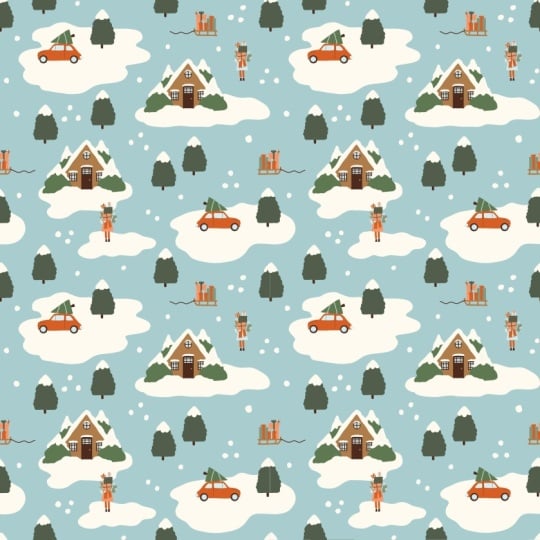
und in diesem Kurs lernst
du, wie du
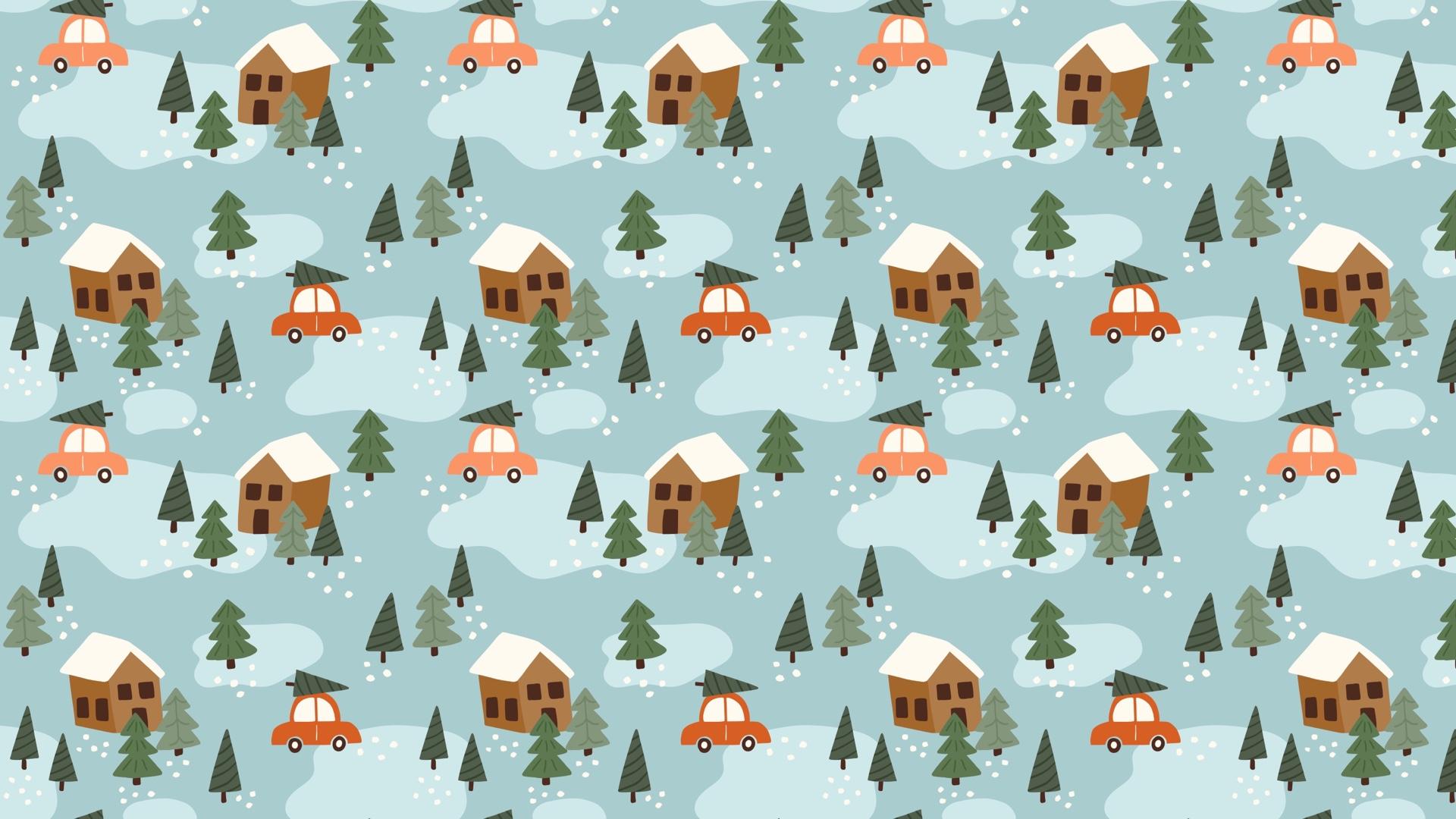
dieses süße
Muster für eine
Weihnachtsszene im Winterwunderland in Procreate kreierst dieses süße
Muster für eine
Weihnachtsszene im Winterwunderland Muster für eine
Weihnachtsszene Sie werden lernen, wie Sie eine Geschichte
in Ihre Muster
integrieren können, um
sie
ansprechender und interessanter zu gestalten sie
ansprechender und interessanter Wir werden uns auch darauf konzentrieren, einen ausgewogenen Fluss in
unseren Szenen zu
erzeugen , sodass unsere Augen reibungslos
durch das Muster bewegen. Darüber hinaus
werden wir mit
Farben arbeiten , um einen natürlichen Fluss zu erzeugen, und wir werden üben,
Füllelemente zu verwenden , um
Interesse und eine gute Balance zu erzeugen. In diesem Kurs
erhalten Sie kostenlose Ressourcen, darunter zwei Procreate-Pinsel und eine Procreate-Farbpalette Nehmen Sie an einem unterhaltsamen und
interessanten Kurs , in dem Sie lernen, wie dieses lustige
Weihnachtsszenenmuster in Procreate erstellen
2. Dein Projekt: Projekt in diesem
Kurs besteht darin, Ihr eigenes
Weihnachtsszenenmuster in Procreate zu erstellen Sie können gerne
mit der Geschichte, der Komposition, den
Farben oder den Füllelementen experimentieren , damit sich das Design einzigartig
anfühlt. Du kannst mir genau folgen
oder du kannst
dem Ganzen deine
eigene kreative Note geben , um eine andere Geschichte zu erzählen. Wenn du fertig bist, teile dein Muster in der
Projektgalerie. Ich kann es kaum erwarten, deine Meinung zum
Thema Weihnachtsszene zu sehen.
3. Inspiration finden und die Geschichte gestalten: Lassen Sie uns diesen Kurs also damit beginnen Inspiration
für unsere Muster
zu finden Also erstellen wir ein Muster für
Weihnachtsszenen. Und ich werde zu Pinterest gehen und nach
weihnachtlichen Dingen suchen Also lasst uns zuerst einfach nach
Weihnachten suchen und sehen, was auf uns zukommt Es muss nicht
komplizierter sein. Ich erhalte also viele Illustrationen ,
da diese in meinem Feed
angezeigt werden. Aber vielleicht bekommst du ein paar Fotos. Es spielt keine Rolle, ob Sie sich an dieser
Stelle von
Illustrationen oder
Fotos inspirieren lassen , denn es ist die Geschichte, an der wir arbeiten. Wir werden also keine
anderen Illustrationen kopieren. Vielleicht finden wir einfach ein Objekt
oder etwas Interessantes. Zum Beispiel gefällt mir dieses Auto
mit einem kleinen
Weihnachtsbaum sehr gut ,
und ich glaube, das ist ein ziemlich
gängiges Beispiel. Also ich mag das wirklich. Ich werde das tatsächlich auf meinen Kameras speichern
. Ich tippe auf die drei kleinen
Punkte und dann auf Bild herunterladen. Und dann kannst du einfach weitermachen. Ich mag das wirklich,
also werde ich es auch
auf meinem
Weihnachts-Moodboard speichern auf meinem
Weihnachts-Moodboard Sie können also einfach weiterscrollen
und sehen, was Sie finden. Vielleicht
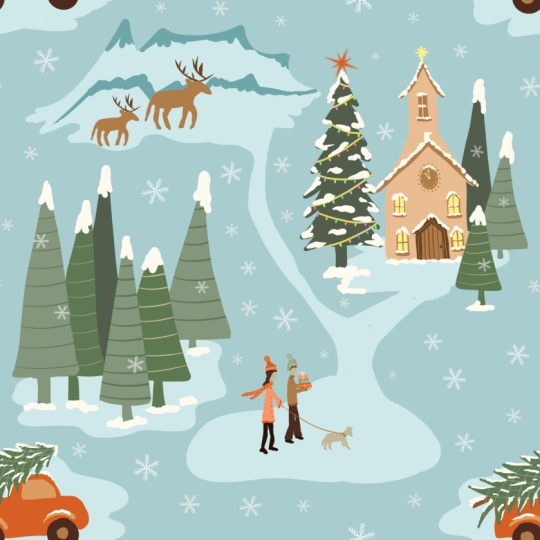
magst du diese Tiere wirklich, wir haben hier
einen weiteren Weihnachtsbaum, aber vielleicht mögen wir die Hirsche hier oder vielleicht möchtest du
eine Geschichte rund um den Weihnachtsmann erzählen, so
etwas. Ich denke, was Weihnachtsmuster angeht, mögen die
Leute traditionelle Motive wirklich sehr. Du kannst es also ein
bisschen mischen und etwas
Moderneres machen, wenn du willst. Aber zu Weihnachten
mögen die
Leute im Allgemeinen traditionelle Farben und
traditionelle Motive sehr , und du kannst sie ein bisschen
moderner zeichnen, wenn du willst. Da hatten wir also verschiedene
Objekte, die Spaß machen könnten. Und hier
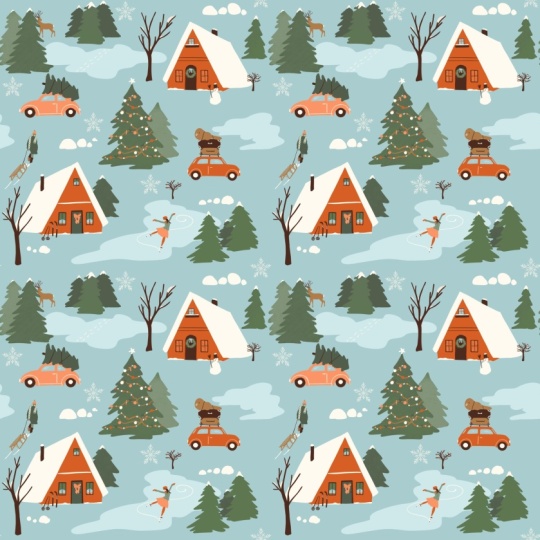
haben wir tatsächlich ein Story-Muster. Schauen wir uns das einfach an. Also das ist eine kleine
Geschichte über Häuser, Wälder und einige Tiere. Das könnte also definitiv eine Idee
sein, ich werde das
herunterladen. Und wenn wir uns die Muster
und Illustrationen
anderer Leute ansehen , geht
es, wie ich bereits erwähnt habe, nicht darum ihren Stil oder ihre genaue Geschichte zu
kopieren. Es geht nur darum, Inspiration
zu finden. Sie können sich natürlich auch von Ihrer Fantasie
inspirieren lassen, sich
einfach eine
Weihnachtsgeschichte ausdenken, oder Sie können sich von Fotos
inspirieren lassen. Alles, was du willst. Aber fangen wir
einfach mit Illustrationen an. Also hier haben wir ein paar Skifahrer. Das könnte ein lustiges Muster sein. Ich werde das
jetzt nicht zeichnen, weil es ein
bisschen kompliziert ist,
solche Leute und Charaktere in diesem Kurs zu zeichnen. Also hier haben wir
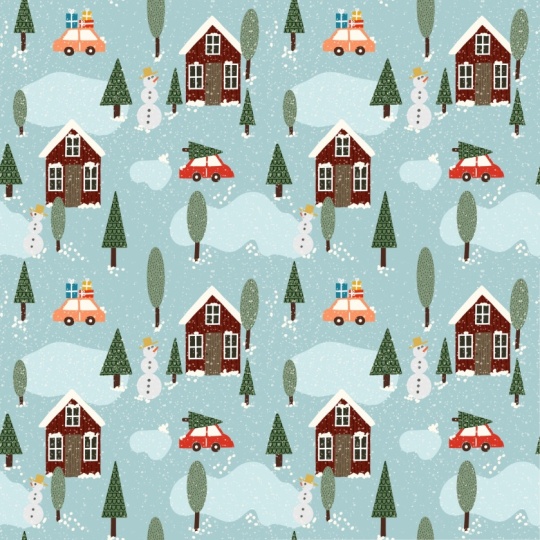
eher Häuser und Bäume. Und ich mag das wirklich, wie die Häuser, die Bäume
und den Schnee und
darum, und den Schnee und eine kleine
Geschichte daraus zu machen. Tippen wir also auf dieses und
laden wir auch dieses herunter. Ich glaube, dass sich meine
Geschichte jetzt in meinem Kopf um Häuser, Wälder, Schnee und etwas anderes dreht. Vielleicht das Auto
mit einem Baum drauf. Hier haben wir ein anderes
Auto mit einem Baum. Ich finde, das ist eine
wirklich nette Geschichte über jemanden, der in den Wald geht
, sich einen Baum holt
und nach Hause fährt. Das könnte meine Geschichte sein. Jetzt habe ich also ein paar verschiedene Illustrationen
, von denen ich inspiriert bin. Du könntest dich auch
von Lebkuchenhäusern inspirieren lassen. Hier ist ein wirklich lustiges
Muster mit Pinguinen. Das könnte also auch eine Geschichte sein, wie ein Tiermuster Irgendwie werde ich das nicht
herunterladen, weil ich in diesem Kurs kein Tiermuster erstellen
werde. Aber lass uns stattdessen einfach nach
Weihnachten und Fotos suchen. Dann holen wir uns
andere Inspirationen, und das passt vielleicht besser zu
dir, um
Inspiration in Fotos zu finden. Du hättest vielleicht gerne einen Baum
schmücken,
wie Leute, die einen Baum
schmücken oder da haben wir
noch mehr Illustrationen, vielleicht beim Backen von
Lebkuchen Das könnte etwas sein, worauf du eine Geschichte aufbauen kannst Dann finden Sie vielleicht eine
Menge Inspiration in einem
Bild, zum Beispiel in
diesem, und Sie können verwenden, um
Ihre Geschichte aufzubauen. Schauen wir uns also an
, was wir herausfinden. Hier
schmückt jemand einen Baum. Dieses Bild allein
könnte also der Hintergrund für die
Geschichte Ihres Musters sein. Wie Menschen, die
einen Baum schmücken, da ist Schnee, es gibt Hüte und Winterkleidung,
oder vielleicht, wie bei Weihnachtsgeschenken, Leute waren unterwegs, um
Weihnachtsgeschenke einzukaufen oder Weihnachtsgeschenke zu
öffnen. Du weißt schon, solche Dinge.
Also schau, was du findest. Hier ist das wie der
echte Weihnachtsbaum in einem Auto. Das gefällt mir wirklich.
Ich werde es herunterladen, weil ich, glaube
ich, wirklich ein Auto mit einem Baum
darauf zeichnen
möchte glaube
ich, wirklich ein Auto mit einem Baum . Und hier ist noch einer. Super lustig. Okay? Also habe ich jetzt ein paar Bilder
heruntergeladen, und das ist der
Beginn meiner Geschichte. Und jetzt gehe ich zu
Procreate. Und ich werde einfach eine Leinwand in Bildschirmgröße öffnen
. Ich tippe
hier auf das Plus und tippe einfach auf Bildschirmgröße. Also bauen wir hier einfach
ein Moodboard und finden unsere
Geschichte für das Muster heraus Dann tippe ich auf
die drei kleinen Punkte in der Mitte und in der geteilten Ansicht und tippe auf
meine Fotobibliothek Und hier habe ich ein paar Fotos. Ich habe also nur sechs Fotos,
und das ist in Ordnung für mich. Aber du hast vielleicht zehn
oder 15 oder was auch immer. Es hängt wirklich davon ab,
wie viel Inspiration Sie in jedem Foto finden. Jetzt haben wir all
diese Fotos in procreate, und ich wische die Fotos einfach
weg. Und jetzt platziere ich
sie einfach. Also tippe ich auf das
Transformationswerkzeug, wenn ich mich auf einer der Bildebenen befinde, und mache es
einfach ein bisschen mache es
einfach ein bisschen
kleiner, indem ich auf die blauen kleinen Notizen tippe und sie
hineinziehe Ich denke, diese beiden sind sich
ziemlich ähnlich, aber lassen Sie uns
sie vorerst einfach dort platzieren Und dann haben wir diesen. Ich mag das wirklich,
aber ich brauche das Oberteil nicht,
also ziehe ich es einfach
nach oben und
platziere es und ziehe es
runter und platziere es. Ich brauche also nicht wirklich den
unteren und oberen Teil, ich brauche nur das Bild. Also habe ich das
einfach schnell abgeschnitten. Also haben wir dort ein bisschen
Winterwunderland. Und hier haben wir ein weiteres Bild , das das Szenenmuster war Ich brauche diese ganzen Szenen nicht. Ich
ziehe es einfach nach unten und tippe auf das Transformationswerkzeug und schon ist
das Muster abgeschnitten. Und dann habe ich
diesen Oh, diesen. Der hat Spaß gemacht
mit vielen Objekten. Ich werde es dort platzieren
und dann haben wir dieses. Okay, lass uns sehen,
was wir tun können. Ich werde
das Bild löschen , weil ich denke
, dass die beiden identisch sind lösche das Bild
und
platziere dieses Bild vielleicht hier oben. Ja, ich werde es hier drüben
platzieren. Okay,
dieser Teil der Abbildung interessiert mich am meisten , also tippe ich auf
das Transformationswerkzeug und ziehe es einfach nach
oben, um es abzuschneiden, und dann habe ich hier ein
neues Bild. Okay, das ist großartig für mich. Ich fange an,
mir mein Bild in meinem Kopf aufzubauen. Ich werde sie einfach
alle zusammenwischen, und Sie müssen überhaupt nicht
detailliert darauf eingehen weil wir nur
die Geschichte hinter dem Muster aufbauen Du musst das zu keinem Zeitpunkt jemandem zeigen, es kann
also so chaotisch sein,
wie du willst Das erste, was
ich tun werde, ist, einfach auf das Transformationswerkzeug
auf dieser Ebene zu tippen und die Größe ein wenig
zu
verringern, weil ich ein bisschen
auf die Seiten dieser Ebene schreiben werde zu
verringern, weil ich ein bisschen
auf die Seiten dieser Ebene schreiben Und dann wähle ich
einfach eine Farbe. Ich wähle das Braun aus der Farbpalette
der Weihnachtsszene. Und lassen Sie uns einfach
den fetten Stift verwenden und wir können einfach ein paar
Wörter schreiben, die wir verwenden möchten. Also für mich möchte ich
dieses Auto mit dem Baum darauf wirklich benutzen , und ich denke, dass ich meine Geschichte darauf
aufbauen werde. Also das Auto mit einem Baum, Weihnachtsbaum, einem Auto. Ich glaube,
nach dem Wald nach Hause fahren und den Weihnachtsbaum
abholen. Und ich mag die
Häuser und die Bäume wirklich. Und ich
glaube auch hier werde ich ein paar Häuser
haben, nach Hause
fahren und das Haus wird auch
irgendwie im Wald sein. Also Haus und Holz oder
ich meine Wald, Wald. Und ich möchte auf jeden Fall Schnee in meinen Szenen
haben. Ich werde schreiben und Schnee haben. Und etwas, das
ich daran wirklich mag ist
dieser kleine Eisteich. Also denke ich, dass ich vielleicht eine Textur oder
etwas Ähnliches einbauen werde . Also plus Teich. So
nennst du es? Wie ein Eisteich. Ja, weißt
du, was ich meine? Ja, wo man skaten kann, wie in einem
kleinen See, der zugefroren ist. Ich habe einen Weihnachtsbaum auf dem Auto , der nach Hause zum
Haus im Wald
fährt, es gibt Schnee und
es gibt Eisteiche Das könnte reichen. Mehr brauche ich nicht. Jetzt habe ich diese Geschichte
von einem Auto erzählt, das mit dem
Weihnachtsbaum nach
Hause zum Haus fährt . Und es gibt Wälder und vielleicht Schnee und einen Eisteich. In der nächsten Lektion werden wir eine
Skizze erstellen, aber jetzt habe ich eine Vorstellung von
der Geschichte, die ich in mein Muster einbauen
möchte. Wenn Sie Ihre Geschichte herausgefunden haben, muss
sie nicht fertig sein. Sie benötigen nur eine kleine Vorstellung von der Geschichte, bevor
wir mit dem Skizzieren beginnen Dann können Sie
mit der nächsten Lektion fortfahren.
4. Skizzieren: Bevor wir also anfangen, unser Muster zu
skizzieren, werde
ich es einfach
als JPEG auf meiner Kamerarolle speichern Wenn ich es mir später
ansehen möchte, tippe
ich auf das Aktionsfeld, Teilen und JPEG und speichere das Bild
einfach, und das wird es
auf meiner Kamerarolle speichern. Auf diese Weise kann ich
es mir später
bei Bedarf ansehen und ich
skizziere das Muster Als Nächstes tippen wir auf Galerie und verwenden für dieses Muster die Vorlage Pattern
Perfect, was bedeutet, dass Sie die Musteraktion
nicht erstellen müssen Wenn du lernen möchtest, wie du die Musteraktion
erstellst, kannst du dir die
Lektion „Pattern Perfect Template“ hier in diesem Kurs ansehen.
Dort wird es auch
einen Mini-Kurs geben, Dort wird es auch
einen Mini-Kurs geben in dem es darum geht wie du deine eigenen
Vorlagen wie diese erstellen kannst. Und in dieser Lektion findest
du auch
einen Link zum Herunterladen der Vorlage, damit du sie mit
mir hier im Unterricht verwenden
kannst. Tippe also auf die Vorlage „Pattern
Perfect und dann verberge ich einfach die Sichtbarkeit
dieser Führungsebene und tippe, um eine neue Ebene hinzuzufügen. Ich ziehe meine
Farbpalette auf die Leinwand und verwende diese
braune Farbe einfach zum Skizzieren Das ist aus der Farbpalette für
Weihnachtsszenen. Das ist also eine wirklich
schöne Farbpalette für ein Weihnachtsmuster im
Vintage-Stil. Sie können dies also für
alle zukünftigen Weihnachtsmuster
oder jede Art von Mustern verwenden alle zukünftigen Weihnachtsmuster ,
wie Sie möchten. Also lass uns weitermachen
und ich werde
mit den Musterelementen skizzieren , der perfekte Bleistiftpinsel, den
du auch herunterladen kannst. Schauen Sie sich den kostenlosen
Download-Bereich hier im Unterricht an. Es gibt einen Link zum Pinselset für
Musterelemente. Also verwenden wir den perfekten Stift, um unser Muster
zu skizzieren. Im Grunde werde ich Ihnen
zeigen, wie Sie eine solche Szene am einfachsten
erstellen können. In dieser Szene wird
es also um ein Auto gehen, das
mit einem Weihnachtsbaum auf der Spitze
zu einem Haus im Wald nach Hause fährt mit einem Weihnachtsbaum auf der Spitze , und es wird eine
Art Eisteiche und etwas Schnee Das ist also die Geschichte
, hinter der ich her bin. Und wir können uns unser
Moodboard ansehen. Wenn du musst. Ups. Wenn Sie Ihr Muster
durchgehen
und skizzieren, wenn Sie Inspiration
für eines der Motive suchen,
aber ich würde nicht empfehlen, dass
Sie die Motive anderer
Illustratoren kopieren,
sondern nur, um ein Gefühl dafür zu bekommen,
was Sie zeichnen möchten Aber ich habe ziemlich genau im
Kopf, was ich zeichnen möchte. Also gehe ich
zurück zu Procreate
und hier werde ich anfangen, meine Motive
zu zeichnen Mein Tipp hier
ist also, es einfach zu halten, zumindest für dein
erstes Szenenmuster Und ich möchte meins
ein bisschen luftig halten, damit ich nicht den gesamten Raum auf
der Leinwand ausfülle. Das macht es auch
schwieriger, denn wenn wir ein bisschen Luft
zwischen unseren Elementen haben, ist
es oft einfacher zu erkennen, wo sich die Patentkachel befindet. Das ist also mein Tipp für Erstellung
eines solchen Szenenmusters, und das ist, dass ich nur sichergehen werde
, dass ich mich auf einer neuen Ebene befinde. Ja. Und
das ist es hier drüben, ich werde
irgendein Motiv platzieren, und das wird auch hier drüben
sein. Dann werde ich hier
ein anderes Motiv platzieren. Und noch eins hier. Dann haben wir ein paar
Füllelemente. Wir werden
einige
Hintergrundelemente und solche Dinge haben . Aber wenn ich das mache, bekomme
ich einen natürlichen
Fluss im Muster und deine Augen bewegen sich
durch die Diagonalen Sie können es so
kompliziert machen, wie Sie möchten, aber das ist meine Empfehlung mit diesen
Szenenmustern
zu beginnen Es geht weiter. Wir haben dort
eine Art von Motiv,
das dort dasselbe ist. Man kann es anders zeichnen,
aber es ist dasselbe, und dann haben wir
eins hier und eins da. Also lass uns weitermachen. Ich werde einfach diese
Ebene löschen und eine neue Ebene hinzufügen. Das erste, was ich zeichnen
möchte, ist das Auto. Also wollte ich ein Auto haben und ich werde
mein Auto hier drüben platzieren. Wir können es später immer noch verschieben. Also werde ich einfach
wie eine einfache Form eines Autos zeichnen. Ich möchte, dass es ein
bisschen rund und oben und vielleicht so. Ich bin mir noch nicht sicher, wie
ein Auto aussehen soll. Und dann vielleicht so
etwas. Und dann will ich den gleichen
Autotyp hier haben. Also werde ich das einfach
duplizieren und dort drüben
platzieren. Ich bin nicht besonders zufrieden damit,
wie das Auto aussieht, aber wir könnten die Skizze überarbeiten Dies ist die grobe
Skizze für den Anfang. Jetzt tippe ich auf
die Ebene und füge sie zusammen ,
sodass ich
alles auf einer Ebene habe. Als Nächstes möchte
ich die Motive
zeichnen
, die hier sein werden. Also werde ich ein Haus zeichnen, und ich werde es hier einfach halten. Also genau wie ein Haus. Aber ich möchte vielleicht die Vorderseite
des Hauses haben und auch ein
bisschen nach hinten gehen
wollen . Ich werde nichts wirklich Realistisches machen
, sondern nur, damit es ein
bisschen lustig und interessant bleibt. Ich mag es, wenn es mit Angons
ein bisschen unvollkommen ist Ich finde, das gibt
ihm ein schönes Aussehen, und ich male gerade ein
paar Fenster und eine Tür Das Haus ist ein bisschen groß. Vielleicht möchte ich es
mit dem Auswahlwerkzeug auswählen, auf den grauen Punkt und
dann auf das Transformationswerkzeug tippen. Und dann kann ich auch
die freie Form verwenden , wenn ich möchte, dass sie
etwas enger ist. Wenn wir skizzieren, spielt
es also keine Rolle, ob Sie
die Größe Ihrer Skizzen ändern ,
weil wir eine Skizze erstellen Jetzt kopieren wir das. Also wähle ich mit einem Auswahlwerkzeug aus und wähle es mit
freier Hand aus, tippe auf den grauen Punkt,
wenn ich ein Haus ausgewählt habe, und dann tippe ich auf Kopieren und Einfügen und verschiebe das
Haus dorthin, und dann drehe ich es tatsächlich
horizontal Es sieht ein bisschen wackelig aus, aber das ist völlig in Ordnung Und dann werde ich es da oben
platzieren. Und wie sieht das aus? Ich finde, dass es gut aussieht. Ich möchte vielleicht ich diese
beiden zuerst zusammenführen werde. Tippen Sie also auf die Ebene und tippen Sie auf Zusammenführen. Und dann möchte ich vielleicht
das Auto unten auswählen und es
einfach ein wenig nach oben ziehen. Um dem Muster einen besseren
Fluss zu geben
und vielleicht das Haus ein bisschen nach unten zu ziehen. Also wähle ich das Haus aus und ziehe es nach unten.
Jetzt ist es nicht perfekt Einer ist da an der Ecke,
einer ist dort an der Ecke, einer
ist da, einer ist da, aber das Muster ist etwas
fließender. Als Nächstes zeichnen wir hier ein paar Bäume. Und lassen Sie uns einfach sehen, wo
wir sie haben wollen. Zuerst
machen wir einen Baum auf dem Auto. Und bei diesem Auto zeichne
ich gerade die
Dreiecke dort Und dann will ich vielleicht ein paar Bäume
vor dem Haus haben. Also vielleicht will ich den gleichen
Baumtyp wie dort, und dann kann ich mich überschneiden. Also kann ich eine andere
Art von Baum machen. Vielleicht dort drüben.
Das könnte gut aussehen. Nein, das
Aussehen gefällt mir eigentlich nicht. Also werde ich vielleicht
dort zeichnen und vielleicht nur die Spitze
des Baumes, die sich überlappen So wie das. Ich finde
die Dells gut Und dann ein Baum hier drüben ,
vielleicht um
die Richtung zu bestimmen Ich habe mich
noch nicht entschieden, wie viele Arten von Weihnachtsbäumen
ich zeichnen werde. Mal sehen,
vielleicht zwei oder drei, damit das Muster ein bisschen
mehr Spaß macht. Ich glaube, ich will noch eins
von den dreieckigen. Also versuche ich irgendwie,
die verschiedenen
Baumarten auszubalancieren und eine
solche und vielleicht noch
eine solche Und das sieht für mich gut aus. Vielleicht brauchen wir auch hier etwas
, weil es wahrscheinlich ein bisschen leer
sein wird, und dann kann man auch spüren,
dass dieses Waldding da oben
hochgeht , weil sich dieses
Muster wiederholt Also dieser Teil wird hier drüben sein. Also dann sollten wir vielleicht etwas dort drüben
platzieren. Also ich finde, dass das gut aussieht. Und ich möchte auch
den Teich hinzufügen, den ich gesagt habe. Also lass es uns einfach versuchen, ich werde es locker machen, vielleicht nicht so groß. Ich denke, ich werde
teichähnliche Objekte
im Hintergrund hinzufügen . Hier und da, wahrscheinlich nur um dem
Hintergrund etwas Farbe
hinzuzufügen. Ich mochte den da drüben nicht, vielleicht nur einen kleineren. Und das Auto kann auch fahren und das könnte tatsächlich irgendwo hier
drüben fahren und ein kleines vielleicht da
drüben. Diese Teich-Dinge
müssen wir definitiv später reparieren. Aber lassen Sie uns
jetzt ein
Muster aus dieser Skizze erstellen und in der nächsten Lektion
damit fortfahren.
5. Erstellen Sie die Musterskizze: Lassen Sie uns nun ein
Muster aus der Skizze erstellen , um zu sehen, wo wir weitere Elemente hinzufügen müssen
. Also tippe ich auf
die Kerl-Ebene und dann auf das Plus
, um eine neue Ebene darüber hinzuzufügen. Und hier werde ich
diese Ebene einfach mit einer Farbe füllen. Ich verwende also, dass du
das Cremeweiß aus
der
Farbpalette für Weihnachtsszenen verwenden das Cremeweiß aus
der kannst. Und dann werden wir
auf diesen beiden
Ebenen nach rechts
wischen und sie gruppieren. Dann tippe ich auf die Gruppe tippe auf das
Auswahlwerkzeug, speichere und lade, Auswahl acht, tippe auf
das Transformationswerkzeug, kippe vertikal und
kippe horizontal, tippe erneut auf das Auswahlwerkzeug Um die Auswahl aufzuheben, tippen Sie erneut auf
das Auswahlwerkzeug, speichern und laden Sie die Auswahl sieben, das Transformationswerkzeug,
vertikal spiegeln und horizontal spiegeln, tippen Sie auf das
Auswahlwerkzeug, um die Auswahl aufzuheben, und tippen Sie dann erneut auf das
Auswahlwerkzeug, speichern und laden Sie Auswahl
sechs, das Transformationswerkzeug, vertikal
spiegeln und horizontal
spiegeln, tippen Sie auf das Auswahlwerkzeug, um die Auswahl aufzuheben, und tippen Sie auf
das Auswahlwerkzeug. Speichern und
laden Sie erneut die fünfte Auswahl, tippen Sie auf das Transformationswerkzeug, kippen Sie sie vertikal und
spiegeln Sie sie horizontal. Als Nächstes tippe ich einfach auf das Transformationswerkzeug
und drehe mein Motiv um
vier bis fünf Grad viermal um
vier bis fünf Grad, sodass ich es
in die richtige Richtung bringe. Jetzt müssen wir dieser Skizze
einige weitere Elemente
hinzufügen . Ich tippe auf die Ebene
mit der Skizze. Lass uns das einfach in grobe Skizze umbenennen
. Und ich verwende
wieder das Braun für die Skizze und den gleichen Pinsel,
den perfekten Stift. Und jetzt werden wir hier
weiterhin Elemente hinzufügen. Also mal sehen, was wir tun können Ich möchte diesen Teich auf jeden Fall
zumindest
weiterführen , also wäre das etwas, das
vielleicht so geht. Und dann möchte ich
hinzufügen, dass ich denke, dass wir hier etwas
hinzufügen sollten, aber vielleicht ist es nur ein Baum. Lass uns sehen. Vielleicht ist es
ein Baum wie dieser. Irgendwo, das nicht
genau unter diesem ist. Aber es würde gut aussehen, es dort
zu haben. Vielleicht ändere ich
, wo dieser ist. Also werde ich eigentlich einfach löschen. Ich kann mit den
Musterelementen und dem
Monolinenpinsel löschen , auf
das Radiergummiwerkzeug tippen und dann auf
Musterelemente und Monoline tippen Oder du kannst mit einem beliebigen
Pinsel löschen. Ich werde
diesen kleinen Baum hier einfach ausradieren weil ich der Meinung war, dass es
eine gute Position wäre ,
einen Baum direkt darunter zu platzieren, und ich möchte diese
Linie nicht in meinem Muster haben. Also werde ich vielleicht irgendwo
hier drüben
einen Baum platzieren . Also so. Und ich könnte Baum, den ich
vielleicht hatte, stattdessen dort drüben
platzieren. Das könnte sogar nett aussehen. Also bewege ich einfach den und dann wahrscheinlich irgendwie einen
kleinen Eisteich. Wenn ich den Baum nach oben bewege, tippe
ich auf das Auswahlwerkzeug und wähle um den Baum herum aus. Ich kann die freie Form auswählen und sie
etwas
schmaler machen und sie ein wenig nach
oben verschieben, und dann kann ich
einen Teich wie diesen zeichnen. Ich versuche nur, eine gute Atmosphäre mit den Formen dieser
Eisteiche
zu
bekommen mit den Formen dieser
Eisteiche
zu Und hier brauche ich vielleicht
eine andere Art von Baum. Also lass uns einfach einen
dieser dreieckigen Bäume hier platzieren. Jetzt werden wir sehen, wie das aussieht. Und in dieser Position da drüben sieht
es ein bisschen leer aus. Da brauchen wir wahrscheinlich
etwas. Ich bin mir nicht sicher, was es ist. Es ist wahrscheinlich eine Art Teich. Vielleicht können wir es runterziehen. Wir haben da drüben
quasi einen Teich. Vielleicht können wir
es so herunterziehen. Vielleicht können wir dort drüben ein paar
Bäume hinzufügen. Und vielleicht können
sie hier weitermachen. Ich denke,
das wird gut aussehen. Lass uns sehen. Wir müssen dieses Muster definitiv
stark anpassen , wenn wir
das endgültige Muster erstellen, aber das ist ein Anfang. Jetzt werden wir einfach sehen, wie sich
dieses Muster wiederholt. Also werde ich mit
drei Finger nach unten wischen, tippen, alles kopieren, mit drei Finger nach unten
wischen, auf Einfügen tippen, und ich werde es
zuerst in
meinem Mustertester ausprobieren Tippen Sie also auf Safari,
teilen Sie die drei kleinen
Punkte
und tippen Sie auf Safari . Der Link zum
Mustertester befindet sich in der
Lektion „Downloads und Ressourcen“ hier im Du kannst also auf das abgeflachte Bild tippen und es ziehen
, und ich wische einfach weg, procreate Und hier kann ich sehen, wie sich
mein Muster wiederholt. Ich denke, es hat einen guten Fluss. Ein Auto fährt in
diese Richtung, eins fährt in diese Richtung. Beide gehen zu ihren Häusern. Es ist vielleicht ein bisschen
leer über diesem Haus, aber ich bin mir noch nicht sicher. Es ist schwer zu erkennen, wenn es nur so
schwarz-weiß ist. Aber ich denke
, dass es gut aussieht. Mal sehen, ob wir einige Dinge
anpassen müssen , wenn wir das endgültige Muster
erstellen. Sie können
Ihr Muster auch ausprobieren, indem Sie auf Ihrem
abgeflachten Bild
viermal nach
rechts wischen und es duplizieren Ihr Muster auch ausprobieren, indem Sie auf Ihrem
abgeflachten Bild
viermal nach
rechts wischen auf Ihrem
abgeflachten Bild
viermal nach
rechts und Tippen Sie dann auf das
Transformationswerkzeug und ich tippe auf
den Knoten in der oberen
linken Ecke Ich stelle sicher, dass
das kleine blaue
Kettensymbol eingetippt ist, und tippe 1.500 Pixel ein. Dann tippe ich auf das nächste Bild, tippe auf den Knoten in der oberen
rechten Ecke
und
tippe 1.500 Pixel ein, tippe auf das
Transformationswerkzeug, um es zu platzieren,
tippe auf das nächste Bild,
tippe auf den
Knoten in tippe auf das
Transformationswerkzeug, um es zu platzieren, tippe auf das nächste Bild, der unteren linken Ecke, 1.500 Pixel Dann kann ich auf die nächste Ebene
tippen, auf den Knoten in der unteren
linken Ecke und auf den Knoten unteren rechten Ecke in der
unteren rechten Ecke tippen
und 1.500 Pixel Hier kannst du auch sehen, wie sich
dein Muster wiederholt. Es könnte sein, dass wir hier einige Dinge
anpassen müssen. Ich kann sehen, dass dieser Teich ein bisschen leer
ist. Da bewegt er sich nicht hin. Vielleicht sollten wir
das reparieren, bevor wir weitermachen. Vielleicht sollte dieser vielleicht
so aussehen oder so. Das wird wahrscheinlich gut aussehen. Also lass uns das einfach
ausprobieren, bevor wir weitermachen. Ich werde sie alle
löschen, sie
löschen, und ich kann sehen,
dass wir hier die Probleme haben. Ich wiederhole dieses
Muster erneut, tippe auf die Gruppe, tippe auf
das Auswahlwerkzeug, speichere eine niedrige Auswahl acht, tippe auf das Transformationswerkzeug,
kippe vertikal, kippe horizontal, tippe
erneut auf das Auswahlwerkzeug, um die Auswahl aufzuheben, tippe auf das Transformationswerkzeug, tippe auf das Auswahlwerkzeug, tippe auf Vertikal spiegeln
und horizontal spiegeln, tippe auf das
Auswahlwerkzeug, um die Auswahl aufzuheben, tippe auf Speichern und laden Sie das
Auswahlwerkzeug erneut ein, tippen Sie auf das Transformationswerkzeug, flach
vertikal und flach horizontal,
tippen Sie auf das Auswahlwerkzeug, um aufzuheben, und auf das
Auswahlwerkzeug erneut, um auszuwählen. Die fünf Auswahlmöglichkeiten im Werkzeug zum Speichern , Laden und Transformieren von
FlipwardGFlip horizontal Dann tippe ich auf
das Transformationswerkzeug und
drehe das Bild viermal, und ich kann sehen, dass ich hier den
Problembereich habe Also tippe ich auf meine Skizze und mache einfach weiter. Ich denke, das geht jetzt
ein bisschen zu weit, also werde ich es einfach löschen und ich denke,
wir ziehen das vielleicht ein bisschen in die Länge. Vielleicht so oder so. Ich denke, dass wir
definitiv
die Formen dieser Teiche ausprobieren müssen die Formen dieser Teiche wenn wir
das vollständige Muster erstellen, aber jetzt gefällt mir wirklich,
wie das aussieht Und wir sind wieder bei
unserer ursprünglichen Skizze mit den Autos dort
und den Häusern dort Fahren wir also mit
der nächsten Lektion fort, in der wir
beginnen werden , das eigentliche Motiv zu zeichnen.
6. So zeichnest du die Motive: Jetzt haben wir
unsere Musterskizze fertiggestellt
und es ist Zeit, mit dem Zeichnen der Motive fortzufahren. Tippen wir zunächst auf der Skizzenebene
auf das N und
ziehen das O nach unten. Ich denke, ich werde
meinen Wert bei etwa 20% belassen. Das erste, was
wir tun werden, ist, hier
eine Hintergrundfarbe hinzuzufügen hier
eine Hintergrundfarbe weil ich weiß, dass
ich
in meinem Muster möchte, dass die Fenster oder nicht, die Dächer und wahrscheinlich einige
Schneedeteile weiß sind. Wenn ich mir mein Moodboard ansehe, kann
ich sehen, dass ich nicht diesen Look mit weißem Hintergrund
und farbigen Häusern haben möchte, sondern dass der Schnee über den Häusern liegt. Also
tippe ich in Procreate auf den Hintergrund
und verschiebe meine
Farbpalette, sodass ich auf die Farbpalette tippe und sie
aus der kleinen Linie
dort herausziehe und die dunklere der blauen Farben auswähle.
Tippe und ziehe, um die Ebene auszufüllen Als Nächstes würde
ich
eine Ebene über dem Hintergrund hinzufügen ,
also werde ich unter
der groben Skizze zeichnen, sodass ich
die Skizze immer noch
durch meine Motive, die ich zeichne, sehen kann, und ich werde auf den Hintergrund zeichnen. Ich denke, wir sollten hier mit dem Auto
beginnen. Also tippen wir dort auf die rote,
orange verbrannte Farbe
und ich werde den
festen, unregelmäßigen Pinsel
aus dem Pinselset für
Weihnachtsszenen verwenden . Ich verwende eine Pinselgröße von etwa
7% und werde meine Skizze hier einfach
nachzeichnen. Muss nicht
genau wie die Skizze sein, aber irgendwie
wie die Skizze, ein bisschen
detaillierter als die Skizze. Da es sich um einen soliden Pinsel handelt, kann
ich auf die Farben tippen und sie füllen. Ich würde einfach tippen und füllen. Wenn du das Gefühl
hast,
dass beim Tippen und Füllen eine kleine weiße Linie zwischen dem
Strich und der Füllung entsteht. Ich schlage vor, dass Sie tippen
und füllen und dann den Schwellenwert verschieben. Sie bewegen sich nach links und nach rechts, bis diese
Linie verschwindet. Normalerweise werden
Sie das bei diesen
festen Pinseln nicht sehen,
aber wenn Sie den Schwellenwert
prozentual
nach oben bewegen. Ich habe hier meinen Schwellenwert
bei etwa 75%. Jetzt haben wir das Auto, und lassen Sie uns
die Sichtbarkeit
der groben Skizze ausschalten , damit
wir das Auto sehen können. Ich sehe, dass mein Auto ein bisschen
kippt. Ich könnte es einzeichnen, aber ich könnte es auch umdrehen Also drehen wir
es einfach ein bisschen, damit es ein
bisschen gerader ist. Und was ich dann tun werde, ist, auf das Transformationswerkzeug zu tippen. Und hier
müssen Sie sicherstellen, dass Ihre Interpolation auf
bikubisch eingestellt ist, weil auf diese Weise
Ihre Bewegungen mit Ihren Motiven, Ihre Rotationen und wenn
Sie
Ihre Motive bewegen, Rotationen und wenn
Sie
Ihre Motive bewegen so wenig
Auflösungsverlust wie möglich
verursachen,
was bedeutet, dass Sie nicht wie möglich
bekommen Es wird gesagt, dass Sie in Procreate sobald
Sie etwas bewegen oder Auflösung verlieren,
sobald
Sie etwas bewegen oder
drehen Aber wenn Sie
das nur ein bisschen machen, verlieren
Sie nicht so
viel Auflösung, und es wird nicht angezeigt,
wenn Sie es drucken Aber wenn Sie sich
viel bewegen, wird es sichtbar. Und wenn Sie hier den
nächsten Nachbarn haben, wird
es sofort angezeigt,
wenn Sie etwas bewegen. Lassen Sie mich Ihnen nur zeigen, was
ich meine, wenn Sie einen nächsten
Nachbarn haben und wir
das verschieben und platzieren. Wenn wir reinscrollen, können
Sie sehen, dass der Rand Ihres Motivs
verschwommen ist, wirklich verschwommen Es ist immer ein
bisschen, denn wenn wir so stark
hineinzoomen ,
wird es verschwommen Und vor allem, wenn wir mit dem
nächsten Nachbarn rotieren
würden und Sie die Ansicht vergrößern,
können Sie sehen, dass Sie
hier eine kleine unebene Kante Also lass uns das einfach rückgängig machen. Und das liegt daran,
dass es besser aussieht, wenn Sie feste Pinsel
mit geraden Kanten
verwenden. Wenn Sie Texturpinsel verwenden, werden
Sie sie nicht so oft sehen
und sie werden nicht einmal
gedruckt , da der Rand Ihres
Pinsels bereits strukturiert ist Aber jetzt haben wir einen festen Pinsel und eigentlich immer,
aber gerade jetzt, ist
es wirklich wichtig, dass du
bikubisch auf die Interpolation eingestellt hast ,
wenn du auf das Transformationswerkzeug tippst wenn du auf das Transformationswerkzeug tippst Jetzt kann ich ein bisschen herauszoomen
und
mein Motiv einfach ein bisschen drehen mein Motiv einfach ein bisschen bis ich denke, dass
es gerade da ist,
und dann bin ich
zufrieden damit, und dann bin ich
zufrieden Dann kann ich es einfach ausfüllen. Damit ich dort am Rand eine geradlinigere
Linie habe. Wenn du also so
hineinzoomst, wirst du immer
einen etwas
verschwommenen Rand bekommen , weil
du hineinzoomst Ich weiß nicht, wie ich das erklären
würde. Sie zoomen größer ein,
als es die eigentliche Leinwand ist. Das Auto ist also nicht so groß,
wenn Sie es ausdrucken würden, und deshalb sieht es
verschwommen aus, wenn Sie es vergrößern So erkläre ich es zumindest. Okay, machen wir weiter, fügen wir dem Auto
einige Details hinzu, also fügen wir die Räder hinzu. Tippen Sie also, um eine neue Ebene hinzuzufügen, und ich tippe hier auf die
braune Farbe, das dunklere Braun
und füge zwei Räder hinzu. Und ich möchte auch einige
Details zu den Fenstern hinzufügen. Ich tippe, um eine neue Ebene hinzuzufügen, und ich lasse alle Farben auf verschiedenen Ebenen
getrennt
, sodass ich später
die Farbe aller
Ebenen ändern kann . Das ist also mein bester Tipp,
um
Ihre Muster neu einfärben zu können , ohne
an Qualität zu verlieren Also jetzt zeichne ich hier nur
die Fenster. Tippe auf eine Füllung und ein anderes Fenster. Also ich finde, das sieht aus
wie ein süßes Auto. Ich denke, ich werde hier
eine dünne Linie als
Autotür hinzufügen , um
das Aussehen dieses Autos zu vereinfachen ,
aber so etwas Das sieht gut aus. Und dann möchte
ich die
Weihnachtsbäume hinzufügen. Ich tippe, um eine neue Ebene hinzuzufügen, und ich werde
diese dunklere grüne
Farbe für diese verwenden diese dunklere grüne
Farbe für diese und ein Dreieck zeichnen. So etwas in der Art. Tippen Sie auf
und füllen Sie es aus, um das auszufüllen. Okay. Also das sieht gut aus. Ein bisschen seltsam am
Rande. Das sieht besser aus. Und dann füge ich eine neue Ebene
hinzu und zeichne den Teil des
Baumes, der der braune Stamm ist. Aber ich
glaube, ich werde
hier die braune Ebene
verwenden, um Ebenen zu speichern. Wenn Sie also Ebenen speichern müssen, behalten Sie Ihre Farben
auf derselben Ebene. Dann werde ich dort einen
braunen kleinen Stiel zeichnen. Also lass uns einfach die Skizze
ausschalten und jetzt zeichnen wir dort auf
den Baum. Ich finde, es sieht
gut aus, aber es
sieht so aus , als ob sich das Auto
in diese Richtung bewegt und der Baum ein
bisschen zu weit vorne steht. Also werde ich dort einfach auf
den Baum tippen. Sie auch hier sicher, dass
es bei der
Interpolation auf bikubisch eingestellt ist , und ziehen Sie es dann
vielleicht ein
bisschen nach hinten Und ich muss dort auch den Stiel
holen. Wie heißt es an einem
Baum und ziehe ihn heraus? Okay, das sieht also gut aus. Vielleicht möchte ich, dass es sogar ein
bisschen geneigt ist. Lass uns das versuchen. Ein
bisschen nach unten geneigt. Ja, das sieht viel besser aus. Okay, jetzt sind wir damit
zufrieden, wie das aussieht. Und jetzt können wir die Skizze
einschalten und ich werde
dieses Auto tatsächlich an diese Position kopieren. Also wische ich bei all
diesen nach
rechts und tippe einfach auf Gruppe, wische in der
Gruppe nach rechts, dupliziere und ziehe sie dann nach unten, und ich drehe sie horizontal Dann kann ich es einfach ein
wenig
drehen und an der
Position des Autos platzieren Wenn Sie also nur diese
kleinen Änderungen vornehmen und hier beim
Drehen und
Bewegen Ihrer Objekte
die bikubische Einstellung haben hier beim
Drehen und
Bewegen Ihrer Objekte
die bikubische Einstellung , sollten
Sie nicht
so viel Auflösungsverlust feststellen oder
der Auflösungsverlust , den Sie tatsächlich erhalten, sollte nicht gedruckt werden Sie können den Druck natürlich
jederzeit testen, aber das ist meine
Erfahrung mit meinem iPad Wenn Sie der Meinung sind, dass jede
Bewegung, die Sie erzeugen,
zu einem Verlust
an Auflösung führt für Ihren Druck eine enorme Belastung darstellt, dann müssen Sie
jedes Objekt einzeln zeichnen. Aber für mich
hat das gut funktioniert. Solange ich mich nicht für immer und ewig um
die Objekte herum bewege , werde ich zu
viel Auflösung verlieren. Okay, also dieses Auto, ich glaube, ich möchte Rosa oder diese
rosa-orange Pfirsichfarbe nehmen Also tippe und ziehe ich,
um das Bild dort auszufüllen, und dann schalte ich die Skizze aus, um zu sehen,
wie sie aussieht Und ich finde,
das sieht gut aus. Jetzt haben wir also die beiden Autos und können
den Sketch wieder einschalten. Ich werde meine Schichten so behalten. Wenn Sie am Ende Ihre
Ebenenlimits erreicht haben, was bedeutet, dass Sie keine weiteren Ebenen hinzufügen
können, können
Sie die Ebenen auswählen
, die Sie zusammenführen möchten. Ich könnte zum Beispiel
diese beiden weißen Ebenen zusammenführen
und
sie dann einfach gruppieren, auf die Gruppe tippen und dann auf Reduzieren tippen Und dann müsste ich
das über alles ziehen. Jetzt habe ich diese beiden
weißen Bereiche auf einer Ebene. Wir könnten das vorerst mit
den Autos machen weil ich dir zeigen möchte, wie es geht, wenn du das Layer-Limit
erreichst. Bei mir
erreiche ich mein Layer-Limit normalerweise nicht, da ich zwei Terabyte
Speicherplatz auf meinem iPad habe Aber lass mich
dir einfach zeigen, wie es geht. Sie gruppieren also die beiden Ebenen
, die dieselbe Farbe haben, und tippen dann auf Reduzieren Dann gruppieren Sie
die nächsten beiden Ebenen
und tippen
dann auf Reduzieren Und diese beiden haben
unterschiedliche Farben,
also werden wir sie nicht glätten Und hier hast du das Auto. Ich werde
es einfach in die Gruppe ziehen. Da haben wir also die Autos. Also vielleicht möchtest du dann Ebenen,
die dieselbe Farbe haben, zusammenfügen
oder auch
später Ebenen,
die dieselbe Farbe haben, zusammenfügen
oder zusammenfügen. Aber lassen Sie uns
die Gruppe einfach in Autos umbenennen und dann können wir
weiter unsere Automobile zeichnen. Aber auf diese Weise können Sie die
Ebenen zusammenfügen , falls Sie beim Zeichnen die
Ebenenbegrenzung erreichen Also tippe ich, um eine neue Ebene
hinzuzufügen, und hier möchte ich das Haus
zeichnen. Also verwende ich die
hellere braune Farbe, den festen, unregelmäßigen Pinsel, und ich werde dieses Haus
zeichnen. Zeichne einfach schnell das Haus. Sowas in der Art. Stellen
Sie sicher, dass alle Ihre Formen geschlossen sind, damit wir sie ausfüllen
können. Also tippe ich auf und fülle es aus, und dann kann ich tippen, mit dem
Ausfüllen
fortfahren und einfach auch diese Form ausfüllen. Und tippe auf das kleine Häkchen , um nicht mehr füllen zu können. Okay, jetzt werde ich die Skizze
ausschalten und sehen ,
wie das aussieht. Das sieht gut aus. Jetzt füge ich
das weiße Dach hinzu, also füge ich eine neue Ebene hinzu, tippe auf die weiße Farbe. Ich ziehe einfach eine Linie
nach oben damit ich sehen kann,
wo sie
sein soll , und ziehe eine Linie
dorthin und da raus. Und lass mich das nur
ein bisschen dicker machen. Als ob tatsächlich
Schnee auf dem Dach liegt, ihn
herunterzieht und
dort drüben zusammenstößt Und tippe und fülle, um
die Ebene mit der Farbe zu füllen. Und dann können Sie
dies jetzt oder später anpassen. Wie auch immer Sie möchten, dass es aussieht. Dann werde ich eine
Tür und Fenster hinzufügen. Ich tippe auf die Ebene
mit dem braunen Haus und tippe, um eine neue Ebene
darüber hinzuzufügen und die
dunklere braune Farbe zu verwenden. Ich werde hier einfach eine
Schnelltür hinzufügen. Sie können die
Schnittmaske verwenden, wenn Sie möchten, wenn Sie
so draußen zeichnen möchten , und einfach eine Schnittmaske hinzufügen Oder Sie müssen
das nicht tun, wenn Sie nicht möchten,
vor allem, wenn Sie Ihre braunen
Ebenen
zusammenfügen möchten , vielleicht
möchten Sie keine Schnittmaske verwenden Also werde ich es hier nicht tun. Ich werde einfach eine kleine Tür zeichnen und sie
dort mit Edge abgleichen. Und dann werde ich zwei Fenster hinzufügen. Ich finde, das sieht gut aus. Und jetzt sind wir
mit dem Haus fertig. Also werde ich
auf diesen drei Ebenen nach rechts wischen. Tippe auf Gruppe, wische auf
der Gruppe nach rechts,
um sie zu duplizieren, tippe und ziehe,
um sie zum anderen Haus zu ziehen
und horizontal zu drehen, und stelle dann sicher, dass du wieder
bikubisch in der
Interpolation hast , und ich drehe sie einfach ein
wenig, damit sie an einer wenig, damit sie Es ein bisschen
und dann platziere es. Ich werde meine Skizze ausschalten und sehen, wie das aussieht. Ich
finde, das sieht gut aus. Ich werde
in der nächsten Lektion einige Details hinzufügen, aber im Moment denke ich,
dass das gut aussieht. Der nächste Schritt besteht darin, dass Sie diese
Ebenen zusammenführen könnten. Machen wir einfach weiter , damit
wir Ebenen speichern. Ich werde auf
der braunen Hausebene nach rechts wischen. Tippen Sie auf Gruppe und dann auf die
Gruppe und dann auf Abflachen, wischen Sie auf
den Türebenen und
im Fenster nach rechts , tippen Sie auf Gruppe
und tippen Sie auf Abflachen, wischen Sie auf beiden
Dachebenen nach rechts, tippen Sie auf tippen Sie Dann können wir sehen, dass
es das
Haus, die Häuser und diese Gruppe gibt.
Ich denke, wir können sie einfach löschen,
weil nichts drin Jetzt haben wir die Autos
und die Häuser. Und wir sollten
noch mehr Objekte hinzufügen. Lassen Sie uns
oben eine neue Ebene hinzufügen und
die Skizze wieder einschalten. Und jetzt möchte ich die Bäume hinzufügen, aber ich werde sie
mit verschiedenen Farben hinzufügen. Fangen wir also mit
den dreieckigen Bäumen an. Ich glaube, ich möchte sie in
dieser Farbe haben, der dunkleren Farbe. Also werde ich mich für den gleichen Pinsel entscheiden, einfarbig, unregelmäßig, und das ist eine ziemlich einfache
Form der Bäume. Ich mache einfach solche
Dreiecke,
tippe und ziehe, um eine Farbe zu fühlen Und
wenn Sie Zeit sparen möchten, könnten Sie die
Umrisse einfach so zeichnen,
sicherstellen, dass Sie die Lücke
schließen,
und das für all
diese dreieckigen Bäume tun Und dann füllen wir
sie mit der Farbfüllung. In einer Weile haben wir
hier noch einen. Also zeichne ich alle
Bäume, die sich innerhalb
des Randes der Leinwand
befinden des Randes der Leinwand nicht von der Leinwand
fallen. Weil die müssen
wir zeichnen, wenn wir
das Muster wiederholt haben. Und hier haben wir noch einen. Ich werde nicht
hundertprozentig sicher sein , ob die
Platzierung all
dieser Bäume perfekt ist, weil es ein bisschen schwierig war, das auf der Skizze
zu erkennen. Aber vorerst zeichnen wir sie einfach können
sie
verschieben oder löschen
und sie später
an
verschiedenen Positionen neu zeichnen wenn wir das Gefühl haben, dass unsere
Muster unausgewogen sind Dann tippe und ziehe ich,
um einen auszufüllen, und tippe dort drüben auf Weiter füllen und tippe dann
einfach auf diese Bäume Als Nächstes benenne ich das
einfach in
dreieckige Bäume oder Dunkelgrün um und tippe, um eine neue Ebene hinzuzufügen, und ich füge einen weiteren Baum hinzu, eine andere Art von Bäumen, ich verwende
das mittlere Grün. Verwenden Sie erneut den unregelmäßigen Festkörper. Und für diesen werde
ich diese
Formen der Bäume zeichnen. Achte nur darauf, dass du dort geschlossene Formen
hast und schau, ob sie vielleicht so sein
sollten oder nicht. Aber eines davon
sollte es auf jeden Fall sein. Also denke ich, dass ich diese Baumarten
in zwei verschiedenen Farben
zeichnen werde . Wir hatten also nur zwei davon, dann tippe ich auf und fülle
und tippe auf Weiter füllen. Und dann möchte ich hinzufügen,
lass uns die beiden einfach umbenennen. Wie sollen wir
es nennen? Mittelgroße Bäume. Es ist eigentlich egal,
wie du die beiden nennst. Du kannst sie zwei nennen,
wie du willst. Es ist nur so, dass du weißt, welche der Bäume sich
auf den verschiedenen Schichten befinden. Als nächstes werden wir die
dritte Art von Bäumen hinzufügen. Ich tippe, um eine neue Ebene hinzuzufügen, und ich tippe auf diese
hellere grüne Farbe und zeichne dort einen Baum. Ich werde das einfach
sofort ausfüllen, weil ich sehen
möchte, wie es aussieht. Okay, das sieht also gut aus. Und dann der Schwan und da haben wir
alle Bäume gezeichnet Also nenne ich es Lichtbaum, wie die hellste grüne Farbe Dann füge ich eine neue Ebene und ziehe sie unter
alle Bäume. Und ich werde das vielleicht einfach in Braun umbenennen
. Also benenne ich
die Ebenen nur, damit wir sehen
können, wo sich die
verschiedenen Motive befinden. Es ist eigentlich egal,
wie die Ebenen benannt sind. Und hier füge ich einfach
diese kleinen braunen Teile
der Bäume zu allen Bäumen hinzu,
weil alle Bäume an diesen Stellen die gleiche
Farbe haben
werden. Ups, zu groß. Okay, großartig. Also, jetzt
haben wir all diese Bäume. Und ich denke,
wir werden versuchen, auch
einige der Eisteiche
hinzuzufügen , wenn wir das Muster
an dieser Position
haben, und dann müssen wir vielleicht später noch mehr
hinzufügen Also werde ich einfach auf
diesen Ebenen nach rechts wischen und diese Bäume einfach
benennen Und lassen Sie uns hinzufügen oder,
bevor wir weitermachen, denke
ich, dass ich
diesem Haus etwas mehr
hinzufügen möchte , damit es ein
bisschen von diesem Haus
unterscheidet Also öffne die Häuser, und auf der braunen Schicht füge
ich hier wahrscheinlich
zwei Fenster hinzu. Um dieses Haus ein bisschen
anders zu machen als das andere Haus. Vielleicht sollten die Fenster etwas größer
sein, damit man nicht wirklich
sehen kann, ob sie sich im unteren Teil des Hauses oder im zweiten Stock befinden. Ups, der hat mir nicht gefallen. Okay. Also ich denke, das ist in Ordnung. Und dann werde ich zu Eisteichen übergehen
. Ich schließe die Gruppe
mit den Häusern, tippe auf die Baumgruppe
und tippe, um eine neue Ebene hinzuzufügen Und hier möchte ich
diese hellere blaue Farbe verwenden, und ich werde einfach ein bisschen
herumwischen, um diese Eisteiche wie diesen hinzuzufügen Dieser
muss fortgesetzt werden, aber ich kann ihn einfach
starten und wir können sehen, wie es dort
weitergeht Und dann tippe ich auf „Füllen“, fahre Füllen
fort und
fülle die beiden aus. Und ich werde es tatsächlich unter alle anderen Objekte ziehen und dann
die Skizzenebene
ausschalten , nur
um zu sehen, wie sie aussieht. Also ich mag dieses und
jenes wirklich, aber ich mag die Form
von diesem nicht wirklich. Also wählen wir einfach diesen
aus und ich werde ihn wiederholen. Tippen Sie also auf das Auswahlwerkzeug, wählen Sie den
Eisteich aus und ziehen Sie ihn einfach heraus Und dann kann ich
es einfach tun, vielleicht mit freier Hand, je nachdem, wo sich das Auto befindet. Vielleicht so? Nein,
nicht genau so. Okay, das gefällt mir. Ich weiß
nicht genau warum, aber ich mag es, wenn der Teich ein bisschen
kommt, halb so groß wie das Auto. Ich finde, das sieht gut aus. Okay, also weitermachen. Jetzt müssen wir das wiederholen ,
damit wir das Muster
erstellen. Also werde ich alles wiederholen. Alles ist in der
Gruppe, also kann ich einfach auf
die Gruppe tippen und auf
das Auswahlwerkzeug
tippen, auf Speichern und Laden tippen, Auswahl acht, Transformationswerkzeug, vertikal
spiegeln, horizontal spiegeln. Tippen Sie erneut auf das Auswahlwerkzeug, um die
Auswahl
aufzuheben, und tippen Sie auf das
Auswahlwerkzeug speichern, Auswahl sieben,
das Transformationswerkzeug, zur horizontalen
Spaltenumkehr, tippen Sie auf das
Auswahlwerkzeug, um die Auswahl aufzuheben ,
und erneut Auswahlwerkzeug, Auswahl sechs,
Transformationswerkzeug Wort zu Spalte
spiegeln, um die
Auswahl aufzuheben, und
erneut auf das Auswahlwerkzeug, das Transformieren-Werkzeug und „Wort
zu Doppelpunkt umkehren“, horizontal umkehren Auswahl fünf,
das Transformieren-Werkzeug und „Wort
zu Doppelpunkt umkehren“, horizontal umkehren. Jetzt können wir das einfach
umdrehen und
unsere Skizze einschalten, um zu sehen, was wir uns dabei gedacht haben. Und wir werden jetzt einfach ein paar Bäume
hinzufügen. Also werde ich den Baum öffnen
und ich kann wählen. Ich glaube, ich möchte einen mittelgroßen Baum
hinzufügen. Also würde ich die
mittelgrüne Farbe wählen. Und mit der
normalen Farbe auf der Ebene werde
ich dort drüben einen kleinen
Baum hinzufügen. Also entscheide ich mich für das mittlere Grün , weil ich dort schon das hellere
Grün habe. Dann vielleicht das
gleiche Mittelgrün. Da drüben. Hoppla.
Tippen Sie, um es zu füllen Ich glaube, es war ein bisschen
zu dick. Okay. Und vielleicht
sollten wir drüben
ein helleres Grün da drüben
ein helleres Grün machen, damit ich es
ein bisschen verwechsle. Also so, und repariere es
einfach
ein bisschen unten. Und dann die dreieckigen Bäume und die dunkelgrüne Farbe und einfach einen dieser
Bäume hier drüben
hinzufügen. Ich fülle es aus. Und
dann wähle ich die braune Schicht und
zeichne einfach einen kleinen Teil
eines Baumes dort drüben, dort drüben auf all
die neuen Bäume. Ich werde die
Skizze ausschalten, um zu sehen, wie sie aussieht. Ich finde, es sieht gut aus,
aber ich denke , dass dieser Baum vielleicht ein
bisschen nach unten gehen
muss , um ihn
ein bisschen ausgewogener zu machen. Lass uns das
ausprobieren. Ich wähle
den Baum aus, wähle die Ebene aus, tippe auf das Auswahlwerkzeug, wähle
mit freier Hand einen Baum und ziehe ihn einfach nach unten. Ich denke, hier
würde es besser aussehen. Es wird ein besseres Gleichgewicht
mit den Bäumen da drüben herstellen. Also werde ich auch auf die braune
Ebene tippen und diesen Teil auswählen. Das war ein Teil des Baums, den man vergrößern und einfach drüber platzieren kann. Das sieht für mich also gut aus. Und jetzt möchte ich hier
ein paar Wortspiele mit Eis hinzufügen , damit ich meine Skizze einschalten
kann
und sehe, dass ich hier in der Mitte
etwas wollte Und da stimme ich definitiv zu. Also kann ich einfach versuchen, dort einen
hinzuzufügen, und dann möchte ich mit diesem
weitermachen. Vielleicht so, und ich muss die Skizze
ausschalten, um zu
sehen, wie sie aussieht. Okay, ich fange
an, das Aussehen
dieses Musters mit den
Häusern und Bäumen wirklich zu mögen . Und ja, ich finde, dass es wirklich, wirklich gut
aussieht. Gehen wir nun
zur nächsten Lektion über,
in der wir
einige Details hinzufügen werden
7. Details hinzufügen: Lassen Sie uns diesem Muster einige
Details hinzufügen. Wie ich bereits erwähnt habe, sollten Sie, wenn Sie
Ihr Lay-Limit erreichen,
sicherstellen, dass
Sie die Ebenen zusammenführen
, die dieselben Farben haben Du könntest also zum Beispiel die braune Ebene hier
mit der braunen Autoebene
zusammenführen Ich habe vergessen, diese
Ebenen zu benennen, aber es ist diese. Für mich geht es also nicht
unbedingt darum, die Ebenen mit den
verschiedenen Farben zusammenzuführen . Deshalb bevorzuge ich es, sie in solchen
Gruppen zu halten ,
damit sie leichter zu finden sind. Wenn Sie jedoch Ebenen speichern möchten, fügen Sie diejenigen zusammen, die dieselben Farben
haben. Und Zusammenführen bedeutet, einfach alle Ebenen zusammenzufügen
, die dieselbe Farbe haben. Okay, lassen Sie uns weitermachen und einige Details
hinzufügen. Fangen wir zunächst
mit den Häusern an. Ich möchte dem Teil der Häuser, der
sich rückwärts bewegt
, eine
Art Schatten hinzufügen Teil der Häuser, der
sich rückwärts bewegt
, Und ich werde das auf sehr einfache
Weise tun. Also fügen wir eine Ebene über der Hausebene
hinzu, tippen auf das Plus und fügen eine Ebene hinzu. Und hier möchte ich den gleichen Pinsel
verwenden, den festen, unregelmäßigen, aber wir
möchten einen grauen Pinsel verwenden. Also
irgendwo da in der Nähe eine hellgraue Farbe. Und dann
zeichnen wir mit der Schnittmaske, die auf dieser Ebene
ausgewählt Ich werde irgendwo
hier drüben zeichnen und einfach tippen und
ziehen, Ups, fülle das aus Und tippe und ziehe, um
diesen Teil des Hauses auszufüllen. Jetzt habe ich es grau gemacht, aber wir werden einen Mischmodus
verwenden Tippen Sie
also auf das N auf dieser Ebene
und ziehen Sie es nach oben, um die Farbe zu brennen. Und hier können Sie sehen, dass
Sie
dem Haus etwas Schatten hinzugefügt haben , ohne die braune Farbe zu
verwenden Also machen wir das
, weil es einfacher sein wird. Wenn wir
unser Muster später neu einfärben wollen, könnten wir nur das Haus
neu einfärben Nehmen wir an, wir möchten das Haus
zum Beispiel auf Rot
umfärben, und der Schatten wird Wenn Sie der Meinung sind, dass hier
eine zu dunkle Farbe angezeigt wird, können
Sie jederzeit
die Deckkraft der Ebene verringern. Sie können auch auf die Ebene tippen und auf
eine dunklere graue Farbe tippen und dann tippen und ziehen, um die Ebene
mit einer dunkleren grauen Farbe zu füllen Je dunkler du hier
auf das Grau gehst, desto dunkler wird der Schatten Aber ich bin ziemlich zufrieden
damit, wie das aussah. Aber jetzt weiß ich nicht mehr welche graue Farbe ich hatte,
also muss ich das holen, also ziehe ich wieder runter
zur Normalfarbe, und ich rufe meine
graue Farbe hier ab
und speichere sie einfach in
meiner Farbpalette, und speichere sie einfach in sodass
ich sie dort drüben habe Dann ziehe ich nach unten
, um die Farbe wieder zu brennen, und das gleiche mache ich mit
dem anderen Haus Reifen. Ich muss hier ein Quadrat
machen und dann kann ich es einfach ausfüllen Das sieht also lustig aus. Ich habe jetzt etwas mehr
Tiefe im Muster. Deshalb möchte ich jetzt noch
ein paar Details hinzufügen. Mal sehen, was ich machen möchte. Ich glaube, bei den Autos möchte
ich bei den Autos über den
Rädern ein bisschen ausradieren . Ich denke, dadurch wird
es ein bisschen schöner aussehen. Ich werde den Radiergummi verwenden, den normalen Radiergummi und auf der roten Autoschicht
und den Radiergummi, ich werde einfach Lass uns auf etwa
acht oder 7% runtergehen und einfach
ein bisschen von dem
Teil des Autos dort löschen ein bisschen von dem
Teil des Autos dort Das geht unter das Rad und dann geht es zur
rosafarbenen Autoebene, dort kannst
du auch ein
bisschen ausradieren. Okay, das sieht also
besser aus, denke ich. Und dann lass uns sehen
, was wir machen wollen. Wir wollen den Bäumen auf jeden Fall
etwas hinzufügen. Und mal sehen, was
wir machen wollen. Wir könnten hier in den Bäumen eine Ebene
darüber hinzufügen, und wir können dieselbe Ebene verwenden
, wie wir Color
Burn für diese Ebene verwenden. Die graue Farbe,
versuchen wir es mit derselben grauen Farbe. Und jetzt möchte ich etwas Textur
hinzufügen. Wir haben also einen kräftigen Stift
im Pinselset, den ich
verwenden werde , um den Bäumen nur ein
paar Details hinzuzufügen. Lassen Sie uns 4% ausprobieren. Und zu diesen Bäumen, den dreieckigen, möchte
ich vielleicht etwas hinzufügen
, das so aussieht Oh, aber jetzt sehe ich
, dass wir über jeder Ebene einen
haben müssen über jeder Ebene einen
haben Wenn wir zum
Beispiel eine Schnittmoschee machen wollen. Wenn du genug Ebenen hast, ziehe diesen Teil über
die Dreiecksbäume, tippe auf die Ebene und dann auf die
Schnittmaske Wenn Sie nicht genug Ebenen haben, würde
ich nur eine
Ebene mit Textur haben, und dann würde ich zum Beispiel einfach
auf
die Dreiecksbäume tippen, auf Auswählen tippen, auf Umkehren
tippen und dann würde
ich einfach
den Teil löschen, der von den Blättern der Bäume
fällt So würde ich es also
machen, wenn ich nicht
genug Ebenen hätte , sodass ich über
jedem der Bäume
eine Texturebene haben könnte über
jedem der Bäume
eine Texturebene Du könntest aber auch eine Schnittmaske
machen. Da ich also genug Schichten habe, werde
ich eine Schnittmaske machen,
weil das einfach einfacher ist Tippen Sie also auf die Ebene,
tippen Sie auf Schnittmaske und dann erstelle ich
eine Texturebene über jedem der Bäume Ups, ich möchte, dass es
etwas größer ist, vielleicht um die 8% So etwas in der Art und
einfach so schnell etwas Textur
zu den Bäumen hinzufügen so schnell etwas Textur
zu den Bäumen Und zu diesem und auch zu dem auf
den Autos,
aber die werden wir
später machen, weil die auf einer separaten Ebene sind. Also so etwas, jetzt haben
wir all diese, und ich werde eine
neue Ebene über den mittleren Bäumen hinzufügen,
auf das N tippen, auf Caliburn
tippen, auf
die Farbe Grau tippen, und das war das mittlere Grün Wir könnten so eine Linie wie
vielleicht machen. Ups. Wo bin ich? Mittelgrün. Oh, ich
dachte an
hellgrün, eine Linie in der Mitte
und dann einige wellenförmige Linien, die so nach unten gehen Und vielleicht nicht die Linie
in der Mitte dort. Also könnte ich diesen Teil löschen. Das sieht lustig aus, lass uns
das mit all den
hellgrünen Bäumen machen . So wie. Und so, und dann machen wir
die mittleren Bäume,
tippen, um eine neue Ebene hinzuzufügen, ziehen nach oben zu Calibur und
tippen auf Schnittmaske Und bei diesen will
ich vielleicht nur ein paar Zeilen, die so nach unten gehen Also verwende ich eine***** Also
verwende ich unterschiedliche Texturen auf den verschiedenen Bäumen , um das Muster interessanter
zu machen Und einer links oder da. Okay, großartig. Jetzt haben wir dem Muster
etwas Tiefe und Textur
hinzugefügt. Und was sonst? Wir müssen die
Bäume an den Autos machen. Wir müssen das auf jeden Fall tun. Und
ich glaube, wir wollen auch etwas Schnee hinzufügen . Also lasst uns zuerst Schnee hinzufügen. Ich tippe einfach auf den Hintergrund, die kleine Eisschicht dort, muss eine neue Ebene hinzufügen und
ich werde die weiße Farbe verwenden. Und mit dem fetten Stift kann
ich das ausprobieren. Ich würde nur ein paar Punkte hinzufügen. Mal sehen, wie groß der
Pinsel ist, den ich haben möchte. Ich möchte runde Punkte kreieren,
nicht perfekt rund,
aber
so etwas in der
Art. nicht perfekt rund, Das sieht lustig aus. Ein paar Punkte hier und da, damit es wie bei
den Bäumen aussieht und alles irgendwie
auf den Boden gelegt wird. Gefühl bekommt man,
wenn man
die kleinen Schneepunkte
so platziert Dieses Gefühl bekommt man,
wenn man
die kleinen Schneepunkte
so platziert und auch einige Elemente
wie Füllelemente
hinzufügt um das Muster ein
bisschen lustiger zu machen Ich bin mir also nicht sicher, wie viele
dieser Gedanken es in jeder Position
geben sollte Also füge ich sie jetzt einfach
hinzu, und wir müssen es vielleicht später
ändern. es ist wie Schnee auf dem Boden, Ich würde sagen, es ist wie Schnee auf dem Boden, so
etwas in der Art. Und dort auf dem Auto auf dem Eis. Das sieht lustig aus,
vielleicht mehr hier drüben. Und ich möchte wahrscheinlich
etwas in der Nähe haben. Also versuche ich nur, es mit
diesen Füllelementen ins Gleichgewicht zu bringen. Und wie du das weißt, ist
einfach, dass du dir das Muster ansiehst, um zu sehen, ob du links viele Punkte
hast, du fügst weitere nach rechts. Also ist es eigentlich nur eine Frage der
Präferenz. Vielleicht noch ein paar mehr
hier beim Haus. Vielleicht etwas
dort neben dem Haus. Nein. Das gefiel mir nicht. Okay, jetzt haben wir
die Details hier und wir müssen das Muster umdrehen ,
um zumindest
die Details auf diesem
Baum erstellen zu können . Aber ich fange mit
diesem Baum an , bevor
wir ihn umdrehen. Also hier haben wir diese
Baumebene und ich füge eine Ebene hinzu und
ziehe sie nach Caliburn, tippe auf Schnittmaske und dann
auf die graue Und ich werde dort mit etwa
8% einige Zeilen hinzufügen. Wie ich bereits erwähnt habe, wenn du
dein Lay-Limit erreichst , wenn wir all diese Texturen
hinzufügen, dann platziere sie hier oben auf derselben
Ebene. Ich meine die Texturen auf den
Bäumen. Platzieren Sie sie auf derselben Ebene
und machen Sie dann den Teil, in dem
Sie das Objekt auswählen, invertieren Sie es und löschen Sie,
was sich draußen Das habe ich Ihnen bereits früher
in dieser Lektion gezeigt. Aber ich habe
mein Layer-Limit nicht erreicht, also mache ich einfach
weiter und wir werden
das Muster umdrehen. Also tippe auf die Gruppe, tippe auf das
Auswahlwerkzeug, speichere und lade, Auswahl acht, tippe auf das
Transformationswerkzeug, kippe vertikal, kippe horizontal, tippe
erneut auf
das Auswahlwerkzeug und tippe auf das
Auswahlwerkzeug, speichern und laden, Auswahl sieben. Hoppla, vertikal kippen, horizontal
kippen, erneut
auf das Auswahlwerkzeug tippen, Auswahl sechs, das Transformationswerkzeug,
vertikal kippen, horizontal spiegeln, speichern und laden, Auswahl fünf,
Transformieren-Werkzeug , vertikal kippen
und horizontal spiegeln Und jetzt können wir das
Muster so umdrehen,
und jetzt müssen wir diesem Teil
etwas Textur hinzufügen Also werde
ich bei
den Autos in der Autogruppe, auf dieser Texturebene, dem Baum etwas
Textur hinzufügen. Okay, das sieht für mich jetzt
gut aus
und es ist Zeit, das Muster
auszuprobieren und zu sehen, ob wir einige Details
anpassen müssen.
8. Das Muster testen: Jetzt ist es an der Zeit, unser Muster zu
testen. Also mit drei
Finger nach unten wischen, tippen, alles kopieren, und ich tippe einfach auf alle Ebenen und wische
mit drei Finger nach unten und Und das wird mir ganz oben ein
abgeflachtes Bild geben. Ich tippe auf die
drei kleinen Punkte, geteilte Ansicht, tippe auf Safari und habe meinen Mustertester
, auf den
in der Lektion „Downloads
und Ressourcen“
hier im Unterricht verwiesen wird, und ich tippe auf mein
Muster und ziehe es zum Patenttester Und dann kann ich nach unten
scrollen und sehen, wie es
in kleinerem Maßstab und
in größerem Maßstab aussieht . Und das ist wie ein
einfaches Szenenmuster. Und meine Geschichte ist, dass es diese Autos sind, die im Wald waren, einen Baum, einen Weihnachtsbaum
bekommen
haben einen Baum, einen Weihnachtsbaum
bekommen und zu ihren Häusern fahren. Einfache Geschichte, aber das ist
alles, was dazu gehört. Und es ist kalt. Es gibt
ein bisschen Eis. Es liegt etwas Schnee auf dem Boden. Und ja, so sieht es aus. Ich finde, dass es super gut
aussieht. Ich zeige Ihnen auch, wie Sie
Ihr Muster in
Adobe Illustrator ausprobieren Ihr Muster in
Adobe Illustrator Wischen Sie also auf
dem duplizierten Bild nach rechts , bis
Sie vier Kopien davon haben, tippen Sie
auf das Transformationswerkzeug, tippen Sie auf den
Knoten in der oberen linken Ecke, 1.500 Pixel, tippen Sie auf die nächste Ebene, tippen Sie auf den Knoten in der oberen
rechten Ecke und geben Stellen Sie sicher, dass Sie das
Kettensymbol dort angetippt haben. Und tippen Sie auf das nächste Bild, tippen Sie auf den Knoten in der oberen linken Ecke 1.500 Pixel und
auf das nächste Bild, Knoten in der
unteren rechten Ecke, 1.500 Pixel So sieht unser Muster aus
und ich finde, dass es super gut
aussieht. Lassen Sie uns nun sehen,
wie Sie
einige Details hinzufügen oder
das Muster ändern würden, wenn
Sie möchten.
9. Änderungen vornehmen und endgültiges Muster testen: Jetzt zeige ich
Ihnen, wie Sie
einige Details hinzufügen oder
Änderungen am Muster vornehmen können. Wenn du
das machen möchtest, würde ich bei all diesen
Bildern einfach
nach rechts wischen und sie löschen. Und dann würde ich einfach in
die Ebene gehen , in der ich Änderungen vornehmen
möchte Vielleicht möchte ich zum Beispiel ein
paar weiße Punkte hinzufügen, wenn
ich das Gefühl habe, dass es ein bisschen seltsam mit den weißen Punkten
und ihrer Platzierung
auszusehen. Also lass uns einfach,
ich weiß nicht,
etwas größer hinzufügen . Füge dort ein paar weiße Punkte hinzu, und vielleicht möchte ich hinzufügen, ich weiß nicht, wo O. Ich möchte diesen
löschen und dort drüben einen
hinzufügen. Und dann möchte
ich vielleicht etwas an
den Rändern des Musters ändern. Wenn ich hier also
etwas in der Mitte ändern möchte, können
Sie Ihre
Änderungen einfach an diesen Ebenen vornehmen. Und wenn Sie
einige Änderungen an
den Kanten vornehmen möchten, an denen Ihre
Motive abgeschnitten sind, müssen wir
das Muster noch einmal wiederholen. Also tippen wir auf die Gruppe,
tippen auf die Auswahl zwei, speichern und laden, Auswahl acht, vertikal
kippen, horizontal kippen
mit der Transformationsfunktion zwei, erneut
Auswahlwerkzeug,
Auswahl sieben , Transformieren zwei, vertikal
spiegeln und horizontal spiegeln,
Auswahl zwei, Auswahl sechs, vertikal spiegeln und horizontal
spiegeln mit
dem Transformationswerkzeug und
Auswahlwerkzeugauswahl fünf, tippen Sie auf „Transformieren in“, „
Vertikal kippen“ und „Horizontal spiegeln Dann würde ich mein Muster einfach
drehen und dann kann ich Änderungen am Rand
des Musters vornehmen. So nehmen Sie also
Änderungen am Muster vor. Und wenn Sie
mit dem Aussehen zufrieden sind, streichen
wir wieder mit
drei Finger nach unten, tippen auf, kopieren alles, tippen auf die oberste
Gruppe und tippen auf Einfügen Und jetzt werde ich es
einfach im Mustertester überprüfen. Das ist also unser endgültiges Muster
und ich bin sehr zufrieden
damit, wie es aussieht. Ich denke, es wird toll aussehen,
zum Beispiel als Geschenkpapier. Jetzt zeige ich Ihnen, wie
Sie das Muster ausprobieren
und es erneut fortpflanzen können. Wischen Sie
also nach rechts, um das abgeflachte Bild zu
duplizieren,
tippen Sie auf das Transformationswerkzeug, tippen Sie auf den Knoten in der oberen linken Ecke,
1.500 Pixel,
tippen Sie auf den Knoten 1.500 Pixel, in der oberen rechten Ecke auf der nächsten
Ebene Geben Sie 1.500 Pixel ein
und wählen Sie die dritte Ebene aus, tippen Sie auf das Transformationswerkzeug und
den Knoten in der unteren linken Ecke und geben Sie 1.500 Pixel ein, tippen Sie auf die vierte Ebene und den Knoten in der unteren rechten Ecke
und geben Sie 1.500 Pixel ein. Und jetzt können wir diese Ebenen
zusammenfügen , indem wir
sie zusammenwischen. Und hier hast du dein
wiederholtes Muster. Lassen Sie uns einfach
das Farbpanel ausschalten, das sich wiederholende Muster, und
das ist Ihr Muster.
10. Neufärbung: Schauen wir uns
an, wie Sie
das Muster neu einfärben können, wenn Sie das in Zukunft tun
möchten Und da wir dieses Muster
in farblich getrennten Schichten
erstellt haben , werde
ich das ganz einfach machen Also lasst es uns einfach versuchen und zum Beispiel die
Häuser neu einfärben Also schalte einfach die Sichtbarkeit
der abgeflachten Bilder aus und ich tippe auf die Hausebenen Und hier kann ich tatsächlich
auf die Ebene und auf Afook tippen und dann eine Farbe
auswählen, mit der ich neu einfärben
möchte Lassen Sie uns die Häuser
neu einfärben Welche Farbe sollten
die Vielleicht rosa, und dann tippe ich auf diese
Ebene und dann auf die Ebene Du könntest auch tippen und ziehen, also lass mich dir
das auf den Autos zeigen. Auf der Fahrzeugebene hier könntest
du tippen und ziehen. Lassen Sie uns
das Auto einfach neu einfärben,
zum Beispiel in Gelb oder Lila Ich mag lila. Tippe und ziehe, und schon hast du
dein Auto lila gefärbt Das ist also eine sehr einfache Möglichkeit, Ihr
Kunstwerk neu einzufärben. Wie ich bereits im Unterricht
erwähnt habe, können Sie, wenn Sie diese Pinsel
mit festen Pinseln
und scharfen Kanten haben , per Tippen
und Ziehen färben Wenn du einen Pinsel mit wirklich
texturierter Oberfläche hast, ist
es am sichersten, die
Alpha-Taste zu aktivieren und zu färben Also lass uns das einfach wieder einfärben. Also Aphaoc auf der Ebene, und dann tippe auf die
Ebene und dann auf Ebene So färben wir also unsere Muster
neu ein. Ich werde es einfach wiederholen, weil ich es in meinen Originalfarben haben
möchte. Und fahren wir mit der nächsten Lektion fort
, in der wir
unsere Muster exportieren werden
11. Exportieren: Um dieses Muster zu exportieren,
um es im Unterricht zu teilen, beginne
ich
mit der Musterkachel, tippe auf
das Bedienfeld „Aktionen“, teile JPEG und
speichere einfach das Bild. Und dann kannst du
dein wiederholtes Muster exportieren , das ist dieses. Schalten Sie also einfach die
Sichtbarkeit dieses Musters ein, tippen Sie auf das Aktionsfenster, auf
Teilen und auf JPEG. Und Bild speichern. Und so exportierst du deine Datei, um sie im Unterricht teilen
zu können und sie auch hochladen zu können, um sie zum Beispiel auf Mn
zu drucken und solche Dinge. Jetzt haben wir das
vollständige Muster für die Weihnachtsszene erstellt. Ich hoffe, es hat Ihnen gefallen, und stellen Sie sicher, dass Sie Ihre Kunstwerke in der nächsten Lektion hier im
Unterricht vorstellen.
12. Nächster Schritt: Sichern Sie sich Ihr kostenloses Starter Paket: Bevor wir diesen Kurs beenden, möchte
ich dir
noch etwas extra geben. Wenn dir dieser
Kurs gefällt und du deine Fähigkeiten im
Musterdesign
weiter ausbauen möchtest , habe ich ein kostenloses
Pattern
Rebels-Starterpaket nur für dich zusammengestellt . Darin findest du zwei Mini-Kurse, Pinsel für die
Fortpflanzung, eine verspielte Farbpalette, zeitsparende Vorlagen und
sogar ein Modell für Fortpflanzung Alles wurde entwickelt, um Ihnen zu helfen,
wunderschöne Muster mit
mehr Selbstvertrauen und weniger Überforderung zu kreieren wunderschöne Muster mit mehr Selbstvertrauen Es ist ein echter Vorgeschmack die Kurse, Tools und
Ressourcen, die Sie
in der Pattern
Rebels-Mitgliedschaft
ohne Verpflichtung finden in der Pattern
Rebels-Mitgliedschaft ohne Verpflichtung Keine Kreditkarte, keine
Frist, kein Haken. Alles gehört dir und kannst
es für immer behalten. Sie können es
jetzt über
den Link abrufen , den ich
hier im Unterricht geteilt habe. Klicken Sie einfach auf Anmelden und Sie erhalten sofort
Zugriff auf alles. Es ist völlig kostenlos. Ich kann es kaum erwarten zu sehen, was
du damit kreierst. Der Link befindet sich in der
Beschreibung dieser Klasse. Und wenn du Lust hast, noch tiefer
einzutauchen, schau dir
mein Mitgliedschaftsprogramm Pattern Rebos Darin findest du
monatliche Kurse,
Ressourcen wie Pinsel, Paletten, Scheinlücken und Vorlagen für das Musterlayout
sowie Design-Herausforderungen, sowie Design-Herausforderungen, Feedback-Sitzungen
und Fragen und Antworten mit mir. Mehr dazu erfährst du auf
pattern rebels.com. Zum Schluss noch ein herzliches
Dankeschön fürs Zuschauen. Wenn dir dieser Kurs gefällt,
kannst du auf die Schaltfläche „Folgen“ neben meinem Namen klicken, damit du meine zukünftigen Kurse nicht
verpasst. Du kannst auch auf meinen Namen tippen, um alle meine Kurse
hier auf Skillshare zu
sehen Wenn du Fragen hast, füge sie im Tab Diskussionen und hinterlasse gerne eine Ansicht,
wenn dir dieser Kurs gefällt Ich würde mich freuen, deine Gedanken zu
hören. Vergiss nicht, dein
Projekt hier in der Galerie hochzuladen, und wenn du
es auf Instagram teilst,
tagge mich mit Maya Faber Ich würde gerne sehen,
was du kreierst. Nochmals vielen Dank, dass Sie zu mir gekommen sind, und ich hoffe, dass Ihnen dieser Kurs
gefällt.
 Maja Faber, Surface Pattern Designer