Transkripte
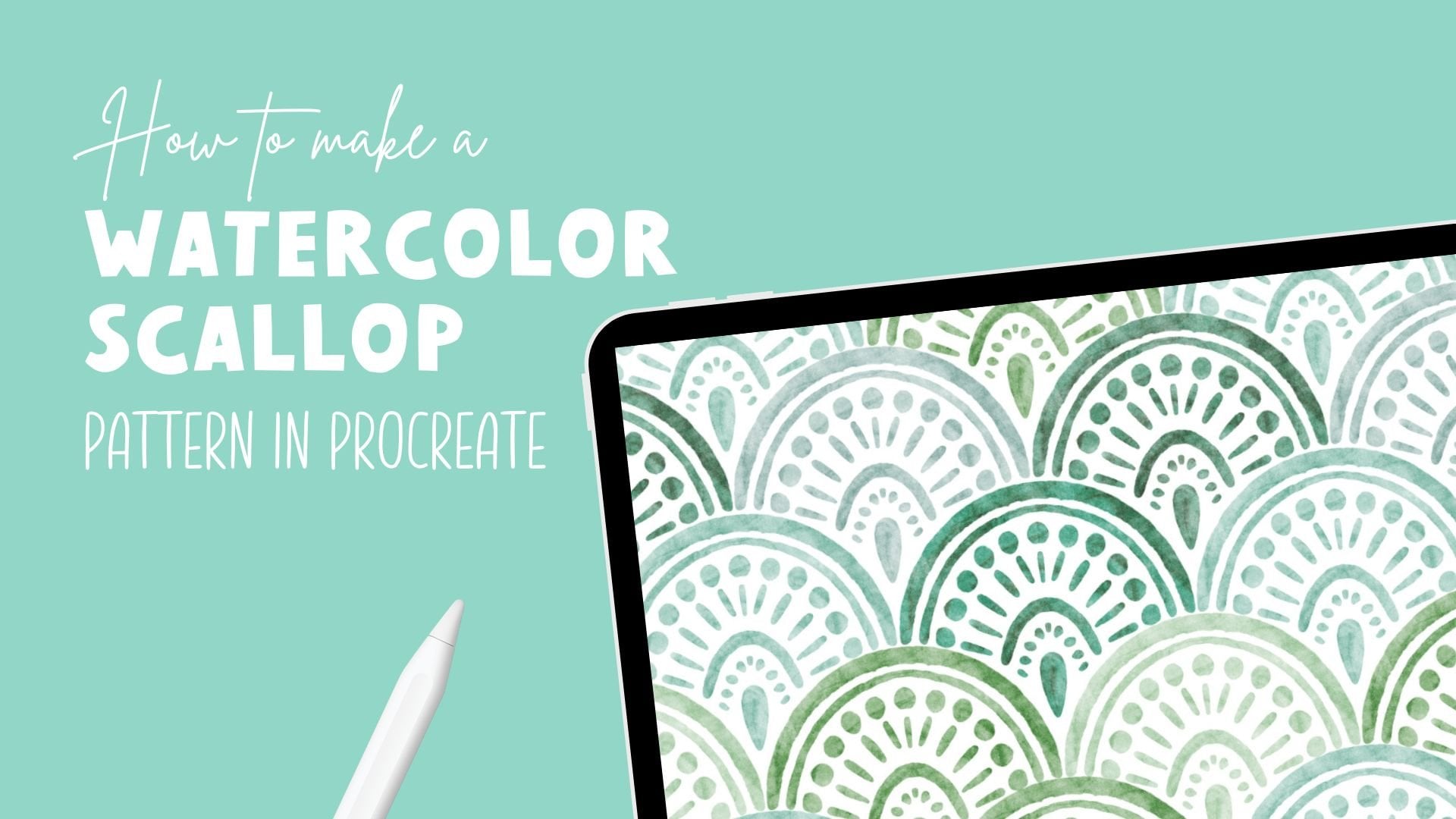
1. Einführung: Hi, ich bin Maya Favor. In diesem Kurs werde ich Ihnen
beibringen, wie Sie in Procreate ein perfekt nahtlos
gespieltes Muster erstellen Du lernst, wie du
ein gespieltes Muster von Grund auf neu entwirfst, einschließlich des Arbeitens
mit diagonalen Streifen Wir werden auch mit Farben spielen , damit dein Muster zusammenhängend,
ausgewogen und supersüß
aussieht ausgewogen und supersüß Dieser Kurs beinhaltet
kostenlose Ressourcen, darunter einen Pinsel für die Fortpflanzung
und eine Farbpalette für Fortpflanzung Nehmen Sie an einem unterhaltsamen Schritt für
Schritt Kurs mit mir teil , in dem
Sie lernen, Ihr eigenes perfektes
Spielmuster in
Procreate zu erstellen
2. Dein Projekt: Für dieses Klassenprojekt erstellen
Sie in Procreate Ihr eigenes
Zopfmuster Sie können gerne mit
den Farben
experimentieren , damit sich
das Design
einzigartig anfühlt , oder Sie können vorgefertigte Farbpalette zum Herunterladen
verwenden Wenn du fertig bist, teile dein Muster in der
Projektgalerie Ich kann es kaum erwarten,
dein Zopfmuster zu sehen.
3. Erstellen Sie diagonale Streifen: Das allererste
, was wir tun werden, ist mit einer
perfekten Mustervorlage
zu beginnen, die für Mitglieder
hier in Pattern Rebels kostenlos heruntergeladen werden kann. Du kannst dir den Link in der Beschreibung dieser Klasse ansehen
, um die Vorlage herunterzuladen. Und dann
schalte ich die Sichtbarkeit
der Führungsebene aus und tippe auf das
Plus, um eine neue Ebene hinzuzufügen. Und zuerst beginne ich normalerweise
einfach damit, eine Hintergrundebene hinzuzufügen. Machen wir das auch für
dieses Muster. Hintergrund, und ich würde Weiß als meine Farbe
wählen, auf die Ebene tippen, auf die Ebene tippen, und das ist unsere
Hintergrundebene. Wir können diese
Hintergrundebene
vorerst verlassen und auf das Plus tippen
, um eine neue Ebene hinzuzufügen. Das Interessante an
diesem Muster ist also , dass wir
eigentlich nichts zeichnen werden. Wir werden mit
geometrischen Formen arbeiten. Das einzige, was wir zeichnen
werden, sind einige Linien. Als erstes können
wir also unsere Farbpalette herausziehen. Es ist eine wirklich einfache
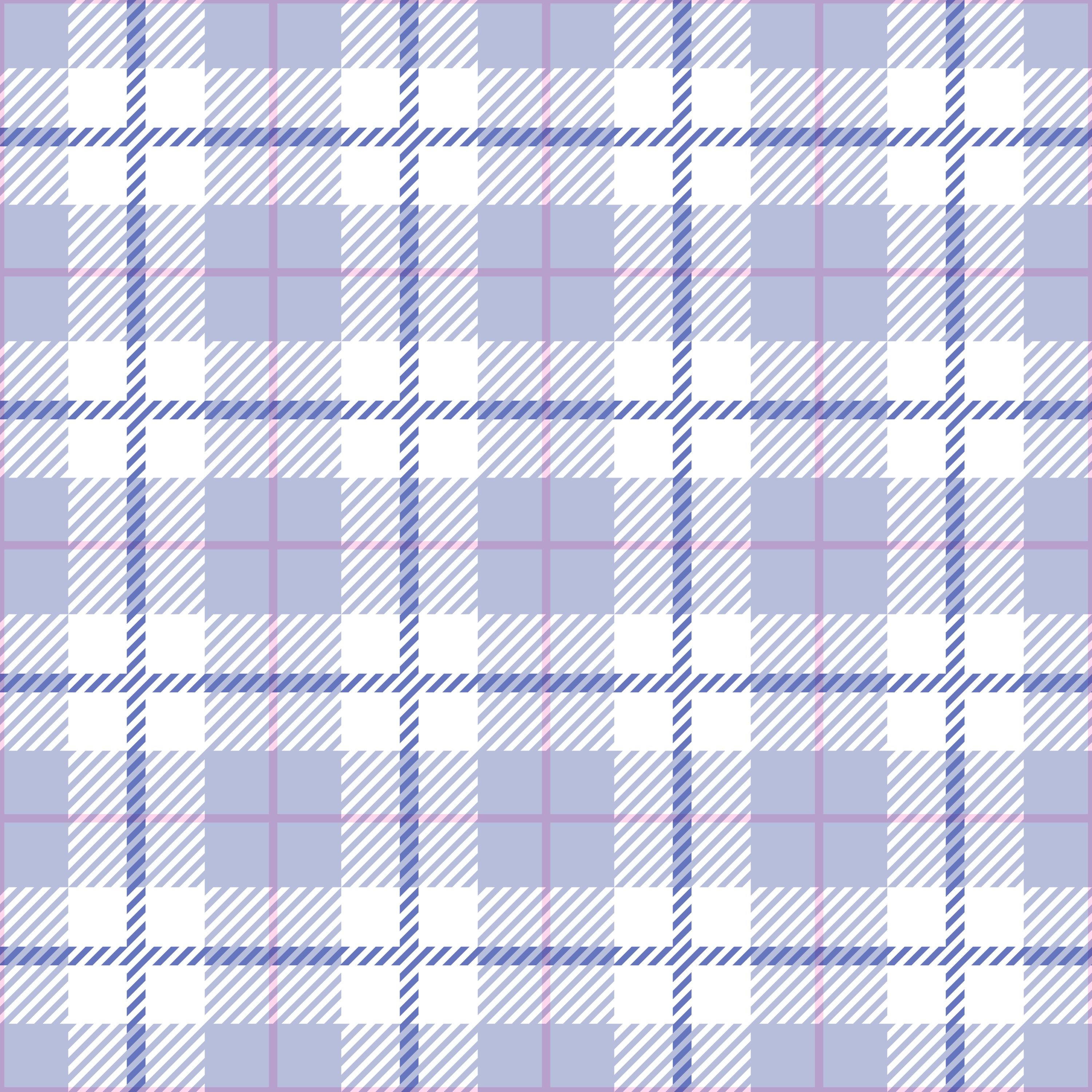
Farbpalette. Es gibt nur zwei blaue Farben und eine rosa und ja, die weiße. Okay, das allererste,
was wir
tun werden, um dieses perfekte
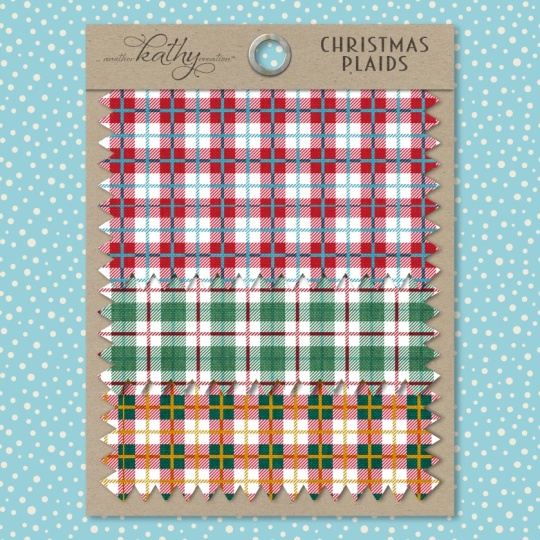
Plattenmuster mit
den diagonalen Streifen zu erstellen , ist,
auf die hellblaue Farbe zu tippen. Und dann tippe ich auf
die Auswahl, um
sicherzustellen, dass Sie ein
Rechteck ausgewählt haben, und ich würde einfach
ein Rechteck wie dieses zeichnen und
auf Farbfüllung tippen, um es mit der Farbe zu füllen Jetzt wollen wir das Ganze
umdrehen, sodass wir
eine diagonale Linie erstellen , die
perfekt zu den Kanten passt. Das ist der erste Schritt. Sie
könnten auch eine Linie zeichnen, aber das ist ein bisschen schwieriger, zumindest glaube ich,
es perfekt zu machen, wenn Sie hinein
- und herauszoomen
müssen und trotzdem die Geradheit
der Linie
beibehalten Ich mache das vorerst so. Tippe auf das Transformationswerkzeug und ich lasse hier die
Freiform auswählen, und ich ziehe einfach
meine Kanten heraus , sodass ich
richtig lang werde, und ich tippe auf 45 Grad
drehen,
also ein-, zwei, dreimal,
ich glaube, ich habe es getan, um diese
wirklich lange rechteckige Diagonale zu erhalten . Ich kann es zuordnen. Ich möchte die ganze
Leinwand hier unten ausfüllen, also ziehe ich das einfach raus und du kannst
Schnappen und Magnetik benutzen Wenn ich diagonale
Streifen wie diesen
platziere, funktioniert
das normalerweise nicht so gut, also schalte ich
das vorerst einfach aus Und dann werde ich heranzoomen. Was ich will, ist, dass die
gestrichelte Linie, wie Sie sehen können, wenn Sie sehr stark heranzoomen,
darin besteht, dass die gestrichelte Linie und die tatsächlich farbige
Linie unterschiedlich sind Normalerweise entscheide ich mich für die gestrichelte Linie ,
weil
sich das Objekt dort befindet, und ich denke, es wird funktionieren und dass das farbige Objekt nicht außerhalb
der gestrichelten Linie platziert wird Wir werden sehen, wann wir es platzieren. Also werde ich einfach rauszoomen
und dann wieder
reinzoomen , hier oben. Achte darauf, dass die gestrichelte Linie oder genau am
Rand ist, und schon ist es so Dann tippe ich einfach auf
das Transformationswerkzeug, und wie Sie
sehen können, ist es ein
bisschen verschwommen, aber das
spielt keine Rolle Das liegt nur daran, dass
wir super vergrößert sind. Jetzt habe ich
diese diagonale Linie erstellt ,
oder wenn du willst,
es ist auch ein Dreieck, es ist auch ein Dreieck anfühlt
, als ob die Hälfte
der Leinwand so aussieht Das ist also der allererste Schritt, und jetzt werden wir
daraus diagonale Linien erstellen. Der nächste Schritt besteht also darin, nach rechts zu wischen
, um
dies zu duplizieren , sodass ich vier
Ebenen habe, die identisch sind Dann tippe ich auf das
Transformationswerkzeug, tippe auf den oberen linken
Viertelknoten und gebe 1.500 Stellen Sie sicher, dass Sie das
Kettensymbol angetippt haben. Dann tippe ich auf die nächste Ebene tippe auf das Transformationswerkzeug Tippen Sie auf den Knoten in der rechten Ecke, geben Sie 1.500 ein, tippen Sie auf
die nächste Ebene, tippen Sie auf die Transformieren in, zoomen Sie heraus, tippen Sie auf den Knoten in der unteren linken
Ecke
und 1.500, und tippen Sie dann auf die nächste Ebene, tippen Sie auf die zweite Ebene, tippen Sie auf
den Knoten in der unteren rechten Ecke und geben Sie 1.500 ein. Jetzt haben Sie also
diese vier Quadrate, und wir müssen
sie umdrehen, weil wir wollen, dass diese Zeile gefüllt wird. Also drehen
wir dieses,
das erste in
unserem Ebenen-Panel,
das unten rechts, das unten rechts, wir tippen auf das
Transformationswerkzeug und drehen Habe ich das viermal gemacht? Ich glaube schon. Viermal
, bis du diese Linie erreichst. Und dann tippe ich auf den obersten. Ist das eine, tippen Sie auf
das Transformationswerkzeug und drehen Sie es, bis Sie dort eine weiße Linie
erstellen. Okay, das ist der erste Schritt, und jetzt ist es an der Zeit, noch mehr Linien zu
erstellen. Also, was ich tun werde, ist, sie zusammen zu
wischen. Diese vier Ebenen, ich werde sie zusammen
wischen, und dann werde ich den
gleichen Vorgang erneut durchführen Wischen Sie also nach
rechts, um
es zu duplizieren , sodass Sie vier Ebenen haben, tippen Sie auf das Transformationswerkzeug, tippen Sie auf den
Knoten in der oberen linken Ecke und geben Schleifen. Das war ein Fehler. Ich hatte zwei Ebenen ausgewählt. Ich möchte nur eine Ebene auswählen.
Tippen Sie auf, um sie zu transformieren, und tippen Sie in der oberen linken
Ecke auf den Knoten 1.500. Tippen Sie als Nächstes auf den oberen
rechten Cornonode 1.500. Tippen Sie
beim nächsten auf die untere linke Kornonode 1.500
und auf die letzte,
die untere rechte Jetzt erhalten Sie also kleinere diagonale Linien. Und dann machst du einfach
so weiter, bis du die Anzahl der Linien und die Dicke der Linien hast
, die du haben möchtest. Wir werden sie etwas kleiner machen. Ich werde diese
einfach zusammenführen und dann wieder nach rechts
wischen Dieser Vorgang sieht also sehr einfach aus, aber bis Sie
den Dreh raus haben, bis Sie
verstanden haben, wie Sie dieses Spielmuster auf diese Weise erstellen , fühlt
es sich sehr kompliziert Aber wenn Sie es einmal wissen, werden
Sie sehen, dass es
eigentlich ziemlich einfach ist. Tippen Sie also auf die oberste Ebene, tippen Sie auf das Transformationswerkzeug, das obere linke Cornond, geben Sie 1.500 ein, tippen Sie auf
die nächste Ebene, tippen Sie auf die obere rechte
Cornonde Und die nächste Ebene, der untere linke Eckknoten,
1.500, und die nächste Ebene und der untere rechte
Eckknoten Okay, das ist also eher so. Ich denke, wir werden noch
einen nehmen oder werden wir?
Lass es uns ausprobieren. Ich werde sie zusammenwischen
und dann einfach eine Kopie
davon machen , ich werde das duplizieren, die Sichtbarkeit
des ersten
ausschalten und dann mache
ich das nur halb so groß Also tippe ich auf einen der
Eckknoten und tippe 1.500 ein. Und das könnte funktionieren, aber ich möchte eigentlich, dass es
noch kleinere Zeilen sind. Also werde ich das tatsächlich löschen, das einschalten und es
einfach duplizieren. Damit ich vier Kopien habe, tippe auf die Transformation in die oberste Ebene,
tippe
auf den Knoten in der oberen linken Ecke, tippe 1.500 ein, tippe auf die nächste Ebene, den Knoten in der oberen rechten
Ecke, 1.500. Die nächste Ebene, der
untere linke Cornonode,
1.500, und die nächste Ebene,
der untere rechte
Cordonode Okay, das ist also eher so. Jetzt werden wir sie zusammen durchwischen
. Ich werde tatsächlich meine Zeichenanleitung einschalten,
auf das Zugriffspanel
Canvas Drawing Guide,
Edit Drawing Guide
tippen und ich
möchte, dass die Rastergröße
maximal unter zwei D-Rastern liegt
, sodass ich vier Quadrate erhalte Auf diese Weise kann ich meine Quadrate ganz
einfach einrasten. Okay, das ist also großartig. Und das Erste
, was wir jetzt tun werden ist, wenn du es wissen willst, kannst
du das
als Original speichern. Ich wurde zum
Duplizieren gelöscht. Sie können das
als Original speichern ,
damit Sie nicht damit
herumspielen Dann kann ich das einfach unter
den Hintergrund
ziehen , weil wir es nicht brauchen, aber du
kannst es einfach speichern. Wenn Sie die Dinge später
ändern möchten, gehen Sie zurück in Ihren
Prozess oder erstellen Sie ein anderes Muster mit diagonalen
Streifen, zum Beispiel. Okay, das ist also der
erste, den wir machen
4. Platzieren Sie die Streifen: Was wir tun werden, ist,
die diagonalen Streifen so zu platzieren , wie Sie es möchten,
im Ortsmuster. Also tippe ich auf diese
Streifenebene, auf das Transformationswerkzeug auf einen der Eckknoten. Ich tippe
zum Beispiel auf die untere linke Ecke und gebe 1.500 ein. Und dann ziehe ich
das in die Mitte. Ups. Jetzt will ich Snapping
und Magnetik Also möchte ich
Snapping und Magnetics einschalten. Und ich möchte, dass es
perfekt
in der Mitte ausgerichtet ist,
sodass Sie sehen können, wenn Sie diese gelben Hilfslinien
haben
, die perfekt auf Ihre Art von
Mittelknoten an den Rändern
ausgerichtet sind ausgerichtet auf Ihre Art von
Mittelknoten an den Rändern Und dann tippe ich, um
die diagonalen Linien quadratisch zu platzieren. Als Nächstes werde
ich das duplizieren Dann tippe ich auf das
Transformationswerkzeug und ziehe es nach oben,
bis die Kante am ursprünglichen Quadrat einrastet Wenn Sie also nicht verstehen, was wir
hier tun, ist das völlig in Ordnung Es ist ein Prozess. Sie werden
das Ergebnis sehen, sobald wir dort sind. Also folge einfach. Wischen Sie dann auf dem ersten Quadrat,
das sich in der Mitte
befindet, nach rechts , tippen Sie auf diese Ebene,
und jetzt ziehen wir die Ebene nach unten, bis sie einrastet, tippen Sie auf das Transformationswerkzeug
und wischen Sie dann nach rechts, um die ursprüngliche Ebene erneut zu duplizieren.
Tippen Sie auf
die Ebene und ziehen Sie sie
zur Seite, bis
sie einrastet Tippen Sie auf
die Ebene und ziehen Sie sie
zur Seite, bis , und duplizieren Sie dann
das Original erneut,
tippen Sie auf dieses und ziehen Sie es nach links Tippen Sie auf das
Transformationswerkzeug, um es zu platzieren. Und für das Original werde
ich
diese blauen Linien tatsächlich zu Weiß umfärben Sie werden später sehen, warum. Aber vorerst tippe ich auf
Avalok und ich tippe auf
die weiße Farbe und dann auf die
Ebene und dann auf Ebene füllen Jetzt kannst du
das nicht sehen, aber du
wirst es später sehen können Jetzt tippen wir auch auf das Plus,
um eine neue Ebene hinzuzufügen, und ich möchte diese Ebene
mit der hellblauen Farbe füllen. Also tippe ich auf diese
Ebene, tippe auf Ebene füllen, auf das Transformationswerkzeug, tippe auf einen der Eckknoten und tippe 1.500 ein. Ich hoffe, das
geht nicht zu schnell. In meiner Stimme könntest du immer eine
niedrigere Geschwindigkeit annehmen. Also im Video, wenn du denkst, dass
es zu schnell geht. Also haben wir jetzt ein
Quadrat in der Mitte. Ich ziehe das Quadrat hierher. Jetzt können Sie vielleicht die Form des Plattenmusters
sehen. Das sind also die ersten Streifen. Das ist wie die Mitte, und hier kommen ein
diagonaler Streifen und zwei diagonale Streifen, ein horizontaler und ein vertikaler. Okay, das war
der allererste Schritt, und der nächste ist
das Hinzufügen einer rosa Linie.
5. Rosa Linie hinzufügen: Also werden wir jetzt eine rosa Linie hinzufügen. Ich tippe auf die rosa Farbe, und das ist eine
der beiden Linien, die wir verwenden
werden und die wir tatsächlich
zeichnen werden . Du musst sie nicht
zeichnen. Du kannst dafür auch das
Rechteckwerkzeug verwenden, aber ich werde meins tatsächlich mit
dem Mon-Line-Pinsel
und der maximalen Größe
zeichnen . Ich habe die rosa Linie
und werde eine neue Ebene hinzufügen, und werde eine neue Ebene hinzufügen damit ich hier auf das Plus
über der blauen Ebene tippen kann. Und auf dieser Ebene war ich nicht so gut darin, die Ebenen hier zu
benennen,
aber das liegt einfach daran
, dass es sich nur um
diagonale Linien und Quadrate handelt
und ich nicht das
Bedürfnis
habe aber das liegt einfach daran
, dass es sich nur , sie zu benennen. Wenn du
ihnen einen Namen geben möchtest, kannst du das tun. Aber ich werde einfach
weitermachen und zeichnen. Mit der ausgewählten Monoline
und meiner rosafarbenen Farbe werde
ich versuchen, sie hier auch in der Mitte zu Für mich ist es egal, ob
es nicht perfekt ausgerichtet ist, aber es wird trotzdem nahtlos sein Ich tippe und ziehe. Und ich werde gedrückt halten, bis die
Linie gerade ist, und lasse dann los. Wenn Sie die
Linie nicht gerade machen können, indem
Sie die Taste gedrückt halten, gehen Sie zu Ihren Einstellungen
und nur zu Ihren Steuerelementen, Schnellform und stellen sicher, dass Sie Löcher
zeichnen ausgewählt haben. Auf diese Weise habt ihr
dieselben Einstellungen wie ich. Okay, jetzt können Sie
eine weitere Linie zeichnen oder diese
einfach duplizieren.
Tippen Sie auf das Transformationswerkzeug und drehen Sie es
zweimal um 45 Grad ,
sodass Sie eine perfekte
Linie in die andere Richtung erhalten. Ich wische sie einfach
zusammen, um sie zusammenzuführen, und dann tippe ich auf das N und
ziehe, um sie so zu multiplizieren, und das ist der erste
Schritt beim Hinzufügen der Linien Jetzt kannst du
wählen, ob
die rosafarbene Linie so verlaufen soll oder ob sie irgendwie mit den blauen Linien
verschmolzen werden
soll .
Wenn du das tun möchtest, kannst
du auf der Ebene der blauen Linien auf
das N tippen und diese
auch ziehen, um sie zu multiplizieren Ich werde das tun und wir können das später jederzeit ändern, wenn
wir es nicht behalten wollen. Aber auf diese Weise kann man sehen,
dass es da drüben wirklich
gut verschmilzt und irgendwie dieses transparente Aussehen
bekommt Jetzt ist es an der Zeit, das Muster
umzudrehen und eine blaue Linie hinzuzufügen
6. Muster umdrehen und blaue Linie hinzufügen: Also werden wir das
Muster umdrehen. Das werde ich. Ich will dieses Weiß nicht mit
einbeziehen. In einer Minute werden Sie sehen, warum. Ich werde das einfach
unter den Hintergrund ziehen. Und dann wische ich vom
Hintergrund nach rechts und so nach
oben und gruppiere Und dann tippe ich auf die Gruppe, tippe auf das Auswahlwerkzeug Wenn du das siehst,
kannst du die Gruppe nicht auswählen. Du tippst auf eine der Ebenen, tippst auf dein Auswahlwerkzeug und überprüfst die Farbfüllung. Jetzt kannst du erneut auf die Gruppe tippen. Tippen Sie auf die Auswahl zwei, speichern
und laden Sie die Auswahl acht und
tippen Sie, um sie zu transformieren, um den
RG ConflThrizontal umzudrehen Tippen Sie erneut auf das Auswahlwerkzeug, um die Auswahl
aufzuheben, und tippen Sie erneut darauf, um Auswahl sieben auszuwählen. Tippen Sie,
um zu transformieren, vertikal zu
drehen und horizontal zu spiegeln Dann kannst du erneut auf das
Auswahlwerkzeug tippen,
Auswahl sechs, antippen,
um zu transformieren, vertikal und horizontal zu
spiegeln Sie können erneut darauf tippen und bei Auswahl fünf
speichern.
Tippen, um zu transformieren, um den Rand umzudrehen und dann
horizontal zu spiegeln Okay, jetzt haben wir das Muster
umgedreht. Und es ist Zeit, die blaue Linie
hinzuzufügen. Was ich dann tun werde,
ist einfach auf
die rosa Linie zu tippen .
Lass uns das ausprobieren. Ich weiß nicht, wo es
platziert ist, aber ich werde versuchen, das zu tun Ich denke, ich werde versuchen,
es über der rosafarbenen Linie zu platzieren. Also tippe auf die neue Ebene und
tippe auf die dunklere blaue Farbe, die Monoline 100%, und ich
ziehe eine Linie. Ups Da drüben. So wie das. Und dann, uups, war es
auf der falschen Ebene. Tippen Sie, um eine neue Ebene hinzuzufügen, Monoline hält fest. Wischen Sie dann auf
dieser Ebene nach rechts, duplizieren Sie sie, drehen Sie sie zweimal und schon haben
Sie Ihre neue Linie Okay, das sieht also gut aus. Ich bin mir nicht sicher, ob ich
diese Art von transparenter
Transparenz beibehalten möchte . Wie Sie sehen können,
ist hier etwas mit den Leitungen passiert. Ich tippe einfach darauf und stelle
sicher, dass du es herausziehst, Freiform ausgewählt
hast
und diese Linie
außerhalb der Leinwand herausziehe, um sicherzustellen, dass sie sich perfekt
wiederholt Ich mache dasselbe
mit der anderen,
nur um sicherzugehen, dass
sie lang So wie das. Und dann werde ich diese Ebenen
zusammenwischen Jetzt kommt es also darauf an, ob Sie möchten, dass diese Linien
transparent sind oder nicht Schauen wir uns also an, wie es aussieht, wenn es nicht transparent, normal, normal ist. Normal und normal. Ich finde, das sieht gut aus. Wir sollten vielleicht
die rosafarbene Linie
über allen Linien herausziehen . Auf diese Weise erzielen wir hier
quasi den gleichen Effekt. Aber anstatt alle Linien
im
Mischmodus multiplizieren zu lassen , haben wir es einfach mit
der rosa Linie gemacht Ich denke, das sieht besser aus, also werde ich es so lassen Aber bei einem Plattenmuster gibt es normalerweise
auch hier Streifen in der Mitte, oder es kann welche geben. Ich wollte, dass es so ist, also werde
ich das hier,
unsere weißen Streifen,
über unsere blaue Linie ziehen . Wie Sie sehen können, ist
bereits etwas passiert. Und ich habe normalerweise das Gefühl, dass
es besser aussieht, wenn es nicht in diese Richtung geht,
aber ich würde darauf
tippen, auf das Transformationswerkzeug tippen, viermal
um 45 Grad drehen, sodass es so aussieht. Beispiel gewebt oder
so,
dass es
zumindest besser aussieht. Okay. Also das war alles. Also jetzt ist es an der Zeit, das Muster zu
testen.
7. Das Muster testen: Zeit, dieses Muster zu testen. Also das ist eigentlich die Dachpfanne. Also werde ich einfach mit drei Finger
nach unten wischen. Wischen Sie mit drei
Finger nach unten und tippen Sie auf Opio. Wir können
das Farbpanel herunterfahren, mit drei Finger nach unten
wischen, auf Einfügen tippen und ich
ziehe das Panel einfach an die
Spitze der Und dann tippe ich auf
die drei kleinen Punkte, Split View, Safari, und
hier tippe und ziehe ich Gehe zu meinem Mustertester auf meiner
Website und ziehe nach oben und unten, und du kannst sehen, dass
du
ein perfektes Plattenmuster erstellt hast . Jetzt können wir
zurück zu Procreate gehen und dies duplizieren, sodass
Sie vier Kopien haben Tippen Sie auf die oberste Ebene
und das Transformationswerkzeug, die obere linke Ecke,
geben Sie 1.500 In der nächsten Ebene, der oberen rechten
Ecke, geben Sie 1.500 ein. nächsten Ebene, der
unteren linken Cornonde, geben Sie 1.500 ein und in
der nächsten Ebene und in der unteren rechten Cornonde Cornonde und geben Sie 1.500 ein. Dann können wir sie zusammen durchwischen
. Ich werde auch
meine Zeichenhilfe ausschalten, also Aktionspanel Canvas, meine Zeichenhilfe
ausschalten Das ist dein wiederholtes Muster, und das ist deine Musterkachel, und du kannst es natürlich auch noch einmal wiederholen. Wenn du sehen willst, wie es in Procrites
aussieht, werde
ich es duplizieren, sodass
ich vier weitere Exemplare erhalte,
und ich werde einfach weitermachen, weil ich denke, dass wir es
eher gewohnt sind , dieses Plattenmuster
in kleinerem Maßstab zu sehen Plattenmuster
in kleinerem Ich mache einfach weiter, tippe auf das Transformationswerkzeug, tippe auf die nächste Ebene, 1.500 in allen vier Eckknoten, so
wie wir es zuvor getan haben, um wieder ein sich wiederholendes
Muster zu erhalten Das ist dein wiederholtes Muster, und das ist deine Kachel. Du kannst es umbenennen, und das ist dein Wiederholungs-Mini oder
so. Okay, hier
wiederholt sich
dein Tempomuster und deine Musterkachel.
8. Neufärbung: Schauen wir uns das
Umfärben dieses Musters an. Wenn ich also
neu einfärben möchte, würde ich tippen Lassen Sie uns einfach zuerst eine Kopie erstellen. Also würde ich auf Galerie
tippen, auf die Datei tippen, auf Duplizieren tippen und dann auf die neue Datei tippen
, und hier kann ich sie neu einfärben Tippen Sie also beispielsweise auf die Ebenen mit der
blauen Farbe, Apalok auf die hellere blaue Farbe, und lassen Sie uns sie einfach neu einfärben, ich weiß nicht,
zu Füllen Sie die Ebene und schalten Sie dann
die Sichtbarkeit der Kachel aus. Und Sie können es natürlich in vielen
verschiedenen Farben
neu einfärben, aber ich werde alles Blau verwenden Jetzt dieselbe Farbe. Also Alphal auf all diesen
Ebenen auf der Füllebene, und dann kann ich
die blaue Linie neu einfärben, so dass ich
vielleicht möchte , dass die eine orange ist oder
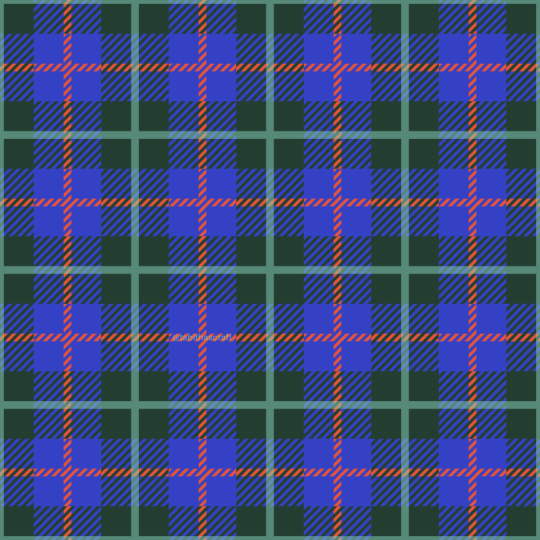
vielleicht, vielleicht möchte ich, dass die jetzt dunkelgrün Also fühle ich die Ebene, und
vielleicht möchte ich, dass die rosafarbene Linie Phallo darauf
lila sind und So färbst du das Muster
neu ein. Lass uns das einfach auch
im Mustertester ausprobieren. Wischen Sie also mit drei
Finger nach unten, tippen Sie auf Kopieren, wischen Sie mit drei
Finger nach unten, tippen Sie auf Einfügen, gehen Sie zum Mustertester,
tippen Sie auf Ihr Muster und ziehen Und hier hast du dein Grün. Perfektes Bandmuster. Das gefällt mir
immer besser. So färbst du deine um.
9. Das Muster exportieren: Jetzt ist es an der Zeit, das Muster zu
exportieren. Ich gehe zu
meiner Originaldatei und kann die Kachel einschalten, auf das Bedienfeld
„Aktionen“ tippen, „Teilen“, JPEG“ und Ihr Bild
auf der
Kamera speichern . Sie können Ihre Mini-Wiederholung
oder Ihre Wiederholung einschalten . Sie können Ihre Mini-Wiederholung
oder Ihre Wiederholung Ich schalte einfach die Mini-Wiederholungen,
das Bedienfeld für
aufgezeichnete Aktionen, Teilen und
JPEG ein und speichere es auf Ich würde gerne sehen, was du in diesem Kurs kreiert
hast, also achte darauf,
deine Muster hier im
Unterricht oder in der Community zu teilen deine Muster hier im
Unterricht oder in der
10. Nächster Schritt: Sichern Sie sich Ihr kostenloses Starter Paket: Bevor wir diesen Kurs beenden, möchte
ich dir
noch etwas extra geben. Wenn dir dieser
Kurs gefällt und du deine Fähigkeiten im
Musterdesign
weiter ausbauen möchtest , habe ich ein kostenloses
Pattern
Rebels-Starterpaket nur für dich zusammengestellt . Darin findest du zwei Mini-Kurse, Pinsel für die
Fortpflanzung, eine verspielte Farbpalette, zeitsparende Vorlagen und
sogar ein Modell für Fortpflanzung Alles wurde entwickelt, um Ihnen zu helfen,
wunderschöne Muster mit
mehr Selbstvertrauen und weniger Überforderung zu kreieren wunderschöne Muster mit mehr Selbstvertrauen Es ist ein echter Vorgeschmack die Kurse, Tools und
Ressourcen, die Sie
in der Pattern
Rebels-Mitgliedschaft
ohne Verpflichtung finden in der Pattern
Rebels-Mitgliedschaft ohne Verpflichtung Keine Kreditkarte, keine
Frist, kein Haken. Alles gehört dir und kannst
es für immer behalten. Sie können es
jetzt über
den Link abrufen , den ich
hier im Unterricht geteilt habe. Klicken Sie einfach auf Anmelden und Sie erhalten sofort
Zugriff auf alles. Es ist völlig kostenlos. Ich kann es kaum erwarten zu sehen, was
du damit kreierst. Der Link befindet sich in der
Beschreibung dieser Klasse. Und wenn du Lust hast, noch tiefer
einzutauchen, schau dir
mein Mitgliedschaftsprogramm Pattern Rebos Darin findest du
monatliche Kurse,
Ressourcen wie Pinsel, Paletten, Scheinlücken und Vorlagen für das Musterlayout
sowie Design-Herausforderungen, sowie Design-Herausforderungen, Feedback-Sitzungen
und Fragen und Antworten mit mir. Mehr dazu erfährst du auf
pattern rebels.com. Zum Schluss noch ein herzliches
Dankeschön fürs Zuschauen. Wenn dir dieser Kurs gefällt,
kannst du auf die Schaltfläche „Folgen“ neben meinem Namen klicken, damit du meine zukünftigen Kurse nicht
verpasst. Du kannst auch auf meinen Namen tippen, um alle meine Kurse
hier auf Skillshare zu
sehen Wenn du Fragen hast, füge sie im Tab Diskussionen und hinterlasse gerne eine Ansicht,
wenn dir dieser Kurs gefällt Ich würde mich freuen, deine Gedanken zu
hören. Vergiss nicht, dein
Projekt hier in der Galerie hochzuladen, und wenn du
es auf Instagram teilst,
tagge mich mit Maya Faber Ich würde gerne sehen,
was du kreierst. Nochmals vielen Dank, dass Sie zu mir gekommen sind, und ich hoffe, dass Ihnen dieser Kurs
gefällt.
 Maja Faber, Surface Pattern Designer