Transkripte
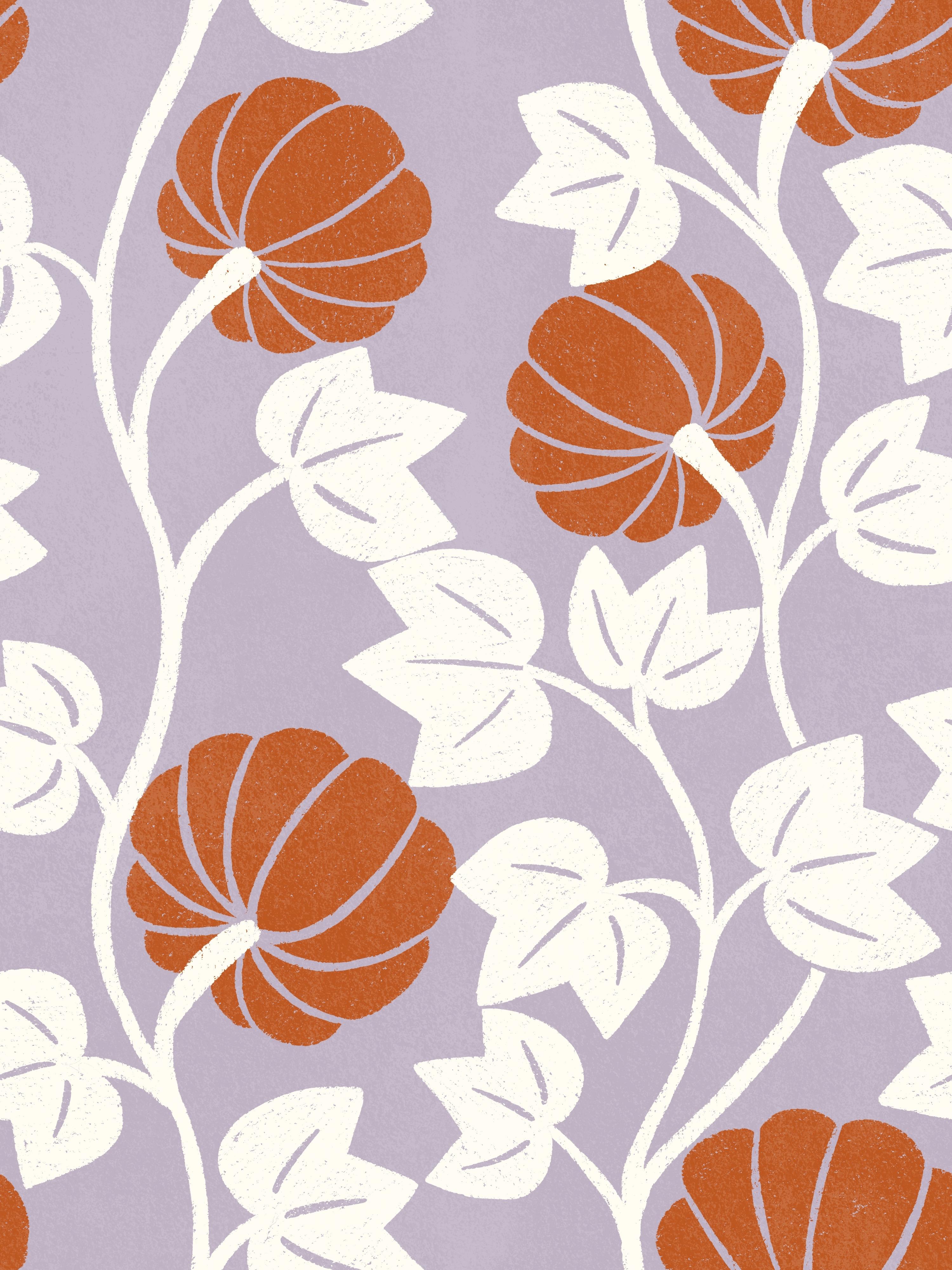
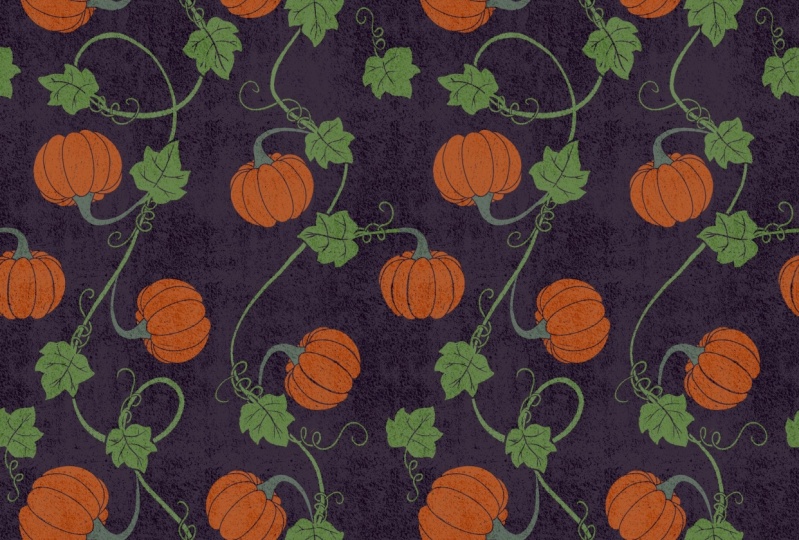
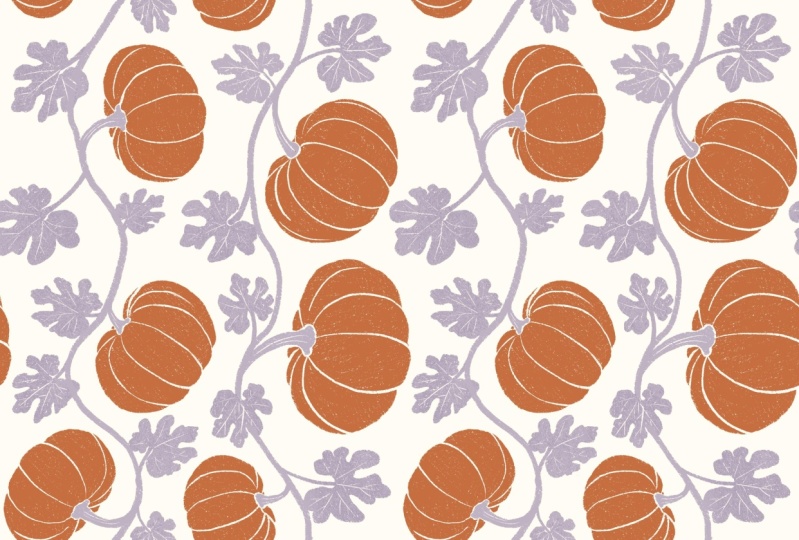
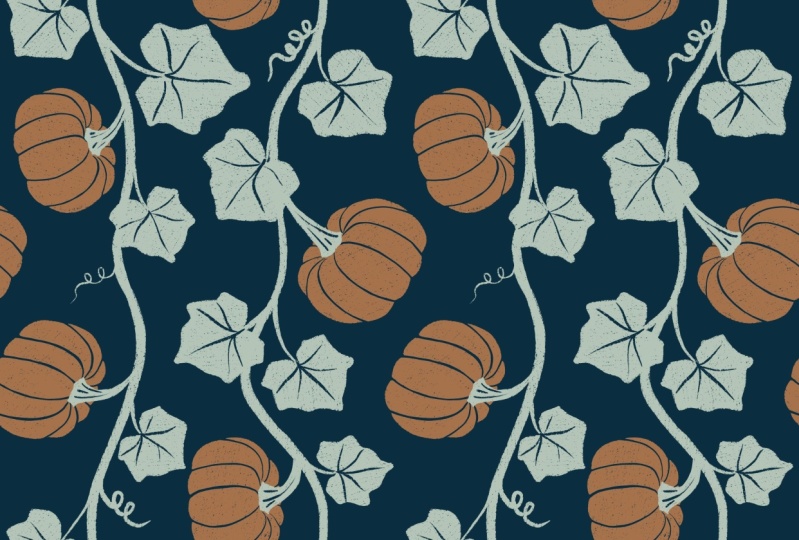
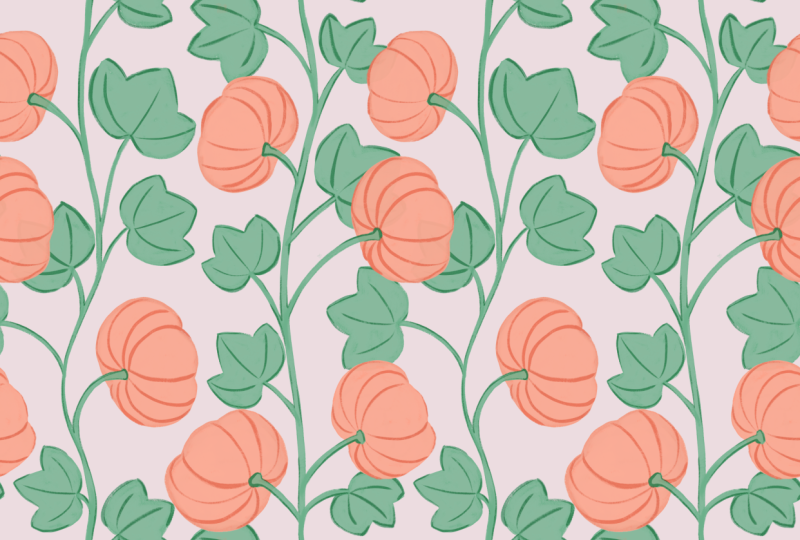
1. Einführung: Hey, ich bin Maja Faber. Und in diesem Kurs werde
ich
dir beibringen, wie man
dieses wunderschöne
Kürbisrebenmuster in Procreate kreiert dieses wunderschöne
Kürbisrebenmuster in Sie werden lernen,
mit detaillierten Skizzen zu arbeiten und
Ihr Design mit
nur zwei Pinseln zu zeichnen und zu verfeinern ,
sodass Sie Ihren Motiven ganz einfach eine
subtile, leckere Textur
verleihen subtile, leckere Textur Wir werden auch untersuchen, wie
Sie Ihre Motive überlagern, Texturen mit einem Mischmodus
versehen
und Ihre Muster neu einfärben und Ihre Muster neu Machen Sie sich keine Sorgen, wenn das kompliziert
erscheint. Ich werde Ihnen zeigen, wie Sie
diese ziemlich komplizierten
Muster mit
einer einfachen Methode Schritt für Schritt erstellen diese ziemlich komplizierten
Muster mit einer einfachen Methode Schritt für Schritt Als Bonus erhalten Sie
kostenlose Ressourcen, darunter zwei Procreate-Pinsel
und eine Procreate-Farbpalette und eine Procreate-Farbpalette Lassen Sie uns Spaß haben und
gemeinsam dieses atemberaubende Kürbisweinmuster in Procreate kreieren Nehmen Sie an diesem Kurs teil
und lassen Sie uns anfangen.
2. Dein Projekt: Projekt in diesem
Kurs besteht darin, das Pumpkin
Vines-Muster in Procreate zu erstellen und
dabei den Anweisungen zu folgen, die ich Ihnen im Unterricht gebe Bitte teilen Sie Ihr
Projekt hier im Unterricht mit. Ich würde gerne sehen,
was du kreierst.
3. Einrichtung von Leinwand und Mustervorlage: Das allererste, was wir in
diesem Kurs tun werden
, ist also , eine
neue Leinwand zu erstellen. Normalerweise verwenden
wir in den Klassen
, die ich kürzlich erstellt habe, die Vorlage Pattern
Perfect. Aber in diesem Kurs wollte
ich
dir beibringen, wie man ein
rechteckiges Muster erstellt, und die perfekte
Mustervorlage ist ein quadratisches Muster. Also dann werden wir selbst
eine komplett neue
Vorlage erstellen , und ich werde diese Vorlage tatsächlich auch als kostenlosen Download hinzufügen, aber ich wollte dir nur im Unterricht zeigen , wie
du das für
dich selbst erstellen kannst, weil du
vielleicht in Zukunft
eine andere Größe von Canvas
für mich verwenden willst ,
und dann musst du in der Lage
sein,
diese Vorlagen für dich selbst zu erstellen . Beginnen wir also damit, in Procreate
auf das Plus in
der oberen rechten Ecke
zu tippen , um
ein neues Cavas zu erstellen , und hier
tippst du auf das kleine
Ordnersymbol mit einem Plus, das neue Cavas ist Bei den Abmessungen werden wir uns
für ein rechteckiges Muster entscheiden. Also würde ich 3.000 Pixel in der Breite und 4.000
Pixel in der Höhe verwenden. Die DPI ist
für eine hohe Auflösung auf 300 eingestellt, und für mich würde das maximal 152 Ebenen ergeben
. Möglicherweise haben Sie weniger
Ebenen, und das ist völlig in Ordnung. Das hängt vom
Speicherplatz Ihres iPads ab. Dann tippen wir auf Farbprofil und
stellen sicher, dass wir
das erste SRGB-Farbprofil haben das erste SRGB-Farbprofil , das unter Display Pt angezeigt wird Also SRDB dieser hier drüben. Und dann tippen wir auf Crate. Jetzt haben wir also unsere Leinwand, und was wir tun müssen, ist unsere Musteraktion zu
erstellen Dazu
nehme ich meine Farbpalette und ziehe
sie hier auf meine Leinwand Ich habe die
Pumpkin Vines-Farbpalette heruntergeladen. Zu diesem Zweck können
Sie bei der
Erstellung dieser Paten-Aktion beliebige Farben verwenden, können
Sie bei der
Erstellung dieser Paten-Aktion beliebige Farben verwenden, aber ich werde die Farbpalette Pumpkin
Vines verwenden Das ist als
kostenloser Download im Unterricht enthalten. Ich werde einfach eine Farbe wählen. Ich habe die orange Farbe
ausgewählt und tippe und ziehe, um meine gesamte
Leinwand mit dieser Farbe zu füllen. Als Nächstes tippe ich im
Ebenenbedienfeld auf das Plus , um
eine neue Ebene hinzuzufügen , und
wähle eine neue Farbe aus.
Tippe und ziehe, um die
Ebene mit dieser Farbe zu füllen. Tippen Sie auf das Plus, um eine neue Ebene hinzuzufügen. Und wähle eine neue Farbe, tippe und ziehe, um diese
Ebene mit einer neuen Farbe zu füllen. Tippen Sie auf das Pflaster,
um eine neue Ebene
hinzuzufügen Hier wähle ich eine
vierte Farbe und tippe und ziehe. Jetzt habe ich also eine, zwei, drei, vier Ebenen, die mit Farben
gefüllt sind. Als Nächstes kann ich
einfach die Farbpalette
dort
herunterfahren, die Farbpalette
dort
herunterfahren indem ich auf mein Ebenenbedienfeld
tippe, auf die erste Ebene
tippe, auf das Transformationswerkzeug
tippe, das ist der Pfeil, den
Sie hier sehen,
tippe in der oberen linken Ecke
und ich werde weiterhin
das Kettensymbol antippen tippe in der oberen linken Ecke lassen Sie sollten also beachten
, dass das blau ist, und dann schreibe ich
in der Hälfte der Größe in dieses erste Feld
, in dem 3.000 steht. Also tippe 1.500 ein. Und das wird mir das Viertel
der Größe der Leinwand einbringen. Es ist eigentlich halb so groß wie die Leinwand, aber es wird
in vier Felder aufgeteilt und es ist perfekt an
der oberen linken Ecke
meiner Leinwand ausgerichtet . Dann tippe ich einfach auf
das Ebenenbedienfeld, tippe auf die nächste Ebene, tippe auf das Transformationswerkzeug, tippe auf den Knoten in der oberen
rechten Ecke und tippe 1.500 Pixel ein. Bedienfeld „Ebenen mit Klebeband“.
Die nächste Ebene, die für mich die grüne ist, zoome
ich einfach ein
wenig heraus, sodass ich
meine Kornonden sehen kann . Dann tippe ich
in die
untere linke Ecke, tippe 1.500 ein und tippe auf das Ebenenbedienfeld
und dann
auf die letzte Ebene,
die für mich orange ist, tippe unten rechts auf
Cornonde tippe auf das Ebenenbedienfeld
und dann
auf die letzte Ebene,
die für mich orange ist, tippe und
tippe 1.500 ein und
tippe Jetzt habe ich vier Boxen
, die perfekt an den Rändern meiner
Leinwand ausgerichtet sind Leinwand ausgerichtet Und das ist wirklich
wichtig, um diese
fiesen weißen
Linien in Ihren Mustern zu vermeiden . Als Nächstes
würde ich
zum Beispiel die
Ebene Nummer vier auswählen, zum Beispiel die
Ebene Nummer vier auswählen, die hier drüben ist. Ich tippe auf die Ebene und dann
auf Auswählen Daraufhin wird
das Auswahlwerkzeug geöffnet Wenn ich das
Auswahlwerkzeug ausgewählt habe, tippe
ich auf Ladung speichern und das Pluszeichen, um die
Auswahl als Auswahl zu speichern Als Nächstes tippe ich erneut auf das
Ebenenbedienfeld, tippe auf die nächste Ebene, wähle, speichere und lade das Plus und speichere es in Auswahl zwei Tippen Sie erneut auf das Ebenenbedienfeld, die nächste Ebene, wählen Sie das Plus aus, speichern Sie es und laden Sie es. Um dieses Feld als
Auswahl Nummer drei zu speichern, tippen Sie erneut auf das Ebenenbedienfeld, tippen Sie auf die vierte Ebene, die für mich die orange ist,
tippen Sie auf, wählen Sie es aus, speichern Sie es
und laden Sie das Plus. Und jetzt habe ich all
diese vier Auswahlen gespeichert. Dann deaktiviere ich einfach
das Auswahlwerkzeug und jetzt habe ich diese
vier Auswahlen im
Auswahlwerkzeug gespeichert , sodass wir sie
als Musteraktion verwenden können , wenn
wir
4. Inspiration finden: Das allererste,
was wir tun werden,
ist also , Inspiration zu finden. Ich werde die
Form des Kürbises
und der Blätter und
Ranken in diesem Muster vereinfachen . Also werde ich versuchen, Fotos zu verwenden
und dann die Formen zu vereinfachen. Also werde ich zu Pinterest gehen
und habe auf Pinterest
nach einem Kürbisfoto gesucht . Ich finde nicht, dass
Pinterest
immer fantastisch ist , wenn es um die Suche
nach Fotos geht, aber normalerweise funktioniert es, Inspiration zu
finden. Lassen Sie uns also einfach ein
paar Kürbisse scannen. Ich mag diesen, den
fetten da drüben. Also kann ich einfach
einen Screenshot davon machen. Ich mag diesen auch. Und dieser ist ein
bisschen einfacher. Also mache ich nur
Screenshots von den
Kürbisformen, die ich mag. Ich möchte Kürbisse, die von
der Seite gezeigt werden, also sind diese
wirklich gut und manche die ein bisschen,
wie klebrig, sprudelnd sind Ich weiß nicht, wie es heißt, aber man kann die Formen des Kürbisses ein wenig
an
den Seiten erkennen Kürbisses ein wenig
an
den Und ja, ich denke, dass
wir jetzt vielleicht genug Kürbisse haben. Ja. Also versuchen wir einfach mal zu sehen, ob wir auch Blätter finden
können. Ich glaube, die Reben
werden ziemlich einfach sein. Wir werden nur ein paar Linien ziehen. Aber lass uns vielleicht einfach ein
Kürbisblatt-Foto schreiben
und schauen, ob wir
etwas finden können. Davon ist nichts. Ja, da. Ja, wie ich bereits erwähnt habe, ist
es nicht immer
gut , Fotos als
Inspiration auf Pinter Manchmal
findet man nicht alles, oder man findet es, aber man muss viel danach
suchen,
und manchmal findet
man nur ein Foto, wie wir es hier tun. Aber das ist in Ordnung, denn
wir werden das einfach
als Inspiration verwenden , um
die Hauptform des Blattes zu ermitteln, und dann werden wir die Form
vereinfachen. In der nächsten Lektion werde
ich Ihnen zeigen, wie man diese Motive
skizziert.
5. Skizzieren der Motive: Jetzt haben wir also unsere
Inspirationsbilder. Kehren wir also wieder
zu Procreate zurück. Wenn Sie ein Bild scannen, landet
es in der
Fotobibliothek Sie wissen also, dass ich, wenn Sie
nicht an Screenshots gewöhnt sind, tippen werde, um Procreate erneut zu
starten Und hier werden wir
einfach all
diese vier Ebenen löschen ,
weil wir die
mit den vier
Quadraten nicht mehr benötigen Wenn du das als Vorlage
behalten möchtest, bevor du
etwas damit erstellst, kannst
du einfach auf Galerie tippen, und ich schreibe einfach
Muster, Vorlage und Hoppla Und wofür war es? 3.000 mal 4.000 Pixel. Und dann tippe ich auf
Auswählen und duplizieren. So können Sie
Ihre eigenen Mustervorlagen erstellen , die Sie verwenden können. Also werde ich
eines davon in den
Unterricht aufnehmen , damit Sie
einfach mit diesem beginnen können. Tippe einfach noch einmal auf
eines davon, und jetzt wollen wir unsere Motive
skizzieren. Ich
tippe auf die drei kleinen
Punkte hier drüben, in der geteilten Ansicht, und dann
auf meine Fotos-App. Hier habe ich fünf Fotos. Ich wähle meine
vier Fotos mit den Kürbissen und das mit den
Blättern aus, und dann tippe und
ziehe ich einfach , bis ich
das kleine grüne
Pluszeichen in procreate sehe, und importiere die
Fotos in procreate und importiere die
Fotos in Jetzt habe ich all diese Bilder, und ich werde sie einfach leiser stellen , sodass ich eins nach dem anderen
habe Jetzt fange ich einfach an,
diese Kürbisse zu skizzieren und ich werde hier eine
neue Ebene darüber erstellen, und dann werde ich
einfach auf dem Bild nachzeichnen Und das soll es einfach machen, die Form des
Kürbises zu bekommen, die ich möchte Diese Form wird sich immer
wieder ändern wenn wir neue Skizzen erstellen und das Muster,
das endgültige Muster Sie sich also keine Gedanken über das
Kopieren des Fotos denn dies ist nur
die Startphase, und es soll Ihnen nur zeigen,
wie Sie es wirklich
einfach halten können , schnell die Formen
eines Objekts zu erhalten Also werde ich den verwenden also lass uns den perfekten Stift
aus den Musterelementen verwenden . Sie können jeden beliebigen
Skizzierpinsel verwenden. Aber ich werde den benutzen. Und auf dieser Ebene, der neuen Ebene, und mit
Schwarz als Farbe, zoome
ich einfach
rein und skizziere die
Form ein bisschen. Ich versuche zu erraten,
wo ich ein paar
Striche sehen würde , weil
ich das
zeigen möchte, damit ich
diese kleinen Floppy-Formen
noch mehr machen kann diese kleinen Floppy-Formen , als sie auf dem
Foto sind Vielleicht so
etwas. Ich bin mir nicht sicher, ob ich diesen mag. Also würde ich versuchen, verschiedene Kürbisse zu
skizzieren , um zu sehen, wie sie mir gefallen. Also das ist der und den kann
ich ausschalten. Das ist okay, aber ich muss diese Skizze wirklich verfeinern, bevor
ich damit zufrieden bin. Dann kann ich eine andere einschalten
und sie einfach so anordnen, dass sie vielleicht hier drüben ist. Und bei diesem Bild tippe
ich auf das Ende
und ziehe die
Deckkraft ein bisschen runter , weil
das Bild so dunkel war, also weiß ich nicht, ob ich gesehen
hätte, was
ich darauf zeichne Und dann tippe ich auf
meine Skizzenebene und hier zeichne ich den kleinen Stab so
und die Formen wie diese Wie Sie sehen können, ist die
Skizze ziemlich grob. Aber ich möchte die Form schnell
so gestalten , dass sie
wie ein Kürbis aussieht und dann kann ich sie später verfeinern. Außerdem muss
ich
die Skizze nach dem Stil
, den ich in meinem Muster erstelle, irgendwie ändern die Skizze nach dem Stil
, den . Als Nächstes werde ich
den nächsten Kürbis einschalten, und du
musst nicht so viele zeichnen. Ich mache das nur, weil ich sehen
will, welcher von
ihnen mir am besten gefällt. Ich werde es jetzt versuchen. Und auf der Skizzenebene
werde ich Skizzenmotiven tatsächlich Namen geben. Ich werde dieses zeichnen, also vielleicht noch einfacher so
etwas, vielleicht. Schalte das Bild aus und vervollständige
einfach die
Skizze da drüben. Das war süß und
dann das nächste. Ja, der gefällt mir
auch. Ich werde, glaube
ich, vier Kürbisse skizzieren, um zu sehen
, welcher davon mir gefällt Tippen Sie dann einfach auf das Ende, um die
Deckkraft des Endes nach unten zu ziehen, tippen Sie auf die Skizzenebene und zeichnen Sie den Kürbis hier Ups, ich bin auf der falschen Ebene, tippe auf die Skizzenebene Dieser
geht tatsächlich in diese Richtung. Ja. Vielleicht kann ich,
vielleicht will ich es
so haben oder vielleicht auch nicht. Das hängt davon ab, was
passiert, wenn ich später die Ranken und
Blätter
zeichne. Okay, jetzt habe ich quasi
die Grundform dieses Kürbises. Vielleicht möchte ich
ein bisschen von dem da drüben löschen . Okay, so etwas in der Art,
und dann schalte das Bild aus. Und beim nächsten will ich das Blatt. Also werde ich
meine Skizzen einfach hierher verschieben und das Blatt dort unten
zeichnen Also werde ich das Blattfoto
einschalten. Es ist ein bisschen leiser. Dies
ist nur eine Skizze, damit wir beliebig hoch und
runter skalieren
können und dann auf das Endsymbol auf
dieser Ebene
tippen , um die
Deckkraft zu verringern, und dann
möchte ich das Blatt zeichnen Ich glaube, das möchte ich haben, lassen Sie uns zuerst die Form
des Blattes Ich glaube, ich möchte eine
vereinfachte Version davon machen. Wie Sie sehen können, mache
ich
statt eins, zwei ,
drei, vier, fünf einfach drei. Aber ich glaube nicht, dass das
Zeichnen von Polizisten sauer auf mich
sein wird , weil ich
nicht sehr realistisch zeichne. Es macht mir wirklich Spaß, meine Formen
zu vereinfachen. Also das ist gut und dann
vielleicht ein paar solche Dinge
und dann schalte diese Ebene Ja, also ich
mag diese Form wirklich. Vielleicht muss ich es später
etwas verfeinern. Vielleicht möchte ich das jetzt machen, damit ich es einfach duplizieren kann. Ich wähle das aus, kopiere und füge es
ein, dann habe ich das neue auf
einer neuen Ebene. Ich werde es einfach
hier hinzufügen und versuchen, es in eine
andere Richtung zu zeichnen, vielleicht so, um zu sehen,
wie das aussehen wird. Und dann tippe ich auf das
Endsymbol und ziehe die
Deckkraft nach unten , bis sie wirklich niedrig
ist, nämlich etwa 15% Und hoppla, ich
brauche keine neue Ebene. Ich kann oben auf die Ebene mit
Skizzenmotiven tippen. Und dann zeichne einfach eine etwas raffiniertere
Skizze dieses Blattes, um zu sehen, ob mir die Form gefällt oder ob
ich es sozusagen wiederholen muss Und dann kann ich
mit dieser einzigen Ebene
die darunter liegende Ebene löschen mit dieser einzigen Ebene
die darunter liegende Ebene Hoppla, und auf der
Motif-Skizzenebene. Ich kann die
Skizze einfach ein wenig verfeinern. Wir werden das
später auch machen,
aber da wir nur ein
Inspirationsbild für das Blatt hatten, wollte
ich nur sehen, ob mir die Form, die
ich hier vom Blatt bekommen habe,
wirklich gefällt. Also habe ich es getan, und jetzt bin ich
zufrieden damit, wie das aussieht. Fahren wir also mit
der nächsten Lektion fort, in der
wir das skizzieren
6. Skizzieren des Musterentwurfs: Wir haben also unsere
Skizzenebene mit Motiven. Ich wähle alle
Bildebenen aus und lösche
einfach diese. Und hier haben wir eine Ebene
mit nichts drin. Also tippe ich auf die Ebene und
ziehe sie nach oben oder erstelle eine neue Ebene,
indem ich auf das Plus tippe Und hier werde ich einfach in Sketch Pattern
umbenennen. Und nennen wir es einfach Sketch Pattern Draft oder was auch immer,
Sketch Pattern One. Also skizziere Musterentwurf oder skizziere Muster eins oder
so ähnlich. Ich werde die
Motivebene mit der Skizze ausschalten. Und bei diesem Muster,
Sketch Pattern draft, möchte
ich mit dem Skizzieren
der Motive beginnen , weil
wir
ein Muster erstellen , bei dem Ranken
nach unten gehen und sie an den Rändern
zusammenpassen müssen,
und Sie müssen auch einen
guten Fluss im Muster
haben nach unten gehen und sie an den Rändern
zusammenpassen müssen, und Sie müssen auch einen
guten Fluss im Muster Ich werde das also tun, indem zuerst
die Zeichenanleitung einschalte Tippen Sie also auf das Aktionsfenster, auf Leinwand, Zeichenanleitung, Zeichenanleitung
bearbeiten, und Sie können Ihre Zeichenanleitung hier auf alles
einstellen, jede Größe, ich meine, aber ich habe zwei Grad. Und wie ich weiß, beträgt
die Breite meiner Leinwand 3.000 Pixel. Ich könnte 300 nehmen,
nur um es einfacher zu machen. Das sieht für mich gut aus,
denn dann weiß ich, dass alle Quadrate gleich groß sind, also müsste ich
zehn Quadrate haben, eins, zwei ,
drei, vier, fünf, sechs, sieben, acht, neun, zehn. Das ist also gut. Sie können sich für 300 oder die Hälfte von 300
oder 600 oder was auch immer entscheiden, aber es ist gut, dass Sie die gleiche Anzahl von Quadraten haben und dass diese durch zehn geteilt wird. Ich bin nicht sehr gut in Mathe, aber du verstehst,
was ich meine, oder? Tippen Sie anschließend auf „Fertig“. Und hier haben wir unser Netz. Was ich jetzt tun möchte, ist, dass ich wieder meinen Skizzenpinsel nehme, den perfekten Stift aus den Musterelementen oder jede Art von Pinsel, mit dem
Sie skizzieren möchten. Und dann möchte ich ein
paar Ranken zeichnen, die nach unten gehen. Und ich werde dir zeigen, wie man das auf einfachste Weise macht. Sie haben also diese
wirklich komplizierten Muster gesehen, die William Morris-Muster, bei denen Ranken
und Zweige und Blätter umeinander
laufen und sich treffen und
so Sie können diese Muster so
kompliziert gestalten , wie Sie möchten, und sie können wirklich,
wirklich interessant sein, wenn Sie diesen wirklich komplexen Look bei dem sie einfach ineinander
fließen, die Reben und die
Zweige und alles Aber wenn du
diese Art von Muster erstellen willst, aber nicht Monate
und Monate damit verbringen willst oder ich
weiß nicht , wie lange es dauern würde, diese Art von
komplexen Mustern zu erstellen, zumindest ein paar Wochen vielleicht, dann möchte ich
dir den einfachsten Weg zeigen, den ich kenne
, um
diese Art von Muster zu erstellen. Mir geht es also darum, es zu vereinfachen und es Ihnen leicht zu machen, lustige, interessante und
wirklich schöne Muster zu erstellen Also werde ich mit
der Box Nummer drei
hier und Nummer
drei dort beginnen der Box Nummer drei
hier und Nummer drei dort Dann weiß ich, dass ich den gleichen Betrag
habe. Sie haben also vier
in der Mitte und dann drei auf jeder Seite. Also, was ich
dann tun möchte, ist einfach,
ein fließendes Gefühl für eine
Linie zu bekommen , die ich ziehen werde. Das sind die Linien oder die Zweige oder was auch immer Sie zeichnen, denen
ich begegnen möchte. Ich möchte diesen wirklich
schönen Fluss im Muster haben. Ich werde dir zeigen, wie es geht. Die erste, wir wollen gehen. Ich werde es jetzt
schnell machen, um es dir zu zeigen. Wir wollten rein und dann raus und dann
wieder rein und dann raus. Beim zweiten wollen
wir rein, aber ein bisschen weniger, nicht so stark biegen. Also rein raus rein und dann
wieder raus. Also so etwas in der Art. Also dann werde ich das jetzt etwas detaillierter machen. Also werde ich mit diesem
beginnen und mit diesem enden. Das ist das Wichtigste. Also ich gehe rein und
raus und wieder rein, und ich möchte hier landen. Also werden wir das später beheben, aber du willst, dass es
so nah wie möglich ist. Du willst nicht hier landen, weil dann das
Muster nicht zusammenpasst. Und mit dem
anderen möchte ich reingehen, aber auf dem eine etwas
weniger tiefe Kurve, raus und rein und wieder raus. Dann bekommst du einen
wirklich schönen Flow. Du hast einen, der
sich viel bewegt, wie wow. Und dann eine, die
etwas weicher im Fluss ist. Das ist also der
einfachste Weg, Muster zu erstellen
, bei denen
man Äste
oder Ranken hat oder die an den Rändern
Fleisch nach oben ziehen. Jetzt würde ich einfach reingehen und das einfach löschen, um nicht verwirrt zu werden. Also, so etwas in der Art. Und wir werden die Kanten reparieren. Wir werden tatsächlich zuerst das Muster
der Skizze
erstellen , weil
es bei
solchen Mustern schwieriger ist, sie danach
neu zu zeichnen Dann wollen wir also von Anfang an
wissen, dass wir so viel
wie möglich
tun Anfang an
wissen, dass wir so viel
wie möglich Okay, jetzt
haben wir die beiden Ranken auf dem Entwurf des Skizzenmusters. Und dann wollen wir ein paar
Kürbisse und ein paar Ranken hinzufügen. Du kannst das
mit beliebigen Blumen, Pflanzen oder was auch immer Also was ich tun werde, ist
einfach mit einem kleinen
Ast hierher zu gehen . Ich könnte
das tatsächlich auf einer neuen Ebene machen, und dann kann ich diese Ebenen
zusammenführen. Aber wenn ich es auf einer neuen Ebene mache, habe ich meine beiden Reben dort, sodass ich mich nicht mit ihnen
herumschlagen muss, und dann kann ich einfach eine neue Ebene
hinzufügen. Ich brauche dem keinen Namen zu geben, aber ich werde einfach die
Kürbisse und die Blätter zeichnen Da könnte ich zum Beispiel einen
Kürbis haben und ich möchte die Kürbisse
ausbreiten und ich möchte, dass es wie
fließend aussieht Also mache ich eine grobe
Skizze, in der ich einfach Kürbisse
aus Kreisen Und dann füge ich
auch Blätter als Dreiecke hinzu, alles in
einer Art fließender Bewegung Ich möchte nicht, dass es an den Rand
geht. Also lass es uns einfach tun, nein, das gefällt
mir nicht. Ich werde das
dort fortsetzen , vielleicht so
etwas. Und dann würde es
wahrscheinlich gut aussehen mit etwas mit einem Kürbis hier
drüben, vielleicht. Also versuche ich, diesen
Fluss zu bekommen, indem ich den Fluss
in den Ranken finde und ihn einfach zu einem kleinen Ast oder wie auch immer du es nennst,
hochziehen auch immer du es nennst,
hochziehen und dort drüben einen Kürbis hinzufügen. Der nächste Schritt ist also, ein paar Blätter
hinzuzufügen, und ich werde einfach damit beginnen etwas
hinzuzufügen,
vielleicht hier drüben, und ich werde vielleicht
solche Dreiecke hinzufügen Und eines dort drüben muss
vielleicht
auf der anderen Seite wiederholt werden Das werden wir sehen, oder
vielleicht ist dieser zu wellig. Ja, ich verstehe jetzt, dass das ein bisschen zu weit
geht Ich möchte, dass es ein
bisschen reibungsloser läuft. Ich werde tatsächlich
noch einmal
in den Musterentwurf gehen und diese Linie einfach ein
wenig glätten diese Linie einfach ein , damit ich das Blatt hier drüben
platzieren kann Also passe ich es einfach nach und nach an, und dann gehe ich
wieder in die neue Ebene und füge dort vielleicht
ein Blatt Und das nächste möchte ich vielleicht hier
hinzufügen. Könnte nett sein,
so ein Blatt zu haben, so
etwas, und
ein Blatt vielleicht so. Ich bin mir nicht sicher, was ich mit dem überlappenden Teil
machen soll, aber lassen Sie uns
das später korrigieren Und vielleicht wollen wir Reifen.
Was ist dort passiert? Vielleicht wollen wir, dass
das ein bisschen so abläuft. Ich verwende eine
Pinselgröße von 44%, weil ich
diese ziemlich dicke Linienskizze haben möchte . Okay, also so etwas. Und dann lass uns mit
dem nächsten weitermachen. Ich denke, wir haben da einen kleinen
Bereich, in dem man sich
ein bisschen austoben könnte , und dann vielleicht
etwas. Und wenn wir weitermachen, sollten
wir einen dort machen und vielleicht einen dort
drüben und vielleicht den
letzten hier oben. Also versuche ich,
die Lücken zu füllen und
einen guten Fluss in das Muster zu bekommen. Wir können
das später jederzeit ändern, aber es ist gut, zumindest
einen Anfang zu haben. Okay, das ist der erste
Teil der Musterskizze, und dann tippe ich auf die dritte
Ebene und füge sie einfach zusammen , sodass ich
alles auf dem Entwurf des
Skizzenmusters habe . Okay, jetzt haben wir die erste Skizze des Musterentwurfs. Wir müssen es wiederholen,
um zu sehen, wie es aussieht, und wir müssen auch die Skizzen des
Kürbises und allem
hinzufügen Aber das werden wir
in der nächsten Lektion tun.
7. Skizzieren des endgültigen Musters: Jetzt ist es an der Zeit, unser endgültiges Muster zu
skizzieren. Bei diesem Muster geht
es also darum, zu skizzieren und herauszufinden, ob
Ihr Muster funktioniert bevor wir beginnen,
die eigentlichen Motive mit
unseren Pinseln, unseren
Texturen und unseren Farben zu zeichnen unseren Pinseln, unseren
Texturen und unseren Farben Das ist also der richtige Weg,
um diese Art von Mustern
richtig und gut aussehen zu lassen beginne also mit der Skizze, Ich beginne also mit der Skizze, tippe auf das Endsymbol und ziehe die Deckkraft
auf etwa 24% herunter Und dann tippe ich, um eine neue Ebene darüber
hinzuzufügen. Wir können dieses Oberteil einfach
Sketch Final Pattern nennen, oder Sketch Two oder
was auch immer du willst. Ich werde die
kleinen Linien dort belassen, zunächst
die Richtlinien,
damit ich sehen kann, dass
die Linien, die ich für
die Reben zeichne, an
der richtigen Position sind. Auf meiner neuen Skizzenebene werde
ich also wieder den
perfekten Stift verwenden, der
sich im
Pinselset
Pattern Elements befindet, das Sie herunterladen können. Ich werde ihn in
die Download-Lektion
hier in der Klasse aufnehmen , einen Link, wo
Sie
das Pinselset für Musterelemente herunterladen können . Dann werden wir weitermachen
und mit dem Skizzieren beginnen. Ich glaube, ich kann die Deckkraft der Skizze sogar
etwas weiter
reduzieren , vielleicht auf etwa 15% Ich hoffe, dass du das auf dem Bildschirm
sehen kannst. Sie sollten es auf dem Bildschirm sehen können
. Okay. Mit dem perfekten Stift fange
ich mit den Ranken an. Ich werde die einfach hinzufügen. Ups Ich habe etwa 44%, und ich werde
die Reben einfach so zeichnen Und beim nächsten, vielleicht brauche ich dafür
sogar einen größeren
Pinsel. Gehen wir vielleicht um die 60% an. Lass uns das ausprobieren. Ich werde die Größe speichern.
Ja, das ist gut. Und dann werde ich die Reben zeichnen. Jetzt verfeinere ich die Skizze, also versuche ich, sie dort so
richtig wie möglich zu machen Wo sich das Muster hier an den Rändern trifft und auch die Formen der
Ranken, die ich haben möchte Ich kann hier sehen, dass ich da nicht ganz richtig
runtergegangen bin. Also fange ich dort an der Linie auf der
Zeichenanleitung an und gehe dann nach oben. Es ist immer noch eine Skizze, also muss sie nicht
komplett perfekt sein, aber jetzt
verfeinern wir unsere Skizze Ich möchte also, dass
es ein bisschen weniger chaotisch ist als die erste
Musterentwurfsskizze Wenn ich weitermache, möchte ich jetzt
meine Kürbisse und meine Blätter hinzufügen. Was ich dann mache, ist, dass ich meine Skizzenmotive
einschalte und sie einfach nach oben ziehe, das endgültige
Muster der Skizze
ausschalte und mal sehen Ich denke, dass die Zeichenhilfslinien jetzt ein bisschen im Weg
sind, also schalte ich einfach
die Zeichenhilfslinien aus, tippe auf das Bedienfeld „Aktionen“, dann auf Canvas, schalte die Zeichenhilfslinien aus
und hier kann ich auswählen, mit welchen Kürbissen ich weitermachen
möchte Ich glaube, ich
möchte diesen verwenden. Ich denke, es hat
einen guten Fluss. Ich werde tatsächlich einen
der Kürbisse verwenden und es wiederholen. Sie können mehrere verschiedene verwenden, aber ich möchte es
so einfach wie möglich halten Also möchte ich mich für diesen entscheiden. Auf dieser Ebene tippe ich auf
das Auswahlwerkzeug
und ziehe mit
der ausgewählten freien Hand über die Auswahl und
tippe dann auf Kopieren und Einfügen. Ups, ich hatte die falsche Ebene
ausgewählt. Das tut mir leid Ich muss die Ebene mit den
Skizzenmotiven ausgewählt haben, auf das Motiv tippen und es ziehen,
auf den kleinen grauen Punkt tippen, um
die Auswahl zu schließen , und
auf Kopieren und Einfügen tippen. Jetzt habe ich den Kürbis. Wenn ich die Motive ausschalte, habe ich den Kürbis hier drüben. Also kann ich das einfach in
Pumpkin umbenennen , damit ich weiß,
was meine Ebenen sind. Und dann wieder zu den
Skizzenmotiven, ich möchte ein Blatt hinzufügen und
ich werde einfach dieses verwenden. Dann kann ich es
mit dem Auswahlwerkzeug auswählen, freien Hand
um das Objekt
tippen und ziehen,
auf den grauen Punkt tippen, um die Auswahl zu
schließen, auf Kopieren und Einfügen tippen, und
hier habe ich mein Blatt. Dann kann ich
die Skizzenmotive ausschalten. Ich werde die beiden benutzen. Ich würde das einfach wieder
nach unten ziehen, die Ebene, und die Sichtbarkeit
des endgültigen Skizzenmusters einschalten, und ich habe auch den Entwurf des
Skizzenmusters hier drüben. Dann habe ich meinen
Kürbis und mein Blatt. Als Nächstes
werde ich also zunächst
das Blatt ausschalten und mit dem Kürbis
beginnen. Wenn die
Kürbisschicht ausgewählt ist, tippe
ich auf das Transformationswerkzeug
und platziere den Kürbis an der ersten Stelle, an der ich dort einen Kürbis
hinzugefügt habe. Und dann wische ich nach rechts, um
die Kürbisebene zu duplizieren , und tippe und ziehe sie an
die andere Position Vielleicht muss ich es
horizontal drehen und
dorthin ziehen Ich werde das später anpassen, aber jetzt
möchte ich sie nur platzieren, und dann werde ich das
duplizieren. An diesem Punkt müssen Sie
sich
überhaupt keine Gedanken über die Auflösung machen, wenn Sie Größe ändern, drehen und so
weiter, denn
das ist nur eine Skizze Sie können die Größe ändern, wie
Sie möchten,
und das hat keinen Einfluss auf Ihr endgültiges Muster, wenn
es um die Auflösung geht Ich versuche hier nur, einen guten Fluss mit
den Kürbissen zu
erreichen , damit sie sich in einem guten Fluss
um das Muster bewegen Und ich möchte nicht, dass sie über die Ränder
hinausgehen. Dann
dupliziere ich den Kürbis erneut, die Ebene, tippe auch auf die
Transformation, und ich möchte nicht, dass sie genau in
die gleiche Richtung
gehen, sondern ich möchte
es ein bisschen nach oben drehen. Vielleicht kannst du es
so oder so drehen . Ich
werde es so drehen. Dann fühlt es sich an
, als ob der Kürbis diesem ein bisschen zu
ähnlich ist. Vielleicht kann ich das
noch weiter verdrehen. Ich bin mir nicht sicher. Mal
sehen, wie das funktioniert. Okay, dann möchte ich diese Ebenen einfach
zusammenführen. Ich habe also vier Kürbisschichten. Ich kann einfach nach unten wischen, um sie auf diese Weise
zusammenzufügen, oder ich kann auf die
Ebene tippen und dreimal auf Zusammenführen
tippen , um alle
Kürbisse auf einer Als Nächstes
möchte ich einfach
einige Zweige hinzufügen, die zu den
Kürbissen führen Und das werde ich auf
der Kürbisschicht machen. Also werde ich auf die Pinsel tippen
und den perfekten Stift verwenden. Und jetzt möchte ich nur noch einen kleinen Zweig
hinzufügen,
der zu dem Kürbis führt. Also vielleicht so etwas. Ich denke,
der Kürbis hat da
vielleicht ein etwas dunkleres Ding und er geht rein, also kann ich dort sogar
ein bisschen ausradieren. Und ich möchte einen guten
Fluss in dem kleinen Weinstock haben, Teil der Rebe, dem Zweig , der da rausgeht. Und dann das nächste,
wenn ich dieses Quadrat mache, ist es am Ende vielleicht einfacher, und ich möchte dort
eine gute Richtung für diese Art
von Strudel finden Also so etwas in der Art. Ich fülle
sie nur mit Schwarz ,
damit ich besser sehen kann,
ob es gut aussieht. Ich finde, das sieht für mich gut aus. Und dann sehe ich, dass
dieser tatsächlich ein bisschen
in die falsche Richtung
zeigt, glaube
ich. Ich will die Rebe. Also fange ich jetzt
mit der Rebe statt mit dem Kürbis und lösche ein bisschen von dem
Kürbisanteil da drüben, und ich kann einfach die
Richtung dort ändern. Also das sieht gut aus. Und
dieser. Das Gleiche hier. Vielleicht möchte ich
mit dem Ast beginnen, der
rausgeht, und einfach
den Kürbis hineinlegen. Er ist ein bisschen groß, also erhöhe ihn einfach ein bisschen. Das ist also nur eine kleine
Detailarbeit, damit die Kürbisse einen guten Fluss haben, damit sie sich am Rebstock
nach oben bewegen Okay, der nächste Schritt
ist das Hinzufügen der Blätter. Dann tippe ich auf
die Blattebene und tippe sie
einfach so an. Und ich möchte
das erste Blatt hinzufügen. Lass uns das nicht wissen. Lass uns
vielleicht mit dem
da drüben beginnen . Vielleicht dieser. Und ich kann die Größe anpassen. Wenn ich auf Freiform tippe, kann
ich dort sogar
dieses kleine gelbe Kästchen anpassen und verwenden. Sie können die Auswahl
um Ihr Objekt herum anpassen und dann
die Form des Objekts anpassen . Vielleicht möchtest
du das tun. Auch dies ist nur eine Skizze, also ist es in Ordnung, die Form
dieses Blattes so
anzupassen ,
ohne die Auflösung zu verlieren. Vielleicht ein bisschen kleiner
und vielleicht noch kleiner. Vielleicht probiere so etwas aus. Dann
dupliziere ich einfach die Blattebene, tippe auf das Transformationswerkzeug
und ziehe es dorthin, kippe es horizontal und platziere
es an einer Stelle , von der ich
denke, dass sie gut aussieht, vielleicht näher an der Ranke,
und ich kann die Größe anpassen. Ich verwende hier Freiform, weil
dann nicht alle Blätter genau gleich
aussehen, wenn
ich sie später neu zeichne Und dann kann ich wieder eine der
Blattschichten
duplizieren Also benutze ich den ersten. Es ist nicht wirklich wichtig
, welches Sie verwenden, und dann kann ich
es einfach so anpassen, dass es passt. Das sieht ziemlich
gut aus, so. Und dann nochmal und ich werde
das unten machen ,
also fliege horizontal. Und ich möchte, dass vielleicht
ein bisschen fetter ist
oder ein bisschen länger Ich bin mir nicht sicher. Ich probiere es einfach aus , um zu sehen, was an dieser
Position des Musters funktioniert. Und dann werde ich
das erste Blatt erneut duplizieren .
Es ist dieser. Auch hier spielt es keine Rolle
, welchen Sie duplizieren. Ich wollte nur diese
Originalform für diesen. Und ich füge es hier hinzu und ich kann die Größe anpassen. Vielleicht möchte ich, dass es
hier etwas größer ist, weil wir dort
etwas mehr Platz haben . Also so etwas und
dann das duplizieren. Ich drehe es herum und platziere
es hier drüben. Ich denke, das könnte
wirklich, wirklich nett aussehen. Und ich kann
die Bounding-Box anpassen. Ist das, was man die
Auswahl um das Blatt herum
mit dem gelben Kästchen nennt , damit ich
die Form anpassen kann Okay, dann kann ich
das erste Blatt wieder duplizieren. Ich hoffe, dass Sie nicht auf
eine maximale Anzahl von
Schichten stoßen , die hier erreicht wurde. Wenn du das tust, kannst du die Blätter
einfach zusammenfügen. Oder erstellen Sie Ihr Muster
auf einer kleineren Leinwand. Also hier möchte ich, dass der Ast
ein bisschen runtergeht. Ich werde einen dort drüben platzieren und dann den
duplizieren,
und ich möchte, dass sie alle ein bisschen nach unten
zeigen, also vielleicht etwas in der Nähe Und dann nochmal, das
duplizieren und horizontal kippen, vielleicht
die Größe ein
wenig anpassen und es dort drüben platzieren Okay, lass uns sehen. Jetzt können wir die Blätter einfach
zusammenfügen. Ich würde einfach
mit allen Blättern nach unten wischen. Wir haben alle
Blätter auf einer Schicht, und dann fange ich an,
die Zweige zu den Blättern hinzuzufügen Jetzt kann ich
die Ebene mit der Skizze tatsächlich ausschalten. Ich kann das einfach hochziehen, weil ich mir nicht wirklich sicher bin, ob ich mich daran erinnern kann, wie es aussehen sollte, wenn ich die Skizze
ausschalte. Und dann kann ich
die Musterentwurfsskizze ausschalten. Und auf der Blattebene kann
ich einfach die Zweige hinzufügen. Und was ich hier mache,
ist, dass ich versuche, den
Fluss der Zweige irgendwie
fortzusetzen. Also gehen sie in die gleiche Richtung, was
sagst du , oder in die gleiche Richtung,
sie haben die gleiche Stimmung Also, dieser
geht geradeaus. Das will ich nicht. Ich will, dass es ein bisschen
runtergeht
wie die anderen. Wir können es
natürlich auch
im endgültigen Muster korrigieren, aber das
ist die endgültige Skizze, also möchte ich sichergehen
, dass ich es so mache , dass es
zumindest so aussieht, wie ich mir
das endgültige Muster vorstellen möchte. Und hier kann ich einfach ein bisschen mehr
Kurve in diesem Bild machen. Okay, für mich sieht
das gut aus. Irgendwas ist ein
bisschen merkwürdig hier. Vielleicht können wir das später reparieren. Ich bin mir nicht sicher. Lass uns sehen. Das ist also unsere letzte
Musterskizze. Und in der nächsten Lektion werden
wir
es tatsächlich als Muster ausprobieren.
8. Testen Sie die Skizze: Jetzt haben wir also unsere
Musterskizze, aber wir müssen das Muster
ausprobieren, und wir müssen auch das Muster aus
dieser Skizze
erstellen , sodass sich
die Enden treffen. Also, was ich tun würde, ist, dass ich unten eine neue
Ebene hinzufügen
werde, zuerst werde
ich diese
Ebenen zusammenfügen, also werde ich
den Kürbis zusammenfügen,
und dann werde ich das Blatt bis zum endgültigen Muster
der Skizze zusammenfügen , sodass ich die gesamte
Skizze auf einer Ebene habe. Und dann füge ich eine neue Ebene hinzu,
ziehe sie nach unten und
fülle sie einfach mit Weiß. Ich wähle einfach dort oder in
deinem Farbpanel
Weiß aus und tippe
einfach auf diese
Ebene und fülle sie mit Weiß. Als Nächstes wähle ich
diese beiden Ebenen aus und tippe auf Gruppe, sodass ich
den Hintergrund und die
Skizze in einer Gruppe habe . Dann tippe ich auf die Gruppe, tippe auf das Auswahlwerkzeug, und hier musst du freie Hand ausgewählt haben,
denn wenn du Automatisch oder
Automatisch ausgewählt hast, funktioniert das nicht, also
musst du freie Hand ausgewählt haben Wie du siehst, bekommst du diese kleine Fehlermeldung, wenn
du automatisch ausgewählt hast Das ist eine Frage, die
mir oft gestellt wird. Wenn Sie jedoch eine
Fehlermeldung erhalten, können
Sie einfach
beide Ebenen
anstelle der Gruppe auswählen . Das funktioniert genauso. Ich möchte das nur erwähnen,
aber ich wähle die Gruppe aus, tippe auf Auswahlen, ich habe
freie Hand ausgewählt Ich habe keine
Farbfüllung ausgewählt, sodass eine weiße Füllung sein sollte Dann tippe ich auf Ladeauswahl
speichern
und tippe dann auf
das Transformationswerkzeug (Pfeil
, Vertikal spiegeln
und Horizontal spiegeln Es spielt keine Rolle, in welcher Reihenfolge Sie diese Auswahlen auswählen Dann tippe ich erneut auf das
Auswahlwerkzeug, speichere und lade Auswahl drei, das Transformationswerkzeug,
vertikal und horizontal spiegeln Ich tippe erneut auf das
Auswahlwerkzeug, um die Auswahl
aufzuheben, und erneut auf das
Auswahlwerkzeug,
wähle Auswahl zwei aus, wähle Auswahl zwei aus, tippe auf Vertikal spiegeln
und Horizontal spiegeln Es spielt auch keine
Rolle, in welcher Reihenfolge Sie horizontal und vertikal tippen Sie können auf „Horizontal spiegeln“
und „Vertikal spiegeln“
oder „Vertikal spiegeln“
und „Horizontal spiegeln“ tippen . Tippen Sie dann
erneut auf Ladung speichern, wählen Sie eine aus, tippen Sie auf das Transformationswerkzeug, drehen Sie sie vertikal und waagerecht
um. Was ich jetzt tun möchte, ist das
einfach umzudrehen. Ich drehe meine
Leinwand einfach um, drehe sie. Das ist der einfachste Weg. Jetzt können wir sehen, wie sich dieses
Muster wiederholt. Wie wir sehen können, finde
ich, dass es gut aussieht. Wenn Sie der Meinung sind, dass es
ein bisschen seltsam aussieht, können
Sie auf das
Transformationswerkzeug tippen und es horizontal drehen. Auf diese Weise sieht es vielleicht
eher so aus, wie Sie es zeichnen. Jetzt können wir sehen,
wie das aussieht. Ich werde hier damit beginnen, auf das endgültige Muster der
Skizze zu tippen, und jetzt kann ich einige Dinge
anpassen Ich würde Schwarz
als Farbe wählen und mit dem perfekten Stift
aus den Musterelementen werde
ich einfach
hier reingehen und sicherstellen, dass sich
diese Enden dort treffen müssen wir das auch tun
, Also müssen wir das auch tun
, wenn wir das
endgültige Muster erstellen. Aber ich möchte nur sehen, ob
die Skizze gut funktioniert. Ich denke also, dass wir vielleicht ein Blatt
hinzufügen müssen , da ich es sehen kann weil wir hier viel
leeren Platz haben. Also was ich dann tun werde
, ist, dass ich einfach hier reingehen kann. Oder wo sollte ich ein Blatt hinzufügen? Ja, ich denke, ich sollte vielleicht hier drüben ein Blatt
hinzufügen. Das würde wahrscheinlich gut aussehen. Okay, also die Skizze, ich werde da drüben einfach ein
Blatt hinzufügen. Und da ich kein Blatt habe, jetzt auf einer separaten Ebene tippe
ich
jetzt auf einer separaten Ebene auf das Auswahlwerkzeug und kann einfach um
eines dieser Blätter ziehen, auf
den grauen Punkt
tippen, um es zu schließen, tippen, kopieren und einfügen, und jetzt habe ich ein Blatt aus dieser Auswahl,
das ich hier platzieren kann Dann kann ich das Blatt einfach
anpassen. Ich kann den
Begrenzungsrahmen um das Objekt herum anpassen. Wenn ich die Größe ändern möchte, habe ich die freie Form ausgewählt, ich kann die
Größe des Blattes anpassen Ich wollte den Raum irgendwie ausfüllen , aber
gleichzeitig möchte
ich nicht, dass dieses Blatt sehr groß und die
anderen kleiner sind. Es kann also ein bisschen
größer sein, aber nicht zu groß. Ich möchte nicht, dass eine Stelle in meinem
Muster wirklich hervorsticht. Ich möchte, dass sich das Eis
im gesamten Muster gleichmäßig bewegt. Deshalb möchte ich, dass die
Blätter ungefähr die gleiche Größe haben. Also, wie sieht das aus? Ich finde, das sieht gut aus. Wie sieht es aus, wenn wir es umdrehen? Ja, ich finde, dass es eigentlich okay
aussieht. Vielleicht ist es ein
bisschen zu weit draußen. Ich kann das Blatt wieder auswählen. Es ist da, und ich
kann es einfach
ein bisschen reinziehen . Vielleicht so. Vielleicht sieht das besser aus. Dann kann ich das Blatt tatsächlich herausziehen, dann fülle ich die
Stelle ein bisschen aus. Ich drehe das Muster
um, um zu sehen, wo ich leere Stellen habe, die ein
wenig gefüllt werden
müssen , damit es
ausgewogener aussieht Ich werde diese
beiden einfach zusammenführen, nach unten zusammenführen. Ich habe alles in der
Skizze und dann
tippe ich auf das Auswahlwerkzeug und ziehe einfach um dieses Blatt herum. Und dann muss ich nicht
kopieren und einfügen. Ich kann einfach auf das
Transformationswerkzeug tippen und es ein bisschen herausziehen, nur ein bisschen
und es drehen. Und dann füge dort eine neue
Zeile für den Zweig oder den Weinstock oder was auch immer du sagst, um
zu diesem Blatt zu führen. Nun, ich finde, dass dieses
Muster gut aussieht. Es könnte so sein, dass es sich
anfühlt, als hättest du hier ein Leerzeichen in der Mitte, weil
sich nichts überschneidet Also was ich tun könnte,
ist, dass ich einfach diesen Kürbis
herausziehen könnte .
Lass uns versuchen, das zu tun. Ich weiß nicht, ob du es jetzt auf dem Bildschirm
sehen kannst, aber die Objekte
fließen irgendwie ineinander, aber du kannst hier eine
gerade Linie sehen. Und wenn Sie eine Linie wie
diese in einem Muster sehen können , das eigentlich fließen
soll,
dann ist es
für die Linie einfacher zu erkennen, wo sich die Wiederholung befindet. Also möchte ich
einfach etwas
auf dieser Linie überlappen , damit ich es so deutlich sehen
kann. Also werde ich einfach den Kürbis
herausziehen. Ich wähle die Skizzenebene aus, tippe und ziehe um den Kürbis herum
auszuwählen, und
tippe auf den grauen Punkt. Dann kann ich
den Kürbis einfach ein
wenig herausziehen ,
damit er die Linie überlappt. So, ich denke, das wird
wahrscheinlich besser aussehen, und dann werde ich dort einfach
eine kleine Linie hinzufügen. Das sieht gut aus. Ich möchte, dass das
etwas dicker ist, aber das repariere ich später mit
dem Pinsel. Und lass uns sehen, wie alles ist. Ich glaube, hier
könnte etwas fehlen. Aber was ich jetzt tun würde, ist, dass ich
mit drei Finger nach unten wische, auf Alles kopieren tippe, mit drei
Finger nach unten wische und dann auf Einfügen
tippe, auf Splitscreen, Safari und dann zum Pattern
Tester auf meiner Website gehe
, auf
den im
Bereich Downloads und Ressourcen in diesem Kurs verlinkt ist den im
Bereich Downloads und Ressourcen in diesem Und dann tippe und
ziehe ich , um mein
Muster dort zu platzieren Und hier kann ich einfach sehen, ob ich einen leeren Raum habe und ich kann sofort sehen, dass ich dort drüben
leeren Raum habe. Dann muss ich nur noch
herausfinden , wo das
im Muster ist. Ich glaube, ich könnte dort einfach
ein weiteres Blatt hinzufügen. Mal sehen, wo es ist.
Es ist wahrscheinlich doppelt
da drüben. Ja, es ist unter
den Doppelblättern. Doppelblätter
gehen in diese Richtung. Dann habe ich hier also leeren Raum. Ich könnte das vielleicht, ich
lösche einfach das Bild und
gehe zur Skizze über. Vielleicht könnte ich hier
einfach ein Blatt hinzufügen. Das könnte funktionieren. Und dann muss
ich es nicht noch einmal wiederholen. Ich kann also einfach ein Blatt holen, auf das Auswahlwerkzeug tippen, Blatt
herumziehen,
auf den grauen Punkt tippen, auf Kopieren und Einfügen tippen Und hier habe ich ein
neues Blatt, bei dem ich das Begrenzungsfeld mit
einem gelben kleinen Punkt anpassen
kann .
Ich kann es einfach nach oben ziehen und
auf Freiform tippen, sodass ich die Größe ändern und
es ein wenig drehen
kann und
es ein wenig drehen Vielleicht wird das gut aussehen. Und dann kann ich einstellen, wie
es mit der Rebe zusammenhängt. Ich denke, das sieht wahrscheinlich gut aus. Wischen wir also noch einmal mit drei
Finger nach unten, tippen, alles
kopieren und
mit den Finger nach unten wischen, auf Einfügen tippen und dann auf
Spit Screen tippen und erneut in
den Patentester gehen und Ihr Bild hineinziehen erneut in
den Patentester gehen und Ihr Bild hineinziehen alles
kopieren und
mit den Finger nach unten wischen,
auf Einfügen tippen und dann auf
Spit Screen tippen und erneut in
den Patentester gehen und Ihr Bild hineinziehen
. Ja, ich glaube, das Blatt hat den Raum
ausgefüllt. Also müssen wir vielleicht
einige letzte Anpassungen vornehmen. Aber für mich sieht das als Skizze
gut aus, und jetzt fahren wir
mit dem Zeichnen der Motive fort
9. Zeichnen Sie die Weinstöcke: Jetzt ist es also an der Zeit, mit unseren Pinseln, unseren Texturen und
unseren Farben das tatsächliche Muster zu
zeichnen . Wir müssen dieses
Muster auch später ausprobieren und müssen
möglicherweise einige Dinge anpassen, auch nachdem wir diese
Skizze so gründlich gemacht haben Aber wir haben mit unserem Sketch einen langen
Weg zurückgelegt, also denke ich, dass wir dem endgültigen
Muster ziemlich nahe
kommen sollten , wenn wir fertig sind Wenn Sie also am Ende ein kleines einzelnes Blatt über dem endgültigen Muster der
Skizze haben, können
Sie
die Skizzenebenen
einfach zusammenfügen sodass Sie
alle Skizzen,
die endgültige
Musterskizze, in einer Ebene haben die endgültige
Musterskizze, in einer Ich habe das außerhalb der Kamera gemacht, und dann konnte ich es nicht wiederholen, also konnte ich Ihnen das nicht zeigen, aber Sie können einfach
alle Ebenen zusammenfügen , die die endgültige
Musterskizze Ich habe auch den Entwurf des
Skizzenmusters und die Skizzenmotive Bevor
wir beginnen, möchte ich darauf hinweisen, dass , ich vorschlagen würde,
die Skizzen in einer Datei zu speichern,
und dann können Sie einfach eine neue Datei
erstellen, und dann können Sie einfach wie ich
es hier getan habe, die Datei
auswählen und duplizieren die Datei
auswählen und duplizieren und Ihr
Muster in einer Datei zeichnen Auf diese Weise können Sie
Ihre Skizzen löschen, da Sie sie
nicht mehr benötigen Möglicherweise möchten Sie
jedoch
Skizzen für die zukünftige Verwendung verwenden, sodass Sie
sie jederzeit in einer separaten Datei speichern können. Okay, also tippen Sie auf
eine dieser Dateien. Das war nur ein kleiner Tipp,
bevor wir anfangen. Ich erreiche mein
Lay-Limit nie mehr, da ich
einen riesigen Speicherplatz von 2
Terabyte auf meinem iPad hatte ,
sodass ich mein Lay-Limit nie erreiche Aber wenn Sie das tun, ist das ein Tipp wie Sie von dort aus
weitermachen können Okay, der nächste
Schritt, den wir tun werden besteht darin, einfach auf das endgültige Muster der
Skizze zu tippen und
die Deckkraft des Musters einfach nach unten zu ziehen Für dieses Muster werden wir es also in einigen Farben
zeichnen. Ich werde es mit
einem weißen Hintergrund zeichnen, und ich denke, ich werde
die Reben mit einer bläulichen Farbe und
die Kürbisse in Orange zeichnen bläulichen Farbe und
die Kürbisse in Aber später werde
ich Ihnen in Glas zeigen, wie Sie
die Farben des Musters ändern Im Moment
verwenden wir diese Farben, und dann werden wir sie später
ändern. Sie können natürlich alle Farben verwenden, die
Sie möchten. Wir haben hier also bereits eine
Hintergrundebene. Benennen wir
das einfach in Hintergrund um. Tippen Sie dann auf
Ihre Farbpalette und ziehen Sie sie auf Ihre Leinwand, sodass Sie hier die
Farbpalette für Kürbisreben
haben. Ich werde
das einfach an
das Cremeweiß
in der Farbpalette anpassen . Also werde ich tippen und ziehen, um
die Hintergrundebene
mit cremefarbenem Weiß
statt mit der wirklich
hellweißen Farbe zu füllen die Hintergrundebene
mit cremefarbenem Weiß . Der nächste Schritt besteht darin, dem endgültigen Muster der
Skizze
eine neue Ebene hinzuzufügen . Diesen werde ich in Vines umbenennen. Nun, ich spreche kein
Englisch als Muttersprache, also bin ich mir nicht sicher, welcher Teil
davon „The Vines“ heißt , oder ob
überhaupt, ist, aber ich nenne ihn Vines. Ich glaube, du verstehst
, was ich meine. Aber wenn ich
über die Reben spreche, meine ich die größeren
Zweige, die da oben hinaufgehen, und dann fügen wir die
Blätter und die Kürbisse Also werde ich
die Vintage-Tinte
aus dem Pumpkin
Vines-Pinselset wählen , und ich werde
diese kleine lila,
irgendwie staubige
lavendelviolette Farbe verwenden irgendwie staubige
lavendelviolette Und ich bin mir nicht sicher, welche
Pinselgröße ich verwenden soll. Versuchen wir es mit etwa 20%. Und ich fange an, die echten Reben zu
zeichnen. Ich möchte, dass sie dicker sind
als die eigentliche Skizze. Also vielleicht ist das gut. Ich bin mir noch nicht sicher. Ich finde
, es sieht gut aus, aber ich denke, dass ich hier die Deckkraft verringern muss
, also tippe ich erneut auf das
endgültige Muster der Skizze und reduziere die Deckkraft auf
vielleicht nur etwa 10% Ich hoffe, dass Sie das auf dem
Bildschirm sehen können. Okay, ich gehe ein bisschen nach
oben, damit Sie es auf
dem Bildschirm sehen
können, etwa 15%, aber Sie können so tief gehen,
wie Sie
möchten , damit Sie nicht
durch die Hintergrundskizze gestört werden. Und dann tippe
und ziehe und zeichne ich. Versuchen wir es mit einer Pinselgröße von etwa
12%. Und ich möchte mit
dem Pinsel
drücken und loslassen, drücken und loslassen , sodass ich eine etwas ungleichmäßige Pinselgröße
bekomme . Ich bin mir nicht sicher, ob das gut war oder ob es zu dünn war. Könnte gut sein. Lass es uns ausprobieren. Und dann gehe ich rein und zeichne die zweite Ranke, und
das ist diese Irgendeine Art von Schieben und
Loslassen und Drücken und Loslassen, um
diesen organischen Strich zu bekommen Die rund um den Schlag nicht gleich dick
oder dünn sind. Okay, jetzt habe ich die Reben
geschaffen. Und was ich jetzt tun muss,
ist, sie zusammenzubringen. Also tippe ich auf die Gruppe, tippe auf das Auswahlwerkzeug, speichere eine Ladung, Auswahl vier, tippe auf das Transformationswerkzeug, und ich werde einfach vertikal kippen, und dann tippe ich auf Ladung speichern
, Auswahl drei, auf das
Transformationswerkzeug tippen, vertikal spiegeln Speichern Sie eine Lastauswahl zwei, transformieren Sie sie in „Vertikal kippen“, speichern Sie eine Ladeauswahl, transformieren Sie sie in „Vertikal“ und „Spiegeln Jetzt können wir sehen, dass sich die
Linien nicht treffen, also müssen wir reingehen und hier ein bisschen
ausradieren. Ich werde einige Teile ausradieren,
damit
sie sich treffen können , ohne dass
irgendwelche seltsamen Kanten entstehen. Und dann werde ich wieder
die Vintage-Tinte verwenden. Vielleicht sollte ich
die Pinselgröße speichern. Ich tippe auf den Pinsel und dann auf das Plus, um
dort 12% an Pinselgröße zu sparen. Und dann werde ich einfach
versuchen, das Treffen zu vereinbaren. Ich kann die Details korrigieren,
indem ich heranzoome. Solange Sie nicht sehen können,
wo die Kante ist, ist das in Ordnung. Also das sieht gut aus. Und jetzt sehe ich, dass ich hier
einige heruntergekommene Stellen habe
, die ich einfach ansprechen werde Ich schwimme rein, damit ich nicht noch mehr davon
habe. Nein, das sieht
gut aus. Okay, jetzt denke
ich, dass das gut aussieht. Es ist etwas mit
diesem kleinen Vorteil. Ja, das sieht
gut aus. Okay, großartig. Jetzt haben wir also unsere Reben. Also lasst uns mit
der nächsten Lektion weitermachen.
10. Zeichnen Sie die Kürbisse: Okay. Also weiter mit dem
Zeichnen der Kürbisse, da ich dieses Muster
in die andere Richtung gezeichnet
habe, werde ich
das jetzt auch tun Und so wie die Kürbisse
sind, werden die Kürbisse hoffentlich ,
wenn ich das Muster umdrehe in
der Mitte sein,
wenn ich das Muster umdrehe? Ich bin mir nicht sicher Okay, lass uns so anfangen
und sehen, was passieren wird. Also werde ich eine neue Ebene hinzufügen, und ich werde diese Kürbisse nennen und die orange Farbe, die braunorange Farbe
und
die Vintage-Tinte verwenden braunorange Farbe
und
die Vintage-Tinte Jetzt fange ich an, den Teil der Kürbisse
zu zeichnen ,
der die orangefarbenen
sind,
und dann werden wir
ihn mit den Ranken verbinden Also werde ich eigentlich
einfach so zeichnen. Und dann werde ich einige Teile
des Kürbisses
ausradieren , die ich wie die inneren Teile
dieses kleinen, ich
weiß nicht, wie du es nennst. Die Form des Kürbises.
Okay, so etwas in der Art. ist es nicht so wichtig An diesem Teil des Kürbisses ist es nicht so wichtig wie
an dem Ast oder
was auch immer dort hingehört. Also, was ich tun werde, ist, dass ich das
einfach
mit der Farbe Orange ausfülle. Also werde ich es einzeichnen
, weil wir auf diese Weise
die tolle Textur bekommen , die dieser Pinsel bietet. Wenn Sie also
mit diesem Pinsel zeichnen, erhalten
Sie sofort diese
Art von Vintage-Textur, die ich wirklich liebe. Es spart auch viel
Zeit beim Hinzufügen von Textur. Du verstehst es einfach sofort. Das ist also gut. Also
fülle es so aus. Mm. Okay, also vielleicht so
etwas. Und dann möchte ich
die Skizze oben hinzufügen, also tippe und ziehe ich,
um die Skizze nach oben zu ziehen. Und auf die Kürbisschicht tippe und halte
ich
mit dem Radiergummi,
sodass ich auch mit dem
Vintage-Tintenpinsel radiere Und dann kann ich hier
nach der Skizze suchen, aber ich möchte auch
nach den Klecksen Sie können sehen, wo die Blobs sind, ich weiß nicht, wie ich sie nennen
soll, dass sie so runtergehen Also zuerst
mache ich einen groben
Sketch , vielleicht so
etwas, und dann kommt dieser rein Und dann können wir
die Kanten später anpassen. Der geht so rein. Also, was ich tue,
ist einfach, diesen inneren Teil
hier mit der Spitze
zu treffen . Und oben drauf bekommst du dieses kleine Ding, das in die Mitte
passt. Es ist also nicht besonders wichtig,
wie es hier aussieht. Aber ich versuche,
einen guten Flow und eine gute
Bewegung zu bekommen . Linien. Wir
löschen jetzt also tatsächlich Teile des Motivs, du kannst auch weiße Teile hinzufügen,
aber ich weiß, dass ich bei diesem Muster immer möchte, dass der
Hintergrund unter
diesen Kürbissen
zu sehen Dann weiß ich also, dass
ich löschen möchte. Wenn Sie mit diesem Pinsel radieren, können
Sie sehen, dass hier ein paar kleine,
verschrottete Stellen
herauskommen verschrottete Stellen
herauskommen Sie können das auch löschen, sodass Sie eine klare Linie erhalten Aber es ist deine Wahl. Es hängt von dem Look ab
, den du suchst. In diesem Muster. Da
muss ich vielleicht ein paar
Kanten anpassen, damit sie nicht zu spitz sind. Also repariere ich hier nur die
Details mit all diesen gelöschten Linien Okay, das sieht also gut aus. Und dann möchte ich
diesen Teil der Rebe hinzufügen. Ich werde das auf einer separaten
Ebene machen, weil ich
diese Orange auf einer Ebene und
diesen Teil auf einer anderen Ebene behalten möchte . Also möchte ich eine neue Ebene hinzufügen. Später werde ich
es tatsächlich zur Blattebene hinzufügen, glaube ich, aber jetzt werde ich eine
neue Ebene hinzufügen und die lila
oder lavendelfarbene Farbe
wählen. Und zieh es hoch. Wie Sie sehen können, ist es nicht
direkt auf der Skizze, also muss ich sehen,
wo ich die Rebe tatsächlich
gezeichnet habe und
nicht die Skizze Also vielleicht so etwas. Füllen wir das aus
und sehen wir, wie es aussieht. Sie können es später jederzeit ändern. Das ist das
Schöne an Procreate. Es ist so einfach, Änderungen vorzunehmen. Okay, lassen Sie uns die Skizze jetzt
ausschalten und sehen, wie sie aussieht. Ja, also ich mag
das Aussehen. Ich denke, es wäre schön, Stück dort
etwas mehr
Schwung verliehen würde. Und ich möchte auch ein paar dickere Linien
auf den Kürbissen ausradieren dickere Linien
auf den Kürbissen Ich werde zum Kürbis zurückkehren
und noch mehr löschen. Dann brauche ich also keine Skizze. Jetzt werde ich einfach sehen, wie es aussieht und wie es aussehen soll. Und das ist alles eine Frage
der persönlichen Präferenz, Stils, was Ihrer
Meinung nach gut aussieht. Und ja, Versuch und
Irrtum, eigentlich. Wenn ich diese Art
von Mustern kreiere, bei denen dieser kleine Kürbis
nur ein Teil
eines komplizierten Musters ist nur ein Teil
eines komplizierten Musters Ich glaube also nicht
, dass du dir Gedanken über alle Details
bei allen Motiven machen musst Details
bei allen Motiven machen So sehr, weil es das ganze Muster
ankommt und darauf, wie es
ausgewogen ist und wie es fließt und nicht speziell, ob
man da einen kleinen Kratzer hat. In den meisten Fällen
ist es nicht wirklich wichtig. So
sieht dein Muster als vollständiges Muster aus. Okay, das gefällt mir,
aber ich möchte diesen kleinen Teil anpassen ,
und ich glaube, ich möchte, dass
er so nach oben geht, und das
sieht für mich sofort besser aus. Also ich bin im Moment
damit zufrieden. Und jetzt zeichnen wir den Rest
der Kürbisse einfach so weiter der Kürbisse einfach so Also schalten wir
die Skizzenebene ein, und ich werde auf der
Kürbisebene mit der orange-braunen Farbe einen weiteren Kürbis
zeichnen Also hier möchte ich erwähnen, dass, wenn Sie denselben
Kürbis immer wieder verwenden möchten,
Sie das auf jeden Fall tun können Dadurch wird das Muster etwas
statischer und nicht so dynamisch
aussehen . Ich werde jeden
dieser Kürbisse zeichnen, um etwas mehr Flexibilität
zu verleihen oder
ein dynamischeres Muster mit einzigartigeren Motiven Aber wenn du
diesen
einfach duplizieren und dort drüben hinzufügen
willst , kannst
du das auf jeden Fall tun Das ist eine Frage der Wahl. Aber ich werde den Kürbis hier weiter
zeichnen, also werde ich so zeichnen. So wie das. Und dann machen
wir den Teil mit dem Löschen Da wir das schon
einmal gemacht haben, werde
ich
es einfach ziemlich schnell machen, und du kannst einfach
mitzeichnen Mm. Vielleicht brauche ich nicht
, dass dieser Teil zu zweit ist. kann ich
es einfach so machen Vielleicht kann ich
es einfach so machen. Ich glaube schon. Dann werde ich
ein bisschen mehr löschen. Ich denke, ich werde die letzten Teile
des Radierens
machen , wenn wir kleine
Zweige und
Dinge hinzugefügt haben kleine
Zweige und
Dinge hinzugefügt , damit ich
weiß, wie es aussieht Okay. Und dann gehe ich in die Ebene mit einem
kleinen Ast und ich werde es
vom VineEG nach unten ziehen und einfach Dinge ausprobieren
und schauen, wie es aussieht und einfach Dinge ausprobieren
und schauen, wie es Dann muss ich die Skizzenebene ausschalten , um zu
sehen, wie das aussieht Das sieht hier wirklich
komisch aus. Ich bin nicht besonders glücklich damit und ich bin auch nicht glücklich damit
, wie das da drüben aussieht. Also werde ich diesen
Teil einfach anpassen, indem ich ihn
erneut einzeichne und dort wahrscheinlich einfach eine neue Linie
erstelle. Vielleicht möchte ich, dass sie
ein bisschen mehr Blobby haben. Ich weiß es nicht. Ich bin mir nicht sicher. Nein, das sieht sehr seltsam aus. Nein. Okay, fülle es aus. Und dann wollen wir sehen, wie wir diese Linien
besser aussehen
lassen. So wie das. Das sieht besser aus. Und
dann vielleicht so. Ja, ich finde, das sieht gut aus. Ich könnte den Teil anpassen. Sie können hier also so detailliert sein,
wie Sie möchten. Aber jetzt bin ich damit zufrieden, also gehe ich einfach rein und lösche die Details hier in
den weißen Teilen Okay, ich finde, das sieht gut aus, besonders wenn wir
rauszoomen und das
ganze Muster sehen Gehen wir jetzt
zum nächsten Kürbis über. Welches ist das. Jetzt würde ich sagen, dass du jeden dieser Kürbisse
zeichnen kannst. Ich werde hier ein bisschen schummeln. Ich wähle diesen Kürbis aus und tippe auf zwei geschlossene Bereiche
und tippe auf Kopieren und Einfügen ,
damit ich ihn auf eine neue Ebene bekomme Und dann tippe ich auf diesen
und ziehe ihn dort
nach unten
und kopiere ihn einfach. Und ich kann die Größe anpassen, vielleicht nur ein
bisschen kleiner und einfach ein
bisschen fetter machen bisschen fetter Also vielleicht so
etwas. Wenn Sie nicht zu viel
anpassen und die Dinge
nur kleiner machen, werden
Sie nicht so
viel Auflösung verlieren. Es wird sowieso nicht angezeigt, die Menge an Auflösung
, die Sie
verlieren, wird in Ihrem Muster nicht angezeigt. Jetzt tippe ich dort auf die Ebene mit einem
kleinen Zweig. Also habe ich ein bisschen
geschummelt und
meine Motive kopiert , weil
dieser Kurs wirklich lange
dauern wird , wenn
ich jedes einzelne Motiv zeichne So wie das. Und ich denke
, das ist auch ein guter Trick. Sie können kopieren und
die Größe einfach ein wenig anpassen. Und es wird immer noch ein
sehr interessantes Muster sein. Sieht das gut aus? Können wir einfach die
Sichtbarkeit von dem ausschalten? Ja, ich finde, das sieht gut aus. Okay, schalten Sie jetzt die
Sichtbarkeit der Skizze ein und tippen Sie auf die Gruppe, denn jetzt müssen
wir sie umdrehen ,
um den Kürbis
zeichnen zu können. Also tippe ich auf das
Auswahlwerkzeug, auf Speichern und Laden und auf Auswahl
vier, wenn ich
die Gruppe ausgewählt habe Tippen Sie auf Vertikal spiegeln
und Horizontal
kippen, tippen Sie auf das Auswahlwerkzeug, um die Auswahl
aufzuheben, und tippen Sie
erneut auf das Auswahlwerkzeug , um Auswahl
Nummer drei auszuwählen und zu speichern und zu laden , vertikal
spiegeln und horizontal kippen , erneut
auf das
Auswahlwerkzeug tippen , Auswahl zwei, das
Transformationswerkzeug, vertikal
spiegeln und horizontal spiegeln, erneut
auf das Auswahlwerkzeug tippen, Speichern und laden, Auswahl eins, vertikal
kippen und horizontal
kippen Wo ist der Kürbis? Oh nein, der Kürbis ist da drüben.
Manchmal passiert das. Was wir dann tun, ist,
auf die Auswahl zwei zu tippen, einen Ladevorgang zu
speichern, Auswahl vier, und dann einfach vertikal umzudrehen Tippen Sie auf Ladung speichern, wählen drei aus
und drehen Sie sie vertikal um Eine Ladung speichern, zwei auswählen, vertikal
kippen, eine Ladung speichern und Auswahl eins, vertikal
kippen. Und jetzt können wir den Kürbis
zeichnen. Also, wenn ich will, kann ich zum Beispiel den Kürbis kopieren,
und das werde ich auch
tun, weil ich heute ein bisschen faul bin und ich nur dieses Muster
fertigstellen möchte. Also wähle ich den Kürbis mit dem
Auswahlwerkzeug aus, tippe, kopiere und füge ihn ein, sodass ich ihn auf einer neuen Ebene
habe, und dann tippe und
ziehe ich, um ihn hier hinzuzufügen. Sie können ihn umdrehen, damit er ein bisschen anders
aussieht, und Sie können
den Begrenzungsrahmen
mit dem gelben Feld dort anpassen , und ich werde nur die Größe anpassen Ich könnte
es sogar so nach unten ziehen. Also habe ich dann
die Größe ein bisschen angepasst. Also das ist gut, aber
ich denke, es bewegt sich in derselben
Position wie die andere. Vielleicht möchte ich, dass es ein
bisschen mehr so ist. Und dann muss ich auch das
anpassen,
weil ich jetzt
, als ich das platziert habe, gesehen habe
, dass es in die gleiche
Richtung geht wie das. Ich denke also, dass es
besser aussehen wird , wenn es eher so ist. Diese Dinge können also passieren, wenn wir
das endgültige Muster erstellen. Auf der Ebene mit den
kleinen Ästen mache
ich so, freie Hand, oder vielleicht möchte ich
es in dieser Richtung machen. Also brauche ich
eine Linie, die rausgeht, vielleicht sieht so etwas gut aus. Dann kann ich
die Sichtbarkeit der
Skizze ausschalten , weil das nur im Weg ist, und ich kann einstellen, wo ich
diesen Teil des Kürbisses haben möchte. Ja, also ich finde, dass
das jetzt gut aussieht. Wir können sie auch anpassen, vielleicht wollen
wir sie
etwas dicker haben. Dies sind alles Details
,
mit denen Sie so lange arbeiten können , wie Sie möchten. In der nächsten Lektion werden
wir die zeichnen.
11. Zeichnen Sie die Blätter: Jetzt ist es an der Zeit, mit dem Zeichnen der Blätter
zu beginnen. Was ich dann tun werde, ist einfach zuerst die Ebenen
mit den Kürbissen zusammenzuführen, also tippe ich bei all
diesen Ebenen auf Zusammenführen , sodass ich sie
alle auf einer Ebene Dann aktiviere ich meine Skizze und dann die Ebene
mit den Zweigen hier. Ich werde diese Blätter umbenennen und hier werde ich anfangen
, die Blätter zu zeichnen. Also wieder mit der Vintage-Tinte, ich werde einfach anfangen, sie zu zeichnen. Und hier werde ich sie nicht kopieren. Ich werde einfach jedes
Blatt selbst zeichnen. Nur um ein etwas
dynamischeres Muster zu erstellen. Also war ich
da ein bisschen faul mit den Kürbissen. Du kannst jeden Kürbis
komplett einzigartig zeichnen, und das ergibt vielleicht ein
interessanteres Muster Aber für mich
wollte ich
es nur kopieren , damit ich schnell mit dem Unterricht
weitermachen konnte. Okay, also machen wir weiter,
fangen wir mit dem Zeichnen der Blätter an. Zuallererst werde ich einfach ein paar Zweige
herausziehen, denn wie Sie hier sehen können, ist
die Skizze ein bisschen falsch. Ich habe sie gegenüber
der ursprünglichen Skizze geändert. Ich möchte also vielleicht einfach
eines der Blätter hier zeichnen. Damit ich ein Gefühl dafür bekomme,
wie das Blatt aussehen wird. Ich weiß, dass ich
das ein bisschen herausziehen möchte, aber ich kann es auf diese Weise zerstören weil die Ranken jetzt
auf einer Schicht liegen, also ist es gut, sie
auf getrennten Schichten zu halten ,
zumindest vorerst. Und ich kann sehen, ob ich es in
diesem leeren Raum hier rausbringen
will. Ich glaube, dass ich das machen
möchte. Dann tippe ich einfach auf „
Transformieren“,
tippe auf das Auswahlwerkzeug
und wähle einfach um
das Blatt herum aus und ziehe
es einfach ein wenig heraus Das war also das erste
Blatt, das wir gezeichnet haben Ich wollte sichergehen, dass ich die richtige Form davon
habe Ansonsten könnte ich es einfach
freihändig zeichnen
und dann einfach einen
kleinen Zweig hinzufügen, und dann einfach einen
kleinen Zweig hinzufügen der so
nach oben geht Ich werde diese später anpassen. Aber ich möchte vorerst nur einen guten Fluss im
Muster haben. Also lass uns das einfach da drüben zeichnen
. Ich fülle es aus, damit
wir diese leckere Textur bekommen. Und wenn ich weitermachen würde,
würde ich diesen machen. Vielleicht sollten wir
so etwas
hochgehen und es fühlen und dort
drüben eins hinzufügen, vielleicht. Und jetzt versuche ich einfach, dem Fluss
des Musters
zu folgen und nicht komplett nach der Skizze zu
zeichnen, sondern mich gleichzeitig
an der Skizze für die Platzierung
der Motive zu orientieren , damit ich die Balance und den
Flow nicht
völlig falsch verstehe . Okay. Und dann
haben wir einen hier drüben. Vielleicht geht es aus. So wie das. Oh, ich habe eine Pinselgröße von etwa
12%. Und ich gehe so hoch und
vielleicht gehe ich da runter. Und dann dieser.
Und hier wollte ich dir zeigen
, was zu tun ist, wenn
du dich überschneidest In diesem Muster wird dies wahrscheinlich die
einzige Überlappung sein, also ist das vielleicht ein
bisschen seltsam Aber ich wollte dir nur zeigen, wie
du
das auf einfache Weise machen kannst das auf einfache Weise Ich verstehe das nicht
richtig. Okay, so. Und wir haben noch etwas anderes? Ja, wir haben die anderen,
die da drüben sind. Aber fangen wir mit diesen an. Jetzt möchte ich nur
den Sketch ausschalten , damit ich die Details hier
korrigieren kann und vielleicht einfach
eine gute Like-Atmosphäre
im Muster und
eine gute Bewegung mit
diesen Zweigen bekommen kann im Muster und eine gute Bewegung mit
diesen Zweigen Die sehen gut aus. Das sieht
ein bisschen seltsam aus. Eins. Hier fehlen uns
ein paar Farben da drüben. Okay, das ist also zumindest
gut genug für diesen Kurs. Jetzt werde ich dieselbe Technik anwenden wie bei den Kürbissen Ich werde
mit dem Radiergummi tippen und gedrückt halten, damit ich nur ein
paar kleine Linien löschen kann Und ich werde diese
Zeilen ziemlich schnell machen. So etwas in der Art.
Und dann habe ich gemerkt, dass das viel dünner ist als
alle anderen. Also werde ich einfach die Größe des Astes
, der
da rausgeht, an die Blätter
anpassen Astes
, der
da rausgeht und
das sieht besser aus. Ich glaube, ich möchte dickere Zweige
in diesem Muster haben. Das würde wahrscheinlich gut aussehen. Ja, ich
schaue mir
diese Äste wirklich gerne an, wenn sie
etwas dicker werden. So etwas in der Art. Ich
musste dort eine Pause einlegen , um das Stromkabel anzuschließen. Aber jetzt werde ich
diese kleine Ranke dort anpassen weil ich diesen Teil
der Ranke einfach
löschen kann und ich werde dir
zeigen, wie das geht, wenn sich Objekte jetzt
überlappen Tippe auf die Rankenebene und dann kannst du einfach
mit dem Radiergummi etwas
außerhalb des Blattes
ausradieren Und das wird dir
einen wirklich schönen Effekt geben. Also, da wir das nicht geplant haben, habe
ich nicht mehr Blätter überlappend
gemacht,
aber das ist in Ordnung Ich werde einfach diesen
Teil der Ranke hochziehen und dann werde ich auf
das Blatt gehen und einfach die Teile auffüllen ,
die
dort fehlten . Das
sieht also ziemlich cool aus. Also könntest du das überall
im Muster machen, wenn du willst. Ich werde das jetzt nicht tun,
da wir das nicht geplant hatten,
aber so würde ich
ganz einfache Überlappungen machen Motiv. Jetzt müssen wir die ganze Pfanne umdrehen
, weil wir Blätter an den Rändern
haben. Also können wir es reinziehen. Also tippe dort drüben auf die neue Gruppe. Das ist das Muster und tippe auf die Auswahl, um Auswahl vier zu speichern
und zu laden, tippe auf das Transformationswerkzeug, kippe vertikal und
kippe horizontal Auswahl zwei,
Lastauswahl drei speichern, vertikal
kippen und horizontal
kippen Das Auswahlwerkzeug speichert die zweite
Auswahl, das Transformationswerkzeug,
vertikal kippen, horizontal kippen. Die beiden Auswahlmöglichkeiten, speichern
und laden, Auswahl eins, Transformationswerkzeug,
vertikal kippen und horizontal spiegeln Hier haben wir einige Blätter
, die wir ausfüllen müssen. Ich werde es einfach
umdrehen, vielleicht so. Ja, so. Ja, ich musste mich nicht
umdrehen. Also tippe auf die Blattebene, und mit demselben Zweig mit derselben Farbe
werde ich einfach weitermachen. Vielleicht möchte ich mich
umdrehen, um einen guten Bogen von
dem Ast da drüben zu bekommen. Also, so etwas sieht
für mich gut aus. Und dann
könnte der nächste vielleicht von dort aus gehen. Ich ändere die Skizze ein
wenig , um sie an
mein endgültiges Muster anzupassen. Das ist in Ordnung. So, und dann haben wir
ein Blatt hier drüben da rauf
geht und das Blatt. So etwas vielleicht. Okay, das sieht gut aus, die Skizze
auszuschalten und dann einen
Teil der Blätter zu löschen Ups, zu groß. Ich weiß nicht, welche Größe. Sieben. Ja, sieben ist gut. Also drei kleine
Linien auf jedem Blatt. Also für mich sieht das alles gut aus. Ich bin nicht besonders glücklich mit
dem Blatt da drüben. Lass uns einfach die Skizze einschalten, um zu sehen, ob wir alle
Blätter bedeckt haben. Ja, haben wir. Ja, jetzt können Sie einfach sehen, ob Sie einige Änderungen
vornehmen möchten. Mir ist sofort klar, dass ich das ändern
möchte. Also werde ich tatsächlich denken, dass ich das einfach herausziehen werde. Ich werde das Blatt mit
dem Auswahlwerkzeug nehmen und
versuchen, es herauszuziehen. Tippen Sie, um die Auswahl zu schließen, tippen Sie auf das Transformationswerkzeug, ziehen Sie das Blatt ein wenig heraus, und dann füge ich dort
diese kleine Linie hinzu. Ich werde es anpassen, es zu einem
neuen machen , damit es besser passt. So nicht mehr. So vielleicht. Ja, das sieht besser aus, und dann kann ich dem
einfach ein bisschen mehr
hinzufügen , sodass es
ein bisschen größer wird. Das
hat also auch dazu geführt, dass es sich von der Mittellinie
, über die wir zuvor gesprochen haben,
wegbewegt hat. Jetzt haben wir auch hier oben ein kleines
überlappendes Blatt. Ich finde, das sieht gut aus. Ich könnte es noch ein
bisschen größer machen, wenn ich wollte. Okay, also für mich, lass es uns
umdrehen. Das sieht wirklich gut aus. Jetzt ist es an der Zeit, das auszuprobieren
12. Das Muster testen: Jetzt ist es an der Zeit, das endgültige Muster zu
testen. Und was ich dann tun würde,
ist einfach auf die Gruppe zu tippen ,
sodass ich beim Einfügen meines Bildes ganz oben in der
Gruppe bin. Ich dann
mit drei Finger nach unten,
kopiere alles, wische mit
drei Finger nach unten und Und dann können wir die
Muster auf zwei Arten testen. Die erste Möglichkeit besteht darin, meinen
Mustertester auf der Website zu verwenden. Ich tippe auf die drei
kleinen Punkte oben in der geteilten Ansicht, tippe auf Safari und ich
habe meinen Mustertester hier
, der mit den Ressourcen
und der Download-Lektion
in diesem Kurs verknüpft ist , und dann tippe und ziehe,
um das Muster einzuziehen. Dann zoome ich
hinein und heraus und schaue, wie
das Muster aussieht. Ich finde, dass es
wirklich, wirklich gut aussieht. Mir gefällt es sehr, dass die Kürbisse in kleinen Gruppen zubereitet
werden Und ich mag den Fluss
im Muster. Wenn ich dieses Muster
neu gemacht hätte, hätte
ich vielleicht mehr Blätter überlappen lassen werde ich jetzt nicht machen,
aber das ist nur ein kleiner
Tipp von mir an dich, um
das Muster noch interessanter zu gestalten , um die Blätter
ein bisschen
mehr zu überlappen Also ich
schaue mir dieses Muster wirklich gerne an, aber ich bin nicht besonders glücklich
mit den Farben. Ich muss im Moment
nichts an diesem
Muster ändern . Aber bevor ich die Farben
ändere, möchte
ich Ihnen zeigen, wie
Sie vorgehen würden, wenn
Sie einige letzte
Detailänderungen an der
13. Änderungen vornehmen: Okay, wenn wir also
einige Änderungen am Muster vornehmen wollen, hielt
ich das nicht für
nötig. Ich werde dir zeigen, wie es geht. Ihr könnt also direkt
an
den Motiven, die hier in der Mitte
sind, Änderungen am Muster vornehmen. Wenn Sie hier zum Beispiel
etwas hinzufügen
möchten, hier zum Beispiel
etwas hinzufügen
möchten, können
Sie das einfach tun und es wird sich
nichts ändern. Wenn Sie jedoch
etwas ändern möchten, bei dem es sich um Kanten handelt, müssten
Sie
das Muster erneut wiederholen. Dann würde ich auf die Gruppe tippen, und ich würde tatsächlich auf
tippen, um auch
die Skizze einzuschalten , sodass
alles umgedreht wird, und dann auf die Auswahl tippen, Auswahl vier
speichern und laden, auf Transformieren
tippen, vertikal spiegeln, horizontal
spiegeln, erneut auf das
Auswahlwerkzeug tippen, Auswahl drei, tippen, um zu
transformieren, vertikal spiegeln und horizontal spiegeln, und tippen Sie auf Auswahlwerkzeug
wieder, Auswahl zwei, das Transformationswerkzeug,
vertikal spiegeln und horizontal spiegeln, Auswahlwerkzeug, gleiche
Ladeauswahl eins, die Transformation in
vertikal spiegeln und horizontal spiegeln. Ich schalte einfach
die Skizzenebene aus, und hier können Sie Änderungen
an Ihren Motiven vornehmen , die sich auch
an den Kanten befanden So
können Sie also Änderungen am Muster vornehmen, sobald Sie das endgültige Muster
erstellt haben. Ich würde es einfach umdrehen,
damit ich es so habe. Okay, der nächste Schritt besteht also darin
, dieses Muster neu einzufärben, und das werden wir
in der nächsten Lektion tun
14. Neufärbung: Jetzt werden wir dieses Muster
neu einfärben, und das möchte ich tun
, weil
ich finde, dass es
ein bisschen scharf aussieht Dieses Muster würde für mich toll
aussehen, zum Beispiel als Tapete oder
vielleicht auf Stoff, aber ich glaube, ich denke an
Tapeten,
Schreibwaren, vielleicht an eine
Art textiler Wohnaccessoires Aber als Tapete
würde ich nicht wollen, dass
es die hellen Farben sind. Also möchte ich es ändern. Ich habe
der Pumpkin Vines-Farbpalette einige Farben hinzugefügt der Pumpkin Vines-Farbpalette , die Sie verwenden und mit denen Sie
experimentieren können, und Sie können natürlich auch jede andere Farbe
verwenden , die
Sie möchten. Beginnen wir also mit der
Auswahl des Hintergrunds. Und ich möchte dem Hintergrund eine
Farbe hinzufügen, damit wir
vielleicht die grüne
Farbe als Hintergrund verwenden könnten . Also lass es uns
ausprobieren. Ich möchte das Grün da drüben verwenden und Mintgrün
antippen und ziehen
, um den Hintergrund auszufüllen Und dann möchte ich
die Farbe der Reben ändern. Also tippe ich auf die Rankenebene, tippe auf Alpha ok, sodass du nur
die
Objekte auf dieser Ebene einfärbst, und dann möchte ich Weiß verwenden,
das Cremeweiß, tippe auf die Ebene mit
den Reben
und tippe auf Ebene Also habe ich sie jetzt in Weiß neu eingefärbt
. Ich möchte dasselbe
mit den Blättern machen. Also tippe ich auf diese Ebene und tippe auf Avalok und dann erneut auf Weiß,
auf
die Ebene und Das sieht also ziemlich
cool aus, aber ich
möchte auch die
Farbe der Kürbisse ändern Also tippe ich auf dieser Ebene
auf Avalok
und ich denke, ich
möchte, dass die Kürbisse dort ein
dunkleres Also tippe ich auf die
Ebene und dann auf Füller. Also für mich sieht das
wirklich, wirklich cool aus, und ich mag das Aussehen
dieses Musters wirklich ,
es hat jetzt drei Farben, aber es fühlt sich an, als wären es
fast zwei Farben und dann nur ein anderer
Grünton. Das ist also viel weicher,
wenn wir
an Tapeten und
solche Produkte denken an Tapeten und
solche Produkte So färbst du
dieses Muster neu ein, um die Textur
nicht zu verlieren Sie können zum Beispiel auch
neu einfärben, indem Sie auf und
füllen tippen und dann auf Weiter
füllen tippen und so vorgehen Aber für mich
werden dadurch nicht unbedingt alle Texturen
ausgefüllt.
Manchmal tut es das. Jetzt tut es das, aber manchmal nicht. Ich verwende die Avalok- und
Füllebene , um sicherzustellen, dass diese leckeren Texturen
alle mit den richtigen gefüllt sind
15. Gesamttextur hinzufügen: Jetzt werden wir diesem Muster
noch eine leckere Textur
hinzufügen diesem Muster
noch eine leckere Textur
hinzufügen Und das ist einfach zu machen. Folgen Sie einfach meinem Beispiel. Also werde ich hier auf die Blattebene
tippen und darauf tippen, um eine neue Ebene hinzuzufügen. Und dort füge ich dieser Ebene einfach die
Gesamttextur als
Namen hinzu. Dann werde ich den
Vintage-Texturpinsel wählen und mich für eine graue Farbe entscheiden. Tippen Sie also einfach auf das
klassische Farbfeld und wählen Sie eine hellgraue Farbe. Und ich werde mich für eine große Brustgröße entscheiden und dann
einfach über das Muster streichen Das sieht also ziemlich
seltsam aus, nicht wahr? Aber das liegt daran, dass
wir einen Mischmodus verwenden werden. Tippen Sie also auf die Ebene, tippen Sie auf das Endsymbol und ziehen Sie nach Caliburn Und hier kannst du sehen, dass
du etwas Textur hinzugefügt hast. Ich denke also, dass diese Textur ein bisschen zu viel
war. Sie können entweder die
Opazität verringern. Aber zuerst möchte ich auf die Sperre
tippen und hier in
Grau einfach ein bisschen
nach oben gehen , sodass ich
ein noch helleres Grau habe Nicht da drüben
irgendwo und tippe auf die Ebene, tippe auf die Ebene, sodass sie eine etwas
hellere Textur hat. Aber ich habe immer noch das Gefühl, dass
es ein bisschen zu viel ist, also tippe ich auf die Ebene und ziehe die Deckkraft ein wenig
runter, vielleicht auf etwa 50%, sodass ich auch Textur
im Hintergrund habe, aber sie ist wirklich, wirklich subtil Für mich sieht das also gut aus. Sie können damit
experimentieren, wie viel Textur Sie erstellen möchten. Je grauer, je dunkler grau Sie diese Textur färben, desto texturierter wird sie Lass es mich dir nur einmal
zeigen. Wenn wir
hier wirklich dunkel werden und auf
die Ebene tippen, wenn
Alphalox ausgewählt ist,
und dann die Ebene tippen, wenn
Alphalox ausgewählt ist auf die Ebene tippen, kannst
du sehen, dass du hier
eine Menge Textur bekommst, was ich nicht tun möchte, also
tippe ich mit zwei Finger Aber du kannst experimentieren, und jetzt haben wir die Textur hinzugefügt Aber was wir jetzt
tun müssen, wenn wir
die Textur hinzugefügt haben, ist, dass wir ein Muster
der Textur erstellen und
sicherstellen müssen , dass wir keine Linien sehen
können. Das erste, was
ich tun werde, ist, die Deckkraft dort auf das Maximum
zu erhöhen Und dann wische ich mit drei Finger
nach unten, kopiere alles, wische mit
drei Finger nach unten und füge ein, und dann teile ich die Ansicht, gehe zurück zum
Mustertester und tippe und ziehe Und dann wische ich nach rechts
, um auf dem Mustertester alles
im Vollbildmodus anzuzeigen und
zu im Vollbildmodus sehen, ob ich
irgendwelche Linien in der Textur erkennen kann irgendwelche Linien in Ich kann hier keine Linien sehen, aber wenn Sie können, möchte ich Ihnen
zeigen, wie Sie das beheben Also lösche ich einfach das Bild und ich werde
das erste Bild
dort auch löschen . Und ich werde auf die Skizze unten tippen und
sie
ziehen , weil ich sie
nicht mehr benötige. Und dann möchte ich wieder ein
Muster daraus
erstellen, die Musteraktion erstellen, um zu sehen ob Ihre Textur Linien
enthält. Lassen Sie uns also einfach
eine dunklere Textur erstellen , weil ich Ihnen zeigen
möchte, was ich meine. Also tippe ich auf eine dunklere graue
Farbe und dann auf drei Ebenen. Jetzt haben wir also viel Textur. Und dann tippe ich auf die Gruppe, tippe auf das
Auswahlwerkzeug, speichere und lade,
Auswahl vier, tippe auf „
Transformieren in“, Vertikal
spiegeln“ und „Horizontal
spiegeln“. Tippen Sie erneut auf das Auswahlwerkzeug, wählen Sie drei aus und speichern
und laden Sie die Transformation,
um sie vertikal zu
drehen und horizontal zu laden. erneut das Auswahlwerkzeug aus, speichern Sie
eine zweite Auswahl, transformieren Sie sie, drehen Sie sie vertikal um
und spiegeln Sie sie horizontal. erneut das Auswahlwerkzeug aus, wählen Sie eine um sie in die vertikale
und die horizontale Umkehrung umzuwandeln Wenn wir die Ansicht vergrößern, sehen
Sie vielleicht, dass Sie hier eine Linie
haben, und wenn wir die Ansicht vergrößern, können
Sie sehen, dass sie scharf ist, aber Sie sehen
sie möglicherweise nicht im Muster Aber wenn du so enden solltest, zeige
ich dir, wie du das beheben kannst. Dann gehen wir zur
gesamten Texturebene über. Wir stellen sicher, dass wir
dieselbe graue Farbe ausgewählt haben. Und mit dem
Vintage-Texturpinsel können Sie zum Beispiel
zunächst ein wenig Textur
löschen. Tippen und halten Sie also mit dem Radiergummi, um ein wenig
Textur an den Stellen zu
löschen , an denen
Sie diese Linien sehen könnten Und dann würde ich mit
der Textur reingehen und sie einfach
glätten Du könntest es auch
etwas kleiner machen. Also Textur hinzufügen, aber
die Linie nicht so sichtbar machen. Hoppla, ich muss auf Alpha
Lock tippen, um sicherzustellen, dass ich der gesamten Ebene Textur hinzufügen
kann Okay, jetzt
haben wir also keine scharfen Linien. Also das sieht
wirklich, wirklich gut aus. Und dann kann ich auf die Ebene tippen und die graue Farbe
der Textur dort
reduzieren. Also tippe ich erneut auf die Ebene, tippe auf Aus, auf Ebene, auf Ebene, Füllebene, um
das Aussehen der Textur zu verringern, und ziehe dann einfach
die Deckkraft auf den gewünschten Wert herunter und ziehe dann einfach
die Deckkraft auf den gewünschten Wert herunter, diesmal
vielleicht um die 65%, und das sieht für mich gut aus
16. Testen des endgültigen Musters: Also haben wir
dieses Muster fertiggestellt und es ist Zeit,
das Muster zu testen. Wischen Sie also mit
drei Finger nach unten, tippen Sie auf Kopieren, wischen Sie mit drei
Finger nach unten und tippen Sie auf Einfügen Ich habe mich immer noch nicht wirklich
entschieden, ob ich in diese
oder in jene Richtung
mustern möchte in diese
oder in jene Richtung
mustern Aber ich weiß es nicht. Lass uns
einfach die Kürbisse machen Hängend oder du
kannst sie nach oben richten. Ich glaube, das
war das Original , das ich gemacht habe. Ich bin mir nicht sicher. Ich weiß es nicht
mehr, aber ich
werde sie so
nach unten hängen lassen Dann tippe ich auf die
drei kleinen Punkte, auf Split View
und dann auf Safari . Dann tippe ich auf mein Bild
und ziehe Ich kann es
für eine kleinere Größe nach unten ziehen Mir gefällt das
Aussehen dieses Musters wirklich sehr. Ich denke, es wird zum Beispiel
als Hintergrundbild toll aussehen. Und für mich
sieht das super gut aus. Dann gehe ich zurück zu
Procreate und um das
Muster in Procreate zu testen, werde
ich einfach
das Farbpanel herunterfahren Ich werde vier- oder
dreimal nach rechts wischen. Oder tatsächlich viermal, sodass ich vier Kopien
des Originals
habe, und dann tippe ich
auf die Transformation,
um auf den Knoten in der oberen
linken Ecke zu
tippen, und gebe dort die Hälfte der Größe
des ersten Felds ein Also 3000/2, 1.500. Stellen Sie sicher, dass Sie das
blaue Kettensymbol angetippt haben. Ich tippe auf die nächste Ebene, tippe auf den Knoten in der oberen rechten
Ecke, 1.500, tippe auf die nächste Ebene, auf den Knoten in der unteren linken Ecke, 1.500, tippe auf die vierte Ebene Knoten in der unteren rechten Ecke und 1.500. Und hier haben wir das Muster, das
sich in Procreate wiederholt. Das sieht also fantastisch aus
und es ist Zeit, unsere Muster zu
exportieren
17. Das Muster exportieren: Es ist also an der Zeit,
dein Muster zu exportieren, damit du es verwenden und auch hier im Unterricht
teilen kannst. Lassen Sie uns
diese vier einfach zusammenführen, sodass Sie mit
vier Finger nach unten oder mit zwei Finger
nach unten wischen können , alle vier
Ebenen, um sie zusammenzuführen Das ist also dein PT-Muster
und das ist deine Musterkachel Und Sie können sie natürlich beide
exportieren. Um Ihre Musterkachel zu exportieren, tippen Sie auf das
Bedienfeld „Aktionen“ und dann auf „Teilen“ Ich exportiere normalerweise als JPEG, und dann können Sie
das Bild einfach speichern oder wo auch immer
Sie es speichern möchten. In deine Dropbox, in deine
iCloud-Dateien oder wo auch immer. Und dann schalte
ich die Sichtbarkeit des wiederholten Bildes ein, tippe auf das
Aktionsfeld, Teilen und JPEG. Und da hast du
deine beiden Bilder, die Musterkachel und
dein wiederholtes Muster, bereit,
um sie hier im Unterricht zu teilen.
18. Nächster Schritt: Sichern Sie sich Ihr kostenloses Starter Paket: Bevor wir diesen Kurs beenden, möchte
ich dir
noch etwas extra geben. Wenn dir dieser
Kurs gefällt und du deine Fähigkeiten im
Musterdesign
weiter ausbauen möchtest , habe ich ein kostenloses
Pattern Rebels Starter
Pack nur für dich zusammengestellt . Darin findest du zwei Mini-Kurse, Pinsel zur
Fortpflanzung, eine verspielte Farbpalette, zeitsparende Vorlagen und
sogar ein Modell für Fortpflanzung Alles wurde entwickelt, um Ihnen zu helfen,
wunderschöne Muster mit
mehr Selbstvertrauen und weniger Überforderung zu kreieren wunderschöne Muster mit mehr Selbstvertrauen Es ist ein echter Vorgeschmack die Kurse, Tools und
Ressourcen, die Sie
in der Pattern
Rebels-Mitgliedschaft
ohne Verpflichtung finden in der Pattern
Rebels-Mitgliedschaft ohne Verpflichtung Keine Kreditkarte, keine
Frist, kein Haken. Alles gehört dir und kannst
es für immer behalten. Sie können es
jetzt über
den Link abrufen , den ich
hier im Unterricht geteilt habe. Klicken Sie einfach auf Anmelden und Sie erhalten sofort
Zugriff auf alles. Es ist völlig kostenlos. Ich kann es kaum erwarten zu sehen, was
du damit kreierst. Der Link befindet sich in der
Beschreibung dieser Klasse. Und wenn du Lust hast, noch tiefer
einzutauchen, schau dir
mein Mitgliedschaftsprogramm von Pattern Rebels an. Darin findest du
monatliche Kurse,
Ressourcen wie Pinsel, Paletten, Modelle
und Vorlagen für das Musterlayout
sowie Design-Herausforderungen, und Vorlagen für das Musterlayout sowie Design-Herausforderungen, Feedback-Sitzungen
und Fragen und Antworten Mehr dazu erfährst du auf patternrebels.com. Zum Schluss noch ein herzliches
Dankeschön fürs Zuschauen. Wenn dir dieser Kurs gefällt,
kannst du auf die Schaltfläche „Folgen“ neben meinem Namen klicken, damit du meine zukünftigen Kurse nicht
verpasst. Du kannst auch auf meinen Namen tippen, um alle meine Kurse
hier auf Skillshare zu
sehen Wenn du Fragen hast, füge sie im Tab Diskussionen und hinterlasse gerne eine Ansicht,
wenn dir dieser Kurs gefällt Ich würde mich freuen, deine Gedanken zu
hören. Vergiss nicht, dein
Projekt hier in der Galerie hochzuladen, und wenn du
es auf Instagram teilst,
tagge mich mit Maja Faber Ich würde gerne sehen,
was du kreierst. Nochmals vielen Dank, dass Sie zu mir gekommen sind, und ich hoffe, dass Ihnen dieser Kurs
gefällt.
 Maja Faber, Surface Pattern Designer