Transkripte
1. Skillshare Trailer: In diesem Kurs erfahren
Sie alles, was Sie über
3D-Umgebungen in Blender wissen
müssen. Viele Leute haben, wenn sie
versuchten,
3D-Umgebungen zu erstellen, ein Ergebnis
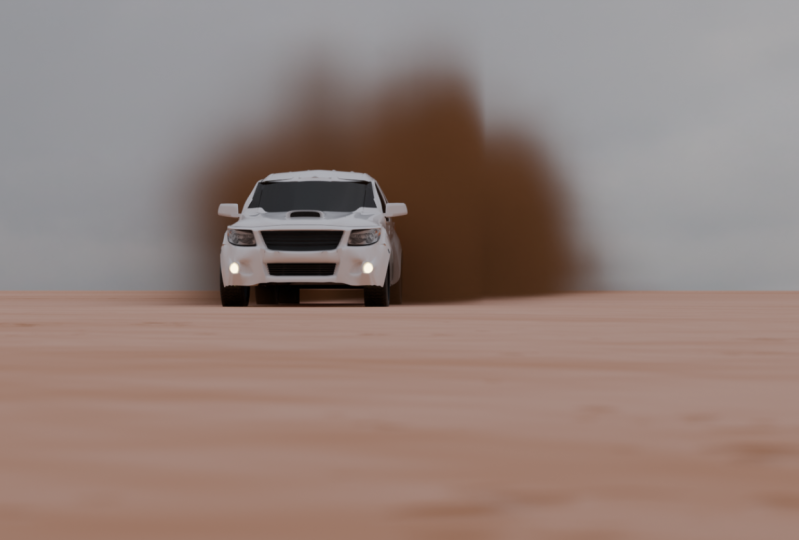
, das so aussieht. Ich möchte nicht, dass du solche Ergebnisse
erhältst, und meine Mission ist es, dir
dabei zu helfen. In diesem Kurs erfahren
Sie alles darüber, wie Sie durch die
Umgebungen in Blender episch werden können. Und ich meine,
welche
verschiedenen Ansätze gibt es jeden Tag, welche
verschiedenen Ansätze gibt es um 3D-Umgebungen zu schaffen? Was meinen wir mit Vertreibung? Wie man etwas realistisch
aussehen und Ergebnisse
wie Profis erzielt, wie man
Knoten versteht und
komplexe Materialien leicht baut , wie man es gerade sieht. Beleuchtung, Compositing,
Rendern von Layern, Zyklen versus EV und mehr. Wir werden all
diese Themen ein für allemal
so entmystifizieren diese Themen ein für allemal
so , dass Sie nie
wieder mit ihnen kämpfen
müssen , wenn Sie heiße Wüsten schaffen, tiefe Ozeane machen riesige
verschneite Berge. Wir bekommen sie alle nur dann ins Netz,
wenn Sie diese Punktzahl beendet Sie werden am Ende ein
solides Verständnis dafür wie Sie Ihre Umgebungen so wunderschön
aussehen lassen können. Auf dem Weg lernen Sie jedoch einige wirklich wertvolle
Informationen und Tricks, die Sie sonst nirgendwo
finden werden. Und das bringt deine
Fähigkeiten auf die nächste Stufe. Obwohl dieser
Kurs so
klingt, als hätte er nur
3D-Umgebungen, ist
es nur ein Thema,
das
mir hilft , viele Dinge zu erklären, aber versteh mich nicht falsch. Ich gebe dir keinen Fisch. Ich werde Ihnen beibringen, wie man fischen kann, damit
Sie
am Ende der Ergebnisse alles erstellen können, was Sie im Sinn haben. Dieser Kurs wurde
von Grund
auf entwickelt , um jedem
Level in Blender gerecht zu Wir werden
alles im Detail erklären , dass Sie
genau verstehen, was wir tun. Und am wichtigsten ist,
warum es in erster Linie nicht nur
darum geht, ist,
warum es in erster Linie nicht nur Ihnen
die zu treffenden Knöpfe zu zeigen, sondern vor allem,
warum ich
alles mache , was ich tue und was ist mein Gedanke Prozess
auf dem Weg, was meiner Meinung nach
die wertvollste Fähigkeit ist , die Sie entwickeln können. Im Grunde genommen ist die Partituren ein wirklich leckerer Pastor für alle Anfänger da draußen mit etwas würziger Sauce für
diejenigen, die nach fortgeschrittenen Sachen suchen und ihr 3D
nehmen wollten rendert
auf die nächste Ebene. Es gibt einen Wert in diesen
Werten für alle,
unabhängig von Ihrem Level, und
es wird Ihnen einfach in den Sinn kommen. Wenn das alles für Sie
aufregend klang, glauben Sie mir, diese Ergebnisse werden
eine große Investition in Ihre 3D-Fähigkeiten sein, die
Sie nie bereuen werden. Vertrau mir und Papa genug
für dieses Video, und es ist Zeit, mit
euch allen zu reden und den Kurs zu sehen. Ja, geh runter.
2. 01 Scene: In diesem ersten Video werden
wir, wie gesagt, den
Mixer im Grunde auf die Arbeit vorbereiten , die wir leisten werden. Wie Sie es wahrscheinlich vermutet
haben, werden wir eine
Menge adaptiver Probenahme,
Mikroverschiebung und
all jene Techniken verwenden , bestimmte Parameter benötigen
,
um innerhalb von Blender zu arbeiten. Zunächst einmal: Beginnen wir
damit, unsere
Render-Einstellungen zu ändern. Ich gehe zur Registerkarte „Rendern“ und hier werden
wir zunächst Zyklen
für all unsere Arbeit verwenden. Also werde ich es einfach in Zyklen
umwandeln. Und danach im Feature-Set werde
ich es
auf experimentell ändern. Der Grund dafür ist, dass Mikroverschiebungsmerkmale nur im
experimentellen Feature-Set
verfügbar sind. Stellen Sie also sicher, dass Sie
dies in experimentell ändern. Und im Gerät, wenn Sie eine anständige GPU oder
ein extrem grafischeres
Auto
haben , und achten Sie darauf, es zu verwenden, da es
Ihnen schnellere Renders gibt. Das ist also zuerst. Zweitens wird es im Grunde genommen viel
Schwergewicht von der CPU kosten, sodass Sie
im Grunde schneller an Ihrer Szene arbeiten können. Also werde ich
es in GPU Compute ändern. Ich werde
die Sampling-Einstellungen
vorerst so belassen , wie sie sind, bis ich im Grunde später, wenn ich anfange, etwas
Verlangsamung in meinem Computer zu bemerken, habe ich gemacht, als würde ich sie später
ändern und Ich gehe direkt
zu den leichten Pfaden. Und hier habe ich
die maximalen Salden, die standardmäßig 12 sind. Und es ist ein bisschen
übertrieben, um ehrlich zu sein. Also werde ich es
auf acht ändern und das wird
uns im Grunde schnellere Rendern geben. Wir werden einige andere
Möglichkeiten haben, sie später zu ändern, aber sie werden
wahrscheinlich am Ende des Kurses sein, ich werde das
Licht und den Würfel löschen. Ich lösche die Kamera nicht
, weil ich sie brauche. Also drücke ich nur x und lösche, und ich füge ein Flugzeug hinzu. Lasst uns hier ein Flugzeug hinzufügen. Stellt sicher, dass
die Größe im Grunde
200 Meter beträgt , weil wir
irgendwie große Wüsten wollen. Also haben wir ein 200-Meter-Flugzeug. Und was ich tun werde, ist
im Grunde darauf zu klicken,
es F2 um es umzubenennen, und ich nenne es
Wüste und drücke Okay. Danach müssen wir dieser Ebene einen bestimmten Modifikator
hinzufügen. Ich gehe hierher, füge
Modifikator-Unterteilungsfläche hinzu
und stelle einfach sicher, dass du
die Option adaptives Sampling oder tatsächlich adaptive
Unterteilung wählst und von Catmull Clark wechselst, ändere sie in einfach .
Es gibt keine Verzerrung. Was wir im Grunde tun,
ist zu versuchen,
die Szenen so zu optimieren , dass sie unseren Computer
nicht verlangsamen. Das ist im Grunde
das, was wir tun. Die Option für adaptive Unterteilung wird
die Bereiche, die uns
näher liegen,
grundsätzlich mehr unterteilen als die Bereiche, die
im Grunde weit von uns entfernt sind. Wir brauchen keine Details
in fernen Stellen, da wir diese
wahrscheinlich nicht bemerken
können. Diese Option adaptive Unterteilung wird es uns ermöglichen, so etwas zu tun. Gehen wir zurück zu unserem Flugzeug. Ich drücke die Tabulatortaste, um
in den Bearbeitungsmodus zu springen, ich drücke die Schaltfläche
ganz rechts. Und hier werden wir eine
Option haben, die Subdivide genannt wird. Ich klicke darauf und ich werde wahrscheinlich eine hohe Zahl auswählen. Vorerst. Ich wähle 100 aus. Einige Leute denken vielleicht, dass es
ein bisschen übertrieben ist ,
aber glauben Sie mir, es ist wahrscheinlich nicht
am Ende dieses Grunde genommen Schaftes oder wenn wir uns im Grunde
auf das Rendern vorbereiten, könnten
wir grundsätzlich noch mehr
unterteilt. Aber im Moment wird das
im Grunde genommen ausreichen, um an dieser Umgebung zu arbeiten,
wüstenschlag wieder Tab, im Grunde genommen um
den Bearbeitungsmodus zu verlassen, gehe
ich jetzt
zur Registerkarte „Rendern“. Und im Grunde haben wir
nichts , weil wir keine
Lichter in der Szene haben. Das Gute
an Blender, dass es bereits mit einigen
wirklich nützlichen kommt ,
entsteht zunächst, die bereits gemacht wurden. Wenn Sie also auf diese zugreifen möchten, müssen Sie
im Grunde nur darauf achten,
diesen Pfeil zu öffnen und einfach
Gesene Welt und Mixer zu deaktivieren Es wird
im Grunde genommen ein
Standard-HDRI verwendet , das es muss
Licht in deiner Szene. In meinem Fall werde ich diese
Brüste wirklich mögen und aufsteigen, was genau hier ist. Also klicke ich einfach drauf. Und im Grunde ist es wie
gerade bei den URIs, dass wir unsere
Szenenbreite beleuchten, und damit sind
wir im Grunde bereit, an dieser Wüste zu arbeiten. Und noch eine letzte Sache,
bevor ich gehe, und ich werde es wahrscheinlich vergessen es später
im Kurs zu
erwähnen, dem Ihre Dateien
so oft wie möglich gespeichert werden. Wir werden an einer Menge
Verschiebung arbeiten und
das Selbst wird mit der Zeit schwer werden. Das Letzte, was Sie
wollen, ist, dass Sie die Ergebnisse für
drei oder vier Videos
verfolgen, etwa eine Stunde und dann mischen oder abstürzen, das
wäre ein Albtraum. Tu dir also selbst einen Gefallen. Bitte speichern Sie Ihre Dateien
so weit wie möglich. In meinem Fall würde ich zu File Save
As
gehen und
es im Grunde einfach auf Ihrer Festplatte speichern. Ich werde zum
Umgebungskurs My Projects gehen und er hatte Wüste
und ich werde
einen Ordneraufruf erstellen , den es vermischt,
weil wir verschiedene Iterationen
dieser Blender-Datei
speichern werden . Und ich nenne es
Wüstenunterstrich 000 und klicke auf „Speichern unter“. Und ja, wir sind im Grunde
gerade bereit, mit
dem nächsten Video fortzufahren , in dem wir
anfangen werden , die
Form der Dünen zu kreieren. Wir sehen uns dort.
3. 02 Big Dunes erstellst: Das letzte Video hat
im Grunde
Mixer für die Szene vorbereitet , an der
wir arbeiten werden. Und in diesem Video beginnen
wir im Grunde
damit die
Form der Dünen zu schaffen. Also zuerst, lasst uns das im
Grunde genommen ansprechen und ich werde es in
den Shader-Editor ändern
, der genau hier ist. Klicken Sie auf das Flugzeug
und klicken Sie auf Neu. Und hier möchte ich im Grunde
einfach
eine
Wüstenunterstrich-Verschiebung nennen . Eine wichtige Sache,
bevor wir weitermachen
, ist , dass Sie
auf die Registerkarte Material gehen. Und wenn Sie nach unten scrollen, haben
Sie hier
eine Option namens Einstellungen und die
Verschiebung stellt sicher die Verschiebung von Bump geändert wird, indem Sie sie nur
in Verschiebung ändern. So können Sie den
Verschiebungseffekt sehen , wenn wir damit beginnen. Also haben wir hier unser
Grundprinzip SDF. Und ich werde im Grunde
diese Materialleistung hierher bringen und ich werde das aufgreifen. Was wir
tun werden, wie ich bereits erwähnt habe, ist im Grunde eine Verschiebung
zu schaffen , um die Form
dieser Ebene zu ändern. Es sieht also etwas
ähnlich aus wie Sanddünen. Ich werde bei einer Suche wechseln und ich suche nach
Verschiebung, grundlegenden Dingen für
die Verschiebung. Ich werde
die Einstellungen
vorerst nicht ändern , weil ich wahrscheinlich später zu ihnen
zurückkehren werde später zu ihnen
zurückkehren wenn wir im Grunde
etwas zu ändern haben. Also verbinde ich einfach
die Verschiebung der Verschiebung und wir sind
bereit zu gehen. Woran ich jetzt denke,
was ist die Textur,
die der Form einer Dünen ähnelt? Wenn ich hier
meine Referenzbilder herausziehe, gibt es eine Textur im
Blender, die
denen ähnlich ist wie wackelnde
Linien innerhalb von Blender. Und Sie haben die Antwort wahrscheinlich schon
erraten , weil wir bereits
den Kurs darüber gemacht haben. Ja, das gibt es. Und es sind im Grunde
die Voronoi-Texturen. Ich gehe Shift a und füge
einfach Voronoi-Textur hinzu. Denken Sie daran, wenn wir es aktivieren, das Node Wrangler-Add-On. Jetzt wird es sehr praktisch sein wenn Sie sehen möchten, wie dieser Knoten aussieht, Sie können Control Shift drücken und darauf
klicken und Blender zeigt Ihnen im Grunde, wie
diese Textur aussieht. Wie Sie sehen können, ähnelt es der
Form der Dünen ein
bisschen , aber wir können wahrscheinlich einige Einstellungen
in den Noten
ändern , damit es besser passt,
wonach wir suchen. Also lasst uns darauf zoomen. Und zuerst werde
ich den Typ
von F1 auf Glatt F1 ändern. Auf diese Weise werden Sie
feststellen, dass es jene Linien
verdeckt, die sie
im Grunde genommen leicht
zurückbringen , indem Sie
die Glätte ändern. Und ich möchte es
im Grunde einfach auf
etwas wie 0,01 nach
unten ziehen . Dies wird uns im Grunde dieses Ergebnis
geben, dem ich denke, dass wir im
Moment gut sein werden. Und wahrscheinlich für
den
Fall, dass Sie nicht wissen , wie
Mikroverdrängung funktioniert oder wie Verschiebung arbeiten Blender die Bereiche, die
irgendwie schwarz sind, nach unten gedrückt werden. Die Bereiche, die weiß sind,
werden nach oben geschoben. Und die Grauzonen werden
im Grunde der Übergang
vom tiefsten Punkt
zum höchsten Punkt sein. Und so funktioniert die Verschiebung im Grunde
. Wenn wir uns das in 3D vorstellen, wenn wir die weißen Teile aufsteigen, bringen Sie die dunklen Teile herunter. Dies wird uns im Grunde die Form
der Dünen
geben , um dies
besser zu sehen oder zu visualisieren Lasst uns diese
Distanz auf die Höhe stecken. Wahrscheinlich wird nichts sehen weil wir immer noch
die Voronoi-Textur sehen. Also müssen wir im Grunde zu dem Prinzip SDF,
Control Shift
zurückkehren und darauf klicken. Und wie Sie wahrscheinlich sehen können, passiert
etwas. Wir erzeugen im Grunde eine
Art Verschiebung. Beachten Sie, dass es diese
Zeilen gibt, die nach oben geschoben werden, also können wir loslegen. Unser Shader arbeitet. Jetzt brauche ich ein Mapping
Know-how mit, um die Position
dieser Voronoi-Textur zu ändern. Um dies zu tun, Es gibt eine weitere wirklich
nützliche Verknüpfung, die wir viel verwenden werden
, nämlich Control T. Und dies fügt die Texturkoordinate
und den Mapping-Knoten hinzu. Und sie sind wirklich
nützlich für den Fall,
dass ich den Umfang, die
Irritation oder den Ort
dieser Voronoi-Textur ändern möchte. Aber im Moment lasse ich
sie so, wie sie sind. Und wenn du willst,
kannst du wahrscheinlich mit diesen Einstellungen spielen. Ich weiß nicht, vielleicht erhöhen die Skala oder
irgendetwas, wenn Sie
im Grunde nur
mit verschiedenen Ergebnissen experimentieren möchten , zum Beispiel werde ich es einfach aus
Gründen des Spaßes
und des guten Dings einsetzen , weil wir an
einer prozeduralen Umgebung arbeiten, spielt
es ehrlich gesagt keine Rolle, die Werte, die Sie
hier setzen werden, zum Beispiel in den Standort, weil sie
wahrscheinlich vollständig prozedural sind. Sie zerstören also im Grunde
nichts oder
ruinieren die Ergebnisse nicht. Deshalb
wird es immer funktionieren. Wie Sie wahrscheinlich bemerken, ist nicht viel
los, da der Skalierungswert
etwas ziemlich niedrig ist. Also werde ich es im Grunde
einfach auf zehn ändern. Und das ist eher Dünen, oder sagen wir mal, es
sieht eher wie Dünen aus. Es ist immer noch sehr weit entfernt von Sanddünen und
es sieht so aus. Lasst uns einfach weiterarbeiten. Was ich jetzt tun möchte,
ist, der Art und Weise, wie
die Voronoi-Textur auf dieser Ebene angewendet
wird, mehr Abwechslung zu verleihen . Um dies zu tun,
bringen wir einfach diese Knoten hierher, Umschalttaste a und fügen Sie eine
Rauschtextur hinzu, Rauschtextur. Wenn Sie sehen möchten, was diese Textur
macht,
drücken Sie die Umschalttaste steuern
und klicken Sie darauf. Und das ist die Geräuschtextur. Was ich tun möchte, wie gesagt,
ist, der Art und Weise, wie
diese Voronoi-Textur auf das Flugzeug
abgebildet ist, mehr
Abwechslung zu verleihen . Was ich zum Beispiel
machen möchte, werde
ich vielleicht die Skala
auf etwas wie 1,5 fallen lassen. Und die Details, ich werde sie
vielleicht
von zwei auf vier verdoppeln, und wahrscheinlich werde ich
die anderen Einstellungen
so lassen , wie sie sind. Und vielleicht ein
bisschen Verzerrung, so
etwas wie eine vorerst, ich sehe das Ergebnis nicht
ziemlich klar, aber ich denke, es wäre gut. Und um es mit
dem ursprünglichen Mapping zu mischen, verwenden
wir im Grunde nur einen gemischten Knoten oder in
Blender Cold Mix RGB. Und ich werde es genau
hier anschließen und diese Steckdose,
die Faktorbuchse, nehmen und es auch in Farbe
stecken. Wenn Sie diese Notiz
Control Shift sehen möchten, klicken Sie darauf, und wir haben diese. Und vielleicht ziehen wir
diesen Wert einfach ein wenig nach unten. Wahrscheinlich passiert
nicht viel. Ich sage es
vorerst wie 0,2. Und wenn Sie diesen Effekt
sehen möchten, müssen
wir grundsätzlich wieder
zum Principal BSD
F Control Shift zurückkehren. Und mal sehen, was es macht. Wie Sie sehen können,
haben wir im Grunde genommen der Art und Weise, wie es
Voronoi ist,
mehr Abwechslung zu verleihen, die Textur wird angewendet. Und beachten Sie, dass wir hier Listen mit einer
Art Textur erstellt haben , die
uns im Grunde
diese kleinen Details
auf den Dünen geben wird . Danach fügen wir noch mehr Details zu
solchen wie großen Dünen hinzu, nämlich indem wir ein weiteres
Rausch-Textur-Rauschen hinzufügen. Und genau hier nehme ich diesen Vektor und schließe ihn
von hier aus, den Vektor, also verwende ich im Grunde
denselben
Mapping-Knoten durch die
Voronoi-Textur, werde
ich die
Einstellungen so belassen, wie sie sind und bringen Sie einfach die Rauheit auf eins und fügen Sie ein bisschen Verzerrung hinzu, so
etwas wie eine. Und was ich tun möchte, ist es mit dieser
Voronoi-Textur zu mischen. Wie man Knoten mischt, eine Suche
verschiebt und einfach RGB mischt. Und ich werde es
genau hier vor
dem Verschiebungseffekt
oder dem Verschiebungsknoten platzieren. Was
gerade passiert, ist, dass
Mixer wahrscheinlich die generische Textur
mit dem Farbwerkzeug vermischt ,
das nur zweimal ist. Also müssen wir den Faktor
in Farbe stecken , um die Ergebnisse zu
bemerken. Es gibt diese wirklich
seltsamen wirbelnden Dinge. Wir müssen
den Mischmodus
von gemischt zu Overlay ändern . Ändere es einfach in
Overlay und Band. Wir haben gerade noch ein paar
Details zu diesen Dünen hinzugefügt. Eine Sache, von der ich denke, dass ich
vielleicht ändern möchte, ist, dass der Wert der Verzerrung etwas niedriger
ist, also könnte ich ihn
auf etwas wie 1,5 bringen. Also ja, das sieht wohl
ziemlich gut aus, schätze ich. Eine Sache, die mir gerade aufgefallen ist, obwohl wir diesen Wert wahrscheinlich hier
erhöht haben, denke
ich, dass die Voronoi-Textur einen kleinen Schub
braucht. Jetzt denkst du vielleicht, hey, komm einfach zurück und ändere hier
ein paar Einstellungen. Aber hier ist eine allgemeine
Regel, die wir entlang
der Scores anwenden
werden , wenn es
möglich ist , den Wert eines bestimmten Knotens nur
mit
einem Schieberegler zu ändern . Tu es einfach, denn
es wird später wieder
darauf zurückkommen und du wirst
dir dafür danken. Anstatt all diese Werte
zu ändern und Stunden und Stunden
damit zu verbringen, nur Werte zu ändern. Es wäre sehr nützlich, wenn
wir nur einen Wert ändern würden. Fügen wir dazu hinzu,
was wir einen Mathe-Node nennen. Jetzt weiß ich, dass viele
von uns Mathe hassen. Hier ist kompliziert, aber
glauben Sie mir, es ist super einfach. Ich füge einfach die
Mathematiknotiz hinzu und lege sie hier hin. Und auf logische Weise, wenn wir zum Beispiel
die Voronoi-Textur stärker machen wollen die Voronoi-Textur stärker oder wenn wir sie verstärken müssen,
müssen
wir sie grundsätzlich multiplizieren. Stellen Sie sich zum Beispiel vor, Sie haben
zwei und Sie haben eine Drei. Wie ist es im Grunde
die größte Zahl , die man aus ihnen herausholen kann. Wenn du zwei plus drei machst, bekommst
du fünf. Aber wenn man zwei
mit drei multipliziert, bekommen wir sechs. Wir müssen also
den Wert von Ed
auf Multiplizieren ändern , um ihn grundsätzlich stärker zu
machen. Und ich werde
den Wert auf 1,5 ändern und wir bekommen diese Form, die meiner Meinung nach als
Grundform für unsere Dünen gut
sein wird . Und später werden wir
wahrscheinlich
die Werte der
Multiplikationseinstellungen ändern die Werte der
Multiplikationseinstellungen um bessere Ergebnisse zu erzielen. Aber im Moment sind wir bereit zu gehen. Das Letzte, was ich in diesem Video
erwähnen möchte, ist
es äußerst wichtig,
Ihre Notizen zu organisieren , da wir viele davon haben
werden. Was ich also tun werde,
ist im Grunde
eine Box um alle
diese Knoten mit Ausnahme
der Verschiebung zu erstellen eine Box um alle
diese Knoten mit Ausnahme
der und
einfach Control G zu drücken, um sie
im Grunde zu verbinden und sie in diese Box zu
legen. Wenn ich sie also verschieben wollte, kann
ich das Kästchen verschieben und F2
drücken, um sie umzubenennen. Und ich werde sie Dünen nennen, was wie die Grundform
der Deals ist , an denen wir gearbeitet haben, lässt es für dieses Video. Und im nächsten werden
wir diesen Dünen
mehr Variation
hinzufügen, werden
wir diesen Dünen
mehr Variation
hinzufügen indem wir
einige Wellen erzeugen , die die Wellen
darstellen, die sich im Sand der
Wüste befinden. Wir sehen uns dort.
4. 03 Waves erstellen: Im letzten Video haben wir die Dünen
geschaffen. Also werden wir heute einige Wellen
erzeugen, keine ***** Wellen,
weil wir uns in
einer Wüste befinden , dass die Wellen
, die auf dem Sand sind, wie man diese erschaffen kann. Es ist eigentlich ziemlich einfach und ich denke, Sie haben wahrscheinlich schon
erraten , wie wir es
im Grunde tun werden, indem wir die
Engpassstruktur verwenden. Wir werden
während dieses Kurses eine Menge autonomer Textur haben. Also verschiebe a und füge Voronoi das Extra hinzu und lege es hier hin. Für diese Voronoi-Textur werden
wir
einige Einstellungen ändern. Das erste, was zuerst ist, werde
ich
das ändern, um F1 zu glätten, und wahrscheinlich muss ich sehen,
was macht dieser Knoten? Also kontrolliere Umschalttaste
und klicke darauf. Und das ist unser Knoten. Wir müssen Wellen darauf erzeugen. Also müssen
wir die Skala im Grunde erhöhen. Sagen wir etwas wie
vielleicht 100. Alles klar. Ich habe das Gefühl, dass es
immer noch ein bisschen groß ist, also bringe es vielleicht einfach
auf so etwas wie 120. Und für die Sanftheit werde
ich es
weit nach unten bringen und das wird
die Zufälligkeit einem überlassen. Danach müssen
wir grundsätzlich die Skala
dieser Punkte ändern. Sie werden also
wie länglich sein. Fügen wir dazu
eine Mapping-Notiz hinzu, klicken Sie
auf den Knoten und klicken Sie auf Control T. Und wir
haben unseren grundlegenden Mapping-Knoten. Aber ich habe vergessen zu
erwähnen, dass wir unsere Geometrie mit UV auspacken müssen . Das werden wir sehr schnell machen. Gehen wir also einfach zur
soliden Ansicht zurück , drücken Sie Tab, um in den Bearbeitungsmodus zu
springen, drücken Sie ein, um
Ihr gesamtes Netz auszuwählen, und schlagen Sie. Und hier klicken Sie einfach unwrap, wo ein bisschen für Mixer
seine Magie und Bam macht ,
wir sind bereit zu gehen. Drücken Sie also die Tabulatortaste, um
den Bearbeitungsmodus zu beenden und zur Renderansicht
zurückzukehren. Und im Moment können wir
grundsätzlich das UV benutzen. Lasst es uns gleich hier anschließen. Und was ich
tun möchte, wie ich bereits erwähnt habe,
ist, dass ich diese ein bisschen länger
tanzen lassen möchte, ein bisschen länglich
oder verzerrt. Also muss ich die Skala ändern. Ich werde es von eins
auf etwas wie fünf ändern. Und merke, was passieren wird. Wir haben im Grunde
diesen Welleneffekt erzeugt. Wir strecken
diese Punkte so aus , dass sie uns
diese Art von Linien geben. Das ist wirklich gut für unsere
Umgebung, um den Effekt zu sehen, der auf die eigentliche Geometrie wirkt, wir müssen sie mit
dem Dunes-Shader mischen. Und hier ist etwas,
wenn Sie sagen, dass Sie zwei Dinge mischen müssen, es gibt einen Knoten für die
Beweise, die gemischt genannt werden. Wenn Sie den Wortmix
verwenden, suchen Sie
einfach nach gemischtem, gemischtem RGB. Ich werde es genau hier platzieren und im Grunde diesen Abstand stecken
, ihn mit Farbe ziehen, um
uns zu visualisieren,
was passiert,
indem wir auf das Prinzip
SDF Control Shift
klicken und darauf klicken und wir
nimm diese Zeilen. Ich weiß nicht, wie sie
sie eigentlich auf Englisch nennen, aber solche wie seltsame Schnäbel
, die wie Schwamm aussehen. Der Hauptgrund dafür
ist, dass wir hier
grundsätzlich den falschen
Mischmodus verwenden. Beachten Sie, dass es
standardmäßig makes ist, aber wir müssen es
von gemischt zu Overlay ändern. Jetzt haben wir das. Das einzige Problem ist derzeit
, dass der Wert
etwas zu groß ist oder der
Mischwert etwas zu groß ist. Also muss ich
es ganz nach unten fallen lassen. Lasst es uns vielleicht für den Moment sagen. Und 0.1, es ist ein
bisschen zu starker Stahl. Lasst uns 0,05 sagen. Es ist ein bisschen zu groß, also füge ich vielleicht
noch eine 0 hinzu. Das ist besser, schätze ich. Erstellen wir einfach eine
Kiste um diese herum. Drücken Sie Control J und drücken Sie
F2, um sie umzubenennen. Und nennen wir
sie einfach Wellen, drücken Sie Enter. Moment haben wir im Grunde
ein paar Wellen im Sand geschaffen. Jetzt ist wahrscheinlich die Wirkung
dieser Wellen noch
nicht sichtbar, aber wir werden viele
Variationen von Licht,
größeren Wellen und
kleinen Wellen hinzufügen , bis sie im Grunde genommen
wurden
super ausgeprägt. Aber das war's für dieses Video. Das war kurz, und ich werde Sie
im nächsten Video sehen, in
dem wir
einige kleine Wellen erzeugen werden , die diesen Dünen
im Grunde mehr
Abwechslung verleihen. Wir sehen uns dort.
5. 04 Camera: Willkommen In diesem Video
erwarten Sie wahrscheinlich , dass ich
die kleinen Wellen erschaffe. Aber bevor wir das tun, muss ich eine wirklich wichtige
Sache erklären, weil wir an
einer prozeduralen Umgebung arbeiten. Die Sorte ist
im Grunde unendlich. Deshalb müssen wir
unsere Kamera in eine Position bringen. Und wir werden
alle unsere Bearbeitungen
und alle unsere Schattierungen auf der
Grundlage dieses Blickwinkels Wenn wir es im
Grunde nur als diese Überprüfung
anstarren möchten, werden
wir nie ein Gefühl dafür
bekommen, wie es aussehen wird. Wir müssen unsere Kamera positionieren und genau das mache ich. Der einfachste Weg, dies zu tun,
stellen Sie sicher, dass wir Ihre
Kamera haben und dass Sie sie im
ersten Video
nicht gelöscht haben.
Klicken Sie einfach auf 0 und
im Grunde genommen Blender wechseln
wir zur Ansicht von Die Kamera, in der sich
wahrscheinlich die Kamera gerade befindet,
starrt im Grunde auf Leere. Stellen Sie also sicher, dass Sie N drücken
und zur Ansicht wechseln. Und Sie haben hier eine
Option namens Kamera zum Ansehen. Übrigens
gibt es eine wirklich nützliche
Verknüpfung, die Sie verwenden
sollten, nämlich die Leertaste steuern, die im Grunde
den Editor maximiert , an dem Sie
arbeiten. Auf diese Weise können wir das
3D-Ansichtsfenster sehen und besser auf diese
Optionskamera
klicken, um sie anzuzeigen. Und wo immer Sie Ihren 3D-View-Port
bewegen, bewegen
Sie die
Position der Kamera. Es wird in
etwa so etwas nach unten scrollen. Und es passiert ein
Problem, das ist, dass es wohl mit dem Clipping
zusammenhängt. Lasst uns also die
Leertaste steuern drücken, um wieder hierher zu kommen. Beachten Sie, dass der Blender oder tatsächlich die Einstellungen der Kamera
im Eigenschaften-Editor, der Endausschnitt bei 100
beginnt. Dies bedeutet, dass die
Kamera im Inneren von Blender nur 100 Meter vom Rahmen
entfernt ist. Und wenn man darüber nachdenkt, beträgt
unsere Oberfläche
tatsächlich 200 Meter. Es ist super groß für diese Kamera, wir müssen die
Einstellungen ändern, es sei denn ändert sie
einfach auf
etwas wie 100000. Und bumm, wir können
unsere Wüste jetzt sehen. Wir erhöhen im Grunde
das Ende zwei Kilometer. Das ist ziemlich gut.
Kehren wir zurück zum 3D-View-Port Control
Spacebar, um sie zu maximieren. Und fangen wir einfach an,
unsere Kamera zu bewegen, bis
Sie eine Ansicht haben, mit der Sie zufrieden
sind, was
ich tatsächlich mag diese Ansicht. Es ist super cool, also lasse ich es vorerst einfach
an dieser Position. Wir könnten es später ändern, aber im Moment ist es super gut. Eine andere Sache, die
Sie vielleicht
tun möchten , um mehr Speicher zu sparen, drücken Sie Control B und ziehen Sie einfach ein Quadrat um
dieses Thread-Quadrat. Im Grunde genommen haben wir
eine Renderregion erstellt. Also Blender jetzt, wir werden nur
in diesem Frame rendern, und wir sparen später viel
Rendering-Zeit. Drücken Sie jetzt einfach
noch einmal die Leertaste steuern ,
um zur normalen Ansicht zurückzukehren. Und eine andere Sache, die
Sie vielleicht
tun möchten , ist im Grunde, die Brennweite
dieser Kamera auf etwas
wie 24 zu
ändern , da sie eher für
Landschaftsaufnahmen geeignet
ist. Und wie Sie sehen können, muss
ich ein
bisschen so hineinzoomen. Das ist nett. Und das Letzte,
bevor wir fertig sind, ist, dass wir vielleicht das
Seitenverhältnis dieser Aufnahme ändern möchten. Wenn du einen
Film oder so
ansiehst, wirst du die schwarzen Balken
oben und unten bemerken . Sie sind ein bisschen filmisch. Müssen wir grundsätzlich
den gleichen Effekt hier in Blender erzeugen . Was ich tun werde, ist zu
den Rendereinstellungen zu gehen und Sie werden feststellen, dass ich eine Auflösung
von 1920 bis 1080 habe, was das grundlegende
Full-HD-Seitenverhältnis ist. Was ich tun möchte, ist
es ein filmisches Aussehen zu geben. Wenn Sie ein
wenig recherchieren, werden
Sie feststellen, dass das filmische
Seitenverhältnis tatsächlich
2,39 beträgt und wir das gleiche
Seitenverhältnis innerhalb von Blender
neu erstellen müssen . Was ich also
zuerst tun werde, ist im Grunde genommen von vollem H22 für k
zu wechseln, im Grunde durch Multiplikation mit zwei. Und ich kopiere diese Nummer
und lege sie hier hin. Und im Grunde haben
wir jetzt einen quadratischen Rahmen und ich muss ihm das Seitenverhältnis von
2,39 geben. Um dies zu tun, müssen
wir nur auf
diese Y-Achse oder Auflösung
im Y klicken und sie durch 2,39 teilen. Und Ben, wir haben unser
Kino-Seitenverhältnis bekommen. Und wie ich sehen kann, gibt es hier immer noch ein bisschen
Sonnenfinsternis. Ich zoome einfach ein bisschen hinein, genau so,
das ist super gut. Ich könnte
diesen Teil auch genau hier durchgehen. Also lasst uns einfach
ein bisschen mehr zoomen. Das sieht super gut aus. Vielleicht gibt es auch ein bisschen Clipping
, das genau hier läuft. Also verschiebe ich meine Kamera
auf so etwas wie hier, und das ist ein bisschen besser. Und auf diese Weise
sparen wir viele Ressourcen, damit unser Mixer
etwas schneller arbeitet. Eine letzte Sache, bevor
ich dieses Video fertigstelle ,
ist, dass
Ihr Computer
etwas langsam ist und
das Seitenverhältnis im Grunde nicht
bewältigen kann . einfach diesen
Wert fallen, um
50% zu senden , und Sie haben
das gleiche Seitenverhältnis. Stellen Sie sicher, dass Sie
diese Zahlen anschließen und sie im Grunde durch 50% teilen. Und Sie erhalten im Grunde die
gleiche Auflösung wie Full HD oder das Äquivalent von
Full HD im Kinobereich. sehen uns im
nächsten Video, in dem wir tatsächlich
die kleinen Wellen erzeugen
werden. Wir sehen uns dort.
6. 05 Klare Wellen: Willkommen wieder alle. Und wie ich
in diesem Video erwähnt habe, erzeugen
wir die kleinen Wellen. Wichtigste zuerst:
Ich nehme
einfach diese beiden Knoten
und verschiebe sie genau hierher, nur um im Grunde mehr Platz für
die anderen Knoten zu
lassen und diese kleinen Wellen zu
erzeugen. Ich denke, Sie haben wahrscheinlich schon den Knoten
erraten, den
wir verwenden werden, was das Voronoi Extra ist. Zoomen wir einfach
hier hinein und gehen Sie mit Shift a, um einen neuen Knoten hinzuzufügen und
einfach nach Voronoi zu suchen. Es steuert T, um die
Mapping-Notiz hinzuzufügen. Und lassen Sie uns
diese Voronoi-Textur visualisieren,
indem Sie auf Umschalttaste steuern klicken
und darauf klicken. Dies ist unsere
Voronoi-Textur und ich werde diese Skala
wahrscheinlich
auf etwa 100 bringen. Okay, ich schätze, es
kann ein bisschen mehr sein, sagen
wir etwas wie 150, weil sie
ein bisschen klein sind. Und eigentlich denke ich, was ist der Wert, den
wir hier benutzt haben? Es waren 120. Diese Zahl ist also ein
bisschen größer, also wird sie dadurch
im Grunde kleiner werden. Ich behalte es bei 150. Und um die Illusion zu vermitteln, dass es
sich im Grunde um Wellen handelt, müssen
wir sie strecken. Also nehme ich diesen Y-Wert
und es etwa fünf. Und das gibt uns im Grunde die Wirkung dieser
wirbelnden Linien. Oder lassen Sie uns sagen, geben Sie uns einfach
die Illusion von Wellen. Eine Sache, die ich
immer gerne mit solchen
Details mache, ist
es, den Typ
von 3D auf grundsätzlich auf 2D zu ändern. Ich ändere das in 2D. Und gerade das
erzeugt im Grunde diese andere Art von Effekt, von dem
ich denke, dass er besser für die Details
geeignet ist , die wir anstreben. Eine andere Sache, dass ich diese Art von Arbeit mit
solchen Texturen
immer
herausgefunden habe. Eigentlich ist es am besten, die Knoten auf die gleiche
Weise
abzubilden , wie wir es hier gemacht haben. Grundsätzlich
fügen Sie einfach mehr Abwechslung wie die
Voronoi-Textur kartiert wird. Alle haben im Grunde
einen ähnlichen Effekt, nämlich durch Hinzufügen einer
Rauschtextursuche nach Rauschen. Stellen wir es genau hier ein und drücken Control T, um
denselben Mapping-Knoten hinzuzufügen und einfach diesen Typ
des ersten
Mapping-Knotens von generierten zu ändern . Ändern wir es einfach in U, V. Also verwenden wir unsere UV-Map als Texturkoordinate
für die Rauschtextur. Ich werde es wie
erzeugt behalten, nicht UV. Mal sehen, wie diese
Rauschtextur aussieht. Steuere die Umschalttaste und klicke darauf. So sieht es aus. Bringen wir also die
Waage auf etwas wie 50. Lasst uns vielleicht kleiner 40 machen. Ja, das ist mehr von
Warum, wie sie suchen. Versuchen wir zum Beispiel, den Typ in 2D zu
ändern, den Typ in 2D zu
ändern die Details auch ein
bisschen zu viel sind. Ich werde im Grunde durch die Hälfte
geteilt, was eine in
weiterer Rauheit ist, Mal sehen, das ist zu grafieren. Lassen Sie es uns einfach auf 0 fallen und fügen
wir ein bisschen
Verzerrung hinzu. Vielleicht erledigt 0.2 den Job. Schauen wir uns eigentlich ziemlich
gut an. Und beachte, dass wir
diese Schimpflänge
so bekommen , wie wir sie wollen. Und was ich
tun werde, ist im Grunde
das ursprüngliche Mapping zu mischen , das zur Voronoi-Textur gehörte. Ich werde es mit
dieser Geräuschtextur mischen. Also verwende ich das Wort Mix, also
müssen wir wahrscheinlich eine verschneite Verschiebung machen Eine Suche lässt RGB es
hierher setzen und einfach diesen
Faktor nehmen und ihn
im Grunde in die Farbe zuknallen für
die Mischmodi hier stellen Sie sicher, dass Sie es von Mix
ändern, ändern Sie es in Overlay, was genau hier ist. Und für den Faktor Sehen
wir uns einfach den Effekt an
, den wir erzielen. Also Control Shift und
klicke auf diesen Knoten, er ist ein bisschen zu intensiv. Was ich also tun werde, ist
im Grunde diesen Wert zu ändern, lassen Sie ihn fallen lassen, immer noch zu stark für meinen Geschmack. Lass es uns vielleicht sogar ein
bisschen ziehen. Versuchen wir es mit 0.1. Immer noch zu intensiv, sagen
wir 0.01. Ja, das ist viel besser. Eigentlich ist das viel besser. Und mal sehen, wie es aussah indem wir im Grunde
das Prinzip SDF stecken. Ich werde
es einfach hier verschieben, damit es näher an dem Ort ist, an
dem ich arbeite, Control Shift und klicke darauf. Jetzt ist wahrscheinlich Lügen sichtbar. Und der Hauptgrund
dafür ist, dass wir diesen
Block nicht genau hier gemischt haben, die kleinen Wellen mit
den restlichen Knoten. Fügen wir also einfach einen neuen
gemischten Knoten hinzu, der ziemlich schnell einen gemischten Mix RGB
verschiebt. Und wie gesagt, wir werden diese mit diesen
mischen. Also lasst uns diesen
hier anschließen und einfach die Distanz
nehmen und es auch an die Farbe
stecken. Wir bekommen die gleiche Tatsache, den SpongeBob-Effekt,
diese großen Dinge. Der SpongeBob Effekt,
ich weiß nicht, sieht aus wie ein Schwamm. Was ich tun möchte, ist im Grunde den Mischmodus
zu ändern. Deshalb
kriegen wir diese Gipfel. Ändern wir es also einfach
von Mixed zu Overlay. Wie immer
sieht es definitiv besser aus. Und lassen Sie uns einfach die
Tatsache fallen, dass wir weit nach unten sind. Sagen wir vielleicht etwas
wie 0,01. Versuchen wir es mit 0.1. Nein,
das ist zu intensiv. 0,01. Ja, ich schätze, das ist gut. Wir werden wie
ein Slide Stoßfänger, wenn Sie wissen, was ich meine, wird
das im Grunde
diese kleinen Dinge darstellen , die es sind. Diese kleinen Wellen, die
sich auf den Dünen befinden. Eine Sache, die ich immer gerne mache
, ist ,
nach diesem Block einen mathematischen Knoten hinzuzufügen. Also muss ich nicht all
diese Werte noch einmal ändern und mit ihnen spielen. Wenn ich die
Intensität der kleinen Wellen ändern möchte, möchte
ich nur einen Wert ändern. Lassen Sie uns eine Suche verschieben
Math-Knoten, der genau hier angeschlossen ist. Und für die Operation werde
ich es von
Luft zu Multiplizieren ändern. Und sagen wir, für den Wert, den
ich vorerst 0,1 setzen werde, halten Sie sich für jetzt und später aus, müssen wir ihn
im Grunde erhöhen. können wir machen. Was ich
jetzt tun möchte, ist im Grunde genommen alle diese Treffer Control
auszuwählen. J traf F2 und nennen wir
sie kleine Wellen. Nett. Und jetzt haben wir im Grunde einen kleinen Wege-Shader
erstellt. Ich könnte mehr
Abwechslung hinzufügen. Und um das zu tun,
werde ich diese
Knoten im Grunde genommen noch einmal hierher nehmen. Und ich werde all
diese Knoten,
all diese Gruppen, mit einer
anderen Rauschtextur mischen . Was ich tun werde, ist
im Grunde hierher zu gehen, ein zu verschieben, lasst uns nach Rauschen und
Geräuschtextur suchen. Wir legen es genau hier hin. Lassen Sie uns diesen Knoten visualisieren, wie er aussah, als hätten wir diesen. Lassen Sie uns die Skala
auf etwas wie
20 und die Details ändern , bringen
wir sie auf
etwas wie fünf. Und wegen der Rauheit spreche
ich es einfach an. Und was ist das
im Grunde genommen, es hat uns gegeben, zu
beachten, dass es derzeit viele Details in unserem Netz gibt. Das wird also gut sein, um
die Illusion des Sandes zu erzeugen ,
und genau das wollen wir. Und im Grunde muss ich gerade nur einen gemischten Knoten
hinzufügen, einen Mix
verschieben, RGB mischen
und genau hier platzieren. Und was ich tun möchte, ist diesen Faktor zu
nehmen und ihn
in Farbe zu stecken , damit
wir zu unserem Schulleiter, BSD f, es ist viel intensiv. Ich muss
den Mischmodus ändern. Und anstatt Mixed zu verwenden, werde
ich versuchen, diesmal
den Beleuchtungs-Mischmodus zu verwenden
, der genau hier ist. Der Hauptgrund dafür ist,
dass wir, wenn wir
den Overlay-Mischmodus verwenden ,
so ist , als würden wir
in das Netz schnitzen. Was ich gerade machen möchte,
ist im Grunde nur
die Illusion zu vermitteln , dass dieses Geräusch nur an der Oberfläche
ist. Sie dazu einfach sicher,
dass Sie diesen Faktor fallen lassen. Sagen wir noch etwas wie
0,05. Ich weiß es nicht. Es sieht vorerst gut aus. Es reicht und ich werde es vorerst bei 0005
behalten. Auch wenn du dich genau hier
konzentrierst, ist
es immer noch ein bisschen
zu intensiv für meinen Geschmack. Also ziehen wir
es vielleicht einfach auf etwas wie 0,02 und das ist wirklich nett. Ich habe das Gefühl, dass es beruhigter ist. Eine allgemeine Regel, die ich
immer wieder sage: Eigentlich habe ich keine
Zeit des Kurses erwähnt, aber ich sage
es immer im wirklichen Leben. Wenn Sie viele
subtile Effekte miteinander kombinieren, werden
sie einen größeren Effekt erzielen. Und genau das versuchen wir im Grunde in diesem Kurs
zu tun, wir fügen kleine Details hinzu, immer mehr Ebenen
dieser kleinen Details. Und bis wir
im Grunde eine ganze Umgebung haben und das der richtige
Weg ist, um diesen
3D-Umgebungen tatsächlich zu begegnen. Das war's für dieses Video, das
wir im Grunde genommen unser grundlegendes Netz
für diese Wüste erstellt haben. Was ich im nächsten Video
im Grunde tun wollte, ist, diese kleinen
Felsen zu schaffen, die
aus dem Sand springen , die
Illusion vermitteln, als gäbe es tatsächlich
einige Felsen
in diesen Sanddünen. Das
machen wir im nächsten Video. Wir sehen uns im nächsten Video.
7. 06 kleine Felsen erstellen: Hallo allerseits. In diesem Video erstellen wir
ein paar Felsen auf diesen Dünen. Eine Sache, die ich erwähnen wollte bevor wir mit dem
Erstellen des Shaders fortfahren, möchte
ich
einige Parameter oder
einige Eigenschaften in den
Rendereinstellungen ändern , nur um unsere Szene zu
optimieren
und sie zu erstellen im Grunde schneller für den Fall, dass
es langsamer wird. Gehen wir also zu unseren
Render-Einstellungen. Und genau hier
haben Sie eine Option innerhalb der Unterteilung heißt Dicing Kamera-Mixer
jetzt berechnet alles von dieser Sicht bis zum letzten im Grunde genommen
Punkt dieser Ebene. Wir berechnen nur
alles. Ja, wir haben eine
Unterteilungsfläche hinzugefügt, aber der Mixer
berechnet
immer noch im Grunde alles von diesem Punkt bis zum Ende
der Ebene. Also möchten wir vielleicht
die Würfel und Kameras hinzufügen. Blender wird also all
seine Arbeit aus diesem Blickwinkel erledigen, aber wir schauen uns an, also gehen wir zu Würfeln
und Kamera und wählen
im Grunde unsere Kamera aus, die Kamera, mit der wir die Szenenbreite
erfassen. Dies wird
alles schneller machen. Und noch eine Sache ist diese Option, die außerhalb des
Bildschirms ist, die im Grunde genommen die Menge
davon ist, wie viel Mixer Unterteilungen im Inneren
macht,
ist tatsächlich außerhalb. Dieser Rahmen. Wir wollen wahrscheinlich, dass hier eine Menge Details zu
diesen dunklen Bereichen
brauchen , weil sie nicht wirklich
im Sichtfeld sind. Sie sind also im Grunde
unnötige Details. Dieser Wert funktioniert also
irgendwie invertiert. Wenn Sie diesen Wert also senken, fügen
Sie weitere Details hinzu. Und wenn Sie diesen Wert erhöhen, werden
Sie
viele Details entfernen. Wir müssen also
viele Details entfernen. Ändern wir es also einfach
in etwas wie zehn. Und das wird
Ihren Mixer im Grunde viel schneller machen. Es wird Ihnen helfen und Sie
sollten immer nach
solchen
Tricks suchen , um Ihre Szene zu optimieren
und schneller zu arbeiten. Jetzt sind wir bereit, den Rock-Shader
anzugehen. Wir haben genau hier, unser Knotennetzwerk,
an dem wir im letzten Video gearbeitet haben
, wird mit der Zeit immer größer. Aber das ist gut. Wählen wir diese beiden Knoten aus, denen ich
denke, dass ich sie
den ganzen Kurs weiter wegbewegt habe. Also werde ich sie einfach
hierher stellen und ich werde sie nie wieder
ändern. Um dies zu tun, werden Sie
wahrscheinlich wissen, was
wir
eine weitere Voronoi Extra Shift
benutzen werden und weniger nach Voronoi suchen werden. Ordnung, fügen wir dazu
eine Mapping-Notiz hinzu, indem wir
auf Control T klicken. Und lassen Sie uns die Sprüche der
Texturkoordinaten
von generierten zu UV ändern . Okay, lassen Sie uns diesen
Knoten visualisieren, wie er aussah, steuern Sie die Umschalttaste und
klicken Sie darauf, um ihn zu sehen. Und lassen Sie uns weit entfernt von dem, was wir dieses Problem beheben wollen, ändern
wir die Skala
von fünf auf 40. Das sieht besser aus.
Wenn wir es knirschen, könnten
wir die Illusion bekommen, als wären
sie im Grunde Steine. Und lasst uns eine weitere
Rauschstruktur hinzufügen. Lassen Sie uns dem Lärm dienen,
nur um mehr
Abwechslung zu verleihen. Und ich denke, ich
brauche dafür keinen individuellen
Mapping-Knoten. Ich werde im Grunde nur die Voronoi-Textur
und die Geräuschtextur erstellen. Grundsätzlich
verwenden nur beide das gleiche Mapping-Netzwerk. Und lasst uns sie zuerst
mischen. Shift a und ich füge hinzu, zum Beispiel ist ein NMF-Knoten nach der Voronoi-Textur,
nur um sie zu steuern. Und lass uns gehen Shift a und füge weiteren mathematischen Knoten hinzu und
setze ihn hier hin. Und ich werde im Grunde dieses Setup
multiplizieren, das ist dieses mit
diesem Setup genau hier, nämlich der Geräuschtextur. Viele von Ihnen gerade, meine Frage, warum benutzen Sie einen Mathe-Node y? Sie haben unseren typischen Mixed-Knoten einfach nicht
verwendet. Der Hauptgrund dafür, wenn wir darüber nachdenken, nehmen
wir
Schwarz-Weiß-Daten aus der Voronoi-Textur, Schwarz 0, Weiß. Und wir nehmen
Schwarz-Weiß-Daten aus der Rausch-Textur. Schwarz ist 0 und Weiß ist 12. Es wird sinnvoller sein, wenn wir
mathematische Operationen verwenden , um sie
zu mischen, mit unserem
typischen gemischten RGB-Knoten zu
lesen und im Grunde genommen. Deshalb
verwende ich einen Matheknoten. Ich werde diesen Wert
auf den Wert eins anschließen, und ich nehme diesen
Faktor genau hier an. Bevor ich weitermache, werde ich dies aus der Luft
ändern, um diejenige zu multiplizieren,
die die Voronoi-Textur kontrolliert und vielleicht fallen lässt. Lassen Sie uns versuchen, es um die
Hälfte fallen zu lassen, was 0,25 ist. Das ist besser. Und ich habe das Gefühl, dass die
Geräuschtextur ein
bisschen wie im Grunde
kontrastiger sein muss bisschen wie im Grunde , um so etwas zu tun Lassen Sie
uns die AD verschieben und suchen wir nach einer Farbrampe, dem allmächtigen ColorRamp, wahrscheinlich einer der peripheren
Knoten in einem Mixer. Und ich werde im Grunde nur
versuchen, mehr Kontrast zu erzeugen. Ich klicke auf „
Umschalttaste steuern“ und klicke auf den Farbverlauf, um
die Rauschtextur zu sehen. Und wenn ich es jetzt sehe, habe ich das Gefühl, dass es ein
bisschen zu groß ist. Also lasst uns einfach auch 40 machen. Für die Rauheit
werde ich es auf
eins bringen und vielleicht lass uns weitere Details
hinzufügen, etwa fünf oder richtig? Und lasst uns im Grunde einfach
den Kontrast dieses Bildes knacken ,
etwa so. Vielleicht kratzen wir es
noch ein bisschen mehr. Ja, das ist noch besser. Diese im Grunde weißen Teile
werden diese Punkte sein, an denen die
Felsen sitzen werden. Scrollen wir also nach unten. Und was ich
jetzt machen möchte, ist im Grunde genommen,
es ein Setup mit den
restlichen Knoten zu mischen . Und eine Sache, die mir gerade aufgefallen
ist, ist, dass die Operation tatsächlich
ich sie
ändern möchte, um zu multiplizieren. Wir verwenden also einige Daten aus der Voronoi-Textur
und vom Farbverlauf. Ich möchte sie nicht hinzufügen.
Ich möchte sie multiplizieren. Eine wichtige Sache,
wenn Sie
einen multiplizierenden oder
tatsächlich einen mathematischen Knoten verwenden , kombinieren Sie zwei verschiedene, sagen
wir Knoten oder Shader, achten
Sie darauf, Clamp zu verwenden. Der Hauptgrund, warum Sie eine Klemme
verwenden, ist, dass
Sie nicht über eine gehen und nicht unter 0 gehen. Deshalb, und warum, wenn diese Knoten im Grunde genommen sind, weißt
du was? Ja, ich habe gesagt, dass ich die nicht bewegen
werde, aber ich werde sie bewegen. Bringen wir sie einfach hierher, G und stellen sie hier hin. Ich füge einen weiteren
Mixed-Knoten-Suchmix und lege ihn genau hier ab. Der Hauptgrund, warum ich hinzufüge, ist im Grunde alle mit dem Rest
ihres Netzwerks zu kombinieren und
diesen Wert einfach zu nehmen und
ihn auch in Farbe zu stecken. Das sieht wirklich gut für den
Mischmodus genau hier. Ich ändere es von Mix. Lass es uns einfach ändern
, um darüber nachzudenken. Die Felsen werden pumpen und schnitzen
nicht in das Netz. Wir brauchen, lassen Sie es uns einfach auf den Bildschirm
ändern. Wir müssen den Effekt sehen. wir einfach
zu unserem Principal
BSD F Control Shift zurück und klicken darauf. Der Effekt ist noch ein
bisschen zu klären. Ich fühle mich. Bringen wir diesen Wert also an. Und wenn Sie sich genau hier konzentrieren, sind es ein
bisschen mehr Details
über die Straße, die genau hier führt. Vielleicht lasst uns einfach eine 0,7 setzen. Es gibt nicht viele
Felsen verteilt, daher möchte ich vielleicht
den Standort genau hier ändern. Ändern Sie im Grunde einfach den
Standort der Karte
, damit wir vielleicht noch
ein paar Details erhalten. Lassen Sie uns einfach geändert haben, sagen
wir zum Beispiel eins.
Probieren wir es einfach aus. Fünf. Ja, wir werden ein bisschen Rock haben, der genau hier
läuft. Vielleicht ändere es auf
zehn und verschwand, aber wir haben
hier ein paar Steine. Alles klar. Ich werde nicht viel
mit diesem Shader ziehen. Später. Ich könnte im Grunde einfach den Kontrast und
all diese Sachen
ändern und es wird
im Grunde mehr Steine hinzufügen. Ich möchte grundsätzlich
viel Zeit damit verschwenden. Wählen wir einfach alle
diese Netzwerksteuerung J bei F2 aus und färben Sie tatsächlich
zwei Steine aus. Ja, das ist unser Rock-Shader. Und meine Damen und Herren, wir haben im Grunde genommen
ein grundlegendes Netz unserer Wüste geschaffen . Der einzige Teil, den
wir immer noch nicht getan ist im Grunde unsere Wüste zu
beschatten. Und im nächsten Video werden wir
das tun. Wir sehen uns im nächsten Video.
8. 07 Displacement: Hallo allerseits. In diesem Video wollte
ich nur
eine kleine Zusammenfassung für
all die Arbeit machen , die wir geleistet haben, um dieses grundlegende Netz zu
erstellen. Und auch eine Sache, tut mir leid Leute, ich habe den Standort
all diese Knoten geändert und ich musste
im Grunde
auch den Standort
dieser beiden Knoten ändern . Tut mir leid, ich habe dich im Stich gelassen. Hier ist ein Bonusvideo für dich. Zunächst einmal
haben wir mit diesem
Dünen im Grunde genommen begonnen. Was diese Knotengruppe
tut, ist im Grunde die
Grundform der Dünen zu
schaffen. Nachdem wir das Basisformular erstellt
hatten, haben wir im Grunde genommen immer mehr Details
hinzugefügt. Um dies zu tun,
erstellen wir zunächst diese kleinen Wellen, im Grunde die
Voronoi-Textur verwenden und sie
im Grunde nur mit dem ersten Setup mischen. Und übrigens, das Hauptmitnehmen
des ersten Setups ist diese Idee genau hier. Hast du das
ursprüngliche Mapping mit einer anderen Rausch-Textur gemischt ? Wenn mich jemand gefragt hat, ist
dies wahrscheinlich eine
der wichtigsten
Techniken und wirklich nützlichen Dinge, die Sie immer
im Hinterkopf behalten
sollten. Grundsätzlich ist dieser
Knoten-Setup genau hier, das die ursprüngliche
Textur mit
mischt oder tatsächlich
mit einer Rauschtextur ändert das ursprüngliche Mapping
tatsächlich
mit einer Rauschtextur ändert. Das ist echt nett.
Schlag die Sekunde an. Wir sind durch die gegangen, wir sind durch die Wellen gegangen. Lasst uns jetzt
zu den kleinen Wellen gehen. Die kleinen Wellen verwenden wir hier eine
ähnliche Technik, die im Grunde
die Voronoi-Textur basierend auf der ursprünglichen Abbildung des UV und auch
des Geräuschsektors abbildet. Wir mischen sie im Grunde zusammen , um etwas mehr
Abwechslung zu schaffen, nämlich die kleinen
Wellen, die genau hier laufen. Danach haben wir
diesen kleinen Schatten genau hier geschaffen . Und leider habe ich keine Mapping-Notiz
hinzugefügt, tut mir leid für diese Geräuschtextur. Aber wie auch immer, diese
Geräuschtextur ist im Grunde genommen Männer ,
die die Illusion der
Sandkörner auf den Dünen
erzeugen . Lasst uns warum wir es dort
ablegen. Es ist nur ein sehr subtiler
Effekt, denn beachten Sie , dass der Faktor tatsächlich
super klein ist, 0,02. Es tut also nicht so viel, aber es fügt nur weitere Details hinzu, wie ich bereits sagte, wenn wir viele kleine Details
hinzufügen, erzeugen
wir im Grunde die
Illusion großer Details. Lassen Sie uns jetzt
zum letzten Teil wechseln, nämlich die Rock-Textur oder eigentlich das Rock-Knoten-Setup, was ziemlich einfach ist. Es ist im Grunde nur
die Kombination von gewöhnlicher Textur mit
Rauschtextur und treibt diese
Rauschtextur durch einen Farbverlauf, um im Grunde mehr Kontrast zu
erzeugen. Und vergewissern Sie sich, dass Sie es
mit einem Bildschirmblending-Modus mischen. Es gibt also die
Illusion einiger Unebenheiten , die im Grunde wie Steine
aussehen. Später, als wir anfingen, diese Dünen,
diese Wüste,
im Grunde zu färben , werden
sie uns die
Illusion geben, als gäbe es
kleine Steinstücke, die auf der
Oberfläche seiner Wüste
verteilt sind kleine Steinstücke . Und das Letzte, was
dieses ganze Setup
im Grunde genommen von
diesem Verschiebungsknoten gesteuert wird . Wir haben nicht so
viel mit diesem Knoten gemacht. Wir haben alle Werte
so beibehalten, wie sie sind außer dass die Skala sie auf zehn
ändert. Und dieser Knoten wird im Grunde zur Verschiebung
gehen. Und das sind unser Shader oder unsere Verdrängungsknoten, die dazu beitragen,
die Form dieser Wüste zu schaffen. Setzen wir uns für dieses
Video und das nächste Video, wir werden im Grunde genommen die Farbe
kreieren oder diese Wüste
tatsächlich auf realistische Weise färben. Also ja, siehst du in diesem Video.
9. 08 Erstelle des Main Deser Shader: Hallo allerseits. In diesem Video werden wir im Grunde damit fertig sein, diese Wüste zu
schattieren war eine lange
Reise durch sie
und es ist an der Zeit, sie
im Grunde zu beenden. zuerst ein wenig darüber nachdenken, Lassen Sie uns zuerst ein wenig darüber nachdenken,
wie wir es schattieren wollen, denn das ist wirklich wichtig. So
denke ich darüber nach. Ich werde zuerst meine
Kameraansicht beenden, ich möchte eine
andere Farbe für
solche wie untere Teile haben . Ich möchte, dass sie sich fühlen,
als wären sie nass, als
wären sie im Grunde mit
Wasser bedeckt oder so. Teile hier und der Schatten, die etwas dunkel
sind, werden
ein bisschen dunkler, etwas dunkler sein als die
Bereiche auf der Zunge. Da
die Bereiche oben liegen, werden
sie im Grunde eher von der Sonne
angesteuert. Das ist also das erste
, was ich tun wollte. Wenn Sie sich erinnern, haben wir dieses
Rockmodul genau hier hinzugefügt. Daher ist es wichtig, dies auch
zu berücksichtigen oder diese Steine
tatsächlich
mit ihrem eigenen Material zu färben. Im Allgemeinen werden wir
drei verschiedene Farben oder
drei verschiedene Setups erstellen . Einer für den Sinn
, der oben ist,
einer für den nassen Sand und
der andere sind einer für den nassen Sand und Männer für die Felsen. Wir werden kein anderes Material
erstellen , das alles genau hier
passieren wird. wir einfach zu unserer
Kameraansicht zurück, indem wir 0 drücken. Was ich tun werde, ist zunächst die Grundfarbe zu
ändern. Für die Grundfarbe ändern wir sie
vielleicht in etwas. Oder an diesem Teil ist es immer nervig,
die richtige Farbe zu finden. Also denke ich, ich werde einfach den Wert
verwenden, den ich für den Trailer
verwendet habe
, der im Grunde
dieser Code hier ist. Also treffe ich Control C und
setze es einfach hier hin, Leute, ich wollte
dich nicht mit anderen Werten belästigen. Und im Grunde genommen ist die
Suche nach dem richtigen Wert nur eine Frage der Wahl der richtigen Farbe. Also bitte benutze einfach diesen
Code, der B7, D 51 ist. Es wird dir die gleiche Farbe geben. Ich erinnere mich, dass das erste Mal, als
ich es kreierte, wirklich
nervig war und einfach blinzelte
, um die richtige Farbe zu finden. Also benutze einfach diese Farbe, es
wird dir nur etwas Zeit sparen. Aber ja, wenn du im Grunde
mit dem richtigen Weg anfangen willst, tu es
einfach und
suche einfach nach dem Skalar. Ja, ich benutze
diese Farbe vorerst. Und eigentlich werde ich
einen wirklich nützlichen Trick verwenden , den ich gelernt habe
, nämlich
indem ich
vorerst einen hinzufüge , um dieses
Prinzip voranzutreiben, BSD F, das im Grunde genommen
einige wirklich nette schaffen wird Auswirkungen auf diese Dünen. Es ist vielleicht nicht das
realistischste auf der Welt, aber es sieht krank aus und genau
das ist wichtig. Also werden wir vorerst bearbeiten. Ich werde es genau hier ablegen, und ich füge einen
gemischten Knoten-Suchmix und stelle ihn genau hier ab. Und ich werde den Faktor
in die Ecke stecken, den Cursor oder
über den Gelehrten
bewegen und C
steuern, um
den Gelehrten zu kopieren und
genau hierher zu gehen und Control
V zu drücken. Und was ich tun möchte, ist im Grunde genommen zu nehmen diese Farbe
und stecken Sie sie einfach hier an. Beachten Sie, dass es dieser Wüste etwas mehr Leben
schenkt. Diese Art, im Grunde
einige dunklere Teile
für das Metallic zu schaffen . Ich behalte es bei 0. Ich lasse
auch meine Spezifikation fallen oder bis zu 0. Und auch wegen meiner Rauheit bringe
ich es einfach auf 0
und wir haben dieses Ergebnis. Es sieht eigentlich super
krank aus. Lassen Sie uns vielleicht auch
0.6 hinzufügen, um den Effekt, der von der Farbe
kommt,
etwas intensiver zu machen und die Wirkung davon zu
reduzieren. Moment wird dieses Setup
grundsätzlich für
die oberen Teile
verwendet. Jetzt müssen wir eine weitere
Variante dieses Shaders erstellen, die die dunkleren Teile sein werden. Was ich also tun werde, ist das gesamte Setup
auszuwählen und
einfach die Umschalttaste D zu drücken und es hier
abzulegen, vielleicht beide nach oben zu bewegen. Alles, was ich tun werde, ist
im Grunde
diese Farbe ein
bisschen dunkler zu machen . Also klicke darauf und
mach es einfach
etwas dunkler. Das wird vorerst gut sein. Und um zu sehen, wie
das aussieht, drücken Sie
einfach Control Shift
und klicken Sie darauf. Und doch ist es genau
derselbe Shader, nur ein bisschen, nur
ein bisschen dunkler. Und dafür
bringe ich vielleicht die Rauheit
ein wenig hoch. Vielleicht schlagen wir vor, 0,8 zu sagen. Und was ich tun muss, ist,
diese beiden Shader zu mischen , die
RGB gemischt haben, wir arbeiten mit Shadern, also müssen wir
gemischte, gemischte Shader verwenden. Verschieben Sie einen Mix-Shader und
legen Sie ihn genau hierher, nehmen Sie den ersten und schließen Sie ihn hier an, nehmen Sie den zweiten und
setzen Sie ihn genau hier
und klicken Sie
im gemischten Shader auf Control Shift, und klicken Sie
im gemischten Shader auf Control Shift um das Endergebnis zu
sehen. Wie Sie sich wahrscheinlich erinnert haben, sagte
ich, dass ich möchte, dass die
dunklen Teile genau hier sind und die hellen
Teile oben stehen. Aber das passiert nicht. Der Hauptgrund dafür ist , dass Mixer nativ
nicht weiß wie Hey, dieser Typ einmal,
im Grunde der Darpa, die dunklen Teile hier und die hellen Teile auf dem oberen
Buchstaben wissen das nicht. Wie kann man Blender sagen, dass er so etwas tun
soll? Es ist wirklich super
einfach, indem Sie
einen Faktor hinzufügen , der dem Blender im Grunde sagt, wo
jedes Setup verwendet
werden soll und
wo das Setup erstellt werden soll. Ich werde versuchen,
es so einfach wie möglich zu erklären. Es mag sich für
eine Sekunde etwas zu komplex anfühlen, aber es ist eigentlich nicht
das, was ich tun werde. Lassen Sie uns zunächst
eine Texturkoordinate hinzufügen, aber sie ist nicht
für die Koordinate gedacht, sie ist tatsächlich für Geometrie
gedacht. Also fügen wir einen Knoten hinzu, der als Geometrie bezeichnet
wird. Dieser Knoten gibt uns grundsätzlich Informationen über die Position der realen
Scheitelpunkte der Geometrie. Ich möchte
diese grundsätzlich basierend
auf ihrer Position in die Textur verteilen . Diejenigen, die hier sind. Es wird dunkel sein,
derjenige, der hier ist, wird hell sein. Was ist also die Achse
dieser Steuerung? Während oben und unten die Z-Achse ist. Also gehe ich Shift a und
füge separate x, y und z hinzu. Der Hauptgrund, weil ich nur mit der Z-Achse arbeiten
möchte, werde
ich die Position
in den Vektor stecken und sehen, wie
die Z-Achse aussieht. Beachten Sie, dass es
uns
im Grunde genommen die Teile
gibt, die wirklich niedrig sind. Was ich
jetzt im Grunde tun möchte, ist,
MF-Knoten-Mathematik hinzuzufügen und es genau hier zu
platzieren. Und ich werde
es ändern, um zu multiplizieren. Der Hauptgrund, warum ich
diesen Multiply Node hinzufüge ,
ist im Grunde, wenn ich den separaten x,
y und z mehr Kontrast
hinzufügen oder
mehr Kontrast daraus entfernen möchte den separaten x,
y und z mehr Kontrast
hinzufügen . Also lasst
es uns vielleicht ein bisschen runterlassen. Lasst uns viel machen, vielleicht
etwas wie 0,2. Ja, das ist nett. Es ist also
gleichmäßiger verteilt. Wenn ich diesen Knoten stumm schalte, indem ich
M treffe, ist dies der Vorher. Es gibt nicht viele Details zu den Bereichen, die sich hier befinden. Aber wenn ich wieder M treffe, beachte, dass wir mehr Leerzeichen hinzugefügt haben, was bedeutet, dass mehr
dieser grundsätzlich nassen Teile genau hier sein
werden. Und ja, jetzt
können wir
dieses Multiplizieren im Grunde nehmen und es im Grunde einfach in den Faktor
stecken. Und mal sehen, wie es aussieht. Und wie Sie sehen können, ist
Straight Drink jetzt
invertiert. Die Teile, die oben dunkel sind und die Teile, die dort unten
hell sind. Wie invertiert man das? Es ist eigentlich super einfach. Wenn Sie beide umkehren, werden
Sie die Illusion bekommen, die
wir hier suchen. Dark Up
sieht im Grunde gut aus, aber ich hasse diese Art von kollidierenden
Linien, die genau hier sind. Also werde
ich sie
im Grunde so wiederherstellen, wie sie sind. Ich gehe Umschalttaste a und
füge einen Farbverlauf hinzu. Das sind eigentlich Leute,
das ist unnötig, aber nur weil ich die
kreuzenden Linien hasse, die
genau hier sind und einfach hierher gehen und im Grunde die Farbrampe umdrehen. Und im Grunde haben wir
gerade einen weiteren Knoten erstellt nur um diese
Kreuzungslinien zu reparieren, die genau hier sind. Es ist super dämlich. Ich weiß, aber ich meine, es ist
optisch ansprechender. Also ja, lassen Sie uns
dieses Setup einfach irgendwo hin verschieben und diesen
Mix-Shader genau hierher verschieben, und wir können es jetzt loslegen. Das Letzte, was wir
gerade tun wollen, ist im Grunde, sich auf der Oberfläche
befinden, eine weitere Farbe
hinzuzufügen diesen kleinen Felsen, die sich auf der Oberfläche
befinden, eine weitere Farbe
hinzuzufügen. Und um das zu tun, nehmen
wir dieses
Setup einfach hier vor. Und lasst uns vorschlagen,
einen diffusen BSD hinzuzufügen , wenn wir kein Prinzip BSC
benötigen, wenn wir einfach den USPSTF bearbeiten, es genau hier
platzieren, und ich
kopiere die gleiche Farbe, kontrolliere C und kontrolliere V.
Und ich werde es dunkler machen. Dies wird im Grunde
die Farbe der Felsen, vielleicht sogar ein bisschen dunkler. Eine wichtige Sache im Moment ist, dass wir die Farbe
der Felsen mischen müssen . Nun, es
gibt eine Art Shader. Wie man so etwas macht, mischt Shader, du hast es erraten. Stellen wir es gleich hier hin. Warum ist es nicht verbunden? Ja, jetzt ist es gerade. Und lasst uns den
zweiten hier anschließen. Und wie Sie wahrscheinlich wissen, verwendet
Blender gerade 50% des Wissenschaftlers und
50% des anderen Setups. Der Hauptgrund dafür
ist, dass wir dem
Mixer sagen müssen , wo
die Farbe der Felsen gelegt werden soll. Wir müssen Blender im Grunde
sagen, dass dieser diffuse BSD F auf den Felsen sein
sollte. Auch hier, super einfach,
wenn Sie sich erinnern, haben wir tatsächlich
ein Knotennetzwerk geschaffen , das für die Felsen gedacht ist. Wenn wir also die Positionen einnehmen, die
tatsächlich
der Aufbau dieser Iraks sind , müssen wir
im Grunde nur den Faktor
anschließen. Ich werde diesen Editor maximieren
und er wird nur
diesen Wert annehmen und ihn einfach hier
in den Faktor stecken. Mal sehen, wie es aussehen wird. Lasst uns einfach 0 drücken. Wahrscheinlich ist momentan nichts
sichtbar. Vielleicht siehst du ein kleines Zeug
, das genau hier läuft. Und eigentlich müssen wir ein bisschen
mehr Kontrast dazu
bringen. Deshalb
sehen wir es nicht klar. Lasst uns also die Umschalttaste auf einen Farbverlauf
drücken, ihn vor den gemischten Shader stellen und lassen Sie uns
im Grunde
den Kontrast zu so
etwas erhöhen . Ja, das ist viel besser. Beachten Sie, dass wir im Grunde genommen
die Illusion kleiner
Steine geschaffen haben. Ja, das ist eine super Epoche. Im Moment haben wir
unseren alten Shader bereit. Lass uns, das
sieht super krank aus. Das heißt, für diese Videoleute haben wir im Grunde genommen die ganze Wüste
erschaffen. Und die nächsten paar Videos werden
wir
es im Grunde für den endgültigen Render fertigstellen. Im nächsten Video werden wir die Weltbeleuchtung der Szene
reparieren und sie für
den endgültigen Render beleuchten . Wir sehen uns dort.
10. 09 Desert Shader: Hallo Leute. In diesem Video besprechen
wir nur das
gesamte Knoten-Setup, das
wir erstellt haben, um diese Wüste im Grunde zu
texturieren. Grundsätzlich schneller Überblick, bevor wir zur Beleuchtung übergehen, nur damit Sie wissen, wie das
funktioniert. Es ist eigentlich super einfach. Wie Sie wahrscheinlich wussten, dass
ich im Grunde genommen kombiniert habe, maximieren
wir diesen einfach. Ich habe die helle Farbe
mit der dunklen Farbe kombiniert. Dafür verwende ich ein für
ein L, das im Grunde genommen, wie gesagt, diese Art im Grunde genommen
erschaffen wird. Im Grunde füge einfach
mehr Kontrast hinzu Ich möchte nicht
sehr detailliert werden. Was meinen wir vorerst mit? Aber es ist einfach so, dass
, wenn Sie einen Kreis sehen, im Grunde die meiste Zeit die Reflexionen an den
Rändern dieser Kugel, eigentlich kein Kreis
an den Rändern
dieser Kugel intensiver
sein wird. Denn Nagel
simuliert im Grunde diesen Effekt. Wenn Sie möchten, googeln Sie
es einfach und Sie können
mehr über die Körperlichkeit dessen wissen ,
was wir vorerst meinen, aber das ist im Grunde das,
was Sie wissen müssen. Wir kombinieren diese
beiden Shader mit einem gemischten Shader und einem Faktor. Im Grunde ist dieses
gesamte Knoten-Setup super einfach. Ich denke, dass dieser Knoten eingerichtet ist, Sie müssen ihn wahrscheinlich irgendwie merken und
die Grundlagen dahinter verstehen. Weil Sie
immer einige Elemente oben und
einige Elemente auf die Unterseite legen müssen. Dieses Knoten-Setup wird es
uns
grundsätzlich ermöglichen , das genau zu tun. Wir sagten, dass wir die Position
einnehmen, wir brauchen nur die
Z-Achse, weil es die Achse
tut, die auf und ab
steuert. Wir stecken es in eine
Multiplikation ein, um im Grunde
die Intensität dieser Karte zu steuern die Intensität dieser Karte die von den
separaten x, y und z
kommt. Und wir fügen hinzu, passen Sie den
Farbverlauf an, um
diese beiden Farben zu invertieren , nur damit wir habe diese Grenzüberschreitung
nicht genau hier. Und das Letzte, wir mischen dieses gesamte Setup
mit einem anderen Mixed-Shader, im Grunde Männer sind,
um die Felsen zu färben, wir verwenden nur einen diffusen
BSD-Super-Basic-Shader innerhalb von Blender
und einen der ältesten. Und wir haben gerade
diese dunkle Map oder
tatsächlich Schwarz-Weiß-Map hinzugefügt , die wir von den Felsen bekommen. Wir haben es super kontrastig gemacht und wir haben es
in den Faktor gesteckt. Also lassen Sie uns diffus sein, SDF wird nur auf die dunklen Bereiche angewendet. Und das Letzte, was
alles ist, geht in die Oberfläche, was im Grunde
unsere Materialleistung ist. So können wir die
schöne Wüste sehen , die Sie gerade sehen. Dieses Video ist im Grunde die letzte Zusammenfassung darüber, wie wir diese Umgebung
geschaffen haben von einer einfachen zu Verschiebung und
schließlich Texturierung. In den nächsten paar Videos konzentrieren
wir uns ein bisschen mehr und wie wir die Szene
optimieren können. Fügen Sie weitere Details wie Himmel,
etwas Staub, einige
Hintergrundelemente hinzu. Aber im Moment ist dies das
für das
Vordergrundelement dieser Wüste. sehen uns im nächsten Video
, in dem wir es
grundsätzlich
für den endgültigen Render vorbereiten werden.
11. 10 Szenenbeleuchtung: Für die Beleuchtung
wird die Szene ein HDRI verwenden. Um das zu tun,
wechseln wir einfach vom
Objekt zur Welt. Dies ist im Grunde, wo
wir können, wir können die Beleuchtung
der gesamten Umgebung steuern und wir waren hier. Stellen Sie also sicher, dass Sie
diese beiden Knoten finden und
sagen Sie einfach Punkt, um zu ihnen zu wechseln. Wie ich bereits erwähnt habe, müssen wir
im Grunde ein HDRI hinzufügen. Gehen wir dazu
einfach Shift a und
fügen eine Umgebung,
Textur und Umgebung hinzu. Das Bild werde
ich eigentlich als
super berühmtes VRI benutzen , nennt Fruit
Sunrise by Gregs Zonen. Entschuldigung Greg, wenn ich ihren Namen falsch
ausspreche, ist
es so ein wirklich nettes HDRI und es ist diejenige, die
wir verwenden werden. Wir werden öffnen und im Grunde finden
Sie es
im Ressourcenordner, um die Lösung
zu pflegen, wird mehr als genug
sein. Ich verbinde es
in die Farbe und drücke
auch Control T, um den Mapping-Knoten
hinzuzufügen. Eine Sache, die Sie gerade
bemerken könnten, ist, warum wir die
Wirkung dieses Knotens nicht sehen? Der Hauptgrund dafür
ist, dass wir die
Weltbeleuchtung hier grundsätzlich nicht deaktiviert haben. Also musst du die Sündenwelt ermöglichen. Und Ben, wir sehen
gerade den Effekt. Eine Sache könnte ich
die Rotation
dieses Mapping-Knotens ändern . Versuchen wir einfach, einen schönen Blickwinkel zu
finden. Lasst uns zum Beispiel
einhunderteinhundertfünfzig
treffen . Alles, was ich versuche, ist
im Grunde nur zu versuchen einen coolen Winkel oder ein cooles
Beleuchtungs-Setup für die Szene zu
finden. 150, ich schätze, es geht uns gut. Ich tippe einfach 155, weil ich das
irgendwie gerne geteilt habe oder
es genau hier läuft. Und auch eine andere
Sache, die mir gerade aufgefallen ist, es ist ein bisschen zu
gesättigt für meinen Geschmack. Ich werde die
Sättigung wahrscheinlich ein wenig nach unten ziehen. Und lasst
uns einfach nach Sättigung, Farbton und Sättigung suchen und genau hier
platzieren. Und ziehen wir das auf
etwas wie 0,7. Also ja, das ist viel besser. Und für den Wert
möchte ich es heller machen. Bringen wir es also auf 1.2
und das ist viel besser. Eine Sache, denn dieser
Hintergrund,
der vom HDRI kommt , macht in unserer Situation keinen
Sinn. Wir werden es wahrscheinlich ersetzen
müssen. Aber jetzt gehen wir einfach zu den Render-Einstellungen
und innen des Films darauf, dass Sie einfach
Transparent überprüfen und wir werden es
im Grunde entfernen. Und das ist unsere Wüste
in ihrer vollen Absenkung. Eine Sache, die Sie vielleicht bemerken
, ist, dass es
etwas flach ist und nicht viele Details
hat. Und der Hauptgrund dafür denke ich
, dass es wahrscheinlich ist dass wir nicht
genug Geometrie haben. Und wo es kommt, wahrscheinlich der knifflige Teil. Wenn Sie wissen, dass Ihr
Computer etwas langsam ist oder Sie kein Vertrauen
in Ihre Hardware
haben, speichern Sie
Ihre Datei jetzt. Bitte tu das, damit du deine Arbeit
nicht verlierst. Wenn Sie feststellen, dass Ihr Computer
gerade sehr langsam ist, müssen Sie diesen Schritt nicht ausführen. Im Grunde geht es nur darum, alles weiter
voranzutreiben. Ich werde es machen, weil
mein Computer es ziemlich gut gehandhabt hat. Also was ich tun werde, kommen
wir einfach zurück zur soliden Sicht oder tatsächlich zum Solid V,
welches dieses ist. Drücken Sie die Tabulatortaste und klicken Sie auf eine,
um
Ihr gesamtes Netz auszuwählen ,
und klicken Sie einfach auf Unterteilen. Was ich
tun wollte, ist es im Grunde zweimal zu unterteilen
und einfach auf die Tabulatortaste zu klicken. Wir sind nur ein bisschen mehr unterteilt unser
Netz. Wir haben gerade eine Menge
Geometrie hinzugefügt. Wenn ich also
0 treffe und die
Szene gerade rendere, wird
es viel besser aussehen. Und wie Sie wahrscheinlich sehen können, verlangsamt sich
sogar mein Mixer
ein wenig und sieht all die Details, die zuvor sichtbar
waren. Sie sind jetzt super, super ausgeprägt,
was wirklich nett ist. Also ja, das war's
für dieses Video. Eigentlich beleuchten
wir die Szene so
und so haben wir
mehr Details hinzugefügt. Diese Wüste ist
momentan bereit zum Rendern. Die einzigen Elemente, die
wir versuchen werden, uns auf
die nächsten
Videos zu konzentrieren , besteht im Grunde
darin , einige
Hintergrundelemente und den Himmel hinzuzufügen. Und dann werden wir
diesen Schuss machen. Wir sehen uns im nächsten Video. Tschüss alle.
12. 11 Hintergrundelemente (Dunes): Unsere Reise durch diese
Wüste geht zu Ende. Also ja, dieses Video, ich zeige Ihnen, wie Sie dieser Wüste
einige Hintergrundelemente
hinzufügen können. Dies wird wahrscheinlich
der einzige Teil sein, in dem wir eine externe
Software
benötigen, um unsere Arbeit zu erledigen. Also hier ist was wir tun werden. Wir denken logisch darüber nach. Wir sollten mehr
Dünen sehen, die hier weit und
weit weg sind, um diese Dünen zu schaffen, es gibt tatsächlich eine super
einfache Technik, dies zu tun. Zunächst füge ich eine
weitere Kameraverschiebung hinzu.
Der Hauptgrund, warum ich eine weitere Kamera hinzufüge , ist, dass ich das
nicht ruinieren möchte. Die Hauptkamera, die Position
der Kamera ist bereits perfekt.
Ich will es nicht ruinieren. Ich gehe zu meinen
Szeneneinstellungen und wechsle von Kamera zu Kamera-Nullen 01 bei 0 und gehe zur Kameraansicht. Und was ich tun möchte,
ist im Grunde diese Wüste
aus dem fernen Blickwinkel zu erschießen , was etwas wäre sagen
wir so. Du musst es nicht super nah
machen. Versuchen Sie vielleicht einfach,
die Position abzuschätzen etwas
wäre, das irgendwie so
aussieht. Und wir werden genau diesen Winkel
rendern. Drücken wir erneut
den Steuerbereich , um zur normalen Ansicht zurückzukehren Gehen wir zurück zu
den Rendereinstellungen. Ich werde das auf 100% erhöhen,
damit wir mehr Qualität erhalten. Und der Hauptgrund, warum ich diesen Teil
rendere, weil wir
ihn rendern und dann in den Hintergrund stellen. Manche Leute könnten sagen, hey, warum duplizieren Sie einfach
das Haupt-Setup, weshalb duplizieren Sie
diese Wüste
im Grunde nicht öfter, aber die
Renderzeit wird verrückt sein und ich tue es nicht wissen, ob der
Computer damit umgehen wird, deshalb wird es
viel einfacher und es wird Ihnen viel
Zeit
sparen, viel einfacher und es wird Ihnen viel
Zeit
sparen um nur
eine kleine Platte davon zu rendern. Und im Grunde genommen kurz
später wichtig in das Projekt und stellt
es in den Hintergrund, niemand wird bemerken, dass
es sich nur um eine 2D-Ebene handelt. Also im Grunde genommen, nachdem ich
dieses Element genau hier habe, gehe ich zu Render
und Render Image. Okay Leute, vielleicht
rendern gerade zu Ende. Und was ich
tun werde, ist im Grunde genommen zum Bild zu gehen und
zu speichern,
sicherzustellen, dass es im Grunde genommen nur
in den Rendern gespeichert wird, nennen
wir es einfach
als traurige
Hintergrundelemente und stellen sicher Diese Einstellungen sind RGBA und im Grunde acht und die
Komprimierung ist 0 und das Bild speichern. Nett. Und ich schließe
jetzt auf der Registerkarte „Rendern“. Im Moment
brauchen wir eine externe Software. Du kannst ein paar kostenlose Software benutzen, die Gim
lügt , um die Arbeit zu erledigen, die
wir gerade machen werden. Aber nur weil
sie Photoshop haben, werde
ich dafür einfach
Photoshop benutzen. Und auch wenn Sie nicht
wissen, wie Sie sie verwenden sollen, werden
Sie wahrscheinlich im Ordner Resources in
diesem Bild finden , um es zu
verwenden, nachdem ich es bearbeitet habe. Was ich also
mache, ist im Grunde das Bild
in Photoshop zu
öffnen. Was ich tun möchte, ist
im Grunde weil ich
diese Trennlinie habe , die genau hier ist. Ich muss
diese Trennlinie im Grunde verstecken , nur damit
wir einen reibungslosen Übergang haben. Okay, ich beende es einfach. Ich gehe zu Dateiexport,
Export Da ich sicherstellen
werde, dass ich es als PNG exportiere, damit wir den transparenten Hintergrund
behalten und wir gehen zum Exportieren
und speichern ihn einfach. Alles klar, also jetzt
zurück in Blender. Kommen wir einfach zurück
zu unserer Hauptkamera, die im Grunde die
Kamera-Nullen 01 ist und 0 drücken. Und im Grunde müssen wir
diese Elemente genau hier hinzufügen. Und im Moment werden wir ein weiteres wirklich nützliches
Add-On
verwenden , das als Flugzeug
Import Import Import bezeichnet wird. Drücken Sie also Umschalttaste a und
innerhalb des Bildes
haben Sie Bilder, da Flugzeuge dorthin gehen, wo ich dieses Bild
gespeichert habe, das sich im Grunde
im Ordner Ressourcen befinden sollte. Hintergrundelement ist momentan
super winzig, also werde ich es
ein wenig skalieren. Ich spreche es an, skaliere
es ein bisschen hoch. Es ist 0, um es zu bewegen. Und im Grunde
versuche ich es zu tun,
dass ich es irgendwo
hier im Hintergrund stellen werde, was genau hier sein sollte. Ich drehe es so und
lege es irgendwo hin. Mal sehen. Lass
es uns vielleicht einfach ziehen, stell es hier hin. Das sieht echt gut aus. Ich schätze. Stellen wir es hier hin und
vielleicht dupliziere ich es eine weitere Zeitverschiebung D und lege es vielleicht genau
hier ein, Mal sehen wir 0. Lassen Sie es uns vielleicht ein bisschen
hier sagen, sprechen Sie es nur ein bisschen und fügen Sie vielleicht auch hier eine weitere
Instanz hinzu. Also Umschalt D, bewege
es genau hier, 0. Fügen wir hier ein weiteres
Duplikat hinzu. Umschalt D, stell es genau hier hin. Hier. Ja, im Grunde genommen haben wir den Hintergrund
etwas weiter
erweitert. Sie können
mit diesen Flugzeugen wild weil sie nicht
viel Zeit brauchen, um sie zu rendern. Wenn Sie also weitere
Flugzeuge hinzufügen möchten, können Sie das tun. In meinem Fall denke ich,
dass dies genug ist, aber Sie können wahrscheinlich
gehen, wie gesagt, Sie können wahrscheinlich mehr
Details im Hintergrund hinzufügen,
wie das Duplizieren dieser
Flugzeuge ein bisschen mehr. Eine Sache, die ich gerade tun
werde, nämlich dass
, wenn Sie zu
den Materialeinstellungen dieser Ebenen gehen , im Grunde genommen
in den Hintergrundelementen sind. Ich werde von Welt zu Objekt wechseln. Dies ist das grundlegende Setup, die Importbilder wie Blaine war, wir werden eines tun. Es ist wirklich wichtig
, dass Sie auch die Farbe anschließen
und die Emission durchführen. Und der Hauptgrund
dafür ist,
diese Flugzeuge so aussehen zu lassen , wie
sie aussehen sollen. Und eine wichtige Sache
, die Sie vielleicht tun möchten ist im Grunde das Hinzufügen eines gekrümmten Knotens. Lassen Sie uns also Kurven,
RGB-Kurven hinzufügen und genau hier
platzieren. Und was ich
tun möchte, ist im Grunde die Menge an
Licht
zu reduzieren , indem das
einfach
ein wenig nach unten ziehe. Und eigentlich sollte ich
wahrscheinlich auch so mit der
Emission in
Verbindung stehen. Dies wird es ein
bisschen dunkler machen. Ich versuche
im Grunde nur,
die Illusion zu vermitteln , als wäre sie
weit, weit im Hintergrund. Es soll
ungefähr so aussehen. Ja, das ist viel besser. Vermutlich fügen Sie sogar
mehr Kontrast hinzu. Ja, das ist noch besser. Und so habe ich im Grunde
die Hintergrundelemente
dieser Wüste hinzugefügt . Es geht nur um das
Rendern, kleines, schnelles Rendern einer
Seitenansicht der Wüste, die in Photoshop
bearbeitet wurde, um den unteren Teil
davon zu
entfernen und einige Probleme
mit diesen Kanten zu beheben und sie
einfach hier zu importieren
importiere Bilder als Schuld. Vergessen Sie auch nicht,
im Grunde eine Kurve hinzuzufügen, die von diesen
ausgehende Beleuchtung
anzupassen
und sie auch in die
Grundfarbe und die Emission anzuschließen die von diesen
ausgehende Beleuchtung
anzupassen . Das war's für dieses Video. So habe ich die
Hintergrundelemente hinzugefügt. Und im nächsten Video zeige
ich dir, wie du den Himmel
hinzufügst.
13. 12 Den Himmel hinzufügen: Hallo allerseits. In diesem Video werden wir
den Himmel hinzufügen, wie ich bereits erwähnt habe. Also ja, lass uns das einfach schnell
machen. Es ist super einfach. Es gibt eine Technik
, die ich
erwähnen möchte , nur damit
du davon weißt. Wenn Sie sich erinnern, wann wir
in die Welteinstellungen springen, verwenden
wir im Grunde die besten
Brutes und steigen HDRI, es gibt tatsächlich einen
eingebauten Knoten und Mixer , der den Himmel stimulieren kann
und wir werden ihn verwenden. Aber nur für dieses Video, nur damit Sie davon wissen, wenn Sie damit
experimentieren möchten, schneide
ich diese Auswahl aus,
indem ich die Kontrolle drücke und
darüber ziehe. Und wenn wir zu Shift
a gehen und in den Himmel gehen, gibt es diese Kerl Textur, die im Grunde ein Werkzeug
im Mixer ist, Sie den Himmel erschaffen
können. Ich werde es in
Farbe stecken und gehe zum Film und deaktiviere
diese Option im Grunde transparent. Und es ist im Grunde
nur eine Sache. Sie können die
Sonnenintensität genau hier einstellen. Sie können die ST-Höhe
anpassen im Grunde
die Tageszeit zu steuern. Um ehrlich zu sein, konnte ich damit einige wirklich coole
Ergebnisse erzielen. Nicht in diesem speziellen
Beispiel der Wüste, aber wie ich später sagte, werden
wir es oft benutzen. Zum Beispiel ist dies
eine Art Sonnenuntergang Look oder so. Du kannst damit experimentieren. Aber im Moment bleibe ich meinem HDRI, weil es
mir bessere Ergebnisse brachte. Dies ist eine Technik
, die Sie verwenden können falls Sie kein HDRI verwenden
möchten. Ich schließe es einfach in die Farbe an
und stelle sicher, schließe es einfach in die Farbe dass
Sie Transparent überprüfen. Die Methode, die wir
verwenden werden, besteht im Grunde nur ein Bild eines
Himmels zu
importieren und es
wirklich, sehr weit im
Hintergrund zu
bringen, wo man ein wirklich, sehr weit im
Hintergrund zu
bringen, wo schönes Bild vom Himmel bekommen kann. Es gibt verschiedene Ressourcen. Einer meiner Favoriten ist
im Grunde Unsplash. Wenn Sie also nur
nach dunklem Himmel suchen, werden
Sie viele wirklich, wirklich,
wirklich schöne Bilder finden , von professionellen
Fotografen
aufgenommen wurden. Wähle einfach einen aus, der für dich
funktioniert. Ändern Sie möglicherweise die Drehung von jeder Orientierung in Querformat. Und hier, wie Sie sehen können, gibt es viele verschiedene Optionen, viele verschiedene wirklich
schöne Bilder, die Sie für dieses
spezielle Video verwenden
können. Ich werde
einen anderen auswählen als den, den ich im Trailer
der Partituren
verwendet habe , die genau hier sein wird. Ich mag diese blaue Farbe genau hier sehr. Ich mag es wirklich. Ich gehe zum Download und
ich werde die Originalgröße verwenden, achten Sie darauf, es
so hoch wie möglich herunterzuladen. Wenn nicht, können Sie es im Grunde einfach im Ressourcenordner
finden und im Grunde genommen ein Bild verschieben. Bild, wie sich Flugzeuge verschmelzen. Es ist wahrscheinlich stattdessen ein
besserer Quellenordner und heißt Storm Seeker. Das ist eigentlich so ein sehr
netter Name. Und wir kommen zurück zu dieser
Ansicht und skalieren sie oben, weit nach oben. Dieser Typ sollte riesig sein. Ich treffe einfach sieben
, um es zu bewegen und
sicherzustellen , dass es an der Richtung
dieser Kamera ausgerichtet ist. Also wird es so
etwas sein. Werde es wahrscheinlich
irgendwo genau hier hinstellen. Lasst uns 0 drücken. Es ist ein bisschen zu klein, wir müssen es sogar skalieren. Lass uns das einfach machen. Skaliere es auf 0, und vielleicht können wir es jetzt wirklich, sehr weit
bewegen. Lasst uns 0 drücken, und wir müssen wahrscheinlich den
Ausschnitt unserer Kamera ändern. Gehen wir zurück zur Kamera. Fügen wir noch eine 0 hinzu. Ich werde zeichnen,
ein bisschen hoch gehen, es ein bisschen weiter
machen, vielleicht auch irgendwo hier 0. Und das, was ich gerade
machen werde, ist im Grunde genommen, es ein wenig auf
der X-Achse zu drehen , denn
in der realen Welt der obere Teil sollte
der obere Teil
dieses Kerls
näher an der Kamera sein. Also treffe ich unser x zweimal und drehe
es einfach so etwas, nur um es wie
eine Art Verzerrung zu geben. Bringen Sie es vielleicht ein bisschen auf so etwas
hoch. Und lasst uns super gut aussehen. Ich denke, das, was ich gerade machen werde , ist
im Grunde genommen zu den
Shader-Einstellungen zu wechseln, indem ich zu Object gehe, und ich werde hier
ein paar Einstellungen ändern . Zuallererst brauche ich
das Alpha nicht, weil es für dieses Bild
kein Alpha gibt. Und ich werde anschließen, oder eigentlich davor, lass uns einen Farbton und eine Sättigung
hinzufügen. Beachten Sie die Sättigung. Und ich werde
diese Iteration einfach auf
etwa 0.5 reduzieren . Also ist es flacher,
vielleicht versuchen wir es mit 0.7. Und ich werde es
auch in die Emission stecken, die hier etwas
unten ist. Bleiben wir farblich und
stecken es in die Emission. Und wahrscheinlich muss ich die Emissionsstärke
ändern. Etwas wie 0,4 wird gut sein und vielleicht ein bisschen
Sättigung hinzufügen ,
etwa 0,8. Das ist noch besser. Ja, das sieht
eigentlich ziemlich gut aus. Ich schätze, es
sieht ziemlich gut aus. Lass es uns einfach
ein bisschen runterlassen. Und wie Sie sehen können,
gibt es genau hier ein bisschen Clipping. Um dieses Problem zu beheben, werde ich das wahrscheinlich nicht ein anderes Mal duplizieren
. Ich nehme vielleicht
meine Kamera-Sperr-Kamera zur Ansicht und
zoome einfach etwas, nur um sie auszublenden. Ja, das ist perfekt.
Das ist echt nett. Das ist im Grunde noch
für fast alles. Ja. Wir sehen uns im nächsten Video.
14. 13 Hintergrundelemente (Mountains): Eine andere Sache Leute, nämlich
dass ich
das Gefühl habe , dass der Hintergrund noch leer ist, also möchte ich mehr
Details hinzufügen. Es gibt ein anderes
Bild, das Sie im
Ressourcenordner
finden. Also verschiebe ein Bild, Bilder als Flugzeug und ich gehe
zum Ordner Resources und
da ist dieser Berg. Es ist auch ein weiteres grundsätzliches
Bild eines Berges , das wir versuchen werden, ihn
wirklich auch weit in
den Hintergrund zu stellen . Ich gehe in die Draufsicht
und versuche im Grunde einfach, diese Berge und
die gleiche Richtung
unserer Kamera zu drehen , vielleicht so etwas. Ich werde es ein
bisschen vergrößern und ich werde sie hinter die Dünen bringen. Sie sind momentan nicht sichtbar , weil ich
sie ein bisschen hochbringen muss. Aber ja, wie Sie sehen können, werden
sie diesem Bild viel mehr
Details hinzufügen. Ich werde sie vielleicht
genau hierher stellen und im Grunde genommen hat der Schräg ihnen einen Haufen
gegeben. Also Shift D, Stellen wir den
anderen hier hin, Umschalt D, Gehen wir zurück
zur Kameraansicht. Ich hätte eine andere Ansicht hinzufügen können, aber ich habe einfach zu faul,
um das gerade zu tun. Seven Shift D und
andermal könnte es hinter 0 gesetzt werden. Ja, das sieht gut aus. Eine letzte, Shift D, es sei denn, man sollte
versehentlich
D verschieben und einfach hier platzieren. Verschieben Sie die D-Eingabe hier, achten Sie darauf, einen
dieser Berge auszuwählen. Und wie gesagt, lassen Sie uns Kurven hinzufügen, machen Sie
es, Kurven, RGB-Kurven. Ich setze es genau hier hin und bringe
einfach
den Kontrast auf. Gehen wir auch zum
roten Kanal und fügen etwas Rot hinzu und gehen zum
Grün und gehen ins Blau. Eigentlich ein bisschen entfernen. Also habe ich im Grunde
versucht, es
irgendwie ähnlich wie
der Rest aussehen zu lassen. Ich denke, das wird den Job vorerst
erledigen, und das war's im Grunde
für dieses Video, wir haben viele
Hintergrundelemente hinzugefügt um den Hintergrund zu füllen. Und im nächsten Video
werden wir
mit einigen anderen Ebenen eine Art
atmosphärischere Tiefe hinzufügen . Und ja, und
danach, in dieser Szene, werden
wir bereit sein,
dich im nächsten Video zu sehen.
15. 14 Nebel hinzufügen: Wie ich in diesem Video erwähnt habe, werden
wir im Grunde etwas Nebel hinzufügen, um der Szene mehr
atmosphärische Tiefe zu verleihen. Wenn es darum geht,
Nebel und Atmosphäre hinzuzufügen, gibt es zwei große
Ansätze, die wir
anwenden können oder wenn es
zwei große Techniken gibt. Die erste verwendet das
Prinzip des Volume-Shaders. Wenn ich nach einem prinzipiellen Volume suche, das ist dieser Knoten genau hier, und es ist im Grunde die
Haupttechnik, die Sie verwenden
möchten, wenn Sie
super realistische Ergebnisse wünschen. Aber um ehrlich zu sein, besteht das
einzige Problem mit dem
Hauptvolumen und den Volumina im Allgemeinen in einem Mixer
darin , dass sie
wirklich, sehr langsam werden. Verwenden Sie diesen prinzipiellen Volume-Knoten und berücksichtigen Sie die
Größe unserer Szene, die
etwa über 200 Meter beträgt. Es wird im Grunde Ewigkeiten
dauern, um zu rendern. Sie benötigen eine
wirklich kräftige Maschine um eine solche Animation zu rendern. Deshalb werden wir eine andere Technik anwenden, die dem
Betrügen näher kommt, aber es wird uns ermöglichen,
irgendwie ähnliche Ergebnisse zu erzielen. Aber gleichzeitig werden wir ein schnelleres Rendern
haben, wie wirklich schnelle Renderer. Wie man das macht, ist
es eigentlich super
einfach. Lass mich das machen. Zuallererst, meine
Prinzipien, Volume-Knoten, werde
ich dies nach unten ziehen, um
mehr Platz im 3D-Ansichtsfenster zu haben . Und ich werde ein Bild verschieben, Bild als Flugzeuge, und ich
gehe zum Ordner Resources. Und hier haben Sie
ein Bild namens Font. Doppelklicken Sie darauf, um es zu importieren. Und wenn Sie auf den Punkt klicken, haben
Sie
dieses Flugzeug im Grunde in der
Mitte der Szene. Die Technik, die
wir verwenden werden ist eigentlich super einfach. Wir werden
diese Funk-Elemente
oder diese Nebelflugzeuge auf
der gesamten Wüstenebene verteilen . Dies wird uns praktisch die Illusion
von Nebel
geben oder die Wüste. Also hier ist was
wir tun werden. Ich verschiebe ein Netz Blaine und stelle sicher, dass
die Größe 200 Meter beträgt. Einige von euch fragen vielleicht, hey, warum erstellst du
ein anderes Flugzeug? Warum möchtest du nicht einfach
das Partikelsystem
auf der Wüstenschicht erstellen . Dies wird später tatsächlich
einige Probleme verursachen da wir bereits wie
ein superdichtes Netz
für die Wüste haben . Und es wird
sehr hilfreich sein, wenn wir nur eine einfache Ebene
wie im Grunde
nur vier Scheitelpunkte verwenden wie im Grunde
nur vier Scheitelpunkte ,
um unsere Geometrie zu verteilen Dies spart viel Speicher. Nachdem Sie diese
200 Spiegelebene erstellt haben, die wirklich einfach ist, müssen
Sie sie umbenennen, damit
Sie sie nicht aus den Augen verlieren. Ich nenne es zum
Beispiel für Partikel. Und vielleicht verstecken wir das
Objekt der Wüste. Und wir haben unser einfaches Flugzeug. Es sind im Grunde
nur vier Scheitelpunkte. Ich füge
dieser Ebene ein
Partikelsystem hinzu, indem ich
zur Partikelregisterkarte
gehe, zu Neu gehe und es einfach
Funk nenne oder lass es uns einfach einen Staub
nennen, doppelklicken Sie auf das
Partikelsystem und aus welchem Grund auch immer dieser Fehler auf Staub trifft, wenn Sie diesen Namen ändern, ändert er diesen Namen nicht. Es geht immer noch bis Blender 3. Es ist also wirklich merkwürdig. Ich ändere den Typ
von Emitter zu Haar. Stellen Sie sicher, dass Sie fortgeschritten überprüfen. Und wir müssen
jetzt im Grunde genommen
den Typ der Elemente ändern , die als Partikel verwendet werden, denn im Moment verwendet
es nur Pfade. Gehen Sie also unter die Registerkarte Rendern und hier werden Sie als Pfad
rendern. Lasst uns es in unser Objekt ändern. Und unser Objekt ist das
Element, das wir es Nebel nennen. Es ist im Grunde das Flugzeug. Wenn Sie ganz nah zoomen, haben
Sie hier
kleine kleine Flugzeuge. Unser
Partikelsystem funktioniert also. Es braucht nur einige Einstellungen,
um es anzupassen, um das zu lösen, was wir tun werden, das zu
lösen, was
wir tun werden, achten Sie
darauf, die
Objektrotation zu überprüfen. Moment wird Blender
im Grunde dieselbe Rotation
verwenden wie
der Hauptnebel. Alle kleinen Flugzeuge
werden gerade auf die gleiche Weise
gedreht
wie das große Flugzeug. danach
sicher, dass Sie Ihr
Flugzeug auswählen und dann zur Skalierung wechseln. Und genau hier haben Sie
einen Schieberegler für die Waage. Wenn Sie anfangen, dies zu ändern, werden
Sie Ihre
Flugzeuge im Grunde größer oder kleiner machen. Wir wollen irgendwie lösen
, dass wir sehen können. Also lassen Sie uns die
Kameraansicht springen, drücken Sie 0, und genau hier
wechseln wir zur Render-Ansicht, und das haben wir. Machen wir sie also ein
bisschen größer, so
etwas. Und wahrscheinlich müssen sie im Grunde auf die
Position der Kamera hingewiesen werden. Stellen Sie also sicher, dass Sie die Drehung überprüfen. Und wenn Sie die
Rotation öffnen und hier haben
Sie eine Orientierungsachse, die im Grunde
den Winkel dieser Ebenen steuert. Wenn ich es vom
Orientierungsausstieg von der Geschwindigkeit im
Haar zum Objekt z
ändere und ich saß, randomisierte Phase, werde
ich im Grunde genommen
irgendwie
die Richtung
all dieser Blaine zu einem Ergebnis ändern können irgendwie
die Richtung
all dieser Blaine zu einem Ergebnis ändern das passt irgendwie zu meinen Bedürfnissen. Und mit der Phase kann
ich ihre
Rotation grundsätzlich so ändern, wie ich es möchte. Ich möchte, dass sie im Grunde
auf die Kamera gerichtet werden, so
etwas. Sie sich keine Sorgen um diese
Blockteile hier. Wir werden sie später loswerden, aber konzentrieren wir uns jetzt
einfach auf die Größe und die Randomisierung all
dieser Flugzeuge. Ich könnte ein bisschen
randomisierte Phase hinzufügen, nur um
mehr Variationen in
der Rotation
dieser zu machen , weil nichts
in der Natur perfekt ist, es ist alles irgendwie zufällig. Und ich könnte auch die Zufälligkeit
der Waage überprüfen. Also werde ich große und
kleine haben. Es wird also realistischer sein. Und hier ist etwas, auf das wir stoßen
werden, nämlich diese schwarzen Teile
, die genau hier sind. Sie werden tatsächlich
dadurch verursacht, dass Blender die Transparenz nicht
wirklich, sehr weit berechnen kann . Wenn wir hier zur Registerkarte „Rendern“ gehen, haben
Sie eine Option
namens transparent. Und wir haben im Grunde
acht Bounces. Diese Zahl
steuert grundsätzlich, wie weit der Kreditgeber die
Transparenz von Ebenen berechnen
kann. Wenn wir also anfangen,
diese Nummer AMP zu ziehen, werden
wir das los. Behalte es bei 40. Ich schätze, es ist ziemlich
gute Zahl. Und kommen wir zurück zu unserem
Partikelsystem. Ich möchte vielleicht die Emission
ändern weil ich die Zahl
1 Tausend fühle , die wir
tatsächlich haben 10000 Flugzeug. Es ist ein bisschen übertrieben. Ich denke, ich werde diese
Zahl in etwas ändern,
lasst uns mit 750 beginnen und
sehen, was wir haben werden. Ja, das ist irgendwie cool. Ich schätze, ich werde mich einfach an dieses Ergebnis
halten. Und hier ist ein weiteres Problem
, das darin besteht, dass alle diese Flugzeuge buchstäblich
nur White Plains sind. Wir sehen keine Art von Schriftart. Kommen wir zurück zu unserem Shader. Wählen Sie das Hauptnebelelement und sehen wir uns das
Material an, das wir haben. Vielleicht klicke auf den
Hund,
damit du dieses Element
ganz nah vergrößern kannst. Und lass uns einfach sehen, was wir haben. Wir haben das
Alpha, das Alpha, verbunden, und wir sind bereit zu gehen und wir haben die Farbe in die Grundfarbe. Das Problem, dass wir all
diese Flugzeuge als weiß sehen, kommt eigentlich nicht vom Shader. Während das andere Problem, was dieses
Problem anders als das verursachen könnte, liegt
es wahrscheinlich
daran, dass die Farbe dieses Flugzeugs y und
der Fokus auch Wein ist. Deshalb
sehen wir die Nebelelemente nicht. Kommen wir also zurück zu unserem
Nebelpartikelelement und gehen im Grunde genommen die Anzeige des
Darstellungsfensters. In der Darstellungsfenster-Anzeige können
Sie grundsätzlich
steuern, ob Sie den Emitter sehen möchten
, der alle Nebelelemente
anzeigt ,
die tatsächlich aus der Ebene springen, also brauchen wir um das Flugzeug zu verstecken. Sie haben eine Option
namens show emitter. Wenn Sie es deaktivieren, wird
bam Blender im Grunde die Ebene oder den Emitter
dieser Elemente ausblenden und
sicherstellen , dass es auch
vor dem Rendern versteckt wird. Später, wenn wir unsere Szene
rendern, das Flugzeug nicht sichtbar sein. Und wie Sie gerade sehen können, haben
wir ein kleines Problem, nämlich dass unsere
Nebelebenen irgendwie
umgedreht werden und das
liegt tatsächlich an der Orientierungsachse. Um dieses Problem zu beheben, können
Sie im Grunde
mit all diesen
Einstellungen direkt hier visuell sehen. Aber um ehrlich zu sein,
wird es immer lügen funktioniert nicht so, wie Sie es aus irgendeinem Grund
erwarten. Der einfachste Weg, um dieses Problem
zu beheben, ist wenn Sie auf das
Nebelelement klicken und einfach auf Fertig klicken, um darauf zu zoomen, und klicken wir einfach auf die
Neigung, damit wir es nur sehen. Wir können wahrscheinlich Tab treffen. Und wenn wir diese Ebene drehen, die Y-Achse um 90 Grad, werden
wir loslegen können. Also traf R, Y und traf 90. Und wir drehen dieses
Flugzeug im Grunde genommen gerade um, wenn wir zu unserer normalen Ansicht
zurückkehren,
indem wir erneut die Tabulatortaste drücken Wir werden im Grunde das
Ergebnis haben, das wir erwarten werden, nämlich dass all
diese Flugzeuge es nicht sind orientiert so, wie wir
erwarten, dass das orientiert wird, sagen
wir 0 und Band, wie Sie sehen können, werden sie so
gedreht, wie wir
sie drehen möchten. Nur ein Problem ist derzeit
, dass wir sehen können, wo sie enden und es sieht keine
realistischen Auswirkungen dieses Problems Wir
müssen alle
diese Elemente im Grunde ein
wenig dehnen , um
so etwas zu tun es ist
wieder super einfach. Stellen Sie sicher, dass Sie
Ihre Nebelelemente auswählen. Ich zoome drauf.
Ich treffe den Punkt. Was ich also
tun werde, ist im Grunde dieses Flugzeug auf der Z-Achse zu skalieren. Es wird uns also die Illusion geben als wäre dieses Volk
tatsächlich ausgedehnt. Wenn Sie keine
klaren oder Nebelelemente sehen können, drücken Sie
einfach die Tilt-Taste.
Sie springen zu dieser lokalen Ansicht, Sie springen zu dieser lokalen Ansicht wo Sie nur sehen können, dass S-Skala und auf
der Z-Achse
trifft und es
ein wenig macht etwas dehnen. So etwas wird
wohl genug sein. Und um zur normalen Ansicht zurückzukehren, drücken Sie erneut die Tilde-Taste. Und wenn wir 0 gehen, ja, das ist viel mehr so. Und das sieht
eigentlich gut aus. Lassen Sie uns unser
Wüstenobjekt sichtbar machen. Uh, wahrscheinlich wird es im
Moment
einige Zeit dauern , um zu rendern,
weil wir hier
in der Szene viel
Transparenz haben der Szene viel . Mal sehen. Dies ist das Ergebnis, das
wir uns gerade ansehen. Es gibt ein großes Problem damit
, nämlich dass dieser Fokus im Sand und
das nicht realistisch ist, so
sollte Sand nicht aussehen. Der Hauptgrund dafür ist
die Position dieser Schriftelemente. Also müssen wir dieses Problem beheben. Die einfachste Lösung, es
wird zwei Möglichkeiten haben. Entweder können Sie
das Nebelpartikelsystem nach oben bewegen das Nebelpartikelsystem nach oben und dies gibt
Ihnen im Grunde das gewünschte Ergebnis. Wenn ich G greife und es auf der Z-Achse
bewege, wirst
du im Grunde den
ganzen Nebel nach oben bewegen. , gibt es keinen anderen
Ansatz ehrlich zu sein, gibt es keinen anderen
Ansatz, der korrekter
ist, und im Grunde genommen, indem wir zum Nebelelement
gehen, drücken
wir die
Tilde-Taste, um es zu sehen. Und du musst im Grunde
den Ankerpunkt, diesen orangefarbenen Punkt,
irgendwo genau hier setzen. Gehen wir auf den Tab, greifen Sie
auf die X-Achse und bewegen wir sie
irgendwo hin. Und wir haben dieses Ergebnis. Wir bewegen den
Ankerpunkt im Grunde irgendwo genau hier hin. Vielleicht
machen wir es sogar
irgendwie irgendwie an der Kante
, die auf dieser Linie steht. Und wir werden dieses Ergebnis erneut auf die Registerkarte
drücken, um zu beenden und die Tilde-Taste, um zur normalen Ansicht
zurückzukehren. Und
warten wir einfach, bis es gerendert wird. Sie werden
genau das gleiche Problem haben. Stellen Sie also sicher, dass Sie
Ihr Nebelpartikel auswählen, greifen Sie es, indem Sie die
G-z-Achse treffen und
bewegen Sie es einfach ein wenig. Versuche im Grunde einfach damit
zu spielen bis du irgendwie ein Ergebnis bekommst
, dass du damit cool bist. Und in meinem Fall denke ich, dass diese Art von gut aussieht,
auch Sie können wahrscheinlich
damit spielen , um eine
andere Art von
Muster oder eine Verteilung
dieser Nebelebenen zu haben . Also ja, damit kannst du spielen. In meinem Fall möchte ich es
einfach um zwei halten. Und das Letzte, die Gabel sieht
momentan eher wie Wolken aus, weil es keine Farbe ist. Schauen wir uns einfach unser Nebelelement und wir müssen es
grundsätzlich einfärben. Und der einfachste Weg,
so etwas zu tun, besteht im Grunde darin hier einen Farbrampe
hinzuzufügen und unser Hauptnebelement zu färben. Ich komme zurück zur lokalen Ansicht, nur um mich auf dieses Flugzeug zu
konzentrieren. Und lassen Sie uns einen Farbverlauf verschieben und nach der
Farbe genau hier bearbeiten, ich möchte im Grunde
eine bestimmte Farbe für dieses Element erstellen . Also klicke einfach auf das Schwarz und
lass es uns vielleicht braun machen, so
etwas dunkleres
Braun. Wahrscheinlich sogar so
etwas. Ich schätze, bewegen Sie den
Mauszeiger über die Farbe und drücken Sie Control C, um
die Farbe zu kopieren, gehen weißen und drücken Sie
Control V,
um sie einzufügen und sicherzustellen, dass Sie
die Helligkeit nach oben bringen , so etwas wie das. Und wie Sie sehen können, muss ich
diese Iteration
wahrscheinlich ein
wenig nach unten ziehen , nur damit ich diese
wirklich helle Farbe bekomme. Wenn wir zu
unserer normalen Ansicht zurückkehren indem wir erneut die Tilde-Taste drücken,
warten Sie, bis sie gerendert wird. Wir arbeiten gerade nur in einer
riesigen Szene. Deshalb ist es
etwas langsam zu rendern. Und ja, wie Sie sehen können, haben wir im Grunde genommen diese Art von
staubiger Betrachtung dieser Elemente hinzugefügt . Es sieht also eher
wie Staub in einer Wüste aus, was ehrlich,
viel realistischer ist. Sie können wahrscheinlich
ein bisschen mehr mit
dem Farbrampe spielen und alle diese Knoten spielen
auch mit den Einstellungen
des Nebelpartikelsystems bis Sie irgendwie
Arizona bekommen , mit dem Sie
wirklich zufrieden sind. Ich möchte
Sie in diesem Video nicht mit vielen
Mitgliedern
im Detail belästigen . Mach etwas, das gut für dein Auge
aussieht. Natürlich wären
diese vier Ebenen basierend
auf den Referenzen wären
diese vier Ebenen später
super einfacher zu rendern. Und ich zeige dir den
richtigen Weg, sie zu rendern. Das war's für dieses Video. Diese Wüstenumgebung ist
im Grunde gerade fertig. Im nächsten Video werden wir der Szene
einige Kameraanimationen
hinzufügen . Und danach zeige ich
Ihnen, wie Sie es basierend auf
verschiedenen Ebenen
rendern können. Und für das letzte Video lernen
wir, wie man zusammensetzt. Das war's für dieses Video. Wir sehen uns im nächsten.
16. 15 Kameraanimation: Wie ich in diesem Video erwähnt habe, werden
wir die Animation
der 3D-Kamera in
dieser Szene erstellen , es war eigentlich super einfach. Das einzige Problem, auf das ich gestoßen bin
, ist, dass ich es nicht
in Echtzeit sehen kann , weil die Szene gerade super schwer
ist. Dort müssen
wir uns im Grunde einfach irgendwie
darauf anpassen und erwarten, wie unsere
Kameraanimation aussehen wird. Also hier ist was wir tun werden. Springen wir einfach zurück
zur Solid View. Klicken Sie auf n, um diesen Tab auszublenden. Und lassen Sie uns den Kameramodus verlassen. Und lasst uns
diesen vielleicht in etwas
wie hier zusammenklappen und
den Editor in die
Timeline ändern , denn das brauchen wir,
um diese Animation zu erstellen. Wählen wir unsere Kamera aus. Unsere Kamera wird sich im Grunde bewegen. Wenn ich zur Draufsicht springe, sieht
es etwas
entlang dieser Achse aus. Das werden wir
in diesem Video versuchen. Der einfachste Weg, diese Animation zu
erstellen besteht eigentlich nicht darin,
die Kameraelemente zu verwenden, erziehen die Kamera zu einem anderen
Objekt zu erziehen, das wie ein Controller
der Kamera
verhält, weil Ich möchte die
Position dieses Gammas nicht ruinieren. Also hier ist was wir tun werden. Ich gehe Shift a
und innen leer, ich werde ein Objekt haben, das einfache Achse
genannt wird. Ich klicke einfach auf einfache
X's und vielleicht kannst du es ein wenig
hochskalieren,
damit du es besser sehen kannst, etwa so
und vielleicht auf
Control a klicken und die Waage anwenden. Ich gehe zu meiner Kamera
und drücke die Umschalttaste S. Und Sie haben hier eine Option namens Cursor, um sie auszuwählen, die
den 3D-Cursor im Grunde zum Schema bewegt. Ich gehe zu diesem Objekt Shift S und wähle
den Cursor aus. Und im Grunde genommen
bewegt Blender das leere Element,
das wir hinzugefügt haben, das ich
Kamera-Controller nennen werde, es im Grunde genommen in die
Position unserer Kamera
bewegt. Wenn ich jetzt zu meinen
Kameraeigenschaften gehe, werde
ich feststellen, dass es sich tatsächlich um 155
Grad auf der Z-Achse handelt. Also drücke ich Control C. Ich gehe zu meinem leeren
Objekt und drücke Control V, nur damit beide tatsächlich auf der
Z-Achse auf die gleiche
Weise
gedreht werden . Und im Grunde werde ich
diese Kamera mit diesem Null-Objekt koppeln . Ich wähle die Kamera wähle
dann das
Null-Objekt aus, es steuere P. Und dann wird
das Menü übergeordnetes Element gesetzt, um einfach das Start-Elternteil zu Objekt zu treffen. Und wenn ich jetzt diese
Achse oder dieses leere Objekt bewege, werde
ich
die Kamera im Grunde damit bewegen. Wenn ich dieses leere Objekt animiere, animiere
ich die Kamera. Springen wir in die Draufsicht
, um alles besser zu sehen. Und ich wähle
mein leeres Objekt aus. Ich gehe zum
Ort und
klicke einfach auf I, um einen Keyframe zu erstellen. Wir haben im Grunde
die Position
dieses leeren Objekts gespeichert und daher
die Kamera an Frame eins, es wird an diesem Ort sein. Ich werde eine
Zehn-Sekunden-Animation haben. Sagen wir, ich gehe zu 240. Das sind eigentlich Frames und ein normales Video ist 24
Bilder pro Sekunde. Wenn ich zehn Sekunden will, muss
ich 24 mit zehn multiplizieren, was mir 240 gibt. Stellen Sie also sicher, dass Sie
das Ende auf 240 ändern. Im Moment muss ich die Position
dieses leeren Objekts
an einer neuen Position
speichern . Also gehe ich G und
stelle sicher, dass ich y treffe, was dir
die normale Y-Achse gibt. Ich möchte zum Schloss springen
und die Y-Achse treffe erneut Y. Und wie Sie sehen können, kann
ich
diese Kamera jetzt irgendwie auf eine
oder normale Linie bewegen . Es ist eine Art Diagonale wird
die Position dieser Kamera sein. Also gehe ich ein anderes
Mal Gy, WY und bewege es einfach ein bisschen ähnlich hier. Geh nicht so weit, denn wir haben es
im Grunde genommen mit
Irgendwie Metern genau hier zu tun. Ich möchte also nicht, dass die Kamera superschnelle Kameraanimation ist. Ich möchte, dass es geklärt
und super langsam ist. Gehen Sie danach unbedingt
zu Ihrer Timeline, drücken Sie erneut und wählen Sie
alle Kanäle aus. Und wenn wir zum
Frame 0 gehen und Play drücken, wie Sie sehen können, ist unsere
Kamera animiert. Eine wichtige Sache
, wie Sie sehen können, startet
die Kamera langsam und beginnt
dann schneller, schneller und
schneller und schneller zu werden. Und am Ende
wird es wieder langsamer werden. Das ist nicht die Art von
Animation, die ich will. Ich möchte, dass es
im Grunde linear ist, also behält es
die gleiche Geschwindigkeit entlang des Animationspfads bei. Wählen Sie dazu beide Keyframes aus,
drücken Sie T und ändern Sie
es einfach von belebter, was die normale
Interpolation ist, ändern Sie es
einfach in linear. Und im Moment
wird es immer
die gleiche Geschwindigkeit geben , wenn es
sich bewegt, als Warnung. Jetzt kommen wir zu dem kniffligen Teil. Ja, wir können die
Animation der Kamera sehen, aber wir können nicht sehen,
was die Kamera genau den Hauptgrund
dafür sieht, denn wie gesagt, wenn wir zu 0 gehen, können Sie
möglicherweise
das Ergebnis sehen grundsätzlich
aus dem soliden Ansichtsfenster. Und das werden
wir im Grunde verwenden. Sie können es jedoch in Echtzeit
mit der Render-Ansicht sehen da die Szene so groß ist und der Blender
sie in Echtzeit abspielen kann. Leider verlassen wir uns deshalb einfach auf unsere Seelensicht. Ich springe gleich wieder hinein. Ich würde zu Frame
0 gehen und einfach beurteilen
, wie schnell sich die
Kamera bewegt. Der einzige Weg, dies zu tun. Leider gibt
es keinen anderen Weg. Also lasst uns einfach Play drücken. Alles klar,
lasst uns meiner Meinung nach super gut aussehen
und ich mag die Geschwindigkeit und die
Geschwindigkeit dieser Animation sehr. Also behalte ich es einfach dabei. Und damit sind
wir
derzeit im Grunde bereit, die Szene zu rendern. Das einzige, was wir
noch tun müssen, ist im Grunde genommen, die
Rendereinstellungen anzupassen und diese gesamte Szene
zwei Ebenen
aufzuteilen und
sie für das Rendern vorzubereiten. Ja, wir sehen uns im nächsten Video.
17. 16 Render-Ebenen: Lassen Sie uns zunächst einmal besprechen, warum wir unsere
Szene in Ebenen aufteilen müssen. Wenn Sie versuchen,
diese Szene als Ganzes zu rendern rendern Sie
sie
im Grunde einfach als ein Bild. Dies ist keine ideale Lösung da Sie später in der Lage
sein möchten, zum Beispiel die Farbe
des Himmels selbst anzupassen, vielleicht die Intensität
des NEBELS anpassen kann die Intensität oder die Farbe
dieser Dünen. So etwas wirst du nicht
tun können. Und deshalb ist es wichtig diese Szene in Ebenen
zu unterteilen, was es
uns im Grunde ermöglicht, später einige Einstellungen in
jedem Element selbst zu kombinieren und zu
ändern. Dort ist es im Grunde wichtig, dass Sie Ihre Szene dafür
in Ebenen aufteilen, es ist eigentlich super einfach. Alles worüber wir
nachdenken müssen ist was will ich? Zum Beispiel möchte ich vielleicht, dass der
Himmel auf seiner eigenen Ebene steht. Was ich also machen werde,
ist, dass wir uns einfach so machen, viel größer. Und diese Ansichtsebene werde
ich am Himmel ändern und
klicke einfach auf Enter. Und auf dieser Ebene
will ich nur den Himmel sehen. Lasst uns unsere Berge, alle unsere Berge versetzen,
indem wir sie auswählen, eine neue Kollektion
treffen
und sie einfach
Berge nennen , die im Grunde nur all die
Elemente
organisieren, die wir hier haben. Das sind also unsere Berge und auch die
Hintergrundelemente. Lassen Sie mich einfach alle auswählen. Schlagen Sie M und lassen Sie uns
neue Kollektion und nennen Sie sie
einfach
Dünen und treffen Sie Okay, beide Dünen und der Berg sind beide
unsere Hintergrundelemente. Also werde ich
eine neue Kollektion erstellen, New Collection, und nennen wir sie
einfach
Hintergrundelemente und bewegen im Grunde die Düne und den
Berg darin. Wir haben gerade
eine Sammlung, die für die Hintergrundelemente gedacht
ist. Lassen Sie uns eine neue Kollektion erstellen
und nennen wir sie Sky. Und ich werde diesen
bewegen, der der Himmel ist. Ich werde es im Grunde
in die Sky Collection verschieben. Ich benenne es vielleicht auch in Sky um. Ich nehme meine
Nebelelementarteilchen und
lass uns beide auswählen, neue Kollektion
treffen
und lass uns sie einfach Nebel
nennen und auf
Okay, das letzte Ding, neue Kollektion und nennen wir es uns wüsten Sie und bewegen Sie das
Wüstenelement darin. Und vielleicht ändern wir auch einfach den Namen dieser
Sammlung in Szene. Im Moment haben wir also mehrere Sammlungen für
jedes Element der Szene. Szene ist im Grunde genommen, wir halten unsere Kameras und Controller
Hintergrundelemente. Es ist eine Wüste und die Berge
im Farmhintergrund, der Himmel, es ist der Himmel. Der Nebel ist dass wir, dass wir den
Vernunft und die Wüste bearbeitet haben. Es ist im Grunde unser
Hauptwüsten-Shader oder unser
eigentliches Wüstenelement. Diese Ebene heißt Himmel, daher muss ich die
gesamte andere Sammlung
außer dem Himmel deaktivieren . Eine Sache möchte ich nur
erwähnen, dass Sie viele
Optionen
haben, die Sie anzeigen können, falls
Sie dieses Kontrollkästchen nicht direkt in der
Nähe des Namens
der Sammlung haben. in meinem Fall sicher, dass Sie das Auswahlfeld markieren möchten, vielleicht möchten
Sie dies überprüfen, was wie Cold Holdout ist. Stellen Sie sicher, dass Sie es auch überprüfen da wir es später
verwenden werden. Alle behinderten Wüste,
ich werde Nebel deaktivieren, ich werde die
Hintergrundelemente deaktivieren, und ich werde
diesen Kerl nur unsichtbar haben. Und das ist es im Grunde. Ich dupliziere diese
Ebene und wähle einfach Neu. Und nennen wir es
zum Beispiel Hintergrundelemente. Und es ist selbsterklärend. Wir werden nur die
Hintergrundelemente in dieser Ebene haben. Stellen Sie also sicher, dass Sie
alle Objekte auswählen , die
Sie nicht benötigen. Ja, wir sehen nur die
Hintergrundelemente genau hier. Also sind wir bereit zu gehen. Klicken wir auf diesen Button Neu und nennen wir das eine Wüste. Und wir müssen nur
die Wüste genau hier sehen. Stellen Sie also sicher, dass
es beschlagen kann, Himmel kann und durch
Bodenelemente deaktiviert werden kann, damit wir
nur den Himmel sehen können. Schließlich, aber nicht zuletzt, machen
wir einfach Neu
und ich nenne diesen Staub, den er eintritt und ich will
nur den Nebel sehen. Also alle behinderten
Wüste, behinderter Himmel, deaktivierte
Hintergrundelemente, und wir können
nur die Staubelemente sehen. Eine wichtige Sache ist im
Moment, dass ich vielleicht das
Wüstenelement von dieser Ebene abschneiden möchte . Denn wenn man realistisch
darüber nachdenkt, würde
die Wüste
wahrscheinlich hier
einige Teile schnitzen hier
einige Teile ,
weil das die
Form der Dünen ist. Ich möchte nicht, dass dieser Staub oder Nebel
genau hier sichtbar ist. Der einfachste Weg, dies zu tun, besteht im Grunde darin, hier
eine Option zu aktivieren, die als Holdout bezeichnet wird. Wenn ich darauf klicke und wenn ich die Wüstenschicht
deaktiviere, sehe
ich sie. Und du überprüfst diese
Option, die Holdout ist. Wenn Sie darauf klicken, wird Blender im Grunde einige Teile ausblenden, das Nebelelement,
das abgedeckt werden
soll , sagen wir mal versteckt. Das ist es, was wir in diesem Fall genau
wollen. Ich überspringe es vorerst einfach
so. Im Grunde genommen haben wir die Szene gerade in
verschiedene Ebenen
aufgeteilt. So wird es für unseren
Computer schneller und einfacher zu rendern. Und wir werden später auch die
Möglichkeit haben,
alle verschiedenen Einstellungen, Farben
und Farbtöne all
dieser verschiedenen
Elemente selbst anzupassen alle verschiedenen Einstellungen, Farben
und Farbtöne . Weil es wahrscheinlich
lange dauern wird , das
Ganze von Grund auf neu zu wiederholen. Andernfalls müssen Sie möglicherweise
zu Blender zurückkehren, wenn
Sie beispielsweise
die Farbe des Himmels ändern die Farbe des Himmels möchten. Passen Sie die Farbe des Himmels aus dem Shader-Editor an und
rendern Sie diese erneut ein. Und das ist definitiv
nicht praktikabel. Und es wird ewig dauern,
um Verbündete einen Schuss zu finden, und
das wollen wir jetzt nicht, lass uns einfach ein bisschen
darüber reden , wie wir
die Szene rendern werden. Ich werde
unsere Render-Einstellungen
in diesem Video nicht aufschlüsseln . Ich werde es auf seinem eigenen Video behalten, das das nächste Video enthält. Aber es gibt ein
paar Optionen, die wir möglicherweise überprüfen
müssen, bevor
wir unsere Szene rendern. Also bewegen wir unseren Editor ein wenig nach oben, so
etwas. Und genau hier werde ich
im Grunde gehen, um Pässe zu rendern, was hier der Schritt hell ist, und
stelle sicher, dass
alle Einstellungen sichergestellt werden, dass
der Knoten mithilfe von Daten überprüft wird. Auf diese Weise können wir
mehr Daten verwenden, um zu wissen,
dass unsere Render sind. So werden wir die Szene
rendern. Wir wollen es. Zum Beispiel sind diese Art
Renders die Himmelsbilder. Besitzen wir einen eigenen Ordner? Wir möchten, dass sich die Hintergrundelemente, Bilder oder Renders
in ihrem eigenen Ordner befinden. Gleiche gilt für die Wüste, genauso für die Staubelemente. Und eine wichtige Sache Überprüfen
Sie
das Rauschen in den Daten für jede
einzelne Schicht am Himmel. Wir haben die Denoisierungsdaten überprüft, Hintergrundelemente überprüfen die Daten
entscheuern, wüsten, überprüfen die Daten
in unserer letzten Schicht, die im Grunde genommen
nur darauf achten Denoisierungsdaten
zu überprüfen. Es ist irgendwie seltsam
im Blender, dass Sie diese Option für
jeden Renderer-Layer aktivieren müssen . So funktioniert der Blender. Nachdem Sie diese Option aktiviert haben,
gehen Sie also zu Ihrem
Compositor und wählen Sie Knoten verwenden aus. Und dort passiert
die Magie. Und dort werden wir
verschiedene Knoten verwenden, um
dem Blender mitzuteilen , wo jeder Render
gespeichert werden soll. Lassen Sie uns diese
Komponente einfach hier verschieben, ich könnte Control und
die Schaltfläche ganz rechts drücken ,
um diesen Link zu schneiden. Und ich gehe Shift a
und wähle die Dateiausgabe aus. Es ist eine Art
selbsterklärende Dateiausgabe, die der Knoten ist, den wir zum Rendern verwenden
werden. Und ich könnte es ein bisschen
größer machen , so etwas. Wenn Sie sich ein wenig
auf diesen Render-Layer-Knoten konzentrieren, wird Ihnen mitgeteilt, welcher
Layer Blender gerendert wird. Also hier habe ich Skype. Dieser Render-Layer ist für das Rendern
verantwortlich. Lass uns Leute, ich verlinke
das Bild mit dem Bild. Und wie ich bereits erwähnt habe, überprüfen
wir die
Entstörungsdateneigenschaft. Also müssen wir das Rauschen in Daten
hinzufügen oder tatsächlich entstören
und genau hier platzieren. Und verknüpfen Sie einfach die
Denoising-Normalität mit dem Normalen und dem
entstörenden Albedo, Albedo. Dieser Knoten ist derzeit
im Grunde zum Rendern bereit. Das einzige, was ich tun
werde, ist sicherzustellen, dass
Sie Ihre endgültige
Ausgabe auswählen. Klicken Sie auf n. Und Sie haben
hier dieses kleine Menü. Wenn Sie unter Eigenschaften gehen, haben
Sie hier eine
Option namens Basispfad. Und diese Option sagt Blender im Grunde
, wo dieser Render gespeichert
werden soll. Und hier ist was wir tun werden. Wir möchten diesen Himmel in einem eigenen
, eindeutigen Ordner speichern. Also gehe ich hierher und
gehe zu meinen Ressourcen, bin vielleicht ein bisschen
hoch und ich werde
einen Ordner erstellen und wir
nennen es Renders. Später findest du
diesen Ordner und darin klicke
ich auf „Akzeptieren“. Und hier haben Sie eine Option namens Dateiunterpfad, die Blender
im Grunde einen Ordner in uns
erstellten Renderordner erstellt und der unseren Render
enthält. Also benenne ich es einfach in sky um und drücke Enter. Dies ist
im Moment im Grunde unsere Himmelsschicht. Auf diese Weise
rendert Blender jetzt alle Bilder,
die zur
Himmelsebene gehören , mit
dem Wort Himmel darin. Und das wird uns später
retten denn wir werden
nicht nur Bild
ein Bild von
drei haben und es wird
im Grunde nur ein Durcheinander sein , wenn wir
versuchen, sie zu organisieren. Wir werden alle
Bilder haben, die zur Himmelsebene namens
Sky 001002 gehören, usw. Die Ebenen,
die zum Beispiel zur
Wüste gehören, werden Desert One Wüste
genannt
usw. im Grunde
wird es uns im Grunde vor einem völligen Chaos retten. Das einzige
, was wir jetzt noch tun müssen, ist im Grunde genommen, all
dieses Setup zu duplizieren und für
jede Ebene angepasst wird,
alle auswählen, Umschalttaste D drücken, vielleicht genau hier
verschieben, und ändern Sie einfach
die Renderebene zum Beispiel von
Himmelshintergrundelementen und gehen Sie genau hierher, stellen Sie sicher, dass Sie sie bei
Rendern behalten, klicken Sie auf Akzeptieren und ändern Sie sie hier
einfach in Hintergrundelemente
und drücke Enter. Lassen Sie es uns noch einmal duplizieren, verschieben Sie D hier. Ich wähle
jetzt die Render-Layer, die Wüste ist, genau hier. Eigentlich ist es in
den Rendern und ich werde das in Desert ändern. Und schließlich werde ich es ein letztes
Mal
duplizieren . D lege es hier hin. Es ist derselbe Weg,
also sind wir bereit dies in Staub umzuwandeln. Und nennen wir es „Staub“. nochmal N getroffen. Und wenn Sie
Ihren Editor maximieren möchten , klicken Sie auf Leertaste
steuern. Und wir haben das, und wir haben im Grunde genommen
alle verschiedenen Ebenen
angepasst , um selbst gerendert zu werden. Richten Sie im Grunde eine andere Sache ein
, die ich vergessen habe zu erwähnen. Stellen Sie sicher, dass Sie, nachdem Sie
ein Setup mit zwei ganzen Noten
für die Render-Layer erstellt haben, unbedingt einen
Ihrer Dateiausgabeknoten auswählen und die Site-Registerkarte öffnen. Und hier achten Sie darauf, den Basispfad zu
überprüfen, sicher, dass er im Grunde
das Beste ist, was wir wollen. Und auch sehr wichtig Stellen Sie sicher, dass Sie
das Dateiformat überprüfen, stellen Sie sicher, dass Sie es als
PNG eingeben und RGBA überprüfen. Das ist entscheidend. Wir möchten den RGB,
unsere Farbkanäle und
auch den Alphakanal rendern ,
was bedeutet, dass unsere Bilder
nach dem Rendern die Transparenzdaten enthalten ,
die für das
Compositing
grundsätzlich entscheidend sind die Farbtiefe. Behalte es um acht. Wir brauchen es nicht für die
Komprimierungsmischung, es ist 0%, bitte tauschen alle diese Einstellungen gegen all die
verschiedenen Dateiausgaben aus. Es ist wichtig, wenn
Sie das nicht tun,
die endgültigen Bilder, die Sie nach dem Rendern
erhalten, sind im Grunde unbrauchbar, also ja, ändern Sie einfach
diese Einstellungen. Und das ist im Grunde genommen dafür
, wie Sie Ihre
Szene auf das Rendern vorbereiten können. Im nächsten Video werden
die Rendereinstellungen
grundsätzlich basierend auf der Leistung Ihres eigenen Computers angepasst. Und wir werden bereit sein, unsere Szene zu
rendern. Ohne weitere sehe
ich dich im nächsten Video.
18. 17 Rendering-Einstellungen: Wie ich in diesem Video erwähnt habe, werden
wir einige
Rendereinstellungen ändern, um
unser Rendern grundsätzlich schneller zu machen unser Rendern grundsätzlich schneller und es für das Rendern zu optimieren. Also zuerst: Stellen Sie sicher
, Sie wieder zur soliden Ansicht zurückkehren. Wenn Sie
es bei Renderansicht belassen, werden
wir tatsächlich eine gewisse Rechenleistung verbrauchen. Um sicher zu sein, stellen Sie
sicher, dass Sie es in
die Schattierung des Darstellungsfensters ändern , damit Sie dadurch viel Speicher
sparen. Als Nächstes maximiere ich das nur ein wenig und gehe zu
unseren Render-Einstellungen. Sie rendern Engine, es ist
Zyklus, wie bereits erwähnt,
wir benötigen die Option für die
Mikroverdrängung, also experimentell ist entscheidend für den
Fall, dass Sie eine GPU haben, sicher, dass Sie GPU verwenden, berechnen Sie dies für den Fall, dass
Ihr Computer stürzt beim Rendern ab
oder es hat keinen Speicher mehr, ändern Sie es
einfach in CPU. In meinem Fall werde ich es
einfach auf
GPU-Berechnung für das
Ansichtsfenster-Sampling und all das behalten . Wir brauchen es nicht, weil es die Szene rendern
wird. Und hier haben Sie eine
Option namens Samples. Und dort
wird es ein bisschen knifflig, wenn Header als 28
tatsächlich eine sichere Nummer ist und es
tatsächlich das ist , was ich verwenden werde. Falls Ihr Computer jedoch etwas langsam
ist, können
Sie diese Zahl
beispielsweise in
etwas wie 64 ändern . Und ich habe diesen Render tatsächlich ausprobiert und es
sieht immer noch gut aus. Auch 32 für den Fall Ihr Computer diese Szene kaum bewältigen
kann, wären
30 d der richtige
Weg, aber in meinem Fall werde
ich sie einfach in
128 im Grunde genommen Samples ändern. Abhängig von der
Leistung Ihres Computers, haben Sie
einfach so angepasst, wie ich es gesagt habe. Ansonsten
werde ich das Fortgeschrittene
so halten, wie es für
den Lichtweg ist. Früher waren es 12, wir
ändern es auf acht, also werde
ich es so behalten, wie
es transparent ist. Stellen Sie sicher, dass es 40 ist. Und abgesehen davon werde
ich alle anderen
Einstellungen so behalten, wie sie sind. Ich werde sicherstellen, dass ich
zu meinem Wüstenelement gehe, das sich in der Wüste befindet. Wählen wir es einfach aus. Ich gehe zur Registerkarte Modifikatoren, und genau hier
haben Sie den endgültigen Zeitplan, rendern, rendern Sie ein
Pixel Ansichtsfenster acht. Vielleicht möchte ich
die Würfelskala von
eins auf eine kleinere Zahl ändern , etwa 0,7, sagen wir,
was im Grunde genommen mehr Unterteilung für
meine Wüstenobjekte bewirkt. Es sieht also einfach besser falls Ihr Computer
nicht damit umgeht. Behalte es einfach auf eins. Wenn es nicht mit einem funktioniert, experimentieren Sie
einfach 23
und arbeiten Sie
sich einfach nach oben, bis Sie im Grunde die
perfekte Kombination
für Ihre Ausrüstung oder Ihren Computer finden . In meinem Fall
belasse ich es als 0.7, was meiner Meinung nach gut wäre. Eine andere Sache, die Sie
möglicherweise überprüfen möchten, sind tatsächlich die
Ausgabeeigenschaften
, nämlich Ihre Auflösung. Und wie ich bereits erwähnt habe, , falls Ihr Computer damit
nicht umgehen dies
einfach auf 50% fallen, falls Ihr Computer damit
nicht umgehen wird. Und auf diese Weise sinken Sie
im Grunde von vier K auf das
Full-HD-Seitenverhältnis. Nicht Full HD, aber tatsächlich das Äquivalent zu Full HD im Kinobereich für
Ihre Bildrate, stellen Sie sicher, dass es 24 FPS beträgt. Das ist eigentlich die
Bildrate, die ich verwende, dieselbe, die in Filmen verwendet wird. Und es wird dir
das filmische Aussehen geben , an das
unsere Augen gewöhnt sind, sollte es einfach bei 44 halten
und du wirst bereit sein zu gehen. Für mein Frame-Sortiment. Ich habe eine Zehn-Sekunden-Animation, also geht es von
Frame eins auf 240, was bedeutet, dass ich
im Grunde zehn Sekunden
für die Ausgabe habe . Wir werden uns nicht viel damit
beschäftigen , weil wir bereits alles, was wir brauchen,
in unserem Composite
eingerichtet haben. Das einzige, was Sie
vielleicht überprüfen möchten,
ist Ihr Dateiformat. Standardmäßig haben wir
PNG genau hier, was nicht so praktisch ist da es
Ihre Dateien stark komprimiert. Wenn Sie
später mehr Flexibilität wünschen , wenn Sie Composite verwenden, sagen
Sie, dass
Sie wahrscheinlich
Open XR oder Open XR Multilayer verwenden können. In meinem Fall werde ich
grundsätzlich keine davon benutzen. Ich werde es nur bei P&G
behalten und noch etwas, das ich
vergessen habe,
auch die volle Arbeit zu erwähnen ,
aber wie gesagt, werde
ich es einfach bei P & G behalten und standardmäßig werden es 11% sein, Lass es einfach auf 0% fallen. Wir haben also die geringste Kompression auf unseren endgültigen Bildern und stellen auch sicher, dass wir
RGBA haben , damit Sie auch
den Alphakanal rendern. Das ist die entscheidende
Option, die es zu überprüfen gilt. Abgesehen davon gibt es
nicht viel, um dieses Set zu
durchlaufen. Und das ist es im Grunde
für die Ausgabeeigenschaften. Achten Sie darauf, Ihre Szene sofort zu
speichern. Falls der Blender abstürzt, verlieren
Sie nicht alle
diese Einstellungen. Gehen Sie also unbedingt
zu Datei und speichern Sie es. Und die andere Sache, die ich
beim Rendern
der Szene beim ersten
Rendern gefunden habe , dass die Schreibtischelemente die meiste Zeit in
Anspruch nehmen werden , wenn
es um das Rendern geht. Es gibt einen anderen
Ansatz, den Sie
verwenden können , obwohl ich ihn nicht
wärmstens empfehle, aber Sie können es tun und es
wird Ihnen viel Zeit sparen, was im Grunde genommen durch die Verwendung
mehrerer Rendering-Engines geschieht. Bestimmte Layer werden als Zyklen und andere
gerendert, und andere Layer
werden von EV gerendert. Die einzige Möglichkeit, so etwas zu tun,
besteht im Grunde darin, zu löschen. Zum Beispiel möchte ich
die Desk-Elemente
mit EV rendern . Ich wähle alle diese
anterioren Setup-Render-Layer, Staub und all das aus. Und ich werde es im Grunde
einfach löschen, buchstäblich einfach
löschen und
die Elemente rendern , die sie mit Zyklen gerendert werden sollen. Öffnen Sie später Ihre Datei erneut,
drücken Sie Control Z, um
das
gelöschte Knoten-Setup wiederherzustellen , und löschen Sie jetzt alle anderen Setups, die Sie mit Zyklen
rendern, und gehen Sie zum Rendern
Einstellungen und wechseln Sie von Zyklus zu EV und
klicken Sie einfach erneut auf Rendern. Und auf diese Weise
rendern Sie nur das Desk-Element. Auf diese Weise haben Sie
bestimmte Layer, die
mit
Zyklen und anderen Layern gerendert werden
, die mit EV gerendert werden. Im Allgemeinen ist das eine Flucht und es wird
Ihnen viel Zeit sparen. Wenn wir das im Hinterkopf haben, sind
wir gerade
bereit, unsere Szene zu rendern, Ihre Einstellungen
anzupassen und sie erneut zu
überprüfen. Sobald Sie mit dem Rendern beginnen, möchten Sie
das Letzte, was Sie wollen, dass Sie in der Mitte des
Renders oder so herausgefunden haben, dass
Sie einen Fehler gemacht haben und alles von Grund auf neu machen müssen. Das ist ein Albtraum. Überprüfen Sie Ihre Einstellungen erneut und stellen Sie
sicher, dass alles perfekt ist. Prüfen Sie erneut alle
Ihre Render-Einstellungen. Und wenn Sie bereit sind zu gehen, gehen einfach zu Rendern und
Rendern Animation. Und im Grunde fängt der Blender
jetzt an zu rendern. Du siehst, es wird dich
wahrscheinlich irgendwann dauern. Ich werde Ihnen
dringend raten, dass Sie Ihren Computer nachts
wiedergeben lassen und
wahrscheinlich morgens, abhängig von der Leistung Ihres Computers, den Sie sehen, sind
Sie bereit zu gehen. Das war's gerade für mich. Ich werde meinen Computer
rendern lassen und ich sehe dich
im nächsten Video, nachdem das
Rendern beendet ist. Wir sehen uns dort.
19. 18 Compositing I: Hallo und willkommen alle. In diesem Video wird es uns
im Grunde gefallen, unsere Wüste zu komponieren. Das erste, was
Sie bemerken werden
, ist , dass ich sie in meiner Szene gelöscht
habe oder was? Ich mache das Compositing selten in derselben Blender-Datei , die ich diese
Szene in all dem erstellt habe , weil zu diesem
Zeitpunkt die Szene bereits schwer
ist
und ich im Grunde nicht hinzufügen
möchte im Grunde nicht hinzufügen
möchte mehr Speicher und das alles die Szene
, an der ich arbeite. Deshalb
möchte ich einfach
eine neue Blender-Szene eröffnen und mein
gesamtes Compositing hier machen. Das Gute am
Compositing hat im Grunde nichts mit den
3D-Daten zu tun, die sich in Ihrer Szene befinden. Das brauchen wir gerade nicht. Wir haben unsere Bilder bereits. Es gibt nichts, was wir tun
können, um sie zu ändern. Und das einzige, was wir sagen, ist
es immer noch, was wir tun können,
ist, es
ein bisschen mehr zu optimieren , um das gewünschte Ergebnis zu
erzielen. Also ja, nur um
eine neue Blender-Szene zu beginnen. Und nachdem Sie das getan haben, ist es gut, dass Blender einen Workspace
bietet, der zum Compositing
gedacht ist. Also möchte ich
zum Compositing wechseln und Sie werden haben, dass noch
nichts sichtbar ist. Und der Hauptgrund, weil wir keine
Daten haben, um Blender das zu sagen,
was wir komponieren werden. Stellen Sie deshalb sicher, dass Sie dieses Kästchen namens US-Knoten aktivieren,
und es wird dieses geöffnet. Das erste, was
wir
jetzt tun werden , ist im Grunde genommen Shift a zu gehen. Übrigens funktionieren
die meisten Tastenkombinationen, die Sie im Shader-Editor
verwenden, fast alle von ihnen wie
auch im Composite weil beide
tatsächlich einen knotenbasierten Workflow sind. Und Sie werden feststellen
, dass sie sich in Bezug auf Ihre
Arbeitsweise ziemlich
ähnlich sind sich in Bezug auf Ihre
Arbeitsweise ziemlich
ähnlich und wir brauchen eine Eingabe
und genau hier haben
Sie eine Option
namens Bildsequenz. Wenn Sie sich erinnern, haben wir tatsächlich unsere Bilder
oder unsere Wüste
gerendert, eine andere
Bildsequenzen für den Himmel, für das Haupt-Wüstenelement, für die
Hintergrundelemente und den Nebel, ich klicke in
Bildsequenz und Blender
öffnet dieses Menü automatisch. Und alles, was wir
tun müssen, ist im Grunde zu Ihrem Ordner zu navigieren. Und hier ist ein allgemeiner Ratschlag. Denken Sie an Ihre Szene
vom am weitesten entfernten Element bis zum
nächstgelegenen Element, das am weitesten entfernte Element in unserem im Grunde gesehenen ist es
tatsächlich der Himmel. Es ist
irgendwie sinnvoll, es zuerst zu importieren. Es spielt vorerst keine Rolle, aber Sie werden wissen, warum wir diese Art von Ordnung in
unserem Kopf
brauchen , um den Prozess
des Komponierens zu erleichtern. Also klicke ich auf
eines der Bilder und importiere
einfach die Bildsequenz. Sie haben diesen Knoten
, der
uns im Grunde sagt , dass wir unsere
Bildsequenz importiert haben. Und wenn Sie
Control Shift drücken und darauf klicken können , zeigt
es Ihnen
tatsächlich Ihr Bild. Sie werden gerendert, dass
wir aus der 3D-Szene herausgekommen sind. Eine Sache, unter der viele
Menschen leiden werden, ist, dass ich dieses Bild
im Grunde nicht
skalieren kann. Und
aus irgendeinem Grund ist es nicht so einfach
oder tatsächlich ist es einfach, aber niemand wird darüber nachdenken. Wenn Sie verkleinern möchten, müssen Sie nur V
drücken und Sie werden die Bilder verkleinern, wenn Sie es vergrößern
möchten, drücken Sie Alt V, was sie
größer oder kleiner oder größer macht . Und falls Sie es verschieben möchten, Sie Alt und drücken Sie die mittlere Maustaste oder
das Scrollrad, um es
im Grunde zu bewegen. Ich weiß nicht, warum sie es so
gemacht haben. Es ist was es ist,
nachdem wir das getan haben, wir haben
jetzt unseren Himmel, lass uns einfach
eine Eingabebildsequenz verschieben und ich importiere meine
Hintergrundelemente, klicke auf eines
davon, importiere Bild Sequenz und
lege es einfach hier hin. Wir verschieben eine
Eingabebildsequenz und gehen in unsere
Wüsten-Wüsten-wichtige Bildsequenz. Stellen wir es gleich hier hin. Und schließlich verschieben Sie eine
Eingabebildsequenz und öffnen Sie unsere
Nebelelementnebel wichtige Bildsequenz
und setzen Sie sie genau hier. Okay, im Moment
haben wir alle
unsere verschiedenen Aufnahmen oder alle
unsere verschiedenen
Bildsequenzen importiert unsere verschiedenen Aufnahmen oder alle . Wir haben den Himmel im Hintergrund,
die Wüste und den Nebel. Warum sieht es so aus. Das werden wir in einer Sekunde beheben
. Was wir
gerade tun müssen, ist im Grunde genommen, Mixer zu sagen, was er überbringen soll. Was zum Beispiel möchte ich, dass diese Hintergrundelemente
über dem Himmel sind. Deshalb gibt es einen Knoten namens Alpha
darüber. Warum heißt es Alpha vorbei? Ich weiß nicht warum, aber
es ergibt irgendwie Sinn. Sie können sich
mit dem Wort vorbei daran erinnern. Also werde ich diesen Knoten öffnen
und so funktioniert es. Bild Nummer zwei oder das Bild, das sich
im zweiten Socket wird auf
das Bild gelegt , das sich auf
dem ersten Socket befindet. Wenn ich also möchte, dass die
Hintergrundelemente darüber hinweg sind, nehme
ich das Bild
und setze es in Bild zwei und nehme dieses Bild
in Bild eins. Und wenn ich Control Shift drücke und auf das
Alpha klicke, um es zu sehen,
merke, was wir haben werden. Grundsätzlich stellen wir unsere
Hintergrundelemente über den Himmel. Und ein Problem, das Sie
wahrscheinlich jetzt bemerken werden, ist
, dass Sie wie
diese Art von weißem Strich
um Ihr Element herum haben . Der Hauptgrund dafür ist
, dass es etwas
gibt , das wir
als Vormultiplikation bezeichnen. Und ich möchte nicht
tief hineingehen, wo es ist, Vormultiplikation
und all das, aber es ist einfach zu beheben. Alles, was wir tun müssen, ist
, dieses Kästchen namens Convert
vormultipliziert anzukreuzen. Klicke darauf und bumm, wir verstecken diesen weißen Strich. Wir werden es nicht mehr sehen, nachdem wir das
getan haben , im Grunde
wollen wir , dass unsere Wüste
über beiden hinweg ist. Was ist zu tun? A bei Alpha, Alpha
rüber lege es
hier hin und nimm das Bild
und lege es genau hier hin. Und bam, Sie haben Ihr
Ergebnis und stellen Sie sicher, dass
Sie die Konvertierung vormultipliziert überprüfen
, um den weißen Strich auszublenden. So einfach ist es eigentlich. Und hier ist der Grund, warum ich beim Importieren unseres
Filmmaterials
erwähnt habe , dass Sie die Hierarchie
Ihrer verschiedenen Bildsequenzen denken
sollten Ihrer verschiedenen Bildsequenzen und sie
im 3D-Raum positioniert sind. Denn wie Sie wahrscheinlich sehen können, beginnen
wir mit dem am
weitesten entfernten Element und kommen zu den nächsten Elementen. diese
Organisation also im Kopf haben, wird
es Ihnen die Arbeit
beim Komponieren erleichtern und Sie werden sich
nicht
in verschiedenen Knoten verlieren. Das sagt dir, wo jedes Objekt eine Olive sein
soll. Auf diese Weise ersparen
Sie sich davor, ersparen
Sie sich davor im
Compositing-Prozess
chaotisch zu sein. Und glauben Sie mir, wenn Sie in einer riesigen Szene
arbeiten, kann
das ein Albtraum sein. Das letzte,
was wir tun müssen, ist also im Grunde genommen, den Nebel
über alle anderen Elemente zu stellen, aber ich werde es jetzt nicht
tun. Ich möchte im Grunde die Beleuchtung
reparieren oder tatsächlich
die Beleuchtung und all
das in unserer Szene verschieben , dann füge ich im Grunde einfach das Nebelelement oben hinzu. Also ja, lass uns das einfach machen. Und hier ist nur eine einfache Trickmischung,
elektrische Lippen, all dies, damit sie
kleiner werden , um mehr Platz zu sparen
, damit wir unsere Szene sehen können. Also haben wir das und ja, okay, wir haben
diesen Kerl, oder? Möglicherweise möchten Sie
diesen gerenderten Layer auch löschen , da wir ihn nicht benötigen. Wir werden nicht
wie irgendeine Art von 3D-Daten rendern. Es wurde also gerade gelöscht. Hier ist was wir tun werden. Ich habe das Gefühl, dass dieser Typ
etwas zu
blau für meinen Geschmack ist , also möchte ich
ihn etwas dunkler machen. Gehen wir also zu unserem Himmel
und gehen einfach Shift a. Und lasst uns die Kurven,
RGB-Kurven hinzufügen und einfach hier
platzieren. Wenn ich anfange, diese Kurve zu ändern,
beachten Sie, dass die Daten
vom Himmel im Grunde zu den RGB-Kurven gehen. Auf diese Weise beeinflussen wir im Grunde
nur den Himmel. Also möchte ich diesen
Kerl irgendwie so machen, lasst uns die Highlights verstärken. Vielleicht sieht es
ungefähr so aus. Das ist besser. Und
vielleicht mag es einfach und mach es dadurch ein bisschen
dramatischer. Vielleicht lassen Sie uns auch ein
bisschen Licht hinzufügen, sind tatsächlich ein
bisschen Kontrast entfernen. Wir lassen es also so aussehen. Vielleicht gehen wir zum
roten Kanal und fügen ein bisschen Rot hinzu, weil
unsere Wüsten ein bisschen in die rote Farbe
gehen und ins Blau gehen und
ein bisschen Blau entfernen , denn
wenn wir uns von Blau entfernen, wir fügen im Grunde Gelb hinzu. Lassen Sie uns das zusammenklappen
und los geht's Umschalt a und fügen Sie Farbton und
Sättigungswert hinzu. Es ist im Grunde genommen
fast die gleiche Note , die wir im
Shader-Editor verwenden. Und das einzige, was ich tun
möchte, ist im Grunde die Sättigung
ein wenig nach unten
zu ziehen, so
etwas wie 0,8 für
den Farbton kann auch sein, man kann ein bisschen
damit spielen. Vielleicht unser Leben, ich weiß es nicht, wie behalte es fast auf dem
Standardwert, der 0,5 ist. Und der Wert wird
natürlich
im Grunde nur steuern, wie dunkel oder hell dein Bild ist
oder es einfach auf einem halten. Ich bringe das zusammen. Und jetzt gehen wir zum zweiten Element
über, das wie diese
Hintergrundberge und Dünen ist. Lass uns gehen Umschalt a und
füge eine RGB-Kurven hinzu. Arbeiten wir einfach weiter
an diesen RGB-Kurven. Vielleicht möchte ich
die Hintergrundberge
etwas weniger kontrastig machen . Sagen wir, ich werde das
einfach ansprechen. Im Grunde geben wir also die
Illusion, als wären sie
wirklich weit im
Hintergrund und vielleicht können
wir ein paar
Highlights steigern. Also sahen sie so aus, vielleicht so. Die Lass uns herauszoomen V. Yeah, und das
sieht tatsächlich viel besser aus. Ich denke, das Letzte ich vielleicht tun möchte, ist im Grunde ihnen
eine Art gelbe Tönung hinzuzufügen. Und um das zu tun, wie ich
bereits erwähnt habe, wechseln
Sie ein, fügen Sie einen Farbsättigungswert hinzu, setzen Sie ihn genau hierher und verschieben wir einfach den Farbton ein wenig. Sagen wir
so etwas und ziehen vielleicht die
Sättigung ein bisschen von ja, 1.15, das
sieht eigentlich ziemlich gut aus. Ich denke, das
Letzte ist im Grunde , dass wir ein
bisschen an diesen Hauptwüsten arbeiten müssen. Aber davor habe ich tatsächlich etwas
bemerkt, das ist, dass diese Berge dort wie
eine wirklich harte Linie waren , die sie vom Himmel
trennte. Also möchte ich
sie vielleicht ein bisschen verwischen. das zu tun, gehen Sie
Shift a und fügen Sie Unschärfe hinzu. Es gibt verschiedene
Arten von Unschärfe. Die, die wir brauchen, ist
nur die einfache Unschärfe und vielleicht hat diese Zahl
auf etwas wie zwei eingestuft. Versuchen wir es auch in der Y-Achse, vielleicht versuchen wir es mit 33. Wenn Sie auf den Knoten klicken
und leer stummgeschaltet klicken, ist
dies das Vorher, dies ist das Nachher, dies ist das Vorherige. Dies ist der nach dem
Übergang gerade, oder tatsächlich sind die Ränder
dieser Berge
weniger ausgeprägt, sagen
wir, wie sie auf diese Weise besser
aussehen,
ich werde diesen Knoten kollabieren. Und lasst uns, wie gesagt, zum letzten Element
übergehen, das wie die große Wüste ist. Die Wüste Ich werde,
wie Sie wahrscheinlich schon vermutet haben,
eine Verschiebung a gehen wie Sie wahrscheinlich schon vermutet haben, und einfach eine RGB-Kurven
hinzufügen. Leg es genau hier hin. Lassen Sie uns vielleicht ein
bisschen Kontrast
hinzufügen , so etwas. Lassen Sie uns vielleicht auch
einen Farbton und eine Sättigung hinzufügen. Sie Sättigung,
legen Sie es genau hier hin, vielleicht bohren diese Iteration auf
etwas wie 0,95 herunter. Und was ist, wenn wir
den Farbton ein wenig verschieben? Sagen wir etwas wie
ja, das ist viel besser. Ich glaube vielleicht 0,950,45. Das ist eine Menge. Es ist 0,495. Ja. Das
sieht eigentlich ziemlich krank aus. Ich denke, das Letzte, was
wir tun werden, ist im Grunde endlich den Nebel über
dem Rest des Bildes hinzuzufügen. Also gehen wir Shift a und ich werde das Alpha noch einmal
hinzufügen, Alpha rüber, halte es genau
hier, es ist gerade jetzt, als würde ich einfach
Weiß über unser Bild legen. Also mussten wir
den Fehler wie den Nebel
genau hier stellen und sicherstellen, dass wir
die Vormultiplikation treffen. Und du hast das natürlich, du kannst wahrscheinlich
ein bisschen mit
dem Kontrast
dieser Nebelelemente spielen . Also verschiebt mein Ziel eine Kurven. Ich mag Kurven, wenn ich mit Bildern
arbeite weil sie dir viel
Freiheit geben ,
weil sie dir viel
Freiheit geben als zum Beispiel den Farbverlauf, weil es
einfach nur der Level Slider ist . Die RGB-Kurven
geben Ihnen die Möglichkeit,
jede einzelne Farbe
so zu manipulieren , wie Sie möchten, oder tatsächlich
kanalisieren Sie in diesem Fall Rot
und Grün und Blau. Ich könnte ein
bisschen Kontrast dazu hinzufügen. Sagen wir so etwas. Und vielleicht fügen Sie auch ein
bisschen Rot hinzu, vielleicht
etwas Blau entfernen. Und im Grunde wird du
FOG
gerade so aussehen ,
was das
Färben oder Rendern und
Fixieren des
Kontrast - und Beleuchtungsniveaus und all das betrifft. Es ist im Grunde fertig, aber wir möchten vielleicht
weitere kleine Effekte
über diesem Bild hinzufügen , und genau das werden wir im nächsten Video
tun. Wir sehen uns dort.
20. 19 Compositing II: Hallo und willkommen alle. In diesem Video werden wir
einige zusätzliche Effekte hinzufügen , um unseren Render
abzuschließen. Das erste
, was ich hinzufügen werde, ist im Grunde eine
Art Vignette hinzuzufügen. Die Vignette ist
im Grunde so die Ränder dieses Bildes
etwas dunkler machen
als es gab. Speichern Sie das Bild dazu, es gibt mehrere Ansätze. Einige Leute könnten sich
dafür entscheiden,
einige Texturen in
Blender zu erstellen einige Texturen in und sie
im Compositor zu platzieren. In meinem Fall werde ich
den einfachsten Ansatz verfolgen
, der im Grunde nur
darin besteht, ein Bild aus
dem Internet eines Farbverlaufs zu laden , und ich möchte
es einfach über dieses Bild schlagen. Also gehen wir Shift a
und suchen nach Bild. Wenn Sie im Ressourcenordner
auf „Öffnen“ klicken, finden
Sie ein Bild
namens Gradient. Importieren Sie es, indem Sie auf
Control Shift doppelklicken und darauf klicken, um eine Vorschau anzuzeigen. Und das ist im Grunde
unser Farbverlauf. Was wir tun wollen, ist
, wie ich bereits erwähnt habe, dass
wir es im Grunde genommen über
unseren Hauptrender überlagern möchten. Und viele von Ihnen wissen es wahrscheinlich
schon wie nur schreien, benutzen Sie das Alpha vorbei, aber eigentlich werden wir das Alpha nicht mehr
benutzen. Wir werden diesen
etwas anderen Knoten verwenden und diesen Knoten sind wir
wirklich vertraut mit
Shift a und suchen nach Mix. Anders als einfach hier zu setzen, könnten viele von Ihnen sagen: Hey, verwenden
Sie einfach
denselben Mix-Knoten? Und die Antwort ist
ja, ich nehme den Farbverlauf und
setze ihn genau hier hin. Und Sie werden feststellen, dass es
sich ein bisschen komisch verhält. Alles ist schwarz. Und der Hauptgrund dafür ist
, dass wir den
Mischmodus des gemischten Knotens
grundsätzlich ändern müssen . Wir müssen
es ändern, um es zu multiplizieren. Und du wirst sehen, dass
es so aussieht. Das erste, was
ich tun muss, ist im Grunde, den
Maßstab dieses Bildes zu erhöhen. Also gehen wir Shift
a und
suchen gerne nach Transformation und
setzen es genau hier hin. Ich muss die
Skalierung erhöhen, weil dies
mein Render ist und dies meine
grundsätzliche Farbverlaufsstruktur ist. Ich fange an, es zu skalieren. Und wenn ich das tue, zeige
ich im Grunde immer mehr von meinem Render, skaliere es ein wenig nach oben. Und das haben wir gerade. Und ich habe das Gefühl, dass
es so ist, als würde man wirklich mehr
verdunkeln als
im Grunde genommen die Art dieses Rasters in
der
Texturliste ändern müssen die Art dieses Rasters in
der
Texturliste ändern , drücken Sie einfach Control
Shift und klicken Sie darauf. Oder vielleicht verschiebe
ich am Transformationsknoten eine Suche und
suche nach Kurven, RGB-Kurven. Ich werde es im Grunde vor
den Multiply Node genau
hier und Control Shift stellen , um eine
Vorschau der RGB-Kurven anzuzeigen, wird im Moment
nichts geändert, aber wenn ich anfange, dies
im Grunde
auf Weiß zu bringen und dies
zu ziehen ein bisschen zu schwarz, Sie werden feststellen, dass
ich
diesen Farbverlauf im Grunde
etwas kontrastiger machen werde . Nehmen wir an, wenn ich gerade eine Vorschau meines gemischten Nodes per Control
Shift anklicke und
darauf klicke und beginne
im Grunde
die Ebenen dieser Kurve zu ändern . Sie werden feststellen, dass ich
den Schwerpunkt dieser
Verlaufstextur endlich so ändern
kann , wie ich es möchte. Wahrscheinlich möchte ich, dass
es etwas ist, vielleicht so, sagen wir mal, ja, das sieht gut aus. Wenn ich diese Farbverlaufstextur stumm
schalte, ist
dies das Vorher und das ist das Nachher, das ist das Vorherige und
das ist das Nachher. Wenn du mich fragst, sieht es besser aus, ich werde das einfach zusammenbrechen. Und im Moment werde
ich
im Grunde genommen eine Art Linsenverzerrung hinzufügen. Unser Render ist im Grunde
genommen so, wie es irgendwie mit einem perfekten
Objektiv und einem echten Leben aufgenommen wurde. Es gibt eine Art,
wie wir es
Linsenverzerrung nennen , die natürlich auch
an den Rändern Ihres Bildes auftritt, aufgrund
der
Physik und wie das Licht darauf
trifft, wie im Grunde die Ränder der Linse oder
so etwas. Das Gute, was Sie nicht über Mathematik dahinter
verstehen müssen , es gibt tatsächlich
einen Knoten, der das
in Blender einfach tun
möchte . Wenn Sie die Umschalttaste a wählen und
nach einer Objektivverzerrung suchen, finden
Sie eine Verzerrung der
Notizkarte, jedoch nach dem Multiply-Knoten. Und wie nimm einfach diese Zahl, zum Beispiel zu etwas wie 0, bis nichts viel passiert. Versuchen wir es minus 0,02. Und ja, wenn du dich ein
bisschen auf unsere Wüste konzentrierst, ist
dies das Nachher und
das ist das Vorher, das ist das Nachher.
Das ist das Vorher. Beachten Sie, dass
es im Grunde genommen einige Folien gibt, gerade an
den Rändern des Bildes
stattfinden. Sie können diese Nummer wahrscheinlich einfach auf so
etwas
ankurbeln , um genau zu
sehen, was sie tut, aber achten Sie darauf,
Ihren Render in ein Ei zu ändern. Also überspringe ich
es einfach bei minus 0,02. Und es gibt eine Option
namens Dispersion, die
Ihnen im Grunde genommen eine Art Verschiebung des roten und
grünen und blauen Kanals gibt. Setzen wir es einfach auf eins, was viel ist, nur
um den Effekt zu sehen und das ist der Effekt, den es
erzeugt, wie ich bereits erwähnt habe, es verschiebt die Farbe
an den Rändern des Bildes, oder sagen wir, verschiebe
jeden Kanal, das Rot und Grün
und Blau für sich allein. Die meiste Zeit werden Sie feststellen Sie im Grunde
die gleiche Nummer wie die Nummer
stecken, die Sie in den
Verzerrungskollaps stecken, das ist es im Grunde genommen,
wie ich diese Wüste komponiere. Wenn wir nach unten scrollen, um
unseren gesamten Knotenbaum zu sehen , haben wir
das getan. Es ist eigentlich super einfach und
einfach alt, was
wir tun, ist wie Dinge über
andere Bilder zu
überlagern und einige verschiedene
Einstellungen für diese Bilder zu
ändern, wie Kontrastfarben, Kurven jedes
verschiedenen Kanals. Und das ist eigentlich der
Hauptkern des Compositings. Wir machen
nichts Kompliziertes. Wir ändern nur die
Bilder, nachdem wir sie erstellt haben, oder in unserem Fall nachdem
wir sie gerendert haben. Das Letzte, was viele von Ihnen gerade haben, fragen könnte,
in Ordnung, wie
sollen wir dieses Bild rendern? Der einfachste Weg ist
im Grunde, wie wir es zuvor gesehen haben,
genau hier zu
gehen , Shift a zu gehen und nach der Dateiausgabe zu
suchen, sie genau hier zu
platzieren und
Ihre Objektivverzerrung
an das Bild anzuschließen . Öffnen Sie die Seitenleiste, um alle Ihre
verschiedenen Einstellungen zu sehen, wählen Sie Ihre Dateiausgabe und
innerhalb der Knoteneigenschaften hier
alle Eigenschaften, die wir zuerst
benötigen, nennen
wir es einfach
endgültiges Wüstenrendern. Wählen wir einen
Ordner aus, um ihn zu speichern. Zum Beispiel werde
ich im Southern
Resources Ordner vielleicht genau hier gehen, anstatt einen neuen Ordner zu rendern, nennen
wir es letzte Wüste. Und klicke auf Akzeptieren,
wähle natürlich deine verschiedenen Einstellungen
und all das aus. Ich möchte es einfach als PNG
speichern. Wir haben keinen Alphakanal, also ist es im Grunde nur RGB. Vielleicht bringen Sie die Kompression
auf den Rücken auf 0. Wenn Sie nicht möchten, dass eine Kompression auf Ihrem Bild
stattfindet. Obwohl das nicht viel
Sinn ergibt weil wir unsere Bilder bereits
erstellt haben, benötigen
wir die zusätzlichen Daten
vorerst nicht , es sei denn, Sie
planen, sie in
anderen zu bewerten planen, sie in
anderen zu bewerten Software wie Da
Vinci Resolve oder so, dann bringe diese
Nummer einfach wieder auf 0. Und nachdem Sie
das getan haben, speichern Sie Ihre Datei, wie ich bereits erwähnt habe, zu Rendern und
Rendern Sie Animation. Und es wird sehr
schnell passieren , weil wir nur Bilder speichern
möchten. Es wird nicht so lange dauern. Es wird wahrscheinlich
ein paar Minuten dauern,
abhängig von der Leistung
Ihres Computers und Sie werden Ihre endgültige
Bildsequenz
nach dem Rendern finden und all
das für Sie bereit. Das war's für dieses Kapitel darüber,
wie Sie Ihre Wüste erschaffen können. Wir haben es endlich beendet und gute Arbeit dafür, dass wir es
im Grunde fertig stellen. Ich bin wirklich
stolz auf dich und lade bitte deine Render hoch, damit wir die
Möglichkeit haben, sie zu sehen und dir
vielleicht Feedback zu ihnen zu geben und vielleicht wie du sie besser
machen kannst. Außerdem werden Sie wahrscheinlich weitere Videos
finden sich auf Chapter
Desert beziehen, in denen wir
beispielsweise dieser Wüste etwas Gras
hinzufügen und
wie Sie beispielsweise dieser Wüste etwas Gras
hinzufügen sie animieren können. Grundsätzlich nur einige andere
kleinste Themen, die Sie überprüfen
möchten, falls Sie Ihren Render auf die nächste Stufe heben
möchten. Aber im Moment ist
es das für das Kapitel. Vielen Dank an alle
, dass Sie sich auf
dieses Kapitel eingestellt haben und wir
sehen uns im nächsten. Wir sehen uns.
 Yassine Larayedh, VFX Artist