Transkripte
1. Trailer: Hallo und willkommen bei Creating Procedural Planets in Blender. In diesem Kurs lernst du
die Welt des
Prozeduralismus in Blender kennen ,
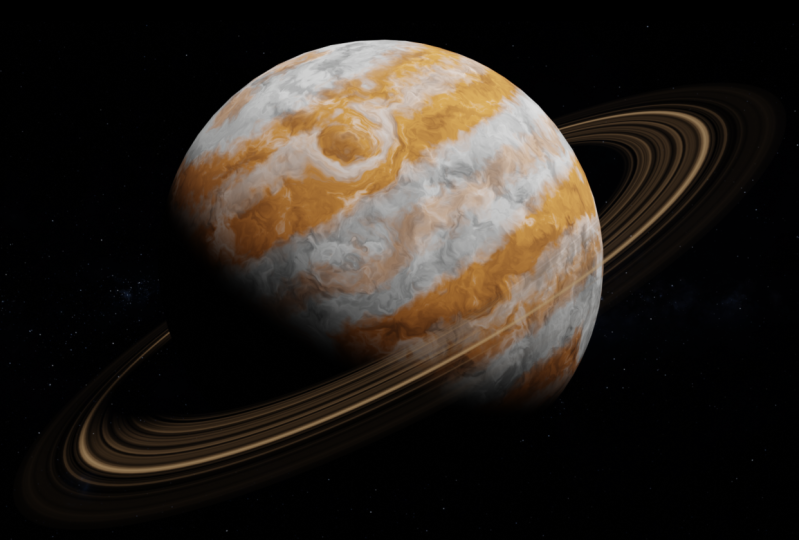
indem du Jupiter erstellst Das Konzept eines Gastplaneten ist nur ein Mittel, um andere Themen zu
erforschen Was ist Prozeduralismus?
Wie funktioniert es? Wie verbinden sich Knoten und wie
sprechen sie miteinander? Beleuchtung, Rendern,
Compositing usw. Ich hoffe, dass Sie am Ende dieses Kurses
ein solides Verständnis dafür haben , wie man prozedurale
Materialien in Blender erstellt Ich möchte Ihnen helfen,
einige komplizierte Themen zu verstehen,
wenn es um Knoten geht, und einige Bereiche von
Blender näher
beleuchten, von denen die Leute
immer ausgehen Es ist unserer Elite vorbehalten sich mit
Vektoren und Mathematik zu befassen Ja, wenn du dich
dafür interessierst, kann
ich es kaum erwarten, dich im Unterricht zu
sehen.
2. 01 Szeneneinstellungen: Hallo, in diesem Video werden wir
damit beginnen, unseren Planeten zu beschatten indem wir die grundlegende
Geometrie des Planeten erstellen Wir bauen unser Beleuchtungs-Setup auf,
richten die Kamera ein, passen einige
Render-Einstellungen an und
aktivieren schließlich einige Add-Ons, die wir während des
Kurses benötigen werden Ja, lass uns gleich loslegen. Ja, Herr, heiße alle willkommen. In einem Blender
werden wir
die Blender-Szene für all die
Arbeit vorbereiten , die wir machen werden, wie ich bereits erwähnt habe. Zuallererst werde ich die Vorlage allgemein
auswählen
, die Sie verwenden werden
. In den meisten Fällen werde ich
überraschenderweise keine
dieser Elemente löschen. Zuallererst werde ich diesen Würfel
in eine Kugel
verwandeln. Jetzt fragst du dich vielleicht, hey, warum gehst du nicht einfach
Schicht A und fügst eine Kugel hinzu? Die Sache mit
Kugeln in Blender ist, dass sie
eine wirklich schlechte Entschuldigung haben Wenn Sie sich genau hier konzentrieren, werden
Sie feststellen, dass es
viele Dreiecke Im Allgemeinen sind Dreiecke schlecht. Deshalb würde ich dir dringend empfehlen,
irgendwie
einen Weg zu finden , stattdessen
diesen Würfel zu verwenden und
ihn in einen Kreis zu verwandeln,
weil Würfel dazu neigen, nur
Vierecke zu haben Zunächst
springe ich in den Bearbeitungsmodus, indem ich mit
der rechten Maustaste die
Tabulatortaste drücke Und Sie werden eine Option zur
Unterteilung haben , weil wir
mehr Geometrie hinzufügen müssen , um diesen
Würfel in eine Kugel umwandeln
zu können diesen
Würfel in eine Kugel umwandeln
zu Es heißt unterteilen, erneut unterteilen, erneut unterteilen erneut
unterteilen Sie erhalten diesen Würfel
mit einer dichten Geometrie. Um diesen
Würfel nun in eine Kugel zu verwandeln, müssen Sie nur noch Shift Alt S
drücken.
Wenn Sie ziehen, können
Sie diesen Würfel im Grunde Wenn Sie ziehen, können
Sie in eine Kugel
verwandeln. Beachten Sie, je mehr ich zugreife, desto mehr kann ich den Würfel
in eine Kugel
verwandeln. Stellen Sie sicher, dass Sie
es vollständig auf
eine Kugel eingestellt haben, und drücken Sie dann die Eingabetaste. Sobald Sie die Tabulatortaste gedrückt haben,
beginnen Sie, den Bearbeitungsmodus zu verlassen. Beachten Sie, dass wir diesen
Würfel in eine Kugel verwandeln. Und das wirklich
Schöne ist, dass alles auf einem Quad-Mesh basiert, was genau das ist, was wir wollen. Drücken wir erneut die Tabulatortaste, um den Vorgang zu beenden. Und nur um alles
einfacher zu machen und die Mathematik stimmt, drücke
ich auf Ende, um die Seitenleiste
zu öffnen Und wie Sie hier sehen können, betragen
die Abmessungen jetzt
mehr als 2 Meter Aus diesem Grund würde ich dringend
empfehlen, diese auf 2 Meter zu wählen, sodass ich eine Kugel
mit einem Radius von zwei Metern habe. Und ich nehme die Steuerung
A und wende die Skala an. Im Moment ist meine Skala eins. Und um alles fertig zu stellen,
werde ich hier hingehen
und den Schatten glätten. Im Moment haben wir
eine perfekte Kugel mit einer perfekten Topologie Ich werde diesen
Würfel auch in Planetenoberfläche umbenennen. So erschaffst du die
Oberfläche des Planeten. Als Nächstes werde ich
einige dieser
verschiedenen Elemente anpassen . Hauptsächlich, sagen wir das Licht. Im Moment
wähle ich das Licht aus, und wie Sie sehen können, ist es nicht
perfekt in der Mitte. In Blender gibt es eine wirklich nette
Abkürzung um das Objekt an
seine ursprüngliche Position zu bewegen, nämlich das alte J, wodurch das Licht
quasi in
die Mitte der Szene bewegt wird . Im Moment
ist mein Licht in der Mitte. Ich drücke J, Z, um es auf der Z-Achse zu
bewegen. Und ich werde es so weit nach
oben bringen , dass es perfekt
über der Kugel liegt. Dieses Licht wird die Sonne emulieren. Wenn ich also für eine Sekunde in die
gerenderte Ansicht springe, wie Sie sehen können,
wirft das Licht Licht auf die
Oberseite der Kugel Es gibt ein paar Dinge
, die ich ändern muss. Zuallererst werde ich zu den Lichteinstellungen
springen. Und ich werde
die Art des Lichts ändern, nicht von einem Punktlicht,
sondern von einem Sonnenlicht. Das Sonnenlicht ist eine Art von Licht , dem seine Position
egal ist. Egal, wohin ich das Licht
bewege, es wird immer dasselbe sein. Das Licht wirklich zu kontrollieren ist die Richtung,
genau wie die Sonne. Indem
ich also die Richtung
oder die Drehung
dieses Sonnenlichts kontrolliere , kann ich kontrollieren wohin ich
das Licht insgesamt richten möchte.
Ich möchte, dass dieses Licht auf meinem Planeten
perfekt
nach unten zeigt. Deshalb kannst du Alt R drücken,
um der Rotation zu widerstehen, und das Sonnenlicht wird auf meinen Planeten perfekt
nach unten
zeigen. Die Stärke ist zu groß, deshalb
ändere ich sie vielleicht auf zehn. Das wird funktionieren, und
für den Winkel werde ich auf Standardwert 0,526 zurückstellen. Das wirklich
Schöne ist, dass wir all
diese verschiedenen Werte
später ändern können , falls wir das brauchen.
Das ist, was wir für das Licht tun
müssen Und etwas
Wichtiges muss ich jetzt
erwähnen,
wir verwenden EV Wenn ich einfach zu
den Render-Einstellungen springe, werden
Sie feststellen, dass
wir EV Legacy verwenden. Der Hauptgrund dafür ist,
dass sie planen in
der nächsten Blender-Version eine neue EV-Engine
einzuführen. Aber so oder so, wir
werden in diesem Fall nicht EV verwenden, wir werden Zyklen verwenden. Stellen Sie also sicher, dass Sie Zyklen verwenden, und wenn Sie eine GPU-Karte
im Computer haben, stellen Sie
sicher, dass Sie sie auf GPU umstellen Rechnen. Ich werde das Rauschen von hier aus ausschalten,
weil ich meine
gesamte Rauschunterzeichnung später mit
dem Blender-Compositor und
auch in den Lichtwegen durchführen werde meine
gesamte Rauschunterzeichnung später mit
dem Blender-Compositor und
auch in den Stellen Sie sicher, dass Sie
die Summe auf Null setzen, Diffuse und Transmission auf Null reduzieren und
die Transparenz auf acht belassen frage mich, warum ich im Grunde all
diese verschiedenen Eigenschaften auf Null setze Der Hauptgrund
dafür ist, dass es im Weltraum nicht viele
Sprünge gibt Dies wird es für Blender
einfacher
machen, seine verschiedenen
Rechenaufgaben zu erledigen Wir werden also ein
bisschen Speicherplatz sparen und es ist
auch
physikalisch genauer Nehmen wir an, das ist für
die Rendereinstellungen. werden wir immer noch
darauf zurückkommen Am Ende dieses Kurses werden wir immer noch
darauf zurückkommen, aber im Moment ist das mehr als
genug, um mit der Arbeit zu beginnen. Nummer zwei, ich werde zu den Immobilien der Welt springen
. Und wie Sie hier sehen können, verwendet
Blender bereits
eine Art Globalbeleuchtung, um die Szene
im Grunde aufzuhellen Das wird sichtbar, wenn ich
es einfach auf Null stelle. Sie werden feststellen, wie
alles schwarz wurde. Und das
solltest du eigentlich sehen. Alles schwarz
außer den Bereichen , die von der Sonne beschienen werden Wenn dies jedoch auf
einen Mixer eingestellt ist , entsteht
eine gleichmäßige Beleuchtung , die im Grunde dazu dient, die gesamte
Szene im Raum
zu beleuchten So etwas gibt es nicht.
Deshalb solltest du das
auswählen und
auf Null reduzieren. Im Moment müssen wir nur die
Kameraposition einrichten, die Blender-Benutzeroberfläche
einrichten
und auch
einige wirklich praktische
Add-Ons aktivieren, und auch
einige wirklich praktische
Add-Ons aktivieren um die
Position der Kamera festzulegen. Ich drücke einfach eins
vom Ziffernblock , um zur Vorderansicht zu
springen. Und ich werde die Taste Alt
Null drücken , um die Kamera in meinen Betrachtungswinkel
zu bewegen. Wenn ich einfach zur Kamera und
zu den Kameraeigenschaften springe , siehst
du hier die Position und
Drehung der Kamera. Ich möchte, dass die Kamera auf der Z-Achse
genau Null steht, sodass sie
perfekt direkt auf
den Planeten zeigt . Ich möchte auch, dass
das X ebenfalls Null ist, sodass der Planet
perfekt in der Mitte liegt. Der einzige Wert, den ich
kontrollieren muss, ist der Standort. Im Grunde kann
ich durch
die Steuerung der Y-Position ändern, wie weit oder wie nah meine
Kamera vom Planeten entfernt ist. Das ist vielleicht einfacher zu
erkennen, wenn ich einfach zur
normalen Ansicht zurückspringe und
Sie werden sehen, dass meine Kamera
direkt auf den Planeten zeigt. Und wenn ich die Y-Position
ändere, kann ich
ändern, wie groß oder groß der Planet in meinem Bild
sein wird. Das
bringt mich tatsächlich zu einer meiner
Lieblings-UI-Organisationen in Blender meiner
Lieblings-UI-Organisationen in Blender. Wenn ich
ein anderes Fenster von
hier in diesem Fenster ziehe, drücke
ich Null, um zur Kameraansicht zu
springen. ein anderes Fenster von
hier in diesem Fenster ziehe, Wenn ich
ein anderes Fenster von
hier in diesem Fenster ziehe, drücke
ich Null, um zur Kameraansicht zu
springen Drücken Sie, um die Seitenleiste auszublenden, klicken Sie hier, um diese
Seitenleiste auch auszublenden Und ich werde zur
gerenderten Ansicht springen. Und lassen Sie uns alle Überlagerungen ausblenden. Und wenn ich einfach zur Kamera
springe, kann
ich auch
die Brennweite nicht ändern Eine meiner Vorlieben, die
ich mag, ist die Änderung der Brennweite auf
35 Millimeter. Ich weiß nicht, ich finde es einfach irgendwie
ansprechender Der
Hauptgrund dafür
ist wahrscheinlich , dass die meisten
Filme, die wir uns ansehen, mit 35-Millimeter-Objektiven gedreht werden Deshalb entscheide ich mich
immer die
35-Millimeter-Brennweite Die Kamera ist momentan
sehr weit vom Planeten entfernt, also wähle ich einfach G und
drücke,
um sie näher zu bewegen, so
etwas Und im
Viewport-Display werde ich
den Ausweis auf eins erhöhen Also im Grunde werden all
diese Bereiche, die sich außerhalb des
Kamels befinden, schwarz sein Und vielleicht machen wir es einfach
kleiner und bringen es zur Sprache. Lass uns von hier aus zuschlagen
, um die Seitenleiste auszublenden. Und drücken Sie T. Das ist mein
Lieblings-Mixer-Setup, also werde ich an
diesem Fenster arbeiten und
schauen, was die Kamera sieht Und das Endergebnis in
diesem Fenster genau hier. Lassen Sie mich jetzt zu meiner
soliden Ansicht zurückkehren. Und das Letzte, was
wir tun müssen, ist , ein paar
Add-Ons zu aktivieren, die wir benötigen werden. Ich werde zu Einstellungen
bearbeiten springen und von hier aus Add Ons
auswählen. Das erste Addon, das wir benötigen,
ist ein wirklich wichtiges Add-On für den gesamten
Shading-Prozess, den wir durchführen werden
, der Node Wrangler genannt wird Dies ist ein lebensrettender Knoten. Das ist ein lebensrettender Eron und ich weiß
bis jetzt nicht warum. Blender
aktiviert es standardmäßig nicht. Und ich werde auch einen anderen Eron
aktivieren, der als Import von Bildern als Flugzeuge bezeichnet wird Das ist es im Grunde. Das sind die Eisen, die ich in diesem Kurs
verwenden werde Lassen Sie uns das schließen
und jetzt sind wir
bereit, unseren Planeten zu
beschatten Ich werde euch also alle
im nächsten Video sehen, wo wir mit der Schattierung beginnen
und auch,
wie üblich, sicherstellen
werden , dass eure Datei gespeichert
3. 02 Den Planet Shader erstellen, Teil 1: Hallo, in diesem Video fangen
wir an, unseren Planeten zu beschatten,
indem wir das allgemeine Aussehen
der Oberfläche eines Gasplaneten erzeugen, obwohl Gasplaneten
keine Oberfläche haben Also ja, lass uns zu Blender
springen. Hallo und willkommen
jetzt in Blender, und wie ich
in diesem Video erwähnt habe, werden
wir die
Oberfläche unseres Planeten erschaffen. Das erste, was ich
tun werde, ist meinen Planeten auszuwählen. Und ich werde
das von der Timeline aus ändern, ich werde es
auf den Shader-Editor umstellen Und im Grunde ist das mein
Standard-Blender-Material. Ich werde es
von Material in Surface umbenennen, weil das die
Oberfläche unseres Planeten ist. Und ich werde auch
das Fangwerkzeug aktivieren , sodass meine Knoten,
wenn ich
sie verschiebe, im Raster bleiben, was ich sehr befriedigend finde Wenn ich nun
einige Referenzen heraussuche, ist
die Farbe von Jupiter eine Kombination aus brauner und weißer, grauer Diese Farben sind
in Form von Streifen verteilt. In einer perfekten Welt
werden wir in Blender
zunächst eine
Streifentextur erstellen können . Und wir werden
Blender sagen, dass, hey, beide Farben, braun und weiß,
verwendet werden
, um diese Streifentextur zu
füllen. Kehren wir zu Blender zurück und als Erstes füge ich einen Knoten
namens Combined Color hinzu. Ich glaube, sie haben
seinen Namen tatsächlich von Combined
Color zu Mixed Color geändert . Sie können ganz einfach Farbe
hinzufügen und hier haben
Sie eine Option
für gemischte Farben. Ich bin genau hier.
Und dieser Knoten kombiniert zwei
verschiedene Farben. Amb, wenn ich das
zu gräulicher Farbe sagen würde, das ist genau das, was wir wollen Wir wollen, dass die erste Farbe
grau ist und wir wollen, dass die zweite Farbe eine
Art bräunliche Sagen wir so etwas. Und wenn ich Control-Shift mache
und auf diesen Knoten klicke, ist
dies eine der
praktischen Abkürzungen
, die mit dem
Node Angular-Add-on geliefert werden. Sie ermöglicht es Ihnen
, eine Vorschau eines beliebigen Knotens indem Sie die Strg-Shift-Taste drücken
und auf einen Knoten klicken. Im Moment ist es nicht sichtbar. Der Hauptgrund dafür ist, dass wir uns nicht in
der gerenderten Ansicht befinden. Stellen Sie also sicher, dass Sie zur
gerenderten Ansicht springen und bumm, so sieht dieser
Knoten aus. Aber im Moment gibt es ein
Problem. Blender kombiniert diese beiden Farben. Das Problem
ist jedoch, dass
Blender sie im Grunde genommen auf der gesamten Oberfläche kombiniert. Was wir eigentlich wollen
, ist Blender mitzuteilen, dass er diese beiden Farben
in Form von Streifen
verteilt . Und hier kommt dieser
Factor-Socket ins Spiel. Die Faktorbuchse akzeptiert
grundsätzlich ein Schwarzweißbild, um dem Blender mitzuteilen,
in welchen Bereichen der Mixer
die graue Farbe und
in welchen Bereichen
die braune Farbe verwenden soll. Folgendes werden wir
tun. Ich werde hinzufügen oder tatsächlich eine Wellentextur
hinzufügen oder tatsächlich
erstellen, die der Textur
auf Jupiter
ähnelt. Folgendes werden wir tun.
Ich gehe in Schicht A und
suche nach der Wellentextur. Es ist dieser hier. Ich mache die Umschalttaste
und klicke darauf. So wird es aussehen. Die Streifen
verlaufen vertikal, also muss ich sie so drehen, dass
sie horizontal sind. Wir werden
ein weiteres praktisches Shirt verwenden, das der Knoten eckiges Eisen, das ist Steuerung, die dieser Wellentextur ein Mapping-Setup
hinzufügen wird . Ich gehe zur Rotation und ändere das Y auf Neun und bumm, die Streifen
verlaufen jetzt horizontal. Wenn ich diese
Farbe
jetzt mit dem Faktor verbinde,
passiert genau genommen Folgendes. Blender füllt
die schwarzen Bereiche mit Grau und die
weißen Bereiche mit Orange oder Braun. Aber bevor ich das mache, möchte
ich ein bisschen mit
den Einstellungen
dieser Wellentextur spielen . Ich werde die
Skala ganz, ganz nach unten herunterfahren. Sagen wir etwa
0,5 für die Verzerrung. Sagen wir etwa
zwei für das Detail. Ich werde es auf die Gesundheit
herabsetzen, die eins ist. Und ich werde die restlichen
Einstellungen
so lassen , wie sie sind. Das sieht vielleicht nicht wie die
Wellentextur auf Jupiter aus, aber wir werden tatsächlich
eine weitere Textur hinzufügen , damit
es wie Jupiter aussieht. Ich nehme das und setze es auf den Faktor,
und wenn ich die Shift-Taste drücke und auf diesen gemischten Knoten
klicke, bumm, das ist das
Ergebnis, das du bekommst. Was wir jetzt tun müssen,
ist weiter an der Wellentextur zu arbeiten , die so
eingerichtet ist, dass die Welle, diese Farben verteilt sind wie Jupiter
aussieht.
Im Grunde müssen wir die Wellentextur
verfeinern. Ich gehe zu dieser
Wellentextur und mache Schicht D. Außerdem wird sie dadurch von
diesem Mapping-Knoten
getrennt. Also werde ich das nehmen
und es auch hier einstecken. Wenn ich die Shift-Taste drücke
und darauf klicke, wird es so aussehen. Ich werde
jetzt ein
paar Einstellungen in dieser anderen Instanz
der Wellentextur ändern . Lassen Sie uns das ein
wenig auf etwa 1.2 erhöhen und ich werde die restlichen
Einstellungen so
lassen, wie sie sind. Was ich
jetzt tun möchte, ist, diese beiden Knoten zu kombinieren. Wo ist der Knoten
, der mir das ermöglicht? Es ist ein gemischter
Knotenknoten. Gehen wir zu Farbe hinzufügen. Es ist der
Knoten mit gemischten Farben. Lass es uns hier hinstellen. Nehmen wir das
und stecken es an B. Wenn ich Shift drücke
und darauf klicke, sieht es so aus. Im Grunde haben wir diese
beiden Knoten miteinander
kombiniert. Wir fügen der Wellentextur weitere Details
hinzu. Wenn ich einfach die Shift-Taste drücke und in
diesen gemischten Knoten
klicke, sieht das Ergebnis jetzt so aus. Ich mache Shift A und
füge einen Farbverlauf hinzu. Suchen Sie also nach dem Farbverlauf, es ist dieser hier
und lassen Sie uns ihn hier platzieren. Ich möchte die Bereiche umdrehen. Im Grunde möchte ich, dass diese
braunen Bereiche weiß und die grauen
Bereiche braun sind. kannst du ganz einfach machen, indem hierher
springst und den
Farbverlauf umdrehst. Alles, was Sie tun müssen, ist sagen wir, bringen Sie das
irgendwo her. Nehmen wir das und bringen es irgendwo
in der Nähe rein. Wenn ich einfach Shift
drücke und darauf klicke, machen wir die Textur
im Grunde etwas kontrastreicher Wenn ich bei gedrückter Umschalttaste klicke, ist
das vor dem
Farbverlaufsknoten und das ist danach Das ist das Vorher
und das ist das Nachher. Nachdem ich die Mix-Operation
gemacht habe, sieht
das Ganze so aus. Wir werden dem noch immer mehr
Details hinzufügen, aber im Moment wird meine
Wellentextur so aussehen. Wenn ich einfach
zum BSDF-Prinzip übergehe, setze
ich die gemischte
Farbe in die Grundfarbe So sieht mein Planet
aus und ich werde
die Rauheit auf eins erhöhen Wie Sie sehen können,
sind diese Grauzonen wirklich langweilig Der Hauptgrund dafür ist,
dass sie einfach einfarbig sind. Ich möchte
also auch diesen Graubereichen
ein wenig Textur verleihen. nun
die Frage, wie wir diesen Grauzonen ein wenig
Textur verleihen können stellt sich nun
die Frage, wie wir diesen Grauzonen ein wenig
Textur verleihen können. Das ist eigentlich ganz einfach. Was ist der Grund
für die graue Farbe, dieser Sockel? Genau hier
ist es, das A. Technisch gesehen ich,
wenn
ich eine Textur in kann ich,
wenn
ich eine Textur in A einfüge diese Textur auf die
Grauzonen oder auf die Graubereiche auftragen. Ich werde
hierher springen und einen weiteren Knoten oder eine
andere Textur
hinzufügen. Es wird Rauschtextur genannt. Lass uns nach der Geräuschtextur
suchen. Dies ist wahrscheinlich die
bekannteste Art von
Texturen in Blender Control Shift und klicke darauf, um zu sehen, wie sie
aussah, und zack, ich werde die
Skala ändern oder sie tatsächlich auf etwa 2,5
reduzieren.
Lassen Sie uns die Details
fünf bringen . Außerdem möchte ich, dass es
etwas verzerrter ist, sagen
wir 2,5 Wenn ich den Faktor
nehme und ihn an A
stecke und die Shift-Taste betätige und auf meinen Mix-Node klicke, fügen wir
im Grunde
diese Geräuschtextur hinzu oder wir überlagern diese
Geräuschtextur den Grauzonen. Und um
alles zu beenden, werde ich
den Mischmodus
von Mix auf Overlay umstellen den Mischmodus
von Mix Ich finde, dieser Effekt ist
ein bisschen zu stark. Aus diesem Grund werde ich
einen weiteren Color Ramp-Knoten hinzufügen. nach dieser Geräuschtextur Gehen wir nach dieser Geräuschtextur zu Shift A und
suchen wir nach dem Farbverlauf, platzieren wir ihn hier, lassen Sie uns diese
Flagge irgendwo in der Nähe platzieren. Nehmen wir an, ich
ändere seinen Wert. Lassen Sie uns das
ein wenig ansprechen. Okay, sagen wir 0,075 So sieht die Anlage, die wir
gebaut haben, jetzt aus Nun, das mag so aussehen, als ob es
zu einfach ist , um einen realistischen Planeten zu
erschaffen Aber das Einzige
, was wir
jetzt tun müssen , ist,
immer mehr Details einzuführen. Genau das
werden wir im nächsten Video tun. Wir werden anfangen, mehr Kartierungsknoten
hinzuzufügen, um diesem Planeten mehr Verzerrungen zu verleihen. Und lassen Sie es im Grunde
realistischer aussehen , indem Sie
immer mehr Details hinzufügen. Das werden wir im nächsten Video
machen, also werde ich euch
alle dort sehen. Stellen Sie außerdem wie gewohnt
sicher, dass Sie Ihre Datei speichern.
4. 03 Den Planet Shader erstellen Teil 2: Hallo, das ist das
komplizierteste Video in diesem Kurs,
weil
es für manche Leute schwierig sein könnte,
sich mit der
Logik der Knoten Aber wenn
Sie ihm Zeit geben, wird
jedes Konzept
langsam durchdringen. In diesem Video werden wir
das Aussehen
unseres Planeten von Addings
und Victor Distortion finalisieren unseres Planeten von Addings
und Victor Wir sehen uns alleine in Blender. Willkommen alle
wieder in Blender. Im zweiten Teil der Erstellung
des Shaders für den Planeten setzen
wir unsere Reise fort und ich werde
meine Referenz erneut herausholen Und wie Sie
neben den Streifen sehen können, dieser Planet oder Jupiter
generell neigen dieser Planet oder Jupiter
generell dazu, viel Textur zu haben Wenn Sie sich nur genau hier konzentrieren, werden
Sie viele geschwungene Linien und viele
Verzerrungen und Wellen sehen, die im wirklichen Leben
passieren Das passiert aufgrund des wahnsinnigen atmosphärischen Drucks auf diesem Planeten
. Aber wir müssen
etwas Ähnliches in Blender
neu erstellen etwas Ähnliches in Blender
neu Und das bringt
mich zu wirklich wichtigen Konzept
innerhalb von Blender, nämlich wie man diese
Art von Verzerrungslinien erzeugt Oder wie Sie einen
Verzerrungseffekt auf
Ihre verschiedenen Texturen anwenden können. Gehen wir also zurück zu Blender, um genau zu erfahren,
wie wir das machen können. Also hier ist eine wirklich
dumme Analogie. Ich werde
diesen Editor maximieren, indem ich die
Strg-Leertaste drücke Und lassen Sie mich ein
wichtiges Konzept erklären. Stellen Sie sich vor, Sie haben, sagen wir ,
einen Teller und füllen Wasser hinein. Standardmäßig füllt Wasser im Grunde die Form
des Tellers aus. Okay, so funktioniert das
echte Leben. Du musst an
Texturen wie Wasser denken. Damit meine ich,
dass, wenn Sie eine Textur in ein Objekt
einfügen, diese sich im Grunde
selbst abbildet oder im Grunde die
Form des Objekts ausfüllt. Genauso wie Wasser. Wenn
Sie es auf einen Teller legen, passt
es sich der
Form des Tellers an. Das Gleiche gilt für die Texturen
im Inneren des Blenders. Wenn Sie sie auf ein Objekt legen, passen
sie genau zur Form
des Objekts. Was ist nun, wenn Sie
irgendeine Art von Verzerrung anwenden möchten? Nehmen wir an, Sie möchten, dass das Wasser passt oder
tatsächlich eine bestimmte Form hat. Sie können die Form von Wasser definitiv nicht
ändern. Aber was Sie
tatsächlich tun können, ist den Typ oder die
Form der Platte zu ändern. Stellen wir uns zum Beispiel vor, ich betrachte diese
Platte von oben. Wenn ich zum Beispiel eine
Platte erstelle und sie hier wie diese
eine Art S hat. Wenn ich Wasser hineinlege, füllt
es quasi die Form
aus, also
diese S-Form, ich kann die
Form des Wassers kontrollieren. Das ist dem Konzept
, das wir hier anwenden
werden, eigentlich sehr ähnlich . Einige von euch
denken vielleicht, hey, wir wollen
ein paar Wellen oder irgendeine
Art von Verzerrung einführen . Ihr denkt vielleicht, dass wir
das irgendwo hier machen werden. Nach der Wellentextur müssen wir
eigentlich die Platte oder die zugrunde liegende Geometrie ändern,
oder eigentlich
das
Mapping-Setup, das steuert, wie
diese Wellentextur auf die Oberfläche abgebildet
wird Das macht momentan vielleicht nicht
viel Sinn , aber glauben Sie mir, sobald wir anfangen zu arbeiten, wird
es
mehr und mehr Sinn machen Okay. Und im Moment
muss ich etwas Zeit damit verschwenden, all diese geschwungenen
Linien zu
löschen, die ich Jetzt haben wir wieder unseren
gewohnten Sichtbereich. Und denken Sie als Ratschlag immer
an die Analogie zwischen
Wasser und Teller Lassen Sie uns jetzt darüber nachdenken,
was Wasser ist? In unserem Fall besteht das Wasser aus
den verschiedenen
Texturen, die wir verwenden,
nämlich der Wellentextur und dieser Wellentextur und
dieser Rauschtextur. Und was ist der
Teller? Der Teller ist das, worauf wir
die Texturen auftragen. Sie könnten zunächst denken, dass
es tatsächlich die Kugel ist, was nicht falsch ist, um ehrlich zu sein, aber ich möchte, dass
Sie sich die Platte als das
Mapping-System
vorstellen, das wir verwenden. Wenn ich einfach zu dieser
Texturkoordinate springe, ändere
ich sie tatsächlich in Objekt. Und ja, okay, das wird ihre Form
ändern, aber das ist eigentlich
kein besseres All. Und wenn ich einfach
Strg+Shift drücke und mehrmals
klicke,
bis ich zum Objekt springe, sieht die
Platte so aus. Jetzt denkst du vielleicht, hey, warum ist die Platine orange Der Teller sollte keine Farben haben. Aber das
meinen wir mit einer Abbildung von Ce. Im Grunde stellen all diese
verschiedenen Farben
eine visuelle Darstellung dar, wie Blender
die verschiedenen Texturen,
die wir hinzufügen, wie diese Wellentexturen auf die Oberfläche der Kugel abbildet. Wenn wir einen Weg finden,
all diese Farben
genau hier verzerrt zu machen , passen
im Grunde alle
Wellen in diese Verzerrung und sie
werden auch verzerrt sein Also, was wir
tun werden, werden wir hier machen und
nicht nach der Rauschtextur,
um nicht nach der Rauschtextur genau zu sehen, was passieren wird Ich werde zurück zu
diesem letzten gemischten Knoten springen und Shift-Taste drücken und darauf klicken um
das Endergebnis zu sehen Und lassen Sie uns ein
bisschen Verzerrung vornehmen. So machen Sie
Distortion und Blender Ich werde
einen weiteren Mapping-Node hinzufügen. Suchen wir also nach einem Mapping-Node. Technisch gesehen werden wir diesen Knoten
nicht verwenden, aber nur um später all
diese verschiedenen Werte ändern zu
können, werde
ich
diesen Knoten hier behalten. So werden Sie
ein bisschen Verzerrung einführen. Ich füge
eine Geräuschtextur hinzu, platzieren
wir sie hier, drücken die
Umschalttaste und klicken darauf. Und hier ist ein wichtiges Konzept. Die Geräuschtextur
erzeugt eine Textur , die von Null bis Eins reicht. Ich möchte, dass
sich die Null in der Mitte befindet, was bedeutet, dass ich einige Werte
erhöhen und einige Werte senken möchte. Wie kann ich so etwas erreichen? Das geschieht durch eine einfache
mathematische Operation, die -0,5 ist. Die
Eins wird 0,50 sein, bleibt Null, aber ich
werde auch -0,5 haben Wenn ich einfach
einen mathematischen Vektorknoten hinzufüge, wir ihn hier hinzu Und ich werde die
Farbe in die erste Buchse stecken. Und ich werde das ändern, um es
zu subtrahieren. Und weil jede Farbe drei
verschiedene Werte
hat,
Rot, Grün und Blau, möchte
ich hier -0,5 oder
eigentlich nur 0,5 , weil wir die
Operation zum Subtrahieren bereits eingestellt haben Wenn man die Taste drückt
und darauf klickt, sieht
die Textur jetzt so aus Wenn ich Subtract Node
oder dieses einfache Setup mit
dem ursprünglichen Mapping-Setup kombiniere , erhalte
ich eine gewisse Verzerrung um genau zu sehen, was passiert Kehren wir zu
diesem Overlay-Knoten zurück. Gehen wir zurück
und ich werde
einen Knoten mit gemischten Farben hinzufügen einen Knoten mit gemischten Farben Gemischte Farbe, lass es uns hier platzieren. Bisher passiert nichts, aber wenn ich das nehme
und es an B anschließe, wie du siehst, passiert
etwas. Ich werde
von Mix zu Add wechseln. Und wie Sie jetzt sehen können, führt
dies zu immer mehr
Verzerrungen. Und genau das wollen wir jetzt für all diese
verschiedenen Werte Ich werde
sie ein wenig ändern. Lassen Sie uns das ansprechen. Sagen wir etwas wie 10,5 Ich werde
die restlichen Werte so lassen , wie sie sind. Und vielleicht fangen wir an,
das ein bisschen
auf etwa
0,08 zu senken das ein bisschen
auf etwa
0,08 zu . Wenn ich all diese auswähle und M
drücke, das ist das Vorher
und das ist das Nachher Das ist das Vorher
und das ist das Nachher. Übrigens, mit M
können Sie Knoten stummschalten, um sie zu
aktivieren und zu deaktivieren, um
die Vorher-Nachher-Ergebnisse zu sehen . Was ich jetzt
tun werde, ist, diesen Vorgang
der Einrichtung dieses Knotens zu
wiederholen. Ich werde
es mehrmals wiederholen. Ich werde hier auch etwas
Verzerrung hinzufügen,
indem ich eine Art
sphärische Verzerrung erzeuge, die auf der
Oberfläche des Planeten auftreten wird. Um das Aussehen
der Stürme nachzuahmen, mache
ich Schicht A.
Und suchen wir nach einer anderen Art von
Textur, der Voronoi-Textur Nehmen wir das und stecken es
in den Vektor und die Steuerung. Klicken Sie darauf, um
zu sehen, wie es aussah. Lassen Sie uns die Skala weit,
weit runterbringen auf etwa zwei. Es braucht ein
bisschen mehr Kontrast. Gehen wir zu Shift A und
suchen wir nach dem Farbverlauf. Lass es uns hier hinstellen. Ich
möchte diese Bereiche umdrehen. Ich möchte, dass der Großteil der
Textur tatsächlich schwarz ist. Spring hierher und wähle
Flip Color Ramp. Bringen wir diese weiße
Flagge irgendwo in der Nähe und lassen Sie uns
die schwarze Flagge
irgendwo hier hinbringen . Diese Kreise werden, sagen
wir, die Stürme auf
der Oberfläche des Jupiter sein. Und danach
werde ich all
diese bekannten Dinge
hierher bringen , damit ich
mehr Platz zum Arbeiten habe. Lassen Sie uns eine weitere
Mischfarbe hinzufügen. Lass es uns hier hinstellen. Nehmen wir die
Farbe und stecken sie an B.
Und drücken Sie Shift
und klicken Sie darauf. Das ist das Mapping-Setup, das
wir momentan
technisch gesehen haben,
oder, um die Analogie zu verwenden, wir ändern die Platte, die Textur wird passen Lassen Sie uns den Faktor
auf etwa
0,2 senken und die Mischung so ändern, dass wir etwas hinzufügen Wenn ich mir das Endergebnis in der Vorschau ansehe, erhalte
ich etwas, das so
aussieht, sodass Sie sich
vielleicht fragen, warum
Knoten übereinander liegen. Machen wir das einfach, um mehr Platz zum Arbeiten zu
haben. Wenn ich all
diese drei Knoten auswähle, drücke M, Das ist das Vorher
und das ist das Nachher. Vorher, und das ist das Nachher. Wie Sie sehen können, erzeugt es, sagen wir,
diese Form von Stürmen. Ich möchte, dass
es so aussieht. Es ist wie Stürme, die
auf der Oberfläche des Planeten passieren. Um alles zu beenden, werde
ich diesen Vorgang
des Verzerrens der Textur noch
ein paar Mal wiederholen des Verzerrens der Textur noch
ein paar Mal Wählen wir zunächst diese
drei Texturen das Rauschen und das Subtrahieren
sowie die Anzeigenoperation Wählen Sie die drei aus. Drücken Sie die Umschalttaste, um sie zu duplizieren. Lassen Sie uns den gleichen Vorgang dieser Wellentextur hier Bringen wir das her. Nehmen wir den Vektor, der
zu diesem kommt. Lass uns das hier mit diesem Geräusch verbinden und das nehmen
und es mit dem Vektor verbinden. Das sieht komisch aus. Versuchen
wir, die Skala
auf etwa 20 zu erhöhen. Lassen Sie uns die Details
auf etwa fünf erhöhen. Okay, das macht nicht viel. Vielleicht lassen Sie uns diesen
Wert ein wenig erhöhen. Okay, jetzt können wir
sehen, was es macht. Lassen Sie uns auf einen Wert von
Null festlegen. Sagen wir 15. Das sieht anständig aus.
Es gibt ein Problem, ein kleines Problem,
nämlich dass wir diese Daten aus diesem Mapping-Node
herausnehmen. Und wie Sie sehen können, ist
dieser Mapping-Knoten für
die Rotation der Wellentextur
verantwortlich. Wenn ich das einfach mache, wirst
du sehen, dass es die Wellentextur
rotiert. Wenn ich auch
diesen Mapping-Node nehme, ergibt das
das und füge ihn zum Beispiel auch in die Noise-Textur ein. Das wird tatsächlich auch dazu führen, dass die Geräuschtextur
ebenfalls gedreht wird. Das ist nicht das, was ich will, ich werde Folgendes tun. Das werde ich löschen. Anstatt die
Operation hier
zu machen, werde
ich sie tatsächlich hier machen. Gehen wir zu Schicht A und
fügen wir einen Mapping-Knoten hinzu. Und lassen Sie uns ihn
hier ablegen. Ich werde es auch auf
der Y-Achse um 90 drehen. Fügen wir es hinzu und fügen es dem Vektor der
ersten Wellentextur hinzu. Lass uns das machen.
Steck es auch daran an. Stecken wir es auch in das
Rauschen der Noise-Textur. Lassen Sie uns das alles hierher bringen. Ich werde die gesamte
Setup-Schicht auswählen , um sie zu duplizieren. Nehmen wir das und stecken
es in den Vektor ein. Das sollte technisch gesehen hier hingehören. Wenn ich ein bisschen mit
den Werten all
dieser drei spiele , oder eigentlich hauptsächlich mit
der Geräuschtextur, werden
wir
ein besseres Ergebnis erzielen können. Lassen Sie uns das auf etwas reduzieren. Sagen wir neun. Lassen Sie
uns die Verzerrung erhöhen, sagen
wir 2,5. Lassen
wir es so, wie es ist. Lassen Sie uns sehen, wie unser
Setup jetzt aussieht. Bringt die her. Sie können acht drücken, um
alle Ihre Knoten auszuwählen, und
die Punkttaste drücken , um all
diese verschiedenen Knoten zu rahmen. Vielleicht können wir die
Strg-Leertaste drücken, um all die verschiedenen
Operationen, die wir ausgeführt haben,
genau zu sehen . Und aus welchem Grund auch immer, dieses Ergebnis sieht irgendwie seltsam aus. Kehren wir also
zu unserem ersten Knoten zurück. Das Objekt wird also zum
Mapping-Knoten gehen. Dieser Mapping-Knoten tut
nichts. Okay, ich habe vergessen,
das in den Vektor einzufügen. Das ist Nummer eins.
Das ist ein Fehler, wir gemacht haben und machen wir weiter. Also kombinieren wir das, das führt also zu einer
gewissen Verzerrung. Lass uns sehen. Dieser Mapping-Knoten ist dafür verantwortlich,
das gesamte Ergebnis zu rotieren. Und diese Voronoi-Textur
ist dafür verantwortlich diese Kreise
zu erzeugen
, die wie Stürme aussehen Und dann, wenn man
beide miteinander kombiniert ,
indem man diese Mischung verwendet Okay, bis jetzt sehe
ich keinen Fehler, also lass uns weitermachen. Wir haben das mit
der Wellentextur verbunden , die wir tatsächlich
mit einer anderen Wellentextur kombinieren. Okay, das ist einfach, aber hier
passiert etwas Seltsames. Okay, wir kombinieren
es mit weißer Farbe. Ich glaube nicht, dass
das richtig ist. Versuchen wir, es so mit
dem ursprünglichen
Mapping-Setup zu kombinieren . Ah, okay, das wird viel besser
aussehen. Lass uns hier dasselbe tun. Nehmen wir das und stecken es
in diesen Ad-Node ein. Ja, das ist viel, viel besser. Also, genau genommen, wenn ich meine letzte Notiz,
die wichtigste
BSDF-Kontrollschicht, in der Vorschau die wichtigste
BSDF-Kontrollschicht, in der ansehe und darauf klicke, ist
das das Ergebnis,
das du bekommen wirst Ich habe das Gefühl, dass die
Sonne zu stark ist. Lass uns hierher springen und daraus
etwa sechs machen. Ja, ich denke, das
ist ein besseres Ergebnis. Lass uns zurück zur Oberfläche
des Planeten springen. Drücken wir A und dann die
Periode Q, um all das einzurahmen. Das ist im Grunde der prozedurale Aufbau , den ich verwendet habe, um die
Oberfläche des Planeten zu erstellen. Im nächsten Video werde ich etwas
näher
darauf eingehen und versuchen zu erklären,
was tatsächlich passiert. Warum machen wir das und das? Ja, ich werde euch
alle im nächsten Video sehen.
5. 04 Verzerrung in Blender verstehen: Hallo, das ist eine Fortsetzung
des vorherigen Videos. In diesem werde ich
versuchen, die Logik zu durchbrechen. Im vorherigen Video haben wir unseren Knotenbaum darauf aufgebaut. Im Grunde genommen, wie man
Operationen zwischen der Textur und dem
Texturkoordinatenknoten durchführt. Also ja, lass uns gehen. Also hallo und willkommen alle
wieder in Blender. Und wie ich bereits erwähnt habe, ist es
mein Ziel in diesem
Video, Ihnen
ein solides Verständnis von Mapping zu ein solides Verständnis von Mapping und wie Sie
Texturen und all das verzerren können Das ist also eine wirklich
einfache Einrichtung. Dies ist nur ein Bild, das ich von Splash heruntergeladen
habe. Es ist ein Bild von einer
schönen Stadt und alles, was ich getan habe war, ein Flugzeug hinzuzufügen und ich habe diese Textur darauf gelegt,
und das ist alles, was ich getan habe Nichts weiter. Wie Sie sehen können, ist
dies die grundlegendste
Einrichtung, die Sie vornehmen können. Prinzip der Materialausgabe als DF. Und nur ein Bild, das
ich als Grundfarbe verwende. Nehmen wir nun hypothetisch an, ich möchte dieses Bild verzerren Ich werde gleich auf die Analogie zurückkommen ich zuvor
erklärt habe Es geht zum Beispiel um
die Fotobearbeitungs-Apps, die
Sie auf Ihrem Telefon verwenden, oder zum Beispiel um Photoshop
oder eine andere Bearbeitungssoftware Die meiste Zeit
denken wir, okay, Sie werden das
Bild haben und wenn Sie
zum Beispiel eine
Art Verzerrung dafür anwenden möchten, werden die
meisten Leute denken, okay,
das ist das Bild und vielleicht gibt es
nur einen
Knoten in Blender, Sie hier richtig platzieren und dieser Knoten wird
die Verzerrungsarbeit erledigen. Nehmen wir an, ich wünschte,
es wäre so einfach, aber Blender
funktioniert nicht so. Die Analogie, die ich immer
verwendet habe,
um das zu erklären die Textur
als etwas Flüssiges vor,
etwas, das du nicht formen Aber was Sie tun können, ist,
die Form des Gegenstands
, auf den es aufgetragen wird, zu ändern die Form des Gegenstands
, auf den es aufgetragen wird zum Beispiel die Analogie, die ich im vorherigen Video
verwendet habe, Stellen Sie sich zum Beispiel die Analogie, die ich im vorherigen Video
verwendet habe, als Wasser vor Sie können die
Form des Wassers nicht ändern. Aber was Sie tun können, ist,
die Form der Platte zu ändern , die im Grunde das Wasser
enthalten wird. Und auf diese Weise
verändern
Sie indirekt auch die
Form des Wassers. Was ist der Teller im Mixer? Die Platte ist im Grunde
das Mapping-Setup. Wenn ich einfach diesen
Knoten auswähle und die Taste „Control“ drücke, fügt
Blender diesem Knoten ein
Mapping-Setup hinzu. Sie fragen sich vielleicht, hey, was ist ein Mapping-Setup? Das Mapping-Setup ist im Grunde
die Texturkoordinate, und so sollten Sie sich diesen Texturkoordinatenknoten vorstellen . Es ist im Grunde ein Knoten,
der Blender mitteilt , wie oder wie
das Bild auf die
Oberfläche eines Objekts gebracht werden soll . Und dafür gibt es verschiedene
Möglichkeiten. Wenn ich die Shift-Taste drücke und
auf das erste
Bild klicke , das generiert wird, ist
dies eine Möglichkeit,
wie
Blender die Textur auf das
Objekt überträgt. Das ist ein anderer Weg. Wenn ich die
Control-Shift-Taste erneut drücke, ist das ein anderer Weg, das UV ist ein anderer Weg, das Objekt ist auch ein anderer Weg. Kamera, Fenster und Spiegelung, all das sind unterschiedliche
Methoden, wie Blender das Bild auf
die Oberfläche des Objekts überträgt. Nehmen wir hypothetisch an,
das ist mein, okay, ich sehe diese
Steuerverschiebung nicht und klicken Sie
gerade auf Principle SDF , wir sehen,
wie Blender diese Textur mithilfe der
UV-Strahlung Ändern wir es
zum Beispiel, um es zu generieren. Und sehen Sie, wie es aussehen wird.
Okay, es wird genauso aussehen. Lass uns das Normale versuchen, okay? Im Moment sieht es irgendwie
komisch aus , weil wir nichts sehen
können. Versuchen wir zum Beispiel, dass das UV-Licht normal
ist.
Versuchen wir es mit Objekt. Und wie Sie sehen können,
Objekt im Moment, wird
das Bild nur auf der Karte in der Ecke
angezeigt. Versuchen wir es mit der Kamera. Es wird das Objekt als Fenster
oder ähnliches
verwenden. Versuchen wir es
mit einem Fenster, und
dabei wird im Grunde die Ebene als
Maske für das Bild verwendet, und das Bild wird
immer in der Mitte sein. Versuchen wir
es mit Spiegelung
und Spiegelung .
Soweit ich weiß, sollte es
das Bild in den Spiegelungen zeigen . Wie dem auch sei, das sind verschiedene
Möglichkeiten, dasselbe zu tun, nämlich dieses Bild
auf die Oberfläche des Flugzeugs zu bringen . Kommen wir zurück zu UV. Dieser Mapping-Node ist
nur eine Möglichkeit, die Größe, Skalierung
und Drehung des Bildes
grundsätzlich zu steuern . Ich kann es sogar löschen und
es einfach
so machen , um Ihnen
eine wirklich einfache Art
zu geben , sich das vorzustellen. Denken Sie an die Daten,
die aus
diesem
Texturkoordinatenknoten kommen . Denk darüber nach. Bei den Informationen,
die die Form der Platte definieren, sagen
wir mal hypothetisch,
möchte ich die
Form des Bildes ändern Die Operationen, die
ich machen werde, werde ich gleich hier machen, weil ich
die Form der Platte ändern möchte, nicht die Form des Bildes Das können wir erreichen, indem wir eine mathematische
Verzerrungsoperation
durchführen, die wir
irgendwo zwischen dem
Bild und der Platte ausführen mathematische
Verzerrungsoperation können . Und das Grundkonzept wie wir diese Operation durchführen,
ist wirklich einfach. Sie fügen eine Textur hinzu, die eine Rauschtextur,
eine Wellentextur oder was auch immer sein
kann , und wir kombinieren sie mit dem
ursprünglichen Mapping-Setup. Im Grunde ist es so, als
würden wir verschiedene Informationen mischen, als würden wir sie verzerren, wir fügen mehr Rauschen hinzu Zum Beispiel Shift A, und wenn ich nach
einer Rauschtextur suche, wenn ich
jetzt einfach zurück zum UV-Bereich springe,
wie Sie sehen können, ist das ein
wirklich schöner, gleichmäßiger Farbverlauf In der Zwischenzeit wird diese Geräuschtextur, wie Sie sehen, nicht ohne Grund
Rauschen genannt , weil sie so laut ist Wenn wir dieses
Rauschen in das UV-Licht einbringen, wird
es im Grunde genommen
lauter Es wird mehr Verzerrung erzeugen. Und wie können wir dem UV diese
Rauschtextur hinzufügen? Durch Hinzufügen einer gemischten Farbe. Wenn ich bei Schicht A
nach einer Mischfarbe suche, setzen
wir das hier ein und nehmen
das und stecken es in B. Und schauen wir uns wieder mein Haupt-BSDF
an Mal sehen, wie es aussehen wird. Dies ist das Ergebnis, das
Sie jetzt erhalten werden. Wir machen zum Beispiel irgendeine Form von
Verzerrung. Erhöhen Sie die Skala.
Sie können es senken. Sie können zum Beispiel die Details
erhöhen und
eine Reihe von Operationen nach
Herzenslust ausführen . Und das ist im Grunde
der grundlegende Weg. Dies ist das Konzept hinter Verzerrung von Bildern
in Blender Ich kann zum Beispiel
das UV nehmen und es hier anschließen. Das sollte eigentlich nichts
ändern. Ja. Weil die UV-Strahlung gleichmäßig ist und keine
seltsamen Dinge passieren. Aber das ist das Grundkonzept. Die Sache dreht sich darum. Du kannst es machen, wie du willst. Du kannst buchstäblich etwas erschaffen,
mehr Rauschtextur hinzufügen , zum Beispiel jetzt
so, okay, du wirst ein
Bild haben, das
viel lauter ist, je mehr du dich sehen kannst Anstatt eine Rauschtextur zu
verwenden, können
Sie beispielsweise eine Voronoi-Textur verwenden, Sie können eine Chicker-Textur oder
eine Wellentextur verwenden, und Sie können
diese Textur Auch eine andere Form der Verzerrung. Und wenn Sie das tun,
können Sie sehen, wie flexibel die Einrichtung ist und wie weit
Sie sie tatsächlich bringen können. Sie können den
Verzerrungspegel beliebig einstellen. Und manchmal kann es passieren dass etwas wirklich cool
aussieht. Und wenn ich einfach zu
dem Planeten zurückkehre, auf dem wir all
diese Operationen gemacht haben, machen wir
jetzt gleich nach der Kartierung. Zum Beispiel genau hier an
der Texturkoordinate. Das ist genau das gleiche
Setup, das wir hier gemacht haben. Im Grunde haben wir
eine Geräuschtextur eingeführt, wir haben 0,5 subtrahiert, um,
wie ich bereits erwähnt habe, die Werte von -0,5 auf
0,5 zu erhöhen , und dann haben wir sie
genauso hinzugefügt, wie wir es gerade getan haben Das Gleiche
haben wir auch hier gemacht, wir haben einen
weiteren Vektorvektor eingeführt Geräusch Das Gleiche auch hier. Das ist im Grunde
das,
was wir im letzten Video gemacht haben , um
alles fertig zu stellen , wann immer
Sie benutzen oder tatsächlich in den
Vektor-Socket stecken etwas
benutzen oder tatsächlich in den
Vektor-Socket stecken, besonders wenn es um Texturen
geht Sie sagen Blender
im Grunde, dass
die Vektordaten, die
Sie in den Vektor
stecken Informationen sind,
die die Form der Platte definieren Mit anderen Worten, es sind
Informationen, die Blender mitteilen, wie dieses Bild auf
die Oberfläche des Objekts abgebildet werden soll. Das war's für dieses Video und wir sehen uns im nächsten.
6. 05 Die Ringe erstellen: Hallo, in diesem Video werden
wir die Ringe
rund um unseren Planeten
erschaffen. Das wird Spaß machen. Lass uns gehen. Okay, hallo und willkommen
in Blender. Und wie ich
in diesem Video erwähnt habe, werden
wir die
Ringe rund um unseren Planeten erschaffen. Zuallererst werde ich
hierher springen und einen Kreis
hinzufügen. Sie also unter Mesh die Taste A
drücken, haben Sie eine
Option für den Kreis. Wechseln Sie in den
Bearbeitungsmodus, indem Sie die Tabulatortaste drücken. Stellen Sie sicher, dass Sie Ihr
gesamtes Mesh auswählen,
indem Sie auf A und dann auf S
klicken, um es zu skalieren Lassen Sie es uns etwas vergrößern. Nun, das ist nur eine einfache, im Grunde genommen eine Linie von Punkten. Was wir wollen, ist, sie
so zu extrudieren , dass wir
ein echtes Netz haben, tatsächliche Flächen. Um das zu tun Sie bei der Auswahl
Ihres gesamten Kreises
darauf, dass Sie zuerst drücken, extrudieren
und dann drücken, um zu skalieren Dadurch erhältst du etwas
, das so aussieht
, sodass du dieses Ding
erschaffen kannst, das im Grunde
wie ein Ring
um unseren Planeten aussieht im Grunde
wie ein Ring
um unseren Planeten Sagen wir
so etwas, falls du es ein bisschen zu groß
oder ein bisschen zu klein
findest, kannst
du jederzeit einfach
zurückgehen und es später ändern. Ich suche zwei für einen Namen, und nennen wir es Ringe. Im Moment klicke ich für ein
neues Material und nenne
es auch Ringe. Gehen wir zum Erstellen des
Materials für die Ringe über. Dazu
wähle ich meinen Planeten aus und drücke H, um ihn für einen
Moment auszublenden. Ich wähle die Ringe aus
und
springe, sagen wir, einfach zum normalen
Darstellungsfenster, dem Schattierungsmodus Wir benötigen die
gerenderte Ansicht momentan nicht. Lass uns anfangen
darüber nachzudenken, wie
wir diese Ringe erstellen oder
texturieren werden. Im Grunde sind die Ringe
nur ein Haufen von Kreisen. Technisch gesehen, wenn Sie
darüber nachdenken, ob wir
zum Beispiel eine Wellentextur hinzufügen können , die uns
gerade Linien gibt. Wenn wir
einen Weg finden, wie wir
die Textur als kreisförmige
Wellen gestalten können, sind wir startklar. Und genau diesen Prozess werden
wir in diesem Video durchführen. Der Startpunkt,
ich werde die Suche nach der Wellentextur ändern , diese hier,
Control-Shift. Und klicken Sie darauf, um
eine Vorschau davon zu sehen, und so sieht es aus. Nun stellt sich die Frage, wie wir
das in Kreise umwandeln können. Wenn Sie sich das vorherige Video ansehen, wenn Sie daran denken, die Form zu
ändern oder darüber
nachzudenken, wie
eine bestimmte Textur auf der Oberfläche abgebildet
wird, sollten
Sie immer
denken, dass wir einige Prozesse
auf der linken Seite, auf dem Knoten,
auf der Art und Weise,
wie die Textur abgebildet wird,
durchführen werden einige Prozesse
auf der linken Seite, auf dem Knoten,
auf der Art und Weise,
wie die Textur abgebildet wird,
durchführen Knoten,
auf der Art und Weise,
wie die Textur abgebildet wird Um mit allem zu beginnen,
mache ich Shift A, suchen
wir nach der
Texturkoordinate Das ist ein wirklich praktischer Knoten. Ich denke, Sie sollten
das zu diesem Zeitpunkt wissen, weil es der Knoten ist
, der Blender mitteilt oder uns bestimmte
Informationen darüber gibt, wie
man eine bestimmte Textur auf
der Oberfläche eines Objekts abbildet. Im Moment denken Sie vielleicht,
dass diese Textur
keinerlei
Koordinatenabbildung verwendet , aber tatsächlich tut sie das. Standardmäßig, wenn Sie nur eine
Textur haben , die genau hier
schwebt. glaube, Blender Ich glaube, Blender wendet
Degenerated
automatisch Lass uns sehen. Ja, es ist
im Grunde dasselbe wie generiert. Obwohl es also nicht an eine
Textnachkoordinate in
diesem Node
angeschlossen ist , verwendet Blender im Geheimen die Option Generate a text re,
koordinate map, weil wir etwas Benutzerdefiniertes für uns haben
wollen Wir werden es auf UV umstellen,
aber es wird etwas Seltsames passieren,
alles wird schwarz, während du deine Ringe auswählst Wenn ich zu
den Objekteigenschaften
oder den Objektdaten springe , werden
Sie hier UV-Maps haben. Und im Grunde hat jedes
Objekt eine UV-Map. Im Moment hat dieses Objekt also
keine UV-Map. Ja, wie Sie sehen können, gibt es hier eine
UV-Kartenebene. Aber diese UV-Map
ist eigentlich leer , weil wir unser Modell nicht mit UV-Strahlung versehen
und verpackt haben. Um das zu tun, lassen Sie
uns zur UV-Bearbeitung übergehen, und im Grunde haben wir Ihre Ringe genau hier
im Bearbeitungsmodus. Lassen Sie uns zur Auswahl von Gesichtern übergehen. Und lassen Sie uns all diese auswählen, indem wir
im Grunde
auf eine der Kanten doppelklicken, um den gesamten Ring
oder die gesamte Schleife
auszuwählen. Und dann drücken Sie U zum Auspacken. Und du wirst eine Option
für Follo Active Quads haben. Klicke darauf und hier. Okay. Und aus welchem Grund auch immer, wir sehen hier nichts. Okay. Etwas ganz
Kleines hier, Waage. Nein, das ist es nicht. Etwas Falsches
passiert. Lass es uns nochmal versuchen. Wählen Sie all diese aktiven U- und
Polo-Quads aus und hier. Okay, ich sehe hier
nichts. wir sicher, dass das aktiviert ist, okay. Oh, wow, interessant. Ich scheine meine UV-Karte nicht zu sehen. Du folgst aktiven Quads, okay? Okay, etwas
Seltsames geht vor sich, also springe ich einfach
zu den Objektdaten und unter UV-Maps werde ich das
loswerden und ein neues
erstellen Und versuchen wir es noch einmal. Triff
aktive Quads und folge ihnen, okay. Jetzt hat es geklappt. Aus
welchem Grund auch immer. Ich weiß eigentlich nicht
, was passiert ist. Falls Ihnen das Problem
passiert ist, erstellen Sie auch einfach eine weitere
Ebene für die UV-Map. Was ich getan habe, ist im Grunde
, wie gesagt, den gesamten Loop auszuwählen
und aktiven Quads zu folgen Und okay, das wird
dir das folgende Ergebnis geben,
das im Grunde
eine Reihe von Quadraten ist Was wir
jetzt tun wollen, ist,
all diese Quadrate
innerhalb des Hauptplatzes zu platzieren
, den Sie eigentlich unter diesem Quadrat sehen
können sollten . Drücke A, um alles auszuwählen. Wenn Sie zu UV wechseln, haben Sie hier eine Option
namens Pack Islands. Wenn Sie darauf klicken, wird
dieses Menü angezeigt. Okay, alles wird
in das Quadrat gepackt. Wir möchten, dass
die Quadrate tatsächlich
die gesamte Leinwand
dieses Quadrats ausfüllen . Wählen Sie all diese Punkte aus. Stellen wir nun sicher, dass Sie
sich im Scheitelpunktmodus befinden. Wählen Sie all diese Punkte aus. Drücken Sie, um die Seitenleiste zu öffnen, wenn Sie diesen Punkt auf Y
bewegen. Wenn Sie diesen Punkt auf
das X bewegen und diesen Wert auf eins ändern, befinden sie sich genau
am Rand All das ist eins, das perfekt ist . Mal
sehen, all das. Diese sollten Null sein, also stellen Sie sicher, dass sie Null sind. Diese sollten
technisch gesehen auch eins sein. Okay, tut mir leid. Eins. Und all diese sollten Null
sein und sie sind ungleich Null, also wählen wir Null. So
verpacken wir diesen Ring. Wenn ich jetzt zum Layout springe, können
Sie sehen, wie diese Wellentextur jetzt in Form
verschiedener Kreise
abgebildet ist , die immer größer und größer werden, was genau
das ist, was Jetzt ist es ein Kinderspiel. Alles, was wir tun werden, ist einfach zu versuchen, es gut aussehen zu lassen. Also hier ist, wie wir es machen
werden. Warum ich diese Wellentextur
auswähle, ich werde tatsächlich eine Geräuschtextur
hinzufügen, also wechseln wir mit Shift A und
suchen wir nach einer Rauschtextur. Ich werde
es genau hier einstecken und sicherstellen, dass die Buchse in den Vektormodus
passt. Wenn Sie also in kürzerer Zeit wirklich
verstanden haben, worüber wir gesprochen haben, macht
diese Wellentextur
momentan seltsame Verzerrungen
auf der Rauschtextur. Stellen wir sicher, dass wir uns den Faktor
ansehen indem wir die Umschalttaste drücken und
darauf klicken, damit wir den Faktor sehen und das ist das
Ergebnis, das wir erhalten. Ich glaube, ich muss die
Skala etwas kleiner machen. Also lass es uns langsamer machen. Lassen Sie uns vorerst
so etwas wie eins sagen. Okay, versuchen wir es mit 0,5 B, eins wird den
Job erledigen, also ist das 0,1 Reduzieren Sie die Details auf Null. Details werden auf Null herunterskaliert, und das ist auch auf Null herunterskaliert. Und lass uns hier ein
bisschen mit den Einstellungen
dieses bösen Jungen spielen .
Die Geräuschtextur. Ich werde die
Details vielleicht auf fünf erhöhen und versuchen
, die
Verzerrung zu erhöhen, okay? Ich schätze, 2,5 wird den Job machen. Und um das
Ganze ein bisschen kräftiger zu machen, werde
ich einen Farbverlauf hinzufügen Gehen wir also zur Schicht, suchen wir nach
Farbrampe, Farbverlauf. Und lass es uns
hier hinstellen. Ich werde es viel kontrastreicher
machen, so
etwas wie, okay,
das sieht gut Ich bringe sie einfach her. Und wenn ich Shift drücke und darauf
klicke, okay,
nichts ist sichtbar. Lass uns das mit der Grundfarbe verbinden. Sie sollten das
folgende Ergebnis erhalten. Und lassen Sie uns vielleicht auch zu
Zyklen springen , um zu sehen, wie
es aussah. gibt es einige Probleme
mit Derzeit gibt es einige Probleme
mit diesen Ringen. Das erste ist, dass
sie sehr hart beginnen, die Schnittlinie sehr hart
ist und dass sie auch sehr hart enden .
Das ist Nummer eins. Nummer zwei, wir wollen, dass
die schwarzen Teile tatsächlich durchsichtig sind,
also müssen wir das tun. Außerdem ist das Risiko sehr
gering, weil
man die verschiedenen
Kanten dieses Rings deutlich erkennen kann. Also müssen wir mehr
Unterteilungen hinzufügen. Das sind also drei Probleme. Am einfachsten zu lösen ist
es , einfach mehr Geometrie hinzuzufügen. Spring hierher, füge einen Modifikator hinzu. Suchen wir nach der
Unterteilungsfläche und bringen wir
die Ebenen auf zwei Okay, das Problem haben
wir gelöst. Im Moment ist alles glatt. Lassen Sie uns jetzt gleich
zum zweiten Problem übergehen, nämlich die
Kanten glatter zu machen Oder sagen wir, Sie möchten eine Überblendung erstellen
oder hinzufügen. Es wird verblassen, wenn im Grunde leer oder
völlig transparent ist Sie werden sichtbar werden.
Und das Gleiche auch aus dieser Gegend hier. Sie werden zunächst transparent und langsam verblassen. Kehren wir zur üblichen Schattierung im
Viewport zurück ,
weil sie schneller ist Nun, wie können wir diese
Sache machen, indem wir ein gewisses Maß an Überblendung erzeugen? Wann immer Sie von Verblassen sprechen, sprechen
Sie von der
Textur der Inhaltsstoffe. Im Grunde gehe
ich genau hier hin und
lass uns nach Gradient suchen Oh nein, ja, es ist diese
eine Gradienten-Textur. Stellen Sie sicher, dass Sie das
UV-Licht nehmen und es hier anschließen. Umschalttaste gedrückt und
klicken Sie auf diesen Knoten, und schon haben Sie diesen Fade. Wir werden
diese Gradienten-Textur als Maske verwenden . Die schwarzen Bereiche
werden unsichtbar sein und der weiße Teil
wird unsichtbar sein. Wir wollen, dass dieser Fade
tatsächlich von diesem Bereich ausgeht, oder sagen wir, in diese Richtung, und auch in diese Richtung. zu erreichen,
werde ich
diesen Farbverlauf duplizieren , indem ich
Shift D drücke. Und jetzt fügen wir ihn hier ein. Sie können die hintere Leertaste drücken, um es auf den Standardwert
zurückzusetzen. Drücken wir hier auf diese
Plus-Schaltfläche, wodurch eine weitere
Flagge in der Mitte hinzugefügt wird. Ich wollte mit
Schwarz beginnen, was hier ist. Ich möchte auch, dass es mit Schwarz
endet, was die andere Richtung ist. Und in der Mitte
möchte ich, dass es weiß ist. Und so kreiert
man diese Maske im Grunde. Jetzt müssen wir nur einen
Weg finden, Blender
mitzuteilen, dass ein Blender
diese beiden Knoten als
Maske für all diese Knoten verwendet . Und wie können Sie das tun,
indem Sie einen gemischten Farbknoten hinzufügen. Gehen Sie also zu Shift A und lassen Sie uns nach
Mischfarben suchen . Lass es uns hier hinstellen. Und ich werde das in B
aufnehmen. Und was ist die Operation
, die es mir ermöglicht, beides zu kombinieren oder
es als Maske zu verwenden ? Es
ist die Operation Multiplizieren. Lassen
Sie uns also multiplizieren und diesen Faktor
auf eins erhöhen und bumm, jetzt fangen wir bei Schwarz an. Und dann wird es auch
weiß, sodass es vollständig sichtbar wird. Und
dann wird es schwarz werden. Mach dir keine Sorgen um
die schwarzen Teile, denn diese schwarzen Teile
werden unsichtbar. Das wird wirklich einfach sein.
Mach dir darüber keine Sorgen. Und jetzt ist das Letzte, was
wir tun werden, das Ganze so
einzurichten, dass es
im Grunde funktioniert. Lassen Sie mich
diese beiden Knoten hierher bringen. Zuallererst, wie können wir die schwarzen Bereiche in
transparente Bereiche umwandeln? Alles was du tun musst,
ist unter zu öffnen, okay, du musst nicht einmal öffnen. Wir werden diese
Option für das Alpha-System haben , das die Transparenz steuert. Wenn ich einfach
zur Renderansicht springe, okay, es passiert nichts, okay, weil ich mir das
nicht ansehe. Also drücke Shift
und klicke darauf. Im Moment ist das Alpha Null. Wenn ich also
anfange, das anzusprechen, wird
es immer
sichtbarer werden. Also, wenn ich
das nehme und es mit Alpha verbinde, wirst
du das
folgende Ergebnis haben. Das sollte klarer sein. ich einfach zur Schattierung des
Viewports springe, okay? Vielleicht, wenn
ich einfach zur Schattierung des
Viewports springe, okay?
Es ist nicht so sichtbar Lassen Sie mich also
zur Render-Ansicht zurückkehren. Vertrau mir einfach,
das verblasst tatsächlich. Und Sie können sehen, wie das
klare Verblassen passiert. Falls Sie es noch flüssiger
machen möchten, fügen
Sie einen mathematischen Knoten hinzu Gehen wir also zu Schicht A und
suchen wir nach Mathe,
lassen Sie uns das hier platzieren. Hier ist eine weitere praktische Abkürzung. Wenn du beide nehmen und sie hier einstecken willst, musst du nur die Taste drücken und beide nehmen, und wir legen sie hier ab. Und lassen Sie uns das nehmen und es an das erste
anschließen. Und ändern Sie den Vorgang
von Hinzufügen auf Leistung. Auf diese Weise können Sie kontrollieren, wie reibungslos der Übergang verläuft. Sagen wir 1.2 Ich denke, wir werden den Job zu guter Letzt erledigen, lassen Sie uns der
ganzen Sache eine Farbe geben. Gehen wir also in Schicht A und
suchen wir nach einer gemischten Farbe. Wir werden es
vor der Grundfarbe einstecken. Es wird ungefähr
wie folgt aussehen. Lassen Sie uns auch den Vorgang
von Mischen auf Multiplizieren umstellen und den Faktor sofort
auf eins Egal für welche Farbe Sie sich für den
Mixer entscheiden , wir verwenden
ihn im Grunde, um unsere Ringe einzufärben, und das ist genau das,
was wir wollen Lassen Sie mich
zu meiner gewohnten Ansicht zurückkehren
und sicherstellen, dass die Oberfläche unseres
Planeten sichtbar ist Gehen wir zu einem Winkel über
, der so aussieht. Und lassen Sie uns zur
gerenderten Ansicht springen. Das sind unsere Ringe und
sie sehen cool aus. So
können Sie im Grunde einige Ringe herstellen. Wie Sie sehen können, ist es
eigentlich nicht so
kompliziert, wenn Sie
es in seine
verschiedenen Komponenten zerlegen . Prozeduralismus kann manchmal
schwierig sein , wenn man wirklich
ausgeklügelte Bäume hat Manchmal kann es ganz einfach
sein, zum
Beispiel einfach eine
einfache Wellentextur aufzutragen Und es kann auch dazwischen liegen, wie es die Software in diesem Kurs
tut.
Die wichtigste Erkenntnis, die Sie
haben sollten
, ist, dass das nicht einfach ist Und ich habe Zeit gebraucht, um all das
herauszufinden,
und das ist völlig normal, weil es so ist, als würden wir Mathe aus
künstlerischen Gründen verwenden Ich weiß, dass es sich
anfühlt, als ob du versuchst, zwei
verschiedene Bereiche unter einen Hut zu bringen, aber wann immer du
diese Überschneidungen findest, sind
sie wirklich cool Stellen Sie sicher, dass Sie Ihre Datei speichern. Und ich werde dich im nächsten
Video sehen , wo wir diese
Aufnahme tatsächlich fertigstellen und rendern Ja, wir sehen uns alle
im nächsten Video.
7. 06 Rendering: Hallo, in diesem Video werden wir unsere Szene
finalisieren und
sie für das Rendern vorbereiten , indem wir
die Aufnahme und die
Beleuchtung für unseren Planeten sperren die Aufnahme und die
Beleuchtung für unseren Planeten Hinzufügen einiger einfacher
Kameraanimationen. Und zuletzt das Einrichten
unserer Rendereinstellungen. Am Ende dieses Videos werden
wir eine Szene haben, die bereit ist
, auf
Render Hello zu klicken und
wieder in Blender willkommen zu heißen. Und wie ich bereits erwähnt habe, werden
wir unsere
Szene
einrichten und für das Rendern vorbereiten. Wir werden die
Zusammensetzung unserer Aufnahme anpassen vielleicht
hier und da ein paar Animationen machen. Dann werden wir unseren
Compositor und die Render-Einstellungen so einrichten , dass Sie am Ende
dieses Videos Ihre Szene rendern
können Okay, das ist es also, was meine
Kamera gerade sieht. Und ich kann vom Ziffernblock aus jederzeit
die Null drücken , um zur Kameraansicht
zu springen. Und lass mich das einfach machen und lass uns wieder Null drücken. Und ja, das sieht meine
Kamera gerade. Dieser Ring hier
ist unendlich dünn. Deshalb ist er genau hier nicht
sichtbar. Um es sichtbar zu machen, müssen
wir den gesamten Planeten drehen
. Um das zu tun, springe ich einfach
zum Viewport und schattiere
sehr schnell So sieht mein
Planet aus. Und ich werde all diese
verschiedenen Elemente anpassen und drehen. Das Sonnenlicht, der Ring und der, tut mir leid, der Planet. Und der Ring. Um eine
ansprechendere Komposition zu erhalten, wähle
ich all
diese Elemente aus und drücke, sagen
wir, R für Drehen und Y, um sie
um die Y-Achse zu drehen. Lass uns so etwas machen. Dann können wir
es vielleicht auch ein bisschen um die Z-Achse drehen . R, z um es um die Z-Achse zu drehen, was wir versuchen, ist im Grunde eine
ordentliche Komposition zu bekommen, vielleicht müssen wir sie ein
bisschen x
bewegen , um sie
auf der X-Achse zu bewegen. Ich denke, so etwas wäre gut, um
das Endergebnis zu sehen. Wir können immer
zur Renderansicht springen, aber eigentlich mache ich eine wirklich dumme Sache, nämlich zu
den Rendereinstellungen zu springen und ich werde die Funktion
ändern, oh okay, ich werde das auf CPU
umstellen. Das sollten Sie nicht tun, wenn
Sie es bereits auf GPU eingestellt haben. Rechnen.
Ich mache das nur, weil ich mit OBS aufnehme. Und OBS
belastet meine Grafikkarte sehr stark, deshalb
werde ich nur
vorübergehend auf CPU umstellen , damit
das Video im Grunde flüssig abgespielt
wird. Lassen Sie uns also
zur Render-Ansicht springen und so
sieht unser Ergebnis aus. Ja, ich denke, es ist eine
anständige Komposition. Das einzige Problem dabei
ist vielleicht die Beleuchtung. Deshalb wähle ich
das Sonnenlicht von hier aus. Und ich kann zum Beispiel immer
R, Y
drücken , um
es um die Y-Achse zu drehen. Und ich versuche, eine bessere Komposition
zu bekommen. Oder keine bessere Komposition, sondern bessere Beleuchtung in meiner Szene, sagen
wir so etwas,
also vielleicht kann ich auch R,
Z drücken, um sie ein wenig auf
der Z-Achse zu drehen , so etwas wie. Lassen Sie mich also zu dieser Schattierung des
Ansichtsfensters zurückkehren und ich denke, diese Ringe sind in der gerenderten Ansicht nicht
sichtbar Deshalb werde ich
den Planeten auswählen. Und die Ringe treffen auf R X und lassen Sie uns sie
ein wenig auf der Y-,
X-Achse drehen , so etwas. Lassen Sie uns also auch ein
bisschen mehr mit
der Beleuchtung R Y spielen , um sie um die Y-Achse zu
drehen. Ja, das ist besser.
Ja, ich glaube , das
funktioniert tatsächlich für mich. Vielleicht
wähle ich den Planeten
und das Klingeln und R Y bis nur noch etwas
weniger und ja, sieht gut aus. Das
sieht gut aus Lass mich zurück zu meiner GPU springen. Compute, lass uns das einfach deaktivieren
und auf
32 setzen , damit alles im Viewport
schneller gerendert wird Und nachdem ich
das getan habe, werde ich von hier aus zu den
Lichteinstellungen
springen Und lassen Sie uns zum Licht springen, und schon haben
Sie ein Objekt für den Winkel. Und dieser Winkel bestimmt,
wie gleichmäßig die Beleuchtung ist. Dies wird sich hauptsächlich auf
die Abschlusslinie auswirken, wodurch ich diesen Übergang von
den dunklen Bereichen
zu den hellen
Bereichen im Grunde etwas glatter gestalten etwas glatter Stellen wir das auf
etwa 15 ein. Und das wird dir
das folgende Ergebnis geben. Und ich mag wirklich,
sagen wir mal, den sanfteren Fall , den Sie dadurch
bekommen. Lassen Sie uns nun zu einer
Kameraanimation übergehen. Okay, für die Kameraanimation springe
ich zur
Vollbildansicht ,
damit alles
schneller gerendert wird. Und fangen wir einfach an,
ein bisschen mit der
Position unserer Kamera zu spielen . Ich gehe zu j, y, um es ein wenig auf
der Y-Achse zu
bewegen , sodass
der Rahmen so aussieht Und danach stelle ich mir die Bewegung der
Kamera
wie folgt vor Ich werde einfach
von hier auf drei Decursor umsteigen. Ich möchte, dass sich die Kamera im Grunde um die Z-Achse dreht, so wie sie im Grunde verschiedene
Seiten dieses Planeten
betrachtet, genau wie R Z. Das wird meiner Meinung nach gut sein, aber die Frage ist jetzt,
wie wir so etwas machen können Du denkst vielleicht
, okay, du kannst Rotation
wahrscheinlich animieren Aber weil
wir uns
um die drei Decursor drehen ,
gibt es keine Möglichkeit, Blender
mitzuteilen, dass sich
ein Mixer um
die drei Decursor dreht Was wir
tatsächlich tun müssen, ist
Shift A zu wählen und ein Mesh hinzuzufügen Oder eigentlich kein Mesh. Gehen wir zum Leeren und fügen eine ebene Achse hinzu. Standardmäßig befindet sie sich
genau hier in der Mitte. Sein Standort ist uns egal. Wir werden es in der Mitte belassen. Und was ich tun möchte, ist, diese Kamera
diesem leeren Objekt zuzuordnen. Im Moment ist es nicht sichtbar. Deshalb mache ich es immer
gerne mit dem. Outliner. Drücken Sie bei
der Auswahl Ihrer Kamera die Umschalttaste und bewegen Sie
sie in den leeren Bereich Und Sie werden feststellen, dass sie
gerade Eltern sind. Und Sie können jetzt diese gepunktete
schwarze Linie sehen Immer wenn ich das leere Objekt verschiebe, bewege
ich die Kamera,
während ich mein leeres Objekt auswähle Wenn ich auf der Z-Achse die Tasten R und Z
drücke, kann
ich
die Position der Kamera ändern Das ist ein sehr
üblicher Arbeitsablauf, bei dem ein leeres Objekt
hinzugefügt und
dann die Kamera damit gekoppelt wird Dies gibt Ihnen mehr
Flexibilität und ermöglicht es Ihnen,
bestimmte Kamerabewegungen auszuführen
, die wirklich schwierig sind, wenn Sie
nur die Kamera animieren Lassen Sie uns jetzt unsere Kamera
animieren. Und ich werde diesen Editor
vom Shader-Editor auf den Timeline-Editor
umstellen . Wo ist die
Zeitlinie? Zeitlinie? Die Länge meiner Animation
wird nur 5 Sekunden betragen. Deshalb werde ich
zur Ausgabe springen. Und für das Ende
des Frames, also
die Länge meiner Animation, ändere
ich es auf 24,
multipliziert mit 524 ist die Bildrate und fünf
sind die 5 Sekunden, die ich will Und drücken Sie die Eingabetaste, sodass wir nur 120 Frames rendern
müssen. Fangen wir also an zu animieren. Während du
dein leeres Objekt auswählst, wird durch
Drücken dieser Taste im Grunde
ein Keyframe hinzugefügt und Okay, etwas
Seltsames passiert. Lassen Sie mich einfach zu
den Objekteigenschaften springen. Okay, es hat den Ort animiert. Wir wollen den
Standort nicht. Lassen Sie uns also all diese Keyframes
entfernen. Wir wollen nur die
Drehung auf der Z-Achse animieren. Klicken wir darauf, um
ein Schlüsselbild für die
Rotation auf der Z-Achse hinzuzufügen ein Schlüsselbild für die
Rotation auf der Z-Achse Als Ausgangspunkt möchte
ich, sagen
wir, sagen wir mal -15 und
Blender wird das vergessen Stellen Sie also sicher, dass Sie
darauf doppelklicken und wir
zum letzten Bild springen Und hier möchte ich, dass es 15 ist, also nehme ich einen
Winkel wie diesen und drücke darauf, um einen Keyframe hinzuzufügen Standardmäßig sorgt Blender dafür, dass die Animation
langsamer, dann schneller und dann langsamer wird. Wir möchten, dass diese Animation
während der Animation dieselbe
Geschwindigkeit beibehält .
Deshalb wähle ich
diese beiden
Keyframes
für die zeitliche Interpolation
oder die Keyframe-Interpolation für die zeitliche Interpolation
oder die Keyframe-Interpolation aus
und ändere sie auf linear und Die Animation wird
momentan für die gesamte Animation
dieselbe Geschwindigkeit beibehalten dieselbe Geschwindigkeit Außerdem können wir einige Animationen
auf Planetenebene machen, deshalb werde ich von hier aus
zur gerenderten Ansicht springen . Und lass uns, oder ich werde
nirgendwohin springen. Lassen Sie mich einfach zu dieser Ansicht
zurückkehren. Und ich werde einen weiteren Editor
hinzufügen. Und dieser wird ein Shader-Editor
sein. Also werden wir hier die Timeline
und den Shader-Editor haben. Wählen wir unseren Planeten aus. Und wir
wollen, dass sich diese Wolken leicht bewegen verzerren
und ineinander
übergehen Dadurch können wir
diesen Planeten so aussehen lassen , als wäre er
ein tatsächlich aktiver Planet Die Frage ist jetzt, wie
können wir so etwas tun? Das ist eigentlich ganz einfach, und hier ist
der Mapping-Node, wir haben den ersten
Node hier hinzugefügt, oder der zweite
Node wird tatsächlich an seinen Platz kommen. Wenn du anfängst, dich
auf der Z-Achse zu drehen , wirst
du feststellen, dass, okay, du
gerade eine gewisse Aktivität auf der
Ebene dieses Planeten hast. Und wir rotieren und verändern die Form all
dieser verschiedenen Wolken. Alles, was wir tun müssen, ist diese Z-Position
oder eigentlich die Z-Rotation zu
animieren oder eigentlich die Z-Rotation Ich werde
es wieder auf Null setzen. Stellen Sie sicher, dass Sie sich in
Ihrem ersten Keyframe befinden. Springe mit der
rechten Maustaste hierher. Sie haben die Möglichkeit
, Keyframes
oder einzelne Keyframes einzufügen Ich wähle „Einzelnes
Keyframe einfügen“. Und lassen Sie uns zum
letzten Frame springen, der 120 ist. Und lassen Sie uns das auf
etwa 30 setzen. Rechte Maustaste, einzelnen Keyframe
einfügen. Sie bei
der Auswahl dieses Knotens
sicher, dass er ausgewählt ist, damit Sie sehen
können, wie sich die Keyframes treffen, während Sie
beide Keyframes auswählen , und
ändern Sie ihn auf Stellen Sie bei
der Auswahl dieses Knotens
sicher, dass er ausgewählt ist, damit Sie sehen
können, wie sich die Keyframes
treffen, während Sie
beide Keyframes auswählen, und
ändern Sie ihn auf „Immer linear“.
Bei dieser
Art von Animationen werden
Sie feststellen, dass Sie
die lineare
Keyframe-Interpolation verwenden die lineare
Keyframe-Interpolation da Sie dadurch
eine konstante Geschwindigkeit
während der Animation erhalten eine konstante Geschwindigkeit Und genau das wollen
wir jetzt. Ich werde es dabei belassen. Das ist mehr als
genug, ehrlich. Aber ich werde Sie ermutigen,
tatsächlich zu versuchen,
eine andere Animation zu erstellen. Versuchen Sie zum Beispiel, den Winkel zu
ändern. Versuchen Sie, die
Beleuchtungseinrichtung zu ändern. Versuche, ein bisschen
mit all diesen
verschiedenen Knoten zu spielen . Und vielleicht findest du
etwas anderes, das du animieren
kannst und das dir einen besseren Effekt
verleiht Gönnen Sie sich im Grunde
die Flexibilität,
all die Dinge, die wir erstellt haben,
ohne weitere Umschweife zu ändern all die Dinge, die wir erstellt haben,
ohne weitere Umschweife Lassen Sie uns zum Einrichten Szene für das Rendern übergehen.
Okay, das Wichtigste zuerst, ich werde zum Compositing
übergehen Und
ich sage immer:
Stellen Sie sich Compositing
als etwas vor, das passiert, nachdem Sie Ihr
Projekt gerendert Wenn Sie fertig sind, kommt das
Rendern zum Compositing. Stellen Sie also sicher, dass Sie „Notizen
verwenden“ auswählen, da dies
wichtig ist und dies unsere Ebene ist Was dabei herauskommen wird, ist, dass
das gerenderte Zeug das endgültige Rendern
ist. Das Wichtigste zuerst: Wir
wollen unseren Rendervorgang rauschen lassen, aber Blender
gibt uns im Moment keine Informationen für
die Rauschunterdrückungsdaten Deshalb müssen Sie zu den
Ansichtsebenen springen. Und genau hier haben Sie
eine Option unter Pässen,
Sie haben eine Option zur Rauschunterzeichnung von Daten und konzentrieren Sie sich genau hier, bevor ich die Entrauschung der Daten
überprüfe. Sobald ich darauf klicke, stehen dir einige zusätzliche
Optionen zur Verfügung, mit
denen dir Blender hauptsächlich Zugriff auf die normale Rauschunterzeichnung , die
Rauschunterdrückungsalbedo und die
Rauschunterdrückungstiefe Rauschunterdrückungstiefe Und das sind derzeit nützliche Informationen für den Entrauschungsprozess. Sie können
einen Render-Filter hinzufügen. Sie werden hier eine
Option für Denoise haben. Lass es uns hier einstecken. Und verbinde die Entrauschungsnormal mit der Normalen und die
Rauschunterdrückungsalbedo mit der
Albedo Im Moment, sobald wir die Ebene oder
das endgültige Rendern gerendert haben , werden wir sie entrauschen Dann geht es zu
diesem letzten Knoten. Eigentlich wollen wir, dass
Blender all diese
Renderings in einen Ordner exportiert Ich gehe Schicht
A und lass uns nach einem Knoten namens Dateiausgabe
suchen einem Knoten namens Dateiausgabe
suchen Und ich werde es hier einstecken. Blender rendert Noise Und dann geht es
zur Dateiausgabe, wo Blender es
als Bild speichert, das wir später verwenden können. Lassen Sie uns nun
die Einstellungen für diese Bilder anpassen . Während Sie
Ihre Dateiausgabe auswählen, springen Sie zum Knoten, um dessen Eigenschaften ändern
zu können Lassen Sie uns hier mit all
diesen Einstellungen spielen. Wichtigste zuerst, das ist der Basispfad, in dem Blender
all diese Bilder speichert. Ich werde hier klicken. Von hier aus werde ich
einen neuen Ordner erstellen und render aufrufen. Ich gebe
diesen ein und nenne
ihn
zum Beispiel Planet Underscore Und ich werde es dabei
belassen, sodass mein Rendering
bis zum Ende der Mer-Sequenz
wie
Planet 000, Planet 001 usw. aussieht Mer-Sequenz
wie
Planet 000, Planet 001 usw. . Und klicken Sie auf Akzeptieren für
das Dateiformat. Ich werde
es so ändern, dass es XR öffnet, ich möchte, dass es RGB ist und ich
rendere einfach Health Das ist mehr als genug
für die meisten Dinge, die Sie tatsächlich
für den Z Lossless benötigen Ich werde es in DA
Loss ändern und ich werde
diesen Datei-Unterpfad in etwas
wie Planet Underscore ändern diesen Datei-Unterpfad in etwas
wie Planet Underscore Und das sind alle
Einstellungen, die Sie jetzt für Ihre
Dateiausgabe
anpassen müssen für Ihre
Dateiausgabe
anpassen Sobald wir Blender anweisen, mit dem
Rendern der Animation zu beginnen, haben
wir unsere
Bildsequenz mit den Einstellungen und dem Pfad, den
wir hier ausgewählt haben. Lassen Sie uns jetzt eine letzte Überprüfung
durchführen und unsere verschiedenen
Rendereinstellungen anpassen. Lass uns hierher springen.
Zyklen werden also unterstützt.
Diese beziehen sich auf das Darstellungsfenster, den Geräuschgrenzwert und die Einstellungen für
die gerenderte Ansicht Ich werde
die maximale Stichprobe tatsächlich auf
etwa 128 ändern die maximale Stichprobe tatsächlich auf
etwa 128 Ja, je mehr
Proben, desto besser. Aber insgesamt, weil wir keine
komplizierten Sachen gemacht haben, wir machen nur
einfache Texturierungsarbeiten, deshalb brauchen wir keine
wirklich hohe Sampling-Max. 128 werden ausreichen und es wird
uns auch schnelleres Rendern ermöglichen, und das ist immer gut so Die Lichter, die
wir meiner Meinung nach angepasst haben oder nicht liegen in den
fortgeschrittenen Lichtwegen. Ja, wir haben sie
alle schon auf Null eingestellt, was genau das ist, was
wir im Weltraum wollen. Ja, es gibt kein Hüpfen. Und für Filme gibt es hier eine
Option namens transparent. Wenn ich jetzt einfach zum
Layout-Blender springe, rendern
wir sie als Planeten inmitten eines wirklich,
wirklich schwarzen Hintergrunds. Später werden wir dazu
unseren eigenen Hintergrund hinzufügen. Deshalb werde ich die Render-Einstellungen überprüfen
. Ich werde die Option „ Unterfolie“
auf „Transparent“ setzen. Dabei rendere ich
den Planeten
eigenständig mit einem transparenten
Hintergrund und
das gibt mir später
die Flexibilität, den Hintergrund zu ändern und Sterne
hinzuzufügen und all das. Das ist im Grunde alles für
die Render-Einstellungen. Ich werde
all diese Elemente rendern, also gibt es kein Element, das
ich verstecken möchte. Ich werde
meine Projektdatei
speichern, und zwar als 06-Rendering. Und zu guter Letzt, gehe zum Rendern und Rendern
und Rendern der Animation. Jetzt müssen wir nur noch warten, bis
Ihr endgültiges Rendering gerendert ist . Ich werde dich im
nächsten Video sehen, in dem wir unsere
Composite-Arbeit machen
werden.
8. 07 Compositing: Hallo, in diesem letzten Video werden
wir
unserem Planeten
einen Hintergrund hinzufügen und
einige globale Anpassungen vornehmen, um unserem Planeten
einen Hintergrund hinzufügen und alles
zu vervollständigen Also ja, unsere Reise
geht endlich zu Ende.
Wir sehen uns in Blender. Hallo und willkommen
in diesem letzten Video , in dem wir unsere Aufnahme
zusammenstellen werden. Etwas, was ich
immer mache
, ist , dass
ich, anstatt
unsere alte Blender-Datei zu verwenden, gerne eine neue
Blender-Szene starte, weil schneller ist und wir
manchmal einige Störungen vermeiden
können , die in der Software auftreten können Außerdem habe ich das
Compositing immer als
eigenständigen Deshalb trenne ich es gerne
nach einem
eigenen Blender-Projekt Das ist eine frische Blender-Szene. Lass uns gleich auf
Allgemein klicken. Ich werde zum Compositing
übergehen. Lassen Sie uns Use Nodes überprüfen. Und ich werde
diesen Render-Layer-Knoten löschen. Aber wir beginnen mit dem Import
unserer Bildsequenz. Verschiebe eine
Bildsequenz von hier aus.
Ich wähle A, um alle meine
gerenderten Bilder
auszuwählen. Bildsequenz importieren. Stellen wir es hier hin,
Control Shift. Und wenn Sie auf diesen Knoten klicken, können
Sie Ihren Planeten sehen. Und Sie können jederzeit
den Viewer-Knoten auswählen und V drücken,
um die Vorschau zu verkleinern. So etwas wird gut sein. Es gibt zwei Dinge zu tun. Zuallererst, um einen
Hintergrund hinter unserem Planeten zu bekommen. Und zweitens
werden wir einige
globale Anpassungen hinzufügen Beginnen wir mit dem
Hinzufügen eines Hintergrunds. Gehen wir Schicht A, legen
wir es hier hin. Klicken Sie im Bilderordner,
der zu diesem Kurs
gehört, auf Öffnen Bilderordner,
der zu diesem Kurs
gehört, Sie haben die
Milchstraße. Wählen Sie dieses Bild Wenn ich Shift drücke und auf dieses Bild
klicke, ist
dies ein Bild
der Milchstraße , das wir als Hintergrund
verwenden werden Wir müssen den
Planeten über diesem Planeten platzieren. Und der Knoten, der mir erlaubt, so etwas
zu tun, heißt Alpha über Alpha Over. Lass mich das an
die zweite Buchse anschließen und diesen an
die erste Buchse. Drücken Sie Shift und klicken Sie darauf. Im Moment befindet sich mein Planet in
der Mitte des Weltraums. Jetzt ist hier etwas Wichtiges. Ich drücke die
Strg-Leertaste. Um diesen Editor zu maximieren, wählen
wir den Viewer aus. Und drücke V, um ihn zu verkleinern. Die Größe des
Milchstraßen-Bildes beträgt vier K, aber die Auflösung unseres
Planeten beträgt 1920 mal 1080 Wenn Sie sich erinnern,
nehmen wir an, der Planet scheint viel kleiner zu Aber hier ist etwas Wichtiges ,
denn in den
Render-Einstellungen hier haben wir unsere Auflösung
auf 1920 mal 1080 eingestellt. Blender
begrenzt das Rendern automatisch auf 1920 mal 1080. Alle diese Bereiche
, die sich hier befinden, werden von Blender
automatisch überschrieben und nicht gerendert. Der Hauptgrund, warum ich Ihnen
ein Vier-K-Bild
zur Verfügung stelle
, ist, dass wir es
nach links und rechts verschieben können , um eine
subtile Animation für
den sterischen Hintergrund zu erzeugen subtile Animation für
den sterischen Hintergrund Das ist das Erste
, was wir tun werden, indem wir der Leertaste
der Hintergrundsteuerung eine leichte Animation Leertaste
der Hintergrundsteuerung um zu meiner gewohnten Ansicht zurückzukehren Lassen Sie mich das hierher verschieben. Der erste Knoten, den ich hinzufügen werde, um diese
Animation
zu erstellen, ist Transform. Ich werde die
X-Eigenschaft animieren,
wodurch ich das
Verschieben dieses Hintergrunds steuern Lass mich es wieder
auf Null bringen, oder? Nicht Button, Keyframe einfügen, und lassen wir es zum Beispiel 50 oder tatsächlich -50
ersetzen Gehen wir zum letzten Frame, der technisch gesehen 120 sein sollte, was ich von hier aus
ändern werde Gehen wir hierher und ändern das
auf 50. Schlüsselbild einfügen. Technisch gesehen haben Sie
derzeit standardmäßig
die Animation des gleitenden
Hintergrunds. Wie Sie sich erinnern,
macht Blender die Animation langsam, dann schneller und dann langsamer. Wir wollen es linear halten, also stellen Sie sicher, dass Sie
alle Ihre Keyframes auswählen und Sie erhalten eine lineare oder
lineare Keyframe-Interpolation Zweitens werden wir
einige globale Anpassungen hinzufügen. Die globalen Anpassungen werde
ich nach diesem Alpha-Over-Node
vornehmen. Ich fange
mit meinem Lieblingsknoten an, dem
RGB-Curve-Shift-Fluch. Lass uns ein bisschen mit
den Einstellungen der RGB-Kurven spielen . Ich möchte in den dunklen
Bereichen ein wenig Blauton einführen in den dunklen
Bereichen ein wenig Blauton Wie kannst du blau werden? Entweder, indem du mehr Blau hinzufügst oder indem du das Rot reduzierst
und das Grün reduzierst. Das ist der Ansatz, den
ich verfolgen werde. Ich werde
Rot verwenden und das hier machen. Sie sich nicht zu viele Gedanken
über die Stärke
dieses Effekts, denn wir können den Faktor
jederzeit ändern. Das werden
wir tatsächlich tun. Lass es uns auch mit dem Grün machen. Mach so etwas. Ich möchte auch
ein wenig Gelbstich in
den Highlights einführen ein wenig Gelbstich in
den Highlights Übrigens, wenn Sie auf das alte V klicken, können
Sie
Ihre Vorschau vergrößern Ich werde zu Blau springen und es
von den Glanzlichtern aus reduzieren, wodurch ein gelber
Farbton in den Glanzlichtern entsteht Das sieht jetzt gut aus. Da dieser Effekt zu stark
ist, kann
ich den Faktor jederzeit reduzieren. Dadurch kann ich
die Stärke dieses Knotens kontrollieren. Sagen wir so etwas wie
0,25. Wir machen den Job. Ich füge einen Blendungsknoten hinzu, verschiebe A und suche nach
Blendung für diesen Lassen Sie uns die Streifen in
Nebelglühen ändern und den
Schwellenwert auf etwa
0,1 reduzieren . Dadurch erhalten Sie ein sehr sanftes Leuchten rund um die
Highlights Ihres Bildes Dadurch wird es etwas
weicher und filmischer. Nehmen wir an, um
alles zu beenden, fügen
wir eine Linsenverzerrung Verschieben Sie eine Linsenverzerrung. Für die Verzerrung setze ich
den Nullpunkt auf -0,01. Und für die Streuung, die die
chromatische Aberration erhöht, machen
wir 0,01. Das ist
im Grunde alles für die gesamte
Kompositionsarbeit, die ich machen werde machen
wir 0,01. Das ist
im Grunde alles für die gesamte
Kompositionsarbeit, die Kompositionsarbeit Natürlich können Sie mit all diesen verschiedenen Einstellungen
weiterspielen mit all diesen verschiedenen Einstellungen
weiterspielen Spielen Sie vielleicht ein bisschen
mehr mit den Kurven, denen ich eigentlich zum C springen
werde.
Ich werde das ein bisschen mehr nach
oben bringen , damit der Look leicht verblasst
wird Also so etwas wie. Also
lass uns das reduzieren. Okay, das ist besser, die Leertaste
zu
kontrollieren ,
um wieder zu unserer normalen Ansicht zurückzukehren.
Drücken Sie V, um das
Ganze zu verkleinern und so sieht unser
Rendering aus. Ich bin gerade dabei, dieses Ergebnis zu finden. Und jetzt, um alles zu beenden, passen
wir unsere Mieter-Einstellungen und rendern unsere Szene
ein letztes Mal In unseren Mietereinstellungen haben
wir das Format 1920 x 1080,
genau das wollen wir 24 Bilder pro Sekunde. Die Länge unserer Animation beträgt 120 Frames. Wir sind startklar. Wählen wir einen Ordner aus, in dem unser endgültiges Rendering gerendert werden
soll. Und nennen wir es zum
Beispiel Gas Lane Render, mit Ausnahme der Erweiterung und des Dateiformats.
Wenn Sie in einem
professionellen Kontext
oder für ein Unternehmen oder
etwas Ähnliches arbeiten , werden Sie in unserem Fall
wahrscheinlich
entweder Open EXR oder
PN J Weil ich nur noch
einen Schritt sagen möchte , meine
endgültige Lieferung,
ich möchte, dass es ein Video
MP Four ist, das Sie in den sozialen Medien oder auf
Art Station oder was auch immer
veröffentlichen können sozialen Medien oder auf
Art Station oder was auch immer
veröffentlichen Deshalb werde ich es als Video
rendern. Früher habe ich
eine Bildsequenz gerendert und sie dann
in ein Video umgewandelt. Es gibt aber auch die Möglichkeit es
direkt in ein Video
zu konvertieren, es direkt in ein Vier-MP-Format
zu rendern, was diese Option ist,
FFmpeg-Video Und auch unser Rendern
ist wirklich einfach. Also im schlimmsten Fall, sagen
wir hypothetisch, oder das Rendern stürzt ab oder so, es ist wirklich einfach, diese Szene
erneut zu rendern Ffmpeg für das Farbmanagement. Ich werde es so lassen, wie es für
die Kodierung Meta,
Osaka oder Metrosk ist die Kodierung Meta,
Osaka oder Ich weiß nicht, wie man dieses Wort
ausspricht. Das Einzige, was Sie
wissen müssen, ist der Container, das nennen wir MKV, falls Sie jemals
Videos aus dem Internet heruntergeladen haben Das ist das Dateiformat. Soweit ich weiß, ist
es optimiert und besser als MP Four, aber es fehlt die Unterstützung
in vielen Softwares Deshalb ändere ich es immer
gerne auf MPG Four, was MP Four für
die mittlere Qualität ist Ändern wir es, um weniger zu verlieren. Unser Rendering ist sehr kurz , sodass es kein
Speicherproblem gibt. Ja, das sind alle
Einstellungen, die ich anpassen werde. Stellen Sie sicher, dass
Sie Ihren letzten Knoten
mit dem Verbundknoten verbinden . Bringen wir das und
bringen es auf Composite. Lassen Sie mich meine Datei speichern und jetzt bin ich bereit, diese Aufnahme zu
rendern. Gehen Sie also zum Rendern und
Rendern der Animation. Das sollte wirklich schnell gehen, also sehe ich dich
auf der anderen Seite sobald mein Rendern fertig ist. Okay, der letzte Rendervorgang ist vorbei. Lass mich Blender schließen. Lass uns das schließen. Lass mich zum Render-Ordner
springen und genau hier findest du
Final Guest Planet Rendering. Das ist ein alter Rendervorgang. Wenn
ich ihn öffne, ist
das unser letztes Video. Endlich gerendert. Vielen Dank an alle, die
sich für diesen Kurs angemeldet haben. Ich hoffe, Sie haben
viel gelernt und Sie können den Rest meiner
Kurse
jederzeit hier auf der Plattform überprüfen. Und ich kann es kaum erwarten,
dich in zukünftigen Kursen zu sehen.
 Yassine Larayedh, VFX Artist