Transkripte
1. Trailer: schon einmal versucht, Planeten in
Blender zu erstellen , und das
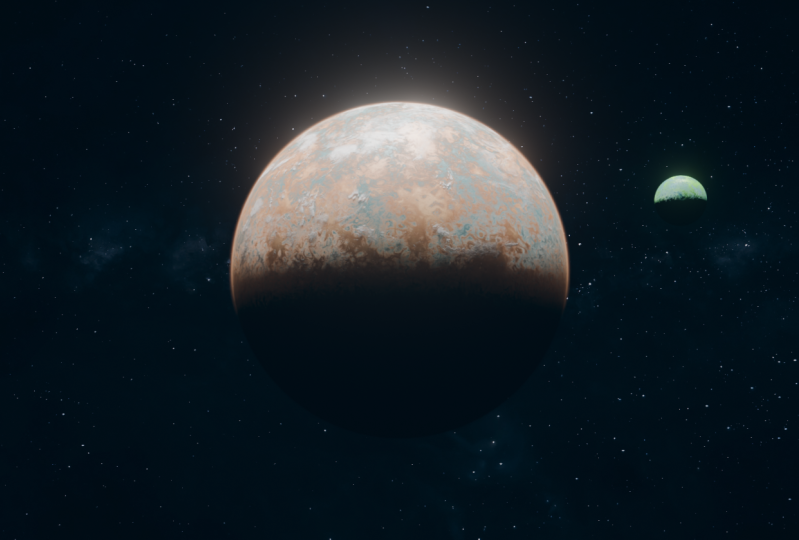
Ergebnis sah am Ende so aus? Planeten scheinen
das Einfachste zu sein, was man
in drei D machen kann . Einfach eine Kugel mit einer
schlaffen Textur hinzufügen und schon kann es losgehen Aber die Realität
ist weit davon entfernt. Ziemlich weit, als ich anfing, mich mit dem Thema
zu beschäftigen, fand
ich heraus, wie wenig
Informationen es
darüber gibt , wie man eigentlich
gut aussehende Planeten erschafft Die meisten Videos da draußen vermitteln Variationen
derselben Technik indem sie sich stark auf
Compositing verlassen , sodass
etwas daran nicht stimmt Aber ich denke,
um
einen realistisch aussehenden Planeten zu erschaffen , muss
man versuchen, ihn so
physikalisch genau wie möglich zu machen physikalisch genau wie Genau das versucht dieser
Kurs zu tun. In diesem Kurs
lernst du, wie man in Blender
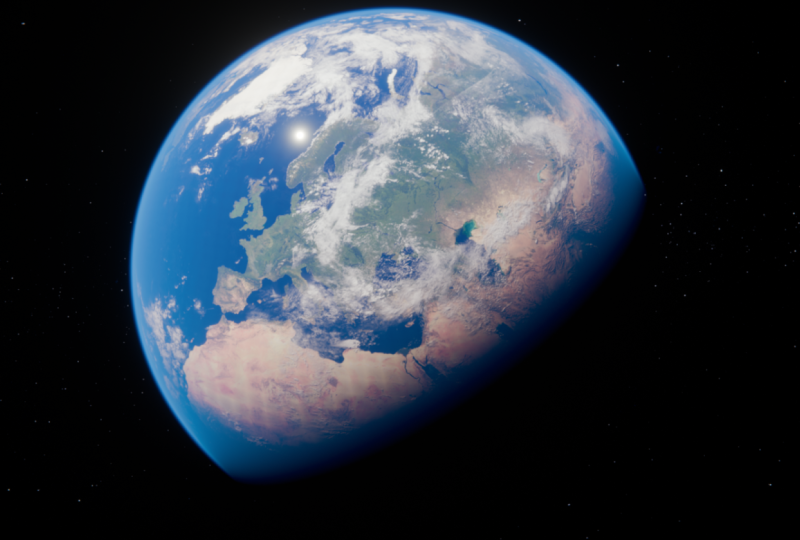
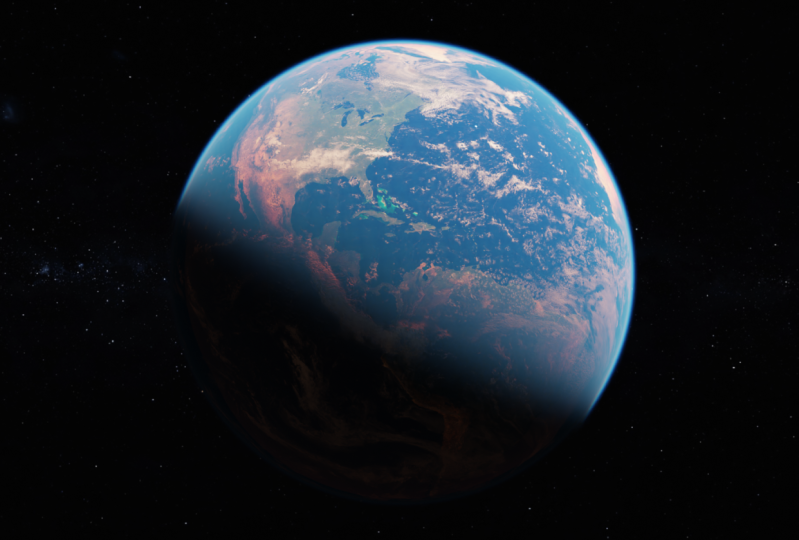
eine fotorealistische
Erde kreiert ,
100% pure Blender-Magie 100% pure Blender-Magie Dies sind die Ergebnisse, die
Sie direkt
beim Rendern ohne
Compositing erzielen beim Rendern ohne
Compositing Dieser Minikurs kann
in drei große Abschnitte unterteilt werden. Sie lernen zunächst,
wie Sie Ihre Szene einrichten. Vergessen Sie das weit verbreitete
Missverständnis,
einfache Kugeln und Punktlichter zu verwenden einfache Kugeln und Punktlichter , wenn es darum geht, Planeten zu
erschaffen Stattdessen führe ich Sie
durch die richtige Szene und
richte
Lichttechniken ein, damit Sie
Ihre volle Kraft entfalten können, wenn es
darum geht, Planeten zu erschaffen Dann werden wir mit der
Texturierung unseres Planeten fortfahren. Texturarbeit reichen
planetarische Renderings oft nicht aus
, weshalb ein wesentlicher
Teil
dieses Kurses tief
in die Welt der Schattierung eintauchen wird Sie werden lernen, makellose Shader für die Oberflächenwolken
Ihres Planeten und vor allem für die Atmosphäre zu
erstellen Oberflächenwolken
Ihres Planeten und vor allem . Sie wissen, wie kompliziert
es ist, wenn Sie jemals versucht haben, in Blender einen
realistischen Planeten zu erstellen, werden
wir
tief in die Welt der
Knoten und prozeduralen Workflows eintauchen Knoten und prozeduralen Workflows und Sie werden
Techniken erlernen, mit denen Ihr Texturierungsniveau
auf ein neues Niveau heben Zum Schluss werden wir
mit dem Rendern und einigen wirklich
kleinen Compositings Das Rendern von Planeten ist nicht wie das
Rendern einer anderen Szene. Dieser Kurs vermittelt
Ihnen die Dinge , die Sie beachten müssen wenn Sie
Ihre Szene für das Rendern einrichten. Und am Ende des Kurses werden
Sie sich mit der
Optimierung der Renderings Ihres
Planeten auskennen Optimierung der Renderings Ihres
Planeten Wir werden auch ein bisschen
Compositing durchführen , nur um eure
Renderings auf die nächste Stufe zu heben Lass deine Planeten
auf einer ruhigen Ebene erstrahlen. Ich versuche mein Bestes,
alles im Detail zu erklären, aber ich erwarte, dass Sie sich
zumindest mit
Blender auskennen. Zumindest, wie man Rohre verbindet. Schließlich wird
Ihnen dieser Kurs genau zeigen wie Sie in Blender wirklich
atemberaubende Planeten erschaffen können. Wenn das alles für Sie
aufregend klingt, können
wir es kaum erwarten,
Sie im Kurs begrüßen zu dürfen. Wir sehen uns drinnen und freuen uns über alles Gute.
2. Szeneneinstellungen: Alleine. Willkommen, in
diesem ersten Video dem wir
unseren Mixer für all die Arbeit vorbereiten werden unseren Mixer für all die Arbeit , die wir
während dieses Kurses erledigen werden. Das ist also eine frische
Blender-Szene. Ich werde „Allgemein“ wählen und überraschenderweise
werde
ich keines
dieser Elemente wirklich löschen. Oder ich könnte sogar das Licht
löschen, weil wir
später ein Sonnenlicht hinzufügen werden ,
nicht dieses Spotlicht, oder tatsächlich ein Punktlicht.
Also drücken Sie X und dann löschen. Als Erstes
werde ich die Benutzeroberfläche von Blender
anpassen, um sie für all die Arbeit, die wir erledigen werden
, so weit wie
möglich zu optimieren . Ich werde diese Leiste
hier verstecken , weil
sie sie nicht brauchen. Also lass uns einfach hierher gehen. Sie werden eine Kopfzeile haben
und dieser Option Werkzeugeinstellungen anzeigen lassen.
Ich werde es verstecken. Ich werde also im Grunde
mehr Fläche haben, in der ich arbeiten kann. Die andere Sache, es gibt ein wirklich wichtiges
Addon, das wir
aktivieren müssen und das wir später
für all die Node-Arbeit benötigen ,
die wir erledigen werden, das Node
Angular Addon, bei
dem es wahrscheinlich
schon aktiviert ist . Aber nur für den Fall, stellen Sie sicher, dass Sie
zu Einstellungen bearbeiten, Add-Ons hinzufügen und von
hier aus nach Node Wrangler
suchen müssen . hier. Ja, das
ist alles, was wir jetzt brauchen. Jetzt fangen wir an, unsere Szene
vorzubereiten. Soweit ich weiß, sind Planeten immer
Kugeln. Sollen wir diesen Würfel löschen
und mit Shift A eine Kugel hinzufügen, oder sollten wir
mit diesem Würfel arbeiten? Die Sache mit
Kugeln in Blender ist , dass sie eine wirklich
schreckliche Topologie haben Vor allem, wenn du von oben
schaust,
wenn ich die Tabulatortaste drücke,
um in den Bearbeitungsmodus zu springen, wirst
du feststellen, dass du genau hier
diese riesige Stange hast , die super hässlich ist Wenn wir
das zum Beispiel unterteilen, gehe ich hier hin und
füge einen Modifikator hinzu,
erzeuge eine
Unterteilungsfläche, lasse uns die Ebene auf zwei
erhöhen und den Schatten glatt streichen gehe ich hier hin und
füge einen Modifikator hinzu,
erzeuge eine
Unterteilungsfläche, lasse uns die Ebene auf zwei
erhöhen und den Schatten glatt streichen.
Sie werden
feststellen, dass Sie oben immer noch etwas Seltsames
haben werden,
im Grunde etwas,
das wie ein Stern aussieht Und das ist im Grunde ein
Zeichen der Betttopologie. Das ist der Grund, warum
Planeten tatsächlich aus Kugeln entstehen. Und das ist im Grunde das, was die meisten Videos, die Sie dort
finden werden, tun, ist nicht die beste Lösung Es gibt einen besseren
Weg, dies zu tun. Ich wähle die
Kugel und x, um sie zu löschen. Lassen Sie uns versuchen, einen
Weg zu finden
, wie wir diesen Würfel in eine Kugel verwandeln können. Der Hauptgrund dafür ist
, dass wir, wenn
wir diesen Würfel
in eine Kugel verwandeln, eine
gleichmäßige Quad-Topologie haben werden, was genau das ist, was wir wollen Folgendes werden wir tun,
während ich im Bearbeitungsmodus bin. Drücken Sie die Tabulatortaste, ich drücke
die Taste ganz rechts, und Sie haben eine
Option namens Unterteilen
, mit der dieser Würfel tatsächlich
einmal unterteilt wird Und du kannst es zweimal machen. Aber anstatt im Grunde
auf Unterteilen
und all das zu drücken, können
Sie Shift R drücken, um
die letzte Operation zu wiederholen, die Sie ausgeführt haben, was in unserem Fall die Unterteilung
war Wenn ich Shift R drücke, werde ich in der
Lage sein ,
diesen Würfel noch weiter zu unterteilen Ich werde mich auf
so etwas festlegen. Grundsätzlich fünf oder
sechs Unterteilungsebenen. Im Moment haben wir exakt
den gleichen Würfel. Der einzige Unterschied ist,
dass es
wie ein Haufen unterteilt ist . Richtig. Nun, wenn wir
einen Weg finden,
daraus eine Kugel zu machen, wäre es gut, dies zu tun, während Sie sich
im Bearbeitungsmodus befinden. Sie werden genau hier eine
Option haben. Es sollte ja sein, Sphere. Diese Option genau hier. Wenn ich eine Kugel auswähle oder die
Abkürzung Shift Olds ist, kannst du diese im Grunde in eine Kugel
umwandeln. Beachten Sie, was passieren wird. Ich werde
es in eine Kugel verwandeln können. Stellen Sie also sicher, dass das Level
hier eins ist und bumm, jetzt verwandeln wir diesen Würfel
, der
Würfel genannt wird, in eine Kugel. Das wirklich
Schöne an dieser Kugel ist , dass sie im Grunde genommen aus Quads besteht Sie hat eine wirklich schöne
Topologie und all das, was genau das ist, was wir wollen Also lasst uns das zum Beispiel in
Land umbenennen , weil das unser Planet Land
sein wird Und bumm, das ist unsere Sphäre. Ich drücke auf Ende, um die Seitenleiste
zu öffnen. Und von hier aus
möchte ich, dass die Größe genau 2 Meter mal 2
Meter mal 2 Meter beträgt Das wird unsere Waage ruinieren. Stellen Sie also sicher, dass Sie Ihre Sphäre
auswählen. Drücken Sie Control, um die Einstellungen zu
übernehmen. Und stellen Sie sicher, dass Sie die Skala
so
anwenden , dass sie wieder auf eins steht. Das brauchen wir später für all
die Textaufnahmen. Und drücke und, um die Seitenleiste zu
schließen. Okay, im Moment haben wir die
Oberfläche unseres Planeten fertig gemacht. Fügen wir jetzt gleich eine Kamera
und ein Licht für die Kamera hinzu. Wir haben schon einen, von dem ich nicht
weiß, wo er
ist. Es ist genau hier. Ich möchte
, dass diese Kamera
genau auf diesen Planeten zeigt .
Also, wie können wir das machen? Im Grunde muss ich zunächst
die Position
dieser Kamera in die Mitte zurücksetzen. Das können Sie ganz einfach tun, indem
Sie Ihre Kamera auswählen. Stellen Sie sicher, dass Sie zu
den Objekteigenschaften springen. Für den Standort
werde ich ihn auf Null setzen. Und auch für die Rotation werde
ich sie auf Null stellen. Im Moment
zeigt es einfach
so , als würde ich, wenn ich
vom Ziffernblock auf eins drücke, zur Vorderansicht springen. Und wie Sie in der Vorderansicht sehen
können, muss
ich die
X-Achse genau hier haben und die Z-Achse muss nach oben zeigen. Wenn ich möchte
, dass die Kamera
exakt von
vorne auf diesen Planeten zeigt , muss
ich sie
so drehen, dass sie genau
auf diesen Planeten zeigt. Wie können wir das machen?
Stellen Sie sicher, dass Sie es auswählen und bei der Drehung
auf der X-Achse
sicherstellen, dass es 90 ist. Im Moment
zeigt es so. Und Sie können
den Ort jederzeit so ändern ,
dass er ungefähr so aussieht, also ist das genau das, was wir wollen. Etwas, was ich immer
tun werde, ist im Grunde zu gehen und von hier aus
ein weiteres Fenster hinzuzufügen. Ich drücke vom
Ziffernblock auf Null , um zur Kameraansicht
zu springen. Also das ist es, was meine
Rechte jetzt sieht. Und wir können all
diese unnötigen Dinge wie
die Werkzeugleiste ausblenden , indem wir auf klicken. Lass uns all
diese Überlagerungen verstecken. Sie können auch zu Ihren
Kameraeinstellungen springen , indem Sie hier klicken. Und in der
Viewport-Anzeige
haben Sie diese Option
namens Passe Partout, was eigentlich ein französisches Wort ist Im Grunde genommen müssen Sie diese Einstellung
auf eins erhöhen, sodass im Grunde alles was die Kamera nicht
sieht Ich finde das
weniger ablenkend. Passen wir jetzt einfach unsere Ansicht an. Stellen Sie also sicher, dass Sie Ihre Kamera
auswählen. Sie können J und dann Y drücken
, um es auf der Y-Achse zu bewegen. Und lassen Sie uns es etwas
näher bringen, so etwas wie. Also ich denke, es wird gut sein. Wir haben einfach dafür gesorgt, dass alles in der Mitte ist. Im nächsten Teil
wird lediglich
ein einfaches Licht hinzugefügt und
die Gesamtbeleuchtung
der Szene angepasst . Wenn ich von hier aus einfach zur
gerenderten Ansicht springe, sollte das
Leerzeichen schwarz sein. Deshalb werde ich
zuerst zur Umgebung springen. Und was die Farbe oder
eigentlich die Stärke
angeht, werde ich
das auf Null reduzieren. Es kommt kein Licht
aus der Umgebung. andere Sache, ich
gehe jetzt zu Schicht A und lass uns ein Licht hinzufügen. Was ist das Licht, das im Raum
existiert? Es ist kein Punktlicht,
es ist Sonnenlicht. Also werde ich ein Sonnenlicht hinzufügen. Und was Sie
über das Sonnenlicht wissen müssen, ist, dass die Position
des Lichts keine Rolle spielt, weil es
nur eine Richtung ist. Es ist, als ob Sie
eine riesige Lichtquelle haben und es kommt nur darauf
an, wie sie gedreht wird. Und wie Sie sehen können, wird sich eigentlich
nichts ändern,
wenn ich dieses Licht bewege . Das einzige, was
sich ändern wird, wenn ich anfange, es zu drehen , werde
ich einfach Alt G drücken , um es auf
die ursprüngliche Position zurückzusetzen. Und du kannst JZ drücken, damit
ich weiß, wie gesagt, die Position keine Rolle spielt, aber nur uns zuliebe
, sodass wir sehen können, dass Sonnenlicht da ist und es
nach unten zeigt Und wie Sie sehen können,
trifft die Folie von oben auf diese Kugel Und es gibt eine
Art Degradierung. Es ist nicht glatt genug. Deshalb wähle ich die Kugel
aus und klicke auf den Farbton Glatt. Im Moment ist es
perfekt glatt und von den Einstellungen
des Sonnenlichts aus
kannst
du jederzeit hierher springen und die Stärke auf
etwa 25 erhöhen. Das könntest du sagen,
okay, das ist zu stark. Und bei all den
Texturen, die wir hinzufügen werden und den atmosphärischen
Elementen, die wir später hinzufügen werden, werden
25 tatsächlich ziemlich krank
aussehen, also mach dir keine Sorgen, wenn es vorerst ein bisschen zu
hell
ist , das werden wir später
korrigieren. Wenn Sie möchten, können
Sie auch ein
bisschen mit diesem Winkel spielen , wodurch
im Grunde genommen
das Aussterben des Lichts oder
das
Aussterben des Schattens gesteuert wird im Grunde genommen
das Aussterben des Lichts oder
das
Aussterben des Schattens gesteuert . Ich weiß nicht, wie sie
es nennen oder wie weich der Schatten ist, also ja, du kannst definitiv mit dieser Zahl
spielen. Das Letzte, woran wir
jetzt arbeiten
müssen , sind unsere
Rendereinstellungen. Wir werden jetzt nicht
alle anpassen, aber es gibt ein paar wichtige
Dinge, die wir jetzt grundlegend
ändern müssen. Lassen Sie uns also zu unseren
Render-Einstellungen springen. Das Erste, was Sie
sehen werden, ist, dass wir gerade V. V
verwenden, nicht
die richtige Render-Engine ist , die wir verwenden werden. Wir werden Zyklen verwenden. Wir werden
den Funktionsumfang
vorerst so belassen , wie er vom Gerät unterstützt wird. Wenn Sie eine GPU-Karte haben, müssen Sie diese wahrscheinlich
verwenden, oder Sie sollten sie verwenden. Stellen Sie sicher, dass Sie zur GPU springen. dies berechnen
, wird alles für
das Viewport-Sample
und das Render-Sample
etwas schneller das Viewport-Sample
und das Render-Sample Ich werde
sie jetzt verlassen, so wie sie jetzt sind. Ich werde auf
Lichtwege im Weltraum springen. Es gibt keine Lichtwege. Ich werde das auf 00
bringen, auch auf Null. Und auch für die
Übertragung sollte es Null sein. Es gibt noch ein
paar Einstellungen, auf die wir später zurückkommen werden,
vor allem was die Volumen angeht,
aber im Moment ist
das alles, was wir brauchen, um
tatsächlich mit der Arbeit zu vor allem was die Volumen angeht,
aber im Moment ist
das alles, beginnen unseren Planeten vorerst zu
erschaffen. Das Letzte, worauf ich gerade zurückkommen
werde, die Sonneneinstellungen, der Winkel, ich werde ihn auf den Standardwert
zurücksetzen. Auf den Standardwert zurücksetzen. Ich schätze dieses Ergebnis viel besser, wenn wir später den Winkel
vergrößern müssen ,
können wir das immer tun. Aber ab diesem Moment werde ich es einfach auf
dem Standardwert belassen. Im Moment haben wir eine
fertige Blender-Szene, um tatsächlich damit zu beginnen, unsere
Texturen und all das hinzuzufügen. Ich werde dich im
nächsten Video sehen, in dem
wir die Textur zur
Erdoberfläche hinzufügen werden. Ja, ich werde dich
im nächsten Video sehen, auch darauf, dein Feuer zu
retten.
3. Erstelle das Land-Material: Malone? Willkommen.
In diesem neuen Video werden wir
im Grunde das Aussehen des Landes
oder das Material für den Boden kreieren . Da wir die Erde erschaffen werden
, brauchen
wir Texturen aus dem echten Leben. Und das wirklich Schöne ist, dass die Nasa uns viele
dieser Texturen
kostenlos zur Verfügung stellt , damit wir sie im Ressourcenordner verwenden können ,
der mit diesen Ergebnissen
geliefert wird. Neben den Blender-Projekten, in denen Sie die
verschiedenen Projekte
während der Partituren finden , werden
Sie auch
die vier K-Texturen und Sie werden auch
die acht Texturen haben. Das sind dieselben Texturen,
nur in unterschiedlicher Auflösung. Vier K sind mehr für
Weitwinkelaufnahmen und Sie können
die Acht K verwenden , wenn
Sie eine
Nahaufnahme der Erde machen möchten . Da es in jedem Ordner nur
fünf Texturen gibt, ist
es im Allgemeinen in jedem Ordner nur
fünf Texturen gibt, keine große Sache,
ob Sie die vier K oder
die acht K
verwenden. Ja, acht K sind für den
Computer schwerer zu berechnen, aber am Ende
des Tages gibt es
nur fünf Texturen
, die Sie entwerfen können. Für eine Nahaufnahme
verwenden Sie die Acht K und für eine größere Weitwinkelaufnahme die
vier K. In unserem Fall, da ich eine Weitwinkelaufnahme
erstellen werde, bleibe
ich vorerst bei
den vier K,
es sei denn, ich merke, dass ich eine höhere Auflösung
benötige. In diesem Fall kann ich die Texturen auf acht
K ändern. Das wird wirklich so sein, jetzt zurück in Blender,
stellen Sie sicher, dass Sie
Ihr Landobjekt auswählen ,
das ist die Kugel. Und ich springe von hier
aus, von der Timeline, die der Standardeditor
ist. Ich muss zum Shader-Editor springen, dem wir
im Grunde
Materialien erstellen.
Genau hier. Es gibt ein
paar Dinge, die ich grundsätzlich gerne mache. Zuallererst drücke ich
auf Ende, um diese Seitenleiste
auszublenden und mehr Platz
zu haben. Und wenn ich
diesen Magneten genau hier aktiviere, können
die Knoten im Raster bleiben, was ich befriedigender finde. Lass uns sofort mit dem Schattieren beginnen. Ich nenne
das Material Land und springe von hier aus zur
gerenderten Ansicht Und das ist das Ergebnis, das wir
erhalten. Es ist wirklich langweilig. Die erste Textur
, die wir benötigen, ist eine Karte der Farbe der
Erde im Ressourcenordner. Wenn ich auf die
vier K-Texturen eingehe, haben
Sie die
Erdfarbe Four K, was eine Karte der
Farbe der Erde ist. Also kann ich es einfach ziehen und so
in den Blender bringen. Und ich werde es
hier platzieren und ich werde die Farbe
nehmen und es
mit der Grundfarbe verbinden. Und bumm, wie Sie sehen können, ist
es gerade an der Oberfläche, aber es ist seltsam kartiert Beachten Sie zum Beispiel, dass es
nicht richtig aussieht. Um das zu beheben,
muss ich Blender sagen, wie man diese Textur auf der
Oberfläche einer Kugel abbildet. Aus diesem Grund werden wir
einen Textur-Koordinatenknoten verwenden. Zum Glück müssen Sie, da wir das Node-Angular-Add-On
verwenden, das Node-Angular-Add-On
verwenden,
nur sicherstellen, dass Sie Ihre Textur auswählen, nämlich
die Erdfarbe. Und drücken Sie die Strg-Taste und schon wird ein Mapping-Setup
hinzugefügt. Dieses
Mapping-Setup hilft Ihnen dabei die Textur auf der
Oberfläche der Kugel
abzubilden. Sie können also grundsätzlich
den Maßstab
ändern, zum Beispiel die Drehung ändern. In unserem Fall können Sie all
dies ändern. Zuallererst werde ich, wie Sie
sehen können, im
Moment UV verwenden. Ich möchte es in Objekt ändern, und wenn ich das einmal gemacht habe, okay, es sieht irgendwie besser aus, aber noch nicht ganz richtig. Deshalb haben Sie hier im
Texturknoten
etwas, das als flach bezeichnet wird , und
es gibt eine Option für Kugel. Also, wenn ich Kugel wähle,
bumm, normalerweise, okay. Es sieht immer noch
irgendwie komisch aus. Warum passiert das? Oh, okay. Ich habe einen kleinen
Fehler gemacht, nicht das Objekt. Ich muss
es ändern, um es zu generieren. Ja, stellen Sie sicher, dass es dadurch
generiert wird. Wie Sie gerade sehen können, ist
diese Textur perfekt auf der Oberfläche
der Kugel
abgebildet Ich kann jederzeit Null drücken, um zur Kameraansicht
zurückzukehren. Das sieht meine Kamera
gerade, und sie
starrt im Grunde nur auf einen leeren Ozean Außer mit einer kleinen Insel, wirklich einer winzigen Insel genau hier. Ich schätze, so oder
so ist es wirklich langweilig. Ich muss diese Textur rotieren. Um diesen Planeten zu
drehen, musst du nur
deine Sphäre auswählen. Und bei den Objekteigenschaften direkt hier oder im Viewport bevorzuge
ich es einfach, echte Werte zu verwenden Ich kann anfangen,
das zu drehen , bis ich einen Look habe
, mit dem ich zufrieden bin Nehmen wir an,
so etwas wäre gut. Ja, lassen wir es
dabei. Sie können Afrika genau hier sehen,
Asien genau hier. Aber das sieht immer noch falsch aus, denn im wirklichen
Leben sollten
die Ozeane zum Beispiel mehr Licht
reflektieren. Nehmen wir an, die Gebiete,
in denen sich das Land befindet, sollten etwas
rauer sein und
einige Unebenheiten haben , und da kommt der Landozean der Erde Es ist im Grunde eine
schwarz-weiße Textur , die hilft, wenn es um die
Rauheit geht Ich nehme die Erde, das Land,
das Meer und bringe es in den Blender Ich werde das
gleiche Kartensystem verwenden. Deshalb werde ich diese Knoten
hierher
bringen und den
Mapping-Node damit verbinden. Und stellen Sie außerdem sicher, dass
Sie „flach“ auswählen, stellen Sie sicher, dass Sie
es in „Kugel“ ändern. Es wird in der richtigen
Richtung auf die Oberfläche der Kugel abgebildet und
wir werden
die Erde, das Land und
den Ozean mit der Rauheit verbinden Nehmen wir Farbe und setzen
sie mit der Rauheit in Verbindung. Wie Sie sehen können, passiert
etwas. Aber überraschenderweise ist
es nicht das Richtige
, was passieren sollte. Hier ist der Grund. Eine weitere praktische
Abkürzung, die Sie mit dem Node
Angular-Add-On
verwenden können, ist die Control-Shift. Und klicken Sie auf einen Knoten, um genau zu
sehen, was er tut. Wie Sie sehen können, sah
unser
Landmeer auf der Erde so aus. Schwarz bedeutet einen Wert von Null und Weiß
bedeutet einen Wert von Eins. Lass uns darüber nachdenken, wir verbinden
das mit der Rauheit. Was ist also der
Rauheitswert für Ozeane? Sollte es eins sein oder
sollte es Null sein? Die Oberfläche des
Ozeans ist nicht rau. Sie muss den Wert Null haben. Wie Sie in der Textur sehen können, ist
es weiß, was einen Wert von eins
bedeutet. Also müssen wir diese Karte invertieren,
um Blender mitzuteilen, dass, hey, wir wollen, dass diese Gebiete eins sind, weil sie rauh sind,
weil sie das Land sind Und wir wollen
, dass diese Bereiche, die weiß sind, schwarz sind, weil das
Null bedeutet und sie keine grobe Rauheit von Null haben. Lassen Sie uns diese
Textur invertieren Schieben Sie einen Treffer für die Suche ein. Suchen wir nach
Invertieren, Invertieren der Farbe. Lass es uns für eine Sekunde
hier hinstellen. Schauen wir uns wieder
unsere wichtigste
SDF-Kontrollschicht an und klicken darauf,
und wir kehren zu
unserer gewohnten Ansicht zurück Lassen Sie uns das hier einstecken und bumm,
etwas, das passiert ist. Und das sieht jetzt richtig aus. Wenn ich jetzt einfach die Control-Shift-Taste
auf dem Invert-Node drücke, ist
es genau
so, wie wir es wollen Die rauen Bereiche sind weiß,
das ist das Land, und die schwarzen Bereiche sind Null, das ist der Ozean,
weil es nicht rau ist Und lassen Sie uns auf das
Haupt-SDF klicken , um zur gewohnten Ansicht zurückzukehren Sie können auch auf
dem Ziffernblock auf Null drücken , um zur Kameraansicht
zurückzukehren Nun zur letzten Textur
, die wir hinzufügen werden Das ist im Grunde genommen
eine kleine Verbesserung dieser Map Denn wie Sie sehen können, ist
alles flach, obwohl die Oberfläche der Erde einige
Hautschwankungen aufweist Nehmen wir an, hier kommt diese
Topographiekarte ins Spiel. Stellen Sie sicher, dass Sie es in den
Mixer geben und lassen Sie es uns hier hinstellen. Und stellen Sie sicher, dass Sie
es mit diesem Knoten verbinden. Und hier ist eine weitere
praktische Abkürzung. Wenn du die Alt-Taste mit der äußersten rechten Maustaste
drückst und über zwei Knoten ziehst, die
du verbinden möchtest , kannst du sie verbinden. die Alt-Taste ganz rechts und ziehen Sie den Mauszeiger über diese beiden Knoten. Du wirst dieses
rote Kästchen haben, um dir zu helfen. Ich werde sie verbinden können. Diese Abkürzung ist sehr
hilfreich, wenn Sie sehr weit voneinander
entfernte Knoten
haben. Und stellen Sie außerdem sicher, dass Sie
das Mapping von hier aus ändern , von flach hier aus, damit es richtig aussieht. Umschalttaste gedrückt und klicken Sie
auf Farbe und Boom Das ist eine Topographiekarte, aber wie können wir sie verwenden? Wir werden diese
Karte als Verschiebung verwenden, wodurch im Grunde
einige Unebenheiten auf der
Erdoberfläche einige Unebenheiten auf der
Erdoberfläche Und wenn es
um Verschiebung geht, müssen
wir sie an
den Verschiebungsausgang anschließen, oder eigentlich an den
Verschiebungseingang genau hier. Aber
es gibt ein Problem. Das ist ein gelber Sockel
und das ist ein Vektor. Also müssen wir
diese Daten aus
den farbigen Daten in einen Vektor umwandeln . Und das können wir mit
einem Verschiebungsknoten tun. Verschiebe ein S für die Suche und lass uns nach der Verschiebung suchen. Fügen wir es gleich hier hinzu. Und ich nehme die Farbe
und setze sie in die Höhe ein. Nimm die Verschiebung und
verbinde sie mit der Verschiebung. Es passiert nichts
, weil wir immer noch
auf die Topographiekarte schauen auf die Topographiekarte Wir müssen also zu unserer gewohnten Ansicht
zurückkehren, indem Umschalttaste drücken und
auf das Haupt-BSDF klicken Wie Sie sehen können, passiert
definitiv etwas. Aber aus welchem Grund auch immer, diese Unebenheiten sind nicht real Es sieht immer noch flach aus,
weil
Blender die Geometrie standardmäßig nicht
verschiebt Standardmäßig wird das vorgetäuscht. Wir müssen Blender sagen, hey, Blender,
wir wollen,
dass du tatsächlich eine echte Verschiebung
vornimmst , um die Geometrie zu ändern. Um das zu tun, musst du
zu den Materialeinstellungen springen und
sichergehen, dass du dich
im Landmaterial befindest. Wenn Sie
unter Einstellungen nach unten scrollen, finden
Sie hier eine Option namens Bump Only Displacement Bump bedeutet nur, dass Blender
irgendeine Art von
Fälschung vortäuscht, um das Aussehen der tatsächlichen Verschiebung
vorzutäuschen Das ist nicht das, was wir
wollen, wir wollen
von Bump Only zu Displacement wechseln von Bump Only Beule. Und wie Sie sehen können, passiert
gerade
etwas und wir ändern die Geometrie
unter
der Kugel Aber der Effekt
ist momentan wirklich, wirklich stark. Also müssen wir uns
damit befassen. Und das wird wirklich einfach sein, weil wir hier mit den Einstellungen
dieses
Verschiebungsknotens spielen können . Das erste, was ist
die mittlere Ebene, an welchem Punkt wird
die Verschiebung berechnet? Ist es von unten
oder von oben? In unserem Fall wird es auf
der mittleren Ebene berechnet, also in der Mitte Wir wollen es auf Null setzen, also wird es von Grund
auf berechnet Alles, was wir jetzt tun müssen
, ist , ein
bisschen mit der Skala zu spielen Also versuchen wir es mit 0.1 Mal sehen, das ist immer noch viel,
viel zu stark, also versuchen wir es mit 0,05 Das ist mehr oder weniger
immer noch ziemlich stark, also versuchen wir es mit 0,01 Das
sieht langsam besser aus, aber ich weiß nicht, ob es
wirklich stark ist oder nicht Es ist immer noch ziemlich stark, also versuchen wir es mit 0,001 Ja,
das ist eher so Ich denke, das ist besser weil im Allgemeinen ja, Berge riesig sind
und all das Aber wenn man anfängt, aus dem Weltraum zu
schauen, verlieren
sie allmählich ihren Glanz. Sie sind mehr oder weniger flach. Aber so oder so, ich werde es
vorerst so
lassen, wie es ist,
wir könnten in
Zukunft zurückkehren, um diese Werte zu ändern und sie ein wenig
zu
optimieren, um sie besser aussehen zu lassen Aber was den Moment angeht, sind
wir startklar. Und damit haben wir unser Landmaterial
fertiggestellt. Wie Sie sehen können,
ist es ziemlich einfach. Vielleicht können Sie
es so organisieren, dass Sie es in Zukunft
verwenden können .
Das sind also unsere Texturen. Und wir haben diese
wirklich einfache Verschiebung eingerichtet, um der Erde mehr
Tiefe zu verleihen. Und wir können jederzeit auf
Null drücken, um zur Kameraansicht zurückzukehren und
genau das Ergebnis zu sehen, das wir erzielt haben. Sie können auch auf
den Startbildschirm klicken, um das Rendering in
dieses kleine Fenster
einzupassen. Das ist im Grunde alles
für dieses Video, in dem es darum geht, wie man das
Material für das Land erstellt. Und wir sehen uns
im nächsten Video, wo wir dem Ganzen tatsächlich ein paar Wolken
hinzufügen werden
, damit es
noch realistischer aussieht. Ich werde euch alle
im nächsten Video sehen. Stellen Sie außerdem wie gewohnt
sicher, dass Sie Ihre Datei speichern.
4. Erstelle das Wolken-Material: Alleine. Willkommen in
diesem neuen Video, in dem
wir unserem Planeten einige
Wolken hinzufügen werden. Im letzten Video haben wir
das Material für den Boden erstellt . Und jetzt ist es an der
Zeit, ein paar Wolken hinzuzufügen. Dies ist meine übliche Szene, und im Grunde
werden Wolken über der Erdoberfläche
sein. Der einfachste Weg,
dies zu tun, besteht darin, D zu erreichen, also die Kugel zu duplizieren,
die das Land ist. Und ich werde das in
etwas umbenennen , Clouds, ein
super kreativer Name. Sowohl die Wolken als auch
das Land sind zwei Kugeln und sie liegen im Grunde übereinander und überlappen
sich Das wollen wir nicht,
wir wollen, dass
die Wolkenkugel etwas
größer ist als die
Sphäre des Landes Stellen Sie also sicher, dass Sie
Ihre Wolken auswählen und zu
den Objekteigenschaften springen. Und Sie werden hier
eine Option für die Skala haben
, mit der Sie sie im Grunde entweder
vergrößern oder verkleinern
können . In unserem Fall wollen wir, dass
es etwas größer ist
als das Land. Deshalb ist der Wert, den
ich für diese Art von
Arbeit gefunden habe , 1.001, was etwas größer
ist Und das ist das
Schlüsselwort, etwas größer. Im Moment ist nichts passiert
, weil die Wolken immer noch das Material
des Landes haben, um das Problem zu beheben. Achte nur darauf, dass du darauf
klickst, um das
Material
quasi aus den Wolken zu löschen. Und wir werden eine
weiße Kugel haben, perfekt. Im Moment haben wir
die Wolkenkugel und wir sind bereit, mit dem Beschatten zu beginnen Lass uns ein neues Material
für die Wolken erstellen , indem wir auf dich
klicken Und lassen Sie uns das im Ressourcenordner, der zu diesem Kurs gehört
, in
Clouds umbenennen im Ressourcenordner, der zu diesem Kurs gehört
, in
Clouds . Unter den vier K- oder
den acht K-Texturen findest
du die
Wolken, Erdwolken. Und das ist die Karte, die wir verwenden werden, um unserer Szene einige Wolken
hinzuzufügen. Also werde ich
es in Blender ziehen. Lass es uns jetzt hier hinstellen. Lasst uns herausfinden, wie wir das System
zum Laufen bringen können. Wenn ich Strg Shift drücke und auf die Wolken
klicke, um
genau zu sehen, wie es aussieht, Strg Shift und klicke darauf. So sehen unsere
Wolken aus. Und das erste Problem, das
Ihnen auffallen wird, ist, dass es
auf der Oberfläche der Kugel falsch abgebildet ist Deshalb drücke ich die
Strg-Taste, um ihr einen
Mapping-Node hinzuzufügen Der übliche Arbeitsablauf,
ich werde
ihn von hier aus von
UV auf generiert umstellen . Und stellen Sie sicher, dass Sie
es von flach auf kugelförmig ändern. Und jetzt werden
wir eine perfekte Abbildung der Wolken auf der
Oberfläche einer Kugel haben. Schritt Nummer zwei wird darin bestehen, irgendwie einen Weg zu finden, Blender zu
sagen, hey, Blender die weißen Bereiche
so lassen , wie sie sind, und
für die schwarzen Bereiche
sicherstellen, dass sie durchsichtig sind. Denn wenn wir uns vorstellen, dass diese schwarzen Bereiche transparent
sind, die Erde oder
die Erdoberfläche wird
die Erde oder
die Erdoberfläche
in den schwarzen Bereichen sichtbar sein. Und genau das wollen wir. Wir wollen die Weißen verlassen
und die Schwarzen loswerden. Und was kontrolliert die Transparenz, sagen wir mal Was ist
das, was Weiß übrig lässt und wir
Schwarz loswerden? Es ist Alpha. Wenn ihr also bei
diesem Prinzip bemerkt, BSDF, wenn ich einfach nach unten scrolle, werdet ihr hier
eine Option für Alpha haben Wenn ich es weit, weit nach unten ziehe, wird es
im Grunde super transparent
sein Und es ist nicht ohne Grund
supertransparent , weil ich immer noch
auf die Erdwolken schaue. Drücken Sie also Shift und klicken Sie
auf Ihr Haupt-BSDF. Sie sehen also, es
ist durchsichtig, aber nicht so, wie ich es mir vorgestellt habe Okay, es gibt ein
kleines Problem Wenn ich das Alpha ändere, passiert
nichts, weil ich die
Oberfläche des Bodens sehen
sollte. Was verursacht dieses Problem. Meine erste Vermutung wird das
in den Render-Einstellungen sein. Ja, transparent. Wir haben es auf Null gesetzt. Wir brauchen
etwa 12. Ja, jetzt macht es Sinn. Jetzt funktioniert es
so, wie wir es uns vorgestellt haben. Stellen Sie sicher, dass diese Zahl
nicht Null ist, sondern 12. Früher, als ich all diese
verschiedenen Einstellungen eingerichtet
habe, habe ich einfach einen Blick darauf geworfen
und sie auf Null gesetzt. Das Wichtigste
ist also , dass dieses Alpha steuert , welche Bereiche transparent
und welche undurchsichtig sind Wenn ich also die Farbe
aus den Erdwolken herausnehme und sie ins
Alphabild bringe, haben wir ein paar Wolken Wenn ich um die Erde fliege, ja, das
sieht ziemlich krank aus. Wir verwenden diese Erdwolken im Grunde
als Maske, um Blender mitzuteilen , welche Bereiche transparent sind
und welche nicht. Und in Wirklichkeit ist das
, was die Farbe
der Wolken bestimmt, nicht diese
Karte, sondern die Grundfarbe. Wenn ich das also zum
Beispiel in Blau ändere, ändern wir,
wie Sie sehen, die Farbe der Wolken in Blau. Ich werde das im Grunde
auf Weiß setzen , weil ich das will. Und im Moment
haben wir einige Wolken , die sie noch besser machen werden. Wir könnten ihnen eine leichte
Streuung unter der Oberfläche hinzufügen. also
sicher, dass Sie
beim Streuradius unter der Oberfläche alle
Werte auf eins setzen Und lassen Sie uns etwas wie
0,001 hinzufügen . Stellen Sie sicher, dass Sie dies in wirklich,
wirklich winzigen Werten
tun Und gleichzeitig
neigen Wolken dazu, ein gewisses Volumen
zu haben , oder sie sind nicht nur flach in Bezug auf die Kugel
um die Erde,
sie haben auch
eine gewisse Höhe Genau das werden wir jetzt
versuchen vorzutäuschen. Was ermöglicht es uns
, Wolken
etwas Unebenheit oder
Verschiebung zu verleihen etwas Unebenheit oder
Verschiebung zu Es ist im Grunde die
Verdrängungsbuchse und genau das werden
wir jetzt tun Gehen wir Schicht A und
suchen wir nach einer Verschiebung. Lass es uns hier hinstellen.
Und ich werde dieselben Erdwolken für
den Verschiebungs-Workflow verwenden. Also nehme ich die
Farbe und setze sie auf Höhe. Und nimm den Hubraum
und passe ihn an den Hubraum an. Und etwas passiert. Das Erste, was ich immer überprüfen
möchte, ist, zu den
Materialeigenschaften zu springen. Und
nur bei Oberflächenunebenheiten stellen Sie sicher, dass es auf Displacement und
Bump eingestellt
ist und etwas passiert, wir fügen unseren Wolken viel Unebenheit oder viel
Verschiebung Das ist nicht genau das,
was wir wollen, also lasst uns ein bisschen mit
den Einstellungen der Verschiebung spielen den Einstellungen der Als Erstes
sollte der mittlere Pegel auf Null gesetzt werden. Wir wollen, dass es
von unten nach oben berechnet wird. Vom Nullpunkt aufwärts. Wir wollen nicht, dass es von der Mitte aus
berechnet wird. Schritt Nummer zwei wird
darin bestehen, die Skala zu ändern, weil das momentan viel zu stark
ist. Lassen Sie uns also die Skala von
etwas wie Eins auf
etwas Passenderes ändern , wie 0,1 Und das ist
immer noch ziemlich stark, also versuchen wir es mit 0,001.
Zoomen wir ein wenig hinein, okay, das sieht
ziemlich gut aus. Der Effekt ist ziemlich subtil, und das ist genau das, was wir wollen Das einzige, was Ihnen vielleicht auffällt, ist, dass es
eine ziemlich niedrige Auflösung hat. Dies hat zwei Gründe. Erstens gibt es
in den Kugelwolken
nicht genug Geometrie . Wenn ich nur für eine Sekunde die Tabulatortaste drücke, wie Sie sehen, gibt es hier
nicht viel Geometrie. Nummer zwei ist, dass wir eine Vier-K-Textur
verwenden, es ist
also nicht das Bild mit der höchstmöglichen
Auflösung. Aber vorerst
bleibe ich bei der Vier-Textur. Das einzige, was ich tun
werde, ist einen Unterteilungsmodifikator
hinzuzufügen
, indem ich Modifikator und Unterteilungsoberfläche hinzufüge Und Sie können diese
Zahl ankurbeln, zum Beispiel 23. Und das ist eins bis zwei. So kannst du deiner Aufnahme
ein paar Klamotten hinzufügen. Das Letzte, was ich tun werde
, ist Null zu drücken zurück
zu meiner Kameraansicht zu springen. Und das ist es, was meine
Kamera sieht. Und überraschenderweise
mag ich diesen Blickwinkel nicht so sehr. Deshalb wähle ich bei den Objekteigenschaften
den Landsprung aus. Und ich werde es leicht auf
der Z-Achse
drehen , bis ich eine bessere Sicht habe, etwas,
das so aussieht. Am Ende des Tages haben wir uns für Amerika entschieden,
genau wie in Filmen. Ja, so oder so alle, ich werde
es vorerst dabei belassen. Und vielleicht können wir in Zukunft hier und
da
einige Werte ändern . Aber wie man ein paar Clouds hinzufügt, das ist der Workflow dafür. Stellen Sie sicher, dass Sie Ihre Datei speichern. Und ich werde dich
im nächsten Video sehen, wo wir der Szene etwas
Atmosphäre hinzufügen werden
, sodass sie tatsächlich wie eine echte Erde
aussieht. Also ja, ich werde euch
alle im nächsten Video sehen.
5. Erstelle die Atmosphäre, Material: Hallo, willkommen. In diesem
neuen Video, in dem wir unserem Planeten die
Atmosphäre hinzufügen werden
, haben wir beim letzten Mal
aufgehört. Im Grunde genommen handelt es sich um
die Oberfläche des Planeten mit einigen
Wolken, die darüber schweben. Im Moment müssen wir
das wichtigste Element hinzufügen, nämlich die Atmosphäre. Die Atmosphäre
ist bei weitem der schwierigste Teil dieses Kurses, weil es
verschiedene Möglichkeiten gibt, sie vorzutäuschen Und wahrscheinlich wirst du die
Lo-Tutorials auf Youtube
finden, die dir verschiedene Methoden
zeigen wie du Atmosphäre
schaffen kannst Das Schwierigste an Atmosphären ist, wie
man sie auslöscht Die meisten Tutorials auf Youtube werden dir
entweder zeigen, dass es sich im Grunde genommen
wie eine feste Kugel
um den Planeten handelt , oder
versuchen , es später
im Verbundmaterial vorzutäuschen Meiner Meinung nach ist das eine
Art von Betrug. Ich weiß, dass
die ganze Beschattungsarbeit, die wir machen,
am Ende des Tages eine Art Fälschung ist Aber ich würde gerne die
Atmosphäre direkt in den
Mixern haben und sie im Grunde
so physikalisch
genau wie möglich machen so physikalisch
genau wie möglich Und ich möchte mir später nicht die Mühe machen, diesen Look
zu bekommen Und genau das werden wir in diesem
Video
versuchen, um
direkt in eine physikalisch
genaue Atmosphäre zu
erzeugen Blender eine physikalisch
genaue Atmosphäre zu
erzeugen. Keine Tricks, kein
Compositing, nichts. Alles wird mit Zyklen gerendert
. Lassen Sie uns also dazu übergehen. Das Wichtigste zuerst: Ich habe
mein Land genau hier ausgewählt. Und ich mache
Schicht D, um es zu duplizieren. Denn im Grunde
wird sich die Atmosphäre auch über den Wolken befinden. Wir müssen die
Kugel etwas größer machen. Wenn du dich erinnerst, das Land hat eine Skala von eins, die Wolken 1001. Ich möchte, dass dieses Land 001, das ich in Atmosphäre umbenennen
werde, sagen
wir, 1,002 ist. Es ist etwas größer als
das Land und die Wolken Ich werde
das Material löschen und ein neues Material
erstellen, und ich werde es Atmosphäre
nennen Und da Atmosphäre
nicht nur eine Oberfläche ist , ist
sie ein Volumen. Wir werden
dieses Prinzip streichen, SDF, weil die Atmosphäre dazu neigt, das Licht auf eine bestimmte
Weise
zu streuen Und was ist das Ding, das Licht
streut und vermischt? Es ist ein Schatten oder ein kaltes Volumen. Das hier verstreuen. Das ist der Hauptheld dieser Anlage
, die wir bauen werden. Also nehme ich die
Lautstärke und stelle sie auf Lautstärke ein, und von hier aus
ändere ich die Farbe in eine bläuliche,
erdige Farbe, so etwas Also hier ist der exakte Hexadezimalcode falls du genau
den gleichen Wert haben willst Und ich werde
die Dichte auf etwas bringen, sagen
wir mal 50
oder sagen wir 250. Und wie Sie sehen können, passiert
definitiv etwas. Wir fangen an, unserem Planeten
eine gewisse Ebene der Volumenstreuung hinzuzufügen , sagen
wir mal.
Aber es gibt zwei Probleme Zuallererst
werden Sie feststellen, dass es sich nicht um die hohe Auflösung handelt. Genau hier tauchen so etwas wie
Quadrate auf. Der Hauptgrund
dafür ist, dass wir unsere Unterteilungsebene erhöhen müssen unsere Unterteilungsebene erhöhen Wir haben nicht einmal eine
Unterteilungsoberfläche. Um dieses
Problem zu beheben, gehen Sie zu
Modifikator „Unterteilungsfläche hinzufügen “
und schon kann es losgehen Sie können das Ganze sogar auf
zwei erhöhen und schon kann es losgehen. Wir beheben das erste Problem. Die andere Sache ist, dass dieser Effekt momentan sehr stark ist. Und hier ist das
Wichtigste
, was Sie verstehen müssen. Wir wollen, dass diese
Volumenstreuung so gravierend ist.
Was meine ich damit? Im Grunde genommen, wenn
ich einfach heranzoome und mein gesamtes Overlay zeigen muss mein gesamtes Overlay zeigen ,
damit Sie sehen können
, was ich meine, was ich will, ist, dass die Atmosphäre
hier ist, zum Beispiel
einen Wert von eins, und sie wird
allmählich auf Null sinken Der schwierigste Teil
, in den
Blender zu gelangen , ist, wie man diesen
Gradienten bekommt Im Grunde genommen besteht die einzige
Möglichkeit,
so etwas zu tun , darin, etwas Mathematik zu verwenden Das ist genau das, was
wir tun werden. Wir werden die Balkenmathematik verwenden, um genau dieses Aussehen zu
erhalten, sodass die Atmosphäre hier stark
sein
wird und sie allmählich
wunderbar gegen Null Lasst uns lernen, wie wir das machen können. Lassen Sie mich zurückkommen, indem ich für meine Kameraansicht auf
Null drücke. Lass uns versuchen, daran zu arbeiten. Als Erstes
füge ich im Grunde
eine Texturkoordinate hinzu , um
genau zu sehen, was sie bewirkt. Ich brauche das Objekt
, um die Verschiebung
mehrmals zu steuern , bis
ich zum Objekt springe. Das wird mir im Grunde genommen
, sagen wir, eine Darstellung
der Koordinaten jedes einzelnen Punktes davon geben. Und das ist es, wofür all diese
Farben im Grunde stehen. Wie du zum Beispiel sehen kannst, je weiter ich nach links gehe, desto röter wird es, weil
Rot in dieser Richtung ist Und deshalb wird diese
Farbe rot. Ich möchte, dass Sie
verstehen, dass dies eine visuelle Darstellung
der verschiedenen Koordinaten
all der verschiedenen Punkte auf
der Oberfläche der Kugel ist. Auf dieser Grundlage werde
ich versuchen,
eine mathematische Operation zu erstellen , die es mir ermöglicht,
das gewünschte Aussehen zu erzielen, das sanfte Ausblenden dazu.
Ich werde einen weiteren Knoten
hinzufügen, Ich werde einen weiteren Knoten
hinzufügen der als Vektormathematik bezeichnet wird Ich weiß, wenn wir
anfangen, Mathematik zu erwähnen, bekommen viele Leute Angst,
aber das wird einfach sein Ich werde der Operation eine
Vektormathematik hinzufügen. Ich will die Länge.
Wo ist Länge? Ja, ist es. Ja,
genau hier. Steuerschicht. Und klicken Sie darauf, um
genau zu sehen, wie es aussieht. Lass uns die
Wolken einfach für eine Sekunde verstecken. Die Längenoperation
gibt Ihnen den Abstand
eines bestimmten Punktes auf der Oberfläche vom Mittelpunkt.
Lass mich das noch einmal sagen. Die Längenoperation
berechnet die Entfernung eines bestimmten Punktes von
der Mitte zum Punkt. Zum Beispiel, nur um zu sehen, dass
diese Punkte, die
sich auf
der Oberfläche der Kugel befinden , den Wert eins haben, weil sie
im Grunde am weitesten
vom Mittelpunkt entfernt sind im Grunde am weitesten
vom Und die Werte, die sich
innerhalb der Kugel befinden, werden 0,005 oder Und da Null für Schwarz
und Eins für Weiß steht, wenn Sie sich das mit dieser Operation in
drei D vorstellen dieser Operation in
drei D und ich es
an die Lautstärke anschließe, erhalte
ich eine
Art Drei-Gradienten Was bedeutet das? Ich
fange an, einen Farbverlauf zu bekommen, der
sich im Grunde in der Mitte oder in der Mitte der Kugel Er
wird schwarz sein und allmählich weiß werden. Und das ist genau das, was ich will. Das ist es, was die
Längenoperation macht. Lassen Sie mich zur
normalen Ansicht zurückkehren und die
Lautstärke davon trennen. Ich werde einen mathematischen Knoten hinzufügen
, der ein üblicher mathematischer Knoten ist. Wie Sie sehen können, transformieren wir
das von Vektordaten, die drei Werte haben, einen Skalar, der nur einen Wert
hat Ich setze das hier ein
und
ändere es so, dass es subtrahiert, und ich werde eins davon
subtrahieren Dadurch habe ich die Operation
umgekehrt. Warum mache ich das?
Denn was ich will, ist, dass ich einen Farbverlauf will, der von Weiß nach Schwarz
geht. Nach dieser Operation erhalte
ich einen Farbverlauf , der von Schwarz nach Weiß geht. Was ich will, ist
das Gegenteil davon. Ich möchte einen Farbverlauf in der Mitte, er ist weiß und wird
allmählich schwarz Diese Subtraktion ist also
dafür verantwortlich, das umzukehren. Das ist also der erste
Schritt. Wie Sie sehen können, ist momentan
alles schwarz. Also müssen wir anfangen,
die Intensität dieses Effekts zu erhöhen. Um das zu tun, werde ich
Folgendes tun. Ich werde das an
die Dichte und das an die Lautstärke anschließen, und dann trennen wir das. Und im
Moment passiert nichts. Folgendes werden wir tun. Ich werde
einen Multiplikationsknoten hinzufügen. Und der Hauptgrund ist das
Hinzufügen eines mathematischen Knotens, nicht das Multiplizieren eines mathematischen Knotens, und wir wählen Multiplizieren. Der Hauptgrund, warum ich
das hinzufüge , ist im Grunde, die Intensität dessen,
was dabei herauskommt,
multiplizieren zu können . Ich muss das Signal verstärken. Also werde ich
es mit, sagen wir, mit
etwa 20 multiplizieren ,
nicht schon mit 220. Weißt du was? Okay,
wir haben es vervielfacht Oh, etwas passiert. Irgendwas stimmt
gerade nicht, versuchen wir es mit 20. Okay, es passiert etwas
Seltsames. Wir sehen den Effekt
hier nicht , aus welchem Grund auch immer. Und meine Vermutung sagt mir, dass ich es etwas
verdrängen muss Okay, lassen Sie uns das für
eine Sekunde hierher
bringen und
Probleme lösen Der Hauptgrund, warum wir hier
keine
Volumenstreuung oder irgendeine
Atmosphäre sehen keine
Volumenstreuung oder irgendeine ,
ist, dass sich im Grunde die
gesamte Atmosphäre
gerade befindet, quasi im Zentrum Und wenn es die
Erdoberfläche erreicht, hat es fast einen Wert von Null Was ich also tun möchte, ist,
diese Atmosphäre etwas größer zu machen . Ihr erster Instinkt
wird sein, hey, Sie können das skalieren, aber das ist nicht der richtige
Weg, das zu tun Ich werde das mit
Displacement machen . Und
hier ist was ich meine. Also gehe ich in Schicht A
und suche nach Hubraum
, den wir in diesem Kurs
oft genutzt haben. Und stellen Sie sicher, dass Sie zu Ihren
Materialeigenschaften springen und nach unten
scrollen und hier die Einstellung von Bump
only Displacement und Bump ändern only Displacement und Bump Ich setze das
in Displacement ein und für die mittlere Stufe setze ich
es auf Null Und lassen Sie uns das
auf etwa
0,00 bringen oder sagen wir 02 und bumm. Etwas
passiert gerade, wir fangen an, diese Atmosphäre zu
sehen. Und wie gesagt, der Hauptgrund, warum wir dieses Problem hatten, ist, dass der
gesamte Gradient oder die gesamte Atmosphäre in der
Erdkugel
feststeckte. Wir wollten nach draußen gehen. Im Moment haben wir also
etwas, das so aussieht. Wenn ich einfach an den
Rand heranzoome, wie du siehst, bekommen
wir den
gleichen Look, du in den meisten
Videos da draußen siehst,
nämlich diese hässliche, harte
Linie in der Atmosphäre. Im Moment ist es unsere Aufgabe,
irgendwie das
System zu bauen ,
das uns einen reibungslosen Fall ermöglicht. Ich werde hier einen weiteren
Knoten hinzufügen und
die Operation auf Teilen umstellen. Und ich werde ihn
durch denselben Wert teilen wie hier. Ich gehe in Schicht A und lass uns nach dem Wert suchen. Und ich werde das
hier einstecken. Und stecke das hier ein. Im Grunde genommen gilt, welchen Wert
ich auch immer hier einfüge, er wird zur gleichen Zeit in die
Division bei der Verschiebung fließen. Anstatt hier und hier den
gleichen Wert zu schreiben, ändere
ich ihn auf 0,02
und du bekommst
etwas, das so aussieht Wir
versuchen also
gerade, ein System
für den Gradientenabfall zu entwickeln. Divide ist die erste
Operation. Zweite Operation. Danach mache ich eine Multiplikation und ich
muss diesen Wert senken, sagen
wir auf etwa
20, weil er zu intensiv ist. Und wenn ich einfach
an den Rand heranzoome, um
genau zu sehen, wie er aussieht, ist
es immer noch eine harte
Linie, wie Sie sehen können. Damit die Zutat herunterfällt, werde
ich
diesen mathematischen Knoten ein anderes
Mal in der Operation duplizieren diesen mathematischen Knoten ein anderes
Mal in der Operation ihn auf Strom umstellen. Ich habe alles verloren, also stelle
sicher , dass du es von der
Basis zum Exponenten änderst Wie Sie jetzt sehen können, fangen
wir an, den
Gradientenabfall genau hier Wenn ich einfach rauszoome, ist
das das Ergebnis, das wir haben. Wenn ich nichts hätte, um
zur Kameraansicht zu springen, sieht es jetzt so aus. Der Effekt ist immer noch viel,
viel zu subtil. Also muss ich das
Signal verstärken, um das zu tun, multiplizieren oder diesen
Multiplikationsknoten tatsächlich zu duplizieren. Und lassen Sie uns diesen
Wert auf etwa
250 oder sagen wir 50 bringen , weil das zu stark ist. Ja, das
sieht langsam ziemlich krank aus.
Aus welchem Grund auch immer. Wir können immer noch ein gewisses Gitter
auf der Oberfläche
der Atmosphäre sehen . Die beste Lösung dafür
ist, es tatsächlich auf 00.3
zu bringen und du wirst
anfangen, es loszuwerden Versuchen wir es mit 0,04, das ist besser. Versuchen wir es mit 05. Ja, das
ist viel, viel besser. Im Moment verbinden wir den
volumenstreuenden Teil unserer Atmosphäre mit dem
letzten Teil der Atmosphäre, weil wir eine
Volumenstreuung benötigen Und
gleichzeitig
hat die Atmosphäre die Eigenschaft, sie
zu absorbieren Deshalb werde ich auch
einen Volumenabsorptionsknoten hinzufügen . wir ihn hier und ordnen
wir
diesen Now-Baum für
diese Volumenabsorption leicht an. Ich nehme den gleichen Wert
aus dem Multiplikationsknoten
und setze ihn mit Dichte ein. Und lassen Sie uns die Farbe in
etwas wie einen braunen Zoll ändern. Und ich muss beide mischen. Gehen wir Shift A und
suchen wir nach Add Shader. Lass es uns hier einstecken. Nimm
das und schließe es an den Shader an Im Moment haben wir ein
wirklich einfaches
Setup , wie wir
mit diesem wirklich einfachen
Aufbau die Atmosphäre oder die
Lichtstreuung in
der Erdatmosphäre emulieren können Aufbau die Atmosphäre oder die
Lichtstreuung in der Erdatmosphäre mit diesem wirklich einfachen Ich weiß, das
klingt vielleicht sehr kompliziert, aber ich möchte eigentlich
nur ein bisschen recherchieren und versuchen, sagen
wir, all diese
verschiedenen Operationen zu visualisieren sagen
wir, all diese
verschiedenen Das ist wirklich
einfach. So oder so, lasst uns einfach
um die Erde fliegen und dafür sorgen, dass unsere Wolken
aktiviert werden und ja, das
sieht langsam aus wie ein echter Planet. Der letzte Teil, den
ich tun werde, ist , zu meinen Rendereinstellungen zu springen. Und unter Lautstärke, unter Volumen, wie Sie sehen können,
haben Sie Schritt rechts rendern. Im Grunde hängt das davon ab wie flüssig Ihre
Volumes sein werden. Je niedriger die Zahl, desto bessere Qualität erhalten Sie. Für diesen Kurs werde
ich sie
tatsächlich so
weit wie möglich auf 0,01 senken , schätze ich. Und das Gleiche gilt für hier,
0,01. Und das gibt dir einen besseren
Einblick in deine Atmosphäre. Ja, es wird deine
Renderings drastisch verlangsamen. Aber ich denke, dass das
Ergebnis, das Sie daraus ziehen werden , wirklich nett ist Ehrlich gesagt, wie Sie sehen können, ahmen
wir nach, oder
wir simulieren, wie Licht im Grunde in
der Atmosphäre wirkt , und das alles auf eine wirklich,
wirklich nette Art und Weise Und deshalb ist das im Grunde ein Schlüssel,
um
diesen Shader zum Laufen zu bringen.
Die Art und Weise, wie er beabsichtigt ist, besteht darin, diese Werte
zu senken Das ist der übliche Kompromiss. Wenn Sie wirklich
herausragende Qualität wollen, werden
Sie Ihren
Computer auf das
Maximum bringen und Sie werden
mehr oder weniger langsamere Renderings haben Ja, das ist momentan der Planet. Wenn ich Null drücke,
um zur Kameraansicht zu springen, haben wir das. Sie können mit all
diesen verschiedenen Werten spielen , bis Sie ein
Ergebnis erzielen, mit dem Sie zufrieden sind. Ja, das
überlasse ich dir. Hab keine Angst vor Experimenten. Stellen Sie sicher, dass Sie auch
Ihre Datei speichern. Und ich werde Sie im
nächsten Video sehen, in dem wir tatsächlich ein paar
Aufnahmen für das Rendern einrichten werden, und später werden wir uns damit befassen,
wie diese Aufnahme zusammengesetzt wird. Ja, ich werde euch
alle im nächsten Video sehen.
6. Rendering: Alleine. Willkommen. In diesem neuen
Video, in dem wir eine unserer Aufnahmen
einrichten werden
, die wir in Ordnung rendern werden, also hier haben wir das letzte Mal
aufgehört. Und als Erstes werde
ich
zu meinen
Kameraeinstellungen springen. Wählen wir die Kamera aus. Und genau hier in
den Kameraeinstellungen werde ich als Erstes die Brennweite
ändern. Standardmäßig
wird Blender mit 50 geliefert, aber ich werde es tatsächlich auf ein breiteres ****
ändern. Deshalb werde ich das
auf 24 Millimeter**** ändern 24 Millimeter**** Natürlich wirst
du in dem Moment zu
einem breiteren **** wechseln ,
im Grunde alles kleinere. Deshalb wähle ich
meine Kamera J. Um die Kamera
zu bewegen, drücke Y, um sie nur auf der Y-Achse zu bewegen und sie unserem Planeten
näher zu bringen. Im Moment musst du
ein bisschen darüber nachdenken, wie dein Planet
aussehen soll oder wie
deine Animation aussehen soll. Wenn Sie nur einen Stahlrahmen rendern
möchten, können
Sie natürlich nur einen Stahlrahmen rendern
möchten, zum Beispiel einfach ein bisschen
mit der Beleuchtung
spielen, ein bisschen
mit der Beleuchtung
spielen, und Sie werden
anfangen, interessante Dinge zu sehen. Oder wenn Sie eine größere
Nahaufnahme wünschen, können
Sie jederzeit, zum Beispiel, die Kamera
nehmen und zum Beispiel die Sieben-Taste
drücken, um zur Ansicht von oben
zu springen. Und du kannst etwas tun,
wie du gerade siehst, du bekommst eine Nahaufnahme. Und du wirst immer ähnliche
Kompositionen in Filmen
und all dem sehen. Aber so oder so, ich entscheide mich
vorerst nicht für diesen Blickwinkel. Was ich will, ist ein Mastershot
, der ungefähr so aussieht. Die Animation, die ich mir
vorstelle ist im Grunde, wenn ich
die Sonne auswähle und auf unsere Axt treffe, um sie um die X-Achse zu
drehen, die Animation, die ich im Sinn habe ist etwas, das so
beginnt, und langsam dreht sich die Sonne
einfach. Jetzt machen wir die
Dinge natürlich falsch, denn eigentlich sollten wir die Sonne
nicht bewegen, wir sollten
die Erde drehen oder die
Position der Kamera ändern. Aber in unserem Fall können wir das umgehen
, indem wir die Sonne drehen. Lass uns ein
bisschen Animation machen. Als Erstes springe
ich
zu meinen Ausgabeeinstellungen. Und ich möchte
, dass diese Animation nur 3 Sekunden lang ist, 24 Bilder pro Sekunde. Wenn ich also 3 Sekunden will, 24 multipliziert mit drei, habe ich 72
Frames zum Rendern Und danach
springe ich aus dem Schatten oder Editor Ich werde zur Timeline springen
. Ja, die Zeitleiste. Und Sie können hier ein
wenig zoomen, um
besser zu sehen,
was wir genau tun werden Ich wähle die Sonne und springe zu den
Objekteigenschaften. Und ich werde
die Drehung auf der X-Achse animieren, deshalb gehe ich
zur Rotation X. Drücken Sie die rechte Maustaste fügen Sie ein einzelnes Schlüsselbild Gehen wir auch zum Ende
und
fügen wir auch Keyframes Im Grunde haben wir momentan identische Keyframes, es passiert
nichts Ich springe zurück
zum ersten Bild und ,
dass es
ungefähr so aussieht Und Sie können jederzeit einen einzelnen Schlüsselrahmen
ersetzen. Was jetzt passieren wird, ist,
dass sich die Sonne langsam drehen wird
, um unseren Planeten zu enthüllen. Ja, das
sieht ziemlich gut aus. Aber eine Sache, die Sie beachten
müssen,
ist, dass dies nicht
die gleiche Geschwindigkeit beibehält. Es wird langsam anfangen und dann wird es
schneller, schneller, schneller gehen. Und am Ende
wird es langsamer. Wir wollen, dass diese Bewegung
linear ist , um die
gleiche Geschwindigkeit beizubehalten. Deshalb stelle ich sicher, dass
du beide Keyframes
auswählst , um zur Keyframe-Interpolation zu
springen,
und stelle sicher, dass du sie
auf linear änderst, damit sie während unserer Animation dieselbe Geschwindigkeit beibehält Und genau danach suchen
wir. Das ist die Animation
, die wir bekommen werden. Der Zweck dieses
Videos ist es, Ihnen zu zeigen ,
was möglich ist,
aber
gleichzeitig können Sie
beispielsweise Animationen für die
Kamera erstellen . Damit die Kamera
mit der Zeit zum
Beispiel dem Planeten
näher kommt. Sie können wahrscheinlich auch
ein wenig drehen, um eine
dynamischere Aufnahme zu machen. Aber in meinem Fall werde ich die Kamera so
lassen, wie sie ist. Lassen Sie uns jetzt
ein bisschen mit
einigen Render-Einstellungen herumspielen . Ich werde zu
den Rendereinstellungen springen. Natürlich unterstützen Zyklen die GPU.
Sie berechnen das Wichtigste, Sie berechnen das Wichtigste nämlich
die maximale Anzahl an Samples
oder den Geräuschschwellenwert. In unserem Fall werde ich tatsächlich
mit der Geräuschschwelle arbeiten .
Was bedeutet das? Sobald Blender diesen Schwellenwert
erreicht hat, wird
er im Grunde entscheiden, dass ,
okay, ich mit diesem
Frame fertig bin, lass uns zum nächsten übergehen. Es ist im Grunde ein
anderes Modell , wie man ein Bild rendert. In der Vergangenheit haben wir hauptsächlich Samples verwendet und sobald Blender
die Probenanzahl erreicht hat, okay, geht es
zum nächsten Frame über. Aber mit dem Rauschschwellenwert ist
es viel genauer denn sobald Sie einen
bestimmten Schwellenwert für Rauschen erreicht
haben, können Sie
zum nächsten Bild übergehen. Es ist also viel
effizienter und Ihnen bessere
Ergebnisse. In meinem Fall verwende ich
tatsächlich 0,1. Und ich habe
festgestellt, dass dieser Wert
wirklich gut zu dem passt ,
was ich mir vorgestellt habe. Stellen Sie sicher, dass das Rauschen aktiviert ist, da Sie bei unserem Rendern ein Rauschen erzeugen möchten
. Und das Letzte, was wirklich wichtig
ist,
stellen Sie sicher, dass Sie
nach unten und unter die Folie springen, Sie werden hier etwas haben, das transparent
genannt wird. Stellen Sie sicher, dass es transparent ist. Sie werden also im Grunde
nur die Erde gerendert haben. Und wenn ihr später den Hintergrund
oder so etwas
austauschen wollt , wird
das wirklich einfach sein und das werden wir später tun. Bleib im Hintergrund. Das Letzte, was
Sie
jetzt tun müssen, ist zum Compositing überzugehen Achten Sie darauf, Knoten zu verwenden,
um Knoten für das Rendern zu verwenden. Und lassen Sie uns einrichten, wo wir unser Rendering speichern
wollen. Gehen wir dazu mit Shift A und
suchen wir nach einem Knoten
namens Dateiausgabe. Lass es uns hier hinstellen. Und
lass uns das Bild einstecken. Und verbinde es mit dem Bild,
mach es größer. Und lassen Sie uns
diese Dateiausgabe auswählen und zu den Knoteneigenschaften
springen. Von hier aus
werden wir im Grunde angeben, welches Dateiformat wir wollen und wie
die Datei benannt wird und wo
wir sie speichern wollen. Zuallererst werde ich das ScensPNG nicht rendern, ich werde
es als Open XR rendern Stellen Sie sicher, dass es RGBA ist
, weil wir
den Alpha-Kanal wollen , und stellen Sie
sicher, dass es Das ist eigentlich
mehr als genug. Wahrscheinlich werden viele Filme im Grunde genommen
mit Float Health gefunden werden. Float Fall ist viel zu übertrieben für den
Dezember. Stellen Sie sicher, dass Sie es auf DAA-Verlust oder DAB-Verlust
umstellen In meinem Fall werde ich es auf DAB-Loss
umstellen, was technisch gesehen die gleiche Qualität wie Lossless haben
wird, aber es Ich wette, Sie werden wahrscheinlich nie Lage
sein, den Unterschied zwischen verlustfreiem Verlust
und DWB-Verlust Und für die Benennung
nennen wir es zum Beispiel
Earth Shot 01 Underscore, Earth Shot 01 Underscore, der Blender wird
im Grunde den Namen des
Frames hinter dem
Unterstrich auf das Letzte setzen ,
wir müssen Blender sagen,
wo dieser Shot gerendert werden soll Um das zu tun, kannst du
jederzeit hier klicken. Lassen Sie uns also zu meinen
Blender-Projekten springen. Und ich werde hier
einen Ordner namens Earth Shot 01 haben. Also
lass es uns hier hinstellen. Ich werde beide
für alle Fälle löschen. Ausgewählte Dateien löschen. Okay, und klicken Sie auf Akzeptieren. Und weil ich
diese beiden Dateien ausgewählt
habe, werde ich
diesen Namen gleich hier löschen. Perfecto. Also
werde ich es speichern, um realistische
Earth-Assets
zu erstellen, Blender projiziert Earth Shot 01. Sag Blender einfach,
wohin dein Rendering gehen soll. Und als letztes,
stellen Sie sicher, dass Sie in die
Datei gehen und Ihr Projekt speichern. Und wenn Sie damit fertig sind, stellen Sie sicher,
dass Sie zum Rendern und
Rendern der Animation
übergehen. Im Moment müssen Sie warten, bis Ihr Blender die Szene
gerendert hat. Und ich werde dich
im nächsten Video sehen dem wir
etwas Compositing machen werden Ja, wir sehen uns dort.
7. Zusammensetzen: Seien Sie willkommen in diesem letzten
Video, in dem wir unsere Compositing-Arbeit
erledigen werden, sobald wir mit dem Rendern fertig Im Moment ist es an der Zeit, all die
verschiedenen Elemente zu kombinieren, unserem Rendering einen Sternhintergrund
hinzuzufügen
und
es den
Leuten im Grunde zu ermöglichen, und
es den
Leuten im Grunde zu ermöglichen ihn in
Form eines Videos anzusehen Dafür gibt es
zwei verschiedene Möglichkeiten. Entweder können Sie in Ihrer
gewohnten Blender-Szene
weiterarbeiten , aber ich werde
Ihnen dringend empfehlen,
eine neue Blender-Datei zu starten , da sie
frisch ist und schneller ist. Und dass wir die drei D-Sachen,
die wir
gemacht haben, oder die Renderebene, die wir auf der Registerkarte „Compositing“
eingerichtet haben, nicht ruinieren gemacht haben, oder die Renderebene, die wir auf der Registerkarte „Compositing“
eingerichtet haben, Compositing“
eingerichtet Aus diesem Grund
empfehle ich Ihnen, eine neue
Blender-Szene zu starten Das ist meine frische Blender-Szene. Ich werde sofort
General wählen. Sofort. Ich werde
zum Compositing übergehen gesamte Arbeit, die
wir
jetzt machen werden , wird auf der Registerkarte
Compositing Nummer zwei zu finden sein Vergewissere dich, dass du die Option
Knoten verwenden aktivierst und lass uns
diesen Magneten aktivieren , damit unsere Knoten im Raster
bleiben , denn das ist zufriedenstellend Und noch etwas:
Wenn Sie zu Ihrer Renderausgabe
springen, stellen Sie sicher, dass das Ende der
Szene oder die Anzahl der Frames 72 ist ,
denn das ist die
Länge unserer Szene. Stellen Sie sicher, dass Sie das auf 72 ändern, was
der Länge
Ihrer Bildsequenz entspricht. Und ich werde einfach darauf klicken
, um die
Timeline
quasi in der Mitte zu erstellen. Lassen Sie uns jetzt
mit dem Compositing beginnen. Als Erstes lösche ich
diese
beiden Songs, wähle
sie aus und lösche sie Und ich werde gehen und nach Bild
suchen, um ein Bild zu
importieren. Und das erste, was
ich importieren werde, ist das Bild mit dem
Sternenhintergrund, das Sie tatsächlich
im Ressourcenordner finden. Und deine
Compositing-Texturen
findest du hier am Nachthimmel Ich werde
es in Blender importieren. Klicken Sie auf Öffnen und wählen wir Night Sky Control Shift
und klicken Sie darauf, um es zu sehen, und so sieht
es aus. Ich werde die
Seitenleiste ausblenden, indem ich auf das Erste drücke, dass Sie
feststellen werden, dass sie so riesig ist Wenn Sie
Ihr Bild verkleinern möchten, achten
Sie darauf, V zu drücken. Dadurch
wird es kleiner Oder wenn Sie
es vergrößern möchten, drücken Sie OLTV. Das ist eine seltsame Art, dein Vorschaubild zu
skalieren, aber wir haben einfach einen Deal damit abgeschlossen, wie Blender am Ende
des Tages funktioniert, um zum letzten Bild zu
springen , sodass ich die Erde
in ihrem endgültigen Zustand sehen
kann , drücke die
Leertaste Und stellen Sie sicher, dass sich Ihr Cursor irgendwo im Compositor befindet Drücken Sie die Strg-Leertaste, um diesen Editor zu maximieren .
Im Moment können wir uns konzentrieren Stellen Sie sicher, dass Sie
Ihre
Zuschauernotiz auswählen, um dieses
Vorschaubild leicht nach oben verschieben zu können. Das
werden wir jetzt sehen. Nachdem wir das getan haben,
importieren wir die
Bildsequenz der Erde. Gehen wir mit Shift A und suchen
wir nach dem Bild. Klicken Sie auf Earth Shot öffnen und stellen Sie
sicher, dass Sie im Ordner
Ihres Earth Shot Renders A drücken, um
alle verschiedenen Bilder auszuwählen, und klicken Sie auf Bild öffnen. Im Moment ist das
unser Earth Shot. Wir wollen, dass diese Erde über
dem Nachthimmel liegt. Deshalb gibt es
im Compositor einen Knoten namens
Alpha Over, der es
uns ermöglicht, diese Verschiebung A durchzuführen.
Und suchen wir nach Alpha Lass es uns hier hinstellen. Dieser Knoten platziert standardmäßig das, was sich
in dem zweiten Socket befindet. Über dem ersten Socket ging der
Himmel bis zum ersten Socket. Stecken wir also den Earth Shot
in die zweite Steckdose. Und bumm, das ist
genau das, was wir wollen. Dies ist mehr oder weniger die endgültige Zusammensetzung, auf die
wir uns einigen werden. Aber fangen wir an,
einige Anpassungen vorzunehmen. Und es gibt zwei Dinge
, die wir tun werden. Zuallererst und nur ein
bisschen erniedrigend für den Schuss. Fügen Sie mehr Blautöne hinzu, machen Sie es
ein bisschen verblasster. Das ist Nummer eins. Nummer zwei, wir fügen eine wirklich
winzige Animation
hinzu, indem wir den Maßstab
der verschiedenen Elemente ändern. Und drittens werden wir Aufnahme etwas mehr
Würze
verleihen. Wie ein bisschen Unschärfe, ein bisschen Blendung
und ein bisschen, sagen wir, **** Verzerrung Und **** und
chromatische Aberration. Das erste, was ich tun werde
, ist Kurven hinzuzufügen. Gehen wir also zum Shift und
suchen wir nach Kurven-RGB-Kurven. Und lassen Sie es uns hier sagen, der
Look, den ich im Kopf habe, ist ein leicht verblasster Look, wenn
er reinkommt, die Schwarztöne Was bedeutet, dass
ich
diesen Punkt aufgreifen und ein wenig ansprechen werde diesen Punkt aufgreifen und ein wenig ansprechen Aber im Allgemeinen ist diese Kurve
sehr, sehr empfindlich. Also, obwohl ich diesen
Punkt nur um ein winziges Stück verschiebe, ist
der Effekt wirklich drastisch Deshalb würde ich lieber
zu
seiner ursprünglichen Position zurückkehren und Umschalttaste
drücken und
den Wert von
hier aus in sehr, sehr
kleinen Schritten ändern hier aus in sehr, sehr
kleinen Schritten Ich will nur den
Hauch eines verblassten Aussehens. Sagen wir mal, nicht wie völlig verblasst. Und ja, ich schätze
dieses Ergebnis. Das ist das Vorher und
das ist das Nachher. Ja, das
sieht ziemlich gut aus. Ich möchte einige Blautöne oder
einige Scans in den oberen Bereichen
oder in den Glanzlichtern hinzufügen . Deshalb werde ich rot
und ich werde es auf
etwas wie Saho senken, jetzt ist
das Vorher und das ist
das Nachher Das ist das Vorher,
das ist das Nachher. Und wie Sie sehen können, fügen wir in den Höhepunkten
einen Hinweis auf ein hinzu. Und lassen Sie uns den Highlights ein bisschen
Blau hinzufügen. Außerdem etwas, das genauso aussehen
wird, also ich finde das gut. Und lassen Sie uns das Magenta ein
wenig reduzieren , indem wir das Grün
reduzieren. Das ist das Vorher
und das ist das,
das ist das Vorher und
das ist das Nachher. Und ich bin gerade wirklich, wirklich begeistert von
diesem Ergebnis. Fügen wir einen Transformationsknoten , um eine wirklich
einfache Animation zu erstellen Und hier ist eine wirklich
praktische Abkürzung. Wenn Sie all
diese Knoten auswählen und H drücken, können
Sie sie minimieren,
wodurch Sie, sagen wir, mehr Platz auf
dem Bildschirm haben. Um Ihre Arbeit zu erledigen,
wähle ich all diese Knoten aus verschiebe sie ein wenig nach unten. Als Erstes werde
ich die Erde
etwas kleiner machen. Lassen Sie uns also ein S umschalten
, um nach etwas zu suchen. Lasst uns nach Transformation suchen. Ich werde es
hier in Bezug auf den Maßstab angeben. Ich werde
es auf etwa
0,8 ändern . Ich gehe auch
zum Nachthimmel. Und ich werde auch
einen weiteren Transformationsknoten hinzufügen. Und ich werde
ihn hier platzieren und eine wirklich,
wirklich einfache Animation erstellen. Folgendes werden wir
tun. Ich drücke die Leertaste
, um zu meiner gewohnten Ansicht
zurückzukehren. Wählen wir den
Viewer aus und bewegen ihn leicht nach unten, damit wir alles sehen
können. Ich springe
zum ersten Bild. Okay, ich werde
einen Keyframe für den
Winkel des Nachthimmels erstellen einen Keyframe für den
Winkel des Nachthimmels Maßstab des Nachthimmels. Fügen Sie auch einen Keyframe
ein, auch einen Keyframe für den
Winkel der Erde Fügen Sie ein Schlüsselbild und eine Skala für den Winkel der Erde
ein Danach springe ich zum letzten Bild
, das 72 ist Ich werde die Größe
dieses Raums wieder auf
etwa einen Punkt bringen . Sagen wir eins bis
etwas größer. Stellen Sie sicher, dass Sie den Schlüsselrahmen einfügen,
und ich werde
den Winkel auf etwa
drei Winkel ändern den Winkel auf etwa und den Schlüsselrahmen
einfügen Und dasselbe werde ich für
die Erde tun. Ich werde es um drei
Grad drehen und Keyframe einfügen, und ich werde
die Skala von 0,8 auf etwa 0,9 ändern, etwas größer Und Keyframe einfügen,
das ist also unsere Animation. Ich wähle das aus und wähle
all
diese Knoten t aus und
wähle einen linearen Und das Gleiche gilt für
diese Transformation. Stellen Sie sicher, dass Sie
all das auswählen, ist es. Und wähle linear. Also werden wir etwas haben, das so
aussieht und es wird so aussehen. Ja,
genau das wollen wir. Einige von Ihnen fragen
sich vielleicht, warum ich mich entschieden habe,
diese Animation auf
jedem Knoten separat zu machen ? Der Hauptgrund, warum ich es
auf diese Weise mache ,
ist, dass dadurch mein Rendern
ruiniert wird. Hier ist was ich meine. Ich wähle diese beiden Knoten aus und drücke auf Leer,
um sie stummzuschalten. Im Moment haben wir
keine Animation. Und nur um Ihnen zu zeigen, was passiert, wenn wir
uns
dafür entscheiden, sagen wir auf herkömmliche
Weise, indem am Ende
meines Notars in meinem Viewer
einen Transformationsknoten Ich werde es hier platzieren
und dieses Bild etwas vergrößern,
damit wir es sehen können Ich werde gehen und
die Erde kleiner machen ,
genau wie wir es getan haben. Also lass uns transformieren. Und ich werde
es hier platzieren und ich werde, sagen
wir, mit der
Skala von etwa
0,5, die wir gerade gemacht haben, die
Erde kleiner machen , richtig? Wenn ich jetzt
direkt hierher springe und
einen weiteren
Transformationsknoten hinzufüge und den Skalierungsvorgang abbreche, skalieren
wir um 0,5 Genau hier, ich werde um
1,5 skalieren. Das wird im Grunde genommen oder
wahrscheinlich sogar noch mehr, so
etwas wie zwei oder nein, warte zwei, ja, das wird zu
einer gewissen
Verschlechterung meiner
Earth-Shot-Skala führen einer gewissen
Verschlechterung meiner
Earth-Shot-Skala , denn
zuerst sind wir es herunterskalieren und dann
skalieren wir das Ganze. Und das wird zu
einer gewissen
Verschlechterung führen und wir werden
ein bisschen an Auflösung verlieren. Deshalb denke ich, dass
es besser ist, wenn wir jeder Ebene eine eigene Transformationsnotiz
erstellen oder hinzufügen. Zu jedem Knoten für sich. Ich werde diese
beiden
Transformationen X auswählen , um sie zu löschen. X, um es zu löschen.
Stellen Sie sicher, dass Sie das hierher bringen. Und ich wähle beide Transformationsknoten aus und
drücke M, um sie stummzuschalten, und ich sehe immer noch nichts. Drücken Sie also Shift
und klicken Sie darauf , um
das Endergebnis zu sehen. Und das Letzte, was
wir
tun werden, ist ein letztes Gewürz. Das erste, was ich tun werde
, ist etwas Blendung hinzuzufügen. Also lasst uns nach Blendung suchen. Ich werde
es auf Nebeltief umstellen. Ändere das für ihn, was die
Auflösung und die
Qualität des Nebels angeht . Niedrig. Für den Schwellenwert werde
ich ihn auf 0,2 senken sagen
wir 0,1 Ja,
das ist besser. Ich werde es dabei belassen. Lassen Sie uns auch eine Unschärfe hinzufügen. Nein, um unser
Rendering in Bezug auf die Größe etwas unscharf zu machen, werde
ich es einfach zu einem machen Fügen wir eine ****-Verzerrung hinzu. Das ist das übliche Zeug, das
wir in jedem Editorial machen. Im Grunde ist
das eine Verzerrung 0,01 für die Dispersion, also
die
chromatische Aberration Lassen Sie uns mit 00,5 eine wirklich kleine Menge
ausreichen , und
das ist im Grunde Das Letzte, was wir tun
werden, ist Schicht zu nehmen. Und lassen Sie uns nach der Dateiausgabe suchen das
mit dem endgültigen Rendern verbinden.
Ich möchte, dass das geschieht, indem Sie auf Zu den Knoteneigenschaften
springen klicken. Von hier aus können wir das
endgültige Format auswählen, das wir wollen. Wir werden
das als PNG-Sequenz rendern. Stellen Sie also sicher, dass es RGB ist, wir haben kein Alpha,
und nennen wir es zum Beispiel Final Earth Shot Z. einem Ergebnis wie diesem
wählen wir den Ort. Nehmen wir an, es ist in
unserer Erdaufnahme. Ich werde einen neuen
Ordner erstellen und ihn
Final Earth Shot Accept nennen . Und wenn Sie das getan haben,
müssen wir nur noch rendern und Animationen
rendern. Das sollte wirklich
schnell gehen, weil wir nur eine
Sequenz von Bildern rendern. Sobald das Rendern abgeschlossen ist, schließen
wir
das und als Erstes drücke ich
die Strg-Leertaste , um zu meiner gewohnten Ansicht
zurückzukehren. Und ich werde von hier
aus der
allgemeinen Videobearbeitung zur Videobearbeitung übergehen. Was wir jetzt tun wollen, ist unser Rendering in
ein echtes Vier-MP-Video umzuwandeln , das wir
im Internet veröffentlichen können und all das. Sobald Sie das getan haben, stellen Sie sicher
, dass Sie Bildsequenz hinzufügen. Lass uns zur Erde springen,
Shot. Letzter Schuss auf die Erde. Das sind die letzten Bilder , die wir beim Compositing bekommen haben Drücken Sie acht, um sie alle auszuwählen, und klicken Sie auf Bilderstreifen hinzufügen Und stellen wir sicher,
dass
meine Zeitleiste bei Bild
Nummer eins beginnt , genau so. Sobald Sie das gemacht
haben, rendern wir diese Aufnahme noch einmal. Gehen wir hier in
Ihr Ausgabefenster. Lassen Sie uns zum Rendern
im Dateiformat übergehen. Stellen Sie sicher, dass es auf MPG-Video
eingestellt ist, was das übliche
Vier-MP-Video für die Kodierung Stellen wir sicher, dass es sich um
H 264 handelt, mittlere Qualität. Stellen Sie es auf eine
hochwertige Kodierungsgeschwindigkeit um. Lass es uns bei Laune halten. Ja, das sind alle Einstellungen die
ich vorerst ändern werde. Und wo ich es speichern möchte, werde
ich es auch speichern. In der letzten Earth-Aufnahme gehe
ich zu Final Earth Shot
und ich werde sie als
Final Earth-Aufnahme 1 speichern . Im Moment wird es ein MP Four sein, akzeptiere und gehe zum Rendern
und Rendern der Animation. Das sollte wirklich
schnell gehen, quasi superschnell, weil wir gerade
eine einfache
Bildsequenz rendern eine einfache
Bildsequenz Wenn ich zu meinen Ressourcen übergehe, Blender-Projekten,
Earth Shot One, Final Earth Shot, werde ich das tun. Zuallererst sind dies die verschiedenen Bilder, die
wir beim Compositing hatten Und das ist mein letztes Video. Bum, das
sieht wirklich gut aus. Wie dem auch sei, lassen Sie uns alle diesen Kurs vorbereiten. Ich
hoffe es gefällt dir. Ich hoffe, du hast ein bisschen
darüber gelernt , wie man
Planeten erschafft und all das. Sie können sich gerne den Rest
meiner Kurse hier auf der Plattform ansehen, und ich werde Sie
in zukünftigen Kursen sehen.
 Yassine Larayedh, VFX Artist