Transkripte
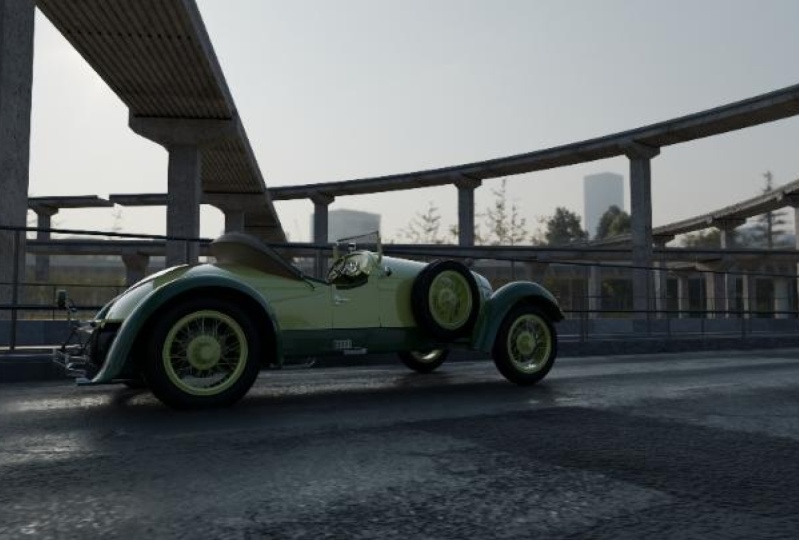
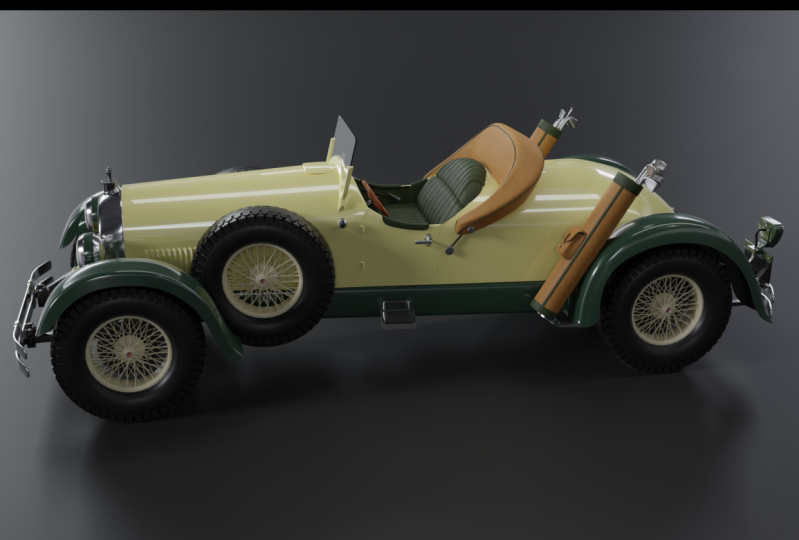
1. Einführung: Hi, ich bin Darrin Lile. Und das ist ein Kissel
Gold Bug Speedster von 1925. Es war das Luxusauto
der Stars seiner Zeit, das Amelia Earhart, Greta Garbo und Al Jolson
gehörte Greta Garbo Von den 35.000
produzierten Autos gibt es
nur noch 150 Aber wir werden noch einen
erstellen, indem wir
nur die kostenlose
Open-Source-Software Blender und Krita Wir beginnen mit
den grundlegenden Modellierungswerkzeugen von Blender bauen die
Grundformen des Autos auf. Und im weiteren Verlauf werden
Sie mit fortschrittlicheren Werkzeugen
und Techniken
zur
Modellierung harter Oberflächen vertraut gemacht. Sobald die Modellierung abgeschlossen ist, werden
wir damit beginnen, den Ledersitzen und dem
Lenkrad mit Holzmaserung
Materialien zuzuweisen
und
Texturen hinzuzufügen Ledersitzen und dem
Lenkrad mit Holzmaserung
Materialien zuzuweisen
und
Texturen Lenkrad mit Holzmaserung
Materialien zuzuweisen
und Und du lernst, wie du mit
Krita Text zu
einem Objekt hinzufügst und sogar das 3D-Textwerkzeug von
Blender ausprobieren Schließlich
richten wir die Lichter für unsere Szene ein und rendern
unsere endgültigen Bilder. Wenn du daran interessiert bist,
Fahrzeuge zu entwickeln und einem umfassenden Projekt interessiert bist
, in dem du Blender lernen kannst. Dann ist dieser Kurs für dich. Also lass uns anfangen. Begleite mich, wenn wir mit Blender einen klassischen
Speedster kreieren
2. Erstelle Hintergrundbilder in Krita: Nun, das Erste, was
wir tun sollten, bevor wir anfangen zu modeln oder so Schauen wir uns
unsere Referenzbilder an. Und ich bin
rausgegangen und habe im Internet
nur einige Bilder
des Kissel Gold Bug
gefunden nur einige Bilder
des Internet
nur einige Bilder
des Kissel Gold Bug
gefunden Tatsächlich kann man erkennen, dass die meisten dieser Bilder von einer Firma stammen
, die eines verkauft Ich glaube, es wurde restauriert. Aber all diese Bilder
sind einfach wunderbar. Und sie werden wirklich dazu beitragen, jedes Teil
des Autos hier zu
gestalten. Ich möchte also nicht
, dass alles genau so ist. Ich bin kein großer Fan von
einigen dieser Dinge. Und das
Tolle daran ist, dass wir verschiedene Bilder
kombinieren können , die wir verwenden möchten. Aber diese Bilder finde
ich großartig. Sie werden sehr hilfreich sein. Außerdem
habe ich ein paar
Bilder, die ich
für die
Vorder- und
Rückseite verwenden Vorder- und
Rückseite werde, die wir
in die Benutzeroberfläche von Blender einfügen werden. Das wird also unsere Seitenansicht
sein. Und das hier oben
wird die Rückansicht sein und das wird die Vorderansicht
sein. Aber das Problem ist, dass wir
sie so
vorbereiten müssen , dass sie, wenn wir sie
in die gleiche Größe
bringen zueinander passen , sodass wir
sie leicht als Referenz verwenden können. Lassen Sie uns also daran arbeiten. Lassen Sie uns hier in
Blender daran arbeiten, einige
der Referenzbilder als
Hintergrundbilder zu erstellen hier in
Blender daran arbeiten, einige
der Referenzbilder als
Hintergrundbilder , die wir
in die 3D-Ansicht übernehmen können. Um das zu tun, werde ich
ein kostenloses Programm namens Krita verwenden. Sie können auf create.org gehen und das
Programm kostenlos herunterladen Es ist ein
Open-Source-Programm, genau wie Blender. Also werde ich das verwenden, um die
Hintergrundbilder hier in Blender zu erstellen. Also werde ich Krita öffnen. Gehen wir einfach hierher, um die Datei
zu öffnen, und ich öffne eines der
Referenzbilder
, die wir uns gerade angesehen Ich denke, das erste, lassen Sie uns weitermachen und
diese Seitenansicht als
Anfangsbild verwenden . Ich klicke auf Öffnen und
lass uns einfach klicken. Okay, und los geht's. Bringen wir jetzt die anderen rein. Ich nenne das
Seitenansicht hier drüben in den Schichten. Und jetzt gehen wir zu File Open und
holen uns die anderen beiden. Also ich glaube, sie waren
ja, hier ist einer. Ich will es mit der Oberseite nach unten ,
weil ich es so
gestalten werde. Lass uns diesen reinbringen. Und lassen Sie uns auch
den anderen in der Vorderansicht
mit der Oberseite nach unten einbauen Lass uns das machen. Okay, jetzt haben wir
diese Bilder drin. Ich beginne mit dieser Vorderansicht
und drücke einfach Strg A, um alles
auszuwählen, und
dann Strg C, um zu kopieren. Und ich gehe
zu dieser Seitenansicht und drücke Strg V, und das wird es hier einfügen. Also geben wir dem einen Namen, nennen
wir es Front. Und ich werde die Opazität etwas
reduzieren, damit wir sie durchschauen
können Und ich möchte es einfach in der
Mitte dieses Bildes ausrichten Die Reifen befinden sich an einer ähnlichen
Stelle und sie sind ungefähr so hoch
wie hier
in der Seitenansicht. Also komme ich hier zu
unserem Transform-Tool. Und ich werde einfach klicken und ziehen. Und lass uns das einfach
so rausbringen. Oh, ich halte besser
die Shift-Taste gedrückt , damit
es proportional bleibt. Und vielleicht verschiebe ich es
so nach unten, erhöhe es hier. Also
versuchen wir nur herauszufinden, ich habe das Gefühl, wenn
ich das
hier rüberbringe und es so
mit dem Reifen ausrichte, werde
ich die Opazität
etwas weiter verringern Ich möchte den
Motorhaubenschmuck ungefähr so ein bisschen
reduzieren Es ist also dem
, was wir
in der Seitenansicht sehen, ziemlich ähnlich , was wir
in der Seitenansicht sehen Und das ist wirklich nur ein
bloßes Anschauen. Das ist sehr auffällig. Es ist keineswegs eine exakte
Wissenschaft, aber das soll
uns nur in der Modellierungsphase helfen Das ist nicht, wir versuchen
nicht das ein exakter Bauplan ist, technischer Plan des Autos weil es wirklich keine gibt Ich gehe oft auf eine
Website namens blueprints.com und sie haben einfach nichts Also das ist es, was wir tun. Wir versuchen nur
, sie ziemlich gut
aufeinander abzustimmen.
Etwas wie das hier. Nehmen wir an, wenn ich das anspreche, können
Sie sehen, dass wir
im Allgemeinen die gleiche Größe haben. Die Kotflügel sind irgendwie
an der richtigen Stelle. Nun, das sind sie nicht. Vielleicht habe ich es
ein bisschen zu weit unten. Etwas wie das hier. Und dann bringe ich es wieder hoch, damit die Kotflügel ein
bisschen mehr in einer Linie sind .
Ja, da haben wir's. Ja, so etwas in der Art. Es wird nicht werden. Es wird
nicht perfekt sein. Ich werde weitermachen
und das ansprechen. Ich drücke Strg
S und lass uns das speichern. Ich drücke besser auf Abbrechen
und wähle Datei
Speichern unter , damit wir hier
eine Krita-Datei auswählen können Und ich nenne das, ich nenne es einfach Gold
Bug Views. Lass uns das machen. Okay, wir haben also die
Vorderseite und die Seite. Bringen wir die
Rückansicht hier rein, Steuerung A, Steuerung C, bringen das rein, Steuerung V. Ich
reduziere die Opazität darauf Und jetzt können wir das einfach mit dem
abgleichen , was wir bereits hier
haben Mal sehen, ob wir das so ein
bisschen besser machen können . Okay, jetzt haben wir die Rückansicht und das machen wir Jetzt müssen wir sie exportieren. Also mache ich weiter und verstecke die Vorder
- und Rückseite. Und ich exportiere hier einfach
die Seitenansicht. Datei exportieren. Und ich werde dafür einen
neuen Ordner erstellen. Nennen wir das Ansichten. Und wir werden sie hier
als JPEGS speichern. Und ich nenne das Seitenansicht. Wir verstecken das und
bringen die Vorderseite zurück. Ich nenne das Frontansicht. Und lassen Sie uns die Vorderseite ausblenden und das exportieren
und es Rückansicht nennen. In Ordnung, da haben wir's. Im nächsten Video
bringen
wir diese Bilder also in Blender, damit wir
sie
beim Modellieren als Referenz verwenden können sie
beim Modellieren als Referenz
3. Hintergrundbilder in Blender einrichten: Okay, hier in Blender, lass uns weitermachen und einfach die
A-Taste drücken, um
alles auszuwählen , und auf Löschen klicken
, um all das loszuwerden Außerdem werde ich
hierher kommen und einfach
diese Sammlung auswählen und mit der
rechten Maustaste darauf klicken und sie löschen. Wir beginnen hier also gerade
mit einem klaren Umriss. Und dann bringen
wir unsere Bilder ein. Zuallererst denke ich, dass ich das Seitenbild
einbringe. Also gehe ich
zur Seitenansicht. Um das zu tun, kannst du hierher
kommen und zum Aussichtspunkt gehen, oder? Oder Ziffernblock 32. Ich drücke einfach den Ziffernblock drei, um zur Seitenansicht zu gelangen,
der rechten orthogonalen Ansicht. Und von hier aus bringen
wir eines dieser Bilder rein. Drücken wir bei
einer Bildreferenz die Umschalttaste und suchen wir eines
dieser Bilder direkt hier. Und lassen Sie uns die
Seitenansicht hier reinbringen. Dann gehen wir. Wenn wir jetzt herumstolpern, können
wir das hier sehen. Jetzt drücke ich von hier aus erneut
die Drei-Taste. Bringen wir es an Ort und Stelle. Ich komme
hier zu den Eigenschaften,
zur Registerkarte „Objektdateneigenschaften“ genau hier. Und dann können wir hier die Opazität
einschalten und dann klicken und ziehen, damit wir es ein bisschen durchschauen
können Und ich möchte das tun
, um zu versuchen
, die Reifen an dieser Achse auszurichten, der Y- oder grünen Achse hier. Ich schalte hier das
Move-Gizmo ein, damit ich auf der Z-Achse
klicken und ziehen kann und das Ganze einfach
so aufrufen Jetzt ist es ein bisschen
geneigt. Es ist wahr. Ich meine, wir könnten die Archae nehmen und sie ein bisschen kippen, um zu versuchen ,
die Reifen auszurichten, wenn wir
wollten, so etwas Aber ich glaube nicht, dass
ich das tun will. Ich denke, ich werde
es zumindest vorerst so lassen, wie es ist. Also ich glaube, ich möchte
, dass meine Reifen genau dort sitzen. Lassen Sie uns nun
die Opazität hier ansprechen. Und der Grund, warum
ich es nicht drehe,
es sieht tatsächlich so aus, als wäre es mehr in der Z-Achse
gedreht, die Vorderseite des Autos weiter von uns
entfernt ist als
das Heck des Autos, weil die Unterseite des Autos
ziemlich gut auf der Achse ausgerichtet
ist ziemlich gut auf der Achse ausgerichtet Es sind die Reifen, die wegen
dieser Verdrehung in der Z-Achse etwas
seltsam aussehen. Also müssen wir einfach schauen
, was wir damit machen
können Ich werde
es auf der Y-Achse verschieben, also ist es
hier so in der Mitte Dann nehme ich
es einfach und verschiebe es in der X-Achse ein bisschen so, sodass es genau hier hinten sitzt, vielleicht 2 m davon entfernt Und wenn wir die Ende-Taste drücken, können
wir sehen, dass X fast 2 m ist. Also könnten wir so minus
zwei eingeben, wenn wir wollten. Und dann bringen wir die Bilder von
vorne und hinten rein. Gehen wir also mit der einen Taste zur
Vorderansicht. Und hier drüben drücken wir die
Umschalttaste für ein Bild und eine Referenz, und lassen Sie uns
diese Vorderansicht einfügen. Los geht's. Jetzt gehen wir noch einmal zu
den Objektdateneigenschaften, schalten die Opazität ein und
klicken und ziehen, damit wir das durchschauen
können Und das ermöglicht es uns,
es nach oben zu bewegen und die Reifen
direkt auf die X-Achse zu setzen und das
sogar rüber zu bewegen Es ist also genau in der
Mitte des Autos, man bewegt es
einfach auf der
X-Achse, ein bisschen so Lass mich gehen. Jetzt könnten wir die
Opazität nehmen und sie wieder erhöhen und dann können wir sie
nehmen und sie zurückziehen Wenn wir jetzt nach vorne
schauen und durchschauen,
wird es hier
die Vorderseite des Autos sehen können . Wenn
wir jetzt herumstolpern, können
wir die
Rückseite der Bilder sehen und ich würde sie gerne durchschauen können
. Also, was wir tun, ist
, hier Front zu wählen, damit wir
es nur von vorne sehen können. Und das Gleiche gilt auch für diesen. Wählen wir das aus und wählen Vorne“, damit diese, wenn wir uns
hinter uns drehen ,
durch sie hindurch bis zum 3D-Modell sehen können . Und solange wir hier sind,
lassen Sie uns weitermachen und
ihnen hier ihre richtigen Namen geben . Nennen wir diese Seite. Nennen wir das eine
Front so. Und dann bringen wir unser Bild für die
Rückseite des Autos ein. Wenn ich also den ersten Ziffernblock
drücke, um zur Vorderansicht zu gelangen, kann
ich den ersten Steuerblock drücken,
um hier zur Rückansicht zu gelangen Ordnung, jetzt, wo
wir das haben,
drücken wir die Umschalttaste für
eine Bildreferenz In Ordnung, jetzt, wo
wir das haben,
drücken wir die Umschalttaste für
eine Bildreferenz
und lassen Sie uns die Rückansicht Und wie wir es zuvor getan haben, lassen Sie uns die Opazität einschalten Lassen Sie uns es
etwas herunterfahren, damit wir es etwas
durchschauen können , und dann
lassen Sie uns die Reifen hochziehen sie auf die X-Achse
legen Versuche es
in der Mitte auszurichten. Los geht's. Dann bringe ich
das Opazitäts-Backup und aktiviere die Vorderseite, sodass wir es
nur von vorne sehen können Und dann werde ich
das so ansprechen. Okay, wir haben das jetzt wir können es auf der Y-Achse nehmen Wir können sagen, dass
das vielleicht so läuft, negative drei auf der Y-Achse und vielleicht positive drei hier
auf der Y-Achse, oder? Aber was wir
noch
nicht wirklich wissen, ist das die richtige Größe? Wäre es schön, während der Entwicklung
zu wissen, dass wir es
tatsächlich in der richtigen Größe im
realen Maßstab erstellen es
tatsächlich in der richtigen Größe im
realen Maßstab Also, wie machen wir das? Nun, wir googeln es einfach. Und dabei habe
ich festgestellt, dass der angegebene
Bereich
des Radstands dieses Autos zwischen
112 "und 132" liegt. Wir haben hier 120, was wahrscheinlich ein guter
Durchschnitt ist, den wir gebrauchen könnten. Wir haben also nicht
viele Informationen, aber wir werden es
vielleicht einfach mit 120 versuchen.“ Und wenn wir
120 „in Metern googeln, erhalten
wir im Grunde 3 m. Theoretisch beträgt
der Radstand von
hier nach hier 3 m. Lassen Sie uns
also einen Würfel erstellen, einen Mesh-Würfel verschieben, und sagen wir, es sind
3 m und die Y-Achse Kommen
wir einfach zu den Y-Dimensionen
und geben Und los geht's. So
lang ist angeblich der Radstand. Lassen Sie uns diese
Dimensionen auf 1,1 reduzieren. Also los geht's. Hier
ist unser Radstand. Ich drücke die drei Tasten und
drücke Shift Z, damit wir es durchschauen
können. Jetzt nehmen wir dieses
Bild und verkleinern es, sodass der
Radstand hier hineinpasst. Also werde ich das nehmen und
einfach die S-Taste drücken, und lass es uns einfach runterskalieren und die G-Taste drücken, bis
wir es hinbekommen. Vielleicht
so etwas in der Art, oder? Ich habe den Rand dieser Kiste
an den Achsen jedes Rades. Und das bringt
es
jetzt irgendwie in den Mittelpunkt der 3D-Ansicht hier. Wie wir gesehen haben, ist
es nicht exakt, aber ich
finde es ziemlich gut. Jetzt können wir
dieses Bild aufnehmen und es auf 0,879 verkleinern
, Wenn wir also Strg
C drücken und das kopieren, kommen wir
jetzt hierher
und sagen Frontansicht. Klicken und ziehen Sie diese
und drücken Sie
Strg V. Das sollte das
auf den richtigen Wert verkleinern. Und das hier drüben, klicken und ziehen und Strg
V drücken und Enter drücken. Und das sollte das
auf den richtigen Betrag reduzieren. Also jetzt kann ich das wahrscheinlich
einfach löschen. Wenn ich jetzt die eine Taste drücke, lassen Sie uns das wieder an seinen Platz bringen. Ich wähle dieses
Bild aus, die Vorderansicht, und lass es uns herunterziehen, bis sich die Reifen auf der X-Achse befinden Und lassen Sie es uns herüberbringen, bis es genau dort
entlang der blauen Z-Achse zentriert ist In Ordnung, ich drücke Control eins. Lassen Sie uns hier dasselbe tun. Ich bring es runter. Steuerung Z. Lassen Sie mich
zuerst die Rückseite wählen, bevor ich sie verschiebe Ich gebe ihr einen neuen Namen
und lassen Sie uns sie herunterfahren, sodass die Reifen auf
der X-Achse sitzen und wir genau
in der Mitte In Ordnung? Theoretisch sind
all diese Bilder also ungefähr so nah am
realen Maßstab, den wir
bekommen werden, und das ist es, was wir wollen Wir wollen den Prozess
so realitätsnah wie
möglich beginnen so realitätsnah wie
möglich Hauptsächlich, weil bei der Beleuchtung und falls wir jemals das Auto manipuliert und
animiert haben und solche Dinge, alle Systeme verstehen dass es sich um
einen
realen Maßstab handelt und die Beleuchtung und
die Physik die Beleuchtung und
die Physik auf realistische Weise damit
interagieren Also gut, ich denke,
wir sind bereit zum Modeln. Im nächsten Video
fangen wir damit an
4. Anfänge zum Blockieren in Formen: In Ordnung, lassen Sie uns hier ein
bisschen aufräumen. Vielleicht komme ich hierher und rechten Maustaste auf den Outliner
und wähle Neue Kollektion Und nennen wir diese Referenz,
damit wir wissen, was das ist. Und ich wähle all diese Bilder
aus und ziehe sie hinein. Und nur für den Fall,
dass wir versehentlich eines
davon auswählen und die G-Taste drücken
oder es ziehen oder so. Lassen Sie uns diese Bilder
so einrichten, dass wir das nicht tun können, damit wir sie nicht versehentlich auswählen und
verschieben können. Um das zu tun, können wir hier
zu diesem Filter gehen und hier einen
Beschränkungsschalter hinzufügen. Dieser hier ist
der auswählbare Schalter. Und jetzt haben wir diese hier. Wir können die
ganze Sammlung nehmen und sie einfach unsammelbar machen Wir klicken darauf, dann ist hier nicht alles
auswählbar. Ich kann versuchen, zu klicken
und zu ziehen
und auszuwählen, und ich kann sie
jetzt in der 3D-Ansicht
überhaupt nicht auswählen , was gut ist, was bedeutet, dass ich
sie nicht
versehentlich auswählen und aus der Position verschieben kann . Also das ist gut. Lass uns das machen. Das Problem wird sein
, dass, wenn wir Dinge erschaffen, wenn wir einen Würfel oder einen
Zylinder oder was auch immer hinzufügen, es versehentlich hierher
kommen kann. Und wenn es das tut, können
wir es nicht auswählen. Ich versuche also,
diese Top-Scene-Kollektion hier auszuwählen,
bevor ich etwas gestalte, dann wird sie außerhalb
dieser Kollektion in den Outliner Ich erinnere mich nicht immer daran, das
zu tun, aber ich versuche es. Fangen wir also vielleicht
mit einem Reifen an. Lassen Sie uns hier einfach
ein paar Zylinder erstellen. Ich drücke
Shift an einem Mesh-Zylinder. Und ich bin immer noch im Wireframe und habe das gemacht, indem ich Shift Z
gedrückt habe. Also drücke ich einfach noch einmal Shift
Z, um das auszuschalten Und diese verschiedenen
Ansichten oder hier oben. Sie können also hier klicken,
um den Wireframe-Volumenkörper, die Materialansicht und
die gerenderte Ansicht hier Diese können auch
wieder mit der Z-Taste aufgerufen werden. Gerendertes
Wireframe-Material und Festkörper. Oder wie gesagt, Sie können einfach Shift
Z drücken, um zum Wireframe zu gelangen Jetzt habe ich versehentlich
die Materialvorschau ausgewählt, also werde ich hier
nochmal auf Solid zurückkommen. Da haben wir's. In Ordnung, also drehen wir das um die Y-Achse, um 90 Grad. Dazu können wir die R-Taste zum Drehen
drücken,
die Y-Taste für die Y-Achse und 904,
90 Grad drücken und dann die Eingabetaste drücken Und dann gehen wir
mit
den drei Tasten
auf dem Ziffernblock zur Seitenansicht . Und auch wenn Sie keinen Ziffernblock
haben, können
Sie auch die Tilde-Taste drücken, die Taste unter der
Escape-Taste auf der Tastatur Und das gibt Ihnen ein
Kuchenmenü mit
den verschiedenen Ansichten, vorne, hinten,
rechts usw. Außerdem haben Sie
die Ansicht ausgewählt, die
Periodentaste auf dem Ziffernblock Und das vergrößert einfach das Objekt, das
Sie ausgewählt haben, und vergrößert es. Also nochmal, das ist die
Periodentaste auf dem Ziffernblock hier. Oder Sie können die
Tilde-Taste drücken, um die dort befindlichen auszuwählen. In Ordnung, also drücke ich
Shift Z, um zum Wireframe zurückzukehren Drücken wir die S-Taste
, um das zu verkleinern. Und dann drücke ich einfach
G und verschiebe das hierher. Und lassen Sie uns zuerst herausfinden,
wie groß wir wollen. Schau dir an, wie viel größer dieser Reifen
ist als dieser Begriff, weil er in der Z-Achse ein bisschen
gedreht ist Also müssen wir die Differenz
irgendwie aufteilen. Ich glaube, ich nehme das und werde es
einfach
hierher verschieben, ungefähr so. Und dann dupliziere ich es, Shift D und verschiebe es hierher. So etwas in der Art. Lass uns das versuchen. Okay, wir haben
also diese beiden. Gehen wir nun zur Vorderansicht. Und wir müssen
sie nur hier hinstellen. Also noch einmal, ich
nehme diese Zylinder hier
im Outliner und drücke
Sx und skaliere sie, sodass
sie um einiges dünner sind Dann verschiebe ich sie auf
der X-Achse. Irgendwie so Vielleicht teile ich den Unterschied
zwischen
dem Winkel hier auf Nun, bei so hellen Bildern kann es ziemlich schwierig sein, das zu erkennen Also ich denke, was wir
tun sollten, ist, die Opazität
für all diese Dinge
herunterzudrehen die Opazität
für all diese Dinge
herunterzudrehen Also kann ich vorbeikommen und
sie hier im Outliner auswählen. Also wähle ich die Rückansicht aus. Und lassen Sie uns das
auf etwa 0,25 reduzieren. Und lassen Sie uns das
Gleiche für diesen hier tun. Sag, Oh, die Seitenansicht 0,25
und die Vorderansicht 0,25. In unserem Viewport sind sie also nicht ganz so
hell. In Ordnung, jetzt, wo wir diese beiden
haben, gehe
ich zurück zur
Vorderansicht und lassen Sie uns
Shift Dx drücken und die beiden verschieben. Okay, jetzt haben wir
eine ungefähre Schätzung der Größe und Abmessungen
unseres Fahrzeugs, die uns helfen wird, hierher
zu kommen. Und wirklich, der nächste Schritt besteht
darin,
diese Dinge irgendwie in den
Grundformen dieser Objekte zu blockieren diese Dinge irgendwie in den
Grundformen dieser Objekte Also zum Beispiel könnte ich
vielleicht anfangen, in einem
der Fender hier zu
blockieren Lass uns, lass uns das versuchen. Gehen wir zur Seitenansicht. Und wir können einfach damit beginnen,
eine Polygonebene zu erstellen, eine Mesh-Ebene zu
verschieben, und hier ist sie, genau hier. Lass es uns ein bisschen runterskalieren. Ich drücke
einfach die G-Taste und schiebe sie hierher
und lege sie oben drauf. Von diesem Fender. Und ich drücke die eine
Taste und schiebe sie rüber. Und unsere Bilder sind natürlich
ein bisschen daneben,
und das ist okay. Ich werde das einfach ein bisschen so nach
oben verschieben. Dann können wir einfach mit dem Extrudieren
beginnen und die Grundformen erhalten Wenn ich also die Tabulatortaste drücke, wechseln
wir in den Bearbeitungsmodus, in dem wir mit den eigentlichen
Komponenten des Polygons arbeiten
können Wir können hier mit
den Eckpunkten arbeiten. Individuell. Wir können die G-Taste
nehmen und sie verschieben. Wir können hier mit den
Kanten arbeiten. Drücken Sie die G-Taste und bewegen Sie
die Kanten, oder wir können mit dem
ganzen Gesicht arbeiten das Ganze
auswählen. Ich wähle also eine Kante aus. Und unsere Tastenkombinationen dafür
sind nur die eine Taste, die zwei Tasten und die drei
Tasten auf der Tastatur. Ich kann also die beiden Tasten drücken
, um hier in den Edge-Modus zu wechseln. Wir können einfach damit beginnen, sie rund um
den Reifen zu extrudieren. Also gehe ich vielleicht
zur Seitenansicht. Wir sind ziemlich weit
von diesem Bild entfernt. Aber wenn du dir das mal ansiehst, werde
ich das einfach
rüberziehen. geht es uns hier eigentlich ziemlich gut Für den Back-Verkäufer geht es uns hier eigentlich ziemlich gut. Noch einmal, wir werden
die
Dinge im Auge behalten müssen, wenn wir hierher kommen. Aber ich
wähle hier diese Kante oder diese beiden Eckpunkte damit wir sie ein
bisschen besser sehen können Und ich drücke einfach E für Extrude und fange an, diese
herauszuziehen In der Seitenansicht. Wir haben ein gewisses Gefühl. Wir kriegen so eine Grundform wie diese
hier rein, sagen wir mal Und dann nehme ich
diese beiden Eckpunkte hier, es sind die drei Schlüssel Und lassen Sie uns hier
dasselbe tun. Drücken wir einfach E und fangen wir an,
sie so zurückzubringen. Und ich versuche,
die Polygone ziemlich
quadratisch und ungefähr gleich
groß zu
halten quadratisch und ungefähr gleich
groß , oder? Ich versuche
das nur, weil es glatter und
kurvenreicher wird . Sie alle haben
ungefähr die gleiche Größe. Ich werde das einfach so
runterbringen. Da haben wir's. Schauen wir
es uns nun in der Vorderansicht an. Wie würden wir hier abschneiden? Es sieht ziemlich gut aus.
Es sieht so aus, als ob es etwa
um die Vorderseite
des Fenders geht. Jetzt können wir, wenn wir wollen, hier eine Kantenschleife
hinzufügen Ich drücke Shift Z, damit wir es ein bisschen besser
sehen können. Ich drücke Strg
R, um eine Kantenschleife hinzuzufügen. Und dann drücke ich einfach mehrmals die Enter-Taste, um sicherzustellen, dass die Kante
genau in der Mitte ist. Und von da an kann
ich das vielleicht ein bisschen hochziehen. Also werde ich diesen
Punkt abwählen, diesen
Punkt abwählen und vielleicht einfach diesen
Vorteil hier nehmen Schalten Sie das Move-Tool ein und ziehen Sie diese einfach ein wenig nach oben. Das ist ein bisschen so. Jetzt können wir von hier aus die Alt-Taste
gedrückt halten und auf diese Kante klicken, um die gesamte Kante
auszuwählen. Und dann können wir das
herausextrudieren. Wir können E drücken und
das so rausbringen. Nur ein bisschen so. Wir könnten auch bei gedrückter Alt-Taste auf
diese Kante klicken und einfach E
drücken und das Ganze
ein bisschen so nach außen verschieben. Richtig? Wir fangen gerade erst an
, diese Grundform zu bekommen und das ist
alles, wonach wir suchen. Wir müssen hier auf
der Vorderseite
einige Anpassungen für die Kurven
und auf der Rückseite hier vornehmen. Aber im Moment suchen wir nur nach
dieser sehr einfachen Form. Okay, also im nächsten Video werden
wir mit dem
Fender weitermachen und dann mit der
Arbeit an der Vorderseite des
Autos beginnen und uns zurückarbeiten
5. Zwei Möglichkeiten, Objekte zu spiegeln: also noch einmal, bevor
wir weitermachen, Lassen Sie uns also noch einmal, bevor
wir weitermachen, hier im Outliner ein wenig aufräumen Ich denke, diese Zylinder sind
alle unsere Reifen sind temporäre Reifen. Also lass uns diese
in eine Sammlung aufnehmen. Wir können sie alle hier
im Outliner oder in einer 3D-Ansicht auswählen im Outliner oder in einer 3D-Ansicht Und wir können
die M-Taste drücken, um
diese in eine neue Sammlung zu verschieben oder eine neue Sammlung zu erstellen. Eigentlich können wir einfach auf eine
neue Sammlung klicken und eine erstellen. Nennen wir das einfach Reifen. Und dann lass uns klicken. Okay. Und jetzt
befinden sich all diese Zylinder in einer eigenen
Sammlung, die als Reifen bezeichnet wird. Und das drehe ich runter. Jetzt haben wir unsere beiden
Kollektionen und
unsere Polygonebene,
mit der wir hier für den Fender angefangen haben Fügen wir einen Modifikator für die
Unterteilungsfläche , um die Kurve
ein bisschen besser zu machen Es ist, wir sehen die Polygone hier und wir könnten natürlich hier
reinkommen und mit der rechten Maustaste etwas wie
Schatten automatisch glätten
wählen Und das wird dazu
beitragen, das zu glätten. Aber ich möchte es
wirklich ein bisschen
geschmeidiger Kommen wir hier zum
Modifikatoren-Panel. Und hier wählen wir die
Unterteilungsfläche. Und wenn wir das machen, kann man sehen dass
es das wirklich glättet. Und wenn Sie mit der Tabulatortaste in den Bearbeitungsmodus wechseln, können
wir sehen, dass die Eckpunkte
ursprünglich platziert die Eckpunkte Und dann können Sie auch sehen, wie der Subdivision Surface
Modifier
versucht, das so gut wie möglich auszugleichen Sie können hier sehen, wie es sich unter
den tatsächlichen Eckpunkten krümmt. Wenn wir wollten, könnten
wir uns das ansehen,
wo sich die Eckpunkte
tatsächlich auf dem
unterteilten Netz befinden tatsächlich auf dem
unterteilten Wir könnten rüberkommen
und den Käfig hier einschalten. Und jetzt fielen die Eckpunkte auf die
Stelle, an der die unterteilten Lassen Sie uns also so
damit arbeiten und sehen, was wir damit machen
können. Nun, eine Sache, die ich
gemacht habe, ist, dass ich einfach auf extrudiert habe und
dann auf diese Weise abextrudiert Und das ist gut. Es wird funktionieren. Aber es ist nicht wirklich exakt. was ich auf
dieser Seite gemacht habe ist nicht genau das, was
auf dieser Seite passiert ist. Verwenden wir also einen weiteren Modifikator,
den Spiegelmodifikator,
um sicherzustellen, dass alles, was
wir auf der einen Seite
des Fenders tun , auch auf der anderen
passiert Also drücke ich erneut Shift
Z, um zum Wireframe zu wechseln. Und ich drücke die drei
Tasten, um in den Gesichtsmodus zu wechseln. Jetzt
klicke und ziehe und ziehe und wähle diese Gesichter auf dieser Seite aus. Und ich werde
sie löschen. Ich drücke auf Löschen und lösche Gesichter. Jetzt haben wir nur noch
diese eine Seite hier. Aber denken Sie daran, dass
Sie dort diesen orangefarbenen Punkt sehen. Wenn ich zurück in den Objektmodus tippe, oh, die habe ich hier nicht gefunden. Ich komme besser
runter und hole die. Lass uns auf Löschen klicken
und Gesichter löschen. Sie sehen dort diesen orangefarbenen Punkt, das ist der Ursprung des Objekts. Und wenn wir den
Spiegel-Modifikator verwenden, wird er um
den Ursprung des Objekts herum gespiegelt .
Also lass uns das versuchen. Ich werde hierher
kommen, um Modifier und Mirror hinzuzufügen. Und wenn wir jetzt Shift Z drücken, können
Sie sehen, dass es da ist. Es ist Spiegelung, aber es macht
es auf eine seltsame Art, oder? Es
unterteilt das Mesh tatsächlich bevor es den
Spiegelprozess durchführt Und das sieht nicht sehr gut aus. Wir können also
die Reihenfolge des
Modifikatorstapels hier ändern ,
wir können hier klicken und ziehen, den Spiegel nach oben
ziehen und ihn ablegen Und jetzt sieht das um
einiges besser aus, weil es zuerst
den Mirror macht und dann die Unterteilung
anwendet Und ich
wollte dir nur zeigen, dass die Reihenfolge des Stacks hier, die Reihenfolge der Modifikatoren tatsächlich einen
Unterschied macht, oder? Es beginnt oben und geht
dann nach unten. Und in welcher Reihenfolge sie sich befinden, kann sich
tatsächlich darauf auswirken, wie
Ihr Modell aussieht. Also ich
wollte dir das nur zeigen. Ordnung, also wenn
wir jetzt eine Kante auswählen, drücke ich die beiden Tasten, um in den Kantenmodus
zu wechseln , und
klicke bei gedrückter Alt-Taste auf diese Kante Wenn wir nun eine Kante auswählen, können
Sie sehen,
dass sie auf
beiden Seiten ausgewählt wird und sie sich
zusammen bewegen. Also das ist gut,
das wollen wir. Jetzt können wir auf unserem Fender eine sehr gleichmäßige
Kurve hinbekommen. Und was auch immer wir auf
dieser Seite hier drüben tun , es
wird hier passieren. Wenn ich also die Alt-Taste auf
diese Kante klicke, sagen wir. Und wir gehen zurück zur Seitenansicht. Und ich habe die E-Taste gedrückt
, um das runterzudrücken. Es wird auch auf der
anderen Seite da drüben passieren. Also werde ich das ein
bisschen nach unten verschieben und dann im Y skalieren. Ich drücke S Y und füge sie ein bisschen so ein, oder? Jetzt haben wir, oder wir fangen an, eine glattere Oberfläche zu bekommen,
bis auf diese hier. Etwas passiert
genau hier, oder? Es gibt also ein paar Gründe, warum so
etwas passieren kann. Zuallererst ist
es vielleicht das Glätten. Vielleicht kann ich, wenn ich mit der rechten Maustaste klicke, Schatten und automatische Glättung
wähle, klicke, Schatten und automatische Glättung
wähle,
hier in
die Glättungseinstellungen gehen und den Winkel vergrößern Und sieh dir das an, es
fängt an, das zu glätten. Das bedeutet also, dass dieser Winkel größer
als 30 Grad ist, der Standardwinkel hier
in der automatischen Glättung. Also kann ich das anklicken und nach oben ziehen. Und jetzt können wir sehen, dass
wir eine glattere Kante haben. Außerdem
hätte ich das Ganze einfach über den
30-Grad-Winkel hinaus bewegen können, etwa so. Und vielleicht kann ich
es auch ein bisschen nach oben verschieben. Schauen wir uns also an, wie das jetzt aussieht. Ich denke, das
sieht ziemlich gut aus, aber wir müssen anpassen ,
was wir hier vorne haben. wir also die eine
Taste und drücken die Umschalttaste Z.
Gehen wir mit der Tabulatortaste in den Bearbeitungsmodus. Und wenn ich die Alt-Taste auf diese Kante klicke, ist diese Kante genau hier. Jetzt können wir sehen, dass
wir sie herunternehmen
und ihn ein wenig krümmen müssen . Also ich denke, was ich hier tun werde, ist aus diesem Blickwinkel, damit ich die Kurve beibehalten
kann. Ich drücke einfach G und verschiebe das so ein bisschen nach unten. Und ich nehme das und
bringe es so raus. Ich probiere es hier einfach von Hand aus. Schau, was ich von Hand machen kann. Mal sehen, ob ich es in die
Nähe kriege. Los geht's. Schauen wir uns an, wie das funktioniert. Ja, siehst du, das sieht
ein bisschen besser aus. Und das ist alles, was
ich getan habe, ist, ich nehme sie einfach
und ziehe sie herunter, einfach die G-Taste drücke. Normalerweise auf einer orthogonalen Achse,
z. B. in einer orthogonalen Ansicht, wie der Vorderseite oder der Seite So kann ich die Kurve
ein bisschen besser sehen. Das muss vielleicht mehr
rauskommen, oder? Es kann sein, dass es etwas aufflammen muss. könnten wir machen. Wir können mit der Alt-Taste auf diese Kante und
die drei Tasten klicken und sie
ein bisschen so aufflackern ein bisschen so Es sieht so aus, als
könnte es ein bisschen nach vorne kommen, vielleicht die Differenz
über den Reifen dort verteilen. Jetzt könnten wir das auch für die
Rückseite des Reifens tun. Dieser Bereich ist genau hier drin. Und was wir auch tun können, ist einige andere Bilder
reinzubringen. Eines der Dinge, die ich
gerne tun würde, ist hier ein ganz neues
Fenster zu
erstellen. Wenn wir den Mauszeiger über eine Ecke bis der
Cursor zu einem Kreuz wird, können
wir klicken und nach unten ziehen
und ein neues Fenster erstellen Und dann kann ich das einfach
runterziehen und wir können es ändern,
sagen wir, in einen Bildeditor. Jetzt können wir zum Bild gehen und es öffnen Gehen Sie hier zu unseren Referenzbildern. Und hier
finden wir zum Beispiel eine Ansicht von diesem Fender von hinten. Schauen wir uns diesen hier
an. Ja, wir können das hier sehen. Wenn wir
möchten, können wir diesen
Vollbildmodus auch erstellen, indem wir die
Strg-Taste und die Leertaste Wir können dann eine ganze Menge hineinzoomen
oder die Leertaste drücken, um es wieder auf die
ursprüngliche Größe zu
bringen Aber jetzt können wir sie nehmen
und wir könnten anfangen, sie zu bewegen um wieder
diese Grundform zu bekommen. Also vielleicht drücke ich Shift Z und das können wir jetzt hier irgendwie
sehen Also vielleicht kann das zurückkommen, ein bisschen, vielleicht kann das ein bisschen nach vorne
kommen. Ich versuche nur, eine
Grundform wie diese zu bekommen. So etwas in der Art. Vielleicht sehen wir es dort. Schauen wir uns das an. Ja, wir sind auf dem Weg dorthin. Ich denke, es ist vielleicht ein
bisschen gekrümmter. Vielleicht gehe ich zurück
zur Seitenansicht und drücke
G und bewege das noch ein bisschen weiter
nach unten. Vielleicht schieb das zurück, klingt so.
Lass uns das jetzt versuchen. Ja, also wir sind auf dem Weg dorthin. Kleine Anpassungen können
unglaublich viel bewirken. Und für mich sieht es so aus, als ob es, das ist ein bisschen flacher
als ich es hier habe Also vielleicht fällt dieser Rand
ein bisschen mehr so ab. Und vielleicht diese Kante bei
gedrückter Alt-Taste darauf. Wir können das
etwas
mehr ansprechen und es ein
bisschen flacher machen Wir könnten auch eine
Kante hinzufügen, wenn Sie möchten. Ich weiß nicht, ob ich das noch machen
will, aber du kannst eine Kante hinzufügen,
sagen wir, Strg R drücken, klicken
und das dann etwas nach oben
verschieben. Und Sie können sehen, dass wir diese Kante jetzt etwas
schärfer
machen , je
weiter wir sie nach oben bewegen Und vielleicht könnten
wir es so ausdrücken. Und jetzt hast du da mehr von dieser Art von flacher
Form. Es
hängt also nur davon ab, was Sie in welcher Phase des Spiels
tun möchten . Und schauen wir uns
an, wie breit es ist. Sei, als könnte es
ein bisschen breiter sein. Ich
drücke einfach Sx und skaliere ungefähr so
vom Mittelpunkt aus. Lass uns das versuchen. Schiebe erneut Z um. Ja, lass uns das versuchen. Ordnung, jetzt, wo wir
einen Fender haben In Ordnung, jetzt, wo wir
einen Fender haben,
so wie wir ihn mögen Und das kann sich natürlich ändern. Wir werden es
in Zukunft
dicker machen müssen. Aber lassen Sie uns vorerst einfach
sagen, dass wir das so ziemlich genau dort haben, wo wir es haben wollen. Wir könnten dieses Stück nehmen und es
auf die andere Seite spiegeln. Nun, das Problem, das wir hier haben
, ist , dass wir hier bereits einen
Spiegelmodifikator aktiviert haben. Wenn wir ein weiteres hinzufügen, wird
es einfach
um den Ursprung
des Objekts gedreht. Wir können also
ein anderes Mirror-Tool verwenden , um es auf
die andere Seite zu bringen. Anstatt
den Ursprung zu verschieben, ändern
wir nun unseren Drehpunkt
vom Medianpunkt zum 3D-Cursor Jetzt befindet sich der
Drehpunkt vorübergehend hier
am 3D-Cursor am Ursprung
dieses Objekts, oder? Wenn wir es wieder
auf den Medianpunkt umschalten, bedeutet
das, dass es sich am
Ursprung des Objekts befindet Wenn wir also zum 3D-Cursor gehen, können wir ihn
jetzt duplizieren und ihn
um diesen Punkt herum
spiegeln. Drücken wir also
Shift D und Enter. Und dann können wir Strg M
drücken. Drücken die
X-Taste, um auf der X-Achse zu spiegeln, und drücken Sie dann die Eingabetaste Und jetzt haben wir das Objekt
auf der anderen Seite. Wir haben also zwei
gespiegelte
Objekte, bei denen
ein Spiegelmodifikator um
die Mitte des Rasters gespiegelt ist,
hier der 3D-Cursor . Das sind also nur zwei verschiedene
Möglichkeiten, Objekte zu spiegeln. Okay,
lass uns im nächsten Video daran arbeiten, vielleicht an der Vorderseite des Autos zu beginnen
6. Beginn des Front Grill: Nun möchte ich erwähnen
, dass kein Teil, den wir erstellen jemals fertiggestellt
ist,
bis alles fertig ist, richtig, wir werden diese Dinge im Laufe der Zeit weiter anpassen Nun, das sollten Sie, denn
wenn Sie
einen Tag lang mit der Arbeit an einem Projekt fertig sind und am nächsten Tag
wiederkommen, werden
Sie Dinge sehen
, die Sie anpassen müssen. Sie werden Probleme sehen
, die Sie zu dem Zeitpunkt nicht gesehen haben. Und du wirst immer in der Lage
sein,
Anpassungen vorzunehmen , und
das werden wir tun , einfach so. mich sieht es also so aus,
als ob ich diese
zwei oder drei Kanten auswählen kann, wenn
ich die
Alt-Taste drücke , hier und dann bei gedrückter Umschalttaste diese
zwei oder drei Kanten auswählen kann, wenn
ich Ich sollte sagen. Wenn ich zum Medianpunkt zurückkomme. Hier könnte ich
zur Frontansicht gehen und
einfach G drücken und anfangen, das zu bewegen und
es ein bisschen mehr
so zu machen, wie ich es mag. Also vielleicht will ich hier mehr von
einer Kurve, oder? Vielleicht nehme ich diese Kante, mache Alt-Taste, klicke darauf und drücke G
und verschiebe sie,
damit du weiter Anpassungen
vornehmen kannst,
indem ich sie so neu anordne.
Ich glaube, ich werde
G zweimal drücken und es
an dieser Kante entlang bewegen damit du weiter Anpassungen
vornehmen kannst, indem ich sie so neu anordne.
Ich glaube, ich werde
G zweimal drücken und es
an dieser Kante entlang Sie können bis zum
Ende weitere Anpassungen
vornehmen . Das werde ich tun. Du wirst sehen, wie ich zurückkomme
und Dinge mache wie
G drücken und neu einstellen, oder es vielleicht ein bisschen so
drehen Es wird immer Anpassungen
geben, die vorgenommen werden
können, und das ist in Ordnung. Ich glaube nicht, dass irgendjemand jemals etwas Perfektes
hinbekommt. Beim ersten Mal brauchst du diese
Eingewöhnungszeit, damit du
es von
einem Tag auf den anderen mit frischen Augen sehen kannst . Und jetzt, wo ich das
geändert habe,
ist es immer noch
so, wie es war. Nehmen wir an, ich lösche das, verschiebe meinen Drehpunkt zurück zu 3D, Cursor, Shift D, gebe
Strg M und die X-Taste und gebe dann erneut ein. Und jetzt habe ich den modifizierten Fender hier
auf die
andere Seite wieder gespiegelt hier
auf die
andere Seite wieder Das ist also der Prozess, den ich bis zum Ende anpassen und optimieren und
erneut spiegeln und
noch mehr anpassen werde anpassen und optimieren und bis zum Ende anpassen und optimieren und
erneut spiegeln und
noch mehr anpassen Und erst ganz am Ende
werde ich damit beginnen,
die Modifikatoren anzuwenden , sodass all
diese Anpassungen, all die Änderungen, die
die Modifikatoren vornehmen, tatsächlich dauerhaft
sind Das wird erst ganz
am Ende sein. Okay, nehmen wir an,
wir wollen uns mit
dem Frontgrill befassen Schauen wir uns an, wie
wir das vielleicht machen wollen. Ich denke, zuerst sollten wir uns
die grundlegenden Formen ansehen. Wenn ich also die eine Taste drücke, kommen
wir hierher und
lassen Sie uns vielleicht einfach
eine Polygonebene erstellen, eine Mesh-Ebene
verschieben Hier ist es hier.
Drehen wir es um die X-Achse, sind X9 Null Da ist es. Aber es ist der eine Schlüssel. Und lassen Sie es uns runterskalieren. Und ich drücke noch einmal Shift Disease, damit wir das durchschauen
können, wir können es im Drahtmodell sehen Ich denke, ich werde
das noch einmal wiederholen. Ich habe es in der
Mitte des Rasters belassen, sodass der Ursprung dort
in der Mitte bleibt. Ich gehe mit der Tabulatortaste in den Bearbeitungsmodus. Und dann drücke ich Strg R und lasse eine Kante direkt
in die Mitte fallen. Jetzt können Sie natürlich den
Mauszeiger über diese Kanten bewegen, um es horizontal zu platzieren, aber ich möchte es vertikal Und du kannst natürlich klicken. Klicken Sie dann erneut und lassen Sie die Kante direkt
in die Mitte fallen. Ich bin mir ziemlich sicher
, dass das in der Mitte ist, aber ich habe es vielleicht getan
, als ich die Maus ein wenig bewegt habe, sodass sie nicht genau
in der Mitte Ich werde hier
Strg Z drücken. Was ich also
noch einmal tun kann, ist Strg R zu drücken und dann zweimal die
Eingabetaste zu drücken. Und jetzt wird das
genau in die Mitte fallen. Ordnung, also
drücke ich die drei Tasten und wähle dieses Gesicht hier Klicken Sie auf Löschen und löschen Sie Gesichter. Und jetzt haben wir nur das
Polygon auf dieser einen Seite. Ich kann es annehmen und ich kann es hier so ein bisschen
voranbringen. Denken Sie daran, dass sich unser Drehpunkt
immer noch am 3D-Cursor befindet. Ich ändere das
auf Medium Point. Wenn wir dann
zur Vorderansicht zurückkehren, fügen
wir hier einen
Spiegelmodifikator Da ist es. Hier drüben. Wir möchten wahrscheinlich, dass die Punkte in der Mitte miteinander verbunden bleiben. Wenn ich das zum Beispiel nehme und es ziehe, können
Sie sehen, dass sich dieser
Punkt auseinandererstreckt. Es ist also nicht mehr in der
Mitte. Was wir wahrscheinlich tun wollen,
ist hier Clipping zu wählen. Und das bedeutet, jedes Mal, wenn
ein Punkt in die
Mitte des Rasters kommt, wird
er einfach an
dem anderen Punkt festgeklemmt und in der Mitte
verriegelt. Also jetzt kann ich
diesen Punkt überhaupt nicht verschieben. Es wird
in der Mitte bleiben. Und das ist,
glaube ich, das wollen wir hier. Vielleicht drücke ich die Umschalttaste
Z in den Bearbeitungsmodus, und ich kann auf diese Punkte klicken und
sie ziehen. Lass uns den Käfig einschalten. Denken Sie daran, dass wir den Käfig
einschalten
können und so die Punkte
auf der gespiegelten Seite sehen Vielleicht kann ich diese
Punkte nehmen und sie nach oben verschieben Nimm diese Punkte und
verschiebe sie zur Seite, verschiebe sie ein bisschen. Drogen wie diese weisen darauf
hin, sie etwas zu senken. Also versuche ich hier nur,
diese Grundform zu bekommen. Und was ich tun kann, ist, diese Punkte
genau hier zu
nehmen und sie abzuschrägen. Jetzt befindet sich das Abschrägungswerkzeug hier
oben unter den Kanten. Wir haben abgeschrägte Kanten,
das ist Control B. Und das werden wir ziemlich oft verwenden Aber
wir haben auch unter
dem Scheitelpunktmenü abgeschrägte Scheitelpunkte und
das ist Strg-Umschalttaste B. Also werde ich einfach hier
klicken und dann
die Maus nach außen bewegen und Sie können sehen ,
wie das irgendwie Wenn ich jetzt mit dem Mausrad kann
ich neue Punkte hinzufügen. Sie können sehen, wie ich die Maus
herausziehen, mit dem
Mausrad scrolle,
quasi eine Kombination
aus beidem,
und anfangen kann dem
Mausrad scrolle, quasi eine Kombination
aus beidem, ,
diese Grundform zu bekommen. Vielleicht etwas über sowas. Ich möchte noch nicht
, dass
die Punkte oben zusammenkommen . Das will ich nicht. Aber wenn ich es so ziemlich
nahe komme, kann
ich jetzt zu
diesem Bedienfeld mit den Bevel-Einstellungen
kommen und versuchen , es so anzupassen, dass wir
es der Form, die wir im Referenzbild
sehen, etwas näher bringen Also vielleicht die Breite, die ich
anklicken und ziehen kann , und die
Breite und du kannst
diesen Verschieben sehen , dass ich die Anzahl der
Segmente
reduzieren oder erhöhen kann . Ich kann in
das Formfeld klicken und ziehen und
das wird angepasst. Ja, das sieht so
ein bisschen besser aus, oder? Und dann kann ich wieder auf die Breite klicken und
ziehen. Los geht's, so etwas in der Art. Ich habe das Gefühl,
dass diese ein
bisschen so herauskommen könnten . Da haben wir's. Wenn wir es uns nun
im Vollbildmodus mit Shift Z ansehen , haben
wir eine Form, die dem Grill
ziemlich nahe kommt. Jetzt könnte ich
diese Form verwenden , um
den Rand des Grills zu bekommen. Und das kann ich tun, indem ich einfach diesen Rand hier
verwende. Wenn ich also die beiden Tasten drücke,
Alt, auf diese Kante klicke
und dann bei gedrückter Umschalttaste auf diese Kante
genau hier klicke, um die Auswahl dieser Kante aufzuheben Jetzt habe ich nur den
Rand hier ausgewählt. Und was ich tun kann, ist das
einfach zu duplizieren und
damit den Grillrand zu beginnen. Also Shift D, Enter, drücken Sie die S-Taste und ich werde
einfach ein bisschen verkleinern und vielleicht nebenbei ein bisschen
herausziehen. Da haben wir also den
Anfang dieses Rim. Lassen
Sie uns nun ein,
ein ganz neues Objekt daraus erstellen , drücken
wir die P-Taste, und das öffnet
das separate Menü. Und wir können hier
nach Auswahl trennen. Wenn wir also zurück
in den Objektmodus tippen, haben wir
jetzt zwei Objekte, diese Polygonebene und
diese Kante genau hier. Das können wir verwenden,
um den Grill zu starten. Ordnung, also was ich tun
werde, ist vielleicht einfach das zu
nehmen und es ein bisschen voranzubringen , ein
bisschen so Ja, machen wir das. Und ich drücke auch die S-Taste und skaliere es
ein bisschen so. Und schauen wir es uns jetzt an. Wie sieht es aus? Nun, es sieht so aus, als
könnten wir hier eine Kurve hinzufügen, aber das können wir später machen. Ordnung, also verwenden wir diese Punkte,
um sie herauszuextrudieren
, um den Grillrand zu
erstellen Denken Sie jedoch daran, dass wir diesbezüglich immer noch einen Spiegelmodifikator
haben Und ich weiß nicht, ob
ich den
Modifikator darauf anwenden möchte , während
wir das machen Also ziehe ich das
herunter und klicke auf Anwenden. Lass uns das machen. Und
wenn ich dann in den Bearbeitungsmodus gehe, drücken
wir die A-Taste, um all diese Punkte
auszuwählen und lassen Sie uns jetzt extrudieren
und skalieren Warum
wenden wir
hier außerdem nicht die Skala und die Drehung an, damit wir
in alle Richtungen
etwas gleichmäßiger skalieren in alle Richtungen
etwas gleichmäßiger Also drücke ich Strg a, um das
Anwenden-Menü aufzurufen, und
wende die Drehung und
Skalierung an und beobachte, was hier im
Transformationsfenster
passiert, wenn wir das tun. Und klicken Sie hier. Und
jetzt werden diese beiden und das auf Null umgerechnet. Im Grunde
sagt es Blender also, dies unsere
Standardposition für dieses Objekt ist. Jetzt
waren die
Standardskalierung und Drehung so wie damals, als
wir das Raster in der
Mitte des Rasters erstellt haben. Aber jetzt sind die Standardposition
und Drehung hier. Gehen wir also mit der Tabulatortaste in den Bearbeitungsmodus. Und wenn diese ausgewählt sind, können
wir die A-Taste drücken. Drücken wir E und S und
skalieren Sie nach oben. Los geht's. Also werde ich das
jetzt hochziehen, Skalierung im X, nur ein bisschen so. Schauen wir es uns jetzt an. Ordnung, ich ziehe das vielleicht ein bisschen
zurück, weil Sie
sehen können , wie es irgendwie nach hinten
geneigt Also lass uns hier ein anderes Bild
finden , das wir
dafür verwenden können Lass uns das versuchen, sehen,
wie das aussieht. Ja, das gibt uns einen
ziemlich guten Überblick darüber. Es sieht also so aus, als ob der
erste Teil ziemlich
flach ist und dann vielleicht fängt die nächste
Extrusion an, sich zu winkeln Lassen Sie uns das vielleicht ein bisschen weiter skalieren. Vielleicht skalieren wir es in Z. Wir können Z drücken und es
ein bisschen vergrößern. Ein bisschen so. Ich schaue mir die
Kombination oder den Vergleich zwischen hier
unten und hier oben an. Lassen Sie uns nun
weitermachen und
dies und die Y-Achse E, Y nach hinten extrudieren . Ziehen
wir sie gerade Für mich sieht es so aus, als würde es hier
unten flach werden, es wird wieder flach werden. Aber hier oben
angelt es und krümmt sich nach oben. Was wir also tun können, ist
unser Skalenmittelpunkt zu verschieben. Wenn wir hier also in Z skalieren, wird
es
oben und unten skalieren. Aber wenn wir diesen
Skalenpunkt nach unten verschieben, können wir von diesem Punkt aus skalieren. Also lass uns das machen.
Wählen wir diesen Punkt aus. Bewegen wir den Cursor dorthin. Jetzt haben wir unseren Cursor
in der Mitte des Rasters. Und wenn wir Shift S drücken, können
wir den Cursor
an verschiedene Stellen bewegen. Wir können es an den
Weltursprung verschieben, an dem es sich jetzt befindet, oder an die ausgewählte
Komponente oder das ausgewählte Objekt hier. Also Shift S und dann
die beiden Tasten hier. Wir bewegen den
Cursor an diesen Punkt. Jetzt können wir das hier
oben verwenden, um zu sagen, dass nur vom 3D-Cursor aus skaliert, bewegt oder
gedreht wird. Also wählen wir das aus. Klicken Sie nun bei gedrückter Alt-Taste rundum auf diese
Kante. Und wenn wir in der Z-Achse
Z nach
oben skalieren, skalieren wir nur
von diesem Punkt aus Die Unterseite bleibt also flach,
während die Oberseite nach oben geht. Und das werden
wir verwenden, um diesen Winkel hier
zu erstellen. Und das Einjährige können Sie
hier sehen , während
der Boden flach bleibt. Und das werden wir im nächsten Video fortsetzen.
7. Fertigstellung des Grills: Also, wie gesagt,
lassen Sie uns das der Z-Achse,
S, Z,
hochskalieren , und wir werden
das etwas erhöhen In Ordnung, los geht's. Das kannst du hier sehen. Jetzt machen wir das
noch einmal. Drücken wir E ,
Y und ziehen wir das zurück. Dann skalieren wir auf der Z-Achse. Z. Zieh das ein bisschen hoch. In Ordnung, es sieht so aus, als ob wir mehr
brauchen, oder? Es sieht also so aus, als wäre es ein
bisschen dicker. Lass uns das noch einmal
machen. E, Y, zieh das zurück, SZ, zieh das hoch. Mal sehen, was wir hier denken. Es sieht nicht so aus, als würde es sich jetzt zu sehr
ausdehnen, oder ? Schauen wir uns das an. Das tut es wirklich nicht. Es sieht so aus, als ob es vielleicht
nur ein bisschen ist, aber nicht viel. Es sieht also so aus, als
müssten wir hier nicht so hoch gehen. Also Shift Z, vielleicht
möchte ich nicht ganz so hoch gehen. Ich kann Z drücken und
das etwas runterfahren. Ich kann bei gedrückter Alt-Taste auf diese Kante klicken, Z
drücken und
die Kante etwas herunterziehen. Also vielleicht
so etwas. Okay? Und ich habe das Gefühl, dass wir das ein bisschen
ausweiten müssen. Und um das von einer Seite aus zu tun, können
wir das
proportionale Bearbeitungstool
verwenden das sich hier oben befindet, dieser kleine Kerl hier. Sie können auch die
Taste 0 für die Tastenkombination drücken. Und was das
bewirken wird, ist, dass wir einen Einflussbereich
schaffen werden . Nehmen wir an, ich drücke S und
X, um auf der X-Achse zu skalieren. Und du kannst diesen
Kreis sehen, den er geschaffen hat. Und wenn ich mit dem Mausrad scrolle, kann
ich
den Einflussbereich verkleinern oder vergrößern. Nehmen wir also an, ich
nehme es
so herunter und ich bringe es etwas heraus. Sie können sehen, dass der
Einflussbereich ziemlich klein ist, aber wenn ich ihn herausziehe, wird er ihn
jetzt mehr und mehr oder weniger beeinflussen
, und weniger, je kleiner er wird. Sagen wir einfach, ich möchte es so
herausbringen. Jetzt kann ich
mit dem Mausrad so lange scrollen, bis es eine ziemlich gleichmäßige Verteilung eine ziemlich gleichmäßige Verteilung
der Skala im
X hat. Schauen wir uns das an. Ja. Ich habe sie
nur ein bisschen mehr herausgebracht, aber es hat sie rundum
gleichmäßig zum Vorschein gebracht. Und das ist gut,
das wollen wir. Jetzt könnten wir einen Modifikator
für
Unterteilungsflächen hinzufügen . Lass uns das machen. Fügen Sie eine
Modifikator-Unterteilungsoberfläche hinzu. Und wir haben einige Probleme. Zuallererst haben wir hier unten ein
Problem. Also, wie machen wir das? Nun, noch einmal, was
wir auf der einen Seite tun, wollen
wir, dass die andere
Seite mitmacht. Ich denke also, an dieser Stelle müssen
wir wieder einen
Spiegelmodifikator für dieses Objekt einführen Ich werde also erneut Shift Z
drücken, damit
wir das durchschauen können. Es sind die drei Tasten, um in den Gesichtsmodus zu
wechseln. Und lassen Sie uns die Hälfte dieses Objekts anklicken und ziehen und löschen Ich drücke auf Löschen
und lösche Gesichter. Fügen wir nun einen Spiegelmodifikator und das können wir tun, weil wir den Ursprung des
Objekts hier in der Mitte haben In Ordnung, also lass uns
hierher kommen und den Modifikator Mirror hinzufügen. Jetzt haben
wir wieder dasselbe Problem, bei dem der
Spiegel hinzugefügt wurde,
aber er wurde nach dem Modifikator für
die Unterteilung der
Oberfläche hinzugefügt Modifikator für
die Unterteilung der
Oberfläche Lass uns das hier anklicken
und ziehen und ablegen. Das sieht viel besser aus. Lassen Sie uns nun auch
den Käfig einschalten , damit wir die
Punkte auf der anderen Seite sehen können. Und lassen Sie uns das
Clipping einschalten, damit wir die Punkte in
der Mitte nicht versehentlich voneinander wegziehen versehentlich voneinander wegziehen In Ordnung, das
sieht also ziemlich gut aus. Gehen wir in den Objektmodus. Klicken Sie mit der rechten Maustaste und
wählen Sie Auto Smooth. Klicken und ziehen wir
ein bisschen nach oben , damit wir dort die
glatte Kante bekommen. Wir können hier auch zum
Modifikator für
die Unterteilung der Oberfläche kommen und die Ebene des Viewports erhöhen Und das wird
uns nur
eine höhere Unterteilung
hier in der Renderansicht zeigen eine höhere Unterteilung
hier in der Renderansicht Und ja, ich glaube
, das ist es, was
wir da wollen, so Es geht also mit der Tabulatortaste in den Bearbeitungsmodus. Und jetzt fügen wir hier einfach
ein paar Kanten hinzu. Und noch einmal, das wird
das Loop-Cut-Tool oder Control R sein das Loop-Cut-Tool oder Control R Das kannst
du dir hier ansehen. Wir können Strg R drücken. Und wenn wir das tun, können
Sie sehen, dass das hier oben wirklich
mehr auf
die Kante ausgerichtet ist . Lassen Sie mich also
Strg Z drücken und einfach bewegen, damit
wir diese beiden Kanten sehen können. Sie können diese Kante hier sehen, und diese Kante hier ist flach. Aber wenn wir Strg
R drücken, wird es versucht. Und ich klicke noch einmal. Es wird versuchen, einen Durchschnitt zwischen
diesen beiden Kanten zu finden. wir also hier unten ankommen, wird
es flach und
wenn wir hier oben sind, passt
es sich der
Form der Kante dort an. Wenn Sie nun in
die obere linke
Ecke der Benutzeroberfläche schauen , können
Sie sehen, wie Number diese Kante
bewegt,
Folie, Zahl, oder? So weit
bringen wir es rauf und runter. Dann kannst du
etwas sehen, das
sogar mit dem E in Klammern heißt , und das ist sogar Was ist, wenn wir E in den
Klammern drücken, um das einzuschalten, Lass uns E drücken und wir schalten das ein Nun sieh mal, es hat
diese Kante an die Form
der Oberkante gebunden . Egal wie weit wir es hier
runterbringen, es wird sich nicht an die Form
der Kante an der Unterseite ändern. Aber jetzt schau oben links neben
gerade, wir haben umgedreht und
das F steht in Wenn wir also die F-Taste drücken, schauen Sie sich das an, es dreht es um Es ändert also die Form zwischen der Kante an der Unterseite
und der Kante an der Oberseite. Wir können jetzt also die
F-Taste drücken und sicherstellen
, dass die Kante die gleiche Form wie die
untere Kante hat. Und das wollen wir. Ich
klicke einfach hier. Sagen wir. In Ordnung,
wir haben also diesen Vorteil Lass uns das
Gleiche hier machen. Drücken wir Strg R. Klicken Sie, und wenn wir es jetzt bewegen, ändert
es seine Form und das ist
wahrscheinlich in Ordnung für diesen. Ich glaube nicht, dass wir es hier
umdrehen müssen oder so. Also lass uns das versuchen. Ist das ungefähr die gleiche Kurve wie wir sie dort sehen?
Nun, nicht wirklich. Also
lasst uns mit dieser Kante G2 mal drücken und sie verschieben Oh, wir haben immer noch das Tool zur proportionalen Bearbeitung
aktiviert. Lass mich das ausschalten. Da haben wir's. Ich werde G2-mal drücken. Und wenn wir das tun, schieben wir es an den vorhandenen Kanten entlang. Ich verschiebe
das wie diese Alt, klicke auf diese Kante und
drücke hier G2 mal. Und jetzt können wir damit beginnen, die Krümmung
dieser Kante dort zu ändern Das entspricht also vielleicht ein
bisschen mehr was wir dort auf dem
Referenzbild sehen. In Ordnung, also haben wir das. Das ist ziemlich gut. Ich denke, was ich jetzt gerne tun würde, ist diese Kante zu
nehmen und sie
einfach ein bisschen
in die Y-Achse hinein zu extrudieren einfach ein bisschen
in die Y-Achse hinein Also drücke ich E, Y und ziehe ein bisschen rein. Und dann vielleicht noch
einmal EY und wieder reinfahren. Da bekommen wir also
eine solche Kurve. Jetzt, wo wir das haben, haben
wir eine ziemlich gute Zeile
davon , genau hier von der Kapuze, rechts von der Front. Also könnten wir hier
etwas Ähnliches machen wie wir. Wir könnten diese
Linie genau hier nehmen, vielleicht diese Kanten entfernen. Ich drücke die beiden Tasten so. Und wir könnten diese
duplizieren, ein neues Objekt
erstellen
und damit beginnen, es für
diesen
Teil des Autos zurück zu extrudieren für
diesen
Teil des Autos zurück Also
werde ich im nächsten Video damit beginnen
8. Blocking in den Formen der Kapuze: Bisher habe ich
schnell und locker damit gespielt ,
wo sich diese Objekte befinden. Ein Tab zurück in den Objektmodus. Wir können diese auswählen und ich denke, sie sind
etwas weiter hinten Ich glaube nicht, dass
sie so weit oben sind. Also vielleicht so etwas. Wir könnten ein anderes
Bild öffnen und schauen, ob wir ein bisschen
mehr Informationen
darüber
finden ein bisschen
mehr Informationen
darüber
finden , wo das sein sollte. Vielleicht
schauen wir uns das hier an. Also vielleicht ist es noch nicht
ganz zur Hälfte zurück. Also, wenn das hier auf halbem Weg
zurück ist, ist es
vielleicht ein
bisschen weiter vorne Nochmals, diese
Kurve ist nicht exakt, sie
ist nicht perfekt und wir
werden sie anpassen. Aber im Moment denke
ich, dass es wichtig ist,
weiterzumachen und die letzten Anpassungen vorzunehmen,
sobald alles fertig ist. Sobald Sie mehr Objekte
in der Szene haben, denke
ich, dass ich sie
nicht mehr
deutlich zurückziehe, um sie zu hören,
weil
ich wieder einmal das Gefühl habe, dass unsere Perspektive hier in diesem Bild falsch
ist. Wir haben ziemlich viel,
das ist ein ziemliches Weitwinkelobjektiv. Also ich denke so, sagen
wir, vielleicht fängt
das an , weil
es so aussieht, als ob die Vorderachse direkt
dahinter ist. Wenn wir das nehmen, werde
ich einfach
diesen Zylinder und die Tabulatortaste in den
Bearbeitungsmodus bringen und dann Shift S drücken und Cursor-Tool auswählen. Das sagt uns also, wo sich
die Achse befindet. Dann könnte ich das vielleicht direkt hinter dieser Achse
nach vorne bringen . In Ordnung, lass uns das versuchen. Jetzt. Lass uns zurückkommen und wir können
diese Kante nehmen und wir können
diesen Shift D duplizieren . Und vielleicht ziehe ich ihn
ein bisschen zurück und die Y-Achse Und dann teilen wir es
als eigenes Objekt
auf, drücken die P-Taste und
wählen Auswahl. Wenn wir nun zurück
in den Objektmodus tippen, können
wir genau
diese Kante auswählen. Derzeit haben wir dazu einen
Spiegelmodifikator. Und ich denke, während wir das
zurückextrudieren, weiß
ich nicht, ob wir das jetzt
wollen Wir
müssen wahrscheinlich noch einmal die
Hälfte löschen und
den Spiegelmodifikator erneut anwenden Aber jetzt
versuchen wir es ohne, ich komme hierher und ziehe das runter
und klicke auf Anwenden. Und dann
verschiebe ich den Ursprung
des Objekts in die Mitte
dieser Geometrie. Dazu können Sie mit der
rechten Maustaste auf „ Ursprung und
Ursprung für Geometrie
festlegen“ klicken. Das ist jetzt da. Wenn wir also mit der Tabulatortaste
in den Bearbeitungsmodus wechseln und ich die eine Taste drücke,
um in den Scheitelpunktmodus zu wechseln, sehen
wir hier unsere Geometrie. Wenn wir nun die
drei Tasten drücken und von hier aus zurücklaufen,
schauen wir, was passiert Ich drücke einfach die
A-Taste, um all diese auszuwählen. Drücken Sie EY und ziehen Sie das
zurück auf ungefähr hier. Und tatsächlich könnten wir
den Subdivision Surface
Modifier vorerst ausschalten den Subdivision Surface
Modifier vorerst Schalten wir das einfach aus. Okay, also lassen Sie uns das jetzt wieder auf ungefähr
hier zurückbringen , sagen wir. Und für mich sieht es so aus, als ob
wir zur Frontansicht gehen, das erweitern müssen. Und es sieht so aus, als ob
unsere Vorderansicht und unsere Seitenansicht vielleicht
ein bisschen abweichen. Aber schauen wir mal, ob wir dieses Stück erweitern
und erweitern können. Um das hier zu bekommen. Was ich tun werde, ist, diese beiden Punkte zu
nehmen, sagen
wir, oder diese beiden
Punkte, entweder einen. Bewegen wir den Cursor
zu diesem Drehpunkt. Verschieben Sie S auf,
ändern wir nun den Drehpunkt
hier auf den 3D-Cursor. Also werden wir von diesem Punkt aus
skalieren. Also, jetzt drücken wir
Alt und klicken auf diese Kante. Also wählen wir einfach diese Kante aus. Und dann können wir von der Vorderansicht aus jetzt
Sx drücken und ein wenig verkleinern. Ordnung, also wir
werden die so
rausbringen In Ordnung, also wir
werden die so
rausbringen,
ich denke, bis zu dieser
Breite hier drüben. Sie können die Breite hier sehen. Und dann
skalieren wir im Z, Z. Und von diesem Punkt aus
wird es hochskalieren, ungefähr so. Lass uns das testen. In Ordnung, also lassen Sie
uns jetzt an dieser Kapuze arbeiten. Sie können sehen, dass es hier einen
Vorteil hat, genau hier drin. Ich denke also, dass das so sein
wird, wenn ich mit der Tabulatortaste in den Bearbeitungsmodus gehe und Strg R drücke
und
ich klicke, ich denke, das wird
ungefähr so sein. Fühlt sich an, als wäre
das ungefähr die richtige Entfernung. Dann haben wir das hier, diesen Rand genau hier. Das sieht so aus, als
würde es einfach
weitermachen und für die Kante am unteren Rand der
Kapuze genau hier einspringen. Also ja, das könnten wir machen. Wir könnten diese
Teile so hierher bringen und sie als ihr eigenes Objekt
abtrennen. Und ich denke, dass oben eine Linie
ist. Mal sehen, ob wir einen Blick darauf werfen können. Wenn es hier überhaupt ein Bild
gibt, das uns einen Blick auf die Spitze gibt. Okay, es sieht so aus, als wäre es ein
einzelnes Panel hier oben. Und dann passieren diese Kurven. Und wir haben hier oben auch eine kleine Klappe
oder Tür. In Ordnung, das ist gut zu wissen. Was wir dann also
tun sollten, ist, dass dies wirklich nur sein
eigenes Objekt ist. Und vielleicht ist das ein
eigenes Objekt. Und vielleicht haben sogar die hier das Gefühl, dass
das nicht breit genug ist. Also vielleicht, wenn wir diese Kante
nehmen und einfach zweimal G drücken und es ein
bisschen verschieben , um ihm dort etwas
mehr Platz zu geben. Dann könnten
wir diese Seite wieder löschen und
dann Spiegeln. Lassen Sie uns also all diese Dinge nehmen und sie
als eigenes Objekt aufteilen. Lass uns das zuerst machen. Drücken wir die
P-Taste und wählen Sie aus. Und jetzt
ist dieses Stück ein eigenes Objekt. Und jetzt, wo das erledigt ist, können
wir im Wireframe diese Seite
auswählen und
löschen, Gesichter löschen Und jetzt können wir hier einen
Spiegelmodifikator hinzufügen. Schalten Sie Clipping ein,
schalten Sie den Käfig und ziehen wir ihn nach
oben Los geht's. Jetzt, wo wir das haben, haben wir hier etwas mehr
Platz zwischen diesen. Das ist gut. Wir können sie nehmen
und sie vielleicht rausbringen. Also vielleicht nehme ich das einfach hier und mache
es zu einem eigenen Objekt. Es drückt die P-Taste
und die Auswahltaste zurück in den Objektmodus
und wählt ihn einfach aus. Jetzt werde ich den Spiegel
anbringen. Los geht's. Jetzt haben wir dieses Objekt
und dieses Objekt, mit dem
wir arbeiten können. Es sieht so aus, als ob
das hier zwei Objekte sind. Es sieht so aus, als wäre
das alles ein Objekt. Sie können also sehen, dass das hier genau
zu sein scheint. Ich wähle das aus
und es als eigenes Objekt auf. Und ich mache das nur, damit wir,
während wir daran arbeiten und Kantenschleifen hinzufügen
und Änderungen vornehmen, diese Änderungen und
Kantenschleifen nicht auf andere Teile übertragen
werden, die nicht dasselbe Objekt Also drücke ich P
und trenne das, indem ich hier auswähle , um
mit der Tabulatortaste in den Objektmodus
zurückzukehren. Und jetzt haben wir dieses Objekt, diese Objekte, diese
Objekte und das. Also fangen wir
an, diesen Bereich so
aufzuteilen , wie er sich im realen Objekt befindet. Ordnung, im nächsten Video
fange ich an , mich wieder zum Heck
des Autos zu bewegen
9. Fortsetzung der Linie des Körpers: Um dies auf
die Rückseite des Autos auszudehnen, müssen wir
einige Dinge berücksichtigen. mich sieht es so aus, als ob von
hier bis
zurück in die Mitte
der Hinterräder oder vielleicht einfach nur an
den Hinterrädern angefangen wird. Sieht aus, als würde das Auto
aufflackern, oder? Wenn wir zur Vorderansicht gehen, können
Sie diesen Teil
gleich hier sehen. Das ist die Fortsetzung
dieses Aufflackerns, nur ein bisschen, wenn es
wieder zu den Hinterrädern geht Also müssen wir in der Lage sein, das nicht nur auszufahren
und zu flackern,
sondern auch diese Kurve
für das Cockpit herzubekommen sondern auch diese Kurve
für das Cockpit herzubekommen Also, wie machen wir das? Nun, mein Gedanke ist, dass wir das nehmen und sie das
weiter
ausbauen ,
so wie wir es gerade
hier getan haben, um diesen reibungslosen Übergang zu erreichen
, dieses sanfte Flair nach hinten. Dann schneiden wir die
Mitte aus, weil es für mich so
aussieht, als
ob du hier schaust, da ist eine Szene und
da ist eine Naht und dann ist da die Tür. Für mich sieht es also wirklich so aus,
als wäre das hier ein Stück. Und dann ist das
ein weiteres Stück
hier , damit es uns meiner
Meinung nach helfen kann. Lass uns das versuchen. Also gehe ich mit der Tabulatortaste in den Bearbeitungsmodus und klicke bei
gedrückter Alt-Taste darauf. Und wir haben hier immer noch
unseren Drehpunkt unten am
3D-Cursor, oder? Wir können also von
dort aus nach oben skalieren, wenn wir müssen, aber es
sieht nicht wirklich so aus, als
müssten wir hochskalieren, weil das tatsächlich
niedriger ist. Letztlich werden wir das also wahrscheinlich etwas reduzieren. Aber lassen Sie uns vorerst
mit der Breite befassen, oder? Also lass uns das nehmen und
EY drücken und das
direkt zurück verschieben und dann
vielleicht genau hier. Auch hier ist es sehr schwer
zu sagen und wir werden
mehr wissen , wenn wir mehr
Teile dazu haben Drücken Sie Sx und skalieren Sie das Ganze
und versuchen Sie, das Flare gleichmäßig von
vorne nach hinten
fortzusetzen So etwas in der Art. In Ordnung,
jetzt, wo wir das haben, können wir hier reinkommen und das
so schneiden , ja,
genau hier rein. Können wir das einfach nehmen und diesem Control R
einen Edge-Loop hinzufügen ? Klicken Sie. Und dann ziehe ich eine Kantenschleife und füge sie genau hier hinzu, genau in der Linie, die da
scheint. Dann möchte ich
all diese Gesichter hier,
genau hier nehmen all diese Gesichter hier,
genau hier und sie einfach mit der Maus
auswählen. Also wählen wir das aus. Und dann lösche ich sie einfach
. Ich drücke auf Löschen
und lösche Gesichter. Jetzt haben wir diese beiden Teile. Jetzt will ich mir
das Teil besorgen , damit es
die richtige Höhe hat. Also gehe ich zurück zur
Seitenansicht mit den drei Tasten. Und lassen Sie uns das alles
auswählen. Ich kann den Mauszeiger über eine
dieser Komponenten bewegen
und die L-Taste drücken Und das wählt alle verknüpften
Komponenten dieses Stücks aus. Weil das auch
dasselbe Objekt ist, aber ich will nur das. Und da der 3D-Cursor
immer noch hier unten ist, kann
ich ihn auf der Z-Achse skalieren Ich drücke S, Z und skaliere das
einfach so. Wir kommen auf ungefähr
genau dort runter, sagen wir,
nun, eigentlich denke ich, dass ich ein bisschen höher
sein muss , weil das
hier nicht bis zur Kapuze reicht. Also brauche ich nur
einen ähnlichen Offset. Okay, lass uns das versuchen.
Sehen Sie, was wir denken. Wir haben diese Linie hier fortgesetzt, aber wir haben den Raum verlassen,
um diese Öffnung zu schaffen. Lassen Sie uns jetzt darüber nachdenken, die Tür
anzuschließen. Wenn ich zur Seitenansicht gehe, sieht
es für mich tatsächlich
so aus, als ob sie zu weit nach unten gehen, direkt in diesen grünen Bereich. Ich glaube, das ist
ein bisschen zu niedrig, also lösche ich einfach
die Gesichter dort und oh, die auf der anderen Seite
auch. Da haben wir's. Es kommt also darauf an. Was ich jetzt machen will, ist,
sagen wir, diese beiden Kanten hier, diese Kante und diese Kante. Und diese belauschen zwei. Klicken Sie bei gedrückter Umschalttaste auf diese beiden. Lassen Sie uns
hier Kantenschleifen überbrücken, die diese beiden verbinden. Also setzen wir das Aufflackern in
dem Winkel zwischen diesen fort. Wenn Sie diese ausgewählt
haben, können Sie zum Edge-Menü gehen
und hier Edge-Loops überbrücken. Oder eine nette kleine Abkürzung
gibt es für das Scheitelpunktmenü, das Kantenmenü und das Gesichtsmenü Sie können die Strg-Taste drücken. Hier siehst du also Control V, E oder
Control F. Also Strg E, um die
Kanten hochzufahren und Kantenschleifen zu überbrücken. Da haben wir's. Jetzt hat es diese
beiden hier miteinander verbunden , weil ich sie ausgewählt
hatte, aber lassen Sie uns
das Gesicht dort einfach löschen. Ich habe Blender dort verwechselt. Jetzt können wir diese anordnen und diese Punkte hier oben
anpassen,
um diese Kurve hierher zu bekommen Außerdem können wir das auch hier
machen. Fangen wir also hinten an, drücken
wir einfach die eine Taste. Und wenn wir den
Punkt oben
in der Mitte auswählen, kehren wir
zurück zu den Medianpunkten also
unser 3D-Cursor oder An diesem Punkt
befindet sich also
unser 3D-Cursor oder unser 3D-Manipulator Schalten
wir unser
proportionales Bearbeitungswerkzeug ein Und von hier aus drücken wir
einfach G und Y. Wenn wir jetzt zurückgehen, können
wir mit dem Mausrad scrollen und diese ebenfalls zurückbewegen Jetzt werden sie nicht gehen. Das wollen wir nicht, aber
vielleicht kann ich sie so oder so
etwas dazu bringen. Und von hier aus schalten wir
das proportionale
Bearbeitungswerkzeug aus und ziehen dann weiter geradeaus
und die Y-Achse Also werde ich mich einfach
so zurückziehen. Und so. Jetzt ist das Problem, dass wir den
Spiegelmodifikator nicht aktiviert
haben Also ich denke, ich
muss das einschalten. So wie wir es schon einmal gemacht haben. Vielleicht nehme ich
diese Gesichter hier
rundherum auf. Ich schätze, ich kann sie einfach mit der
Maus auswählen. Lassen Sie uns das
als eigenes Objekt mit
der P-Taste Nach Auswahl trennen aufteilen . Wenn wir nun auf den Objektmodus tippen, sehen
wir, dass dies ein eigener
Objekt-Tab im Bearbeitungsmodus ist. Und wieder entfernen wir diese. Wo ist der Ursprung unseres Objekts? Es ist hier immer noch in der
Mitte entlang dieser Y-Achse. Also ich denke, das wird funktionieren. Okay, fügen wir jetzt
einen Spiegelmodifikator hinzu. Schalten Sie den Clipping ein und
ziehen Sie ihn nach oben. In Ordnung, jetzt
haben wir unsere Punkte, sodass wir sie ziehen können und sie
bleiben trotzdem zusammen, auf jeder Seite
gespiegelt Also werde ich
sie einfach zurückbringen, als ob sich das irgendwie wie die allgemeine Kurve
anfühlt
, die wir dort sehen. Wir haben nicht viele Punkte, es wird
also nicht exakt sein, aber Sie können sehen,
dass wir dort die allgemeine Kurve
für die Rückseite der Kappe bekommen . Also lass uns das jetzt machen. Für die Grenze. Für die Front. Ich denke, wir könnten
diese Kante wahrscheinlich genau
hier nehmen und sie hochziehen und sie
an dem
Scheinwerfer im Auto dort ausrichten. Aber auch
hier habe ich
den Spiegelmodifikator nicht mehr
dabei. Gehen wir also mit der Tabulatortaste in den Bearbeitungsmodus. Ich drücke die drei Tasten,
um in den Gesichtsmodus zu wechseln. Und ich ziehe sie aus,
lösche,
lösche Gesichter und wir fügen
einen weiteren Spiegelmodifikator Sie können also sehen, dass wir
oft
einen Spiegel hinzufügen, ihn entfernen oder ihn anwenden, hinzufügen und erneut
anwenden usw. Und wie Sie gesehen haben,
machen wir das
oft, um diese Linie fortzusetzen. Wir wollen in der Lage sein, diese Linie
reibungslos
fortzusetzen und dann
zurückzukommen und daran zu arbeiten. Wenn ich jetzt also in den Bearbeitungsmodus
gehe, kann ich jetzt diese
Kante auswählen und
die andere
Kante auf der anderen Seite wird ungefähr so aussehen. Wenn ich dann die eine Taste drücke,
um in den Vertex-Modus zu wechseln, fangen wir hier an, daran
zu arbeiten. Ich nehme den
in der Mitte wieder. Und ich werde das ansprechen, es ein bisschen
vorbringen. Und wir werden einfach versuchen, diese Kurve so
zu erstellen ,
wie wir es zuvor getan haben, indem wir einfach diese Punkte nehmen und sie nur auf der Y-Achse
ziehen Irgendwie so. Und dann nimm das und
bring das so runter. Da haben wir's. Wir fangen gerade erst an, diese Grundform zu
bekommen. Nun, ich denke, wir können
hier von oben
noch mehr tun . Ich glaube nicht, dass ich
das sehr gut gemacht habe. Vielleicht können wir es
hier
einfach überarbeiten , indem wir sie ein
bisschen
so ziehen . Da haben wir's. Das ist eine hübschere
Curve, finde ich. Mal sehen, ob wir den oberen
Teil der Tür fertig machen können. Und um das zu tun, denke ich, würde ich das hier
gerne abteilen
, die P-Taste
drücken und nach Auswahl
trennen. Wenn ich das jetzt nur in
Select this edge just here auswähle, kann ich das
vielleicht nach
oben extrudieren und dann beginnen wir, diese Kurve
zu erstellen Tatsächlich müssen wir hier vielleicht
ein paar Kantenschleifen hinzufügen , damit wir diese Kurve bekommen. Lass uns, lass uns das machen. Ich drücke Strg R, scrolle mit dem Mausrad und lass uns das machen. Lassen Sie uns nun diese Kante nehmen und
einfach locker drücken und hochziehen. Jetzt können wir diese Punkte verwenden
, die wir von diesen Kanten erhalten. Vielleicht sprechen wir das an, vielleicht sprechen wir das
im Z an, das oben im Z. Wir werden einfach anfangen, sie
so direkt
nach oben zu bewegen und sehen, ob wir es schaffen können. Wir wissen
es natürlich noch nicht genau. Aber wir fangen gerade an, diese Grundform zu
erstellen. Und natürlich brauchen
wir mehr Geometrie, damit sich diese hier mit dieser Kurve
glaubwürdig
verbinden Aber dafür wird unser Subdivision Surface Modifier
vier sein. Und tatsächlich können wir jetzt hier mit der Tabulatortaste in den
Bearbeitungsmodus wechseln und hier unten einen Edge-Loop
hinzufügen. Und denken Sie daran, dass ich
die E-Taste und dann
die F-Taste drücken und das hin und
her drehen kann. So wie das. Ich möchte das etwas
flacher haben, damit ich
eine Kante wie diese in
ihrer senkrechten
Achse skalieren kann eine Kante wie diese in , um sie zu glätten Ich kann also Z drücken und dann die Nulltaste drücken und das wird
flacher Jetzt haben wir nur noch
Grundformen und einige Kanten, die uns helfen, zukünftige Formen hier
auszublenden. Oh, wir können das nehmen und sie
loswerden, oder? Lass uns das machen. Los geht's. In Ordnung, wir haben also
diese Grundform. Natürlich ist es
immer noch sehr hart. Aber das ist die allgemeine
Form, die wir wollen, dieses gerade abgewinkelte
Aufflackern von vorne Das ist, glaube ich,
am schwierigsten zu bekommen und ich denke, das haben
wir. Sobald das erledigt ist, können wir damit beginnen, sie
anzuordnen und ihr
mehr Geometrie zu geben , damit die Nähte
ein wenig besser zusammenpassen. Aber bevor wir das tun, bevor wir uns zu sehr mit
dem Unkraut eines
bestimmten Details befassen , lassen Sie uns weitermachen und sehen, ob
wir sowohl für die Unterseite des
Fahrzeugs als auch für die Rückseite etwas Geometrie
finden können für die Unterseite des
Fahrzeugs als auch für die Rückseite
10. Modellierung des Rumpfbereichs: Ordnung, lassen Sie uns an
der Rückseite des Autos arbeiten,
dem Kofferraum hier. Ich habe
hier in diesem von mir erstellten
Bildeditorfenster Bilder hinzugefügt . Und das ist ein guter Weg, das zu tun. Sie können hier auch neue
Fenster erstellen und gleichzeitig ein paar Bilder hochladen. Aber ich verwende auch ein
Programm namens Pure Ref. Und es ist ein Programm
, mit dem
Sie alle
Ihre Bilder zusammen kompilieren können . Also lass es mich herbringen. Hier ist ein Beispiel dafür. Sie können Ihre Bilder grundsätzlich hierher
ziehen und dort ablegen. Und dann können Sie
hineinzoomen und sich bewegen und alle Ihre
Referenzbilder hier an einem Ort haben. Es ist eine wirklich gute Möglichkeit, den Überblick über all
Ihre Referenzbilder zu behalten. Die Oberfläche ist
etwas seltsam. Sie können mit der rechten Maustaste klicken und sich
die verschiedenen
Tastenkombinationen und deren Vorgehensweise ansehen . Sie können es immer
im Vordergrund behalten, wenn Sie möchten. Und Sie bewegen
es tatsächlich,
indem Sie mit der rechten Maustaste darauf klicken
und es gedrückt halten Also werde ich das einfach auf
meinem zweiten Monitor hier
speichern , nur um all die Bilder zu sehen, die ich habe. Und reine Schiedsrichter waren früher kostenlos,
ich glaube, jetzt haben sie
eine Pay What You Want. Also vielleicht kannst du es für
1$ oder so bekommen. Aber ich wollte nur darauf
hinweisen, dass ich diese reine
Referenztafel auf
meinem anderen Monitor haben werde reine
Referenztafel , auf den ich schauen werde. Aber lassen Sie uns weitermachen
und eines hier im Bildfenster aufrufen, vielleicht so etwas. Wir können also die
Rückseite des Autos sehen. Und dafür gibt es natürlich verschiedene
Möglichkeiten. Wir könnten eine Kugel reinbringen
und versuchen, sie zusammenzudrücken, sie so zu
dehnen, dass sie in diesen Bereich passt , und dann versuchen, sie damit zu
verbinden Wir könnten
das auch nehmen und den
Rücken umdrehen und dann versuchen hier oben
hochzuziehen
und sie herunterzubringen, um eine Verbindung herzustellen und diese geschwungene
Form hier auf der Rückseite zu haben. Ich denke,
so werde ich es machen. Ich denke, ich bin bereit, hier unten vielleicht
einen Edge-Loop mit
Control R hinzuzufügen . Und dann
nehme ich das und extrudiere es
und versuche,
diese geschwungene Form hier zu bekommen Also lass uns das versuchen. Ich
wähle vielleicht diese Kante aus, drücke die Zwei-Taste
und wähle diese Kante aus. Und denken Sie daran, dass wir
immer noch
einen Spiegelmodifikator auf diesem Objekt Also das ist gut. Ich drücke
die Sieben-Taste auf
dem Ziffernblock, um zur
oberen orthogonalen Ansicht zu gelangen. Und denken Sie daran, dass Sie
dazu auch
die Tilde-Taste drücken können. Aber von hier aus glaube
ich, werde ich einfach
versuchen , eine schöne
Kurve hier Also drücke ich einfach E und ich
werde das genau dorthin bringen,
wo es meiner Meinung nach enden sollte. Ich denke, es endet
genau hier. Und denk dran, ich habe
Clipping aktiviert. Als ich
die beiden zusammenbrachte, sie dort zusammengeschnitten Und dann
fange ich einfach an, Edge-Loops hinzuzufügen. Also schauen wir mal, ob wir hier von
oben eine Kantenschleife
hinzufügen können . Ich
drücke Strg R und ja, wir können einfach dort klicken
und dann erneut klicken. Und jetzt ist diese Kante ausgewählt. Du kannst es dort sehen. Und dann drücke ich einfach G und verschiebe es
nach außen und fange einfach an, diese Kurve zu
bekommen. Nehmen wir an, wir wollen , dass
etwas so aussieht. Also nehmen wir das Control R und fügen
ein weiteres hinzu und drücken G und
bewegen das so heraus. Und ich teile es
jetzt
einfach auf, sodass Kanten versuchen, diese Kurve
zu bekommen Vielleicht ist irgendwas
hier drin, vielleicht so. Und ich kann auch
die eine Taste drücken, damit ich diese Punkte
ein bisschen besser sehen
kann. Und vielleicht etwas hier oben. Lassen Sie mich diese Kanten
oder diese Punkte erneut auswählen. Ich denke, ich muss
es allerdings im Kantenmodus belassen um meine
eingefügten Kantenschleifen sehen zu können. Oder wir könnten zu Wireframe gehen, ich nehme an, mit Shift Z und sehen uns
die ein bisschen besser Versuchen wir es mit Control R. Und doch können wir diese
Kantenschleife jetzt sehen, wenn wir sie erstellen. Und vielleicht so
etwas. Sie sehen, ich versuche nur, die Dinge ziemlich gleichmäßig zu verteilen. Los geht's. Schauen wir uns das an. Ja, das scheint also
eine ziemlich schöne Kurve zu sein. Vielleicht machen
wir das vorerst. Lass mich den Käfig für
den Spiegel hier drüben einschalten , damit wir alle Punkte sehen
können. Und wir könnten versuchen, oben noch einmal etwas
Ähnliches zu machen, Verbindungen
herzustellen
und dann
Kantenschleifen einzufügen , um
diese Kurven zu erzeugen. Schauen wir uns also an, was wir tun können. Zählen wir zunächst, wie
viele Kanten wir hier haben. Wenn ich diese auswähle, gehen
wir runter. Also wir haben, naja, wir haben diese
Statistik noch nicht aktiviert. Wir können die
Statistik hier einschalten. So können wir sehen, wie
viele Komponenten wie Kanten
wir ausgewählt haben. Lass uns hierher kommen und
einfach Statistik wählen. Und jetzt haben wir das
aktiviert und wir können sehen wir fünf Kanten ausgewählt haben
, also zehn ganze Kanten. Zählen wir
sie hier runter, 12345. Wir haben also zehn Kanten hier
und zehn Kanten hier oben. Können wir die beiden verbinden? Beginne, diese Kurve zu bekommen. Mal sehen, ob ich das nehme. Schauen wir einfach,
was hier passiert. Ich werde diese
beiden mit meinem Bridge
Edge Loops Tool verbinden . Und wieder können wir mit
Control E das Kantenmenü aufrufen und
Bridge Edge Loops auswählen. Und los geht's. Wenn wir hier
zur Seitenansicht gehen, drücke ich
Shift Z und drücke
Strg R.
Da ist unser Edge Loop. Klicken Sie zweimal mit der Maus und drücken
Sie dann G und bewegen Sie es nach oben. Wir können anfangen,
eine solche Kurve zu bekommen. Jetzt, wo wir das getan haben, wir an, wir wollen das hier noch einmal
machen. Nehmen wir an, wir machen dies und das. Also machen wir jetzt alle
anderen hier. Steuerung E, Ridge Edge Loops. Strg R, klicke zweimal und jetzt lass es uns aufrufen. Es fängt an
, diese Kurve sowohl
hier als auch
oben dort zu erzeugen , oder? Also fangen wir gerade erst
an, diese Kurve zu erstellen. Und wenn wir diese verbinden wollen, können
wir das einfach auswählen, die F-Taste auf vier
drücken, Gesicht
erstellen und einfach zweimal die F-Taste
drücken, und das füllt sie aus. Versuchen wir das jetzt noch einmal. Nehmen wir an, wir wollen dies und das
nehmen. In Ordnung, Control E,
Edge Loops überbrücken, zweimal kontrollieren. Schauen wir uns nun an, ob wir in
der Seitenansicht mit den
drei Tasten auf dem Ziffernblock hören können der Seitenansicht mit den
drei Tasten auf dem Ziffernblock Drücken wir G und bringen
das so zur Sprache. Richtig? Wir
fangen gerade erst an , diese Grundform zu bekommen, jetzt können
wir das anklicken, zweimal F drücken und die schließen. Jetzt kannst du natürlich
jederzeit zurückkommen und es, die G-Schlüsselpunkte wie diese, drücke die G-Taste und ordne die Punkte neu an Mach sie ein
bisschen glatter, damit sie eine glattere Kurve haben. Sie können auch die
Bearbeitungswerkzeuge verwenden, um etwas Ähnliches zu tun. Nehmen wir an, Sie haben diese
und möchten, dass sie
es ein bisschen lockerer machen , ein bisschen geschwungener sind. Wenn Sie hier nachschauen, habe ich im Bearbeitungsmodus
einen Tab namens Bearbeiten. Und hier unten
habe ich Loop-Tools. Und diese Bearbeitungswerkzeuge
werden mit Blender geliefert. Sie sind einfach standardmäßig nicht
aktiviert. Wir können also hierher kommen,
um Einstellungen zu bearbeiten, zu Add-Ons
gehen
und nach OOP suchen Und hier sind sie,
die Loop-Tools. Derzeit
habe ich diese aktiviert oder mit diesem
kleinen Kontrollkästchen hier aktiviert Wenn ich jetzt das Kontrollkästchen weglasse, können
Sie sehen, dass dieser
kleine Tab verschwindet. Da ist es. Und komm zurück. Da ist es. Sie müssen also nur
das kleine Kontrollkästchen
genau dort aktivieren das kleine Kontrollkästchen
genau dort Und jetzt haben Sie
Zugriff auf diese Tools. Eines der Tools, die ich häufig verwende
, ist dieses entspannte Tool. Ich kann also die Alt-Taste auf diese Kante
oder die Alt-Taste auf diese Kante klicken. Ich meine, das ist eigentlich
der, mit dem ich mich befassen möchte. Wählen wir das aus
und klicken Sie dann auf Entspannen. Und ich weiß nicht, ob du es
sehen kannst, aber es hat sich einfach entspannt und die gleichen sie ein bisschen aus
. Und du kannst es
immer wieder anschlagen bis du es genau
so bekommst, wie du es magst und ja, siehst du,
die werden jetzt langsam ein bisschen besser, eine etwas schönere Kurve Jetzt, wo wir diese haben, können
wir zurückgehen und etwas
Ähnliches tun, als wir hier unten
Kantenschleifen hinzugefügt
haben ,
um diese Kurve
zu erhalten Drücken Sie einfach Strg R. Klicken Sie zweimal, drücken Sie G
und bewegen Sie die Kurve ein wenig nach oben. Klicken Sie erneut zweimal mit Strg
R, drücken Sie G und bewegen Sie das Bild ein wenig zurück. Wir fangen also gerade erst
an, diese Kurve zu bekommen. Und dann fügen
wir letztendlich
einen
Modifikator für die Unterteilung der Oberfläche hinzu Also wenn du hier nach unten schaust, habe
ich das immer noch deaktiviert. Aber wenn wir das einschalten, können
Sie sehen, wo diese schöne Kurve anfängt
. Jetzt können wir hier auch
Auto Smooth einschalten und los geht's. Also, ja, das
sieht ziemlich gut aus. Ich mache weiter und schalte
das vorerst aus, damit wir die Polygone
ein bisschen besser sehen
können Ich gehe zurück zu
Shade Flat. Da haben wir's. Manchmal ist
es einfach einfacher,
die Polygone zu sehen , wenn Sie das Objekt
erstellen Ordnung, also ich denke, wir
kommen hier im nächsten Video weiter Lass uns weitermachen und
einige Kantenschleifen hinzufügen und
diese füllen und dann mit mehr
von der Rückseite des Autos
weitermachen
11. Abschließen der Rumpfform: ich mir das jetzt
etwas genauer ansehe, scheint
es, dass die
Unterseite dieses Teils
hier auf der Rückseite höher ist
als dieser Teil hier. Es geht irgendwo
hinter dem Fender hoch. Und ich weiß nicht,
ob es als glatte Kurve oder
als scharfe Kante nach oben geht . Ich schätze, es
wäre eine glatte Kurve, aber schauen wir uns
etwas anderes an und sehen, ob wir einen Hinweis finden
können Schauen wir uns das hier an. Und ich drücke Strg
und Leertaste. Und es sieht so aus, als ob wir hier
ganz genau hinschauen. Es sieht so aus, als ob es hier eine Kurve
vom Bereich vorne nach
hinten gibt, wenn sie nach oben kommt. Richtig? Es sieht einfach so aus und wer weiß, ob das
tatsächlich der Fall ist. Ich drücke erneut die Strg-Taste
und die Leertaste. Und ich habe Probleme zu entscheiden ob wir die unterste Reihe von Gesichtern
hier wegnehmen sollen . Wir verschieben die
Dinge nur ein bisschen nach oben. Ich denke, was ich tun möchte, ich denke, ich werde versuchen, die Dinge
einfach ein bisschen nach oben zu bringen. Ich nehme einfach dieses
Gesicht hier auf und lösche es vorerst
einfach, drücke die
Löschtaste und lösche Gesichter. Und dann nehme ich diesen Vorteil und
werde ihn nach oben verschieben. Es ist also ein
bisschen höher hier. Und ich möchte diesen Vorteil nutzen. Und ich
drücke die G-Taste, bis die
Kante an den
vorhandenen Kanten genau dort entlang
gleitet . Und dann nehme ich diese eine Kante und
ziehe sie einfach in der
Z-Achse hier so nach oben Schauen wir uns einfach an,
was wir hier haben. Vielleicht kippe ich das ein
bisschen so ein. Jetzt haben wir also eine Möglichkeit, diesen Wert etwas höher
zu setzen. Und schauen wir uns an, wie das funktioniert. Also müssen wir sie
verbinden. Das werden wir
immer noch tun müssen. Und um das zu tun, müssen wir meiner
Meinung nach vielleicht ein paar Kanten hinzufügen. Also werde ich
diesen Vorteil hier
nehmen und ihn ein wenig herunterschrauben. Ich drücke G2 mal, um es zu verschieben. Jetzt verstecken wir die
Reifen hier drüben. Hier ist die Reifenkollektion. Verstecken wir sie einfach hier. Okay? Und dann können wir paar neue Kanten
schaffen hier vielleicht
ein paar neue Kanten
schaffen, die es uns ermöglichen, Dinge miteinander
zu verbinden. Wenn wir also
Control R drücken, wie hier, können wir
jetzt einfach diese und
diese Taste drücken und die Kantenschleifen überbrücken? Ich denke, das können wir. Okay, das
sieht also ziemlich gut aus. Vielleicht könnten wir
das ganze Stück jetzt
oder wieder hierher nehmen und sie einfach ein bisschen weiter nach oben verschieben
. Eigentlich denke ich, dass
ich
alles auswählen und diese beiden
abwählen Und dann noch einmal, lassen Sie uns
diesen
Abflachungstrick mit
dem Skalierungswerkzeug anwenden , sodass ich S,
Z und Null drücken kann und die Kanten werden geglättet , sodass ich S,
Z und Null drücken kann und die Kanten werden Dann bringe ich sie hoch, damit
sie sich alle so aufstellen. Und dann müssen wir
diese anderen Dinge miteinander verbinden. Also brauchen wir wahrscheinlich einen
Vorteil hier, oder? Um diese zu verbinden. Also könnten wir vielleicht,
sagen wir, diese Kante hier nehmen , und wir könnten das jetzt vielleicht einfach nach oben
extrudieren, einfach, das hochziehen, es ein bisschen
hineinschieben Und dann
wollen wir diese verbinden. Wählen Sie dies also aus und
drücken Sie die F-Taste. Wählen Sie dies aus, drücken Sie die
F-Taste und los geht's. Jetzt fangen wir an
, das zu verstehen. Noch einmal. müssen immer ein
bisschen nachjustieren , wenn wir so
etwas machen Wie werden wir
diese nun verbinden? mich sieht es so aus, als
könnten wir diese Kante nehmen und zweimal
G drücken und sie ein bisschen in diese
Richtung schieben , vielleicht bringen wir sie heraus. Also versuche ich nur,
die schöne Kurve beizubehalten , die
wir ursprünglich hier hatten. Und vielleicht können wir sie
jetzt alle verbinden, oder? Also, wenn wir hier
noch einmal diesen Vorteil nutzen würden, EY und das so herausziehen. Schauen wir uns
an, wo es ist. Ich denke, wir müssen es irgendwie
reinbringen, vielleicht sogar drehen. Wir könnten die Archae holen
und sie ein bisschen drehen. Und dann könnten wir sie
verbinden. Wählen wir also diese
Kante an der F-Taste, diese Kante an der F-Taste, und wir haben sie geschlossen. In Ordnung, also wie wir hier aussehen,
ja, wir kommen da hin Also jetzt könnten wir vielleicht diese Kante,
diese Kante und diese Kante
nehmen und einfach die F-Taste drücken, um sie zu füllen. Nun, was interessant ist,
ist, dass dies kein Dreieck ist, es ist tatsächlich ein Quad Du kannst hier sehen, ich drücke zweimal G
und schiebe das zurück. Wir haben
dort tatsächlich vier Kanten, was gut ist. Aber was es schwierig macht
oder was es hier
schwierig machen wird, ist, wenn
wir sie oben, hier
unten, in diesem Bereich verbinden . Denn wenn wir den ganzen Bereich nehmen
, sagen wir, nur ein paar Kanten sind hier so
und drücken die F-Taste. Wir haben ein Gesicht, das 12345 Seiten
hat. Und
das wollen wir normalerweise wegen unseres Subdivision
Surface Modifikators Es eignet sich besser zum Glätten von
Polygonen, Vierecken und vierseitigen Polygonen Und wenn wir so etwas wie
eine Kante von hier nach hier hinzufügen ,
schauen wir mal, was passiert. Ich kann also das
Messerwerkzeug mit der K-Taste verwenden, also drücke ich K auf der Tastatur. Und lassen Sie uns einfach hier auf
diesen Punkt klicken und ihn bis hierher ziehen. Klicken Sie darauf. Und dann
drücke ich die Eingabetaste. Das sind jetzt also vierseitige
Polygone, oder? Aber was ist damit hier? Dies ist jetzt wieder
ein fünfseitiges Polygon. Wir haben also dieses Problem. Wir könnten hier vielleicht
einen Edge-Loop hinzufügen. Das, um zu sehen, was
wir hier bekommen können. Was wir
hier tun könnten, ist einen Punkt genau in der Mitte
hinzuzufügen , damit das alles
vierseitige Polygone sind .
Also lass uns das versuchen. Ich werde, lass
es uns mit dem Messerwerkzeug versuchen. Drücken wir K und klicken Sie hier und dann hier, dann klicken Sie hier
und dann auf Enter. Und dann drücken wir K und
klicken Sie hier, und klicken Sie hier. Und lass uns das versuchen. Jetzt haben wir hier also alle
vierseitigen Polygone. Und wir haben hier ein
kleines Grübchen, aber ich denke, das liegt
nur daran, dass wir ein bisschen anpassen
müssen wir ein bisschen anpassen
müssen Ja, ich denke,
diese vierseitigen Polygone zu haben ,
wird helfen Jetzt können wir erneut die Alt-Taste drücken, auf die gesamte Kante klicken
und dann auf Entspannen klicken. Wir könnten hier auf diese Kante klicken
und sie entspannen. Da haben wir's. Und die können wir auch hier
aufnehmen. Ich wähle diesen aus und klicke hier bei gedrückter Ctrl-Taste auf diesen Punkt Und das wird alles
dazwischen auswählen und diese entspannen Und vielleicht können wir das und
das rundum nehmen und die entspannen. Ich glaube, ich würde gerne dies und das
nehmen und mehrmals die G-Taste drücken und das so nach unten
schieben. Wir gehen. Also verteilen wir sie
ein bisschen besser. Ja. Ich denke, wir sind auf
dem Weg dorthin. Ich denke, wir sind auf dem Weg
dorthin und selbst hier sieht man auch da
eine kleine hier sieht man auch da
eine kleine Ecke. Aber wir können hier einige
Anpassungen vornehmen,
um sie ein bisschen
besser zu machen. Ja. Also werden wir das weiter
anpassen. Wie gesagt, wir werden uns in jeder
Phase des Prozesses immer weiter anpassen. Aber ich denke, im Moment sieht
das ziemlich gut aus.
12. Beginn der Stoßstangen: Gehen wir hier zu Zurück über. Ich öffne hier
ein anderes Bild,
etwa so. Schauen wir uns dieses
Steuerelement und die Leertaste an. Und es ist einfach so
ein flaches Stück. Und darunter sind diese
Zahnspangen. Lassen Sie uns hier einfach ein
flaches Stück mit dieser Kurve
erstellen . Und vielleicht ist das nur ein Würfel. Und lassen Sie uns das so
skalieren, dass es da hineinpasst. Also ich habe immer noch den
3D-Cursor hier drüben. Ich kann immer einen kaufen
und diesen einen nehmen, einen Punkt hier drüben
auswählen
und den Cursor dorthin bewegen, bei jedem Zug S und dann die
Umschalttaste für einen Netzwürfel drücken. Und bei diesem Würfel drücken
wir einfach die S-Taste
und verkleinern ihn ein wenig. Ich gehe zur Seitenansicht. Und lassen Sie uns das Ganze in Z,
Z skalieren und es auf die Größe bringen, die wir für
richtig halten. Und was ich mich frage,
ist das genau hier. Ist das dieses Stück hier, oder sind das zwei verschiedene
Dinge, zu schwer zu sagen, ob
es dasselbe ist, aber ich denke, es ist so. Also werde ich
das hier ansprechen und den
Subdivision Surface Modifier ausschalten oder zumindest seine
Anzeige ausschalten, sollte ich sagen Wir gehen und schauen, wie weit
wir das unserer Meinung nach bringen müssen. Verschieben wir es ein bisschen. Skalieren Sie es im X. Vielleicht gehe ich mit der ersten
Taste zur Rückansicht. Und lassen Sie uns hier
Shift Z und C drücken. Es ist hier unten. Also vielleicht werde ich
es hier auf die Reihe bringen. Und es sieht so aus, als ob es
ungefähr so breit ist. Das kannst du hier sehen. Nun, schauen wir uns das an. Okay. Und dann bringen wir die Reifen
zurück. Lassen Sie uns ein Gefühl dafür bekommen,
wie tief das gehen muss. Vielleicht wähle ich dieses Gesicht
hier aus und ziehe es ein bisschen hinein. Wir könnten bis zu dieser Kurve fahren
, der
Ecke, die wir geschaffen haben,
indem wir diese Gesichter gelöscht haben. Schicht Z. Da haben wir's. Also ja, lassen Sie mich jetzt dieses Gesicht nehmen
und es ein bisschen hervorheben. Ich werde es im
Z noch ein bisschen hochskalieren. Dann hat es diese schwarzen Zahnspangen hier unten mit dieser Kurve Also vielleicht könnte ich genau hier einen Vorteil daraus
ziehen. Und lassen Sie uns das klären. Und dann nehmen wir diese
Kante und fügen ihr vielleicht eine Abschrägung hinzu, um diese Kurve zu erhalten Um das Bevel-Tool verwenden zu
können, müssen wir wirklich die Skala
anwenden Und was ich damit meine ist
, wenn wir in den
Objektmodus tippen und
hier zum Item-Tab gehen, können
Sie sehen, dass die Skala
ungleichmäßig ist, oder? Das sind alles unterschiedliche Werte. Und für viele Tools in Blender hilft
es wirklich, wenn
Tool weiß, was zu tun ist und wie es tut,
was es tun will. Sie alle
einheitlich zu haben, wie alle. Und dazu
können wir natürlich Strg a
drücken und
die Skala hier anwenden. Und jetzt sind das alles Einsen. Und um das Werkzeug „Abschrägen“ auszuführen, können
Sie sehen, dass hier oben
unter dem Kantenwerkzeug das
Abschrägen
von Kanten gesteuert wird, oder natürlich Control E, Kanten
abschrägen, aber wir können
natürlich auch einfach Strg B drücken. Also machen wir das und ziehen es Und dann können wir mit
dem Mausrad scrollen, um dem Ganzen
neue Kanten hinzuzufügen und
eine schöne Kurve zu bekommen, wie wir sie hier sehen. Ordnung, jetzt schalten wir Auto Smooth ein und schauen es uns an Ja, das sieht
ziemlich gut aus. Lassen Sie uns das etwas erweitern , sodass es
ein bisschen breiter ist, S X, und das auf etwa hier
herausziehen. Nehmen wir an, wir gehen, in Ordnung, und an diesem Punkt, denke ich,
lassen Sie uns weitermachen und
die hintere Stoßstange hier wieder hinzufügen die hintere Stoßstange hier wieder Es sieht wirklich so aus, als wären es nur
zwei Metallstreifen. Sie sind an den Rändern etwas
gekrümmt, also wollen wir das bekommen. Aber lassen Sie uns die Shift-Taste auf
einer Netzebene drücken und sie um die
X-Achse drehen, unser x90 Und ich werde es
ungefähr dorthin verschieben, wo es meiner
Meinung nach sein sollte Z. Lass es uns ein bisschen runterskalieren. Da haben wir's. Und ich gehe mit Shift Z
zur Rückansicht
. Schauen wir, ob wir
das einrichten können. Nehmen wir an, er möchte ungefähr hier
sein. Lass uns das versuchen. Ich werde es im Laufe der Zeit ein bisschen auf
Z herunterskalieren. Lass uns weitermachen und es
aufteilen. Teilen wir es auf und spiegeln es wider. Im Bearbeitungsmodus drücke
ich also Strg R. Und wenn die Kante
genau in der Mitte liegt, ich zweimal die Eingabetaste, damit ich sie
nicht versehentlich verschiebe. Ich drücke die drei Tasten, wähle diese aus und lösche Gesichter. Jetzt können wir herkommen
und einen Spiegelmodifikator hinzufügen. Schalten Sie das Clipping ein. Wir können den Käfig einschalten. Und jetzt passiert alles, was wir auf
der einen Seite tun ,
auf der anderen. Wenn wir also eine kontrollieren wollen, können
wir herkommen und vielleicht
fängt sie genau hier an, sich zu krümmen. Fügen wir also eine Kantenschleife hinzu
und ziehen sie dann hierher. Wir klicken einmal und
ziehen es dann so hierher. Da haben wir's. Und jetzt nehmen wir diese
Kante und ziehen sie einfach zurück, dann nehmen wir diese
Kante und schauen uns
im Objektmodus noch einmal unsere Skala an, weil ich eine Abschrägung hinzufügen
möchte Drücken wir Strg a
und wenden Sie die Skala an. Das ist alles, was gut ist. Sie
mit der Tabulatortaste zurück zu Steuerelement B. Und lassen Sie uns das herausscrollen, um dem Ganzen eine kleine Kurve
hinzuzufügen. Natürlich können wir mit der rechten Maustaste klicken, Shade Auto Smooth. Da haben wir's. Und geben wir ihm am Ende diese
Kurven. Denken Sie also daran, dass, wenn unser Werkzeug für abgeschrägte
Kanten von gesteuert wird, dann unsere Eckpunkte, es die Strg-Umschalttaste
B ist. Lassen Sie uns das tun. Ziehen Sie diese heraus und bewegen Sie
das Mausrad ein wenig. Und da haben wir die
abgerundeten Kanten dafür. Und da wir einen Spiegelmodifikator
hinzugefügt haben, passiert
das natürlich auch auf der
anderen Seite Und jetzt müssen wir es
ein bisschen dicker machen. Und das ist nur
ein weiterer Modifikator namens Solidify Also lass uns hierher kommen und
Modifier Solidifies
genau hier unten hinzufügen Modifier Solidifies
genau Obwohl ich denke,
dass ich das ein bisschen
verschieben muss. Lass uns das machen. Hier ist Solidify Lass uns das anklicken. Und jetzt haben
wir eine gewisse
Dicke, aber ich denke, das ist ein
bisschen zu viel. Ich drehe hier den Spiegel
hoch. Und lassen Sie uns klicken und in
die Dicke ziehen oder die Option „
Gleichmäßige Dicke“ aktivieren. Lass uns das machen. Und ich werde die Umschalttaste gedrückt halten und das ziehen. Es bewegt sich also
etwas langsamer, bis ich denke, dass es ungefähr die
richtige Dicke hat. Und ich denke,
vielleicht so. Lass uns das versuchen. Sobald wir das haben. Nun, ich werde es kurz
zurückbringen. Ja, da haben wir es. Sobald wir das haben, können wir
sowohl den Mirror
als auch den Modifikator anwenden sowohl den Mirror
als auch den Modifikator Denn wenn ich versuche,
den Modifikator „Verfestigen“ auf
den unteren Teil des Stapels anzuwenden , zeige ich Ihnen Also komme ich einfach
runter und klicke auf Anwenden. Und jetzt heißt es, der angewandte
Modifikator war nicht der erste. Das Ergebnis entspricht möglicherweise nicht den Erwartungen. Es möchte also wirklich, dass Sie Modifikatoren
von oben nach unten
anwenden Und da ich das nicht gemacht habe, schauen wir uns das hier an. Wenn wir in den
Bearbeitungsmodus wechseln und Shift Z drücken, das die drei Tasten. Schau dir das hier an. Das ist passiert, weil ich das Erstarren von unten auf
den Stapel
aufgetragen habe das Erstarren von unten auf
den Stapel
aufgetragen Es hat
hier in der Mitte ein zusätzliches Gesicht hinzugefügt, und das ist eines der Dinge,
die es bedeutet. Das meint Blender damit, dass
Ihre Ergebnisse möglicherweise nicht Erwartungen entsprechen, denn
wenn wir den Spiegel nicht auf der Oberseite gehabt
und diesen Solidify aufgetragen hätten , hätten
wir das
Gesicht dort nicht in der Mitte bekommen Wir können einfach wissen, dass dies
passiert, und es löschen. Oder wir hätten den Spiegel anbringen und dann den Erstarrten
auftragen können Lassen Sie uns das wirklich
schnelle Control Z ausprobieren, wenn es hier ein Stück
zurückgeht, bis
wir die Erstarrung haben Jetzt kommen wir rauf, tragen den Spiegel auf und tragen
dann den Solidify Gehen wir nun mit der Tabulatortaste in den Bearbeitungsmodus. Drücke die drei Tasten
und sieh dir das an. Wir haben kein
Gesicht in der Mitte, und genau das wollen wir. Wir wollen keine inneren
Flächen auf unseren Objekten haben, die Probleme mit
UV-Mapping, Texturierung
und Glättung verursachen
können UV-Mapping, Texturierung
und Glättung Und es kann einfach ein Problem sein. Das wollen wir also nicht. Seien Sie sich also bewusst, dass, wenn Sie einen Modifikator
anwenden, der
nicht oben
steht, möglicherweise ein Problem vorliegt, mit dem
Sie sich befassen müssen Sobald du das getan hast. Okay, nehmen wir jetzt einfach diese Kontrolltaste,
ich drücke Shift Z. Hier sind wir wieder in der
Rückansicht Und ich nehme das einfach und
drücke Shift D,
um es zu duplizieren, die Z-Taste, um auf
der Z-Achse zu bleiben und das einfach
so runterzubringen Da haben wir's, Shift Z, um zu Solid View
zurückzukehren. Und jetzt haben wir die
Anfänge der Bumpers
13. Teile auf der Rückseite des Autos hinzufügen: Lassen Sie uns jetzt an
diesen kleinen Dingen
direkt an den Bumpers arbeiten direkt an den Bumpers Ich denke, wir können hier wahrscheinlich einfach eine Polygonebene
erstellen, sie in die richtige Form
bringen
und dann den Modifikator „
Verfestigen“ und das Tool
„Duplizieren“ verwenden und dorthin bringen, wo
wir sie haben möchten Schauen wir uns das an. Gehen wir
mit Control One zum Rückblick. Und genau hier drücke
ich die
Umschalttaste und klicke mit der rechten Maustaste und bringe den 3D-Cursor
an diesen Punkt. Und drücken Sie dann die
Umschalttaste auf einer Netzebene. Drehen wir es auf der
X-Achse um, sind X9 Null. Und dann skaliere ich es mit der S-Taste
herunter. Und lass
es uns runterskalieren, bis wir
es
mindestens auf die richtige Höhe bekommen , bis wir
es
mindestens auf die richtige Höhe , so etwas in der Art. Dann bringe ich es rein,
im X Sx so. Und dann lassen Sie uns,
nun ja, sicherstellen, dass es
an der richtigen Stelle ist. Ich drücke die
Sieben-Taste und nehme
das und schiebe es hier
nach vorne, wie
diese Punkttaste auf dem Ziffernblock, um es zu vergrößern Und dann fügen
wir in der Rückansicht mit
Control One auf dem Nummernblock ein paar
Edge-Loops hinzu Also drücke ich die R-Taste
und lasse eine Kante
genau in die Mitte fallen. Ich klicke einfach zweimal. Und dann lassen Sie uns
die Kante hier abschrägen. Ich werde
Shift Z drücken, damit wir sehen können , dass Let's Beveled
Edge with control, ein bisschen herausgezogen
wird Drehe das Mausrad, sodass wir dort keine Kanten in
der Mitte
haben. Und dann klicken wir
genau dort. Lass mich Shift Z drücken, damit
wir uns das noch einmal ansehen können. Ich will, dass er
gleich hier rumgeht. Also lass uns S drücken und
die Annabel so skalieren. Also mit diesen Kanten hier kann
ich diese Kante nehmen, diese Kante, sie im X als X
skalieren, und sie werden so reinkommen. Also bekommen wir diese Grundform. Also lasst uns das jetzt vielleicht ein bisschen vergrößern. Steuere eine Taste. Da haben wir's. Es ist also ein bisschen größer
als das, was wir hier haben. Und von hier aus
glaube ich, werde ich
den Modifikator „Verfestigen“ verwenden , um dem Bumper dort wieder
etwas Dicke zu verleihen wieder
etwas Dicke Lass uns das machen. Lass uns
herkommen, einen Modifikator
hinzufügen und ihn genau hier
festigen Wählen wir eine gleichmäßige Dicke. Und lassen Sie uns auch
in den Bearbeitungsmodus wechseln. Und stellen wir sicher, dass
unsere Skala einheitlich ist. Steuern Sie erneut a und
wenden Sie die Skala an. Da haben wir's.
Jetzt bekommen wir dadurch schon eine
gewisse Dicke. Drücken wir die Umschalttaste und klicken und ziehen Sie in das
Dickenfeld und bewegen Sie es
zurück, sodass es
etwas dicker ist als
der Bumper selbst Okay, dann machen
wir das von hier aus auch mit
diesem hier. Drücken wir also Shift
D und verschieben das nach außen. Lass es uns so
ein bisschen runterskalieren. Wir verschieben es zurück. Und dann verwende ich
das Solidify wieder, klicke bei
gedrückter Umschalttaste und ziehe
es so rein, damit wir das bekommen Und dann,
wo dieser Punkt ist, werde
ich den Cursor mit Shift S an
diesen Punkt bewegen . Lassen Sie uns dann eine Kugel erstellen, eine Mesh-UV-Kugel
verschieben und schon ist sie ziemlich groß. Also können wir
das vielleicht auf 0,1 m herunterfahren. Also los geht's. Wir könnten hier vielleicht auch
die Anzahl der Segmente reduzieren. Also vielleicht reduziere ich
das auf 16.12. Lass uns das versuchen. Und
dann drehe ich es, ich drehe es in der
X-Achse um X9 Null Ich gehe zur
Seitenansicht und drücke
Shift Z und Wireframe
und gehe mit der Tabulatortaste in den Bearbeitungsmodus Es sind die drei Tasten für den Gesichtsmodus. Und ich werde
einfach
diese Hälfte ziehen und Gesichter löschen
und löschen. Ordnung, also wenn
ich jetzt im Y skaliere, kann ich das irgendwie da
reinbringen Vielleicht klicken Sie hier mit der Alt-Taste auf diese
Kante und skalieren Sie sie in
etwa so. Okay, jetzt könnten wir es
reinbringen und hier an Ort und Stelle platzieren. Lass uns das machen. Bringen wir es rein
, ungefähr so. Shift Z. Lass es uns runterskalieren, bis
es ungefähr die richtige Größe
hat, vielleicht so etwas. Lass uns das versuchen. Okay, jetzt lass uns das alles zusammenfügen, aufräumen und dann ein paar Abschrägungen
hinzufügen Lassen Sie uns also weitermachen und das
Solidify gleich hier
hinzufügen oder auftragen Machen wir hier dasselbe und wenden wir das an. Dann lassen Sie uns
all das hier,
hier und in dieser Sphäre kombinieren . Und um
Objekte zu kombinieren oder sie zu verbinden, können
wir Strg J drücken Und ich möchte
darauf hinweisen, falls Sie
sich an eine bestimmte
Tastenkombination nicht erinnern oder sie hier nicht finden können. Also, wo ist der Join? Nun, es ist hier, aber wenn
Sie etwas nicht finden können, gibt es in Blender eine
Suchfunktion, und das ist die F3-Taste Wenn Sie also F3 drücken , wird ein Suchfenster geöffnet. Und Sie können
hier Join eingeben und da ist es, Object Join und Sie
können einfach darauf klicken. Und es wird dieses Tool
auf Ihren ausgewählten Objekten ausführen. Wir hätten das also einfach tun können, anstatt Strg J zu drücken Wenn Sie das
also nicht wissen oder sich
nicht an
die Tastenkombination erinnern können, können
Sie jederzeit einfach F3 drücken
und hier danach suchen Ordnung, jetzt, wo
wir das gemacht haben, In Ordnung, jetzt, wo
wir das gemacht haben,
können wir F3 drücken
und glatt tippen, Und wir können den
Farbton Auto Smooth wählen. Los geht's. Und jetzt könnten wir vielleicht die Skala
anwenden. Wir haben hier keine einheitliche
Skala, aber ich möchte den Kanten ein
paar Abschrägungen hinzufügen Wir könnten also Strg
a drücken und die Skala anwenden. Und dann könnte ich vielleicht diese Kanten hier
auswählen. Ich gehe das einfach durch, wähle all diese Kanten hier, hier, so herum aus. Auf der Vorderseite. Ich habe
einige davon auf der Rückseite ausgewählt. Lassen Sie uns weitermachen und auch hier
ein paar auf der Rückseite auswählen , so. Und ich drücke Alt und
Shift, um Edge-Loops auszuwählen. Und dann sieht es irgendwie
so aus, als hätten wir
hier an den Ecken ein paar Kanten , die ein bisschen abgeschrägt werden
könnten Lass uns das versuchen. Nehmen wir nun an, wir wissen nicht mehr was die
Tastenkombination für Abschrägung ist,
also können wir in Bevel F3 drücken,
und hier ist es, und hier ist es Und dann klicken und ziehen wir raus, bewegen das
Mausrad ein bisschen und vielleicht füge ich da nur
ein paar Kanten rein. Klicken Sie. Jetzt können wir auch die Anzahl
der Kanten oder Segmente, die
wir dort haben, addieren oder
subtrahieren Kanten oder Segmente, die
wir dort haben, addieren oder Aber ich finde, das
sieht ziemlich gut aus. Lass uns damit weitermachen. Ordnung, das haben wir jetzt,
drücken wir einfach
die Strg-Taste und die
eine Taste auf dem Ziffernblock Und lassen Sie uns
das einfach duplizieren und
auf die andere Seite verschieben. Also schiebe D und X und schiebe das
hierher. Und los geht's. Ich bewege
den Cursor mit Shift S1 zurück in
die Mitte des
Rasters. Und dann gehen wir, jetzt haben
wir unseren Bumper. Jetzt müssen wir das
verbinden, oder? Wir haben dieses Stück,
das herunterkommt, dieses gebogene Klammerstück
genau hier, das der Linie
dieser Kurve auf diesem
Würfel
folgt , den wir geschaffen haben Was wir also tatsächlich tun könnten ist, diesen
Vorteil gleich hier zu nutzen. Ich drücke einfach die Alt-Taste. Und nun, wir wollen
das
Ganze nicht rundum. Vielleicht wählen
wir diese Kante und klicken dann bei gedrückter Ctrl-Taste auf diese Kante und
das Ganze wird dort ausgewählt. Jetzt könnten wir
die Shift D duplizieren und eingeben, Bewegen Sie sie nur um ein Haar, vielleicht ein bisschen nach unten. Und dann teile ich
das als eigenes Objekt auf. Sie können sehen, wenn ich Shift Z drücke, ist
es hier
als separate Kante vom Rest
des Objekts enthalten. Aber ich möchte,
dass dies ein eigenes Objekt ist
und nicht nur ein Teil
dieser existierenden Objekte. Um also ein Teil,
einen ausgewählten Teil
von einem Objekt zu trennen , drücken
wir einfach die P-Taste,
P, um das
separate Menü aufzurufen, und trennen
dann hier durch
Auswahl. Wenn wir nun zurück
in den Objektmodus tippen, ist
dies jetzt ein
eigenes Objekt, oder? Es heißt cubed.001, ist
aber kein Würfel. Es ist sein eigenes Objekt genau hier. Das Coole daran
ist, dass wir das nehmen können, wir können es auswählen, wir
können in den Bearbeitungsmodus wechseln und die
A-Taste drücken, um alles
auszuwählen. Sie können dort alle
Punkte sehen. Wir können das jetzt verwenden
, um dieses Stück zu erstellen. Ich kann also E und die X-Taste drücken um nur in
der X-Achse so zu extrudieren Und dann kann ich
diese beiden Punkte auswählen, zur Seitenansicht
gehen und sie so
herausextrudieren Nehmen wir an, es kommt so
rüber. Und dann diese ganze Sache, ich könnte erstarren, ich könnte
den Modifikator verfestigen Also drücke ich Shift
Z, damit wir
diesen Tab wieder im Objektmodus sehen können . Lass uns
herkommen, hinzufügen, erstarren. Und jetzt kann ich eine
gleichmäßige Dicke wählen. Unsere Skala ist fast einheitlich. Wir könnten weitermachen
und Strg a drücken und die Skala anwenden. Das macht nicht allzu viel aus. Und jetzt können wir
die Umschalttaste
und das Dickenfeld gedrückt halten und es herausbringen. Also bekommen wir das Stück
, das wir hier sehen. Wir gehen davon aus, dass
das mit der Kurve dieses
vorherigen Stücks übereinstimmt. Das ist also einfach eine gute Möglichkeit, Objekte
zu erstellen, die irgendwie inline sein müssen oder genau
die gleiche Form
wie ein anderes Objekt haben müssen genau
die gleiche Form
wie ein anderes Objekt Du benutzt einfach die anderen Objekte, sagen wir eine Kante oder eine Fläche oder so, um es dann abzuspalten
und mit dem neuen Objekt zu beginnen. In Ordnung, lassen Sie uns im nächsten Video
weitermachen.
14. Organisiere die Szene: Wir fahren damit fort, das Auto
auszusperren. Ich denke, lassen Sie uns unten
daran arbeiten, dass Greenpeace genau hier unten, die Basis des Autos
genau da unten Lassen Sie uns einfach den Cursor
in der Mitte des Rasters
halten, die Umschalttaste eines Netzes drücken und
wir erstellen einfach einen Würfel. Und lassen Sie es uns im Z, Z
herunterskalieren Platzieren
wir es dort, wo
wir denken, dass es hingehören sollte. Ich drücke noch einmal Shift Z, drücke die G-Taste und lass uns das hier nach oben
verschieben. Sz, bring es runter. Also vielleicht etwas
über sowas. Und dann müssen wir es im Y
skalieren,
weshalb wir nicht wirklich
wissen, wie weit es geht, wahrscheinlich bis zu den Achsen Wenn wir hier zum oberen Rand
des Autos gehen, können
wir das vergrößern, im X, bis wir es haben,
vielleicht genau dort, die
richtige Breite Da hinten, mit der Tabulatortaste in den Bearbeitungsmodus. Ziehen Sie und wählen Sie diese Punkte aus, sodass wir alle vier auswählen,
weil wir uns in einem Drahtmodell Wenn wir uns jedoch im
Vollbildmodus befinden und diese auswählen würden, würden
wir nur die beiden bekommen. Da wir uns also in einem Drahtmodell befinden, können
wir die Auswahl ziehen und all diese Punkte
abrufen Dann drücken wir einfach Sx
und skalieren sie so, dass sie irgendwie zur Form
des Autos dort passen In Ordnung, schauen
wir uns das an. Und dann könnten wir auch
am Stoßfänger vorne arbeiten
, der meiner Meinung
nach dem hinten sehr ähnlich ist Schauen wir uns das mal an. Ja. Es sieht also so aus, als könnten
wir den hinten so ziemlich
duplizieren und nach vorne bringen
. Nehmen wir jetzt einfach
all diese Teile. Diese Teile
haben keinen Modifikator mehr und diese auch
nicht, und das ist gut Also können wir das alles jetzt zu einem Objekt
zusammenfügen. Wenn der
Modifikatorstapel Modifikatoren enthält, müssten
wir
sie entweder anwenden oder sicherstellen, dass sie genau
dieselben Modifikatoren
in genau derselben Reihenfolge haben genau
dieselben Modifikatoren
in genau derselben In Ordnung, lassen Sie uns weitermachen und
Strg J drücken, um sie
zusammenzufügen Und dann nehmen wir das
und duplizieren wir es. Shift D Y. Bringen wir es hier runter Und dann könnten wir es
wahrscheinlich um die X-Achse drehen , 180
Grad, oder? Wir könnten unser X auf
eine Achtel-Null und das wird sich drehen Nun, wie weit ist es von den Bumpers oder von den Fenders , wenn wir uns das hier vielleicht ansehen können Es sieht also so aus, als wäre es
vielleicht eher so. Lass uns das versuchen. Jetzt. Irre ich mich, wenn ich denke, dass dieser hier
etwas schmaler ist als
der hinten Wir könnten es unter anderem in
der Mitte wieder aufteilen, was es bereits ist, und es dann spiegeln und sie
dann hineinlegen. Also, nur als Übung, lass uns das machen. Ich drücke Shift
Z, drücke die drei Tasten und lass uns hier einfach eine
Seite auswählen und Gesichter löschen. Und dann fügen wir hier einen
Spiegelmodifikator hinzu. Es spiegelt sich derzeit um
das Zentrum oder den
Ursprung dieser Objekte herum das Zentrum oder den
Ursprung dieser Objekte Sie können also sehen, dass sich
hier alles spiegelt. Wir können also
den Ursprung dieses Objekts
in die Mitte des Rasters verschieben in die Mitte des Rasters und dann wird es korrekt
gespiegelt. Wir könnten also mit der rechten Maustaste klicken Ursprung auf 3D-Cursor setzen“
wählen, da sich der 3D-Cursor in
der Mitte des Rasters befindet. Und jetzt haben wir es richtig
gespiegelt. Also lass uns herkommen, Clipping
einschalten und los geht's Jetzt könnten wir in
den Bearbeitungsmodus wechseln. Wählen Sie, sagen wir, ich drücke die eine
Taste, um die Eckpunkte auszuwählen. Und jetzt könnten wir das einfach
hineinschieben und die andere Seite
wird kommen. Also vielleicht ist das ein
bisschen schmaler als
das hinten Nun, schauen wir uns das an. Ich drücke Strg 1
Shift Z. Und ja, es geht um das, was
wir hier hinten sehen. Drücken wir die eine Taste. Und das ist es, es ist nur ein
bisschen schmaler, nicht wahr? Ja, das kannst du dort sehen. Gehen wir also wieder mit der einen Taste in den
Bearbeitungsmodus. Und ich ziehe sie einfach und wähle sie
wieder aus
, ungefähr so. In Ordnung, wir
haben unsere Stoßstangen eingebaut, indem wir die
Stoßstangen mit dem
Auto verbinden Ich denke, wir werden hier
ein wenig mehr Informationen benötigen . Ich kann nicht wirklich sehen,
was hier passiert. Es sieht fast so aus, als ob das rauskommt und dann
hat es diese Klammer hier. Und da ist dieser U-förmige
Ausgang zum Bumper
genau dort. Richtig. mich sieht es aus, als gäbe es eine Zahnspange und dieses
Ding kommt heraus und krümmt sich und verbindet sich
dort sodass es fast ein wenig Feder bekommt Wenn das vorne so
funktioniert. Funktioniert das im Hintergrund so? Ich würde sagen, sehr wahrscheinlich. Aber ich glaube nicht, dass
wir das besser sehen. Lassen Sie uns diese Informationen also hier
für die Rückseite verwenden .
Lass uns das versuchen. Und ich möchte das
so machen, dass wir es spiegeln und es auf der Vorderseite
verwenden
können. Also lassen Sie uns einen Shift Z
kontrollieren. Und vielleicht kann ich
diese Teile genau hier nehmen. Und ich werde es nur
ein bisschen verschieben. So wie das. Es ist nur
etwas außerhalb davon. Und das hier drüben, ich
sollte dasselbe tun, oder? Lass uns das machen. Beweg es so, dass es
genau hier ist. Damit das Verhältnis zwischen diesem und dem
ähnlich ist wie in
den Referenzbildern. Nun, noch einmal, es ist
irgendwie schwer zu erkennen. Also erstelle ich hier
ein neues Fenster, indem einfach den Mauszeiger über eine Ecke bewege
und klicke und ziehe Und ich werde ein neues
Bildfenster erstellen, damit ich das Bild
der
Front, die wir gerade hatten, einfügen kann . In Ordnung, also werde ich das
nach oben verschieben. Und ich möchte
dieses Stück genau hier kreieren. Ich werde zuerst den Outliner etwas
aufräumen. Und da wir hier nicht viel Platz
haben, komme
ich hierher und klicke mit der rechten Maustaste und wähle Bereich duplizieren
in einem neuen Fenster. Und wenn ich das mache, habe ich dieses neue Fenster, das ich
herausholen und um
einiges vergrößern kann, sodass ich
es sehen und die Dinge hier neu organisieren Also hier sind meine Reifen und
die Referenzsammlung. Nehmen wir die Bumpers, machen
wir das. Wählen wir diese beiden aus. Hier sind sie hier. Drücken wir M, neue
Kollektion Bumpers. Und klicken Sie auf Okay, das
sind also die Bumpers. Dann nehmen wir, ich schätze,
das alles und nennen wir
das Auto Karosserie. Ich drücke M, neue
Kollektion Car Body. Wir gehen und
kommen rauf und nehmen das. Und vielleicht kann
das und das unser Grill sein. Lass uns das machen. M, neue Kollektion Grill. In Ordnung. Und was
sind dann diese Dinger hier? Nun, das ist die hintere Plattform , das sind die
Fender hier oben. Und dieses Panel ist so, dass dieses Panel in die Karosserie eingebaut werden
kann. Diese beiden sind die neue Kollektion von Fenders
Press M. Kotflügel. Wir gehen. Dann sind das die
Teile, an denen wir hier
mit dem Bumper
arbeiten Okay, lassen Sie uns jetzt
weitermachen und das schließen. Und all das hat jetzt die
Kollektionen, die wir erstellt haben. Beende es hier. Da haben wir's. Ordnung, also lass uns weitermachen und In Ordnung, also lass uns weitermachen und im nächsten Video mit der Arbeit an diesem
Stück
beginnen In diesem Video ging es wirklich
darum, Dinge
herauszufinden und mir klar zu machen, was getan werden
musste Aber im nächsten Video fangen
wir an, an diesen Stücken zu arbeiten
15. Verbindungsstücke für die Stoßstangen: Jetzt, wo wir hier im Outliner
alles organisiert haben , ist
es viel einfacher, diese Dinge
einfach durchzugehen und diese
Dinge einfach so zu klicken und zu ziehen und auszublenden Jetzt können wir nur an
diesem Teil arbeiten , ohne dass sich etwas
anderes im Viewport befindet In Ordnung, also
drücken wir die Umschalttaste eines Netzes und erstellen wir einfach wieder
eine Polygonebene Und dieses Mal, oh, und es sieht so aus, als ob es in
diese Referenzsammlung aufgenommen wurde. Genau da ist es. Also nehme ich
das einfach und ziehe es hierher. Und jetzt ist es
hier unten, da ist es. Wir sollten es also auswählen
können. Jetzt. Drehen wir es um die
X-Achse, sind X9 Null. Lass uns das machen. Und jetzt skalieren wir es vielleicht. Nun, ich drücke Control Eins. Lass uns das machen. Und ich glaube, ich
muss
es nicht wirklich verkleinern , während wir hier
daran arbeiten. Tatsächlich werde ich
die Referenzsammlung hier verstecken . In Ordnung, jetzt haben
wir genau das. Skalieren wir es im
X, etwa so. Fügen wir noch einmal zwei Kanten hinzu, genau wie wir es mit
diesem Teil am Bumper gemacht haben Drücken wir die Strg-Taste. R, bewege den Mauszeiger über diese
Schriftrolle, das Mausrad. Und vielleicht skaliere ich es
in Z mit S und Z.
Und dann können
wir noch einmal diese beiden und diese
beiden nehmen und sie in ESX skalieren lassen
, los geht's, also fangen wir an, diese Form hier
zu bekommen Und lassen Sie uns diese Eckpunkte abschrägen. Lassen Sie mich also zurück
in den Objektmodus wechseln. Wir müssen unsere
Skalenkontrolle a anwenden, die Skala anwenden. Jetzt geht es mit der Tabulatortaste zurück
in den Bearbeitungsmodus. Und wenn diese ausgewählt sind, drücken
wir die Strg-Umschalttaste
B, um die Scheitelpunkte Und los geht's, wir können
die etwa so reinbringen. Vielleicht. Da haben wir's. Ich habe das Gefühl,
dass das Ganze enger sein könnte. Lass uns das machen. Vielleicht so. Ordnung, jetzt mit diesem Flugzeug können
wir anfangen, dem Ganzen vielleicht
etwas mehr Dicke zu verleihen Wir könnten den
Solidify-Modifikator verwenden, aber wir können auch einfach mit der
Tabulatortaste in den Gehen Sie vielleicht
mit den drei Tasten in den Gesichtsmodus, drücken Sie die A-Taste und
extrudieren Sie einfach in der Y-Achse Wir könnten einfach B drücken und so etwas
zurückziehen. Eigentlich sieht
es so aus, als wäre es etwas dicker. Und dann ist da noch ein Teller, es sieht fast so aus. Fügen wir also hier eine weitere
Kante hinzu. Und vielleicht könnten wir das abschrägen. Drücken wir die Strg-Taste
, um sie ein wenig herauszuziehen, Sie das
Mausrad, sodass
nur eine Kante in
der Mitte ist . Wählen wir diese
Kante aus, klicken Sie bei gedrückter Alt-Taste darauf. Und dann drücken wir die
S-Taste und skalieren das ein. Es
sieht also einfach so aus, als gäbe es da einen kleinen Vorteil. Und dann lass es uns glätten. Rechtsklick, Schattieren, automatisch glätten. Mal sehen, wie das funktionieren
wird. Das wird bei diesem Modell sehr
klein sein. Schauen wir uns einfach an, wie
das funktionieren wird. Ich nehme das
und ziehe es ein bisschen runter. Etwa 35 oder so runter. Ich denke, das hilft. Und dann lassen Sie uns alles
andere so zurückbringen. Dann bringen wir es an Ort und Stelle. Bringen wir es auf die S-Taste
zurück, ziemlich
verkleinert Mal sehen, was wir hier haben. Kontrolliere einen. Also das muss hier
rüber, oder? Danke, schreib hier rein. Und es sieht so aus, als würde sich das irgendwie
so verbinden. Jetzt sieht es fast
so aus, als würde dieses Stück herunterfallen und dann geht es zurück. Es ist natürlich schwer zu sagen, aber es sieht so aus, als ob hier alles aus einem Guss
ist. Also vielleicht könnten wir das verlängern. Vielleicht könnten wir
diesen Vorteil nutzen, weil daran erinnern, dass wir nur den Modifikator
darauf festigen Wenn wir also direkt nach unten extrudieren würden, einfach, würden wir das hinbekommen Siehst du, es dreht sich tatsächlich, was ziemlich nett ist Wollen wir
es ein bisschen
weiter herunterfahren und es dann zurücknehmen Wenn wir EY drücken würden, könnten
wir so zurückkehren. Also vielleicht so etwas, zumindest für den Anfang. Und dann sieht es so aus, als ob wir das gebogene Stück hier
brauchen. Ich denke, dafür können wir
tatsächlich eine Kurve erstellen. Lass uns das machen. Um eine Kurve zu erstellen. Es wird
hier am 3D-Cursor reinkommen. Alles, was wir erstellen, ist, aber drücken wir die Umschalttaste einer Kurve und
probieren es mit einer Bezier-Kurve Lass uns das machen. Nehmen wir
das und verschieben es wieder hierher. Wenn wir dann in den Bearbeitungsmodus wechseln, haben
wir diese Teile,
diese beiden Eckpunkte oder
Punkte, die wir
drehen und skalieren können , um die Größe und
Form der Kurve zu ändern Also, was wollen wir damit? Wir wollen, dass es so
reinkommt, oder? Ordnung, also ich nehme
die R-Taste und drehe sie um und
bringe sie vielleicht so Ich gehe mit der Tabulatortaste in den Bearbeitungsmodus, drücke die A-Taste, um diese beiden
auszuwählen und
skaliere alles ein bisschen runter. Und dann bringen wir sie
einfach so wieder
hier rein. Also nehmen wir diese beiden Punkte und verschieben sie dorthin, wo
wir sie haben wollen. Also vielleicht drehe ich das so und ich drehe sie
so und dann, sobald wir
sie eingerichtet haben, lassen Sie uns sie verkleinern. Vielleicht das, wir skalieren so
etwas. Schauen wir es uns jetzt an, Gear. Ja, okay, also
ich drücke die A-Taste und schalte unseren
Bewegungsmanipulator hier Und lassen Sie uns
das ansprechen. Ich drücke die Punkttaste auf dem Ziffernblock Und ja, wir
haben hier etwas, ich denke, das wird für
uns funktionieren. Das kann für uns funktionieren. Ich denke, wir brauchen sie vielleicht
nicht ganz so groß. Ich skaliere sie
ein bisschen so. Ja, also sagen wir, wir
wollen so etwas. Von hier aus
müssen wir das
in eine Kante umwandeln und sie dann nach unten
extrudieren Wenn wir also
mit dieser Option zu
den Objektdateneigenschaften kommen , geben
uns
die
Objektdateneigenschaften die Einstellungen für die Kurve. Und derzeit würden wir, wenn wir das
in
ein Netz mit Ecken und Kanten umwandeln würden, ziemlich viele
Punkte bekommen, weil wir hier 12 für die Auflösung haben .
Also lass uns das einfach testen. Lassen Sie uns hierher kommen und mit der rechten Maustaste klicken und In ein Netz
konvertieren wählen. Und wenn wir das tun und
in den Bearbeitungsmodus wechseln und die eine Taste
drücken, können
Sie alle Kanten sehen. Das sind die 12 Punkte, oder? Wenn wir auf eine treffen und hierher kommen, können
Sie 12 Kanten sehen. So viel hatten wir in
diesem Lösungsfeld. Und das sieht nicht schlecht aus. Ich denke, das wird okay sein. Wenn uns das nicht gefallen hat, können
wir jederzeit Strg-Z drücken, zurückgehen, die Auflösung ändern
und dann erneut konvertieren. Aber ich denke, das ist in Ordnung. Drücken wir nun E und Z
und extrudieren wir das nach unten. Jetzt haben wir das
und dann können wir in das Modifikatoren-Bedienfeld gehen in das Modifikatoren-Bedienfeld und das
Solidify noch einmal hinzufügen Da haben wir's. Unsere Skala ist nur
eins. Das ist gut. Schalten wir die gleichmäßige Dicke ein. Ich halte
die Umschalttaste gedrückt und
klicke und ziehe in
das Dickenfeld. Und los geht's. Lass uns das versuchen. Ich werde weitermachen und es glätten. Da haben wir's. Jetzt
, wo ich das gemacht habe, wurde mir klar, dass ich das
wahrscheinlich so hier
reinstellen sollte . Richtig? Was wohl bedeutet, dass
das zurückkommen könnte. Also warum machen wir nicht das G und die Y-Taste, um
das auf der Y-Achse zu bewegen Also vielleicht können wir
das wieder dorthin verschieben, wo es los geht. Ordnung, und jetzt müssen wir
nur noch
ein paar Verbindungsstücke hier anbringen , wie diese Schrauben hier und andere kleine
Verbindungsstücke, die es umgeben Aber ich denke nicht
, dass wir das jetzt tun müssen. Ich wollte
diese nur einrichten, damit
wir im Allgemeinen wissen, wie
sie zusammenpassen. Lassen Sie uns nun im nächsten Video
daran arbeiten, was sich darunter befindet. Und ich denke, was
hier unten ist, ist der Benzintank. Sie können den Tankdeckel hier sehen. Ich glaube, wir haben hier einen zylindrischen
Gasbehälter darunter. also im nächsten Video damit beginnen, Lassen Sie uns also im nächsten Video damit beginnen, daran zu arbeiten.
16. Fortsetzung der Rückseite des Autos: In Ordnung, lassen Sie uns weiterhin Dinge hier draußen
blockieren. Ich schätze, was wir
tun können, ist, da wir
das so ziemlich blockiert haben , können
wir das nehmen und wir
können es
auf die andere Seite übertragen. Und das können wir sogar mit
mehreren Objekten wie diesem tun. Wir könnten das Spiegel-Werkzeug verwenden, nicht den Spiegel-Modifikator, sondern
dieses Tool, das M steuert. Aber wir können das tun, wir können
vom Medianpunkt zum 3D-Cursor wechseln vom Medianpunkt zum 3D-Cursor können wir sicherstellen
, dass sich der 3D-Cursor Mit Shift S können wir sicherstellen
, dass sich der 3D-Cursor
in der Mitte des
Rasters befindet. Und dann können wir sie auf der X-Achse
spiegeln. Also müssen wir es
zuerst duplizieren. Drücken wir Shift D und Enter. wir nun Strg M.
Drücken Sie die X-Taste und die
Eingabetaste, und los geht's. In Ordnung, jetzt haben wir
diese auf beiden Seiten. Jetzt habe ich hier nirgends Bilder von der Kutsche
eines Kissel Gold Bug finden können der Kutsche
eines Kissel Gold Bug finden Ich fürchte, wir werden es
irgendwie handhaben müssen. Also, was ich
tun werde,
ist mit einem Würfel zu beginnen. Ich gehe zu
Shift a Mesh Cube. Und ich werde
das verkleinern und zurückbringen und versuchen
,
es ungefähr auf die richtige Größe zu bringen . Lassen Sie mich also vom
3D-Cursor zum Medianpunkt wechseln. Und dazu können wir
auch eine Tastenkombination verwenden,
die Punkttaste auf dem Ziffernblock Sie können hier die
Periodentaste drücken und vom
3D-Cursor zum Medianpunkt wechseln hier die
Periodentaste drücken und vom
3D-Cursor zum Medianpunkt Und das Schöne
daran ist, dass diese beiden Menüs hier Punkttaste
und die Kommataste
sind Sie haben sie
direkt
nebeneinander auf der Tastatur,
was ziemlich nett ist Sie können also die Periodentaste drücken,
um den Drehpunkt zu ändern, und Sie können die
Komma-Taste drücken , um die
Transformation zu ändern Also noch einmal diese
Transformationsorientierung und
dieser Transformationspunktpunkt oder
die Komma- und Punkttasten In Ordnung, also nehmen wir
das und verschieben es nach oben. Ich denke, ich möchte
es im Z mit S und Z skalieren Und ich werde das skalieren. Ich drücke Strg
eins, um zur Rückansicht zu gelangen. Und vielleicht werde ich
das hochskalieren , bis es
ungefähr so ist. Jsx Bringen wir das raus. Erzähl uns davon, dass es in diesen Bars sein muss
. Ich glaube, sie sind an der
Außenseite des Containers. Nehmen wir an, wir wollen so
etwas,
aber ich möchte, dass es geschwungener ist. Es gibt also mehrere
Möglichkeiten, wie wir das tun können. Wir können dafür zum einen
den
Modifikator Subdivision Surface verwenden , aber wir können auch
das Tool Bevel verwenden können wir versuchen. Also werde ich in den Bearbeitungsmodus wechseln und
vielleicht dieses Gesicht nehmen. Und ich möchte es so
herausbringen, sagen wir. Und dann stellen wir sicher, dass
unsere Skala einheitlich ist. Denken Sie daran, dass
wir in unserer Skala wollen, dass diese
für viele der
Tools, die Blender hat, alle dass diese
für viele der
Tools, die Blender hat, Es wird diese Skala verwenden. Also drücke ich Strg
a und wende die Skala an. Wir haben also alle hier. Und wenn ich dann
in den Bearbeitungsmodus gehe,
drücke die beiden Tasten für den Kantenmodus
und wähle diese beiden Kanten aus. Lassen Sie uns weitermachen und
diese Steuerelemente B abschrägen und herausziehen und mit dem Mausrad
scrollen Wir könnten auch die
Außenkanten abschrägen. Das können wir versuchen. Also klicken Sie bei gedrückter Alt-Taste auf
diese Kante hier und bei gedrückter Alt-Shift-Taste auf
diese Kante hier. Wollen wir diesen Edge wieder hier haben? Ich glaube nicht, dass wir es
brauchen. Ich glaube nicht, dass wir das sehen werden. Ich meine, wir könnten wohl weitermachen und dem Ganzen Abschrägungen hinzufügen, aber ich habe nicht vor, das von
unten
zu sehen , wenn überhaupt Also lass uns vorerst einfach
mit diesen weitermachen, kontrollieren und sie herausnehmen. Ich scrolle mit dem Mausrad und reduziere die
Anzahl der Kanten. Da haben wir's. In Ordnung, ich klicke mit der rechten Maustaste und wähle „Schatten automatisch glätten Da haben wir's. Ich
denke, das ist
wirklich alles, was wir davon brauchen. Wir können dann natürlich
skalieren, wenn wir auf der Z-Achse etwas dicker sein
müssten, oder vielleicht müssen wir
es in den Akten verkleinern, aber zumindest vorerst, und genau das wollte
ich davon In Ordnung, was ist mit
dem Tankdeckel? Vielleicht müssen wir daran arbeiten. Lassen Sie uns hier einfach
einen Zylinder erstellen und uns ansehen,
wie wir ihn einsetzen würden. Also werde ich das hier übernehmen. Ich wähle dieses
Gesicht hier aus. Bewege den 3D-Cursor
dorthin, Shift S zu. Wenn wir jetzt
einen neuen Zylinder erstellen, erscheint er an diesem Cursor. Ich baue einen Zylinder. Ein paar Dinge hier. Wir brauchen nicht
so viele Eckpunkte. Also lassen Sie uns das vielleicht auf 24 Eckpunkte
reduzieren. Wir brauchen
hier wahrscheinlich keine Kappe oben oder
unten, also könnten wir das ändern, die Katzenfüllung macht nichts. Und los geht's. Dann könnten wir vielleicht
den Radius und die Tiefe nehmen. Wir können diese auf
0,1 reduzieren und auf 0,1 zeigen. Und jetzt sind wir ein
bisschen kleiner, also können wir uns hier darum kümmern. Um es etwas kleiner zu machen, können
wir mit der Tabulatortaste in den Bearbeitungsmodus wechseln
und wenn all diese ausgewählt sind, könnten
wir unser
Shrink Fat und Tool verwenden Ich werde das einfach
so rausbringen, damit wir es sehen können. Und das ist
hier drüben, genau hier. Und Sie können sehen, dass die
Tastenkombination Alt S ist Wenn wir
also Alt S drücken und
das bewegen , können Sie sehen, dass es ein- und ausgeht, verkleinert und das Fontänen ,
ohne
die Höhe zu ändern. Interessanterweise
ist das Gleiche wie das
Skalieren des Interessanterweise
ist das Gleiche wie das Objekts im X und Y und das
Ausschalten des Z.
Und Sie können
das tun, indem Sie S
drücken und dann die und das wird die Z-Achse
ausschalten. Und Sie können
nur in X und Y skalieren. Dieses Alt-S hier hat
also
eine sehr ähnliche Wirkung, als würde man beim Skalieren einfach eine der
Achsen
ausschalten Sehr ähnliche Sache. Also werde ich erneut
S Shift Z drücken, um das ein
bisschen mehr herauszuholen. Vielleicht skaliere ich vorerst
im Z-Bereich. Und lass uns das einfach
rüberbringen und hier rein stellen. Ich werde es hochziehen. Vielleicht ist es so
ein bisschen größer. Vielleicht ist es hier draußen und
drehe es in die X-Achse. Also RX und ich
machen es einfach so. Lass es uns so machen, wie wir es
wollen. Da ich
das jetzt im Bearbeitungsmodus verschoben habe, habe
ich es
vom Objektursprung weg verschoben. Und
diesen Ursprung können Sie hier sehen. Wenn wir diesen Ursprung aus
irgendeinem Grund
wieder in die Geometrie einfügen möchten,
sagen wir, dass aus
irgendeinem Grund
wieder in die Geometrie einfügen möchten,
sagen wir, wir ihn drehen oder ihn im Objektmodus
skalieren möchten, können
wir immer einfach mit der rechten Maustaste klicken Ursprung festlegen“ und
einen Ursprung für Geometrie
auswählen. Da haben wir's. Ordnung, also nehmen wir
diese Kante genau hier
und lassen Sie sie entlang
dieser Kanten nach unten gleiten, und lassen Sie sie entlang
dieser Kanten nach unten gleiten um sie ein bisschen weiter
nach unten zu bringen Und um das noch einmal zu tun, können
wir die G-Taste
mehrmals drücken und sie an diesen Kanten
entlang bewegen. Also drücke ich zweimal G und schiebe es so an
den Rändern entlang. Da haben wir's. Was die Listen im nächsten Video tun, ist also daran zu arbeiten, diesen Tankdeckel zu
bauen. Und vielleicht stecken wir das
Auspuffrohr
hier unten rein , um zu versuchen, ein Gefühl dafür
zu bekommen , wo das auch hingehören sollte.
17. Globale und lokale sowie Objekt- und Bearbeitungsmodi: den Tankdeckel angeht, Was den Tankdeckel angeht,
ich denke, ich
werde ein neues Objekt erstellen und nicht die Kante verwenden oder
eine Kante davon duplizieren. Und ich sage dir warum. Denn während ich
im letzten Video gesprochen habe,
habe ich in den Bearbeitungsmodus getippt und
diesen verschoben und in den Bearbeitungsmodus gedreht Und was aus diesem
Grund passiert ist, und ich denke, es ist
gut, sich dessen bewusst zu sein,
als ich von der globalen
zur lokalen Transformation wechselte, dieser Move-Gizmo ändert sich
nicht, oder Man kann zwischen global
und lokal sehen, es bleibt gleich. Nehmen wir nun an, ich drücke die Umschalttaste eines Mesh-Zylinders und
erstelle einen neuen Zylinder. Und dieses Mal habe ich das verschoben
und skaliert und es rübergebracht und
es so nach RX gedreht, nur im Objektmodus Und sagen wir, ich habe das getan. Wenn ich jetzt
von global zu lokal wechsle, schau dir das an, ändert der
Bewegungsmanipulator die Ausrichtung Wenn ich die Kommataste drücke
und zu global zurückkehre, zeigt
es in den globalen Achsen gerade nach oben
und unten Wenn ich die
Komma-Taste drücke und zu local gehe, zeigt
es in die Richtung, in der
das Objekt abgewinkelt ist Das Problem
, das ich
mir hier geschaffen habe, ist also , dass ich im Bearbeitungsmodus verschoben und gedreht habe
, sodass ich hier für
dieses Objekt nicht in den
lokalen Modus wechseln konnte hier für
dieses Objekt nicht in den
lokalen Modus und
es mir nützt Also, was ist der Unterschied?
Warum kümmert es mich? Nun, wenn ich diesen hier verwende, sagen
wir im lokalen Modus, drücke ich die
Periodentaste und zoome hinein. Was ich tun kann, ist, mit der
Tabulatortaste in den Bearbeitungsmodus zu wechseln. Ich kann diesen Vorteil nutzen. Ich kann es duplizieren, Shift D eingeben, vielleicht ziehe
ich es ein bisschen hoch. Ich kann das
mit der P-Taste aufteilen, Nach Auswahl
trennen, oder? Obwohl es sich um
ein eigenes Objekt handelt, Modus immer noch in eine Linie mit dem Objekt,
wenn ich
in den Bearbeitungsmodus gehe und zeigt der
lokale
Modus immer noch in eine Linie mit dem Objekt,
wenn ich
in den Bearbeitungsmodus gehe und die Achi-Taste drücke. Das ist gut, denn
ich werde das nach oben
extrudieren wollen , um die Kappe zu bekommen Nehmen wir an, ich habe hier dasselbe getan. Nehmen wir an, ich habe
diese Shift D Enter gedrückt, ich drücke die P-Taste und
trenne das durch Auswahl. Gehen wir mit der Tabulatortaste zurück in den
Bearbeitungsmodus und ich wähle
einfach die Kante aus
und sehe mir das an. Wenn ich mit der Tabulatortaste in den Bearbeitungsmodus gehe
und die A-Taste
drücke, und selbst wenn ich mich im Objektmodus befinde
, geht dieser Manipulator nur hoch und runter Jetzt, wo ich versuche, das
zu extrudieren, nehmen
wir an, ich gehe es einfach Es wird einen
bestimmten Winkel haben. Wenn ich hier mit der Tabulatortaste
in den Bearbeitungsmodus gehe und auf Leicht drücke, erscheint
es direkt auf
einer Linie mit dem ursprünglichen Objekt. Das ist also etwas
, worüber du nachdenken solltest wenn
du Objekte erstellst
und sie bewegst. Sie können die
Möglichkeit beibehalten, von global
zu lokal zu wechseln , während Sie es im Objektmodus
verschieben. Und wenn Sie es dann
im Objektmodus eingerichtet haben, können Sie in den
Bearbeitungsmodus wechseln und
Ihre Bearbeitung vornehmen und mit der Modellierung
fortfahren. Also nehme ich diese beiden und lösche sie
schlau Und dann nehme ich die und schiebe sie hierher zurück. Vielleicht werde ich diesen
Vorteil hier unten nehmen. Und da ich es in der
lokalen Transformation
habe, kann ich es nehmen
und es nach unten verschieben. Also verstehen wir das. Los geht's. Ich kann es sogar
so bewegen. Also mache ich mir das Leben einfach ein
bisschen einfacher, indem ich mir
erlaube , bei der Erstellung von global zu
lokal zu wechseln. Okay, jetzt, wo
ich das gemacht habe, werde
ich das nehmen und dorthin verschieben und den Ursprung auf Geometrie
setzen Da haben wir's. Jetzt kann ich das ein bisschen skalieren. Ich kann es nach unten bewegen und ich kann
mit der Erstellung dieses Tankdeckels beginnen. Nehmen wir an, ich gehe mit der Tabulatortaste in den
Bearbeitungsmodus und klicke bei gedrückter Alt-Taste darauf. Ich kann es
in der lokalen Achse nach unten bewegen. Das ist irgendwie nett. Lassen Sie uns jetzt einfach
anfangen, daran zu arbeiten. Also lasst uns ES drücken,
Scale-out ein bisschen. Vielleicht einen Fleck aufziehen. Jetzt können wir E,
Z extrudieren und das hochziehen Und dann drücke ich
E und die S-Taste und skaliere das und mache das
vielleicht noch einmal, ES. Und dann kann ich
all diese zusammenklappen indem ich die Ende-Taste
für das Zusammenführungsmenü drücke. Und dann füge diese zusammen
zu
einem Punkt in der
Mitte zusammen, genau dort. Aber jetzt haben wir etwas,
das wie ein Tankdeckel aussieht. Ich denke, es ist ein
bisschen zu dünn. Drücken wir Z und
skalieren wir das etwas, vielleicht ungefähr so. Jetzt hat es dieses
kleine bisschen an der Spitze. Lassen Sie uns zuerst eine Kugel
für das kleine Kuppelding erstellen. Lass uns das machen.
Wählen Sie diesen Punkt aus und bewegen Sie den Cursor mit Shift S2 dorthin. Und dann drücken wir die
Umschalttaste für eine Mesh-UV-Kugel. Jetzt ist es riesig. Lassen Sie uns das auf
16,12 reduzieren und einen Radius von sagen wir
0,1, das bringt es dort auf ein vernünftigeres Niveau Lassen Sie uns den Boden entfernen. Ich drücke
die drei Tasten. Drücken Sie Shift Z Tab
in den Bearbeitungsmodus, drücken Sie die drei Tasten
für den Gesichtsmodus und ziehen Sie
einfach
diese Gesichter hierher, klicken Sie auf Löschen und löschen Sie Gesichter und jetzt kann ich vielleicht einfach
die S-Taste drücken und nach unten skalieren. Ich bin immer noch in diesem Zentrum, oder? Ich habe es noch nicht bewegt, also sind wir immer noch in
diesem Mittelpunkt. Und von hier aus drücke ich
vielleicht die R-Taste und drehe sie, bis es
ungefähr genau dort ist. Bring das rein. Skalieren wir es nun
lokal von Z bis Z, so. In Ordnung, lassen Sie uns das etwas runterskalieren
. Okay, jetzt lass uns
das mit dem Rim klären. Jetzt können wir noch einmal einen Vorteil oder so etwas
davon gebrauchen, oder? Wir können das nehmen, sagen wir, und lassen Sie uns das duplizieren. Shift D, geben Sie die S-Taste ein
und skalieren Sie das ein wenig. Und dann können wir dieses ES herausextrudieren und das herausziehen. Dann könnten wir vielleicht locker zuschlagen und das
einfach so
runterziehen. Da haben wir's. Nun, es sind
diese kleinen Dinge, aber lassen Sie uns, lassen Sie uns
darüber noch keine Gedanken machen. Kümmern wir uns erst einmal darum. Jetzt, wo wir das haben, möchte ich einfach
das Glätten und
Abschrägen testen das Glätten und
Abschrägen Bewegen wir den 3D-Cursor zurück in die Mitte des Rasters
, um ihn aus dem Weg zu räumen. Ich drücke Shift für eins. Dann wählen wir
diese Pfeife genau hier aus. Ich klicke mit der rechten Maustaste und
wähle Shade Auto Smooth. Das sieht ziemlich gut aus. Lassen Sie uns hier dasselbe tun. Shade Auto Smooth dafür und vielleicht auch dafür, lass uns das versuchen. Okay? Und dann schauen wir, ob wir dem eine Abschrägung hinzufügen
können. Ich habe immer noch das Gefühl, dass es
nicht dick genug ist. Ich werde also
diesen Vorteil nutzen und die Auswahl
mit der Strg-Taste und der Plus-Taste auf
dem Ziffernblock erweitern mit der Strg-Taste und der Plus-Taste auf
dem , nur um die beiden dorthin zu
bringen Und dann werde
ich im lokalen Modus einige runterholen, so etwas in der Art. Ich möchte es nur ein bisschen mehr
herausbringen. Da haben wir's. Okay, also bevor ich das Werkzeug „Abschrägung“
verwende, sollten
wir sicherstellen, dass wir
das Skalierungssteuerelement anwenden und die Registerkarte „Skalierung“
in den Bearbeitungsmodus
anwenden Und wählen wir ein paar
Kanten aus, die wir abschrägen möchten. Nun, weißt du was? Diese Kante könnte
wahrscheinlich reinkommen, sagen
wir, E, S und das
hineinskalieren. Da haben wir es nur
, um das zu beenden. Und dann
nehmen wir vielleicht diese Kante, diese Kante, diese
Kante genau hier oben. Ich drücke die zwei Tasten. Und ich will nicht
all diese Kanten. Also lass uns das noch
einmal im Edge-Modus machen. Nachdem ich die
beiden Tasten gedrückt habe, klicken Sie hier,
hier oder klicken Sie bei gedrückter Alt-Taste und
dann bei gedrückter Umschalttaste auf Da haben wir's. Und dann wird
die Steuerung herausgezogen. Und lass uns das versuchen.
So funktioniert das. Ja, das ist ziemlich gut. Okay. Und dann das hier oben, wir könnten eine Abschrägung hinzufügen,
ich glaube, genau hier. Kontrolliere, hab das rausgeholt. Da passiert etwas. Nun, haben wir hier unsere
Skala angewendet? Das tun wir nicht. Also lass uns das versuchen. Drücken wir Strg a
und wenden Sie die Skala an. Okay, gehen wir
zurück, wählen wir
genau diese Kante aus
und drücken Strg B. Und schauen wir uns
an, was hier passiert. Es geht immer noch nicht
sehr gut, oder? Was denkst du ist das
Problem? Nun, machen wir das rückgängig und
schauen wir uns die Gesichtsausrichtung an. Also werde ich hierher kommen und dieses Menü nach unten
ziehen,
die Viewports überlagern Und ich schalte die
Gesichtsausrichtung ein und sehe mir das an. Wir haben Gesichter, die blau und rot
sind. Was heißt das? Und warum kümmert es uns? das im nächsten Video Schauen wir uns das im nächsten Video an.
18. Gesichtsorientierung und das Path-Tool: In Ordnung, was
bedeutet das alles? Was bedeuten Blau und
Rot hier? Nun, Polygone
haben per Definition eine Vorder- und Rückseite Das sagt
uns, dass das Blau die Vorderseite
des Polygons und das Rot
die Rückseite
des Polygons ist Und das wird durch
die Polygon-Normalen definiert. Und eine Normale ist nur eine imaginäre
senkrechte Linie Vorderseite des Polygons
herauskommt Wir können sie tatsächlich sehen
, wenn wir
diese Viewport-Overlays
nach unten ziehen und hier herunterkommen,
zwei Normale und hier die Flächennormalen
einschalten Jetzt kannst du sehen,
dass diese Normalen, diese kleinen senkrechten
Linien auf den blauen, herauskommen, aber auf
den roten nicht. Und das liegt daran, dass
sie reingehen sie gehen auf die
andere Seite, oder? Die andere Seite ist blau und die Normalen zeigen
in diese Richtung Das Problem ist, dass, wenn wir Texturen auf Polygone
anwenden, sie nur auf
der Vorderseite des Polygons sichtbar der Vorderseite des sind, wo
die
Normalen Also, wenn wir das in eine Game-Engine oder sogar ein Texturierungsprogramm
wie Substance Painter aufnehmen würden In diesen Engines
sehen sie nur die Textur auf der
Vorderseite des Polygons Diese roten Polygone
in diesen Systemen
wären also in diesen Systemen
wären Lassen Sie uns in der Tat
zum Backface Culling übergehen. Lassen Sie uns das
Backface-Culling hier drüben einschalten, glaube
ich,
los geht's, genau hier. Sobald wir das getan haben, können Sie
jetzt sehen, dass diese roten
Polygone unsichtbar sind So würden wir sie in
einer Game-Engine sehen. Schalten wir den Rücken aus. Jetzt. Der Grund, warum wir hier
Schwierigkeiten hatten , diese Kante
abzuschrägen,
liegt darin, dass die Normalen
der Polygone um sie herum nicht alle in dieselbe Richtung zeigen Es wurde versucht, es in
zwei verschiedene Richtungen zu tun. Also müssen wir sie umdrehen, wir müssen sie drehen damit sie in
die richtige Richtung zeigen. Dazu können wir einfach die Taste drücken, um all diese auszuwählen und Mesh-Menü zu
gelangen. Und hier ist das normale
Menü genau hier. Und wir können sie umdrehen. Wir können draußen neu rechnen,
drinnen neu berechnen. Da ich also alle
ausgewählt habe, kann
ich sie draußen neu berechnen
oder ich kann einfach eines auswählen,
sagen wir, wählen Sie einfach dieses Gesicht hier Gehe zu Mesh-Normalen und drehe um, und
das wird umgekehrt, oder? Aber es ist einfach einfacher
, die A-Taste zu drücken. Gehen Sie zu Mesh-Normalen und
berechnen Sie sie nach außen oder verschieben Sie sie nach innen. Und los geht's. Jetzt ist
alles blau. Alles deutet in
die richtige Richtung. Das wollen wir. In Ordnung,
also lass uns wieder hierher kommen Schalte die Normalen aus. Und wir werden auch die
Gesichtsausrichtung deaktivieren. Wir sehen dieses
Farbdisplay also nicht mehr. Okay, jetzt, wo wir das alles
durchgemacht haben, versuchen
wir es noch einmal mit den abgeschrägten
Kanten Ich klicke bei Alt auf dieses Steuerelement
B und sehe mir das an. Eine schöne saubere Abschrägung
für uns, das ist nett. In Ordnung, da haben
wir unseren Tankdeckel. Lassen Sie uns jetzt auch versuchen , das Auspuffrohr hier unten zu bauen. Also nur um zu versuchen, es
an Ort und Stelle zu bringen und herauszufinden,
wo es sein soll. Lass uns einfach einen Zylinder bauen und irgendwie hineinlegen, nur
um zu sehen, wo er gut aussieht Ich drücke Shift in
einem Mesh-Zylinder. Wir haben immer noch keine
Deckelfüllungen, oder? Und wir haben 24 Eckpunkte. Ich denke, das sollte
okay sein, lass uns das versuchen. Ich drehe es auf
der X-Achse oder auf X9 auf Null. Und wieder schalte ich
es in den Objektmodus, oder? Wir können hier rauf kommen
und zu Global gehen. Wir bewegen also alles
in den globalen Achsen. Ich klicke und ziehe
und die Y-Achse. Und lassen Sie uns das ein bisschen
runterskalieren. Es hat also ungefähr die richtige Größe. Ich skaliere es auf
der Y-Achse mit SY, und lassen Sie uns das machen Vielleicht mache ich das
ein bisschen größer. In Ordnung, lassen Sie uns sehen, wohin das unserer
Meinung nach führen soll. Ich werde das so
hierher verschieben. Und weißt du was? Gehen wir mit
Control One zur Rückansicht und drücken Shift Z. Und da ist es Also lass es uns einfach irgendwie hierher
verschieben. Vielleicht verkleinern Sie es ein bisschen. Lass uns das versuchen. Es ragt ein bisschen zu sehr
heraus. Gehen wir also zur Seitenansicht, drücken Shift Z und schauen, ob wir es hier überhaupt sehen
können. Ich weiß es nicht. Ist es das hier? Aus dieser Seitenansicht ist das sehr schwer zu erkennen. Ich denke, das ist zu weit
hier oben für zumindest unser Auto hier oben. Also werde ich
es einfach so hier reinbringen. Lass uns das versuchen. Es ist
ein ähnlicher Ort hier, basierend auf diesen, oder? Und vielleicht ein ähnlicher Ort
hier, der darauf basiert. Okay. Also, was wir jetzt
tun, ist diesen Vorteil hier zu
nehmen. Wählen Sie einfach diese Kante aus und
ich werde sie ein bisschen extrudieren, weil es so aussieht, als ob es dort in Summe zusammenkommt Also werde ich E,
S drücken und nur einen Fleck skalieren
und dann lassen Sie uns zurückextrudieren, EY zieht sich so zurück Ja, ich glaube, das ist es
, was wir wollen. Aber ich würde
diese glatte Kurve hier wirklich mögen. Und um diese glatte Kurve zu bekommen, denke
ich, müssen wir vielleicht wieder einen Pfad verwenden,
eine Kurve tatsächlich
hier in Blender, so wie wir es für diese gemacht haben Aber statt einer Bezier-Kurve könnten wir
vielleicht einen
Pfad verwenden. Lass uns das versuchen. Ich nehme das und drücken wir
einfach Strg
Z, um ein bisschen zurückzugehen. Da haben wir's. Ich werde diesen Hintern davon
fernhalten. Ich werde einen Pfad erweitern. Lass uns das machen. Ich bewege den 3D-Cursor mit
Shift S2
an diesen Punkt und drücke dann die
Umschalttaste für eine Kurve und einen Pfad. Jetzt haben wir diesen Pfad hier. Drehen wir es so, dass es mit dem Zylinder übereinstimmt. Drücken wir rz90, um die Z-Achse um
90 Grad zu drehen. Lass es uns ein bisschen runterskalieren. Verschieben wir es zurück. Und genau hier möchte
ich anfangen, aufzusteigen. Wenn wir also in den Bearbeitungsmodus wechseln, haben
wir diese Punkte
auf dieser Kurve. Und diese Punkte
definieren die Kurven. Wenn ich also diesen Punkt hier nehme
und ihn gerade nach oben ziehe, können
Sie sehen, dass die
Kurve anfängt, sich Weise zu verbiegen. In Ordnung? Das Schwarz da drüben
ist die eigentliche Kurve. Vielleicht nehme ich das und
schiebe es so zurück. Ja, das ist irgendwie das, was ich will, aber ich möchte, dass es hier ein bisschen
engerer Winkel ist Es sieht so aus, als ob es sich dort
um mehr als 90 Grad krümmt. Wir können
diese Punkte zwar näher
an diese Kurve bringen. Und je
näher wir den Punkten kommen, desto enger wird die Kurve Also, wenn ich das so reinschiebe und dann vielleicht
das nehme und reinschiebe, bekommen
wir da eine
engere Kurve Das ist irgendwie das, was ich will, so
etwas. Und dann könnte ich das einfach nehmen
und es aufextrudieren. Wenn wir also die E-Taste und Z drücken, können
wir das einfach da
nach oben verschieben. Okay? Jetzt haben wir eine
ziemlich schöne Kurve. Ich finde das ziemlich gut. Das müssen wir jetzt nur
noch in einen Zylinder umwandeln. Und denken Sie daran, wir haben hier die
Eigenschaften
unserer Kurvendaten. Ganz unten befinden sich
Objektdateneigenschaften. Wenn wir hier zu diesem Tab gehen, können wir
jetzt
direkt hier unten zur Geometrie gehen. Und in dieses Tiefenfeld kann
ich klicken und ziehen
und es wird die
Röhre von hier aus erweitern. Also vielleicht so dick. Das gefällt mir. Das ist irgendwie nett In Ordnung, und jetzt schauen wir,
ob wir das ein bisschen anpassen können. Wenn ich diese Kante nehme, möchte
ich sie in etwa so nach
hinten verschieben. Und dafür hier möchte
ich das nehmen und
lassen Sie uns dieses Ende extrudieren Drücken wir E S und skalieren wir das ein. Und vielleicht ziehe ich
das ein bisschen heraus. Lassen Sie mich die Punkttaste
auf dem Ziffernblock drücken, um die Ansicht zu vergrößern. Ich hole das heraus. Es wird das wieder skalieren. Und dann gehe ich auf EY
und schiebe das so rein. Lass uns das versuchen. Okay, das macht auch etwas
Ähnliches hier. Sieht aus, als hätten wir hier eine
glatte Kurve. Ich nehme diese Kante, es ES, bringe sie rein, ziehe sie in
der Y-Achse ein bisschen heraus, und dann drücke E, S und
skaliere das so Jetzt lass es uns glätten. Und vielleicht könnten wir
ein paar dieser Kanten abschrägen. Schauen wir uns also an, ob wir
unsere Skala angewendet haben. Das tun wir nicht, wir haben eine
ungleichmäßige Skala. Drücken wir also Strg
a und wenden Sie die Skala an. Gehen wir dann mit der Tabulatortaste
in den Bearbeitungsmodus und wählen diese
Kante
vielleicht genau hier aus. Ich denke,
dieser hier vielleicht auch mit Alt Shift Control B Up, wir haben all
diese Kanten sowohl in
der Mitte als auch
in der Mitte ausgewählt . Lass mich Strg Z drücken . Das will
ich nicht. Lassen Sie mich in den Kantenmodus wechseln
, indem Sie die Alt-Taste drücken, klicken und erneut klicken, sodass wir nur die Kanten auswählen
und keine Kanten dazwischen Also Control B, zieh das
als etwas in der Art heraus. Wählen wir dieses
Steuerelement aus. Okay. Das ist irgendwie nett. Und dann
kommen wir zurück und
machen hier etwas Ähnliches. Dieser Edge Control B. Und dieser Edge und die Kontrolle
sind nur ein kleines Detail. Ja, so etwas in der Art. Schauen wir uns an, wie das funktioniert. Wenn wir wollten, könnten
wir das natürlich in
X und Z etwas
hochskalieren und das Y ausschalten.
Wir könnten die S-Taste drücken, Y
umschalten und es einfach
so skalieren, um es ein
bisschen dicker zu machen, wenn wir wollten Wir könnten es auch
dicker oder dünner machen, weil wir hier immer noch die Kontrolle über die
Tiefe des Pfads
haben Sie können das anpassen,
wie wir es brauchen. Ja, also ich finde
das ziemlich gut. Ich bewege den
Cursor mit Shift S1 zurück. Also wieder einmal, wir blockieren einfach
weiterhin Dinge, bringen Dinge in Ordnung
und erlauben uns, uns
weiter anzupassen. In jeder Phase des Prozesses.
19. Erstelle die hinteren Kotflügel: Jetzt
fällt mir wieder einmal auf, während wir die
Dinge hier zusammensetzen, dass dieses Stück nicht
nur ein flaches Stück
ist Es krümmt sich hier auf der Unterseite und folgt
der Kurve der Oberseite Also könnten wir das machen. Wir könnten das nehmen und es zuerst
isolieren, damit
wir es besser sehen können Wir können also auch die
Unterseite sehen. Um es zu isolieren, können Sie
die Divisionstaste
auf dem Ziffernblock drücken die Divisionstaste
auf dem Ziffernblock Dadurch gelangen
wir in den lokalen Modus Hier im Viewport können
Sie die Divisionstaste
erneut drücken und den lokalen Modus verlassen Sie können auch
mehrere Objekte auswählen und die Teilungstaste
drücken Diese werden dann ebenfalls zusammen in
den lokalen Modus versetzt. Also lass uns das einfach nehmen und die
Divisionstaste auf dem Ziffernblock
drücken Und dann
möchte ich diese Gesichter einfach hierher
bringen,
vielleicht hier hinten
und an den Seiten. Und ich
wollte diese nur löschen, auf Löschen klicken und Gesichter löschen. Und jetzt haben wir nur noch diese
einzige Polygonebene. Was wir von hier aus tun können, lassen Sie mich noch einmal die
Divisionstaste drücken ist, dass wir unseren
Solidify-Modifikator verwenden können, genau wie wir es bei
diesem Teil hier getan haben Das ist hier immer noch nur eine
Polygonebene. Dazu können wir zum Modifikatoren-Bedienfeld gehen, es nach unten
ziehen, „Verfestigen“
wählen, und dann wähle
ich „Gerade Dicke Und ich klicke und ziehe einfach
in das Dickenfeld und halte
vielleicht die Umschalttaste gedrückt, halte
vielleicht die Umschalttaste gedrückt damit es sich etwas
langsamer und geschmeidiger bewegt. Und jetzt ist es irgendwie
winklig mit dieser Kurve, oder? Das kannst du hier sehen. Es kann also sein, dass es dort
irgendwann eine Abschrägung braucht, aber ich denke, ich werde es vorerst einfach so
belassen Also noch einmal, wenn du Dinge
ausblendest, fängst du an, Dinge zu sehen. Dinge beginnen in
deinem Kopf zu klicken und du siehst wie die Teile
ein bisschen besser zusammenpassen. Okay, jetzt möchte ich auch
erwähnen, dass dieses Stück
hier immer noch eine Kurve ist Wenn ich in den Bearbeitungsmodus gehe, können
Sie diese
Punkte immer noch hier sehen. Letztlich
müssen wir das auf die gleiche Weise in
ein Mesh umwandeln, wie
wir es in diesem Stück hier gemacht haben. Ich werde es jedoch
vorerst als Kurve
belassen , falls wir Anpassungen vornehmen
müssen.
Es ist einfach einfacher, Anpassungen
damit vorzunehmen , solange es
noch eine Kurve ist. Schauen wir uns aber auch an,
ob wir
das Kurvenwerkzeug verwenden können , um
diesen hinteren Kotflügel zu erstellen. Jetzt haben wir den
vorderen Schutzblech
nur aus Polygonen und
Extrusion hergestellt , und das Aber es hat auch
die Gelegenheit
des hinteren Fenders genutzt , um einfach ein anderes Tool
auszuprobieren, oder? Drücken wir also einfach die Umschalttaste a gehen zu Kurve und Pfad. Los geht's. Jetzt
kannst du es hier sehen. Ich denke noch einmal,
wir müssen es drehen. Drücken wir RZ 90. Lass uns das machen. Gehen wir zur Seitenansicht. Ich drücke auch Shift
Z, um zum Wireframe zu wechseln. Und lass uns einfach G drücken
und das hierher verschieben. Und dann skalieren wir
es einfach so ein bisschen runter. Und jetzt können wir die
Punkte des Pfades verwenden,
um zu definieren, wie
sich der Pfad krümmen wird. Wählen wir also einfach diesen Punkt aus und drücken G
und verschieben ihn nach unten. Vielleicht bis hierher. Dann wählen wir diesen
Punkt aus und verschieben ihn nach außen. Drücken Sie G und bewegen Sie es so raus. Wählen wir diesen Punkt aus
und verschieben ihn nach unten. Ich drücke G und schieb es
nach unten, sagen wir mal. Und dann wählen wir diesen
Punkt und drücken G und Sie können die Kurve dort
sehen
, die sich bewegt hat. Verschieben Sie das irgendwie so rein
und versuchen Sie einfach, sie
so nah wie möglich an die Kurve zu bringen. Da haben wir's. Nehmen wir an, das ist unsere Kurve. Nehmen wir an, das
wollen wir von unserem Fender. Wir verschieben das. Jetzt. Das ist vielleicht nicht genau das, was wir für unseren speziellen Reifen
wollen. Wir wollen es vielleicht
etwas langsamer haben,
was auch immer, aber so wie es jetzt ist, lassen wir es auf den
Fender belassen, damit wir uns an dem Bild
orientieren können dem Bild
orientieren Von hier aus
möchte ich das
in ein Mesh umwandeln und es in der X-Achse
extrudieren, um die Form des Fenders zu erhalten Also lass uns das machen. Lassen Sie uns weitermachen und hier
mit der rechten Maustaste klicken und in ein Mesh konvertieren. Und wenn wir dann
in den Bearbeitungsmodus wechseln und die eine Taste
drücken, können wir dort alle Punkte
sehen. Aber sieh dir an, wie viele
Punkte es geschaffen hat. Das ist wahrscheinlich ein
bisschen zu viel, oder? Drücken wir also Strg Z und gehen zurück zu dem Punkt, an dem
wir uns wieder an einer Kurve befinden. Und lassen Sie uns noch einmal zu
den
Objektdateneigenschaften kommen . Und schauen wir uns an, was wir
hier tun können , um die
Anzahl der Punkte zu reduzieren. Warum nehmen wir das nicht auf? Lassen Sie uns das in der Auflösungsvorschau auf vielleicht
vier reduzieren . Und was das bewirken wird,
du kannst schon sehen, wie es blockiert
wird, oder? Und wenn wir das erhöhen, werden
diese Segmente
etwas kleiner. Also lass es uns vielleicht auf
sechs nehmen und sehen, wie das funktioniert. In Ordnung, wir haben
die Auflösung um die Hälfte reduziert. Lass uns das versuchen. Ich klicke mit der rechten Maustaste auf „In
einen Mesh-Tab konvertieren“ im Bearbeitungsmodus, drücke die eine Taste und schon
gibt es Punkte. Okay, also ich denke, das
funktioniert ziemlich gut. Nehmen wir das und
extrudieren wir es in der X-Achse. Drücken wir E und X und ziehen
das etwas heraus. Los geht's. Nun, während wir das tun, während wir das herausextrudieren, wollten
wir auch
auf der anderen Seite passieren Fügen wir also
diesem Zusatzmodifikator
Mirror einen Spiegelmodifikator hinzu Jetzt geht es nicht in
die richtige Richtung. Also warum ist das so?
Schauen wir uns das an. Nun, unsere Skala ist nicht nur eins, aber sie ist einheitlich, oder? Es ist alles 0,336. Das sollte also okay sein. Es ist das hier. Die 90-Grad-Drehung
der Z-Achse. Nun, lassen Sie uns
unsere Rotation auf die gleiche Weise anwenden , wie wir die Skala
angewendet haben. Drücken wir Strg a und wenden Sie die Drehung an. Da haben wir's. Jetzt passiert
unser Spiegel so, wie wir es wollen. Und lassen Sie uns das Clipping einschalten. Gut, machen wir das. Wenn wir nun in den
Bearbeitungsmodus wechseln und das verschieben, können
wir sehen, dass es auf beiden Seiten
passiert. Ich
schalte den Käfig damit wir die Punkte
auf der anderen Seite sehen können. Und jetzt können wir damit beginnen,
das zu extrudieren und das hier
zur Seite zu stellen und
zu sehen, wie das funktioniert Lass uns das versuchen. Ich drücke EX, um das
etwas herauszuholen und dann werde ich es ein bisschen runterfahren. Und ich möchte auch
ein bisschen im Z skalieren, also drücke ich S Z und rufe
sie ein wenig auf. Das, richtig, also wir bekommen dort nur eine
kleine Kurve, und wir fangen an, diese Kurve hier zu
bekommen. Wir
müssen wahrscheinlich in Y,
S, Y skalieren und diese ein wenig verschieben. Drücken Sie erneut Z, bringen
Sie sie ein bisschen rein. Aber ja, wir
fangen gerade erst an, diese Kurve zu bekommen. Lass es uns noch einmal versuchen und vielleicht noch einen
machen und es
fast direkt nach unten nehmen. Drücken wir also E und ich komme auf
der X-Achse so heraus Dann werde ich so
untergehen. Vielleicht komm kurz zurück. Und dann
skaliere ich in Z,
Z wie hier und bringe das nach oben. Und dann
skaliere ich auf dem Y SY bringe das ein
bisschen so rein. In Ordnung, schauen wir mal,
wie es uns geht. Ich finde das ziemlich gut. Wir könnten
das vielleicht ein bisschen ansprechen. Ich drücke G2 mal und bringe
das an dieser Kante zur Sprache. Jetzt haben wir
diese Kurve im Voraus. Haben wir überhaupt eine Kurve im Voraus? Ich sollte einen Blick darauf werfen. Nun, es ist schwer zu
erkennen und tatsächlich sieht
es wahrscheinlich so aus, als wäre
es ein bisschen flach. Ich sollte das wahrscheinlich
nicht so
gekrümmt haben und die Kurve
mehr hinten machen, oder? Für diese könnte
ich also einfach
diese nehmen und einen
Blick von der Seitenansicht werfen. Ja, ich könnte sie vielleicht in Z,
Z
skalieren, um sie etwas flacher zu Vielleicht dreh sie einfach
um, um sie so zu verwischen. Und dann nach unten extrudieren und sie
vollständig platt machen. Also lass uns das machen. Drücken wir E, um
das so runterzubringen. Und jetzt lassen Sie uns
diese einfach komplett platt machen. S Z Null. Da haben wir's. Jetzt
sieht die Rückseite so aus, als wäre sie etwas gekrümmt und sie ist
irgendwie etwas nach oben geneigt Also lass uns diese vielleicht hier
auswählen. Vielleicht drücke ich E und extrudiere und
drehe sie dann ein bisschen Skalieren Sie in Y, S, Y wie folgt. Dann lassen Sie uns noch einmal extrudieren , um diesen kleinen
Bereich genau hier unten zu bekommen Drücken wir E und holen sie
runter. Ich werde sie umdrehen. Dann
schauen wir einfach, was wir tun können indem wir einfach einige
Punkte verschieben. Also, wenn ich das nehme und auch das da drüben
auswähle, lass uns G2 mal drücken und es entlang dieser Kante
bewegen Das Gleiche hier,
G2-mal und wir bewegen
es entlang dieser Kante Und dieser hier, das Gleiche. Da kriegen wir nur eine
kleine Kurve. Und wir haben da auch dieses
kleine Leuchtfeuer. Ja. Vielleicht nehme ich das
und verschiebe es
ein bisschen nach oben . So wie das. Wir gehen. In Ordnung, können
wir das jetzt nehmen und glätten Klicken wir mit der rechten Maustaste und
schattieren Sie automatisch glätten. Wir könnten
die Abschlüsse hier erhöhen. Ich klicke und ziehe nach oben , die harte Kante sollte sich dort
etwas
glätten. Da haben wir's. Darüber hinaus können wir auch
einen
Modifikator für die Unterteilung der Oberfläche hinzufügen einen
Modifikator für die Unterteilung der Oberfläche Haben wir das mit diesem gemacht? Ja, das haben wir mit dem gemacht. Wir könnten also dasselbe
mit diesem machen, wenn wir wollten,
wir könnten hier runterkommen und eine Unterteilungsfläche
hinzufügen, eine Unterteilungsfläche
hinzufügen, und das glättet
das wirklich ziemlich gut Wenn wir wollten, könnten wir
diese Kanten nehmen und sie ein bisschen nach innen und
unten verschieben , als könnten wir sie im Y
skalieren. Verschieben Sie ihn im Z nach unten, skalieren Sie sie ein bisschen in Z Nur um das ein
bisschen tiefer zu verstehen. Wenn wir wollten. Los geht's. Gehen wir auch
zur Rückansicht und schauen uns hier einfach
die
Breite an. Es sieht also so aus, als könnte es ein bisschen
herauskommen, ein bisschen dicker
sein.
Also lass uns das versuchen. Drücken wir Sx und
skalieren wir das ein bisschen, so ähnlich. Und dann nur zu
Anschauungszwecken, nur um zu sehen, wie es uns geht. Wenn wir das auf die
andere Seite übertragen wollten, könnten
wir noch einmal hierher kommen und zum 3D-Cursor wechseln. Jetzt, wo sich dieser Drehpunkt in
der Mitte des Rasters befindet, könnten
wir diesen Shift,
Enter duplizieren und ihn dann auf der X-Achse spiegeln, indem wir Strg M und X drücken und die
Eingabetaste drücken, und los geht's Jetzt haben wir es
auf der anderen Seite. Ordnung, sieht ziemlich gut aus, blockiert
immer noch Dinge, aber ich denke, wir kommen zurecht Im nächsten Video. Schauen wir uns an, was wir tun
können, indem die Vorderseite des Autos etwas weiter ausbauen.
20. Modellierung der Scheinwerfer: Nun, Verstärkung hier an der Front, ich denke, die wichtigsten Dinge
, an denen wir anfangen können zu arbeiten,
oder die Scheinwerfer hier, lass uns, lass uns das machen Wir können die Scheinwerfer hier
von vorne sehen, also haben wir eine Möglichkeit, sie
zu platzieren. Wir können vielleicht sehen, wie die Rückseite der Scheinwerfer hier
aussieht Und wir können sie
hier und hier sehen. Also ich denke, wir haben
eine ziemlich gute Idee. Lassen Sie uns weitermachen und mit
einem Cylinder Shift beginnen ,
einem Mesh-Zylinder. Lassen Sie uns weitermachen und hier
bei 32 Seiten bleiben. Es füllt gerade
die Kappen mit einer Pistole auf. Das könnte vorerst in Ordnung sein, lassen Sie uns weitermachen und
einfach damit weitermachen. Ich drücke RX
90, um es um 90
Grad in der X-Achse zu drehen Und lassen Sie uns das voranbringen. Gehen wir mit der einen Taste
auf dem Ziffernblock zur
Vorderansicht und drücke dann
die S-Taste,
verkleinere sie, Shift
Z für Wireframe Und lassen Sie uns einfach einen
herbringen und ihn irgendwie an Ort und Stelle bringen Also vielleicht würde ich gerne anfangen. Oh, und sieh dir das an. Wir befinden uns immer noch im 3D-Cursor
für unseren Drehpunkt. Mit anderen Worten, wenn
ich die Esc-Taste drücke, skaliert
es von diesem Punkt aus.
Das wollen wir nicht. Wir wollen zurück zum
Medianpunkt gehen, damit ich die Periodentaste drücken
und vom
3D-Cursor zum Medianpunkt wechseln kann Periodentaste drücken
und vom
3D-Cursor zum Medianpunkt wechseln Los geht's. Dann gehen wir zur Seitenansicht. Können wir sie
von der Seite sehen? Nicht wirklich. Es ist ziemlich gut
versteckt, nicht wahr? Aber wir können es hier zumindest
voranbringen. Und es sieht so aus, als ob es
nur ein bisschen
von vorne herausragt . Also lass es uns dort versuchen. Ja. Es sieht so aus, als ob es herauskommt. Nun, es könnte direkt
vor der Front und dem Grill stehen. Also lass uns sehen. Ich bringe es hier raus. Ich skaliere es im Y. Lass uns das machen Jetzt denke ich, ich möchte
diese Kanten genau
hier machen, wo das Grün ist. Ich denke, wir brauchen nur zwei Kanten. Ich drücke Strg R, scrolle einmal mit dem Mausrad und klicke dann zweimal Und jetzt haben wir dort
zwei Kanten. Und vielleicht erweitere ich ein bisschen SY und hole sie
einfach ein bisschen so heraus. Dann möchte ich sie abgeschrägt haben, damit wir die Kante dort hin bekommen Also drücke ich Strg B
und ziehe es ein bisschen heraus scrolle mit dem Mausrad, sodass wir dort nur ein
Segment haben, so wie dieses. In Ordnung? Jetzt möchte ich mit den drei Tasten in den
Gesichtsmodus wechseln und diese
hineinextrudieren und sie in Z und X
skalieren.
Okay , also lass uns das versuchen Drücken wir E, S, schalten Sie die Y-Achse aus, schalten Sie Y um. Und lassen Sie uns diese
hineinbringen, einige davon so Mal sehen, wie es ihm ergangen ist. Ja, das ist ziemlich gut. Okay. Außerdem
möchte ich diese Kante und
diese Kante nehmen und sie etwas
nach unten abwinkeln. Also noch einmal, lassen Sie uns in
X und Z ohne Y skalieren. Also drücke ich S, Shift Y und lassen Sie uns
das runterskalieren, ein bisschen so Schreib etwas darüber. Okay? Bring sie
vielleicht ein bisschen mehr rein, SY, so etwas. Okay? Jetzt wollen wir
diese Kanten hier reinbringen, also wähle ich einfach dieses
eine Gesicht hier aus. Und fangen wir an, die Knie
zu bekommen, damit ich E drücken
kann, um zu extrudieren
und dann zu skalieren Oder ich kann auch einfügen, was eigentlich dasselbe ist Es ist nur so,
dass du nur eine Taste drücken musst. Zum Einfügen drücke ich einfach die
I-Taste und drücke kurz hinein Und dann möchte ich
E extrudieren und mit
dem Eck zurückziehen und die E-Taste
hineinstecken und einfach so ein bisschen
hineindrücken Und jetzt hier können wir das Gleiche
tun. Aber wie gesagt, du kannst auch E und S
drücken und einskalieren, genau so, das ist auch ein Inset Und dann will ich
herausextrudieren und skalieren. Und so viele drücken E S, E, ziehen S. Und ich versuche nur,
diese rudimentäre Kurve herzubekommen So wie das. Vielleicht so etwas. Wir fahren da ein bisschen
flach. Schauen wir es uns an und
schauen, ob ich eine ordentliche Kurve habe. Lassen Sie mich diese Kante hier auswählen. Und ich drücke einfach die S-Taste
und skaliere das ein bisschen, dieses,
skaliere das ein bisschen heraus. Wir haben da nur eine kleine
Kurve. Da haben wir's. Okay. Davon ausgehend sollten wir
wahrscheinlich weitermachen und es glätten. Und wir können trotzdem weitermachen und
mit dem Abschrägen beginnen. Wir haben immer noch alle
auf der Skala, das ist gut. Wenn wir also in den Bearbeitungsmodus wechseln
und hier in den Edge-Modus wechseln, klicken
wir bei gedrückter Alt-Taste darauf. Ich klicke bei gedrückter Umschalttaste darauf. Vielleicht das und das und das und das und wahrscheinlich auch
dieser hier hinten, würde ich sagen. Und dann
drücken wir einfach Strg B und ziehen es ein wenig heraus, das
Mausrad ein paar Mal. Und vielleicht etwas. Ich halte die Umschalttaste gedrückt, um die Maus etwas
langsamer und geschmeidiger zu bewegen. Und los geht's. Mal sehen, was wir hier haben. Ja, ich finde
das ziemlich gut. Das einzige Problem, das
ich damit habe ist,
dass diese Kanten etwas zu groß sind. Um daran zu arbeiten, gehen
wir einfach zur Ansicht von oben. Ich gehe
mit Shift Z zum Wireframe und vielleicht könnten wir hier einfach
so auswählen und
es vielleicht ein bisschen verschieben Vielleicht könnten wir das
hier auswählen und es einfach
ein bisschen so verschieben. So etwas in
der Art. Da haben wir's. Jetzt können wir das nehmen und es
einfach auf die andere Seite übertragen. Wir können erneut die Periodentaste
drücken, zum 3D-Cursor gehen, ihn mit
Shift D und Enter
duplizieren und dann mit Strg M, der
X-Taste und Enter entlang
der X-Achse spiegeln X-Taste und Enter entlang
der Da haben wir's. Jetzt
haben wir unsere Scheinwerfer Okay, im nächsten Video werden
wir an einigen
dieser Connecting Pieces arbeiten, um sie
irgendwie zu erden und
sicherzustellen , dass sie nicht einfach in der Luft
schweben
21. Arbeiten an den vorderen Details: Okay, jetzt möchte ich diese Scheinwerfer
irgendwie anbringen und ich glaube, sie sind hier
an diesem Teil des
Fenders befestigt an diesem Teil des
Fenders Das kannst du genau dort sehen. Es sieht jedoch so aus, als ob diese
Dinge bis hierher kommen, was eine Verbindung zwischen diesem gelblichen Stück und Greenpeace an dieser
geschwungenen Bar Es kommt mir fast so vor, müsste ich zuerst herkommen, diese Leiste hier
erstellen und vielleicht diese Querlatte Dann muss ich diese
Art von Scoop hier drin erstellen. Und dann kann ich
weitermachen
und den grünen
Teil des Fenders hier erstellen. Es gibt also Zeiten wie diese du eine Sache
erstellen möchtest, aber du musst wirklich
alle Verbindungsstücke zusammenfügen, bevor
du sie anbringen kannst. Also lass uns das versuchen. Ich fange mit
diesen Dingen hier unten an. Und um das zu tun,
glaube ich, möchte
ich Shift einfach einen Mesh-Würfel würfeln. Und lassen Sie uns das runterskalieren. Und ich werde es
vorziehen. Und ich will, dass es so ist, lass es uns reinbringen und hier drüber
schreiben. Es sieht so aus, als ob es hier direkt an der Seite
des Gehäuses
entlang geht , direkt neben dem Grill. Also lass es uns einfach sagen. Wenn ich S Y drücke, sagen
wir einfach, es geht
so, zurück hierher. Sobald wir es also so weit gebracht haben, dass
wir glauben, dünn sein zu wollen, müssen
wir es verbiegen. Und um das zu tun, füge
vielleicht hier,
genau hier eine Kantenschleife hinzu und ziehe
sie dann nach unten. Also lass uns das machen. Drücken wir Strg R und fügen Sie hier
eine Kantenschleife hinzu. Dann nehme ich dieses Gesicht hier und ziehe es
einfach herunter. Und wo sollte das hingehen? Lass mich sehen. Es sieht so aus, als ob es in die Innenseite
geht. Ja. Das ist es also, was
wir hier wollen. Lass es mich ein bisschen zurückbringen. Wenn ich die eine Taste drücke
und Shift Z drücke sind sie
hier. Jetzt, wo wir das haben, wenden
wir die Skala mit Strg a an
und wenden die Skala hier an. Und um dann diese Kurve zu bekommen, werde
ich hier einfach eine Abschrägung
ausprobieren Drücken wir Alt und klicken Sie auf
Alt und klicken Sie auf diese Kante. Ich bin nicht im Edge-Modus.
Drücken wir die beiden Tasten. Los geht's. Alt, klicken Sie
rundum auf die Kante. Und jetzt lassen Sie uns es einfach
abschrägen und schauen ob wir eine solche Kurve bekommen Ich drücke Strg B. Und lassen Sie uns herausziehen
und ich skaliere oder scrolle mit dem Mausrad ein wenig, um eine Kurve zu erhalten, die ungefähr so
aussieht. Ja. So etwas in der Art. Okay. Fühlt sich an, als wäre es
etwas zu breit. Ich werde
es im X mit Sx skalieren. Bring das nur ein bisschen rein. Lass uns das jetzt überdenken. Ich drücke die Punkttaste, gehe zum 3D-Cursor, Shift D, gib Strg M und die
X-Taste ein und dann Enter. Jetzt, wo wir das haben, fangen wir an, diese Art von Scoop-Ding vorne zu bauen Es sieht aus, als wäre es vielleicht
ein Polygon im Hintergrund. Und dann extrudiert es hoch
und hoch und bis zu diesen. Lassen Sie uns also eine Polygonebene erstellen. Zuerst gehe
ich mit der Tabulatortaste in den Bearbeitungsmodus und wähle
vielleicht einfach diese
eine Kante genau hier aus. Jetzt werde ich
den 3D-Cursor bei jedem Versuch
mit Shift S dorthin bringen . Und das bedeutet, dass alles, was wir erschaffen,
an diesem Punkt ankommen wird. Drücken wir also die
Umschalttaste einer Netzebene, drehen wir sie in der
X-Achse, sind X9 Null Und vielleicht verschiebe es auf der Y-Achse
ein bisschen nach oben. Dann werde ich es runterskalieren. Ich drücke die Esc-Taste
und verkleinere es. Und lass es uns ungefähr
auf die richtige Breite bringen. Also vielleicht skaliere ich es
auf ungefähr hier. Lassen Sie uns nun diese
Kante hier unten nehmen und sie dorthin verschieben,
wo sie unserer Meinung nach sein sollte. Vielleicht hier oben. Oh, lassen Sie mich
zurück zum Medianpunkt wechseln. Los geht's. Dann nehmen wir diese drei
Kanten genau hier und lassen Sie uns nach vorne
extrudieren, bis wir das hier
sehen können Drücken wir also E, Y und verschieben wir
sie nach etwa hier. Diese Gesichter müssen vielleicht nur ein
bisschen so
reinkommen. Da haben wir's. Und diese müssen vielleicht auch ein bisschen auftauchen. Also versuche ich hier nur, die
Grundform so zu bekommen. Wenn wir reinscrollen, sieht
es so aus, als ob darüber ein
Teller liegt. Es sieht also so aus, als würde es ausgehen und oben ist ein Teller,
auf dem es aufbewahrt wird. Also vielleicht könnten
wir das selbst machen. Vielleicht könnten wir sie hier nehmen, duplizieren und
sie herunterbringen, um sie hier zu verbinden. Mal sehen, ob wir das schaffen. Ich dupliziere
das mit Shift D. Ich drücke die Z-Taste
und bewege es ein wenig nach oben. Teilen wir es mit
der P-Taste als
eigenes Objekt ab und wählen Auswahl. Und dann, da diese
Kante hier ausgewählt wurde, frage
ich mich, ob wir sie damit
verbinden können. Also, wie viele Kanten
haben wir hier? Wir haben 12345. In Ordnung, also lass uns
runterkommen. Verbinden wir das mit diesem
Teil hier, Control J. Und dann fügen wir
hier fünf Kanten hinzu, 12345, so Können wir diesen Vorteil jetzt nutzen? Klicken Sie auch bei gedrückter Umschalttaste auf
diese Kante
und drücken Sie dann Strg E
, um Kantenschleifen zu überbrücken. Das. In Ordnung, also
lassen Sie uns jetzt diese Kante und diese Kante nehmen und sie so
wieder nach oben bewegen. Wir gehen. In Ordnung, jetzt haben wir die
Anfänge dieser Form. Was wir jetzt tun können, ist das
in zwei Hälften zu teilen und
es spiegeln Lass uns das machen. Ich drücke Strg R und
lasse hier eine Kante fallen. Drücken wir Shift
Z und ziehen, wählen diese Seite aus, löschen
diese Seite, löschen Gesichter und spiegeln sie. Da haben wir's. Ich schalte
hier das Clipping ein
und ich schalte
den Käfig ein, damit wir die Punkte auf
der anderen Seite
sehen können die Punkte auf
der anderen Seite
sehen Jetzt fangen wir an
, diese Grundform zu bekommen. Wir müssen es jedoch etwas
gekrümmter haben. Also, sind wir nicht hier drin? Versuchen wir also unseren Trick, dem Ganzen eine Abschrägung
hinzuzufügen,
und sehen, was passiert Haben wir unsere Skala angewendet? Gehen wir mit der Tabulatortaste in den Bearbeitungsmodus. Es ist einheitlich, es sind
0,278 für alles. Aber lassen Sie uns weitermachen und
Strg a drücken und die Skala anwenden. Nun, da diese Kante ausgewählt ist, drücken
wir Strg B. Und lassen Sie uns
das so herausbringen. In Ordnung, wir haben also
die Anfänge. Ich denke, wir können noch einige
Anpassungen vornehmen. Aber im Allgemeinen gefällt mir, was
wir damit bekommen. Wir könnten diese Kante vielleicht auch
abschrägen. Wir könnten es mit Control
B versuchen und diese Kante
hier hinten abschrägen. Lass uns das versuchen. Ja, das ist nicht schlecht. In Ordnung,
also im nächsten Video werden
wir daran arbeiten,
eine dieser Platten zu erstellen und sie hier
mit dem Fender zu verbinden
22. Modellieren von mehr Front-Details: Jetzt kommt es mir so vor, diese kleine Schaufel irgendwie
nach unten kippt Schauen wir mal, ob wir das schaffen. Oh, es sieht so aus
, als ob zwei Punkte hier in der Mitte nicht
zusammengeschnitten wurden Da ich
Clipping aktiviert habe, kann
ich
zum Medianpunkt zurückkehren Und wenn ich sie
rein- und herausziehe und sie so
zusammenschneide, ist
jetzt alles eins
und ich kann es nicht
auseinanderziehen , solange ich das
Clipping hier aktiviert habe Ordnung, um sie nach oben zu kippen, möchte ich dafür
das proportionale
Bearbeitungswerkzeug verwenden dafür
das proportionale
Bearbeitungswerkzeug Also komme ich her. Hier ist es, die
Tastenkombination ist oh, also kann ich darauf klicken. Ich möchte Connected einschalten nur sicherstellen,
dass dies aktiviert ist. Und wenn ich jetzt G und Z speichern klicke, drücke
ich G
und bewege mich auf der Z-Achse Sie können sehen, dass ich den
Einflussbereich hier habe. Ich kann mit dem Mausrad scrollen. Wenn ich das so hochziehe, kann
ich das
herausscrollen, bis ich mehr davon
beeinflusst habe. Nun, ich kann diesen Bereich hier oben nicht aus diesem Winkel
sehen. Also ich denke, ich möchte sehen
können , weil
ich diese Kurve nicht
ändern möchte . Also
lass uns das noch einmal versuchen. Ich drücke G und
Z. Ich gehe ein bisschen nach oben. Und dann scrollen wir raus. Und ich wollte einfach gehen,
bis ich sehe, wie ich anfange, sie an den Seiten
hochzuschieben. Also ich will das nicht tun. So etwas in der Art. Ich könnte vielleicht eines
davon nehmen und G und Z drücken und etwas Ähnliches tun,
um das Ganze aufzurufen. Vielleicht so. Dann bringen wir sie irgendwie rein. Es sieht so aus, als ob es
auch hier etwas enger wird. Also vielleicht könnte ich so
etwas nehmen, GX
drücken und anfangen, sie
reinzuziehen und
rauszuscrollen , bis sie anfangen
, das hier oben zu beeinflussen Und das will ich nicht tun. Sie werden anfangen,
diese auch reinzubringen. In Ordnung, ja, jetzt
haben wir das ein bisschen nach oben
geneigt und ein
bisschen nach innen geneigt. Ich denke,
das wird ziemlich gut funktionieren. Ich könnte diese ganze Kante nehmen, diese Punkte abwählen und sie
einfach ein bisschen ansprechen Sie können sehen, wie
es nach unten geneigt ist. Also lass mich das nehmen und das einfach
so ansprechen. Vielleicht so etwas. Vielleicht nimmst du diese ganze Kante und bringst das ein bisschen hoch
und runter. Also nur um es irgendwie aufzuräumen. Und wir können
dafür auch das Relax-Tool
verwenden , das
helfen könnte. Wir können es versuchen. Ich klicke mit der Alt-Taste darauf und vielleicht deaktiviere ich diese Punkte hier oben und drücke dann entspannt
und sehe, was passiert Ja, das könnte helfen. Jetzt sehe ich, dass
ich genau hier und hier
drüben einen Vorteil habe. Und das sagt mir
irgendwie, dass da etwas vor
sich geht , das vielleicht nicht sein
sollte Wir könnten mit der rechten Maustaste klicken und „
Automatisch glätten“ wählen und versuchen, den Glättungswinkel
anzupassen, aber das scheint nicht zu funktionieren Und wenn ich sagen möchte, füge einen Solidify-Modifikator hinzu
, lass uns das versuchen Ich werde
herkommen, weil
das hier ein
bisschen dick ist. Lassen Sie uns weitermachen und hier
eine Verfestigung hinzufügen und
sehen, was passiert In Ordnung, sieh es dir an. Schau dir an, was hier passiert. Irgendwie passiert hier etwas Seltsames
. Und wenn ich
eine gleichmäßige Dicke wähle, wow, sieh dir das an Es ist nicht gerade einmal, oder? geht also etwas vor sich Hier geht also etwas vor sich, das nicht ganz stimmt. Lassen Sie mich das Erstarren wegnehmen. Und noch einmal, ich denke, es ist vielleicht unsere Gesichtsorientierung hier. Sicher genug, sieh dir das an. Wir haben hier rote Polygone und
hier blaue. Wie wir bereits erwähnt haben, ist
Blau gut, Rot ist schlecht. Sie möchten, dass das Blau nach
außen zeigt, nach vorne zeigt. Was wir also tun können, ist,
mit der hier ausgewählten Option in den Bearbeitungsmodus zu wechseln. Ich drücke die A-Taste und
erinnere mich daran, dass, wenn wir zu Mesh-Normalen
gehen, Neuberechnung draußen mit Shift N durchgeführt wird. Das mache ich
und Sie können Und los geht's. Das sieht jetzt
schon ein bisschen besser aus. Also, wenn wir hierher zurückkommen, schalten Sie die Farben für die
Gesichtsausrichtung aus. Schau dir das an, die
Falte ist weg. Und jetzt, wenn wir reinkommen
und einen Solidify-Modifikator hinzufügen, sieht
das viel besser aus
. Wählen wir hier also eine gleichmäßige
Dicke. Und ich denke, ich kann
diese Dicke etwas reduzieren. Ich halte die
Umschalttaste gedrückt und ziehe sie einfach herunter, sodass es
genau da ist. Ja. Ja, das gibt ihm ein
bisschen Dicke. In Ordnung, da das
ziemlich gut vorbereitet ist, schauen wir uns an, wie wir
diese Platten hier oben hinzufügen Ich denke, für diese könnten
wir wahrscheinlich einfach diese Gesichter nehmen und sie extrudieren oder sogar duplizieren und das machen Also lass uns das machen
Lass uns Shift D,
Z drücken und ich werde diese
nur ein bisschen aufrufen. Jetzt ist immer noch ein
Solidify-Modifikator drauf. Wir können immer noch sehen, dass hier
vielleicht keine schreckliche Sache ist. Teilen wir das
als eigenes Objekt auf. Drücken wir die P-Taste und wählen Sie „Nach Auswahl trennen
“, kehren Sie mit der Tabulatortaste in den Objektmodus zurück, und ich wähle
das neue Teil aus. Also, was wir jetzt tun könnten, ist
vielleicht diese Ecken,
diese Eckpunkte hier, abzuschrägen ,
weil Sie
sehen können , dass es dort irgendwie gekrümmt ist Gehen wir mit der Tabulatortaste in
den Bearbeitungsmodus und stellen Sie sicher, dass wir alle in
unserer Skala haben, und das tun wir. Also werde ich weitermachen und diese Punkte hier
auswählen. Dann drücken wir Strg
Shift B. Bewegen Sie die Maus ein wenig
nach außen, bewegen Sie das Mausrad
und los geht's. Jetzt fangen wir an
, diese Kurve dorthin zu bekommen. In Ordnung, machen wir das. Und wir könnten auch diese
auswählen und vielleicht auch eine Abschrägung
hinzufügen. Drücken Sie Shift B und fügen Sie dem Ganzen
eine kleine Abschrägung hinzu. In Ordnung. Als Nächstes könnten wir
hier eine kleine Halbkugel
hinzufügen , als ob sie
festgeschraubt wäre, das könnten wir tun Gehen wir also mit der Tabulatortaste in den Bearbeitungsmodus. Wählen Sie das Gesicht aus und bewegen Sie den Cursor mit der Maus
zu. Verschiebe eine Mesh-UV-Kugel. Lassen Sie uns das
auf vielleicht 16.12 ändern. Und für den Radius nehmen
wir ihn auf 0,1 runter. Wir gehen, damit es etwas
überschaubarer ist. Wir könnten zur Vorderansicht gehen,
den Z-Tab in den Bearbeitungsmodus schalten und die drei Tasten
für die Gesichtsauswahl
drücken. Und wir können diese
Gesichter hier auswählen und löschen. Und dann skalieren wir runter und drücken S bis Z und
skalieren den CSI. In Ordnung, also wie klein
brauchen wir das? Vielleicht so etwas. Und dann lass uns unser X nehmen und es in der X-Achse
drehen. Dann könnten wir auch von global
zu lokal
wechseln und
es so nach oben schieben. Oh, so weit ist es nicht, oder? Lass es mich so wieder
hierher bringen. Da haben wir's. Okay. Und wir können es glätten. Wir gehen. Und wir müssen es auch hier oben
platzieren. Also lass uns das machen. Shift D Y, wir können es hier nach oben
bewegen, die Periodentaste zum
Heranzoomen und lassen Sie es uns einstellen. Also drücke ich RX, drehe es ein bisschen, drehe es runter. Mal sehen, ob wir
das hier in Ordnung bringen können. Unser X. Da haben wir es. In Ordnung, wir
haben die beiden jetzt. Wir können diese nehmen und sie
auf die andere Seite
duplizieren. Warum drücken wir nicht Shift S1 und bewegen den Cursor in
die Mitte des Rasters. Und weißt du was? Ich möchte das noch
ein bisschen
so verschieben , bevor ich sie
dupliziere. Ja, da haben wir es. Und jetzt lassen Sie uns diese
einfach überspielen. Drücken wir also noch einmal die Periodentaste, gehen Sie zum 3D-Cursor und
drücken Sie Shift Enter. Und dann spiegeln wir in der
X-Achse mit Control M, X und Enter. Da haben wir's. Jetzt sind sie drüben
auf der anderen Seite. In Ordnung, wir haben
diese Teile jetzt. Ich habe das Gefühl, dass die dünner sein
könnten. Bewegen wir also den Cursor
zurück zum Medianpunkt oder den Drehpunkt zurück
zum Medianpunkt Gehen wir mit der Tabulatortaste in den Bearbeitungsmodus. Drücken Sie die A-Taste und ich
möchte S X
drücken Skalieren Sie diese einfach
ein bisschen so. Ja, ich denke, das ist
ein bisschen besser. Jetzt, wo wir sie haben, ist
es an der Zeit
, dass wir beginnen, den Fenders zu
verbinden Also werde ich im nächsten Video
anfangen, daran zu arbeiten.
23. Den Fender mit dem Chassis verbinden: Ordnung, jetzt
können wir endlich zu
dem Teil kommen , wo wir das an etwas
befestigen Aber ich würde gerne
dieses seltsam
geformte Fender-Stück kreieren dieses seltsam
geformte Fender-Stück Es sieht wirklich so aus, als hätten sie es
einfach da draufgehauen Aber es hat eine
sehr einzigartige Form. Und ich denke, wir
wollen das vielleicht auf
eine ziemlich einzigartige Weise machen. Und was ich denke ist, dass wir so
etwas nehmen. Ich habe
diese Punkte bereits ausgewählt. Also vielleicht dieser Punkt,
klicken Sie bei gedrückter Ctrl-Taste auf diesen Punkt. Und vielleicht wollen wir dieses Stück
nehmen und es ein bisschen nach hinten
verschieben. Lassen Sie mich einfach
dieses Gesicht auswählen und ich
möchte es zurück verschieben. Ich
schiebe es einfach direkt in das Auto, genau hier. Dann denke ich, was ich
tun möchte, ist das zu duplizieren. Und derzeit
hat das acht Kanten
und dupliziere es und
lege es hier hin,
forme es zu diesem Ding und überbrücke dann diese
Kantenschleifen, falls das Sinn macht. Wir könnten
sogar
versuchen, einfach eine Kante von einem
hier abzunehmen und sicherzustellen, dass er
die gleiche Anzahl von Kanten hat die gleiche Anzahl von Kanten damit wir Kantenschleifen
überbrücken können. Bevor wir jedoch dazu kommen, ist das Problem, das wir hier haben,
dass es sich um ein gespiegeltes Objekt handelt Wir müssen also
den Spiegel verwenden, um diese eine Kante erfassen
zu können, und ihn
dann verwenden, um Kantenschleifen zu überbrücken
, da dies
derzeit
ein gespiegeltes Objekt ist Wir wollen diesen
Spiegelmodifikator anwenden. Aber bevor wir das tun,
möchte
ich einige Dinge daran ändern Mir ist aufgefallen, dass
es diese kleinen, da ist eine Art Grübchen Und wenn ich zur Seitenansicht gehe,
habe ich das Gefühl, dass es hier
ein bisschen zu dick und hier nicht
dick genug ist. Wie dem auch sei, ich denke, ich würde
vielleicht gerne für einen Moment daran arbeiten. Deins mag in Ordnung sein, deins vielleicht einfach großartig,
und das ist in Ordnung. Aber ich muss hier ein
bisschen arbeiten. Ich schalte das proportionale
Bearbeitungswerkzeug ein und drücke Gy. Und ich werde sie einfach ein
bisschen so zurückverschieben , so
etwas in der Art. Lass mich sehen, wie das funktioniert. Dann fange ich vielleicht einfach an, sie
herauszuziehen. Ich schalte das
proportionale Bearbeitungstool aus und drücke
einfach GY und
verschiebe sie ein wenig. Manchmal
müssen Sie jedoch nur ein
bisschen optimieren Und ich möchte auch hier an
der Front mehr Kurve bekommen. Gehen wir also zur Seitenansicht. Lassen Sie mich das eigentlich isolieren damit ich nichts anderes sehe Ich drücke die
Divisionstaste auf dem Ziffernblock, damit wir das isolieren Und dann drücke ich G
und ziehe das runter. Und wie gesagt, deins ist
vielleicht in Ordnung. Ich habe am Anfang einfach nicht genug Zeit
damit verbracht , alles in die richtige
Form zu bringen. Bring das so runter. Ich versuche nur,
eine ordentliche Kurve zu bekommen , so
etwas in der Art. Vielleicht. Hinten sieht
es so aus, als wäre es ziemlich
gerade, weil da ein Ding wie ein Schmutzfänger daran
hängt. Ich denke also nicht
, dass das ein Problem ist. In Ordnung, ich drücke noch einmal die
Divisionstaste. Lassen Sie uns diesen
wegnehmen, denn er war nur ein Spiegel davon. Und lassen Sie uns einen Blick darauf werfen und
sehen, was wir hier denken. Ja, ich finde
, das ist ziemlich gut. Also lasst uns weitermachen und den Spiegel
anbringen. Und wenn wir das zu einem bestimmten Zeitpunkt
ändern wollen , es irgendwie modifizieren wollen, können
wir immer die Hälfte
löschen und
einen weiteren
Spiegelmodifikator hinzufügen , um unser Leben ein wenig einfacher zu machen,
während wir es anpassen Aber lassen Sie uns vorerst weitermachen und hierher kommen
und auf Anwenden klicken. Und jetzt, wenn wir
diese Seite hier wählen, wählen
wir
diese nicht auch aus. Okay? Also denke ich noch einmal, ich werde von
hier nach ungefähr hier gehen. Und das sind wieder
acht Kanten, okay? Dafür hier unten. Lassen Sie uns diesen Vorteil vielleicht
von hier zurück nach hier nehmen. Und lassen Sie uns
das duplizieren und durchziehen. Ich drücke Shift
D X und verschiebe es. Drücken wir die P-Taste und
trennen Sie es als eigenes Objekt. Und dann tippe ich auf den
Objektmodus und wähle ihn erneut aus. Also, wie viele Kanten
haben wir hier? Wir haben sieben Kanten,
okay, wir sind
eigentlich ziemlich nah dran, das ist nicht schlecht. Lass uns das
Gleiche hier oben machen. Ich nehme diese
Kante und lass uns
Shift Dx drücken und es ein bisschen
abschalten. Dann drücken wir die P-Taste
und trennen uns nach Auswahl, kehren in den Objektmodus zurück
und wählen ihn aus. Jetzt können wir
diese beiden Teile
hier auswählen und sie mit Control J
zusammenfügen Jetzt haben wir ein Objekt
, zwischen dem wir
Kantenschleifen überbrücken können, aber ich denke, wir
müssen zuerst genau hier eine Kante
hinzufügen. Ich drücke Strg R oder an einem Scheitelpunkt, sollte ich
sagen, und ich drücke die Eingabetaste Ordnung, jetzt kann ich G2
mal drücken und das so
nach hinten schieben Und ich möchte
diese jetzt nur ein bisschen verteilen und ich drücke nur zweimal G, um sie
zu verschieben. Also bewegen sie sich entlang dieser Shape That, jetzt, wo wir
das haben , sollten wir in der Lage sein,
die A-Taste zu drücken und alles auszuwählen
und dann Strg E zu drücken und Kantenschleifen zu überbrücken.
Und lassen Sie uns einen Blick darauf werfen. Okay, also ich finde
das ziemlich gut. Was wir jetzt tun müssen, ist
ein paar Kantenschleifen hinzuzufügen, damit wir dort diese Art von seltsamer
Schleife oder Bogen
erstellen können . Drücken wir also Strg R
und scrollen Sie mit dem Mausrad. Und ich füge hinzu, wenn
Sie in
der unteren linken Ecke
der Benutzeroberfläche nach unten schauen , können
Sie die Anzahl der Schnitte dort
unten sehen , und ich
füge acht hinzu, und ich klicke und klicke erneut Jetzt haben wir das hier
im Einstellungsfenster für Loop Cut und
Slide. Wir können die Anzahl
der Kürzungen hier ändern, wenn wir wollen. Aber ich denke, das ist
wahrscheinlich ziemlich gut. Lass uns damit weitermachen. Und dann werde ich diesen Punkt hier klarstellen. Schalten Sie die proportionale Bearbeitung ein. Und ich möchte
das etwas aufrufen, ich drücke einfach die G-Taste, scrolle mit der Maus nach unten und ich
werde das so aufrufen. Und vielleicht ein bisschen rausscrollen. Ich will es irgendwie so haben. Dann nehme ich vielleicht diesen, drücke G und rufe ihn auf. Und vielleicht bringe ich
das auch heraus. Vielleicht schalte ich das proportionale
Bearbeitungstool jetzt aus und drücke
einfach G und hole das heraus. Es ist jetzt also irgendwie blockierend, ich denke, ich muss
einen Subdivision Surface
Modifier verwenden , was In Ordnung, lassen Sie uns
das so machen. Und dann wenden
wir einen Modifikator für Unterteilungsflächen hier
einen Modifikator für Unterteilungsflächen an oder fügen einen hinzu, sollte ich sagen Und ich werde das
ansprechen,
um den Käfig hier einzuschalten. Und jetzt sollten wir in der Lage
sein,
einige davon zu nehmen und sie ein bisschen einfacher zu bewegen,
etwa so, ein
bisschen mehr von
dieser Kurve reinzubekommen . Es kann also nur eine Frage
der Optimierung von Punkten sein. Und wir können
das proportionale
Bearbeitungstool natürlich wieder einschalten , wenn wir möchten. Aber ich werde es einfach ein bisschen
so versuchen. Irgendwie Punkt für Punkt und
sehen, was ich damit machen kann. In Ordnung, ich finde das
eigentlich ziemlich gut. Lassen Sie mich weitermachen
und es
dort automatisch glätten , damit wir es glatter aussehen lassen. Lassen Sie uns die Höhe des
Sichtfensters hier noch einmal reduzieren, nur um zu sehen, wie es uns geht. Von hier aus möchte
ich das vielleicht einfach nach oben extrudieren , um
diese Art
von Verbindungsteil zu bekommen Lass es mich einfach versuchen und ich werde einfach ein bisschen
hochfahren und dann wieder
leicht und
es vielleicht ein bisschen so hineinschieben. Ich will nicht zu weit gehen. Wir gehen. Und vielleicht füge ich die automatische Glättung noch einmal hinzu und ziehe
hier die Winkelgrade nach oben die Winkelgrade , nur um uns ein
bisschen mehr Glätte zu geben Dann auch hier unten
habe ich das Gefühl, dass ich das
irgendwie verbinden muss. Und ich sehe nicht, ich glaube, es geht hier
nebenbei runter. Also lass uns das machen. Lassen Sie uns das nur ein bisschen hineinziehen und dann
direkt nach unten extrudieren, ganz einfach Zieh es ein bisschen leicht runter und zieh es noch ein bisschen runter.
Und vielleicht noch eins. Lass es uns so runterholen. Da haben wir's. Und ich kann zweimal G drücken,
um das ein bisschen zur Sprache zu bringen. Wir gehen. In Ordnung, jetzt fügen wir dem Ganzen einen
Solidify-Modifikator hinzu. Verfestigen Sie sich hier. Stellen wir sicher, dass unsere
Skala alle Eins ist. Ich drücke Strg
a und wende die Skala an. In Ordnung, das hat meiner Meinung nach
bei der Erstarrung geholfen. Wählen wir eine gleichmäßige Dicke. Und ich drücke die
Umschalttaste und klicke und ziehe in dieses Feld und
bringe es hinein und heraus. Ich glaube, ich wollte so
untergehen. Vielleicht
müssen die Unterteilungen auf zwei erhöht werden. Lass uns sehen. Ja, das glättet
es ziemlich gut. Ich habe das Gefühl, dass das ein bisschen
zur Sprache kommen muss, oder? Das geht zu stark runter, wohingegen es geradeaus geht. Also muss ich das vielleicht ein bisschen
anpassen. Aber im Allgemeinen denke
ich, dass es uns hier
ziemlich gut geht. Lass mich die einfach nehmen
und sie ein bisschen bewegen. Wir haben hier eher eine
gerade Linie. Ordnung, wir haben jetzt endlich ein Teil, an das wir die Scheinwerfer
anschließen können Vielleicht kommen wir
im nächsten Video dazu.
24. Erstelle die Verbindungsstücke für die Lichter: Nun zu den
Verbindungsstücken für die Scheinwerfer, hier sind einige interessante
Dinge los Zuallererst haben wir diesen
horizontalen Balken, der quer verläuft. Beschäftigen wir uns also zuerst damit. Ich drücke die eine Taste auf
dem Ziffernblock und dann Shift Z. Und hier ist die Leiste genau da Drücken wir also einfach die
Umschalttaste eines Mesh-Zylinders. Für diesen Zylinder brauchen wir wahrscheinlich
nicht so viele Seiten. Ich möchte es
auf 16 Seiten reduzieren. Lassen Sie uns das
auf 0,1 und 0,2 reduzieren. Wir brauchen vorerst keine
Katzenfüllung, also wähle ich einfach nichts aus. Und dann lass es uns zur Sprache bringen. Und hier ist die Bar da drüben. Ich drehe R9 auf Null. Verkleinern Sie es. Vielleicht wechsle ich vorerst zurück
zu Global. Lass uns das machen. Und dann drücken wir einfach Sx
und bringen es so heraus. Muss jetzt noch ein
bisschen dünner sein. Drücken wir also einfach die
S-Taste und verkleinern wir sie. Und dann Sx und bring
es so raus. Nehmen wir an, es ist so
etwas. Wir müssen ihn finden. Es ist im Auto, in der
Mitte des Autos hier. Ich werde das ansprechen. Los geht's. Und vielleicht schaue
ich es mir von oben
an , nur um sie genau
in die Mitte zu bekommen. Weil es so aussieht, nun ja, es sieht so aus, als ob die
Verbindung
jetzt
ein bisschen von der Mitte entfernt ist , oder? Weil dieses Stück,
das Kabel, das elektrische Kabel rauf
und raus hier rein. Wir haben also dieses zylindrische
Stück,
das vom Licht herunterkommt und ich denke, es ist
nur für das elektrische Kabel bestimmt. Und dann haben wir dieses Stück , das es tatsächlich hält. Also lass uns einfach sehen, ich werde das noch ein bisschen
runterskalieren. Skalieren Sie es erneut. Ich werde es glätten. Da haben wir's. Verschieben wir es ein bisschen zurück. Es ist also irgendwie hinten wie dieses mittlere
Segment auf dem Licht. Und dann dieses Stück. Wir haben hier also eine Klammer im
Gange. Also, was ich tun werde, lassen Sie mich diese Punkte
genau hier auswählen und Shift S drücken,
um den Cursor dorthin zu bewegen. Dann erstelle ich einen Würfel, verschiebe einen Mesh-Würfel. Lass es uns auf 0,1 m
runterfahren, damit wir es sehen können. Skalieren wir es im X,
wenn es skaliert ist, und in Y, S, Y. Lassen Sie uns das
anhand der Rückseite entfernen, so Und dann
wird das, glaube ich, dieser kleine Teller sein. Ich schiebe es direkt
hierher bis zu diesem Punkt und drücke dann RY und drehe es um. Wechseln Sie hier
mit der Komma-Taste in den lokalen Modus. Und jetzt kann ich das aufrufen und trotzdem RY drücken und so etwas bekommen
. Also ist das ungefähr richtig? Es sieht so aus, als ob es vielleicht ein bisschen runterkommen
will. Schiebe es
einfach ein bisschen so runter. Und vielleicht ein bisschen größer. Ich drücke S Z. Jetzt, wo wir das
haben, drücken wir Shift a
und wenden die Skala an. Und dann wählen wir
diese Kanten aus und
dominieren die Periodentaste
auf dem Ziffernblock, um die Ansicht zu vergrößern Wir gehen und lassen uns diese dann
abschrägen , weil es
so aussieht , als wären sie irgendwie abgerundet Steuern, sein, mit
dem Mausrad scrollen und los geht's und vielleicht hier
oben auf den ersten beiden. Lass uns das versuchen. Okay? In Ordnung,
das ist das hier. Ich glätte es noch einmal
und los geht's. Für mich sieht es so aus, als hätten
wir dieses Stück hier , das sich dann irgendwie darauf
verjüngt Also können wir das hier
nach innen nehmen, es so einfügen Skalieren Sie es in Z. Z. Vielleicht skalieren Sie es wieder heraus
und das Y ein bisschen so. Können wir das dann nehmen
und extrudieren? Also drücke ich E und ziehe das heraus. Ich drücke G, schiebe das rüber, gehe zurück zur globalen Ebene und
glätte es auf der X-Achse, Sx Null, so Und dann skalieren wir es im Z. Wir skalieren es vielleicht
im Y und versuchen,
es in etwa so zu machen. Es sieht so aus, als ob es
eine Kurve gibt. Also vielleicht könnten wir hier ein
paar Edge-Loops hinzufügen. Und in der Frontansicht und
im Drahtmodell mit Shift Z ist
das vielleicht, indem du sie ziehst,
auswählst und zu unserem
proportionalen Bearbeitungswerkzeug gehst und die
G-Taste Vielleicht könnten
wir das ein bisschen ansprechen Scrollen Sie nur einen Fleck heraus Jetzt bekommen wir auch
die oben drauf. Das gefällt mir nicht wirklich. Also wollte ich das hier einfach irgendwie einzeln
machen. So wie das. Das haben wir. Es sieht so aus, als hätte ich den oberen Bereich immer noch
gekrümmt. Nun, nicht wahr? Lass mich die einfach wieder
runterholen. Ja, das habe ich irgendwie. Nun, es sieht so aus, als ob es hier
einige Connecting Pieces gibt, die ich
vielleicht hinzufügen möchte. Also, wenn ich einfach dieses
Gesicht auswähle und es etwas zurückbringe, und dann füge ich
einige Connecting Pieces hinzu. Also vielleicht erstellen Sie einfach
etwas von hier aus. Lass uns das versuchen. Verschieben Sie D X, skalieren Sie das aus, bewegen Sie es hinein, so etwas in der Art. Dann können wir damit beginnen, diese
herauszuextrudieren. Ex, zieh das raus. Vielleicht ES, und wenn ich das so
herausbringe , schau, wie das funktioniert. Das wird automatisch geglättet. Ja, also ich versuche nur, da
etwas reinzubekommen , das irgendwie funktioniert Ich fühle mich, als wäre ich versehentlich ein bisschen dort
gewesen. Sie können sehen, dass es hier nur eine
kleine Kurve gibt. Eine Idee ist also,
diese Grundlagen hier zu verwenden. Und auch in unseren Bearbeitungswerkzeugen haben
wir ein abgeflachtes Tool. Vielleicht klicken wir einfach auf
Abgeflacht. Und los geht's. Jetzt
komme ich einfach rein und wähle,
sagen wir, diese Kante genau hier sagen wir, diese Kante genau hier und bewege den
3D-Cursor mit
Shift test2 darauf und drücke
Shift auf einen Mesh-Zylinder Wir können das jetzt nehmen
und verkleinern. Und ich versuche nur,
dieses kleine Stück
hier runterzubringen und
es vielleicht so zu verkleinern. Beweg es ein bisschen vorwärts. In Ordnung, also lassen Sie uns mit dem
Extrudieren beginnen und sehen,
was wir hier tun können Vielleicht werde
ich bei dieser Kante E und S
drücken und ein bisschen skalieren, es
hochziehen, ein Fleck Es ist einfach, bring es zur Sprache, aber nur ein bisschen mehr. Ich skaliere es und bringe es
etwas hoch und dann einfach und
bringe es so hoch. Du hast also dieses kleine
Stück genau da. Und dann haben wir hier unten ein
kleines Stück. Lass uns das versuchen. Hier, bring das rein, das Z, bring das so
runter. Und dann sieht es so aus, als
wölbt es sich hier nur ein bisschen heraus. Also lasst uns das
ES
rausbringen, rein oder runter bringen
, sollte ich sagen Und dann machen wir das noch einmal. E, S und bring es runter. Einfach. Schrei es aus. Einfach. Das ist nicht schlecht. Gehen wir es noch einmal leicht an und skalieren hinein und machen es so noch einmal. Vielleicht noch eins, einfach. Und dann ES, so. Wir gehen, in Ordnung, lassen Sie uns das verschieben. Bewegen Sie den Cursor erneut. Ja, also ich denke, das ist vorerst
ziemlich gut. Ich finde, wir brauchen hier ein
paar Schrauben. Und vielleicht noch ein oder zwei
Kleinigkeiten hier oben. Aber ich denke, im Allgemeinen sind
wir auf dem Weg dorthin. Also
lasst uns im nächsten Video weitermachen und
vielleicht versuchen wir, alles zu überspielen und zu
sehen, wie es aussieht.
25. Fertigstellung der Scheinwerfer-Hardware: mit den
Montageteilen für die Scheinwerfer fort Lassen Sie uns hier reinkommen und wir
möchten diese Schrauben hier hinzufügen Es scheint auch, als ob hier
etwas los ist. Wissen Sie, was wir tun könnten? Lass mich hier etwas ausprobieren. Nehmen wir einfach
diese Gesichter her. Und was passiert,
wenn wir diese einfügen? Dann extrudieren wir rein, drücken
einfach E und drücken ein bisschen so hinein Das gibt ihm da irgendwie ein
bisschen Flair. Und dann
nehmen wir vielleicht diese Kante, diese Kante hier drin. Und siehst du, ist das alles ausgewählt? Nein, noch nicht. Dann lassen Sie uns das ein bisschen abschrägen Steuerung B, lass uns ein bisschen rausziehen. Vielleicht scrolle das Mausrad
einfach ein bisschen so. Mal sehen, was
passiert ist. Ja, sehen Sie, lassen Sie uns einfach, ich weiß es nicht. Es verleiht ihm ein
bisschen Flair. Warum nicht? Fügen wir diese Schrauben hier hinzu. Vielleicht nehmen wir dieses Gesicht genau hier und drücken Shift S,
um den Cursor dorthin zu bewegen. Drücken wir Shift
Day Mesh Cylinder und lassen Sie uns ihn
ein bisschen kleiner machen. Punkt 1.2, so. Lass es uns runterskalieren. Aber lassen Sie mich zuerst ja, ich werde es unter Kontrolle halten. Und ich möchte auch die Anzahl der
Scheitelpunkte auf vielleicht nur sechs
ändern Scheitelpunkte auf vielleicht nur sechs Lass uns das machen. Etwas wirklich Kleines. Und dann gehe ich mit der Tabulatortaste
in den Bearbeitungsmodus und
entferne hier
unten einfach einen. Und wenn wir das dann herunterskalieren, gehe ich zur Frontansicht und lass es uns so drehen. Vielleicht etwas
runterskalieren. Ich werde zu lokalen
Transformationen wechseln, damit ich im Z
skalieren und es so ein
bisschen kleiner machen so ein
bisschen kleiner Ja, so etwas in der Art. Lass es mich rz
drehen, ein bisschen drehen, dann duplizieren
wir es und
verschieben es hierher. Shift Dx und ich
schiebe es einfach hierher. Oh, ich habe es in Z verwandelt,
bevor ich es hierher gebracht habe. Also lass mich das einfach machen und jetzt
kann ich es so
im Y verschieben. Lass uns das machen. Und dann mache ich es
noch einmal zu Z, unserem Z, nur um es ein
bisschen zu verdrehen. Es ist also
nicht alles exakt aufeinander abgestimmt. Ich bin mir also nicht sicher, ob ich etwas hinzufügen
möchte, nur so etwas wie ein kleiner
Würfel, um das zu verbinden. Es fühlt sich also einfach so an, als ob es irgendwie angehängt ist.
Vielleicht machen wir es. Ich drücke Shift S, um
den Cursor zu bewegen. Verschiebe einen Mesh-Würfel. Nehmen wir es auf 0,1 runter
und skalieren wir es runter. Und ich glaube, alles, was wir brauchen, ist einfach
so etwas wie das hier drin. Nur um das Gefühl
zu vermitteln ,
dass sie ja miteinander verbunden sind. Das ist vielleicht alles, was wir brauchen, denn
das wird nur ein
so kleiner Teil
des größeren Stücks sein ein
so kleiner Teil
des , dass ich denke, alles was
wir brauchen, ist nur ein
kleiner Würfel da drin. Ich drücke Shift Z
in den Bearbeitungsmodus und nehme dieses Gesicht und dieses Gesicht hier auf. Wir gehen, diese beiden hier
und löschen sie. Außerdem kann ich
diese Kante genau hier nehmen, E, S und sie skalieren
und verbinden. Und was vielleicht auch Spaß machen
könnte, ist, dass wir
einen Pfad verwenden und ihn hier
oben verbinden, wobei der
Cursor immer noch da einen Pfad verwenden und ihn hier
oben verbinden ist. Drücken wir die Umschalttaste für eine Kurve
und einen Pfad. Drehen wir es um. Ry 90 mag das. Lass es uns ein bisschen runterskalieren. Da haben wir's. Verschieben wir es nach unten. Lassen Sie mich
für einen Moment zu Global zurückkehren. Und wir gehen, und was wir tun
müssen, ist einfach
diese Punkte hier zu
nehmen und sie zu verschieben. Und das muss
auf diese Weise geschehen. Die müssen genau hier
zurückkommen. Ich drücke E und extrudiere das und ziehe
es so zurück Und versuche, es in
dieses seltsam geformte Ding E
einfließen zu lassen und es so
reinzuziehen Ja. In Ordnung, lassen Sie uns
diese ein wenig verschieben, um eine glattere Kurve zu erhalten.
Nun, das ist nicht schlecht. Jetzt nehmen wir das und fügen es ein wenig
Dicke hinzu. Also noch einmal, hier unten in
den Objektdateneigenschaften, können
wir
hierher kommen, zu dieser Registerkarte gehen. Nehmen wir die Auflösung an. Dadurch werden
12 Punkte zwischen jedem
Scheitelpunkt auf der Kurve hinzugefügt 12 Punkte zwischen jedem
Scheitelpunkt auf der Also lass es uns, lass es uns versuchen. Lassen Sie uns das
noch einmal auf vier reduzieren und sehen, wie das aussieht. Wenn es ein bisschen blockig aussieht, sieht
es ein bisschen
blockig aus, aber nicht schlecht Lassen Sie uns also hierher kommen
und
in die Tiefe des Felds klicken und ziehen und
die Umschalttaste gedrückt halten , um uns etwas langsamer zu
bewegen. Und lassen Sie uns
das so herausbringen. Ja, das ist ein bisschen
blockig, nicht wahr? Lass uns nochmal rauf gehen und schauen, ob wir es vielleicht noch mal auf
sechs erhöhen
können, das ist nicht schlecht. Wenn wir Shift Z drücken, können
wir irgendwie sehen wie viele Polygone daraus erstellt
werden Ich bewege den
Cursor erneut
mit Shift S1 in
die Mitte des Rasters. Lassen Sie uns jetzt daran arbeiten, alles auf die andere Seite
zu
spiegeln ,
nur um zu sehen, wie es aussieht also zunächst Wählen
wir also zunächst diesen Fender aus. Wechseln wir
hier mit der Periodentaste zum 3D-Cursor. Jetzt können wir
diese Shift Enter
und Mirror in der X
Control M, X und Enter duplizieren . In Ordnung, lassen Sie uns das
noch einmal mit derselben Sache machen. Shift, Enter Control M X. Da haben wir es. Dieses Stück hier. Wir können das
genauso reflektieren wie das, das und das. Nun, wir könnten
diese Listen kombinieren, das machen, nehmen
wir das und klicken bei gedrückter Umschalttaste auf das Hauptstück und drücken
dann Strg J und los geht's. Das ist also
nur ein Stück. Das wird unser Leben dort
ein bisschen einfacher machen. Und lassen Sie uns das nehmen
und
versuchen, diesen
Weg ebenfalls widerzuspiegeln. Wenn diese ausgewählt sind, drücken
wir Shift D, Enter Control M, die
X-Taste und Enter. In Ordnung, das hat
uns auf diese Seite gebracht. Nun, das hier ist
alles Teil dieses Stücks. Was wir also wahrscheinlich tun sollten ist hier
in der Mitte eine Kante hinzuzufügen
und dann
diese Teile hier, diese Basen hier drüben wegzunehmen , Gesichter zu
löschen und zu löschen. Und jetzt können wir das einfach
spiegeln,
weil der Ursprung immer noch
in der Mitte dieses Objekts
ist, immer noch in der
Mitte des Rasters. Fügen wir also einen
Modifikator hinzu, einen Spiegel. Es sieht nicht
sehr gut aus, oder? Es liegt also wahrscheinlich an
dieser 90-Grad-Drehung
und der Y-Achse Drücken wir also Strg a
und wenden Sie die Drehung an. Und los geht's. Jetzt
haben wir es auf der anderen Seite. Schalten wir das Clipping ein. Jetzt, wo wir das haben müssen wir die Glättung erhöhen,
also klicke ich mit der rechten Maustaste
und wähle Automatisch glätten. Und das nützt
nicht wirklich etwas, oder? Also warum ist das so? Und es sieht
ein bisschen seltsam aus. Wir haben hier so ein
seltsames Artefakt. Könnte das wieder
Gesichtsorientierung sein ,
schauen wir uns das an. Lassen Sie uns das herunterziehen und die Gesichtsausrichtung
wählen. Und nein, ist es nicht. Wir haben noch einige andere Teile
, die umgedreht werden müssen, aber das ist in Ordnung.
Darauf kommen wir noch zurück. Aber dafür sieht es okay aus. Ich schalte das wieder aus. Eine andere Sache, die wir ausprobieren
können, ist unsere Waage. Schau, wie weit unsere
Skala von der Uniform entfernt ist. Hier. Lass uns das versuchen. Drücken wir Strg a
und wenden Sie die Skala an. Und tatsächlich, das räumt
das ein bisschen auf. Und jetzt funktioniert unser Glätten
einwandfrei. Ja, also noch einmal, das
Anwenden der Skala ist wirklich eine tolle Sache für viele
der Tools hier in Blender, es verwendet diese Skala. Also, wenn du
ein seltsames Artefakt bekommst, wenn du Probleme beim
Abschrägen oder Skalieren hast oder was Probieren Sie das aus, wenden Sie die
Skala an und sehen Sie, was Sie bekommen. Okay, im nächsten Video schauen wir
vielleicht, ob
wir diese Klammern
hier an die Frontstoßstange
anschließen oder verbinden können diese Klammern
hier an die Frontstoßstange
anschließen oder verbinden
26. Den Frontstoßfänger mit dem Chassis verbinden: Schauen wir uns nun
an, wie wir das
alles mit dem Fender oder dem
Bumper verbinden , sollte ich sagen Wir haben hier also
einiges zu tun. Dieses Teil kommt runter und verbindet sich mit dem Bumper. Und dann haben wir
dieses Stück zurück. Natürlich ist das ein
sehr ähnliches Setup wie das, was wir
auf
der Rückseite gemacht haben, weil wir das Bild von vorne verwenden, um das zu erstellen, was wir auf der Rückseite
haben. Letztlich denke ich, dass
wir das einfach duplizieren können , weil
das wirklich
das einzige ist , was wir dafür haben. Nehmen wir das also zurück und duplizieren wir es
und bringen es in den Vordergrund. Lassen Sie mich hier zunächst mit der Kommataste in
den
globalen Modus wechseln hier zunächst mit der Kommataste in
den
globalen Modus Dann wechsle ich hier
mit dem Periodenschlüssel zum Medianpunkt hier
mit dem Periodenschlüssel zum Ordnung, wenn wir jetzt mit der
Sieben-Taste auf
dem Ziffernblock zur Ansicht von oben gehen , nehmen
wir das duplizieren wir es und
verschieben es hierher Shift D Y. Verschieben
wir es hierher Es ist der Periodenschlüssel zum Heranzoomen. Jetzt müssen wir das
umdrehen. Ich denke, wir müssen
es um 180 Grad
drehen, damit es um diesen Punkt schwenkt oder rotiert, aber das ist in Ordnung.
Lass uns das einfach machen. R18 Null. Da drüben ist es. Lass uns G drücken und es so hierher
zurückbringen. Nun, wenn wir herumstolpern, können
Sie sehen, dass wir
wahrscheinlich
GZ drücken und das irgendwie
runterfahren müssen GZ drücken und das irgendwie
runterfahren Und wie ist das für die
Entfernung von hier nach hier, ist das ungefähr richtig? Aber noch einmal, ist das, wo unser Bumper sein
sollte, oder? Wenn das hier sein sollte,
dann ist der Bumper nett, nach vorne
zu kommen Sollen wir das tun? Drücken wir GY und bewegen das
einfach ein bisschen
weiter, bis es sich hier oben
mit diesem verbindet. Ein Typ wie der. Ich denke, vielleicht möchte ich die Differenz
aufteilen. Ich will es vielleicht nicht
so weit haben. Vielleicht möchte ich
das etwas zurückbringen. Ordnung, also drücken wir Shift Z und wählen dieses Gesicht hier Ich drücke die drei Tasten auf
dem Ziffernblock, um zur Seitenansicht
zu gelangen Und lass uns G drücken und das einfach in der Reihe nach oben
verschieben. Und ich werde
es einfach auf halber Strecke zwischen hier und
diesem Rand dort ansprechen In Ordnung, Shift Z. Jetzt können wir die beiden nehmen Drücken wir G, Y und
bewegen wir sie zurück. Und vielleicht müssen wir sie
nach oben verschieben. Jetzt GZ, bewege sie
auf der Z-Achse nach oben. Und dann nehmen wir jetzt
den Bumper und lassen Sie uns GY präsentieren
und das nach hinten verschieben Jetzt ist es also nicht
ganz so weit weg. Wir haben den
Unterschied irgendwie aufgeteilt, oder? Jetzt, wo wir das getan haben, können
wir
dieses Stück vielleicht wieder hierher bringen. Also vielleicht könnten wir das einfach von hier aus
machen. Wählen wir dieses Gesicht aus. Und ich möchte
das skalieren oder entschuldigen Sie, direkt auf der Z-Achse
nach unten
extrudieren Wenn ich es gerade extrudiere, es einfach in
einem solchen Winkel verlaufen Und das ist in Ordnung, aber
lassen Sie mich Strg Z drücken. Anstatt es einfach zu extrudieren, extrudiere
ich
es und drücke dann die Z-Taste für die Z-Achse Aber ich glaube, ich werde
es zweimal machen müssen. Drücken wir also E, Z. Das hat es komplett ausgeschaltet. Ich werde
wieder Z drücken. Und los geht's. Jetzt extrudieren wir
im globalen Z also lassen Sie uns das runterziehen Vielleicht möchte ich so hierher kommen
. Also werde ich das
auspressen, aber ich glaube nicht, dass ich das so weit runterbringen muss Also
wähle ich diese Kante aus,
drücke die Zwei-Taste, wähle diese Kante aus und bringe
dieses Backup auf diese Weise. Und dann möchte ich dieses Gesicht hier
auswählen. Und lassen Sie uns
diesen Straight Back II einfach extrudieren und ihn so zurückziehen Also ich denke, lass uns weitermachen und ein paar dieser Teile
hinzufügen. Ich fange hier
damit an. Lass mich das automatisch glätten. Also haben wir das ein bisschen geglättet. Ich gehe vielleicht in den Bearbeitungsmodus
und wähle dieses Gesicht hier aus. Lassen Sie uns den 3D-Cursor
mit Shift S2 dorthin bewegen. Und ich füge einfach
diese Schrauben hier rein, also müssen
wir. Ich werde
Shift Day Mesh Cylinder drücken. Lassen Sie es uns
auf sechs Seiten reduzieren und ich werde es auf
0,1 reduzieren und auf. Und dann entfernen wir hier das
Gesicht von unten, löschen und löschen wir Gesichter. Und dann können wir es herunterskalieren, es auf der X-Achse
drehen, hier sind X9 Null Und lassen Sie uns das noch
ein bisschen runterskalieren. Stellen Sie es irgendwie da hin, wo wir
denken, dass es sein sollte. Vielleicht skaliere ich
es im Y mit X und Y und hole das ein bisschen
heraus. Da haben wir's. Also, was denkst du? Ist das ungefähr hier? Ja, ich finde
das ziemlich gut. Gehen wir nun zur
Frontansicht Shift Z für Wireframe. Und lassen Sie uns
diese Shift D und Z duplizieren und das hier
runterbringen. Da haben wir's. Dann lass uns einfach die Archae treffen und es ein bisschen
ausgeben Es ist also nicht dieses perfekt
ausgerichtete 3D-Ding , das wir manchmal bekommen, wenn
wir es mit 3D zu tun haben, oh, ich habe versehentlich alles
weggeschlagen. Lass mich Control Z drücken Los
geht's.
Manchmal mache ich das. Von hier aus. Nehmen wir diese
einfach und kombinieren sie mit diesem Regler J. Und jetzt nehmen wir das und fügen diesen Kanten
einige Abschrägungen hinzu weil es aussieht, als wären
sie eine Art Kurve. Die sind ziemlich nett. Lassen Sie uns die
Drehung und die Skala anwenden, eine Drehung
kontrollieren und skalieren. Und dann gehen wir
in den Kantenmodus und wählen diese Kanten hier rundum aus. Alt, klicken Sie bei gedrückter Umschalttaste darauf. Ich klicke bei gedrückter Umschalttaste darauf und wähle
vielleicht diesen aus und klicke mit
Alt und Umschalttaste darauf. Los geht's. Okay, jetzt, wo
wir die ausgewählt haben, lassen Sie uns weitermachen und die
Strg-Taste drücken, etwas herausgezogen
werden und ein - oder zweimal mit dem
Mausrad
scrollen Und lassen Sie uns damit weitermachen. Da haben wir's. Lassen Sie uns weitermachen und diese insgesamt
widerspiegeln. Nimm das und lösche es. Und dann
nehmen wir einfach all diese. Das, das und das. Oh, wir haben eine gewisse Drehung
der Z-Achse für dieses Ding. Wenden wir also die
Rotation dort an. Steuern Sie a, wenden Sie
die Drehung an. Okay? Und dann, was wir jetzt tun, können
wir die Spiegeln. Wenn wir also auswählen, sind
all diese 3D. Der Cursor befindet sich immer noch in der
Mitte des Rasters. Wir können also sicherstellen, dass die
Periodentaste zum 3D-Cursor wechselt, dass
global ausgewählt ist. Das ist es, das ist gut. Jetzt können wir nur noch
duplizieren, Shift, Enter und dann Strg M, X-Taste und Enter drücken. Und schauen wir uns an, wie es uns ergangen ist. Ja, ich finde
das ziemlich gut. Und dann fangen
wir im nächsten Video an, hier
an diesen Stücken zu arbeiten. Diese Verbindungsstücke. Es sieht so aus, als ob hier
etwas los ist. Daran werden wir
im nächsten Video arbeiten.
27. Details zur Frontstoßstange hinzufügen: der Vorderseite fort wir zunächst einfach
diesen Zylinder hinzu. Also vielleicht, wenn ich das nehme
und mit der Tabulatortaste in den Bearbeitungsmodus gehe,
diesen Punkt nehme und
den Cursor
mit Shift S dorthin bewege . Ich habe hier etwas, mit dem
ich arbeiten kann , wenn ich diesen Zylinder erstelle. Und wir gehen, sagen wir
, 16 Seiten. Lass uns das versuchen. Und nehmen wir
die Kappenfüllungen weg. Drehen wir es um die Y-Achse. Ry 90. Verkleinern Sie es ein bisschen und schauen wir es uns hier vorne
an. Shift Z. Und ich verschiebe es
auf ungefähr hier. Das sieht ungefähr so aus, oh, ich verwende immer noch den
3D-Cursor als Drehpunkte. Also drücke ich die Periodentaste
und gehe zum Medianpunkt. Dann vielleicht ein
bisschen hochskaliert und dann im X verkleinert. Und dann schauen wir mal,
wie es auf unserem aussieht Okay, ja, wir
müssen es ein bisschen nach
oben und so
ein bisschen vorwärts bewegen . Lass uns das machen. Los geht's, in Ordnung, damit wir es glätten können Und dann sieht es für
mich so aus, als ob es hier
einen Teller oder so etwas gibt. Nun, los geht's. Das ist ziemlich gut. Wir können
die Plattform oder
die Platte dort irgendwie sehen .
Also lass uns das machen. Drücken wir die Umschalttaste für einen Netzwürfel reduzieren ihn auf 0,1. Bring das zur Sprache. Und weißt du was?
Lass mich das nochmal machen. Ich lösche das und bewege den 3D-Cursor zu diesem Punkt,
Shift S to, lass uns das machen. Und jetzt zentriert es sich direkt auf
ihrer Skala, ein bisschen runter. Verschieben wir es hierher. Skalieren Sie es im X. Und ich zoome
mit der Periodentaste hinein. Und dann sieht es so aus, als
müssten wir es nur anwinkeln. Also, wenn ich diese Kante nehme
und sie nach unten
winkle, diese Kante und sie nach oben winkle, müssen wir hier oben wohl etwas
Ähnliches machen, etwa so. So wie das. wir mit der Tabulatortaste in den
Bearbeitungsmodus und nehmen dieses Gesicht hier und verschieben es hinein. Und wir werden hier
dasselbe tun. Und vielleicht verschiebe das nach oben. Schieb es nach unten. Also versuche ich es nur zu bekommen. Es sieht also so aus, als ob es da sein
sollte. Der 3D-Cursor sollte sich in
der Mitte des Rasters befinden. Also kann ich zu
diesem Shift D wechseln,
Control M X eingeben und das
auf die andere Seite legen. Was sind dann diese Dinger hier? Sieht aus, als hätten
wir
hier ein paar Zylinder , mit denen wir arbeiten könnten. Für diese können wir sie also hier und hier
sehen. Vielleicht nehmen wir, ich weiß nicht, vielleicht nehmen wir diese Kante
und bewegen den Cursor
darauf und fügen dann einen Zylinder
Shift Day Mesh-Zylinder hinzu. Vielleicht mache ich
das auf 24 Seiten. Lass uns das versuchen. Ungefähr 24. Da haben wir's. Und vielleicht dreh es in
das Warum oder Warum 90 ein. Lass es uns ein bisschen runterskalieren. Skalieren Sie es im X und lassen Sie uns
sehen, wohin
das unserer Meinung nach führen sollte. Ich denke, es sollte direkt hier rein
gehen. Also vielleicht nehmen wir diesen, diesen Vorteil genau hier und
wir drücken E S und skalieren hinein. Wir drücken EX und ziehen E S, E X wieder
heraus. Und dann noch einer,
Lass uns ein bisschen reingehen. Dann zieh das so heraus. X gefällt das. Vielleicht sind sie gerade
dabei, es sieht fast so aus, als ob da
ein Bolzen am Ende ist. Also lassen Sie uns das
vorerst schließen und wir werden einen Riegel draufsetzen Glätten wir es, drücken wir
dann Strg
a und wenden die Skala an. Und jetzt sollten wir in der
Lage sein, hier
reinzugehen und vielleicht Abschrägungen hinzuzufügen, damit sie etwas
gekrümmter aussehen. Da haben wir's. Dann sieht es so aus, als
hätten wir
auf der anderen Seite etwas Ähnliches . Wir könnten das vielleicht einfach duplizieren und es dorthin
ziehen, Shift DX und dann unser z1 bei Und bring das
erstmal her und
sieh, wie das funktioniert. Es sieht also so aus,
als hätte es hier ein zusätzliches Silberstück. Also vielleicht nehmen wir diesen Vorteil
auf dieser Seite genau hier. Skalieren Sie das ein bisschen. Vielleicht nehmen wir das Ganze und verschieben es
ein bisschen so rein. Und dann diese Kante
genau hier, EX und dann ES, dann
EX und dann E, S. Und vielleicht könnten
wir sie hier absperren. Ich bin mir nicht sicher, ob
etwas damit zusammenhängt. Es ist schwer zu sagen ,
aber zumindest für den Moment können
wir es schließen. Wir könnten die M-Taste drücken
und in der Mitte zusammenführen. Da haben wir's. Jetzt hier drüben
sehe ich aus, als hätten wir noch einen Bolzen. Also gehe ich in
diesem Fall einfach
in den Bearbeitungsmodus und drücke die L-Taste
für verknüpfte Komponenten. Und das wählt einfach das
Teil aus und drückt Shift DX, drückt die P-Taste und trennt
es durch Auswahl Wenn wir nun zurück in den
Bearbeitungsmodus tippen und
nur dieses Teil auswählen, verschieben
wir unseren Ursprung
in dessen Geometrie. Ich drehe es um die Z-Achse, unsere Z-Nullstelle, und wir gehen, lass es uns einfach auf
der Vorderseite des Dings platzieren. Wenn es Ihnen jetzt einmal
schwer fällt dies in den Mittelpunkt
zu stellen, können Sie
den 3D-Cursor auch dafür verwenden . Sie könnten dies also beispielsweise auswählen und diese Kante
mit Alt-Klick auswählen. Bewegen Sie den
Cursor mit Shift S2 dorthin. Und jetzt, da Sie
den Ursprung in der Mitte
dieser Geometrie haben , können
Sie dieses Objekt am Cursor ausrichten. Auch das ist das
Snap-Menü mit Shift S. Und Sie können wählen, ob Sie den
Cursor oder die Zahl Acht auswählen . Und das wird da draufstehen. Es ist also genau in der Mitte. Und ich verschiebe das
einfach ein bisschen so. Vielleicht skalieren Sie es so
im X. Vielleicht haben wir es da
richtig gemacht. Lass uns das versuchen. Verschieben Sie uns um eins, um den
Cursor wieder in die Mitte zu bringen. Vielleicht reduziere
ich das noch ein bisschen. In Ordnung, also wir haben
die Teile da drauf. Bevor wir dieses Video beenden. Ich schätze, was wir tun können, ist
vielleicht das alles zu nehmen. Wir können diese beiden Teile
und dieses nehmen und sie mit Control J
zusammenfügen Gehen wir
zunächst zurück in den
Objektmodus und wenden die
Skalierung und die Drehung an. Lass uns das machen. Steuern Sie eine Drehung und Skalierung. Da haben wir's. Wenn wir nun in den
Bearbeitungsmodus wechseln und Kanten
dieser Lichter
hier aufnehmen, machen wir das. Shift D, und ich will mir diesen Vorteil genau hier
sichern. Dann lass uns herkommen und das Gleiche hier
machen. Drücken wir jetzt einfach Strg B
, um sie abzuschrägen. Gib denen da
irgendwie eine kleine Kurve. Und vielleicht könnten wir es auch hier oben
machen. Lass uns das versuchen. Ich weiß nicht, ob es funktionieren wird, aber probieren wir es aus. Ja, das ist irgendwie nett. Lass es uns jetzt glätten. Jetzt können wir diese auch hierher nehmen. Lassen Sie uns diese
zusammen mit Control J kombinieren Dann lassen Sie uns sie spiegeln. Wir haben den 3D-Cursor in
der Mitte des Rasters. Drücken wir Shift D, Enter
Control M und die X-Taste. Und zu
diesem Zeitpunkt konzentrieren wir
uns nicht auf
den 3D-Cursor und spiegeln ihn Also drücke ich
die Escape-Taste. Und dann drücken wir
die Punkttaste und
gehen zum 3D-Cursor. Jetzt können wir weitermachen und den Vorgang
abschließen. Wir haben es dupliziert. Drücken wir also Strg M und
die X-Taste und dann die Eingabetaste. Und los geht's. Also jetzt ist es
vorbei auf der anderen Seite. Ordnung, wir sind auf dem Weg dorthin, es fängt an, zusammen zu kommen Konzentrieren wir uns vielleicht
ab dem nächsten Video auf einen anderen Teil des Autos.
28. Modellierung der Blinker und der Lüftung: nun ein bisschen runter zum
Mittelteil des Autos ging, fiel
mir auf, dass dieses spezielle
Modell diese kleinen,
ich könnte mir vorstellen, dass es hier auf
beiden Seiten
Blinker gibt und dass sie
auffallend wie die Scheinwerfer aussehen Also ich denke, wir könnten
das
einfach duplizieren und es hierher verschieben
und diese kleinen Kerle einrichten. Lassen Sie uns
das tun , solange wir hier
eine Chance haben Ich gehe zur
Seitenansicht und Shift D. Ich verschiebe das einfach hierher. Und vielleicht sollte ich das ein bisschen
glätten. Lassen Sie mich zum
Medianpunkt zurückkehren und das herausnehmen es ein wenig
herunterskalieren Aber dafür brauche ich nicht
diese langen, dünnen
Polygone,
ich glaube, ich muss
ein paar Kantenschleifen hinzufügen , die auch in
diese Richtung gehen,
und vielleicht sogar ein paar hier
unten Aber lassen Sie uns einfach weitermachen und vielleicht ein paar hinzufügen, um sicherzustellen
, dass diese Polygone gleichmäßiger
sind
, und ich werde
hier , dass diese Polygone gleichmäßiger
sind dasselbe tun Mal sehen, ob
uns das weiterbringt. Ich gehe mit der Tabulatortaste
in den Bearbeitungsmodus und klicke mit der rechten Maustaste und wähle
Shade Auto Smooth. Das sieht dort also ziemlich gut aus. Nehmen wir das und gehen
wir zur
Seitenansicht Shift Z. Lassen Sie uns das vielleicht hierher verschieben
. Skalieren Sie das ein bisschen. Es sieht aus, als wäre es
etwas dicker. Also werde ich S, Y und
Skala drücken und ein bisschen so hinzufügen. So etwas wie das hier. Und dann sieht es
so aus, als ob es ungefähr oh, ungefähr so weit draußen ist, vielleicht. Dieser kleine hintere Teil. Ich bin mir nicht sicher, was das ist
und ich bin mir wirklich nicht sicher mir wichtig ist oder ob ich es will. Das ist die Front hier. Es hat ein paar Rillen an dem
Ding hier. Das können wir vielleicht machen. Lassen Sie uns das als eigenes Objekt
herausnehmen. Und tu das. Drücken wir die P-Taste und wählen Sie aus und
gehen Sie dann zurück und wählen Sie das aus. Und wenn wir
das jetzt einfach im Gesichtsmodus auswählen, stelle ich
vielleicht sicher, dass die Skala einheitlich ist
und die Drehung erfolgt. Ich mache weiter und wende
diese Rotation und Skala an. Und dann lass uns das Eklige treffen
und das ein bisschen reinziehen. Und dann drücken wir E und ziehen I und II
heraus und ziehen raus. Also machen
wir das hier einfach ein paar Mal. Vielleicht
ist so etwas alles, was wir wirklich brauchen. Und vielleicht
skaliere ich das mit der S-Taste ein bisschen. Und können wir uns die dann einfach schnappen
und sie vielleicht hier abgeschrägt haben? Versuchen wir es mit der Kontrolle, seien, ziehen wir sie einfach raus. nun für diesen Zylinder Lassen Sie uns nun für diesen Zylinder weitermachen und die Umschalttaste S
drücken,
um den Cursor hierher zu bringen. Shift Day Mesh-Zylinder. Wir brauchen wahrscheinlich keine 24 Schilder. Lass es uns auf 16 reduzieren. Lass es uns runterskalieren. Und vielleicht drehen wir es ein bisschen um. Machen wir daraus eine Y-Achsen-RY
und bringen das so rein. Gehen wir zu unserer
lokalen Transformation und bringen das einfach ein bisschen zur Geltung. Und dann glaube ich, dass ich es hier
nicht sehe. Aber wenn wir es
hier aus einem anderen Blickwinkel betrachten, sieht
es so aus, als ob hier nur
ein kleiner Teil drin ist ,
bevor dieser
gelbbraune Teil beginnt. Also werde ich das einfach so ein bisschen runterskalieren
. Und dann wähle
ich von hier aus diese Kante aus,
drücke E, S und skaliere nach unten. Und vielleicht bringe ich
es sogar ein bisschen so vor. Da haben wir's. Und dann zieht ES sich ein bisschen zurück. Und dann, glaube ich, könnten wir E nehmen. Und dann klicke ich einfach
und bringe das runter. Mal sehen, wie weit wir gehen können. So etwas in der Art. Und dann lass uns
weitermachen und
E S drücken und runterskalieren und dann E
Z und bringen es so rein. Nun, ich glaube, ich muss
es etwas kippen. Drücken wir RY und kippen wir
es ein bisschen, damit es unserem Auto hier ein bisschen mehr entspricht. In Ordnung? Und dann nehmen
wir natürlich den Cursor bewegen ihn zurück in die
Mitte des Rasters. Wir halten die Taste gedrückt und wechseln zum 3D-Cursor als Drehpunkt. Drücken Sie Shift D, Enter oder
Control M X und geben Sie ein. Das bringt es
auf die andere Seite. Was wollen wir hier noch machen? Nun, wir könnten auch an
diesem kleinen Ding hier oben arbeiten . Wir könnten die
bestehende Geometrie verwenden. Lass mich mit dem Spiegelmodifikator
mithören. Ich kann den Käfig
genau hier einschalten, damit wir die Polygone
auf der anderen Seite
sehen können die Polygone
auf der anderen Seite
sehen Und wir könnten so etwas wie
diese Polygone nehmen und sie
duplizieren und dann
einen Solidify-Modifikator hinzufügen .
Das könnten wir versuchen. Also drücke ich
Shift D und Enter Ich drücke die Periodentaste
und gehe zurück zum Medianpunkt Ich drücke die Kommataste
und gehe zurück zu Global. Und jetzt können wir das einfach nehmen
und es so nach oben verschieben. Und dann teilen wir es als
eigenes Objekt P auf und
trennen es durch Auswahl, Tabulatortaste in den
Objektmodus zurück und wählen das aus. Jetzt haben wir hier einen Subdivision
Surface Modifier
aktiviert , den wir
nicht wirklich verwenden Aber ich denke, das
wollen wir vielleicht hier haben. Fügen wir unsere Verfestigung hinzu.
Lass uns das machen. Wir haben alle auf der
Skala, das ist also gut. Dann lassen Sie uns
diese Unterteilungsfläche einschalten und sehen, was wir bekommen In Ordnung, vielleicht
skaliere ich es ein bisschen. Lass mich die A-Taste drücken und es im Y, S, Y
skalieren. Es ist
also ein bisschen
dünner und ja, okay Vielleicht werde ich
das auch ansprechen. Klicken wir mit der rechten Maustaste und bringen den Ursprung in die
Mitte der Geometrie. Oh, das
wollen wir nicht tun, weil wir hier einen
Spiegelmodifikator haben Lassen Sie uns vielleicht die Kante in
der Mitte oder an diesem Punkt nehmen. Wir könnten diesen
Punkt genau hier nehmen und Shift S
drücken, um den Cursor dorthin zu bewegen, und
dann den Ursprung dieses Objekts auf
diesen 3D-Cursor verschieben. Jetzt ist dieser Ursprung in der
Mitte und wir können
unseren Manipulator sehen und
ihn so auf und ab bewegen In Ordnung, lass uns weitermachen
und den Mirror anwenden. Ich werde noch einmal versuchen, Modifikatoren
von oben nach unten
anzuwenden Ich klicke hier und klicke auf Anwenden. Lassen Sie uns diese Verfestigung
über die Unterteilung verschieben
und sehen, über die Unterteilung verschieben
und sehen Nun, das ist interessant. Da bekommen wir ein bisschen
mehr von dieser Form. Also vielleicht nehmen wir hier eine gleichmäßige
Dicke und erhöhen die Erstarrung ein
bisschen mehr Es sieht also ein
bisschen mehr so würden
wir es
im Referenzbild sehen. Lassen Sie uns weitermachen und es
automatisch glätten. Und dann nehmen wir das und
ziehen es nach oben und vielleicht können wir die Falte an der,
an der Seite
glätten Das ist irgendwie nett. In Ordnung, und dann lassen Sie uns
unser Solidify hier drüben anwenden. Da haben wir's. Und jetzt haben wir unsere
Unterteilungen immer noch hier. Jetzt können wir das auf eins reduzieren und sehen, wie es aussieht. Nun, diese Kante wird dort jetzt richtig
scharf, nicht wahr? Wenn wir also in den Bearbeitungsmodus wechseln, frage
ich mich, ob wir
hier
ein oder zwei Kantenschleifen hinzufügen könnten und sehen, was passiert. Ja, das ist irgendwie nett. Und ja, vielleicht
könnten wir das hier hinzufügen. Skalieren Sie es nur ein
wenig im Z-Format , um es
etwas dünner zu machen Und dann sieht es so aus, als würde es
einfach hochgekippt werden, oder? Kippen wir
es einfach in der X-Achse. Drücken wir RX und kippen wir es einfach ein
bisschen so nach hinten Los geht's. Ich bewege den Cursor wieder
zurück in die Mitte des Rasters. Ja, also ich denke, das ist wirklich alles, was wir brauchen, zumindest im Moment. Vielleicht müssen wir
ein
Verbindungsstück herstellen oder
ein Loch hineinbohren, oder? Das können wir nicht wirklich sehen. Aber sobald wir das unter die Lichter gebracht haben und
all unsere Materialien und die Beleuchtung drauf haben,
hat das einfach einen
Schatten darunter geworfen , von dem wir wirklich
denken, dass er in Ordnung sein könnte. Lassen Sie uns also
vorerst damit fortfahren und warten bis wir uns
dem Ende nähern, um das anzupassen. Ordnung, wir haben hier im nächsten Video
ein paar Dinge hier im nächsten Video Lass uns versuchen, diese
Teile hier vorne aufzuräumen.
29. Modellierung der Motorentlüftungsöffnungen: Okay, schauen wir uns
diese kleinen Lüftungsöffnungen an der
Seite hier vorne an Es könnte
interessant sein, daran zu arbeiten. Lassen Sie mich das nehmen und ich werde
weitermachen und das glätten. Wir können reingehen
und das vorerst regeln. Daran müssen wir natürlich noch weiter
arbeiten, aber ich kann auch all das
übernehmen. Lassen Sie mich dies
und das und das nehmen und ich werde für alle in den
Bearbeitungsmodus wechseln. Dann wähle ich
all diese Kanten aus. Alt, Shift, klicken Sie mit der rechten Maustaste auf diese
und diese auch hier. Lass uns versuchen, diese zu bekommen. Ja, die haben wir und ich werde sie
einfach alle voranbringen Ja. Zwei Bits, um
sie hier rein zu bringen. So wie das. Wo zumindest eine
Verbindung dazu besteht. Und ich bin mir nicht sicher, ob
ich
sie herunterkippen oder vergrößern möchte. Wir müssen sehen, was unserer
Meinung nach der beste
Weg ist, dies zu tun. Aber im Moment wollte ich
das nur bis
dorthin , damit wir unsere Kanten hier ein
bisschen besser
ausrichten können . mich sieht es also nach diesen Lüftungsöffnungen aus und ich habe sie
gezählt, so gut ich kann. Ich glaube, es sind um die 20. Also und sie scheinen
sich auf dieses Panel zu konzentrieren. Ich gehe
hier mit der Tabulatortaste in den Bearbeitungsmodus und wähle das aus und
lösche einfach diese eine Seite. Und ich
weiß auch nicht, ob wir dafür
derzeit
einen Subdivision Surface Modifier benötigen einen Subdivision Surface Modifier dafür
derzeit Jetzt haben wir nur
dieses Panel. Die Skala ist nur Eins und
die Drehung ist Null. Das ist gut. Jetzt fügen wir hier
einfach eine Kantenschleife hinzu. Und für mich sieht
es so aus, als ob es
irgendwie anfängt, die Lüftungsöffnungen beginnen irgendwo
im Jahr und sie enden, ich glaube,
irgendwo hier drin, irgendwie zentriert in
diesem Bereich Wenn Sie möchten, dass es
wirklich zentriert ist, können
Sie
eine Kante genau in
der Mitte fallen lassen und zweimal die
Eingabetaste drücken und dann Strg B
drücken, um sie abzuschrägen zweimal die
Eingabetaste drücken und dann Strg B
drücken, um sie abzuschrägen Und jetzt wird es gleich
weit entfernt sein , egal
wo du es hinstellst Also vielleicht
so etwas, oder? Okay, jetzt haben wir
unsere beiden Kanten hier. Wir wollen auch definieren,
wo die Spitze ist. Ich denke, lass uns das machen. Drücken wir Strg R und
definieren den oberen Teil. Nehmen wir an, sie kommen hierher. Und noch einmal, wir könnten, wenn wir Strg R drücken wollten, es in die Mitte
fallen lassen und dann Strg
B drücken und es abschrägen ,
sodass es auf jeder Seite die
gleiche Breite Allerdings sieht es
jetzt so aus, als ob es hier
irgendwie abgewinkelt ist, oder Das ist also möglicherweise nicht der
beste Weg, dies zu tun. Wenn ich hier also einen Vorteil gebe, kann
ich ihn darauf bringen,
wo meiner Meinung nach die wichtigsten
Ereignisse sein werden. Und dann mache ich das
Gleiche hier unten. Ich denke, wir müssen das wahrscheinlich auch
halten. Ich füge hier oben
noch einen hinzu, so wie diesen. Noch einer hier oben. Weil wir sie abgeschrägt haben, denke
ich,
wollen wir, dass diese Kante sie im
Zaum hält. Ordnung, also drücke
ich Strg R und scrolle mit
dem Mausrad Und ich schaue unten links
auf
der Benutzeroberfläche nach unten und
scrolle und gebe die Anzahl der Schnitte .
Ich nehme bis zu 20 Aber jetzt, wo ich darüber nachdenke, denke
ich, dass wir für jeden dieser Lüftungsöffnungen,
für
jeden dieser Schnitte
eine zusätzliche Kante benötigen dieser Lüftungsöffnungen,
für
jeden dieser Schnitte
eine zusätzliche Kante . Also wirklich
brauchen wir wahrscheinlich so etwas wie 40. Denn
ich denke, für jede davon werden
wir zwei Kanten benötigen. Also lass uns das machen. Ich drücke jetzt
zweimal die Eingabetaste. Und dann denke ich, ich
möchte diesen Vorteil nutzen, jeden anderen Vorteil hier. Wählen Sie hier
weiter. Vielleicht bis hierher. Sagen wir,
wie viele haben wir? Wir haben 20 Kanten. Okay, das ist ungefähr richtig. Und dann lassen Sie uns
diese gesteuerten BY abschrägen und
sie ein bisschen herausziehen Vielleicht so etwas. Ich möchte nicht, dass sie bis zu diesem Rand hochgehen, und deshalb hatte ich diesen
Vorteil, um das zu halten. Dann löschen wir diese Gesichter. Ich drücke auf Löschen
und lösche Gesichter. Okay? Jetzt möchte ich diese Kante auswählen, die linke Kante für
jedes dieser Löcher. Und lassen Sie uns das machen. Und wir werden sie dann nach vorne ziehen und sie dann
herausziehen, um dort
diese Art von
ausgezogener Entlüftungsform zu erhalten. Ich werde jetzt
all diese auswählen. Dann werde ich
sie auf der Y-Achse nach vorne bringen. Oder sollte ich besser von
globalem zu lokalem
Wissen über Normalität wechseln ? Wechseln wir zur Normalität,
sodass die Achse hier in einer Linie mit
diesem abgewinkelten Teil
verläuft Und ich werde sie vorziehen, ungefähr so, also sie sind
fast nah dran, aber nicht ganz Ich will nicht, dass sie den ganzen Weg dorthin
kommen. Und dann möchte ich sie so
herausziehen . Lass uns das versuchen. Was wir jetzt tun können, ist
eine Unterteilungsfläche hinzuzufügen. Nun, was wir eigentlich tun
können, ist, es einfach zu
glätten und zu sehen,
was wir denken. Okay? Und dann fügen wir eine Unterteilungsfläche und
Modifikatoren zur Unterteilungsfläche Aber anstatt
Catmull Clark zu benutzen, wo es versuchen wird, alle Ecken
abzurunden Verwenden wir hier Simple. Und dann
vielleicht bis zu zwei. Lass uns das versuchen. Ja, das
gibt ein nettes Gefühl. Ich habe das hauptsächlich ,
weil ich
zusätzliche Geometrie hinzufügen möchte. Aber ich wollte die Kanten nicht krümmen. In Ordnung, da haben
wir also unsere Lüftungsöffnungen. Wir müssen
etwas hineinlegen, das irgendwie darauf hinweist, dass da ein Motor drin ist Und noch einmal, sobald wir anfangen, es zu beleuchten
und alles zu rendern, wird
das hier drinnen in
Schatten fallen. Aber ich denke, das ist ein
ziemlich guter Anfang. Wir können uns vorstellen, dass wir damit einverstanden sind. Lass uns das auf
die andere Seite übertragen. Drücken wir die Periodentaste
und ändern Sie den 3D-Cursor. Drücken wir Shift D, Enter,
Strg M, X und Enter. Und los geht's. Wir haben unsere Lüftungsöffnungen. Schauen wir es uns jetzt auch
in der glänzenden Mattkappe hier an . Ja, da haben wir es.
Das sieht eigentlich ziemlich gut aus. Lassen Sie uns das wieder ändern. Da haben wir's. Da. Wir haben
unsere Belüftungsöffnungen und denken Sie daran, wir werden einen
Reifen drüber haben, oder? So etwas wie das hier. Sie werden nicht
wirklich so sichtbar sein. Ich drücke GZ und
schiebe das so rein, damit wir sehen können das aussehen
wird Ja, ich denke, das wird in Ordnung sein. Ich werde dort auf Löschen klicken. In Ordnung, wir machen
gleich weiter
30. Verbinden der Body Panels: Schauen wir jetzt, ob wir diese
etwas besser
versiegeln können . Ich habe sie hier
einfach getrennt. Aber letztendlich werden
wir
diese brauchen, um uns
ein bisschen besser zu verbinden. Und auch hier unten, glaube ich, ich glaube, ich möchte diese
Gesichter
vorerst hier unten aufnehmen und sie vielleicht einfach
abteilen. Ich drücke die P-Taste und trenne nach Auswahl
und dann nach Objektmodus. Ich wähle das einfach
nochmal aus. Und los geht's. Das kann also vielleicht ein bisschen
reinkommen. Lassen Sie mich zum globalen und zurück
zum Medianpunkt wechseln und ich werde das
vielleicht ein bisschen verschieben Und diese ganze Sache
kann vielleicht auch ein
bisschen verschwinden. Ich werde es nur einen Fleck
herausziehen. Das kannst du hier sehen. Lassen Sie mich hier
ein anderes Bild anbringen. Sie können sehen, dass
die Tür quasi vor
allen anderen Panels liegt. Lassen Sie mich hier auch einen Blick auf eine
Tür werfen. Wir gehen, wir wollen,
dass sie sich verbinden. Lass mich die drei
Tasten und die Umschalttaste Z drücken. Und ich glaube, ich möchte
, dass das Ganze noch ein
bisschen mehr so runterkommt. Und vielleicht kann dieser
hier dem ein
bisschen mehr
entsprechen. Und das sollte wahrscheinlich irgendwann
herauskommen, damit wir das machen können. Ich werde es
ein bisschen mehr herausbringen. Und dieser könnte vielleicht ein bisschen
reinkommen, um dem zu begegnen, obwohl ich nicht möchte, dass
es zu weit geht. Vielleicht so etwas. Fangen wir so an. In diesem Fall muss ich meiner Meinung nach
hier oben eine Kantenschleife
hinzufügen , um hier
einen weiteren Punkt zu bekommen. Und vielleicht fügen wir hier unten ein paar
Kanten hinzu. Diese Polygone sind also
etwas gleichmäßiger dimensioniert, also werde ich das hier
zusätzlich machen Nun, ich finde, diese Polygone sehen ziemlich gut
aus, so wie sie sind Ordnung, also lassen
Sie uns damit beginnen,
einen Modifikator für die Unterteilung der Oberfläche hinzuzufügen einen Modifikator für die Unterteilung der Oberfläche und
zu sehen, wie
er funktioniert. Also hier drüben habe ich einen Subdivision Surface
Modifier drauf Lassen Sie uns das jetzt
aktivieren. Okay, jetzt haben wir da
eine schöne Kurve. Nehmen wir diesen Punkt
und lassen Sie uns ihn verfälschen. Wir können Strg V drücken, um
zum Scheitelpunktmenü und zu
dieser Scheitelpunktfalte Wir können darauf Und wenn du dann in die obere
linke Ecke
der Benutzeroberfläche
schaust , siehst du diese Falte und
ich kann die Maus ziehen und sie
vergrößern, indem ich auf eins
hochziehe, dann rastet
sie genau an diesem Also lass uns das einfach ausprobieren
und sehen, wie das funktioniert. Okay, geben wir dem jetzt
eine Unterteilungsfläche. Lass es uns einfach aktivieren. Los geht's. Schauen wir uns nun an, wie die
beiden hier oben in der Seitenansicht zusammenpassen Ich drücke G
und verschiebe das Ganze zurück. Sie können sehen, dass wir beginnen können, diese Kurven
abzugleichen, was wir wollen. Und ich nehme diesen Punkt und
drücke Strg V und Vertex Crease und ziehe ihn
so heraus, bis wir vielleicht einen Punkt wie diesen bekommen Lass uns das versuchen.
In Ordnung, wir fangen an, sie ein bisschen
besser
zusammenzustellen . Das ist gut. Vielleicht kann ich
das so zurückbringen. Bringen Sie diesen Punkt
einfach ein bisschen so zur Geltung. Schauen wir uns an, wie das funktioniert. Vielleicht müssen wir hier
durchkommen und einige davon hin und her
bewegen
. Es ist schwer zu sagen. Ich drücke die
Strg-Taste und klicke auf die Taste und bringe sie ein bisschen
zurück. Und dann müssen wir uns hier unten
mit diesen Punkten befassen. Nehmen wir
diese und drücken Sie Strg V.
Und noch einmal, Scheitelpunkt falten,
und lassen Sie uns
das so herausbringen Das ermöglicht
uns also, glatte Kurven dort zu haben, wo
wir sie haben wollen, aber auch,
dass diese Punkte etwas enger Kontrollieren Sie die
V-Scheitelfalte und bringen Sie das so hoch. Okay. Lassen Sie uns das jetzt hierher bringen. Ich denke, wir müssen
das nur ein bisschen zurückbringen. Lass uns das machen. Nehmen wir das und lassen wir
es ein bisschen
besser darauf ankommen. Und wenn wir das tun, bekommen
wir hier diese harte Falte. Lassen Sie uns diesen
Punkt vielleicht aufgreifen und das herausbringen. Und bring das raus. Bring die irgendwie nur ein bisschen
raus. Und wir
werden wahrscheinlich auch für diesen Modifikator
den Subdivision Surface
Modifier verwenden wollen für diesen Modifikator
den Subdivision Surface
Modifier Wir haben immer noch nicht abgeschaltet. Fügen wir hier noch ein paar
Kanten hinzu. Wir haben also wieder
Polygone, die
gleichmäßiger dimensioniert sind Ich drücke Strg R und scrolle mit
dem Mausrad und ich
habe was, fünf Schnitte hier. Lass uns weitermachen und das versuchen. In Ordnung, dann
möchte ich das auch nehmen, gedrückter Ctrl-Taste darauf klicken und
das nach unten verschieben Es ist also in der Mitte
dieser beiden Kanten. Ich drücke zweimal G
und schiebe
sie nach unten, damit wir hier
etwas
gleichmäßigere Abstände haben. G2 mal und schiebe
das auch nach unten. In Ordnung. Warum
klicken wir nicht mit der rechten Maustaste und wählen „ Automatisch glätten“ und lassen Sie uns diesen Winkel nach
oben
ziehen und sehen, ob wir die Falte dort glätten
können Ja, es auf etwa 45
zu erhöhen hilft. Und dann können wir
diesen Subdivision
Surface Modifier auch hier aktivieren diesen Subdivision
Surface Modifier auch hier Ordnung, das hilft
wirklich dabei, diese Kurven dort zu glätten .
Das ist irgendwie nett Und dann noch einmal, wir können diese Punkte hier nehmen, V
kontrollieren, Scheitelpunkt falten, und lassen Sie uns sie dort
etwas
besser an einen Punkt bringen dort
etwas
besser an einen Punkt Okay, genauso wie hier unten, wir sollten das machen, die Scheitelfalte
kontrollieren, sie runterbringen. So etwas in der Art. Ja, das hilft, sie ein
bisschen besser zu
versiegeln. Ich habe das Gefühl, dass
wir hier noch mehr tun
müssen. Lass mich hier den Käfig anmachen
und das vielleicht rausbringen. Und schauen wir uns das an. Lass uns dafür den Käfig einschalten. Es gibt also einfach mehr
, was wir tun können, um ihnen ein
bisschen näher zu kommen. Und ich drücke die
Drei-Taste und lassen Sie uns diesen Punkt nehmen und ihn ein bisschen mehr so ansprechen. Es kann also sein, dass ein
wenig Feinarbeit erforderlich ist, um diese so
zusammenzufügen, wie Sie es möchten Und es sieht so aus, als ob wir hier etwas Welligkeit
haben. Wir könnten also versuchen, diese Punkte zu nehmen, bei
gedrückter Ctrl-Taste darauf zu klicken, um alles
dazwischen auszuwählen und Versuch das. Wir könnten sie vielleicht nehmen und
versuchen, sie zu entspannen. Mal sehen, wie das funktioniert hat. Ja, ich denke, das hat tatsächlich
ziemlich geholfen. In Ordnung, wir haben die
etwas enger. Das ist gut. Wir
werden das wahrscheinlich an ein paar
weiteren Orten tun müssen. Aber das Wichtigste dabei ist , dass wir
diese
Scheitelfalte verwenden können Ich denke, lassen Sie uns das klären. Lass uns das versuchen. Ja, ich wollte nur, dass es ein
bisschen ruhiger wird, jetzt geht es los. Also ich denke,
im nächsten Video lassen Sie uns
am Rahmen
des Frontfensters arbeiten . Das kannst du hier sehen. Wir haben diese Kurve
hier drüben und dann
kommen die da raus. Ich denke, lass uns
im nächsten Video daran arbeiten.
31. Beginn des Windschutzscheibenrahmens: Ich habe hier ein paar Bilder aufgenommen, die
uns
verschiedene Ansichten des
Rahmens der Windschutzscheibe geben verschiedene Ansichten des
Rahmens der Windschutzscheibe Und es ist wirklich nur diese
Kurve an der Unterseite. Und dann ist D die Extrusion hoch und es sieht so aus, als wäre es
ziemlich flach. Richtig? Für mich sieht es so aus, als ob die
Windschutzscheibe flach ist. Also schauen wir mal, wir können es so machen. Ich denke, wir könnten dieses Stück
und diese Kante genau hier,
genau da verwenden, um es vielleicht zu
duplizieren und es in eine Linie und
an Ort und Stelle zu bringen und dann damit zu beginnen, es
abzuextrudieren Ich weiß nicht, ob wir es
in eine
Kurve oder so konvertieren müssen , aber ich denke, wir können das
einfach verwenden. Nun, lass es uns versuchen. Ich gehe hier zur
Seitenansicht und drücke Shift Enter. Und ich werde es ein
bisschen nach oben verschieben hier bin ich mitten in globalen
Transformationen. Und von hier aus teile
ich es ab. Es ist ein eigenes Objekt
mit der P-Taste und durch Auswahl getrennt. Drücken Sie die Tabulatortaste zurück in den Objektmodus. Wählen Sie einfach diese Kante aus und kehren Sie mit der
Tabulatortaste in den Bearbeitungsmodus zurück. Und jetzt wählen wir es aus. Und ich möchte
es platt machen, weil wie gesagt, ich denke, das ist einfach
flach, gerade. Und du kannst sehen, wie die Kurven hier die Kurve
des Cockpits sind, irgendwie so
von der Kurve weg. Um das zu glätten, skalieren
wir
es einfach auf der Y-Achse Ich drücke S Y und drücke dann die Nulltaste und
glätte das einfach so Jetzt sieht es
für mich auch so aus, als wäre es geneigt, als wäre es nur ein bisschen
nach hinten geneigt Vielleicht müssen wir in der Seitenansicht auf „
Hier“ drücken und es ein bisschen so kippen. Du kannst hier sehen
, wie es irgendwie
auf den kleinen Blinker zeigt hier sehen
, wie es irgendwie
auf den kleinen Blinker Also lass uns das machen. Lassen wir es
darauf hinweisen. Und für mich
sieht es so aus, oh ja, ich habe meinen Blinker hier
drüben und an der
völlig falschen Stelle, ich muss meinen
Drehpunkt nicht ganz in
der Mitte des Rasters oder die
Kopfrotation gehabt haben . Also werde ich
das ganz schnell löschen. Nehmen wir das und lassen Sie uns die
Skalierung und die Rotationssteuerung anwenden. A, wenden Sie die Skala und die Drehung an. Und dann kann ich das überdenken. Ich drücke
3D-Cursor Shift D, Enter Control M X und lass uns sehen, wie das funktioniert hat. Ja, das hat es
an die richtige Stelle gebracht. Ich habe es an
einem anderen Ort gesehen , als
wir im Wireframe waren Wenn wir das also erneut auswählen, nehmen
wir es und verschieben es nach oben. Ich verschiebe den
Drehpunkt mit
dem
Periodenschlüssel und dem Medianpunkt zurück zum Medianpunkt Und wo ist es? Nun,
es ist weit unten, weil der Ursprung dieses Objekts immer noch da unten
war. Verschieben wir es also
in die Geometrie. Ich klicke mit der rechten Maustaste auf Set, Origin und Origin to Geometry. Da haben wir's. Wenn ich das mache, wirbelt es den Spiegel weg Es ist nur eine Sache
nach der anderen, nicht wahr? Also werde ich
dieses Control Z rückgängig machen, zumindest vorerst, nur um
es in der Mitte zu belassen. Und sobald wir den Spiegel
angewendet haben, kann
ich ihn wieder
in die Geometrie verschieben. Aber lassen Sie uns das nehmen und es ein bisschen nach oben
verschieben. Und ich denke, ich möchte sie
nehmen und anfangen, sie ein bisschen zu
verschieben. Ich nehme einfach einen nach
dem anderen und mache das. Ich könnte sie
einfach im X nehmen und sie ein
bisschen so
hineinziehen. Hast du das? Ja. Okay. Es schreibt also gerade ein
bisschen über diesem Objekt. Aber eine Sache, die wir
tun könnten, ist vielleicht, dass wir einen Shrinkwickel-Modifikator
verwenden könnten , um dies auf
die Oberfläche dieses
Objekts zu übertragen. Lass uns das versuchen. Ich drehe das auf
und wähle dann „Modifikator hinzufügen“. Und lassen Sie uns hier
Shrink Wrap wählen. Und dann klicke ich
auf die Pipette und auf das Objekt, auf das wir
sie verkleinern wollen. Da haben wir's. Jetzt
fällt es einfach irgendwie an die Oberfläche. Und das läuft ziemlich gut. Lassen Sie uns klicken und ziehen
und den Offset einschalten. Ich halte die Umschalttaste gedrückt, damit es sich
etwas flüssiger bewegt. Lass es uns einfach rausbringen, nur
einen Fleck, damit wir ihn sehen können. Da haben wir's. Ordnung, also was
ich jetzt tun werde ist zu versuchen, diese Folie
aufzutragen. Ich weiß, dass es ganz unten ist,
aber lassen Sie uns sehen, ob es
auf eine Weise funktioniert, gegen die wir nichts
einzuwenden haben, versuchen wir es. Ich ziehe das
herunter und klicke auf Anwenden. Und was hat es gemacht? Es hat es
wegen der
Unterteilungsfläche etwas nach unten gezogen wegen der
Unterteilungsfläche Aber das ist vielleicht
keine schreckliche Sache. Ich werde das nur ein bisschen ansprechen.
Ja. Und obwohl wir
es etwas ansprechen, passt es sich immer noch ein bisschen besser
der Form dieses Objekts Ich denke, das funktioniert ziemlich gut. Okay, jetzt, wo
wir das gemacht haben, gehen
wir zurück zur Seitenansicht. Und lassen Sie uns das in der Y-Achse extrudieren. Drücken wir einfach E, Y, endloses Ziehen,
direkt so. Wir gehen jetzt. Ich werde den
Subdivision Surface Modifier
vorerst ausschalten . Lass uns das machen. Und vielleicht werde ich
das ein bisschen hochziehen. Jetzt bewegt es sich einfach ein bisschen über diesem Objekt
und das ist vorerst in Ordnung,
da wir es erstellen Sobald wir es erstellt haben, werde
ich es nehmen
und es ein wenig herunterschrauben. Ich werde das glätten, damit wir die Glättung dort
sehen können. Und dann drücken wir
die drei Tasten. Gehen Sie hier zurück zur Seitenansicht. Ist das die richtige Dicke? Lassen Sie mich das noch ein bisschen
zurückbringen. Dann kann ich
einfach die drei Tasten drücken und die A-Taste
drücken, um alles
auszuwählen. Und dann werde ich das alles
extrudieren. Jetzt kann ich auch einfach
einen Solidify-Modifikator verwenden, aber ich denke, ich werde das
einfach ausprobieren Ich drücke E
und ziehe gerade nach oben, bis es ungefähr
die richtige Dicke hat. Und dann werde
ich es
so vorbringen . Das gefällt mir nicht. Also schräg ein bisschen nach hinten. Und dann können wir
diese Kante hier oder
dieses Gesicht nehmen und das ebenfalls nach
oben extrudieren, um das zu bekommen, versuchen
wir es mal Ich drücke E und
es wird global im Z nach oben
gehen wollen . Aber das ist okay. Lass es uns einfach zurückziehen und schauen ob wir es in Einklang bringen können. Hier. Wir gehen. Lass uns das versuchen. Ich gehe hier
zur Frontansicht und
lass es uns ansehen. Ich habe es nicht ganz so lang, wie es
aussieht, als ob es sein sollte. Also gehe ich zurück zu Control Z. Und lassen Sie uns einfach
dieses Gesicht hier sehen. Lassen Sie uns das noch einmal
herausextrudieren. Ich drücke E und ziehe raus
und drücke G und gehe nach unten. Schauen wir uns an, wie das
aus der Seitenansicht aussieht. Ja. Okay. Wir bekommen ja. Ich denke, das ist diesem Stück hier ein
bisschen näher , oder? Und vielleicht könnten wir
das sogar nach oben verschieben, einige davon so. Wir gehen, okay,
lass uns das versuchen. Jetzt. Mal sehen, ob wir
dieses Gesicht gleich hier aufnehmen können. Ich gehe zur Vorderansicht. Das könnte ein
bisschen besser sein. Drücken wir also Strg
R und erstellen wir dieses Gesicht. Wählen Sie dieses Gesicht aus. Jetzt, hier. Und lassen Sie uns das herausextrudieren. Ich drücke E und ziehe so
raus. Gehen wir zur Seitenansicht. Bring es zurück. Gehe zu dieser Vorderansicht. Und ich glaube, ich möchte einfach so
auspressen. Ich drücke E und Z
und bringe es einfach so zur Sprache. Und dann dreh es um. Vielleicht skalieren wir es im X. Und lassen Sie uns
zur Seitenansicht zurückkehren und
es hier in eine Reihe bringen , damit
wir damit fertig werden. Sieht auch so aus, als könnte ich es auf der Z-Achse
drehen, RZ, so ähnlich. Letztlich denke ich, dass
das
einen
Modifikator für die Unterteilung der Oberfläche enthalten könnte einen
Modifikator für die Unterteilung der Oberfläche Ich nehme dieses Gesicht
her und bewege es einfach. Jetzt, wo wir das haben, schauen wir, ob es so ist. Ich bin mir
nicht sicher, ob es flach ist. Lass uns einen Blick darauf werfen. Fügen wir einfach eine Polygonebene
in die Mitte dieser
Shift-Ebene ein, eine Mesh-Ebene Und lassen Sie uns unser X9 auf Null drücken. Und lassen Sie es uns ein bisschen runterskalieren. Lassen Sie uns das einfach
hierher verschieben und sehen, was wir denken. Das ist nur eine vorübergehende
Sache, um zu sehen, ob wir ,
was wir hier brauchen, nahe
kommen. Ich gehe zur lokalen Transformation, drücke S Y und skaliere
das etwas runter. Sprich das als X. Okay, das könnte funktionieren. Letztlich werden wir
einen Modifikator für die
Unterteilungsfläche darauf anwenden um zu versuchen, einige
dieser glatten Kurven zu erhalten Mal sehen, was wir im nächsten Video
damit machen können.
32. Fertigstellung der Windschutzscheibe: Lassen Sie uns nun unseren
Subdivision Surface Modifier einschalten und sehen, wie hässlich das ist Wir müssen vielleicht
einiges tun, um es in die
Form zu bringen, die wir hier haben wollen. Aber ich mache weiter
und schalte das ein. Und das ist ziemlich hässlich. also als Erstes Lassen Sie uns also als Erstes in den Bearbeitungsmodus wechseln
und ich werde
den Käfig hier ausschalten , damit wir den ursprünglichen Käfig
sehen können. Und ich werde versuchen,
diese Kanten hier unten auszuwählen. Und so wie wir
die Eckpunkte der Türen geknickt haben, versuchen
wir, diese Kanten zu vergrößern Ich drücke Strg E,
um das Edge-Menü aufzurufen. Gehen wir hier runter zu Edge
Crease. Ich werde einfach die Maus
etwas
rausziehen und sagen, es wird vielleicht so
etwas. Lass uns einen Blick darauf werfen. In Ordnung.
Gehen wir auch in unseren Schatten, glätten ihn
automatisch und ziehen ihn ein
wenig nach oben, nur um ihn etwas zu bereinigen. Fügen wir ein paar
Kantenschlaufen hinzu, um
zu versuchen , diese Kanten
etwas sauberer zu machen. Also vielleicht könnte ich hier
einen Edge-Loop hinzufügen. Und einer hier oben, um das irgendwie so
hochzuziehen. Es fühlt sich an, als ob die Oberteile
etwas flacher sind. Fügen wir also vielleicht eine
Kantenschleife wie diese hinzu. Schau dir an, wie das funktioniert. Wir können hier vielleicht auch einfach
eine Kante nehmen und es einfach verschieben. Vielleicht mach ich
das Gleiche hier draußen. Okay. Ich habe das Gefühl, dass wir
hier in
der Mitte eine Kante brauchen . Lass es uns versuchen. Und vielleicht brauchen wir hier eine
Kante , um diesen Winkel ein
bisschen besser zu halten. Ja, das sieht
ziemlich gut aus, aber es ist ein
bisschen klobig, oder? Es ist ein bisschen zu gekrümmt. Es fühlt sich an, als
wären diese Kanten etwas schärfer. Was wir also auch tun könnten, ist,
unser Kantenfalzwerkzeug für all diese Dinge
zu verwenden , wenn wir wollten Ordnung, also ich habe
alle Kanten oben ausgewählt, und zwar rundum Schauen wir uns an, ob wir Strg
E drücken und die Kante knicken und dann ein wenig
herausziehen, um diese Kanten
in Richtung des ursprünglichen Käfigs zu
bringen Nur ein bisschen mehr. So etwas in der Art. Ja. Ich denke, das funktioniert ziemlich gut. Ich habe das Gefühl, dass
das hier ein bisschen ist. Ich glaube, es ist nach unten geneigt. Schauen wir uns das an. Vielleicht könnten wir diese
Kante hier nehmen und zweimal G
drücken, um sie
nach unten zu schieben. Und dann nimm diese
Kante genau hier,
G, und schiebe sie nach unten. Und dann diese Kante genau hier. Wenn ich G2 mal drücke, geht
es entweder
so oder so Also werde ich
es selbst so runterbringen müssen. Da. Ich wollte
das nur ein bisschen anwinkeln. Ordnung, es gibt hier
noch viel mehr zu tun in Bezug auf
diese kleinen Bolzen und
Schrauben und so Aber zumindest vorerst denke
ich, dass dies ein ziemlich
guter Rahmen dafür ist. Und vielleicht nehme ich das Ganze und schiebe
es einfach im Z nach unten Lass uns das versuchen. Ich
drücke G und Z und ziehe so runter. Und schauen wir uns an, wie das funktioniert. Hier unten ragt es
immer noch ein bisschen nach oben. Alles andere
scheint ziemlich gut zu stimmen. Also vielleicht von vorne, ich könnte sie nehmen und sie einfach ein bisschen
runterholen. Es sieht so aus, als
müsste ich den Hintern hochbringen Also wähle ich diese
Punkte hier noch einmal aus. Und vielleicht bring diese
Truhe ein bisschen so hoch. Vielleicht bringst du das auch ein
bisschen zur Sprache. Lassen Sie uns das vorerst versuchen. Noch einmal, vielleicht müssen wir
noch mehr Anpassungen vornehmen. Aber ich möchte nicht
zu weit
darauf eingehen , bis wir andere
Dinge erledigt haben. Jetzt, wo wir hier sind, könnten
wir uns das ansehen und schauen, ob wir so etwas für
das Glas bekommen
können. Es sieht so aus, als ob es sich zu ihm
krümmt. Ich bin mir nicht sicher,
wie das genau funktioniert. Mal sehen, was wir tun können. Ich drücke Sx und
skaliere das und ein bisschen. Und dann füge ich vielleicht genau hier
eine Kantenschleife ein, sagen
wir, und
wähle dann diese Kante und drücke einfach EX
und ziehe sie heraus. Wir haben also diese
kleine Kurve hier oder eine kleine Kurve dort. Wenn wir einen Modifikator für
Unterteilungsflächen hinzufügen, ist
das schrecklich, aber ich werde erhöhen, dass wir
anfangen, diese Kurve zu bekommen Nun, du merkst, dass ich hier
keinen Spiegel an habe. Also
machen beide Seiten nicht dasselbe. Ich sollte wahrscheinlich
weitermachen und
hier in der Mitte eine Kante
hinzufügen . Lass uns das machen. Ich klicke und verschiebe es
dann ein bisschen, weil
es nicht ganz in der Mitte ist, weil ich auf der einen Seite
mehr Geometrie habe
als auf der anderen. Aber wir können weitermachen
und diese löschen. Füge einen Spiegel hinzu und bring
ihn nach oben. Wählen Sie Clipping und
schalten Sie den Käfig ein. Und dann könnten wir
diese Punkte hier zusammenfassen. So wie das hier. Lass uns hier unten noch einen machen. Schlag sie zusammen. Da haben wir's. Das
sieht jetzt ein bisschen besser aus. Und dann fügen
wir hier eine
Kantenschleife hinzu. Und doch fangen wir gerade
erst an
, diese Kurve zu bekommen , oder? Wir gehen. Und dann könnten wir
hier oben unseren Vertex-Falten-Trick machen, um die Kurve zu
reduzieren Drücken wir also Control
V Vertex Crease. Und dann werde ich
das so ansprechen. Wir sind ein
bisschen dort gewesen. Es ist irgendwie blockig. Also könnten wir die
Unterteilungen hier aufzählen, wenn wir wollten. So wie das. Ja, sie fingen an diese Form anzunehmen und das ist, das ist,
das ist irgendwie nett Und letztendlich werden
wir das wahrscheinlich nur noch verfestigen Lassen Sie mich Strg a drücken
und die Skala hier anwenden. Ich glätte es mit Auto Smooth. Und dann wählen
wir beim Verfestigen eine gerade Dicke, wählen
wir beim Verfestigen eine gerade Dicke, Umschalttaste gedrückt und klicken in das
Dickenfeld , um die gewünschte
Dicke zu erreichen So etwas haben wir,
wenn wir hier reinkommen. Und das ist in Ordnung, weil
wir
das Dashboard irgendwann
dort einbauen werden. Okay, schauen wir uns die
Frontansicht an und schauen, was wir von der
Größe und der Form
halten Nicht schlecht, es kommt sogar an die richtige Stelle oben. Diese Dinger sind
etwas kürzer, aber ich finde sie ziemlich gut. Okay, dann fangen
wir im nächsten Video an, über das
Blockieren im
Innenraum des Autos nachzudenken Blockieren im
Innenraum des Autos
33. Organisiere die Szene und Beginn des Interieurs: Nun, bevor wir
direkt mit der Arbeit am Interieur beginnen, sollten wir unsere
Szene ein wenig organisieren. Bereinigen Sie den Umriss, und vielleicht hilft
uns das, wenn wir weitermachen Wenn wir also hier nach unten scrollen, können
Sie sehen, dass ich viele zufällige Objekte
in unserem Outliner
habe Ich klicke hier mit der rechten Maustaste und wähle „
Bereich in neuem Fenster duplizieren“. Also kann ich das rausbringen
und es mir ansehen. Ein bisschen größer hier. Jetzt
wirbelt hier unten alles durcheinander. Ich könnte jedes einzelne nach oben drehen oder
ich könnte einfach hierher kommen, den
Mauszeiger über den Konturen bewegen
und die Minustaste
auf dem Ziffernblock drücken und das wird alles aufwirbeln Mauszeiger über den Konturen bewegen
und die Minustaste
auf dem Ziffernblock drücken und das wird alles aufwirbeln Jetzt habe ich all
diese Objekte, ich weiß nicht, ob wir jedes einzelne
davon in eine Sammlung aufnehmen
werden , aber wir können es zumindest versuchen. Ich denke, ich nehme all diese und stelle sicher, dass sie
in der Karosserie sind und es
so aussieht, als ob sie es sind. Das ist gut. Ich könnte dieses Ding auch nehmen und ich denke, das ist auch da drin. Ja. Das ist auch da drin. Okay. Ich habe die Fenders hier. Wir haben Fenders, die nicht
in den Fenders-Kollektionen enthalten sind. Also wähle ich diese aus, drücke M und lege sie dort in
die Fender Nun, hier oben, ich denke, viele
davon sind Objekte, die
wir hier oben geschaffen haben. Nehmen wir unsere Scheinwerfer und machen wir eine neue Kollektion Ich drücke M, neue
Kollektion, nenne sie Headlights. Und ich werde auch viele
dieser anderen Dinge hier reinlegen . Ich drücke die Periodentaste auf
dem Ziffernblock Und lassen Sie uns einfach all
diese Dinge durchgehen
und auswählen , die auch dort
reinkommen sollen. Ich drücke auf M Headlights. Also los geht's. Jetzt
haben wir all die da drin. Das ist gut. Die könnten in die
Fenders passen, konnte sie nicht benennen. Drücken wir M Fenders. All das Zeug. Mal sehen, wir
haben Bumpers hier. Wir haben nur die beiden Bumper, aber sollten wir all
diese Dinge in
die Bumpers-Kollektion aufnehmen
oder sollten wir eine
sogenannte
Chassis-Kollektion kreieren, in der wir all diese Dinge
unterbringen die Bumpers-Kollektion aufnehmen
oder sollten wir eine
sogenannte
Chassis-Kollektion kreieren , in der wir könnten?
Vielleicht machen wir das. Lassen Sie uns eine
Chassis-Kollektion erstellen. Ich werde mir die alle schnappen. Vielleicht schnappe ich mir
das auch oder ist das die Karosserie? Es ist schwer zu wissen. Ich drücke auf M
New Collection Chassis und lege die da rein. Und das werde ich zur Karosserie hinzufügen. Und dein Outliner und Kollektionen sehen vielleicht anders aus
als meine und das ist in Ordnung Es geht nur darum, die Dinge an einen Ort zu bringen, der
relativ organisiert ist. Ich werde die hinstellen,
wie können wir sie nennen? Ich schätze, das ist
Teil der Karosserie. Ich lege die vorerst einfach da
rein. Wie gesagt, Ihre Sammlungen sehen
vielleicht anders aus
und das ist in Ordnung. Ich hole mir
die Dinger hier hinten. All diese Autochassis. Ich drücke M und lege sie
in das Chassis hier. Und das ist das Auspuffrohr. Ich denke, vielleicht
könnten wir es mit
dem Benzintank und
dem Tankdeckel hier hinstellen . Und wir können sie gut nennen, ich weiß nicht wirklich, wie ich sie
nennen soll. Ich rufe sie einfach an, sind da unten, also rufe ich sie vorerst bei der Beförderung an.
Lass uns das einfach machen. Mein neues Collection-Fahrwerk. Es ist wirklich nicht genau das, aber ich denke mir derzeit
keinen besseren Namen dafür aus. Und dieser Teil ist wahrscheinlich
der Körper. Lass uns das machen. Und was sind dann
all diese Dinge? Lass mich die Periodentaste drücken. Oder das sind all diese
kleinen Dinge. sollten wir auch in das
Chassis stecken. Was ist das? Oh, das ist das Frontfenster. Okay, also können wir das machen. Ich werde das
in eine Sammlung packen, es Windshield
nennen, weil andere Dinge
sein werden, die
wir dem hinzufügen Ich möchte das in die Windschutzscheibe in die
M-Windschutzscheibe verschieben. Da haben wir's. Dann gehören
diese kleinen Dinge wahrscheinlich
zum Chassis. Ja. All dies ist nur ein
Teil des Chassis. Lass mich den Gipfel erreichen. Oh, das ist Teil
des Benzintanks und es sieht so aus, als hätte ich ihn
aus der Mitte bewegt, daran muss ich arbeiten. Ich muss den
Tankdeckel bewegt haben, ohne ihn zu bewegen. Aber lassen Sie uns das in die
Breite nehmen, den Unterwagen. Und dann kann alles andere meiner Meinung nach in das
Chassis passen, M-Chassis. Okay, los geht's. Ich schließe das und jetzt
kannst du sehen, dass wir all das haben. Ich drücke die Minus-Taste und da sind sie hier. Ich wähle die Scene
Collection aus und los geht's. In Ordnung, also ab und zu ist es gut, sich ein paar Minuten Zeit zu nehmen und ein bisschen
neu zu organisieren und Ihren Outliner
aufzuräumen, nur um die Dinge in
Ordnung zu bringen,
damit wir nicht verwirrt
werden, wenn wir Ordnung, also ich denke, was ich zuerst tun
werde, ist, einfach diese
Etage zu platzieren. Lass uns das machen. Ich nehme das
und drücke Shift S, um den Cursor dorthin
zu bewegen, Shift Day Mesh-Ebene. Und dann werde ich das einfach
nach oben verschieben , bis es genau hier drin ist. Es sieht so aus, als ob es da
unten herunterkommt, wo die Tür rein ist, also werde ich es einfach
hochziehen, sodass es
gerade noch unten ist. Okay. Ich drücke die Sieben-Taste auf
dem Ziffernblock, um zur Ansicht
von oben zu gelangen Und ich werde
im X skalieren und vielleicht
im Y skalieren . Bringen Sie das her Wir werden
diese Sitze hier haben, also müssen wir nicht
zu weit gehen. Vielleicht skaliere ich es
im X noch ein bisschen weiter. Vielleicht nimm diesen Vorteil
hier und skaliere ihn. Und in den Akten das, in Ordnung. Und dann irgendwie hier drin,
ich glaube, es sieht
so aus, als ob es anfängt, sich zu krümmen. Also vielleicht
nehme ich das einfach und drücke
leicht und ziehe es hoch und bringe es
dann zurück, skaliere das X, vielleicht, so
etwas in der Art. Und dann drücke ich leicht und nehme es direkt nach oben, nur
um das irgendwie zu beenden , wir werden
die Wände
etwas dicker glaube, wir werden
die Wände
etwas dicker machen, um das zu
schließen. Aber ich kann es skalieren. Es ist ein bisschen
mehr so. Ja, es ist immer noch da drin. Drücken wir dann im Objektmodus Strg
a und wenden die Skala an. Und dann nehme ich diese
eine Kante hier
und drücken Strg B, fase sie ab und füge vielleicht
ein paar Kanten hinzu, um
das ein bisschen zu unterteilen fase sie ab und füge vielleicht
ein paar Kanten hinzu, um
das ein bisschen zu Und Rechtsklick und
Schatten automatisch glätten. Ja, also ich will
das einfach genau da haben. Vielleicht könnten wir dieses
Gesicht nehmen und es in ein
paar Kurven ein
bisschen weiter nach oben bewegen . In Ordnung, da ist der Boden. Wir könnten auch anfangen, die Sitze
zu blockieren. Lass uns das machen. Ich suche mir noch eine
Aufnahme von den Seats. Also so etwas wie das. Schauen wir uns
das an. Ich denke, das hilft. Mal sehen, ob wir noch einen
finden können. Ja, das ist ziemlich
nett hier. Das ist hilfreich, nur damit
wir das blockieren können. Nehmen wir dieses Objekt, die Türen, und ich werde
den Namen ändern. Und anstatt
zu versuchen, hier
drin danach zu suchen oder gar hier danach zu
suchen, können
wir einfach F2 drücken,
um den Namen zu ändern Also werde ich das Türen nennen. Wir gehen. Vorerst werde
ich das aus der Gruppe herausnehmen, werde
ich das aus der Gruppe herausnehmen in
der
wir das haben,
wahrscheinlich die Karosserie, die
ich mir vorstellen könnte, aber ich werde sie herausnehmen. Ich drücke M und füge es in diese
Szenensammlung ein. Es taucht also irgendwie
hier außerhalb all
dieser Sammlungen auf Und dann kann ich es verstecken. Ich kann hier die H-Taste drücken oder hier auf das Augensymbol klicken. Und weil es sich
außerhalb der Sammlungen befindet, kann
ich es einfach wieder
aktivieren oder einblenden Mal sehen, ob wir
einfach einen Würfel erstellen können, Shift Day Mesh Cube, ihn ein bisschen verkleinern können. Und lassen Sie uns das hier als nur den Anfang
dieses Objekts hier einfügen. Es sieht so aus, als ob es hier
ziemlich weit nach vorne in die Tür
kommt . Und wenn ich die
Sieben-Taste auf dem Ziffernblock drücke, kann
ich Sx drücken und
das etwas verkleinern Jetzt für diesen auf der Rückseite drücke
ich einfach Shift
D und Z und bewege das Bild nach oben, drücke RX und drehe es ein bisschen Und ich bin in einer lokalen Transformation. Also werde ich das
auf global ändern und das zurückverschieben. Schieb es ein bisschen nach oben, ich versuche
nur, diese
Grundform hier reinzubekommen Es sieht so aus, als ob es genau
dort nach unten geneigt ist. Sind X. Ich werde
es ein bisschen so drehen. Ich denke, wir werden das so
machen, dass wir
unseren
Modifikator für die Unterteilung der Oberfläche auf jedem
dieser Würfel verwenden , um diese
Art von kurviger Form
hier zu bekommen und sie in das Cockpit
einzufügen,
in den gekrümmten
Bereich Und bring die
Kurvenform auch hier hoch. In Ordnung, daran werden wir im nächsten Video arbeiten
.
34. Blockieren in den Sitzen: Bevor wir beginnen, diesen Dingen
einen
Unterteilungsflächenmodifikator hinzuzufügen , teilen
wir sie wie zuvor in
der Mitte auf . Gehen wir mit der Tabulatortaste in den Bearbeitungsmodus. Und hier in der
Ansicht von oben drücke ich
Strg R und drücke zweimal die
Eingabetaste oder gehe in den Gesichtsmodus Shift Z. Lassen Sie uns diese
Seite ziehen und diese Seite löschen. Und dann fügen wir hier
einen Spiegel hinzu. Und wir schalten Clipping ein. Fügen wir nun diesen Modifikator für die
Unterteilungsfläche hier hinzu. Und los geht's. Jetzt können wir es sehen, wenn der Subdivision Surface
Modifier und der Käfig aktiviert sind.
Ich denke, lassen Sie uns
den Käfig für den Spiegel einschalten den Käfig für den Spiegel Und fangen wir an,
Kantenschleifen hinzuzufügen , um zu versuchen, diese grundlegenden Formen zu
erhalten. Ich denke also, wenn wir hier in der Mitte eine Kantenschleife
hinzufügen, hilft
das, dem Ganzen
etwas Dicke zu verleihen. Wir könnten das auch nehmen und es so nach unten
verschieben. Vielleicht füge ich hier noch
einen hinzu. Und ich denke, wir brauchen hier auch einige
Kanten, also füge ich hier eine Kante hinzu. Vielleicht hol es dir. Es ist also ungefähr so. Fügen wir
hier noch einen hinzu und ziehen ihn zurück. Vielleicht könnten wir
Shift Z drücken und
diese Punkte mit der Maus nach oben ziehen und sie vielleicht ein bisschen nach vorne
verschieben. Ich denke, da ist nur eine
kleine Kurve. Jetzt sieht es fast so aus, als ob diese Punkte im
unteren Winkel etwas zurückliegen. Schauen wir uns also Shift Z
an, schnappen wir uns diese und
gehen vielleicht ein bisschen zurück. Wir könnten sogar die
Archae treffen und ihnen einige davon wegnehmen. Vielleicht so.
In Ordnung, aber ich denke, es muss sich auch ein
bisschen verbessern. Vielleicht nehmen wir einfach diese Kante genau hier oder diese
Kanten genau hier. Shift Z. Also nur die oberen Kanten und hebe sie vielleicht ein bisschen nach oben. Und dann vielleicht diese Kante
hier und wir bringen rein
und wir bringen runter. Aber wie gesagt, ich
versuche, diese Grundform zu bekommen, werde
ich sie glätten. Und dann können wir
das jetzt vielleicht nehmen und
im X wie folgt skalieren . Lass uns das versuchen. Ordnung, jetzt, wo
wir das haben, fangen wir
an, hier oben daran zu arbeiten Lass uns etwas Ähnliches machen. Ich gehe zur
Ansicht von oben und gehe mit der Tabulatortaste in den Bearbeitungsmodus und drücke Strg R. Und ich drücke
zweimal die Eingabetaste, um das dort abzulegen. Gehen wir zu Wireframe
und löschen eine Seite. Und dann fügen wir einen Spiegel hinzu. Hier. Schalten Sie den Clipping ein
und schalten Sie den Käfig Dann fügen wir einen Modifikator für die
Unterteilungsfläche hinzu. Wir gehen, schauen wir mal,
was wir hier machen können. Wenn wir also in den
Bearbeitungsmodus wechseln, haben wir Folgendes. Ich denke,
wir
müssen noch einmal ein paar Umschläge hinzufügen Vielleicht werde ich weitermachen und hinzufügen, dass wir hier von Anfang
an reiten
und das Gefühl haben, dass wir einen in
der Mitte brauchen , damit wir
vielleicht diese Kante nehmen
und sie ein bisschen herausziehen können . Lass mich zurück zu
Global gehen und sehen, vielleicht ziehe ich das irgendwie
heraus, manche so Vielleicht nehmen wir diese Kante
und ziehen sie nach unten und heraus. Möglicherweise müssen wir hier eine
Kantenschleife wie diese hinzufügen. Ich werde diese Punkte hier aufgreifen. Und lassen Sie uns
diese einfach im Z ansprechen. Vielleicht verschieben wir sie ein bisschen zurück. Ich versuche
nur, sie ein bisschen besser an die Kurve
des Cockpits anzupassen Nehmen wir die und
bringen sie rein. Mpi runter. Vielleicht kehre ich zur
lokalen Transformation zurück. Lass uns das jetzt machen. Und diese hier, mit denen
müssen
wir uns befassen. Also lass uns diese nehmen und G
drücken und ich werde sie so nach unten
verschieben. Vielleicht nimm sie und beweg sie. Wir können sie nehmen
und sie rausholen. Ich glaube. Nehmen wir sie alle so und holen wir einige
davon heraus. Ja, ich fange gerade an
, es an diese Kurve hier anzupassen. Und um das
ein bisschen besser zu durchschauen, aber ich möchte es nicht komplett
durchschauen. Sie können auch Alt
Z statt Shift Z drücken. Und Z zeigt
Ihnen eine Röntgenansicht. Sie können die Geometrie also immer noch
sehen, aber Sie können sie tatsächlich
durchklicken und Dinge ziehen und auswählen. Alt Z nochmal. Ja, wir sind auf dem Weg dorthin. Es sieht so aus, als
müsste es hier ein
bisschen mehr Luft holen Vielleicht könnten wir hier einen weiteren Vorteil
hinzufügen und dann anfangen, diese Punkte zu nehmen und sie etwas zu
verschieben. Lass uns das versuchen. Ja, ich finde, das
sieht jetzt ziemlich gut aus, wir werden uns noch nicht mit
den tatsächlichen Einkerbungen und
Texturen befassen den tatsächlichen Einkerbungen und
Texturen Noch einmal, wir
versuchen nur, Dinge auszublenden. Und dann könnten wir
reinkommen und hier
eine zusätzliche Viewport-Ebene hinzufügen hier
eine zusätzliche Viewport-Ebene nur um zu sehen, wie
es aussehen wird Wenn wir wollten,
wähle ich diesen aus und erhöhe
das Viewport-Level das Viewport-Level Ich denke, das sind zunächst gute
Grundformen. Im nächsten Video
beginnen wir also damit, das Armaturenbrett und die Wände
des Innenraums einzubauen .
35. Beginn des Dashboards: Nun zu dieser Konsole
vom Typ Armaturenbrett.
Lassen Sie uns vielleicht mit
der Kurve auf der Oberseite beginnen,
denn auch hier Lassen Sie uns vielleicht mit
der Kurve auf der Oberseite beginnen ,
denn Wenn ein Teil an einem anderen
anpasst, warum nicht eine Kante
des vorhandenen Teils verwenden ,
um diese Kurve zu erstellen? Lassen Sie uns also weitermachen und
diese Kante genau hier oben auswählen. Vielleicht klicke ich bei Control darauf. Und wir haben diese Kantenfalte hier
drin, aber das ist okay. Das können wir loswerden
, wenn wir wollen. Ich werde Shift D
und Z drücken und das Ganze etwas herunterfahren. Dann lassen Sie uns das noch ein bisschen hier
hineinschieben. Teilen wir das nun
in ein eigenes Objekt auf, drücken Sie P und trennen Sie durch
Auswahl, kehren Sie mit der Tabulatortaste
in den Objektmodus zurück und wählen nur das eine Teil genau dort aus. Gehen Sie in den Bearbeitungsmodus und drücken Sie die A-Taste. Und wir müssen das wahrscheinlich nehmen
und es ein bisschen verschieben. Vielleicht schieb es so rein. Verschiebe sie vielleicht so ein bisschen nach unten damit sie sich nicht überschneiden Da haben wir's. Und dann wollen
wir diese Grundform bekommen. Es sieht so aus, als ob das hier
etwas abgewinkelt ist. Ich ziehe das
zurück, damit es ein bisschen gerader ist Okay, dann lassen Sie uns das
nach unten extrudieren und ein bisschen herausziehen. Ich werde locker zuschlagen
und das runterziehen. Und vielleicht ziehen wir es dann einfach ein bisschen
so
zurück nach vorne. Lassen Sie mich zur
Seitenansicht Shift D
gehen Lassen Sie uns sehen, was
wir hier denken. Vielleicht, wenn wir
es so herausziehen, könnten
wir es im Y S,
Y Null so abflachen Y Null so und dann auf die Archae treffen
und es ein bisschen drehen Wir könnten sie auch hier
platt machen. Tatsächlich, warum machen wir es
nicht einfach für die ganze Sache. Lass uns einfach eine SY-Null erreichen. Dann drücken wir einfach R und
drehen es wieder so. Es passt also irgendwie
zu dieser Kante hier. In Ordnung, schauen
wir uns das an. Ja, ich finde
das ziemlich gut. Wir könnten in den
Bearbeitungsmodus zurückkehren und das
etwas nach oben verschieben . Wir könnten einige
dieser Punkte nehmen und sie verschieben,
wenn wir wollten. Wir gehen. In Ordnung, wir haben also diese Form. Jetzt ist es nicht ganz
so, wie wir es wollen. Ich möchte
die Randfalte für
diese Dinger hier entfernen . Also können wir diese auswählen
und hierher zurückkehren. Und wenn wir
nur einen von ihnen auswählen, können
wir sehen, dass wir
diesen Scheitelpunkt haben. Ich kann das auf Null bringen. Los geht's. Wir können hier dasselbe
tun. Bring das dort auf Null. Jetzt haben wir
glattere Kurven. Fangen wir an, diese anzusprechen. Lassen Sie uns nun sehen, ob wir diese auf normal
ändern können. Und wenn wir diese Kante auswählen, ist
diese Y-Achse dann auf einer
Linie mit dieser Kante Und wir könnten S Y drücken
und so weitermachen. Ordnung, also wir bekommen, ich
versuche , das
hier runterzubringen Also vielleicht nochmal SY und versuche
das nochmal so. Okay? Und ich verschiebe es im Y nach oben. Los geht's Geht es darum,
wie tief das ist? Es sieht irgendwie so
aus, nicht wahr? Das ist nicht schlecht. In Ordnung,
dann schauen wir mal, wir können ein paar davon
hochschieben, um den Turn dorthin zu bringen Ich habe also das Gefühl, dass es so
steigt. Vielleicht. Und versuchen wir das hier drüben. Wir können das vielleicht so
einbauen. Worum geht es deiner Meinung nach? Richtig? Sollen wir die nehmen
und sie ein paar hineinbringen? Vielleicht nehme ich die
und bringe sie ein paar raus. Möglicherweise müssen Sie nur
ein wenig Punkte abfragen und neu anordnen, um es so zu machen, wie Sie
es In Ordnung, lass uns das versuchen. Ich kann das auch nehmen und diese und den
Gesichtsmodus
auswählen und hier
zum Tab Bearbeiten gehen und einfach auf Abgeflacht klicken
und sehen, was passiert Hat das überhaupt irgendwelche
Änderungen bewirkt? Schwer zu sagen, aber ich
glaube nicht, dass es wehgetan hat, was gut ist. Okay, jetzt, wo
wir das verstanden haben, fügen
wir hier vielleicht nur
ein paar grundlegende Formen für die Konsole Vielleicht dieses Oval in diesen
beiden Kreisen, nur um sie reinzubekommen, wähle
ich diese Kante aus
und drücke Shift S,
um den Cursor dorthin zu bewegen. Und dann drücke ich die
Umschalttaste in einem Mesh-Kreis. Und es ist ziemlich groß. Aber das können wir reduzieren. Und dann dreh es vielleicht ein bisschen um. Ich drücke R X und drehe es. Aber es passt irgendwie zu
diesem Objekt da drüben. Und wenn wir zur lokalen Transformation übergehen, hat
sich Gizmo in die falsche Richtung bewegt Damit. Lassen Sie uns das runterskalieren. Und ich denke, sollten
wir die zuerst einrichten? Vielleicht weniger Shift Dx drücken und das so
hierher bringen. Vielleicht kriegen wir das zuerst hier rein. Und dann
lassen Sie uns das hier runterbringen. Skalieren Sie es ein bisschen. Und dann vielleicht auf
X, Sx oder so ähnlich skalieren . Ja, das ist ziemlich gut. Okay. Und ich werde
es noch nicht auf die andere Seite
legen , bis wir
es so haben, wie wir es wollen. Und dann werde ich es überdenken. Dazu können wir in den
Bearbeitungsmodus wechseln und uns
die Punkte dort ansehen. Und lassen Sie uns einfach
mit dem Extrudieren beginnen , um den kleinen Rand dorthin zu bringen Einfach. Bring es raus. Also, bring das rein. Dann lass uns ruhig zuschlagen und
das so wieder reinbringen. Also werde ich
den Glasteil jetzt einfach weglassen. Und wenn diese Option ausgewählt ist, fügen
wir einen Modifikator für die
Unterteilung hinzu, glätten ihn und schauen, was wir Ja, also ich fühle mich wie dieser äußere
Rand oder diese äußere Schicht. Ich klicke bei gedrückter Alt-Taste darauf
, um diese Gesichter auszuwählen. Drücken wir S Y und
skalieren Sie ein wenig ,
damit es rundum etwas
gleichmäßiger verteilt Dann lass uns hier
etwas Ähnliches machen. Und es geht wieder mit der
Tabulatortaste in den Bearbeitungsmodus. Da sind unsere Punkte. Und für die gleiche Sache, aber wir können hier
weitermachen. Lass uns das machen. Drücken wir leicht und holen
wir sie heraus. E S skaliert einen Mann. Da ist ein kleiner
Grat,
also denke ich, ich werde
locker drücken und das hineinschieben. Dann einfach wieder zurück. Bringen wir es raus. Und
jetzt ES, bring es rein. Lass es uns ein bisschen erhöhen. Es sieht so aus, als ob es etwas nach oben
kippt, ich bin mir nicht sicher. Lassen Sie uns das jetzt
auf ungefähr hier reduzieren. Und für dieses Stück möchten
wir es vielleicht als eigenes Objekt
abtrennen. Was ich also tun kann, ist, das noch
einmal zu nehmen, es zu
duplizieren, Enter zu drücken es ein bisschen zu
skalieren, sodass es ein bisschen anders ist. Drücken wir die P-Taste
Nach Auswahl trennen. Wählen Sie das eine Stück aus, kommen Sie zurück und los geht's. Jetzt können wir so einfach weitermachen. Bring das ein bisschen raus. Einfach nochmal, bring das
raus und skaliere es ein bisschen. Und dann drücken wir ES bringen es ein bisschen rein. Und ich denke, das
ganze Stück könnte
ein bisschen kleiner sein als S und es
einfach etwas verkleinern. Und dann sollte die ganze
Sache ein
bisschen mehr so rüberkommen . Lass uns das versuchen. Bring es zurück. In Ordnung, ich werde weitermachen
und das auch glätten. Dann geben wir einen Modifikator für die Unterteilung der Oberfläche
und schauen, wie er aussieht In Ordnung, und ich werde es glätten. Ja, das gefällt mir irgendwie. Ich mag den kleinen Rim
, den wir da hinbekommen. Hier drüben
haben wir ein ähnliches Ding, aber es ist einfach geschlossen
, sodass wir
das nehmen und es
auf die andere Seite übertragen können. Also wechsle ich
mit der Kommataste global zurück zu global. Und dann wechsle ich mit
dem 3D-Cursor mit der Periodentaste zum 3D-Cursor. Spiegeln
wir das jetzt über Shift, Enter Control M, X und los geht's. Nun, das hier, wir können
E und S drücken und das skalieren. Wir sind immer noch beim 3D-Cursor. Lassen Sie mich also diesen
Periodenmittelpunkt rückgängig machen. Da haben wir's. Nun, ich denke, ich werde das
nur ein
bisschen verkleinern und dann E
S drücken und es vergrößern. Drücken Sie die N-Taste und führen Sie
diese in der Mitte zusammen. Und schauen wir uns an, wie das aussieht. Ja, das ist irgendwie nett. Ordnung, wir haben also
die Anfänge
unseres Dashboards oder dieser Konsole Wir könnten dem natürlich einen
Solidify-Modifikator hinzufügen. Lass uns das ganz schnell machen. Erstarren und ich werde es glätten. Und dann können wir eine gleichmäßige
Dicke wählen und dem Bild ein bisschen
mehr geben , nur für den Fall, dass
wir es aus diesem Blickwinkel betrachten. Sobald wir
den Modifikator „Verfestigen“ angewendet
haben, möchten wir letztendlich dieser Kante vielleicht
eine Abschrägung hinzufügen , damit
sie nicht ganz so scharf ist Aber im Moment, denke ich noch einmal, versuchen
wir nur,
die grundlegenden Dinge zu blockieren. Und ich denke, wir
kommen sofort
36. Beginn des Lenkrads: Nun, ich habe ein
paar Bilder geöffnet, auf denen das Lenkrad zu sehen ist, und lassen Sie uns daran arbeiten. Da ist dieses seltsame
Stück genau hier, oder? Diese Art von dreieckigem
röhrenförmigem Stück. Und es sieht so aus, als ob
es mit der Lenksäule
und diesem Zylinder verbunden ist. Ich denke, bevor wir das
versuchen, lassen Sie uns die Lenksäule
und das Lenkrad
einbauen und dann sehen, was
wir damit machen können. Ich bin mir nicht wirklich sicher,
wie wir das genau machen werden. Lassen Sie uns also
am Lenkrad arbeiten und ein
bisschen darüber Lassen Sie uns zuerst
die Lenksäule einrichten. Ich drücke Shift in
einem Mesh-Zylinder. Ich nehme die
Deckelfüllungen weg und wir bräuchten wahrscheinlich
nicht so viele Seiten. Ich reduziere es auf vielleicht 24. Lass uns das machen. In Ordnung, also werde ich es runterskalieren. Gehen wir zur Seitenansicht. Ich werde das Z ein bisschen skalieren, vielleicht
etwas runterskalieren Und drehen wir es um. Und ich drücke Shift
Z, um zum Wireframe zu wechseln. Und lassen Sie
es uns irgendwie gleich hier rein bringen. Mal sehen, was wir damit erreichen können. Ich werde es noch
ein bisschen runterskalieren. Vielleicht ungefähr so. Ich werde
von global zu
lokal wechseln , damit ich
es in
den lokalen Achsen auf und ab bewegen und es dann drehen,
bewegen und versuchen kann den lokalen Achsen auf und ab bewegen und es dann drehen, , es dort in
einen ähnlichen Winkel zu bringen. Mal sehen, wie es uns geht. Okay, vielleicht werde ich das glätten. Lass es uns rüberbringen. Und wo sollte das sein? Ich denke, es
sollte auf dem Höhepunkt
dieser kleinen Kurve sein
, die wir geschaffen haben. Und dann, glaube ich,
geht es hier hoch. Ich werde diesen Vorteil gleich hier
unten nehmen und bei gedrückter Alt-Taste darauf klicken. Und ziehen wir
es einfach nach unten, bis es dort
durch den Boden geht . Ich habe das Gefühl, dass es
hier
eine kleinere Röhre und hier unten eine größere gibt. Also vielleicht ist das der größere. Und wir können das einfach
so nach unten ziehen, bis
es direkt in den Dash passt. Und dann drücke ich vielleicht
die Periodentaste, um die Ansicht zu vergrößern. Sieht aus, als hätten wir zwei Grate. Und dann das kleinere Stück, es sind wahrscheinlich zwei Teile, aber ich mache es einfach als eins. Drücken wir E S und ziehen raus. Los geht's und dann einfach und etwas nach vorne
ziehen und dann ES rein und dann drücken Sie
das Z und ziehen es hoch. Und dann bringt ES das rein. Und dann können wir das
vielleicht
bis dorthin bringen , wo das Lenkrad
wäre, zumindest ungefähr. Drücken wir E und ziehen das Z ein. Los geht's. Vielleicht werde ich
es vorerst hier zusammenfassen. Schauen wir uns an, wie das funktioniert. Okay? Und es sieht so aus, als ob
dieser Zylinder
fast vor diesem
Teil hier sitzt . Okay, also ich werde
das kurz anfasen. Drücken wir Strg a
und wenden Sie die Skala an. Und dann
wähle ich diese Kante, diese Kante und diese Kante aus. Lassen Sie uns die einschrägen. Ganz so viele Kanten braucht
man nicht. Vielleicht so etwas. Oh, ich verstehe. Ich habe
die falschen ausgewählt. Lass mich Alt drücken, auf diesen, diesen
und diesen klicken. Deshalb
sah er irgendwie komisch aus. Lass uns das noch einmal machen. Los geht's. Ja, das sieht
ein bisschen besser aus. Okay. Wir könnten, solange wir hier sind, wenn wir das
erstellen wollen, sagen
wir
diese Kante hier nehmen, sie
duplizieren,
D Z verschieben, sie aufrufen. Und wir könnten es extrudieren. Einfach. Bring das so raus. Vielleicht wählen
wir das einfach hier aus. Ich bewege den Mauszeiger
darüber und drücke die L-Taste, um die
Verbindungskomponenten auszuwählen Und dann
skalieren wir vielleicht im X und
Y, aber nicht im Z. Oder wir könnten unser Shrink
Fat und Tool erneut verwenden, wir können Alt S drücken und das dann ein bisschen so
herausdrücken So ziemlich das Gleiche wie es zu skalieren und die Z-Achse
auszuschalten Teilen wir es mit der P-Taste in ein
eigenes Objekt auf und trennen es
durch Auswahl. Im
Objektmodus erneut ausgewählt, glätte ich es. Und vielleicht könnten wir ihm mit dem Modifikator „
Verfestigen“
hier ein
bisschen Dicke geben, Und ich werde die
Umschalttaste gedrückt halten und klicken und ziehen und es vielleicht nur ein wenig
herausziehen, oder wir
könnten es so aufnehmen. Nun, ich werde
es so herausbringen. Dann
wähle ich diese vielleicht hier aus. Drücken Sie vielleicht erneut Alt S, halten Sie die Umschalttaste gedrückt
und holen Sie das ein. Manche gehen wir, vielleicht
bringe ich hier den Ursprung in die Geometrie ein, indem ich mit
der rechten Maustaste auf „Ursprung festlegen,
Ursprung zur Geometrie Und dann ziehe es vielleicht
einfach ein bisschen so zurück. Da haben wir's. Okay, wir haben
das Teil da drin. Und noch einmal, wir könnten den Solidify
auftragen Dann kommen Sie rein und
wählen Sie diese Kanten aus Oh, lassen Sie uns sicherstellen,
dass unsere Skala
angewendet wird, und das tun wir. Und dann drücken wir
Control-B und
schrägen sie ein wenig ab, damit wir sie nur
ein bisschen krümmen können . Ordnung, und was
das Lenkrad
angeht, denke ich, müssen wir vielleicht isoliert
von allem anderen daran arbeiten isoliert
von allem anderen Vielleicht werde ich noch
einmal rechten Maustaste auf
diesen doppelten Bereich klicken. Lass uns das rausbringen,
damit du es sehen kannst. Ich drücke die
Minus-Taste auf dem Ziffernblock. Ich muss zuerst den Mauszeiger darüber bewegen. Da haben wir's. Und
all das Zeug hier. Ja, das ist alles Interior, also werde ich einfach
die neue M-Key-Kollektion auswählen und wir nennen sie Interior. aufteilen Darüber hinaus können wir es
innerhalb dieser Interieur-Kollektion
in verschiedene
Sammlungen . Aber lassen Sie uns das zumindest tun, was es uns viel
einfacher macht,
jetzt hierher zu kommen und einfach auf diese Symbole zu klicken und sie zu ziehen
und alles auszublenden. Ordnung, jetzt möchte ich nur
am Lenkrad arbeiten In Ordnung, jetzt möchte ich nur
am Lenkrad arbeiten und
sehen, was wir damit machen können Das ist also wirklich ein Torus. Lass uns weitermachen und
einfach einen Torus hinzufügen,
Shift a Mesh-Touristen Und es ist nicht ganz
so, wie wir es wollen. Wir müssen sie
rundum dünner haben. Wir könnten also hier in
den kleinen Radius kommen und hier
klicken und hineinziehen. Ich halte
jetzt die Umschalttaste gedrückt , um es
etwas langsamer zu bewegen. Also vielleicht, sieht so aus, als ob vielleicht
so etwas in der Art ist. Dann haben wir vier Teile, die in die Mitte
gehen. Aber ich denke darüber nach, tatsächlich ein Objekt
zu erstellen und aus der Mitte
herauszuholen anstatt
von der Mitte nach innen zu gehen. Ich denke, das könnte
ein bisschen einfacher sein. Drücken wir also bei einem Mesh die Umschalttaste. Verwenden wir einen Zylinder. Und dieses Mal werde ich
das wieder auf 32 hochfahren. Ich werde dafür eine Kappenfüllung hinzufügen. Geben wir ihm einen dreieckigen Lüfter. Hier. Ich werde es ein bisschen
runterskalieren. Vielleicht. Vielleicht ungefähr so. Und dann skalieren wir
es so im Z. Und es sieht so aus
, als wäre es weiter drin und
dann kommen die raus Vielleicht sogar ein bisschen Curve. Aber im Moment
werde ich sie so herausextrudieren , wie sie hier sind. Also, was wir vielleicht machen wollen, ist, dass wir 32 Seiten hatten und wir
wollen vier dieser Dinge. Also vielleicht, was wir tun, ist
, mit der Alt-Taste zwischen
zwei der Gesichter zu klicken , um den gesamten Basisring
auszuwählen. Und dann werde ich alle
61 abwählen. Mit anderen Worten, ich nehme sechs und
dann eine leere. Und dann, nun ja, das
wird nicht so funktionieren. Mal sehen. Lass uns das versuchen. Vielleicht muss ich ja. Lass uns das versuchen. Da haben wir's. Also brauchte ich sechs und dann
jeweils zwei dazwischen. Ich denke also, wir
könnten hier
zu unseren Transformationspunkten kommen zu unseren Transformationspunkten kommen und den individuellen Ursprung wählen. Dann werde ich mich auch
für Global entscheiden. Wenn wir jetzt E drücken und
extrudieren, versuchen wir es. Ich drücke E und ziehe
einfach so ein bisschen heraus. Und jetzt, weil wir sie
rausziehen, jeden einzeln, kommen
sie
so, so heraus . Okay. Es sieht also so aus,
als würden sie kleiner und dünner, wenn sie ausgehen Also drücke ich einfach
die S-Taste und skaliere sie alle ein bisschen. Es sieht nicht so aus, als ob
sie alle gleich skalieren. Was mir sagt, dass wir möglicherweise
eine ungleichmäßige Skala haben. Lassen Sie uns also weitermachen und
Strg a drücken und die Skala anwenden. In Ordnung, also
versuchen wir es jetzt noch einmal. Drücken wir die S-Taste. Und
skalieren sie alle ziemlich gleich? Ja, jetzt sind sie gut. Lassen Sie uns sie auch in
Z skalieren. Z Ich werde sie reinbringen, damit sie dort
etwas dünner Und was wir dann tun könnten, ich schätze, wir könnten weitermachen
und diese Gesichter einfach löschen. Wir brauchen diese
Innenflächen dort nicht, also klicke ich auf Löschen
und lösche Gesichter. Jetzt müssen wir diesen Zylinder
auswählen. Ich drücke einfach die C-Taste. Und wir können unser Tool zur
Kreisauswahl verwenden, um
diese Gesichter hier anzuklicken und zu
ziehen und auszuwählen. Und das wählt auch
die unten stehenden aus. Und dann
müssen wir nur noch jedes einzelne
davon durchgehen und auswählen. Lass uns das machen und dann lass es uns einfach runterziehen und
sehen, was passiert. Lass es uns einfach so
runterziehen. In Ordnung, und dann sieht
es so aus, als hätten
wir eine Kurve und Kurve, fast wie
eine S-Kurve, wie es scheint Drücken wir also Strg R und bewegen Sie das Mausrad,
bis wir drei Kanten haben. Ich werde das für
jeden machen und zweimal die
Enter-Taste drücken. Um die wegzuwerfen. Von hier aus können wir vielleicht
einfach diese Kante
nehmen und sie hochziehen. Und dann
können wir vielleicht diese Kante nehmen, all diese Kanten nach oben. Lass mich das
nochmal holen, okay? Und bring das auch
so runter. nun im nächsten Video an, Schauen wir uns nun im nächsten Video an, ob wir
das Werkzeug „Abschrägung“ oder
einen
Modifikator für die Unterteilung verwenden , um
diese glatten Kurven dieses Stücks zu erhalten diese glatten Kurven dieses
37. Fertigstellung des Lenkrads: mit einem
Lenkrad fort wir mit einem
Lenkrad fort und
glätten wir diesen Teil. Und ich denke,
dieser Teil ist auch glatt. Und versuchen wir
herauszufinden, was wir mit diesen
schönen glatten Kanten machen wollen . Und wegen dieser
Kurve hier werde
ich wohl einen Modifikator für
Unterteilungsflächen ausprobieren Lass uns das machen. Da haben wir's. Nun,
es funktioniert nicht wirklich gut mit diesem Zylinder, aber wir können vielleicht
hier reinkommen und hier zwei
Edge-Loops hinzufügen. Das hilft. Lassen Sie uns
rundum dasselbe machen. Zwei Kantenschlaufen hier. Bis hierher. Wir haben
hier einige Probleme und wir können das vielleicht
beheben, indem wir
diese Gesichter hier auswählen. Ich gehe rüber und mache
den Käfig genau hier an ,
damit wir das sehen können. Und vielleicht können wir
das einfügen und
dort eine zusätzliche Kante hinzufügen. Also lass uns das versuchen. Lass uns einfach die Ekligen treffen. Wir gehen und fügen das ein. Jetzt werden wir ein
bisschen sauberer. Biegt da ab, genau da rein. Wir könnten die Anzahl
der Viewport-Ebenen auf zwei erhöhen. Ja, das
sieht langsam ein bisschen besser aus. Und was wir auch
tun, ist, dieses Stück zu nehmen und es hinzuzufügen oder es mit dem Herzstück
zu verbinden Und darauf wird dann der Subdivision
Surface Modifier angewendet Nehmen wir dieses Stück also hier. Klicken Sie bei gedrückter Umschalttaste auf dieses Steuerelement J. Und jetzt haben wir alles aus einem Guss und die Unterteilungsfläche
wurde hier aufgetragen. In Ordnung, lassen Sie uns
das aufnehmen und an Ort und Stelle
platzieren , bevor wir hier mit der Erstellung
dieses Teils beginnen Ich kehre also
zu unserem Outliner zurück und klicke
und ziehe auf alle Symbole Da haben wir's. Und ich
gehe zur Seitenansicht, drücke die R-Taste und lass uns das einfach verkleinern
und es
hier rein bringen und es in die richtige
Größe und den richtigen Winkel bringen. Lassen Sie uns ein bisschen übergehen. Vielleicht skalieren Sie es etwas. Schauen wir uns an, wie das funktioniert. Oh, wir müssen
es ein bisschen verschieben. Lass mich Shift Z drücken, damit wir hier die Mitte sehen
können. Und eine Sache, die wir noch einmal
tun können, ist unser Snap-Tool zu
verwenden, um das hier
reinzubringen. Lassen Sie mich zu
unserer lokalen Orientierung gehen und das etwas näher erläutern. Nehmen wir diese Kante genau hier und bewegen den
3D-Cursor dorthin, Shift S2. Und jetzt können wir das nehmen und
es an den 3D-Cursor anbringen. Also Shift S und die Zahl Acht. Los geht's. Jetzt
wurde es darauf reduziert Es ist noch nicht der richtige Winkel. Wir können weitermachen und das tun. Und dann zieh es heraus. Da haben wir's. Lass uns das versuchen. Schau,
wie das aussieht. Ich finde es zu groß. Ziehen wir es ein
bisschen runter , damit es innerhalb der
Grenzen des Autos bleibt Und wenn wir wollen,
können wir es verschieben. Wir können all diese
Teile nehmen und sie ein bisschen verschieben. Lass mich einfach sehen. Ich habe es so
verschoben. Was denkst du? Lass uns vorerst damit weitermachen. Wir behalten es als
eigenes Objekt, damit wir es nach Belieben vergrößern oder
verkleinern
können. Außerdem können
wir, falls nötig, jederzeit
zurückkommen und einfach auswählen, sagen wir dieses Stück und das
Schrumpffett und das Tool Alt S verwenden. Und jetzt können wir es verkleinern und
vergrößern, wenn Wenn wir anfangen,
mehr Dinge hier reinzubringen. In Ordnung, fangen wir gleich hier an, damit zu arbeiten
. Ich bewege den Cursor
an diesen Punkt und drücke Umschalttaste eines Mesh-Zylinders. Und ich werde das
auf vielleicht, naja, sind ziemlich glatte Stücke, also belasse ich es vielleicht auf 32 Seiten. Ich nehme sie
hier runter bis zum Endpunkt 0,1, und ich lasse eine
Katze voll als Endwaffe dran. Lass uns das vorerst machen. Ich entferne es hier
unten und lass uns
das eine Gesicht auswählen und auf
Löschen klicken und Gesichter löschen. Aber ich denke,
das möchte ich vorerst ganz oben halten. Drehen wir es also um und bringen es hier so
ziemlich in Einklang. Dann werde ich es verkleinern und ein bisschen
herausnehmen. Der Grund, warum ich
dieses Gesicht darauf behalte , ist
, dass
wir mit diesem Gesicht eine Richtung haben, in
die es hineinextrudieren kann Wenn wir nur eine Kante hätten, müssten
wir eine Taste drücken, um
Blender mitzuteilen, in welchem
Zugriff es extrudieren Aber mit dieser Fläche weiß
es automatisch, in welche Richtung es extrudieren muss Aber es sieht so aus, als ob es noch
nicht ganz ausgerichtet ist. Ich drücke RX und kippe
nur ein bisschen. Okay,
jetzt, wo das erledigt ist, fangen wir an , nach
oben zu extrudieren, um all diese Kanten zu bekommen Und es sieht so aus, als hätten
wir, nun ja, da ist die erste 12345 Es sieht so
aus, als wären es fünf . Versuchen wir es
also. Ich nehme das und
füge es einfach ein. Und noch einmal, weil
wir ein Gesicht haben, kann ich einfach eine
Taste drücken und sie einsetzen, anstatt E und S, zwei Tasten Lassen Sie mich sicherstellen, dass
unsere Skala angewendet wird, und ich drücke Strg
a und wende die Skala an. Ordnung, jetzt drücken wir die
I-Taste und fügen ein bisschen ein Und dann drücke ich E
und wir können in
der Z-Achse nur eine Taste herausziehen und ihren einen
Tasteneinschub extrudieren Dann werde ich wieder herausextrudieren. Nun, ich sagte fünf, aber 1234, sind es fünf oder ist es, oder ich glaube, es sind vier. Also werde ich das verschieben. Ich habe gerade
meine Auswahl erweitert, indem ich die
Strg-Taste und die
Plus-Taste auf dem Ziffernblock Und dann werde ich das einfach
aufrufen. Lass mich noch eins machen. Da haben wir's. Und zieh
das einfach ein
bisschen so hoch. Okay, das haben wir. Das nächste, was wir brauchen, ist
dieses kleine schwarze Ding. Um das zu tun. Ich denke, ich werde
zuerst einfügen, lassen Sie uns das machen. Und dann drücke ich die
E-Taste und ziehe hierher. Ich drücke die I-Taste. Und dann holen wir uns dieses
kleine Stück her. Ich bin mir nicht sicher, was das sein
soll, aber lassen Sie uns
versuchen, es zu replizieren Wir gehen. In Ordnung,
schauen wir uns das an Jetzt. Lassen Sie uns weitermachen und hier
einen
Modifikator für die Unterteilungsfläche hinzufügen hier
einen
Modifikator für die Unterteilungsfläche Gehen wir bis zu zwei
Viewport-Ebenen hoch. Ich klicke mit der rechten Maustaste und
wähle Schatten, Auto Smooth. Okay, jetzt
denke ich, dass ich hier ein paar
Edge-Loops hinzufügen
muss Ich schalte
den Käfig hier ein. Und ja, wir werden
ein paar Kantenschlaufen brauchen , um sie etwas
fester zu machen, also füge ich hier so
eine hinzu Eins hier drin. Nun, vielleicht
brauchen wir diesen nicht. Lass mich
das loswerden. Da haben wir's. Ja, okay, jetzt versuchen
wir es hier. Ich werde hier einen Vorteil hinzufügen. Und hier oben. Und los geht's. Es sieht so aus, als könnten wir hier etwas
hinzufügen. Lassen Sie mich dieses
Gesicht hier auswählen. Und ich füge das
noch einmal ein. Und vielleicht drücken wir hier M und führen sie in der Mitte zusammen. Und schauen wir uns an, wie das aussieht. Nun, wir haben hier immer noch
etwas zu tun. Lassen Sie mich eine weitere Kantenschleife hinzufügen und diese Flächen hier
auswählen und sie noch einmal
festlegen. Los geht's. Das hat es ziemlich aufgeräumt. Jetzt habe ich das Gefühl, dass es ein
bisschen größer ist. Drücken Sie Alt Z und wechseln Sie mit der Tabulatortaste
in den Bearbeitungsmodus. Und lassen Sie uns
diesen unteren Rand auswählen und den Cursor dorthin bewegen Verschieben Sie uns zu, drücken Sie jetzt Alt Z. Und wechseln wir zu
3D-Cursor, Punkt, 3D-Cursor. Und lassen Sie uns von hier aus nach oben skalieren. Vielleicht bringen wir
es so zur Sprache. Ich habe das Gefühl, ich könnte
das auch hier herausbringen. Mal sehen, ob ich das
irgendwie skalieren kann. Oh, ich bin immer noch am 3D-Cursor-Medianpunkt der
Sowjetzeit. Lassen Sie uns das jetzt ein
bisschen mehr so skalieren. Da haben wir's. Ja, versuchen
wir es jetzt, wir könnten das
auch nehmen
und es einfach so machen,
wir brauchen es nicht, dass es
gerade rauf und runter geht, weil Leute die Dinge nicht
perfekt aufeinander abstimmen lassen. In Ordnung? Okay, im nächsten Video fangen wir
vielleicht an, an
diesem seltsamen kleinen Stück zu arbeiten diesem seltsamen kleinen Stück , das die
Lenksäule
hier oben zu halten scheint
38. Modellierung der Lenksäulenstütze: Ich habe die meiner Meinung nach
zwei besten Bilder von diesem kleinen Ding
hier auf dem Dash veröffentlicht. Mal sehen, ob wir das
schaffen können. Ich wähle das aus und verstecke
einfach alles hier. Und
fangen wir einfach mit einem Würfel an. Ich drücke die
Sieben-Taste und gehe zur Ansicht von
oben und drücke
Shift Day Mesh Cube. Und vielleicht reduziere ich
es ein bisschen. Und das wird
vielleicht der Höhepunkt sein. Drücken wir S und Z
und dann lassen Sie es
uns hier ein
bisschen hochfahren und okay, also gehen wir zur Ansicht von oben. Und vielleicht, wenn wir
Shift Z drücken und dann mit der
Tabulatortaste in den Bearbeitungsmodus wechseln. Ziehen wir nun diese
Punktgruppierung hierher und wählen sie aus. Und ich denke, das hier oben ist dieses
Stück hier oben. Also vielleicht muss es nicht so hoch nach oben
gehen. Vielleicht genau
dort, genau hier. Was wir jetzt tun können, ist das
einfach noch einmal zu extrudieren. Ich drücke E und fahre hoch, und lass uns das X skalieren und
sie so reinbringen. Nun, ich denke, wir könnten hier
vielleicht einen Vorteil hinzufügen. Lass uns das versuchen. Und diese Gesichter hier
könnten herausextrudiert werden. Wenn ich also noch einmal die Sieben-Taste drücke, drücke
ich E und skaliere vielleicht das X und ziehe dann vielleicht so
direkt nach oben. Ja, also vielleicht so
etwas. Wir könnten auch Strg
R drücken und eine Kante
direkt in die Mitte fallen lassen. Wir könnten diese beiden Punkte nehmen
und sie etwas nach oben ziehen. Wir können
diese Punkte vielleicht hier nehmen und Shift klicken und
diese Punkte hier. Vielleicht könnten wir die skalieren. Six das. Und weißt du, vielleicht ist es einfacher, einfach die
Hälfte zu löschen und hier einen
Spiegelmodifikator hinzuzufügen Lass uns das machen. Schalte den
Clipping-Tab zurück in den Bearbeitungsmodus, und ich schalte
den Käfig hier Wenn wir uns die beiden schnappen, drücken
wir G, der Diesel
bewegt sich ebenfalls. Ordnung, also fügen wir einfach einen Modifikator für die Unterteilung der Oberfläche hinzu
und sehen Ich hoffe nur, dass wir
hier Glück haben. Lassen Sie uns auf
Modifikatorunterteilungsoberfläche hinzufügen klicken. Ich werde das aufgreifen. Lass es uns glätten. Ja,
das ist eigentlich nicht so schlimm. Drücken wir die
Sieben-Taste und ich gehe mit der
Tabulatortaste in den Bearbeitungsmodus und drücke Strg R und
führe das Ganze so herunter. Diese sehen aus,
als wären sie etwas weiter draußen. Lass mich Shift
Z drücken und mir diese schnappen. Ich könnte sie irgendwie ein bisschen nach
außen verschieben und
dann Strg R drücken
und dort eine Kante hinzufügen Wir könnten diese nehmen und sie ein bisschen
hochziehen und vielleicht diese und sie ein bisschen
hineinziehen. Lass uns das versuchen. Nimm all diese
Punkte und ich werde sie einige davon ansprechen. Und wir können es glätten. haben wir schon
gemacht. Nehmen wir das und ziehen es nach oben, damit wir es ein bisschen
bereinigen. Ich glaube, ich würde hier unten gerne noch
eine Kante hinzufügen, die unten etwas flacher
machen Bringen wir alles hierher und hierher
zurück. Und nehmen wir das, ich werde es hier ansprechen. Und drehen wir es um
die Z-Achse, RZ, eins bei. Da haben wir's. Und dann Shift Z ,
verkleinern. Drehen wir es um. Bringen wir es her und
schauen, ob wir es irgendwie
hinkriegen . Und vielleicht möchte ich den Cursor an
diesen Punkt in der
Mitte dieses Objekts
bewegen . Und dann drücke ich Shift wie acht, damit das genau
in der Mitte ist, ich drücke R X, drehe es ein bisschen. Und lassen Sie uns das mit der Lenksäule hier
mit der Lenksäule in Einklang bringen. Und ich werde es
ansprechen. Los geht's. Jetzt können wir
das vielleicht ein bisschen zur Sprache bringen. Jetzt
muss ich es für das Dashboard hier ein
wenig drehen . Also lass uns das X machen und das so
rausbringen. Dann
brauchen wir etwas, um es auch mit
diesem Stück zu verbinden. Vielleicht lassen Sie uns
einfach etwas daraus herausarbeiten . Lass uns das versuchen. Ich nehme das, vielleicht schnapp ich mir diese Gesichter hier, und ich werde einfach E
drücken und hochfahren. Ich möchte
es auf der Y-Achse abflachen. Also S, Y Null. Da haben wir's. Und vielleicht kann ich das ein bisschen so rausbringen. Also kann ich die nehmen und
sie so hierher bringen? Und dann stecke eine
Art Schraube oder einen Bolzen hinein , um dem Ganzen
das Gefühl zu geben , dass es dort
angeschlossen Lassen Sie uns also eines
dieser Dinge erstellen. Lass mich Control S drücken
um unsere Szene zu speichern und dann werde ich hier nochmal
alles so verstecken. Drücken Sie die Umschalttaste S, um den Cursor in die
Mitte des Rasters zu
bewegen. Und dann
erstelle ich eine UV-Kugel. Ich werde
die Segmente auf vielleicht 18 reduzieren und die
Ringe auf 12. Ich werde es in zwei Hälften teilen und in den Bearbeitungsmodus wechseln. Shift Z, drücke die drei Tasten und ich ziehe und
wähle das alles aus. Es löscht und löscht Gesichter. Jetzt skalieren wir es im
Z, um es etwas flacher zu machen. Was wir tun müssen, ist tatsächlich diesen kleinen
Schlitz da drin zu
schaffen. Um das zu tun, erstelle
ich einen Würfel, skaliere ihn und füge
ihn hier rein. Ich skaliere es einfach ein
bisschen so. Da haben wir's. Also jetzt möchte ich
das mit dem Würfel schneiden. Also
wähle ich die Kugel aus, füge einen booleschen Modifikator hinzu und wähle mit der
Pipette der
Pipette Ich werde es anwenden. Bewege
den Würfel und los geht's. In Ordnung, also werde ich es glätten. Ordnung, jetzt
kann ich das löschen, das nehmen,
alles andere zurückbringen Ich drehe das auf
der Y-Achse, RY 90. Wir gehen, lass es uns runterskalieren. Ich werde zu Global wechseln. Und schauen wir, ob wir das umsetzen
können. Und alles, was ich will, ist nur
ein Hinweis darauf, dass hier etwas in der Art ist. Ich nehme das und schiebe
es auf die andere Seite. Shift DX. Ich drehe es
in Z oder Z um. Und lassen Sie uns das hier genau hinstellen. Ich werde es ein bisschen
im X drehen. Ordnung, los geht's.
Ich hoffe also, dass das mit
etwas Chrommaterial okay aussieht. Ich kann das nur ein bisschen hineinschieben. Lassen Sie mich zurück zu Local gehen, und ich werde das
ein bisschen so reinschieben und diese
dann auch ein bisschen einbringen. Gehen wir zurück zu Global. Okay? Nun, letztendlich
werden wir, glaube
ich, auch hier ein paar Schrauben
hinzufügen müssen . Und das können diese sein. Ich denke, wir können sie vielleicht nehmen, sie um 90 Grad
drehen, sie
weit nach unten skalieren
und sie hierher bringen. Ordnung, und dann könnten
wir vielleicht
das Gleiche
hier machen In Ordnung, und dann könnten
wir vielleicht
das Gleiche
hier machen, Shift D, Warum? Weil Like das ein bisschen
nach oben verschieben muss. Shift D, schieb das hierher, und dann müssen wir das einfach
durchgehen und anpassen. In Ordnung, wir haben jetzt
etwas da. Hoffentlich ist das mit den
richtigen Materialien ganz mit dem übereinstimmt , die sich
perfekt einfügen und nicht zu sehr
auffallen,
etwas, das nicht , was
wir hier sehen. Aber es ist ziemlich nah dran, glaube
ich, und es könnte einfach funktionieren
39. Modellierung der Türinnenverkleidungen: Jetzt, wo ich mir den Innenraum und die Dicke
der
Tür im Rahmen hier genauer
ansehe , wurde mir klar, dass
ich hier über dem Armaturenbrett nicht
viel Platz gelassen habe,
was die Dicke angeht, oder? Das ist hier dick. Und so wird diese ganze
Sache etwas nach unten verschoben werden müssen . Das müssen wir also im Hinterkopf behalten. Aber ich denke, ich würde
gerne anfangen an einer dieser Türen zu
arbeiten und zu sehen, was wir uns hier
einfallen lassen können. Wir haben also einen ziemlich guten
Überblick über Adhäsion und wie dick es ist. Ich habe vor,
diese Türen überhaupt nicht zu öffnen. Ich werde mir
über diesen Teil hier keine Gedanken machen, aber ich denke, wir müssen
einen Solidify-Modifikator hinzufügen einen Solidify-Modifikator hinzufügen und sehen
, wie das aussieht Also lass uns das machen.
Lass uns herkommen. Fügen Sie eine Verfestigung hinzu, wählen Sie eine
gleichmäßige Dicke. Unsere Skala ist alle eins. Also das ist gut, das
wird helfen. Und dann halte ich die Umschalttaste
gedrückt und
klicke und ziehe in
das Dickenfeld. Und lassen Sie uns das
herausziehen, bis wir hier
ungefähr die richtige Dicke haben, vielleicht so etwas in der Art. Und wir könnten das auch
damit machen, nur um zu sehen, wie es
aussieht, wie es sich verbinden wird. Also lass uns
herkommen und eine Verfestigung hinzufügen. Und das sind auch alle eins. Wählen wir eine gleichmäßige Dicke und erhöhen Sie
dann die
Dicke hier wie folgt. Schau dir an, wie das funktioniert.
So etwas in der Art. Und das können wir
auch hier machen. Ich denke, lass uns das hier machen
und sehen, was wir kriegen können. Ich werde hier eine Verfestigung hinzufügen. Wir haben alles einmal auf
einer Skala, die gut ist. Gleiche die Dicke und lass uns das ein bisschen
erhöhen. Ich versuche nur, sie mir alle
anzusehen, sie miteinander zu
vergleichen und zu sehen, was wir hier bekommen können. Und vielleicht werde ich das einfach ein bisschen so
runterbringen. Da haben wir's. Und dann
fühlt es sich an,
als müssten wir das alles ein bisschen
reduzieren. Also all diese Dinge hier und das Lenkrad, dieses Teil, all die
kleinen Schrauben hier, die Lenksäule. Dieses Stück. Ich versuche nur,
alles hier reinzuschnappen, nur um zu sehen, ob wir
das ein bisschen nach unten verschieben können. Sie können also sehen, dass genau dort die
Dicke ist. Vielleicht nehme ich
das Ganze einfach und ziehe es ein bisschen
runter und
vielleicht ziehe ich es nach vorne. Nur so ein Haar. Mal sehen, was dort passiert. Ja. Ich denke, das
funktioniert ziemlich gut. Oh, es sieht so aus, als ob wir hier auch
Dicke brauchen. Lass uns das machen. Ich komme
rüber und füge eine Verfestigung Los geht's, und dann
noch Dicke. Und lassen Sie uns das ein bisschen
herausnehmen. Sag, dass es mit
dem unten übereinstimmt. Da haben wir's. Ja, ich denke, das
funktioniert jetzt ziemlich gut, letztendlich müssen
wir
sehen, wie sie sich verbinden. Also vielleicht das, schauen wir uns das
an, schauen wir uns an, wie es zusammenhängt. Also vielleicht könnten wir diesen Punkt hier
nehmen ihn mit
Control V und Vertex
Crease noch ein bisschen mehr Control V und Vertex Und ich ziehe mich ein
bisschen zurück. Also schließt es
das irgendwie ab. Da haben wir's. Und lass uns sehen. Vielleicht nehme ich es und verschiebe
es ein bisschen nach oben. Vielleicht so. Nun, um an der
Innenseite dieser Tür zu arbeiten, ich denke, ich möchte einfach dieses Flugzeug
hier draußen
duplizieren, das
reinbringen und die Verfestigung und
die Unterteilung loswerden ,
nur für den Moment, lass uns das versuchen Ich drücke A,
um alles auszuwählen, und dann drücke ich
Shift D und X und bringe
das so nach innen. Dann teile ich
das als eigenes Objekt auf, drücke die P-Taste und
trenne es nach Auswahl. Drücken Sie die Tabulatortaste zurück in den Objektmodus. Wählen Sie den neuen
Objekt-Tab zurück in den Bearbeitungsmodus. Und dann mache ich
weiter und entferne die Unterteilung und das
Erstarrte, indem ich auf das X klicke. Und was übrig bleibt, ist dieses innere Teil
, das jetzt sein eigenes Objekt ist Und schauen wir, ob wir das vielleicht ein bisschen
verschieben können. Es überlappt sich nicht. Da haben wir's. Vielleicht verschiebst du das nach unten. Ja, wir wollen nur
ein Stück Geometrie
da drin haben, das wir jetzt
dafür verwenden können, ist es umgedreht? Da wir
das von innen heraus geholt haben und wir wollen,
dass es von außen ist. Schauen wir mal, ob es umgedreht ist. Lassen Sie uns hierher kommen und unsere
Viewport-Overlays
herunterziehen und die
Gesichtsausrichtung aktivieren Und das ist es tatsächlich. Drücken wir also die A-Taste, um alles
auszuwählen, und
erinnern uns dann daran, dass wir zu
Mesh-Normalen gehen und umkehren können Da haben wir's. Jetzt zeigen diese also
in die richtige Richtung. Lass uns wieder
herkommen und das ausschalten. Da haben wir's. Nun, vielleicht können
wir das ein bisschen
auspressen Ich werde dafür sorgen, dass
all diese ausgewählt werden. Und dann drücke ich einfach
E und X und ziehe so ein
bisschen heraus. Nun, vielleicht habe ich dort wieder
die Gesichter verdreht. Schauen wir uns
das gleich hier an. Aber von hier aus
möchte ich sie
nur ein bisschen einfügen Ich werde draufschlagen, ich stecke so ein, um
diese Felge hierher zu bekommen. Und dann möchte ich hineinextrudieren,
EX, nur ein bisschen hineindrücken Da haben wir's. Fügen wir nun einen Modifikator für
Unterteilungsflächen und sehen, was wir tun müssen Okay, los geht's. Also ich habe
diese Punkte
hier drüben immer noch zerknittert und ich
glaube nicht, dass ich sie zerknittert haben will Nehmen wir also vielleicht diesen mittleren Gewichtszuwachs und reduzieren ihn auf Null. Also werden wir das los. Oh,
ich glaube, es gibt noch einen, den ich vielleicht verpasst habe. Ja, genau hier drin. Drücken wir Shift Z und
ich wähle das aus. Die
Scheitelfalte wurde nach unten gedreht. Da haben wir's. Ich denke, das hilft da. Lass uns hierher kommen und Shift Z
drücken und
all diese hier auswählen. Nimm die fiese
Scheitelfalte ganz nach unten. Wir gehen, damit das wegfällt. Gab es hier unten welche? Rufen Sie den Bearbeitungsmodus auf. Sicher genug, schnappen wir uns all diese und ziehen
das auch nach unten. Da haben wir's. Okay. Jetzt wissen wir also, dass wir uns um
all diese Dinge gekümmert haben. Vielleicht mache ich weiter und glätte das mit Auto Smooth,
ziehe es ein bisschen nach oben. Wir gehen. Lassen Sie uns nun sehen, ob wir
diese Kanten
etwas straffer machen können diese Kanten
etwas straffer Es gibt natürlich ein paar
Möglichkeiten, das zu tun, und einige Kantenschleifen.
Wir können einfach
hier bei einer Kantenschleife klicken, Strg
R, hier klicken
und eine Kantenschleife hinzufügen. Also das hilft denen da irgendwie. Und hier unten könnten wir etwas Ähnliches
machen. Hier. Und hier. Die haben wir an Ort und Stelle. Vielleicht könnten wir Shift Z drücken und vielleicht ein paar
davon ein bisschen verschieben. Verschiebe sie in ein paar
Dingen wie diesen, bis wir
die gewünschte Kurve haben. So etwas in der Art. Wir könnten hier auch die
Level erhöhen. Das sieht ziemlich nett aus. Und dann denke ich,
dass wir
im nächsten Video daran arbeiten,
diese Innentasche und vielleicht auch
diesen kleinen Türgriff zu kreieren diese Innentasche und vielleicht .
40. Erstelle die Innentürtaschen und Griffe: Nun zu diesem Innenausbau.
Schauen wir, ob wir nicht etwas
Ähnliches tun können , indem wir uns einfach ein paar davon
schnappen, ich drücke die drei
Tasten und wähle diese aus Und vielleicht all diese. Lass uns das machen. Dann könnten
wir sie noch einmal duplizieren, D und X
umschalten und ein bisschen
herausziehen. Drücken wir die P-Taste
Nach Auswahl trennen. Und wenn wir jetzt
zurück in den Bearbeitungsmodus tippen, können wir
hier
vielleicht einen Punkt auswählen und ihn einfach nach unten ziehen. Lassen Sie mich einfach
das eine Objekt dort auswählen. Da haben wir's. Ziehen wir das nach unten und schauen, ob wir es vielleicht ein bisschen
anwinkeln können. Vielleicht zieh das hoch. Ich versuche nur,
diese Grundform zu bekommen. Noch einmal. Da haben wir's. Lass uns das versuchen. Es sieht so aus, als
könnten wir diese ganze
Kante nehmen und sie nach oben verschieben. Und vielleicht könnten wir uns diese Kante
schnappen und
G2-mal drücken und sie rüberschieben Nun, wenn ich es mir nur im Y
schnappen würde, können
Sie sehen, dass es das
ausdehnen würde Deshalb
drücken wir zweimal G, um es entlang der
bestehenden Kante zu bewegen. Das Gleiche gilt für diesen hier. Da haben wir's. Dann können wir alles auswählen. Es, zieh es einfach
ein bisschen so heraus. Und vielleicht könnten wir
jetzt im Set I und
stattdessen nur ein bisschen schlagen. Und dann können wir E
drücken und es einfach ein
bisschen so
wieder hineinschieben. Mal sehen, was wir hier denken. Und vielleicht noch einmal, vielleicht treffe ich noch
einmal auf I, nur um die Kante zu bekommen, sie ist ein bisschen schärfer Wir gehen. Vielleicht ist das sogar zu scharf. Ich skaliere es einfach ein
bisschen mehr so. Und um diese Ecken oben
etwas enger zu machen, könnten wir hier oben vielleicht eine Kante
hinzufügen und das nach oben ziehen Und ich habe das Gefühl, dass die
ganze Sache
vielleicht ein bisschen ausweichen könnte . Lassen Sie mich hier einen Vorteil hinzufügen. Zieh es einfach
ein bisschen heraus, als wäre es eine
Art Tasche da. Und dann dieses Stück hier, ich denke, lass uns
alles verstecken und es einfach alleine
erstellen. Lass uns das machen. Also noch einmal, ich denke, ich werde diesen Bereich
duplizieren. Ich bewege den Mauszeiger darüber und drücke die Minus-Taste, um alles
zusammenzuklappen Und dann schauen wir mal, wir haben hier, lassen Sie uns
einfach alles verstecken. Ich klicke und
ziehe einfach auf die Symbole. Da haben wir's. Und dieses Ding hier, also vielleicht ist das nur ein Zylinder dem eine Extrusion herauskommt Versuchen wir es mit dem Mesh-Zylinder
am Schichttag. Vielleicht brauchen wir nicht
ganz so viele. Ich reduziere es auf 16. Gehen wir mit der Tabulatortaste in den Bearbeitungsmodus. Und dieses Gesicht könnte bei manchen vielleicht
ein bisschen runtergehen. Bring diese Gesichter hierher. Nehmen wir diese einfach
und lassen Sie uns sie
herausextrudieren und sie
am Ende eingrenzen Also lass uns einfach VON drücken und sie einfach so
nach vorne ziehen. Vielleicht skalieren Sie sie
im X Sx herunter und
verkleinern Sie sie so. Es ist also ziemlich dünn. Und dann müssen wir das
auspressen. Fügen wir hier also eine Kantenschleife hinzu. Ich werde das gleich hier ansprechen. Vielleicht können wir die nehmen
und sie ein bisschen zurückbringen. Lass uns G2-mal drücken. Vielleicht schnapp dir diesen Punkt und
drücke G2 mal. Da haben wir's. Dann nehmen wir sie
einfach und extrudieren sie
dafür, versuchen wir das E, fahr hoch. Da haben wir's. Okay, jetzt fügen wir einen
Modifikator für die Unterteilung der Oberfläche hinzu und schauen, was wir bekommen Nun, das ist ziemlich hässlich
zu erwarten, denke ich. Und dann fügen wir hier eine
Kantenschleife hinzu. Einer unten, einer hier draußen und vielleicht
einer hier oben so. Schau, wie das funktioniert. Es ist nicht so schlimm. Obwohl ich das Gefühl habe, dass dieser Bereich
nicht wirklich gut funktioniert. Wir müssen das vielleicht ein bisschen
reinbringen, vielleicht könnten wir uns das schnappen
und es einfach G2-mal so zur Sprache bringen G2-mal so Und das wird
uns diese Kurve vielleicht ein
bisschen besser machen. Und vielleicht ist dieser Teil
hier unten etwas größer. Nehmen wir diese hier und
skalieren sie im Z hoch und schauen wir, was hier passiert. So wie das. Dann wollen wir eines davon
hinzufügen. Wir haben also eines davon bereits am Auto selbst
erstellt. Also lass mich
dieses Fenster wieder zurückbringen. Es, die Minus-Taste, und ich bringe all diese
Dinge hierher und hierher zurück. Dann denke ich, ich setze es an Ort und Stelle und
ziehe dann die Schraube an. Also lass uns das hier rüberbringen. Drehen wir es um
die Y-Achse, RY 90. Es dreht sich in die falsche Richtung. Drücken wir also die negative
Taste und dann die Eingabetaste. Lassen Sie uns das jetzt reinbringen, es ein bisschen
verkleinern und versuchen, es zu implementieren. Es sieht also so aus, als müsste es in der X-Achse um
180 Grad gehen in der X-Achse um
180 Grad Verkleinern Sie es. Ich klicke auf
die rote
Quadratwurzel der Folie im Y und Z, aber nicht auf das X.
Und schiebe die rote
Quadratwurzel der Folie im Y und Z, aber nicht auf das X. sie dann zurück ins X. Sieht so aus, als müssten
wir sie ins X drehen.
Bring sie runter und lass
es uns gleich hier rein bringen. Bring sie runter und lass
es uns gleich hier rein bringen Ich werde es reinbringen, damit es dort
verbunden ist , und
dann
müssen wir es ein bisschen anwinkeln. Vielleicht drehen wir
es um die Z-Achse, unser Z, und bringen es
einfach so zum Vorschein Und vielleicht könnte das hier
reingehen. Lass uns das versuchen. In Ordnung, jetzt
schnappen wir uns eines davon und duplizieren
es und verschieben es Wir müssen es
auf der Z-Achse drehen, RZ eins bei. Und lass es uns hier rein stellen. Hier
haben wir also die Ursprünge, also können wir Shift S drücken,
um das zum Ursprung zu bringen. Dann können wir das nehmen
und Shift S
acht drücken , um das ausgewählte
Objekt am 3D-Cursor auszurichten. Nun, es sieht so aus, als ob diese
Kante ein bisschen rau ist. Mal sehen, was
passiert, wenn wir hier
diese Kante oder
dieses Gesicht genau hier nehmen . Und lassen Sie uns das einfach einfügen,
bevor ich das tue, ich werde das
Skalensteuerelement anwenden und die Skala anwenden Und wenn das ausgewählt ist, drücke
ich die I-Taste und füge
es einfach ein bisschen ein Ja, das räumt
das ein bisschen auf. Lass uns das machen. Drücken Sie S1, um
den Cursor erneut zu bewegen. Da haben wir's. Jetzt
haben wir das auf dieser Seite. Wir
müssen sie wahrscheinlich nehmen und sie
überspielen,
nur um sicherzugehen, dass
sie an der richtigen
Stelle sind sie
überspielen,
nur um sicherzugehen, dass . Lass uns das machen. Nehmen wir dieses und
das, diese beiden Objekte. Verschieben wir den Drehpunkt auf den 3D-Cursor,
Punkt, 3D-Cursor. Und dann lassen Sie uns sie duplizieren
und spiegeln. Shift, Enter,
Strg M, X und Enter. Und los geht's. Wir haben
sie auf der anderen Seite. In Ordnung, im nächsten Video machen wir
weiter. Lass uns hier an einem Teil des
Innenraums arbeiten und vielleicht an der Gear Shift
41. Fortsetzung der Innenverkleidungen: Für den Innenraum hier oben, diese Paneele hier oben. Wir könnten wahrscheinlich etwas Ähnliches
tun, indem wir Alt Z drücken und dann in den Bearbeitungsmodus
tippen Und dann könnten wir auswählen, vielleicht auf dieser Seite, ja, wir können sehen, welche Gesichter wir auswählen
müssen, um
dieses Muster zu bekommen. Sie können sehen, dass wir die hier reinbringen
müssen, genau da rein,
vielleicht sollten wir
weitermachen und sie uns auch schnappen. Und das ist im Grunde das
Muster, das da drin ist. Sollen wir die
herbringen? Klar, warum nicht? Lass uns das machen. Ordnung, wenn wir also erneut Alt Z
drücken, können wir diese
jetzt nehmen und duplizieren und
nach innen verschieben. Drücken wir also Shift D X und bringen
wir sie wie folgt nach innen. Teilen wir sie dann als ihr eigenes Objekt
ab,
es P, und trennen wir sie durch Auswahl. Ich tippe zurück in den Objektmodus und wähle nur dieses Teil aus. Lassen Sie uns jetzt unsere Erstarrung
loswerden. Und dann können wir in den Bearbeitungsmodus wechseln und uns ansehen,
was wir hier tun müssen. Wir haben es hier also ziemlich
gut ausgerichtet. Vielleicht könnte ich den nehmen
und ihn so runterholen. Dann nehmen wir auch
alle Punkte, an denen wir Scheitelfalten haben. Nehmen wir diese beiden und
reduzieren wir die Falte hier
bis auf Null. Wir müssen wahrscheinlich einzeln bis auf Null
runtergehen . Lassen Sie mich jedes einzelne davon auswählen. Da haben wir's. Und dann wählen wir
alles aus und versuchen wir es noch einmal
mit einem Inset, wie wir es zuvor getan haben Drücken wir auf I und
fügen es ein bisschen ein. Und dann
wählen wir einfach diese Gesichter hier aus. Und schauen wir, ob wir sie E
herausextrudieren und sie ein
bisschen
herausziehen können , um diesen Grat zu bekommen, genau wie die hier. Also lass uns die Tür nehmen und
vielleicht hier in den Bearbeitungsmodus wechseln. Und nehmen wir diese
Gesichter genau hier auf. Und du wirst sie verwenden
, um damit zu beginnen. Drücken wir also Shift Dx und
bewegen sie einfach zur Box. Teilen wir sie hier als ihr eigenes Objekt P
und Auswahl auf. Lassen Sie uns die Verfestigung entfernen. Wählen wir einfach
das Objekt selbst aus und entfernen die Verfestigung Und dann gehen wir mit der Tabulatortaste
in den Bearbeitungsmodus und wählen diese
Kanten
einfach hier aus. Und vielleicht könnten wir einfach das Z
drücken und ein
bisschen hochziehen und dann vielleicht das
X drücken und wieder EX pulsieren. Dann vielleicht einfach, lass uns das versuchen. Und dann wieder so einfach. Ordnung, ich drücke
Strg und die Plus-Taste und erweitere die Auswahl und schiebe das
irgendwie zurück,
nehme diese Kante und
schiebe das um ein Haar zurück Wir könnten sie jetzt wahrscheinlich
alle nehmen. Steuere Plus und verschiebe
diese nur ein bisschen. Und vielleicht könnten wir die nehmen
und sie etwas runterschieben. Und diese, und vielleicht
könnte ich sogar einfach diese Kanten
wegnehmen. Ich drücke auf Löschen und
löse Kanten auf und
füge dann direkt
in der Mitte eine Kante hinzu. Also haben wir nur einen. Da bekommen wir eher eine Kurve. Und dann
kann dieser jetzt wieder rauskommen. Dann fügen wir ein Erstarrtes hinzu und schauen
, was passiert. Also komm her, füge
Modifikatoren hinzu, erstarre. Nehmen wir das und wählen Sie gleichmäßige Dicke aus und
klicken und ziehen Sie in die Dickenfelder. Also vielleicht bringen wir
es so runter. Können wir das vielleicht so
verfestigen? Wenn wir das dann vielleicht anwenden, ziehen Sie es nach unten und klicken Sie auf Anwenden. Jetzt können wir mit der Tabulatortaste in den Bearbeitungsmodus wechseln
und hier einige Kanten hinzufügen. Und das gibt uns vielleicht ein
bisschen mehr, mit dem wir hier arbeiten können. Jetzt habe ich das Gefühl, dass
es hier
an der Tür
etwas weiter runter hier
an der Tür
etwas weiter Vielleicht könnten wir diese Punkte einfach mit der
Maus auswählen
und sie ein wenig nach unten ziehen. Da haben wir's. Ich denke, das ist ein guter Anfang. Wir sollten
diese vielleicht
etwas weiter optimieren und sie etwas geschwollener machen Und wir müssen ihnen auch hier
ein wenig Konkurrenz machen. Lassen Sie uns also im nächsten Video daran arbeiten, diesen
Trim hinzuzufügen.
42. Erstelle den Schnitt mit dem Kurven-Tool: Das Hinzufügen von Trim zu diesem
bestimmten
Werkstücktyp kann in dieser Hinsicht ein echtes
Problem darstellen. Wenn wir in den Bearbeitungsmodus wechseln
und ich den Käfig für die
Unterteilungsfläche einschalte den Käfig für die
Unterteilungsfläche Wir können nicht wirklich
so eine Auswahl an Gesichtern auswählen und herausschneiden Wenn wir E drücken
und versuchen, es herauszuextrudieren,
kommt es irgendwie
wie eine Kante heraus , denn das ist es
wirklich, es sind nur zwei sehr
nahe gelegene Kanten, die durch den Modifikator für die
Unterteilung der Oberfläche
auseinandergezogen werden durch den Modifikator für die
Unterteilung der Oberfläche
auseinandergezogen Wenn wir es ausschalten, können Sie hier
sehen, dass sie hier sind. Das ist eigentlich die
Reihe der Gesichter hier. Es zeigt senkrecht
zu der Richtung, in die wir es haben wollen. also
wirklich nicht möglich, ein bisschen Trim hinzuzufügen, wie wir es hier getan haben. Eine andere Möglichkeit besteht also
darin, tatsächlich eine Kante auszuwählen, als
eigenes Objekt
abzubrechen und sie dann in eine
Kurve umzuwandeln. Also lass uns das versuchen. Lassen Sie uns hier in den Bearbeitungsmodus wechseln. Und wir wollen eine Kante auswählen, vielleicht gleich hier. Lass uns das versuchen. Lassen Sie mich Alt Z drücken und sicherstellen, dass wir
rundum einen Vorteil haben. Ja, also lass uns, lass uns das nehmen und versuchen, das zu
duplizieren. In der Tat können Sie
wissen, was wir tun müssen. Lassen Sie uns dieses
Stück Geometrie isolieren. Ich gehe mit der Tabulatortaste in den Objektmodus. Und um dies zu isolieren, können
Sie die
Divisionstaste auf dem Ziffernblock oder
die Divisionstaste auf
der Tastatur unter
dem Fragezeichen drücken die Divisionstaste auf der Tastatur unter
dem Fragezeichen Das kannst du auch. Also entweder der Divisionsschlüssel. Jetzt, wo wir das
isoliert haben, lassen Sie uns daran arbeiten. Ich gehe mit der Tabulatortaste in den Bearbeitungsmodus. Wir haben diesen Rand ausgewählt. Also jetzt duplizieren wir es, Shift D und Enter. Und dann teilen wir es als eigenes Objekt auf, P-Auswahl. Jetzt tippen wir zurück in den
Objektmodus und wählen das
Objekt
einfach dort aus. Richtig? Nehmen wir das
und wandeln es in eine Kurve um. Ich klicke mit der rechten Maustaste auf In eine Kurve
konvertieren. In Ordnung. Jetzt, wo
wir das gemacht haben, können
wir
hierher kommen und haben dieses Fenster mit den Kurveneigenschaften. Wählen wir das dann aus. Wir können
unsere Auflösungsvorschau wahrscheinlich ziemlich weit
herunterschrauben. Vielleicht reduzieren wir es auf sechs. Lass uns das versuchen. Und dann können
wir hier im
Tiefenfeld unter der Abschrägung die Umschalttaste gedrückt halten und
klicken, ziehen und
etwas herausziehen , sodass wir etwas
erhalten, das wie Trim
aussieht Muss es ein
bisschen größer sein? Vielleicht, wenn wir
es so angehen. Ja, das ist nicht schlecht. Und da dies immer noch eine Kurve
ist, können
wir sie jetzt wieder in
Polygone konvertieren und sie
mit diesen Objekten verbinden Klicken wir nun mit der rechten Maustaste auf „In ein Netz
konvertieren“. Und dann können wir bei
gedrückter Umschalttaste auf dieses Steuerelement J klicken. Und jetzt haben wir es
wieder in dieses Objekt gebracht Ordnung, jetzt drücken wir die
Divisionstaste und bringen alles andere
zurück. Da haben wir's. Jetzt haben wir also das Stück
mit dem Rand drum herum. Das ist also eine gute Möglichkeit, diese Art von Trim
hinzuzufügen. Und das machen wir vielleicht auch
hier damit. Und lassen Sie uns diese
Gesichter hier rein nehmen. Ich drücke die
C-Taste und komme einfach
rein und wähle
diese Gesichter oben aus. Geben Sie hier die C-Taste und wählen Sie diese ebenfalls aus. Ich werde das
Shrink Fat und Tool,
die Tastenkombination Alt S, verwenden , um zu
versuchen, das ein bisschen zu verbessern Drücken wir also Alt
S. Und dann werde
ich das
einfach ein bisschen so herausziehen. Puste das einfach ein
bisschen so aus. Also los geht's. Wir haben unsere kleinen gepolsterten
Teile an den Türen. , im nächsten Video Ich glaube, im nächsten Video würde ich
gerne versuchen, auch hier auf
dem
Boden des Autos an der Gangschaltung zu arbeiten ?
43. Modellierung des Gangwechsels: Ich habe die
zwei besten Bilder, die ich von diesem Gear Shift finden
kann, mitgebracht von diesem Gear Shift finden
kann, ,
und ehrlich gesagt tut es
mir nicht besonders gut Lassen Sie mich die Strg-Taste
und die Leertaste drücken. Und da ist dieses Ding hier. Und ich bin mir nicht sicher, ob
es etwas ist das ganz nach oben
geht oder
ob es einfach bis hierher geht, es ist sehr schwer zu sagen. Ich bin mir also nicht sicher, was das ist. mich sieht es so aus, als
gäbe es diesen Zylinder und dieses Teil und
dann die Gangschaltung. Ich denke,
ich werde alles verstecken und dann
alleine hier in der
Mitte des Rasters daran arbeiten . Also noch einmal, ich werde
dieses Fenster in diesen Bereich duplizieren dieses Fenster in diesen Bereich und es mit
der Minustaste auf dem
Ziffernblock öffnen , um die Dinge zu reduzieren Und dann schauen wir
einfach, ob wir einige davon
in Sammlungen
bekommen können . Wir haben also das Innere hier. Das ist Interior, aber es ist
wirklich ein Lenkrad. Vielleicht nehmen wir diese Dinge in eine Lenkradsammlung auf. Lassen Sie mich
diese Dinge in
der 3D-Ansicht einfach so auswählen . Und vielleicht auch diese. Und lassen Sie uns das
alles hier in
einer Lenkradsammlung zusammenfassen. Ich drücke die M-Taste, Lenkrad der
neuen Kollektion. Und dieses Lenkrad kann hier
in die
Interieur-Kollektion aufgenommen werden. Lass uns das machen. Ja, also nehmen wir die einfach alle und fügen sie in
eine Doorensammlung ein. Lass uns das machen. Bin neue Sammlungstüren. Wir gehen. Also jetzt
haben wir die da drin. Wir haben also alles
in Sammlungen. Jetzt können wir einfach klicken und ziehen und alles
ziemlich einfach ausblenden. Jetzt, wo wir
das getan haben, fangen wir an. Ich glaube, ich
fange hier unten mit dem Zylinder an. Und ich weiß nicht, ob wir so viele Seiten
brauchen. Ich reduziere es auf 24. Lass es uns vielleicht runterskalieren. Und ich kann in den Bearbeitungsmodus wechseln und dieses Gesicht hier unten
löschen. Und dann behalte
ich den oben, um
das Extrudieren zu
erleichtern Und ich werde das ansprechen und lass uns einfach
hier unten anfangen, dieser kleine Grat
da unten. Wenn das ausgewählt ist, werde ich I
drücken und in E extrudieren, vielleicht in Kürze etwa diese
hohe Skala
hochziehen. Und jetzt sind wir hier. Sieht fast so aus, als ob
das Ding
auf oder um den Schlauch
des Gear Shift sitzt auf oder um den Schlauch
des Gear Shift Das weiß ich nicht genau, aber wir können es versuchen. Ich treffe I und stattdessen
rein und dann E und halte vor. Und dann werde ich an diesem silbernen Teil
arbeiten. Lassen Sie uns das
ein bisschen so herausbringen. Vielleicht ist das zu viel. Wie wäre es mit so und diesem
kleinen Stück hier
, so hochfahren. Und dann werde ich so
einiges einbauen , um
die Breite dieses Stücks Und dann füge ich
dieses Stück außen hinzu. Von hier aus wollte ich also, glaube
ich, einen Pfad verwenden, um
diese Kurve hier zu erstellen. Also werde ich das vorerst einfach
löschen. Und dann nehme ich diese
Kante und drücke Shift S to,
um den Cursor dorthin zu bewegen. Gehen wir zur
Seitenansicht und erstellen wir einen Pfad, verschobenen Kurvenpfad. Und ich werde
daraus die Y-Achse RY 90 machen. Und ich mache weiter und gehe mit der
Tabulatortaste in den Bearbeitungsmodus. Und gehen wir zurück
zur Seitenansicht. Und ich werde
hier für unsere Transformationen wieder auf Global umschalten. Und jetzt schauen wir einfach, ob wir diese grundlegenden Formen bekommen
können. Also vielleicht nehme ich die beiden her und halte
sie so rüber. Vielleicht so etwas. Wir müssen vielleicht
das Ganze herunterziehen. Es ist nicht sehr groß hier. Ich werde das
hier so runterbringen. Und dann müssen wir meiner Meinung nach
einfach
mehr Punkte hinzufügen , um hier eine
engere Kurve zu bekommen Also vielleicht nehme ich das einfach
und verschiebe es direkt nach oben. Und dann nehme ich diese beiden und klicke mit der rechten Maustaste und unterteile sie
und dann nehme ich diesen Punkt
und bewege ihn in diese Richtung Wir werden dort etwas
schärfer Turn. Dann können wir hier
dasselbe tun. Unterteile das und drücke G und
bewege es so weiter. Und vielleicht gehen diese beiden
irgendwann hier und gehen so. In Ordnung, schauen wir uns das an. Ist das ungefähr das, was wir brauchen? Wenn ich das Gefühl habe
, müssen die vielleicht ein bisschen so aussehen. Jetzt. Jetzt habe ich das Gefühl,
dass das Ganze größer sein sollte. Ich werde es skalieren und dieses Backup wie folgt
mitbringen. Du magst, jetzt ist das zu groß, also werde ich es ein bisschen verkleinern. Ja, hier muss Platz
für dieses Stück sein, also werde
ich das etwas ansprechen. In Ordnung, lass uns das versuchen. Vielleicht möchte ich die Knie ein bisschen so
nach vorne lehnen. Jetzt können wir daraus eine Röhre machen. Wir können hier zu
den
Objektdateneigenschaften für den Pfad kommen . Lassen Sie uns unsere
Auflösung auf sechs ändern. Und hier unten in der
Tiefe unter der Abschrägung, lass uns klicken und
ziehen und ich halte
die Umschalttaste gedrückt und lass uns das auf eine Röhre wie
diese bringen auf eine Röhre wie
diese bringen Vielleicht wähle ich das aus und drücke Shift S to,
um den Cursor zu bewegen. Und fügen wir hier oben eine
UV-Kugel hinzu. Ich werde es ein bisschen
runterskalieren. Dann sieht es so aus, als wäre
es irgendwie abgeflacht. Es sieht so aus, als wäre es im Z
etwas gequetscht.
Also werde ich Z drücken und es ein bisschen zusammendrücken Vielleicht bringst du es wieder hoch. So etwas wie das hier. In Ordnung, lassen Sie uns das glätten. Vielleicht werde ich
das hier glätten. Und dann, wie gesagt,
wollte ich dieses Stück hierher bringen. Also, was ich tun werde, vielleicht schnapp ich mir diesen Rand, schiebe D Z und bringe das zur Sprache. Vielleicht bis ungefähr
hier, sagen wir. Und dann werde ich leicht
drücken, um es zu verkleinern oder zu extrudieren
, sollte ich sagen Ich bewege den Mauszeiger darüber und drücke
die L-Taste, wie wenn ich den Mauszeiger über einen Punkt bewege und die L-Taste drücke
, um Verbindungskomponenten auszuwählen Und dann drücke ich Alt S
, um es etwas zu verkleinern. Jetzt können wir es extrudieren und
dann fetten und es ein bisschen auffüllen. Also drücke ich Enter Alt S und
lass es uns etwas herausziehen. Und los geht's. Und dann sieht es so aus, als könnten wir ein paar dieser
Gesichter nach vorne
nehmen, sagen wir, ich gehe hierher. Lassen Sie uns diese im Voraus auswählen. Und wir werden sie herausextrudieren. Ey. Lass es uns platt machen S Y Null. Ich glaube fast, dass es ein bisschen nach hinten
geneigt ist. Aber bevor wir das tun, fügen
wir hier einfach zwei
Kantenschleifen hinzu, skalieren sie im Z hoch Und dann nehmen wir einfach diese Flächen in der
Mitte, vielleicht so. Und lassen Sie uns diese nach hinten extrudieren. Dann Control und Plus und
lass uns das erweitern. Gehe zur Seitenansicht. Da schaut es in die falsche Richtung. Wir müssen
das ein bisschen drehen, aber drücken wir einfach die R-Taste, kippen wir es ein wenig nach hinten und drehen es dann um. Ich wähle diese
Kante genau hier aus. Drücken Sie S, um
zum 3D-Cursor zu wechseln. Sie die L-Taste und drücken Sie jetzt
RZ 180,
um es um den 3D-Cursor zu drehen den 3D-Cursor Ordnung, also ich denke,
was ich
jetzt tun werde, ist , diese Kante
hier zu nehmen und sie einfach zur Sprache zu bringen Lassen Sie mich die Periodentaste drücken, um zum Medianpunkt
zurückzukehren.
Lassen Sie uns das ansprechen. Und lassen Sie uns das Ganze skalieren
und es ebenfalls erhöhen. Also lass uns jetzt Smoothies machen. Und wir könnten wahrscheinlich einen Modifikator für
Unterteilungsflächen hinzufügen. Lass uns das machen und
sehen, wie es aussieht. Unterteilungsfläche. Lassen Sie uns nun
den Käfig einschalten und hier
ein paar Kantenschlaufen anbringen, um diese Kanten hier zu
straffen Vielleicht dieser hier, vielleicht dieser, so. Und wir könnten hier
dasselbe tun. Also vielleicht, wenn wir hier
eine Kantenschleife hinzufügen, G2 mal und das nach oben schieben Und einer hier drin. Wir gehen. Wir könnten eine weitere
Ebene von Unterabteilung zwei hinzufügen , und ich könnte versuchen, hier eine
hinzuzufügen Das hilft irgendwie. Und es sieht so aus, als ob
wir hier auch
einen brauchen werden. Lass uns das machen. In Ordnung, lassen Sie uns es
anbringen und sehen, wie es aussieht. Ich drücke die A-Taste und bringe alles
andere zurück. Ich drücke die negative Taste auf
dem Ziffernblock und
ziehe sie einfach und bewege sie nach oben In Ordnung, jetzt werde ich einfach
runterskalieren. Lassen Sie uns diese rüberbringen und
versuchen, sie an Ort und Stelle zu bringen. Und ich möchte den Pfad so lange beibehalten , bis wir
ihn so bekommen, wie wir
ihn haben wollen , denn dann können wir ihn
nach Bedarf anpassen. Ich wähle das Stockwerk aus
und drücke die
Punkttaste auf dem Ziffernblock, um das
einzurahmen Und dann nehmen wir das
alles noch einmal. Und lassen Sie uns
das nach unten verschieben, bis es ungefähr
dort kreuzt Dann bewegen wir es
zurück, bis es
die Kurve des Bodens erreicht . Aber ja, ich denke, jetzt müssen
wir hier daran arbeiten , den Pfad
anzupassen.
Aber lass uns das machen. Rufen Sie den Bearbeitungsmodus auf. Und ich nehme einfach das alles,
verschiebe es ein bisschen
nach oben, nehme das alles, verschiebe es ein bisschen zurück. Deshalb wollte ich
das beibehalten , da ein Weg nur darin besteht,
ihn nach Bedarf anpassen
zu können . Ich habe das Gefühl, dass das alles ein bisschen größer
sein kann. Und das kann ein
bisschen mehr werden. Und das muss wieder
oben drauf passen. Also nehme ich das noch einmal
und drücke Shift S, um es jetzt
auszuwählen, und
Shift, um das oben zu fotografieren. Im Laufe der Zeit werden wir noch mehr Anpassungen vornehmen. Aber ich denke, im Moment ist
das ziemlich gut. Und wir werden weiter an
anderen Teilen des Autos arbeiten.
44. Details zum Dashboard hinzufügen: mit dem Interieur fort und lassen Sie uns vielleicht
dieses kleine Stück fertigstellen. Wir können anfangen, an
diesem kleinen Ding zu arbeiten ,
vielleicht sind es die Scheinwerfer Wir können auch
am Rückspiegel arbeiten. Ich habe hier eine
Vorderansicht,
sodass wir die andere Seite
des Rückspiegels sehen können Also lasst uns einfach anfangen,
an all diesen Dingen zu arbeiten. Ich drücke die Periodentaste, um diesen kleinen Kerl zu vergrößern. Schnappen wir uns diese Kante
und den Skalar dann ein bisschen. Und ich glaube, ich
möchte einfach ein paar Kanten nehmen, ein paar Gesichter, sollte ich sagen, und einfach nach unten extrudieren Nun ja, vielleicht sind es
nur zwei. Lass uns das versuchen. Ich drücke die E-Taste und
lassen Sie uns das einfach herausextrudieren. Und flackert es ein bisschen auf? Jetzt? Das glaube ich nicht. Es ist schwer zu sagen,
aber lassen Sie mich vielleicht
zur Normalität übergehen , um mich den Gesichtern hier anzupassen. Lass uns einfach damit weitermachen. Oh, es sieht so aus, als
müsste ich das runterholen. Es traf, extrudiere es in einer
Linie mit diesen Gesichtern. Also lass uns das einfach runterbringen. Und vielleicht könnten wir es ins X
drehen. Mal sehen, wie das funktioniert. Wir brauchen wahrscheinlich eins
davon, um es hier rein zu stellen. In Ordnung, also lass uns das versuchen. Wechseln wir für einen Moment zu
Global. Verschieben Sie dX. Drehen wir es in ein Z oder Z,
das ungleich Null ist. Und gehen wir den falschen Weg. Drücken wir also die
Minus-Taste und dann die Eingabetaste. Und lassen Sie uns das ansprechen und
es hier anbringen. Ich werde es an seinen Platz bringen. Und es sieht so aus, als
müssten wir das ein bisschen kippen. Ich werde
die Rotation nehmen und sie
einfach komplett auf Null setzen. Zero so. Und jetzt können wir es im X RX
etwas einfacher drehen und einfach so drehen,
bis wir es genau
so bekommen, wie wir es wollten Wir gehen. Ja,
so etwas in der Art. Und dann wechseln wir zur lokalen Transformation, damit wir RZ
drücken und es ein bisschen
im Z drehen Und es sieht noch nicht so aus, als wäre es noch
ganz in der Mitte. Lassen Sie mich diese
Kante hier auswählen. Drücken Sie Shift S bis, wählen Sie dieses aus
und drücken Sie Shift S acht, um das in die Mitte zu bringen. Da es
in der Szene so klein ist, fügen
wir wahrscheinlich einfach Abschrägungen hinzu Drücken wir Strg
a und wenden Sie die Skala an. Ich wähle diese
Kanten einfach rundum aus. Vielleicht diese im Voraus. Und lassen Sie uns das hier unten
machen. Ja, probieren wir das alles aus. Kontrolle ist ausgefallen
und ich will
nicht wechseln Die Kontrolle ist ausgefallen
und ich will
nicht wechseln. Da haben wir's. Ja, ich finde das gut. In Ordnung, dieses kleine
Ding hier. Ich denke, ich würde das gerne noch einmal
isoliert
erstellen und es dann
hineinbringen und auf das Auto legen. Also lass mich Control S drücken. Ich werde hier alles verstecken. Und dann lass uns einfach hier
an diesem Stück arbeiten. Also wieder ein Zylinder
Shift Day Mesh-Zylinder. Dieses Mal denke ich, dass ich es auf 16 Seiten reduzieren
werde. Ich glaube nicht, dass wir
zu viel mehr brauchen. Ich wähle dieses
Gesicht aus und lösche es. Und dann fangen wir mit diesem kleinen Stück
hier unten an. Also werde ich im
Z skalieren und es runterbringen. Wir fangen hier an. Und dann mit diesem Gesicht, lass uns einfach E drücken und hochfahren. Und dann S und skalieren. Also sind wir hier. Ich drücke IV, drücke rein, drücke die I-Taste, um einzufügen, und lass uns das
ungefähr so einfügen Und dann können wir
E drücken und das rausziehen. Dann dieser Teil hier drin, vielleicht bringen wir es raus, etwa so, bringen es zur Sprache, einige drücken E, bringen das zur Sprache, und dann drücken wir E, bringen
es wieder hoch und drücken S. Bringen Sie das
irgendwie so rein Jetzt denke ich, dass ich diesem
einen
Modifikator für Unterteilungsflächen hinzufügen möchte diesem
einen
Modifikator für Unterteilungsflächen Ich mache
das und ich werde es glätten. Okay, es ist hässlich, aber ich denke,
wir können das hinkriegen. wir hier zunächst Fügen wir hier zunächst eine Kantenschleife hinzu. Und dann füge ich hier oben einen
Edge-Loop hinzu. Einer hier, vielleicht einer hier. Wir haben hier ein paar wirklich hässliche
Dinge im Gange. Also werde ich hier einen
Edge-Loop hinzufügen. Dann nehme ich dieses
Gesicht hier und füge einfach alles mit der M-Taste in der Mitte zusammen und führe es in
der Mitte zusammen. Und das räumt das ein bisschen auf. Aber ich glaube, ich möchte diese Gesichter hier mit
dem Kreisauswahlwerkzeug auswählen Ich drücke die C-Taste und klicke und ziehe
dann hierher. Und dann klicken Sie mit der rechten Maustaste, um das Tool zu
verlassen, und drücken I und fügen Sie das
ein bisschen so Und vielleicht
kann dieser runterkommen. Ich werde das so runterbringen. In Ordnung, schauen wir mal, wie es aussieht. Sobald wir es an Ort und Stelle gebracht haben, sieht
es so aus, als ob der Ursprung
ziemlich nahe am Zentrum liegt. Ich klicke einfach mit der rechten Maustaste
und wähle „Ursprung festlegen“, Ursprung zum 3D-Cursor“. Und dann bringen wir
alles zurück und setzen es an seinen Platz
und schauen, wie es aussieht. Ich schnappe mir das alles. Das. Und ich drehe es um, setze X9 auf Null, drücke die negative Taste, Enter und lass es uns runterskalieren Ich werde zu Global
Orientation wechseln und das mitbringen, und lassen Sie es
uns in die Truhe zwischen das Teil bringen, an dem
wir gerade gearbeitet haben. Das Lenkrad. Bring das rein. Ich gehe zur
Seitenansicht und drücke Shift Z. Und lassen Sie uns das mit allem anderen abgleichen. Vielleicht bringst du das so
da rein. Lass uns sehen, wo wir sind. Jetzt. Wir sind auf dem Weg
dorthin. Vielleicht gehe ich jetzt zur lokalen Transformation. Und lassen Sie uns das ansprechen. In Ordnung,
die haben wir so ziemlich drin. Lass uns im nächsten Video. Konzentrieren Sie sich hier auf den
Rückspiegel.
45. Modellierung des Rückspiegels: Dieses Bild hier ist also
ein bisschen körnig,
aber ich denke, wir können uns ein Bild
davon machen, was vielleicht vor sich geht Lassen Sie uns zunächst noch einmal Dinge
verstecken und dies verstecken. Und wir werden hier in die
Mitte des Rasters kommen. Und ich denke, zuerst machen
wir einfach diese rechteckige
Form für den Spiegel. Lass uns das einfach machen. Erstelle einen Würfel. Ich werde es ein bisschen
runterskalieren und lass es uns einfach skalieren. Vielleicht skaliere ich
es hier im Y, so und dann
im X. Als Nächstes legen wir diese kleine
Klammer auf die Unterseite Dazu können wir hier eine
Polygonebene, Mesh-Ebene, erstellen. Und vielleicht skaliere ich
es runter, bis es ungefähr die richtige Dicke hier
ungefähr die richtige Dicke hat und
es aussieht, als wäre es hinten. Also drücke ich die
drei Tasten und schiebe sie so dahinter. Ich denke, wir könnten das wahrscheinlich
aufteilen und es spiegeln. Machen wir weiter und machen das. Ich füge Edge hier hinzu,
lösche dieses Gesicht und
übertrage es dann mit einem Spiegelmodifikator Ich schalte das Clipping ein und
schalte den Käfig ein, sodass wir die Kante auf der anderen
Seite sehen
können, wenn wir ihn auswählen Gehen wir jetzt hier zur
Frontansicht. Und ich schätze, was wir tun könnten,
ist einfach
so herzukommen und dann einfach so
zu extrudieren Für diese
können wir nun einfach diese Kante auswählen und mit einem Tab
in den Bearbeitungsmodus wechseln,
um sicherzustellen, dass unsere Skala einheitlich ist. Und dann
drücken Sie mit dieser Kante Strg B und
schrägen Sie sie vielleicht ein
bisschen so Jetzt sieht es so aus, als
ob wir hier hinten einen Zylinder haben. Wir wissen, dass wir diesen Teller
haben. Fangen wir also mit dem Teller an. Verschieben Sie uns, um den
Cursor an diesen Punkt zu bewegen. Und dann drücke ich noch einmal Shift
Day Mesh Plane. Und machen wir es zu RX 90. Und ich hole es ein
bisschen raus und schieß es runter. Sieht so aus, als könnte es vielleicht bis hierher gehen
. Und dann im Y bis hier skalieren. Wir befinden uns in einer lokalen Transformation. Deshalb war das das
Y statt das Z. Und vielleicht lass es uns im Z ein bisschen
runterfahren Nochmals so. Vielleicht skalieren Sie es im X nach hinten
und ich denke, wir könnten hier
vielleicht eine Kante hinzufügen und das so
skalieren. Weil es so aussieht,
als würde es ein bisschen so ausgehen. Und dann könnten wir hier vielleicht zwei Kanten
hinzufügen. Skalieren Sie diese und fügen Sie
dann zwei weitere hinzu. Und dann skalieren Sie diese. Und das könnten
dann die Kanten
für die Clips sein , die aussehen, als ob sie
oben und unten herauskommen. Also drücken wir jetzt einfach E, S, Z, Extrude und skalieren dann so
im Z Vielleicht können wir EY drängen und
die Dinge so voranbringen. Und dann wollen wir vielleicht jetzt
diesen Zylinder. Drücken wir also Shift
Day Mesh Cylinder. 16 Seiten sind wahrscheinlich in Ordnung. Ich mache es in der Y RY 90. Lass es uns ganz runter skalieren. Bring es zurück. Und dann skalieren
wir es im X. Sieht aus, als ob das nur ein bisschen
daneben war. Lassen Sie mich es wieder
an den 3D-Cursor anbringen. Ich drücke
Shift S eins und dann
schiebe wir acht und schnapp das. Also ist es hier in der Mitte. Und dann bringen wir es zur
Sprache und legen es hier rein. Jetzt habe ich das Gefühl, wir
brauchen noch eine Sache, die das mit diesem Teller
verbindet. Drücken wir also Shift
S, Mesh-Ebene. Skalieren Sie das ein bisschen herunter. Wenden wir uns dem Y RY 90 zu. Und dann lass uns das so zur Sprache bringen
. Gail es vielleicht im Z. Und lassen Sie uns das so
wieder hierher verschieben. In Ordnung, wir haben jetzt die
sehr grundlegenden Formen. Natürlich muss ich
für vieles
davon
einen Solidify-Modifikator hinzufügen für vieles
davon
einen Solidify-Modifikator Aber ich wollte nur zuerst
die Dinge in Ordnung bringen. Nehmen wir das also zunächst und fügen
wir hier eine Verfestigung Und wir wählen eine gleichmäßige Dicke und bringen das
ein bisschen so heraus. Wir könnten das dann nehmen und
dem Ganzen eine Verfestigung hinzufügen. Ich wende
die Skala hier an,
kontrolliere eine, wende die
Skala dort an, wo wir hingehen. Gleichmäßige Dicke und
geben wir dem Ganzen etwas Dicke. Vielleicht bringe ich es rein. Das Ding hier drüben, ich glaube, was ich
damit machen will , ist,
es nicht nur etwas dicker
zu machen, sondern vielleicht werde ich die Skala auftragen. Ich werde
diese Punkte hier aufgreifen. Und ich möchte diese abgeschrägt haben, also drücke ich die
Strg-Umschalttaste, um sie einzubetten, damit wir eine schöne Kurve bekommen Und dann fügen wir eine Verfestigung hinzu. Ich denke, auch in diesem Zusammenhang werde
ich auf diese
beiden Punkte eingehen. Und lassen Sie uns diese abschrägen, stellen wir sicher, dass wir
alle haben und das tun wir Also Strg Shift B. Lass uns diese abschrägen In Ordnung. Und ich denke, ich würde das auch
gerne mit
den oberen und unteren Tabs
dieser Dinge tun . Also vielleicht könnten diese ein bisschen mehr
herauskommen. Stellen wir sicher, dass wir
alle auf der Skala haben. Wir machen Control Shift und
ziehen sie so heraus. Da haben wir's. In Ordnung, also ich glaube, wir sind nah
dran. Drücken wir Z, um
das ein wenig herunterzufahren. Oh, Analysten spiegeln das wider, also werde ich die Periodentaste drücken. Gehe zum 3D-Cursor, Shift, Enter Control M X, und das erscheint dort drüben Ich drücke die Periodentaste
und kehre zum Medianpunkt zurück. Und ich denke, zum Schluss drücke
ich Strg a
und wende die Skala an. Ich wähle einfach
diese Kanten hier aus oder drücke die beiden Tasten, um
Kanten auszuwählen. Lass uns das machen. Und ich werde sie vielleicht in
MSX verschieben und dann
diese Steuerung B abschrägen. Und lassen Sie uns sie einfach
ein bisschen so abschrägen Okay, jetzt lassen Sie uns
dies und das und all das glätten dies und das und all Wir könnten diesen beiden auch ein paar Abschrägungen
hinzufügen, nicht wahr? Und wenn alle ausgewählt sind, drücke ich Strg Shift B und ziehe sie ein bisschen so heraus. Ordnung, jetzt können wir all diese
zusammenfügen,
aber das können wir erst tun
, wenn wir unseren Modifikator-Stack auf den Ich kann also nicht einfach
ein Objekt, das
keine Modifikatoren hat, mit einem Objekt verbinden , das Modifikatoren hat Und ich möchte nicht einmal ein Objekt hinzufügen, es
mit einem anderen verbinden, das verschiedene Modifikatoren hat Sie müssen wirklich
ähnliche Modifikatoren haben oder keinen Modifikator Also werde ich das alles einfach
durchgehen und anwenden. Tragen Sie diesen Solidify hier auf. Wir haben kein Oh, wir haben
einen Solidify für diesen. Und dieser, richtig. Okay. Und was ist damit? Wir haben einen Spiegel. Lassen Sie uns das anwenden und festigen. Jetzt haben wir alle unsere
Objekte ohne Modifikatoren. Ich finde das gut. Lassen Sie uns
sie jetzt alle zusammenfügen. Nehmen wir das und das, das, das und das. Lassen Sie uns diese
zusammenfügen, Control J. Zufällig haben
wir unseren Ursprung hier
unten. Das ist gut, nur wegen
der Reihenfolge, in der ich Dinge verbinde. Wenn wir jetzt
alles andere zurückbringen, können
wir das
auf dem Dashboard platzieren, damit ich das herumdrehen werde, sind die bei. Ich werde es ein bisschen runterskalieren. Bringen wir es rüber und
legen es hier auf den Dash. Es, die Punkttaste auf
dem Ziffernblock, zoomt hinein. Es sieht so aus, als ob dieses
Teil etwas verbogen , um der Kurve
des Armaturenbretts zu folgen. Und es sieht aus, als wäre es
ein bisschen größer. Also vielleicht nehme ich das so runter bis es ungefähr
diese Größe hat. Und dann möchte ich sie
runterholen. Also gehe ich mit der Tabulatortaste
in den Bearbeitungsmodus. Und lassen Sie uns Shift Z drücken. Nun, wie wäre es mit Alt Z? Lass uns das machen. Es ist ein bisschen einfacher zu sehen. Und dann wieder Alt Z, lassen Sie uns das
auf etwa das rechte Ohr reduzieren. Lass uns das ein bisschen verbiegen. Lassen Sie uns diesen Vorteil hier nehmen. Und lass es uns hochziehen. Und dann lassen Sie es uns
abschrägen, Control B. Lassen Sie uns das herausziehen. Jetzt, wo wir da nur eine
kleine Kurve haben. Ich habe das Gefühl, dass dieses Stück etwas breiter sein
könnte. Lassen Sie mich das als X versuchen. Und zum Schluss könnten wir ein
paar Schrauben genau dort anbringen. Das wäre vielleicht, schnapp dir einen
dieser Shift DX, bring es zur Sprache. Und ich werde die gesamte Rotation
wegnehmen. Los geht's. Dann lassen Sie uns das umsetzen. Vielleicht nehme ich
dieses Stück hier mit. Wählen Sie diesen Shift S bis. Jetzt nehme ich das und
drücke Shift S acht. Und das bringt es dort
direkt in die Mitte. Ordnung, jetzt
nehme
ich dieses Gesicht hier drüben,
Shift S, um es auszuwählen, Shift S, um es auszuwählen duplizieren Sie es mit Shift
D, Shift S acht Und dann gehen wir, vielleicht drehe
ich es RZ. Es ist also nicht genau dasselbe. Verschieben Sie uns um eins, um den Cursor zu bewegen. Da haben wir's. Ich glaube, wir haben
unseren Rückspiegel
46. Erstelle die Innentürgurte: Wenn ich ein
bisschen googele, scheint
es mir, dass
diese Dinge hier,
diese Leuchten, die
in die Windschutzscheibe gebohrt sind ,
ziemlich selten sind Ich sehe nicht allzu viele,
wenn überhaupt, andere Kissel
Gold-Bugs, die diese haben Ich glaube also nicht, dass ich diese
zu meinen hinzufügen möchte. Aber ein kleines Detail, das
mir hier gefällt, ist dieses kleine Ding
hier unten, das
verhindert, dass die Tür
zu weit geöffnet Dieser kleine Riemen. Ich denke, das möchte ich hinzufügen. Ich weiß, dass es klein ist und ich weiß, dass es wahrscheinlich niemand jemals sehen
wird, aber ich finde es ziemlich cool, also werde ich versuchen
, daran zu arbeiten Nun, diese Dinge hier sind
alle Teil des Innenraums. Also ich denke, ich werde
weitermachen und diese einfach in den
Innencontainer
ziehen. Und dann
verstecken wir einfach alles. Und jetzt hier,
schauen wir mal, ob wir das
herausfinden können. Es sieht also so aus, als ob es vielleicht
nur ein Zylinder
mit einer Schraube ist. Und dann dieses kleine Stück hier. Dann sieht es aus wie ein
Zylinder, zwei Zylinder, einer über jedem dieser Teile, und dann der Riemen, der ihn
verbindet. Ich bin mir also nicht ganz sicher,
wie wir das machen könnten. Ich glaube, ich
fange einfach mit einem Zylinder und wir machen
daraus einen Why RY 90. Ich werde es ganz runter skalieren. Und ich werde dieses Gesicht
wegnehmen , weil ich das hier hinten
haben werde. Und dann skaliere ich das
in den Akten so. Also vielleicht ist das dieses
Stück hier. Also schiebe D Z, um
das so runterzuziehen, und vielleicht ist das das. Okay, dann sieht es
so aus , als hätten wir einen Zylinder
zwischen den beiden. Schieben Sie S nach hier und verschieben Sie dann erneut einen
Mesh-Zylinder. Ich werde die
Katzenfüllungen hier wegnehmen und das runterskalieren. Lassen Sie uns das
zwischen die beiden stellen. Und dann skalieren wir das. Und wie verbinden
wir diese dann? Nun, es könnte
etwas sein, bei dem wir
einen Pfad verwenden und diesen Umriss erstellen und ihn zu einer Röhre
herausziehen. Warum versuchen wir das nicht? Warum drücken wir nicht die
Löschtaste Verschieben einer Netzkurve, entschuldigen Sie, verschieben Sie einen
Kurvenpfad. Da haben wir's. Wir schalten es auf der Registerkarte Y RY
90 in den Bearbeitungsmodus. Ich werde es ein bisschen runterskalieren. Verschieben wir es
hierher. Skalieren Sie es. Nehmen wir einfach diese beiden Punkte und ziehen sie so zusammen. Und dann nimm diese
beiden Punkte und skaliere sie so im Z-Format. Jetzt können wir einfach alle drei Punkte
nehmen und mit
der rechten Maustaste klicken
und Unterteilen wählen Und das gibt
uns
hier null Punkte , die wir so
hochskalieren können. In Ordnung, schauen wir uns an,
wie das funktioniert. Okay, das könnte
SZ funktionieren und ich bringe das und dann nehmen wir sie
vielleicht und extrudieren sie hinein, skalieren sie in Z, E, S, Z und bringen sie
so hoch. Lass uns das versuchen. Okay, lass uns das versuchen. Also nehmen wir das jetzt und gehen zu
unseren Objektdateneigenschaften. Reduziere das auf vielleicht sechs. Klicken und ziehen Sie in das
Tiefenfeld unter der Abschrägung. Also ich denke, das ist es, was wir wollen. Ich werde es
vorerst als Pfad belassen , bis wir
diese anderen Dinge reinbekommen. Lassen Sie uns nun einen
Zylinder darum herum erstellen. Also nehme ich an dieser Stelle Shift S2, um
den Cursor dorthin zu bewegen. Wenn wir also einen Zylinder erstellen, umschließt
er diesen Und dann
skalieren wir es im Z , vielleicht nehmen wir all
diese Teile und
duplizieren sie. Ich überlasse Schicht
D und verschiebe das. Jetzt müssen wir
dieses Stück hier erstellen. Vielleicht ist ein Pfad oder eine
Bezier-Kurve die beste Wahl. Versuchen wir es noch einmal. Ich gehe
jetzt zur Ansicht von oben und drücke die Umschalttaste in einer Kurve. Gehen wir noch einmal einen Pfad ein. Sind 90. Ich werde
es hier in die Mitte verschieben. Bringen Sie einen
Tab in den Bearbeitungsmodus und verkleinern Sie ihn ein wenig. Dann nehmen wir einfach diese
beiden Punkte und ziehen ihn zurück zu unseren Zylindern hier. Und sehen Sie, ob wir hier denken. Ich denke, wir brauchen mehr Curve, also werde ich sie so
herausbringen. Vielleicht skalieren Sie sie im Y und ich werde das so ansprechen. Okay, damit werde ich
vielleicht
diesen Shift D Z duplizieren und hierher
bringen Und dann verwenden wir
das Bevel-Werkzeug erneut
, um diese zu erweitern. Also wähle ich das aus,
reduziere es auf sechs, reduziere es auch
auf sechs. Und dann klicke
und ziehe ich in die Tiefe. Bringen wir es raus. Vielleicht auf 0,015 ist das
, was ich hier habe. Ich
kopiere das einfach und füge es hier ein. Von hier aus muss ich diese
meiner Meinung nach in ein Mesh konvertieren. Schauen wir uns an, wie es
aussieht, wenn wir es
in ein
Mesh konvertieren. Da ist es. Okay, lass uns das einfach machen. Konvertiere in ein Mesh
und dann nehme ich diese beiden und füge
sie zusammen. Control J. Wenn wir nun eine Reihe von Gesichtern
nehmen, sagen wir diese Reihe hier und diese
Reihe und das und das. Versuchen wir nun Kantenschleifen zu
überbrücken, um diese miteinander zu
verbinden. Also gehe ich mit
Control E zum
Kantenmenü und
überbrücke dann Kantenschleifen. Und dann gehen wir, nehmen wir diese und geben ihnen ein
bisschen Dicke. Ich werde hier eine Verfestigung hinzufügen. Drücken wir Strg a und
wenden Sie die Skala an. Los geht's. Lass uns das
Gleiche hier machen. Kontrollieren Sie a, wenden Sie die Skala an
und fügen Sie dann eine Verfestigung hinzu. Okay, lassen Sie uns diese glätten,
nur um zu sehen, wie sie aussehen. Lassen Sie uns das alles
miteinander kombinieren. Strg J oder Control
a, wende die Skala an. Und dann möchte ich hier einfach
diese Kanten auswählen und diese
Steuerelemente abschrägen Lass uns das machen. Und dann können wir sie glätten. Lassen Sie uns dann daran arbeiten, alles
miteinander zu
kombinieren und
es zurück ins Auto zu bringen. Und dann nehmen wir eine
dieser Schrauben und setzen sie hier an. Also lass uns sehen. Wir haben hier keine
Modifikatoren. Das ist ein Weg. Wir haben hier eine Solidify
und hier eine Solidify. Wenden wir diese also an
, da wir keine Objekte
verbinden möchten , die unterschiedliche Modifikatoren
haben Also können wir das nehmen und
sie mit dieser Kontrolle J verbinden Los
geht's. Und dann können wir
diese nehmen und sie in ein Mesh umwandeln
. Und das zu einem Mesh. Da haben wir's. Jetzt können wir das nehmen und sie mit diesen
und diesen Kontroll-J
verbinden Los, lasst uns
weitermachen und es glätten. Ich werde das runterziehen, sodass es auf etwa 40 runtergeht, damit wir da einen größeren Vorteil haben. Okay, lassen Sie uns jetzt den Ursprung
dieses Objekts hier auf die Rückseite
setzen dieses Objekts hier auf die Rückseite Gehen wir mit der Tabulatortaste in den Bearbeitungsmodus und wählen Sie
einfach diese Kanten , halten Sie die Umschalttaste
gedrückt und klicken Sie auf
alle Kanten, sodass wir unseren Drehpunkt
in der Mitte auf der Rückseite haben. Und dann drücken wir Shift
S2, um den Cursor zu bewegen. Und dann setzen wir den
Ursprung auf den 3D-Cursor. Jetzt skalieren
und rotieren wir von diesem Punkt aus. In Ordnung, also lass uns
alles andere zurückbringen. Und lassen Sie uns versuchen,
das in die Tat umzusetzen. Ich bringe es
her, verkleinere es. Also müssen wir es so platzieren, dass es die Tür und
die
Innenverkleidung hier überspannt Verkleinern Sie es
noch ein bisschen, ziehen Sie es heraus. Also, wie hoch ist es
über dem Boden? Ich denke, das ist ungefähr so
weit unten, wie ich hier gehen kann. Dann schauen wir einfach, ob
wir daraus Z machen können und warum. Und vielleicht könnte ich dieses Stück hierher
nehmen. Ich gehe mit der Tabulatortaste in den
Bearbeitungsmodus, Alt Z. Ich wähle
diese Teile hier aus, Alt Z erneut und verschiebe sie. Also sitzen sie genau hier. Dann
übernehme ich das hier, Alt-Taste und Kante genau hier und bewege den
Cursor dorthin, Shift S2. Und wenn ich dann
die L-Taste drücke, um
verknüpfte Komponenten auszuwählen und
nur diese und diese. Jetzt verschiebe ich
meinen Drehpunkt mit der Periodentaste auf den
3D-Cursor. Jetzt kann ich das
in der Z-Achse drehen. Lass uns das versuchen, unser Z, und ich mache es so. So wie das. Dann drücken wir L. Und drücken wir den
Periodenmedianpunkt Und lassen Sie uns
das so verschieben. Da haben wir's. In Ordnung. Ich denke, das ist ungefähr, ich habe das Gefühl, dass es tatsächlich ein
bisschen größer sein könnte. Jetzt, wo ich es mir ansehe, skalieren
wir es
ein bisschen weiter. Dann fügen wir eine Schraube hinzu. Lassen Sie uns hier noch
einmal eines davon nehmen. Shift D Z, schieb das runter. Ich werde die ganze
Rotation wegnehmen und sie auf Null setzen. Und dann lassen Sie uns herausfinden
, warum RY 90 die negative
Taste gedrückt hat, um es umzudrehen. Und lassen Sie uns
das einfach hierher verschieben. Jetzt kann ich noch einmal dieses Gesicht hier
nehmen und den Cursor darauf
bewegen. Nimm das und hebe dieses Objekt
mit Shift S acht am Cursor an. Jetzt können wir die
Periodentaste auf dem Ziffernblock drücken. Und lassen Sie uns, nun ja, wir können Z
drücken und es ein
bisschen drehen und dann die S-Taste drücken und das
skalieren. Los geht's. Verschieben wir es
auf den anderen. Schiebe D und zieh
das hier rein. Und dann nehmen wir sie
und bringen sie hierher. Schicht D, warum? Wir müssen hier auch ein
paar Änderungen vornehmen. Nun, das
hat eigentlich ziemlich gut geklappt. Gehen wir nun zur lokalen
Transformationsorientierung. Und ich möchte sie nur
ein bisschen spinnen, weil
wir noch einmal nicht wollen, dass sie alle
perfekt gleich sind . In Ordnung, Shift Desk,
eins, beweg den Cursor. Lass uns einen Blick darauf werfen. Ja,
das war irgendwie das, was ich wollte Kombinieren wir hier alles, Control J, und übertragen wir es
dann auf die andere Seite. Also zurück zu global. Bewegen Sie unseren Cursor mit Shift S1 in die Mitte
des Rasters. Wechseln Sie zum 3D-Cursor, drücken Sie Shift Enter Control M, X und geben Sie ein, dass es
sich auf der anderen Seite befindet. Nun, das hat einfach ein
bisschen zu viel Spaß gemacht , wie klein das war, aber ich mag diese
kleinen Details.
47. Modellieren der Innenfläche des Rücksitzes: Lassen Sie uns jetzt hier mit
der Arbeit an diesem Stück beginnen. Du kannst es
hier von innen sehen und es rollt sich irgendwie zusammen Schauen wir uns also an, was wir damit machen
können. Ich denke, der
einfachste Weg
, das zu tun , besteht darin, hier einfach mit
einem Vorteil zu beginnen und uns dann
zurückzuarbeiten. Wenn ich also dieses Stück auswähle
und mit der Tabulatortaste in den Bearbeitungsmodus gehe, wählen
wir hier vielleicht
diese Punkte aus. Und dann duplizieren wir
sie einfach und verschieben sie hinein. Also Shift Dx und ich
schiebe sie hier rein. Und dann teilen wir das als eigenes Objekt
ab.
Lass uns das machen. Drücken wir die P-Taste und trennen uns
dann als Auswahl. Wählen Sie diese Kante aus. Lassen Sie uns das Solidify loswerden. Lassen Sie uns die
Unterteilungsfläche loswerden. Wenn wir in den
Bearbeitungsmodus wechseln, haben wir das. Jetzt können wir diesen kleinen Kerl nehmen und die Falte loswerden Also lass uns einfach
hier klicken und auf
Null ziehen, damit wir
diesen Knick dort nicht haben Und wenn wir dann die A-Taste drücken, können
wir einfach anfangen, das zu duplizieren
und zurück zu verschieben Also drücke ich Shift D Y
und schiebe es zurück hierher. Und ich werde es reinbringen. Ich drücke Alt Z, wähle das aus und bringe es zurück. Lass mich die X-Achse nehmen. Da haben wir's. Bring es wieder da rein. Vielleicht bringst du es ein bisschen zur Sprache. Und dann machen wir das noch einmal. Ich werde den Mauszeiger
darüber bewegen und die L-Taste drücken. Und dann drücke ich Shift D Y
und schiebe es so zurück. Alt Z. Ich bringe es rein,
wähle den Punkt aus. Und lassen Sie uns das ansprechen. Da haben wir's. Und vielleicht nehme ich
das und bringe es rein und bringe es an den Rand. Und dann möchte
ich darüber sprechen. Also lass uns das machen. Ich werde EX drücken
und das rüberbringen. Vielleicht so.
Das Gleiche hier. Ex, bring das her. Lass es uns zur Sprache bringen. Ich verwende diese
Kanten am Anfang nur, um zu
versuchen, die Form
ziemlich korrekt zu bekommen , bevor
wir alles verbinden. Weil ich denke, dass
es manchmal ein bisschen einfacher ist, es
mit solchen Kanten zu machen , nur
um diese Grundform zu bekommen. Also vielleicht bringe ich das mal
rein und bringe es zur Sprache. In Ordnung, wieder Alt Z. Also lasst uns das jetzt versuchen. Ich drücke die
L-Taste, um dies auszuwählen, und die L-Taste, um dies auszuwählen. Und dann drücke ich Strg
E und überbrücke Edge-Loops. Also los geht's. Jetzt haben wir das verbunden. Wir müssen das extrudieren
und ich nicht,
also lass uns Bx drücken und das
rüberbringen also lass uns Bx drücken und das
rüberbringen Bring es zur Sprache. Es passt sich also
etwas besser der Form Und dann drücke ich die
Alt-Taste für diese Kante und die
Alt-Umschalttaste für diese Kante
und dann Strg E und
überbrücke die Kantenschleifen hier und dann Strg E und
überbrücke die Kantenschleifen Also haben wir gerade
diese sehr einfache Form entworfen , um sie an
das anzupassen, was wir hier haben. Jetzt können wir hier
alle gewünschten
Anpassungen vornehmen, um es ein bisschen besser an
diesen inneren Teil hier anzupassen. Und dann fügen wir einfach einen Subdivision Surface Modifier hinzu
und schauen, was wir haben Ich komme rüber, füge eine
Unterteilungsfläche hinzu und los geht's Jetzt haben wir also etwas
Arbeit vor uns, oder? Wir können das vielleicht nehmen
und hier einen Vorteil hinzufügen und das vielleicht nach oben verschieben. Wir könnten hier unten einen
Vorteil hinzufügen. Vielleicht bringst du das rein. Wir könnten diese Kante
hier nehmen und sie ein bisschen entfernen. Vielleicht kann ich
hier einen Rand hinzufügen und ihn etwas hochziehen. In Ordnung, schauen wir uns das an. Ich klicke mit der rechten Maustaste auf Auto Smooth. Und ja, das
verstehen wir langsam. Es sieht jetzt so aus
, als würde es etwas
lauter werden, nicht wahr Also lass uns das holen. Ich klicke bei gedrückter Alt-Taste auf diese Kanten zwischen zwei Kanten
, um das Ganze aufzurufen. Und vielleicht nimm diese Kante hier und diese Kante
und bring sie rüber. Da bekommen wir
eine größere Kurve. Wir könnten hier auch
einen Vorteil hinzufügen. Und vielleicht ziehe ich
das ein bisschen runter. Ich denke, wir kommen an den
Punkt, an dem wir vielleicht diesen kleinen Rand
hinzufügen können , das können
wir versuchen. Aus diesem Grund
nehmen wir hier den gesamten Vorteil. Alt klicken Sie auf diese Shift-Taste und klicken Sie hier. Ich werde Shift hier klicken. Und wenn diese
Kanten ausgewählt sind, drücken
wir Shift D
Enter, um sie zu duplizieren. Teilen wir es
als eigenes Objekt auf. Drücken wir P und
trennen wir nach Auswahl. Und wenn wir dann
in den Objektmodus tippen, können
wir einfach die
eine Kante genau dort auswählen. Lassen Sie uns das nun in
eine Kurve umwandeln und dann zu unseren
Objektdateneigenschaften kommen . Vielleicht ändere ich
das wieder auf sechs. Klicken und ziehen
wir in unserem Tiefenfeld und erstellen wir dort
einen kleinen Grat. Und das ist zwar eine Kurve, obwohl wir ein bisschen
mehr Kontrolle darüber haben, nehmen wir das und
schauen, ob wir sie
an den Enden wie
diesen ein bisschen nach unten bewegen können . Und lassen Sie uns versuchen, diese zu bekommen .
Wenn wir hier in den Bearbeitungsmodus gehen, versuchen
wir, sie ebenfalls herunterzuziehen
. Da haben wir's. Es passt also
ein bisschen besser dazu. Und lassen Sie uns das dann wieder in ein Mesh umwandeln
. Und wir müssen das auch wieder mit diesem Stück verbinden . Werfen wir jedoch einen
Blick auf unsere Modifikatoren,
bevor wir das tun, denn auch hier möchten
wir keine
Objekte zusammenfügen, die unterschiedliche
Modifikatorstapel haben Wir sehen also, dass dieser
einen Spiegelmodifikator
und eine Unterteilung hat einen Spiegelmodifikator
und eine Unterteilung Und dieser
hat nichts, aber er ist auch hier auf
der anderen Seite. Wenn wir das also spiegeln würden, würde
es sich
hier wieder spiegeln und das wollen wir
nicht Also, ich gehe mit der Tabulatortaste
in den Bearbeitungsmodus, drücke Alt Z, und ich werde diese Löschen und Gesichter hier
löschen und
dann wieder Alt Z löschen. Wenn wir dies nun zu
diesem Objekt hinzufügen, fügt
es einen Spiegelmodifikator und spiegelt es erneut Das wird also okay sein. Drücken wir Control J. Jetzt haben wir es hier drüben, glaube
ich. Lassen Sie uns sichergehen. Ja, wir haben es da. Okay. Und dann lass uns
weitermachen und alles glätten. Ja, und wir gehen. Und jetzt, wo das alles aus einem Guss
ist, können
wir reinkommen und anfangen , sie
ein bisschen weiter zu
bewegen. Sagen wir, wenn ich mir
diesen Vorteil schnappen würde, könnten
wir das nach oben verschieben Wir könnten anfangen,
die Form ein wenig neu anzuordnen, wenn wir wollten. Ja, da haben wir es. Und vielleicht, vielleicht nehme ich die
hier runter und schiebe sie so hoch
und vorwärts. Und dann ist da nur noch ein
kleiner Riemen. Also frage ich mich, ob wir eine Kante wie
diese 0 nehmen und sie duplizieren
und diesen Gurt erstellen
könnten . Ich schalte den
Käfig für die Unterteilung ein. Und ich
drücke Shift D Enter. Und ich werde das
so rüberziehen. Und ich werde es
ein bisschen herunterfahren. Diese Skala ist im X. Vielleicht gehen wir. Vielleicht teile ich das erstmal als eigenes Objekt auf, versuchen wir es. P, teile es nach Auswahl auf. Wählen Sie das noch einmal
aus, los geht's. Und lassen Sie uns Alt Z drücken
und es uns ansehen. Geht es ganz runter? Es? Das tut es. Also lass uns gehen und das so
rausbringen. Und verstecken wir es hier so. Dann drücken wir einfach die A-Taste. Drücken Sie Shift D Y, bewegen Sie das rüber. Schieb es nach unten. Lassen Sie uns diesen Punkt noch einmal aufgreifen
und ihn ein wenig herausstellen. Vielleicht
passen wir uns ein bisschen an, wenn wir wollen. Und dann nehmen wir
die A-Taste und drücken Strg
E und überbrücken die Edge-Loops. Lass es uns glätten. Ich drücke hier Strg
R, um das ein bisschen lateinisch zu machen. Weil wir eine
Unterteilungsfläche darauf haben. Es neigt dazu, sich hier an den Rändern zu
kräuseln. Ordnung, machen wir
das und
fügen wir dann eine Verfestigung Wählen wir eine gleichmäßige Dicke und ziehen das Ganze ein wenig nach unten. Ich werde
es sogar nach innen schieben, nur ein bisschen so. Dann können wir ein
paar Anpassungen vornehmen. Wenn wir hier wollten. Bring das ein bisschen rein. Und lassen Sie uns Alt Z drücken und diese beiden Punkte hier unten
holen. Und ich werde
sie einfach ein bisschen so rausbringen. Schauen wir uns einfach an, wie das funktioniert. Ich werde
die Modifikatoren noch nicht ganz anwenden. Ich bin mir nicht sicher, ob wir das
genau wollen, aber ich denke, das
sieht vorerst okay aus. Ich drücke Strg
S, um die Szene zu speichern. Aber das ist im Allgemeinen, was
ich wollte, ist eine Art Polsterung dort mit
dem Trim drauf Schauen wir uns also an, wie das funktioniert.
48. Beginn des Cabrio-Verdecks: Da es sich bei dem Auto um ein Cabrio handelt, würde
ich es gerne
mit offenem Verdeck bauen. Und wir haben ein ziemlich gutes
Bild davon hier im Hintergrund und ein paar hier, die ich in
unseren Referenzbildern finden
konnte. Also lasst uns anfangen, daran zu arbeiten. Ich denke,
wir könnten vielleicht einfach hier oben hinter dem Sitz
einen Würfel erstellen , ihn in zwei Hälften
teilen, ihn spiegeln und dann
einen
Oberflächenmodifikator für die Unterteilung hinzufügen und sehen, ob wir einfach nach unten extrudieren
können Also lass uns das versuchen. Ich wähle das aus und gehe mit der Tabulatortaste in den Bearbeitungsmodus und wähle hier
vielleicht einen
Punkt aus. Vielleicht, vielleicht hier. Und ich drücke Shift S, um
den Cursor an diesen Punkt zu bewegen. Drücken wir nun
Shift Day Mesh Cube, und an dieser Stelle
taucht ein sehr großer Würfel auf. Und lassen Sie uns das ein bisschen
rauf und zurück verschieben. Und dann teilen wir es einfach
in zwei Hälften auf. Drücken wir Strg R und
drücken Sie mehrmals die Eingabetaste. Ich gehe in den Gesichtsmodus und drücke Shift Z und ziehe
einfach diese Seite hierher. Und lassen Sie uns
das löschen, Gesichter löschen. Und dann fügen wir
einen Spiegelmodifikator hinzu. Hier. Wir gehen, schalten Clipping und ich mache weiter und
schalte den Käfig hier ein, was bedeutet, dass wir die Punkte auf
der anderen Seite
sehen können die Punkte auf
der anderen Seite
sehen Fügen wir hier nun auch einen Modifikator für
Unterteilungsflächen hinzu. Also, bevor wir beginnen, es sieht so aus, als ob es
ein bisschen nach hinten geneigt ist, als ob es irgendwie nach hinten geneigt ist. Also drücke ich RX und kippe
es hier im Objektmodus. Das heißt
, wenn wir uns in unserer lokalen
Transformationsorientierung befinden, werden auch
unsere Achsen
geneigt,
sodass, wenn wir
mit der Tabulatortaste in den
Bearbeitungsmodus wechseln und auswählen,
sagen wir, diese Fläche ist hier und wir ziehen sie sodass, wenn wir
mit der Tabulatortaste in den
Bearbeitungsmodus wechseln und auswählen, sagen wir, diese Fläche ist hier und wir nach unten, sodass sie dem Winkel entspricht Also nehmen wir diese und verschieben sie
vielleicht nach oben. Gehen Sie
mit der ersten Taste zur Rückansicht. Und lassen Sie uns Shift Z drücken. Und
es sieht so aus, als
müsste es nicht ganz so hoch steigen. Vielleicht so etwas. Schiebe erneut Z um. Und dann nehmen wir einfach das Ganze und skalieren
es vielleicht ein bisschen so im Y. Und ich werde es ein bisschen nach oben verschieben, vielleicht werde ich es ein
bisschen so ansprechen. Ich werde
es nur ein bisschen herausziehen. Und wenn ich
zur Ansicht von oben gehe, ziehen
wir das heraus und fangen an, es so zu extrudieren Ich drehe es um,
drücke die S-Taste und es ein bisschen nach vorne. Vielleicht bringst du es runter,
manche wie das. Dann noch einmal,
in der Ansicht von oben, drücke
ich E
und ziehe es heraus,
drehe es ein bisschen, verkleinere es, die G-Taste und schiebe
es so hinein. Und dann
müssen wir das natürlich reduzieren. Ich kann die beiden Tasten
für den Edge-Modus und die Alt-Taste drücken. Klicken Sie auf diese Kante. Vielleicht wollen wir nicht, dass
es hier noch so weit geht. Dann lassen Sie uns das vielleicht noch einmal
drehen. Ich komme irgendwie
her und drücke die R-Taste. Vielleicht lassen Sie uns das noch
einmal so extrudieren. Bring es rein, skaliere es ein bisschen. Lass uns einen Blick darauf werfen. Ordnung, wir
müssen es also mehr
in die Form bringen In Ordnung, wir
müssen es also mehr
in die Form bringen, die
wir hier sehen. Ich
denke, wir können hier
vielleicht einen
Edge-Loop hinzufügen. Und ich werde das Gleiche mit Upfront
irgendwie platt machen. Das könnten wir vielleicht hier machen
, oder? Das gibt uns also ein
bisschen mehr von dieser Form. Außerdem scheint es gerader
zu gehen. So wie ich es hier habe,
ist irgendwie gekrümmt. Es scheint geradliniger zu gehen. Wenn wir diese hier
auswählen, habe
ich vielleicht einfach die Alt-Taste
zwischen zwei der Gesichter geklickt Und vielleicht drehen wir es ein bisschen und lehnen es ein
bisschen mehr zurück. Jetzt
können wir vielleicht
reinkommen und einige Anpassungen an
den Kanten vornehmen. Klicken Sie also bei gedrückter Alt-Taste auf diese Kanten. Vielleicht skalieren Sie sie ein bisschen, bewegen Sie sie um ein Haar. Ich möchte die eine Taste drücken
und diese Gesichter hier auswählen. Beweg sie ein bisschen nach unten. Alt, klicken Sie auf diese
Kante und bewegen Sie sie nach unten. Manche schlagen vor, unsere
Unterteilungsflächen
zu verwenden , um Dinge irgendwie zu bewegen.
Versuchen Sie, die Dinge hier in
die richtige Form zu bringen Ich klicke bei gedrückter Alt-Taste auf diese
Kante und verschiebe sie ein wenig nach außen. Vielleicht klicken Sie hier bei gedrückter Alt-Taste auf diese Kante. Wir könnten das wahrscheinlich so
drehen. Ich denke, das könnte
einigen helfen. Da haben wir's. Okay, jetzt nehmen wir
diese Gesichter hier runter und lassen Sie uns sie irgendwie zurückziehen Ich denke, die können so
zurückkommen. Vielleicht dreh es um. Fügen wir hier auch eine Kantenschleife
direkt in der Mitte hinzu. Und das gibt uns die
Gelegenheit, das zu nutzen. Und ich gehe zurück
zur globalen Transformation und fahre einfach auf der Z-Achse nach oben Versuch das. Und hier unten könnten wir vielleicht diese Kante hier unten
nehmen, Alt Z. Nimm diese Kanten hier, ziehe sie ein bisschen nach oben. In Ordnung, lassen Sie uns das
jetzt glätten und sehen, was wir haben. Wir haben hier unten eine ziemlich
scharfe Kante. Vielleicht können wir es noch einmal mit einem
automatischen Glätten versuchen. Zieh das ein bisschen nach oben, damit
wir das nicht haben. Sie haben das Gefühl, wir könnten
diese Punkte hier nehmen und sie hin und her
verschieben. In Ordnung, ich denke,
wir sind auf dem Weg dorthin. Es wird nur darum gehen,
zu pushen und verschiedene Dinge
auszuprobieren,
um es in die gewünschte
Form zu bringen. Aber ich denke, im
Allgemeinen sind wir auf dem Weg dorthin. Das einzige, was ich hier
sehen kann, ist, dass ich denke, dass sich das hier zu stark krümmt. Ich habe das Gefühl, dass es
eine schärfere Ecke braucht. Also werde ich hier einen
Edge-Loop hinzufügen. Ich denke, vielleicht bei gedrückter Alt-Taste auf diese Kante klicken und sie ein bisschen
verschieben. Vielleicht nimm diesen Vorteil
und skaliere ihn. Und dann beweg es einfach so. Ich werde diesen Vorteil nutzen und
sie ein wenig voranbringen. Es krümmt sich dort also
etwas mehr. Der Subdivision Surface Modifier kann für
solche Dinge wirklich gut sein, wenn Sie nur
eine relativ gekrümmte
Oberfläche wie diese ziehen und schieben müssen .
Es ist wirklich
nett, damit zu spielen Ich werde einige
dieser Punkte hier
aufgreifen, diesen hier aufgreifen, vielleicht vorwärts und rückwärts gehen. Dann nehme ich einfach
das Ganze und Objektmodus und ziehe
es ein bisschen nach vorne. In Ordnung, ich denke, das ist ein
guter Anfang dafür. Ich drücke
Shift S1, um
den Cursor zurück in die
Mitte des Rasters zu bewegen . Das nächste, was
wir meiner Meinung nach tun müssen, ist vielleicht diesen kleinen Trim hier
hinzuzufügen. Wir könnten Kanten auswählen
und diesen Zuschnitt hinzufügen. Also lass uns das
im nächsten Video machen.
49. Fortsetzung des Cabrio-Verdecks: Um den Trim dazu hinzuzufügen, gehen
wir hier einfach in den
Bearbeitungsmodus. Und wir
duplizieren einfach einige Kanten, konvertieren sie in einen Pfad
, wie wir es getan haben, und fügen diesen Zuschnitt hinzu. Also ich denke, ich werde
die Alt-Taste drücken und darauf klicken. Und es sieht so aus, als
ob das etwas höher ist. Also werde ich zweimal G drücken
und das nach oben schieben, richtig? Also haben wir da irgendwie
diesen Winkel. Und vielleicht nehme ich das und
drücke G und verschiebe es ein bisschen. Und dann
klicke ich bei Alt auf diesen, drücke G2 mal und ziehe
das auch ein bisschen rein Also ich denke, vielleicht könnten diese Kante und diese Kante den Trim
haben. Und dann sieht es so aus, als könnten
wir mit der Alt-Taste
hier klicken und das
weitermachen lassen. Und dann ziehen wir es am Rand an seinen
Platz. Also lass uns das versuchen. Drücken wir einfach Shift und Enter. Drücken wir P und
trennen wir nach Auswahl. Und dann wechseln wir mit der Tabulatortaste
in den Objektmodus. Wählen Sie die Kante genau dort aus. Und jetzt tippen wir
zurück in den Bearbeitungsmodus. Okay, ich wähle das aus und
lass uns ein bisschen skalieren. Ich drücke die S-Taste und
skaliere einfach ein wenig hinein. Ja, jetzt lass es uns versuchen. Ich könnte sie auch ein bisschen
herunterziehen. Ich denke, lass mich
zur Seitenansicht gehen und sie
einfach runterziehen. Ich finde, wir sollten
sie so da unten haben. In Ordnung, und dann
konvertieren wir das in eine Kurve. Und wenn wir dann
in den Bearbeitungsmodus wechseln, können
wir die Punkte dort sehen. Kommen wir nun
noch einmal zu unseren Objektdateneigenschaften, genau hier unten. Und dann lassen Sie uns
die Umschalttaste gedrückt halten und klicken und
ziehen und sie so
herausbringen. Vielleicht ein bisschen zu
viel, bring es wieder rein. Vielleicht so etwas. Es sieht so aus, als ob es
ein bisschen daneben ist. Wir können versuchen, die Punkte
hier anzuordnen , um sie besser aufeinander abzustimmen. Oder wir könnten die
Punkte innerhalb der Kurve so anordnen, dass hier
aber weniger Punkte gibt. Also vielleicht verschiebe ich
das einfach auf diese Kurve. Anstatt zu versuchen,
all diese Punkte zu verschieben. Schauen wir uns hier unten um. Sehen wir
da irgendwelche Öffnungen, irgendwas hier? Nein, nicht schlecht. Also werde ich zu einem Mesh konvertieren
und hier ist, was wir haben. Oh, es sieht so aus, als ob es hier eine
kleine Lücke gibt. Also vielleicht schnappe ich mir
diesen Vorteil gleich hier. Und lassen Sie uns das einfach herausziehen, nur so einen Fleck Jetzt können wir das nehmen und es
mit diesem Objekt verbinden. Und da hier
keine Modifikatoren berücksichtigt werden, denke
ich, dass es in Ordnung sein wird weil wir es dem
hinzufügen werden Dieser hat jedoch
einen Spiegel. Ich glaube also nicht, dass wir
das zweimal spiegeln wollen. Ich trage besser einfach
diesen Spiegel hier auf. Lass uns weitermachen und
versuchen, uns dem anzuschließen. Ich habe das ausgewählt, ich mache die Umschalttaste
und lass uns diese zusammenfügen. Dadurch erhält es hier
einen
Modifikator für die Unterteilung der Oberfläche, den Trim Also drücke ich Strg J. Mal sehen, wie das funktioniert hat. Das hat tatsächlich funktioniert. Okay, ich denke, hier unten könnten
wir das vielleicht rausbringen
, um das Loch dort zu füllen. In Ordnung, das
sieht ziemlich gut aus. Ich denke, wenn wir müssen, können
wir diesen
Teil immer wieder davon abtrennen, aber ich denke, das
wird funktionieren. Okay. Als Nächstes müssen
wir dieses kleine Ding hinzufügen, diesen kleinen Beitrag hier. Die Post kommt also direkt hinter der Tür
raus. Und dann haben wir auch
einen Griff an der Tür. Fangen wir also mit diesem Beitrag an. Ich gehe mit den drei Schlüsseln zur
Seitenansicht. Und es sieht so aus, als wäre es
genau hier. Also werde ich hier einfach die Kante nehmen und Shift S drücken,
um uns näher zu bringen. Ich drücke Shift auf einem Mesh-Zylinder und lass uns ihn
ein bisschen herunterfahren, damit er kleiner wird. Ich gebe hier 0.1 ein
und zeige auf hier. Skalieren wir es ganz runter. Und es sieht so aus,
als ob , das hier der
Türgriff ist. Okay. Also das hier, es sieht einfach so aus, als
käme es direkt aus
der Karosserie des Autos, ohne
ein kleines Schild oder so. Also lass es uns RY 90 machen. Skalieren wir es runter, bewegen wir es nach oben. es irgendwie
so hier an Ort und Stelle. Los geht's. Dann, glaube ich,
müssen wir das einfach
herausextrudieren und dieses flache Stück oben
drauf bekommen, hier und hier. Ordnung, also wenn ich
das hier anspreche, werde ich es
vielleicht so
richtig Und dann drücken Sie E, S, E
und X und dann ES. Und jetzt drücke ich einfach
die Ende-Taste und füge diese
Punkte in der Mitte zusammen. Und los geht's.
Wir sind so glatt, dass ich das Gefühl habe, dass jetzt, wo
wir uns das ansehen,
dieser ganze Bereich zur Sprache kommen
muss. Das ganze Stück genau hier drin. Wir gehen, muss rauf. Also schalte ich das
proportionale Bearbeitungswerkzeug ein und drücke die G-Taste. Und lassen Sie uns
das so ansprechen. Dann drehe ich
es ein bisschen so ,
damit wir hier
noch einen hinzufügen können. Nehmen wir tatsächlich
diesen Zylinder und
versuchen ihn hochzufahren und
schauen, was wir tun können. Ich drücke Shift D und
verschiebe das hier nach oben. Es sieht so aus, als ob es genau hier
durchkommt. Und dann möchte ich
diesen Vorteil hier nutzen und das nach oben bringen. Ich habe immer noch das proportionale
Bearbeitungstool aktiviert. Schalten wir das aus. Und das
werde ich so hier reinbringen. Das scheint dünner zu sein,
also
wähle ich diesen Teil aus, Alt, klicke zwischen zwei der Flächen
und drücke dann Alt und S
und verkleinere das Ganze ein wenig. Wir gehen. Das sieht auch etwas
kleiner aus, also vielleicht mache ich
es einfach für die ganze Sache. Drücken wir die S-Taste und dann Shift X und skalieren das
Ganze ein wenig. Da haben wir's. Und dann sieht es so aus, als hätten wir ein
kleines Stück, das rüberkommt
und sich darum dreht. Und ist das eine Wohnung? Ich
finde, das ist platt. Dann geht es zu einem Zylinder. Also lass uns das hier verwenden. Ich drücke Strg R und scrolle mit
dem Mausrad und klicke und skaliere
dann in das X hier. Mach das ein bisschen weiter. Wählen wir diese Gesichter aus,
indem wir zwischen zwei von ihnen klicken. Shift D Enter, und
ich drücke E Enter und Alt S. Bring das irgendwie so
raus. Und dann
finde ich, wir sollten einfach ein paar
Gesichter wie dieses
nehmen. Drücken Sie E, geben Sie ein und dann G und bringen Sie
sie einfach hier raus. Lass uns das versuchen. Okay, ich denke, das ist im Allgemeinen das,
wonach wir suchen, aber ich muss
diesen Bereich neu gestalten , damit er etwas
gerader wird und etwas höher geht Wir können diese Verbindung also hier
etwas näher
an den Rand bringen. Aber wie gesagt, eins nach dem anderen, ich möchte
zuerst
die Hauptstücke reinbekommen und dann die Anpassungen vornehmen
50. Erstelle den Außentürgriff: In Ordnung, schauen wir, ob
wir das ansprechen können. Ich gehe zur Registerkarte Seitenansicht in den
Bearbeitungsmodus. Drücken wir Shift Z. Und statt Shift C drücke
ich Alt Z, damit ich das ein
bisschen besser sehen
kann. Und jetzt
komme ich her und gehe zum Lasso Select Und ich möchte all
diese hier einfach so auswählen. Lass uns das versuchen. Ich drücke G und bringe
das hier auf ungefähr. Schalten wir die
proportionale Bearbeitung aus. Drücken Sie G und bringen Sie
das so zur Sprache. Und scrolle mit dem Mausrad
und hole das heraus. Manche. Jetzt drücke ich R
und drehe das ein bisschen um. Da haben wir's. Schrumpfen Sie
diesen Einfluss ein wenig, vielleicht etwa so Und dann schauen wir uns an,
wie das aussieht. Ich drücke Alt Z,
gehe zurück und okay, wir haben es ein
bisschen höher. Wir könnten das nehmen und es so etwas nach oben
verschieben. Muss jetzt noch ein bisschen
mehr gehen, oder? Nun, jetzt wo ich
es mir ansehe, hat es vielleicht nichts damit zu tun,
vielleicht ist das nur ein Joint. Ich denke, das ist alles was es ist. Und es ist nicht mit
dem eigentlichen Auto verbunden. Also habe ich vielleicht noch etwas mehr
Spielraum, wo ich es hinstelle. Also vielleicht, wenn ich es hier hinstelle. Und dann drücken wir die
Periodentaste, um die Ansicht zu vergrößern. Ich klicke mit der Alt-Taste darauf und lass es uns einfach zurückbringen. Ich gehe hier zum Move-Tool. Ich muss das Tool
zur proportionalen Bearbeitung ausschalten. Lass uns das machen. Ich nehme diese und drücke S, und dann drücke ich die M-Taste und füge sie in der Mitte zusammen. Und dann möchte ich Strg
R drücken und sie
hierher zurückbringen. Ich schiebe das noch ein bisschen
zurück und wähle
dann diese Gesichter hier aus, drücke Enter und dann Alt S. Und lass uns das
ein bisschen verkleinern. Ja, es ist also eher ein
Joint als verbunden zu sein. Und dann könnten wir das vielleicht nehmen und es so drehen, dass es direkt darauf
zeigt. Oh, es sieht so aus, als
müsste ich es noch etwas rausholen. Lass uns das machen. Schnappen Sie sich diese Punkte hier. Ich werde
zurück zur Auswahlbox wechseln. Und dann nehmen
wir sie und bewegen sie
einfach so hierher. Ja, ich glaube, das ist
eher ein Joint. Dann ist es eine Verbindung. Deshalb hängt es genau dort
rum. Okay. Ich denke, vielleicht
können wir damit weitermachen. Ich werde das etwas herausnehmen, es in der Acts
skalieren. Da haben wir's. Nun, es sieht so aus, als
müsste ich hier ein bisschen arbeiten , um sie wieder
in Form zu bringen. Lassen Sie mich diese und G auswählen. Nun, ich schalte proportionale
Bearbeitungswerkzeug aus und stelle dann sicher, dass
Nur verbunden ausgewählt ist. Ich verschiebe also nicht versehentlich irgendwelche Punkte entlang des
Hauptteils. Nur die hier. Und ich verschiebe
sie einfach ein bisschen nach unten, richte sie ein bisschen gerade Lass uns das versuchen. Alt Z, um zurückzugehen. Ja, das macht es da nur ein
bisschen geradliniger. Wir können das auch hier oben machen, denke
ich, x0 und vielleicht
schnappen wir uns die hier. Ja, okay. Ich finde, das ist
ein bisschen geradliniger. Schauen wir uns jetzt an, was
wir mit
dem Griff an der Tür hier machen können . Mal sehen, ob wir dafür
ein anderes Bild finden können. Der einzige, der auch nur in der
Nähe ist, ist der hier. Du kannst es dort nur
ein bisschen sehen. Und ein bisschen hier. Da bleibt nicht viel zu tun. Aber ich denke, wir können uns etwas
einfallen lassen. Lassen Sie uns noch einmal das
Outliner-Fenster öffnen. Und
versuchen Sie noch einmal, ein wenig aufzuräumen. Ich drücke die
Minus-Taste auf dem Ziffernblock und sind alle das Lumpendach Also nehme ich all diese, drücke die M-Taste, neue Kollektion,
nennen wir das Ragtop. Das mache ich. Jetzt kann ich all diese hier
verstecken und lassen Sie uns an den Griffen arbeiten. Also ich denke, ich werde
mit dieser Bodenplatte beginnen. Ich fange einfach mit einem Flugzeug an. Und wenn ich die Sieben-Taste drücke, skalieren
wir es ein,
skalieren wir es im X. Fügen
wir hier eine Kante genau in
der Mitte hinzu und
skalieren diese im X. Also bekommen wir eine Form und dann wenden wir unser
Skalierungssteuerelement a an, wenden wir die Skala an. Und dann wähle ich hier
all diese Punkte aus. Und bei diesen
drücken wir einfach die Strg-Umschalttaste, um sie abzuschrägen Also kurven sie sich ein bisschen. Ich habe das Gefühl, dass diese oben etwas schmaler
sind. Nehmen wir diese
und die Knie und skalieren im X, um sie ein bisschen mehr
in
diese Richtung zu bringen . Dann können wir wieder
alle Punkte auswählen ,
Strg Shift B drücken und so weitermachen. Ja, das ist ein bisschen besser, finde ich. In Ordnung, und dann
wechseln wir in den Bearbeitungsmodus. Einfach
draufdrücken und so nach unten ziehen. Also lass uns noch einmal Z drücken. Da haben wir's. Dann wähle ich hier unten
diese Sammlung von
Gesichtern aus. Löscht das, löscht diese Gesichter. Ich werde das glätten. Dann lass uns
das hier schreiben. Verschiebe also einen Mesh-Zylinder.
Lassen Sie uns das ansprechen. Ich habe das Gefühl, dass ich zunächst
etwas Kleineres haben möchte, wie hier unten. Oh, schalten wir das
proportionale Bearbeitungstool aus. Und dann nehmen wir
das und drücken ES. Zieh es vielleicht ein bisschen hoch. Und dann lass uns einfach E
und Z machen und das zur Sprache bringen. Nun, es ist so schwierig,
genau zu wissen , was das
ist, weil wir keine wirklichen
Informationen darüber
haben. Ich
drücke einfach Shift S,
um den Cursor hierher zu setzen. Und ich werde einen
Würfel erstellen und ihn verkleinern. Und ich
lege einfach ein flaches Stück drüber , ungefähr so. Und dann sieht es
so aus, als ob es SY sein sollte, ich werde
das so runterbringen. Wähle dieses Gesicht hier aus, zieh es
einfach so heraus. Dann drücke ich auch
Control R und lege das da hin und extrudiere ein
kleines Stück hier unten heraus Nun, ich habe keine Ahnung,
ob das auch nur annähernd dem entspricht, was da steht. Und wir
müssen es wirklich nicht hier platzieren weil es auf
einigen der anderen Bilder keins gibt. Aber von hier aus
werde ich versuchen, einfach einen Modifikator für die Unterteilung der
Oberfläche hinzuzufügen und zu
sehen, was passiert Ich nehme das auf,
um den Käfig einzuschalten. Jetzt schalte ich den Käfig aus. Los geht's. Bringen wir das so rein. Ich bringe das so rein. Ich füge hier einen Rand
hinzu und dann vielleicht zwei hier drin. So wie das. Lass es uns glätten. Ich werde hier unten
einen Vorteil hinzufügen. Wir könnten sie
hier runterholen und sie nach unten extrudieren. schnappen sich eine weitere Kante oder fügen eine weitere Kante hinzu
und legen sie dort hin. Ich drücke Alt
S, um das ein
bisschen reinzubringen und das vielleicht um ein Haar zu
skalieren. Okay, ich weiß es einfach nicht,
ich weiß nicht, ob
das auch nur annähernd so ist Ich werde weitermachen und
diesen Modifikator für
Unterteilungsflächen anwenden diesen Modifikator für
Unterteilungsflächen Und dann werde ich
all das so verbinden. Verschieben Sie den Ursprung
zum 3D-Cursor. Also nehme ich das und
drücke F2 und nenne es
Türgriffe, damit ich weiß, was es ist Dann bringen wir
alles andere zurück. Los geht's. Versuchen wir jetzt, es hier
anzuziehen. Ich werde es rausbringen. Ich drehe es ins X. Ich mache es in
Z oder Z ungleich Null Und für mich sieht es so aus, als ob, ja, es zeigt nach vorne, richtig. Okay. Und es passt zu dem kleinen
Ding da. Und es sieht so aus, als
könnte ich ins Z kippen. Los geht's. Ich meine, das sieht wirklich nicht schlecht aus und es passt ziemlich
gut zu dieser Sache. Lassen Sie mich einen Blick darauf werfen. Ja. Es ist ziemlich
gut darauf abgestimmt, weil das die
andere Seite wäre. In Ordnung. Okay, nun, ich bin mir nicht sicher,
ob wir es behalten wollen oder nicht, da viele dieser anderen
Bilder das nicht haben,
aber ich glaube, das
ist ein neueres Modell Das sind 25 oder 26 und
diese können älter sein. Da haben wir also einen Türgriff, ob wir ihn wollen oder nicht.
51. Verwenden von Booleans, um den Stamm zu erstellen: Lassen Sie uns jetzt
darüber nachdenken, wie wir diesen Trunk erstellen wollen. Und es ist hier nicht nur die
Form des Kofferraums, sondern auch der Ausschnitt sondern auch der Ausschnitt
des hinteren Teils
des Autos. Es ist also wirklich diese
Form in einem Ausschnitt dieser Form. Also müssen wir
herausfinden, wie man beides macht und vielleicht können wir
sie gleichzeitig machen. Lassen Sie uns dieses Stück also zunächst
isolieren. Es ist noch nicht außerhalb
dieser Sammlungen. Machen wir weiter und machen
das. Ich drücke M und bringe es zur
Scene Collection. Und geben wir ihm auch einen Namen. Nennen wir es Body Back. Lass uns das erst mal machen, nur um, damit wir
wissen, was das ist. Dann nehmen wir das alles und ziehen das und verstecken
alles andere. Dann würde ich das
gerne duplizieren. Wir ruinieren das also nicht nur für den
Fall, dass wir etwas falsch machen, wir haben es immer noch als Backup. Also drücke ich einfach Shift D und Enter und dann nehme ich das und lege es zurück in
die Karosseriesammlung. Wir haben das also für sich nur für den Fall, dass wir das Backup
benötigen. Ich denke, wir müssen
einen booleschen Modifikator verwenden. Also erstellen wir diese Form, schneiden damit ein
Loch und
verwenden sie dann auch als Trunk selbst. Lassen Sie uns also zunächst versuchen, diese Form
zu erstellen. Ich drücke Shift Day Mesh Cube und lass uns ihn
zurückbringen. Ich werde es runterskalieren. Und wir brauchen
ein solides Objekt. Also lasse ich es so, wie es ist, aber gehen wir vielleicht zur Ansicht von oben und versuchen,
es im Grunde genommen in diese Formen zu bringen. Also gehe ich mit der Tabulatortaste in den Bearbeitungsmodus, drücke Shift Z und lass uns das
vielleicht nehmen
und es zurück verschieben. Skalieren Sie es im ACS,
etwa so. Vielleicht könnten wir das
Ganze herunterskalieren
und ein Gefühl dafür bekommen, wie
es hier aussehen wird Drücken Sie erneut die Sieben-Taste. Also, wie weit du willst, es ist vielleicht so
weit zurück, so. Und dann könnten wir vielleicht
all diese Kanten hier nutzen. Ich drücke die
Periodentaste, um es einzurahmen. Aber dann nimm diese Kanten hier. Dieser, dieser und
dieser und dieser. Und lassen Sie uns versuchen, diese abzuschrägen. Ich gehe mit der Tabulatortaste zurück in den
Objektmodus und drücke Strg a und
wende die Skala an. Wir haben also alle hier. Gehen wir dann zur Ansicht von
oben, Steuerung B. Und ziehen wir sie heraus. Wir verstehen so
etwas. Mal sehen, wie das aussieht. Das ist in der Regel ungefähr
die richtige Form. Wir können es glätten, um zu
sehen, wie das aussieht. Sagen wir einfach, dass das vorerst
die richtige Form ist. Ich lege
das hier rein. Und ich werde hier einen
booleschen Modifikator ausprobieren. Ich wähle
die Karosserie aus. Lassen Sie uns hierher kommen und
einen neuen Modifikator hinzufügen, einen booleschen Wert. Und dann sagen wir Blender, was wir als Cutter-Objekt haben wollen. Lass uns runterkommen und auf die Pipette
klicken und
dann genau hier auf dieses
Objekt klicken Jetzt kannst du sehen, dass es dort
durchschneidet. Lassen Sie uns das auf Union umstellen und uns
kreuzen und sehen, was wir tun. Fangen wir also mit dem Unterschied und ich nehme
dieses Objekt hier,
gehe zu den
Objekteigenschaften und scrolle nach unten. Und unter Viewport-Display können
wir die Anzeige von texturiert
zu drahtgebunden ändern Und jetzt können wir
es durchschauen und wir können
jetzt ein Gefühl dafür bekommen , wie das aussehen
wird. Wir können sogar
zum Outliner rüberkommen und ihn verstecken. Man bekommt ein Gefühl dafür,
wie das dort aussieht. Nun, gehen wir zurück
zum
Modifikator-Panel und klicken Sie auf die Karosserie Und lassen Sie uns versuchen, unseren
booleschen Wert von different auf
union zu ändern und sehen, was das
alles kombiniert Ich glaube also nicht, dass wir das wollen. Was ist mit Intersect? Schau dir das an. wollen wir
wirklich für
den Trunk, nicht wahr? Im Allgemeinen wollen
wir also zwei Dinge. Wir wollen dies zunächst nutzen,
um mit Hilfe von Differenz ein Loch
in die Sache zu schneiden. Und dann wollen wir
das mit Intersect nutzen um die Hood zu bekommen und dann sollten die
beiden zusammenpassen Also lass uns das
Loch in das Objekt holen. Zuerst. Lassen Sie uns
hierher kommen, um den Unterschied zu machen, und lassen Sie uns das
herunterziehen und auf Anwenden klicken. Nun, es sieht nicht
sehr gut aus, oder? Es hat diese Artefakte. Aber ich denke, eines der
Probleme, die wir haben
, ist , dass
wir versuchen, hier eine Unterteilung vorzunehmen. Drücken wir also Strg
Z, um das zu entfernen. Und fangen wir an,
einige dieser Modifikatoren anzuwenden. Also ziehe ich den
Mirror herunter und klicke auf Anwenden. Dann ziehe ich das runter. Mal sehen, welche
Unterteilungen wir haben. Nun, wir haben eine
Viewport-Ebene von eins. Lass uns das versuchen. Lassen Sie uns das herunterziehen
und auf Anwenden klicken. In Ordnung. Sie erstarren. Lassen Sie uns weitermachen und das
auf anwenden. Jetzt haben wir dieses
ganze Objekt, das eine
Dimension hat und alles aus einem Guss
ist. Das ist gut. Versuchen wir es jetzt noch einmal mit dem Booleschen Wert. Ich ziehe das
runter und klicke auf Anwenden. Und los geht's. Das ist
viel sauberer, nicht wahr? Ordnung, wir haben hier also ein Objekt für den
gesamten Trunk Benennen wir das um, um Trunk als Ganzes zu
schmelzen. Lass uns das einfach machen.
Dann verstecken wir es. Gehen wir hier zurück
zur Karosserie. Denkt daran, ich habe das wieder hier
reingeschmissen, diesen Körper zurück. Wählen wir es hier
aus
und verschieben es dann mit der M-Taste
in die Scene Collection. Lass mich
hier nach unten scrollen. Hier ist es hier. Ich werde es duplizieren. Shift D Enter. Und dann wird dieser, den wir anrufen
wollen, es setzen wir wollen es nennen, wir
wollen diese Kofferraumtür nennen. Ich nenne das einfach Kofferraumtür. Dann noch einmal, ich kann das wieder in
die Karosserien
verschieben , damit wir nicht versehentlich
etwas damit machen. Und jetzt haben wir das. Nehmen wir das und
wenden den Spiegel an,
wenden die Unterteilungen an
und wenden den Solidify Dann fügen wir einen booleschen Wert hinzu. Klicken Sie auf die Pipette und
dann auf das Cutter-Objekt. Das ist unser Unterschied. Wechseln wir zu Intersect. Und wenn wir
das jetzt runterziehen und auf
Anwenden klicken , sollten wir das haben. Ordnung, also wenn wir jetzt unser Cutter-Objekt
verstecken, bringen Sie den Trunk hierher zurück Jetzt haben wir die Tür
und den Kofferraum, den ganzen Ausschnitt in der Karosserie, jetzt
könnte ich das nehmen und es vielleicht ein bisschen
skalieren Lassen Sie mich den Ursprung
dieses Objekts in die Geometrie verschieben. Nehmen wir das und skalieren es
in einem einzigen Fleck wie diesem. Jetzt haben wir unseren Trunk. Jetzt habe ich das Original immer
noch hier, also verstecke ich es. Ich habe das Gefühl, dass
es vielleicht etwas
weiter oben im Auto sein muss und vielleicht
sogar ein bisschen größer Richtig? Denn wenn wir zur
Rückansicht gehen und Shift Z drücken, ist
hier der eigentliche Kofferraum, und er
sieht wirklich nicht allzu weit weg Also ich denke, bevor wir das Auto
fertig stellen, werde
ich
diesen Vorgang noch einmal durchgehen und wiederholen , weil ich dieses Backup-Objekt hier
habe Aber ich denke, lassen Sie uns
vorerst weitermachen und weitermachen. Vielleicht füge ich
dort sogar einen kleinen Zylinder hinzu, nur für dieses Stück. Aber wie gesagt, lassen Sie uns
weitermachen und
weitermachen. Und vielleicht
sollten wir in den
nächsten Videos daran arbeiten, mit
den Reifen und den
Rädern und den Speichen umzugehen den Reifen und den
Rädern und den Speichen
52. Anfang eines Reifens und einer Felge: Was die Reifen angeht, fangen wir damit diesen Reifen hier zu
speichern. Ich werde es noch einmal
aus unseren Sammlungen nehmen. Ich drücke M und bringe es
in die Scene Collection. Und das bedeutet, dass ich
alles andere, was
ich verstecken kann , einfach
alles im Outliner anklicke und ziehe Und dann haben wir das einfach
isoliert, damit wir daran arbeiten können. Ich drücke die
Periodentaste und die Eins-Taste. Oh, und
eigentlich möchte ich die
Referenzbilder für ein bisschen
zurückbringen . Lass uns das machen. Ich drücke auch Shift Z. Ich möchte hier in der
Mitte eine Kante hinzufügen. Was auch immer wir auf der einen
Seite tun, passiert auf der anderen. wir mit der Tabulatortaste in den
Bearbeitungsmodus und drücken Strg
R. Ich drücke mehrmals die
Eingabetaste und gehe dann in den Gesichtsmodus, drücke die B-Taste und den Rand, wähle diese aus, lösche
Gesichter und los geht's. Jetzt können wir
herkommen und einen Spiegel hinzufügen. Wir sehen es hier nicht. Hauptsächlich, weil es so
aussieht, als hätten wir
eine 90-Grad-Drehung auf der Y-Achse Lassen Sie uns also weitermachen und
unsere Skala und Rotation anwenden. Ich drücke Control, um eine
Drehung und Skalierung vorzunehmen. Da haben wir's. Und dann schalten wir das Clipping ein. Ich schalte den Käfig ein. Da haben wir's. Also, was wir jetzt
tun können, ist vielleicht
dieses Gesicht genau hier zu nehmen und es herauszuholen. Und dann werde ich es wohl löschen. Ich glaube nicht, dass wir das brauchen, da wir hier an einem Reifen arbeiten. Also drücke ich einfach auf Löschen
und lösche Gesichter. Wählen Sie hier diese Kante aus. Und dann fangen wir an zu extrudieren und versuchen,
diese Grundformen zu bekommen Also vielleicht ziehe ich das
ungefähr so rein. Und lass uns einfach
EX drücken und das rausbringen. Vielleicht skalieren Sie es nur in
einem Fleck und so. Dann drücken wir
kurz auf E X, ziehen das ein wenig heraus, skalieren wir es ein bisschen weiter. Sie können also sehen, dass wir hier
gerade erst anfangen, eine Reifenform zu bekommen. Gehen wir jetzt zur Seitenansicht. Und weißt du was, wir können hier wirklich nicht viel
sehen. Ich sollte hier
wieder daran arbeiten, oder? Also lass uns das vielleicht machen. Ich gehe in den Bearbeitungsmodus und
lass uns das wieder hierher bringen. Vielleicht ist es ein
bisschen besser, daran zu arbeiten. Ich werde es ein bisschen ansprechen. Müssen wir es
etwas verkleinern, damit es zu diesem Reifen passt? Sieht irgendwie so aus, als ob wir das tun. Ich drücke die S-Taste und
skaliere es , zumindest während
wir es erstellen. Es wäre gut,
wenn es ein bisschen mehr mit
dem Bild hier übereinstimmt. Oder weißt du was? Vielleicht sollten wir dieses Bild
hier einfach
in die Seitenansicht
bringen und es verwenden. Es sieht so aus, als wäre es viel besser ausgerichtet als dieses Bild. Also vielleicht sollten wir das tun. Ich drücke Strg
Z und schiebe es zurück hierher. Dann können wir zu
einem Referenzbild kommen und die Seitenansicht hier
ausblenden. Dann fügen wir
eine neue und ich bin in der rechten orthogonalen
Ansicht ein. Der Besitzer drückt Shift auf eine Bildreferenz und wir suchen das
Bild des Reifens hier. Das ist ziemlich gut
. Genau hier. Referenzbild laden. Ja, das ist,
das ist ziemlich gut. Nehmen wir es jetzt und bewegen es. Es hat also ungefähr die gleiche Größe wie die Geometrie, die
wir verwenden möchten. Vielleicht komme ich
hier runter zu den
Objektdateneigenschaften. Klicken Sie auf die Deckkraft
und ziehen Sie sie nach unten, sodass sie nicht ganz so hell Vielleicht kann ich das hierher nehmen
und den 3D-Cursor dorthin bewegen,
Shift S nach, dann
dieses Objekt nehmen und es Shift S nach, dann
dieses Objekt nehmen auf den 3D-Cursor bewegen
. Drücken wir also die Umschalttaste S acht. Da haben wir's. Jetzt ist es also genau in der Mitte. Drücken wir die
Esc-Taste und skalieren wir das nach unten. Verschieben wir es ein
wenig, da es sich bei zwei nicht
gerade um eine orthogonale Ansicht Also werde ich versuchen, es
aufzustellen. Dieses Mittelrad befindet sich also genau in
der Mitte unserer Geometrie. Vielleicht so etwas. Ich sehe mir das hier an. Ich schaue nicht in die Mitte, ich schaue nur auf
den Rand und wie weit er
von unserer Geometrie entfernt ist. Lass uns das versuchen. Ich nehme
es auch und verschiebe es zurück vielleicht hierher, sagen
wir, in Ordnung,
ich denke, das wird uns
helfen, wenn wir versuchen, das zu erstellen, denn was wir
tun wollen, ist das auszuwählen Oh, ich nehme
das besser und lass uns
dieses Bild in die
Referenzbildersammlung verschieben . Ich drücke M und wähle Referenz.
Und hier ist es. Hier. Ich nenne das Tire Side. Und jetzt kann ich
es nicht auswählen und verschieben. Also ich denke, das wird gut sein. Wählen wir nun die Registerkarte
Geometrie in den Bearbeitungsmodus. Und wählen wir hier einfach
diese Kante aus. Und denken Sie daran,
dass wir hier sind sagen wir, ich
drücke Strg und Plus und verschiebe das
vielleicht ein bisschen. Wählen Sie diese Kante aus. Und lassen Sie uns das dann in E S
skalieren, es
reinbringen, vielleicht möchten wir es nur einen Fleck
herausziehen Und schauen wir mal, wo
wir nebenbei sind. Okay, also wir wollen hier
weitermachen. Ich denke, ich möchte E S drücken und das in etwa hier
skalieren und dann sieht es so aus, als würde es
sich ein bisschen drehen. Also lass mich E S drücken, es
reinbringen und es ein
bisschen so hineindrücken. Und schauen wir uns von der Seite an, wie es uns
geht. Okay, lassen Sie uns das hier
ein bisschen weiter skalieren. Das bringt uns meiner Meinung
nach im Allgemeinen an den richtigen Ort und gibt uns dafür eine ziemlich
gute Ausgangslage. Vielleicht könnte ich diese
Kante ein bisschen herausziehen. So etwas wie das hier. Ordnung, also
von hier aus
fange
ich einfach an, das Rad zu erstellen und werde es dann als
eigenes Objekt aufteilen, es dann als
eigenes Objekt aufteilen vielleicht
wenn wir hier fertig sind Nehmen wir also diese
Kante und drücken und ziehen wir im X ein kleines
Stück ES heraus, um es zu verkleinern. Dann gehen wir vielleicht wieder raus, drücken
wir EX und
drücken ein bisschen raus. Ja, bring das rein. Und dann sieht es
so aus, als ob wir wieder reingehen. Schieb dich so rein. Ja, bring das rein. Fühlt sich an, als ob es sich ein bisschen
nach unten neigt. Also, wenn ich ein bisschen drin bin, also wenn ich die Decks
und die X-Achse nehme und sie so
hineinschiebe Schauen wir
es uns nun von der Seitenansicht an. Ja, ich denke
, das ist ungefähr richtig. Und dann ziehen wir das einfach rein. Also EX und schieb das rein. Es verbindet sich also so. Ich finde aber, dass das etwas
zu breit ist, oder? Also vielleicht könnten wir Control und
Plus
drücken und diese rausbringen. Ich werde die alle verschieben. Ich drücke Strg
und Plus noch einmal. Da haben wir's.
Schieb sie alle rein bis sie ungefähr die
richtige Größe haben, vielleicht so. Und so weit
müssen wir jetzt für unseren Reifen kommen. In Ordnung, also lassen Sie uns diesen Vorteil hier
nehmen. Und jetzt müssen wir
das an dieser Kante verschieben. Müssen wir
das verschieben? Und wieder einmal werden alle Teile zusammengebracht
,
sodass wir beginnen
können, sie in
Proportionen zueinander zu sehen. Ich denke, wir sind auf dem Weg dorthin. Lassen Sie mich das jetzt nehmen und
ich werde es skalieren,
es um ein Haar vergrößern
und dann
fügen wir hier eine weitere Kantenschleife hinzu. Nimm diese Grundform so. Aber ich finde das okay. Lassen Sie uns alles andere
zurückbringen und einfach einen Blick darauf werfen. Ziehen Sie einfach
alle und wählen Sie sie aus. Und lassen Sie uns sehen, was wir denken. Ja, ich finde
das ziemlich gut. Die Breite auf der
Innenseite ist ziemlich gut. Vielleicht können wir diesen Vorteil
hier einfach
nutzen und ihn
ein bisschen stärker einbringen. Und vielleicht diesen Vorteil mitbringen
und nur ein bisschen mehr. Irgendwie so. Leg das ein bisschen nach. Ja, ich denke
, das ist ungefähr richtig. Also ab hier werde ich anfangen
, es ein bisschen aufzuräumen. Und wir werden auch damit beginnen,
diese innere Basis
des Rades zu erstellen , damit wir dann
alle Speichen verbinden können , die als Nächstes
kommen
54. Erstelle die erste Reihe von Speichen: Lassen Sie uns jetzt an den Spokes arbeiten und ich denke, wir können vielleicht einfach
eine erstellen und
sie dann auf ungefähr duplizieren Und es sieht so aus, als hätte es hier unten
einen kleinen Zylinder
. Und dann eine Kurve hier auf dem, was
ich die Spitze nennen werde. Verwenden wir dafür unser
Curve Tool. Ich nehme die und
lass uns diese Namen geben. Das ist nur der Reifen hier. Das ist die Radaußenseite. Und das kann vorerst der
Wheel Inner sein. Verstecken wir die. Ich werde auch die
Referenzbilder ausblenden. Und um das zu tun, drücken Sie den Cursor mit Shift um eins
zurück in die Mitte des
Rasters. Und dann
gehen wir einfach mit der Sieben-Taste zur Ansicht von oben. Und lassen Sie uns die Umschalttaste
für eine Kurve und einen Pfad drücken. Ich denke, dafür müssen wir es wirklich nur ein bisschen verbiegen. Bringen wir das rein
und biegen es so. Wir können das nehmen und es
vorantreiben und vielleicht bis zu diesem Punkt nach oben
verschieben, sodass wir eine
etwas engere Kurve bekommen Nehmen wir das und
schieben es so rein. Und dann nimm
das vielleicht und drücke E und extrudiere so hier raus Lass uns das versuchen. Damit hat das
meiner Meinung nach generell die richtige Form. Wir müssen hier
zu den
Eigenschaftenfenstern kommen , den Objektdateneigenschaften. Und lassen Sie uns, nun, lassen
Sie uns das auf drei reduzieren. Schauen wir uns an, wie das funktioniert. Scrollen wir nach unten zum
abgeschrägten Bereich und klicken
und ziehen in der Tiefe.
Halten Sie die Umschalttaste gedrückt, um die Bewegung etwas langsamer Dass wir Shift
Z drücken und sehen können, wie es aussehen wird, wenn wir es
in ein Polygon konvertieren Sehen Sie hier, wie die Polygone aussehen
werden. Und das ist wahrscheinlich
okay, denke ich. wir also mit der rechten Maustaste darauf und wählen „Konvertieren“ und „
In ein Netz konvertieren“. Da haben wir's. Jetzt haben wir Bat. Lass uns hier runter
ans andere Ende kommen. Und lassen Sie uns mit Control R eine
Kante hinzufügen Und wenn diese Kante da ist, drücken
wir die drei Tasten Alt. Klicken Sie hier auf diese Gesichter. Und dann drücken wir die
E-Taste und drücken Enter und dann Alt S, um sie ein bisschen so
herauszuziehen. Da haben wir's. Jetzt
haben wir also diese Art von Form. Lass es uns glätten. Das räumt das ein bisschen
auf. Und dann glaube
ich, werde ich
den Ursprung des Objekts
an diesen Punkt hier oben verschieben . Wählen wir diese Kanten genau hier aus und
drücken die Umschalttaste zu. Und dann klicken wir mit der rechten Maustaste, um Ursprung und
Ursprung für den 3D-Cursor festzulegen. Jetzt können wir von diesem Punkt aus drehen
und skalieren und rotieren.
Ich denke, das wird
hilfreich sein, wenn wir versuchen das hier in das Rad zu bringen. In Ordnung, also
bringen wir jetzt unser Rad zurück, das
Innere, das Äußere und den Reifen Und schauen wir, ob
wir das hinkriegen. Also gehe ich
wieder zur Seitenansicht und drücke die G-Taste. Und lassen Sie uns
das ein bisschen nach unten verschieben. Ich schätze, wir müssen es im Z
drehen Machen
wir das. Unser Z Null. Das bringt es so zum Vorschein. Und dann könnten wir es um
den Y RY 90
drehen . Und los geht's. In Ordnung, also lass uns anfangen. Wo sollen wir anfangen?
Ich denke, lass uns hier mit diesem Stück hier anfangen
. Und während wir hier sind, lassen Sie uns das einfach
so herunterskalieren. Drücken wir dann die
Periodentaste und verschieben das hier rein. Gehen Sie zurück zur Seitenansicht und dann
müssen wir sie kippen. Lassen Sie uns also unseren Tilt it it machen. Lass uns so mit
der G-Taste weitermachen. Und dann lassen Sie uns das hochskalieren. Es verbindet sich also so. Jetzt finde ich, dass das
zu dünn ist, oder? Ich habe das Gefühl
, dass diese etwas
dicker sind. Gehen wir also mit der Tabulatortaste in den Bearbeitungsmodus, drücken Sie die Taste und drücken
wir erneut Alt S. Mal sehen, ob wir die
rausbringen können, damit sie ein bisschen
schlecht sind oder so.
Lass uns das versuchen. Wir werden es nicht wirklich wissen. Ich glaube nicht, bis wir hier
mindestens eine Reihe haben. Also ich denke, lass uns anfangen,
daran zu arbeiten. Und es sieht so aus, als ob
wir
eine Reihe brauchen , bei der es in diese Richtung gebogen ist, und eine weitere Reihe, in der
es in die andere Richtung gebogen ist. Und das Gleiche hier oben. Wir werden eine geringere
Anzahl von ihnen vorne benötigen,
aber eine Reihe ist in die eine Richtung und die andere in die andere Richtung
gebogen. Es sieht also aus wie für verschiedene Reihen, die auf unterschiedliche
Weise gebogen sind. Ordnung, lass uns das Zentrum
dieses Stücks hier finden . Da ist es. Und lassen Sie uns den Cursor
dorthin bewegen, Shift S zwei. Lassen Sie uns
nun dieses Objekt nehmen und diesen Ursprung
in den 3D-Cursor verschieben, sodass wir mit der rechten Maustaste
„Ursprung festlegen,
Ursprung für 3D-Cursor festlegen“ wählen
können . Wenn wir
es jetzt drehen, können wir RX drücken. Es wird sich um
diesen Punkt in der Mitte drehen Jetzt müssen wir einen
Array-Modifikator hinzufügen Aber bevor wir das tun, wenden
wir die Skala an, kontrollieren a, wenden die
Skala und die Drehung an. Lass uns das machen. Steuern
und wenden Sie die Drehung an. Jetzt brauchen wir etwas
, um das auf die Reihe zu bringen. Wir müssen in der Lage sein, ein Objekt in der
Mitte zu haben, das wir
drehen können , um die angeordnete
Speiche um das Rad zu ziehen Also ich denke, alles
was wir brauchen ist eine Leere. Nur, ein leeres Objekt ist nur ein
Objekt, das kein Polygon hat, das kein Netz hat Es ist nur ein Punkt im Weltraum. Drücken wir also bei
leerem Feld die Umschalttaste und ich werde hier einfache Achsen
verwenden. Da haben wir's. Also das ist, das ist unsere
Leere hier, sie ist hier. Okay, jetzt kommen
wir runter
und fügen Sie einen Array-Modifikator hinzu, der
das herunterzieht,
fügen Sie hier und fügen Sie einen Array-Modifikator hinzu, der
das herunterzieht, ein Array Lass mich mitmachen. Ich werde mit der rechten Maustaste
zwischen zwei Fenstern klicken, Bereich beitreten
wählen und das so aufrufen. Wir haben jetzt also etwas
mehr Platz. Wenn wir uns also dieses Objekt hier
ansehen, können
wir sehen, dass wir hier zwei Speichen
haben,
einen direkt nach dem anderen,
und wir haben hier bis einen direkt nach dem anderen, zwei gezählt Wenn wir die Anzahl erhöhen, wird
es einfach so
weitergehen. Wir wollen,
dass es sich um diesen Punkt in der Mitte dreht. Anstelle eines relativen
Offsets gegenüber dem ersten wollen
wir also einen Objekt-Offset. Wirbel das von
einem Objekt, das wir wählen, herunter einem Objekt, das wir wählen und wir
wollen, dass Also klicke ich
auf die Pipette auf das
Leere Jetzt sehen wir nicht, dass
etwas passiert. Und wir haben 13 hier, wir sollten mehr
Spokes sehen Aber wenn wir das
hier leer nehmen und
es auf der X-Achse drehen,
schauen wir , was mit unserem X passiert wir es
jetzt drehen, können
wir sehen, wie sich die um diesen Mittelpunkt
bewegen Nun, wie viele brauchen wir? Das ist eine gute Frage. Gehen wir zur Seitenansicht und vielleicht
schalten wir hier oben die Referenzbilder ein. Und lass uns sehen, wie viele wir brauchen. Ich kehre zu
diesem Modifikator zurück ,
indem ich auf die Speichen Und lassen Sie uns hier auf diesen
Zähler klicken. Und lass uns sehen. Sieht das ungefähr richtig aus? Wir können natürlich auf das leere und im X
gedrehte und mehr
klicken im X
gedrehte und mehr Aber wenn wir zu weit gehen, wird
es anfangen, sich zu
überschneiden Wählen wir erneut die Speichen und wir haben eine Zählung von 24, und das sieht ziemlich gut Also, wenn wir diese
mit weiteren 24 vertauschen
würden, würde das
das so füllen, wie wir es hier sehen Nun, wir können es versuchen und
in die andere Richtung gehen. Lassen Sie uns
diesen Shift Enter duplizieren. Ich ziehe die
X-Achse ein bisschen so zurück und es wird seltsame
Dinge tun und das ist okay Ich werde das einfach so
zurückbringen und dann den Array-Modifikator entfernen Da haben wir's. Also hier ist der, den
wir einfach duplizieren. Nehmen wir das und drehen
es auf der Y-Achse. Lass uns das versuchen. Drücken wir R, Y eins bei. Und jetzt haben wir
es so gemacht. Also, wenn wir das jetzt nehmen und
auf die Archae treffen und sie drehen, können wir es dann an eine Stelle bringen, an der wir
das sehen? Ja, lass uns das versuchen. Also werde ich das
hier ein bisschen
enger reinbringen hier ein bisschen
enger reinbringen In Ordnung, jetzt haben wir es
in die andere Richtung gebracht. Jetzt müssen wir nur
noch dasselbe tun. erneut einen Array-Modifikator hinzu und drehen Sie ihn
basierend auf einem leeren Feld Aber das Problem
ist, dass wir das nicht leer verwenden
wollen weil wir
es verwenden, um es auszugeben. Wir werden
noch einen leeren brauchen. also im nächsten Video daran arbeiten, Lassen Sie uns also im nächsten Video daran arbeiten,
diese andere Speichenreihe zu erstellen
55. Weiter mit den Speichen: Jetzt brauchen wir also etwas, damit sich diese neue Speiche drehen kann. Wir brauchen nur eine neue Leere. Drücken wir erneut die Umschalttaste bei
leerem Plain Axes. Und dieser heißt 0,001. Wählen wir also diese neuen Speichen , die sich in die andere Richtung drehen Lassen Sie uns hierher kommen und einen Array-Modifikator
hinzufügen. Da haben wir's. Und statt des relativen Offsets kommen
wir
hier natürlich zu Object Offset. Wir wählen die leere 001. Klicken Sie hier oben
im Outliner darauf, genau hier. Jetzt wird es
in die andere Richtung gedreht, wahrscheinlich weil wir hier keine Rotation angewendet
haben Versuchen wir es also mit Steuerelement
a, wenden wir die Drehung an. Und jetzt, wenn wir
die leere 001 auswählen und sie in die X-Achse
drehen, sie in die X-Achse
drehen, RX, können wir anfangen, sie dort
zu sehen Okay, also wie
viele hatten wir jetzt? Ich glaube, wir hatten 24. Wählen wir die
Speichen aus und
geben wir
hier in der Zählung einfach 24 ein
und drehen das dann auf der
X-Achse, bis wir ungefähr hier Lass uns das versuchen. Jetzt. Schau dir das an. Es kommt von hinten raus. Und ich denke, das liegt
wahrscheinlich daran, dass ich den Ursprung dieses neuen
Objekts nicht auf den 3D-Cursor
verschoben habe. Also lass uns das machen. Sie mit der rechten Maustaste und
wählen Sie „Ursprung festlegen“, Ursprung zum 3D-Cursor“. Da haben wir's. Das reiht sie dort
ziemlich gut ein. Ja, okay. Nun, für diese anderen, diese anderen hier oben, muss
ich dafür vielleicht
eine neue Kurve erstellen. Ich habe das Gefühl, dass sie darin eine etwas
andere Form haben. Ich denke, sie kommen
gerade heraus und winkeln dann BAC stärker als
diese beiden, sie sind
ziemlich gerade in einer
Linie mit der Mitte
dieses Objekts, glaube ich. Aber diese sind ein
bisschen anders. Mal sehen, was wir damit machen
können. Drücken wir die Umschalttaste
für eine Kurve und den Pfad. Und ich werde
das ein bisschen runterschrauben. Tabulatortaste in den Bearbeitungsmodus Sie mit der Tabulatortaste in den Bearbeitungsmodus
und ich werde das verschieben. Drehen wir es um
die Z-Achse, unser Z. Lassen Sie uns das noch einmal in ein paar Schritten skalieren Wir werden das so rausschieben. Unser Z. Also ich
versuche nur, es hier an
Ort und Stelle zu bringen , wo ich
denke, dass es vielleicht funktioniert. Ja, also lass uns das versuchen. Ich lasse es
sofort wieder so laufen. Versuchen wir nun,
diesen Turn, diese Kurven zu bekommen. Also vielleicht, wenn ich
das nehme und es im Y ein bisschen
zurückziehe und es ein bisschen
krümme. Ja, also ich muss
sie alle rausbringen und dann
das nehmen und einfach E Y drücken
und so extrudieren Bringt uns das eine Kurve? Ich habe also das Gefühl, dass ich
das ein bisschen so ansprechen muss. Wir könnten hier eine neue hinzufügen,
mit der rechten Maustaste klicken und unterteilen, um die Kurve
etwas schärfer zu machen Schauen wir uns also an, wie das funktioniert. Vielleicht so etwas. Es war also nicht so, dass es in
der X-Achse so gut ging wie
hier in der Z. Versuchen wir das. Ich
werde hier zu den
Objektdateneigenschaften kommen. Vielleicht reduziere das auf, reduziere es hier auf drei. Und ich klicke und
ziehe in das Tiefenfeld. Unsere Skala ist einheitlich, aber lassen Sie uns weitermachen und
Strg a drücken und die Skala anwenden. Los geht's. Was denken wir? Ist das ungefähr das, wonach
wir suchen? Vielleicht setze ich den
Ursprung zurück in die Geometrie, damit wir
ihn noch ein
bisschen weiter drehen können . In Ordnung, lassen Sie mich sehen,
wie das funktionieren wird. Mal sehen, was passiert, wenn ich es um
diesen Mittelpunkt drehe. Kann ich es so aufstellen, dass es zwischen den
bestehenden liegt. Das können wir versuchen. Nun, schauen wir uns an, wie das funktioniert. Wenn wir
wieder einen Array-Modifikator verwenden, um das zu regeln, erstellen
wir eine ganz neue
leere, noch eine,
Schichttag, leere Ebenenachsen, das ist 00 bis, wählen
wir unsere neue Speiche und wenden einen
Array-Modifikator darauf an Schalten wir den relativen Offset aus. Aktivieren Sie Object Offset. Wählen wir die leere 002 aus. Ich bin mir nicht sicher, wie viele
wir hier reinlegen sollten. Gehen wir zurück zu
dem anderen Bild. Für diesen sieht es
rundum nach 12 aus. Erhöhen wir also die Anzahl
und es ist wieder aus. Wenden wir also diese
Skala und die Rotation an. Da haben wir's. Wählen wir nun
diesen 002 und drücken RX. Und lassen Sie uns diesen Weg einschlagen. Okay, und lass uns sehen, wie viele wir brauchen. Wie viele brauchen wir noch? Wir haben acht. Lass uns 12 machen. Lass uns das versuchen. Dann müssen wir das nur
umdrehen. Aber das wird etwas
schwieriger
sein , da
sie in einem Winkel stehen. Ich nehme eines davon, ich nehme das
und drücke Shift D X und ich werde es ein bisschen nach außen
verschieben. Ich nehme den Array-Modifikator weg
. Dann müssen wir es umdrehen. Also vielleicht gehe ich in den
Bearbeitungsmodus und lass es uns
im Y RY Modus unter drehen . Schau, ob das überhaupt funktioniert. Scheint nicht wirklich
zu funktionieren, aber lassen Sie uns ein Z daraus machen Verschieben
wir es. Und wir könnten
es so herunterdrehen. Jetzt könnten wir das nehmen, einen Array-Modifikator
hinzufügen und hier
noch einen leeren lassen. Drücken wir also bei leeren Ebenenachsen die Umschalttaste
. Und jetzt ist dieser 003. In Ordnung, also
lassen Sie uns im nächsten Video mit dieser letzten
Rede weitermachen und sehen, ob wir sie
drehen können und
sehen, wie sie aussieht
56. Fertigstellung der Speichen: In Ordnung, Letzter. Mal sehen, ob wir das
zum Laufen bringen können. Also wir haben diese,
da ist das. Stellen wir sicher, dass der
Ursprung in der Mitte des Rasters oder am
3D-Cursor liegt, sollte ich sagen. Ich klicke mit der rechten Maustaste, um den Ursprung und den
Ursprung auf den 3D-Cursor festzulegen . Wir haben ein viertes
leeres Feld erstellt, also werden wir das verwenden. Wenn also die Spokes ausgewählt sind, fügen
wir einen Array-Modifikator Schalten wir die relative Position aus, schalten wir den Objektabsatz aus. Klicken wir auf die Pipette
und wählen Sie die leere 003 aus. Ich ändere
die Anzahl auf 12. Gehen wir dann zur
Seitenansicht und wählen das Leerzeichen der R-Taste aus. Und lassen Sie uns die Umschalttaste
gedrückt halten und sehen, ob wir sie hier
näher bringen
können. Ich denke, lass uns sehen. Ja, ich finde
das ziemlich gut. Lass uns das MTS ganz schnell verstecken. Nur um zu sehen, werde ich
den 3D-Cursor bewegen. Verstecken wir die Referenzbilder damit wir sie irgendwie alleine
sehen können Ja, ich finde, das
sieht ziemlich gut aus. Das Letzte, was ich tun
muss, ist,
diese Speichen in Polygone umzuwandeln diese Speichen in Polygone umzuwandeln und
am Ende das kleine bisschen hinzuzufügen, weil
ich das nicht getan habe Ich wollte
diesen Pfad so lange
wie möglich beibehalten , falls ich die Form anpassen müsste Aber jetzt, wo wir das getan haben, lassen Sie mich
das hier einfach ausschalten. Schalten Sie hier einfach das Display
im Viewport aus. Wir sehen also nur den einen. Und dann habe
ich das in den
Objektdateneigenschaften auf
drei reduziert, das ist gut. Ich drücke
Shift Z, damit wir
sehen können , wie die Polygone
aussehen werden Ich könnte das
auf zwei reduzieren, vielleicht
schauen wir mal , wie das aussieht. Das ist vielleicht ein bisschen blockig, also werde ich
es vielleicht auf drei zurücksetzen Ja. Ich denke, das nehme ich an. Und dann klicken wir einfach mit der rechten Maustaste auf In ein Netz
konvertieren“.
Und los geht's. Und dann hier unten
habe ich das Gefühl, ich könnte einfach mit der Alt-Taste zwischen
zwei der Gesichter hier klicken. Drücke E und Enter und
dann Alt S. Und puste das ein
bisschen aus , bis das Teil
ganz unten ist Ich glätte es mit Auto Smooth. Lass mich das noch einmal versuchen. Oh, und es sieht so aus, als
müsste ich das vielleicht etwas nach oben ziehen. Jep. Auf etwa 38. Das habe ich. Okay. Oh, und es sieht so aus, als ob, als
wir es in ein Mesh umgewandelt haben, der Modifikator weggeblasen Fügen wir das noch einmal hinzu. Objekt. Wählen wir
das Leere aus, ich glaube, wir gehen. Dann bring das auf 12. Und lassen Sie uns
dasselbe mit diesem machen,
aber dieses Mal werde ich
einfach weitermachen und
den Array-Modifikator vorerst entfernen den Array-Modifikator vorerst Wählen wir dann das
wird in ein Mesh umgewandelt, und dann nehmen wir dieses E, geben Alt S ein und wir
verschieben das ein bisschen nach außen. Da haben wir's. Lass es uns glätten. Dann fügen wir
unseren Array-Modifikator erneut hinzu. Lass uns das machen.
Relativ ausschalten, Objekt einschalten. Dies ist der letzte
oder 003 für das Leere. Also klicke ich hier darauf. Dann geben wir einfach
12 in die Zählung ein. Und das sollte uns
wieder dahin bringen, wo wir waren. Aber mit Polygonen. Okay, jetzt denke ich, wir könnten ein paar dieser Modifikatoren
anwenden Da ist ein Spiegel drauf. Lassen Sie uns das anwenden. Dieser hat auch einen Spiegel. Lass uns das machen. Das
hier hat keine Modifikatoren Das hat ein Array. Lassen Sie uns
das also anwenden. Ich finde, das sieht ziemlich
gut aus, so wie wir es haben. Machen wir weiter und machen das. Wende das an. Lassen Sie uns das anwenden. Lassen Sie uns diesen anwenden. Und lassen Sie uns diesen anwenden. Okay? Aber ich glaube nicht, dass
ich
alles zusammenfügen werde . Ich möchte
herkommen und das
runterziehen und zur Orientierung gehen. Schau einfach, was wir hier denken. Ich denke, dort ist alles in Ordnung. Ich sehe kein Rot. Vielleicht könnten wir die jetzt einfach alle
nehmen. Alle Speichen und die
Mitte und dann das Rad. Und lassen Sie uns
alles mit dem Rad verbinden. Control J. Was denken wir? Nun, es ist nicht so schlimm. Lass mich das Leergut verstecken. Ja, sieh dir das an. Ich finde das ziemlich gut. Nehmen wir das und bringen alles andere zurück. Ich
nenne das Rad einfach draußen. Jetzt nenne ich das einfach Rad. Und mal sehen, wie es auf dem Auto selbst
aussieht. Das sehe ich mir an. Das
sieht ziemlich gut aus. Also lass uns das
jetzt nehmen und das löschen. Oh, wir brauchen
dieses Bild hier nicht, aber ich kann es nicht auswählen. Schalten wir also einfach
die Auswahlfähigkeit ein. Schnapp dir diese Reifenseite, lass uns sie einfach verstecken
und diese Seite
zurückbringen und dann
die Sammelbarkeit dort ausschalten In Ordnung, jetzt nehmen wir
das Steuer und den Reifen. Wechseln wir zum 3D-Cursor
für unseren Drehpunkt. Drücken wir Shift, Enter,
Strg M und X und dann Enter. Und schauen wir uns das mal an. Ja, das sieht
ziemlich gut aus. Wir können die beiden jetzt nehmen. Wählen Sie den Reifen und das Rad aus. Und lassen Sie uns sie hierher zurückbringen. Also nehmen wir das und das
und dann all das. Und lassen Sie uns diese hierher zurückbringen. Ich kehre
mit der Periodentaste Shift D zum Medianpunkt zurück. Warum? Es hierher zurückbringen?
Hey, sieh mal da. Wir haben Räder und Speichen. Und zum Schluss, nur um zu
sehen, wie es aussieht, nehmen
wir eines davon
und stellen es hier auf. Shift D, leg es ungefähr hier
hin. Dann denke ich, dass es ein bisschen kippen
muss. Kippe das ein bisschen nach innen und bring es dann so rein. Und dann sieht es irgendwie
so aus , als müsste es ein bisschen nach
oben rutschen Es sieht so aus, als wäre es hier weiter
oben an dieser Lüftungsöffnung. Also vielleicht nehme ich das alles, wechsle zur lokalen
Transformation und bringe das
dann vielleicht einfach ein bisschen so zur Sprache. Schauen wir uns an, wie das funktioniert. Ja, ich denke an so
etwas. Und dann, nur zur Finanzierung, könnten
wir das nochmal nehmen, zum 3D-Cursor
wechseln, zurück zu global
gehen, Shift D, Enter oder
Control X und Enter. Da haben wir's. Schau dir das an. Sind Autos mit Rädern ausgestattet?
57. Aufräumen der Body Panels: ich mir die
Referenzbilder anschaue,
fällt mir auf, dass
es hier im Inneren
der Karosserie so aussieht, als fällt mir auf, dass
es hier im Inneren
der Karosserie so aussieht, ob all
diese Ecken
abgerundet sind, all diese Kanten sind an der Oberseite der Türen und hier
oben an
der Oberseite des Armaturenbretts Schauen wir uns also an, was wir tun können,
um eine solche Form zu bekommen. Wenn wir die Türen auswählen, können
wir
sehen, dass hier viel los ist. Wir haben einen Spiegel, eine Unterteilung, einen
Solidify-Modifikator , wir
müssen uns also mit diesen befassen Ich denke, wir
müssen uns also mit diesen befassen, um diese Kurven
zu bekommen. Lassen Sie uns zunächst vielleicht den Spiegelmodifikator
weglassen. Das brauche ich jetzt nicht, wenn wir damit fertig sind, können wir
es noch einmal wiederholen. Also nehme ich das weg. Der Subdivision Surface
Modifier wird wirklich vom Solidify
an Ort und Stelle gehalten vom Solidify
an Ort Denn aktuell ist das hier wirklich nur eine
Polygonebene auf der Vorderseite. Alles andere,
die ganze Dicke
entsteht durch das Erstarren Wenn wir diese also austauschen, wenn wir das bis ganz nach oben bringen würden, würden wir
das bekommen. Und genau das wollen
wir auch nicht, oder? Wenn wir die Unterteilung ausschalten, haben wir
das. Diese Form
hält ziemlich gut. Und vielleicht könnten wir weitermachen
und das Solidify auftragen. Lass uns das versuchen. Ich werde das runterholen. Klicken Sie auf Anwenden. Jetzt sind wir gerade
an dem Punkt angelangt, an dem es sich um ein Objekt mit einer Dicke handelt, auf
das wir dann den Subdivision
Surface Modifier
anwenden können den Subdivision
Surface Modifier
anwenden Nun, lass uns das versuchen.
Ich schalte das wieder ein. Und hier passiert wieder etwas
Seltsames. Aber ich denke, das liegt daran, dass wir hier die
Scheitelpunktfalte aktiviert haben Wenn wir sie wegnehmen und mich diese auswählen
lassen und sie nach unten ziehen
und die Scheitelpunktfalte hier entfernen Lass uns das versuchen. Vielleicht nehme ich das
und ziehe es runter, das und ziehe es runter. Lassen Sie uns nun die Ebene
unseres Viewports
hier im Subdivision
Surface Modifier erhöhen hier im Subdivision
Surface Und wir beginnen, diese Kurve zu
bekommen, die wir
meiner Meinung nach hier oben haben wollen. Jetzt können wir in den
Objektmodus wechseln und das glätten. Das ist also eine glattere Kurve. Es sieht so aus, als ob wir hier unten Punkte
haben , die wir ebenfalls erhöhen können. Lass uns das versuchen. Weil ich denke, wir
wollen jetzt, wo
wir das mit der Dicke haben, anstatt Scheitelfalte zu verwenden,
ich denke, wir
wollen jetzt Kantenfalte verwenden Lass uns einen Blick darauf werfen. Wir haben hier oben also eine ziemlich
gute Kurve. Nehmen wir all diese Kanten hier und all diese
Kanten auf der Innenseite. Vielleicht isoliere ich das besser. Ich drücke die Divisionstaste. Da haben wir's. Jetzt können wir es ein
bisschen besser sehen. Ich klicke hier auch bei gedrückter Alt- und Umschalttaste auf diese Kanten In Ordnung, mit diesen ausgewählten
Kanten. Drücken wir nun Strg E
und gehen wir hier zu Edge Crease. Dann ziehen wir das so hin. In Ordnung, wir haben hier also solide Kanten
mit einer Kurve oben, aber ich denke, wir brauchen hier
etwas mehr. Versuchen wir, diese Kanten auch
zu dieser Falte hinzuzufügen. Und denken Sie daran, dass wir auch
Shift E drücken können , um
direkt zu diesem Tool zu gelangen, Shift E. Lassen Sie uns das
herausziehen und ja, schauen Sie sich das an, haben die
Kurve jetzt genau da. Und es sieht so aus, als sollten
wir
runterkommen und die auch holen. Lass uns das machen. E umschalten und
herausziehen. Da haben wir's. In Ordnung, lassen Sie uns
alles andere zurückbringen. Ich drücke die Divisionstaste. Und das sieht ziemlich gut aus. Ich habe das Gefühl, dass ich an
diesen Ecken nicht
so viele Falten habe, wie ich es gerne hätte Lass uns das noch einmal versuchen. Shift E, bring die den ganzen Weg
hoch. Da haben wir's. Die sind jetzt
etwas enger Jetzt sieht es so aus, als hätte
ich ,
anstatt hier zu enden es verlängern sollen,
anstatt hier zu enden. Drücken wir also noch einmal die
Divisionstaste. Jetzt, wo ich sehe, dass wir das
auswählen und entfernen,
verkleinern, diese und das auswählen können , und schauen wir uns an, wie das funktioniert. Schiebe E und bring das raus. Da haben wir's. Ich denke, das ist
die Form, die wir wollen. Ja. Okay. Drücken Sie die Divisionstaste und ja, das ist
jetzt ein bisschen besser. Okay? Okay, ich denke, das ist eher
die Form, die wir wollen. Schauen wir uns das jetzt an und
machen wir etwas Ähnliches. Ich drücke die Divisionstaste. Und lassen Sie uns die Modifikatoren hier durchgehen und
anwenden. Ich wende den Spiegel an. Lassen Sie uns die Unterteilung entfernen. Vorerst. Lass uns das machen.
Wenden wir das Solidify und bringen wir dann die
Unterteilung Und noch einmal, ich denke, wir können die
Scheitelfalten daraus
entfernen Versuchen wir also einfach, die A-Taste zu drücken und alles
auszuwählen. Und dann können wir diese fiese
Scheitelfalte verringern. Aber ich weiß nicht, ob
das alles
wegnehmen wird . Ja, das hat es tatsächlich getan.
Das sieht gut aus. Wählen wir nun die Kanten aus, an denen
unsere Falten sein sollen. Also ich denke, wir wollen
sie hier haben. Wir wollen sie
hier haben. Und hier. Ich denke, wir werden sie
hier an dieser Ecke bis hier haben wollen, aber wir werden
sie jetzt nicht hier haben wollen, oder? Also drücke ich die
C-Taste und die mittlere Maustaste, klicke und ziehe, um
sie hier abzuwählen Lass uns das machen. Siehst du, ich glaube, ich habe da hinten
einige abgewählt Lass uns einen Blick darauf werfen. Los geht's. Die habe ich jetzt. Ordnung, wenn alle
ausgewählt sind, drücken
wir Shift E und ziehen sie
heraus, bis wir die
Falte ganz bei Eins Und schauen wir uns das an. Erhöhen wir die Ebene des
Viewports auf zwei und glätten
sie automatisch. Da haben wir's. Ich finde, das
sieht ziemlich gut aus. Bringen wir dann
alles zurück. Drücken wir die Divisionstaste und schauen wir uns die
Verbindung hier an. Ja, ich denke, wir können
es ein bisschen besser machen indem wir sie einfach nehmen und
sie ein bisschen verschieben ,
bis wir sie ein bisschen besser haben,
so wie wir sie haben wollen. Ja, das gibt uns da eine
kleine Kurve. Lassen Sie mich das
noch einmal glätten. Da haben wir's. Wir könnten etwas Ähnliches
mit diesem Stück hier versuchen. Nun, das Problem, das wir haben, ist, dass wir diesen
Booleschen Wert bereits erstellt haben Das Gute ist, wir haben
immer noch das Backup, oder? Wir haben immer noch das
Originalstück. Also ich denke, ich werde warten, bis wir an diesen
Kurven arbeiten, um das zu tun, was wir gerade gemacht haben, bis wir den letzten Trunk
reinbekommen. Weil ich denke,
dass die
Auflösung im Vergleich
zum Rest des Fahrzeugs noch nicht hoch genug ist. Also ich denke, ich werde darauf warten. Und lassen Sie uns zu
einem anderen Teil des
Autos übergehen . Im nächsten Video.
58. Anfang der Reifenprofile: Nun, ich denke, jetzt
könnte ein guter Zeitpunkt sein um mit der Arbeit an
den Tire Treads zu beginnen Ich habe hier ein
Bild aufgerufen und wir haben nicht wirklich einen
direkten Blick darauf,
aber für
mich sieht es so aus, als ob wir
diese kleinen Teile haben , die
sich hier abwechseln. Und dann haben wir drei Streifen
in der Mitte. Also ich denke, ich
werde mir das einfach einfallen lassen und sehen, was
wir uns einfallen lassen können Müssen wir hier also zuallererst
aufräumen? Nun, das tun wir irgendwie Lassen Sie mich das Leergut nehmen
und es löschen. brauchen wir nicht. Dann haben wir Reifen und Räder hier. Lassen Sie uns eine neue Kollektion erstellen und wir nennen sie Reifen und
Räder oder drücken Sie die M-Taste. Neue Kollektion,
Reifen und Räder. Und dann lassen Sie uns auch die Reifen
und all diese
Radobjekte hineinlegen . Okay. Nun, oh, wir hatten hier oben
eine Tire Is-Abholung. Oh, nun, das ist jetzt leer, also drücke ich einfach die Löschtaste und wir werden das einfach los. Und dann
nehme ich vielleicht diesen Reifen
her und schiebe ihn einfach wieder raus. Ich schlage sie und schiebe es zurück in
die Scene Collection. Und dann klicke
und ziehe ich auf all diese Symbole und verstecke alles. In Ordnung, also jetzt sollten
wir, glaube ich, nur eines
dieser Stücke hier erstellen Und dann können wir einen Bereich duplizieren
und sogar
den Array-Modifikator verwenden , um all
diese Bereiche rund um den Reifen Lassen Sie uns das zunächst
einfach verstecken und beginnen, eines
davon zu erstellen. Also hier in der
Mitte des Rasters habe
ich den Cursor hier. Drücken wir die Umschalttaste
, um zu einem Mesh-Würfel zu gelangen. Ich werde das
auf vielleicht 0,1 reduzieren. Lass uns das machen. Es wird ziemlich
klein hier sein. Da haben wir's. Nun, lass uns sehen. Ich gehe zur Ansicht von oben und vielleicht skalieren wir
sie ein bisschen im X-Format. Nun, während wir hier sind, drücke ich die
Strg-Taste und wende
die Skala jetzt an und gehe Strg-Taste und wende
die Skala jetzt an und mit der
Tabulatortaste in den Bearbeitungsmodus. Und wir haben nicht ganz
unrecht, oder? Und dann haben wir eine Kurve rein und dann eine Kurve raus. Ich denke also, wir
müssen drei Kanten erstellen. Ich scrolle mit dem Mausrad
und drücke dann zweimal die Eingabetaste. Und jetzt haben wir hier
drei Kanten. Ich nehme eine Kante, die mittlere Kante, und lass uns das so
herausziehen. Nehmen wir diese
Kante und diese Kante
und lassen Sie uns dieses Steuerelement B abschrägen. Und ich ziehe
das Mausrad heraus und scrolle ein wenig Und dann
nehmen wir diese Kante und diese Kante
und versuchen wir, dieses Steuerelement B abzuschrägen. Und das wird in so
etwas passen Das, okay, jetzt haben wir sie da,
die bücken sich rein und raus. Vielleicht könnte ich das
ein bisschen so verschieben. Und diese Seite könnte wahrscheinlich etwas
reinkommen, sie ist nicht
ganz so dick, vielleicht so etwas in der Art. Und außerdem
sieht es so aus, als müsste es etwas länger
sein. Gehen wir also zur Registerkarte
Vorderansicht in den Bearbeitungsmodus,
Shift Z, eine Taste
für den Scheitelpunktmodus Und ich werde das einfach so
runterziehen. Okay? Also vielleicht ist das nur die
Grundform, die wir brauchen. Ich werde es auch glätten. Jetzt schauen wir, ob wir es auf den Reifen
legen können. Also lass uns den Reifen hierher
zurückbringen. Und vielleicht gehe ich
zur Seitenansicht. Drücken wir G und verschieben
das hier ganz nach oben. So etwas in der Art. Tatsächlich, wissen Sie,
lassen Sie uns den Cursor an diesen
Punkt
bewegen, Shift S2. Und dann
verschiebe ich das auf den Cursor Shift S und Acht.
Lass uns das machen. Und dann ist es genau in der
Mitte, wenn wir es nach oben ziehen. Und lassen Sie uns
hier zur Ansicht von oben gehen und sie ein wenig
zur Seite verschieben. Und jetzt können wir versuchen, es in diese Größe zu
bekommen. Ich drücke die S-Taste und
verkleinere das ein wenig. Siehst du, also ja, vielleicht ist
es ungefähr so groß. Es sieht so aus, als ob es etwas
herausragt, also werde ich es ungefähr so
herausziehen. Fühlt sich an, als wäre es etwas kleiner. Ich werde es skalieren und dann vielleicht auch
runterfahren. Ich finde, das ist
kleiner, aber größer. Wenn diese ausgewählt sind, werde ich
sie wie folgt runterladen. Es fühlt sich an, als
ob es dort einen Grat gibt, also möchte ich nicht zu weit gehen. Wir wollen diesen Grat anlegen und vielleicht
etwas Ähnliches. Es sieht jedoch so aus, als ob es
sich etwas nach vorne neigen und kippen könnte. Aber bevor wir das tun,
sollten wir das duplizieren. Wir wollen
es duplizieren und umdrehen. Also verschiebe DX und drehe es um unsere
hier auf der Z-Achse Und dann lassen Sie uns das
so verschieben und den Punkt
an der Kante ausrichten. Nun, so etwas, vielleicht Ordnung, also passt es irgendwie ein bisschen
zusammen Lass uns das versuchen. Lass mich
das so ansprechen. Dann werden
diese Kurven hier sein. Ist das ungefähr die richtige Größe? das Gefühl, dass sie vielleicht
ein bisschen klein sind, also werde
ich sie einfach vergrößern. Nun, ich fange mit diesem an. Lassen Sie mich das vergrößern, damit ich es hier in
der Mitte belassen kann. Und dann
dupliziere ich das noch einmal, Shift D X, und lassen Sie uns es auf unser z1
verschieben Und dann schiebe ich es
wieder so hierher zurück. Okay, sagen wir einfach,
das ist ungefähr, wie groß
wir diese Dinge wollen. Ich denke, das Problem wird
sein, wie neigen sie sich? Es sieht also fast so aus,
als ob diese Teile
entlang der
Steigung des Reifens nach unten kippen . Wählen wir also beide auf der
Registerkarte im Bearbeitungsmodus aus. Und vielleicht wähle ich diesen aus und
drücke die „Unser“ -Taste. Und
wenn wir das tun, kollabiert die archaische
Art von Das wollen wir also nicht. Wir können das Scherwerkzeug verwenden
, das diese Kante, diese Fläche dreht, ohne
die Formen zu
kollabieren Also lass uns einfach hier klicken. Dann
klicke ich darauf und ziehe
und Sie können sehen, dass ich es drehen kann, aber es behält
diese Form bei. Lass uns das machen. Und dann
ziehe ich sie an die gewünschte Stelle. Und lassen Sie uns diese in einem
ähnlichen Winkel drehen, ungefähr so. Okay, jetzt komme ich
hierher und klicke erneut auf das Move-Tool. Und mal sehen, was
wir davon halten. In Ordnung? Die sind jetzt vielleicht ein
bisschen hoch, aber wir können sie ein bisschen nach unten bewegen. Und ich habe auch das Gefühl das
jetzt etwas zu hoch ist, also werde
ich das ansprechen. Also vielleicht wird dieser Rand
hier dieser kleine Rand sein , damit wir das so
ansprechen können. In Ordnung. Und kippt es dann
auch ein bisschen nach innen? Lass uns das vielleicht versuchen. Also wollte ich sie einfach nehmen
und sie so anwinkeln. Ich nehme sie einfach
und bewege sie so. Nur ein bisschen so. Schauen wir uns an, wie das funktioniert. Ja, ich finde
, das ist ziemlich gut. Okay, jetzt, wo wir das alles erledigt
haben, müssen
wir sie kombinieren
, müssen
wir sie kombinieren sie
vielleicht sogar duplizieren die andere Seite drehen
und dann einen
Array-Modifikator hinzufügen, so wie wir es mit
den Spokes gemacht haben Lassen Sie uns
diese zunächst miteinander kombinieren, Control J. Dann werde ich
den Drehpunkt mit
der Periodentaste nach unten
zum 3D-Cursor bewegen . Und dann lassen Sie uns diese duplizieren
und spiegeln. Also Shift Enter, Control, Enter. Wie haben sie sich hier geschlagen? Ja, das sieht ziemlich gut aus. Okay, jetzt
nehmen wir dies und das,
fügen sie zusammen, Control J. Und dann bewegen wir den
Ursprung zum 3D-Cursor. Also klicke ich mit der rechten Maustaste und setze den
Ursprung auf den 3D-Cursor. Okay, lassen Sie uns hier auch
die Drehung und die
Skala anwenden , eine Drehung
kontrollieren und skalieren. In Ordnung? Und dann erstellen
wir hier in der Mitte eine weitere
leere Shift, eine leere Ebenenachse. Da haben wir's. Jetzt nehmen wir das,
komm her. Fügen wir einen
Array-Modifikator hinzu. Los geht's. Es kommt so raus. Schalten wir also den
relativen Offset aus. Object Offset aktivieren, klicken wir auf die Pipette
und dann auf das Leere Wenn wir das jetzt leer nehmen
und unser X drücken und es drehen, können
Sie sehen, dass wir gerade erst anfangen diese Laufflächen
um den Reifen
zu bekommen. Jetzt. Lass uns sehen. Eine Sache, die ich mich
hier frage, ist
es auch, es scheint, als ob sie
sich ein wenig nach vorne neigen, also parallel sind,
obwohl sie
sich um einen Kreis drehen. Sie können hier sehen, dass sie
nicht parallel sein werden. Ich drücke R und drehe
das so, lass uns sehen, wir müssen sie vielleicht ein bisschen nach
RX
anpassen und wenn ich
sie hierher verschiebe,
nun, das ist nicht schlecht Aber diese sind nicht
parallel, oder? Nehmen wir also diese und holen wir uns diese
Punkte gleich hier. Und lassen Sie uns sie skalieren. Ich werde
zu Medium Point wechseln. Dann skalieren wir in Y, S und Y
und skalieren sie so lange, bis wir sie
einigermaßen parallel haben. Genau hier. In Ordnung, machen wir das. Okay, jetzt haben wir hier
eine nach innen abgewinkelte, geneigte, skalierte Unterseite
, damit sie parallel laufen Also, wie viele brauchen wir? Indem Sie einfach auf den Zähler klicken. Lass uns einfach sehen, was passiert. Wir gehen weiter und
wenn du hier ankommst, nun, wir sind um die 20. Also, wenn wir
hier ankommen, sind wir um 23. Lassen Sie uns weitermachen und sehen, wie viele wir unserer Meinung nach brauchen. Was ist, wenn wir 44 haben? Ich denke, wir müssen das
vielleicht ändern. Drücken wir RX. Dreh es ein bisschen so. Mal sehen, was wir davon halten. Ist das nah genug beieinander? Ich weiß nicht, ob es so ist. Ich habe das Gefühl, dass die vielleicht
etwas näher beieinander liegen
als hier. Was wir also tun müssten,
ist sie hier zu ändern, oder? Also ich denke, zuallererst werde ich sie
vielleicht hier
wegnehmen, diese Seite hier
löschen, damit wir
dort vorerst keine haben. Und dann nimm das und
schieb es einfach ein bisschen rein. Und dann nehmen wir unser
Leerzeichen und drücken wir RX. Lass mich sie hierher zurückbringen. Unser X. Ich will sie
zurückbringen , bis sie
ungefähr am richtigen Ort sind. Hier entlang. Wie sehen sie hier aus, unser X? Los geht's. Aber ich denke, das ist ein
bisschen näher. Also würden wir
das jetzt einfach ein bisschen näher ansprechen. Aber es gibt 51. Kann ich 52 machen? Und dann bring diese
etwas RX zurück und bring sie dann zurück zu etwa mal sehen,
funktioniert das? Ist das
rundum ziemlich gleichmäßig? Ja, ich finde
das ziemlich gut. Der Trick besteht also
darin, die Objekte
wieder auf die andere Seite zu bringen. Was wir dafür tun könnten, ist dies
auszuwählen und in den Bearbeitungsmodus
zurückzukehren. Wählen wir diese beiden aus. Jetzt. Ich werde den
Drehpunkt auf den 3D-Cursor verschieben. Nochmals, ich werde es einfach
duplizieren und auf
die andere Seite spiegeln und sehen, ob der Array-Modifikator
einfach mitmacht Lass es uns versuchen. Schicht. Enter,
Strg M, X, Enter. Sicher genug. Schau dir das
an. In Ordnung. , lass uns im nächsten Video Ich denke, lass uns im nächsten Video daran arbeiten,
die Streifen in die Mitte zu bekommen
59. Fertige die Reifenprofile: Für den mittleren Teil
der Treads hier, diese Streifen
hier in der Mitte Ich glaube, ich mache
einfach drei Streifen. Es sieht so aus, als ob,
es ist schwer zu sagen. Ich denke, ich
mache einfach drei Streifen und denke, wir können sie einfach
aus dem vorhandenen Reifen bauen. Also vielleicht, wenn ich
diese Gesichter hier nehmen würde, Alt-Klick und Alt-Shift-Klick
zwischen zwei der Basen machen. Lassen Sie uns dann
diese Shift, Enter duplizieren. Und lassen Sie uns das skalieren. Vielleicht drücke ich einfach die
S-Taste und skaliere es ein bisschen. Halten Sie die Umschalttaste gedrückt. Lass es uns auf
ungefähr genau dort rausbringen. Und dann teilen wir es als
eigenes Objekt auf, drücken die P-Taste und trennen per Auswahl-Tab
vom Objektmodus. Und wählen wir das aus. Und dann skalieren wir
im X so bis wir
hier etwa zwei haben, sagen wir. Dann wechseln wir in den Bearbeitungsmodus. Können wir uns hier einen
Vorteil verschaffen? Und lassen Sie uns Control
B drücken. Und wir müssen wirklich, ich
denke, einfach, lass uns so gehen,
vielleicht so. Dann können wir diese
beiden Kanten wieder nehmen, wie diese und diese und diese Steuerung B
abschrägen. Lassen Sie uns sie herausziehen Wechseln Sie dann
mit den drei Tasten in den Gesichtsmodus. Und lassen Sie uns diese Ms extrudieren. Also drücke ich E S Shift
X, um die X-Achse auszuschalten, halte die Umschalttaste und lass uns diese einfach einfügen Tatsächlich bringen andere sie
ganz rein, sodass sie dort mit dem
Reifen
kreuzen, so Dann können wir
diese Kanten hier verwenden. Und lassen Sie uns diese
ein bisschen skalieren, damit wir dort eine
Art Kurve oder Kurve bekommen . wir also erneut Shift X, Drücken wir also erneut Shift X, um die Umschalttaste
gedrückt zu halten. Und skalieren wir das so, bis es dort mit der Kurve
des Reifens übereinstimmt Und dann können wir diese Enden
extrudieren. Drücken wir also E, S, Shift X. Und lassen Sie uns
diese ebenfalls einfügen. Und ich bringe sie mit,
bis sie auch
in den Tyre münden. Ordnung, und dann
lassen Sie uns zu guter Letzt diesen Grat genau hierher bringen Wählen wir den inneren Reifen und nur diese Kante
hier aus, klicken Sie bei gedrückter Alt-Taste darauf. Und lassen Sie uns alle bei gedrückter Umschalttaste darauf klicken. Also haben wir diese beiden. Und dann lassen Sie uns
das Steuerelement B anschrägen und ich ziehe es einfach
ein bisschen heraus Dann wechseln wir wieder
in den Gesichtsmodus. Und jetzt lassen Sie uns auf der X-Achse extrudieren
und skalieren. Drücken wir also E, S, X. Halten Sie die Umschalttaste gedrückt und ziehen wir heraus. Wir verstehen es so, wie
wir es wollen. Ich fühle mich aber so, vielleicht ein
bisschen zu viel. Lassen Sie mich in den Bearbeitungsmodus zurückkehren und Sx bringt diese
nur ein bisschen rein. Das ist vielleicht einfach ein
bisschen zu viel. Da haben wir's. Ich
denke, das wird funktionieren. Lassen Sie uns das alles nehmen. Wenden wir einen
der Modifikatoren an. Wir haben hier also einen
Array-Modifikator. Lassen Sie uns das anwenden. Wir haben dieses Objekt, dieses Objekt und den inneren Reifen. Wählen wir das auch aus. Und dann drücken wir Control J. Und los geht's. Und dann glätten wir
es mit Auto Smooth. In Ordnung, und dann denke ich,
können wir das leer löschen. Das brauchen wir nicht mehr. Lassen Sie uns das löschen. Dann lass uns alles
zurückbringen und sehen, wie es uns ergangen ist. Also klicke
und ziehe ich hier rein, ziehe sie alle zurück. Ja, ich finde, das
sieht ziemlich gut aus. Okay. Um
all diese jetzt zu ersetzen, können
wir unseren Drehpunkt verwenden um das ein
bisschen einfacher zu machen. Wir können dieses Objekt hier auswählen, sagen
wir, und drücken die Umschalttaste S,
um den Cursor
zu bewegen. Drücken Sie Löschen, wählen Sie den neuen Reifen aus, Sie D Enter und
dann Shift S acht
und dann Enter, um
das Objekt zum dortigen Ursprung zu bewegen. Lass uns jetzt das
Gleiche hier machen. Da wir diesen
Grat auf beiden Seiten angebracht
haben, sollten wir ihn
einfach duplizieren können
, ohne ihn zu spiegeln,
denke ich Also. Nehmen wir jetzt diesen Reifen, schalten wir S um, löschen wir ihn. Wählen Sie diesen Reifen, drücken Sie Shift Enter und dann Shift S eight. Da haben wir's. In Ordnung, machen
wir das hier drüben. Das Gleiche, Shift S zum Löschen, wählen Sie diese Shift,
Enter, Shift S acht. Treten Sie ein. Jetzt, wo die da oben sind, da ich sie abgewinkelt habe, werde
ich wohl ganz neu
anfangen Ich wähle das aus
und drücke Shift S,
um den Cursor dorthin zu bewegen. Aber dieses Mal wähle ich
sowohl das Rad als auch den
Reifen aus und lösche das. Dann nehmen wir diese und
diese duplizierte Shift-Enter und drücken dann Shift acht, und das verschiebt das Ganze nach oben Aber es muss immer noch gedreht werden. Und deshalb wollte ich
das mit einem Reifen und den Rädern machen , damit ich nicht versuchen muss, Reifen und Rad
gleichzeitig auszurichten . Lassen Sie mich das
einfach ein bisschen so drehen. Entspricht der Karosserie des Autos. Dann können wir
das einfach überspielen. Also wähle ich diesen
aus und lösche ihn. Und dann müssen wir
den Cursor in die Mitte
des Rasters bewegen und diesen verschieben. Und lassen Sie uns auch sicherstellen, dass sich unser Drehpunkt an
dem 3D-Cursor befindet, der er ist, und wir befinden uns ebenfalls in einer
globalen Transformation. In Ordnung, jetzt können wir diese beiden Objekte
auswählen, sie
duplizieren und dann Strg M, X
drücken und die Eingabetaste Mal sehen, wie es uns ergangen ist. Ja, das sieht ziemlich gut aus,
als wären sie da. In Ordnung. Jetzt haben
wir also beide, unsere Speichen und unsere Tire Treads
60. Details zu den Sitzen hinzufügen: Okay, jetzt lasst uns
versuchen, an
diesen Rillen an den Sitzen zu arbeiten diesen Rillen an den Sitzen Es wird nicht
genau so sein, aber wenn wir es nur genug
bekommen, um darauf hinzuweisen , sodass es sich
anfühlt, als ob wir das haben. Ich denke, das wird gut sein. Also nehmen wir diese und
ich
dupliziere Shift Enter und
dann
drücke ich M und verschiebe sie hier in
die Szenensammlung. Und ich mache das nur für
den Fall, dass ich es vermassele falls ich es beim ersten Mal nicht sehr
gut mache. Wenigstens haben wir immer noch die
Originale, die hier davonkommen. Wenn wir uns diese also ansehen, haben
wir Modifikatoren dafür, dass wir einen Spiegel
und eine Unterteilung haben Ich denke also, wenn wir
Shift Z drücken und hierher kommen und die optimale Anzeige ausschalten, können
wir sehen, wie
viele Polygone wir
haben werden , wenn wir den Modifikator „
Subdivision Surface“ anwenden Und mit diesen hier denke
ich nicht, dass das
reicht, um diese Grate zu bekommen. Und ich denke nicht, dass das
ausreicht, um nicht so viele wie diese zu bekommen. Ich denke also, dass
wir die Unterteilungen diesbezüglich
etwas
erhöhen müssen die Unterteilungen diesbezüglich
etwas
erhöhen Also werde ich
das auf drei erhöhen und die eine Taste drücken. Und ich denke, das wird
es uns ermöglichen, hier wenigstens so
viele Grate zu bekommen , dass es so aussieht. Das ist es, was
wir hier anstreben. , mit dieser Menge an Polygonen Ich denke, mit dieser Menge an Polygonen können wir uns hier
ziemlich nahe kommen In Ordnung, also drücke ich Shift Z um in den Solid-Modus zurückzukehren Und lassen Sie uns weitermachen und
den Spiegel auftragen und die
Unterteilungsfläche Und wenn wir in den
Bearbeitungsmodus wechseln, haben wir Folgendes. Also müssen wir die
Kanten auswählen, die die Vertiefungen sein sollen , und
die, die die erhabenen
Teile sein sollen Und während wir das tun,
denke ich, dass es gut sein wird, in dieser Sache
etwas zu kurven Deshalb füge ich noch einmal
einen
Modifikator für Unterteilungsflächen Behalten Sie es einfach auf
Viewport-Ebene eins. Und ich schalte den Käfig hier ein. In Ordnung, also, wo sollte
dieser Rand genau hier sein? Ich drücke die
Zwei-Taste und vielleicht wollen wir, dass es genau hier ist. Vielleicht genau hier. Lass uns das versuchen. Wenn wir also wollen, dass diese
Kante genau hier ist, denke
ich, was ich tun möchte, ist, zuerst einen Punkt auf
der Rückseite auszuwählen und
den Cursor dorthin zu bewegen. Und dann möchte ich, dass sich der
Drehpunkt am 3D-Cursor befindet und es
sieht so aus, als ob er es bereits ist. Jep. Also haben wir dort den 3D-Cursor
ausgewählt. Ich
klicke bei gedrückter Alt-Taste auf diese Kante. Ich drücke die beiden Tasten, um wieder in den Edge-Modus zu
wechseln. Und dann sollten wir auch von der globalen zur lokalen Transformation übergehen. Und Sie können jetzt sehen, da ich dieses
Objekt im Objektmodus gedreht habe, liegen
unsere lokalen Achsen auf einer
Linie mit dem Objekt. Von hier aus glaube ich
, möchte ich in Z und X ein bisschen
skalieren Versuchen
wir das. Ich drücke S und
Shift Y, um die Y-Achse auszuschalten Und ich werde das
nur ein bisschen so reinbringen . Okay? Jetzt, wo wir das haben, fügen
wir ein paar
Kantenschleifen hinzu, vielleicht eine hier und
vielleicht eine genau hier. Und dann werde ich sie ein bisschen
runterholen. Und bring das ein bisschen zur Sprache und
lass uns sehen, wie sie aussehen. Mal sehen, ob
ich vielleicht
zweimal G drücken und diesen
ein bisschen nach unten schieben kann . Das Gleiche gilt für diesen hier. In Ordnung? Und dann möchte
ich sie vielleicht ein bisschen
näher
herausholen. Hier rein. Lass uns das versuchen. In Ordnung, wir haben also
diesen grundlegenden Vorteil. Versuchen wir nun, die
senkrechten Teile hierher zu bekommen. Wenn wir also zur Vorderansicht gehen, können
Sie sehen, dass dies die Mittellinie
ist. wir, wenn wir alle anderen Kanten rausnehmen Was bekommen wir, wenn wir alle anderen Kanten rausnehmen? Ich gehe raus. Und ich verwende jede andere
Kante, weil wir in der Mitte
jeder dieser Kanten eine Kante benötigen,
um etwas herauszuziehen, um diese Krümmung zu Wir haben also
1-234-567-8910 Grate. Das ist wahrscheinlich genug,
denn sobald wir hier raus sind, werden
sie ziemlich klein und
es gibt dort einen offenen Raum Also, okay, nehmen wir an,
wir bringen die rein. Nehmen wir an, von diesem
Punkt aus bringen
wir diese
in der Z- und
Y-Achse ein, aber nicht im X. Versuchen wir es damit Drücken wir also die
Esc-Taste und die Umschalttaste X
und schauen wir uns an, wie das funktioniert Ich werde sie
nur ein bisschen so reinbringen. Schauen wir uns nun
die Kanten an, die oben geblieben sind. Und zwischen denen, die
wir gerade vergrößert haben. Und lassen Sie uns diese abschrägen. Ich drücke Control B und ziehe sie heraus, um sie etwas
flacher zu Irgendwie so. Ja. Okay. Aber ich möchte, dass sie ein bisschen mehr
herauskommen. Skalieren wir also
in Z und Y heraus. Also S Shift X. Und ich werde
die Shift-Taste gedrückt halten und lassen Sie uns sie ein
bisschen mehr so herausbringen. So funktioniert das, ja, und es sieht so aus, als
könnten wir das vielleicht regeln. Versuchen wir es mit automatischer
Glättung und bringen das ein wenig zur Sprache. Okay, ja, ich habe es
auf ungefähr 75 erhöht. In Ordnung, also
sagen wir, wir haben das. Bringen wir die Karosserie
und die Türen zurück und schauen wir uns das an. Ich habe das Gefühl, dass ich diese mittlere Kante
nehmen
und sie im X
etwas verkleinern könnte diese mittlere Kante
nehmen
und sie im X
etwas verkleinern , damit sie da draußen nicht
ganz so scharf ist. Und noch einmal bringe ich
die Karosserie und die Türen zurück . Ja. Das ist irgendwie das, wonach
ich suche. Okay. Jetzt machen wir das
für den untersten Sitz. Kommen wir hier runter
und wir wollen,
naja, noch einmal, ich drücke Shift Z und schalte
die optimale Anzeige aus. Und hier, lassen Sie uns weitermachen
und das auf drei erhöhen. Ja, ich denke, das könnte uns
genug Geometrie geben , um
das für den Boden zu tun. Wenden wir nun den Mirror an
und wenden wir die Unterteilungen an. Und dann fügen wir
eine weitere Unterteilung bei der nur eine aktiviert ist, und ich schalte den Käfig Lassen Sie uns jetzt hier hinten eine
Kante finden. So etwas, das
wir so reinbringen können. Finden wir also unseren
Mittelpunkt hier unten. Vielleicht genau hier, Shift S T2. Und dann, wenn diese
Kante ausgewählt ist, lassen Sie uns
das dann in Z und X skalieren, oder? Was bedeutet, dass wir das Warum ausschalten. Also S Shift Y, halten Sie die Umschalttaste gedrückt. Und lassen Sie uns das
ein bisschen so reinbringen. Und dann fügen wir einige
Kanten hinzu, genau wie wir es bei der anderen getan haben. So wie das hier. Du hast
das im Griff, okay. Lassen Sie uns jetzt hier daran arbeiten. Haben wir also die
Kanten, die wir brauchen? Also haben wir diesen hier. Nun, wir haben hier
eine Mitte, eine Kante. Es sieht so aus, als müssten
wir ein bisschen umstellen Und ich hätte gerne, dass
diese geradliniger sind. Also, in Ordnung, also lass uns weitermachen
und all diese auswählen. Wie weit wollen wir gehen? Ich schätze, ich gehe. Lass uns hier rausgehen. Und dieser Vorteil setzt sich nicht fort. Also müssen wir diese
mit allen hinzufügen. Klicken Sie hier. Also, was ich jetzt tun möchte, ist die
Dinge zu Ende zu
bringen. Und um das zu tun,
müssen wir im X skalieren. Aber wir wollen nicht, dass Blender das alles als eine Einheit betrachtet. Wir wollen es als
jede einzelne Kante sehen. Also gehe ich zurück zu Global. Und dann ändere
ich anstelle des 3D-Cursors das
auf individuelle Ursprünge. Es wird also davon ausgehen, dass jedes von ihnen
seinen eigenen Ursprung hat. Jetzt kann ich X drücken und wenn ich hineinskaliere,
werden sie etwas flacher Die am Ende, ich möchte
nicht zu weit gehen, also werde ich sie jetzt abwählen
, so wie hier Dann werde ich sie ein
bisschen mehr so herausnehmen . Sie sind also nur ein
bisschen geradliniger. Okay. Also jetzt muss ich diese mit allem
in Einklang bringen. Das sieht also so aus, als ob es hier
okay ist. Dieser. Ich könnte so ausziehen. Und das könnte hier der mittlere sein und
daher hier einen Vorteil haben. Siehst du, ich versuche
, an
jeder Falte hier auf der
oberen eine Kante herauszuholen jeder Falte hier auf der , damit sie irgendwie
zusammenpasst Dann
kann das diese Außenkante
und diese Außenkante sein. Und wenn wir dann einen in
der Mitte hinzufügen, bekommen wir das. Dann können wir sie verschieben,
um sie zusammenzubringen. Also das
werde ich versuchen, einfach jedes einzelne
davon ziemlich gut aufeinander abzustimmen. Und es sieht so aus, als
könnte dieser jetzt vielleicht in diese Richtung kommen. Dieser könnte hier
in der Mitte sein und dieser
bräuchte eine Kante. Dann da drin. Ich
versuche nur, sie zusammenzubringen. Jetzt. So wie wir sie oben haben, werde
ich
jetzt hier rauskommen und sie abgleichen. Das sieht ziemlich gut aus. Das sollte so sein. Vielleicht füge ich hier einen Vorteil , um das abzugleichen. Nehmen wir an, dieser
muss so rüberkommen. Wir brauchen hier wahrscheinlich einen. Dieser könnte so
rüberkommen. Und wir
bräuchten hier so einen. In Ordnung, haben wir jetzt also
alle die gleichen Kanten? Ich glaube, das tun wir. Also, wenn
wir diese Kante nehmen würden, diese Kante, alle
anderen hier, aber notiere so. Da haben wir's so. Jetzt könnten wir hier auch unsere
Kanten hinzufügen. Lassen Sie mich zurück zum 3D-Cursor gehen. Wir haben also unseren Dreh- und
Angelpunkt hier unten. Lassen Sie uns noch einmal
in Z und Y skalieren. Drücken Sie
also Shift X, und lassen Sie uns diese ein wenig hineinbringen Okay, und dann all
diese in der Mitte, genau wie wir es zuvor getan
haben, geben wir
ihnen ein Schrägjahr Also drücken wir Control
B und holen sie heraus. Das ja. Und dann glätten wir
es vielleicht wieder. Da haben wir's. Ist das ungefähr das, wonach
wir suchen? Dafür? Ja. Ich
denke, das sind sie nicht
, weil sie
nicht so oft herauskommen. Lassen Sie mich sie
also in Z und Y skalieren. Also S Shift X. Lassen Sie uns sie ein
bisschen mehr so herausbringen Okay, schauen wir uns jetzt an,
wie das funktioniert, ich werde die Karosserie
zurückbringen Nun, lassen Sie uns einfach alles
zurückbringen, denke ich. Bring alles zurück. Und mit Ausnahme der Sitze
, die wir verstecken wollen, lassen Sie mich diese auswählen
und ausblenden. Da haben wir's. Ja, das ist
eigentlich ziemlich gut. Das einzige, was ich nicht wirklich mag, sind diese
kleinen Pucker Ich denke, wir können das vielleicht mit unserem
Glättungswerkzeug
beheben,
mit dem Glättungspinsel in den Modellierwerkzeugen Daran werden wir
als Nächstes arbeiten.
61. Anpassen der Sitze und Erstellen der Türscharniere: Ich sehe hier, dass ich mich ein bisschen anpassen muss. Sie können sehen, dass der
Seat dort nicht ganz der Kurve entspricht
und dass es dort auch an den Ecken etwas zwickt Also, um diesen Teil hier oben zu machen, brauche
ich
das und die Sitze. Also vielleicht nehme ich
das und verschiebe es in die
Hauptscene-Sammlung hier mit diesen anderen
Objekten in die
Hauptscene-Sammlung hier und verstecke dann einfach alles so. Ich muss also nicht auf der einen Seite
und dann auf der anderen Seite
zusätzliche Arbeit leisten . Ich werde weitermachen
und das in
der Mitte aufteilen . Lass uns das machen. Also noch einmal, Shift
Z im Gesichtsmodus und ich ziehe den ausgewählten Bereich und
wähle ihn aus. Ich drücke Shift Z.
Ich klicke zwischen zwei Phasen und
dann sieht es so aus könnte ich das
vielleicht einfach erweitern. Ich drücke Strg und Plus , um das in die Mitte auszudehnen. Ja, ich glaube, das
wird funktionieren. Und dann drücken wir die
X-Taste und löschen Gesichter. Ich denke, ich werde diese Kante
hier in der Mitte auswählen wollen . Und vielleicht Sx Null drücken
, um das zu korrigieren. Und dann lassen Sie uns das
überdenken und sehen, wie es aussieht. Ich komme her, füge einen
Spiegelmodifikator hinzu und dann
möchte ich den
Spiegelmodifikator nehmen und ihn darauf legen Und dann schalte ich Clipping ein. Und lass uns sehen, wie es
uns hier geht. Wenn das ausgewählt ist. Ja, es sieht so aus, als könnte ich die Mittelkante überhaupt nicht
bewegen, also denke ich, dass sie an Ort und Stelle ist. Und dann, um diesen Bereich anzupassen, wir, sagen wir, einen Punkt hier drüben. Schalten Sie das proportionale
Bearbeitungswerkzeug ein und sehen Sie, was wir hier tun können. Ich drücke die G-Taste, scrolle ein wenig hinein und bewege mich
dann einfach. Wie wäre ein bisschen so? Dass sie sich vielleicht mit der Rückseite verbinden
? So wie das. Oh, und sieh dir das an. Wir haben jetzt ein Problem mit
dieser Mittellinie. Ja, es sieht so aus, als würde es hier
zusammenbrechen, also wollen wir das nicht Zieh die raus. Nein, das kann ich wirklich nicht. Also schalte ich das Clipping und schaue dann, ob ich die rausbringen
kann Lassen Sie mich das
proportionale Bearbeitungswerkzeug ausschalten. Da haben wir's. Also ja, ich habe
die falsche Kante gewählt. Lassen Sie mich also diese Kante auswählen
und in die Mitte bringen. Schalten Sie Clipping wieder ein. Also wird es zusammengesteckt. Da haben wir's. Ordnung, und dann hier unten, noch
einmal, werde ich
das abteilen Und eine andere Möglichkeit, dies zu tun, besteht darin, einfach bei gedrückter Alt-Taste auf
die mittlere Kante zu klicken. Und wenn all diese
Punkte ausgewählt sind, kann
ich zu Vertex und Rip
Vertices oder zur V-Taste wechseln Also drücke ich einfach
V und dann Enter. Dann sollte das die beiden
trennen. Ich drücke Alt a, um die
Auswahl aufzuheben, bewege den Mauszeiger über diese Seite
und drücke die L-Taste Es wählt alle
verknüpften Komponenten und die beiden Seiten sind nicht
mehr verknüpft. Also können wir diese
Gesichter einfach löschen und dann einen Spiegel hinzufügen ihn nach oben
bringen. Schalten Sie das Clipping ein. Mal
sehen, wir haben es geschafft, also
wähle ich vielleicht einfach eine Kante genau in
der Mitte aus, so wie hier. Da haben wir's. Schalten Sie dazu besser das proportionale
Bearbeitungswerkzeug aus. Da haben wir's. Jetzt sind
sie abgeschnitten Und jetzt, wo wir sie gespiegelt
haben, könnte
ich das nehmen
und es sieht so aus könnte
ich vielleicht ein
bisschen Punkte Es sieht einfach so aus, als hätten wir Punkte etwas
zu nah beieinander. Und vielleicht bringst du sie so
raus. In Ordnung, das hilft
ein bisschen. In Ordnung, also lassen Sie uns jetzt
alles hierher zurückbringen. Solange wir hier in diesem Bereich sind, könnten
wir die Türscharniere hinzufügen Die können wir hier sehen. Und schauen wir mal, ob wir sie hier finden
können. Ich öffne ein neues Bild und
es gibt kein wirklich nahes Bild. Schauen wir uns das an. Und es ist wirklich schwer, genau zu
sagen, was sie sind, aber lassen Sie uns weitermachen
und es versuchen. Wenn wir uns diese hier ansehen, lassen Sie mich die Fähigkeit auswählen, auswählen und
die Periodentaste drücken. Damit ich hineinzoomen kann. Es sieht also so aus, als ob es sich um
ein Panel und einen Zylinder handeln könnte. Während es hier
schwierig ist, genau zu sagen,
was hier vor sich geht. Das sieht einfach eher aus
wie ein Zylinder. Also wähle ich die Tür aus. Oh, lassen Sie mich die
Auswahlfunktion für
unsere Referenzbilder ausschalten . Und ich werde die Zeit drücken
, um in die Tür zu zoomen. Platzieren wir einen hier oben, wir
uns zu, um
den Cursor dorthin zu bewegen. Und dann
fügen wir einfach einen Zylinder hinzu. Und wir
brauchen wahrscheinlich keine 32 Seiten. Ich reduziere es auf 16,
tippe 0,1 ein und zeige auf,
um es ein bisschen runterzufahren,
wir können es ändern, unsere Katze
versäumt den dreieckigen Lüfter. Lass uns das versuchen. Dann werde ich runterskalieren und es ein bisschen
herausbringen. Vielleicht skalieren Sie es im Z, manche ja, schalten Sie Z
um und machen es ein bisschen größer. Also lass uns das versuchen. Ich werde es glätten.
Es ist sehr schwer zu sagen, aber es sieht so aus, als ob
es vielleicht einige Rillen hat. Wir könnten also vielleicht sechs Kanten hinzufügen
, sodass wir
diese drei Gesichtsreihen erfassen können. Und vielleicht könnten wir E
drücken, Alt,
S eingeben und sie ein
bisschen so verkleinern Dann könnten wir vielleicht
die C-Taste drücken, um zum Kreis zu gehen, diese
auszuwählen und auszuwählen. Oh, lass mich
Alt a drücken und
das dann so machen , so. Dann drücken wir vielleicht auf
I und fügen diese ein. Und dann E, Z, bring sie ein bisschen so raus. Und ich habe das Gefühl, dass die jetzt zu groß
sind. Und nehmen wir das einfach auf. Schiebe D, Z und leg das
da hin, damit wir das Gefühl haben, wir
könnten es um ein Haar anwinkeln. In Ordnung, nun, die haben wir. Mal sehen, wie sie
auf der anderen Seite aussehen Ich ändere den
Drehpunkt auf den 3D-Cursor. Shift D, Enter,
Strg M X und Enter. Jetzt haben wir sie
hier auf der anderen Seite. Ich nehme sie und
lass uns sie vorerst in die Door-Kollektion aufnehmen. Meine Türen. Und los geht's.
62. Modellierung des Kapuzenornaments: Dieses Kapuzen-Ornament
sieht irgendwie LUSTIG aus. Mir ist aufgefallen, dass
es auf
anderen Kissel-Bildern hier kein Licht gibt. Ich denke, dieser ist
eher ein High-End-Modell. Also werde ich das
Kapuzen-Ornament so machen, wie es ist, aber ich werde
kein Licht daraus machen Ich werde den Akkord nicht anziehen und ihn
in der Mitte dort ziemlich dick
machen Aber lassen Sie uns weitermachen
und es versuchen. Ich werde alles verstecken. Und dann
fangen wir einfach mit einem Zylinder an. Wenn das also die Anfänge sind, verwenden
wir Auto Smooth und reduzieren
es dort auf etwa 30. Dann dieses Stück hier, lass uns einfach diesen Shift
D duplizieren und ich werde ihn im Z
skalieren. Und was ich tun werde, ist einfach jede andere Kante hier
auszuwählen. Eigentlich werde ich es nur ein
bisschen
verkleinern , damit es hängen bleibt. Und dann wähle ich hier
jede andere Kante aus. Mal sehen, ob
das genug Kanten sind, vielleicht braucht es mehr. Aber probieren wir es aus. Und von hier aus
skaliere ich einfach hinein, in X und Y. Also drücke ich S und
Shift Z, um
die Z-Achse auszuschalten , und schiebe
sie ein bisschen hinein Dann versuchen wir, ihm
einen Subdivision Surface Modifier zu geben
und sehen, wie das funktioniert Nicht wirklich gut. Fügen wir
hier also ein paar Kanten hinzu und skalieren wir es wie folgt
im Z aus. Und vielleicht wähle ich
diese Gesichter hier oben
mit der C-Taste aus. Und ich kann diese auswählen und die Unterseite vielleicht
mit dem Schnabel hier. Lass mich das versuchen. Da haben wir's. Dann schlage ich zu und
füge ein bisschen ein. Und dann diese Kanten hier, die ich gerade
versucht habe, reinzubringen, ich denke, wir
müssen sie
mehr einbringen oder vielleicht mehr herausbringen
. Lass uns das versuchen. Ich wähle hier einfach jede andere Kante aus, einfach so. Und dann skalieren wir sie
mit X und Y, S Shift Z. Und lassen Sie uns sie einfach so herausschieben
. Da haben wir's. Wir bekommen also etwas, das ungefähr so aussieht
, im Z etwas vergrößert Ordnung, wenn das erledigt ist, In Ordnung, wenn das erledigt ist,
fangen wir an, daran zu arbeiten Jetzt. Wir haben einen Zylinder, der in diese
Richtung läuft , und einen Zylinder, der in diese Richtung
läuft. Ich bin mir also nicht sicher,
ob wir
sie tatsächlich zusammenfügen sollten . Es sieht irgendwie so aus, als ob sie es tun. Wenn das also ein Formteil ist
, können wir hier einen Zylinder bauen. Ich werde das ansprechen
und lassen Sie es uns einfließen. Die Akte sind X9 Null, und ich skaliere es ein bisschen
im Y Lass uns das irgendwie in
die richtige Größe bringen , die es unserer
Meinung nach haben sollte Und dann können wir hier unten
einen Zylinder hinzufügen und ihn anschließen. Aber wir werden hier
ein paar Kanten brauchen. Wir brauchen mindestens
eine Kante in der Mitte. Und jetzt haben wir hier
eine Gliederung, die acht Kanten
hat. Also ich denke, ich möchte, dass
dieser Zylinder an der Unterseite
etwas kleiner ist. Fangen wir also damit an. Ein Zylinder hat mehr Seiten, also muss
die Öffnung nicht so groß sein. Wir könnten hier mit einem Zylinder mit höherer
Auflösung beginnen. Lass uns das machen. Ich drücke Shift
Day Mesh Cylinder und fangen wir mit
32 statt 16 an. Und das wird uns
mehr geben, mit dem wir arbeiten können. Also drehe ich es
noch einmal an und skaliere es ein. Und lass uns so beginnen. Also, was ich
mit einer Eröffnung meinte ,
ist, dass das genau hier unten ist. Wir könnten das löschen, die X-Taste
drücken und Gesichter löschen. Jetzt haben wir eine Öffnung
mit acht Seiten. Und dann könnten wir diesen Punkt
auswählen, sagen wir, vielleicht diesen Punkt
genau hier auswählen und
den Cursor dorthin bewegen und einen neuen Zylinder
erstellen. Geben wir ihm acht Seiten. Nehmen wir die Katzenfüllungen weg. Und dann lassen Sie uns das runterskalieren. Jetzt haben wir einen Zylinder, den
Schildern
passt, die wir hier haben. Also werde ich das
ein bisschen weiter skalieren. Bring das runter. Okay, jetzt schauen wir mal, ob wir diese Kantenschleifen
überbrücken können Also wähle ich dies und das aus und
drücke Strg J, um sie miteinander zu
verbinden. Und dann
wählen wir diese Kante und diese Kante aus und drücken Strg
E und überbrücken Kantenschleifen. Da haben wir's. Jetzt können wir das
nehmen und es hier
herausextrudieren Also skalieren E S es daraus. Bring es etwas runter und E Z und bring
das direkt runter. Okay, wir haben also etwas
, das so aussieht. Wir werden wollen, dass
es glatt läuft. Oder probieren wir natürlich einen Subdivision Surface Modifier aus
und schauen, ob das hilft Also komme ich her füge eine Unterteilungsfläche Es wird irgendwie eklig aussehen. Vielleicht lasse ich den Käfig weg ,
damit wir ihn
ein bisschen besser sehen können. Ich wähle diese Gesichter aus, und ich wähle diese
Gesichter mit der C-Taste Fügen wir sie ein Und los geht's. Vielleicht füge sie noch einmal ein. Und an dieser Stelle drücken
wir S Y und skalieren sie
ein bisschen so. Also kommen sie etwas SY raus. Dann lass uns I drücken und hier
ein bisschen auf etwa eingehen. Nun, ich habe nicht viele
Informationen für die Rückseite. Also werde ich mich vorerst einfach für die Front entscheiden
. Wählen wir diese aus. Und ich drücke E Y und drücke ein bisschen rein. Und lassen Sie uns das verschieben und den Glättungswinkel erhöhen
. Da haben wir's. Lassen Sie uns nun an
diesem Innenteil arbeiten. Ich denke, ich werde das getrennt vom
glatten Teil hier machen. Vielleicht könnten wir hier eine
Kantenschleife hinzufügen. Vielleicht noch einer
hier und bring das zur Sprache. Und vielleicht einer hier
drin. Da haben wir's. Nun, da die
Mittelpunkte ausgewählt sind, drücken
wir Shift S, um
Shift a Mesh-Zylinder zu drücken. wir das gut, geben wir dem Ganzen 32 Seiten und ich drehe es auf der
X-Achse oder X9-Null Lass es uns runterskalieren. Leg es ungefähr hier rein. Nehmen wir diesen
Vorteil, bringen wir ihn zurück. Es sieht so aus, als ob es
genau da ein bisschen nach innen kippt. Und dann drücke ich
EY und verschiebe das. Noch einmal, skalieren Sie es
ein bisschen, bringen Sie das rein. Ey, schieb es ein bisschen rein. Dafür könnten wir Dinge tun, wie wir diese Kante nehmen,
Strg B drücken und sie ein bisschen ausschneiden Sie die drei Tasten, um in den
Gesichtsmodus zu wechseln, und drücken Sie dann E, S und
Shift Y, um
das nur ein bisschen reinzubringen Shift Y, um
das nur ein bisschen reinzubringen ,
weil es dort
irgendwie, irgendwie einen Rand gibt. Wir könnten die Skala mit
Strg a anwenden, die Skala anwenden, diese Kante
auswählen und
das Mausrad bewegen, sodass wir dort eine größere Kurve
haben. Glätten Sie es. Dann
sieht dieses Stück hier irgendwie aus wie eine Kugel. Lassen Sie uns also einfach eine
UV-Kugel erstellen und sie stark verkleinern. Und sieh einfach, wie
es da drin aussieht. In Ordnung, so etwas. Gehen wir weiter und
gehen wir zur Seitenansicht. Wählen Sie Shift Z
Tab in den Bearbeitungsmodus. Und wir sollten es wahrscheinlich
drehen, damit wir Gesichter
etwas einfacher auswählen
können. Drücken wir auf 90. Los geht's. Dann wählen wir einfach diese Gesichter
hier aus und löschen sie. Und dann glätten Sie das. Ich denke, wir können dieses und
dieses Stück
nehmen und es vielleicht
ein bisschen vergrößern. Aber
lassen Sie uns im nächsten Video daran arbeiten, den booleschen Modifikator zu verwenden , um
diesen Einsatz in den Rand des
Grills zu bringen diesen Einsatz in den Rand des
Grills
63. Fertigstellung des Kapuzenverzierens und Reinigung der Kapuze: Mir ist klar, dass wir, wenn wir dieses Stück als booleschen Wert
verwenden, wahrscheinlich
mehr Geometrie verwenden sollten Es ist irgendwie blockig. Lassen Sie uns also einen neuen Zylinder erstellen
und vielleicht 32 Seiten verwenden. Ich werde Shift Day
Mesh Cylinder drücken und wir haben 32. Ja, lass uns damit weitermachen. Ich werde das nur ein bisschen
runterschrauben. Und es sollte wahrscheinlich auch Deckelfüllungen
haben , wenn wir es als booleschen Cutter
verwenden Wenn ich also die Shift-Taste
eines Mesh-Zylinders drücke und dann
eine Katzenfüllung wähle und es kann
wirklich alles sein, solange das Objekt
luftdicht ist, funktioniert es Also werde ich das einfach
so reinbringen. Und lass es uns
noch einmal glätten. Da haben wir's. Wir haben jetzt also nur ein
bisschen mehr Geometrie, wodurch
das boolesche Loch
hoffentlich
etwas glatter etwas glatter Also lass uns
alles hierher zurückbringen. Blende alles
hier im Outliner ein. Und dann wähle ich hier
alles aus. Und lassen Sie uns das vorantreiben
und es nach oben verschieben und es vielleicht auf
etwa die Größe reduzieren , die es unserer
Meinung nach haben sollte. Bring es irgendwie so an Ort und Stelle. Mal sehen, was wir hier denken. Ich fühle mich, als wäre das
immer noch ein bisschen groß. Lass mich hier ein anderes Bild finden. Lass uns mit diesem
hier weitermachen und hineinzoomen. Nun, es ist wirklich nicht
so weit weg. Vielleicht könnte es
etwas kleiner sein. Ich wähle
alles aus und verkleinere es ein bisschen. Und dann könnten wir es runterholen. Vielleicht bringst du es
ein bisschen voran. So etwas wie das hier. In Ordnung, von hier aus
gehen wir zurück zu dieser Nahaufnahme. Und jetzt, wo ich mir das ansehe, brauchen
wir vielleicht kein
boolesches Loch Vielleicht können wir einfach damit
durchkommen,
diesen kleinen Rand zu erstellen und
ihn dort zu platzieren , ohne dass wir
tatsächlich ein Loch hineinschneiden müssen. Also, wie würden wir das machen? Nun, wir könnten hier vielleicht eine Kantenschleife
einfügen. Und dann könnten wir vielleicht zur Seitenansicht
Shift Z
gehen , damit wir sie durchschauen
und dieses Scherwerkzeug wieder verwenden können und dieses Scherwerkzeug wieder verwenden Merken Sie sich den, und
dann können wir ihn anwinkeln. Los geht's und dann drücken wir G2
mal und schieben das nach unten. Dreh es noch einmal so an. Und wir gehen so, dass es dem
Winkel des Grills dort folgt. Und schauen wir uns
an, was wir hier haben. Ja, also was wäre, wenn
wir das nehmen und es duplizieren, Shift D Enter und wir skalieren es
im X- und Y-Shift Z ziehen es etwas heraus Teilen wir es mit der P-Taste als
eigenes Objekt auf. Jetzt gehen wir in den Objektmodus. Wählen Sie das erneut aus. Jetzt können wir das einfach nehmen und es
herausextrudieren E S Shift Z, und dann E Z drücken und es so nach unten
ziehen Okay, jetzt fügen wir einen
Modifikator für die Unterteilungsfläche Und vielleicht könnten wir hier eine
Kantenschleife hinzufügen. Vielleicht füge ich hier etwas Edge-Writing hinzu. Lass es uns bewegen. Was denken wir? Nun, eigentlich
könnte das einfach funktionieren. Wir könnten es nur ein bisschen verkleinern, damit es passt. Sie sind ein bisschen besser. Und wir könnten es auch
ein bisschen ansprechen, schauen wir mal, wie das aussieht. Ja, ich denke,
das wird ziemlich gut funktionieren. Wir
müssen nur kein Loch schneiden, wir brauchten nur diesen kleinen Trim. Nun, wo wir schon hier sind, schauen wir uns auch an
, wie wir diesen Bereich
ganz vorne miteinander verbinden . Da es sich also um die Kapuze
handelt, sieht es so aus, als hätte sie eine Kante
oder sie sollte eine Kante haben. Genau hier. Bevor dieser Teil
unter den Grill geht. In Ordnung, das kannst du hier
irgendwie sehen. Aber bevor ich das mache, lassen Sie uns das alles
unter den Grill legen Also vielleicht könnte das
einfach
so ablaufen . Lass uns das versuchen. Weil wir quasi
ein bisschen mehr brauchen. Und dann könnte auch dieser
runterkommen. Lass uns das einfach direkt runternehmen
. Wir gehen. Dann
könnte das hier auch reinkommen. Das ist also nicht gespiegelt, es ist nur ein einzelnes Objekt, aber wir können es spiegeln,
sobald wir es fertig Vielleicht könnten wir hier hinten eine Kante
auswählen und
den
Cursor dorthin bewegen, Shift S2. Und dann wählen wir alles aus und drehen es an dem
Punkt, an dem sich der Cursor befindet. Drücken wir also die
Punkttaste und gehen wir zum 3D-Cursor. Und jetzt drehen
wir es in der Z-Achse Drücken wir R ist Z und halten Sie die Umschalttaste gedrückt
und drehen wir sie einfach. Also zieht es so ein. Und wir gehen. Jetzt sieht es so aus, als ob dieser letzte Punkt verschoben werden
muss. Aber lass uns das machen. In Ordnung. Jetzt, wo
wir das gemacht haben, können
wir das
nehmen und
es verschieben und vielleicht hier einen Vorteil hinzufügen. Fase das nur ein bisschen ab, scrolle mit dem Mausrad Es gibt dort also
nur ein Segment. Gehe in den Gesichtsmodus. Und lassen Sie uns das
einfach ein bisschen so extrudieren einfach ein bisschen so Ja. Das nimmt also einfach
all das und bringt es in die Grillverkleidung, außer
dass wir hier immer noch dasselbe tun müssen. Also lass uns das löschen und lass uns das nehmen und es dorthin
verschieben. Schiebe also S1, um es in
die Mitte des Rasters zu bewegen. Zeitraum. Wählen Sie den 3D-Cursor, Shift D, Enter Control M, X, und los geht's. Jetzt sollte es also da drüben sein, irgendwie versteckt
unter der Grillverkleidung Und dann könnten wir, ich nehme an, das nehmen, wir haben einen Subdivision
Surface Modifier dazu Also könnten wir das nehmen und
unser Move Gizmo hier wieder auf
den Medianpunkt bringen unser Move Gizmo hier wieder auf und diese vielleicht einziehen Lass es uns versuchen. Drücken wir E und ich drücke die S-Taste und skaliere kurz. Und dann lass uns
das noch einmal machen. E, S-Skala. Und wieder, jetzt
ist das irgendwie blockig, aber das ist sehr glatt Also könnten wir auch, oh, nun, ich habe die
Unterteilungen hier ausgeschaltet. Lass mich das einschalten. Und wir wollen
diese langen Stretch-Polygone nicht wirklich. Wir möchten, dass unsere Polygone
etwas
gleichmäßiger und geräumiger sind Also, wenn ich so vorgehe, denke
ich, wird
das einem Teil davon helfen. Vielleicht füge ich hier
noch einen Rand hinzu. Und wir könnten diese Kanten
auch rundum
nehmen . So wie das. Wir könnten Kantenfalte gebrauchen. Wir können Shift E drücken und Kantenfalte bis zu einem Punkt
herausziehen Oh, da haben wir's. Jetzt die Falte hier unten. Ich glaube, ich brauche hier unten noch einen
Vorsprung wegen dieser Einbuchtung
, die wir hier haben. Und ich muss wahrscheinlich
das Gleiche hier oben tun. Jep. Lass uns das machen. Dann wählen wir
diese beiden Punkte hier
oben aus und bringen
sie vielleicht nur ein Haar zur Sprache. Lass uns das versuchen. Ja. Ich bin mir also nicht sicher, ob das
tatsächlich funktionieren wird, aber deshalb versuchen wir es. Wir gehen. Dann werde ich das glätten. Das könnte helfen. Ja, also ich wollte sie nur ein
bisschen besser
versiegeln. Das kann ich wohl hier
bei Unterteilungen einschalten. Und noch einmal müssen wir hier noch ein paar Kanten
hinzufügen. Wir können aber auch
rundum auswählen und unsere
Kantenfalte ebenfalls verwenden, E
verschieben und das herausziehen Wir sehen hier einige
offene Stellen. Wir könnten versuchen, hier ein
Erstarrtes hinzuzufügen. Gleichmäßige Dicke. Sieht so aus, als müssten wir das irgendwie
reinbringen. Also klicke und
ziehe ich hier rein und bringe das rein, damit wir
immer noch durch unsere Lüftungsöffnungen sehen können . Das Letzte, was
wir hier meiner Meinung nach tun könnten ist, einfach ein festes hinzuzufügen nur um zu sehen, wie das mit ein bisschen
Dicke
aussieht Schauen wir uns das einfach an. Ja, ich glaube, das
schließt einige offene Stellen hier. In Ordnung, wir sind fast
fertig mit der Modellierung. Ich denke, es gibt noch ein paar
Dinge, die wir aufräumen müssen, aber ich denke, wir sind nahe dran
64. Einen Side Step erstellen: An diesen
Side Steps hier zu arbeiten und dieser kleinen
Vent-Sache, was ist das? Ich denke, zuallererst muss
ich
diesen Beitrag hier unten beenden. Es sieht so aus, als hätte
es einige Abschrägungen,
die es gekrümmt erscheinen lassen Zuallererst werde ich vielleicht in den Bearbeitungsmodus gehen und diese
einfach aufrufen. Das kommt mir am nächsten, nun,
das ist ziemlich gut dort. Ich glaube. Ich habe die ziemlich nah dran. Als Nächstes könnte
ich die Strg-Taste und die
Sieben-Taste auf dem Ziffernblock drücken , unteren orthogonalen Ansicht zu gelangen. Und wenn ich dann zu
Wireframe gehe, war Shift Z, und ich
wähle einfach diese Punkte hier Nun, die sehen ziemlich gut aus. Ich denke, es sind die, die vielleicht ein bisschen rauskommen
müssen. Das kannst du hier sehen. Ich werde Sx drücken und die
irgendwie rausbringen. Vielleicht. Es passt also ein bisschen besser zur Karosserie des Autos. Mal sehen, wie das funktioniert. Nehmen wir dieses Gesicht und
ziehen es auf der X-Achse heraus. Vielleicht so. Also versuche ich nur, es so zu
bekommen, dass es ziemlich gut auf
die Karosserie des Autos abgestimmt ist. Dann lassen Sie uns weitermachen und
Strg a drücken und die Skala anwenden. Und probieren wir ein
paar Fasen aus. Aber bevor ich das mache, sollte ich das vielleicht einfach in die Mitte aufteilen
, sodass
alles, was wir auf der einen Seite tun auf der anderen
passiert,
lassen Sie uns das machen. Ich drücke Strg R, drücke mehrmals die Enter-Taste und dann
entferne ich diese Seite hier drüben. Also Shift Z, drei
Tasten für den Gesichtsmodus, und dann nehme ich das einfach
hier und lösche sie. Und jetzt fügen wir hier einen
Spiegelmodifikator hinzu. Schalten Sie das Clipping ein, fahren Sie fort
und schalten Sie den Käfig ein. Also, was auch immer wir auf der einen
Seite tun, passiert auf der anderen. Ordnung, also
nehmen wir diese Kante genau hier und geben
ihr eine kleine Abschrägung, bewegen das
Mausrad und geben sie ein bewegen das
Mausrad und geben Lass uns so etwas versuchen. Ich glätte es mit Auto Smooth. Okay, das ist irgendwie das, was
wir hier sehen. Und dann ist da unten
einer? Vielleicht nur ein bisschen. Lass es uns versuchen. Ich werde Strg B drücken
und es einfach
etwas weniger als oben herausbringen . Nun, ich denke, für dieses Stück
hier, diesen Schritt, lassen Sie uns, ich denke, es passt Front
of the Door hier. Richtig. Und dann vorbei. Also lass uns das hier reinstellen. Ich möchte
Shift Day Mesh Cube drücken. Und lassen Sie uns das einfach
auf eine ungefähre Größe bringen. Und ich gehe zu dieser Seitenansicht. Es sieht also so aus, oh, es sieht so aus, als ob diese jetzt etwas
höher steigen, nicht wahr? Also muss ich vielleicht
reinkommen und diese Teile hier
anpassen. Ja, es sieht so aus, als ob dieser
Winkel da ist, wo er nicht sein sollte. Lassen Sie mich, solange wir hier sind, das nehmen und S Z Null
drücken und das versuchen. Mal sehen, was passiert
, wenn wir das tun. Das ist dort ein bisschen besser. Was ist damit? Lass uns hier vielleicht
dasselbe tun. Nimm das Z Null, Enter. Dann schauen wir mal, was wir
hier haben. Es ist ein bisschen besser. Ich habe das Gefühl, dass die ganze Sache nur ein bisschen runtergehen
könnte. Vielleicht so etwas. Und vielleicht auch das. Lassen Sie uns weitermachen und daran arbeiten. Jetzt. Ich gehe zur Seitenansicht
G und verschiebe das nach oben. Und
es sieht so aus, als ob es genau
unten in einer Linie mit
der Vorderseite der Tür ist. Also so und lass uns sehen,
ist, dass ich es vorerst einfach reinschiebe. Ist das ungefähr das, wonach wir
suchen und ist es schräg zur Linie des
Autos oder ist es gerade Es sieht aus, als wäre es gerade, aber es ist schwer zu sagen. Ordnung, lassen Sie uns sehen, ob
wir
jetzt damit arbeiten können und herausfinden, wie
wir das hier erstellen können Ich werde weitermachen
und die Skala anwenden. Und für mich sieht es so aus, als wären diese beiden kleinen
Grate auf beiden Seiten. Also kontrolliere unser Scrollen,
das Mausrad. Und lassen Sie uns S Y drücken
und das verkleinern. Dann nehme ich
diese Gesichter mit. Und lassen Sie uns diese extrudieren. Vielleicht
ist das einfach alles, was wir brauchen. Und dann scheint
es, als ob hier ein Gummipad ist. Gehen wir also vielleicht mit der Tabulatortaste
in den Bearbeitungsmodus, wählen dieses Gesicht aus und bewegen
den Cursor dorthin. Und dann erstellen wir hier
einen weiteren Würfel. Lass es uns mit 0,1 ganz nach unten skalieren Los
geht's. Skalieren Sie es auf Z. Und dann skalieren
wir
es einfach so. Wie groß sieht das aus? Okay, es sieht also so aus, als wäre
es ein bisschen breiter und vielleicht
näher am Rand, vielleicht so etwas in der Art. Also noch einmal, ich versuche
nur,
die Grundform und die
Größe, die Proportionen usw. zu die Grundform und die
Größe, die Proportionen usw. Also ich finde, das ist hier
etwas zu groß weil das nicht bis zum Handle reicht, aber meins schon. Lassen Sie mich das etwas runterskalieren. Ich wähle diese
beiden Stücke hier aus. Dieser in diesem. Und lassen Sie uns das ein bisschen
runterskalieren. Und dann schieb es so hier drüben
an seinen Platz. Jetzt ist es soweit, von The Handle
zu hören. Und das scheint ungefähr das zu sein,
was das dort macht. Okay. Ich werde das
ein bisschen so verschieben. Dann dieses kleine Gitter-Ding. Mal sehen, was das ist. Ich nehme
die Umschalttaste D X, ziehe das zurück und mache
daraus warum RY
90z, um sie so zu skalieren Bring es ein bisschen zur Sprache.
In Ordnung, bevor ich es irgendwie darauf ausrichte, werde
ich all
die kleinen Teile hineinpacken Es sieht also so aus, als hätten
wir 4812 Teile da drin. Und weißt du was? Ich denke wirklich, es
wäre einfacher, dies zu tun, wenn dies
nur eine Polygonebene wäre Also ich denke, ich
wähle einfach dieses Flugzeug aus und drücke die
Strg-Taste. Mir hat einfach alles andere gefallen. Löschen und löschen Sie Gesichter. Und jetzt haben wir
hier nur
eine Polygonebene , mit der wir arbeiten können Ich denke, das wird einfacher sein. Ich drücke die Strg-Taste
und wende die Skala an. Fügen wir
hier wie folgt ein paar Kantenschlaufen
oben und unten Kantenschlaufen
oben und unten hinzu, um zu kontrollieren,
wo sich diese Löcher befinden. Und dann, glaube ich,
brauchen wir vielleicht 24 dieser 24 Kürzungen. Lass uns sehen. Ich scrolle dem Mausrad und
klicke und klicke erneut. Und dann komme ich
hierher und verwende die Loop-Cut-Einstellungen hier. Und lassen Sie uns das auf 24 erhöhen. Jetzt drücke ich S Y und skaliere
sie einfach ein bisschen. Dann wählen wir hier
alle anderen aus. Nun, eine Sache können wir tun
, damit ich dir das zeigen kann. Sie können
all diese auswählen, sagen wir. Und dann könntest du
hierher kommen, um Checker
Deselect auszuwählen und auszuwählen Und das wird
alle anderen abwählen. In Ordnung, jetzt klicken wir einfach auf Löschen und löschen Gesichter. Wir gehen. Also jetzt ist hier alles
irgendwie gekrümmt. Anstatt den Subdivision
Surface Modifier für Kurven zu verwenden , verwende
ich vielleicht einfach diese Scheitelpunktschräge und schaue,
was wir damit machen können Wenn ich also einfach
diese Punkte hier auswähle und
Strg-Umschalttaste B drücke, können
wir das herausziehen und dem dort eine kleine
Kurve geben. Und dann können wir
diese auch auswählen und
diese hier unten auswählen. Und wir könnten versuchen,
all diese Punkte abzuschrägen. Drücken wir also die Strg-Umschalttaste
B und ziehen sie wie folgt heraus. Und ich möchte nicht, dass sie so
zusammenkommen. Es wird sie nur so
ein bisschen voneinander trennen. Da haben wir's. Mal sehen
, wie das funktioniert. Ja. Okay. Und dann geben wir ihm mit
dem Modifikator Solidify
eine kleine Dicke Ich wähle eine gleichmäßige Dicke. Klicken und ziehen Sie in dieses Dickenfeld,
bis wir es
ungefähr so bekommen , wie wir
es wollen, ungefähr so. Ich glätte es mit,
mit Auto Smooth. Und dann lassen
Sie uns das anwenden weil ich diesen Vorteil
jetzt rundum nutzen möchte. Ich würde gerne versuchen, das abzuschrägen, um zu
sehen, ob das hier funktioniert. Ich werde das alles auswählen. Wir gehen dann kontrollieren. Er hat sie
nur ein bisschen herausgezogen. Schau, was hier passiert. In Ordnung, ja, okay. Dann sind hier Schrauben dran? Ich denke, es gibt
kleine Dinge wie diese. Wollen wir uns einen
von denen von hier schnappen? Das könnten wir machen. Gehen wir mit der Tabulatortaste in den Bearbeitungsmodus und
nehmen eines dieser Shift DX, ziehen es heraus, drücken wir die P-Taste und trennen es als
eigenes Objekt. Nehmen wir es dann G und bewegen es hierher. Zoomen Sie ein wenig hinein. Verschieben wir den Ursprung
zur Geometrie. Da haben wir's. Das macht
die Sache ein bisschen einfacher. Bring es zurück hierher. Ich verschiebe es auf
ihre, sagen wir, und dann ist das zu groß bis
klein? Was denken wir? Vielleicht ein bisschen zu groß. Lassen Sie mich das etwas näher erläutern. Und los geht's. Dann drücken wir Shift D Y und dann Shift D, C. Diese beiden. Vielleicht nehme ich die und
schiebe sie ein bisschen weiter. Okay, jetzt könnten wir sie ein bisschen
drehen. Sie sind nicht alle
genau gleich. Wir gehen und dann kombinieren
wir sie
alle zu diesem Control J.
Und jetzt sollten wir in der
Lage sein, das nach
hinten zu verschieben und es genau hier anzubringen. Ich schiebe es hier rein,
dreh es ins Z, jetzt ist unser CSI. In Ordnung, ich finde
das ziemlich gut. Ich habe das Gefühl
, dass ich mit diesem Stück
ein bisschen mehr machen muss . Aber schauen
wir uns im nächsten Video auch an, wie wir das Bild im Hintergrund
erstellen.
65. Fertigstellung der Nebenschritte: Nun, das ist, ich sehe mir das ein bisschen genauer
an. Es sieht so aus, als ob dieses schwarze
Stück
hier eher mit dem Boden des Grills übereinstimmt als meins. Es sieht also so aus, als ob
es
etwas mehr
in die Linie des Autos gedreht wurde in die Linie des Autos als
das, was ich hier habe. Also werde ich
weitermachen und unser
Z drücken . Ich wähle beide aus
und drehe das ein bisschen. Und dann gehen wir zur lokalen
Transformationsorientierung über. Und lassen Sie uns
das ein bisschen verschieben. Vielleicht muss es sogar etwas
verkleinert werden, versuchen
wir das und
bringen es ein bisschen rein, schauen
wir uns an, wie das funktioniert In Ordnung, ich denke,
wir sind auf dem Weg dorthin. Ja, lassen Sie uns damit weitermachen
und dann arbeiten wir daran,
nun , ich möchte nicht
zu viele Polygone dafür ausgeben,
aber es sieht so aus, als
könnten wir Strg a drücken
und die Skala
hier anwenden und dann
dieses Gesicht genau hier nehmen und es vielleicht ein bisschen
so Und lassen Sie uns so
nach unten extrudieren. Was wollen wir dann mit diesen Bergrücken
machen? Nun, wir könnten weitermachen
und versuchen, sie zu modellieren. Ich nehme an, wir könnten
einfach Strg R drücken und sehen,
was wir damit machen können. Ich habe 14 Schnitte. Vielleicht nehme ich es auf, wie wäre es nochmal mit 24, lass uns das machen. Lass uns einfach 24 machen. Und dann
lege ich vielleicht zwei Kantenschleifen
auf diese Weise an und skaliere sie hier
im Y-Recall Worry und der Local
Transform Orientation. Und dann wählen wir diese mit dem Kreisauswahlwerkzeug mit der C-Taste
aus. Und wir könnten erneut versuchen,
unseren Checker Select zu verwenden, kommen
wir hierher. Checker abwählen. Und es heißt, Mesh-Objekte haben
keine aktive Scheitelkantenfläche. Okay, nun, lassen Sie uns einfach die harte Arbeit
machen und einfach
jeden anderen auswählen. Da haben wir's. Dann drücke ich einfach E
und Z und ziehe ein bisschen nach oben. Lass mich noch einmal Z drücken. Ich habe Z ausgeschaltet, wenn ich Z erhalte, und dann möchte ich skalieren. Also ändere ich das
auf individuelle Herkunft. Und wenn ich dann im X skaliere, skalieren
sie
einzeln so. Also können wir
so etwas ausprobieren und vielleicht
auch einfach die Kante
rundum auswählen und ihr eine Abschrägung geben
. Glätten Sie es. Das ist wahrscheinlich reichlich. Dann könnten
wir für das unterste Teil nehmen, es
sieht so aus, als könnten wir diese Kanten hier
nehmen
und sie verkleinern. Es sieht so aus, als
ob sie sich davon abwenden, S Y, und wir sind immer noch auf dem individuellen Ursprung, hat
sich bis zum Medianpunkt verändert Da haben wir's. Sy, bring die einfach ein bisschen so
raus. Wir könnten vielleicht die harte Nuss
nehmen und es nach oben verschieben. Es entspricht also der Breite, der Seite des Autos. Mal sehen, ob wir das schaffen. Wenn wir das hier
rausziehen. Können wir das dann in der Y-Achse
ein bisschen kippen? Versuch es. Ich drücke
RY und kippe es, verschmiert Und was wird das
überhaupt funktionieren? Sie sind es nicht wirklich, es
sieht so aus, als ob es hier eher geneigt ist. Aber ich weiß nicht, ob das
wirklich notwendig sein wird. Das könnten wir versuchen. Aber dann hängt es da irgendwie
von der Seite. Und ich weiß nicht, ob
wir das machen wollen. Wir könnten es vielleicht ein bisschen
runterholen und dann zurückbringen. Bring das runter. Das können wir versuchen. Okay, jetzt, für diesen
Artikel hier drüben, schauen wir uns
das hier hinten an, das sagt,
etwas komplizierter, ich denke, dann, was wir hier nebenbei
sehen, lass uns hierher kommen. Nehmen wir
hier einen Punkt und drücken Umschalttaste S, um den
Cursor an diesen Punkt zu bewegen. Ich denke, wir können
wieder mit einem Würfel beginnen, Shift Day Mesh Cube. Und ich werde es im Z skalieren
und vielleicht im X.
Und es sieht so aus, als ob es sich einfach
ein bisschen nach oben lehnt, okay,
irgendwie mit einem Winkel nach oben Und dann haben wir etwas, das wie
ein Zylinder
aussieht , der irgendwie so
an diesem Bereich befestigt ist. Also lass uns, lass uns das versuchen. Nehmen wir dieses Gesicht hier
und bewegen den Cursor darauf. Lassen Sie uns einen neuen Zylinder erstellen. Lassen Sie mich eigentlich einfach einen Kreis
erstellen. Versuchen wir,
mit einem Kreis zu arbeiten. Wir werden das ein bisschen abbauen müssen. Ich möchte es
auf 16 Seiten reduzieren. Und wir können es jetzt hier draußen sehen. Ich reduziere es auf 0,1. Es ist also ziemlich klein. Dann schauen wir, ob wir
das an die richtige Stelle bringen können . Ich drücke RX und es
sieht so aus, als wäre es ungefähr so.
Und ich gehe mit der Tabulatortaste
in den Bearbeitungsmodus und verschiebe sie ebenfalls heraus
und schiebe das hinein Jetzt denke ich an meinen, ich werde weitermachen und diese Kanten hier
entfernen. Ich werde Kanten löschen. Da haben wir's. Dann können wir in den Bearbeitungsmodus wechseln und
diese beiden Punkte auswählen. Versuchen wir das und skalieren wir sie im ACS und
ordnen sie so an. Jetzt habe ich das Gefühl, ich
könnte diese Skala nehmen, das hier rein, auf die BS-Ebene gehen,
sie ein bisschen so skalieren. Vielleicht bringst du sie so ein
bisschen runter. Sie sind also gleichmäßiger verteilt. Wir gehen und dann nehme ich sie und drücke E und bringe
sie so runter. Lass uns das einfach versuchen. Und gibt es jetzt eine Möglichkeit
für uns, diese zu verbinden? Wenn wir das also nehmen und
vielleicht diese verbinden, versuchen
wir es trotzdem. Ich denke, ich würde gerne
diesen und diesen Vorteil
hier nehmen und sie nach unten verschieben
, um dem Rechnung zu tragen. Ordnung, du kannst also
sehen,
dass ich die untere Kante
dort, hier und hier Und dann
kombinieren wir diese beiden. Ich wähle dies und das aus
und drücke Strg J. Wenn wir
nun mit der Tabulatortaste in den Bearbeitungsmodus wechseln, können
wir beide
gleichzeitig sehen. Und ich finde, wir sollten in der
Lage sein , hier
Kantenschleifen zu überbrücken. Lassen Sie mich diese hier noch
ein bisschen genauer skalieren. Wenn wir
hier also zwei Kanten nehmen und sie verkleinern, so dass sie mit diesem Teil übereinstimmen. Jetzt ist es also möglich, dieses Gesicht und
dieses Gesicht zu nehmen und diese
gelöschten Gesichter zu löschen. Und das mache ich auch
für das und das. Lass uns versuchen, Basen zu löschen. Können wir jetzt diesen Rand,
diesen Rand, diesen Rand
und diesen Rand hier drüben nehmen diesen Rand, diesen Rand ? Und können wir jetzt
Kantenschleifen überbrücken, um diese zu verbinden? Nun, lass uns sehen, lass es uns versuchen. Drücken wir Strg E
und überbrücken Sie die Kantenschleifen. Das Problem
, das wir haben, ist
, dass wir diese hier überbrücken,
also wollen wir das nicht. Mal sehen, wir können
diese einzeln machen. Wählen wir einfach diese beiden
Kontroll-E-Bridge-Edge-Loops aus. Da haben wir's. Und dann Alt-Klick, Alt-Shift, klicken Sie auf diese beiden
Kontroll-E- und Brückenkantenschleifen. Schauen wir uns das jetzt an. Lass uns versuchen, es zu glätten. In Ordnung, es hat es nicht ganz verstanden. Ziehen wir das ein bisschen nach oben. Jetzt. Die bekommen
wir immer noch nicht wirklich sauber. Aber wir könnten
einige dieser Kanten anpassen. Dann probieren wir diesen Rand hier aus
und bringen ihn etwas runter. Verschieben Sie es
mit diesen etwas zurück, ich glaube, etwas nach unten. Also müssen wir hier vielleicht ein bisschen anpassen,
aber es
sieht so aus, als ob das funktionieren könnte. Dann lege ich wohl einen
kleinen Block zurück, so
etwas wie wir es bei dem anderen gemacht haben,
Schichttag Mesh Cube, Gala,
ganz unten, damit das
hier so
etwas wie wir es bei dem anderen gemacht haben,
Schichttag Mesh Cube, Gala,
ganz Schichttag Mesh Cube, Gala, so aussieht. Und vielleicht mache ich weiter und bekomme eine ähnliche Form, auch wenn die auf
den Referenzbildern das
möglicherweise nicht tut. Ich mache weiter und nehme
mir so eine ähnliche Form. Ja, ich denke, das
mache ich vorerst. Wir können vielleicht ein oder zwei
Abschrägungen hinzufügen,
aber ich denke, das ist
alles, was ich davon erwarte Ich habe das Gefühl, dass das Ganze
vielleicht ein bisschen zu groß ist. Ich werde nur ein bisschen
runterfahren. Vielleicht sogar eine Skala im Y. Mal sehen, ob ich damit
durchkomme Ja, ich denke,
das könnte funktionieren. Jetzt. Ich sehe aus diesem Blickwinkel, wir können hier durchschauen,
genau da hindurch. Und ich denke, wir
müssen vielleicht einen
Teil des Fenders hinzufügen ,
so wie wir es vorne gemacht haben. Lassen Sie uns im nächsten Video weitermachen und daran arbeiten.
66. Optimiere ein Steps und Schließen des hinteren Kotflügels: Okay, bevor wir hier
zum hinteren Fender gehen, habe ich eine Idee, ich hatte eine Idee zu diesem kleinen Ding, denn wenn ich darunter schaue, sieht
es
so aus,
als ob da unten einige Dinge vor sich gehen, vor sich gehen,
also ich möchte das irgendwie machen Aber zuerst möchte
ich diese etwas besser in
Einklang bringen. Du siehst, wie es an den Seiten irgendwie
abgewinkelt ist. Ich möchte versuchen
, das ein bisschen besser zu machen. Also gehe ich mit Control 7 zur
Ansicht von unten. Und schauen wir mal, was
wir hier tun können. Ich habe das Gefühl,
diese Punkte hier aufzugreifen. Oben, vielleicht gehe ich zuerst
zur Ansicht von oben. Los geht's. Dann gehen wir zum
Medianpunkt, Sx. Und ich
wollte das nur skalieren um sie irgendwie mit der Kurve dort in Einklang zu bringen. Und wenn ich das einmal gemacht habe, wenn ich nach unten gehe, kannst
du sehen, dass wir hier
ein paar haben, die nicht mehr in der Reihe sind. Also vielleicht müssen wir die nehmen und Sx drücken
und sie rausbringen. Und dann diese, sie sind in der Reihe. Und vielleicht diese hier, lass uns das versuchen. Okay? Jetzt ist das dort hoffentlich
etwas reibungsloser. Ja, das funktioniert. Okay. Und was dann für
diese kleinen Dinge wäre, wenn wir
hier reinkommen und so
etwas und das auswählen würden. Und dann sind wir zu
einzelnen Ursprüngen gegangen und
haben diese Ms extrudiert Also drücken wir E und
drücken so rein. Sobald wir ungefähr hier sind. Lassen Sie uns dann Kantenschleifen überbrücken Kontrolle E, Kantenschleifen überbrücken. In Ordnung. Jetzt, wo dieses Stück ausgewählt
ist, ist dieses ganze Stück ausgewählt. Gehen wir zur Seitenansicht und lassen Sie uns das runterholen. Ich drücke G und lasse
es runterfahren, bis es mit dem Rest
des Stücks
übereinstimmt , so wie
hier. Da haben wir's. Okay, jetzt, wo
wir das haben, nehmen
wir dieses Gesicht hier und drücken wir einfach
E und extrudieren es Jetzt geht es direkt so
zurück. Aber ich glaube, ich wollte
nach unten gehen. Ich glaube, ich will, dass es hier so
abgeht. Und dann lassen Sie uns
das ansprechen. Los geht's. Und dann drücken wir E und extrudieren das hinein und
bringen das ein Haar hoch Schauen wir uns also an, wie das aussieht. Nur eine Idee, die ich hier hatte. Ja, jetzt haben wir diese Grundform, die wir da unten
sehen. Und dann vielleicht, wenn wir das
nehmen und
es wieder mit dem hier in Einklang bringen . Lass uns das versuchen.
Was denkst du? Ja, ich meine, ich glaube, das
funktioniert irgendwie. Und dann
nehmen wir vielleicht dieses Ding und stellen sicher, dass wir
unsere Skala angewendet haben. Und lassen Sie uns hier einfach an
den Rändern suchen. Und schräge sie ein bisschen ab. Kontrolliere, sei, habe einfach das
Gefühl , dass sich das nur
ein bisschen krümmt. Und vielleicht auch dieser Vorteil hier oben. Lass uns das machen. Also lass mich das hier
drüben holen und löschen. Und dann mit dem Cursor in der Mitte des
Rasters mit Shift S1. Wählen wir diese beiden Objekte aus. Stellen Sie sicher, dass wir global sind, stellen Sie sicher, dass wir den
3D-Cursor als Drehpunkt verwenden, Shift, Enter,
Strg M, X und Enter. Und das sollte auf
die andere Seite gestellt werden. Schauen wir uns nun diesen Bereich hier hinten
an. Und ich habe das Gefühl, dass wir das einfach schließen
müssen. Und ich bin mir nicht sicher. Hier. Schauen wir uns das an. Ja. Es ist also nur ein Panel, das
hier fast
gerade rauf und runter ist. Also ich denke, wir brauchen nur
ein paar Kanten hier entlang, entlang der oberen Kante hier. Also vielleicht schnappen wir uns die ganze Zeit diese
Kanten. Und ich schätze
, vielleicht bis hierher. Ordnung, und dann, oh, das ist ein
gespiegeltes Objekt, nicht wahr Wir müssen also wirklich nur
diese Kante nehmen und Shift
Dx drücken und sie ein wenig nach außen verschieben. Dann müssen wir es
als eigenes Objekt aufteilen, aber dazu gehört es mit der P-Taste. Wählen wir es im Objektmodus aus. Lassen Sie uns den
Spiegelmodifikator loswerden. Und dann können wir diesen ganzen Tab
in den Bearbeitungsmodus bringen. Und lassen Sie uns die Periodentaste drücken, um
zum Medianpunkt zu gelangen Und lassen Sie uns das hierher bringen. Es passt also genau hier
zusammen. Dann müssen wir es
duplizieren, verkleinern
und glattstreichen, damit es
an dieses Stück hier passt Lass uns das versuchen. Shift D Enter. Ich werde es ein bisschen skalieren. Dann werde ich es
platt machen, S Z Null. Wir machen es platt und
bringen es hier runter. Ich verschiebe es ein bisschen, damit
es genau da ist. Ich könnte das nehmen
und E S drücken und es ein bisschen verkleinern,
ungefähr so. Und dann vielleicht
EX drücken und es
so hineinschieben , damit wir dort
einen kleinen Grat bekommen. Und dann das, dann komme
ich
runter und wähle mit der
L-Taste das aus. Dies sollte nun die gleiche Anzahl von
Kanten und Eckpunkten Wir sollten also in der Lage sein,
Control E zu drücken und Edge-Loops zu überbrücken. Und los geht's. Jetzt haben wir hier einen Subdivision Surface
Modifier aktiviert Brauchen wir das wirklich? Lassen Sie uns das entfernen. Lass es uns glätten. Ja, ich finde das
ziemlich gut, bis auf, Lass uns diesen Vorteil nehmen, diesen Vorteil, und
lass uns sie nach oben bewegen. Weil ich glaube nicht, dass wir
sie so niedrig brauchen. Ich kann sie nach etwa hier
hochziehen. Und vielleicht könnten wir die nehmen. Ja, die
ragen ein bisschen heraus. Wir könnten die nehmen und
sie ein bisschen einbauen. Damit ist das abgeschlossen. Ich drücke Strg
a und wende die Skala an. Dann werde ich versuchen,
diese Kante auszuwählen und Strg
B drücken und
das ein bisschen abschrägen Irgendwie so. Wir gehen. Ordnung, das schließt das einfach ab
, sodass Sie da nicht
durchschauen können Jetzt haben wir hier ein paar Dinge, die durch die Fender ragen. Und letztendlich werden
wir dem Ganzen noch
einen Solidify-Modifikator hinzufügen ,
damit der Fender selbst dicker
wird Und dann werden wir wissen, wie
viel wir diese einbringen können. Denn letztendlich denke
ich, werde ich sie wahrscheinlich nehmen
und
sie so einziehen wollen . In Ordnung, das könnten wir jetzt wohl
ein bisschen machen. Aber wir werden nicht wirklich wissen,
wie viel wir dafür tun müssen, bis wir diese Fender verfestigen
, aber darauf warte ich,
bis wir uns dem Ende nähern Ordnung, nachdem das erstellt ist,
lassen Sie uns auf
die andere Seite gespiegelt werden, indem wir zur Punkttaste und dem
3D-Cursor gehen oder global Drücken wir Shift, Enter, Control, Enter und los geht's. Wir haben es
auf der anderen Seite. Also wie gesagt, das ist nur so, dass
wir da nicht durchschauen können. Und wo wir gerade von Durchschauen sprechen, wir können hier durch die Reifen oder die Räder zum Auto sehen. Also ich denke
, wir müssen hier so
etwas erstellen . Wir haben hier so etwas wie eine Scheibenbremse oder so, durch die wir hindurchschauen
können. also im nächsten Video Lassen Sie uns also im nächsten Video weitermachen und
daran arbeiten.
67. Eindrücke hinter den Rädern: Für die Scheibenbremse und
die Federbeine hier. Es ist wirklich nur
eine Menge Zeug
hier drin , ich kann nicht genau
sagen, was vor sich geht. Also müssen
wir es ein bisschen manipulieren und
gerade genug reinbringen ,
damit es aussieht, als ob es da sein
sollte. Ich meine, momentan ist
es hier einfach leer, also brauchen wir etwas. Fangen wir also mit diesem
Zylinder an, der Scheibenbremse. Vielleicht komme ich zurück, wähle dieses Gesicht aus und
drücke Shift S,
um den Cursor dorthin zu bewegen. Dann füge ich einen Zylinder hinzu. Ich mache
weiter und belasse es bei 32 Seiten. Ich nehme einen dreieckigen Ventilator. Und lassen Sie uns das
auf 0,1 reduzieren und auf zeigen, und ich mache
daraus die Y-Achse RY 90. Lass es uns
im X ein bisschen skalieren. Bring es raus, so dass es
fast da ist. Also, wie groß
sollten wir das machen? Kommen wir zurück
und lassen Sie uns einfach
ein Gefühl dafür bekommen , wie groß
das sein sollte. Es sieht also so aus, als ob es dort ungefähr
auf halber Strecke bis zum Rand geht, also so etwas Und es sieht so aus, als ob da draußen ein
kleiner Grat ist. Ich werde es wieder einskalieren. Und ich werde es
rausbringen , bis es
das hier berührt. Und lassen Sie uns mit der Tabulatortaste in den Bearbeitungsmodus wechseln mit den drei Tasten in den Gesichtsmodus wechseln Und dann drücke ich die C-Taste
für die Kreisauswahl und
klicke einfach auf diese Basen und ziehe sie hierher. Und ich nehme das einfach zurück. Und ich will nur
diesen Grat dort haben. Also, was ich tun werde, ist
einfach E S zu drücken und
rauszuskalieren und dann E zu
drücken und so rauszudrücken. Also bekommen wir da
ein bisschen von einer Felge. Ich denke, ich
nehme
das und dupliziere
es und verschiebe es, skaliere es ein bisschen. Leg es einfach hier rein. Nehmen wir an, wir könnten das X vielleicht ein bisschen
skalieren, das aus einigen
herausholen In Ordnung, und dann dieses
Ding hier. Lassen Sie uns das erstellen. Ich gehe mit der einen Taste zur
Vorderansicht. Und ich werde Shift
Day Mesh Cube noch einmal drücken. Und lassen Sie uns das runterskalieren. Und dafür
wollte ich rauskommen, ich werde es ungefähr so
herunterskalieren. Ich wollte hier irgendwo
reinkommen. Nun, lass uns sehen. Lass uns sehen. Also nehme ich das
und in der Vorderansicht verstecke ich
vielleicht den Bumper hier. Ich
wähle einfach den Bumper aus
und drücke die H-Taste, um ihn auszublenden Und dann verschiebe ich
das ein bisschen nach unten. Ich möchte dieses Gesicht genau
hier aufnehmen und es hochkommen lassen und in
die Mitte des Reifens gehen ,
wo sich der 3D-Cursor befindet. Ich glaube, ich
drücke einfach G und schiebe das nach oben, sozusagen
in diesen Bereich hier. Dann werde ich es in Z, Z
runterskalieren, so. Ich werde es übertreiben und es hier
platzieren. Und ich drücke Strg R und setze diese Kante vielleicht
genau hier ein. Mit diesem Vorteil
werde ich ihn jetzt herunterschrauben, obwohl er dem entspricht. Und für diesen Rand klicke
ich, ich werde ihn aufrufen. Es ist irgendwie inline da. Dann drücken wir Strg
a und wenden die Skala an. Zuerst wähle ich diese beiden Kanten aus und
drücke Strg B und
fase sie ab, sodass wir
eine solche Kurve erhalten .
So etwas in der Art. Ich skaliere im Y, also ist es etwas dünner Und dann
füge ich zwei Edge-Loops hinzu. Nun, ich
füge tatsächlich nur einen hinzu. Ich füge einen hinzu und
bringe ihn hier hoch. Und ich füge den anderen hinzu und
führe ihn so herunter. Dann nehmen wir all
diese und all diese. Wir haben dort Stützpunkte. Ich brauche sie am Ende nicht. Also vielleicht werde ich
sie hier an den Enden abwählen. So wie das. Dann möchte ich im Y
skalieren. Ich drücke ESY und bringe
sie so heraus Also haben wir so etwas. Dann sieht es so aus, als hätten wir den eigentlichen Bruch über
der Festplatte oben. Und ist das dann die Rückseite des Verkäufers oder ist da
etwas anderes drin? Ich glaube, das ist die Rückseite
des Fenders, die wir hier
sehen, genau hier drin. Lass es uns einfach versuchen.
Ich drücke Shift Day Mesh Cube und skaliere so nach unten. Mach einfach etwas, das
den Raum ausfüllt und so aussieht. Ich gehe mit der Tabulatortaste in den Bearbeitungsmodus und
füge hier oben eine Kante hinzu. Ich nehme das und
extrudiere es so im X aus. Es bedeckt also gewissermaßen den
Grat da drin. Es sieht fast so aus, als würde hier
ein Schlauch reingehen. Vielleicht könnten wir so
etwas machen. Wenn man nicht
genug Informationen
für solche Dinge hat , muss
man irgendwie daran
arbeiten, es einfach so aufzubauen , dass es
so aussieht da zumindest etwas
vor sich geht Auch wenn du nicht
genau weißt, was Shift S macht, werde
ich hier
einen Zylinder reinbringen. Lassen Sie mich zuerst den
Objektmodus aufrufen, um das zu tun. Dafür braucht man nicht so viele Seiten. Bringen wir das so rein. Ich habe einfach das Gefühl, dass hier
etwas Zylindrisches drin ist. Das ist alles. Ich versuche nur,
es hier zum Laufen zu bringen. Hier drin könnte ich
vielleicht zwei Kanten hinzufügen und vielleicht noch eine
Kante hier drin. Nimm diese beiden,
extrudiere und dann nimm das
und extrudiere es Sie können sehen, dass ich nur
versuche, den
Raum auszufüllen und dann
werde ich ihn glätten, etwas Abschrägung
hinzufügen
und hoffentlich bekommen wir
etwas, das den Raum
da drin irgendwie ausfüllt Ich nehme sie
hier runter und extrudiere sie nach unten. Shift D, schieb es nach unten. Unser X9 Zero skaliert das runter,
stell es hier rein. Skalieren Sie es so. Es sieht so aus, als ob wir
hier
ein paar Teile haben , die dabei
herauskommen könnten. Also lass uns da etwas reinlegen. Schichttag Mesh, Würfel, weit unten. Ich habe das Gefühl, dass es irgendwo hier
drin ist. Dann mache ich noch
einen hier. Vielleicht kippen Sie diesen
auch mit unserem Nebengebäude. So wie das. Ja. Also füllen wir
den Raum hier irgendwie aus. Dann habe ich das Gefühl, ich möchte, dass
ein Bolzen oder so etwas heraussteht
, damit wir hier ein
paar Schrauben machen können. Ich nehme das und
extrudiere es und drücke
I und füge es
ein und extrudiere es wieder
heraus, damit dort
etwas passiert Und hier fließt ein Schlauch in etwas hinein. Also nehme ich sie
und extrudiere sie heraus. Dann nehmen wir einen Schlauch, ich schätze, aus
der Mitte und hier. Lass uns das machen. Sie möchten
diese beiden Shift-S um zwei Cursor zwischen ihnen Verschiebt einen Kurvenpfad. Lassen Sie uns das ein bisschen
runterskalieren. Rufen Sie den Bearbeitungsmodus auf. Bring es ein
bisschen rüber und dann nehmen wir sie
einfach und
bringen sie rüber. Vielleicht nehme ich
das und extrudiere es im X, um
es so reinzubringen Also jetzt könnten wir
sie nehmen und reinbringen. Also geht es da rein. Es sieht so aus, als würde es etwas steigen. Also werde ich
es so ansprechen. Nun, ich sehe mir
das an. Es geht irgendwie runter, ein bisschen auch. Also vielleicht so runter. Ordnung, ich
komme runter und gehe
zum Pfadwerkzeug, ändere das auf vier und klicke und ziehe in die
Tiefe unter der Abschrägung Mach das so. Dann fügen wir dort
etwas hinzu, eine Art
Verbindungsstück, wie es aussieht. Dann
drücke ich Strg a und wende die Skala
darauf an und mache ein bisschen Abschrägung
hier wie folgt. Und vielleicht auch wieder hier drin. Lass uns das versuchen. Steuerung. Sei, bring das raus. Drehe das Mausrad,
damit wir nicht
ganz so viele Kanten haben . Da haben wir's. Und dann lass es uns glätten. Trotzdem bekommen wir langsam
etwas, mit dem
wir meiner Meinung nach arbeiten können. Ich hoffe, dass, wenn wir hier nur
ein schwarzes Metall und
schwarzen Kunststoff usw.
hineinlegen ein schwarzes Metall und
schwarzen Kunststoff usw. , es einfach
so aussieht , als ob da Dinge vor
sich gehen , die wir nicht
vollständig verstehen. Und ich kann Ihnen sagen
, dass ich sicherlich auch nicht ganz verstehe,
was hier vor sich geht. Ich werde weiter daran arbeiten, ich werde weiter
daran arbeiten. Und dann zeige
ich Ihnen im nächsten Video, was ich mir
ausgedacht habe, denn
das ist eindeutig nicht etwas, das
Sie genau so
machen müssen , wie ich es tue. Das füllt nur
den Raum so gut wir können aus. Also im nächsten Video zeige
ich dir, was
ich mir ausgedacht habe. werden es dann
auf die andere Seite spiegeln und nehmen, was wir können, und legen
es ebenfalls in den Rücken. Das kommt also als Nächstes.
68. Platziere die Objekte hinter den Rädern: In Ordnung, nun, ich bin
damit fertig. Ich denke zumindest vorerst. Hoffentlich reicht das aus. Dinge sind einfach da drin
und das
wird wahrscheinlich im Schatten liegen, sobald wir es
angezündet und gerendert haben. Aber ich wollte nur etwas da
drin haben, damit es sich anfühlt, als wäre es nicht nur ein leerer Bereich
wie dieser hier drüben. Lassen Sie mich Ihnen zeigen, was ich getan habe. Es ist so ziemlich das, was
Sie bereits gesehen haben, aber lassen Sie mich Shift D X drücken und das
einfach hier duplizieren. Es hat also die Disketten
, die wir
hinter den Rädern gemacht haben
, und diese Art von Block hier. Lassen Sie mich in den Bearbeitungsmodus wechseln. Und der Zylinder hier oben, ich habe hier ein
paar Teile herausextrudiert, einige Kanten
nach unten
gezogen, wie hier, und hier ziehe ich sie einfach ein bisschen so
nach unten, irgendwie abgedeckt Ich habe den Pfad
in ein Mesh umgewandelt und dann dem Shrink Fat und
Tool mit Alt S extrudiert und dann gemast und dann extrudiert
und
verkleinert . Ich habe diese kleinen
bolzenförmigen Dinge
hier
hinzugefügt und
sie dann einfach dupliziert und sie Und dann habe ich ein paar Dinge gegeben, eine Abschrägung hier drin, und dann habe ich sie geglättet und sie alle zu einem Objekt
zusammengefügt Das ist alles,
was ich getan habe. Es ist nicht viel. Aber hoffentlich reicht
das genau hier unten. Hoffentlich bleibt das im Schatten. Und wir werden einfach ein Gefühl dafür bekommen, dass Dinge unter ihrem Testament
stehen, sie zu Black Metal
und Plastik
machen und hoffentlich wird das,
hoffentlich funktioniert das. Ich lösche
das und lass uns weitermachen und es auf die andere Seite legen. wir also sicher, dass sich
der Cursor in der
Mitte des Rasters befindet, die Shift S. Ich werde für meinen Drehpunkt zum
3D-Cursor wechseln. Und dann
drücken wir einfach Shift D, geben Sie Control M X ein und
legen das hier hin. Hoffentlich, wie gesagt, hoffentlich
gibt das nur genug Informationen das Auge
zu täuschen, dass
da Dinge sind. Nehmen wir das
und duplizieren wir es und verwerten es und legen es
hier auf die andere Seite Ich habe den Drehpunkt in der Mitte
eines dieser Zylinder. Also ich denke, ich kann das
verwenden, um
es ziemlich genau zu platzieren . Zurück hier. Also lass uns das versuchen. Was ich tun werde, ist es nachzumachen. Der Teil mit der Röhre hier
zeigt also nach hinten, nur für den
Fall, dass er da durchgeht. Also drücke ich Shift, Enter Control M und die Y-Taste,
um es auf der Y-Achse zu spiegeln Hoffentlich ist das jetzt
nach hinten gerichtet, aber wir brauchen es ein bisschen mehr in einer Linie mit dem
Reifen oder dem Rad hier. Also nehme ich das
und drücke Shift S,
um den Cursor dorthin zu bewegen, und wähle dann
das Objekt hier aus. Lassen Sie uns das am Cursor festhalten. Also drücke ich Shift S acht. Und jetzt ist das auf
den Cursor dort ausgerichtet. Und dann nehme
ich das einfach und schiebe es zurück. Es berührt dort also nur die
Rückseite des Rades. In Ordnung, jetzt haben wir da drinnen
einiges im Gange. Es ist irgendwie
durchdringend, aber das ist okay. Ich denke noch einmal, dass es in Schatten und Schwarz
sein wird, also glaube ich nicht, dass wir ein allzu großes Problem
haben werden. Wählen wir das jetzt aus. Drücken wir die Umschalttaste eins, um den Cursor dorthin
zurückzubewegen. Der Transformationspivot befindet sich
immer noch am 3D-Cursor. Drücken wir also Shift Enter, Strg M und die
X-Taste und dann Enter. Und jetzt haben wir
das da drüben. Ordnung, also im nächsten Video, lass uns zurückkommen und an dem
Nummernschildhalter
arbeiten Schauen wir uns das an. Wo ist das? Los geht's. Hier ist eine gute Ansicht
davon. Hier. Daran können wir arbeiten. Lass mich sehen, ob es
einen anderen Blickwinkel gibt. Ich dachte, ich hätte hier einen gesehen. Ja, so. Daran
können wir arbeiten und auch
unseren Trunk hier finalisieren Es ist immer noch ein
bisschen low poly. Ich würde das gerne wiederholen und mehr Kanten auf die Abschrägung
legen, damit sie nicht ganz so Also werden wir als Nächstes
daran arbeiten.
69. Modellierung des Rücklichts: Nun, ich habe so
viele Bilder
wie möglich aufgerufen, die uns
irgendwelche Informationen über
dieses
Nummernschildhalter-Rücklicht geben irgendwelche Informationen über ? Ich glaube nicht, dass diese
beiden dasselbe sind. mich sieht es wirklich so aus, als wären das zwei verschiedene Dinge. Als ob diese beiden gleich sind
, aber dieser ist anders. Das Kabel ist
etwas anderes, wenn es von der Rückseite kommt. Es sieht so aus, als wäre es nicht so groß, obwohl es sich um ein
sehr Weitwinkelobjektiv handelt, also könnte es zu
Verzerrungen kommen. Auch dieses Stück hier, das finde
ich auf
keinem Bild hier. Ich habe also das Gefühl,
dass wir einen gewissen Spielraum haben. Ich denke, wenn wir
das ziemlich richtig machen, dann ist alles, was
dahinter steckt, das Tüpfelchen auf dem i. Fangen wir also damit an und versuchen Sie dann, es mit
diesem Teil zu
verbinden, weil es hier so
aussieht, als würde es
sich mit der Seite verbinden. Ich denke, wir sollten
zuerst
den Outliner organisieren und
alles in Sammlungen zusammenfassen ,
damit wir Dinge verstecken können Ich dupliziere das,
hole es wieder heraus und drücke dann die
Minus-Taste auf dem Ziffernblock Und dann schauen wir uns an, was
all diese Dinge sind. Auch
hier sind das die Side Steps und die kleinen Lüftungsöffnungen. Okay, also die könnten wir wahrscheinlich ganz alleine in eine Sammlung packen. Drücken wir auf Meine neue Kollektion. Side Steps werde
ich sie nennen. Ich bin mir nicht sicher, wie du sie
genau nennst, aber dann sind unsere Haufen von Objekten, die wir versuchen sollen
, diesen Raum dort auszufüllen Also, wie
wollen wir sie nennen? Wie wäre es mit nur Scheibenbremsen? Das mache ich. Ich drücke die M-Taste. Scheibenbremsen aus der neuen Kollektion. Da haben wir's. In Ordnung, jetzt, wo
wir das alles haben, verstecken
wir einfach alles Schließ das. Jetzt können wir hier mit der Arbeit an
diesem kleinen Kerl beginnen. Es sieht also so aus, als könnten wir vielleicht mit einer
Polygonebene
beginnen und zurückextrudieren Oder wir könnten auch
mit einem Würfel beginnen. Fangen wir mit einem Würfel an. Lass uns das versuchen. Verkleinern Sie es ein bisschen. Lassen Sie uns die
Dicke dieses grünen Teils berechnen. Sagen wir, Oh, lassen Sie mich
meinen Drehpunkt vom
3D-Cursor auf den Median ändern meinen Drehpunkt vom
3D-Cursor auf den Median Ich denke, ich werde
weitermachen und es
wieder in der Mitte aufteilen und eine Kante in der Mitte
platzieren. Dann drücke ich Shift Z und ziehe wähle diese Seite aus und
lösche die gesamte Seite. Dann fügen wir einen Spiegel hinzu. Mach das Clipping an, ich
schalte den Käfig ein. Und von hier aus,
denke ich, können wir
diese Kante vielleicht nehmen und sie nach unten verschieben. Nimm die Kanten hier
und schiebe sie raus. Wir gehen, es sieht so aus
, als könnten sie vielleicht ein bisschen mehr auftauchen. Ich werde sie so rausholen. Und dann müssen wir es
vielleicht nur abschrägen. Lass uns das versuchen. Ich gehe mit der
Tabulatortaste in den Bearbeitungsmodus, drücke Strg a und
wende die Skala an. Und dann wählen wir all
diese Kanten wie folgt aus. Und lassen Sie uns Strg B drücken
und einige davon herausziehen,
naja , und weil es gespiegelt ist, kann
ich das nicht abschrägen,
weil
es auf dieser Seite nicht wirklich existiert Es ist eine virtuelle Seite, also muss ich
den Spiegel anwenden, um das zu bekommen. Machen wir weiter und machen das. Ich schätze. Komm her. Oh, und ich kann mich nicht bewerben und
es ihm im Objektmodus sagen. Also lass uns das machen. Bewerben Sie sich. Wenn das ausgewählt ist, drücken
wir Strg
B und ziehen es heraus. Wir gehen, lass uns das versuchen. Ich habe das Gefühl, dass diese Schilder
etwas zu weit entfernt sind. Die möchte ich mitbringen. Also noch einmal, was wir
tun können, ist einfach die Hälfte zu löschen. Nochmals. Wir gehen und fügen
dann
wieder den Spiegel hinzu, den Ausschnitt und den Käfig Und wenn ich jetzt in den Bearbeitungsmodus gehe, kann
ich sie nehmen und sie ein wenig
verschieben. Lassen Sie mich in den
Scheitelpunktmodus gehen und einfach diese Scheitelpunkte
auswählen und sie ein bisschen so einfügen Und ich nehme diese Gesichter mit
der C-Taste in Kreisen, wähle sie aus,
schiebe sie vielleicht ein bisschen zurück. Und dann will ich
diese Metallplatten haben. Dazu drücke
ich noch einmal die Strg-Taste
und wende die Skala an. Und dafür
drücke ich E S und skaliere ein
bisschen und dann E
und ziehe etwas nach vorne. Wir bekommen so einen
kleinen Grat. Und dann könnten wir ein
paar Abschrägungen hinzufügen. Fügen wir einen im Voraus und
dann vielleicht einen im Hintergrund hinzu. Lassen Sie uns nun dieses Steuerelement abschrägen. Zieh das ein bisschen raus. Ja, da haben wir es. Ich habe das Gefühl
, dass das Ganze etwas dicker
sein muss . Jetzt. Wir haben hier in der Mitte ein
kleines Artefakt. Damit könnten wir vielleicht arbeiten
, indem wir den Spiegel anwenden. Und wieder
müssen wir ein Objektmodus sein. Lass uns das machen.
Wenden wir sie an, Mirror. Und dann könnten wir all diese
Face is hier drin
nehmen und versuchen sie
einzufügen und sehen, ob das
bei dem Artefakt hilft Ich schlage zu und ziehe ein bisschen rein. Und ja, die machen
das ziemlich gut platt. In Ordnung, jetzt müssen wir diese Teile hier
hinzufügen. Und ich denke, ich
füge einfach diese oben
drauf, diese Ringe hier. Ich werde nicht versuchen, diese Einbuchtung zu
machen. Ich füge einfach Felgen
für jedes dieser und das hinzu,
und dann sieht es so aus, als hätten wir da
ein paar Schrauben Also drücke ich Shift S,
um einen Kreis zu bilden. Lass uns das machen. Ich drehe es so, dass die
X-Achse X9 Null ist. Ich werde es ein bisschen runterskalieren. Lass es uns etwas rausholen. Dann wollen wir, dass
es genau hier drin ist. Ich werde das verkleinern, es in der Mitte belassen. Vielleicht ungefähr so, glaube
ich, vielleicht ein
bisschen weiter unten, so
etwas in der Art. Und daraus können
wir das herausextrudieren Also gehe ich mit der Tabulatortaste
in den Bearbeitungsmodus. Hier sind unsere Punkte. Ich drücke einfach
E, Y und ziehe das heraus. Ja, dann EY und
schieb das ein bisschen rein. Und wir werden das abschrägen oder
eine Unterteilung hinzufügen ,
die die Oberfläche sehen muss Und dann nehmen wir
das und drücken Shift X. Und lassen Sie uns das hierher verschieben. Verkleinern Sie es. Es steht also gleich
hier drin. Und dann dasselbe
auf der anderen Seite. Ich drücke
Shift Z, damit ich
die Reihenfolge durchschauen kann . Ungefähr so. Jetzt könnten wir hier oben etwas
Ähnliches machen. Wir könnten wieder einen Kreis
erstellen ihn um die X- oder X9-Nullstelle
drehen Und dieses Mal
möchte ich es in zwei Hälften teilen. Also warum wollen wir das nicht, lass uns weitermachen und
es runterskalieren und herausbringen. Also steht es draußen hier draußen. Bringen wir den
Mittelpunkt hierher. Und lassen Sie uns diese Seite
hier auswählen und einfach auf Löschen klicken
und Scheitelpunkte löschen Und jetzt nehmen wir sie und verschieben sie dorthin, wo wir denken, dass eine Seite
sein sollte, so etwas in der Art. Jetzt könnten wir einen
Spiegelmodifikator hinzufügen, aber der da drüben, Clipping
einschalten, Käfig
einschalten Jetzt können wir diese beiden
Punkte nehmen und E und X drücken und sie
hineinziehen, bis sie ausgeschnitten
sind. Da haben wir's. Jetzt haben wir diese Form. In Ordnung, dann
nehmen wir das alles. Nun, ich werde jetzt den Spiegel
aufsetzen. Und wieder
muss ich ein Objektmodus sein. Los geht's. Lass uns EY schlagen, das rausbringen. Und ich drücke S, skaliere es ein. Und lassen Sie uns einfach drücken und es auch so
skalieren. Da haben wir's. Dann EY und bring das rein. Okay? Was passiert also, wenn wir
einen
Modifikator für Unterteilungsflächen hinzufügen einen
Modifikator für Unterteilungsflächen Fällt es uns einfach total
auf den Kopf? Nun, nicht schlecht. Eigentlich. Was ist, wenn ich das glätte? Das sieht eigentlich nicht schlecht
aus? Was ist mit hier unten? Was ist, wenn wir hier unten dasselbe machen? Und es glätten? Okay? Ja, ich denke, bei all diesen, obwohl sie so klein sind, müssen
wir es wahrscheinlich nicht für sie tun. Aber für diese ist
wahrscheinlich nur eine
Viewport-Ebene von eins gut genug und lassen Sie uns das
einfach auch anwenden Da haben wir's. Also im nächsten
Video, nun, lasst uns daran arbeiten,
diese mit
UV-Kugeln zu füllen und sie
mit dem Rest des Autos zu verbinden
70. Verwendung von Blenders Textwerkzeug: Jetzt merke ich, dass Sie sich bei der Erstellung dieses Stücks das
ansehen sollten etwas Seltsames Hier an
den Verbindungen
passiert etwas Seltsames,
was mir sagt, dass die Polygone
vielleicht umgedreht
sind, weil ich nur eine Kante verwendet und Vielleicht haben wir hier ein paar
umgedrehte Polygone. Schauen wir uns das an. Ich ziehe das runter, schalte die Gesichtsausrichtung ein. Und tatsächlich, sieh dir das an. Wir haben an
jeder Stelle, die wir aus diesem
Kreis, von dieser Kante aus
extrudiert haben, Polygone umgedreht Kreis, von dieser Kante aus
extrudiert haben, Wählen wir also einfach
alles mit der A-Taste im Bearbeitungsmodus aus. Wählen Sie alles
erneut mit der A-Taste aus. Und dann denken Sie daran, dass
wir zu
Mesh-Normalen gehen und „Nach
außen neu berechnen“ oder „Nach innen verschieben“ wählen können Mesh-Normalen gehen und „Nach
außen neu berechnen“ oder „Nach innen verschieben“ wählen Also werde ich die
Umschalttaste drücken und dann gehen wir. Jetzt haben wir
alles wieder blau, alle Polygone drehen sich
in die richtige Richtung, aber wir haben immer noch diesen kleinen
Problembereich, der vom Subdivision
Surface Modifier nicht
betroffen war der vom Subdivision
Surface Modifier nicht
betroffen als wir ihn dort hatten Was wir also tun können, ist, ich denke, wenn wir nur diese Kante
auswählen, können
wir hier zu unseren
Bearbeitungswerkzeugen gehen und auf Entspannen klicken. Da haben wir's. Und wieder könnten wir diese
auswählen und entspannen. Ich denke,
das wird ziemlich gut. Jetzt könnten wir natürlich reinkommen und ein bisschen machen, du kannst Z drücken und sie ein bisschen
runterskalieren
und sie ein
bisschen verschieben, um sie besser aufeinander
abzustimmen, wenn wir wollten. Vielleicht mache ich das. Jetzt, wo wir das haben, bevor
ich die Kugeln hier aufgesetzt habe, wollen wir versuchen, uns
mit dem Text zu befassen Blender hat ein Textwerkzeug , das wir ausprobieren
könnten Drücken
wir Shift a und
Text. Und da ist es da. Das ist also unser Textobjekt. Wir können in den
Bearbeitungsmodus wechseln und
die Rücktaste drücken und Kissel Lass uns das machen. Und dann kehren Sie mit der
Tabulatortaste in den Objektmodus zurück. Und wir können herkommen. Und unter
Objektdateneigenschaften könnten
wir die
Einstellungen für unsere Texte ändern. Wenn wir also
hier nach unten scrollen,
ändere
ich das für die Ausrichtung in Mitte, Mitte. Und das wird
sich um den Ursprung drehen. Und dann
drücken wir unsere X9-Null. Wir könnten es dann rausbringen
und es hier an Ort und Stelle bringen. Lass uns das machen. Und oh, ich
hole es besser raus. Los geht's. Dann könnten wir vielleicht
die Schrift in
etwas Besseres ändern . Vielleicht könnten wir hier
eine Schrift finden , die ein
bisschen besser funktioniert. Ich meine, das ist nicht schlecht. Aber schauen wir mal, was wir finden können. Wir können wieder nach oben scrollen. Wo ist die Schrift
hier? Hier ist es. Wir könnten das
runterdrehen und unter normal drehen, wir könnten einfach hier auf die Schaltfläche Schrift
öffnen klicken Und das führt
uns einfach direkt
zum Schriftordner in Windows. Und das sind nur all die Schriftarten ich zufällig auf meinem Computer habe. Wenn wir
hier nach unten scrollen und ich sehe, ob wir etwas finden können
, das gut aussieht. Wir könnten hier
stundenlang herumblättern und versuchen, etwas
zu finden, aber lassen Sie mich dieses Titan ausprobieren. Lass mich das versuchen. Und ich klicke auf Öffnen. Und ja, das gibt uns, dass die
S dem etwas
näher kommen, schätze ich. Also lasst uns das einfach hochskalieren. Und ich werde es hier irgendwie
in die Mitte stellen. Ich werde es im Z skalieren. Vielleicht so etwas. Ja, okay, lass uns das versuchen. Ich werde das mal rausbringen
. Und vielleicht nehme
ich dieses Enzym, lassen Sie mich das kurz erläutern. Dann haben wir das hier
draußen, so. Und wenn wir das dann tatsächlich
extrudieren oder in irgendeiner
Weise ändern wollen , müssen
wir es in
ein Netz
konvertieren, sodass es immer noch
ein Textobjekt ist Auch wenn wir
in den Bearbeitungsmodus wechseln
, können wir
weiterhin jeden der Buchstaben ändern. wir also mit der rechten Maustaste
darauf und wählen Sie „ Konvertieren“ und „In ein Netz konvertieren“. Und jetzt wende ich
die Skalensteuerung an und
wende die Skala dort an. Und wenn wir dann in den
Bearbeitungsmodus wechseln und die A-Taste drücken, können
wir all
diese Polygone auswählen und wir drücken die drei Tasten, um in den Gesichtsmodus
zu wechseln Und was ich hier versuchen
werde, ist das einzufügen. Also bekommen wir dieses kleine
Stück in die Mitte. Ich weiß nicht, ob es in der
Lage sein wird, es so dünn zu machen. Aber lassen Sie mich sehen, ob
wir das können. Mit all dem ausgewählt. Ich drücke die
I-Taste, um einzufügen, und bringe es
dann
einfach ein bisschen rein Ich möchte es nicht zu
weit treiben, weil es sich dann selbst überlappen Aber vielleicht, wenn wir nur
ein bisschen so reingehen,
lass uns das versuchen, schauen, ob wir hier irgendwelche Überschneidungen haben irgendwelche Überschneidungen Und dann
extrudiere ich rein und das Y, also E und schiebe einfach so
rein. Da haben wir's. Okay, wenn wir
jetzt in den Kantenmodus wechseln und gedrückter Alt-Taste die Kanten
rundum anklicken. Jetzt können wir sie vielleicht
zurückextrudieren. Versuchen wir das Drücken Sie E, Y und
bringen Sie sie dann so zurück in das Objekt. Wir können, wenn wir wollen, zu
Cavity kommen, um das
Viewport-Shading-Menü nach unten zu sehen und
zu Cavity gehen und
das können wir uns ein bisschen besser ansehen Ja, ich denke, das wird funktionieren. Und dann lass mich
das wieder ausschalten. Lassen Sie uns nun an diesen
kleinen kugelähnlichen Dingen arbeiten. Also vielleicht nehmen wir das
und drücken Shift S zu und
dann Shift zu einer Mesh-UV-Kugel. Lassen Sie uns das
auf vielleicht 0,1 reduzieren. Und drehen wir es auf
die X-Achse oder X9-Nullpunkt. Ziehe es ein bisschen heraus und
gehe zur Seitenansicht. Und lassen Sie uns dann
eine Seite davon nehmen und
sie löschen und Gesichter löschen. Wenn wir das jetzt im Y skalieren, können
wir
es irgendwie so abflachen In
Ordnung, und warum machen wir das dann
nicht mit Shift
S acht am 3D-Cursor. Da haben wir's. Lassen Sie uns das jetzt hochskalieren. Steck es hier so rein. Ja, und dann könnten
wir es vielleicht glätten. Lass uns das machen. Da haben wir's. Okay, also lassen Sie uns jetzt das
Gleiche hier machen. Drücken wir Shift S to,
um den Cursor dorthin zu bewegen. Lass uns das duplizieren. Und dann drücken wir die Umschalttaste auf
acht, um es dort drüben fotografieren und auf die
entsprechende Größe zu verkleinern. Schauen wir uns an, wie das funktioniert. Ja, ich finde das okay. Vielleicht hole ich es einfach
ein bisschen so heraus. Dann könnten
wir diesen nehmen, den Cursor mit
Shift S dorthin
bewegen, um das zu nehmen, es
duplizieren und dann S acht drücken
, um es dorthin zu bewegen. Schauen wir uns nun an, ob wir das alles einfach
zusammenfügen können. Ich glaube nicht, dass wir irgendwelche
Modifikatoren für diese haben. Jetzt denke ich, wir sind okay, also werde ich einfach all
diese nehmen OH, und weißt du was? Es gibt noch eine Sache, die
ich tun möchte, da dieser innere Teil in
diesem Rand schwarz sein wird.
Ich denke, wir brauchen
ein anderes Objekt
da drin , um ihm dieses Material zu geben. Lassen Sie uns also mit der
Tabulatortaste in den Bearbeitungsmodus wechseln. Und ich möchte nur einen Vorteil daraus ziehen, sagen Sie
einfach diesen Vorteil hier. Und ich möchte es duplizieren, Shift D und Enter. Ich werde es
nur ein bisschen nach außen verschieben, damit wir
es mit der P-Taste als eigenes
Objekt getrennt sehen können . Und dann wählen wir es
erneut im Objektmodus aus. Jetzt gehe ich in den
Bearbeitungsmodus, wähle alles aus
und drücke einfach die F-Taste, und drücke einfach die F-Taste um das mit einem Gesicht zu füllen. Und jetzt könnten wir
das nehmen und es
zurückverschieben und es vielleicht so
hier reinlegen. Also können wir einfach
das Objekt auswählen und ihm
das schwarze Material geben. Und dann sind wir damit
fertig. In Ordnung, ich habe das Gefühl, dass die
vielleicht noch ein bisschen
runterkommen können noch ein bisschen
runterkommen Da haben wir's. In Ordnung, jetzt, wo
wir das alles haben, nehmen
wir all diese Teile Ich werde
sie einfach alle hier auswählen. Eigentlich könnte ich einfach die Achttaste
drücken. Und dann drücken wir Strg J. Und ich glaube, ich möchte
den Ursprung verschieben, um diese hintere Kante hier zu speichern F2 und
klicken Sie mit der rechten Maustaste auf „Ursprung setzen,
Ursprung zum 3D-Cursor Ordnung, jetzt, wo
wir das verstanden haben, wird
unsere nächste Aufgabe darin bestehen , es irgendwie mit dem
Rest des Autos zu
verbinden Daran werden wir
im nächsten Video arbeiten.
71. Verbinden des Rücklichts mit dem Auto: Um das mit dem Auto zu verbinden, ich denke, das ist wirklich
das einzige Bild, das ich habe. Es kann uns dabei helfen. Also ich denke,
ich erstelle
eine Polygonebene und forme
sie hier in diese Form. Und dann verwende das
Pfadwerkzeug, um es zu verbinden, oder erstelle diese Röhre, um es
mit dem Auto zu verbinden. Und dann sieht es so aus, als hätten
wir einen gewissen
Spielraum , was die Verbindung angeht Also, wollen wir diese Art von Kabel oder diese Art usw.? Beginnen wir also, wie gesagt,
mit einer Polygonebene. Ich nehme das
und drücke Shift S to,
um den Cursor dorthin zu bewegen. Lassen Sie uns ein Flugzeug erstellen. Ich drehe es auf der X-Achse. Lass uns das machen. Ich werde es ein bisschen runterskalieren. Vielleicht könnten wir es im
X skalieren, es ein bisschen nach oben bewegen. Vielleicht nehme ich diesen Vorteil und bringe ihn auf etwa hier herunter. Wenn ich dann zu dieser Seitenansicht gehe, drücke
ich die eine Taste, damit ich diese Punkte hier sehen
kann. Lassen Sie uns jetzt einfach ausextrudieren
, um diese Grundformen zu erhalten. Also vielleicht so etwas. Und dann gehen wir hier ein bisschen runter
in das Z extrudieren auf beiden Seiten heraus Also vielleicht nehmen wir das, ich mache weiter und teile es
in der Mitte auf, wiederhole diese Seite und füge
dann einen Spiegel hinzu. Lass uns das machen. Wenn ich also diesen Rand hier
nehme, wird er
auf der anderen Seite ausgewählt. Und ich kann dann herausextrudieren. Ex, Ja, es sieht so aus, als ob
es da drüben rausgeht. Okay. Und dann füge hier
eine Kantenschleife hinzu, nimm diese und extrudiere sie so
direkt nach unten Also holen wir uns einfach dieses
kleine Stück genau da hin. Ordnung, es
sieht so aus, als könnte ich das vielleicht nehmen und es herunterbringen Und von hier aus denke ich, lassen Sie uns
vielleicht den Spiegel anwenden. Dann könnten wir, nun ja, wir könnten das herausextrudieren oder
eine Verfestigung hinzufügen , wie
wir es wollten Warum fügen wir dem nicht eine Verfestigung hinzu und wenden diese dann
an , bevor wir irgendwelche
Abschrägungen machen, versuchen wir das Ich komme rüber
und füge eine Verfestigung hinzu. Wählen wir eine gleichmäßige Dicke. Ich werde das noch
ein bisschen hinauszögern. Also ich denke, es ist irgendwie so. In Ordnung, dann wenden wir das an. Wir gehen, jetzt können wir
reinkommen und vielleicht versuchen, ein paar
dieser Kanten abzuschrägen Also lass uns das versuchen. Und die hier drüben. Lass uns das machen. Vielleicht diese. Also nur ein paar Kanten, an denen
Sie denken, dass es nett
sein könnte , ein
paar Abschrägungen zu haben Vielleicht hier drin. Lass uns das hier
versuchen. In Ordnung, drücken wir Strg B und holen sie ein
bisschen heraus Scrollen Sie mit dem Mausrad
an einigen weiteren Kanten. Da haben wir's. Das ist irgendwie nett Wir haben diese Seltsamkeit, die
hier passiert. Wir können versuchen, das zu glätten,
und ich denke, das hilft ein bisschen. In Ordnung, also lassen Sie uns jetzt sehen, ob
wir diesen Teil erledigen können. Wenn wir hier ein paar
dieser Gesichter reinnehmen, schauen wir uns an, was passiert, wenn wir sie
herausnehmen und herausextrudieren und einfach E drücken
und es herausziehen Manche mögen das. Was bekommen wir? Nun, das ist eine nette kleine
Form da, finde ich. Ordnung, jetzt, wo
wir das alles haben, nehmen
wir das alles und kombinieren
wir
alles zusammen Also nehme ich das und
wähle dieses Steuerelement J. Und das, glättet das. Lass mich das, Reese, Stimmung machen. Sehen Sie hier, was wir denken. Ich möchte
das vielleicht ein bisschen ansprechen, vier hier vorne. Und das glättet und fügt hier
ein bisschen hinzu. Okay, das ist ziemlich gut. Lassen Sie uns jetzt das alles nehmen. Vielleicht verwende ich das
hier unten als Dreh- und Angelpunkt. Ich wähle das jetzt aus
und drücke Shift S , um den Ursprung dorthin zu verschieben. Das wird der Ursprung sein an dem wir mit diesem Objekt skalieren und
rotieren. Okay, jetzt
bringen wir alles zurück. Lass mich die runterbewegen. Und ich werde
all diese zurückbringen. Und los geht's, okay, jetzt suchen wir
einen guten Ort dafür. Ich drücke Strg 1
und Shift Z. Und ich denke, wenn
ich das herunterziehe, müssen
wir es drehen. Lass uns das machen. Rz eins, los geht's Bringen wir das
nach hinten. Vielleicht bringe ich es
gleich hier rein. Ich werde es hier genau hinstellen. Ich sehe mir unseres an und nicht
nur das Referenzbild. Und ich nehme
das und bringe es rüber und verkleinere es, bis
es ungefähr die richtige Größe hat. Ich lege es einfach drüber
. So etwas in der Art. Okay. Und dann
verschieben wir es vielleicht ein bisschen zurück und nach oben. Es sieht so aus, nun ja, es sieht so aus, als würde es genau hier über
diese Kurve gehen. Vielleicht so. Okay, dann, wie verbinden wir
es jetzt mit diesem Stück? Nun, ich denke, es
wird
wahrscheinlich
genauso , wie gesagt, ein Weg sein. Lass es uns versuchen. Ich nehme das und drücke Shift zu,
um den Cursor dorthin zu bewegen. Und dann drücken wir die
Umschalttaste für einen Kurvenpfad. Ich drehe es in Z um, 90 Grad. Ich denke, ich mache es auch im
X um. Lass uns das machen. Sind X9 Null. Lass es uns runterskalieren.
Und los geht's. Lassen Sie uns jetzt in den Bearbeitungsmodus wechseln. Also, wenn
wir diese nehmen und anfangen , sie hin und her zu bewegen, dann können wir
das einfach nehmen und es in
EX verschieben und das
so wieder reinbringen. Vielleicht könnte
die ganze Sache ein bisschen zur Seite stehen. Ich habe das in
der Form, die ich will. Versuchen wir nun, unsere
Objektdateneigenschaften hier unten zu
verwenden. Und ich reduziere die
Auflösung auf vielleicht, versuchen
wir es am
Anfang mit drei und dann unter Abschrägung und Tiefe klicke und ziehe darauf
und lass uns sehen, wie das aussieht Ich fühle mich also vielleicht
ein bisschen größer. Vielleicht kann ich
das nehmen und es ein
bisschen hineinschieben , damit es sich dort
noch ein bisschen
biegt und es vielleicht ein Haar
herausbringen Dann
brauchen wir wohl nur noch ein Nummernschild
hier drauf , das wird das Nummernschild
sein. Also bewege ich den Cursor hierher, verschiebe noch einmal eine Mesh-Ebene, lass uns sie verkleinern. Dreh es ins X. Und dann
lass uns versuchen, das hier in die
richtige Form zu bringen. In Ordnung, ich denke, das ist
die Grundform. im nächsten Video Lassen Sie uns im nächsten Video einfach alle Verbindungen bereinigen Fügen wir kleine Bolzen
und Schrauben hinzu. Fügen wir hier vielleicht eine kleine Art Kupplung hinzu, an die wir uns
anschließen können. Und dann fügen wir auch unser Kabel oder unseren Draht oder Schlauch hinzu
, der auf der Rückseite verläuft Also werden wir als Nächstes
daran arbeiten.
72. Fertigstellung des Rücklichts: Ordnung, also jetzt möchte ich das nehmen und es vielleicht einfach duplizieren und hierher
verschieben Und ich wollte einfach,
ich nehme mit, diese drei Punkte
speichern. Lassen Sie uns diese löschen. Und dann kann ich die
jetzt einfach nehmen und irgendwie
dieses Stück hier kreieren Also schiebe ich
die einfach hierher. Und vielleicht könnten wir
das so aufgreifen. Lassen Sie mich hier die
Abschrägung
oder die Tiefe, sollte ich
sagen, in etwa so Und vielleicht nimm
das einfach und drücke E und E und noch eins und
bring das da rein. In Ordnung, und dann
können wir diese
in ein Mesh umwandeln Ich nehme das und klicke mit der rechten Maustaste
und konvertiere es in ein Mesh. Und da ist es. Das
Gleiche gilt für das. Da ist das. Jetzt nehme ich
diese und füge hier einfach ein paar Connecting
Pieces hinzu. Nehmen wir also an, nimm das und drücke Strg und Plus auf
dem Ziffernblock und lass uns das so
herausbringen Oder eigentlich vielleicht
einfach so. Ich denke, ich drücke die E-Taste und Enter und dann Alt
S, um das zu verkleinern Und dann werde ich das einfach so
rausbringen. Lass uns noch so einen machen. Ich bring es einfach rein. Also E gib Alt S ein und dann
bring das rein, manche so. Und wir könnten diesen
Vorteil hier nehmen und ihn
einfach ein bisschen skalieren
und ihn so reinbringen. Es ist also einfach so
etwas. Wir haben
das alles im Inneren. Wir können das alles loswerden. Also vielleicht ziehen, dieses Steuerelement
auswählen und dort Gesichter löschen. Ich bin hier unten. Wir könnten vielleicht einfach diese Kante hier
nehmen, duplizieren, etwas verkleinern, herunterfahren, E und S drücken und das verkleinern, und dann E und Z und das
runterbringen, nur damit wir dort ein
Verbindungsstück haben. Okay? Dazu
drücke ich Strg a und wende die Skala an. Dann
greife ich genau hier nach der Kante. Fase das nur ein bisschen ab. Wir brauchen nicht so viele und schauen Sie sich an, was hier
passiert. Bedeutet das, dass wir umgedrehte
Polygone haben? Wahrscheinlich tut es das. Lass es mich gut gehen, denn ich habe
das als Vorteil herausgestellt, oder? Lassen Sie uns das überprüfen. Sicher genug. Wechseln Sie mit der Tastenkombination in den
Bearbeitungsmodus. In. Da haben wir's. In Ordnung, also
versuchen wir es noch einmal. Da haben wir's. Das sieht
ein bisschen besser aus. Dann erstelle
ich dafür hier unten einfach
ein Verbindungsstück . Lassen Sie uns also noch einmal
einen Vorteil nehmen, Shift D Enter. Ich werde es ein bisschen skalieren. Ich skaliere es im
X, um es auf Null zu reduzieren. Und dann bringen wir es rein. Es ist skaliert,
die Steuer wird extrudiert. Wählen
wir nun alle
Polygone dieses Objekts aus die Steuer wird extrudiert. Wählen
wir nun alle
Polygone dieses Objekts Und lassen Sie uns weitermachen und einfach vorsichtshalber Schicht einlegen, oder? Nur für den Fall, dass wir
umgedrehte Polygone haben. Schnapp dir die Kante, kontrolliert ,
sei, los geht's. Ja, lass es uns glätten. Wir gehen. Dann denke ich, ich möchte mir hier einfach
ein paar Schrauben von
woanders schnappen . Lass uns rüberkommen
und uns hier einen holen. Drücken Sie die L-Taste, Shift D
Y und bewegen Sie sie zurück. Teilen wir es
als eigenes Objekt auf. Wir gehen, lass es uns auswählen. Verschieben Sie den Ursprung dorthin und legen Sie den Ursprung auf Geometrie fest. Ich möchte das um
90 Grad drehen, unseren Z90. Los geht's. Andersherum. Drücken wir RZ eins
und los geht's. Ich wollte den anderen Weg gehen. Und jetzt legen wir sie
einfach an verschiedenen Stellen auf die Rückseite
. Also hier drin, sagen wir, wir können das vielleicht in die Mitte
stellen, es ein
bisschen größer machen Wir gehen. Und wir könnten
es duplizieren und eins hier drüben platzieren, VERSUCHEN und es ein bisschen drehen. Und dann
wollen wir wahrscheinlich ein paar, glaube
ich, hier oben reinstellen . Nun, vielleicht können wir hier ein paar
aufstellen. Versuchen wir es mit Shift DZ, verschieben es und
verkleinern es ein bisschen. Vielleicht nehmen wir, nun ja, wir könnten uns diesen
Vorteil genau hier sichern. Nun, das werde ich an
dieser Stelle besprechen. Drücken wir Shift S,
um den Cursor
auf die Shift S
acht zu bringen , um das
Objekt dort einzurasten, ziehen wir es heraus und bringen
es ein wenig nach unten. Was denken wir? Ja,
das glaube ich irgendwie Drücken wir Shift Z und
bringen es hierher, bewegen es auf diese
Seite, drehen es im Y und lassen Sie uns es so
hierher bringen und das im Y drehen. Und schließlich möchte ich
versuchen, hier eine Kante abzuschrägen Dieser Rand hier in der Nähe. Ich habe das Gefühl, ich möchte eine Abschrägung. Das alles rundum. Also hatte ich einfach das Gefühl, dass ich
das rundum abschrägen wollte das rundum abschrägen Also Kontrolle B, bring
das als Fleck heraus. Okay, im nächsten Video wollen wir hier unseren Trunk
überarbeiten Und dann nähern wir uns dem Ende
der Modellierungsphase. Ich muss es einfach durchziehen und Dinge
tun, wie ein bisschen
Dicke hinzufügen und dann unsere
Modifikatoren anwenden, oder? Wir haben hier viele Modifikatoren, die es wahrscheinlich gut
wäre, sie
durchzugehen und
unsere Modifikatoren anzuwenden, um durchzugehen und
unsere Modifikatoren anzuwenden sie dauerhaft zu
machen
73. Wiederhole den Trunk mit einem glatten Mesh: Nun, ich habe
über diesen Trunk nachgedacht und ich glaube nicht jetzt mehr Auflösung
hinzuzufügen wirklich die
Lösung für unser Problem sein wird, jetzt mehr Auflösung
hinzuzufügen. Also dachte ich zunächst, nun, das Problem ist, dass wir hier diese Art
von blockigen Polygonen
haben von blockigen Polygonen Und wenn ich das einfach mit einer Abschrägung
wiederhole , die mehr Segmente
hat, dann sind wir okay Wenn wir jedoch zu unserem Viewport Shading
wechseln und zur Mattkappe wechseln Und ich werde hier dieses glänzende
Autolackmaterial
wählen . Sie können sehen, dass wir hier
Artefakte haben , wo
der Boolesche Und das liegt daran, dass es diese Punkte sind, die
sehr nahe beieinander liegen. Und das liegt daran, dass wir
das auf einer gekrümmten Oberfläche machen. Wenn wir das
auf einer ebenen Fläche machen würden, würde
das wahrscheinlich gut
funktionieren. Wir könnten
unserer Abschrägung weitere Segmente hinzufügen und schon kann es losgehen Aber ich befürchte, dass das Hinzufügen weiterer Segmente zu den Abschrägungen hier die Artefakte nur
vergrößert Das ist alles, was es tun wird. Und wir können vielleicht reinkommen
und
diesen Punkt in diesem
Punkt nehmen und zusammenführen und
das ein bisschen bereinigen Aber das Problem ist, wird es immer noch blockig sein, oder? Und wenn wir einfach
mehr Segmente hinzufügen, gehen
wir das einfach
durch und haben so viele kleine Punkte, die wir
versuchen können, sie zusammenzuführen. Und ich fürchte, wir
werden einfach
von einer Grube der Verzweiflung verschluckt werden , wenn wir
versuchen, das zu tun Mein Gedanke ist also, dass wir
einen anderen Weg einschlagen und das verwenden,
was ich ein Glättungsnetz nenne Wir werden
den Modifikator Shrink Wrap verwenden ,
um zu versuchen,
die Form beizubehalten , während wir
Punkte ziehen und diese Form für den Trunk
hergeben Also, was ich tun werde, ist
dieses Objekt genau hier zu nehmen. Denken Sie daran, dass dies das Heck des Autos ohne Kofferraum ist. Ich werde das rausbringen. Lass es mich auswählen. Los geht's. Ich werde das hier in
die Scene Collection verschieben. Und wenn wir dann nach unten scrollen, haben
wir
Kofferraumtür, ganzer Kofferraum. Lassen Sie uns diese also
in die Scene Collection verschieben. Okay. Wenn wir jetzt runtergehen, haben
wir die draußen und wir haben immer noch das
Katar-Objekt, wenn wir es wollen. Lassen Sie mich das für
einen Moment verbergen und lassen Sie mich auch
herausfinden, welche das sind. Oh, das sind die
Nummernschildhalter-Objekte. Also haben wir so
etwas? Erscheint nicht, also drücke ich
einfach die N-Taste und
neue Kollektion und nenne es
Nummernschild. Da haben wir's. Die haben wir auch da drin. In Ordnung. Also, was ich denke, ich werde die verstecken, das
zurückbringen und ich
werde das duplizieren. Wir drücken
Shift D. Und ich
nenne das Smoothing Und darauf werden wir unser Objekt
schrumpfen lassen. Schauen wir uns also
zuerst dieses Stück an. Wir haben einen Spiegel drauf und
Unterteilungen und eine Solidify. Ich denke, vorerst
werde ich das Solidify abnehmen. Lass uns das machen. Dann möchte
ich das nehmen und es in
Schweissfolie auf
das Glättungsnetz einwickeln Also lass uns rüber
kommen und Shrink Wrap Und ich klicke auf die Pipette und dann
auf das Glättungsnetz Nun, es sieht nicht so aus,
als ob viel passiert ist. Aber wenn wir hierher kommen und in
den Bearbeitungsmodus wechseln und einen Punkt
auswählen, sagen wir. Und wir drücken die G-Taste
und ziehen sie heraus. Du kannst sehen, dass es nichts
tut, oder? Wir schalten die Unterteilung ein. Das ist alles, was es tut. Es zieht das einfach raus. Aber die Shrinkfolie hält das Mesh dort an der Oberfläche Das wollen wir.
Jetzt, wo wir das haben, lassen Sie uns zu diesem Ganzen kommen, ja, lassen Sie uns dieses verwenden. Und was wir jetzt
tun müssen, ist
die Gesichter zu entfernen , die wir hier drinnen nicht
brauchen. Nehmen wir also einfach
diese Gesichter hier, sagen
wir, und klicken wir auf
Löschen und löschen Gesichter. Okay, jetzt ist es irgendwie hässlich. Ich verstehe das, aber was wir
jetzt tun können , ist damit zu beginnen,
sie
herauszunehmen und sie mit dem Ganzen
für den Trunk in
Einklang zu bringen . Also das
werde ich tun. Ich werde die einfach irgendwie hin und her bewegen Ich gehe zur, ich gehe hier
zur Ansicht von oben. Und nehmen wir sie einfach
und fangen an, sie zu
bewegen, bis wir sie haben, sodass
sie irgendwie aufgereiht sind . Und ich will die Punkte nicht. Mir ist klar, dass ich die Punkte nicht
will. Ich möchte, dass das eigentliche Mesh mit dem Loch hier übereinstimmt. Und wir haben hier ein bisschen
Z-Kämpfe. Das könnten wir, wenn wir das
ansprechen wollten. Sie können hier also einen Offset machen. Du kannst klicken und ziehen
und das ein bisschen aufrufen aber ich belasse es auf Null und versuche,
die Artefakte hier zu ignorieren ,
weil sie nicht
Teil unseres Mesh sein werden , wenn
wir hier fertig sind Ich nehme
die Unterteilungen und führe sie nacheinander auf Wir haben also ein
bisschen mehr zu tun,
das macht es mit den Artefakten etwas
hässlicher Aber schauen wir mal, ob ich es ein bisschen rausholen
kann. Da haben wir's. Das
hilft ein bisschen. Also habe ich sie
ein bisschen zu oft angesprochen. Lassen Sie mich das wieder
auf Null reduzieren. Da haben wir's. Und ich werde
den Käfig hier einschalten, damit wir
die Punkte auf das
eingeschweißte Netz fallen lassen die Punkte auf das
eingeschweißte Netz In Ordnung, schauen wir mal,
wie es uns geht. Ich verstecke das
Rumpfloch hier. Da haben wir's. Jetzt haben wir also dieses unterteilte Netz, das
das Loch für den Kofferraum bildet Und das wird jetzt viel reibungsloser ablaufen. Richtig? Jetzt müssen wir etwas
Ähnliches für die Tür machen. Also werde ich
dafür das Backend mitbringen,
ich glaube, ich
fange einfach mit einer Polygonebene an Also bewege ich einfach
den Cursor an diesen Punkt und drücke dann die
Umschalttaste auf einer Netzebene. Und lassen Sie uns das ein bisschen ansprechen. Ich werde es kippen und
ich werde es verkleinern. Vielleicht gehe ich zur Ansicht von oben. Und ich möchte es erweitern, damit es hier ungefähr die richtige Größe hat. Und ich werde es in zwei Hälften teilen. Löschen Sie eine Seite, spiegeln Sie sie,
schalten Sie den Käfig ein und schneiden Sie ihn ab schalten Sie den Käfig ein und schneiden Und dann füge ich
hier
einfach ein paar Kantenschleifen hinzu, die irgendwie zu den Schleifen
passen, die
wir hier sehen. Also vielleicht möchte ich, sagen
wir drei. Und vielleicht drei hier, so
etwas. Ich werde einen
Oberflächenmodifikator für Unterteilungen hinzufügen. Mach es auf zwei hoch, schätze ich. Fügen wir
hier eine Folie hinzu und wir klicken
auf die Pipette und dieses Mal klicken wir
auf die Tür. Da haben wir's. Jetzt gehen wir mit der
Tabulatortaste in den Bearbeitungsmodus und ich schalte besser den Käfig für
den Shrink Wrap und
für die Unterteilung Und wir werden anfangen,
das zu verschieben, bis wir die Trunk-Punkte an
der richtigen Stelle haben. Vielleicht fange ich an,
sie so wegzubringen. Jetzt, wo ich diese Form
habe, denke ich, lassen Sie
uns das vielleicht anwenden. Ich komme her und klicke auf „Schrumpffolie
beantragen“. Und ich muss zuerst
den Mirror auftragen. Tue ich das jetzt nicht? Also lass uns das machen. Lassen Sie uns das herunterziehen
und auf Anwenden klicken. Schauen wir uns nun an, ob wir die Schrumpffolie
auftragen können. Okay, dann schauen wir mal, ob wir den Trunk dann verstecken
können. Und lassen Sie uns versuchen, dem Glättungsnetz eine Schrumpffolie
und eine Schrumpffolie
hinzuzufügen Glättungsnetz eine Schrumpffolie
und eine Schrumpffolie Wählen wir also das
Trunk-Objekt bei einem Shrink Wrap aus und gehen
dann zum Glättungsnetz
. Da haben wir's. Jetzt habe ich den
Spiegelmodifikator dafür entfernt. Wir könnten versuchen,
diese Gesichter hier auszuwählen, sie zu
löschen und einen neuen Spiegel
hinzuzufügen und ihn nach oben zu
ziehen. Schalten Sie das Clipping ein und
versuchen Sie dann, diese zusammenzuschneiden. Mal sehen, ob wir das schaffen. Wählen Sie die gesamte Kante aus und ziehen Sie sie
dann zusammen. Jetzt sollten sie
abgeschnitten werden und wir sollten Lage
sein, sie
jetzt zu nehmen und sie zu
bewegen , damit sie
ein bisschen besser in das Loch passen Mal sehen, wie nah
wir dran kommen können. Es sieht so aus, als ob meins mit dem Spiegel nicht stimmt. Also, wenn ich es auf dieser Seite in die Reihe
bringe, ist
es auf dieser Seite nicht ganz in der Reihe
. Aber daran können
wir arbeiten, sobald wir alle unsere Modifikatoren hier
angewendet haben alle unsere Modifikatoren hier
angewendet Also, was ich tun werde, ist
den Spiegelmodifikator anzuwenden und dann
einfach hierher
zu kommen und hier
kleinere Anpassungen vorzunehmen hier
kleinere Anpassungen vorzunehmen, damit er genau richtig passt In Ordnung, ich denke,
das wird
viel sauberer sein , als
wir es vorher hatten Im nächsten Video werden
wir also alle Modifikatoren anwenden
und den Trunk finalisieren
74. Kofferraum und Rückseite des Autos fertigstellen: Um den Trunk fertigzustellen, mussten
wir
meiner Meinung nach zunächst zu
unserem Smoothing Mesh zurückkehren Dieses Ding hier, und sieh dir
unsere Unterteilungen an Sind, Unterteilungen
gibt es nur bei einer. Und
ich glaube, wir haben hier bereits
ein besseres Ergebnis erzielt, an den Rändern. Aber wenn wir das auf zwei,
bis zu drei hochrechnen,
fängt das an,
sich ziemlich gut zu glätten. Jetzt könnten wir auch zu
den Mattenkappen
kommen und
die Farbe erneut wählen. Und jetzt, wenn wir wählen, sagen wir den Kofferraum, oder lassen Sie uns zuerst mit dem Körper
umgehen. Lassen Sie uns das
auf drei erhöhen und dann den Trunk
auf drei in den Unterteilungen Und jetzt bekommen wir dort ein
ziemlich glattes Mesh. Jetzt könnten wir von hier aus
natürlich noch mehr Optimierungen vornehmen. Wir könnten sie verschieben
und sie an Ort und Stelle bringen. also gerne
durchgehen und nach
Herzenslust anpassen Es gibt immer mehr
, was getan werden kann. Ordnung, ich glaube, ich habe das so ziemlich so, wie ich es will Und wie Sie sehen können, haben
wir hier keine
wirklichen Artefakte,
was ziemlich nett ist Ich werde
für einen Moment wieder auf
die Studiobeleuchtung umschalten . Und jetzt
nehme ich das und lass uns versuchen, alles anzuwenden
, was wir hier haben. Ich werde den
Spiegel und die Unterteilungen anwenden. Jetzt. Ich habe sie um drei. Kann ich es auf zwei reduzieren
, das ist eine Menge. Ja. Ich werde es
auf zwei reduzieren, nur um zu sehen, ob ich
damit durchkomme. Wende das an. Ja, weil das dort ziemlich
kleine Polygone sind. Und dann lassen Sie uns dort
die Schrumpffolie auftragen. Also, das benutzt
dieses Smoothing Mesh überhaupt nicht. Lassen Sie uns hier dasselbe tun. Ich werde
die Unterteilungen auf zwei reduzieren und mal sehen Ja, ich glaube, ich werde mich dafür
entscheiden, nur weil drei so viele Polygone
wären Ich klicke hier auf Anwenden und trage
dann die
Schrumpffolie auf. Da haben wir's. Ich denke, ich werde
all diese nehmen
und schauen, ob ich sie
in eine neue Sammlung aufnehmen kann. Nenn sie alte Objekte, das mache
ich einfach. Also räumen wir sie aus
dem Weg und ich verstecke sie und verstecke sie
im Rendering, sodass wir sie nicht sehen,
wenn wir ein Bild rendern. Und jetzt denke ich, ich möchte etwas Ähnliches
machen, was ich
mit diesen oben im Vordergrund gemacht habe füge
eine Verfestigung hinzu, trage sie auf
und füge dann eine Unterteilung hinzu, um das Ganze
zu runden Lassen Sie mich herkommen, um
diese abgerundete Kurve hier zu bekommen. wir diesen zunächst Geben wir diesen zunächst einen Solidify-Modifikator Und das mache ich
auch. Verfestigen Da haben wir's. Ich werde die Skala auf diese
anwenden. Kontrollieren Sie a, wenden Sie dafür aber die
Skala an. Mal sehen, wie dick
das sein soll. Ich wähle diesen Punkt aus und
drücke die Periodentaste, um die Ansicht zu vergrößern. Und ich werde
unser Solidify nehmen und es
irgendwie so herausbringen, glaube ich Und dann schauen wir, ob wir
diese Kurve hinbekommen , die
irgendwie dazu passt. Denken Sie daran, dass wir das
gemacht haben, indem wir all
diese Kanten sie mit
Shift E
vergrößert haben. Das wird sich also nicht so
stark krümmen, wie es der Fall gewesen wäre. Wir hatten hier nicht so viele
Polygone, aber versuchen wir, es zu isolieren, damit wir es alleine
betrachten können Ich drücke einfach die
Divisionstaste auf dem Ziffernblock. Und dann wenden wir hier
unser Solidify an. Und dann fügen wir eine
Unterteilungsfläche hinzu. Und das gibt uns dort eine
kleine Kurve. Okay, also ich wähle hier überall
Kanten aus. Ich mache weiter und wähle diese
entlang der Trunk-Kontur aus. Also hier ist, was wir
bisher von innen
und außen haben. Ich glaube nicht, dass wir die da oben brauchen
. Also drücke ich die C-Taste und klicke mit der mittleren Maustaste und ziehe,
um sie hier oben abzuwählen Und ich denke, ich werde bis hier auf jeder Seite
dasselbe tun. Lassen Sie uns abschließend diese Kante
und diese Kante hier drüben auswählen . In Ordnung. Jetzt
versuchen wir, das zu erhöhen, indem wir E drücken und so herausziehen. Und ich mache weiter
und mache den ganzen Weg. Und jetzt, wo wir beginnen, diese Kurve dort zu
bekommen, fügen
wir hier etwas Glättung Ich kann das
ein bisschen nach oben ziehen. Da haben wir's. Wir haben diese Kurve da. Mal sehen, wie das aussieht. Ich werde
alles mit
der Divisionstaste auf dem Nummernblock zurückbringen der Divisionstaste auf dem Nummernblock Ja, ich denke, das wird klappen. Okay. Vielleicht möchte ich diese Punkte hier aufgreifen und sie
einfach herausnehmen. Da wir hier an der Tür immer noch einen
Modifikator für die Unterteilung
haben, könnten wir das
etwas besser ausrichten Ich schalte
den Käfig hier ein. Und vielleicht nehme ich das und das und
bringe sie ein bisschen zur Sprache. Und vielleicht bringst du das mit. Also spiel einfach
ein bisschen damit, bis es dort
etwas besser ausgerichtet ist. Und ich finde, das ist
ziemlich gut dort. Lassen Sie mich das
mit der Mattenkappe anschauen. Die Verbindung da drüben ist nicht so
schlecht. Ich möchte vielleicht noch ein
bisschen weiter optimieren,
aber ich denke, das wird funktionieren Ich denke, wir sind mit dem Modellieren jetzt so gut wie
fertig. Die wichtigsten Dinge werden
wir jetzt
durchgehen und vielleicht Solidify-Modifikatoren zu
Dingen wie den Fenders
hinzufügen Denken Sie daran, dass wir Strg
a drücken und die Skala anwenden müssen. Bevor wir das tun, mache
ich weiter und
mache das hier. Gleichmäßige Dicke, mach den Käfig
an und dann können wir
das vielleicht ein bisschen so nach unten ziehen. Richtig? Also möchte ich das alles durchmachen
und das für all diese tun. Ich könnte das einfach löschen
und es spiegeln, oder? Das Gleiche hier. Dann möchte ich das durchmachen
und einfach ein paar Dinge reparieren. Ich glaube, genau hier unten habe
ich Schrauben an denen, aber ich habe sie nicht hier. Also möchte ich diese hinzufügen, vielleicht ein oder zwei Abschrägungen
zu diesen scharfen Winkeln hinzufügen Also werde ich das einfach
durchgehen und
ein bisschen aufräumen, kleine Dinge
hinzufügen, Schrauben und solche Dinge, wo ich denke, dass sie gebraucht werden Und ich schlage vor, dass du das auch
durchmachst. Damit
wir uns im nächsten Video ansehen können, was
wir getan haben, und mit
der Einrichtung unserer Materialien
und Texturen beginnen können.
75. Beginn der Materialzuweisung: Nun, es stellt sich heraus, dass ich seit
dem letzten Video nicht viel gemacht habe. Ich habe hier hinten, genau
hier, einige Schrauben an der hinteren Stoßstange Ich habe dieses Ding
von vorne hinzugefügt. Ich habe das genommen und etwas dick
gemacht und die Kanten mit dem Fasenwerkzeug
abgerundet Ich habe allen Fender einen Solidified
hinzugefügt. Ich habe hier ein zusätzliches Panel auf
der Innenseite hinzugefügt. Und oh, und ich habe hier
diese kleinen Bolzen und
Schrauben am Rahmen für
die Windschutzscheibe hinzugefügt diese kleinen Bolzen und hier
diese kleinen Bolzen und
Schrauben am Rahmen für
die Windschutzscheibe Und ich habe dieses Ding genommen. Also das, alles was ich getan habe, ist,
diesen Tab in den Bearbeitungsmodus und ihn
mit der L-Taste auszuwählen ihn
dann dupliziert
und hier abgelegt Ich denke, das war es auch schon. Ich könnte zu
diesem Ding hinzugefügt werden, ja, zu diesen. Und das werden
andere Dinge sein , die
wir vielleicht hinzufügen, abschrägen, Modifikatoren anwenden usw. Während wir die Materialien durchgehen und mit dem
Hinzufügen beginnen, werden
wir
diese Dinge im Laufe der Zeit entdecken Ich denke also, dass
ich letztendlich meine endgültigen Bilder
des Autos mit der
Cycles Render Engine rendern werde . Und ich habe eine ziemlich
schnelle GPU in meinem Computer. Also werde ich das auf GPU-Berechnung umstellen
. Und es sollte wissen, was Sie hier im System
haben. Es sollte nicht wissen,
was Sie für
die Zyklen gerenderten Geräte haben . Es sollte es erkennen und Ihnen
einige Optionen geben , die Sie für diese Karte verwenden
können. Ich habe eine NVIDIA,
also entscheide ich mich für Optik. Andernfalls sehen Sie hier
je nach GPU etwas anderes. Jetzt, wo ich mit
den Materialien arbeite, möchte
ich sie in der
gerenderten Ansicht im Viewport sehen gerenderten Ansicht im Viewport Also möchte ich meine
Proben ein bisschen runternehmen. Ich werde sie auf acht oder 16
reduzieren, und ich fange mit acht an,
nur um zu sehen, wie es läuft. Und für die Mac-Samples,
für das Rendern, brauche
ich
hier nicht viel, zumindest derzeit. Ich stelle das auf 01:28 Uhr ein
und lasse die
Geräuschreduzierung an können Sie das jetzt viel niedriger Mit der D-Noise-Funktion hier können Sie das jetzt viel niedriger einstellen. Also werde ich es so
versuchen. Dadurch kann ich hierher kommen
und die gerenderte
Viewport-Shading einschalten Und wenn ich das tue, bekomme ich das. Sie können also sehen, wie
ich herumtumblr,
es wird versuchen, die Szene
hier mit diesen acht Samples zu rendern hier mit diesen acht Ich könnte das auf 32 erhöhen. Und wenn ich, dann kannst du auch hier sehen, wie es 32
wird. Es sieht also so aus, als würde sich 32 ziemlich schnell
bewegen. Also werde ich einfach weitermachen
und damit weitermachen. Jetzt brauchen wir hier ein gewisses
Umgebungslicht. Und dafür
werde ich ein HDRI verwenden,
ein Bild mit hohem Dynamikbereich Und ich habe ein paar
davon, die ich in
die Projektdateien dieses
Kurses aufgenommen habe . Sie können auch auf eine
Website namens poly
haven.com gehen und dort auch
kostenloses HDR erhalten Aber was ich
tun werde, ist hier rüber zur Welt Properties
zu kommen . Und unter Farbe klicke
ich einfach hier. Und ich werde eine
Umgebungstextur wählen. Und wenn ich das mache,
bekommen wir dieses hässliche Rosa. Und das ist nur Blender, der
uns sagt , dass etwas fehlt. Das ist es, was das Rosa bedeutet. Und dann klicke ich auf
Öffnen und suche nach dem HDRI-Ordner in unseren
Projektdateien hier.
Wir haben ein paar, aus denen
wir wählen können Also werde ich, lass uns dieses erste Feld
ausprobieren, ich klicke auf
Öffnen und los geht's. Jetzt haben wir also ein schönes
Blumenfeld und einen bewölkten Himmel. Es könnte also eine
gute Idee sein,
mit dieser zu arbeiten , wenn wir beginnen, unsere Materialien
anzuwenden. Ich möchte das nicht im Hintergrund sehen
, aber ich möchte, dass es die Beleuchtung
liefert. Also gehe ich zu
unseren Rendereigenschaften und scrolle nach unten zu Film und
wähle Transparent. Da haben wir's. Jetzt können wir die Beleuchtung hier
ohne Hintergrund sehen. Und außerdem denke ich, werde
ich noch ein Licht hinzufügen. Ich drücke Shift a Light und füge
ein Sonnenlicht hinzu. Ich hebe es hoch, vielleicht
bringe ich es zur Seite und winkle es in der Y-Achse
nach unten Drücken wir RY, irgendwie so nach unten
geneigt. können Sie also sehen, wie wir Schatten vom
Sonnenlicht und vom HDRI Und du kannst sehen, wie
dieser Teil, den wir geschaffen haben, da drinnen in einen
Schatten fällt. Und das ist, das ist irgendwie das,
worauf ich gehofft hatte. Kommen wir zurück zu den
Welteigenschaften und vielleicht werde ich
die Stärke auf vielleicht 0,6 reduzieren. Wir gehen. Lass uns das versuchen. Schauen wir uns an, wie das aussieht, wenn wir anfangen, unsere Materialien anzuwenden. Und weißt du, was wir tun
sollten, ist, hier
zum Tab Shading überzugehen hier
zum Tab Shading Dann klicke ich auf unsere gerenderte
Viewport-Schattierung Und hier haben wir jetzt dieselbe
Ansicht in dieser Oberfläche. Und ich werde anfangen
,
unsere Materialien hier zu erstellen und zu sehen,
wie sie hier oben aussehen. also zunächst Lassen Sie uns also zunächst
dieses Objekt auswählen, sagen wir hier. Oh, und ich möchte
eines meiner Bilder reinholen , wir brauchen ein
Bild, um unsere Farben zu sehen. Also, was hatte ich vielleicht
schon einmal hier draußen? Ich glaube, ich hatte diesen
. Lass uns das versuchen. Ja, das gibt uns ein gutes Gefühl für
einige der Farben. Denn während wir diese erstellen, kann
ich hier zum
Material-Panel wechseln. Und dieser neue Button hier ist derselbe wie
der hier drüben. Es fügt neues Material hinzu, sodass
wir es so oder so machen können. Aber wenn ich hier ein
neues Material erstelle, und zwar in der Grundfarbe, wenn wir hier klicken, kann
ich hier rüber
zur Pipette kommen Klicken Sie auf die Pipette und dann hier im Bild auf eine
Farbe Da haben wir's. Jetzt
haben wir diese Farbe da drin. Es ist nicht ganz dasselbe. Wir müssen vielleicht
ein wenig nachbessern, aber wir wollen, dass es eher wie
Autolack aussieht Und eine der Möglichkeiten, das zu
tun, ist genau
hier unten mit dieser
Klarlack-Einstellung hier unten. Jetzt ist es auch da.
Das kannst du sehen. Das ist also dasselbe
wie dieser Knoten hier. Aber wenn wir diesen Klarlack nehmen und ihn ganz nach oben ziehen, bringt
er
nicht wirklich viel. Das ist ein bisschen, du kannst dort
ein kleines
Spiegelbild sehen . Was wir tun müssen,
ist es übertreiben. Wir müssen hier reinklicken
und sagen, sechs eingeben. Und jetzt kannst du das ein
bisschen besser sehen . In
der Tat, weißt du was? Ich möchte etwas mehr von
oben reflektieren. Mal sehen, ob wir herkommen und ein anderes HDRI ausprobieren können. Ich werde hier auf Öffnen klicken. Lass uns das
hier versuchen und sehen, was passiert. Ja, ich denke, wir
haben jetzt ein bisschen mehr zum Nachdenken. Und dann
komme ich rein und klicke auf die Grundfarbe und ziehe sie
vielleicht ein bisschen in Richtung
Gelb. Vielleicht
so etwas für den Moment. Und dann können
wir hier
andere Objekte auswählen , die diese Farbe haben werden
. Vielleicht wähle ich diese aus. Und was? Oh, wir sind in
den Kofferraum gegangen, dieses Ding. Also genau das, was Ihrer Meinung nach
diese Farbe benötigt , und wählen Sie
dann Shift, wählen Sie das Objekt aus, auf das
wir die Farbe aufgetragen haben,
das Material und drücken Sie
Strg L und verknüpfen Sie Materialien. Und das wird
das einfach zu allem anderen hinzufügen. Jetzt müssen wir dem einen Namen geben, nennen
wir das Auto Karosserie. Wenn wir gehen, kannst du hier
einige
Reflexionen sehen . Wir könnten hier auch das
Metallische herausholen, wenn wir wollen. Könnte das versuchen und
sehen, wie das funktioniert. Aber zumindest vorerst lasse ich das
einfach weg. Und das sieht ziemlich gut aus. Wir könnten die
Unebenheiten etwas reduzieren. Und während wir das tun, werden wir
die Reflexionen dort ein
bisschen genauer sehen . Das kannst du hier sehen. Vielleicht bringe ich das wieder zur Sprache. Geben wir vielleicht 0,3 ein. Das mache ich. In Ordnung,
also lassen Sie uns mit diesem Ende zu einer anderen Farbe übergehen Ich komme zurück
zum Tab Layout und lassen Sie uns
einen Blick darauf werfen. Ja, okay, das
sieht ziemlich gut aus. Wir können hier
zu den Materialien kommen und auch hier das
Material-Panel verwenden. So oder so ist es in Ordnung. Nehmen wir an, wir möchten unseren Fendern
etwas Grün verleihen. Wählen wir den Fender aus. Lassen Sie uns auf die Schaltfläche Neues
Material klicken. Nennen wir das Fenders. Und ich klicke in
die Grundfarbe, klicke auf die Pipette,
klicke auf Und los geht's, wir
fangen an, diese Farbe zu bekommen, aber es ist immer noch, wir haben noch
einiges zu tun, oder? Lassen Sie uns das zusätzlich
ins grüne Licht rücken. Lass uns das etwas runterbringen. Wir wollen hier nur irgendwie mit
unseren Farben spielen , bis wir anfangen, etwas zu bekommen
, das uns gefällt Lassen Sie uns
hier auch
zu unserem Klarlack kommen und auch
dafür sechs eingeben. Und das gibt uns dort
einiges zum Nachdenken. Vielleicht wollen wir nicht so
viel für die Fenders. Geben wir drei ein, geben wir das ein. Ordnung, und dann ziehen wir
das vielleicht etwas weiter runter, damit
es ein bisschen dunkler Die Farbe im Grün. Ein bisschen mehr. Ja. Also lass uns vorerst mit
so etwas anfangen. Wir werden einfach
versuchen, am Anfang sehr einfache Farben
zu verwenden. Ich hole mir
diese drei Schutzbleche hier und wähle dann dieses
Kontroll-L aus und verknüpfe Materialien Okay, sieht so aus, als könnten
wir das machen, das
auswählen und dann
eins mit dem Material und Control L Link Materialien Und in Ordnung, wir
fangen an,
unsere Materialien im nächsten Video hinzuzufügen unsere Materialien im nächsten Video Lassen Sie uns weitermachen und an Dingen wie
den Scheinwerfern
arbeiten , die
mehrere Materialien in einem Objekt enthalten
77. Fortführung der Materialien für das Äußere: Kommen wir nun zur Rückseite
des Autos und
lassen Sie uns an einigen dieser Dinge arbeiten. Sieht aus, als könnten wir uns die hier
schnappen. Und dann die Fenders und Control L und Link
Materialien dafür Ich denke, lassen Sie
uns hier einen Rückblick werfen. Lass uns einen Blick darauf werfen. Ja, das sind dieselben
schwarzen Materialien. Also lass uns hierher kommen, dieses Kontroll-L
auswählen und Materialien dafür
verknüpfen. Jetzt haben wir das wieder hier und wir können es für diese verwenden. Wir können also diese
und jene Control L auswählen und Materialien verknüpfen. Wir könnten das hier
unten so machen. Und diese. Lass uns diese auch hier machen. Und es sieht so aus, als hätte ich
das gleiche Problem damit und nehme beide auf. Also muss ich mir
einen neuen Bolzen schnappen , um sie
hier hinten anzubringen. Das mache ich zwischen den Videos. Du musst mich das nicht tun
sehen. Schnappen wir uns das
hier. Was ist das? Das ist oh, das ist Chrome, also könnten wir gut, und wir haben auch den
Bumper und das Endrohr, also brauchen wir hier
etwas Chrom. Lass mich, es war
schon da drüben. Wählen Sie diesen Grill Control
L Link Materials aus. Jetzt haben wir das
mit Chrome drauf. Wir können jetzt sagen dies und
das nehmen und dann dieses
Kontroll-L auswählen und Materialien verknüpfen. Weil wir quasi
diesen kleinen Kerl hierher bringen müssen. Lassen Sie uns darauf verlinken. Und es sieht so aus, als wäre es
so schwarz hier unten. Also lasst uns das auswählen und das Material damit
verknüpfen. Ich denke, hier unten können
wir wahrscheinlich
weitermachen und dem einfach
das schwarze Material geben. Ich frage mich, ob diese Stoßstangen an den
Kanten eine Abschrägung
haben sollten , weil Sie sehen können, dass
wir hier an den Rändern nicht
viel sehen Ich denke, wenn
wir, lass uns das vielleicht versuchen. Hat diese Kanten
rundum ausgewählt. Drücken wir jetzt einfach
Strg B und schräge sie ein bisschen so
aus Mal sehen, wie das aussieht. Ja, ich finde, das ist ein
bisschen besser, weil wir diese Kurven
an den Rändern
haben. Ich denke, das sollte ich im Voraus
machen. Er, lass uns das hier oben machen. Ich werde in den Bearbeitungsmodus wechseln, und hier haben wir immer noch einen
Mirror. Also werde ich das anwenden. Und ich werde all diese
Kanten
noch einmal rundum auswählen und ihnen auch eine
kleine Abschrägung geben Schauen wir uns die Räder hier
an. Ich denke, die Räder haben eine
ähnliche Farbe wie die Karosserie. Wir könnten also eines davon auswählen und bei gedrückter Umschalttaste auf das
Control L der Karosserie klicken und Materialien verknüpfen Aber ich glaube nicht, dass es
ganz so glänzend ist. Also lassen Sie uns dieses Material
duplizieren
und es dann ein wenig modifizieren. Also komme ich hierher und klicke auf dieses kleine Symbol, das das Material
dupliziert. Gib eine 001 drauf
und dann können wir das Wheels
nennen. Nun, ich denke, vielleicht
komme ich runter und drehe
den Klarlack ab. Lass es uns
auf drei reduzieren, sagen wir. Und vielleicht bringen Sie auch das
Roughness-Backup mit, um fünf zu retten. Lass uns das versuchen. Ich habe das Gefühl, wir könnten vielleicht auch die Sättigung
ein wenig
ändern. Es ist also nur ein bisschen
anders als die Karosserie. In Ordnung, dann
wählen wir alle anderen Räder aus. Oh, wir haben einen Reifen, der dort bearbeitet werden
muss. Wählen Sie dann die
mit dem Material und verknüpfen wir die
Materialkontrolle L. Los
geht's. Ja, nehmen wir das, wählen einen Reifen mit dem
Material darauf aus und verknüpfen das. In Ordnung. Dieses kleine Ding hier hinten. Schauen wir uns das an. Ich werde hier ein neues
Bild öffnen. Los geht's. Hier ist
einer, der das hat. Es sieht also so aus, nun, es ist schwer zu sagen,
aber ich denke, so wie es ist, ist
es , dass auf der Rückseite grün und auf der Vorderseite
Chrome ist. Ebenfalls. Ich glaube, hier hinten ist Grün. Lassen Sie mich nach unten ziehen und
hier ein neues Fenster
öffnen, damit wir uns das
noch einmal ansehen können. Lass uns das hier versuchen. Ja, ich denke, das ist hilfreich. Okay, also lassen Sie uns vielleicht
weitermachen und ein Grün hinzufügen. Ich werde das ansprechen. Und bring das zur Sprache, damit wir unser Material hier sehen
können. Lassen Sie uns das runterziehen und die grünen Fenders
hinzufügen. Da haben wir's. Das fügt es hinzu. Dann wechseln wir mit der Tabulatortaste in den
Bearbeitungsmodus und wählen, sagen wir, dieses Gesicht und dieses Gesicht aus. Und dann Control und Plus auf
dem Ziffernblock und erweitern
Sie das auf etwa hier. Da haben wir's. Dann fügen wir einen
neuen Materialplatz hinzu. Ziehen Sie das nach unten und wählen Sie
unser Chrome aus und klicken Sie auf Zuweisen. Da ist unser Chrome. müssen wir auch
mit diesen Felgen hier machen, das, das und das Dieser
hier. Da haben wir's. Dann müssen wir diese zuweisen. Dafür gibt es den Chrome. Wir müssen auch
diesen zuweisen, direkt an der L-Taste. Klicken Sie dort für Chrome
auf Zuweisen. Lassen Sie uns weitermachen und
den Chrome D zuweisen . Ich bewege den
Mauszeiger einfach über diese
und drücke die L-Taste, um Chrome dem
zuzuweisen Und dieses Ding hier, ich glaube, wir wollten das
Schwarze, nicht wahr? Fügen wir also einen neuen
Materialplatz hinzu, ziehen diesen nach unten und wählen dort
das schwarze Metall aus
und klicken Sie auf Zuweisen. Und wir gehen. Jetzt haben wir diese schwarze
Linie in der Mitte. Ich mag es aber so wie es ist. Ich meine, wir könnten
es versuchen. Ja, lass es uns versuchen. Ich gehe mit der Tabulatortaste in den Bearbeitungsmodus. Und so wie wir das jetzt machen
könnten, können
wir hier Kanten auswählen. Ich glaube nicht, dass wir
die ganz im Inneren auswählen können. Ja, das hilft
uns nicht , weil es nur diese beiden Kanten
auswählt Aber wenn wir
die Außenseite so ausgewählt haben , klicke
ich darauf. Das wird uns den ganzen Vorteil verschaffen. Was wir dann tun können, versuchen
wir es einfach. Ich werde dem einen Anschein hinzufügen. Wir können noch einmal zum
Kantenmenü gehen, wir können es hier machen oder
wir können Strg
E drücken . Und ich
markiere als hier gesehen. Jetzt haben wir
dort eine Naht und das ist nur ein Teilungspunkt für
dieses Objekt, für dieses Mesh. Und das können wir verwenden, um einfach diesen Innenteil
auszuwählen. Wenn ich also mit der Maus darüber
fahre und die L-Taste drücke, wird das Ganze ausgewählt, aber es öffnet sich dieses
kleine Einstellungsfeld Und wir können auf Scene klicken. Es beschränkt es also auf
das, was da drin scheint. Was wir dann tun könnten, ist , ihm diesen
Black Metal zuzuordnen. Das könnten wir so versuchen. Da haben wir's. Das ist also nicht schlecht. Es
hängt wirklich davon ab, was du willst. Wenn du willst, dass das Schwarze
so da drin ist, ist das in Ordnung. Wenn du nicht
Strg Z drücken
willst , gefällt es mir irgendwie Es ist also, wie
Sie es tun möchten , es liegt
natürlich an Ihnen. Also zurück hier, ich denke, wir brauchen den Chrome für
diese Dinge hier. Ich werde mir einfach all die
schnappen. Und dann kann ich nicht bei gedrückter Umschalttaste
darauf klicken, denn wenn ich das täte, möchte ich es Ihnen nur zeigen,
ich werde darauf klicken Die Hauptfarbe hier sind
die Fenders. In Ordnung. Also muss ich, wie Bumper Shift-Klick
darauf und Strg L,
ein Material auswählen, das
Chrome als Hauptmaterial hat Und dann können wir
das alle auswählen und bei gedrückter Umschalttaste auf
diesen L-Link Materialien
dafür hier unten klicken diesen L-Link Materialien
dafür hier unten Und ich habe vergessen, was
wir dafür tun wollten, wenn überhaupt. Ich denke, vielleicht nur
ein schwarzes Gummi, vielleicht das Gummi von den Reifen. Lass uns das versuchen. Ich ziehe das
runter und wähle Gummi. Und dann, nun ja, und dann
könnten wir das
hier bei der L-Taste nehmen, ihm einen neuen Materialschlitz geben
und Chrome darauf setzen. Und klicken Sie auf Zuweisen. Und dann gehen wir. Und dann hier oben für
dieses kleine Stück. Nun, wir könnten ihm
das Black Metal geben. Mal sehen, was so passiert. Jetzt versuchen wir es. Ich gehe mit der
Tabulatortaste in den Bearbeitungsmodus. Drücken wir die L-Taste. Nun, das wird alles
auswählen. Wenn wir wollten, könnten wir
einfach diese Kante wählen. Das ist wohl Control E, Marcus, und dann drück hier die L-Taste. Und da wir immer noch ausgewählt
zu sein schienen, wird
es einfach dieses Stück auswählen. Jetzt kannst du die Auswahl aufheben,
indem du die Umschalttaste drückst und dann hineinklickst, wodurch deine
Auswahl hier aufgehoben
wird, aber ich wähle scheinen Und jetzt fügen wir einen
neuen Materialplatz hinzu, ziehen diesen nach unten, wählen das
schwarze Metall aus und klicken auf Zuweisen. Und das gibt uns einfach, dass es
keinen großen Unterschied
gibt. Aber was wir
tun könnten, ist,
diese Kante und diese Abschrägung auszuwählen , das könnte einigen
ein bisschen helfen Nun, die Materialien
für die Lichter Hier, um
die werden
wir uns irgendwann kümmern. Ich
wähle diese einfach aus, um mich
daran zu erinnern, und erstelle ein neues Material und
weise es zu, nur um mich
daran zu erinnern, dass wir dort noch etwas zu tun
haben. Und dafür füge ich
vorübergehend
zumindest das schwarze
Material hinzu. Okay, im nächsten Video beginnen
wir mit der Arbeit an einem
Teil des Innenraums
78. Fertigstellung des Exterieurs und Beginn des Interieurs: Bevor wir mit der Innenausstattung beginnen, stelle ich fest, dass ich diesen
kleinen Kapuzenschmuck hier nicht gemacht habe Lass uns einfach die
Grundmaterialien
drauflegen , die wir hier brauchen. Dieses kleine Stück
ist also Chrome wie dieses. Also verlinke ich das einfach. Wir gehen und das und das, und es
sieht so aus. Versuchen wir es mit Schwarz, obwohl das
wahrscheinlich aus Plastik ist. Lass uns einfach den Black
Metal hier ganz schnell ausprobieren. Lass uns das versuchen, sehen,
wie das aussieht. Auch hier können wir dies
duplizieren und das
Aussehen nach Bedarf ändern. Aber ich denke
, im Moment wird das klappen. Und dann ist das wieder
Chrome, oder? Lass uns das machen. Dieses Stück hier. Ich werde mir noch keine
Sorgen machen. Daran werde ich arbeiten, wenn
wir die anderen Lichter machen. Dieser dekorative Teil hier, ich habe
das Gefühl, ich
könnte vielleicht einfach
diese Gesichter hier nehmen und ihnen das Chrommaterial geben
. Fügen wir also ein neues Materialfeld hinzu
und ziehen es dann nach unten
, wählen Sie Chrome und klicken Sie dann auf Zuweisen. Lassen Sie uns vorerst damit fortfahren. Und was das Innere angeht, ja, hier gibt es ein
paar Dinge. Eins ist das hier, also ich denke, vielleicht werde ich das, was wir für die
Räder haben, auf dieses Stück übertragen. Also werde ich das runterziehen
und
dafür einfach Räder wählen. Ich denke,
das kann das Autolackmaterial sein. Und ich frage mich, ob ich die
hier reinnehmen und ihnen ein
Chrommaterial geben
könnte . Lass uns das versuchen. Ich ziehe das herunter, wähle Chrome und klicke auf Zuweisen. Schau dir das an.
Wie sieht das aus? Ja, das sieht
irgendwie interessant aus. In Ordnung, lass uns das versuchen. Ich bin mir nicht sicher, ob
das so ist, aber ich hatte irgendwie eine Idee und
ich dachte, ich probiere sie aus Lass uns das auch hier machen. Oh, ich habe vergessen, auf Zuweisen zu klicken. Lassen Sie mich das tun, um
diese Polygone dieser Materialgruppe
zuzuweisen diese Polygone dieser Materialgruppe Ich denke, während wir
es mit Chrome zu tun
haben, können wir das genauso gut
herunterziehen und Chrome hinzufügen. Die könnten wir dann alle nehmen. Und dann wähle dieses Steuerelement L und verknüpfe Materialien.
Da haben wir's. Will ich das? Das
sieht sehr flach aus. Ich frage mich, ob ich beim
Anwenden der Skala die
Strg-Taste drücken und dem Ganzen einfach eine kleine
Abschrägung
geben sollte beim
Anwenden der Skala die
Strg-Taste drücken und dem Ganzen einfach eine kleine
Abschrägung
geben Lass uns das versuchen und es
dann glätten. Ja, das macht es ein
bisschen interessant. Ich denke da ist noch mehr, hier ist noch ein Chrome, das könnten
wir machen. Verlinken Sie das Material dort. Und nun ja, bevor
wir überhaupt reingehen, lasst uns an dieser Sache arbeiten. Lassen Sie mich zu etwas übergehen, das uns einige
Informationen darüber
gibt. Schauen wir uns das hier an. Ja. Es sieht also so aus, als
hätten wir ein Chromteil, ein Karosserieteil oder Materialien und Chrom hier oben und
dann Schwarz auf der Innenseite. Okay, wir haben hier
mehrere Materialien. Ich denke, ich werde
weitermachen und einfach mit dem Black Metal beginnen. Lass uns das machen. Ich
denke, wir könnten hier einfach eine Kante nehmen, genau hier eine Kante
hinzufügen, diese E
auswählen, Alt und
S eingeben und sie ein wenig ausufern Und dann drücke ich die
Strg-Taste und die Plus-Taste, um all das auszuwählen. Und dann fügen wir einfach
einen neuen Materialplatz hinzu und wählen die Karosserie aus und
weisen sie zu, oder? Wir haben das also da und
dann denke ich, wir sollten es
natürlich ein wenig
abschrägen. Lass uns das machen. Ja, das
sieht einfach immer besser aus, finde ich. Und dann
sollte dieser Teil hier der Chrome sein, ich denke, lassen Sie uns das machen. Wenn das ausgewählt ist,
füge ich ein neues Materialfeld hinzu, ziehe es nach unten, wähle Chrome und klicke auf
Zuweisen. Da haben wir's. Ordnung, und dann denke
ich mir hier oben, nun, was ist auf der anderen Seite Lass mich einen Blick darauf werfen. Dieser hier.
Schauen wir uns das mal an, ob wir hier
etwas sehen können. Das sieht alles schwarz aus, also denke ich,
dass nur dieser NPS Chrome ist In Ordnung? Also wähle ich
diese Gesichter Control Plus aus, und dann ordnen wir sie dort dem Chrome
zu. In Ordnung? Und natürlich noch einmal Drücken
wir Strg a
und wenden die Skala an. Und ich wähle diese
Kanten hier und hier aus, Steuerung B, ziehe sie ein bisschen
heraus. Da haben wir's. Ich habe einfach das
Gefühl, dass es dort
ein bisschen mehr
Interesse hat. In Ordnung, was ist mit dem
kleinen Kerl hier? Was haben wir dafür? Lass uns etwas finden. Oh, wir haben oh, es ist ein Licht. Das stimmt. Und es sieht den Scheinwerfern sehr
ähnlich. Also ich denke, was wir tun, ist, ihm zunächst einen Chrome zu geben. Lass uns das einfach machen. Ich ziehe das runter und
gebe ihm einen Chrome. Und dann wählen wir
diese Gesichter hier aus. Kontrolliere und plus und
bewege sie so raus. Schieb das zurück. Okay,
fügen wir einen neuen Materialplatz hinzu. Und geben wir ihm die grünen
Fenders und klicken auf Zuweisen. Los geht's. Es sieht aus wie wieder hier drin. Dieser Teil
hier hinten ist die Karosserie. Fügen wir hier also einen
Materialslot hinzu. Wählen Sie Car Body, klicken Sie auf
Assign und los geht's. Das. Und
das natürlich, genau wie zuvor. Wählen wir das einfach aus und
geben ihm ein eigenes Material. Nur um mich daran zu erinnern, dass
ich
irgendwann in der Zukunft etwas
damit anfangen muss . Geben wir ihm einfach einen neuen
Materialplatz und klicken Sie auf Neu. Und dann gehen wir, oh, ich habe vergessen zuzuweisen. Los geht's. Also, was das Innere angeht , drücken
wir die
Periodentaste, um es zu vergrößern. Lass uns einen Blick darauf werfen. Lass mich hier ein anderes Bild
finden. Wir haben das. Wir könnten uns das ansehen. Es sieht also so aus, als wäre es dem Autolack sehr
ähnlich. Aber noch einmal, ist
es ganz dasselbe? Wählen wir also den Dash aus. Und wenn das ausgewählt ist, duplizieren wir
das Material hier und nennen es Dash. Und dann gehen wir runter
zum Klarlack. Ich hatte das auf zehn erhöht. Ich fand, es sah an der Karosserie ziemlich
gut aus, aber das ist ziemlich viel für so
etwas wie den Dash. Lassen Sie uns das auf gut reduzieren, lassen Sie uns zu einem gehen. Ja. Also ich fühle mich
so. Vielleicht ein bisschen besser. Ich werde versuchen, ja. Okay. Und ich muss mich immer noch damit auseinandersetzen ,
was hier drinnen
passieren wird. Aber für diese Dinge könnten
wir auf den Knien arbeiten. Ich denke, wir könnten das
runterziehen und Chrome hier wählen. Und dann könnten wir vielleicht das hier
auswählen, Control plus und das ein bisschen
herausbringen. Und dann können wir einen neuen
Materialplatz hinzufügen, diesen herunterziehen, das schwarze Metall
hinzufügen das dort
zuweisen. Ja. Okay. Ich denke, das wird dort
funktionieren. Hier drüben. Wir müssen etwas Ähnliches tun. Also nehmen
wir das einfach und naja, geben
wir ihm Chrome. Und dann wählen
wir das alles noch einmal aus. Bring das ein bisschen raus,
vielleicht genau dort. Und dann wieder
neues Material, Slot Black Metal,
Assign. Da ist das. Wir könnten das nehmen
und ihm Chrome geben. Und dann wähle einfach
all diese Dinge hier aus. Und dann das und gib
es dort auch Chrome. Es sieht so aus, als ob diese ein
bisschen daneben sind und
das ist es nicht. Ich werde
zurückkommen und sie neu ausrichten müssen, also werde ich das tun, wenn
wir zwischen den Videos sind Nochmals, du
musst mich das hier nicht tun sehen. Wählen wir diese Steuerung L Los
geht's. Und dann das hier drin. Ich denke, das
könnte Black Metal sein. Lass uns das versuchen. Ja. Okay. Und das, was ist das? Nun, schauen wir mal, ob ich ein Bild davon
finde. Ja, los geht's. Es sieht also so aus, als wäre es hauptsächlich Chrome mit ein bisschen
Schwarz drauf. Also lass uns weitermachen und es Chrome
geben. Und dann hier oben, wählen
wir diese Gesichter hier aus. Und lassen Sie uns Control plus drücken bis wir es
ungefähr dort haben, wo es unserer
Meinung nach sein sollte. Und jetzt neues Material, Slot, Black Metal, Assign, Lass uns das
versuchen. Sehen Sie, was wir denken. Ja, okay. Ich denke, wir sind auf dem Weg dorthin. Im nächsten Video möchte
ich
ein
wenig über die Verwendung
von Texturen aus Poly Haven sprechen wenig über die Verwendung
von Texturen und wie
wir diese hinzufügen können, zum das Leder der Sitze und
der Lappen und das Holz
des Lenkrads
79. Zuweisen von Texturen mit dem Node Wrangler: Also bin ich zu poly
haven.com gegangen und habe
diesen Textures-Ordner erstellt und Texturen von Poly Haven
heruntergeladen Eines ist ein braunes Leder und
eines ist eine Holztischstruktur. Also dachte ich,
wir probieren sie für
das Lenkrad und den
Sitz und das Lappenverdeck aus. Wenn du also hier reingehst, kannst
du sehen, dass es nur für Bilder ist und wir können sie
dem Material in Blender hinzufügen. Gehen wir also hier zu Blender. Und vielleicht fangen wir gleich hier
damit an. Wir könnten dem
ein neues Material geben. Ich klicke einfach auf
Neu und nenne es Rag Top. Dann gehen wir hier zu
unserem Shading-Tab über. Und hier ist ein Lappenmaterial. Jetzt würde ich
gerne den Node Wrangler benutzen. Jetzt habe ich es bereits
installiert oder aktiviert. Ich würde sagen, wenn ich
hier im Shader-Editor die Ende-Taste
drücke , können
Sie sehen, dass wir in diesem Panel
den Node Wrangler-Tab haben Und du gehst einfach zu Einstellungen
bearbeiten, Add-Ons und gibst Knoten und fügst hier einfach ein
Häkchen hinzu Es ist bereits in Blender
installiert. Sie müssen es nur aktivieren. Sobald Sie das haben, können Sie sehen
, dass die Schaltfläche zur
Einrichtung der Anzeigenprinzipien hier Shift Control T
ist. Ich kann also das Prinzip SDF
auswählen, sodass ich es mit einem weißen
Umriss umrandet habe Und dann drücken Sie Strg Shift T. Und jetzt gehen wir in den Texturen-Ordner, in dem
wir gerade waren. Gehe zu den braunen
Ledertexturen. Und los geht's. Wählen wir
einfach alle aus und klicken Sie auf das
prinzipielle Textur-Setup Und wenn wir das tun,
verbindet es sie einfach so, wie
sie verbunden sein müssen. Und es ist irgendwie nett. Da ist es also, auf unserem Objekt, aber es
sieht ziemlich schlecht aus, nicht wahr? Es ist wirklich gestreckt. Und das Problem ist, dass
wir kein UV-Mapping haben. Dieses UV-Mapping macht im Grunde
nur eine zweidimensionale
Darstellung
des 3D-Objekts, sodass wir 2D-Texturen darauf
platzieren können, 2D-Bilder, und das
haben wir noch nicht gemacht Gehen wir also einfach
zur Registerkarte UV-Bearbeitung über. Und hier sind alle Polygone
unseres Rag-Top-Objekts. Was ich gerne tun würde, ist es einfach schnell und einfach zu
machen. Also, was ich
mit all dem ausgewählten machen werde,
drücke die A-Taste, also alles, im Bearbeitungsmodus
ausgewählt wurde,
drücke ich einfach auf dich. Und intelligentes UV-Projekt. Und ich möchte eine
Inselmarge von wahrscheinlich 0,001. Die UV-Inseln haben also nur ein bisschen
Platz zwischen ihnen. Und dann klicke ich
auf Okay. Und dann gehen wir. Wenn wir nun zu unserem Shading-Tab
zurückkehren, sieht
es ein
bisschen besser Es ist immer noch nicht gut, weil
es sehr groß ist, oder? Also müssen wir die Skala anpassen. Und um das zu tun, können wir
hierher in diesen Mapping-Node kommen und wir könnten
einfach all das ändern. Wir können auf alle
drei Felder klicken und ziehen und sagen, drei eingeben und eingeben. Und das schrumpft es
ein bisschen. Wenn wir das nicht weiter tun wollten
, könnten
wir einen Wertknoten erstellen. Also drücke ich bei
einer Suche die Umschalttaste und gebe einen Wert ein. Los geht's. Ich werde das hier fallen lassen. Und dann verbinde ich
den Wert mit der Skala. Und ich tippe einen ein. Und so
war es, als wir anfingen. Jetzt kann ich
hier einfach klicken und ziehen und es verkleinern. Es sieht also ein bisschen
mehr so aus, als ob Leder aussehen könnte. Also tippe ich sechs ein
und lass uns sehen, wie das funktioniert. Ja, ich finde
das ziemlich gut. Jetzt haben wir diesen grünen
Streifen hier, aber warten wir mal ab. Warten wir eine Minute,
bis wir uns damit befassen. Also hier haben wir grünes Leder an den Sitzen und hier und im Innenraum. Schauen wir uns also an, ob wir genau
dieselbe Sammlung von
Imagemaps verwenden können , um die
Texturen für dieses Objekt zu erstellen. Also klicke ich auf Neu. Wir nennen das Interieur grün. Und ich sehe hier keinen Knoten, also drücke ich einfach
die Home-Taste. Und das wird hier
alles in einen Rahmen bringen. Und dann klicken wir noch einmal auf den prinzipiellen BSD-F-Shader Drücken wir Control Shift T. Und lassen Sie uns hier
wieder zu
unserem braunen Leder gehen und diese hineinbringen. Okay, das ist ziemlich gut. Aber wieder einmal
haben wir da ein Problem. Wir können hier einen weiteren
Wertknoten erstellen , damit wir die Skala anpassen
können. Lass uns das machen und
vielleicht sechs eintippen. Lass uns, wie sieht das aus?
Ja, das sieht ziemlich gut aus. Wir können
es vielleicht etwas höher stellen, damit es kleiner und
feiner ist als die Oberseite Aber denken Sie daran, wir dafür keine
UV-Karte erstellt haben, oder? Sehen wir uns den Tab
UV-Bearbeitung an. Ja, das müssen wir hier machen. Mit diesem ausgewählten Modus
und Bearbeitungsmodus. Ich drücke einfach U smart UV
project und klicke auf Okay, und jetzt gehen wir zurück
und schauen es uns an. Ja, das sieht ziemlich gut aus. Jetzt
wundern Sie sich vielleicht, dass das großartig ist, aber das ist braun, grün. Kehren wir also
zur Registerkarte Schattierung zurück Zwischen der Grundfarbe hier
und den Prinzipien Ich möchte einen
RGB-Kurvenknoten platzieren. Also drücke ich die
Umschalttaste, um nach RGB zu suchen, und lassen Sie uns RGB-Kurven auswählen. Und wenn ich das reinlege, kann ich
jetzt hier klicken und diesen Knoten nach unten
ziehen
und ihn heller machen, dunkler
machen, aber das ist
nicht das, was ich hier machen möchte. Ich drücke auf das
X und lösche es. Ich werde rote Zahlen schreiben. Und lassen Sie uns das hier machen. Lassen Sie uns klicken, um dort
einen Punkt
hineinzuwerfen ,
und dann entferne ich den roten Punkt. Und schauen wir mal, wenn wir das tun, wird es grün, wenn wir es
betrachten. Also lass uns das
verschieben , bis wir eine
Farbe haben, die uns irgendwie gefällt Vielleicht gehe ich darauf zurück
und bringe es ein bisschen zur Sprache. Lass mich sehen, was passiert, wenn ich
hier ein bisschen mit dem Blau arbeite. Vielleicht hier oben. Wir können ein bisschen Blau hinzufügen und
vielleicht, okay, los
geht's, da haben wir eine Lederstruktur mit einer
grünen Farbe für unser Material Nehmen wir nun, nun, nehmen
wir das, gehen wir mit der
Tabulatortaste in den Bearbeitungsmodus. Drücken Sie die, eine Taste, treffen Sie Sie
und intelligentes UV-Projekt. Und wenn wir das haben, wählen
wir einfach dieses
Kontroll-L-Link-Material aus. Und los geht's. Okay, lassen Sie uns das auch
für diese äußeren Teile
machen, hier nehmen wir das und ich werde
das ganz schnell mit einer
UV-Karte abbilden Lass uns das auch machen. Oh, wir haben einen Spiegelmodifikator und
den hatten wir auch dort
drüben Okay, lassen Sie uns das einfach ausprobieren
und sehen, wie es funktioniert. Dein intelligentes UV-Projekt und auch
dieses Ding hier drin, das ist ein ganz anderes Objekt. Lass uns das versuchen. Intelligentes UV-Licht, schützen Sie das auch. Lassen Sie uns nun all diese auswählen und dann eines mit
dem Material darauf, Control L Link Materialien. Los geht's. Lassen Sie uns nun sehen, ob wir
die Spiegelung ein wenig nach
oben ziehen können die Spiegelung ein wenig nach
oben Mach sie ein
bisschen glänzend oder ja. So etwas in der Art. Das Leder auf der Oberseite ist
etwas zu dunkel, aber nun, lassen Sie uns das hier
zunächst behandeln. Also lass uns das auswählen und einfach mit der L-Taste über den
Trim dort fahren und das auswählen nun in unserem Materialfenster Fügen
wir nun in unserem Materialfenster einen neuen Materialplatz hinzu. Lassen Sie uns das herunterziehen und hier
unser grünes Interieur auswählen und dann auf Zuweisen klicken. Mal sehen, was passiert ist. Ja, es ist
nett, das zu bekommen. Dann wählen wir hier das braune
Lag Top und verwenden einen
RGB-Kurvenknoten , um zu versuchen, es
etwas heller zu machen. Lass uns das machen. Verschiebe eine
RGB-Suchkurve, lass das hier fallen. Dann
nehme ich das und
bringe es einfach ein
bisschen so zur Sprache. Ja, so etwas in der Art. Mal sehen, was wir darüber
denken. Jetzt, wo wir das haben, beenden
wir das nächste Video. Beschäftige dich mit der Holzstruktur
und dem Lenkrad
80. Holzstruktur zum Lenkrad hinzufügen: Lassen Sie uns nun daran arbeiten
, diese Holzstruktur auf
das Lenkrad anzuwenden . Wir können hier nochmal
zum Tab Shading kommen. Und lassen Sie uns einfach auf Neu klicken und wir nennen das
Lenkrad. Und noch einmal, nehmen wir einfach unser Haupt-BSD-F und
drücken Strg Shift T. Und gehen wir zurück
zum Wald hier in die Texturen und wählen dann
einfach alle diese hier aus. Und das sollte für das Holz gelten. Jetzt tut es das. Aber wir müssen das auch UV-kartieren. Gehen wir also einfach
in den Bearbeitungsmodus und
drücken die A-Taste, um alles
auszuwählen, was Sie möchten. Und lassen Sie uns einfach mit dem
Smart-UV-Projekt fortfahren. Und jetzt wollen wir sehen, wie es
uns ergangen ist. Das ist okay. Aber ich möchte irgendwie, dass
die Holzmaserung um das Lenkrad
geht Lassen Sie uns also darüber nachdenken,
wie wir das machen würden. Gehen wir
zum Tab UV-Bearbeitung. Und ich hole mir den
Periodenschlüssel, um ihn hier zu vergrößern. So sieht
unsere UV-Karte derzeit aus. Und ich möchte, dass das Lenkrad
so gerade der Linie
der Holzmaserung
folgt Was wir also tun können, ist unsere Nähte zu
verwenden. Auch habe ich Scheinen für
das Kissel-Logo verwendet, aber die Nähte können hier beim UV-Mapping wirklich
nützlich sein Lassen Sie uns also eine Kante finden, von der wir glauben
, dass wir sie auf diese offene Breite
schneiden könnten. Ich drücke auf U
und Marcus, die Szene dort. Und dann lass uns auch irgendwo hinten als
Szene markieren. Also drücke ich U und
Marcus-Szene dort. Okay, jetzt, wo
diese ausgewählt sind, könnten
wir noch
einmal die L-Taste drücken Und wenn wir auf U stoßen,
entscheiden wir,
anstatt Smart UV Project zu verwenden, das im Grunde genommen Blender ist, das im Grunde genommen Blender ist, wo die
Nähte hingehen. Lass uns Unwrapped verwenden,
weil das
Blender mitteilt , dass wir
entscheiden wollen , wo
die Nähte hingehen Also lass uns das anklicken
und los geht's. Jetzt haben wir von
hier aus
einen einzigen langen Streifen. Scrollen wir mit dem
Mausrad, um das zu verschieben. Und ich werde hier auf
die gerenderte Ansicht klicken. Wenn wir das nehmen, bewege ich den Mauszeiger über den
UV-Editor und drücke die A-Taste Und lass uns R drücken und das so
drehen. Und ich werde es so etwas
runterskalieren. Da haben wir's. Jetzt
bewegt sich die
Holzmaserung folgt der Linie
der UV-Insel hier. In Ordnung, lassen Sie uns das jetzt hierher
bringen. Was
wollen wir mit denen machen? Ich finde, das ist nicht schlecht. Ich habe das Gefühl, ich
möchte es einfach irgendwie drehen. Lass uns herkommen. Wählen Sie den
Inselauswahlmodus. Und wenn ich dann
auf eine davon klicke, wird die ganze Insel ausgewählt. Und lassen Sie uns sehen, ob wir es mit diesem zu tun haben. Nein, das ist es nicht. Ich klicke auf diesen. Jetzt drücken wir die
R-Taste und drehen es. Ja, das ist, das ist
der, den wir wollen. Also werde ich das
drehen. Es geht also auf der einen Seite rüber und auf der anderen Seite runter. Lass mich sehen. Lassen Sie mich
das so zur Seite legen. Dann kann ich mir die alle schnappen. Und das, ich schnappe mir einfach
all die hier und schiebe sie rüber. Und jetzt kann das hier
reinkommen. In Ordnung, schauen wir uns das an. Nun, wieder einmal,
die Farbe stimmt nicht ganz. Kehren wir zu
unserem Tab „Schattierung“ zurück. Und ich ändere das Bild hier damit wir sehen können, welche Farbe es hat. Wo ist ein gutes Bild
vom Lenkrad? Wie wär's damit? Mal sehen, ob wir es dieser Farbe etwas
näher bringen
können. Ich drücke Shift a und
suche und tippe RGB ein. Wir können also
einen RGB-Kurvenknoten einbauen. Und klicken wir einfach
hier in der Kombination. Und lassen Sie uns das einfach ansprechen. Mal sehen, ob wir es hier
etwas leichter machen können. Ja, lass uns einfach mit so
etwas anfangen. Das ist nicht schlecht. Jetzt, wo wir hier sind, könnten
wir weitermachen und
mehr im Inneren tun. Wählen wir diese Panels hier aus. Und dann wählen Sie unsere Materialien für den Link Seat
Control L aus. Und dann hier unten, oder wir haben das, okay, das, aber wir brauchen das
und lassen Sie uns das machen. Und während wir hier sind, könnten
wir uns den Chrome holen, wir könnten den Chrome
für dies und das bekommen. Aber machen wir das und das und wählen einfach
dieses Steuerelement L. Und dafür sind Gear Shift. Es sieht so aus, als könnte ich das alles
runterbringen. Zunächst drücke ich die
T-Taste, um mein Panel hier
zu öffnen und den Bewegungsmanipulator
auszuwählen Und dann lass uns das einfach
runterbringen und schauen, wie das funktioniert. Ja, okay. Und dann, denke ich, könnten wir Black Metal
draufsetzen. Wir können das verchromen. Wir könnten Black
Metal draufsetzen. Und oh, eigentlich
glaube ich , dass das
Chrome hier drin sein sollte. Genau hier, dieses
Stück genau hier. Fügen wir einen Materialslot hinzu
und geben diesem Chrome, und klicken Sie dann auf Zuweisen. Und dann hier drinnen, wenn ich mich erinnere, denke ich, dass es hier schwarz sein
muss. Ist es schon? Wisse, dass es das nicht ist. Ich kann es dort sehen. Okay, also geben wir
ihnen Black Metal. Also wählen wir das
hier einfach aus und klicken auf Zuweisen. Los geht's. Und es sieht so aus, als ob wir
hier und jetzt etwas daneben liegen, oder? Müssen Sie das wahrscheinlich reparieren? Nun, nehmen wir einfach die ganze
Sache, die ich sehe. Ja, das ist ein Problem. Verschieben wir das dorthin. Gehen wir zurück. Und jetzt.
Ja, da haben wir es. Dann können wir all diese Dinge
hier drüben ,
zu denen wir Materialien auf der anderen Seite hinzugefügt
haben, sie einfach duplizieren
. Also nehmen wir einfach, ich gehe zum Layout. Und lassen Sie uns hier einfach herumdrehen. Und
nehmen wir einfach all diese. Wenn du kannst, wir
wollen das Auto einfach nicht, wir
wollen die Karosserie nicht. Nehmen wir all diese. Und sogar das, das und das, all das. Und lassen Sie uns diese einfach löschen. Und dann machen wir das alles durch und spiegeln sie einfach
alle durch. Also all die Dinge, die wir hier
schon gemacht
haben, haben wir das schon gemacht? Ja, das haben wir gemacht. Ich könnte dem eine Abschrägung hinzufügen, nur um das
ein wenig Gehen wir, nehmen wir jetzt all diese, denen wir Material
gegeben haben, zu all diesen kleinen
Stücken hier unten, oder? Okay, jetzt drücken wir
Punkt, gehen wir zu 3D,
Cursor, Komma, gehen Sie zu Global Und los geht's. Drücken wir Shift,
Enter, Control, Enter. Und jetzt
sollte hier alles mit
Materialien drüben sein. In Ordnung, sieht gut aus
81. Texturierung der Scheinwerfer: Für das Glas hier, zumindest
vorerst, fügen wir einfach
ein Material hinzu, bei dem dieses ausgewählt ist . Ich komme hierher
und klicke auf Neu. Und das nennen wir Glas. Und dafür scrollen wir
einfach nach unten zu Transmission und klicken und
ziehen und das Ganze zu Eins hochsetzen. Und dann lassen Sie uns zur Rauheit
übergehen und das einfach bis auf Null reduzieren Und jetzt
hast du eine Art Glas. Wir reflektieren das HDRI, aber wir können durch
das Objekt zum Modell hindurchschauen Und wie gesagt, das ist
nur eine vorübergehende Sache. Ich klicke und ziehe
die Rauheit ein bisschen nach oben, damit sie dort nicht ganz
so glänzend Und dann, während wir hier sind, lassen Sie uns am
Rückspiegel arbeiten Lass mich sehen. Wir haben also im Grunde Chrome, außer dass
die Vorderseite Mirror ist. Mal sehen, damit können wir umgehen. Ich ziehe einfach runter
und wähle Chrome. Und dann wählen wir einfach
dieses eine Gesicht hier aus. Und ich füge einen neuen
Material-Smart hinzu. Klicke auf Neu und ich nenne das
einfach Mirror. Dann lass uns runterkommen
und das Metall
ganz nach oben drehen und die
Rauheit ganz Oh, und dann klicken Sie auf Zuweisen. Schauen wir uns an, wie das funktioniert. Ja, es gibt also einen Spiegel. Okay, jetzt komme ich
zurück, um den Teppich
hier im Innenraum zu holen, aber schauen wir uns jetzt die Scheinwerfer
an Ich glaube, ich
werde tatsächlich die Scheinwerfer
von einem dieser Bilder hier
verwenden Und ich denke, ich
möchte das ersetzen. Ich denke, ich werde hier vorerst
zum Medianpunkt wechseln. Und ich werde den
Cursor genau hier hin bewegen. Und ich lösche
das und füge dann eine UV-Kugel hinzu, sodass es
sich ein bisschen krümmt. Lass mich sehen. Lassen Sie mich einen Blick darauf werfen. Das ist nicht der, den ich wollte. Hier ist es. Lassen
Sie mich diesen ansehen. Ja, also ich denke,
ich würde eines oder
beide dieser Bilder hier
für die Lichter hier verwenden . Mal sehen, ich werde die Umschalttaste für eine Mesh-UV-Kugel
drücken. Ich werde es auf vielleicht 0,1
reduzieren. Und dann mache ich es in X oder x90. Ich möchte die Divisionstaste drücken
, um diese drei Tasten zu isolieren Ich gehe zurück in den
Solid-Modus. Drücken wir Shift Z. Und ich möchte nur diesen Teil
entfernen,
ich denke, lassen Sie mich sichergehen. Drücken wir hier noch einmal die
Divisionstaste. Nein, ich wollte
die andere Seite machen. Also ich möchte, wenn diese Hälfte
ausgewählt ist, Strg drücken, ich und dann diese Seite löschen. Ja, machen wir das. Lösche die Basen und dann skaliere
ich ein, in Y, S, Y, wie folgt. Es wölbt
sich also nur ein bisschen. Das ist alles was ich brauche.
Und ich werde es glätten. In Ordnung, jetzt, wo
ich es so habe, geben
wir ihm Material Ich klicke auf Neu und wir
nennen das Scheinwerfer. Dann gehen wir hier zur
Registerkarte UV-Bearbeitung über. Ich erstelle ein neues Fenster. Hier drüben. Wir klicken und ziehen es
und ziehen es nach unten. Das wird also der UV-Editor sein. Dies wird der
Shader-Editor hier sein. Ich drücke die N-Taste
, um das Panel zu schließen. Und was ich tun möchte,
ist, dieses Bild einzubringen. Lass mich sehen, ob ich es jetzt finde. Wenn ich erneut die End-Taste drücke
und zu Node Wrangler gehe, kannst
du natürlich sehen, dass das Hinzufügen von prinzipiellen Einstellungen
Shift Control T ist, aber das Hinzufügen von Textur-Setup ist
Control T. Also lass uns Ich wähle
das Prinzip von BSD F und drücke dann Control T. Und jetzt können wir das Bild
reinbringen. Und wieder
bekommen wir diese rosafarbene Farbe,
was bedeutet, dass etwas fehlt. Aber lassen Sie uns auf Öffnen klicken. Und gehen wir zu unseren
Referenzbildern. Und lass uns das Bild finden
, das wir gerade hier hatten. Lass uns das öffnen. Wir gehen. Jetzt haben wir es hier in unserem
UV-Editor und das hier. Nehmen wir das
und kartieren wir es mit einer UV-Karte. Und dieses Mal werde ich UV Unwrap anstelle von
Smart UV Project
verwenden , weil es ein flaches Objekt ist und wir überhaupt keine
Nähte hinzufügen müssen Also drücke ich U und packe aus. Und jetzt haben wir
hier eine UV-Karte, die, falls Sie das bemerken, das Bild hier durchbringt, oder? Wir können zu UV-Inseln gehen. Wählen Sie, klicken Sie auf diese Insel. Wir können R drücken und
es drehen und Sie können sehen das Bild
im Scheinwerfer dreht Das heißt also, wir
könnten das runterskalieren, die G-Taste
drücken und es hierher
verschieben. Und benutze dieses Bild
tatsächlich,
um unseren Scheinwerfer hierher zu Lassen Sie mich es also noch
ein bisschen runterskalieren. Das sieht also nicht gut aus. Lassen Sie mich es
ein wenig skalieren. Los geht's und sagen, dass wir hier alles
irgendwie sehen können. Ich werde diesen Bereich nutzen
, um es jetzt einzurichten. Mal sehen, wie das aussieht. Ja, das ist ein
bisschen besser. Ich könnte es umdrehen, die R-Taste
drücken und ein bisschen
drehen, um
das Wort hier unten zu bekommen . In Ordnung, jetzt, wo wir das Bild
haben,
gibt es ein paar Dinge
, die ich gerne damit machen würde Zuallererst möchte ich
es ein bisschen heller machen. Ich werde diesen
RGB-Kurvenknoten hier und hier verwenden. Und dann an einem Punkt
zusammenfügen und das ein bisschen nach oben
ziehen,
so ungefähr Dann möchte ich hier rüber
zum Material kommen und vielleicht reduziere
ich die Rauheit Vielleicht können wir etwas
Klarlack hinzufügen. Lass es uns versuchen. Geben wir vier ein. Und lassen wir uns das
irgendwie einfallen lassen? Vielleicht die Spiegelung erhöhen. Wir könnten sogar
mit den metallischen
Zwei spielen , wenn wir wollten, und
ein bisschen mehr Reflexionen reinbekommen , so
etwas in der Art. Okay, lassen Sie uns das hier ein bisschen ansprechen. Mach es ein bisschen heller. In Ordnung, wir sind auf dem Weg dorthin. Und dann könnten
wir
noch einige
Bump-Informationen hinzufügen, sodass wir bei einer Suche die
Umschalttaste drücken und bump
eingeben und das hier
ablegen können bump
eingeben und das hier
ablegen Und beachten Sie, dass dieser Knoten einen normalen Socket
hat
, auf
den wir hier näher eingehen Und dann müssen wir
dieses Farbbild in
ein Schwarzweißbild konvertieren , weil eine Bump-Map ein Graustufenbild ist, nur Schwarzweiß Drücken wir also Shift a
und ich suche hier nach
RGB bis Schwarzweiß. Also nehmen wir diese Farbe,
ziehen sie hinein, nehmen den Wert, nehmen
ihn in die Höhe und dann normal, in die
Normale, und los geht's. Jetzt ist es ein bisschen zu viel. Ja, lassen Sie uns das
auf 0,1 reduzieren. Lass es uns versuchen. Versuchen wir es mit Point. Das Gefühl zu haben, nach
drei Uhr aufzustehen, ist ein bisschen zu viel. Versuchen wir es mit 0,25. Lass uns das versuchen. Ja, ich finde, das
sieht ziemlich gut aus. Gefühl, dass wir vielleicht
das Metallische
etwas erhöhen und vielleicht
die Rauheit verringern können etwas erhöhen und vielleicht
die Rauheit Lass uns das versuchen. Ich gehe zurück zur Layoutansicht gehe in den Rendermodus. Und wir könnten jetzt einfach das nehmen, den Cursor
darauf
bewegen, es löschen, das Gesicht
löschen und
dann dieses Objekt nehmen, Shift D Enter
drücken und es dann an
diesem Cursor ausrichten. Shift. Und tritt ein. Da haben wir's. In Ordnung, jetzt haben wir ein
paar Scheinwerfer da drin. Lassen Sie uns diese Bilder etwas
mehr verwenden, um uns mit dem Grill zu befassen. Und auch diese kleinen Teile an der Seite des
Rades hier. Vielleicht könnten wir
dieses Bild verwenden
, um das kleine Stück in die Mitte jedes
dieser Räder zu bekommen. Lassen Sie uns also als Nächstes
daran arbeiten.
82. Erstelle die Rad-Logo-Platte: Um dies für das Rad zu erstellen, modellieren
wir zunächst
die Geometrie dort. Ich werde das auswählen
und einrahmen. Und lassen Sie uns einfach dieses
Gesicht auswählen und uns zu bewegen,
um den Cursor dorthin zu bewegen. Lassen Sie uns nun einen neuen Zylinder erstellen. Ich kehre vorerst zu Solid
Viewport Shading zurück. Und dann
geben wir ihm sechs Seiten. Und ich habe hier einen
Dreiecksventilator. Ich denke, das ist in Ordnung. Ich
brauche nichts auf der Unterseite. Also werde ich all
diese auswählen und sie loswerden. Wir gehen. Dann drehen wir es um das Y. Skalieren wir es runter, zoomen Sie
mit der Periodentaste hinein
und skalieren Sie dann auf dem X.
Und sehen wir, und skalieren Sie dann auf dem X. wie groß das ist Es geht wahrscheinlich darum, das
Gefühl zu haben, dass es ungefähr so ist. Richtig? Okay. Und dann drücke ich Strg
a und wende die Skala an. Nehmen wir dann
diese Gesichter her. Fügen wir sie ein. Und dann extrudieren Sie sie hinein, drücken Sie E und drücken Sie hinein Und ich werde sicher sein, dass es da nicht
durchgeht oder
so. Und ich habe das Gefühl, dass das am Rand
etwas breiter ist. Also wähle ich sie
einfach aus
und skaliere sie ein bisschen,
um das ein bisschen zu bekommen. Da haben wir's. Und
dann lassen Sie uns weitermachen und diese Kanten hier abschrägen Nur um ein bisschen was
reinzukriegen. Da haben wir's. Und dann
lass es uns glätten. Wir gehen. Okay? Jetzt, wo
wir das haben, nehmen
wir es hier in den Tab
UV-Bearbeitung auf. Ich drücke die
Periodentaste, um die Ansicht zu vergrößern. Da ist es. Und
geben wir ihm ein Material. Geben wir ihm zuerst den Chrome. Lass uns das machen. Lassen Sie mich
das Bild, während wir hier sind, in
diesem Viewport-Bild einfügen, öffnen Sie die Referenz, und hier ist es Okay, bringen wir das mit rein. Jetzt. Ich möchte hier nur
diese Gesichter auswählen. Und lassen Sie uns einen
neuen Materialplatz hinzufügen. Nennen wir das,
nun, ich klicke auf Neu. Nennen wir das Radlogo. Und für das Radlogo bringen
wir dieses Bild ein. Es ist 61 2016. Also ziehe ich das einfach
runter und gehe zu 61 2016. Und da ist es, da. In Ordnung. Und dann, wenn das ausgewählt ist, werde
ich es einfach UV-Map machen, dich
treffen und auspacken Da ist es. Jetzt ist
es etwas wackelig, also mussten wir es auswählen und
skalieren,
um es hier ziemlich
nahe an diese Größe zu bringen Vielleicht
drehe ich es ein bisschen um und dann fange ich an,
die Punkte so zu verschieben, dass sie dazu passen. Aber lassen Sie uns hierher kommen und die
Prinzipien von BSD F auswählen und T
drücken, um
unser Texturknoten-Setup hinzuzufügen , und dann können
wir das nehmen
und das hineinbringen. Das war also 61 2016. Da ist es. Und wir
sehen es immer noch nicht, weil ich die
ausgewählten Gesichter
noch nicht zugewiesen habe, also klicke ich auf Zuweisen
und da ist es. Jetzt müssen wir
diese Punkte nehmen und anfangen, sie zu
verschieben. Lassen Sie mich zu Vertex Select oder
UV Select gehen und beginnen, diese zu
verschieben Nehmen wir diese also und verschieben sie
jeweils in die Ecke, die jeweilige Ecke hier. Dann nehme ich das
Zentrum und schiebe es
dort so weiter in die Mitte. Okay, jetzt können wir das nehmen
und wir könnten es drehen. Aber ich denke, jedes Rad
wird ein bisschen anders sein weil jedes Rad nur ein bisschen gedreht wird
, okay, also können wir vielleicht
das Radlogo nehmen und es geben, vielleicht die
Rauheit etwas reduzieren Wir gehen, damit es ein
bisschen glänzender ist. Wir könnten hier mit
der Farbe spielen. Wir könnten wieder
einen RGB-Kurvenknoten erstellen und ihn direkt hier einfügen. Und dann können wir
es dunkler oder heller machen. Vielleicht bringen wir es so
ein bisschen runter. Vielleicht so etwas. Ja, lassen Sie mich zurück zum Layout gehen und
zur Schattierung des
gerenderten Viewports übergehen Da haben wir's, da ist es da. Also ich denke, das wird funktionieren. Das ist nicht so schlimm, wirklich. Funktioniert irgendwie. Lass sie uns auf
den anderen Reifen legen. Lassen Sie uns diesen
Tab also in den Bearbeitungsmodus bringen. Wählen Sie das Verschieben von uns nach und drücken Sie dann die doppelte
Eingabetaste, Shift S acht. Da haben wir's.
Schauen wir uns an, wie das funktioniert. Oh, das stimmt. Dieser hier
ist geneigt, nicht wahr? Drücken wir also RZ
und kippen wir das ein wenig. Ich habe vergessen,
dass wir zu dem tendieren weil es so auf
der Seite ist. Und dann dieser hier, lass uns dasselbe tun. Wählen wir dieses Gesicht
hier aus. Shift S2. Nehmen wir nun
den, der nicht abgewinkelt Shift, Enter, Shift S hoch. Lassen Sie uns nun
mit der Periodentaste näher darauf eingehen. Und wir könnten wahrscheinlich all diese
nehmen und sie
duplizieren
und auf die andere Seite übertragen. Natürlich. Wir gehen. Bewegen wir den Cursor in
die Mitte des Rasters Shift S1, Punkt 3D-Cursor. Wir sind global, das ist gut. Drücken wir also Shift D, Enter oder Control M, X und Enter. Und mal sehen, wir haben sie
hier und da. Lass uns im nächsten Video daran arbeiten, ob
wir uns hier etwas
für den Grill einfallen lassen können. Ich bin mir nicht sicher, ob eines der Bilder, die
wir haben, wirklich funktionieren wird. Hauptsächlich, weil wir
die Bar
gleich da drüben haben . Und diese anderen Bilder
sind hier in einem Winkel. Ich bin mir also nicht sicher ob wir in der Lage sein werden,
einen zu finden, den wir verwenden können, aber wir werden es als Nächstes versuchen.
83. Texturierung des Grill- und Front-Logos: Um die Textur
für den Grill zu kreieren, habe
ich
ein Bild von einem Metallgitter gefunden. Und schauen wir mal, ob das funktioniert. Ich komme
hierher, nun,
lass uns zuerst zum UV-Bearbeitungsbereich gehen, weil wir hier einen Node-Editor oder
einen Shader-Editor
haben hier einen Node-Editor oder
einen Shader-Editor
haben Ich werde dieses
Bild gleich hier loswerden. Und lassen Sie uns dann
hier vorbeikommen und den Grill auswählen. Und ich gehe mit der Tabulatortaste in den Bearbeitungsmodus
und es sieht so aus, als ob wir
einen Spiegelmodifikator haben Lassen Sie uns das
herunterziehen und auf Anwenden klicken. Da haben wir's. Okay, jetzt stellen wir einfach sicher , dass wir das alles
auf der Skala haben und nicht. Drücken wir also Strg
a und wenden Sie die Skala an. Und dann lassen Sie uns
diesen Tab im Bearbeitungsmodus schließen und alles
auswählen, was Sie und
ich einfach
unwrapped verwenden , weil es
nur eine flache Ebene Jetzt, wo wir das haben, erstellen
wir unser Material. Ich werde zu New hierher kommen. Nennen wir das Grill Mesh. Dann komme ich hierher, wähle das
Haupt-BSD-F aus und drücke T. Erinnern Sie sich daran, dass dies
unser Textur-Setup ist und das uns unsere
Texturkoordinaten
gibt, Node
eine Bildtextur zuordnet und in der Bildtextur klicken
wir auf Öffnen. Und ich habe in den
Textures-Ordner hier ein Mesh-Bild gelegt. Und schauen wir uns an, wie
das funktionieren wird. Ich klicke auf Öffnen. Und dann gehen wir
weiter und gehen hier
zur gerenderten Vorschau. Und ja, das sieht eigentlich
gar nicht so schlecht aus. Kommen wir also
hierher zur Waage. Fügen wir noch einmal einen
Wertknoten hinzu, sodass wir einfach auf eine Sache klicken
und sie der Waage
verbinden können. Und natürlich haben wir da
nichts, weil
es bei Null ist, also geben wir eins rein. Jetzt sind wir wieder da,
wo wir angefangen haben. Und lassen Sie mich
das Bild hier reinbringen. Hier ist einer. Bringen wir das einfach rein. Da haben wir's. Nehmen wir den Wert
hier und ziehen ihn einfach oben, bis wir ihn
ziemlich klein runterbekommen. Das ist nicht schlecht. Vielleicht tippe ich einfach drei ein. Ich habe 30 eingegeben. Geben
wir drei ein. Da haben wir's. Und jetzt verwenden wir
noch einmal
diesen Hinweis zur RGB-Kurve , um unsere Farbe zu ändern , weil ich möchte
, dass sie stärker schwarz ist. Also drücke ich Shift Day,
RGB, RGB-Kurven, füge das hinzu und
lass
uns einfach die Kombination hinzufügen, nehmen wir es und
ziehen es ein bisschen nach unten ,
bis es
ein bisschen dunkler wird, vielleicht so etwas in der Art.
Ja, das ist nicht schlecht. Lassen Sie mich
das etwas näher erläutern. Vielleicht könnte ich das Grün
herausnehmen, lassen Sie mich das versuchen. Und dann, vielleicht jetzt, wo ich es
etwas dunkler habe, ich das Gefühl, dass es
ein bisschen zu klein ist. Gehen wir also zurück
zu Ja, los geht's. In Ordnung, jetzt haben wir hier etwas, das
unserem Grill ähnelt Nun, dieser kleine Kerl hier, ich muss sehen, ob
ich ein Logo finde. Ich denke, das ist ziemlich
klein und hat eine niedrige Auflösung , um es hier zu verwenden. Ich meine, wir können
es versuchen, wenn wir wollen. Warum nicht? Wählen wir das einfach aus
und drücken Sie Shift S, um. Und ich werde hier einfach
nur einen Kreis erstellen. Und hier ist es, hier. Drehen wir es auf die Y-Achse, entschuldigen Sie, die
X-Achse oder X9-Null Ich werde es ein bisschen
runterskalieren. Und lass es uns hier rein stellen als wäre es dieses kleine
Ding hier. Verschieben wir
es einfach hierher. Oh, ich bin im
3D-Cursor-Pivotpunkt. Lassen Sie uns also auf die Periode klicken und zum
Medianpunkt
zurückkehren. Da haben wir's. Und vielleicht könnten wir das so ein
bisschen
runterskalieren. Ich könnte es vielleicht
draußen vor dem Grill hier rausholen. Wir könnten in den Bearbeitungsmodus wechseln. Wir können E, S und N drücken und
dann M drücken und dann M drücken und in der Mitte
zusammenführen. Also können wir das abschliessen. Wir können all diese auswählen und ich schalte den
Bewegungsmanipulator ein
und ich drücke E Y und bringe das zurück E Y und bringe das zurück
in den Grill damit wir sehen können, wie
das aussehen wird Lass uns, ich denke
, ich werde diesen Vorteil hier
unten nehmen und diesen Rand
rundum. Und lass uns dich schlagen und Mark scheinen. Lassen Sie uns auch
das Skalensteuerelement anwenden und die Skala dort anwenden. In Ordnung, lassen Sie uns es jetzt UV-kartieren. Ich gehe mit der Tabulatortaste in den Bearbeitungsmodus, eine Taste, die du und lass uns
unwrapped verwenden , da wir unsere eigenen Nähte
erstellt haben Ich gehe zu den UV-Inseln, wähle es aus, schnappe mir das und ich
werde es einfach wegbringen. Ich werde es einfach hierher
bringen. Und lassen Sie uns
das nehmen und es verwenden. Und schauen wir mal, ob es ein
anderes Bild gibt , das
größer ist , denn mit diesem
kleinen Logo darauf werde
ich zuerst das Material
erstellen. Nennen wir das, wie sollen
wir es Grill-Logo nennen. Lass uns das versuchen. Control T. Klicken
wir auf Öffnen und
gehen zu unseren Referenzen. Und gibt es ein größeres Bild davon. Vielleicht ist etwas online. Aber für unsere Zwecke im
Moment, um das überhaupt zu testen, sieht es so aus, als ob es
vielleicht am nächsten kommt. Schauen wir uns das an. Wir machen uns hier schon
ein Bild. Das ist, wenn wir
hier reinscrollen, das ist 612014. Also werde ich hier runterfahren und das
wählen. Da ist es. Es ist ein rechteckiges Bild, also dehnt es unsere UVs Ich werde die nur ein
bisschen zurückziehen. Drücken wir G, verschieben das und verkleinern wir es
und schauen, wie es aussieht. Wenn es einfach
absolut schrecklich aussieht oder wenn es nur etwas ist, mit dem
wir vielleicht arbeiten können. Ordnung, drehen wir es an den Archae und es ist umgedreht, oder?
Es ist rückwärts. Wir könnten also unsere
UVs und die X-Achse umdrehen. Wenn Sie S und X drücken
und mit der Skalierung beginnen, sehen
Sie in der oberen
linken Ecke dieses Fensters
0,4, 0,3, 0,2 Und wenn Sie dann
weiter darüber hinausgehen, werden negative Zahlen angezeigt. Um das umzudrehen, eine Möglichkeit, das zu tun, wäre ein
gedrückt gesetztes S X -Minus Und dann Enter. Da haben wir's. Also drücke ich die R-Taste und drehe das Ganze
ein bisschen
so, dass es ziemlich gerade ist. Und lassen Sie uns sehen, was wir denken. Jetzt habe ich es hier hinten
entlang geschmiert. Das ist wahrscheinlich nicht wirklich gut. Wir könnten es mitnehmen, wo ist es? Wir könnten den
Streifen nehmen, da ist er. Und wir könnten es vielleicht
reinbringen und es direkt über diesen
kleinen Kerl in ein Goldgebiet
legen. Es wird sehr klein sein. So etwas in der Art, oder? Also, welche Farbe hat die
gleiche Farbe auf den, an den Seiten dort? In Ordnung, also was denken wir? Ist das verrückt? Wir könnten es versuchen. Ich wähle das aus
und werde es nur noch ein bisschen weiter
herunterskalieren. Beweg es ein bisschen nach oben. Vielleicht
skalieren Sie es im X ein wenig. Jetzt habe ich das Gefühl, dass wir es ein bisschen heller
machen müssen. Es ist ein bisschen zu dunkel. Hier. Wir könnten
das Licht zwar um uns herum verwenden, wir könnten das Licht nehmen
und es in der Z-Achse drehen, unser Z, und es irgendwie so
drehen Ja, es ist immer noch ein
bisschen zu dunkel. Wählen wir es also aus. Und was wir tun können, ist einen RGB-Kurvenknoten
hinzuzufügen, eine RGB-Suchkurve zu
verschieben sie dort
abzulegen. Wir können hier einen Punkt fallen lassen
und ihn etwas erhöhen, damit es so ein bisschen heller wird. Und wir könnten auch ein
paar andere Dinge tun. Wir könnten die
Rauheit hier reduzieren, vielleicht
schauen wir, ob wir das
ein bisschen besser hinbekommen Da haben wir's. Wir könnten
die Spiegelung erhöhen
oder wir könnten sogar das Metallische
ausprobieren, wir könnten das ansprechen Vielleicht so. Dann lass uns noch eine Sache machen. Fügen wir einen Bump-Node hinzu. Lassen Sie uns es von diesem
Texturknoten entfernen. Drücken wir bei einer Suche die Umschalttaste
und fügen Sie einen Bump-Node hinzu. Wir wollen
es auch in Schwarzweiß konvertieren, also RGB in Schwarzweiß. Und dann nehmen wir diese Farbe. Hier oben verbunden. Stellen Sie die Höhe
normal auf normal ein. Und dann zoomen wir hier
etwas zu stark rein. Nehmen wir das auf. Vielleicht 0,5. Nehmen wir die Entfernung um 0,5, vielleicht, nun, lassen Sie uns
die Entfernung auf 0,1 reduzieren. Und wie wäre es mit 0,1
hier? Lass uns sehen. Ja, lass uns damit weitermachen. Ja, so
verrückt es auch klingt, das könnte tatsächlich
funktionieren. Lass uns sehen. Ich werde das
noch etwas näher ansprechen. Das Metallische. Und ja, ich denke, wir sollten
das regeln, also lassen Sie uns das machen. Und mit der Textur glaube
ich nicht einmal, dass wir da eine Abschrägung
brauchen,
das sieht irgendwie nett aus im nächsten Video also daran
arbeiten, Lassen Sie uns im nächsten Video also daran
arbeiten,
eine Art Teppichstruktur für den
Boden im Innenraum zu erstellen .
84. Texturierung des Innenteppichs: Ordnung, nun, für
den Teppich hier, lass uns
hier reinschauen und wir werden mehr Licht
brauchen. Und vielleicht
nehme ich dieses Sonnenlicht. Und ich werde
es einfach herumdrehen. Das Interessante
an Sonnenlicht ist es wirklich egal ist,
wo Sie es hinstellen, weil es nur eine
unendliche Reihe paralleler Lichtstrahlen ist, die aus
unendlicher Entfernung kommen , sodass
Sie es überall platzieren können. Alles was zählt
ist die Rotation. Also drücke ich einfach RZ drehe das so herum Wir haben hier unten etwas Licht. Okay, also das, lass uns zuerst
die Etage auswählen. Und ich denke, lassen Sie uns hier zuerst
auf den Tab Shading gehen. Lass uns das machen. Wir könnten das UV-kartieren. Es ist nur ein flaches Flugzeug, oder? Es ist nicht dick. Wir könnten also unser
UV-Unwickel-Tool ziemlich einfach verwenden. Drücken wir die N-Taste, stellen wir sicher
, dass wir alle Einsen
auf unserer Skala haben, und das tun wir. Gehen wir mit der Tabulatortaste in den Bearbeitungsmodus, drücken Sie die A-Taste und entpacken Jetzt könnten wir
das hier unten von
einem Bildeditor in einen
UV-Editor ändern , damit wir es sehen können. Da ist also unsere UV-Karte. Ich denke, das wird in Ordnung sein. Klicken wir
hier einfach auf Neu. Klicken Sie auf Neu. Und das nennen wir Teppich. Lass uns das machen. Okay,
also zunächst brauchen
wir etwas, das
dem Ganzen mehr Textur verleiht, mehr kleine
Differenzierung. Das, hier ist es hell
und dunkel. Um das zu tun, werden wir,
glaube ich,
zunächst, naja, versuchen
wir es mit einer Geräuschtextur. Ich drücke die
Umschalttaste, um ein Suchgeräusch zu hören. Geben wir dem ein Textur-Setup. Drücken wir Control T. Los geht's. Lassen Sie uns dies
von generiert auf
UV ändern , da wir eine UV-Map erstellt haben. Um zu sehen, wie das aussehen
wird. Nehmen wir die Farbe
hier und ziehen sie dort
in die Grundfarbe. Jetzt kannst du sehen, dass
etwas passiert. Wir haben hier
ein bisschen Farbe. Machen wir unseren Trick mit
dem Wertknoten hier drüben. Wir können es also direkt auf
die Skala legen und haben
eine Sache zum Ziehen. Nehmen wir das
auf, sagen wir fünf. Und du kannst irgendwie sehen
, wo kleine
Farbkügelchen
hineinkommen Und wir können hier auch den Maßstab
und die Details verwenden. Wir könnten diese auf
zehn und vielleicht zehn erhöhen, so
etwas in der Art. Versuchen wir zu sehen, ob wir sie etwas definierter
machen können . Ich werde
einen anderen Texturknoten verwenden. Drücken wir bei einer Suche die Umschalttaste und
ich gebe Voronoi ein. Da ist es, Voronoi Texture. Nehmen wir das und
werfen wir es da rein. Lassen Sie uns das jetzt auch von F1 auf Smooth ändern
. Lass uns das versuchen und sehen. Ja, ich denke, das könnte uns ein bisschen besser
helfen. Und du kannst hier andere
ausprobieren. Sie können F2 ausprobieren Das ist nicht schlecht. Die Entfernung zur Kante
macht nicht wirklich viel aus. Gehen wir also einfach zurück
zu Smooth F1. Und wieder können wir die Skala hier
anpassen. Ich nehme das auf zehn. Vielleicht können wir
die Zufälligkeit aufnehmen, vielleicht werde ich sie herunternehmen Geben wir hier einfach 0,5 ein. In Ordnung, also sagen wir, wir
haben so etwas. Und ich werde
auch den Wert nehmen, vielleicht ein bisschen mehr. Ich werde es auf 15 erhöhen. Ja. Jetzt haben wir
nur noch ein Durcheinander von Farbe, Textur
und Form Und ich denke, das ist
es, was wir brauchen, aber wir müssen
dem nur eine Farbe geben. Also nehme ich sie
und schiebe sie zur Seite. Und dafür verwende ich eine
Farbrampe. Drücken wir also die Umschalttaste für eine
Suchfarbe und verwenden Sie eine Farbrampe. Und wenn wir das hier reinlassen, haben wir
jetzt die
schwarz-weiße Farbe hier drin, was bedeutet, dass wir die
Farbe ein bisschen besser kontrollieren können. Also vielleicht für diese Seite, diese ist
gerade ausgewählt. Sie können sehen, ob wir dieses Farbfeld
auswählen, ändert sich, aber ich wähle dieses aus Klicken Sie auf das Farbfeld, klicken Sie auf die
Pipette und kommen Sie
hierher und wählen Sie eine dunkle Lass uns das versuchen. Und
dann hier drüben, lass uns darauf klicken und eine hellere Farbe
ausprobieren. Lass uns das versuchen. Okay, jetzt
bekommen wir etwas, das langsam ein
bisschen besser wird. Vielleicht. Lass es uns versuchen. Nehmen wir das und ich
ziehe es ein
bisschen nach oben, damit es
nicht ganz so dunkel ist. Da haben wir's. Und dann vielleicht dieses, wenn ich das
hier drüben auswähle und vielleicht
könnte ich es etwas weiter
herunternehmen, ein bisschen dunkler. Jetzt könnten wir vielleicht
wieder anfangen , die Waage herunterzuschrauben. Also versuchen wir es hier mit 20. Jetzt bekommen wir etwas, das vielleicht anfangen könnte zu funktionieren. Lassen Sie uns also die
Spekularität weglassen. Das wollen wir nicht. Wir könnten
die Rauheit etwas erhöhen. Versuch das und das Spiegelglas. Ich meine, wir könnten
es ein bisschen ansprechen, ich glaube, manchmal
kann Stoff ein
bisschen glänzen. Ordnung, ich glaube, ich möchte
das Licht nehmen und es
ein bisschen mehr zum Leuchten bringen Und dann könnten wir uns auch hier
in der Farbrampe
anpassen. Wir können sie tatsächlich ein
bisschen
vernichten , indem wir sie
so zusammenbringen. Es kommt also nur darauf
an, was Sie denken. Wie viele
Brauntöne willst du da drin haben? Ich werde sie so
zurückbringen. In Ordnung, nehmen wir an, wir
haben so etwas. Und dann lassen Sie
uns etwas Druck machen. Lass uns hier runterkommen
und noch einmal einen Suchpunkt hierher
verschieben. Und ich glaube, ich werde
es aus der Farbrampe nehmen. Lass uns das versuchen. Ich werde diese verschieben
und ich werde das ein bisschen ansprechen. Und fügen wir dann hier ein RGB
zu Schwarzweiß hinzu. Und nehmen wir die Farbe diesmal aus
der Farbrampe, in die Höhe hier, in die Normalität hier. Dann haben wir viel zu viel. Okay, lassen Sie uns
das ein bisschen reduzieren. Ich gehe auf 0,1 runter. Mal sehen, was wir jetzt machen. Wir wollen ein bisschen
mehr als das. Ich glaube. Ich werde das ansprechen. Ich werde
das auf etwa 0,7 erhöhen. Reduzieren Sie die Entfernung ein
wenig, aber nicht viel. Nun, vielleicht so etwas. Und dann lass uns zurückgehen und ein bisschen mit Farbe
spielen. Also vielleicht bringe ich das wieder raus. Ja, ich werde die ein bisschen weiter verteilen
. Ebenfalls. Ich denke, ich möchte
sie generell heller machen. Nehmen wir das und ich werde den Wert
hier
einfach ein wenig erhöhen. Und das, lass uns sehen, ob
ich das nehmen will. Hilft es, wenn ich
den Wert hier etwas nach oben schiebe? Ja, hilft irgendwie ein bisschen. Wenn wir uns
aus der Ferne so fühlen, müssen
wir die Skala
möglicherweise etwas kleiner sein. Lassen Sie mich das auf 15
zurücksetzen. Und versuchen wir es von
hier aus mit zehn und lassen Sie uns das machen. Ja, das ist vielleicht ein bisschen. Gehen wir jetzt zurück zu 15. Wir gehen, schauen wir mal, wie das funktioniert. Lassen Sie mich zurück zum Layout gehen. Und noch einmal, ich möchte
vielleicht nicht , dass es ein
bisschen heller ist, ein bisschen heller
in den hellen Bereichen. Lassen Sie mich zur
Schattierung zurückkehren und vielleicht frage
ich mich, ob wir hier
einen neuen Knoten hinzufügen könnten ,
wenn das helfen würde Ich klicke
hier auf das Plus, um einen neuen Knoten hinzuzufügen. Und wenn ich es
hierher ziehe, gehen wir. Wenn ich es
in Richtung Schwarz herunterdrehe
, verlängert sich der
helle Teil. Los geht's. Dann nehme ich das
und ziehe es etwas weiter nach unten, mache es ein bisschen dunkler. Mal sehen, ob das ein bisschen
hilft. Ja, ich finde,
so
etwas ist nicht schlecht. Gehen wir zurück zum Layout. Und vielleicht werde ich
die Glanzlichter
tatsächlich ein
bisschen erhöhen die Glanzlichter
tatsächlich ein
bisschen und die
Rauheit etwas verringern Jetzt bin ich wieder da,
wo ich angefangen habe. Ich tippe hier einfach 0,5 und 0,5 ein. Da haben wir angefangen. Aber ich finde das okay. Ich denke, das wird funktionieren. Ja. Okay, ich glaube, die
letzten paar Dinge, die ich tun
möchte, sind diese kleinen Dinge
hier auf dem Dash Ich möchte
hier vielleicht
ein paar Worte reinschreiben und etwas finden. Damit. Ich bin mir immer noch nicht sicher,
was ich genau damit machen soll. Ob ich vielleicht
ein Bild finde oder ob ich es modellieren
und dort platzieren muss, bin
ich mir nicht ganz sicher,
aber
lassen Sie uns zumindest an diesen
kleinen Wörtern hier arbeiten, an diesen Teilen des Dash
85. Text zum Dash hinzufügen (Prozess 1): Versuchen wir nun,
diese kleinen Wörter zu verwenden. Dieser hier hat Sicherungen an
diesen schwarzen Kreisen. Und das müssen
die Lichtschalter sein , denn
es heißt „Hintere sie aus und an“. Versuchen wir also, diese Wörter
hinzuzufügen. Und ich denke, wir
werden sie machen müssen. Oder lassen Sie es mich so ausdrücken. Ich denke, wir können sie
auf zwei verschiedene Arten machen. Fangen wir also hier mit
den Sicherungen an. Und das ist irgendwie,
naja , vielleicht der einfachere Weg. Ich bin mir nicht sicher, aber ich wollte Ihnen dafür
nur
zwei verschiedene
Verfahren zeigen . Also zuerst müssen
wir
das Wort Fuses erstellen und das
werde ich in Krita Gear machen Sie können erneut auf
krita.org gehen, um Krita herunterzuladen. Es ist kostenlos. Ich klicke auf Neu. Und hier in den
Texturvorlagen wähle
ich 1024 mal
1024 Das ist wahrscheinlich so
groß, wie wir es brauchen da es sich auf einem ziemlich
kleinen Objekt in der Szene befindet. Und hier sind wir. Hier ist
das 1024 mal 1024 Dokument Also das erste, was
wir tun, ist einfach, nun, lassen Sie uns den Text erstellen. Ich werde hier
zum Texttool kommen. Ich klicke und ziehe
und dieses kleine Fenster öffnet sich Es ist auf
meinem anderen Bildschirm aufgetaucht, aber das taucht hier Und wir können den Text hier anpassen. Und ich weiß nicht, ob das die richtige Schrift dafür
ist. Ich glaube, ich habe dieses abgerundete MT Bold in der
Luft gefunden , das meiner Meinung
nach der Schrift auf
den Referenzbildern näher kommt . Also tippe ich hier einfach
Sicherungen ein und klicke auf Speichern und schließe das Ganze dann Ich
nenne das
hier in den Schichten Sicherungen hier in den Schichten Kommen wir zu
unserem Transform-Tool. Und ich halte
die Umschalttaste gedrückt und klicke und ziehe es heraus,
um es ein bisschen zu vergrößern. Und schiebe es rüber
, in die Mitte
des Bildes dort. Ordnung, also hier drüben kann
ich diese graue Ebene entfernen, und jetzt haben wir nur
noch das Weiß auf einem Alpha-Hintergrund oder
transparentem Hintergrund Ich speichere das zuerst
mit Control S. Und speichern wir es als
Zusatzdatei in unseren Und ich rufe einfach die
Sicherungen an und speichere das. Das
als KR zu speichern bedeutet also nur es zu
speichern, damit wir es
erneut öffnen und hier in Krita bearbeiten können erneut öffnen und hier in Krita bearbeiten Aber dann möchte ich auch exportieren, ich werde
Export Advanced verwenden. Ich möchte
das auch als PNG-Datei exportieren, da eine PNG-Datei einen
Alphakanal hat, der
es ermöglicht, den Hintergrund des
Bildes transparent zu machen. Und wir nennen
diese Sicherungen einfach PNG. Und los geht's. Jetzt habe ich Advanced gewählt, weil
du hier
zum Tab „Größe ändern“ gehen und die Größe
ändern kannst , wenn du willst, aber es ist um Ich denke, das wird gut sein
und wir klicken einfach auf OK. Und los geht's. Also werde ich das minimieren
und lass es uns versuchen. Lassen Sie uns das zunächst mit einer UV-Karte kartieren. Ich gehe tatsächlich zu den
Materialien über, bevor ich zu den
Materialien im Modifikator übergehe, schalte
ich den
Käfig ein und gehe dann zur
Registerkarte Materialien in den Bearbeitungsmodus Und lassen Sie uns
alles mit Alt a abwählen.
Und wenn dann dieses
schwarze Metall ausgewählt ist , wähle
ich Auswählen
und das wählt nur die Polygone aus ,
die sich in
diesem Black-Metal-Material befinden Stellen wir sicher, dass wir
unsere Waage auf allen Ebenen haben , wir haben sie nicht. Drücken wir also Strg
a und wenden Sie die Skala an, die
auch beim UV-Mapping hilfreich ist. Und lass uns dich schlagen und auspacken. Da haben wir's. Lassen Sie uns nun von hier aus
unser Prinzip von BSD F und 0 wählen . Du weißt, was wir
tun sollten, hier ist eine Idee. Wir wollen unsere Sicherungen nicht, Text Go on alles mit
einem schwarzen Material, oder? Dann hätten wir das Wort Sicherungen auf diesen Stücken
hier oben und alles
mit einem leeren Material, wir hätten das Wort Sicherungen
an und das wollen wir nicht Also müssen wir dieses Material duplizieren
oder kopieren. Also haben wir eine nur
für unsere Sicherungen. Um das zu tun, kann ich
hier das schwarze Metall
auswählen , wobei dieses spezielle
Objekt ausgewählt ist. Und lass es uns hier duplizieren. Und jetzt
ist dieses Material hier, nur auf diesem Objekt, an
keinem anderen Ort. Nennen wir das also Sicherungen. Lass uns das einfach machen. Nun, ich
habe immer noch die Feststelltaste aktiviert. Lass uns Da gehen wir. Ich weiß nicht, warum
ich Dinge
in Kleinbuchstaben hier in Blender nicht mag in Kleinbuchstaben hier in Blender Mit diesem Material können
wir dieses Prinzip nun als SDF in unserem Sicherungsmaterial verwenden Und lassen Sie uns Strg T drücken, um ein Texturknoten-Setup zu
erstellen. Und dann lass uns das neue Bild
öffnen. Gehen wir zu unseren Texturen. Und hier sind unsere Sicherungen
PNG. Lass uns das öffnen. Los geht's. Jetzt können wir
es hier auf unserem Objekt sehen. Lass uns rüberkommen
und das runterholen. Und wir können in
das Suchfeld tippen, wir können Sicherungen eingeben Und da sind unsere Sicherungen, PNG. Ordnung, jetzt ist es
okay hier drüben, aber hier ist es herumgedreht Wählen wir also alles hier in unserem UV-Editor aus und drücken R. Und lassen Sie uns das einfach drehen. Und es ist nicht nur
der falsche Winkel, sondern es ist auch komplett umgedreht Also noch einmal, um das umzudrehen, drücken
wir S X minus Eins. Dreh das um. Da haben wir's. Und es sieht aus, als wäre es um
einiges kleiner. Also hier im UV-Editor
drücke ich die Esc-Taste und
skaliere das Ganze ein wenig Und wenn wir
hier im UV-Editor größer werden, können
wir sehen, dass es sich zu wiederholen
beginnt. Wir können also zu diesem Feld kommen, von Repeat zu Clip
geändert wurde. Und das wird sich darum kümmern. Jetzt können wir es skalieren, bis
es ungefähr die richtige Größe hat. Und wir können es verschieben, bis es in der Mitte ist oder
wo immer wir es wollen. Vielleicht verschiebe ich es
hier hin. Lass uns das versuchen. In Ordnung,
also lassen Sie uns im nächsten Video daran arbeiten. Hier drüben. Die hintere Dimmung aus und wieder an. Und dafür verwenden wir ein etwas
anderes Verfahren.
86. Text zum Lichtschalter hinzufügen (Prozess 2): Nun zu diesem Artikel hier, denke
ich, müssen wir vielleicht eine andere Taktik
anwenden weil wir
die Wörter möglicherweise einzeln anpassen müssen Bei diesem anderen hatten
wir nur ein Wort. Wir könnten die UV-Karte verschieben,
bis wir sie an Ort und Stelle haben. Ich denke, in diesem Fall müssen wir die Wörter
je
nach Größe und
Krümmung dieses Objekts im Verhältnis zueinander
verschieben je
nach Größe und
Krümmung dieses Objekts im Verhältnis zueinander Größe und
Krümmung dieses Objekts Also, was wir tun, ist diese UV-Map in
Krita zu
nehmen und dann
die Wörter darauf zu platzieren, sozusagen als Vorlage Kopieren wir also zuerst das schwarze Metallmaterial, wählen
dieses Objekt aus, kopieren dieses Material und
wir nennen es Licht. Schalter. Darüber. Dann lass uns, ich schalte
den Käfig hier ein, damit wir die Polygone ein bisschen
besser
sehen können , wenn wir mit der Tabulatortaste
in den Bearbeitungsmodus Und ich wähle
den Lichtschalter. Klicken Sie hier auf Auswählen, um
nur diese Polygone auszuwählen. Und dann lassen Sie uns das UV-kartieren. Oh, ich sollte in den Bearbeitungsmodus wechseln und sicherstellen, dass unsere
Skala einheitlich ist. Es ist einheitlich, aber ich
mache weiter und drücke Strg-Taste und wende die Skala damit auch alles eins ist. Dann lass uns dich schlagen und auspacken. Also da ist jetzt unsere UV-Map, ich möchte diese platzieren. Vielleicht möchte ich hier noch einen Vorteil haben. Ich drücke Strg R und füge dort
einfach eine Kante hinzu. Dann klicken Sie hier
erneut auf Auswählen. Nur damit wir hier einen Vorteil haben. Lass mich U drücken und wieder auspacken. Okay, jetzt habe ich das Gefühl dass mir
das die Möglichkeit gibt, diese Buchstaben sozusagen
auf dieser Kurve genau dort zu platzieren. Also werden wir das versuchen, um
diese UV-Karte nach Krita zu bringen. Kommen wir zu UV. Scrollen Sie hier nach unten,
um das UV-Layout hier zu exportieren. Wir nehmen das hier in den Ordner
Textures. Und vielleicht nennen wir
das Light Switch UVs. Lass uns das machen. Wir haben dieses Setup derzeit als
PNG, das ist gut. Und wir haben die
Kapazität bei 0,25, was bedeutet, dass Krita
es irgendwie
durchschauen kann, wenn wir es
reinbringen irgendwie
durchschauen kann Klicken wir also auf UV-Layout exportieren. Und jetzt gehen wir
zu Krita hier in Krita über oder schließen eine bestimmte hier und kommen zu unserer offenen Datei Und hier ist unser Lichtschalter, UVs PNG wird auf Öffnen klicken Und hier ist es. Nennen wir das UV-Strahlen
hier in den Schichten, damit
wir wissen, was das ist. Ich werde auch
auf das Schloss klicken, nur um es zu verriegeln, damit wir es nicht
versehentlich verschieben können. Und dann
erstelle ich eine neue Ebene. Lass uns hierher kommen und auf das Textwerkzeug
klicken. Und ich klicke und ziehe. Und hier ist unser Texteditor. Was haben wir jetzt benutzt? Wir verwenden diesen
antennengerundeten MT Bold. Ich lösche das und geben
wir hier einfach Off ein. Lass uns die Größe bestimmen. Lassen Sie uns weitermachen und
72 verwenden und auf Speichern klicken.
Und los geht's. Jetzt denke ich, ich
füge eine neue Ebene hinzu und füge den grauen
Hintergrund wieder hinzu. Lass uns das machen. Ich
nehme diese Farbschicht und ziehe sie nach unten. Kommen wir hier
zu unserem Fill-Tool. Wir klicken darauf, ändern
unsere Farbe
hier oben auf vielleicht ein
Mittelgrau und klicken hier rein. Okay, das erlaubt uns, das ein bisschen einfacher
zu sehen. Das wird aus sein. Das ist die Off-Ebene. Lass uns hierher kommen,
zum Transformationswerkzeug gehen und klicken und ziehen und wir werden
sehen, ob wir das platzieren können. Ich halte die Umschalttaste gedrückt und klicke auf eine Ecke und mache sie
ein bisschen größer. Vielleicht so etwas. Lassen Sie uns das jetzt duplizieren. Wir können
hierher kommen und mit der rechten Maustaste klicken und zu
Ebene duplizieren oder zu Control J gehen Und jetzt dieser,
lass uns das ändern. Das wird laufen. Und wir können hier rüber klicken, das so
rüberziehen und das ändern wir. Also gehe ich zum Textwerkzeug
und doppelklicke darauf. Lassen Sie uns das auf on ändern. Speichern. Schließe das wieder
mit unserem Transformationstool. Und ich will es nur ein bisschen
drehen. Drag und vielleicht so
etwas. In Ordnung, lassen Sie uns das jetzt noch einmal
duplizieren. Ebene duplizieren. Wir nennen das DEM, oder? Das brauchen wir hier. Ich werde ganz schnell zu
Blender zurückkehren und einfach einen Blick darauf werfen. Ja, dunkel und hinten. Okay, wir haben hier Dämmerung. Wählen wir es aus und verschieben es
hierher. Wir können es drehen. Und gehen wir auch
zum Textwerkzeug. Doppelklicken Sie darauf und
wir nennen es DEM. Speichern. Schließe das
hinter der Transformation. Und lassen Sie uns einfach sicherstellen, dass
das an der richtigen Stelle ist. Vielleicht so etwas. Noch einmal, lass uns das duplizieren. Wählen Sie es aus und bewegen Sie es heraus. Drehe es und wir
nennen es Rear. So etwas wie das hier. Ich gehe zum Textwerkzeug
und doppelklicke auf Rear. Ich nenne das
hier Rear und dann verschieben wir das einfach ein bisschen nach unten. In Ordnung, schauen wir uns an,
wie das funktioniert. Diese sind möglicherweise nicht genau
platziert und Sie können sich
etwas mehr Zeit nehmen und sie
neu anordnen, wenn Sie möchten Aber ich denke, wir
werden das vorerst nutzen. Also lass uns dann die
Farbschicht verstecken, die UVs verstecken. Und jetzt haben wir ein
transparentes Bild mit nur diesen Buchstaben darauf. Jetzt können wir hierher kommen,
um Datei zu speichern Da wir
das
hier als Krita-Datei speichern wollen , erstelle ich ein Dokument und nenne das Light Switch Los geht's. Und dann exportieren wir es
auch für Fortgeschrittene. Wir wollen ein PNG und ich nenne
diesen Lichtschalter einfach P
und G. Los geht's. In Ordnung, gehen wir
zurück zu Blender. Hier in Blender wählen wir
unser Prinzip be SDF,
drücken Strg T. Und lassen Sie uns das Bild
öffnen, das
wir gerade in Krita erstellt Hier ist es hier.
Klicken wir auf Öffnen. Und hey, wir können es dort sehen. In Ordnung, kommen wir her. Ich suche nach Light
Switch. Da ist es. Und wir können es jetzt hier sehen. Wir können alles auswählen
und es einfach drehen. Und schauen wir, ob wir
es an der richtigen Stelle hinbekommen. So etwas wie das hier. Da haben wir's. Nun, diese sind
vielleicht etwas größer als wir sie
hier haben und das ist in Ordnung. Wir können sie in Krita anpassen. Wir können
sie hier vielleicht etwas herunterskalieren. Wenn wir wollen. So etwas in der Art. Lass mich das Licht bewegen damit wir nicht diesen
Schatten haben. Ich drücke einfach RZ und verschiebe das
ein bisschen so Da haben wir's. Ja, also schauen wir uns
im nächsten Video an, ob wir
herausfinden können, was wir mit den Zifferblättern in der Mitte
des Dashs
machen
87. Modellierung des Gauges-Panels: Nun, ich habe gesucht und
gesucht und nach einem Bild gesucht, das wir aus dem Internet verwenden
könnten. Aber es gibt einfach nicht so direkt
so etwas , das wir
dann einfach
als Bildtextur verwenden könnten dann einfach
als Bildtextur verwenden , wie wir es
mit den Buchstaben darauf gemacht haben. Ich fürchte also,
wir müssen es einfach bauen. Und manchmal passiert das. Aber um das zu tun, sollten wir uns glaube
ich,
zunächst daran orientieren. Lass uns das duplizieren. Ich gehe zurück zu Solid Viewport Shading und drücke
Shift D Z und
verschiebe das Bild einfach nach außen und drücke dann
die M-Taste und verschiebe es in
die Scene Collection,
sodass es hier die M-Taste und verschiebe es in draußen ist So können wir dann einfach
alles in unseren
Sammlungen hier verstecken . Ordnung, jetzt, wo
wir das haben, lassen Sie uns das bis zum
Nullpunkt in unserem Raster herunterfahren Wir können in
diese Felder klicken und ziehen und
Null und Enter eingeben. Dadurch wird
es in Null und Enter eingeben. Dadurch wird die
Mitte des Rasters verschoben. Oder ich will es dir nur zeigen, ich drücke Strg Z, um zurückzugehen. Sie können auch einfach Alt G drücken und dadurch wird
der Standort gelöscht. Und wenn Sie die Drehung löschen
möchten, können
Sie Alt R drücken. Wenn Sie die
Skala löschen möchten, drücken Sie Alt S. Ich möchte
das jetzt nicht tun,
aber das können
hilfreiche Abkürzungen sein Drücken wir also die Sieben-Taste
, um zur Ansicht von oben zu gelangen. Und ich werde die Außenseite
dieses schwarzen Panels mit
den Messgeräten darin
erstellen dieses schwarzen Panels mit
den Messgeräten darin Drücken wir also die Umschalttaste
in einem Mesh-Kreis. Und dafür glaube ich, will ich
64 und ich tippe 0,1 ein. Los geht's. Und lassen Sie uns das skalieren. Ich drücke Shift Z. Lassen Sie uns das vergrößern,
sodass es gerade noch in diesem Teil ist. Und dann
drücken wir S und skalieren das. Und so ist es kaum da
drin. Ordnung, das ist ungefähr so groß, wie wir es in dieser Form haben wollen Also nehme ich das
jetzt und lösche es. Wir brauchen es nicht mehr. Lassen Sie uns nun
diese Kreise auf dem inneren Mesh-Kreis am
Shift Day erstellen . Gehen wir
zurück auf 32 Seiten. Lass uns das machen. Verkleinern wir es
und geben wir es in etwa die richtige Größe, sodass wir
denken, dass es so sein sollte, vielleicht, ungefähr so. Nehmen wir an, wir wollen
diese rund um die Spitze erstellen. Drücken wir also Shift D, und ich werde das hierher
verschieben, es ein bisschen verkleinern. Und lass es uns hier rein stellen. Es sieht so aus, als ob dieser
direkt an der Kurve liegt. Also vielleicht so etwas. Und dann drücken wir Shift D
und verschieben das hier nach oben. In Ordnung, lass uns das versuchen. Und ich habe das Gefühl, dass das jetzt etwas kleiner
sein könnte. Okay, wir könnten
dann diese beiden nehmen, noch
einmal bei der Periodentaste, gehen zum 3D-Cursor,
wir sind in Global, Shift D Enter oder Control M, X und spiegeln die dort drüben In Ordnung, das ist also
das grundlegende Design dafür. Jetzt müssen wir herausfinden, wie diese kleinen Vertiefungen
bekommen Also ich denke, was ich zuerst
tun werde, ist, diese zu nehmen und
sie ein bisschen so nach oben zu verschieben. Und das nehme ich
und gehe mit der Tabulatortaste in den Bearbeitungsmodus. Und ich drücke einfach die
F-Taste um es mit einem Gesicht zu füllen. Lassen Sie mich zu den festen
Modi zurückkehren, damit wir sehen können, dass ich Shift Z
drücke, um in den Solid-Modus
zurückzukehren, und dann einfach die F-Taste drücke. Und dann werden wir das jetzt
nach unten extrudieren. Ich drücke E und ziehe
das einfach so runter. Okay? Nun zu den hier oben, wir werden sie tatsächlich verwenden,
um
einen booleschen Cutter zu erstellen , um
diese kreisförmigen Vertiefungen auszuschneiden Lassen Sie uns diese also zusammenfügen. Control J.
Gehen wir mit der Tabulatortaste in den Bearbeitungsmodus. Und hier drücken wir die
F-Taste, um alle Gesichter auszufüllen. Und dann lassen Sie uns von hier
nach unten extrudieren, ich drücke E und
ziehen wir hier runter Ich drücke Shift Z
und lass uns einfach sehen wie weit wir hier runter
gehen sollten. Vielleicht. Ich werde
so weit gehen. Ordnung, jetzt haben wir das, worauf wir
eingehen werden Aber schauen wir uns zuerst
unsere Gesichtsausrichtung an. Und oh, das wird ein Problem
sein, oder? Wir wollen also
alles im Bearbeitungsmodus auswählen, die
A-Taste drücken und
alles im Bearbeitungsmodus auswählen. Und dann drücken wir Shift N, und das wird
alles nach außen drehen. Da haben wir's. Jetzt zeigen alle unsere Polygone in
die richtige Richtung Jetzt können wir diesen
und einen booleschen Modifikator nehmen. Dann können wir das hier mitnehmen. Klicken Sie auf die Pipette, klicken Sie hier auf dieses Objekt Und um zu sehen, ob wir hier tatsächlich etwas
getan haben, wählen
wir dieses Objekt aus. Kommen Sie hier zu unseren
Objekteigenschaften. Scrollen Sie nach unten und wechseln Sie
von Textur zu Draht. Und jetzt, wenn wir sie
hoch und runter ziehen, können
Sie sehen, wie
tief der Schnitt geht. Also ich denke vielleicht
darüber nach, oder? Lass uns das versuchen. Sobald wir es so haben, wie
wir es wollen, nehmen wir Und gehen zurück zu unserem Modifikatoren-Bedienfeld und
wenden wir den booleschen Wert Jetzt können wir sie nehmen
und sie aus dem Weg
räumen und es uns so ansehen. Da haben wir's. Und wir könnten es glätten. Lass uns das machen. Und wenn wir in den Bearbeitungsmodus wechseln, können
wir versuchen, diese
Kanten auszuwählen und ihnen eine Abschrägung zu geben Lassen Sie mich hier jedoch zunächst die Skala anwenden. Aber aufgrund dieser
Dinge hier erinnern
Sie sich, dass, wenn
wir einen booleschen Wert verwenden, diese zusätzlichen kleinen
Punkte hier wie folgt hinzugefügt werden Und die eignen sich nicht
zum Abschrägen. Also müssen wir ihm irgendwie
etwas Platz für die Abschrägung geben. Ich nehme die und
verstecke sie. Ich drücke einfach die H-Taste. Wir müssen ihm etwas
Platz für die Abschrägung geben. Also drücke ich die
drei Tasten und wähle dieses Gesicht und dieses Gesicht aus. Und jetzt füge ich das
einfach ein, oder? Ich habe die Skala
hier angewendet, das ist also gut. Lassen Sie uns einfach ins Eklige treten und
das nur ein bisschen einbauen. Wir haben also etwas Platz. Jetzt möchte ich nicht auf solche
Dinge eingehen, aber wir brauchen nur ein bisschen Platz für eine Abschrägung
um jedes dieser Elemente Und das tun wir hier. In Ordnung, also wählen
wir jetzt diese Kante hier Wählen Sie diese Kante, diese, diese und diese. Und jetzt können wir
unser Bevel-Tool verwenden, glaube
ich, ohne die Probleme der booleschen
Extrapunkte Drücken wir also Strg
B und ziehen Sie das
Mausrad heraus und bewegen Sie es. Und ja, lassen Sie uns unsere Abschrägung so machen. Da haben wir's. Bringen wir das jetzt
zurück ins Auto. Also werde ich das runterholen. Und lassen Sie uns all diese aktivieren oder
einblenden. Lass uns das jetzt nehmen
und es zur Sprache bringen. Und lass es uns hier rein stellen. Also nehme ich das und gehe hier zurück zum
Medianpunkt. Drücken wir Shift S2, um den Cursor dorthin zu
bewegen, nehmen wir diese Shift S acht
und drücken sie dort hinein. Jetzt können wir es
um das X drehen, unser X. Und lassen Sie uns es drehen, bis
es ziemlich gleichmäßig ist. Ich halte
die Umschalttaste gedrückt. Wir können irgendwie
alles so sehen. Es sieht so aus, als
müssten wir es drehen. Gehen wir zu den lokalen
Transformationslisten, drücken Sie RZ eins und drehen Sie
das so herum Und dann
müssen wir noch einmal
unseren booleschen Modifikator verwenden , um hier ein Loch zu
schneiden, damit es nicht im
Dash verschwindet, wenn wir es hier einfügen Also werde ich sie bis etwa hier
herausbringen. Nehmen wir nun den Dash und wenden
wir hier alle
unsere Modifikatoren Von oben nach unten. Wir gehen. Dann fügen wir einen booleschen Wert hinzu. Wählen Sie hier unser Cutter-Objekt aus. Und lassen Sie uns auf Anwenden klicken
und sehen, was passiert. Wenn wir das jetzt wieder reinschieben. Wir haben da ein Loch. Jetzt
müssen wir uns also keine Sorgen machen , dass das zu weit geht. Also ich denke, ich möchte
es so zurückbringen. Also werde ich diesen Vorteil hier nutzen. Extrudieren Sie das einfach zurück in das Z, so einfach und
etwas weiter zurück In Ordnung, nun, wir
haben jetzt unsere Messgeräte. im nächsten Video die
eigentlichen Bilder erstellen, Lassen Sie uns im nächsten Video die
eigentlichen Bilder erstellen, um sie in jedes dieser Bilder einzufügen, und sehen,
ob wir das fertigstellen können.
88. Hinzufügen von Texturen zum Gauges-Panel: Okay, schauen wir mal, ob
wir ein paar Bilder
auf diese Löcher hier auf
diesen Vertiefungen platzieren können auf diese Löcher hier auf
diesen Vertiefungen Also
müssen wir das UV-kartieren. Wählen wir es also aus und
wechseln Sie mit der Tabulatortaste in den Bearbeitungsmodus. Und vielleicht gehe ich in den Gesichtsmodus und wähle
diese Gesichter einfach hier aus. Dann drücke ich Strg
und Plus auf
dem Ziffernblock und erweitere diese
Auswahl so Nun, wir könnten, nun ja, wir brauchen hier nicht wirklich all
diese Polygone. Drücken wir also Strg I
, um
die Auswahl umzukehren , und klicken
Sie dann auf Löschen und löschen Sie Gesichter Da haben wir's. Jetzt haben wir
gerade dieses Stück hier. Und das ist wirklich alles was wir brauchen. Okay, gehen wir zu unserem
UV-Editor hier drüben. Ich werde zu
solider Viewport-Shading wechseln. Und wenn das alles
ausgewählt ist, versuchen
wir es einfach. Stellen wir sicher, dass wir alle hier
haben. Wir lassen mich nicht Strg
a drücken und die Skala anwenden. Ordnung, jetzt, wo
all diese ausgewählt sind, drücke
ich U und packe Und los geht's. mich
sieht es also so aus, wenn ich das nehme, lass uns R drücken und es so herum machen. Da haben wir's. Und lassen Sie es uns ein bisschen runterskalieren. Ordnung, also diese hier
drinnen, so, das sind
die Bilder, in die wir die Bilder
einfügen wollen, in Krita Versuchen wir es also
mit dem hier ausgewählten. Und wir werden weitermachen und hier auf UV klicken und UV-Layout exportieren. Gehen wir zu unseren Texturen. Und hier habe ich
ein paar Bilder hinzugefügt , die ich für verschiedene Messgeräte
gefunden habe Sie sind nicht ganz wie Tiki,
aber ich denke, sie werden gut abschneiden. Also hier werde ich Messgeräte und UVs platzieren. Lass uns das machen. Wir haben wieder ein
PNG mit einer Auflösung von 1024. Also klicken wir auf Exportieren
und los geht's. In Ordnung, also lass uns zu Krita
gehen. Hier in Krita klicke ich auf
Öffnen und lass uns die UV-Karte von
Gauges aufrufen Ich klicke auf Öffnen.
Und da ist es. Nennen wir das UVs. Und ich schalte
das Schloss ein, damit wir nicht versehentlich etwas
ändern. Und jetzt kommen wir
hierher zu File Open. Und lassen Sie uns
hier einfach
alle unsere Messgeräte auswählen und auf Öffnen klicken.
Und los geht's. Jetzt nehmen wir einfach
jeden einzelnen hinein und legen ihn über die UV-Map
, wo er sein soll. Also, was die Meilen pro Stunde angeht, denke
ich, das sollte
das große Zentrum sein. Kommen wir hier zum Tool zur
Kreisauswahl. Und ich klicke und
ziehe und halte dann die Umschalttaste gedrückt,
sodass ein Kreis entsteht. Ich komme dann hierher, um die Auswahl
zu bearbeiten. Und jetzt kann ich das nehmen
und verschieben, bis wir die Auswahl genau so haben
, wie wir sie haben wollen. Drücken Sie die Pfeiltaste ein paar Mal
, um es in diese Richtung zu bewegen. Und ich drücke Strg Shift Alt
, um
es von der Mitte aus nach unten zu skalieren. Oh, ich muss zuerst klicken
und dann Strg ,
Shift, Alt und
Enter drücken , damit es von
der Mitte aus skaliert und
ich es herausbringe. Sagen wir mal, vielleicht
genau da. In Ordnung, jetzt gehe ich
zur Bildebene und Sie können diese Auswahl
rundum
sehen Drücken wir nun Control C.
Gehen Sie zur Gauges Control V. Hier ist sie Gehen wir zu unserem Transform-Tool. Wir können es bewegen, die Umschalttaste
gedrückt halten
und es verkleinern. Also möchte ich
es einfach hier rein stellen. Dann noch einmal Strg
Shift Alt und skalieren Sie es von der Mitte aus nach
oben, bis es
hier genau richtig Ich drücke die Pfeiltaste. Lass uns das noch einmal versuchen. Los geht's. Also ist es genau da drin. Wenn die Enter-Taste
gedrückt wird und los geht's. Also jetzt haben wir einen. Und nennen wir das MPH. Wir gehen. Das ist also der MPH. Ich mache weiter
und schließe das. Nein, ich muss es nicht speichern. Mal sehen, was wir hier haben. Wie wäre es mit Wasser? Wow, Öl, Treibstoff und Schrauben. Nun, lassen Sie uns ganz schnell zu
Blender zurückkehren. Mal sehen, was wir hier haben. Wir haben das Öl, wir haben hier eine Uhr. Du hast ein
paar verschiedene Dinge. Also vielleicht gebe ich hier Öl und
Wasser hinein und dann Treibstoff
und das andere hier drüben. Also lass uns sehen, das
ist Wasser und Öl. Also lege ich diese beiden oben drauf. Stellen Sie den Kraftstoff auf die linke Seite
und die Volt auf die rechte Seite. Okay, also ich klicke hier für unsere
Kreisauswahl. Klicken Sie auf Ziehen und halten Sie die Umschalttaste gedrückt. Da haben wir's. Auswahl bearbeiten. Verschieben wir es,
bis es ungefähr in der Mitte ist. Und klicken Sie auf Strg-Umschalttaste Alt drucken Sie es wie folgt von
der Mitte aus aus. Bewege es vielleicht ein bisschen mit
den Pfeiltasten. In Ordnung, das wird dort
wahrscheinlich funktionieren. Also drücke ich Control
C und dann Control V. Wir nennen das Wasser. Und wir könnten das eine
oder andere oben drauf setzen. Also drücke ich Strg,
Umschalttaste, Alt und ziehe. Also geht es so runter in die Mitte und leg es
dann hier drüben hin. Und noch einmal, Strg
Shift Alt und ziehen Sie es heraus. Lass uns hier ungefähr in der Mitte sein. Da haben wir's. In Ordnung. Jetzt holen wir uns, was war
das? Das war Wasser. Das will ich nicht speichern. Lassen Sie uns jetzt hier am Öl arbeiten. Also noch einmal unsere
Kreisauswahl, klicken Sie auf Ziehen und halten Sie die Umschalttaste gedrückt. Gehen wir zur Auswahl bearbeiten. Bring das in die Mitte, ish. dann erneut auf Strg, Klicken Sie dann erneut auf Strg, Shift, Alt
und ziehen Sie es ein wenig heraus. Okay, das wird funktionieren. Drücken wir Strg C. Und lassen Sie uns das in dieses einfügen. Ich nenne das, wenn Öl hier
drüben in den Schichten ist. Und dann skalieren wir es runter und legen es hier
in die Mitte. In Ordnung, und
was haben wir dann als Nächstes? Das war also das Öl. Wir haben den Treibstoff, das könnten
wir machen. Auswahl bearbeiten. Und lassen Sie uns herausfinden, wohin
das führen soll. Erweitere es. Da haben wir's. Schauen
wir es uns hier an. Ich finde das gut. Steuerung C, nennen wir das Treibstoff. Und wir werden es
ins Zentrum bringen. Los geht's, und
dann haben wir es ausgeweitet. In Ordnung, noch eins. Lass uns das holen. Volt bei seiner Auswahl. Lassen Sie uns das erweitern. Da haben wir's. Schnappen wir uns das. Ich bring es her. Wir könnten das Volt nennen
und es dann herunterskalieren, es in die Mitte
stellen und
dann auch dieses Jetzt haben wir unsere Bilder
und schalten wir die UVs aus. Und jetzt können wir das exportieren. Ich gehe zu Datei > Speichern unter und speichere sie als Krita-Dokument Lass uns das machen und ich nenne es
einfach Gauges. Und dann lass uns Datei
exportieren Export. Und wir wollen ein PNG und 1024
ist in Ordnung. Lass uns das machen. In Ordnung, gehen wir
zurück zu Blender. Lassen Sie uns hier in Blender
ein neues Material dafür erstellen. Gehen wir zur Schattierung des gerenderten
Viewports. Und ich schätze, dafür brauchen wir ein
Chrommaterial. Lass uns das machen. Steuern Sie L-Link-Materialien. Da haben wir's. Und vielleicht sollten wir
das schwarze Material verwenden und dann einfach ein bisschen verändern weil es nicht ganz so dunkel erscheint
. Aber andererseits
ist es unter Glas, also vielleicht ist es das. Nun, lassen Sie uns das einfach
runterziehen und hier
Black Metal wählen. Jetzt möchte ich
hier ganz schnell eine Pause einlegen. Das ist der zukünftige Darrin. Und ich möchte nur
sagen, dass ich das schwarze Material
hier in diesem Video nicht dupliziert habe, sondern erst danach. also sicher, dass Sie
das schwarze Material duplizieren und ihm einen neuen Namen
geben, bevor
Sie Änderungen vornehmen, sonst sich
die Gauges-Bilder auf allen anderen Objekten , auf denen sich das schwarze
Material befindet Okay, zurück zum Video. Und dann drücken wir in unserem
Prinzip be SDF Control T. Suchen
wir nach unserem neuen
Bild, drücken wir in unserem
Prinzip be SDF Control T. Suchen
wir das
wir Texturen. Hier ist es hier. Öffne das. Und dann schauen wir uns das an.
Sieht jetzt ziemlich gut aus. Wir könnten das runterziehen und hier Messgeräte eingeben , damit wir es sehen können Und wenn wir in den Bearbeitungsmodus wechseln, können
Sie sehen, wie es dort
überlagert Aber das sieht ziemlich gut aus. Lassen Sie uns jetzt ein
Stück Glas darüber legen. Ich denke, ein guter Weg, das zu
tun, wäre, dass wir hier bei diesem Stück eine Kante wählen
könnten. Drücken Sie Shift D, Enter, drücken
wir die F-Taste. Und dann drücken wir P und
trennen das durch Auswahl. Und jetzt ist Chrommaterial drauf und das wollen
wir wirklich nicht. Also was ich tun werde, ist das hier
einfach zu entfernen. Dann fügen wir ein
neues Material hinzu, und ich klicke einfach auf
Neu und wir nennen das ein Gauges-Glas Wir gehen und ich nehme das gleich
zurück. Da ist es genau da, also bringen wir es hinter uns. Nun, wenn wir wollten, könnten
wir einfach das
Getriebe nehmen und es nach oben ziehen, die Rauheit
nehmen
und es nach unten ziehen Aber es ist sehr reflektierend, selbst wenn die Spiegelung
ganz unten ist Das ist wirklich ein bisschen
zu reflektierend, finde ich, und es ist schwer zu kontrollieren. Also, was ich machen werde, ist einfach
etwas anderes. Ich nehme das
Prinzip von SDF und drücke die Löschtaste Und lassen Sie uns hier ein
transparentes BSD F erstellen. Und lassen Sie uns auch einen Hochglanz kreieren. Geben Sie also Glanz ein. Und wir wollen ein Hochglanz-Bad SDF. Nun, es gibt auch ein Glas, aber ich werde
es so machen, nur weil ich denke, dass da
mehr Kontrolle drin ist. Ich drücke Shift a
und füge einen Mix-Shader hinzu. Los geht's. Jetzt werde ich das in die Oberfläche der
Materialproduktion einbauen. Nimm den glänzenden hier rein
und den durchsichtigen hier rein. Wenn wir nun diesen
Faktor-Slider nehmen und ihn ganz in die
eine Richtung ziehen , und wir ziehen ihn
in die andere Richtung Und wir können es überhaupt nicht wirklich
sehen. Was wir also brauchen, ist etwas
dazwischen. Ich nehme die
Rauheit und ziehe sie nach unten, damit wir hier ein
kleines Spiegelbild bekommen ich das dann nach oben ziehe, können
Sie sehen, dass wir
ein bisschen mehr Transparenz bekommen ein bisschen mehr Transparenz und wir
brauchen vielleicht nur, dass es so aussieht, versuchen
wir es mit 0,9. Lass uns das versuchen. Wenn wir denken, dass sie mit dem verglichen
werden, was wir
auf dem Bild hier sehen. Und das ist nicht schlecht. Lassen Sie uns die Rauheit
auf 0,1 reduzieren, sagen wir. Ja, also, versuchen wir es mit 0,8. Lass uns das versuchen. Jetzt. Wie wäre es mit 0,95? Ja, das ist nicht schlecht. Ordnung, nun, ich denke, das
ist vielleicht alles, was wir für das Auto tun
müssen Im nächsten Abschnitt
werde ich damit beginnen, die Szene dafür
einzurichten
und einige Test-Renderings
89. Anwenden von Texturen auf die Blinker: Lassen Sie uns nun an einigen
dieser kleinen Reflektoren und
Leuchten arbeiten, was auch immer sie an der Seite,
an der Vorderseite und an der Rückseite
sind an der Vorderseite und an der Rückseite Und für alle habe ich
einfach versucht, ein paar Texturen zu finden, die dafür geeignet
sein könnten. Ich werde
hier ziemlich genau hineinzoomen. Und ich möchte einfach diesen Teil
des Objekts
hier nehmen und ihn UV-mappen, damit wir eine Textur darauf anwenden
können. Jetzt habe ich ein Material dafür,
also lasst es uns umbenennen Ich nenne das Seitenreflektor. Obwohl es wahrscheinlich ein
Blinker ist, oder? Ja, lass es mich den
Seitenblinker nennen .
Und los geht's. Lassen Sie uns das mit einer UV-Karte kartieren, Sie packen es aus und hier ist es Und dann wählen wir
unseren Schulleiter, BSD F. Und ich bin hier auf
der Registerkarte UV-Bearbeitung. Also nochmal, ich bin gerade
in dieses Interface gegangen und habe hier
ein neues Fenster für
den Shader-Editor erstellt hier
ein neues Fenster für
den Shader-Editor Also nehme ich das und drücke Strg T, um
ein neues Textur-Setup hinzuzufügen. Und lassen Sie uns auf Öffnen klicken. Und ich habe ein paar Texturen. Ich habe unseren
Texture-Ordner unter Reflektoren abgelegt. Und ich denke gerade
hier
über diesen nach. Lass uns das versuchen. Bringen wir das mit rein. Lassen Sie uns von
Repeat zu Clip wechseln. Ich will ja, da ist es, genau da. Wir haben es schon
da drin. Ziemlich gut. Lassen Sie uns das runterziehen. Ich habe dem Ganzen keinen
sehr guten Namen gegeben, also wird es
schwierig sein, ihn zu finden. Ich kann vielleicht eins zu
eins suchen. Lass uns das versuchen. Da ist es genau da. Okay. Damit drücke ich
einfach die A-Taste und skaliere es
etwas runter, bis es die
gesamte UV-Insel hier ausfüllt. So etwas in der Art. Und das ist alles, was ich wirklich
wollte, ist nur etwas sehr Kleines in cremefarbener Was wir aber auch tun könnten, ist, dem Ganzen
ein wenig
Spekularität hinzuzufügen Ganzen
ein wenig
Spekularität hinzuzufügen Ich kann die Unebenheiten reduzieren. Wir könnten sogar den
Klarlack ausprobieren, wenn wir wollten und wir können
ihn überfahren, als ob wir vier eintippen,
schauen, ob das etwas bringt Ja, das ist
wirklich alles, was ich wollte. könnten wir natürlich hier
machen. Oder wir könnten
es einfach duplizieren und
auf die andere Seite bringen. Also warum machen wir das nicht. Löschen wir das einfach, wählen Sie diese Shift S1, Periode, 3D-Cursor oder in Global. Drücken wir also Shift D
, um sie X zu steuern. Dann gehen wir. Also jetzt ist es vorbei
auf der anderen Seite. Da ist es. Wir können mich auch das Metallische ausprobieren
lassen, sehen, was das bewirkt, wenn das
etwas für uns bringt. Nun, das tut es irgendwie. Ich denke, wir könnten
so etwas machen. In Ordnung. Vielleicht
nehme ich damit den Klarlack ab und wir
lassen es einfach so. In Ordnung, also lass uns zurückgehen
und an einem davon arbeiten. Drücken wir die Periodentaste. Und denken Sie daran, dass ich dazu dieses
Material habe. Wir werden wahrscheinlich
zwei verschiedene Materialien benötigen. Lassen Sie mich nur ein Bild
davon finden. Los geht's. Wir haben einen
hier, also ja, wir haben ein rotes
Etwas, das
vielleicht ein Bremslicht ist, und dann
diese beiden kleinen Dinge, vielleicht sind das
auch Blinker. Ich bin mir nicht sicher, aber dafür haben
wir unsere
Materialien ausgewählt. Geben wir ihm einen Namen. Nennen wir es rotes Bremslicht. Und ich schließe das. Und lassen Sie uns nun
dieses Prinzip des
SDF Control T auswählen . Klicken Sie auf Öffnen und suchen wir unseren
Textures-Ordner Also hier ist ein rotes. Ich werde das einfach ausprobieren. Wir haben einige Probleme. Gehen wir also mit der Tabulatortaste in den
Bearbeitungsmodus und wählen
diesen einfach mit der L-Taste aus. Und lass uns U drücken und auspacken. Und das hilft schon. Bringen wir das mit rein. Lass mich sehen, was wir hier haben. Das Ende ist 833. Also könnte ich das runterziehen. Und in das
Suchfeld geben Sie 833 ein. Und los geht's. Wir gehen und dann können wir
die Schmerzen lösen und das ein bisschen runterskalieren bis es
hier reinpasst, so wie hier Und wir könnten damit auch im Bearbeitungsmodus die
R-Taste
drücken und das drehen. Also vielleicht geht das
direkt rauf und runter. Und was wollen wir noch tun? Ich weiß, es ist nicht genau, aber es ist das, was ich zu dem Zeitpunkt finden
konnte, also denke ich, dass das funktionieren wird. Okay, nehmen
wir die Rauheit heraus, lassen Sie uns die Spiegelung zur Sprache bringen und
sehen, was wir Wir könnten wieder Klarlack
verwenden, wir könnten metallisch verwenden, aber reicht das genau? Das könnte genug sein. Und dann denke ich, ich
füge eine RGB-Kurve hinzu. Lass uns das machen. Leg das da rein, und in der Kombination füge
ich einfach einen Punkt hinzu
und ziehe ihn ein wenig nach unten. Es wird also ein bisschen dunkler. Es ist also rötlich, aber
immer noch ziemlich dunkel. In Ordnung, also diese
anderen Teile hier, ich denke,
wir sollten diese beiden auswählen Erstelle hier einen ganz neuen
Materialslot. Geben wir ihm neues
Material und nennen
wir es Turn Signals. Und dann
klicken wir dort auf Zuweisen. Okay, das ist jetzt
unser neues Material. Lassen Sie uns das hier loswerden. Und unser neues Material hier drüben, wählen
wir das Prinzip
SDF, drücken Control T. Und gehen wir suchen,
ich glaube, ich hatte ein
grünes Ding hier drin. Ja, diese Dinge, ich
dachte, ich probiere das aus. Schauen wir uns an, wie das funktioniert. Was haben wir? Das sind 1.600. Lass mich das runterziehen. Geben Sie 1.600 ein. Los geht's. Wenn diese ausgewählt sind, drücken
wir U und packen Und für diese scrolle ich mit
dem
Mausrad, um hierher zu gelangen . Gehen Sie zur Auswahl der UV-Inseln. Ich werde das reinbringen
und es ein bisschen runternehmen. Also passt es hier rein. So wie das. Und das hier auch, ich skaliere das Exit-Bit
ein, schiebe es runter und
füge das hier rein. Mal sehen, was wir da
haben. Okay? Das ist natürlich ein
bisschen anders als wir es dort
sehen, aber lassen Sie mich die
Rauheit etwas reduzieren,
die metallischen etwas die metallischen Und dann füge
ich hier noch einmal eine
RGB-Kurve ein, Shift Day Search RGB-Kurven. Und dann lege ich einen
Punkt in die Kombination und ziehe ihn nach unten und es wird hier
ziemlich dunkel, so. Ja, da haben wir es.
Okay, dann haben
wir endlich dieses Ding hier oben
und ich bin mir nicht sicher, ob ich dafür wirklich eine gute Textur
habe Aber ich meine, ich denke, ich könnte es
tatsächlich versuchen, das zu benutzen. Wir könnten es versuchen. Also was ist das? Das ist 61 2017. Okay, nun, lass uns das versuchen. Ich wähle
das aus und zoome
hier rein , das ist das Stück. Es ist noch
kein Material drauf, also lass uns einfach
ein neues Material erstellen. Nennen wir das
vordere blaue Licht. Lassen Sie uns mit Control T ein
Textur-Setup erstellen Ich werde dieses finden. Klicken Sie auf Öffnen und navigieren Sie zum Ordner „
Meine Referenzen“. Und lassen Sie uns das einfach finden und sehen, ob wir es tatsächlich verwenden können. Also werde ich weitermachen und U drücken
und auspacken. Und los geht's. Ich wähle
es aus und drücke S Y. Und dann ziehen wir es runter Suchen Sie nach 61,
2017, Da ist es. Okay. Also skalieren wir es
in Gaillard Oh, stellen wir sicher, dass wir
das von Repeat auf Clip ändern. Und dann verschieben wir
das hier hin. Und schauen wir einfach, ob es funktioniert. Und wir könnten es einfach ein bisschen so
im Y skalieren, es
irgendwie auf die gleiche Größe bringen Lass uns einfach sehen, warum nicht. Nun, ich werde verdammt sein. Das könnte einfach funktionieren. Okay, lassen Sie uns
die Rauheit reduzieren. Vielleicht das Metallic Up. Lass uns sehen. Vielleicht ein bisschen. Und probieren wir den Klarlack aus. Lass es uns übertreiben, nennen
wir es fünf. Und das ist auch zu viel. Das könnte funktionieren. Ja. Lassen Sie uns vielleicht das Metallische entfernen, da wir
den Klarlack haben. Ja. Okay. Lass uns weitermachen
und damit weitermachen.
90. Anhänge und Einrichten der Golfbag: Die letzte Kleinigkeit, die
ich für
das Auto hinzufügen möchte , ist etwas
für die Golfschläger. Nun, ich brauche nicht, dass
sie wirklich detailliert sind. Und ehrlich gesagt, da sie nicht
Teil des Autos selbst waren, habe ich ohne Kamera
eine Golftasche entworfen Wenn du es also verwenden willst, füge ich es hier hinzu
und du kannst
es einfach in deine Szene mit dem Auto anhängen es einfach in deine Szene mit dem Auto Die Art und Weise, wie du das machst,
ist, dass du
hierher kommst und zu
Datei anhängen gehst und zu den Szenendateien des
Blenders Dort sollten Sie einen Punktmix
eines Golfschlägers sehen. Wenn Sie nun darauf doppelklicken, können
Sie die verschiedenen
Teile der Blender-Datei sehen. Und innerhalb des Objektordners kannst
du dann
den Golftag darin finden, kannst
du dann
den Golftag darin finden wenn du ihn auswählst, und dann einfach auf Anhängen klicken, und dann einfach auf Anhängen klicken,
du solltest sehen, wie er
in deine Szene kommt und
ich
ziehe ihn einfach hier heraus,
damit wir ihn sehen können Nun, das Problem, das Sie haben
werden, ist, dass die Materialien nicht
dieselben sein werden , die Sie verwenden. Lassen Sie uns also kurz durchgehen
, wie Sie Ihre Materialien
abgleichen oder Ihre
Materialien zur Golftasche hinzufügen können. Ich drücke die
Periodentaste, um zum Medianpunkt zu gelangen. Und ich habe den
Ursprung dieses Objekts unten in
der Golftasche. Und was ich tun werde, ist
mit der Steuerung und der
Sieben auf dem Ziffernblock zur Ansicht von unten zu
gehen mit der Steuerung und der
Sieben auf dem Ziffernblock Und dann drücke ich einfach G
und schiebe
das rüber , sodass es hier drin ist. Ich gehe zur Seitenansicht. Lassen Sie uns das ansprechen. Und ich kann es nehmen
und ich kann es
mit der R-Taste G drehen und nach oben bewegen. Es sitzt also irgendwie hier drin. Möglicherweise müssen Sie ein wenig mit dem Winkel
spielen. Jetzt, wo es
da drin ist,
nehme ich es und drehe es nach oben. Es sitzt also irgendwie so. Jetzt sind Materialien drauf. Lassen Sie mich eigentlich, ich werde
mich diesen Bereichen hier anschließen. Es enthält Materialien,
aber es sind Materialien aus meinen
Szenendateien und nicht aus deinen. Ich habe hier also ein sehr ähnliches
Problem, weil dieses Materialset nicht das Materialset
für die Golfschläger ist. Lassen Sie uns also
, wie gesagt, einfach die Materialien dazu
ändern oder aktualisieren. Was ich also tun kann, ist diese Farbe zu
ändern. Also habe ich es
in der Golf Club Blend File als hellbraunes Leder bezeichnet . Aber hier müssen wir es auf
das Ragtop umstellen , weil ich
denke, diese scheinen mit dem Auto
gekommen zu sein und
sie passen ziemlich gut Leder
des Verdecks und
der Verkleidung und allem. Also werde ich das gegen
das Lappenshirt ändern. Hier ist es, Material, das
ich hier habe. Und da kannst du es dort sehen. Jetzt muss ich das UV-kartieren. Also gehe ich mit der Tabulatortaste in den
Bearbeitungsmodus, gehe in den Gesichtsmodus und bewege den Mauszeiger
über die
gewünschten Teile und drücke die L-Taste Also nur diese 22 Teile sind
wirklich alles, was ich brauche. Und dann werde ich
Ihnen das Smart-UV-Projekt vorstellen. Ich füge einen
Inselrand von 0,001 hinzu. Und dann klicke ich auf Okay. Das hat uns eine UV-Karte gegeben, damit wir das Material
dort sehen können und das
sieht ziemlich gut aus. Aber ich möchte, dass es ein
bisschen anders ist. Vielleicht möchte ich, dass
die Ledernarbung etwas größer ist. Wenn ich also hierher käme und dieses Material hier
anpassen würde, würde
es für
alle anderen Instanzen
dieses Materials in der Szene geändert werden. Und das will ich nicht tun. Also, was ich tun werde, ist dieses Material einfach zu
duplizieren. Klicken Sie hier. Jetzt haben wir ein ganz neues Material
für die Tasche, und ich werde diese Golftasche nennen. Jetzt kann ich in das
Material gehen und es anpassen. Also, wenn wir
zu der Beschattungstafel kommen, gehe
ich zurück zu
der Golftasche hier. Wechseln wir zu
unserer gerenderten Vorschau. Und jetzt zoome
ich hier rein. Wir können die Waage
für das Material der Golftasche
herüberbringen für das Material der Golftasche und vielleicht
reduziere ich das auf zwei. Schauen wir uns auch an, wie das geht.
Das ist ein bisschen zu groß. Wie wär's mit drei? Ja, vielleicht sind
drei hier ziemlich gut. In Ordnung, also lass uns etwas
Ähnliches für dieses Grün machen. Noch einmal, hier ist das grüne
Leder für die Golftasche, und ich möchte, dass meine Innenausstattung grün
ist. Okay, also ich nehme
dieses Material, ziehe es herunter und finde, dass
mein Interieur grün Hier ist es, darauf umgestellt. Nun, noch einmal, ich
möchte das nicht ändern,
weil das an anderen
Teilen des Autos ist. Ich dupliziere es. Und nennen wir diese
Golftasche grün. Richtig? Da haben wir's. Also jetzt auch, das ist sehr klein und ich
muss das auch UV-kartieren. Also gehe ich mit der Tabulatortaste in den Bearbeitungsmodus und
wähle einfach dies und das aus. Dieser Trim hier genau da. Hier unten. Ich denke, es sind noch
ein paar andere hier. Ja, dieser. Dieser hier. Also drücke ich einfach die
L-Taste, um all
die Dinge auszuwählen, die das grüne Material der Golftasche haben. Ich werde dir das
Smart-UV-Projekt vorstellen. Ich habe immer noch 0,001
für den Inselrand, was gut ist. Ich klicke auf Okay. Und los geht's. Jetzt haben wir diese Lederstruktur als eigenes Material
für dieses Objekt. Jetzt noch einmal, meine
Golftasche ist grün, die Skala hier
ist ziemlich klein. Ich werde es für
ungefähr fünf versuchen. Ja, also lass uns das versuchen. Außerdem dieses
Gesicht hier unten,
ich glaube, ich
wähle einfach dieses Gesicht
hier aus und füge es dem grünen
Golftag hinzu und klicke auf Zuweisen. Wir gehen. Und was ist mit dem
kleinen Ding hier? Ich habe das als schwarzen Stoff. Ich finde nicht, dass das sehr gut
aussieht. Warum tauschen wir
das nicht gegen schwarzes Leder aus? Mit anderen Worten, ich werde
das Material, das wir für
diese beiden gemacht haben, auch dafür verwenden . Aber wir werden
die Farbe ein bisschen ändern. Also
lassen Sie uns dieses schwarze Tuch hier, anstatt dieses, herunterziehen und das Lappenoberteil wählen. Ich tippe nur Lappen ein. Da ist es. Und
da hat es sich geändert. Klicken wir darauf,
um es zu duplizieren. Lassen Sie uns dann den
Namen Two Black Leather ändern. Darüber. Gehen wir mit der Tabulatortaste in den Bearbeitungsmodus. Wählen Sie dies mit der L-Taste aus. Lass uns dir und
Smart UV-Projekt zuschlagen. Das kannst du hier sehen. Dann passen wir unsere Einstellungen
hier in diesem neuen Material an. Also vielleicht reduziere ich die
Skala auf drei. Wie wäre es mit einem? Ja, machen
wir das. Dann ändern wir die Farbe. Also hier drüben in den RGB-Kurven, anstatt es hier oben
wegziehen zu
lassen, lassen Sie uns es so weit
nach unten ziehen. Sollte ein bisschen
größer sein. Ich weiß es nicht. Versuchen wir es. 0,5, 0,75. Ja, vielleicht so etwas. Und zum Schluss möchte ich noch
erwähnen, dass es sich bei den
Golfschlägern hier um dieselben Golfschläger handelt , die
dupliziert wurden, und ich habe mir keine Gedanken darüber gemacht, einen
Driver oder ähnliches dafür zu erstellen Aber so wie ich
diese Textur hier gemacht habe, wählen
wir sie aus und gehen zu Club Face. Das ist also das Clubgesicht PNG. Ich werde den Tippclub
runterladen. Schauen wir uns das an. Das ist also das Bild, das ich verwendet und
auf das Material angewendet habe. Ich habe UV-gemappt. Nur dieses Stück hier. Also werde ich hierher kommen und auf Auswählen klicken, wobei das
Club-Gesicht ausgewählt ist. Ich klicke auf Auswählen. Und du kannst sehen, ich habe gerade diese Gesichter aus
dem Club
ausgewählt und
sie dann mit dir per UV-Mapping abgebildet und ausgepackt Und dann habe ich es auf
diesem Bild angeordnet und es mit der Grundfarbe
hier des Materials Und ich habe auch eine Bump-Map
hinzugefügt, sehr geringe Stärke. Nur um das Gefühl zu bekommen,
dass sie Rillen haben. Sie sind genau da. Lassen Sie mich
das ganz schnell auswählen. Drücken Sie die Periodentaste
und ich möchte nur
hineinzoomen . Los geht's. Sie können also sehen, dass es nur
ein bisschen
das Gefühl hat , dass es eine Unebenheit Und das ist alles, was ich dafür getan habe. Sobald Sie
das alles eingerichtet haben, können Sie
es
natürlich auf die andere Seite duplizieren. Wenn wir also hier
zur Registerkarte Layout kommen, könnten
wir vom
Medianpunkt zum 3D-Cursor wechseln Wir könnten sicherstellen,
dass wir hier global sind und Shift Enter Control M
drücken und das
auf die andere Seite legen. Wenn man es so
widerspiegelt, wird
es tatsächlich zwei verschiedene
Arten von Clubs geben. Eines wird ein
Linkshänder-Set und das andere
ein Rechtshänder-Set sein Wenn Sie das nicht möchten, sollten Sie
es einfach duplizieren und manuell verschieben. Da hast du's. Da sind die Golfclubs
91. Erstelle ein Test-Render: Ordnung, schauen wir, ob wir
diese Szene für ein paar Renderings einrichten können diese Szene für ein paar Renderings Ich glaube, ich werde ein
Studio für die Beleuchtung einrichten. Also alles, was ich wirklich will,
ist nur ein Boden und eine Wand, die einfach
langsam nach hinten verschwinden. Und oft
erstelle
ich hier einfach einen Kreis Und dann werde ich es
mit dreieckigen Lüftern füllen. Und von hier aus möchte
ich einfach in den Kantenmodus wechseln und diese
Kante rundum auswählen. Dann kann ich einfach E und
S drücken und die Skalierung verkleinern und einfach anfangen, das
so aufzubauen. Sobald wir einen bestimmten Punkt erreicht haben, drücke ich
die Periodentaste und
ändere das jetzt auf den Medianpunkt Aber sagen wir, sobald ich
hier bin, werde
ich anfangen, sie nach oben zu verschieben. Es ist also, als würde es in einer großen Schüssel
sein. Ich werde E
und S drücken und
das wieder so herausbringen . Und mach einfach
so weiter, bis wir es haben, damit wir das Auto einrahmen können ohne nach draußen
zu schauen. Lass mich das bewegen. Das gefällt mir nicht und ich werde
es noch einmal ansprechen. Und ja, lass uns das versuchen. Schauen wir uns an, wie das funktioniert. Ich klicke mit der rechten Maustaste und
wähle Auto Smooth. Und dann werden wir hier
eine Kamera brauchen, oder? Wir müssen
Shift a drücken und eine Kamera erstellen. Und die Kameras in der Szene, genau hier, Sie können es genau hier
sehen. Wir können es
ein bisschen verkleinern, wenn wir wollen, indem wir einfach die
S-Taste drücken und es herunterskalieren, es ändert oder schadet
der Kamera dabei nicht.
Es ist einfach so, wie es in der Szene
betrachtet wird, im 3D-Viewport hier, wir können die Kamera an
einer bestimmten Stelle platzieren, indem wir, sagen
wir
, unsere Szene einfach so ausrahmen Und dann können wir die Kamera an
diesen Punkt
bewegen , indem wir
Strg Alt und Null drücken. Und das bringt die
Kamera an diesen Punkt sodass sie das, was
wir sehen, in einem Bild darstellt. Jetzt. Wir können dann herumstolpern
und aus der Kamera fallen. Oder wir können die Null-Taste drücken und erneut durch
die Kamera schauen. Wenn wir
die Kamera bewegen möchten, während
wir durch sie schauen, können
Sie außerdem die Kamera bewegen möchten, während
wir durch sie schauen, die Ende-Taste drücken. Komm her, um es dir anzusehen. Und da ist diese
Lock-Kamera zum Ansehen, damit wir sie einschalten können. Und dann sehen wir diese
kleine rote gestrichelte Linie um die Kamera, die
uns sagt, wenn wir umfallen, werden
wir
fallen, wenn wir
durch die Kamera schauen Nehmen wir an, ich möchte
es so machen. Sagen wir. Jetzt können wir zusätzlich auch die
Brennweite der Kameras
ändern. Wenn also die Kameras ausgewählt sind, können
wir hier zu
den
Objektdateneigenschaften kommen und haben dort
jetzt ein kleines Kamera-Symbol. Und wir können die
Brennweite von 50 mm ändern. Versuchen wir es mit 30. Ich mag einen etwas größeren Winkel, wenn ich ein
solches Rendering mache. Also vielleicht so etwas. Und Sie können sehen, was
ich damit meine, dass ich
das so groß gemacht habe , dass
wir
ziemlich hoch kippen müssten , bevor wir über die Oberseite
der Schüssel
hinausgehen. Schalten wir jetzt
die Kamera aus, um sie anzusehen. Und wenn ich umkippe, bleiben die Kameras
jetzt an Ort und Stelle. Aber was wir meiner Meinung nach auch brauchen, ist hier die Farbe
des Bodens zu ändern. Also
wähle ich das Stockwerk aus. Ich werde den Namen
des Objekts in Floor ändern. Und dann gehen wir
zum Material-Panel und klicken hier einfach auf Neu. Und darin können wir den Namen
ändern. Wir könnten
auch hier das Wort für das Material anrufen. Und dann nehme ich einfach die Grundfarbe und ziehe sie einfach im Wert
nach unten und sehe,
was wir hier tun können. Ja, also vielleicht so
etwas. Ich drücke die Null-Taste, um zur Kameraansicht
zurückzukehren, ich drücke die Ende-Taste,
um den Tab zu schließen. Wir sind also auf dem Weg dorthin, aber ich denke,
ich würde noch mehr damit machen wollen. Ich glaube nicht, dass das
ganz das ist, was ich will. Jetzt bin ich auf
poly haven.com gegangen und habe eines ihrer alten
DRIs
heruntergeladen und
Sie können sie alle kostenlos
herunterladen Aber ich werde das HDRI in
der Szene ändern. Und denken Sie daran, dass
wir dazu
die Umwelt oder die
Welteigenschaften, sollte ich sagen, herüberkommen die Umwelt oder die
Welteigenschaften, sollte ich sagen, und dann die Textur unserer
Umgebung ändern. Ich kann hier einfach auf das X klicken
und dann auf Öffnen klicken. Und lass uns unser HDRI suchen. Ich habe es in den HDRI-Ordner gelegt und es ist dieses Studio Small 08, und es ist ein 4-K-Image Also lass uns einfach auf Öffnen klicken. Und los geht's. Das gibt uns also, wenn wir hier hochstürzen, lasst uns hier hochfallen
und lasst uns zu
den Rendereigenschaften zurückkehren . Und ich möchte dir nur zeigen,
wie dieses HDRI aussieht. Es ist also im Grunde nur
ein Raum mit Lichtern. Das ist alles. Das ist es. Nur ein
schwarz-weißer Raum mit Lichtern. Also wähle ich das
Stockwerk erneut aus und drücke die Taste, da ist es. Und dann drücke ich die
Nulltaste, um zur Kamera zurückzukehren. Das hat also
unser Beleuchtungs-Setup geändert und das ist irgendwie nett Aber lassen Sie uns hier zu
unseren Weltimmobilien zurückkehren. Und wir
haben nicht wirklich eine Möglichkeit, das in diesem Panel zu ändern. Gehen wir also zum
Schattierungspanel über. Und ich drücke Null, um zur Kameraansicht zu
gelangen , und ich wechsle
zur gerenderten Vorschau. Und anstatt uns
das Material für unser Objekt anzusehen, sollten wir es herunterziehen und es für die Welt
betrachten. Und hier sehen wir unsere kleine
Studioumgebung Texture. Und ich möchte einfach
unseren Node Wrangler verwenden , um
ein Textur-Setup dafür zu erstellen Wenn das ausgewählt ist, drücke
ich hier
einfach Strg T und N. Wir wollen
hier unter der Drehung in der Z-Achse rotieren. Wir können also klicken und
ziehen und die Z-Achse. Sie können sehen, dass sich ein ganzes HDRI dreht, wenn wir das verschieben Also suche ich nur nach einer schönen Platzierung
der Beleuchtung und der
Schatten usw. Das gefällt mir. Schauen wir uns das an. Das ist nicht schlecht. Lassen Sie mich zurück zu
etwa 30 Grad gehen. Ich glaube, ich habe gesehen, dass es hier
drin irgendwie nett war. Vielleicht ist
so etwas nicht schlecht. Wie dem auch sei, Sie können
das HDRI nach Belieben drehen, um es in
ein für Sie um es in geeignetes Beleuchtungs-Setup
zu bringen Ja, ich werde es
einrichten, irgendwie so. Ordnung, und dann
kehre ich zum Tab Layout zurück In Ordnung, und dann
kehre ich zum Tab Layout zurück und lassen Sie uns
einen Blick darauf werfen Okay, jetzt möchte
ich zusätzlich noch ein paar Highlights hier oben auf
der Kapuze Ich glaube. Also lasst uns dafür vielleicht
ein anderes Licht erschaffen. Ich möchte Shift a drücken und zu Light und Area Light
wechseln. Dann werde ich das einfach nach oben
verschieben und Sie können sehen, dass wir hier
eine Reflexion bekommen. Also werde ich
es wie folgt im X skalieren und dann
im Y wie folgt skalieren. Mal sehen, was wir tun können. Ich drücke noch einmal die Null-Taste. Und jetzt bekommen wir hier
ein Highlight. Das könnte funktionieren.
Lass mich das ändern. Ich werde den Mauszeiger darüber bewegen und hier oben ein neues Fenster erstellen Und hier unten werde ich zu meiner soliden Ansicht
wechseln. Hier oben. Ich werde weitermachen und zur gerenderten
Vorschau zurückkehren. Da haben wir's. Also möchte ich das einfach
verschieben. Wenn ich also zu weit
nach unten gehe, ist es im Bild. Aber ich kann das mitbringen. Und Sie können sehen, dass, wenn ich es auf der X-Achse
bewege, es entlang der
Oberseite der Kapuze bewegt wird Ich will irgendwie etwas,
vielleicht so. Dann ist es vielleicht nicht schlecht, auch
einen Back on the Trunk zu haben . Ich drücke Shift D Y und
verschiebe das wieder hierher. Und sehen wir, was wir
erreichen können, wenn wir es den ganzen Weg hierher
zurückbringen. Lass uns das versuchen. Ja, also jetzt bekommen wir dort auch
einen. Obwohl ich jetzt hier
im Bild bin, ziehe
ich das besser hoch. Dass wir diese
Highlight-Linie haben, was ziemlich nett ist Auch hier liegt es ganz
bei Ihnen, wie Sie die Lichter und die
Szene für Ihre Renderings einrichten möchten die Lichter und die
Szene für Ihre Renderings einrichten Ich nehme das und dupliziere es und verschiebe
es in das X, damit wir ein bisschen von
einem anderen oben drauf
bekommen. Mal sehen, wie das aussieht. In Ordnung, und dann speichere
ich meine Szene und
mache ein Test-Render Moment gehe ich
zu den Ausgabe-Eigenschaften
und
ändere die Auflösung hier von 100% auf etwa 25%. Wenn ich also F12 drücke oder hierher komme, um das Bild zu rendern, ist es nur ein Viertel
der Größe unseres vollständigen Renderings, aber ich möchte nur einen Test wie diesen
machen Es ist also klein und geht schnell. Also jetzt kann ich
das vielleicht etwas
größer machen und reinscrollen. Oh ja, da wird es
etwas abgehackt. Lassen Sie mich das auf 50% ändern. Lass uns das versuchen. Und dann drücke ich F2. Da haben wir's. Das ist eine ziemlich gute Größe. Ja. Jetzt kommen wir also zu diesen
Highlights. Vielleicht möchte ich das
zurückverschieben. Oh, und sieh dir das an. Wir holen Seat her , um uns an die alten Seats zu erinnern
, die wir ursprünglich gebaut haben. Die sind immer noch da drin und sie kommen
im Render durch. Lass uns schauen, ob wir die finden
können. Ich gehe ins Innere und suche nach etwas
, das darin versteckt ist. Los geht's, das sind
diese beiden Objekte. Wenn wir diese im
Render hier ausschalten und dann
wieder F2 drücken , wären sie weg Sie waren also hier
im Viewport versteckt, aber nicht im Render Und tatsächlich brauchen wir sie
überhaupt nicht. Wir könnten sie einfach nehmen
und komplett löschen. Also werde ich versuchen, das zu nehmen und es ein bisschen so zu
verschieben. Lass uns das jetzt versuchen. Ich drücke F12. Dann gehen wir. Ja, also ich finde, das
sieht ziemlich gut aus. Es gibt ein
paar Verbesserungen, die ich im nächsten Video
ausprobieren möchte im nächsten Video
ausprobieren Vielleicht schauen wir, ob wir das Glasmaterial
verändern können. Und vielleicht würde ich auch
gerne versuchen,
den Boden und den Hintergrund
etwas stärker abzudunkeln den Boden und den Hintergrund
etwas stärker abzudunkeln Das kommt also als Nächstes.
92. Schärfentiefe und finales Render: mit der
Einrichtung des Renderings fortfahre, werde
ich diesen
Bereich so wieder zusammenfügen. Es ist also alles ein Fenster hier. Und ich glaube, als
Nächstes wollte ich
versuchen, den Hintergrund etwas abzudunkeln Ich denke, vielleicht dieses
Sonnenlicht hier, wenn wir das verstecken. Ja, sieh dir das an. Ich mag da etwas mehr Kontrast
, wenn ich das ausschalte Also schalte ich
es aus und
schalte es im Render so aus. Und dann drücken wir F2,
nur um das zu testen. Das ist irgendwie nett. Da ich hier rendere, möchte
ich nur darauf hinweisen, dass
ich
in den Rendereigenschaften die maximale Anzahl an Samples bei
128 habe und hier
De-Noising verwende Mit De-Noising können Sie Ihre Samples
etwas
senken, sodass Sie beim Rendern nicht so lange
warten müssen Und denken Sie daran, wir haben hier
Zyklen als
unsere Render-Engine ausgewählt, und ich verwende
GPU-Berechnung, sodass mein Grafikprozessor
das Rendern hier durchführt. Es geht ein bisschen schneller
, wenn du das tust. Außerdem wähle ich
eine Etage aus und gehe zurück zum Material-Panel
.
Kann ich damit vielleicht noch weiter
nach unten gehen Nun, das ist komplett schwarz. Ich will nicht, dass es komplett schwarz ist. Ich werde es nur
ein bisschen wiederholen. Und ich finde das okay. Ich drücke wieder F12 und sehe
einfach, wie das aussieht. Ja, ich mag es irgendwie, wenn der
Hintergrund etwas dunkler wird. Aber vielleicht möchte ich die Spekularität
herunternehmen, nur ein Lass mich das machen. Lass es mich versuchen und drücke
dann erneut F2. Ja, ich glaube, wir sind auf dem
Weg dorthin. Okay. Und ich wollte
dieses Glasmaterial auch optimieren. Ich glaube, ich möchte damit tatsächlich einen Glasshader
ausprobieren, ich klicke auf Shading und
wähle das Glas Und hier drinnen Lass uns
von der Welt zu den Objekten wechseln. Also hier ist unsere Glastextur. Und denken Sie daran, dass wir nur die Übertragung
in diesem prinzipiellen SDF nach oben
gezogen Ich denke, das war nur
eine vorübergehende Sache. Es funktioniert ziemlich gut, aber ich würde gerne versuchen und
nur den Glasshader hier. Lass uns das versuchen. Schiebe ein Suchglas. Los geht's. Dann ziehe
ich das einfach und verbinde
es dort mit der Oberfläche. Schauen wir uns das an. Ich werde herumstolpern. Was haben wir hier? Nun, es ist ziemlich gut. Es ist ziemlich reflektierend, aber mir gefällt auch irgendwie, was wir an den Rändern
bekommen Wir fühlen
uns an
den Rändern wirklich wie Glas an. Vielleicht müssten wir das wirklich nicht
zu viel tun. Wir könnten versuchen,
die Rauheit auf diese Weise zu erhöhen und das verteilt das Aber ich weiß nicht, ob wir das wirklich zu sehr
verteilen wollen. Mir gefiel das
Spiegelbild da drin. Ja, also ich denke, das ist in Ordnung. In Ordnung, also lass uns damit weitermachen. Lass uns das versuchen. Ich drücke erneut F2
und lass uns sehen, wie es aussieht. Das ist irgendwie nett Und wir bekommen hier oben auch ein
kleines Spiegelbild
vom Lenkrad
. Ordnung, und was ich auch tun
werde, ist vielleicht zu diesem Tab „Ansicht“
zurückzukehren und die Kamera zum Ansehen
einzuschalten und das
vielleicht
ein bisschen zu drehen, damit wir es können Lass uns das versuchen. Und dann, in Ordnung, schalte ich das
aus, lass uns das versuchen Und ich werde auch zu den World Properties
zurückkehren. Und wir haben die
Stärke hier bei 0,5. Ich werde
das auf vielleicht 0,7 erhöhen und mal sehen,
wie das aussieht. Ordnung, jetzt kehre
ich zu
meinen Ausgabe-Eigenschaften zurück und
mache dieses Backup auf 100% Ich möchte auch
hierher kommen und habe, ich,
habe ich die
Leistung jetzt angepasst, ich werde persistente Daten
einschalten. Und das ermöglicht es uns, da wir mehrere Renderer verwenden,
all diese
Bilder und Materialien im
Speicher zwischenzuspeichern, sodass
nachfolgende Renderings Renderer verwenden,
all diese
Bilder und Materialien im
Speicher zwischenzuspeichern , sodass
nachfolgende Renderings nicht ganz so lange dauern
sollten Also drücke ich Strg S
und speichere das, dann drücke ich F12 Und schauen wir mal, was wir hier haben. Sie können sehen, wie die Samples
hier auf 128 steigen. Dann wird es den Lärm verdunkeln. Da haben wir's. Ja, das ist also irgendwie nett. Und wenn Sie fertig sind oder wenn Sie ein Rendering erhalten haben,
das Ihnen
gefällt, können Sie hierher kommen
und zu Bild gehen, Speichern unter, und Sie können Ihr Rendering
speichern. Ich habe hier einen Renders-Ordner. Ich werde das
Kissel Render 01 nennen. Da haben wir's. Da ist unser erstes
gerendertes Bild und Sie können dann erneut
zu diesem Tab kommen und die Kamera
einschalten, um es anzusehen. Und Sie können
herumzoomen und
die Ansicht ändern und
mehrere Renderings aus
verschiedenen Blickwinkeln erhalten mehrere Renderings aus
verschiedenen Blickwinkeln Jetzt möchte ich
Ihnen zusätzlich eine Sache zeigen, die Sie hier auch tun
können. Ich schalte
diese Kameraansicht an der Endtaste
aus,
um sie zu schließen. Sie können auch eine
geringe Schärfentiefe einrichten, genau wie
bei einer echten Kamera. Wenn wir also hier die Kamera auswählen, kommen Sie hier zu den
Kameraeigenschaften. Sie können die
Schärfentiefe aktivieren und dann auswählen welches Objekt im Fokus stehen
soll Also klicke ich einfach
auf die Pipette und dann vielleicht auf das
Kapuzenornament hier oder vielleicht auf dieses
kleine Und damit liegt es in diesem Bereich. Und jetzt
erhalten Sie eine Schärfentiefe, als hätten
Sie eine Blendenzahl von 2,8 auf Ihrem
Objektiv und Sie können dies natürlich auf F4,
F8 oder F1 oder was auch immer Sie wollen erhalten Sie eine Schärfentiefe, als hätten
Sie eine Blendenzahl von 2,8 auf Ihrem
Objektiv und Sie können dies natürlich auf F4, ändern F8 oder F1 oder was auch immer Aber ich werde es bei 2,8 belassen und mal sehen, wie es aussieht. Damit drücke ich jetzt F12. Und lassen Sie uns einen Blick darauf werfen. Da haben wir's. Das ist jetzt im Fokus
und Sie können sehen wie
es immer weiter aus
dem Fokus gerät, wenn wir zum Heck des Autos zurückkehren . Also das ist irgendwie nett, wenn
du Renderings machst von, sagen wir, ich schalte das an Sagen wir wie das Innere oder so,
etwas Näheres. Ich sehe zum Beispiel, wie verschwommen das ist. Ich kann herkommen, hier das X
drücken, dann die Pipette, auf
das Lenkrad klicken und das ist
jetzt Und so wie der Bereich oder die Rückenlehne hier
ist alles unscharf. Also können wir hier F2 drücken
und uns das ansehen. Ja, das ist nett dort. Sie haben diesen
Bereich unscharf
und dann das
Lenkrad scharf scharf Und dann gehen wir, jetzt haben wir unseren Kissel
Gold Bug Roadster von 1925
93. Schlussbemerkung: Nun, danke, dass Sie
mich auf dieser Reise begleitet haben, um einen Kissel
Gold Bug Speedster zu entwickeln Ich hoffe, es war nützlich für dich. Ich hatte auf jeden Fall viel
Spaß dabei, es zu erstellen. Wenn du daran
interessiert bist,
Blender weiter zu lernen und dir
diese Art von Projekt Spaß gemacht hat, schlage
ich vor,
dein eigenes Fahrzeug zu finden und
den Kurs damit noch einmal durchzugehen, deine
eigenen Referenzfotos zu
finden oder zu machen deine
eigenen Referenzfotos zu
finden oder zu machen
und den Prozess von vorne zu beginnen. Ich glaube wirklich, dass dann alles für
Sie zusammenpassen wird. Blender ist ein fantastisches Programm und es gibt so viel, was
Sie damit machen können. Bitte schauen Sie sich auch meine anderen
Kurse an und schauen Sie ob es ein anderes Projekt gibt
, das Ihr Interesse weckt Nun, danke nochmal. Und ich hoffe, deine
Arbeit bald da draußen zu sehen. Passen Sie auf
 Darrin Lile, Blender Foundation Certified Instructor