Transkripte
1. Kursübersicht: Willkommen bei Blender 3,
Oldtimer-Kreation. Ich bin Daron Lyle und in diesem
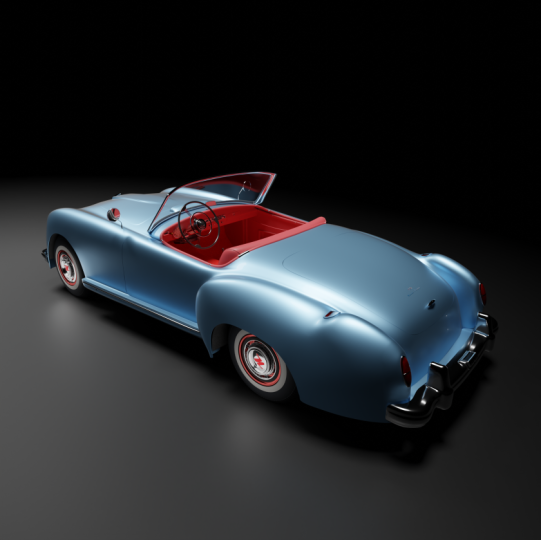
Kurs werden wir dieses süße kleine Auto bauen,
1952 national Roadster. Nun, obwohl
wir am
Ende des Projekts
ein ziemlich komplexes Modell haben werden . Dies ist wirklich ein
Einführungskurs. Wir werden uns zu Beginn
des Kurses
in einem stetigen Tempo bewegen . Und während wir weitermachen, werden
wir anfangen, die Geschwindigkeit ein wenig
zu erhöhen. Ich gehe davon aus, dass ich ein bisschen
Erfahrung mit Blender habe, indem ich
nur in der 3D-Ansicht
navigieren , Objekte
bewegen, drehen kann, solche
Dinge. Aber ich werde immer
alles zeigen, was ich mache, und ich versuche
auch zu erklären, warum
ich mache, was wir tun. Die Projektdateien für den
Kurs sind verfügbar. Sie haben Zugriff auf alle Blender-Szenendateien, Referenzbilder usw. Wenn Sie jemals ein Problem haben, können
Sie immer dieselbe Blender-Datei öffnen ,
die ich
verwende , um ein besseres
Gefühl dafür zu bekommen, was wir sind
tut. Wir beginnen das Projekt, indem hier einige
Referenzbilder
einbringen. In den nächsten paar Videos zeige
ich Ihnen meinen Prozess, um diese Bilder zu
zerschneiden und in Blender zu
bringen. Jetzt verwende ich zufällig
Adobe Photoshop, aber dies kann mit
jedem Farb- oder
Fotobearbeitungsprogramm geschehen . Sobald wir die
Referenzbilder eingebracht
haben, beginnen wir mit der
Modellierung des Autos. Und für die überwiegende
Mehrheit dieses Projekts werden
wir Mixer verwenden,
Unterteilungsoberflächenmodifikator. Durchgehend werde ich über
meine Denkprozesse und
Strategien sprechen meine Denkprozesse und , um
jedes der Objekte hier zu erstellen. Sobald wir
mit der Modellierung fertig sind, gehen
wir zu den Materialien über. Wir verwenden den
Blender-Knoten-Editor, um Materialien und
Texturen für das Auto
einzurichten. Um es für das Rendern bereit zu machen. Wir werden besprechen, wie
Sie Lichter einrichten, ein HDR-Bild
verwenden und die Szene mit
der Cycles Render Engine rendern. Wir werden darüber sprechen, wie
man die Kamera animiert und wie man diese
Animationen in Mixer bringt, Videosequenz-Editor,
damit wir ein
Video unserer Arbeit ausgeben können. Leiten Sie alles weiter, was Sie benötigen Blender
nur
vom ersten Polygon bis zum
endgültigen exportierten Video. Wir werden Blender nur
für das gesamte Projekt verwenden. Ich freue mich
darauf, loszulegen. Ich hoffe, das tust du auch. in den nächsten Videos einen Blick darauf, Werfen wir in den nächsten Videos einen Blick darauf,
wie
wir
unsere Referenzbilder vorbereiten und hier in
Blender bringen und sie so einrichten können unsere Referenzbilder vorbereiten und hier in , dass sie
mit dem Modellierungsprozess beginnen.
2. Vorbereiten der Referenzbildern: Bevor wir mit dem Modellieren beginnen, richten
wir unsere
Referenzbilder hier in der 3D-Ansicht ein. Während wir modellieren, können
wir die Seiten-,
Vorder-, Ober- und Rückansicht sehen . Was ich getan habe,
ist, dass ich auf
eine Website namens
blueprints.com gegangen bin . Und du siehst hier
, dass ich ein
paar Bilder von einem
Nash Healy Roadster gefunden habe . Was wir tun werden, ist den Prozess des
Zerschneidens zu
durchlaufen und
sie vorzubereiten, um sie in Blender aufzunehmen. Und du musst das nicht tun. Diese Bilder sind in den
Projektdateien bereits vorbereitet. Sie können zum
nächsten Video springen und diese Bilder zunächst in
Blender
bringen und von dort aus beginnen. Jetzt verwende ich
Adobe Photoshop, aber Sie können jedes
Farbprogramm wie
Krita oder GIMP oder Corel Paint verwenden , jedes Farbprogramm, das mehrere Ebenen
hat und Sie kopieren und
einfügen können, wird gut funktionieren. Ich habe viele verschiedene
Möglichkeiten gesehen, dies zu tun, aber das ist der Prozess, den ich verwende. Also hoffe ich, dass es für dich
hilfreich sein wird. Ich habe nur
das Bild heruntergeladen und dann habe ich es in Photoshop
geöffnet. Gehen wir also zu Adobe
Photoshop und klicken auf Öffnen. Und hier ist unser
Bild genau hier. Und das öffne ich einfach. Jetzt fange ich an, dass ich
normalerweise das größte Bild finde, das eindeutig von oben ist. Und fange damit an, denn was ich
tun werde, ist, dass ich
das
herausschneide und dieses Bild die Auflösung oder Größe aller
übrigen Bilder hat. Also hier, lass mich
dir zeigen, was ich meine. Ich gehe hier rüber
zum Marquee-Tool und klicke und ziehe
ein Festzelt herum herum. Und lassen Sie uns dann Strg C drücken, und das lädt diese
Auswahl in die Zwischenablage. Ich gehe dann zu Datei Neu. Und hier sind unsere
Informationen zur Zwischenablage hier. wähle ich aus. Und dann klicken wir auf Erstellen. Ich nehme das einfach und verschiebe
das so runter. Hier ist die Größe
dieses Festzeltes. Jetzt drücke
ich hier Control V und füge das Bild
in diesen Frame ein. In Ordnung, also
nennen wir das jetzt Draufsicht. Nennen wir es einfach Top. Und machen wir das mit einem
anderen der Bilder hier. Ich klicke hier auf diese Registerkarte und
drücke Strg D, um die Auswahl aufzuheben. Und jetzt lasst uns die Seitenansicht hereinbringen
. Ich ziehe ein Festzelt
um ihn herum. Da sind wir los. Drücken Sie Strg C. Klicken Sie auf
diese Registerkarte Steuerelement V. Los
geht's. Jetzt besteht der Trick
darin, dieses Bild so
zu bringen , dass es den Dimensionen
des darunter liegenden Bildes entspricht. Also wähle ich dieses aus. Lass uns weitermachen und ihm einen Namen geben
, nenn es Seite. Und ich komme zum Umzugstool
her. Klicken Sie darauf und
dann drücke ich einfach die Pfeiltasten, um es
ein wenig zu bewegen , damit wir es durchschauen
können. Kommen wir hier runter
und ändern unsere Deckkraft. Ich ziehe das einfach auf, ich weiß nicht, 30 oder 40 oder so. Nur damit wir sehen können, ob es ungefähr so lang
ist wie die darunter liegende. Also werde ich das ein bisschen bewegen und es nach unten bewegen. Ich sehe nur, dass der Rand
der Stoßstangen hier so
aussieht, als wäre das ein ziemlich guter Ort zum Messen. Und ja, es sieht aus, als hätte es ungefähr die richtige Größe,
also ist das gut. In Ordnung, also nehme ich das
Deckkraft-Backup so. Wir können dieses
Backup verschieben, wenn wir wollen. Ich benutze einfach die Pfeiltaste
und bewege sie ein bisschen wieder nach oben. Und ich treffe Enter. Okay, also haben wir das
jetzt an Ort und Stelle. Bringen wir noch einen rein. Ich möchte zu diesem Tab gehen, Strg
drücken D. Gehe zurück zu diesem rechteckigen Festzelt und klicke und ziehe hier
für die Vorderansicht, Lasst uns das reinbringen. Control C. Gehen Sie zu diesem
Register-Steuerelement V. Und los geht's. Jetzt müssen wir
herausfinden, wie groß das sein sollte und wo
es platziert werden sollte. Also lasst uns das nach vorne ändern. Ich werde auch vorübergehend
die Deckkraft für diese
reduzieren . Und gehen wir zum
Move-Tool hier drüben. Und ich drücke die Pfeiltaste und bringe sie auf die Reifen, reihe mich ziemlich gut auf. Wie wär's mit der Spitze hier,
wenn wir ein bisschen hineinzoomen? Ja, die Oberseite des
Fensters ist ziemlich gut ausgerichtet, ebenso wie die
Unterseite der Reifen. Dieser sieht also auch
ziemlich gut aus. Ich verschiebe dieses Backup. Lass uns hierher kommen,
unser Deckkraft-Backup
so drehen und ich
werde vorerst
die Oberseite und die Seite verstecken . Lass uns das machen. Kommen wir nun zu diesem
Tab zurück und schnappen uns das endgültige Bild, das von hinten. Drücken Sie Strg D, um die Auswahl aufzuheben. Ich drücke die M-Taste, um das Festzelt-Werkzeug
einzuschalten. Sofern sie nicht hier klicken und ziehen
, Control C. Geh zurück zu hier, kontrolliere V. Jetzt rufen wir das
zurück, und wir nehmen. Die Deckkraft ist etwas gesunken, damit wir auch hier die Vorderansicht
sehen können . Sieht aus, als wäre es
ein bisschen abseits. Mal sehen, was wir damit machen
können. Ich gehe zurück zum Move Tool. Die Reifen sind ein bisschen ausgeschaltet. Lasst uns die rüberziehen. Bewegen Sie es wieder nach oben. Und es sieht so aus, als wäre es
immer noch etwas abseits, obwohl dieser Reifen in der Ausrichtung
ist, ist es
dieser nicht. Also lasst es uns bewegen. Also zentriert es sich selbst. Sieht aus, als wäre es nur
ein bisschen klein. Lassen Sie mich die Deckkraft
hier nur ein bisschen erhöhen. Mal sehen. Die
Seiten sind korrekt. Das Fenster scheint in Ordnung zu sein, aber die Reifen sind aus und das könnte
sehr gut so sein, wie
das Auto ist. Vielleicht sind die Hinterreifen
tatsächlich ein bisschen eingestellt. Alles andere sieht aber
ziemlich gut aus. Ich glaube, ich
lasse es so, wie es ist. Ich treffe einfach Enter hier. Zoomen wir ein bisschen raus. Und jetzt können
wir
den Prozess des Exports
jedes einzelnen Einzelns
durchlaufen den Prozess des Exports . Lassen Sie mich das Deckkraft-Backup
für die Rückansicht hier nehmen. Und ich schalte die aus und habe
einfach die Draufsicht. Nun, die Sache
mit der Draufsicht, müssen
wir darüber nachdenken, wie
diese Bilder ausgerichtet sind. In der 3D-Ansicht wird in Blender richtig ausgerichtet . Wenn ich mit Bildern arbeite und hier eine Seitenansicht
aufstelle, mag ich es, dass sie nach
links zeigt, und das haben wir hier. Wenn wir
dieses Gesicht nach links haben wollen
, weiß ich zufällig, dass das obere Bild
nach unten zeigen muss. Wir
müssen das umdrehen, aber ich kann es
jetzt nicht drehen, denn wenn ich dieses Bild oder diesen Canvas momentan drehe, wird es auch alle
anderen drehen. Wir müssen
es exportieren und dann drehen. Probieren wir das
mal aus. Zuallererst mache
ich das
und klicke auf
Dateiexport, Exportieren Als ich als JPEG
exportieren werde. Und wenn ich es exportiere, legen wir es in die
Referenzbild-Zeichnungen ein. Ich habe hier eine Mappe
für die Zeichnungen. Nennen wir das Nash Healy Top. Und wir gehen und das
wurde exportiert. Verstecken wir das dann
und gehen zur Seitenansicht. Wir machen das Gleiche. Wir können Control Alt Shift W
drücken. Dann können wir das
noch einmal exportieren kann
Nash Healy Seite genannt werden. Spar dir das auf. Wir werden die
Vorderansicht aufrufen Control Alt Shift, W, Export, wählen eine
davon aus und ändern diese dann einfach nach vorne. Da sind wir los. Dann diese hier, die zurück Control Alt
Shift W, exportieren. Und lasst uns
das nach hinten ändern. Da sind wir los. Jetzt, da wir das getan haben, müssen
wir noch eine Sache tun. Wie gesagt, wir müssen diese Draufsicht
umdrehen. Jetzt speichere ich
diese Datei als PSD als Photoshop-Projekt. Also komme ich zu
File Save. Und ich nenne
das einfach Nash Kelly. Orthogonale Ansichten. Das mache ich einfach. Und dann gehen wir zu
File and Open und öffnen das Top-JPEG
, das wir gerade exportiert haben. Hier ist es. Und jetzt
drehen wir es um 90 Grad. Also komme
ich hierher, um Bild,
Bilddrehung zu machen, und wir drehen es um 90 Grad
gegen den Uhrzeigersinn. Da sind wir los. Was wir jetzt
tun müssen, ist das aufzubewahren. Da ich es jedoch in diese Richtung
betrachte, sieht
es so aus, als wäre es nur ein
bisschen geneigt. Testen wir das mal. Ich habe meine Herrscher eingeschaltet. Sie können diese hier
im Ansichtsfenster sehen. Alles was ich getan habe, ist zu View Rulers
gegangen. Aber sobald Sie diese Lineale haben, können
Sie hier hineinklicken
und Richtlinien herausziehen. Also bringe ich eins und lege es
hier in die Mitte. Vielleicht ist das
Schnappen eingeschaltet. Lassen Sie mich also hier rüber zur
Ansicht gehen und Snap ausschalten. Dann fahre ich noch einmal
darüber und ziehe es rüber, bis es ungefähr
in der Mitte des Autos ist. Und dann klicke
und ziehe ich wieder hier rüber. Stellen Sie einen auf diese
Seite des Autos
und legen Sie dann einen auf
diese Seite des Autos, und legen Sie dann einen auf nur um es zu sehen, und Sie können sehen, wenn ich das mache, ja. Es ist ein bisschen gedreht. Sie können sehen, dass es hier auf dieser Seite
Überschneidungen gibt. Was wir tun können, ist
einfach hierher zum Move Tool
zu kommen und es zu
benutzen, um es zu drehen. Aber um das zu tun, müssen
wir das machen, damit
es kein Hintergrund ist. Wir müssen dies in
eine normale Ebene ändern und
alles, was wir tun müssen, ist
einfach darauf zu doppelklicken und
auf OK zu klicken. Und jetzt auf Layer. Jetzt können wir unsere Punkte
rund um unser Bild hier sehen. Und ich denke, was ich tun möchte ist einfach hier rechts zu drehen,
einfach hier draußen zu schweben. Klicke und drehe das nur
ein bisschen darüber. Mal sehen, wie das
funktioniert. Ich drücke Enter. Sie können sehen, dass es
hier ein
bisschen Überschneidungen gibt, wo das Weiß wegbewegt
wurde. Wir können hier eine weitere
Ebene hinzufügen, genau hier. Ziehen Sie dies nach unten. Und mit unserer Farbe
in reinem Weiß können
wir hierher
zum Farbeimerwerkzeug kommen und einfach
hier in diese Ebene klicken und
diese mit Weiß füllen. Okay, ich drücke
Control Zero, um zu verkleinern. Und los geht's. In Ordnung, jetzt kann ich hier
rüberkommen und die Canvas-Guides
ausschalten . Und jetzt können wir
das exportieren. Ich komme hier
zu
Dateiexport, Exportieren als, und klicken
wir auf Exportieren. Und wir haben hier schon ein
Nash Healy Top. Nennen wir das einfach
national Top Two. Und das ist der, den wir benutzen , wenn wir es in Blender aufnehmen. Im nächsten Video werden
wir das machen. Wir werden Blender öffnen und diese Bilder
in unsere 3D-Ansicht
bringen.
3. Referenzbilder für die Einrichten in Blender: Alles klar, jetzt ist es an der Zeit,
diese Bilder hier in Blender zu bringen . Lassen Sie uns fortfahren und die Taste drücken und auf
Löschen klicken , um diese Standardobjekte zu löschen. Und dann würde ich gerne zu der Ansicht
gehen, wo das Bild sein wird. Nehmen wir an, wir beginnen mit der Vorderansicht. Ich drücke die eine Taste auf dem Ziffernblock und das bringt mich hier zur vorderen orthogonalen Ansicht. Jetzt, da wir in dieser Ansicht sind, lassen Sie uns dieses Bild einbringen. Also drücke ich die Umschalttaste a, um das Menü Hinzufügen zu öffnen und dann komme ich runter und gehe zu Bild und Referenz. Und dann navigieren wir
zum Referenzordner im Ordner Zeichnungen. Und was ich tun werde, ist unsere Ansicht hier zu ändern. Ich klicke
hier auf diesen Button , damit wir die Bilder sehen können. Und da wir uns in der vorderen orthogonalen Ansicht befinden, bringen
wir das Frontbild ein. Ich wähle diesen Klick auf Bild laden in. Da sind wir los. Wenn wir jetzt herumstürzen, können
wir sehen, dass es da ist. Okay, jetzt lasst uns weitermachen und noch eins mitbringen. Lasst uns die Seitenansicht hereinbringen. Und dazu drücke ich die Drei-Taste auf dem Ziffernblock und drücke dann
die Umschalttaste eine Bildreferenz und wir finden das JPEG-Bild der Seitenansicht. Und dann laden wir das auch ein. Aber während wir hier sind, möchte
ich nur darauf hinweisen, dass wir
diese Einstellung hier auf die Ansicht ausgerichtet haben . Und deshalb richtet sich das Bild tatsächlich am jeweiligen Ansichtsport aus,
wobei das Bild, wenn wir dies ausschalten, einfach flach auf
der Grundebene erscheinen würde. Hier lass mich es dir zeigen. Ich klicke einfach auf Laden und da ist es flach auf der Grundebene. Wenn wir das nicht überprüfen lassen, wird
jedes Bild, das wir einbringen, so aussehen. Drücken Sie also Strg Z und drücken Sie die drei Tasten, um zur rechten orthogonalen Ansicht zurückzukehren, verschieben Sie eine Bildreferenz und greifen wir diese Seite1, schalten Sie eine Zeile ein, um sie anzuzeigen. Und dann kommen wir hier runter und klicken auf Bild laden. Da sind wir los. Jetzt haben wir zwei von ihnen drin. Das ist gut. Gehen wir nun mit der Sieben-Taste auf
dem Ziffernblock in die Draufsicht . Verschieben Sie erneut eine Bildreferenz und lassen Sie uns sicher sein und wählen Sie das Top Version zwei, bei der das Auto nach unten zeigt. Also werde ich, oh, lass uns einfach diese Seite hierher bewegen. Los geht's. Also bringe ich das ein n. Und jetzt können wir sehen, dass wir unsere Bilder hier haben. Ich denke zuerst, lass mich einfach
diese, die Draufsicht, schnappen . Ich klicke einfach darauf und wähle es aus. Und lasst uns das runterbringen. Ich schalte das Verschieben-Tool hier ein
und klicke und ziehe es nach unten. Jetzt können wir es auf
einen bestimmten Abstand in
der Z-Achse einstellen einen bestimmten Abstand in , indem wir die End Taste drücken. Und hier drüben im Item-Tab sehen
Sie hier, dass wir das negative 1,4 Meter
nach unten gezogen haben . Also könnten wir das nehmen, sagen wir auf negative zwei. Lass uns das machen. Und dann klicken wir beispielsweise auf die Vorderansicht. Und wir nehmen diese Vorderansicht zurück zum hinteren Teil des Autos. Und dann klicken wir auf die Seitenansicht und wir nehmen die X-Achse hier und ziehen diese ebenfalls zurück. Jetzt können wir diese in bestimmte Entfernungen setzen, um in der X-Achse dies zu nehmen und
sagen, dass wir es negativ machen können, und wir können die Front nehmen und diese positiven drei in der Y-Achse
machen, damit wir könnten verschiebe die so zurück. Dann nehmen wir diese beiden und ziehen sie nach oben. Also lass mich die Drei-Taste drücken. Und ich möchte das hochziehen. Diese Linie hier, wo sich die Reifen befinden, ist die gleiche wie die Grundebene hier in der 3D-Ansicht. Sie können also sehen, dass es irgendwie damit zusammensteht. Und wir können eine genauere Platzierung erhalten wenn wir die Deckkraft dieser reduzieren. Angenommen, ich wähle die Seitenansicht aus und komme hierher zu den Objektdateneigenschaften. Wir können dann die
Opazitätseinstellung aktivieren und darauf klicken
und ziehen und ziehen. Vielleicht bringe ich es auf 0,2 ab. Probieren wir das mal aus. Und wenn ich dann die drei Tasten auf dem Ziffernblock drücke, kann
ich das jetzt durchschauen, um genau zu sehen,
wo ich diese Grundebene hier platzieren
möchte , so etwas. Lasst uns das machen. Alles klar, machen wir das Gleiche mit der Vorderansicht. Ich drücke die eine Taste. Und wenn diese Option ausgewählt ist, komme
ich hier hoch und aktiviere die Opazitätseinstellung, und tippe einfach 0,2 ein. Und dann klicke und ziehe ich die Z-Achse und platziere sie
einfach genau dort, wo wir es haben wollen. Okay. Jetzt stürzt es herum und könnte genauso gut die Draufsicht auswählen. Schalten Sie die Deckkraft ein und geben Sie auch 0,2 ein. Okay, also haben wir diese bisher. Lass uns weitermachen und ihnen einen Namen geben. Diesen können wir Seite nennen, diese können wir vorne anrufen. Lass uns das machen. Und das können wir natürlich top nennen. Alles klar, jetzt müssen wir noch einen reinbringen, aber bevor wir das tun, möchte
ich mich hier um etwas kümmern. Wenn ich herumstürzte, kann
man sehen, dass
ich sogar von hinten die Vorderseite des Autos sehen kann, und das ist irgendwie verwirrend. Außerdem können wir das Bild auf
der Rückseite sehen und ich glaube nicht, dass ich das tun möchte. Ich möchte dieses Bild auswählen und es
nur von vorne sehen können. Also klicke ich hier, und das schaltet das hinten aus. Aber wir können die Front sehen. Und lasst uns das auch für diese tun. Ich wähle dieses aus. Schalten Sie vorne ein. Jetzt können wir es also nicht von hinten sehen und diesen auch nur von vorne sichtbar
machen. In Ordnung, damit wir anstelle von zwei gehen können, die eine Taste auf dem Numpad für die Vorderansicht, können
wir Control 1 drücken und in die Rückansicht gehen. Aus dieser Sicht können
wir die Rückansicht des Autos hereinbringen. Drücken wir also Umschalttaste ein Bild und eine
Referenz und dann bringen wir die Rückseite des Autos, das JPEG-Bild, und klicken dann auf Laden, und da ist es. Ordnung, wenn diese Option ausgewählt ist, schalten
wir noch einmal den Typ der Deckkraft und den Punkt 2 ein. Jetzt können wir das einfach in der Z-Achse greifen und nach oben ziehen so dass es direkt auf dieser Achse sitzt, genau hier. Da sind wir los. Wenn wir jetzt herumstürzen, können
wir sehen, dass es da ist. Lassen Sie es uns zurück in das Y verschieben. Geben
wir negative drei und die Y-Achse hier ein. Und dann wollen wir den Rücken ausschalten. Kommen wir zu
den Objektdateneigenschaften und wir klicken hier auf die Vorderseite. Und da sind wir los. Jetzt haben wir alle unsere Bilder drin. Wenn wir damit beginnen, das Auto zu modellieren, können
wir unsere Objekte etwas genauer platzieren. Das Letzte, was ich hier mache, oh, lass mich das umbenennen. ändere ich. Und dann benennen wir diese Sammlung um. Ich nenne einfach diese Referenz. Da sind wir los. Und das Letzte, was ich tun möchte, ist sicherzustellen, dass ich dies nicht versehentlich auswähle und G
drücke und es fehl am Platz bewege. Was wir also tun, ist, dass wir
die Möglichkeit deaktivieren , diese in der 3D-Ansicht auszuwählen. Um das zu tun, können wir zum Outliner kommen. Und wenn wir das Menü dieses Filters nach unten ziehen, können
Sie sehen, dass es hier Einschränkungen und nur drei von ihnen aktiviert sind. Ich möchte diesen hier auswählbar aktivieren. Also lasst uns das anklicken. Und jetzt haben wir diese neue Spalte mit Beschränkungen umschalten. Wenn ich nun hierher komme und die Möglichkeit ausschalte, alles
auszuwählen, was in dieser Sammlung enthalten ist. Wenn ich jetzt rauskomme und versuche etwas auszuwählen, kann
ich sie überhaupt nicht auswählen. Und ich kann sie immer noch hier im Outliner auswählen. Wenn ich auf einen klicke, kann man sehen, dass es sich hier in
der Draufsicht oder in der Vorderansicht ändert , und so weiter. Aber innerhalb der 3D-Ansicht kann
ich sie nicht versehentlich auswählen, verschieben,
skalieren, was auch immer, sie sind an Ort und Stelle gesperrt. Alles klar, jetzt, da wir
unsere Bilder hier in der 3D-Ansicht haben , fangen wir
im nächsten Video an zu modellieren.
4. Einstieg die Modellierung von Modellierung in die: Nun, wenn ich anfange, ein Projekt wie dieses zu modellieren, versuche
ich wirklich, mit etwas Einfachem,
etwas Leichtem zu beginnen , das mich irgendwie in das Projekt einlässt. Und dann suche
ich im Laufe der Zeit nach etwas komplexeren Dingen. Und wenn ich gegen Ende komme, habe
ich mich irgendwie aufgewärmt und ich habe das Gefühl, dass ich
besser in der Lage bin , mit komplexen Teilen des Projekts umzugehen. Für mich sieht es gerade so als würde man sagen, dass dieser Kofferraum wahrscheinlich ziemlich einfach ist. Also lasst uns damit arbeiten. Um das zu tun, denke ich, dass ich einfach mit einer Polygonebene beginne. Ich drücke Umschalttaste eine Netzebene. Und los geht's. Drücken wir die Sieben-Taste auf dem Ziffernblock. Und wenn ich versuche, es auszuwählen, kann
ich es nicht, weil ich mir anschauen, wo es hingekommen ist. Es kam in den Referenzsammlungen ein, daher kann ich es nicht auswählen. Klicken wir also einfach und ziehen Sie hier
in die Hauptszenensammlung. Und wenn ich jetzt rüberkomme und klicke, kann
ich das jetzt auswählen. In Ordnung, also drücke ich Alt Z, um den Röntgenmodus hier
einzuschalten . Und lasst uns das einfach hochschieben. Vielleicht skaliere ich es ein bisschen so, um es irgendwie an Ort und Stelle zu bringen. Und da sind wir los. Es ist der Anfang unseres Autos. Okay, ich gehe in den Bearbeitungsmodus und möchte ihn in der Mitte aufteilen. Dann kann ich einen Spiegelmodifikator anwenden. Drücken wir Strg R, um eine Kantenschleife einzufügen. Und wenn ich den Mauszeiger über eine Kante fahre, wird
es versuchen, diese neue Kante senkrecht dazu zu bringen. Jetzt, wo ich es will, kann
ich klicken und dann mit der rechten Maustaste klicken, um sicherzustellen, dass es in der Mitte des Objekts liegt. Alles klar, jetzt drücke ich die
Drei-Taste, um in den Gesichtsmodus zu wechseln. Sie können diese verschiedenen Ansichten oder Auswahlen hier oben sehen, wir haben Scheitelpunkt, an dem wir einen Punkt auswählen können. Wir haben Kante und Gesicht, und jeder von ihnen ist der 12- oder drei-Schlüssel. Wenn ich also die Drei-Taste auf der Tastatur drücke, kann
ich dieses Gesicht auswählen und drücke einfach Löschen und wähle Gesichter löschen. Wenn ich jetzt zum Modifikatorenbedienfeld komme, kann
ich das nach unten ziehen und
einen Spiegelmodifikator hinzufügen . Und da sind wir los. Jetzt haben wir eine Situation, in der wir sagen wenn ich zurück zum Scheitelpunkt gehe, einen Punkt auswähle und wähle und die G-Taste drücke Wenn ich mich um eine Seite bewege, kommt
die andere Seite damit einher. Jetzt ist ein Problem, das ich habe, wenn ich diesen Punkt nehme, werde
ich den Move-Manipulator hier einschalten. Wenn ich diesen Punkt nehme und ihn ziehe, kann
er sich trennen und ich möchte nicht, dass es das tut. Ich möchte, dass alles, was sich auf dieser Mittellinie befindet,
in Verbindung bleibt und zusammengeschnitten bleibt. Und hier können wir das Clipping einschalten. Also wird es das jetzt tun, wenn ich
diesen Punkt auswähle und versuche, ihn auseinander zu ziehen, kann ich es nicht. Und wenn ich diesen Punkt nehme und ihn wieder in die Mitte schlage, wenn ich
jetzt G drücke oder versuche ihn zu bewegen, kann
ich es nicht, ich kann es nicht von
dieser Mittellinie entfernen , also ist das gut. Wenn wir auf dieser gespiegelten Seite
etwas auswählen möchten , können
wir den Käfig auf der anderen Seite einschalten. Jetzt können Sie sehen, dass wir sowohl hier als auch hier
einen Punkt auswählen können . Und wenn Sie dies tun, ist
die Auswahl natürlich immer noch auf dieser Seite. Dies ist die einzig wirkliche Seite hier rechts. Die andere Seite ist nur der Spiegel. Okay, jetzt werde ich einfach ein paar
dieser Punkte nehmen und G treffen und anfangen, sie an ihren Platz zu bringen. Und ich kann sie irgendwie
dorthin legen, um es etwas näher an die Form des Rumpfes zu bringen. Aber wie Sie sehen können, braucht
es etwas Arbeit. Wir brauchen noch ein paar Kanten. Also drücke ich Control R. Und ich klicke und klicke hier erneut. Und jetzt habe ich einige Punkte, an denen ich G auswählen und treffen kann Und vielleicht verschiebe ich diesen hier. Und das kann ich hier hineinziehen. Und du siehst, dass ich gerade erst ein bisschen
näher an die Form des Rumpfes komme . Drücken Sie jetzt Strg R. Und ich scrolle
vielleicht nur einmal mit dem Mausrad und klicke hier und klicke erneut. Und jetzt kann ich diese Punkte nehmen und diese nur ein bisschen herausbringen, um uns der Form des Rumpfes ein bisschen näher zu bringen. Wenn wir nun herumstürzen, können
Sie sehen, dass diese Polygonebene im Erdgeschoss erstellt
wurde. Wir haben es von
der Seitenansicht noch nicht an der richtigen Stelle. Also lasst uns die Drei-Taste drücken. Drücken wir die Taste, um all diese Punkte auszuwählen. Und lasst uns das nach oben bringen. Jetzt können wir die R-Taste holen und ihn ein
wenig drehen und das etwas runterbringen. Jetzt geben wir es hier ein
bisschen näher an Ort und Stelle. Wir können auch in die Rückansicht gehen, indem wir Strg 1 drücken. Jetzt können wir uns das
ansehen und sehen, wie es uns geht. Wenn ich das hier runterbringen will, versuche
ich, die Spitze auszurichten. Aber jetzt können wir die nehmen. Ich drücke Alt und klicke um diese Zeile hier auszuwählen. Und wir können diese nehmen und einfach G treffen und diese hier so runter
bewegen. Wir könnten vielleicht auch diese ganze Kantenreihe nach unten bewegen. Ich kann diese einfach anklicken und nach unten ziehen. Und dann können wir einige davon bei der
Auswahl nehmen und vielleicht G treffen und diese so nach unten bewegen. Also bewege einfach Dinge herum und versuche sie an Ort und Stelle zu bringen. Also. Sieht aus, als würde es
dem dreidimensionalen Auto entsprechen , das die Bilder hier darstellen. Also werde ich wieder
alle Z herumstürzen , um aus dem Röntgenmodus zu kommen. Und das ist nicht schlimm, das sieht ziemlich gut aus. Kommen wir zur Seitenansicht und sehen es uns von hier aus an. Und wissen Sie, was wir tun sollten, ist wir es uns in Quad View ansehen sollten. Mixer. Auf die Quad-Ansicht kann durch Drücken von Control Alt Q
zugegriffen werden. Und jetzt können
wir hier oben herumstürzen und es uns hier ansehen, aber diese sind in den orthogonalen Ansichten eingeschlossen. Also dieser hier kannst
du nicht herumstürzen. Wenn ich die mittlere Maustaste drücke und halte und ziehe, kann
ich hier nicht stürzen. Vielleicht ist es nicht irgendwie schön,
dies aus der Rückansicht sehen zu können , wir können es nur von vorne sehen. Ich drücke hier Alt Z. Und selbst wenn wir Control 1 drücken, ändert sich
nur das, oder? Das hilft uns nicht viel. Ich möchte, dass dies
zumindest vorübergehend die Rückansicht ist, während wir am Kofferraum arbeiten. Um diese Ansichten freizuschalten, können
Sie die Eingabetaste hier drücken zur Ansicht
kommen. Und wenn Sie den ganzen Weg hierher zur Quad-Ansicht kommen, können
Sie die Sperrdrehung deaktivieren. Also schalte ich das aus. Jetzt. Die End Taste hier, wenn ich vorbeikomme und
den Mauszeiger über diese Ansicht fahre, kann
ich Strg 1 drücken. Und jetzt sind wir in der Rückansicht. Das ist ziemlich hilfreich. Das gefällt mir. Tippen wir also zurück in den Bearbeitungsmodus und jetzt können wir anfangen, einige davon zu nehmen und sie
vielleicht nur ein bisschen so nach oben zu bewegen. Nur ein bisschen. Bewegen Sie das vielleicht ein bisschen nach oben. Also versuche ich nur, das ein wenig zu kurven. Es mag also entsprechen, was zumindest meiner
Meinung nach die Form dieses Stammes ist. Ich werde das hochziehen und das auch
zusammenfassen. Da sind wir los. Vielleicht nehme ich die nur ein bisschen ab, als würde es hier nur ein wenig
abkrümmen. Da sind wir los. Und natürlich können Sie zur Rückansicht oder zu einer der Ansichten kommen, die hilfreich wären. Und ziehe hier ein paar Punkte wie diesen herum. Vielleicht ziehe ich das nur ein bisschen so runter. Und dann gehen wir los. Alles klar, schauen wir uns das jetzt noch einmal in der 3D-Ansicht an, ich drücke Control Alt Q, und dann drücke ich Alt Z. Und los geht's. Hier ist der Anfang dieses Kofferraums. Jetzt ist es ziemlich blockig. Wir können natürlich einen Unterteilungsoberflächenmodifikator
hinzufügen und wir können ihn auch glätten. Um also einen Modifikator für Unterteilungsflächen hinzuzufügen, können
wir hierher kommen, um einen Modifikator hinzuzufügen. Klicken Sie auf die Unterteilungsfläche. Und dann lassen Sie uns diese Ansichtsfensterebenen hier auf zwei erhöhen. Und dann schalten wir den Käfig auch hier ein, damit wir ihn sehen können, wenn wir in den Bearbeitungsmodus wechseln. Und dann lasst uns das endlich glätten. Wir können mit der rechten Maustaste klicken und Shade Smooth Und da sind wir los. Jetzt sieht es ziemlich gut aus. In Ordnung, wir können sehen, dass das wahrscheinlich ziemlich nah ist. Lassen Sie uns die Sieben-Tasten-Registerkarte in den Bearbeitungsmodus drücken. Und jetzt können wir anfangen, uns hier ein bisschen mehr zu bewegen, wir können diese Punkte so
verschieben, dass sie jetzt nur ein
bisschen besser zur Zeichnung passen . So etwas. Alles klar, und los geht's. Das Letzte, was wir
tun könnten , ist, das Material hier in
unserem Ansichtsfenster zu ändern , um ein Gefühl dafür zu bekommen, wie es als Farbe auf einem Auto aussehen
könnte. Und das können wir mit unseren Mattenkappen machen. Und sie sind hier oben in diesen Optionen für die Schattierung des Ansichtsfensters. Hier oben haben wir einen Pulldown. Und hier können wir die Beleuchtung und die
Materialien im Ansichtsfenster auf eine Mattenkappe umstellen . Und wenn wir dann darauf klicken, haben
wir die Wahl, was wir verwenden möchten. Und genau hier ist dieser hier richtig gut. Diese Autolackmattenkappe aus Metall ist wirklich gut. Also lasst uns das anklicken. Und wenn wir jetzt herumstürzen, bekommen
wir ein wirklich gutes Gefühl dafür wie es mit einem glänzenden Material aussehen wird. Und wir können damit sehen, ob es dichte oder Warps
oder Problembereiche gibt, die wir beheben müssen. Das wird also hilfreich sein, wenn wir vorankommen. Alles klar, jetzt wo wir unseren Kofferraum im nächsten Video
haben, arbeiten
wir an der Motorhaube.
5. Die Haube modellieren: Bevor wir mit der Motorhaube beginnen, ändern
wir einfach den Namen des Stammobjekts. Wir haben es nur als Flugzeug hier, nennen
wir es einfach Kofferraum. Und bevor wir unsere Polygonebene für die Haube erstellen, wählen
wir die Szenensammlung oben im Outliner aus. Und jetzt, wenn wir ein neues Objekt erstellen, wird
es anstelle der Referenz in diese Auflistung aufgenommen. In Ordnung, also drücken wir die Umschalt-Netzebene und ich denke, ich werde hier wieder zu
dieser Studio-Beleuchtung wechseln . Gehen wir nun
mit der Sieben-Taste auf dem Numpad in die Draufsicht . Ich drücke alle z. und lasst uns das voranbringen. Und dann schrumpfen Sie es vielleicht ein
bisschen so ab und bringen Sie es so an Ort und Stelle. Und da sind wir los. Lassen Sie uns nun in den Bearbeitungsmodus wechseln und lassen Sie es uns halbieren. Drücken wir Strg R und lassen Sie eine Kantenschleife in der Mitte fallen. Ich drücke zweimal die Eingabetaste, um sicherzustellen, dass ich diese Kante nicht verschiebe. Und dann drücke ich die Drei-Taste und wähle diese Seite aus. Und klicken wir auf Löschen und Löschen von Gesichtern. Gehen wir nun weiter und gehen zur Registerkarte Modifikatoren, Modifikator hinzufügen und „Spiegel“ wählen. Und lasst uns auch sicher sein und wählen Sie hier Clipping. Und schalten wir den Editierkäfig hier ein. In Ordnung, wenn ich also die eine Taste drücke, um in den Scheitelpunktmodus zu wechseln, können
wir anfangen, diese Punkte zu verschieben. Ich kann G treffen und das hier rauf ziehen. Und lassen Sie uns das hier rüberbringen. Also fangen wir an, diese grundlegende Form zu bekommen. Gehen wir zur Seitenansicht und lassen Sie uns die Taste drücken und lassen Sie uns das ansprechen ,
damit der Rücken direkt hier drüben inline ist. Jetzt stehen diese Punkte natürlich nicht in Einklang. Ich klicke und ziehe hier. Ich habe dies von
Tweak in Auswahlfeld geändert , damit ich klicken und ziehen kann. Und dann benutze ich das Move Tool hier. Ich ziehe das vielleicht nach unten und schiebe
es vielleicht nur ein bisschen so
nach unten. Also fangen wir gerade erst an, diese grundlegende Form zu bekommen. Und natürlich brauchen wir
mehr Kantenschleifen, um das zu kurven. Gehen wir also zur Quad-Ansicht. Drücken wir Control Alt Q damit wir diese vier verschiedenen Ansichten sehen können. Ich stürze hier in der 3D-Ansicht herum. Und lasst uns hier hineinzoomen, damit wir die Front und die Seite und die Spitze
sehen können . Und fangen wir an,
einige Kantenschleifen hinzuzufügen , um dies irgendwie neu zu gestalten. Es sieht so aus, als könnten wir diesen Punkt greifen und das ein bisschen so nach unten bewegen, oder? Vielleicht verschiebe es ein bisschen hier raus. Und da sind wir los. Und dann fügen wir eine Kantenschleife hinzu. Jetzt fügen wir auf diese Weise eine Edge-Schleife hinzu. Zuerst drücke ich Strg R und klicke zweimal. Und dann komme ich hier rüber in die Seitenansicht und ziehe sie ein wenig nach oben, damit wir die Kurve dorthin bringen. Lass uns das nochmal machen. Drücken wir Strg R und lassen Sie das hier fallen. Und dann klicke und ziehe ich die Z-Achse und ziehe das ein wenig hoch. Jetzt, während wir dies tun, können wir damit beginnen diese Punkte zu
verschieben. Also treffe ich G und überziehe das. Und ich überziehe die. Also behalte ich nur die Referenzbilder hier in jedem der View-Ports im Auge die Referenzbilder hier in jedem der View-Ports im ,
die wir nie zu weit aus der Ausrichtung herausholen, da wir neue Kantenschleifen hinzufügen. Okay, ich werde hier eins addieren. Und es sieht nicht so aus, als müssten wir hier zu viel tun. Ich werde das nur ein bisschen ansprechen und
diesen Punkt in der Vorderansicht so etwas runterbringen . Und dann fangen wir an, einige Kantenschleifen hinzuzufügen. Auf diese Weise auch. Ich drücke Control R und lasse das einfach hier fallen und benutze dann diese Punkte, um sie irgendwie hochzuziehen. Aber es sieht für mich aus, wenn ich so hochkomme, dann habe ich hier ein Problem. Was wir also tun, ist, dass wir diese Punktlinie von diesem Punkt hier aus
drehen. Anstatt also all dies einfach nach oben zu ziehen, heben wir dies mit Umschalttaste
auf und wählen es dann erneut aus, klicken einmal bei gedrückter
Umschalttaste. Und beachte, dass sich die Farbe gerade weiß ändert. Und das bedeutet, dass es das letzte ist, das wir ausgewählt haben, und daher ist es die aktive Komponente. Und wenn wir hier zu diesem Pull Down kommen, diesem Transformations-Drehpunkt, können
Sie sehen, dass wir ein aktives Element haben. Derzeit befinden wir uns auf dem Medianpunkt
, der im Grunde das Zentrum der ausgewählten Komponenten ist. Wir können dies in ein aktives Element ändern. Und jetzt kannst du unseren Umzug sehen. Gizmo ist an diesen Punkt gegangen, oder? Wir haben es hier, obwohl alle diese ausgewählt sind, ist
unser Drehpunkt jetzt am aktiven Element,
was bedeutet, dass wir
hierher in die Seitenansicht kommen und
die R-Taste drücken und sich an diesem Punkt drehen können hierher in die Seitenansicht kommen und
die R-Taste drücken , oder? Also kann ich diese nach oben drehen, damit wir dort ein bisschen mehr Kurve bekommen. Vielleicht so etwas. Das könnten wir auch mit der mittleren Reihe machen. Ich könnte Alt drücken und hier klicken. Oh, es sieht so aus das schon der aktive Punkt, also ist das gut. Ich kann R drücken und hier in der Seitenansicht drehen, und ich drehe mich hier um die X-Achse. Also kann ich das vielleicht ein bisschen nach oben bewegen. Also ist es hier inline und wir bekommen dort eher eine Kurve. Ich glaube, ich schnapp mir das und schiebe es nur
ein bisschen nach oben , um es hier in die Schlange zu bringen. Okay, ich denke, wir werden
mehr Kanten brauchen , damit wir
genug Geometrie haben können , um
diese Entlüftung oben auf der Haube zu extrudieren . Also was lasst uns das machen. Fügen wir noch ein paar Kantenschleifen hinzu. Ich füge hier unten einen hinzu, damit wir genau hier unten einen Vorteil haben können . Also drücke ich Strg R und klicke und bewege das vielleicht nur ein bisschen so nach unten. Da sind wir los. Und dann lassen Sie es uns nach oben bewegen, um es mit dieser Kurve
in Einklang zu halten . Bewegen Sie es hier hoch. Und dann sieht es so aus, als müssten wir es
hier runterziehen und vielleicht herausziehen. Jedes Mal, wenn wir irgendetwas tun, jedes Mal, wenn wir etwas hinzufügen, einen
Blick auf alle unsere Ansichten und sehen Sie, wie es uns geht, um zu
sehen, ob etwas angepasst werden muss. Alles klar, es sieht so aus, als könnten die hier drin sein, wir könnten das vielleicht an dieser Kante entlang schieben. Ich treffe zweimal G und schiebe das hoch. Wir könnten das Gleiche hier tun. Obwohl wir diese runterziehen werden, denke ich. Und vielleicht können wir diese aufstellen. Ich drücke zweimal G, um den Scheitelpunkt entlang dieser Kante zu schieben. Und mach das nochmal hier. Und dann lasst uns weitermachen und die Edge-Schleife hier hinzufügen, R
steuern und hier schreiben, ich lasse eine hier fallen. Sieht aus, als ob es uns hier ziemlich gut geht. Ich werde nur versuchen, diese ein bisschen besser auszurichten. Dann lasst uns vielleicht auch hier einen Vorteil hinzufügen, Control R. Und das mache ich. Diesen könnten wir vielleicht etwas nach oben ziehen. Lassen Sie uns also die Umschalttaste wählen und ihn dann erneut mit der Umschalttaste auswählen. Und dann drücken wir R x und drehen wir das nur ein bisschen nach oben. Wir können auch die
Umschalttaste gedrückt halten , damit sie sich etwas langsamer bewegt. Habe ein bisschen mehr Kontrolle darüber, während wir es drehen. Also los geht's. Und dann sieht es so aus, als müssten wir diese
vielleicht ein bisschen bewegen. Stellen Sie sicher, dass sich alles auf die richtige Weise kurvt. Vielleicht möchten Sie diese etwas nach unten verschieben. Behalten Sie also noch einmal alle Ihre Ansichtsfenster im Auge. Sieh dir an, wie es ihnen geht. Okay, jetzt drücken wir Control Alt Q , um aus dieser Quad-Ansicht herauszukommen. Und fügen wir einen Modifikator der Unterteilungsfläche , um zu sehen, wie es uns geht. Ich komme hierher, um eine Modifikator-Unterteilungsfläche hinzuzufügen. Ich werde die Ebenen des Darstellungsfensters auf zwei erhöhen. Und gehen wir mit der Sieben-Taste zurück zur Draufsicht. Und jetzt können wir irgendwie die Krümmung dessen sehen,
was es mit diesem Modifikator der Unterteilungsfläche macht. Und jetzt können wir diese Punkte nehmen und beginnen, sie so zu bewegen, dass die Krümmung enger mit der Referenzzeichnung übereinstimmt. Also kann ich anfangen, diese zu bewegen, um diese ein
bisschen besser an Ort und Stelle zu bringen, so etwas. Und lassen Sie uns diese verschieben, damit wir sehen
können, dass diese ebenfalls ausgerichtet sind. Vielleicht ziehe ich die ein paar raus. Nimm das hier, drücke G und bewege es ein bisschen raus. Also versuchen wir nur,
den Rand dieses glatten Netzes auszurichten . Ich treffe 2 Mal G, um das nur ein bisschen zu bewegen. Alles klar, schauen wir uns das jetzt an. Ich drücke Alt Z. und lass es uns auch glätten. Ich rechtsklicke und wähle Shade Smooth Da sind wir los. Und ja, das sieht eigentlich ziemlich gut aus, lasst uns zu unserer Viewport Shading kommen und
die Mattenkappe wechseln und einen Blick
darauf werfen , die ziemlich glatt aussieht. Wir können es uns auch mit einer anderen verrückten Mütze ansehen. Es ist ein silberglänzendes hier. Wir könnten uns das mal ansehen. Ja, ich denke, das sieht ziemlich gut aus. Im nächsten Video
werden wir also etwas anderes ausprobieren damit wir aus der Motorhaube heraus extrudieren können, diese Entlüftung genau hier. Und eines der Probleme, die wir
haben können , wenn wir das versuchen,
ist, dass es geglättet wird, wenn wir etwas nach oben oder hinein extrudieren, es wird die Krümmung unseres Objekts verzerren. Und es gibt einen großartigen Prozess, um dabei zu helfen , Mixer Schrumpffolie zu verwenden. Im nächsten Video werden wir also daran arbeiten.
6. Die Hood: Mal sehen, was wir mit dieser Entlüftung an der Motorhaube tun
können. Ich ändere den
Namen davon, nenne es Hood. Und bevor wir etwas tun, dupliziere
ich dies
mit dieser ausgewählten Liste, drücke die Umschalttaste D und dann die Eingabetaste. Und das hat ein Duplikat
namens hoods 000 001 geschaffen. Lassen Sie uns den Namen
dieses ändern und ich nenne dieses Glättungsnetz. Und das wird
wie ein
Helferobjekt sein , das uns
helfen wird , Unvollkommenheiten
und Artefakte
auszugleichen , die
wir erhalten könnten, wenn wir Kantenschleifen hinzufügen, um diese Entlüftung in der Haube zu
erzeugen. Wenn das erstellt wurde, werde
ich es einfach ausblenden
, indem auf das Symbol hier
klicke, und das wird
es in der 3D-Ansicht ausblenden. Jetzt haben wir unser
Haubenobjekt hier. Fangen wir jetzt
an dieser Entlüftung zu arbeiten. Also drücke ich
die Periodentaste auf
dem Ziffernblock, um auf die Motorhaube zu
zoomen. Und jetzt stürze ich
um dieses Objekt herum. Ich ändere meine Viewport
Shading zurück in Studio. Gehen wir zur Draufsicht
und ich drücke die Tabulatortaste. Und ich drücke auch
Alt Z, um zur Röntgenaufnahme zu gehen. Jetzt müssen wir
die Geometrie davon neu anordnen , damit
wir diese nach oben extrudieren können. Was ich also tun werde, ist
im Grunde genommen diese Punkte
hier zu nehmen und sie einfach ein bisschen
entsprechend der Zeichnung nach unten zu
schieben. Wenn ich einfach die Y-Achse schnappte
und sie so ziehe, würde
es hier gut aussehen, aber wenn wir herumstürzen würden, wenn der Cyber,
sieht man, dass es ein bisschen hochgezogen ist. Also wollen wir es stattdessen schieben. Ich drücke Strg Z. Und du kannst sehen, ob ich G2 mal
drücke und schiebe, es bleibt im Einklang mit
der Form des Objekts. Also treffe ich zweimal G schiebe das ein wenig nach unten. Und ich werde weitermachen und die X-Achse
greifen und das ein bisschen
rausziehen. Ich muss vielleicht etwas anpassen. Warum drücken wir nicht Control Alt Q und schauen
es uns von hier aus an, ich werde herumstürzen. Und
schauen wir uns das hier von der Seite, von
vorne und oben an. Okay, also haben wir die
Grundform hier unten. Lasst uns diesen Punkt greifen
und zweimal G treffen, und
das schiebe ich da raus. Und lass uns das Gleiche hier oben machen. Schieb das raus. Also bekommen wir
im Grunde nur diese Form. Und ich treffe G und schiebe das
auch ein bisschen raus. Nun, ich
bewege es vielleicht ein
bisschen in der
x-Achse so. Okay, also haben wir diese
Grundform in der Geometrie. Und ich bin mir ziemlich sicher
, dass
die Lüftung bis zur Rückseite der Motorhaube reicht . In der Tat
sollten wir uns das ansehen. Lassen Sie uns ein paar
Referenzbilder einbringen , um zu bestätigen,
dass es genau das ist. Ich komme hierher und fahre mit dem
Mauszeiger über diese Ecke und klicke und ziehe nach unten, um ein neues Fenster zu
erstellen. Und dann lasst uns das noch einmal
machen. Ich fahre mit dem Mauszeiger und klicke und ziehe hier nach unten. Und ich kann das schnappen, lass mich das einfach ausziehen, damit wir das ein
bisschen besser sehen
können. Und dann
ändere ich dieses Fenster von einem Eigenschaftenfenster
in einen Bildeditor. Und dann klicken wir auf
Bild und öffnen. Und jetzt können wir zum Ordner für
Referenzbilder navigieren. Und ich habe hier ein paar Fotos , die wir uns ansehen können
. Ja, wenn wir das aufmachen, lass mich das reinbringen. Es sieht wirklich so aus, als würde
es jetzt bis zum Ende gehen , nicht wahr? Um diesen Vollbildmodus zu erstellen, drücke
ich die Strg- und Leertaste und schauen wir uns
das hier an. Ja. Sieht aus, als würde es
ziemlich weit zurück gehen. Vielleicht nicht
ganz, aber ziemlich weit. Also denke ich, wie wir es
haben, ist wahrscheinlich gut. Ich drücke die Leertaste steuern , um dieses Fenster erneut zu minimieren. Und jetzt lasst uns weitermachen
und das nach oben extrudieren. Also denke ich, ich drücke erneut
Control Alt Q,
um aus der Quad-Ansicht zu kommen. Und dann alle Z, um
zurück zu Solid View zu gehen. Und jetzt, während es geschehen ist, lassen
Sie uns die
Drei-Taste drücken und
diese Gesichter hier auswählen, vielleicht auch dieses. Und lasst uns das nach oben extrudieren. Wenn ich E drücke und das
hochziehe, so einige. Mal sehen, wie das funktioniert. Jetzt können Sie sehen, dass
diese Glättung natürlich versucht, die Ecken hier
abzurunden. Wenn wir die Tabulatortaste drücken, um in den Objektmodus zu wechseln, haben wir das. Das ist also nicht genau das,
was wir wollen, oder? Wechseln Sie zurück in den Bearbeitungsmodus. Also müssen wir
einige Kantenschleifen hinzufügen , um zu versuchen
, diese Form zu kontrollieren. Zuallererst denke ich, was
ich tun will, ist wieder
hierher zu gehen und wir wollen diese
zusammenbrechen. Also drücke ich
die eine Taste und lasst uns diesen Punkt
und diesen Punkt nehmen, und lasst uns diese zusammenführen. Ich drücke die M-Taste
und wähle endlich aus. Und das verschmilzt diese
Punkte miteinander. Jetzt hier ist
ein Punkt hier drin. Wir können es sehen, wenn wir Alt Z drücken oder wir können vorbeikommen und die
Echtzeit-Unterteilungsanzeige
ausschalten , wenn wir wollen, lassen Sie mich das drehen. Und wenn wir
das hier ausschalten, können wir das
jetzt sehen. Wählen wir also diesen
Punkt und diesen Punkt aus, drücken Sie em und wählen Sie endlich aus. In Ordnung, also haben wir diese
so
zusammengebrochen , wie es
sich dort hinten verbindet. Gehen wir nun zur Seitenansicht
und passen hier etwas an. Ich drücke alle z. Ich habe das Auswahlfeld
hier ausgewählt , damit ich die Punkte einfach hier anklicken
und ziehen kann. Lass uns das machen und
lass uns das runterbringen. Vielleicht lasst uns das nehmen
und diese runterbringen. Und das hier. Und dann werde ich
diese vielleicht nur ein bisschen so ansprechen. Also möchte ich wirklich, dass es sich so kaum
nach oben und dann ein bisschen auf die
Rückseite der Motorhaube neigt. Alles klar, mal
sehen, wie das aussieht. Okay. Wenn wir nun unsere
Unterteilungsanzeige wieder einschalten
, haben wir das bisher. Also wo sollten wir
die Kantenschleifen legen , um das
irgendwie zu straffen? Ich habe das Gefühl, dass wir diese zuerst ein wenig nach unten
bewegen sollten, es G2-mal
einschränken und das
nur ein wenig nach unten bewegen sollten. Und G2 mal und bewege
das nur ein bisschen nach unten damit es nicht ganz in
einem solchen Winkel ist. Ich kann das nehmen
und das bewegen, zweimal G
drücken und das ein bisschen so
rüberschieben. Alles klar, jetzt
drücken wir Control R und fügen hier
eine Edge-Schleife hinzu
und bringen sie hoch damit es hier irgendwie eng ist. Und dann lasst uns das auch hier
machen. Was ich zuerst tun muss, ist all das zu
nehmen, denke ich, und schiebe diese einfach weg. Also haben wir dort etwas Platz, treffen G2 mal und
schieben das ein bisschen nach oben. Gefällt dir das? Und dann drücken wir auch
Control R und fügen Sie hier eins hinzu. Und wir könnten auch hier einen
hinzufügen. Und wir gehen, vielleicht könnte dieser
ein bisschen reinkommen. Lass mich zweimal wieder G drücken
und das so schieben. Und dann sollten wir das
hineinextrudieren, damit wir das kleine Loch dorthin bekommen. Drücken wir also die Drei-Taste, wählen Sie dieses Gesicht und dieses Gesicht. Und dann lasst uns das einsetzen. Anstatt mit
der E-Taste zu extrudieren, verwenden wir den Einsatz. Und um das zu tun,
können wir die I-Taste drücken. Ich drücke I und
dann schiebe ich ein
bisschen rein und schau, wie
sie sich getrennt haben. wollen wir also nicht. Aber wenn Sie oben in
der 3D-Ansicht nach oben schauen, können
Sie hier oben eine ganze Reihe von
Wörtern sehen und Sie können hier Grenze
sehen, die B-Taste. Wenn ich das so habe und bevor ich klicke, drücke
ich die Taste B, um die Grenze
auszuschalten. Jetzt habe ich es so und
das wollen wir mehr. Also nehme ich
das und klicke hier. Das sieht ziemlich gut aus, das sieht ein
bisschen besser aus. Extrudieren wir das jetzt rein. Ich treffe E und schiebe
ein bisschen rein. Und da sind wir los. Wir werden also ein
bisschen mehr so, aber wir haben jetzt definitiv Probleme hier
unten. Also schalte ich
die Unterteilungsanzeige hier noch
einmal aus. Und was ich tun muss, ist diese auch hier zu
kollabieren, weil wir diesen Rand nicht
wollen,
es hat keinen RAM
auf der Unterseite. Also drücke ich die eine
Taste und nehme dies und dies und drücke
die M-Taste und wähle,
sie am letzten ausgewählten
Scheitelpunkt zusammenzuführen . Also klicke ich das hier
und hier, endlich. Und dieses hier, wenn ich es damit
verschmelze, bekommen
wir ein Dreieck und wir werden diese Kante
nicht dort behalten. Was wir also wirklich tun
müssen, ist hier
einen neuen Vorteil zu schaffen , mit dem
wir ihn verbinden können. Und ich denke, das Messerwerkzeug wäre gut damit zu benutzen. Für das Messerwerkzeug drücken
wir einfach K, damit wir
K mit dem Mauszeiger über diese
Kante drücken und klicken und Maus über diese Kante bewegen können. Klicken Sie auf. Und ich werde den
Mauszeiger darüber bewegen. Klicken Sie auf, verschieben Sie das heraus und
drücken Sie Enter. Und da sind wir los. Jetzt können wir dies
und dieses m und endlich zusammenbrechen. Alles klar, und dann schalten
wir unsere
Unterteilungsanzeige wieder ein. Okay, das ist also unten nur ein bisschen
aufgeräumt. Wir müssen diesen Vorteil wirklich
nehmen, denke
ich genau hier, und es einfach ein bisschen verschieben. Lasst uns das einfach schieben. N traf G zweimal und schieben Sie das ein wenig, und das wird das n. Das ist ziemlich gut. Nehmen wir das hier und drücken G2
mal und schieben Sie das hinein. Ja, wir kommen da hin. Okay. Und obwohl das wirklich dünn
ist, hätte
ich gerne ein bisschen
mehr Vorteil. Und ich denke, wir können das mit
Kantenfalte machen . Werfen wir einen Blick darauf. Wenn ich die beiden Tasten drücke,
um in den Edge-Modus zu wechseln, wähle
ich einfach diese Kante, diese Kante und diese Kante aus. Versuchen wir es mal. Ich rufe das Kantenmenü
auf. Sie können hier nach oben kommen
und Sie können
hier Kantenfalte sehen oder Umschalt E. Also drücke
ich die Umschalttaste E. Ich bewege die
Maus nur ein bisschen. Und das verschafft uns ein
bisschen mehr Vorsprung da unten. So etwas. Und dann probieren wir
das hier aus. Klicken Sie auf diese Kante, diese
Kante und diese Kante. Und lass uns das versuchen. Shift E. Und los geht's.
Jetzt bekommen wir dort
ein bisschen mehr
Vorsprung. Ja, so etwas. Okay. Lasst uns wieder in den Objektmodus wechseln und Wir
sehen ziemlich gut aus. Wir haben ein kleines Artefakt direkt
an
der Basis der Veranstaltung Möglicherweise können
wir Control R
drücken und das
hineinschieben und das nur ein
bisschen so
bereinigen. Tab zurück in den Objektmodus. Ja, ich denke, das ist
eigentlich ziemlich gut. Vielleicht möchten wir
das Gesicht hier drinnen verkleinern. Lass mich die
Unterteilung hier ausschalten. Also dieses Gesicht und dieses Gesicht möchten
wir
diese vielleicht ein wenig verkleinern. Wenn wir die S-Taste drücken, können
wir diese skalieren, vielleicht etwas herunterfahren
und sogar ein
bisschen mehr zurückextrudieren, denke ich, dh, bringen Sie diese zurück und drücken
Sie dann die S-Taste und
skalieren Sie nur in einem ein bisschen. Mal sehen, wie das funktioniert. Schalten Sie die Unterteilungen wieder ein. Und ja, wir kommen da hin. Was wir jetzt tun können, ist dieses Glättungsnetz
zu
verwenden , um Artefakte oder Probleme zu beheben , die wir hier haben könnten. Und was ich damit meine ist, wenn
wir unsere Mattenkappe hier wechseln, können
Sie jetzt sehen, wo wir diese Kantenschleifen
eingefügt haben. Sie können genau
hier und genau hier sehen, wir Kanten haben, die so nah beieinander
liegen, dass sie anfangen,
Artefakte in den Reflexionen zu verursachen. Lass mich herkommen und
zur anderen Mattenkappe hier gehen. Und hier kann man sie auch
sehen. Das
sieht man dort einfach kaum und sieht das dort kaum. Wenn die Reflexionen passieren, werden
Sie das
in der Karosserie des Autos sehen. Also wollen wir die nicht. Wir müssen
versuchen, diese zu beseitigen. Und genau das wird dieses
Glättungsnetz vier sein. Im nächsten Video werden
wir also das Schrumpffolie und
unser Glättungsnetz verwenden , um zu sehen, ob
wir dies ein wenig bereinigen können.
7. Mit dem Shrinkwrap für Shrinkwrap: Nun, unser Ziel für
dieses Video ist es zu sehen ob wir einige dieser Artefakte
hier bereinigen
können , die wir erstellt haben,
als wir
diese zusätzlichen Kantenschleifen hinzugefügt haben , um diese Kanten
irgendwie zu straffen. Wie ich bereits erwähnt habe, verwenden
wir
einen Modifikator für den Schrumpffolie. Bevor wir das tun, wurde mir jetzt klar,
dass ich
kein Bild hier in dieses Fenster gestellt habe. Lassen Sie mich dies in
einen Bildeditor umwandeln und
zu Bildern gehen und öffnen. Und mal sehen, ob wir im
Referenzbild Photos finden können . Nur ein Bild,
das uns einen anderen
Blick auf diese Entlüftung gibt. Wie wäre es, wenn wir uns das hier
ansehen. Ja, das ist ziemlich
gut. Das gibt uns noch einen weiteren Standpunkt. Alles klar, unsere
Aufgabe hier ist es, dieses Glättungsnetz zu verwenden
, um dies zu glätten. Lass uns weitermachen und das versuchen. Was ich tun werde,
ist zuerst, dass
ich das einfach hier oben drehen werde. Und dann füge ich
einen neuen Modifikator hinzu,
die Modifikatoren für den Schrumpfumbruch. Lasst uns das hinzufügen. Und dann wird unser Ziel unser Glättungsnetz
sein. Also klicke ich hier und wähle Glättungsbrei.
Und da sind wir los. Und nun, das ist nicht wirklich gut weil wir
die Entlüftung abgeflacht haben. Und außerdem können wir immer noch ein bisschen von
diesen Artefakten
sehen. Was ich jetzt tun kann,
um das aufzuräumen, ist einfach zu
dem Glättungsnetz zu gehen das hier im Outliner
ausgewählt wurde, und dann die
Unterteilungen hier zu vergrößern. Sagen wir, wir können
das auf vier erhöhen. Das räumt das also auf. Sie können sehen, wie wir
diese winzigen
Artefakte bereinigen können , indem Sie das Objekt
in ein glatteres Netz einwickeln. Nun, das ist alles gut und gut. Aber was ist mit der Veranstaltung? Nun, für die Entlüftung, was wir tun werden, ist, dass
wir Blender sagen werden,
ich möchte, dass diese Punkte
hier draußen von dem
eingeschrumpften Modifikator betroffen sind, aber die Punkte, die die Entlüftung
ausmachen, Ich möchte nicht, dass
sie effektiv sind. Wir müssen also
eine Gruppe aller Punkte
erstellen , die vom Modifikator für den
Schrumpffolie
betroffen sein werden , und
diese Gruppe hier in
dieses Scheitelpunktgruppenfeld setzen , sagen wir zu Blender, ich möchte die Schrumpffolie, um nur das zu
beeinflussen, was in dieser Gruppe enthalten ist. Lassen Sie uns also zuerst eine Gruppe mit allem
machen, mit allen Punkten darin. Und dann werden wir
die Punkte entfernen , die wir nicht in dieser Gruppe sein
wollen. Alles klar, also wenn all
diese ausgewählt sind, werde
ich
genau hier zu diesen
Objektdateneigenschaften kommen . Lassen Sie mich diese ein bisschen
ansprechen, damit wir
das ein bisschen besser sehen können. Und hier ist unsere Scheitelpunktgruppe. Ich werde das einfach
hochdrehen und wir können hier
eine Scheitelpunktgruppe erstellen ,
indem wir auf das Plus klicken. Und ich benenne das um und
nenne diese Haube Glättung. Lasst uns das machen, damit wir
wissen, was es auf einen Blick ist. Jetzt, wenn all diese ausgewählt sind, klicke
ich einfach auf Zuweisen. Das hat sich wirklich nicht
viel geändert, weil es schon alles
angezogen hat. Nun, wir müssen
jetzt all
die Punkte nehmen , die die Entlüftung
ausmachen, und sie
aus der Gruppe herausziehen. Eine Möglichkeit, dies zu tun, besteht darin
, diese Kante auszuwählen. Ich gehe zu Alt klicke darauf und Alt Shift klicke darauf,
und wir blenden das aus. Lassen Sie mich eigentlich
zurückgehen und den
Modifikator für die Unterteilung für einen Moment
ausschalten . Und die Schrumpffolie auch. Wir können
das also ein bisschen besser sehen. Da sind wir los. Alles was ich getan habe, ist diese Kante und diese Kante rund um
den Lüftungsschlitz auszuwählen. Und was ich tun werde,
ist, dass ich es einfach mit dem H-Taste
verstecke. Und dann fahre ich
mit der Maus über einen der Punkte
der Entlüftung
und drücke die L-Taste. Und die L-Taste ist das
Tool, mit dem wir alle
verknüpften Komponenten auswählen können. Nachdem wir alle
diese ausgewählt haben, ziehen
wir sie aus
diesen Scheitelpunktgruppen heraus. Also hier in den
Objektdateneigenschaften klicke
ich einfach auf Entfernen. Und da sind wir los. Lasst uns nun die Punkte
zurückbringen
, die wir versteckt haben. Wir können hier hochkommen
und zu Mesh,
Show Hide gehen, und wir
können „Einblenden“, „
versteckt“ oder „Alt H“ auswählen versteckt“ oder „Alt H Ich klicke einfach hier. Versuchen wir es jetzt noch einmal. Gehen wir zurück zu unserem
Modifikator-Panel. Ich schalte den Modifikator der
Unterteilungsfläche ein. Ich schalte den
Modifikator „Schrumpffolie“ ein und lass uns dann in diese Scheitelpunktgruppe
gehen und diese Haubenglättung
auswählen. Und da sind wir los. Jetzt können Sie sehen, dass
wir das geglättet haben
, um diese Artefakte hier und hier loszuwerden. Aber wir behalten das, was wir mit der Veranstaltung
extrudiert haben. Kommen wir jetzt her und gehen zu unserer Mattenkappe und
schauen es uns an. Und das sieht ziemlich gut aus. Jetzt könnten wir das natürlich nehmen und weitere Unterteilungen hinzufügen. Wir können es auf 34 bringen, was auch immer wir hier bei 4 einen
kleinen Vorteil haben, aber 3 ist ziemlich gut. Zwei sind auch nicht schlecht. Das ist also unser Prozess zur
Behebung von Glättungsfehlern. Wenn wir ein Stück
herausextrudieren müssen oder Kanten sehr
nahe beieinander haben, verwenden
wir diesen Modifikator für
Schrumpffolie. Jetzt brauchen wir es vielleicht nicht für
jeden Teil des Autos, aber ich denke, es
wird sich an einigen anderen Orten
als nützlich erweisen. Ordnung, im nächsten Video beginnen
wir mit der Arbeit
am vorderen Kotflügel.
8. Den Front starten: Um am vorderen Kotflügel zu arbeiten, denke
ich, dass ich ein neues Bild
einbringen werde. Tatsächlich glaube ich nicht, dass
ich beides brauche, also klicke ich mit der rechten Maustaste
hier Join Areas
und bewege die Maus nach oben, um dieses Fenster zu
entfernen. Und in diesem Fenster schauen
wir mal, ob wir
etwas finden können, das funktionieren könnte. Das sieht ziemlich
gut aus. Ich öffne das hier. Und hier haben wir ein ziemlich
gutes Bild von diesem Kotflügel. Für diesen Teil des Autos denke
ich, dass ich einen anderen Prozess
verwenden werde. Ich
extrudiere tatsächlich Scheitelpunkte, um den Umriss
dieses Kotflügels zu erstellen. Und dann verbinde ich diese
Umrisse mit Polygonen. Also zunächst
denke ich, ich verstecke besser die
Motorhaube und den Kofferraum. Lass uns weitermachen und diese verstecken. Und dann fange ich wieder
mit einer Polygonebene an. Ich drücke einfach die
Umschalt-Netzebene und wechsle zurück
zur Studio-Beleuchtung. Und was ich machen werde,
ist einfach mit
einem einzigen Punkt zu beginnen und ich kann hier
in den Bearbeitungsmodus wechseln. Verwenden Sie dann erneut das Zusammenführungswerkzeug, um alle diese Punkte
zu einem in der Mitte zusammenzuführen. Also drücke ich einfach die
M-Taste und füge in der Mitte zusammen. Und da sind wir los. Es gibt unseren einzigen
Punkt genau dort. Nun, lasst uns
noch einmal zur Quad-Ansicht
gehen , Alt Q kontrollieren. Und hier ist unser Punkt. Und hier ist es, hier. Also werde ich es einfach
vorwärts bewegen und es dann nach oben bewegen, irgendeine Art von
rechts nach unten. Ich treffe G und bewege
es direkt nach unten, genau hier drin. Ich glaube, das ist der
Stoßfänger und genau hier ist der
Kotflügel genau dort. Also werde ich das
überführen, um es wohl mit diesem
Teil des Autos in Ordnung zu bringen, oder? Genau in der Mitte des
gebogenen Kotflügels hier. Mal sehen, wo wir hier sind. Okay, das sieht ziemlich gut aus. Das einzige, was ich tun kann, ist,
dieses Bild
nur ein bisschen runter zu bringen . Also gehe ich
zurück in den Objektmodus, gehe in die
Referenzsammlung und gehe nach vorne. Und in diesen
Objektdateneigenschaften hier verschiebe ich das
vielleicht nur ein bisschen
nach unten. Mal sehen, ob das genau dort
funktioniert. Das versuche ich mal. Alles klar, jetzt gehen
wir zurück zur Szenensammlung und ich wähle dieses
Flugzeug noch einmal aus, was jetzt eigentlich ein Punkt ist. Und wir werden in den Bearbeitungsmodus wechseln. Okay? Also hier ist dieser
Punkt genau hier oben. Und hier ist es hier. Was ich tun möchte, ist einfach
damit anzufangen, das zu extrudieren. Und wir können extrudieren, indem wir
E treffen und uns dann bewegen und so weiter. Wir können aber auch
extrudieren, indem wir die
Steuerung drücken und
mit der rechten Maustaste klicken. Wenn diese Option ausgewählt ist, kann
ich die Strg-Taste drücken und klicken. Und dann fange ich einfach an der rechten
Maustaste zu
klicken, während wir nach oben gehen. Also halte ich einfach
die Steuerungstaste
gedrückt und klicke, während wir hier gehen. Sie können also sehen, dass es hier
oben
auf dem Täter kommt . Und dann klicke mit der rechten Maustaste, fahre hier in der Seitenansicht fort. Und ich werde einfach
der Linie des Kotflügels
bis
etwa hier folgen . Alles klar. Sieht aus, als hätte ich ein paar von ihnen, die hier
ein bisschen abseits sind. Ich bringe ihn einfach zurück. Wir gehen vielleicht
kann dieser ein Haar runterkommen, also ja, du kannst es durchgehen und sie
einfach nach Bedarf anpassen. Und Sie fragen sich vielleicht, woher wussten Sie, wie viele Punkte in diese Scheitelpunktlinie stecken
müssen? Nun, das habe ich nicht. Das war,
das ist nur eine Vermutung. Wir werden es
ändern, während wir gehen. Möglicherweise müssen wir Kantenschleifen hinzufügen, löschen und so weiter. Es ist also gerade eine Art
Vermutung. Sie sich darüber also keine
Sorgen, nehmen Sie
einfach den
allgemeinen Weg ein. Und dann wollen wir drinnen eins
machen. Also in dieser Zeile genau
hier drin, genau hier drin. Was ich tun werde, ist, dass ich
einfach diesen Punkt nehme, Umschalttaste D
und X drücke, und dann verschiebe ich ihn
genau hier. Und wir können wieder damit anfangen, dasselbe zu
tun. Aber dieses Mal wird
es
hier ein bisschen
näher und ein bisschen tiefer sein als das, was wir gerade
gemacht haben näher und ein bisschen tiefer hier ein bisschen
näher und ein bisschen tiefer sein als das, was wir gerade , weil es sich hier in das Auto
krümmt. Alles klar. Wenn
das ausgewählt ist, drücke
ich die Strg-Taste
und
klicke mit der rechten Maustaste und
versuche einfach die gleiche Anzahl
von Scheitelpunkten
für diesen zu senken wie beim ersten. Und ich werde es
hier
irgendwie ansprechen und du kannst sehen, wie
es irgendwie auftaucht. Dieser Bereich hier
ist also etwas flacher als
dieser Bereich im Vordergrund. Lasst uns also weiter hierher ziehen. Eigentlich muss ich diese ein bisschen
bewegen. Ich denke, warum verschiebe ich
diese nicht nur ein bisschen, um zu versuchen der Zeile
der Zeichnung hier zu folgen. Und wenn ich es noch nicht
erwähnt habe, wird
kein Zeichnen wie diese perfekt sein, wird genau
so sein, wie das Auto tatsächlich ist. Wir werden immer irgendwo
etwas anpassen müssen . Selbst wenn wir alle unsere Punkte
genau auf die Linien des
Referenzbildes bekommen , wird
es immer Raum für Anpassungen
geben. Alles klar, lassen Sie uns hier im
Steuerelement für
die Seitenansicht
fortfahren und klicken Sie mit der rechten Maustaste. Geh weiter hier hoch. Und dann
folge ich diesen irgendwie bis hier runter. Versuchen wir es mal. Da sind wir los. Okay, wenn wir also herumstürzen,
siehst du, dass wir
diese beiden Kanten hier haben. Jetzt muss ich
zurückkommen und das neu ausrichten. Also lasst uns in die Draufsicht gehen, ich schnapp mir das einfach und
bewege es ein bisschen. Und ich bewege sie
nur in der x-Achse, also folgen sie dieser Linie
von der Draufsicht aus. Lass uns das hier machen. Und vielleicht das
hier, und versuchen wir es. Alles klar, also
haben wir die beiden. Lasst uns hier noch eins
auf dieser Seite machen. Also komme ich wieder runter
und nehme diesen Punkt, Shift D und X, und
bewege ihn ein wenig. Und dann treffe ich vielleicht auch G und schiebe es nur
ein bisschen so nach oben. Alles klar, jetzt
mache ich das ein bisschen tiefer als das, was wir gerade gemacht haben. Also wird es hier draußen
kommen. Und wir werden es nur
ein bisschen so verschieben. Und los geht's, alles klar, los
geht's wieder.
Steuerung mit der rechten Maustaste. Und lasst uns versuchen,
die gleiche Anzahl von
Scheitelpunkten wie zuvor zu setzen , genau hier durch. Und das nehme ich ziemlich klar
zurück. Sieht aus, als
müsste ich mich hier etwas anpassen. Das ist in Ordnung. Lasst uns das hochziehen. Ich sehe einen hier, den ich hochziehen kann. Und dieser sieht ziemlich gut aus, gerade auf dieser Seite. Jetzt müssen
wir hier etwas Arbeit
machen, um dies anzupassen. Aber im Moment können wir weitermachen
und etwas Geometrie hinzufügen. Also wenn wir hier reinkommen
und vielleicht
diese vier Punkte genau
hier auswählen und die F-Taste drücken. Jetzt kreieren wir dort ein Gesicht. Dann könnten wir diese
Punkte hier nehmen und uns das ansehen. Lass mich hier zurück zu
Control Alt Q gehen. Ich gehe zu dieser einzigen Ansicht. Und dann müssen wir nur
mit zwei Punkten tun
, die in dieser Reihe von Scheitelpunkten ausgewählt sind, einfach die F-Taste drücken. Und es wird diese Geometrie den
ganzen Weg zurück
bauen . Und da sind wir los. Jetzt können wir das hier drüben machen. Ich wähle dies,
dies, dieses und das aus. Drücken Sie die F-Taste. Und das können wir
nochmal machen. Ich wähle hier einfach zwei Punkte aus. Und wir schlagen einfach F und nehmen das ganz zurück. Das ist also nur ein netter
Prozess, um
die Grundform eines solchen
gekrümmten Objekts zu erhalten . Im nächsten Video fügen
wir der Kurve des Kotflügels hier Punkte über
den Reifen hinzu
und beginnen, diese zu verbinden.
9. Continuing den Fender: Jetzt arbeiten wir an diesem
Kotflügel hier über dem Reifen. Was ich mache, ist, dass ich
mit den drei Tasten
auf dem Ziffernblock zur Seitenansicht
gehe . Und während ich noch
hier im Bearbeitungsmodus bin, drücke
ich die Umschalttaste a und
stelle fest, dass das Menü Hinzufügen
ein bisschen anders ist ,
und das liegt daran, dass wir dem vorhandenen Objekt
tatsächlich eines dieser Polygonnetze hinzufügen. Also möchte ich hier
einen Kreis erstellen, also klicke ich darauf. Und hier ist es. Du
kannst es dort sehen. Und ich drehe es
in der Y-Achse um 90 Grad. Also drücke ich RY 900 und
drücke die Eingabetaste. Und wenn wir jetzt
zu dieser Seitenansicht zurückkehren, können
wir G treffen und es
hier ein wenig bewegen und verkleinern . Ich drücke die S-Taste und drücke die
Perioden-Taste zum Vergrößern. Und jetzt können wir versuchen es in die
richtige Größe dafür zu
bringen. Wir werden es gut, auf dem Kotflügel hier, also vielleicht so
etwas. Jetzt müssen wir natürlich einige Punkte
verschieben,
aber ich denke, das
sieht ziemlich gut aus. Ich drücke Alt
a bis D auswählen und dann
klicke und ziehe diese
und lösche diese. Eigentlich werde
ich das hier behalten,
denke ich genau hier
, weil ich es so
zurückziehen will . Also lösche ich diese
Löscheitelpunkte. Und jetzt haben wir den Vorteil
über dem Reifen genau da. Jetzt müssen wir anfangen, diese zu
verbinden. Und ich verwende einfach die
32 Standardscheitelpunkte für diesen Kreis. Ich weiß nicht wirklich,
wie viele wir brauchen, aber wir können irgendwie
durchgehen und sehen, wie
sie sich anstellen werden. Und wenn wir irgendetwas addieren oder
subtrahieren müssen, können wir es tun. Was ich hier tun werde, ist diesen zu
nehmen und etwas nach unten zu
bewegen, vielleicht in Disziplin und
irgendwie zu bewegen. Und ich nehme diese
vier Scheitelpunkte und
drücke weiter die Taste F, um ein Gesicht zu erstellen. Nun, nun, eine Sache, die ich tun
muss, ist , diesen Vorteil
dahin zu bringen, wo er sein muss, oder? Also lasst uns das Z eines Alt
kontrollieren. Klicken Sie hier für diesen Vorteil. Und lasst uns zur Vorderansicht gehen
und lassen Sie uns das übergehen. Das wird wahrscheinlich
zuerst
eine gute Sache sein. Und da sind wir los. Jetzt drehen wir das
um und lassen Sie uns
diese hier nehmen und die
F-Taste drücken. Und da sind wir los. Alles klar, jetzt haben wir
die Anfänge davon. Und was wir noch
einmal tun können, ist, dass wir einfach sehen
können, wie
das funktionieren wird. Es mag nicht, aber wir können einfach sehen wir diese
beiden Punkte auswählen und
die F-Taste drücken und anfangen,
diese zu erwähnen und fügt hinzu, dass wir bisher
ziemlich gut arbeiten, genau hier ist der Ort,
an dem es geht , dass
wir diese
beiden Punkte auswählen und
die F-Taste drücken und anfangen,
diese zu erwähnen und fügt hinzu, dass wir bisher
ziemlich gut arbeiten,
genau hier ist der Ort,
an dem es geht
brauche ein paar zusätzliche
Punkte, oder? Wir kommen viel zu weit weg. Also drücke ich Control
Z und komme wieder hierher. Nehmen wir an, dass wir diese ein wenig
nach unten bewegen müssen. Lasst uns also zweimal G drücken und diese
ein bisschen so nach unten ziehen. Und ich
bringe diese einfach mit und du musst
vielleicht G treffen und sie wieder in
Einklang mit der Zeichnung bewegen , natürlich so etwas. Also für hier könnten wir
diese beiden nehmen und wir könnten hier einen Punkt
hinzufügen. Es gibt ein
paar Möglichkeiten, dies zu tun. Wir könnten mit der rechten Maustaste klicken
und subdividieren wählen, und das wird einen
Punkt direkt dort hinzufügen. Lass mich dir einen anderen Weg zeigen. Wir können mich auch auf
Control Z drücken lassen und das entfernen. Wir können auch
Control R drücken, als würden wir eine
Kantenschleife
hinzufügen und es wird dort
einen Punkt hinzufügen und dann können
wir die Eingabetaste drücken. So oder so füge ich das gleich hier hinzu und
bewege das vielleicht ein bisschen. Und dann können wir diese beiden
nehmen und wieder F und vielleicht f
treffen. Da sind wir los. Und es sieht so aus, als
könnten wir diese einfach verschieben. Das mache ich. Ich verlege das hier hin und verschiebe das hier hin. Und jetzt haben wir das, also
können wir hier nur so weit nach oben gehen. Also werde ich, ich wähle diese beiden aus. Drücken Sie die F-Taste hier. Und wir könnten noch einen versuchen, aber ich fühle mich, als wären wir
irgendwie drauf. Wir könnten, wenn wir hier
eine Edge-Schleife hinzufügen wollten. Aber ich
drücke Control Z. Und ich habe das Gefühl, dass wir das wegnehmen
und diese nach oben bewegen
könnten. Probieren wir es aus. Ich drücke Löschen und
lass uns Scheitelpunkte auflösen. Und das wird
diese Kante dort lassen. Und wenn ich G treffe und das nach oben schiebe. Mal sehen, wie das funktioniert. Bei der F-Taste. Und da sind wir los. Also haben wir jetzt die Anfänge
dieses Fenders, es sieht so aus, als würde das ein bisschen zu viel
rauskommen. Ich könnte das nur ein
bisschen vorantreiben, so etwas. Also muss man es noch einmal durch eine
ganze Reihe von Ansichten betrachten . Ich drücke Control Alt Q. Wir können vorbeikommen und
uns das ansehen. Aus der Seitenansicht ist
das nicht so schlimm, aber von hier aus sieht man, dass
es irgendwie zusammenbricht. Also müssen wir diese wahrscheinlich ein bisschen
hochziehen. Und wir können hier sogar
eine Kantenschleife hinzufügen. Aber lasst uns zuerst
daran arbeiten, diese
oben hochzuziehen und etwas mehr abzurunden
. Um das zu tun, möchte
ich das vergrößern, aber ich möchte es skalieren, sagen wir ab diesem Punkt hier. Wenn ich gerade diese
ganze Kante mit Alt-Klick auswähle, können
Sie sehen, dass der Drehpunkt hier
ist und wir kommen hier hoch. Wir sind derzeit auf
aktivem Element. Normalerweise
ist der Standardwert der Medianpunkt,
aber als wir an der Motorhaube
arbeiteten, haben wir sie auf
aktives Element umgestellt und das wollen wir
wirklich. Also wähle ich das aus. Und dann drücke
ich noch einmal die
Umschalttaste und klicke darauf, und klicke erneut. Und jetzt ist dieser Punkt weiß, während die anderen orange sind, und das ist jetzt das
aktive Element. Was wir jetzt tun können, ist das nur ein bisschen nach oben zu
schieben. Ich drücke S
und Z und skaliere in der Z-Achse, bis es nur ein bisschen
mehr so auftaucht. Und dann wollen wir das mit diesem
hier
machen , Alt
klicken, Umschalttaste,
klicken Sie darauf
und klicken Sie erneut, um das aktive
Element s, z. Los geht's. Und ja, ich denke, wir müssen hier eine Edge-Schleife
hinzufügen. Also lasst uns das machen.
Drücken wir Strg R. Klicken und erneut klicken. Und jetzt
machen wir diesen Punkt noch einmal zum
aktiven Element s, z und skalieren
so. Und vielleicht möchte ich es auch ein bisschen
drehen. Ich drücke die R-Taste und drehe sie nur ein bisschen heraus, s, z, bring sie
etwas zurück, damit wir dort
ein bisschen mehr
Kurve bekommen . Und dann klicke Alt auf die
Kante über dem Reifen. Nun, sieht so aus, als müsste ich alle diesen Teil auch bei
gedrückter Umschalttaste anklicken. Und vielleicht ziehe ich die
nur ein bisschen so raus . Wir
bekommen also einfach eher
eine gleichmäßige , wenn nicht glatte Kurve, weil
wir sie noch nicht geglättet haben. Ein bisschen mehr wie
die Zeichnung hier. Bei diesem habe ich das Gefühl, dass ich ein bisschen umziehen
sollte. Ich treffe 2 Mal G und rutsche nur ein bisschen so rüber. Das hier. Ich mag
die Neigung davon nicht wirklich, was ich vorher gemacht habe. Also nehme ich es
ein bisschen so zurück. Und dann S Z und bring
das Backup so mit. Ja, und es sieht
so aus, als
bräuchten wir wahrscheinlich auch einen hier drin. Kontrolliere also unseren Tropfen
genau hier drin. Und
schauen wir uns das mal an. Jetzt könnten wir wahrscheinlich
dasselbe damit machen. Machen Sie diesen Punkt zum
aktiven Element s, z. Und lassen Sie es uns nur
ein bisschen so ansprechen. In Ordnung, also haben wir
hier eine
gewisse Fremdheit mit der Linie
der Geometrie hier. Daran müssen wir arbeiten. Aber im Allgemeinen
denke ich, dass dies
zumindest von der Vorderansicht aus eine
ziemlich gute Form ist. Werfen wir einen
Blick auf das von oben. Ja, wir könnten das hier
ein bisschen besser abrunden. Um das zu tun, drücke
ich Control
Alt Q und komme raus und gehe hier einfach
zur Draufsicht. Und noch einmal werden wir
dies zum aktiven Element machen. Und wir werden jetzt auf
der Y-Achse SY skalieren und diese nur ein bisschen
herausziehen. Alles klar? Wählen Sie dieses aus und machen Sie gleich hier wieder zum aktiven Element. Ich könnte das gebrauchen, ich schätze, lass uns das machen. Ja. Warum bringst du das raus? Gleiche gilt dafür. Sieht aus, als könnte ich das
alles hier machen, alles bei gedrückter Umschalttaste, und dann wählen
wir diesen Punkt hier aus. Oh, sieht aus, als hätte ich diese ausgewählt. Die will ich nicht. Da sind wir los. Und lasst uns das im Y SY so
rausziehen. Und wir machen das
Gleiche hier. Sy. Wir versuchen also nur, diese Grundform
aus jedem Blickwinkel zu erhalten. Das könnte ich wahrscheinlich nur ein bisschen
einziehen. Okay, also sieht
es von der Draufsicht ziemlich gut aus. Lassen Sie uns herumstürzen und sehen wie es von
der Vorderansicht aus aussieht. Sieht hier ziemlich gut und die Seitenansicht
sieht ziemlich gut aus. Wie gesagt, müssen
wir diese
anpassen, damit sie
ein bisschen gerader sind. So können wir das
ziemlich einfach tun, indem einfach die G-Taste
noch einmal verwenden, G2 mal
drücken und einige davon
herumschieben. Weil Sie Ihre Geometrie
ziemlich glatt machen möchten ,
fließt sie ziemlich gut. Und das kann helfen,
Dichte und Pucker zu vermeiden. Wenn wir es glätten und wenn wir ein glänzendes Material darauf
legen. Also werde ich einfach versuchen, ein paar davon einzurichten. Bewegen Sie das vielleicht ein bisschen zurück. Also nur allgemeine Anpassung. Und das wird
passieren müssen. Jedes Mal, wenn wir irgendetwas tun müssen
wir
einige grundlegende Anpassungen durchlaufen , denke ich. Jetzt sieht es so aus, als ob
diese ganze Reihe nach unten
gedrückt wurde , als ich Dinge
bewegte. Also lass mich wieder hierher gehen. Alle Z und ich werden das einfach
nehmen und
das ganz nach oben bewegen und
es dort hinweg bewegen. Das passiert, Elise, es
passiert mir ziemlich viel. Alles klar. Ich nehme das und
schiebe es zurück und das. Also kommen wir dorthin, es geht
uns ziemlich gut. Wir könnten fortfahren und
einen Modifikator für Unterteilungsflächen hinzufügen einen Modifikator für Unterteilungsflächen , um zu sehen, wie dies funktionieren
wird. Lass uns das machen. Komm her zum
Modifikatoren-Panel. Fügen Sie eine Unterteilungsfläche hinzu. Lass mich den Kerl
wieder runterbringen. Da sind wir los. Unterteilungsfläche. Nimm es hoch. Zweitens wähle ich es aus, klicke mit der rechten Maustaste darauf und wähle
Shade Smooth. Und wir würden gehen. Jetzt können wir also ein
bisschen besser sehen, was wir an bestimmten Stellen
tun müssen , oder? Wir können herumstürzen und Bereiche
finden, die uns
nicht wirklich gefallen, wie diese Gegend hier unten. Ich bin kein Fan davon. Und fangen Sie an, hier irgendwie die
Form zu bekommen, die Sie wollen. Vielleicht ziehe ich das nur ein bisschen
zurück. Und ein Teil davon wird leichter
zu sehen sein was wir tun, sobald wir
die Stoßstange angezogen haben. Aber im Moment ist das ziemlich gut. Ich verschiebe einfach ein paar
davon so nach unten. Okay, also kommen wir hin, wir haben hier kleine
Einrückungen. Ich komme vorbei und schalte
diesen Bearbeitungskäfig genau hier ein, dem wir den Punkt
direkt auf die unterteilte Fläche legen . Und dann können wir
die Kurve ein bisschen
besser sehen , wenn wir die Dinge bewegen. Und dann können wir auch
immer auftauchen. Mat Cap hier. Schalten Sie das ein und sehen Sie,
wie wir aussehen. Ja, ich denke, es muss ein bisschen mehr Anpassungen vorgenommen werden, aber es sieht ziemlich gut aus. Wir können diesem Modifikator hinzufügen natürlich einen Spiegelmodifikator
hinzufügen, Mirror. Sieh es auf der anderen Seite. Und dann können wir den Kofferraum und
die Motorhaube
zurückbringen und sehen
, wo wir bisher sind. Alles klar, Im nächsten Video werden
wir auf
dieser Seite weitermachen Kotflügel und beginnen, an
der Seite des Autos zu extrudieren.
10. Die Seite des Autos beginnen: Alles klar, nun, lasst uns den Kotflügel
hier und
weiter in die
Seite des Autos fahren. Ich gehe hier zurück zur
Studiobeleuchtung und lass uns dies auswählen und wieder in den Bearbeitungsmodus
tippen. Und ich denke, was
ich gerne machen würde, ist bevor ich versuche, mich hier damit zu
befassen, möchte
ich
diese zuerst zurückextrudieren. Und tatsächlich denke
ich, dass ich
diese ein
bisschen besser gestalten möchte . Ich schalte hier
für einen Moment die
Unterteilungsfläche aus. Und schnappen wir uns das einfach und
bringen es hier runter. Ich habe das Gefühl, dass ich fast einen anderen Punkt
brauche. Als ob ich einen hier
für diesen Vorteil hier haben möchte. Und dann möchte ich, dass eine
hier diese Kurven bekommt. Also denke ich, was ich tun werde, ist
einfach Strg R zu drücken und zu
klicken und
es dann hier zu verschieben. Okay, also haben wir das jetzt, was ich gerne machen möchte, ist einfach
wieder zu extrudieren. Und ich glaube, ich möchte diese
zurückextrudieren. Ich drücke die Strg-Taste und klicke und dann
wählt das alles zwischen dem ersten ausgewählten
und dem Steuerklick dort aus. Für mich sieht es also so aus, als wäre
das hier unten ziemlich flach. Es mag sich ein wenig kurven, und wir werden uns damit befassen, wenn
wir uns mit diesem Stück befassen. Aber das sieht ziemlich flach und gerade aus und fängt dann an, sich hier oben zu
kurven. Also denke ich, dass ich das
einfach ausnutze und es vielleicht
zurück nach hier extrudiere, zu dieser Tür hier. Also lasst uns das versuchen. Ich drücke E und y
und ziehe diese einfach
zurück. Und dann werde ich das
begradigen,
indem ich S, y und 0 drücke. Und da sind wir los. Das ist jetzt
geklärt. Und auf einem Pull es zurück
zu ungefähr hier. Wir werden das hier weiter durch den
Türrand zurücknehmen . Und dann werden wir
zurückkommen und wahrscheinlich
unser eingeschrumpftes
Werkzeug benutzen , um Dinge
wie die Tür und sogar
den vorderen Kotflügel zu bekommen . Also erstellen wir hier wirklich
ein Glättungsnetz. Möglicherweise können wir einen Teil
davon als unsere letzte Autoschale verwenden. Aber ich denke wirklich, dass das
meiste davon wahrscheinlich das Glättungsnetz
sein wird. Alles klar, also haben wir diese, ich möchte hier 1234 Kanten hinzufügen, vielleicht fünf, um das zu verbinden. Also lasst uns das versuchen. Ich drücke Strg
R. Scrollen Sie mit dem Mausrad. Und Sie können in der unteren
linken Ecke sehen , wie
viele Schnitte Sie haben. Und ich habe fünf hier. Also drücke ich
zweimal die Eingabetaste , um sie dort fallen zu lassen. Und eigentlich möchte ich,
dass das ein bisschen gerader ist. Wir können es
hier mit einer Funktion
des Loop-Cut-Werkzeugs gerader werden lassen. Also drücke ich Control
Z, um es noch einmal zu versuchen. Und dann drücke ich dieses Mal
Control R. Scrollen Sie nach unten bis ich fünf Schnitte bekomme und
dann klicke ich einmal. Und jetzt kannst du oben sehen, du bist sogar ausgestiegen. Was ich tun werde, ist,
dass ich die E-Taste drücke. Und dann kannst du oben
links
sehen , es heißt „Flipped“
und das ist aus. Also drücke ich die
F-Taste und beobachte, was passiert. Sie können sehen, wie sie
sich auf der
einen oder
anderen Seite ausrichten , so dass diese auf der linken Seite
ausgerichtet sind. Dies ist mehr
auf der rechten Seite ausgerichtet. Also gehe ich
mit der rechten Seite. Also habe ich einen direkt auf
und ab auf der rechten Seite. Und dann klick. Jetzt gehen diese von
hier gebogen, um dieser Linie zu folgen, bis hin zu direkt hier,
um dieser Linie zu folgen. Und das direkt auf und ab, wir werden wieder hier zurückkehren. Okay, jetzt, da wir
das haben, versuchen
wir diese
zu verbinden und dann
mit dieser Kurve zu arbeiten. Also denke ich, dass wir diese Punkte wahrscheinlich zurückschieben wollen
. Ich denke, ich
möchte diese wahrscheinlich nur noch löschen. Diese Gesichter. Also klicke ich auf Löschen
und lösche Gesichter. Und dann könnte ich diese vielleicht einfach nehmen und
ihnen ein Haar zurückbringen. Nimm diese und bewege ihnen
ein Haar zurück , so etwas. Ich könnte
diese wahrscheinlich auch ein bisschen nach unten bewegen. Wir werden
hier in nur einer Minute mehr in Bezug auf den tatsächlichen Bogen der Kurve tun. Aber lasst uns die an Ort und Stelle bringen. Okay? Was wir jetzt tun könnten, ist damit zu beginnen, dies zu verbinden. Wenn wir also nehmen,
nehmen wir und drücken die F-Taste und schauen uns Punkte hier wie
diese, an,
wie sie merkwürdig gefärbt ist. Siehst du das? Und das
sagt mir, dass wir ein Problem
haben, dass ein
Teil dieses Netzes umgedreht wird. Und das ist wahrscheinlich passiert
, weil wir
diese einzelnen
Kanten Punkt für Punkt erstellt haben . Um
dies herauszufinden, besteht also darin, hier zu diesem
Menü zu
gelangen, die Ansichtsfenster überlagern und die Flächenausrichtung
aktivieren. Wenn ich also so hier klicke, ist das Blau gut, das Rot ist schlecht. Also haben wir hier ein paar Gesichter
, die von innen nach außen gedreht werden. Dies mag keine Rolle spielen , da wir hier möglicherweise keine Textur
verwenden, wir verwenden möglicherweise nur ein Material. Aber wenn Sie Texturen anwenden und Ihre 3D-Modelle
auf ein anderes Programm,
eine Spiele-Engine oder ein
anderes 3D-System
bringen , müssen
Sie
alle Ihre Gesichter haben, alle Normalen zeigen
in die richtige Richtung. Was ich also
tun werde, ist einfach in den
Gesichtsmodus zu gehen und Alt Alt zu klicken
und Alt Umschalttaste hier
zwischen den Gesichtern zu klicken und einfach alle diese
und dieses hier auszuwählen. Und dann lass uns nach Mesh gehen. Normalen. Flip, und los geht's. Jetzt zeigt das ganze Blau in eine Richtung nach außen und
das ganze Rot zeigt nach innen. Das ist also gut. Okay, jetzt können wir weitermachen. Kommen wir
zurück zu den Overlays und schalten die Gesichtsausrichtung aus. Und dann
wähle ich einfach diese beiden Punkte aus. Und lass uns
nochmal die F-Taste drücken und das schließen. Jetzt ist es flach,
und
das wollen wir nicht und wir werden
es brauchen, um uns hier zu verbinden. Also lasst uns weitermachen und eine
Kantenschleife mit Control R hinzufügen Und dann gehe ich
zur Vorderansicht und drücke alle Z. Und ich werde das machen,
ich werde es herausziehen. Alles klar, und jetzt schiebe
ich es hoch. Ich treffe G
und schiebe es einfach nach
oben, um mit
diesen Typen hier in Einklang zu stehen. Mal sehen, wie das funktioniert. Alt Z nochmal. Und da sind wir los. Jetzt fangen wir an, diese Kurve hier runter zu
bringen. Jetzt denke ich, dass wir hier
eine weitere Edge-Schleife brauchen werden. Also drücke ich Control
R und lasse eins hier fallen. Und dann
können wir das vielleicht auch ein bisschen
rausziehen . Das versuche ich vorerst. Und dann müssen wir darüber nachdenken, das
auszufüllen und wie
wir das machen werden. Es scheint für mich zu tun
, dass wir hier drin noch einen Vorteil
brauchen werden, genau hier drin. Also füge ich das Steuerelement R
hinzu und
füge das hier hinzu. Nehmen wir die jetzt und
fangen an, diese wieder hierher zu bringen. Wir können dies auf
verschiedene Arten tun. Wir könnten
hier wieder extrudieren und Punkte zusammenführen. Wir könnten so nach unten extrudieren. Vielleicht mache ich das also. Vielleicht treffe ich E und
dann ziehe ich einfach
ein bisschen runter und ziehe mich dann raus,
bis wir sie in die Schlange bringen. Ich drücke Alt Z in der
Vorderansicht und verschiebe es
irgendwie dorthin, wo sie genau dort sind. Und dann können wir
diese Punkte zusammenführen. Ich kann auf diese und dies bei
der Taste M klicken und wählen, ob ich
am letzten ausgewählten Punkt zusammenführen möchte. Und diese sind endlich. Da sind wir los. Versuchen
wir es jetzt noch einmal. Dieses Mal kann ich
es anders machen. Wir können es
auf andere Weise versuchen, diese
beiden und diese beiden mit der F-Taste zu nehmen . Und jetzt können wir einfach
Control R drücken und
hier eine Kantenschleife hinzufügen und diese beiden dann so kombinieren oder
zusammenführen. Nun, wie werden
wir das machen? Denn wenn ich dieses Gesicht
hier schließen und dann dieses Gesicht hier
schließen würde, hätten
wir ein Dreieck. Und ich werde versuchen, Dreiecke zu vermeiden,
weil diese Punkte als Vertiefungen
an der Karosserie des Autos durchkommen
können. Also werde ich versuchen, Dreiecke
zu vermeiden, wenn ich kann. Also lass mich das rückgängig machen und wir gehen. Und was ich tun kann, ist einfach eine weitere Kantenschleife
hinzuzufügen. Also was ich tun werde, ist, dass
ich das nehme, alt, klicke darauf und treffe G2 mal und schiebe das nach vorne. Also passen wir irgendwie hier zusammen. Und dann
nehme ich die vielleicht gleich hier. Und ich treffe G2 mal und
schiebe das ein bisschen rüber. Und dann lasst uns hier eins hinzufügen. Jetzt sollten wir in der Lage sein, diese vier Gesichter hier zu
greifen. Und dann denke ich, wir
können diese
beiden einfach auswählen und F und F drücken
und das schließen. Wir haben also immer noch einen Punkt
hier auf der Kurve, wir
mit
dem Dreieck nicht hatten. Aber es ist ein Quad, also denke ich, dass wir etwas
mehr Kontrolle darüber haben. Tippen wir zurück in den Objektmodus und
schauen uns ihn an. Wir sollten diesen neuen Teil glätten. Also klicke ich mit der rechten Maustaste und wähle Shade Smooth und das
kümmert sich genau dort darum. Dann schalten wir Modifikator
der Unterteilungsfläche ein und schauen uns ihn an. Es ist nicht schlimm. Es gibt eine kleine Beule
hier drin. Und das ist genau hier drin. Und ich denke, es liegt daran, dass
diese so nah beieinander liegen. Eine Sache, die wir
hier tun könnten, ist bei gedrückter Strg-Taste darauf, G2 mal zu
drücken und das nach oben zu schieben. Wir könnten anfangen,
einige
davon neu zu ordnen , um sie einfach ein wenig zu
verteilen. Das könnten wir versuchen. Und ja, das
fängt schon an zu helfen. Alles klar. Also haben wir damit begonnen, die Seite des Autos zu
erstellen. Im nächsten Video machen wir dies
weiter und zurück zum
Rand der Autotür hier.
11. Weiter mit der Seite: Nun lasst uns daran arbeiten,
diesen Kotflügel hier in die Tür zu bringen. Aber zuallererst, jetzt wo wir in der Seitenansicht sind, kann
ich irgendwie sehen, dass
ich
diesen Kofferraum nicht wirklich an die richtige Stelle gebracht habe. Und deshalb versuche ich, die einfachen Teile im Voraus zu machen,
damit ich es
ihnen oft richtig sage, weil
ich sie früh mache. Und was ich tun kann, ist einfach zurück
zu gehen und das zu reparieren. Aber wenn ich mit
einem komplexeren Teil des Autos anfangen würde, wäre
es komplexer zu reparieren. Also schnapp
ich mir das einfach und schiebe es nach oben. Und bewege das nach oben. Es ist also einfach einfacher,
die einfachen Dinge zu reparieren als die schwierigen Dinge, komplexe Dinge. Alles klar. Werfen wir einen Blick hier. Ja, das sieht ein
bisschen besser aus. Ich kann das vielleicht ein bisschen mehr hochziehen
. Probieren wir das mal aus. Da sind wir los. So etwas.
Ja. Okay. Das ist gut. Lass uns jetzt weitermachen. Ich schalte die Unterteilungsfläche
für einen Moment wieder aus. Und was dann passieren
muss, ist, dass wir das hier hinunter extrudieren
müssen. Und wenn wir es Stück für Stück extrudieren, sagen Sie einfach zu hier, und dann verkleinern, damit es anfängt nach unten zu winkeln und es dann
wieder zu tun und
es immer wieder zu verkleinern, würde
es hier
etwas mühsam werden
. Was wir also tun können, ist das einfach zu
nehmen und
bis zu diesem Punkt zu gehen und es dann nach
unten zu schrumpfen und dann
die Kantenschleifen einzufügen. Also lasst uns E
und y drücken und ich ziehe
das zurück. Und dann, wenn unser
aktiviertes aktives Element hier aktiviert ist, können
wir dies verschieben und das dann erneut tun. Und jetzt können wir
von diesem Punkt aus skalieren, ich drücke Alt Z, um es zu
durchschauen, und dann S und Z. Und lasst uns
auf ungefähr hier herunterskalieren. Da sind wir los. Jetzt, da wir diesen Winkel haben, können
wir die Kantenschleifen
einfügen. Ich drücke Strg R und
füge hier fünf Schnitte ein. Das sieht ziemlich gut aus, das sieht den
Seiten der anderen Polygone ähnlich aus. Also drücke ich
zweimal die Eingabetaste, um diese abzugeben. Und da sind wir los. Eine Sache, die ich nicht getan
habe und ich das vielleicht wiederholen muss, ist , dass
ich hier nicht von oben auf den
Winkel geschaut habe, und das sollten wir wahrscheinlich tun. Lass uns
weitermachen und das nochmal machen. Ich drücke Control
Z und gehe zurück zu hier. Und dieses Mal sieht es so aus, als wäre der Winkel hier ziemlich
gut. Aber dann fängt es an, sich wirklich hinteren Teil des Autos zu neigen. Also lasst uns jetzt daran arbeiten. Ich klicke das Alt an. Und deshalb müssen wir zwei Skalen machen. Wir müssen hier eine Skala im
Z und eine Skala im x machen. Gehen wir also zurück
zur Seitenansicht. Dh. Verlängern Sie das hier so. Ich drücke die Y-Taste, um sie auf die Y-Achse zu
beschränken. Bring es zurück zurück. Klicken Sie bei gedrückter Umschalttaste auf diese s, z
und skalieren Sie hier Gehen wir nun zur Draufsicht. Und es sieht so aus, als wäre das
Innere hier. Okay. Lassen Sie uns die Umschalttaste hier und
das noch einmal klicken. Und dann lasst uns
im x Sx einsteigen und
das so einbringen. Probieren wir das mal aus. Vielleicht ein bisschen weiter. Wir könnten uns auch
ansehen, wo das hier landet. Okay, ich denke
, das ist ziemlich gut. Gehen wir nun zurück zur Seitenansicht und
werfen wir einen Blick auf das Hinzufügen dieser
Kantenschleifen Control R. Und ich füge wieder fünf ein. Und da sind wir los. Alles klar, jetzt haben wir unser
Top-Angelspiel und schauen wir uns mal an. Und wir haben die Seite hier. Lassen Sie uns in den Bearbeitungsmodus wechseln und sehen, ob wir Probleme sehen können. wir sicher, dass es glatt ist. Und wir gehen. Jetzt genau hier drin sieht
es so aus, als gäbe
es ein Problem. Sie hat vielleicht genau hier gefragt. Nun, ich denke, das ist eher nur, dass es sich von
gebogen gerade ändert. Wählen wir es aus und aktivieren Sie unsere Unterteilungsfläche in Yad, die sich wirklich
darum kümmert. Das ist gut. Bevor wir jetzt wieder in den
hinteren Kotflügel gehen , haben
wir noch etwas zu
erledigen, denn das ist
wieder eine sehr interessante
Sammlung von Kurven. Daran
werden wir also nur ein bisschen arbeiten. Werfen wir einen Blick darauf, den vorderen Kotflügel und
die Haube miteinander zu
verbinden oder zumindest miteinander zu
verbinden zu verschmelzen. Um das zu tun,
werde ich
die Haupthaube hier verstecken und das Glättungsnetz
zurückbringen. Und ich werde
das von Flugzeug zu
Fender umstellen , nur damit wir
wissen, was das ist. Werfen wir einen Blick auf
das Glättungsnetz hier. Und Verteidiger, ich
drücke die Tabulatortaste. Und es sieht so aus, als hätten
wir mehr Kanten im Kotflügel als in diesem Haubenteil hier, und
das ist verständlich. Er brauchte mehr für diese Kurven
als für die Motorhaube. Aber was ich gerne tun würde,
ist , diese zu
verbinden. Was ich also zuerst machen werde ist mit diesen beiden ausgewählt. Ich möchte ihnen beitreten,
aber wir müssen
sicherstellen , dass die Modifikatoren,
die wir hier im Modifikatorstapel
haben für jedes Objekt tatsächlich gleich
sind. Wenn ich also den Kotflügel auswähle, haben
wir eine Unterteilung
und einen Spiegel. Und wenn ich das auswähle, haben
wir einen Spiegel
und eine Unterteilung. Jetzt sollte es gut funktionieren, aber ich denke, was ich tun
werde, ist
diese Unterteilung einfach so nach oben zu schieben . Und das ist ein Problem,
denn da wir zuerst das Netz
unterteilen
und dann den Spiegel anwenden, bekommen
wir dieses
Artefakt hier. Also kann ich
das so abnehmen und die Unterteilung
auf den Boden legen und
das reinigt das, was
mir dann für den Kotflügel sagt, ich sollte diese Unterteilung nehmen und nach unten bewegen
unter dem Spiegel. Die Reihenfolge der Modifikatoren
macht also einen Unterschied. Jetzt, da wir
diese in Ordnung haben, wählen
wir den Anbieter aus,
verschieben, wählen Sie dieses aus, das Glättungsnetz für die Haube, und drücken Sie dann
Control J, um
sie zu einem
Objekt zu verbinden , Control J. Jetzt heißt es
Glättungsnetz, weil wir den Kotflügel in
die Glättungsnash
hinzugefügt haben, was in Ordnung ist
, wir werden diesen Namen hinterlassen. Aber jetzt, wenn wir
in den Bearbeitungsmodus wechseln, wechseln
beide in den Bearbeitungsmodus, aber jetzt sind sie alle ein Objekt. Alles klar, schauen wir uns an, was wir
tun können , um diese zu verbinden. Es scheint mir, dass
wir hier einen Vorteil
brauchen werden, oder? Hier durch, so. Wir werden hier einen Vorteil
brauchen. Alles klar. Wir werden wahrscheinlich
einen hier brauchen, vielleicht zwei. Und dann können diese beiden genau hier und genau hier anschließen
. Alles klar, also haben wir
diese, die sich anschließen können. Wir haben diese
, die sich verbinden können. Und wir haben diese
, die sich verbinden können. Und ich denke jetzt bin ich mir hier nicht
sicher. Wenn es sich damit verbinden
muss oder ob dies der ist. Aber dieser spezielle
Bereich hat viele einzigartige
Richtungsänderungen und so. So können wir vielleicht noch nicht verstehen, was wir für diesen Bereich brauchen
. Werfen wir einen Blick darauf
und sehen, was wir tun können. Ich schalte die Unterteilungsfläche
für einen Moment aus. Und dazu machen
wir weiter und fügen hier eine
Kantenschleife hinzu. Okay, ich könnte
das vielleicht nehmen und
zweimal G drücken und schieben. Es ist also mehr Inline dort. Fügen wir dazu hier eine Kantenschleife hinzu. In Ordnung? Für diese scheint es, dass
wir es versuchen müssen und sehen, ob es die Glätte
unseres Objekts
zerstört. Hoffentlich wird es das nicht tun. Scrollen wir mit dem
Mausrad, um dorthin zu gelangen. Und da sind wir los. Und dann
sieht es hier so aus. G rutsche nur ein bisschen, könnte sich hier mit
diesem auseinandersetzen. Und was wir dann
tun, ist
, zu den Unterteilungen zurückzukehren . Und denken Sie daran, dass wir immer noch die Ansichtsfensterebene
für das Glättungsnetz bei vier haben, und das ist wirklich das, was wir wollen. Bringen wir die Motorhaube zurück und sehen, ob es irgendwelche Probleme
gibt. Ich werde das
Glättungsnetz für einen Moment verstecken. Und es scheint nicht
, dass es wirklich
Probleme gibt, wenn diese
Kanten zum Glättungsteil hinzugefügt werden. Und das ist gut. Das
wollen wir sehen. Okay, also lass uns zurück
zum Glättungsnetz gehen. Und jetzt können wir
im nächsten Video anfangen, diese zu
verbinden. Wir haben also ein konsistentes
Netz in diesem Bereich.
12. Den Fender und die Hood verbinden: Okay, schauen wir uns jetzt an,
wie wir diese verbinden können. Lass mich das bewegen. Wir werden versuchen, diesen Bereich
zu verbinden. Was wir also
zuerst machen , ist, dass wir uns die Ränder noch einmal
ansehen. Ich gehe in den Bearbeitungsmodus
und es sieht ziemlich gut aus. Wir haben sie ziemlich gut
aufgereiht. Aber ich denke, bevor
wir irgendetwas tun, werde
ich versuchen,
sie etwas
gleichmäßiger auf dem Motorhaubenteil zu verteilen. Also komme ich mit dem Siebenschlüssel zur
Draufsicht. Und lasst uns das
hier nehmen und G2 mal treffen und es nur ein bisschen
zurückschieben. Nehmen wir diesen und bewegen es nach vorne in Richtung der Vorderseite
des Autos, nur ein Haar. Also möchte ich diese nur ein bisschen gleichmäßiger
verteilen. Das ist alles. Ich versuche nur, die Polygone im Allgemeinen
von einem Teil des
Fahrzeugs zum anderen gleich groß zu halten. So etwas,
das ist ein
bisschen besser da, hier
etwas
gleichmäßiger dimensioniert. Wenn du willst, können wir ein
paar davon nehmen und sie
ein bisschen bewegen , damit es etwas besser
fließen kann. Das können wir versuchen. Ja, das sieht vorerst
ziemlich gut aus. Okay. Was wir jetzt tun können ist, dass wir diese einfach
verbinden können. Noch einmal schalte ich
die Unterteilungen hier aus. Und wir könnten diesen hier wahrscheinlich einfach auswählen
und die F-Taste drücken. Wählen Sie dann noch einmal
zwei Punkte aus und drücken Sie dann einfach die F-Taste
und sehen Sie, wie es geht wenn es hier vorwärts geht. Alles klar, ich denke
, das wird funktionieren und dann
müssen wir uns das ansehen. Lass mich den Kofferraum
verstecken, wenn er
hier runter und unten
unter den Scheinwerfern kommt . Vielleicht verschiebe ich das nur ein bisschen so
nach unten. Zieh die nur ein bisschen runter. Und dann fangen wir an, nach unten
zu extrudieren. Ich denke, wir
müssen hier
eine Kantenschleife einfügen und
wir werden sehen, wie das aussieht. Ich kriege
diese nur, also
kurven sie sich irgendwie zum Kotflügel hin. Alles klar, also lasst uns jetzt
zum Quad View Control Alt Q gehen zum Quad View Control Alt Q und ich werde hier herumstürzen. Und dann fangen wir an, diese nach unten
zu extrudieren. Also drücke ich alle Z, damit ich hier durch die Seite
sehen kann. Wählen wir dies aus und klicken Sie
dann auf Control. Und das sind
diejenigen, die wir vorerst nach unten
extrudieren werden. Also lasst uns E drücken und
das so runterbringen. Ich versuche es hier auf diesem
Weg zu kurven. Und dann lasst uns
das noch einmal machen. E und zieh das so runter. Und wir gehen, Okay, vielleicht möchte
ich ein
oder zwei davon ein
bisschen herausziehen , nur um der
Zeichnung etwas besser zu entsprechen. Versuchen wir es mal. Okay, so etwas. Und es sieht so aus, als wären
die hier ziemlich gut. Du könntest
das vielleicht wie okay aufschieben, also
versuchen wir es in all unseren Ansichten im Auge
zu behalten . Und dann müssen wir diesen Bereich hier
verbinden. Also drücke ich Alt Z
, um zu Solid View zurückzukehren. Und wir
müssen das verbinden. Und hier
denke ich, dass wir diesen zusätzlichen Vorteil hier
brauchen werden. Also lasst uns fortfahren und
Strg R drücken und hier
eine Kante hinzufügen. Und ich drücke zweimal Enter,
nur um es in
die Mitte zu legen , weil ich nicht
sicher bin , wohin es zu diesem Zeitpunkt
gehen soll. Außerdem werde
ich vielleicht diese Kanten hier
auswählen. Ich wähle diese Kante und
diesen Rand und dies und das aus. Und ich möchte
die Kantenschleifen hier überbrücken. Oh, ich kann hier immer noch stürzen. Das sollte ich nicht tun können. Ich sperre diese gerne ab,
weil es verwirrend werden kann. Ich drücke die
Eingabetaste und aktiviere Sperrdrehung
für die Quad-Ansicht. Und jetzt kann ich hier nicht stürzen,
damit ich denke, dass es helfen könnte. In Ordnung, also möchte ich
diese Kantenschleifen
unter dem Kantenmenü überbrücken . Du hast Bridge
Edge Loops hier. Oder drücken Sie Strg E , um das gleiche Menü hier aufzurufen. Und ich wähle Bridge Edge
Loops. Und los geht's. Und dann drücke
ich noch einmal Control R und erstelle dort
eine Kantenschleife. Geh zurück in den Scheitelpunkt-Modus
und diesen Punkt hier, Mal sehen, ob ich G2
mal treffe ja, da. Also werde ich wechseln, diesen
auswählen, diese beiden Punkte
beim letzten ausgewählten zusammenführen und zusammenführen . Alles klar, schauen wir uns
das an und sehen, wie es uns geht. Ich drücke Steuerelement Alt Q. Ich tippe zurück in den Objektmodus und schalte auch den Modifikator der
Unterteilungsfläche ein. Nicht schlecht, eigentlich ist das nicht so
schlimm, hier durchzukommen. Wir könnten diese Punkte nehmen und sie in diesen Bereich schieben , um diesen Vorteil hier etwas schärfer zu machen, wir können es versuchen. Lasst uns einfach G treffen
und das anhalten. Und ich mache
einfach jeden
einzeln , irgendwie so. Vielleicht bewegen
wir uns ein bisschen
weniger als der letzte. Also lass mich das
nur ein bisschen nach oben bringen. Mal sehen, wie das funktioniert. Ja, das ist dort nicht schlimm. Du siehst diesen
Rand genau dort. Und wir werden ein paar
Puckering und Probleme haben. Jedes Mal, wenn Sie die
Unterteilungsfläche haben
und ein unvollständiges
Netzähnliches haben, werden
Sie hier am
Ende
etwas Puckering und
Verziehen des Netzes sehen hier am
Ende
etwas Puckering und
Verziehen des Netzes , und das ist in Ordnung. Hier. Ich könnte vielleicht auch diesen Punkt nehmen und das rüberschieben. Vielleicht schieb das rüber. Und ich werde
hier den Vorteil
behalten , weil wir das auch
brauchen werden , um
den Kotflügel zu schaffen. Wir müssen diese irgendwie an Ort und Stelle
halten, genau wie wir es für die
Motorhaube getan haben, zumindest vorerst. Denn letztendlich werden
wir das Glättungsnetz
verwenden um die
Außenteile des Autos zu erstellen, genau wie wir es mit der Motorhaube getan haben. Und deswegen
wollte ich die Haube
zuerst im Voraus machen , nur um dir den Prozess zu
zeigen. Aber wir werden
die verschiedenen Teile,
die verschiedenen äußeren Teile
des Autos, aus diesem
Glättungsnetz duplizieren verschiedenen äußeren Teile
des . Und sobald wir das getan
haben, können wir zurückgehen
und Kanten auflösen, Punkte
verschieben, was auch immer
wir tun wollen das Glättungsnetz
es glatt und gleichmäßig macht. Und dann werden diese äußeren Teile
des Autos diesem Netz entsprechen
. Wenn
wir also alle Teile erhalten haben,
die äußeren Teile des Autos geschaffen wurden, es keine Rolle, wo sich
die Kanten befinden oder wo die Punkte im
Glättungsnetz befinden ,
solange es gut aussieht. Denn wie gesagt,
die anderen Teile, werden
die äußeren Teile dem entsprechen. Alles klar, lasst uns weitermachen und versuchen, diesen
vorderen Teil zu erstellen. Also ja, wir müssen nur hier unten
vorbeikommen. Ich drücke
Control Alt Q, stürze hier herum,
damit wir das sehen können. Und dann lass uns das hier machen. Ich gehe in den
Bearbeitungsmodus, drücke Alt Z. Ich denke, was wir tun ist, diesen Punkt nach unten
fortzusetzen. Ich werde das ein bisschen so
verlegen. Und dann schalte ich
die Glättung schnell aus. Jetzt fangen wir an, das
herauszuextrudieren. Oh, das habe ich jetzt
zu weit zu NIH rausgezogen. Lass mich das zurückbringen. Da sind wir los. Alles klar. Also nehme ich
diese und fange an sie hier runter zu
extrudieren. Also lasst uns E drücken und
das hier rausziehen. Alles klar, und dann
verbinden wir diesen Punkt nach oben. Ich treffe G und
schiebe es etwas zurück. Also klicken wir dann auf dieses
und das m endlich. Und vielleicht fange ich an,
diese zu nehmen und
sie so zurückzubringen. Lasst uns die nochmal schnappen. Vielleicht
wähle ich einfach diese Kante aus. Ich drücke die beiden Tasten und
wähle diese Kante aus und drücke E und bringe sie auf etwa
hier. Da sind wir los. Gehen Sie
mit der einen Taste in den Scheitelpunktmodus zurück und lassen Sie uns diese zusammenführen. Jetzt können wir anfangen, all
das Zeug hier rein zu nehmen und es zu extrudieren. Was ich tun werde, ist einfach
E zu drücken und so rauszuziehen. Vielleicht drücke ich die X-Taste, um
sie an die X-Achse anzupassen. Ich werde
es einfach richtig machen, zuerst zu hören, und dann verbinde ich diese
genau hier. So. Drücken Sie die F-Taste, also
haben wir dieses Gesicht an Ort und Stelle. Und dann lasst uns einfach nehmen, nun, vielleicht schnappe ich mir diese Kante und treffe G2 mal und bringe
das nur ein bisschen runter. Und dann
nehmen wir all das. Ich drücke „Control“. Und nun, lass mich das ein
bisschen so ausziehen . Da sind wir los. Und dann
wählen wir einfach all diese aus. Und was wir tun können, ist einfach
E zu treffen und sie alle
in die Mitte zu bringen. Ich treffe E und bringe
sie ins Zentrum. Ich drücke die X-Taste, um
sie an die X-Achse anzupassen. Und wenn wir sie hereinbringen weil wir das
Clipping eingeschaltet haben, sie sich zusammengeschnitten
und das ist gut. Und jetzt können wir
diesen Teil übernehmen und
es so verschieben . Bringen wir es
gleich hier raus. Jetzt müssen wir
ihm eher eine Kurve geben. Drücken wir also Strg R und klicken zweimal und bringen es
dann heraus. So. Die Kontrolle
bringt das zum Vorschein. Kontrolliere R.
Bringen wir das hier raus. Vielleicht bringe ich das ein bisschen weiter
raus. Also versuche ich nur,
eine schöne Kurve hier zu bekommen ist alles. Zumindest aus der Perspektive
der Draufsicht. Los geht's. In Ordnung, ich
drücke Control Alt Q, z, und schauen wir uns das an. Alles klar,
schalten wir unsere Unterteilung ein. Ja, also denke ich, dass das jetzt
ziemlich gut ist. Dann
wird es wieder Dinge geben, die
wir anpassen müssen,
aber so viel davon werden wir anpassen müssen, wir
nicht wissen, was wir brauchen, bis wir die
äußeren Teile bauen, oder? Alles klar. Da sind wir los. Wir haben die Anfänge
von der Vorderseite des Autos. Ich glaube, jetzt komme
ich hier rein und mache hier
ein bisschen mehr
rundung. Lass uns das machen. Ich werde mit jedem von
diesen
nur ein bisschen vorwärts ziehen , um zu versuchen ein bisschen besser an die Zeichnung anzupassen. So ist es
etwas abgerundeter. In Ordnung. Ja, ich glaube, das wird klappen. Okay. Im nächsten Video werden wir jetzt genau hier oben
an diesem Bereich arbeiten. Und das ist etwas
komplexer. Hier drin wird es etwas
eng werden, wenn wir versuchen, das hier
ein bisschen aufzudrehen
und uns dann
nach innen zu kurven. Aber wir werden
einfach so ziemlich
die gleichen Tools und
Prozesse verwenden , die wir verwendet haben. Daran werden wir
im nächsten Video arbeiten.
13. Die Haube auf das Cab erweitern: Jetzt arbeiten wir hier oben an diesem
Bereich,
wo er hier drin an
der Kabine oder im Innenraum
des Autos endet . Lasst uns daran arbeiten. Tippen wir zurück in den Bearbeitungsmodus und ich schalte die
Unterteilungsfläche erneut aus. Und dafür
müssen wir uns
ansehen , wo wir
hier oben sind. Das muss wieder zurück zur
Windschutzscheibe
kommen, aber es endet nicht einfach hier. Es geht weiter über
die Windschutzscheibe hinaus. Wenn wir zur Seitenansicht gehen, können
wir sehen, dass hier,
dieses Stück hier, über die Windschutzscheibe hinausgeht. Und
das sieht man irgendwie hier drin, genau da drin. Lassen
Sie mich tatsächlich sehen, ob ich
eine andere Seitenansicht finde , die uns
vielleicht ein bisschen
mehr Hinweise darauf gibt. Dies ist eine Seitenansicht, obwohl die Entschließung dazu
nicht großartig ist, aber ich denke, das ist vielleicht
die einzige, die wir haben. Werfen wir einen
Blick auf das hier. Und was ich tun werde, ist, dass ich die Leertaste
steuern drücke , um das Fenster zu
vergrößern. Und lasst uns hier reinzoomen. So können Sie irgendwie sehen,
wie es zurückkommt, an der Windschutzscheibe vorbei
geht und
dann hier runter kommt. Daran
werden wir arbeiten. Wir werden die Windschutzscheibe
etwas später dort platzieren. Drücken wir die Steuertaste
, um dorthin zurückzukehren. Ich drücke die Sieben-Taste und lass uns dies auswählen und gedrückter Ctrl-Taste darauf klicken, damit wir all diese Kanten
erhalten. Ich denke, ich gehe zum
Quad View Control Alt Q und jetzt können wir es hier
etwas besser sehen. Also hier ist unsere Seitenansicht. Und lass uns das einfach nehmen
und extrudieren. Ich treffe E in der
Seitenansicht und komme zurück und wir sind ein bisschen abseits in der Seitenansicht,
aber das ist okay. Ich werde hier einfach mit dieser Zeile fortfahren
. Und dann werden wir hier wahrscheinlich noch
einmal
extrudieren wollen . Ich treffe E und gehe
so
zurück , gleich hier. Und dann muss
ich einige dieser Punkte
zurückziehen, um sie hier
mit dieser Kurve in Einklang zu bringen. So etwas. Okay, also nehmen wir an
, dass wir das wollen. Jetzt müssen wir diese Linie genau hier
fortsetzen, diesen Scheitelpunkt genau hier. Drücken wir Alt Z. Also müssen
wir
das
hier fortsetzen , zurück nach hier. Was wir also tun, ist
weiterzumachen und das auszuwählen. Und ich möchte hier auf unsere Ränder achten
. Ich möchte diese
gerade nicht ändern , weil das
Blender sagt , wo diese
Kurve sein wird wenn wir unsere
Unterteilungsfläche einschalten. Also denke ich, dass
das damit übereinstimmen wird. Und dieser wird mit dieser Kante
übereinstimmen. Es sieht aus wie diese Kante
und diese Kante könnte sich ausrichten. Also denke ich, dass ich hier
wahrscheinlich
einen Vorteil brauchen werde . Lass uns weitermachen und das machen. Ich lass eins hier fallen. Wir können diese jetzt vielleicht nehmen und diese einfach ein bisschen
hochschieben. Ich
bereite sie irgendwie darauf vor, sich zu verbinden. Ich mach das weiter. Ich treffe hier zweimal G. Und die sehen hier ziemlich gut aus. Ich nehme das vielleicht und bewege
das ein bisschen
so zurück , nur um
sie bereit zu machen. Jetzt lassen Sie uns diesen Punkt
nehmen und anfangen, zurück zu extrudieren, damit
wir diese verbinden können. Also was ich tun werde, ist, dass ich E
treffe und das zurückziehe. Ich möchte es
irgendwie so hochziehen. Ich bringe das
zurück und inline damit. Ich behalte
es und alle meine Ansichtsfenster im Auge. Und das mache ich nochmal.
Ich treffe E und winkele es hier so ein
bisschen nach oben. Vielleicht hier rein. Bring das an Ort und Stelle. Und ich treffe E und ziehe das hoch. Und wir gehen. Und ich treffe E und ziehe das hoch damit es
gleich da drauf steht. Ja, lass uns das versuchen. Also versuche ich nur, diese Kante zu
erweitern , um mit
dem vorhandenen Netz zu folgen. Das siehst du hier. Jetzt
können wir dies letztendlich entfernen. Wir können dies tatsächlich
entfernen oder
diese Kante oder was auch immer in diesem Glättungsnetz entfernen,
wie ich bereits sagte. Aber im Moment versuchen wir
wirklich,
diese grundlegenden Formen zu schaffen ,
damit wir die tatsächlichen Täter
und Türen usw. duplizieren können. Jetzt, da wir diese haben, füllen
wir
sie mit Gesichtern aus. Ich wähle
diese beiden einfach im FK aus. Los geht's, diese drücken
die F-Taste, und los geht's. Jetzt haben wir die an Ort und Stelle. Ich denke, ich möchte
den Weg dazu ein
bisschen mehr ändern . Also habe ich das zurückgezogen, aber es sieht so aus wie
in Winkeln. Also benutze ich besser
zweimal die G-Taste , um
das so zurückzuschieben. Ganz so weit. Lass uns so gehen. Lasst uns
das auch zurückziehen. Ich werde das in die Y-Achse
zurückziehen, damit wir nur ein
bisschen mehr von dieser Kurve bekommen. Es ist da. Da sind wir los. Und schauen wir uns das mal an. Jetzt lasst uns herumstürzen. Ich drücke Strg Alt Q und tippen wir in den Objektmodus. Und ja, wir haben da
einen ziemlichen Vorteil. Und das liegt daran, dass
hier alles wirklich so eng ist. Was ich also denke, dass ich
anfangen werde , ein paar
davon ein bisschen hochzuziehen. Ich glaube nicht, dass sie ganz so niedrig sein müssen
. Wir können damit anfangen, diese zur Sprache zu bringen. Und ich schalte auch die
Unterteilungsfläche ein. Und ich schalte den
Bearbeitungskäfig aus, damit wir
den quadratischen Reichtum
der Polygone sowie die Glätte
des
unterteilten Netzes sehen können den quadratischen Reichtum
der Polygone sowie . Und ich möchte diese
einfach so hier hineinbringen . Probieren wir das mal aus. Ich werde sie
nur ein bisschen ansprechen und nur sehen, ob ich
diesen Bereich kriege , damit es nicht
ganz so eng ist. Wir müssen
sie hier nicht so oft ansprechen. Wir tippen in den Objektmodus. Okay, ich glaube,
es geht uns ziemlich gut. Schnapp dir das und triff G2
mal und zieh das zurück. Und ich werde
das auch zurückziehen. Lassen Sie mich den
Editierkäfig wieder einschalten. Und ja, ich möchte
diese nur ein bisschen mehr ansprechen. Mal sehen, ob ich es kriege. Also ist es so, dass der Rand dort nicht
ganz so scharf ist. Ja, es zieht immer noch
ziemlich viel. Und wie gesagt, diese Bereiche hier am Ende
des unterteilten
Netzes werden immer eine
Art Ziehen
oder Puckering oder
ähnliches haben . Lass mich hier zur Seitenansicht gehen. Alle z. Und ja,
die ziehen wirklich ziemlich viel hier,
aber das ist okay. Wieder einmal
werden wir uns damit befassen , sobald wir damit beginnen, dies zu
schließen und ihnen Dicke zu geben, solche
Dinge. Alles klar, ich werde hier
alle Z. Gehen wir zurück in den Objektmodus. Worüber wir
auch nachdenken
müssen, ist dieses Stück genau hier
oben, ganz oben. Gehen wir zu einem anderen Bild
, um uns das anzusehen. Ich gehe vielleicht zurück zu diesem hier und schauen wir uns das
mal an. Und ich drücke die Leertaste
steuern. Und Sie können sehen,
dass diese Entlüftung hier wirklich
aus der Haube extrudiert
wird, ein Teil der Haube ist. Dieses Stück sieht wirklich so aus, als wäre es nur etwas, das oben platziert
wurde. Man kann dort tatsächlich eine Naht
sehen. Also denke ich, dass ich
das
als ein ganz anderes Objekt erstellen werde. Lasst uns im nächsten Video daran arbeiten.
14. Einstieg die Rücken des Autos: Nun, ich werde
ehrlich zu dir sein. Ich schaue hier zurück auf
den hinteren Kotflügel dieses Autos und ich verstehe nicht wirklich, wie
wir das machen werden. Ich weiß, dass wir es
machen werden, aber im Moment
habe ich nicht ganz im Kopf
, habe ich nicht ganz im Kopf wie
wir
dieses gebogene Stück von Grund auf neu erstellen werden. Da ich also nicht
weiß, dass es
ein paar Strategien gibt , die wir manchmal für
diese Art von Dingen
verwenden können . Und ich verspreche dir, egal wie erfahren du
mit Blender wirst, es werden Dinge sein, auf die
du stößt die du wirklich nicht weißt, zumindest auf den ersten Blick
wie auf der Welt du bist
ich werde es erstellen. Aber eine Strategie, die ich
gerne verwende, besteht darin
, zuerst alles
um ihn herum zu erstellen. Wenn Sie also endlich in diesen Bereich
kommen, erstellen
Sie ihn nicht von
Grund auf neu, aus dem Nichts. Sie erstellen es aus und
entwickeln es aus den Strukturen heraus, die
Sie bereits erstellt haben. Nachdem wir das gesagt haben, beginnen
wir mit der Arbeit am
hinteren Bereich um den Kofferraum, schaffen hier den Umriss des Fahrerhauses und arbeiten dann
an diesem Bereich im Rücken. Also lasst uns hier klicken und ziehen, und lasst uns
ein anderes Fenster einholen. Ich gehe hier zum
Bildeditor und klicke dann auf Bild und öffne. Und lasst uns in die
Referenzordner gehen, die Fotos, und genau hier gibt es
einen, diesen. Lasst uns das aufmachen. Ja, das hilft uns, glaube ich. Dies gibt uns also eine Art
Dreiviertel-Ansicht
des Taschenhändlers und der
Rückansicht. Also denke ich, dass das
helfen wird, wenn wir dran sind. Okay, also
lasst uns zuerst in den Bearbeitungsmodus wechseln
und einen Blick darauf werfen. Und ich denke, was ich tun
möchte, ist, den Kofferraum
zu duplizieren
und ihn jetzt mit dem
Glättungsnetz zu verlegen, also lass uns das machen. Ich komme hierher und erlaube den
Blick auf den Kofferraum. Klicken wir darauf und
lassen Sie uns das duplizieren. Ich drücke die Umschalttaste D und trete ein. Und dann verstecke ich
den Kofferraum hier. Nun nehmen wir dies und das und das
und verbinden sie zusammen. Sie haben beide einen Spiegel- und einen
Unterteilungsoberflächenmodifikator. Das ist also gut. Also wähle ich dann
den Stamm 000 001 aus, verschiebe, wähle das
Glättungsobjekt aus und drücke Control J, drücke Control J damit diese
unter dem Glättungsnetz miteinander verbunden werden. Okay, wenn wir also
in den Bearbeitungsmodus wechseln, können wir das sehen. Gehen wir also zur Draufsicht und lassen Sie mich
die Unterteilungsfläche in
der 3D-Ansicht hier ausschalten , wissen
Sie, wir könnten die Ebenen
des Darstellungsfensters auch auf zwei
reduzieren. Wir brauchen sie
bei vier nicht so hoch, während wir arbeiten. Jetzt nehme ich, sagen wir, diesen Scheitelpunkt genau hier und gehe zum Quad
View Control Alt Q. Und versuchen wir, diesen Bereich hier
zu bekommen. Es sieht für mich aus, als wäre
es etwas niedrig. Lass mich Alt Z für Röntgen drücken. Ja, lass mich die hier nehmen. Und lassen Sie uns diese
einfach ein bisschen so nach oben bringen. Los geht's. Ich schätze , das brauche ich nicht, wenn es so sehr
auftaucht. Jetzt gehen wir, ich habe
ihn nur ein bisschen hochgezogen. Jetzt nehme ich diesen Punkt und beginne hier mit dem Extrudieren. Wenn wir also E drücken und uns hierher
ziehen, lassen Sie uns sagen, vielleicht
bewegen Sie das ein bisschen. Und ich treffe E und
gehe hier rauf. Und das ist ziemlich weit entfernt. Mal sehen, wie es aussieht. Wenn ich E treffe und hierher gehe, dann bring e es so
zusammen. Dieser sieht also aus, als könnte
ich es ein bisschen bewegen. Lass mich das machen. Ich bringe es so rein. Da sind wir los. Alles klar. Also diese allgemeine Form
des Innenraums oder der Kabine. Wir könnten weitermachen und diese
verbinden. Ich nehme die einfach hier hin. Drücken Sie die F-Taste, nehmen Sie diese beiden und drücken Sie
erneut die F-Taste, und los geht's. Also haben wir die jetzt in
Verbindung. Wenn ich es also
aus der Seitenansicht
anschaue, sehe ich, dass es hier
etwas verzerrt aussieht. Also lasst uns einfach ein
bisschen anpassen. Und wir werden das immer tun
müssen, wie gesagt, nur ein
bisschen hier und da. Okay. Was lasst uns das dann machen. Arbeiten wir an der Linie
des Autos
von hier hinten im
Inneren dieses Verkäufers, bis hierher. Und ich glaube, ich möchte
das von diesem Zeitpunkt an nehmen. Werfen wir einen Blick auf das. Ich möchte erneut
Control Alt Q drücken. Und was sollte die
Linie sein, die wir auf den hinteren Teil des Kotflügels
bringen werden. Also denke ich irgendwie, dass es hier sein
sollte, dass
wir das zurücknehmen. Also dieser Punkt bis
dahin, so. Und dann
wölbt es sich nur ein bisschen aus. Hier. Das siehst du hier. Okay, also probieren wir
das mal aus Control Alt Q. Und lass uns zur Seitenansicht gehen. Und ich werde nur mit
dem ausgewählten Punkt E drücken und lass uns den ganzen Weg
nach unten
gehen , um es hier zu sagen. Sie können sehen, wie es hier hinten
eingerückt ist. Also vielleicht den ganzen Weg hier
hinein, so. Es sieht ziemlich tief aus. Okay, also lasst uns jetzt
in die Draufsicht
verschieben, damit es hier so
vorhanden ist. Und jetzt fangen wir an,
einige Punkte mit
Control R hinzuzufügen und klicken Sie auf. Und dann treffe ich G und verschiebe
das vielleicht auf ungefähr hier. Und dann lasst uns Control
R drücken und lassen Sie uns das bewegen. Schade hier, sagen wir Control R. Und lass uns das hier raufbringen. Vielleicht stecken wir noch
einen hier rein. Alles klar, das
sieht ziemlich gut aus. Ich werde die
so zurückbringen. Diese sehen aus, als könnten sie nur ein bisschen so
ausziehen. Können wir diese jetzt verbinden? Gehen wir hier rüber, und ich wähle diese vier
hier aus und drücke die F-Taste. Und dann wähle ich diese beiden aus
und drücke auch die F-Taste. Dies. Ist die Verbindung jetzt richtig?
Das hat es nicht getan. Mir gefällt nicht
, wie das hier angeschlossen ist. Also 100 drücken Sie Strg Z, um das rückgängig zu machen. Jetzt denke ich, dass wir hier einen Vorteil verschaffen könnten. Okay, drücken wir
Control Alt Q. Schalten Sie unsere
Unterteilungen hier ein. Das ist die Registerkarte in den Objektmodus. Und denken Sie daran, dass wir am Ende von
allem, was
so unterteilt ist,
hier
herumziehen werden und das ist okay. Aber ja, ich denke
, das ist ziemlich gut in Bezug auf diesen Bereich hier. Wir können uns vielleicht ein
bisschen anpassen, vielleicht etwas ansprechen, aber es sieht tatsächlich
ziemlich gut aus. Okay. Alles klar,
hat mir
das jetzt einen kreativen Funken gegeben , um hier an diesem Bereich zu
arbeiten? Nun, nicht wirklich. Aber ich glaube, wir können es. Was ich denke, dass wir
im nächsten Video machen werden, ist, diesen Bereich von hier nach hier zu
sagen, ihn zu duplizieren und hier entlang der Mittellinie zu verschieben . Und dann kurve es hier vorne runter
. im nächsten Video, wir es im nächsten Video, versuchen wir es
und sehen, ob wir Durchbrüche erzielt
haben. Das kommt also als Nächstes.
15. Den Rückkehrer starten: Jetzt arbeiten wir an diesem
gekrümmten Bereich hier drin. Und bevor ich denke, dass
ich dachte, dass dies diese
innere Kante sein würde, Unterseite der Falte, aber jetzt bin ich mir nicht so sicher. Ich glaube nicht, dass es so sein wird. Ich denke nicht, dass es so sein sollte. Also nehme ich diesen Bereich und verschiebe ihn einfach ein
bisschen so nach oben. Es wird also nicht
der Boden des Grabens
in dieser Falte sein . Das wird da
rauskommen. Nun, versuchen wir es mal. Was ich also tun möchte, ist vielleicht diese Punkte hier zu
nehmen. Und ich gehe
zu Control Alt Q. Und ich werde sie
duplizieren und sie einfach so
leicht
rüberbringen , damit sie
am unteren Rand dieser Falte sind. Ich möchte diese
nur ein bisschen verschieben. So und so. Ja, jetzt nehme ich
die
hier und überziehe das vielleicht nur ein wenig. Da sind wir los. Also nehme ich
diese Punkte jetzt genau hier und dupliziere sie. Shift D. Und ich
ziehe sie im X. Und dann
bringe ich ihn ein paar runter, ich klicke und ziehe
diese nur ein Haar runter. Es gibt also den Boden
dieses Grabens dort. Jetzt können wir das machen und haben
begonnen, diese Schleife
hier unten so zu erstellen. Das, genau hier, diese Schleife genau hier. Also lasst uns das machen. Schlagen wir E. Bring das hier hoch. Wir müssen
diese jedes Mal in
die Draufsicht verschieben , wenn ich E denke und dies hierher verschieben. Bewegen Sie es im x nur ein bisschen e. Und jetzt fangen wir an, diese so
umzudrehen. Und ich werde
das ein paar herausbringen und E herausbringen und das etwas rausbringen, damit
du sehen kannst, was ich mache. Ich bewege diese irgendwie in Richtung des äußeren
Teils der Tür dort. Und ich glaube, ich glaube, wir sind hier
an etwas dran. Lasst uns diese
zu dieser Tür bewegen. Dies ist eine wirklich interessante
und knifflige Form ,
um zu verstehen, dass
wir es schaffen können. Ich treffe
E und bewege das. Und ich werde hier weiter so unten
gehen und
versuchen, jeden dieser Punkte zu erreichen. Wir können diese
Kanten früher oder später auflösen, aber im Moment werde ich sie anpassen. Alles klar, also wo ist das? Dieser könnte ein
bisschen mehr so herauskommen. Und wir gehen, okay, jetzt haben wir diese Gegend hier. Und ich denke, dass
ich vorerst gerne weitermachen und diese
verbinden möchte. Also das, sagen wir mal, lass uns F drücken
und dann fangen wir an, diese zu
erwähnen
und einfach zu sehen, wie es aussieht. Ich wähle zuerst
diese 2 aus und
drücke dann F und bewege
diese so nach oben. Und dann lass uns noch eins machen. Ich treffe F hier. Jetzt gehe ich
zurück in den Objektmodus, gehe zu Control Alt Q, um aus der Quad-Ansicht zu
kommen. Und ich schalte
die Unterteilungen ein. Und es sieht so aus, als
müssten
wir diese nur ein
bisschen mehr herausbringen , als wären sie nicht
ganz aufgereiht, oder? Es sieht also so aus, als
könnte ich all das nehmen und
sie einfach ein
bisschen mehr so herausbringen . Tatsächlich denke ich, was
ich tun werde, ist sie in der
x-Achse mit S x 0 auszurichten. Und dann bringe ich sie
ein bisschen mehr so raus. Mal sehen, wie das geht. Ja, das hilft also da. Okay, also schalte ich die
Unterteilungen wieder aus gehe zurück in den Bearbeitungsmodus. Und jetzt kann ich diese vielleicht
in ein bisschen so verschieben. Und dann müssen wir hier eine
neue Kante für den oberen
Teil des Kotflügels schaffen. Also lasst uns das machen. Klicken wir hier Alt auf diese Kante
und klicken Sie Alt Shift darauf. Jetzt haben wir den
ganzen Vorteil da. Steuern wir Alt
Q für Quad-Ansicht. Und lasst uns das duplizieren
und jetzt verlegen. Also Shift D und X und ich
werde es ausziehen. Und vielleicht drehe ich es ein bisschen um. Mal sehen, wir befinden uns hier im aktiven
Element-Pivot-Modus. Wenn ich also diesen Punkt hier oben nehme, klicken Sie erneut
Umschalt und Umschalttaste, dreht
sich von diesem Punkt aus. Also drücke ich R und drehe es in ein bisschen
zurück. Sie können sehen, dass der obere Teil hier
immer noch in der Mitte ist. Lass mich zurück nach oben gehen. Das ist also in der Mitte, oder? Und diese könnten eher so
herauskommen. Lass uns das machen. zielen wir
irgendwie. Und wir gehen. Und dann müssen wir
es ein wenig vorantreiben, oder? Dieser Rand muss
jetzt weiter oben liegen, ich glaube, dann war die Falte. Also lass uns die Umschalttaste nochmal darauf klicken. Also skalieren wir jetzt
vom aktiven Element hier. Und lasst uns S und Y drücken
und Skill, die nur ein bisschen
vorwärts gehen. Und ich halte die Umschalttaste gedrückt,
um diese Bewegung zu verlangsamen, vielleicht so etwas. Ich drücke Alt Z,
damit wir es sehen können. Ja, das ist ungefähr hier. Und dann
müssen wir das vergrößern. Lassen Sie mich
diesen Punkt hier auswählen , klicken Sie bei gedrückter
Umschalttaste erneut. Und ich werde
es im Z als z. vergrößern
und das nur
ein bisschen so nach
oben verschieben wo sich die Zeichnung
befindet, ungefähr so. Ich bringe das wieder nach unten. Und dann können wir
diese ein bisschen nach oben bewegen. Also lass mich rumstürzen und sehen, wo wir sind.
Ja, wir haben es. Schnapp dir die hier. Also denke ich, dass
die ein bisschen auftauchen könnten. Mal sehen, ich klicke Alt darauf gehe zurück zur Seitenansicht. Nun, das ist eigentlich nicht schlecht, es ist hoch genug. Hier oben. Könnte
hier höher sein, oder? Lasst uns das ansprechen. Und dieser könnte so
höher sein. Vielleicht machen wir das auch
damit. Okay? Und wenn wir diese ausgewählt haben, lassen Sie mich diesen
Punkt hier erneut auswählen. Ich klicke auf diesen Umschalttruck. Und los geht's, bring
den Punkt da rein. Und ich möchte es
nur ein bisschen SY zurückbringen
und es in
ein bisschen so zurückbringen. Vielleicht könnten wir uns ein paar
davon schnappen und diese so
zurückbringen. Okay, schauen wir uns das mal an. Tab zurück in den Objektmodus. Die Kanten sind
etwas außerhalb der Ausrichtung. Ich kann das sehen, aber wir könnten weitermachen und sie
verbinden und
sehen, wie es aussieht. Lass uns das machen. Zuerst
nehme ich das und das, und das, diese vier
und treffe F. Und dann nimm diese vier hier, drücke F und bringe dann diese
zwei und F Backup hierher. Nehmen wir diese vier F. Und dann lasst uns sehen, ob wir diese so ansprechen
können, den F-Schlüssel und
diese so ansprechen können. Mal sehen, ob wir
es anbringen können. Beachten Sie, dass wir es hier
schließen müssen. Und dann wähle diese beiden noch einmal aus, F und bringe diese ganz
so herum. Und wir gehen, wir können die
schließen. Und wir können das schließen. Also lasst uns einfach sehen, wie es
uns hier geht. Mal sehen, was wir tun müssen. Tab zurück in den Objektmodus. Schalten wir den
Modifikator der Unterteilung ein und schauen uns das an. Wir fangen gerade an, diese Falte da drin zu bekommen
, jetzt sieht diese schlecht aus und ich denke, es liegt daran, dass wir vielleicht etwas gedreht
haben, oder wir könnten mit der rechten Maustaste darauf klicken
und Shade Smooth wählen. Und jetzt denke ich, dass es ein
Problem gibt, bei unsere Ansichtsfenster die
Gesichtsorientierung überlagert, und ja, sicher genug, das ist umgedreht. Nehmen wir einfach
diese beiden Gesichter, Mesh, Normalen und Flip. Und da sind wir los. Jetzt denke ich, lass uns
die wieder ausschalten. Das
läuft eigentlich ziemlich gut. Wir kommen da hin.
Lasst uns wieder hier reingehen. Und ich kontrolliere R und
füge hier einen Punkt hinzu. Und dann wählen wir diese aus, treffen F. Und wir machen das, F. Und das machen wir hier. Und wir gehen, wir können die
schließen. Und dann müssen
wir hier ein paar Kanten einfügen. Ich kann genau hier eins einfügen und diese hier
schließen.
Lass uns das machen. Und dann müssen wir
noch einen einfügen oder diesen
loswerden. Werfen wir einen Blick darauf
, wo das hinführt. Nun, das ist ziemlich
wichtig, denke ich, denn das hilft,
diese Form auf der Vorderseite
des Kotflügels dort zu schaffen . Also glaube ich nicht, dass wir das verlieren
könnten. Könnten wir das verlieren? Jetzt ist das gleich oben am Rand, genau vorne da oben. können wir nicht verlieren. Also werden wir wahrscheinlich
zwei Kantenschleifen brauchen oder entschuldigen Sie mich, noch
eine hier drin. Also drücke ich Control R
und füge dann eins hinzu. Lasst uns F drücken,
diese vier auswählen und F. Alles klar, schauen wir uns das
an. Fühlen Sie sich, als wären diese
schrecklich nahe beieinander , um eine schöne Kurve zu erhalten. Aber wir könnten versuchen, wir könnten dieses Steuerelement übernehmen, darauf
klicken und es ein wenig
verschieben. Wir können das nehmen und
G2 mal treffen und davon gerutscht werden. Vielleicht auch das. Schieben Sie das über die Summe. Und das und das
und bewege es zu
diesem Kotflügel wie diesem. Und wir gehen, Mal
sehen, wie das funktioniert. Nun, wir kommen dort hin. Eigentlich
lässt mich das denken, dass
wir das schaffen können. Aber du siehst, was ich meine, wie du anfangen kannst, ein Teil zu
erstellen, und wenn du es verschiebst und dich
in diesen Problembereich entwickelst, fängst du an, die Probleme zu sehen? Sie beginnen, die
Struktur davon auf eine neue Art und Weise zu sehen. Im nächsten Video werden
wir versuchen, dies
abzuschließen und es auf
den Reifen zu bringen. Nun, hier am Kotflügel.
16. Arbeiten mit dem Rear: Nun, jetzt wo wir hier sind
, haben wir irgendwie
alles um
diesen hinteren Kotflügel herum aufgebaut . Ich glaube, ich sehe einen Weg nach vorn. Und anstatt
diese Kante tatsächlich aus und ab zu extrudieren, denke
ich, was ich tun muss,
ist diese Kante zu duplizieren, sie um den Reifen zu
bringen. Nun, bringen Sie es zuerst in Form und verbinden Sie es
dann mit
der Oberseite des Kotflügels. Nun, eine Sache, die ich mir
wahrscheinlich ansehen sollte, lass mich Alt drücken und auf
diese Kante klicken. Und ich schalte die Ansicht
der Unterteilungsfläche hier in der 3D-Ansicht aus. Eine Sache, die ich beachten
muss, ist, dass dies hier tatsächlich hier oben ist. In Ordnung, also müssen diese Punkte hier, denke
ich, ein bisschen mehr
steigen. Lassen Sie mich Control Alt
Q drücken, damit ich sie alle sehen kann, damit ich sie
etwas einfacher auswählen kann. Und lass mich hier reinzoomen. Ich verlege das hier in
diesen Bereich. Ich werde das hier nur ein paar Neuanordnen der Fenster ansprechen. Und vielleicht sollte ich anfangen diese
ein bisschen mehr zu
erwähnen. Ich bin mir nicht sicher. Weil es so aussieht sollte
dieser Bereich
wirklich draußen sein, richtig? Fast raus hier. Alles klar, schauen wir uns mal an. Lass mich G schlagen und das raus ziehen. Also denke ich, dass ich es tun werde, wow, vielleicht kann
ich es hier rausbringen. Werfen wir einen Blick auf das hier. Dieser sollte nicht
wirklich höher sein. Aber letztendlich müssen wir
dies nach oben extrudieren. Ich glaube. Also. Vielleicht brauche ich
es momentan nicht so weit raus. Aber für diesen sollte
es wirklich klar
sein, denke ich. Also lasst uns weitermachen
und das dort hinstellen. Werfen wir einen Blick auf
dieses Control Alt Q, z, und schauen wir uns das an. Alles klar, ich schalte
die Unterteilungen hier wieder ein. Ja, ich denke, das ist es, was wir dafür
brauchen, also
lass uns damit gehen. Also habe ich die gerade
rausgezogen. Jetzt machen wir es, lass uns hier zur Seitenansicht
gehen. Lassen Sie mich diese Kante auswählen. Ich klicke hier auf diese Kante. Und ich möchte
es einfach duplizieren und auf den Reifen schieben. Nun, also werde
ich zuerst von aktivem
Element zum Medianpunkt wechseln. Und dann drücke ich
Shift D, Enter. Lasst uns das ein
bisschen skalieren. Und da sind wir los. Jetzt haben wir etwas
, mit dem wir hier arbeiten können. Diese Punkte sehe ich mir die genau hier
an. Diese beiden können vorerst
genau dorthin gehen. Und dann müssen wir diese
irgendwie bauen oder bewegen hier
gut um
diesen Reifen zu passen, lass uns das machen. Ich wähle nur jeden
von ihnen aus, der G trifft und verschiebe sie so, dass er der Form
des Reifens entspricht. Nun, und es
sieht so aus , als müssten wir diese ziemlich hoch
bewegen. Also werde ich diese
einfach
so verschieben , , weil
wir mehr Platz brauchen werden. Alles klar. Also habe ich
sie ziemlich an Ort und Stelle. Ich denke, wir müssen die Dinge vielleicht noch ein wenig
bewegen, aber ich werde wieder zu
meinem Umzugstool
hier links wechseln . Ich drücke Alt-Klick. Ich muss
das wahrscheinlich ein bisschen ausziehen. Gehen wir mit der Sieben-Taste zu dieser
Draufsicht. Und lasst uns das so
ausziehen. Und ich denke, ich werde es abflachen, ich drücke S x
und 0 und mache das ab. Und dann bringen wir es zurück. Und vielleicht die R-Taste und
drehe das ein bisschen so. Es muss
also vielleicht nicht so flach sein, aber ich ging weiter und habe
es abgeflacht, nur um damit zu beginnen. Lasst es uns vielleicht ausziehen. Ich verschiebe es
ein bisschen weiter als die Zeichnung hier. Drehen wir es ein bisschen um. Okay, also haben wir das. Jetzt. Was wir tun können, ist dann
weiterzugehen und dies auszuwählen, dies, und dies,
diese vier Punkte
hier unten, drücken Sie die F-Taste und es sieht
so aus, als würden wir vielleicht wieder umgedreht werden. Lass es mich sehen. Ich wähle diese beiden genau
hier aus und drücke die F-Taste. Nun, es gibt wirklich nur
einen Weg es herauszufinden. Gehen wir zu unseren
Ansichtsfenster-Overlays und klicken Sie auf die Gesichtsausrichtung. Und jetzt haben sie
Recht dort blau. Also denke ich, dass das in Ordnung ist. Alles klar, Lasst uns nochmal die F-Taste
drücken und lasst uns
weitermachen und sehen, wie sie aussehen. Nicht schlecht. Ja, ich denke
, das ist ziemlich gut. Lass uns weitermachen. Ich treffe F, F und F. Also lasst uns damit arbeiten. Und was
wir jetzt tun müssen, ist eine Kantenschleife einzufügen
und sie irgendwie herauszuziehen. Was wir also tun, bevor wir anfangen, ist, etwas davon zu
verbergen. Wechselt von Tweak
zum Auswahlfeld hier und klickt und zieht all dies. Und dann drücke
ich einfach die H-Taste oder du kannst auftauchen
und zu Mesh gehen, hier
Ausblenden und
Ausblenden ausgewählt. Also drücke ich die
H-Taste, um das zu verbergen. Wenn wir jetzt mit Control One in die
Rückansicht gehen, können
wir es ein
bisschen besser sehen. Alles klar, das können wir hier sehen. Okay, also lass uns jetzt Control R
drücken. Ich drücke zweimal die
Eingabetaste. Gehe mit
Control 1 in die Rückansicht und in Ordnung. Also denke ich, was
ich gerne machen würde, ist ,
nun, wir wollen
es ein bisschen rausziehen. Lass mich weitermachen und das machen. Ich schalte das Verschiebewerkzeug ein und ziehe es nur ein
wenig im x. Und dann möchte ich
dieses auch auswählen und es erneut auswählen, um das aktives Element zu
machen. Und lasst uns hier zum
aktiven Element gehen. Und dann gehen wir zu Control
Alt Q oder zur Draufsicht. Und ich denke, ich würde das gerne ein bisschen
drehen. Versuchen wir es mal. Ich habe immer noch die
Rückansicht hier oben, und ich treffe R und
ziehe es einfach ein bisschen raus. Versuchen wir es mal. Ich
bin ein bisschen so rausgezogen. Lasst es uns in den Y s skalieren. Warum? Ich skaliere es so aus. Versuchen wir es mal. Bring es ein bisschen zurück. Mal sehen, vielleicht
sollten wir es
nur ein bisschen so rausziehen . Alles klar, mal
sehen, wie es uns geht, Alt Q zu kontrollieren, stürzen Sie herum. Und wir haben wahrscheinlich eine
gewisse Anpassung, die wir hier machen
könnten, seit
wir das zurückskaliert haben. Aber lassen Sie uns die Unterteilungen einschalten. Bringen wir den
Rest des Autos mit
Mesh, Anzeigen, Ausblenden, Enthüllen,
Verstecken zurück Mesh, Anzeigen, Ausblenden, Enthüllen, und wir gehen und lassen uns in den Objektmodus tippen
und sehen, wie es uns geht. Also denke ich, dass das
eigentlich ziemlich gut ist. Wir kommen dorthin, das ist
die Art von Dingen, die wir brauchen. Nun, es gibt einen Punkt
, den wir hier machen müssen. Aber im Allgemeinen
denke ich, dass das die Art
von Dingen ist, die wir wollen. Also lass mich das schnappen und
ich ziehe mich ein bisschen raus. Ich gehe auch etwas hoch. Wählen wir dies für
das aktive Element aus, drücken S und Z und
skalieren Sie es ein wenig, damit wir dort
ein bisschen mehr Kurve
bekommen. Wir könnten
diesen Punkt auch
hier als aktives Element auswählen und auf dem y skalieren . Ich werde die Auswahl hier aufheben
und dann auf
SY drücken und
etwas vorwärts gehen , damit wir ein bisschen
mehr von einer solchen Kurve bekommen. In Ordnung? Okay, mal sehen,
wie es uns geht. Ziemlich gut. Ich glaube, das könnte ein bisschen
rauskommen. Bring das einfach
ein bisschen so raus. Das könnte noch ein bisschen mehr
herauskommen. Wie gesagt,
es gibt Arbeit zu erledigen. Aber ich denke, das ist die
Art von Dingen, die wir wollen. Ja, sieh dir das mal an. Jetzt bin ich verdammt. Also haben wir einen Weg gefunden, der gut ist. Ich werfe mir
das auch ganz oben an. Gehen wir zur
Draufsicht und schreiben hier, wir müssen dieses Stück erstellen. Es kommt irgendwie genau hier hoch. Lasst uns also, lass mich hier
die Spitze holen ,
damit wir es sehen können. Und es sieht so aus, als
müssten wir das jetzt
wieder ansprechen, da
wir diese Kante hinzugefügt haben, es hat es ein bisschen runtergezogen. Also könnten wir
das greifen und es dorthin
bringen , wo die Zeichnung ist. Wählen Sie dies aus und
bringen Sie es voran. Sy, halte die
Umschalttaste gedrückt, damit es
etwas langsamer wird. Wir gehen. Also jetzt denke ich
im nächsten Video, lasst uns genau hier an diesem
Stück arbeiten
, an dem kleinen Teil, wo es
irgendwie hier auftaucht. Du kannst das
gleich hier sehen, ich drücke die Leertaste steuern. Das siehst du gleich
hier, wie es auftaucht. Lasst uns
im nächsten Video daran arbeiten. Und dann planen wir unsere
nächsten Schritte in Zukunft.
17. Finishing des Rückblick: Jetzt, da wir
diese Grundform haben, müssen
wir sie dem Referenzbild etwas näher bringen. Wenn wir also hier zur
Seitenansicht gehen, drücken
wir Alt, Z und
Tab in den Bearbeitungsmodus. Wir können sehen, dass die beiden
Schlüssel,
um in den Edge-Modus zu gehen wir sehen können, dass wir
hier oben auf dem Kotflügel
ein bisschen abseits sind, aber wir sind
es wirklich oft hier draußen. Also müssen wir uns damit auseinandersetzen
und das kleine
bisschen, das auftaucht. Also fangen wir an, daran zu arbeiten. Ich werde
wieder herumstürzen und wählen wir aus, ich werde diese
hier oben auswählen und sehen,
ob wir diese nur ein bisschen
hochziehen können , um sie mit dem
Referenzbild hier oben in
Einklang zu bringen . Ich ziehe das nur
ein bisschen so hoch. Ja, lass uns das machen. Und dann könnte ich mir diese
beiden einfach schnappen und diese vielleicht nur ein bisschen ansprechen, nur
um das etwas abzurunden. Los geht's. Jetzt, zurück hier. Letztendlich müssen diese den ganzen Weg
zurück
gehen, nicht wahr? Sie ragen wirklich ein bisschen
weiter
heraus , als sie oben sind. Wenn wir also zurück
zur Seitenansicht gehen, schlagen
wir einfach G
und fangen an, das zurück zu bewegen. Und vielleicht könnten wir
diese nehmen und wieder nach unten bewegen und
sie so hierher bringen. Lasst uns die gleich hier schnappen. Und lasst uns die so
ausziehen. Alles klar, jetzt wo wir
das gemacht haben, denken
wir über
dieses kleine Auftauchen nach. Es ist keine Rübe. Es ist, es ist ein Stück,
das auftaucht, machen wir das. Ich gehe in den Bearbeitungsmodus. Gehen wir zur Röntgenaufnahme und
ich denke, ich muss diese Punkte genau
hier
nehmen und
sie einfach ein bisschen hochschieben. Ich treffe G2 mal
und schiebe es einfach nach oben. Ungefähr so. Und wir gehen, und wenn wir
diese beiden Gesichter auswählen, extrudieren wir diese
jetzt nach oben. Ich schalte
die Unterteilungsflächen für einen
Moment aus, um diese nach oben zu
extrudieren. Und dann lass uns E drücken und
dann drücke ich
Z, um in
der Z-Achse nach oben zu gehen Z, um in
der Z-Achse nach oben , und lass uns
einfach so nach oben gehen. Nun, das war es nicht wirklich,
ich treffe wieder C. Da sind wir los. Und lassen Sie es uns einfach nach oben
verschieben. Und jetzt müssen wir diese Punkte
zusammenbrechen. Lass uns das machen. Nehmen wir dies und das, drücken Sie endlich die M-Taste
dies und
dieses m endlich, dies und das endlich. Okay? Also haben wir das. Jetzt lassen Sie uns unsere
Unterteilungen
wieder einschalten , gleich hier drüben. Schau, wie es uns geht, okay, wir haben diese kleine Einrückung
oder dieses kleine Stück. Und das ist gut.
Jetzt lass uns das einfach nehmen und ich werde es hierher
verschieben. Wir können den Kerl nehmen und ihn so nach unten
bewegen. Und wir können damit beginnen, diese
nach oben zu bringen. Backup an Ort und Stelle, um
so auszusehen, als wären sie okay. Und wir gehen in Ordnung. Werfen wir einen Blick darauf. In Ordnung, das ist eine ähnliche
Form, die wir hier haben. Noch einmal braucht es etwas Arbeit. Es braucht immer etwas Arbeit. Also nehme ich diese
beiden Punkte und einfach, oder vielleicht nur diesen. Und treffe G2 mal und schiebe
es hinein und bringe es ein bisschen hoch. Und wenn ich es
hier mache, erlaube ich
der Unterteilungsfläche wirklich , uns diese Kurven
zwischen diesen Kanten zu geben. Während sie hier oben wirklich sehr nahe
beieinander gezogen sind, um diese Kurve wieder hierher zu bringen, erlaube
ich dem Modifikator der
Unterteilungsfläche uns diese Kurve
zu geben
und zu sehen, wie das funktioniert. Alles klar, lass uns zurückgehen und es geht
uns ziemlich gut. Ich denke, lass mich das schnappen und
es nur ein bisschen voranbringen. Und wir gehen. Okay. Denken Sie daran, dass dies nicht das letzte
Äußere des Autos ist. Dies ist das
Glättungsnetz, das
hauptsächlich darunter verwendet wird , um eine Glättung
zu gewährleisten. Lassen Sie mich das hier auf
vier bringen und
sehen, wie es aussieht. Alles klar. Vielleicht bringe ich das
nur ein bisschen so voran. Und wir gehen, ja, ich glaube, das kommt
da hin. Also alles klar. Also haben wir das jetzt. Was ist mit der Rückseite? Zurück hier? Daran sollten wir wahrscheinlich nur eine Minute
arbeiten. Lassen Sie uns dies nehmen und
in den Bearbeitungsmodus wechseln. Werfen wir einen Blick darauf. Ich gehe zur Draufsicht. In Ordnung, das ist ziemlich gut. Aber das
müssen wir runterbringen. Lassen Sie mich zu Control
Alt Q zur Quad-Ansicht gehen. Und schauen wir uns das mal an. Vielleicht gehe ich hier
in die Rückansicht und lass uns die
Vorderseite des Autos
wieder verstecken , damit wir
es ein bisschen besser sehen können. Ich klicke und ziehe einfach hierher und drücke dann die
Taste H, um das auszublenden. Jetzt
müssen wir das wirklich dahin
bringen , wo der
Kofferraum hier sein sollte. Also werde ich einfach Alt klicken, Benutze mich, Alt Klick Hier geht's. Das und lasst
es uns einfach so runterbringen. Und wir gehen und das, wir könnten das wahrscheinlich
etwas denn schauen Sie sich
das an, das nur ein bisschen
aufkommen muss . Hier unten könnte wahrscheinlich so etwas auftauchen. Ich denke, was wir tun sollten,
ist das zurückzubringen und wir sollten ihm wahrscheinlich
eine weitere Extrusion geben. So können wir diese Kurve
ein bisschen besser machen. Ich wähle diese aus und
lass uns
E nach unten extrudieren und das
so herunterziehen. Da sind wir los. Jetzt haben wir es im Einklang mit dem Kofferraum und im Einklang mit
dem Kofferraum oben. Und jetzt haben wir
hier eine bessere Kurve . Ich denke, das ist gut. Versuchen wir
dies noch einmal nach unten zu extrudieren. Lasst uns E drücken und
das runterziehen, bis hier runter. Ich schalte
die Unterteilungen für einen
Moment aus, damit wir es hier ohne das
sehen können. Und ich werde es im
Z skalieren, um es abzuflachen. Also S, z und drücken Sie die Taste 0
, um das abzuflachen und wir gehen. In Ordnung, lass uns das jetzt
schließen. Mal sehen, was wir dagegen tun
können. Ich schätze,
sollten wir diese
hierher nehmen und diese abflachen. S ist 0. Probieren wir das mal aus.
Und dann könnten wir das vielleicht und G2 mal
nehmen
und etwas nach unten bewegen. Dann brauchen wir hier
eine weitere Edge-Schleife, um eine Verbindung herzustellen. Also füge ich hier einfach eins hinzu. Wir werden sehen, wie das
funktioniert, sobald wir unseren Modifikator für die
Unterteilungsfläche erneut aktivieren . Aber ich werde diese so
schließen. Und so. Mal sehen, wie das funktioniert. Okay, und lass es uns
einschalten und sehen, wie es aussieht. Alles klar, nicht so schlimm. Gehen wir zur Seitenansicht. Schau es dir an. Alles klar, also könnten wir das vielleicht ein
bisschen nach oben
schieben und die Kurve dort reparieren. Wir können
diese drei vielleicht genau hier nehmen und diese ein bisschen
runterbringen. Weil es so
herunterkommen kann. Und wir gehen und das hier unten
könnte so herunterkommen. Und wir könnten wahrscheinlich auch
eine weitere
Kantenschleife hier unten hinzufügen , um diesen Bereich etwas zu verschärfen. Und lass mich die schnappen
und diese so
ansprechen, dass es dort einfach so
Winkel gibt. Okay, schauen wir uns das mal an. Okay, ich denke, das ist vorerst
ziemlich gut. Wir werden
etwas arbeiten müssen, um diese herauszuholen, denke
ich, und
das ein wenig abrunden. Lass mich den
Rest zurückbringen, indem ich zu Mesh gehe, Zeigen, Verstecken, Enthüllen, versteckt. Und so haben wir den grundlegenden Anfang
des Glättungsnetzes. Und wir müssen etwas arbeiten,
um
es wirklich bis zu dem Punkt zu bringen , an dem es richtig ist. Aber das Gute
ist, dass wir das unter
dem eigentlichen Äußeren des Autos tun können . So können wir jetzt das
Äußere des Autos erstellen. Und wir können schrumpfen, diese Teile dazu
einwickeln und dann können wir das
bewegen, um die
Glättung zu erhalten, die wir brauchen. Und das Coole ist 2, wir können hier
Kantenschleifen entfernen, um es glatter zu machen. Lassen Sie mich zum Beispiel hier einfach diese
Kante und diese Kante auswählen. Wir brauchen
diese Kanten nicht wirklich, oder? Es
hält nicht wirklich irgendetwas. Wir brauchen
diesen Vorteil oder diesen Vorteil nicht wirklich, oder dieser Vorteil
hält hier nicht wirklich zu viel. Wir könnten wahrscheinlich
dieses und dieses loswerden. Und das hier. Und das ist es dort,
weil sie nichts wirklich haben,
irgendeine tatsächliche Form. Aber das wussten wir
beim Erstellen nicht, oder? Wir wissen nicht genau, wie
viele Kanten oder Scheitelpunkte benötigt
werden , um
die gewünschte Form zu erhalten ,
wenn wir zum ersten Mal beginnen. Damit wir diese nehmen können, können
wir einfach die
X-Taste drücken und Kanten auflösen. Und da sind wir los. Jetzt haben wir hier einen besseren
und glatteren
Bereich und erscheinen. Darüber hinaus können
wir uns hier
bewegen und
einige der Kanten ausbreiten. Aber was wir tun werden,
ist,
dass wir mehr davon machen , nachdem wir
die externen Teile bekommen haben. Im nächsten Video werden
wir also anfangen, Gesichter auszuwählen Teile
davon zu
duplizieren , um unsere externen
Teile des Autos zu erhalten. Und sobald sie in das Glättungsnetz
eingewickelt sind, können
wir so viele Scheitelpunkte hinzufügen, so viele Kanten wie wir möchten. Und werde wirklich verrückt
mit der Modellierung, denn letztendlich wird
es immer dem zugrunde liegenden
Glättungsnetz
entsprechen. Fangen wir also als nächstes damit an.
18. Erstelle die Exterior: Jetzt denke ich, wir sollten einfach ein paar Dinge für
das Glättungsnetz erledigen und dann anfangen, die anderen
Teile des Autos hinzuzufügen. Wir haben schon die
Motorhaube und den Kofferraum. Der Kofferraum, wenn wir
das zurückbringen, ja. Wir haben es noch nicht
eingeschrumpft. Das können wir machen. Wir können es einfach auswählen. Und lasst uns
diese hochwerfen und zu Modifikator-Schrumpffolie
hinzufügen gehen . Und wir werden das Ziel beenden dieses Glättungsnetz
wählen. Und da sind wir los. Jetzt haben
wir es angepasst , dass wir genau wie die Kapuze diese zurückbringen können und dies entspricht
dem Glättungsnetz. Das verstecken wir. Wir können sehen. Lass mich das einfach mitbringen. Eigentlich sieht es so aus, als wären diese Punkte hier keine
ganz reibungslosen Schulden. Lass mich den Käfig
für den Glättungsbrei einschalten. Ja, es sieht so aus, als hätte ich
vergessen, diese Punkte
hier hinzuzufügen , weil du siehst, wie
sie sich irgendwie zusammenkurven. Also lasst uns diese schnell hinzufügen. Lassen Sie mich einfach
das auswählen, dies und das. Und dann gehen wir zu dieser Haubenglättung
Scheitelpunktgruppe. daran, dass wir dies
erstellt haben, um
dem
Glättungsnetz die Punkte hinzuzufügen , die
Schrumpffolie sein mussten . Kommen wir also zurück zu
unseren Objektdateneigenschaften. Hier ist diese Scheitelpunktgruppe für die
Haubenglättung. Wenn diese ausgewählt sind, klicken wir
einfach auf Zuweisen. Und da sind wir los. Jetzt
sind sie abgeflacht. Okay, also das ist gut. Wir haben unsere Herde und
unseren Kofferraum eingeschrumpft. Das ist gut. Gehen wir schnell zum
Glättungsnetz
zurück und stellen Sie
einfach sicher, dass wir
nichts tun wollen, bevor wir
diese anderen Teile kreieren. Es sieht für mich so aus, als
gäbe es
ein bisschen Warp hier drin. Und das wird
viel passieren. Sie werden kleine Grübchen und
wenig dicht in Ihrem Netz finden wenig dicht in Ihrem Netz während Sie daran arbeiten,
und das ist in Ordnung. Man geht einfach durch und erledigt die Arbeit, um es ein wenig
aufzuräumen. So funktioniert es. Ich denke, ich möchte
vielleicht hinzufügen oder nein Nehmen
wir diese Kante hier
und skalieren sie im Z. Also drücke ich S, Z und drücke 0. Und das wird
die in der Z-Achse abflachen. Und dann kann ich diese einfach
nehmen und sie so direkt
nach unten
ziehen. Alles klar. Ähm, ich denke, wir haben
es bis zu dem Punkt, an dem wir anfangen könnten, die
anderen Teile des Autos zu erstellen. Also lasst uns das machen. Lasst uns anfangen,
daran zu arbeiten. Lassen Sie uns vielleicht
die Tür duplizieren, Alt Z
drücken und
zur Seitenansicht gehen. Und alles, was wir brauchen, ist nur die Gesichter
zu sammeln, die letztendlich die Tür sind ,
um diese Gesichter auszuwählen. Lassen Sie mich zurückgehen und einfach die Unterteilungen
für einen Moment
ausschalten und wir können
diese ein bisschen besser sehen. Also möchte ich einfach
alle Gesichter auswählen , die diese Tür einschließen werden
. Und es sieht für mich so aus, als würde
ich die C-Taste
für die Kreisauswahl drücken und
einfach klicken und ziehen. Es sieht für mich aus, als wären
es diese Gesichter hier. Also schnapp ich mir
diese einfach und klicke mit der rechten Maustaste
und stürze dann hier herum. Und vielleicht schnapp ich mir
diese Gesichter auch hier. Das sind also die grundlegenden
Phasen der Tür, glaube ich. Also. Lass uns weitermachen und diese
duplizieren. Um das zu tun, drücke ich die
Umschalttaste D und dann die Eingabetaste. Und dann drücke ich die
P-Taste und wähle diese durch Auswahl zu trennen.
Also klicke ich darauf. Und dann ist das Glättungsnetz
000 001 das, was wir wollen. Ich gehe zurück in den Objektmodus, wähle diesen aus und
wir rufen diese Tür an. Alles klar, da ist unsere Tür. Ich verstecke es und
lass uns sagen,
am vorderen Kotflügelbereich arbeiten . Also gehe ich noch einmal in den
Bearbeitungsmodus scrolle zur Draufsicht. Und dafür
drücke ich die C-Taste. Ich glaube, wir werden diese Gesichter hier haben
wollen. Ich nehme diese weiter, weil wir
diese
immer bewegen oder nach Bedarf eine Kantenschleife
hinzufügen können . Und du drückst wieder die C-Taste. Und ich fange an,
diese hier unten auszuwählen, um die Herde so herum. Und ich wähle all
dies auch aus. Da sind wir los. Wir haben ein paar hier unten, drücken die C-Taste und schnappen Sie sich die. Das wird also
unser vorderer Kotflügelbereich sein. Wenn wir jedoch wieder hierher gehen, lassen Sie mich ja, es geht
weiter hier hinein. Was ich also tun werde, ist diesen Bereich vorerst
auszuwählen. Es sieht für mich so aus, als könnten
die vorderen Kotflügel und die hinteren Verkäufer um die
Unterseite der Tür
angeschlossen werden . Werfen wir einen Blick auf das. Lass mich
hier zu diesem gehen, kontrolliere die Leertaste. Und ja, sieh dir das an. Wir haben einen ununterbrochenen Teil. Es sieht aus wie von
vorne unter der Tür. Die Rückseite. Aber im Moment
werde ich es nur auf
diesen Back-Anbieter ausdehnen und wir können diese bei Bedarf
verbinden. Alles klar, also kontrolliere die Leertaste. Ich hole das hier hin, oder? Oder vielleicht einfach nur hier. Ich hole es hier hin
und dann wird dies der hintere Kotflügelbereich
sein. Okay, also lasst uns noch einmal hochgehen. Ich hab genau hier einen verpasst. Drücken wir die Umschalttaste D und die Eingabetaste und dann die P-Taste und trennen das Duplikat durch
Auswahl. Da sind wir los. Tab zurück in den Objektmodus. Hier wird das
Netz 000 001 geglättet, und wir werden
das vordere Kotflügel nennen. Da sind wir los. Jetzt schnappen
wir uns den Rücken. Lass mich nochmal zur Draufsicht gehen. Und schauen wir uns das mal an. Hier ist der Kofferraum. Drücken wir also erneut die C-Taste und wählen wir diesen
gesamten Bereich aus. Und dahin, wo der Kofferraum ist und
auch hier unten. Alles klar. Ja, also drücke ich
erneut die C-Taste und wähle
diese auch aus. Und diese, das. Also versuche ich nur,
all diese auszuwählen. Da sind wir los. Ja, das sieht aus wie die Gegend um den Kofferraum. Das ist gut. Also noch einmal, Shift D, Enter, drücken Sie die P-Taste Durch Auswahl
trennen. Gehen wir zurück und diese 001
wird der hintere Kotflügel sein. Okay, jetzt lasst uns hier
ein bisschen organisieren. Ich werde mich diesen Bereichen anschließen
und das ein bisschen runterziehen. Und wir gehen. Und dann lasst uns hier
eine neue Kollektion erstellen. Neue Kollektion, und
wir nennen das hier, würde es Nash Healy nennen. Und wir gehen und wir wollen jetzt alle Teile
nehmen. Der Kofferraum, der hintere
Kotflügel, die Haube, die vorderen Kotflügel, diese Tür und ziehen das hier in
unsere Kollektion. Und jetzt können wir
das Glättungsnetz ausschalten und unsere Teile sehen. Oder wir können hier zu diesem
Glättungsnetz zurückkehren. Was wir jetzt tun, ich bringe das
Glättungsnetz-Backup auf vier. Und was wir dann tun werden, ist für
jedes dieser Stücke, sagen wir, ich werde diese vorerst,
sagen wir, lasst uns an der Tür arbeiten. Und was wir tun können,
ist das Netz zu verstecken. Und wir müssen das auf
dieses Glättungsnetz einwickeln. Fügen wir also hier einen Modifikator hinzu, verkleinern Sie den Umbruch und wir
wählen das Glättungsnetz aus. Jetzt, da es dem entspricht, können
wir Dinge
bewegen und diese Punkte
jetzt erreichen, wie wir möchten. Sagen wir also, ich
möchte das einfach nach oben bringen. Wir können das tun und
es wird dem
zugrunde liegenden Netz
entsprechen. Ich kann das hier verschieben. Und so macht es die Dinge wirklich
viel einfacher, wenn Sie versuchen, diese Dinge an Ort und Stelle zu
bringen, um die Form
jedes Körperteils zu erzeugen. Lassen Sie mich den unterteilten
Käfig hier so einschalten. Und dann wie hier unten könnten
wir einfach eine Kantenschleife hinzufügen. Und das können wir machen. Wir müssen
uns darüber nicht mal Sorgen machen. Wir können hier eine Edge-Schleife hinzufügen. Denn egal was
wir im Rahmen des Zumutbaren hinzufügen , sollte
ich sagen, unser
Objekt wird dem Glättungsnetz entsprechen. Lassen Sie mich also hier hoch und ich fange einfach an, diese an
Ort und Stelle zu bringen. Das und fange an, dies zu bewegen. Und all diese müssen hier
einrasten. Also können wir das machen. Fangen Sie an, diese in eine Art von Kurve zu
bewegen. Jetzt sieht es so aus, als müssten
wir den Fluss
des Netzes hier
ändern. Dann könnten wir jetzt hier
an diesem Bereich arbeiten. Es sieht für mich so aus, als
schneidet das genau dort durch. Werfen wir einen Blick darauf,
wie das funktionieren würde. Ich schalte
den Schrumpfverpackungskäfig damit wir sehen können, wie
sie sich hier anpassen. Und wir gehen. Und dann sieht es so aus, als
müssten
wir uns von
hier rüber wirklich einen Vorteil verschaffen. Ich glaube, ich kann
die K-Taste für
das Messerwerkzeug drücken und
hier, hier und hier klicken. Und dann drücke ich Enter. Und jetzt lasst uns versuchen,
diese Teile wegzunehmen
und zu sehen, wie es uns geht. Löschen, Flächen löschen. Vielleicht spreche ich es ein bisschen an. Und wie gesagt, können wir so viele Punkte
hinzufügen, die wir brauchen. Also füge ich vielleicht eine
Edge-Schleife hinzu. Fühlen Sie sich, als möchte ich hier
etwas hinzufügen. Da sind wir los. Also fangen wir an, dorthin zu kommen. Wir fangen an,
diese geschwungene Form zu bekommen. Diese Form an der Tür hier. Vielleicht füge ich
hier eine Edge-Schleife hinzu und sehe was passiert. Zieh es so,
nur ein bisschen so. Sie können hier sehen,
wie es anfängt , ein bisschen herauszustochen, das wahrscheinlich in Richtung
der Kurve des Täters gezogen wird. Also könnten wir
das nur ein bisschen nach oben bringen, oder wir könnten das sogar komplett
herausnehmen. Wir können einfach X treffen
und Kanten auflösen. Und da sind wir los. In Ordnung,
Sie haben also viel Spielraum, wenn Sie daran arbeiten
, um es
genau so zu machen, wie Sie es brauchen, während es
immer noch dem zugrunde liegenden Netz entspricht. In Ordnung, also gibt es
die Anfänge der Tür für das Auto. Letztendlich werden wir dem
etwas Dicke hinzufügen. Genau als Beispiel könnten
wir hierher kommen und
zu unserem Modifikator „Erstarren“ gehen. Wir könnten gerade
Dicke nur REM einschalten, und wir könnten
die Dicke erhöhen, vielleicht den Punkt 0, 2, das sieht
man dort. Und dann können wir auch unter
Normalen
in unsere
Objektdateneigenschaften eindringen unter
Normalen
in unsere
Objektdateneigenschaften und
diese einschalten und wir bekommen dort
eine schöne scharfe Kante. Das wird also
unser Prozess sein. Jetzt werden wir durchgehen
und versuchen, daran zu arbeiten, werden an den anderen Teilen
des Autos arbeiten und
unsere externen Teile aufbauen.
19. Konformen der Frontplatten: Jetzt arbeiten wir am
vorderen Kotflügel. Ich verstecke die Tür, bringe den vorderen Kotflügel zurück
und mal sehen, was wir tun müssen
, um dem zu entsprechen. Ich verstecke den Glättungsbrei und lass uns in die
Draufsicht gehen und einen Blick darauf werfen. Nun, es
sieht so aus, als könnten wir hier eine Kantenschleife hinzufügen, und das wird uns diesen
Vorteil auf der Rückseite hier verschaffen. Also lasst uns einfach diese Gesichter
entfernen. Löschen Sie Gesichter. Da sind wir los. Und wir könnten
unsere Unterteilungen
hier einschalten , nur um zu sehen, wie es aussieht und wir können die Motorhaube
zurückbringen. Alles klar, was wir jetzt tun
können, ist, dass wir reinkommen und einfach anfangen, diese
aufeinander abzustimmen. Sie können
diese einfach ein wenig zurückbewegen, drücken Sie die G-Taste. Und wieder einmal wird das
alles nur auf die
zugrunde liegende Geometrie
geglättet bleiben . Und wir können das ein
bisschen rausholen, das rausholen. Wie weit Sie diese
voneinander trennen wollen, liegt an Ihnen. Ich fange einfach so damit
an und hol mir diese
einfach. Sie sind also nur ein
bisschen so draußen. Es sieht so aus, als könnten wir die Herde auch
anpassen. Vielleicht drücken Sie die G-Taste und
bewegen Sie diese etwas nach unten. Und wir gehen hier zurück zum
vorderen Kotflügel. Und vielleicht bringe ich
die so runter. Machen wir das jetzt hier drüben. Auf der Seite. Lass mich die Tür hierher
zurückbringen. Daran können wir arbeiten. Ich drücke Alt Z. Was ich tun könnte, ist hier
eine Kantenschleife einzufügen, und das verschiebt diesen Punkt zurück. Und dann könnten wir hier viele
davon loswerden , die die Türen überlappen. Also gehen wir in den Gesichtsmodus, wir vielleicht loswerden könnten. Drücken wir nun die C-Taste. Die hier und diese. Aber ich möchte das behalten. Alles klar, lasst uns
diese Löschflächen löschen. Und gehen wir zurück
zum einen Schlüssel. Und jetzt können wir anfangen,
diese Punkte so zu bewegen , dass sie sich etwas besser an
die Tür anpassen. Möglicherweise müssen wir noch einmal
einige Kanten hinzufügen, und das ist in Ordnung. können wir machen. Ich füge hier unten einen hinzu. So.
Zieh die vielleicht ein bisschen hoch. Wir
müssen noch einen hinzufügen. Ich nehme die gleich hier. All dies und drücke S, z 0, und zieh sie dann ein bisschen so
nach unten. Ja, es sieht so aus, als
bräuchten wir hier etwas und wir gehen und vielleicht etwas hier. Oh, und ich denke, eines der Probleme,
die ich
hatte , ist, dass ich
diesen Schrumpfen noch
nicht in das Glättungsnetz eingewickelt habe. Also lasst uns das ganz schnell machen. Fügen Sie den Modifikator-Schrumpffolie und wählen Sie das
Glättungsnetz und los geht's. Jetzt haben wir vielleicht ein bisschen bessere Zeit einige
davon ein wenig zu
bewegen. Da sind wir los. hat ein bisschen Arbeit gekostet
, aber wir haben es geschafft. Zieh das nach unten. Da sind wir los. Das hilft. Und ich stürze herum
und lass uns sehen, ob wir irgendwas davon an Ort und Stelle bringen
können. Es sieht also so aus, als
könnte ich diese Löschgesichter vielleicht
wegnehmen . Und dann lasst uns die zurückbringen. Und ich möchte
den Schrumpfwickelkäfig
hier einschalten , damit ich dort durchschauen kann. Da sind wir los. Und ich
werde das rüberschieben und das
so hochschieben. Also können wir ihn vielleicht nicht beim ersten Mal
perfekt machen , aber wir versuchen einfach
näher zu kommen und zu sehen, was
wir uns einfallen lassen. Alles klar.
Werfen wir einen Blick darauf. Ja, das ist ziemlich gut. Was wir tun könnten, ist
einige Punkte hier im
zugrunde liegenden Glättungsnetz anzupassen . Verstecken wir also den Nash Healy, bringen das
Glättungsnetz zurück und mal sehen, was wir hier
damit machen können. Ja, also
könnten wir anfangen,
ein paar davon zu nehmen und
diese ein wenig zu bewegen. Ich schalte das
Ansichtsfenster auf zwei, also ist es ein bisschen
einfacher, sich zu bewegen. Also werde ich diese nur ein bisschen so
herausnehmen . Verteile diese nur ein bisschen auseinander. Vielleicht bringen Sie
diese sogar ein bisschen raus. Ich drücke noch einmal G. Das ist alles, was ich tue, ist
nur zweimal G zu drücken , um diese entlang
der vorhandenen Kante zu schieben. Weil wir die Form nicht zu sehr
ändern wollen. Aber wir wollen hier
ein bisschen reibungslosere
Übergänge bekommen . Also denke ich, dass
das ziemlich gut läuft. Okay, jetzt
können wir wieder hierher gehen. Und das glättet das automatisch, weil
sie darauf schrumpfen. Lass mich das nehmen und es ein bisschen
überziehen. Los geht's. Jetzt können wir es ein bisschen
bewegen. Sie können also sehen was, oder zumindest hoffe ich, dass Sie
den Vorteil sehen können , die zugrunde liegende
Geometrie zu haben
, mit der wir alles
geglättet halten
können , während Dinge
bewegen
und versuchen um diese zu
bekommen, damit sie zusammenpassen. Ich werde versuchen, hier
eine weitere Edge-Schleife hinzuzufügen
und zu sehen, was passiert. Nicht schlecht. Lass mich sehen, was passiert
, wenn wir es zurückbringen. Okay, wir werden
ein bisschen besser. Ein bisschen sauberere Linien jetzt. Ja. Also verstehen wir das. Okay. Also haben wir jetzt die Tür und
den Täter und die Motorhaube
ziemlich in Form. Nun, im nächsten Video, Lassen Sie uns diesen Prozess fortsetzen
und wir werden an der Rückseite
des Autos arbeiten , um es an Ort
und Stelle zu bringen und sich an die Form anzupassen.
20. Finishing der Panel-: Lassen Sie uns nun daran arbeiten,
den hinteren Kotflügel an
das Glättungsnetz anzupassen. Bringen wir die hinteren
Täter und den Kofferraum zurück. Und wenn ich hier
die Kotflügel auswähle, schalten
wir hier den Modifikator der
Unterteilungsfläche ein. Und fügen wir einen Modifikator für den
Schrumpffolie hinzu. Das sollten wir nicht noch einmal vergessen. Wählen wir das
Glättungsnetz im Ziel aus. Da sind wir los. Und wenn wir in den Bearbeitungsmodus wechseln, gibt es hier einen großen Unterschied. Ich weiß nicht, ob ich die den ganzen Weg nach oben
ziehen
will , damit ich
das Netz ziemlich dehnt. Extrudieren wir diese nach oben. Nehmen wir die einfach. Lass mich den Käfig
für die Schrumpffolie einschalten. Und lass uns einfach
E drücken und diese so nach
oben extrudieren und nach oben bringen
. Und ich gehe. Und dann fügen
wir hier eine Edge-Schleife hinzu. Wir könnten dann diese
vier auswählen und die Taste F drücken
, um dort ein Gesicht zu erstellen. Und dann könnten wir sehen, ob
wir damit anfangen können,
diese so einzubringen . Probieren wir das mal aus. Ja, eigentlich
hat das ziemlich gut funktioniert. Okay. Lass uns den Kofferraum wählen und gut, lass uns den
eingeschrumpften Käfig
so einschalten , dass er dem entspricht. Und wie sieht das aus? Das sieht in Ordnung aus. Ich habe das Gefühl, dass wir noch
einen Vorteil brauchen. Ich füge hier einen hinzu
und schau was passiert. Jetzt schnappen wir uns das und bewegen
es ein bisschen so nach unten. Das ist dann nicht. Okay. Kommen wir nach
oben und sehen, ob wir diese etwas besser an den Kofferraum
anpassen können . Schnappen wir uns das einfach
und bewegen es nach unten. Über, Lasst uns
das nur ein bisschen zurückbringen. Das ist also nicht so schlimm. Alles klar, was ist mit
dieser Seite hier? Werfen wir einen Blick auf die. Nun, wir haben noch etwas
zu tun, oder? Wenn wir all das genommen haben, klicke
ich einfach Alt
darauf und drücke vielleicht die R-Taste und drehe
es nur ein bisschen. Drehen wir es in irgendeiner
Art Winkel so wie es hier ist, oder? Ich drücke Alt Z und dann fangen
wir an, diese zu bewegen. Vielleicht bewegen wir die ein bisschen. Nun, was wir auch tun könnten, schnappen
wir uns vielleicht die einfach und bringen sie zurück, Sam, ich brauche
sie einfach nicht genau hier, gerade. Und lasst uns die dann nehmen
und diese ausziehen. Vielleicht brauchen wir genau hier einen
Vorteil. Ja, das hilft da irgendwie. Okay. Und dann
schauen wir uns die einzelnen davon einfach an. Es sieht ziemlich gut aus. Wir könnten diese vielleicht
ein bisschen besser schließen. Probieren wir das mal aus. Okay, lass uns nach oben gehen. Eigentlich habe ich den
Periodenschlüssel gedrückt, um das zu umgehen. Und dann lasst uns diese
ein bisschen einziehen. G und zieh das rein. Und wir machen hier G und ich werde das in
ein bisschen so verschieben. Okay, das sieht ziemlich gut
aus, als würde es dem
ziemlich gut entsprechen. Und da dies
und das gleich sind, oder wir denken, dass sie
alle ein Objekt sind, oder? Ich schätze, wir könnten weitermachen
und das verbinden. Jetzt schauen wir uns mal an. Mal sehen, was das ist. Nun, ich
wähle diese beiden Objekte und drücke dann die Tabulatortaste, damit wir sie
beide im Bearbeitungsmodus sehen können. Nun, wir könnten das nehmen,
Alt, klicken Sie darauf und
bewegen Sie es ein wenig nach unten. Wenn wir es zu weit nach unten bewegen, können
Sie sehen, dass wir dort einige Artefakte auf der linken Seite damit wir es nicht zu weit
bringen wollen, sondern so etwas. Wenn ich die jetzt nehme und sie hierher
schiebe, können wir diese
vielleicht einfach
verbinden. Mal sehen. Wenn ich wieder in den Objektmodus tippe, kann
ich diesen auswählen und
dann die Umschalttaste auf diesen klicken, und dann verbinden wir sie
mit Control J Jetzt haben wir nur ein Objekt, das diese Kotflügel aufrufen
muss. Und wir gehen. Und dann
verbinden wir sie einfach. Ich wähle diese
aus und diese,
M, fusioniere in der Mitte. Das Gleiche hier.
Das Gleiche hier. Alles klar, also nehmen wir das jetzt, bewegen es ein bisschen zurück. Wir haben das
gleiche Problem hier. Mal sehen, was
passiert, wenn wir hier
Edge-Loops hinzufügen . Hilft uns das überhaupt? Oder erschwert es unser
Leben einfach? Mal sehen. Das ist nicht schlimm. In Ordnung, gehe zurück in den
Objektmodus. Und da sind wir los. Wir haben jetzt die
äußeren Teile erstellt und an das
darunter liegende Glättungsnetz angepasst. Und wenn wir zu unseren
Mattenkappen gehen, die es ermöglichen, dass diese Reflexionen
reibungslos
von einem Stück
zum anderen fließen können, oder? Es gibt keine wirklichen Unterschiede,
da wir hier herumstürzen. Das sieht also ziemlich
gut aus. Alles klar. Nun, wir haben einen langen Weg zurückgelegt. Ich denke, im nächsten
Teil des Kurses, Lasst uns anfangen, an
den Dingen wie den
Reifen und den Rädern,
den Stoßstangen, den Scheinwerfern zu arbeiten den Dingen wie den
Reifen und den Rädern, , einfach
die verschiedenen Objekte auf den Äußere des
Autos an Ort und Stelle, damit wir ein Gefühl für den
Umfang und den Anteil
davon bekommen können , bevor wir mit der
Schließung des Modells beginnen. Im nächsten Video werden
wir also damit beginnen, daran zu arbeiten.
21. Die Modeling: In Ordnung, Nun, ich
glaube, ich möchte an etwas
an der Grenze
arbeiten. Ich weiß nicht, ob ich
bereit bin, die Stoßstange zu machen. Das sieht nach
viel Arbeit aus. Das funktioniert an
etwas
leichterem , um es nur
diesen Rand um den Grill herum zu haben. Lasst uns daran arbeiten. Ich wechsle zurück ins Studio. Und schauen wir uns ein Bild
an, das wir
möglicherweise für
dieses Bild verwenden können. Nun, das ist einfach das hier zu
benutzen. Das sieht ziemlich gut aus. Ja, also lasst uns die
Strg- und Leertaste drücken und schauen
wir uns das an. Es sieht ziemlich normal aus. Es ist schwer zu sagen, ob es hier unten tatsächlich dicker
wird. Ich weiß nicht, ob es so ist. Ich denke, es ist nur dieser
Teil, der vorkommt. Ich denke, ich werde einfach so gleichmäßig verteilt wie möglich
erstellt. Und dann wird dieser interne Teil,
wenn wir den Grill erstellen, vielleicht noch ein bisschen dazu
beitragen. Aber lasst uns weitermachen
und so daran arbeiten, wie es ist. Ich denke, was wir
tun sollten, ist, die Form
dieser Öffnung etwas
besser auf unseren Glättungsnash zu bekommen . Also können wir die Dinge hier nicht wirklich
ändern. Wir können die Form
davon nicht wirklich ändern , denn wenn
ich dies auswähle und G treffe, können
wir nicht sehen, dass wir die Form
nicht
ändern können weil es sich
um das Glättungsnetz handelt. Schalten wir also
das Glättungsnetz ein. Schalten Sie die
Autosammlung für ein bisschen aus. Und hier können wir tatsächlich an
dieser Form arbeiten. Also drücke ich Alt Z, und es sieht so aus, als müssten wir diese ein wenig
nach oben verschieben. Also nehme ich die
einfach und schiebe sie
auf, irgendwie so. Ja, das sieht ziemlich gut aus. Und dann lasst uns
G drücken und das bewegen. Und so
werde ich einfach versuchen,
diese allgemein in Form zu bringen . Weißt du, was ich wahrscheinlich hätte tun
sollen ist G2 mal dazu zu bringen, diese zu verschieben. Lass mich das versuchen. Ich treffe 2 Mal G und
lass uns die hochziehen. Ja, nur um zu versuchen, mit der Form, die
wir hier bereits geschaffen haben, im
Einklang zu bleiben . Das mache ich irgendwie
für alle anderen. Dieser funktioniert aufgrund der beiden Kanten nicht
wirklich
so . Also müssen wir das einfach verschieben und dann
treffe ich hier zweimal G. Und wir sollten es wahrscheinlich gut
bewegen, es ist ziemlich schwer zu
sagen, oder? Wie wär's mit hier, glaube ich. Okay, also schauen wir uns mal an. Und wir haben
hier ein paar Artefakte , weil sie
so stark auf das glättende Netz geschoben wurden . Also sollten wir in der
Lage sein,
diese vielleicht zu nehmen und einfach G zu drücken und diese etwas zurück zu
bewegen und sie dann
langsam wieder nach unten zu bewegen. Siehst du, ob wir es schieben, kriegen
wir diese Artefakte. Ich werde
sie einfach erziehen und ihn dann langsam wieder auf genau
diesen Rand
schieben. Und das
räumt sie ein wenig auf. Alles klar, also haben wir
diese allgemeine Form. Jetzt listet es auf, nehmen Sie diese
Kante und lassen Sie es uns duplizieren, als eigenes Objekt
abteilen, den
Modifikator Schrumpffolie
abnehmen,
und dann können wir ihn als
Basisform dieses Randes verwenden. Also lasst uns das versuchen. Zuerst
drücke ich Shift D, Enter, dann drücke ich P
und trenne durch Auswahl. Und wenn wir dann
wieder in den Objektmodus tippen, ist
hier dieses neue Objekt. Nennen wir das Grill REM. Und nehmen wir hier den Modifikator „
Schrumpffolie“ ab. Und da sind wir los. Jetzt müssen wir nur
ein bisschen arbeiten, um es wieder an
diese allgemeine Form anzupassen. Lassen Sie mich in die
Vorderansicht gehen und wir könnten wahrscheinlich
einige dieser Punkte wegnehmen , die
wir nicht wirklich brauchen. Vielleicht wird dieser und
dieser diese die Auswahl aufheben. Wir
brauchen diese beiden wahrscheinlich nicht. Also drücke ich Entf
und löse Scheitelpunkte auf. Und das brauchen wir wahrscheinlich
nicht. Machen wir das Gleiche hier. Das wird die Dinge nur
ein wenig einfacher machen, wenn wir versuchen,
dies an die Form anzupassen. Ich glaube, ich möchte, dass es
kaum innen ist und dann werden kaum innen ist und dann wir extrudieren und
skalieren, um die Felge zu bekommen. Also lasst uns das machen und ihn nur ein bisschen
hereinbringen. Das ist also ein bisschen besser in Bezug auf die Form
von vorne. Werfen wir einen Blick auf es von oben mit
der Sieben-Taste. Und wir könnten
diese wahrscheinlich ziemlich gut direkt
am Rand hier aufstellen. Also verschiebe ich diese einfach
zurück bis rechts
, mit dem Objekt da. Und vielleicht verschiebe ich es
jetzt nur ein bisschen
raus , da es dieser Form
entspricht. Und dann lasst uns
E drücken und skalieren. Aber ich möchte den
Drehpunkt auf den Medianpunkt ändern. Aber wenn ich das mache,
sieht man, dass es gleich hier drüben ist. Ich brauche es direkt in der Mitte. Und es ist hier drüben, weil wir es
auf die andere Seite
spiegeln. Dies ist also der einzige reale Teil des Netzes oder der
Kante hier drüben. Also müssen wir
den Spiegel irgendwie anwenden , damit wir von der Mitte aus
skalieren können. Probieren wir das mal aus. Wenden wir den
Spiegelmodifikator hier an. Alles, was wir tun müssen, ist das einfach nach unten zu ziehen
und auf Übernehmen zu klicken. Und wenn wir dann wieder in den
Bearbeitungsmodus tippen und die Taste drücken, skalieren wir
jetzt von diesem Punkt an, also drücken wir E und
ich drücke Enter, und dann drücke ich
die S-Taste und skaliere nur ein bisschen darüber
so denke ich. Und dann werde ich in den Z, S, Z
hochskalieren . Skalieren Sie so lange, bis es rundum die gleiche Breite hat. Und sieht so aus, als könnte dieser
ein
bisschen rauskommen und es gibt eine Falte
hier in der Mitte. Wenn wir
es glätten, versuchen wir es vielleicht. Schatten Glatt. Nein, also was wir hier haben, schauen wir uns
unsere Basisorientierung an. Und sicher genug
haben wir eine Seite gekippt. Wählen wir also diese Gesichter und ich wähle
sie einfach alle aus und gehe zu Mesh. Normalen berechnen sich außerhalb neu, und das wird alles Blau ändern
. Und das sollte helfen. Schalten wir in Ordnung aus, und das räumt die
Falte in der Mitte auf. Alles klar, also haben wir das
jetzt so raus, wie wir es wollen. Lassen Sie es uns wieder
gespiegelt haben. Jetzt drücke ich Alt Z, gehe in den Gesichtsmodus und lass uns einfach diese Seite auswählen. Löschen Sie Gesichter. Wenn wir es jetzt
noch einmal spiegeln, fügen Sie den Modifikatorspiegel hinzu. Bringen wir es an
die Spitze des Stapels. Hier. Schalte unseren Käfig
ein und schalte das Clipping ein. Jetzt haben wir es wieder gespiegelt. Was auch immer wir tun, wird auf beiden Seiten
passieren. In Ordnung, also
lasst mich damit diese Kante
rundum greifen und ich werde ihn
einfach zurückbewegen, nur ein Stück wie diesen. Vielleicht schnappen Sie sich diese Kanten
hier rein und bewegen Sie sie ein bisschen raus. Was ich jetzt tun werde ist einen
Erstarrungsmodifikator hinzuzufügen. Lass uns das machen. Aber
ich wähle es aus. Fügen Sie den Modifikator hinzu,
erstarren Sie genau hier. Und dann, ja,
schau dir das an, jetzt
können wir einfach klicken und ziehen und das Dickenfeld
und ich halte einfach die Umschalttaste gedrückt, um
sie nur ein wenig zurückzuziehen. Ich schalte die gleichmäßige Dicke ein. Und mal sehen, wie
es uns hier geht. Nicht schlecht. Los geht's, zieh
es so raus. So können wir vielleicht durchgehen
und einige Punkte herausziehen , um es
nur ein wenig von
der Vorderseite des Autos zu entfernen . Habe rundum einen gleichmäßigen
Vorteil. Wir könnten ein paar Kanten hinzufügen das
zu schärfen,
wenn wir wollten Vielleicht scrolle ich einfach das
Mausrad und füge hier zwei hinzu. Sieh dir an, wie das aussieht. Ja, das schärft
die Kante nur ein bisschen. Alles klar, also
haben wir diese Grillramen. Im nächsten Video werden wir weiter an
der Vorderseite des Autos arbeiten.
22. Erstelle die Scheinwerfer: Jetzt merke ich, da ich hier an dieser Felge
arbeite, dies wirklich
kein normaler Grill ist. Wenn wir zurück zum
Öffnen des Bildes gehen und zu unseren
Referenzbildern gehen, können
wir sehen, dass der übliche
Grill ungefähr so ist. Also denke ich, dass wir mit dieser Felge
einverstanden sind und dann noch ein Stück
um die Scheinwerfer legen. Denn wenn wir hier zu einem
anderen gehen, können
Sie sehen, dass
fast jeder von
ihnen diese andere
Art von Grill hat. Werfen wir einen Blick
auf diese grüne. Hier gibt es noch einen grünen , der diese Art von Grill hat. Ich glaube, es geht uns gut. Das einzige, was ich hier bei diesem Mädchen
anders sehen kann, es ist ein bisschen
dicker und breiter daran können
wir
etwas später arbeiten. Ich möchte momentan nur alle
Teile einholen. Also lasst uns an den Scheinwerfern arbeiten. Ich habe ein bisschen
gegoogelt und ich habe einen Scheinwerfer
gefunden, der hier ähnlich
aussieht. Das ist nicht genau das Gleiche, aber ich denke, gibt mir wenigstens ein anständiges Bild, mit dem ich
arbeiten kann , um
die Scheinwerfer zu erstellen. Also lasst uns daran arbeiten. Ich verstecke jetzt auch das Auto und die Referenzbilder
. Und wir könnten das
mit dem Zylinder beginnen, aber ich denke, es könnte schwierig sein, diese Kurve hierher
zu bekommen. Beginnen wir also mit einer
Kugel, einer UV-Kugel. Ich drücke Umschalttaste
eine Netz-UV-Kugel. Und lassen Sie uns einfach, nun, drehen
wir
es einfach in die X-Achse. Ich drücke RX 900
, um es dorthin zu drehen. Und wir brauchen wirklich nur eine
halbe Dosis, glaube ich. Wenn wir also mit
den
drei Tasten auf dem Numpad zur Seitenansicht gehen , drücke ich
hier im Bearbeitungsmodus Alt Z. Und ich schätze, ich fange einfach
damit an, das wegzunehmen. Lassen Sie uns das einfach löschen
, Gesichter löschen. Und da der Ursprung
des Objekts noch da ist, skalieren
wir einfach im Y
und sehen, ob wir ja bekommen können, etwas Ähnliches wie das
helle Gehäuse dort, etwas schwer zu sagen, vielleicht etwas ungefähr so. Und dann
füge ich dieses Stück gleich im Vordergrund hinzu. Lass uns das machen. Ich wähle diesen
Rand einfach hier aus. Und lassen Sie uns nur ein bisschen
vorwärts extrudieren. Ich treffe EY
nur ein bisschen hoch. Und es sieht für mich so aus, als ob es sich
irgendwie in einem Haar biegt. Also drücke ich wieder E Y und skaliere
dann vielleicht nur
ein bisschen so. Probieren wir das mal aus. Und dann sieht es aus, als würde
es ein bisschen reingehen. Also E S zum Skalieren. Und dann schiebe ich
es ein bisschen zurück, EY nochmal und schiebe es ein bisschen so zurück
und skaliere es
vielleicht nur ein
bisschen, um es irgendwie abzuschließen. Jetzt gibt es diese
Felge genau hier. Werfen wir einen Blick auf das. Vielleicht könnten wir
G2 mal treffen und das ein wenig
zurückschieben. Und dann könnten wir
das Abschrägwerkzeug verwenden, um dies ein wenig zu erweitern
oder diese Kante zu teilen und dann hinein zu extrudieren. Probieren wir das mal aus. Wenn wir Control E drücken, können
Sie
hier Schrägkanten sehen, oder es ist Control B. Also lasst uns diese Steuerung machen B. Und ich ziehe es ein bisschen heraus. Und da sind wir los. Und
Sie können hier sehen, dass wir Anzahl von
Segmenten
haben, nur eines. Wenn wir dies erhöhen, können
wir mehr hinzufügen, aber alles was
wir brauchen genau das. Dann extrudieren wir
das einfach und lassen Sie uns
E und S drücken und das
in ein wenig skalieren. Und das kann ich tun, weil
ich hier Medianpunkte ausgewählt habe. Okay, das ist also ein ziemlich
gutes Basisobjekt dafür, denke
ich, dass wir einen Modifikator für
Unterteilungsflächen hinzufügen. Sieh dir an, wie es aussieht. Lassen Sie uns die Unterteilungen des
View-Ports auf zwei erhöhen. Und lassen Sie uns mit der rechten Maustaste darauf klicken
und Shade Smooth wählen. Okay, also ist es ziemlich gut. Wir müssen wahrscheinlich nur
ein paar Kanten wie
diese im Vordergrund halten . Wir könnten
hier wahrscheinlich
einfach eine Kante hinzufügen und das nur ein bisschen
nach vorne ziehen. Und vielleicht auch die hier hinten. Lasst uns hier eine Kante hinzufügen
und das reinziehen. Und füge hier eine Kante hinzu und
ziehe das nur ein bisschen rein. Mal sehen, wie das funktioniert. Ja, ich glaube, das wird klappen. Jetzt der Scheinwerfer oder das eigentliche
Glas hier auf der Vorderseite. Nun, fangen wir tatsächlich
mit einer anderen Sphäre an. Lass uns das einfach machen. Verschiebt eine Netz-UV-Kugel. Ich ziehe das raus,
wir drehen es wieder in der X-Achse, RX 900. Und nochmals
teilen wir es einfach auf. Ich schätze, ich hätte das
vorher
einfach benutzen können, aber das ist okay. Lassen Sie uns diese
Seite loswerden und Gesichter löschen. Und wenn wir dann wieder in den
Objektmodus zurückkehren, können
wir erneut auf der Y-Achse skalieren
und eine S-Skala frei drücken. Vielleicht können wir dort die Art von
Kurve dieses Objektivs bekommen. Versuchen wir es jetzt. Ich bringe es zurück. Und lasst es uns ein bisschen verkleinern. Bring es da drinnen. Vielleicht ein bisschen mehr.
Vielleicht bringe ich es ein bisschen mehr raus
. Sieh dir an, wie es uns hier geht. Ja, so etwas vielleicht. Und was wir dann tun
könnten, ist
es einfach zu diesen vorherigen Objekten hinzuzufügen . Wenn dies noch ausgewählt ist, klicke
ich einfach die Umschalttaste und wir
könnten dies mit Control J hinzufügen Und wir gehen und klicken dann mit der rechten Maustaste
darauf und schattieren glatt. Und mal sehen, wie es
uns hier geht. Ja, ich glaube, das ist in Ordnung. Lassen Sie uns in den Bearbeitungsmodus wechseln. Ich drücke einfach
die L-Taste darüber. Ich werde es nur noch ein
bisschen mehr so
rausziehen . Da sind wir los. Okay. Es gibt also ein Licht. Ändern wir den Namen, nennen
wir es einen Scheinwerfer. Und wir gehen, wir ziehen es in die Nash Healy-Sammlung, werden es einblenden und
lassen Sie es uns einsetzen. Zuallererst
müssen wir es drehen. Drücken wir unsere z1 800. Dreh das herum. Gehen wir zur Vorderansicht, alle Z, und bringen
unsere Referenzbilder zurück. Da sind wir los. Jetzt skalieren wir es ab und
setzen es gleich
hier drüben ein und sehen, wie es aussieht. Ich schätze, wir könnten es
irgendwie in Ordnung bringen. Ich habe nicht gehört, dass ich denke. Alles klar. Werfen wir einen Blick
darauf aus der Seitenansicht. Bring es hoch, bis hier. Und schauen wir uns mal an. Okay, da
haben wir einen Scheinwerfer. Vielleicht ist das ein
bisschen zu viel raus. Bringen wir es ein bisschen zurück. Lassen Sie mich es mir noch einmal mit
einem dieser Bilder ansehen , wo
es in Grönland war. Hier ist es. Ja. Es sieht also aus, als würde
es ein bisschen rauskommen. Und wie gesagt,
wir müssen die Form auf
diesem REM etwas wiederholen oder ändern, aber das ist in Ordnung. Ja, das sieht ziemlich gut aus. Nun, da das da ist, stellen
wir sicher, dass sich der Cursor in der Mitte der Rasterbreite
befindet und
den
S1-Cursor zum Weltursprung verschiebt. Und dann verschieben wir
diesen Ursprung
des Objekts zu diesem Cursorobjekt, setzen Sie den Ursprung und den Ursprung auf den 3D-Cursor. Und sobald wir das getan haben, können
wir es auf
die andere Seite spiegeln, weil es sich um
die Mitte des Objekts spiegeln wird. Also klicke ich auf
Modifikator hinzufügen, spiegeln. Und da sind wir los. Alles klar, wir haben unsere Lichter
im nächsten Video. Mal sehen, was wir hier
mit diesem Grill machen können.
23. Rim: Nun, da wir uns
entschieden haben, dass dies der Grill sein wird , den
wir benutzen werden. Ich denke, wir müssen
zurückgehen und diesen
Grillspeicher wiederholen , der für mich einfach nicht
wirklich funktioniert. Also lasst uns das auswählen und ich
schätze, lasst es uns einfach löschen. Lassen Sie uns das einfach löschen, löschen. Und fangen wir noch einmal an. Aber dieses Mal,
anstatt die Punkte
hier zu greifen , die
wir von Hand bewegt haben, schnappen wir
uns die
Punkte um das herum. Das ist hier etwas
genauer in seiner Kurve. Also lasst uns das annehmen und vielleicht gehe ich genau hier an diesen
Rand. Ich klicke Alt auf diese
Kante und lass uns damit diese anderen Teile erstellen, den Grillspeicher und auch die kleine Kugel oder den kleinen
Kreis, sollte ich sagen,
um das Licht herum, das dann übergeht in diese Balken, die sich in der Mitte
verbinden. Also lasst uns das versuchen. Ich gehe in die
Vorderansicht, sagen wir mal. Und was ich tun werde, ist, dass ich diese Verschiebung D Enter
dupliziere und dann wieder
mit der P-Taste
in sein eigenes Objekt aufteilen und durch Auswahl
trennen lassen . Wenn wir jetzt wieder
in den Objektmodus tippen, haben
wir das genau hier. Benennen wir das um
und nennen es gut, wir nennen es wieder Grill REM. Das ist was das sein wird. Und dann nehme ich das
und lass es uns vergrößern. Es geht also darum, wo
die Felge sein würde. Also lass mich O Z drücken. Nun, wir können es hier
irgendwie sehen. Was ich also mache, ist, dass ich
die S-Taste drücke und ein bisschen
skaliere. Und schauen wir uns mal an. Vielleicht geht die Felge genau hier
herum. Lass uns das so versuchen. Und wir haben immer noch einen Spiegelmodifikator und einen Modifikator der
Unterteilungsfläche. Nehmen wir den Spiegelmodifikator hier an den Anfang des Stapels. Und wir
schalten das Clipping ein. Und was ich dann tun werde, ist einfach Hälfte davon
auszuwählen, die
gleich hier ist. Und lasst uns diese löschen. Lassen Sie uns löschen, Scheitelpunkte löschen. Und dann sind dies diejenigen, die
wir
in Richtung Mitte extrudieren werden, um die Felge zu bekommen
oder zu schließen. Bevor wir das tun, wählen
wir dies aus und machen
diesen Punkt genau hier, das aktive Element
unserer Auswahl. Und dann komm her und stelle sicher, dass das aktive Element aktiviert
ist. Und wir gehen. Gehen wir nun zur Draufsicht
und schauen uns das an. Ich möchte das kippen. Es sieht für mich so aus, als
müsste es zurückgeneigt werden. Als ob das Oberteil nach
hinten geneigt
ist und der Boden etwas herausgedrückt wird. Drehen wir uns dann
um die X-Achse. Ich drücke R x und kippen wir das noch ein
bisschen mehr zurück. Drücken Sie Alt Z. Los geht's. Und dann neigen wir
es auch so, dass es zielen wird. Also biegt es sich hier herum. Das wäre also
die Z-Achse, r, z. Und neigen wir sie so. Ja, also haben wir es irgendwie so
zielen. Alles klar. Mal sehen, wie das hier aussieht. Also haben wir es unten
nach oben und
nach vorne geneigt und
so sieht
es hier aus, oder? Ich kann es vielleicht
nur ein bisschen so zurückbringen . In Ordnung, jetzt, da wir diese grundlegende Form
haben, nehmen wir diese beiden Punkte und lassen Sie uns extrudieren und
ihn in Richtung Mitte ziehen. Ich treffe E X, ziehe ihn in die Mitte
und sie werden hier in der Mitte
zusammenschneiden. Und das ist gut. Alles klar, jetzt gehen wir
zurück zu dieser Draufsicht. Und fangen wir an, dies
voranzubringen, um diese Kurve zu erreichen. Also wollen wir es
ein bisschen so voranbringen, oder? Und wir gehen, und werden
wir
einen anderen Punkt da drin brauchen oder
wird das ausreichen? Eigentlich ist es nicht schlimm. So wie es jetzt ist, denke
ich, dass ich noch einen Punkt drin setzen werde . Lass uns das machen. Ich werde es gut machen, lasst uns
zuerst
den Käfig für den Spiegel
und für die Unterteilungen einschalten . Und dann
wähle ich einfach diese beiden Punkte
oben und unten aus. Und lassen Sie uns das einfach unterteilen. Ich klicke mit der rechten Maustaste und
wähle subdividieren, und füge einfach
diesen neuen Punkt hier hinzu. wir einfach sicher, dass wir hier eine schöne Kurve
haben. Nicht wirklich glatt. Lasst uns das verschieben. Vielleicht treffe ich
zweimal G und schiebe das ein bisschen
zurück. Versuche einfach, hier eine
relativ schöne Kurve zu bekommen. Vielleicht verschiebe ich
einfach dieses kleine bisschen. Wahrscheinlich sollte es
nicht zu viel tun. Ich lasse mich hier ein wenig
mitreißen. Und
schauen wir uns das jetzt an. Alles klar. Ich denke, das ist ziemlich gut und ich denke, das ist nur ein
bisschen genauer, als es von
dieser Form
abzuziehen, die wir hier von Hand aus
dem Kotflügel
geschaffen haben . Alles klar, jetzt wo wir
das haben, denke
ich, dass das ziemlich gut funktionieren wird
. Wählen wir jetzt alles aus
und extrudieren. Aber ich möchte den
Drehpunkt hier wieder auf Medien ändern. Und lass uns das machen. Und dann wählen wir einfach diese beiden Punkte hier aus, um einen Punkt zu erhalten oder einen
Drehpunkt in der Mitte zu erhalten. Und bewegen wir den
3D-Cursor an diesen Punkt. Um den Cursor zu fangen, können
wir die Umschalttaste S drücken, um
das Fangmenü hier zu öffnen, und wir können den Cursor verwenden, um die
Auswahl oder die beiden Tasten zu verwenden. Also verschiebe ich es dorthin. Wenn wir nun
all diese auswählen, den
Drehpunkt auf dem 3D-Cursor ändern,
anstatt dass der Drehpunkt
hier können
wir den
Drehpunkt auf dem 3D-Cursor ändern,
anstatt dass der Drehpunkt
hier ist. Alles klar, also lasst uns
versuchen, das herauszudrängen. Ich treffe E und S und lass uns so raus
extrudieren. Und ich drücke besser Alt
Z, damit wir es sehen können. Also, in Ordnung, lass uns jetzt S und Z
drücken und im Z
hochskalieren. Und ich weiß nicht, dass wir
es an den Seiten so dick brauchen. Also NSX und bring
das so rein. S z. Also so etwas, nur
damit wir es hier ziemlich
gleich bekommen und lassen mich S und X
drücken und das kriegen. Jetzt müssen wir den Kotflügel
selbst
etwas ziehen und
das machen wir mit dem Glättungsnetz. Aber im Moment
möchte ich das nur
generell an den
richtigen Ort bringen . Okay. Also jetzt haben wir das. Ich schalte
die Kotflügel gleich hier aus. Und jetzt lasst uns so daran arbeiten
. Was ich hier tun werde,
ist einfach zu extrudieren, ich wähle alles aus und
lass uns einfach vorwärts extrudieren. E und y. Zwei, ziehen Sie
vorwärts und die Y-Achse. In Ordnung? Und dann fügen wir hier in der Mitte eine weitere
Kantenschleife hinzu. Und lasst uns das so
voranbringen. Und vielleicht skalieren Sie
nur ein bisschen, Tests, skalieren Sie dies nur ein bisschen so
voran. Mal sehen, wie das funktioniert. Auch. Lasst es uns glätten. Ich klicke mit der rechten Maustaste und
wähle Schatten glatt. Alles klar, also
sieht das ziemlich gut aus. Ich habe das Gefühl, dass es in der Z-Achse immer noch etwas
höher oder breiter sein
muss . Vielleicht drücke ich S
und Z und ziehe
das irgendwie so hoch. Probieren wir das mal aus. Ja, ich denke, das
sieht ziemlich gut aus. Das nächste, was wir tun müssen, ist Verteidiger
einfach daran anzupassen. Aber ich will diese Kotflügel nicht
machen. Ich möchte das
Glättungsnetz verwenden, also schalten wir das ein. Und vielleicht schalte ich hier in
dieser Nash-Kollektion
alles andere aus und lasse
einfach den Grillrand. Jetzt müssen wir
dieses Netz nehmen und es
an das anpassen, was wir gerade erstellt haben. Und dann denke ich, dass es
etwas detaillierter,
ein bisschen genauer sein wird . Also klicke ich auf diese Kante und denke,
ich entferne sie. Löschen, Kanten auflösen,
gehen Sie das hilft dort. Schnappen wir uns diese Kante und bewegen
wir ihn ein bisschen zurück. Wechseln wir vom
3D-Cursor zum Medianpunkt. Und ich bringe es nur ein bisschen
zurück. Sag, es fängt gerade an,
das zu berühren, so etwas. Machen wir das Gleiche mit diesen. Und ich werde einfach herumgehen und versuchen, das Netz, das Glättungsnetz, an
den Rand anzupassen,
den wir gerade aus der Form
basierend auf den Scheinwerfern
erstellt haben. Manchmal
kann man also einfach zurückgehen und eine Form finden, von der
du weißt, dass sie korrekt ist oder zumindest genauer ist
als das, was du
zuvor getan hast , und dann
alles daran anpassen. Das machen wir hier. Also lasst uns das machen. Diese Punkte hier,
lassen Sie mich warten, um mit diesen Punkten
fertig zu werden,
bis wir hier die Spitze haben. Nehmen wir diese und ich
werde sie voranbringen. Ich bringe die
hier und bringe
sie weiter , bis
wir etwa zwei haben. Heben Sie die Auswahl auf, bewegen Sie ihn vorwärts,
bis wir es hören. Heben Sie die Auswahl auf. Und ich bewege sie einfach so sanft, um zu versuchen
, die schöne Form, die wir hier für uns selbst
geschaffen haben, nicht zu verlieren . Und ich werde einfach versuchen
, diese zu schaffen. Also lass mich die schnappen und
sie nur ein bisschen vorwärts bringen. Und dann fange ich an, diese ein bisschen so
nach unten zu bringen . Dann heben Sie die Auswahl auf. Das hier. Bewegen Sie das nur
ein bisschen nach unten um zu versuchen, sie an Ort und Stelle zu
bringen. Alles klar. Sieht aus, als hätten wir hier
ein wenig Arbeit vor uns. Und mal sehen
, wie das jetzt aussieht. Sieht ziemlich gut aus. Ich denke, wir könnten jetzt hier drüben an
diesem Bereich arbeiten. Also vielleicht, ups, lass mich
diesen Punkt genau da drin auswählen. Mal sehen, wie weit
wir es bewegen müssen. Alles klar, schauen wir uns
einfach mal an
und sehen , wie es uns hier geht. Eigentlich ist das nicht so schlimm. Wir haben vielleicht ein
bisschen hier rein. Ja, du siehst,
dass
dieser Punkt irgendwie ein
bisschen rausgezogen wird. Ich könnte versuchen, einen
dieser Punkte ein wenig zu verschieben . Nur damit wir
das so reinkriegen können. Okay, und dann hole
ich die hier und ziehe sie ein bisschen
zurück. Versuch's mal. Werfen wir jedoch einen Blick darauf wie es den zugrunde liegenden
Anbietern geht. Schalten wir das
Glättungsnetz aus, gehen wir zurück zu den Anbietern und ja, wir haben etwas
zu tun, um
diese an ihren Platz zu bringen, oder? Also könnten wir das jetzt ertragen. Und wenn wir
diese einfach hierher verschieben, sollten
wir sagen, diese sollten einfach entlang
dieses Glättungsnetzes nach unten
rutschen. Also treffe ich G und
ziehe nur ein bisschen nach unten. Und noch einmal bewegen wir diese
einfach nach und nach. So. Ja, ich glaube,
es geht uns ziemlich gut. Bringen wir den anderen
Teil zurück, die Haube, die Scheinwerfer. Und ja, ich denke, dass der Rand dort viel besser
aussieht
als der vorherige. Ich habe das Gefühl, dass es
einfach genauer und eine schönere Kurve dazu ist. Okay, also im nächsten
Video, aber lasst uns tun, ich die
Umschalttaste S1, um den Cursor zurück in die Mitte zu bewegen . Aber im nächsten Video arbeiten
wir
hier an diesen Balken und dem Emblem und diesem Rand um das Licht herum. Das kommt also als Nächstes.
24. Modellierung der Modeling und Emblem: Um hier in der Mitte an den Bars für den
Grill zu arbeiten. Lassen Sie uns noch
ein paar Referenzbilder einbringen. Eigentlich, lass mich hier ein neues Fenster
machen. Ich klicke und
ziehe einfach in einer Ecke nach unten. Gehen wir zu diesem Menü und wählen Sie Bildeditor
und Bild öffnen. Und mal sehen, welche Fotos uns hier helfen
könnten. Nun, hier ist eine Vorderansicht. Dieser sieht ziemlich gut aus
, um sich das anzusehen. Ja, schauen wir uns das an. Also denke ich, dass wir etwas
Ähnliches tun können wie mit dem REM für
diese Bars, weil es auch diesen
kleinen Rand gibt, der hier das Licht zwischen
dem Licht und dem
Grill RAM
umgeht das Licht zwischen
dem Licht und dem
Grill RAM
umgeht . Gehen wir also zurück zu den Scheinwerfern und lasst uns noch einmal
eine Kantenschleife davon abnehmen . Also schnapp ich mir
das einfach noch einmal. Drücken wir die Umschalttaste D, die Eingabetaste, drücken Sie die Taste P, um nach Auswahl zu
trennen. Und noch einmal, benennen
wir das um, aber dieses Mal
nennen wir diese Grillstangen. Da sind wir los. Und es sieht für mich so aus, als wäre
das auch geneigt. Als ob es sich ein wenig
nach innen neigt, so dass diese Balken ebenso wie das REMS ein
wenig krümmen können. Lassen
Sie uns also noch einmal etwas Ähnliches tun, aber wir müssen die Hälfte davon nicht
löschen. Ich glaube nicht, dass wir sie zuerst nur einen Knick ausklammern. Jetzt extrudieren wir es ein bisschen heraus. Der Treffer E und S, und ich werde nur ein bisschen so skalieren
. Und ich werde es nur ein wenig überlappen denn wenn wir den Modifikator der
Unterteilungsfläche hinzufügen, wird er ihn nur ein wenig
verkleinern. Und dann y, lass uns
das machen. Tilt, drehen wir es um. Es hat also einen ähnlichen
Winkel zur Felge hier. In der Draufsicht drücke ich einfach die R-Taste und drehe sie
nur um einen Smidge wie diesen. Probieren wir das mal aus. Alles klar, mal sehen, wie das aussieht. Alles klar, und ich kann es nur ein bisschen
rüberschieben , um
es hier in die Mitte zu bringen. Jetzt, da wir das getan haben, verbinden
wir sie. Hier unten haben wir einen Modifikator der Unterteilungsfläche
und einen Spiegelmodifikator. Also sollten wir dies
tun können, indem beispielsweise diesen Vorteil hier und
vielleicht diesen Vorteil hier auswählen. Machen wir das und lassen Sie uns diese
extrudieren und in die Mitte bringen. Lassen Sie mich also die Käfige
für die beiden Modifikatoren einschalten. Und wenn wir E und
X drücken und diese einziehen, schneiden sie sich
zunächst nicht ab, also müssen wir uns damit befassen. Kommen wir hier runter und aktivieren Clipping im Spiegelmodifikator. Und wenn wir diese reinbringen, kommen
sie immer noch nicht zusammen. Und das liegt daran, dass der
Spiegelmodifikator nicht im Vordergrund steht. Wir müssen dies
an die Spitze des Stapels verschieben. Also klicken wir hier und
verschieben es nach oben. Wenn wir jetzt klicken und ziehen, werden
diese in der Mitte
zusammengeschnitten. In Ordnung, das ist gut. Fügen wir eine Kantenschleife
in jedem von diesen hinzu, ich drücke Strg
R und drücke
zweimal die Eingabetaste und die Steuerung ist
hier unten. Mach das Gleiche. Und dann drücken wir Alt und
Umschalttaste auf diese beiden Kanten. Und ich treffe G2 mal
und schiebe sie rüber. Und ich
möchte nicht den ganzen Weg gehen, sondern sie einfach genug
rüberbringen, um diese Kante genau hier zu schärfen. Oder vielleicht schreibe ich hier. Und wir gehen. Alles klar, schauen wir uns
jetzt mal an. Wenn wir zurückkommen. Nun, wir
müssen die ein bisschen rausziehen. Bevor
ich diese Kante hinzufüge, sollte
ich das wirklich
herausziehen, um diese Kurve zu bekommen. Lass uns das machen. Ich drücke
Strg Z, um
diese Kante genau hier zu löschen . Und dabei habe ich
die Reihenfolge meiner Modifikatoren verloren. Ich meine, zieh das
Spiegel-Backup. Los geht's. Also möchte ich hier nur eine
Art saubere Kurve oder eine saubere Kante machen, während ich diese von oben
bewege. Schalten wir die Käfige hier ein. Jetzt kannst du also irgendwie
sehen, wo ich hin muss. Das ist abgewinkelt und ich muss irgendwie so herkommen. Wenn ich zu weit gehe und
das ist das ein bisschen zu viel, aber ungefähr
so vielleicht. Alles klar. Werfen wir einen Blick darauf. Ja, das gibt
uns also ein bisschen von der Kurve, die
wir hier sehen. Es ist nicht ganz so viel
wie die Felge vielleicht, aber ich denke, das wird funktionieren. Schauen wir uns das noch
einmal an. Ich könnte ein
bisschen mehr rausziehen, aber nicht viel. Nur so wie ich die hier
abgewinkelt habe. Nun, vielleicht könnten wir all das
nehmen, hier einen Punkt
finden, genau hier, und das ist das
aktive Element und es
dann ein
bisschen mehr herausstellen. Das können wir versuchen. Lass uns das machen. an dieser Stelle jetzt mit aktivem Element auf Wenn ich an dieser Stelle jetzt
mit aktivem Element auf die R-Taste drücke, kann
ich anfangen, diese
nur ein bisschen so zu verschieben. Und vielleicht gehen wir so. Und dann nehmen wir diesen Punkt und bringen sie nur ein bisschen raus. Ja, da sind wir los. Okay. Jetzt könnten wir weitermachen und
diese Kanten hinzufügen , um dies hier
zu bereinigen. Lass uns das machen.
Die Kontrolle ist hier, Control R hier. Und dann nehmen wir
diese beiden, es G2 mal. Und lasst uns die reinschieben. Um diese Kante nur ein
bisschen aufzuräumen, genau da drin. Da sind wir los. Okay,
jetzt haben wir das. Lassen Sie uns ein bisschen
Dicke hinzufügen. Ich komme hierher zum
Modifikatorstapel und füge ihm einen Verfestigungsmodifikator hinzu. Wir wählen eine gleichmäßige Dicke, klicken und ziehen und
das Dickenfeld und ziehen es einfach ein bisschen zurück. Wir brauchen nicht viel,
vielleicht so etwas, denn was wir
tun werden , ist, dies über
die Unterteilungen zu ziehen. Lass uns das machen. Und dann bekommen wir eine schöne Kurve. Wir kriegen die Unterteilungen nach der Erstarrung
und das ist irgendwie schön dort. Wir könnten
das fast ein bisschen voranbringen. Sieht aus wie vielleicht das
Ganze, Mal sehen. Sieht aus, als könnten wir
sowohl das Licht als auch
den REMS nach vorne ziehen ,
ich meine, die Balken. Probieren wir das mal aus. Ich bringe
sie einfach in der Y-Achse voran. Vielleicht treffe ich einfach G und warum? Bring sie ein bisschen nach vorne. Das könnten wir versuchen. Und dann bringe ich
das vielleicht ein bisschen nach vorne Gy, so etwas. Ja, das ist nicht schlimm. In Ordnung, also lasst uns jetzt an diesem Emblem
arbeiten. Und ich habe das Gefühl, dass ich
ein besseres Bild davon habe. Lass mich zu Image Open gehen. Und los geht's. Das hier genau hier. Ja, das ist ein
bisschen besser. Es ist also im Grunde ein gekrümmter
Kreis, ähnlich wie das Scheinwerferobjektiv. Es hat auch diese Art
von Schweißgunk drauf. Das gefällt mir nicht wirklich. Ich weiß nicht, ob ich
versuchen werde, das zu replizieren. Aber nehmen wir eines
dieser Scheinwerferobjektive. Ich gehe in den Bearbeitungsmodus und drücke hier
einfach die L-Taste. Und dann lassen Sie uns diese
Verschiebung duplizieren D X. Zieh das aus. Trennen wir es durch Auswahl mit
der P-Taste. Und hier ist es. Hier könnten wir das Emblem nennen. Lass uns das machen. Und wenn wir
es im Objektmodus auswählen, können
wir
den Spiegel dort entfernen und gehen. Und dann lasst uns das nehmen. Ich gehe zurück in den
Bearbeitungsmodus und verschiebe
ihn einfach in die Mitte. Lasst es uns verkleinern. Wenn wir diese Kante draußen auswählen, versuchen
wir hier draußen an
diesem Bereich zu arbeiten. Also treffe ich E und S
und skaliere ein bisschen. Oh, es sieht so aus, als
hätten wir immer noch aktives Element an. Lass mich Strg
Z drücken, um zurück zu gehen. Ich ändere das zurück
in den mittleren Punkt. Und dann lasst uns diese Kante
auswählen . Ziehen Sie es nur ein
bisschen heraus, versuchen Sie es noch einmal. Und dann zieh es ein paar
Nullen zurück und skaliere es ein bisschen. Und ich ziehe das noch ein bisschen
zurück. Schalte den Käfig für
die Unterteilungen ein. Lasst uns ein bisschen skalieren. Und vielleicht kann ich das
Ganze etwas rausholen, Mal sehen. Dann wählen wir das zurück und verschieben es ein wenig
zurück. Und vielleicht skalieren Sie einige. Probieren wir das mal aus. Und wir gehen. Alles klar, scheint mir
etwas zu groß zu sein. Einlässe. Gehe zurück in den Bearbeitungsmodus und
skaliere das etwas nach unten. Ja, es ist nicht schlimm. Lass es uns ein wenig zurückziehen. Ich nehme
diesen Ursprungspunkt und verschiebe ihn zurück in die
Mitte dieses Objekts, gehe zu Object Set Origin,
Ursprung zu Geometrie. Jetzt skalieren wir es jetzt. Wir können das im
Objektmodus machen und es ein wenig zurückbewegen. Ja, okay, und dann sollten wir
wahrscheinlich die Balken glätten. Ich klicke mit der rechten Maustaste und
klicke, Shade glatt. Alles klar, los geht's. Im nächsten Video, Lasst uns vielleicht an der Stoßstange
arbeiten.
25. Den Front erstellen: Alles klar. Mal sehen, was wir mit dieser vorderen Stoßstange tun
können. Lassen Sie mich ein paar neue
Referenzbilder schnappen. Eine Sache, die ich hier merke
, ist , dass sich
diese kleinen vertikalen Teile
an der Stoßstange
an der
Außenseite der Scheinwerfer befinden, wenn man sich dieses Referenzbild diese kleinen vertikalen Teile anschaut. Aber wenn wir uns einen anderen
ansehen, sagen Sie dies hier, schauen
wir mal, ob wir
eine geradlinigere Sicht finden können. Hier. Werfen wir einen Blick auf das. Sie stehen ziemlich im
Einklang mit den Scheinwerfern. Wem werden wir also glauben? Es sieht fast so aus, als wären sie
früher hier gewesen, richtig. Und sie wurden abgezogen, ausgezogen und dann wurde das
Loch ausgefüllt. Ich weiß also nicht, dass dies wirklich
der ist , den wir uns ansehen
möchten. Ich glaube, wir müssen damit weitermachen. Lassen Sie mich also eine andere Ansicht ansprechen. Und schauen wir uns das hier
an. Nun, nein, das
hat den alten Grill. Das wollen wir nicht. Wie wär's mit dem hier? Ja, das sieht ziemlich gut aus. Okay. Wie würden wir das machen? Ich denke, nun, es
ist wieder
fällig wird gerade
vom Auto genommen. Also bekommen wir diese
Grundform des Autos extrudieren es
dann ein paar Mal , um es in diese Form
zu bringen. Probieren wir es mal aus. Ich wähle
hier die Kotflügel aus und lasse uns
in den Bearbeitungsmodus wechseln. Und vielleicht schnappe ich mir diesen Vorteil genau hier.
Probieren wir das mal aus. Drücken wir einfach die Umschalttaste D und
geben Sie ein, um das zu duplizieren. Und dann drücken Sie die P-Taste
und trennen Sie sie durch Auswahl. Und wenn wir dann
wieder in den Objektmodus tippen, können
wir ihn hier sehen. Nennen wir das Frontstoßstange. Okay, also schauen wir uns jetzt an, was wir damit machen
sollten. Wenn ich zur
Vorderansicht gehe und alle Z drücke, sehen
wir es hier. Sieht aus, als wäre es hier oben
etwas zu gekrümmt. Also lass uns S z drücken, es etwas abflachen, lass es uns ein bisschen
so
geben, sagen wir mal. Und dann sollten wir
es nur ein wenig nach unten bringen, glaube
ich, direkt nach hier. Okay, lass uns das machen. Und dann
sollten wir es vielleicht ein
bisschen ausziehen, wenn wir uns das schnappen. Oh, es rutscht einfach. Das wollen wir nicht. Lassen Sie uns den Modifikator „Schrumpffolie“
entweder loswerden oder anwenden
. Lass uns weitermachen und es anwenden. Also haben wir diese Kurve
alle abgebrannt. Klicken wir hier auf das
Pulldown-Menü und klicken Sie auf Übernehmen. Und dann könnten wir
es einfach ein bisschen hier raus bringen, so. Und wir gehen. Alles klar. Also haben wir das. Haben wir es an der Unterseite
der Stoßstange da? Ja, wir haben es
so ziemlich unten da. Sieht aus, als hätten wir hier unten
noch ein paar Kurven. Wählen wir das noch einmal und drücken wir S und Z
und skalieren es irgendwie. Ich bewege einfach die Maus, um sie etwas flacher zu
machen. Da sind wir los. Das wird klappen. Alles klar, da
wir das haben, duplizieren
wir das und bringen es an die Spitze,
wo die Stoßstange sein sollte. Also lasst uns die Umschalttaste drücken. Ich bringe es einfach hier
hoch. Vielleicht so. Schnapp dir die und ich
bringe sie vielleicht ein bisschen voran. So etwas. Mal sehen, wie das aussieht. Vielleicht sollten wir
diese nur ein bisschen rausbringen. Ich klicke Alt und
bringe sie ein wenig raus. Alles klar, jetzt wo
wir die haben, schauen wir uns
das von vorne an. Diese Top sehen aus, als wären sie vielleicht ein bisschen zu hoch. Bringen wir sie
nur ein bisschen runter. Okay? Also alles klar, also haben wir die jetzt. Wenn wir hier vier Punkte ausgewählt haben, wie diese,
wenn die F-Taste, dann
nimm noch einmal diese beiden Punkte und drücke
die F-Taste und bewege
diese so
hinein wenn die F-Taste, dann
nimm noch einmal diese beiden Punkte und drücke . Jetzt habe ich die
Unterteilungen an. Lassen Sie mich das einfach für eine Minute
ausziehen, nur damit wir
es nicht im Ansichtsfenster sehen. Und dann sollten wir
wahrscheinlich einfach
alles auswählen und
herausextrudieren. Probieren wir das mal aus. Ey, bring es raus. Und wie weit sollen wir es bringen? Mal sehen, vielleicht
ungefähr gleich hier. Fühlen Sie sich, als würde es sich
ein bisschen zu sehr nach vorne beugen. Wir könnten einfach
die Oberkante hier
mitnehmen und sie
nur einen kleinen Teil wie diesen zurückziehen. Lass uns das machen. Und wir könnten
diese vielleicht sogar ein bisschen zurückbringen. Mal sehen, wie es uns hier geht. Sieht ziemlich gut aus. Was passiert, wenn wir
unseren
Modifikator für Unterteilungsflächen hier einschalten ? Nun, es bricht irgendwie zusammen,
wie wir es denken würden. Warum tippen wir nicht in den Objektmodus und
klicken mit der rechten Maustaste auf Shade Smooth Lass uns das machen. Und
was sollen wir jetzt tun? Wir sollten es wahrscheinlich ein
bisschen weiter
rausbringen , oder? Vielleicht wähle ich hier oben auf der Vorderseite
ein paar Gesichter aus. Und lasst uns die ein bisschen
rausziehen. Also verstehen wir das, dass wir hinten einen Vorteil
verschaffen könnten, hier zurück. Es ist also ein bisschen enger
von einer Kante auf der Rückseite. könnten wir machen. Und dann haben wir diese, naja, wir haben die vertikalen Teile, aber auch wir haben diesen kleinen
Rand hier in der Mitte. Und ich denke, wir müssen
diese vertikalen Teile extrudieren ,
bevor wir die Felge extrudieren. Probieren wir das mal aus. Wenn das also unsere Vorderansicht ist, sieht
es für mich so aus, als könnten wir diesen Vorteil
hier
nehmen, Alt-Klick. Wir könnten diese Kante und damit
diese Teile herausextrudieren. Wenn wir also Control E drücken, können
Sie
hier Schrägkanten oder Control B sehen Also lasst uns das steuern B. Und ich werde
nur ein bisschen so herausziehen. Vielleicht ungefähr so. Mal sehen. Ja, ich glaube, das ist okay. Jetzt haben wir ein paar Gesichter
, um das zu extrudieren. Also lasst uns das machen. Wählen wir
einfach dieses Gesicht hier aus. Und lasst uns versuchen, das
herauszudrängen. Lasst uns E und
y drücken und das einfach
so rausziehen, vielleicht bis ungefähr dort. Und dann lasst uns dieses Gesicht
und dieses Gesicht nehmen und
lasst uns das nach oben extrudieren. Drücken wir also E und
Z. Ziehen Sie das hoch. Lass mich
nochmal die Z-Taste drücken. Da sind wir los. Zieh das gerade nach oben. Und vielleicht könnten
wir uns das angeschaut haben. Wir müssten das wahrscheinlich umdrehen oder zumindest ein bisschen so
herausziehen. Und das sollten wir wahrscheinlich für all das
tun. Und lass mich
Z steuern, um das rückgängig zu machen. Und lasst uns einfach all
das so rausziehen. So gibt es also ein bisschen
geradliniger. Lass uns das machen. Und wir könnten das testen, wir können diese nehmen und
S und X drücken und diese irgendwie ein bisschen
hineinziehen. Sieh dir an, wie das aussieht. Alles klar, was
wir tun, ist,
diese kleinen Kanten oder diese
Kanten für den Rand hier unten hinzuzufügen . Drücken wir also Control R und fügen hier
zwei Kantenschleifen hinzu. Und dann lasst uns
diese Gesichter hier mitnehmen. Ich denke, das geht den ganzen Weg, ja, rundum. Und wir wollen diese Gesichter hier und lassen Sie uns diese heraus extrudieren. Versuchen wir dieses EY und ziehen sie nur
ein bisschen so raus. Nun, diese Teile
hier drin
fügen sich nicht wirklich gut ein, oder? Wir könnten vielleicht zusammenbrechen, wir könnten versuchen, diese zusammenzubrechen. Also endlich M,
endlich und sieh, wie das da hineingeht und das ein bisschen besser
hineingeht. Das gefällt mir ein bisschen besser. Also lasst uns das machen. Endlich M. Endlich zusammenführen. Okay? Das gefällt mir ein bisschen besser. Ja, die hier oben
sollten reingehen, oder? sollten wir einschieben. Aber wir brauchen hier irgendwie
einen Vorteil, um uns das
hier zu verschaffen. Also lasst uns das versuchen. Mal sehen, was hier passiert. Mal sehen, wie das aussieht. Nun, es wird
interessant sein zu sehen, wie es funktioniert wenn wir ein
Chrommaterial darauf legen. Ich glaube, etwas davon
hier ist etwas zu flach geworden. Wir sollten wahrscheinlich
einige davon rausziehen. So. Wir könnten
sogar G2 mal bekommen und einige davon bewegen
und ein bisschen verdrängen. Also bekommen wir dort einen etwas
saubereren Vorsprung. Okay, schauen wir uns das
mal an. Nun, nicht so schlimm. Ich denke, ich denke, es wird
ziemlich gut funktionieren, wenn wir all diese Gesichter hier unten nehmen und abgeflacht werden,
lass mich das versuchen. Ich nehme all das. Ja, nehmen wir all das
und lasst uns sie
in der Z-Achse abflachen , S ist 0. Das könnte dort helfen. Und lasst uns sicherstellen, dass
alle oben auch flach sind. Also nehme ich die. Es ist Z 0. Okay? Und ich habe
das Gefühl, dass das Ganze
nur ein bisschen zu dick ist . Wenn ich diese ganze
Sache hier ausgewählt habe und vielleicht Control Plus
klicke, um
die Auswahl zu erweitern und
hier
etwas abzuwählen , sieht es so aus, als würde Alt
Shift das auswählen. Alt Shift heben Sie die Auswahl auf. Jetzt könnte ich
diese vielleicht nur ein bisschen in
S und X aufnehmen und nur ein bisschen skalieren. Dies. Probieren wir das mal aus. Nicht schlecht. Ich könnte diese
Kanten hier nehmen und vielleicht mal G2 treffen und sie ein bisschen
bewegen. Es geht also nur darum damit
zu spielen,
bis Sie
die Unterteilungsfläche so
aussehen können die Unterteilungsfläche , wie Sie es aussehen
möchten. Fühlen Sie sich, als wären diese ein
bisschen zu flach. Nehmen wir diese also
und drücken S und Z und bringen diese ein paar ein,
das ja hilft. Alles klar. Also denke ich, dass wir es schaffen. Ich denke, das ist vorerst
ziemlich gut. Es könnte etwas sein, das
wir wiederholen müssen. Aber ich denke vorerst,
das ist nicht schlecht. Das einzige, was ich wirklich
sehe, ist, dass es
eine Kurve an
der Vorderseite gibt , die wir wirklich nicht bekommen,
weil wir hier keine Kante in
der Mitte haben . Das Problem ist, dass wir das bekommen,
wenn ich
hier eine Kante
in der Mitte erstelle . Das ist also nicht genau das,
was ich hoffe. Lassen Sie mich hier einfach
etwas ausprobieren und nehmen Sie diese und ziehen Sie sie
zurück und sehen, ob wir dort eine kleine
Kurve bekommen. Ein bisschen. Eigentlich ist es nicht schlimm. Fragezeichen. Da sind wir los. Vielleicht so
etwas. Probieren wir das mal aus. Ja, das denke ich eigentlich, also schätze ich, dass dieser Vorteil da
drin wirklich einen Unterschied macht. Das ist, das ist okay. Ich nehme
das ganze Ding und ziehe es nur ein bisschen runter, nur ein bisschen so. Und schauen wir uns das mit einer weiteren Mattenkappe an
. Ich wechsle zu diesem Silbernen. Und der Silberne ist nicht
schlecht an der Stoßstange. Das ist vielleicht kein schlechter Weg. Sieh dir das mal an. Ja, das ist ein besserer
Autolack, aber
dieser hier gibt
uns irgendwie ein Gefühl dafür, wie er aussehen
könnte. Und das ist eigentlich nicht so schlimm. Also in Ordnung,
lass uns das vorerst machen. Und im nächsten Video. Aber lasst uns gleich hier an
diesen kleinen Kerlen arbeiten . Das wird eine interessante
Herausforderung
sein, um zu versuchen,
den Kotflügel dazu zu bringen , sich
in Richtung dieser abgerundeten Form zu biegen. Es ist nicht etwas
, das wir einfach
erstellen und auf die Spitze setzen
können . Es gibt eine tatsächliche Krümmung
im Kotflügel, um
dieses runde Licht zu akzeptieren. Das wird also
irgendwie interessant sein. Daran arbeiten wir
als Nächstes.
26. Modellierung des Front: Okay, jetzt lasst uns daran arbeiten. Ich schätze, es ist ein
Blinker, oder? Und eine Sache, die für mich
interessant ist, ist dieser kleine Rand
um das Gerät herum. Es gibt nur eine
kleine Kurve zum Kotflügel, um diese
kleinen Leuchten zu akzeptieren. Also würde ich gerne versuchen, das zu
replizieren, wenn wir können. Was ich also denke, ist, eine Glättungsgruppe zu
verwenden, wieder eine Scheitelpunktgruppe, wie wir es
für die Entlüftung auf der Motorhaube getan haben, aber für diesen kleinen
Bereich genau hier. Mal sehen, was wir damit machen
können. Ich gehe in die
Vorderansicht und gehe in den Bearbeitungsmodus. Und ich drücke Alt Z für Röntgen. Und es sieht aus wie hier ist das Licht und es
sieht genau hier so aus. Ja, dieser Punkt hier
sieht so aus, als ob wir wollen. Was ich also tun werde, ist diese Gesichter hier
auszuwählen. Und was wir dann tun,
ist das einfach einzusetzen. Lassen Sie uns den I-Key hier einsetzen. Da sind wir los. Was wir jetzt tun müssen, ist es
einfach bis zu
dem Punkt zu ziehen , an dem wir die
Grundform des Lichts erhalten. Aber um das zu tun, möchte
ich diese löschen. Ich werde diese Gesichter
los, also drücke ich einfach die Entf-Taste und
wähle aus, die Gesichter zu löschen. Und dann muss ich anfangen, dies zu schrumpfen, um diese Grundform zu
erhalten. Wenn ich also die S-Taste drücke, können
wir damit anfangen, dies zu Fall zu bringen. Und vielleicht schiebe ich es ein
bisschen so nach unten und
drücke dann erneut die Esc-Taste. Und du kannst sehen, wie es anfängt , an den Rändern zu wackeln. Und das liegt an dem Modifikator „
Schrumpffolie“. Es ist immer noch mit dem Glättungsnetz
eingeschrumpft ,
aber das ist okay. Wir müssen
diese nur irgendwie in die allgemeine
Form bringen , die wir brauchen. Ich ziehe
sie einfach so herum. Gleich um den Bereich im Referenzbild
, der das Licht hat. So. Es ist nicht wirklich schön, aber
wir müssen es nur
generell an den richtigen Ort bringen generell an den richtigen Ort und das ist alles, was wir brauchen. Was wir jetzt
tun können, ist dies auszuwählen aus der
Glättungsgruppe zu
entfernen. Nun, wir müssen
eine glatte Gruppe erstellen und diese dann entfernen. Und dann verwenden wir
hier
in Blender ein Tool , um
einen perfekten Kreis zu erstellen. Und dann extrudieren wir nur ein bisschen
da raus. Versuchen wir es also mal. Lassen Sie mich diese zunächst ein
wenig ansprechen,
damit wir hier unten
etwas besser
sehen können . Und denken Sie daran, dass
hier die Scheitelpunktgruppe hingeht. Gehen wir also zu den
Objektdateneigenschaften hier über. Und lassen Sie uns eine
neue Scheitelpunktgruppe erstellen. Ich klicke einfach auf das Plus und nennen wir diese Fender Glättungsgruppe. Lass uns das machen. Und jetzt werde ich die Auswahl
einfach umkehren. Ich kann hier hochkommen
und zur Auswahl gehen. Und umgekehrt ist da, oder wir können Control I drücken, also mache ich dieses Kontrollauge. Und jetzt möchte ich all diese
Punkte
zu dieser Glättungsgruppe hinzufügen . Unterschreiben. Da sind wir los. Nun ist
wirklich nichts passiert, weil wir es noch
nicht hier in diesem
Scheitelpunktgruppenfeld haben. Also klicken wir einfach hier und wählen diese Gruppe aus und
schauen was passiert. Dies geht rein, weil es
nicht mehr in das darunter liegende Netz eingeschweißt
wird. In Ordnung, also das ist gut.
Das wollen wir. Wir wollen jetzt
einen Kreis davon schaffen. Und wir können es dann tun, wenn ich
die Eingabetaste drücke und hierher komme,
siehst du, dass ich
einen Tab namens Bearbeiten habe. Und unter edit
habe ich Loop-Tools und darunter bin ich eingekreist. Und du fragst dich vielleicht, wie bekomme ich diesen Tab? Nun, lasst uns hier rüber gehen
zu Bearbeiten und Einstellungen. Und unter Add-ons können Sie in das Suchfeld
gelangen und Schleife eingeben und die Netzschleifen-Tools
finden. Wenn ich
das hier deaktiviere, kannst
du sehen, dass die Registerkarte „
Bearbeiten“ verschwindet. Alles, was Sie tun müssen, ist hier
einfach ein Häkchen hinzuzufügen. Und dann
bekommst du diese Bearbeitungsregisterkarte , wenn du dich hier im Bearbeitungsmodus befindest. Was das für Sie tun wird, erhalten
Sie all
diese zusätzlichen Werkzeuge, wenn im Bearbeitungsmodus mit einem
Polygonnetz
arbeiten. Für diesen Kreis kann
ich diesen Pfeil
nach unten drehen und wir haben hier einige
zusätzliche Einstellungen, aber das ist wirklich
alles, was wir tun müssen. Alles, was wir tun müssen, ist
einfach
hier auf diesen Button zu klicken und sich das anzusehen.
Wir haben einen Kreis. Sehr nett. Also
lasst uns das ein bisschen rausholen. Ich drücke Alt
Z und ich werde das nur ein
bisschen so
verschieben. Vielleicht hat man etwas gedreht. Lass es mich ein
bisschen so ansprechen. Also versuche es einfach reinzubringen. Es ist also irgendwie
auf das Netz ausgerichtet. Und schauen wir uns das hier im Objektmodus an
. Und das sieht ziemlich gut aus. Habe ich, ich habe es rausgezogen,
also ist es ziemlich nah dran, hier auf der Außenseite
des Netzes zu sein. Alles klar, mal
sehen, wie groß es ist. Es sieht so aus, als wäre es vielleicht ein
bisschen zu groß, also lasst uns. Schrumpfen Sie es ab, nur ein Haar. Nun, das ist
so etwas runter. Jetzt sieht es so aus, als
müsste ich es nur ein bisschen rausziehen. Das mache ich. Alles klar. Was wir jetzt tun, ist einfach
das zu nehmen und es uns noch einmal
extrudieren zu lassen. Also drücke ich E und drücke Enter. Und jetzt lasst uns das ein bisschen
rausziehen. Versuchen wir es mal. Ich werde das
nur ein bisschen ansprechen. Irgendwie so. Mal
sehen, wie das aussieht. Alles klar, es sieht gut aus, Mal sehen, was passiert, wenn wir
dies zur Glättungsgruppe hinzufügen . Kehren wir zu
Objektdateneigenschaften zurück und klicken Sie auf Zuweisen. Und jetzt lasst uns sehen
, was wir hier haben. Ja, wir könnten hier tatsächlich
diesen Vorteil nehmen und ihn drehen, nur ein bisschen
rausziehen. So etwas.
Versuchen wir es mal. Da sind wir los. haben
wir hier ein kleines
Artefakt. Aber ich wette, wenn wir zum
Glättungsnetz zurückkehren , werden feststellen, dass die
Unterteilungen sicher genug sind, das Ansichtsfenster immer noch bei zwei. Also könnten wir
das auf vier bringen. Und das wird es
ein bisschen mehr glätten. In Ordnung, gehen wir
zurück zu den Verkäufern. Es gibt also das, was ich will,
genau das bisschen, richtig, nur diese kleine
Kurve da um das Stück herum. Drücken wir die S-Taste und
skalieren Sie ein wenig. Und los geht's. Lass uns das versuchen. Ja, das ist irgendwie nett. Okay. Lasst uns nun daran arbeiten,
dieses Ding zu schaffen, das wir dort hineinlegen können. Lasst uns fortfahren und
Strg S drücken und unsere Szene speichern. Und dann verstecke ich das
alles hier
im Outliner. Ich verstecke das Auto
und die Referenz. Jetzt lasst uns einfach daran arbeiten. Und ich denke, was ich tun muss, ist einen Zylinder zu
benutzen, um dies zu erstellen. Lass uns das versuchen. Ich drücke
Umschalttaste einen Netzzylinder und bringe ihn
von 32 Seiten auf 16 ab. Machen wir das per Tab in den Bearbeitungsmodus und wählen Sie
dies hier oben aus. Verkleinern wir es einfach so und bringen
es so nach unten. Es ist also irgendwie diese Form
hier, irgendwie so. Jetzt brauche ich den
unten nicht hier. Wählen wir das einfach aus
und löschen Gesichter. Lasst uns jetzt alle
kleinen Grate da drin erstellen. Es sieht aus wie 1, 2, 3, 4, 5, 6. Nun, lass uns mit 10 gehen. Lass uns gehen. Also haben wir fünf Einrückungen, Misko mit 10 Kanten, ich drücke Control R
und scrolle mit dem Mausrad. Und wenn Sie in die linke
untere Ecke schauen, können
Sie die Anzahl der Schnitte sehen. Also mache ich 10 Schnitte
und drücke zweimal die Eingabetaste. Und dann
wähle ich hier einfach jede andere Kante aus. Ich gehe
so unter. Da sind wir los. Jetzt skaliere ich diese n, aber ich möchte sie nicht im Z
skalieren. Ich möchte sie
nur in X und Y skalieren. Um eine Achse auszuschalten, verwenden
Sie die Umschalttaste. Also drücke ich die
Esc-Taste und drücke dann die
Umschalttaste Z, um die Z-Achse auszuschalten. Und dann
ziehe ich die
ein bisschen rein , irgendwie so. Mal sehen, wie das funktioniert. Und dann füge ich hier einen Modifikator der
Unterteilungsfläche hinzu. Und lassen Sie uns
die Unterteilungsebenen
im Darstellungsfenster erhöhen . Ich klicke mit der rechten Maustaste auf Shade Lassen Sie uns nun diesen
Objektursprung hier an die Basis setzen. Ich wähle diese
Unterkante aus und drücke Umschalttaste S2, um den
Cursor an diesen Punkt zu bringen. Und wenn wir dann
wieder in den Objektmodus tippen, können
wir den Ursprung
zu diesem Cursor,
Objekt, Set-Ursprung und 3D-Cursor verschieben . Jetzt können wir damit spielen, wie
groß das sein sollte. Ich drücke S und Z und vielleicht so
etwas. Lass uns das versuchen. Ich schalte den
Unterteilungskäfig hier ein. Vielleicht müssen wir einige
davon in ein bisschen
so skalieren . Da sind wir los. Und wenn wir diese
kleinen Grate nicht hier oben haben wollen, können
wir eine weitere Kantenschleife hinzufügen
und sie so hochziehen. Und wir gehen. Okay, jetzt lasst uns hier an
dem kleinen Silberrand arbeiten. Vielleicht könnte ich hier einfach diesen Vorteil
nehmen. Und nun,
duplizieren wir einfach diese Verschiebung D Enter. Ich bringe es ein
bisschen an, skaliere es aus. Und fangen wir von hier an. Also drücke ich E und S, bringe es raus, einige,
bring es runter, nur ein bisschen Bauchmuskeln, bring es raus. Bringen Sie
es im Z runter und skalieren Sie es
vielleicht in ein bisschen so. Lasst uns das vielleicht noch ein bisschen mehr
herausbringen. Ja, das gefällt mir. Und wir gehen Ich klicke
erneut mit der rechten Maustaste und wähle
Shade Smooth Outlets, wähle es aus und mache
das dann. Und los geht's. Und vielleicht
bringe ich das
nur ein bisschen
mehr so runter . Lass uns das versuchen. Okay, jetzt haben wir
unser Blinkerlicht. Bringen wir das Auto
zurück und die Referenz. Und lasst uns versuchen, es
einzurichten. Rx 900. Los geht's. Gehen wir zu dieser Vorderansicht. Verkleinern Sie es, drücken Sie G und
bringen Sie es hierher. Wo ist es jetzt? Oh, es ist weit zurück. Und bringen wir
es nach vorne. Drücken Sie die Perioden-Taste zum Vergrößern. Lass es uns verkleinern und mal sehen, ob wir das hier
reinpassen können. Es sieht also so aus, als ob ich hier ein bisschen
gedreht habe. Und lass uns in die Draufsicht gehen
und sie hier ein bisschen drehen. Und vielleicht skaliere es ein bisschen. Mal sehen, was wir hier tun können. Alles klar, ich bringe
es nur ein bisschen raus. Eigentlich, was ich jetzt machen werde, da ich es so gedreht
habe, wie ich es will. Lassen Sie uns von globaler
zu lokaler Transformation wechseln. Und das ändert, dass die
Stimmungsspiele mit dem Objekt übereinstimmen. Also lasst uns das machen. Und ich denke, das ist rundum ziemlich
gut. Und dann
könnten wir diesen Bieger auswählen , wählen Sie dies aus. Und vielleicht bringen wir
es ein
bisschen zurück und skalieren es
in nur ein wenig. Lass uns das versuchen. Ja, also haben wir
dieses Stück und dann kommt die kleine Kurve aus dem Verkäufer
heraus. Das gefällt mir irgendwie. Und das sieht aus, als wäre
es ziemlich gut. Lassen Sie mich im Z skalieren, um dies
nur ein bisschen zu reduzieren. Das, ja, los geht's. Und was wir dann tun,
ist, dass wir das nehmen den Ursprung des Objekts
in die Mitte des Gitters
verschieben. Ich bewege den Cursor
zuerst mit Shift S eins dorthin. Und dann verschieben wir den
Objektursprung auf den 3D-Cursor. Und dann fügen wir einen
Spiegelmodifikator hinzu, Mirror. Und wir haben hier ein Problem. Es sitzt genau hier draußen. Und das liegt daran, dass wir die Rotation und
die Skala
anwenden müssen . Lass uns das machen. Drücken wir die End-Taste und
gehen zurück zur Registerkarte „Objekt“. Und Sie können hier sehen, dass
wir hier Werte in der Rotation haben. Und lasst uns zuerst
versuchen, diese zu klären. Ich werde
von lokal zu global wechseln. Und dann drücken wir Strg a und wählen, ob
die Drehung angewendet werden soll. Und los geht's.
Jetzt ist die Rotation alle Nullen und unser Objekt
wird richtig gespiegelt. In Ordnung, also haben wir
unseren vorderen Blinker.
27. Mit dem Boolean verwenden: Jetzt arbeiten wir an der
Lüftung oben. Lassen Sie mich, lassen Sie uns
eines dieser Fenster hier schließen. Und dann gehen wir zu
Image open und lasst uns
ein Bild finden , das diese kleine
Entlüftung hier oben hat. Ja, schauen wir uns das
mal an. Also denke ich, dass wir dafür nur mit einem Würfel
beginnen könnten. Ich sehe, ob es hier ein Bild mit höherer Auflösung für uns gibt. Probieren wir das mal aus. Nicht viel
besser, aber ja, ich denke, wir können das
ein bisschen besser sehen. Und die Sache an diesem ist, dass es so aussieht, als wäre es
ein Stück für sich allein. Einige dieser Bilder
haben dieses kleine Siegel zwischen dem Körper und dem Van't und es ist
ein separates Stück, also müssen
wir es nicht wirklich aus dem Körper heraus
extrudieren. Wir können es erstellen und
dann dort anziehen. Aber es muss dazu passen
können. Es muss diese
bestimmte Kurve haben, die dies hat. Ich denke also, dass dies eine gute
Gelegenheit ist, das Fundament,
das wir brauchen, noch einmal zu duplizieren und
dann von dort aus zu gehen. Also lasst uns zur
Draufsicht gehen und alle z drücken. Und lasst uns einige finden, die wir benutzen können und vielleicht
nur diese hier. Fangen wir damit
an und bringen es in die richtige Form und gehen
dann von dort aus. Wenn diese Option ausgewählt ist, drücken
wir die Umschalttaste D, Enter. Ich drücke die P-Taste Nach Auswahl
trennen. Und dann lass uns hierher kommen
und ihm einen neuen Namen geben. Wir sehen
es hier nicht, weil es so
aussieht, als wäre es hier in
unsere Autogruppe gegangen. Also lasst uns den Namen ändern
und das einfach „Vent“ nennen. Und lass uns das machen. Und wir brauchen derzeit keinen
Modifikator für den Schrumpffolie. Also lass uns das ausziehen. Ich schalte die
Unterteilungen aus und los geht's. Und jetzt verstecken wir
alles andere. Schalten wir hier alles
in dieser Sammlung aus. Und da sind wir los. Wenn es so aussieht, als würden unsere
Blinker hier draußen hängen. Benennen wir diese also um. Und ich ziehe sie
in diese Sammlung. Und lasst uns die verstecken.
Okay, jetzt haben wir das. Lassen Sie uns in den Bearbeitungsmodus wechseln
und alles auswählen, und lassen Sie
es uns einfach ein wenig vorwärts bewegen. Vielleicht könnten wir
diese Kanten sogar hier rüber nehmen, sie ein bisschen
hineinschieben. Es ist also ein bisschen
näher an der tatsächlichen Größe. Ich meine, drücke die G-Taste
und schiebe das rüber. Und mein Move-Manipulator
ist außerhalb der Achse. Ich habe es hier normal, also werde ich es auf global
umstellen. Lass uns das machen. Extrudieren wir das jetzt nach oben. Ich wähle alle
Gesichter aus und lass uns einfach E und Z drücken und das ein bisschen
hochziehen. Lassen Sie mich jetzt noch einmal die Z-Taste drücken. Da sind wir los. Lass uns das machen. Also bekommen wir diese allgemeine Form. Lasst uns diese Kante
gleich hier schnappen. Lasst uns das
reinziehen. Ich treffe einfach G2 mal und
ziehe das irgendwie in Summe. Da sind wir los. Nehmen wir auch die Kanten auf
der Rückseite, hier zurück. Und lasst uns die nach vorne ziehen
und ein bisschen runter ziehen. Und vielleicht können wir diese sogar nehmen und
nur ein bisschen
runterziehen, zurückziehen. Also versuchen wir nur, diese grundlegende Form zu
bekommen. Alles klar, jetzt schalten
wir einfach unsere Unterteilungsfläche ein und
sehen, wie
es uns gut geht, sie ist zusammengebrochen und das ist
wieder wie erwartet. Aber was wir tun können, ist
Control R zu drücken und einige Kantenschleifen
hinzuzufügen. Also lasst uns eins und
unten hinzufügen, so. Jetzt fangen wir
an, dort ein
bisschen mehr von dieser Kurve zu bekommen . Wir könnten diese Kante hier nehmen
und ihn nur ein bisschen hineinschieben, oder vielleicht sogar so
reinziehen. Okay, wir könnten gleich hier oben eine
Edge-Schleife hinzufügen. Zieh das nur ein bisschen nach vorne. Da sind wir los. Das
fangen wir an zu verstehen. Ja, das sieht
ziemlich gut aus. Das nächste, was
wir tun sollten, ist hier an den Lüftungsschlitzen zu
arbeiten. Und um das zu tun, denke
ich, was wir tun wollen, ist,
einen booleschen Modifikator
dafür zu verwenden einen booleschen Modifikator
dafür , um diese
Formen dort hineinzuschneiden. Um dies zu tun, müssen wir
möglicherweise den Modifikator
der
Unterteilungsfläche anwenden . Werfen wir einen Blick darauf,
bevor wir irgendetwas tun. Was ich zuerst mache, ist hier einen Würfel zu
erstellen. Und ich
skaliere es weit nach unten. Und wir werden es hier in Form oder in
der richtigen Größe dieser
kleinen Slots
bekommen . Lassen Sie mich also S drücken und das in einigen
skalieren. Und dann lasst uns das übergehen. Lass es uns ein
bisschen mehr so runterbringen. Ich drücke Z
und dann
bringe ich das mit und
lass es vielleicht gleich hier rein. Und ungefähr so. Nun, vielleicht ein bisschen
kleiner. Lass uns das machen. Bewegen Sie es einige, wir
sollten das wahrscheinlich voranbringen. Lass mich das machen. Also schneidet es sich mit dieser Entlüftung. Und dann drücke ich die Umschalttaste D Z. Lasst uns das hier ein bisschen runter bewegen. Ich denke eigentlich, was ich
tun werde, ist Alt Z zu drücken und dann einfach Z zu drücken und zum
Wireframe zu gehen , damit wir das dort
sehen können. Und dann drücken wir die Umschalttaste D
und X und bewegen sie hierher. Ich skaliere es im x. und dann duplizieren wir es
auch. Verschieben Sie D, Z und bringen Sie
es so hoch. Und mal sehen, wie
wir das machen werden. Sx gefällt das. Mal sehen, wie das funktioniert. Ich drücke Z und
gehe zurück zu Solid. Und mal sehen. Ich habe das Gefühl, dass wir diese ein bisschen nach unten
bewegen könnten. Wir haben diese Kurve hier. Und ich bin mir nicht sicher
, ob ich diese
kurven oder gerade
halten möchte . Und es ist schwer zu sagen. Ich habe das Gefühl, dass es dort
weitergeht. Ich fühle mich, als wären sie heterosexuell. Aber versuchen wir es mal. Ich wähle all
diese aus und verbinde sie zusammen. Ich drücke Control J. Und wir gehen, und wir
werden diese als
Schneidobjekt oder
dieses eine Objekt mit
vier Teilen als
Schneidobjekte verwenden Schneidobjekt oder
dieses eine Objekt mit . Also werde ich
den Namen ändern
und es einfach vorübergehend Cutter
nennen. Und jetzt nehmen wir das und fügen
wir hier einen booleschen
Modifikator hinzu. Dann ziehen
wir das für das Objekt nach unten
und wählen Sie Cutter. Jetzt haben wir hier einige
Artefakte, aber mal sehen, ob wir
das bereinigen können, indem wir
zum normalen Abschnitt in
unseren Objektdateneigenschaften gehen zum normalen Abschnitt in und auf Auto Smooth klicken. Mal sehen, wie das geht.
Ja, das ist ziemlich gut. Klicken und ziehen wir hier
auf dieses Feld ,
damit wir diese Kante
etwas glatter machen können. Also bringe ich es auf vielleicht 40 hoch. Probieren wir das mal aus. Alles klar. Kommen wir wieder hier runter. Mal sehen, ob wir den
Spiegelmodifikator hier nach unten bringen können. Mal sehen, was passiert. Ja, also kriegen
wir es auch hier rüber. In Ordnung. Jetzt kann ich das vorübergehend nehmen
und lass uns das einfach verstecken. Und da sind wir los. Jetzt haben wir diese Grundform. Mal sehen, wie es
mit dem Rest des Autos aussieht. Ich bringe das alles
zurück und das
sieht nicht so schlimm aus. Ich habe das Gefühl, dass wir es getan haben, ich gehe in den
Bearbeitungsmodus und verschiebe das ein wenig nach unten. Jetzt können wir hier unseren Käfig
für die Booler einschalten und das können
wir jetzt sehen. Und vielleicht möchte ich
das nur ein bisschen runterziehen. Ich ziehe das
Cutter-Objekt noch nicht nach unten. Es geht zurück in den
Objektmodus und wählen Sie diesen Cutter aus. Ich kann das
nur ein Haustier wie dieses runterziehen. Mal sehen, wie das funktioniert. Und ich
teste es einfach mit all dem,
mit allen Modifikatoren darauf nur um zu sehen, wie
es aussehen wird. Das ist eigentlich nicht so schlimm, ich glaube, das werde ich vorerst
mitmachen. Und noch einmal
werden wir während des gesamten
Prozesses
eine Menge Anpassungen und
Optimierungen vornehmen eine Menge Anpassungen und . Und ganz am Ende werden
wir das Ganze
durchgehen
und sehen, ob wir
irgendetwas tun können, um uns anzupassen, zu reparieren
und aufzuräumen. Also versuche ich nur alles hier
reinzukriegen. Lassen Sie mich das noch einmal auswählen. Und eine Sache, die
ich tun möchte, ist diesen Vorteil wieder zu
bekommen und ein bisschen
herauszuziehen. Ja, so etwas. Okay, also haben wir
das Stück jetzt drin. Lassen Sie uns im nächsten Video daran arbeiten
, arbeiten wir an unseren
Rückspiegeln.
28. Blender's: Nun, jetzt möchte ich hier
ein paar Rückspiegel
an den Seiten hinzufügen . Und Sie bemerken vielleicht
, dass es keine Rückspiegel in
Referenzbildern gibt. Nun, das ist irgendwie
interessant an diesem Auto. In allen
Referenzbildern, die ich habe. Hier sind
Rückspiegel an diesem Auto, in diesem Bild auf beiden Seiten. Und ich hole mir
dieses kleine Programm hier. Dies ist ein Programm namens
pure ref und ermöglicht es Ihnen, Referenzbilder auf
dieses Bedienfeld zu ziehen , damit Sie sie alle auf einmal
sehen können. Und hier ist das Bild
, das ich hier habe. Es hat die Spiegel auf beiden Seiten und
man sieht, dass sie irgendwie
flach sind und es hat hier einen dünnen Stiel. Und dann siehst du dir, sagen wir, das hier drüben an. sieht es etwas abgerundeter Auf der Rückseite sieht es etwas abgerundeter aus und es ist
wieder an der Tür, während dieser hier oben auf den Kotflügeln
liegt. Und dann siehst du dir das an. Das sieht dem sehr ähnlich aus, aber es ist wieder an der Tür. Und es sind auch ein
paar andere hier drin. In meinen Referenzbildern habe ich festgestellt, dass sie ein
bisschen anders sind. Es sieht für mich so aus, als wäre
dieses Auto sehr anpassbar oder dass
Leute Dinge hinzugefügt oder
abgezogen haben , als
sie das Auto abgeholt haben. So oder so. gefällt mir irgendwie genau hier. Ich mag diese beiden
Rückspiegel auf jeder Seite, oben an den Kotflügeln. Ich denke, das sieht irgendwie cool aus. Also denke ich, dass ich
daran arbeite. Jetzt kannst du natürlich alles
machen, was du willst. Sie können jede Art
von Rückspiegel hinzufügen , die Ihnen gefällt oder oder gar keinen, und das ist in Ordnung. Aber für dieses Projekt werde
ich weitermachen
und daran arbeiten. Also denke ich, was ich
tun werde, ist einfach noch
einmal das Auto und
die Referenzbilder zu verstecken . Und ich wähle die
Szenensammlung aus, damit
alles, was ich erstelle, in diese Sammlung
fließt. Und dann lasst uns daran arbeiten. Für mich sieht es also so aus, als wäre
es nur ein dünnes, vielleicht dünnes
Rohrstück bis
zum Rückspiegel und dann im Grunde ein kreisförmiger Spiegel und ein wenig Extrusion
auf der Rückseite. Mal sehen, was wir damit machen
können. Ich denke, für den Hinterteil, für den Stiel benutze ich einen Weg. Ich gehe
mit Numpad 1 in die Vorderansicht und lass uns eine Kurve
verschieben und
einen Pfad erstellen. Und los geht's. Alles, was es ist, ist nur eine Linie. Und wenn wir darauf zugreifen, können
wir sehen, dass wir
fünf Punkte haben, die wir bewegen können,
um eine Kurve zu erzeugen. Also drücke ich unser 900
und drehe es um 90 Grad. Ich schalte den
Move Manipulator und schiebe ihn nach
oben, sagen wir mal. Und dann können wir einfach daran arbeiten diese Punkte zu verschieben
und zu sehen, ob wir es schaffen Wenn ich diese
also nehme und sie einfach so
rüberziehe, kann
ich so etwas bekommen. Wenn wir hier einen Punkt
zwischen diesen beiden hinzufügen, kann
ich mit der rechten Maustaste klicken und Unterteilen
wählen, und dann nehmen Sie dies und verschieben Sie es
einfach nach unten. Ich nehme diese 1 hier
und schiebe es einfach runter. Wir haben dort einen schärferen Vorteil. Wir können das auch
hier unten tun, mit der rechten Maustaste auf subdividieren klicken, und dann hole ich diesen
einzelnen Punkt und verschiebe ihn nach oben damit wir dort mehr Wendung
für die Registerkarte zurück in den Objektmodus bekommen . Das haben wir bisher. So können wir diesen kleinen
Rohrstiel hier
herstellen. Vielleicht könnte ich diesen Punkt entfernen. Versuchen wir dies, Scheitelpunkte zu löschen
und zu löschen. Wir könnten das nehmen und bewegen. Mal sehen, wie es uns hier geht. Okay, also haben wir das. Vielleicht sollten
wir einfach zur
Seitenansicht gehen und einige davon
voranbringen. Nehmen wir diese also so und sehen, ob wir
so m
nach vorne winken können . Ich glaube, ich kann diesen
Punkt hier löschen. Lass uns das machen. Das haben wir also direkt da. Lassen Sie uns etwas Dicke hinzufügen, indem wir hierher zu den
Objektdateneigenschaften kommen. Und hier drin, wenn wir zum
Geometrieabschnitt gehen und nach unten scrollen, haben
wir ein Feld namens Tiefe. Und wenn ich darauf klicke und ziehe,
sehen Sie, dass wir daraus
eine Tube erstellen können. Vielleicht möchte ich, dass es
darum geht, lass uns das versuchen. Sagen wir darüber hinaus, schnappen Sie sich
das und bewegen Sie es zurück. Und ich treffe E und extrudiere das nur ein
bisschen so raus. Und ich füge hier auch
eine zusätzliche hinzu, weil ich dort oben nur eine kleine
Kurve hinzufügen
möchte. Nehmen wir das also und
bewegen wir es so nach oben. Okay, gehe zurück in den
Objektmodus und los geht's. Alles klar, also
gehe ich
hier einfach zur Draufsicht und schaue es mir an. Lasst uns das ein
bisschen gerader machen. So. Und vielleicht lege ich eins Ja, vielleicht nehme ich das
und schiebe es hierher. Ja, lass uns das machen. Da sind wir los. Okay,
jetzt wo wir das haben, erstellen
wir diesen kleinen Kreis, den eigentlichen Spiegel selbst. Ich komme hierher,
drücke Umschalttaste ein Netz und lass uns einen Zylinder benutzen. Und wir brauchen hier keine 32 Seiten, also bringe ich es
auf vielleicht 16 zurück. Und statt nur ein großes Gesicht
oben und unten, verwandeln
wir sie in
Dreiecks-Fans. Lass uns das machen. Wenn wir also in den Bearbeitungsmodus wechseln, können
wir dort die Dreiecke sehen. Okay, jetzt drehe ich
es in die X-Achse, RX 900. Lasst es uns im Y SY skalieren, es so
verschieben und lassen Sie
es uns irgendwie hier einsetzen. Ich überziehe das. Und sagen wir es
richtig, nun, es sieht aus, als wäre es versetzt, also sieht es so aus, als wäre es
tatsächlich hier oben. Summe. Lasst uns das ein wenig vergrößern. Alles klar, nun fügen wir dazu
einen
Modifikator der Unterteilungsfläche hinzu und sehen, ob wir ihn so
etwas abgerundet bekommen können. Also komme ich zurück zum
Modifikatorenbedienfeld füge hier eine
Modifikator-Unterteilungsfläche hinzu. Und lasst uns erhöhen
, um den Käfig einzuschalten. Und genau hier
draußen, fügen
wir zwei Kanten hinzu. Steuern Sie unsere Schriftrolle, das
Mausrad, und klicken Sie auf. Und lasst uns die dort fallen lassen. Und dann lasst uns
diese Gesichter hier raus nehmen und sie
einsetzen, um
die Spiegelseite zu schaffen. Jetzt wissen wir nicht
genau , wie es da hinten aussieht, aber ich denke, wir haben eine allgemeine Vorstellung davon, wie
es aussehen sollte. Lassen Sie uns also alles deaktivieren, drücken Sie die C-Taste und wählen Sie diese Flächen mit dem
Kreisauswahlwerkzeug aus. Und dann drücke ich
die I-Taste. Und bringen wir das
nur ein bisschen rein. Und dann extrude ich rein
. Ich treffe E und y
und schiebe nur
ein bisschen so ein. Und wir gehen. Und dann treffe ich mich
vielleicht und schiebe ein
bisschen mehr so ein.
Und dann gehen wir los. Also haben wir
etwas, das da
irgendwie wie ein Spiegel aussieht . Klicken wir mit der rechten Maustaste darauf und
wählen Sie Schatten glatt. Wir könnten
diese Kante auch dort auswählen und vielleicht ein bisschen schärfen. Klicken wir Alt auf diese
Kante, drücken Sie die Umschalttaste E, und ziehen Sie diese dann ein wenig heraus , um die
Kantenfalte dort zu erhöhen. Okay, ja, das
sieht ziemlich gut aus. Und dann auf der Rückseite wählen
wir diese Gesichter
auch hier aus. Und wir müssen wirklich eine Extrusion runterziehen . Sagen wir also, drücken wir die
I-Taste und drücken etwas ein. Und ich werde das ein bisschen
so runterbringen. Und dann
mache ich das nochmal. Ich werde zuschlagen, ich bringe es rein und schiebe es so runter. Und dann sollten wir das raus
extrudieren. Also bringen e, y Skala und ein Smidge EY das heraus und skalieren ein bisschen
mehr, so etwas. Lassen Sie uns in den Bearbeitungsmodus wechseln. Jetzt haben wir diese
Falten hier. Lassen Sie uns das einfach einsetzen
und es so
reinbringen , und das wird diese Falten ein wenig
reduzieren. Okay, das sieht ziemlich gut aus. Vielleicht könnten wir
hier auch eine Kante
auswählen und diese knicken. Lass mich das auswählen und dann bringe
ich es ein bisschen runter. Bringen wir das ein bisschen runter. Und vielleicht könnten
wir einfach versuchen, es zu skalieren. Lass uns das machen. Wir können es verkleinern und
diesen Vorteil dort
etwas schärfer machen. Probieren wir das mal aus. Da sind wir los. Werfen wir einen Blick darauf. Ja, ich glaube, das
kommt da hin. Ich werde
das ein bisschen so verschieben. Und dann habe ich das Gefühl, dass wir dies in
ein Polygonnetz umwandeln
müssen , um es ein
bisschen mehr zu optimieren. Drücken wir also die Z-Taste
und gehen zum Drahtgitter. Und wenn wir das tun, können wir sehen
, dass es sehr dicht ist. Es hat viele Kanten da drin. Und wenn wir
es in ein Polygonnetz konvertieren, werden
wir all
diese Kanten erhalten , und das ist
einfach viel zu viel. Gehen wir also zurück zu unseren Objektdateneigenschaften
hier und scrollen Sie nach unten. Und wir werden
die Auflösung hier unten
unter dem Abschrägungsbereich ändern . Und wir werden
diese Auflösungsvorschau auch hier oben ändern . Derzeit ist es also bei 12 Uhr. Lassen Sie uns das abnehmen und Sie
können sehen, wie ich es abnehme, reduziert
es die Anzahl der
Kanten, die wir dort verwenden. Und wenn ich es auf
eins bringe, ist es ziemlich blockig. Bringen wir es also wieder
hoch, vielleicht auf vier. Und dann hier unten,
diese Entschließung, wenn wir diese reduzieren, reduziert
sie sie um den
Umfang. Werfen wir einen
Blick dann mit z. und im soliden Modus. Und ja, ich denke, das
sieht ziemlich gut aus, aber ohne so viel Auflösung. Also lasst uns das versuchen. Alles klar, was ich jetzt tun
werde, ist dies auszuwählen und rechten Maustaste darauf zu klicken und in ein Netz
konvertieren zu wählen. Und da sind wir los. Wenn wir jetzt wieder
in den Bearbeitungsmodus tippen, können
wir sehen, dass
wir jetzt Polygone haben. Was wir also tun,
ist, dass wir
hier unten etwas daran arbeiten , ich wähle diese Gesichter
hier aus und lass uns E und
S und Shift Z drücken und
diese so skalieren. Ich schaue mir das genau hier an. Und dann lasst uns
das Gleiche damit machen. Nun, was ich
tun will, ist, diese einfach zu verkleinern. Ich drücke einfach S, Shift Z und
skaliere diese so. Und wir gehen, also verstehen wir das
irgendwie. Und dann sollten wir wahrscheinlich so etwas machen. Drücken wir Alt Z,
damit wir es sehen können. Und vielleicht wähle
ich hier oben einfach diese Gesichter aus und skaliere einfach. Mal sehen, was hier passiert. Ja, so etwas. Wir brauchen nur etwas, das so
aussieht, als
hätte es ein Stück, das sich dort
verbindet. Okay, also, nun, nehmen
wir das jetzt und wenden Sie es an oder fügen Sie es hinzu, verbinden Sie es hier mit diesem Objekt. Und wenn wir das tun, wird es einen
Unterteilungsoberflächenmodifikator
erhalten, der das alles glättet
und wir werden sehen, wie es aussieht. Also wählen wir das und
das aus und drücken Control J. Und jetzt sieht es irgendwie düster aus. Ich denke, ich möchte diese
vielleicht hier unten löschen. Mal sehen. Ja, ich möchte
diese Gesichter hier unten löschen. Löschen Sie Gesichter. Und dann lasst uns das nochmal versuchen. Ohne diese gehen wir los. Löschen Sie Gesichter. Okay, das
öffnet das ein bisschen und das ist gut. Und was ist mit hier oben? Haben wir hier oben ein offenes? Ja. Verschieben wir nun den Ursprung dieses Objekts
hierher zu diesem Rand. Klicken wir auf diese
Kante und drücken Sie die Umschalttaste S2. Und dann bewegen wir den
Ursprung hier zum 3D-Cursor. Jetzt können wir skalieren und bewegen
und von diesem Punkt aus drehen. Alles klar, also lasst uns jetzt versuchen herauszufinden, wo
wir es hinstellen wollen. Bringen wir das
Auto zurück und ich bin mir nicht sicher. Lasst es uns so runterbringen. Bring es hier hoch.
Bringen wir es zur Seite und bringen
es so auf. Und von hier lassen Sie es uns
verkleinern. Das sieht ein bisschen zu groß aus, wie ein Clownauto. Lassen Sie uns das also ziemlich
verkleinern. Und wir
kriegen so etwas. Vielleicht muss es
nur ein bisschen
auf den Fahrer zurückkommen . Mal sehen. Aus diesen Bildern ist es schwer zu wissen. Bringen wir das reine Ref-Panel zurück und schauen wir uns hier an. Schauen wir uns das an. Ja. Sieht aus, als wäre es gleich
hinter der Rückseite der Motorhaube. Alles klar.
Werfen wir einen Blick auf das. Alles klar. Wenn
das an Ort und Stelle ist, spiegeln
wir es jetzt
auf die andere Seite. Was ich tun werde, ist einfach
dieses Objekt
zu nehmen und es auf den 3D-Cursor,
den Objektursprung, zu setzen. Und dann lass uns hierher kommen, Modifikator
hinzufügen, spiegeln.
Und da sind wir los. Stellen wir mit
der End-Taste sicher, dass unsere Rotation angewendet wird und es einen
90-Grad-Winkel im x gibt, was uns wirklich nicht sehr beeinflussen wird
. Aber ich gehe weiter und drücke
Strg a und wende die
Rotation nur für den Fall an. Alles klar. Da haben wir also
unsere Rückspiegel. Also
lasst uns vielleicht in den
nächsten Videos an der Windschutzscheibe arbeiten.
29. Die Windschutzscheibe mit NURBS-Oberflächen erstellen: Okay, jetzt lasst uns
an der Windschutzscheibe arbeiten. Bevor ich das tue, lass mich das umbenennen. Sieht aus, als
müsste ich diesen Seitenspiegel nennen. Und es sieht so aus, als gäbe es eine kleine
Kurve auf der Rückseite von diesen. Lassen Sie mich einfach schnell,
während wir hier sind, machen Sie weiter und arbeiten Sie daran. Ich denke, vielleicht scheint es mir
einfach als wäre dieser hintere Teil
ein bisschen zu flach, also wähle ich
das einfach mit onclick aus
und erweitere dann die Auswahl mit Control und Numpad plus und erweitern Sie
das ein wenig. Und dann möchte ich
das nur gedrückt halten drücken Sie Control Numpad
minus und ziehen Sie dann das, um zu
sehen, was wir dort tun können. Und dann lass mich
das schnappen und das
nur ein bisschen so zurückziehen. Also lass uns sehen. Ja, ich wollte nur diese
kleine Kurve dort haben, also ist sie nicht ganz so flach. Und dann
denke ich auch, während ich hier bin, lass mich diesen Dingen
hier unten an der Stoßstange ein
bisschen mehr Vorteil
verleihen . Also denke ich, wenn wir einfach diese Kante hier
auswählen, mal G2
drücken und hineinschieben, machen Sie diese Kante
etwas enger. Und vielleicht auch das hier. Während wir es durchmachen, werden
wir einfach Dinge
sehen, die
wir optimieren wollen, weißt
du, wie wir, während wir weitermachen. Und das ist in Ordnung. Alles klar, also
nehme ich die Spiegel und ziehe sie in die
Nash Healy-Kollektion. Und dann wollen wir an der Windschutzscheibe
arbeiten. Für die Windschutzscheibe denke
ich, dass ich
eigentlich eine NURBS-Oberfläche benutzen möchte. Nun, NURBS taucht auf, lass mich die Umschalttaste
a drücken und hier alle
NURBS-Oberflächen, die wir verwenden könnten ,
Kurven, Kreise,
Oberflächenkugeln usw. Und das kann gut sein, wenn
Sie eine schöne glatte Kurve wünschen. Und du fragst dich
vielleicht, warum
hast du
sie dann nicht für all das benutzt? Weil sie nicht das
Steuerelement haben, das Polygone haben. Wenn es sich hier nur um
ein einziges gebogenes Blatt wie die Windschutzscheibe handelt, kann
eine NURBS-Oberfläche gut sein, aber sie haben einfach nicht die
Menge an Kontrolle und Werkzeug, zumindest hier im Mixer, dass Sie tun Sie mit Polygonen. Obwohl es
schön wäre,
etwas zu haben , das diese Art von
Kurven ein wenig einfacher
machen würde . Nurbs-Oberflächen sind
nicht wirklich die besten, wenn Sie eine
ganze Menge Details wünschen. Aber wie gesagt, für die Windschutzscheibe könnte
das gut sein. Lassen Sie mich das also verstecken
und
die Referenzbilder zurückbringen und lassen Sie uns hier eine
Windschutzscheibe
bauen. Ich drücke die Umschalttaste a und
gehe zur Surface Nurbs-Kurve. Wenn wir in den Bearbeitungsmodus wechseln, sind
hier die Punkte. Sie sind irgendwie weiter entfernt
als der Weg, den wir benutzt haben. Und ein Weg ist
technisch gesehen wirklich eine NURBS-Oberfläche. Es gibt also viele ähnliche Tools hier unten in
den Objektdateneigenschaften. Aber was ich
hier gerne machen möchte, ist, auf den aktiven Spline
zu kommen , glaube
ich, ja, hier unter dem Akt des
Splines und unter dem Endpunkt, fügen
wir dem EU-Feld
hier ein Häkchen hinzu und das verbindet die
kurve bis zum Endpunkt. Sie können also sehen, ob ich es deaktiviere,
es trennt dann die
Verbindung zu den Endpunkten. Lassen Sie uns das also während der Arbeit
auswählen. Ich gehe zurück in den Objektmodus und drehe ihn um. Ich drücke R z 18
Nullen, damit wir generell
die Kurve bekommen , die wir hier mit der Windschutzscheibe
haben. Und lass mich hier
zur Draufsicht gehen. Tippen wir also in den Bearbeitungsmodus und wählen Sie dort alle Punkte aus. Und dann können wir sie
einfach verkleinern und haben begonnen, diese Kurve zu
bekommen. Jetzt denke ich, dass ich diese einfach
ein bisschen voranbringen werde. Lassen Sie mich das Move-Tool einschalten und diese
vorwärts bewegen. Dann schnapp ich mir
diese einfach und schiebe sie ein, bis wir diese Kurve bekommen haben. Also jetzt lass uns zurückgehen
und lass es uns ansprechen. Lassen Sie uns, ich gehe
in den Bearbeitungsmodus und wähle ein und bringe einfach
das Ganze auf. Und wir müssen wahrscheinlich ja, diese Punkte nach unten
verschieben. Also wähle ich diese aus. Bring ihn so runter. Und wir könnten diese
wahrscheinlich ansprechen. Wir müssen
diese nur hier ins Inline bringen. Fühlte sich so an. Mal sehen, wie es uns geht. Nun, ich könnte die nur ein bisschen so
rausziehen. Und wir könnten auch
einen Spiegelmodifikator hinzufügen. das zu tun, wähle
ich
hier einfach zwei Punkte aus und teile sie. Ich klicke mit der rechten Maustaste und
wähle Unterteilung. Und dann könnten wir diese beiden
auswählen, die Entf-Taste
drücken, Scheitelpunkte
löschen und
dann haben wir nur die Hälfte. Wir könnten
zu unseren Modifikatoren zurückkehren, Panel, Modifikator hinzufügen und spiegeln. Ich komme her
und schalte das Clipping ein. Und jetzt können wir
diese bewegen, um diese hier ein bisschen enger zu machen. Und dann lasst uns zurück zur Seitenansicht gehen und
wir werden hier etwas Ähnliches machen. Okay, also haben wir unsere Anfangskurve jetzt ersten Kurve
der Windschutzscheibe. Jetzt tippen wir wieder in den Bearbeitungsmodus und wählen Sie hier
alles aus. Und ich dupliziere das und bringe es an die Spitze. Also Shift D, bring das auf, stell es gleich hier hoch. Und lassen Sie uns
diese bewegen, um diese so einzurichten. Gehe in die Draufsicht und wähle
diese aus und drücke G und
bewege diese nur ein bisschen, bis wir hier
eine schöne Kurve bekommen. In Ordnung? Dort haben wir also
unsere beiden Kurven , die
die Windschutzscheibe definieren. Wenn wir jetzt in den Bearbeitungsmodus wechseln, drücken Sie die Taste, wir können einfach die
F-Taste drücken und es wird diese mit einer
schönen Kurve dort
füllen. Das ist also das Schöne an
NURBS-Oberflächen ist, dass Sie es wirklich können, und wenn Sie eine davon nehmen, können
Sie es
bewegen und wirklich
eine schöne Kurve bekommen , wo immer
Sie sie bewegen, oder? Das ist also irgendwie nett. Aber das brauchen wir
für unsere Windschutzscheibe. Und lasst uns jetzt, da wir die
ganze Oberfläche haben und lasst uns
durchgehen und sicherstellen, dass es
genau das ist, was wir wollen. Lassen Sie es uns
ein bisschen bewegen, bis wir alles so
bekommen, wie wir es wollen. Und ich überlappe mich hier ein
bisschen auf den Rahmen. Irgendwie so. Okay, also schauen wir uns das
mal an. Wie machen wir das? Nun, ich möchte die irgendwie ein bisschen ausziehen
. Bewegen Sie diese vielleicht
nur ein bisschen so zurück. Okay? In Ordnung, also gibt
es unsere NURBS-Oberfläche. Was wir jetzt tun können, ist,
dass wir dies so in
Polygone umwandeln können , wie wir es
mit dem Pfadwerkzeug gemacht haben. Wir
können also noch einmal hierher zu den Objektdateneigenschaften kommen. Und Sie können hier sehen, dass wir diese Auflösung
Vorschau u und v hier haben. Wenn wir also die
Z-Taste drücken, gehen Sie zum Drahtgitter, wir können sehen,
dass dies das Netz sein
wird , das wir erhalten, wenn wir es in ein Polygon
konvertieren. Also lasst uns das vielleicht ein bisschen
runterbringen,
um vielleicht die beiden hier zu hören. Ja, mal sehen, wie das funktioniert. Ich denke, das ist ziemlich gut. Jetzt drücke ich Z und
gehe zurück in den Solid Mode. Wenn wir diese
Nurbs-Oberfläche nehmen und konvertieren, klicke
ich mit der rechten Maustaste und
wähle In ein Netz konvertieren. Wenn wir jetzt in den
Bearbeitungsmodus wechseln, gehen wir los. Wir haben eine schöne glatte Oberfläche, aber in Polygonen, und
das ist irgendwie schön. Das ist also eine Möglichkeit, hier so etwas wie
eine Windschutzscheibe zu schaffen. Und bekomme eine ziemlich schöne
Kurve direkt im Voraus.
30. Modellierung des Windshield: Alles klar, mal
sehen, ob wir
diese Grenze um das Fenster herum schaffen können . Und um das zu tun, denke
ich, was wir tun werden, ist, dies einfach zu duplizieren und dann
die Mittelgesichter herauszunehmen und
das die Grenze sein zu lassen .
Also lasst uns das versuchen. Ich nehme das zuerst und dupliziere es vielleicht einfach mit
Shift D und gebe ein. Und oh, wir müssen unsere
Objekte im Outliner benennen. Nennen wir diesen Frame. Und wir nennen das
eine Windschutzscheibe. Jetzt mit dem Rahmen, skalieren
wir das einfach. Der Drehpunkt befindet sich derzeit
in der Mitte des Objekts, und der Drehpunkt
ist der 3D-Cursor hier. Lassen Sie uns also einfach
die S-Taste drücken und
das ein wenig vergrößern und sehen, wo wir sind. Sieht aus, als würde es hier ein bisschen
rauskommen. Aber wir könnten es
wahrscheinlich skalieren oder die Kanten hier oben nur
ein bisschen
herausziehen. Lassen Sie mich also einfach
diese Kante hier oben auswählen. Und lass uns einfach G drücken und
das ein bisschen hochziehen. Und ich mache das Gleiche hier unten. Lasst uns das
einfach ein bisschen so runterziehen. Alles klar, jetzt wo wir
das haben, ziehen
wir den Rahmen nur ein bisschen
nach vorne ziehen ihn
vielleicht nur
ein bisschen so hoch. Werfen wir noch einmal einen Blick
darauf. Ja. Wir haben also eine ziemlich gleichmäßige Band um die Windschutzscheibe herum. Alles was ich getan habe, ist es einfach zu
duplizieren und etwas zu skalieren. Und jetzt fügen wir ein
paar zusätzliche Kantenschleifen hinzu. Ich füge hier eins hinzu und bringe es vielleicht ein
bisschen so auf. Fügen wir hier unten eins hinzu
und fügen Sie hier einen hinzu. Und dann lasst uns einfach
diese Gesichter
hier drin löschen , so. Und weißt du, was wir
wahrscheinlich tun sollten, ist einfach
diese ganze Seite zu löschen , weil
ich das hinzugefügt habe. Wir werden das
überdenken wollen, oder? Lass uns weitermachen und das machen. Ich mache zuerst die ganze
Seite hier und lösche diese Gesichter und füge
dann einen Spiegel hinzu. Schalten Sie das Clipping ein. Und jetzt wählen wir die zu löschenden
Gesichter aus, oder? Wir haben jetzt ein
bisschen gleichmäßigere Gesichter auf beiden Seiten. Okay, also
lassen Sie uns jetzt auf Löschen klicken
und Gesichter löschen. Und da sind wir los. Jetzt haben wir die Anfänge der Grenze. Es ist noch nicht ganz in
der richtigen Form, aber lasst uns
zuerst etwas
Dicke hinzufügen , bevor wir etwas anderes
tun, kommen
wir hierher
und gehen zum Modifikator hinzufügen. Und dieses Mal wählen wir
einen Verfestigungsmodifikator. Also klicken wir darauf und Sie können sehen, wie es bereits Dicke
hinzugefügt hat. Wählen wir eine gleichmäßige Dicke aus und klicken und ziehen Sie
dann
in dieses Feld. Und ich halte auch
die Umschalttaste gedrückt. Also wollen wir es rausziehen. Es ist also jenseits dieses
Windschutzscheibenobjekts, oder? Das Windschutzscheibenobjekt ragt also
nicht heraus. Du kannst es genau dort sehen. Also werde ich
es darüber hinaus rausziehen. Und dann möchte ich auch die Normalen
dieser oder der Glättung
korrigieren. Wenn wir zu den
Objektdateneigenschaften kommen, können
wir den automatischen Glatt einschalten
, und das bereinigt das ziemlich. Alles klar, was
wir jetzt tun könnten, ist, dass wir in den Bearbeitungsmodus und
diese Punkte hier wechseln können ,
wenn ich diesen Punkt auswähle
und bei gedrückter Ctrl-Taste darauf klicke. Also treffe ich
dann mal G2 und verschiebe das
nur ein bisschen raus, um
diesen Rahmen dorthin zu bringen. Und ups, lass mich
das auswählen und kontrollieren. Klicken Sie hier an. Da sind wir los. Und triff
zweimal G und schieb das nach oben. Das ist ein bisschen
dünner, glaube ich. Vielleicht bringe ich
es hier hoch. Und lasst uns einen Blick hier unten werfen. Ich wähle diesen einen
Steuerklick auf das, es g2 mal und vielleicht so
sein. Probieren wir das mal aus. Alles klar, fügen wir hier unten auch einen Modifikator
der Unterteilungsfläche hinzu. Und wir können das nehmen und es im Stapel nach
oben oder unten ziehen ,
um zu sehen, was wir bekommen. Wenn wir das also nehmen und es
über die Erstarrung bewegen und das bekommen, nehmen
wir es über den Spiegel, es wird es in der Mitte brechen,
also wollen wir das nicht tun. Aber wenn wir es über die
Erstarrung stellen, ist das nicht schlimm. Wir haben ein bisschen
Artefakte hier. Ich denke, das
liegt nur daran, dass wir
diese nur ein
bisschen so herausbringen müssen . Und wir gehen. Und dann lassen Sie uns diese hier unten
nehmen und unten
extrudieren, weil
wir dieses kleine Stück
genau hier haben , das wir replizieren
müssen. Vielleicht bringe ich diese Punkte
bis hierher. Versuchen wir es mal. Und ich werde
sie so nach unten extrudieren, e und ziehe so nach unten, so
etwas. Und dann ja, also haben wir
das kleine Stück da. Wir müssen das ein bisschen
durchziehen, aber bringen wir das Auto zurück. Und mal sehen, wie es uns geht , wo es ins Auto
stecken soll. Und es sieht so aus, als
könnte ich ein bisschen aufkommen. Mal sehen, wie
es uns nebenbei geht. Ja, wir könnten vielleicht G treffen und nur ein bisschen
hochkommen und nur ein bisschen
vorwärts gehen. So wie das. Das. Und dann könnten wir diese auch nehmen und anfangen, diese zu
bewegen. Also wenn ich zweimal G treffe und
das nach oben schiebe. Und dann vielleicht zu diesem. Und das hier unten. Probieren wir das mal aus. Beweg das so. Ja, also haben wir dieses
abgewinkelte Stück da. Es sieht so aus, als könnte es etwas höher steigen. Mal sehen, ob wir diesen hier
auswählen und G2 mal
drücken
und das nach oben schieben könnten . Und dann dieses und
schieben Sie das so hoch. Da sind wir los. Wir haben also ein
bisschen mehr Blickwinkel. Und dann habe ich auch in einem
anderen Bild gesehen. Werfen wir einen
Blick auf das hier. Dieser hat ein ziemlich
auffälliges Wetter , das sich umzieht. Wir könnten das hier bei
uns machen, wenn wir wollten. Wir könnten sagen, dass dieser Vorteil rundum richtig ist. Wir könnten
das duplizieren und
dieses Wetter schaffen , das
davon abzieht. Lass es uns versuchen. Drücken wir die Umschalttaste D und geben Sie ein und dann P
getrennt durch Auswahl. Und das ist jetzt das
Wetter Stripping. Nennen wir es so. Damit könnten wir
alles auswählen. Dann könnten wir mit
unserem Drehpunkt hier in der Mitte
am 3D-Cursor zeigen. Wir könnten dies extrudieren
und skalieren. Aber das Problem
ist, dass wir derzeit einen
Erstarrungsmodifikator haben. Lassen Sie mich Ihnen zeigen, was
passiert, wenn wir
mit diesem auf Extrude klicken, können wir E
treffen und da ist es. Sieh dir das an. Das ist ziemlich gut. Drücken wir Strg Z. Und lassen Sie uns diesen
Verfestigungsmodifikator Alpha hier nehmen. Da sind wir los. Versuchen wir es noch einmal. Lasst uns D, S drücken und ein bisschen so skalieren
. Und vielleicht nehme ich einfach
diesen Vorteil und bringe ihn nur ein
bisschen auf. So wie das. Ich hole mir diese
Punkte vielleicht ganz
oben drauf und
ziehe sie irgendwie ein bisschen runter. Lassen Sie mich das hier in
der Seitenansicht machen. Und ich mache das Gleiche hier drüben. Und wir kriegen so
etwas. Und wenn wir dann alles
auswählen oder wenn wir nur
in den Objektmodus wechseln, fügen
wir hier einen
Erstarrungsmodifikator hinzu. Und dann könnten wir das
ausweiten. Lassen Sie uns klicken und ziehen und
das Dickenfeld. Zieh das zurück. Wählen Sie eine gleichmäßige
Dicke. Alles klar, und dann könnten wir das
vielleicht
über den Modifikator der
Unterteilungsfläche ziehen . Mal sehen, was hier passiert. Ja, jetzt bekommen wir ein
bisschen mehr eine abgerundete Form. Da sind wir los. Sie können diese
natürlich nach
Belieben durchgehen und anpassen. Ich meine, du kannst die schnappen, sagen
wir mal und ihn ein
bisschen nach unten bewegen oder sie unbegrenzt rausbringen. Lass uns das machen. Lasst uns
sie ein bisschen rausholen. Und da sind wir los. Ich wähle es aus und klicke mit der rechten Maustaste
und schattiere glatt Und da sind wir los. Jetzt haben wir ein
Wetterabziehen an unserer Windschutzscheibe. Lassen Sie uns im nächsten Video weiter an einigen
dieser Außenstücke
arbeiten. Vielleicht die Haubenverzierung
und die hintere Stoßstange, und auch diese kleinen
Lichter hier
am hinteren Kotflügel, wo diese
Kurve genau dort ist. haben wir also
noch ein paar Dinge zu In den nächsten Videos haben wir also
noch ein paar Dinge zu
tun.
31. Das Hood erstellen: Nun, ich glaube, ich würde jetzt gerne
in der Haubenverzierung arbeiten, das sieht so aus, als
könnte es irgendwie Spaß machen. Also habe ich ein genaueres
Bild des Haubenornaments gefunden. Hier ist es. Lasst uns das öffnen und
zoomen wir hinein. Und los geht's. Jetzt hat es ein kleines, kleines Etikett oder so drauf. Und ich habe mir alle
anderen Referenzbilder angeschaut und das haben sie nicht, also werde ich das nicht anziehen. Ich weiß nicht genau
was das ist. Es scheint nicht sehr üblich zu sein
, also werde ich das vorerst
ignorieren. Alles klar, schauen wir uns
an, wie wir das schaffen können. Ich denke, was ich tun werde, ist es
tatsächlich auf der Motorhaube zu bauen. Es ist an einem bestimmten Ort hier. Also lasst uns vielleicht genau
hier in der Mitte einen Punkt
finden. Ich nehme diesen Punkt
genau hier und bewege den Cursor mit Shift S2 dorthin. Und wenn wir dann eine Warteschlange erstellen
, wird sie dort ins Spiel kommen. Also verschiebe eine Netzröhre und ich
nehme die Größe hier auf
vielleicht 0,1 Meter ab. Und da ist es. Nehmen wir also das
Gesicht unten ab,
ich gehe in den Bearbeitungsmodus und wähle einfach
dieses Gesicht aus und lösche Gesichter. Und
ich schätze, ich werde es
einfach ein bisschen weiter verkleinern. Und vielleicht skaliere es
hier im x und skaliere es
im Z mit S und Z. Also versuche ich nur, es
allgemein die richtige Größe zu bekommen. Sieht aus, als müssten wir es
irgendwie aufbringen , vielleicht in
den Eiern RX geneigt, so. Schieben Sie es hier hoch, also ist es ziemlich
nah an der Motorhaube. Oh, es sieht so aus, als hätte
ich meinen Cursor auf mehr meinem Drehpunkt
am 3D-Cursor, ich werde das hier
in den mittleren Punkt ändern. Und wir könnten auch für unsere
Transformationsorientierungen in den
lokalen Modus wechseln . Und dann können wir das
hochziehen und es etwas leichter bewegen. Ich glaube, RX, ich
gehe so hin. Sagen wir also, das sollte
vorerst genau dort sein. Lass uns das machen. Und was ich mache, ist, dass ich
in den Bearbeitungsmodus wechseln werde. Lassen Sie mich alles auswählen
und den Periodenschlüssel
drücken also
konzentriert sich unsere Stürze darauf. Und lass
es mich teilen und spiegeln. Ich denke, es wird ein
bisschen einfacher, wenn wir das machen. Ich drücke zweimal Enter. Wählen wir diese Seite aus, löschen Flächen und
fügen dann einen Spiegelmodifikator hinzu. Genau hier. Da sind wir los. Wir schalten das Clipping ein und ich
glaube, wir kommen dort hin. Okay, was
wir jetzt tun müssen, ist es hier in
diese Form zu bringen. Also lass mich
dieses Gesicht oben auswählen. Ich schalte den Käfig für den Spiegel ein und
gehe zur Seitenansicht. Und ich glaube, ich möchte es mir einfach zuerst runterbringen
lassen. Ich bringe es runter. Und es sieht so aus, als ob es sich irgendwie nach vorne
lehnt,
weißt du was ich meine? Es lehnt sich irgendwie so
nach vorne. Und vielleicht ist dieser Rand
hier, wo wir
jetzt sind , dieser kleine
Vorteil genau da unten. Also lasst uns dann e holen
und ein bisschen hochziehen, und lass uns G drücken und es
irgendwie wieder nach vorne lenken, so. Wir haben
das Referenzbild
hier irgendwie abgesehen , aber das ist okay. Ich glaube nicht, dass wir das
unbedingt brauchen. Von hier aus. Nehmen wir
diesen Vorteil genau hier, genau hier, und verschieben Sie ihn in einigen. Und lasst uns auch diese
Kante nehmen und hochziehen. Also rundet es dort irgendwie oben
ab. Und von hier aus
fügen wir hier eine weitere Edge-Schleife
hinzu und bringen sie auf. So etwas. Vielleicht schnappe ich mir sogar
diesen Punkt und
treffe einfach G2 mal und schiebe ihn nach unten. Es ist also ein
bisschen kreisförmiger , weil ich das gerne nehmen
und zurückextrudieren möchte. Okay, ich gehe hier zurück
zur Seitenansicht. Und lass uns E drücken und
rausziehen. Dann treffe ich G. Vielleicht drehen wir es ein bisschen. Ich treffe die
S-Tastenskala in einigen und dann lass uns E drücken,
herausziehen, auf G. klicken und lass es uns so ausfüllen. Also lasst uns, da geht's los. Vielleicht so etwas. Es sieht so aus, als
sollten wir
diese Kanten wahrscheinlich nehmen und sie
hochziehen da es eher
einen Bogen hat. Mal sehen, ob wir das schaffen können. Ich treffe G und bringe
das ein bisschen zur Sprache. Und lasst uns G treffen und
das ein bisschen so ansprechen. Vielleicht nehme ich
die. Ich weiß es nicht. Bringen wir ihn
ein bisschen mehr zurück. Versuch's mal. Also versuche ich nur, den allgemeinen Bogen dorthin zu bringen
. Alles klar, also was Lass uns jetzt machen. Und ich bringe das nur ein bisschen
voran. Sieht aus, als könnten wir das
voranbringen. Also versuche ich nur, es in Form zu
bringen, bevor ich Modifikator der
Unterteilungsfläche
hinzufüge. Aber ich denke, es ist an der
Zeit, das zu tun. Mal sehen, wie das funktioniert. Ordnung, wenn
diese Option ausgewählt ist, fügen
wir ihm einen Modifikator für
Unterteilungsfläche hinzu. Ich bringe es hoch, um den Käfig hier
einzuschalten. Ich klicke mit der rechten Maustaste und
wähle Shade Smooth Also haben wir eine allgemeine
Form wie diese im Voraus. Das ist nicht schlimm. Zurück hier
sieht es nicht so gut aus. Fügen wir also hier eine
Edge-Schleife hinzu. Und dann lasst uns auch
an der darunter liegenden Linie arbeiten. Vielleicht könnten wir
diese Punkte hier nehmen und ein
bisschen
runterziehen. Lass uns das versuchen. Das gefällt mir nicht. Also bekommen wir ein bisschen mehr von einer kreisförmigen Sache im Hintergrund. Wir könnten natürlich einige Punkte
nehmen und damit beginnen,
sie so zu bewegen. Also
ordnen Sie die Punkte im Allgemeinen nur mit dem
Modifikator der Unterteilungsfläche an, um zu versuchen diese ein bisschen
mehr in die richtige Form zu bringen. So etwas. Vielleicht. Werfen wir einen Blick
auf das von der Seite. Sieht aus, als könnten wir diese
vielleicht ansprechen. Alles klar. Ich glaube,
wir kommen da hin. Ich würde gerne
diesen kleinen Winkel bekommen,
dieses kleine Dreieck hier drin. Von hier aus fügen wir hier
noch eine Kantenschleifen hinzu. Zieh das nur ein bisschen nach vorne. Ja, ich denke das ist nett. Vielleicht könnten wir das auch
runterziehen. Ich treffe G2 mal. Ich möchte das
etwas runterziehen und hier eine weitere
Kante hinzufügen. Lass uns das so versuchen. Lasst uns jetzt dieses
kleine Dreieck hier herausziehen. Versuchen wir das
mit unserem Messerwerkzeug. Drücken wir die K-Taste
und wählen diesen Punkt aus. Und lass uns zu diesem Punkt gehen. Und dann
klicken wir einfach hier. Mal sehen, wie das funktioniert. Und dann drücke ich Enter. Und jetzt nehmen wir
diese beiden Punkte und ziehen sie ein und
sehen, ob
uns das etwas gibt, das dem nahe kommt,
wonach wir suchen. Nicht schlecht. Eigentlich. Ich bin mir nicht sicher, ob ich das bisher
aufnehmen werde, aber vielleicht kann dieser ziemlich viel
reingehen. Lass uns das versuchen. Ja, das ist eigentlich
ein bisschen besser. Warum setzen wir
diesen Vorteil hier nicht fort. Wir haben ein n Gon. Also drücke ich die
K-Taste und klicke hier, klicke hier und drücke
dann die Eingabetaste. Verlängern Sie das irgendwie weiter. Ja, ich denke, das
hilft ein bisschen. Vielleicht bringe
ich das so zurück. Man sieht es
irgendwie Winkel da drin. Okay, lass uns das versuchen. Ich könnte das ein bisschen
wieder aufbringen. Lass es mich versuchen. Oh, es geht da hoch. Lassen Sie mich die E-Taste
und dann die F-Taste drücken, und das wird sie hier unten
an der Kante ausrichten. Und lass uns das machen. Klicke das an. Alles klar, lass mich die G-Taste drücken und
das nur ein bisschen hochziehen. Und ich mache das
Gleiche damit. Bring das einfach
ein bisschen so zur Sprache. Das Letzte, was ich tun möchte, ist diesen kleinen Vorsprung
hier unten
hinzuzufügen. Und ich möchte es nicht mit einem
Unterteilungsoberflächenmodifikator machen. Ich denke,
ich sollte wahrscheinlich den Modifikator
anwenden und dann diese Kante verwenden, um
diese kleine Abschrägung hier zu erzeugen . Wenn wir dies auswählen und
die Z-Taste drücken und zum Drahtgitter gehen, können
Sie sehen, dass
das Drahtgitter mit
optimaler Anzeige aktiviert ist. Wenn wir
das ausschalten, wird
es so aussehen, wenn wir diesen Modifikator der
Unterteilungsfläche
anwenden. Jetzt könnten wir die Ebenen
des Darstellungsfensters senken
und sehen, wie das aussieht. Und es sieht nicht gut aus. Aber gehen wir zu unseren
Objektdateneigenschaften. Und unter diesem Normalabschnitt, schalten
wir das ein und klicken und ziehen
wir dann nach oben
und versuchen, diese
scharfen Kanten zu glätten. Mal sehen. Das funktioniert. Es ist nicht schlimm. Es ist aber nicht toll, oder? Gehen wir zurück zum Modifikator
und schalten dieses Backup auf. Das wird ein
bisschen besser, aber dort wird es ziemlich
polygonintensiv sein. Aber ich bin bereit, es zu tun,
nur um zu sehen, wie es aussieht. Probieren wir es mal aus. Das erste, was
wir tun müssen, ist den Modifikator oben auf
dem Stapel
anzuwenden. Also klicke ich hier
auf Übernehmen und klicke dann hier auf Übernehmen. Okay, jetzt lass uns
reingehen und du kannst sehen, dass uns
das hier wirklich viele Ränder verschafft hat. Ich wähle diese Kante aus. Sagen wir vielleicht, vielleicht das hier, versuchen
wir es. Und ich werde es
mit kontrolliertem BY abschrägen und ziehe die Maus nur
ein bisschen so raus. Ich klicke auf
und füge hier
ein weiteres Segment hinzu. Und du kannst sehen, dass es da ist. Ich gehe zu Alt klicke darauf. Und dann skaliere ich
es
mit der S-Taste so. Und da sind wir los. Jetzt haben wir diesen Vorteil da. In Ordnung. Sie fragen sich vielleicht, wie öffnen sie die Motorhaube hier? Wenn wir dieses Ding so weit wieder gegen
die Motorhaube haben, wie öffnen sie die Motorhaube? Während ich
genau die gleiche Frage hatte? Und es stellt sich heraus, was
sie tun, lass mich gehen. Ich gehe das Bild öffnen
und ich habe hier ein Bild, kontrolliere die Leertaste
und sieh dir das an. Sie drehen es tatsächlich um. So hast du die Motorhaube
entriegelt. Ich schätze, du drehst das einfach um
und öffnest dann die Motorhaube. Ziemlich klug. Ha ich fand
das ziemlich cool. Also lass uns damit gehen. Ich drücke die
Umschalttaste S1
, um den Cursor zurück in die Mitte zu bewegen . Wir haben eine Haubenverzierung. Im nächsten Video
fangen wir an, an
der hinteren Stoßstange zu arbeiten.
32. Einstieg der Rear: Bevor wir mit
der hinteren Stoßstange beginnen, müssen wir uns die Rückseite
des Autos selbst ansehen , weil mir aufgefallen ist, dass ich hier
ein bisschen mehr Kurve habe als
die eigentliche Zeichnung, Sie können sehen, wie es etwas geradliniger
rüberkommt. Und das sehe ich
auch hier auf diesem Foto. Also denke ich zuerst, wir uns damit befassen müssen. Und um damit fertig zu werden, müssen
wir eher
das Glättungsnetz
als am eigentlichen Auto selbst anpassen . Denn wenn wir
das Glättungsnetz einstellen, kommt
das Auto mit. Aber bevor ich das mache, lass mich
den Outliner hier irgendwie arrangieren. Ich habe das Gefühl, dass wir
etwas unorganisiert werden. Also nehme ich diese Windschutzscheibe und
kopiere sie einfach mit Control C und dann füge ich sie
hier ein, das
Windschutzscheibenabziehen genannt wird . Und wir nennen diesen
Windschutzscheibenrahmen hier so. Und dann nehmen wir
all das und ziehen sie in die
Nash Healy-Kollektion. Und das hier, was ist das? Oh, das ist das Hauben-Ornament. Nennen wir das
Hauben-Ornament. Da sind wir los. Und ziehen wir
das hier rauf. Jetzt lass es uns tun, lass uns
das Auto verstecken und den glättenden Nash
zurückbringen. Und werfen wir einen
Blick darauf, dies
hier ein
bisschen besser an das Referenzbild zu formen . Also gehe ich in den Bearbeitungsmodus. Und anstatt
diese einfach zu nehmen und
sie so zu bewegen, verwenden
wir das proportionale
Bearbeitungswerkzeug. Und wenn wir das einschalten, wenn wir die G-Taste drücken, erhalten
wir diesen
Einflussbereich, den wir durch
Scrollen des Mausrads erhöhen und verringern
können. Und dann drücke ich auch die Y-Taste, um
sie auf die Y-Achse zu beschränken. Und wenn wir das zurückziehen , wo wir
es haben wollen,
scrollen Sie dann mit dem Mausrad heraus und sehen, dass wir auch
diese anderen Bereiche zurückziehen können. Vielleicht
so etwas. Probieren wir das mal aus. Ich gehe zurück in den Objektmodus und
schauen wir uns das an. Sieh dir an, wie es aussieht.
Sieht aus, als wäre es hier ein bisschen
zu viel
reingezogen. Richtig. Wir haben gerade diese
kleinen Falten genau da. Das kann ich einfach kaum sehen. Also mache ich
das sehr schnell rückgängig und lass es uns noch einmal
versuchen. Ich werde mich nicht so
sehr zurückziehen, so GY und ziehe mich vielleicht zurück, vielleicht etwa so. Und ich schätze, ich könnte
es ein bisschen weiter ausdehnen. Ich möchte es nur
ein bisschen näher
an diese Gegend bringen und
einen direkt dort. Sagen wir mal, mal
sehen, wie das aussieht. Das reduziert diese Linie, aber sie ist immer noch da. Ich denke, was ich vielleicht tun kann,
ist das ein bisschen rüber zu schieben. Lassen Sie uns also
zweimal G drücken und
lassen Sie mich einfach das
proportionale Bearbeitungswerkzeug
hier ausschalten und dann
zweimal G drücken und das nur ein wenig
rüberschieben. Es ist also irgendwie auf halbem Weg
zwischen diesen beiden. Und dann schauen wir uns mal an. Ja, ich denke, das
glättet das ziemlich gut. Alles was ich tun
wollte, ist einfach zu versuchen , diesen Bereich
nur ein bisschen mehr
abzuflachen. Und wir könnten die rausziehen,
wenn wir es nur ein bisschen wollten. Wir könnten es versuchen. Lassen Sie mich diese
einfach ein bisschen so herausbringen. Und dann können wir nur ein bisschen die Knie
rausziehen. Also will ich hier
nicht zu viel machen. Werfen wir einen Blick auf das. Ja, eigentlich
lasst uns damit gehen. Jetzt, da ich das
Glättungsnetz an Ort und Stelle habe, dem entsprechen
,
wenn wir das Auto zurückbringen sollte
es auch dem entsprechen
,
wenn wir das Auto zurückbringen. Und ja, ich glaube das tut es. Also schauen wir uns das noch mal an. Das
entspricht also auch dem. Okay, was wir jetzt
tun könnten , ist auch einen
Blick auf den Kofferraum hier zu werfen. Und ich denke, wir müssen wiederherstellen, wie breit
wir wollen, dass es hier sein soll. Weil wir die Dinge
nur ein bisschen bewegt haben. Und hier mit dem Auto sollte
ich diese einfach
hochziehen können und es bleibt auf dem
Glättungsnetz ausgerichtet. Ja, das sieht ziemlich gut aus. Lass uns das machen. Okay, jetzt haben wir diesen Bereich ein bisschen mehr wie die Form
, die wir wollen. Jetzt können wir mit der Arbeit
an der hinteren Stoßstange beginnen. Wenn ich also wähle, sag hier einen Vorteil, glaube
ich nicht, dass ich diese brauche, aber vielleicht nur
diese Punkte hier. Lassen Sie uns diese noch einmal
duplizieren, in ein
eigenes Objekt
aufteilen
und diese verwenden, um den Stoßfänger zu
beginnen. Also drücke ich die Umschalttaste D und trete ein. Ich drücke die P-Taste Nach Auswahl
trennen. Lasst uns wieder in den Objektmodus wechseln. Und wo ist es? Lass es uns hier in unserer
Kollektion finden. Hier ist es. Lassen Sie uns dies
anstelle von Heckstoßstange
und Frontstoßstange ändern . Nennen wir es Stoßfänger hinten. Und dann rufen wir die
vordere Stoßstange an, Stoßstange vorne. Und dann werden sie hier gleich nach dem anderen in
unserer Kollektion erscheinen ,
damit wir sie
irgendwie zusammengefügt sehen können , wie ich es mit dem Grill getan habe. Und die Windschutzscheibe, wir
legen einfach den Typ des Objekts
an die Vorderseite des Namens. Also obwohl es irgendwie
zusammengefasst ist. Okay, hier sind die
Anfänge der hinteren Stoßstange. Wenden wir unsere Schrumpffolie an. Ich klicke auf „Anwenden“. Und dann lasst uns
in den Bearbeitungsmodus wechseln. Triff den Schlüssel. Und lasst uns die rausziehen und
sehen, wie es uns hier geht. Für mich sieht es also so aus, als
müssten wir das nur ein bisschen
abflachen. Man sieht, dass es
sich irgendwie kreuzt und dann
geht es hier viel geradeaus, genau hier. Und dann gibt es dieses
kleine Panel, das gerade zwischen Stoßstange
und Kofferraum direkt da drin
platziert ist. werden wir uns also noch keine
Sorgen machen. Aber beschäftigen wir uns mit der
Stoßstange und seiner Form hier. Also glaube ich, was wir
tun könnten, ist diese einfach rauszuziehen. Lass mich die einfach nehmen und diese so
rausziehen. Und dann könnten wir tatsächlich ein paar
dieser Scheitelpunkte
löschen. Ich könnte
diese Scheitelpunkte hier löschen und dann auflösen. Und das wird uns hier ein
bisschen mehr von dieser Form geben. Vielleicht kann ich das
loswerden. Da sind wir los. Also vielleicht
so etwas von Anfang an. Und dann könnten wir hier wahrscheinlich die E-Taste
drücken und diese so oder
jenen Teil
des Stoßfängers dort drüben erweitern . Alles klar. Jetzt, wo
wir das haben und es ist herumstürzen und sehen, ob
wir es schaffen können. Möglicherweise müssen
wir es auch abflachen. Ich drücke Strg
1, um zur Rückansicht zu gelangen. Und lass uns S,
Z und 0 drücken und vielleicht wird das das etwas
abflachen. Und dann lass uns alle z drücken und mal sehen, wo wir können. Scheint so, als wäre es hier drin
richtig. Werfen wir einen Blick
auf die Seitenansicht. Ja. Vielleicht beginnt die Stoßstange
genau hier
drin. Jetzt scheint es hier
etwas weiter herauszukommen. Wir könnten es mehr rausbringen. Probieren wir das mal aus. Mal sehen, was passiert,
wenn wir das tun. Nun, dann ist es die Rückansicht nicht. Also müssen wir irgendwie ein
glückliches Medium zwischen den beiden finden. Probieren wir das mal aus. Was ich jetzt mache, ist einfach diese Umschalttaste D
zu duplizieren und dann drücke ich die Z-Taste und bringe sie
einfach so auf. Und dann können wir anfangen, diese Gesichter zu
füllen. Also wählen wir
diese noch einmal an der Taste F
aus, wählen diese beiden aus
und drücken dann einfach die F-Taste auf diese Weise. Da sind wir los. Jetzt
können wir diese Gesichter auswählen und versuchen, sie aus E, y zu
extrudieren. Und wir werden ihn so
herausbringen. Gehen wir in die
Draufsicht, nur um zu sehen ,
wie es uns geht und vielleicht, ja, ungefähr so, aber wir könnten
hier auch einen Vorteil
hinzufügen , um das nur ein bisschen so
zurückzuziehen. Und dann nehmen wir vielleicht das Ganze
und bringen es zurück. Also versuchen wir nur, diese grundlegende Form zu
bekommen. Und vielleicht nehme
ich noch einmal ein paar dieser Gesichter hier und lass uns versuchen,
sie ein bisschen herauszuziehen. Müssen wir sie vielleicht ein bisschen
rausziehen. Und vielleicht können wir
das mitbringen. Los geht's. Also bekommen wir jetzt diese
grundlegende Form. Außerdem gehe
ich in den Objektmodus und klicke mit der rechten Maustaste und
wähle Schatten glatt aus. Alles klar? Und dann können wir auch
einige Kantenschleifen hinzufügen , um diesen vorderen Bereich
festzuziehen. Ich drücke Control R und
füge vielleicht zwei
Kantenschleifen hinzu. Okay, was wir
im nächsten Video tun werden, ist, dass wir an diesen kleinen vertikalen
Teilen des Stoßfängers
sowie
an dem Rand entlang der Mitte
arbeiten werden an diesen kleinen vertikalen
Teilen des Stoßfängers
sowie
an dem Rand entlang der Mitte
arbeiten .
33. Finishing den Rear: Nun, für die vertikalen
Teile hier, lassen Sie uns in den Bearbeitungsmodus wechseln und lassen Sie uns einige
Kanten finden, die wir verwenden können. Ich drücke Control Numpad
1, um zur Rückansicht zu gelangen. Und es sieht so aus, als
könnten wir diese Kante gebrauchen, aber ich denke, wir brauchen hier
noch einen. Ich drücke Control R und lassen Sie uns das
gleich da rein lassen. Okay, also lasst uns diese
Gesichter hier nehmen und herausextrudieren. Und wir können nehmen, sagen diese drei hier. Und lasst uns E und y drücken und lassen Sie uns das einfach ein bisschen
rausziehen, vielleicht ungefähr so. Und dann
lasst uns für diese hier oben gehen und uns diese schnappen. Und lassen Sie uns diese nach oben extrudieren. Ich drücke E, und dann
ziehen wir das einfach so in
der Z-Achse nach oben. nicht genau sicher, wie
groß diese sein müssen, aber wir werden uns die Bilder hier
in einem
Moment ansehen . Ich bringe
die ein bisschen zusammen. Gehen wir jetzt zurück
zu dieser Rückansicht. Und ja, wir sind hier
etwas zu groß, also klicke ich hier
zwischen zwei Gesichtern und dann wählen wir
diese Gesichter hier aus. Das mache ich. Und lasst uns einfach all das hier mitnehmen. Und wir werden dieses Enzym
mitbringen. Wir gehen zu Control 1, z, und drücken wir S und X und skalieren
diese irgendwie in ein wenig. Und es sieht so aus, als könnten wir
sie
bis jetzt
ein bisschen höher bringen , oder? wir also einfach sicher, dass wir uns hier das
Richtige ansehen. Ich werde z ja, wir
könnten
diese wahrscheinlich nur ein
bisschen mehr so ansprechen. Da sind wir los. Und wir sollten dieses
Gesicht wahrscheinlich nehmen und es zurückbringen. Nun, wir brauchen wirklich eine
neue Edge-Schleife hier drin. Drücken wir Strg R und
lassen Sie hier eine Kantenschleife fallen. Und dann könnten wir
diese so zurückbringen , genau hier rein. Und ich denke auch, dass wir eine
Kantenschleife in der Mitte brauchen, damit wir ein bisschen
mehr abgerundete Optik
kreieren können . Mal sehen, ob wir das schaffen können. Ich wähle diese Kanten und diese Kanten aus und
ziehe
sie einfach ein wenig zurück, um zu sehen,
ob wir abgerundet werden können. Schau mal,
so etwas vielleicht, und lass uns auf diese Kante klicken und sie vielleicht ein bisschen so
zurückbringen. Also fangen wir gerade erst an, diese Form zu
bekommen, glaube ich. Mal sehen, wie es
uns hier geht. Ja, ich glaube, wir
kommen da hin. Ein paar Dinge, die ich tun könnte ist, diese etwas mehr
zusammenzubringen, vielleicht S und X,
zwei, die wir vielleicht
sogar diesen Bereich hier
unten
erweitern können . Lass uns das versuchen. Skaliere diese
im X nur ein
bisschen so aus und
sieh dir an, wie das funktioniert. Also versuchen wir nur, dort mit dieser Form zu
arbeiten. Ich denke, das ist ziemlich gut. Eine letzte Sache ist, dass wir vielleicht
versuchen könnten , hier eine Kantenschleife hinzuzufügen diese Seite
irgendwie nach oben zu ziehen. Und machen wir das mit
dieser Seite hier drüben. Okay? Und ich denke auch, dass ich diesen Vorteil nehmen möchte
. Und lasst uns das
nur ein bisschen so ausziehen. Es ist also nicht ganz so,
eine scharfe Kurve dort. Und dann brauchen wir diesen
Rand in der Mitte dort. Lass uns das versuchen. Wir haben
diese Edge-Loops schon hier. Verwenden wir diese einfach
mit einer Extrusion hier. Also treffe ich einfach E, y und ziehe diese
nur ein bisschen so raus. Und dann lasst uns diese Punkte
noch einmal zusammenbrechen,
wie wir es im Voraus getan haben. M, verschmelze endlich und lass uns
das auch mit diesem machen. Und hier drüben fusioniere
endlich und auch hier. Okay, also haben wir das. Ja, ich denke
, das ist ziemlich gut. Und dann fühle ich mich hier drüben wie diese Art von Zusammenbruch
in nur ein bisschen. Also können wir diese nehmen
und sie vielleicht nur ein bisschen so
ausziehen . Vielleicht auch diese. Mal sehen, wie das funktioniert. Ja, das funktioniert ein
bisschen besser. Okay, da
haben wir eine hintere Stoßstange. Ich habe das Gefühl, dass die hier vielleicht
ein bisschen zu flach sind. Also lasst uns diese Kanten nehmen und ich werde
sie nur ein bisschen runterziehen. Ich möchte zweimal G treffen und sie
einfach ein bisschen nach unten schieben. Also haben wir dort eher ein
abgerundetes Oberteil. Und dann frage ich mich jetzt, wie ich es von dieser Seite sehe, habe ich das Gefühl, dass Stoßfänger
normalerweise hohler sind als diese, dass sie normalerweise keinen Hintern für sie
haben. Und ich weiß,
dass wir den Teller immer noch einlegen müssen und das
werden wir tun. Aber lassen Sie mich einen Blick darauf werfen ob es hier ein
Bild gibt, das uns ein Gefühl dafür gibt, wie das Innere der
Stoßstange aussehen könnte. Hier ist also ein Blick von der
Unterseite des Fahrzeugs und es sieht so aus, dass die
Stoßstange dort irgendwie hohl ist. Mal sehen, was
wir damit machen können. Ich drücke die Umschalttaste H, um alle nicht ausgewählten hier
auszublenden. Und
das können Sie auch mit Objekt, Einblenden, Ausblenden oder Ausblenden tun,
um sie alle zurückzubringen. Erinnern Sie sich, dass es Alt H. ist
, aber werfen wir einen Blick auf die
Rückseite und vielleicht
könnten wir einfach versuchen einige dieser
Gesichter hier und hinten zu
entfernen. Und ich glaube, ich
lasse die dort liegen. Lassen Sie uns Gesichter löschen
und löschen. Und was wir dann tun könnten, ist hier
einen Verfestigungsmodifikator hinzuzufügen . Und dann könnten wir eine gleichmäßige Dicke
wählen. Klicken und ziehen Sie hier hinein. Und ich bringe
es so hier rein. Vielleicht bringen wir es
also so mit. Lass uns das versuchen. Es bekommt also nur eine hohle Fläche, aber es hat eine
gewisse Dicke. Lass uns das versuchen. Ich drücke
Alt H und ich werde
diesen Glättungsbrei und
das Cutter-Objekt dort verstecken . Und mal sehen. Ja, ich habe das
Gefühl, dass das ein
bisschen besser ist. Ich bin mir nicht sicher, ob diese Teile auch hohl sein
sollten. Ich werde weiterhin nach
einigen Referenzbildern suchen, aber ich denke, das sieht vorerst
ziemlich gut aus. Das könnten wir auch
an der vorderen Stoßstange machen. Drücken wir die Umschalttaste H und kommen hier runter
und wir könnten es versuchen. Also verwende ich
das Kreisauswahlwerkzeug, um diese Flächen hier unten
auszuwählen. wir sicher, dass ich es nicht getan habe. Ich habe hier versehentlich ein Paar
ausgewählt. Alles klar, Lasst uns Flächen löschen
drücken und dann können wir dem einen
Verfestigungsmodifikator hinzufügen. Also lasst uns das
vorerst versuchen und sehen, und ich werde weiterhin
nach Referenzbildern suchen. Aber ich denke, so sollte eine Stoßstange sein. Also drücke ich Alt H, verstecke die Glättung und
die Cutter-Objekte. Alles klar, und los geht's. Wir haben unsere Stoßstangen. Ich denke also, dass wir damit weiter
vorankommen müssen. Es gibt einen Griff, den wir an der Rückseite des Kofferraums
hinzufügen könnten . Und auch ich möchte vielleicht ein bisschen mehr am
Windschutzscheibenrahmen
arbeiten. Ich habe das Gefühl
, dass wir diese Form anpassen können, damit sie
etwas näher an dem ist , was wir in den Referenzbildern
sehen. Aber dann würde ich gerne
an den Reifen und Rädern arbeiten. Und von dort aus gehen wir weiter
ins Innere und in
den Unterwagen.
34. Die Tail beginnen: Jetzt arbeiten wir hier an den
Rücklichtern. Ich denke, was ich dafür tun werde, ist eine ähnliche Sache, die wir
mit diesem Frontblinker gemacht haben. Aber ich denke, was ich tun
werde, ist
dieses Stück zuerst zu erstellen und es dann
auf den Kotflügel anzubringen , indem ich Gesichter
so erstellt oder lösche, wie wir es damit gemacht haben. Und dann versuche ich, den Taschenhändler
an das Rücklicht zu
formen , das wir geschaffen haben. Versuchen wir es also mal. Ich gehe zuerst gut, nimm alles
und verstecke es einfach. Ich verstecke einfach
alles
und lass uns alleine daran
arbeiten. Und ich denke, was ich tun werde, ist
einfach mit einer UV-Kugel zu beginnen. Und lassen Sie uns 16 Segmente
und 12 Ringe sagen , nur um
die Poly-Anzahl ein wenig zu reduzieren. Und dann denke ich, was ich tun
soll, ist die Hälfte zu löschen. Ich nehme
diesen Teil einfach hier zurück und schnappe all das und klicke auf
Löschen und Löschen von Gesichtern. Und dann
wollen wir von hier aus versuchen, dies zu
skalieren , um es
in die richtige Form zu bringen. Wenn ich also mit
Numpad 1 in die
Vorderansicht gehe und S und X drücke. Skalieren
wir das ein wenig bis es um die richtige Form geht. So etwas vielleicht. Und lasst uns zur
Seitenansicht gehen und S und Y drücken, und lasst uns das skalieren. Also geht es vielleicht nur
um so groß. Lass uns das versuchen. Von hier aus. Wir könnten mit der rechten Maustaste darauf klicken
und Schatten glatt wählen. Ich warte darauf, einen Modifikator für
Unterteilungsflächen hinzuzufügen bis wir hier ein
bisschen mehr getan haben. Für diesen Rand denke
ich, was ich tun werde,
ist diesen Vorteil zu nehmen. Und wie zuvor ich einfach die
Umschalttaste D und die Eingabetaste und drücke dann P und
trenne durch Auswahl. Und dann lasst uns zurückgehen. Und ich werde das gerade vorerst in
REM ändern , damit
ich weiß, was es ist. Und ich bringe das ein bisschen raus. Nehmen wir an, ich gehe
in den Bearbeitungsmodus und ich denke, ich skaliere
ihn in nur ein bisschen. Und was ich tun werde, ist es
dann zurück zu extrudieren. Ich denke, ich drücke E und S und
skaliere es ein bisschen. Und lasst uns hier zu dieser
Frontansicht gehen und S und X und skaliert nur ein bisschen und ich bin rausgegangen und
zieh es dann etwas zurück. Und dann müssen wir
das noch einmal machen, glaube ich schon. Ich drücke E und S, skaliere diesen Teil aus, skaliere es
ein bisschen mehr im X und ziehe ihn dann
wieder so zurück. Also bekommen wir
so etwas von Anfang an. Und dann nehmen
wir von hier aus diese Kanten,
diese Kante und Alt
Shift, klicken Sie auf diese Kante. Und lasst uns diese abschrägen, ich drücke Control
E und Schrägkanten ist da. Also klicke ich darauf und ziehe diese einfach ein
bisschen heraus, um
etwas zu bekommen , mit
dem wir diese Leiste vorne
erstellen können . Und dann denke ich, bevor
ich diese verbinde, werde
ich die Hälfte löschen
und das spiegeln. Also lasst uns das machen. Gehen wir in den Gesichtsmodus und ich klicke
einfach und ziehe
diese und lösche diese. Und dann fügen wir dazu auch einen
Spiegelmodifikator hinzu. Genau hier. Jetzt können wir wieder in den Bearbeitungsmodus
gehen
und diese auswählen, oder ich sollte sagen, diesen
Rand genau hier. Nun, schalten wir unseren Käfig ein
und schalten auch das Clipping ein. Wenn wir es also herausextrudieren und überziehen, wird
es zusammengeschnitten. Drücken wir also E und X und ziehen
das und schneiden es zusammen. Wenn wir jetzt in die Draufsicht gehen, können
wir das vielleicht nur ein bisschen so
herausziehen. Ich ziehe es
ungefähr wie hier raus, nur ein bisschen weiter draußen. Und dann können wir
Control R drücken und hier
eine Kantenschleife hinzufügen. Geh zurück zu dieser
Draufsicht und
zieh es
irgendwie so heraus. Vielleicht füge hier einen Vorteil hinzu. Lass uns das machen und das ein bisschen
rausziehen. Also versuche ich nur, diese
grundlegende Kurve dort zu bekommen. Ich denke, das ist
wahrscheinlich hier okay. Lass uns das ein bisschen rausziehen. Und wahrscheinlich noch eins hier zurück. Lass uns das machen. Also treffe ich G und ziehe das ein bisschen so
raus. Ja, also
kriegen wir das generell um das
rote Stück hier herum. Okay, also haben wir das. Lassen Sie uns jetzt
etwas Dicke geben. Fügen wir hier einen
Verfestigungs-Modifikator hinzu. Verfestigen Sie sich genau hier. Und dann klicken und ziehen wir. Nun, ich wähle eine gleichmäßige Dicke. Und dann
klicken und
ziehen wir das nur ein bisschen hinein. So etwas. Lass uns das versuchen. Und dann brauchen wir, ich schätze, wir brauchen einen
Unterteilungsoberflächenmodifikator. Nun lasst uns fortfahren und
diese Unterteilungsfläche hinzufügen, und ich wähle sie aus und klicke mit der
rechten Maustaste und schattieren Sie glatt. Und mal sehen, wie es
uns hier geht. Es fühlt sich an, als
müssten
wir das nur
ein bisschen rausziehen, oder? Vielleicht könnte ich das Ganze
einfach skalieren. Lass uns das versuchen. Sx, skaliere es nur
ein bisschen so. Okay? Und fügen wir auch dem Innenraum einen Modifikator
der
Unterteilungsfläche hinzu. Das hilft ein bisschen. Und dann könnte ich das vielleicht auf zwei
bringen. Und ich bringe das auch
auf zwei auf. Mal sehen, wie es uns geht.
Wir kommen da hin. Fühlen Sie sich, als wäre dieser Innenteil nur ein bisschen zu groß. Ich drücke S
und Z und skaliere es in nur ein bisschen so. Okay, also denke ich, dass wir
eine Grundform haben , mit der wir hier leben
können. Ich nehme vielleicht diese Kante und ziehe sie nur ein
bisschen so raus. Lass uns das versuchen. Wenn wir das wirklich wollten, könnten
wir hier einen Vorteil hinzufügen. Aber lass mich hier gehen, lass mich das so machen. Und hier nur um die zu
verschärfen. Ich glaube nicht, dass das
die Glätte
der Unterteilung zerstört hat. Das sieht ziemlich
gut aus. Alles klar. Darüber hinaus könnten wir auch
hierher kommen, um zu
verfestigen und nur Felge zu wählen. Und das wird nur die Anzahl
der Polygone auf der Rückseite
reduzieren , die
wir nicht sehen werden. brauchen wir da
nicht wirklich richtig. Jetzt. Ich denke, wir sollten die Modifikatoren hier
anwenden. Wir sollten den
Spiegel und das Erstarren anwenden bevor wir versuchen, ihn zu bewegen und ihn
einzusetzen. Also komme ich
hierher und ziehe das runter und lege den Spiegel an. Und dann werde ich das Erstarren
anwenden. Ich schalte den Käfig tatsächlich damit wir das ein
bisschen besser sehen können. Okay, um dies hinzuzufügen
oder das auf das Auto
zu legen, müssen
wir wahrscheinlich seinen Ursprung
auf den hinteren Teil
des Objekts verschieben . Drücken wir also die Umschalttaste S2, um den Cursor
mit dieser Auswahl in Einklang zu bringen. Und dann gehen wir
in den Objektmodus. Wir wählen es besser aus und gehen
dann zum Festlegen von Ursprung, Ursprung auf 3D-Cursor. Jetzt können wir das von diesem Punkt aus
bewegen. Bringen wir also unser Auto zurück. Und das Referenzbild, ich schätze, ich werde
den Namen hier ändern , um
dieses Rücklicht zu nennen. Da sind wir los. Jetzt müssen wir es drehen. Also unser Z1A 800, und das dreht sich darum. Oh, hier ist das
Problem, das wir haben. Eigentlich sind es immer noch zwei Teile. Lass mich das rückgängig machen und lass
mich diese noch einmal verstecken. Eine letzte Sache hier Lasst uns diese zusammenschließen. Also haben wir
hier einen Modifikator für
Unterteilungsflächen mit zwei Ebenen. Dieser auch. Also können wir dies übernehmen und
das auswählen und dann Strg
J drücken, um diese miteinander zu verbinden. Sobald ich das getan habe, muss
ich diesen Objektursprung
verschieben. Lass uns das machen. Setzen Sie den Ursprung auf den
3D-Cursor, und los geht's. Versuchen wir es noch einmal. Bringen wir diese Objekte zurück, unser Z 180. Da sind wir los. Jetzt schieben wir es zurück und sehen, ob wir
es hier schaffen. Ich gehe zur Seitenansicht, skaliere sie ziemlich hoch. Lasst es uns hierher bringen. Und lassen Sie es uns
kippen und
sehen, ob wir und sehen das schaffen und sehen, was wir tun müssen, dann drücke
ich Control 1. Lasst uns das hier rüberbringen. Und ich habe die
Periodentaste gedrückt, um zu vergrößern. Und ja,
wir müssen
etwas arbeiten, weil wir hinten
hineinsehen können, oder? Wir müssen diese Kotflügelsumme
so
anpassen , dass wir sie nicht sehen wenn wir
sie hier aus
einem schrägen Winkel betrachten. Ich ziehe das noch ein
bisschen mehr rein. Mal sehen, wie es uns hier geht. Trotzdem. Wir können
es hier immer noch sehen, nach hinten. Und wir können es hier sehen. Wir haben also etwas zu tun. Es könnte auch sein, lass uns Control 1 drücken, dass es auch einfach zu groß ist. Also könnten wir es etwas verkleinern und es auch
im x nur ein bisschen skalieren , um
es etwas schmaler zu machen. Also lasst uns das versuchen. Und ich denke, das
wird wahrscheinlich ein bisschen helfen. Mal sehen, wie es uns hier geht. Wir können immer noch hinten von hier sehen. Und das ist nicht so schlimm, also ist es nicht schrecklich, oder? Aber wir wollen
den Kotflügel ein wenig einstellen , damit wir nicht hinten
hineinsehen können. Und Sie können auch hier sehen, dass
wir hier dieses kleine Grübchen haben ,
genau wie am vorderen
Blinker,
von dem ich glaube, dass ich auch
auf der Rückseite versuchen möchte zu replizieren. Okay, also im nächsten Video,
was die Liste macht, ist, dass wir am
Kotflügel arbeiten und
ihn so einstellen, dass er das Licht akzeptiert.
35. Schicken von Schwellern: Bevor wir hier anfangen,
den Kotflügel einzustellen, lassen Sie mich hier ein wenig
anpassen. Ich habe das Gefühl, dass dieser Bereich hier etwas zu abgerundet
ist. Vielleicht wenn wir
den Käfig hier drüben anschalten und wenn wir ein paar
dieser Kanten hier nehmen und sie einfach ein bisschen
zurückziehen. Und merke, dass ich hier in lokaler
Transformationsorientierung bin, und ich werde
mich nur ein bisschen zurückziehen und das y nur ein bisschen. Und dann schnappen
Sie sich vielleicht die Kanten genau hier und ziehen Sie sie
einfach ein bisschen zurück. Oh, ich hab sie verloren. Da sind wir los. In Ordnung. Und zieh diese auch
ein bisschen zurück, nur damit wir
das ein wenig festziehen. Und dann fügen wir vielleicht nur eine
Kantenschleife hier unten hinzu. Das wird die Kanten dort irgendwie
verschärfen. Also lasst uns das versuchen. Ja, ich glaube, das wird klappen. Und dann lass uns hier
zu unserem Kotflügel gehen. Und nochmal, nehmen wir
diese Gesichter hier genau
wie vorne. Und lasst uns die einsetzen. Lasst uns einfach I treffen und
diese einsetzen und es ist irgendwie hässlich. Und das ist okay. Und von hier glaube ich, dass ich diese Gesichter hier
lösche. Und dann können wir
anfangen, diese hier
in Richtung Rücklicht zu ziehen . Ich nehme diese einfach
und fange an, sie einzuziehen, drücke
einfach G
und bewege drücke
einfach G
und sie nur ein bisschen ins Licht. Und wieder wird
es
weiterhin auf dieses Glättungsnetz
eingewickelt. Und kontrolliere einfach
einen und gehe
zur Rückansicht hier. Fangen Sie einfach an, diese
etwas nach dem anderen zu bewegen, um sie irgendwie
um das Licht herum anzuordnen. Das ist alles was ich wirklich will. Ich möchte nicht, dass es
genau ist, weil ich es nicht genau
verstehen konnte , wenn ich es im
Moment versucht habe , da es eingeschweißt
wird. Und was wir dann tun können, ist wir versuchen
können, wenn wir hier
zu unseren Scheitelpunktgruppen auf
der
Registerkarte Objektdaten kommen zu unseren Scheitelpunktgruppen , wir könnten vielleicht nehmen, nun, wir könnten sie alle nehmen, aber vielleicht nimm sie
einzeln und entferne sie einfach aus der
Glättungsgruppe hier. Und dann fangen wir an
, diese wieder zu
bringen und sie hier
in Position zu bringen. Jetzt
werden wir es nicht erreichen können, bis wir sie alle rückgängig machen oder alle
entfernen. Aber wir nehmen das, sagen
wir, und entfernen es. Jetzt können wir es
vorwärts ziehen und es hier so zum
Rücklicht bewegen. Und ich mache nur
eins nach dem anderen,
also hält es
die anderen an Ort und Stelle, während ich das tue. Also entferne, jetzt
können wir es
bewegen, es ein bisschen zurück bewegen. Also versuche ich nur, diese an Ort und
Stelle zu bringen, das ist alles. Vielleicht schiebe ich die runter, das ein bisschen nach unten. Okay, also versuchen wir es jetzt. Entferne das und lasst uns das an Ort und Stelle
bringen. Das vielleicht, vielleicht nehme ich
es nur ein bisschen so auf. Okay, wie wär's mit dem hier? Lasst uns das entfernen und diese
einsetzen. Wie gesagt, ich
mache nur eins nach dem anderen. Die anderen werden also
vorerst irgendwie
so festgehalten, sagen wir mal. Okay, und dann
versuchen wir es hier. Entfernen. Lasst es uns vorwärts ziehen. Hier drüben im x. Los geht's. Probieren wir das mal aus. Und dieser kann im X
vorbeikommen, schätze
ich, im y. Und wieder einmal bin ich hier in
lokaler Transformation. Und dann das hier, entferne diesen
und sieh, wohin es geht. Nun, es muss ziemlich viel
zurückkommen. Okay, jetzt wo wir
diese Art haben, können
wir anfangen,
diese etwas mehr anzupassen. Also noch einmal rausziehen. Lass uns das hier
verstecken, das zurück. Und dann lasst uns hier drüben daran arbeiten
. Lasst uns das ein bisschen zurückziehen. Nun das ist ein bisschen zurück. Zieh das ein bisschen nach vorne. Und ich möchte herumstürzen
und sehen, ob ich
darin sehe und es
sieht nicht so aus, als wäre ich es, das ist gut. Und lasst uns das rüberziehen. Also versuche ich nur Punkte des Täters
anzupassen
, um das Licht zu akzeptieren. Es
fühlt sich also an, als wäre es für dieses
spezielle Objekt
geformt worden . Und lass mich das schnappen und das
so
ein- und ausziehen . Und dann das hier. Ich will diese kleine Art von
Einrückung an der Spitze. Mal sehen, ob wir es kriegen können, damit es nicht ganz so ausgeprägt ist. Ich wähle das hier aus
und verschiebe es aus. Also hier ist es hier. Und lasst uns das so hoch
und zurück bewegen. Und vielleicht
nur ein bisschen runter. Und da sind wir los. Dann kann ich
das nehmen und
G drücken . Vielleicht treffe ich G2 mal
und schiebe es auf und ab. Du kannst also sehen, dass ich das ein bisschen
so rausziehen kann . Alles klar. Werfen wir einen Blick darauf. Ja. Es sieht also gerade so aus
, als wäre es diese Form geformt
worden und das ist wirklich alles, was
ich mir erhofft hatte. Ich treffe G2 mal
und du kannst das rein
und zurück schieben und sehen
, ob das das ein bisschen ändern wird. Aber ich denke, das ist
eigentlich nicht so schlimm. Lass mich einfach hier rumstürzen und sehen, ob ich hineinsehen kann. Ja, ich kann es immer noch. Also lass mich das rausbringen. Dieser könnte in der X-Achse ein bisschen
so hoch und
rauskommen , es
herausziehen, damit ich da drinnen nicht
sehen kann. Ja, das ist irgendwie das,
was ich dort wollte. So kannst du
diese kleine
Einrückung oben haben. Und es fühlt sich an, als wäre es um diese Form herum
geformt worden. Jetzt wo wir das haben, spiegeln
wir es
auf die andere Seite. Bewegen wir den Cursor in die Mitte der
Rasterbreitenverschiebung S1. Und dann verschiebe ich
den Objektursprung auf
den 3D-Cursor des 3D-Cursorobjekts
Ursprungs 3D-Cursor. Und lasst uns hier wieder zu
Global wechseln. Und wir sollten auch unsere Rotation
anwenden. Lasst uns die End-Taste drücken. Und ja, schau, wir haben alle möglichen Werte
in unserer Rotation hier. Drücken wir also Control a
und wenden die Drehung an. Wir haben jetzt alle Nullen. Das ist gut. Wenn wir nun zum
Modifikatorenbedienfeld zurückkehren und
einen Spiegel hinzufügen ,
ist er da drüben. Alles klar. Also
haben wir ein Rücklicht. Lassen Sie mich die Drei-Taste drücken,
um sie mir hier anzusehen. Ja, das sieht aus, als wären sie dort an einem ziemlich guten Ort. Okay, und eigentlich habe ich früher nicht bemerkt, dass der
Kofferraum irgendwie aus ist, wenn
wir in die Draufsicht gehen . Also, während wir hier sind, lasst uns einfach den Kofferraum anpassen. Ich gehe in den Bearbeitungsmodus und hole mir einfach diese
drei Punkte. Ich ziehe sie nur
ein bisschen zurück . Nur ein bisschen. Also kamen wir nicht nur nahe an die Referenzzeichnung
dort und diese, wenn wir uns zurückziehen, oh, schau dir das an, schneidet es zu diesem Teil des Objekts
dort, aber das ist in Ordnung. weit brauche ich es nicht. Ich kann es dort richtig machen und es wird immer noch ziemlich gut
aussehen. Lass uns das machen. Ich gehe zurück in den Objektmodus. Und wenn wir dann hierher kommen, müssen
wir auch den Verteidiger
anpassen. Also sollten wir wahrscheinlich die ganze
Sache abnehmen, richtig, damit wir
Raum haben, das zu Fall zu bringen. Also treffe ich zweimal G und
lass uns so nach unten rutschen. So. Vielleicht schnappen Sie sich diesen und drücken G2 mal und schieben
Sie es auch nach unten. Und wir gehen, jetzt können wir die hier nehmen und lasst uns diese
runterbringen. Ich treffe zweimal G und schiebe
das hier runter. Schnappen wir uns das und
drücken G und ziehen es runter. Lasst uns das
so rausziehen
und versuchen wir, diese in die Reihe zu
bringen. Was wir tun sollten,
ist, diese vielleicht ein
bisschen mehr zu machen , sogar ich treffe G zweimal und schiebe das rüber. Und lasst uns das
Gleiche machen und diese schieben. Also verbreiten
wir diese ein bisschen mehr. Vielleicht schnapp ich mir die und
treffe G und ziehe sie runter. Los geht's. Jetzt können
wir, glaube ich, etwas mehr
Spielraum
haben,
um diese so herumzuziehen und sie an Ort und Stelle zu bringen. Okay, mal sehen. Ja, ich denke, das ist ein
bisschen besser für den Kofferraum. Ich denke, es
zieht wirklich ein
bisschen mehr so nach unten. Alles klar, ich denke,
wir sind bereit, an diesen kleinen
Stücken genau hier zu arbeiten. Das kommt also als Nächstes.
36. Modellierung der Rear: Alles klar,
schauen wir uns diese kleinen Leute an. Die Lichter, die hier auf
dieser Locke
zu sein scheinen , drehen sich dort hoch. Davon siehst du hier
ein bisschen. Ich suche mir ein anderes Bild. Ich, mal sehen, ob wir
feststellen können , dass es
hier dieses gibt, das wirklich, obwohl es nicht sehr gut ist, scheint
es um
das Beste zu sein, das ich habe. Also denke ich, dass ich damit
gehe. Und es sieht für mich so aus, als wäre
es irgendwie abgerundet oh, es ist fast wie
ein Halbkreis und dann ein gerader Teil, der sich hier irgendwie über
den Kotflügel beugt. Also denke ich, wir
sollten wahrscheinlich,
sagen wir, diese Punkte hier auswählen und den Cursor mit Shift S2
dorthin
bewegen. Und wenn wir dann ein neues Objekt
erstellen, kommt
es am Cursor. Beginnen wir also mit einem Kreis, verschieben Sie einen Netzkreis. Und statt 32, lasst uns
das halbieren auf 16 schneiden. Und dann skaliere ich es nach unten
und klicke und ziehe einfach in das Radiusfeld und
skaliere es ziemlich nach unten. Und wir gehen meinen Tab in den Bearbeitungsmodus. Jetzt schauen wir uns das mal an. Mal sehen, ob es überhaupt
in der Nähe ist. Ich drücke alle Z. Also sieht es so aus,
als ob wir das x skalieren, können
wir irgendwie anfangen, diese Form so zu
bekommen. Vielleicht so etwas. Und dann muss es sich drehen, es muss sich nur ein bisschen biegen. Werfen wir einen Blick auf das. Wir müssen
diesen Teil hier abbiegen. Um das zu tun,
nehmen wir einfach diese beiden Punkte hier. Bewegen Sie den Cursor
dorthin verschiebt uns noch einmal zu. Und dann
ändern wir den Cursor oder den Drehpunkt
auf den 3D-Cursor. Jetzt haben wir es hier
runtergezogen, aber wir können auch
die Periodentaste drücken , um hier ein Tortenmenü
aufzurufen. Und wir können auch den
3D-Cursor wählen. Und wenn wir das
alles hier oben auswählen, gehen Sie zur Seitenansicht und drücken Sie R. Wir können diese so aufdrehen. Okay, lass uns das versuchen. Und dann lasst es uns nach unten bewegen. Bewegen Sie es einfach so
weit wie möglich zurück. Und dann dieser Teil
hier unten
habe ich das Gefühl, dass es zwischen diesem Punkt
und diesem Punkt liegen
sollte , oder? Gefällt es mir. Wo kommt es rüber? Schreib es jetzt hier und ich
habe das Gefühl, dass es hier ist. Lass es uns machen. Lass es uns dort machen. Was wir also tun können, ist,
dass wir in die Draufsicht gehen und diese
auswählen und löschen
, Scheitelpunkte löschen. Und dann können wir diese beiden nehmen, vielleicht skalieren sie
im x nur ein bisschen. Und dann könnten wir
sie mit dem F-Taste verbinden. Und wir gehen. Und um
ein paar weitere Punkte hinzuzufügen, können
wir mit der rechten Maustaste klicken, auswählen, unterteilen und dann die Anzahl
der Schnitte, die wir bis zu drei aufnehmen können. Probieren wir das mal aus. Alles klar, also da haben wir jetzt
die Grundform dieses Stücks, ich denke, diese müssen sich wahrscheinlich ich denke, diese müssen sich wahrscheinlich
melden und diese
müssen sich darum beugen, oder? Wir müssen diese Art
von so untergehen. Vielleicht wechsle ich wieder in den
mittleren Punkt und
war irgendwie so niedergeschlagen. Und vielleicht könnten wir, nun, mal sehen, nun,
lass uns all das nehmen. Und vielleicht können wir zur Normalität
wechseln, was uns den Blickwinkel
etwas besser geben würde ,
um das herauszuziehen, nur ein bisschen so. Mal sehen, wie das funktioniert. Okay, also haben wir die
Anfänge dieser Grundform. Ich glaube. Nun, lasst uns jetzt nur eine Skala machen,
alles drin. Wenn diese Option ausgewählt ist, verschiebe
ich den
Drehpunkt noch einmal. Ich werde das jetzt auf global ändern
. Und dann mit diesem
Drehpunkt drin treffe
ich einfach E und S und lasst uns so skalieren. Mal sehen, wie es uns geht. Nicht so schlimm. Gehen wir hier zur Seitenansicht. Vielleicht könnte ich
alles außer
diesen auswählen und sie nur
ein bisschen so hochziehen. Und dann müssen wir wahrscheinlich
nur nach oben extrudieren. Probieren wir es aus. Lasst uns
E. drücken und ich ziehe mich hier so in Richtung
der Normalen zurück. Vielleicht zieh dich so rauf. Alles klar, schauen wir uns mal an. Was haben wir hier? Okay, es ist nicht schlimm. Ich glaube, ich möchte
alle Gesichter auf der Rückseite löschen. Sie bei dieser ausgewählten Liste die
Umschalttaste H, um alles
auszublenden. Und dann lasst uns
diese Gesichter hierher zurückbringen. Ich klicke zwischen zwei
der Basis und lasst uns diese
löschen. Also haben wir das offen und zurück. Das könnte nur
ein bisschen helfen zu sehen, um alles zurückzubringen, drücke
ich Alt H und
dann verstecke ich das Glättungsnetz und das
Cutter-Objekt. Und dann. Wir sollten wahrscheinlich
einen Modifikator für Unterteilungsflächen hinzufügen einen Modifikator für Unterteilungsflächen und sehen, wie es uns hier geht. Bevor wir das
tun, lass mich nachdenken. Ich möchte
diese Gesichter einfach von innen greifen und skalieren und nur ein bisschen
mehr so. Alles klar, jetzt fügen wir hier
einen
Modifikator der Unterteilungsfläche hinzu. Und klicken Sie mit der rechten Maustaste und
wählen Sie Shade Und wir haben ein paar
Probleme, oder? Und das sieht für mich wie
die Richtung des Normalen aus. Kommen wir also hierher, um die Ansichtsfenster-Overlays die
Gesichtsausrichtung zu aktivieren und ja, sicher genug, wir
haben das Polygon umgekippt, also lasst uns in den
Bearbeitungsmodus wechseln und alles auswählen. Und dann lasst uns
zu Netz-Normalen kommen und nach
außen neu berechnen oder einschalten. Entweder einer. Da sind wir los. Das sieht viel besser aus. Jetzt lass uns zurückgehen. Schalten wir die Gesichtsorientierung aus. Lassen Sie uns unsere
Ansichtsfenster-Unterteilungsebene auf zwei erhöhen. Und dann könnten wir anfangen,
Kantenschleifen hinzuzufügen , um zu sehen, ob wir diese Kanten ein wenig
verschärfen können. Also vielleicht hier,
lass uns das versuchen. Ja, das hilft beim Einbetten. Vielleicht können wir hier
drin einen hinzufügen. Dass wir diese vielleicht
nur ein bisschen runterziehen müssen , damit sie sich
etwas besser
mit dem Kotflügel schneiden . Mal sehen, was wir damit machen
können. Ich drücke Alt klicke hier mit dieser Kante und
klicke dann bei gedrückter Umschalttaste hier. Und lasst uns versuchen,
diese nur ein
bisschen so runterzuziehen . Ich mache das Gleiche auch
mit diesen hier. Lasst uns die runterziehen. Und vielleicht ziehe ich
das Ganze nur ein bisschen so
runter. Alles klar, ich denke,
wir schneiden jetzt ziemlich gut
mit dem Kotflügel. Mal sehen, ob wir
das Insiderstück hier kriegen können. zu tun, denke
ich, dass ich eine
dieser Innenkanten verwenden möchte. Also vielleicht das
hier. Probieren wir das mal aus. Drücken wir die Umschalttaste D, Enter, drücken die P-Taste,
Trennen durch Auswahl. Und wenn wir in den
Objektmodus tippen, ist er da. Und wenn wir wieder
in den Bearbeitungsmodus tippen , können wir
jetzt
anfangen, diese zu verbinden. Jetzt wollen wir
es ziemlich niedrig Poly hier haben. Aber um das zu tun, müssen
wir wirklich
alles verbinden und dann Kanten entfernen oder auflösen. Also lasst uns damit anfangen. Lasst uns die hier nehmen. Und lass uns die F-Taste drücken. Und dann wählen wir einfach diese beiden aus und drücken die F-Taste so. Ja, es sieht so aus, als würden
wir
jetzt eine mittlere Kante brauchen, also bringe ich einen
da rein und dann haben wir diese Quads hier oben
, die wir füllen können. Wir können diese vier
Punkte auf beiden Seiten dort auswählen. Und dann hier unten haben
wir diese
zusätzlichen Punkte hier. Lasst uns diese
auflösen, Scheitelpunkte auflösen. Und dann haben wir vier
Punkte, mit denen wir diesen Bereich
hier so füllen können . Probieren wir das mal aus. Und dann
schauen wir uns das mal an. Es hat eine schöne Kurve dort. Lasst es uns jetzt glätten. Verschieben wir diesen
Objektursprung in die Mitte
des Geometrieobjektsatzes
Ursprungs, Ursprung in Geometrie. Und dann lasst uns
das ein bisschen ausskalieren. Ich drücke S und skaliere es aus. Da sind wir los. Und das
sieht nicht so schlimm aus. Eigentlich. Es sieht so aus, als
könnte das hier unten vielleicht ein bisschen kommen. Vielleicht könnten wir diese
Kante hier unten auswählen und mal sehen. Ja, da gehen wir und
ziehen das ein bisschen hoch. Wir könnten das machen, aber alles
andere sieht ziemlich gut aus. Also los geht's, da haben
wir Rand und dann das Objekt
für das Licht da drin. Und ich denke, das wird ziemlich gut
funktionieren. Wir haben uns hier ein bisschen
kreuzen weil das so
weniger Polys hat als das. Das wird also zumindest im Moment nicht
genau übereinstimmen . Gegen Ende können wir möglicherweise die Poly-Anzahl für die Kotflügel
erhöhen. Und dann könnten wir
diese nur ein
bisschen besser bewegen . Aber im Moment, was wir tun,
ist, uns dies und das zu nehmen und sie miteinander zu kombinieren. Kontrolliere J. Und wir gehen. Und dann sollten wir dieses Objekt
umbenennen. Oh, es ist wieder in unserer
Sammlung hier, wir können es hier unten umbenennen,
indem wir einfach F2 drücken, und dann können wir das nennen, naja, wie sollen wir es nennen? Wie wär's mit
Kotflügellicht? Lass uns das machen. Und dann nehmen wir dieses Objekt verschieben den Ursprung in die
Mitte des Rasters. Aber zuerst müssen wir den 3D-Cursor
bewegen. Verschieben
Sie also S1, um den Cursor in die
Mitte des Rasters zu bewegen. Und lasst uns hierher kommen,
um den Ursprung des Objekts zu setzen, den
Ursprung auf den 3D-Cursor. wir dann
her und fügen einen Spiegel hinzu. Und da ist es auf
der anderen Seite. Also los geht's. Jetzt haben wir diese Teile im hinteren Kotflügel.
37. Das Creating: Nun, es gibt noch ein paar
Dinge im hinteren Teil
des Autos, an denen
ich denke, dass ich gerne arbeiten würde. Lass uns hier ein besseres Bild finden. Es gibt einen hier unten. Also haben wir diesen Griff
direkt am Kofferraum. Wir haben dieses kleine Stück
genau hier an der Stoßstange , das wohl das Nummernschild
aufleuchtet. Und wir sind auch hier
drüben, wir haben einen Tankdeckel oder eine Tür
dahin, wohin das Gas geht. Also lasst uns
jetzt an
dem Ding an der Stoßstange arbeiten , machen wir das. Lasst uns jedoch ein anderes
Bild davon finden. Vielleicht lege ich zwei hier hin. Also lasst uns hier eins machen. Ich klicke hier in die
Ecke und ziehe nach unten. Und lassen Sie uns hier ein neues
Bildeditor-Fenster erstellen. Und ich gehe zum Bild und öffne. Und lasst uns in den
Referenzbildern auf den Fotos finden. Genau hier gibt es eine weiße Version, die meiner
Meinung nach ziemlich gut aussieht. Das ist eine gute Sicht darauf hier. Was wir also tun wollen, ist
irgendwie an die hintere Stoßstange geformt. Es sieht so aus, als gäbe es nur
eine kleine Kurve. Also könnten wir das tun, wir könnten das in Form
bringen, indem wir mich noch einmal extrudieren oder entschuldigen Gesichter vom Stoßfänger
vom Hauptobjekt
duplizieren . Also lasst uns das machen. Lasst uns, lasst uns wieder in den
Bearbeitungsmodus tippen, hier auf der Stoßstange. Und lassen Sie uns einfach wählen, sagen Sie diese Gesichter hier und der
Stoßfänger hat immer noch
einen Spiegel, eine Unterteilung und einen
erstarrenden Modifikator. Wir werden wahrscheinlich nicht
brauchen, dass dies verfestigt wird, also
ziehen wir das ab. Sobald wir dies dupliziert haben, drücken
wir die Umschalttaste D und die Eingabetaste, drücken Sie dann die P-Taste und
trennen Sie sie durch Auswahl. Einmal wechseln Sie wieder in den Objektmodus und wählen Sie
dieses neue Objekt aus. Wie gesagt, wir
brauchen das nicht zu verfestigen, also nehmen wir das
weg und ich schalte
vorerst den Blick auf
die Unterteilungen aus. Also sehen wir einfach diese Polygone. Geben wir ihm
gleich im Voraus einen Namen. Sieht aus, als wäre es in unserer
Autosammlung dort. Drücken wir einfach
F2 und nennen wir
das wie eine
Kennzeichenbeleuchtung. Lass uns das machen. Wir haben auch unser
Rücklicht hier. Wir können das auch in
diese Sammlung ziehen, nur um das ein wenig aufzuräumen. Und dann lasst uns versuchen,
das hier in etwas korrekter Größe zu bringen Lass uns mit Numpad sieben in
die Draufsicht gehen . Und ich werde in den Bearbeitungsmodus wechseln. Und lasst uns einfach
diese Punkte hierher nehmen und einfach einen Mann ziehen. Wir können das
Stück genau dort sehen. Und vielleicht ziehe ich
das ein bisschen voran. Und dann lasst uns die nehmen
und das so reinziehen. Es ist also nur ein bisschen näher
an der Größe des
tatsächlichen Objekts. Drücken wir Strg 1 und
gehen zum hinteren Teil von dir. Und ja, das ist ziemlich gut. Also so etwas. Sagen wir mal, alles klar, wenn wir dann, wählen wir diese aus und
lassen Sie uns diese ein wenig einziehen. Und wir könnten vielleicht
diese Kante auswählen und diese hochziehen. Es muss also nicht ganz so weit unten
sein. Und so ja, also
haben wir so etwas. Nehmen wir an, wir könnten diese Kanten
ausrichten. Wir könnten jeden
auswählen und auf
SY 0 drücken , um diese etwas mehr
abzuflachen. Lass uns das machen. Sy 0. Und das könnten wir auch
hier mit der x-Achse als x 0 machen. Nur um die ein
bisschen flacher zu machen. Ich frage mich, ob wir es in
der Z-Achse machen müssen , um das einfach schnell
machen zu können. Ich möchte nur
all das abflachen. Und das mache ich auch hier. Wenn das ausgewählt ist, drücken
wir jetzt einfach die Umschalttaste
H, um alles auszublenden. Und lasst uns hier einfach alleine
daran arbeiten. Zuallererst möchte ich
sehen, ob es umgedreht wurde. Habe ich es gut gedreht, sicher genug, ja, es
wurde umgedreht. Wir sollten uns wahrscheinlich einen
Blick auf die Stoßstange werfen, um zu sehen,
ob er nach rechts gekippt ist. Gehen wir zu Mesh-Normalen
Flip, lass uns das machen. Und ich werde jetzt nicht die
Stoßstange machen, aber ich habe mir geholfen, daran zu denken
, dass wir das tun müssen. Wählen wir diese aus und ich gehe zurück und schalte vorerst die
Gesichtsausrichtung aus. Und lassen Sie uns
diese hochextrudieren, um
diesen kleinen Grat genau
hier zu bekommen . Lass uns das machen. Lasst uns einfach E drücken
und das hochziehen. Und ich denke, ich würde
gerne zu den
Objektdateneigenschaften kommen . Und unter Normalen
schalten wir automatisch glatt ein. Das sollte helfen, es ein
wenig
aufzuräumen , damit wir es
ein bisschen besser sehen können. Und dann werde ich das
einsetzen, um den Teil zu
erstellen
, der hier auftaucht. Also lasst uns einfach I drücken
und das reinziehen, und dann drücken wir die B-Taste. Sie können oben sehen, dass die
Grenze derzeit ausgeschaltet ist. Wenn ich die B-Taste erneut drücke, schaltet
sie sie ein,
aber ich möchte das ausschalten. So. Da sind wir los. Und dann lassen Sie uns das noch einmal nach oben extrudieren
. Lasst uns E drücken und das rausziehen. Und wie weit wollen wir es? Nun, vielleicht ziehe ich
es hier raus. Und was wir dann tun
können, ist
dieses Gesicht auszuwählen und wir könnten
es
so ein bisschen rausziehen , oder? Also kriegen wir diese
Art von Bereich hier. Vielleicht schnapp dir das und zieh
es ein bisschen mehr zurück. Versuchen wir es so. Dann. Wir sollten über
diese anderen Teile nachdenken. Also hier ist die Frage. Wollen wir diese
kleinen Grate hier haben? Und wollen wir auch den
kleinen Bildschirm hier? Es ist kein Bildschirm, ich
schätze, es ist ein Licht. Also sollten wir das wahrscheinlich haben, richtig. Das sollten wir
wahrscheinlich tun. Lass uns das machen. Ich wähle das einfach hier aus. Ich gehe zur
Draufsicht und lass uns noch einmal
die I-Taste drücken und das einsetzen. Also da ist das
Stück da, oder? Wir können E treffen und
es so etwas nach unten extrudieren. Okay, also haben wir
das Stück. Das ist in Ordnung. Was ist mit den
kleinen Graten hier? Wie, wie schwer
wollen wir daran arbeiten? Also lasst uns was haben wir hier? Wir haben 12345. Ist es sechs? Lass uns versuchen einfach drei auf jeder
Seite zu machen. Lass uns das machen. Wenn ich also eine Kantenschleife mit
Control R einfüge und
das Mausrad scrolle, machen
wir sechs Schnitte. Hier drüben. Ich treffe zweimal
Enter. Und wie sollen wir das dann machen? Wählen wir zwei Kanten aus und lassen S und X
drücken und einen Mann wie diesen
skalieren, wie diesen Sx, und wir
werden sie nur ein bisschen skalieren. Es sieht für mich so aus, als könnten wir
versuchen, diese hier zu extrudieren. Mal sehen, wie das funktioniert. Die sind irgendwie angeln hier. Und ich weiß nicht, ob wir das
wirklich wollen. Wir können diese nehmen und sie ein bisschen
so
rüberschieben und
ihn irgendwie gerader machen. Ich schätze, wir könnten das so
versuchen. Ich ziehe sie nur in der x-Achse
rüber ,
damit sie
etwas gerader sind. Und dann können wir
diese nehmen und diese
hier extrudieren. Lass uns das versuchen. Also treffe ich einfach E und ziehe mich ein bisschen
raus. Und dann lassen Sie uns zu
individuellen Ursprüngen wechseln ,
denn ich
möchte auf der X-Achse skalieren. Und wenn ich auf der
X-Achse skaliere, drücke gerade NSX, werden
sie alle irgendwie
zusammenbrechen, oder? Lassen Sie uns die individuellen
Ursprünge ändern, damit sie für jeden
einzelnen Sx auf das x
skalieren. Und jetzt können wir sie
nur ein bisschen so reinziehen. In Ordnung? Okay, jetzt, da wir die grundlegenden Formen
haben, können
wir den Modifikator der
Unterteilungsfläche
wieder aktivieren und sehen, wie er aussieht. Aber bevor ich das mache, lass mich die
Gesichter hier unten wegnehmen. Ich drücke die
C-Taste und klicke einfach und
ziehe diese aus und klicke auf Löschen und
lösche Gesichter. Nur damit wir
eine Art härtere Kante auf
der Unterseite haben. Okay, mal sehen, wie
das aussehen wird. Es wird irgendwie hässlich wenn wir die Unterteilungen zum ersten Mal
einschalten, aber mal sehen, los
geht's. Da sind wir los. Also ja, es ist hässlich. Aber es gibt einige Dinge
, die wir tun können,
um dies aufzuräumen oder die
Kanten ein bisschen schärfer zu machen. Als könnten wir hier reinkommen
und hier klicken und ziehen, Kanten
hinzufügen und
diese so nach unten ziehen. Die sind also ein
bisschen enger dort. Wir könnten hier unten
etwas Ähnliches tun, einen Vorteil
hinzufügen und das ansprechen. Wir könnten hier einen Vorteil hinzufügen
und das ein bisschen runterbringen. Es ist nicht so schlimm. würde mir nichts ausmachen, diese Kanten genau
hier
zu schärfen . Also lasst uns das machen. Drücken wir Control
R. Diese etwas verschärfen. So etwas. Das ist nicht so schlimm. Ich meine, es wird ziemlich klein und aus der Ferne sein, was natürlich helfen kann. Schalten wir das schnell aus. Und wir könnten
diese Ecken mit
dem Knitterwerkzeug verschärfen . Schalten wir das wieder ein und drücken Sie Strg E und
verwenden Sie hier Kantenfalte. Und das wird
sie irgendwie so zu Fall bringen. Wir könnten das versuchen und sehen. Ja, das hat uns ein
bisschen mehr Vorteil verschafft. Das ist eigentlich nicht schlimm. Kommen wir nun
zu Objektdateneigenschaften. Und lassen Sie uns die Grade hierher
ziehen zu glätten um es zu glätten,
weil ich diese Ecken ein wenig
aufräumen möchte, um zu
sehen, ob wir das schaffen können. Ja, das
räumt irgendwie die Ecken auf. Wenn wir es über 60 oder 65 nehmen. Wir könnten hier auch
einen Vorteil hinzufügen und das
ein bisschen so hochziehen. Das verschärft
das ein bisschen. Das gefällt mir. Ja, versuchen wir es mal. Ich bringe
alles andere zurück. Ich drücke Alt H und lass uns die Glättungs- und
Schneideobjekte
ausblenden. Und da sind wir los.
Mal sehen, wie das aussieht. Wir sind herumgefallen. Oh, es sitzt immer noch ziemlich über
der Stoßstange. Bringen wir es also runter und bringen es
vielleicht
ein bisschen so zurück . Ja, also könnten wir
dann einige
dieser Punkte hier gebrauchen und sie einfach ein bisschen
runterbringen. Vielleicht so unten, ein bisschen
zurück. Diese sind irgendwie zu weit drin. Vielleicht könnten wir es tatsächlich ein bisschen
drehen, sagen wir RX, und es
nur ein bisschen so drehen. Und dann bring es nur ein bisschen raus
. Und in Ordnung, also
lasst uns
in den nächsten Videos am Griff
für den Kofferraum und
auch an der Tankdeckel oder Tür
hier auf der Rückseite arbeiten .
38. Die Trunk erstellen: Jetzt schauen wir uns an, wie wir hier den Kofferraum-Handle
erstellen könnten. Das ist wirklich,
diese beiden sind wirklich die besten Bilder, die ich habe und
sie sind nicht sehr gut. Sie sind ziemlich verpixelt,
wenn wir hineinzoomen. Es ist also wirklich schwer zu
sagen, was hier vor sich geht, aber ich denke, wir können uns etwas
einfallen lassen, das funktioniert. Verstecken wir das Auto und
die Referenzbilder. Und ich gehe mit Numpad 1 in die
Vorderansicht. Und ich denke, was
wir tun können, ist
mit einem Würfel für diesen oberen Teil
und dann mit einem Zylinder
für den Boden zu beginnen , ist
mit einem Würfel für diesen oberen Teil und dann mit einem Zylinder
für den Boden und sie dann miteinander zu verbinden. Also drücke ich einfach die Umschalttaste ein
Netz und bringe einen Würfel ein. Und lasst es uns ein bisschen
verkleinern. Und ich drücke Alt Z. Und ich denke, was ich tun will, ist es
einfach so
zu verkleinern. Ich möchte es auch teilen,
damit wir es spiegeln können. Es geht also in den Bearbeitungsmodus und lässt eine Kantenschleife
in der Mitte fallen. Und dann wählen wir diese
Seite aus und löschen Flächen. Und dann können wir hier einen
Spiegelmodifikator hinzufügen. Lass uns das machen. Los geht's, und wir schalten hier das Clipping
und den Bearbeitungskäfig ein. Gehen wir nun zur Draufsicht und skalieren sie
vielleicht im y.
Das und dann möchte ich herausextrudieren, um den
Griff auf beiden Seiten zu bekommen. Also denke ich, dass es mich tatsächlich lässt, ich denke, es ist wahrscheinlich so
etwas. Ich werde auf diese Weise extrudieren
. Lasst uns also diese Punkte schnappen. Und ich treffe E und ziehe mich raus. Und hier bringe ich
es vielleicht ein bisschen runter. Schnapp dir diese Punkte,
bring sie zur Sprache. Nun, es schaut es
sich auch hier an. Ja, wir müssen diese im Y
skalieren .
So etwas. Vielleicht drücke ich einfach die
S-Taste und skaliere ein bisschen. Und dann denke ich, dass ich hier nur eine
kleine Wendung
haben möchte . Es sieht
so aus, als würde es sich nach unten krümmen. Es ist wirklich schwer zu sagen. Also werde ich das einfach drehen. Es drückte die S-Taste, dreh sie. Und dann lasst uns wieder E
drücken, die S-Taste drücken, drehen
und etwas runter bringen. Also versuche ich nur, ein
bisschen an die Wendung zu kommen. Mal sehen, wie das funktioniert. Und dann füge ich vielleicht hier
eine zusätzliche Kantenschleife hinzu und bringe
das ein wenig auf. Es ist also einfach so
kurven. Alles klar, also
schauen wir uns das hier an. Okay, ich denke
, das ist ziemlich gut. Ich nehme das vielleicht und
skaliere es ein bisschen. Ich versuche nur
so etwas zu gehen. Und vielleicht skaliere
das sogar und lass uns das versuchen. Und da sind wir los. Alles klar, also haben wir
vielleicht diese Grundform. Ziehen wir es
hier ein
bisschen hoch und dann
fangen wir an,
an dem Zylinder am Boden zu arbeiten . Also drücke ich Umschalttaste
einen Netzzylinder. Und dafür brauchen wir wirklich
keine 32 Seiten
haben wieder raus und ungefähr
16, Lass uns das machen. Ich brauche derzeit keine Polygone oben und
unten. Also ändere ich das
von n Gon in nichts. Lass uns das machen. Und dann lasst
es uns ein bisschen verkleinern. Und mal sehen, was
wir damit machen können. Also denke ich, dass ich so im Z
skalieren möchte. Und dann können
wir es ein wenig
skalieren, im x, s und x und dann eine Registerkarte in den Bearbeitungsmodus. Und wenn wir zur
Draufsicht gehen, ja, das sieht ungefähr richtig aus. Lass uns das versuchen. Und dann von hier aus extrudieren
wir N E S
und bringen das rein. Und dann skaliere ich vielleicht auf das X, nur um es
etwas kreisförmiger zu machen. Werfen wir einen Blick auf das hier. So etwas. Und dann extrudieren wir es hoch und bringen es eine E-, S-Skala auf
. Und nochmal, lasst
es uns zum Griff,
E und einer Z-Achse nach oben bringen . Und dann
machen wir vielleicht noch einen ES, bringen das einfach heraus
und greifen so auf. Und es sieht aus, als wäre es rundum ein
bisschen groß, also werde ich
es einfach in einigen skalieren, es ansprechen. Und vielleicht skalieren Sie das
nur ein bisschen so. Also versuche nur, die
Basic Shapes hierher zu bekommen , das ist alles. Ich spreche das an. Und ich wähle
diese Gesichter hier aus. Und dann können wir diese skalieren,
ohne
im Z zu skalieren, indem wir natürlich S Shift Z
drücken. Aber wir haben hier unten auch ein
Schrumpfmästwerkzeug. Und Sie können sehen, ob
ich den Mauszeiger darüber fahre, ist
die Tastenkombination Alt S. Also was wir
mit den ausgewählten tun können, wir können Alt S drücken und
dann skalieren wir es nur in X und Y und wir werden einfach schrumpfen
oder mästen das irgendwie. Also los geht's, ein gut benanntes Werkzeug, oder? Also schnappen wir uns die. Wir können das Gleiche hier
unten tun, wenn wir
Alt S wollen und die
mitbringen, und wir gehen. Alles klar, schauen wir uns das
mal an. Fühlen Sie sich, als wäre das vielleicht zu breit. Und das werden wir versuchen. Vielleicht zu groß. Aus diesen Bildern ist es schwer zu erkennen. Also vielleicht so
etwas. Lass uns das versuchen. Dafür füge ich einen Modifikator
der Unterteilungsfläche und sehe, wie er aussieht. Es sieht schrecklich aus. Aber ich werde
dies erhöhen, um in den Bearbeitungsmodus zu wechseln. Und lasst uns ein paar Kantenschleifen hinzufügen, vielleicht eine hier unten
und eine hier oben. Und mal sehen, wie das geht. Das hilft ihm. Ich rechtsklicke
und Shade Smooth. Und dann lass uns
das hier unten machen. Fügen wir dazu auch einen Modifikator der
Unterteilungsfläche hinzu. Nimm es zwei auf, ich werde es glätten. Und dann fangen wir an,
hier ein paar Kantenschleifen
hinzuzufügen , nur um diese
Kanten nur ein bisschen zu halten. Vielleicht so etwas. Eine hier unten. Wir können
hier einen rausbringen und einen hier drin, einen hier drin, und vielleicht
einen hier draußen, und dann auch einen hier unten, nur um
all diese Kanten irgendwie zu verschärfen. Und dann denke ich, dass wir hier auch
etwas oben brauchen für
dieses kleine Schlüsselloch-Ding. Lasst uns etwas dafür schaffen. Ich drücke
Umschalttaste einen Netzzylinder. Wieder einmal geht
es 16 Seiten gut, denke ich. Und ich ziehe das hier hoch. Und wenn wir es ein wenig skalieren
und es so einbringen, und wir gehen, könnten wir diese Punkte
genau so oben
extrudieren. Und ich möchte nur
einen kleinen Schlüssel-Slot bekommen. Ich möchte hier
nichts allzu ausgefallenes machen, nur ein kleiner
T-Slot, der darauf hinweist. Also drücke ich E und
S und skaliere in einer solchen Biegung. Und dann nehme ich, sagen wir, diese fünf Scheitelpunkte und drücke
S Y 0 und lasse sie abflachen. Und dann zieh sie so hoch. Und nimm diese fünf hier, SY 0, und zieh die
dann rauf, sagen wir mal. Und oh, lasst uns unseren
Drehpunkt auf den mittleren Punkt ändern. Und dann können wir
diese vielleicht ein
bisschen mehr so skalieren diese vielleicht ein
bisschen mehr so und
diese in NSX bringen, und lasst uns das tun. Und wenn wir dann das
Ganze auswählen und E,
Z drücken , können wir mich
verkleinern oder entschuldigen, nach unten extrudieren. Und wenn wir dann
einen
Modifikator für Unterteilungsflächen hinzufügen , wird
es ziemlich hässlich sein, aber versuchen wir es mal. Glätten Sie es zunächst und fügen Sie dann den Modifikator der
Unterteilungsfläche hinzu. Und dort sieht es
ziemlich schrecklich aus. Aber was wir tun können, lass mich den Käfig hier anschalten. Wir können diese Kante nehmen und Umschalttaste E
drücken und das so
falten. Und dann Shift E für
diese und diese. Und denken Sie daran, dass das Kantenmenü
Control E lautet und wir haben
diese Kantenfalte hier. In Ordnung? In Ordnung. Und was wir dann tun können, ist ein paar Kantenschleifen
hinzuzufügen, sagen Sie hier unten eine. Und wir könnten auch hier einen
hinzufügen. Das und drücken Sie S Y und
skalieren Sie das ein wenig. Das strafft
die Kanten nur ein bisschen. Alles klar, also haben wir das. Jetzt müssen wir
all diese Objekte kombinieren. Wir haben also eine
Unterteilung von zwei. Also Teilung von zwei und einem
Spiegel und einer Unterteilung mit zwei Ebenen hier. Also müssen wir sie alle
gleich besorgen , bevor
wir uns ihnen anschließen können. Und wirklich der einzige Unterschied
hier ist der Spiegel. Warum wenden wir das nicht einfach an. Ich ziehe das nach unten
und klicke auf Übernehmen. Dann sollten wir in der
Lage sein, all
dies zu nehmen und sie
mit Control J zu verbinden Und lasst uns
den Namen ändern. Nennen wir es Trunk Latch. Und lassen Sie uns unseren
Drehpunkt hier in die Mitte des Rasters verschieben ,
wobei
Objekte
den Ursprung und den 3D-Cursor festlegen . Und jetzt können wir unser Auto
zurückbringen. Und mal sehen, was wir
tun können, um es einzurichten. Nun, das wird wieder hier
sein, oder? Wir wollen, dass es
hier ist. Schrumpfen wir es weit nach unten. Und wie weit unten wollen wir es? Nun, lasst uns mit Control One in die
Rückansicht gehen. Und es sieht so aus, als
würde es genau hier gehen. Vielleicht gleich hier, sagen wir mal. Und dann drücken wir R und X RX. Dreh es um. Lass uns reingehen und sehen,
wie es uns hier geht. Ja, lass es uns
ein bisschen mehr machen. Ups, das ist z.
Lass uns R und X
drücken . Dreh es so um. Und ist es dann zu groß? Ich habe das Gefühl, dass es ein
bisschen zu groß ist, also lasst es uns
ein bisschen so verkleinern. Alles klar. Werfen wir einen Blick auf das. Ja, wenn wir also hineinzoomen, können
wir das kleine
Schlüsselloch dort sehen. Ich denke, es ist ziemlich gut, Thrombozyten haben sich von globaler zu
lokaler Transformation verändert , und dann können
wir dies ein- oder ausziehen. Vielleicht ziehe ich es
nur ein bisschen so zurück. Da sind wir los. Alles klar. Wir haben einen Kofferraumriegel. Ich hatte bereits erwähnt
, dass wir vielleicht an der Gastür
beginnen könnten , aber ich denke, ich
möchte ganz am Ende daran arbeiten , weil wir den
Spiegelmodifikator anwenden
müssen um daran zu arbeiten
denn
da es nur auf einer Seite ist, möchten
wir nicht, dass der
Spiegelmodifikator sonst
haben wir eine Gastür auf beiden Seiten, also müssen wir warten bis wir
den Spiegelmodifikator anwenden können. Und das gibt es noch
einiges zu tun. Der Spiegelmodifikator
wäre sehr nützlich für. Also denke ich,
dass
wir darauf bis zum Ende warten werden. Was wir also im nächsten
Video machen, ist, dass wir anfangen,
an den Reifen und
Rädern zu arbeiten an den Reifen und und zu sehen, was
wir damit machen können. Das kommt also als Nächstes.
39. Einfangen von den Reihen und Rädern: Alles klar, nun, lass uns
ein paar Räder auf das Ding legen. Es ist lange genug
ohne sie gegangen, glaube ich. Also. Es gibt ein paar Dinge, über die ich eine Entscheidung treffen
muss. Und eins sind die Radkappen. Jetzt hat die Zeichnung
diese sehr einfachen Radkappen. Und wenn wir
auf die Referenzbilder eingehen, können
wir sie in einem
davon sehen, denke ich hier. Lass mich die Strg
- und Leertaste drücken. Und es gibt die Radkappen , die in den
Referenzbildern enthalten sind. Das ist jedoch irgendwie langweilig. Ich würde gerne etwas
anderes ausprobieren und was sie haben, sie haben ein paar
andere hier drin. Lass mich das öffnen und ich habe eine Nahaufnahme von hier
gefunden. Das hier, Steuere die
Leertaste und diese. Jetzt ist das ein bisschen
interessanter. Es wird schwieriger, aber es ist ein bisschen
interessanter. Es hat im Grunde
das Rad hier, dem ich denke, ich Chrome
genau wie den Rest machen werde. Aber es hat das Rad, dann die Radkappe. Und die Radkappe hat hier etwas von
dieser komplizierten Arbeit. Und diese kleinen Drähte hier, die Speichen der Radkappe. Und ich denke, ich würde gerne
versuchen, diese zu erstellen. Also verurteile ich mich vielleicht auch
selbst. Unendliche Frustration hier,
aber ich denke, wir können das schaffen. Ich denke, es ist möglich. Lassen Sie mich hier ein anderes Bild von
dieser Art von Radkappe aufbringen . Ja. Also hier ist einer, der ähnlich ist. Es ist nur ein anderer
Blickwinkel. Damit wir
damit arbeiten können, glaube ich. Alles klar, also lasst uns sehen,
was wir damit machen können. Ich mache die Speichen vorerst nicht
sofort, lass uns einfach das Rad
oder den Reifen und das Rad erstellen. Und dann denken wir darüber die Speichen danach zu
erstellen. Um also unermüdlich zu beginnen, drücken Sie
einfach die Umschalttaste einen Netzzylinder und wir brauchen keine Kappenfüllung, also ändere ich
ihn einfach in nichts. Und drehen wir es in
die Y-Achse RY 900. Und wir gehen und
gehen wir zur Vorderansicht. Ich drücke einfach die eine
Taste auf dem Numpad, drücke Alt Z und lasst uns das
verkleinern. Ich werde hier auch wieder auf
Global wechseln , und los geht's. Und ich treffe G und
verschiebe das hier rüber. Lasst es uns ein bisschen verkleinern. Skaliere es im X so. Hol es einfach in
den Reifen. Gehen wir zur Seitenansicht und
sehen, wie es uns hier geht. Bring es rüber. Fertig das raus. Bringen wir es hier ziemlich genau
die richtige Größe. Vielleicht so etwas. Probieren wir das mal aus. Und dann gehen wir zurück
zur Vorderansicht. Und hier werde ich das
skalieren und sagen dass
es so
im Reifen ist. Und dann fügen wir eine Kantenschleife in der Mitte und fügen dann einen Spiegelmodifikator hinzu. Also lass mich das Auto verstecken. Da sind wir los. Und lasst uns in den Bearbeitungsmodus wechseln
und die Strg R drücken und so eine Kante in
der Mitte
fallen lassen. Dann lassen Sie uns
eine Seite löschen Alt Z. Ich drücke die B-Taste
für die Randauswahl, oder natürlich können Sie einfach hier
klicken und ziehen. Und ich lösche diese Gesichter und fügen wir
dann einen
Spiegelmodifikator hinzu. Und wir sehen
es hier nicht, denn wenn ich die End-Taste drücke und in den Objektmodus
zurückkehre, können
Sie sehen, dass wir hier
diese 90-Grad-Drehung
und das Y haben , das wir gerade gemacht haben, und deshalb können wir es nicht sehen. Wenn wir versuchen, im x
zu spiegeln, müssen
wir hier
eine Rotation anwenden. Also drücke ich Strg
a und wende die Rotation an. Und da ist es, da. Okay, also lasst uns
in den Bearbeitungsmodus wechseln. Und ich schalte den
Bearbeitungskäfig hier ein. Oh, und wir
schalten besser auch das Clipping ein. Lass uns das machen. Jetzt, da wir das hier haben, können
wir diese Kante auswählen und mit dem Extrudieren beginnen, um
die Form der Reifen zu erhalten. Also denke ich von hier aus treffe
ich E X und ziehe mich nur
ein bisschen so aus. Vielleicht skaliere ich
nur ein wenig mit der S-Taste und dann e, x. Und lass uns etwas mehr
skalieren. Und ich drücke die
S-Taste hier so. Und ich habe es
ein bisschen breiter rausgeholt. Dann der Reifen hier, ich
bewege ihn so rüber. Da sind wir los. Und dann
schauen wir uns das mal an. Alles klar. Wir haben die
äußere Felge des Reifens. Jetzt müssen wir hier
an diesem Teil arbeiten, auf dieser Seite des Reifens. Um das zu tun, gehe
ich mit Control Alt Q in die
Quad-Ansicht und
schauen wir uns das hier an. Was ich also mache, ist hier in
der Seite anzufangen und ich möchte E
und S treffen und skalieren und so mögen. Und dann
ziehe ich mich so hier raus, nur ein bisschen so. Und dann lasst uns das nochmal machen. Vielleicht skaliere ich nur ein bisschen wieder
aus. Da sind wir los. Bauchmuskeln ziehen etwas wie Fledermaus ein
und ziehen sich so heraus. Nur ein bisschen. Ich halte die
Umschalttaste gedrückt. Da sind wir los. Und dann fangen E, S, und ich fangen jetzt an, es
einzuziehen. Also lasst es uns
in so etwas verschieben. Und dann lasst uns noch eins machen. Bring es so rein. Und lasst es uns so einschieben. Und wir gehen, alles klar, drücken
wir Control Alt Q,
um die Quad-Ansicht zu verlassen. Und da ist der
Anfang unseres Reifens. Jetzt lasst uns an dem Rad arbeiten, das eigentliche Rad,
das die Reifen hier haben, diesen Teil genau hier. das zu tun, denke
ich, was ich tun werde,
ist hier noch einmal
eine Kante auszuwählen und sie
zu duplizieren, Umschalt D. Und dann
ziehe ich sie vielleicht ein
bisschen heraus und skaliere sie heraus. Nur ein Smidge, so
etwas. Und vielleicht bringe es sogar
ein bisschen so runter. Es ist also irgendwie drin. Ich drücke E und X und
bringe es so raus. Und dann lasst uns
weitermachen und es skalieren. Lasst uns E und S Ludhiana etwas treffen nur um diesen kleinen
Vorteil genau hier zu bekommen. Und dann
wollen wir ein bisschen TSO, E und X
einsteigen und vielleicht sogar ein bisschen so skalieren
. Da sind wir los. Und dann wollen wir diesen
Teil hier drin haben. Lasst uns also die E- und
S-Skala in einigen treffen. Und lasst uns ein
bisschen
so zurückdrängen . Und da sind wir los. Vielleicht skalieren Sie ein bisschen mehr. Also kriegen wir diesen Teil, den roten Teil, genau hier drunter. Und wir können nicht wirklich sagen,
was hier vor sich geht, aber wir müssen
etwas haben. Wir müssen es also ziemlich
unscheinbar haben, aber immer noch
etwas da hinten haben. Also werde ich E
und X drücken und das in
etwas Maßstab bringen ,
und dann sieht es so aus, als würde
es wieder rauskommen. Also könnten wir das machen. Wir können die E- und S-Skala
in, EDX, herausziehen. Und vielleicht skalieren. Und dann könnten wir E und
S treffen und so skalieren. Wir wissen also nicht
genau, was da drin
passiert. Aber wir wissen, dass wir etwas
brauchen. Und tatsächlich sollte ich
wahrscheinlich einfach die
L-Taste drücken , um
dies auszuwählen und es einfach als eigenes Objekt aufzuteilen. Ich habe das nicht getan, also drücken die P-Taste und trennen Sie
durch Auswahl. Und jetzt, wenn wir
in den Objektmodus tippen, ist
es sein eigenes Objekt. Lassen Sie uns diesen also ein paar Namen nennen. Ich treffe F2 und wir
rufen das Rad an. Und dafür kann ich
F2 treffen und diesen Reifen nennen. Und dann können wir diese auch
aus
der 3D-Ansicht in die richtige Sammlung
verschieben . Sie können also ein Objekt
im Objektmodus auswählen und dann die Eingabetaste
drücken und es in die gewünschte
Auflistung verschieben. Also klicke ich einfach hier, oder? Und dann können Sie
den Reifen im Objektmodus auswählen da natürlich das Zusammenführungswerkzeug angezeigt
wird, wenn
Sie M im Bearbeitungsmodus drücken . Aber hier im
Objektmodus können
Sie ein Objekt
in eine Sammlung verschieben. Also m und Nash Healy,
und los geht's. Alles klar, also bringen wir unser Auto
zurück und
schauen es uns an. Jetzt ist es irgendwie
hässlich, weil es glatt sein könnte. Klicken wir mit der rechten Maustaste auf Shade Smooth, und machen wir das auch
damit. Alles klar, und wir
könnten auch, wenn wir wollten, einen Modifikator für
Unterteilungsflächen hinzufügen. Hier. Und da sind wir los. Das ist also das Innenrad. Und wenn wir wollten, könnten
wir natürlich ein paar Kantenschleifen
hinzufügen. Ziehen Sie alle Kanten fest, von denen wir
glauben, dass wir es brauchen oder wollen. Wie gesagt, das ist wirklich nur eine Art Füllstoff
für die Speichenräder. Also brauchen wir vielleicht nicht wirklich viel von irgendetwas hier drin, aber wir können das einfach ein bisschen
aufräumen. Und da sind wir los. Da haben wir also
ein Rad und einen Reifen. wir im nächsten Video einen Blick auf die
Erstellung der Radkappe. Bevor wir an den Speichen arbeiten.
40. Modellierung der Hub: Nun, für die Radkappe denke
ich, dass wir
ein paar Dinge tun müssen. Eine davon ist, ich denke, wir
brauchen ein neues Objekt, wie einen Zylinder oder einen Kreis damit
dieser Mittelteil beginnen kann. Und vielleicht könnten wir für diesen Grat
hier draußen vielleicht eine Kante von
dem gerade geschaffenen Ding
duplizieren ,
vom Steuer hier. Wenn ich also Alt auf
diese Kante klicke, lassen Sie uns D verschieben, eingeben
und duplizieren und dann als eigenes Objekt mit der P-Taste trennen
und durch Auswahl trennen. Wenn wir nun wieder in den
Objektmodus tippen und ihn auswählen, können
wir vorerst
den Modifikator
der Unterteilungsfläche und den Spiegel entfernen , das brauchen
wir nicht. Und lass es uns einfach
rausziehen und von hier anfangen. Wenn wir also in den
Bearbeitungsmodus wechseln, denke
ich, wir könnten hier anfangen und einziehen,
und es sieht so aus, als hätte es
einen kleinen Grat. Also denke ich, was ich
tun werde, ist, dass ich
das zurückziehe ,
schneidet sich damit. Und lass uns E x drücken
und dann
ein bisschen so herausziehen , um hier
diesen ersten Vorteil zu bekommen. Und dann lass uns
E S drücken und n Summe ziehen. Und wir wollen,
dass sich das ein bisschen biegt, nur ein bisschen, denke ich. Also treffe ich es nochmal
und dann lass uns das in der X-Achse
nur ein bisschen dafür
herausziehen. Es, noch einmal so. Und dann lass uns in e gehen, x, bring das ein bisschen rein. Und was denken wir? Geht es direkt zurück, da
es einfach schwer zu wissen ist. Wir können hier kaum
ein bisschen sehen. Also lass uns das einfach zurücknehmen. Wie weit können wir zurück gehen? Nun, lasst uns zurück zu hier gehen
und dann wieder extrudieren. Und dann skaliere ich
nur ein bisschen so. Ich weiß es nicht. Mal sehen, wie das funktioniert. So etwas. Okay? Und dann für das Innere, bewegen
wir den Cursor zu diesem Drehpunkt
hier des Rades. Drücken wir uns
zu, um das dorthin zu bewegen. Und wenn wir dann ein neues Objekt
erstellen, kommt
es am Cursor. Und nun, bevor wir das machen, schauen
wir uns
hier noch einmal an. Was denken wir? Ich glaube, vielleicht
fange ich mit einem Kreis an. Machen wir das anstelle
eines Zylinders, Drücken
wir Umschalttaste einen Netzkreis. Lasst es uns auf 32 Seiten behalten. Hier ist es hier, aber lasst uns, statt keine Füllung, ändern
wir dies in einen
Dreiecksventilator, damit er ihn füllt, und es wird es hier mit
diesen Dreiecken füllen. Okay, also drehen wir
es jetzt in die Y-Achse, RY 900. Ziehen wir es raus
und skalieren es ab. Und ich drücke die
Drei-Taste und den Periodenschlüssel. Und mal sehen, wie
es uns in Bezug auf die Größe geht. Fühlen Sie sich, als wäre es
ziemlich kleiner als das. Lass es uns auf
ungefähr hier runtergehen. Und ich schaue mir den inneren Kreis genau dort
an, wo das n ist. Lasst uns damit gehen. Wir sollten es wahrscheinlich ein
bisschen
zurückziehen , so etwas. Weil ich hier
rauskomme und lass uns
rauskommen, extrudieren wir raus. Aber zuerst gibt es eine
kleine Kurve. Kannst du das sehen? Denke, dass es
eine kleine Kurve gibt. Also lasst uns das einfach
hier hinzufügen, während wir hier sind. Um das zu tun, können
wir das Inset-Tool verwenden. Also gehe ich in den Gesichtsmodus und lass uns I drücken und das ein bisschen
einbringen. Und dann ziehe ich einfach
einen Smidge mit der x-Achse heraus. Und dann lasst uns I schlagen
und einen Fleck herausziehen. Ich sollte mir neben Smidge
noch ein Wort einfallen lassen, aber ich weiß nicht, dass
es gerade so ist. Und das
ziehen wir nur ein bisschen raus. Und dann schlag I und bring
das so rein. Und das ziehen wir nur ein bisschen
raus. Da sind wir los. Jetzt haben wir diese
kleine Kurve. Wir könnten diese nur
ein bisschen mehr herausbringen. Ich glaube. Vielleicht lasst uns wählen. Ich drücke Control plus Wellman-Steuerung abzüglich
ich will diese hier. Bring die
ein paar raus, lass uns das machen. Ja, also fangen wir gerade
erst an,
diese kleine
Kurve dazu zu bringen . Und ich wähle diese
mit der C-Taste, mit dem Kreisauswahlwerkzeug aus
und ziehe sie einfach heraus. Es ist ein bisschen mehr. Alles klar, ich denke
, das ist vorerst gut. Sobald wir einen Modifikator für
Unterteilungsflächen hinzugefügt oder einfach geglättet haben, denke
ich, dass es
viel besser wird. Lasst uns in den Bearbeitungsmodus wechseln
und jetzt fangen wir an, all das hier rauszuholen. Es wird etwas
rauskommen, oder? Also lasst uns E und X drücken
und ein bisschen herausziehen. Dann drücke ich die S-Taste und
skaliere so etwas. Okay, und dann
muss es wieder raus gehen, also Extrudieren und drücken Sie die S-Taste. Und es sieht aus, als gäbe es einen
Grat oder so. Also treffe ich E und
X und ziehe ES ein, ziehe ein bisschen so raus, vielleicht EX, und dann lass uns so wieder
rausziehen. Und dann holen wir uns diesen
Teil mit den Graten drauf. Ist das Leanne? Nein, ich denke, das ist
ziemlich klar. Also E S Wieder so. Mal sehen, wie es uns bei der Größe
geht. Sieht das in Ordnung aus? Alles klar. Jetzt fangen wir an,
dieses Zeug hier wieder hinter uns zu bringen und es ist ziemlich
schwer zu sagen, was los ist. Aber es sieht für mich so aus, als gäbe es zwei Stufen für Treppenstufen
, wenn es zurückgeht. Eine für die vorderen Speichen und
eine für die hinteren Speichen. Also lasst uns das versuchen. Ich treffe E und X und
bringe das ein bisschen zurück. Und dann denke ich, was ich tun werde, ist E und S zu
drücken und n zu skalieren. Und dann sollte
das okay sein,
e x, schieben Sie ein bisschen so zurück. Und dann lasst uns das nochmal machen. Bringen wir diesen
Grat hier zurück. Also skaliert E S. Ist das zu viel? Ja, wie wär's damit? Alles klar, und dann
gehen wir mit E und X zurück. Drücken
wir dann S
und skalieren ein wenig. Vielleicht gleich da drauf. Und dann gehen wir
wieder mit dem Anhang zurück. Und dann raus S. Und wie
weit sollen wir hier gehen? Vielleicht bringe ich das hier
raus. Sagen wir mal, als könnte
das Ganze größer
sein. Lass es mich sehen. Ja, es sieht aus, als würde es ein bisschen mehr
rauskommen. Also lasst uns
das Ganze einfach ein
bisschen mehr so
ausskalieren . Sieh dir an, wie das funktioniert. Alles klar. Sollte es jetzt
zurückgehen und gut, könnte es
vielleicht nur
ein bisschen mehr so zurückgehen. Und dann können wir das und
das
wahrscheinlich nehmen und sie zusammenschließen. Drücken wir also Control J. Da gehen wir. Und dann könnten wir sie glätten, mit der rechten Maustaste auf Shade
Smooth klicken, und das ist hässlich. Kommen wir also zu den
Objektdateneigenschaften automatisch glatt und das
bereinigt sie ziemlich. Jetzt denke ich, dass wir dafür
einen
Modifikator für die Unterteilungsfläche benötigen . Und das Gute
ist, dass wir nicht planen dafür Blender zu
verlassen, es wird hier in Blender fertiggestellt
und gerendert, also müssen wir uns keine
Sorgen machen die Poly-Zählung
super niedrig, als würden wir
es für eine Spiel-Engine herausnehmen, aber es ist immer noch ziemlich hoch. Mal sehen, wie viele
Polygone wir hier haben. Wenn ich hier zu dieser
unteren Leiste komme und mit der rechten Maustaste klicke, kannst
du sehen, dass wir
diese Statusleiste
haben und Statistiken,
Systemspeicher, Videospeicher gesehen haben. Eigentlich
komme ich hierher und klicke mit der rechten Maustaste, um für einen Moment
davon wegzukommen. Und ich denke, was wir wollen,
sind gesehene Statistiken. Wenn wir dies jetzt einschalten, haben
wir hier
unten rechts auf der Benutzeroberfläche viele Informationen hier
unten rechts auf der , die uns
sagen, wie viele Gesichter, Dreiecke, Scheitelpunkte
usw. wir haben. Und in
Bezug auf Gesichter haben
wir 127
Tausend Polygone. Und damit bin ich einverstanden. Wir
werden das nicht ausschalten, wie ich zu einer Spiele-Engine sagte. Ich werde mir also keine Sorgen machen, das Polygon
extrem niedrig zu
halten. Aber ich möchte auch nicht, dass die Poly-Anzahl
extrem hoch wird. Trotzdem habe ich das
Gefühl, dass dies geglättet werden
könnte und mehr Details
hinzufügen könnte. Denken Sie, wir werden
Dinge übertreiben, wenn wir den Radkappen eine
Unterteilungsoberflächenmodifikatoren hinzufügen, denn wenn wir
Unterteilungen hinzufügen, fügen wir Polygone hinzu. Aber ich gehe
weiter und gehe zurück zum Modifikatorenbedienfeld und füge hier einen Modifikator der
Unterteilungsfläche hinzu. Ich werde die Ebenen des
Darstellungsfensters auf zwei erhöhen. Ich schalte hier den
Unterteilungskäfig ein, damit wir
es ein bisschen besser sehen können , wenn
wir in den Bearbeitungsmodus wechseln. Und jetzt sieht es für mich so aus, als
hätte ich hier keine zusätzliche
Extrusion hinzugefügt. Ich treffe E und bin hier in die X-Achse
zurückgezogen. Ich drücke auch S und
skaliere wie schlecht. Mal sehen, was wir das tun können. Okay, also können wir jetzt
durchgehen und
Kantenschleifen hinzufügen , um
Ecken zu verschärfen , wo wir
denken, dass wir es müssen. Also wie hier unten könnte ich hier unten einen Vorteil
hinzufügen. Ich könnte hier Kanten
an der Seite hinzufügen. Ich füge hier eine Kante hinzu
und ziehe sie ein bisschen raus. Jetzt haben wir hier und hier engere
Kanten. Wir haben immer noch diese Art
von kleiner Kurve hier drin, die mir gefällt, das ist
gut. Dafür. Wir könnten einen Vorteil hinzufügen, sagen wir hier rein und
dies ein bisschen so erweitern. Wir könnten Kanten hinzufügen. Wir könnten hier drin
Kanten hinzufügen. Mal sehen. Wie wäre es, wenn
wir hier zwei hinzufügen. Und das wird das verschärfen. Und außerdem
könnten wir zwei
und jedes davon hinzufügen,
also scrolle ich mit dem Mausrad und füge sie zu jedem dieser Dinge hinzu. Also kriegen wir die. Brauchen wir diese zusätzlichen
Kanten genau hier drin? Brauche sie wahrscheinlich nicht. Aber wir könnten es tun, ich werde tatsächlich auch hier ein paar Kanten
hinzufügen. Kann irgendwie herausziehen Nur ein bisschen so, um diese
ein bisschen schärfer zu machen. Wir könnten auch hier drin
dasselbe tun, Kanten
hinzufügen, um
diese ein bisschen schärfer zu machen. wollten wir. Und so, okay, also in diesem Bereich hier drin, wollen wir diese hinzufügen? Was haben wir? 123? Nun,
wir könnten noch zwei hinzufügen. Probieren wir das mal aus. Wir fügen noch zwei weitere
hinzu, wie diese, oder? Dann gehen wir in den Edge-Modus
und wählen diese Kante, diese Kante und diese Kante aus. Und dann können wir diese mit
Control B abschrägen und ein bisschen herausziehen. Und wir haben dort
keine Kanten in der Mitte. Das ist gut. So gut, wir können es tun, wenn wir einmal ein bisschen
rausziehen, sagen wir genau hier, wir können darin e,
x extrudieren und nur ein bisschen hineindrücken. Was haben wir hier? Okay, das ist nicht schlimm, aber wir könnten auch
die Kanten um diese herum verschärfen. Also genau hier und hier, hier, hier, hier und hier und vielleicht hier, und lass uns das genau dort
versuchen. Mal sehen, wie die funktionieren. also daran, diese zu falten, wir können die Umschalttaste E drücken
und ein bisschen
so herausziehen , bis wir Kanten bekommen, von denen
wir glauben, dass sie uns gefallen könnten, vielleicht etwa so
. Probieren wir das mal aus. Ja, eigentlich ist
das ziemlich gut. Wir haben jetzt drei Kanten da. In Ordnung, also haben wir die
Anfänge unserer Radkappe. Jetzt müssen wir nur noch
diese Speichen hinzufügen. Das kommt also als Nächstes.
41. Einfangen von die the: Lasst uns nun an den Speichen für
das Rad oder für die
Radkappe arbeiten , sollte ich sagen. In der Tat sollten wir
dies umbenennen, nennen
wir es Radkappen. Und die Kofferraumverriegelung könnte dort
wieder in die
Autosammlung zurückgehen . Und ich denke, was wir
zuerst tun sollten, ist einfach eine
dieser kleinen Speichen hier zu erstellen dieser kleinen Speichen hier und sie dann rüber zu bringen und zu
versuchen, sie auf die Größe zu bringen. Und dann können wir es duplizieren und die kleinen
X's und so erstellen. Aber ich denke, zuerst müssen wir
nur
einen davon erstellen und sehen,
wie es aussieht. Also lasst uns
hierher kommen und verstecken wir uns, nun, lass uns das Auto
und die Referenz
in den Radkappen verstecken . Und dann
bringe ich den Cursor mit Shift S1 zurück in
die Mitte des
Rasters. Und gehen wir
mit den drei Tasten
auf dem Ziffernblock zur
rechten orthogonalen Ansicht . Und fangen wir mit einem Weg an. Also drücke ich
einen Kurvenpfad umschalten. Und nun, wir können es nicht sehen, weil
es da ist. Drehen wir es also in
die Y-Achse, RY 900. Und dann lassen Sie uns
in den Bearbeitungsmodus wechseln und lassen Sie uns das einfach aufrufen. Es geht also ungefähr so. Jetzt müssen wir es
so aussehen lassen, mit
gebogenen Enden und schräg. Also lasst uns einfach R drücken und es so
umdrehen. Und dann
könnten wir diese zu Fall bringen. Lasst uns einfach das
y und das x oder y oder z bewegen, sollte
ich sagen, und bringen
das so runter. Und dann lass uns das vielleicht nehmen und lass uns G drücken und
das hier so runter bringen. Ich versuche nur,
es hier irgendwie abgewinkelt zu bekommen. Und dann könnten wir auch einfach
noch eins nehmen und
das so zu Fall bringen. Also kriegen wir hier eine
gewisse Kurve. Mal sehen, wie es aussieht. Also so etwas. Ich kann das runterbringen. Fügen wir hinzu, was ich tun werde ist, dass ich das einfach extrudiere. Lasst uns E und Z drücken und das so
runterbringen. Wenn wir uns das also ansehen, gehen wir in den Bearbeitungsmodus. Ja, also fangen wir an, diese Kurve
zu bekommen. Lassen Sie uns das hier löschen. Wie sieht das aus? Wir könnten jeden
von diesen rein oder raus bewegen. Also versuche ich nur,
diese Wendung dorthin zu bringen .
Das ist ziemlich gut. Dann können wir das hier oben machen. Wenn wir das noch einmal machen
wollen, schlagen
wir E und y und
ziehen das so an. Lasst uns E und Z
drücken und das so hochziehen. Und wir brauchen noch einen. Sie sind wahrscheinlich einfach. Lassen Sie mich diese so
ausziehen. Los geht's, so
etwas. Und jetzt bring diese
runter und das hier hoch. Nur damit wir so
etwas haben. Alles klar, geben wir
ihm jetzt eine röhrenartige Struktur. Wählen wir es aus und
gehen Sie hier zu
unseren Objektdateneigenschaften zurück . Und wenn wir weit nach unten
zum Abschrägungsbereich scrollen, können
wir hier die Tiefe erhöhen, einfach klicken und ziehen und oh, lass es
uns so herausbringen. Vielleicht versuchen wir es. Vielleicht ein bisschen dünner. Und wir können
dies ein wenig mehr anpassen sobald wir es in
den Bereich der Radkappe gebracht haben. Also lasst uns weitermachen und das machen. Ich bringe
das Auto zurück und wir
müssen das ein wenig herausbringen, es ziemlich
verkleinern und zu dieser Seitenansicht zurückkehren. Nun, bringen wir
die Radkappe zurück. Ich schätze, ich kann
diese Radkappe nehmen und einfach in die Autosammlung
ziehen. Das wird gut sein. Bringen wir das hier rüber, skalieren es einiges
und versuchen wir, dies
einzurichten. Es sieht also so aus, als würde es hier
rein gehen. Alles klar. Ich bringe es so
wieder hier rein. Vielleicht einfach nur so
drinnen hier drin. Nun, lasst es
uns zunächst hierher bringen. Okay, also haben wir es
ungefähr so. Es sieht so aus, als
müssten wir etwas anpassen. Und es
sieht auch so aus, als
müssten wir das Zentrum
davon ziemlich vergrößern. Also lasst uns das machen. Lassen Sie uns einfach diese
Registerkarte in den Bearbeitungsmodus wählen, und ich
drücke einfach die L-Taste und lassen Sie uns dies so
skalieren. Ich schaue mir nur die Entfernung
zwischen diesen beiden hier an. Und es sieht so aus, als
müssten wir das nur ein wenig vergrößern. In Ordnung, also haben
wir das jetzt. Lassen Sie uns das genau hier
vorantreiben. Und jetzt können wir
das so anpassen , dass es ein
bisschen besser passt. Ich gehe in den Bearbeitungsmodus
und schnappen wir uns diese einfach. Und ich bringe sie zur Sprache. Und ich bringe ihn zurück. So. Ja. Also brauchen wir sie nur, um zu sein
Mal sehen, wie das aussieht. Ich kann diese vielleicht einfach
löschen,
lassen Sie mich versuchen, Scheitelpunkte zu löschen. Das hilft irgendwie, glaube ich. Alles klar, also nehmen wir die
und bewegen sie ein bisschen nach oben. Und diese, und bewege
diese so. Obwohl
ich jetzt die rausgeholt
habe, habe ich dort irgendwie die enge
Kurve verloren, die wir hier sehen. Vielleicht nehme ich das und
das einfach und klicke mit der rechten Maustaste
und unterteile und wähle es dann einfach aus. Bringen wir es runter. Ja. Lass uns das nochmal machen. Klicken Sie mit der rechten Maustaste, teilen Sie sie auf, nehmen Sie das neue
und rufen Sie es auf. Also ja, wir
bekommen nur die, die es uns ermöglichen dort nur ein bisschen mehr
scharfe Kante zu
bekommen. Wir können sie wohl
voranbringen. So wie das. Und das ist hier oben nicht so
schlimm. Ich denke, das ist ziemlich gut. Lasst uns das vorerst mitmachen. Ich verschiebe den Ursprung in die Mitte dieses Objekts. Ich gehe zu Object
set Ursprung auf Geometrie. Und dann lassen Sie uns das duplizieren
und drehen oder spiegeln. Also drücke ich Shift D, Enter und dann spiegeln
wir das. Wir haben natürlich
unseren Spiegelmodifikator, aber das können wir auch
hier direkt machen. Wir können einfach
Control M drücken und dann die Taste für die Achse
drücken, in der
wir spiegeln möchten, nämlich die Y-Achse. Ich drücke Y und drücke dann Enter. Und da sind wir los.
Jetzt haben wir eine neue, die gespiegelt
wurde. Wir sollten diese wahrscheinlich kriegen,
damit sie sich nicht kreuzen. Also vielleicht, wenn wir diese
nehmen und diese so rausziehen und
diese vielleicht nur ein bisschen so
rausziehen. Wir könnten die kriegen,
damit sie sich nicht ganz so kreuzen. Stimmt's? Ja, das funktioniert. Okay. Ich denke, ich
möchte diese ein bisschen zurückbringen und vielleicht können wir eins davon
mitnehmen und sie alle zurückziehen. Nur eine Pille wie diese. Nur damit wir diese Kreuzung haben,
ohne uns zu kreuzen. Also lasst uns jetzt an dem
kleineren arbeiten. Nehmen wir eins davon. Vielleicht nehme ich das einfach, dupliziere es, drücke die X-Taste
und schiebe es uns ein bisschen zurück. Wir könnten es nur einen kleinen Teil wie diesen
verkleinern und so nach oben
bewegen. Mal sehen, was wir hier tun können. Wir brauchen es irgendwie, um so
zu sein, glaube ich. Jetzt können wir in den Bearbeitungsmodus wechseln und
diese einfach nehmen und direkt
nach unten bewegen und diese gerade nach
oben bewegen, damit sie sich
mit der Radkappe schneiden. Und dann lasst uns das duplizieren. Lassen Sie uns noch einmal dasselbe tun und
das zurückschieben und wetten. Also Shift D, Enter, Control M, Y, drehen Sie das. Und los geht's, da. Jetzt wollen wir auch nicht, dass sie
sich kreuzen. Ich denke, ich nehme
das und schiebe es nur ein bisschen so
zurück. Und dann könnten wir vielleicht diese
hier oben
nehmen und sie
nur ein bisschen so voranbringen. Okay, also haben wir unsere größeren
und kleineren Speichen. Lasst uns nun daran arbeiten, sie in ein
Netz umzuwandeln. Jetzt
hätte ich das wahrscheinlich tun sollen bevor ich mit dem Duplizieren begann, aber wir können es hier machen, ich denke, für die
Auflösung
und die Abschrägungsauflösung müssen
wir mitbringen
diese unten. Also gehe ich in
den Wireframe-Modus, drücke Z und gehe zum Drahtgitter. Und Sie können alle
Polygone sehen, die wir
hier haben oder die wir
hier haben werden, sobald wir sie konvertieren. Und so viele brauchen wir nicht. Also nehme ich die Auflösung unter
den Abschrägungsabschnitt und
bringe sie auf zwei. Das ist die Auflösung
um den Umfang. Dann lasst uns hier unter
Form gehen und lassen Sie uns
die Lösung davon nehmen. Ich ziehe es einfach ganz
nach unten und fange dann es zu
erwähnen und zu sehen,
womit wir hier leben können. Also vielleicht 3. Probieren wir das mal aus. Ja, ich denke, das ist in Ordnung. Können wir es auf zwei reduzieren? Nun, dort wird es
etwas blockig, also bringe ich es auf drei. Da sind wir los. Alles klar, also lasst uns
das Gleiche machen. Drittens: Geben Sie ein und ab zu
dieser Entschließung in zwei. Das ist gut. Wie gesagt, ich hätte das tun sollen bevor ich mit dem Duplizieren begann. Aber wir können es durchmachen
und es so machen. Geh wieder hier hoch. Das
waren drei, oder? Und drei hier. Jeder von
diesen sollte also 32 sein. Wenn wir Z treffen und zum Wireframe gehen, was sehen sollte,
dass sie jetzt ziemlich
ähnliche Auflösungen sind und das sind, ist das gut. Alles klar, lass uns Z drücken und zurück in den Solid Mode
gehen. Jetzt, da wir diese
so haben, wie wir sie wollen, konvertieren
wir sie und
verbinden sie zusammen. Also nehme ich
das und das hier. Und drücken wir Control
J, um uns ihnen anzuschließen. Drücken wir F2, um ihm einen Namen zu geben. Nennen wir das „Sprechen“ groß. Und dann zurück hier, dieses und dieses Steuerelement J. Drücken
wir F2 und wir
nennen das sprach klein. Alles klar, jetzt
haben wir unsere beiden Speichen. Aber von hier aus
müssen wir herausfinden, wie wir all diese an der Außenseite
der Radkappe
erstellen können. Im nächsten Video werden
wir den Array-Modifikator
verwenden um
alle
Speichen ziemlich schnell zu erstellen .
42. Die Speichen-: Mal sehen, ob wir
die Speichen
rund um die Radkappe herum erstellen können . Um das zu tun, müssen
wir ein paar Dinge
tun, wie zum den Ursprung dieses Objekts
verschieben. Und wir
müssen auch eine leere erstellen. Und ein Leeres ist ein Objekt
, das einfach keine Oberfläche
hat, keine Breite oder Tiefe hat. Es ist nur ein einziger
Punkt. Das ist alles was es ist. Es ist leer von allem anderen
außer diesem einzelnen Punkt. Und das
müssen wir tun. Wir müssen hier
eine leere Schrift erstellen. Und dazu bewegen wir den 3D-Cursor mit Shift S2 an diesen
Punkt. Okay, also habe ich gerade die Radkappe
ausgewählt und dann den Cursor
in die Mitte gebracht. mit diesem 3D-Cursor Lassen Sie uns mit diesem 3D-Cursor auch die Ursprünge
dieser Objekte nehmen und hier
hineinlegen. Also komme ich hierher, um den Ursprung des Objekts
zu setzen, Ursprung zu 3D-Cursor. Und lass uns das Gleiche
mit dem Kleinen machen. Setzen Sie den Ursprung auf 3D-Cursor. Okay, also haben wir die hier. Wenn wir dies also
in der x-Achse drehen, unsere AKS, können
Sie sehen, dass Sie diesen Punkt genau dort
umgehen würden. Okay, jetzt wo wir das
haben, erstellen
wir einen leeren Platz und es wird dort hineinkommen
, wo sich der 3D-Cursor befindet. Also drücke ich die Umschalttaste leer. Und wir haben viele
verschiedene hier. Lass uns hier einfach eine einfache Achse machen. Okay, also gibt es unseren einzigen Punkt genau
dort, und das war's. Das ist alles, was
das Objekt ist. Also geben wir ihm einen Namen. Ich drücke F2 und nennen wir
das sprach großes Array. Und das ist nur eine
vorübergehende Sache. Wir werden
diese löschen, wenn wir fertig sind. Aber ich muss nur wissen
, welches welches ist, weil
ich das für
jede der Speichen machen werde. Nehmen wir nun das Objekt dorthin und drücken wir die End-Taste. Und wir haben derzeit
Werte in der Rotation. Die Skala ist einheitlich, aber ich denke,
ich möchte das auch anwenden. Also drücke ich Strg a und wende die Rotation
und die Skala an. Und dann schließe ich
dieses Fenster. Lassen Sie mich hier mitmachen und das
dann ein bisschen hochziehen, damit
wir hier mehr Platz haben. Jetzt, wenn dies ausgewählt ist, gehe
ich zum Modifikatorenbedienfeld
und füge einen Array-Modifikator hinzu. Jetzt kannst du sehen, was es gemacht hat. Es hat uns ein Duplikat
davon in der x-Achse gegeben. Den X-Faktor sehen Sie hier. Wenn ich klicke und ziehe, können
wir das
immer weiter rausschalten. Außerdem kann ich
die Zählung erhöhen und es wird
mehr und mehr dazu beitragen. Aber ich
will wirklich nichts davon machen. Ich möchte keinen relativen Offset haben
. Ich hatte einen
Offset mit einem Objekt, mit dem leeren Objekt,
das ein großes Array sprach. Also klicke ich einfach auf die Pipette und fahre
dann mit dem Mauszeiger darüber. Und Sie können den Mauszeiger auch hier in der 3D-Ansicht
darüber bewegen. Aber wenn wir darauf klicken, können wir dieses
leere Objekt auswählen und drehen. Also drücke ich
die Drei-Taste, um
zur rechten
orthogonalen Ansicht zu gelangen. Und wenn ich jetzt einfach
die R-Taste drücke und sie drehe, schau dir an, was mit unserer Speiche passiert
. Also jetzt unsere, wie viele haben wir? Lass mich zurück
zu unserem Array gehen. Wir haben eine Anzahl von neun, also so viele werden aus diesem ursprünglichen Objekt
erstellt, die Anzahl der Duplikate. Also glaube ich, ich will rundum 12
. Ja, es
sieht aus, als gäbe es 12. Also lasst uns für unsere
Zählung zählen, lass uns 11 sagen. Gehen wir zurück und
wählen das aus, leeren Sie es r. Und los geht's. Wir können das einfach
so herausbringen. Bis in etwa bin
ich gleich dort. Ich halte
die Umschalttaste gedrückt. Und das sieht ziemlich
gut aus, oder? Ich glaube, das ist okay. Alles klar. Also lasst uns das
für die großen Speichen machen. Und wenn wir dann
diese kleine Speiche auswählen, denke
ich, dass ich
es nur ein bisschen so drehen möchte. Es sieht so aus, als wären diese
dazwischen. Nun, so wie es hier ist, der Kleine ist um 12
Uhr hier oben, aber das ist okay. Ich schiebe es einfach so
zur Seite. Und dann müssen wir
dasselbe für diese Objekte tun. wir also am 3D-Cursor Erstellen wir also am 3D-Cursor ein neues leeres Objekt mit einer leeren Ebenenachsen
verschieben. Nennen wir das
sprach kleines Array. Und dann möchten wir diesem
kleinen Spoke Add-Modifikator-Array
einen Array-Modifikator hinzufügen. Wir möchten den
relativen Offset ausschalten. Wir wollen die
Rotation und den Maßstab anwenden, oder? Also lasst uns das tun,
eine Rotation und Skalierung steuern. Und dann wollen wir
hierher zu Object Offset kommen. Klicken Sie auf das Ich habe sie fallen lassen und sprach ein kleines Array genau dort. Wenn wir das auswählen, drehen
wir es um und
sehen, was passiert. Und wir drücken die R-Taste. Und los geht's. Nun, wir haben nur einen, oder? Kommen wir zurück
und
erhöhen wir diese Zählung auf 11. Und los geht's. Gehen
wir nun zurück zu diesem Array, dieser kleinen Speiche, kleinen Array, dem leeren Objekt, und wir werden R. Und mal
sehen, wir können es hier tun. Also denke ich, dass es wahrscheinlich genau dort
laufen sollte. Alles klar, mal sehen. Ich verstecke die leeren
Objekte hier und hier. Und dann bewege ich den Cursor mit Shift S1
zurück in
die Mitte des Rasters. Und los geht's.
Was denkst du? Ja, das ist eigentlich nicht so
schlimm. Ja, ich denke, das wird ziemlich gut
funktionieren. Also gut lasst uns jetzt tun, lass uns jeden davon
nehmen. Wenden wir den Array-Modifikator an. Lassen Sie uns diese zusammenschließen und dann den Reifen und die
Räder zu den anderen Radbohrlöchern
duplizieren Räder zu den anderen Radbohrlöchern nur um zu sehen, wie
es aussehen wird, nur um ein Gefühl davon zu bekommen. Wenden wir also den
Array-Modifikator an. Aber bevor wir es jetzt tun, denken
wir darüber nach,
diese beiden Polygone umzuwandeln. Denn wenn wir
diese beiden Polygone nicht konvertieren, können wir sie nicht
mit der Polygon-Radkappe verbinden , oder? Also lasst uns das zuerst machen. Wählen wir
diesen Rechtsklick aus und konvertieren Sie in ein Netz. Und los geht's. Wenn wir nun in den Bearbeitungsmodus wechseln, können
wir sehen,
dass es
Polygone gibt und was es getan hat .
Es ging weiter und hat diesen Array-Modifikator angewendet damit wir
alle diese auf einmal konvertieren konnten. Nun könnten wir, wenn wir diesen Modifikator wegnehmen
wollten, ihn
in ein Netz konvertieren und dann den Modifikator erneut anwenden. Aber ich weiß nicht, dass es
einen wirklichen Grund dafür gibt. Also dieses hier, Lassen Sie uns noch einmal, Sie mit der
rechten Maustaste auf Konvertieren in ein Netz
, das das Array anwendet. Und all dies
sind jetzt Polygone. Nehmen wir diese also,
diese klicken Sie bei gedrückter Umschalttaste auf die
Radkappen Control J. Und los geht's. Das ist alles ein
Objekt namens Hub Cap, und das ist in unserer Nash
Healy-Sammlung. Werfen wir einen
Blick auf das Steuer. Das Rad hat einen Modifikator der
Unterteilungsfläche. Das ist in Ordnung. Und es hat einen Spiegelmodifikator. Wir brauchen gerade keinen Spiegel
drauf, oder? Also lass uns das einfach ausziehen. Ich klicke einfach auf das X und das brauchen
wir nicht wirklich. Wir bauen
hier etwas ein , wenn die Zeit dafür
gekommen ist. Jetzt haben wir diese beiden Objekte mit Modifikatoren der
Unterteilungsfläche. Also lass uns das Steuer übernehmen. Nun, nehmen wir die Radkappe und das Rad und verbinden sie
zusammen. Kontrolliere J. Und wir rufen
das einfach an, wir schreiben. Und dann werde
ich zumindest
vorübergehend vorerst einen Spiegel
anbringen und dem Reifen
einen
Unterteilungsflächenmodifikator hinzufügen , nur um zu sehen, weil ich nur
sehen möchte, wie es aussehen wird. Letztendlich behalten wir das vielleicht
nicht bei, aber lassen Sie mich das einfach anwenden. Und dann füge ich einen Modifikator der
Unterteilungsfläche hinzu. Ja, das sieht gut aus. Und fügen wir dann das Rad
zum Reifen Control J hinzu, und jetzt ist es ein
Objekt namens Reifen. Alles klar, also los geht's. Ich verschiebe den Ursprung in den Mittelpunkt der Geometrie. Und los geht's. Okay, jetzt lasst uns diese an Ort und Stelle bringen. Wie gesagt, wir
haben vielleicht nicht all das zusammengefügt, aber ich möchte nur sehen,
wie es aussehen wird. Und es ist einfach
einfacher zu duplizieren und zu bewegen, wenn
alles ein Objekt ist. Also Shift D y. Lasst uns das
hier rüberbringen. Da sind wir los. Und was wir dann
tun könnten, ist, naja, wir können eines davon nehmen
und diese widerspiegeln. Vielleicht nehme ich
diesen einfach verschiebe den Ursprung
zum 3D-Cursor. Drücken Sie Umschalttaste D, Enter, Strg M, drücken Sie die
X-Taste und geben Sie ein. Und los geht's. Notizen hier drüben. Jetzt verschiebe ich das Objekt, Ursprung zurück zur Geometrie Control 1, um auf
die andere Seite zu gehen. Und ich drücke einfach die
Umschalttaste D Y und wir verschieben es einfach zurück, nur um zu
sehen, wie es aussehen wird. In Ordnung. Da sind wir los. Jetzt kommen wir dort hin. Ja, das sieht irgendwie cool aus. Ich wollte es nur sehen. Weißt du, irgendwann, verdammt willst
du anfangen zu
sehen, wie die Dinge aussehen werden
. Also kommen wir dorthin. Ordnung, nun, ich denke,
im nächsten Abschnitt, wenn ich es tun
möchte , ist es,
an der Innenausstattung zu arbeiten. Und wir müssen dort
ein paar grundlegende
Teile bauen . Die Sitze, der Strich, solche
Dinge. Und natürlich das
Innere der Türen, der Boden, all das. Also fangen
wir im nächsten Abschnitt
des Kurses an, daran zu arbeiten.
43. Modellierung der Cab: Jetzt wollte ich
erwähnen, dass wir die
Reifenlaufflächen für die Reifen
erstellen werden , aber
das werden wir später im Projekt tun. Wir bauen tatsächlich eine
der Laufflächen und verwenden diesen Array-Modifikator erneut sie
ganz um den Reifen
zu wickeln, aber für den Innenraum. Jetzt erstellen wir den Rand
um die Öffnung hier. Wenn wir uns
unsere Referenzbilder ansehen, werden
Sie sehen, dass wir hier sind. Werfen wir einen Blick auf das hier. Ich drücke die
Steuertaste. Und du siehst, wir haben hier
diese Art von gepolstertem Rand um
die Form des Innenraums. Also lasst uns weitermachen
und daran arbeiten. Und ich denke, ein Weg wäre wahrscheinlich der richtige
Weg dafür. Wir können hier einen Pfad
der gleichen Form erstellen und dann
expandieren, die Geometrie erweitern, um
diese Art von
kreisförmigem Gefühl zu erhalten . Also lasst uns daran arbeiten. Was wir tun, ist uns verstecken, lass uns die
Windschutzscheibe hier verstecken, den Rahmen, das
Wetterabziehen und die Windschutzscheibe. Und lass uns einfach die H-Taste
drücken, um die zu verstecken. Und dann sehen wir
von der Draufsicht aus, wir könnten hier einen Weg gehen und
die Form um
die Öffnung zeichnen . Probieren wir das mal aus. Was
ich also mache, ist, dass ich einfach eine Kurve und einen Pfad
umschalt drücke. Und dann lasst uns
das ziemlich verkleinern. Vielleicht so etwas. Ich verschiebe es
hier runter, wo das hier ist, ich drücke Alt Z und
lass uns in den Bearbeitungsmodus wechseln. Und dann
nehme ich diese beiden einfach weg. Ich lösche Scheitelpunkte und fügen
wir dann einen
Spiegelmodifikator hinzu. Ich komme hierher, um einen
Modifikatorspiegel hinzuzufügen .
Und da sind wir los. Wenn wir jetzt in den Bearbeitungsmodus wechseln, haben
wir diese Punkte. Wir können den Weg auf
der anderen Seite sehen, oder? Das können wir sehen. So können wir irgendwie sehen, wann wir an
die richtigen Punkte kommen, richtigen Stelle, wenn
wir dies herausziehen. Jetzt, wenn das ausgewählt ist, drücken
wir E und
ziehen uns so heraus. Und ich behalte auch hier
drüben ein Auge. Und dann lass uns E drücken
und hierher kommen. Vielleicht genau dort. Ich lege einen da hin, einen da und einen hier. Und dann könnten wir uns diese schnappen und anfangen, diese
nur ein bisschen herauszuziehen, oder? Wir können diese einfach an Ort und Stelle
bringen. Und dann lasst uns das noch einmal
auswählen, E
drücken und das so
herausziehen. Wir könnten das bringen, wir könnten es direkt hierher bringen. Probieren wir das mal aus. Und dann brauchen
wir diese Kurve hier. Also treffe ich E, E immer wieder und
immer wieder so. Und dann können wir diese auswählen
und versuchen, diese Kurve an diese Form anzupassen. Irgendwie so. Und
jetzt haben wir dafür E getroffen. Und ich treffe hier noch einen. Oh, und wir haben das
Clipping nicht eingeschaltet. Lass uns das machen. Kommen wir hierher, schalten Sie das
Clipping im Spiegelmodifikator ein, und dann sollten wir in der Lage
sein, G zu treffen Und jetzt sind sie
zusammengeschnitten, los geht's. Alles klar, also haben wir diese
Grundform. Das ist gut. Aber das Problem
ist, dass wir
es nur in einer Dimension gemacht haben. Also
müssen wir
hierher kommen und das vom Gitterboden
abholen, oder? Lasst uns also in den Bearbeitungsmodus wechseln. Drücken Sie die Taste und
lassen Sie uns das ansprechen. Und ich werde es
vielleicht gleich hier
ansprechen und das versuchen. Und was wir dann tun können, ist diese zu
nehmen und ich bringe das hier
runter, weil wir hier auf die
Innenseite der Tür gehen wollen. Dann können wir diese
nehmen und diese so ansprechen. In Ordnung, ungefähr so. Und dann schnapp ich mir die und bringe
sie
einfach hier hin. Und mach das Gleiche mit diesen. Gleiche gilt für diese. Stimmt's? Also
bringe ich nur alle paar ein bisschen weiter und
vielleicht so etwas. Probieren wir das mal aus. Ja, ich mag es so. Okay, also haben wir das. Jetzt arbeiten wir an
diesem Bereich hier drüben. Also wähle ich diese aus und
bringe sie hier rein. Und diese dann so oben. Und mal sehen wo
wir hin gehen wir hin, wir gehen diese hin. Und bringe ihn einfach weiter an,
um diese Grundform zu bekommen. Jetzt
müssen wir natürlich etwas anpassen und etwas anpassen, uns
etwas anpassen,
aber das wird uns
zumindest näher bringen. Alles klar, also lasst uns jetzt
anfangen, diese zu schaffen. Tippen wir zurück in den
Objektmodus und schauen uns ihn an. Alles z. Also, wenn wir jetzt herumstürzen, können
wir irgendwie sehen, wie es
uns hier geht. Das sieht hier nicht so schlimm aus. Ich könnte die vielleicht ein bisschen
rausbringen. Lass mich den Siebenschlüssel nochmal holen. Wir können diese vielleicht
nur ein bisschen so herausbringen. Und ja, ich denke
, das ist ziemlich gut. Alles klar. Lasst uns herumstürzen und sehen wie es uns
hier geht.
Alles klar. Ich denke, das ist ziemlich gut. Das sieht ziemlich eng aus, ziemlich nah an dem, was wir rundum
wollen. Jetzt müssen wir nur noch
unseren gleichen Trick machen , den wir zuvor
gemacht haben, indem wir einfach den Abschrägungsabschnitt hier
in den
Objektdateneigenschaften dieses Pfads
verwenden . Also scrollen wir hier nach unten und
unter Abschrägung können wir dann so in das
Tiefenfeld
klicken und ziehen. Und mal sehen, wie weit wie groß wir das wollen. Ich denke irgendwie
so nach. Werfen wir einen Blick darauf. Ja. Jetzt ist das Schöne
daran, dass wir es
durchkommen können und wir können diese nach Bedarf
anpassen. Wenn wir also
einige davon ein wenig runterziehen wollen , können
wir das tun. Alles klar, und mal sehen, wir können hierher kommen. Eigentlich
sieht das alles ziemlich gut aus. Es sieht wirklich nicht so schlimm aus. Okay? Da wir das haben, sagen
wir einfach, dass wir
es dahin haben, wo wir es wollen. Was wir jetzt tun, ist
es in ein Netz umzuwandeln und vielleicht können
wir einige dieser
Teile so hinzufügen. Also wählen wir es aus. Und lassen Sie uns die
Z-Taste drücken und zum
Drahtgitter gehen , damit wir die Auflösung
sehen können. Und es
hat wieder viele Polygone, oder es hätte viele
Polygone, wenn wir es konvertieren würden. Lassen Sie uns diese
Auflösungsvorschau auf drei reduzieren. Das hat bisher ziemlich
gut für uns funktioniert. Und unter dem
Abschrägbereich lassen Sie uns das auf zwei reduzieren. Lass uns das machen. Jetzt
lass uns zurückgehen. Ich treffe Z, geh zurück zu Solid. Werfen wir einen Blick darauf und
sehen, was wir denken. Ja, das ist eigentlich
nicht schlimm. Wir glaube, dass ich damit leben kann. Ich werde die
nur ein bisschen so ausschalten. Okay. Und vielleicht ein bisschen zurück, Mal sehen. Vielleicht bin ich einfach ein
bisschen so zurück. Okay. Was wir jetzt tun können, ist
weiterzumachen und es umzuwandeln. Ich klicke mit der rechten Maustaste und
wähle In ein Netz konvertieren. Und wenn wir dann in den
Bearbeitungsmodus wechseln, gehen wir los. Okay, jetzt haben wir
die, das ist gut. Arbeiten wir genau hier an diesem
Kerl. Wenn ich es mir anschaue, um zu sehen, ob ich, lass uns in die Draufsicht gehen
und einen Blick darauf werfen, sieht
es so aus, als wäre es
vielleicht hier drin. Werfen wir einen Blick darauf. Ich
klicke hier zwischen zwei Gesichtern. Ja, und es sieht so aus, als
sollte es ein
bisschen breiter sein. Also denke ich, was ich tun werde, ist die Gesichter auf beiden Seiten
auszuwählen. Also drücke ich die
Strg-Taste und die Plus-Taste auf dem Numpad
, um die Auswahl zu erweitern. Und dann drücke ich die
Umschalttaste D Enter. Und teilen wir dies als eigenes Objekt auf und drücken
die P-Taste
Nach Auswahl trennen . Und da sind wir los. Also jetzt haben wir das. Bevor wir irgendetwas tun, nehmen
wir diese Kanten hierher
und bringen wir diese mit. Und ich treffe
G zweimal und bringe diese ein bisschen so ein. Und ich habe das Gefühl, dass dieser ein bisschen so reinkommen
könnte. Also hatte ich einfach das Gefühl, dass es
ein bisschen breiter war als diese anfängliche Sammlung
von Polygonen. Okay, also lasst uns das
jetzt
ein bisschen erweitern oder sogar den
Modifikator „Erstarren“ verwenden. könnten wir machen. Eigentlich werde
ich
es mit Alt S. Alt S erweitern ,
denken Sie daran, dass dies das
Schrumpfmästwerkzeug ist. Und dann bring es so
raus. Und dann gehen wir zurück
zum Modifikatorenbedienfeld. Und fügen wir einen
Modifikator zum Erstarren hinzu. Und dann können wir hier hineinklicken
und ziehen das
erweitern, damit wir dort ein
bisschen Dicke bekommen. Ich klicke gerade auf die Dicke. Werfen wir einen Blick
darauf. Es ist ein bisschen hässlich. Wir könnten hierher kommen, um unsere Objektdateneigenschaften
automatisch zu glätten und diese dann
von 32 oder wie 50 oder so nach oben ziehen. Und ich denke, dass
wir letztendlich wahrscheinlich einen
Modifikator für Unterteilungsflächen
hinzufügen werden. Aber wenn ich wieder hierher komme, könnten
wir ihm einen Spiegel hinzufügen. Versuchen wir es mit dem Spiegel. Und da ist es
auf der anderen Seite vorbei. In Ordnung, also haben wir
die Anfänge dieser Verkleidung im Innenraum. Im nächsten Video
arbeiten wir vielleicht an diesen
kleinen Stücken hier. Und lasst uns auch anfangen,
an den Sitzen zu arbeiten. Das kommt also als Nächstes.
44. Die Beeren von Seats: Mal sehen, ob wir hier
die Sitze für den Innenraum schaffen können . Ich glaube, wir werden hier wahrscheinlich ein anderes Fenster
brauchen. Lasst uns ein neues öffnen
und zum Bildeditor gehen. Und lasst uns in
unseren Referenzfotos ein anderes
Bild für diese Sitze finden . Wie wär's mit dem hier? Werfen wir einen Blick auf das. Ich drücke die Leertaste steuern. Und ja, also
denke ich, was wir tun werden ist, dass wir wahrscheinlich die
Rückseite hier und unten erstellen werden, und vielleicht fügen wir ein
paar dieser Trimmgegenstände hinzu. Ich bin mir bei
der Mittelarmlehne nicht sicher. Ich bin mir nicht sicher, ob wir das brauchen. Aber ich denke, wir können diese Kurve hier
machen. Ein Teil der Verzierung und die
Grundform der Samen. Versuchen wir es also mal. Ich drücke erneut die
Steuertaste. Und lasst uns wohl
zuerst mit dem Rücksitz beginnen. Lass uns das machen. Ich drücke Umschalttaste einen Netzwürfel
und lasst uns das verkleinern. Bringen Sie es zurück, warum
bringen Sie es in z. Und ich möchte es hier nur
generell in Form bringen. Sy. dies ein wenig voranbringen, denke
ich, dass wir es
besser in der Mitte reduzieren, damit wir
dabei einen Spiegelmodifikator
verwenden können . Lassen Sie uns also in den
Bearbeitungsmodus wechseln und Strg R drücken. Und ich
drücke nur zweimal die Eingabetaste um sicherzustellen, dass es in der Mitte hinunter
geht. Und ich wechsle in den
Gesichtsmodus und alle Z für Röntgen. Und lasst uns einfach
diese Gesichter hier löschen. Und fügen wir hier einen
Spiegelmodifikator hinzu. Und wir schalten das Clipping und ich schalte den
Käfig hier ein. Okay? Jetzt, da wir das getan haben, sollten
wir in der Lage sein, Punkte zu greifen und
sie nach Bedarf zu bewegen. Nehmen wir an, wir greifen diese
Punkte hier und verschieben diese auf ungefähr ja, es sieht so aus, als wäre
es ungefähr hier. bringe ich einfach
so raus. Wir könnten das ein bisschen
voranbringen. Wir können diese untere Kante hier
unten nehmen und sie ein
bisschen so nach vorne lehnen , weil
es so aussieht , als würde sie
sich dort irgendwie nach vorne lehnen. Wir könnten diese vielleicht nehmen
und ein bisschen zurückführen. Gehen wir
hier zur Seitenansicht und schauen uns hier an. Ja, also könnten wir diese ein
wenig
zurücklehnen und diese könnten ein bisschen
aufkommen um vielleicht sollten wir
Control R drücken und hier eine
Kantenschleife in der Mitte hinzufügen . Und dann könnten
wir diese Punkte hier und hier nach
oben bringen. Und bringen Sie sie vielleicht nur
ein bisschen so hoch. Also versuchen wir nur zu bekommen
, dass die grundlegende Form alles ist. Lass mich das nach
oben bringen. Einige mögen das. Ich denke, wir werden sehen , wo der Boden des
Sitzes hin muss. Alles klar. Zu
diesem Zeitpunkt denke
ich, dass wir
einen Modifikator für
Unterteilungsflächen hinzufügen und
einfach sehen sollten einen Modifikator für
Unterteilungsflächen hinzufügen und , wie er aussehen wird. Lass uns das machen. Und dann werde ich das auf zwei
erhöhen. Und ich rechtsklicke und
wähle Shade Smooth. Und dann fügen wir jetzt
ein paar Kantenschleifen hinzu wie hier. Und ich spreche das ein paar an. Und wir machen das noch einmal
und nehmen das ab und vielleicht einen vertikal und
bewegen das so. Und dann brauchen wir
welche
hier drin , um das zurückzuziehen. Also lasst uns das ein bisschen
zurückziehen. Ich klicke darauf und
ziehe das zurück. Also versuche ich gerade mit dem Modifikator der
Unterteilungsfläche , um einige Punkte zu
bewegen um es
so zu machen, wie wir es wollen. Vielleicht könnten sich diese Punkte
hier drin nur ein bisschen so äußern. Mal sehen. Ja, sieht aus, hätten
wir eine Art Kurve da. Ich
drehe jetzt den Cajon um. Und mal sehen, was wir hier haben. Alles klar, wir kommen da hin. Ich denke, ich möchte
diese Punkte nur ein bisschen
hier in der Mitte so hervorheben. In Ordnung? Und es sieht so aus, als
müssten wir die Dinge ein wenig ansprechen. Lassen Sie mich die
Seitenansicht noch einmal ansehen. Ja, wir könnten diese
vielleicht ansprechen. Ich klicke darauf,
um diese Punkte zu verbinden. Und lasst uns das ein bisschen nach oben bringen. Und vielleicht schnappen wir uns das
und bewegen es nach oben und zurück. Also schließt es
das irgendwie ein bisschen ab. Werfen wir einen Blick hier. Okay, ich drücke Alt Z. Wir könnten die
zurückbringen. Jetzt schauen wir uns mal an. Also bring die vielleicht ein bisschen
zurück. Und ich wähle einfach diesen aus, klicke bei gedrückter Strg-Taste darauf
, um diese Kante auszuwählen und
diese nur ein bisschen zurückzubringen. Werfen wir jetzt noch mal einen Blick
von der Seite. Ja, also möchte ich nur
diese grundlegende Form dorthin bekommen. Also denke ich, dass wir dort gut sind. Und mal sehen, was brauchen wir
sonst noch hier? Ich habe das Gefühl, dass sie sich
hier für jeden der Sitze beugen . Also für jeden der
Orte, an denen Menschen sitzen. Vielleicht könnten wir das machen und es
irgendwie etwas voranbringen. Und vielleicht nimm die, ich nehme das und
das hier runter. Und lasst uns diese
nur ein bisschen so zurückbringen. Also verwende ich nur die
Unterteilungsfläche, um Bereiche zu ziehen und zu schieben, um hier diese Grundform zu
bekommen. Ich glaube, es geht uns ziemlich gut. Lassen Sie mich, ich habe das Gefühl, dass ich diese
vielleicht ein bisschen
mehr
zurückziehen möchte. Vielleicht ein bisschen zu viel. Man weiß es nie. Du musst es versuchen. Alles klar. Ich denke, das ist ziemlich gut. Ich habe jedoch das Gefühl, dass sich diese
ganze Gegend hier drin nur ein bisschen
so entwickeln
könnte. Probieren wir das mal aus. Und dann lasst uns versuchen,
den unteren Platz hier rein zu bekommen. Fangen wir mit einem neuen Würfel an. Und lasst es
uns verkleinern und
es auch irgendwie einsetzen. Ich drücke S und Z und skaliere das
irgendwie so nach unten. Ich versuche es hier
in der Mitte zu behalten bis ich einen Spiegelmodifikator hinzufüge. Sieh dir an, wie es hier läuft. Okay, jetzt lasst uns weitermachen
und zur Draufsicht gehen, wo wir sind. Ja. Also denke ich darüber
, wo dieser Sitz
sein sollte. Lass uns das machen. Lassen Sie uns in den Bearbeitungsmodus wechseln
und drücken Sie erneut
Strg R und lassen Sie eine
Kantenschleife in der Mitte fallen. Ich drücke dort mal die Eingabetaste. Dann löschen wir diesen
Teil des Würfels, löschen Flächen und
fügen dann einen Spiegelmodifikator hinzu. Schalten Sie das Clipping ein. Und los geht's.
Okay, also schnappen wir uns dieses Gesicht hier
und ziehen es raus. Und dann fügen wir den Modifikator der
Unterteilungsfläche hinzu. Und durchlaufen Sie noch einmal
den Prozess
, nur die
Grundform des Objekts zu erhalten. Fügen wir also eine
Unterteilungsfläche und nehmen sie zwei auf,
ich werde sie glätten. Und während der Käfig ausgeschaltet ist, fügen
wir hier
einige Kantenschleifen hinzu. Und füge hier unten eins hinzu. Und natürlich könnten wir mich ausschalten oder entschuldigen, das Auto verstecken. könnten wir vorerst machen. Und lasst uns das in
die richtigen Gruppen bringen. Also das beendet das. Oh, die sollten wir nennen. Nun, okay, lass mich das Fahrerhaus
nennen und das genau hier. Ok. Ruf es einfach an. Nun, ich
weiß nicht wirklich was das ist. Kab Trimmring, aber ich weiß nicht wirklich
, was es gerade ist. Ich möchte
sie nur in
diese Nash Healy-Kollektion benennen lassen,
damit wir das verstecken können. Okay, und dann
sieht es so aus, als bräuchten wir eine Kante
hier drin, um das zurückzuziehen. Es hat den kleinen Bereich, der für die Gangschaltung
gekrümmt ist . Mal sehen, was wir damit machen
können. Lasst uns die schnappen. Und ich
bringe das einfach so zurück. Und wir gehen, lass uns das versuchen. Okay, und dann könnten wir
das nehmen und noch eins hinzufügen. Das könnten wir versuchen. Ich habe das Gefühl, dass das zu weit ist. Nehmen wir die hier und ziehen sie
nur ein bisschen
so zurück . Und da sind wir los. Okay. Wir können
diese vielleicht nur ein bisschen reinziehen. Ja, so etwas. Es sieht fast wie
unten aus. Wie dieser Rand genau hier. Und dieser Vorteil könnte
ein bisschen so zurückgehen, oder? Es sieht fast so aus,
als hätten wir das hier. Wir können diesen Vorteil nehmen, wir können ihn etwas nach oben bringen. Vielleicht diese Kante und
bewege es ein bisschen nach oben. Wir könnten hier einen Vorteil
durch die Mitte hinzufügen und vielleicht nehmen und
diese ein bisschen so nach oben bewegen. Okay. Alles klar. Das ist also die
Grundform der Sitze hier. Ich habe das Gefühl, dass
diese kommen könnten, dass dies ein bisschen kommen könnte. Ich werde
das einfach nach oben bewegen und sehen, was passiert. Vielleicht so hoch und drin. Okay, jetzt, da wir
das haben, haben wir das
Gefühl, dass
wir hier
etwas von dieser Piping hinzufügen können . Es sieht also ein
bisschen mehr so aus. Vielleicht könnten wir das
mit dem Pfad-Tool,
dem Schrumpffolie, ausprobieren dem Schrumpffolie, und sehen, was wir mit dem Sämling
entwickeln können, alles
bekommen, was dem
etwas ähnlich aussieht. Lasst uns also
im nächsten Video daran arbeiten.
45. Die Sitze weiterführen: Versuchen wir nun, hier etwas
von dieser Eingabe hinzuzufügen. Das heißt, das kann irgendwie
Spaß machen oder es kann irgendwie
mühsam sein , je nachdem,
was du denkst, dass es Spaß macht. Ich schätze, ich
schalte das Auto hier aus. Und ich drücke die Umschalttaste
a und gehe zu Kurve und Pfad. Und ich nehme das an und ich skaliere es
ziemlich so. Und ich bringe es
zurück, irgendwie zurück. Ich arbeite hier an dem
hinteren Teil, auf der Rückseite des Sitzes hier. Und jetzt, da ich mir das
anschaue ,
bevor ich das mache, habe ich einfach das Gefühl, dass
dieser Teil hier nicht ganz richtig
auf unserem Platz hier ist. Also werde ich nehmen, naja nein, ich denke, ich füge hier eine
Edge-Schleife hinzu. Und dann wird es uns erlauben , das ein bisschen rauszuziehen. Vielleicht zieh das raus, und vielleicht auch das hier. Also möchte ich nur
diese Art von Kurve dorthin bringen. Etwas näher dran. Da sind wir los. Und jetzt, wo ich es mir ansehe, habe ich das Gefühl, dass dies etwas runterkommen muss
. Also dieser Vorteil hier zurück. Und lasst uns ja, machen wir das. Ich habe das Gefühl
, dass das so herunterkommen muss. Als wäre es nur
ein bisschen so abgewinkelt. Und ich bin wie und dann
vielleicht auch das hier. Ich bringe das nur ein bisschen runter. Also noch einmal, machen
Sie
einfach weiter , um Anpassungen vorzunehmen, während wir gehen. Alles klar, also
lasst uns jetzt wieder darauf zurückgehen. Und ich werde von
der Draufsicht hier
vielleicht diese beiden
Scheitelpunkte löschen, um Scheitelpunkte zu führen. Und dann fügen wir dazu auch einen
Spiegelmodifikator hinzu. Ich schalte das Clipping ein. Und jetzt
lassen Sie uns an dieser Stelle weitermachen und es auf diesen Sitz
einwickeln. Fügen wir also noch einmal
einen Modifikator für den Schrumpffolie hinzu. Verwenden Sie die Pipette
, um diesen Sitz auszuwählen. Und dann lassen Sie uns das auch gleich hier einschalten
. Dies ermöglicht es uns
, die Rohrleitungen
abzurunden , anstatt
flach gegen den Sitz zu sein. Also
schalte ich das einfach dort ein. Jetzt können wir hier zu unseren
Objektdateneigenschaften
zurückkehren. Und denken Sie daran, dass wir all diese Einstellungen in
den Pfadeigenschaften haben. Also werde
ich diese nur ein
bisschen ansprechen , damit wir das sehen können. Und wenn ich mich erinnere, hatten
wir das um drei Uhr, oder? Die Auflösungsvorschau und
die Abschrägung hatten wir zwei. Und dann klicke
und ziehe ich darauf. Und das macht es hier nicht. Nehmen wir diesen Spiegel
und ziehen ihn nach unten. Und da sind wir los. Jetzt
gibt es uns die Röhre dort. Gehen wir also zurück zu unseren Dateneigenschaften und gehen
wir zu Schrägeinlässen. Halten Sie die Umschalttaste gedrückt, während wir hier
klicken und ziehen. Und das nehme ich
ziemlich so ab. Lass uns vorerst mit 0,03 gehen. Jetzt, da wir das haben, können
wir diese nehmen und
mit dem Extrudieren beginnen. Wenn ich also E x drücke, kann
ich damit anfangen,
diese so herauszubringen. E x und sie werden die Wrap auf diesen Sitz
schrumpfen. Ex, ich werde einfach
weiter so rausziehen und es sieht
so aus , als würden wir in die
falsche Richtung gehen, oder? Von hier aus können wir uns ein bisschen
rausziehen. Mal sehen, wie es hier aussieht. Ich kann all das nehmen und sie so
hochziehen. Ich könnte ein paar
davon nehmen und sie runterziehen. Also werden wir einfach
versuchen,
diese allgemein zu schaffen . Und ich werde noch
einmal E drücken und das
so ausziehen. Ja, das können wir vielleicht noch nicht direkt an
den Rand
bringen. Vielleicht bring das so runter. Also
schaue ich mir wirklich nur die Piping an und nicht so sehr die
Punkte im Bearbeitungsmodus. Lasst uns das
ein bisschen so abnehmen. Wie geht's uns hier? Dieser hier ist
ein wenig problematisch. Lass mich das ein bisschen runterziehen. Da sind wir los. Okay, also haben
wir das da. Das ist nicht schlimm. Arbeiten wir hier
an den Seiten. Drücken wir einen Kurvenpfad verschieben. Lasst es uns ansprechen. Wir sollten es
im Y RY 900 drehen. Und bringen wir es
hier rüber und skalieren es weit nach unten. Und wir bringen es
hier hoch und bringen es damit in
Einklang. Und ich bringe es runter. Ich bringe es
gleich hier runter. Und mal sehen, wie das funktioniert. Also haben wir
diese Punkte noch einmal hier. Ich gehe einfach zurück zum Modifikatorenbedienfeld für diesen
Add-Modifikator-Schrumpffolie. Und dann wählen Sie mit der
Pipette den Sitz aus. Und jetzt lasst uns sehen, was
wir damit machen können. Also denke ich, was ich zuerst
machen werde, es ist einfach, es umzudrehen und es damit in Einklang zu
bringen. Es ist also ein bisschen näher. Da sind wir los. Jetzt, während wir diese nehmen, können
wir E treffen und
diese so nach oben bewegen. Und wir können E, E,
E treffen und diese
so weiter bewegen. Und da sind wir los. Jetzt sieht es gerade
an der Oberfläche nicht allzu gut aus. Aber wenn wir auf unsere
Objektdateneigenschaften zurückkommen, erhöhen wir den
Teufel nur ein bisschen. Und wir müssen unsere Entschließung hier unten
ändern. Erinnern Sie sich, es sind zwei
hier unten und drei hier oben. Und dann müssen wir
das genau hier einschalten. Wir gehen. Das ist viel besser. Alles klar, wir haben es
in der Oberfläche da. Was wir also tun, ist, dass
wir unseren Offset anpassen. Lasst uns klicken und ziehen
und den Offset und sehen ob wir das
nur ein bisschen so herausziehen können. Ja, das hilft. Alles klar. Jetzt komm hier runter und
lass uns das ausdehnen. Also gehe ich zurück zur
Seitenansicht und drücke E und
E und fange einfach an, diese hier auch so
runter zu ziehen . Okay? Was lasst uns jetzt machen. Los geht's, wir können die
verschieben. Jetzt lasst uns die hier an
den Rändern und in die Mitte bringen. Wir haben auch einen
hier unten, also müssen wir uns damit befassen. Jetzt. Warte nicht. Alles klar, Lasst uns
in den Bearbeitungsmodus wechseln. Und mal sehen, ob wir einen Punkt oder
einen Vorteil finden
können , der
es uns ermöglicht, dies zu tun. Wenn wir Control R drücken, könnten
wir
hier eine Kante hinzufügen und dann vielleicht zweimal G
treffen
und diese einziehen. Und lasst uns das nehmen und
es wieder hier rausbringen. Ich muss die zurückziehen, damit
sie gerader sind . Alles klar. Und was ich dann tun
werde, ist, nun, ich nehme diesen Vorteil
oder diesen Punkt und zurück zu diesem Punkt hier, klicke
bei gedrückter Strg-Taste auf diese. Und lasst uns das abschrägen. Wir können Control B drücken und nur ein
bisschen so
herausziehen. Und dann scrollen wir
nur einmal mit
dem Mausrad , um dort
eine Kante hinzuzufügen. Und dann sieht es so aus, als müsste
ich diese verschieben. Ich treffe G, um
diese ein bisschen zurückzubringen. Also möchte ich nur,
dass das klarer wird. Und das hier, naja, ich gehe hier hin. Das Zentrum, dieses
muss untergehen. Also werde
ich das nur
ein bisschen runterdrücken und sehen, was passiert. Was bedeutet das für uns? Nun, es ist eigentlich nicht schlecht. Okay. Lassen Sie mich das nehmen und
es nur ein bisschen voranbringen. Das und dann können wir einen unserer
Rohrleitungsstreifen hier hineinlegen. Fühlen Sie sich, als hätte ich
einen anderen Vorteil hier drin. Lass uns einfach sehen und dann die Summe
hochziehen
, damit wir diese Art von Rundheit dorthin bekommen . Und mal sehen, wie das funktioniert. Das ist nicht schlimm. Ich ziehe das irgendwie
zurück. Ja, also haben wir diese
Rundheit im Voraus. Und dann haben wir
das, dass wir
einen dieser Wege auch dort
hineinlegen wollen . Wenn Sie also einen
Kurvenpfad umschalten drücken und wir dies
ansprechen, legen wir das hier rein. Skaliere es nach unten. Ich werde es so verkleinern,
weil ich denke, dass ich es noch
einmal verdienen möchte ,
diese so zu löschen , einen Spiegel
hinzuzufügen und ihn dann auf ungefähr hier zu
verschieben. Wir fügen eine Schrumpffolie hinzu. Benutze die Pipette lass ihn dort drauf fallen. Schalten wir das an. Wir müssen den
Spiegel unten rechts nach unten bewegen? Und dann gehen wir zurück zu unseren Objektdateneigenschaften
drei und hier hin. Und lassen Sie uns
hier 0,03 eingeben und sehen, wie es uns geht. Ja, okay, also gehe ich
in den Bearbeitungsmodus, drücke eine Taste und
lass uns das ziehen. Oh, es wird so sein, es
wird so sein. Es wird also ein
bisschen schwierig sein , das da rein zu
bekommen. Da sind wir los. Ich musste es nur in der Z-Achse nach unten
bringen. Alles klar, dann lasst uns das nehmen und
anfangen zu extrudieren. Also lass uns E und
X drücken und ich ziehe
mich einfach so aus. So.
Sieht aus, als würden wir nicht Ja, wir müssen
den ganzen Weg gehen. Warte nicht. Also lass mich
das so reinbringen. Lasst uns E und X drücken und das so klingt. Alles, mal sehen, wie es
uns hier geht. Ja, das ist nicht schlimm. Das haben wir in diesem Groove da. Und ich muss
erwähnen, dass ein Großteil dieser Anpassung, die wir hier
vornehmen, in der Endphase durchgeführt
werden kann , wenn wir alle
Polygone konvertiert haben, oder? Also müssen wir nicht alles
genau so machen , als hätte ich
diese beiden nicht genau berühren. liegt daran, dass ich
warten kann, bis wir dies
in Polygone konvertiert haben , um diese
tatsächlich zu verbinden. Okay, also was ich jetzt tun werde sind
vielleicht die hier in der Mitte, dies und das. Drücken wir also einen
Kurvenpfad verschieben und aufrufen. Ups, bring es im Z. Schalte es auf 900. Ich skaliere es ziemlich hoch. Und dann lasst uns
die einsetzen. Vielleicht muss es einen
hier drin geben, glaube ich. Schauen wir uns das an. Und lasst uns das runterbringen. Vielleicht genau hier drin. Es sieht also so aus, als
bräuchten wir auch hier oben einen. Aber im Moment können wir
das nehmen und es einfach
auf die andere Seite spiegeln und dann duplizieren und in die Mitte stellen
. Also lasst uns das versuchen. Ich werde es
zuerst schrumpfen. Schalten Sie dies ein und wählen Sie den Sitz mit der
Pipette aus. Gehen wir zurück zu den Objektdateneigenschaften und richten Sie unsere Einstellungen
hier mit 32 ein. Und ich komme 0,03 hier rein. Und dann lasst uns sehen,
wie es uns hier geht. Ich gehe in den Bearbeitungsmodus,
wähle all diese aus und verschiebe diese ein bisschen so
zurück. Ich könnte diese Vorwärtssumme nehmen. Und wir werden das Problem
haben , dass es irgendwie
zum anderen Teil des Netzes springen will und
das ist in Ordnung. Wieder einmal können wir
das anpassen, sobald es zwei Polygone sind. Ja, also wird
es einfach so hierher springen. Und das ist in Ordnung.
Wir werden uns damit befassen. Nehmen wir das und ich
gehe zur Seitenansicht und lass uns einfach alles auswählen
und ich werde es so drehen. Es stimmt also ein bisschen mehr mit dem
überein, was wir hier wollen. So. Jetzt
bringe ich das zurück. Ja, das wird
immer noch springen und das ist in Ordnung. Ich komme wieder hier. Lasst uns das zurücknehmen. Da sind wir los. Okay,
also haben wir das jetzt. Wieder einmal
werden wir dies ziehen, um eine Verbindung herzustellen, wenn wir
es in Polygone konvertieren. Aber nehmen wir dies, bewegen Sie den Ursprung auf den 3D-Cursor
in der Mitte des Rasters. Dann fügen wir hier
einen Spiegelmodifikator hinzu. Und es ist weit hier draußen. Und das Problem ist, dass
wir eine
90-Grad-Umdrehung im Z haben. Drücken wir
also Strg a und wenden die Rotation an. Und
da drüben ist es. Jetzt sollten wir in der Lage sein, dies zu
übernehmen, zu duplizieren, D zu
verschieben, in den
Bearbeitungsmodus zu wechseln, um den Schlüssel zu erhalten. Und wir schieben das so
rüber. Und dann können wir
diese nehmen und zurückbringen. Ich versuche es voranzubringen, aber es wird wahrscheinlich einfach so
schnappen und das ist in Ordnung. Wir könnten diese auch ein bisschen
aufgreifen, wenn wir wollten. Versuch's mal. Mal
sehen, was passiert. Oder wir könnten unseren Offset auch
hier im Schrumpffolie ausprobieren, wir könnten auf den Offset klicken und
ziehen und das nur ein
bisschen so hochheben. Okay, ich bringe die zurück. Also gibt es diese jetzt. In Ordnung, also
kommen wir dorthin. Wir könnten auch diesen
widerspiegeln. Das mache ich. Verschieben wir
zuerst diesen Ursprung, legen Sie den Ursprung Ursprung auf den 3D-Cursor und fügen Sie dann einen Spiegelmodifikator hinzu. Da ist es da unten. Drücken wir Strg a und wenden die Drehung an.
Und da sind wir los. Im nächsten Video füge
ich diese hinzu. Und dann werden wir anfangen zu
sehen, was wir tun können , um die Sitze fertigzustellen
und ihn ins Auto zu bringen.
46. Die Sitze weiterführen: Nun, für den vorderen
Teil der Verkleidung, die Verkleidung am vorderen Teil
des Samens, sollte ich sagen, genau hier oben und
gleich hier. Gehen wir zur Draufsicht und lassen Sie uns einfach einen neuen Pfad
erstellen, einen Kurvenpfad
verschieben. Und ich denke, was ich
diesmal tun werde , ist es tatsächlich zu verkleinern und
es dann hierher zu verschieben und wir fügen dem einen
Spiegelmodifikator hinzu. Und dann werden wir sie in der Mitte
treffen lassen. Lass mich
hier zur Vorderansicht gehen und lass uns das ansprechen. Vielleicht bis ungefähr hier. Okay, lass uns das versuchen. Und dann
füge ich hier einen Modifikator für den Schrumpffolie hinzu. Klicken Sie auf die Pipette, klicken Sie auf den Sitz
und los geht's. Lassen Sie uns nun in den Bearbeitungsmodus wechseln
und hier sind unsere Punkte. Was wir also tun, ist von hier aus, fügen
wir hier einen
Spiegelmodifikator hinzu. Und ich schalte das Clipping ein. Und dann treffen wir E und
beginnen uns auf diese Weise zu bewegen. Wir sollten in der Lage sein, sie auf der anderen Seite zu
treffen. Werfen Sie jedoch einen Blick darauf. Mein Ursprung liegt hier in der
Mitte des Objekts und spiegelt daher
die entgegengesetzte Richtung wider. Was wir tun müssen,
ist natürlich
diesen Ursprung in die
Mitte des Rasters zu verschieben . Das liegt daran, dass ich das im Objektmodus nach
oben und zurück bewegt habe, wenn ich die Tabulatortaste gedrückt und im Bearbeitungsmodus nach oben und
zurück bewegt hätte
, wäre dieser Ursprung am 3D-Cursor
geblieben. Kommen wir hierher, um den Ursprung des
Objekts zu setzen, Ursprung auf 3D-Cursor. Und jetzt sieht man, dass es hier
auf der anderen Seite ist. Okay, jetzt gehen wir
zurück zu dieser Draufsicht. Und lasst uns weiter
E schlagen und diese
bewegen , bis sie in Kontakt
kommen. Genau hier. Da sind wir los. Okay, also haben wir das jetzt. Lasst es uns auch um
diese Seite bewegen. Ich treffe einfach E und bewege
diese so herum. Ich glaube, ich gehe den
ganzen Weg zurück so. Wir gehen. Jetzt kann ich diese vielleicht nach unten bewegen. Werfen wir einen Blick auf das. Ich treffe eine und
schiebe sie ein bisschen nach unten. Lass uns das versuchen. Lass uns das versuchen. Dann. Geben wir ihm etwas Geometrie. Es ist also diese Röhrenform. Schon wieder. Ich gehe zurück zu den
Objektdateneigenschaften. Und
lasst uns noch einmal drei hier setzen. Lassen Sie uns zwei in die
Auflösung unter
den Abschrägungsbereich legen und dann in die Tiefenliste 0.03 eingeben
und sehen, was wir bekommen. Und dagegen ist es flach. Mal sehen, was das Problem ist. Gehen wir zum
Modifikatorenbedienfeld. Nun, der Spiegel
ist unten, aber ich habe das nicht genau hier eingeschaltet
. Das gilt für die Wirbelsäule,
also machen wir das. Okay, jetzt haben wir
das als Röhre, aber vielleicht müssen wir
den Offset benutzen , um
diese nur ein bisschen herauszuziehen. Lasst uns dann den Offset
hier verwenden und
nur ein bisschen herausziehen. Ich halte die Umschalttaste gedrückt,
während ich darauf klicke und ziehe. Alles klar, schauen wir uns das
mal an. Ja, eigentlich ist
das nicht so schlimm. Ich glaube, ich würde die gerne hier
runterbringen. Es reist so runter. Und um das zu tun, sollten wir vielleicht einfach den 3D-Cursor hierher bewegen, S2
verschieben und dann alles
greifen, all das nehmen, ich sollte hier sagen. Und dann ändern wir unseren
Drehpunkt auf den 3D-Cursor. Und jetzt, wenn wir die R-Taste drücken, können
wir diese von diesem Punkt
aus so nach unten drehen. Vielleicht wollen wir,
dass es so geht. Und vielleicht ziehe ich das nur ein bisschen so
runter. Mal sehen, wie das funktioniert. Ja, das scheint
ein bisschen besser zu funktionieren. Alles klar. Also haben wir
das, weißt du was? Ich werde
diese beiden Polygone
erst am Ende
des Prozesses ändern diese beiden Polygone
erst am Ende
des , da
ich dies bei Bedarf
anpassen kann . Und es wird mich
wirklich stören. Wenn das so ist, sind sie so. Was ich tun werde, lass mich hier wieder auf den
mittleren Punkt
wechseln. Und ich gehe in
den Bearbeitungsmodus. Und ich werde versuchen,
diese ein bisschen näher zu bringen , denn ehrlich gesagt wird es mich
einfach stören. Lasst uns diesen Punkt nehmen. Lasst uns E und y drücken. Und ich werde
das voranbringen und ich weiß, dass es so knallt, aber lasst uns versuchen, das ein bisschen zu
reparieren. Ich denke, wenn ich
es ein bisschen nach unten bewege, wenn ich es nach unten
und dann wieder bewege, lass uns das vorwärts bewegen
und nach unten bewegen. Ich habe einfach das Gefühl, dass ich
es ein bisschen besser machen kann. Vielleicht. Mal sehen, wie es
uns hier oben geht. Fühlen Sie sich, als würde
ich es ein bisschen näher bringen. Ich weiß
, dass es keine so große Sache ist, aber es wird mich
verrückt machen. Da sind wir los. Sieh dir das an. Ich hatte einfach das Gefühl, dass mich das verrückt machen
würde wenn ich das nicht
wenigstens ein bisschen in Verbindung bringen könnte. Lass mich das hier unten probieren. Ich treffe bx
und zieh das raus. Und das geht nicht in
die richtige Richtung. Also zieh ich
es im Z runter . Ich treffe E und
ziehe es im Z nach unten, ein bisschen mehr so. Alles klar. Mal sehen, wie das funktioniert. Ja. Also wollte ich
es nur noch ein bisschen mehr runterziehen lassen. Und so verbinden sie sich. Und das ist sehr schnell. Lass uns das machen. Ich bin entschlossen, zu e zu kommen und dann nehme ich
das und lass uns das runterziehen , das runter. Und ich werde noch
einmal zuschlagen und das runterziehen. Alles klar, jetzt lasst uns
die senkrecht in Gang bringen. Lass uns das machen. Ich bringe den Cursor mit Shift S1 zurück in die Mitte
des Rasters. Und drücken wir einen Kurvenpfad
verschieben. Ich drehe es in
die Y-Achse, RY 90. Hier in der Vorderansicht. Lasst es uns verkleinern. Und ich gehe
weiter und gehe in den Bearbeitungsmodus und
drücke dann die Taste. Also behalte ich diesen Ursprung dort in
der Mitte des Rasters. Und lasst uns einfach CHI treffen
und diese ein wenig bewegen und es dann wieder dorthin
bringen, wo wir es wollen. Und ich drehe es um. Es ist also irgendwie
im richtigen Winkel hier. So etwas. Vielleicht skaliere ich
es auch ein bisschen. Da sind wir los. Lass uns das versuchen. Komm her zum
Modifikator-Panel. Klicken Sie auf Schrumpffolie, klicken Sie auf die Pipette und
klicken Sie auf den Sitz. Mal sehen, wie es uns hier geht. Gehen wir nun zurück zu den
Objektdateneigenschaften. Wir geben noch einmal
32 in unsere Auflösungsfelder ein, und dann gebe ich hier 0,03 ein. Mal sehen, wie es uns geht. Nun, zuerst ist es flach, also klicken wir darauf, um
das einzuschalten. Zweitens werde ich einfach
die S-Taste drücken und etwas hochskalieren. Lass uns das versuchen. Ich zieh das runter. Wir gehen und dann
kann ich das vielleicht rausziehen? Nein. Sieht so aus, als
müssten wir wahrscheinlich
mehr Auflösung haben .
Lass uns das versuchen. Ich werde das ansprechen,
bis es rauskommt. Und dann lasst uns Easy drücken
und so nach unten ziehen. Einfach. Ich versuche nur genug Auflösung zu
bekommen um diese Kurve
zu umgehen. Sie sind einfach. Lasst uns das so runterziehen. Alles klar, mal sehen,
wie es uns geht. Fügen wir hier einen
Spiegelmodifikator hinzu. Dann wenden wir die Rotation an, steuern wir
natürlich eine
Rotation. Und da sind wir los. Nun, für diese hier drüben, nehmen
wir diese und duplizieren
wir es. Umschalttaste Enter, Lassen in den Bearbeitungsmodus wechseln und alles
auswählen,
damit der Ursprung in der Mitte
bleibt während wir
die Dinge im Bearbeitungsmodus bewegen. Und ich verlege die hier rüber. Und es sieht
irgendwie hässlich aus, oder? Mal sehen, was wir tun können.
Ich bringe das runter. Ich habe das Gefühl, dass wir
das Ganze
ein bisschen hierher bewegen sollten . Lass uns das versuchen. Ich könnte
diese wahrscheinlich hier unten entfernen. Lass uns das versuchen. Löschen Sie Scheitelpunkte. Dann können wir das vielleicht
einfach runterziehen. Mal sehen, wie das funktioniert. Nicht schlecht, aber es versteckt sich
immer noch da drin. Lass es uns zurückbringen,
bis es rauskommt. Und dann lass uns DZ drücken, nach unten
ziehen, einfach, wieder nach unten
ziehen. Lass uns das versuchen. Da sind wir los. Jetzt müssen wir hier ein
bisschen arbeiten. Alles klar. Wir haben es hier
auf der anderen Seite gespiegelt. Das ist ziemlich gut. Ich glaube, ich glaube, dass ich damit gehe. Und wie gesagt, werde
ich alles so lassen, wie es ist bis zum Ende falls wir irgendeine Anpassung
vornehmen müssen. Okay, nun,
im nächsten Video sehen wir, ob wir mit
dieser Mittelarmlehne irgendetwas
machen können .
47. Seats vollziehen: Lassen Sie uns sagen, mal sehen,
was wir uns für diese Mittelarmlehne
einfallen lassen. Es muss nicht
wirklich aufwendig sein, aber drücken wir die Umschalttaste einen Netzwürfel und ich werde diesen Weg
nach unten skalieren. Ich bringe es hier hoch. Gehen wir zur Seitenansicht
SY und skalieren das ein wenig. Lasst es uns einsetzen. Und dann füge ich einen Modifikator der
Unterteilungsfläche hinzu. Drehen wir es RX. Ich
drehe es einfach so um. Und dann werde ich von
globaler zu lokaler
Transformationsorientierung wechseln . Und ich kann es
so verschieben und skalieren, sagen wir sc, skalieren Sie es so. Es ist also ein bisschen näher an der Größe und Form
, die wir hier wollen. Was ich tun werde, ist
das so hereinzubringen. Ich werde
es etwas
breiter und ein bisschen
größer herausbringen , als wir brauchen, denn wenn ich
einen Unterteilungsflächenmodifikator hinzufüge ,
wird der Modifikator etwas schrumpfen. Und lasst uns auch eine
Kante in der Mitte hinzufügen. Dann werde ich
diese Seite los und füge einen Spiegel hinzu. Und nur weil es einfacher sein
wird,
damit umzugehen , während wir das tun. Hier ist ein Spiegel, Clipping. Und dann füge ich einen
Modifikator der Unterteilungsfläche hinzu. Drehen Sie es, um
mit der rechten Maustaste auf Shade Smooth zu klicken, und lassen Sie uns dann
in den Bearbeitungsmodus wechseln Jetzt sollten wir vielleicht in der Lage sein, lasst uns das ein
bisschen so bewegen. Da sind wir los. Dann
fügen wir hier ein paar Kanten hinzu. Mal sehen, ob wir
das hier ein bisschen
mehr wie das
Bild aussehen lassen. So wie das. Nehmen wir das ganze Ding und fangen dann an damit zu
arbeiten und
es zu skalieren, drücken S und Z und lassen Sie es uns ein wenig nach oben
bewegen. Ich bin nur, ich will es nur ein bisschen vortäuschen. Ich ziehe das
zurück, damit es sich dort einfach nicht ganz kreuzen kann. Ist es immer noch. Lass mich das rausbringen. Eigentlich kann ich hier
eine Edge-Schleife hinzufügen. Machen wir das und bringen
es nur ein bisschen voran. Da sind wir los. Jetzt
will ich es zurückziehen. Und dann ist genau
hier wo ich es will. Mal sehen. Ja,
das ist eigentlich nicht schlimm. Lass mich das nehmen und ich
werde es nach unten bewegen. Also bekommen wir dort ein bisschen
mehr Kurve. Oh, wir bekommen
hier oben keine Kurve ist das Problem wegen dieses
Vorteils. Lass mich das
nur ein bisschen zurückbringen. Zumindest. Wir haben jetzt ein bisschen mehr
Kurve da oben. Was ich dann tun werde, ist dass das Ding
hier drüben ist. Lasst uns einfach schnell
daran arbeiten. Vielleicht könnten wir das einschalten. Wir könnten uns diesen Vorteil verschaffen. Versuchen wir es mal. Wenn ich also die Umschalttaste D drücke, gib getrennt durch Auswahl ein
und dann haben wir dieses Objekt. Jetzt trage ich
den Spiegel hier an. Dann könnte ich das
in der lokalen Achse so senken. Es geht ungefähr so. Dann kann ich in den
Bearbeitungsmodus wechseln und beleuchten. Nun, bewegen wir den Cursor hier
in die Mitte der Geometrie,
legen Sie
den Ursprung und den Ursprung auf Geometrie fest. Und ich werde das nur ein
bisschen so
vergrößern . Und dann lass uns einfach drücken. Beweg das nach unten. Ungefähr so. Dann kann ich mit der rechten Maustaste mit
der rechten Maustaste auf Oh, wir haben dort ein Problem. Schauen wir uns unsere
Gesichtsorientierung an. Und sicher genug
gibt es ein Problem. Gehen wir zu Netz-Normalen und berechnen Sie sie außerhalb neu.
Da sind wir los. Dann fügen wir einfach einen
Modifikator zum Erstarren hinzu. Verfestigen Sie das. Jetzt können wir das einfach ein bisschen
mitbringen. Okay? Wir können vielleicht nur ein bisschen so
im Y skalieren. Sieh dir das an. Wir haben wenigstens einen Hinweis auf diese
Mittelarmlehne. Alles klar. Bringen wir das Auto zurück. Da sind wir. Bringen wir
die Windschutzscheibe zurück. Hier ist es hier. Ja. Sieh dir das an. Wir haben
Sitze und das ist nicht schlecht. Nun, wie gesagt, werde
ich das
alles so lassen, wie es ist, was bedeutet, dass
wir eine ganze
Menge Objekte hier im Outliner haben
und es ist irgendwie durcheinander. Ich möchte
einfach alle auswählen, sie
zumindest vorübergehend in eine
eigene Sammlung
einfügen, sie
zumindest vorübergehend in eine
eigene Sammlung
einfügen, bis
wir zu dem Teil kommen, in dem
wir die Modifikatoren anwenden, und alles zu
einem
kombinieren Objekt für diesen Sitz. Um das zu tun, wählen wir einfach alles hier im Outliner aus. Ich halte nur die Strg-Taste gedrückt und wähle alles aus. Dann drücken
wir hier in der 3D-Ansicht die
Taste M im Objektmodus und gehen wir zur Collection,
einer neuen Sammlung. Wir nennen es Sitze. Und lasst uns klicken. Okay. Jetzt gingen all diese Objekte in eine neue
Sammlung namens Sitze. Jetzt haben wir sie aufgeräumt. Aber wir
mussten nicht jeden einzelnen
durchgehen und umbenennen, zumindest vorerst. Okay, los geht's. Wir haben unsere Sitze. Im nächsten Video beginnen
wir mit der Arbeit an den anderen Teilen
des Innenraums.
48. Das Dashboard starten: Nun, das nächste, woran wir
arbeiten, ist, naja, wirklich, ich denke, es ist nur
das andere große Stück hier im Innenraum
des Autos und das ist
das Armaturenbrett oder die Konsole oder wie auch immer Sie es hier nennen
möchten. Lasst uns hier ein neues Bild eröffnen. Mal sehen, was wir finden können. Es gibt einen hier, hier ist
ein weißer und ein rotes hier. Lasst uns hier also
zwei Fenster öffnen. Lasst uns das aufmachen. Dann lasst uns das tatsächlich
runterziehen. Und lasst uns das hier aufmachen. Schnappen wir uns das andere, den roten hier. Also lasst uns das machen. Okay,
also haben wir diese beiden. Nun sieht es für mich
so aus, als wäre es nur
eine Art Grundstück für all diese anderen Sachen hier. Es hat kleine Beulen hier, aber ich weiß nicht, ob ich mich damit befassen
werde. sehen
wir hier nicht wirklich oft. Ich lege vielleicht einfach die
kleinen Knöpfe
da drauf und mache mir keine Sorgen um
die kleine Beule da draußen. Aber ich denke, was wir
tun müssen, ist zuerst damit umzugehen. Oft werde
ich das tun, wenn ich etwas
sehe, das für ein Objekt schwierig
wird, lass mich das hier öffnen. Normalerweise fange ich damit an. Wenn ich also nur eine Art Würfel erstellt und
einen Modifikator für
Unterteilungsflächen hinzufügen würde, dann versuche ich, diese
zylindrischen Bereiche hierher zu bekommen, wäre
das sehr schwierig. Ich bin mir nicht sicher, wie ich das mache. Was ich also tun würde, denke ich, ist mit diesen
zylindrischen Bereichen zu
beginnen, diese an Ort und Stelle
zu bringen und sich dann von dort aus
auszudehnen. Werfen wir einen Blick auf
die andere hier. Drücken wir hier die
Leertaste steuern. Und schauen
Sie sich das außerdem an. Diese
zylindrischen Teile haben wir nicht nur hier, sondern wir haben
hier diese
zylindrische Öffnung für das Lenkrad. In der Tat denke ich,
dass wir wirklich mit
drei Zylindern beginnen
müssen , die zu groß und einem kleinen sind und von dort
abbauen. Mal sehen, was wir damit machen
können. Ich werde den größten Teil dieses Autos verstecken, obwohl ich denke, dass ich diese Ordnung behalten
möchte. Denk, ich will das behalten. Ich würde es gerne
aus der Sammlung verlegen. Es ist in der
Szenensammlung drin. also ausgewählt ist, ob ich die M-Taste drücken und
sagen könnte , zur Scene Collection wechseln. Und hier ist es,
hier habe ich es hier
aus dieser Sammlung verlegt . Verstecken wir die
Sitze, verstecken das Auto. Ich bringe die
Referenzbilder
für einen Moment zurück , weil
ich sehen muss , wo das
Lenkrad von hier aus ist. Lasst uns einen Kreis erstellen. Ich habe vorher an einen
Zylinder gedacht, aber jetzt denke ich an einen Kreis. Lasst uns das machen. Drücken wir Umschalttaste einen Netzkreis. Und statt 32 Seiten, Lasst uns das hier auf 16 reduzieren. Dann drehen wir es um RX 90. Und dann lasst uns hier in
die Rückansicht gehen. Du siehst das
Lenkrad hier. Also werde ich das einfach
verkleinern und G drücken
und es hier hineinziehen , irgendwo
hier drin. Wenn ich die Sieben-Taste drücke, können
wir sehen, dass hier das
Lenkrad ist. Vielleicht so. Dann bringen wir es wieder dahin , wo es unter
der Trimmung dort liegt. Dann lassen Sie
uns einfach
diese Verschiebung duplizieren D X und wir werden sie hierher
verschieben. Lassen Sie mich sicherstellen, dass wir
irgendwie dort sein wollten. Hier ist das hier. Hier ist das hier. Ja. Vielleicht verschiebe ich es nur
ein bisschen so. Kontrolliere einen, um es hier zu sehen. In Ordnung, die Schwierigkeit
ist, dass
ich, wenn wir uns das ansehen, eher auf diese Dinge
schauen möchte, die Chrome umrandeten Zifferblätter hier, und das wollen
wir uns nicht ansehen. Wir wollen uns den
Teil ansehen, auf dem es sich befindet, diesen größeren Teil hier den ganzen Weg.
49. Finishing der the: Nun, lasst uns jetzt weiter an dem Strich
arbeiten. Ich drücke die Perioden-Taste
auf dem Numpad, um hineinzuzoomen. Und ich denke, was ich gerne machen möchte, ist dieses Taxi
Trim schnell zu verstecken. Und lassen Sie uns das noch ein
bisschen weiter erweitern. Ich denke, vielleicht nehme ich diese und fange an,
diese Listen abzuflachen. Drücken Sie einfach SY 0 und
bringen Sie diese runter. Und ich benutze y, weil ich
in der lokalen
Transformationsorientierung bin , kann
ich das
vorerst auf global umstellen , während wir daran arbeiten. Jetzt, da ich
das gemacht habe, ist es s z ist 0. Also muss ich mir sicher sein
und mich daran erinnern. Und ich werde diese auch
abflachen. Genau hier oben ist Z. Lasst uns diese zu
Fall bringen und dann
können wir weitermachen und diese Höhen
erweitern. Warum nehme ich nicht ganze Reihe hier und
lass es uns erweitern. Lasst uns Easy drücken und es so
hochziehen. Dann skaliere ich es
Sx und wir verbinden diese gleich hier
draußen so. Ich wähle dieses
und dieses eine M endlich aus, und dieses auch. Okay, also haben wir jetzt diese
Grundform, das ist gut. Aber wir sollten es jetzt tun und
es
auf die Beifahrerseite ausdehnen und auch hier drüben. Und wir können sehen, dass
wenn wir hier hineinzoomen, es hier beginnt, auf halbem Weg
und erstreckt sich über. Das ist also die Art von Dingen, die
ich damit machen möchte. Also nehme ich diesen Punkt
und klicke bei gedrückter Ctrl-Taste auf diesen Punkt und drücke Control One, um
zur hinteren orthogonalen Ansicht zu gelangen. Und dann drücke ich einfach E und X und ziehe das
so rüber. Dann machen wir das
Gleiche hier drüben. Nehmen wir das hier und
klicken Sie bei gedrückter Strg-Taste. Lasst uns Next drücken und
das hier so rüber bewegen. Jetzt haben wir etwas, das irgendwie so
aussieht. Und ich denke, es sieht für mich so aus, als könnten diese vielleicht
etwas höher liegen. Wie die Spitze dieses Kreises die obere Verkleidung
berührt. Lasst uns die
Taste drücken und lassen Sie uns das einfach so
hochziehen. Lass mich das versuchen. Und dann kann
ich die zurückbringen, schätze
ich, bringen sie hierher zurück. Bring die so zurück. Jetzt, da wir
diese Grundform haben, können
wir hier unten an diesem
Teil arbeiten wo es hier nur ein
bisschen Grat gibt. Denken wir jetzt darüber nach. Es scheint mir
zuerst, dass wir diese kleine Kante
brauchen werden,
diesen kleinen Rand. Wenn wir Alt drücken und
auf diese Kante klicken, drücke ich Alt, Umschalttaste, klicken Sie hier und
ich klicke hier. Das wählt die
gesamte Unterkante aus. Und wenn wir das zurückextrudieren, ziehen Sie es nur ein bisschen zurück. Und dann denke ich, dass
es irgendwie ein
bisschen so
nach unten geht. Dann ist hier der knifflige Teil. Es krümmt sich irgendwie zurück während der Zylinder in
Richtung der Bodenplatte dort hineingeht. Die Frage ist also, wie sollen wir damit umgehen? Und es könnte sein, dass wir uns
nur grundsätzlich von hier aus
drehen und
dann auch skalieren müssen . Denken wir darüber nach. Ich denke , das könnte der richtige Weg sein. Lasst uns Alt drücken
klicken Sie hier noch einmal. Und ich werde
diese Punkte hier aufheben. Ich denke, es geht nur darum dies zu
drehen und ab diesem Punkt
zu verkleinern. In Ordnung, bevor
ich das auswähle, gehen
wir zum 3D-Cursor. Bis zu diesem Punkt genau hier. Ich habe diesen
Punkt und diesen Punkt ausgewählt, und das bringt diesen
Drehpunkt in die Mitte. Ich bewege den
3D-Cursor mit Shift S2 dorthin. Was wir dann tun können, ist Alt
klicken Sie hier. Und ich denke, ich sollte die Auswahl
besser aufheben
, diesen Punkt
aufheben und diese aufheben. Gehen wir nun zur Seitenansicht und ändern wir unseren
Drehpunkt auf den 3D-Cursor. Und mal sehen, ob das funktioniert. Ich treffe R und wir ziehen uns zurück. Dann werden wir
im Z sc
so skalieren , so etwas. Probieren wir das mal aus. Okay, ich
glaube, wir kommen da hin. Dies ist hier ein bisschen
außerhalb der Ausrichtung. Ich könnte Alt klicken und Alt Shift auf diese beiden klicken und sie
vielleicht nach oben verschieben. Ich hole G2 mal und schiebe sie ein
bisschen so hoch. Also haben wir diese Art von Winkel jetzt, ich denke, dass sie sich mehr kurven
müssen. Gehen wir zurück zu dieser
Seitenansicht und drücken Alt Z. Und mal sehen, ob wir
diese etwas mehr kurven können. Also ziehe ich einfach diesen Punkt
aus
und verschiebe sie hinein. Ziehen Sie dies aus. Ich ändere es besser wieder auf den
mittleren Punkt. Los geht's. Und bewege diese rein und bewege
diese rein und bewege sie hinein. Ich versuche nur, das eine kleine
Kurve dorthin zu
bringen . Mal sehen, ob das funktioniert. Okay. Jetzt schauen wir uns das mal an. Ja, ich glaube, das ist okay. Ich glaube nicht, dass diese so abgewinkelt sein
müssen wie sie sind. Alles klar, was
wir jetzt tun könnten, ist, diesen Punkt
noch einmal zu nehmen
und bei gedrückter Ctrl-Taste darauf zu klicken. Und noch einmal haben wir herausgezogen. Lassen Sie mich die auf
diese Weise extrudierte Kabine
ausblenden , um den unteren
Teil des Armaturenbretts zu erhalten. Also lasst uns das versuchen. Ex, zieh es raus. Dann könnten wir
diese im x Sx
0 skalieren , um sie abzuflachen und sie dann so hierher zu
bringen. Dann können wir diese
beiden Punkte gleich wieder
hierher bringen und dann die F-Taste drücken, und das wird das ausfüllen. Alles klar, lass uns
hierher kommen und dasselbe tun. Klicken wir auf diese
Strg-Taste und
drücken Sie Strg eins, um zur Rückansicht zu
gelangen. Und dann lasst uns
EX drücken, diese rausziehen, Eingabetaste drücken, um diese abzuflachen, und dann verschieben wir das dorthin. Jetzt nehmen wir diese beiden Punkte, drücken die F-Taste und füllen diese aus. Alles klar. Werfen wir einen Blick darauf. Schalten wir den Fahrerhausschnitt ein. Ja. Ich denke, wir
müssen
diesen Teil hier ein wenig ansprechen. können wir machen. Wenn wir diesen Vorteil hier oben nehmen
und das nach oben extrudieren, sehen
wir mal, was passiert. Einfach. Und lasst es uns so ansprechen. Und es sieht so aus, als
müssten wir dann das Ganze zurücknehmen. Also wähle ich hier alles
und den Bearbeitungsmodus aus und
bringe einfach das Ganze wieder in diese Trimmung. Dann stehen diese kleinen Teile
etwas zu hoch, also
könnten wir einfach anfangen, diese
herunterzubringen ,
um sie dort um die Verkleidung zu passen. Vielleicht gehe ich mit
dem einen Schlüssel in
die Vorderansicht und dann können wir diese so
runterbringen. Ich werde das immer wieder runterbringen
, und ich fange einfach an
, diese Punkte zu senken damit sie sich hier irgendwie
hinter der Trimmung verstecken. Lasst uns hierher kommen
und dasselbe tun. Das sieht ziemlich gut
aus. Und lasst uns das versuchen. Jetzt. Ich denke, wir müssen
hier vielleicht ein
bisschen etwas hinzufügen, das zurückgeht In hier vielleicht ein
bisschen etwas hinzufügen, das zurückgeht diesem Teil,
in dem sich das
Lenkrad befindet. Vielleicht wählen wir also einen Punkt und Ctrl-Klick aus und
kommen dann so runter. Eigentlich schätze ich,
wenn Sie hier
bis zu diesem Punkt kommen . Gehen wir nun zur Seitenansicht und mal sehen, ob wir das hier einfach wieder
extrudieren können . Wenn wir E treffen,
ziehen wir uns einfach
so zurück . Probieren wir das mal aus. Das gibt uns, die
uns
dort einige Informationen geben, die wir sehen können, ob
wir in einem solchen Winkel sind. Alles klar, nun fügen
wir Modifikator der
Unterteilungsfläche und sehen, was wir damit machen können. Es wird hässlich. Ich warne dich. Los geht's. Okay, also lasst uns sehen,
was wir damit machen können. Okay, es ist hässlich. Jep. Aber was ich tun werde, ist zuerst
, auf Control R zu drücken und lasst uns hier einen Vorteil bringen. Und lasst uns auch hier
einen Vorteil bringen. Lasst es uns hier glätten. Um diesen Bereich zu bereinigen, können
wir dann in den Gesichtsmodus wechseln und
ich drücke die Drei-Taste
und dann drücke ich die C-Taste, um zur Kreisauswahl
zu gelangen. Und wählen wir einfach
diese beiden Bereiche aus. Und dann fügen wir sie ein. Ich drücke I für NSSet
und ziehe nur ein bisschen ein. Dann lasst uns das nochmal machen. Ich, ich und ich bringe sie so ziemlich klein
runter. Da sind wir los. Das räumt also
einiges auf. Ordnung, also gibt es hier
ein bisschen
Artefakt. Ich weiß nicht, ob das gelindert
würde indem Sie zu
Objektdateneigenschaften,
Normalen gehen und die
automatische Glättung ein wenig aktivieren. Es hat nur ein kleines
bisschen geholfen, aber nicht viel. Das ist etwas, das wir
im Auge behalten sollten, wenn wir vorankommen. Aber es könnte sehr gut sein, dass, sobald wir diese
anderen Teile reinbekommen haben, das ziemlich minimal sein wird, besonders mit dem
Material darauf. Aber im Allgemeinen geht es
darum, was wir für unser Dashboard
wollen. Bringen wir alles
andere zurück und sehen
einfach, wie es aussieht. Ich bringe die Sammlung
und die Sitzkollektion zurück. Ich denke, das könnte
funktionieren, wenn wir das Lenkrad und alle Zifferblätter und
alles drauf haben, das
wird wahrscheinlich an den Seiten hier ziemlich
gut funktionieren . Ich bringe das nicht zu
Ende. Ich werde es irgendwie
zurück lassen, denn das ist eine wirklich gute Möglichkeit, hier
eine scharfe Kante zu bekommen , ohne weitere Kantenschleifen
hinzuzufügen. Wenn ich
damit davonkomme, bauen wir einmal die Seitenteile und das Innere der
Tür und des Bodens ein. Wenn wir das so behalten können, wäre
das ziemlich gut. Wir können immer Geometrie zur
Seite hinzufügen und dann
Kantenschleifen hinzufügen, um diese Ecke zu halten. Aber wenn wir damit
durchkommen , so wie es ist,
dann wird das gut sein. Nehmen wir ein paar davon
und bringen sie runter. Nur um diese hier unter
das Dashboard zu bekommen. Es sieht so aus, als hätten wir ein paar hier
drüben, mit denen
wir umgehen können. Also weiter mit
den größeren Teilen des Innenraums hier, Lassen Sie uns jetzt im
nächsten Video auf
dem Boden arbeiten und die Wände blockieren
diese einfach damit wir den
Innenraum vor uns schließen können fange an, an den Details zu arbeiten
, die als nächstes kommen.
50. Den Innenraum: Nun, für den Boden
des Autos hier unten sind das ziemlich gute Bilder , die wir hier benutzen können. Werfen wir einen Blick auf das. Lass mich hineinzoomen. Es sieht so aus, als wäre es hier wirklich nur eine
Art Mittelhöcker, wahrscheinlich das
Axial abdeckt. Das könnte ich mir vorstellen. Wir haben ein Panel hier drüben. Ich werde mich nicht für all diese Details wie
die Tasche hier entscheiden. mache ich nicht,
aber ich möchte
dieses untere Stück auch unter
die Tür bringen . Werfen wir einen
Blick auf das hier. Ja, dieses Stück
hier unten. Ich würde das gerne bekommen, also würde
ich gerne den Boden,
dieses Panel und das
Unterteil dorthin bringen , und damit wir das abschließen können. Mal sehen, ob wir das tun oder
zumindest mit dem Prozess beginnen
können . Ich denke, für den Boden gehe
ich einfach
mit einer Polygonebene. Dann skalieren wir es einfach. Lassen Sie mich die Sieben-Taste
auf dem Numpad und Alt Z. drücken und ich skaliere das
einfach ein bisschen so. Es ist einfach hier drin. Und dann lasst es uns nach oben bewegen. Sieht aus, als wäre es
einfach genau hier drin. Ich glaube. So etwas. Werfen wir einen Blick auf das. Ich werde es teilen oder Hälfte
löschen und dann
spiegeln. Wir müssen also nur
Dinge auf einer Seite machen. Also lösche ich
diese Hälfte und fügen
wir dann hier einen
Spiegelmodifikator hinzu. Und ich schalte das
Clipping und den Käfig ein. Und mal sehen, was
wir hier tun müssen. Ich ziehe
es ein bisschen nach vorne. Okay, schnappen wir uns die
jetzt und ziehen sie ein. Nehmen wir den
ganzen Vorteil hier oben. Lasst uns es wieder dahin bringen,
wo wir denken, dass es sein sollte. Ich denke, es kommt der Begriff passiert direkt
vor der Tür. Bringen wir es also
auf diese Weise an. Dann gehen wir zur
Seitenansicht und Alt Z. Und lass uns mit der ausgewählten
Kante E drücken und hochziehen. Ich denke
darüber nach und vielleicht ziehe ich einfach so
hoch. Wir werden das zu
diesem Zeitpunkt nicht wirklich abschließen . Letztendlich wird hier
ein Fahrwerk
angelegt , damit wir alles
abschließen werden. Aber im Moment denke ich, dass wir diesen Teil genau
hier drin
extrudieren wollen , diesen Mittelhöcker. Wenn wir also
Control R drücken und hier eine
Kantenschleife hinzufügen. Und dann
extrudiere das vielleicht einfach nach oben. Ich füge hier eine
Edge-Schleife hinzu. Und dann wählen wir diese Gesichter aus und
extrudieren wir diese so nach oben. Und dann schnappen Sie sich vielleicht einfach die Kante und bringen
Sie sie so runter. Mal sehen, wie das funktioniert. Dann lasst uns fortfahren und
einen
Modifikator der Unterteilungsfläche hinzufügen . Los geht's. Ich bringe die Level auf zwei. Ich schalte den Käfig ein. Gehen wir weiter und
klicken Sie mit der rechten Maustaste und Shade Smooth. Und dann mal sehen, wie es aussieht. Sieht aus, als wäre es hier
etwas zu kurvig. Also lasst uns irgendwo eine
Kantenschleife hinzufügen. Etwa hier drin. So etwas. Ich glaube, das wird klappen. Alles klar. Ich nehme vielleicht diesen Vorteil und
schiebe ihn nur ein bisschen nach oben. Vielleicht treffe ich diese
beiden zweimal G und schiebe sie hoch. Wir gehen nur um
ein bisschen mehr von einem allmählichen Übergang dorthin zu bekommen. Ich denke auch, dass
dieser ganze Rand vielleicht hier etwas aufkommen
könnte. Versuchen wir es mal. Ich möchte
das nur ansprechen und ein bisschen
abgerundet. Vielleicht ist das zu viel.
Ich weiß es nicht. Dann. Nun, eigentlich ist
das nicht so schlimm. Aber lass mich versuchen,
gleich hier drin zu kommen und zu
sehen, wie das funktioniert. Ja, das hat
das nur ein bisschen verschärft. Sollte es etwas höher sein? Nun, es ist ein Gesicht
hier und zieh irgendwie hoch. Ich lasse mich diese
beiden Gesichter nehmen und ein bisschen hochziehen. Lass uns das versuchen. Alles klar, ja, lass uns
damit gehen und dann können wir
hier runter kommen und ein paar Kanten hinzufügen,
um das alles zu verschärfen. Ich drücke Control R
und füge hier eins hinzu. Der Rücken sieht ziemlich gut aus, aber ich schätze, wir könnten
irgendwie so gehen. Der Sitz, der durchkommt,
spielt wirklich keine Rolle,
denn wie gesagt, wir werden den
Boden schließen, also mache ich mir darüber keine Sorgen. Vielleicht lassen Sie uns hier oben einen Vorteil hinzufügen , dass wir die Grundlagen
dafür haben. Werfen wir jetzt einen Blick auf
dieses Panel hier. Wie gesagt, ich
will nicht zu viel, ich möchte nur, dass etwas dort
diesen Bereich schließt. Drücken wir dieses Mal die Umschalttaste einen
Netzwürfel. Und dafür denke ich,
was ich tun möchte,
ich denke, alles was ich wirklich brauche
ist dieses Gesicht und dieses Gesicht. Alles klar. Ich glaube nicht, dass
ich sonst noch etwas brauche. Nur diese beiden Gesichter. Was ich also machen werde, ist
, wenn diese beiden ausgewählt sind, drücke
ich die Strg I, um die Auswahl
umzukehren und klicke dann auf Löschen und Löschen von
Gesichtern. Und los geht's. Jetzt haben wir diese
Anfangsform für dieses Panel. Lass es uns runter nehmen und hier einen Platz dafür
finden. Ich skaliere es ab. Vielleicht schnapp ich mir einfach die
Kante da. Bewegen Sie es rein. Mal sehen, wie es uns hier geht. Vielleicht bringe ich es hier runter ziehe es hier rein. Ja. Das ist also eigentlich kein schlechter
Ort dafür. Jetzt kann ich
einfach diese Kante nehmen,
die Oberkante hier, und ziehen wir das einfach nach oben. Zieh das hoch, bis
wir glauben, dass wir es nie sehen werden. Lasst uns jetzt einfach
diesen Vorteil nehmen und das
einfach so zurückziehen. Wir haben gerade diese Grundform da und das ist
alles, was wir bisher brauchen. Fügen wir hier ein paar Kantenschleifen hinzu, vielleicht drei Kantenschleifen. Dann können wir etwas
davon nehmen und anfangen, sie vorwärts zu
bewegen, irgendwie
um diese Tür biegen. Es scheint, als wäre es das,
was es tut. Es gibt. Passt
diese Kanten hier einfach an. Das wird haben, das wird eine Prävalenz sein. Und lasst uns das
wieder in Like the verschieben. Jeder von ihnen bringt
diese vielleicht in nur einem Knick zurück. Dann lasst uns fortfahren und
einen
Modifikator der Unterteilungsfläche hinzufügen . Hier drüben. Ich nehme das auf, um den Käfig
einzuschalten, ihn zu glätten. Jetzt fügen wir ein paar Kantenschleifen hinzu. Ich füge
hier einen hinzu, einen hier unten. Wir könnten hier einen hinzufügen und das
irgendwie voranbringen. Füge eins hier hinzu. Wir fangen an, das
einfache kleine Panel dorthin zu bringen. Vielleicht verschärfe ich die
Kanten ein bisschen. Dann spiegeln wir es
auf die andere Seite. Nehmen wir dies, bewegen den Ursprung zum 3D-Cursor
in der Mitte des Rasters. Lass uns einen Spiegel hinzufügen. Los geht's und mal sehen,
wie es uns hier geht. Alles klar, haben wir irgendeine
Rotation oder so? Nein, uns geht's gut. Okay. Es scheint fast so, als könnten wir diese Kanten ein wenig nach oben
bewegen, sagen wir, nimm diese Punkte hier und bewege sie nur ein wenig
vorwärts. Und vielleicht sogar Knie. Jetzt sieht es fast
so aus, als könnten wir
diese nehmen und ein bisschen rausbringen. Wir hatten Ds. Wir könnten sie
ein bisschen mehr rausbringen. Ich wette. Schauen wir uns die hier an. Bringen wir die ein bisschen raus. Irgendwie so.
Jetzt müssen
wir die noch einmal
ausschalten. Wir müssen die hier
runter bringen. Aber ich denke, das ist okay. Jetzt lasst uns an
diesem kleinen bisschen
hier unter der Tür arbeiten . Und ich denke, das
wird einfach ein weiterer Würfel sein. Ich denke, ich drücke einfach
die Umschalttaste einen Netzwürfel und lass es uns
einfach selbst als
Stück bauen. Wieder einmal denke ich, dass alles was wir brauchen ist dieses Gesicht und dieses Gesicht. Also Kontrolle. Ich lösche Gesichter und dann
skalieren wir es einfach und bringen
es rein, legen es an Ort und Stelle. Dann skaliere ich es einfach im Y, und dann
drehen wir es hier einfach an ihren Platz. Wenn ich das wieder dorthin schiebe, wo wir es wollen, drücke ich RZ und drehe
es nur ein bisschen so. Dann sieht
es mit diesem Stück
fast so aus, sieht
es mit diesem Stück
fast so als
könnte der Boden ein bisschen fallen. Jetzt, wenn du jedes Stück einlegst, wirst
du natürlich neue Dinge entdecken. Versuchen wir es und dann
werde ich dieses Wort ergreifen und es nur ein
bisschen so
runterbringen. Und damit könnten wir
tatsächlich einen Vorteil hinzufügen. Ich werde eine Kante in
die Mitte legen , damit ich, wenn
ich Control R drücke, eine Kante
waagerecht etwas einfacher machen kann und das ansprechen werde. Und das sehe ich genau hier. Wir könnten vielleicht
Control B drücken und
das nur ein wenig abschrägen. Dann könnten wir
Extrude EAX drücken und das
nur ein bisschen so aufnehmen. Wir haben also nur
eine kleine Trennung zwischen
diesen beiden Teilen. Da wir dann
alles andere
mit einem
Unterteilungsoberflächenmodifikator haben , füge
ich hier einen hinzu. Wir können es jetzt glätten und wir können hier ein paar
Kantenschleifen hinzufügen. Dann sollten wir weitermachen und
ein paar Kanten hinzufügen , weil
es etwas hässlich aussieht. Ich füge hier eins hinzu, eins hier, eins hier. Wir gehen. Nur um das ein bisschen
aufzuräumen. Okay, also da
haben wir das bisschen. Spiegeln wir es über. Noch einmal. Nehmen wir diese Bewegung, den Cursor oder den Ursprung, sollte
ich sagen, zum 3D-Cursor. Und spiegeln wir das wieder. Und es ist ein bisschen offen, also haben wir hier etwas Rotation. Drücken wir Strg a
und wenden die Drehung an. Und los geht's. Jetzt haben wir diese
grundlegenden Formen für den Boden an der Vorderseite. Ich weiß nicht, wie
du das nennen würdest. Das ist kein Viertelpaneel, das ist Innenverkleidung in diesem kleinen Grat
unter der Tür. Nun, lasst uns im
nächsten Video machen wir
an der
Innenverkleidung für die Türen arbeiten . Das kommt also als Nächstes.
51. Modellierung des Interior: Um das
Innere der Tür zu schaffen, denke
ich, was wir tun
müssen, ist wahrscheinlich einfach wieder mit der
Polygonebene zu beginnen. Wir brauchen wahrscheinlich nur die Tür. Wählen wir die Tür aus und
lassen Sie es uns in
die Szenensammlung
verschieben und auf
sie drücken , wählen Sie Szenensammlung. Und jetzt ist es hier draußen. Wir können diese verstecken, wenn wir wollen. Drücken wir nun die
Umschalt-Netzebene und wir möchten sie so drehen, dass die Vorderseite des Polygons
auf diese Weise zeigt. Wenn ich unser y 90 drücken würde, würde
es sich so drehen. Und mal sehen, ob wir die Gesichtsorientierung
einschalten. Ja, das ist der falsche Weg. Also schätze ich, wir können
es einfach in einem Z drehen. Rz, 1 Achtel 0. Da sind wir los. Dann können wir die N-Taste drücken
und unsere Rotation anwenden. Steuerung, eine Rotation. Da sind wir los. Schalten wir nun die
Gesichtsorientierung aus und fangen an
, dies einzurichten. Ich werde es
ein bisschen so bewegen und es irgendwie
in diese Trimmung
bringen. Wir müssen es vielleicht ein bisschen drehen, also folgt das ein
bisschen besser. Aber mal sehen, vielleicht
drücke ich RZ und drehe es nur
ein bisschen so um. Dann. Nun, verstecken wir
jetzt die Sitze und das Auto
und die Referenz. Und dann haben wir
diese Dinge immer noch hier drüben. Lassen Sie uns also einen Namen
geben und sie in ihre
richtige Sammlung aufnehmen. Also das wird sein,
ich werde F2 treffen. Ich nenne das,
ich nenne es einfach Floor. Und dann lasst uns M treffen und
es in die nationale Gruppe verschieben . Nehmen wir das an. Ich drücke F2 und
nennen wir einfach diese Innenverkleidung. Wir wählen die Sammlung
aus, die reingehen soll. Dann dieses, F2-Dashboard. Wir gehen national. Jetzt die Trimmung hier, lasse
ich raus,
weil wir das vielleicht verstecken und einblenden wollen . Und dann auch die Tür. Ich schalte
die Echtzeitanzeige
des Spiegelmodifikators aus, damit wir dies
aus der Seitenansicht sehen können. Ich verstecke die Taxiverkleidung. Los geht's. Was wir jetzt
tun müssen, ist, dies in
die richtige Form zu bringen. Also drücke
ich Strg drei, um
hierher zur orthogonalen Ansicht nach links zu kommen. Und dann gehe ich
in den Bearbeitungsmodus, drücke die eine Taste, und jetzt können wir einfach G
drücken und
diese Punkte bewegen , bis sie ungefähr
an der richtigen Stelle sind. Wir werden
sie noch nicht ganz perfekt machen. Wenn überhaupt. Bringen wir das an Ort und Stelle. Es gibt. Los geht's. Okay. Jetzt, da wir das getan haben, sollten
wir
diese Trimmung wahrscheinlich in diesem Panel herausziehen weil ich denke, dass wir
ziemlich weiter draußen sind als wir. Wir können das Erstarren auch
ausschalten. Das brauchen wir
gerade nicht an der Tür. Das werde ich einfach los. Lass uns das machen.
Kommen wir her und gehen zurück zur Nash-Kollektion. Und ich möchte das und
das hier herausbringen. Bringen wir die raus. Ich treffe M und bringe sie zur Szenensammlung
raus. Jetzt können wir das hier wieder verstecken. Okay, also ja, es sieht so aus, als
müssten wir diese
rausbringen , weil ich sie
weit an die Tür gebracht habe. Die Tür
hat natürlich eine Dicke. Das ergibt Sinn. Ich gehe in den Bearbeitungsmodus, drücke die Taste und
bringe das einfach so heraus. Dafür
müssen wir das hier herausbringen. Darunter ist es also genau richtig. Ich drücke die Tabulatortaste, drücke die Taste und
bringe das heraus. Jetzt müssen wir
es drehen, oder? Rz. Drehen wir es ein bisschen. Und es sollte darunter gehen
, oder? Genau da drin. Lass uns das versuchen. Rz. Dreh es nur ein
bisschen so. Ich drücke erneut Strg drei. Wählen wir das aus. Und jetzt können wir anfangen,
einige Kantenschleifen einzufügen , um
diese Innenplatte zu bauen. Ich denke, was wir brauchen
werden einige Kanten an der Außenseite der Tür, weil
wir diese kleinen Kerle hier
raus
extrudieren wollen diese kleinen Kerle hier
raus
extrudieren , diese Verkleidung. Drücken wir Control R und
bringen das hier hoch. Kontrolliere R. Lasst uns
einen nach hinten bringen. Eine hier unten unten und einer hier vorne so. Da haben wir also Gesichter, die es uns ermöglichen,
diese nur ein wenig herauszudrängen. Und für diese Eröffnung, Mal sehen, was wir damit machen
können. Ich drücke Control R und wir können zwischen der
einen oder anderen Seite wechseln. Wenn wir die E-Taste drücken und
dann die F-Taste drücken, können
wir zwischen der
Parallele zur Unterkante und zur
Oberkante
hin und her blättern . Also möchte ich irgendwie parallel
zur Unterkante sein , glaube ich. Stellen wir das da hin. Drücken wir Strg R und fügen Sie gleich
hier drin einen hinzu. Dann müssen wir hier eins addieren. Ich treffe E und wir versuchen es umzudrehen,
als das
wirklich nichts tut , das ist in Ordnung. Also lass ich
das vielleicht gleich hier fallen. Lasst uns Control R drücken und ich lege das vielleicht
gleich wieder hier hin. Und wenn ich diesen Punkt nur
nehme, kann
ich zweimal G treffen und
das ein bisschen so nach vorne schieben . Jetzt könnten wir diese auch
nehmen und
G2 mal treffen und diese so
nach vorne schieben. Das könnten wir versuchen. Nehmen wir einfach dieses Gesicht hier und lassen Sie es uns hineinextrudieren, stellen Sie es ein, um diese Art
von Rand um die Kante zu bekommen. Und eigentlich denke ich, dass ich diese beiden Punkte
hier
nehme und mich G2 mal treffen lasse
und sie ein bisschen zurückschieben lasse. Da sind wir los. Und ich nehme die und bringe
sie so zurück. Okay, also lass uns das nehmen, lass uns die I-Taste drücken
und NSAID das. Jetzt könnten wir weitermachen und das einfach raus
extrudieren. Lass uns das machen. E und ich schiebe es so rein. Dann sollten wir wahrscheinlich
eine Edge-Schleife direkt hier hinzufügen. Los geht's. Also können wir dieses Gesicht nehmen und direkt nach unten gehen. Ich denke das, ich glaube, da ist
wie eine Tasche drin. Lassen Sie uns
diese Phasen nun extrudieren. Also
drücke ich Alt und klicke zwischen zwei der Gesichter. Alt,
wechsle überall zwischen zwei. Und dann lasst uns
das Gleiche machen, Alt Shift und da. Also lasst uns das einfach raus
extrudieren. Ich treffe E und ziehe sie nur ein bisschen so
raus. Da sind wir los. Jetzt haben wir
die rundum. Und jetzt versuchen wir einen Modifikator der Unterteilungsfläche
und sehen, wie das funktioniert. Fügen Sie Modifikator,
Unterteilungsfläche hinzu. Es ist hässlich. Wir sagen, es ist glatt. Und jetzt schauen wir uns an, was wir
tun können , wenn wir hier ein paar
Kantenschleifen hinzufügen. Drücken wir Strg R und fügen Sie
hier etwas hinzu. Und hier drüben. Wie wär's mit oben? Ganz unten hier? Lass uns das versuchen. Okay, und dann das, mal sehen, was wir damit machen
können. Lasst uns eins hier reinlegen. Eine hier drin. Mal sehen, ob das hilft. Nicht schlecht, aber ich denke, wir sollten hier
besser einen Vorteil und
hier drin einen Vorteil. Und mal sehen
, wie das besser funktioniert. Ich bin gleich hier
und genau hier. Lass uns das versuchen. Nicht zu sauer. Es gibt immer noch dieses kleine
Ding hier drin. Möglicherweise können wir
hier eine Kantenschleife
einfügen und diese
nur ein bisschen so zurückziehen. Lass uns das versuchen. Ja, das räumt
das ziemlich auf. Dann gibt es das
hier unten und das ist irgendwie hässlich,
also könnten wir hier zwei Kanten
hinzufügen und
sehen, ob das hilft. Hilft ein bisschen. Jetzt müssen wir das
an die Form der Tür anpassen. Bringen wir diese Trimmung zurück. Wir gehen. Dann ist dieser Bereich hier. Wir sollten das wirklich ein
bisschen besser so
formen. Schnappen Sie sich einfach ein paar
davon und bewegen
Sie diese langsam und sanft so nach oben. Lasst uns das auch hier formen. Ich denke, ich könnte diese wahrscheinlich
nehmen und
das proportionale
Bearbeitungswerkzeug hier einschalten , es sei denn drücke G und scrolle dann
das Mausrad hier nach unten. Wir können diese
nur ein bisschen so erweitern. Vielleicht könnten wir das
Gleiche hier unten tun. Vielleicht auch hier oben. Werfen wir einen Blick darauf, ob wir das Panel jetzt anpassen
müssen, bringen
wir alles zurück. Werfen wir einen Blick darauf. Ja, wir könnten dieses Panel übernehmen und das nur ein bisschen
voranbringen. Dann könnten wir uns hier ein bisschen um die
Tür
anpassen, so. Nach und nach. Wie gesagt, wenn Sie jedes Stück hinzufügen, werden
Sie sehen, was die vorherigen
in Bezug auf die Platzierung benötigt haben. Ich wähle die Tür aus, bring sie zurück, schalte
den Spiegel wieder und dann wähle ich das aus. Bewegen Sie den Cursor. Ich drücke die Umschalttaste S1, um sicherzustellen
, dass sich der Cursor in der
Mitte des Rasters befindet. Bewegen Sie dann den Ursprung
des Objekts zum 3D-Cursor. Dann fügen wir einen
Spiegelmodifikator hinzu. Wir gehen, haben wir unsere Rotation? Wir haben ein
bisschen Rotation. Wir wenden die
Rotation dort besser an. Lass es mich wählen. Wenden Sie die Drehung an. Da sind wir los. Alles klar. Also haben wir das drin. Ich habe das Gefühl, dass die obere Verkleidung etwas herunterfallen
sollte. Das
könnten wir zu einem späteren Zeitpunkt tun. Aber ich denke, wir
kommen da wenigstens haben
wir das jetzt geschlossen. Wir müssen hinten hinter dem Samen schließen, und ich denke, wir werden das
damit machen. Wir extrudieren das einfach und
schließen das ab. Sie können also hier
keine Öffnungen durchschauen. Aber ja, ich denke, das
sieht ziemlich gut aus. Ich bin wirklich daran interessiert zu sehen,
wie das aussehen wird, sobald wir anfangen,
unsere Materialien darauf zu legen. freue ich mich irgendwie. Also im nächsten Video, Lasst uns anfangen, an
unserem Lenkrad zu arbeiten.
52. Das Lenkrad einsteigen: Alles klar, lasst uns
am Lenkrad arbeiten. Ich denke, das sieht eigentlich
irgendwie interessant aus. Dieses Bild ist ziemlich gut. Ich glaube, ich lasse
das hier, aber lasst uns
ein anderes Bild öffnen. Es gibt einen hier. Ich denke, das würde uns
wahrscheinlich helfen. Ja, schauen wir uns das mal an. Also wo soll ich mit
diesem bestimmten Objekt anfangen? Ich denke, was ich mache, ist
mit dem
Hauptlenkradteil zu beginnen . Und dann haben wir diese Stücke hier, die ein bisschen Streifen
sind. Wir haben kleine Streifen und
sie verbinden so wenig, ich nenne
es eine Extrusion ,
weil wir das in Blender machen
werden. Ich nenne
das eine Extrusion. Und dann haben wir dieses
kleine Stück hier. Und es ist wie
hier, es ist braun. Dieses braune Stück, das da
runter geht und
hier ist es schwarz. Lassen Sie mich eigentlich die
Steuertaste drücken und lassen Sie uns hier hineinzoomen. Es gibt den Hauptkreis. Hier ist das Stück, mit dem sich diese
kleinen Streifen verbinden. Sieht aus, als wären sie flach. Mit anderen Worten, sie sind nicht so sich nach vorne lehnen
und sich zurücklehnen. Das ist also gut. Dann steht dieses Stück
davor, und dann das hier oben. Beginnen wir damit, sehen wir, was wir davon bekommen können, und dann gehen wir
dazu und
beginnen dann zuerst mit dem
größten Stück. Müssen wir
unseren Outliner hier aufräumen ?
Werfen wir einen Blick darauf. Nun, wir sollten wahrscheinlich, nur um die Dinge zu
organisieren, machen wir das. Also dieser hier. Was ist das? Das ist die Innentürverkleidung auf Abruf der
Innentürverkleidung. Da ist das was ist das hier? Das sind die Türleisten. wir es also nennen wir
es Innentürleiste. Okay. Dann könnten wir wahrscheinlich all
diese Dinge
einfach in die
nationale Sammlung verschieben . Lass uns das machen. Das
hilft, das aufzuräumen. Aber was ist mit all
diesen Dingen? Lasst uns diese Dinge in
eine Sammlung legen , damit sie
nicht einfach hier abhängen, wir bringen sie zurück. Ich wähle sie alle aus. Dann drücken wir einfach M, erstellen Sie eine neue Sammlung und
wir nennen es Dienstprogramme. Machen wir das, weil es
sich um eine Art Dienstprogramme handelt. Klicken Sie auf Okay, und das bringt
sie in diese neue Kollektion ein, damit wir das einfach
verstecken können, wenn wir wollen. Okay, jetzt ist alles in der Sammlung. Das ist gut. Ich bringe
die Referenzbilder zurück und wähle diese Szenensammlung nach
oben aus, um unser
Lenkrad zu erstellen. Jetzt denke ich, dass dies eine Gelegenheit
ist das Turas-Primitiv
zu nutzen. Lass uns das machen. Ich verstecke die Sitze und das Auto und lasse die
Referenzbilder raus. Und drücken wir
Umschalttaste einen Mesh-Torus. Los geht's. Und dann bringe ich
dieses Panel raus. Wie viele Seiten
sollten wir haben? Wir haben 48 hier. Und wenn wir uns das Lenkrad
anschauen, sieht
es so aus, als wären diese drei
Teile im Drittel gespalten. Die Anzahl der Seiten, die wir brauchen
würden, müsste wahrscheinlich durch 348 teilbar
sein,
ist 16 mal drei. Wenn wir zu 32 gehen, nein, ist
das nicht durch
drei teilbar, könnten wir 36 machen. Nun, ich werde es
bei 48 belassen. Lass uns das einfach machen. Wir wissen, dass es
durch drei teilbar ist und es wird eine zusätzliche Auflösung
geben , da ich wirklich möchte, dass dies
sehr reibungslos ist. Der große Radius ist derzeit der größere Radius mit einem Meter. Klicken und ziehen wir
auf den Nebenradius. Und fangen wir an, das zu Fall zu
bringen. Ich halte die Umschalttaste bis sie ungefähr die richtige Größe hat. Es ist natürlich schwer zu wissen, aber lass uns damit gehen, lass uns das vorerst machen. Also meins, ich habe
es 0.057 Wochenende. Passen Sie dies etwas später mit dem
Schrumpffett und dem Werkzeug an, aber im Moment ist das
wahrscheinlich ziemlich gut. Ich mache weiter und glätte es. Jetzt. Ich würde es gerne einsetzen, nur um zu
sehen, ob wir es
in der richtigen Größe bekommen können. Also gehe ich hier zur
Seitenansicht und lass uns, ich drehe es so um. Lasst es uns verkleinern. Lass es uns ansprechen und
versuchen es hier einzurichten , nur um die richtige Größe zu bekommen
. Ich drücke Alt Z für Röntgen
und lasst uns das verkleinern. Und ich werde es
in den Mittelpunkt stellen oder es wenigstens
gleich versuchen. Ich schaue mir hier nur den
Ursprung des Objekts an. Und dann kann ich es drehen und nur ein
bisschen so
hochskalieren. Mal sehen, wie das funktioniert. Okay, also könnte das dort gut
sein. Gehen wir mit Control One in die
Rückansicht. Und lass es uns hierher bringen. Das sieht dort ein
bisschen zu klein aus. Gehen wir mit der einen Taste auf
dem Numpad in die Vorderansicht . Es sieht ein bisschen
klein aus, das sind sie auch. Nun, lasst
es uns ein wenig vergrößern. Dann gehen wir mit der Sieben-Taste zur
Draufsicht. Und schauen wir uns das mal an. Ich gehe einfach zu
den verschiedenen Ansichten hier und
sehe, was wir sehen können. Alles klar, versuchen wir es. Probieren wir das vorerst aus. Ich glaube, das ist wenigstens nah. Bringen wir das Auto zurück und
schauen wir uns das an. Sieht das jetzt im Auto
gut aus? Es scheint groß zu sein. Aber ich denke, es ist auch hier ziemlich
groß im Auto, denn das ist
wahrscheinlich ein Auto ohne Servolenkung im
Jahr 1952, ich bin mir nicht sicher. Die größeren Lenkräder
halfen beim Drehmoment, sodass Sie sich
etwas leichter drehen konnten. Nun, das ist aber nicht schlimm.
Lasst uns damit gehen. Okay, also so
groß wollen wir es jetzt. Wollen wir es so dick? Und es scheint mir fast so zu es ein bisschen
dünner als das, also sollten wir in der Lage sein, Alt S ab
und
zu schrumpfen oder
fett zu drücken und das nach oben. Also halte vielleicht die Umschalttaste und lass es uns so
runterbringen. Dass ich glaube, dass ich
damit gehe, fühlt sich ziemlich gut
an, zumindest ziemlich nah bei mir. Um all dies zu schaffen, denke
ich, dass es auf einer globalen Achse
sein muss, weder flach am Boden
noch gerade auf und ab. Und ich möchte auch daran denken, dass Kontrolle an der Vorderseite ist. Wenn ich die eine Taste drücke,
erstelle ich sie von hinten, was keine schreckliche Sache ist. Wir können es einfach drehen, aber ich werde nur
versuchen, mich daran zu erinnern, dass die Kontrolle
diejenige ist, die wir verwenden möchten. Jetzt verstecke ich das Auto. Ich drücke die N-Taste und in der X-Achse
habe ich es ungefähr 60 Grad. Und jetzt werde ich das hier in der X-Achse auf negative 90 bringen, und das wird es
gerade nach oben und unten bringen. Drücken wir nun Strg eins
, um zu dieser Vorderansicht zu gelangen. Da sind wir los. Und ich verstecke die Referenz jetzt. Jetzt wollte ich einfach herausfinden , wo ich diese
Dinge hier hinstellen soll. Das werden kleine
Extrusionen sein, die wir machen können. Ich muss herausfinden
, wo die sind. Aber
lassen Sie uns zunächst die Grundlage für
diesen Innenring schaffen. Und um das zu tun, kann
ich hier einfach eine Kante direkt in
der Mitte greifen , hier klicken, eine zurück in die
Rückansicht
steuern und dann Umschalt D, geben Sie S ein und skalieren Sie diese in. Also bekommen wir wie groß wollen wir es? Das ist eigentlich nicht schlecht
, sagen wir mal. Okay, jetzt haben wir das, das wir
für diesen Innenteil verwenden werden. Jetzt können wir
herausfinden, wo
wir diese
kleinen Extrusionen ablegen werden. Wie gesagt, wir haben es
mit 16 gemacht oder entschuldigen Sie mich, 48 teilbar durch drei ist 16. Wenn wir also eine
der Extrusion
hier unten auf den Boden legen , sollten wir 16 zählen
können. Und wenn es 48 ist, dann ist
das 1213141516 genau hier. Deshalb auch hier
drüben. Das sind also die
Zentren dieser Extrusionen. Alles klar,
nachdem wir das gesagt haben, kommen
wir hierher
und wählen ein paar Gesichter aus, vielleicht wählen wir hier
vier Gesichter aus. Lasst uns herausfinden, wo
wir hier sein werden. Es sieht also aus wie hier. Diese vier. Dann werden wir diese vier hier
unten wollen, oder? Lass uns das machen. Alles klar. Jetzt möchte ich vom
Medianpunkt aus einzelne
Ursprünge wechseln , damit es entlang ihrer
einzelnen Pfade
extrudiert wird . Und dann lasst uns einfach E.
Push so drücken . So. Lass uns das versuchen. Fügen wir einen Modifikator der
Unterteilungsfläche hinzu. Nehmen Sie es auf, um
die Registerkarte „Käfig bearbeiten“ wieder
in den Objektmodus zu schalten . Und ja, los geht's. Okay, also haben wir
diese kleinen Kerle. Wir können
sie vielleicht noch mehr herausbringen. Lass es uns versuchen. Wir haben sie immer noch ausgewählt. Wir sind am individuellen Ursprung. Aber ich denke, was ich jetzt machen
möchte, ist zum mittleren Punkt zu gehen. Und ich werde
diese im Z und im X skalieren, aber nicht das Warum. Drücken wir also S, Shift Y. Mal sehen, ob wir diese nur ein bisschen mehr
herausbringen können . Ja, ungefähr
so. Da sind wir los. Jetzt haben wir die. nächste Aufgabe ist dieser kleine Kerl, fangen
wir an, das zu extrudieren. Das muss also derzeit
ein bisschen davor
sein , da sie hier zusammenpassen müssen. Also drücke ich die
Drei-Taste , um zur
Seitenansicht zu gehen, Alt Z. Lasst uns das
nur ein bisschen so nach oben bewegen. Dann extrudieren wir EY
so zurück und
sieh dir das an. Wir haben
dort ein paar Probleme,
bis wir immer noch im Röntgenmodus sind. Wenn ich Alt Z drücke, werden
wir diese Probleme nicht sehen. Aber wenn ich wieder in den Röntgenmodus gehe, kannst
du sehen, dass einer
davon gedreht wird, während
die anderen drin sind. Und tatsächlich ist dies
derjenige, der richtig ist. Wir sollten wahrscheinlich
mitmachen. Was ich tun werde, ist mit Alt Z
in den Solid Mode zurückzukehren und lasst uns hierher gehen und die Gesichtsorientierung
einschalten. Und ja, ich glaube, wir wollen das alles draußen
drehen oder haben. Wir wollen das
Normale für das Äußere neu berechnen. Lass uns das machen. Ich drücke die L-Taste, um all dies
auszuwählen. Gehe zu Mesh. Normalen berechnen
draußen neu, und los geht's. Alles klar, schalten wir
das wieder aus. Jetzt. Ich gehe zurück zur
Seitenansicht, drücke Alt Z. Was ich tun werde, ist nur sicherzustellen , dass dies ungefähr
die Breite des
Lenkrades so ist . Dann müssen wir diejenigen
hier draußen
extrudieren , die
mit diesen Extrusionen übereinstimmen. Gehen wir also zurück zur
Rückansicht Control One. Es sieht für mich so aus, naja, das und das ist
ungefähr richtig. Ja. Wenn das also 1213141516 ist, denke
ich, dass das richtig ist. Okay. Jetzt, da wir das
herausgefunden haben, haben
wir hier zwei Gesichter breit, aber hier unten brauchen wir mehr. Also lasst uns vielleicht
vorerst das immer
noch nicht ausreichen. Wie wär's mit sechs? Versuchen wir es mal. Okay, also wählen wir hier sechs
Gesichter aus. Dann sehen wir mal, ob
das hier sechs sind. 123456. Ich habe sechs
Gesichter an jedem von diesen. Wieder einmal möchte ich zu
individuellen Ursprüngen gehen und ich werde diese
nach oben oder
raus extrudieren, ich sollte E. sagen und ich werde
so rausziehen. Da haben wir diese
jetzt kann ich
das wieder so glätten . Für diese. Jetzt
extrudiere ich diese in den Grund, warum EY, ungefähr so. Ich werde diese auch wieder
im Y
extrudieren , nur um die
herauszuziehen. Diese Extrusion steht dort nicht direkt
an einer Kante. Es hat auf beiden Seiten etwas
Platz zum Atmen. Das ist der erste Teil
unseres Lenkrads. Im nächsten Video werden
wir daran arbeiten, diese Streifen zu
erstellen und den Rest
davon zu kreieren, was ist hier braun? Dieses braune Stück genau dort. Wir werden daran arbeiten, das zu schaffen. Das kommt als Nächstes.
53. Die Continuing neu in den Continuing: Für dieses Herzstück schnappen
wir uns das hier, und ich nehme einfach
diesen Vorteil hier. Und lasst uns E und S drücken und das nur ein bisschen
skalieren. Und dann ES und skaliere
das so. Und ich denke, das ist alles,
was wir dafür brauchen. Weil wir
diesen Chrom-Teil darüber haben werden. Dann sieht
es für die Rückseite so aus, als
könnten wir
dies einfach auswählen und mit der Skalierung beginnen. Und lass uns E und y drücken und ich
bringe es ein bisschen zurück und skaliere
dann etwas. Dann lasst uns das nochmal machen, EY, und ich bringe
es zurück, skaliere ein. Okay, also
haben wir das genau hier. Jetzt sieht dieser Teil in ein
bisschen wie Winkel aus. Also lasst uns EY anschlagen und nur ein bisschen
rausziehen. Und warum und bring das zurück. Vielleicht mache ich noch eins, ich skaliere hier und dann
EY ein
bisschen und bringe das zurück
und skaliere so. Probieren wir das mal aus. Lasst uns damit gehen. Dann. Diese Stücke hier, diese Streifen. Was sollen wir damit machen? Ich denke, für diese müssen wir
nur eine
Polygonebene erstellen, von der ich denke, dass sie es tun würde. Probieren wir das mal aus. Drücken wir Umschalttaste eine Netzebene. Hier ist es. Lassen Sie es uns ausstellen. Die x-Achse. Sind X9 0, das ist die falsche Seite, also drücke ich Enter
und dann unser z 180. Ich möchte
es einfach so drehen. Lasst uns sicher gehen. Ja,
das ist die blaue Seite. Okay. Wenn wir jetzt zurück zur
Rückansicht gehen und ich es
ziemlich verkleinern und
lassen Sie es uns hierher verschieben. Ich denke, ich möchte
es einfach so im ECS skalieren . Es ist ziemlich klein hier. Und dann möchte ich es drehen. In welche Richtung? Nun, ich fange hier an. Wie viel sollten wir es drehen? Nun, wir könnten das tun, dass wir R und die Steuertaste
drücken könnten. Und wenn wir es drehen, schnappt
es in Schritten von fünf
Grad. Wenn wir also hierher kommen
und 60 Grad gemacht haben, sieht
das ziemlich gut aus. Lasst uns das so
verkleinern. Das wird vielleicht etwas
zu dünn, wenn ich
es noch verkleinere. Was wir also tun, ist, dass wir zur lokalen Transformation
wechseln. Und jetzt kann ich im
y Inline mit den
Objekten skalieren , also S und Y. Und lasst uns das in ein
bisschen so skalieren. Dann lasst es uns wieder hierher bringen. Und ich bringe es
ein bisschen nach vorne. Die Vorderseite davon, weil wir dem etwas Stärke
verleihen wollen. Ich
bringe es
nur ein bisschen in der Z-Achse voran . Nehmen wir das jetzt. Lassen Sie mich das
nur ein bisschen so hochziehen. Und wie viele haben wir hier? 12345. Okay, was wir also tun können, ist den Array-Modifikator zu
verwenden. Probieren wir das mal aus. Komm her, um ein Modifikator-Array
hinzuzufügen. Und ich verschiebe das ein
bisschen nach oben, damit wir es sehen können. Wenn wir die
Anzahl erhöhen, sagen wir auf fünf, und wenn wir auf
das Feld Faktor X klicken und ziehen , geht
es so. Also müssen wir negativ werden. Ich ziehe es auf diese Weise. Erzähl uns davon. Geht das ungefähr richtig? Mal sehen,
wie das aussieht. Es fühlt sich für jeden etwas zu
weit voneinander entfernt an. Vielleicht bringen wir sie ein
bisschen näher zusammen. Probieren wir das mal aus. Dann schiebe ich das ein bisschen so
nach unten. Werfen wir einen Blick auf das. Ja, ich denke
, das ist ziemlich gut. Wie kriegen wir die jetzt auf den anderen Seiten her? Nun, wir könnten
das nehmen und wir könnten
den Drehpunkt in
die Mitte bewegen und uns dann dort
drehen ,
duplizieren und drehen. Also Nun, lassen Sie uns tun,
indem Sie diese Liste auswählen. Das gibt uns einen
Drehpunkt hier in der Mitte. Und bewegen wir den Cursor mit Shift S2
dazu. Wenn wir dies dann auswählen und unseren Drehpunkt
hier oben auf den 3D-Cursor
ändern. Wenn wir jetzt duplizieren, können
wir
es dann umdrehen. Aber bevor wir das tun, wurde mir klar,
dass ich gesagt habe, dass ich
etwas Dicke will , oder? wir also hierher und fügen dazu einen Verfestigungsmodifikator hinzu. Reicht das? Nein, ich glaube, wir brauchen
ein bisschen mehr. Lassen Sie mich die gleichmäßige Dicke einschalten. Ich klicke und ziehe die Umschalttaste gedrückt und gebe ihr einfach ein bisschen Dicke hier
zurück. So. Mal sehen, wie das funktioniert. Ja, das ist in Ordnung. Jetzt, da wir das haben, können wir
das
jetzt nehmen und duplizieren. Lass uns das verschieben und eintreten. Dann können wir das auf
diese Weise zurückdrehen. Wenn wir es hier also um
60 Grad drehen, wird das wahrscheinlich 120 sein. Wenn Sie hier aufschauen, können
Sie dabei den
Drehwinkel sehen. Also drücke ich R und
kontrolliere und schaue dann
in der oberen linken Ecke nach oben und du kannst die Grade sehen. Also bringe ich es
hier auf 120 und klicke. Das sieht aus, als wäre
es ziemlich gut. Okay, lass uns
das noch einmal machen. Wählen wir dieses
Steuerelement aus, um in
die Rückansicht zu wechseln , Umschalt,
Enter Control. Und bringen wir das
um 120 Grad. Da sind wir los. Ich denke, ich würde
diese gerne ein bisschen mitbringen, also sind sie nicht ganz so breit. Was ich gerne
machen würde, ist
diese nur ein bisschen zu Fall zu bringen . Ich drücke die
Drei-Taste und
wähle einfach diese Gesichter hier aus. Und dann wechseln wir vom
3D-Cursor zum Medianpunkt. Und lasst uns von
global zu normal wechseln. Jetzt sollten wir hier in
dieser Y-Achse skalieren
können .
Ich drücke S und Y. Bringen Sie diese
einfach so ein
. Probieren wir das mal aus. Ja, ich denke, das ist ein
bisschen besser. Lass uns das machen. Ich werde mir
diese einfach schnappen und jede
dieser Art von so machen . Und da wir einen normalen
Transformationsmodus haben, können
wir hier immer
im y skalieren. Und ich bringe die
einfach ein bisschen so rein. Machen wir das auch hier drüben. Wähle sie alle aus. Drücken Sie die Periodentaste
auf dem Numpad, steuern Sie einen, um in
die Rückansicht zu gehen, und dann SY und bringen Sie diese so ein. Mal sehen, wie wir es geschafft haben. Ja, ich denke, das ist
ein bisschen besser. Im nächsten Video,
was lasst uns tun, Lasst uns an dem nächsten Teil
davon arbeiten,
diesem Chrome-Teil
hier, genau hier. Und dann
müssen wir diese Arme schaffen, die bis zu diesem Rand
gehen, von dem
ich glaube, dass sie das Horn ist. Daran arbeiten wir
als Nächstes.
54. Mehr Arbeiten auf dem Lenkrad: Für diesen vorderen Mittelteil
im Lenkrad. Lass uns gut, lass uns diesen Kerl einfach hier duplizieren
. Lassen Sie uns das einfach duplizieren
und damit beginnen. Ich drücke die Umschalttaste D
und Y. Und lass es uns
ein bisschen so herausziehen. Dann teilen wir es
als eigenes Objekt auf. Ich drücke P und
trenne nach Auswahl. Und wenn wir dann in den
Objektmodus tippen und ihn auswählen, sollten wir
jetzt hier
mit dem Extrudieren beginnen können. Also schalte ich
den Modifikator der
Unterteilungsfläche für einen Moment aus, während ich das mache,
und dann skaliere ich
das nur ein wenig. Das muss es nicht sein. Da sind wir ziemlich groß. Und dann fangen wir einfach an dies
in der Y-Achse nach vorne zu
extrudieren. Wenn ich also hier rüberzoome, lass uns sehen, was wir sehen können. Ich denke, es gibt
hier
nur einen Vorteil , den wir kriegen müssen,
also lass uns das machen. Ich treffe EY und ziehe
das in ein bisschen raus. Dann lasst uns E
und S drücken und
nur in einem Smidge skalieren und das
dann noch einmal ansprechen. Bring es hier hin. Jetzt denke ich, dass wir
anfangen können zu skalieren, also drücke ich E S, ziehe das nur ein bisschen rein, und dann
ziehe ich es nur ein
bisschen so raus. Jetzt sind wir also im schwarzen Teil. Fangen wir damit an. Ich drücke nur ein bisschen herausziehen. Skalieren Sie ein und lassen Sie uns
das nach vorne ziehen und das Y, und lassen Sie uns das jetzt
noch einmal drücken, drücken
wir diese ES-Skala in nur ein wenig nach vorne. Dann lasst uns
das auch herausziehen. Für diesen Teil werde
ich es
nur ein bisschen mehr runterbringen. Da sind wir los. Und jetzt wollen wir , dass dieser silberne Teil genau dort schwarz wird. Drücken wir EY und
bringen das raus. Skalieren in. Dann nehme
ich das in EY und
ziehe es so rein. Und dann möchte ich skalieren, auf ENS nur ein
bisschen so
drücken, um ihm dort
etwas Platz zu geben. Und dann lassen Sie uns
das wieder herausbringen, extrudieren Sie es
so und die Y-Achse wieder heraus. Dann skaliere ich in
ES und ziehe mich nur ein bisschen raus. Und zieh dich wieder raus. Und mach das Gleiche noch
einmal, denke ich. Dann bringe ich es zusammen. Ups, ich habe es nicht genau in
der Y-Achse bekommen , als ich das
rausziehe, und los geht's. Und dann drücke ich M und verschmelze in die
Mitte dieser Punkte. Es gibt dieses Stück. Aktivieren wir nun den Modifikator der
Unterteilungsfläche hier. Es sieht aus, als
hätten wir
dort ein paar Probleme , aber das ist okay. Wir können in den Bearbeitungsmodus wechseln, eine Taste
drücken
und dann die Umschalttaste drücken. Erinnern Sie sich, ob wir zu
Netz-Normalen gehen , die
außerhalb neu berechnet werden, ist die Verschiebung in. Also lass uns das einfach machen. Und los geht's. Das räumt das ziemlich gut auf. Okay, ich werde es glätten. Dann fangen wir an,
hier
ein paar Kantenschleifen hinzuzufügen , um dies zu halten. So etwas. Vielleicht. So etwas. Ja, das hilft. Lass uns das hier machen. Jetzt brauchen wir welche hier drin. Lass uns hier eins schreiben. Dann. Wir könnten hier eins machen und das ziemlich eng
einziehen. Das bringe ich vielleicht einen hier rein, genau da rein. Dann skaliere ich es in nur ein bisschen so. Und vielleicht könnte ich
diesen Vorteil einsteigen. Bringen Sie diese
also nur ein bisschen näher. Das ja, da sind wir los. Wir haben das Stück jetzt. Wir sollten
diese Löcher wahrscheinlich genau hier machen. Schalten wir den Modifikator der
Unterteilungsfläche für einen Moment
erneut aus und lassen Sie uns in den
Bearbeitungsmodus wechseln und sehen, welche Gesichter wir dafür verwenden
möchten. Ich würde
diese wahrscheinlich genau hier sagen. Diese scheinen
ziemlich gut zentriert zu sein. Nehmen wir die und diese. Und diese. Dann skalieren wir diese oder
extrudieren sie ein wenig. Wechseln wir also hier wieder zu
individuellen Ursprüngen. Wenn wir dann E treffen und einsteigen, kann
ich so einziehen. Versuchen wir es mal. Los geht's. Wir werden hier ein paar
Kanten brauchen, oder? Also lass mich hier einen hinzufügen. Ich hätte wahrscheinlich
zusätzliche Extrusionen machen sollen , während
wir da drin sind, aber während wir sie alle
ausgewählt hatten , wirst du leben und lernen. In Ordnung, schalten wir nun Modifikator
der Unterteilungsfläche erneut ein. Die sind irgendwie abgerundet. Ich lasse sie so wie sie sind. Ich glaube nicht, dass das ein Problem
sein wird. Nun zum Hornteil hier, dieser Felge hier,
denke ich, was ich tun werde ist einfach einen Vorteil hier draußen zu schnappen. Lass uns das machen. Klicken Sie
hier Alt und steuern Sie einen. Drücken wir die Umschalttaste D
und S und lassen Sie uns das in
etwa so skalieren, sagen wir. Und dann zieh ich es raus. Gehen wir zur Seitenansicht. Und ich denke, ich
möchte es nur
ein bisschen vor
den Löchern herausziehen , in denen diese
Teile herauskommen werden. Dann trennen wir es, drücken Sie die P-Taste und
trennen Sie sie durch Auswahl. Und los geht's. Jetzt können wir in den
Objektmodus wechseln und ihn auswählen. Von hier aus. Extrudieren wir es raus. Drücken wir E S und
extrudieren es einfach ein bisschen so heraus. Ich schaue hier unten. Sieht aus, als wäre es hier
irgendwie breit. Und dann drücken wir einfach die
Taste und extrudieren ihn zurück. Lasst uns EY drücken und
dieses Paket so extrudieren. Jetzt
haben wir hier wieder Probleme,
aber wir wissen, wie wir das beheben können. Drücken wir die Umschalttaste ein. Und los geht's. Ich klicke mit der rechten Maustaste
und schattiere glatt Fügen wir hier ein paar
Kantenschleifen entlang der Kante hinzu, ich scrolle das
Mausrad und füge zwei hinzu. Machen wir das auch
hier drinnen. Dass es so aussieht, als wäre es
vielleicht ein bisschen zu breit. Also tippe ich einfach
wieder in den Bearbeitungsmodus, drücke eine Taste und drücke S und Y. Skaliere es nur ein wenig nach unten. Lass uns das versuchen.
Ja, los geht's. Alles klar, nun die kleinen Dinge, die
es aus diesen Löchern halten, wählen
wir dies aus und lassen Sie uns dies
verwenden, um
diese anderen Teile zu erstellen. Ich drücke die Umschalttaste D und
schiebe
das so nach unten und schiebe es so
weiter. Dann könnten wir zu unserem
Modifikatoren-Panel kommen und wir können das Array
entfernen und
Modifikatoren hier verfestigen. Nun, ich entferne wenigstens
das Array. Lass uns das machen. Vielleicht möchten wir uns
hier in einer Minute festigen. Ich bringe das ein bisschen voran. Und jetzt, um es in Form zu bringen, wechseln
wir zurück zur lokalen
Transformationsorientierung. Jetzt können wir im Y skalieren. So
bringen wir das hier an Ort und Stelle. Dann
skalieren wir im x sx. Lass uns so ausgehen. Und wir gehen von der Mitte von
hier bis zum Rand von hier. Wir wollen diese wahrscheinlich einfach
voranbringen und nur ein bisschen vorwärts fischen. Jetzt sollten wir versuchen
, es in Form zu bringen. Und um das zu tun, denke
ich, dass ich die Erstarrung hier anwenden werde . Wenn wir dann in den Bearbeitungsmodus wechseln, fügen
wir einige Kantenschleifen hinzu. Es sieht so aus, als wäre es hier
ein bisschen breiter als hier. Vielleicht könnten wir damit das x skalieren
. Dass wir vielleicht auch damit
im x skalieren könnten. Skaliere es ein bisschen aus. Dann fügen wir hier eine
Edge-Schleife hinzu. Und lass uns hier eins hinzufügen. Fügen wir hier auch eine
Kantenschleife genau in der Mitte hinzu. Jetzt sollten wir in der
Lage sein, diese zu greifen , sagen
wir, und
sie im X zu
skalieren.
Und lasst uns diese greifen und diese im X. X zu
skalieren.
Und lasst uns diese greifen und diese im X. Und vielleicht bringe ich
diese jetzt mehr so heraus. Lasst uns das noch so
herausbringen. Versuchen wir es mal. Dann. Lassen Sie uns auch hier
diesen einen Vorteil nehmen. Und das werde ich nur
ein bisschen so ansprechen. Wir haben einen Blickwinkel da. Fügen wir nun den Modifikator der
Unterteilungsfläche und sehen, was wir sonst noch tun müssen. Also los geht's, Unterteilungsfläche,
und ich werde es glätten. Mal sehen, was wir tun müssen. Was wir hier
unten tun könnten, ist einfach diese Löschflächen zu
entfernen. Wir könnten diese entfernen, damit
sich das ein wenig öffnen kann. Und dann könnten wir hier
unten auch so eine Edge-Schleife
hinzufügen. Wir könnten auch hier einen addieren. Als müssten wir
diese Kante hier greifen und ihn ein bisschen
zurückziehen. Und jetzt nicht, wir könnten das so
zurückziehen. Wir könnten hier auch ein oder zwei
Kanten hinzufügen. Lass uns das machen. Das verschärft
das ein bisschen. Was wir dann tun könnten, könnten
wir diese Kante hier auswählen. Nun, nicht rundum.
Das will ich nicht machen. Lass mich einfach hier auswählen. Hier. Lass uns das versuchen. Ich will nur diese
Vorderkante, das ist alles was ich will. Und was Listen tun,
ist, Control B aufzulisten, und lasst uns das
herausschrägen und das auseinander ziehen. Und dann fügen wir hier noch ein
Segment hinzu. Wir gehen, Mal sehen, wie das funktioniert. Ja, das gibt uns also einen
Vorteil dort auf der Vorderseite. Ja, das ist irgendwie nett. Lass mich einen
dieser Kanten rundum schnappen dieser Kanten rundum und ich werde
sie ein bisschen vorwärts bewegen. Nur um diese Kante etwas
zu verschärfen. Auf der Vorderseite. Da sind wir los. Ja, das sieht
ziemlich gut aus. Was wir jetzt tun können,
ist dies zu nehmen und es
zu duplizieren und es
auf die anderen zu legen. Drücken wir also
noch einmal Strg eins, um zur Rückansicht zu gelangen. Ich nehme das
und lass uns einfach, nun, ich ändere das wieder
auf global und dann
ändere ich unseren Drehpunkt
zurück in den 3D-Cursor. Wenn wir nun die Umschalttaste und die Eingabetaste drücken, halte
ich die
Steuerungstaste gedrückt und drehe sie um 120 Grad.
Lass uns das nochmal machen. Umschalttaste D betreten Sie unsere Kontrolle und senken Sie dies um 120 Grad. Okay, lass uns sehen,
wie das funktioniert. Ich bewege den Cursor mit Shift S1 zurück in die Mitte
des Rasters, damit wir uns das ansehen können
. Und ja, ich denke, das
sieht ziemlich gut aus. In Ordnung, wir haben die Anfänge
unseres Lenkrads. Im nächsten Video wollen
wir wieder
in den Strich gehen und dann verbinden
wir alles zusammen und setzen es wieder im
Auto ein.
55. Finishing: Jetzt arbeiten wir hier am hinteren Teil des Lenkrads. Ich denke, das sieht hier wie
drei verschiedene Stücke aus. Und tatsächlich habe ich
diese Kreise verwendet, sind Kanten
mit 48 Scheitelpunkten in ihnen. Ich glaube nicht, dass ich
das mit diesen hier machen muss. Wir können
den Betrag, den wir für diese
Teile
verwenden, auf der Rückseite sicherlich reduzieren . Wenn diese Option ausgewählt ist, ich die Umschalttaste S2,
um den Cursor hierher zu bewegen. Und lasst uns einen neuen Kreis erstellen. Um diesen Chromteil hier zu beginnen, drücke
ich Umschalttaste einen
Netzkreis und wir haben, ich habe 24 hier. Lass uns weitermachen und das benutzen. Das ist die Hälfte von dem, was
wir vorher hatten, also sollte das klappen. Alles klar,
drehen wir es sind X9 0, und ich skaliere es
ziemlich hoch. Und dann gehe weiter und gehe
in den Bearbeitungsmodus. Und es sieht so aus, als wäre dies
ein Stück, das darüber hinweg ist. Also werde ich das voranbringen und es genau hier runterbringen. Fangen wir an, das zurück zu extrudieren, diesen Chromteil hier. Also drücke ich EY und
lass uns das wieder aufrufen. Ich habe die Y-Taste nicht
gedrückt. Lass uns das machen. Da sind wir los. Dann skalieren wir in E, S, O, aber ich skaliere von diesem 3D-Cursor
RNAi, lass uns das nicht tun. Ich drücke
Strg Z, um das rückgängig zu machen. Und lasst uns zurückkommen und unseren Medianpunkt
oder unseren Drehpunkt
auf den mittleren Punkt
ändern . Dann
lasst uns von hier aus E und S
drücken und nur ein bisschen so skalieren
. Dann denke ich, dass sich diese Art
von Verjüngung nur ein bisschen verjüngt. Wenn wir also E und y drücken und so
skalieren oder extrudieren und dann ein wenig skaliert werden. Ich glaube, das ist es, wonach
wir dort suchen. Fügen wir nun einen Modifikator der
Unterteilungsfläche hinzu. Und ich schalte den Käfig ein. Lasst es uns glätten. Da sind wir los. Und jetzt fügen wir einfach ein
paar Kantenschleifen hinzu, um diese hier zu straffen. Und es sieht auch so aus, als
sollte es hier ein bisschen reingehen. Lasst uns das ein bisschen extrudieren. Ich treffe E und S und
ziehe das nur ein
wenig ein und dann E und S und
skaliere es ein wenig mehr. Das schließt das also ab. Ich habe das Gefühl, wir könnten hier ein
bisschen mehr hinzufügen. Versuchen wir es mal. Ja, das ist nur ein bisschen mehr
ein Vorteil. Und dann wollen wir
dieses Stück hier, dieses kleine schwarze Stück. Also nehme ich diese
Kante genau hier, dupliziere sie mit Umschalt D, und dann skaliere ich sie, bringe sie nur ein bisschen vorwärts, drücke die P-Taste trenne sie durch Auswahl. Wählen wir das dann aus. Und jetzt können wir damit
dieses
kleine schwarze Stück kreieren. Also nehme
ich das einfach und drücke D und
extrudiere das so zurück. Nehmen wir dann diese beiden
Kanten und extrudieren sie hinein. Lassen Sie mich die beiden Tasten drücken
, um diese beiden Kanten auszuwählen. Hier. Umschalttaste klicken. Dann skaliere ich sie. Ich werde sie extrudieren
und skalieren, aber ich möchte sie nicht im Y
skalieren,
weil sie dadurch in die Mitte zusammenbrechen
werden. Schließen wir also die
Y-Achse von unserer Skala aus. Also drücke ich die Umschalttaste Y um diese Y-Achse auszuschließen, und skaliere
dann ein bisschen so. Und vielleicht mache ich noch
eine Schicht. Warum? Bringen Sie das so rein? Werfen wir einen Blick darauf. Okay, Shade Smooth. Da sind wir los. Und dann wollen wir dieses
grüne Stück hier. Und es sieht für mich so aus, als könnten wir uns noch
einmal einen Vorteil verschaffen, ihn
duplizieren, abteilen. Dann wählen wir es aus und
beginnen Sie erneut mit diesem. Ich
schalte die Anzeige des Modifikators
der Unterteilungsfläche für nur einen Moment aus. Und dann lasst uns das zurückziehen etwas
verkleinern. Und ich will nur dieses
kleine Stück. Dafür. Ich treffe E und y und
lass uns das zurückbringen. Es sieht aus, als würde es nur ein bisschen
ausgehen, vielleicht ES In EY und dann ES. Jetzt könnten wir
das einfach direkt zurücknehmen, denke
ich EY, und lasst uns
das gerade so zurückziehen. Jetzt können wir es glätten. Wir können einen Modifikator für
Unterteilungsflächen hinzufügen. Wir können es auch einfach ein bisschen
verschieben. Lassen Sie mich zurück zum
Medianpunkt O. Wir sind da. Ich verschiebe einfach den Ursprung in die Geometrie,
damit wir ihn sehen können. Ich werde das nur ein
bisschen so
verschieben . Ich weiß nicht, ob wir
das ganz so nah brauchen. Bewegen Sie das vielleicht ein bisschen zurück. Vielleicht ist hier eine drin. Wir könnten
ein bisschen so vorankommen. Da sind wir los. Es ist also nicht
ganz so eng dort. Das ist wahrscheinlich nichts, was
irgendjemand jemals sehen wird, aber lasst uns weitermachen und das tun. Kommen wir auch zu unseren Ansichtsfenster-Overlays und
aktivieren Sie die Gesichtsausrichtung. Und ja, das habe ich
irgendwie vermutet. Lassen Sie uns also
hier in den Bearbeitungsmodus wechseln und die Umschalttaste drücken. Dann machen wir das
Gleiche hier. Wähle alles aus. Wechseln Sie ein. Oh, das geht
in den Bearbeitungsmodus. Wechseln Sie ein. Da sind wir los. Okay, nur um sicherzustellen, dass alles so ist, wie
es sein soll. Ich sehe hier, dass ich das
nicht geschlossen habe. Sieht aus wie hier, diesen Rand kann man da drin sehen. Also lasst uns das reparieren. Lasst uns E S treffen. Ich werde nur in einem Fleck skalieren und dann
treffe ich es wieder und skaliere weiter,
ungefähr so. Wir können also nicht versehentlich da drin
sehen. Ich meine, wir
werden da drin nie sehen können, aber nur für den Fall. Alles klar, jetzt wo wir
unser Lenkrad
ziemlich fertig haben , überlegen wir uns, wie
wir es schaffen werden. Ich sehe hier ein kleines Problem. Ich schnapp mir das und schiebe
es nur ein bisschen raus. eigentlich von diesem Punkt sprechen Bewegen
wir den 3D-Cursor
an diesen Punkt, verschieben S2. Und dort sollten wir wahrscheinlich den
Ursprung all dessen angeben. All dies sieht so aus, als hätte man nur einen Modifikator der
Unterteilungsfläche drauf. Es sieht so aus, als würden alle
diese dies akzeptieren. Ich glaube nicht, dass ich
einen
Modifikator für Unterteilungsflächen darauf setzen möchte . Ich glaube, ich möchte
das ziemlich scharf halten. So kombinieren Sie all
dies, während Sie diese immer noch beibehalten, damit sie keinen Unterteilungsoberflächenmodifikator
haben. Nun, wir könnten
den Modifikator
der Unterteilungsfläche
für jede einzelne Sache hier drin anwenden Modifikator
der Unterteilungsfläche , aber ich glaube auch nicht, dass ich das tun
möchte. Ich denke, ich werde alles, was ich
kann, mit dem Modifikator
kombinieren und diese Teile dann auch hier
übergeordnet
, dieses unterteilte Objekt. Versuchen wir es mal. wähle all diese Teile hier aus. Dies und das. Und dann denke ich, wir wollen diese und dieses
Vorderteil genau hier. Lasst uns all das
zusammen mit Control J. und dann werde ich den Ursprung von
all dem auf diesen Punkt hier
verschieben . Objekte setzen Ursprung,
Ursprung auf 3D-Cursor. Es gibt also unseren Ursprungspunkt, wir von diesem Punkt aus drehen
und skalieren können. Nennen wir das jetzt einen Namen. Drücken wir F2 und nennen
es Lenkrad. Diese Dinge hier, lasst uns sie
zusammenschließen. Da sie alle
die gleichen Modifikatoren haben, können
wir sie miteinander verbinden. Und tatsächlich könnten wir
diese anwenden. Es gibt wirklich keinen
Grund, sie weiterzumachen. Ich mache sie einfach einzeln. für jeden hier Ziehen Sie für jeden hier
einfach das Menü nach unten und wenden Sie diese für
alle drei an. Und bewirb dich hier. Jetzt können wir all
dies nehmen und Strg J drücken Und dann verschieben wir
den Ursprung auch zum
3D-Cursor, genau wie das andere Objekt. Da sind wir los. Jetzt können Sie sehen, dass wenn
wir dies auswählen und G drücken, es sich ohne die Speichen bewegt. Was wir tun können, ist
einfach dieses Objekt auszuwählen und dieses Objekt
dann dem Lenkrad
zu überführen. Nennen wir ihm einen Namen für uns. Ich glaube nicht, dass wir das gemacht haben. Lass uns das machen. Lasst uns genug
treffen, um diese Lenkradspeichen zu nennen. Und dann können wir sie auswählen,
verschieben, das
Lenkrad auswählen, Strg P
drücken, wodurch das übergeordnete
Menü geöffnet wird und dann auswählen, ob es für dieses
Objekt übergeordnet wird. Da sind wir los. Wenn wir das auswählen und G
drücken, wird es kommen, wir können R treffen, es dreht sich mit dem
Lenkrad und allem. Das einzige, was wir nicht tun können, ist die Speichen
direkt
auszuwählen und G zu drücken, dann werden sie herausziehen. Also wollen wir das nicht tun. Und Sie können
hier im Outliner sehen, hier ist unser
Lenkradobjekt und darunter befinden sich die
Lenkradspeichen. Darauf wurde es erzogen. Sie können auch sichtbar sein, indem Sie einfach ein Objekt
auf ein anderes Objekt
ziehen. Alles klar, also
legen wir das jetzt ins Auto. Ich wähle das aus. Bringen wir
das Auto, die Sitze,
die Referenz zurück und
gehen wir zu dieser Seitenansicht. Lasst uns G drücken und das
in die Mitte bringen. Und dann lass uns einfach R
drücken und drehen. Und ich werde zur lokalen
Transformationsorientierung wechseln. Zieh das nur
ein bisschen so raus. Und mal sehen, wie das
funktioniert. Wie sieht es aus? Sieht ein bisschen groß aus. Ich bewege den Cursor mit Shift S1 in
die Mitte des
Rasters, ich wähle ein anderes
Objekt aus, damit wir vorerst den orangefarbenen Ursprungspunkt dort raus
bekommen . Ich will nur sehen,
wie das aussieht? Ich fühle mich als wäre es ein bisschen groß. Lass mich mal hier nachschauen. Hier. Es ist ziemlich groß im
Auto, schätze ich, oder? Nun, wir könnten es aushalten, wir könnten es nehmen
und wir könnten versuchen es nur ein
bisschen so zu verkleinern . Und dann bewege es
nur so ein Haar nach unten. Und mal sehen, wie das funktioniert. Eigentlich
sieht das ziemlich gut aus. Die einzige andere Sache, die
wir versuchen können,
ist, dass ich nicht will, dass es so
genau auf und ab geht. Ich meine, niemand verlässt jemals sein Lenkrad
genau bei 102. Also treffe ich einfach R und Z und drehe es
nur ein bisschen so um , nur
damit es nicht ganz perfekt ist. Alles klar. Nun, da sind wir los. Wir haben unser Lenkrad. Im nächsten Video werden
wir weiter am
Innenraum des Autos
arbeiten.
56. Details zu dem Dash hinzufügen: Jetzt möchte ich anfangen, an
einigen Details zum Strich zu arbeiten . Werfen wir einen Blick auf
diese Zifferblätter oder Messgeräte. Ich möchte nur
den grundlegenden Frame
in dem bekommen , was hier hier
vor sich geht. Ich bin mir noch nicht sicher, wie
wir das machen werden. Es wird wahrscheinlich nur eine Textur
sein und es wird wahrscheinlich nicht
genau so sein. Aber wenn wir
eine Art Textur finden können , die wir dort
hineinlegen können, damit es so aussieht dort
etwas los
, das gut wäre. Aber lasst uns einfach an
diesem äußeren Rand und dieser
Art von Glasstück arbeiten . Ich denke, was ich zuerst mache ist noch einmal
den Outliner zu arrangieren. Mal sehen, was wir hier haben. Nun, wir haben das
Lenkrad und das sollten
wir in unsere
nationale Sammlung aufnehmen. Aber wenn ich das einfach klicke und in
diese Sammlung ziehe ,
schau dir an, was passiert. Ich ziehe ich fallen gelassen und es lässt dieses Elternobjekt
aus dieser Sammlung heraus. Jetzt ist es immer noch mit
dem Hauptlenkrad überlegt. Wenn wir G treffen, können Sie sehen, dass es sich
immer noch damit bewegt, aber es ist im Outliner
aufgeteilt. Jetzt kann ich einfach
hier klicken und es
in diese Sammlung ziehen und dann geht es uns gut. Aber ich drücke nur Control Z
,
um ein bisschen zurückzukehren, und
ich wollte nur zeigen du eine davon nehmen kannst und du kannst mit
der rechten Maustaste klicken und Hierarchie
auswählen wählen. Das wählt dann
alles darunter aus, und das gilt auch für
Sammlungen. Dann kannst du
das Ganze
in deine Sammlung ziehen , in die
es eingehen soll. Das ist nur ein kleiner
Tipp. Alles klar. Jetzt möchte ich nur das
Dashboard nehmen und es herausziehen, also wähle ich es aus. Und hier in der
3D-Ansicht treffe ich M und verschiebe es in die
Szenensammlung. Jetzt habe ich es
diese Kollektionen gezogen und ich kann diese einfach verstecken. Und wir können damit arbeiten. Okay, also für diese
runden Messgeräte hier denke
ich, dass
ich zuerst einen Punkt hier
in der Mitte auswählen und die
Umschalttaste S2 drücken und den Cursor dorthin bewegen
. Wenn wir jetzt ein neues Objekt
einbringen, wird
es dort reinkommen. Also denke ich, ich fange einfach noch
einmal mit einem Kreis an, verschiebe einen Maschenkreis und er hat 32 Seiten. Bringen wir es auf 24 runter. Das hat ziemlich gut funktioniert. Und dann gehe ich in den Bearbeitungsmodus und wenn
alles ausgewählt ist, drücke
ich R X9 0. Und dann skalieren wir es einfach darauf, wo wir
denken, dass es sein sollte. Ich werde es so
runterbringen, vielleicht vielleicht ein bisschen
größer, so etwas. Sie sind ziemlich groß auf
dem Armaturenstrich, also versuche ich das,
um zu sehen, ob das funktioniert. Und so werde ich von hier aus
nur
ein bisschen zurück drängen ein bisschen und dann
bringe
ich es im Y raus . Bevor ich das tue, lass mich zur globalen Achse
wechseln. Also sind wir hier auf derselben Seite. Ich drücke EY und bringe das
nur ein bisschen raus. Dann lasst uns genau hier an diesem
kleinen Stück arbeiten. Das S, ich skaliere es und
bringe es so raus. Dann lasst uns
das hier ausgewählt haben. Lass uns das rausziehen. Kippt es
nur ein bisschen ein? Vielleicht lasst uns das machen. Lasst es uns
nur ein bisschen skalieren. Und dann drücke ich E S und lass es uns nur
ein bisschen für einen Vorteil bringen. Und dann lasst es uns in
EY zurückbringen und ich gehe
wieder nach rechts. Ich weiß nichts davon genau hier. Und jetzt, da ich das getan habe, sieht
es so aus, als wären
diese nur noch weiter draußen. Vielleicht klicke ich hier zwischen zwei Gesichtern und ziehe
das noch ein bisschen raus. Sieht einfach so aus, als wäre es dort ein
bisschen größer. Okay, und jetzt können wir diesen Vorteil hier unten
nehmen. Und lass uns einfach
ES drücken, in ES skalieren. Und dann drücke ich E. Und lass uns M drücken und diese in der
Mitte zusammenführen. Da sind wir los. Alles klar, also
haben wir diese Grundform. Lassen Sie uns fortfahren und einen Modifikator der
Unterteilungsfläche hinzufügen. Nimm es hoch, um den Käfig
einzuschalten. Ich werde es glätten. Und lasst uns einfach anfangen,
ein paar Kantenschleifen hinzuzufügen und zu sehen, ob wir es hier in Form bringen
können. Also vielleicht eine hier unten, vielleicht eine hier unten. Wir könnten wahrscheinlich
einen direkt hier reinlegen. Lass uns das versuchen. Vielleicht einer hier hinten. Ich schreibe hier
zurück, nur
um dem einen
kleinen Vorteil zu verschaffen. Dann
nehme ich einfach diesen Punkt hier, bewege den Cursor dorthin, verschiebe S2 und dann
dupliziere ich dies und
bewege ihn zum Cursor. wir also Umschalttaste und Enter. Und dann drücken wir die Umschalttaste S. Und wir können
die Nummer Acht wählen. Klicken Sie einfach auf die
Auswahl, um den Cursor zu zeigen, und
das bewegt das Duplikat zum Cursor. Es gibt. Da sind wir los. Jetzt haben wir diese beiden. Was sollen wir als Nächstes tun? Wie wär's mit dem kleinen
Kerl hier? Es sieht so aus, als
schaue ich mir das Dashboard an, sieht
es so aus wie: Oh schau dir das an. Es ist ziemlich hässlich. ist mir irgendwie
peinlich. Lasst uns das nach oben bringen. Mach das nur ein bisschen hier auf. Das ist ziemlich hässlich. Wir müssen
sie vielleicht wieder runterziehen. Wenn sie ganz oben
aus dem Bindestrich stoßen. Und diese hier oben könnten
wir diese auch
etwas hübscher machen, also sieht es nicht
ganz so eklig aus. Aber lasst uns jetzt
an diesem Stück arbeiten. Ich denke, was ich
dafür tun werde, ist tatsächlich
alles zu verstecken und mit einer leeren 3D-Ansicht von
vorne zu beginnen. Bewegen wir den
Cursor mit Shift S1 zurück in
die Mitte des
Rasters. Dann
sollten wir diese wohl nennen. Ich nenne sie einfach
Dashboard-Messgeräte. Und ich denke, ich
kombiniere sie für den Moment wenigstens Lass uns
beide auswählen und Strg J
drücken Dann gehe ich
in den Bearbeitungsmodus und
wähle alles aus. Das ist also der zentrale
Drehpunkt genau dort. Und dann bewege ich den
Cursor dorthin, verschiebe S2. Jetzt kann ich
den Objektursprung einfach
auf diesen 3D-Cursor verschieben auf diesen 3D-Cursor und unser Ursprung dieses
Objekts wird da sein. Okay, also
geben wir ihm einen Namen. F2 Armaturenbrett-Anzeigen Ich werde auch
diese beiden Dinge verstecken. Bewegen wir den Cursor
zurück in die Mitte
der Rasterbreitenverschiebung S1. Und los geht's. Lasst uns einfach schnell
daran arbeiten. Fangen wir mit
diesem Stück an. Ich erstelle einfach einen Zylinder. Hier. Lassen Sie uns es auf
16 Seiten und Listen reduzieren, nehmen Sie irgendeine der Cap Fills, Lasst uns dort nichts wählen. Und dann skaliere ich es ab. Fangen wir an diesem kleinen Stück an
diesem kleinen Stück an. Ich bin mir nicht sicher,
was das tun soll. Ich weiß nicht, ob es
zum Dach oder zur Motorhaube passt oder was. Ich bin mir nicht sicher, aber lasst uns
weitermachen und einfach versuchen
, das zu schaffen. Ich schaue mir diesen
Teil gerade hier an. Drücken wir S und skalieren. Und ich spreche das ein bisschen an. Dann einfach. Bring das hoch. Vielleicht bis ungefähr hier. So. Dann lasst uns dieses Stück erstellen. Es sieht so aus, als könnten
wir hier tatsächlich eine Kugel oben
schaffen und sie dann
damit verbinden.
Lass uns das versuchen. Ich bewege
den Cursor Shift S2. Und dann lasst uns hier eine
Kugel erstellen, ein Netz verschieben. Wie wär's mit einer UV-Kugel? Lass uns das versuchen. Der
Zylinder, den wir zuerst mit
16 Seiten geschaffen haben, oder? Dann könnten wir die Ringe nehmen. Ich weiß es nicht. Wir könnten
das auf acht reduzieren. Lass uns das versuchen. Okay, also lasst uns das
jetzt verkleinern. Gehen wir zur Seitenansicht
und schauen es uns hier an. Ich werde das
verkleinern und ich denke, es
wird so etwas sein. Also wenn wir
diesen unteren Teil genau
hier nehmen und diesen löschen. Jetzt könnten wir diese
Gesichter hier oder diese Kanten nehmen, sollte
ich gleich hier sagen. Wir könnten diese nach unten extrudieren nur ein bisschen
skalieren. Dann könnten wir sie hier
mit diesem Stück verbinden. Also lasst uns diese beiden
miteinander verbinden, Control J. Dann können wir diese Kante und diese
Kante auswählen und
dann Control E drücken und wählen Kantenschleifen
zu überbrücken. Los geht's. Da wir 16 Seiten auf
beide Teile legen, haben
sie die gleiche Anzahl von Kanten, also sollten sie sich verbinden. Okay. Was denken wir? Ich habe das
Gefühl, dass ich diese ein
bisschen so aufgreifen sollte. Dann lasst uns
dieses Stück hier erstellen. Wir könnten hier einen Kreis schaffen. Lass uns das machen. Ich drücke die
Umschalttaste S1, um es mit dem 3D-Cursor in
die Mitte des Rasters
zurückzubringen . Und lasst uns einen Kreis erstellen. Und wir könnten
das sogar auf 16 reduzieren, ich denke, lass uns das machen. Dann lasst uns so verkleinern. Und wenn wir
diese beiden gerade ausgewählt haben, versuchen wir es. Ich drücke S und X
und skaliere sie so. Und wenn wir dann
alles andere ausgewählt haben, Steuere I, um
die Auswahl umzukehren. Eigentlich denke ich,
was ich tun möchte, ist das zu teilen und zu spiegeln. Denn was ich wirklich
will ist, dass ich diese will und ich möchte diese so
ziehen. Um das hier raus zu bringen. Werde ich, ich
nehme die einfach hierher. Löschen Sie sie, löschen Sie Scheitelpunkte. Lass uns hier einen Spiegel hinzufügen. Dann müssen wir wirklich
in der Y-Achse statt in der X-Achse spiegeln . Also lass uns einschalten. Warum schalten Sie x aus,
schalten Sie das Clipping ein. Jetzt können wir diese ziehen bis wir es so verstehen, wie wir es wollen. Wenn ich in die Draufsicht gehe, wie weit, wie groß
wollen wir das? So etwas vielleicht. Okay. Wenn wir dann alles
auswählen, könnten
wir E treffen und dann nur ein bisschen so skalieren
. Wir könnten diese
auch ein bisschen mehr einbringen. Also wähle diese aus, bring diese rein. Wenn wir alles auswählen und im x
skalieren, bekommen wir das. Das sieht ein
bisschen mehr so aus. Ich habe das Gefühl, dass ich
diese ein bisschen mehr bewegen könnte. Lass uns das machen. Vielleicht so etwas. Okay. Lassen Sie uns nun den
Spiegelmodifikator
anwenden. Zieh das nach oben. Ich gehe in den Bearbeitungsmodus und
wähle alles aus. Ich extrudiere einfach nach unten. Triff das Z nochmal. Da sind wir los. Jetzt lasst uns
diese Gesichter hier unten loswerden. Wir brauchen
diese Löschgesichter nicht wirklich. Wir könnten diesen Vorteil hier
nehmen und
diese mit der F-Taste füllen. Versuch's mal. Fügen wir dann einen Modifikator der
Unterteilungsfläche hinzu. In der Tat, lasst uns
alles hier und hier anschließen. Drücken Sie Strg J und fügen Sie einen Modifikator der
Unterteilungsfläche hinzu. Es wird natürlich hässlich, wird es glätten. Wir könnten hier oben einen
Vorteil hinzufügen. Dann könnten wir auch hier unten einen
Vorteil hinzufügen, schätze
ich so. Dann fügen wir auch hier ein paar
Kanten hinzu. Also vielleicht eins hier, eins hier, eins hier,
und los geht's. Also haben wir so
etwas. Jetzt denke ich, was ich tun
möchte, ist das zu nehmen und ein bisschen zu Fall zu bringen. Und dann lasst uns hier einen Vorteil
schnappen. Bringen Sie den Cursor mit Shift S2 zu
diesem Punkt. Bewegen Sie den Ursprung zu diesem
Ursprung auf den 3D-Cursor. Mal sehen, ob wir das schaffen
können. Es bringt also das
Armaturenbrett und die Messgeräte zurück. Drehen wir das
im Z, R z 90. Wir drehen es im X, läuft
X9 0 in die falsche Richtung. Also drücke ich die Minus-Taste , um sie negativ zu machen
90 und gebe ein. Und dann lasst uns mit Control One in die
Rückansicht gehen. Lasst uns das verkleinern. Bewegen Sie es hier rein. Mal sehen, wie das funktionieren
wird. Ich würde so etwas sagen. Lass uns das versuchen. Bewegen Sie es hier rein. Mal sehen, was wir denken. Nicht so schlimm. Letztendlich denke ich, dass
ich
dieses ganze Gesicht bewegen muss , und
alles wie dieses wird
es nur ein bisschen nach
oben bewegen müssen, damit es sich
nicht zu früh kreuzt. Da sind wir los. Ja, ich glaube, das ist in Ordnung. Ich denke, es ist ein bisschen schmaler als das, was
wir hier sehen. Aber ich denke, das ist okay. Wir könnten hier einen Vorteil verschaffen
, glaube ich. Mach das etwas enger. Vielleicht nimm diese Gesichter hier
und skaliere sie im Z. Ich habe das Gefühl, dass es
sich auch drehen muss. Was ich also tun werde, ist das
zu nehmen und umzudrehen. Ich brauche es, ich brauche diesen
Drehpunkt hier zurück. Bewegen wir also
den 3D-Cursor mit Shift S2 zum Ursprung. Wählen wir dies dann aus und
wechseln zu unserem 3D-Cursor. Und jetzt können wir RZ drücken
und das so drehen, nur ein bisschen so. Vielleicht bringen wir alles andere unsere Sitze und unser Auto zurück. Und schauen wir uns das mal an. Ja, also denke ich, das letzte,
was ich gerne tun würde ist, diese vielleicht
noch größer zu machen. Und wissen Sie, sie
scheinen dort an
die Spitze dieser Verkleidung zu gehen . Lass uns das machen.
Wählen wir diese aus, gehen Sie zu individuellen Ursprüngen. Und wenn wir dann die S-Taste drücken, können
wir diese
individuell skalieren. Skalieren Sie sie nur ein wenig und bewegen wir sie
dann in Richtung dieser Trimmung dort. Sie sind so ein bisschen
höher. Versuchen wir es mal. Mal sehen, was wir denken. Ja, da sind wir los. Wir
haben unsere Messgeräte und sind seltsam, dass wir nicht wirklich
wissen wofür es ist, aber wir haben es dort. Ordnung, also werden wir im
nächsten Video anfangen, an anderen
Teilen des Bindestrichs zu arbeiten.
57. Mehr Details zu dem Dash hinzufügen: Jetzt lasst uns an ein paar von
diesem Zeug arbeiten. Sieht aus wie das Radio und
ein paar andere Dinge hier drin. Und jetzt, wo ich das aus diesem Blickwinkel
betrachte, sieht
es so aus, als hätte ich diese
nicht
wieder rausgezogen , sobald ich
die Türverkleidungen eingelegt habe. Wenn diese Option ausgewählt ist, gehen Sie einfach in den
Bearbeitungsmodus und drücken Sie die Taste. Und ich werde
das nur ein
bisschen verlegen , weil du sehen kannst,
dass es irgendwie hier draußen ist. Ich möchte das nur ein bisschen
rausholen, da wir die innere
Verkleidung der Tür
haben. Und außerdem das Stück auf der Unterseite, das auch ausziehen
muss. Also gehe ich
in den Bearbeitungsmodus, drücke eine Taste und lass uns das auch
herausziehen. Es sollte genau
da drin sein, denke
ich. Ja. Okay. Das sieht ein bisschen besser aus. also immer wieder
zurückgehen und sich anpassen und optimieren,
wird dies für
das gesamte Projekt tun. Aber diese besondere
Sache hier, dieses spezielle Panel,
Lasst uns daran arbeiten. Nun, bevor wir es tun, lass mich das einen Namen geben,
immer hier aufräumen, immer hier aufräumen, lass mich diesen
Armaturenbrettverriegelung nennen. Wieder einmal weiß ich nicht
genau, was das bedeutet, aber so nennen
wir es hier. Nehmen wir das und gut, wir werden diese aus
der Hauptgruppe fernhalten und wir werden diese Gruppe hier
verstecken. Die verstecken die Sitze. könnten
wir
hier die Plätze einnehmen und sie einfach
in die nationale
Gruppe ziehen . Und los geht's. Jetzt können wir daran arbeiten. Gibt es bessere Bilder
von diesem Teil des Strichs? Mal sehen, was
wir hier haben. Werfen wir einen Blick dort. Es ist eine bessere Sicht. Es ist einfach nicht so knackig. Es ist irgendwie verschwommen. Haben wir sonst noch etwas hier? Wir könnten uns das hier
ansehen. Nun, das hat ziemlich
viel Auflösung. Wir könnten jetzt damit arbeiten, ich bin mir nicht sicher, was
das genau dort ist. Ich weiß nicht was das ist. Okay, ich habe den Modifikator der
Unterteilungsfläche in diesem Projekt
ziemlich viel verwendet . Aber dafür will ich diese
scharfen Kanten an den Ecken, habe
aber immer noch eine Art abgerundete
Kante. Und dafür denke ich, dass ich das Bevel-Tool benutzen
kann. Dafür denke ich, dass wir einfach mit einem
Kreis, einem Netz, einem Kreis beginnen. Versuchen wir es hier mit 16 Seiten. Nun, das könnte ein
bisschen zu blockig sein. Versuchen wir es mit 24. Sehen Sie, wie das Arbeitsblatt ist. Versuchen wir es hier 24. Ich drehe es um RX 90. Und lasst uns mit
Control One in
die Rückansicht gehen und
ich skaliere es nach unten. Und ich werde einfach versuchen,
eine Seite davon zu kriegen. Lassen Sie es uns hier
ziemlich skalieren, und ich gehe in den
Bearbeitungsmodus und drücke die eine Taste. Was ich hier suche,
ist die Fähigkeit zu greifen, vielleicht so etwas und
diese zu löschen und diese dann hier zu verbinden. Mal sehen, ob wir das schaffen können. Ich denke, ich
drücke
hier einfach die Löschtaste und lösche Scheitelpunkte. Dann möchte ich diese nehmen
und auf diese Weise ziehen. Du siehst, dass ich gerade
das Ende mache. Wenn ich also den Objektmodus aufreibe, kann
ich das bewegen. Es ist schwer zu erkennen, wie nah
es hier sein sollte. Lass mich zurück zu
dem anderen gehen. andere Bild hier gibt uns ein bisschen ein Gefühl dafür, wie nah
das sein sollte. Vielleicht verschiebe ich
es so. Was wir dann tun könnten, ist sowohl diese
als auch Bridge-Edge-Schleifen
auszuwählen. Und dazu können wir
Control E und Bridge Edge Loops drücken . Wir können hier auch zum
Kantenmenü
und Firstkantenschleifen kommen . Wenn wir das machen
, bekommen wir das. Das ist irgendwie die Grundlage
dieses Panels dort. Das ist irgendwie das, wonach
ich dort suche. Bringen wir es ein
bisschen weiter zurück. Ich habe das Gefühl, dass ich das vielleicht
ein bisschen weiter
ausdehnen könnte . Schnappen wir uns die und bringen sie noch ein bisschen mehr raus. Vielleicht. Lass uns das versuchen. Dann möchte ich
diese Kanten
rundum nehmen . Lass mich sie
rausbringen. Also los geht's. Ich möchte in den Edge-Modus wechseln und
einfach Alt auf diese Kante klicken. Und Alt Shift klicke hier ganz
so herum. Und dann möchte ich zurückextrudieren. Ich treffe einfach EY und
ziehe mich so zurück. Okay, also da
haben wir das Basisschild. Was ich jetzt
machen will, ist es zu glätten. Hier. Ich rechtsklicke und
wähle Shade Smooth Gehen wir zu unseren Objektdateneigenschaften und
scrollen Sie nach unten und aktivieren
Sie „Auto Smooth“. Dann möchte ich diese Kanten noch einmal
nehmen, rundum. Ups, genau hier und hier, den
ganzen Weg da herum. Und benutze das Abschrägwerkzeug für diese. Also drücke ich Control B. Ziehen Sie ein wenig heraus, scrollen Sie das Mausrad,
um ein paar Kanten hinzuzufügen. Alles klar. Ich denke, das ist ziemlich gut. Werfen wir einen Blick auf das. Ja. Lass uns vorerst damit gehen. Ich habe 24 Seiten benutzt, auf denen ich wahrscheinlich
32 hätte benutzen können, um dies ein
bisschen glatter zu machen. Aber von hier draußen wird das
aus der Ferne wahrscheinlich
kein Problem sein. Jetzt lasst uns weitermachen und hier
einen dieser Knöpfe erstellen. Lassen Sie mich das also nehmen und den Ursprung in die
Mitte der Geometrie verschieben
und dann die Umschalttaste S2 drücken, um den Cursor dorthin zu bewegen. Jetzt können wir die Umschalttaste a drücken
und hier einen Zylinder erstellen. Dafür werde ich wahrscheinlich einen Modifikator der
Unterteilungsfläche
verwenden. Also könnten wir
das auf 16 reduzieren. Ich möchte die
Kappenfüllung auf nichts ändern. Und ich nehme den Radius auf 0,1 und die
Tiefe nach unten, um auf zu zeigen. Und das reduziert
die Größe nur ein bisschen. Ich drücke R X9 0, um es
zu verkleinern. Dann lasst uns das Y skalieren. Drücken Sie
einfach die S-Taste
und skalieren Sie es nach unten. Und mal sehen, ob wir das
über die Größe bekommen können , die wir wollen. Ich gehe in den Bearbeitungsmodus, drücke die eine Taste und drücke die Taste. Also wählen wir
dort alles aus und skalieren es einfach auf das, was wir
denken, dass es sein sollte. Genau hier drin. Ich denke, das ist
das Äußere davon. Sieht aus, als würde es
irgendwie reingehen. Gehen wir zurück zu
diesem anderen Bild. Hier. Mal sehen, ob wir sehen können
, was es hier macht. Es sieht aus wie Grate hier, aber ich weiß nicht, ob
ich das machen möchte. Das könnte genau das sein. Dafür verwenden wir bereits so
viele Polygone. Ich glaube, ich möchte einfach
, dass das reibungslos läuft. Aber mal sehen, was wir für die Rückseite tun
können. Vielleicht können wir hier
diesen Vorteil nehmen und
E und S treffen und einsteigen. Und dann geh vielleicht ein bisschen zurück. Und dann E und S und
skaliere ein und dann geh EY und nimm es so
zurück. Ich erstelle nur etwas
, das ein bisschen so aussieht. Dann hier drinnen wählen
wir das aus. Wir haben dieses Ding
im Zentrum. Das sind wieder eine Menge Polygone für so eine Kleinigkeit. Lasst uns E und S drücken und einsteigen. Dann e und y und bring
das ein bisschen zurück. Und dann mache ich es einfach und dann lasst uns diese einfach
zusammenführen. Ich extrudiere noch einmal und drücke
dann M und füge S center zusammen. Das haben wir bisher also. Lassen Sie uns nun
einen
Modifikator der Unterteilungsfläche hinzufügen . Hier. Bring es zu, um den Käfig einzuschalten.
Ich werde es glätten. Es sei denn, fügen Sie hier ein
paar Kantenschleifen hinzu. Ich füge hier zwei hinzu
und skaliere das y , dass wir hier
ein paar hinzufügen könnten nur um
diese Kanten hier zu verschärfen. Sie drücken die Umschalttaste S1
, um den Cursor zu bewegen. Und dann nehme ich das an,
sieht aus, als würde ich
es vielleicht ein bisschen vergrößern. Dann drücken wir die Umschalttaste D und
X und bewegen das hier rüber. Der andere. Gehen wir zurück zu
diesem anderen Bild. Das mache ich hier oben. Diesen können wir irgendwie sehen. Für diese kleineren. Wir könnten diese wahrscheinlich auch noch einmal etwas
vereinfachen. Fangen wir mit dem
hier an. Wieder einmal hat es Grate
drauf , die
ich nicht benutzen möchte. Aber bringen wir den Cursor
mit Shift S2 hierher. Und dann drücken wir noch einmal
Umschalttaste einen Netzkreis. Ich bringe das auf 16 runter. Lasst es uns ziemlich verkleinern. Dreht es im x sind X9 0. Bringen wir es ein bisschen raus. Verkleinern Sie es und
lassen Sie es uns
hierher bringen , wo
wir glauben, dass es sein könnte, wie hier drin. Und dann fangen wir an. Ich möchte einfach eine davon
erstellen und dann duplizieren
und einsetzen. Ich möchte vielleicht
damit arbeiten. Lass uns das machen. Fangen wir hier an. Ich skaliere ziemlich viel. Fangen wir mit einem von diesen an. Zieh dich nur ein bisschen so raus. Dann glaube ich, da ist ein Stamm
drin. Es ist schwer zu sagen. Ich weiß es nicht. Lass uns einfach tun, lass uns
so etwas machen. Ich gehe so. Dann nehme ich
das und skaliere es
ein bisschen so aus. Dann bewege es raus, skaliere es nur ein bisschen. Skaliere das aus. Bring das nach vorne. Summe. Dann dieser
kleine Mittelteil. Wählen wir diese Skala aus, EY. Dann
drücke ich einfach E und S und skaliere ein. Und es sieht so aus, als
könnten wir
diese tatsächlich ein bisschen so verdrängen . Und dann E, S, und dann treffe ich sie einfach
und verschmelze in der Mitte. Alles klar, also schauen wir uns einfach an, was wir hier gemacht haben. Ist das irgendwie dem
ähnlich, was wir hier haben? Ich drücke erneut
Strg eins. Es hat mich tatsächlich nur ein bisschen verkleinern lassen. Alles klar, lassen Sie mich, ich
werde auch
den
Modifikator der Unterteilungsfläche verwenden . Glätte es. Jetzt fügen wir
hier ein paar Kantenschleifen hinzu und sehen, was wir damit machen
können. Um diese auszuskalieren. Vielleicht füge hier einen hinzu. So. Alles klar, mal sehen,
wie das funktioniert hat. Aber ich fühle mich so,
das könnte ein bisschen rauskommen. Als könnten wir so
im Y skalieren. Okay, also lasst uns jetzt ein paar
hinzufügen. Drücken wir die Umschalttaste D Z und bringen das direkt hier hin, denke ich. Und dann mit diesen vier
möchte ich mich hier beschäftigen. Also Shift dx hier und nimm diese und
verschiebe dx so. Mal sehen, wie es
uns hier geht. Wir könnten diese zurückdrängen, bis
sie sich so kreuzen. Versuch's mal. Fühlen Sie sich, als
könnten sie alle ein bisschen größer sein. Bringen wir sie alle hierher. Gehe zu individuellen Ursprüngen. Und hier sieht es aus, als wären
wir schon da. Drücken Sie die S-Taste und skalieren Sie sie. Sie skalieren jeweils einzeln. Lass uns das versuchen. Jetzt
machen wir das damit. Okay, also gibt es hier und hier noch mehr
zu tun, und natürlich das Radio und
dieses Ding, was auch immer das ist. Aber ich denke, das ist ziemlich gut. Lass uns zurückgehen und
die Nash Healy-Kollektion zurückbringen. Sieht aus wie ja, es sieht für mich immer noch so aus, als könnten
die noch größer sein. Vielleicht
gehe ich noch einmal durch und wähle jede
einzelne davon aus. Mal sehen,
ich schalte dieses Tool
aus. Klicken Sie hier,
damit wir sie sehen können. Dann drücke ich
S und skaliere sie, alle
gleichzeitig, nur damit wir sie
irgendwie zusammen sehen können . Das ist wahrscheinlich zu groß. Stimmt's? Komm so zurück. Mal sehen. Ja, ich denke
, das ist ziemlich gut. Okay, also haben wir ein paar von diesem Detail dort und den Strich. Im nächsten Video werden
wir
weiter versuchen, das zu beenden.
58. Das AM Radio modellieren: Mal sehen, was
wir hier mit
diesem kleinen AM-Radio tun können . Was sollen wir dagegen tun? Nun, es sieht so aus, als ob es
nur eine Art Flugzeug wie zuvor gemacht hat
und dann Extrusionen für das Zifferblatteil
und den Knopfteil. Probieren wir es also mal aus. Ich denke, ich wähle
diese beiden vielleicht genau hier aus und drücke die Periodentaste zum Vergrößern. Und ich gehe zurück
zum Move Tool. Und hier in diesem Drehpunkt, Verschieben
wir den
3D-Cursor Shift S2, und dann
Erstellen Sie einfach eine Polygonebene, verschieben Sie eine Netzebene. Und ich bringe es auf, lass es uns auf 0,02 reduzieren. Und das ist ein bisschen
klein, aber das ist okay. Wir können es etwas vergrößern. Dann drehen wir
es in die X-Achse. Rx neun, sieht aus, als
würde es in die falsche Richtung gehen. Ich drücke 0 und
drücke dann die Minus-Taste
, um sie umzudrehen. Da sind wir los. Und jetzt verstecken wir
das Auto genau hier. Drücken wir Strg
eins und lassen Sie uns dieses Flugzeug in
die richtige Größe bringen. Also vielleicht, wenn ich auf z
skaliere und lass uns
im x skalieren, ungefähr so. Sagen wir also, das ist ungefähr
die Größe, die wir wollen. Vielleicht rundum ein bisschen größer
. Da sind wir los.
Probieren wir das mal aus. Dann. Was ich gerne machen möchte, ist hier einfach eine Edge-Schleife
hinzuzufügen. Ich gehe in den Bearbeitungsmodus-Steuerelement R. Und lass uns einfach eine Edge-Schleife
hinzufügen. Und ich werde es nur ein bisschen so
rausziehen,
nur um diesen Blickwinkel hier zu bekommen. Sobald ich das mache, denke
ich, dass ich das mit
Control B abschrägen und das einfach ein bisschen so
auseinander ziehen werde einfach ein bisschen so
auseinander , weil
so etwas da ist. Jetzt könnten wir die
Kanten rundum auswählen. Eigentlich drücken wir die
beiden Tasten und drücken
Alt-Klick , und trotzdem ist es nur
die Kanten rundum zu bekommen . Und dann lassen Sie uns zurückextrudieren. Ich treffe EY und lass uns das einfach so
zurückziehen. Und dann
drücke ich einfach den Schlüssel. Und lasst uns das
in das Panel ziehen. Schnappen wir uns jetzt
das Gesicht hier oben. Lasst uns die I-Taste drücken,
um zu beenden, stellen Sie sie ein. Nur ein bisschen so. Und dann lasst uns
das in E extrudieren und ich schiebe das
einfach rein, bis
es jetzt reinkommt, ich möchte nicht
den ganzen Weg so hineingehen. Ich glaube, ich bin nur ein bisschen
so. Dann lassen Sie uns auch unten rechts extrudieren
. Aber lasst es uns
stattdessen auch mal. Also
drücke ich Control One damit ich es von
vorne sehen kann, drücke die I-Taste und ziehe einfach ungefähr den gleichen Betrag wie zuvor ein. Dann extrudieren wir
in der Y-Achse, dh. Ich schiebe einfach so
zurück. Und wir könnten
es wahrscheinlich so zurückbringen. Lassen Sie uns fortfahren und
einen Modifikator der Unterteilungsfläche hinzufügen und sehen, wie es funktioniert. Vielleicht möchte ich die Kanten hier
etwas dicker machen. Während ich hier bin, lass mich Alt drücken und zwischen
zwei dieser Gesichter klicken. Und ich denke, was ich
tun werde, ist einfach S und
X zu drücken und ein bisschen zu skalieren. Und ich drücke einfach S und Z, skaliere nur ein bisschen,
nur um diese Zeichen ein
bisschen dicker zu machen . Okay, also fügen wir jetzt das
Unterteilungsoberflächenmodifikationsgetriebe hinzu. Yikes. Lasst es uns glätten. Und ich werde den Käfig für
einen Moment ausschalten , um hierher zu kommen und einen Blick darauf zu
werfen, was getan werden
muss. Also lasst uns vielleicht
drei hinzufügen und in den x, s und
xskalieren. Vielleicht fange ich an,
sie hier zu addieren. Und hier oben. So. Ich will nur, dass sie
etwas abgerundeter ist alles. Eigentlich ist das nicht
so schlimm. Lasst uns damit gehen. Vielleicht füge ich hier eine zusätzliche
Kantenschleife hinzu. Bring das rein. Nur ein
bisschen so. Machen wir das
Gleiche hier unten. Lasst uns auch hier einen hinzufügen. Ich füge nur
noch einen hinzu, nur um
diese Kante zu greifen , damit es dort
etwas enger ist. Fügen wir jetzt die Schaltflächen hinzu. Und für die Knöpfe dort fangen
wir einfach mit dem Würfel an. Und es ist sehr groß. Bringen wir es also auf
statt auf zwei Meter. Wie wäre es mit 0, um das zu versuchen, das ist ein bisschen
besser. Lass uns das machen. Ich ziehe hier hinten das Gesicht
ab, lösche
einfach Gesichter dort. Und dann lassen Sie uns einfach versuchen, dies einzuführen, und wir verwenden den Array-Modifikator, um die anderen hier
hinzuzufügen, weil
es so aussieht, als wären sie fünf, also skaliere ich das
in nur ein bisschen. Lasst es uns im
Z-Smith-Rand skalieren. Lasst es uns wieder hierher bringen. So. Drücken Sie die Periodentaste auf dem Numpad
, um es zu rahmen. Und ich habe das Gefühl, dass ich das einfach
nehmen und ausziehen könnte. Und es sieht für mich
so aus, als würde es sich hinten ausdehnen. Mal sehen, ob wir es
so wollen. Ich habe das Gefühl, dass es sich so ausdehnt. Ich könnte mich irren, aber versuchen
wir es so. Dann lasst uns weitermachen und
dort
eine Unterteilungsfläche hinzufügen eine Unterteilungsfläche , bevor wir das hier
einschalten, denn wir haben die
schönen abgerundeten Kurven hier, die
wir festhalten wollen. Und deswegen ist
es ein bisschen
enger, nicht wahr? Drücken wir also S und Z. Dann wählen Sie diese beiden S und X
aus und skalieren Sie diese nur ein wenig. Wir können dies voranbringen, G2-mal
treffen und das
voranbringen. Irgendeine
verschärft das ein bisschen mehr. Wir können sie zurückbringen. Mal sehen, wie groß
wir das machen wollen. Lassen Sie uns damit einen Array-Modifikator hinzufügen. Es sieht so aus, als würde
ich das hier unten ansprechen. Wir brauchen fünf. Wir müssen in das negative x gehen. Also klicke und ziehe ich das so
an. Wir müssen
das wahrscheinlich auch kleiner sein. Also
drücke ich einfach die S-Taste und skaliere das in ein bisschen. Bring es rüber. Sieht aus, als könnten wir ein bisschen
mehr so
verkleinern und das hier rüberbringen. Probieren wir das mal aus. Nun,
jetzt bekommen wir diese Erweiterung nicht auf der Rückseite da wir das so sehr
eingedrängt haben, vielleicht ziehe ich sie in ein
bisschen mehr heraus. Lassen Sie uns in den Bearbeitungsmodus wechseln. Und ich möchte
diese beiden nehmen und sie ein bisschen so
voranbringen. Probieren wir das mal aus. Alles klar, also denke ich,
dass das jetzt ziemlich gut für das Radio ist, dieses Ding, ich
weiß einfach nicht was es ist. Ist es ein Aschenbecher? Ist es ein Lüftungsschlitz? Ich konnte
es wirklich nicht ganz herausfinden, was es ist. Ich gehe davon aus, dass
es ein Aschenbecher ist und wir gehen
einfach damit, wenn du herausfinden
kannst, was es ist. Großartig, aber lasst uns im nächsten Video daran arbeiten, ebenso wie das
Zündschlüsselloch, das als nächstes kommt.
59. Mehr Details zum Dashboard: Wie gesagt, ich weiß nicht
wirklich, was das ist. Ich nehme an, es ist ein Aschenbecher, aber ich denke, wir können einfach mit einem Zylinder
beginnen. Wenn ich dann
diese beiden Objekte auswähle , in die der Drehpunkt verschoben werden
soll, und ich die Umschalttaste
S2 drücke, um den Cursor hierher zu bewegen, drücken Sie Umschalttaste einen Maischzylinder. Ich erstelle einen
Zylinder mit 16 Seiten. Und lasst uns das
auf 0.1.2 senken. Ich bringe die
Katze dazu, einen Dreiecksfächer zu füllen. Lasst es uns verkleinern. Drehen wir es im y, r, y 90. Ich skaliere es ein bisschen. Skalieren wir es in der
X-Achse so. Dann denke ich, was ich gerne
machen würde, ist es tatsächlich abzuflachen. Gehen wir zunächst zur Seitenansicht
und lassen Sie uns in den Bearbeitungsmodus wechseln, drücken Sie Alt Z. Und klicken
und ziehen und löschen wir einfach die Hälfte
davon hier. Dann lasst uns im Y SY skalieren. Das. Jetzt lass uns zurückgehen und lass uns
das so zurückbringen. Ich werde hier zwei Kanten
wie diese hinzufügen sie so
im x
skalieren. Fügen wir nun einen Modifikator der
Unterteilungsfläche hinzu. Lasst es uns glätten. Nehmen
wir diese Gesichter auf beiden
Seiten so
zurück? Und fügen wir diese ein? Drücken wir einfach I und
skalieren Sie ein wenig. Dann. Ja, das die Kante
nur ein bisschen
verschärft. Dann schieben wir
es einfach ein bisschen zurück. Mal sehen, was wir dort sehen können. Ich meine, das ist alles was ich
sehen kann, was dort vor sich geht. Da ist dieses Ding genau da. Ich weiß nicht was das ist. Lass es uns versuchen, das zu tun. Wenn du herausfinden kannst
, was das ist oder andere
Bilder findest, wäre das großartig. Aber ich weiß es nicht. Ich denke, im Moment lege ich da einfach
einen Würfel rein. Lass uns einen Würfel erstellen. Bringen wir das raus. Ich lösche die
Rückseite erneut. Skalieren wir es einfach im x. Skalieren Sie es im Z. und legen
wir es da rein. Dann kippen Sie es vielleicht einfach. Ich werde es so kippen. Nimm es nur ein bisschen auf. Dann nehme ich
diesen Vorteil zurück. Lass es einfach
so runter. Probieren wir das mal aus. Und dann muss
ich wohl einen
Modifikator für Unterteilungsflächen
hinzufügen, oder? Probieren wir es aus. Es ist hässlich. Könnte einfach funktionieren. Ich verschiebe diesen rüber und füge hier noch
einen hinzu. Dann skaliere das vielleicht ein bisschen. Und dann füge ich
hier auch eins hinzu , nur um zu sehen,
wie es uns geht. Da sind wir los. Wie gesagt,
ich weiß nicht wirklich, was dort
passiert oder was das ist, aber wir können weitermachen und es hinzufügen. Jetzt ist es lustig, vielleicht all diese zusammen zu
machen. Wir haben das, das
nicht geglättet ist. Wir haben keinen
Modifikator dafür. Ich schätze, das ist in Ordnung. Eigentlich nehme ich das und
verbinde das hier zusammen. Für die Zündung. Ich denke, es wird wahrscheinlich
nur
eine ähnliche Sache sein , die wir an dieser Kofferraumverriegelung
gemacht haben. Bewegen wir einfach den
Cursor hierher, verschiebe S2 und ich
erstelle einen weiteren Zylinder. Das hier will ich nicht, dass
eine Katze es ausfüllt. Und 16. wahrscheinlich in Ordnung. Drücken wir unsere
X9 0 und drehen es. Ich gehe mit
Control One zurück
zur Vorderansicht und gehe
in den Bearbeitungsmodus. Lasst es uns verkleinern und
es hier einrasten. Ich denke genau
hier drin nach, vielleicht sollte es ein bisschen
vorbeikommen. Es sieht so aus, als könnte ich
diese auch über einige hinwegbewegen. Ich glaube, wir könnten
wahrscheinlich so gehen. Ich nehme diese Kante und
schiebe ihn zurück in den Strich. Und lass uns das nehmen
und es hier raus bringen. Sagen wir, wenn du willst, könnte
es ein bisschen größer sein. Skalieren Sie nur ein bisschen aus. Alles klar, jetzt müssen wir wirklich
nur noch ein paar Extrusionen,
Skalierungen und so weiter tun . Also drücke ich einfach auf ENS. Und lasst uns nicht wirklich
viel Detail in das einbringen müssen. Dann lass uns E und S drücken und dafür
möchte ich einfach nur das Schlüsselloch machen. Jetzt. Was wir tun könnten, ist zurück zu
individuellen Ursprüngen zu wechseln. Und wir könnten diese auswählen. Und dann wähle diese hier aus und drücke S
und skaliere diese. Und dann kann ich
diese Steuerelement auswählen ,
um all diese auszuwählen, klicken dann bei gedrückter Umschalttaste
und dann
Strg-Klick , um diese auszuwählen. Und ich drücke S und X und lasst uns diese
skalieren, bis
sie ziemlich flach sind. Jetzt wechseln wir zurück zum
Medianpunkt und drücken Sx und wir können diese
in etwa so skalieren. Wenn wir sie jetzt auswählen, denke ich, dass ich
sie ein bisschen weiter verkleinern werde. Und dann können wir EY einfach
zurückextrudieren. Dann könnten wir diese
einfach mit der F-Taste schließen. Ich schätze, das könnten wir machen. Da sind wir los. Wir
haben also etwas, das wie die Zündung aussieht
. Ich füge eine Unterteilung hinzu. Lasst es uns glätten. Und dann könnten wir hier wahrscheinlich
einfach einen Vorteil hinzufügen. Wir könnten diese
Kante auswählen und die Umschalttaste E drücken und etwas Falte hinzufügen
, um diese zu schärfen. Und dann füge hier auch
eine Kante hinzu. Wir können
hier eine Kante hinzufügen und das rausziehen. Wir könnten hier einen Vorteil hinzufügen. Wir könnten hier eins hinzufügen, wette
ich, so
und vielleicht einen hier. Um das ein bisschen
aufzuräumen, bekommen
wir ein bisschen
etwas, das so
aussieht, als gäbe es dort
eine Zündung. Ja. Lasst uns damit gehen. Dann. Ich denke, dieses Zentrum hier, ich werde das einfach
duplizieren. Ich werde das einfach
duplizieren. Bewegen Sie es im
X und ich
schrumpfe es vielleicht nur ein
bisschen so ab. Es ist ein bisschen
anders als die. Und was ich mache, ist
einfach diesen Chrome zu machen. Ich mache einfach diesen einen Chrome. Und der andere ist schwarz,
und das sollte gut gehen. Wenn ich all dies
kombiniere, möchte ich all dies
zu einem Objekt kombinieren? Wahrscheinlich wird es nur einfacher machen ,
innerhalb des Outliner umzugehen. Lass uns das machen.
Drücken wir Control J. Und ich muss
diesen Array-Modifikator dort anwenden ,
sonst wird er verschwinden. Drücken wir also
Control Z, um zurückzukehren, wählen
wir die Tasten hier aus. Und wenn wir es über den Modifikator der
Unterteilungsfläche nehmen, gibt es eine Änderung? Nein, das gibt es wirklich nicht. So können wir weitermachen und
es über den Modifikator der
Unterteilungsfläche bringen . Es wird empfohlen,
Modifikatoren von oben nach unten anzuwenden. Also lasst uns weitermachen und
das runterziehen und anwenden. Jetzt können wir all das nehmen und
diese
zusammen mit Control J.
Now anschließen , was ist damit? Soll ich das einfach so lassen wie es ist? Es hat immer noch diese Art
von gezacktem Rand um sich herum. Ich frage mich, sollte ich weitermachen und eine
Unterteilung hinzufügen? Mal sehen, Unterteilungsfläche. Nimm es bis zu zwei. Das bereinigt das, aber wir
müssten hier auf
beiden Seiten Kanten hinzufügen , um das
irgendwie zu verschärfen. Ich weiß, dass dies
viele Polygone sind, aber was das tun wird, naja, diese Art bereinigt es. Und dann
können wir das hier hinzufügen , Control J. Und jetzt ist das alles ein
Stück, genau da. Sollten wir weitermachen und all dies dann
zu diesem Objekt
hinzufügen und
es nur ein Stück haben. Wir könnten es
Dashboard-Details nennen. Wir könnten das tun oder warten
wir und halten sie getrennt für den
Materialprozess , wenn wir Materialien hinzufügen. Nun, lasst uns weitermachen
und sie zusammenschließen. Und das wird nur ein Objekt in
unserem Outliner
sein , mit dem wir uns befassen
müssen. Ich drücke Control J. Da geht's. Wir haben
sie alle als ein Objekt. Wir können einfach F2 treffen. Und nennen wir das, wie gesagt, Dashboard-Details. Wir gehen. Jetzt haben wir diese vier
Objekte für unser Dashboard. Was wir jetzt tun, ist vielleicht einfach diese zu
nehmen und sie
alle in ihre eigenen Gruppen zu setzen, da sie alle
als Dashboard bezeichnet werden, wählen
wir sie alle aus. Und dann hier draußen
in der 3D-Ansicht, Let's hit em, neue Kollektion. Und ich rufe einfach dieses
Dashboard an. Da sind wir los. Okay, jetzt sind sie alle in diesem Container oder
dieser Sammlung. Bringen wir das Auto zurück. Werfen wir einen Blick auf alles,
schauen wir uns an, wie es uns geht. Wir können diese
Sammlung jetzt nehmen und in die Nash
Haley-Sammlung ziehen . Und wenn du willst, könntest du hier
neue Sammlungen hinzufügen und ähnliche Objekte
kombinieren. Wenn ich also den Mauszeiger darüber fahre und die Leertaste steuern
drücke, können
wir jetzt unsere Gliederung
oder ein bisschen besser sehen. Wenn du willst,
könntest du Dinge wie die Reifen
auswählen, all dies. Und hier im Outliner könntest
du M drücken und eine neue Kollektion erstellen
und diese Reifen nennen. Es würde aus
dieser Sammlung herauskommen, aber Sie können es immer
einfach nehmen und
ohne Probleme wieder hineinziehen . Wenn Sie möchten, können
Sie einfach einige
Ihrer eigenen Kollektionen erstellen. Vielleicht treffe ich die neue Kollektion M,
nenne diese Windschutzscheibe. So möchten Sie Ihren Outliner
organisieren,
aber ich würde vorschlagen, dass
Sie ihn organisieren eine Art
logische Organisation
geben. Während Sie also gehen, verlieren
Sie sich nicht völlig darüber,
was und was Sie
noch tun müssen. Weil es Ihnen helfen kann,
ein Gefühl dafür zu bekommen , was geschaffen wurde was noch getan werden muss. Die grundlegende
Gesamtorganisation Ihres Projekts.
60. Das Glove: Alles klar, nun lasst uns
an diesem Handschuhfach arbeiten. Es wird hier ein
paar Probleme aufwerfen. Eine davon ist, wie bekommen wir
das Loch in das Armaturenbrett, in das dieses
Türobjekt passen wird. Weil ich diese
Art von Rand
hier mag, die besagt, dass es sich um eine
Tür handelt und sich öffnet. Das will ich. Um das zu tun, denke ich, dass wir einen booleschen Modifikator verwenden müssen
. Und der boolesche
Modifikator spielt nicht wirklich gut mit dem Modifikator der
Unterteilungsfläche, hauptsächlich weil der
Subserve modifiziert oder wirklich Quads oder vierseitige
Polygone
benötigt, um gut zu funktionieren. Wenn Sie den
Booleschen Modifikator verwenden, können
Sie alle Arten von Waffen oder Polygonen mit mehr
als vier Seiten erhalten. Sie
arbeiten also nicht wirklich gut zusammen. Jetzt haben wir das
letzte Mal
diese Windschutzscheibenentlüftung erstellt ,
weil wir den
booleschen Modifikator nie anwenden
mussten. Wir haben die Unterteilung an die Spitze gelegt, dann die Boolesche, und wir haben es
einfach so gelassen. Dafür müssen
wir diesen booleschen Cutter als
Handschuhfach verwenden . Und wenn wir den Booleschen Modifikator
anwenden müssen, müssen
wir auch Modifikator der
Unterteilungsfläche
anwenden. Und wenn du das machst, ist
das dauerhaft. Es gibt kein Zurück. Also denke ich, was ich
zuerst machen möchte , ist den Strich
zu duplizieren. Also haben wir ein Backup. Wenn es nicht funktioniert, wenn
etwas nicht gut läuft, können
wir immer wieder zum
Original zurückkehren und etwas anderes ausprobieren. Ich drücke die
Umschalttaste D und die Eingabetaste. Dann
bringe ich es aus der Nash Haley-Kollektion in
die Main Scene Collection. Ich drücke einfach die Taste M
und wähle Scene Collection. Hier ist es hier. Und ich nenne dieses
Dashboard Version zwei. Nun, das alte, das wir uns verstecken
müssen. Lassen Sie uns also in die
Nash Healy-Sammlung gehen, in die Dashboard-Sammlung hier ist das Original, nennen
wir dieses Dashboard
v1 Version eins. Und lassen Sie es uns hier
im Ansichtsfenster ausblenden
und es
hier im Render ausblenden, damit es nicht wie wir hier sind
oder wenn wir rendern, aber es ist hier, falls wir darauf zurückkommen
müssen. Lassen Sie uns
dieses Objekt auch hier herausbringen , diese
Dashboard-Details. Drücken wir die M-Taste, wählen Sie Scene Collection, und
das bringt das hier zur Geltung. Ich denke, jetzt haben wir das,
was wir anfangen müssen. Verstecken wir
die Autosammlung hier. Jetzt müssen wir
darüber nachdenken, wie wir Modifikator der
Unterteilungsfläche anwenden werden. Werden wir es auf Stufe zwei oder Stufe eins oder höher machen? Du kannst noch höher steigen, aber ich glaube nicht, dass
wir das tun wollen. Das fügt eine ganze
Menge Polygone hinzu. Wie viele Polygone werden wir haben
, wenn wir hier zwei machen? Nun, mal sehen,
drücken wir die Z-Taste zum
Drahtgitter und
schalten wir die optimale Anzeige aus. Da gehst du. Das sind viele Polygone. Was passiert, wenn
wir es auf eins reduzieren? Nun, das ist weniger. Wenn wir zu 0 gehen, ist es da, aber man ist immer
weniger ist normalerweise besser. Aber wie sieht es aus? Gehen wir hier zurück in den
Solid Mode. Es sieht nicht gut aus. Gehen wir also hier zu den
Objektdateneigenschaften. Gehe zu unserem automatischen
Glattfeld und wir können in diesem Feld klicken und
ziehen und
etwas aufnehmen und sehen, wie viel
wir aufräumen können. Nun, habe es ein
bisschen aufgeräumt, aber nicht toll. Es sieht immer noch nicht gut aus. Also denke ich, dass
ich zwei benutze. Ich bringe es auf zwei
zurück. Das ist nur ein bisschen sauberer. Es sind eine ganze Menge Polygone, aber machen wir es weiter
, weil wir hier in Blender einfach
rendern werden. Wir
werden das nicht an eine Spiele-Engine
oder irgendetwas anderes bringen . Es wird alles
hier in Blender sein. Ein paar mehr
Polygone zu haben bedeutet nur, dass
wir ein bisschen
länger warten müssen, bis das Rendern stattfindet. Eine Sache, die ich hier sehe, ist, dass diese Polygone ziemlich lang
und gestreckt sind und ich
glaube nicht, dass wir das wollen. Dies kann auch dem booleschen
Modifikator das Leben erschweren . Gehen wir also zurück in den Solid-Modus und lassen Sie uns
in den Bearbeitungsmodus wechseln. Und lasst uns hier ein paar Kanten hinzufügen. Vielleicht scrolle ich
mit dem Mausrad und füge vier hinzu. Probieren wir das mal aus. Ich klicke und klicke erneut. Mal sehen, wie geht es uns? Ja, okay, und vielleicht auch
eins hier drüben. Diese sind irgendwie lang
und erstreckt sich hier drüber. Okay, sobald
wir das getan haben, wenn wir die Z-Taste drücken und zum Drahtgitter
zurückkehren, können
Sie sehen, dass wir immer noch
diese Polygone haben , die
rechteckiger sind, aber sie sind nicht so lang und stretch und ich denke
, das kann helfen. Alles klar. Wir haben die Entscheidung getroffen
, dass wir hier
mit zwei
Unterteilungsebenen gehen werden. Bevor wir das tun, müssen wir
auch über
die Tiefe des Objekts nachdenken , in das
wir schneiden werden. Booler machen wirklich keine
gute Arbeit darin, flache Objekte
zu schneiden , die keine Tiefe haben. Wir sollten uns wahrscheinlich auch
damit befassen. Ich schalte die
Unterteilungsanzeige im View-Port hier aus. Und lasst uns in den Bearbeitungsmodus wechseln. Und es sieht so aus, als sollten wir uns hier
wahrscheinlich um
ein paar dieser Punkte kümmern . Ja, die sind
wieder einmal, nicht wirklich schön. Es wird
sie ein bisschen bewegen. Was wir dann tun, ist diese äußere Kante zu
nehmen. Ich drücke Alt, Klick, Alt, Umschalttruck,
ganz hier so. Und hier drüben werden
wir das zurückextrudieren, also haben wir etwas Tiefe. Eine Sache hier könnten wir das
wahrscheinlich aufheben und Auswahl aufheben, diese hier draußen. Es sind also nur zwei hier. Wenn wir dann die
Drei-Taste drücken, um zur Seitenansicht zu gelangen, können
wir E drücken und so
zurückextrudieren,
irgendwie im gleichen
Winkel wie diesem . diesem Grund haben wir
diese deaktiviert , damit wir das
einfach offen lassen, diese beiden
auswählen
und die F-Taste drücken können. Wir machen einfach das und das. Alles klar, also haben wir das getan, wir haben es Tiefe gegeben. Aber wenn wir den Modifikator der
Unterteilungsfläche wieder einschalten , ist
es irgendwie hässlich. Hier ist alles deformiert, also müssen wir hier wieder
eine Kante hinzufügen. Drücken wir Control R und
bringen Sie dies ein wenig voran. Mal sehen, wie es uns geht. Ziemlich gut. Können wir
es ein bisschen mehr ansprechen? Ein bisschen? Ja. Okay. Ich füge hier auch
noch einen hinzu. Okay, also haben wir unsere Version zwei des
Dashboards eingerichtet. Wenden wir nun den Modifikator an. Hier. Ziehen Sie dies nach unten und klicken Sie auf Anwenden. Wenn wir nun in den Bearbeitungsmodus wechseln, haben
wir viele Polygone, aber wir mussten es tun, um die Art von Schnitt zu machen
, den wir hier machen möchten. Jetzt möchte ich die Tür
des Handschuhfachs machen. Lasst uns also
mit einer Polygonebene beginnen. Verschieben Sie eine Netzebene. Los geht's. Drehen wir es um 90
Grad im x.
Um das zu tun, kann ich R x drücken
und die Strg-Taste gedrückt halten. Und dann drehe ich es
so um und behalte ein Auge in der oberen linken Ecke und bringe es so auf 90
Grad. Da sind wir los. wir nun einfach sicher, dass wir in die
richtige Richtung zeigen. Ja, wir haben Blau
da und lesen dort. Das ist gut. Gehen wir nun
mit Control One in die Rückansicht und skalieren sie nach unten. Und lasst uns versuchen,
es hier einzurichten. Das wird die Tür des Handschuhfachs sein
und wir haben es. Es ist ziemlich nah hier, also vielleicht so etwas. Dann lassen Sie uns in den Bearbeitungsmodus wechseln, drücken Sie die eine Taste und wählen
wir diese aus, verschieben Sie sie
vielleicht nur ein bisschen heraus. Wir können diese
Punkte auswählen und nach oben verschieben. Ups, lass uns in der Z-Achse
hochziehen. Los geht's. Sagen wir so
etwas. Ich werde es
ziemlich näher bringen. Bewegen Sie es einfach rein, bis es es so
herausziehen kann. Dann lasst uns in den Bearbeitungsmodus wechseln. Lass uns alles auswählen. Und jetzt wollen wir es unterteilen,
weil es mit nur einem Polygon nicht in der Lage sein wird, sich
an die Form des Strichbretts anzupassen. Lasst uns also mit der rechten Maustaste
wählen Unterteilung wählen. Und dann können
wir das hier in
der Anzahl der Kürzungen einfach ansprechen, bis wir eine Zahl
bekommen, von der
wir glauben, dass sie funktionieren wird. Also vielleicht so etwas. Ich habe sechs hier
, die
es genug geben sollten ,
um den Strich formen zu können. Dann möchte ich
diese Kurven hier machen. Ich will sie nicht zu groß. Ich will eine Art Kurve hier und eine kleine
hier an dieser Ecke. So wie wir Kanten abschrägen
konnten, können
wir auch einen Scheitelpunkt abschrägen. Wenn diese Option ausgewählt ist, können
wir hier zu
Scheitelpunkten und Abschrägen kommen. Es ist auch Shift Control B. Also klicke ich dort
und ziehe heraus und
scrolle dann das
Mausrad und füge vielleicht, ich weiß nicht, darüber hinzu. Sagen wir, ich klicke und
ich habe sechs Segmente da. Dann werde ich das
etwas abschrägen. Also drücke ich Strg
Umschalttaste und ziehe es ein wenig heraus. Ich brauche nicht so viele, also lass mich
das Mausrad scrollen und es so ziemlich
klein
runterbringen. Sagen wir, ich
habe nur drei hier. Okay, jetzt wo
wir das gemacht haben, lasst uns den Strich schrumpfen. Bei diesem ausgewählten Modifikator „
Hinzufügen“, schrumpfen Sie die Pipette, klicken Sie auf die
Pipette und klicken Sie auf den Bindestrich. Da sind wir los. Alles klar, jetzt haben wir die Grundform des
Handschuhfachs. Wir können vielleicht in den Bearbeitungsmodus wechseln. Bestätigen wir es
mit diesem Käfig hier. Lasst uns das anklicken
und los geht's. Können wir das
im Z ein wenig vergrößern und es dann
etwas nach unten bewegen, vielleicht nur ein wenig. Es geht nicht darum, sich hier
über diesen Teil zu beugen. Wir könnten hier vielleicht
eine weitere Edge-Schleife hinzufügen. Versuchen wir das mit Control
R, so etwas. Ja, und das erlaubt es , dass sich das dort irgendwie
überwindet. Okay, jetzt, da wir die Grundform
der Tür haben , lassen Sie uns diesen Modifikator für
Schrumpffolie hier anwenden. Jetzt ziehen wir es einfach raus. Und da ist es. Wir
können es dort glätten. Und jetzt ist das
die Basis, mit der wir das Loch in den Armaturenstrich schneiden werden. Wir werden die Dicke
hinzufügen und
den booleschen Modifikator verwenden , der im nächsten Video angezeigt wird.
61. Finishing des Glove: Jetzt geben wir diesem
Handschuhfach und der
Tür etwas dick, damit wir es
als booleschen Cutter verwenden können. Was ich tun werde, ist
einfach in den Bearbeitungsmodus zu wechseln, eine Taste zu
drücken und ich
werde
sie einfach in der Y-Achse extrudieren, einfach E und y drücken
. Sobald ich das tue, schätze
ich, dass all diese umgedreht
werden auf die falsche Art und Weise. Lass uns hier rüber gehen. Gesichtsorientierung und
ja, sicher genug. Alles, was wir tun müssen, ist
die Taste zu drücken und sich daran zu
erinnern, dass die Neuberechnung nach außen
einschalten ist, und los geht's. Okay, also schalten wir das aus. Hier. Ich schalte Auto Smooth ein,
komme hierher, um die
Objektdateneigenschaften hier automatisch glatt zu
schalten und das
bereinigt das ziemlich. Nehmen
wir das einfach und bringen es so
in den Dash ein. Wählen wir nun den Strich aus. Fügen Sie einen booleschen Modifikator hinzu, klicken Sie auf die Pipette
und klicken Sie auf das
Handschuhfach, während das Handschuhfach
derzeit Flugzeug heißt, lassen Sie mich Escape drücken
und ich wollte das
ändern Handschuhfach Jetzt wähle ich den Strich aus, klicke auf die Pipette und wähle
dann das
Handschuhfach aus. Was ist passiert? ist wirklich nichts passiert. Woher wissen wir, ob
irgendetwas passiert ist? Nun, wir können irgendwie sehen, dass hier
etwas vor sich geht. Eine Möglichkeit, dies
tatsächlich in
Echtzeit zu sehen , besteht darin, die
Anzeige des Fräserobjekts zu ändern. Wenn diese Option ausgewählt ist, kommen
wir hierher zu dieser
Registerkarte, den Objekteigenschaften. Und wenn wir nach unten scrollen, haben
wir eine Darstellungsfensteranzeige. Und hier unten, wenn
wir nach unten scrollen, haben
wir eine Anzeige als Feld. Wir können darauf klicken und
Draht wählen. Jetzt sieh dir das an. Du kannst sehen, dass es passiert. Wenn ich es rausziehe, siehst du es dort. Aber schieb es rein. Sie
können sehen, dass es tatsächlich in
Echtzeit
passiert. In Ordnung, also haben wir das dort
passiert. Das ist gut. Wir wissen, dass es tatsächlich funktioniert. Was bedeutet, dass
wir von hier aus
diesen booleschen Modifikator anwenden könnten. Lass uns weitermachen und es machen. Kommen wir hierher, ziehen Sie das runter, klicken Sie auf
Übernehmen und los geht's. In Ordnung, jetzt, da
wir das getan haben, lassen Sie uns das tun, ändern wir unsere
Ansicht davon zurück in Solid. Ich scrolle nach unten und ändere
es von verdrahtet zu texturiert. Jetzt müssen wir das
nur ein wenig verkleinern , denke ich. Verschieben wir diesen
Objektursprung hierher, legen Sie den Ursprung und den Ursprung auf Geometrie fest. Und dann lasst es uns ein bisschen
verkleinern. Ich drücke hier die S-Taste. Caleb-Band, nur ein Smidge. Mal sehen, ist das zu viel? Eigentlich ist das nicht so schlimm. Alles klar, das nächste,
was wir tun können, ist diesen kleinen Griff oder Riegel
hinzuzufügen. Verstecken wir diese
Objekte hier und
fangen wir hier in einem sauberen View-Port an. Ich glaube. Nun, fangen wir
mit nur einer Polygonebene an, verschieben Sie eine Netzebene. Ich skaliere es. Lasst es uns im Y SY skalieren. Dann scheint es mir,
als hätten wir hier
einen kleineren Vorteil, dass wir diesen kleinen Kerl
herausdrängen können . Drücken wir Control R. Und ich scrolle das Mausrad und
füge hier zwei Kanten hinzu. Und dann skaliere ich so
auf der X-Achse. Dann extrudiere ich diese Kante hier, um
diese kleine Kurve zu bekommen. Um dies zu tun, könnten wir tatsächlich ein neues kleines Tool
verwenden, das wir noch nicht benutzt haben. Wir könnten tatsächlich anstelle
des Werkzeugs „Bereich extrudieren“ verwenden. Wir könnten darauf klicken und halten und dann nach unten kommen, um den Cursor zu
extrudieren. Was das tun wird, ist uns eine Extrusion zu
geben. Jedes Mal, wenn wir
hier in der Seitenansicht klicken, klicke, klicke, klicke, klicke und
klicke. Da sind wir los. Das gibt uns dort
eine gewölbte Kante. Bevor ich etwas anderes mache, muss ich, bevor ich auf etwas anderes klicke, bevor ich auf etwas anderes klicke,
zu einem anderen Tool zurückkehren, sagen wir das Verschieben-Tool, denn wenn ich erneut
geklickt hätte, wäre
es
extrudiert worden nochmal. Ich kann das nehmen und es
zurück in die
Extrudierregion verschieben , wenn ich will. Und klicken Sie dann
auf das Verschieben-Werkzeug zurück. Um dieses kleine Stück hierher zu holen. Wir sollten diese wahrscheinlich
skalieren. Ich drücke die
Sieben-Taste, um zur Draufsicht zu gehen. Und vielleicht sollten wir diese einfach hier
auswählen und im x. Machen wir das. Dann nehme ich
diese beiden und skaliere diese im X nur
ein bisschen so. Vielleicht ist dieser hier so. Ich ziehe das irgendwie
wieder raus. Wenn wir
diese Kurve hier drüben machen
wollen, brauchen wir wahrscheinlich zwei Kanten hier. Dann nehmen wir diese einfach und skalieren diese
im x so aus. Da sind wir los. Jetzt, da wir das haben, denke
ich, was ich tun werde, ist, ihm
ein bisschen
Dicke zu geben , indem ich auf diese Kanten
rundum klicke und Alt Shift hier ganz
herum klicke. Also haben wir diese Kanten ausgewählt. Oh, ich habe Scheitelpunktauswahl benutzt, also werden diese
Kanten zwischen zwei ausgewählt. Lass mich die beiden Tasten drücken
und das nochmal machen. Ich treffe Alt
ein. Alt und Alt Shift klicken Sie
hier rundum. Es wählt also nur
die Außenkanten aus. Ich wollte keine Innenkanten. Alles klar, also lasst uns
einfach E und
Z drücken und so nach unten ziehen. Da sind wir los. Jetzt müssen wir uns hier
unten
um nichts kümmern , denn ich glaube nicht, dass wir das jemals sehen werden. Fügen wir nun einen Modifikator der
Unterteilungsfläche hinzu. Lass es uns vielleicht zu
zwei bringen, lass es uns glätten. Wir könnten
gleich hier eine Kantenschleife hinzufügen, so. Und wir könnten diese Ecken
vielleicht
ein bisschen schärfer machen. Wir könnten einfach Alt
auf diese Kanten klicken, Alt Shift auf diese vier Kanten und wir könnten ihnen mit Umschalt E.
Rückruf eine kleine
Falte geben , wenn wir uns
ausstrecken, gehen wir los. Nehmen wir das jetzt und
versuchen es einzurichten. Bringen wir das
Handschuhfach und das Armaturenbrett zurück. Und lasst uns das nach oben bringen. Sieht aus, als
müsste ich es drehen. Also RZ 180. Dann ist unser X9 0 negativ. Da sind wir los. Drücken Sie Enter. Und lasst es uns verkleinern
und das einsetzen. Drücken Sie S und lassen Sie es uns hier runter
skalieren. Vielleicht ist es also so
etwas. Mal sehen, was wir hier denken. Ja, ich habe das Gefühl, dass es ein bisschen größer
sein könnte. Jetzt könnten wir auch, für dieses kleine Stück, wissen
Sie, was wir
tun könnten, wir könnten das einfach hier rüber
bringen. Ich werde alles aufheben
und dann die L-Taste drücken. Und dann duplizieren wir einfach diesen Shift dx und wir
können es hier rüberziehen. Es ist immer in Ordnung, alles,
was Sie können, von dem, was
Sie zuvor erstellt haben, zu kannibalisieren . Ich drücke die P-Taste und
trenne mich durch Auswahl. Wenn wir das einfach auswählen und den Ursprung in die Geometrie
verschieben, können wir dies
jetzt
hier einbringen und hier hineinlegen. Lasst uns das gleich dort machen. Wir müssen es herausbringen, manche. Wähle es aus. Da ist es. Bringen wir es so raus. Okay, nun,
wir sind kurz davor das Innere fertig
zu stellen. Ich glaube. Im nächsten Video fangen
wir an, an der
Gangschaltung und den Blütenblättern zu arbeiten.
62. Modellierung des Gas-Pedal: Fangen wir jetzt an, an
einigen Dingen unter dem Armaturenstrich zu arbeiten . Und da ist dieses Ding hier, dieses schwarze Ding, und ich
weiß nicht was es ist. Es scheint nicht hier zu sein, aber wenn man sich ein
anderes Bild anschaut , gibt es eines hier. Das hier kannst du sehen. Das ist eigentlich auch ein
ziemlich gutes Bild vom Gaspedal. Und wir können das
Gaspedal auch hier unten sehen. Also denke ich, dass
ich das schaffen
werde , was auch immer das ist. Ich glaube nicht, dass es so schwer
sein wird. Wir können einfach einen Würfel erstellen, und ich bringe ihn auf und nehme dieses Hintergesicht hier weg, und lasst uns das löschen. Dann lassen Sie es uns ein
bisschen verkleinern und
versuchen
wir es einfach es allgemein
dort zu platzieren, wo wir glauben, dass es hingehen könnte. So etwas
unter dem Strich oder? Dann denke ich, dass
wir nur
einen Modifikator für die
Unterteilungsfläche hinzufügen und
dann versuchen müssen einen Modifikator für die
Unterteilungsfläche hinzufügen und , ihn einfach in Form zu
bringen. Also lasst uns weitermachen und das machen. Fügen Sie hier den Modifikator
Unterteilungsfläche hinzu Ich mache weiter und glätte es. Und dann lassen Sie uns einfach
in den Bearbeitungsmodus wechseln. Und ich habe den
Käfig für einen Moment weg gelassen nur damit ich sehen kann,
wo die Punkte sind, wo die Kanten hier hin gehen. Also werde ich versuchen
, hier Kanten hinzuzufügen. Wir können wahrscheinlich
diese ganze Kante nehmen und ihn in so etwas bewegen. Ich glaube, ich will so einen hier
oben. Okay, das kommt
im Allgemeinen hin. Ich füge hier eine Kante in der
Mitte hinzu. Dann könnten wir vielleicht
diese Kanten auswählen und es sieht
so aus, als hätte es eine Kurve. Also werde ich das einfach vorwärts
ziehen, um eine Kurve zu bekommen. Dann gibt es hier Listen
Little Grat, und ich denke, das ist wahrscheinlich alles, was wir brauchen, wenn wir damit fertig sind. Also lasst uns vielleicht einen weiteren
Vorteil hier oben machen. Und dann lasst uns diese Kante
hier greifen, wenn Sie Alt-Klick drücken, und skalieren wir
sie so. Und ich ziehe auch, dass das ein bisschen mehr so
ausgegangen ist. Dann lasst uns hier oben
noch einen Vorteil geben. Noch eine Kante hier unten und verschärfen Sie das da oben. Was denken wir? Ja, so etwas. Ich denke, das ist alles, was
wir wirklich brauchen. Ich wähle das aus
und treffe G2 mal und
verschiebe es einfach ein wenig zurück, damit wir dort mehr Kurve bekommen. Ja, ich denke, das ist
wahrscheinlich alles was wir brauchen. Sieht aus, als wäre es
gekippt. Drehen wir es also in die X-Achse RX und kippen
es vielleicht so. Und dann schieben wir es zurück. Es sieht aus, als wäre es
nicht ganz so tief. Lassen Sie mich also zur
lokalen
Transformationsorientierung wechseln , damit ich hier auf der Y-Achse skalieren kann, um sie etwas flacher zu machen. Dann gehe ich zurück zu Global. Vielleicht zieh es ein bisschen nach vorne. Wie weit können wir gehen? Nun, so weit können wir nicht gehen. Okay, also vielleicht so
etwas. Vielleicht ein bisschen breiter. Sx und los geht's. Okay, also so etwas. Ich habe keine Ahnung was es ist, aber lasst uns weitermachen
und damit weitermachen. Jetzt schauen wir uns das
Gaspedal an. Das ist eine ziemlich gute
Sicht davon hier. Aber wir haben diesen
Teil hier, von dem ich
denke, dass er irgendwie abgewinkelt ist. Es hat eine Art
Ellenbogengelenk dort. Mal sehen, was wir damit machen
können. Ich denke, was ich mache, ist zuerst
dieses Stück zu erschaffen ,
die eigentlichen Blütenblätter. Also werde ich
einen Ort finden, an dem ich den Cursor werfen kann
, vielleicht drücke ich die Umschalttaste S2. Ich habe gerade diese
Kante dort auf dem Boden ausgewählt. Lasst uns nun fortfahren und hier eine Polygonebene
erstellen. Und ich skaliere es
ziemlich hoch. Drehen wir es in die X-Achse. Noch einmal drücke
ich RX und halte die Steuertaste gedrückt. Und wenn ich mich drehe,
behalte ich die Grade in
der oberen linken Ecke im Auge der oberen linken Ecke und nehme sie dort bis zu
90 Grad. Und dann lasst es uns
ein wenig verkleinern, skalieren es im x. Also ist es irgendwie so. Okay, ich werde es ein bisschen mehr
runter nehmen. Skaliere es
wieder im x, und los geht's. Alles klar,
probieren wir das vorerst aus. Jetzt
zoome ich es mit der Periodentaste auf
dem Ziffernblock. Und fügen wir hier ein paar
Kantenschleifen hinzu. Ich füge hier fünf Schnitte hinzu. Und dann müssen wir das oben anbringen , damit es
sich hier ein bisschen
krümmt. Lassen Sie mich diese auswählen, klicken Sie auf eins und klicken Sie dann bei
gedrückter Steuerung, um diese Kante auszuwählen. Und ich spreche es so an. Dann wähle ich die
beiden auf der Außenseite bringe es ein bisschen mehr auf. Deaktivieren Sie die beiden auf der Außenseite und bringen Sie
das so auf. Wir haben nur eine
kleine Kurve da. Vielleicht könnte ich diese
beiden ein bisschen so runterbringen. Jetzt sieht es aus, als hätten
wir hier ein paar Grate. Gehen
wir also Kantenmodus und
wählen Sie diese Kanten aus. Und dann drücken wir Control B , um diese Kanten ein bisschen so
abzuschrägen. Und bevor ich die Kanten heraus
extrudiere, geben
wir ihm
etwas Dicke. Ich gehe zu Alt klicke
und dann Alt Shift klicke hier
herum, um die
Kante rundum auszuwählen. Und dann lassen Sie uns einfach die Y-Achse
EY
extrudieren und das
nur ein bisschen so zurückziehen. Okay, jetzt lasst uns weitermachen
und das raus extrudieren. Ich gehe einfach in den
Gesichtsmodus und lass uns einfach gehen, ich wähle hier
jeden anderen aus. Dann extrudieren wir diese einfach in der Y-Achse
heraus. Gib uns einfach einen kleinen
Hinweis auf ein paar Grate. Jetzt wo wir das haben, arbeiten
wir daran, was dahinter steckt. Es sieht irgendwie aus
wie ein Ellenbogengelenk. Es sieht aus wie etwas, das
wir auf dem
Weg nutzen könnten , den wir für
die Rückspiegel gemacht haben. Also lasst uns daran arbeiten. Lasst uns zuerst alles verstecken. Wir haben also ziemlich
viel hier draußen. Also lasst uns unseren Outliner organisieren. Das ist das Gaspedal. Ich nenne das Blütenblattgas weil es auch andere Blütenblätter
sein werden. Hier ist das
Handschuhfach. Was ist das? Das ist dieses Ding. Ich weiß nicht
mal, wie ich das nennen soll. Nennen wir es Dash Board unter es ist genau das
Ding unter dem Dashboard. Ich weiß nicht was das
ist. Wie wär's damit? Was ist das? Oh, das ist die Verriegelung des
Handschuhfachs. Also lass mich das einfach
hier nehmen und ich
kopiere dieses Control C,
komm her, kontrolliere V und füge das ein und
dann LA TCH dort. Jetzt, da wir diese haben, legen
wir diese wieder in
die Dashboard-Sammlung ein. Also lasst uns all diese auswählen, die M-Taste und unter
dem Nash E Lee, legen
wir diese dort in
das Dashboard. Okay? Wenn wir das jetzt verstecken, werden
diese auch versteckt sein. Vergrößern wir also mit der
Periodentaste auf dem Numpad. Und ich setze den Cursor mit Shift S1 wieder in die Mitte
des Rasters. Und lasst uns einen Pfad erstellen, einen gekrümmten Pfad
verschieben. Hier ist es hier. Ich drehe es in
die Z-Achse, RZ 90. Ich skaliere es weit nach unten. Versuchen wir es hier
einzurichten. Ich gehe zur Registerkarte Draufsicht in
den
Bearbeitungsmodus und verschiebe es uns. Oh, hier ist es. Hier drüben. Lasst uns die G-Taste drücken und das hier
rübergehen. Ich wollte hier aus dem
hinteren Teil des Blütenblattes kommen. Und lasst es uns ein bisschen
verkleinern. Drücken Sie die G-Taste und bewegen Sie sie hier rein. Gehen wir mit der Drei-Taste zur
Seitenansicht und lassen Sie uns das so
zurückstellen. Alles klar, also haben wir das jetzt von hinten
raus. wir jetzt das
Ellenbogengelenk rein. Ich wähle diese einfach aus und
ziehe sie ein wenig zurück und
wähle diese aus und bringe diese ein bisschen so
zur Seite. Dann. Nun, hier sind
einige Punkte hinzugefügt. Also wähle ich
diesen Punkt, diesen Punkt, diesen und diesen aus und dann
mit der rechten Maustaste und unterteilen. Und jetzt haben wir
einige zusätzliche Punkte hinzugefügt. Wenn ich diesen Punkt hier auswähle, lass mich mit der Sieben-Taste zu dieser
Draufsicht gehen. Ich kann
das einfach hier runterbringen, also ist das dort
etwas enger. Nun, ich schätze, ich brauche noch
einen hier drin. Lass mich das so machen. Bewegen Sie das ein
bisschen näher. Bringen Sie diesen Schritt
ein bisschen näher. Also wollte ich nur ein paar
etwas schärfere Kanten haben. Das ist alles. Dann fügen wir etwas
Geometrie hinzu. Also noch einmal hier in den Objektdateneigenschaften
und verschiebe dies ein wenig nach oben. Wenn ich mich erinnere, haben wir drei benutzt und hier unten unter dem
Abschrägteil, den wir früher hatten. Und dann klicke
und ziehe ich in die Tiefe und wir können
das nur ein bisschen hochziehen, vielleicht so etwas. Sieh mal, wie das aussieht. Ja, okay, das
sieht ziemlich gut aus. Und dann brauchen wir nur dieses Stück und das ist alles
ziemlich grob, denn das ist sehr klein und wir werden es
wirklich nie so nahe dran
sein. Aber wählen wir diesen Punkt und bewegen den Cursor mit Shift S2
dorthin. Und dann drücke ich
Umschalttaste einen Netzwürfel. Das ist sehr groß, also lasst es uns weit nach unten skalieren. Noch einmal nehme ich diese Basis von hinten, weil
wir das nicht brauchen. Lasst uns das verkleinern. Und ich arbeite gerade
an diesem Stück hier, dem schwarzen Stück. Skaliere es im Z. Vielleicht verschiebe
das ein bisschen so. Es sieht so aus, als
gäbe es einen Bolzen und etwas, in das das
Ellenbogengelenk hineingeht. Ich bin mir nicht sicher, ob
ich damit Recht habe, aber ich denke, das werde ich tun. Was ich tun werde, ist vielleicht diese Verschiebung S2
auszuwählen, ein Netz zu
verschieben und ich
verwende hier eine UV-Kugel. Ich bringe das
für die Segmente in Ringen auf 126, und ich nehme den
Radius auf 0,1 ab. Nun, wie wär's mit 0,01? Und wir gehen und ich werde
es in der x-Achse drehen sind X9 0. Dann gehe
ich von dieser Seitenansicht aus, mit den drei Tasten
auf dem Numpad, mit den drei Tasten
auf dem Numpad, mit Alt Z ins X-Ray und wähle
diese Gesichter einfach hier aus. Lasst uns diese löschen. Und dann nehme ich diese Kanten
oder diese Kante genau hier. Skalieren Sie es ein, ziehen Sie es ein und
wir haben einen Bolzen. Los geht's. Ich bringe es
zurück nach hier. Lasst es uns ziemlich verkleinern. Vielleicht skaliere ich es
im Y nur ein bisschen um es abzuflachen, manche wie das. Ich kann es glätten. Lasst es uns einfach wieder hier
reinbringen. Da sind wir los. Es gibt also einen Blitz. Sehr hart, ich weiß, aber ich denke, das ist
alles was wir brauchen werden. Drücken Sie hier Strg eins,
legen Sie das genau hier hin, und dann denke ich,
was ich tun werde, ist, dies einfach zu duplizieren und es hier zu
platzieren. Versuchen wir es einfach.
Ja, warum nicht? Ich nehme all das und verbinde sie zusammen. Control J. Dann verschiebe ich den Ursprung davon auf den
Rücken dieses Würfels,
verschiebe S2, um den Ursprung des
Cursorobjekts zu verschieben,
Ursprung zum 3D-Cursor, um
den Ursprung an diesen Punkt zu verschieben. Was wir jetzt tun können,
ist, dass wir
alles zurückbringen und sehen können, ob
wir es schaffen. Bringen Sie also die
nationale Sammlung zurück. Und mal sehen, wo
wir damit sind. Wenn ich es also zurückschiebe, wie weit müssen wir gehen? Nun, okay, jetzt
drehe ich es in die X-Achse so. Dann beweg es zurück. Drehe es
ein bisschen mehr in die X-Achse. Ist das aber zu hoch? Lassen Sie mich sehen, wie weit wir
nach unten gehen müssen , bevor es sich kreuzt. Ungefähr so glaube ich. Lass es mich zurückbringen. Okay, also lasst uns das jetzt runter und vorwärts ziehen
. Und ich möchte
das einfach so richtig machen. Lass uns das versuchen. Wieder einmal ist es nicht
schön, ich weiß, aber wie gesagt, wir brauchen hier unten nicht wirklich
viel. Es wird einen Großteil der Zeit aus der Ferne
sein. Mal sehen, ob ich es ein bisschen
kriege. Ich denke, es ist ein
bisschen näher an der Mittelpumpe hier und lass
mich das so übergehen. Dann lasst uns weitermachen und einfach alles miteinander
kombinieren. Drehe das nur ein
bisschen mehr so. Jetzt möchte ich das konvertieren, es ist immer noch ein Pfad, also klicke ich mit der rechten Maustaste
in ein Netz konvertieren. Wenn wir in den Bearbeitungsmodus wechseln,
gibt es die Geometrie. Nehmen wir das, das
und das, und lasst uns sie alle
kombinieren. Steuere J. Ich muss es
jetzt umbenennen Ich drücke F2 und nenne es noch einmal Pedalgas. Und da sind wir los. Wir haben
unser Gaspedal da drin. Ich drücke die Umschalttaste S1
, um den Cursor zurück in die
Mitte des Rasters zu bewegen . Im nächsten Video lassen
wir an den anderen Blütenblättern, der Pause und
der
Kupplung arbeiten und sehen, ob es
hier noch etwas gibt , das wir vielleicht machen möchten.
63. Verwendung des Spin Tools: Für das Bremspedal
und die Kupplung Ich weiß nicht wirklich
, was wir hier machen sollten. Wir haben zwei verschiedene Arten. Also was war das Original? Wer weiß, aber ich schätze, wenn ich einfach mit dem
gehe, ich mag, gefällt mir dieses besondere. Also werde ich weitermachen
und das erstellen. Ich glaube, ich fange auf ähnliche Weise an
wie mit dem Gaspedal. Ich finde
hier nur einen Vorteil, der immer noch ausgewählt wurde. Bewegen Sie den Cursor mit Umschalt S2 dorthin. Und dann lasst uns
einfach einen Würfel erstellen und versuchen, ihn einzurichten. Vielleicht nehme ich die
Größe hier auf, lass uns 0.1 versuchen. Sieh dir an,
wie das funktioniert. Ja, da sind wir los. Was denken
wir also etwas? Mal sehen, ob wir
so etwas kriegen können. Vielleicht
muss SY, bring das
in einer Sekunde, ein bisschen vorbringen. Es sieht so aus, als wäre es
vielleicht
etwas weiter draußen als das Gaspedal. Dann lass mich versuchen, das ein bisschen zur Sprache zu
bringen. So etwas, schätze
ich. Da sind wir los. Sagen wir also, lasst uns so
etwas sagen. Jetzt kann ich nicht sagen,
ob es dort wirklich eine Kurve gibt oder
ob sie gerade ist. Ich werde
gerade ehrlich gesagt weitermachen , weil
es einfacher ist. Lassen Sie uns in den Bearbeitungsmodus wechseln
und die Strg-Taste R drücken Und ich füge
einige Kanten hinzu. Vielleicht füge ich zehn
hinzu, lass uns das machen. Und dann sieht es so aus, als würde
es weitergehen. Lassen Sie mich also zurück in den Edge-Modus gehen, und ich möchte nicht, dass diese hier ausgewählt
werden. Ich denke, was ich
tun werde, ist
diese einfach so auszuwählen , indem
Alt Shift hier klicken. Seien wir sicher, dass wir nur
die Kanten auswählen , die horizontal verlaufen. Dann drücken wir Control B2, schrägen Sie diese Kanten ab und
ich ziehe sie heraus. Also denke ich, dass wir
etwas Schönes haben. Da sind wir los. Und dann denke ich, dass ich diese
einfach reinextrudiere. Ich drücke E und
drücke dann die S-Taste zum Skalieren. Und dann möchte ich die Z-Achse
ausschalten. Also Shift Z. Jetzt skalieren
wir nur das X und das Y. Und ich ziehe diese nur
ein bisschen so ein. Sieh dir an, wie das funktioniert. In Ordnung, so etwas. Und dann
legen wir vielleicht einfach eine Kurve an die Spitze. Mal sehen, ob wir das schaffen können. Ich drücke die Kontrolle
und vielleicht
lasst uns hier sechs Schnitte machen. Und dann
wähle ich einfach diese Punkte aus, sind diese Kanten,
entschuldigen Sie mich, hier oben. Und dann
fangen wir einfach an, hochzuziehen. Und dann deaktivieren Sie
die Außenseite und ziehen Sie es erneut hoch. Heben Sie die Auswahl auf. Und dann habe
ich ein letztes Mal hier eins ausgewählt. Lass mich zurückgehen, die Auswahl
aufheben und die Auswahl aufheben. Jetzt ziehen wir die hoch. Los geht's. Alles klar, also
haben wir nur eine kleine Kurve oben drauf. Und dann lass uns auf der Rückseite
darüber nachdenken. Für mich sieht es also so aus, als wäre es
einfach dieses gebogene
Stück Metall, das das
hier so hält. Es ist wie eine L-Form
mit einer Kurve dort. Also denke ich, was wir tun
könnten, denke ich, dass ich das
nur ein bisschen so skalieren
werde . Ich denke, was wir tun könnten, ist
ein Tool zu verwenden , das wir noch nicht
benutzt haben, ein Arc-Tool. Wenn wir in den Bearbeitungsmodus wechseln, haben
wir dieses Tool genau hier, entschuldigen Sie, es heißt Spin. Und damit
können wir genau hier
eine Kurve für dieses
Stück extrudieren . Um das zu tun, erstellen
wir zuerst einen Würfel, verschieben einen Netzwürfel und
skalieren ihn dann weit nach unten. Ich glaube. Um daran zu arbeiten, verstecke
ich vielleicht
alles außer den Blütenblättern. Schalten wir einfach die
Autosammlung hier aus. Da sind wir los. Ich drücke die Perioden-Taste
auf dem Numpad, um hineinzuzoomen. Und ich glaube, ich will
Cube einfach so. Es sieht aus, als wäre es ein
bisschen über der Mitte. Vielleicht so etwas. Bringen wir es ein bisschen runter. Und ich bringe
es auf eine Seite. Und was wir dann
tun, ist einfach in den Bearbeitungsmodus zu wechseln und genau
dieses Gesicht hier auszuwählen. Jetzt gehe ich mit
der Sieben-Taste auf
dem Numpad in die Draufsicht . Und ich gehe
auch zum Drahtgitter, indem ich die Z-Taste drücke. Nun, was dieses Werkzeug tun wird
, ist, dass es sich um den 3D-Cursor
dreht oder extrudiert
. Wir müssen den
3D-Cursor darauf setzen , wo diese
Biegung stattfinden soll. Ich glaube, wir haben diese Kurve gegangen
, um genau hier zu passieren. Um diesen
3D-Cursor also dorthin zu bewegen, wo wir wollen, können
wir einfach hierher kommen
und dort den Cursor auswählen. Und wenn wir dann klicken und ziehen. Sie können den Cursor dorthin bewegen
, wo wir ihn haben wollen. Nehmen wir an, wir
wollen, dass diese Kurve hier drin
stattfindet. Okay, jetzt gehe ich
zurück zum Verschieben-Tool. Ich werde das gleich hier
rausziehen. Nun, was wir
tun können, ist
hier zu klicken und wir bekommen diese
kleine Kurve genau hier. Jetzt kann ich
das hier anklicken und ziehen und
mir ansehen, was passiert. Sieh dir an, wie es
sich so dreht. Das wollen wir also,
aber wir wollen nicht, dass es
ins Bremspedal geht. Hier unten in unserem
Spin-Einstellungs-Panel können
wir ein paar Dinge tun. Wir können die Anzahl
der Extrusionen verringern. Vielleicht bringe ich es auf, sagen
wir jetzt vier. Der Blickwinkel ist nicht schlecht. Ich meine, wir können das ändern. Wir können nach oben scrollen und den Winkel erhöhen
oder verringern, aber ehrlich gesagt ist der Winkel
nicht so schlecht. Wir können hier 90
Grad eingeben, wenn wir wollen. Jetzt in diesem
Achsenfeld hier unten versuchen
wir es im x, das
ich anklicke und ziehe. Du kannst sehen, wie ich es
tue, ich kann das bewegen. Jetzt geht es dort nicht
durch das Blütenblatt. Das ist also die Kurve
, auf die ich gehofft hatte. Lassen Sie uns herumstürzen und jetzt möchte ich das
einfach direkt heraus extrudieren, aber ich möchte dieses Tool nicht versehentlich wieder
verwenden, also komme ich einfach zum Verschiebungswerkzeug
zurück. Und da sind wir los. Ich treffe Z und gehe zurück zu Solid. Und jetzt möchte ich einfach wieder in die Y-Achse
extrudieren, also EY, und
ziehe einfach so zurück. Okay, jetzt
haben wir diese Kurve da. Lass mich, ich ziehe das nur ein bisschen so
raus. Und lasst es uns glätten. Dann können wir hier zu unseren
Objektdateneigenschaften gehen. Schalten Sie Auto Smooth ein, und das hilft dort
ziemlich. Okay, also denke ich
, dass das ziemlich gut ist. Schalten wir das Auto
wieder an und sehen es. Ja, das ist nicht schlimm. Das einzige, was ich sagen würde,
ist, dass ich mich frage, ob ich diese Kanten
genau hier
abschrägen könnte . Probieren wir das mal aus. Bevor ich es tue, drücke
ich zuerst die
N-Taste und gehe zurück den Objektmodus und schaue
mir die Skala an. Die Skala ist nicht einheitlich
und das Abschrägwerkzeug nutzt
die Skala wirklich , um diese Kante in
einem Winkel von
45 Grad gleichmäßig zu erweitern . Also müssen wir die Waage hier wirklich
anwenden. Also drücke ich Strg
a und wende die Waage an. Jetzt gehe ich zurück in den Bearbeitungsmodus und drücke Strg
B und ziehe hier raus. Und dann scrolle ich ein bisschen mit
dem Mausrad. Mal sehen, wie das aussieht. Ja, das ist nicht schlimm. Ich werde es glätten und lassen Sie uns dafür auch den automatischen Glatt
einschalten. Ja, okay, also haben wir nur eine kleine
Abschrägung am Rand. Das gefällt mir. Jetzt kombinieren wir
diese beiden hier. Kontrolliere J. Dann duplizieren wir es
einfach. Verschieben Sie DX und lassen Sie es uns übergehen. Jetzt scheint es mir, als wären die Kupplungen nur ein
bisschen geneigt. Ich mag es, dass es nicht ganz
dasselbe ist wie die Pause. Also lasst uns das machen. Ich gehe in den
Bearbeitungsmodus und drücke die L-Taste. Und ich drücke R und X und wir haben
nur
etwas ausgewählt. Oh, das haben wir immer noch da drüben
ausgewählt. Okay, ALT a, um die
Auswahl aufzuheben, drücken Sie die L-Taste. Und jetzt drücke ich RX und kippe das nur ein
bisschen so. Scheint auch, als wäre es ein
bisschen kleiner? Ich bin mir nicht sicher, aber
vielleicht machen wir das. Lassen Sie es uns
einfach ein bisschen so verkleinern. Ja, und dann bringe ich
es dort zurück,
nur um eine gewisse Unterscheidung
zwischen diesen beiden Blütenblättern zu geben . Alles klar, also
haben wir die beiden. Was ist mit dem kleinen
Kerl hier? Wenn ich mich erinnere, war
das der Knopf, um die Leuchtmittel für
die
Scheinwerfer ein- und auszuschalten. Erinnert sich jemand daran? Aber lasst uns
weitermachen und das ganz schnell machen. Ich denke, was ich zuerst mache, ist
hier ein bisschen aufzuräumen. Also haben wir das Blütenblattgas. Das ist die Pause.
Lasst uns das ändern. Ich nenne
es Pedalbremse. Und dann ist
das eine Pedalkupplung. Los geht's, lass uns die drei nehmen. Drücken Sie die M-Taste, erstellen Sie eine neue Kollektion,
nennen Sie sie Blütenblätter. Lasst uns die da hineinbringen. Dann können wir diese einfach
in die nationale Sammlung ziehen . Alles klar, jetzt wo wir
das haben, verstecken
wir die Autosammlung. Bewegen wir den Cursor mit Shift S1 zurück in die Mitte des
Rasters. Und lasst uns einen Zylinder erstellen. Hier. Lass es uns
auf 16 Seiten reduzieren, keine Kappen. Und dann lasst es
uns verkleinern und sehen, was wir damit machen
können. Also werden wir das ungefähr so
ausschalten. Wir werden es in ein bisschen skalieren. Und vielleicht lasst uns E
und S drücken und das reinbringen. Ich nehme es ein bisschen runter. Es, ES, und dann drücke
ich die M-Taste, um dort in der Mitte zu
verschmelzen. Vielleicht lege ich noch einen
hier hin und spreche
das einfach so an. Was wollen wir
dafür tun? Nun, es ist unter
dem Teppich da. Ich weiß nicht, ob wir so detailliert
werden, aber was ich tun könnte, ist einfach ENS zu
treffen und das herauszubringen. Vielleicht bringen Sie das auf, extrudieren
und skalieren Sie es so. Und dann bring das so
runter. Ich mache
auch hier einen Vorteil und spreche das irgendwie zur Sprache. Okay, damit wir es glätten können. Brauchen wir dafür überhaupt einen
Unterteilungsoberflächenmodifikator ? Wahrscheinlich nicht. Es wird so klein
und so weit weg sein. Nennen wir das Blütenblatt Brights. Und mal sehen, was wir einsetzen
können. Bringen Sie das hoch, skalieren Sie
es ziemlich. Gehen wir
hier zur Seitenansicht und drücken Alt Z. Lasst uns das hier hineinziehen. Dreh es um, skaliere es weit nach unten. Und jetzt lasst uns wieder reingehen
und sehen, wo wir hier sind. Und lasst uns das hier rüberbringen. Und ich zoome
mit dem Periodenschlüssel hinein. Vielleicht sollten wir von
globaler zu lokaler Transformation wechseln globaler zu lokaler Transformation und sie dann
so zurückbewegen, bis wir uns dort
genau damit
schneiden. Drücken wir RX und drehen
es ein bisschen. Da sind wir los. In Ordnung, wir haben
unsere Blütenblätter da drin. Ich nehme das weiter, drücke die M-Taste und bringe sie in die
Blütenblattsammlung direkt dort. Okay, im nächsten Video, Mal sehen, was wir hier im Innenraum sonst noch tun müssen
.
64. Details mit der Dash erstellen: Nun, es gibt ein
paar andere Teile unter dem Armaturenbrett, die
ich erstellen möchte, und eines ist diese Feststellbremse. Ich bin mir ziemlich sicher
, dass das das ist. Es sieht so aus, als wäre es nur ein gewölbtes Metallstück mit einem langen Zylinder, der in den Armaturenstrich
zurückgeht. Also denke ich, dass wir das schaffen können. Verstecken wir das Auto. Und
fangen wir einfach mit einem Würfel an. Und lasst uns einfach versuchen, es daraus zu
formen. Vielleicht skaliere ich es ein wenig und lasst es uns dann im x
skalieren. Und von hier aus können wir einfach
einen
Modifikator für Unterteilungsflächen hinzufügen und dann versuchen, einfach
die gewünschte Form zu erhalten. Ich mache weiter und glätte es. Und wenn wir in den
Bearbeitungsmodus wechseln, oh, lass mich den Käfig hier
fernhalten, damit wir den unruhigen Käfig dort
sehen können . Und vielleicht fange ich damit an ihm hier ein bisschen
Dicke im
hinteren Teil zu geben. Dann brauchen wir hier wahrscheinlich
eine Kante, damit wir sie
kurven können , hat diese Kurve irgendwie. Wir wollen diese Front wahrscheinlich
verkleinern, also haben wir dort mehr
einen Punkt. Wir könnten
das vielleicht auch etwas reduzieren. Wenn wir
es dann hier aus der Seitenansicht betrachten, könnten
wir vielleicht
diese Punkte greifen und sie einfach ein bisschen runterziehen. Und vielleicht könnten wir diese
irgendwie eine Kurve geben. Mal sehen, wie das funktioniert. Ja, ich glaube, wir
kommen hin und dann vielleicht eine Kante um die
Seite. Lass uns das versuchen. Alles klar, ja, machen
wir das und lassen Sie mich
dann
diese Punkte eingreifen, skalieren Sie sie
nur noch ein bisschen weiter. Vielleicht könnte es im Z wie z. ein
bisschen dünner sein. Schauen wir es uns von oben an. Und vielleicht etwas
dünner hier für SY. Bring das einfach ein bisschen rein. Vielleicht schaue ich und du noch ein bisschen
nach unten. Ja, ich glaube, das ist
wirklich alles was wir brauchen. Dann kommt
irgendwie ein Zylinder da raus. Und ich bin mir sicher, wenn wir
das machen würden , wo es eine Nahaufnahme sein
wird, würden
wir das extrudieren wollen
oder alles verbunden haben, aber ich denke nicht, dass wir es müssen. Es wird unter dem
Strich sein, ziemlich klein. Also denke ich, dass ich mir keine
Sorgen machen
werde , dass das alles verbunden ist. Ich bewege einfach
den Cursor hierher und
erstelle einfach einen ganz neuen Zylinder
, den ich dort platzieren kann. Ich erstelle
einen Zylinder im Bearbeitungsmodus mit Shift a Cylinder. Und dann könnten wir
die Anzahl der Seiten hier
auf vielleicht 12 reduzieren . Und wir müssen auch
sicherstellen, dass
oben oder unten keine Katzenfüllung vorhanden ist. Und dann könnten wir das
einfach verkleinern. Zieh das irgendwie so raus. Also haben wir das. Lasst uns weitermachen und das auch
glätten. Da sind wir los. Von hier aus könnten wir das einfach nehmen, vielleicht etwas verkleinern. Dann lasst uns eine
kleine Kante hinzufügen. Ich drücke E und S und skaliere
dann ein wenig. Dann DZ und zieh nach unten. Und dann könnten wir hier
einfach eine Edge-Schleife hinzufügen und
hier eine hinzufügen. Und wir gehen. Und dann
skaliere ich das ein bisschen. Dann
skalieren wir das einfach in ES und extrudieren ihn dann aus dem Zylinder
, der zurückgeht. Wir werden keine
der Grate oben oder so erstellen . Fügen wir hier einfach eine Kante hinzu und fügen
hier eine Kante hinzu. Und dann wähle ich
das aus und drücke einfach, ziehe es ein wenig nach unten. Und dann lass uns
weitermachen und einfach E
und Z drücken und
das ganz nach unten ziehen. In Ordnung, also haben
wir das jetzt. Wir müssen es dann
ins Auto legen. Bringen wir das Auto zurück und drehen wir es in der Z-Achse, r z 90 muss in die andere Richtung
gehen. Also drücke ich die
Minus-Taste und trete ein. Und dann unser y 90. Da sind wir los. Und lasst uns oh nein, das heißt, das wäre
die richtige Richtung gewesen. Lassen Sie mich hier zu global wechseln damit ich es ein
bisschen besser sehen kann. Okay, jetzt drehen wir
es im Z RZ 180. Da sind wir los. Bringen wir es runter und
setzen es hier ein. Lasst es uns weit nach unten skalieren. Versuchen Sie es hier unter
den Strich zu bringen, ich drücke die
Perioden-Taste zum Vergrößern. Und lassen Sie uns das genau hier
eingehen. Weil es ein bisschen kleiner
sein muss. Vielleicht komm ein bisschen hoch. Mal sehen, wie es unserer
Meinung nach aussieht. Es ist ein bisschen, es kommt so
ein bisschen über den
Türrahmen hinaus. Was ist mit der Größe dort
und was denken wir? Ich fühle mich, als wäre es ein bisschen groß. Skaliere es nur ein
bisschen mehr. Mal sehen. Ja, ich denke
, das ist ziemlich gut. Okay, also lasst
uns sicherstellen , dass das den
ganzen Weg zurückgezogen wird. Ich ziehe das einfach zurück
in die Y-Achse. Los geht's. Es gibt dieses Stück. Ja, ich denke, das wird
gut sein, einfach da drin zu haben. Ich habe das Gefühl, dass eine letzte Sache, die
ich hier machen möchte einfach dies auswählen und
die Periodentaste drücken und einziehen. Ich möchte nur diese eine
Kante greifen und
zweimal auf die G-Taste drücken und sie
dort hinten
etwas gekrümmter nach unten ziehen . Das ist wahrscheinlich
alles, was wir brauchen. Jetzt brauchen wir, dass ich diese
kleinen Dinge genau hier drin denke. Es ist nicht schwer, sie sind
nur ein bisschen mühsam. Aber ich denke, es wird wirklich
helfen, einfach etwas auszufüllen und hier drin zu haben. Ich denke, das wird hier helfen
. Lasst uns einfach noch einmal eins
davon schnappen und irgendwie
davon abhauen. Also wähle ich das
mit der L-Taste aus, drücke die Umschalttaste D, die Eingabetaste und schiebe
es dann einfach in der Z-Achse nach unten, teile es
dann mit der P-Taste aus
und trenne es durch Auswahl. Und dann
wählen wir es aus und verschieben diesen Ursprung in die Geometrie. Jetzt, da wir das haben, kommen
wir her
und setzen es ein. Was denkst du vielleicht genau
hier drin , so etwas. Und dann möchte ich
es nur ein bisschen ändern. Ich möchte es auf der Vorderseite
glatt machen anstatt dieses Stück zu haben. Also gehe ich in den
Gesichtsmodus und drücke einfach
die C-Taste für die Auswahl des Kreises und klicke
und ziehe einfach hierher. Dann klicke ich mit der rechten Maustaste, um aus diesem Tool
herauszukommen, und drücke
dann Strg plus auf dem Numpad, um die
Auswahl so zu erweitern. Dann lösche ich diese Gesichter. Und wenn wir diese Kante auswählen, möchte
ich sie vielleicht
noch ein
bisschen so herausziehen . Und dann lassen Sie uns einfach die E- und S-Skala
eindrücken. Und dann lasst uns diese einfach
zusammenbrechen. Ich treffe M und füge
sie in der Mitte zusammen. Alles klar, also da haben
wir das Stück. Ich glaube, ich möchte es vielleicht ein bisschen
ändern. Vielleicht schnapp ich mir diese Kanten
und ziehe sie ein bisschen hoch. Lassen Sie es
uns einfach ein bisschen so ändern, nur um es ein
bisschen anders zu machen. Dann sieht
es so aus, als bräuchten wir diese wahrscheinlich
nicht. Und dann drücke ich
Control Plus auf
dem Numpad und bringe
diese beiden einfach so dorthin. Ja, versuchen wir es. Ich
lösche es. Löschen Sie Gesichter. Dann will ich die
ganze Sache hier haben. Sei ein bisschen
länger so. Nachdem wir das haben, können
wir diese Kante auswählen
und einfach extrudieren. Ich treffe E, y und vielleicht noch
einen EY und den ganzen
Weg zurück, los geht's. Alles klar. Das haben wir. Sieht aus, als gäbe es ein kleines
Stück, das es dort hält. Das könnten wir versuchen. Wie weit sollte das ausgehen? Das ist nicht schlimm, vielleicht genau
dort. Lass uns das versuchen. Für dieses Stück. Was wir tun, ist
einen Kreis zu erstellen und dieses
Stück von diesem Kreis aus zu beginnen. Ich drücke die Umschalttaste S2, um den Cursor hierher zu
bringen. Verschiebt einen Netzkreis. Und lasst uns das
auf vielleicht nur 12 reduzieren. Und lasst uns den
Radius auf 0,1 senken. Hier ist es. Also lasst es uns verkleinern. Lass es uns ausstellen. Die x sind X9 0. Wir können es
ziemlich verkleinern und es
dann wieder hierher bringen. Es wird irgendwo
hier drin sein. Und ich skaliere es ab, also geht es nur darum. Und dann lassen Sie uns einfach raus extrudieren. Wenn wir also in den Bearbeitungsmodus wechseln, drücken
wir einfach E S
und extrudieren heraus. Und ich mache das nochmal ES
und extrude so raus. Dann könnten wir die einfach ganz oben packen
. Extrudieren wir diese einfach nach oben. Einfach. Da sind wir los. Wir könnten es wahrscheinlich im Z
skalieren. Ich drücke S z 0, um das
abzuflachen. Wir könnten hier wahrscheinlich noch ein oder zwei
Kantenschleifen hinzufügen. Und ich nehme das einfach und
ziehe das da rauf. Was wir
von hier aus tun können, ist extrudiert. Ich drücke die Taste, um alles
auszuwählen und
drücke einfach EY und extrudiere
es so heraus. Ich füge hier zwei
Kantenschleifen hinzu. Und ich füge hier zwei
Kantenschleifen hinzu. Fügen wir dann einfach einen Modifikator der
Unterteilungsfläche hinzu. Nimm es bis zu zwei. Was denken wir hier? Ja, so etwas. Wir könnten diese hier tatsächlich
aufnehmen, schätze ich,
und diese auswählen, drücken Sie
Control Numpad plus. Dann könnten wir sie so etwas
verkleinern. Da sind wir los. Okay, also haben wir das jetzt. Ich schätze, wir können das und
das nehmen und sie zusammenschließen. Und wenn wir es tun, verwenden
wir den Ursprung
der zuletzt ausgewählten. Wenn wir dann Control J drücken, ist
dort der Ursprung. Jetzt könnten wir es kippen, weil
es hier geneigt ist, oder? Drücken wir also RX und
kippen das so zurück. Sieh mal, wie das aussieht. Alles klar, verschiebe S1,
um den Cursor zu bewegen. Und dann brauchen wir noch einen hier. Das Ding genau da. Lassen Sie uns das noch einmal kannibalisieren
. Ich komme hier rein
und wähle das einfach aus. Ich gehe zu Alt klicke hier
zwischen zwei der
Gesichter und drücke Control Numpad plus und
erweitere die Auswahl zurück zu hier. Und lassen Sie uns diese
Verschiebung dx duplizieren, bewegen Sie ihn rüber. Und es sieht so aus, als
wäre es vielleicht ein bisschen größer. Lasst uns das etwas ansprechen. Und es sieht auch so aus, als wäre es
vielleicht etwas länger. Also lasst uns das machen. Ich wähle diese aus
und schnapp mir die. Und wir sollten vielleicht
zur lokalen Transformation wechseln. Und jetzt kann ich
das so zurückziehen. Vielleicht bring es ein
bisschen runter. Lass uns das versuchen. Und was ich dann
tun kann, ist vielleicht
dieses kleine Ding
hierher zu bringen und ich bin mir nicht sicher, was es ist oder wie es aussieht, aber wir können es einfach versuchen, es leicht
zurückbringen, ein bisschen mehr. Und dann skaliere ich E, S und P S ein bisschen so aus. Vielleicht nicht so viel. Bring es voran, manche bringen
es ein bisschen so raus. Dann geh wohl zurück. Versuchen wir diese einfache
Peasy-Skala. Vielleicht wieder einfach hier. Versuchen wir das und dann skaliere
ich das. Vielleicht könnten wir hier einen hinzufügen. Lass uns das versuchen. Okay, also haben
wir das Ding. Wählen wir es aus. Lassen Sie mich den Ursprung dahin verschieben. Verschieben wir den Ursprung
in die Geometrie. Oh, ich habe es nie ausgeteilt, also ist es immer noch dasselbe
Objekt. Teilen wir das auf. Ich drücke die P-Taste und
trenne sie durch Auswahl. Und wenn wir das einfach
auswählen und den Ursprung in die Geometrie verschieben, können
wir den Ursprung zurück in die Geometrie
verschieben. Okay, also wo geht das jetzt hin? Es sieht so aus, als
würde es dem Strich nahe kommen. Vielleicht wenn ich
es hier raufschiebe. Und dann ein bisschen zurück. Versuchen wir es mal. Vielleicht so etwas. Und dann könnten wir diesen Vorteil einfach da hinten
nehmen. Einfach und ziehen Sie
das einfach so zurück. Sieh dir an, wie das funktioniert. Ja, damit ich denke, dass hilft, das hilft nur ein paar
zusätzliche Dinge da drin zu geben. Die KI hat einfach keine
individuelle Sache, auf die man sich konzentrieren kann. Sie haben also irgendwie das
allgemeine Gefühl, dass da nur eine Menge Dinge
los sind und
das wollen wir. Das nächste, was wir
tun sollten, ist zu versuchen hier ein paar weitere
Dinge
hinzuzufügen. Wir haben den
Rückspiegel hier, an dem wir arbeiten können. Und natürlich die
Gangschaltung hier. Außerdem gibt es dieses Ding unter dem Lenkrad. Wir können es hier ein
bisschen besser sehen. Es gibt eine Art
schwarze Verkleidung hier und dann dieses Chromstück, das darunter
sitzt. Und ich denke, das
wäre schön, das
genau hier drin beenden
zu müssen . Lasst uns im nächsten Video daran arbeiten.
65. Die Rear modellieren: Okay, was
können wir sonst noch hier tun? Nun, ich denke, wir können
am Rückspiegel arbeiten und vielleicht könnten wir
auch an der Gangschaltung
arbeiten, obwohl ich nicht
glaube, dass ich zu diesem besonderen Stil gehe . Ich denke, es wird eher so sein. Aber lasst uns
am Rückspiegel arbeiten. Jetzt. Dieses hier habe ich mir einige
dieser Bilder
angeschaut und ich denke, ein besseres, mit dem ich arbeiten kann,
wäre vielleicht dieses. Also haben wir dieses Bild von vorne
hier. Und dann das gleiche silberne
Auto, das wir hier haben, denke
ich, schauen wir uns das an. Wir haben es hier aus zwei
verschiedenen Gesichtspunkten. Ja, lasst uns daran arbeiten. Jetzt noch einmal, bevor ich anfing, räume
ich
den Outliner hier besser auf. Lasst uns also herausfinden
, was das sind. Das ist die
Feststellbremse und dann ist
das der Knauf
da drunter. Also wusste er nicht wirklich
, was das ist. Wie wäre es, wenn wir diesen
Knopf unter Strich eins nennen werden. Lassen Sie mich das mit Control C kopieren und diesen hier
rufen wir Knob unter Strich zwei. Ich füge das einfach
mit Control V und dann können wir
all diese nehmen und sie hier in die
Hauptsammlung
verschieben. Lass uns das machen. Dann verstecken wir es und
arbeiten an diesem Spiegel. Also verstecke
ich das hier. Dieser Spiegel, ich denke, wir sollten noch
einmal mit einem Würfel beginnen. Das mache ich. Ich drehe mich hier herum. Ich mag es, die X-Achse hier zu haben, während ich modelliere, es ist nur eine Sache. Ich weiß nicht warum. musst du sicherlich nicht tun. Ich werde das skalieren, das im X so
ausskalieren, und ich schneide es aus. Machen wir das direkt in der
Mitte. Und wie zuvor gehe
ich einfach eine Seite, gehe
ich einfach eine Seite, lösche Gesichter und
füge dann hier einen Spiegelmodifikator hinzu. Schalten Sie das Clipping ein.
Und los geht's. Ich denke, was ich hier
machen möchte, ist zuerst, vielleicht schnappen Sie sich diese Kanten genau hier und
ziehen Sie sie einfach ein bisschen hinein. Probieren wir das mal aus.
Irgendwie so. Ich habe das Gefühl, dass das dann etwas rauskommen
kann. Wir möchten
diese Kante vielleicht genau hier nehmen und im Z skalieren, um ihm eine
kleine Kurve zu geben. Wir könnten diese Vorderseite
hier nehmen und wir könnten das einsetzen. Wir können die I-Taste drücken
und das reinziehen. Und erinnern Sie sich daran,
dass wir die B-Taste drücken könnten, um die Grenze abzuschalten und das so
einzubringen. Und dann könnten wir vielleicht so im Z
skalieren. Wir gehen und dann könnten wir von hier aus
extrudieren. Lasst uns E drücken und ein bisschen so
reinziehen , nur um die Felge dorthin zu bringen. Dann
brauchen wir auch ein paar Kanten , um das alles zu halten. Aber wenn ich mir das ansehe, sieht
es so aus, als wäre dies
auf der Rückseite nur ein bisschen gekrümmt . Lassen Sie uns hier eine Kante
zum Zentrum hinzufügen. Und dann wähle einfach das aus und
lass uns das einfach zurückziehen. Nur damit wir
das hinten haben. Dann lasst uns gleich hier oben einen
Vorteil hinzufügen. Und vielleicht vielleicht ein
paar Kanten hier drin. Vielleicht einer hier drin so. Wir müssen vielleicht mehr tun, aber fangen wir damit an. In Ordnung, fügen wir jetzt einen Modifikator für Unterteilungsflächen hinzu. Nimm es bis zu zwei und es ist nicht schlecht. Aber ich denke, wir könnten hier vielleicht ein Edge-Writing
gebrauchen. Lass uns das machen. Ich frage mich, ob wir hier unten
einen Vorteil brauchen. So. Werfen wir einen Blick darauf.
Lasst es uns glätten. Ich rechtsklicke und
wähle Shade Smooth Brauchen wir einen? Brauchen wir einen oben oben
? Mal sehen wir es einfach. Nun, ich weiß es nicht. Ich habe fast das Gefühl, wenn wir
genau hier diesen Vorteil nehmen würden, klicke
ich einfach auf diese Kante. Lass es uns in etwas Fett bewegen. Vielleicht das Gleiche
damit. Probieren wir das mal aus. Sieh dir an, wie das funktioniert. Ja, das sieht ein
bisschen besser aus. Ich denke, wir könnten es
fast im x nur ein bisschen skalieren . Das haben wir diese
Kurve hinten. Das ist irgendwie nett. Also lass uns damit gehen. In Ordnung, also lasst uns jetzt zur Seitenansicht
gehen und lassen Sie es uns dahin verschieben,
wo wir denken, dass es sein sollte. Dann fangen wir an
diesem Vorbau hier am Bass zu arbeiten. Erstellen wir hier ein neues Objekt. Erstellen wir einen Zylinder und wir brauchen keine 32
Seiten. Wie wär's mit 12? Probieren wir das mal aus. Ich skaliere es
und lass es uns holen. Ich schaue mir nur diese
Gegend hier unten an. Bringen wir das an Ort und Stelle. Vielleicht geht es also ungefähr so. Ich skaliere es ein bisschen. Bewegen Sie es hier runter. Okay, jetzt lasst uns das tun, lasst uns einfach hier die
Spitze nehmen. Ich glaube, ich möchte es skalieren. Oh, ich habe die Gesichter oben und unten
drauf gelassen. Lasst uns das löschen. Ich lösche einfach Gesichter und mache das
Gleiche hier unten. Ich habe einfach vergessen, keine Katzenfüllungen zu
wählen. In Ordnung, also drücken wir nun E und S und skalieren Sie es nur
ein bisschen einfach hochziehen. Lasst uns nur
ein bisschen so skalieren. Ich skaliere ein paar. Und dann müssen wir so
hochgehen. Und ich skaliere auch ein bisschen. Ich habe das Gefühl, dass es sich ein bisschen verjüngt. Dann könnten wir
dieses Drehwerkzeug erneut benutzen, um die Kurve
hierher zu bekommen. Wenn wir wollten. könnten wir machen. Wir können den Cursor hier auswählen und ihn so nach oben
ziehen. Und dann, wenn diese
Kante ausgewählt wurde, könnten
wir
hierher kommen und Spin wählen. Jetzt ist es irgendwie flach hier. Es läuft
nicht wirklich so, wie wir es wollen, also können wir hier einfach einmal
darauf klicken. Und es wird
hässlich und das ist okay. Lasst uns noch einmal die Schritte
auf vier machen. Und geben wir
94 Grad ein. Und es sieht so aus, als könnten wir es vielleicht auf diese Weise in die X-Achse
drehen. Wie wär's mit der Z-Achse? Ja, die Z-Achse hilft,
wenn wir das Z auf 0 bringen, denke
ich, das wird gut sein. Jetzt haben wir es
direkt auf und ab. Ich habe einen negativen
im X und 0 im Z hier. Jetzt könnten wir
das Y nehmen und vielleicht lasst uns das ein bisschen
erweitern. Und vielleicht strecken Sie das Z ein wenig
nach vorne. Da sind wir los. Versteh das, so etwas. Ja, das ist nicht schlimm. Dann will ich ein kleines Stück
hier oben, das
hier hinten sitzt , als wäre es wie eine
Sache, diesen Stamm zu akzeptieren. Also drücke ich die
Umschalttaste D und Y und schiebe
das so aus. Dann muss man ein
bisschen mehr so
rauskommen . Da sind wir los. Dann möchte ich es einfach
skalieren,
also ist es hier drin . Und dann treffe ich E, S und skaliere
so. Zieh es raus. Lasst uns das
ein bisschen mehr rausziehen. Ich drücke Control
numpad plus, um die Auswahl zu erweitern, und
lassen Sie uns das hier herausziehen. Skaliere es etwas aus. Und dann treffe ich EY und bewege das
ein bisschen so. Wir haben so etwas, in das
wir irgendwie eingehen können. Dann schauen
wir uns das unten an. Es sieht so aus, als hätte es dort eine
rechteckigere Platte. Was wir also tun können, ist, dass wir E und S
treffen und skalieren können. Vielleicht ungefähr so. Dann können wir hier das R nehmen, drei Scheitelpunkte auf
dieser Seite. Und dann drei auf dieser Seite können
wir zu
individuellen Ursprüngen wechseln und im y SY 0 skalieren. Da sind wir los. Wir können das
Gleiche hier drüben tun. Wir können diese drei nehmen. Und wir könnten sx
0 drücken, irgendwie so. Jetzt könnten wir vielleicht
das x. Lassen Sie mich zurück zum mittleren
Maßstab im x.
also sind wir Latein D hoch. Dann könnten wir Alt,
Shift, darauf klicken, also wählen wir die
ganze Kante rundum aus und
skalieren dann im x. Und dann haben wir eine Art rechteckiges oder quadratisches
Ding. Wir sollten wahrscheinlich DES nehmen, ich klicke und klicke dann bei
gedrückter Ctrl-Taste auf sx 0. Und lasst uns das
Gleiche machen. In Ordnung, also haben
wir das jetzt. Wählen wir diese Kante aus. Drücken Sie einfach und bringen Sie
das so runter. Nun denke ich, wir sollten diesem
einen
Modifikator für Unterteilungsflächen hinzufügen und sehen, ob wir ihn in Form bringen können, bevor
wir ihn auf den Strich legen. Fügen wir also eine
Unterteilungsfläche hinzu. Ich werde es glätten. Fügen wir hier ein paar Kantenschleifen hinzu. Es sieht also so aus, als
könnten wir hier eins machen. Eine hier. So. Wir könnten hier unten einen hinzufügen. Lasst uns
hier einen hinzufügen, so. Alles klar, also haben wir das. Und dann sollten wir das
wahrscheinlich hier unten hinzufügen. Füge das hier hinzu. Okay, also haben wir das. Jetzt. Nehmen wir den
Objektursprung und verschieben ihn nach unten. Hier. Nehmen wir an, verschiebe
S2, um diesen Cursor zu bewegen. Und dann Object Set Origin, Ursprung zum 3D-Cursor. Nehmen wir das nun
und wählen Sie
dies aus und drücken Sie Strg J, o. Wir haben einen Spiegelmodifikator. Machen wir das rückgängig. Bevor wir uns diesen anschließen, müssen
wir diesen
Spiegel hier anwenden. Da sind wir los. Jetzt wählen wir dies aus, wählen Sie das Control J Wir wählen den
Stamm oder die Basis zuletzt aus, wir stellen sicher, dass dieser Ursprung für das Objekt dort
bleibt. Alles klar, jetzt
geben wir ihm einen Namen. Ich nenne das Rückspiegel. Bringen wir das Auto zurück. Sieht aus, als müssten wir es im Z RZ 180
ausgeben. Lasst es uns verkleinern. Lass es uns ansprechen
und versuchen es hier auf den Strich zu legen. Es ist ein bisschen groß. Es stimmt. Lasst uns das ein bisschen
verkleinern. Wo glauben wir, dass es hingehen sollte? Ja, es sieht aus, als wäre
es ungefähr da. Vielleicht schieb es nur
ein bisschen nach oben. Mal sehen, wie das aussieht. Wie. Es ist ein bisschen kleiner, so
etwas. Ich habe das Gefühl, dass es sich
ein bisschen auf den Fahrer wenden sollte. Nehmen wir es gut an,
was wir tun können, ist, dass wir diese Kante vielleicht nehmen und den Cursor mit Shift Into
dorthin
bewegen
können . Wählen wir dann dieses Objekt
mit der L-Taste und diesem
oder diesem Stück, das ich sagen sollte. Ändern wir dann unseren
Drehpunkt auf den 3D-Cursor. Und was wir jetzt tun können, ist, dass
wir es im Z drehen können. Wenn wir
also unser Z drücken, können
wir es irgendwie so drehen. So etwas. Mal sehen. Wie sieht es jetzt auf der
Rückseite aus? Ja, nicht schlecht. Okay. Da sind wir los. Im nächsten Video
arbeiten wir an der Gangschaltung. Und wenn wir Zeit haben, arbeiten
wir an dem Stück, über das
wir vorhin gesprochen haben, hier
hinten
am Lenkrad. Das kommt als Nächstes.
66. Modellierung der Modeling: Für die Gangschaltung gibt es verschiedene
Stile auf diesen Bildern. Ich weiß nicht wirklich, welches authentischer
ist
als die anderen. Aber ich glaube, ich gehe
einfach noch einmal mit , dem ich mag. Das mag ich und es ist ein ähnliches
hier drin, glaube ich. Werfen wir einen Blick hier rein. So etwas. Das gibt uns also einige
Informationen über die Spitze. Aber was ist mit dieser
Basis der Gangschaltung? Mal sehen, ob wir
etwas finden können, das uns
ein bisschen mehr
Informationen über die Basis gibt . Nun, das ist ein
bisschen besser. Ich denke vielleicht
so etwas für
die Basis und dann
so etwas für die Spitze. Wir werden die beiden kombinieren. Es sieht so aus, als könnte ich diesen Rückspiegel
nehmen und ihn in die
nationale Gruppe stellen. Dann lasst uns das verstecken. Der Cursor befindet sich derzeit in
der Mitte des Rasters. Lass uns weitermachen und mit einem Zylinder
beginnen. Drücken Sie Umschalttaste einen Netzzylinder und hebt zum Mitnehmen an, die
Katze füllt sich und lassen
Sie uns dies nur 16
Seiten sagen. Lass uns das machen. Lasst es uns verkleinern und hier zur Seitenansicht
gehen. Und lasst uns einfach in den
Bearbeitungsmodus wechseln und sehen, was wir tun können. Also wähle
ich das einfach aus und schiebe es nach unten. Ich bin mir nicht sicher, wie
oft wir das tun müssen. Sieht aus wie drei. Probieren wir es mal aus. Ich treffe
E S und skaliere dann E Z und bringe
das ein wenig auf. Und dann mache ich
das immer wieder und
gehe jedes Mal ein bisschen
weiter, wenn ich nur E und
S
denke, dann e und z. Also gibt es zwei
davon, vielleicht noch eins. Probieren wir das mal aus. Bringen Sie
das ein wenig an, extrudieren und skalieren Sie es erneut. Ich bringe das ein
bisschen mehr zur Sprache. Okay, jetzt kommen wir hier
an die Spitze. Ich glaube, da oben ist dieses kleine
Stück. Also möchte ich das machen. Lassen Sie uns im Z extrudieren und
hochskalieren. Dann möchte ich skalieren,
ich glaube, ich bin jetzt hier runtergezogen. Und skalieren Sie so. Also bekommen wir so einen
geschlossenen Bereich. Fügen wir nun einen Modifikator der
Unterteilungsfläche hinzu. Mal sehen, was wir sehen können. Ich werde es glätten und ja, so
etwas. Ich glaube, das wollen wir. Ich mache es vielleicht ein
bisschen größer. Lassen Sie mich hier
zum 3D-Cursor wechseln. Also skalieren wir vom 3D-Cursor aus, vielleicht so etwas. Ich denke, ich füge hier einen
Vorteil hinzu, um das etwas enger zu machen. Außerdem denke ich, dass vielleicht einer hier drin ist, um
das etwas enger zu machen. Wollen wir irgendwas davon machen? Ja, lasst uns weitermachen und
ein oder zwei Kantenschleifen
unter jedem von diesen hinzufügen , nur um das dort
etwas enger zu machen. Okay? Was wir dann
tun können, ist, dass wir hier oben
einige Punkte auswählen und Control Numpad
plus
drücken und die
Auswahl so erweitern können. Und dann um es
ein bisschen zu beugen , weil ich
glaube nicht, dass es richtig sein wird, direkt auf und ab. Schalten wir das
Proportionalbearbeitungswerkzeug ein. Ich werde wieder
auf den Medianpunkt wechseln. Und dann
drücken wir einfach die R-Taste und scrollen
dann das Mausrad heraus. Also erweitern wir diesen
Einflusskreis und können
ihn dann ein bisschen so kippen. Und dann nehmen wir das ganze Ding und bewegen es nur ein bisschen so
über. Also vielleicht so etwas. Es ist irgendwie gebogen, wird die Gangschaltung hier schräg
herauskommen. Probieren wir das mal aus. Nachdem wir
das gemacht haben, erstellen
wir hier einen weiteren
Zylinder wie diesen. Wieder einmal können wir es weit nach unten
skalieren. Und dafür werde
ich es ganz klein kriegen. Es ist also irgendwie die
Breite des Stiels hier. Und dann
skalieren wir es einfach im Z. Vielleicht könnte das ein
bisschen kleiner sein. Dann lasst uns das
Ding gleich hier machen. Wenn ich hier oben nur
diese Punkte auswähle. Und dann
extrudieren wir das einfach nach oben. Also lasst uns einfach E und S Again drücken. Ich drücke einfach
und ziehe ein bisschen hoch. Und wissen Sie, für diesen
obersten Teil, was wir tun könnten, oh, ich habe immer noch die proportionale
Bearbeitung aktiviert. Schalten wir das aus.
Wir könnten eine Kugel mit 16 Seiten und einfach die
obere Hälfte dort hinaufstellen. Warum machen wir
das nicht? bewege den Cursor an diesen Punkt, verschiebe S2, drücke Umschalttaste a. Und während dies im Bearbeitungsmodus ist, erstelle
ich hier
ein neues Objekt. Lassen Sie uns die Anzahl
der Segmente
auf 16 senken und vielleicht die
Anzahl der Ringe auf
In 12 senken . Probieren wir das mal aus. Und ich nehme den
Radius auf 0,1. Da sind wir los. Lassen Sie mich
das auf acht reduzieren und wir brauchen dort nicht so
viele Ringe. Jetzt lass mich das nach oben bringen. Gehe in den Gesichtsmodus und ich
wähle diese aus und lösche diese. Dann schnappen wir uns das alles
und skalieren es ein wenig und
bewegen es hier runter. Und ja, warum verstehen wir nicht einfach, warum nehmen wir diese nicht
einfach hierher, bewegen sie so wieder nach unten. Und dann nehmen wir diese
Alt-Umschalt-Klick und lassen uns hier einfach Kantenschleifen
überbrücken. In der Tat denke ich, warum gehe ich vielleicht
nicht hier runter, skaliere diese in ein bisschen
so. Da sind wir los. Versuchen wir es jetzt. Und dann können wir Control E drücken und Brückenkantenschleifen wählen. Und da sind wir los. Okay, jetzt haben wir das, obwohl
dieser obere Teil nicht groß genug
aussieht oder das zu groß aussieht, bin
ich mir nicht sicher, welcher Alt
zwischen zwei dieser Gesichter klickt. Und lasst uns das
Schrumpffett in ein mit Alt S benutzen und dann irgendwie das
runterbringen, so etwas. Das sieht ein
bisschen besser aus, denke ich. Dann denke ich, dass ich das Ganze einfach nur vergrößern will
. Es ist ziemlich größer. Vielleicht könnten wir
diese Punkte hier unten nehmen und diese etwas nach oben bewegen. Fügen wir nun einen Modifikator der
Unterteilungsfläche hinzu. Fügen wir ein paar
Kantenschleifen hinzu, um diese
so zu halten . Und vielleicht eins. Los geht's. Lasst es uns glätten. Und jetzt lasst uns sehen, ob wir es schaffen
können. Ich bewege den Cursor hier mit Shift S2 zu diesem Punkt nach
unten. Dann verschiebe ich den Ursprung
dieses Objekts an diesen Punkt setze den Ursprung auf den 3D-Cursor. Aber lass es mich noch einmal auswählen. Setzen Sie den Ursprung erneut auf 3D-Cursor. Da sind wir los. Wenn wir es jetzt auswählen und R drücken, wird
es von diesem Punkt aus gedreht. Also lasst uns G. Ziehen Sie
das so nach unten. Wollen wir so etwas? Vielleicht könnten wir es noch ein
bisschen mehr rausziehen. Bewegen Sie es rüber.
So etwas. Alles klar, nun
kombinieren wir die beiden, dieses und dieses Steuerelement J. Lasst uns nun den Ursprung
nach unten zum 3D-Cursor bewegen. Ich habe es bereits mit Shift S1 in
die Mitte des
Rasters verschoben . Wir gehen. Jetzt
wird das Ganze von diesem Zeitpunkt an skalieren. Bringen wir das Auto zurück und lasst uns versuchen, das
zu schaffen. So sieht es so aus, als
müsste es in
den Z 180 Grad unser z1 AT drehen . Dann lasst es
uns verkleinern. Bewegen Sie es rein. Wenn wir ein
bisschen größer sein müssten, so ein bisschen mehr, und das ist ein bisschen zu groß, also lasst es uns
etwas zurückskalieren .
Was denken wir? Ja, das ist eigentlich nicht schlimm. Vielleicht skaliere ich es
nur ein bisschen. Da sind wir los. Wir haben unsere Gangschaltung. Wenn wir wollten, könnten
wir
die Größe davon anpassen. Wenn Sie diesen
Teil größer oder kleiner machen möchten, können Sie
dies so auswählen und das
Schrumpffett und das Werkzeug
erneut mit Alt S verwenden , um es größer oder kleiner zu
machen. Aber wenn das an Ort und Stelle ist, schauen wir uns dieses Stück unter
dem Lenkrad an. Für mich
sieht es irgendwie aus wie ein Zylinder. Genau da. Es ist wirklich schwer zu sagen, aber ich denke, ich werde weitermachen und mit einem Zylinder darauf gehen. Also, nun, machen wir es mit Tab in den Bearbeitungsmodus und
lasst uns eine Kante finden. Hier ist ein Vorteil genau hier. Werfen wir einen Blick auf das. Ja, nutzen wir diese
Kante hier, um das zu bauen. Ein schwarzer Ring dort. Das wird Shift D Enter sein. Drücken wir die P-Taste und
trennen Sie sie durch Auswahl. Und wenn wir dann
in den Objektmodus tippen, lassen Sie mich sehen, ob ich
ihn dort auswählen kann, ist er genau da. Jetzt TAM wieder in den Bearbeitungsmodus
und wählen wir das Ding aus. Ich werde es dort
nur ein bisschen skalieren. Extrudieren wir es im Z. Ich bin in lokaler
Transformationsorientierung, also sollten wir
es hier entlang
des Winkels dieses Objekts extrudieren können . Also lasst uns Easy drücken und etwas
zurückextrudieren. Wenn wir dann
alles mit einem Schlüssel auswählen, könnten
wir es extrudieren. E und dann Enter. Und jetzt können wir dieses
Schrumpffett und Werkzeug verwenden, indem wir
Alt S drücken und
das irgendwie so herausziehen. Wir könnten alles auswählen und es
vielleicht etwas zurückskalieren. Also kriegen wir genau diesen Ring da. Schattieren Sie das glatt. Nun, dieses Ding,
was auch immer das ist, Lasst uns hier einen Punkt finden. Bringen Sie den Cursor mit Shift S2 dorthin. Lasst uns einen Zylinder erstellen. Hier. Wir haben 16 Seiten hier. Wir könnten es auf 12 reduzieren. viele brauchen wir nicht. Und lasst uns es hier auf 0,01 O reduzieren, um es wirklich zu
verkleinern. Und ich werde die
Katze am Ende füllen lassen. Ich werde
diese Dreiecks-Fans machen. Ich denke, das könnte
ein bisschen einfacher sein. Drehen wir es in die
Y-Achse, Chinin 0. Wir gehen dafür besser zurück
zu Global wechseln. Lasst uns das eigentlich nicht so schlimm
aussehen. Wenn ich das
ein bisschen so ausskaliere, dann brauchen wir etwas,
um da drin zu gehen. Was wir also tun, ist einfach
zwei Kantenschleifen zu erstellen zwei Kantenschleifen und sie so
im x zu skalieren. Dann lasst uns
hier ein paar Gesichter finden , mit denen wir
zurückextrudieren können. Lass uns das machen. Also treffe ich G und ziehe
die wieder da rein. Und was ich gerne tun würde, ist die Gesichter zu löschen
, die da drin sind. brauchen wir nicht,
also klicke ich einfach „Löschen“ und lösche Gesichter. In Ordnung, also werde
ich
das jetzt nur ein
bisschen so skalieren . Okay? Wir sollten hier wahrscheinlich Kantenschleifen
hinzufügen. Und hier. Wir werden wahrscheinlich eine Edge-Schleife
hier
brauchen, um diese Kante zu halten, richtig? Fügen wir nun einen Modifikator der
Unterteilungsfläche hinzu. Glätte es. Alles klar, also los geht's. Ich weiß nicht, das
sieht nicht gut aus. Es sieht so aus, als gäbe es
hier vielleicht eine kleine Extrusion an den Enden. Lass es uns versuchen, das zu tun. Ich schalte den Käfig
hier für nur eine Minute und lass uns
diesen mit der C-Taste auswählen. Dann das hier
mit der C-Taste. Dann lassen Sie uns extrudieren oder
entschuldigen, Lassen Sie uns einsetzen, Lasst uns die I-Taste drücken und
das nur ein bisschen einsetzen. Und dann drücken Sie
erneut die I-Taste und machen Sie das noch einmal. Und dann extrude ich
raus. Drücken wir also E und
dann die S-Taste und dann die X-Taste
, um im x. Machen wir das noch einmal. Esx zu sein. Da sind wir los. Und dann lasst uns das einsetzen. Ich ziehe das nur ein
bisschen so rein. Mal sehen, wie das funktioniert hat. Probieren wir das mal aus. Es steht
irgendwie hier draußen. Lasst uns das Ganze ein bisschen
verkleinern. Wir gehen. Okay, also bin ich mir nicht sicher, ob es das sein
soll oder
was das ist. Aber ich denke, das einfach da drin zu
haben ,
wird
hier helfen. Fülle das aus. Ich habe das Gefühl, dass ich
das machen oder das
Lenkrad ein bisschen
hochziehen möchte. Nehmen wir das Lenkrad und all diese Dinge. Und ich bin hier wieder global. Ich
ziehe das ganze Ding nur ein bisschen
hoch. Und um dann dort drüben auszufüllen, weiß
ich, dass wir das nicht sehen können und ich weiß, dass es nicht wirklich eine Sache ist. Geht das den ganzen Weg zurück in ihre, denke ich würde
es tun, richtig. Also lass uns das einfach machen. Bringen wir das Ganze einfach zurück in die Diele. Lasst uns einfach
diesen Vorteil ergreifen und zurück zur lokalen Transformation
gehen. Und ich komme einfach einfach zu. Und das ziehen wir den ganzen Weg so
zurück. Mal sehen, wie das
funktioniert. Alles klar. Wir haben die Gangschaltung und das Lenkrad denken mit dem Innenraum fortzufahren, ich denke, wir müssen uns
hier an der Tür
mit diesen Teilen beschäftigen . Ich bin mir nicht sicher, was dieses
Ding verbindet, aber ich habe es in
einigen Bildern gesehen, also werden wir das auch
hinzufügen.
67. Erstelle die Door: Für die Türverriegelung habe
ich
hier zwei Bilder gefunden , von denen ich denke, dass
es ziemlich gut wäre. Dieser und dieser hier. Die Riemen hier an der
Verriegelung sind ein bisschen anders, aber ich denke, ich
wähle diesen hier aus, da es eher wie eine Röhre ist. Und ehrlich gesagt ist das einfach einfacher mit dem Pfad-Tool
zu tun, weil ich denke, dass ich
das Pfad-Tool verwenden möchte , um
diese schöne Kurve dorthin zu bekommen. Ich denke, das werde
ich wählen. Lasst uns zuerst an diesem Stück arbeiten. Lasst uns auch
den Outliner hier aufräumen. Sieht aus, als wäre
das unsere Gangschaltung. Ich lege das in die nationale Gruppe und
dann das hier unten,
komm hier runter,
nun, ich bin mir nicht sicher,
wo das hingegangen ist. Oh, es ist wahrscheinlich mit
dem Lenkrad verbunden, seit wir die Kante vom
Lenkrad
gezogen haben . Aber ich möchte, dass es damit ist. Eine Möglichkeit,
dies im Outliner zu finden besteht darin, auch hier den Periodenschlüssel
auf dem Ziffernblock zu drücken . Also treffe ich einfach das und
dann siehst du das hier. Ich denke, das
sollte zusammenpassen. Alles was ich tun werde, ist ich dies auswähle und dann umschalte, klicke darauf und dann Strg J
drücke Und das wird es herausziehen
und mit diesem Objekt platzieren. Was wir dann
tun können, ist dies umzubenennen. Nennen
wir das einfach Lenkung. Wir klingeln. Ich bin mir nicht sicher, wie ich das sonst nennen soll. Und ziehen wir das einfach
in die Sammlung. Okay, jetzt, da wir sie alle aufgeräumt
haben, verstecken
wir uns das und fangen
wir damit an. Gehen
wir dazu vielleicht in die Draufsicht, um zu beginnen. Und ich denke, da
dies hier
ein länglicher Kreis ist , eine
Art Oval, fangen
wir mit einem Kreis an, drücken Sie Umschalttaste einen Maschenkreis. Und lassen Sie uns die Anzahl der Seiten auf 12 senken. Lass uns das machen. Und ich nehme den Radius
auf 0,1. Da ist es. Jetzt
löschen wir einfach einen Teil davon. Löschen Sie diese Hälfte,
löschen Sie Scheitelpunkte. Und jetzt können wir das nehmen, es
herausziehen und
einen Spiegelmodifikator hinzufügen. Da sind wir los. Ich
schalte das Clipping hier ein. Dann können wir das einfach
hin und her bewegen,
bis wir ein Gefühl dafür bekommen,
wie groß es sein sollte. Ich denke
so etwas nach. Wir können das versuchen und
dann können wir diese
beiden nehmen und
sie in der X-Achse,
EX extrudieren , in die
Mitte ziehen und dann schneiden sie. Seit wir das Clipping hier
eingeschaltet haben. Dann tippen wir einfach wieder in den Objektmodus und lassen
Sie uns das anwenden. Ziehen Sie dies nach unten und klicken Sie auf Anwenden. Alles klar, also haben wir diese
Grundform für die Außenseite. Nun,
was wir von innen machen, ist, lass uns das
einfach nehmen und diese Umschalttaste D
duplizieren
und dann die S-Taste drücken. Und lasst uns das
einfach so skalieren, oder? Also werden wir das hier drin benutzen
. Wenn wir dies
ziemlich verkleinern, erzählen Sie uns von der Größe, die wir in Bezug auf die Kurven
hier auf der Außenseite
wünschen. Jetzt könnten wir diese nehmen
und wir könnten
das einfach anhalten und vielleicht sogar die G-Taste
drücken und sie so
hochziehen. Schnapp dir die und
bring die so runter. Dann könnten wir das vielleicht nehmen und einfach
G drücken und
ihm eine kleine
Biegung geben , weil
wir dazu einen Modifikator für
Unterteilungsflächen hinzufügen werden. Und es wird uns automatisch diese Kurve
geben. Jetzt, da wir diese beiden haben, drücken
wir die
L-Taste und ich denke, ich möchte ihr ein bisschen Tiefe geben. Ich drücke die
Periodentaste auf dem Numpad, um zu vergrößern. Und lasst uns
das einfach so hochziehen. Dann müssen wir
nur diese Kanten überbrücken. dies ausgewählt ist, drücke
ich die
Alt-Umschalttaste und wähle diese Kante aus. Und jetzt können wir
Control E drücken, um zum Kantenmenü zu
wechseln und
Brückenkantenschleifen zu verwenden. Und los geht's. Drücken wir nun Control R
und fügen hier eine Kantenschleife hinzu. Und lasst uns das irgendwie
so hochziehen. Und dann lassen Sie uns auch diese Kante
nehmen und einfach
drücken und
diese so nach unten extrudieren. Jetzt haben wir diese
Grundform hier. Und lasst uns vielleicht auch
diese Kante hier
mit Alt-Klick greifen und einfach
drücken und das auch
runterziehen, so etwas. Jetzt könnten wir
einen Modifikator für Unterteilungsflächen hinzufügen und sehen, wie er aussieht. Ich mache weiter und glätte es. Und dann könnten wir hier
ein paar Kantenschleifen hinzufügen. Also drücke ich Control R und füge hier auch eine
Edge-Schleife hinzu. Verschärfen Sie das und machen
wir das Gleiche auch hier
drin, so. Alles klar, jetzt
haben wir dieses Stück. Erstellen wir jetzt
diesen Riegel hier. Und ich denke, wir könnten
dieses Drehwerkzeug vielleicht wieder benutzen , um das irgendwie zu bekommen. Ich denke, es gibt eine
90-Grad-Wendung oder etwas , das
wir
mit diesem Spin-Werkzeug wieder bekommen könnten. Gehen wir zur Seitenansicht. Und lass uns das nehmen
und drehen wir es. Drücken wir RX 90 und geben wir das so aus. Dann. Machen wir weiter und
erstellen hier einen Würfel, Shift Day Mesh Cube. Lass es uns weit runter nehmen, lass es uns auf 0,01 reduzieren. Das ist ziemlich winzig. Aber wir können es immer noch benutzen. Ich skaliere es ein bisschen. Skaliere es im ECS. Etwa so. Lasst uns das zurückbringen. Ich gehe hier zur
Seitenansicht. Vielleicht skaliere es ein bisschen im Y. Lasst uns das
hier so reinstellen. Vielleicht hier oben drin, so. Okay, jetzt wo
wir das haben, wählen
wir dieses Gesicht aus und gehen
wir zur Seitenansicht. Und wir wollen diesen Cursor bewegen. Ich komme hierher
und wähle den Cursor aus. Wir wollen das hier verschieben
, weil wir wollen, dass sich das so
kurviert. Kommen wir nun
zum Drehwerkzeug und
lassen Sie uns das einschalten. Lasst uns das hier klicken. Und dann mal sehen,
was wir tun können. Ich habe immer noch vier Schritte hier. Lassen Sie mich den
Winkel auf 90 Grad ändern. Ändern wir das x in eins und ändern wir das Z in
0 und sehen, wie das funktioniert. Ja, das x ist gut hier. Versuchen wir, Z für
das Zentrum zu machen und so hält
es so hoch. Das ist nicht schlimm.
Arbeiten wir mit dem Warum. Ja. Ich denke, WENN ich das einfach
benutzt habe, ist das nicht schlimm. Ich meine, sobald wir dieses Tool
verlassen
haben, können wir das voranbringen, damit
es am richtigen Ort ist. Aber ich denke, das ist
wahrscheinlich ziemlich gut. Lasst uns damit arbeiten. Ich gehe zurück
zum Umzugstool hier. Ich drücke die Taste, um alles
auszuwählen, und lass uns das einfach so
voranbringen. Jetzt schauen wir uns das mal an. Wie machen wir? Nun,
das ist nicht schlimm. Ähm, ich denke, es
könnte so etwas dünner in der X-Achse sein. Vielleicht zieh es ein bisschen zurück. Aber ja, das ist ziemlich gut. Nehmen wir dieses Gesicht jetzt es sei denn, extrudieren Sie es
gerade nach oben und ziehen Sie es hoch. Und wir wollen, dass es um o
geht, so denke ich. Und jetzt holen wir uns
dieses Top-Piece. Zoomen wir hier rein. Was wir tun könnten, ist
einfach E und S zu treffen und uns etwas zu skalieren. Und lasst uns
das Y SY so skalieren. Dann lasst uns E drücken
und
so ein bisschen
mehr hochziehen so ein bisschen und lasst uns wieder so
skalieren. Ja,
so etwas, glaube ich. Okay, fügen wir tatsächlich
einen
Modifikator der Unterteilungsfläche hinzu. Bevor ich das mache, lass mich diese beiden teilen. Ich werde
diese beiden so aufteilen, dass
sie, wenn wir
Kantenschleifen dafür einfügen, nicht auch
auf diesen wenn wir
Kantenschleifen dafür einfügen, nicht auch
auf diesen Teil hineingehen und erstrecken. Ich glaube, ich möchte diesen Rand einfach hier
auswählen. Und jetzt kann
ich im Scheitelpunktmodus hier hochkommen und zu
Rip Scheitelpunkten oder der V-Taste gehen. Ich drücke einfach V
und dann Enter. Wenn wir jetzt einfach den Mauszeiger
darüber bewegen und die L-Taste drücken, können
Sie sehen, dass es sich jetzt um ein
anderes Stück handelt. Es wurde von denen getrennt. Wenn wir ihnen nun einen Modifikator für
Unterteilungsflächen hinzufügen, können wir
jetzt
Kantenschleifen hinzufügen, ohne dass
sie sich so auf den
anderen Teil erstrecken. Vielleicht könnte ich so gehen. Für diesen Teil werde ich
weitermachen und es glätten. Und dann könnte
ich für diesen Teil hier oben sagen, geh
so und bring das hier so
runter. Das hier oben so. Und ich könnte vielleicht einfach so einen hier
platzieren. Und vielleicht einer in der Mitte
so und dann könnte
ich nur ein bisschen
so hochziehen. Sei so. Ja, so etwas. Wie gesagt, habe ich diese einfach
abgeteilt, damit ich diese beiden verschiedenen Teile
unterschiedliche Mengen
an Kantenschleifen anbringen kann unterschiedliche Mengen
an Kantenschleifen . Es sieht so aus, als könnte
ich hier einige davon löschen. Ich brauche nicht all das. Ich wähle einfach dieses
Gesicht hier aus und drücke Control Notepad Plus
und lösche dann. Und lösche Gesichter. Da sind wir los. Jetzt haben wir diesen Teil. Jetzt könnte ich mich hier etwas
anpassen. Ich kann dieses Stück nehmen, es kann es skalieren, es ein bisschen größer
machen. Ich könnte es
ein bisschen runterziehen, wenn ich wollte. Jetzt, da es sich um
zwei separate Teile handelt, können
wir diese
individuell anpassen. Alles klar, mal sehen,
wie das jetzt funktioniert, ich werde diese beiden kombinieren. Ich nehme dieses Stück und
dieses Stück, drücke Control J. Okay, lass uns das einen Namen geben. Ich nenne diese Türverriegelung. Ich denke, im nächsten Video arbeiten
Listen
daran, sie einzurichten. Und wird
dieses Stück auch hier erstellen. Und dieses Stück hier
, das sich mit dem Riegel verbindet. Das kommt also als Nächstes.
68. Finishing der Finishing: Um dieses Stück hier zu erstellen, haben
wir wirklich
nicht viele Informationen. Also
müssen wir uns
etwas einfallen lassen , das
ungefähr so aussehen könnte. Ich denke, was wir zuerst
tun,
ist, dass wir einfach den Cursor bewegen zwei genau hier
sagen. Lassen Sie mich in den Edge-Modus und Alt gehen, klicken Sie darauf und verschieben Sie dann
S2, um das dorthin zu verschieben. Jetzt erstellen wir hier
einen Zylinder und lassen Sie uns die
Größe nach unten nehmen. Lassen Sie
es uns zunächst auf vielleicht 12 Seiten reduzieren und es hier
auf 0,010.02 senken. Es ist also ziemlich klein und
ich sorge dafür, dass es
keine Kappenfüllungen oder irgendwelche Kappen oben
und unten hat. Also lasst uns das einfach
ausskalieren. Mal sehen, ob wir das in
eine Größe bringen
können , von der wir glauben, dass sie hier funktionieren
könnte. Was wir dann tun können,
ist, dass wir es zuerst in der Y SY skalieren
lassen, lasst es uns so einbringen. Vielleicht könnten
wir im x. versuchen
wir es. Und dann könnten wir
diese Gesichter hier nehmen. Und vielleicht mit dem
Proportionalbearbeitungstool. Versuchen wir es mal. Schalten wir das
hier ein oder wir drücken die O-Taste, um
das auch einzuschalten. Dann lasst uns den Z-SC skalieren und ich scrolle das
Mausrad und lass uns das einfach runterbringen, damit es ungefähr so
aussieht. Vielleicht so. Und dann schalte ich es
wieder mit der O-Taste aus. Und dann lasst uns S und Z drücken und ein bisschen mehr
skalieren. In Ordnung, das sind also
die Anfänge
dieser Form dort. Ich denke, diese Kanten
könnten ein bisschen herauskommen. Das, ja, lass uns das machen. Fügen wir nun einen Modifikator der
Unterteilungsfläche hinzu. Mal sehen, was passiert. Ich werde es glätten. Und lasst uns auch
etwas Dicke hinzufügen. Ich verwende hier einfach einen
Verfestigungs-Modifikator. Das ist vielleicht ein
bisschen zu viel. Schalten wir die gleichmäßige Dicke ein
und klicken und ziehen Sie hier hinein. Und ich bringe
es nur ein bisschen rein. Vielleicht so. Jetzt könnten wir auch
mit der Reihenfolge hier im
Modifikatorstapel spielen . Also könnte ich diese
Unterteilung nehmen und nach unten
ziehen und sehen,
was dort passiert. Ja. Eigentlich ist das nicht so schlimm. Lassen Sie mich darauf zurückgehen, erstarren und klicken und ziehen Sie hier hinein, und versuchen wir, dies ein wenig zu
ändern. Also vielleicht so etwas. Jetzt müssen
wir, glaube
ich, wieder hochskalieren und ein bisschen vorbeiziehen. Aber vielleicht so
etwas. Das gefällt mir irgendwie. Jetzt sieht es für mich so aus, als
gäbe es einen Bolzen oder eine Nadel, drei von ihnen hier,
aber ich denke, ich
mache einfach einen hier drin. Lasst uns einen direkt da reinlegen. Wenn ich also wähle, sagen Sie, diese beiden Kanten
haben beeindruckt, S2 zu verschieben. Jetzt könnten wir hier einen
neuen Zylinder bauen. Noch einmal 12 Seiten, aber diesmal
füge ich einen Dreiecksventilator hinzu. Lasst es uns ein bisschen vergrößern. Schalten Sie es in das x sind X9 0. Und lasst es uns
in Z, s und Z skalieren. Dann geben wir ihm
ein paar Kanten, vielleicht so und skalieren Sie einen
Berg so. Dann schalten wir dafür
den
Modifikator der Unterteilungsfläche ein. Sieh dir an, wie das funktioniert. Okay, also lasst es uns glätten. Das ist ziemlich klein, also können wir
es
vielleicht so abbauen. Ja. Wir haben einfach etwas
drin, bedeutet,
dass es das zusammengeschnallt hält. Okay, also haben wir das. Lasst uns das alles kombinieren. Nehmen wir das, das, das, und lasst uns diesen anschließen. Oh, bevor ich das mache, denke
ich, dass ich hier einen zusätzlichen
Modifikator habe. Ja, ich habe das verfestigt, also lasst uns das anwenden. Los geht's. Jetzt sollte alles nur
einen Unterteilungsoberflächenmodifikator haben . Also lasst uns einfach
alles auswählen. Drücken Sie Strg J. Und dann bewegen wir diesen Punkt, diesen Ursprung, genau hierher, bewegen Sie den Cursor und
bewegen Sie dann den Ursprung auf den 3D-Cursor. Nehmen wir das jetzt
und setzen es ein. Und wenn es dann vorhanden ist, werden
wir diesen
Weg schaffen, nur damit wir
sehen können , wie groß er sein soll. Okay, also
bringen wir das Auto zurück. Und lasst es uns
ansprechen und lassen Sie es uns drehen damit ich mich in einer lokalen Transformation befinde, also werde ich es wieder auf
global ändern, um dies einzurichten, lass uns RZ drücken und die
Strg-Taste halten und drehen es herum, bis ich dort
90 Grad oben in der
linken Ecke sehe . Und da sind wir los. Und
lasst uns es rüberziehen,
verkleinern und
sehen, ob wir
es ungefähr an Ort und Stelle bringen können . Ich denke, es ist wahrscheinlich
etwas hier vielleicht. Sieht immer noch ein bisschen groß aus. Zoomen Sie hinein und
ziehen wir das zurück. Vielleicht so etwas. Werfen wir einen Blick hier. Hier geht es über
diese Felge hoch, und ich glaube nicht, dass ich
die Distanz habe ,
um das zu tun. Es müsste hier draußen
sein. Jetzt könnte ich dieses Panel rausholen, aber ich habe es an einem Ort, an
dem es hier nicht so schlimm ist. Also habe ich mich irgendwie eingepackt
und ich habe es in Polygone
umgewandelt, es wäre
viel einfacher gewesen, mich
anzupassen , wenn ich es als Weg behalten hätte. Ich denke, was ich tun werde, ist ein bisschen
zu betrügen und das nach unten zu bewegen
und das dann so einzuschieben. Es deckt also die
Oberseite des Panels ab. Nicht diese Trimmung. Sie sind ein kleiner
Fehler dort. Ich habe mich da irgendwie
in eine Ecke gemalt. Also die Lektion hier gelernt. Versuchen Sie alles
bis zum Ende so
einstellbar wie möglich zu halten . Alles klar, also hab ich das jetzt. Was ich tun muss,
ist einen Pfad zu erstellen und ihn genau
hier festzulegen. Lass uns das machen. Ich werde zuerst einen Punkt finden, an dem wir den Cursor hierher bewegen
können. Vielleicht genau dieser
Punkt genau hier. Eigentlich lassen wir dieses auch auf
der anderen Seite auswählen. Ja, das ist gut. Wählen wir diese beiden aus
und verlagern uns dann zu. Und da sind wir los. In der Mitte dieses Pins befindet
sich der Cursor. Drücken wir nun einen Kurvenpfad
umschalten. Dafür. Lasst es
uns ein bisschen verkleinern. Drehen wir es in
die Z-Achse, RZ 90. Dann
skaliere ich es ein bisschen. Lasst es uns an Ort und Stelle bringen. Ich gehe weiter und gehe
in den Bearbeitungsmodus und verschiebe
diesen im Bearbeitungsmodus. Es ist einfach einfacher zu erkennen. Lassen Sie es mich
ein bisschen nach unten skalieren. Ich nehme das und
schiebe es
hier rein . Das geht da rein. Und dann denke ich, dass wir diese drei einfach nehmen wollten
. Und lasst uns das einfach ein bisschen so
runterziehen. Dann könnten wir
diesen vielleicht ein bisschen so
hochziehen und ihn vielleicht über einen
solchen Smidge bewegen. Mal sehen, wie das funktioniert. Ja, ich denke
, das ist ziemlich gut. Okay, wählen wir es jetzt aus und geben wir
ihm etwas Geometrie. Ich komme hierher zum
Objektdateneigenschaften-Panel. Lassen Sie uns das noch einmal auf
drei und diese beiden hier unten bringen . Und dann klicke
und ziehe ich im
Tiefenfeld und
halte dann die Umschalttaste gedrückt. Und ziehen wir das ein bisschen so
hoch. Mal sehen, wie das aussieht. Das ist okay. Ich glaube, ich möchte, dass es
ein bisschen größer wird. Vielleicht so etwas. Okay, bewegen wir den Cursor und schauen wir uns ihn mal an. Wie sieht das aus? Das ist nicht so schlimm. Ich habe das Gefühl schauen
wir uns
diesen Punkt genau hier an. Ich denke, wir könnten das
vielleicht nehmen, nehmen wir dieses Stück
und dieses Stück und lassen Sie es uns nur ein
bisschen so
vergrößern. Dann bewege es ein bisschen rüber. Vielleicht etwas runter. Und dafür denke ich, dass ich
es einfach in der X-Achse skalieren
wollte . Probieren wir diesen Sx aus und
ziehen es so raus. Alles klar. Ja, das
geht ein bisschen besser als ja, lass uns damit gehen. Alles klar, was
wir jetzt tun müssen, ist,
diese in Geometrie in Polygone umzuwandeln . Und wir haben bereits, wir haben die
Auflösung hier
bereits angepasst, also werden wir nicht
zu viele Polygone haben. Ich glaube. Ich gehe mit der Z-Taste zurück zu Solid
View. Wählen wir dies aus und klicken Sie
mit der rechten Maustaste und konvertieren Sie es in ein Netz. Und dann mit dieser
ausgewählten Liste klicken Sie
dann bei gedrückter Umschalttaste darauf
und wir drücken Strg J, um es diesem
Objekt hinzuzufügen. Und da sind wir los. Okay, das ist also
alles ein Objekt. Verschieben wir nun den Ursprung dieses Objekts zum 3D-Cursor in der Mitte des
Rasters genau hier. Ich habe dafür bereits
Shift S1 gedrückt. Gehen wir nun zum Menü Objekt, legen Sie
den
Ursprung auf den 3D-Cursor fest. Und dann kommen wir
zu unserem Modifikatorenbedienfeld und fügen wir einen Spiegelmodifikator hinzu. Und es sieht schrecklich aus. Es geht nicht annähernd
dahin, wo wir es wollen. Okay, also drücken wir die N-Taste und schauen uns das hier an. Wir können sehen, dass wir einen Wert in der Rotation in
zwei verschiedenen Feldern haben. Also denke ich, dass das das Problem
verursacht. Bringen wir diese zurück auf 0. Drücken wir Strg a
und wenden die Drehung an. Und da sind wir los. Jetzt ist es auf der anderen Seite
vorbei. Alles klar, das
haben wir da drin. Das sieht ziemlich gut aus. im nächsten Video daran arbeiten, Lassen Sie uns im nächsten Video daran arbeiten, diesen Bereich hier wieder
zu schließen. Sie können hier durchschauen, wir müssen hier nur
etwas reinbringen , das sich einfügt, das
nicht zu störend ist, aber das schließt diesen Bereich ab. Im nächsten Video werden
wir uns das ansehen.
69. Finishing der Interior: Jetzt arbeiten wir daran,
diesen Bereich hinter dem Sitz auszufüllen. Wir wollen etwas hier drin,
das nicht ablenkt, das wirklich nicht
auf sich aufmerksam macht, aber wir wollen diesen Bereich auch
schließen. Nun, wir können
hier auf diesen Bildern sehen, dieses hier hat diese Art
von Rohrleitungen, die wir auf den Sitzen
gemacht haben. Aber das hier drin
scheint nicht auch zu sein. Also gehe ich damit hin. Wir müssen nicht
mehr von dieser Rohrleitung machen. Ich denke, alles, was wir wirklich tun
müssen, ist einfach mit einer
Polygonebene zu
beginnen und sie dann so zu
formen
, dass sie mit dem Cursor in
der Mitte des Rasters hier hinter diesen Sitz passt , dass sie mit dem Cursor in
der Mitte des Rasters hier hinter diesen Sitz Ich drücke die
Umschalttaste eine Netzebene, und dann lass es uns drehen. Ich drücke R x
und halte die Strg-Taste
gedrückt und drehe sie so
um 90 Grad, wobei ich die obere
linke Ecke dort im Auge behalte. Und dann schieben wir
es einfach so zurück. Und ich teile es besser in zwei Hälften und füge dazu einen
Spiegelmodifikator hinzu. Ich denke, es macht unser
Leben ein wenig einfacher. Also drücke ich einfach Strg R
und drücke zweimal die Eingabetaste, wähle dann dieses Gesicht aus,
lösche sie, lösche Gesichter und füge hier einen Spiegel hinzu. Ich schalte das Clipping ein. Da sind wir los. Oh, und ich schalte hier auch
den Käfig ein. Jetzt können wir das hier sehen. Lassen Sie es uns einfach
etwas verkleinern und lassen Sie es uns nach unten bewegen und hinter diesem Sitz hier
runter bewegen. Ich wollte einfach nur
hier reinkommen. Ich gehe weiter und gehe in den
Bearbeitungsmodus und mache es so. Ich bringe das runter und
ich suche nur, um diesen Punkt hier in diese Trimmung zu bringen. So etwas drin, aber nicht herausragen. Dann können wir hier runter kommen, diese Kante hier unten
auswählen
und das einfach aufrufen, bis es da ist. Sogar mit dem Boden hier. Wie ich bereits erwähnt habe, müssen
wir diese
nicht verbinden weil wir
hier einen
vereinfachten Unterwagen stellen vereinfachten Unterwagen werden, nur um
alles zu schließen. Es wird nicht wirklich detailliert sein, aber es ist nur etwas, um es zu
beenden und zu schließen. Jetzt, da wir
das da drin haben, können wir
genau hier
diesen Vorteil nehmen. Und lasst uns das einfach
voranbringen und
es hier einsetzen. Ich verschiebe es, bis es gleich
hier mit der Tür
passt. Bewegen Sie es vielleicht ein bisschen zurück. Und die Tür ist leicht abgewinkelt, also
müssen wir das winkeln, aber ich werde es einfach hier
hineinschieben. Etwa so. Ich meine, du drückst
die Periodentaste auf
dem Ziffernblock, um hier einzuziehen. Okay, also haben wir
das, sagen wir da. Und hier unten wollen wir den Punkt
finden, an dem es liegt, Alt Z zurück zu gehen. Und ich möchte das nur ein bisschen voranbringen. Vielleicht zur Seite. Jetzt, da wir das haben, müssen
wir
einige Kantenschleifen hinzufügen, um es hier um den
Rücksitz zu kurven. Drücken wir also einfach Control R und bringen das direkt
zurück. Da sind wir los. Und dann kann ich das nehmen und das da rein
nehmen. Alles klar, machen wir
das nochmal hier. Bringen wir das einfach zurück. Ich kann das aufnehmen und es
vielleicht ein bisschen zurücknehmen. Das sieht so aus, als
könnten wir hier wahrscheinlich einen
anderen gebrauchen. Also drücke ich Control R und bringe es
in diesem x-y-Flugzeug zurück. Wenn ich auf dieses
kleine blaue Quadrat
klicke, schalte ich die Z-Achse aus. Also klicke
und ziehe ich einfach darauf und schiebe das
irgendwie so raus. Dann lasst uns das ansprechen. Schieben Sie es vielleicht
ein bisschen mehr zurück. Alles klar, also
haben wir genug da drin, ich denke, um es zu kurven. Wahrscheinlich fügen
wir jetzt einen Modifikator der Unterteilungsfläche , um eine schönere Kurve zu erhalten. Also mache ich das hier drüben. Und mach weiter und glätte es. Jetzt passen wir uns ein
bisschen mehr an. Wir müssen einige
Kantenschleifen hinzufügen, um dies zu erreichen. Bring das runter. Und ich füge auch hier einen
hinzu und bringe das hier
so vor, oder? Also haben wir diese Art
von dort geschlossen. Lass uns durchgehen und sehen,
was wir sonst noch sehen können. Es sieht so aus, könnte ein bisschen zurückgehen. Lass uns das so machen. Dann. Es hat diese Art von Dicke
hier, die hervorsteht. Das gefällt mir irgendwie. Was wir also tun könnten, ist, uns einen Verfestigungsmodifikator
hinzuzufügen und zu
sehen, was passiert. Kommen wir
her und verfestigen uns. Und ich wähle eine gleichmäßige Dicke und klicke
und ziehe es ein wenig heraus. Lass uns diesen Weg gehen. Zieh das nur ein
bisschen so raus. Was macht das? Ich mag es irgendwie,
dass das hier passiert. Alles klar, wir kommen da hin. Ich denke, was ich auch tun könnte,
ist hier nur Felge einzuschalten. Und wenn ich das mache, wenn
wir hierher kommen, sieht
man, dass
es alles ein Stück ist. Wenn ich nur die Felge einschalte, gibt
es uns nur
die Trimmung um den Rand und das ist wirklich alles, was
wir dafür brauchen, denke ich. Okay, los geht's. Ich glaube, wir haben ein
bisschen Dicke da. Es schließt diesen Bereich irgendwie ab, damit man da drin nicht
wirklich sehen kann. Und ich denke, das hilft einfach, diesen Bereich zu
beenden. Eine andere Sache, an die
ich gedacht habe, ich weiß nicht, ob wir das wirklich tun
sollten. Diese haben kleine Nieten
um die Verkleidung an der Tür. Und wenn wir das tatsächlich tun
würden, lass mich dir einfach zeigen,
was ich tun würde, und dann kannst
du entscheiden, ob du es
willst oder nicht. Wieder einmal wird
es viele Polygone geben. Aber was ich tun würde, ist
vielleicht einfach den Cursor
hierher zu bringen und eine UV-Kugel zu
erstellen. Bringen Sie es vielleicht auf etwas
wie 128 zurück. Und lass es mich auch hier
runter bringen, mit 0,01. Was ich mache ist, dass
wir das schon mal gemacht haben. Ich würde einfach die
Hälfte davon hier löschen. Und dann würde ich das nehmen, es im Z
skalieren, vielleicht nehmen Sie diese Kante genau
hier und bringen Sie es nur ein bisschen so rein. Dann würde ich damit
diese kleinen Nieten
rundherum herstellen diese kleinen Nieten
rundherum , damit wir sie glätten können. Wir könnten auch
einen
Unterteilungsoberflächenmodifikator hinzufügen , wenn wir wollten. Dann könnten wir das einfach unser
y 90 und den Minusschlüssel drehen , um es
zu drehen. Und dann könnten wir es verkleinern und anfangen,
dies einfach einzurichten. Also legen wir vielleicht einen
hier in die Ecke und duplizieren ihn
dann einfach
und bewegen ihn herum. Also ist es überall um diese Trimmung. Jetzt würde es natürlich weitere
Polygone hinzufügen, und wir betrachten hier bereits
fast eine Million Gesichter. Aber wir könnten einfach so
gehen und anfangen,
diese einfach dahin zu bringen , wo wir hier hin
wollten. Platzieren Sie das genau
hier rein. Dann drücken wir einfach Umschalttaste D Y und bewegen sie so
weiter. Nun, wie gesagt, fügt
dies nur
viele Polygone hinzu. Und ob es tatsächlich um große visuelle Interessen oder Vorteile geht, liegt
ganz bei Ihnen. Aber ich mache das
weiter. Ich mache das. Ich
mache das außerhalb der Kamera. Und ich werde diese Einrichtung
haben wenn wir
für das nächste Video wiederkommen. Aber ich wollte
dich nur wissen lassen, dass ich das mache. Und dann
kombiniere ich diese mit der Tür oder verbinde diese Objekte
hier mit der Tür, der Innentürverkleidung. Und das wird diese automatisch auf die andere Seite
spiegeln. Das mache ich bis
zum nächsten Video. Und dann denke ich, dass
wir das
Innere des Autos so ziemlich fertiggestellt haben werden.
70. Die Oil modellieren: Nun, da wir das
Innere ziemlich fertig haben, schauen wir uns
den Unterwagen an. Und wir werden sicherlich nicht
so viel Detail darauf
einbringen , wie wir das
Innere hier oben drauf gemacht haben. Aber ich denke, wir
müssen es einfach beenden. So wie ich denke, dass ich
das gerne machen würde ist ein Blick auf
diese Bilder hier. Wir haben zwei Bilder hier. Lassen Sie mich die Steuertaste drücken
und diese hier vergrößern, und das ist die
Vorderseite des Autos. Was ich gerne
tun würde, ist zu schauen, was mir ins Auge fällt, und
alles andere zu einer
Art formloses
schwarzes Material zu machen einer
Art formloses
schwarzes , das wirklich nicht
auf sich aufmerksam macht. Also für mich die Dinge, die herausspringen, wenn ich mir dieses R ansehe, dieses Stück genau hier
, dieses Stück genau hier
, dieses weißliche
graue Stück, das mich wie die
Ölwanne des Motors aussieht. Und dann geht die Achse
hier zurück zu den Hinterrädern,
der Schalldämpfer hier. Das sind also die
Dinge, die mich als von
visuellem Interesse ansprechen. Und schauen wir uns die andere hier
an. Lass mich den Mauszeiger darüber bewegen. Werfen wir einen Blick auf das. Jetzt ist das Heck
des Autos und Sie können sehen, dass es dieses Stück hier
hat, dem ich annehme, dass ich mir
jetzt nicht sicher bin. Ich gehe davon aus, dass
dies der Benzintank ist. Hier ist die Hinterachse. Dieses Stück hier zieht mein Auge an. Die Achse, das geht in
der Mitte des Autos hinunter. Das sind die Dinge, auf die
mein Auge zuerst springt, selbst dieses Auspuffrohr
geht den ganzen Weg zurück. Ich denke, ich
mache vielleicht einfach diese Teile, die das Auge anziehen. Dann mach einfach alles andere schwarz und unscheinbar und mach dir
keine Sorgen darüber. Denn hoffentlich wird
das Hauptaugenmerk dieses Modells nicht darunter liegen. Lasst uns daran arbeiten. Ich drücke erneut die
Steuertaste. Und fangen wir einfach
mit der Ölwanne an. Lass uns das machen. Und eigentlich kann
ich auch diese
schwarzen Zahnspangen hier machen. Sie können sehen,
wie dieser hier von vorne bis direkt
vor den Hinterreifen
geht . Und dann diese
Klammer hier
drüben und vielleicht diese hier. Also kann ich auch ein paar
davon hinzufügen. Aber diese müssen
auch nicht wirklich sehr detailliert sein. Also wie gesagt, lasst uns an der Ölwanne arbeiten und sehen, was wir uns das
einfallen lassen. Okay, also
verstecke ich das Auto hier. Und es sieht so aus, als wäre der Cursor schon und die
Mitte des Rasters. Fangen wir einfach
mit einem Würfel an. Fangen wir
vorerst einfach hier oben an. Ich werde
es so erstellen und dann umdrehen, wenn wir es
tatsächlich einsetzen. Sagen wir, es teilt die
Presse SY auf, machen wir das. Sagen wir, es geht um
so und ich lösche das Gesicht hier unten,
weil wir es nicht brauchen. Lasst uns jetzt diese Kante
nach unten bringen oder entschuldigen Sie mich, ich sollte hier so sagen,
dieses Stück genau hier, lasst uns
eine Kantenschleife in die Mitte legen . Vielleicht muss es
ein bisschen so zurückkommen. Ich schaue mir das genau hier an. Und dann ziehen wir es nach oben. Aber bevor wir es tun, lassen Sie uns
eine weitere Edge-Schleife hier rein. Und vielleicht eins genau hier drin. Und dann lasst uns diese Kante nehmen und das einfach ein bisschen rausziehen. Also kriegen wir
das genau hier. Dann bringe ich
das vielleicht ein bisschen voran. Dann lasst uns fortfahren und
einen Modifikator
der Unterteilungsfläche hinzufügen und sehen, was wir bekommen. Oder sollte ich den
Rand zuerst hier unten hinzufügen, vielleicht machen wir das. Lass uns weitermachen und diesen
Rand rundum hinzufügen. Ich drücke S und
skaliere nur ein bisschen. Drücken wir SY und
skalieren es auf diese Weise. Dann extrudieren wir es
in der Z-Achse so nach unten. Alles klar, jetzt, da wir
das haben, wenden
wir Modifikator
der Unterteilungsfläche darauf an, und ich werde ihn glätten. Dann könnten wir anfangen,
ein paar Kanten hinzuzufügen , die so sein
könnten. Vielleicht so. Wir könnten all das hier
ein bisschen enger machen. Vielleicht füge hier eins hinzu
und füge hier eins hinzu. Dann können wir vielleicht hinzufügen, nun, es sieht so aus, als könnten
wir hier vielleicht einen hinzufügen. So. Mal sehen. Ja, das ist nicht so schlimm. Brauchen wir auch einen in
der Mitte? Probieren wir das mal aus. Mal sehen, was wir kriegen. Ja, das hilft hier zurück, aber hier oben mit diesen Kanten könnten
wir diese wahrscheinlich so in das x
zurückbringen. Nur um diese Kurve dorthin zu bringen. Ich wähle diese aus und vielleicht verschiebe
ich das hier ein bisschen aus. Wir haben also
eine Art flache Seite hier hinten und
eine gebogene Seite hier oben. Und vielleicht könnten wir es sogar nehmen. Diese Kante und zieh
es ein bisschen nach unten. Vielleicht so. Ja, also denke ich, dass
wir es schaffen. Ich könnte diesen Vorteil
ein bisschen mehr erhöhen. Vielleicht bewege es so. Manche nehmen vielleicht diesen Vorteil ein und
bewegen ihn einfach ein bisschen nach oben. Vielleicht schau mal, ob ich
ein bisschen mehr kriege. Wir brauchen dieses kleine Stück hier, dieser Rand da unten, um etwas schärfer zu
sein, denke
ich so. Hier unten, so. Wählen wir vielleicht
das hier und bewegen den Cursor
mit Shift S2 dorthin. Und dann lasst uns weitermachen
und einen Zylinder bauen und vielleicht bringe ich das auf nur 12 Seiten
ab. Und lass uns auch mit
einem Dreiecksventilator gehen. Wenn wir nun die
untere Gruppe von Gesichtern hier unten wegnehmen, drücke
ich einfach die
C-Taste und male diese Auswahl dort
und lösche sie. Dann lasst uns einfach das Z hier
skalieren. Skaliere das ziemlich stark ab. Und dann füge ich
einfach etwas von etwas darunter hinzu. Wie sagen ES, so und
dann vielleicht einfach so. Dann füge ich einen Modifikator der
Unterteilungsfläche hinzu. Glätte es. Und dann
lass uns hier zwei hinzufügen. Eine darunter hier. Wie ist das? Ja, also lasst uns das
so anziehen. Gehe zur Draufsicht und es sieht aus, als wäre es
ein bisschen kleiner. Und es sieht so aus, als würde es schräg drauf
passen. Vielleicht so. Und das. Probieren wir
das mal aus. Alles klar. Vielleicht nicht ganz so weit draußen
. Da sind wir los. Wie wär's damit? Okay, was wir jetzt tun,
ist diese kleinen Kerle zu erschaffen. Und für diese Dinge
brauchen wir wahrscheinlich nur einen Zylinder. Ich drücke
Umschalttaste einen Netzzylinder. Lassen Sie uns den unteren Teil
noch einmal mit der C-Taste
löschen mit der C-Taste und dann müssen wir ihn nur weit
nach unten skalieren. Und vielleicht werde ich es tun, da ich
all diese zusammen hinzufügen werde, füge
ich den Modifikator der
Unterteilungsfläche hinzu und gebe ihm eine Kante. So hält es es
hier oben. Und dann lasst uns das einfach
nehmen und
es hier rumstellen . Was wir also tun könnten, ist, dass wir hier oben anfangen
könnten zu sagen, ich das an Ort und Stelle bringen werde. Skaliere es nur ein bisschen. Lasst es uns so einbringen. Was wir dann tun könnten, ist , dass
wir diesen
Ursprung zum 3D-Cursor verschieben könnten. Setzen Sie Origin, Ursprung auf 3D-Cursor. Fügen Sie einen Spiegelmodifikator hinzu. Und anstatt die X-Achse
entlang zu gehen, ändere
ich
das auf die Y-Achse. Und jetzt, wenn ich in den
Bearbeitungsmodus gehe und die Taste drücke, kann ich
jetzt die Umschalttaste D drücken und dies
duplizieren und
es hier bewegen, dx
verschieben, irgendwie
so hier, und dann Shift D
und ich bewege mich einfach es ist ungefähr hier drin. Umschalt D. Lasst uns das verschieben. Ja, ich lege einfach einen so
zurück. Und dann lass uns
das hier nehmen, Shift D, ich werde
das so bewegen , damit wir dort nicht
mehr brauchen. Okay, das sieht ziemlich gut aus. Wir können das nehmen, wir können den Spiegel hier
anbringen. Wir könnten all dies kombinieren. Ich nehme das und das
und diese Kontrolle J. Wir nennen diese Ölwanne. Bewegen Sie den Cursor oder den Ursprung
zu diesem Punkt genau hier, verschieben Sie S2, und dann verschieben wir
diesen Ursprung. Da sind wir los. Jetzt bringen wir es an Ort und Stelle. Bringen wir das Auto zurück. Drücken wir Control Numpad sieben ,
um zur unteren
orthogonalen Ansicht zu gelangen.
Wir müssen das im X. Drücken wir
also RX1 80 und
das dreht sich um . Und dann sieht es
so aus , als würde dieser Teil hier nach vorne
gehen. Also drücke ich RZ und halte
die Strg-Taste gedrückt
und gehe hier um 90 Grad. Lasst es uns verkleinern
und sehen, ob wir
es hier in die Mitte
des Autos stellen können . Vielleicht so etwas. Ich bringe es zurück. Vielleicht gleich hier, sagen
wir so etwas. Ich gehe zur Seitenansicht
und bringe das ein
bisschen auf , damit es genau da
drunter passt. Da sind wir los. Wir haben jetzt unsere Ölwanne, wir
müssen sie möglicherweise nach oben oder unten anpassen, vorne oder hinten, was auch immer
wir die anderen Teile hineinbringen. Aber das fängt gerade an diese verschiedenen Teile
unter das Auto bringen, damit wir sehen können,
was wir tun müssen. Im nächsten Video. Lasst uns ein bisschen mehr davon
arbeiten. Vielleicht können wir an der
Mittelachse oder dem Schalldämpfer arbeiten. Aber so oder so, lasst uns weiter an der
Unterwagen des Autos
arbeiten.
71. Arbeiten mit der Hinterachse: Weiter mit dem
Unterwagen des Autos, setzen
wir diese Achsen. Ist diese Achse sehr schnell, wählen
wir einfach diese beiden aus
und bewegen den Cursor dorthin. Und was wir dann tun könnten, ist hier
einfach einen Zylinder zu bauen. Und nehmen wir
die Kappenfüllungen weg. Und drehen wir es in
die Y-Achse, unser y 90. Dann können wir es verkleinern. Ich drücke Control Numpad sieben
, um in die Ansicht von unten zu gelangen. Und lasst uns das einfach verkleinern und es
dann jedes x wie dieses skalieren, du bekommst das einfach, jetzt sieht es nicht so aus, als wäre es so dick. Also könnten wir das
im X und Z skalieren,
entschuldigen Sie mich, das y und das Z und nicht
das x. Um das zu
tun, drücken
wir die Umschalttaste X, um die X-Achse
auszuschalten. Und jetzt können wir das nur ein
bisschen so verkleinern. Und von hier aus
platzieren wir das auch genau hier. Also denke ich, dass wir
hier mit
einer UV-Kugel für diesen Teil beginnen können , machen wir das. Netz-UV-Kugel Und wir brauchen hier nicht so
viele Seiten oder Ringe. Vielleicht bringe ich
das auf 168 zurück. Lass uns das versuchen. Wir sollten
wahrscheinlich einen Teil davon abschneiden. Gehen wir zur Seitenansicht
und ich skaliere es nach unten. Wechseln Sie in den Bearbeitungsmodus. Gehen wir in den Gesichtsmodus
und lasst uns loswerden, Lasst uns das
alles hier loswerden. Lasst uns Gesichter löschen. Und dann sollten wir in der
Lage sein, Mal sehen, das ist die Rückseite des Autos, also drehen wir es in
die X-Achse, unsere X. Und ich halte die
Steuertaste gedrückt bis wir sie auf 90 Grad bringen. Wir könnten es im
Y nur ein bisschen so skalieren. Und vielleicht skalieren wir es und versuchen
es hier einzurichten. Worüber denken wir also so
etwas wie dieses große, lasst uns das versuchen. Und dann zieh das hoch. Wir könnten dieses
Objekt zum 3D-Cursor bewegen. Wir könnten es an
den Cursor einrasten, indem wir
Umschalttaste S und dann acht
oder Auswahl zum Cursor drücken, und das wird es genau
in der Mitte dort bringen. Und dann können wir es einfach ein bisschen
zurückziehen. Vielleicht muss es also
um so groß gehen. Mal sehen. Und dann könnten wir anfangen, diese Teile hier
auszuextrudieren. Vielleicht, wenn wir das
in ein bisschen so bewegen. Jetzt könnten wir genau
hier
diesen Vorteil nehmen und wir könnten E
S treffen und das ausbauen. Uy und treibe das
ein bisschen so voran. Und dann lasst uns
das in ein bisschen so skalieren. Das ist dieser Teil genau hier. Wir könnten einfach versuchen
, dies zu glätten ohne einen Modifikator für
Unterteilungsflächen hinzuzufügen. Es wird hier unten nicht so
wichtig sein. Dann können wir unter
Normalen zu unseren
Objektdateneigenschaften kommen und automatisch glatt einschalten und wir bekommen dort
einen kleinen Vorteil. Wir könnten dann ein paar Schrauben hinzufügen. Es gibt einen hier und
ein paar dort. könnten wir machen. Drücken wir die Umschalttaste a
und erstellen einen Zylinder. Lassen Sie uns das auf
sechs Seiten reduzieren und lassen Sie uns einen Dreiecksventilator
geben. Aber wir
müssen einen davon entfernen. Kommen wir nach unten und wählen wir diese
einfach aus. Ich drücke die C-Taste und
male die Auswahl. Und lasst uns diese Gesichter löschen. Und dann könnten wir das einfach als unseren Bolzen
benutzen. Jetzt drehen wir es in die
x r x 90, falsch. Drücken Sie den negativen
Schlüssel. Da sind wir los. Geben Sie ein. Jetzt können wir das ansprechen. Ich drücke die
Perioden-Taste auf dem Numpad. Und lasst uns
das einfach ein bisschen abnehmen. Wir können das als Bolzen benutzen. Ich gehe nach hinten,
mach mit Kontrolle eins. Und hier können wir es hier sehen. Vielleicht skaliere ich es
ein bisschen weiter drehe es ein bisschen so um. Da sind wir los. Und dann können wir es reinbringen
und dort hineinlegen. Alles klar,
was wir jetzt tun könnten, ist ein paar weitere hinzuzufügen. Warum
bewegen wir den Cursor hier nicht an diesen Punkt, damit wir uns umdrehen
können. Dann könnten wir damit beginnen,
dies zu duplizieren und
um den 3D-Cursor herum zu drehen. Lasst uns also unseren Drehpunkt ändern. Um dies zu tun, können Sie auch
die Periodentaste drücken, um
dieses Tortenmenü aufzurufen , und Sie können hier zum 3D-Cursor
wechseln. Es ist das Gleiche
wie dieses Menü hier. Jetzt, da wir das
im 3D-Cursor haben, fangen
wir einfach an zu duplizieren. Wir könnten Shift D RY drücken. Jetzt drehen wir uns hier um die Y-Achse und
wir könnten einfach
die Strg-Taste drücken und
sie hier um 90 Grad bringen. Wir könnten es um 45 bringen, wir könnten es um 30 bringen. Bringen wir es auf 30
Grad, so. Und dann machen wir das einfach
weiter. Ry. Und noch 30
Grad verschieben DRY. Und weitere 30 Grad
gibt uns diese vier dort. Und was wir dann
tun könnten, ist, dass
wir einfach drei davon nehmen
und sie weiter bewegen könnten. Also können wir diese drei sagen, wir können die Umschalttaste DRY drücken, die
Steuertaste
gedrückt halten und sie
bewegen bis wir 90 Grad erreichen. Und da sind wir los. Jetzt könnten wir das noch einmal machen, aber anstatt die Steuerung zu verwenden, können
wir einfach 90 Grad eingeben. Also drücken wir Shift DRY 90 und los geht's.
Und dann tritt ein. Dafür brauchen wir hier
keinen, also nehmen wir nur
diese beiden hier. Drücken Sie Umschalt, DRY 90. Da sind wir los. Jetzt haben wir
sie rundum. Okay, jetzt lasst uns hier
an diesem Stück arbeiten, und es ist auch einem
Stück in der Vorderseite sehr ähnlich. Wir könnten vielleicht etwas
Ähnliches tun. Ich werde nicht
versuchen, all das alles zusammen extrudieren zu lassen , auf diese Weise miteinander verbunden. Ich werde einfach mehrere Stücke
erstellen und sie dort platzieren, wo
sie sein sollen. Was ich tun werde,
ist einfach erneut die Umschalttaste auf
einen Netzzylinder zu drücken. Dafür erstelle ich es
vielleicht mit 12 Seiten und ich werde
einen Dreiecksventilator dort behalten. Lasst es uns verkleinern. Drücken wir unseren X9 0. Lasst es uns ein bisschen zurückbringen. Es sieht so aus, als hätte ich
das mit 16 Seiten erstellt. Vielleicht sollte ich es so machen. Ja, lass uns das machen, damit es ein
bisschen besser da drauf
passt. Lass uns das machen. Verschieben Sie einen Netzzylinder
und dann 16 Seiten. Und da sind wir los. Jetzt skalieren wir es. Schalten Sie es in die x. Jetzt können wir das hier platzieren. Okay, lass
es uns so zurückbringen. Dann bringe ich das hier zurück. Ich
lösche diese hier zurück. Wählen Sie alle diese aus und
löschen Sie diese Gesichter. Und dann
wählen wir einfach diese Kante aus und
ich bringe ihn zurück. Lasst uns einfach diese
allgemeine Form bekommen. Es ist schwer genau zu wissen,
wie es sein soll. Aber ich bringe
das so zurück. Und dann skaliere ich
das oder
extrudiere zurück und
skaliere es dann in einigen, verschiebe es
vielleicht
ein bisschen mehr zurück und lass uns dann
extrudieren und skalieren. Oh, ich habe den
Drehpunkt am 3D-Cursor, deshalb
kommt das so ins Spiel. Lass mich Control Z drücken. Lass uns das machen. Lassen Sie mich
das zurück auf den mittleren Punkt bringen. Und dann lassen Sie uns E, S und skalieren und ungefähr so. Das wird hier das
Axial von vorne akzeptieren. Und ich kann weitermachen
und das glätten. Und wir könnten das glätten. Dann kann ich diese
auch hier platzieren. Was wir also tun könnten ist vielleicht einfach ein paar
Kantenschleifen hinzuzufügen. Ich füge zwei wie diese hinzu. Dann wähle ich
diese Gesichter hier aus. Lasst uns E drücken, die
Eingabetaste drücken
und dann Alt S. Und lassen Sie uns diese
nur ein bisschen so erweitern. Wir könnten das dann hier
noch einmal machen, wenn wir hier
zwei weitere Kanten schaffen und sie im x. Wir können ihn hier erreichen. Und dann wähle diese beiden aus. Geben Sie alt S und erweitern wir diese
auch so. Wir bekommen hier nur ein
bisschen davon. Wieder einmal ist es nicht genau, sondern nur etwas, um diesen Raum dort zu
füllen. Ich fahre fort und schalte hier
den automatischen Glatt ein. Wir haben also ein
bisschen schärfere Kanten. Und wir könnten das sogar nehmen
und diesen Vorteil
so verringern , vielleicht 24. Und dann bekommen wir dort einen harten
Vorteil, während wir immer noch gewisse Glätte
an diesen anderen Teilen
beibehalten. Und während ich hier bin, füge
ich dort einen Bolzen hinzu. Schnappen wir uns einfach
einen von denen hier. Umschalt D y, und ich
verschiebe das raus skaliere es raus. Vielleicht skalieren Sie es und das Y. Lasst uns das einfach hier reinlegen. Vielleicht tue ich das. Lasst uns das
einfach aufnehmen und dann gebe ich es hier einfach einen kleinen Vorteil. Also ES, zieh das raus und
schieb das so rein. Also kriegen wir nur ein
bisschen von etwas da. Noch einmal bewege ich
den Cursor an diesen Punkt und verschiebe dann den Ursprung zu
diesem Ursprung in den 3D-Cursor. Dann lassen Sie uns das dahin bringen, wo wir denken, dass
es hier sein sollte. Vielleicht so etwas. Drehen Sie es ein bisschen, damit es
nicht gerade auf der Achse ist. Bring es hier rein. Und neigen wir es um den
Z RZ herum, so etwas. Wechseln Sie zur lokalen
Transformationsausrichtung. Oder anstatt dies nach unten zu ziehen, genau wie wir die
Periodentaste für dieses Menü verwenden, können
wir die
Komma-Taste für dieses Menü verwenden. Wenn ich also die Komma-Taste drücke, bekomme ich das
jetzt hier, damit ich dies hier von
global zu lokal ändern kann. Ich kann das
im lokalen Z so verschieben. Und mal sehen, womit
wir sonst noch gehen wollen? Wie wäre es, wenn wir es
im Y RY nur ein bisschen
so drehen . Lass uns das versuchen. Nun, lasst uns
in diesem allgemeinen Sinne weitermachen. Im nächsten Video werden
wir daran arbeiten, dies hier zu
verbinden und auch hier unten einige dieser
Klammerstücke herzustellen. Das kommt also
im nächsten Video.
72. Continuing der Unterweisung: mit
dem Fahrwerk fortfahren, denke
ich
zunächst, lasst uns dieses Objekt kombinieren. Wir haben eine Menge Zylinder
hier drüben in unserem Outliner. Also mal sehen, es ist das und
weiter bis hier, 12, oder? Ja. Dann wählen wir dies und das aus, und lasst uns diesen Control J
beitreten Und wenn wir das tun, verlieren
wir ihre Glättung hier. Kommen wir zu
unseren Objektdateneigenschaften zurück und aktivieren Sie hier die automatische Glätte. Und dann ziehen wir
das einfach ein bisschen hoch. Da sind wir los. Jetzt haben wir das zurück. Ich werde wieder zur
globalen Transformationsorientierung wechseln. Und lass uns Control
numpad sieben drücken und sehen
, wo wir hier sind. Nun, ich denke, wir sollten
wahrscheinlich
weitermachen und es dann mit dieser Mittelachse
verbinden. Und ich denke, wir können
das einfach nehmen und duplizieren
und hierher verschieben. Das ist wirklich, ich
versuche wirklich, diesen niedrigen Poly,
wartungsarm usw. hier unten zu halten . Es ist nur mehr
ein Eindruck als tatsächliche realistische Details hier. Aber lass uns das nehmen
und lass uns einfach die
Umschalttaste D drücken und lass
uns das zurückbringen. Und dann
drehe ich es einfach um RZ 180. Und lasst uns das
einsetzen und vielleicht
skaliere ich es nur ein
bisschen so. Lass uns das versuchen. Das
deutet also irgendwie darauf hin. Wir könnten das
etwas weiter ausdehnen. Wir könnten
diesen Rand vielleicht hier wählen. Und wir könnten das
skalieren und zurückverlängern, vielleicht EY, so, und dann vielleicht skalieren. Und dann ES und skaliere
das so. Wir haben es also nur ein bisschen anders als dieses Stück hier. Wenn wir dann dies
und dies auswählen und dann den Cursor mit Shift S2 zu diesem
Punkt
bewegen, können
wir dann einen Zylinder erstellen. Nehmen Sie vielleicht
die Endkappen hier weg, und wir brauchen keine 32, ich bringe es einfach
auf vielleicht 12 Seiten. Und wir könnten dies als
X9 0 drehen und
es dann etwas nach unten skalieren
und dann im Y skalieren und diese
beiden
einfach so verbinden. Verkleinern wir es
ein wenig. Vielleicht drücke ich S Shift Y. Und jetzt
bringen wir es einfach so rein. Dann können wir
dieses Stück hier mitnehmen. Vielleicht könnten wir
etwas damit machen. Wir könnten diese auswählen und
E ES treffen und
diese so skalieren. Nur um das irgendwie abzuschließen. Und ich werde das
hier glätten. Da sind wir los. Diese werden auftauchen
müssen. Einige sind sie nicht? Dies ist
diese Anpassung und Optimierung. Ich habe darüber gesprochen, dass
wir
hier den ganzen Weg
machen müssen . Und das ist in Ordnung. Nehmen wir das und
lasst uns einfach
diesen Punkt greifen und das nach oben bewegen. Vielleicht könnten wir die hochziehen. Ich bin mir nicht sicher, wie das
alles zusammenpassen wird, aber diese
müssen nur ein bisschen oben sein. Jetzt lasst uns daran arbeiten,
einige dieser Klammern
in diese Teile zu stecken ,
wir haben diese langen, lass mich die Steuertaste drücken
und schauen wir uns mal an. Also dieses lange Stück hier, Teil des Chassis und dann
diese Teile, die rübergehen, in diesem Stück, weiß
ich nicht, ob wir hier
etwas damit anfangen können, aber ich denke, lasst uns
diese reinbringen und diese Hier drüben wird das helfen, einfach zu verkaufen,
was hier vor sich geht. Und wir möchten vielleicht, dass diese Stücke auch hier
durchkommen. Mal sehen. Und natürlich
müssen wir daran arbeiten. Es gibt also noch ein
gutes bisschen zu tun. Lass uns weitermachen und hier einen Würfel
erstellen. Wir können es verkleinern. Lasst uns das
vorn verschieben, damit ich es nicht weiß, mal sehen wir gleich hier rein. Du kannst es
gleich hier hinein sehen. Lasst uns das gleich hier
oben verschieben, ziemlich nah. Lassen Sie den Tab in den Bearbeitungsmodus und greifen wir genau hier dieses
Gesicht. Dann lasst uns einfach
G drücken und das
ganz zurück dorthin bewegen , wo
wir denken, dass es sein sollte. Zurück hier. Es sieht so aus, als würde es
dahin gehen , wo die Reifen genau hier
sind. Okay, also lasst uns das versuchen. Wie tief oder wie weit
sollte es gehen? Möglicherweise muss es ungefähr bis zur Karosserie des Autos runtergehen . Ich denke, vielleicht drücke ich
einfach die S-Taste und skaliere sie
nur ein bisschen so nach unten. Und dann kommen wir wieder zu. Das verdeckt hier nach unten und bring es noch ein
bisschen mehr zurück. Mal sehen, wo wir sind. Hier. Ja, das ist ziemlich gut. Wir haben dieses Stück drin, aber es kommt hier durch den
Boden des Innenraums. Also sollten wir
dieses Gesicht wahrscheinlich hier nehmen und das einfach so
runterbringen. Da sind wir los. Dann wollten wir auf
der anderen Seite. Mit dem 3D-Cursor in
der Mitte des Rasters drücke
ich die Umschalttaste S1, um
sicherzugehen. Und dann verschieben wir diesen
Objektursprung zum 3D-Cursor. Und dann können wir das einfach
widerspiegeln. Wir könnten hier einen
Spiegelmodifikator verwenden, aber was wir tun, ist
einfach zu duplizieren, Umschalttaste D zu
drücken und einzugeben. Und dann können wir
das Spiegelwerkzeug verwenden, das nur Control M ist und das können Sie auch hier
sehen, unter Objektspiegel
Control M hier. Also alles, was wir
tun werden, ist einfach auf
Control M zu drücken und dann werden
wir
Blender sagen , in welcher Achse wir diese spiegeln
wollen , in der die X-Achse ist. Also drücke ich X und
dann drücke Enter. Es nimmt einfach dieses Duplikat und spiegelt es um den
Ursprung des Objekts. Alles klar, also
haben wir die drin. Was ist mit diesen Mittelstücken? Werfen wir einen Blick auf das. Also das ist das
hier oben, genau hier. Ich glaube nicht, dass ich
die Löcher darin brauche, aber wir könnten
hier eins addieren. Lass uns das machen. Ich drücke erneut Umschalttaste einen
Netzwürfel. Lasst es uns verkleinern. Ich tippe 0,1 ein. Dann bringen wir es dahin, wo wir
denken, dass es sein sollte. Ich drücke S und
skaliere das etwas nach unten. Und ich denke, es sieht
für mich aus, dass es hier so schreiben
sollte . Drücken wir einfach Sx
und skalieren es. So. Sieht aus,
als würde es hier rüber gehen. Also werde ich weitermachen und es
einfach ganz skalieren Sx und gehe so. Dann sollten wir wahrscheinlich
einfach eine Kante in
die Mitte legen und diese dann
spiegeln. Was wir auf der einen Seite machen,
passiert auf der anderen Seite. Also mache ich das. Wenden Sie hier einen Spiegelmodifikator an. Dann denke ich, was ich
machen möchte, ist ein paar Kantenschleifen hinzuzufügen. Wenn ich also hier eine Edge-Schleife hinzufüge, sagen
wir es so. Dann füge ich
noch einen hinzu. Wenn ich nun in den
Röntgenmodus gehe und
diese einfach auswähle und dann
im Y skaliere es. Lass uns das versuchen. Hol so etwas. Okay? Dann schieben wir es hier rein. Es ist irgendwie so darunter
. Vielleicht skaliere ich es
im Z, also ist es ein
bisschen dünner. Dann möchte ich nur
diese Mittelstücke hierher nehmen. Ich klicke Alt zwischen
zwei der Gesichter. Und jetzt können wir das einfach so
runterziehen. Wir kriegen so
etwas. Vielleicht füge ich
hier eine Kante hinzu und ziehe ihn wieder hoch. So. Wir werden ein
bisschen mehr so. Dann schauen wir uns die hier
an. Dieser ist also ähnlich,
außer dass es so aussieht, als würde er noch mehr
aufflammen. Also könnten wir das wahrscheinlich einfach
nehmen und das noch einmal tun, Lasst uns die Umschalttaste D drücken und
es hier unten in die Nähe des Rückens bewegen, aber vielleicht schreiben wir
hier, sagen wir. Wir könnten diese dann nehmen
und ein bisschen bewegen. Wir könnten all das nehmen und ausskalieren. So. Wir gehen, Mal sehen, wie
es hier aussieht. Dafür könnten wir das ein wenig
nach oben bringen. Und dann nimm diese auch
und ziehe diese ein. Also lasst uns diesen
Vorteil hier nehmen und das
irgendwie reinschieben. Und dann lasst uns diese
Gesichter nehmen und lassen Sie uns sie einfach hochziehen, damit
wir ihn dort unten nicht
ganz brauchen . Alles klar. Dann sollten wir
wahrscheinlich ein paar Dinge
zwischen diesen beiden laufen lassen. Jetzt
passieren alle möglichen Dinge und ich
möchte nicht auf die
kleinsten Details eingehen. Aber wenn wir nur
einige Kantenschleifen hinzufügen und einige Extrusionen machen
würden, würden die nur den Hinweis geben , dass dort etwas
vor sich geht. Also
drücke ich Control R und scrolle ein paar Mal mit dem
Mausrad, vielleicht sechs Schnitte hier. Lasst uns das machen und dann skaliere
ich sie im Y. Also kommen sie ein
bisschen näher zusammen und bewegen sie, damit sie
alle dazwischen sind. Mal sehen, was
wir hier tun können. Ich könnte vielleicht
diese Gesichter hier nehmen und E
drücken und dann Enter drücken,
dann Alt S und diese heraus extrudieren. Was wir dann tun könnten,
ist, dass wir hier zwei weitere machen und etwas
Ähnliches tun und Enter
alt S drücken und es irgendwie
verkleinern können, man kann einfach damit
spielen,
etwas General zu bekommen Details oder
Informationen hier drin. Geben Sie alt S ein. Lasst uns das herausbringen. Dann lege ich
vielleicht einen zurück und mache das Gleiche. E gib alt S ein, und das werden wir einfach so
herausbringen. Wir fügen also nur
ein bisschen Greebles hinzu, nur interessante
kleine Leckerbissen, die den
Eindruck erwecken,
dass hier etwas
los ist. Ich nehme das
und lass uns E drücken, alt S
eingeben, und lass uns das auch
herausbringen. So etwas. Wir können natürlich mehr davon machen, aber
das ist gut genug,
ich denke dafür, lasst uns für diese Jungs den automatischen Glatt einschalten und
es vielleicht nur ein bisschen hochziehen. Da sind wir los. Also räumen
wir das auf. Okay, also verstehst du irgendwie die Vorstellung davon, was ich hier mache. Ich versuche nur auszufüllen. Wir machen noch ein paar mehr. Vielleicht mache ich
hier oben den Benzintank
und ein paar Verbindungsstücke zwischen den beiden
Reifen, die Sie hier sehen können. Und natürlich vielleicht ein paar
angenehmere Dinge entlang der Hinterachse. Aber wir werden mit mehr
davon im nächsten Video fortfahren.
73. Mehr Arbeiten auf dem Unterricht: Lasst uns jetzt an
diesem Stück arbeiten, von dem
ich mir relativ sicher bin, dass es sich um den Benzintank handelt, aber ich könnte mich sicherlich
als falsch erweisen. Das ist kein Problem. Aber lasst uns das Stück
reinbringen. Ich drücke
Umschalttaste einen Netzwürfel. Und lasst es uns ein bisschen vergrößern. Und lass es uns hier runterbringen
und versuchen es zu schaffen. Also geht es
hier drin, sagen wir mal. Und wir können
es im x. skalieren und vielleicht auf so ungefähr so. Wir könnten es im Y skalieren .
Vielleicht. Mal sehen, ob es rausstößt. Es springt derzeit aus, aber lasst uns den Modifikator der
Unterteilungsfläche hinzufügen Modifikator der
Unterteilungsfläche ,
und das könnte nur helfen, bevor
wir mit der Anpassung beginnen. Ich komme hierher und füge
den Untergrundmodifikator hinzu. Lasst es uns glätten und lasst uns
weitermachen und daran arbeiten, dies ein wenig aufzuräumen. Nehmen wir diese vielleicht
und skalieren sie. Und lasst uns hier eine Edge-Schleife hinzufügen. Fügen wir hier Kantenschleifen hinzu. Und hier. Fühlen Sie sich, als wäre es jetzt
etwas zu klein, also skalieren wir es ein wenig. Vielleicht könnten
wir hier auch
Gesichter auswählen. Wir könnten diese einsetzen. Sie können sein, haben dort
etwas schärfere Kanten. Also drücke ich die I-Taste
und skaliere ein oder
schiebe ein bisschen so ein. Ja, diese Art von
Titanen sind die oben. Und dann könnten
wir für diese Gurte hier diese Kanten benutzen. Lass mich den Käfig dort anschalten. Nutzen wir einfach diese
Kante und diesen Vorteil. Wir könnten es duplizieren. Dann extrudieren wir ESX
und ich ziehe diese heraus. kann ich nicht machen, weil ich
immer noch individuelle Ursprünge habe. Machen wir das für einen
Moment rückgängig und
gehen wir dann zurück zum Medianpunkt. Los geht's. Lasst uns jetzt ESX drücken und
diese nur ein bisschen ausskalieren. Jetzt haben wir hier ein Problem. Was glaubst
du verursacht das? Nun, sieh dir mal an. Ja, sicher genug. Nehmen wir die beiden also. Ich drücke die
L-Taste hier und hier und lasst uns die
Normalen auf der Außenseite neu berechnen. Also lasst uns die Umschalttaste
drücken und los geht's. Das hat geholfen. Dann extrudieren wir
sie nur ein bisschen heraus. Drücken wir E und geben Sie ein, und dann drücken wir Alt S. Und wir können sie nur ein
bisschen so herausbringen .
Probieren wir das mal aus. Dann können wir wieder Smoothies machen. Und da sind wir los. Wir haben diese Gurte da drauf, aber sie sind ein
bisschen zu groß. Drücken wir also einfach die
L-Taste für jeden von diesen. Wieder einmal vielleicht
individuelle Herkunft. Und lasst uns diese auch ein
bisschen skalieren. Schließ das ab. Da
sind wir los. Alles klar. Wir haben den Benzintank. Können wir wie weit zurück können wir das zurücknehmen oder schiebt
es schon zwei? Es drängt sich schon durch. Also bringen wir es vielleicht ein bisschen runter. Versuchen wir das
einfach ein bisschen so. Dann bringen wir es
nur ein bisschen so zurück,
schauen Sie, ob das durchdringt. Ja, das tut es. Alles klar. Ich lege
es gleich da hin. Alles klar. Also
haben wir den Benzintank drin. Was wollen wir sonst noch machen? Nun, ich denke
hier oben in der Front sollten
wir wahrscheinlich
ein paar
Verbindungsstücke hier oben aufstellen . Was das wäre, ich bin mir nicht ganz sicher. Ich möchte sicherlich nicht
all diese kleinen Details machen all diese kleinen Details und alles, was viel werden
wird. Aber was ich hier sehe, ist diese dreieckige Form hier
und ein Stück hier zurück. Und dann gehen diese zylindrischen
Teile ins Rad. Wir können das vielleicht verunstalten. Mal sehen, was wir tun können. Ich nehme, nun, ich drücke einfach die
Umschalttaste a und erstelle ein Flugzeug. Und bringen wir das rein. Und das wird hier
unser Dreieck sein. Lasst uns das so ausskalieren. Und wenn wir dann
in den Bearbeitungsmodus wechseln, können wir
vielleicht
diese beiden Punkte auswählen, skalieren und so einbringen
. So etwas. Wir könnten diese
Punkte nehmen und diese abschrägen, erinnern Sie sich an den Scheitelpunkt, Abschrägung
ist hier, Shift Control B. Also klicke ich darauf. Und dann bewegen wir die Maus, scrollen Sie mit dem Mausrad. Und wir könnten
so etwas hinzufügen. Und dann wählen wir einfach
alles aus und lassen Sie es uns extrudieren. Ich bringe es einfach an. Und ich bringe
es in der Z-Achse hoch, um
ihm eine gewisse Dicke zu geben. Und dann nur um
sicherzustellen , dass wir die Normalen nicht
umgedreht haben, wählen wir alles aus und
drücken die Umschalttaste, nur um
sicherzustellen , dass alle Normalen nach außen
zeigen. Und lasst uns den Ursprung
der Geometrie festlegen und
das
einfach hier hinein bringen , sagen
wir gleich oben
drauf. Und dann lass uns ein Stück hinzufügen. Hier draußen. Probieren wir das mal aus. Ich drücke noch einmal Control Sieben. Und dafür bewege ich
den Cursor hierher. Drücken Sie Umschalttag. Lass uns einen Würfel erstellen. Ich spreche es an und lasst es uns ein bisschen
skalieren. Und ich möchte das
einfach nur teilen. Lass es mich ein bisschen skalieren und dann teile ich das einfach hier auf. Wieder einmal nehmen wir eine Seite, löschen Sie es, fügen einen Spiegelmodifikator hinzu und
aktivieren das Beschneiden. Und dann schnappen wir uns hier ein
Gesicht auf der einen Seite. Fangen wir an, das zu verschieben. Wie es für
mich aussieht, ist, dass dies vielleicht so
vorbeikommt. Und dann lasst uns das zylindrische Objekt
erstellen. Und dann
verbinden wir diese beiden. Das muss, lassen Sie mich
den Objektursprung hier
auf diesen Reifen verschieben . Und dann lass uns weitermachen
und den Cursor dorthin bewegen. Erstelle einen neuen Zylinder. Wir haben immer noch 12
Seiten. Das ist in Ordnung. Drehen wir es um. Ry 90. Es ist ziemlich groß. Und es bewegt es hier runter. Zieh es rein und das
kleine Ding genau hier. Was lasst uns tun? Ich möchte diese beiden nur
irgendwie verbinden und bin mir nicht ganz sicher. Wir könnten das vielleicht nehmen, ich habe das Gefühl, dass es irgendwie Winkel hat. Wir könnten das vielleicht ertragen. Wir könnten E treffen und das
runterbringen. Dann können wir es verschieben. Vielleicht bringen wir das so zurück
. Jetzt hier drin denke ich, dass ich hier zwei Kantenschleifen
machen möchte . Ich möchte das nehmen und es da draußen
extrudieren. Jetzt. Ich denke, was ich tun
werde, ist einfach dieses Stück zu nehmen und lass uns das
einfach schnappen. Ich treffe E und S und skaliere
es im X, verschiebe es heraus. Los geht's. Das S, M. Und in der Mitte haben wir
gerade dieses Stück wie dieses. Es ist nicht wie gesagt, es ist nicht sicher
nicht zutreffend, aber es
wird nur hoffentlich ein Gefühl geben hier unten etwas
los ist. Nehmen wir dieses
Stück gleich hier. Bewegen wir den Cursor in
die Mitte des Rasters. Verschieben wir den Ursprung
zu diesem Punkt auf drei. Der Cursor, ich
drücke Umschalttaste D, Enter, Control M und die X-Taste
und dann die Eingabetaste und das wird das Duplikat über
ihren Spiegel
auf die andere Seite legen . Nehmen wir es und glätten es. Gleiche gilt für diesen. Alles klar. Wir könnten
wahrscheinlich zu Objektdateneigenschaften gehen und Alt
drücken und auf Auto Smooth klicken. Und das wird
für beide gleichzeitig automatisch glatt einschalten. Und dann können wir
Alt drücken und darauf klicken und das nach oben
ziehen und aufräumen. Durch Drücken von Alt können Sie eine Einstellung für
mehrere ausgewählte Objekte
ändern. Okay, mal sehen,
was wir hier haben. Okay, naja, wie
gesagt, es ist nicht perfekt. Aber ich versuche nur hier
auszufüllen. Und ich denke, eines der
letzten Teile, die wir brauchen, ist eine Art Polygonebene,
die wir unter all das legen müssen.
Ich drücke
Umschalttaste eine Netzebene. Wir müssen das wahrscheinlich
umdrehen, oder? Ja, also nehmen wir dieses Flugzeug
und drehen es in die X-Achse, einen 180 Grad RX1, 80. Also werden wir hier
unten blau. Und dann
möchte ich das nehmen und einfach nach oben schieben,
was nur kaum ist. Ich verschiebe es nach oben. Es ist also irgendwie hier zu schreiben, ich denke mal sehen,
wie das funktioniert. Also wissen wir eigentlich, dass wir
es ein bisschen mehr ansprechen können. Lasst es uns ansprechen. Ja. Also möchte ich einfach nur eine Menge von dem
verstecken, was hier drinnen vor sich geht. Vielleicht so
etwas. Wir können es
noch mehr so runterziehen. Aber ich verliere diese Dinge. Also denke ich vielleicht einfach so
etwas. Also bekommen wir diese
Art von Axial immer noch in
der Mitte mit ein paar
der Dinge, die
wir dort geschaffen haben. Alles klar. Also lasst uns, ja, ich denke das ist die Art von
Dingen, die wir tun wollen. Lassen Sie mich also X,
S und X skalieren und das einbringen. Und ich werde das
auch so hier ansprechen,
wo dieses Rad dieses ist. Lasst uns herausbringen, wo
das hier beginnt. Lassen Sie mich
im X nur ein bisschen skalieren. Dafür können wir vielleicht nur ein bisschen
skalieren. Alles klar, damit Sie
sehen können, dass wir das jetzt bis
in die Radbohrlöcher
ausdehnen werden. Und letztendlich
wird es einfach etwas sauberer. Sie werden Hinweise bekommen , dass hier Dinge
vor sich gehen, aber es wird nicht ganz so
detailliert sein wie die echte Sache, aber es ist irgendwie wie
ein altes Hot Wheels Auto. Ich weiß nicht, ob du die
jemals gesehen hast. Ich hatte früher eine Menge von
ihnen, als ich ein Kind war. Aber unten machen sie einfach einen geformten Kunststoff schwarz unter dem Schlitten mit ein bisschen
Detail hier und da. Nur um dir das Gefühl zu geben, dass darunter Sachen
passieren. Das ist alles was wir suchen. Im nächsten Video. Wir werden das entlang
der Radbrunnen und nach
vorne und hinten
ausdehnen . Und das wird wahrscheinlich alles
sein, was wir
für den
Unterwagen tun werden, bis wir
bereit sind , aufzuräumen und
die endgültige
Insider-Trimmung für den Körper zu machen .
74. Modellierung der Wheel: Jetzt denke ich, dass der
schwierigere Teil bei der Schaffung dieses im
Wagenhintergrund, wenn man so will, die Kurve nach oben,
unter den Radhöhlen und zu
den Kotflügeln hier
ist unter den Radhöhlen und zu , weil wir sie nicht einfach verlängern
können gerade. Wir müssen
es irgendwie um die Reifen herum kurven. Und das ist irgendwie schwierig. Was wir hier tun können, ist,
tatsächlich eine Kante aus
dem Kotflügel auszuwählen und diese zu verwenden, um diesen inneren Teil
des Fahrwerks zu erstellen. Also lasst uns das machen. Nehmen wir das vielleicht und
ich klicke bei gedrückter Strg-Taste hier. Sagen wir, lass uns das einfach
duplizieren. Drücken wir die Umschalttaste T Enter. Dann teilen wir es ab. Ich drücke die P-Taste und
wähle nach Auswahl. Und dann haben wir
dieses Stück hier. Jetzt müssen wir alle Modifikatoren
durchkommen und uns mit ihnen befassen. Ich denke, die
Schrumpffolie, die wir anwenden wollen , um diese Kurve
beizubehalten. Wir brauchen keine Unterteilung
und den Spiegel. Wir können das vorerst lassen. Mal sehen, wie das
letztendlich funktioniert , muss
dies
wahrscheinlich widerspiegeln und wir
verbinden alles miteinander. Versuchen wir es also
mit dem Spiegelmodifikator an. Okay, also haben wir diese
jetzt, lasst uns weitermachen und einfach in den Bearbeitungsmodus wechseln und das Ganze
auswählen. Und lassen Sie es uns einfach einziehen
und dann etwas nach oben bewegen. Ich drücke Alt Z. Lasst uns das einfach hier raufschieben
. Vielleicht skaliere es im
Y ein bisschen so. Okay, jetzt haben
wir im Grunde den Umriss dieses
internen Kotflügels. Jetzt können wir also
herkommen und vielleicht ziehe ich
es ein bisschen aus. Mal sehen, wie weit ich
es bewegen kann, bevor es durchkommt. Also vielleicht etwa zwei
da, sagen wir mal. Und dann können wir einfach, ich drücke
jetzt
Control Numpad sieben , um es
von unten aus zu betrachten. Und dann lasst uns einfach
EX drücken und es so
nach hier extrudieren. Machen wir das auch
für die Rückseite hier, ich gehe zurück in den
Objektmodus und wähle
diesen Kotflügel erneut aus. Und lasst uns wählen, nun, lass uns von hier
nach hier gehen. Nehmen wir an, drücken wir
einfach die Umschalttaste D und geben Sie p getrennt durch Auswahl ein. Und noch einmal wählen
wir es aus und beschäftigen uns
dann mit den
Modifikatoren hier. Also lasst uns die Schrumpffolie auftragen, die Unterteilung
entfernen und wir behalten den Spiegel dort. Okay, also lasst uns in den
Bearbeitungsmodus wechseln, und los geht's. Also lasst uns das vielleicht
so ansprechen. Skaliere es im Y nur ein bisschen. Dann bringen wir
es
rein, damit es hier so im Verkäufer ist. Jetzt wo wir das haben
, lasst uns weitermachen. Ich drücke noch einmal Control
Numpad sieben und lassen Sie uns das extrudieren. Drücken wir also EX und
ziehen das hier rein. Und dann lasst es uns mit
0
begradigen und dann eintreten, damit wir das
einfach dort aufrichten können. Alles klar, jetzt haben
wir diese beiden, das ist gut, aber wir müssen
anfangen, sie alle miteinander zu verbinden. Also denke ich vielleicht, lasst uns hier
wieder zu diesem Top gehen. Was ich tun muss, ist es in der Z-Achse
nach unten zu bringen, oder? Ich denke, wir
müssen diese
ein bisschen mehr einbringen. Vielleicht mal sehen,
vielleicht bring sie rein. Sie sind also nur in diesem Bereich hier oder die Radstücke hier. Und dann lasst uns
diese einfach runterbringen. Lasst uns extrudieren, Lasst uns
einfach drücken und nach unten ziehen. Und dann drücken wir S z 0. Es funktioniert nicht
, weil wir keine Medianpunkte ausgewählt
haben. Ich bin hier immer noch auf individueller
Herkunft. Lasst uns das wechseln. Drücken
wir nun S z 0. Das sollte das abflachen. Da sind wir los. Vielleicht lasst uns das ein bisschen ansprechen und dann
skalieren und verschieben. Stellen wir sicher, dass der
Spiegelmodifikator Clipping aktiviert
hat. Denn was ich tun will,
ist einfach EX zu drücken und diese so zu
bringen
und sie dort zusammenzuschneiden. Jetzt können wir sie nicht auseinander bewegen. sieht es so aus, als könnten wir es tun, ich drücke Control Numpad plus, um diese Auswahl zu erweitern. Und dann lasst uns das einfach
runterbringen. Ja, es ist schon
ziemlich da
drin in in
der Ölwanne da drin. Okay, lass uns das
Gleiche hinten machen. Lassen Sie uns nun in den
Bearbeitungsmodus wechseln, steuern Sie Numpad sieben. Und dazu lasst uns weitermachen und einfach drücken und das
runterbringen. Und dann drücken Sie S z 0
und flachen Sie diese ab. Und dann ziehen wir es wieder hoch. Es sei denn, verbinde
sie dann von hier aus. Also EX, verbinde sie
dort zusammen und los geht's. Jetzt haben wir diese Kotflügel. Der Trig von hier aus
besteht darin, sie
hier mit diesem Teil zu verbinden , und das ist nur eine Polygonebene. Lassen Sie uns in den Bearbeitungsmodus wechseln
und drücken Sie einfach Strg R und fügen Sie hier eine
Kantenschleife in der Mitte hinzu. Dann
wählen wir noch einmal eine Seite aus, löschen Flächen und fügen dann
einen Spiegelmodifikator hinzu. Schalten Sie das Clipping ein
und los geht's. Jetzt haben wir einen
Spiegelmodifikator für all diese. Was wir jetzt tun könnten, ist
jedes Stück auszuwählen, dies, dieses und das, und lassen Sie uns
sie ganz verbinden. Steuern Sie J. Wenn wir
nun in den Bearbeitungsmodus wechseln, wechseln
wir
für alle in den Bearbeitungsmodus, dann können wir beginnen darüber nachzudenken, diese tatsächlich zu
verbinden. Jetzt sieht es für mich
so aus, als müsste dieses Stück
hier fertiggestellt werden. Wenn wir diese
beiden nehmen und EX drücken und den ganzen Weg hinübergehen. Und dann könnten wir diese
beiden hierher nehmen und
zusammenführen. Lass uns das machen. Dann. Lass uns wieder hier rübergehen. Haben wir
etwas Ähnliches hier drüben? Sicher tun wir das. Nehmen wir diese beiden drücken
EX und bewegen sie hierher. Vergrößern Sie mit der
Periodentaste auf dem Numpad, und lassen Sie uns diese
beiden endlich zusammenführen. Da sind wir los. Wir versuchen nur, all das
aufzuräumen , bevor wir sie hier
verbinden. Was wir dann tun, ist, naja, es sieht so aus, als könnten wir diese ziemlich einfach
verbinden. Es sieht so aus, als müssten
wir nur hier eine
Kantenschleife hinzufügen. Und dann könnten
wir diese ohne
allzu große Probleme verbinden. Aber ich denke, ich nehme
diese zuerst und extrudiere sie zurück in das Y E. Ziehen Sie es
zurück, sagen wir mal. Dann verbinden wir diese beiden. Wenn diese Option ausgewählt ist, kann
ich die Alt-Umschalttaste drücken
und diese Kante auswählen. Und dann verwenden wir unser
Bridge Edge Loop-Tool mit Control E, Bridge-Edge-Loops, und das
verbindet diese dort oben. Alles klar, also haben wir das. Kommen wir jetzt runter und
sehen, was wir damit machen
müssen. Dieser ist ein bisschen
anders, weil wir dieses zusätzliche Stück hier
haben und ich glaube nicht, dass ich es gut machen könnte, ich könnte sie verbinden, damit sie sofort so
herauskommen. Wir könnten es versuchen. Ich schätze wir haben die richtige
Anzahl an Kanten. Sie werden etwas merkwürdigerweise
so rauskommen. Nun, lass es uns versuchen.
Lass uns einfach sehen. Ich wähle diese
Alt-Umschalt-Auswahl aus oder klicke darauf. Drücken wir Control E
und Bridge Edge Loops und sehen, wie das funktioniert. Okay, nun, es hat es verbunden. Es stimmt, dass wir hier
einige Überschneidungen mit diesen
Teilen haben, wie
dem Boden, den Türen und solchen Dingen und dem Rücksitz. Also müssen wir ein paar Kanten
greifen und sie nach unten
ziehen, um das zu verdecken. Aber ich denke, es geht uns hier
ziemlich gut. Kommen wir hier wieder
nach vorne und wählen wir dieses Stück aus. Und mal sehen, was wir tun
müssen, um das zu beenden. Lass mich das verstecken. Ich wähle
das einfach aus und drücke die H-Taste, damit wir das ein
bisschen besser sehen können. Nun, es sieht so
aus, als könnten
wir für diesen Bereich diese Aufnahme
vielleicht auswählen und nach vorne extrudieren. Versuchen wir das EY und
ziehen es etwas nach vorne, und ich werde es einfach so
rausziehen. Dann können wir anfangen. Vielleicht ziehe einfach
ein paar so rein. Also schnapp dir das und zieh das rein. Schnapp dir das und bewege das zurück. Wir haben ein paar hier. Lass mich die schnappen und
diese zurückbringen. Beweg das zurück. Mal sehen, wie es
uns hier geht. Stößt irgendetwas raus? Nein, nicht wirklich. Das ist ziemlich gut. Möglicherweise müssen wir
hier oben eine oder zwei
Kantenschleifen hinzufügen , um es
etwas näher zu bringen. Aber das läuft bisher
ziemlich gut. Wie wär's mit hier zurück? Schauen wir uns die Rückseite an. Ich wähle den Benzintank und drücke die H-Taste und verstecke ihn. Dann lasst uns sehen
, was wir hier haben. Nun,
wir können
das alles noch einmal nehmen und wir könnten es
einfach zurückextrudieren. Lass uns das versuchen. Lass es uns zurückziehen. Und ich ziehe es so
wieder hier rein. Und dann fange an, diese
zurückzuziehen. Nehmen wir das
und bewegen wir es zurück. Dies und bringen Sie es zurück hierher. Vielleicht so. Mal sehen, wie das
funktioniert. Wieder einmal müssen
wir vielleicht
einige Kantenschleifen hinzufügen und diese ein wenig herausziehen, aber ich versuche nur, die raue Form hier zu
bekommen. Mal sehen, ob
irgendetwas rausstößt. Nein, das ist gut. Okay. Das ist im Allgemeinen die Art von Dingen, die ich will, ist
dieses Stück genau hier. Lass uns weitermachen und es
glätten. Hier. Kommen wir zu unseren
Objektdateneigenschaften und aktivieren Sie „Automatisch glätten“. Da sind wir los. Wir können, wenn wir wollen, dies auf einige der
scharfen Kanten
zum Mitnehmen
erhöhen , wenn wir wollten, aber das ist eigentlich
nicht so schlimm. Dann bringen wir
die Teile zurück, die wir versteckt haben. Ich drücke Alt
H, um die zurückzuholen. Nun, in Ordnung,
im nächsten Video arbeiten
wir daran, das zu beenden, den Outliner
aufzuräumen und uns
wieder zu
organisieren, uns
wieder zu
organisieren bevor wir
zum nächsten Abschnitt übergehen.
75. Finishing die Unterführung: mit dem
Unterwagen
fortfahre, denke ich, dass ich jetzt vielleicht hier drin
ein paar Kantenschleifen erstellen kann, damit
ich diesen Bereich
in das Auto schieben kann, damit wir mehr von der Achse
sehen können. Lass uns das versuchen. Vielleicht füge ich eine
Edge-Schleife hinzu, vielleicht hier. Fügen wir hier zwei Kantenschleifen hinzu. Ich nehme das und treffe
G2 mal und schiebe es rein. Dann füge ich hier unten
eine Edge-Schleife hinzu. Und lasst uns hier oben eine
Edge-Schleife hinzufügen. Mal sehen, ob wir das schaffen können. Und dann lasst uns einfach
dieses Gesicht hier nehmen. Lasst uns das einfach ein bisschen
hochziehen. Sehen Sie, wie weit wir
es hochziehen können, bevor wir anfangen , uns mit dem Boden zu schneiden. Ja, da ist es. Richtig. Also vielleicht
gleich hier. Wir können es gleich
zwei hochziehen. Und das gibt uns ein
bisschen mehr Blick auf das Axial dort. Jetzt könnten wir daran arbeiten ,
einige dieser Dinge zu verbergen. Einige dieser
Dinge wie
diese, das ist der Boden. Wir könnten etwas
davon nehmen, einige
davon so bewegen
und sie vielleicht ein
bisschen nach oben bewegen, damit sie
sich irgendwie verstecken, da oben versteckt werden und das ist
unter dem Sitz. sehen wir also nicht wirklich. Auch das ist die
innere Rückwand. Wir könnten etwas davon
auswählen und damit beginnen,
dies ein wenig zu erwähnen. Also können wir das einfach
so ansprechen und
sehen, ob wir das da drin schaffen
können ohne hier zu viel zu verlieren. Das ist dort nicht schlimm. Okay. Wir müssen nur
durchgehen und anfangen, Bereiche zu finden, in denen wir ein wenig optimieren
können. Vielleicht kann das
so kommen. Ähm, wo sonst? Nun, da ist das was ist
die Innentürleiste? Mal sehen, was wir hier haben. Wenn ich Alt auf diese Kante klicke, Mal sehen, was wir
tun können, wenn wir das einfach
hochziehen . Ja, es ist nicht schlimm. Vielleicht
könnte das und das hier hochgezogen werden. Haben wir hier etwas zerstört? Mal sehen. Jetzt sieht es okay aus und es
sieht aus, oh, sieh dir das an. Wir haben das durch
den Boden kommen , also
muss das wieder runterkommen. müssen wir nachdenken. Das muss möglicherweise mit all diesen Dingen
herunterkommen. Nun, oder wir könnten es einfach
dünner machen , wir könnten das versuchen. Ich könnte das ertragen. Und lass uns einfach Alt darauf klicken. Das hat es
rundum ausgewählt. Das wollen wir nicht machen. Vielleicht sind die hier, so. Dann lasst uns die einfach ein bisschen so
abnehmen. Mal sehen, wie wir
es hier unten gemacht haben. Ja, ich glaube nicht, dass das das zu sehr
zerstört hat. Wir können sie vielleicht ein bisschen nach oben bringen. Dies ist also noch einmal eine
Zeit, in der wir gerade
durchgehen und die
Anpassung und das Optimieren vornehmen. Davon wird es noch mehr geben. Ich denke, wir haben einen ganzen
Abschnitt über Optimierungen und Korrekturen. Es wird noch mehr geben. Aber letztendlich ist dies genau die Art von
Dingen, die wir tun müssen. Wir müssen durchgehen und einfach herausfinden, was aufgeräumt werden muss und
was geschlossen werden muss. Und dann werden
wir letztendlich Objekte
kombinieren, als würden
wir beispielsweise das Chassis hier miteinander kombinieren. Wir wollen diese Kontrolle machen J up. Wir haben einen
Spiegelmodifikator für diese. Lassen Sie uns
diese durchgehen und anwenden, bewerben und bewerben. Und dann können wir all das
nehmen, sich ihnen anschließen Control J. Und wir können diese
Presse F2 Chassis nennen. Da sind wir los. Und wir können anfangen,
das durchzuziehen und zu tun. Also das hier rufe
ich unter der
Kutsche diesen Boden an. Das hier oben. All dies können wir
kombinieren. Haben wir hier einen Spiegel? Ja, das tun wir. Das könnten wir anwenden. Kombiniere diese drei Objekte, Control J und nenne dies
Vorderachse, F2, Vorderachse. Dann könnten wir dies
und das und diese nehmen. Wir können all
diese Control J kombinieren und diese Hauptachse
nennen. Lass uns das machen. F2 Hauptachse Da sind wir los. Wir könnten diesen Benzintank nennen. Machen wir das, weil ich mir
ziemlich sicher bin , dass das das ist. Das haben wir das haben wir
so genannt und das ist gut. Los geht's. Wir haben alle unsere Stücke hier
ziemlich gut benannt. Wir können all das nehmen
und hineinziehen. Die nationale Gruppe. Es gibt noch mehr zu tun. Natürlich haben wir diese
kleinen Stücke hier, die
so aussehen, als wäre das Panel dort. Wir könnten diese vielleicht nach oben bewegen. Sie verstecken sich irgendwie da drin. Während wir
solche Dinge schließen. Lass uns weitermachen und das
gleich hier oben auf dem Grill machen. Wir könnten das
genau hier nehmen und den Cursor mit Shift S2 dorthin
bewegen. Und lassen Sie uns einfach
eine Polygonebene erstellen. Und wenn ich mich erinnere ,
schauen wir uns
dafür noch einmal den Grill an. Nun,
schauen wir uns das hier an. Es sieht wirklich so aus, als wäre
es schwer zu sagen, aber es sieht so aus gäbe es
etwas, das man darin
überhaupt nicht sehen kann. Und ich denke, es ist
nur da hinten
ein schwarzes Netz oder Gitter. Also denke ich, wir könnten einfach
weitermachen und dafür eine
Polygonebene erstellen. Drücken wir einfach die
Umschalt-Netzebene und drehen wir
sie in der x-Achse X9 0. Lasst es uns verkleinern. Bringen wir das an
Ort und Stelle, die richtige Größe. Ich bringe es zurück zu uns direkt
hinter diesem Grill hier. Dann teile ich es besser auf. Ich mache wieder einen Vorteil direkt in der
Mitte. Löschen Sie diese Fläche,
fügen wir einen Spiegelmodifikator hinzu
und aktivieren Sie das Schneiden. Dann sollten wir diese dann hier mitnehmen können
. Und lasst uns sie ausziehen. Und wir können sie ein bisschen so
zurückbringen. Dann fügen wir ein paar Kanten hinzu. Um das ein bisschen zu beugen. Lasst uns vielleicht einfach zwei hinzufügen. Jetzt schnappen wir uns diese
Kante und ziehen sie zurück bis es, ja, das ist in Ordnung. Und was ist mit dem hier? Da sind wir los. Dann hier unten. Drücken Sie Alt Z. Ja, das ist hier unten
an der richtigen Stelle. Extrudieren wir das einfach nach vorne. Lasst uns EY treffen und
das etwas vorwärts ziehen. Vielleicht beugen wir es ein bisschen. Ich nehme die einfach
und bringe sie zurück. Das. Dann klicke ich auf
diese und verschiebe sie wieder rein. Also verstecken sie
sich irgendwie so hier drin. Und dann fügen wir einen Modifikator der
Unterteilungsfläche hinzu. Mal sehen, wie das funktioniert. Wir gehen Das hilft, diese
Kante zu ziehen und das ist gut. Dann gibt es ein paar
Dinge, die wir hier tun müssen. Also lasst uns das zurückbringen. Vielleicht diese beiden, Lasst uns
diese beiden so zurückbringen. Dann können wir es glätten. Dieser Vorteil hier unten ist ein wenig, lasst uns das etwas verschärfen
, eine zusätzliche Kantenschleife
hinzufügen. Es gibt. Wir gehen. Wir haben das
gerade, also kurvt es einfach
dahinter. Wir werden das einfach
schwarz machen und das wird es sein. Da sind wir los. Okay, also haben wir
einen langen Weg zurückgelegt, um hier den Boden
und die Front zu
versiegeln. Ich denke, im nächsten Abschnitt beginnen
wir mit der Arbeit an den
Reifen und den Reifenlaufflächen sowie an den Innenrädern. Das kommt als Nächstes.
76. Die Tire beginnen: Nun, jetzt denke ich, dass ich
gerne an den Reifenlaufflächen arbeiten und wir haben
wirklich nicht viele
Informationen darüber. Wir haben diese
kleine Verkleidung am Rand des Reifens
hier auf diesem Foto. Aber welche Art von Reifenlaufflächen
gab es auf diesen Dingen. Und wäre es
inzwischen sogar ein Originalreifen, weiß ich nicht. Wir werden
unsere eigenen Reifenlaufflächen erstellen. Das Tolle
an Reifenlaufflächen ist Sie sie so machen können
, wie Sie wollen. Sie können sie so kompliziert
oder einfach gestalten, wie Sie möchten. Ich glaube, ich werde es
einfach für dieses Projekt machen, aber ich habe hier ein Bild. Lass mich das Auto
hier verstecken und ich gehe
zur Vorderansicht. Und ich bringe
ein Referenzbild ein. Also drücke ich die
Umschalttaste eine Bildreferenz und lasst uns zu
den Referenzfotos navigieren. Hier drin habe ich hier ein
Reifenprofil gemacht. Ich habe hier einen, über den
ich nachgedacht habe. Es ist möglich, aber ich
werde das vorerst hier mitmachen. Wenn ich herumstürze, können
wir es hier sehen, weil
wir
hier in den
Objektdateneigenschaften sowohl orthographisch als auch perspektivisch überprüft als auch perspektivisch überprüft haben. Und ich nehme
es einfach und verschiebe es ein bisschen zurück. Und ich schalte
die Opazitätseinstellung und bringe sie vielleicht bis zu diesem Versuchspunkt, nur
damit sie nicht ganz so hell ist. Okay, jetzt gehe ich mit Numpad eins zurück zur Vorderansicht. Und was ich
tun werde, ist das einfach zu benutzen um die
Reifenlauffläche herauszuziehen, die ich benutzen möchte. Jetzt können Sie sehen, dass dieses Reifenprofil der Mitte
nicht
symmetrisch ist. Aber ich werde versuchen, eine
symmetrisch auf diesem Design basierende
zu erstellen , aber ich verwende
dies nur als Leitfaden. Ich denke, was ich zuerst mache, ist einfach eine Polygonebene zu erstellen. Nun, bevor ich das mache, ändern
wir den Namen davon. Ich nenne
diese Laufflächenreferenz. Dann lasst uns eine Polygonebene
erstellen. Und wenn wir in den
Bearbeitungsmodus wechseln und sicherstellen, dass wir hier
in Scheitelpunktauswahl alles
auswählen, drücke
ich einfach die M-Taste und füge alle diese
Punkte in die Mitte zusammen. Also haben wir nur 1 da und dann drücke ich die
eine Taste auf dem Numpad. Und jetzt können wir diesen
Punkt nehmen und G treffen und bewegen. Und wir können damit beginnen, eine
Art Laufflächenmuster zu erstellen Art Laufflächenmuster , das wir hier vielleicht verwenden möchten. Also
treffe ich E und gehe zu hier in E. Und ich
werde das einfach herausziehen. Und wie gesagt, es
wird nicht genau sein, ich werde
dieses Bild nur
als Leitfaden verwenden und es nicht genau
erstellen. Ich wähle diese beiden
jetzt aus und drücke die F-Taste. Wenn ich jetzt
in den Objektmodus
gehe, habe ich das einfach hier. Wählen wir das aus und
drücken wir die Umschalttaste D. Und jetzt schiebe
ich das hier hoch. Ich denke, nun, ich denke, ich
werde diese beiden hier erstellen und dann verschiebe ich sie
, damit sie
auf dieser Seite dieser
Mittellinie sind . Also lass mich das machen. Lasst uns E drücken und
das hier runter bringen. Und ich erstelle hier einfach ein Muster wie dieses, wähle dann diese
beiden aus und drücke die F-Taste. Eigentlich
schalte ich den Manipulator dort aus, damit wir
ein bisschen besser sehen können. Und dann lass uns die Umschalttaste D. Ich verschiebe das hier hin und
dann fahren wir weiter hier drüben. Also treffe ich nur E und erstelle dieses Muster
hier so. Dann wähle ich diese beiden aus, drücke die F-Taste und los geht's. Jetzt möchte ich sicherstellen, dass
sie gerade nach oben und unten oder an der Z-Achse ausgerichtet sind. Wenn diese beiden ausgewählt sind, wähle
ich alle
anderen vertikalen Kanten hier so aus. Dann lasst uns zu
individuellen Ursprüngen hinaufgehen. Und jetzt skalieren wir
diese in der x-Achse. Also drücke ich S x 0 Enter. Jetzt sind die
gerade auf und ab. Okay, jetzt wo
ich die habe, lass mich zurück zu
unserem Laufflächenbild kommen. Oh, ich muss in den
Objektmodus tippen, bevor ich das kann, lass mich das noch einmal auswählen. Jetzt können wir dies in den
Objektdateneigenschaften sehen. Ich denke, ich möchte diese
Deckkraft nur ein
bisschen so verringern , damit ich das ein bisschen besser
sehen kann . Also lasst uns vielleicht versuchen, darauf zu verweisen. Jetzt. Ich tippe wieder
in den Bearbeitungsmodus. Und ich denke, ich
möchte diese beiden
hierher nehmen und sie
einfach ein bisschen so bewegen. Sie sind also auf dieser
Seite dieser Achse. Ich versuche hier nur
ein symmetrisches Muster zu erstellen hier nur
ein symmetrisches Muster ,
weil
es ehrlich gesagt einfach einfacher ist. Ich werde einfach
etwas Einfacheres für dieses Projekt machen. Wir müssen nicht auf
alle wichtigen Details
eingehen , um dieses Laufflächenmuster zu erstellen. Wie gesagt, können Sie
Ihre Reifenlaufflächen so komplex gestalten ,
wie Sie es möchten. Alles klar. Es gibt also unsere Reifenlaufflächen. Lasst uns damit gehen. Wie gesagt, wir haben
sie jetzt alle auf einer Seite. Und ich glaube, jetzt
spiegele ich sie wieder. Lassen Sie mich die N-Taste drücken und
sicherstellen, dass wir Nullen in der Rotation in den Skalenfeldern haben,
und wir tun das gut. Ich komme zurück zu unserem
Spiegelmodifikator und füge
hier einfach einen Spiegel hinzu. Wenn Sie sie jetzt ein wenig
ändern möchten, wenn Sie möchten, dass diese Seite ein wenig
heruntergeht ,
anstatt so nach oben zu gehen, können
Sie Ihren Spiegelmodifikator
anwenden. Das mache ich. Ich komme hier rüber
und klicke auf Übernehmen. Und wenn wir jetzt in den
Bearbeitungsmodus wechseln, können wir diese einfach nehmen und so bewegen
. Also lassen wir das Muster
so sinken. Wenn du das machen wolltest. Wir haben dieses Muster da. Ja, ich denke, das wird gut
funktionieren. Von hier aus
möchten wir vielleicht
in den Bearbeitungsmodus wechseln und diese mit Polygonen
füllen. Ich verstecke das
Laufflächenreferenzbild dort. Und was wir dann
tun können, ist einfach
zwei Punkte auszuwählen und
die F-Taste so zu drücken. Und ich werde einfach
durchgehen und einen Vorteil durch
jeden dieser solche
schaffen. Kann das ziemlich schnell machen. Los geht's. Und dann wähle einfach
alles aus und drücke die F-Taste, und das füllt diese aus. Das. Okay, jetzt müssen wir die
nehmen und auf unseren Reifen legen. Bringen wir das Auto
zurück. Und lasst uns diesen
einen Reifen auswählen und lassen Sie uns ihn aus dieser
nationalen Sammlung
herausholen. Ich treffe sie einfach und wähle Scene Collection und
das bringt es hier raus. Und dann verstecken wir
den Rest des Autos. Jetzt zwei Dinge. Wir können den Reifen hier
in diesen Bereich bringen, oder wir können
diese auf den Reifen bringen. Ich glaube, ich bringe den
Reifen einfach wieder in die Mitte. Also was wir tun, ist
lass uns einfach nehmen, lass uns einfach die L-Taste drücken. Bewegen wir den Cursor nach rechts
zu diesem Punkt. Wenn wir diese auswählen, bewegen wir den Cursor oder
den Ursprung zu diesem
Objektsatz Ursprung,
Ursprung auf 3D-Cursor. Da sind wir los. Jetzt können wir den Cursor in
die Mitte bewegen und dann können wir das
Objekt an den Cursor richten. wir also Umschalttaste S
Auswahl, um den Cursor zu zeigen. Da sind wir los. Okay, jetzt
wähle ich das Objekt hier aus. Lassen Sie uns in den
Bearbeitungsmodus wechseln und die Taste drücken. Und ich ziehe die raus. Und ich gehe in
die vordere orthogonale Ansicht
und lasst uns diese verkleinern. Ich bin immer noch auf individuellen
Ursprüngen, wenn sich die Inseln nicht
in den mittleren Punkt ändern und
lassen Sie uns dies verkleinern. Und da sind unsere
Reifenlaufflächen. Vielleicht skaliere ich sie ein
bisschen mehr so aus. Mal sehen. Da sind wir los. Lasst uns sie
jetzt hier in die Mitte bringen. Bringen wir sie
ein bisschen so zurück. Wenn wir in die Draufsicht gehen, können
wir
sie irgendwie umdrehen, wenn wir wollen. Vielleicht nehmen wir also, ich drücke Alt Z, damit
wir all diese auswählen können. Da sind wir los. Und ich nehme die und ziehe sie
vielleicht zurück. Und vielleicht nimm die
und verschiebe sie zurück. Wir haben ihn nur ein
bisschen näher dran. Sie können diese möglicherweise ein wenig
skalieren. Wir bewegen sie
vielleicht ein bisschen mehr rein. Sie können
diese also einfach so anpassen,
wie Sie es brauchen . In Ordnung. Was wir im nächsten
Video tun, ist,
diesen Array-Modifikator zu verwenden , um die
Laufflächen um den Reifen zu duplizieren und zu strecken. Und sobald wir das gemacht haben, verbinden
wir alles zusammen und wir haben unsere Reifenlaufflächen. Das kommt also als Nächstes.
77. Vollziehen der Tire: Um
unsere Reifenlaufflächen fertig zu stellen, müssen
wir
den Array-Modifikator verwenden , um sie rund um den Reifen
herum zu erstellen. Und das ist das Gleiche, was wir
mit den Speichen an
den Rädern gemacht haben . Es ist ziemlich
derselbe Prozess. Jetzt ändere ich
das in Laufflächen. Wir wissen was das
ist und auch ich denke, ich werde diese
vielleicht
im Z nur ein bisschen skalieren , um
sie ein bisschen dünner zu machen. Ich schaue mir an,
wie dünn die sind. Vielleicht machen wir das. In Ordnung, bevor wir den Array-Modifikator
erstellen, wählen
wir hier tatsächlich die
Kanten aus. Für jeden von diesen. Ich möchte nur in den Reifen
extrudieren damit wir ein bisschen Dicke haben. Das ist alles was ich will. Also lass mich die Kanten hier schnappen. Jetzt
drücke ich einfach E und extrude rein. Also EY, und lasst uns
das so einschieben. Da sind wir los. Nehmen wir jetzt dieses Objekt. Und dieses Objekt hat bereits seinen Ursprung in der Mitte
des Reifens, und das ist gut. Das wollen wir. Aber erinnern Sie sich daran, dass wir auch ein anderes Objekt
brauchen, um
das Array zu drehen und zu drehen. Lassen Sie uns also eine weitere
leere Verschiebung erstellen, ich mache wieder einfache Achsen. Und nennen wir
diese Lauffläche drehen, nur damit wir wissen, was das ist. Wählen wir dann
unsere Reifenlaufflächen und fügen hier einen Array-Modifikator hinzu. Jetzt geht es hier
in der X-Achse los. Aber das wollen wir nicht. Wir
wollen keinen relativen Offset. Wir wollen einen Offset basierend auf einem
Objekt basierend auf diesem leeren Objekt. Klicken wir also auf
die Pipette klicken
dann hier auf das Leere. Nun, wenn wir das nehmen
und drehen, unser x, können
Sie sehen, dass es
unsere Reifenlauffläche gibt, aber wir haben nur zwei. Ich nehme das zurück. Ich drücke Control
Z, um dorthin zurückzukehren. Und dann
wähle ich diese Reifenlauffläche aus. Ich nehme die
Zählung ziemlich hoch. Ich habe es früher getestet und
ich habe einen Wert von 96 für die Zählung gefunden, die
tatsächlich ziemlich gut funktioniert hat. Mal sehen, ob es hier wieder
funktioniert. Ich wähle das leer aus
und dann treffe ich RX. Und langsam drücke ich hier
die Umschalttaste. Nimm die herum und lass uns
sehen, ob es zu viel ist. Ja, das ist ein bisschen
zu viel, oder? Sie sind also nie ganz
Platz da draußen. Ich drücke
Control Z und
gehe zurück
zur Reifenlauffläche. Und lass uns versuchen, lass uns
64 versuchen, so etwas. Los geht's nochmal, RX
und lass uns diesen Weg gehen. Da sind wir los. Sie beginnen
sich ein bisschen auszubreiten. So etwas. Fühlen Sie sich, als könnten
unsere Reifenlaufflächen etwas dünner sein. Also lass mich die
Reifenlaufflächen wählen und auf den Tab drücken. Und dann treffe ich ein und
lass uns Z drücken und lasst uns, und mache sie so
etwas dünner. Probieren wir das mal aus. Und dann werde
ich
das nur ein bisschen zurückziehen, auf R und X drücken und das so etwas
zurückziehen. Und dann wähle ich
die Reifenlaufflächen aus und
lass uns zunehmen. Also haben wir 64. Ich werde R
und X drücken und es sichern,
bis sie ungefähr so weit
voneinander entfernt sind, wie ich es möchte. Und ich denke so nach. Das sieht ziemlich gut aus. Jetzt, da ich das habe, wähle
ich die Reifenlaufflächen aus
und lass es uns dann erhöhen. Ich
klicke einfach weiter hier, bis es hier
hineingeht. Mal sehen. Es gibt. Das ist ziemlich gut. Okay. 92. Ich war ziemlich nah dran. Stimmt's? Da sind wir los. Es gibt
unsere Reifenlaufflächen. Jetzt können wir ein
bisschen mehr dazu tun. Wir können unsere Reifenlauffläche auswählen
und in den Bearbeitungsmodus wechseln, und wir könnten vielleicht
die Außenkanten abschrägen. Lassen Sie mich wieder in den
Objektmodus wechseln und drücken Sie die End Taste. Und wir haben immer noch 0 in der Rotation und einen in der
Skala, und das ist gut. Was wir also tun können, ist hier und im Edge-Modus zurückzukehren Lassen Sie uns diese Kanten einfach noch
einmal
um jede dieser Kanten auswählen . Was wir tun werden, ist, dass
wir eine kleine
Abschrägung an diesen Kanten hinzufügen Abschrägung an diesen Kanten nur damit sie nicht
ganz so scharf sind. Probieren wir das mal aus. Und das hier so. Wir haben all diese ausgewählt. Drücken wir jetzt Control B. Ich ziehe es ein bisschen raus. Dann scrolle ich mit
dem Mausrad und füge hier ein
paar Kanten hinzu. Vielleicht so etwas. Mal sehen, wie das funktioniert. Wenn wir das jetzt geglättet
haben, können wir hier vielleicht einen
etwas anderen Effekt erzielen. Letztendlich werden wir das mit dem Reifen
kombinieren, also müssen
wir wahrscheinlich auf irgendeine Weise glatt sein. Aber während wir hier sind, schauen wir uns an, was wir
tun können , wenn wir etwas
davon reibungsloser machen können. Und das können wir nicht, weil ich es
noch nicht geglättet habe. Lass mich mit der rechten Maustaste klicken
und schattieren. Und jetzt sollte das
ein bisschen besser funktionieren. Ja, jetzt können wir die Glättung
hier so
erhöhen. Und es sieht so aus,
als hätten wir hier ein Problem, als hätten wir hier
keines geschlossen. Lassen Sie mich also einfach diese
Kante hier auswählen und die F-Taste drücken. Metal, fülle das. Also ja, da
ist etwas passiert. Das wird diese Kante
irgendwie scharf machen und mich einfach
abschrägen lassen , dass Ihnen das hoffentlich
nicht passiert ist. Trotzdem. Alles andere
sieht ziemlich gut aus. Ich wähle
diese Kante hier aus. Und mal sehen, ob wir das
anpassen können , damit es
ein bisschen besser ist. Ich möchte irgendwie, dass es ein
bisschen mehr
so draußen ist, sagen wir mal. Und vielleicht auch das hier. Probieren wir das mal aus. Ich wähle diese Kante aus und
ziehe das vielleicht ein
bisschen so raus. Da sind wir los. Okay, also kommen wir
dorthin, das ist gut. Was wir jetzt tun müssen,
ist all dies zu kombinieren. Nun, lassen Sie uns den Reifen
auswählen und wir einen
Blick auf die Modifikatoren. Derzeit hat es einen
Subserve-Modifikator mit zwei Ebenen. Und das sind schrecklich
viele Polygone. Wenn wir die Z-Taste drücken und zum
Drahtgitter gegangen sind und die optimale Anzeige
ausgeschaltet haben, können
Sie sehen,
dass dies die
Anzahl der Polygone ist , die wir dort haben. Und das ist viel. Was ist, wenn wir das zu
einem zurückbringen ? Mal sehen, was passiert ist. Wir haben es zu einem zurückgebracht, das die Poly-Anzahl reduzieren
könnte. Eigentlich ein gutes Geschäft. Werfen wir einen Blick
darauf im soliden Modus. Und es sieht wirklich nicht so schlimm
aus , wenn wir zwei und dann eins
nehmen, es wirklich nicht so schlimm aus. Also denke ich, wir
könnten mit einem gehen. Und was ich damit meine, ist das Anwenden des Modifikators
auf Ebene eins. Also lasst uns weitermachen und das machen. Ich ziehe das
runter und klicke auf Übernehmen. Das bedeutet, dass dies dort vollständig gebacken
ist. Dafür gibt es keine Modifikatoren. Und das hier drüben müssen
wir jetzt unseren
Array-Modifikator anwenden. Also lasst uns das machen. Komm her, bewirb dich. Dann können wir diese beiden kombinieren. Also das und das
und jetzt Control J. Jetzt können wir mit dieser
Glättung spielen , um das trotzdem zu bekommen
. Kommen wir also hierher, um unsere Objektdateneigenschaften automatisch glatt zu
schalten, und schauen wir uns an, was
wir damit machen können. Lassen Sie mich eigentlich
sicherstellen, dass wir hier reibungslos sind. Ich klicke auf Shade Smooth.
Okay, los geht's. Lasst uns das jetzt nach
oben ziehen und sehen, ob wir das ein bisschen
aufräumen können. Ich glaube, ich bringe
es bis zu 85 auf. Ich denke, das ist ziemlich gut. Es gibt unsere Reifenlaufflächen und
Sie können jetzt sehen, warum ich sage, dass Sie diese Laufflächen
so komplex gestalten können, wie Sie möchten, je nachdem, was Sie in dieser Anfangsphase
herausziehen . Jetzt, da wir das haben, nehmen
wir diesen Reifen und bringen
ihn dorthin zurück, wo wir ihn hatten. Ich nehme das
Leere und lösche das. Das brauchen wir nicht mehr. Und dann bringen wir das Auto zurück und ich kann es einfach
wieder dorthin bringen, wo wir es hatten. Also lasst uns G drücken und
es zurück dorthin bringen. Und ich bringe es wieder raus. Lasst uns die eine Taste drücken, die Referenzbilder
zurückbringen, und ich kann das so
voranbringen. Wir gehen, jetzt diese anderen, wir könnten weitermachen und diese
loswerden , weil wir die
nicht brauchen. Und ich kann das ertragen. Bewegen Sie es vielleicht wieder hierher. Umschalt D. Lasst
es uns zurück dorthin bringen. Und wir könnten es auch ein bisschen
aufnehmen, denke
ich, wenn ich mich erinnere. Ja, das ist nur ein bisschen. Also könnten wir das nur ein
bisschen
so aufnehmen. Los geht's. Und haben wir es zu weit? Vielleicht tun wir das. Ich bringe es nur
ein bisschen so raus. Dann könnten wir diese verwenden, um unseren Drehpunkt
auf den 3D-Cursor zu
ändern. Jetzt könnten wir
Shift D, Enter,
Control M und X drücken , dann Enter, und das wird sie auf
die andere Seite
spiegeln . Da sind wir los. Jetzt haben wir unsere Reifenlaufflächen.
78. Füge die Side zu: Alles klar, nun,
wir haben so ziemlich alle wichtigen Teile
für das Auto. Von nun an sind es wirklich nur Korrekturen, Optimierungen, Anpassungen,
solche Dinge, die
uns nur ein bisschen näher an den Ort bringen ,
an dem wir sein wollen, einige unserer Anpassungen. So werden wir einfacher sein,
wenn wir die Farben angezogen haben, sobald wir Materialien
und Texturen hinzugefügt haben, Dinge wie die Decke
unten oben. Jetzt gibt es eine Möglichkeit, hier in der 3D-Ansicht
Farbe hinzuzufügen. Sie können hierher kommen, die Schattierung des Ansichtsfensters nach unten
ziehen und die Farbe
von Material in Zufall ändern. Und das bringt nur
zufällige Farben drauf damit Sie
zwischen den Teilen unterscheiden können. Aber manchmal
funktioniert es nicht richtig gut. ob es nach mir ginge, würde
ich wollen, dass dieses
Grün vielleicht nicht so nah an diesem Bildschirm ist,
damit ich
sie ein bisschen besser unterscheiden kann , aber es ist ziemlich gut. Es funktioniert gut, wenn dir das gefällt. Ich bin wirklich kein Fan
davon und deshalb habe ich es bis zu diesem Zeitpunkt nicht
benutzt. Aber wenn das für Sie funktioniert, wenn das hilfreich wäre, dann nutzen
Sie das bitte. Ich wechsle hier
zurück zum Material. Ich denke, die erste
Anpassung, die ich
vornehmen möchte, ist die Verkleidung an der Seite. Das sehen Sie hier
im Referenzbild. Und wenn wir hierher kommen
und zu einem neuen Bild gehen, lass mich sehen, ob wir eines finden können. Das ist ziemlich gut. Lass mich das hier ansehen. Wir haben diese kleine
Art von Extrusion. Wir haben eine Chromverkleidung
und dann haben wir zwei kleine runde Dinge
, die dort vor sich gehen. Mal sehen, ob ich hier
etwas anderes finde. Werfen wir einen Blick auf das. Ja, das gibt, glaube ich,
eine ziemlich gute Sicht darauf. Was ich also machen möchte, ist einfach etwas zu
erschaffen
, das so ist. Es gibt ein paar Möglichkeiten
, das zu tun. Wir könnten hier in
unserer Dienstprogramm-Kollektion zu
diesem Glättungsnetz zurückkehren . Und wir könnten dieses
Glättungsnetz wiederholen und dann versuchen,
die Kotflügel daran anzupassen. Das ist eine Möglichkeit, es zu tun. Eine andere Möglichkeit, dies zu tun,
ist der Art und Weise, wie wir
die Entlüftung auf
der Haube geschaffen haben, sehr ähnlich . Und das heißt,
bestimmte Scheitelpunkte aus
dieser Scheitelpunktgruppe
aus der Glättungsgruppe zu entfernen bestimmte Scheitelpunkte aus
dieser Scheitelpunktgruppe , die wir hier einsetzen. Lass uns diese Haube wählen. Ja, wir haben die
Haubenglättung hier. Wir ziehen hier Scheitelpunkte aus
dieser
Glättungsgruppe heraus und extrudieren oder tun alles, was
wir tun müssen, um sie direkt
auf dem Kotflügelnetz zu erstellen. Ich glaube,
so würde ich gerne gehen. Ich glaube,
so lehne ich mich hierher. Wirklich könntest du es
so oder so machen und es gibt Vorteile, denke
ich an beide. Aber lasst uns mit dem
Entfernen von Scheitelpunkten aus
der Glättungsgruppe für den Donner gehen
und versuchen dann, sie daraus zu erstellen. Wir haben also unsere Dienstprogramme oder Glättungsnetz hier versteckt. Wir sollten
den Outliner wahrscheinlich ein wenig aufräumen , bevor wir mit dieser Laufflächenreferenz beginnen, wir könnten das
in unsere Dienstprogramme einbringen. Machen wir das für
die Reifen hier. Ich glaube, wir hatten vorher eine
Reifensammlung. Wählen wir diese aus, schlagen sie
und gehen in den Nash Healy. Und sicher genug gibt es
unsere Reifengruppe. Lasst uns weitermachen und diese dazu
hinzufügen. Und dann sollten wir
dieses Kotflügelobjekt nehmen und es uns mit der M-Taste
herausziehen. Verschieben Sie es hier in die
Szenensammlung, die wichtigsten, damit wir es
sehen können, und dann können wir unser Auto und
die Referenzbilder
verstecken. Alles klar, also
schauen wir uns an, was wir hier haben. Wir haben einen Spiegelmodifikator, eine Unterteilungsfläche
und eine Schrumpffolie. Ich denke, was wir tun müssen, ist diese hier aus dieser Glättungsgruppe herauszuholen
. Lassen Sie mich den
Untergrundmodifikator hier ausschalten. Und wenn wir auch die Schrumpffolie
wegnehmen , können
wir sie dort sehen. Okay, also lasst
uns diese zuerst anpassen. Sie sind hier eindeutig ein
wenig aus der Ausrichtung herausgekommen. Wählen wir
diese Kante also mit
Alt-Klick aus und ich gehe hier zurück
zum Medianpunkt. Nun lasst uns
diese einfach im Z abflachen, also z 0 und das flacht diese ab. Und dann bringen wir
das Referenzbild zurück und
schauen uns das an. Wenn wir das einfach runterbringen, vielleicht so etwas. Wir könnten
das auch hier abflachen, während wir hier sind. Also haben wir irgendwie abgeflacht, dass
wir das vielleicht
zurückbringen wollen. Das sieht gut aus,
glaube ich. Alles klar. Also haben wir die, die wir
wieder so einwickeln können . Ja, ich glaube, das wird klappen. Was wir jetzt tun, ist, dass wir
diese aus unserer
Glättungsgruppe herausnehmen . In der Tat denke ich, dass wir
diese ganze Sache
vielleicht auch ausschalten wollen . Nun, nicht alles,
aber dieser Vorteil, dieser
Vorteil hier drüben. Also lasst uns das machen. Wählen wir das Ganze aus. Und dann wählen wir das auch aus. Und das. Ich denke, ich drücke die C-Taste und die mittlere
Maustaste und ziehe diese, um sie
aus dieser Auswahl zu entfernen. Dann entfernen wir diese
aus dieser Glättungsgruppe. Ich komme zurück zu
den Objektdateneigenschaften. Hier ist diese Fender
Glättungsgruppe. Klicken wir einfach auf Entfernen
und los geht's. Nun das,
Nehmen wir dies und das
und lasst uns diese noch einmal glätten oder
abflachen, 0. Lass uns das machen. Jetzt, da wir das gemacht haben, fangen
wir an
diesem Stück an, genau hier zu arbeiten. Es wird schwierig sein, es
an diese bestehende Kurve anzupassen ,
wie sie es hier haben. Und Sie können sehen, dass es auch nicht genau perfekt ist, wie
sie es haben. Nun lasst uns diese Gesichter hier
auswählen. Ich
drücke vielleicht die C-Taste und klicke
einfach und ziehe
diese ganz nach hier aus. Klicken und ziehen
und wählen Sie diese aus. Jetzt extrudieren wir das einfach. Lasst uns E. anschlagen und ich
ziehe mich direkt so raus. Wir gehen jetzt, das ist
ziemlich hässlich, ich weiß. Und wir müssen hier drin an Dingen
arbeiten. Aber was wir tun,
ist,
dass wir den
Modifikator der Unterteilungsfläche hier einschalten und sehen, was wir glauben, dass ich mit der
rechten Maustaste klicken und glatt schattieren werde. Ich denke, wir wollen vielleicht
diesen Vorteil nehmen und
etwas nach oben bewegen und sogar hineinziehen. Und vielleicht nehme ich diesen
Vorteil und schiebe ihn mit G2 mal so hoch . Obwohl ich nicht glaube, dass ich
will, dass sich all diese bewegen. Dies ist der schwierige Teil ist zu
wissen, was sich bewegen muss
und was und was nicht. Aber ich glaube, ich möchte die davon abhalten
, hierher zu ziehen. Lasst uns das nach oben bringen, was
eigentlich nicht so schlimm ist. Ich glaube, wir kommen da hin. Lassen Sie mich das
nur ein bisschen so ausziehen. Dann. Ja. Und ich weiß
, dass das sehr hässlich ist. Wir müssen uns damit
auseinandersetzen. Aber im Moment
schaue ich hier oben. Ich denke, wir
könnten
hier diesen Vorteil nehmen und dies ein bisschen schärfen. Im Moment entferne ich
das nur damit es hier ist. Drücken wir die Umschalttaste E
und bringen das heraus. So ist es also etwas
enger. Dann diese hier drüben, Mal sehen, was wir damit machen
können. Ich klicke
dies, dies und das, und vielleicht auch
das hier drücken Sie Shift E und ziehen Sie diese
auch ein wenig fest. Wir machen es hier drin. Ja, also denke ich, dass so
etwas das ist, was wir hier wollen. Denken wir jetzt über
einige dieser Kanten nach. Ja, ich glaube, wir können einige davon
loswerden. Wir brauchen nicht all das, also
schauen wir uns das an. Lassen Sie mich versuchen, diesen Vorteil aufzulösen. Wir gehen, lassen Sie mich versuchen diese Kante
hier
aufzulösen, um Kanten aufzulösen. Und vielleicht ist dieser hier hinten. Lass uns das machen. Ich
versuche nur das zu bekommen, damit es hier so glatt wie möglich
ist und das sieht ziemlich gut aus. Jetzt zurück,
schauen wir uns mal an. Wie gesagt, das ist hässlich, aber es könnte sehr gut sein , dass wir einige davon aus
dieser
Glättungsgruppe herausnehmen müssen . Kehren wir zu
den Objektdateneigenschaften zurück und klicken auf Entfernen. Ja, und das bringt
sie ein paar raus. Dann werde ich
diese Gesichter löschen , Basen hier löschen. Lasst uns dieses Gesicht löschen. Also
muss ich das einfach wieder aufbauen. Ich denke, das macht immer Spaß. Ich nehme die
und lösche sie. Und los geht's. Lassen Sie uns diese
aus den Glättungsgruppen entfernen, also haben wir eine gewisse
Kontrolle darüber. Da sind wir los. Alles klar, was müssen wir
jetzt tun? Lass mich das mal sehen. Lass mich das entfernen. Sieht aus, als wäre das
schon entfernt. Ja. Okay. Was müssen wir jetzt tun? Es sieht so aus, als würde ich mich loswerden, lass mich diese
auch hier unten aus
der Glättungsgruppe entfernen lass mich diese
auch hier unten aus
der Glättungsgruppe entfernen. Und wir würden gehen, wir haben ein bisschen mehr Kontrolle darüber. Du kannst sehen
, was ich mache. Ich versuche nur
die Punkte zu finden, die ich brauche damit diese spezielle
Verbindung funktioniert. Und ich entferne sie aus dieser Glättungsgruppe, damit ich ein bisschen mehr
Kontrolle über sie
habe. Wir müssen diese dazu bringen, sich miteinander zu
verbinden. Eines der Probleme, die ich
sehe, ist, dass diese nicht wirklich
genug herauskommen. Und auch dieser Vorteil hier, ich glaube nicht, dass wir hier eine
Korrelation mit diesem Vorteil haben. Möglicherweise müssen wir einen Vorteil schaffen. Was machen wir am
Anfang hier. Mal sehen, ob wir einige Kanten
finden können, die wir verbinden können. Lassen Sie mich diese hier aus
der Glättungsgruppe herausnehmen und diese nach unten bewegen. Nehmen wir an, wir haben
diesen Vorteil und diese Kante genommen und sie
mit der F-Taste
verbunden. Um uns hier zu verbinden, brauchen
wir hier wirklich einen weiteren Vorteil
. Jetzt nicht wahr? Lass uns weitermachen und das machen. Und dann könnten wir diese Kante, diese Kante und diese Kante machen
und die F-Taste drücken. Alles klar. Wie gesagt, sieht es
so aus, als würden wir hier
einen weiteren Vorteil brauchen , um das zu verbinden. Mal sehen,
ich entferne das. Und mal sehen, ob wir hier einen Vorteil
hinzufügen können. Und wenn wir das tun,
wo geht das hin? Es geht den ganzen Weg zurück. Es wird sich mit unserer
Form um das Rücklicht herum anlegen. Und es wird sich auch hier mit
unserer Form anlegen . Aber wir können im Grunde alle
diese Punkte nehmen und sie
dieser
Glättungsgruppe zuweisen , um zu sehen, was passiert. Klicken wir auf Zuweisen. Das wird da drin
seltsam sein. Klicken wir dort auf Entfernen. Wir werden das anpassen
wollen. Aber alles andere sieht
so aus, als wäre es ziemlich gut gelaufen. Jetzt, da wir das getan haben, haben
wir genau
hier diesen Vorteil, den wir nutzen können. Also haben wir diese
vier genau hier , dass wir F treffen und das
fortsetzen können. Deshalb brauchten wir diesen Vorteil. Und dann haben wir das jetzt, dann haben wir das jetzt hier. Also haben wir das miteinander verbunden. Es ist nicht wirklich schön. Aber wir können diesen Vorteil
genau hier nehmen und die
Umschalttaste E drücken und dem eine Falte geben
, um dem zu entsprechen, was hier
vor sich geht. Wir müssen
etwas arbeiten, oder? Kommen wir hierher und stellen
sicher, dass alle diese aus dieser Glättungsgruppe entfernt
werden. Oh, das war es nicht
und deswegen
wurde es uns dort Probleme gegeben. Und wir können das ein bisschen ausschalten. Diese sind immer noch Teil
der Glättungsgruppe
und das ist in Ordnung. Mal sehen, was wir hier haben. Ja, eigentlich ist das
nicht Es ist schade. Möglicherweise müssen wir
diese jetzt nehmen und wieder
zur Glättungsgruppe hinzufügen. Klicken Sie auf Zuweisen. Mal
sehen, wie das funktioniert hat. Alles klar, wie wär's mit
irgendwelchen hier hinten? Weisen wir diese
der Glättungsgruppe zu. Ja, und dann lasst uns sehen, was passiert, wenn wir das hier machen. Ja, eigentlich ist
das nicht so schlimm. Was ist mit den hier drin? Wenn wir diese gemacht haben, klicken Sie auf Zuweisen? Ja, das gefällt mir nicht. Machen wir das nicht. Ich drücke hier Control Z. Ich glaube nicht, dass wir hier
eine weitere Edge-Schleife hinzufügen können. Aber vielleicht könnten wir G2
mal treffen und das ein bisschen schieben. Okay, also was wir tun,
ist das nächste Video zu beenden. Wir bringen die
Tür zurück und wir werden sehen, ob wir die Tür an
diese Kurve anpassen
können. Es scheint auch, dass es, wenn wir es aus
der Glättungsgruppe gezogen haben, dort nur ein
bisschen gekrümmt ist. Vielleicht möchten wir
das auch wieder einbringen. Aber sobald wir das gemacht
haben, müssen
wir den Chrome-Streifen und diese Teile anziehen, diese kleinen kreisförmigen Teile
, die als nächstes kommen.
79. Vollziehen der Side: Alles klar. Ich habe das Gefühl, dass es hier ein
bisschen gebeugt ist, also bringen wir
das glättende Netz zurück. Es wird hier unter Utilities sein. Ich bringe all das damals mit, verstecke sie und
bringe das dann einfach zurück. Ich wollte das tun,
damit ich, wenn ich
hierher komme und zur Röntgenansicht gehe, die Kotflügel auswähle und
in den Bearbeitungsmodus gehe. Ich habe das Gefühl, dass ich hier das
eigentliche Glättungsnetz sehen kann. Hier drin. Es ist irgendwie schwer
zu erkennen. Los geht's. Das ist ein bisschen einfacher. Ich habe also das Gefühl, dass die
Rückseite dieser hier mit
dem Glättungsnetz analysiert werden
sollte. Lassen Sie mich sicherstellen, dass ich
das Richtige ausgewählt habe. Ja, es sieht aus wie ich es tue. Okay, also lasst uns jetzt zu der
Draufsicht gehen und ich
möchte diese nur schnappen und einfach anfangen, sie in ein bisschen zu
bewegen. Hier. Ich verschiebe das
nur ein bisschen, das in ein bisschen. Also hol die und
dann hier rein. Mal sehen, was wir hier sehen können. So sieht es hier so aus, kann in dieser Summe
nur versuchen, es zu bekommen, damit es
hier nicht so
aus dem Auto gebeugt erscheint . Alles klar. Jetzt sieht es für mich aus wie
etwas genau hier. Hier gibt es eine kleine
Ausbuchtung. Vielleicht könnten wir diese Kante nehmen und sie wieder
dem Glättungsnetz zuweisen. Probieren wir das mal aus. Ja, ich denke,
das räumt das ziemlich auf. Bringen wir jetzt die Tür zurück. Geh hier in unsere Hauptgruppe. Mal sehen, hier ist die Tür. Nun, was ich
tun muss, ist das einfach
aus der nationalen Gruppe herauszuziehen . Wenn ich hier
in der 3D-Ansicht M drücke, kann
ich das nicht tun. Aber wenn ich hierher komme, wähle ich im Outliner aus,
weil es versteckt wurde. Ich kann M drücken und das in
die
Szenensammlung dort herausbringen . Okay, also da ist es. Lass mich das jetzt drehen. Dafür denke ich, dass
wir hier vielleicht nur
eine weitere Kante hinzufügen müssen , sie nach unten
extrudieren und biegen oder hier nur ein bisschen
ausbiegen. Lass mich das nach oben bringen. Es ist so. Dann werde ich einfach extrudieren, das
runterbringen und
dann möchte ich das aus
dieser
Glättungsgruppe herausnehmen . Tatsächlich kann ich das nicht, weil es keine
Glättungsgruppe für die Tür gibt. Also lasst uns weitermachen
und eins erstellen. Ich wähle hier alles aus. Erstellen Sie eine neue Scheitelpunktgruppe in
den Objektdateneigenschaften. Nennen wir ihm einen neuen Namen. Ich nenne es Türglättung. Weisen wir dem alles zu. Und wenn wir dann zu
unserem Modifikator „Schrumpffolie“ zurückkehren, können
wir hier die
Scheitelpunktgruppe auswählen. Jetzt hat es hier
in der 3D-Ansicht nichts geändert. Das ist gut. Es ist nur so, dass
wir jetzt
diese Kantenreihe nehmen und
sie aus dieser Gruppe herausziehen können . Also klicken wir auf „Entfernen“. Und das kann jetzt ein
bisschen rauskommen und sogar so hoch. Wir können das also ein
bisschen ansprechen und zulassen, dass dies ein bisschen so
herauskommt. Jetzt, da wir das haben, bringen
wir
den Rest des Autos zurück. Und lasst uns an diesem
kleinen Chromstück arbeiten. Und ich glaube, wir könnten
einfach herkommen. Sieh dir das an, wir
haben das hier. Mal sehen, ob wir
das ein bisschen bewegen können. Da sind wir los. Das hilft. Lasst uns jetzt diesen
Vorteil hier unten nehmen, vielleicht nach hier, oder vielleicht
hier oben. Lasst uns das hier schnappen. Nehmen wir an, verwenden wir diesen
Streifen, um diesen Streifen zu erstellen. Wenn wir also die Umschalttaste
D drücken und MSE eingeben, drücken Sie die P-Taste und teilen
Sie sie als eigenes Objekt auf. Wenn wir wieder in den
Objektmodus tippen, können wir das auswählen. wir nun sicher, dass es in der Z-Achse
flach ist. Wir gehen und wir wollen
es aus der Schrumpffolie entfernen. Das brauchen wir nicht. Ich kann einfach auf das X klicken. Los
geht's. Lasst uns jetzt auch nicht
all diese Punkte brauchen. Wir können diesen Punkt wegnehmen. Ich drücke Löschen und
löse Scheitelpunkte auf. Und wenn wir das machen, drücke
ich noch
einmal S z drücke
ich noch
einmal S z, nur um sicherzugehen, lasst uns das
in der Z-Achse extrudieren, einfach und bringen es ein bisschen so
nach unten. Wir gehen. Dann extrudieren wir es raus. Ich drücke einfach die
Taste und drücke EX und ziehe es ein
bisschen so heraus. Da sind wir los. Wir haben unseren Streifen. Nun sieht es so aus, als hätten
wir hier ein paar Probleme. Noch einmal werde ich
weitermachen und es glätten, aber schau dir das doch an. Lassen Sie uns also in den
Bearbeitungsmodus wechseln, die Taste drücken und lassen Sie uns
alles nach außen neu berechnen , indem wir
die
Umschalttaste drücken, und los geht's. Das hilft ziemlich viel. Wir haben diesen Streifen
jetzt Ich glaube, ich möchte hier unten eine Edge-Schleife
hinzufügen. Wir gehen. Das ist okay, glaube ich. Alles klar, also haben wir, dass es ein bisschen
aus dem Auto ist. Ich denke, wenn ich dieses Hintergesicht
entferne, könnte
es vielleicht ein bisschen besser sein. Gehen wir also in den Gesichtsmodus
und wählen Sie einfach alle diese Gesichter hier
unten auf der Rückseite aus. Und lasst uns Gesichter löschen. Los geht's. Wenn wir jetzt alles
im Bearbeitungsmodus auswählen und alles
zurückholen, versuchen Sie es direkt gegen diese Trimmung
zu stellen. Da sind wir los. Das haben wir schon. Was ist mit gut, es sieht so aus sollte
ich das nur ein bisschen
voranbringen. Ich denke, lasst uns dieses
Gesicht genau hier nehmen und
es einfach in der
X-Achse vorwärts bringen und uns dann gleich hier unten einen weiteren Vorteil
geben. Und auch hier zurück. Wähle lieber dieses Gesicht aus
und bring es runter. Fügen Sie hier eine weitere Kante hinzu. Da sind wir los. In Ordnung, das ist ein
bisschen besser. Dann brauchen wir diese
Typen hier unten, was auch immer das ist,
um diese zu erschaffen. Es sieht aus, als wäre es eine Schraube, als hätte sie einen Schlitz drin. Als wäre es da angeschraubt worden. Mal sehen, ob wir
ein anderes Bild davon finden können. Werfen wir einen Blick auf das hier. Ja, es sieht aus, als hätte
es einen Slot drin. Nun, wir könnten
unseren Booleschen Modifikator
erneut verwenden , versuchen wir es. Ich werde
den Namen hier ändern. Nennen wir das „Side Trim“. Lasst uns das machen und wir können
das in sie aufnehmen wir nehmen die Kotflügel und die Türen werden das wieder
einsetzen. Unsere Gruppe wird die Dienstprogramme
ausschalten. Dann verstecken wir die
Referenz und das Auto. Und jetzt
möchte ich nur einen Zylinder bauen. Lasst uns hier einen Zylinder erstellen. Wir haben 32 Seiten und wir
haben ein Ende für die Caps. Ich denke, das wird gut gehen. Wählen wir dieses Gesicht
hier aus und löschen es. Dann. Was wir tun, ist einen Würfel zu benutzen. Ich drücke einfach Umschalttaste einen Würfel. Lasst uns das skalieren. Und lassen Sie uns dies verwenden, um
den kleinen Slot hier zu erstellen , so
etwas. Jetzt können wir dies auswählen, einen booleschen Wert
hinzufügen, dann auf die Pipette klicken
und auf unseren Würfel klicken. Und da sind wir los. Klicken wir auf
Anwenden und verschieben diesen Cube. Dort haben wir unsere Slots,
damit wir den Würfel löschen können. Wir können es glätten, zu
Objektdateneigenschaften
kommen und die automatische Glättung aktivieren. Da sind wir los. Dann lasst uns einfach
diesen Vorteil hier unten nehmen. Ich werde es einfach in
einigen verschieben und lassen Sie es uns einfach skalieren,
ES, skalieren Sie das und dann einfach und ziehen Sie
das so nach unten. Okay, also haben wir das jetzt. Wir sollten das wahrscheinlich ein wenig abflachen
. Es sieht aus, als wäre es ein
bisschen flacher als das. Bringen wir jetzt
unser Auto zurück und
ziehen es heraus und verwandeln
es in die Y-Achse RY 90. Mal sehen, ob wir es einsetzen
können. Ich drücke die Z-Taste
und gehe zum Drahtgitter. Und lasst uns das ziemlich
verkleinern. Es sieht aus wie näher an der
Front hier, vielleicht so. Gehen wir zurück zu Solid View. Ja, das funktioniert ziemlich gut. Lasst uns x0 drücken und
das so bewegen. Probieren wir das mal aus. Bringen wir
es hier in die Trimmung. Drücken Sie die Perioden-Taste auf
dem Numpad, um zu vergrößern. Lass uns das
ein bisschen so rausziehen. Ich drehe es ein bisschen um. Ich möchte nicht, dass es
gerade und horizontal ist. Drücken wir also RX
und drehen es ein bisschen. Dann drücken wir auch die Umschalttaste
D und Y und bewegen das
zurück, denke ich, zurück nach hinten. Dann drehen wir
das auch ein bisschen. Also drücke ich RX und
drehe das einfach so um. Sie sind nicht genau gleich. Wir müssen das
ziemlich viel verschieben. Jetzt mach dir keine Sorgen, okay, lass uns das reinbringen, bis
es da reinkommt. Ich wähle diese beiden aus
und drücke Strg J , um sie miteinander zu verbinden. Ändern wir unseren
Drehpunkt auf den 3D-Cursor. Und um sie dann zu duplizieren und
auf die andere Seite zu spiegeln, können
wir Shift D, Enter,
dann Control M und
dann die X-Taste
und dann die Eingabetaste drücken dann Control M und
dann die X-Taste , und das
bringt sie hierher. Ordnung, also werden
wir im nächsten Video noch
ein paar Optimierungen vornehmen. Ich denke, was wir jetzt
tun sollten, ist, allen Teilen
einen
Verfestigungsmodifikator hinzuzufügen . Die Tür, der Verteidiger, der Kofferraum, alle Teile der
äußeren Karosserie des Autos. Sieh dir an, wie das funktioniert. Nehmen Sie dort einige letzte Anpassungen vor. Dann gehen wir nach hinten und den Unterwagen, um auch
einige Anpassungen
an diesen vorzunehmen. Das kommt als Nächstes.
80. Dicke in den Adding: Jetzt möchte ich versuchen, der
Karosserie des Autos ein wenig
Dicke zu
verleihen . Wir können
hier auf ein
kleines Problem stoßen , denn wenn
wir die Dicke hinzufügen, kann
dieser Bereich
etwas problematisch sein. Mal sehen, was wir tun können. Ich wähle die Kotflügel aus
und bevor ich irgendetwas mache, komme
ich zu
den Objektdateneigenschaften und aktiviere die automatische Glätte. Das räumt diesen
Bereich tatsächlich ziemlich auf. Wenn wir jedoch eine Erstarrung hinzufügen, werden
wir
sie zu Gesichtern hinzufügen, die hier in sehr unterschiedliche
Richtungen
zeigen, diese zeigen hinein und
diese zeigen zurück. Versuchen wir es also mal und sehen,
ob es überhaupt funktioniert. Zumindest müssen
wir es sehr dünn halten. wir also
hierher und wählen Sie „ Modifikator
hinzufügen“ und
wählen Sie „Erstarren“. Und du kannst schon sehen,
wie es hier drin
läuft, wegen
dieser Gesichter hier. Wie gesagt, wir
müssen es ziemlich dünn halten. Lassen Sie uns hier eine gleichmäßige
Dicke wählen. Und dann
klicke und ziehe ich. Und du kannst sehen, wenn wir es hier dicker
machen, es wird einfach hässlicher und hässlicher und das
wollen wir nicht. Also
nehme ich es weit zurück. Ich halte die Umschalttaste
gedrückt und bringe sie
zurück, bis sie
wirklich so dünn ist , wie wir es kriegen
können. So etwas. Ich habe es hier auf 0,008 reduziert. Das gibt uns nur
ein bisschen
Dicke , ohne dabei
große Probleme zu verursachen. Okay, also haben wir das. Eine Sache habe ich allerdings bemerkt. Lass mich wieder hierher gehen. Eine Sache, die mir
dabei aufgefallen ist, ist, wenn wir uns
das ansehen, drücke
ich erneut die
Steuertaste. Auf vielen dieser Bilder haben
wir dieses
kleine Stück hier unten unter der Verkleidung. Ich glaube nicht, dass es auf unseren Referenzbildern steht, weil ich
das am Anfang wirklich nicht gesehen habe. Ja, du siehst, dass es nicht hier ist. auch immer es mir gefällt. Ich versuche es vielleicht mal,
um zu sehen, ob wir das hier hinzufügen können. Also komme ich hier rein und wähle
vielleicht diesen
Rand und diesen Vorteil aus. Und lasst uns das einfach
direkt nach unten extrudieren und
sehen, was passiert. Also drücke ich einfach. Lass
es uns einfach so runterbringen. Jetzt. Das ist ungefähr richtig, aber obwohl es vielleicht ein
bisschen zu weit unten ist, aber wir müssen diese Kante dort wirklich
betonen, die Linie am
unteren Rand der Verkleidung. Was wir also tun können, können
wir zwei Dinge tun. Ich denke, man benutzt unser Knitterwerkzeug, um das
irgendwie aufzurichten. Und dann können wir auch
scharf vermarkten , um dort ein bisschen
mehr Vorteil zu bekommen. Lassen Sie mich also zuerst
diese Kante auswählen und dann
Control darauf klicken. Und drücken wir die Umschalttaste E
für unser Kantenfaltenwerkzeug. Und wenn wir dann klicken, haben
wir diesen Schieberegler hier unten. Wir können es
hin und her schieben , bis wir es so
verstehen, wie wir es wollen. Vielleicht wollten wir
ungefähr so. Das hat ein bisschen geholfen. Aber dann könnten wir diese Kante auch
noch einmal
nehmen und Strg E drücken. Und wir könnten sie als
scharf markieren , damit
unsere Glättung ignoriert wird. Also klicke ich das an. Und jetzt tippen wir zurück in den
Objektmodus. Und da sind wir los. Jetzt haben wir eine schöne scharfe
Kante darunter. Ja, ich wollte nur das
kleine Stück da sein. Tatsächlich
sieht es fast so aus, als hätte ich es noch zu weit unten. Wählen wir das noch einmal und verschieben es einfach ein bisschen wieder nach
oben. Da sind wir los. Ja,
das gefällt mir irgendwie. Alles klar. Werfen wir einen Blick
auf den Kofferraum. Ich denke, wir müssen dem
etwas Dicke hinzufügen. Wir haben jedoch nicht
viel Entschließung dazu und daher
wird es hier irgendwie abgehackt. Also denke ich, dass wir es tun müssen, bevor wir einen Verfestigungsmodifikator
hinzufügen, denke
ich, dass wir möglicherweise
die Unterteilungen dazu erhöhen müssen. Gehen wir in die Draufsicht
und den Tab in den Bearbeitungsmodus. Ich
wähle einfach alles aus. Und jetzt klicke ich mit der rechten Maustaste
und wähle subdividieren. Los geht's. Jetzt haben wir hier
nur einen Schnitt hinzugefügt, und es hat uns wirklich ein
bisschen mehr Auflösung gegeben, aber es hat hier ein
kleines Problem hinzugefügt. Werfen wir einen Blick auf das. Lass mich ins Röntgenbild gehen. Drücken Sie die eine Taste, um in den
Scheitelpunktmodus zu wechseln. Und dieser kleine Punkt wird von diesem
Teil des Netzes
herausgezogen. Also lasst uns einfach G drücken
und zurückbewegen. Dort gehen wir an Ort und Stelle. Jetzt denke ich, ich
muss nur G treffen und
diese Punkte ein bisschen mehr an die
Stelle bringen diese Punkte ein bisschen mehr , wo
der Kofferraum sein sollte. Also werde ich
diese nur ein bisschen zurückziehen. Und sehen Sie hier drüben, wir könnten G treffen und
diese ein bisschen verlegen. Also
müssen wir wahrscheinlich nur durchgehen und jetzt
mit all diesen neuen Punkten
ein wenig anpassen. Ja, sieh dir das hier an. Zieh das wieder rein. Alles klar, sobald wir
diese so verstanden haben, wie wir sie mögen, können wir
jetzt reinkommen und
etwas mehr Dicke hinzufügen. Also oh, es sieht so aus, als
könnte ich hier unten daran arbeiten und
wir drücken Control One. Und ich treffe G und
bringe die runter. Und das hier. Jetzt, da wir
das gemacht haben, sieh dir das hier an, es hat dieses gezackte Gefühl. Und egal wohin wir es bewegen, das behält
es immer noch. Wenn Sie das jemals bekommen,
aber eine Sache, die Sie tun
können, ist,
den Modifikator für den Schrumpffolie anzuwenden und
dann einfach einen neuen hinzuzufügen. Probieren wir das mal aus. Oft wird das das
aufräumen. Also komme ich
zur Schrumpffolie her,
ziehe das runter und klicke auf
Übernehmen. Und da sind wir los. Und du kannst sehen, dass
das ziemlich aufgeräumt wird. Jetzt fügen wir einfach ein neues hinzu. Modifikator hinzufügen. Shrink Wrap für
das Ziel fügt es genau hier zu diesem
Glättungsnetz hinzu. In Ordnung. Jetzt können Sie sehen, dass es ziemlich
aufgeräumt wurde. Wenn ich hier in den Bearbeitungsmodus gehe, schalten
wir den Käfig hier ein. Jetzt können wir
einige dieser Punkte wieder neu einstellen. Wenn also das Glättungsnetz oder wenn die Schrumpffolie etwas wackelig
wird, können
Sie es immer anwenden und
dann eine neue hinzufügen. Jetzt können wir ein
bisschen Dicke hinzufügen. wir also hierher, um die Objektdateneigenschaften automatisch
zu glätten, und fügen wir dann unseren
Modifikator „Erstarren“ hinzu. Da ist es. Jetzt können wir eine gleichmäßige
Dicke auswählen und in unserem Dickenfeld klicken und
ziehen,
und vielleicht schiebe ich es hinein. Also ist es, ich weiß nicht, 0,04,
so etwas. Da sind wir los. Insgesamt sind wir hier. Werfen wir einen Blick auf den Punkt
, den wir hier um
das Rücklicht herum
hinzugefügt haben . Also ja, wir könnten
mich Control One drücken lassen. Wir könnten diese anpassen, um
diese so zurückzubekommen , wie wir es wollen. So. Jedes Mal, wenn Sie eine solche
Kante hinzufügen, werden
Sie von den
Punkten um diese herum
ein wenig
Bewegung bekommen . Alles klar, also haben
wir das, wir haben hier ein
kleines Problem. Daran müssen wir vielleicht
arbeiten. Wieder einmal
kann das genommen werden oh, naja, wir können es einfach so
reinziehen. Da sind wir los. Ich wollte sagen, äh,
wir könnten
die Schrumpffolie auch wieder anwenden und dann eine neue hinzufügen, aber das sieht so aus, als würde man sie
einfach bewegen. Scheint sich darum zu kümmern. Wie wär's mit der Motorhaube? Mal sehen, ob wir dem
etwas
Dicke hinzufügen können . Das ist irgendwie schwierig weil wir diese Entlüftung haben. Wenn wir, okay,
lassen Sie mich zuerst gehen und
schalten Sie die automatische Glatte hier ein. Und wenn wir das machen, bekommen
wir eine Art harte Falte. Ich klicke
und ziehe das ein wenig nach oben, vielleicht auf etwa 45 oder so. Das bringt also die Kurve zurück. Aber sobald wir eine
Erstarrung hinzugefügt
haben, werden wir hier in diesem Lüftungsschlitz etwas Verrücktheit bekommen. Also lasst es uns einfach versuchen und sehen. Ich wähle Modifikator
hinzufügen, verfestigen, sogar Dicke. Und ja, das können
wir, wir haben da etwas Verrücktheit. Letztendlich möchten wir diese Kante vielleicht nur
rundum auswählen und einfach nach unten extrudieren. Und dann würden wir ein
bisschen Dicke bekommen. Also werde ich
weitermachen und das entfernen,
festigen, dass man einfach nicht daran gearbeitet hat
und das ist in Ordnung. Ich möchte auch einen Blick auf die Ecken oder die
Kurven werfen. Und diese beiden sehen etwas
gezackt aus. Wenn wir in den Bearbeitungsmodus wechseln, könnten
wir
dies vielleicht etwas mehr unterteilen. Obwohl wir das tun, werden
wir hier
etwas Verrücktheit bekommen . Es ist eine Art
Balanceakt und darum
geht es beim Fixes und Optimierungen
Teil davon. Wir versuchen nur reinzugehen
und zu sehen, ob es
Orte gibt , die wir reparieren können
, die wir anpassen können. Und wenn nicht, ist das auch okay. Aber lasst uns
alles auswählen und mit der rechten Maustaste klicken
und „Unterteilen“ wählen. Wir können damit beginnen, diese anzupassen
und herumzuziehen. Es passt also ein bisschen
besser hier rein. So. Wir gehen, Mal sehen, wie das funktioniert hat. Ja, ich denke, das
funktioniert ziemlich gut. Um nun die Dicke hinzuzufügen, können
wir, wie gesagt, in den
Bearbeitungsmodus wechseln und ganz
auf diese Kante klicken. Und Alt Shift klicke hier
und unten auch hier hoch. Dann könnten wir
das einfach direkt nach unten extrudieren. Um das zu tun, treffe ich
einfach Easy und ziehe nur ein
bisschen einen Schneider runter. Und bevor wir das tun, müssen
wir
dies aus dieser Glättungsgruppe entfernen . Kommen wir hierher zu den
Objektdateneigenschaften. Klicken Sie auf Entfernen
und los geht's. Jetzt können wir das nur ein bisschen
runterbringen. Dann lasst uns das nochmal machen. Einfach und ziehen Sie nur
ein bisschen mehr nach unten. Jetzt müssen
wir wahrscheinlich hier
unsere Kantenfalte benutzen . Also lasst uns das versuchen. Noch einmal
wähle ich diese
ganze Kante rundum aus und
drücke die Umschalttaste E. Bringen Sie das ein wenig heraus. Und ich klicke und benutze
diesen Schieberegler hier, damit du
sehen kannst , wie ich ihn so
an die Kante ziehen kann. Bringen wir es fast den
ganzen Weg raus. Hier. Wir gehen. Ja, das verschärft
das ziemlich. Aber sieh dir an, was es hier gemacht hat. Ich habe das ganze
Stück hier nicht ausgewählt. Lass mich die Umschalttaste E drücken
und das rausziehen. Das hilft mir also zu klicken, ja, wir sind bei 0,95 da, aber wir haben dieses
bisschen genau hier. Ich denke, wir könnten das wahrscheinlich
einfach lösen, indem wir
diese beiden nehmen und miteinander verschmelzen
. Lasst uns sie einfach treffen
und in der Mitte zusammenführen. Dann räumt das das auf. In Ordnung, wir
kommen mit unseren Korrekturen und Anpassungen werden im nächsten Video immer wieder
verschlossen.
81. Einstellen der Unterbringung und der Schiebeplatte: Okay,
schauen wir uns jetzt die Tür an. Nun, wir haben
einige Dinge immer
noch ein bisschen raus
und das ist in Ordnung. Oh, wir haben das originale
Dashboard wieder angezeigt, also verstecken wir das noch einmal. Ich komme einfach
zum Suchfeld im Outliner und
tippe
das Dashboard ein. Und hier ist diese Version eins. Verstecken wir das einfach. Da sind wir los. Das hilft. Okay, das nehme ich weg. Und wir haben immer
noch ein bisschen von einem
Ding hier draußen. Es sieht so aus, als
könnten wir das nehmen, vielleicht das proportionale
Bearbeitungswerkzeug einschalten und GZ drücken. Und ich ziehe nur ein
bisschen
runter , nur um das
vorerst rauszuholen. Alles klar. Also die Tür Was
sollen wir mit der Tür machen? Ich denke, wir könnten uns hier vielleicht ein
bisschen anpassen. Ich habe immer noch das
proportionale Bearbeitungswerkzeug an, was keine schlechte Sache ist, schätze
ich dafür,
Lasst uns diese ein
bisschen näher bringen. Hier. Wir gehen. Dann lasst uns weitermachen und
etwas Dicke hinzufügen. Unser Auto Smooth ist
derzeit eingeschaltet, das ist gut. Gehen wir zurück zu unseren Modifikatoren und wir
fügen hier eine Erstarrung hinzu. Mal sehen, was wir damit machen
können. Sogar dicke. Es läuft in die falsche Richtung. Und dann halte ich die
Umschalttaste gedrückt und ziehe sie
nur ein bisschen so rein. Wir haben
dem ganzen Körper Stärke hinzugefügt. Jetzt lasst uns unten arbeiten, hier unter dem Wagenstück, ich drücke die Sieben-Taste und
dann fahren wir in den Bearbeitungsmodus. Und jetzt möchte ich einfach
anfangen, diese zu verlegen. Sie verbinden sich also einfach mit
der Karosserie
des Autos oder kommen mit ihm in Kontakt. Also müssen wir nur
durchgehen und diese so gut wir können
versiegeln. Möglicherweise müssen wir dort in der Mitte eine
Kante hinzufügen. Aber lasst uns das
ausziehen. So. Ja, ich denke,
wir müssen hier ein Edge-Writing
hinzufügen. Nehmen wir das
und schieben wir das raus. Vielleicht noch eins hier drin, damit wir diesen Punkt
nehmen und ein bisschen
herausziehen können. Und wir haben immer noch einen
Spiegelmodifikator dazu. Das wird uns also helfen,
wenn wir uns hier eine Seite anpassen, es wird es auf der anderen Seite tun. Ich füge hier einen Vorteil hinzu und
lass uns das ein bisschen rausziehen. Vielleicht so. Was ist mit diesen?
Wie weit müssen wir diese bewegen? Nun, sie könnten ziemlich viel
rauskommen. Konnte nicht nennen, machen wir das. Dann kommen wir hier runter und fangen an,
diese ebenfalls herauszubringen. Wir haben einen hier. Wir könnten hier fast
eine Edge-Schleife hinzufügen. Wie genau hier drin. Wir müssen hier
etwas rausziehen. Und vielleicht sogar hier so. Dann lasst uns
sicherstellen, dass wir auch den ganzen Weg dafür sind. Ich denke
, wir müssen
wieder an die Vorderseite des Autos gehen . Mach das gleich hier oben. Stellen wir sicher, dass wir uns so weit
ausdehnen,
wie wir hier hineingehen können. Okay, wir haben uns um
den Unterwagen gekümmert. Es gibt ein Problem hier. Wir haben dieses große Loch zwischen der Rückseite des
Autos und der Stoßstange. Und schauen wir uns an,
was wir damit machen sollten. Wenn wir uns das hier ansehen, können
wir sehen, dass es
so ziemlich nur einen Teller oder
ein flaches Stück hat ,
das zwischen Stoßstange und Auto passt. Sie haben sogar eine
Antenne angezogen. Mal sehen, ob wir
ein Bild von einem anderen finden können. Schauen wir uns das hier an. Ja, das Gleiche. Wir haben das nur ein
Stück Fiberglas,
Metall, was auch immer
hier zwischen diesen beiden. Lassen Sie uns das also ganz schnell erstellen. Lassen Sie uns im Kotflügel in den
Bearbeitungsmodus wechseln. Und ich schätze, wir könnten uns diesen Vorteil genau hier
schnappen. Ich klicke auf diesen Punkt und klicke
dann Control darauf. Und lasst uns diese Kante
dupliziert abnehmen und diese
dann verwenden, um dieses Stück
zu
erstellen,
weil es hier in diese Ecke passen muss . Alles klar, also drücken wir die
Umschalttaste D und geben Sie ein. Lassen Sie uns das nun
als eigenes Objekt aufteilen. Drücken wir die P-Taste
und wählen Sie, ob wir uns trennen möchten. Nach Auswahl. Wir tippen zurück in den Objektmodus und wählen aus
, dass wir ihn haben. Jetzt müssen wir den
Modifikator nicht verfestigen, also entferne ich den. Wir könnten die Schrumpffolie anwenden. Klicken wir hier auf Anwenden. Okay, also lasst uns
in den Bearbeitungsmodus wechseln. Drücken Sie die Taste und
ziehen wir das ein bisschen raus. Da ist es. Jetzt müssen
wir es nur noch herausextrudieren. Lassen Sie uns diesen Punkt hierher bringen und lassen Sie uns das herausziehen. Ich drücke jetzt die
Sieben-Taste, lass uns
EY drücken und lass uns das so rausziehen
. Und dann sollten wir diese
verbinden. Also wähle ich diese vier Punkte hier aus und drücke die
F-Taste. Da sind wir los. Wenn wir nun
diese Kante hier draußen auswählen, drücken
wir erneut E und Y
und ziehen sie heraus. Und dann lasst es uns ausskalieren. Der x Sx, bring es ein bisschen raus. Wir könnten
es auch einfach so im X verschieben. Okay, also lasst uns
das um den Anbieter herum ablegen. Sie sind ein bisschen so. Sieh dir an, wie das aussieht. Was denken wir? Ja, das ist nicht schlimm. Eigentlich. Lassen Sie uns eine
weitere Kantenschleife geben. Ich gebe ihm gleich
hier oben eine
Edge-Schleife . Da sind wir los. Das ist ziemlich gut. Und müssen wir dem dann etwas Stärke
geben? Ich frage mich, ob du es hier oben
sehen kannst. Ich schätze, lasst uns
weitermachen und das machen. Fügen wir einen
Modifikator zum Erstarren hinzu. Stellen wir sicher, dass Auto
Smooth darauf in Ordnung ist. Dann klicken wir einfach
auf die gleichmäßige Dicke. Ich denke, das wird gut gehen. Da sind wir los. In Ordnung. Also haben wir den Boden geschlossen. haben wir da oben geschlossen. Ja, ich glaube, es geht uns gut. Im nächsten Video möchte
ich an den Reifen arbeiten. Ich glaube, ich fühle mich, als wären sie
ein bisschen zu dick. Und wir müssen auch
den Teil des Rades hinzufügen , der auch innen
geht. Lasst uns also an
denen arbeiten, die als nächstes kommen.
82. Endgültige Fixe für die Reifen-: Nun, es gibt noch
einige weitere Optimierungen und Anpassungen, die
ich hier machen möchte. Einer von ihnen sind die Reifen
und ich denke für die Reifen habe
ich sie nur ein
bisschen zu breit gemacht für das, was ich auf den
Bildern und auch hier
in den
Referenzzeichnungen sehe . Also schnappen wir uns einfach einen
dieser Reifen und ich drücke die M-Taste und ziehe ihn zur
Hauptszenensammlung heraus. Also haben wir es hier draußen. Und dann verstecke ich das Auto und mal sehen, was
wir damit machen können. Was ich gerne machen würde, ist diesen Reifen ein bisschen dünner zu machen. Aber was ich getan habe, ist, dass
ich es
mir selbst schwer gemacht habe, weil ich alle Laufflächen
angewendet habe. Jeder von diesen ist also
sein eigenes Einzelstück. Auswahl aller
ohne
das Rad und die Speichen zu wählen ,
könnte etwas schwierig sein. Probieren wir es also mal aus. Ich gehe mit der Drei-Taste zur
Seitenansicht. Und ich drücke die Taste
, um alles auszuwählen. Und dann gehe ich mit der Z-Taste zum
Drahtgitter. Und jetzt drücke ich einfach die C-Taste für die Kreisauswahl und scrolle
dann mit dem Mausrad, um die Auswahl ein
bisschen größer zu machen. Und dann klicken Sie mit der mittleren
Maustaste und ziehen Sie alles
, was sich auf dem Rad befindet, hier. Und natürlich
blutet es irgendwie in den Reifen. Jetzt, da ich das Rad
abgewählt habe, treffe
ich Z und gehe zurück zu Solid. Ich kann dann einfach den Mauszeiger über
den Reifen fahren und die L-Taste drücken. Und das wählt nur
den Reifen und die Laufflächen aus. Okay, also lasst uns jetzt
zur Vorderansicht gehen ich treffe wieder Z und Wireframe. Und lasst uns einfach den
x Sx skalieren und lasst es uns runterholen. Es ist also ungefähr so breit, wie wir es hier im
Referenzbild
sehen. Und vielleicht lass es mich einfach sehen, ja, ich denke so
etwas. Wenn wir dann zur Seitenansicht gehen, möchte
ich vielleicht
das Ganze
hierher bringen , nachdem wir damit fertig sind. Aber im Moment denke ich, dass das ziemlich gut für die
Breite des Reifens ist. Wie wählen
wir nun für das Rad das ganze Rad aus? Nun, da wir jetzt
nur den Reifen ausgewählt haben, können
wir die Auswahl umkehren. Wir können hier hochkommen und zu Select and Invert oder Control
I gehen, ich drücke einfach Control I . Gehen wir nun zurück zu Solid View und ich möchte das
einfach verschieben. Wir gehen wieder dahin, wo
der Reifen so ist. Alles klar. Da sind wir los. Jetzt haben wir unseren Reifen etwas dünner. Ich glaube, das wird helfen. Und wir müssen auch hier wieder
ausfüllen. Was wir
dafür tun sollten, ist wahrscheinlich genau dieses Stück hier zu
nehmen. Ich drücke die L-Taste, nur dieses Stück und
dupliziere es dann und spiegele es
auf die andere Seite. das zu tun, denke ich zuerst, wenn
ich
diesen 3D-Cursor in die
Mitte des Reifens bewege , kann
ich um
den 3D-Cursor spiegeln. Alles klar, also lasst uns den Reifen hier
auswählen, und das gibt uns einen
Drehpunkt genau dort. Drücken wir also Umschalttaste S2, das bringt den Cursor dorthin. Dann wählen wir dieses
Rad mit der L-Taste aus. Alles klar. Dann lassen Sie uns ändern, um
unseren Drehpunkt B
um den 3D-Cursor herum zu haben . Oder noch einmal können wir einfach
die Periodentaste drücken und
dann den 3D-Cursor wählen. Lassen Sie uns jetzt darüber nachdenken, aber zuerst
müssen wir es duplizieren, Shift D und Enter. Dann spiegeln wir
es in der x-Achse, Control M, X und dann
Enter. Und da sind wir los. Da wir das alles
im Bearbeitungsmodus machen, ist
dies jetzt ein Teil
dieses gesamten Objekts. Lass uns hier rüber gehen und ich denke, ich
wollte das nur ein bisschen
runterbringen ,
irgendwie so. Und ich weiß, dass es
hier
unter dem Gitterflugzeug sitzen wird und das ist okay. Lass mich das einfach gleich
runterbringen. Jetzt haben wir eine gute Position, denke
ich für den Vorderreifen. Lasst uns das zurückbewegen, duplizieren und
den hinteren Reifen wieder verschieben, um
DY zu verschieben, und wir werden
es den hinteren Reifen wieder verschieben, um
DY zu verschieben hierher zurückbewegen und versuchen,
ihn hier zu platzieren. Ich habe immer noch den
Drehpunkt am 3D-Cursor. Lassen Sie es mich wieder in Median ändern. Und ich möchte das einfach verschieben,
also ist es genau dort. Da sind wir los. Okay. Also haben wir diese beiden Reifen. Lassen Sie mich diesen
hinteren Reifen auswählen drücken Sie Control One, um
zur Rückansicht zu gelangen. Und jetzt bringen wir das
an die Stelle, an der sich der hintere Reifen befindet. Es ist genau hier. Ich glaube. Lass uns das versuchen. Ich habe ein bisschen gelesen, um herauszufinden
, dass sie die Hinterräder
tatsächlich absichtlich von
den Vorderrädern
aus gesteckt haben. Es war eigentlich ein
Feature und kein Bug. Das ist also gut. Nehmen wir nun diese beiden und wir bewegen zuerst Cursor in
die
Mitte des Rasters, verschieben S1 und wechseln
zurück zu unserem 3D-Cursor. Ich drücke die Perioden-Taste
und wähle den 3D-Cursor. Und jetzt
drücken wir noch einmal die Umschalttaste D und geben Sie ein, um Control M und
X zu
duplizieren, um sie zu spiegeln. Und dann die Eingabetaste. Da sind wir los. Bringen wir jetzt
alles andere zurück. Hier. Wir müssen hier einige Anpassungen für das Innere vornehmen und wie
diese auf die Achsen passen. Wieder einmal möchte ich nicht, dass
es wirklich kompliziert ist, aber wir müssen
uns das nur ansehen. Lasst uns diese Reifen jetzt wieder in die nationale Gruppe bringen. Es gab eine
Reifensammlung da drin, glaube ich schon. Lasst uns die M-Taste drücken. Nash Healy Reifen. Werfen wir einen
Blick auf die hier. Lassen Sie mich
das hier mit der
Perioden-Taste auf dem Numpad hineinzoomen . Und ich denke, was ich vielleicht tun
kann, ist das einfach einzuziehen und zurück zum Medianpunkt zu
gehen. Ich könnte das einfach
so reinziehen. Das wird das ziemlich
vertuschen. Nun, es sieht so aus könnten
wir es hier irgendwie
durchschauen. Ich möchte das
an das Rad richten. Ich habe Reifen und
Rad dort hingestellt, wo ich es will. Das will ich nicht verschieben. Was wir tun, ist
den Cursor mit Shift S2 an diesen
Punkt zu bewegen . Und dann dieses Stück hier möchte
ich
das zentrieren, diesen Cursor. Was wir tun könnten,
ist vielleicht hier in den Bearbeitungsmodus zu wechseln und
diesen Punkt genau hier auszuwählen. Gehen wir zur Seitenansicht und es ist ganz
nah dran. Das ist es wirklich. Lassen Sie mich also einfach die L-Taste drücken, um nur dieses Stück hier
auszuwählen, und ich drücke G und ich
werde es einfach mit dem Auge bewegen. Ich verschiebe es einfach direkt in die Mitte
des 3D-Cursors. genau muss es nicht
sein, also mache ich das. Dann. Was wir tun können, ist
dieses Stück zu nehmen und
auf die andere Seite zu duplizieren. Lassen Sie mich also alles aufheben, die L-Taste
drücken, diese auswählen ,
löschen und dann
bewegen wir den Cursor mit Shift S1 in die
Mitte. Ich nehme das falsch auf. Ich nehme das Stück genau hier und drücke die L-Taste. Gehen wir gleich hier zum
3D-Cursor zurück. Und dann drücken wir die
Umschalttaste, Strg, Enter. Und das wird das
auf die andere Seite bringen, auf dem Rad dort
drüben
zentriert. Alles klar. Wir haben also, dass wir die Achsen da
haben. Werfen wir einen Blick hier und
sehen, was wir hier finden können. Jetzt. Die sind ein
bisschen anders. Wir könnten
das vielleicht glätten, ich werde es tun, es kann das
hochziehen, weil wir dort
ein bisschen Facettierung hatten . Und lass uns
jetzt einfach dieses Rad nehmen und ich wähle diese Kante aus und lass uns
einfach E und S drücken
und lasst uns die Zeit
noch auf dem 3D-Cursor skalieren. Lassen Sie mich das rückgängig machen, und dann wechseln wir
zurück zum Medianpunkt. Da sind wir los. Jetzt schnappen wir uns diesen Hit DNS, bringen das rein und wir können
sehen, wie dran wir hier sind. Bewegen wir also den Cursor dorthin. Dann wählen wir die
Achsenregisterkarte in den Bearbeitungsmodus, und ich drücke einfach die L-Taste,
um das Ganze auszuwählen. Und dann lass uns
zu unserer Seitenansicht gehen. Und es sieht so aus, als wäre der
3D-Cursor hier außerhalb der Mitte weil es so aussieht, als hätten wir unsere alten Räder hier
sind unsere alten Reifen. Ich habe vergessen, diese zu löschen. Kommen wir hierher und gehen zu den Reifen und lasst uns
herausfinden, welche welche sind. Ich muss diese löschen. Ich schätze, dass die
frühen diejenigen sind, also ist dies das Neue. Müde einfach ohne Nummer. Und dann schätze ich,
dass diese ja, das sind die alten hier. Ich könnte Reifen eins löschen, auch
Reifen, ganze drei. Und dann sind dies die
Neuen, die schmaleren. Also lasst uns das jetzt machen. Jetzt können wir sehen unser 3D-Cursor hier in der
Mitte befindet. Das ist gut. Gehen wir zurück zu der
Achse, die noch ausgewählt wurde. Ich drücke Alt Z und ich
möchte diese Achse nur noch einmal
in die Mitte bewegen und es sieht so aus, als
hätte ich hier mehr als eine
Sache ausgewählt. Lass mich einfach nochmal die L-Taste drücken. Hier. Da sind wir los. Ich schiebe es einfach
über Tablets in der Mitte. Es gibt. Muss nicht perfekt sein, aber bringen Sie es einfach ein
bisschen näher. Also nehme
ich hier einfach diesen Reifen weg und lass uns
den Cursor in die Mitte bewegen und ich werde
diesen einfach spiegeln , jetzt wo
wir das angepasst haben. Ändern wir also den
Drehpunkt auf den 3D-Cursor. Dann drücken wir die Umschalttaste, Steuerung, die Eingabetaste, und das wird
auf die andere Seite bringen. Alles klar, was wollen wir sonst noch
tun? Nun, ich glaube, ich habe festgestellt dieser Typ etwas ist, an dem
ich arbeiten möchte. Ich denke, wenn ich mich
ändere, möchte ich dies
wieder auf den mittleren Punkt ändern. Und es sieht so aus, als wäre der Ursprung hier in der Mitte des
Rasters und das ist in Ordnung. Das liegt daran, dass wir hier
einen Spiegel haben. Ich denke, was wir tun, ist, dass wir das noch einmal von
der Autosammlung in
die Hauptsammlung
verlagern der Autosammlung in und uns das
dann verstecken lassen. Ich denke, ich werde einfach so wie sie sind
anwenden. Ich glaube, ich möchte das nur ein
bisschen so nach unten
bringen . Dann lassen Sie uns diese einfach so anwenden
wie sie sind und sehen, was passiert. Ich klicke hier auf Übernehmen und klicke dann auf „Booleschen Wert
beantragen“. Und wenn wir jetzt
in den Bearbeitungsmodus wechseln, haben wir das. Ich glaube, ich nehme
eine Menge
Gesichter unten weg . Ich weiß nicht, ob wir die
wirklich brauchen. Also drücke ich noch einmal die C-Taste und klicke
und ziehe
hier nach unten , um hier Gesichter
auszuwählen. Lasst uns diese hier holen und lassen Sie uns diese
einfach löschen und
sehen, was passiert. Löschen Sie Gesichter. Da sind wir los. Ja, das ist nicht schlimm, weil
wir einfach nicht all
diese Gesichter da brauchten diese Gesichter da nur weil wir sie
nie sehen werden. Also bringe ich das
Auto zurück und los geht's. Bringen wir das wieder da
rein und okay. Wir haben noch etwas zu tun. Ich denke, ich möchte
ein paar Anpassungen an der Windschutzscheibe und dem Armaturenbrett und ein paar andere Dinge vornehmen. Im nächsten Video werden
wir damit fortfahren.
83. Mehr: Eine andere Sache, die mir aufgefallen
ist, ist, dass die Windschutzscheibe nicht genau die gleiche Form hat
wie das, was wir hier sehen. Dies hat ein bisschen
mehr Kurve. Es geht direkt hier. Also denke ich, dass wir mit dieser Windschutzscheibe
ein bisschen mehr machen können. Zuallererst können Sie sehen, wie der gläserne Teil der
Windschutzscheibe hier durchstößt, also müssen Sie
sich wahrscheinlich damit befassen. Fügen wir einfach einen Modifikator der
Unterteilungsfläche , der diese Kanten nur krümmt damit wir sie dort nicht sehen. Dafür könnten wir versuchen
, es zu wiederholen und neu zu gestalten. Aber ich denke, wir können dieser Art von
Form hier
nahe kommen , indem wir einfach
den Modifikatorstapel hier anpassen. Was wir versuchen, ist, dass
wir versuchen,
die Unterteilung einfach
unter die Erstarrung zu bewegen . Ja. Jetzt haben wir mehr eine
Art Kurve drauf. Lassen Sie mich zu den Auto Smooth und den
Objektdateneigenschaften übergehen. Ich werde
das ansprechen. Also haben wir hier eher eine
Art Kurve. Man sieht diese Art
von abgerundeter Kante hier. Gehen wir nun zurück
zum Erstarren und lassen Sie uns die Dicke
darauf nur ein
bisschen so
erhöhen . Nun, hier unten können wir sehen dies etwas
flacher ist als ich hier und es ist etwas breiter wie
sollen wir damit umgehen? Ich glaube, lass es mich zuerst
aus der Autosammlung ziehen. Ich treffe M und ziehe es zur
Szenensammlung heraus und verstecke dann das Auto. Ich denke, was wir tun müssen, ist die beiden wichtigsten
Modifikatoren hier
anzuwenden. Denn was ich
gerne machen würde, ist hier unten
auszubreiten ,
können Sie sehen, wie es hier unten
etwas breiter ist. Ich glaube, das würde ich gerne
verbreiten. Und um das zu tun,
müssen wir diese Modifikatoren anwenden. Also lasst uns zuerst
den Spiegel anwenden. Das mache ich. Bewerben Sie sich Und dann lasst uns das Erstarren
anwenden. Klicken Sie hier und wenden Sie diesen an. Naff wir wechseln in den Bearbeitungsmodus. Sie können sehen, dass wir
hier Geometrie haben , die ich hier unten einfach wegnehmen werde
. Wir werden keines
dieser Gesichter sehen , da sie
in die Karosserie des Autos gehen. Also lasst uns diese einfach löschen. Und da sind wir los. Jetzt haben wir hier
etwas mehr Kontrolle über diese Kanten. Lasst uns vielleicht diese Kanten nehmen. Ich drücke die
Periodentaste, um ein wenig zu zoomen. Wir gehen, lass uns die einfach
rausziehen. Ich nehme das und ziehe es
irgendwie so ab. Zieh diese einfach
so raus und schau, ob wir das ein wenig erweitern
können. Probieren wir das mal aus. Wir bekommen hier ein paar
Artefakte, also komme ich zum
Auto Smooth zurück und
ziehe das ein wenig nach oben. Alles klar, jetzt haben
wir das, aber es ist ein bisschen zu kurvig jetzt denke ich, dass ich hier
eine Edge-Schleife hinzufügen muss, vielleicht eine genau hier drin. Versuchen wir es und
dann nehme ich diese Punkte und
ziehe sie nach vorne. Lasst uns G2 mal treffen und
diese nach vorne ziehen, um das dort
ein bisschen schärfer zu machen. Dann könnten wir für diesen hier vielleicht einfach diese Kantenfalte
benutzen. Versuchen wir diese Verschiebung E und ich ziehe mich so aus. Und mal sehen, was
wir dorthin kriegen können. Nun, das ist ein bisschen hart, es ist ein bisschen zu viel,
ich glaube, lass mich das rückgängig machen. Control Z. Lassen Sie es mich noch einmal versuchen,
ich klicke einfach und ziehe dann hier runter. Vielleicht so etwas. Versuchen wir es ein
bisschen besser. Ich denke, was ich
tun werde, ist
, dass ich das rückgängig mache und versuche, eine Edge-Schleife
hinzuzufügen. Mal sehen, was hier passiert. Dann nimm diese beiden und schlag G, und lass uns diese so
zurückziehen. Ja, ich denke, das ist
ein bisschen besser. Werfen wir einen Blick auf
diese Kante hier unten. Lasst uns das jetzt schnappen. Lasst uns das vielleicht
herausziehen , um die
geradlinigere Linie dorthin zu bringen. Ziehen Sie es einfach im X heraus und drücken Sie vielleicht auch die G-Taste. Ja, ich habe das Gefühl, dass das
nur ein bisschen näher an dem liegt, was wir hier auf dem Bild
sehen. Lass es mich noch
ein bisschen mehr rausziehen. Da sind wir los. In Ordnung, also haben wir Formular jetzt
, lasst uns alles andere
zurückbringen und einen Blick darauf werfen, ob dieses Formular jetzt
, lasst uns alles andere
zurückbringen und einen Blick darauf werfen, ob sich deswegen
etwas geändert hat und ja, einige Probleme mit dieser Verkleidung. Lassen Sie uns nun in den Bearbeitungsmodus wechseln und sehen, was
wir dagegen tun können. Ich wähle dieses
Top-Piece hier aus. Und lassen Sie uns von
global zu normal wechseln, damit wir uns hier entlang dieser Achse
bewegen und das
einfach ein wenig ansprechen können. Machen wir auch das
Gleiche hier drüben. Schnapp dir das und
bewege das einfach rüber. Vielleicht schnappen Sie sich diese Kante und
bewegen Sie ihn hier hinein. Und auch wir könnten
das Gleiche hier unten tun. Also können wir uns schnappen, dass wir die
schnappen können, schätze ich. Und beweg die runter. Okay, ich glaube,
es geht uns ziemlich gut. Oh, sieh mal hier rein. Wir haben das Dashboard. Wir
beschäftigen uns auch besser damit. Lasst uns das also zur
obszönen Sammlung ziehen. Schnappen wir uns den Windschutzscheibenrahmen und ziehen ihn zurück
in die Autogruppe. Und dann verstecken wir
das Auto und
schauen uns das Armaturenbrett an. Wenn Sie sich also erinnern, haben
wir hier viele Polygone, die
wir wahrscheinlich nicht brauchen. Also klicke ich hier zwischen zwei Gesichtern und drücke Control Plus auf dem Numpad
und treffe diese Auswahl hier. Wenn wir das Auto zurückbringen, sehen
wir eine der Auswahl? Nun, ja, wir können sehen, dass ein Teil der Auswahl hier drin wir
diesen Bereich wahrscheinlich nicht loswerden
wollen . Aber alles andere ist nicht schlecht. Wenn ich also ein paar
Mal Strg minus auf
dem Numpad drücke , um diese Auswahl auszublenden oder zurückzuschieben. Dann gehen wir nach unten
und drücken Alt Z. Ja, wir könnten etwas davon hier
unten entfernen, also lass uns das machen. Lassen Sie mich das
Auto noch einmal ausblenden, Alt Z, und verwenden Sie das
Kreisauswahlwerkzeug erneut und klicken
und ziehen Sie die mittlere
Maustaste , um die Auswahl aufzuheben. Und lasst uns die öffnen. Dies. Wir entfernen diese nicht. Wenn wir unser Auto zurückbringen. Ja, das können wir immer noch auf
beiden Seiten des
Lenkrads sehen , also ist das gut. Alles klar, also lasst uns
einfach Gesichter löschen. Da sind wir los. Das wird also einige davon
los. Jetzt müssen wir uns auch ein bisschen
damit beschäftigen genau hier drin durchstößt. Das wollen wir nicht. Ich gehe in den Bearbeitungsmodus
und wähle einen Punkt aus. Schalten wir das proportionale
Bearbeitungswerkzeug ein und ich treffe GZ. Jetzt können wir anfangen, diese
hier nur ein
bisschen nach dem anderen einzubringen . Vielleicht machen wir das hier. Gz. Ich versuche nur,
dieses Gebiet auch hier nicht zu zerstören. Lass uns GZ, bring das runter. Lasst uns die auch ausschalten. Hier. Da sind wir los. Also haben wir die
versteckt und ich
glaube nicht , dass wir die
Form des Armaturenbrettes zerstört haben. Vielleicht können wir
etwas davon nehmen und sie ein wenig nach oben bewegen. Probieren wir das mal aus. Cheesy und ich scrolle das
Mausrad ein bisschen raus. Wir können diese ansprechen. Nun, ein paar andere Dinge, mit denen
ich mich befassen wollte. Einer war der Blinker. Ich habe das Gefühl, dass unser Blinker hier ein
bisschen zu sehr hervorsteht. Ich gehe
weiter und gehe in den
Bearbeitungsmodus und zoome mit
der Periodentaste auf dem Numpad hinein. Dafür kann ich
vielleicht einfach,
sagen wir, diesen Rand hier auswählen . Vielleicht lass mich das hier drin auswählen, genau da drin. Bewegen Sie den Cursor dorthin, verschieben Sie S2, und dann drücke ich hier
einfach die L-Taste. Und dann lasst uns auch ändern. Normale
Transformationsorientierung und das ändert
die Achse in das Objekt dort,
das ausgewählte Objekt. Und ich drücke Z.
Und lass uns einfach vergessen, zum 3D-Cursor
zu wechseln. Drücken Sie den
3D-Cursor der Periodentaste. Los geht's. Bringen wir das nur
ein bisschen so rein. Ich hatte einfach das Gefühl, dass es ein
bisschen zu viel war alles. Alles klar. Es gibt ein paar andere
Dinge, die ich im Inneren denke, ich habe das Gefühl, dass das ein bisschen
sein könnte. Ich habe das Gefühl, dass die
Gangschaltung
eher wie dieses Gehäuse geneigt sein sollte . Lassen Sie mich diese
M Scene Collection herausbringen und ich nehme das Dashboard wieder
rein und verbergen wir das dann. Ich habe das Gefühl, dass dies nur ein bisschen mehr
geneigt werden sollte. Also lasst uns das machen. Ich
wähle das einfach hier aus. Wechseln Sie zu Medianpunkt. Wir könnten die R-Taste drücken. Ich habe immer noch das
Proportionalbearbeitungstool aktiviert. Ich könnte die O-Taste drücken
, um das dort auszuschalten. Ich gehe zurück zu
global und lass uns einfach R.
drücken und ich werde
das so kippen. Und dann bewege das einfach so
voran. Nur so ist es ein bisschen mehr inline mit der
Neigung hier. Ich weiß, dass es eine kleine Sache ist, aber es hat mich irgendwie gestört. Lassen Sie mich es nur
ein bisschen mehr so voranbringen. Da sind wir los. Alles klar. Das haben wir verstanden. Was sonst noch? Ich habe hier wie
ein Artefakt gesehen. Ja, genau hier. Lass mich das rausbringen. Nimm die Gangschaltung wieder da
rein und verstecke sie. Das genau hier drin. Ich habe das Gefühl, dass hier ein
Problem vor sich geht. Und es könnte sein, dass wir
einfach ein paar Punkte bewegen können. Wenn ich diese beiden
Punkte nehme und sie einfach
im X bewege , oder? Richtig, genau
da drauf. Da sind wir los. Das räumt das auf. Ich denke, die letzten Dinge, mit denen ich mich befassen
möchte, sind die Trimmung hier um die **** Schulden und dann auch die Verkleidung
dieser Sitze. Ich habe das Gefühl, dass du sehen kannst ,
wie sie hier irgendwie vom Sitz
herausgezogen werden. Und auch hier unten kann man
sehen, wie das herausgezogen wird. Ich möchte mich damit auseinandersetzen. Ich wollte mich auch
mit etwas schwer zu
erkennen von diesem Bild auseinandersetzen , aber ich möchte mich genau hier drin mit
diesen Stücken beschäftigen. Also das hier am
Rand des Türrahmens müssen
wir
diese Verkleidung teilen und hier ein
kleines Chromstück hinzufügen. Ich denke also, dass diese beiden Dinge das
sind,
woran ich im nächsten Video arbeiten möchte. Sobald wir das gemacht haben, denke ich, dass
wir mit
der Modellierung ziemlich fertig sein werden und wir können anfangen, an den Materialien zu
arbeiten. Das kommt also bald.
84. Vollziehen von Fixen und Anpassungen: Wie ich bereits erwähnt habe, würde ich
gerne sehen, ob ich
die Verkleidung auf den Sitzen
etwas näher an den eigentlichen Sitz bringen könnte die Verkleidung auf den Sitzen
etwas . Sie können hier sehen, dass wir
einen haben, der hier draußen steht. Ich denke, was wir tun
sollten, ist
die Schrumpffolie anzuwenden und dann in den Bearbeitungsmodus zu wechseln und diese Punkte
anzupassen. dies zunächst Lassen Sie uns dies zunächst einfach ablegen
und klicken Sie hier auf Übernehmen. Und wenn wir jetzt
in den Bearbeitungsmodus wechseln, sind
diese Punkte näher dran. Wechseln wir zum Medianpunkt und dann können wir einfach
anfangen, diese
einzubringen damit sie sich
mit dem eigentlichen Sitz schneiden. Es ist also irgendwie mühsam. Dies sind jedoch die kleinen Optimierungen , die am Ende
des Prozesses vorgenommen werden müssen. Und wir haben hier einen
Spiegelmodifikator, also passiert es auch auf
der anderen Seite. Das ist also gut. Bringen wir das ein
bisschen so ein. Vielleicht sieht das hier oben so aus, als wäre es irgendwie aus. Also lasst uns das vielleicht nehmen
und einfach
E drücken und so geradeaus
nach unten ziehen. Mal sehen, ob das dem hilft. Wo habe ich dann sonst noch gesehen? Oh, hier unten. Auch hier setze ich den Schrumpffolie und den Tab in den Bearbeitungsmodus und fange diese zu
bewegen, um zu versuchen ein
bisschen besser mit dem Sitz zu
schneiden. Alles klar. Das hilft, die ein bisschen einzuziehen. Das ist gut. Wir haben ein
kleines Stück hier. Ich meine, das ist wirklich
ziemlich wählerisch, aber lasst uns einfach
die Schrumpffolie hier anwenden. Und wenn wir dann
in den Bearbeitungsmodus wechseln, haben
wir hier ein bisschen
mehr zu arbeiten. Das bringe ich nur ein bisschen
zurück. Ja, das ist ungefähr alles, was
ich dort wirklich wollte. Ich denke, das ist ziemlich gut, also kümmert sich
das um unsere Plätze. Dafür kümmern wir uns
zuerst darum. Das ist ein bisschen blockig. Vielleicht könnten wir zusätzlich
zu den Modifikatoren, die wir hier haben, vielleicht eine
Unterteilungsfläche hinzufügen, das bis zu zwei
nehmen. Und dann lasst uns
in den Bearbeitungsmodus wechseln. Und ich
zoome einfach mit der
Periodentaste auf dem Numpad heran. Und dann
fügen wir einfach ein paar Kanten hinzu, um diese hier zu straffen. So. Ja, ich denke
, das ist ziemlich gut. Dafür, diese
Teile genau hier, denke
ich, was wir tun müssen,
ist, dies einfach zu teilen und am
Ende
ein kleines Ding für den Chromteil hinzuzufügen . Also werde ich hier mit dem Periodenschlüssel
hineinzoomen und wir haben hier einen Vorteil. Ich schaffe hier eine Kante , genau in der
Mitte. Und lasst uns noch eine erstellen. Vielleicht gleich hier drin. Ich verlege das
gleich hierher. Okay, also lasst uns dann diese Mittelkante
nehmen. Lasst es uns mit Control B abschrägen und lasst uns das so
herausziehen. Wir haben also ein bisschen Platz zwischen diesen beiden so. Dann lasst uns diese Gesichter einfach
löschen. Löschen Sie Gesichter. Da sind wir los. Jetzt könnten wir
jedes davon nehmen, ich gehe zu Alt klicke auf
diese und drücke dann die Taste F, um
diese Gesichter hier zu füllen. Und dann versuchen wir,
diese Gesichter auszuwählen , und klicken Sie dann Alt
Shift auf diese Flächen. Lassen Sie uns extrudieren und verwenden Sie dann das Schrumpffett und
das Werkzeug, um sie herauszuziehen. Also drücke ich E und trete ein und dann Alt S für das
Schrumpffett und Werkzeug. Und dann ziehen wir
sie einfach so raus. Da sind wir los. Jetzt könnten wir hierher zu
den
Objektdateneigenschaften kommen und
Auto Smooth aktivieren , und das
bereinigt das. Aber wir müssen das immer noch nach oben
ziehen und diese Kanten
so
glätten. Alles klar, das hilft. Dann könnten wir
das auch hier machen. Lass uns einfach, also hier ist vielleicht
unser Mittelrand genau hier. Und
fügen wir einfach eine Kante ein. Und füge hier eine Kante ein. Wählen wir dieses Steuerelement aus B. Ziehen Sie diese Flächen heraus, löschen Sie
diese Gesichter hier. Wählen wir dann noch einmal
eine Kante aus und drücken die Taste F. Und mach das
hier drüben, der F-Schlüssel. Dann könnten wir
diese Gesichter hier auswählen. Lasst uns E drücken und eintreten
und dann Alt S. Und lasst uns diese
nur ein bisschen so herausziehen. Sieh dir an, wie das funktioniert. Ja, das reicht vielleicht
gerade aus um zu glauben, dass da
etwas ist. Mir wurde gerade klar, dass das
nicht gespiegelt wurde. Ich habe mich so daran gewöhnt, dass es bei allem
einen Spiegelmodifikator gibt, aber wir können uns darum kümmern. Lasst uns in den Bearbeitungsmodus
wechseln, in den Gesichtsmodus gehen, und ich klicke
und ziehe einfach so hierher. Löschen Sie diese Gesichter. Dann fügen wir einfach einen Spiegel hinzu. Modifikator hier. Schalten Sie das Clipping ein. Wir haben hier
ein kleines Problem. Lassen Sie uns in den Bearbeitungsmodus wechseln und wählen Sie einfach diese
Kante hier aus. Ich drücke die beiden Tasten und wähle
diese Kante mit Alt-Klick aus. Dann müssen wir
diese wirklich nur ziehen und sie so
zusammenschlagen. Das sollte es uns ermöglichen, diese
zusammenzuschneiden. Mal sehen, ob wir hier im Voraus
ein Problem haben. Zoomen wir hier rüber. Node diese sind abgeschnitten,
also ist das gut. Jetzt, da wir das
gespiegelt haben, sollten
wir sie
hier auf der anderen Seite sehen. Und das tun wir. Alles klar. Nun, da sind wir los.
Ich glaube, wir sind fertig mit der
Modellierung dieses Autos. Wenn wir Materialien hinzufügen
und Texturen erstellen
usw., finden wir möglicherweise mehr
Dinge, die wir tun müssen. Ich denke, eine letzte
Sache, bevor wir mit den Materialien fortfahren ,
ist, dass wir
hierher kommen und die
Gesichtsorientierung einschalten und einen Blick
darauf werfen und sicherstellen sollten hierher kommen und die
Gesichtsorientierung einschalten und einen Blick
darauf werfen , dass
alles blau ist und nicht. Also sollten wir diese
durchgehen und reparieren. Wir sollten das nehmen, lassen Sie mich dieses
Stück hier nehmen in
den Bearbeitungsmodus wechseln. Ich wähle einfach dieses Stück aus
und dann sollten wir
zu Mesh-Normalen gehen und so
umdrehen. Wir gehen, wenn wir dies auswählen, können
wir in den Bearbeitungsmodus wechseln, alles
auswählen
und die Umschalttaste drücken. Und das hilft dabei. Machen wir das mit
jedem von diesen. So das Gleiche hier. Wählen Sie alles aus. Und es sieht so aus, als hätten wir diese
gerade für jeden Reifen. Gehen wir durch und
reparieren wir das alles. Sieht aus, als hätten wir hier
etwas umgedreht. Werfen wir einen Blick auf das. Drücken Sie die Taste und
ich drücke die Umschalttaste , um nach
draußen neu zu berechnen. Alles klar. Was sonst noch? Nun, wir haben diese Stücke. Die Windschutzscheibe ist vorerst in Ordnung. Ich bin mir nicht sicher, bis wir
die Materialien darüber bekommen haben, ob wir dem noch mehr
Dicke verleihen müssen oder nicht. Aber dieses Stück hier drin könnten
wir mich das einfach hier
auswählen lassen. Ja, darum
muss geachtet werden. Also drücke ich einfach die Taste und drücke die
Umschalttaste dafür. Und los geht's. Was sonst noch? O unten hier
haben wir dieses Stück hier. Ich gehe in den Bearbeitungsmodus eine Taste drücken Sie die Umschalttaste. Wählen wir das aus. Mach das Gleiche hier. Wählen Sie alles aus. Was ist das hier drin? Das ist, oh, ich glaube, das ist
dieses Stück genau hier. Wir müssen das nicht umdrehen, weil das
nur eine Seite hat. Letztendlich
müssen wir möglicherweise eine Dicke hinzufügen. Ich bin mir nicht sicher, aber im
Moment denke ich, dass es gut
wird . Alles klar. Ich glaube, wir haben
unser Auto ziemlich gut. Ich habe zu früh gesprochen. Sieh dir das an. Lasst uns die Tastenverschiebung einschlagen. Da sind wir los. Okay, ich denke, es geht uns jetzt
ziemlich gut. Lass mich weitermachen
und das ausschalten. Und jetzt beginnen
wir im nächsten Abschnitt ,
unsere Materialien hinzuzufügen.
85. Materialien hinzufügen: Alles klar, nun, wir haben es endlich bis zu dem Punkt
geschafft, an dem wir anfangen
können, dem Auto einige
Materialien hinzuzufügen. Ich denke, was ich tun werde, ist einfach mit einem Material zu
beginnen, nur mit dem Chrommaterial, und damit zu
den verschiedenen Teilen hinzuzufügen ,
weil wir hier viele
Chromteile haben . Lasst uns also einfach
damit beginnen und uns ein Gefühl für den allgemeinen
Prozess des Hinzufügens von Materialien verschaffen. Und danach werden wir uns irgendwie
abzweigen. Um ein Material hinzuzufügen, können
Sie einfach ein Objekt auswählen. Ich treffe einfach
den Periodenschlüssel hier. Und Sie können hier zum
Eigenschaften-Panel des Materials kommen . Wir können auf Neu klicken und ihnen dann Material einen Namen
geben. Ich nenne das einfach Chrome. Jetzt können wir wirklich nichts
sehen. Wenn wir hierher kommen, können
wir anstelle
der soliden Ansichtsfensterschattierung hierher
zur Materialvorschau kommen. Klicken Sie darauf. Und jetzt können wir ein Gefühl dafür
bekommen wie die Materialien aussehen und nicht viel hat sich
von allem anderen hier verändert. Was wir tun können,
ich werde das
nur ein bisschen ansprechen damit wir hier unten ein bisschen mehr
Platz haben. Und wenn wir nach unten scrollen, können
wir
hier viele Einstellungen für unser Material sehen. Für ein Chrommaterial müssen
wir wirklich nur
das Metallic ganz nach
oben bringen , derzeit liegt es bei 0. Also
bringe ich die metallische
Einstellung einfach bis zu 1 hoch. Jetzt bekommen wir
etwas wie Metall, aber es spiegelt nicht
viel wider. Was ich also tun werde, ist
das Spiegelbild ganz
nach unten zu nehmen und die Rauheit
den ganzen Weg nach unten und los geht's. Schau dir das an, jetzt haben wir nur einen Spiegel an unserer Stoßstange. Und Sie können
Reflexionen hier sehen. Und das ist eines der
wichtigsten Dinge, die wir für
metallische reflektierende Dienste sehen ,
sind die Reflexionen. Und Sie fragen sich vielleicht Reichtum, wo bekommen wir
diese Überlegungen? Und wenn wir hier oben auf
die Registerkarte „Shading“ kommen, können
Sie sehen, dass hier diese Kugel ist, die Bildkugel, die uns all diese Reflexionen
gibt. Dies ist ein HDRI, ein HDR-Bild, hoher
Dynamikbereich. Und dies ist Teil
der Materialvorschau
, die uns nur
eine Vorschau darauf gibt , wie das Material aussehen
könnte, wenn
wir ein Rendern machen. Es ist nicht genau, aber es ist nah dran. Wenn wir hierher zur gerenderten
Ansichtsfensterschattierung kommen und darauf klicken, können
Sie sehen, dass es
nicht ganz dasselbe ist. Wir müssen in
der gerenderten Ansicht ein
bisschen mehr tun ,
damit es richtig aussieht. Aber diese Materialvorschau gibt uns ein Gefühl dafür, wie
es aussehen könnte. Jetzt bin
ich für mich hier
im Shading Tab kein großer Fan davon, dass
der HDRI
im Hintergrund sichtbar ist. Jetzt können Sie
dies hier unten ziehen, das Schattierungsmenü des Darstellungsfensters. Sie können die Unschärfe dieses
Bildes bis zu Nullen bringen. Man kann irgendwie sehen,
was das Bild ist. Es ist nur ein kleines Bild
auf der Landstraße. Aber was ich gerne mache, ist die Deckkraft
der Welt bis auf 0 zu senken. Also sehe ich das Bild nicht. Wir bekommen immer noch
die Reflexionen hier, aber wir haben dieses
Bild einfach nicht im Hintergrund. Ich arbeite lieber so. Sie fragen vielleicht:
Okay, das ist großartig, das ist unsere Materialvorschau, aber wie bekomme ich ein Gefühl dafür,
wie es im Render aussehen wird. Nun, wenn wir hierher zur gerenderten
Ansichtsfensterschattierung kommen und darauf klicken, können
Sie sehen, dass alles
nur diese graue Farbe hat. Der Grund, warum es
diese graue Farbe ist, ist, dass alles im
Hintergrund nur grau ist. Wenn wir hier zu
den Welteigenschaften kommen, können
Sie sehen, dass es im
Farbschlitz nur grau ist. Wie stellen wir hier etwas anderes in den Hintergrund statt
dieser hundegrauen Farbe? Nun, wir können
das einfach hier im
Farbschlitz anklicken . Wir können eine
Umgebungstextur einbringen. Wenn wir darauf klicken, sehen
Sie, dass wir diese
wirklich hässliche rosa Farbe bekommen. Und all das bedeutet, wenn Sie diese hässliche Farbe in Blender
sehen, bedeutet
es nur, dass
etwas fehlt. Blender
versucht es dir nur zu sagen. Etwas fehlt in dem
, was du versuchst zu tun. Und derzeit fehlt uns die
Umweltstruktur. wir also vorbei
und klicken auf Öffnen. Und was ich getan habe, ist
in diesem Projektordner, ich habe einen Ordner namens HDRI hinzugefügt. Dies sind HDR-Bilder
aus den Blenderwolken. Diese sind also Open
Source und kostenlos zu benutzen. Also habe ich diese hier abgelegt, damit
du spielen kannst, wenn du willst. Ich werde nur
diese Cloud-Layer HDR wählen. Und ich klicke auf Bild öffnen. Das bringt das mit sich. Sie können also sehen, ob
wir herumstürzen, es ist hier nur ein Bild in einer Bildkugel eines
grasbewachsenen Feldes. Und das bietet uns einige sehr schöne realistische
Reflexionen hier in unserem Chrome. Jetzt bin
ich wieder kein Fan davon, dieses Bild im
Hintergrund
zu haben, wenn ich arbeite. Was wir also tun können, ist hier
zu den
Render-Eigenschaften zu kommen , zum Filmbereich zu
scrollen und dann transparent zu aktivieren. Und das gibt uns dieses kleine Schachbrettmuster
im Hintergrund. Aber das gefällt mir besser als das Bild hier drin zu
haben. In Ordnung, also gehen wir jetzt
zu den Materialeigenschaften
zurück zu den Materialeigenschaften und wir können
mit unseren
Chrommaterialeinstellungen herumspielen . Also denke ich, was ich gerne
machen möchte, ist die
Rauheit ein wenig hervorzuheben. Ich klicke
und ziehe das an. Und wenn wir es
ganz nach oben bringen, kriegen
wir einfach diese
Art von Matt Gray. Aber wenn wir es abnehmen, nehme
ich es ein
bisschen ab und lass es uns abnehmen. Nun, vielleicht tippe ich
einfach 0,1 ein. Versuchen wir das 0.1. Da sind wir los. Es ist also reflektierend, aber es ist nicht ganz wie ein Spiegel. Und natürlich können wir weiteren Verlauf weitere Anpassungen vornehmen. Aber zumindest im Moment, wenn
wir Materialien zuweisen, wird
das in Ordnung sein. Jetzt haben wir dieses
Objekt ausgewählt und für dieses Objekt
haben wir dieses Material. Wenn wir ein anderes Objekt auswählen , auf dem Chrome vorhanden sein wird, sagen Sie diese Trimmung genau hier. Wir können hierher kommen und dieses Menü nach unten
ziehen und aus unseren
vorhandenen Materialien
und Materialien für dieses Objekt
auswählen . Also können wir hier auf Chrome klicken und das wird dazu beitragen. Und
das können wir auch für andere Objekte durchgehen und tun . Aber auch eine andere Möglichkeit, dies
zu tun, ist, dass wir ein Objekt oder
mehrere Objekte
auswählen können , sagen wir dies auch. Dann können wir die Umschalttaste
auf ein Objekt klicken , auf dem bereits
ein Material vorhanden ist. Verknüpfen Sie das Material
des letzten, was wir
ausgewählt haben , mit den anderen ausgewählten
Objekten. Wenn all dies ausgewählt ist, drücke
ich Control L. Das ruft das
Linkübertragungsmenü auf. Jetzt können Sie auch hier zur
Objektlinkübertragung
kommen , aber ich drücke
Control L. Und jetzt
können wir Link-Materialien auswählen
und beobachten, was passiert. Es fügt auch diesen anderen Objekten das gleiche Material hinzu. Nehmen wir an, wir wollten das Chrommaterial
der hinteren Stoßstange
hinzufügen, diesem kleinen Ding,
der Kofferraumverriegelung. Lass uns das machen. Wir haben
diese drei ausgewählt. Dann können wir die Umschalttaste
klicken. Und wenn wir jetzt Control
L drücken und Materialien verknüpfen, fügt
es diese ebenfalls hinzu. Das ist also nur ein netter
Prozess, um schnell
ein Material um das Objekt
herum hinzuzufügen . Wir könnten also sagen, greifen Sie
dieses Stück hier und klicken Sie erneut bei gedrückter Umschalttaste auf
den Stoßfänger, steuern Sie L
und verknüpfen Sie Materialien, und das wird auch das
Material zu diesen hinzufügen. Okay, im nächsten Video sprechen
wir über unsere
Render-Vorschau hier in der 3D-Ansicht fügen
unser Chrommaterial
weiterhin anderen Objekten hinzu. Das kommt also als Nächstes.
86. Multiple für ein Objekt: Nun, wir haben uns den Unterschied zwischen der Materialvorschau und
der
gerenderten Ansichtsfensterschattierung angesehen. Das eine sieht besser aus
als der andere. Das Material ist gut und die gerenderte Schattierung
ist ein bisschen besser. Aber können wir
es noch besser machen? Nun, was wir
hier verwenden, ist der EV-Renderer. Und wenn wir
zu den Render-Eigenschaften kommen, können
wir sehen, dass die
Render-Engine EV ist, und dies ist ein
Echtzeit-Renderer. Es ist sehr gut. Es ist sehr schnell. Aber es bringt nicht die
Art von Realismus mit sich, die die andere Render-Engine
, die Blender hat, tun kann. So können wir hier von zwei Zyklen von
EV wechseln, und wir werden ein bisschen
besser von einem Render. Unsere Schatten sind besser oder
Reflexionen sind besser. Es ist nur ein
bisschen realistischer. Wenn ich jedoch hier
herumstürze, sieht
man, dass es nicht
ganz mithält. Es ist irgendwie verschwommen. Und wenn ich dann aufhöre,
siehst du die Proben. Versuch es hier aufzuholen. Es wird dort drin gerendert. Und jetzt ist es fertig. Wenn ich jetzt wieder herumstürze, wird
es versuchen, es wieder vollständig zu
rendern. Hier geht es, und jetzt ist
es fertig, richtig, also dauert es
etwas länger bis
das vollständige Bild hier in
der 3D-Ansicht gerendert wird, während wir
herumstürzen. Aber denken Sie daran,
was es hier macht ist die CPU
des Computers, der zentralen Verarbeitungseinheit. Wir können dies
hier auf die GPU ändern, auf die Grafikverarbeitungseinheit, die Grafikkarte
unserer Computer. Wechseln Sie also auf GPU Compute. Jetzt schau, wie schnell es funktioniert. Wenn ich stumme und hier oben schaue, ist
es fertig. Tombow. Es ist fertig. Es bewegt sich ein
bisschen schneller, oder? Wenn Sie dies verwenden möchten, müssen
Sie wahrscheinlich
ein paar Anpassungen hier oben
unter Bearbeiten und Einstellungen vornehmen . Schauen wir uns
das hier in den Vorlieben an. Wenn Sie zum System gehen, haben
Sie diese Cycles
Rendergeräte. Sie können keine wählen, oder Cuda oder Optik sind HIP. Wenn ich das wähle, kannst
du sehen, dass ich keine
kompatiblen GPUs für Cuda habe, für Optik tue ich es. Welchen solltest du benutzen? Nun, ich musste ein
bisschen googeln. Und sobald du es getan
hast, kannst du es irgendwie herausfinden, okay, ich habe Blender. Ich habe diese spezielle
Grafikkarte. Welchen sollte ich benutzen? Für mich verwende ich Optik, weil dies ein echtes
InVideo-System ist. Und ich verwende eine NVIDIA
G-Force RTX 30 AD-Karte. Dann können Sie auch
Ihre CPU dazu hinzufügen. Das scheint mir wirklich überhaupt nicht
zu helfen. Aber ehrlich gesagt müssen Sie vielleicht nur ein bisschen testen, ein bisschen googeln. Versuchen Sie herauszufinden, welche
Karte Sie über eine verfügen, welches System für
Ihren bestimmten Computer am besten geeignet ist. Für mich habe ich das gefunden, scheint
die besten Ergebnisse
und die schnellsten Renders zu liefern . Okay, richtig,
ich schließe das jetzt. Für einen Großteil meiner
Materialarbeit werde
ich
die gerenderte
Ansichtsfensterschattierung mit Zyklen
und GPU-Berechnungen verwenden . Okay, also lasst uns jetzt ein bisschen mehr
machen. Ich komme hier zurück zu meinem
Materialeigenschaften-Panel. Und lasst uns ein paar andere Dinge Chrome
hinzufügen. Also für
so etwas, für die Überschrift, gehe ich in den Bearbeitungsmodus, drücke die Taste und drücke dann
die Periodentaste, um hereinzuzoomen. Für so etwas werde
ich zuerst im Objektmodus
das Chrome-Material hier einfach
dem Ganzen zuweisen . Jetzt wird der
Scheinwerferteil
davon natürlich kein Chrommaterial
verwenden. Also gehe ich in den Bearbeitungsmodus. Und wenn Sie sich erinnern, habe ich
dieses spezielle
Objekt in zwei Teilen erstellt . Eine davon ist das Scheinwerfergehäuse. Wenn ich also die L-Taste drücke, ist
es da. Der andere ist der Scheinwerfer hier
oben oder das Objektiv. Also habe ich diese
in zwei Teilen erstellt
, dieses eine Objekt in zwei Teilen, damit ich
einfach die L-Taste drücken und ein Stück auswählen und
ihm ein neues Material zuweisen konnte. Jetzt, da ich
diesen Teil ausgewählt habe, komme
ich
hierher und erstelle einen neuen Material-Slot
für dieses Objekt. Sie können mehrere
Materialschlitze
für ein einzelnes Objekt erstellen . Ich
klicke einfach auf das Plus hier. Und dann
erstelle ich ein neues Material. Und dann nenne ich dieses
neue Material nur Scheinwerfer. Sobald ich das getan habe, weise ich diesem Material
einfach die ausgewählten Scheitelpunkte hier die ausgewählten Scheitelpunkte hier
zu.
Ich klicke auf Zuweisen. Und da sind wir los. Wenn ich jetzt wieder
in den Objektmodus tippe, kannst
du sehen, dass ein Objekt zwei Materialien
enthält. Jetzt werde ich mir keine
Sorgen machen,
die Linsenstruktur auf die
derzeit später kommen wird. Ich gehe nur durch
und versuche, das Chrommaterial
dort
abzusetzen , wo es benötigt wird. Nun, für dieses Stück hier drüben, wenn ich die Perioden-Taste drücke, ist
dies alles ein Objekt. Wenn Sie sich erinnern, wenn
ich die L-Taste drücke. Es ist alles ein Stück. Dafür ist es ein
bisschen anderer Prozess. Ich füge zuerst
das Chrommaterial für
das Basismaterial hier hinzu. Dann lassen Sie uns
diese Gesichter hier auswählen und dann Strg und Plus
drücken und
die Auswahl erweitern , bis wir möchten, dass sie
genau dort ist. Ich denke, wir können zur
Materialvorschau wechseln und sehen, ob das
bei dem hilft, was
wir hier sehen. Und was wir dann
tun, ist, dass wir diesen
ausgewählten Scheitelpunkten
ein neues Material zuweisen , sind Flächen. Ich
erstelle für dieses Objekt noch einmal einen neuen Materialschlitz. Neu, um ein neues Material zu erstellen. Und nennen wir es Logo, denn dort setzen wir
das Logo ein und klicken auf Zuweisen. Und derzeit
hat das
Logo-Material, genau wie das
Scheinwerfermaterial, genau wie das
Scheinwerfermaterial, diese Standardeinstellungen für
Weiß. Also bekommen wir diese Farbe auch nur auf diese Materialien. In Ordnung, lasst uns
an diesem arbeiten Hier. Wechseln Sie in den Bearbeitungsmodus. Ich drücke die Taste „A“,
den Periodenschlüssel. Und dafür
denke ich, dass ich dies auch
zu Objekten oder zwei Teilen
des Objekts erstellt habe . Lasst uns die L-Taste drücken. Sie können sehen, dass es hier
ein Objekt gibt. Wenn ich dort die L-Taste
oder ein Stück drücke, und auch hier ein Stück. wir zunächst Gehen wir zunächst in den Objektmodus
und
lassen Sie uns das einfach
nach unten ziehen und das
Chrommaterial auswählen. Wir können einen neuen Materialschlitz hinzufügen. Wir geben ihm ein neues
Material und
nennen wir diesen Front-Blinker. Ich bin mir nicht genau sicher welche Art von Material das anziehen
wird, aber das werden wir bald herausfinden. Und ich gehe einfach
in den Bearbeitungsmodus, drücke die L-Taste, um diese
Scheitelpunkte auszuwählen, und klicke auf Zuweisen. Da sind wir los. Jetzt
haben wir dieses Objekt auch. Jetzt können wir
zur gerenderten Ansicht zurückkehren und es uns ansehen und
es sieht dort ziemlich gut aus. Gibt es
noch irgendetwas, was wir setzen können? Wir könnten das
Material dazu hier anbringen. Lassen Sie uns diese
Registerkarte in den Bearbeitungsmodus wählen. Ich zoome auch drauf. Und dazu ziehen wir
dieses Menü herunter und wählen Sie Chrome aus. Da sind wir los. Für
diesen Innenteil glaube
ich, dass ich
das in zwei Teilen geschaffen habe. Lasst uns hier die L-Taste drücken, und doch habe ich es sicher getan. nun, wenn dies ausgewählt Klicken
wir nun, wenn dies ausgewählt ist, auf das Plus hier drüben. Und lasst uns ein
neues Material geben und wir nennen das es war dieses
hintere Bremslicht. Lass uns das machen. Und klicken Sie dann auf
Zuweisen. Und da sind wir los. Dies wird im Allgemeinen
unser Prozess sein , um herauszufinden, welches Objekt eine bestimmte
Art von Material
benötigt. Und wir können es entweder direkt
zuweisen oder Control L verwenden, um die Materialien zu
verknüpfen. Im nächsten Video
arbeiten wir an den Reifen und
Rädern und beginnen mit dem Hinzufügen von Chrome
und anderen Orten.
87. Materialien zu den Reihen und Rädern hinzufügen: Lassen Sie uns nun unseren Reifen und Rädern einige Materialien
hinzufügen. Also werde ich hier drüben
rumstürzen. Wählen wir einfach
den Reifen aus und klicken Sie bei gedrückter Umschalttaste auf den Stoßfänger und drücken Sie
Strg L und wählen Sie Materialien verknüpfen. Und das fügt
Chrome dem Reifen hinzu. Nun, das ist nicht
ganz das, was wir wollen. Beginnen wir also, dieser
Registerkarte ein paar
andere Materialien in den Bearbeitungsmodus
hinzuzufügen . Und lassen Sie uns nun
unser Image hier oben in
die Nahaufnahme
der Reifenverschleiß
ändern die Nahaufnahme
der Reifenverschleiß Hier gehen wir genau hier hin. Lasst uns das aufmachen. Ja. Dies gibt uns also ein
bisschen mehr Informationen darüber welches Material wir dazu verwenden
möchten. Ich denke, ich werde
das Rot dem Rad selbst hinzufügen . Das ist also genau
hier drin, glaube ich. Wenn wir die Perioden-Taste drücken
und hier reinstürzen, können
wir das auch hier hinzufügen. Lass uns das machen. Lassen Sie uns dazu
einen neuen Material-Slot hinzufügen. Oh, ich habe die
Stoßstange immer noch hier ausgewählt. Lassen Sie uns wieder in den
Objektmodus wechseln und
wählen Sie einfach den Reifen aus, damit wir nicht versehentlich
etwas mit der Stoßstange machen. Jetzt tippe ich wieder ein und wir haben diese Auswahl
immer noch hier. Fügen wir einen neuen Materialschlitz hinzu geben ihm ein neues Material. Und nennen wir das. Wir werden lesen. Klicken wir hier auf Zuweisen. Das ist also das Material. Jetzt haben wir noch keine Farbe
auf diesem Material. Was wir also tun könnten, wenn wir hier
nach unten scrollen, können wir natürlich auf
die Grundfarbe klicken und hier zu jeder gewünschten
Farbe
wechseln. Aber was wir auch tun können,
ist auf diese Pipette zu klicken. Und da wir dieses
Bildfenster geöffnet haben, kann
ich hier auf das
Pipetteneinkommen
klicken und den Mauszeiger über das rote Rad bewegen
und darauf klicken und diese Farbe hinzufügen. Jetzt möchten Sie hier vielleicht
etwas anpassen, es dunkler oder heller
machen den Farbton ändern
oder was auch immer, und das ist in Ordnung,
aber das gibt
Ihnen nur eine schnelle Basis, von der Sie arbeiten können. Nun sieht es aus, als wäre es ein
bisschen glänzender als das. Man kann da irgendwie ein
bisschen glitzern sehen. Wenn wir also hier runter kommen und unser Metallic nehmen und
wir ziehen es ganz nach oben. Wir nehmen die
Spiegelaufnahme
ganz nach unten, denn
zumindest für mich sind
spiegelnde Highlights gut für Dinge wie Kunststoffe und Gummi. Während das Metallic wirklich
gut für eine Metalloberfläche geeignet ist. Ich nehme jetzt die Rauheit und ziehe das runter, bis wir
ein Glitzern bekommen , das hier
ähnlich ist wie das, was wir hier sehen. Das ist also irgendwie ähnlich. Wir haben die Rauheit
auf 1,71,5 reduziert. Vielleicht tippe ich einfach
0,15 ein. Lass uns das machen. Ja, wir haben dort nur ein
ähnliches Glitzern. Dann für den Reifen selbst. Lassen Sie uns in den Bearbeitungsmodus wechseln. Und was wir hier tun können, ist, dass wir alles auswählen und eine Taste
drücken
können. Jetzt müssen wir die
Auswahl dieser Bereiche aufheben. Was ich also mache,
ist zum Wireframe zu gehen. Ich drücke Steuerelement drei
, um zur Seitenansicht zu gelangen. Noch einmal drücke ich
nur die C-Taste und die
mittlere Maustaste klicke und ziehe und dewähle den
gesamten Radbereich, das Rad und die Speichen
und alles drin aus. Dann treffe ich Z und
gehe zurück zu Solid. Und dann fahre ich einfach
mit dem Mauszeiger über das Rad und drücke die L-Taste, und das wählt dort
das Rad aus. Jetzt gehe ich zurück zur
gerenderten Vorschau. Und lasst uns dem
ein neues Material geben. Ich erstelle einen neuen Material-Slot. Und dafür
erstelle ich einfach ein neues Material
und nenne es Tire. Klicken wir auf Zuweisen
und los geht's. Nun, nun, wir könnten hier einfach
auf die Grundfarbe
klicken, auf die Pipette klicken
und dann auf den Reifen klicken. Und das bringt uns in die Nähe. Ich werde damit versuchen,
die Rauheit ganz
nach unten zu nehmen und dann das Spiegelbild ein bisschen so
nach unten zu nehmen. Lass uns das versuchen. Möglicherweise muss ich das
Rauheits-Backup ein wenig nehmen. Lass uns das versuchen. Irgendwie so
und dann
glaube ich nicht , dass es
ganz so schwarz sein muss. Also komme ich her und bringe dieses Schwarz ein bisschen so
hoch. Es ist also nicht ganz schwarz. Versuch's mal. Es ist nicht schlimm. Im Moment könnte das in Ordnung sein. Ich bringe es ein bisschen mehr so
wieder auf damit wir ein
bisschen Farbe drin bekommen. Dann könnten wir die
Rauheit ein bisschen mehr erhöhen. Vielleicht tippe ich vorerst einfach 0.5
und specular 0.1 .
Lass uns das versuchen. Nun, für die weißen Wände, lassen Sie uns in den
Bearbeitungsmodus wechseln und lassen Sie uns einfach Gesichter
auswählen und einfach die
Strg plus drücken und losgehen. Wie weit sollen wir gehen? So wollen wir ziemlich groß sein. Wollen wir sie so? Und ich glaube, das gehe ich
vorerst mit. Lass uns das versuchen. Ich füge einfach einen
neuen Material-Slot hinzu. Erstellen Sie ein neues Material und nennen wir das weiße Wände. Und klicken Sie auf Zuweisen. Da sind wir los. Jetzt denke ich, ich nehme diese weiße Grundfarbe und
ziehe sie den ganzen Weg nach oben. Dann lasst uns das
Spiegelbild ein wenig nach unten nehmen. Lass uns das versuchen. Vielleicht tippe ich
0.3 ein und was ist, wenn wir die Rauheit
und den ganzen Weg nach unten
nehmen? Ich setze das jetzt auch auf
0.3, lass uns das machen. Okay, also gibt es
Reifen, das ist nicht schlecht. Wir haben den Reifen,
die weiße Wand, das rote Rad und die
Chrom-Speichenradkappen. Aber das müssen wir alles auf
die anderen Reifen legen. Warum wählen wir nicht einfach
die anderen Reifen hier aus und
klicken dann bei gedrückter Umschalttaste auf diesen Reifen. Und jetzt können wir
Control L drücken und
Materialien verknüpfen und uns
das ansehen. Es gibt ein Problem. Alles was es wirklich tut, wenn wir
Lync-Material verwenden , ist
das Basismaterial zu übertragen, das Material oben, das
wir zuerst erstellt haben. Das hilft uns nicht wirklich. Müssen wir also jeden dieser Reifen
einzeln
durchgehen und nachbilden,
was wir hier gemacht haben? Oder
müssen wir diese
drei löschen und dies dann rundum
erneut duplizieren. Nun, das Gute ist, dass die Informationen darüber, welchen
Scheitelpunkten zugewiesen sind, welches Material tatsächlich innerhalb des Objekts
gespeichert wird, innerhalb der Daten des Objekts. Was wir also tun können, ist, dass
wir Control L
drücken können Sobald wir
die Materialien verknüpft haben, können
wir auch
die Objektdaten verknüpfen. Und wenn wir
das anklicken, schauen Sie sich das an. Das ist ziemlich süß. Jetzt haben wir alle unsere Reifen und Räder
mit Materialien drauf. Ordnung, im nächsten Video werden
wir anfangen, unser Chrommaterial zu
den verschiedenen Teilen im
Innenraum hinzuzufügen den verschiedenen Teilen im , die dies ebenfalls
benötigen.
88. Materialien in den Innenraum hinzufügen: Lassen Sie uns weiterhin das Chrom
im Innenraum hinzufügen , wenn wir die gerenderte Ansichtsfensterschattierung hier
die gerenderte Ansichtsfensterschattierung
der Innenräume im Schatten haben. Und natürlich könnten wir zur
Materialvorschau wechseln und
sie hier etwas heller sehen ,
aber wir verlieren hier einen Teil des
Kontrast im Realismus. Also gehe ich einfach zurück zum Render tun, das ist
nur eine persönliche Präferenz. tust du. Ich muss das sicherlich
nicht tun. Dies ist nur etwas, das
ich
hier gerne mache , während ich
Materialien hinzufüge, weil es mir
gefällt, dass es so
realistisch wie möglich aussieht, während ich
irgendwie Materialien für mich hinzufüge, es ist nur ein bisschen
befriedigender. Also füge ich hier ein
Flächenlicht hinzu und strahle es einfach in
das Cockpit hier, in den Innenraum, damit wir es ein bisschen besser
sehen können. Ich drücke die Umschalttaste a, gehe zum
Licht runter und bringe
ein Flächenlicht ein. Los geht's, ich stürze runter
und du siehst es hier. Dies ist die Richtung des
Lichts, diese orangefarbene Linie. Also ziehe ich es einfach nach
oben und du kannst sehen, wie es es schon aufleuchtet und
ich bringe es einfach zurück, denke
ich, und dann drehe es, lass es uns in die X-Achse drehen, RX, und ich drehe
es einfach ein bisschen so
. Jetzt gibt es uns nur ein
bisschen mehr Licht während wir hier arbeiten
und unser Chrome hinzufügen. Also
lasst uns zuerst am
Lenkrad arbeiten. Ich drücke die
Perioden-Taste zum Vergrößern. Und lasst uns das
Gesamtmaterial für das
Lenkrad hier anzeigen . Kommen wir einfach her. Klicken Sie auf Neu und ich
rufe einfach dieses Lenkrad an. Basis. Da sind wir los. Jetzt können wir damit beginnen, das Chrom
zuzuweisen. Und wenn wir hier
ein neues Bild einbringen, könnten
wir eines finden, das
das Lenkrad besser sehen kann. Also lasst uns vielleicht zu diesem hier gehen und
hineinzoomen. Fahren wir einfach darüber
und drücken die L-Taste hier, hier, hier und hier. Und lassen Sie uns einen
neuen Material-Slot zuweisen. Und lassen Sie uns das einfach runterziehen und Chrome wählen
und auf Zuweisen klicken, und das fügt Chrome hinzu. nun
daran, dass dies
alles ein Objekt ist, das wir dann am Lenkrad erzogen haben. Lass uns das einfach runterziehen
und unser Chrome wählen. Dann wähle
ich hier unten dieses Stück aus und drücke die
Periodentaste und zoome hinein. Und wir könnten Chrome dazu hinzufügen. Lass uns das einfach
runterziehen und Chrome hinzufügen. Und dafür ist es ein
bisschen anders, nicht wahr? Zoomen wir hinein. Es sieht aus, als wäre es eine Art schwarze Gummidichtung oder so. Lasst uns also in den Bearbeitungsmodus wechseln. Ich wähle das aus. Und lasst uns einen
neuen Material-Slot erstellen. Lassen Sie uns ein neues
Material erstellen, wenn wir
es nicht schwarzer Gummi nennen . Hier. Und dann klicken wir auf Zuweisen. Jetzt könnten wir das
Material für diesen ändern. Während dies ausgewählt ist, können
wir die Grundfarbe auswählen und diese ein wenig nach unten
ziehen,
damit es ein bisschen ist, ich möchte nicht, dass sie
ganz schwarz wird. Ich habe nicht das Gefühl, dass irgendetwas in der realen Welt komplett
und völlig schwarz ist. Vielleicht ein schwarzes Loch, schätze ich. Das war's schon. Dann. Spiegelnd rauh Ich
könnte die Rauheit nur ein wenig
verringern. Ja, so etwas vielleicht. Okay, also haben wir das. Es gibt auch dieses Stück hier. Werfen wir einen Blick auf das. Wenn ich also hier in den Bearbeitungsmodus gehe, sieht
es so aus, als wäre es
dieses Stück hier. Also lass uns die L-Taste drücken. Weisen wir dies dann dem Chrommaterial zu.
Klicken Sie auf Zuweisen. Da sind wir los. Und es sieht aus wie dieses
Stück unten , das auch schwarzer Gummi ist. Lassen Sie uns also die
L-Taste damit drücken, Lasst uns einen neuen
Material-Slot erstellen. Und dann können wir das einfach
runterlassen und hier
schwarzen Gummi wählen. Dann können wir auf
Zuweisen klicken. Los geht's. Alles klar, also haben wir das. Was wollen wir sonst noch machen? Nun, dieses Ding,
schauen wir uns das mal an. Wenn ich die
Periodentaste drücke und hineinzoome, fügen
wir einfach
ein Chrommaterial hinzu. Also ziehe ich sie in dir
runter und wähle Chrome. Dann müssen wir hier
etwas damit anfangen. Nun, nicht wahr? Ich bin mir nicht sicher,
was das ist. Wenn es ein schwarzes Stück ist, wenn es Schatten ist, weiß ich es nicht. Ich denke, was ich
tun werde, ist einfach
dieses Gesicht hier auszuwählen und dann auf dem Numpad Control Plus zu
drücken. Wenn ich es noch einmal mache, können wir vielleicht hier
rausgehen, sagen wir, dann lasst uns
ein neues Material oder
einen neuen
Material-Slot erstellen , sollte ich sagen, und dann ein neues
Material und
nennen wir das materieller Schatten. Und was wir damit machen, klicke
ich auf Zuweisen. Was
wir damit machen werden. Es ist nur eine
Art dunkle Farbe zu schaffen. Das wird so etwas sein. Wir haben andere Orte
, an denen wir das in
die Schlüssellöcher stecken könnten , wenn das
Innere beschattet wird. Also lasst uns das versuchen und
sehen, ob das funktioniert. Dann dieses Stück hier, ich bin mir nicht sicher, ob ich ein Schwarz
oder ein Braun will , so wie
sie es hier haben. Aber lasst uns wählen. Eine Reihe von Gesichtern mit
Alt-Klick und
drücken Sie dann Control Notepad Plus
und erweitern Sie dies einfach nach unten. Vielleicht um es
zurückzuziehen, vielleicht nach hier. Lass uns das machen und
lass uns das einfach nennen. Da wir nicht wirklich
wissen, wofür wir es verwenden werden oder
ich weiß es noch nicht, werde
ich einen neuen Material-Slot zuweisen oder
erstellen. Erstelle ein neues Material
und ich nenne das einfach, das ist eine Art Verriegelung. Also nenne ich einfach
diesen Verriegelungsknopf. Ich weiß nicht wirklich, was
das zu diesem
Zeitpunkt sonst noch sein wird, und das ist in Ordnung. Sie müssen zu
diesem Zeitpunkt nicht alles über
jedes einzelne Material wissen Zeitpunkt nicht alles über
jedes einzelne Material .
Das ist kein Problem. Für diese hier werde
ich diesen
das Chrommaterial zuweisen ,
ziehen Sie dies herunter und
wählen Sie Chrome. Und wenn wir dann in den
Bearbeitungsmodus wechseln und ich diese Gesichterzeile
auswählen und
Alt Umschalttaste klicken Sie auf diese Zeile und drücken Sie Control Notepad
Plus und erweitern Sie diese. Und dann geben wir ihm
einen neuen Materialschlitz und ein neues Material, und wir nennen diese Dash-Zifferblätter. Machen wir das und klicken Sie auf Zuweisen. Es wird los sein. Wir wissen es nicht wirklich oder
ich weiß nicht wirklich, wie ich sagte, was genau das sein
wird. Aber ich weiß, dass ich Chrome
da draußen haben will. Ich weiß, dass ich Chrome dafür hier für den Rückspiegel will. Ziehen wir das einfach
nach unten und klicken auf Chrome, und das fügt das hinzu. , können
Sie nun für den eigentlichen Spiegelteil Wenn wir diesen auswählen und vergrößern, können
Sie nun für den eigentlichen Spiegelteil in den
Bearbeitungsmodus wechseln und hier
einige Gesichter aufnehmen und dann
auf Editor Plus steuern klicken. Und lassen Sie uns diese jetzt erweitern. Dafür könnten wir
ein ganz neues Material erstellen. Wir könnten das runterziehen und ein neues Material
erstellen. Wir können es
Mirror nennen, so. Dafür könnten wir
das Spiegelbild und die
Rauheit ganz nach unten nehmen . Nimm das Metallic
ganz nach oben. Habe ich Zuweisen geklickt? Ich bin mir nicht sicher. Ich klicke auf Zuweisen. Da sind wir los. Das ist also
ein Spiegel. Ich schätze
, das werden wir jetzt bei diesen wollen, oder? wir einfach die C-Taste und wählen sie aus, drücken Sie die
Perioden-Taste und zoomen Sie hinein. Und dann drücke ich
Control Plus. Und dann lassen Sie uns
einen neuen Materialschlitz erstellen und dieses Menü nach unten
ziehen. Und wir wählen dieses
Spiegelmaterial aus und klicken auf Zuweisen, und das fügt es dort hinzu. Lassen Sie uns jetzt
mit diesem ganzen
Stück auf dem Armaturenstrich
weitermachen , wir brauchen hier wahrscheinlich
ein neues Bild. Klicken wir also auf Bild öffnen. Und was wollen wir sonst noch? Los geht's. Probieren wir das mal aus.
Das sieht ziemlich gut aus. Wir haben ein ziemlich gutes Gefühl für
die Materialien hier drin. Wir könnten
damit beginnen, genau hier. Lass uns das machen. Ich ziehe
das runter und wähle Chrome. Wenn wir dann die
Periodentaste drücken und hineinzoomen, habe ich hier früher darüber
gesprochen. Wir könnten dieses Gesicht
genau hier auswählen und auf dem Numpad die Strg plus drücken , um die Auswahl einmal zu
erweitern. Und dann fügen wir einen neuen
Material-Slot hinzu und geben wir ihm das Schattenmaterial
und klicken Sie auf Zuweisen. Da sind wir los. Es fügt nur hinzu, als würde es dort einen Schatten
werfen
und wir können dort nicht sehen. Alles klar, jetzt hier drüben, lasst uns das ganze Stück auswählen weil ich
das alles ein Objekt gemacht habe. Lassen Sie uns das einfach
runterziehen und das
Chrommaterial wählen. Jetzt können wir reingehen und
herausfinden , was
dieser schwarze Kunststoff sein sollte. Wir könnten wahrscheinlich
den gleichen schwarzen Kunststoff
für fast alle verwenden . Lassen Sie uns also einfach in den Bearbeitungsmodus wechseln und ich wähle
mit der C-Taste aus. Ich klicke hier und hier. Und lassen Sie uns dann
das Auswahlsteuerelement
Plus auf dem Numpad hinzufügen oder erweitern . Können wir es noch einmal machen? Ja, es sieht aus, als könnten
wir es tun. Okay. Jetzt fügen wir einen
neuen Material-Slot hinzu. Und wir könnten hier wirklich ein
schwarzes Kunststoffmaterial verwenden. Versuchen wir es also
und klicken Sie auf Zuweisen. Und
wollen wir dann die Materialeinstellungen
für diesen schwarzen Kunststoff
anpassen ? Warum nicht? Lass uns weitermachen,
ziehen wir das nach unten. Tim war ungefähr so, vielleicht ist das noch ein bisschen zu
weit oder so ähnlich. Und dann können wir die Rauheit
etwas verringern. Lass uns das versuchen. Und da diese
völlig flach sind, kann
es schwierig sein
herauszufinden, was wir aus den
Einstellungen hier brauchen. Wählen wir hier die
Optionsfelder aus. Klicken Sie einfach auf die L-Taste für all diese und weisen Sie
diesen schwarzen Kunststoff zu. Jetzt können wir das
ein bisschen besser sehen. Sie können sehen, dass wir hier
diese ziemlich scharfen
Spiegellichter haben , die den
Eindruck erwecken, dass
es sich um einen relativ glänzenden Kunststoff handelt. Also können wir runterkommen und
diese Rauheit vielleicht ein
bisschen mehr so verringern. Lass uns das versuchen. Vielleicht tippe ich dort 0,15 ein. Und wir können versuchen, das
Spiegelbild etwas nach oben zu bringen. Ich versuche es mit 0,6.
Lass uns das versuchen. Und es mag ein bisschen zu
glänzend sein , wenn wir es
auf die anderen Dinge bekommen haben, aber lasst uns
es versuchen und sehen. Für die Knöpfe hier schalte
ich es
wieder in die Materialansicht um. Und manchmal ist es ein
bisschen einfacher, eine Auswahl zu treffen, wenn
wir in dieser Ansicht sind. Ich komme hier rein. Nun, ich fange hier an,
ich fange hier an. Wählen wir diese aus. Ich drücke
Alt und Umschalttaste. Ich will es nicht hier, denn das wird
derjenige sein, der alles Chrome ist. Ich werde jetzt nur
Gesichter für all diese auswählen. Und dann drücke ich
Control Plus auf dem Numpad und
erweitere diese zurück, ziemlich weit zurück nach hier. Also kontrolliere einfach plus
so, bis dahin zurück,
denn das ist es , was ich sein
möchte, der schwarze Kunststoff. Und dann muss ich
vielleicht die mittlere Maustaste der C-Taste drücken, klicken und ziehen und einige davon
abwählen. Ich glaube. Geh. Möchte ich Alt Shift, klicke diese so an? Ja, vielleicht mache ich das. Noch einmal. Siehe Taste, mittlere Maustaste,
Taste, Klick und Ziehen,
und ich werde
diese einfach aufheben und dann Alt Umschalttaste klicken Sie auf diese schlagen vor,
die Auswahl des vorderen Teils aufzuheben. Jetzt haben wir
alles ausgewählt und wir hätten
sie jeweils einzeln machen können,
und das ist in beiden Fällen in Ordnung. Aber ich klicke auf Zuweisen. Los geht's. Also jetzt haben wir diese
an Ort und Stelle und ja, jetzt wo wir
es haben, das vielleicht ein bisschen zu glänzend ist. Nun, es ist ziemlich glänzend hier. Lass mich
das Spiegelbild einfach wieder auf
0,5 bringen . Lass uns das machen. Dann wird der letzte für diesen
Bereich dieser sein. Lasst uns das
einfach schnell machen. Ich wähle
das vielleicht aus und dann Control Plus so raus. Ja, lass uns das machen. Klicken wir nun auf Zuweisen.
Und da sind wir los. Alles klar, also werden wir unsere Materialien
zuweisen. Wir haben hier unten noch mehr zu
tun. Und wir können auch den
Türverriegelungen
das Chrome und den schwarzen Kunststoff
hinzufügen . Das kommt also als Nächstes.
89. Vollziehen des Chrom-Materials: mit dem
Hinzufügen des Chrome fort Fahren Sie mit dem
Hinzufügen des Chrome fort und wählen Sie hier die
Gangschaltung aus. Und wir könnten dazu auch
schwarzen Kunststoff hinzufügen , um einfach das
Chrommaterial hier hinzuzufügen. Machen wir das einfach
für die ganze Sache. Dann lasst uns
in den Bearbeitungsmodus und Wochenende wechseln und dann genau hier
dieses Top-Piece auswählen. Alt klicken Sie zwischen zwei
der Flächen, um
eine Gesichtsschleife auszuwählen und Numpad plus zu
steuern. Und lasst uns das runterbringen, lass uns, ich komme so
wieder hoch. Lasst uns gleich da gehen. Und dann weise ich
diesen schwarzen Kunststoff und erstelle einen
neuen Materialschlitz. Schnappen Sie sich den schwarzen Kunststoff
und klicken Sie dort auf Zuweisen. Und dann drücke
ich für all
das hier unten einfach die L-Taste. Und lasst uns einfach einen neuen
Materialschlitz hinzufügen und wir erstellen ein neues Material und nennen das wie Schaltgehäuse, so
etwas. Nur damit wir wissen was das ist und klicken Sie auf Zuweisen. Und dann können
Sie sehen, dass wir
die Feststellbremse hier haben. Lasst uns weitermachen und dazu unser
Chrommaterial hinzufügen. Lasst uns das einfach runterziehen. Klicken Sie auf Chrome. Und ich weiß nicht, ob es geht, wenn das Chrom den
ganzen Weg wieder rausgeht, denke
ich, dass es für mich so aussieht, als wäre dieser ganze Bereich ein
bisschen anders Material, ein anderes Metall als
das Chrome Canada, dasselbe mit dem kleinen Knopf
zum Einschalten der Brights. Was ich also tun werde ,
ist, dass wir
dieses Stück einfach hier auswählen und ihm
ein neues Material, einen
neuen Materialschlitz
und ein neues Material geben . Und ich nenne das einfach, nennen
wir das einfach Metal eins. Weil ich nicht wirklich weiß ob es andere geben wird, aber es ist kein ganz Chrome. Ich klicke einfach hier
auf Zuweisen. Und wir müssen daran arbeiten,
was das sein wird. Lassen Sie mich die
Materialvorschau
hier einschalten , damit wir das
ein bisschen besser sehen können. Und wenn wir hierher kommen, fügen
wir einfach das
Metall hinzu. Lasst uns mal sehen, ob wir es
dazu bringen können, was wir wollen. Also drehe ich das
Metallic ganz nach oben und drehe das
Spiegelbild ganz nach unten. Wenn ich die Rauheit
ganz nach unten drehe , bekommen wir das. Also denke ich, ich wünsche mir, ich
möchte es ansprechen. Vielleicht etwa 0,4. Versuchen wir das wegen der
Rauheit. Das mache ich. Und das sollte uns auch hier
etwas Ähnliches geben. Ja. Okay,
schauen wir uns das hier an. Die Registerkarte in den Bearbeitungsmodus. Oh, es sieht aus, als wäre
es gespiegelt. Also komme ich hier
auf diese Seite. Und ich wähle einfach eines
dieser Teile aus und drücke die
Perioden-Taste zum Vergrößern. Ich schätze, lasst uns weitermachen und den Chrome
einfach zuerst alles
zuweisen . Und dann könnten wir das greifen
und ihm diesen schwarzen Kunststoff zuweisen. Erstellen wir einen neuen
Materialschlitz, lassen Sie diesen runter fallen und weisen Sie den schwarzen Kunststoff zu.
Also gibt es das. Und dann könnten wir
diesen Teil genau hier übernehmen, hier und hier die L-Taste
drücken. Und lasst uns einen
neuen Material-Slot erstellen. Nennen Sie diese Türverriegelungsleiste. Ich bin mir nicht sicher, was das ist, also lasst uns das einfach tun und das Material dem
zuweisen. Jetzt sollten wir das hier drin schaffen können
. Wir haben Metall und
Chrom und schwarzen Kunststoff. Kommen wir hier rein und lasst uns das hineinzoomen und
sehen, was wir hier tun können. Dafür. Nun, lasst uns in den Bearbeitungsmodus wechseln. Und wenn ich die L-Taste drücke, wählt das
alles aus. Lassen Sie mich Alt Shift und
Alt Shift drücken Klicken Sie hier
, um die Auswahl aufzuheben. Probieren wir das mal aus. Das. Nun, ich kann wirklich nichts
zuweisen bis ich hier ein
Basismaterial habe. Also fügen
wir zuerst den Chrome hinzu.
Lass uns das einfach machen. Und dann, da
dies noch ausgewählt ist, kann
ich einen neuen
Materialschlitz erstellen, diesen schwarzen Kunststoff
auswählen
und ihn dann dem zuweisen, was bereits ausgewählt ist. Da sind wir los. Und dann könnten wir
das wahrscheinlich einfach auswählen. Und haben wir ein Black Metal? tun wir nicht.
Wollen wir das machen? Es sieht
hier irgendwie aus wie ein Metall anstelle eines Plastiks. Das könnten wir versuchen. Lasst uns das machen. Ich werde einen
neuen Materialschlitz
erstellen und ein neues Material erstellen
heißt es Black Metal. Dafür nehmen wir das
Metallic ganz nach oben. Warum weisen wir es nicht zu
und ich tippe wieder in den Objektmodus. Und dann ist das glatt? Lassen Sie mich mit der rechten Maustaste
klicken und auf Schatten glatt klicken Ja, ich glaube, das hilft. Dann. Nehmen wir den Schieberegler hier so nach unten
in Richtung Schwarz. Und dann lasst uns das
Spiegelbild ganz nach unten nehmen. Und dafür
werde ich
die Rauheit erhöhen und das können wir hier nicht
wirklich sehen. Also muss ich zur gerenderten Ansicht wechseln. Und das ist
ohne Rauheit dort. Ziehen wir es also nach oben. Ziehen wir es einfach nach oben, um 0,6 zu
sagen. Lass uns das machen. Das hier drüben. Wir könnten dies auswählen
und weitermachen und
nur den schwarzen Kunststoff dafür auswählen . Das wird klappen. Okay. Wir haben nur einen kleinen
Grat da. Ich frage mich, ob ich das jetzt
machen will. Lassen Sie mich die C-Taste drücken und
wählen Sie das aus und ich zoome hinein. Lass mich die S-Taste drücken
und ein bisschen herausziehen. Dann lass uns einfach
E drücken und rausziehen. Was wir dort machen können. Füge
einfach kleinen
Grat hinzu. Ich wechsle zu
Material und dann können wir
vielleicht hier eine
Edge-Schleife hinzufügen. Irgendwie so. Mal sehen. Ja, das gibt
also ein bisschen von etwas
, das irgendwie so ist. Ich wechsle zurück
zum gerenderten. Gibt es noch etwas
, was wir tun können, während wir
hier sind , das Chrome
oder schwarzen Kunststoff benötigt. Du weißt, was ich
noch nicht getan habe
, ist das Schlüsselloch hier. Werfen wir einen Blick auf das. Wir könnten das
Schattenmaterial dazu hinzufügen. Wenn ich mich jedoch erinnere, kehren
wir hier zu
Solid View zurück. Und ich denke, wenn ich mich erinnere, ist
dieses Stück tatsächlich ein
separates Stück. Ich drücke die L-Taste. Ja, genau hier drin müssten
wir hier drin
etwas tun. Lassen Sie mich zurück zum
Modifikator-Panel und schalten Sie den Käfig hier ein. Ich denke, wenn wir das nehmen, müssen
wir das hier
raufziehen. Lass uns das machen. Wechseln wir von
global zu normal. Und dann klicken wir auf diese
Y-Achse und bringen das hoch. Es ist hier drin. Und dann können wir hier die
F-Taste drücken und sie dort sehen. Alles klar, jetzt wo
wir das ausgewählt haben, drücke
ich Control
Plus auf dem Numpad. Wenn wir dann
zu unseren Materialien zurückkehren, gehe
ich zurück
zur gerenderten Ansicht. Lasst uns weitermachen und
einen neuen Material-Slot erstellen. Zieh das nach unten und wähle
das Schattenmaterial aus. Los geht's. Und klicken Sie auf Zuweisen. Nur
damit wir etwas drin haben, das so aussieht, als wäre es da rein und
da ist ein Schatten drin. Ich glaube, das wird helfen.
Eine Sache, die wir antun können, könnten wir versuchen,
unseren schwarzen Kunststoff genau hier auf
dieses Stück zu legen . Mal sehen, was passiert, wenn wir den
schwarzen Kunststoff genau dort machen. Ist das zu viel? Brauchen wir dazu einen neuen
schwarzen Kunststoff, der nicht ganz so glänzend ist wie diese Dinge hier oben,
und ich denke, das tun wir. Stattdessen
lasst uns
diesen Materialschlitz entfernen. Ich klicke auf Neu und nennen wir
das schwarze Plastik stumpf. Und ich bringe die
Grundfarbe nach unten in Richtung Schwarz. Dann könnten wir die
Rauheit ein wenig senken. Das nimmt vielleicht das Spiegelbild nach oben. Probieren wir das mal aus. Jetzt.
Eine letzte Sache, die ich für dieses
Video tun könnte, sind diese kleinen Jungs, erinnerst du dich an diese
kleinen Dinge genau hier drin? Wir könnten diese auswählen und Chrome dazu
hinzufügen. Aber anstatt
sie einzeln auszuwählen
, drücken wir nicht die
Taste, um alles auszuwählen. Und dann drücke ich hier die Umschalttaste
L an der Tür. Und das wird alles
außer den kleinen Nieten aufheben. Jetzt, da wir die haben, lasst uns
die Innentür hinzufügen. Ich klicke einfach auf
Neu und
nennen wir einfach das Türinnere. Dann. Lassen Sie uns einen Material-Slot erstellen. Ziehen Sie dies nach unten, greifen Sie auf
das Chrommaterial
und klicken Sie auf Zuweisen, wobei
diese noch ausgewählt sind. Wir gehen. Das hat uns Chrome dazu gegeben. Und wo sie sich
gespiegelt haben. Mal sehen. Ja, sie wurden gespiegelt. Das ist gut. Alles klar. Ich denke, wir haben
das Chrommaterial so ziemlich überall wo wir es brauchen. Es mag noch ein
paar Orte geben, aber ich denke, wir können von hier aus weitermachen. Nun, lasst uns jetzt an den roten Materialien
arbeiten. Und ich glaube, ich
werde weitermachen und mit dem Rot drauf
gehen. Und wir benutzen dieses Auto hier als Vorbild für das, was
wir für uns tun werden. Ich lasse den Innenraum
das äußere Silber usw. lesen, also wird das unser Modell sein. Im nächsten Video werden
wir anfangen,
an mehr von diesem roten Interieur zu arbeiten .
90. Texturen für die Seen erstellen: Für das Innere
hier denke ich, lasst uns ,
wie gesagt, dieses Auto als Modell
benutzen. Um das zu tun. Wir können einfach den Sitz auswählen und ein neues Material
erstellen. Nennen wir das rote Interieur. Und lassen Sie uns einfach die
Farbe aus diesem Bild noch einmal abprobieren, klicken
wir auf die Grundfarbe, klicken Sie auf die Pipette und
probieren Sie einfach eine Farbe direkt dort drin. Und das ist eigentlich
kein schlechter Anfang. Jetzt könnten wir einfach
diese anderen Teile nehmen, wie die Armlehne und dieses
Stück, und dann
die Rückseite auswählen und Strg
L drücken und Materialien verknüpfen. Und wir können das einfach
durchgehen und
das für all dies tun , wenn wir möchten Wir können einfach
verschiedene Objekte auswählen und dann eines auswählen, das ein Material
hat, und
dann die
Strg. mach das einfach. Und vielleicht hole ich die
hier unten und klicke auf
das Steuerelement L und vielleicht diese. Dann trimmen Sie genau
hier auf der Außenseite. Lass uns das machen. Und wissen Sie, sogar
die Innentüren, wir könnten dort das gleiche
Material machen, ich denke, lass uns das machen. Wählen wir die Tür aus, wählen den Sitz aus und verknüpfen
die Materialien dort. Machen wir das auch hier. Lass uns einfach das und das
auswählen. Und dann erstellen wir
einen neuen Material-Slot. Und schnappen wir uns das rote
Innere hier und klicken Sie auf Zuweisen. Und das gibt
das einfach allen dort. Wir sollten es für die
Rückwand tun, die wir hier erstellt haben, Control L Link Materialien. Und eigentlich ist das hier oben,
diese Trimmung, richtig, das
wird das gleiche Material sein. Lass uns das machen. Wir gehen. Jetzt
müssen wir uns mit
diesen kleinen Chromstücken auseinandersetzen , aber das machen wir, sobald wir mit dem roten Material
fertig sind. Also hier sind wir. Es ist eigentlich nicht so schlimm. Aber das einzige, was ich
gerne hätte, ist eine
Art Textur
in den Highlights hier. Mal sehen, ob wir die Highlights
etwas näher an das
bringen können ,
was wir hier oben sehen. Ich scrolle nach unten zum Spiegelbild
und zur Rauheit. Und was wir jetzt tun,
ist einfach eintippen, ich gebe
0,4 für die Rauheit und vielleicht 0,5 für das Spiegelbild ein. Nur das ist sehr nahe
an dem, was wir ursprünglich hatten. Aber ich denke, das wird vorerst gut
sein, wenn wir versuchen, diesem Material ein wenig
Textur zu verleihen. Und eines der Probleme
, auf die wir
stoßen werden , ist, dass das Ausmaß dieser
verschiedenen Objekte ziemlich unterschiedlich sein wird. Gehen wir zur Registerkarte „Schattierung“ und ich zeige dir, was ich meine. Ich wechsle
zur gerenderten Ansicht und zoomen wir hier
noch einmal so hinein. Okay? Und ich nehme den
kleinen Kerl und schiebe ihn gleich hier
in die Ecke. Wir haben also ein bisschen mehr
Platz zum Spielen. Ich verlege
das hier rüber. Und was ich mit
der Skala meine ist, wenn wir einen Texturknoten
nehmen, lassen Sie uns einfach die Umschalttaste drücken und einen neuen Texturknoten
einbringen, sagen Sie ärgerliche Textur und
ich werde das hier fallen lassen. Wir könnten diese Geräuschtextur nehmen und sie einfach direkt
in die Grundfarbe ziehen , nur um einen Moment lang zu sehen, was sie tut. Und Sie können sehen, dass es gerade diese Art
von Farbkollektion hat. Aber werfen Sie einen Blick auf den
Größenunterschied zwischen sagen wir, der Armlehne und diesem Gurt und den Sitzen und sogar dem
Innern der Türen. Die Skala ist für all diese ein bisschen
anders, wir könnten eine andere Textur ausprobieren, um zu
sehen, ob wir eine andere finden können , die uns vielleicht ein
bisschen darüber geben könnte. Voronoi, versuchen wir es. Ich bringe die
Farbe in die Grundfarbe. Okay, los geht's. Man sieht an der Tür
hier, wie das gestreckt ist. Und man sieht
mit der Armlehne wie viel kleiner sie ist
und gestreckt ist. Und für all die
kleinen Streifen hier, wie viel größer oder
kleiner die Textur ist. Wir haben also hier einige
Unterschiede zwischen
den Objekten, auf die wir dasselbe Material verwenden werden. Also müssen wir uns damit auseinandersetzen. Okay, ich lösche das Voronoi und bringe das zurück. Und was ich tun werde, ist, dass wir zuerst reingehen und unsere Waage anwenden. Wenn wir also die Skala
für alle diese Objekte anwenden, hilft
dies, dass alle unsere Texturen für
alle Objekte die gleiche Größe haben. Eine andere Möglichkeit, dies zu tun, besteht darin, alle diese
Objekte zu einem Objekt zu kombinieren und dann den Maßstab dafür anzuwenden. Aber das
will ich noch nicht wirklich machen. Ich möchte immer
noch Selbstkontrolle über diese verschiedenen Stücke haben. Wenn wir sagen, wählen Sie dieses Stück unten aus und
wir drücken die N-Taste. Und Ricardo, wenn wir uns unsere
Skala ansehen, können
wir sehen, dass wir 0.27.27.08
haben. Daher ist unsere Skala
unter diesen Feldern
unter den X-, Y- und Z-Feldern nicht einheitlich . Wenn wir nun die Waage anwenden, möchte
ich Ihnen zeigen,
was mit
dieser Verkleidung hier auf dem Sitz passiert . Wir wählen den Sitzplatz aus. Genau hier. Wir drücken Strg a und wenden die Waage an. Schau mal, was
passiert ist. Diese Dinge tauchten weg vom Sitz auf. Dieser tauchte auch vom Sitz
weg , um
sich etwas zu bewegen. Also eines der Probleme, die
wir haben, drücke
ich jetzt
Control Z. Eines der Probleme, die
wir haben, ist, dass diese Streifen den Modifikator „
Schrumpffolie“ verwenden. Und dieser Modifikator für
Schrumpffolie verwendet die Skalierung des Objekts, um
herauszufinden, wohin es gehen soll. Sobald wir hier die Skala geändert haben, werden
diese Dinge weggeworfen. Was wir also
zuerst tun können, ist
unseren Modifikator
für Schrumpffolie für diese verschiedenen Streifen anzuwenden . Sobald wir die
Waage für die Sitze angewendet
haben, sind sie nicht betroffen
und bewegen sich. Also lasst uns weitermachen
und diese anwenden. Hier ist einer. Es hat
keine Schrumpffolie. Okay, es sieht so aus, als hätten wir
das
angewendet und das haben wir hier gemacht, wir haben uns nicht beworben, also lasst uns
weitermachen und das anwenden. Und ich gehe einfach
all diese anderen durch und wende den Modifikator „Schrumpffolie“ für
jedes dieser Trim-Objekte an. Wenn wir nun dieses Objekt nehmen
und es skalieren,
steuern Sie ein und wenden Sie die Skala an, bleiben
diese Trimmobjekte an Ort und das ist gut. Okay, lass uns hier rüber
gehen und einen Blick auf die Armlehne werfen. Ich drücke Strg
a und wende die Waage dafür an und das
hat geklappt, okay? Aber dieser hat eine Erstarrung. Wenn wir die Skala
dafür anwenden und wir möglicherweise etwas Fremdheit bekommen,
da
viele der Modifikatoren
hier in Blender erneut die Skala verwenden , um herauszufinden, wie
der Modifikator angewendet werden soll. Wenn ich die Waage hier
anwende, kriegen wir hier etwas
Verrücktheit. Kommen wir hierher und wählen gleichmäßige Dicke aus und
klicken und ziehen. Da sind wir los. So etwas vielleicht. Ja, das sieht ziemlich gut aus. Wir mussten hier nur
die Dicke zurücksetzen. Das ist alles hier drüben. Wir könnten die Türen auswählen
und Strg a drücken und die Waage anwenden. könnten wir auch für
die Rückenlehne tun. Lass uns das machen. Lass uns diese Trimmung schnappen
und lass uns das machen. Es ist einheitlich, aber ich
werde die
Waage auch hier anwenden. Nun, was wir tun, ist,
dass wir
ein bisschen von dieser Rauschstruktur
in die Highlights hier einfügen dass wir
ein bisschen von dieser Rauschstruktur . Um dies zu tun, können wir
diesen Faktor-Slot genau
hier nehmen und in
die Rauheitssteckdose fallen lassen. Wenn wir das tun, können Sie sehen, dass sich das
etwas verändert hat. Wenn ich es rausziehe. Sie können sehen, dass es hinzugefügt wird, dass
nur diese kleine Differenzierung
entlang der Objektsumme etwas glänzender
ist
als die anderen. Ich werde
die Skala hier erhöhen. Und du kannst sehen, wie ich es tue, das bekommen wir und
das ist es, was ich will. Ich nehme das,
sag bis zu 20 hier. Und das ist irgendwie was ich will, aber ich möchte, dass es viel kleiner
wird. Und ich könnte diese
Skala nach oben und oben ziehen. Aber ich denke, was ich
tun möchte, ist
hier einen weiteren Knoten hinzuzufügen , der es mir ermöglicht, die Skalierung dafür zu
erhöhen. Was ich also mache, ist ein
Add-On in Blender zu verwenden ,
das Node Wrangler genannt wird. Und wenn ich die
N-Taste hier drüben drücke,
siehst du, dass ich
hier einen Tab namens Node Wrangler habe. Die Art und Weise, wie ich das bekommen habe,
besteht darin zu Bearbeiten und Einstellungen zu gelangen, zu Add-Ons zu
gehen und
dann nach Knoten zu suchen. Und da ist es, Node Wrangler. Und alles, was Sie wirklich tun müssen, ist einfach ein Häkchen zu setzen. Sie können sehen, wann ich es wegnehme, dieser Tab verschwindet und wenn ich
dort ein Häkchen hinzufüge, kommt er zurück. Das ist alles was du tun musst. Gehe zu Add-Ons, suche nach Knoten, füge den Node Wrangler hinzu. Okay, ich schließe das
mit dieser ausgewählten Textur. Ich kann hierher kommen und Textur-Setup hinzufügen
wählen. Und wenn ich das mache, schau dir das an, ich bekomme hier
ein paar zusätzliche Knoten. Und was ich tun möchte,
ist die
Texturkoordinate von generierten
zu Objekt dort zu ändern . Jetzt können wir die Waage hier übernehmen. Ich ziehe einfach alle drei und tippe ein, ich weiß nicht, lass uns 20 versuchen. Oh, sieh dir das an. Das ist also irgendwie nett dort. den Highlights bekommen wir ein bisschen In den Highlights bekommen wir ein bisschen
Textur. Also lass mich das ziehen. Lass es uns runter nehmen, lass es uns bis zu 30 gehen. Versuchen wir das,
um noch kleiner zu werden. Wie wär's mit 50? Probieren wir das mal aus. Das macht es wirklich winzig. Das ist alles, was ich wirklich will, ist etwas in den Highlights. Es gibt
das Gefühl, dass das Objekt nur eine
Art Textur
enthält. Und vielleicht versuche ich das um 40 Uhr. Probieren wir das mal aus. Ja.
So etwas. Während wir wegen dieser
Trimmung hier sind, wie ich bereits erwähnt habe, lasst uns diese
Gesichter hier drin schnappen, genau hier. Und dann drücken wir Control Numpad plus, um
die Auswahl zu erweitern. Und dann möchte ich
dieses und dieses Gesicht hier auswählen. Dann gehen wir zurück
zum Materialpanel und ich füge hier einen neuen Materialschlitz hinzu. Und dann ziehen wir dieses Menü
nach unten und fügen Chrome hinzu und klicken Sie auf Zuweisen. Los geht's. Wir
haben Chrome da. Und hier drüben
machen wir das Gleiche. Lass uns das machen. Ich drücke die
Perioden-Taste zum Vergrößern. Und drücken wir
Control Notepad Plus. Und dann füge ich die
da drin hinzu. Und dann nehmen wir
Chrome und klicken Sie auf Zuweisen. Und da sind wir los. Das gibt uns also Chrome
auf diese kleinen Stücke. Das sieht gut aus. Vielleicht auch das hier. Wählen wir das aus. Ziehen Sie das nach unten, wählen Sie
Chrome aus und los geht's. Okay, nun,
im nächsten Video, Lasst uns weiter an anderen
Teilen des Interieurs arbeiten weiterhin unsere Materialien hinzufügen.
91. Mehr Materialien für die Inneneinrichtung hinzufügen: mit unseren Materialien fortfahren, denke
ich genau hier unten, diese kleinen Stücke,
die wir gerade gemacht haben, vielleicht sind diese ein
bisschen zu blockig für die Auflösung der
anderen Teile des Innenraums. Vielleicht sollten wir dazu einen Modifikator für
Unterteilungsflächen
hinzufügen . Ich versuche es weiter. Lasst uns hier eins hinzufügen. Wenn wir das tun,
zieht diese wirklich heraus, aber wir können hier immer
eine Kantenschleife hinzufügen und das so
einbringen. Praktikant im Käfig hier. Wir können diese wirklich hereinbringen, ziemlich
festziehen, und dann könnten wir beispielsweise
zwei oder sogar drei
Kantenschleifen hinzufügen . Das wird die
ein bisschen so verschärfen. Mal sehen, ob ich eine
dieser Kanten nehmen und sie
mit der G-Taste ein bisschen mehr bewegen kann , wobei G2 mal hier ist. Bewegen Sie die einfach ein
bisschen mehr so ein. Da sind wir los. Jetzt machen wir
das hier drüben. Okay, damit das nur ein bisschen aufgeräumt
wird, hilft es, mehr
wie alles andere auszusehen. Um, für die Gangschaltung könnten
wir weitermachen und einfach den schwarzen Gummi zu
diesem Stück hier unten hinzufügen . Lass uns das machen. Gehen wir zurück
zu unserem Material-Panel hier. Und anstelle des
Schaltgehäuses ziehe
ich das einfach runter und
wähle den schwarzen Gummi. Es gibt. Da sind wir los. Ja, das sieht ziemlich gut aus. Das hier drüben, denke ich, dass wir
jetzt ziemlich
viel sagen können , da wir
schwarzen Plastik darauf gelegt
haben, könnten wir auch schwarzen
Kunststoff darauf legen. Anstelle eines verriegelten Knopfes, ziehen
wir
das nach unten und wählen dort den schwarzen Kunststoff. Alles klar. Dann das Lenkrad. Ich habe zwei Bilder hier oben weil ich
Probleme habe zu entscheiden, will
ich einen silbernen Strich wie diesen oder einen roten
Strich wie diesen? Und ich denke, die roten
Striche mit einem weißen Auto, also fahre ich vielleicht mit dem Silber, aber das silberne Auto hier
hat einen schwarzen Boden, während es hier rot ist. Also habe ich noch nicht wirklich entschieden was ich dort machen werde. Aber bis dahin gehen wir
weiter voran. Wir könnten diese nehmen und dazu ein Material
hinzufügen. Ich glaube nicht, dass es hier
das gleiche Material sein würde. Aber wenn wir das runterziehen und hier in das
rote Innere gehen, könnten
wir dies genau
hier duplizieren und dann etwas verändern. Also klicke
ich genau hier nenne das
dann rote
Innenverkleidungen. Machen wir das jetzt, das ist
ein anderes Material. Und wenn wir also zur
Schattierungsregisterkarte zurückkehren und
einen Blick darauf werfen, können
Sie sehen, dass hier die
roten Innenverkleidungen sind. Und wenn wir den Sitzplatz auswählen, Hier ist der rote Innenraum, was bedeutet,
dass
wir einfach alle
hier nehmen und löschen können. Dann wird das nur
die gleiche Farbe haben, aber eine etwas andere
Art von Aussehen. Es wird nicht all diese zusätzlichen
Details in den Highlights enthalten. Und wir könnten auch
einfach reinkommen und vielleicht die Rauheit ein wenig
verringern. Vielleicht sende es auf 0.3 ,
nur um es ein
bisschen anders zu machen. Alles klar, also haben wir das. Was ist mit den hier unten? Ich gehe in den Bearbeitungsmodus, drücke eine Taste und
drücke die Periodentaste. Lassen Sie uns das hineinzoomen. Dafür denke ich, dass wir
das
Material der roten Platten auch hinzufügen können . Lassen Sie mich eigentlich zurück
zur Layout-Ansicht gehen damit wir hier ein bisschen
größer sind. Ich komme einfach her
und zieh das runter und wähle die roten Innenverkleidungen aus. Und dann denke ich, dass
wir etwas brauchen. Wir brauchen hier
oben ein metallisches Ding, damit wir
das andere Metall verwenden können , das
wir zuvor geschaffen haben. Also lass mich hier zurück zu
Solid View gehen und einfach Alt zwischen zwei Gesichtern
klicken. Und dann erweitern wir einfach unsere Auswahl mit
Control Numpad plus. Und dann müssen wir
einen neuen Materialschlitz hinzufügen. Ziehen Sie dies nach unten, wählen wir dieses Metall aus und klicken Sie auf Zuweisen. Und dann
müssen wir nur zur
gerenderten Vorschau zurückkehren und
uns das ansehen. Ja, das gibt
uns nur ein Metall, das nicht ganz so glänzend ist wie das Chrome. Nun, zu unseren Blütenblättern hier unten, zoomen
wir das hier unten. Wir sollten wahrscheinlich weitermachen und etwas dazu
hinzufügen.
Oh, und sieh dir das an. Wir haben noch kein Material
an diesem Stück oder das Schwarz
des Lenkrads. Das hab ich auch irgendwie
vergessen. Nun, lasst uns weitermachen und hier
am Lenkrad arbeiten. Das ist ein
bisschen anders als. Das hier. Lassen Sie mich das Bild finden, von dem
wir zuvor gearbeitet haben. Hier. Werfen wir einen Blick auf das. Das hat etwas Schwarz hier drin, während das nicht auch scheint. Das gefällt mir ein bisschen besser. Lassen Sie uns hier hineinzoomen und vielleicht wähle ich
diesen Bereich einfach hier aus
und drücke die Strg-Taste. Und dann
schaut euch das hier an. Und ich glaube, ich
wollte einfach nur dorthin gehen. Und das wird
Chrome hier sein. Zuweisen. Und dann haben wir einen kleinen
Streifen hier drin, ich denke vielleicht, wenn ich
das auswähle und Control Plus drücke, und dann lass uns
das Chrome dazu hinzufügen. Alles klar. Jetzt haben wir, ich glaube das
ganze Chrome
am Lenkrad. Lasst uns nun daran arbeiten das Material
des Lenkradstandes zu
wechseln. Dafür. Ich wähle das aus. Und lasst uns hier runter scrollen. Machen wir
es zunächst ein bisschen schwarzer. Also lasst uns das
ziemlich nah an Schwarz runterziehen. Ich will dort nicht
ganz nach Schwarz gehen ,
wenn auch so. Lasst uns die
Rauheit ein wenig verringern. Also werden wir ein bisschen glänzender. Wie geht's uns hier auf
dem Spiegelbild? Wenn wir das Spiegelbild nur ein bisschen
hochziehen, um die
Spiegelglanzlichter hier zu verschärfen. Bringen wir das auf fünf zurück. Das war ziemlich gut
und die Rauheit, aber versuchen wir 0.1,
schauen Sie, ob es zu viel ist. Vielleicht ein bisschen zu viel. Versuchen wir es mit 0.15. Ja, so etwas. Es ist also ziemlich neu und sieht
ziemlich neu aus. Vielleicht kommt es direkt
vom Showroom,
aber das sieht ziemlich gut aus. Das
Lenkradmaterial dort. Jetzt gehen wir runter und schauen
uns diese Blütenblätter an. Ich denke dafür brauchen wir
ein Gummimaterial. Nun, es sieht so aus, als wäre es hier eine
Art Plastik. Das sieht eher nach
einem Gummimaterial aus. Gehen wir zurück zu
dem anderen hier. Werfen wir einen Blick darauf. Ja, so wie diese
ein bisschen besser. Fangen wir damit an. Erstellen wir einfach ein neues Material , das wir das als Blütenblätter bezeichnen werden. Wir machen sie
hier einfach das gleiche Material für die Grundfarbe. Noch einmal
bringen wir das zu Fall. Es ist also ziemlich dunkler,
aber grauer, glaube ich. Vielleicht 0,5 auf der Rauheit
und 0,3 auf dem Spiegelbild. Und vielleicht könnte ich das
auch mitbringen, lass es
uns vielleicht ein bisschen so ansprechen. Alles klar, also geben
wir
ihnen einfach das gleiche Material. Ich wähle einfach
dieses aus und drücke
Strg L und verknüpfte
die Materialien. Aber was ich jetzt machen möchte, ist , dass ich das ein
bisschen mehr so runterbringe . Was ich jetzt machen möchte, ist
dieses Metallstück hier wieder zu wechseln . Werfen wir einen Blick auf das. Und wenn ich das nehme und wenn ich das auswähle
und dann die Strg drücke, Hi, schalte ich den Manipulator aus,
indem ich hier oben darauf klicke. Lassen Sie uns jetzt einen
neuen Materialschlitz geben und ich benutze einfach das schwarze Metall. Lass uns das versuchen. Ja, das sollte in Ordnung sein. Ich glaube, das wird klappen. Und die hier hinten, machen
wir das Gleiche. Ich wähle das aus und drücke
dann die Strg. Ich füge einen neuen Materialschlitz hinzu, schwarzes Metall und
und weise zu und dann diesen
hier drüben, dasselbe. Kontrolliere Auge, schwarzes Metall und
zuweisen. Und da sind wir los. Alles klar, also
haben wir jetzt die Blütenblätter. Ich schätze, ich muss eine
Entscheidung
über die Farbe des Dashboards treffen. Ich schätze, das wird
ziemlich gut funktionieren. Lass uns das versuchen. Ich wähle
das Dashboard aus. Klicken Sie auf Neues Material und
nennen Sie es Dashboard. Und versuchen wir einfach, hier
eine Farbe mit unserem
Farbwähler auszuwählen . Vielleicht schnapp ich mir das. Das ist ein bisschen rosa,
oder? Ja. Es spiegelt etwas Rot
von den Sitzen hier
auf dem Foto wider. Also lasst uns die
Sättigung ganz nach unten nehmen, so dass sie wieder
in die Mitte geht. Jetzt finde ich hier eine Art
Silbergrau. Und dann lasst uns
das Metallic ganz oben und das Spiegelbild
ganz nach unten nehmen. Und dann könnten wir
die Rauheit
erhöhen oder verringern , um sie so zu
gestalten, wie wir es hier wollen. Vielleicht bringe
ich das hier auf 0,6. Dann nehme ich
die Farbe ein bisschen
mehr in Richtung Weiß, damit es nicht ganz so dunkel ist. Vielleicht so etwas. Alles klar. Fügen wir das
dem Handschuhfach hinzu. Los geht's. In Ordnung. Ja, ich glaube, wir
kommen da hin. Oh, du weißt,
was wir auch tun könnten ist Chrome zum
Rahmen der Windschutzscheibe hinzuzufügen. Lass uns das machen. Da sind wir los. Und wir könnten dieser Verkleidung auch
hier
schwarzen Gummi hinzufügen . Lass uns das einfach machen. Das haben wir genau hier. Ja, da sind wir los. Es sieht
aus wie ein Autoinnenraum.
92. Die Floor erstellen: Alles klar, nun schauen wir uns
diese Etage an. Und ich denke, ich möchte einfach eine Art Material
herstellen , das diese Illusion
einer holprigen Textur hat. Ich werde das hier nicht
genau gleich verstehen, aber ich suche nur nach
etwas, das auf diese Art von Textur
hinweist. Gehen wir also zurück zur
Registerkarte „Schattierung“. Und ich gehe
zur Render-Ansicht. Und lassen Sie uns einfach
mit dieser ausgewählten Etage erstellen. Lassen Sie uns einfach
ein neues Material erstellen. Wir können es hier oder hier drüben machen. Und nennen wir es, nennen
wir es einfach eine Etage. Dafür hätte ich gerne eine
Art Teppich-Ding. Ich ziehe das hier
zurück. Ich denke, Lasst uns zunächst
herausfinden , welche Art von
Geräuschtextur wir wollen. Wir haben uns gerade die Voronoi-Textur
im vorherigen Video angesehen. Also schauen wir uns das einfach an. Ich gehe zur Texturvoronoi. Und lasst uns das hier fallen lassen. Und ich bringe die Farbe hier
in die Grundfarbe. Und während ich dabei bin, wende
ich die Waage an. Wieder einmal sind diese einheitlich, aber ich kann auch
Strg a drücken und die Waage
anwenden und
sie alle wieder auf eins bringen. Dies kann also eine
Möglichkeit sein, die Art
von kleiner Textur zu erhalten , die
wir auf diesem Teppich sehen. Wir können die Waage
so erhöhen und sie
senken, damit sie kleiner ist. Aber was wir
zuerst tun wollen, ist, dass wir
eine Geräuschstruktur einbringen , denn
diese geraden Linien, ich glaube nicht, dass wir
gut für einen Teppich arbeiten werden. Drücken wir also Umschalttaste eine Textur und bringen Sie
eine Geräuschstruktur ein. Und lassen Sie uns hier
den Faktor in den Vektor nehmen . Probieren wir das mal aus. Ja, das
macht die Linien
etwas weniger gerade
und einheitlich. Okay? Wenn wir dann die Skala
dafür auf bis zu zehn nehmen, fängt das an
, das zu verringern. Und lasst uns
das Textur-Setup vom
Node Wrangler hier hinzufügen . Der
Tab Node Wrangler ist also hier. Und die Add Texture,
wenn wir den Mauszeiger darüber bewegen, können
Sie sehen, dass die
Verknüpfung Control T ist. Also können wir einfach auswählen
, dass die Taste Control T drücken und da sind wir. Erhalten wir einen
anderen Effekt, wenn wir
von generiertem zu Objekt wechseln? Ein bisschen, ja,
sie sind einheitlicher, ich denke lass mich ja,
ich denke, ich habe
die
Objekttexturkoordinate hier ein
bisschen besser gefallen . Dann verwenden wir den
Mapping-Knoten hier, die Skala, um
dies etwas zu verkleinern. Also klicke und
ziehe ich diese drei Felder. Und geben wir hier auch
Zinn für die Waage ein. Okay, jetzt kommen wir etwas näher,
ich denke, was wir wollen. Was ist, wenn ich diese Zufälligkeit so etwas
nach unten bringe? Mal sehen, was passiert. Ja, das ist nicht schlimm. Lassen Sie mich hier 0.5 eingeben. Was ist mit der Rauheit hier? Was passiert, wenn ich
das hoch und runter bringe? In Ordnung, nun, lass mich hier 0,6 eingeben
. Probieren wir das mal aus. Und was ist mit den Details? Ich klicke und
ziehe das Detail an. Ja, das fügt ein bisschen mehr dazwischen hinzu. Nehmen wir also auch die Details
bis zu zehn auf. Ich tippe das einfach ein. Und dann denke ich, dass die Kanten
daran etwas scharf sind. Lassen Sie uns unsere F1 unter
dem Voronoi von
F1 auf glatte F1 ändern . Ja, und das macht es
etwas verschwommener, nicht so knackig an den Rändern. Jetzt müssen wir uns mit der Farbe
auseinandersetzen. Lass uns das machen. Für die Farbe. Ich denke, die Liste
ist, was als Farbrampe
bezeichnet wird, hier zu fallen . Und dazu können
wir hier einfach die Umschalttaste einen Konverter und einen
Farbverlauf drücken. Wir können das
einlassen, zwischen diesen beiden und
es wird es sofort anschließen. Jetzt können Sie sehen
, dass unsere Farbe
dafür jetzt von
Schwarz und Weiß angetrieben wird. Was wir tun können, ist, uns
diesen zu nehmen , es ist bereits ausgewählt. Klicken wir hier und ich hole
mir die Pipette
und komm einfach hierher und wähle hier eine rote Farbe im
3D-View-Port aus. Ich habe das Gefühl, dass es ein bisschen heller
sein muss. Ich ziehe das
hoch, so etwas. Jetzt das hier,
machen wir das Gleiche. Ich klicke
hier, klicke hier. Und das wollte ich ein bisschen
runterkommen. Ich möchte, dass das so
etwas dunkler wird. Siehst du was wir kriegen? Wir bekommen hier
eine Art Teppichmuster. Versuchen wir, die
Waage etwas weiter zu verringern. Lass uns versuchen, es auf 20 zu bringen. Und das ist vielleicht ein
bisschen zu viel da, obwohl ich es nicht weiß. Nicht so schlimm. Lass es mich mit 15 versuchen. Lass uns vorerst mit 15 gehen. Dann. Wir müssen
ihm auch etwas Stoß geben. Es sieht also etwas
dreidimensionaler aus. Also was lasst uns tun. Ich drücke die
N-Taste, um das Panel zu schließen. Und dann
schnapp ich mir diese beiden und drücke die G-Taste und
bewege diese einfach ein bisschen rüber. Was ich jetzt tun möchte, ist
etwas in den
normalen Kanal zu bringen , was uns
ein bisschen mehr
Dreidimensionalität verleiht , als ob etwas davon auftaucht und ein Teil
davon ist nach unten gedrückt. Drücken wir die Umschalttaste und einen guten Vektor und
wählen Sie hier bump. Okay, das lasse ich gleich hier
fallen. Was wir tun werden, ist
diese Farbe zu nehmen , lass
mich das ansprechen. Also nehmen wir diese Farbe in den
Stoß und gehen dann vom normalen Sockel hier
zum
normalen Sockel im
prinzipientreuen BSD F genau hier. Das Problem
dabei ist jedoch, dass eine Relief-Map im Grunde
eine Graustufen-Map ist. Es verwendet Schwarz und Weiß. Wir müssen dies wirklich
von Farbe in Schwarzweiß umwandeln . Um das zu tun,
drücken wir die Umschalttaste a. Und wir können hier zum Konverter gehen und RGB
in Schwarzweiß konvertieren. Also nehme ich diese
Farbe in diese Farbe, diesen Wert in die Höhe und nehme dann die
Normale in die Normalität. Und mal sehen, was passiert ist. Ja, das gibt uns ein bisschen das Gefühl, dass da
etwas los ist. Mal sehen, ob wir die Distanz hier
erhöhen oder verringern
können . Vielleicht nehme ich die
Distanz zu fünf. Okay, das gibt uns dort
etwas, das nicht schlecht ist. Wir können es auch invertieren. Wir können darauf klicken, damit die dunklen Teile herauskommen
oder die dunklen Teile hineingehen. So oder so. Ich denke, ich werde zu den Skalierungsfeldern
in den Mapping-Knoten zurückkehren und uns 20 versuchen. Mal sehen, was
passiert, wenn wir es etwas weiter abbauen. Alles klar, ich denke,
das ist nicht schlimm. wir auch hierher. Und lasst uns das
Spiegelbild ziemlich nach unten nehmen. Geben wir vielleicht einfach 0,1 ein. Die Rauheit, die ich nicht glaube,
wird wirklich ein Problem sein. Wir könnten es ganz nach oben nehmen oder ich tippe einfach ein, sagen wir 0.8. Probieren wir das mal aus. Jetzt. Was wir tun könnten, ist,
das Flächenlicht auszuwählen , das sich in unserer Szene befindet. Lassen Sie uns diese drehen und das Flächenlicht
auswählen und vielleicht die Leistung von
10 Watt auf 20 Watt erhöhen. Bring das ein bisschen zur Sprache. Und dann wähle ich
das Stockwerk wieder aus. Und mal sehen, was wir hier haben. Ja, das ist nicht schlimm. Das Letzte, was ich
glaube, ist es
vielleicht ein
bisschen heller zu machen. Kommen wir
zurück zur Farbrampe. Wählen Sie diese Seite aus, die
Farbnotiz auf dieser Seite. Und lasst uns das
Lesen ein
bisschen mehr
so machen. Da sind wir los. Okay, gehen wir zurück zur Layoutansicht und
sehen, was wir denken. Ja, ich weiß nicht, ob Sie
sehen können , dass wir nur
das Gefühl haben, dass dieses bestimmte Material eine gewisse Textur
hat. Und es ist nur eine andere Sache
als all diese anderen Materialien. Alles klar, Im nächsten Video, fangen
wir an, einige Texturen
anzuwenden als hätten wir die Scheinwerfer. Wir können eine
Scheinwerfer-Textur finden und diese hier anwenden. Wir können das Nash-Logo anwenden
und wir können sehen, ob wir etwas für das
AM-Radio und die Zifferblätter
finden können . Lassen Sie uns im nächsten Video daran arbeiten, einige der Texturen
auf die verschiedenen Stücke
anzuwenden.
93. Texturen in den Radio und die Dials hinzufügen: Jetzt möchte ich daran arbeiten
, einige der Texturen wie
das AM-Radio-Zifferblatt
und die Zifferblätter hier auf
dem Armaturenbrett und
sogar die Scheinwerfer zu platzieren Texturen wie
das AM-Radio-Zifferblatt
und die Zifferblätter hier auf
dem Armaturenbrett und ,
solche Dinge. Ich würde die gerne reinlegen. Und ich denke, dass
wir dafür einfach einfache Texturen
verwenden werden. Und was ich damit meine ist, dass
wir nur ein Bild finden und wir werden hier nur
diesen Teil UV-Map machen. Und wir werden diese
Textur diesen Gesichtern zuordnen. Versuchen wir es also mal. Ich gehe zuerst zur Registerkarte „
UV-Bearbeitung“. Ich denke, was ich zuerst
machen möchte, ist einfach Mauszeiger hierher zu bewegen
und in die Ecke zu klicken und
nach unten zu ziehen , um ein neues Fenster zu
erstellen. Wenn ich
dies von einem UV-Editor in
einen Shader-Editor ändern möchte , können wir unseren Knotenbaum hier oben
sehen. So wie wir das machen. Lass uns
reingehen und lass uns die Gesichter des
Radios hier finden. Ich werde das nach
unten verschieben und lassen Sie uns in den Bearbeitungsmodus wechseln und
wählen Sie einfach diese Gesichter hier aus. Und es sieht so aus, als möchte
ich es vielleicht noch
einmal mit Control
Numpad plus zwei erweitern . Jetzt möchte ich das UV-Map abbilden,
weil wir unsere Textur
über die UV-Map
legen werden. Oder genauer gesagt:
Die Art und Weise, wie wir es für
diese speziellen Texturen tun werden ist, dass wir
unser UV über die Texturen legen werden. Also lasst uns weitermachen
und das UV-Karten abbilden. Ich drücke die
U-Taste, wobei diese ausgewählt sind. Und wir können einfach „auspacken“ wählen. Und mal sehen, wie es aussieht. Ja, das ist nicht schlimm. Lassen Sie mich die Taste drücken
und ich drücke R
90 und drücke die Minus-Taste, um sie zu
drehen und die Eingabetaste zu drücken. Dort glaube ich, dass wir
unsere UV-Karte wollen , jetzt ist sie aufgrund
der Unterteilungen
etwas verzerrt. Und was wir tun könnten, ist, dass wir so
etwas nehmen könnten. Wir könnten das auswählen
und die Steuerung darauf klicken
und dann einfach sx z drücken und es
begradigen und dann
G und X drücken und
es so herausziehen. Drücken Sie S und Y und
skalieren Sie es irgendwie so. So können wir einfach
anfangen, dies
etwas einheitlicher zu machen . Vielleicht drücke
ich hier drüben sx z und
skaliere dann im Y SY nach oben. So. Zieh das raus. Wir können es
durchmachen und das einfach ein paar Mal machen. Also vielleicht hier, SY 0. Und hier oben
klicke ich einfach hier um hier, SY 0. Also gehe ich einfach durch und richte
diese
irgendwie ein bisschen auf. Das ist alles. Ich hole die hier mit SY 0. Vielleicht könnten wir das
Gleiche mit diesen hier machen. Ich gehe einfach
durch und treffe Sxy SY 0, um diese aufzurichten. Los geht's. Lasst uns nun
die Textur finden , die wir dafür verwenden
möchten. Und ich habe ein paar
zum Referenzbilder-Ordner hinzugefügt zum Referenzbilder-Ordner und schauen wir uns sie an. Ich drücke die Umschalttaste ein und ich bringe
hier eine Bildtextur ein und lasse sie hier fallen. Und lasst uns auf Öffnen klicken
und gehen wir zu den
Fotos des Referenzordners. Und ich habe ein
paar Bilder hier. Ich hab einen hier. Ich denke, dass dieser 1.
Mai der beste ist. Lasst uns weitermachen und das
öffnen und sehen, was wir damit machen
können. Okay, also wenn wir es hier
sehen und sehen wollen wie viel wir unsere UVs anpassen
müssen. Was wir tun können, ist, dies einfach mit
dem Farbsockel
an die Grundfarbe
anzuschließen . Und dann gehen wir hier
zu unserer Materialvorschau
und wir können sie dort sehen. Das Problem, das wir
gerade haben, ist, dass diese ganze Sache auf all das Objekt
angewendet wird, ganz Chrome. Und das wollen wir nicht. Lasst uns das aushaken. Wir müssen ein Material
nur für diese
Auswahl von Polygonen erstellen . Kommen wir also
zum Material-Panel. Lassen Sie uns einen neuen
Material-Slot erstellen. Nennen wir das, naja, nennen
wir sie AM-Radio. Und klicken wir auf Zuweisen. Okay, also was auch immer wir in dieses Material
einspeisen, jetzt wird dieses AM-Radio nur auf diesen Gesichtern
erscheinen. Versuchen wir es also noch einmal. Bild, Textur geöffnet. Gehen wir
hier zu diesem Bild und klicken Sie auf Bild öffnen. Wenn wir dies nun nehmen und
mit der Grundfarbe verbinden, wirkt es sich
jetzt nur auf die ausgewählten Flächen aus, die wir diesem Materialschlitz
zuweisen. Alles klar, was ich
tun werde, ist einfach die Taste zu drücken alle diese UVs
auszuwählen und diese im X ein wenig zu
skalieren . Skaliere es und das Y SY. Versuch einfach,
es hier rein zu bringen. Wir sehen also nur diese Zahlen. Mal sehen, wie das aussieht. Ja, also haben wir unsere Nummern
im AM-Radio. Was wir auch tun könnten, ist die Farbe ein wenig zu
ändern. Lass uns versuchen, das
ein bisschen schwarzer zu machen. Was wir also tun können, ist einfach
diese Bildtextur zu nehmen und sie zu verschieben. Und wir können hier einen Knoten hinzufügen, es uns ermöglicht,
einige der Farben zu steuern. Drücken wir also Umschalttaste
a und gehen Sie zu Farbe. Verwenden wir RGB-Kurven und lassen Sie uns
das einfach da rein lassen. Es wird es automatisch anschließen. Und dann können wir einfach
hier einen Knoten
erstellen , indem wir klicken und dann
können wir ihn so hochziehen. Es macht es zu hell und wir
können es so nach unten ziehen. Und ja, das
hilft genau da. Jetzt können wir vielleicht auch etwas von dem Blau
herausnehmen indem wir hier den blauen Tab auswählen, einen Knoten
erstellen und
das so explodiert. Jetzt lasst es uns so
runterbringen. Da sind wir los. Nun, das nimmt etwas von
dem Blau da raus. Da sind wir los. Jetzt haben wir ein AM-Radio. Alles klar, schauen
wir uns die hier an. Machen wir das Gleiche
mit diesen Zifferblättern. Was ich tun werde, ist
die Zifferblätter auszuwählen und wurde in
den Bearbeitungsmodus versetzt. Und wir haben bereits ein Material, auf das diese
Gesichter angewendet werden, also
müssen wir keines erstellen, wie wir es mit dem AM-Radio getan haben. Das sollte gut funktionieren. Aber mal sehen, welche
Bilder wir haben. Drücken wir Umschalttaste eine Textur, Bild, eine Textur, und das lasse
ich hier fallen. Klicken Sie auf Öffnen und schauen wir uns unsere Referenzbilder an. Und was ich habe, ist
das genau hier. Ich denke, das ist irgendwie nett. Also lasst uns hier öffnen klicken. Wenn Sie nicht sehen, dass
sie hier eintauchen, können
Sie dieses Menü jederzeit
nach unten ziehen und
es direkt hier auswählen. So. Jetzt wollen wir
diese auf diese Kreise anwenden. Lassen Sie uns also fortfahren
und das Vereinigte Königreich mit all
diesen ausgewählten auswählen. Lasst uns U drücken und auspacken. Und da sind wir los.
Welches ist welches? Nun, es zieht diese Farbe in die Grundfarben, damit
wir sie hier sehen können. Jetzt. Es sieht so aus, als hätten sie
tatsächlich richtig. Das scheint
hier zu sein, also ist das gut. Ich drücke einfach die L-Taste. Und vorerst treffe
ich G und ziehe das
einfach
aus dem Weg hier raus. Dann
zoome ich hier ein bisschen hinein und höre alles mit Alt a auf und
drücke dann die L-Taste. Und lass uns G drücken und
lasst uns das einziehen. Also ist es dort zentriert
und du kannst es hier sehen. Ich skaliere das ein bisschen. Dann drücken wir die
R-Taste und drehen sie. Vielleicht so etwas. Okay, lass uns das sehen. Okay, los geht's. Das haben wir, glaube ich. Lasst uns jetzt
an beiden arbeiten. Wechseln Sie zurück in den Bearbeitungsmodus. Drücken wir Alt a, um die
Auswahl an der L-Taste aufzuheben. Und lasst uns das
hier rüberbringen. Drücken Sie die G-Taste und
bewegen Sie sie zu dem, was hoffentlich
genau dort
ist. Und dann lasst uns das skalieren. Und dann lasst uns hierher kommen
und sehen, was es zu tun hat. Zwei. Es sieht also so aus, als die Wassertemperatur und müssten
die Wassertemperatur und der Öldruck
auf dem Boden liegen. Lasst uns also die R-Taste drücken
und das hier ausgeben. Die Wassertemperatur und der
Öldruck auf dem Boden hier. So. Okay, los geht's. Wie sieht das aus?
Das ist nicht schlimm. Nun, ein paar Dinge könnten wir die Farbe davon
noch einmal
ändern, indem wir einen
RGB-Kurvenknoten einbringen, könnten
wir dort klicken. Und in der kombinierten Registerkarte könnten
wir einen Punkt fallen lassen und wir könnten ihn klicken und ziehen und nach unten
ziehen, um ihn
dunkler zu machen und höher ziehen,
um ihn heller zu machen. Lassen Sie es uns also
ein bisschen heller machen. Da sind wir los. Wenn wir wollen, können
wir es auch
etwas glänzender machen indem wir
es ein bisschen betrügen. Wir könnten das
Metallic hier hochziehen,
damit wir die Rauheit
ganz nach unten nehmen können. Wir könnten das
Spiegelbild ziemlich tief abnehmen, und dann könnten wir
das Metallic
nur ein wenig nach oben ziehen , bis wir dort ein bisschen Reflexion
bekommen. So erweckt es irgendwie
den Eindruck, dass darüber eine reflektierende
Oberfläche steckt. Ja, da sind wir los. Okay, also haben wir unsere
Texturen hier im Strich. Machen wir das für die Scheinwerfer
im nächsten Video weiter.
94. Hinzufügen von Texturen für die Scheinwerfer und Emblem: Nun fügen wir
unseren Scheinwerfern
hier oben ein
paar Texturen hinzu. Und vielleicht könnten wir
auch an dem Logo arbeiten , damit ich gleich hier zu meiner
Materialvorschau zurückkehre. Und lasst uns das Licht
und den Tab in den Bearbeitungsmodus wählen. Und wieder
haben wir einen Materialschlitz und Materialien speziell für das Teil, dem wir auch eine Textur
hinzufügen möchten. Das ist also gut.
Mit diesem ausgewählt. Lass uns
weitermachen und unsere UV-Karte wiederholen. Sie können sehen, dass es hier
mit einer UV-Karte geliefert wurde, aber das
wird für uns nicht wirklich funktionieren. Lasst uns U drücken und auspacken. Und los geht's. Jetzt bringen wir das
Bild ein, das wir verwenden möchten. Ich drücke Umschalttaste eine
Texturbildtextur und lassen Sie uns das hier ablegen. Klicken wir auf „Öffnen“. Gehe zu diesem Ordner für
Referenzfotos. Und ich habe ein
paar verschiedene hier. Ich glaube, ich möchte
das hier benutzen. Der mit dem Stecker, der hinten
herausragt. Dieser ist für einen Ford. Das sollte wahrscheinlich nicht mit einem Nash
benutzen. Dieser, den ich gefunden habe, ist
einfach zu hell. Es verliert hier irgendwie seine Detailgenauigkeit
in der Helligkeit. Also lasst uns das versuchen. Ich klicke auf Bild öffnen
und los geht's. Jetzt, in dem es dieses Bild hereinbrachte, es unsere UV-Karte irgendwie
ausgedehnt. Wir können
dich immer einfach schlagen und auspacken und wiederholen, und es wird
wieder kreisförmig sein. Aber ich nehme die Farbe und
ziehe sie in die Basis. Und wir können es jetzt hier sehen. Und mal sehen, ob wir das verkleinern
können. Ich drücke die Taste
und drücke die S-Taste,
und lass es uns verkleinern , bis
wir es so verstanden haben. Und vielleicht genau
hier drin, genau da drin. Tippe zurück in den
Objektmodus und das ist nicht schlecht. Aber das Wort hier, die Marke ist
irgendwie schräg. Mal sehen, ob wir
die R-Taste bekommen und
diesen nur ein bisschen drehen können die R-Taste bekommen und
diesen nur ein bisschen drehen damit er nicht ganz so
geneigt ist. Lass uns das versuchen. Ja, damit werden die Linien
vertikaler. Das ist gut. Jetzt können wir natürlich in beiden Fällen hierher oder hier
rüber
kommen und die Rauheit verringern. Wir können mit den
Glanzlichtern spielen, wenn wir wollen. Wir könnten es auch mit Metallic versuchen. Wir könnten das anklicken und ziehen und sehen, was wir uns hier
einfallen lassen. Wir können da
drin etwas Nachdenken bekommen, wenn wir wollten. Vielleicht können wir 0,1 für das
Metallic und vielleicht
0,2 für das Spiegelbild eingeben . Das gibt uns etwas
, das dort glänzt. Nun, eine Sache, die wir uns hier ansehen könnten
, und schauen wir uns das mal an. Hier drüben auf dem anderen. Das Wort, die Marke
hier auf der Vorderseite ist umgekehrt und das liegt daran, dass
wir diese widerspiegeln. Um das zu beheben. Nun, wir könnten
den Spiegel anbringen und
dann unsere UVs umdrehen. Lass uns das versuchen. diese Option ausgewählt ist, werde
ich einfach den Spiegel hier anbringen. Ich denke, es ist in Ordnung, dass
wir uns am unteren Rand
des Stapels angewandt haben, weil sich diese
beiden Teile nicht berühren. Also lasst uns einfach weitermachen
und klicken Sie hier anwenden. Das ist alles ein Objekt. Wenn wir jetzt in den
Bearbeitungsmodus wechseln, können Sie ihn dort sehen. Was wir jetzt jedoch tun
sollten, ist dies in ein
eigenes Objekt
aufzuteilen. Wenn wir also in den
Bearbeitungsmodus wechseln und
ich hier die L-Taste
für diese beiden drücken. Und lasst uns P drücken und nach Auswahl
trennen. Da sind wir los. Jetzt ist
dies sein eigenes Objekt. Also haben wir
Scheinwerfer, Scheinwerfer-Nullen 01. Damit wir das schaffen könnten, könnten
wir die Taste F2 drücken und diesen Scheinwerferunterstrich übrig lassen. Und das könnte
sein, wenn wir F2 treffen, könnten
wir diesen Unterstrich
richtig machen? Da sind wir los. Nur damit wir wissen, was sie sind. Das hier
müssen wir jetzt die UVs umdrehen. Also gehe ich in den
Bearbeitungsmodus und wähle nur dieses Stück aus. Wenn wir nun die S
- und X-Taste drücken,
beginnen wir zu skalieren und
lassen mich dir Sex zeigen. Wenn Sie in der
oberen linken Ecke des
UV-Editors nach oben schauen , können Sie sehen dass
die Skala
von eins in Richtung 0 sinkt. Wenn wir dann überqueren, ist es
jetzt negativ
0,1, negativ 0.2 usw. Ich werde Escape treffen. Nun, was das bedeutet, ist, dass
wir in der Lage sein sollten, S x negativ
zu drücken und Enter zu drücken. Jetzt tippen wir wieder in den Objektmodus und wir können
sehen, dass wir ihn umgedreht haben. Und jetzt
ist der Name auf der Vorderseite in die richtige Richtung. Wir gehen. Okay, wir
haben Scheinwerfer. Was ist mit dem kleinen
Kerl hier? Das Logo? Gehen wir zurück zu unserem Material. Wir haben ein separates Material
für dieses Vorderteil. Wenn wir hier das Logo auswählen
und dann auf Auswählen klicken, wählt
es einfach dieses
Stück aus, also wollen wir das. Das ist gut. Ich drücke die X-Taste, um den
Scheinwerfer hier zu entfernen. Und dann bring das Logo mit. Drücken wir Umschalttaste
ein Texturbild. Das lasse ich hier fallen. Klicken wir auf „Öffnen“ und suchen
wir das Bild. Wir haben einen hier. Wir haben einen hier. Also weiß ich wirklich nicht
, welches besser wäre. Dieser sieht im Vergleich dazu
etwas verblasst aus. Mal sehen, was wir damit machen
können Ich klicke auf Bild öffnen. Lass uns weitermachen und
es der Grundfarbe hinzufügen. Dann kommen wir
hierher und ziehen dieses Menü runter und finden das
hier, genau dort. Da ist es. Jetzt müssen wir das
zuerst UV-abbilden. Wenn das hier ausgewählt ist, treffe
ich dich und wickle es aus. Und los geht's. Drücken Sie nun die Taste,
um dies auszuwählen, bewegen Sie sie hierher und
versuchen Sie es zu zentrieren. Und dann drücke ich die
S-Taste und skaliere sie ein wenig. Jetzt dreh ich es besser um. Lasst uns R drücken und sehen,
ob wir es drehen können damit es so geradeaus
auf und ab geht. Und dann sieht es für mich so aus, als wäre
das Bild ein bisschen zerquetscht, weil es
nicht gerade gerade läuft. Wir könnten das irgendwie
nachahmen, wenn wir S und X
drücken und es im x
skalieren können. Und dann können wir es irgendwie im Y
zerquetschen. Sy, zerquetschen Sie es im
Warum in nur ein bisschen. G1, beweg es nur ein
bisschen so nach oben. Alles klar, mal sehen,
wie es uns geht. Mal sehen, ob ich es
nur ein bisschen größer kriege. Es sieht so aus, als
müsste ich es nur ein bisschen drehen. Wir brauchen es ein bisschen glänzender. Ich glaube, ich nehme die
Rauheit nach unten und lass uns versuchen, metallisch
zu werden, machen wir das. Dann vielleicht ein bisschen
spiegelnder. Lass uns das versuchen. So etwas, nur um ihm ein bisschen mehr Glanz zu verleihen. Es sieht so aus, als ob ich Chrome
auswähle
, ist dieses Bild immer noch hier
im Chrome, wo ich es angeschlossen
habe. Ich lösche einfach diesen
Textur-Knoten da raus. Okay, also haben wir unser Front-Emblem
und die Scheinwerfer. Wir haben unsere Texturen
im Innenraum hier. Gehen wir auch zurück
zur Registerkarte Layout
und schauen wir uns einfach an, wie es in
der gerenderten Ansicht aussieht . In
der gerenderten Ansicht
mit einem HDRI sieht es nicht so schlimm aus,
es könnte andere Logos geben
, die wir finden könnten. Vielleicht stoße ich eines
Tages tatsächlich auf eines dieser Autos und mache ein
Foto davon. Aber im Moment denke ich
, dass das ziemlich gut funktioniert. In Ordnung, wir haben noch ein
paar Texturen , die wir hier anziehen könnten und diese kleinen Lichter
wieder am hinteren Kotflügel. Aber dann denke ich, dass wir anfangen
müssen,
an der tatsächlichen Farbe
der Karosserie des Autos zu arbeiten . Wird anfangen,
daran zu arbeiten.
95. Die Car von Material: Okay, lasst uns weitermachen
und an der Autolackierung arbeiten. Nun, eines der
Dinge dabei ist, dass wir das
nie so aussehen werden
wie auf dem Foto. Hauptsächlich, weil ein großer
Teil der Art, wie es
hier aussieht , an
der Umgebung
und der Beleuchtung darin liegt. Und wir werden niemals in der Lage sein, die
Umgebung genau zu replizieren. Also wird es hier nie
genau so aussehen, aber wir können es ziemlich nah dran sein. Ich glaube. Eine andere Sache an Autolack
ist, dass man
in so
etwas wirklich
den Kaninchenbau hinuntergehen in so
etwas wirklich
den Kaninchenbau und es
sehr kompliziert machen kann. Ich möchte das nicht wirklich für dieses Projekt
machen. Ich möchte es ziemlich einfach halten. Also gehen wir
einfach hier rüber zur Registerkarte „Schattierung“. Ich schalte
die Render-Ansicht ein. Bringen wir das Bild
hier in einem Bildeditor ein, den wir uns
gerade angeschaut haben. Hier ist es genau hier. Nur
damit wir eine Referenz haben. Okay, also zuerst sollten
wir weitermachen und ein neues Material
erstellen
ist einfach auf Neu waren tatsächlich
im Haubenobjekt. Und das wird auch
dieses Material kriegen, aber ich entscheide mich für Kotflügel. Und lasst uns auf Neu klicken und diesen Autolack
nennen. Was wir dann tun können, ist einfach an einigen Einstellungen zu
arbeiten. Also lasst uns hier reinzoomen. Lasst uns zuerst das
Metallic ganz nach oben nehmen. Und wir könnten den Kofferraum, Tür und die Motorhaube
auswählen und dann die Kotflügel und Control L
drücken und Materialien verbinden damit wir all
diese hinzukommen. Dann lasst uns das
Spiegelbild ganz nach unten nehmen. Wir können die
Rauheit ein wenig anpassen. Wir können das zu
Fall bringen und wir können es so
runter
nehmen. Aber wenn wir es
wieder hochbringen, versuchen wir es. Nun, ich
tippe hier einfach 0,4 ein. Lass uns das machen. Kommen wir auch hier runter und lassen Sie uns den Klarlack einschalten. Lassen Sie uns einfach klicken und
ziehen es ganz nach
oben und fügen Sie es hinzu. Und das fügt dort einen
schönen Effekt hinzu. Du weißt, was wir
tun könnten, damit ich diesen Kerl einfach hier
auswähle, das kleine Ding
hinter dem Grill. Und ich gebe ihm ein neues Material. Geben wir ihm vorerst einfach das
Schattenmaterial. Wo ist es? Da ist es. Lasst uns das einfach da reinlegen. Und vielleicht nehme ich das Spiegelbild auch
einiges nach unten. Lasst uns das einfach
auf 0,1 reduzieren. Da sind wir los. Sie können für unseren
Ansichtsfenster-Render hier sehen dass in
der Glanz des Autos
etwas Geräusch auftritt. Das siehst du hier. Wir können das ein wenig
bereinigen, indem wir
einfach die Denoisierung
und das Darstellungsfenster aktivieren. Wenn wir hierher zu
den Render-Eigenschaften und unter dem Darstellungsfenster kommen,
könnten wir hier denoise aktivieren. Es ist bereits im Render aktiviert, aber wir können es
hier im Ansichtsfenster einschalten. Und du kannst sehen, dass das es
irgendwie aufräumt. Jetzt lässt es es
etwas mehr zurückbleiben , wenn
wir herumstürzen, aber es ist irgendwie schön, wie
es das dort oben reinigt. Okay, also könnten wir auch an der Grundfarbe
arbeiten. Wir können das einfach ein bisschen
runterziehen es etwas dunkler
machen. Das ist genau da,
das ist wirklich nicht schlecht. Ich meine, das ist
eigentlich ziemlich gut nur mit diesem BSD-Shader hier. Aber eines der Dinge
an einem Autolack ist dass er diesen Trichtereffekt hat, bei
dem die Kanten um Ihre
direkte Sichtlinie oft etwas
dunkler
sind als das, was Sie direkt
betrachten. Wir können das hier
mit einem Layergewichtsknoten duplizieren. Wenn wir also die Umschalttaste a drücken, klicke
ich einfach auf Suchen und tippe Layer ein
und klicke auf Ebenengewicht. Jetzt haben wir einen Trichter hier. Wenn wir das nehmen und es einfach
direkt in die
Grundfarbe ziehen , bekommen wir das. Das ist nicht ganz das, was wir wollen. Was wir tun können, ist, dass wir
tatsächlich eine Farbrampe einbringen können. Ich drücke die Umschalttaste a. Und noch einmal klicke ich auf
Suchen und tippe Farbe ein, wähle einen Farbverlauf aus. Und nehmen wir diesen Freund
jetzt in den Faktor-Slot und dann diese Farbe
in die Grundfarbe. Wenn wir nun die
Mischung von hier auf
totales Schwarz ziehen , um
vollständiges Weiß zu hören, können
Sie sehen, dass wir
zwischen diesen beiden mischen können. Ich bringe das hier auf 0,5 zurück. Und was ich
tun werde, ist die umzudrehen. Ich zieh das einfach runter
und sage „Farbrampe umkehren“. Und da sind wir los. Jetzt haben wir hier das Schwarz und
wir können das einziehen. Und Sie können sehen, wenn
ich das voranbringe,
wie es dieses Schwarz
um unseren Standpunkt bringt. Also ist unser
Standpunkt, er ist hier. Wenn wir so herumstürzen, können
Sie sehen, dass dies heller
ist und Sie
sehen, dass wir das von den Rändern
hereinbringen. Das macht also ein
Freund Nell und das sehen
wir hier drin, aber einfach nicht so prominent. Bringen wir das also
ein bisschen so zurück
und lassen Sie uns
diese Farbe auch einfach runterbringen. Ich klicke auf. Und lasst uns das runterbringen. Ich weiß es nicht, also ist
es ein bisschen
grauer als schwarz. Da sind wir los. Wir können die Mischung auch anpassen. Wenn wir also die
Mischung etwas abnehmen, tippe ich hier
vielleicht einfach 0,4 ein. Lass uns das versuchen. Da sind wir los. Jetzt können wir das nehmen
und es rein oder
zurück verschieben , damit wir hier einen Teil des
Trichtereffekts bekommen. Dann habe ich auch das Gefühl, dass
wir da ein
bisschen mehr Farbe brauchen . Ich wähle diesen Knoten hier aus, den einfachen weißen,
und klicke hier. Und ich möchte
es einfach nur in heiterem Himmel bewegen. Wenn wir nun auf die Sättigung klicken und
ziehen, können
Sie sehen, dass sie sie von der Mitte dieses Farbrads
entfernt bewegt . Wenn Sie dann auf den Farbton klicken, bewegt
er ihn um das
Farbrad, damit wir ihn
bewegen können , bis
wir hier ein Blau bekommen. Vielleicht bringe ich das ein bisschen
runter. Wir brauchen es nicht
ganz so hell. Das ist nur der Wert hier. Der Farbton dreht es um. Die Sättigung bewegt sich
, um auf und zurück hinzuweisen. Und der Wert bewegt diesen
Schieberegler nach oben und unten. Jetzt bringe ich
die Sättigung
ein wenig in Richtung Zentrum zurück . Vielleicht möchte ich, dass es nur ein bisschen Blau
drin hat, irgendwie so. Lass uns das versuchen. Wieder einmal weiß ich, dass es nicht
genau so ist, wie das hier ist, aber ich will es so, wie ich es wollte. Wir könnten diesen
kleinen Kerl hierher bringen und dann auch das
Material damit verknüpfen. Los geht's. Alles klar, das
sieht ziemlich gut aus. So will ich es. Hier. Wir brauchen den
Kerl genau hier. Wählen wir das aus und drücken
Strg L und verknüpfen Sie hier
Materialien. Während wir es tun,
werden unsere Testrender sehen können, ob wir
das wirklich wollen. Lassen Sie mich hier
zur Layout-Registerkarte zurückkehren. Ja, das ist eigentlich nicht schlimm, während wir hier sind, könnten
wir auch etwas anpassen. Wenn wir also zu
den Materialien gehen und ich
werde das nur ein bisschen ansprechen. Wenn wir hier zu
den Materialien gehen, können
wir nach unten und
unter der Grundfarbe scrollen, wir können dies nach unten drehen. Jetzt haben wir diese Schieberegler
von diesem Farbverlauf. Wenn wir dies nach unten drehen, haben
wir diese Mischung auch
aus dem Layergewichtsknoten. Wir können also auch hier etwas
anpassen. Vielleicht will ich nicht
ganz so viel Blau, also kannst
du hier drin und ich ziehe diese Sättigung nur ein
bisschen mehr nach unten. Vielleicht tippe ich 0,2 ein. Lass uns das machen. Okay, nun, ich denke,
das ist vorerst ziemlich gut. Wir haben noch mehr
mit unseren Texturen zu tun. Wir haben diesen
vorderen Blinker, das Heck- oder das Rücklicht, und wir haben auch den
Unterwagen hier. Wir müssen dazu einige
Materialien hinzufügen. Im nächsten Video werden wir
weiter daran arbeiten.
96. Ein Glasmaterial erstellen: Nun, ich hatte erwähnt,
dass ich am vorderen Blinker und
den hinteren Bremslichtern gearbeitet habe. Aber ich denke, was ich
will, ist eine Art transparentes Material
über einem anderen Objekt. Wir haben also irgendwie das Gefühl,
dass etwas unter ihrem Zentrum
an einem transparenten Material arbeitet. Lasst uns weitermachen und hier einfach am Glas
arbeiten. Und dann verwenden wir dafür eine Version
davon auf der
Vorder- und Rückseite. Konzentrieren wir uns vorerst auf das
Glas. Das Gute
daran ist das Glas. Wenn wir hier zu unserem
Material-Panel gehen klicken
wir einfach auf Neu und nennen wir
einfach dieses Glas. Das Gute ist, dass hier mit dem Principal
BSD F-Shader einfach hierher kommen können, wir
hier mit dem Principal
BSD F-Shader einfach hierher kommen können, um zu übertragen und zu klicken und zu ziehen. Und da haben
wir bereits relativ
transparente Materialien, also ist das ziemlich einfach. Aber um es so zu gestalten, wie wir
es wollen, könnte es ein
bisschen mehr Arbeit sein. Mal sehen. Ich nehme die
Spiegelungseinstellung
ganz nach unten und die Rauheit
ganz nach unten. Und jetzt können wir es
durchschauen und wir bekommen auch einige der
Überlegungen. Es ist jedoch irgendwie vergrößert. Man sieht, dass es
eine Vergrößerung gibt. Das ist also eine Sache, mit der
wir uns befassen müssen. Die andere Sache, mit der wir uns befassen
müssen, ist dass wir ihn sehen können, wenn wir das durchschauen ,
obwohl wir den
HDRI-Hintergrund hier draußen nicht sehen können, wenn wir durch das
Glas schauen. mir nichts aus, dass es
sich im Glas widerspiegelt, aber ich will
es nicht sehen, wenn wir es durchschauen. Und auch wenn wir uns unsere
Reflexionen hier ansehen, im Spiegel, können wir es hier
durchschauen genau hier
viel komplexer ist. Wir machen vielleicht einen kleinen Schummeln
für die Spiegel, aber wir
müssen tatsächlich
etwas tun , wenn wir
durchs Glas schauen. Das sind die beiden Dinge, mit denen
wir uns befassen müssen. Eine ist die Vergrößerung und zwei sehen das HDRI
durch das Glas. Um
mit der Vergrößerung fertig zu werden, denke
ich, dass wir
nur ein bisschen dick machen müssen . Es ist derzeit nur eine einzelne Polygonebene, die irgendwie gekrümmt ist. Und so gibt es uns
diese Vergrößerung. Wenn wir in den
Bearbeitungsmodus wechseln und die Taste drücken. Und
schauen wir uns das Gizmo hier an. Ja, wir wollen es einfach nur das
kleinste bisschen
in der Z-Achse
extrudieren . Also lasst uns einfach E
drücken und nur ein bisschen reinschieben. Und Sie können
schon sehen, dass wir dieses
Vergrößerungsproblem dort irgendwie bereinigt haben. Wenn wir erneut in den
Objektmodus tippen, können
Sie sehen, ja, diese Art von Aufräumen. Das ist gut. Jetzt haben wir immer noch dieses
Problem, bei dem wir das HDRI dort
durchsehen können . Ich denke,
wir müssen wirklich einfach eine andere
Art von Shadern verwenden. Gehen wir also hier rüber
in die Schattierungsregisterkarte. Was wir hier tun können, ist das Prinzip
von BSD F
tatsächlich zu löschen und von vorne zu beginnen. Lassen Sie mich hier zur
Rendervorschau klicken. Was wir also tun, ist einfach das Prinzip von
BSD F
auszuwählen und auf Löschen zu klicken. Und jetzt haben wir überhaupt keinen
Shader. Beginnen wir also mit einem
transparenten Shader. Ich komme hier rein zum Shader
und hole mir hier ein Transparent. Wenn wir das gerade anschließen, können
wir es direkt durchschauen. Das ist Teil dessen, was wir wollen, aber wir wollen auch
einige Überlegungen. Schnappen wir uns also auch hier einen glänzenden
Shader. können wir einlassen. Und ich mache das, damit wir etwas Kontrolle haben
können. Wir haben einen Glas-Shader hier. Wir können uns das mal ansehen. Und wenn wir das anschließen, haben
wir
hier das gleiche Problem mit dem Glas. Lassen Sie mich also einfach Control
Z drücken und dann löschen. Und jetzt wollen wir uns
zwischen diesen beiden mischen. Also wollen wir einen Mix-Shader. Ich drücke Umschalttaste einen Shader-Mix, und das lasse ich genau hier fallen. Und dann lass uns das nehmen
und das da hineinstecken. Und dann könnten wir
das wahrscheinlich ziemlich weit ausschalten. Lasst uns es runter nehmen, um 0,1 zu sparen. Und ich denke, das
Letzte, was wir tun müssen ist, die Rauheit dieses Hochglanz-Shaders 0 zu bringen.
Und da sind wir los. Jetzt haben wir Glas
, das das HDRI widerspiegelt, aber wir sehen es nicht, wenn
wir es durchschauen. Das ist alles, was wir dort wollten. Okay, jetzt, da
wir diesen Shader haben, können wir
dies jetzt
als Basis für diese Dinge hier oben verwenden . Lassen Sie mich in den
Bearbeitungsmodus wechseln und die Taste drücken, und dann drücke ich die Periodentaste auf dem Numpad, um hineinzuzoomen. Was ich dafür will, denn lassen Sie mich
Ihnen zeigen, was passiert, wenn wir einfach diesen
Glas-Shader hinzufügen. Lassen Sie mich zu unserer Registerkarte „Materialien“ gehen. Wir haben diese
vorderen Blinker hier
ausgewählt, diesen
Materialschlitz. Lasst uns das einfach ändern. Lass uns das einfach runterziehen
und das Glas wählen. Und jetzt schau was
passiert. Es wird einfach schwarz, als könnten wir es
durchschauen, wenn wir es von der Seite betrachten, aber wir haben hier
nichts zu sehen, also müssen wir da
etwas hineinlegen. Was ich mache, ist einfach in den
Bearbeitungsmodus zu wechseln und einfach die Umschalttaste D zu
drücken und einzugeben. Und lassen Sie mich die
T-Taste drücken, um
unser Werkzeugfeld hier zu öffnen und auf das Verschieben-Tool zu klicken. Und ich werde von
normal zu global wechseln. Und dann
nehme ich einfach dieses Duplikat und ziehe es wieder hier rein. Und ich werde
es nur ein bisschen skalieren. Und dann geben wir
ihm hier einen neuen Shader. Fügen wir hier einen neuen
Material-Slot hinzu. Geben wir ihm ein neues
Material und wir nennen das einen Blinker. Geben Sie ein. Wir klicken auf Zuweisen. Los geht's. Jetzt können wir das dort sehen. Und hier draußen möchte
ich diesen Glas-Shader nehmen, aber ich möchte ihn ein bisschen modifizieren. Ich möchte nicht, dass es
genau so ist, aber wenn ich
Änderungen daran vornehme, werde
ich ändern, was wir an der Windschutzscheibe
gemacht haben. Also mache ich eine Kopie davon. Und Sie können derzeit sehen, dass dieses Glasmaterial
zwei Objekte hat , denen
es zugewiesen ist. Sie nennen es Benutzer, aber es sind wirklich Objekte. Wir haben also den
Blinker und die Windschutzscheibe oder dieses Material diesen Objekten
zugewiesen. Um ein Duplikat davon zu erstellen, kann
ich auch einfach darauf klicken, aber ich muss ein Objektmodus sein. Lassen Sie mich hier einfach
die Tabulatortaste drücken. Und jetzt können wir
runterkommen und darauf klicken , um jetzt zu sehen, dass wir Glasnullen 01
haben. Dies ist also ein völlig
separates Material als das Originalglas. Dafür nenne ich
diesen Blinker außen. Wann immer wir gehen. Dafür möchte ich
es nicht ganz so transparent machen. Also bringe ich den Faktor für
den Mix-Shader ein wenig hoch. Nehmen wir es auf.
Nehmen wir es an, um 0.2 zu sagen. Dann die Rauheit
hier unten auf dem Hochglanz. Ich würde das gerne
etwas aufgreifen, lasst es uns aufgreifen. Ich weiß es nicht. Versuchen wir es
vorerst einfach 0.1. Und dann für das Innere. Lass uns hier rüber gehen und
lass uns einfach die Farbe ändern. Aber ich möchte, dass es ein
bisschen gelblich ist. Irgendwie so. Versuch's mal. Vielleicht, wenn wir hierher zurückkehren, nehmen wir diese Farbe und lassen Sie es
uns einfach
ein bisschen so runterbringen. Da sind wir los. Es ist also nur ein
bisschen dunkler. Aber wir haben so
etwas drin, um ihm ein
bisschen Farbe zu geben. Lassen Sie mich das
etwas leichter ansprechen. Ja. Irgendwie so. Nur damit wir
etwas haben, das aussieht, wäre
es ein orangeisches
Blinkerlicht. Ja, lass uns das machen. Alles klar. Also haben wir unser Glasmaterial
hier und unseren Blinker. Im nächsten Video
arbeiten wir an den Rücklichtern.
97. Materialien zu den Tail hinzufügen: Nun, für die hinteren
Bremslichter hier glaube
ich nicht, dass wir uns so
Sorgen machen
müssen , dass wir es durchschauen wie wir das Glas
oder sogar den Blinker sagen würden. Es wird ziemlich undurchsichtig sein, aber ich möchte es immer noch ein bisschen durchschauen können
. wir hierfür dieses Material, Nennen wir hierfür dieses Material, das
auf diesem weißen Teil ist, hier. Nennen wir dieses hintere
Bremslicht außen. Was ich dann mache, ist
in den Bearbeitungsmodus zu wechseln und die L-Taste hier zu
drücken und diese Verschiebung
zu duplizieren D Enter. Und dann
schiebe ich das ein bisschen zurück also ist es da drin und schrumpfe es
vielleicht nur ein Haar
runter. Es kann herumstürzen
und es dort sehen. Und dann lassen Sie uns
das ein neues Material geben. Lassen Sie uns also einen
neuen Material-Slot erstellen. Lassen Sie uns ein neues Material geben. Wir nennen es hinteres
Bremslicht. Geben Sie ein. Und klicken wir auf Zuweisen,
und los geht's. Wenn wir nun das Äußere auswählen, wenn wir die
Übertragung hier so aufrufen, können
wir es durchschauen. Ich gehe hier wieder in den
Objektmodus und dann lass uns weitermachen und
an diesem inneren arbeiten. Während wir das durchschauen können, müssen
wir möglicherweise das Spiegelbild
und die Rauheit ein
wenig abnehmen , nur um sie zu durchschauen. Aber jetzt lasst uns genau hier an
diesem Inneren arbeiten. Wenn wir dazu nur
die Grundfarbe nehmen und auf ein Rot
hinuntergehen, können
Sie sehen, dass wir
durch dieses äußere Stück schauen können. Aber ich wollte
ein bisschen mehr Interesse haben als
nur ein schlichtes rotes Stück. Also möchte ich es irgendwie
gebändern lassen oder mit
Streifen oder so. zu tun, können
wir eine Wellentextur verwenden. Wenn ich die Umschalttaste a drücke und zu Textur und Welle
gehe, können
wir das hier einlassen. Und wenn wir das
direkt an die Grundfarbe anschließen, können
Sie sehen, dass wir das bekommen. Wir bekommen Streifen, was ziemlich nett
ist. Wählen wir diese
Textur aus und erinnern uns daran, wenn wir hier auf
der Registerkarte Node Wrangler schauen, dass zum Hinzufügen eines Textur-Setups Control T hier drüben
ist. Wenn wir das auswählen,
können wir Control T drücken. Und da ist unser Setup, verwenden
wir die
Objekttexturkoordinate und das ändert, wie sie
nur ein wenig aussieht .
Das ist nicht schlimm. Vielleicht möchte ich
die Waage etwas senken. Versuchen wir vielleicht so
etwas. Okay, jetzt müssen wir
eine Farbe einsetzen und dazu können
wir unseren Farbrampe benutzen. Ich fahre fort und klicke
auf Farbtyp suchen. Dort ist unsere Farbrampe. Dafür möchten
wir, dass beide für die beiden Farben eine
Art Rotton haben. Also ziehe ich
das hier runter. Vielleicht mach diese Art
von dunkel so, und dann hier hier, lass uns hier ein Rot hinzufügen. So. Vielleicht ein bisschen
dunkler so. Dann ziehe ich es vielleicht
so hoch und schau, was ich kriegen kann. Lass uns das vielleicht
nicht ganz so dunkel machen. Bring das nur ein bisschen zur Sprache. Ja. Im Hintergrund haben wir etwas drin , das man da durchschauen kann
. Dann lasst uns an
diesem vorderen Teil arbeiten. Lasst uns jetzt zum äußeren Teil gehen. Dafür möchte ich, dass es eine
Art, ich weiß nicht, ein bisschen mehr dazu hat als nur das schlichte
transparente Stück da. Lassen Sie uns also eine
Rauschtextur hinzufügen. Ich drücke die
Umschalttaste ein Suchgeräusch und wählen wir hier die
Rauschtextur. Und wenn wir das nehmen und
in die Grundfarbe ziehen ,
bekommen wir das. So eine Art Sammlung
von zufälligen Dingen. Sie können sehen, wie sie
sich während ich bewegen,
während ich die Skala dort anpasse. Lasst uns das vielleicht auf drei setzen. Lass uns das einfach machen. Dann geben wir ihm
auch eine rote Textur. Also drücke ich die Umschalttaste
A Search Farbverlauf. Lassen Sie uns das hier rein lassen. Lassen Sie uns noch einmal
diese Art von Rot hier machen. Und mach diesen
auch rot, so. Vielleicht lasst uns das ein bisschen ansprechen. Das ist vielleicht ein
bisschen zu dunkel hier. Lassen Sie uns die Rauheit auf
0,1 senken und lassen Sie uns
die Farben ein wenig aufhellen. Lass mich hier klicken und
ich werde das ein bisschen ansprechen. Vielleicht ist das hier. Lasst uns das
auch ein bisschen ansprechen. Da sind wir los. Jetzt kannst du es
irgendwie durchschauen. Sie können die zugrunde liegende
Textur darunter sehen. An der Spitze
passieren dort einige Dinge. Und wir bekommen auch ein
bisschen Nachdenken. Das ist also irgendwie das, was ich will, so
etwas, vielleicht
ein bisschen heller. Werfen wir einen Blick auf diesen Enter und sehen, ob wir das auch
etwas heller machen können. Also lasst uns das ein bisschen nach oben bringen. Dann lasst uns das auch ein bisschen nach
oben bringen. Ein bisschen heller da drin. Ja, so etwas. Dann könnten wir hier
oben so ziemlich dasselbe
machen. Wir haben den Anfang
davon, denn wenn Sie sich erinnern, verwenden
wir diese hintere
Bremslicht-Textur auch
an diesem Stück. Aber das ist das Äußere. Wir wollen, wir wollen auch den
Enter da drin. Lassen Sie uns also in den Bearbeitungsmodus wechseln und wählen wir
dies mit der L-Taste aus. Drücken wir die Umschalttaste D Enter. Und ich werde es nur ein bisschen
nach unten bewegen und ein bisschen zurück. Mit dem ausgewählten. Lasst uns
das neue Material hier hinzufügen. Lassen Sie uns einen neuen
Material-Slot erstellen. Zieh das runter. Wir können hinten eintippen, und hier kommt das hintere
Bremslicht ein. Also lasst uns das machen. Und wir sehen
diese Textur hier nicht wirklich. Einer der Gründe, warum ich denke
, dass dies sein könnte, ist, dass ich dies auf Objekt für
die Texturkoordinate umstelle, was bedeutet, dass es für dieses Objekt
korrekt ist, aber für dieses Objekt möglicherweise nicht
korrekt ist. Um das zu beheben, kann ich entweder ein Duplikat
dieses Materials
erstellen und es
dann anpassen, oder wir können es wieder in
generiert ändern und dann sehen, ob wir den Maßstab anpassen
können, damit er bei beiden Objekten gut
aussieht. Versuchen wir es zuerst generiert. Lass uns das einfach versuchen und sehen. Okay, damit du das unten
sehen kannst. Lassen Sie mich auf Auswählen klicken,
um zu sehen, ob wir es ein- oder ausziehen können. Da ist es da, man kann es kaum sehen und ich denke, wir kreuzen uns auch dort mit dem
Kotflügel. Wenn ich das ein bisschen rausschiebe, muss
ich diesen
auswählen. Drücken Sie Acht Alt, klicken Sie auf „Auswählen“
und verschieben Sie es ebenfalls heraus. Nur damit sie beide da reinpassen. Okay, jetzt wo wir sie dort
haben, können
wir uns die
beiden ansehen und sehen, wie sie aussehen. Ja, also denke ich, dass wir dasselbe Material nur mit
der generierten
Texturkoordinate verwenden können dasselbe Material nur mit
der . Und jetzt können wir damit ein bisschen
spielen damit wir
die Wave Textur vergrößern können,
wenn wir wollten, und sie so etwas
kleiner
machen können. Lasst uns es auf
vier nehmen und sehen, wie das funktioniert. Ja, das könnten wir machen. Das scheint auch hier oben ziemlich
gut zu funktionieren. Ja, lass uns das machen. Jetzt, während ich hier bin,
sehe ich dieses kleine
Stück genau hier. Wieder einmal können
wir gerade
hier ein bisschen anpassen. Vielleicht schieb das
runter, nur um das zu kriegen. Es ist also nicht ganz so, dass es nicht ganz so stark
herausragt. Es gibt. Da sind wir los. Es sieht gut aus hier drüben. noch einmal weitere
Anpassungen vor, auch in
diesem späten Stadium. Okay, also haben wir unsere Rücklichter fertig.
Im nächsten Video. Arbeiten wir an der
Unterkutsche. Füge einfach ein paar grundlegende
Materialien hinzu. Dann fangen wir an,
ein paar Testrender zu machen.
98. Die Materialien für die Unterbringung erschaffen: Werfen wir nun einen Blick darauf,
dem Fahrwerk
einige Materialien hinzuzufügen . Und genau wie die Modellierung nur darauf hindeutete, was da drunter
war. Unsere Materialien
müssen also wirklich nur so detailliert sein. Ich denke, ich werde einfach
das Bereichslicht hier unten bewegen und es
dann im x drehen, damit wir es irgendwie so sehen
können. Dann denke ich, was ich tun
möchte, ist,
diesem
Hauptfahrwerk nur ein Grundmaterial zu geben . Gehen wir dazu in der Tat
zur Registerkarte „Schattierung“. Und ich ziehe das hier hin. Und schalten wir
die Rendervorschau ein, und machen wir das einfach hier. Wenn das
Fahrwerk ausgewählt ist, klicken
wir einfach auf Neu und wir
rufen das unter Wagen auf. Dafür denke ich, alles, was
wir wirklich tun müssen, ist die
Grundfarbe
einfach nach unten zu ziehen. Schalten Sie das Spiegelbild aus, schalten Sie das Metallic
ganz ein und ziehen Sie die Rauheit ein wenig nach
oben. Das ist nicht schlimm. Lass mich die Farbe ein wenig
wieder aufheben. dunkel muss es nicht sein. Das ist okay. Aber ich hätte gerne eine Art
von etwas Textur, als wäre es nur eine
Art Rohmetall. Lassen Sie uns ein
Bild einbringen, damit
wir das im
Auge behalten können, was wir aus den Referenzbildern das im
Auge behalten können, was wir
tun. Lasst uns
das einfach hier öffnen. Es ist im Grunde nur
eine dunkle Art von rauem Material und ich
denke, das ist alles,
worauf wir hier wirklich schießen müssen. Lassen Sie uns also hier
eine Rauschtextur hinzufügen. Geräusch-Textur. Und wir fügen unsere
Texturkoordinaten und die Mapping-Notiz hinzu, indem mit
dem Node Wrangler
Control T drücken. Dann
fügen wir noch einmal einen Farbverlauf hinzu. Ich suche einfach nach Farbe. Wir gehen, wenn wir nicht den
Faktor in den Faktor nehmen, und lassen Sie uns die Farbe hier
in die Rauheit nehmen. Und so fangen wir an, da drin
nur ein bisschen
Differenzierung zu bekommen . Wenn wir die
Waage nach oben ziehen und
vielleicht die
Skala hier auf zehn bringen. Wir könnten die Skala im Mapping-Knoten
auf vielleicht 30 erhöhen. Und mal sehen, was wir kriegen. Ja, also bekommen wir dort ein
bisschen Textur. Eine Sache, die wir tun könnten, ist die Rotation und den Maßstab
anzuwenden. Da die Waage nicht einheitlich ist, wird der Lärm hier
irgendwie gestreckt. Versuchen wir es also mal. Drücken wir Strg a und
wenden die Rotation und Skalierung an. Und das hat wirklich nur
so sehr geholfen, weil wir generiert werden, wenn wir
zur
Objekttexturkoordinate wechseln , ja, das hilft ein bisschen, die Textur
etwas einheitlicher zu
machen. Das ist wirklich, alles, was
ich wirklich wollte, war nur etwas da drin, um
ihm ein bisschen Textur zu verleihen. Lasst uns die Waage hier auf fünf
senken. Es ist ein bisschen größer. Ja, lass uns das machen. Dann nehme ich
das einfach und wähle den
Unterwagen aus und drücke Strg L
und verknüpfe die Materialien hier. Und jetzt noch einmal, dieses Objekt hier, es ist ausgeschaltet,
es ist nicht einheitlich. Lassen Sie uns also dieses Steuerelement a anwenden und die Waage anwenden,
und das hilft dort. Wir könnten
dies auch der Achse hinzufügen. Ich wähle die Achse
und dann den Rahmen und steuere dann L und
verbinde Materialien damit. Ja, das ist eigentlich
nicht so schlimm, aber ich denke, ich möchte die Achse eine etwas
andere Farbe hat. Es scheint einfach so, als wäre es etwas anders als der
Rest des Fahrwerks. Also klicken wir einfach hier
, um eine Kopie davon zu erstellen. Klicken Sie direkt hier. Und jetzt
nennen wir das einfach axial. Da sind wir los. Jetzt können wir reinkommen und das nur ein bisschen
ändern. Ich
nehme die Farbe vielleicht ein
bisschen so auf , damit es
nicht ganz so dunkel ist. Wir könnten dieses Schwarz hier
von reinem Schwarz ändern und es
hochziehen, damit es
etwas grauer ist? Ja. Nur ein bisschen anders als der Rest des
Unterwagens dort. Der Benzintank hier, ich glaube, das ist noch
ein anderes Material. Lasst uns also einfach
von vorne anfangen. Erstellen wir einfach
ein neues Material, nennen es Benzintank. Und wir können das nehmen und das ein bisschen
runterziehen. Es ist also ein bisschen
andere Farbe. Wir könnten es auch vielleicht
ein bisschen braun geben. Ich ziehe es einfach
ein bisschen rüber. Ich meine, wir sehen dort ein
bisschen Braun. Ich denke, um eine bessere
Farbe wie diese zu bekommen. Und wir brauchen wahrscheinlich auch eine
Art Geräuschtextur. Aber dieses Mal
denke ich, dass ich es
direkt in die Grundfarbe füttere . Lass uns das versuchen. Es ist Grab, das ist ein weißes Rauschen. Wir wollen eine Geräuschtextur
hier und los geht's. Füttern wir das einfach direkt in die Grundfarbe
und sehen, was wir bekommen. Nun, das kriegen wir alles. Das ist nicht ganz das, was wir wollen. Wenden wir das Skalierungssteuerelement a an, wenden Sie die Skala an.
Lass uns das geben. Ein Textur-Setup mit
Control T Noch einmal, und ich ändere dies von
generiert zu Objekt. Alles klar, jetzt haben
wir
ein bisschen mehr so. Lassen Sie uns also einen Farbverlauf
hier hineinlegen , damit wir
etwas Farbe hinzufügen können. Das ist nicht alles davon. Was wir dann
tun könnten, ist, jeden
dieser Schieberegler sind Knoten auf
der Farbrampe zu nehmen dieser Schieberegler sind Knoten auf und einfach
das Pipettenwerkzeug zu greifen und einfach einige dieser Farben
anzuklicken und aufzunehmen. Also lasst uns das jetzt machen. Lass uns eine helle
Farbe wie diese finden. Dann könnten wir hier auch
einen in die Mitte werfen. Klicken wir auf das Plus und lassen Sie uns hier
eine weitere Farbe finden. Vielleicht irgendwas. Wenn so etwas hier oben
ist, versuchen wir es. Dann könnten wir
mit unserer Skala spielen. Ich nehme das auf, um 20 zu sagen. Das ist zu viel. Versuchen wir es mit zehn. Vielleicht
sogar fünf oder zwei. Da sind wir los. Und wir können hier mit
der Waage spielen. Lass mich das ein bisschen abnehmen. Und ich bin
mit dieser blauen Farbe nicht wirklich zufrieden. Bringen wir es
zu braun, etwas Grau. Vielleicht. Wir können die
Rauheit hier anpassen und
sehen, was wir damit machen können. Und das Detail. Vielleicht nimm das Detail ein bisschen auf. Ich glaube, ich fange an diese Farben
ein bisschen mehr zu senken. Ich möchte, dass er hier
etwas dunkler ist. Zieh das vielleicht ein bisschen hoch. Da sind wir los. Vielleicht nehmen wir
das hier und machen es ein bisschen dunkler. Und das ziehen wir auf
diese Weise. Da sind wir los. Also bekommen wir jetzt
etwas mehr dergleichen, wir könnten das
Spiegelbild zum
Metallic hinunter bis zum
Metallic hinunter bringen und die
Rauheit nehmen und bewegen. Nun, es war ziemlich gut mit
0.5, schätze ich, nicht wahr? Okay,
das haben wir dafür. Lass uns ein neues Material
für diese Gurte machen. Lasst uns einfach den Mauszeiger darüber bewegen. Drücken Sie die L-Taste, um
die Gurte auszuwählen, und lassen Sie uns
einen neuen Materialschlitz erstellen ,
und wir rufen dafür
diese Gastankgurte an. Oh, nun, lass mich auf
Zuweisen klicken. Da sind wir los. Für diese. Ich schätze, wir machen ein
bisschen mehr so. Wir könnten diese
Wellen-Textur noch einmal versuchen. Versuchen wir diese Wellen-Textur. Ziehen wir das in die Farbe. Erhöhen wir die Skala. Geh irgendwie so. Aber du siehst, dass wir ein paar Streifen
bekommen. Es wurde Control T gedrückt , um unsere
Texturkoordinaten einzurichten. Versuchen wir
doch die Objektkoordinate, das ist ziemlich gut. Lassen Sie uns nun einen Farbrampe
hineinwerfen und ein paar Farben hinzufügen
und sehen, was wir tun können. Also dieses hier, schnappen wir uns einfach eine Farbe wie diese raus
. Diese, schnappen wir uns eine Farbe wie diese.
Sieh dir an, wie das funktioniert. In Ordnung. Ich meine, ehrlich gesagt ist
das nicht so schlimm. Ziehen wir diese vielleicht ein bisschen hoch und machen sie so
etwas dunkler. Dafür können wir
das Spiegelbild etwas nach unten nehmen die Rauheit
vielleicht auf etwa 0,6
erhöhen. Und dann werde ich
das ein bisschen ansprechen, damit es nicht ganz so
dunkel ist. Da sind wir los. Das ist alles, das ist
alles, was ich wollte nur ein paar Grundmaterialien mit nur ein bisschen
Interesse für sie. Das ist alles. Die Ölwanne hier. Werfen wir einen Blick auf das. Lass uns ein anderes Bild finden. Während das hier geht. Dafür brauchen wir wirklich
nicht viel. Wir könnten ein neues Material herstellen, nennen wir es Ölwanne. Und nehmen wir einfach
unsere Farbe hier und schnappen uns diese Farbe und
sehen, wie das funktioniert. Nun, das ist nicht
genau das, was wir wollen. Lasst es uns
ein bisschen so ansprechen. Dann vielleicht werden wir das tun, vielleicht spielen wir auch wieder
mit der Farbe mit einer Textur. Wie wäre es mit
einer anderen Art von Textur? Bringen wir wieder eine
Voronoi-Textur ein. Lass uns damit spielen. Drücken Sie Strg
T. Verwenden Sie das
Objektkoordinatensystem. Ich wähle
dies aus und wende
die Rotation und Skalierung mit Control a und
Rotation und Skalierung an. Und lass uns einfach sehen, wie
es hier aussieht. Okay, also da ist es. Nehmen wir die Waage ziemlich
hoch. Vielleicht so etwas. Lassen Sie uns es ändern, um F1 zu glätten. Und dann fügen wir die
Farbrampe hier hinzu. Suchen Sie nach Farbe
und lassen Sie diese rein. Und dann lasst uns
diese einfach noch
einmal nehmen und die Pipette schnappen. Lass uns hier eine ziemlich dunkle Farbe
finden und damit gehen. Und dann dieses, und lasst uns eine ziemlich helle
Farbe finden und dazu gehen. Vielleicht stimmt das nicht ganz, vielleicht bringen Sie das ein
bisschen so zur Sprache. Sie können also sehen, was wir getan haben. Wir verwenden diese Textur einfach,
verwenden diese Voronoi-Textur,
nur um ihr ein bisschen
Schmutz zu geben , was darauf hindeutet, dass
es da drin schmutzig ist. Wir könnten das nehmen und es vielleicht ein bisschen
so
hochziehen , um es ein
wenig definierter zu machen. Da sind wir los. Also ja, das ist
wirklich alles was wir brauchen. Ich glaube,
das haben wir genau hier. Nehmen wir dies an, wählen Sie
das unter Wagen Haupt und drücken Sie Control L
Verbindungsmaterialien. Es gibt. Da sind wir los. Jetzt haben wir die Grundlagen
des Unterwagens. Ich habe nicht vor, dass jemand hier
genau hinschaut. Und das Letzte, es sieht so aus, als wären die Räder
hier ziemlich glänzend. sollten wir wahrscheinlich etwas
runterbringen. Ja, lass uns das machen. Kommen wir
hier in unsere
Materialplatte und lassen Sie uns
die Rauheit ein wenig erhöhen. Nehmen wir es einfach zwei auf. Versuchen wir es mit 0.4. Lass uns
das versuchen. Wie sieht das aus? Ja, das ist nicht ganz
so glänzend wie es war. Da sind wir los. Okay, jetzt haben wir die Materialien auch im
Unterwagen. Ich denke, wir sind bereit,
dies jetzt zu rendern. Im nächsten Abschnitt, was wir
tun, ist einfach damit zu beginnen,
das Auto fertigzustellen und dann werden wir
eine Kulisse einrichten und mit dem
Anzünden und Rendern beginnen. Das kommt als Nächstes.
99. Das Auto mit der Hand für die Rendering in der: Nun, ich denke, jetzt sind wir
an dem Punkt, an dem wir anfangen
können, über das
Rendern nachzudenken und
es in seiner endgültigen Form zu sehen. Ich glaube nicht, dass wir
diesen Bereich wie derzeit brauchen, also wähle ich ihn einfach aus und klicke auf
Löschen, um das vorerst
rauszuholen. Ich denke, was ich gerne tun würde,
ist zu versuchen, einige
der blockigen Kurven um
die Verbindungen zu den verschiedenen
Körperteilen hier aufzuräumen der blockigen Kurven um . Um das zu tun, denke ich, dass
wir die Unterteilungen vergrößern müssen . Wählen wir einfach den
Körper hier aus und schauen wir uns an, was wir
in den Unterteilungen haben. Wir haben 2s sowohl für das
Ansichtsfenster als auch für den Render. Wenn wir uns nun
das Glättungsnetz
hier unter unserer
Dienstprogrammsammlung ansehen das Glättungsnetz , wenn ich darauf klicke, können
wir sehen, dass wir
eine
Unterteilungsebene von vier haben , aber ein Render von zwei. Und wenn Sie sich erinnern, haben wir
versucht, das Glättungsnetz auf
einer höheren Unterteilungsebene zu halten als die Kotflügel und die
Tür in der Motorhaube usw. Wenn wir die
Unterteilungen für den Körper vergrößern wollen, werden
wir
muss es
für das Glättungsnetz um
den gleichen Betrag erhöhen. Wenn wir hier das
Glättungsnetz auswählen, nehmen
wir das Ansichtsfenster und
die Renderungen bis zu fünf. Das wird uns hier
ein schönes
glattes Netz geben. Das bedeutet, dass wir diese Dinge,
die Karosserie des Autos,
nehmen die Karosserie des Autos, und diese drei sowohl
für das Ansichtsfenster
als auch für das Rendern erhöhen können. Also lasst uns das machen.
Nehmen wir den und den Kofferraum, holen Sie diese bis zu
drei und die Türen, lass uns diese auch
auf drei bringen. Okay, und die Kotflügel hier. Wenn wir diese drei erhöhen,
was ist passiert? Sieh dir das an. Wir haben einige ernsthafte Probleme
mit unserem Mesh. Und was
hier passiert, ist, dass der Rand der Täter
direkt gegen den Rand
des Glättungsnetzes zerschlagen wird. Das passiert manchmal. Was ich also
tun werde, ist einfach
das Kotflügelobjekt zu nehmen und es uns einfach
aus unserer nationalen
Gruppe herausziehen zu
lassen . Ich treffe einfach M und verschiebe es in die Szenensammlung,
damit es hier draußen ist. Dann verstecke ich
die Sammlung , wo alles andere ist. Wenn wir jetzt reinkommen, gehe
ich in den Solid Mode. Wir können sehen, dass diese Stacheln von den Rändern
unserer Kotflügel
kommen. Lassen Sie uns also in den Bearbeitungsmodus wechseln und lassen Sie uns diese
Kante hier greifen und lassen Sie mich hier rein und klicken Sie bei
gedrückter Strg-Taste hier. Also haben wir diese
Kante hier ausgewählt. Wenn wir es dann nach unten ziehen, können
Sie sehen, dass wir
es ändern, während wir es bewegen. Und wenn wir dann über
diese Kante des
Glättungsnetzes hinausgehen , räumt es auf. Wenn wir es wieder nach
oben ziehen, sehen wir es. Zieh es wieder nach unten. Also wollen wir
es einfach so nah wie
möglich wiederherstellen ,
ohne eines dieser Artefakte zu bekommen. Alles klar. Also da ist die Front und ich dachte, ich hätte hier
welche auf der Rückseite gesehen. Lasst uns weitermachen und das
einfach nach oben bringen, falls wir uns bewegen. Ja, du kannst es dort sehen. Wenn wir es also bewegen. Ja. Ziehen wir es also einfach ein
bisschen hoch , bevor es
anfängt, die Kante zu treffen. Da sind wir los. Lass uns das versuchen. Alles klar, bringen
wir alles
andere zurück. Gehen Sie zurück zu unserer
Render-Vorschau und sehen Sie, dass dies hilft, diese Ecken hier oder
diese Kurven zu
bereinigen , die
dies für sie blockiert haben. Das ist irgendwie nett. Alles klar. Also haben wir das aufgeräumt. Gibt es sonst noch etwas, das uns hier hochstolpern
könnte? Eine Sache, die ich von
vorne
sehen kann , ist genau
hier im Event, das
Gefühl, dass wir
dieses Stück nicht genau dort sehen sollten. Lasst uns also einfach hier
in den Bearbeitungsmodus wechseln und diese Gesichter auswählen und
dann Numpad plus steuern. Und dann fügen wir das
Schattenmaterial dazu hinzu. Ich erstelle einen neuen Material-Slot. Und lasst uns das einfach runterziehen. Geben Sie Schatten ein. Dort gehen wir und klicken
dann auf Zuweisen. Und das macht das nur ein
bisschen dunkler da drin. Was diese angeht, sind diese nicht schlecht. mir nichts aus, dass
wir in ihnen sehen können. Wenn wir wirklich
hier reinkommen, können wir in ihnen sehen. Aber wenn du wieder hier bist, glaube
ich nicht, dass das ein Problem sein
wird. Ein paar andere Dinge möchte
ich vielleicht
den Scheinwerfer hier nehmen und lasst uns das Metallic vergrößern und vielleicht den Glanz hier unten nehmen. Versuchen wir es einfach. Dafür. Das Logo. Es ist nicht schlimm, obwohl ich das Spiegelbild
vielleicht abnehmen könnte. Versuchen wir es
hier nur 0,1. Lass uns das versuchen. Das ist nicht schlimm. Gibt es hier noch etwas mit dem wir glauben
, dass wir es tun
müssen? Es ist nicht schlimm. Ich denke, wir sind ziemlich gut. Es mag andere
Dinge geben, wenn wir anfangen, die Szene zu rendern, um
die wir uns kümmern müssen. Aber im Moment
sieht das ziemlich gut aus. Ich nehme die
Kotflügel und ziehe sie zurück zur
nationalen Gruppe. Und ich rette die Szene. Los geht's. Im nächsten Video fangen wir an, unseren Hintergrund zu
erstellen und die Beleuchtung
einzurichten.
100. Einrichten der Schnittstelle für die Rendering: Nun, ich denke, wir sind
bereit, wenigstens ein paar
Testrendern des Autos zu
machen. Ich möchte erwähnen, dass ich
seit dem letzten Video reingegangen bin und diese kleinen Black
Weather Stripping Pieces hier
kreiert habe. Und an der Basis
der Windschutzscheibe hier. Ich ging gerade zurück, schaute mir einige
der Referenzbilder an und ein paar von ihnen hatten das
und es sah irgendwie cool aus. Also dachte ich mir, dass ich das hinzufüge. Im Grunde genommen ist es derselbe
Prozess, den ich
für das schwarze Wetter
benutzt habe den ich
für das schwarze Wetter um die
Windschutzscheibe hier zu
ziehen, einfach eine Kante von diesem Stück zu nehmen, es als eigenes Objekt
aufzuteilen und dann einfach bewege
es, bis du es an der
richtigen Stelle und Form bekommst. Und ich habe auch für das
Wetter hier
einen Spiegel, eine Erstarrung und eine Unterteilung
für jeden von diesen benutzt. Ich wollte nur erwähnen
, dass ich das getan habe. Ich dachte nicht, dass es ein eigenes Video
braucht, aber ich dachte nur, es
sieht irgendwie cool aus. Okay, also mache
ich eine Kulisse für das Auto. Ich glaube, ich
will es einfach in einem schwarzen Hintergrund
auf einer dunklen Oberfläche. Der Fokus liegt also wirklich
auf dem Auto selbst. Dies ist nur eine Möglichkeit,
dies für diese Art von Rendern zu tun . Es gibt offensichtlich viele verschiedene Möglichkeiten, dies zu tun, aber ich wollte dir nur
zeigen, wie ich das gemacht habe. Zuallererst erstelle
ich hier
eine Kreisverschiebung einen
Netzkreis. Und ich gebe ihm
einen Dreiecks-Fan. Dann
nehme ich das und schnappen einfach die Außenkanten hier und fange
einfach an, sie herauszuextrudieren. Drücken Sie einfach E S, extrudieren Sie ES heraus und extrudieren Sie das heraus und machen Sie das
einfach ein paar Mal, damit wir eine flache
Basis für das Auto bekommen. Er ist und zieh das so
raus. Und vielleicht
ziehe ich das noch einmal so raus. Dann werde
ich einfach anfangen diese nach oben zu
bewegen und
eine große Schüssel
mit flachem Boden zu schaffen , in der das Auto sitzen kann. Über. Es wird so gehen und dann
ziehen wir das ein bisschen hoch. Und dann ES und zieh das hoch, damit du
sehen kannst, was ich mache, mach
einfach eine große Schüssel. Was
uns das ermöglicht, sind einige
der Reflexionen des HDRI oben
auf dem Auto, aber immer noch einen
schwarzen Hintergrund,
ES, und ich bin wieder ein Scale-Out. Lass uns welche
hochziehen,
damit du vielleicht so
etwas sehen kannst . Und dann fange ich an,
die reinzubringen. Einfach und ich werde
es ansprechen und dann ES und bringe
diese so rein. Und bring es so rein, damit wir das nach Bedarf anpassen
können. Aber im Moment denke ich, dass das
wahrscheinlich ziemlich gut ist. Und dann geben wir ihm einen Modifikator der
Unterteilungsfläche. Nimm es zwei auf, ich werde
es glätten. Und da sind wir los. Okay, also gibt es
unsere Kulisse. Nennen wir diesen Hintergrund. Wir gehen oder wir nennen es Boden oder wie auch immer
Sie es nennen möchten. Wählen wir das Auto aus
und zoomen Sie erneut hinein. Hier sind wir in einem
weißen Hintergrund. Ich wähle das einfach aus
und gehe zu den Materialien. Lassen Sie uns dafür ein neues
Material erstellen. Nennen wir es auch Kulisse. Sie erinnern sich
, dass ich gesagt habe, dass es
nichts auf der Welt gibt
, das komplett schwarz ist. Nun, das wird eine Ausnahme
sein. Ich werde
das ganz auf Schwarz bringen. Da sind wir los. Jetzt können wir hier
natürlich den Boden anpassen. Wir können das
Spiegelbild ein wenig abnehmen, aber wir wollten
es ein bisschen haben. Und da sind wir los.
Machen wir einfach 0,31. Ich habe ein paar
Informationen auf der Unterseite. Was ich dann mache,
ist, dass ich das Interface hier in
drei Fenster
aufteile. Ich gehe
hier einfach
in die obere Ecke und klicke und
ziehe so. Ich muss hier nur Alt Z drücken. Und dann klicke und ziehe ich hier in dieser Ecke nach
oben und
ziehe das so nach unten. Und lassen Sie uns diesen in
einen Shader-Editor umwandeln. Vorerst. Wir werden hier
hin und her wechseln. Und dieses hier wollen wir, dass diese
unsere Kameraansicht ist. Aber das Problem ist, dass wir hier
noch keine Kamera haben. Nehmen wir das und
ich ziehe
es einfach wieder nach oben ins
nationale Land. Und dann lasst uns eine Kamera erstellen. Wählen wir einfach
unsere Scene Collection hier aus, damit sie darauf eingeht. Verschiebe eine Kamera. Da sind wir los. Also lasst uns das
einfach hochziehen. Es gibt unsere Kamera. Jetzt will ich, dass es so ist, fangen
wir so an. Um diese Kamera
in diese Ansicht zu bewegen. Wir können hierher kommen
, um eine Zeilenansichten zu sehen. Und dies richtet die aktive Kamera auf View Control Alt Numpad 0 aus. Probieren wir das mal aus. Drücken wir Strg
Alt Numpad 0. Und da sind wir los. Die Kameras jetzt in diese Position gesprungen. Wenn wir hier zu unseren
Kameraeigenschaften gehen, können
wir sehen, dass die
Brennweite
50 Millimeter beträgt und das
nur ein normales normales Objektiv ist. Das ist normalerweise das, was unser Ansichtsfenster
ist, ja. Das können wir. Stürzen Sie herum und drücken Sie die
N-Taste und kommen Sie hierher, um zu sehen, dass
unsere Brennweite für unser Ansichtsfenster
bei 50 Millimetern liegt. Aber für unsere Kamera,
wenn wir ein Rendern machen, möchte
ich, dass es
für die
Kameraeigenschaften hier drüben etwas breiter ist. Bringen wir das auf
30 Millimeter. Lass uns das machen. Um nun wieder
zu dieser Kameraansicht zu wechseln, können
wir die Taste 0 auf dem
Numpad drücken und los geht's. Das ist ein bisschen
mehr so, wie ich es wollte, aber ich wollte hier
etwas anpassen. Ich möchte die Komposition optimieren. Und es kann schwierig sein, die Kamera
einfach so zu
bewegen. Was wir tun können, ist, dass wir die N-Taste drücken
können. Wir können hierher kommen und
die Kamera in unser Ansichtsfenster sperren ,
während wir herumstürzen. Wenn wir also darauf klicken, sehen Sie
jetzt, dass es eine rote gestrichelte Linie
um die Kamera gibt. Und während wir herumstürzen, bewegt sich
die Kamera so. Das ist ziemlich gut. Aber was ich tun möchte, ist es hier drüben zu
haben. Also schalte ich das
gleich hier aus und schließe das. Und dann komme ich her
und drücke die 0 Taste hier. Und ich zoome hinein. Jetzt. Ich drücke die N-Taste, gute Sicht und
entscheide mich dafür, diese Ansicht,
die Kamera oder die
Kamera für diese Ansicht zu sperren , sollte
ich hier sagen. Alles klar, also lass uns
jetzt die N-Taste
drücken und wir stürzen hier herum. Wir stürzen mit der Kamera. Aber wenn wir zu
dieser Ansicht kommen und stürzen, tun
wir das nicht, richtig, also können wir uns hier so
bewegen ,
wie wir es wollen. Aber hier drüben können wir
kontrollieren, wo die Kamera
sein wird. Das ist nett. Und um all das
zu bereinigen, brauchen
wir das nicht alles im
Darstellungsfenster. Wir können die T-Taste drücken, um ihre Werkzeugfelder zu
schließen. Wenn ich dann die mittlere Maustaste klicke und
ziehe und ziehe, kann
ich die Gizmos hier ausschalten, und ich kann die
Overlays hier ausschalten. Jetzt haben wir einfach
unsere Kameraansicht hier. Das wird uns also helfen,
wenn wir an unserem Rendering arbeiten. Alles klar, vielleicht
zoome ich ein bisschen hinein und drehe das um. Jetzt haben wir hier einen ziemlich
gut komponierten Schuss. Da wir jedoch derzeit
keine Lichter in der
Szene haben , ist
das einzige, was wir
haben, unser HDRI. Ich mochte den schwarzen Hintergrund. Mir gefällt, wie wir hier ein
bisschen Reflexion und Schatten
auf dem Boden bekommen. Aber wir müssen in der
Lage sein, das HDRI zu drehen und das Licht dorthin zu richten, wo
wir es wollen. Um das zu tun. Dafür ist dieses
Fenster hier oben gedacht,
wir können hier zu unserem Shader-Editor
gehen und dann
von Objekt zu Welt wechseln
, was wir können hier zu unserem Shader-Editor
gehen und dann
von Objekt zu Welt wechseln uns
den Knotenbaum für
diese Umgebungstextur zeigt , die wir zieh eine Weile hier hin. In der Welt stellen wir das HDR-Bild der
Cloud-Ebenen hier ein. Das ist also der
Knotenbaum hier dafür. Um dies zu erreichen, können
wir einfach unser Basis-Knoten-Setup
vom Node Wrangler
verwenden. daran, dass wir, wenn wir die
N-Taste drücken und zu Node Wrangler gehen, unser Textur-Setup mit der Verknüpfung von Control T auswählen. Also wählen wir einfach diese Textur aus, drücken Sie Control
T, und los geht's. Was wir jetzt tun können, ist hier auf
die Z-Achse für die
Rotation zu klicken . Klicken und ziehen Sie und
schauen Sie, was passiert. Wir können die Richtung
des Lichts unseres HDRI ändern. Ich kann es umdrehen, als wäre das vielleicht besser im
Voraus. Lasst uns sehen. Ja, eher so. Und vielleicht dreh es um, damit wir hier
ein bisschen mehr Informationen
auf der Seite bekommen. Wir haben
jetzt mehr Licht an der Seite,
wir sind hier bei etwa 200 Grad. Dann lasst uns weitermachen und
tatsächlich eine Lichtliste hinzufügen, Umschalttaste
drücken und
wir hier ein Spotlight hinzufügen. Und dann ziehen wir es einfach nach oben. Und wir können sehen, dass hier der Kegel dieses
Rampenlichts hier ist. Ich zoome
hier
nur ein bisschen heraus und schauen wir uns
den Boden an , während wir
das Licht von einer Stelle aus erhöhen. Wenn diese Option ausgewählt ist, gehen
wir hier zu
unseren Objektdateneigenschaften über . Und lassen Sie uns die Leistung
von nur zehn Watt ändern, das ist irgendwie schwach. Lassen Sie uns das auf
1 Tausend Watt ändern und
sehen, was wir hier haben. Okay, also bekommen wir
hier ein
bisschen mehr Informationen wie wär's mit zweitausend? Probieren wir das mal aus. Ja, okay, jetzt wo wir das auf dem Boden
haben, mal sehen, ob wir die Punktgröße
ändern können ,
den Winkel davon. Lasst es uns ein
bisschen so abnehmen. Und Sie können in der
gerenderten Ansicht sehen, dass wir diesen
Lichtkreis ein bisschen so nach unten
bringen. Da sind wir los. Dann verschiebe ich es ein bisschen. Lassen Sie es uns hier ein bisschen
in der X-Achse bewegen, um es hier aus diesem Blickwinkel mehr auf
das Auto zu zentrieren . Da sind wir los. Ich denke, das ist ein guter Anfang für
unser Render-Setup. Im nächsten Video
lasst uns fortfahren und
anfangen, ein paar Bilder zu rendern und die Beleuchtung zu
optimieren.
101. Bilder des Autos: Okay,
versuchen wir es jetzt mit einem Render. Ich habe meinen Rahmen hier
ziemlich gut eingerichtet. Wir haben einen Hinweis auf das
Rampenlicht rund um das Auto. Ich habe die HDRI-Drehung um
die Z-Achse auf 230 Grad. Versuchen wir hier einen
Testrender zu machen. Kommen wir zunächst zu
den Rendereigenschaften
und erinnern uns daran, dass ich hier das
GPU-Rechengerät ausgewählt
habe hier das
GPU-Rechengerät ausgewählt
habe und wir Zyklen verwenden. Und wenn wir uns den
Sampling-Bereich hier
ansehen ,
gibt es hier natürlich die Einstellungen
für das Ansichtsfenster und die
Render-Einstellungen hier. Wir haben hier zwei Voreinstellungen, eine Vorschau, ein Finale. Und im Grunde ist dies die Vorschau hier mit
dem Denoise Off. Und wenn wir uns für Finale entscheiden, ist es
jetzt genau das Gleiche
wie hier unten. Diese beiden Sets von
Einstellungen sind also genau das, was
diese Voreinstellungen hier oben sind. Also lasst uns einfach
die Vorschau dort ändern. Das haben wir zurück. Ich hatte
früher das Rauschen eingeschaltet, also ist das in Ordnung. Wenn wir F12 drücken, wird
hier angezeigt, um
Bild rendern und F12 zu rendern, oder Animation rendern
ist Control F12. Wenn wir F12 drücken, sind dies die Einstellungen, die
es für das Rendern
verwenden wird . Jetzt ist für unsere Zwecke alles andere in Ordnung. Ich werde hier keine Animation
machen, also brauche ich keine Bewegungsunschärfe. Wir haben unsere
Filmeinstellung hier bereits zu transparent geändert . Es ist nicht
mehr ganz notwendig , weil wir
diesen großen Hintergrund haben, aber wir werden einfach weitermachen
und das so lassen, wie es hier in den
Ausgabeeigenschaften
ist, wir können sehen, dass wir eine
Auflösung von haben 1920 bis 1080, und das ist nur
Standard-HD-Auflösung. Wenn wir hier auf die Voreinstellungen klicken, sehen
Sie, dass
wir HDTV 1080 haben. Das ist es, was das hier ist. Wenn Sie daran interessiert sind, bei vier K zu
rendern, um dem
Verhältnis 16 mal neun zu entsprechen, das wir hier haben. Die 4k UHD ist ebenfalls 16 mal neun, aber das Rendern wird
länger dauern. Und während wir unsere Testrender
machen, ändern
wir das hier einfach
100% auf 50%. Es wird also nicht ganz so
lange dauern, ein Bild zu rendern. Okay, nun, versuchen wir es
mal. Wir können hier
zum Rendermenü kommen und Bild rendern
wählen, oder wir können einfach F12 drücken. Und da sind wir los. Schau dir an, was wir hier haben. Wir haben unsere Dienstprogramme im
Render durchlaufen. Werfen wir einen Blick auf das. Schließ das. daran, dass wir
die Dienstprogramme und die
Referenzbilder hier
im Viewport versteckt Sie daran, dass wir
die Dienstprogramme und die
Referenzbilder hier
im Viewport versteckt haben, sie
aber nicht im Render versteckt haben. wir also darauf
und klicken Sie darauf, und das wird diese
Dinge im Render ausblenden. Alles klar, jetzt lasst uns eine weitere Prüfung geben
. Treffer F12. Los geht's. Jetzt fängt es an,
bis zu unseren 4096 Samples zu rendern. Und da sind wir los. Es hat
fast acht Sekunden gedauert. Das ist also unser Prozess. So können wir
Bilder unserer Szene rendern. Und sobald wir
eine bekommen, die uns gefällt, können
wir hier zu Image, Save und speichern Sie es hier als PNG. Lassen Sie uns
einen Ordner in unserem
Projekt erstellen . Ich
klicke hier , um
einen neuen Ordner zu erstellen , und nennen wir das
einfach Renders. Wir können
diesen Render-Test einfach 01 nennen. Da sind wir los. Denken Sie daran, dass es hier
nur die halbe Auflösung war. Das ist also kein
endgültiger Render. Und jetzt können Sie
einfach durchgehen und die Kamera hier
bewegen und Dinge finden, die Sie für Ihre Projekte rendern
möchten. Nehmen wir an, wir
wollen das rausmachen. Lass uns weitermachen und
das testen. Ich treffe F12. Los geht's. Es
steigt auf 4096. Und da sind wir. Diesmal hatten wir
fast 12 Sekunden , weil es hier einfach
mehr Geometrie gibt. Für so etwas
würden wir wahrscheinlich
ein Licht hinzufügen wollen , damit wir hier
drin etwas besser sehen können. Wir könnten einfach
ein weiteres Flächenlicht hinzufügen ,
wie wir es zuvor getan haben. Drücken wir einfach die Umschalttaste
ein Licht und einen Bereich. Lass mich das hier rüberziehen. Flächenlicht hier. Und dann können wir das ansprechen. Und jetzt kannst du sehen, dass es das schon
beeinflusst. Und lass
es uns einfach bewegen, nach oben ziehen, Summe. Wir könnten es ein bisschen bewegen. Und dann kannst du
diesen kleinen gelben Ball
hier nehmen und ihn einfach schnappen und
auf das ziehen , worauf
das Licht zeigen soll. Probieren wir es also mal aus. Ja, das sieht ziemlich gut aus. Und dann könnten wir vielleicht das Flächenlicht
nehmen, hier zu den Lichteigenschaften
gehen und das vielleicht
bis zu 20 Watt aufnehmen. Ist das zu viel? Und das ist nicht schlimm. Jetzt könnten wir F12 treffen und das testen. Seit wir ein weiteres Licht
hinzugefügt haben, sind
wir auf
etwa 16 Sekunden gestiegen . Das
sieht ziemlich gut aus. Wenn wir also hier
ein endgültiges Rendern dieses
speziellen Setups machen wollten , könnten
wir
zu unseren Ausgabeeinstellungen zurückkehren, die 50% bis
zu 100
nehmen und dann F12 drücken. Es nimmt jetzt
den gesamten Bildschirm , weil es nur
ein größeres Bild ist. Und natürlich wird es
etwas länger dauern, um zu rendern. Aber das könnte ein endgültiger
Render für unser Projekt hier sein. Okay, dieser Render
dauerte ungefähr 52 Sekunden. Wir können jetzt
hier hochkommen, um Image Save zu machen. Und vielleicht ist dies ein
tatsächlicher endgültiger Render. Nehmen wir das also
und nennen wir
es einfach render final 01, und speichern Sie das dann. Da sind wir los.
Das ist also der Prozess , so können Sie Bilder des Autos durchlaufen und rendern. Jetzt sprechen
wir in den nächsten Videos über das
Hinzufügen von Schärfentiefe. Vielleicht
blickt ein kleiner Stern auf die Highlights. Und wir können darüber sprechen , die Kamera
um das Auto herum zu
animieren einen
kleinen Videoclip
mit verschiedenen Ansichten des Autos
zusammenzustellen .
102. Mit der Schiefe von Feldern und Blatter: Nehmen wir an,
wir möchten
dies mit einer geringen
Schärfentiefe rendern . Mit anderen Worten, sagen wir möchten vielleicht das
Haubenverzierung hier
betonen Vergrößern
wir das
mit der Periodentaste. Und sagen wir, wir
wollen es irgendwie so
einrichten. Lass es uns vielleicht so
machen. Lass uns das versuchen. Nehmen wir an, wir wollen die
Haubenverzierung irgendwie betonen und
alles andere hinter sich
lassen und vielleicht sogar davor aus dem Fokus
geraten. Nun, zuerst
werde ich ins Rampenlicht rücken. Ich glaube, ich wähle es einfach
aus. Und hier ist es. Hier sehen Sie es hier
im Fenster. Also lasst uns das vielleicht nehmen
und verschieben. Es ist also nicht so direkt
in der Windschutzscheibe. Und vielleicht könnten wir uns
dann in
der Y-Achse RY drehen und zurückziehen. So. Jetzt kriegen wir es hier rüber. Manchmal geht es nur
darum,
Dinge zu bewegen , bis Sie es so
verstehen können, wie Sie es wollen. Ich treffe RX und
drehe es so um. Sieh dir an, wie das geht. Ja, das macht es hell,
aber es gibt
uns keine direkte ovale Blendung
in der Windschutzscheibe dort. Sagen wir einfach, wir möchten diese Haubenverzierung
betonen. Was wir jetzt tun können, ist, dass wir die Kamera auswählen
können. In den Kameraeigenschaften die Objektdateneigenschaften
der Kamera hier. Ich wirbel das auf und wir haben hier
eine Schärfentiefe. Und wenn wir das einschalten, können
Sie sehen, dass die Dinge
hier
sofort aus dem Fokus geraten. Und das liegt daran, dass
die Brennweite auf zehn Meter festgelegt
ist. Jetzt können wir klicken
und ziehen und verschieben damit es kleiner ist,
wir können es verschieben. Versuchen wir vielleicht, Meter zu machen, Mal sehen, wie das funktioniert. Es ist ziemlich schwierig
herauszufinden, wie weit ein bestimmtes Objekt
entfernt ist , um zu wissen, wie man diese Distanz
einstellen kann. Und wir können das
Messwerkzeug verwenden, um
exakt von einem Ort zum
anderen oder von der
Kamera zu einem Objekt zu messen exakt von einem Ort zum . Aber weißt du was? Es ist viel einfacher, wenn wir
dieses Fokusobjekt hier verwenden. Also lasst uns das machen. Nehmen wir dieses Put-Ornament und lassen Sie uns in den Bearbeitungsmodus wechseln. Und was ich tun möchte, ist einfach einen Punkt
genau hier zu wählen. Und bewegen wir den Cursor
mit Shift S2 dorthin. Und da ist es genau da. Jetzt können wir an dieser Stelle
eine leere Stelle erstellen. Also lasst uns das machen. Drücken wir Umschalttaste eine leere
Ebenenachsen, und da ist sie. Und nennen wir diesen Fokus einfach. Da sind wir los. Jetzt können wir dieses Objekt
als Punkt verwenden , auf den
wir uns konzentrieren werden. Wenn wir diese
Kamera hier erneut auswählen. In der Tat, weißt du was,
ich drücke einfach die S-Taste und skaliere
die Kamera ein wenig nach unten. Es hat keinen Einfluss auf die Sicht durch die Kamera. Es schrumpft es nur ein
bisschen hier im Darstellungsfenster. Wenn wir jetzt die
Kamera ausgewählt haben, können
wir hierher kommen. Wir können auf die
Pipette klicken, wenn wir wollen. Und dann komm vorbei und klicke hier
auf den Fokus leer. Und jetzt wo es da drin ist, sieh dir das an. Es ist im Fokus. Und Sie können sehen, wie
alles
hier hinten ein wenig
aus dem Fokus geraten ist. Und derzeit
verwenden wir einen F-Stop von 2,8. Und dies versucht, sich
im Allgemeinen zu nähern wie die Blende eines
tatsächlichen Objektivs aussehen würde. Wenn Sie ein bestimmtes
Objektiv im Auge hatten, könnten
Sie die Anzahl der
Blenden in der Blende usw. einstellen . Aber ehrlich gesagt ist es genauso gut, das einfach zu
ändern, um den Look zu bekommen, auf den
Sie hier schießen. Das ist nicht schlimm. Ich meine, wir könnten das rausmachen. Lassen Sie mich einen Blick
auf die Ausgabe werfen. Ich senke die Ausgabe
wieder auf 50%, nur damit sie
den Bildschirm nicht ausfüllt. Ich treffe F12. Und los geht's. Es wird durchgehen und alle Samples bis zu 4096
durchführen. Und dann wird es
die Schärfentiefe verarbeiten. Und jetzt haben wir
die Haubenverzierung im scharfen Fokus und alles
andere hier, etwas verschwommen
und unscharf. Das kann also eine nette
Ergänzung zu Ihren Rendern sein. Eine andere Sache, die wir tun können,
ist, den
Highlights hier auch
ein wenig Blendung zu verleihen . Also lasst uns das schließen und
lasst uns daran arbeiten. Um Blendung hinzuzufügen, müssen wir
tatsächlich Mixer-Composite verwenden
, der hier oben ist. Das ist ein weiterer Grund, warum ich dieses Fenster hier oben
erstellt habe. Wir können es von einem
Shader-Editor zu einem Compositor ändern. Dann können wir auf
Knoten verwenden klicken. Und los geht's. Jetzt
hat der Composite
oder standardmäßig einen Render-Layer-Knoten
und einen zusammengesetzten Knoten. Und damit wir wirklich alles sehen
können, brauchen
wir auch einen Viewer-Knoten. Drücken wir also einfach die Umschalttaste
a und suchen Viewer. Los geht's.
Lassen Sie uns das hier rein lassen. Jetzt können wir hier auch den
Hintergrund einschalten. Jetzt können wir im
Hintergrund nichts sehen , weil wir unseren Viewer-Knoten nicht verwendet
haben. Nehmen wir einfach das Bild auf, ziehen es hier rein
und da sind wir. Nun, dieser Verbundstoff oder Fenster ist ein bisschen skurril darin. Sie können mit dem Mausrad scrollen ,
um die Knoten zu vergrößern und Sie können mit der mittleren
Maustaste herumschwenken. Aber wie ändert man die Ansicht des Bildes
im Hintergrund? Nun, wie gesagt, es ist
ein bisschen skurril. Sie verwenden den V-Taste tatsächlich aus einem unbekannten
Grund. Es ist von langer Zeit her. Ich möchte Alt V drücken, um
hineinzuzoomen und v zum Verkleinern. Und dann kannst du die Alt-Taste und die
mittlere Maustaste
gedrückt halten , um das Bild zu
bewegen. Dies ist nur so, dass Sie die Auswirkungen
dessen sehen können, was Sie hier tun,
im Composite oder direkt in dieser Ansicht. Denken Sie daran, wenn wir
mit dem Composite arbeiten oder mit einem
zweidimensionalen Bild arbeiten, ändern
wir tatsächlich die Pixel eines zweidimensionalen Bildes. Es ist nicht so, als würden wir
die Qualität oder die
Sprünge der Lichter ändern .
In drei Dimensionen hier, wie wir es hier tun, ist
dies nur ein
zweidimensionales Bild. Aber was wir tun können, ist, dass wir ein bisschen Blendung
hinzufügen können. Lass uns das machen. Drücken wir die Umschalttaste
a und suchen nach Blendung und lassen hier
rein und ich nehme
es einfach und lassen Sie es hier rein. Und es geht derzeit von den Render-Layern zur
Blendung zum Composite, aber jetzt brauchen wir es auch,
um zum Viewer zu gehen. Also ziehen wir einfach hierher und lassen Sie es direkt da rein
und schauen uns das an. Sie können sehen, dass wir ein bisschen
Blendung haben und es ist ein bisschen viel, Lass uns diese hier runter bewegen
und ich nehme das und bewege diese Alt-Mitte-Maustaste und vielleicht drücke ich die
V-Taste oder entschuldige mich, Alt V zum Vergrößern. Sie können sehen, dass wir diese
lustigen kleinen Highlights haben. Sie können die
Anzahl der Streifen
von vier auf sagen, fünf oder sechs ändern . Das kannst du hier machen. Wir wollen wahrscheinlich
von mittel zu hoch wechseln. Und auch die Schwelle. Alle Pixel, die heller als
dieser Schwellenwert sind,
erhalten also eine Sternblendung. Also könnten wir das ein bisschen aufgreifen. Sagen wir, lasst uns es auf zehn bringen, sehen, wie das einige davon
reduziert. Nehmen wir es bis zu 20 an. Und das reduziert ihn noch mehr, aber wir haben sie immer noch hier. Wir könnten es bis zu
30 nehmen und sehen, was passiert. Das nimmt es also
von unseren Haubenverzierungen weg. Also will ich das nicht. Lass es uns runter nehmen, um 15 zu sagen. Also haben wir welche hier, ein paar hier oben und eins da. Okay, jetzt wo wir das haben, lass uns F12 drücken und
sehen, was passiert. Noch einmal wird es durchgehen, unsere Samples hier
rendern, die Entstörung
durchführen und
dann die Blendung hinzufügen. Da sind wir los. Es gibt jetzt unsere Blendung. Es dauerte nur ungefähr 12
Sekunden. Das ist nicht schlimm. Das sind nur zwei
weitere kleine Tricks , die Sie Ihren Rendern
hinzufügen können, die Schärfentiefe
und die Blendung. Okay, im nächsten Video schauen
wir uns an, die Kamera
tatsächlich zu bewegen und die Kamera um das Auto herum zu
animieren.
103. Eine Animation erführen: Nun lasst uns daran arbeiten die Kamera
um das Auto herum zu
animieren. Dafür denke ich, dass ich vielleicht
möchte, dass es so ist, dass ich es nicht weiß. Vielleicht fangen wir
hier an, sagen wir mal. Dann bewege dich einfach eine kleine subtile
Kamera nach oben und herum. Es endet also irgendwie so. Vielleicht wollen wir, dass es nur
etwa fünf Sekunden lang ist. Wir laufen
derzeit mit 24 Frames pro Sekunde. Zehn Sekunden wären also 245, Sekunden wären die Hälfte
davon. Also 120. Also
brauchen wir hier wirklich nur 120 Frames. Nehmen wir dann den
End-Frame-Bereich hier. Das Ende des
Frame-Bereichs bis 120. Und das reduziert die
Rahmenreichweite hier. Wir können dieses kleine Ding
genau hier nehmen und klicken und ziehen, und das wird genau dort erweitern
. Jetzt haben wir einen Zeitbereich von 5
Sekunden. Wir haben die Entschließung bei 50%. Das ist wahrscheinlich gut, da
dies nur ein Testrender ist. Wenn wir hierher zu
den Rendereinstellungen kommen, sollten
wir wahrscheinlich auch
den Render von
Finale in Vorschau ändern . Es ist also bei 1024, nur damit wir dabei etwas
schneller vorankommen können. Wenn ich so
etwas rendere, verwende
ich normalerweise zwei Bildschirme, um alles anzuzeigen. Aber dafür müssen
wir irgendwie alles reinquetschen. Was ich getan habe,
ist gerade meinen Windows Task-Manager hier eingebracht . Und dann habe ich hier den
Ordner für meine Aufnahme geöffnet. Also habe ich, wir gehen zurück
zu gerenderten Frames hier. Ich habe drei Ordner, die ich in diesem
Render-Frame-Ordner
erstellt habe . Und bei unserer ersten Aufnahme gehen
wir hier in diese Mappe. Also alle unsere gerenderten Frames gehen
wir in diesen Ordner. Lassen Sie mich das einfach
ein bisschen ausziehen, damit wir das sehen können. Und ich denke,
wir müssen
die Fenster hier neu anordnen. Es wird nur ein
bisschen zu klaustrophobisch. Was wir tun, ist einfach
mit der rechten Maustaste hier, wählen Sie Join-Bereich aus und schließen Sie sich
einfach hier an. Das gehe ich hier rüber
. Da sind wir los. In Ordnung, wenn
wir jetzt rendern,
können wir unsere GPU-Leistung sehen. Wir können uns die
CPU, den Speicher usw. ansehen
und manchmal
können Sie sehen, was das Problem ist, wenn beim Rendern ein
Problem auftritt. Und ich spreche das an. Da sind wir los, damit wir den ganzen Rahmen
sehen können. Lassen Sie mich also zuerst das Rampenlicht hier
einstellen. Ich wähle dieses
Licht aus und dann denke ich, wenn ich es will, ist es einfach wieder in die Mitte zu
bewegen. Also drücke ich die N-Taste. Für den x- und y-Standort gebe
ich einfach 0 ein. Und für die X
-, Y- und Z-Drehung geben
wir auch 0 ein. Und das bringt es ein bisschen besser über das
Auto. Und dann denke ich, lass es uns bewegen. Bewegen Sie es in der X-Achse hier. Versuchen Sie es, sich auf das Auto zu konzentrieren. Nur ein bisschen besser. Vielleicht nehme ich das ein bisschen runter. Gehen wir also zurück
zum Light Panel und statt
zweitausend, versuchen wir es 1500. Ja, das reduziert es
nur ein bisschen. Und dann
nehmen wir auch die Größe
des Kegels da unten ein bisschen. Es ist nicht ganz so groß. Bewegen Sie es vielleicht nur
ein bisschen so, nur um
es im Rahmen zu zentrieren. Zuallererst füge ich dieser
Kameraposition
einen Keyframe hinzu. Ich muss zuerst
die Kamera auswählen und dann den Mauszeiger
über diese Ansicht bewegen. Drücken wir die I-Taste für Keyframe
einfügen und wählen Sie, ob Sie Keyframes für
die Position und Drehung hinzufügen möchten. Sie können hier sehen, wie sich die
Farben sowohl
für die Position
als auch für die Drehung verändert haben . Und wir haben hier einen Keyframe. Gehen wir nun zum Ende
des Zeitbereichs 120. Und bringen wir die Kamera dahin
, wo wir sie haben wollen. Sag vielleicht
so etwas. Probieren wir das mal aus. Dann drücke ich
Position und Rotation. Und da haben wir
unseren Keyframe dort. Wenn wir also von
einem zum anderen schrubben, können
Sie sehen, dass dies
unsere Kamerabewegung ist. Jetzt denke ich, ich möchte,
dass das ein bisschen anders wird. Ich werde es
so bewegen. Fangen wir hier an und
dann
setze ich diesen Schlüsselrahmen,
I, Standort und Rotation zurück.
Und da sind wir los. Also lasst uns das mal versuchen. Ja, also kommt
es einfach ein bisschen mehr vorbei. Also möchte ich eigentlich ein bisschen
mehr so vorbeikommen . Probieren wir das mal aus. Ich treffe mich wieder,
Standort und Rotation. Und jetzt schauen wir uns mal an. Da sind wir los. Ich
trete gleich hier auf Play. Ja, das ist nicht schlimm. Ich glaube, ich möchte mich bei Frame 120 vielleicht ein
bisschen
davon entfernen . Also gehe ich so ein
bisschen weiter weg. Da geht's, ich,
Ort und Rotation. Versuchen wir es noch einmal. Ich klicke auf „Play“. Da sind wir los. Okay, also gibt es
unsere Kamerabewegung ein bisschen größer als ich
dachte, aber das ist okay. Ich denke auch,
vielleicht genau hier drin, sagen wir auf halbem Weg,
müssen wir uns neu einstellen. Vielleicht wird es
so etwas sein. Probieren wir das mal aus. Und dann treffe ich noch einmal auf den Ort
und die Rotation. Okay, jetzt klicken wir auf Play. Es geht so nach oben. So vorbei. Alles klar,
ja, lass uns damit gehen. Jetzt, da wir unsere Keyframes haben, kommen
wir vorbei und
gehen zur Ausgabe. Und Sie können sehen, dass die Ausgabe derzeit in den
Temp-Ordner auf dem Laufwerk C geht. Also wollen wir das in diesen
Shot 01 Ordner ändern. Also gehe ich
zu diesen gerenderten Frames. Und hier ist es genau hier, außer dass es
in den richtigen Ordner ging. Kommen wir nun noch einmal zu
den Render-Einstellungen, wir haben Zyklen für
die Render-Engine. Wir verwenden GPU-Compute, und wir haben
die Samples auf 1024 reduziert, nur damit sich die Dinge etwas schneller
bewegen werden. Okay, richtig, also das Letzte,
was ich tun muss, ist
Control S zu drücken und meine Szene zu speichern. Und wie bereits erwähnt, ist
Render Animation Control F12. Also lass uns einfach Control F12 drücken. Und los geht's. Wenn jedes Bild gerendert wird, können Sie
es hier sehen. Und das ist nur
so, dass wir überwachen können was
während des Renderings passiert. Wir können jeden von diesen öffnen. Ich kann einfach
darauf klicken und es öffnen und einen
Blick darauf werfen. Oh, wir haben auch hier immer noch
unsere Blendung, und unsere Schärfentiefe, ich denke, was wir tun können ist nur sicherzustellen, dass dieses
Fenster ausgewählt ist. Schlage Escape und schließe dann hier. Versuchen wir es noch einmal. Ich komme zu den Kameraeigenschaften und
schalte
die Schärfentiefe aus. Wenn wir hierher zur
Registerkarte „Compositing“ kommen, können
wir diese
Blendung hier entfernen. Also klicke ich darauf und lösche es und nehme dieses Bild
und ziehe es in den Composite und lösche auch den
Viewer. Da sind wir los. Jetzt haben wir auch nicht die
Blendung da drin. Ich gehe zurück zur Layout-Registerkarte. Lasst uns die Szene noch einmal speichern. Wir könnten diese
gerenderten Bilder
aus dem Shot One Ordner löschen , aber wir haben das
Überschreiben aktiviert, was bedeutet, dass es einfach über
jeden einzelnen dieser Bilder
überschrieben wird . Aber ich gehe weiter und wähle
einfach alle aus
und lösche sie. Und dann lasst es uns nochmal versuchen. Wählen wir dieses
Fenster aus, Control F12. Und los geht's. Das sieht ein bisschen
besser aus und es dauert nicht so lange, weil wir es nicht
mit dem Fokus oder der Blendung zu tun haben. Sie können hier sehen, die GPU sowohl für jeden
Frame als auch für die CPU funktioniert. Sie können auch sehen, wie jeder Frame in den Ordner
geht. Das Gute
am Rendern auf
diese Weise ist, dass wenn
etwas passiert,
sagen Sie, dass in
Frame 20 etwas passiert, ein Problem vorliegt. Der Computer stürzt ab oder wir verlieren Strom oder etwas friert ein. Unsere Frames wurden immer noch auf die Festplatte
geschrieben. Also können wir einfach wiederkommen und
mit dem Problemrahmen beginnen. Also tippen wir einfach 24 ein, das Anfangsbild
unserer Frame-Serie, und klicken erneut auf Control 12.
Und los geht's. Okay, ich lasse
diesen Render los. Und vor dem nächsten Video mache
ich noch zwei weitere. Wir werden sie in den
Mixer-Videosequenz-Editor aufnehmen und sie einfach zusammen
als kleines Video bearbeiten. Und dann rendern Sie das auf
einen MP4 aus, der als nächstes kommt.
104. Verwenden des Video: Nun, seit dem letzten Video glaube
ich, dass ich es übertrieben habe. Ich bin fortgefahren und
habe sieben Renders gemacht. Ich hatte das Gefühl, dass der vorherige etwas zu
breit
war und ich wollte wirklich hineinzoomen und engere
Aufnahmen mit kleineren Bewegungen machen. Also habe ich all diese
mit der endgültigen Voreinstellung hier gerendert. Anstelle der Vorschau
habe ich es in den Render-Einstellungen
auf endgültig umgestellt . Und hier drüben in der Ausgabe habe ich
dieses Backup auf 100% gezogen. Das sind also volle Auflösung. Die 1820er Jahre um 1080 rendern. Also lasst uns weitermachen und diese in Blender
bringen und sehen, ob wir
einen lustigen kleinen
Videoclip unseres Autos zusammenstellen können . Um dies zu tun, verwenden wir Mixer Video Sequence Editor, und das ist hier
oben kein normaler Tab , wenn Sie Blender
zum ersten Mal geöffnet haben, aber Sie können diesen hinzufügen. Sie können hier
zum Pluszeichen kommen und darauf
klicken und hier zur Videobearbeitung
und Videobearbeitung gelangen . Dies ist unser
Videosequenz-Editor und ich bin derzeit von
Frame eins zu Frame 120,
also sind das nur fünf Sekunden. Nehmen wir an, wir wollen, dass es, ich weiß nicht, näher an
30 Sekunden oder 20 Sekunden liegt. Lassen Sie uns hier etwas
Raum zum Atmen geben. Geben wir einfach 800
für den Endrahmen ein. Das kann sich natürlich ändern, aber lasst uns das einfach hier reinbringen. Und wenn ich rausscrolle und du jetzt den Framebereich hier
sehen kannst , die Timeline, lass mich
das hier rüber bewegen. Und unser Prozess wird sein, wir die
Bildsequenzen, die
wir
hier gerendert haben, als Videoclips bringen werden. Jetzt können wir uns diese
Videoclips hier ansehen. Ich kann den Schrägstrich eingeben und hier zum D Drive
gehen. In diesem Ordner hier sehen Sie wo ich diese hier
in die gerenderten Frames gelegt habe. Jetzt werden wir die Bildsequenzen
nicht direkt hierher
bringen . Lass uns das hier unten machen. also innerhalb der Zeitleiste wir also innerhalb der Zeitleiste die Umschalttaste a, und wir möchten eine Bildsequenz
einführen. Also klicken wir hier und navigieren zu unserem Ordner für gerenderte Frames. Und fangen wir einfach
mit Shot Nummer eins an. Hier. In diesem Ordner möchten wir
nur
die Taste drücken und wir können
auswählen, welchen Kanal. Wir werden das
hier einsetzen, Channel 123 usw. Also versuche ich es vielleicht in
Kanal drei zu bringen . Und klicken Sie dann auf Image-Streifen hinzufügen. Du kannst sehen, dass es hier drin ist. Wenn ich jetzt die
Leertaste drücke, ist es da. Es läuft hier irgendwie langsam. Es ist nicht vollständig bei 24 Frames pro Sekunde bis wir zurückkommen
und es erneut abspielen. Es muss irgendwie in den
Speicher eindringen , um mit dieser Geschwindigkeit
spielen zu können. Und sobald wir hier eine ganze
Reihe von Clips haben, wird diese Geschwindigkeit möglicherweise nicht beibehalten. Eine Sache, die wir
tun können, um es
ein bisschen besser zu spielen ,
ist, wenn wir
hierher kommen und in unseren
Pipelines-Einstellungen bis zur
Nachbearbeitung scrollen .
Sie können sehen, dass wir
Sequenzer haben und Compositing. Das passiert wirklich
, wenn wir das herausgeben. Wird es
vom Compositing
oder diesem Bereich hier wieder gerendert ? Oder wird es
vom Videosequenzer gerendert? Sie können dies
vorerst ausschalten und den Sequenzer einfach eingeschaltet lassen. Und manchmal hilft das. Aber es hängt wirklich
vom Computer ab und was
sonst noch vor sich geht. Da ich
das auch als Video aufnehme, kann
das es auch
ziemlich verlangsamen. Okay, also haben wir einen hier drin, das haben
wir hier drin. Lass es uns verblassen. Ich gehe zurück zum Anfangsbild, indem ich
die Umschalttaste und
die linke Pfeiltaste drücke. Und dann klicken wir mit der rechten Maustaste auf diese Option Fade und wählen
wir Fade in. Und dann haben wir
ein Fade da drin. Und wenn wir dieses Fenster öffnen, können
wir sehen, dass dieses Einblassen
ein Einblendung von 1 Sekunde ist. Aber das können wir ändern. Wir können uns einfach hier eintippen und das erzeugt ein 2-Sekunden-Fade-In. Wenn wir es jetzt spielen, wenn
wir die Leertaste drücken, können
Sie sehen, dass sie darin verblasst. Aber das Problem ist, den Pfeil nach links zu
verschieben. Das Problem ist, dass wir
diese Transparenz hier haben und wir wirklich Schwarz brauchen. Der Weg, hier drin zu schwarz anstelle der Transparenz
besteht darin, nur einen schwarzen Rahmen hinzuzufügen. Drücken wir also Umschalttaste eine Farbe. Und wenn wir darauf klicken, bringen
wir einen schwarzen Rahmen ein. Wir bringen nur einen
Videoclip in Schwarz mit. dies jetzt nach oben zu bewegen, ohne es versehentlich vorwärts oder zurück zu
bewegen, kann
ich G treffen und wir bringen
es in der Y-Achse hoch. Das lasse ich dort fallen. Und dann sieht es so aus, als
ob wir hierher gehen, genau da, sehen Sie, lassen Sie mich hier nur ein bisschen hineinzoomen. Sie können sehen, dass wir den gesamten
Bereich des Fade nicht ganz abgedeckt haben. Um den Clip zu erweitern, wählen
Sie nur die eine oder andere Seite
aus, drücken dann die G-Taste und
bewegen ihn so heraus. Wenn Sie diesen Clip
tatsächlich verschieben möchten, müssten
Sie ihn
irgendwo in der Mitte
auswählen , um den weißen Streifen auszuschalten. Und wenn wir jetzt G drücken, können
wir es
als ganzen Clip bewegen. Ich bringe es
zurück zu Frame One. Und Sie können
den Anfang und den Endrahmen hier direkt am Anfang und
Ende des Clips sehen. Ich verschiebe es in Frame eins
und klicke und los geht's. Jetzt gehen wir zurück
zum Anfang und drücken die Leertaste.
Da sind wir los. Also haben wir am Anfang ein Verblassen. Nun, das nächste, das wir hier einsetzen
wollen. Was ich gerne machen möchte,
ist, 1 Sekunde löst sich von einem Video
zum einen Clip zum anderen auf. Der Endclip ist hier bei Frame
991 Sekunde ist 24 Frames. Wir haben diese bei
24 Frames pro Sekunde gerendert. Hälfte davon
wären also 12 Frames. Also wollen wir 12 Frames zurückgehen. Es ist irgendwie schwer zu erkennen,
was wir hier machen. Warum ändern wir das nicht? Wir könnten zu View gehen und hier
wo es Sekunden anzeigen heißt. Wir könnten das ausschalten. Jetzt sehen wir einfach die
Frames hier oben. 99 minus zehn sind 89, dann zwei weitere sind 87. Es gibt also 12 Frames. Dann bringen wir
unsere nächste Clip-Shift ein. Eine Bildsequenz wird
zu einer Aufnahme Nummer zwei gehen, sagen
wir mal, was das ist. Ja, das sieht ziemlich gut aus. Lasst uns den Schlüssel drücken. Bringen wir das hier auf
Channel Four ein. Alles klar, klicken wir auf Bild
hinzufügen, Strip. Da sind wir los. Eigentlich bin ich erst
2.5th und schreibe ,
denn diese 12 Frames
sind nur von hier aus, wir müssen
weitere 12 Frames zurückgehen. Geh zurück zu 77, dann
65, und los geht's. Also jetzt muss ich diesen Treffer G nehmen und ihn dort wieder auf 75 verschieben. Jetzt haben wir dort 24 Frames
von Überlappungen. Um also unser
erstes Cross-Fade zu erstellen, wählen
wir dies und dann dieses aus. Und klicken Sie mit der rechten Maustaste auf Transition hinzufügen Da ist es. Lasst uns nun die Leertaste drücken. Und da sind wir los. Wir haben ein Kreuzverblassen. Das ist irgendwie nett. Gehen wir zurück zum Anfang Shift. Pfeiltaste nach links,
drücken Sie die Leertaste. Und da sind wir los. Jetzt haben wir unser Cross-Fade.
Ja, da sind wir los. Wir haben zwei n. Lasst uns jetzt herausfinden, in
welchem Rahmen hier steht. Ich wähle das aus, es ist 194. Also wollen wir 24 Frames zurückgehen. Das wäre 0170. Mache ich die Mathematik genau dort? Drücken wir die Umschalttaste a und
was wollen wir jetzt? Mal sehen,
welches wir jetzt wollen schauen wir
uns Schuss drei an. Jetzt will ich das noch nicht. Wie wär's mit vier? Werfen wir einen Blick auf fünf. Ich glaube, das
wird der letzte Schuss sein. Jetzt möchte ich nicht
direkt in ein anderes Interieur gehen, vielleicht dieses.
Probieren wir das mal aus. Also drücke ich die Taste und wir wollen das
in Kanal drei bringen. Jetzt kanal drei Add Image
Strip, und los geht's. Jetzt nehmen wir dies und dies und klicken mit der rechten Maustaste auf
Übergangskreuz hinzufügen. Und jetzt haben wir ein
Kreuz verblassen. Da sind wir los. Okay. Was ist der nächste
, den wir hier reinbringen wollen? Nun, mal sehen, verschiebe
eine Bildsequenz. Los geht's. Probieren wir das mal aus. Ich drücke den Schlüssel. Und dieser wird in den Kanal
Nummer vier
für Add Image gehen . Und da sind wir los. Jetzt können wir dies und
dies auswählen und mit der rechten Maustaste auf Übergangskreuz
hinzufügen klicken. Jetzt sieht dieser nicht so lange
aus wie diese. Werfen wir einen Blick auf das.
Also mit dieser Auswahl schauen
wir hier rüber. Und wenn wir unter die Zeit kommen, lass mich das genau hierher bringen. Wir können sehen, dass die
Dauer nur 18 Frames beträgt. Was wir also tun können, ist, dass
wir diesen nehmen, in der
Mitte darauf
klicken, G drücken und bewegen
und Sie sehen, wie sich dieses
Crossfade ausdehnt. Und ich ziehe es hier
zurück. Wenn wir das einfach auswählen, sehen
wir, dass es 24 Frames sind.
Das ist also ziemlich gut. Ich nehme das vielleicht einfach und drücke G und bewege es
nur ein bisschen so zurück. Alles klar, schauen wir uns
das mal an. Ja, das ist okay. Sie sind okay. Ja. Gehen wir also zurück
zum Anfang und schauen, ob es durchläuft. Drücken wir die Umschalttaste nach links, drücken Sie die Leertaste und
schauen wir uns das an. Ja, es läuft nicht so
schnell wie es hören konnte. Es ist eigentlich ziemlich langsam. Aber das ist okay. Wir können irgendwie ein Gefühl dafür bekommen wie es hier aussehen wird. Ja. Okay, also haben wir diese
jetzt im nächsten Video, lass uns die
restlichen Sequenzen hinzufügen, vielleicht sogar Musik und dann in ein Video exportieren.
105. Exportieren von Video-Datei der Animation: Nun, bevor wir noch
weitere Clips einbringen, geben
wir dem einen Namen. Wir können eine auswählen und
mit der rechten Maustaste klicken und Umbenennen wählen, oder wir
können F2 wählen und ihm einfach einen neuen Namen geben. Also dieser Anfang, wenn ich mich erinnere, sind die Scheinwerfer. Gehen wir zurück nach hier. Also das hier ist, nennen
wir
das Innere einfach links. Und das hier ist, nennen
wir einfach diesen Lüftungsschlitz. Das hier. Wir nennen das Interieur. Richtig. Los geht's. Wir haben also nur ein gewisses Gefühl dafür was wir hereingebracht haben
und was wir nicht haben. Okay, ich zoome
ein bisschen raus und schiebe das vorbei. Und lasst uns
etwas anderes mitbringen , vielleicht
geht das
von hinten nach oben. Lass uns das versuchen.
Drücken wir Umschalttaste eine Bildsequenz.
Wo war das? Los geht's. Ich treffe den Schlüssel. Wir wollen diesen in
Kanal drei bringen. Ich glaube. Wir werden den Image-Strip treffen. Also los geht's. Nehmen wir
diese beiden und klicken Sie mit der rechten Maustaste auf Übergang
hinzufügen und kreuzen. Jetzt ist wieder einmal nicht
die richtige Länge. Wir haben nur 14 Frames. Also nehme ich
das und lass uns
G drücken und das zurückziehen. Verschieben wir es zehn Frames zurück. Lass uns das versuchen. Wähle das Kreuz erneut aus, und ja, wir sind bei
24 Frames da. Okay, schauen wir uns das mal
an. Triff die Leertaste. Da
löst sich unser Kreuz auf. Alles klar. Ich glaube, das ist okay. Bringen wir noch einen rein. Ich denke von hier aus möchte
ich die Aufnahme des hinteren Kotflügels einbringen . Drücken wir also Umschalttaste
eine Bildsequenz. Und wo war das? Jetzt los geht's. Bei diesem hier drücke ich den Schlüssel. Vielleicht bringe es in den
Kanal, denke ich. Ja, da sind wir los.
Wählen wir diese beiden aus und fügen einen
Crossfade-Übergang hinzu. Das ist 25 Frames
lang. Es ist nicht schlimm. Ich bringe das einfach zurück, ein G, bringe es ein
Bild zurück, und los geht's. Das sollten also 24
sein, das ist gut. Alles klar, lass uns die Leertaste
drücken. Da sind wir los. Dann unser letzter,
das, Lasst uns diese
Bildsequenz einbringen. Los geht's. Schuss Nummer fünf. Drücken wir die Taste
, um sie alle auszuwählen. Ich bringe es in
Channel Five. Los geht's. Oh, eigentlich wollte ich auf Kanal drei
runter. Lass uns das machen. Ich treffe G
und bringe es direkt nach unten. Und wir gehen. Und lasst uns diese beiden auswählen
und einen Übergang hinzufügen. Das sind 29 Frames, also muss ich es fünf zurückbringen, den Frechen
treffen und fünf
zurückbringen. Und wenn wir
es jetzt auswählen, sind das 24 Frames. Okay? Also was haben wir hier? Nun, wir haben
unseren letzten hier. Lasst uns die Leertaste treffen. Es gibt unser Verblassen. Dann ist hier die letzte
Aufnahme des Autos dort. Jetzt endet es einfach da. Wir könnten das einfach
bis zum Ende ausdehnen. Lass uns das versuchen. Ich treffe G und verschiebe das auf 800. Noch einmal habe ich gerade ein Ende
ausgewählt, also ist es dort hervorgehoben. Und dann kannst du
das mit der G-Taste verschieben. Wenn wir das also spielen, wird das den Rahmen bis zum Ende halten
. Wir sollten hier wahrscheinlich eine
Art Auflösen oder
Verblassen zu Schwarz hinzufügen . Lass mich das einfach noch mal hier
rüberziehen. Klicken wir mit der rechten Maustaste und
wählen Sie Fade, Fade Out. Und dieses Fade-Out ist
ein 2-Sekunden-Fade-Out. Okay, lass uns das versuchen. Aber wir brauchen noch ein Schwarz hier. Wir können das einfach nehmen, Umschalttaste D
drücken und ihn
hierher zu Frame 800 bewegen. Dann schnapp ich mir das und
drücke G und bewege das einfach ein bisschen
zurück, damit wir sicher sind und das Schwarz unter
all dem Verblassen
bekommen. Da sind wir los. Gehen wir also zurück
zum Anfang und es wird nicht mit voller Geschwindigkeit
durchspielen. Aber lasst uns einfach
spielen und sehen, ob wir ein Gefühl dafür bekommen, wie
es aussehen wird. Es gibt unser erstes
Dissole-Crossfade. Wir gehen Da ist die Lüftung, das Innere von rechts. Ja, das sieht ziemlich
gut aus. Das gibt es. Das letzte Fade hier. Da sind wir los. Und dann wird es
zu Schwarz verblassen. Genau da. Ja.
Okay. Lass es mich retten. Was ich jetzt gerne machen möchte, ist
einfach etwas Musik mitzubringen. Ich habe etwas Musik, die ich dafür verwenden
kann, aber ich kann sie
dir aufgrund des Urheberrechts nicht zur Verfügung stellen, aber du kannst deine eigene Musik finden
und sie deinem Video hinzufügen. Ich gehe zurück, um eins zu gestalten. Ich drücke die Umschalttaste ein und statt der Bildsequenz, die Ton einbringt. Und ich werde hier
zum Ordner navigieren, und hier ist der, den ich hier habe, ich werde einfach auf
Add Sounds Strip drücken. Jetzt ist es ziemlich
groß. Durch Verkleinern sieht
man, dass es
etwas zu lang ist. Ich wähle einfach dieses
Ende hier aus und drücke G und verschiebe es dort auf etwa 800 zurück. Und zoomen Sie wieder hinein. Auch wenn ich
das nehme und vielleicht
verschiebe ich es vorerst hierher. Wenn ich dies auswähle, können
wir hier unter
der Registerkarte „Streifen“ zum
Seitenbereich kommen und eine Wellenform
anzeigen auswählen. Und wenn wir das machen, können
wir die Wellenform hier sehen. Jetzt spiele ich
weiter und spiele es. Das Bild bleibt
nicht mit dem Ton synchron. Wir werden also nicht
wirklich ein Gefühl dafür
bekommen wie es aussehen wird bis wir es in eine einzige Videodatei rendern. Aber man kann irgendwie ein Gefühl dafür
bekommen, was die Musik ist. Wir gehen. Ich habe Musik gefunden
, von der ich nicht weiß, ob sie aus derselben Ära stammt, aber es hat irgendwie Spaß gemacht. Okay, ich gehe weiter und drücke die Leertaste, weil
sie nicht synchron ist. Aber was ich tun möchte, ist auch das Audio
auszublenden. Also wähle ich das aus
und klicke mit der rechten Maustaste und verblassen und dann verblassen. Und ich will
das ziemlich lang machen. Ich denke, ich bringe
es auf vier Sekunden, also dauert es eine Weile, bis
die Musik verblasst. Also drücke ich die Leertaste. Ja, das wollte ich. Okay, jetzt wo wir unsere Bilder oder unsere Sequenzen
hier und die Musik haben. Lassen Sie uns fortfahren und es in eine Videodatei rendern , damit wir uns ansehen und sehen können , wie wir eine Videodatei gerendert haben
. Ich komme hierher zum Ausgabebereich unter
den Ausgabeeigenschaften. Und ich werde
mein Dateiformat von
einem PNG in ein FFmpeg
Video ändern . Dann dreh das unter der Kodierung hier einfach runter. Ich wähle hier mpeg
vier aus der Liste aus. Ich gehe mit der
H.264-Mittelqualität. Und dann möchte
ich unter Audio AAC wählen
, dass wir
dieses Audio und Video zu
einer mpeg-Videodatei kombinieren . Erinnern Sie sich,
dass ich
das Compositing ausgeschaltet habe, also werden wir nur rendern, was hier
im Videosequenzer ist. Jetzt muss ich die Ausgabe auswählen. Also komme ich hier zum Ausgabepfad und klicke hier. Und ich mache weiter und lege es
einfach
hier in den Renders-Ordner. Klicken Sie auf Akzeptieren. Los geht's. Jetzt
müssen wir nur
noch Strg F12 drücken. Hier geht's. Jetzt können Sie sehen, wie es
durch jeden Frame geht. Wie gesagt, es erstellt
sowohl das Video als auch das
Audio in einer Datei. Okay, es hat alle 800 Frames
durchgemacht. Lass uns weitermachen und dieses Fenster
schließen. Dann bringen wir die
Videodatei rein und sehen, wie sie aussieht. Alles klar, hier im
Renders-Ordner, hier ist es. Ich benenne das einfach um. Nennen wir es einfach Autovideo 01. Und lass es uns öffnen
und sehen, wie es aussieht. Los geht's. Sieh dir das an. Ja, das macht irgendwie Spaß. Das gefällt mir. Nun, da sind wir los. Das ist irgendwie cool. Ich will es irgendwie wieder sehen. Ist das in Ordnung? Nun, lasst es uns noch
einmal
spielen. Los geht's. Da sind wir los. Unser fertiges gerendertes Video.
106. Das "N": Nun, es scheint, als ob ich egal welchem Projekt ich arbeite, ob groß oder klein, ich vergesse immer etwas. Und das, was ich diesmal
vergessen habe, ist dieses kleine N-Logo
auf der Radkappe. Ich hab es einfach vergessen. Nehmen wir also noch ein Video und fügen wir das hinzu, dann denke
ich, dass wir fertig sind. Zuallererst
zoome ich hier hinein und gehe zur
Materialvorschau. Und ich weiß nicht, ob Sie sich erinnern, aber vor langer Zeit, als
wir
unsere Materialien von einem Reifen
auf den anderen übertragen unsere Materialien von einem Reifen haben, haben wir sie miteinander verbunden. Und wenn man sie verknüpft, kann
man ihnen nichts einzeln
antun. Als ob ich versuchen würde, diesen
Reifen zu nehmen und die Waage anzuwenden, drücken
wir Strg a, wenden Sie die Waage an
und schauen Sie sich das an. Wir haben einen Fehler, der nicht
auf ein Multi-User-Objekt angewendet werden kann. Das kann ein Problem sein,
wenn wir dieser
Radkappe oder dieser Radkappe nur
eine Sache hinzufügen möchten . Aber wenn wir
es allen hinzufügen wollen, das vielleicht nicht
so schlimm. Jetzt kann ich die Waage nicht anwenden. Also wenn ich UV-Map habe und es etwas merkwürdig aussehen
wird,
aber ich denke, wir können es schaffen, dass es funktioniert. Also komme ich zur Registerkarte „UV-Bearbeitung“ und
lass mich das schließen. Und ich zoome hier rein. Und ich verschiebe das. Ich versuche nur ein bisschen
neu anzuordnen. Mal sehen, was wir hier oben haben. Okay? Fangen wir einfach mit dem
hier an. Ich gehe zur
Seitenansicht und schalte den Hintergrund hier aus. Hier. Schalten wir das aus. Was ich tun möchte, ist
einfach diesen Teil auszuwählen,
die Radkappe, das UV, ihn
zuzuordnen und das zu verwenden, um es im Logo
anzuwenden. Was ich tun werde, ist, zuerst
einfach in Bearbeitungsmodus zu wechseln und ich werde
nur auswählen. Bewegen Sie einfach Mauszeiger über diesen Chrom-Radkappen-Teil
und drücken Sie hier die L-Taste. Nein, ich denke genau darüber nach hier
drin. Da sind wir los. Ich wähle
diesen Teil genau hier aus. Und ich möchte das mit UV abbilden. Ich denke, was ich
tun werde, ist einfach
U und intelligentes UV-Projekt zu drücken und auf Okay zu klicken
und dort zu sehen, dass es
irgendwie zerquetscht ist. Und ich kann mich nicht auf die
Skalierung bewerben , weil
es sich um
Multi-User-Objekte handelt, aber ich möchte diese
Tatsache verwenden, damit ich nur das n
auf einen von ihnen setzen muss nur das n
auf einen von ihnen setzen muss und dann auf alle von ihnen sein wird. Also versuche ich irgendwie, es hier in beide Richtungen zu
haben, aber ich komme zum intelligenten UV-Projekt und
klicke einfach auf zwei Grenzen skalieren. Und dann glaube ich,
ich drücke die Taste und drücke die G-Taste und
schiebe das hier raus. Jetzt, wo wir das haben, denke ich
eigentlich, dass ich das Ganze besser
mache. Lassen Sie mich das
Ganze hier auswählen und die Taste hier
drüben drücken und alles
aus diesem 0 auf ein Leerzeichen verschieben. Und dann will ich nur das eine Stück wo es war, hier ist es genau
hier bei der L-Taste. Hit G. Und ich will
dieses Stück einfach hier. Ich bringe das
in die 0 auf ein Leerzeichen. Okay, ich treffe
die Periodentaste und es gibt diesen Bereich direkt
in der Mitte. Ich treffe S und X
und skaliere das. Und vielleicht treffe ich R und drehe es ein bisschen
und treffe erneut S und X. In Ordnung, jetzt, da ich
das gemacht habe, möchte
ich sicherstellen, dass dieses Chrommaterial nicht diesem Chrommaterial
identisch ist. Ich möchte nicht versehentlich
das n auf alles andere setzen . Was ich also mit dem ausgewählten Reifen machen
werde, ausgewählten Reifen komme
ich
hier hoch und klicke einfach
hier
und klicke einfach
hier nenne diese Chrom-Radkappe. Wenn ich das mache, schau dir das hier an. Das Gleiche. Wenn ich herkomme. Das Gleiche. Weil dies also ein Multi-User-Objekt ist, wie wir gesehen haben, oder all dies ist, ,
wenn ich etwas mit einem mache passiert
es ihnen allen,
wenn ich etwas mit einem mache. Jetzt, da wir das getan haben, wählen
wir nun
die Radkappe hier aus. Und wir werden ein
bisschen daran arbeiten. Lassen Sie mich das auswählen. Okay, jetzt
öffne ich das ein bisschen. Das erste, was ich tun werde,
ist das Bild einzubringen. Bringen wir eine
Textur, ein Bild und eine Textur ein. Und ich klicke auf Öffnen
und navigiere zu Grafik
, die ich
im Texturen-Ordner erstellt habe Ich habe Nash und Logo PNG. Also klicken wir auf Öffnen
und da ist es. Jetzt wollen wir nicht, dass es sich wiederholt, wir wollen nur, dass es
sich um ein einziges Bild handelt. Also wähle ich einen Clip aus. Wenn wir das jetzt nehmen
und es einfach
direkt in die
Grundfarbe ziehen , bekommen wir das. Das ist nicht genau das,
was wir wollen, aber nehmen
wir zunächst
das und verwenden unsere Node
Wrangler-Verknüpfung von Control T, um
ein Textur-Setup hinzuzufügen , bei dem das UV hier in den Vektor
fließt. Was wir dann brauchen, sind ein
paar Mikrofone, RGB-Knoten. Also drücke ich die
Umschalttaste a und suche nach
Mix und wähle M6 RGB aus. Und was wir dann tun werden, ist, dass wir die Farbe in
die Farbe
nehmen, um hier den Alpha in den
Faktor-Slot zu bringen. Dann nehmen wir
die Farbe direkt in die Grundfarbe
und schauen uns das an. Jetzt haben wir das da drin. Jetzt ist es zu groß. Lasst uns
hierher kommen und das
runterziehen und diesen Nash im Logo PNG wählen. Da ist es. Dann lassen Sie uns in den Bearbeitungsmodus wechseln und alles
mit einem Schlüssel auswählen. Drücken Sie hier die Zwei-Taste,
damit wir es ein bisschen besser sehen können. Und dann drücke ich Sx. Wie wäre es, wenn SY
nur ein bisschen so hochskalieren und dann die
S-Taste drücken und skalieren. Sie können also sehen, dass das
Ende kleiner wird,
wenn wir größer werden. Also vielleicht so
etwas. Probieren wir das mal aus. Los geht's. Okay, mal sehen,
was wir denken. Es steht auf dem Kopf. Ich meine, das ist okay. Das wäre es
kann auf dem Kopf stehen, aber im Moment denke
ich, dass ich
es drehen werde , damit es rechts ist damit ich die
Platzierung ein bisschen besser sehen kann. Probieren wir das mal aus. Ja, das ist nicht schlimm. Lassen Sie es mich ein
bisschen kleiner machen, was bedeutet, dass ich diese
UV-Insel ein bisschen so hochskalieren werde. Da sind wir los. Jetzt haben wir das
n auf der Radkappe. Das Problem ist, wenn wir uns
das eigentliche ansehen, lassen Sie uns das hier
mit einem Bildeditor einbringen. Und eigentlich könnte ich
das einfach hier runterziehen und
das dort wählen. Da sind wir los. Es ist also nicht so glänzend wie
der Rest der Radkappe. Und es ist
nur ein bisschen eingerückt. Um diese Dinge in Gang zu bringen. Lassen Sie uns zuerst
das nehmen und alles, was ich tun möchte, ist, einfach einen neuen Mix RGB zu
erstellen. Ich
wähle das einfach aus und drücke die Umschalttaste D und bringe
das so nach unten. Und dann nehme ich
das Alpha und lege es hier
in den Faktor-Slot. Dann nehme ich
diese Farbe und nehme sie
hier in die Rauheit. Jetzt ist das n nicht sehr glänzend, aber der
Rest der Radkappe auch nicht. Was wir also tun können, ist
diese Top-Farbe hier. Wir können damit den
Glanz der Radkappe einstellen. Hier. Gehen wir tatsächlich zur gerenderten Ansicht
, um uns das anzusehen. Alles klar, also werde ich das so aufdrehen , damit wir die Reflexionen
sehen können und ich
werde die Rauheit abziehen. Da ist es, das
versuchen wir dort zu replizieren. Kommen wir also zur
Rauheit hierher und dann
wollen wir sie nach unten oder nach oben ziehen. Wenn wir es also
ganz nach unten nehmen, wird
es zum Spiegel und wir
wollen es wieder hochbringen damit wir es gerade kaum
sehen können. Ich ziehe es von
der Rauheit ab und
dann wieder weiter. Ja. Ich denke, das sieht ziemlich gut aus. Das ist ziemlich
ähnlich wie wir hatten. Und das
spiegelt nicht den Weg wider, wie wir es hier sehen. Das Letzte ist also
diese Einrückung. Lasst uns daran arbeiten. Dafür denke ich, was wir tun
wollen, ist einen Bump-Knoten hinzuzufügen. Lassen Sie mich das
hier runter bringen und ich drücke Umschalttaste A Search und
tippe bump ein. Und dann wandeln wir
das auch in Schwarz und Weiß um. Also gebe ich RGB in
das Suchfeld und bringe einen RGB
in Schwarzweiß ein. Der Wert wird
also in die Höhe gehen. Die Farbe hier oben wird genau hier in die Farbe gehen. Dann wird das
hier in
den normalen Sockel gehen , und los geht's. Jetzt haben wir dort eine kleine
Einrückung. Das war's. So bringt man das
auf unsere Radkappe ein. Jetzt drücke ich
Control S und speichere es. Und hier werde ich das
ein bisschen größer machen. So kannst du das alles in einem
sehen. Da sind wir los. Das ist also der Knotenbaum für
das N-Logo auf der Radkappe. Was lasst uns das machen, gehen
wir zurück zur Registerkarte Layout. Und jetzt,
da wir hier sind, wechseln wir
zur gerenderten Ansicht gleich hier. Jetzt ist das Problem, dass sie alle genau
auf die gleiche Weise gedreht werden. Und wenn ich eins mache, werden
sie sich alle drehen. Was wir also tun werden, ist, dass
wir jeden dieser Reifen nehmen, jeden der
Reifen
auswählen und sie zu
Einzelbenutzerobjekten machen. Wir wählen sie alle aus. Und wir kommen hierher, um Beziehungen
zu widersprechen. Machen Sie einen einzelnen Benutzer. Wir wollen es für das Objekt und die Daten und die Materialien tun. Alles klar, also los geht's. Jetzt
ist jeder von ihnen sein eigenes Ding. Jetzt könnten wir eines
davon nehmen und einfach
unser x treffen und drehen. Jetzt
unterscheiden sie sich ein bisschen voneinander, oder? Da sind wir los. Denken Sie schließlich daran, dass wenn Sie
dies noch einmal rendern,
sagen Sie, dass Sie hier
einen Testrender machen möchten, lassen Sie mich den Hintergrund zurückbringen. Nehmen wir an, Sie möchten einen Testrender
machen? Ich gehe von hier aus so, von diesem Zeitpunkt an genau hier. Sieh dir an, was passiert
, wenn ich F12 treffe. Es ist schwarz. Warum ist das so? Nun, wenn wir hier nach
unten scrollen , ist die Pipeline auf
den
Sequenzer eingestellt und der
Frame befindet sich auf Frame eins. Und wenn wir zum
Videosequenz-Editor gehen, können
Sie bei Frame
eins sehen, dass wir schwarz sind. Wir rendern also nur vom Sequenzer hier aus, um
hier aus der Layoutansicht zu rendern. Schalten Sie einfach den Sequenzer aus, schalten Sie das Compositing ein
und Sie sollten Lage
sein,
von dieser Ansicht aus zu rendern. Nun
kann ein weiteres Problem darin bestehen, dass, wenn Sie Ihre Kamera
auswählen und hier Schlüsselbilder
haben, dies auch dort abwerfen kann, von wo aus
Ihre Kamera
gerendert wird. Möglicherweise müssen Sie Ihre Keyframes
löschen wenn Sie die Kamera
bewegen und weitere Bilder rendern
möchten . Aber behalte das einfach im Hinterkopf. Compositing wird von hier aus
gerendert, Sequenzer wird von
der Registerkarte Videobearbeitung gerendert. Da gehst du. Okay, ich
glaube, jetzt sind wir fertig.
107. Schlussbemerkung: Nun, danke, dass du mir
für diesen Kurs beigetreten bist, da wir
Blender 3 benutzt haben , um einen national Roadster von
1952 zu erschaffen. macht mir wirklich Spaß ein Projekt wie dieses
von Anfang bis Ende zu übernehmen. Es kann nicht nur dazu beitragen, seine Blender-Fähigkeiten zu verbessern
, sondern ich habe auch das Gefühl,
mehr über das
Objekt zu lernen , das ich erstelle. Ich habe sicherlich
eine größere Wertschätzung
für dieses erstaunliche Auto erworben . Ich hoffe, dass die
Tools und Prozesse , die wir
in diesem Kurs behandelt haben,
Ihnen helfen werden , Ihnen die Fähigkeiten
und das Vertrauen zu vermitteln, viele wunderbare
Blender-Projekte selbst zu erstellen. Ich freue mich darauf, sie da draußen zu
sehen. Also danke nochmal. Kümmere dich auf und bis bald.
 Darrin Lile, Blender Foundation Certified Instructor