Transkripte
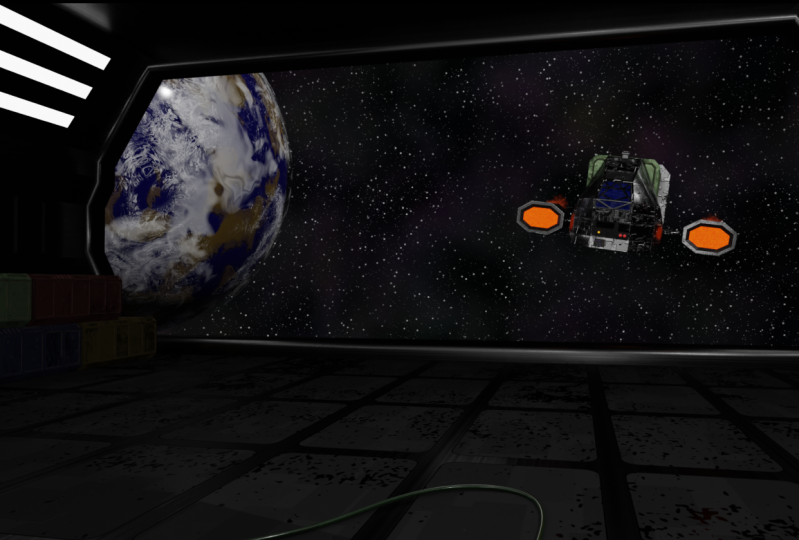
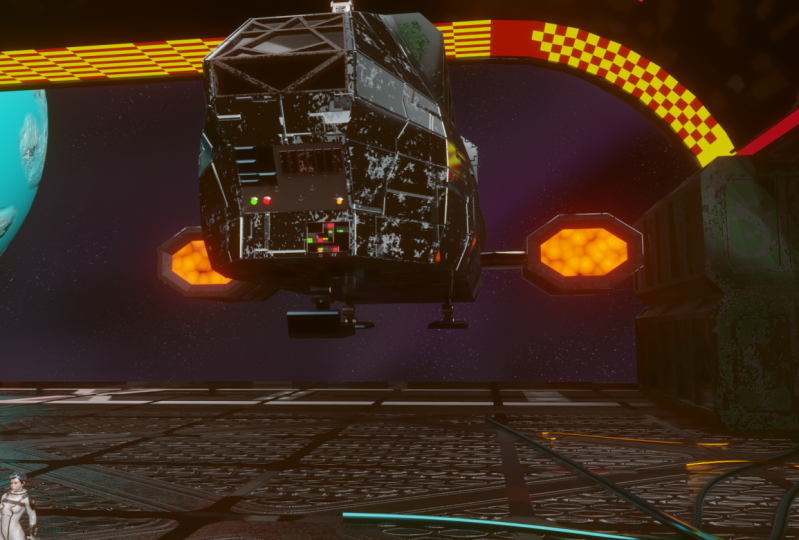
1. Promo Video-Learn Animation mit Blender 2.9: Hallo, ich bin Darrin Lille und willkommen zu diesem Kurs, wo Sie Animationsproduktion mit Blender 2.9 lernen. In diesem Kurs erstellen wir eine animierte Szene ausschließlich in Blender vom ersten Polygon bis zum endgültigen Rendering. Und hier ist der letzte Render eines Raumschiffs Landung und eines Laderaums. Wir werden beginnen, indem wir Referenzbilder
in Mixer bringen und senden , die uns helfen, das 3D-Modell des Schiffes, des Frachtcontainers und
der Landebucht zu erstellen . Wir werden dann Mixer Notiz-Editor verwenden, um die Materialien und Texturen für die Objekte zu erstellen. Und sobald das abgeschlossen ist, werden
wir damit beginnen, das Sternfeld, den Planeten und
die Wolkenschichten zu erstellen . Um das Schiff für die Animation vorzubereiten, lernen
Sie, wie Sie das Rig für das Fahrwerk erstellen, so dass wir die Beine
animieren und steuern können , dass die Schiffe springen, wenn es landet. Sie werden auch lernen, wie Sie Blenders Graph-Editor verwenden während wir das Schiff für eine Landung animieren. Und wir werden etwas Spaß haben, eine Textur zu animieren, um die Plasma-DR-Motoren zu
erstellen, eine Jet-Auspuffanimation für das Heck des Schiffes zu schaffen. Sie erfahren, wie Sie Charaktere in die Szene importieren und wie Sie eine abschließende Animation rendern. Wir werden dann in Musik und Soundeffekte bringen und
mischen Sie den Ton , um Bild in Blenders Videosequenz-Editor. Und schließlich werden wir einen Videoclip mit Bild und Ton rendern. Wenn Sie schon einmal Ihre eigenen animierten Szenen in Blender erstellen wollten, dann ist dieser Kurs nur für Sie mit freier Open-Source-Software. Du kannst alles erschaffen, was du dir vorstellen kannst. Also begleiten Sie mich für diesen kompletten Kurs, wie Sie lernen Animation Produktion mit Blender auf 0.9.
2. 001 A kurze Einführung in die Mischung: Hallo, Willkommen, Animationsproduktion mit Blender 2.9 zu lernen. Ich bin Daron Lyle, und in diesem Kurs werden wir diese Szene erstellen. Wir werden alles in Blender von Anfang bis Ende tun. Und letztendlich wird unser letztes Ziel eine gerenderte Animation zu einem MP4-Video mit Bild und Ton sein. Sehen wir uns das jetzt an. Los geht's. Es ist, das hier zu bringen. Die Szene ist also, dass das Schiff einfliegt und landet, und wir haben Musik und Soundeffekte. Wir haben hier sogar ein paar Charaktere. Und letztendlich ist das unser Ziel. Und während des Kurses werden Sie lernen, über 3D-Modellierung in Blender,
über Animation, Takelage, über das Erstellen von Jet-Abgasen und Animieren von Texturen. Außerdem erfahren Sie, wie Sie den Node Editor
hier in Blender verwenden , um Materialien und Texturen zu erstellen. Ich werde nur hier vergrößern und schalten wir die Renderansicht ein. So lernen Sie, wie Sie Dinge wie Kanten erstellen, bei denen mit Mischern, Texturmalwerkzeugen, lernen Sie, wie Sie
Sci-Fi-Panels mit dem Knoteneditor erstellen . Wir werden die Szene und Mixer beleuchten und die Sternfelder hier erstellen. Und der Planet hier in Blender wird alles in Blender tun. Diese erstaunliche kostenlose Open-Source-Animationssoftware vom ersten Polygon bis zum endgültigen Rendering. Also, wenn Sie neu in Blender sind, das ist okay. Was wir für den Rest dieses Videos tun werden ist nur über einige der Grundlagen von Blender zu gehen. Also, was ich tun werde, ist eine ganz neue Szene zu erschaffen, und wir fangen dort an. Gehen wir also zu Datei und Neu. Und ich werde hier ein allgemeines Layout erstellen. Ich gehe weiter und rette das. Und hier sind wir mit einer brandneuen Szene in Blender. Jetzt, wenn Sie zum ersten Mal installieren und öffnen Blender, das ist, was Sie nur einen Würfel,
eine Kamera und ein Punktlicht bekommen . Und während dieses Kurses sehen
Sie meine Mausklicks und Tastenkombinationen unten rechts auf dem Bildschirm. Lassen Sie uns nun zuerst darüber sprechen, sich hier in der 3D-Ansicht in Blender zu bewegen. Um zu wechseln, klicken Sie einfach mit der mittleren Maustaste und ziehen Sie die Maus, und Sie können in der Szene herumlaufen. Zum Schwenken halten Sie die Umschalttaste und die mittlere Maustaste gedrückt, klicken Sie und ziehen Sie sie. Und zum Zoomen können Sie die mittlere Maustaste drücken und die Maus vorwärts und zurück drücken. Und auch zum Zoomen können Sie das Mausrad hinein oder heraus scrollen. Um ein Objekt auszuwählen, müssen Sie nur darauf klicken. Unabhängig davon, auf welches Objekt Sie sich zu diesem bestimmten Zeitpunkt konzentrieren möchten. Es gibt mehrere Möglichkeiten, Objekte zu verschieben und zu drehen und zu skalieren. Sie können hier zu dieser Seitenleiste kommen und klicken Sie auf die Verschieben, Drehen oder Skalieren Werkzeuge hier. Und dann können Sie die Pfeile verwenden, um die Objekte zu bewegen, sagen wir in der x-Achse, die rote Achse, Sie können es in der y
bewegen, bewegen Sie es in der Z, nach oben und unten. Und wenn Sie jemals ein Objekt
innerhalb der 3D-Ansicht umrahmen möchten und das das Zentrum Ihres Tumors haben. Sie können einfach die Periodentaste auf dem Nummernblock drücken und das wird vergrößern. Und jetzt, wenn wir mit der mittleren Maustaste klicken und ziehen wird um dieses Objekt fallen. Jetzt können Sie hier auch das Drehen-Werkzeug verwenden. Sie können es in jeder beliebigen Achse wie diese drehen. Oder Sie können auch das Skalierungswerkzeug verwenden. Klicken und ziehen Sie auf eine der Achsen. Und Sie können es in jeder Achse skalieren. Nun, während Sie dies tun, ändern Sie, wo das Objekt ist, wie groß es ist, et cetera. Und Sie können sehen, dass, wenn Sie die Eingabetaste drücken, Sie diese Seitenleiste hier oben auf der rechten Seite. Und Sie können sehen, dass es alle Informationen über die Position, die Drehung und
die Skalierung für das ausgewählte Objekt enthält. Nun, wenn wir dies zurück in die Mitte des Rasters verschieben wollten, könnten
wir einfach auf diese drei Felder klicken und ziehen hier, 0 ein und geben Sie ein. Und es würde es zurück in die Mitte des Gitters bringen. Wir könnten auch klicken und ziehen Sie auf diese drei Felder Typ in 0 und es würde die ganze Rotation wegnehmen. Aber die Skala, die wir brauchen, um in einem zu tippen. Wenn ich also eins eintippe und eingebe, wird die Skalierung auf die ursprünglichen Standardeinstellungen zurückgesetzt. Ich werde die Periodentaste auf dem Nummernblock drücken, und jetzt kann ich wieder um das Objekt herumstürzen. Sie können auch die transformierte durch Klicken und Ziehen und eines dieser Felder anpassen. Wenn ich also geklickt und gezogen habe, sagen wir in der Y-Achse, wird
es sich in der Y-Achse genau so bewegen. Alle diese Felder hier sind also nur Repräsentationen, wo das Objekt ist, wie groß es ist und wie es gedreht wird. Nun, was Objekte betrifft, haben sie ein paar verschiedene Modi, die Sie verwenden können, um mit ihnen zu arbeiten. Derzeit verwenden wir den Objektmodus. Sie können sehen, dass hier für diese, wie wir bewegen und skalieren und drehen. Aber wir können auch den Bearbeitungsmodus verwenden, um die Komponenten tatsächlich anzupassen. Und Sie können sehen, dass wir jetzt, wo wir in den Bearbeitungsmodus gewechselt haben, hier eine ganz neue Auswahl an Werkzeugen haben. Und wenn Sie die Namen dieser sehen möchten, können
Sie so klicken und ziehen. Und dann können Sie die Namen dort sehen. Also jetzt besteht jedes polygonale Objekt, jedes Objekt mit Polygonen im Grunde aus drei Komponenten. Scheitelpunkte, diese kleinen Punkte hier, Kanten, Linien und Flächen hier. Jetzt können Sie mit diesen Buttons hier oben zwischen einem dieser Optionen auswählen. Scheitelpunktauswahl können Sie Scheitelpunkte auswählen. Kantenmodus können Sie Kanten auswählen. Und der Flächenmodus ermöglicht es Ihnen, eine der Flächen auszuwählen. Jetzt können Sie von einem zum anderen wechseln, indem Sie
einfach die eine Taste auf der Tastatur,
die beiden Tasten oder die 34 Scheitelpunkt-, Kanten- und Flächenmodi drücken. Und Sie können auch zwischen Bearbeitungsmodus und Objektmodus wechseln, indem Sie einfach die Tabulatortaste drücken. Also werde ich die Tab-Taste drücken und in den Objektmodus zurückkehren. Nun schließlich möchte ich nur
zwei grundlegende Modellierungswerkzeuge erwähnen , die direkt im Voraus gut zu kennen sind. Diese beiden Werkzeuge sind das Extrusionswerkzeug und das Loop-Cut-Werkzeug. Wenn ich also wieder in den Bearbeitungsmodus tippe, sehen
Sie hier das Loop-Cut-Werkzeug und das Extrude-Werkzeug. Aber ich werde nur die Tastenkombinationen verwenden. Also, wenn ich hier ein Gesicht auswähle, kann
ich die E-Taste für Extrude drücken und dann mit der Maus nach oben ziehen und dann klicken. Und jetzt haben wir einen neuen Bereich für das Objekt erstellt. Jetzt kann ich dieses Gesicht hier auswählen, es E, herausziehen, und da ist noch ein neues Stück des Objekts. Das andere Werkzeug ist das Schleifenausschnittwerkzeug, und Sie können sehen, dass die Tastenkombination Steuerung R lautet . Wenn ich
also die Strg-Taste drücke und den Mauszeiger über eine Kante führe, ich eine neue Kantenschleife im Objekt platzieren. Also werde ich hier klicken, und dann kann ich die Maus hin und her ziehen, es genau dort
bekommen, wo ich es will, und dann erneut klicken. Und das schafft noch mehr neue Gesichter, die ich die drei Taste drücken könnte, wählen Sie das Gesicht, es e, und extrudieren, dass nach oben. Und da gehen wir. Das sind also die Dinge, über die ich gerade oben reden wollte. Verblender, Navigation in der 3D-Ansicht, die Werkzeuge zum Verschieben, Drehen und Skalieren, Objektmodus und den Bearbeitungsmodus mit den Tabulator-Tastenkomponenten des Objekts im Bearbeitungsmodus, Scheitelpunkt, Kante
und Flächen sowie das Extrudierwerkzeug und das Loop-Cut-Werkzeug. Alles klar, was ich jetzt tun werde, ist, diese Szene zu retten. Ich gehe zu Datei, Speichern unter. Und ich werde dies wie alle anderen hier nennen, lernen nm Produktion 000 001, und dann werde ich Speichern unter wählen. Los geht's. Alles klar, Im nächsten Video werden wir uns ansehen, wie
die Referenzbilder importiert werden können, damit wir sie als Hilfslinien verwenden können, während wir unsere 3D-Modellierung durchführen.
3. 002 Referenzbilder und Project: Bevor wir anfangen, etwas zu modellieren, Werfen wir einen Blick auf die Referenzbilder. Ich habe hier ein paar Zeichnungen von dem Raumschiff gemacht, das ich erstellen möchte. Ich habe ein paar verschiedene Ansichten,
Seitenansicht, Draufsicht, Front, et cetera. Und darüber hinaus habe ich diese in ihre eigenen individuellen Bilder aufgeteilt. So haben wir die Oberseite und die Seite und die Vorderseite, et cetera, dass wir in Blender einzeln als Referenz beim Umbau zu verwenden. Also lasst uns daran arbeiten, diese Bilder ins Spiel zu bringen. Ich komme zurück zu Blender hier und lassen Sie uns einfach ein und löschen alles aus der Szene. Und fangen wir hier frisch mit Shift a an, und ich gehe zu Bild und Referenz. Jetzt können wir hier in unserem Projektordner zu den Referenzbildern navigieren. Und fangen wir mit der Draufsicht an. Jetzt, wenn wir es jetzt so einbringen,
wenn dies Ansicht ausgerichtet ist, würde
es sich an der Stelle ausrichten, wo sich die Kamera befindet. Und das will ich nicht. Ich möchte, dass das flach auf der Grundfläche ist, damit wir es von oben sehen können. Also werde ich das Häkchen deaktivieren und dann auf Referenzbild laden klicken. Und da gehen wir. Es gibt unser erstes Bild in der Szene. Und dann schalte ich einfach das Gizmo ein und schiebe das vielleicht einfach nach unten und die Z-Achse , so dass es unter der Grundebene liegt. Wir können auch die M-Taste drücken, um die Seitenleiste zu öffnen. Und wir können sagen, vielleicht schieben Sie es negativ. Wir können einfach ein negatives und ein z-Feld eingeben. Und das bringt es bis dahin. Okay, also haben wir eine drin, und was ich tun werde, ist eine Schachtel mit diesen Bildern zu erschaffen. Also aus jeder Richtung können wir diese bestimmte Seite oder Ansicht des Schiffes sehen. Okay, versuchen wir es noch mal. Ich gehe zu dieser Zeit drücken Sie die eine Taste, um zur vorderen orthographischen Ansicht zu gehen. Und lassen Sie uns eine Bildreferenz umschalten drücken. Und dieses Mal wählen wir das Frontbild und laden. Und bemerke, was passiert ist. Es brachte es gerade wieder flach auf die Bodenebene. Jetzt könnten wir es in der X-Achse drehen, das wäre gut, aber ich zeige Ihnen, ich werde Control Z drücken und zurück zur Vorderansicht gehen. Und wenn wir drücken Shift a und Bild Referenz und wir wählen eine Zeile zu sehen, jetzt, Ich werde wählen, das Frontladebild und da ist es. Also, jetzt ist es in der richtigen Ausrichtung. In Ordnung, bringen wir es auf die Bodenebene. Ich werde nur klicken und ziehen und es hochbringen. Es sitzt also direkt auf der X-Achse, genau da, genau da. Also, was haben wir hier? 0.9 in der Z. Gehen wir voran und tippen Sie einfach 0.9 ein, damit es sauber ist. Und jetzt, wenn wir die anderen einbringen, können
wir auch 0.9 eingeben. Also lassen Sie es uns zurückziehen. Verschieben Sie es zurück nach etwa hier. Lassen Sie es drei Meter zurück in die Y. Geben Sie in drei und die y-Achse, und da gehen wir. In Ordnung, lass uns die drei Tasten auf dem Ziffernblock drücken. Wechseln Sie zur rechten orthogonalen Ansicht, und drücken Sie die Umschalttaste einer Bildreferenz. Und mit diesem ausgerichtet, um anzuzeigen, noch zu überprüfen, wählen
wir die Schiffsseitenansicht und laden Sie sie ein. Jetzt wissen wir von der vorherigen, dass wir 0.9 in das z eingeben können, und das wird es auf dieser Y-Achse dort bringen. Und wir wissen auch, dass wir in der Lage sein sollten, negative drei hier in
die x negative Drei einzugeben und es direkt dort für die Seitenansicht zu setzen. In Ordnung, jetzt schauen wir uns die Rückansicht an. Wenn wir in den Backview Port gehen hier im Mixer mit Control 1 auf dem Numpad. Wir können die Vorderansicht von hinten sehen. Moment werde ich nur die Vorderansicht auswählen und ich werde sie verstecken. Ich werde hier rüber kommen und das im Ansichtsfenster hier im Umriss verstecken. Jetzt gehen wir weiter und bringen hier in die Rückansicht. Lassen Sie uns dieses andere Bild einbringen, eine Bildreferenz
verschieben und die Backload auswählen. Jetzt wissen wir noch einmal, dass wir 0.9 in das z eingeben können und das wird es aufbringen. Jetzt bringen wir es auf diese Weise nach vorne. Und geben wir negative 3 und das y ein. Okay, also haben wir die drin. Lassen Sie uns unsere Vorderansicht hier zurückbringen. Wenn wir also auf die Vorderseite des Schiffes schauen, können
wir hier das vordere Bild sehen, aber wir können auch das hintere Bild sehen und das wollen wir nicht, richtig. Dasselbe mit dem Rücken hier. Wir können das Bild auf der Rückseite sehen, aber wir wollen nicht die Vorderseite. Was wir also tun können, ist, dass wir diese auswählen und ihre Sichtbarkeit von hinten ausschalten können. Also lasst uns hierher kommen mit diesem ausgewählten. Kommen wir hierher zu den Objektdateneigenschaften für das Bild. Und hier im Seitenfeld, Lasst uns vorne klicken. So können wir es nur von vorne sehen. Wenn wir hier herumstürzen, ist es unsichtbar. Da gehen wir. Also lasst uns das hier versuchen. Lassen Sie uns die Rückansicht auswählen. Und lasst uns hier vorne wählen und sehen, was passiert. Da gehen wir. So haben wir es vorne sichtbar, aber nicht hinten. Versuchen wir es hier. Die Seite, vorne. Ja, das sieht gut aus. Und wir könnten hier genauso gut die unterste bekommen. Wählen Sie einfach vorne da. Da gehen wir. Okay, also haben wir unsere Bilder hier im Darstellungsfenster eingerichtet. Nun, Sie können sehen, dass dieses Bild derzeit nur fünf Meter lang ist und das wird wirklich nicht groß genug für das letzte Schiff sein. Wir werden das wahrscheinlich wollen, ich weiß nicht, 25 Meter lang. Und das könnten wir hier machen. Wir könnten 25 für jede von ihnen eingeben und sie dann so arrangieren, wie wir es hier haben. Oder wir können das Schiff so modellieren, wie es hier ist. Und dann, wenn alles fertig ist, skaliere es alles auf einmal. Es liegt also wirklich an dir, wie du es machen willst. Und ehrlich gesagt, für verschiedene Projekte mache
ich es auf verschiedene Arten, aber ich denke, dafür werde
ich voran gehen und das jetzt skalieren. Und wenn wir mit derModellierung fertig sind, Modellierung fertig sind können
wir sie natürlich ganz nach oben oder unten skalieren, wie wir wollen. Aber gehen wir weiter und bringen es ein wenig näher an die Größe, die wir wollen. Also werde ich dieses untere Bild zuerst hier nehmen und ich werde 25 Meter eingeben. Und so groß wollen wir, dass das sein soll. Das ist ziemlich gut. Also lasst uns das auch mit diesen anderen machen. Ich nehme die Seitenansicht. Geben Sie 25 ein. Ist es. Jetzt müssen wir es ausziehen, oder? Lass es uns hier rausbringen. Und wir könnten wahrscheinlich negative 14 hier eingeben. Und lasst es uns wieder ins Z bringen. Ich bringe es einfach auf die Y-Achse. Sehen Sie, wo wir sind. Wir sind bei 4,5 und dem Z. Also geh ich voran und tippe das und säubere es einfach. Also, jetzt wissen wir, dass wir diesen
Typ in 25 nehmen können ,
geben Sie
4.5 und das z , rechts, hier drüben , rechts, hier drüben, 4.5
und das Z ein. Und wir können wahrscheinlich 14 in das y eingeben . Hier. Geben Sie 25 ein, geben Sie 4.5 in das z und geben Sie uns negativ 14 in das Y. in Ordnung, so dass wir gehen. Jetzt haben wir unsere Bilder in ungefähr der Größe, die wir wollen. Woher wissen wir das? Nun, ich habe ein wenig recherchiert und Dinge wie
das Space Shuttle gefunden , das ich denke, ist 26 Meter lang, Dinge wie das. Aber was wir auch tun können, ist ein Referenzobjekt zu erstellen, nur um zu sehen. Drücken wir also Shift a Mesh Cube hier, um einen Würfel zu erstellen. Und für diesen Würfel können Sie sehen, die Abmessungen sind zwei Meter mal zwei Meter. Wenn wir die Z-Achse nehmen und sagen wir,
1,8 Meter eingegeben haben , ist das irgendwie die Höhe eines durchschnittlichen Menschen, denke ich. Und dann nahmen wir das x und das y und tippten 0.4 für jeden dieser 0.4 hier ein. Dann könnten wir das so
ins Netz bringen und sehen, ob es darum geht, was wir denken, dass dieses Schiff sein würde. Damit ich das hier rüber bringen kann. Ja, also denke ich, das ist genau das Richtige für mich, weil ich dieses Panel hier drüben wollte. Lassen Sie mich Ihnen zeigen, was ich meine. Und ich wollte, dass dieses Panel ungefähr so hoch ist wie eine Person. Sobald es in der Landebucht gelandet ist, könnten
sie hierher kommen und die Knöpfe drücken und den Status des Schiffes herausfinden oder was auch immer. Es ist also nur eine Art Zugriffspanel, das sie Dinge einschlagen und Dinge von diesem Panel aus steuern
können. Es scheint mir also, dass dies ungefähr die richtige Höhe ist, ungefähr die richtige Größe für dieses Schiff. Alles klar, jetzt,
was ich tun werde, ist, durchzugehen und jedes von ihnen auszuwählen
und ihnen einen Namen hier drüben im Outliner zu geben. Das ist also die Seitenansicht. Dies ist die Vorderansicht, die Rückansicht hier und die Draufsicht hier. Ich kann den Würfel loswerden. Ich werde einfach Löschen drücken. Und dann kann ich den Namen dieser Sammlung hier ändern, es Referenzbilder
nennen. Und da gehen wir. Das letzte, was ich tun möchte, ist sicherzustellen, dass ich nicht versehentlich eines davon auswähle und es
bewegen oder skalieren und es aus der Position werfen. Also, was ich tun werde, ist hierher zu kommen. Und mit dieser Einschränkung schaltet den Bereich um, möchte
ich den auswählbaren Umschalter aktivieren. Wenn ich das hier für diese Sammlung ausschalte, kann
ich keines davon auswählen. Diese sind in der 3D-Ansicht überhaupt nicht auswählbar. Ich kann immer noch hierher kommen und sie hier
im Outliner auswählen und hier unten Änderungen vornehmen. Aber während wir in der 3D-Ansicht sind, werde
ich nichts versehentlich aus der Position werfen. Also, jetzt, da wir die Referenzbilder an Ort und Stelle haben, werden wir
im nächsten Video anfangen, die Grundformen des Schiffes zu blockieren.
4. 003 Beginning des Beginning: Alles klar, fangen wir an zu modellieren. Ich glaube, ich würde gerne mit diesem Frachtcontainer beginnen. Wenn wir also diesen Frachtcontainer bauen und dann irgendwie alles um ihn herum bauen, könnte
das ein guter Weg sein. Versuchen wir es mal. Ich werde die Umschalttaste a drücken, um das Menü Hinzufügen aufzurufen und zum Mesh-Würfel zu wechseln. Und wenn wir diesen Würfel einbringen, wenn wir diesen Würfel hinzufügen und dann versuchen wir ihn auszuwählen, können
wir ihn nicht auswählen. Und das liegt daran, wo es
hineinkam, kam in die Referenzbildersammlung, weil ich etwas hier ausgewählt hatte. Es ging einfach voran und erstellt es dort automatisch. Also, was wir tun können, ist einfach wählen Sie den Würfel hier im Umriss und klicken Sie einfach und ziehen Sie ihn auf die Szenensammlung oben. Und jetzt ist es außerhalb der Referenzbilder und wir sollten in der Lage sein, es auszuwählen. Jetzt. In der Tat, was wir tun könnten, ist eine Sammlung für das Schiff selbst zu erstellen. Lass uns das machen. Lasst uns hierher kommen und mit der rechten Maustaste auf neue Sammlung klicken. Hier ist es. Sammlung auch. Doppelklicken wir darauf und nennen es einfach „Schiff“. Jetzt können wir den Würfel nehmen und ihn dort hineinziehen, und da gehen wir. In der Tat, was ich jetzt tun werde, ist, den Namen zu ändern. Doppelklicken wir einfach darauf und wir rufen diesen Frachtcontainer an. Und dann gehen wir. In Ordnung, jetzt drücken wir die drei Taste, um zur Seitenansicht zu gehen. Und ich werde das hier rausbringen und es rüber bringen. Also ist es irgendwie im Einklang mit dieser Ecke. Nehmen wir an, Sie können jede Ecke machen, aber ich werde es einfach dort hinlegen. Und dann werde ich in den Bearbeitungsmodus wechseln und die drei Tasten drücken, um zu Face Select zu gehen. Wenn wir jetzt herumstürzen, können
wir dieses Gesicht hier auswählen. Jetzt drücken Sie erneut die drei Taste. Schalten Sie unser Bewegungstool ein. Und ich werde nur klicken und ziehen,
und ziehen Sie das den ganzen Weg zurück nach hier. Sagen wir so etwas. Jetzt wird es für uns hilfreich sein, das Objekt
durchschauen zu können , ist es, dass wir sie erstellen. Ich werde Alt Z drücken, um den Röntgenmodus zu aktivieren. Das kannst du hier oben sehen. Ich klicke darauf, es schaltet es aus und klicke darauf, es schaltet es wieder ein. Also, das ist nur alles Z. Also werde ich auf dieses obere Gesicht hier klicken und einfach nach oben ziehen. Und da gehen wir an die Spitze davon. Wenn wir jetzt herumstürzen, können
wir sehen, dass es nicht ganz breit genug ist. Also lassen Sie uns die Sieben-Taste drücken, um zur Draufsicht zu gehen. Und hier oben können wir es in der X-Achse skalieren indem wir die Taste S drücken und dann die X-Taste drücken. Und jetzt skalieren wir nur in der x-Achse so. Sehen wir uns jedoch an, was ich getan habe. Ich habe nur die Spitze skaliert. Lassen Sie mich Control Z drücken, indem Sie diese Fläche und diese Fläche hier auswählen. Jetzt gehen wir zurück und machen das noch einmal. Drücken Sie S x, und wir skalieren diese beiden Seiten so, dass sie ungefähr die gleiche Breite haben wie der Frachtcontainer in der Zeichnung. Jetzt können Sie sehen, dass wir an der Spitze etwas dran sind. Aber wenn wir die drei Schlüssel drücken, sind
wir an der Seite, das wird passieren und das ist okay. Das sind wirklich nur Jungs, die uns helfen, Dinge an Ort und Stelle zu bringen. Also, wenn wir hier wieder in den Objektmodus tippen, haben
wir die allgemeine Größe und Form dieses Frachtbehälters. Aber Sie können hier sehen, genau hier, dass es irgendwie einen Winkel dazu hat. Und in der Tat möchten wir vielleicht diese Dreiviertelansichten
aus den Konstruktionszeichnungen einbringen , nur damit wir sie von einem anderen Blickwinkel aus sehen können. Also, um das zu tun werde
ich hier ein neues Fenster erstellen. Ich bringe das nur ein bisschen hoch. Und dann werde ich über diese Ecke bewegen, bis es sich
in ein X verwandelt und klicken und nach unten ziehen. Also erstellen wir ein neues Fenster. Und dann werde ich dieses Fenster von
einem Eigenschaftenfenster hier in einen Bild-Editor ändern . Da gehen wir. Und jetzt bringe ich das vielleicht ein bisschen raus. Und jetzt kann ich auf diesen offenen Button klicken. Und lassen Sie uns zum Referenzordner navigieren. Und ich will nur diesen hier, dieses Schiff Entwurfszeichnungen. Ich klicke auf Öffnen und hier ist es. Wenn ich das Mausrad scrolle, kann
ich vergrößern oder verkleinern und ich möchte es einfach in O zu dieser Ansicht bringen. Ja, so etwas. Nur damit wir den Winkel davon sehen können. Also jetzt, wenn wir zurück in den Bearbeitungsmodus tippen, können
wir die beiden Taste drücken, um in den Kantenauswahlmodus zu gehen. Sie können die Schaltflächen hier oben für jeden von ihnen sehen. Es gibt Kanten- und Flächenauswahl und Scheitelpunktauswahl. Und natürlich können Sie auch die eine Taste drücken,
drei Tasten, um zwischen ihnen zu wählen. Also werde ich die beiden Tasten drücken und diese Kante hier auswählen. Das ist der, den ich hier erstellen möchte. Aber wenn ich das mache, muss
ich auch diese andere Seite tun. Und bevor ich etwas tue, das auf beiden Seiten symmetrisch sein wird, sollte
ich dies wahrscheinlich teilen und einen Spiegelmodifikator hinzufügen. Was auch immer auf der einen Seite passiert, passiert auch auf der anderen Seite. Also, was ich tun werde, ist, drücken Sie Control R, um das Loop-Cut-Werkzeug einzuschalten. Und ich kann einmal klicken und dann das so hin und her ziehen, aber ich will es direkt in der Mitte hinunter. Also, was ich tun werde, ist, einfach mit
der rechten Maustaste zu klicken und es wird es in die Mitte dort stecken. Okay, jetzt, da wir das haben, möchte
ich die eine Seite löschen, damit wir die andere messen können. Um dies zu tun, drücke ich die drei Taste und dann werde ich nur klicken und ziehen und eine Auswahl über eine Seite ziehen. Hier sehen Sie, dass das Auswahlfeld aktiviert ist. Und so war ich in der Lage, das zu tun. In Ordnung, wenn diese Flächen ausgewählt sind, drücken
wir Löschen und wählen Basen löschen. Da gehen wir. Jetzt haben wir nur eine Seite der Kiste. Kommen wir nun zum Modifikator-Eigenschaftenbedienfeld. Und wir klicken auf Modifikator hinzufügen, spiegeln. Und da gehen wir. Jetzt haben wir es auf die andere Seite gespiegelt. So können wir das Drahtmodell auf dieser gespiegelten Seite sehen. Lassen Sie uns das hier einschalten, den Käfig. Und ich werde auch das Clipping aktivieren
, so dass jeder Punkt davon auf den anderen abgeschnitten wird. Wenn wir das ausschalten, zeige ich Ihnen einfach, was passiert, wenn wir
das ausschalten und einen dieser Mittelpunkte auswählen? Ich kann sie auseinanderziehen. Und das wollen wir nicht. Also in der drücken Sie Control Z. Aber wenn ich das Clipping einschalte, werde
ich die Auswahl aufheben und dann erneut auswählen und versuchen, klicken und verschieben. Es wird nichts tun, es wird zusammen in der Mitte abgeschnitten bleiben. In Ordnung, lassen Sie uns daran arbeiten, hier einen Winkel auf diese Kante zu setzen. Also werde ich die beiden Tasten drücken, um in den Edge-Modus zurückzukehren, wählen Sie dies aus, und jetzt können Sie sehen, dass die andere Seite auch ausgewählt ist. Also, was ich tun werde, ist nur eine Abschrägung hinzuzufügen. Sie können hier zum Kantenmenü kommen und Sie können sehen, dass Abschrägkanten Control B ist Gehen wir
also zur Vorderansicht. Drücken Sie die eine Taste. Also drücken wir jetzt Control B, um das Abschrägwerkzeug einzuschalten, und ich werde die Maus herausziehen und einfach nur ein bisschen so herausziehen. Und klicken Sie auf. Und da gehen wir. Jetzt können wir hier einen Blick auf dieses Fase Eigenschaften Panel werfen und wir können einige Segmente wie diese hinzufügen. Aber ich denke, wir wollen es nur mit einem Segment. Es ist also nur ein Winkel da. Okay, das sieht ziemlich gut aus. Aber ich glaube, ich brauche auch eine Abschrägung hier unten auf der Unterseite. Schauen wir uns das an. Ich wähle diese Kante hier unten aus. Und wenn wir mit dem drei Schlüssel in die Seitenansicht gehen, können
wir sehen, wie hoch oder wie weit die Abschrägung geht. Also lassen Sie uns noch einmal Control B drücken und die Maus nach rechts bewegen. Mal sehen, wie das funktioniert hat. Also werde ich Alt Z drücken, um wieder solide Ansicht zu gehen. Und da gehen wir. Wenn wir wieder in den Objektmodus tippen, ist
das der Anfang unseres Frachtbehälters. Na gut, jetzt, wo wir das haben, können
wir anfangen, sagen wir,
die Vorderseite des Raumschiffs zu schaffen und alles um diesen Frachtcontainer herum. Also fangen wir an, das im nächsten Video zu tun.
5. 004 Blockierung auf der Front des Schiffs: Um auf dem Schiff zu beginnen, denke ich, ich werde noch einmal mit einem Würfel beginnen. Also lassen Sie uns Shift a drücken, um den Add Menü Mesh-Würfel hier aufzurufen. Und wenn wir die drei Tasten drücken, um zu dieser Seitenansicht zu gehen, kann
ich G drücken und das heraufbringen. Und vielleicht lege ich es hier, irgendwie direkt in die Ecke, genau da. Und jetzt noch einmal, weil wir diese Frachtcontainer ausgewählt haben und sie in der Schiffssammlung waren. Das nächste Objekt kam auch in diese Sammlung. Ich benenne dieses Objekt um, ich nenne es Schiff Haupt. Und bevor ich etwas mache, lassen Sie mich das in zwei Hälften teilen, genau wie wir es
mit dem Frachtcontainer für Tab getan haben , in den Bearbeitungsmodus, ich werde Control R drücken und jetzt eine andere Möglichkeit, sicherzustellen, dass diese Schleife direkt in der Mitte ist. Ich drücke einfach zweimal die Eingabetaste. Da gehen wir. Nun, das ist direkt in der Mitte. Wenn ich also Alt Z und die drei Tasten drücke, um in den Gesichtsmodus zu wechseln, kann
ich klicken und ziehen und diese Flächen hier auswählen. Klicken Sie auf Löschen und löschen Sie Flächen. Kommen wir nun zum Modifikatorbedienfeld, fügen Sie Modifikatorspiegel hinzu. Wieder einmal schalten wir ein,
auf Käfig und Clipping. Ok. Wenn wir nun mit der drei Taste auf dem Ziffernblock zur Seitenansicht zurückkehren, können
wir beginnen, die Punkte zu bewegen, um dies in die richtige Form zu bekommen. Wenn ich also die eine Taste drücke, kann
ich diesen Punkt hier klicken und ziehen
, der dann auch diesen Punkt in der Mitte und den anderen auf der anderen Seite auswählt. Dann nehme ich das und ziehe es einfach nach oben. Lassen Sie uns diese Punkte hier nehmen. Ich klicke, ziehe sie und ziehe sie bis zum Ende genau hier heraus. Und lasst uns diese Punkte nehmen, G
treffen und die beiden dort bewegen. Also haben wir das in der Regel in der richtigen Form. Ich denke, wenn wir herumstürzen und einen Blick darauf werfen, können
Sie sehen, dass es nicht die richtige Form aus der Draufsicht ist. Also lass uns die Sieben-Taste auf dem Ziffernblock drücken. Und von hier aus können wir klicken und ziehen und diesen Punkt greifen und ihn herausschieben. Es sieht so aus, als könnten wir diesen Punkt hier nehmen und ihn auch so ausschieben. Aber es sieht für mich so aus, als würden wir
einen weiteren Vorteil hier drin brauchen , um das auszuschieben. Sehen wir uns das an. Ich kann hier herumstürzen und
Control R drücken und ich werde nur zwei Mal dort klicken, nur um das reinzulegen. Jetzt gehen wir zurück zur Draufsicht. Und es sieht für mich so aus, als könnte dieser Punkt, zu dem ich denke, hier rauskommen. Und dieser Punkt könnte genau hier kommen. Lasst uns das versuchen. Mal sehen, Lassen Sie uns herumstürzen und drücken Sie Alt Z und sehen, was wir denken. Nun, ich weiß es nicht. Eine Sache, die wir tun können, ist die Quad-Ansicht hier in Blender zu verwenden,
um die Szene zu sehen oder das Modell in mehreren Ansichten gleichzeitig zu sehen. Also, um Quad-Ansicht zu aktivieren, Lassen Sie uns die Kontrolle Alt Q drücken. Jetzt haben wir mehrere verschiedene Ansichten hier. Wir haben die Vorderansicht und die Seitenansicht, die Draufsicht und eine perspektivische Ansicht hier werde ich die Ende-Taste drücken, um das Panel dort zu schließen. In Ordnung, also schauen wir uns das jetzt an. Lassen Sie uns Alt Z drücken und sehen, was wir hier sehen können. Nun sieht
es so aus, als hätten wir diesen Punkt an der falschen Stelle gebracht, oder? Vielleicht können wir diesen Punkt annehmen und ihn so einziehen. Und dieser Punkt auch hier oben. Also nehmen wir das und schieben es ein. Es kann also wirklich helfen, hier mehrere Ansichten zu öffnen, während wir dies tun. Nun, schauen wir uns das hier an. Vielleicht könnten wir das da hineinbringen. Und dann schauen wir uns das hier von oben an. Also sieht es für mich so aus, als wäre das ein bisschen besser. Lassen Sie mich Alt Z drücken, um zum Solid-Modus zurückzukehren. Ja, es sieht so aus, als wäre das ein bisschen mehr im Einklang mit der Zeichnung. Das einzige Problem ist jetzt, dass dieser Punkt hier irgendwie aus der Ausrichtung zu sein scheint. Ich möchte, dass es im Einklang mit diesen anderen Punkten steht. Also, was wir tun können, ist, einfach den Punkt nach unten zu schieben oder sogar tatsächlich heraus zu ziehen, zu
sehen, wie er einige nach unten gebogen ist. Also lassen Sie uns alle Z. drücken da gehen wir. - Ja. Bringen wir das einfach so raus. Da gehen wir, genau im Einklang mit dem schlechten. In Ordnung. Ja, das sieht ein bisschen besser aus. Drücken Sie die Kontrolle Alt Q, um zu unserer perspektivischen Ansicht zurückzukehren. Und ja, das sieht etwas mehr wie unsere Zeichnung hier aus. So können Sie sehen, wie mehrere Ansichten geöffnet zu haben wirklich helfen können. Also gehen wir zurück zu diesem Quad View Control Alt Q und lassen Sie uns jetzt ein paar Basen unten hier auswählen, sagen wir dieses Gesicht und dieses Gesicht. Und natürlich ist auch die andere Seite ausgewählt. Sobald wir diese gewählt haben, nun, können
wir jetzt tun, ist einfach die E-Taste drücken, um diese Gesichter nach unten zu extrudieren. Also werde ich E treffen und ich werde hier runterziehen, genau da. Lassen Sie uns nun alle z drücken. Lassen Sie uns die eine Taste drücken, um zur Scheitelpunktauswahl zu gehen. Und ich klicke und ziehe diesen Punkt hierher und verschiebe ihn so zurück. Und lassen Sie mich das nur ein bisschen vorwärts bewegen. Da gehen wir. Okay, also haben wir das jetzt. Lass uns das nochmal machen. Lassen Sie uns die drei Taste drücken und wählen Sie dieses Gesicht und dieses Gesicht. Und dann müssen wir wieder nach unten extrudieren. Aber, oh, sieh dir das an. Sieh mal, wie das hier läuft. Also noch einmal, ein guter Grund, diese Mehrfachansicht geöffnet zu haben. Lassen Sie mich diesen Punkt auswählen und ihn herausziehen. Und nimm diesen Punkt und zieh ihn heraus, nur um so zu streicheln. Das sieht in Ordnung aus. Wir könnten die vielleicht sogar ein bisschen so rausziehen. Vielleicht könnte es in der Lage sein, diese in einige zu bringen. Selbst wenn wir vorwärts gehen, müssen
wir vielleicht einfach zurückgehen und uns ansehen, wo wir sind. Stellen
Sie sicher, dass alles am richtigen Ort ist. Und in diesem Hinweis, sieh dir das an. Wieder mal. Wenn ich diese Punkte auswähle, denke
ich, dass sie wahrscheinlich so zurückgewinkelt werden sollten. Ja, sicher genug. Also anstatt das eine nach vorne zu ziehen, hätte
ich die anderen beiden ein bisschen zurückziehen sollen. In Ordnung, also wählen wir jetzt noch einmal diese Flächen auf der Unterseite aus. Und lasst uns noch einmal nach unten extrudieren. Ich treffe E und ziehe hier runter. Drücken Sie die eine Taste, um zur Scheitelpunktauswahl zu gehen, wählen Sie diesen Punkt aus und verschieben Sie ihn zurück. Und aus der Vorderansicht sieht es so aus, als müssten wir diesen Punkt
wieder greifen und herausziehen. Und in diesem Punkt könnten wir wahrscheinlich nur ein bisschen so ausziehen. In Ordnung. Ich denke, die nächste könnte nur eine Extrusion bis zu diesem Punkt sein. Und dann noch eine für hier. Also lass uns die drei Taste drücken. Wählen Sie diese Fläche und diese Fläche aus. Lasst uns jetzt E drücken und bis zu diesem Punkt hier runterziehen. Drücken Sie die eine Taste, wählen Sie diesen Punkt aus, ziehen Sie ihn zurück. Ordnung, ich denke, das ist in der Reihe, ziemlich gut hier. Nun wählen wir diese Gesichter noch einmal aus. Nun, wir könnten auch, ich denke, wir könnten auch hierher kommen und
diese Punkte einfach anklicken und ziehen , und das klebt auch die Gesichter dort. Also könnten wir das einfach machen. Holen Sie sich E Bowl runter. Es sieht so aus, als wären wir hier inline. Aber hier drüben habe ich das Gefühl, dass wir diese n so bewegen müssen, so etwas. Also noch einmal, wir sind nicht den ganzen Weg hier unten vorne, aber wir sind hier in der Seite. Also denke ich, das wird funktionieren. Ich kann die nur ein bisschen mehr so hinunterschieben. In Ordnung, schauen wir uns mal an. Ich möchte die Steuerung Alt Q drücken, und dann drücke ich Alt Z, um einen Blick zu werfen und tippen wir zurück in den Objektmodus. Und da gehen wir. Also haben wir wenigstens die Anfänge des vorderen Teils des Schiffes. Im nächsten Video fangen
wir an, diese wieder so zu extrudieren und auch die Rückseite des Schiffes zu erstellen.
6. 005 Blockierung in den Motoren: Für die Rückseite des Schiffes, Wählen
wir einfach diese und Tab in den Bearbeitungsmodus. Und wir sollten hier ein paar Gesichter haben, die wir verwenden können, um zurück zu extrudieren. Wählen wir diese aus und drücken Sie dann die drei Tasten auf dem Nummernblock, um zur Seitenansicht zu gelangen. Und lasst uns einfach E drücken und das bis hierher extrudieren. Gehen wir dorthin. Und dann von hier aus müssen wir hier nur eine Kante hinzufügen, um eine Fläche zu erstellen, die wir nach oben extrudieren können. Also lassen Sie uns Control R drücken und klicken und ziehen Sie dies genau richtig hier, denke ich. Und dann, wenn wir die drei Taste drücken und wählen Sie das Gesicht, Lassen Sie uns wieder zurück in die Seitenansicht und drücken E und extrudieren nach oben rechts über dort. In Ordnung. Werfen wir einen Blick auf das. Ja, ich denke, das ist ziemlich gut. Nun, wieder einmal, wir haben diese Art von Winkel hier. Wir haben hier eine Abschrägung. Lassen Sie uns also die beiden Tasten drücken, um in den Kantenmodus zu gehen und diese Kante auszuwählen. Gehen wir in die Vorderansicht auf drücken Sie die eine Taste auf dem Ziffernblock. Drücken wir Alt Z, um zur Röntgenaufnahme zu gehen. Und dann drücken wir Kontrolle B. und ziehen wir das runter nach rechts. Lassen Sie uns das versuchen. Ich werde wieder herumstürzen, Alt Z drücken und ja, ich denke, das ist ziemlich gut. Das ist es, was wir von diesem Blickwinkel hier wollen. Bevor wir auf diesem Schiff näher eingehen, fügen
wir die anderen Hauptkomponenten hier hinzu, die Motoren an der Seite und diesen Thruster hinten. Dafür werde ich wieder in den Objektmodus wechseln und neue Objekte dafür erstellen. Ich drücke erneut die Umschalttaste a, um das Menü Hinzufügen aufzurufen. Und lassen Sie uns einen Würfel erstellen. Und lasst uns das hier rausbringen. Und das wird der Motor hier sein. Noch einmal, lassen Sie uns zu diesem Quad View Control Alt Q gehen und sehen, ob das uns helfen kann, dies an Ort und Stelle zu bringen. Ja, also drücken wir Alt Z hier und drücken dann die G-Taste und schieben Sie das hier hinein. Ich skaliere es in der X-Achse mit S und dann X. Lassen Sie uns das so skalieren. Und dann lassen Sie uns in den Z,
S, Z skalieren , bringen Sie es hoch. Also ist es etwa so. Vielleicht schieben Sie es ein bisschen nach oben. Da gehen wir. Jetzt sollten wir es zurückschieben. Lassen Sie es uns greifen und verschieben Sie es hier in der Draufsicht zurück. Und dann drücken Sie S und Y und skalieren Sie es in der Y-Achse hier. Mögen Sie das und schieben Sie es nur ein bisschen zurück und wir gehen. In Ordnung, also hier ist es in der 3D-Ansicht. Lassen Sie mich alle z erneut drücken, damit wir es im soliden Modus sehen können. In Ordnung, jetzt lasst uns Tab in den Bearbeitungsmodus, und lasst uns die beiden Tasten drücken und diese Kanten auswählen. Und lasst uns diese auch abschrägen. Also nochmals, alle z. Und wenn diese Kanten ausgewählt sind, drücken
wir Control B. Ring die Maus so aus. Bringen Sie es irgendwie so runter. Da gehen wir. Ok. Das sieht ziemlich gut aus. Da ist es da. Lassen Sie uns nun um die Kanten
hier extrudieren , können Sie sehen, wie in dieser Zeichnung sie ein wenig gehen. Also lassen Sie uns diese Fläche hier auf drei Tasten auswählen und diese Fläche auswählen. Und ich drücke noch einmal Alt Z. Und lassen Sie uns jetzt dieses Gesicht einlegen. Und ein Einsatz ist irgendwie wie eine Extrusion und eine Skala gleichzeitig. Also könnten wir E für Extrude drücken und dann S und skalieren Sie es, oder Sie können einfach I drücken und dann die Maus so bewegen. Ja, lassen Sie uns das so ausprobieren. Nun, als ich das tat, sieht
es für mich so aus, als würde ich Alt Z drücken. Es sieht für mich so aus, als wären diese Kanten hier etwas breiter als das hier. Und der Grund könnte sein, dass wir diesen Würfel auf eine bestimmte Weise skaliert haben. Also lassen Sie mich Control Z drücken und ein bisschen zurückgehen. Und dann werde ich in den Objektmodus wechseln. Jetzt. Hier im Objektmodus, Lassen Sie uns die Ende-Taste drücken und die Seitenleiste aufzurufen. Und wenn wir in dieser Skala schauen, können
Sie sehen, dass die Skala nicht einheitlich ist. Mit anderen Worten, wir haben hier keine einheitlichen Werte. Und ich denke, deshalb bekommen wir einen ungleichmäßigen Einsatz. Um die Waage einheitlich zu machen, müssen
wir die Skala anwenden. Um dies zu tun, können wir Control a drücken. Und hier im Anwenden-Menü können wir wählen Skala. Jetzt schauen Sie hier rüber, wir haben alle. Diese sind alle gleichförmig, alle gleich. Wenn wir also wieder in den Bearbeitungsmodus tippen und dieses Gesicht hier auswählen, versuchen
wir es erneut und sehen, was wir bekommen. Also drücke ich Alt Z und dann drücke ich die I-Taste. Und lassen Sie uns nur ein bisschen so skalieren. Sehen wir uns das jetzt an. Ich drücke Alt Z. Ja, die Felge sieht jetzt viel einheitlicher aus. Es gibt also mehrere Werkzeuge wie das Einschubwerkzeug, sogar das Abschrägwerkzeug, das den Maßstab als Referenz für die Anwendung des Werkzeugs betrachtet. Wenn Sie also etwas seltsames Verhalten sehen, überprüfen Sie und sehen Sie, ob diese Skala angewendet wird. In Ordnung, also lassen Sie uns wieder in den Bearbeitungsmodus tippen und alle z Und wenn diese Phase noch ausgewählt ist, drücken
wir die I-Taste erneut und verschieben Sie dies und so. Jetzt können wir es vielleicht zurückziehen. Sie können hier sehen, dass es irgendwie zurückgezogen ist. Also nehmen wir es einfach und ziehen es so zurück. Da gehen wir. Ich werde z Ja, ich denke, das ist ziemlich gut. In Ordnung. Drehen wir uns herum und machen es auf der anderen Seite. Ich werde hier herumstürzen und dieses Gesicht auswählen. Nun, ich möchte nicht wirklich die Vorderansicht in der Quad-Ansicht nach hinten ändern. Also, was ich tun werde, ist Control Alt Q drücken und dann werde ich Control 1 drücken, um zur Rückansicht hier zu gehen. Und dann alle Z. Und ich möchte das hier reinbringen, um diesen Rändern zu entsprechen. Es sieht so aus, als hätte
ich das in meiner Zeichnung ein bisschen mehr mitgebracht, aber ich glaube, ich hätte ihn auch so gerne. Lasst uns weitermachen und mit diesem Gesicht ausgewählt, drücken
wir I und bringen das hier rein. Und dann bringe ich das auch rein. Und dann können wir hier rüber kommen. Und ich gehe zu den drei Schlüsseln hier. Und vielleicht können wir das einfach so zurückbringen. Alles klar, alle Z. Werfen wir einen Blick. - Ja. Das sieht ziemlich gut aus, denke ich. Jetzt können wir das auch auf die andere Seite stellen. Wir können das nehmen und es spiegeln. Wir können diesen Spiegel-Modifikator wieder verwenden. Aber die Sache am Spiegel-Modifikator ist , dass er um den Ursprung des Objekts spiegelt. Wenn wir, wir spiegeln das Schiff oder den Frachtcontainer, können
Sie sehen, dass dieser Ursprung hier genau in der Mitte des Rasters liegt. Dieser Ursprung ist nicht. Daher müssen wir diesen Ursprung in die Mitte
des Rasters verschieben und dann den Spiegelmodifikator anwenden. Und dazu können wir diesen 3D-Cursor verwenden. Nun, in der Regel zumindest, wenn Sie Blender zum ersten Mal geöffnet, ist
der Cursor in der Mitte des Rasters. Jetzt könnte es sein, dass es irgendwo weg sein kann. Wir könnten Cursor hier auswählen und einfach klicken und diesen Cursor herausbewegen. Um es zurück in die Mitte des Rasters zu bringen, verwenden
wir das Fangmenü und Sie können einfach die Umschalttaste S drücken, um das zu erhalten. So können wir sagen, bewegen Sie den Cursor auf die Weltherkunft oder die Nummer eins. Also klicke ich hier und da ist es. Nun, um diesen Ursprung auf den 3D-Cursor zu verschieben. Wir können hierher kommen und zu Object Set Origin gehen, Ursprung zu 3D Cursor. Da gehen wir. Jetzt können Sie sehen, dass der orangefarbene Punkt in den 3D-Cursor verschoben wurde. Also von hier aus mit diesem ausgewählt, gehen
wir zu Modifikatorspiegel hinzufügen. Und los geht's. Jetzt haben wir es hier auf der anderen Seite. Jetzt erkannte ich, dass ich früher erwähnt habe, dass ich keine Ansicht in der Quad-Ansicht ändern wollte, und ich möchte nur zurückgehen und Ihnen zeigen, wie Sie das tun können, wenn Sie es tun möchten. Also werde ich die Kontrolle Alt Q drücken und wenn Sie eine Ansicht ändern wollen, sagen Sie diese Vorderansicht zu einer Rückansicht. Du könntest hier rüber kommen, um in der Seitenleiste zu sehen. Und genau hier unten gibt es ein kleines Ding namens Quad View. Und wenn Sie die Sperre hier ausschalten, können
Sie dann den Mauszeiger über eine dieser bewegen und die Tastenkombination „control
numpad 1“ drücken und zur hinteren orthogonalen Ansicht wechseln. Ich werde hier den einen Schlüssel treffen. Oder Sie könnten, sagen wir,
von oben nach unten mit Steuernumpad sieben hier oben ändern . Damit du dich ändern kannst. Ich mag es, sie verschlossen zu halten, weil es
mich dazu neigt, zu verwirren , was ich getan habe und welche Sicht was sein sollte. Also wollte ich dir nur zeigen, dass du das kannst, wenn du willst. In Ordnung, also drücken Sie erneut die Kontrolle Alt Q. Im nächsten Video werden
wir also daran arbeiten, diese Zahnspangen zu erstellen, die die Motoren
halten und auch auf dem Thruster im Rücken arbeiten.
7. 006 Den Rear erstellen: Nun fügen wir diese Klammer hier hinzu, die den Motor hält. Wenn ich versucht habe, die Engine auszuwählen,
jetzt, wenn ich hier klicke, können
Sie sehen, dass ich immer noch den Cursor eingeschaltet habe und was ich versucht
habe, ich werde einfach den Cursor bewegen. Also wechseln wir zurück zum Verschiebungswerkzeug hier. Und dann drücke ich Shift S und bewege den Cursor auf den Weltursprung. Da gehen wir. Nur um es aus dem Weg zu bringen. Abgesehen davon, wenn du das jemals komplett verbergen willst, kannst
du hier raufkommen. Das Ansichtsfenster überlagert und deaktiviert den 3D-Cursor hier. Aber ich finde es manchmal ziemlich nützlich, also werde ich es einfach da draußen lassen. Alles klar, was wir jetzt tun können, ist Shift a drücken und einen Würfel einbringen, und lassen Sie ihn rüber schieben. Bringen Sie es hoch und setzen wir es hier ein. Ich werde noch einmal die Quad View mit Control Alt Q. und dann lassen Sie uns die Fenster bewegen oder ein wenig zoomen, sollte ich sagen. Und lasst uns versuchen, das an Ort und Stelle zu bringen. Also drücke ich S Z und skaliere es hier in der Vorderansicht, in der Z-Achse. Und lassen Sie es in der y-Achse hier bewegen. In der Draufsicht. Sy, zieh das ein bisschen aus, so etwas. Und ich werde Alt Z drücken, nur um es ein bisschen besser sehen zu können. Es sieht so aus, als könnte ich das
hier in den Z s skalieren . Ordnung, also haben wir das generell an Ort und Stelle, und das ist okay. Aber so wie ich es hier rüber gezeichnet habe, hat
es nur eine kleine Kurve dazu. Also denke ich, ich möchte eine Abschrägung hinzufügen. Erinnern Sie sich nun an, was wir über Skalierung und Anwendung
der Skala gesagt haben , wenn Sie ein Werkzeug wie Einschub oder Abschrägung verwenden. Also lassen Sie uns Control a drücken und die Skala tatsächlich anwenden, bevor ich sie mache, lassen Sie mich einfach die Ende-Taste drücken und werfen Sie einen Blick. Ja, sehen Sie, da ich das im Objektmodus herunterskaliert habe, hat
es ungleichmäßige Werte in den Feldern hier drüben. Drücken Sie also die Steuerung a und wenden Sie die Skala an. Jetzt haben wir alle. Und so wird das Abschrägwerkzeug ein bisschen besser daran arbeiten. Ich drücke Control Alt Q, um aus der Quad View zu kommen. Und lasst uns jetzt in den Bearbeitungsmodus wechseln. Drücken Sie die beiden Tasten für Kanten. Und lassen Sie uns einfach diese vier Kanten auswählen. Und dann drücken wir Control B und ziehen Sie so heraus. Und dann werde ich das Mausrad scrollen. Um das Mausrad so nach oben oder unten zu scrollen, fügen Sie
einfach eine neue Kante hinzu. Und ich denke, vielleicht wollen wir das tun, ist so etwas. Ich versuche, diesen mittleren Teil ungefähr die gleiche Breite wie
die anderen Segmente zu erhalten , auf die ich dort klicken kann. Nun, wenn es nicht ganz richtig ist, können
Sie immer hierher zum Bedienfeld „Abschrägung“ kommen, das angezeigt wird, sobald Sie das Werkzeug
verwenden, und Sie können die Segmente hier vergrößern, oder? Oder verkleinern Sie sie. Sie können den Abschrägungsbetrag mit der Breite erhöhen oder verringern. Damit ich es so hin und her bringen kann, was immer du denkst. Und auch Sie können die Umschalttaste gedrückt halten, während Sie
den Mauszeiger hier hineinschieben , um die Änderung irgendwie zu verlangsamen. Und da gehen wir. Alles klar, ich werde in den Objektmodus alt a wechseln, und da gehen wir. Jetzt haben wir die Kurve dort. Letztendlich wollen wir das ein bisschen glatter. Also sehen wir die Polygone nicht. Und die Art und Weise, wie wir das tun, ist, gehen Sie einfach zu Objekt und Schatten glatt. Und wir werden das mehr mit dem Rest des Schiffes tun, wenn wir vorwärts gehen. Aber wenn wir hier klicken, hilft
das bei der Glätte ein wenig. Ja, das ist ziemlich gut. Aber auch wir können hier runter kommen und zu den Objektdaten-Eigenschaften gehen. Klicken Sie hier und lassen Sie mich diese hier oben wirbeln. Wir gehen zum normalen Abschnitt und schalten die automatische Glättung ein. Jetzt können wir hier klicken und ziehen und ziehen, dass Grad Wert nach oben. Sie können den ganzen Weg bis zu 180 und den ganzen Weg hinunter zu 0 gehen. Und was das sagt, ist alles, was unter irgendeinem Winkel weniger ist, als das glatt wird. Das ist also ziemlich gut da. Und lasst uns das machen. Okay, jetzt schauen wir uns den Thruster hier an, dieser Teil hier hinten, das ist einfach ein großer Raketenmotor auf der Rückseite des Schiffes. Also lassen Sie mich hier rauszoomen und sehen Sie sich das an. Das ist irgendwie so, wie ich will, dass es aussieht. Und dafür beginnt anstelle eines Würfels mit einem Zylinder. Und auch, wir könnten,
sagen wir, diese Kante genau hier nehmen . Lassen Sie uns hier klicken. Und wir könnten diesen 3D-Cursor dorthin bewegen, so dass das nächste Mal, wenn wir ein neues Objekt erstellt haben, an diesem Ort statt in der Mitte des Rasters erscheinen würde. Wenn diese Kante ausgewählt ist, können
Sie den Ursprung dort sehen. Ich werde Shift S drücken und Cursor sagen, um es hier auszuwählen. Ich klicke darauf und der Cursor bewegt sich dorthin. Jetzt kann ich wieder in den Objektmodus wechseln, drücken Sie die Umschalttaste eines Netzes und eines Zylinders. Und los geht's. Jetzt können
wir im Einstellungsfenster wählen, wie viele Seiten wir auf dem Zylinder wollen. Derzeit hat es 32 Seiten. Ich denke, das ist gut. Es ist ein Meter breit und zwei Meter hoch. Und wir können auch die Art von Cap Bösewicht ändern. So können wir wählen, keine oben oder unten haben. Oder wir können uns entscheiden, ein in Gabun zu haben, das ein Polygon mit mehr als vier Seiten ist. Oder wir können es die Oberseite erstellen lassen, die Kappen als Dreieckventilator. Momentan lasse ich es einfach als Ende weg. Ich denke, es ist in Ordnung, wie es ist. Also werde ich die Periodentaste auf dem Ziffernblock drücken, um zu vergrößern. Und drehen wir es um die x-Achse hier, die rote Achse in der Weltanschauung. Um das zu tun, drücke ich R x 900, um es in der X-Achse um 90 Grad zu drehen. Okay, jetzt gehen wir zurück zu unserem Quad View Control Alt Q und ein Zoomen
wir in diesen Bereich genau hier. Ja, ich denke, das ist ziemlich gut. Lassen Sie mich die Ende-Taste drücken, um das Panel zu schließen. Jetzt will Alice es an Ort und Stelle bringen. Ich werde G treffen und es irgendwie in die Mitte schieben. Ich werde die S-Taste drücken und sie hochskalieren. Es geht also um die Breite der Basis des Thrusters hier. Und dann werde ich in den Bearbeitungsmodus wechseln und dieses Gesicht hier auswählen. Ich muss die drei Taste drücken, um in den Gesichtsauswahlmodus zu gehen und dann darauf klicken. Bringen Sie es gleich hierher zurück. Sie können es auch hier sehen. Und dann werde ich die S-Taste drücken und skalieren, um es in der richtigen Größe zu bekommen. Nun, wenn Sie wollen, natürlich, wie ich sagte, können Sie die End Taste drücken. Wechseln Sie zu Ansicht, schalten Sie die Sperre für die Quad-Ansicht aus, und bewegen Sie den
Mauszeiger hierüber, und drücken Sie Steuerelement numpad 1, um sich in die Rückansicht zu drehen. Ich drücke die N-Taste, um das Panel zu schließen. Und dann drücken wir alle Z und jetzt können wir die Zeichnung hier sehen. Also, was wir tun, ist mit diesem Gesicht ausgewählt, gehen
wir voran und drücken Sie die icky und setzen Sie dies nur ein bisschen so ein. Da gehen wir. Und nun lasst uns zurück in das Objekt extrudieren. Also schlage ich E und ziehe es rein. Und ich glaube, ich wollte es hören, ich will nicht, dass es den ganzen Weg geht und ich wollte vielleicht gleich hier herkommen, sagen wir mal. Und dann werde ich die S-Taste drücken, um zu skalieren, dass wir genau hier in der Zeichnung kommen , genau da. Jetzt werde ich ein bisschen mehr extrudieren wollen. Also, vielleicht bringe ich das besser ein bisschen mehr so raus. Also habe ich ein bisschen mehr Platz. Und dann werde ich mich schlagen und das so reinbringen. Und dann möchte ich hier noch ein bisschen mehr extrudieren und das hier zurück
bringen. Und dann lass uns die S-Taste drücken und skalieren und so. Da gehen wir. Alles klar, jetzt schauen wir uns das an. Ich werde Z Kontrolle Alt Q. Und da gehen wir. Ok. Ja, genau das wollen wir jetzt. In Ordnung. Wir haben noch zwei Stücke in, ich denke, im nächsten Video, lasst uns am Fahrwerk arbeiten
und vielleicht können wir auch an einigen dieser Klemmen arbeiten.
8. 007 Hinzufügen von Details zum Cargo: Nun, das ist, dass ich darüber nachdenke. Ich weiß, dass ich wahrscheinlich diese Vertiefungen im Frachtcontainer erstellen muss,
bevor ich die Klemmen erstelle, weil ich nicht weiß, wie weit die Klemmen hineingehen, bis ich diese Einkerbungen habe. Also lasst uns daran arbeiten. Ich gehe weiter und wähle den Container aus und lass uns in den Bearbeitungsmodus wechseln. Und ich werde die drei Schlüssel und alle Z drücken, damit wir es durchsehen können. Und ich denke, ich muss hier nur ein paar Kantenschleifen einfügen, um diese verschiedenen Flächen zu
definieren, die wir einsetzen und extrudieren werden. Also drücke ich Control R, und lassen Sie uns das Mausrad scrollen, um neue Kanten hinzuzufügen. Da gehen wir. Ich denke, das ist alles, was wir brauchen, ist für Kürzungen hier. Ich drücke zweimal die Eingabetaste. Und nun drücken wir die drei Taste und wählen Sie diese Gesichter hier aus. Und wir werden diese ein wenig einbauen wollen, bevor wir sie extrudieren. Also lass uns die I-Taste drücken. Und als ein Einsatz, es, setzt
es als alle eine Auswahl, alle einen Bereich ein. Und das wollen wir nicht,
wir wollen, dass sie individuelle Gesichter sind. An dieser Stelle hier kann
ich wieder die I-Taste drücken und es wird zu einzelnen Gesichtern wechseln. Also lass uns gleich da reinkommen, denke ich. Und dann lassen Sie uns die E-Taste drücken und so etwas extrudieren. Da gehen wir. In Ordnung, also haben wir die jetzt. Lassen Sie uns auch diese drei Einkerbungen auf die abgeschrägte Ecke dort holen. Und wählen wir dieses Gesicht, dieses Gesicht und dieses Gesicht aus. Schlagen wir mich und setzen die ein. Und dann werden wir E treffen und diese in ein wenig extrudieren. In Ordnung, für diese kleinen Paneele hier, lassen Sie uns noch ein paar Kantenschleifen einfügen, um diese zu erstellen. Ich drücke Control R und wie viele haben wir da? Wir haben fünf, also sollten vier Schnitte das tun. Steuerung unserer Schriftrolle, das Mausrad, ich werde zweimal Enter drücken. Und da gehen wir. Und Sie können natürlich auch zweimal klicken. Jetzt, wo wir die haben, werde
ich die drei Schlüssel treffen. Wählen Sie alle diese Basen hier aus. Und wenn ich dann die I-Taste drücke, ist
der Einsatz immer noch so eingestellt, dass dort individuelle Einsätze für jedes Gesicht erstellt werden. Das ist also gut. Und dann können wir die E-Taste drücken und das herauspressen. Da gehen wir. Also haben wir jetzt diese Grundelemente. Lassen Sie uns auch die oberen und die oberen Vertiefungen machen. R Quadrat. Also habe ich keine abgerundeten Ecken auf sie gelegt. Wir werden sie einfach quadratisch halten können, und das ist gut. Also kommen wir auch wieder und machen die Abschrägungen an diesen Ecken hier in nur ein bisschen. Lassen Sie uns Tab in den Bearbeitungsmodus und lassen Sie uns diese Flächen hier auswählen. Wenn wir versuchen, all das zu tun, würden
wir individuelle Einsätze für jede von ihnen bekommen und das wollen wir nicht. Also lasst uns diese zuerst auswählen. Und jetzt müssen wir vielleicht das Extrudierwerkzeug hier verwenden, weil wir einen Spiegelmodifikator für dieses Objekt
haben, richtig? Wenn ich also die I-Taste drücke, bekommen wir das. Und selbst wenn ich mich noch einmal trage, es nichts tun, weil es diese als zwei verschiedene Objekte sieht, zwei verschiedene Gesichter. Das wird also nicht funktionieren. Kontrollieren Sie Z hier. Also, anstatt den Einsatz zu verwenden,
denken Sie daran, dass ich sagte, dass ein Einsatz wirklich wie eine Extrude und eine Skala ist. können wir hier benutzen. Wenn wir also E und S bekommen und skalieren, bekommen
wir dieses Verhalten. Sie bleiben als eine Einheit, oder? Die beiden Auswahlen. Aber sie bewegen sich nur aufeinander zu. Sie skalieren nicht so, wie es in der Mitte ist. Das wird also nicht funktionieren Control Z. Was wir stattdessen tun können, ist hier zu
diesem Transformationsdrehpunkt Menü zu kommen und vom Medianpunkt zu wechseln, der der Standardwert zu individuellen Ursprüngen ist. Und jetzt werden wir jede dieser Auswahlen als einzelne Einheiten sehen. Wenn wir also E und S treffen und jetzt skalieren, können
Sie sehen, dass wir das so machen können. In Ordnung, jetzt wählen wir auch diese Flächen aus. Hier, hier, hier und hier. Und dann noch einmal, E, S. und lasst uns hier ein bisschen einsteigen. Manchmal brauchen Sie also die Einschubwerkzeuge, manchmal müssen Sie extrudieren und skalieren. Sie machen ähnliche Dinge, aber sie können je nach Situation eine andere Wirkung haben. Ich gehe weiter und wähle diese jetzt aus. Und lass uns E drücken und das nur ein bisschen so extrudieren. Also, jetzt haben wir unsere Einsätze,
aber wie gesagt, ich will, dass diese hier gekrümmt werden. Also müssen wir hineingehen und diese Kanten auswählen und abgeschrägt werden. Tabulatortaste wieder in den Bearbeitungsmodus. Und lasst uns hierher kommen. Und ich muss diese Kantenschleifen auswählen. Lasst uns die beiden Schlüssel drücken. Ich muss diese Kante und jede der vier Kanten ganz herum auswählen. Und wenn ich hier runtergehe, kann
ich das auswählen und dann kann ich es drehen. Und aber das wird ziemlich langweilig. Es gibt einen besseren Weg. Wenn ich nun Alt drücke und auf eine Kante klicke, wird eine Kantenschleife von dieser Kante ausgewählt, oder? Aber das ist nur, wenn sie ins Ende verbunden sind. Wie machen wir das mit diesen parallelen Kanten? Nun, was wir tun können, ist die Steuerung Alt drücken und auf eins klicken. Und jetzt wählt er diese Schleife paralleler Kanten hier aus. Okay, also können wir das ein bisschen schneller machen. Also, um mehr dazu hinzuzufügen, Lassen Sie uns Shift Control Alt drücken, und klicken Sie hier. Jetzt wird es diese auswählen und das ist okay. Wir werden die hier in einer Minute abwählen. Umschalttaste Alt, Umschaltsteuerung Alt und dann Umschalttaste Alt. Jetzt können wir die Auswahl aufheben. Sie können die Umschalttaste drücken und klicken, um die Auswahl aufzuheben, aber Sie können auch das Kreisauswahlwerkzeug verwenden. Jetzt ist es hier drüben. Hier sehen Sie es Kreis auswählen, oder Sie können auch einfach die C-Taste drücken. C-Schlüssel. Und jetzt kann ich das Mausrad scrollen und vergrößern, verringern Sie diese Größe dieses Kreisauswahlwerkzeugs. Es ist fast wie ein Pinsel. Wenn ich nun klicke und ziehe, wird
es Dinge auswählen, Komponenten auswählen. Aber wenn ich mit der mittleren Maustaste klicke und ziehe, wird es die Auswahl aufheben. So kann ich nur mit der mittleren Maustaste klicken und diese ziehen. Und dann werde ich Escape drücken und hierher ziehen. Drücken Sie dann erneut C, klicken Sie mit der
mittleren Maustaste und ziehen Sie diese hier, um die Auswahl aufzuheben. Und dann können Sie auf Escape drücken oder mit der rechten Maustaste klicken, um aus dem Kreisauswahlwerkzeug zu kommen. In Ordnung, jetzt, da ich diese Kanten ausgewählt habe, benutzen
wir unser Abschrägwerkzeug mit Control B und ziehen ein bisschen so heraus. Ich will nicht, dass sie den ganzen Weg in der Ecke dort verbinden. Ich will sie hier von dieser Stange trennen. Wir haben schon genug Kanten, die da hineingehen. Wir brauchen nicht mehr. Aber ich werde das Mausrad so scrollen , um diese Kurven zu erstellen. Und dann klicken Sie auf. Also, jetzt haben wir die. Jetzt wollte ich auch ein bisschen mehr Realismus haben. Ich möchte, dass die Kanten nicht ganz so scharf und perfekt sind. Und dafür können
wir, wie Sie gesehen haben, das Abschrägwerkzeug verwenden, aber es gibt auch einen Modifikator für die Abschrägung. Und wenn wir kommen hier über die Modifikatoren Panel, Lassen Sie uns wählen, dass Container Modifikator hinzufügen. Sie können sehen, dass es hier einen Abschrägmodifikator gibt, also klicke ich darauf. Und was es tat, ist, dass es jeder Kante ein bisschen eine Abschrägung hinzugefügt hat. Und wenn ich hier runter zur Fasenplatte komme, möchte
ich die Anzahl der Segmente erhöhen. Ich werde es hier auf vielleicht drei erhöhen. Jetzt werden sie hier ein paar kleine Probleme wie dieses sein. Lassen Sie mich in den Bearbeitungsmodus wechseln, wo dieser Pol passiert, wo diese mehrere Kanten ineinander kommen. Und das passiert. Aber ehrlich gesagt mache ich mir darüber keine Sorgen , weil wir das nicht ganz nah sehen werden. Wir werden es so wiedersehen. Darum mache ich mir keine allzu große Sorge. Nun könnten wir auch versuchen, dieses Objekt zu glätten. Denken Sie daran, dass wir dieses Objekt glätten, um diese Polygone so scharf zu machen. Das könnten wir hier drüben versuchen. Wenn wir wählen, dass gehen Objekt, Schatten Glatt, und dann kommen Sie hier nach unten auf unsere Objektdateneigenschaften und schalten Sie die automatische Glättung. Wir könnten den Winkel hier erhöhen oder verringern, aber letztendlich tut es nicht viel Gutes. Und sieh dir an, was es getan hat. Es gab uns wirklich ein paar Artefakte hier, wo diese Abschrägung passierte. Und das gefällt mir nicht wirklich. Ich denke, aus dieser Ferne könnten wir das vielleicht sehen. Also mein Punkt hier ist, dass manchmal die Glättung, der Shade Smooth funktioniert und manchmal kann es nicht anwendbar sein. Also werde ich hierher zurückkommen, um zu widersprechen und flach zu beschatten. Und ich kann das sogar ausschalten. Das spielt dort wirklich keine Rolle, aber ich denke persönlich, dass es so besser aussieht als mit Shade Smooth auf. Allerdings sah das hier mit Shade Smooth besser aus. Sie werden also einige Male sein, in denen Sie möglicherweise
eine Entscheidung treffen müssen , was glatt sein muss und was nicht. Und wenn Sie bemerkt haben, habe
ich eine Menge von diesem Schiff als mehrere Objekte erschaffen. Und wenn ich das tue, kann
ich wählen, um dies zu glätten, aber nicht zu glätten, fügen Sie einen Modifikator hier und nicht dort hinzu. Das ist die Schönheit, das Objekt in mehreren Stücken erstellen zu können. Sie können wählen, welche Werkzeuge und Prozesse Sie auf jedes Stück anwenden. Und letztendlich werden wir das alles zu einem Rig für Animationen überziehen. Es spielt also keine Rolle, wie viele Stücke wir hier haben. Ordnung, also im nächsten Video, werden
wir an diesen Klemmen arbeiten, und wir sollten hineingehen und auch am Fahrwerk arbeiten.
9. 008 Modellierung der Seitenklammern: In Ordnung, für diese Klemmen hier, die den Frachtcontainer halten, gehen
wir zu dieser Seitenansicht mit dem drei Schlüssel. Und anstelle von allen z können
wir auch Drahtmodellansicht verwenden. Wenn wir die Z-Taste drücken, können
Sie wählen, welche Ansicht Sie wollen, und wir wählen nur Drahtmodell hier. Nun, die gleichen Dinge sind auch hier oben. Drahtrahmen, Vollmaterial und hier oben gerendert. Aber ich denke, nur für das, was wir hier tun, lasst es uns mit dem Drahtmodell versuchen. Nun, ich möchte diesen Cursor hierher bewegen, weil ich will, dass der Würfel 2 hier an diese Stelle kommt. Also gehe ich zum Cursor und klicke dann direkt hier. Okay, jetzt drücken wir Shift a mesh tube und da ist unser Würfel. Dann werde ich S treffen und einsteigen. Also kriegen wir den Würfel genau hier. Ich gehe zurück zum Verschieben-Werkzeug und verschiebe dies nur ein wenig. Ich bringe es hier runter. Und dann lasst uns in den Bearbeitungsmodus wechseln. Drücken Sie die eine Taste pro Scheitelpunktauswahl. Und dann werde ich einfach klicken und ziehen Sie und wählen Sie diese Punkte oben und ziehen Sie diese hier nach oben. Okay, jetzt lasst uns herumstürzen und wir können es hier sehen. Wir müssen es rausziehen. Zurück in den Objektmodus. Zieh das ein bisschen raus. Vielleicht kehren Sie mit der Z-Taste zu unserer soliden Ansicht zurück. Und es sieht so aus, als wäre es hier etwas dünner. Also lassen Sie uns die S-Taste und dann X drücken, um auf der X-Achse zu skalieren und das vielleicht in einigen wie diesem zu bringen. Vielleicht genau hier. Und dann habe ich hier ein bisschen Extrusion. Also, was wir tun, ist, lassen Sie uns das
dahin bewegen , wo es direkt neben dem Container sein wird. Ich werde die Periodentaste drücken, um dieses ausgewählte Objekt zu vergrößern. Und wenn ich es da drüben schiebe, fühle
ich mich, als wäre es etwas zu groß. Also vielleicht werde ich in den Bearbeitungsmodus wechseln und das einfach einige herunterziehen. Das war nicht ganz das, was die Zeichnung auf der Seitenansicht hatte, aber ich denke, es ist okay. Ich denke, manchmal müssen wir
unser eigenes Ding machen und nicht ganz Sklaven der Zeichnung hier sein. Okay, was ich jetzt tun werde, ist
eine Kantenschleife hinzuzufügen , damit wir eine Fläche erstellen können, die wir extrudieren können. Also drücke ich Control R, klicke und ziehe hier nach oben. Vielleicht ein bisschen höher, so etwas. Und da gehen wir. Und dann drücken wir alle z, die drei Taste und wählen Sie, dass basierend. Sie sind alle wieder Z und dann drücken E und ziehen das bei etwa zwei da raus. Dann fügen wir hier eine Abschrägung hinzu. Sie können sehen, dass ich diese Art von gekrümmten hier oben habe. Also lassen Sie uns diese Kante auswählen und drücken Sie Control B.
Wenn ich das herausziehe und mit der Maus scrollen, schauen
wir uns an, wie die Abschrägung herauskam. Es ist nicht ganz gleich zwischen den beiden Rändern, oder? Es ist irgendwie flach. Und ich denke noch einmal, die
Anwendung der Skala wird dabei helfen. Also lassen Sie uns Control Z drücken. Gehen Sie zurück in den Objektmodus, drücken Sie die N-Taste und sicher genug, unsere Skala ist nicht einheitlich, weil wir diesen Würfel skaliert haben, um ihn in die richtige Form zu bekommen. Also lassen Sie uns einfach Control a drücken und die Skala anwenden. Das bringt alle zurück. Wir tippen zurück in den Bearbeitungsmodus und drücken erneut Control B und ziehen das heraus. Nun ist diese Abschrägung auf dieser Kante zentriert, und sie sieht viel besser aus. Ja, machen wir das. Ich wähle diese Kante gesteuert BY aus und ziehe sie so heraus. Da gehen wir. Wenn wir müssen, können
wir das natürlich hoch- oder runterziehen. Sagen Sie, ich wollte, dass es etwas größer wird. Ich könnte in den Scheitelpunkt-Modus gehen und klicken und ziehen und diese Punkte hier oben auswählen. Und dann könnte ich einfach klicken und ziehen, diese nach oben oder unten
bewegen, je nachdem, was wir brauchen. Da gehen wir. Jetzt lassen Sie uns hier eines dieser Tabletts erstellen. Eines dieser Dinge, die das, zumindest was ich mir vorstelle, ist, dass diese Dinge herausrutschen,
damit der Behälter hineinfallen kann und dann die kleinen Klemmen hineinrutschen und dort halten. Also, was ich tun werde, ist, dass ich einfach wieder Shift a drücken werde, mit diesem Cursor noch an Ort und Stelle und einen Würfel erstellen und diesen nach unten skalieren werde. Und lasst uns das Z mit S und Z skalieren und das rüber
bringen und mich es hier ein bisschen besser zentrieren. Skalieren Sie es einige. Da gehen wir. Also werde ich das hier runterbringen. Ich bringe es an den Rand, weil es rausrutschen muss. Und dann drücke ich Alt Z Tab in den Bearbeitungsmodus und drücke die drei Taste, um dieses Gesicht hier auszuwählen. Und dann möchte ich das hier reinbringen. Und dann möchte ich diese Kante hier greifen und das einfach reinziehen als ob es irgendwie abgewinkelt ist, um das zu tragen, in dem es sitzen soll. Wieder einmal werde ich in den Objektmodus wechseln und sicherstellen, dass meine Skalierung hier angewendet wurde. Ich werde Control a drücken, ply die Skala, so dass, wenn ich dieses Gesicht einfüge, es wird sogar, Ich werde es stattdessen zu etwa hier. Und dann möchte ich das etwas nach unten skalieren oder extrudieren. Lass mich E drücken und runterziehen, aber es ist nicht wirklich breit genug, oder? Also muss ich das Ganze hier nehmen und es einfach im Y, S Y ausskalieren und es vielleicht nur ein bisschen überlegen, damit es um die Klemme passt, nur ein bisschen besser. Alles klar, da gehen wir. Also, jetzt haben wir das an Ort und Stelle. Ich denke, ich möchte hier auch eine Abschrägung um die Kante hinzufügen. Wenn ich diesem einen Abschrägmodifikator hinzugefügt habe, würde
er auch alle diese Kanten abschrägen. Und das will ich nicht, ich will die nur an den Seiten. Also lassen Sie uns einfach durchgehen und einen Kantenmodus auswählen. Ich wähle diese Kante und Alt, klicken Sie auf diese und Umschalttaste Alt klicken Sie auf diese und dies. Ich will das hier nicht. Ich werde Shift klicken, um die Auswahl aufzuheben. Und dann klicken Sie Alt Shift hier, hier, hier. Und dann deaktivieren Sie das mit. Umschalttaste klicken. Okay, jetzt drücke ich Control B. zieh das ein bisschen raus. Wahrscheinlich brauchen Sie nicht so viele Kanten. Vielleicht nur zwei hier drin. Und klicken Sie darauf. Mal sehen, wie das aussieht. Ja, ich denke, das ist ziemlich gut. Und dann brauchen wir vielleicht ein paar Abschrägungen hier unten. Aber hier unten können wir vielleicht nur den Abschräge-Modifikator verwenden. Mal sehen, lasst uns, mit diesem ausgewählten, kommen wir hierher. Klicken Sie auf Hinzufügen, Modifikator und Abschrägung. Und dann erhöhen wir die Anzahl der Segmente auf drei. Und mal sehen, wie das aussieht. Ich weiß nicht, dass das etwas zu abgerundet für meinen Geschmack aussieht, also glaube ich nicht, dass ich das will. Lassen Sie uns versuchen, hier auf eigene Faust abschrägen mit einfach sagen, vielleicht diese Kanten hier und vielleicht diese um die Spitze. Lassen Sie uns das versuchen. Kontrollieren Sie B und ziehen Sie ein wenig heraus. Und dann klicken Sie auf. Mal sehen, wie das aussieht. Ja, für mich sieht das ein bisschen besser aus. Also noch einmal, du musst vielleicht eine Art versuchen, Dinge zu tun. Eine Art von Abschrägung, versuchen Sie die andere, sehen Sie, was Sie denken. Jetzt, da diese die gleiche Art von Abschrägung auf ihnen haben, kann
ich sie zu einem Objekt verbinden. Wenn, sagen wir, ich verwende das Abschrägenwerkzeug auf der einen und den Modifikator für die Abschrägung auf der anderen. Ich müsste sie als separate Objekte behalten, aber nehmen wir einfach diese beiden und verbinden sie zusammen. Sie können hier zum Menü „Objekt“ gelangen und auf „Verbinden“ klicken. Oder Sie können hier sehen, dass die Abkürzung Control J oder Control J. ist und da gehen wir. Jetzt, wo ich das habe, lassen Sie es duplizieren und verschieben Sie es für die andere, ich drücke die drei Taste es z, gehen Sie zu Wireframe. Und nun drücken wir einfach die Umschalttaste D, um zu duplizieren, und dann die Y-Taste, um es in der Y-Achse genau hier zu schieben. Und klicken Sie auf. Lassen Sie uns nun Z drücken, gehen Sie zum Solid-Modus. Und hier sind wir. Nun, was wir tun können, ist, diese beiden zusammen zu nehmen, Control J. und wir können dieses ganze Objekt jetzt auf die andere Seite spiegeln. Aber wir müssen diesen Objektursprung in die Mitte des Gitters verschieben. Jetzt haben wir unseren 3D-Cursor nicht in der Mitte. Also Lassen Sie uns Shift S drücken und Cursor auf Weltherkunft wählen. Dann kommen wir hier hoch, gehen Sie zu Objekt, Set Origin,
Ursprung zu 3D-Cursor. Und dann können wir zu unserem Modifikator-Panel Spiegel kommen. Und da gehen wir. Wir haben auf der anderen Seite. In Ordnung. Wir haben unsere Klemmen, die den Frachtcontainer hier unten halten. Wir werden sie auch oben brauchen. Wir werden also im nächsten Video daran arbeiten.
10. 009 Erstellung eines Top: Alles klar, jetzt fangen wir an, an den Klemmen hier oben zu arbeiten. Eigentlich, bevor ich das mache, sehe
ich jetzt, dass ich Shade Smooth nicht darauf angewendet habe. Also lasst uns hierher kommen, um Objekt und Shade Smooth zu betrachten und dann hierher zu den Objektdateneigenschaften, Normalen zu kommen, und lasst uns automatisch glätten. Ja, das sieht ziemlich gut aus. Ordnung, also für diese Klemme hier oben, denke
ich, ich möchte mit einem Zylinder beginnen, um dieses Scharnier zu schaffen. Ich habe die Idee, dass sich diese Dinge irgendwie öffnen. Und dann kommt der Behälter runter und dann klappen sie nach unten, um den Behälter zu halten. Also werde ich hier in den Bearbeitungsmodus wechseln und zur Scheitelpunktauswahl gehen. Drücken Sie dann die Umschalttaste S und zwei Cursor, um es auszuwählen. Und dann werde ich wieder in
den Objektmodus wechseln, die drei Taste und dann die Umschalttaste a drücken und einen Zylinder erstellen. Da gehen wir. Nun, ich glaube nicht, dass ich 32 Seiten dafür brauche, also lassen Sie uns das vielleicht in zwei Hälften schneiden und ihm die 16. Und dann möchte ich es hier in der Y-Achse drehen. Also werde ich RY 900 drücken, und dann drücken wir Alt Z,
skalieren Sie es mit der S-Taste und drücken Sie G und bewegen Sie es hier an Ort und Stelle. Jetzt lassen Sie mich das etwas herunterskalieren und es genau dort hinkriegen. Mal sehen, wie das funktioniert. Also drücke ich Alt Z und lass uns hier herumdrehen. Da ist es also. Werfen wir einen Blick auf es von der Vorderansicht, ich werde die eine Taste auf dem Ziffernblock und Alt Z drücken und es sieht so aus, als müsste es etwas breiter sein. Also drücke ich S und X und skaliere nur ein bisschen so, so etwas. Und lassen Sie uns es in zwei Hälften teilen, genau wie wir es vorher getan haben. Ich werde in den Bearbeitungsmodus wechseln, Control R
drücken, und dann drücke ich die Eingabetaste 2 mal 2. Lass die Kante in der Mitte runter fallen. Lassen Sie uns dann klicken und ziehen, um eine Seite auszuwählen. Und ich drücke die X-Taste oder die Löschtaste und wähle, um Gesichter zu löschen. Und da gehen wir. Und jetzt, wenn wir wieder in den Objektmodus tippen, gehen Sie zu unserem Modifikator-Bedienfeld und wählen Sie den Spiegel-Modifikator aus. Und es hat nichts getan. Wir sehen es hier nicht. Und das liegt daran, wenn Sie in die Seitenleiste schauen, können
Sie sehen, dass wir das Objekt um 90 Grad in der Y-Achse gedreht haben. So wie die Skalierung, manchmal sieht Blender auf die Drehung
eines Objekts, um einen Modifikator anzuwenden oder ein Werkzeug anzuwenden oder was auch immer. Also lassen Sie uns einfach Control a drücken und dieses Mal wählen, um die Rotation und die Skala anzuwenden. Und da gehen wir. Also haben wir hier Nullen und hier Einsen. Ordnung? Jetzt Alice tun ist, lassen Sie uns eine Kantenschleife einfügen. Ich komme rüber und dreh den Käfig an. Und außerdem muss ich hier das Clipping aktivieren, damit
diese Punkte wieder zusammengeschnitten werden. Jetzt möchte ich hier eine Art Inset in der Mitte erstellen. Ich werde Control R drücken, um eine Kantenschleife einzufügen und diese hierher zu bewegen. Und dann möchte ich alle diese Gesichter hier auswählen. Sie also eine Schleife von Flächen auswählen
möchten, drücken Sie die Alt-Taste, und klicken Sie auf eine Kante zwischen zwei der Flächen wird die gesamte Schleife ausgewählt. Jetzt möchte ich es extrudieren und skalieren,
aber nur in der Z- und der Y-Achse. Ich will nicht im X skalieren. Also, um das zu tun, muss
ich Shift X drücken, nachdem ich S geklickt habe. Ich werde E drücken, um zu extrudieren. Dann die S-Taste zu skalieren. Und dann werde ich Shift X drücken, um
die X-Achse auszuschalten , und dann können wir so skalieren. Also wollte ich einfach so reinkommen. Da gehen wir. Jetzt wählen wir dieses Gesicht hier aus. Und lasst uns treffen, um mich einzusetzen, e zu extrudieren. Ich zu setzen. Und dann E, um zu extrudieren, und ich ziehe irgendwie so aus. Da gehen wir. Alles klar, jetzt für dieses Stück hier, und wenn du es hier drüben ansiehst, dreht
es sich irgendwie ab. Es ist die ähnliche Form wie diese Klemmen hier. Also, wenn der Cursor noch hier ist, drücke
ich Umschalttaste a und wähle einen Würfel aus. Und lassen Sie uns das skalieren und es hier platzieren. Ich werde G. Scale es ein bisschen mehr runter. Das bringt es in den Zylinder. Werfen wir einen Blick. Wow, wir werden es noch etwas mehr skalieren müssen, oder? Also drücke ich S, um es in der Z-Achse zu skalieren, und lasst uns das so hereinbringen. Ordnung, und dann lassen Sie uns die Skalierung in den X, S und X und dann, wenn wir in den Bearbeitungsmodus wechseln und diese Basis hier auswählen, werde
ich die drei Taste
drücken um zur Seitenansicht zu gehen, und dann werde ich das so verschieben. Und ich glaube nicht, dass es so weit hier drin sein muss weil wir nur nach hier gehen mussten. Ich drücke Control R und erstelle hier eine Kante. So können wir dann wählen Sie dieses Gesicht, alle z, 3, wählen Sie die Basis dort. Und lasst uns das E nach unten extrudieren und es
runterziehen , bis es das fast berührt. Da gehen wir. Nun, ich habe das Gefühl, vielleicht sollten wir das ein bisschen mehr rausziehen, so etwas wie das. Da gehen wir. Okay, jetzt, da wir das haben, möchte
ich ihm ein paar Abschrägungen geben, aber noch einmal ist unsere Skala nicht mehr. Steuern Sie a. Wenden Sie die Skalierung an. Jetzt möchte ich diese Kante hier auswählen, Control B. Lasst uns das herausziehen. Scrollen Sie das Mausrad so. Und vielleicht möchte ich diese Kante hier und diese Kante hier auswählen. Und lassen Sie uns versuchen, die Knie abschrägen. Und wir gehen. Ja, ich denke, das wird funktionieren. Und was ist mit dem hier? Wir könnten hier vielleicht eine Abschrägung hinzufügen. Lassen Sie uns das versuchen. Alles klar, ich denke, das funktioniert. Ok. Jetzt fügen wir hier einen weiteren Würfel hinzu. Verschieben Sie einen Würfel, skalieren Sie ihn ziemlich viel. Und lasst es uns hier als Basis des Gelenks dort hineinlegen. Also lassen Sie uns S und Y drücken und so skalieren. Lasst uns mit S und X skalieren und dann werde ich das nur ein bisschen weiter runterbringen. Vielleicht bringen Sie das ein bisschen so auf. Ordnung? Und noch einmal, kontrollieren Sie eine Skala. Und lassen Sie uns ein paar Teufel hier hinzufügen. Ok? Jetzt lassen Sie uns all diese zusammen zu einem Objekt kombinieren. Ich wähle das aus, das und das. Und lassen Sie uns Control J. Oh, und schauen, was passiert ist. Wir haben unseren Spiegel verloren. Und das liegt daran, dass die anderen beiden Objekte diesen Spiegelmodifikator nicht auf ihnen hatten. Also lassen Sie mich die Kontrolle Z drücken und was wir tun müssen, bevor wir diese kombinieren, ist, den Spiegel aufzutragen. Also komme ich hierher, ziehe diesen Pfeil nach unten und wähle Übernehmen aus. Los geht's. Jetzt ist alles ein Objekt. Jetzt können wir das nehmen, dieses und dieses Control J. und da gehen wir. Jetzt ist alles ein Objekt. Lass es uns glätten und sehen, wie das aussieht. Objekte schattieren glatt. Und wir gehen hier zu den Objektdateneigenschaften und schalten die automatische Glättung ein. Ja, das sieht ziemlich gut aus. Lass uns damit gehen. Mir ist klar, dass, wenn wir das Gleiche hier machen wollen, so wie ich es gezeichnet habe. Werfen wir einen Blick auf das. Du kannst sehen, wie ich es gezeichnet habe. Das Gelenk, auf dem sich das drehen würde, hängt über dem Behälter ab. Und wenn das tatsächlich der Fall wäre, wäre
der Behälter nicht in der Lage, nach unten zu rutschen oder hochgezogen zu werden. Daher ist dieses besondere Design vielleicht nicht genau das, was wir tun wollen. Also, im nächsten Video, ich denke, wir werden einen Blick darauf werfen, dass wir hier zurück in
diesen Teil schneiden , um die Scharnierklemme hineinzuwerfen. Also werden wir daran arbeiten, als Nächstes zu kommen.
11. 010 mit dem Boolean Modifier: Nun, ich denke, für die Klemme hier hinten, kann
ich diese duplizierte benutzen und sie zurückschieben. Aber dann müssen wir uns damit beschäftigen, in das Objekt zu schneiden. Also lasst uns zuerst das packen. Ich wähle es einfach aus und drücke Shift D und Y und bringe es so heraus. Und dann drehe ich es in der Z-Achse mit unserem Z eins 800, um es um 180 Grad um das Z zu drehen und dann Enter. Und dann bringen wir das zurück und bringen es irgendwie dahin, wo wir denken, dass es sein sollte. Ich werde die Periodentaste auf dem Ziffernblock drücken, um zu vergrößern. Und so ist es da, das ist irgendwie, wo wir es wollten. Es könnte noch ein bisschen höher gehen. Weißt du, es könnte so kommen, als ob das hier
sein könnte , könnte es sich nur ein bisschen weiter erstrecken. Aber lassen Sie uns daran arbeiten, das zu schneiden. Um dies zu tun, werde ich einen booleschen Modifikator hier drüben im Modifikatorfenster verwenden. Das können Sie hier sehen. Aber was wir für diesen booleschen Modifikator brauchen, ist ein Cutter-Objekt, ein Objekt, das hier tatsächlich in dieses Objekt geschnitten wird. Also, was ich tun werde, ist, dass ich einen Würfel erschaffen werde. Wenn ich Shift a Mesh Cube drücke, wird
es hier drüben erscheinen. Und das ist in Ordnung. Ich ziehe es einfach rüber. Und dann, damit wir sehen können, was passiert. Ich komme hierher zu diesem Objekteigenschaften Panel. Und hier unten unter View-Port-Anzeige scrolle
ich den ganzen Weg nach unten. Wir haben ein Display als Pull-down und es ist derzeit auf texturiert. Also ziehe ich das runter und wähle Draht aus. Jetzt können wir es durchsehen. Und ich mache das gerne, wenn ich das Cutter-Objekt mit einem Boolean verwende, kann
ich sehen, was ein wenig klar passiert. Okay, also werde ich das hier
runterbringen, das hier rüber bringen und es gleich hier reinbringen. Jetzt tun wir, geben wir dem einen Namen, damit wir wissen, was es im Umriss hier ist. Ich werde hierher kommen und den Namen in Cutter ändern. Und das ist nur ein temporäres Objekt, das wir dafür verwenden. Alles klar, jetzt werde ich dieses Objekt hier auswählen, in das wir schneiden wollen. Wechseln Sie zum Modifikatorbedienfeld, und ich werde ein boolesches Modifikatorjahr hinzufügen. Wenn wir hier runter kommen und in das Objektfeld, klicke
ich hier auf diese kleine Pipette, und dann werde ich hierher kommen und mit dem Mauszeiger über das Schneiderobjekt fahren und darauf klicken. Und da gehen wir. Sie können sehen, was hier passiert. Und Sie können sehen, dass der Fräser in das Feld gesetzt wurde, im Objektfeld hier drüben im Modifikator. Nun, wenn wir diesen Würfel hier auswählen, können
wir ihn bewegen. Und wir können sehen, wie das Schneiden geschieht, wenn wir es bewegen. Also kann ich es hier in die Mitte bringen. Nehmen wir an, ich kann es im X skalieren, oder? Ich kann es zurückbringen. Und deshalb habe ich das in Drahtansicht geändert, damit wir sehen können, was hier passiert. Alles klar, damit ich das so runterbringen kann, sagen wir mal. Und dann kann ich das vielleicht verschieben. Hier rein und ja, werde
ich wahrscheinlich runterbringen wollen. Also bekommen wir nur ein gutes Gefühl dafür, was hier passiert. Ich werde diesen Würfel auswählen und ich werde 0 in
das x eingeben , nur um sicher zu sein, dass ich es direkt in der Mitte halte. Da es sich um ein gespiegeltes Objekt handelt, wollen
wir das Gleiche auf beiden Seiten passieren. Also, wie ist das? Ich meine, was denkst du, ist das? Und natürlich können Sie hier tun, was Sie wollen. Du kannst deine sein lassen, wie immer du willst. Aber ich glaube, ich werde das hier mitmachen. Also, was das für mich bedeutet ist, dass ich dieses Gesicht hier nehmen werde, die drei Taste
drücken und
auswählen, dieses Gesicht hier auswählen werde. Und ich werde das hier runterbringen. Es kommt also fast in Kontakt damit. Es ist also etwas länger auf dieser Seite, als es hier drüben ist. Aber ich glaube nicht, dass ich das stört. Jetzt, wo ich das habe, was soll ich damit machen? Wenn Sie hier die Periodentaste drücken? Denn wenn ich dieses Objekt hier auswähle
und wenn ich versuche, diesen Boolean anzuwenden, sagen Sie jetzt: Okay, ich habe es so, wie ich es will. Ich werde auf Anwenden klicken, um diesen Schnitt dauerhaft zu machen. Wenn ich das tue, ziehe das runter, klicke auf Übernehmen und sieh dir an, was passiert. Das ist hässlich, oder? Das wollen wir nicht. Also drücke ich Control Z, um rückgängig zu machen. jetzt einen Wenn Siejetzt einenModifikator anwenden, möchten
Sie in der Regel, dass er oben auf dem Stapel steht. Damit wir das nehmen können, könnten
wir das packen und es nach oben ziehen und sich das ansehen. Wir kriegen das Gleiche wieder. Die Kombination des Modifikators „Spiegelung“ und
des Booleschen Modifikators funktioniert also nicht wirklich gut. Okay, lassen Sie mich das erledigen. Die einzige andere Option, die wir haben, ist
meines Erachtens, den Spiegelmodifikator anzuwenden, bevor wir den Booleschen Wert anwenden. Allerdings habe ich hier noch Arbeit an diesem Hauptteil des Raumschiffs zu erledigen. Und wenn ich etwas auf der einen Seite mache, werde
ich wollen, dass es auch auf der anderen Seite passiert. Also möchte ich das noch nicht ganz anwenden. Aber nur als Test hier, Lassen Sie uns diesen Spiegel hier anwenden. Und wir können immer Steuerelement Z drücken und das rückgängig machen. Ich werde dies hier anwenden und dann auch den Booleschen Modifikator anwenden. Und da gehen wir. Also, jetzt ist es dauerhaft. Wir könnten das hier löschen, x und löschen, und jetzt ist es dauerhaft. Wie gesagt, möchte
ich noch Details zu
diesem Hauptteil des Schiffes erstellen und es auf die andere Seite spiegeln lassen. Also werde ich Control Z drücken und alles zurückbringen. Es gibt den Booleschen Modifikator, da ist der Spiegel. Also, was ich tun werde, ist, dass ich das
hier nehme und zum Outliner komme, und ich werde es verstecken. Da gehen wir. Jetzt können wir sehen, wie es mit dem Schnitt dort aussieht. Und auch wir können weiter am Schiff arbeiten und immer noch unseren Spiegel-Modifikator dort haben. Wir müssen uns nur daran erinnern, wenn wir alle fertig sind, dass wir hierher kommen müssen, den Spiegel
auftragen und den Boolean anwenden, um das dauerhaft zu machen. Ordnung, im nächsten Video werden
wir anfangen, am Fahrwerk zu arbeiten.
12. 011 Modellierung der Landing: In Ordnung, schauen wir uns das Fahrwerk an. Ich beginne mit diesem vorderen hier. Und wenn wir es uns ansehen, habe ich jetzt nicht wirklich viel Detail darüber gezogen, oder? Wir müssen vielleicht ein wenig Flair hinzufügen oder nur ein paar Extras,
etwas, nur um ihm ein wenig mehr visuelles Interesse zu geben. Aber zuerst, fangen wir mit diesem Fuß hier an. Wir haben den 3D-Cursor hier oben. Also bringen wir es zurück in die Mitte des Rasters mit Shift S1. Und ich drücke Shift a Mesh Cube. Und wenn ich Z anklicke und zum Drahtmodell gehe, können
wir das dann rüber bringen, damit wir es sehen können. Ich werde die Periodentaste auf dem Ziffernblock drücken und im Z mit S und Z skalieren. Bringen Sie das so herunter. Bewegen Sie es nach oben. So etwas. Ich bringe es rein und die Y S und Y, so etwas, nur um damit zu beginnen, jetzt machen wir diese Kurve in nur ein bisschen hoch. Aber jetzt lasst uns auch an diesen Dingen arbeiten. Lassen Sie uns noch einmal einen Würfel erstellen, Mesh-Würfel. Und ich bringe es hierher. Und vielleicht lassen Sie es uns verkleinern. Und dann können wir es mit S und Z skalieren, so etwas. Ich gehe weiter und bringe es ziemlich hoch ins Schiff. Wir werden Löcher am unteren Rand
des Schiffes schaffen , aus denen das Fahrwerk herauskommt. Aber jetzt lass uns das einfach ins Schiff gehen. Für die Kreise, wissen Sie, was wir tun könnten, ist, dass wir das hier oben auswählen können, dieses Scharnier, und das auch für die Scharniere an den Beinen benutzen können. Also werde ich in den Bearbeitungsmodus wechseln und ich werde den Mauszeiger über dieses Stück bewegen und die L-Taste drücken. Dadurch werden alle verknüpften Komponenten für dieses Bauteil ausgewählt. Jetzt drücken wir einfach die Umschalttaste D und bringen das hier runter. Und da gehen wir. Nun, es ist immer noch Teil dieses Objekts. Wir müssen es von diesem Objekt trennen. Und was wir tun können, ist das separate Menü dafür zu verwenden. Um das aufzurufen, drücken Sie einfach die Taste P und
wählen Sie dann nach Auswahl direkt dort zu trennen. Okay, jetzt, wenn wir wieder in den Objektmodus tippen und diesen auswählen, ist es
jetzt sein eigenes Objekt. Dieser Objekt-Ursprung sitzt jedoch noch hier oben, also müssen wir das auf das neue Objekt hinunter verschieben. Lassen Sie uns hierher kommen, um das Menü Objekt setzen Ursprung und Ursprung auf Geometrie. Und da gehen wir. Vergrößern Sie mit der Periodentaste auf dem Ziffernblock, und skalieren Sie uns etwas. Und da gehen wir. Okay, jetzt gehen wir mit dem einen Schlüssel zur Vorderansicht. Und ich werde Z treffen und zum Drahtgittermodell gehen. Und es sieht so aus, als könnten wir das nur ein bisschen reinbringen. Ich werde S und X treffen und diese in so manchen einbringen. Und dann möchte ich auch diesen Mittelteil etwas dicker machen. Lassen Sie uns damit in den Bearbeitungsmodus wechseln. Und wissen Sie, wir brauchen diesen Vorteil hier nicht mehr. Ich werde nur Alt, klicken Sie darauf, drücken Sie, Löschen, und wählen Sie Kanten auflösen. Also werden wir diesen Rand loswerden. Und jetzt, wenn wir auf eine Kante zwischen zwei der Flächen im Flächenmodus klicken, können
wir das ganze auswählen. Schlaufe. Und dann werden wir das noch einmal skalieren, indem wir die x-Achse ausschalten. Also drücke ich Shift X und jetzt können wir das skalieren. Ich werde so gehen. Und wir gehen, in Ordnung, jetzt, wo wir das an Ort
und Stelle haben, und schauen wir uns es von der Seite an. Ich möchte das vielleicht ein bisschen überlegen. Und im Moment erschaffe ich diese nach oben und unten oder vertikal, anstatt in einem geneigten wie diesem abgewinkelt. Und so möchte ich die Stücke zuerst rein bringen,
gerade nach oben und unten,
und dann werde ich sie irgendwie an Ort und Stelle biegen. Also nehme ich einfach diese beiden Teile und drücke einfach die Umschalttaste D Z und bringe sie so geradeaus. Und vielleicht kommen Sie direkt hierher. Ich wähle diesen aus und lasst uns
diese Punkte hier oben schnappen und diese direkt nach unten bringen. In Ordnung, wir haben unsere Stücke an Ort und Stelle. Ich denke jetzt, was wir tun können, ist sie zu kombinieren. Also denke ich, dass dieses Stück und dieses Stück ein Objekt sein müssen. Also werde ich Control J. drücken und dann wähle ich dieses und dieses aus und drücke auch Control J. Also bekommen wir diese alle ein Objekt. Und dann, was ich tun werde, ist, diese an Ort und Stelle zu drehen, ich werde den Cursor zu diesem Ursprung hier bewegen. So verschieben Sie S, um den Cursor zu ausgewählt. Und ich werde hierher kommen und mich dafür entscheiden,
den Drehpunkt zumindest vorübergehend am 3D-Cursor zu haben . Also gehen wir zurück zu unserer Seitenansicht hier, ich kann R drücken und es wird es an diesem Gelenk drehen. Und dann kann ich auch R hier treffen und es wird es auch an diesem Gelenk drehen. In Ordnung, also haben wir die so ziemlich an Ort und Stelle. Lassen Sie uns über ein wenig mehr Detail auf diesen Stücken nachdenken. Gefühl, wir könnten diese Gesichter hier auswählen. Und ich werde hier zurück zum mittleren Punkt wechseln. Und lass uns die I-Taste drücken und diese in so manchen einbringen. Und dann lass uns E, S drücken und die X-Taste drücken. Und das wird uns erlauben, im X hier so zu skalieren. Ja, so. Und dann machen wir etwas Ähnliches auf diesen Seiten hier. Ich werde mich schlagen und die reinbringen. Und ich schätze, ich werde das einzeln machen, da sie hier abgewinkelt sind. Ich schlage E und bringe das nur ein bisschen rein. Und drücken Sie E und bringen Sie das nur ein bisschen rein. Da gehen wir. Also haben wir nur ein bisschen Interessen. Sie sind ein bisschen ein bisschen Detail da. Nehmen wir das und ich mache sie alle auf einmal hier. Ich kann mich schlagen und noch mal schlagen. Und da gehen wir. Jetzt können wir sie als einzelne Gesichter machen. Und dann, wenn ich hier zu individuellen Ursprüngen komme, werde
ich E treffen und all diese in irgendeiner Weise gleichzeitig extrudieren. Da gehen wir. In Ordnung, also haben wir diese beiden Stücke mit ein wenig zusätzlichem visuellem Interesse. Ich werde auch vielleicht eine Abschrägung hinzufügen. Wie wär's damit? Lassen Sie uns Control a drücken und die Skalierung hier im Objektmodus anwenden. Und dann werde ich diese vier Kanten auf so herum wählen. Und dann drücken Sie einfach Control B. und bringen die ein bisschen raus. Fügen Sie ein paar Kanten hinzu. Und da gehen wir, so etwas. Und ich mache das Gleiche hier unten. Wählen Sie alle vier dieser Kanten, schrägen und bringen Sie diese nur ein wenig heraus. Also das ist alles, das ist alles, was ich zu tun versuche, ist dort ein bisschen zusätzliche Interessen hinzuzufügen. Wir können diese dann auswählen und weiter gehen und sie wieder glätten weil ich nicht glaube, dass der Würfelteil geglättet wurde. Los, da gehen wir. Okay, jetzt lass uns
das Ganze nehmen und es duplizieren und zurück auf das Schiff bringen. Also werde ich drei Schlüssel treffen. Und drücken wir Shift D und Y und bewegen das hier zurück. Gehen wir in die Vorderansicht und ziehen wir es so über. Und dann könnten wir das auswählen und diese und ha,
s und x so skalieren . Da gehen wir. Dann könnten wir alle drei Objekte nehmen, Umschalttaste D und X
drücken und diese hierher bewegen. Ich habe das noch nicht gemacht, oder? Werfen wir einen Blick darauf. Ich gehe zurück zur Vorderansicht und drücke die Z-Taste und Wireframe und S und X und bringe das ein bisschen so ein. Dann lasst uns an diesem kleinen geschwungenen Stück arbeiten. Wir können es wirklich einfach halten. Wir können hier einfach eine Kantenschleife einfügen. Und dann können wir dieses Gesicht hier nehmen und es hochziehen und das so hochziehen. Dann könnten wir es drehen, die R-Taste drücken und etwas drehen, vielleicht im y SY skaliert, das ein bisschen wieder
herausbringen. Und dann könnten wir diese Kanten hier nehmen, diese Kante. Oh, wir könnten diesen Vorteil schaffen. Und wir könnten die abschrägen. Nun, wie ist unsere Skala, wenn ich wieder in den Objektmodus tippe, ja, unsere Skala muss angewendet werden. So steuern Sie ein, wenden Sie die Skala. Jetzt drücken wir einfach Control B und bringen diese so heraus. Und wir können diese auch herausbringen. Lassen Sie uns das vielleicht nur ein bisschen so nach vorne kippen. Und wir könnten vielleicht eine dieser Kanten greifen und sie ein bisschen nach vorne bringen. Und das gefällt mir. Los geht's. Vielleicht schnappen Sie sich die und bringen Sie ihn zurück. Also versuche ich nur, es auf eine sehr einfache Art zu tun. Wenn wir wollten, könnten wir auch diese beiden Kanten greifen und diese abschrägen. Und wir könnten diese Kante auch hier hinten greifen und dort zu einer Abschrägung gehen. Siehe Wie wäre es mit Looks. Ja, so etwas wie das. Ich werde es glätten. Und lassen Sie uns hier die automatische Glättung einschalten. Sieht so aus, als müssten wir diesen Prozentsatz vielleicht etwas nach oben ziehen. Ich klicke und ziehe in dieses Feld. Da gehen wir. Sonst noch etwas hier? Nun, hier sind ein paar scharfe Kanten. Ziehen wir es einfach ein bisschen höher nach oben. Da gehen wir. Das reinigt das. Und was ist mit den hier hinten? Wir wollen alles damit machen. Nun, wir könnten hier vielleicht eine Abschrägung entlang der Spitze hinzufügen. Nun, lassen Sie uns die Skala anwenden, Steuern Sie ein und wählen Sie Skala. Und dann wählen wir diese Kanten hier aus, und drücken Sie einfach Control B und legen Sie vielleicht eine Abschrägung darauf. Ja, das ist nett. Also lassen Sie uns Schatten glatt und automatisch glätten hier. Ich denke, ich will es nur ein bisschen mehr wie ziehen und wir gehen, Das ist nicht so schlimm. Und dann schätze ich, lasst uns
das einfach löschen und duplizieren und das nochmal bringen. Verschieben Sie dx und bringen Sie das so über. Da gehen wir. In Ordnung. Wir haben jetzt ein Fahrwerk, im Rigging-Teil des Kurses werden
wir durchlaufen, wie man hier die Beine und das Fahrwerk aufbaut, damit wir das Schiff fliegen und gleichzeitig das Fahrwerk bewegen können. Aber für jetzt, im nächsten Video, lassen Sie uns durch und fügen Sie hier ein wenig mehr Details zum Heckmotor hinzu. Wir haben ein paar Fliesen hier auf der Außenseite und ein paar Details auf der Innenseite, an denen wir arbeiten können. Also, das kommt als Nächstes.
13. 012 Hinzufügen von Details zu der hinteren Engine: Alles klar, was muss mit diesem Heckmotor hier gemacht werden? Nun, zuerst möchte
ich, dass es ein paar Kacheln hat. Wir haben diese Art von Kachel-Look auf der Außenseite. Und dann auf der Innenseite haben wir ein paar Panels hier. Und es sieht aus wie ein paar Einkerbungen hier. Mal sehen, ob wir diese grundlegenden Details hier drin bekommen können. zuerst sehen, Lassen Sie unszuerst sehen,wie viele Kanten wir für diese Fliesen einlegen müssen. Ich gehe zur Seitenansicht und lass uns dann die Z-Taste drücken und zum Drahtmodell gehen. Und wenn wir in den Bearbeitungsmodus wechseln und ich Control R drücke, können
wir Kantenschleifen einfügen. Nun, sieh dir das an. Wir können Kantenschlaufen sowohl innen als auch außen einfügen. Also wir, so wollen wir nicht auf der Innenseite zu tun, Lassen Sie uns es auf der Außenseite tun und lassen Sie uns das Mausrad hier scrollen. Und es sieht für mich so aus, als ob ich fünf Kürzungen reinstelle, wird das richtig sein. Also lasst uns das machen. Ich werde klicken und erneut klicken. Und dann schauen wir mal, wie wir diese Kacheln erstellen können. Nun, das Problem hier, das wir wohl haben werden, ist, dass ich will , dass
diese Fliesen irgendwie zwei Quadrate lang sind, irgendwie so. Aber wir können unseren eingesetzten Trick nicht wirklich verwenden, weil das nur eine Quadratwurzel der Zeit, ein Gesicht nach dem anderen. Wenn wir also mehrere Quadrate hier hätten und ich die I-Taste trage, könnte
ich entweder alles so machen oder die I-Taste drücken und es individuell so machen. Und selbst hier drüben im Bereich der eingesetzten Gesichter habe
ich hier eine individuelle Person. Ich kann das hier ein- und ausschalten, genau wie wir die I-Taste drücken. Aber ich habe keine Möglichkeit zu sagen, ich will es nur mit zwei Gesichtern und nicht einem. Also lassen Sie mich hier Control Z drücken. Was ich denke, dann werden wir tun müssen, ist Kanten auszuwählen und dann diese Kanten
abzuschrägen um diese in zwei Basissegmente zu teilen, oder? Also versuchen wir es mal. Ich werde die beiden Tasten erhalten und ich drücke Alt und klicke auf diese Kante. Alle Umschalttaste und klicken Sie auf diese Kanten hier so. Also ich weiß, dass wir die ausgewählt haben wollen. Aber dann wollen wir alle zwei auswählen. Also werde ich Shift drücken und hier und hier klicken, richtig? Wir werden die überall so wollen. Und das wird mühsam. Aber ehrlich gesagt gibt es keinen wirklich guten Weg, dies zu tun. Nun, es gibt vielleicht einen Weg hierher. Werfen wir einen Blick. Es wird nur hier weitergehen. Also habe ich jede andere Kante entlang dieser ausgewählt. Nun, da ich diese Art von Offset von einander hier will, was wir vielleicht tun können. Und mal sehen. Ja, weißt du, was wir tun könnten? Wir könnten Shift drücken. Und klicken Sie und gehen Sie in einer Diagonale wie diese. Also habe ich diesen ausgewählt. Dann gehe ich hier, hier, hier, hier und hier. Und dann habe ich diesen ausgewählt, und ich gehe so weiter, und ich denke, das wird es tun. Das wird uns dieses abwechselnde Muster geben. Ich sollte wahrscheinlich den Umzug Gizmo ausschalten, lassen Sie mich hier klicken, um das auszuschalten, damit wir ein bisschen besser sehen können. Also, jetzt mit diesem ausgewählt, muss
ich in einem Winkel gehen, diagonal nach unten so. Und wenn dieser eine Diagonale wie diese ausgewählt hat, und dann diese unten so. Und das hier. Es ist also immer noch mühsam. Ich werde sagen, dass es immer noch mühsam ist, aber es ist zumindest ein Muster. Oh, sieht so aus, als hätte ich einen hier verpasst und lassen Sie uns das hinzufügen. Also noch einmal, hier ist ein ausgewähltes und dann
schräg es schräg wie schlechtes Jahr und diagonal. Also ist es nur, ich weiß nicht, ob es
einfacher ist , es so zu machen, als es eine Zeile nach dem anderen zu machen. Aber das ist die Art, wie ich angefangen habe, also werde ich dabei bleiben. Und manchmal ist die Auswahl wirklich der schwierigste Teil. Wenn du so etwas machst. Hier ist der ausgewählte und fügen Sie dann einen Winkel wie diesen hinzu. Und wir gehen hier und hier. Und hier. Das könnte der letzte sein. Mal sehen, haben wir sie alle bekommen? Sieht ziemlich gut aus. Ja, versuchen wir es mal. Okay, ich denke, ich habe sie jetzt alle ausgewählt, was ich zuerst tun werde, ist, wieder in den Objektmodus zu wechseln und die Skala anzuwenden. Es ist einheitlich, aber wir haben hier etwas Rotation, also drücke ich Control a und wende die Drehung und die Skalierungs-Registerkarte wieder in den Bearbeitungsmodus an. Und von hier aus werde ich Control B drücken und ich werde nur ein bisschen rausziehen. Ich halte die Umschalttaste besser gedrückt, damit sie sich etwas langsamer bewegt. Vielleicht etwa so. Da gehen wir. Jetzt haben wir unsere zu Flächen, die durch die abgeschrägten Kanten definiert sind. Jetzt müssen wir mit der drei Taste in den Gesichtsmodus gehen. Und was ich tun will, ist jetzt diese Panels statt der Zwischenräume auszuwählen. Also ich denke, wir können die Auswahl einfach umkehren, um das zu tun. Wir können hierher kommen, um Invert auszuwählen, oder wir drücken einfach Control I. Und da gehen wir. Jetzt haben wir das getan. Wir haben jedoch alle diese ausgewählt, damit wir unser Kreisauswahlwerkzeug verwenden können. Wenn die C-Taste und die mittlere Maustaste klicken und ziehen, um alle diese aufzuheben. Und ich werde hierher kommen und diese sorgfältig abwählen. Wenn Sie nun versehentlich einen Bereich deaktivieren, den Sie nicht wollten, können
Sie immer einfach Control Z drücken. Alles klar, also haben wir alle unsere Kacheln im Gesichtsmodus ausgewählt. Jetzt haben wir auch individuelle Ursprünge noch ausgewählt und das ist gut. Aber ich denke, es gibt noch eine letzte Sache, die wir tun müssen. Wenn ich Alt Z drücke, sieh dir das an. Hier hinten gibt es ein Gesicht, das wir abwählen müssen. Also gleich hier hinten werde ich Shift drücken und klicken. Da gehen wir. Sie müssen das auch deaktivieren. In Ordnung, alle Z. Und da gehen wir. Nun, da diese individuellen Ursprünge noch ausgewählt sind, werde
ich E. Woo schlagen, das
sehen und ich werde rausziehen, einfach ein bisschen so rausdrücken. Und klicken Sie auf. Und da gehen wir. Da haben wir unsere Fliesen. Ich werde die Auswahl deaktivieren, tippen Sie zurück in den Objektmodus, und da gehen wir. Ja, ich denke, das wird wahrscheinlich ziemlich gut funktionieren. Sobald wir es glätten und alles. Und wir könnten sogar einen Abschrägmodifikator darauf werfen. Lasst uns jetzt diesen inneren Teil machen. Ich möchte wieder in den Bearbeitungsmodus
wechseln, in den Gesichtsmodus wechseln, und ich werde die C-Taste drücken und klicken und ziehen und alle diese hier auswählen. Dann werde ich den I-Key drücken, das
reinbringen, wieder auf die I-Taste drücken. Und da gehen wir. Da. Und dann traf ich E und bringe die ein bisschen rein. Ich drücke noch einmal die Umschalttaste. Also habe ich ein wenig mehr Kontrolle darüber da drin. Ok? Ja, wir kommen dorthin. Jetzt wollen wir diese kleinen Löcher hier. Also, um das zu tun, Lassen Sie uns Tab in den Bearbeitungsmodus und ich denke, lassen Sie uns einige Kantenschleifen einfügen. Ich drücke Control R. Scrollen Sie das Mausrad hier, und klicken Sie rechts über hier. Und dann wählen wir diese Gesichter aus. Jede andere Basis darin, den
ganzen Weg herum, so. Und dann lasst uns E. schlagen und bringen wir die ein bisschen so rein. Okay, jetzt haben wir alle Grundstücke drin. Lassen Sie uns versuchen, es zu glätten und sehen, was das tut. Objektschatten Glatt. Whey, das ist schlimm. Schalten wir die automatische Glättung ein. Und hey, das ist nicht schlecht. Sieh dir das an. Und wie ich bereits erwähnt habe, lassen Sie uns voran gehen und versuchen, einen Abschrägmodifikator darauf zu werfen. Und wir gehen. Jetzt werden auch diese Mittelkanten abgeschrägt, was sie sichtbarer macht. Ich will die nicht wirklich sehen. Also, was wir tun können, ist, anstatt es so mit dem Offset sein, Lassen Sie uns eine Begrenzung Methode des Winkels wählen. Da gehen wir. Und jetzt haben wir diese 30 Grad, können
wir das runter und hoch bringen. Lassen Sie uns das versuchen. Ich kann auch die Anzahl der Segmente von eins auf drei erhöhen. Und das sieht ziemlich gut aus. Und mal sehen, was wir sonst wollen. Schauen wir uns hier rein. Wenn ich diesen Winkel nach oben ziehe, wie sieht er aus? Da ist das nicht schlecht. Wenn ich es bis zu 55 nehme, was macht es hier draußen? Ziemlich gut. Das Einzige, was ich jetzt nicht mag, ist das hier. Sie können kleine, kleine Artefakte sehen. Und ehrlich gesagt sehen wir nie die Rückseite des Schiffes und unsere Animation. Aber wenn wir das aufräumen wollten, müssen
wir vielleicht eine Kantenschleife hinzufügen oder dort durch. Und jetzt, da ich all das Extrudieren hier für die Kacheln gemacht habe, weiß
ich nicht, dass wir hier
eine Kantenschleife bekommen können, weil Sie nur eine Kantenschleife durch Quads durch vierseitige Polygone
einfügen können. Und diese Polygone wie diese, sie haben eine kleine zusätzliche Kante, weil wir mit der Abschrägung gemacht haben. Eine, die ich wahrscheinlich tun könnte,
ist, alle diese auszuwählen und dann
unser Einschubwerkzeug zu verwenden , um ein paar Kanten einzufügen. Also lasst uns das versuchen. Ich muss durchgehen und einfach auf
all diese klicken , weil ich nicht glaube, dass ich in der Lage sein werde. Jetzt kann ich nicht zwischen zwei der Gesichter klicken , um
die ganze Schleife auszuwählen, da sie wieder nicht vierfach sind. Das wirft also immer einen Schraubenschlüssel in die Arbeit. Also lasst uns jetzt mit all dem ausgewählt, lasst uns die I-Taste drücken, und lasst uns das hineinbringen. Und dann drücken wir noch einmal die I-Taste, damit sie alle miteinander verbunden sind. Und dann werde ich das einfach so herbeiführen. Da gehen wir. Lassen Sie uns das versuchen. Ja, das ist nur ein bisschen sauber. In Ordnung. Da gehen wir. Wir haben jetzt den Heckstrahlruder, der ziemlich gut aussieht. Im nächsten Video, Lassen Sie uns darüber nachdenken wie wir die Panels auf dem Schiff erstellen werden, an der Grenze und an den Seitenmotoren.
14. 013 Füge Panels zum Schiff hinzu: Jetzt denke ich über das Design dieses Schiffes nach. Ich stellte mir vor, dass dies Panels waren,
diese Art von Sci-Fi-Panels, die man manchmal auf Raumschiffen oder Raumstationen oder so etwas sieht. Also würde ich gerne versuchen, daran zu arbeiten. Und um das zu tun, denke
ich, was ich tun möchte, ist hier in den Bearbeitungsmodus zu wechseln und alle diese Gesichter hier auszuwählen. Weil ich glaube, ich will, dass die Paneele hier sind, aber nicht auf der Rückseite. Und ich denke auch, ich möchte, dass Paneele auch hier auf den Seitenmotoren stehen. Aber nehmen wir diese Platten und lassen Sie uns das duplizieren und es irgendwie vom Hauptteil des Schiffes abziehen. Also lassen Sie uns Shift D drücken und dann werde ich die Eingabetaste drücken und gehen wir zu unserem Verschiebungswerkzeug hier. Ich denke, ich will das nur ein bisschen so rausziehen. Wenn ich auf das x klicke und die Umschalttaste gedrückt halte, kann
ich es etwas langsamer verschieben. Also so etwas vielleicht, zieh es einfach ein bisschen raus. Und dann will ich die Paneele voneinander trennen. Da ist also nur ein bisschen eine Lücke drin. Also, wenn ich in den Kantenmodus und ich drücke Alt und klicken Sie hier, Alt, Umschalttaste klicken oder diese hier. Lassen Sie uns nun diese Lithium-Tab wieder
in den Objektmodus abschrägen und stellen Sie sicher, dass meine Skala alle hier ist. Und dann werde ich Control B drücken und ein bisschen rausziehen. Jetzt will ich es nicht zu sehr hier, also kommen wir hier in die Fasenplatte und lassen Sie uns 0.01 eingeben und sehen, wie das funktioniert. Das ist nicht schlecht. Versuchen wir es 0.005. Lassen Sie uns das versuchen. Das ist vielleicht ein bisschen zu klein. In Ordnung, also gehen wir mit 0,01. Und dann werde ich sicherstellen, dass ich jetzt im Gesichtsmodus bin. Und lasst uns diese einfach löschen. Lassen Sie uns Löschen und löschen Sie Gesichter. Und da gehen wir. Jetzt haben wir diese Panels, die wir zwischendurch durchsehen können. Aber eine Sache, die ich nicht getan habe, ist, dass ich diese nicht als ihre eigenen Objekte aufgespalten habe. Also lassen Sie mich einfach zurückgehen und wählen Sie diese und drücken Sie dann erneut
die P-Taste und wählen Sie die Trennung durch Auswahl. Da gehen wir. Ich gehe, ich bin ein Tab zurück in den Objektmodus,
de-Selektion alles und wähle diese Panels erneut aus. Okay, jetzt lasst uns in den Bearbeitungsmodus wechseln und sehen, was wir damit machen können. Zuallererst brauche ich den Booleschen Modifikator dafür nicht, da dies ein neues Objekt ist. Jetzt kann ich das wegnehmen. Zweitens, lassen Sie uns etwas Dicke hinzufügen. Denn momentan kann man sehen, dass es nur ein flaches Stück Papier ist. Also lasst uns hierher kommen, um Modifikator hinzuzufügen und lassen Sie uns festigen. Und dann können Sie sehen, dass es nur ein bisschen dort passiert. Lassen Sie uns klicken und ziehen Sie auf das Dickenfeld hier. Bringen Sie die so rein und raus. Ich will sie einfach genug reinbringen, damit sie sich mit dem Hauptkörper des Schiffes kreuzen. Dann möchte ich nur RIM einschalten, was bedeutet, dass es kein Rückgesicht da drin hat. Und dann werde ich eine gleichmäßige Dicke nur für ein gutes Maß wählen. Und ich werde den Käfig hier einschalten. Okay, jetzt gehen wir zurück. Los geht's. Wenn ich wieder in den Objektmodus tippe, Das ist, was wir bekommen. Also sind wir hoffentlich, was wir tun können, ist das Innere dieses etwas
dunkler als die Paneele zu machen , so dass wir irgendwie durch diese Ränder dort sehen können. Hoffentlich wird das wieder ein wenig visuelles Interesse hinzufügen. Wenn Sie möchten, können
Sie jetzt auch immer herumkommen und einen Modifikator für die Abschrägung hinzufügen. Lassen Sie uns das versuchen. Klicken Sie auf Modifikatorabschrägung hinzufügen. Erhöhen wir die Anzahl der Segmente. Wir können es auch glätten Objekt Shade Smooth dort, richtig? Also könntest du das auch tun. Es erhöht die Breite zwischen den Paneelen. Also hier ist es mit der Abschrägung und dann schalten wir es aus. Nun, lassen Sie uns das Auto glatt anschalten und wir gehen. Also haben wir es dort ohne die Abschrägung. Und hier haben wir es mit der Abschrägung. Ich weiß es nicht. Ich mochte sie beide eigentlich so gut, lassen Sie uns den Abschräge-Modifikator hier eingeschaltet. Und wir können es einfach abhalten und sehen, was wir denken, wenn die Zeit hier vorwärts geht. Alles klar, lassen Sie uns das hier drüben auf dem Motor versuchen. Also werde ich in den Bearbeitungsmodus wechseln und ich werde Alt klicken zwischen zwei der Gesichter und wählen Sie
die ganze Schleife von Gesichtern um die Engine dort aus. Und dann drücken wir Shift D und Enter. Und jetzt möchte ich das nur ein bisschen erweitern. So wie, wenn wir in der Z und der y skalierten und wir die x-Achse mit Shift X ausgeschaltet
haben. Wir könnten das hier tun, aber zusätzlich
gibt es ein Werkzeug, das wir hier drüben sind, genannt Schrumpfmast. Und Sie können sehen, dass die Abkürzung Alt S
ist Mit diesen ausgewählten, können
wir Alt S drücken und nur ein bisschen herausziehen oder drücken und das wird es so herausbringen. Es ist also irgendwie dasselbe wie eine
der Achsen auszuschalten , wenn wir diese herausbringen. Und wir gehen. Vielleicht mache ich das dort. Und dann teilen wir es ab. Ich werde die P-Taste drücken und durch Auswahl trennen. Ich werde wieder in den Objektmodus wechseln, alles
aufheben und dann das ein neues Objekt auswählen. Lassen Sie uns nun in den Bearbeitungsmodus wechseln, und ich möchte ein paar der Kanten hier nur hier hinzufügen. Lass uns das machen. Kontrollieren Sie unsere Scroll, das Mausrad, klicken Sie und klicken Sie erneut. Also haben wir diese beiden jetzt. Lassen Sie uns nun durch gehen und drücken Sie Alt und Umschalttaste, und wählen Sie diese Kanten hier aus. Und wir werden durch den gleichen Prozess gehen wir mit anderen Panels mit diesen Kanten ausgewählt Liste drücken Sie Control B Ich werde ein wenig herausziehen. Lasst uns anklicken und dann hierher kommen. Und was haben wir getan? Wir haben 0,01 eingelegt, oder? Okay, jetzt drücken wir die drei Tasten und deaktivieren Sie diese Basen hier den ganzen Weg herum. So wie das. Dann löschen wir diese, drücken die Entf-Taste, löschen Gesichter, und da gehen wir. Nun, was wir tun können, ist noch einmal
einen Verfestigungs-Modifikator hinzufügen und wir können klicken und ziehen, dass in nur ein wenig. Vielleicht so etwas. Jetzt können wir uns hier überlappen. Vielleicht müssen wir uns damit auseinandersetzen. Und ich werde nur Felge und gleichmäßige Dicke wählen. Und dann könnten wir auch eine Abschrägung hinzufügen. Lassen Sie uns das hier versuchen. Lasst uns das bis zu drei nehmen. Und dann lasst uns das Objekt glätten. Schattierung glatt. Kommen Sie runter, schalten Sie Auto Smooth ein. Alles klar, was denken wir? Nun, da bin ich nicht, ich mag das nicht ganz so sehr, wenn ich es hier drüben abschalte. Ja, das mag die Art sein, wie ich ohne die Abschrägung gehen will, besonders für die Motoren hier. Um einige dieser Z-Kämpfe loszuwerden,
was bedeutet, dass wir zwei Polygone an genau der gleichen Stelle haben. Ich könnte das vielleicht in der y hier nur ein wenig skalieren. Sy, und ich werde die Umschalttaste gedrückt halten und einskalieren. Oh, es ist, es zieht es in Richtung des Objekt-Ursprungs hier, also will ich das nicht. Also werde ich in den Bearbeitungsmodus wechseln und alle diese auswählen. Und jetzt wird es von der Mitte davon skalieren. Sy, halten Sie die Umschalttaste gedrückt und skalieren Sie so ein bisschen. Da gehen wir. Ja, das hilft. Ok. So haben wir unsere kleinen Paneele auf der Vorderseite und auf den Motoren. Wir können den Modifikator für die Abschrägung immer aktivieren, wenn wir in irgendeiner Phase des Prozesses wollen. Aber für das nächste Video, was wir tun, ist, lassen Sie uns an einigen dieser Front hier arbeiten, die wir haben. Dieser Bereich hier, der aussieht, als müsste er extrudiert werden. Wir haben die hier oben, diese Einsätze, dieses Panel und auch das Fenster hier. Im nächsten Video beginnen
wir mit der Arbeit an diesen.
15. 014 Modellierung der Window: Nun, fangen wir mit dem vorderen Teil hier an, mit ein paar
dieser Insekten sind Extrusionen hier, wie es aussieht, als sollten wir das ein bisschen einschieben. Also lasst uns diesen Teil des Raumschiffs packen und dieses Gesicht hier auswählen. Und dann lassen Sie uns das einfach einlegen. Nein, das können wir nicht, oder? Wir müssen die Extrude und die Skala verwenden, denn wenn wir i bekommen, selbst wenn wir wieder auf die Augen stoßen, wird
es es in zwei Abschnitte brechen. Also können wir das nicht tun. Machen wir das rückgängig. Also müssen wir e und dann S Skalierung so machen. Und dann können wir B schlagen und das Anna so extrudieren. Da gehen wir. Okay, also haben wir das hier oben. Ich denke, das könnte ein, ein Einsatz ist gut, lasst uns weitermachen und darüber nachsehen. Lasst uns dieses Gesicht schnappen, E, s, bringen das rein. Und es sieht so aus, als würde diese Seite nicht so schnell hereinkommen,
vor allem, weil sie rechteckig und nicht quadratisch ist. Also lassen Sie uns einfach S und X drücken und diese skalieren und nur ein bisschen so. Okay, und dann lass uns E drücken und das reinziehen. Okay? Was ist mit den hier oben? Versuchen wir es. Wählen wir dieses Gesicht hier aus. Gehen wir zur Draufsicht und drücken Sie alle z, damit wir diese sehen können. Und dann wäre hier wohl ein guter Zeitpunkt, um das Icky zu benutzen, oder? Diese können wir individuell einsetzen. Bringen Sie die so herein. Und dann, um diese Winkel hier zu erstellen, müssen
wir das Abschrägwerkzeug wieder verwenden, aber wir müssen sie auf einzelnen Scheitelpunkten und Kanten verwenden. So wie wir Abschrägkanten unter dem Kantenmenü haben, haben
wir hier auch Schrägscheitelpunkte mit Shift Control B unter dem Scheitelpunktmenü. Also lasst uns das machen. Shift Control B. Lasst uns ein bisschen rausziehen, und da gehen wir. Lassen Sie es uns hier rausbringen. Na gut, jetzt drücken wir die drei Schlüssel. Wählen Sie diese Fläche aus und lassen Sie uns extrudieren und drücken Sie diese in nur ein bisschen so. Okay, jetzt haben wir diese Grundelemente. Was ist mit der Windschutzscheibe hier? Wir haben diese Art von Querschnittsdesign auf dem Fenster. Lassen Sie uns daran arbeiten. Dafür denke ich, dass wir diesen Bereich abspalten müssen, sagen wir diesen Bereich hier. Wir sollten dies wahrscheinlich in seine eigenen Objekte aufteilen, so wie wir daran arbeiten, Wir haben keinen Einfluss auf den Rest des Modells. Also, um den Teil zu bekommen, den wir hier abziehen wollen, Lasst uns extrudieren und skalieren dies. Aber weil wir diesen Winkel haben, haben
wir vielleicht ein bisschen ein Problem. Wenn wir skalieren, wird es um diesen Punkt skaliert. Also lass mich dir hier zeigen, was ich meine. Wenn ich B und S drücke und ich skaliere, um zu schauen, wie es es zieht. Und ich will nicht, dass es so reinzieht. Ich will, dass es quitt wird. Also müssen wir etwas anderes damit machen, lassen Sie mich Control Z drücken. Was wir wirklich tun müssen, ist den Ort zu ändern, wo es skaliert. Und um das zu tun, können
wir unseren 3D-Cursor verwenden, wenn wir. Um den Vertex-Modus und wählen Sie diesen Punkt hier können wir unseren Cursor zu diesem Punkt bewegen. Shift S2, richtig? Cursor, um es auszuwählen. Und das bewegt den 3D-Cursor zu diesem Punkt. Und dann müssen wir sicherstellen, dass wir um den 3D-Cursor skalieren. Also hier oben müssen wir unseren Transformationsdrehpunkt in 3D-Cursor ändern. Nun, wenn wir diese Flächen hier auswählen, ist
dieser Punkt des Drehpunkts oder Skalierens hier, der 3D-Cursor. Jetzt versuchen wir es noch einmal, E und S und ziehen Sie das ein bisschen ein. Und da gehen wir. So etwas. Ja, das ist also viel besser als vorher. Jetzt müssen wir diese Kanten vielleicht ein wenig verschieben. Sie können sehen, wie dieser Teil hier oben im Rahmen dicker ist als dieser hier unten. So können wir dafür unser Dia-Tool verwenden. Wenn ich die beiden Tasten drücke und diese Kante auswähle, können
wir die Taste G zweimal drücken. Und das bewegt sich und schiebt diese Kante entlang dieser vorhandenen Fläche. Also bringen wir es einfach auf etwa so. Und wir können das auch zurückschieben. Holen Sie sich G2-mal und schieben Sie das nach oben. Nur so ein bisschen. Ja, lassen Sie uns damit gehen. Das ist in Ordnung. Nun, wenn wir diese beiden Flächen auswählen, können
wir diese n extrudieren, drücken E und drücken. Jetzt extrudieren wir um diesen Drehpunkt um diesen 3D-Cursor. Ist das okay? Es sieht nicht schlecht aus, aber versuchen wir es. Lasst uns Control Z drücken. Gehen wir zurück zum Mittelpunkt. Und mal sehen, ob es anders ist. Ich werde E treffen und so reinziehen. Und nein, es ist wirklich kein Unterschied. Also, das ist in Ordnung. Okay, jetzt, da wir das Rahmen-Setup haben, gehen
wir weiter und nehmen diese Gesichter, duplizieren sie, ziehen sie heraus und teilen sie in ein neues Objekt auf. Ich drücke Shift D und Enter. Und dann greife ich einfach die Y-Achse und ziehe sie hier raus. In Ordnung, teilen wir es mit der P-Taste ab und trennen sie durch Auswahl. Und jetzt, wenn wir tippen zurück in Objekt-Modus, Es ist es. Wir können natürlich herunterkommen und den Booleschen Modifikator davon abnehmen. Das brauchen wir nicht. Und schauen wir uns an, wie wir das machen werden. Ich werde die eine Taste auf dem Ziffernblock drücken, um zur Vorderansicht zu gehen und Alt Z zu drücken. Lasst uns Tab in den Bearbeitungsmodus wechseln. Und was wir tun werden, ist das Messerwerkzeug hier zu benutzen, um dieses Muster zu erstellen. Also werde ich die eine Taste drücken, damit wir die Scheitelpunkte sehen können. Und dann drücke ich hier die K-Taste. Und jetzt haben wir ein kleines Messerwerkzeug, das wir dann auf einen Scheitelpunkt klicken können, Mauszeiger darüber fahren und es direkt dorthin bringen können. Und dann runter zu hier und klicken Sie dort und drücken Sie die Eingabetaste. Und das schafft eine Kante zwischen diesen beiden Punkten. In Ordnung, lass uns wieder K schlagen. Vielleicht setzen Sie einen hier und ziehen Sie rüber nach hier. Und klicken Sie und geben Sie ein. Und dann lass uns wieder K drücken, und ich wähle diesen Punkt aus. Und dieser Punkt. Drücken Sie Enter. Wir brauchen einen hier, k von hier nach hier, sagen
wir Enter und dann einen hier unten, K hier und hier. In Ordnung, ich muss sicherstellen, dass ich keine zusätzlichen Scheitelpunkte hinzugefügt habe,
es sieht so aus, als hätte ich hier vielleicht einen getan, um in diesen Punkt zu zoomen. Eine weitere praktische Tastenkombination ist Shift B. Und Sie können diesen Bereich umranden und es wird vergrößern. Oh, sieh dir das an. Wir haben hier einiges. Also, was machen wir hier? Lassen Sie uns diese Punkte zusammenführen. Ich wähle diese Punkte hier aus, und dann wähle ich diesen zuletzt aus. Drücken Sie dann die Eingabetaste, um das Zusammenführungsmenü aufzurufen. Und wir wollen alle mit dem letzten ausgewählten zusammenführen. Ich klicke darauf und da gehen wir. Okay, mal sehen, was wir noch hier haben. Shift B. Und ich werde hier hineinzoomen. Das sieht gut aus. Was ist mit dem hier unten? Jetzt sieht es gut aus. Shift B. Ja, ich möchte nur sicherstellen, dass ich hier nicht versehentlich zusätzliche Scheitelpunkte hinzugefügt habe. Ich denke, sie sehen alle gut aus. Das ist also gut. Okay, jetzt, da wir das getan haben, gehen
wir weiter und wenden Sie diesen Spiegel-Modifikator an. Denn letztendlich wollen wir diesen Rand in der Mitte loswerden, oder? Wir haben hier keinen Rahmen oder ein Klammerstück in der Mitte des Fensters. Also werden wir das loswerden wollen. Und das können wir noch nicht tun, bis wir den Spiegel-Modifikator anwenden. Also lasst uns hier rüber gehen. Klicken Sie auf Anwenden. Und dann können wir wählen, dies, und dies, drücken Sie Löschen und lösen Kanten. Richtig? Jetzt. Wie schaffen wir die Dicke dieser Querstreben? Nun, wir könnten das Abschrägwerkzeug benutzen, aber es wird die Kanten des Objekts herausschieben. Also, wenn wir, lass mich diese schnell schnappen. Wenn wir durchgingen und alle diese Kanten nur auf der Innenseite hier ausgewählt. Und wir drücken Control B. Lassen Sie mich das tun. Sehen Sie, wie es den Rahmen schiebt und die Form des Objekts verändert. Also wollen wir das nicht. Was wir aber tun können,
ist, dass wir es von den Gesichtern aus betrachten können und wir könnten
unser Einschubwerkzeug wieder verwenden , um diese Rahmen zu erstellen. Also, wenn wir alle Gesichter auswählen, wenn wir
nun die I-Taste drücken und eindrücken, werde
ich die Shift-Taste erneut drücken. Wir können so hineinschieben und es so etwas besorgen. Also, jetzt haben wir diese Rahmen erstellt, und jetzt wollen wir sie extrudieren. Also, um die Auswahl zu invertieren , drücken wir noch
einmal Control I und dann werde ich E und Enter drücken. Und dann greife ich die Y-Achse und ziehe sie gerade raus. Und ich werde sie ziemlich viel rausziehen, weil wir viel Platz haben wollen , um das einzuführen. Jetzt, wenn ich das habe, kann
ich wieder reingehen und alle diese Gesichter hier auswählen. Und wir können diese Löschflächen löschen. Da gehen wir. In Ordnung. Verschieben wir nun diesen Ursprung zum Geometrieobjekt und
legen den Ursprung auf Geometrie fest. Und dann bringen wir es zurück. Sehen Sie, wie es funktioniert. Okay, wenn wir es wieder da reinbringen, ist
das nicht so schlimm. Irgendwie mag es, den Ton zu bringen, lasst es uns ein wenig heraufbringen. Wie ist das? Ja. Passt ziemlich gut da rein. Das gefällt mir irgendwie. Ja. In Ordnung. Also haben wir unsere Querstreben hier auf der Windschutzscheibe. Im nächsten Video, Beginnen wir mit der Arbeit an diesem Bereich hier oben. Und vielleicht auch diese Panels hier unten.
16. 015 Der Discombobulator Add und der Discombobulator: In Ordnung. Lassen Sie uns an einigen dieser Frontplatten arbeiten. Hier gibt es nicht viele Informationen. Gehen wir in die Vorderansicht und zoomen Sie hier hinein. Und das ist es, was ich tun will. Ich möchte etwas schaffen, das irgendwie so ist, aber nur eine Art Geschäft oder Detail als ob hier in diesem kleinen Panel Dinge los sind. Wie gesagt, ich denke, ich sagte früher, Ich möchte dies nur als ein Panel, das wie eine Person kommen könnte und
schlagen ein paar Tasten und erhalten den Status des Schiffes oder, oder so etwas. Fangen wir damit an. Und wenn ich hier hineingegangen bin, lassen Sie mich in den Bearbeitungsmodus wechseln und dies auswählen. Und wenn ich damit begonnen habe, Kantenschleifen dafür einzufügen, weil ich denke, ich möchte, dass ein paar Kantenschleifen hier eine bestimmte Anzeige verwendet werden. Und wenn ich anfing, Kantenschleifen hier einzufügen, fängt an, durch das ganze Schiff zu gehen, und das brauche ich nicht. muss ich nicht tun. Aber lassen Sie uns dies tun und lassen Sie uns es noch einmal duplizieren, erstellen Sie ein neues Objekt daraus. Und dann lassen Sie uns damit arbeiten. Dann, egal wie viele Kantenschleifen wir darauf einfügen, es wird den Rest des Schiffes nicht beeinflussen. Also, was ich tun werde, ist zuerst hierher zu kommen und von global zu normal zu gehen. Und das ändert meinen Move-Manipulator so, dass er hier in die Richtung des Polygons zeigt, so dass, wenn wir Shift D drücken und Enter drücken, ich es dann einfach direkt hier in der Z-Achse herausziehen kann. Es ist z-Achse, die lokale z-Achse dieses Polygons. Okay, jetzt, da wir das haben, drücken
wir P und trennen das durch Auswahl. Ich tippe zurück in den ausgewählten Objektmodus. Lassen Sie uns die Periodentaste auf dem Ziffernblock drücken, um zu vergrößern. Und da ist es. Nun, für dieses bestimmte Stück brauchen
wir nicht wirklich einen booleschen Modifikator, und ich brauche auch keinen Spiegelmodifikator. Also lasst uns einfach hier klicken und auf Übernehmen klicken. Und jetzt haben wir nur dieses einzigartige Objekt mit und Polygone darauf. Wenn wir uns das ansehen, sieht
es so aus, als wäre es hier in einer Ecke abseits. Was wir also tun könnten, ist nur ein paar Kantenschleifen zu erstellen. Ich werde hier eine Kantenschleife und eine Kantenschleife erstellen. Und sagen wir, es geht um so große. Ich kann es nur ein bisschen so überlegen, so etwas. So groß ist das also. Und dann werde ich auch eine andere Kantenschleife nehmen und es einfach hier reinlegen . Und dann lasst uns einen hier holen. Ich drücke Control R und hole einen hier. Damit du sehen kannst, was ich meine. Es ist wirklich egal, wie viele Kanten ich da reingesteckt
habe , weil sie nicht in den Rest des Schiffes gehen. Also jetzt, um dieses kleine bisschen Detail hinzuzufügen, Ich werde einen lustigen kleinen Mixer hinzufügen auf, dass kommt mit Blender. Es ist normalerweise nicht aktiviert. Also gehen wir hier rüber zum Menü Bearbeiten, gehen Sie zu Einstellungen. Und hier, Lassen Sie uns unter Add-ons für discombobulated suchen. Also lasst uns D SCOM eingeben. Und da ist es. Discombobulated sind jetzt können Sie diesen Pfeil hier nach unten drehen und Sie können sehen, dass er im Menü Hinzufügen unter Netz angezeigt wird. Und Sie müssen hier nur ein Häkchen hinzufügen, um das Add-on zu aktivieren. Und es wird im Menü Hinzufügen sein. Also lasst uns das schließen. Und wenn ich wieder in den Objektmodus tippe, können
wir zuerst ein Netz verschieben und da ist es, unten unten. Aber was ich tun will, ist, dass ich das auf diese speziellen Gesichter anwenden will, richtig? Ich möchte etwas discombobulated Zahn hinzufügen, die ihm Gesichter ist. Und Sie fragen sich vielleicht, was das bewirkt? Nun, lassen Sie uns eine Chance geben. Ich werde Shift a drücken und die discombobulated wählen. Jetzt bekommen wir dieses Panel. Ich gehe weiter und klicke auf OK. Und da gehen wir. Es schafft also diese Art von Sci-Fi-Greebles auf den Gesichtern, die wir wählen. Also werde ich das jetzt runter nehmen, lasst uns 0.05 für die minimale Höhe versuchen. Und eigentlich werde ich es nehmen und den Punkt 0, 1 und maximale Höhe, die ich auf 0,05 setzen werde. Und da gehen wir, das kommt hin. Und jetzt sind dies die verschiedenen Möglichkeiten, die es tun kann. Also haben wir vier Gesichter hier, und wenn man sie ansieht, sieht
man, dass in diesem Gesicht hier zwei Paneele gemacht hat. In diesem Gesicht machte es drei und dieses Gesicht, für das es gemacht hat, und in dieser Phase machte es drei. Wir können ändern, was es hier tut. Ich kann diese ausschalten, so dass es nur für kleine Paneele pro Gesicht. Wir können es tun, also sind es nur 43, also haben wir drei hier, vier hier, 33 bis 34. So können Sie einfach irgendwie mit diesem spielen und sehen, was Sie mögen. Das ist hier nicht schlecht. Ich werde es gut gehen, mal sehen. Ich werde einen ausprobieren. Nun, das ist nicht schlecht. Ich habe einen eingeschaltet, aber ich habe keinen hier drin bekommen und das ist nur ein zufälliges Vorkommen. Also, wenn Sie es ausschalten und wieder einschalten, können
Sie etwas anderes bekommen. Siehst du, da ist eine. Also werde ich den einen ausschalten. Drehen Sie die beiden wieder an. Ja, das ist irgendwie nett. Das gefällt mir. In Ordnung. So gibt es die discombobulated oder Add-on. Wir werden es hier mehr für dieses Panel verwenden. Aber lassen Sie uns hier weiter arbeiten. Diese kleinen Stücke, denke ich nur, wir können Würfel dafür verwenden. Und was ich tun werde, ist, dass ich wieder in den Bearbeitungsmodus tippe. Und vielleicht, wenn ich einfach dieses Gesicht hier auswähle und Shift S2 drücke, um den Cursor dorthin zu bringen. Ich kann dann einen Würfel erstellen, einen Mesh-Würfel
verschieben. Und nehmen wir diesen Würfel auf etwa o statt zwei Meter, 0,25 Meter. Lassen Sie uns das versuchen. Ja, das ist ein bisschen besser. Und dann, was ich tun werde, ist, dass ich das einfach so gestalten werde, dass es dem entspricht, was wir haben. Also drücken wir einfach S und X und bringen das herein, vielleicht so etwas. Und dann können wir in den Bearbeitungsmodus wechseln und dieses Gesicht hier packen und das wie eine Fledermaus runter bringen. Und dann gehen wir. Und dann können wir S und Y drücken und das irgendwie skalieren. Jetzt bin ich immer noch in der normalen Transformationsorientierung, aber ich kann zurück zu Global wechseln. Es gibt nicht einen großen Unterschied für dieses bestimmte Objekt. Aber gehen wir zur Seitenansicht. Und ich werde das einfach umdrehen. Lassen Sie uns den Ursprung auf die Geometrie setzen, also ist es in der Mitte der Geometrie und ich werde einfach
R drücken und das drehen, so dass es hier irgendwie mit diesem Winkel übereinstimmt. Und dann lassen Sie es uns einfach rüber bewegen. Irgendwie setzen Sie es auf und sehen, was wir tun müssen. Sehen Sie sich an, was ich hier getan habe. Ich habe die Transformationsorientierung zurück zu global geändert, aber wir könnten sie hier wirklich im lokalen Modus verwenden. Also werde ich das wieder zu lokal ändern, und jetzt können wir es in Übereinstimmung mit dem Objekt verschieben und es sieht immer noch nicht ganz richtig aus. Du bist so, als müsste ich es in die X-Achse drehen, also RX, lass es uns ein bisschen drehen. Da gehen wir. Bewegen Sie es wieder rein. Und ja, lass es uns gleich hier sagen. Ok. Jetzt könnten wir diese einfach auf über duplizieren, aber wir könnten auch einen praktischen Modifikator namens Array-Modifikator verwenden. Wenn diese Option ausgewählt ist, kommen
wir hier zum Modifikatorbedienfeld, klicken Sie auf Hinzufügen, Modifikator, und wählen Sie Array. Da ist es. Jetzt können Sie sehen, dass es hier ein zusätzliches hinzugefügt wurde. Lasst es uns auseinanderziehen. Hier. Es ist momentan in der X-Achse ausgerichtet. Nehmen wir also diesen Faktor X und klicken und ziehen Sie hier, und lassen Sie uns das einige öffnen. Da gehen wir. Also bin ich bei etwa 1,3. Jetzt können wir die Zählung erhöhen. Ich werde hier nur die Zählung erhöhen. Und mal sehen, wie viele wir denken, dass wir so brauchen, Das ist nicht schlecht. 1238. Ja, wir haben 8 hier drüben. Das ist 1, 2, 3. Nun, das sind sieben. Also ja, das ist ziemlich nah dran. Sie können es immer wieder so auf sieben und
dann klicken und ziehen und den Faktor x und bewegen ihn in und aus dem Bett. Also habe ich ziemlich viel Spielraum, wie du sie hier reinbringen willst. Da gehen wir. In Ordnung, also haben wir das jetzt. Fügen wir diese Dinge hinzu. Das sind kleine Warnleuchten oder so. Ich bin mir nicht ganz sicher. Ich habe sie nicht wirklich hier reingesteckt. Also weiß ich nicht, ich mochte sie irgendwie von der Vorderansicht hier. Also lasst uns weitermachen und diese hinzufügen. Ich wähle dieses Panel noch einmal aus, und ich wähle dieses Gesicht aus und drücke Shift S2. Und jetzt lassen Sie uns in eine Kugel am Cursor hier bringen Ich drücke Shift a Mesh UV-Kugel, und wir gehen. Also ziehe ich das ein bisschen raus und lass es uns in die X-Achse drehen. Ich drücke RX 900 und wir drehen es ein bisschen. Ich gehe zur Seitenansicht und Tab in den Bearbeitungsmodus. Und lassen Sie uns dann zu Röntgen mit allen Z. Ich klicke und ziehe und lasst uns die Hälfte davon hier löschen. X löscht Flächen. Oh, sieht so aus, als hätte ich hier oben einen verpasst. Da gehen wir. Und dann skalieren wir das in ein bisschen. Lassen Sie mich zurück zu Global wechseln und lassen Sie uns im y SY skalieren und ich werde es abflachen, ein bisschen so
bekommen. In Ordnung, gehen wir zurück zur Vorderansicht und ich bin ein wenig dran, wo ich es hinstellen werde, aber ich werde es skalieren. Es geht also um die richtige Größe, so etwas. Jetzt bringen wir das rein. Drücken Sie die Periodentaste auf dem Ziffernblock. Und von hier aus denke ich, was wir tun können, ist einfach anfangen, Kanten zu extrudieren. Also, wenn ich hier Alt klicke, was wir tun können, ist, dass ich die Glühbirne und das Gehäuse hier machen will. Also werde ich nur E y treffen und das so wie dieses E S zurückbewegen und EY ausskalieren und ein bisschen das S vorwärts ziehen und ausskalieren. Und dann schlagen wir EY und extrudieren zurück. Vielleicht nur noch ein kleines Stück hier mit E und S UI und zieh das so zurück. Und ja, wir haben so etwas. Lasst es uns ein bisschen nach unten skalieren. Ich glaube auch nicht, dass ich es so weit draußen brauche, also werde ich diesen Punkt hier auswählen. Und um hier eine Auswahl auf einem Objekt zu erweitern, können
wir die Steuerung und die Plus-Taste auf dem Ziffernblock drücken. So Control Plus und erweitern. Ich trage nur den Plusschlüssel und erweiterte die Auswahl so. Dann kann ich das packen und das einfach so zurückziehen. Und wir gehen. Alles klar, lasst es uns glätten und sehen, wie es aussieht. Schattierung glatt. Ja, sieht so aus, als müssten wir hier zu
den Objektdateneigenschaften kommen und auf Auto Smooth klicken. Da gehen wir. Das hat geklappt. Okay, jetzt drücken wir die Umschalttaste T und X und bewegen das etwas über. Und dann drücken wir Shift dx und bewegen es hierher. Und das hier sieht aus, als wäre es etwas kleiner. Also lass uns S drücken und es einziehen. Vielleicht schieben Sie es ein bisschen nach unten. So wie das. Okay, ich denke, das wird funktionieren. Mal sehen. Es wird interessant sein zu sehen, wenn wir anfangen, die Materialien darauf zu legen. Da gehen wir. Also haben wir unser Panel hier. Ich denke gut, es ist aufgrund im nächsten Video ist auch die Arbeit auf dem Panel hier unten. Und wir können auch hier oben an den Details arbeiten.
17. 016 Hinzufügen von Details zu der Front des Schiffs: Alles klar, Lassen Sie uns dieses Panel hier hinzufügen. Wenn ich in den Bearbeitungsmodus gehe, könnte
ich dieses Gesicht greifen und den Cursor dorthin bewegen. Also drücke ich einfach Shift S2. Und dieses Mal jetzt nur noch einmal, bringen Sie einen Würfel. Es ist ziemlich klein, das ist in Ordnung. Lassen Sie uns mit dem Numpad-Periode vergrößern. Und was ich tun werde, ist in den Röntgenmodus und die Vorderansicht zu gehen. Und ich schiebe das hier rüber und ich werde es so skalieren. Ich versuche nur, eine grobe Schätzung darüber zu bekommen, wie groß das sein wird. Sagen wir mal, es ist so etwas. Jetzt ist es wahrscheinlich nicht an der richtigen Stelle. Werfen wir einen Blick. Also ja, wir könnten das vielleicht etwas nach oben bringen. Und ich werde es im y mit x und y skalieren und lassen Sie es uns überziehen. So etwas wie das, so
zu gehen, sollte es ein bisschen kleiner sein. Wie auch immer, wir können es hier nach Herzenslust anpassen, aber vorerst werde
ich voran gehen und so etwas wie einen Rahmen um das hier herausholen. Also lassen Sie uns Control a drücken, um die Skala anzuwenden und sehen Sie hier jetzt haben wir eins. Ich werde in den Bearbeitungsmodus wechseln und diese Fläche auswählen. Und ich werde die I-Taste und eine Art Skala so treffen. Und dann treffen wir E und drücken ein bisschen so ein. Okay, jetzt, da wir das haben, fügen
wir hier ein paar Kantenschleifen hinzu. Ich denke, ich drücke Control R und füge hinzu. Versuchen wir hier sechs Schnitte. Ich mache das und dann Control R und vielleicht fünf Schnitte hier. Lass uns das machen. Jetzt können wir tun, ist einfach durch gehen und Art von Pick Gesichter, die diese grobe Designs entsprechen. Vielleicht könnte ich diese Gesichter hier so auswählen und so für dieses Stück hinübergehen. Vielleicht könnte ich die hier unten für dieses Stück packen. Und vielleicht sind die hier drüben dafür. Und dann könnten wir vielleicht ein paar hinzufügen. Vielleicht werde ich, ich werde einen hier und einen hier setzen. Da gehen wir. Okay, lassen Sie uns das discombobulated laufen oder hinzufügen. Ich drücke Shift a und wähle das hier aus. Jetzt klicke ich auf OK und lass uns sehen, was wir bekommen. Nun, das ist eigentlich nicht so schlimm. Ich werde auch abschalten, also sind sie am Ende etwas kleiner. Und auch ich will sie nicht ganz so hoch. Vielleicht ändere ich die maximale Höhe auf Punkt 0, 3. Lassen Sie uns das versuchen. Ja, das sieht ein bisschen mehr aus wie ein Panel mit Knöpfen, die man drücken könnte. Ja, machen wir das jetzt. Beachten Sie, dass es sich hierbei um vollständig getrennte Objekte vom ursprünglichen Objekt handelt. Es erzeugt tatsächlich ein ganz neues Objekt. Also, was ich tun kann, ist, dass ich das auswählen und dann Shift klicken, und dann Control J drücken, um alle zusammen zu kombinieren. Und ich denke, ich
bringe es einfach zurück, genau da. Ja, lassen Sie uns damit gehen. Jetzt für hier oben werden
wir daran arbeiten wollen. Aber für diese hier oben
habe ich das Gefühl, dass wir hier oben etwas anderes tun können. Ich denke, ich werde in den Bearbeitungsmodus wechseln und einfach dieses Gesicht hier auswählen. Jetzt möchte ich das discombobulierte Add-On nicht einfach mit diesem ausführen. Also würde ich es gerne so aufteilen, wie wir es hier unten gemacht haben. Also würde ich gerne einige Kantenschleifen hinzufügen, aber wenn ich Control R drücke, können
Sie sehen, dass ich hier keine Kantenschleife durchkriegen kann, weil dies kein Quad ist, das ist kein vierseitiges Polygon, es ist ein N-Gewehr. Also, was ich tun muss, ist irgendwie das vierseitig zu machen. Und eine Möglichkeit, das zu tun, denke ich,
ist, wenn ich einfach die eine Taste drücken, um in den Vertex-Modus und NAN zu gehen, werde
ich die KCI treffen und lassen Sie uns hier so durchschneiden. Und dann machen wir noch einen hier unten. Ok? Und ich gehe hierher. Und hier. Lassen Sie uns das versuchen. Nun sollte dies ein vierseitiges Polygon sein. Wenn ich Control R drücke, Yeah, kann ich hier eine Kantenschleife hinzufügen. Und dann lassen Sie uns vielleicht drei Kantenschleifen für vier verschiedene Segmente machen. Also, wenn ich das nehme, das, das und das, lasst uns die discombobulierten sind auf dieser Schicht ein laufen .
Klicken Sie auf. Ok. Okay, mal sehen, wie es uns hier geht. Ich möchte das alles hinzufügen. Lasst uns das alles machen. Das ist nicht schlecht. Vielleicht kann ich das nur ein bisschen ansprechen. Bringen wir das auf 0,05 zurück. Und lassen Sie mich einen ausschalten. Ja, lassen Sie uns damit gehen. Das ist in Ordnung. Also, wenn ich dieses neue Objekt nehme und es
dem Hauptschiff hinzufüge , weil es einen Spiegelmodifikator darauf hat. Wenn ich Control J drücke, wird
es auch auf der anderen Seite hinzugefügt. In Ordnung, also wollte ich irgendwie etwas da haben. Nun für dieses Stück hier, ich denke, was wir tun können, ist, wieder ein neues Objekt daraus zu schaffen. Wenn wir diese Option auswählen und in den Bearbeitungsmodus wechseln, können
wir unsere Kantenschleifen und unsere Designelemente hinzufügen, ohne den Rest des Schiffes zu beeinträchtigen. Eigentlich denke ich, dass ich das ein bisschen runterziehen werde. Ich werde zur normalen Transformationsorientierung wechseln und das ein wenig nach unten ziehen. Dann drücke ich Shift D und dupliziert und ziehen Sie die neue und Backup. Also ist es hier schlimm. Lassen Sie uns P drücken und das als sein eigenes Objekt aufteilen. Und wenn wir es auswählen, können
wir den Boolean wieder loswerden und den Spiegel anwenden. Also gehen wir hin. Nun möchte ich hier ein paar Kantenschleifen hinzufügen. Was ist drücken Sie Control R und ich werde hinzufügen. Hier. Und ich werde das Gleiche hier drüben tun. Und dann fügen wir einige horizontale hinzu. Etwa sieben Schnitte für acht Segmente dort. Ich werde dort zweimal Enter drücken. Okay, jetzt haben wir diese Kanten, mit denen wir arbeiten können, um dieses Design zu erstellen. Also zuerst, ich denke, was ich tun werde, nun, lasst uns hier mit allen z zur Draufsicht gehen. Also denke ich, wenn wir diese Kanten hier und diese Kanten hier auswählen, gehe
ich zurück zur globalen Orientierung. Und wir skalieren diese im x Sx, ziehen die so raus. Jetzt nehmen wir die ganze Kante hier und hier, und fügen wir eine Abschrägungssteuerung B und ziehen wir das heraus, damit wir diese schlecht extrudieren können. Alles klar, damit wir die nehmen und das E extrudieren können, und ich ziehe so nach oben. Jetzt können wir diese Kanten auch hier nehmen und sie ein bisschen runterziehen. Ich werde wieder in
den normalen Transformationsmodus gehen und ich werde diese einfach so direkt nach unten bringen. Und sie sind da unten abgewinkelt. Ok. Jetzt gehen wir zurück zur Draufsicht, alle z und was brauchen wir noch? Nun, wir sollten wahrscheinlich diese Kanten n bewegen, aber wir brauchen eine zusätzliche Kante hier. So wie die Art und Weise, die sich dort bewegt, die so abgewinkelt ist. Also denke ich, was wir tun sollten, ist, nehmen
wir all das hier drin. Und lassen Sie uns das einsetzen, um sicherzustellen, dass ich alle Eins hier habe. Ja, das tue ich. Ok. Also lasst uns mich schlagen und diese einsetzen. Und dann lasst uns sie einfach so heraufbringen. Und wir gehen. Wenn wir zurück zu dieser Draufsicht gehen, das
irgendwie verstanden. Also könnten wir vielleicht nehmen, sollten wir die hier nehmen und sie in SY skalieren und sie so einskalieren. Also sind sie direkt da drüben. Und was sollen wir dann jetzt tun? Wir haben hier nicht viel mehr Informationen für uns, gibt
es dort nicht viel Arbeit an der Zeichnung,
aber was wir tun könnten, ist, dass wir diese besondere Struktur hervorheben könnten. Lasst uns das versuchen. Lasst uns ein paar Kanten nehmen, Lasst uns diese Kanten nehmen und vielleicht diese Kante hier, und lasst uns all diese abschrägen und sie dann runterbringen. Also zuerst drücken
wir Control B und bringen diese ein wenig heraus. Und dann lass uns einfach E drücken und so geradeaus runter gehen. Ja, lassen Sie uns vorerst gehen und wir können immer andere Details hinzufügen, aber ich denke, das ist wahrscheinlich ziemlich gut, wenn wir ein paar Materialien,
einige Texturen hinzufügen . Ich denke, dass Majors gut funktionieren. In Ordnung, also haben wir unsere
Detailmerkmale für die Vorder- und Oberseite des Fahrerhauses hier des Schiffes. Im nächsten Video, Beginnen wir mit der Arbeit an einigen der Details in der Rückseite als auch.
18. 017 Hinzufügen von Details zum Hinterseite des Schiffs: Jetzt arbeiten wir daran, ein paar Details hier auf dem Schiff hinzuzufügen. Wir können in den Bildern sehen, die wir hier einige Designs haben und ich habe
diese Designs wirklich basierend auf dem Einfügen einiger Kantenschleifen hier gemacht . Also zeige ich Ihnen, was ich meine, wenn wir das erreichen. Aber oben hier haben wir Blicke wie für Schnitte, die wir hier reinlegen können. Und dann haben wir auch dieses kleine Detail, das dem auf der Vorderseite sehr ähnlich ist. Mal sehen, ob wir daran arbeiten können. Gehen wir in die Draufsicht mit numpad sieben und ich gehe in den Röntgenmodus mit allen z und Sie können hier sehen, wir haben diese vier Kanten hier. Gehen wir weiter und fügen Sie diese hinzu. Also wähle ich den hinteren Reiter in den Bearbeitungsmodus aus. Und lassen Sie uns hier vier Kanten hinzufügen. Und außerdem werde
ich hier oben eine einzelne Kantenschleife hinzufügen damit wir sie herausziehen können, um dieses Design zu erhalten. Also, wenn ich Control R drücke, nehmen
wir das und bewegen es hier. Und dann können wir uns diesen einen Rand schnappen. Ich gehe zurück zu Global hier. Und nehmen wir einfach die eine Kante und es wird sie auf diese Weise herausziehen. Okay, lass mich hier zurück gehen, damit wir es sehen können. Ich nehme das einfach und bringe es hierher. Und da gehen wir. Nun, wenn wir diese Kante hier nehmen, können
wir noch einmal das Abschrägwerkzeug benutzen und
Control B drücken und dann das so herausbringen. So etwas wie das. Da gehen wir. Jetzt können wir das nehmen und extrudieren. Also schlage ich E, ziehe es hoch. Und da gehen wir. Nun für diesen inneren Teil habe ich hier nicht viel gezeichnet, aber genauso, wie wir dieses Stück hier oben gemacht haben. Lasst uns diese Gesichter hier
packen, lasst uns extrudieren oder skalieren und dann hochziehen. Also wieder einmal, wir können unser Einschubwerkzeug hier nicht wirklich über die gespiegelte Seite verwenden, aber wir sollten in der Lage sein, E und S zu verwenden und dies so zu skalieren. Und dann nehmen wir das und bringen es einfach so hoch. Also fügen wir einfach ein ähnliches Detail hinzu, das wir vorne hatten. Nun für diese Seitenteile hier, ich denke, ich möchte hier Platten erstellen und diese nach oben extrudieren. Wir haben auch diese Teile hier drin, und wir müssen darüber nachdenken. Meine Vermutung ist, dass ich einen Boolean verwenden möchte, um auch diese zu schneiden. Mal sehen, wie das funktionieren würde. Ich werde hier dazu in den Bearbeitungsmodus wechseln. Los geht's. Ich werde diese Kante greifen und ich bringe den Cursor mit Shift S2 dorthin. Und dann lassen Sie uns einen neuen Würfel erstellen, einen Mesh-Würfel
verschieben. Und dafür
werde ich es noch einmal in kabelgebundene Ansicht ändern. Lassen Sie uns zu den Objekteigenschaften und hier unten unter
Anzeige kommen , wie wir zu Draht wechseln. Damit wir das ein bisschen besser sehen können. Ich möchte den Namen darauf ändern, also werde ich F2 drücken und Sie können den Namen eines Objekts hier ändern. Also werde ich diesen Cutter auch nennen. Da gehen wir. Und dann bringen wir das herunter und fügen wir diesem Objekt hier einen Boolean hinzu, genau wie wir es vorher getan haben. Also haben wir unseren einen Boolean hier für das Herzstück. Und lassen Sie uns auch auf Modifikator hinzufügen klicken, boolean. Wir klicken hier auf die Pipette und wir bewegen den Mauszeiger über den Cutter und wählen ihn aus. Jetzt schnappen wir uns das und bringen es runter. Und da siehst du es dort. Also, wie groß wollen wir, dass das sein soll? Nun, wir wollen, dass es ziemlich flach ist, also bringe ich es auf einige. Und dann skalieren wir es S und X und wir wollten ungefähr so sein. Ich denke, es sieht so aus, als hätte ich die Zeichnung bis zum Rand, aber ich weiß nicht, ob ich das machen will. Ich glaube, ich will es so ziemlich drinnen behalten. Vielleicht ein bisschen weiter unten so und bringen Sie es noch ein bisschen mehr runter. Okay, damit wir das dort sehen können. Und was ich tun werde, ist noch einmal, ich werde eine Reihe von Würfeln hinzufügen, genau wie wir es hier oben getan haben. Ich werde ein Array von Würfeln hinzufügen. Nun, ich habe es jetzt nicht mal hier gezogen, oder? Aber ich habe es hier und ich mag das Detail dort. Also werde ich eine Reihe von Würfeln hinzufügen, genau wie ich es auf der Vorderseite getan habe. Nun, um das auf die andere Seite zu bringen, was wir tun können, können wir hier etwas hinterhältig sein. Wir können den 3D-Cursor in die Mitte des Rasters mit Shift S1 bewegen, wir können dieses Objekt Ursprung zu diesem 3D-Cursor bewegen. Und dann für dieses Objekt, und wir können hier einen Spiegelmodifikator hinzufügen. Siehst du, wie es da drüben reinbringt. Also, jetzt bekommen wir die Schnitte auf beiden Seiten. Wenn ich dieses Schiffsobjekt erneut auswähle, können wir darauf warten, dies anzuwenden, genau wie wir es vorher getan haben. Warten Sie, bis der Modifikator „Spiegelung“ angewendet wurde. Irgendwie wie dieser hier. Wenn ich das einfach wirklich schnell anwenden, lassen Sie es uns einfach hier anwenden. Sie können sehen, dass sie immer noch da sind. Also werde ich Control Z drücken, um das zurückzubringen. Also lasst uns das nehmen und es verstecken. Wir können ein Objekt mit der H-Taste verstecken. Da gehen wir. Jetzt haben wir diese Schnitte da drin. Wir können sehen, wie es funktionieren wird. Und wir können jetzt unsere Cube-Objekte hinzufügen. Aber wieder einmal wird
dieser Boolesche Modifikator erst angewendet , nachdem wir die Spiegelung für das Objekt angewendet haben. In Ordnung, also lassen Sie mich hier in den Bearbeitungsmodus wechseln. Und Sie können sehen, dass dieser Schnitt nicht bis zur Kante hier zurückgeht, richtig? Und das ist gut, weil wir hier nur ein paar Panels erstellen werden. Ich werde alle diese auswählen. Und das werden hier Panels sein, genau wie diese. Aber was ich gerne tun möchte, ist, dass diese ganze Sache ein Panel ist. Noch einmal, wenn wir die I-Taste drücken und dann wieder die I-Taste drücken, wird
das die aufteilen, richtig? Ich drücke Control Z und selbst hier, wenn wir versuchen, E und S zu tun, würde
es das Ganze tun. Oder selbst wenn wir individuelle Ursprünge machen, würde
es immer noch die einzelnen Gesichter tun. Also, was ich tun werde, ist, sie einzeln zu machen, aber ich werde sie mit einer bestimmten Menge an Einsatz machen. Wenn ich also auf die I-Taste klicke und das reinbringe und dann wieder die I-Taste drücke, wird
es alle eins geben, richtig? Dann werde ich klicken. Und jetzt hier drüben in der Dickenplatte oder entschuldigen Sie mich, die eingesetzten Flächen Panel hier in der Dicke, ich kann eingeben, ich weiß nicht, Punkt 0, 1. Mal sehen, wie das ein bisschen zu viel ich denke, sind entschuldigen Sie mich, zu klein. Versuchen wir es 0.05. Das ist ein bisschen zu viel. Versuchen wir es 0,025. Ja, so etwas. 0 zu zwei. Versuchen wir Punkte 0, 2. Also, was ich dann tun werde, ist, diesen und diesen zu nehmen. Und wie ich es stattdessen, werde
ich dann 0.02 eingeben. Also werde ich die I-Taste drücken und dann 0.02 und dann Enter. So sehen Sie in der Einstellung diese in der exakt gleichen Menge, i 0 eingeben und ich eingeben. Außerdem werde ich das hier machen. Punkte, die eingegeben werden sollen. Da gehen wir. Also, jetzt kann ich all diese nehmen und ich kann sie extrudieren. Aber ich möchte sie extrudieren, damit sie nicht nur in eine Richtung gehen. Sie gehen, die oberen gehen hoch und die seitlichen gehen zur Seite. Kommen wir also zu unseren individuellen Ursprüngen zurück. Und wenn wir „E“ drücken, können
Sie sehen, dass alles in ihre eigene Richtung geht. Also ziehe ich die einfach ein bisschen so hoch. Und da gehen wir. Jetzt haben wir diese Panels. Es gibt also immer eine Möglichkeit, diese Tools dazu zu bringen, das zu tun, was Sie von ihnen wollen. Manchmal muss man nur ein wenig im Voraus planen. In Ordnung, also haben wir diese Panels. Im nächsten Video. Lassen Sie uns an dem Design hier auf der Seite arbeiten.
19. 018 Fertigstellung der Rückseite: Für die Designs auf der Seite, ich denke, wir werden die Kanten hier verwenden, die wir bereits erstellt haben. Wenn ich also die drei Tasten auf dem Ziffernblock drücke und Alt Z drücke, kannst
du sehen, dass ich das irgendwie entwerfen habe. Also, wenn wir hier eine Kante und hier eine Kante setzen, und einen hier und einen hier und einen hier und einen hier. Wir sollten nur in der Lage sein, diese herumzuziehen, um das grundlegende Design zu bekommen. Also drücke ich Control R, und ich werde das Mausrad scrollen, bis wir bekommen, ja, fünf Schnitte sollten tun. Und ich glaube, ich werde zweimal die Eingabetaste drücken. Nun, das erste, was ich gerne tun würde, ist tatsächlich eine Art Inset hier zu erstellen. Ich werde diese Kante mit onclick auswählen und dann Alt Shift klicken Sie darauf. Und das sollte es den ganzen Weg hinkriegen. Ok? Also werde ich das abschrägen und dann
eine Kante in der Mitte der Abschrägung erstellen und dann einfach etwas skalieren , nur um eine Art
Unterscheidung zwischen dem unteren Bereich hier und dem oberen hier zu ermöglichen . Also werde ich nur Control B drücken und das
nur ein bisschen so herausschieben , sagen wir mal. Und dann werde ich eine Kante in ihrer Anzahl von Segmenten nach rechts hinzufügen. Und dann möchte ich diese Kante auswählen, die ich gerade erstellt habe, dass. Und es sollte den ganzen Weg herum gehen, da es ist. Und dann werde ich nur einsteigen, die S-Taste
drücken und einige einziehen. Und das sollte uns ein Grat Detail geben. Ich kann einige davon aufbringen, weil Sie sehen können, da ich das an einer Ecke getan habe, sind
diese etwas niedriger als die hier oben. Also, vielleicht nehme ich die einfach und ich werde dich
das so leicht bewegen . Nur damit es mehr in der Schlange ist. Ja. Also, das ist klarer. Das ist alles, was ich wollte, war nur diese Kante. Also sah es irgendwie so aus, als gäbe es da eine Art Trennung. In Ordnung, also gehen wir zurück zur Seitenansicht, alle Z Registerkarte in den Bearbeitungsmodus. Und los geht's. Also, jetzt haben wir diese Kanten, können
wir anfangen, herumzuziehen. Also hole ich das und ziehe das einfach so hoch. Und ich kann das vielleicht drin sein es so rüber
ziehen. Ich könnte das schnappen und nach hierher bringen. Und dafür könnte ich das vielleicht einfach packen und es so bewegen. Jemand könnte sich so bewegen. So etwas. Da gehen wir. Also haben wir sie alle Art von Inline. Okay, jetzt möchten wir alle diese Kanten auswählen. Alle Kanten entlang dieses Grunddesigns hier. Und ich werde diese abschrägen und dann die Männer extrudieren. Also bekommen wir ein bisschen eine Art Designlinie für diese alt Z. Jetzt drücken wir Control B und ziehen diese heraus. Und dafür brauche ich keine zwei Segmente, also nehme ich das auf eins. Und dann lass uns einfach schlagen. E und schieben. Du weißt, was ich tun werde. Bevor ich das mache, drücke ich Control Z, um zurück zu gehen. Ich werde hierher kommen und zurück zum Mittelpunkt wechseln. Sollte keinen Unterschied machen, da alle diese Flächen in die gleiche Richtung zeigen. Aber nur für den Fall, dass ich zurück zum Mittelpunkt wechseln werde, werde
ich ihn zurückziehen und so. Also gehen wir hin. Jetzt haben wir diese Elemente und dann werde ich nur ein paar Extrudieren. Lassen Sie uns vielleicht diese und das auswählen. Und nun, ich gehe weiter und hole das alles auch hier rein. Und lasst uns diese jetzt extrudieren. Nur für irgendeine Art von Design-Element hier, das ist alles, was ich will, ist nur eine Art visuelles Element hier. Und ich ziehe nur ein bisschen raus. Da gehen wir. Du, also siehst du, es ist einfach ein Entwurf auf der Rückseite des Schiffes. Also, wenn das erledigt ist, kommen
wir wieder her und beschäftigen uns mit diesen Dingern, dem Array, das wir hier ausmachen wollen. Also werde ich noch einmal eine Kante auswählen, den Cursor mit Shift S2 dorthin
bringen. Und dann drücke ich Shift a Mesh Cube. Lassen Sie es uns ein bisschen herunterskalieren. Und mal sehen, ob wir das hier reinbringen können. Ich schalte meinen Move-Gizmo hier ein, und lassen Sie uns das in, SX, bewegen Sie das hinein. Und lasst uns das mitbringen, um ein bisschen zu viel zu hören. Da gehen wir. Irgendwie hat es hier angebracht. Und dann nehme ich das einfach und schiebe es den ganzen Weg zurück. Los geht's. Und dann gehe ich weiter und drücke Shift A und wende die Rotation und Skalierung an. Ich komme hierher, klicke auf Modifikator hinzufügen, wähle Array. Und lassen Sie mich in das x-Feld, ich klicke und ziehe Asymptote so. Also habe ich 1 Punkt 2, und dann lasst uns die Zählung erhöhen. Also mit 10 geht ein wenig über, lassen Sie mich hier klicken und ziehen und sehen, ob ich das hier gleichmäßig verteilen kann. Ja, das ist ziemlich gut. Eigentlich würde ich das gerne nehmen und es so ein bisschen nach oben bewegen. Da gehen wir. Ja, also gehen wir hin. Und dann, was wir auch tun könnten, ist bewegen den Cursor zurück in die Mitte der Rasterbreite Verschiebung S1, bewegen Sie diesen Ursprung auf 3D-Cursor. Dann könnten wir auch einen Spiegel hinzufügen, und es wird es dort drüben auftauchen. Und da gehen wir. In Ordnung, nun, wir sind ziemlich kurz davor, mit dem Schiff hier fertig zu sein. Ich sehe hier unten ein Problem, von dem ich denke, dass diese nicht ganz lang genug sind. Lassen Sie mich zur Seitenansicht gehen. Ja, drücken wir S und Y und skalieren das nur ein bisschen und bewegen sie vorwärts, damit die ein bisschen größer sind. Ja, die sehen jetzt ein bisschen besser aus. Das ist also die Modellierung für unser Schiff. Nun, im nächsten Video, was Liste tun, ist, lassen Sie uns durch und bereinigen Sie das ein wenig. Wenn man sich den Outliner unter dem Schiffscontainer anschaut, hat
er nur ein paar Würfel. Und was wir tun sollten, ist eine Menge davon umbenennen. Und auch wir können Dinge kombinieren. Wir können die Dinge miteinander verbinden. Wir können die Spiegelmodifikatoren anwenden, Booleans, all diese Dinge, die uns helfen,
das Schiff zu bereinigen und es für die nächste Phase des Projekts vorzubereiten. Also werden wir daran arbeiten, als Nächstes zu kommen.
20. 019 Naming und Organisieren des Outliner: Nun, wie ich bereits erwähnt habe, ist
unser Schiffscontainer hier ziemlich durcheinander. Wir müssen das aufräumen, Objekte umbenennen. Also haben wir ein besseres Gefühl dafür, was was ist. Jetzt hatte ich vor einiger Zeit mit diesen Panels hier gesagt, dass wir
vielleicht zum Abschrägmodifikator zurückkommen könnten, nur um zu sehen, wie es funktionieren könnte. Werfen wir einen Blick darauf. Wenn ich den Modifikator „Abschrägung“ hier wieder einschalte, bekommen wir das. Und ich mochte nicht, wie weit die hier waren. Und ich bin mir auch nicht sicher über die Verbindung an den Rändern hier. Also, was wir tun, ist, nehmen wir die Menge in der Abschrägung von 0,1 auf 0,01. Und das verschärft die Ränder hier drinnen wirklich. Und ich glaube, das gefällt mir. Aber lasst uns diese Kanten noch ein bisschen mehr zusammenbringen. Also werde ich in den Bearbeitungsmodus wechseln und ich werde die eine Taste drücken, um in den Vertex-Modus und alle z für Röntgen
zu gehen . Und lassen Sie uns einfach ziehen, wählen Sie diese und
drücken Sie dann S und Y und bringen Sie diese in nur ein bisschen so. Und dann ziehe ich diese SY, und lasst uns diese nur ein bisschen reinbringen. Da gehen wir. Lassen Sie uns das versuchen. Sehen Sie, wie das aussieht. Ja, ich glaube, das gefällt mir etwas besser. Das ist eigentlich ziemlich gut. Jetzt hier drüben auf diesen Tafeln, lasst uns dasselbe versuchen. Ich schalte den Modifikator „Abschrägung“ hier im Ansichtsfenster wieder ein. Und dann lasst uns, anstelle von 0,1, Nehmen wir es auf 0,01. Sehen Sie, wie das funktioniert. Ja. Das gefällt mir irgendwie. Ich glaube, ich gehe damit. Also, was wir jetzt tun können, ist, dass wir diese Modifikatoren anwenden können. Jetzt. Wir könnten sie hier lassen. Es gibt wirklich keinen Grund, warum man sie nicht verlassen konnte, während man das Schiff animiert. Das Problem ist manchmal, dass es Ihren Computer verlangsamen kann da diese zusätzliche Verarbeitung für jeden Frame hinzufügen. Jetzt mit neueren Computern sind
sie schneller als je zuvor. Es ist vielleicht kein Problem,
aber ich könnte voran gehen und die Modifikatoren anwenden, nur damit Sie den Prozess sehen können. Bevor Sie nun alle Modifikatoren durchlaufen und anwenden, können
Sie eine neue Datei speichern. Wenn Sie bemerkt haben, ich habe jede Datei hier durchlaufen, jedes Video, ich habe eine neue Szenendatei erstellt. Und die Art und Weise, wie ich das gemacht habe, ist nur die Taste Control Shift S und dann können Sie die aktuelle Datei hier sehen. Und wenn ich dann die Plus-Taste auf dem Nummernblock drücke, wird
es diese Datei erhöhen und dann drücke ich Enter und ich habe eine neue Datei. Während Sie an einem Projekt arbeiten, kann
es wirklich hilfreich sein, die Dateinummern einfach zu erhöhen, während Sie gehen. Vielleicht jeden Tag. Ich weiß nicht, jede Stunde, was auch immer Sie denken, was für das Projekt geeignet ist, speichern Sie eine neue Datei. Am Ende eines Projekts habe ich manchmal Dutzende von Blender -Szenendateien. So kann ich zu jedem Punkt im Projekt zurückkehren und Änderungen vornehmen, wenn ich muss. Also nur ein Vorschlag. Wenn Sie eine größere Änderung vornehmen
möchten, gehen Sie durch und wenden Sie alle Modifikatoren an. Möglicherweise möchten Sie eine neue Szenendatei speichern. In Ordnung, also habe ich das schon getan. Das ist Aktennummer 19, und ich werde anfangen, unsere Modifikatoren anzuwenden. Und dazu möchten Sie sie normalerweise von oben nach unten anwenden. Also für diese Frontplatten, werde
ich den Spiegel auftragen und dann die Verfestigung und dann die Abschrägung. Da gehen wir. In Ordnung, also haben wir die. Ändern wir nun den Namen dafür. Um dies zu tun, wenn dieses Objekt ausgewählt ist, können
Sie einfach F2 drücken. Und das wird das Objektnamenfeld aufrufen und wir können diese Schiffsplatten Front nennen. Lassen Sie uns das versuchen. Alles klar, was ist mit den Paneelen am Motor? Und lasst uns die machen. Aber wieder einmal können wir den Spiegelmodifikator hier
anwenden, diese anwenden, verfestigen und die Abschrägung anwenden. Da gehen wir. Und dann haben wir auch den inneren Teil der Motoren hier. Wir könnten weitermachen und den Spiegel darauf anwenden. Und was ist mit dem? Nun, wir haben die hier. Das hier sieht so aus, als müsste ich mich spiegeln. Lass uns das machen. Ich werde dies nehmen, bewegen Sie den Ursprung auf 3D-Cursor in der Mitte des Rasters. Und dann wenden wir einen Spiegelmodifikator an. Hier. Da gehen wir. Also wissen wir, dass wir die haben. Wenden Sie diesen Modifikator an. Und dann lassen Sie uns einfach alle kombinieren. Wählen Sie alle drei dieser Control J. und dann gehen wir. Also, jetzt haben wir die Motoren an der Seite. Geben wir ihnen einen Namen. F2, Schiffsmotoren Seite. Und wir gehen. Nun, die hinten hier könnten wir diesem einen Namen geben, Wählen
wir es aus, es F2 und rufen Sie dieses Schiff zurück Motor. Oder vielleicht Schiffsmotor zurück eine konsistente Namenskonvention dort halten, richtig? Also haben wir Schiffsmotoren Seite und Schiffsmotor zurück. Ok? Nun können wir auch den Modifikator „Abschrägung“ darauf anwenden. Gehen wir voran und drücken Sie dort anwenden. Werfen wir einen Blick auf den Frachtcontainer. Ich werde das mit dem Divisionsschlüssel auf dem Ziffernblock isolieren. Und Sie können hier sehen, dass wir im lokalen Modus sind. Und jetzt sollten wir wahrscheinlich diesen Spiegelmodifikator hier anwenden. Ich komme hierher und klicke auf Übernehmen, und wir gehen. Und ich möchte vielleicht diesen Abschrägmodifikator eingeschaltet lassen, wenn ich dies anwende, Mal sehen, was passiert. Ich klicke auf Übernehmen und tippe dann wieder in den Bearbeitungsmodus und schau dir an, was es getan hat. Es hat ein paar Kanten hier
unten in der Mitte hinzugefügt und ich glaube nicht, dass ich das will. Also werde ich es tun. Kontrollieren Sie Z wieder aus dem. Jetzt könnten wir die Abschrägung für Winkel begrenzen. Es wird also nur Winkel abgeschrägt, die mehr als 30 Grad sind. Wenn wir es erneut angewendet haben, klicken Sie auf Übernehmen. Jetzt haben wir dieses Problem nicht. Damit wir das tun können. Lasst uns jetzt weitermachen und hier daran arbeiten. Wenn wir also dieses Gesicht und dieses Gesicht ausgewählt haben, und dann dieses Gesicht und dieses Gesicht, können
wir diese n extrudieren, um diese kleinen Details hier zu bekommen. Aber ich werde auch hier rüber kommen und
individuelle Ursprünge auswählen , damit alles, was wir auf der einen Seite tun, auf der anderen Seite geschieht. Jetzt werde ich die I-Taste drücken und in nur ein bisschen skalieren oder drücken, ich werde die I-Taste wieder drücken, um das zu schließen. Da gehen wir. Also möchte ich es so reinbringen. Und dann werde ich sagen, dass dies Extrusionen aus sind. Dies ist eine Extrusion aus. Also, was ich tun werde, ist, dass ich E treffe und rausziehe. Lass mich in die andere Richtung gehen. Da gehst du. Und Sie können sehen, wie ich hier rausziehe, es zieht auch hinten raus. Ich komme gleich hier rüber. Ich schlage mich wieder und bringe das rein. So wie das. Nehmen wir an, ich schlage E und bringe es nur ein bisschen rein. Ich schlage mich wieder und bringe das rein. Und dann schlagen wir E und bringen es wieder raus. Nur ein bisschen so. Alles klar, mal sehen, wie wir es geschafft haben. Los geht's. Das ist alles, was wir wirklich brauchen. Ich glaube, ich werde den Divisionsschlüssel nochmal treffen. Und da gehen wir. Wir haben diese Details da drin. Was ist mit dem Schiff hier? Lassen Sie uns voran gehen und fügen Sie diese Modifikatoren hinzu oder wenden Sie sie an. Wenden Sie also den Spiegel an, wenden Sie Boolean an, und wenden Sie dann den Booleschen Wert erneut an. Und jetzt sollten alle diese alle auf der Registerkarte in den Bearbeitungsmodus gebacken werden. Sie können sehen, dass sie alle Teil des Netzes sind. Und wir können diese jetzt nehmen, wenden Sie diesen Array-Modifikator hier. Und dann der Spiegel so. Und dann nehmen Sie dieses Objekt und klicken Sie bei gedrückter Umschalttaste und drücken Sie Control J. Und da gehen wir. Jetzt ist das alles ein Stück hier. Nun, hier ist eine Sache, um die ich mich hätte kümmern
sollen als ich den Spiegel-Modifikator eingeschaltet hatte. Werfen wir einen Blick auf das. Das hier, dieses Gesicht hier,
siehst du, wie es etwas mehr abgewinkelt ist als die anderen. Und das liegt daran, dass es diesen oberen Teil nicht hatte, als wir ihn extrudierten,
wie sie es hier drüben tun. Also denke ich, was ich tun werde, ist, hier ein bisschen zu optimieren. Ich denke, was ich tun will, ist, es einfach nach oben zu bewegen und es in einem Haar zu bewegen. Lassen Sie mich zur normalen Transformationsorientierung wechseln. Und jetzt kann ich das bewegen und sehen, wie ich es einfach so rein- oder rausbewegen kann. Bewegen Sie es zurück und verschieben Sie es dann nach unten. Nur ein Haar. Also ist es irgendwie im Einklang mit den anderen so. In Ordnung. Lassen Sie uns versuchen, dass auf der anderen Seite weil da ich den Spiegel vor angewendet. Ich habe das getan. Ich muss zurück und jede Seite einzeln machen. Also werde ich das hier raufziehen. Zieh das so runter. Da gehen wir. Also, jetzt sollte das ein bisschen besser aussehen. Noch ein bisschen mehr hier. Ja. Alles klar, was sonst? Nun, wir können jetzt durchgehen und die Objekte benennen, also lasst uns das tun. Lasst uns F2 treffen. Nun, das nennt man Schiff Haupt. Das ist gut. Wie wär's mit hier oben? Werfen wir einen Blick auf das. Wir könnten dieses Schiff Panel-Tasten nennen. Tun Sie das, da diese kleinen Knöpfe, die eine Person drücken kann. Dieses Panel hier könnte auch mit diesen Objekten zusammengefügt werden. Lassen Sie uns diesen Array-Modifikator hinzufügen oder anwenden. Dann wählen wir dieses und dann dieses Panel aus. Und wir können Control J. drücken und das ist ein Greebles. Ich rufe das einfach an, ich werde F2 treffen und wir nennen diese Schiffspatel Greebles. Und das machen wir einfach. Jetzt. Das, wir können dieses Licht groß
nennen , und dieses kann auch ziemlich groß sein. Und dieser kann leicht sein, klein. Das wird es tun. In diesem Jahr. Wir können F2 angreifen und diesen Schiffsfensterrahmen nennen. Das hier oben könnten wir anrufen und dieses Panel oben nennen. Diese wurden bereits zur Hauptschiffsgruppe oder zum Hauptobjekt hinzugefügt. Dies könnte Schiffsklemme vorne genannt werden. Rufen wir das Schiff zurück. Und diese können wir Schiffsklemmen Seite nennen. Lass uns das machen. In Ordnung. Wir fangen an, einige Dinge hier
im Outliner richtig zu benennen . Was brauchen wir noch? Nun, wie wär's mit den Beinen? Lass uns die Periodentaste auf dem Ziffernblock drücken und hier runter gehen. Das, ich denke, die Namenskonvention wird sein, nennen
wir dieses Bein F für Front D21. Und ich gehe zurück und markiere diese und drücke Kontrolle C, um das zu kopieren. Und dann können wir F2 Control V auf vier Beine vorne zwei treffen. Und dieser eine F2 Control V für Seeufer. Drei. Da gehen wir. Wir haben die da. Hier hinten. Machen wir etwas Ähnliches. Wir rufen dieses Bein zurück, linken Punkt eins. Ich werde diese drücken Steuerung C markieren. Nun lassen Sie uns diese F2-Steuerung V2 wählen. Diese F2-Steuerung V3. Ordnung? Dieser hier kann man „Bein zurück“ nennen, oder? Punkt eins. Und dann kontrollieren wir wieder C, F2, kontrollieren V zu F2 Kontrolle V. Alles klar, jetzt haben wir fast alles, was hier genannt wird. Scrollen wir nach unten und sehen, wie es uns geht. Ja, ich glaube, wir haben alles ziemlich gut benannt. Wir können die Fräserobjekte zurückbringen und diese einfach löschen. Wir brauchen die nicht mehr. Werden Sie die los. Und jetzt können wir diese in Containern, innerhalb der Hauptschiffcontainer,
durchgehen und irgendwie kombinieren . Also nehmen wir dieses Bein Objekt und verschieben wählen Sie dieses. Jetzt können wir einen neuen Container für alle diese erstellen. Ich drücke die Taste M und wähle dann Neue Sammlung aus. Und nennen wir dieses Schiff Beine. Los geht's. Und das wurde außerhalb des Schiffcontainers erstellt. Also ziehen wir es wieder rein. Wir können die drei Lichtobjekte nehmen und nochmals M drücken. Und jetzt, da wir diese Sammlung in
die Schiffssammlung aufgenommen haben , können wir hier reinkommen und dort eine neue Kollektion kreieren. Wieder, neue Kollektion. Wir nennen dieses Schiff Lichter. Wir gehen. Wir können die Klemmen nehmen und sie in ihren eigenen Behälter legen. M Schiff neue Sammlung Schiff Klemmen. Was sonst noch? Nun, wir können tun, die Motoren würden das tun, Em, neue Sammelschiff-Motoren
treffen. Und wir können hier Panels machen. Lass uns alle Panels machen. M, neue Sammlung, Schiffstafeln. Ordnung, dort haben wir alle unsere Objekte benannt und in Sammlungen organisiert. Wir können hierher kommen und die Referenzbilder ausschalten. Und wenn wir jemals alles auswählen müssen, können
wir einfach auf den Schiffcontainer gehen und mit der rechten Maustaste klicken und wählen, Objekte auswählen. Und wir können dort alles auswählen. Und das wird hilfreich sein, wenn wir anfangen,
das Schiff zu manipulieren und alles für die Animation auf dem Rig überlagern müssen. Na gut, ich glaube, wir haben das Schiff ziemlich gut in der Hand. Im nächsten Abschnitt beginnen
wir mit der Modellierung der Landebucht.
21. 020 Anfang der Landung: Nun, jetzt können wir anfangen, die Landebucht zu modellieren, in die dieses Schiff fliegen wird. Und um das zu tun, werden
wir uns mehr damit beschäftigen, wie es in der Kamera,
im Rahmen der Kamera zu sehen ist. Und ich denke, was ich gerne tun würde, ist jetzt eine Kamera in diese Szene
zu holen und sie für das letzte Bild der Animation einzurahmen, damit wir wissen, was wir sehen können und was wir nicht können. Denn wenn wir hier anfangen, eine Landebucht zu modellieren, wo enden wir dann? Ich meine, wie groß machen wir es? Was wird gesehen werden, was ist nicht? Also, zu diesem Zeitpunkt, ich mag es, eine Kamera in die Szene zu bringen, also verschwende ich keine Mühe,
Dinge zu schaffen , die nicht durch die Kamera gesehen werden. Also, was wir tun, ist, lassen Sie uns einfach Shift a drücken und hierher kommen und eine Kamera erstellen. Und hier ist es, hier. Jetzt kam es in den Schiffcontainer. Lassen Sie uns einfach klicken und ziehen Sie es heraus und legen Sie es in die Szenensammlung hier. Und ich werde
diesen Schiffscontainer nehmen und die Auswahlfähigkeit ausschalten,
also wähle ich ihn nicht versehentlich aus und schiebe ihn herum. Also, wenn die Kamera ausgewählt ist, lasst uns unser Schiff
irgendwie so gestalten wie wir denken, dass es am Ende der Animation sein sollte, gleich nachdem es eingeflogen und gelandet ist. Wie wollen wir, dass es aussieht? Also denke ich, ich möchte, dass es irgendwie so aussieht. Also schauen wir uns das irgendwie an. So etwas und wir haben ein paar zurückgezogen, ja. So etwas wie das. Wir schauen hier immer noch nicht durch die Kamera, um die Kamera an diesen Ort zu
bewegen, wo wir unser Ansichtsfenster haben. Ich werde Control Alt 0 drücken. Und das bringt die Kamera in diese Position. Jetzt ist es nicht ganz richtig. Lasst uns die Ende-Taste drücken. Und wenn wir zur Registerkarte Ansicht gehen, können
wir einschalten, lassen Sie mich das rausziehen. Wir können die Kamera einschalten, um sie zu sehen. Und wenn wir das tun, können
Sie sehen, dass es diese kleine gepunktete rote Linie um den Rahmen gibt. Und wenn wir unser Ansichtsfenster bewegen, ist
unsere Kamera daran gesperrt. Also werde ich nur die Kamera
bewegen , bis ich es über den Weg auf einem in so etwas wie diesem, ich denke, wissen Sie, aber ich mag nicht die tatsächliche Brennweite der Kamera. Und was ich damit meine, wenn ich hier runterkomme und diese Kamera-Tab auswähle, können
Sie sehen, dass wir eine Brennweite von 50 Millimetern haben. Und ich denke, ich würde das gerne ändern. Ich werde nur klicken und ziehen Sie es und ändern Sie dies. Vielleicht tippe ich nur 25 Millimeter ein. Jetzt, wenn die Kameraansicht noch eingeschaltet ist, können
wir wieder hineinzoomen und es gibt uns ein wenig mehr Weitwinkelgefühl. Ja. Also denke ich an so etwas. Also lass uns vorerst mit dem gehen. Ich werde die Ende-Taste drücken und die Kamera ausschalten, um zu sehen. Und jetzt,
als ich herumstürzte , fiel ich aus der Kameraansicht. Und wenn wir zurück in die Kameraansicht gehen wollen, können
Sie einfach die 0 Taste auf dem Ziffernblock drücken. Und da ist es. Jetzt können wir diese Ansicht auch hier betrachten, und wir können dies zu einer 3D-Ansicht machen und die Kamera hier einbauen. Lassen Sie uns dies also von einem Bild-Editor in ein 3D-Ansichtsfenster ändern. Und hier ist es. Und dann mit dem Mauszeiger über das, können
wir das 0 Qi treffen, und das ist unsere Kameraansicht. Jetzt haben wir viele andere Dinge hier drin,
all das, wenn ich die Maus, Taste, Klicke und ziehe und schiebe, können
wir die Overlays ausschalten und die Gizmos ausschalten. Es gibt also nur unsere Kamera oder nur das, was wir durch die Kamera sehen werden. Da gehen wir. In Ordnung. So können wir jetzt immer im Auge behalten, wie es durch die Kamera hier aussieht. Nun, da wir festgestellt haben, wo die Kamera am Ende der Animation sein wird. Lassen Sie uns auch die Landebucht einrahmen, während wir sie modellieren. Also, um zu beginnen, werde ich, zuerst eine neue Szenensammlung hier zu erstellen. Ich werde zur Szenensammlung kommen und mit der rechten Maustaste auf neue Sammlung klicken. Und hier für Sammlung 3, werde
ich das in Landebucht ändern. Und ich lege die Objekte, die wir dafür erstellen, in diesen Container. Und lasst uns einfach mit einem Würfel beginnen, der einen Mesh-Würfel verschiebt. Und ich werde es hier ziemlich groß skalieren. So etwas wie das. Und ich werde in den Bearbeitungsmodus wechseln und dieses Gesicht und dieses Gesicht nehmen, und lassen Sie uns diese Löschflächen löschen. Und dann ziehen wir das nach oben. Es sitzt also auf der Startaufstellung und
ich glaube nicht, dass ich es brauche, um so groß zu sein. Lassen Sie uns jetzt so aussehen, als hätte ich eine normale Transformationsorientierung auf, ich werde zurück zu Global wechseln. Und wir gehen und auch ich habe individuelle Ursprünge immer noch auf allen Wechsel zurück zum Medianpunkt als auch. Und ich werde nur im Z skalieren und anfangen, diese Art von In-Place-GZ zu bekommen. Bewegen Sie das hier runter ins Raster, damit es dort auf dem Boden sitzt. Und jetzt können wir einfach anfangen, das zu
bewegen , um ein Gefühl davon zu bekommen, wie groß das sein muss. So fliegend rein. Oh, ich würde denken, du brauchst ziemlich viel Platz, damit diese Schiffe reingehen können. Also fangen wir einfach so an. Und während wir modellieren, wollen
wir das wahrscheinlich spiegeln. Also, was wir auf der einen Seite tun, geschieht auf der anderen Seite. Also werde ich einfach Control R hier oben drücken und Eingabetaste zweimal und steuern Sie sind hier unten und geben Sie zwei Mal ein. Und wieder einmal, das sorgt nur dafür, dass diese Kanten gerade in der Mitte verlaufen. Und dann lösche ich eine Seite. Und lassen Sie uns, wenn diese Seite ausgewählt ist, fügen Sie hier einen Spiegelmodifikator hinzu. Und dann werde ich das Clipping und den Käfig einschalten. Und wir gehen. Nun, wie wollen wir, dass das aussieht? Nun, ich glaube, ich will hier oben einen Schott sehen. Also, wenn ich diese Kontrolle einfach abschräge, sei so. Und dann machen wir vielleicht einen kleineren hier unten, Control B. und ich ziehe das so raus. In Ordnung. Und dann lassen Sie uns auch eine Art Gebiet hier draußen haben. Also lassen Sie uns hier für Kantenschleifen erstellen. Und dann werde ich die nur ein bisschen skalieren. Ich drücke S und Z und ziehe die raus, und dann nehme ich die und ziehe sie auch raus. Und dann können wir das irgendwie so rausziehen? Ja. Also haben wir eine Art, ich weiß nicht, eine Science-Fiction-Form dort nur ein bisschen. Und dann wollen wir das hier überlegen. Ich habe das Gefühl, dass wir die ganze Eröffnung hier sehen wollen, so etwas. Lasst uns MEINE Skala im
X sehen . Ich werde diese hier packen und sie nur ein bisschen so reinbringen. Und dann bewegen Sie die ganze Sache nur ein bisschen vorbei. Also behalte ich hier drüben ein Auge auf die Kamera ,
nur um ein Gefühl davon zu bekommen, wie sie aussehen wird. Letztendlich. So etwas wie das. Ich will in der Lage sein zu sehen und einen Planeten gleich hier drin zu
haben. Also sehen wir, also ist hier ein Planet. Lassen Sie mich die 0 Qi drücken, um durch die Kamera zu schauen. Also denke ich, dass hier draußen ein großer Planet ist. Wir sehen hier einen Teil eines Planeten. Mal sehen, wie das funktionieren wird. Jetzt, da ich das habe, wähle
ich die Landebucht aus und gehe zurück zum Bearbeitungsmodus. Und ich möchte auf diesen Rand klicken und ich werde das hier einbringen. Also bekommen wir hier eine Art Felge. Ich werde E und S treffen und mal sehen, wie das funktioniert. bringe das ein bisschen so rein. Und dann lasst es uns auch zurück extrudieren. Ich werde E und y treffen und das so zurückbringen. Also haben wir dort auch ein bisschen Dicke. In Ordnung, lass uns 0 treffen. Sehen Sie, wie es uns hier geht. Ja, ich denke, bis jetzt ist das ziemlich gut. Ich fühle mich, dass das ein bisschen zu hoch ist, dass sie hier etwas leichter reinkommen wollen . Lass mich das schnappen. Also versuchen wir nur, die grundlegende Zusammensetzung dieser Umgebung herauszufinden. Und wie gesagt, wenn Sie eine Kamera wie diese einbringen, hilft
es Ihnen wirklich, für Komposition zu modellieren und hilft Ihnen
auch, keine Zeit mit Dingen zu verschwenden, die nicht zu sehen sind. Ordnung, Im nächsten Video werden
wir das weitermachen und wir werden anfangen, an der
Erstellung von Sci-Fi-Panels und dem Bodenbelag usw. zu arbeiten .
22. 021 Modellierung von Sci Fi Panels in der Landing Bay: Bevor wir mit unserer Landebucht weiter gehen, würde
ich es gerne etwas Dicke geben, denn letztendlich werden
wir hier draußen ein paar Lichter anbringen. Und wenn wir nicht vorsichtig sind, weil dies hier so eine dünne Oberfläche ist, könnten
wir einige Probleme mit Lichtlecks an den Rändern
und Schatten haben, die nicht richtig gerendert werden und Dinge wie diese innerhalb der Landebucht. Also ich denke, wir müssen diese etwas Dicke geben, um das zu tun, lassen Sie uns voran und wählen Sie die Landebucht und gehen über zu Modifikator hinzufügen und verfestigen. Und dann werde ich einfach klicken und in das Dickenfeld hier ziehen. Und gehen wir so raus. Wenn Sie bemerken, was gerade mit dem Schiff vor sich geht, schauen Sie sich diese Art von Artefakten an. Und das ist wirklich nichts, worüber man sich Sorgen machen muss. Das ist nur eine Ansichtsfenster-Sache. Wir können das beheben, indem wir N drücken und in die Seitenleiste gehen, die Registerkarte Ansicht. Und unter Clipstart könnten
wir dies von 0,01 auf 0,1 ändern. Und das klärt das auf. Und je weiter du weg bist, desto größer
die Objekte sind, desto höher kann dieser Clip-Start gehen, um diese Artefakte zu bereinigen. Außerdem, wenn Sie das gleiche Problem mit
der tatsächlichen Kamera haben , von der wir rendern werden. Du kannst hier rüber zum Kamera-Panel kommen und
auch hier hat es den Start und ein Clip-Ende verdunkelt. Das Anpassen dieser für beide Kameras kann bei einigen der Artefakte hier im Ansichtsfenster helfen. Okay, ich drücke die Ende-Taste, um das zu schließen. Und jetzt, da wir diese Summe gegeben haben, die Dicke, Lassen Sie uns an der Innenseite für den Boden arbeiten, indem Sie dies auswählen und Tab in den Bearbeitungsmodus. Ich habe das Gefühl, ich hätte gerne ein paar Paneele, die so aussehen könnten, als könnten sie angehoben werden und Zugang zu Maschinen oder Kabeln unter dem Boden und so etwas haben. Also werde ich Control R drücken und ich glaube, ich will,
nun, lasst uns fünf Segmente versuchen, die diesen Weg gehen. Und dann versuchen wir acht Segmente oder sieben Schnitte, die diesen Weg gehen, so. Da gehen wir. Jetzt können wir durchgehen und jedes dieser Gesichter auswählen, und wir können diese verwenden, um unsere Panels zu erstellen. Also werde ich die C-Taste drücken und einfach
dieses Kreisauswahlwerkzeug verwenden und die Auswahl hier malen. Jetzt, wenn alle diese ausgewählt sind, werde
ich die I-Taste drücken und oh, wir haben einige Probleme mit dem Verfestigungs-Modifikator. Wir sollten wahrscheinlich diesen Verfestigungs-Modifikator anwenden, bevor wir etwas anderes tun. Das wäre eine gute Idee. Lassen Sie uns die Registerkarte zurück in den Objektmodus. Kommen Sie zurück hierher zum Modifikator-Bedienfeld, und lassen Sie uns voran gehen und wählen Sie eine gleichmäßige Dicke. Und ich ziehe das Menü hier im Modifikatorfenster herunter und wähle „Anwenden“. Da gehen wir. Nun, wenn wir Tab und Bearbeitungsmodus, können
wir sehen, dass es sich um ein Objekt oder ein Netz handelt. So, jetzt können wir zurück in den Face Modus gehen, dass C-Taste. Und lassen Sie uns noch einmal unsere Auswahl hier malen. Psych, ich habe ein bisschen mehr, als ich hier hinten wollte. Sehen Sie die mittlere Maustaste, klicken Sie und ziehen Sie alles. Okay, hier hinten, ja, es sieht so aus, als hätten wir all die deselektiert. Also, jetzt mit all diesen ausgewählten, lass uns die I-Taste drücken und nur ein wenig drücken. Also haben wir nur ein bisschen eine Grenze zwischen diesen so etwas. Ich denke. Da gehen wir. Und dann ging ich, um diese Ecken abzuschrägen, damit sie etwas abgerundeter sind. Und anstatt die Kantenabschrägung zu verwenden, werde
ich die Scheitelpunktabschrägung verwenden, also drücke ich die eine Taste, um in den Scheitelpunktmodus zu gehen und daran zu erinnern, dass
das Scheitelpunkt-Abschrägwerkzeug Control Shift P ist und dann ziehen wir diese ein wenig heraus. Und ich werde einige Segmente hinzufügen. Ich werde scrollen, bis ich etwa sechs Segmente über so sehe. Und wir gehen. Und dann muss ich durchgehen und all diese Gesichter auswählen. Noch einmal, das wird nicht so einfach wie zuvor sein weil ich durch gehen und wählen und klicken Sie auf jede von ihnen. Aber das ist okay. Es wird nicht zu lange dauern. Und ich werde hier drüben herumstürzen. Und lasst uns die holen. Da gehen wir. Jetzt, da wir all diese haben, Lassen Sie uns noch einmal unser Einschubwerkzeug verwenden. Ich werde die I-Taste drücken und ein bisschen reinziehen. Und dann, wenn ich nur einen kleinen Rahmen für diese wie diese bekommen, werde
ich klicken und hierher kommen, um das
Einstellungsfenster für Einschubflächen und wählen Sie diese Auswahl außen. Ich klicke darauf. Und jetzt haben wir gerade den dünnen Rand ausgewählt, den wir dafür geschaffen haben. Und jetzt kann ich einfach E drücken und diese in extrudieren. Und da gehen wir. Also, jetzt haben wir, Sie können hier ein schönes System von Paneelen für den Boden des Landungstages sehen. Okay, schauen wir uns hier auf die Seiten hin. Was wollen wir auf der Seite machen? Nun, ich würde gerne etwas Ähnliches tun. Ich denke. Vielleicht könnten wir diese Gesichter hier auswählen. Lass uns das machen. Und wir könnten diese wieder einsetzen, wir schlagen mich an und setzen sie ein. Und jetzt, wo Select Outer noch ausgewählt ist, aber ich will es noch nicht ganz so. Ich werde das ausschalten. Und dann machen wir das wieder. Ich werde mich schlagen und das wieder so herbringen. Und dann möchte ich äußere auswählen. Und jetzt schiebe ich die wieder in die und bringe sie so zurück. Also haben wir die hier oben in ähnlicher Weise. Und denken wir darüber nach, was wir hier oben wollen. Lassen Sie uns etwas etwas mehr vertikal orientiert hinzufügen. Wir haben diese, die irgendwie horizontal sind. Lassen Sie uns es ein wenig nach oben wechseln und fügen Sie vielleicht zwei Kantenschleifen in jeder dieser hier hinzu. So wie das. Alles klar, da gehen wir. Jetzt können wir durchgehen und vielleicht jedes andere auswählen. Lasst uns das versuchen. Und dann werde ich mich vielleicht schlagen, und lasst uns die ein bisschen so reinbringen. Und dann schalte ich das Äußere aus E, ziehe ein bisschen heraus. Es, ich schiebe ein bisschen ein, und dann drücke E und ziehe ein bisschen so ein. Also haben wir so etwas wie diese Panels. Vielleicht klappt das. Wie wär's mit hier oben? Ich glaube, ich hätte gerne eine Art Beleuchtung hier oben auf diesem Panel. Und was wir tun, ist,
nun, lassen Sie uns hier einige Kantenschleifen hinzufügen. Wie viele glauben wir, brauchen wir? Nun, lassen Sie uns zu sechs Schnitte gehen. Lasst uns das versuchen. Ich werde dort eingeben und dann können wir Reihen von diesen für die Beleuchtung auswählen. Lassen Sie mich in den Gesichtsmodus gehen und ich wähle einfach wie vier oder fünf dieser Gesichter hier aus. Und das werden Lichtpaneele sein. Und wir können ihnen ein emissives Material hinzufügen, damit sie irgendwie leuchten. Und dann können wir Blum anschalten und vielleicht geben sie uns ein paar nette Effekte. Lassen Sie uns das versuchen. Ich gehe voran und wähle alle diese hier aus. Und ja, machen wir das. Jetzt will ich noch einmal etwas tun, wie wir es hier unten getan haben. Also, was wir tun, ist, dass wir einfach die I-Taste drücken. Und lasst uns die ein bisschen mitbringen. Oh, ich muss nochmal die I-Taste drücken, also sind sie alle, also ist es alles eine Auswahl da, so. Und das werde ich noch mal tun. Lassen Sie mich sie noch einmal in dieser Zeit einbringen. Und dann, was ich tun werde, ist, ich werde wählen außen, und dann werde ich diese n so extrudieren. Da gehen wir. Das werden also Beleuchtungspaneele hier oben sein. Ordnung, Im nächsten Video werden
wir ein paar weitere Modellierungsdetails hinzufügen
und dann beginnen wir, über unsere Materialien und Texturen nachzudenken.
23. 022 Verwendung von den Path zum Erstellen von Schlingen: Nun, lassen Sie uns noch ein paar Dinge zu unserer Landebucht hinzufügen. Lassen Sie uns vielleicht eine Abschrägung zu dieser Öffnung hier hinzufügen. Es sieht ein wenig hart aus mit der scharfen Kante da. Lassen Sie uns Tab in den Bearbeitungsmodus und ich werde nur Alt klicken Sie auf diese Kante. Und lassen Sie uns Control B drücken und das herausziehen. Einige werden auch das Mausrad scrollen, um einige weitere Segmente hinzuzufügen, so dass. Nun, also lassen Sie uns auch einen nach außen hinzufügen. Ich denke, Sie können wahrscheinlich von innen erkennen, ob das abgeschrägt ist oder nicht. Lassen Sie uns also diese Kante auswählen, die von gesteuert wird. Und lasst uns das auch rausziehen. Machen wir ein bisschen so und wir gehen, Ordnung. Wir haben die. Was ist mit nur ein paar Sachen hier drin? Gefühl, wir brauchen etwas hier entlang der Mauer. Wie vielleicht könnten wir diesen Frachtcontainer hier mitnehmen , den ich nicht auswählen kann, weil ich selektierte Stabilität ausgeschaltet habe. Da gehen wir. Also was, wenn wir diesen Frachtcontainer nehmen und ihn einfach duplizieren und ein paar extra dort drüben setzen. Lassen Sie uns das versuchen. Ich werde Shift D und X drücken und das hier rüber bewegen. Bringen wir es hier runter auf den Boden. Etwa so. Ähm, lassen Sie es uns rüber bewegen. Ich ziehe es zurück und ich beobachte nur hier drüben, während ich es bewege. Vielleicht, wenn es so ist, als ob sie es
hier drüben haben und uns auch noch einen Shift D Y haben, könnten
wir das dorthin bringen. Vielleicht bringen Sie sie zurück. Ja, also haben wir gerade etwas Extra hier. Vielleicht noch eine Schicht DZ. Und ich werde das hier ansprechen. Und was wir tun werden, ist, dass wir
diese verschiedenen Farben mit etwas unterschiedlichen Texturen machen . Schnappen Sie sich das und schieben Sie das ein wenig raus. Das, wie ist das? Ja, also ist es nur ein Gefühl, dass hier drüben mehr los ist. Auch. Vielleicht sind hier auch Kabel Schläuche oder so was auf dem Boden. Wir könnten daran arbeiten, um Schläuche und Kabel herzustellen. Wir könnten das Pfadwerkzeug verwenden. Also drücke ich Shift eine Kurve und einen Pfad genau hier. Und dann nehmen wir das einfach und schieben es so hierher. Und da ist es, auf dem Periodenschlüssel. Und da ist unser Weg. Wenn wir in den Bearbeitungsmodus wechseln, können
Sie sehen, dass es nur ein paar Punkte darauf hat. Und wenn wir einen nehmen, wir an, wir nehmen einen dieser Punkte und ich werde meinen Bewegungsmanipulator einschalten. Und wir könnten einfach,
sagen wir, dieses blaue Flugzeug hier mitnehmen . Die blaue Ebene schaltet die Z, die blaue Z-Achse aus und gleitet einfach in das Y und das X. Wenn ich
also auf das Blau klicke, kann
ich das so übernehmen. Sie können sehen, wie es gerade beginnt, eine Kurve mit diesen Punkten zu erstellen. Also können wir diese einfach bewegen, aber wir wollen eine bestimmte Kurve bekommen wie ein Schlauch oder ein Rohr oder ein Rohr oder so. Also lass mich das hier einfach in den Rahmen bringen. Wenn ich hier
drüben und Gizmos wieder anschalten. Hier sehen Sie das Gizmo oder den Pfad. Wir können Overlays aktivieren und wir können es dort sehen. Also können wir einfach anfangen,
ein paar Rohre und Schläuche und solche Dinge hier draußen hinzuzufügen . Nur um ihm ein wenig visuelle Interessen zu geben. Und wieder einmal können wir
unseren Kamerahand hier verwenden, damit wir nicht versuchen, mehr zu schaffen, als wir brauchen. Ich lasse den 0 Schlüssel hier rüber. Und auch eine Sache, die ich gerne tun würde, ist,
die Außenseite der Kamera etwas dunkler in dieser Ansicht hier zu machen . Wenn wir also die Kamera auswählen, kommen Sie hierher zur Kamera-Registerkarte, gehen Sie nach unten zu Ansichtsfenster-Anzeige. Und dieser passive Teil 2, können
wir klicken und ziehen Sie dies nach oben, vielleicht nehmen Sie es bis zu 0.95. Und das macht die Außenseite etwas dunkler. Und ich denke, es ist einfach einfacher zu sehen, was im Rahmen ist und was nicht. Also haben wir diesen Schlauch hier. Wir könnten das jetzt nehmen und duplizieren. Shift D. Und ich schnappe das kleine blaue Flugzeug und schiebe es hierher. Und wir könnten es um unsere Z drehen und wenn wir gehen, und dann, oh, könnten wir vielleicht noch einen hier rüber bekommen. Drücken wir die Verschiebung D y und dann denke ich, ich will, dass man hier in einem Winkel durchgeht. Versuchen wir es, vielleicht schieben Sie es zurück. Ich versuche nur, sie im Rahmen der Kamera zu komponieren. Wir werden auch die Kamera während der Aufnahme bewegen lassen. Es wird also vielleicht hier in der Mitte beginnen und dann
rüber ziehen und hier enden, wenn das Schiff reinkommt. Wir wollen also sicher sein, dass sich diese auf irgendwo erstrecken. Aber ich bewegen diese r z so. Ich glaube, ich will auch noch einen. So habe ich nicht gehört. Ordnung. So würde ich generell gerne diese Schläuche sein. Jetzt kann ich anfangen, sie zu extrudieren. Also können wir sagen, nehmen Sie diese eine Registerkarte in den Bearbeitungsmodus, greifen Sie diesen Punkt und beginnen Sie dann mit dem Extrudieren, so dass ich E,
Shift Z drücken und ihn so herumschieben könnte . Lass es uns hierher bringen. E, Shift Z, und ich schalte nur die Z-Achse aus, also gleitet sie hier entlang des x und des y. E Verschiebe Z und bewege das da drüben. Da haben wir einen Schlauch und ich denke, mit der Kamera hier ist das immer noch außer Rahmen. Und dann nehmen wir die hier. Ich kann in den Bearbeitungsmodus wechseln und Shift D,
E Shift Z und auf der Rückseite so drücken . Und dann vielleicht verschiebt dieser hier, E die,
fängt an, das hier rüber aus dem Weg zu bringen, zurück so. Und dann diese hier, vielleicht können wir das hier nehmen und es nur ein bisschen hierher bewegen. Und dann E Shift Z und bewegen Sie es so. Das und das hier drüben sollten auch hier zurückgehen. Also E Verschiebung D, Verschiebung D, und ich nehme das so zurück. In Ordnung. So können Sie hier einfach Schläuche und Rohre herstellen, wie Sie wollen. Aber natürlich müssen sie jetzt eine Art Dicke haben Dante. Und vielleicht für diesen hier statt zu enden, denke
ich, dass ich dieses eine Ende hier mit einer Kupplung oder
einem Stecker drauf haben werde , als ob du es irgendwie rüber ziehst und ins Schiff steckst. Aber dieses eine denke ich, ich werde verlängern und haben es verdienen zurück und gehen Sie diesen Weg. Also die Schicht Z und ich werden es hier rüber bringen. Das hier, los geht's. Okay, also jetzt fangen wir an, diesen etwas Dicke hinzuzufügen. Lassen Sie uns zunächst an diesem hier arbeiten. Ich komme zu diesen Objektdateneigenschaften für die Kurve selbst. Und wir wollen, dass es hier 3D ist. Aber wir wollen zuerst auf den Geometrieabschnitt kommen. Und wir wollen klicken und ziehen Sie auf die Tiefe. Also, wenn ich das tue, können Sie sehen, dass es beginnt, eine Röhre, einen Schlauch oder ein Kabel zu schaffen,
sie, wie wir es nennen wollen. Und so, wie groß es sein sollte, ganz nach dir. Ich weiß es nicht wirklich, also werde ich hier einfach so gehen. Behalten Sie ein Auge auf die Kameraansicht hier drüben, können
wir auch die 0 Qi. Da ist also das da. Ich werde es aufbringen, damit es hier ein bisschen mehr auf dem Boden sitzt. Und dann lasst uns ein paar andere machen. Also lasst uns das hier schnappen, genau hier. Scrollen wir nach unten in den Fase Abschnitt und klicken Sie auf das Tiefenfeld und ziehen Sie das ein bisschen so mit diesem heraus. Vielleicht schieben Sie es auch nach oben. Und wir gehen. Und das hier auch. Vielleicht machen wir das ein bisschen größer. Bringen Sie das da hoch. Wenn wir wollten, könnten wir diesen Schlauch hier nehmen und ihn irgendwie über diese beiden bringen. Wenn wir also in den Bearbeitungsmodus wechseln, könnten
wir diesen Punkt direkt hier auswählen und ihn ein bisschen so aufheben. Wir könnten es hierher bringen, schätze ich, und dann könnten wir weitere Knoten hinzufügen, damit sie sich bücken. Wenn Sie also dieses und dieses auswählen, können
Sie mit der rechten Maustaste klicken und Unterteilen wählen. Und jetzt haben wir einen Punkt hier. Wir können das etwas runterbringen, wenn wir wollen. Vielleicht könnten wir das hier nehmen und es über so etwas schieben. Und dann kann dieser zurückkommen und ein bisschen sehen, vielleicht könnten wir einen weiteren Punkt zwischen diesen beiden hinzufügen. Wählen Sie also diese mit der rechten Maustaste unterteilen, und greifen Sie diese. Wir könnten das ein bisschen runterziehen, oder du kannst sie einfach bewegen, auch wenn sie Dicke haben. Ich denke, das ist ziemlich gut. Was ich jetzt tun muss, ist hier Dicke hinzuzufügen. Bringen Sie das so raus. Und dann sagte dieser:
Ich denke, ich möchte, dass dieser wie ein Tankschlauch ist. Also müssen wir am Ende eine Kopplung hinzufügen. Jetzt habe ich nicht viel getan, um diese irgendwo zu beenden, und ich werde es nicht tun, wenn wir die Enden von ihnen aus
der Kameraansicht sehen , während wir die Kamera hierher bewegen und sie auf diese Weise animieren. Also sind sie nur wegen der Dekoration hier. Und wir werden sehen, ob wir etwas mehr tun müssen, sobald wir
den gesamten Pfad der Kamera erhalten , wenn wir animieren. Alles klar, im nächsten Video erstellen wir hier eine kleine Kopplung, und dann werden wir das Ganze glätten und sehen, wie es aussieht. Und dann gehen Sie vielleicht zu unseren Materialien und Texturen.
24. 023 Fertigstellung der Modellierung und Organisation der Szene: In diesem Video möchte ich einfach die Szene beenden, die Modellierung
beenden, die Outliner-Mischung aufräumen. Alle unsere Objekte sind benannt und an der richtigen Stelle, beenden
Sie einfach die Modellierung, bevor wir im nächsten Abschnitt mit der Erstellung von Materialien und Texturen
fortfahren . Also eines der Dinge, die ich denke, dass ich gerne tun würde ist, nur das gerahmte Bild hier drüben zu betrachten. Ich habe das Gefühl, vielleicht brauchen wir hier noch ein oder zwei Container. Wenn wir die Taste 0 auf dem Ziffernblock drücken, können
wir zu unserer Kameraansicht gehen. Und ich denke, ich würde gerne nehmen,
vielleicht nehmen Sie das und drücken Sie Shift D y und bewegen Sie es so über. Und während wir hier sind, mache ich das vielleicht einfach. Dasselbe hier. Ich weiß es nicht. Ich habe das Gefühl, wir brauchen ein bisschen mehr da drüben. Und vielleicht, wenn sich die Kamera von ihrem Anfang an bewegt, sehen
wir vielleicht mehr von diesem Bereich, also fügen wir einfach ein paar Container hinzu. Eine andere Sache, die ich gerne tun würde, ist einfach die Landebucht zu glätten. Sie können die Polygonflächen hier entlang dieser abgeschrägten Kante sehen. Also gehen wir einfach zu Object Shade Smooth. Und dann kommen wir hier zu den Objektdateneigenschaften und klicken Sie auf Auto Smooth. Und das sollte es bei 30 Grad hier tun. Klicken und ziehen Sie es, und nehmen Sie es nach unten und dann nach oben. Und ich glaube nicht, dass ich es so hoch anheben will. Wenn ich es zu hoch nehme, kannst
du sehen, dass ich diese Kanten hier verliere. Also sieh dir die an. Sie können sehen, dass sie einfach weggehen. Und selbst hier drin, also will ich nicht so weit gehen. Ich möchte diese Kanten behalten, also ja, ungefähr 30 Grad ist wahrscheinlich ungefähr richtig. Und eine Sache, die ich früher über die Landebucht bemerkt habe, als ich mich für dieses Video vorbereitete, erkenne
ich, ob ich in den Bearbeitungsmodus gehe und in den Gesichtsmodus gehe, und ich drücke Alt Z, schau dir an, was wir hier haben. Genau hier drin haben wir eine Reihe von inneren Gesichtern. Sie können sie hier drinnen sehen. Und Sie können sie hier oben sehen. Und das ist ein Problem. Du solltest wirklich nie innere Gesichter haben. Und das liegt daran, dass
ich im Modifikatorbedienfeld einen Volumenmodifikator unter einer Spiegelung angewendet habe. Und wenn Sie sich erinnern, ich hatte vor einiger Zeit gesagt, dass die Reihenfolge, in der Sie anwenden, die Modifikatoren einen Unterschied machen können. Und dies ist ein Fall, in dem es getan hat. Wahrscheinlich hätte ich den Spiegel wegnehmen sollen, den Modifikator „Verfestigen“
auszuführen, diese Flächen zu
entfernen und dann erneut einen Spiegelmodifikator hinzuzufügen. Aber diese Dinge passieren und wir müssen wissen, wie wir sie beheben können. Also lasst uns reingehen und einfach all diese entfernen. Ich werde die Strg-Taste drücken und
alle diese klicken und ziehen , um die Auswahl an den Seiten aufzuheben. Und dann sieht es so aus, als hätten wir eine Basis hier drin. Ja, noch eins da drin. Und noch einer hier oben sieht
es aus wie dort. Also lassen Sie uns jetzt einfach die X-Taste drücken und wählen, um Gesichter zu löschen. Und da gehen wir. Jetzt haben wir die aufgeräumt, also haben wir keine inneren Gesichter. Das ist gut. Und das kann zu einem Problem führen, wenn wir versuchen, das Objekt mit einer UV-Zuordnung zu versehen. Eine Textur des Objekts, beleuchten Sie das Objekt in der Szene. Es sind nur viele Möglichkeiten, wie man kleine Artefakte aus inneren Gesichtern bekommen kann. Und wenn Sie dann andere Modifikatoren wie einen Unterteilungsflächenmodifikator hinzufügen würden, würden
Sie auch dort Probleme sehen. Also ist es gut, die zu säubern. Außerdem hatte ich erwähnt, dass ich ein Objekt wie einen Stecker oder eine Kupplung oder
etwas am Ende dieses Schlauches erstellen wollte , als ob es irgendwie zum Betanken oder so etwas in das Schiff gesteckt
werden würde. Ich werde in den Outliner gehen und das Schiff verstecken, die Landebucht
verstecken. Ich kann die Kamera verstecken, denke ich. Und ich werde die Szenensammlung
oben auswählen , damit dies beim Erstellen berücksichtigt wird. Also drücke ich Umschalttaste ein Netz und einen Zylinder. Lassen Sie uns die Periodentaste auf dem Ziffernblock drücken, um zu vergrößern, ich nehme die Anzahl der Seiten von 32 auf 16 und drücke die Eingabetaste. Und dann werde ich auch die
Deckelfüllung in nichts ändern , damit wir nichts oben und unten haben. Ich gehe zur Vorderansicht und skaliere sie etwas nach unten. Verschieben wir es auf die Grundebene hier, diese x-Achse. Und ich werde einfach klicken und diese Punkte oben nach oben ziehen. Und lasst uns hier einfach anfangen, ein einfaches zylindrisches Verbindungsstück zu modellieren. Lassen Sie uns einfach E und dann die S-Taste drücken und etwas skalieren. Und dann werde ich E und Z drücken und hochziehen. Und ich bin mir nicht sicher, wie ich das machen soll. Mal sehen, wie es funktioniert. Ich werde wieder E und S treffen und E und Z. Nun, das oben so. Vielleicht werde ich hier eine Art Grat hinzufügen, n
extrudieren und skalieren und dann so extrudieren und skalieren. Und dann lasst uns das obere Stück E,
S bekommen , so skalieren, extrudieren und in das Z so hochziehen, und extrudieren und so hochziehen. Also haben wir diese Art von Connector-Objekt. Ich werde wieder E und S drücken und zu etwa hier, E und Z wieder einziehen und die Extrudierskalierung wieder nach unten ziehen. Und dann ziehen wir den ganzen Weg runter nach hier und dann drücke
ich E und S und skaliere ein wenig. Und dann werde ich das einfach abschließen. Ich werde die M-Taste drücken, um das Zusammenführungsmenü aufzurufen. Und dann lassen Sie uns einfach in der Mitte wählen. Und das bricht all diese Punkte auf eins zusammen. In Ordnung, also haben wir da einen einfachen Anschluss. Jetzt lasst es uns glätten. Shade Smooth, und gehen Sie zu den Objektdateneigenschaften. Klicken Sie auf „Automatisch glatt“. Irgendwie ja, das sieht ziemlich gut aus. Lass uns das machen. Alles klar, also bringen wir alles zurück und lassen Sie es uns an Ort und Stelle setzen. Drehen wir es in die Y-Achse, 90 Grad RY 900, es ist falsch gedreht. Also lass uns die Minus-Taste drücken und das dreht sie um. Und dann Enter. Und lasst es uns hierher bringen. Skalieren Sie es nach unten, drücken Sie die Periodentaste, um zu vergrößern, und lassen Sie es uns direkt hier hineinlegen. Und tatsächlich bringe ich es nach oben oder auf den Boden. Sind da und dann bringen wir es hierher. Und ich denke, ich muss es noch etwas skalieren. In Ordnung, lassen Sie uns das hier bewegen und dann
greifen wir den Schlauch und die Lasche in den Bearbeitungsmodus und greifen die 1. Und lasst uns das nach oben bewegen. Und ich möchte hier noch einen Punkt hinzufügen. Also lassen Sie uns diese beiden auswählen und mit der rechten Maustaste und unterteilen. Jetzt haben wir diese 1, die wir ein bisschen so herumziehen können. Wir gehen zurück zum Connector. Ich drehe es nur ein bisschen und bringe es so runter. Und lasst uns das schaffen. Und dann könnten wir das Stück hier mitnehmen. Und noch einmal, wir könnten ein bisschen mehr damit machen. Also lasst es uns ein bisschen nach unten skalieren. Vielleicht ziehen Sie es zurück. Und dann können wir E und S treffen und so skalieren. Nur um das abzuschließen. Und da gehen wir. Jetzt haben wir unser Verbindungsstück. Lassen Sie uns 0 drücken, um zur Kameraansicht zurückzukehren, um zu sehen, wie es aussieht. Und ich denke, das sieht ziemlich gut aus. Dieser Schlauch, den ich nicht kenne, sieht für mich einfach so aus, als wäre er zu groß. Gehen wir zurück hier zum Tiefenfeld unter der
Abschrägung und klicken und ziehen und nehmen Sie das nur ein bisschen so nach unten. Ich weiß nicht, warum es einfach zu groß aussieht. Und jetzt schauen wir uns
den Outliner an und stellen sicher, dass alles so ist, wie wir es wollen. Also, wenn wir das Schiff runterdrehen, haben wir ein paar Dinge, die wir hier rausziehen müssen. Ich hätte gern etwas mehr Platz hier im Outliner. Also werde ich mit der rechten Maustaste zwischen diesen beiden Fenstern klicken, Join-Bereich
auswählen und dann diesen Pfeil nach unten nach unten ziehen. Damit das Fenster los wird. Und dann denke ich, ich nehme die Container, die wir hier erstellt haben. Und sie sind momentan im Schiffscontainer. Also ziehen wir sie runter in den Landeknall. Und auch diese Nerven Pfade, die unsere Schläuche sind. Ziehen wir die in die Landebucht. Und das kümmert sich so ziemlich um all das. Lassen Sie uns also die Schiffssammlung Backup zeichnen und lassen Sie uns hier eine neue Sammlung erstellen. der rechten Maustaste auf die Sammlung der Landebucht und wählen Sie Lasst uns diese neue Sammlung hier in Frachtcontainer umwandeln. Und wir nehmen das alles und ziehen sie rein. Hier. Da gehen wir. Jetzt können wir alle diese Schläuche auswählen, den NURBS-Pfad, und wir können die M-Taste drücken. Und jetzt, da wir diese Ladungscontainer-Sammlung erstellt haben, können
wir hier eine weitere neue Kollektion in der Landebucht erstellen. Nennen wir das nur Schläuche. Und in Ordnung. Dass wir gehen, ist die Landebucht eigentlich die Landebucht Haupt. Und das hier, oh, das ist unser Schlauchverbinder. Also lassen Sie uns diesen Pose-Connector nennen. Und das ziehen wir auch in die Sammlung der Landebucht. Alles klar, drücken wir nochmals die 0 Taste. Und hier sind wir. Jetzt haben wir alle unsere Objekte an Ort und Stelle. Möglicherweise gibt es einige Änderungen oder Ergänzungen, die wir vornehmen können, wenn wir vorwärts gehen, aber ich denke, wir sind bereit, zum nächsten Abschnitt weiterzugehen, wo wir mit der Erstellung der Materialien und Texturen für das Schiff beginnen werden.
25. 024 Erstellung von Sci Fi mit dem Fi: Lassen Sie uns nun unsere Materialien und Texturen beginnen, indem wir auf dem Schiff arbeiten. Lass uns das machen. Kommen wir rüber zum Outliner und verstecken die Kamera und die Landebucht. Und so haben wir das Schiff hier. Und dann kommen wir hier rüber zum Schattierungs-Tab. Und hier in der Registerkarte Schattierung sehen wir unser Modell beleuchtet durch ein HDRI, ein Bild mit hohem Dynamikbereich. Und Sie können es hier auf dem Ball sehen, wenn wir uns hier umdrehen. Also, was dies tut, ist nicht nur Licht für das Objekt zu liefern, sondern es gibt auch Reflexionen. Wenn ich hierher komme und das runterziehe, können
Sie sehen, dass wir das HDRI hier haben. Wir können auf diese Kugel klicken und andere auswählen. Und außerdem können wir die Rotation ändern, wir können sie drehen, damit sich die Richtung des Lichts ändert. Wir können die Stärke ändern. Wir können es mehr oder weniger verwischen, damit wir es hier sehen können. Eines der Dinge, die ich gerne mache, ist, diese Welt Deckkraft ganz nach unten zu nehmen. Also, wenn ich hier klicke und ziehe, dauert
es nur den ganzen Weg zu einem Grau. Es liefert immer noch das gesamte Licht und Reflexionen für das Modell. Es ist nur für mich, nicht so ablenkend wie in der Lage zu sein, dieses Bild dort zu sehen, sogar verschwommen. Okay, also werde ich das hochziehen. Dies ist ein Shader-Editor-Fenster. Das können Sie hier sehen. Und hier drüben werde ich zum Eigenschaftsfenster des Materials wechseln. Beginnen wir also mit dem Hauptteil des Schiffes hier, diesem Teil, der den ganzen Weg nach hinten geht. Ich wähle das einfach aus und lass uns ein neues Material dafür erstellen. Wir können hier im Materialien-Bedienfeld oder hier im Shader-Editor klicken. Es ist das Gleiche. Also klicke ich einfach auf Neu. Und dies schafft ein neues Prinzip SDF-Shader. können Sie die gleichen Einstellungen und Schieberegler sehen. Ich ändere den Namen in den Hauptbereich des Schiffs. Also werden wir unseren Shader-Editor und die Knoten, die mit
Blender kommen, verwenden , um Sci-Fi-Panels auf dem Schiff hier zu erstellen. Das erste, was wir tun können, ist, das Metallic den ganzen Weg nach oben zu drehen. Da dies hier ein Metallteil des Schiffes sein wird, klicke
ich einfach und ziehe den ganzen Weg bis zu eins. Wir können den Glanz ganz nach unten und die Rauheit den ganzen Weg nach unten nehmen. Und jetzt sehen Sie, dass wir so ziemlich einen Spiegel haben. Sie können die Reflexionen dieses HDRI sehen. Aber das Interessante an Metallmaterialien ist nicht so sehr die Farbe wie die Reflexion. Wie sehr es widerspiegelt, wie sehr es uns nicht wirklich ein Gefühl gibt, wie sich das Metall anfühlt, wenn wir es berühren würden. Es sind also die Reflexionen, die hier wirklich wichtig sind, wenn wir es mit einem Metallmaterial zu tun haben. Die Art und Weise, wie wir diese Paneellinien auf
dem Material hier erstellen werden, ist, dass wir eine Textur verwenden, die Voronoi-Textur genannt wird. Dazu fügen Sie
dem Shader-Editor eine neue Textur oder einen neuen Knoten hinzu. Noch einmal drücken wir einfach Umschalttaste a und wir werden herbringen. Eine Textur, Voronoi. Und da gehen wir. Da dies nun eine Textur ist, wollen
wir eine Texturkoordinate und eine Mapping-Eingabe einrichten. Und das können wir natürlich manuell tun, indem wir Shift a drücken und hier zum Vektormapping gehen. Und wir können auch einen
Textur-Koordinatenknoten wählen , indem wir hierher kommen, um einzugeben und hier Texturkoordinate. Allerdings habe ich auf große kleine Add-on eingeschaltet. Lassen Sie mich zu Bearbeiten und Einstellungen namens Node Wrangler gehen. Also lassen Sie uns einfach hier in den Add-ons hier kommen, gehen Sie zum Suchfeld Typ in Knoten, und hier ist es Node Wrangler. Und wenn wir das nach unten drehen, können
wir sehen, dass Sie im Knoteneditor über die Symbolleiste oder durch Shift W zu
den Funktionen gelangen können . Also muss ich tun, um dies zu aktivieren, ist nur ein Häkchen hinzuzufügen. Und dann können Sie hier rüber in den Shader-Editor kommen und Shift W drücken. Dann haben Sie Ihre Node Wrangler Werkzeuge hier. Nun, die, die ich mag, ist dieses Steuerelement T hinzufügen Textur-Setup. Und was das tun wird, ist, wenn wir diesen Knoten auswählen und Control T drücken oder dass ein Mapping-Knoten und ein Textur-Koordinatenknoten sofort. Also, das ist irgendwie nett. Ziehen Sie diese und drücken Sie G und bewegen Sie sie über. Also, was wir jetzt tun, ist, unseren Voronoi-Texturtyp von 3D zu 4D zu ändern. Und ich werde das hier ändern, die Distanzmetrik von Euklidisch nach Tschebyschew. Nun, ich weiß nicht wirklich, wie ich das aussprechen soll, aber ich möchte nur Chebyshev Kreis sagen. Ich hoffe, das ist, wie es ausgesprochen wird. Ich drücke Shift D und dupliziere das und bringe es hier runter. Also haben wir zwei von ihnen. Und ich klicke auch auf den kleinen Vektorsockel und ziehe und verbinde mich auch mit diesem Vektorsockel. Dies ist also der Anfang unseres Knoten-Setups für unsere Panels hier. Jetzt werde ich klicken und ziehen Sie diese und drücken G und bewegen Sie sie über nur ein bisschen mehr. Und wenn wir eine von diesen ausgewählt und drücken Sie die Steuerung, Umschalttaste und klicken, nehmen Sie das und legen Sie es direkt in die Materialausgabe. Und Sie können sehen, was es hier macht. Es ist irgendwie, uns diese Quadrate zu geben, diese Tafeln. Wenn ich auf die Waage klicke und ziehe, kannst
du sehen, dass wir ein bisschen mehr bekommen. So können Sie sehen, was wir anfangen zu tun. Wir fangen an, diese Panels hier zu erstellen. Ich werde das auf fünf zurücknehmen. Jetzt brauchen wir mehr Kontrolle über diese. Ein Knoten, der sich hervorragend für die Steuerung von Dingen eignet, ist also der Farbverlauf. Also möchte ich Shift a Converter ColorRamp genau hier drücken. Und ich werde das direkt auf die Verbindung fallen lassen und es wird es automatisch anschließen. Schau dir an, was passiert, wenn ich die reinziehe. Ich kann sie dunkler und schärfer machen. Ich kann hier klicken und ziehen, damit Sie sehen können, was passiert. Wir putzen es etwas auf, machen sie etwas deutlicher. Vielleicht ziehe ich das so hin und ziehe das so ein. Also wissen wir noch nicht wirklich, wie genau es sein wird. Wir wollen die nur reinbringen. Wenn diese Option ausgewählt ist, drücke
ich Shift D und dupliziere dies und verbinde es vom Entfernungsknoten. Faktor da. Und dann müssen wir diese irgendwie kombinieren. Und was wir eigentlich tun werden, ist, sie zu subtrahieren, den Unterschied zwischen dem einen und dem anderen zu
nehmen. Also, da wir Farbsockets hier auf Knien haben, Lassen Sie uns Shift a drücken, gehen Sie zu Farbe und gehen Sie zu mischen RGB. Und hier in diesem Knoten können wir von Mix zwei Unterschied direkt hier ändern. Jetzt können wir diese Farben nehmen, das hier
runterziehen, und das hier rüber. Lassen Sie uns nun die Steuerungstaste drücken, und das wird es direkt mit der Ausgabe dort verbinden. Jetzt können wir mit diesen ein bisschen mehr spielen. Nehmen wir dieses Reh und bringen wir diese ziemlich nah zusammen und ich werde die Farbe eines von ihnen ändern. Lassen Sie mich das Farbfeld des linken Farbfeldes auswählen und ich werde dies aufzeigen. Es ist ein bisschen mehr von einer ähnlichen Farbe. Da gehen wir. Und vielleicht auch das hier, ich wähle das aus und lass uns das hier runterbringen, damit die Farben sind, nun, ich werde wieder darauf zurückgehen, wenn ich das etwas dunkler mache, denke
ich. Ja, so. Ok. Wie wär's mit dem hier unten? Nehmen wir das hier. Und lassen Sie uns diese bewegen und sehen, was wir bekommen. Und wie wir das bewegen, können
Sie sehen, da wir die verschiedenen Subtrahieren von einem anderen nehmen, gibt es einige Blutungen über oder Überlappungen und Sie können sehen, dass wir das verlängern oder ein wenig festziehen
können. Und ich kann das hier rausbringen und N, also können wir wirklich eine dünnere Linie um diese herum schaffen, so etwas. Probieren wir das vorerst aus. Jetzt müssen wir diese etwas kleiner machen. Die sind ziemlich gut, aber sie sind ein bisschen zu groß. Ich glaube, die Skala ist abgeschaltet. Also kommen wir zurück hierher zu diesem Mapping-Knoten, den wir angelegt haben. Und lassen Sie uns einfach klicken und ziehen in diese drei Felder. Lassen Sie uns versuchen, drei zu tippen und geben Sie ein. Und da gehen wir. Jetzt haben wir noch mehr Panels. Das gefällt mir, das ist etwas kleiner. Lasst uns jetzt herkommen und mit diesem Zeug spielen. Sehen Sie, ob wir die etwas besser anpassen können. Was ist, wenn wir so gehen? Zieh die wirklich fest. Und was ist dann hier? Wenn wir vielleicht die Farbe ändern können, ziehen
wir das nach unten. Ja, damit wir ein bisschen kriegen können. Lasst uns das versuchen. Ja, so etwas. Los geht's. Ok. Sagen wir einfach, wir haben unsere Panels vorerst so. So wollen wir sie. Nun fügen wir sie zu diesem Prinzip SDF-Shader hinzu. Und wir wollen es sowohl der Grundfarbe als auch der Normalen hinzufügen, was uns etwas Beule gibt und es so aussehen lässt ob
es von der Oberfläche des Objekts hinausschiebt. Also lasst uns zuerst ein weiteres dieser Mikrofone verwenden, RGB-Knoten verschieben eine Farbe, mischen RGB, und ich werde das hier fallen lassen. Und dann werde ich das hier in die Grundfarbe nehmen. Ich drücke dann die Strg-Taste und klicke auf das Prinzip SDF, um es an das Material zu senden. Und anstelle eines gemischten Knotens hier, Lassen Sie uns dies ändern, um zu multiplizieren, um ihm ein wenig mehr Kraft zu geben. Und ich ziehe das den ganzen Weg nach oben. Und dann kommen wir hier runter und fügen Sie einen Relief-Knoten mit Shift einen Vektor und Bump hinzu. Lass uns das machen. Nehmen wir nun diese Farbe, gehen Sie in die Höhe und von normal nach normal. Und da gehen wir. Jetzt sieh dir das an. Das gibt uns wirklich das Gefühl, dass es sich hier um Panels handelt. Das ist irgendwie nett. Jetzt können wir natürlich, reduzieren die Stärke, dass, wenn wir wollen, vielleicht nehmen Sie es nach unten, Lassen Sie uns versuchen 0,5. So etwas. Ja, das sieht also ziemlich gut aus. Ich denke, das gibt es ein schönes Gefühl, dass wir einige Sci-Fi-Panel-Art Dinge drauf haben. Es ist jedoch ein wenig zu glänzend. Und wir könnten hier reinkommen und die Rauheit wie Fledermaus bringen, aber es ist immer noch ziemlich sauber. Ich möchte, dass es aussieht, als wäre es ein paar Mal um den Block gewesen, als wäre es schmutzig und verprügelt. Was wir also tun werden, ist im nächsten Video, wir werden daran arbeiten, einige benutzerdefinierte Rauheit hinzuzufügen, um ihm ein wenig Schmutz zu geben. Und wo.
26. 025 Hinzufügen von Grunge Panels: Um etwas Schmutz zu schaffen und wo ich denke, ich möchte eine Grunge-Textur verwenden. Und ein großartiger Ort, um Grungekarten zu bekommen, ist aus dem Mixer Cloud. Also werde ich hier die Mixer-Wolke öffnen. Und das ist bei Cloud dot blender.org. Und ich bin hier in den Bibliotheken und werde zu Texturen gehen. Und genau hier unten ist Grunge. Los geht's, Schau dir all diese schönen Grungekarten an. Es gibt nichts Besseres. Ich denke, der, den ich will, gibt es einen Grungedreck oder einen Grungewand Schmutz, den ich vor nicht allzu langer Zeit gesehen habe. Hier ist es genau hier. Werfen wir einen Blick auf das. Ja. All dies sind nur einige zufällige Muster, die wie Dreck oder Dreck aussehen , die wir verwenden werden, um in
den Rauheitskanal dieses prinzipiellen BSD SDF Shaders zu stecken . Beachten Sie nun, dass der Download gesperrt ist. Ich muss mich bei meinem Blender Cloud-Konto anmelden, und es ist ein kostenpflichtiges Abonnement. Allerdings sind alle diese Texturen Creative Commons, Open Source, so dass Sie diese verwenden können, haben Sie mögen. Also werde ich diejenigen einschließen, die wir mit den Projektdateien verwenden, die in diesem Kurs enthalten sind. Alles klar, ich habe mich jetzt angemeldet und klicke auf Download und ich werde diese in einen Textures-Ordner hier in die Projektdateien einfügen und dort speichern. In Ordnung, gehen wir zurück zu Blender. Und hier in Blender, Lassen Sie uns einen ganz neuen Knotenbaum beginnen, der in die Rauhigkeitsockel einführt. Jetzt ziehe ich das ein bisschen nach unten, damit wir es erreichen können. Und hier oben habe ich zu diesem Projektordner gesucht und ich habe meinen Texturenordner hier. Also lasst uns das aufmachen und da ist die Grungekarte. Also nehme ich das einfach und ziehe es rüber und lasse es hinein, und da ist es. Jetzt ist es ein neuer Texturknoten geworden, in dem dieses Bild eingefügt wurde. Jetzt noch einmal können wir das auswählen und drücken Sie Control
T. Und das wird die Mapping- und Textur-Koordinatenknoten hinzufügen. Und dann können wir das einfach direkt hineinfüttern, aber wir wollen es ein bisschen besser kontrollieren. Also noch einmal, lassen Sie uns einen Farbverlauf hinzufügen. Ich werde Shift a drücken, und dieses Mal werde ich einfach hier kommen und klicken Sie auf Suche Typ in Rampe. Und da ist es. Also, jetzt nehmen wir die Farbe in den Faktor und dann diese Farbe in die Rauheit hier. Jetzt können wir hier nicht viel sehen. Wir könnten die nehmen und sie so hineinziehen. Ja, aber wir können immer noch nicht sehen, wie viel passiert. Und ich denke, das liegt daran, dass unsere Texturkoordinate derzeit bei UV ist. Jetzt haben wir dieses Objekt noch nicht mit UV abgebildet. Wir könnten versuchen, es in einen Widerspruch zu ändern. Und wir können sehen, wie etwas passiert. Und wir können versuchen, es zu ändern, um es zu generieren. Und das ist immer noch nicht ganz das, was wir wollen. Sie können sehen, was wir hier oben wollen, richtig. Irgendeine Art Grunge und Dreck, aber es funktioniert wirklich nicht gut hier auf dieser Seite. Es ist irgendwie der Schmierung entlang der Seite. Also, wenn wir zurück zu unseren UVs gehen. Und lasst uns dieses Objekt UV zuordnen. Kommen wir hier rüber zum Tab „UV-Bearbeitung“. Und momentan haben wir unsere Grungekarte hier drin. Wir können auf das X am oberen Rand des Fensters klicken und das entfernen. Wir haben Objekt hier ausgewählt wurde es bereits in den Bearbeitungsmodus
geändert, so dass wir die Taste a drücken können, um all das auszuwählen. Und hier ist die originale UV-Karte, die
erstellt wurde, als sie als Würfel in die Szene gebracht wurde. Aber seitdem hat sich das einiges verändert, als wir die Schiffe modelliert haben. Daher muss die UV-Map jetzt in geändert werden,
um die ausgewählten Flächen UV-Mapping zu ermöglichen. Lassen Sie uns einfach die britische Taste auf der Tastatur drücken. Wir haben hier ein paar Optionen, aber dieses intelligente UV-Projekt ist ein gutes für Situationen wie diese, in denen wir ein Objekt haben, die genaue Platzierung der Nähte
der UV-Karte ist nicht so wichtig, wie es nur zu bekommen
abgebildet. Also lassen Sie uns dieses intelligente UV-Projekt wählen. Und dann klicken wir auf, OK, akzeptieren Sie
einfach die Standardeinstellungen hier. Okay, jetzt haben wir unser Objekt UV-Mapping. Gehen wir zurück zum Tab „Schattierung“ und sehen, wie es uns jetzt geht. Ja, jetzt wird die Grungekarte etwas gleichmäßiger auf das Objekt
projiziert, oder? Was wir also tun können, ist, dass wir hier rüber kommen, um die Farbrampe, und lassen Sie uns diese nach oben bewegen und sehen, wie wir eine Seite nach links oder rechts bewegen, es ändert sich, wie diese Grungekarte hier angewendet wird. Also werde ich das hier ziemlich weit rüber nach rechts bringen. Und dann werde ich die Farbe des schwarzen Knotens dort ändern. Also werde ich nur hier klicken und das nach oben verschieben. Und was das tut, ist, dass es die Reflektivität verändert. Und so, Lasst uns das versuchen. Okay, aber jetzt möchte ich auch die Skala ändern. Also, hier im Mapping, lasst uns die Skala ändern. Und versuchen wir zu sehen, wie das funktioniert. Nun, das ist ein bisschen besser, nicht wahr? Ja, also ändern wir nur, was glänzend ist und was nicht. Durch die Verwendung dieser Grungekarte, die hier in die Rauhigkeitsockel geführt wird. Sie können auch hier nach unten kommen und in der Position oder der Drehung, Sie können klicken und ziehen und bewegen Sie den Schmutz um ein wenig, so dass Sie es irgendwie platzieren können, wo Sie es wollen. Vielleicht schieben Sie es in die x-Summe. Ja, das gefällt mir. Das ist ziemlich gut. Das gefällt mir. Sie können also den Maßstab und die Position und die Rotationsfelder
im Mapping-Knoten verwenden , um neu anzuordnen, wie dieser Grunge angewendet werden soll. In Ordnung, ich denke, das ist ziemlich gut. Ein Problem, das ich hier sehe, ist, dass wir
die Paneele in der Windschutzscheibe haben und das ist nicht so, wie wir es wollen. Lassen Sie uns Tab in den Bearbeitungsmodus und drücken Sie die drei Taste und wählen Sie diese Flächen hier. Und dann geben wir ihnen ein neues Material. Kommen wir rüber zum Material-Panel. Klicken Sie hier auf das Pluszeichen, damit wir diesem Objekt ein neues Materialfeld hinzufügen. Und in diesem Materialschlitz, lasst uns auf Neu klicken, und nennen wir dieses Windows. Und jetzt können wir hier auf ein Zeichen klicken, um dieses Material den ausgewählten Flächen zuzuweisen. Und dann lasst uns die Farbe ändern. Ich werde einfach hier auf die Grundfarbe klicken. Lass uns das ein bisschen runterbringen. Und ich glaube, ich würde es gerne ins Blaue schieben. Es ist also eine Art Dunkelblau hier. Und wir könnten die Rauheit hier so senken, Glanzlicht aufbringen. Also bekommen wir ein bisschen Reflexion da drin. Und da gehen wir. Und dann könnten wir auch eine Grungekarte hinzufügen, als ob sie schmutzig wird, durch den Weltraum
fliegt oder so. Ich schätze, der Raum wäre nicht so schmutzig, aber wir könnten das tun, nur um ihm ein bisschen Charakter zu verleihen. Ich gehe zurück zu den Grungekarten hier im Mixer Cloud. Und da unten ist eins, Grunge, grobes Material, das ich für das Fenster verwenden werde. Laden wir das in unseren Texturen-Ordner herunter. Da gehen wir. Gehen wir zurück. Ich gehe zurück zu diesem Textures-Ordner. Da ist der neue. Ziehen Sie das hinein. Und lasst uns das Gleiche tun. Lasst uns Control T treffen und dann eine Farbrampe einbringen, Suchrampe. Und lasst uns die hier zusammenhängen. Und das kann in die Rauheit eingehen. Und ja, da kriegen wir schon etwas. Nehmen wir das auf, um zu sagen, dass das ein bisschen zu viel sein könnte. Mal sehen. Wir könnten das hier nach oben ziehen. Es wird nur ein bisschen da drin. Lasst uns jetzt die Farbe dieses schwarzen ändern. Und das wird die Dinge nicht ganz so glänzend machen. Da gehen wir, so etwas. Na gut, da haben wir das Fenster. Nun, im nächsten Video, Lassen Sie uns den Prozess der Erstellung dieser Art von Panels fortsetzen. Aber hier oben auf den Tafeln für die Vorderseite des Schiffes.
27. 026 Hinzufügen von Sci Fi auf Front und Seite: Nun, um die Texturen für diesen vorderen Teil hier zu erstellen, könnten
wir wahrscheinlich die Hauptfläche dieses Schiffes verwenden. Wir könnten das hier einfach zu diesem Objekt hinzufügen. Wenn wir es jedoch in irgendeiner Weise ändern wollten, dann würden die Änderungen auch hier passieren. Was wir also tun können, ist im Grunde
die Textur zu duplizieren , so dass Änderungen an der einen nicht die andere beeinflussen würden. also, wenn dieses Objekt ausgewählt Lassen Sie unsalso, wenn dieses Objekt ausgewähltist, einen neuen Materialschlitz für das Objekt erstellen. Und dann fügen
wir in diesem neuen Materialschlitz das Hauptfeld des Schiffes hinzu. Richtig? Jetzt. Das ist es, was wir bekommen. Und wie Sie sehen können, funktioniert es nicht ganz so gut wie wir hier drüben hatten. Und es ist vor allem wegen dieses gekrümmten Winkels dieses Objekts. Wenn wir also anfingen, hier Änderungen vorzunehmen, um dies zu beheben, würde
es wahrscheinlich abwerfen, was wir hier haben. Um das zu vermeiden, was wir tun können, ist hierher zu diesem materiellen Bereich zu kommen. Und Sie können hier sehen, es steht zwei. Und das ist die Anzeige der Anzahl der Benutzer, was es nennt, aber es ist wirklich, die Anzahl der Objekte ist die Art, wie ich darüber nachdenke. Im Grunde heißt es, dass dieses Material zwei verschiedenen Objekten zugewiesen wurde. Und wenn wir diese auseinanderbrechen wollen, können
wir einfach hier klicken. Und jetzt hat es ein neues Material mit diesem 000 001 hier geschaffen. Und Sie können hier sehen, dass die Hauptplattform des Schiffes noch hier ist. Also, jetzt können wir diese 000 001 nehmen und ihm einen neuen Namen geben. Nennen wir es Schiffsplatten vorne. Lass uns das machen. Und Sie können sehen, dass diese Zahl hier verschwunden ist,
was bedeutet, dass sie auf kein anderes Objekt angewendet wird. Nun, wenn wir den Mauszeiger über diese erneut zeigen, können
Sie sehen, dass es gefälschte Benutzer heißt und es sagt speichern Sie diesen Datenblock, auch wenn er keine Benutzer hat oder wenn er keinem Objekt zugewiesen ist. Wenn wir also dieses Panel oder diesen Materialschlitz aus dem Objekt entfernen
, würde dieses Material alleine da draußen hängen, ohne einem Objekt zugewiesen zu werden. Und Sie können sehen, dass hier eine 0 bedeutet. Und was das bedeutet, ist hier in Blender. Wenn wir aus dieser Szene schließen würden, selbst wenn wir alles retten würden, was wir getan haben
, würde dieses Material einfach verschwinden. So funktioniert der Mixer. Wenn es ein Material gibt, das keinem Objekt zugewiesen ist, geht
es einfach weg. Was wir also tun können, ist, wenn wir darauf klicken und es zurückbringen, können
wir ihm einen gefälschten Benutzer zuweisen. Wir können Blender sagen, so
tun, als wäre es einem Objekt zugewiesen worden, so dass, wenn ich Blender schließe, es wird nicht verschwinden. Und das ist es, wofür es ist. Aber das müssen wir nicht tun, weil es hier einem Objekt zugewiesen wurde. Also, wie kümmern wir uns um dieses Schmierproblem? Nun, versuchen wir herauszufinden, was. Ein Teil dieses Materials ist, das zu tun. Es könnte der Grunge hier unten sein, oder? Wir könnten dies von generierten,
von UV ändern , um es zu erzeugen und das auszuprobieren. Und sicher genug, das hilft Summe. Wir könnten versuchen, es von generierten zwei Objekten zu ändern. Und das hilft ziemlich viel. Aber ich denke, es gibt andere Probleme, diese Platten hier sind irgendwie abgewinkelt genau dort, irgendwie nach unten abgewinkelt. Einige sind dreieckig und das ist wegen der Art, wie diese geformt sind. Und ich glaube nicht, dass wir das so machen wollen. Ich möchte versuchen, diese ein bisschen mehr wie alles andere auf der Rückseite zu bekommen, was ich denke, wird bedeuten, dass wir die UV-Karte brauchen, dieses Objekt. Also noch einmal, um das zu tun, können
wir immer Tab in den Bearbeitungsmodus und drücken Sie a, um alle Teile des Objekts auszuwählen. Jetzt können wir unsere UV-Mapping hier machen wir könnten auf die Registerkarte UV Editing gehen, natürlich, aber wir können es auch hier tun. Das hier kann ein UV-Editor sein, also können wir hier rüber kommen und ihn von einem Bildeditor in einen UV-Editor direkt dort ändern. Und wenn wir das tun, sehen wir diese Textur wieder. Lassen Sie uns mit der mittleren Maustaste klicken und ziehen, bewegen Sie das über und holen Sie das X, um das aus dieser Ansicht zu entfernen. Also, was ich tun werde, ist einfach noch einmal die britische Taste auf
der Tastatur zu drücken und ich werde Smart UV Projekt wählen. Versuchen wir es noch einmal. Ich klicke darauf. Ich klicke auf OK. Und da gehen wir. Nun, es füllt nicht den ganzen UV-Raum hier, dieses Quadrat. Was ich also tun kann, ist, dieses Panel zu öffnen und diesen korrekten Aspekt zu deaktivieren. Und es wird die bewegen, um ein bisschen mehr wie das zu sein, was wir hier haben. Nun, da wir das getan haben, lasst uns hierher kommen und diese Textur-Koordinatenknoten in uv ändern. Nehmen wir das hier und ändern Sie es von generierten zu UV. Und sieh dir das an. Jetzt haben wir Platten, die viel quadratischer sind, mehr wie wir hier zurück hatten. Und dann lassen Sie uns auch die Knoten, die in die Rauhigkeitsdose einführen, auf UV umstellen. Das hat sich geändert. In Ordnung, also gehen wir. Nun, das sieht ein bisschen besser aus, aber ich denke, wir können hier etwas anpassen. Und noch einmal, wenn wir uns anpassen, sagen wir die Skala hier oder die Grunge hier drüben, wird
es nicht das Originalmaterial beeinflussen, das auf den Rest des Schiffes angewendet wird. Also lassen Sie mich, ich werde die Waage bis zu vier nehmen. Lassen Sie uns das versuchen. Okay, das ist nicht schlecht. Und dann vielleicht hier unten mit der Rauheit, vielleicht werde ich versuchen, den Standort wieder auf alle Nullen zu setzen. Klicken und ziehen Sie einfach durch all diese Felder und geben Sie 0 ein. Und lassen Sie mich die Waage in eins ändern. Mal sehen, wie. Ja, ich glaube, das gefällt mir etwas besser. Ich werde auf das X klicken und ziehen und das irgendwie bewegen, bis ich etwas bekomme, das ich irgendwie mag, lass uns darüber nachdenken, Panel zu diesem Bereich hier drüben zu den Motoren auf der Seite hinzuzufügen. Lassen Sie uns zunächst ein Material hinzufügen. Klicken wir einfach auf Neu hier in den Materialien und lassen Sie uns dieses Schiff Seite Motoren nennen. Lass uns das machen. Das ist also nur das Hauptmaterial für all das. Lassen Sie uns nun ein Material nur auf die Paneele auftragen. Also werde ich in den Bearbeitungsmodus wechseln und lassen Sie uns hier, gleich dort, einen neuen Materialschlitz erstellen. Und wir wollen hineinbringen. Original Paneele Materialien Also ziehe ich das runter und wähle das Hauptfeld dieses Schiffes aus. Da gehen wir. Und dann muss ich alle diese Panels auswählen. Jetzt kann ich durch gehen und ich kann den Mauszeiger über jedes dieser Panels bewegen und die Taste L drücken, und das wählt alle verknüpften Komponenten für das Objekt aus, über das Sie den Mauszeiger bewegen. Also könnte ich durchgehen und all diese auswählen. Aber ich denke, ein einfacher Weg, dies zu tun, ist nur, über das zu schweben, es, die L-Taste hier und die L-Taste hier. Alles klar, und dann gehen wir hier rüber und machen das Gleiche, ich, ich,
jetzt, wo wir die ausgewählt haben und das war viel einfacher, drücken
wir die Steuerung I, um das Auswahlkontrollauge zu invertieren. Und da gehen wir. Klicken wir nun auf Zuweisen. Los geht's. Nun, ich möchte natürlich einige Änderungen daran vornehmen. Also, was ich tun muss, ist auf diese klicken, um eine Kopie zu machen. Jetzt kann ich es nicht tun, indem ich dort klicke. Sie können sehen, dass ich nicht darauf klicken kann. Es ist ausgegraut. Das liegt daran, dass ich im Bearbeitungsmodus bin, also tippe ich in den Objektmodus. Dann klicken Sie hier. Na gut, jetzt nennen wir dieses Schiff Panels Seitenmotoren. Lass uns das machen. Da gehen wir. Nun, wie mögen wir das mit scheint, als wären diese Top ein wenig gestreckt im Vergleich zu diesen anderen. Lassen Sie uns also noch einmal in den Bearbeitungsmodus wechseln. Und mit diesen ausgewählten, lassen Sie uns treffen Sie und intelligente UV-Projekt. Deaktivieren Sie das Kontrollkästchen, klicken Sie auf OK. Und da gehen wir. Nun, was wir tun, ist hierher zu kommen und von der generierten in die UV-Liste zu wechseln. Probieren Sie das aus. Wechseln Sie zurück in den Objektmodus. Ja, das ist ziemlich gut. Lasst uns jetzt die Waage nehmen. Versuchen wir es um 5 Uhr. Nun, was denken wir? Ist es so? Es ist etwas zu klein. Lassen Sie mich ziehen, wählen Sie alle diese und ändern Sie es in vier. Ja, das gefällt mir irgendwie etwas besser. Was ist mit unserem Grunge hier? Bringen wir all diese zurück auf 0. Und lasst uns vielleicht auf die Eier klicken und sie bewegen und sehen, was wir finden können. Ja, das gefällt mir irgendwie. Na gut, da gehen wir. Jetzt haben wir unsere Platten für alle Orte, an denen wir sie auf dem Schiff haben wollen. Jetzt, wo ich es mir ansehe, könnten
diese hier oben etwas zu klein sein, also können wir immer wieder zurückkommen und von der Skala für den dritten Maßstab wechseln. Nun, lasst uns 3.5 versuchen. Das können wir tun. Ja, für mich sieht das ein bisschen besser aus, glaube ich. So. Sie können mit der Skala und Position eines von diesen spielen. Aber ich denke, was ich jetzt tun werde, ist, zum nächsten Teil weiterzugehen. Im nächsten Video arbeiten wir an dem Material für den Heckstrahlrudermotor. Und vielleicht auch diese Frontplatten und Rahmen.
28. 027 Strukturierung der Nebenstelle: Nun, für den hinteren Motor hier, Beginnen wir mit einem brandneuen Material. Ich wähle einfach das Objekt aus. Und lasst uns hierher kommen und auf Neu klicken. Und wir nennen diesen Schiffs-Heckmotor. Und dafür nehmen wir einfach die Farbe ziemlich weit nach unten. Ich werde hier auf die Grundfarbe klicken und sie herunterbringen. Es ist also eher ein schwarzer. Normalerweise verwende ich nicht gerne Vollschwarz. Ich weiß nicht, dass irgendetwas auf der Welt eigentlich komplett schwarz ist, also gebe ich es immer gerne ein bisschen da. Wir können mit dem Glanzlicht spielen, die Anzahl der Glanzlichter darauf erhöht und verringert. Und wir können mit der Rauheit spielen, die eine ähnliche Sache aber, aber umgekehrt. So kann die Kombination dieser beiden wirklich gut für wie ein nicht-metallisches Material sein. Ich fühle mich, als wäre das nicht ganz metallisch. Es ist eher eine, ich weiß nicht, wie eine Kachel oder so. Und es kann natürlich alles sein, was du willst. Aber ich denke, vielleicht so etwas für meins. Und dann möchte ich noch etwas Schmutz durch den Rauheitskanal hinzufügen. Also wirklich, dass ich die Rauheit hier rauf und runter ziehe ist nicht wirklich so vorteilhaft, weil wir sowieso etwas in sie stecken werden. Aber lass uns hier rüber gehen und ich habe
ein paar andere Texturen aus dem Mixer Cloud heruntergeladen . Lasst uns das hier schnappen. Ich hab's. Lassen Sie mich sehen, wie der Name hier ist. Es ist Grunge Sonstiges 001. Also lassen Sie es einfach greifen und ziehen Sie es in den Knoteneditor. Es erstellt automatisch einen Bildtexturknoten mit dieser ausgewählten Liste drücken Sie Control T, und das wird die Mapping- und Koordinatenknoten dort hinzufügen. Jetzt kommt es automatisch mit UV-Koordinaten. Also, was wir tun, ist, lassen Sie uns einfach in den Bearbeitungsmodus
hier wechseln und drücken Sie die A-Taste, um alles auszuwählen. Und obwohl das hier ziemlich gut aussieht, lassen Sie uns voran gehen und die U-Taste auf der Tastatur drücken und Smart UV-Projekt wählen. Und dann werde ich die Auswahl aufheben und auf OK klicken, und das ist, was wir bekommen. Mal sehen, wie das funktioniert. Mal sehen, was wir denken. Ich komme hier runter und lasse mich diese schnappen, drücken Sie die G-Taste und bewegen Sie sie rüber. Und dann drücke ich Shift einen Klick auf Suchen Typ in Rampe, um unsere treuen Farbverlauf zu erhalten. Und ich verbinde das mit der Rauhigkeitsbuchse. In Ordnung, lassen Sie uns wieder in den Objektmodus tippen und sehen, was wir haben. Nun, das ist interessant. Ich denke, es hat versprochen, aber ziehen wir das nur ein bisschen nach oben. Ziehen Sie das nach unten. Ja, ich denke, das wird gut. Ich werde diesen schwarzen Knoten hier auswählen, und lassen Sie uns das noch einmal ändern. Je mehr wir das ansprechen, desto weniger glänzend ist der Teil davon, richtig? können wir ansprechen. Stellen Sie die Rauheit dort ein. Und darüber hinaus könnten wir auch diese auswählen und hier klicken und dieses einige nach unten bringen, Sie können sehen, wie wir in Richtung Grau, Richtung einer ähnlichen Farbe, in
Richtung einer ähnlichen Farbe,
sie irgendwie ineinander verschwinden, aber ich wollte nur kommen zurück, vielleicht gleich hier drin, so etwas. Also haben wir das Gefühl, dass es benutzt wurde, richtig. Es gibt etwas Grunge, sie sind nur ein bisschen. Und dann komme ich vielleicht zum
Mapping-Knoten hierher und lass uns die Skala nur ein bisschen ändern, vielleicht von eins zu zwei. Lassen Sie uns das versuchen. Ja. Das reduziert die Größe nur ein wenig. Ja. In Ordnung. Ich denke, das sieht ziemlich gut aus. Jetzt machen wir ähnliche Dinge hier oben. Kommen wir rauf. Und für den Fensterrahmen, Lassen Sie uns hier ein neues Material erstellen. Und noch einmal, lasst uns einfach von Grund auf neu beginnen. Und ich klicke einfach auf Neu. Und nennen wir das. Nennen Sie es einfach Fensterrahmen. Da gehen wir. Und dafür möchte ich, dass es ein Metallic ist, also werde ich den Glanz den ganzen Weg nach unten und den Metallic den ganzen Weg nach oben nehmen. Ich klicke auf die Grundfarbe und lass es uns in Richtung Schwarz bringen. Und noch einmal, nicht den ganzen Weg. Und dann im Rauhigkeitsfeld, bringen wir noch
einmal etwas rein. Wie wär's damit hier? Dies ist Grunge grobes Material. Bringen wir das hier rein. Lass es rein. Control T. diese noch ausgewählt ist, werde
ich in den Bearbeitungsmodus wechseln und drücken Sie die Taste A, um alles auszuwählen. Lassen Sie uns schlagen Sie intelligentes UV-Projekt. Klicken Sie auf OK, und da gehen wir. Jetzt können wir hier rüber kommen, drücken Sie Shift a, bringen in eine Farbrampe Analysten wieder verbinden dies bis zum Rauheitskanal. Und mal sehen, was wir haben. Ich werde die Periodentaste auf dem Ziffernblock drücken, um das einzurahmen. Und ich denke, lasst uns das noch einmal ansprechen. Und lassen Sie es uns so machen, dass es auf
diesem Knoten nicht ganz so glänzt , indem Sie hier klicken und ihn aus dem Schwarz heraufziehen, rechts, je weiter er aus dem Schwarz kommt, desto weniger glänzend ist er. Und dann lasst uns hier anklicken und das von
dem weißen Punkt herabbringen , an dem wir es irgendwie mögen, so
etwas vielleicht. Und vielleicht nehme ich das auch von eins bis drei. Mal sehen, wie das aussieht. Ja, das gefällt mir jetzt irgendwie,
eine Sache, die mir hier auffällt, ist, dass diese Winkel wirklich scharf sind. Und ich frage mich, ob wir einfach
einen Abschrägmodifikator hinzufügen können , um diese Kanten nur ein wenig realistischer zu machen. Versuchen wir es mal. Ich komme hier rüber zum Modifikator-Panel. Lassen Sie uns einen Modifikator hinzufügen, Abschrägung. Und nehmen wir die Anzahl der Segmente nach oben. Nehmen wir es auf, um drei zu sagen. Und nehmen wir die Menge. Sie können sehen, dass wir immer noch haben, es ist ziemlich groß hier. Nehmen wir den Betrag runter, um 0,01 zu sagen. Und mal sehen, wie das aussieht. Das ist eigentlich nicht schlecht, lassen Sie uns auch zum Objekt Shade Smooth gehen. Und dann lassen Sie uns auch hier zu unseren Objektdateneigenschaften kommen, Normalen und schalten Sie automatisch glatt und sehen, was wir denken. Ja, das gefällt mir irgendwie besser. Es hat nur ein wenig mehr Realismus, nur weil keine Kante wirklich so scharf ist. In der realen Welt. Was ich aber tun werde, ist vielleicht diesen Knoten hier zu nehmen. Mal sehen, ob wir mit dem Glanz spielen können. Runter und hoch. Also ist es hier nicht ganz so glänzend. Und dann nehmen wir das hier und bringen es zurück ins Weiß. So bekommen wir dort ein wenig Differenzierung. Sie können es dort sehen. Ja. So etwas. Also geben wir ihm nur ein bisschen Ohm. Das ist ein technischer Begriff. Geben Sie ihm einfach ein wenig extra etwas sowohl im Rauheitskanal als auch mit dem Abschrägmodifikator. Nun, wenn du es wolltest, genau wie wir es hier mit einer Bump Map gemacht
haben, könnten wir das nehmen, wir können diese Farbrampe hier nehmen und sie
in den normalen Sockel füttern und sehen, was das tun würde. Lassen Sie uns das versuchen. Ich werde einen Relief-Knoten mit Shift a einbringen und wir können auf Suchen klicken und Bump eingeben. Und da gehen wir. Lasst uns das auch hier
rausholen, es ins Normale bringen und es dann in die Normale ziehen und sehen, ob wir etwas Interessantes bekommen. Nun, nicht wirklich damit, aber wenn wir diese Farbe nehmen und statt normal nehmen, nehmen
wir sie in die Höhe. Das könnte dort interessant sein. Sieh dir das an. Wir haben da drin eine Beule vor sich. Vielleicht nehme ich diese Skala wieder auf zwei. Und da gehen wir. Wir können die Stärke nur ein bisschen so reduzieren. Nun, das ist irgendwie nett so. Da gehen wir. So können Sie noch einmal einfach rumspielen und sehen, was Sie von Ihrem Knotenbaum bekommen können. Sie können wirklich sehr schnell einige Interessen zu fast jedem Material hinzufügen. Jetzt, da ich es so habe, habe
ich das Gefühl, dass ich die Farbe von Schwarz wegnehmen möchte, nur ein bisschen mehr so, und dann den Glanz bringen möchte. Mal sehen, ob wir irgendetwas mit diesem Glanz machen können. Ja. So wie das. Da gehen wir. Ja. Das ist irgendwie nett. Das gefällt mir. In Ordnung. Im nächsten Video werden
wir damit fortfahren und mit
den Frontplatten und auch den Klemmen für den Frachtcontainer weitermachen .
29. 028 Materialien für die Frontplatten: In Ordnung. Lasst uns an diesen Frontplatten arbeiten, vielleicht diese hier. Ich wähle es einfach aus und drücke die Periodentaste auf dem Nummernblock. Und dafür denke ich, ich will ein Material, das nicht ganz Brennnessel, vielleicht nicht aus Plastik ist. Ich weiß es nicht. Ich bin mir nicht ganz sicher. Vielleicht kannst du es sagen. Und das ist eine Einladung, die Dinge so zu machen, wie Sie es wollen. Ich meine, nimm die Werkzeuge, die wir hier benutzen, und fang an, das zu dir zu machen. Also werde ich hier in
Materialien klicken und ein neues Material für dieses Objekt erstellen. Rufen wir das oberste Panel an. Und ich denke, ich möchte, dass es wieder irgendwie schwarz oder gemietet ist, ein dunkelgrau wie das. Und lasst uns hier runterkommen und wir können hier mit dem Glanzlicht und der Rauheit spielen. Aber ich denke, bis wir hier eine Art Differenzierung
haben, werden wir nicht in der Lage sein, viel zu sehen. Es ist ziemlich flach zu diesem Zeitpunkt. Also, was wir eigentlich tun können, wenn wir wollten, können
wir hier rüber kommen, klicken Sie auf die Fensterscheibe. Wir können ziehen, wählen Sie alle diese und drücken Sie dann Steuerelement C, um sie zu kopieren und gehen Sie zurück zu diesem Material. Und dann, hier im Node-Editor, könnten
wir einfach Control V drücken und los geht's. Ich werde G treffen und es nur ein bisschen überlegen. Jetzt von hier, wie wir es vorher getan haben, können
wir diese Farbe nehmen, in die Rauheit
gehen und das hier runter nehmen und in die normale Steckdose gehen. Alles klar, wir bekommen jetzt etwas Interessanteres. jedoch daran, dass dieses Koordinatenmapping von UV stammt, also sollten wir dies wahrscheinlich hier UV kartieren. Also werde ich in den Bearbeitungsmodus wechseln, drücken Sie die Taste A, um alles auszuwählen. Und lasst uns U. drücken und ich wähle Smart UV Projekt. Ich werde das deaktivieren und sagen, okay, okay, okay,
jetzt, wenn wir wieder in den Objektmodus tippen, ja wir bekommen etwas mehr, sogar ein bisschen gleichmäßiger hier. Und das ist eigentlich irgendwie nett. Lassen Sie mich noch ein bisschen mehr aufgreifen. Ich werde die Skala bis zu drei nehmen, was die Größe jedes einzelnen Beule reduzieren wird. Und das ist nicht schlecht, das ist eigentlich ziemlich gut. Also, was ich tun sollte, ist dieses Spiegelbild ein wenig nach unten zu nehmen. Ich werde das tun, weil ich nicht will, dass es ziemlich hell ist. Und ja, das mag ich eigentlich. Lasst uns hier mit der Kraft spielen. Vielleicht könnten wir es runter nehmen oder rauf, um zu sehen, wie wir das mögen. Ja, vielleicht genau da drin. Da hatte ich es wohl, schätze ich. Und jetzt könnten wir auch
ein paar dieser Kanten abschrägen , weil es hier ein wenig zu perfekt für mich aussieht, ein wenig zu, zu scharf an dieser Kante. Also werde ich Alt drücken und auf diese Kante klicken. Alt, Shift, klicken Sie hier, hier und hier. Und jetzt fügen wir hier eine Abschrägung hinzu. Ich drücke Control B und ziehe ein wenig heraus, scrolle das Mausrad, einige. Und lasst uns das versuchen. Ich klicke einfach. Mal sehen, wie das aussieht. Ja, ich sehe, das sieht für mich viel besser aus. Es fühlt sich einfach ein bisschen glaubwürdiger an, denke ich. In Ordnung, jetzt, wo wir das haben, lassen Sie uns das vielleicht auf diese kleinen Dinger hier oben setzen. Wählen wir dieses Objekt und Tab in den Bearbeitungsmodus. Und vielleicht könnten wir einfach auswählen, jetzt lass mich die drei Tasten drücken und all diese Gesichter hier für diese kleinen Dinge auswählen. Und alle hier drüben. Und dann muss ich nur die Auswahl mit Control Plus auf dem Nummernblock erweitern. Also Control Plus und das erweitert diese. In Ordnung, also fügen wir jetzt einen neuen Materialschlitz zu diesem Objekt hinzu. Und für diesen Textur-Slot gehen
wir weiter und greifen das oberste Panel-Material, das wir gerade erstellt haben, und drücken Sie Zuweisen. Und wir gehen, Mal sehen, wie das funktioniert. Tabulatortaste in den Bearbeitungsmodus. Ja, das ist ziemlich gut. Lassen Sie mich jedoch wieder in den Bearbeitungsmodus tippen und Sie nicht. Was wir tun könnten, ist, dass wir Sie treffen und intelligente UV-Projekte diese. Und klicken Sie auf OK. Und jetzt, wenn wir wieder in den Objektmodus tippen, ja, sieh dir das jetzt an. Ich werde den Periodenschlüssel drücken. Nun, es sieht ein bisschen besser aus. Ja, lass uns das mitmachen. Das ist ziemlich gut. In Ordnung. Das könnten wir auch hier hinlegen. Wenn wir wollten, könnten wir einfach dieses Stück auswählen, und lassen Sie uns einfach den Mauszeiger darüber bewegen und die Taste L drücken. Und das wird alle verknüpften Komponenten hier auswählen. Und dann erstellen wir einen neuen Materialschlitz. Ziehen Sie diese nach unten und wählen Sie die obere Platte. Nun, weil wir nichts für dieses Objekt zugewiesen hatten, es das alles auf die ganze Sache gelegt. Okay, jetzt müssen wir die Auswahl hier invertieren, Control I, und ich möchte etwas anderes darauf setzen,
also komme ich hierher und klicke auf das Plus, um einen neuen Materialschlitz hinzuzufügen. Gibt es ein anderes Material, das wir hier verwenden könnten? Nun, wir könnten das Material ausprobieren, das wir auf den hinteren Motor gesetzt haben. könnten wir versuchen. Setzen Sie das einfach hier und klicken Sie auf Zuweisen. Alles klar, versuch das. Nun, es ist nicht so schlimm, aber sieh dir das an. Das ist verschmiert. Also denke ich, wir müssen diese ganze Sache auch UV kartieren. Lassen Sie uns also in den Bearbeitungsmodus wechseln. Drücken Sie die Taste, Sie intelligentes UV-Projekt. Und okay, jetzt tippen wir zurück in den Objektmodus und werfen einen Blick. Ja, das sieht also ein bisschen besser aus. Ich bin nicht wirklich verkauft, wenn es dieses besondere Material ist. Also, was lassen Sie uns tun, ich habe das Schiff Heckmotor Materialien ausgewählt. Wieder einmal haben wir hier zwei Objekte, die dieses Material verwenden. Ich werde das abspalten, im Grunde das Material duplizieren. Also haben wir einen auf diesem Objekt und das andere Material am hinteren Motor. Und ich werde den Namen in Frontplatte ändern. Was sind das? Das sind Greebles. Nennen wir sie Greebles. So kann ich jetzt mit dem Material ein bisschen mehr spielen. Holen Sie es so, wie ich es will. Und in der Tat, ich denke, was ich tun will, ist, das metallisch zu machen und den Glanz runter zu nehmen. Und dann würde ich das gerne ein bisschen so erwähnen. Es ist also nur ein bisschen anders als die anderen Dinge, die wir hier haben. Und noch einmal, Sie gehen mit etwas, das Sie wollen. Wenn Sie hier eine Idee haben, gehen Sie dafür, denn das ist Ihre Welt. Weißt du, ich bin nur hier, um dir
Werkzeuge zu zeigen , mit denen du deine Ideen zum Leben erwecken kannst. Wenn Sie also Ideen haben, die Sie verwenden möchten, gehen Sie dafür. Also, jetzt denke ich, was ich gerne tun würde, ist nur mit den hier umzugehen. Ich werde die Perioden-Taste drücken, um zu vergrößern. Und nennen wir das einfach, ich werde ein neues Material erstellen. Nennen wir diese Lichter Basis. Und ich werde die Farbe so herabbringen. Ich möchte die Rauheit hervorheben, so
etwas wie das. Ok? Und dann möchte ich einen neuen Materialschlitz hinzufügen, und das wird hellrot sein. Und das werden wir hinzufügen. Oh, das ist bereits ausgewählt. Das ist schön. Wir können einfach die Steuerungstaste und Plus drücken, und klicken Sie dann hier zuweisen. Jetzt können wir die Farbe
ändern, um zu lesen und vielleicht ziehen Sie sie runter, damit es nicht ganz so hell ist, so etwas wie das. Lassen Sie uns auch die Rauheit hier senken, so etwas. Und wir gehen, okay, also lasst uns jetzt dasselbe für diesen hier tun. Und wirklich alles, was wir tun müssen, ist, wählen Sie es einfach, Shift-Taste klicken Sie auf diese. Und dann, um dieses Material zu übertragen oder zu verknüpfen, drücken
wir einfach Control L und wählen Material aus. Also hat es das gleiche Grundmaterial dafür mitgebracht. So können wir jetzt in den Bearbeitungsmodus tippen. haben wir immer noch ausgewählt. Wenn Sie dies jedoch nicht tun, können Sie einfach in den Flächenmodus wechseln und die Alt-Taste zwischen zwei
der Gesichter klicken und dann die Steuerungstaste plus drücken und diese hier erweitern. Und dann wählen Sie das hellrote und weisen Sie es zu. Okay, jetzt machen wir das hier drüben. Ich wähle es aus. Klicken Sie bei gedrückter Umschalttaste auf eines dieser Control L Schuhe Material. Nun, wenn wir hier nur zoomen, Tab in den Bearbeitungsmodus, Ich werde Alt klicken zwischen zwei der Gesichter, Control Plus auf dem Ziffernblock und erweitern Sie das. Jetzt brauchen wir einen neuen. Lassen Sie mich einen neuen Materialschlitz erstellen, ein neues Material dort. Und nennen wir das hellorange. Ich will, dass dieser orange ist. Klicken Sie auf Zuweisen. Und dann lasst uns in den Bearbeitungsmodus wechseln. Und ich werde das hier in Orange ändern. Das bringt es ein bisschen runter, damit es nicht ganz so hell ist. Und lasst uns die Rauheit senken. Da gehen wir. Es ist also ein bisschen glänzender. Da gehen wir. In Ordnung. Ich habe das Gefühl, dass ich die bewegen kann. Ich werde dieses Panel hier oben öffnen. Oder Sie können die Taste T drücken, um sie zu öffnen und zu schließen. Ich wähle hier das Verschiebungswerkzeug aus und ich möchte das nur verschieben. Ich habe das Gefühl, ich möchte die etwas nach oben bewegen. So etwas wie das. Ja. Ok. Da haben wir die Frontplatte. Jetzt hier unten und schauen wir uns das an. Ich denke, ich würde gerne dieses Material für die Rückseite verwenden. Also werde ich einfach das obere Panel hier zusammenführen, ist es. Bringen wir das einfach zurück. Lasst uns das UV kartieren. Ich werde in den Bearbeitungsmodus wechseln, die Taste A drücken. Lassen Sie uns treffen Sie und intelligentes UV-Projekt. Und wir gehen. Und dann, was ich jetzt tun will, ist, wählen Sie einfach das drauf, die L-Taste für die Rückseite und drücken Sie dann die Steuerungstaste. Ich, und ich möchte ein neues Material für diese Jungs hier erstellen. Lassen Sie uns also einen neuen Materialschlitz erstellen. Das neue Material, wir nennen diese Knöpfe rot. Und wir wollen auch ein Material namens Buttons Green. Und ich hätte gerne ein Material namens Button ist blau. Also möchte ich nur ein paar verschiedene farbige Knöpfe dafür, aber ich möchte auch ein schwarzes Material. Knöpfe, schwarz In Ordnung, also lasst uns das machen. Nehmen wir das hier und lassen Sie uns hier ein Schild treffen und das unterschreiben. Und dann lasst uns auf die Grundfarbe klicken und diese ein bisschen so runterbringen, oder? Und da gehen wir. Also haben wir die beiden ein bisschen zu glänzend. Lassen Sie mich das Spiegelbild abnehmen. Die Rauheit hier oben so. Und da gehen wir. Nun für die anderen, was ich tun möchte, ist, dass wir das rote wählen. Und so lasst uns einfach anfangen, ein paar von diesen auszuwählen. Ich werde nur L auf einige von ihnen hier treffen, irgendwie zufällig verteilt. Und wir werden hier zuweisen klicken. Und dann ist das rot. Lass uns das so runter nehmen. Und da gehen wir. In Ordnung. Jetzt lass es mich dort etwas dunkler machen. Ja, das ist ziemlich gut. Nun machen wir das wieder mit dem grünen Tab in den Bearbeitungsmodus. Lassen Sie uns einfach über einige dieser bewegen und fügen Sie ein Grün hinzu. Klicken Sie auf Zuweisen. Ändern wir die Farbe in Grün und ziehen Sie diese so nach unten. Und da gehen wir. Okay, wie wär's mit Blau? Lass uns das machen. Vielleicht das hier. Noch einmal, ich bin nur über diese und drücke die L-Taste. Los geht's. Und klicken Sie auf Zuweisen und ändern Sie ihn in blau. Ich bringe das ziemlich viel runter. Wann immer wir gehen. Also, jetzt haben wir ein Panel, das Leute, ich weiß nicht, eingeben oder Informationen oder so etwas wie dieses Ding bekommen können. Ich fühle mich wie ein bisschen zu glänzend für dieses Panel. Also lassen Sie uns das aufteilen. Wieder einmal werden wir das hier treffen. Erstellen Sie ein eigenes Material. Und wir rufen das Panel dieser Schaltfläche an. Und ich möchte den Glanz davon reduzieren. Also werde ich das Spiegelbild so etwas runter nehmen. Lassen Sie uns das versuchen. Ja, ich denke, das ist ein bisschen besser. Außerdem, Lassen Sie uns auch so sein, als würde ich hier noch eine Sache tun. Ich werde Alt klicken und Shift, Alt klicken und Umschalttaste klicken. Diese Ecken hier, so. Und lassen Sie uns hinzufügen, ein wenig von einer Fase gesteuert BY wird verlieren. Und wir brauchen nicht so viele Kanten. Vielleicht bringe ich es einfach auf drei. Lassen Sie uns das versuchen. Lassen Sie mich gehen. Ja, das fühlt sich ein bisschen besser an, also ist es nicht ganz so scharf an den Rändern. In Ordnung. Nun, da gehen wir. Dort haben wir unsere Front- und Oberplatten. Im nächsten Video, Lassen Sie uns vielleicht an der Fertigstellung der Motoren arbeiten, das Fahrwerk. Und dann werden wir letztendlich daran arbeiten, die Texturen für den Frachtcontainer zu erstellen.
30. 029 Fertigstellung der Materialien für das Schiff: Was ich denke, könnte ich wahrscheinlich das gleiche Material
für das Fahrwerk und die Klemmen auf dem Container erstellen . Fangen wir mit diesem hier oben an. Ich werde nur die Periodentaste auf dem Ziffernblock drücken und vergrößern. Und lasst uns hier einfach von Grund auf auf ein Material beginnen. Ich klicke auf Neu und ich nenne diese Metallklammern. Ich werde diese Metallklammern vorerst nennen. Und wir werden sehen, ob wir es für das Fahrwerk benutzen. Und dafür, natürlich, Lasst uns voran gehen und diese Farbe senken. Und ich möchte den Glanz nach unten nehmen und den Metallic ganz nach oben ziehen. In Ordnung, jetzt natürlich, da wir das getan haben, kann ich die Farbe ein bisschen wieder nach oben bringen. Und die Rauheit, Lassen Sie uns einen neuen Satz von Knoten erstellen, um in diese zu speisen. Ich denke, ich werde diese Grungewand hier benutzen. Lassen Sie uns klicken und ziehen Sie diese in. Und dann drücke ich Control T
und ich werde das von UV ändern, um es zu generieren, nur um zu sehen, ob wir es ohne UV-Mapping schaffen können. Und wenn wir es mit einer UV-Karte versehen müssen, ist das in Ordnung. Lasst uns das einfach in die Rauheit einspeisen und sehen, wie es uns hier geht. Nun, es sieht irgendwie verschmiert aus an den Seiten, nicht wahr? Hier oben? Es ist nicht schlimm. Ich mag das eigentlich irgendwie. Aber lassen Sie uns den Objekt-Socket versuchen. Lass uns das rüber ziehen und sehen, was wir bekommen. Nun, eine sehr ähnliche Sache. Also, das ist in Ordnung. Was wir tun, ist, gehen Sie voran und tippen Sie einfach in den Bearbeitungsmodus, drücken Sie die A-Taste. Wählen Sie Ihr intelligentes UV-Projekt aus, und ich werde diesen korrekten Aspekt deaktivieren und lassen Sie uns in Ordnung schlagen. Und dann, wenn wir hier wieder zu UV wechseln, können
Sie sehen, dass wir eine viel gleichmäßigere Art von Sache bekommen, und das ist eigentlich irgendwie gut. Ich weiß, ich klinge überrascht, oder? Ziehen wir diese Skala. Ich ziehe in all diese Felder in der Skala und ändere es einfach in zwei. Und mal sehen, wie das funktioniert. Nein, ich bin kein Fan davon. Und wir bekommen hier einige Linien, weil es sich wiederholt und es ist keine wiederholbare Textur. Wiederholbare Texturen müssen quadratisch sein. Nicht alle quadratischen Texturen sind wiederholbar, aber alle wiederholbaren Texturen sind quadratisch. Damit wir das ändern können. Wir können es mit einem anderen versuchen, so wie wir es hier versuchen könnten. Wir können das
runterziehen, es hier ablegen, und wir könnten es einfach nehmen, es hier runter
ziehen und das hier nehmen und es hier ablegen und es einfach versuchen. Das ist auch nett. Und Sie können sehen, dass wir diese Kanten nicht bekommen, weil es sich um eine wiederholbare Textur handelt. Es wird wiederholt, ohne schreckliche scheint in der Textur zu verursachen. Jetzt lass mich das zu einem zurücknehmen. Und wir gehen, nun, jetzt bin ich kein Fan davon. Okay, gehen wir zurück und versuchen wir drei. Das ist irgendwie nett. macht mir nichts aus. Also lasst uns das löschen und einen Farbverlauf hierher bringen. Und mal sehen, ob wir das brauchen, um hier Anpassungen vorzunehmen. Ich werde das direkt da rein fallen lassen. Und dann lasst uns das vorbringen. Bringen wir das hier zurück,
sagen wir, und ich werde in der schwarzen, lasst uns das heraufbringen, damit es in diesem Teil nicht ganz so glänzend ist. Und vielleicht. Ja, lasst uns auf das weiße Muster klicken und das ein bisschen runterbringen. Okay, das sieht ziemlich gut aus. Also lassen Sie uns das auf diese übertragen. Wir können diese auswählen und dann Umschalttaste klicken Sie hier. Und dann können wir dieses Material auf das übertragen, das wir zuvor ausgewählt haben, indem wir Control L drücken und Materialien auswählen. Und da gehen wir. Nun müssen diese wahrscheinlich UV mappiert werden. Sie sehen nicht so schlecht aus, aber machen wir es. Tab in den Bearbeitungsmodus, drücken Sie die A-Taste, Sie und intelligente UV-Projekt. Jetzt schauen wir mal, wie es uns hier geht. Ich werde die L-Taste drücken und hier mit der Periodentaste zoomen. Ja, das sieht ziemlich gut aus. Das Einzige, was ich sagen würde, ist, dass ich das vielleicht ein bisschen mehr
runterbringen oder mich entschuldigen möchte , es nur ein wenig
heraufbringen möchte, damit es nicht ganz so glänzend ist. Vielleicht sind sie so etwas. Ja, ich glaube, das passt irgendwie in das Grau der gefliesten Fläche. Alles klar, jetzt übertragen wir dieses Material auf die Beine. Es sieht so aus, als hätten wir sie hier im Outliner. Also lasst uns einfach dieses auswählen. Klicken Sie bei gedrückter Umschalttaste auf diese und wählen Sie alle aus. Und dann können wir verschieben klicken Sie auf eine dieser, drücken Sie Control L und übertragen Sie das Material. Und da gehen wir. Jetzt sieht es wieder so aus, ob
wir diese UV kartieren müssen. Und eines der netten Dinge über Mixer mit 2.8 und neuer ist, dass ich denke, dass ich das schon erwähnt habe. Sie können mit mehreren ausgewählten Objekten in den Bearbeitungsmodus wechseln. Also, wenn all diese ausgewählt, werde
ich die Tab-Taste drücken und dann werde ich die A-Taste drücken. Wenn wir dann U- und Smart-UV-Projekt treffen, wird
das UV sie alle auf einmal abbilden. Dann könnten wir reingehen und uns einen Blick hier werfen. Ja, das sieht ziemlich gut aus. Jetzt haben wir das Material an allen Beinen sowie an den Klemmen. Also denke ich, ich werde den Namen dieses Materials in Klemmen und Beine ändern. Und wir gehen. Jetzt für die Motoren. Ich denke, was ich tun möchte, ist,
dieses Panel-Feature oder Material auf diesen Teil der Motoren zu erweitern . Wenn wir also in den Bearbeitungsmodus wechseln, habe ich derzeit diese UV-Mapping und das ist in Ordnung. Wählen wir das und das hier aus. Und lasst uns das UV kartieren. Ich werde dich schlagen. Und ein intelligentes UV-Projekt wieder. Und dann lassen Sie uns auch diese Schiffsplatten Seiten zuweisen. Ich klicke auf Zuweisen. Und jetzt schauen wir uns das an. Das sieht ziemlich gut aus, aber ich fühle mich, als wären diese Quadrate etwas zu klein. Und was wir damit machen können, ist, dass wir hier rüber
zum UV-Editor kommen und dann können wir die A Taste drücken und alles auswählen, all diese UV-Inseln. Und wenn ich die S-Taste drücke und sie einskaliere, macht
es sie größer, verteile sie, mache sie kleiner. Also passen wir einfach die Größe dieser an. Vielleicht ist es so etwas. Und dann können wir auch die G-Taste bekommen und
sie bewegen , um sie an einen Ort zu bringen, an dem wir uns zusammenfassen. Als wäre es vielleicht so etwas. Werfen wir einen Blick auf die andere Seite. Ja, das könnten wir tun. Wenn ich also G anklicke, kannst du sehen, dass wir sie auch hierher bringen können. Vielleicht mache ich sie so etwas größer. Da gehen wir. Ok. Also haben wir das Plattenmaterial auf den Teilen des Motors, wie diese Motorspangen. Nun, für diesen Teil, letztendlich werde ich ein,
ein animiertes Material, das irgendwie wie eine Plasma-Engine für die ist. Alles, was wir jetzt wirklich tun müssen, ist, diesen einfach eine Farbe zu geben. Was ich tun werde, ist hier einfach einen neuen Materialschlitz zu erstellen. Klicken Sie auf Neu, und ich rufe diesen Plasma-Motor hier an. Und wir können dafür zuweisen klicken. Und dann werde ich nur eine vorübergehende Sache machen, ich werde die Orange dort machen. Wir werden also wie einen Plasma-Motor auch hier und zurück haben. Also werde ich einfach, mit diesen hier drüben, Ich sollte dieses Gesicht und dieses Gesicht auswählen, und klicken Sie auf die Plasma-Engine
und klicken Sie auf Zuweisen, um diese zuzuweisen. Und letztendlich wollen wir das hier haben. Ich denke, ich werde nur einen neuen Materialschlitz für dieses Objekt erstellen. Gehen Sie zum Pull-Down-Menü und lassen Sie uns nach unten scrollen und klicken Sie auf Plasma-Engine. Und klicken Sie auf Zuweisen. Los geht's. Das bringt das auch da rein. Alles klar, wir haben das,
aber ich habe das Gefühl, seit wir hier hinten dieses Material um den Plasma-Motor haben. Ich denke, wir brauchen das gleiche Material auf der Verkleidung um den Motor auch hier. Als wäre das die einzige Art von Material, das mit der ich nicht
kenne, die Hitze, die Kraft oder die Energie oder was auch immer des Plasma-Motors umgehen kann . Lassen Sie uns einfach Tab in den Bearbeitungsmodus hier und ich werde diese auswählen. Und auch ich werde diese auswählen. Und lasst uns hierher kommen und das auch tun. Alt Shift klicken Sie auch hier. Da gehen wir. Jetzt haben wir alle ausgewählt. Lassen Sie uns hier noch einmal einen neuen Materialschlitz erstellen. Und dann lassen Sie uns das hintere Motormaterial finden, hier ist es, Schiffs-Heckmotor. Und lasst uns das anklicken. Und lassen Sie uns auf Zuweisen klicken. Werfen wir nun einen Blick darauf, wie es aussieht. Eigentlich nicht schlecht, aber es ist mit einem UV-Koordinaten. Vielleicht sollten wir diese Dinger hier einfach UV kartieren. Ich werde dich schlagen. Und intelligentes UV-Projekt. Lass uns das machen. Jetzt. Mal sehen, wie es aussieht. Ja, okay. Ich denke, das ist wahrscheinlich zumindest für den Moment ziemlich gut. Lass uns damit gehen. Ich mochte nur das Gefühl, dass das gleiche Material hier auch auf diesen ist. In Ordnung, oh, wir haben noch einen. Genau hier. Wählen Sie diese Umschalttaste, klicken Sie auf dieses Steuerelement L und Material. Und das muss ich vielleicht UV kartieren. Gehen wir rein und schauen uns mal an. Ja, sicher genug. Lassen Sie uns Tab in den Bearbeitungsmodus, Sie intelligente UV-Projekt. Und da gehen wir. Ordnung, also jetzt im nächsten Video,
lasst uns anfangen, an der Texturierung des Frachtbehälters zu arbeiten. Und wir werden Mixer,
Texturmalwerkzeuge verwenden , um irgendwie irgendeinen Rand zu malen, wo auch darauf. Also fangen wir an, dass als Nächstes zu kommen.
31. 030 Vorbereitung der Materialien für den Container: Nun für den Frachtcontainer, was ich gerne tun würde, ist wirklich zwei Materialien zu schaffen. Und ein Material wird das Hauptmaterial sein, das wir hier sehen. Und dann das andere Material, das wir enthüllen werden, während wir die Textur
entlang der Ränder der Einkerbungen in den Panels und Dinge wie diese malen . Es wird also hoffentlich so aussehen, als wären die Kanten abgenutzt worden und wir Farbe abziehen oder abtragen, um das Metall darunter zu enthüllen. Also lasst uns das mal ausprobieren. Zunächst einmal werde ich ein neues Material für
den Frachtcontainer erstellen und ich nenne es einfach Frachtcontainer. Da gehen wir. Und dafür werde ich den Glanz
den ganzen Weg nach unten und den Metallic den ganzen Weg nach oben nehmen . Und ich möchte hier die Farbe ändern. Lasst uns es in ein Grün umwandeln. Irgendwie wollen sie wie ein mattes Grün. Und sehen Sie, was wir tun können, um wie ein Grün zu finden, das schon eine Weile getragen wurde, vielleicht so etwas, zumindest für jetzt. Lasst uns damit gehen. Und die Rauheit, um die ich mich keine Sorgen machen werde, denn wieder werden
wir hier einen Knoten erstellen, der Jane in den Rauhigkeitskanal einspeist. Und dafür werde ich diese Grungewand hier benutzen. Ich mag diese Art für nur allgemeinen Schmutz über ein Objekt mit dieser ausgewählten Liste drücken Sie Control T. Jetzt werde ich das hier rüber bewegen. Und da wir hier nicht auf dem UV-Kanal reingekommen sind, lassen Sie uns weitermachen und das UV kartieren. Ich werde in den Bearbeitungsmodus wechseln und die A-Taste drücken. Und lassen Sie uns U und Smart UV Projekt drücken. Deaktivieren Sie den korrekten Aspekt. Und ich möchte hier einen Inselrand hinzufügen, denn wenn wir malen, wird
es irgendwie über den Rand bluten. Und wenn die Inseln, wenn die UV-Inseln direkt nebeneinander sind, werden
wir einige Blutungen von einem Teil des Objekts zum anderen bekommen. Lassen Sie mich also versuchen, 0,5 hier. Mal sehen, wie das funktioniert. Und ich klicke auf OK. Und das ist nicht das, was wir wollen. Das ist ein wenig zu viel Inselrand da. Versuchen wir es also mit 0,1. Lassen Sie uns das versuchen. Jetzt. Immer noch zu viel, 0,01, immer besser. Da gehen wir. Wie Sie sehen können, haben
wir hier nur etwas Platz zwischen den Inseln gegeben. Jetzt können Sie natürlich reingehen und versuchen, 0.005 zu sagen und zu sehen, ob das gut genug ist. Das könnte gut genug sein. wir malen, werden wir sehen, ob es irgendwelche Überlappungen gibt, aber ich denke, das wird wahrscheinlich funktionieren. Okay, jetzt, da wir das getan haben, kommen wir hier zurück zum Knoteneditor, und lassen Sie uns eine Farbrampe einbringen, Shift a. Und wir können hier runter gehen, um Konverter und Farbramp, oder wir können in den Suchtyp in Rampe klicken , und wählen Sie „Farbverlauf“. Lass uns das machen. Bringen Sie das hierher, und ich bringe das hier her. Okay, also lasst uns in den Bearbeitungsmodus wechseln und sehen, wie es uns geht. Nicht schlecht. Das gibt eine schöne Art von insgesamt Grunge Art von einem Blick. Lasst uns. Reduzieren Sie den Glanz einiger dieser Grunge. Klicken wir hier auf das Schwarze, klicken Sie auf das Musterfeld, und lassen Sie uns das ein bisschen runterbringen, vielleicht so etwas. Mal sehen, wie das funktioniert. Ziemlich gut. Richtig? Wenn wir das wollten, könnten wir natürlich die verschiedenen Koordinaten
ausprobieren, die wir erzeugen konnten. Und wenn wir das tun, kriegen wir das Schmieren. Manchmal können Sie hier die Methode der 2D-Projektion ändern. So können wir das von flach zu Box ändern, und das sieht auch ziemlich gut aus. Je nachdem, wie Sie das tun möchten, könnten
Sie noch einmal UV machen, aber Sie müssen wieder zu flach wechseln. Oder Sie könnten hier mit einer Box generiert. In Ordnung. Ich denke, das sieht ziemlich gut aus für nur eine allgemeine allgemeine Grunge, Schmutz und Dreck. Also, was wir tun, ist, lassen Sie uns eine ganz neue von ihnen erstellen. Lasst uns einfach, ich werde diese Materialausgabe nehmen und sie hierher ziehen. Lassen Sie mich das ein paar nach oben ziehen. Wir können das sehen. Und ich klicke und ziehe das alles und drücke Umschalttaste D und schiebe es nach unten für ein ganz neues hier. Nun, für dieses neue, Lasst uns dies in die Farbe ändern, die wir wollen, dass das Metall
darunter sein wird, dass wir zeigen, dass geschält wurde, abgenutzt sind. Ich schiebe das zurück in die Mitte, vielleicht ein bisschen in Richtung Braun. Und ja, eigentlich ist so etwas nicht schlecht. Lassen Sie mich ihn da hineinschieben. Ja, das gefällt mir irgendwie. Jetzt müssen wir diese beiden mischen. Und natürlich gibt es einen Mix Shader Knoten. Also lassen Sie uns Shift a go to Shader drücken und Shader mischen. Oder natürlich könnten wir es hier suchen. Ich wähle es einfach hier aus. Und dann nehmen wir die und bringen sie hier und hier in die Shader-Sockets. Und dann lasst uns das zum Materialausgang direkt hier in die Oberfläche bringen. Jetzt können Sie sehen, dass sich die Farbe geändert hat, weil wir zwischen diesen beiden
tatsächlich die Hälfte und die Hälfte mischen. Also, wenn wir es den ganzen Weg runter auf 0 nehmen, bekommen
wir das hier, das Grün. Und wenn wir es bis zu eins nehmen, kriegen
wir hier unten das graue Braun. Wie zeigen wir es einfach, wenn wir dort malen? Nun, wie Mixer in diesem Fall funktioniert, wird
Schwarz als undurchsichtig und Weiß wird als transparent angesehen. Mit anderen Worten, wenn wir eine schwarze Textur kreieren und diese in die Faktorausgabe geben, haben wir weiß gemalt, würden wir diese Farbe hier unten enthüllen. Also versuchen wir es mal. Ich werde hier rüber kommen und klicken Sie auf Neues Bild erstellen. Und ich werde es Kante nennen, wo wir es zu einem 2k-Bild machen, 2048. Bis 2048 werden wir es schwarz halten. Wir werden Alpha an halten. Es wird leer sein und wir werden einfach auf OK klicken, und da ist es. Das ist alles, was wir brauchen. Jetzt müssen wir das irgendwo retten. Wir kommen rüber zu diesem kleinen Menüknopf und ziehen runter. Wir können zu Image Save gehen, und ich werde es hier in diesem Texturen-Ordner genau hier speichern. Und wir nennen es Edge, wo. Und es ist ein PNG. Wir haben es als PNG hier drüben gesetzt. Also klicke ich auf Speichern. Und da gehen wir. Wenn wir hier rüber kommen und Aktualisieren drücken, ist es da. Also, jetzt bringen wir es hierher. Lassen Sie uns einfach klicken und ziehen, und da ist es. Nun, was wir tun können, ist, die zu nehmen, lasst uns die etwas überlegen. Ich bringe das hier runter. Und lasst uns einfach von der Farbe in den Faktor-Slot gehen. Und da gehen wir. Wir können diese Farbe nicht mehr sehen, oder? Aber was wir tun können, ist, dass wir hier heraufkommen und vom Objektmodus zu Texturfarbe wechseln können. Jetzt haben wir diesen Pinsel-Cursor hier. Und wenn du merkst, dass wir weiß malen. Und wenn ich einfach klicken und wieder ziehen, dass es zeigt die Farbe unter dieser Farbe hier. Also, was wir tun, ist im nächsten Video, lassen Sie uns daran arbeiten, unsere Pinseleinstellungen anzupassen und dann beginnen wir, eine Kante zu malen, wo auf dem Behälter.
32. 031 Malen von Randbedeckungen auf dem Container: Nun, wir haben gesehen, wie wir hier mit unserem Texturpinsel auf das Objekt malen können, und es wird das Material darunter enthüllen. Sie können auch sehen, was hier passiert, an unserem Rand, wo Bild, wir sind tatsächlich weiß auf dieses Bild basierend auf der UV-Karte malen. Wenn wir also vom UV-Editor geändert haben, um Bild-Editor zu sagen, können
Sie die UV-Karte hier sehen. Wechseln Sie zurück nach da. Jetzt glaube ich nicht, dass ich die Stärke bei 100% hier will. Ich denke, ich möchte das ein bisschen runterbringen und ich drücke Control Z, um das rückgängig zu machen. Und dann bringe ich die Kraft auf, ich weiß nicht, lass uns um 0,8 gehen. Mal sehen, wie das funktioniert. Jetzt haben Sie hier auch den Radius des Pinsels oder die Größe des Pinsels. Aber Sie können diese auch mit Verknüpfungen anpassen. Wenn Sie also die F-Taste drücken und die Maus bewegen, können
Sie die Größe des Pinsels vergrößern oder verringern. Und wenn Sie die Umschalttaste F drücken, können
Sie auch die Stärke des Pinsels anpassen. Also setze ich das auf etwa acht oder 0,8 zurück. Und dann, wenn wir hier klicken und ziehen, so, ist das okay, aber es ist sehr sauber. Es ist sehr, ich will nicht, dass die Kanten des Strichs so sind, selbst weil wir hineingehen
und kleine Bits wie dieses malen und es uneben machen und das irgendwie manuell machen könnten . Und das wäre in Ordnung. Sie könnten das tun und es wäre viel einfacher mit einem Grafiktablett. Ich benutze hier nur eine Maus. Aber was wir tun können, ist tatsächlich einige der Stricheinstellungen innerhalb
des Pinsels zu verwenden , um uns mehr von einer gezackten Kante auf dem Strich zu geben. Also müssen wir nicht hineingehen und jedes kleine Detail malen. Also lasst uns hier rüber kommen, um zu streicheln. Und ich werde von der Raumlinie wechseln. Und was das tun wird, ist es mir erlaubt, zu klicken und zu ziehen und eine Linie wie diese zu zeichnen. Doch das kümmert sich immer noch nicht um die Gleichmäßigkeit der Kante. Also, wenn ich zurück zu Schlaganfall hier und unter Jitter, lassen Sie uns dies erhöhen, um 1 zu sagen. Lassen Sie uns das versuchen. Wenn ich nun klicke und ziehe, kannst
du sehen, dass es den Strich auf zufällige Weise verteilt. Und das ist ziemlich gut. Wir kommen dorthin. Aber nehmen wir den Jitter runter zu, Ich werde einfach klicken und ziehen und lassen Sie uns es unter 0.3 runter nehmen. Mal sehen, wie das funktioniert. Ich klicke und ziehe. Ja, wir kommen dorthin, damit Sie sehen können, wie dieser Rand dort etwas zufällig ist. Also lassen Sie mich Steuerelement Z drücken und vielleicht werde ich den Jitter
nur ein bisschen mehr wie 0,35 oder so etwas heraufbringen . Jetzt können wir einfach hier rüber zu den Rändern kommen, klicken, ziehen und loslassen. Und es wird diese Kante schaffen, wo in einer zufälligen Art und Weise. Also lass mich die F-Taste drücken und das ein wenig verkleinern. Und dann klicken und ziehen Sie hier. Ja, das ist ziemlich gut. Nun, das Letzte, was ich tun muss, ist hierher zu kommen und die
Symmetrie einzuschalten , damit alles, was wir auf dieser Seite tun, auch auf der anderen Seite passiert. Ich drücke Control Z, um zurück zu gehen und dann schalten wir die X-Achse hier ein. Und dann, wenn ich klicken und ziehen, und klicken und ziehen, Lassen Sie uns sehen, wie es auf der anderen Seite aussieht. Und da ist es auch. Das macht unseren Job einfach ein bisschen einfacher. Alles klar, jetzt denke ich, wir sind bereit, hier durchzugehen und etwas von diesem Rand hinzuzufügen, wo. Also werde ich einfach klicken und noch einmal ziehen und das hier bekommen. Und dann werde ich durchgehen und einfach versuchen, jede von ihnen zu tun. Geben Sie jedem von diesen nur ein wenig Kante, wo es ein wenig Zeit in Anspruch nehmen wird, aber sicherlich nicht so lange, wie es dauern würde, wenn Sie durch zu gehen und
jeden einzelnen Strich manuell zu tun , um das Gefühl einer zerlumpten Kante zu bekommen. Also denke ich, das ist ein bisschen schneller. Ich werde nur die Pinselgröße nur ein wenig mit
der F-Taste reduzieren und diese herum gehen. Schlecht. Also, jetzt sollten wir das auch hier sehen. Ja, also hilft es, dem Objekt ein wenig Abnutzung zu verleihen. Ich denke, es ist irgendwie nett und es ist auch nicht so zeitaufwendig. Ich werde die F-Taste drücken und die Größe des Pinsels nur ein wenig dafür erhöhen. Bringen Sie das so herum. Und dann für diese, noch einmal, ich denke, ich werde die Größe der Bürste nur ein wenig reduzieren, da sie ein wenig kleiner sind. Und natürlich können Sie so viel oder wie wenig Kante schaffen, wo Sie wollen auf diesen. Und Sie können Kratzer und Nick's überall auf dem Objekt setzen. Okay, ich werde hier rüber kommen und die Größe des Pinsels etwas vergrößern und das so
machen. Und dann werde ich mit diesem Ende beginnen. Um damit zu beginnen, denke ich, was ich tun werde, ist die Steuerungstaste zu drücken. Und das wird einfach das Fenster maximieren, über das Sie zu der Zeit schweben. Also werde ich einfach hier klicken und ziehen. Und Sie können einfach die Steuerungs- und Leertaste noch einmal drücken,
um zurück zu der Art, wie der Bildschirm war. Also werde ich all das durchgehen und jeder dieser Kanten nur ein bisschen von wo geben. Und beachten Sie, dass es nicht auf der Klemme gemalt weil wir hier nur an dem Container arbeiten. Und schließlich, dieser hier. Und noch einmal, das alles sollte auch auf der anderen Seite dupliziert werden. Ja. Sieh es dort an. Jetzt die Spitze. Und da wir gespiegelt werden, werde
ich den Siebenschlüssel treffen. Da wir über ein gespiegelt werden sollte nur in der Lage sein, nur eine Seite wie
diese zu malen und die andere wird so kommen. Das scheint ein bisschen zu sein. Lassen Sie mich Steuerelement Z drücken und das rückgängig machen. Und ich werde die Größe der Bürste nur ein wenig reduzieren und versuchen wir es noch einmal. Das schien nur ein bisschen zu viel. Ja, da gehen wir. Und lasst uns das hier machen. Und ich werde einfach weitermachen und die fertig machen. Da gehen wir. Und da sind wir. Jetzt werde ich voran gehen und drücken Sie die Steuer- und Leertaste, um zu diesem Bildschirmlayout zurückzukehren, ich werde Control S drücken, um zu speichern. Und Sie können hier sehen, was ich an dieser Kante gemalt habe, wo Bild, um zu sein, dass es nur durch auf dieses Bild kommt basierend auf der UV-Karte. Nun, wie Sie sehen können, ist
das Schwarz ziemlich undurchsichtig und das Weiß lässt Dinge durchkommen. Nun, wenn Sie irgendwelche Änderungen vornehmen wollten, können
Sie natürlich, dann gehen und schwarz malen, um eine Kante zu löschen, wo. Damit wir hier klicken können, ziehen Sie das nach unten auf Schwarz. Und wenn ich dann F drücke, mache ich das etwas größer, und ich kann klicken und ziehen. Und das wird den Strich dort löschen. Jetzt kann ich zurückgehen und es vielleicht so machen, wie ich es wollte. Vielleicht wollte ich es etwas größer oder kleiner machen. Ich kann klicken und ziehen und ziehen Sie das da drüben. Und du gehst. Alles klar, das letzte, was wir tun sollten, ist dieser Bereich hier drin. Und ich kann wegen der Schiffe nicht wirklich in diese Gegend kommen. Was wir also tun können, ist die Divisionstaste auf
dem Numpad zu drücken und das wird nur das ausgewählte Objekt isolieren. Hier sehen Sie, was das ausgewählte Objekt ist. Wenn wir also die Divisionstaste auf dem Ziffernblock drücken, wird
das isoliert. Also komm zurück. Ich drücke die Steuer- und Leertaste. Und lasst uns hier an diesem Bereich arbeiten. Also haben wir hier ein paar Kanten, an denen wir arbeiten sollten. Es ist irgendwie schwer zu sehen. Was wir also tun könnten, ist hierher zu kommen und unter Ansichtsfensterschattierung, wir könnten die Lichter drehen, hier
klicken und die Lichter drehen. Also kann ich es vielleicht ein bisschen besser so sehen, genau wo der Farbstrich hingehen sollte. Also lasst uns das versuchen. Ich werde hier klicken und ziehen. Das ist ein bisschen zu groß. Diese Kontrolle Z brachte alle anderen Gegenstände zurück. Also werde ich wieder auf den Divisionsschlüssel drücken. Und dann werde ich den Pinsel verkleinern. Ich drücke die F-Taste und schrumpfe sie so ein bisschen herunter. In Ordnung, versuchen wir es noch mal hier. Hier. Ja, das ist, das ist besser. Lass uns das machen. Also werde ich durchgehen und versuchen, ein wenig Rand, wo
zu jedem von ihnen hier hinzuzufügen . Und hier unten. Und dann können wir es hier wieder tun. Was wir jetzt hätten tun sollen, ist auf den Y-Achsenspiegel zu drehen. Und wir hätten beide Enden gleichzeitig erledigen können, aber das wird nicht lange dauern. Also denke ich, das ist wahrscheinlich gut. Schlagen wir noch einmal den Divisionsschlüssel. Und da gehen wir. Steuern Sie die Leertaste. Und da haben wir unsere Frachtcontainer-Textur noch nicht bereit zu gehen. Ich schalte den X-Spiegel aus. Ich komme zurück in die Schattierung des Ansichtsfensters und nehme die Drehung auf 0 zurück. Und da gehen wir. Jetzt müssen wir das letzte, was wir hier tun müssen, ist dieses Bild zu speichern. Wenn Sie hierher kommen zu diesem Menüpunkt wieder, diese kleine Menü-Taste. Und wenn Sie hier klicken, können Sie sehen, das Bildmenü hat einen Sternchen. Und das bedeutet, dass dieses Bild noch nicht auf der Festplatte gespeichert wurde. Es ist immer noch schwarz. Blender hat noch nicht speichern diese weißen Striche an der Kante, wo PNG. Es gibt also eine sehr gute Chance, auch wenn wir diese Szene gerettet haben, wenn wir das schließen und alle unsere Kante zurückkamen, wo ein Gemälde weg sein könnte. Wir müssen also sicher sein und das speichern, damit
es hier keinen Asterix gibt, wenn wir unsere Szene schließen. So können Sie hier im Menü sehen, die Tastenkombination ist Alt, S, was natürlich anders ist als die Steuerung S, oder? Sie können hier Control S drücken, um die Szene zu speichern. Und doch ist das immer noch nicht gerettet. Wenn wir hier rüber kommen und Alt S drücken, Alt S. Wenn wir hierher kommen, gibt es keinen Asterix. Und wenn wir hierher kommen, um zu aktualisieren, können
Sie sehen, dass wir unsere Farblinien auf dem Bild haben, also müssen Sie sicher sein, dass das, was Sie hier sehen, auch hier ist. Sie wissen also, dass es auf der Festplatte gespeichert ist. Wir können hier zum Layout-Reiter zurückkehren. Jetzt haben wir hier noch unseren Texturmalmodus ausgewählt. Also gehe ich zurück in den Objektmodus und klicke dann auf die Materialvorschau hier drüben. Und da gehen wir. Also haben wir noch Arbeit an den Motoren zu erledigen, aber wir werden das tatsächlich animieren. Also denke ich, dass wir das bis zum Animationsteil des Projekts behalten werden. Im nächsten Abschnitt beginnen wir mit der Arbeit an den Materialien für die Landebucht.
33. 032 Hinzufügen von Materialien zu der Landing Bay: Alles klar, fangen wir an der Landebucht an, kommen wir hier
rüber zum Outliner und bringen das zurück. Aber bringen Sie auch die Kamera zurück, nur so, wenn
wir wollen, können wir die 0 auf dem Nummernblock treffen und sehen die grobe Framing dort für das Ende der Animation. Aber gehen wir hier zum Schattierungs-Tab. Und mal sehen, was wir damit machen können. Ich denke, zuerst, lasst uns voran gehen und
der gesamten Landebucht nur eine allgemeine Farbe geben , ein allgemeines Material. Und das wird wahrscheinlich wie ein dunkles Metal sein. Das ist irgendwie, was ich in meinem Kopf habe. Aber lasst uns hierher kommen und auf Neu klicken. Und wir nennen diese Landung. Sie sind wichtig, so. Ok? Und dafür, noch einmal, denke
ich, es wird ein Metallic sein. Es bringt also das Metallic den ganzen Weg nach oben und den Glanz ganz nach unten. Lassen Sie uns die Farbe hier ändern. Ich bringe es einfach zu einem dunkelgrauen. Und dann fügen wir hier eine Knotenkette zum Rauhigkeits-Socket hinzu. Also lasst uns diese Grungewand hierher bringen. Ich klicke und ziehe das einfach in Control T und es ist wahrscheinlich eine gute Idee, dies zu UV-Karte. Lassen Sie uns Tab in den Bearbeitungsmodus und drücken Sie die A-Taste. Und lassen Sie mich diese Kante schließen, wo ich nur auf das X klicken werde, was nur das Bild aus dem UV-Editor löscht. Und hier sind unsere UVs derzeit für die Landebucht. Lassen Sie uns also drücken Sie intelligentes UV-Projekt und deaktivieren Sie den korrekten Aspekt. Und ich werde 000 fünf eingeben. Ich glaube, ich werde das genau dort machen. Alles klar, jetzt haben wir das erledigt. Bringen wir jetzt unseren treuen Freund, die Farbrampe. Und wir werden diese bis zur Rauheit verbinden. Jetzt bekommen wir etwas hier, aber das ist nicht ganz das, was wir wollen. Ich werde das hier hineinbringen. Bringen Sie das vielleicht genau so vorbei. Und dann lassen Sie uns anpassen, wie glänzend oder rau es ist, indem Sie zuerst auf das Schwarze klicken und auf das schwarze Farbfeld klicken. Und lasst uns das vielleicht eine Palette wie diese aufbringen. Und dann diese, bringt sie runter, bringt das Weiße ein paar runter. Nur ein bisschen. Lassen Sie mich diese Farbe etwas runterbringen, damit es ein bisschen dunkler ist. In Ordnung, lassen Sie uns einen Blick werfen, der immer noch ein bisschen zu glänzend zu sein scheint. Lassen Sie mich die Skala von eins zu zwei bringen. Ja, ich denke, das ist ein bisschen besser da. Ok. Und ich schaue es mir hier an den Wänden an,
weil diese Paneele unser Material vom Schiff benutzen werden, um diese Paneele anzubringen. Aber will nur etwas bekommen, lassen Sie mich wieder auf 0 Schlüssel. Ja, das ist nicht schlecht, aber hier ist immer noch etwas zu viel los. Lassen Sie mich das hier anklicken und das ein bisschen so ansprechen. Ich bringe sie, damit sie ziemlich nah beieinander sind. Diese beiden, die Farbe dieser beiden Knoten. Lassen Sie mich herumstürzen und sehen Sie sich das nochmal an. Ja, also bekommen wir hier nur eine sehr
Art subtile Differenzierung. Lassen Sie mich die Skala bei drei versuchen, nur um zu sehen, was ich, danke. Alles klar, drücken wir nochmal die Taste 0. Ja, lass mich damit gehen. Für jetzt. Ich könnte die Farbe hier oben im Schatten bringen oder einfach nur ein bisschen so. Ich schaue hier rauf, wie es auf dem Rahmen aussieht. In Ordnung, also lassen Sie uns damit gehen. Nun, da wir das getan haben, lassen Sie uns hier an diesen Panels arbeiten. Und wie gesagt, ich würde gerne das Material von hier nehmen, Hauptteil
dieses Schiffes. Ich würde das gerne nehmen und es auf diese Panels hier anwenden. Also lasst uns das machen. Lassen Sie uns Tab in den Bearbeitungsmodus. Und ich drücke Alt a bis D wählen, und ich gehe in den Gesichtsmodus. Und lasst uns einfach anfangen, diese Panels auszuwählen, denn was ich auch dieses Material anwenden möchte. Alles klar, wir haben die ausgewählt. Lassen Sie uns nun einen neuen Materialschlitz erstellen. Hier. Lasst uns das runterziehen und das Hauptfeld des Schiffes finden. Lass uns das genau dort machen. Und dann lasst uns auf Zuweisen klicken und sehen, was wir bekommen. Tabulatortaste in den Bearbeitungsmodus. In Ordnung, also ist es noch nicht ganz das, was ich will. Aber das ist in Ordnung. Es ist das viel einfacher, als wieder von Grund auf neu zu beginnen. Also teilen wir das ab, damit wir es ändern können. Ich klicke hier und dann ändere ich den Namen in Landebucht Panels. Es gibt also einige Dinge, die ich hier ändern möchte. Nun, vor allem denke
ich, vielleicht nur die Größe von denen. Lassen Sie mich versuchen, die Skala von drei auf vier zu ändern. Das schrumpfen, das nur ein bisschen runter und es ist gut. Gehen wir hier runter zu den Knoten, die die Rauheit beeinflussen, und werfen einen Blick auf diese. Genau hier unten nehme
ich das und schiebe es rüber. Ich hole das hier und schiebe es ein bisschen über. Und dann bewegen Sie das hier. Ja. Lassen Sie mich das hier nur ein bisschen heraufbringen. Ich versuche nur, hier Glanz zu korrigieren. Und dann möchte ich auch die Farbe ändern. Ich möchte, dass das etwas dunkler wird. Und um das zu tun, könnten wir wahrscheinlich hierher zu
diesem Farbfeld kommen , genau hier auf dem Multiply Knoten. Und wenn wir das runterbringen, könnten
einige ein bisschen mehr so ein dunkles Paneel bekommen. Und dann schauen Sie sich an, vielleicht nehme ich diese Skala von vier auf fünf. Lassen Sie uns das einige runterbringen. Und dann lassen Sie uns hier über die Kanten dieser Paneele nachdenken. Klicken Sie hier auf das Weiß, und das Schwarz könnte diese ein wenig festziehen. Und dann auch hier, vielleicht in der Lage sein, diese nur ein wenig zu straffen. Ziehen Sie das nach unten. Also bin ich ja, hier werden wir hier ein bisschen mehr definiert. Etwa wie Fledermaus, sagen wir mal. Und dann könnten wir mit dem Faktor auf dem Differenzknoten spielen. Besorgen Sie die, damit sie mehr die gleiche Farbe haben. Lass uns das machen. Und dann ist dieser Glanz immer noch ein wenig zu viel. Lasst uns hier runterkommen und hier klicken, und lasst uns das ansprechen. Manche sind nicht ganz so glänzend. Da gehen wir. Okay, ich glaube, wir kommen dorthin, und wir drücken die 0 Taste auf dem Nummernblock. Jetzt gibt es noch ein paar andere Dinge, die wir tun können, nur um zu sehen, wie es letztendlich aussehen wird, wenn wir das rausmachen. einen könnten wir hier zu den Rendereigenschaften zurückkommen. Und hier könnten wir einfach ein paar
dieser Einstellungen einschalten , die wir verwenden werden, wenn wir das endgültige Rendern machen. So wie Umgebungsokklusion, können
wir das einschalten und aufblühen Bildschirmraum Reflexionen und Sie können sehen, was dort passiert. Wir erhalten eine realistischere Reflexionen in all diesen Materialien. Bewegungsunschärfe, die wir verwenden werden, aber wahrscheinlich werden hier noch keinen Unterschied
sehen , weil das wirklich für die Animation ist. Ich werde auch hier rüber in die Schatten kommen und fangen wir an, damit zu arbeiten. Das wird derzeit wahrscheinlich nicht viel tun, aber ich denke, ich werde diese Schatten sowohl hier auf 4096 ändern. Wenn wir die Szene beleuchten, denke
ich, das wird einen Unterschied machen. In Ordnung, lassen Sie mich das hier ändern. Es sieht so aus, als könnten wir 0 wieder in den Ort setzen. Das könnte ein bisschen helfen. Jetzt lassen Sie uns die ein bisschen zurückziehen. Lassen Sie mich das Weiß hier ändern. Ich werde das runterziehen. Ja, das gefällt mir irgendwie. Und wir gehen und dann die Stärke der Grenzen, die wir damit spielen könnten. Wir könnten das ansprechen, einige sind runter und vielleicht nur ein bisschen hoch. Versuchen wir es wie 0,7. Das gibt uns dort mehr Definition. Lassen Sie uns die 0 Taste drücken und sehen, wie es uns geht. Wir sehen also nicht viel davon dort, aber ich denke, wir werden zu Beginn
der Animation höher anfangen und dann die Kamera auf diese Weise bewegen. Also denke ich, das ist zumindest für den Moment ziemlich gut. Ich mag, ich mag, wohin das geht. Kann jetzt wieder auf die Skala zurückkommen und sich von fünf auf vier ändern. Und lassen Sie mich etwas bewegen. Und das ist irgendwie nett. Ich kann es ein bisschen wie schlecht bewegen. In Ordnung. Also haben wir den Frachtraum ziemlich gut aufgestellt. Es gibt natürlich nicht viel daran,
weil es nur eine Art Black Metal höhlenähnliche Sache ist, aber wir können es immer noch ein bisschen interessieren. Lassen Sie mich das so nach oben bewegen. Mal sehen. Ich gehe zurück und ja, damit wir die Farbe hier ändern können, damit es nicht ganz so dunkel ist. Vielleicht so etwas. Und vielleicht ändere ich diese Skala hier für den Grunge, der auf drei gemappt ist. Lassen Sie uns das versuchen. Ja, und das ist irgendwie nett. Okay, also haben wir die Materialien für den Frachtraum. Im nächsten Video arbeiten
wir an den Materialien für die Lichtpaneele hier oben, sowie an den Frachtcontainern und den Schläuchen.
34. 033 Fertigstellung der Materialien der Landing Bay: Nun, für die Frachtcontainer
gibt es ein paar Dinge, die wir hier tun könnten, oder ein paar verschiedene Möglichkeiten, die Materialien aufzustellen. Ein Weg
wäre natürlich nur, dieses Material auf dieses Objekt zu übertragen. Also wählen wir diesen aus, klicken Sie bei gedrückter Umschalttaste auf den Frachtcontainer und drücken dann Control L, und wählen Sie, um die Materialien zu verknüpfen. Und da gehen wir. Wenn wir nun diese auswählen und die Periodentaste auf dem Ziffernblock drücken, können
Sie sehen, dass unsere Texturmalerei hier ein wenig weg ist, richtig? Es ist nicht an den richtigen Stellen. Was wir hier sehen, ist ein Unterschied in der UV-Karte. Denn wenn wir hier in den Bearbeitungsmodus wechseln und die Taste A drücken und alles auswählen, können
Sie sehen, dass diese UV-Karte nicht die gleiche ist wie die hier drüben, richtig? Du erinnerst dich, dass dieser hier so aussieht. Und als wir das 3D-Modell gemalt haben, legte
es diese Pinselstriche gemäß diesem UV-Karten-Layout fest. Wenn wir also das Material hierher übertragen und die UV-Karte nicht dasselbe ist, haben wir ein Problem. Und was wir hier tun können, da wir gerade intelligentes UV-Projekt verwendet
haben, könnten wir die U-Taste drücken und dann auf Smart UV Projekt klicken. Wir könnten sicherstellen, dass der korrekte Aspekt ausgeschaltet ist, weil wir das verwenden oder wir es vorher ausgeschaltet haben und wir auch den Inselrand auf 0,005 setzen. Das ist also alles so, wie es vorher war. Wenn wir also auf OK klicken, sollte alles genau gleich sein. Und sicher genug, unsere Farbstriche sind wieder da, wo sie hingehören. Das ist also eine Möglichkeit, es zu tun. Aber auch was wir tun könnten, ist, dass wir diese einfach löschen und dann
dieses originale texturierte Objekt duplizieren und es einfach überziehen und an Ort und Stelle setzen könnten , richtig? So können Sie es wirklich tun oder so. Was ich aber tun werde, ist, ich gehe voran und wähle diese hier aus, und dann wähle ich letztes aus und drücke Control L und Materialien. Jetzt muss ich nur die UV-Karte durchlaufen und lesen, jede davon, was noch einmal
nicht so groß ist, weil alle Einstellungen hier
im Panel sind und ich kann einfach in den Bearbeitungsmodus für jeden Tab wechseln, drücken Sie die a -Taste, Sie intelligentes UV-Projekt. Und okay, also ist das auch kein großer Ärger. Intelligentes UV-Projekt. Ok. Sie sind UV-Projekt. Ok. Jetzt sind unsere zusätzlichen Frachtcontainer so, wie sie in Bezug auf die UV-Karte sein sollten. Aber das Problem ist, wenn Sie das 0 Qi bekommen und sich das ansehen, sieht
es zu ähnlich aus. Alles ist grün. Alle kleinen Grungeflecken auf ihnen sind alle genau an den gleichen Stellen. Es sieht also nicht so gut aus. Was wir tun können, ist jedem von diesen ein etwas anderes Aussehen zu geben. Sagen wir also für diesen, wir wollen das etwas ändern. Vielleicht könnten wir das Grunge auf das Objekt bewegen und die Farbe ändern. Und das ist großartig, aber wir müssen daran denken, hier runter zu kommen und
diesen kleinen Datenblock-Button hier zu klicken , um das zu trennen. Also, jetzt werde ich diesen Frachtcontainer anrufen. Red, denn das wird ein roter Behälter, richtig? Also lasst uns hier rüber kommen und es von grün ändern. Drehen Sie sich hier in den roten, vielleicht so etwas. Also ist es auch irgendwie verblasst, irgendwie wie das Grün. Und dann lass uns den Grunge etwas bewegen. Wir können auf die Knotenkette gehen, wo die Grunge Bilder. Und lassen Sie uns das um zwei in der x und der y bewegen. Klicken
wir auf das Y und bewegen Sie das herum, richtig? Damit wir es so bewegen können. Wir können auf das X klicken. Nun, das macht nicht viel über das Z. Ja, wir können auf das Z klicken und das so bewegen. Sagen wir, da gehen wir. Das sieht also nicht genau aus wie alle anderen. Okay, also lasst uns das hier probieren. Lassen Sie uns hier klicken, ändern Sie diesen und lassen Sie uns
diesen Frachtcontainer gelb nennen , um eine gelbe Farbe dafür zu tun. Ich klicke hier und drehe das in Richtung Gelb. Ich will nicht, dass es leuchtend gelb ist, nur so etwas wie das. Da gehen wir. Und dann können wir den Grunge bewegen, genau wie wir es vorher getan haben. Lasst uns das X
anprobieren. Wir können es nicht wirklich in der X tun. Ja, machen wir das y und das Z also sind es das Y und das Z, ich schätze, das ist es jetzt, wir könnten auch die Skala ändern. Also vielleicht von eins auf zwei geändert. Da gehst du. Das schaltet ein bisschen um. In Ordnung. Also haben wir rot und gelb mit etwas anderem Grunge. Versuchen wir es. Lasst uns diesen einen Frachtcontainer blau machen. So wie das. Lassen Sie uns unsere Farbe hier ändern. Ich drehe das ins Blaue herum. Vielleicht so etwas. Und dann lassen Sie uns das Grunge auch bewegen. Vielleicht in der Z,
lassen Sie es so. Wir könnten sogar versuchen, die Skala von nur einer der Achsen hier zu ändern. Wenn wir also die Skala des y ändern, ändern Sie
vielleicht die Skala davon. D und C können damit spielen. Sehen Sie, ob Sie sich etwas Interessantes einfallen lassen können. Nun, schauen wir uns das an. Weißt du, wir könnten das hier grün halten. Es gibt nichts, was besagt, dass es hier irgendwo keinen weiteren grünen geben kann, aber wir sollten wenigstens die Grungemuster ändern. Also noch einmal, lasst uns hier klicken und dann nennen wir es Frachtcontainer grün. Und dann lassen Sie uns den Grunge etwas bewegen. Vielleicht ändere ich den Grunge auf drei. Lassen Sie uns das versuchen und vielleicht bewegen Sie es in der Z. Ja, wir bekommen ein bisschen mehr von einer Wiederholung dort mit der kleineren Skala. Also lasst uns die Skala ändern, ist 0.5 versuchen. Lassen Sie uns das versuchen. Ja, das ist nur eine ganz andere Art von Blick. Vielleicht könnte dieser hier noch ein roter sein. Nehmen wir das und ziehen es runter und wählen Frachtcontainer. Lesen. Dann könnten wir hier klicken, um es sein eigenes Material zu machen. Und lasst uns einen Frachtcontainer machen, Nummer 2 lesen. Und wir gehen. Und dann könnten
wir die Textur ein bisschen so bewegen. Lassen Sie uns das versuchen. Also, wenn wir jetzt die 0 Taste drücken, können
Sie sehen, dass wir eine andere Reihe von Behältern mit verschiedenen Farben, verschiedenen Grungemustern usw. haben. In Ordnung, schauen wir uns diese Schläuche an. Wenn wir einen der Schlauch wählen, lassen Sie uns einfach mit diesem hier gehen. Ich stürze aus der Kameraansicht und drücke die Periodentaste. Und lasst uns hier hineinzoomen. Dafür. Beginnen wir einfach noch einmal von vorne, kommen
wir hierher zum Material-Panel. Wir können hier auf Neu oder neu klicken oder so. Und nennen wir das Schläuche. Und dafür können wir einfach die Farbe
hier ändern und sie ein bisschen dunkler so. Und dann werde ich das auch deaktivieren, nur damit wir diesen orangefarbenen Umriss nicht haben. Ich werde Alt A drücken und dann lassen Sie uns diesen Glanz so runter und nach oben bringen. Und dann lasst uns hier etwas in den Rauheitskanal stecken. Lasst uns dieses Grungematerial hier schnappen oder entschuldigen Sie mich, ein Textur-Control T. Und dafür brauchen wir keine UV-Map, weil dies eine Kurve ist und es wirklich nicht UV-Mapping sein muss. Wir können es hier bei UV lassen und sehen, was es tut. Lassen Sie uns das mit der Rauheit verbinden und sehen, was wir denken. Nun, es ist irgendwie dort gezogen. Also lassen Sie uns das von UV ändern, um es ein wenig besser zu erzeugen. Versuchen wir es mit der Objektkoordinate. Das ist ein bisschen besser. Das gefällt mir irgendwie. Wir könnten die Waage auch nach oben oder unten nehmen. Ich werde versuchen, vielleicht drei, Lasst uns das versuchen. Und dann bringen wir einen Farbverlauf ein, verschieben eine Suchrampe, und ich lasse ihn hier fallen. Und dann bringe ich das rein. das hier einbringen, schauen wir mal, wie das funktioniert. Ich ändere die Farbe hier, bringe sie auf, damit sie nicht weiß, so glänzend ist. Lasst uns das schnappen und das ein bisschen runterbringen. So etwas. Mal sehen, wie das funktioniert. Ich werde die Taste 0 erneut auf der Tastatur drücken. Ja, wir bekommen ein bisschen Informationen, die Lügenpresse Control und die Leertaste. Und schauen wir uns es hier ziemlich groß an. Ja, sieh dir das an. Wir haben ein bisschen Dreck und Schrammspuren drauf. Okay, kontrolliere den Raum. Also nehmen wir einfach das, das und das. Wählen Sie dieses letzte, das mit dem Material, und drücken Sie dann die Steuerungstaste L hier oben in der 3D-Ansicht. Und Material. Werfen wir einen Blick. Ja, jetzt haben wir die Schläuche da. Wir können natürlich das Material nach oben oder unten
nehmen. Ich könnte es nur ein bisschen leichter bringen, damit es nicht so sehr mit dem Boden verschmilzt. Und wir gehen und schauen uns das hier an. Ich werde nur die Periodentaste drücken und vergrößern. Lassen Sie uns dafür ein neues Material erstellen. Das wird ein Metallmaterial sein, also nehme ich das Metall den ganzen Weg nach oben, den Glanzstein den ganzen Weg nach unten. Wir können es sehr glänzend machen, so oder so. Vielleicht bringe ich es in eine Tasche. Und dann lassen Sie uns noch einmal etwas Interesse oder Grunge hinzufügen. Lassen Sie mich dieses hier probieren, dieses Grunge Sonstiges. Und natürlich, wenn Sie andere Grungekarten erstellen oder herunterladen möchten, tun Sie bitte. Ich benutze diese nur irgendwie für Effizienz hier. Ich drücke Control T, und dann ziehe ich das in die Rauheit. Wir haben dieses Setup mit UV. Wir könnten versuchen, generiert, wir könnten Objekt versuchen. Aber im Allgemeinen denke ich, wir besser nur UV Karte es, Tab in den Bearbeitungsmodus, drücken Sie die Taste, die Sie und intelligente UV-Projekt, und wir gehen, lassen Sie uns versuchen, dies. Eigentlich denke ich, dass das irgendwie cool wird. Lassen Sie mich die zwei nehmen, vielleicht drei. Lassen Sie uns das versuchen. Verschieben eines Suchramps. Lasst uns hier einen Farbverlauf fallen lassen. Verschieben Sie das in etwas davon in. Ich will es nicht so sehr. Aber jetzt ziehen wir das Schwarze hoch. Und wir nehmen das Weiß nur ein bisschen runter. Vielleicht etwa so. So hat es ein bisschen mehr Details da drin. Lassen Sie mich diesen Glanz runterbringen. Nimm das weg vom Schwarzen. Denn wieder einmal, je weiter ins Schwarze,
desto glänzender ist es. Und lasst es uns so übernehmen. Wir gehen, Mal sehen, wie das funktioniert. Ist es zu viel? Jetzt? Das ist eigentlich ziemlich gut. Jetzt könnten wir auch hier rüber in die Grundfarbe kommen und das ein bisschen nach unten ziehen, um es etwas dunkler zu machen. So wie das. Lassen Sie uns wieder hineinzoomen und sehen, wie das ist. Ja, das ist also ziemlich gut. Ich bringe es nur ein bisschen zurück. Ich will es nicht ganz so dunkel. Da gehen wir. Es sieht also aus wie ein sehr grundlegendes Metallmaterial und das ist in Ordnung. 0 Qi, und da gehen wir. Und schließlich werfen wir einen Blick auf die Lichter hier oben. Dies ist ein sehr einfaches Material hier. Wählen wir einfach dieses Panel aus. Ich mache es hier drüben. Ok. Wählen wir eines dieser Panels aus und fügen Sie einfach ein neues Material hinzu. Ich komme hierher und füge einen neuen Materialschlitz hinzu. Neues Material. Nennen wir das Lichtpaneele. Und ich werde auf Zuweisen klicken. Und dann hier drüben, genau hier unten. Nehmen wir die Emissionsfarbe so auf. Und ich werde die Emissionsstärke erhöhen. Und Sie können sehen, mit dieser Blüte an, mit dieser Blüte hier, können
Sie sehen, was sie tut. Es gibt uns nur eine schöne Art von einer blühenden Art von einer Leuchte. Also werde ich das einfach um 5 Uhr dort legen. Also, was ich tun werde, ist einfach durchzugehen und all diese auswählen. Und wir werden dieses emissive Material einfach allen diesen Flächen zuweisen. Wählen Sie einfach alle aus. Und jetzt, da wir diese haben, kommen
wir einfach zu den Materialien zurück. Klicken Sie auf das Lichtpanel-Material und klicken Sie auf Zuweisen. Und da gehen wir. Jetzt haben wir auch die Lichtpaneele da drin. Lasst uns 0 schlagen, und da gehen wir. Jetzt bieten sie keine tatsächliche Beleuchtung in der Szene. Wenn du hierher kommst und hierher
gehst, siehst du, dass sie nicht viel bieten. Es ist irgendwie eine Fälschung. Aber es ist irgendwie schön, denke ich, dass
diese Blüte von diesen Tafeln passiert. In Ordnung, ich denke, das kümmert sich um die Materialien und die Texturen für den Frachtraum und das Schiff. Im nächsten Abschnitt des Kurses beginnen
wir mit der Arbeit an allem außerhalb der Landebucht. Wir werden daran arbeiten, Sterne und den Planeten zu erschaffen. Und dann fügen wir die Lichter hier im Frachtraum hinzu. Und dann im letzten Abschnitt werden
wir an der Animation arbeiten.
35. 034 Anfang des the: Nun, da wir jetzt unsere Landebucht und unser Raumschiff
haben, brauchen wir etwas Platz. Wir brauchen ein Sternfeld und vielleicht ein paar Raumgase. Und wir müssen es hier durchsehen können,
durch diese Öffnung der Landebucht. Also denke ich jetzt, was wir tun, ist, dass wir anfangen, daran zu arbeiten. Gehen wir hier zu unserem Schattierungs-Tab. Und ich schätze, wir könnten vorerst alles verstecken. Lass uns das machen. Lass uns hier drüben sein, das Schiff verstecken, die Landebucht verstecken, und ich werde auch die Kamera verstecken. Ich komme hierher und gehe zu der gerenderten Ansichtsfensterschattierung hier. Und wenn wir das tun, haben
wir immer noch einen grauen Hintergrund. Es gibt keine Lichter hier, aber wir haben immer noch diesen grauen Hintergrund. Um herauszufinden, warum Lassen Sie uns zu den Welt-Eigenschaften gehen. Und Sie können sehen, dass wir diese graue Farbe hier haben. Und ich möchte das ändern. Und tatsächlich brauche ich diese Knoten hier nicht einmal. Wir können sie uns ansehen. Wenn wir zu diesem Menü im Knoteneditor gehen, können
wir dies nach unten ziehen und zu World gehen. Und hier haben wir es. Hier ist unser Background-Shader und die Ausgabe hier. Aber das brauchen wir überhaupt nicht. Also, was ich tun werde, lass mich zurück zu einem Widerspruch hier gehen. Was ich tun werde, ist einfach auszuschalten, Verwenden Sie Knoten hier in den Welt-Eigenschaften. Und dann kann ich einfach auf dieses Farbfeld klicken. Und ziehen wir es einfach den ganzen Weg nach Schwarz. Da haben wir also den Anfang
unseres Raumes und wir brauchen ein bisschen mehr als das. Also, was ich tun werde, ist hierher zu kommen, um die Szenensammlung und ich werde mit der rechten Maustaste klicken und neue Sammlung auswählen. Und hier werden wir das Sterne und Gase nennen. Und da gehen wir. Und hier werden wir die Objekte setzen, das werden
die Sterne und Gase sein. Und um das zu tun, gehe ich zurück auf die Registerkarte „Layout“. Und ich werde tun, ist nur ein paar Sphären zu schaffen. Also drücke ich eine Mesh-UV-Kugel umschaltend, und ich werde die Periodentaste drücken. Gehen wir nun zurück zu den Volumenkörpermodi, damit wir die Polygone sehen können. Und ich möchte zunächst einen Modifikator,
einen Unterteilungsflächenmodifikator hinzufügen , um das ein wenig glatter zu machen. Und dann lasst uns auch hierher kommen, um zu objektieren und zu schattieren. Alles klar, also wird das Äußere unseres Sterns sein. Das werden die Sterne auf der Außenseite sein. Und ich möchte das viel größer machen. Also werde ich die Ende-Taste drücken. Und hier in der Skala, lassen Sie uns einfach klicken und diese drei Felder ziehen. Und ich werde 0750 eingeben. Und lassen Sie uns das Mausrad scrollen und verkleinern. Und Sie können sehen, dass es diese Art seltsame Sache gibt, die wir hier ankommen. Ich werde weitermachen, und dann können wir es nicht einmal sehen, richtig. Wir können es kaum sehen, und dann verschwindet es, wenn wir verkleinern. Und das liegt an diesem Clip in der Einstellung hier auf der Registerkarte Ansicht. Lassen Sie uns die 100 Meter ändern, um 5 Tausend Meter zu sagen. Lass uns das machen. Und dort können wir es ein bisschen besser sehen. Das ist also unser Äußeres. Stars, ich werde Z treffen und zu Wireframe gehen. Da ist das. Jetzt duplizieren wir das. Drücken wir Umschalttaste D und geben Sie ein. Und statt 750, lasst uns 250 eingeben. Und das werden unsere inneren Sterne sein. Also lasst uns den Namen hier ändern. Zwei Sterne treten ein. Und dann brauchen wir noch eins hier, ich wähle das wieder aus, schiebe D Enter, und dieses Mal mache ich das 500, 500 Meter. Es sitzt also in der Mitte. Und wir nennen diese Gase Mitte. Da gehen wir. Das sind also die drei Objekte, in die wir unsere Sterne und Gase setzen werden. So können wir sie durch die Landebucht sehen. Alles klar, zurück zum Tab „Schattierung“. Wir wählen das Äußere des Sterns aus. Ich werde die anderen beiden verstecken. Und lasst uns damit beginnen, ein Material zu erstellen. Also komm ich hierher. Gehen wir hier
zum Material-Panel und ich klicke einfach auf Neu. Und wenn wir das tun, erhalten
wir automatisch einen SDF-Shader. Ich werde das ohne eines davon tun, ich werde die X-Taste drücken und das löschen. Und lassen Sie uns eine andere Art von Shader einbringen. Lassen Sie uns eine transparente bringen. Ich drücke Shift a Shader. Und lasst uns das Transparente hierher bringen. Und lassen Sie uns jetzt auch einen Emissions-Shader einbringen, bevor wir den Emissionskanal auf dem Prinzip
verwenden SDF-Shader für die Lichtfelder in der Landungsschacht. Aber hier können wir auch einen Shader verschieben, einen Emissions-Shader
einbringen, der eine sehr ähnliche Sache tut, aber lasst uns einfach darauf klicken und das hier fallen lassen. Nun müssen wir beide in die Materialausgänge einspeisen. Also müssen wir sie mischen. Also lasst uns einen Mix-Shader einbringen, einen Shader
verschieben, Shader genau hier mischen. Und wir verbinden diese einfach mit hier, das hier bis hier, und die beiden hier. Das ist also, was wir benutzen werden. Für unsere Shader. Wir müssen jedoch etwas erstellen, um in den Faktor-Slot dieses Misch-Shaders einzuspeisen. Und das ist es, was uns den Sternenfeld-Effekt geben wird. Also zuerst kommen wir hierher und wir werden
eine Voronoi-Textur erstellen , eine Textur verschieben. Voronoi. Los geht's. Jetzt noch einmal, um zu sehen, was es tun wird, können
wir die Strg-Taste drücken und darauf klicken. Und du kannst anfangen zu sehen, dass hier ein paar kleine Blobs sind. Wir können die Skala erhöhen und ich werde einfach auf die Skala klicken und ziehen. Und Sie können sehen, wie wir tun, wir haben diese kleinen Zellen und diese kleinen Punkte hier, damit wir klicken und weitermachen können und sie kleiner und kleiner und kleiner machen können. Du kannst also sehen, wohin wir damit hingehen. Wir werden viele kleine Punkte machen,
damit wir unseren Emissions-Shader nutzen können, um sie hell zu machen. In Ordnung, also nehmen wir die Skala auf, um 500 zu sagen. Ich tippe das einfach ein. Und dann, wenn wir noch einmal
unsere handy-dandy Farbrampe reinbringen , tippe
ich einfach unsere AMP hier ein. können wir hineinlassen. Und was ich dann Sinn machen will, werden
wir wollen, dass das weiße Punkte auf schwarzem Hintergrund sind. Wir können hier rüber kommen und diesen kleinen Menüpfeil runterziehen und die Farbrampe wählen. Und jetzt sehen Sie, dass wir kleine weiße Punkte haben. Und wenn wir hier klicken und ziehen, da gehen wir. Jetzt bekommen wir etwas, was wir wollen, oder? Also, lassen Sie uns das hier runter bringen, sagen wir, und ich klicke und ziehe das ein bisschen nach oben, damit Sie einfach
eine schöne Menge Sterne hier finden können . Vielleicht bringe ich das mit, wir können ihn zurückbringen. Vielleicht fange ich gleich hier an. Genau da, sagen wir mal. Alles klar, nun, machen wir das noch mal. Nun, nehmen wir einfach diese zwei Schichten D, bringen sie hierher, und dann modifizieren wir sie ein wenig statt Skala 500, L2, Skala 200. Und lassen Sie uns Control Shift drücken, klicken Sie hier. Und jetzt können Sie sehen, weil wir es bei 200 haben, sind
sie ein bisschen größer. Also werden wir hier eine Sammlung von großen und kleinen Sternen haben. Also nehme ich das und bringe es einfach ein bisschen näher an das Schwarze. Sie können sehen, wie ich es tue, sie werden nur ein kleines bisschen größer, ein winziges bisschen heller. Also werde ich das hier irgendwie so hineinbringen. Sagen wir, da gehen wir. Jetzt mischen wir sie zusammen. Ich drücke Shift a und jetzt wollen wir nicht einen Mix-Shader wie zuvor einbringen, sondern einen Mix RGB. Also diese Farbe, und hier mischen RGB. Also lasst uns das anklicken und das hier ablegen. Jetzt nehme ich das, stell es hier rein. Nehmen Sie das, stecken Sie es hier hinein, und drücken Sie die Steuerungstaste Shift klicken, und da gehen wir. Also, jetzt können wir zwischen diesen beiden mischen. Da sind all die Großen und die Kleinen. Jetzt glaube ich nicht, dass Mix genug sein wird. Lassen Sie uns versuchen, hinzufügen. Wenn wir das hier nach unten ziehen, fangen
wir an, die größeren Sterne in wie Fledermaus hinzuzufügen. Und wir können es etwas anders machen, wenn wir
das wirklich nehmen und es so auf den Boden legen, richtig? Und wenn wir den ganzen Weg runter gehen, haben
wir nur den großen Stern. So können wir jetzt die kleinen Sterne so etwas aufbringen. Ja, versuchen wir das. Vielleicht versuchen wir es 0,7. Lass uns das machen. Na gut, es sieht ziemlich gut aus. Ich denke jedoch, was ich will, ist eine zufällige Differenzierung hier drin. Mal sehen, ob wir ein paar offene Bereiche schaffen können. Wir haben ein paar, diese Art von kleinen offenen Flächen hier. Aber mal sehen, was wir sonst bekommen können. Ich werde Shift a drücken und eine Rauschtextur einbringen. Lass uns das hier machen. Ich werde das hier fallen lassen. Lassen Sie uns noch einmal einen Farbverlauf erstellen. Und ich verbinde den Faktor-Sockel hier. Okay, nun drücken wir die Control-Umschalttaste und klicken Sie hier. Um zu sehen, was wir haben. Und das ist es, was wir haben. Wieder einmal ist es nicht sehr definiert. Lassen Sie mich hier auf diesen Knoten hineinzoomen. Und was ich zuerst tun werde, ist diese blendende Farbrampe umgedreht. Da gehen wir. Und wenn ich das nur ein bisschen runterbringe und du siehst, wie es anfängt, diese Blobs dort zu definieren, richtig? So etwas. Und dann können wir anfangen, mit sagen,
der Verzerrung und dem Detail und der Skala zu spielen . Also lasst uns einfach hier klicken und die Verzerrung und spielen damit so. Das macht irgendwie Spaß. Ich will es nicht ganz so prominent, aber lassen Sie es uns gut bringen,
wir könnten es versuchen, wir könnten damit beginnen. Mal sehen, was passiert. Nimm das Detail so runter, oder? Vielleicht ist die Skala, die ziemlich nach unten. Vielleicht so etwas. Wir können hier herumspielen und diese verschiedenen Blob-Muster bekommen. Und wenn wir das tun, schauen
wir mal, wie es aussieht, wenn wir sie mit all dem verbinden. Also, was ich tun muss, ist vielleicht all das zu bewegen. Ich werde die G-Taste drücken und diese ein bisschen so überziehen. Und dann lassen Sie uns einen weiteren Mix RGB-Knoten hinzufügen. Lassen Sie uns eine Farbmischung RGB drücken. Lasst uns das hier rein lassen. Und vielleicht möchte ich das hier so an die Spitze bringen. Und das funktioniert nicht ganz. Was wir wollen, denke ich, ist ein Multiplikationsknoten. Also lasst uns hierher kommen und wählen multiplizieren. Und wir gehen und dann erhöhen wir den Faktor. Und Sie können sehen, wie wir es tun, wir bekommen die leeren Bereiche, die wir von diesem Knoten hier unten bekommen haben. Also, was wir tun, ist, gehen wir zurück und lassen Sie uns mit diesen spielen , um eine bessere Verteilung von Sternen und leeren Räumen zu erhalten. Also lass mich das nehmen, ich werde das einfach so hin und her bewegen. Spielen Sie mit der Verzerrung ein wenig, damit
Sie sehen können , können Sie einfach verschiedene Ebenen der Zufälligkeit hier in so. Und wir gehen vielleicht ein wenig ins Detail und ziehen das runter. Skala. Vielleicht will ich, dass die Waage so etwas herunterkommt. Also ja, Sie können irgendwie ein Gefühl bekommen, was Sie mit diesen drei Knoten machen können. Nun, natürlich müssen wir das alles hier reinstecken. Also werde ich diese Farbe in den Faktor-Slot auf dem Mix-Shader wie folgt nehmen. Und dann drücke ich Control Shift, klicke hier. Und schließlich, was wir tun müssen, ist, diese Angst tatsächlich transparent zu machen. Und die Art und Weise, das zu tun ist hier unten im Material-Panel, wir haben diesen Einstellungsbereich, also komme ich hier rein und unter dem Mischmodus, wir sollten dies auf Alpha Hashed umschalten. Und jetzt werden wir in der Lage sein, durch das Schwarze hinter allen Sternen zu sehen. Jetzt können wir unsere Stärke anpassen. Wir können unsere zufälligen Leerräume so anpassen, oder? So können Sie durch kommen und ein wenig mehr optimieren ,
jetzt, da diese Kugel tatsächlich transparent ist. Also kommen wir zurück hierher auf die Registerkarte Layout. Und ich komme hierher, um eine gerenderte Vorschau zu erhalten. Und jetzt können Sie sehen, wir herumstürzen, können
Sie tatsächlich durch diese Sphäre sehen. Das wird also die Außenseite unseres Sternenfeldes sein. Im nächsten Video kommen wir rein und arbeiten an der Kugel für die inneren Sterne und für die Gase.
36. 035 Fertigstellung des the: Alles klar, für den nächsten Teil des Sternfeldes, gehen
wir zurück zum Tab „Schattierung“. Und was ich tun will, ist, dieses Material zu übertragen. Oh, sieh dir das an. Ich habe sie nicht als Tutorial bezeichnet, also nennen wir diesen Stern „außen“. Ordnung. Jetzt möchte ich das hier nur auf die Sterne Enter übertragen. Wir werden das einfach einblenden. Und dann kommen wir hierher und ziehen die Speisekarte runter. Scrollen Sie nach unten, finden Sie den äußeren Stern. Und lassen Sie uns das hinzufügen. Jetzt müssen wir es erst
aufteilen, richtig? Wir müssen hier klicken und dann in Sterne ändern. Geben Sie ein. Dann werde ich es drehen, nur damit sie nicht genau die gleichen sind, weil Sie sehen können, dass wir diese Art von, oh, es ist irgendwie ein Muster eines sich wiederholenden Musters hier, das wir nicht wollen. Also, was wir tun, ist, wählen Sie die Sterne Enter und ich werde einfach, na ja, ich werde einfach die End Taste drücken und kommen hier rüber zur Z-Achse und ich tippe 90 Grad ein und wir können es so drehen. Und du kannst versuchen, weißt du, 45 oder was immer du willst. Aber ich lege es einfach bei 90 Grad. Und ich habe die Stärke, dass der ursprüngliche Stern außen ist, drei Hirsche auf dem inneren, wir könnten das runter nehmen, wenn wir wollten. Wir könnten es hoch- oder runter nehmen. Ich tippe einfach eins ein, um das runter zu bringen, und vielleicht sollte ich das auch hier runterbringen. Geben wir einen ein und greifen Sie dann das Innere und bringen Sie diese nur ein wenig vielleicht auf 0,5. Lassen Sie uns das versuchen. Alles klar, jetzt haben wir unsere inneren und äußeren Sterne. Wir können zurück zur Registerkarte Layout gehen und einen Blick werfen. Und wir können sie dort sehen. Wenn ich in nur ein bisschen scrollen, können
Sie sehen, in irgendwie gehen in der Mitte hier
können Sie sehen, wie unser Sternfeld beginnt, Gestalt anzunehmen. Und ich werde hier rauszoomen. Nun lasst uns an diesem Zentrum arbeiten, die Gase Mitte. Nun, gehen wir zurück zu unserer Schattierung. Wird das zurückbringen, die Gase Mitte und wir werden nur in der Lage sein, das innere zu sehen, lassen Sie mich die beiden ausschalten, damit wir hier nichts sehen können. Und wenn wir diese Gase wählen, Metall, lassen Sie uns jetzt ein neues Material schaffen. Wir werden das eine Gase nennen. Und lassen Sie uns jetzt noch einmal
dieses Prinzip SDF nehmen und wir werden einfach die X-Taste drücken und löschen. Lassen Sie uns das übergehen und ich bringe eine transparente und eine Emission ein. Ich werde nach Transparent suchen. Und los geht's. Und ich werde auch nach Emission suchen. Da ist es. Wir können einen Mix-Shader einbringen und das nach unten plop und diese beiden verbinden. Und jetzt lassen Sie uns einfach eine,
eine Rauschtextur, Verschiebung, ein Texturrauschen einbringen . Hier, und natürlich, eine Farbrampe. Lass uns das machen. Also lasst uns das da unten ploppen. Und jetzt, was wir tun müssen, ist, dass wir verbinden dies wird Shift steuern klicken Sie auf die Farb-Ramp 0. Und wir sollten wahrscheinlich eine,
eine Mapping-Notiz darauf setzen , nur damit wir den Maßstab und die Position anpassen können, wenn wir wollten. Also habe ich das ausgewählt, ich drücke Control T und ändern wir das in das Objektkoordinatensystem. Nun, ich will das nicht mit den Emissions-Shadern mischen. Lassen Sie uns also einen Farbmix RGB-Knoten direkt hier erstellen. Und wir werden die Farbe aus der Rauschtextur in eine dieser Sockel füttern. Und dann die Farbe vom gemischten Knoten in die Emission. Und dann lassen Sie uns alles zusammenhängen. Ich werde die Strg-Taste drücken, auf den Mix-Shader klicken. Und jetzt schauen Sie sich an, was wir haben. Sie können sehen, dass hier etwas Farbe passiert. Jetzt haben wir den Mischmodus noch undurchsichtig. Also lasst uns das in Alpha Hashed ändern. Und dann bringen wir diesen Farbverlauf direkt in den Faktorsockel des Mix-Shaders. In Ordnung, jetzt fangen wir an, ein bisschen mehr von dem zu bekommen, was wir wollen. Zunächst einmal werde ich die Kraft nur ein bisschen runter nehmen, vielleicht bis auf, ich weiß nicht, 0,4. So können wir auch unsere Farbe hier ändern, vielleicht mehr als ein Blau. Lass uns das machen. Vielleicht so ein Blau. Also fangen wir an, etwas dunklere Farbe zu bekommen. Und in der Rauschtextur haben
wir diesen 3D-Pull hier runter. Wenn wir das hier runterziehen, können
wir das in vier Dimensionen ändern. Versuchen wir es mal. Also, wenn ich hier klicke, können wir jetzt beginnen, mit der Skala ein bisschen zu spielen, vielleicht nehmen Sie das nur ein bisschen auf. Und die Verzerrung und das Detail, können
wir beginnen, das ein bisschen zu bewegen. Und lasst uns auch wieder hierher zur Stärke kommen. Wir müssen das ziemlich niedrig runter nehmen. Ich denke. Gehen wir runter auf 0,07. Versuchen wir es mal. Und dann lassen Sie uns mit diesem Faktor Schieberegler arbeiten und das ziemlich viel runter bringen. Ja. So können Sie sehen, dass wir jetzt nur ein bisschen bläuliche Farbe da drin bekommen. Okay, wir können das sogar ändern, vielleicht etwas dunkler. Also wollte ich nur ein bisschen, also in Ordnung, lass uns unsere Sterne hierher bringen und mal sehen, was wir haben. Sie können sehen, dass wir so wenig haben. Jetzt lass mich das zu einem zurücknehmen. Nur diese Art von Hauch von Gasen, die sich mit den Sternen vermischt haben. Und Sie können mit der Farbrampe ein wenig spielen, um diese zu reduzieren oder zu erhöhen. Also, wenn ich das etwas aufbringe, wird
es die Menge reduzieren. Wieder einmal können wir mit der Stärke davon spielen. können wir noch mehr ansprechen. Ich halte beim Ziehen die Umschalttaste gedrückt. Ich kann das ein bisschen ansprechen. Vielleicht kann ich hier mit der Farbe spielen und das aufbringen. So können Sie, wie es macht es ein wenig mehr diffus an den Rändern, so dass Sie damit spielen können, kann dies in bringen. Jetzt gibt es nur eine Menge von Werkzeugen, die Sie verwenden können, um so
zu spielen, wie Sie wollen, dass die Gase sein. Jetzt mag ich das irgendwie, aber ich fühle mich, als würde ich gerne ein bisschen mehr Farbe da drin vielleicht, wenn ich das ein bisschen aufbringe,
ja, du kannst sehen, dass es ein wenig mehr Farbe gibt, wenn wir den Faktor Schieberegler nach oben nehmen. Also wollte ich nur ein bisschen mehr Farbe neben dem Blau. Vielleicht so etwas. Ja. Also, natürlich liegt es ganz an Ihnen, wie Sie wollen, dass Ihre aussehen. Aber gehen wir zurück auf die Registerkarte Layout und Sie können irgendwie sehen, was wir jetzt haben. Sie haben das Äußere und dann die Gase, und Sie können den inneren Ring oder die innere Sphäre von Sternen sehen. Alles klar, jetzt haben wir unser Sternfeld. Ich bringe das Schiff und die Landebucht zurück. Klicken wir einfach auf das Schiff und drücken Sie die 0 Taste auf dem Nummernblock. Und da gehen wir. Wir können das Sternfeld da draußen sehen. Jetzt muss ich vielleicht zurück. Ich fühle mich, als wären diese großen Stars etwas zu groß. Mal sehen, ob wir so schnell umgehen können. Ich gehe zurück zum Tab „Schattierung“, drücke die Taste „0“ auf dem Ziffernblock, und hier ist die äußere. Also sind die größeren Sterne hier, die 200 Skala. Wir könnten ein bisschen damit spielen. Denken Sie daran, dass sie ein bisschen heller und größer wurden, damit wir das ein bisschen zurückziehen können. Wir könnten auch einfach die Skala hier erhöhen, um 300 zu sagen. Probieren Sie das aus. Und wir könnten auch zu den inneren Sternen gehen und sie auch 300 machen. Jetzt gehen wir zurück zur Registerkarte Layout und ja, das ist ein bisschen besser, zumindest für mich. Ich mag die größte der Sterne ein wenig kleiner sein. Alles klar, jetzt denke ich, dass wir bereit sind, auf dem Planeten zu arbeiten. Im nächsten Abschnitt machen wir das.
37. 036 Anfang des Planers: Nun, wir haben unser Schiff, unsere Landebucht und unser Sternfeld hier draußen erschaffen. Die letzte Komponente, die ich hinzufügen möchte, ist ein Planet. Und ich mag es einfach, hier draußen zu hängen. Also sehen wir nur einen Teil davon in der Ferne, als das Schiff zur Landung kommt. Also fangen wir an, daran zu arbeiten. Ich werde hier
für einen Moment zurück zu Wireframe wechseln und lassen Sie uns weitermachen und einfach alle unsere Objekte verstecken. Ich komme einfach durch und klicke auf das I-Symbol hier und verberge einfach alles. Und jetzt lassen Sie uns eine andere Kugel schaffen. Ich drücke Shift a mesh UV-Kugel, und da ist es. Es ist sehr klein im Vergleich zu allem anderen. Natürlich. Lasst uns jetzt an der End Taste und lasst uns die Waage nach oben nehmen. Nehmen wir es bis zu 100. Und da gehen wir. Es ist nicht ganz so groß wie alles andere, wie die Sternkugeln, aber ich denke, das ist eine ziemlich gute Größe, um mit. Lass uns das machen. Also gehen wir jetzt zu unserem Schattierungs-Tab hier, und fangen wir jetzt an, daran zu arbeiten. Wir haben es hier in einer soliden Ansicht, die uns daran erinnert, dass wir hier einen Unterteilungsflächenmodifikator hinzufügen müssen. Und lasst uns das machen. Und ich werde die Ansichtsfensterebene auf, bis, erhöhen ,
um die Renderebene zu entsprechen. Und gehen wir zu Objekt und Schatten glatt. Alles klar, jetzt haben wir unseren Planeten bereit zu gehen. Außerdem denke ich, dass ich
diese Fenster wegnehmen werde , weil ich
ein wenig mehr Platz für alle Knoten möchte , die wir erstellen werden. Also werde ich einfach mit der rechten Maustaste auf die Grenze zwischen zwei Fenstern und verbinden und das gleiche tun hier unten und klicken. Also haben wir die nur ein bisschen größer. Also werde ich das so aufgehen. Okay, ich gehe zurück zum Bedienfeld „Materialien“. Ich klicke auf Neu. Und nennen wir diesen neuen materiellen Planeten. Wir werden dafür eine Menge Rauschtexturen verwenden um die Kontinente und Ozeane unseres Planeten zu erschaffen. Aber das Problem ist Mixer Rauschtextur gibt
nicht wirklich so viel Ausgabe ist, dass wir dafür brauchen werden. Also müssen wir die Ausgabe der Mixer-Rauschtextur hinzufügen. Also werde ich nur drücken Shift eine Textur und bringen hier eine Rauschtextur ein. Und dann drücke ich die Steuerungstaste T, um die Texturkoordinate hinzuzufügen. Nun, wenn wir drücken Control Shift und hier geklickt, und dann kam über die Materialvorschau. Das würden wir sehen. Also nur die Anfänge von etwas Lärm auf dem Planeten. Und wenn wir geklickt und gezogen, können
Sie sehen, dass wir den Betrag ändern können, den wir mit
der Skala und vielleicht das Detail, die Verzerrung haben . Aber wir werden mehr als das wollen. Also lassen Sie mich diese Werte zurücksetzen, indem die Ende-Taste drücken und hierher kommen und auf Knoten zurücksetzen klicken. Und wenn wir das nur mit Shift D dupliziert haben, bringen Sie das raus. Und lassen Sie das hier rein. Wir könnten ein bisschen mehr damit machen. Wir könnten hier etwas mehr passieren, oder? Und ein bisschen mehr passiert hier. Also multiplizieren wir oder fügen eins übereinander hinzu. Ich werde Control Z und Control Z drücken, um diese auf ihre Standardwerte zurückzusetzen. Und das ist ziemlich gut. Aber das Problem ist, wenn wir sagen, tun Sie das, erhöhen Sie die Skala hier, alles bewegt sich über die Sphäre, richtig? Sie können sehen, wie es in diese Richtung hinunterfährt. Also, was ich gerne tun würde, ist es einfach davon abzuhalten, das zu tun. Wenn wir also unsere Skala hier ändern, wird
es nicht auf diese Weise hinübergehen. Um dies zu tun, können wir ein paar Mikrofone, RGB-Knoten. Also hier, Farbmix RGB, wir können hier einen fallen lassen, und dann können wir das mit Shift D duplizieren und hier eins fallen lassen. Jetzt werden wir die ändern. Dies wird hier ein Subtrakt sein, und das wird ein Add sein. In Ordnung? Aber wir wollen hier ein paar Änderungen vornehmen. Ich werde das hier ansprechen. Und ich werde das auf die Farbe zum Sockel bringen. Nun, wenn wir das Subtrahieren den ganzen Weg nach oben ziehen und dann unseren Vektor hier in diese Farbe nehmen. Wenn wir das ziehen, können
Sie sehen, dass wir das ändern können, ohne dass es über die Kugel geht. Natürlich, wenn wir hier runterkommen, tut
es das immer noch. Aber jetzt hier drüben bekommen wir viel mehr Knall für unser Geld, ohne dass der Lärm über die Sphäre fährt. Okay, also werde ich hier klicken und zurücksetzen. Und jetzt wollen wir all diese nehmen und wir wollen eine Gruppe erstellen , die wir immer wieder an anderen Stellen in unserem Knotenbaum verwenden können. Also, was wir tun, ist klicken und ziehen Sie diese vier Knoten. Und dann drücke ich Control G und das wird eine Gruppe aus diesen Knoten erstellen. Jetzt sind wir innerhalb der Gruppe, jetzt ist es irgendwie wie Tabbing in den Bearbeitungsmodus. Sie können aus ihm heraus tasten. Und da ist unsere neue Gruppe und Sie können sich in sie eingliedern, um an den einzelnen Knoten zu arbeiten. Nun, wenn wir daraus tippen, können
Sie sehen, dass wir diese Ein- und Ausgänge haben und wir können das ändern. Also für die Eingaben hier, was ich hier tun möchte, ist
die Schieberegler für diesen Knoten zu erstellen , die wir verwenden können, um seine Einstellungen zu ändern. Zunächst einmal, was ich tun muss, ist, diesen Vektor zu nehmen und ihn hier rüber zu bringen. Wir brauchen das nicht, oder? Wir müssen nur diesen Vektorsockel hier und rüber zur Farbe nehmen. Jetzt, wenn wir auf den Knoten Tab kommen, können
wir hier sehen wir haben Eingänge und Ausgänge. Also kann ich diese Farbe nehmen und entfernen. Also jetzt haben wir nur diesen einen Eingang, aber wir wollen noch ein paar Dinge. Ich möchte diesen Faktor Schieberegler nehmen und ihn hierher ziehen. Und dieser hier wird der Lärmschub sein. Also fügen wir das dort hinzu. Jetzt wollen wir auch Schieberegler für all
dies und all diese zusammen erstellen . Also, was ich tun werde, ist, diese Skala zu nehmen und sie
so und dieses Detail nach oben zu ziehen und nach oben zu ziehen. Und das hier, und das hier. Nun, wenn Sie hier wieder sehen können, wurden
diese Schieberegler auf den Knoten gesetzt, wenn wir aus, dass tippen und Sie können das hier sehen. Jetzt möchte ich auch, dass diese diese auch beeinflussen. Das wird diesen zusätzlichen Schub hinzufügen. Nehmen wir diese Skala und ziehen Sie sie auf diese Skala und Detail, Rauheit, Jahr, Verzerrung. Da gehen wir. Nun, da ich darüber nachdenke, möchte
ich wahrscheinlich diesen bestimmten Skalierungsknoten hier trennen. Denn wenn wir das eingeschaltet lassen und mich
hier einrasten lassen und ich auf Scale klicke, wird es immer noch gleiten. Sie können sehen, dass es immer noch so gleitet. Also lasst uns wieder einklopfen und ich werde diese Waage nehmen und getrennt werden. Also haben wir es hier, aber nicht hier. Mal sehen, wie das funktioniert. Tabulatortaste in den Bearbeitungsmodus. Lasst uns das rausziehen und diese Skala treffen. Und ja, jetzt ist die Waage nicht wirklich unterwegs, oder? Und wir haben das Detail und die Verzerrung hier. Das sieht ziemlich gut aus. Und der Schub, richtig? Also das Ich, ich denke, das wird ziemlich gut funktionieren. Also, jetzt nehmen wir das und geben wir ihm einen neuen Namen, Lärm-Boost. Und dann denke ich, von hier aus wollen wir eine Farbrampe. Also werde ich drücken Shift a Converter Farbramp und lassen Sie das hier. Jetzt, wenn wir das nach oben ziehen, können
Sie sehen, dass wir ein paar sehr schöne Details hier bekommen können. Und ich ziehe das so zurück. Und jetzt können wir unseren neuen Knoten hier nutzen, um unsere Kontinente und Ozeane zu erschaffen. Also kann ich das zurückbewegen, die Skala nach unten
ziehen. Sie können hier ein, ein schönes Gefühl von Art von Kontinenten bekommen. Da gehen wir. Und das ist, das sieht ziemlich gut aus. Verzerrung hier. Vielleicht so etwas. Reduzieren Sie das Detail oder erhöhen Sie es, richtig? So können wir beginnen zu sehen, wie wir
diesen Knoten hier nutzen können , um Kontinente und Ozeane auf unserer Sphäre zu schaffen. Und dann müssen wir nur Farbe hinzufügen, einige Details
hinzufügen, und wir werden anfangen, unseren Planeten zu haben.
38. 037 Füge dem Planet Farbe hinzu: Nun, wir werden nicht wirklich wissen, ob das genau das ist, was wir brauchen bis wir ein paar andere Dinge hier in den Knotenbaum bekommen. Aber um uns organisiert zu halten, lassen Sie uns einen Rahmen dafür erstellen. Sie können sehen, ob wir hier zum Knotenmenü kommen, Sie können in neuen Frame hier oder Control J. Also, wenn ich klicken und ziehen Sie diese vier, Ich kann Control J. drücken und es schafft einen neuen Rahmen um das. Und wir können diesen Rahmen auswählen und G drücken und ihn als eine Einheit bewegen. Also geben wir ihm einen neuen Namen statt nur Rahmen, nennen
wir es, ich nenne es Kontinente. Und wir gehen. Und dann ist es auch etwas klein. Wenn wir das runterdrehen, können
Sie sehen, dass wir hier eine Etikettengröße haben. Ziehen wir das einfach bis zu 64, damit wir das ein bisschen besser sehen können. Ordnung, also gibt es zumindest die Anfänge unserer Kontinente. Ich ziehe das und die hier raus. Also haben wir ein bisschen mehr Platz. Und jetzt lassen Sie uns eine weitere davon für jede der verschiedenen Komponenten erstellen, das Land und das Wasser. Wieder einmal beginnen wir mit unserem Noise Boost-Knoten dort. Also drücken wir Shift a und schickt es an eine Gruppe. Jetzt können wir zur Gruppe kommen. Und hier ist es, genau hier klicken wir einfach und da ist es. Ich werde das nur ein bisschen erweitern. Lass es uns duplizieren, Shift D und das runterbringen. Und dann noch einmal, natürlich, werden
wir eine Farbrampe brauchen. Scheint, als brauchen wir immer eins von denen. Und Shift D und dupliziere das. Jetzt verbinden wir die Steckdosen hier. Und was gibt diesem auch einen Textur-Koordinatenknoten. Also, genau hier drüben, können
wir das einfach packen, Shift D
drücken und das nach unten bewegen, und das verlängert den Rahmen. Aber wir können es auch aus dem Rahmen brechen, indem hier rüber
kommen und sagen, aus Rahmen oder Alt P entfernt. Also,
wenn ich Alt P drücke wird das aus dem Rahmen herausspringen und wir können es hier benutzen. Also lassen Sie uns dies bis zur generierten Koordinatenausgabe verbinden. Und da gehen wir. Und wir werden auch diese mischen wollen. Also lasst uns das machen. Lassen Sie uns Shift a drücken und ich werde einfach Mix eingeben und wir werden einen Mix RGB-Knoten verwenden. Also lassen Sie uns diese beiden hier und hier verbinden, und wir gehen. Und dann machen wir das noch mal. Lassen Sie uns einfach eine ganz neue erstellen. Ich klicke einfach und ziehe das alles. Und dann, um dies zu duplizieren und es mit diesem Koordinatenknoten verbunden zu halten. Statt Verschiebung D, Wir können Control Shift D drücken und dann verschieben Sie es aus. Und es hält es dort mit diesem Koordinatenknoten verbunden. Alles klar, jetzt haben wir zwei davon hier. Lassen Sie uns jetzt Frames um sie herum erstellen. Ich klicke und ziehe diese Gruppierung, drücke Control J. Lass uns dieses Land nennen. Und wir bringen die Etikettengröße hoch. Und für diese, Lassen Sie uns klicken und ziehen Steuerung J. Wir nennen dieses ein Wasser und bringen die Etikettengröße als auch. Okay, jetzt wollen wir das hier oben und die beiden hier unten kombinieren. Also, da wir haben Farbe Sockets kommen aus jedem von ihnen, wir wollen Farbe oder eine Mischung RGB-Knoten mischen. So Shift A Search, mischen und mischen RGB. Lasst uns das da runterwerfen. Nun, was wir tun wollen, ist die Farbe mit dieser Farbe verbinden, diese eine mit der anderen Farbe oder farbigen zwei, und dann diese mit dem Faktor-Sockel hier. Lassen Sie uns nun Control Shift klicken Sie auf diese, und sehen, was wir haben. Ich gehe weiter und schalte hier die Klemme an. Und jetzt lasst uns mit diesen spielen und sehen, was wir bekommen können. Wir können hierher kommen und das runterbringen, oder entschuldigen Sie mich, das nach oben oder nach rechts. Dasselbe mit diesem hier. können wir dort machen. Und Sie können sehen, dass wir nur ein bisschen mehr
interessante Details da drin bekommen , vielleicht, wenn ich das anbringe und das ist zu viel. Irgendwie will ich das mitbringen, wenn es so ist. Ja, und vielleicht bringen Sie das hier. Lassen Sie uns das versuchen. Und ja, das ist irgendwie nett. Lassen Sie uns das versuchen. Jetzt ist es hier runtergekommen. Und wir können das ansprechen. Oder wir können das bringen, diese Weise bei dieser eine Art hellt das Weiß dort auf. Lassen Sie uns das hier heraufbringen,
sehen, was es tut. Bringen Sie das hier runter. Ja, damit wir mit denen interessante Muster bekommen können. Jetzt fügen wir ein bisschen Farbe hinzu. Dafür. Wir können hier runterkommen und wir werden zwischen der Farbe
des Landes und der Farbe des Wassers mischen , die wieder
auf diesem Kontinent basiert . Also kommen wir hier runter und lassen Sie uns hier noch einmal einen Mix RGB-Knoten erstellen. Vielleicht schaffen wir noch eine, Schicht D, und eine dritte hier. Also für diese wollen wir die Farbe daraus herausbringen, vielleicht in die Farbe, Farbe aus dem Wasser in die Farbe hier. Und wir können uns so zwischen diesen beiden mischen. Und dann wollen wir diese Ausgabe von hier zu bringen. Nun, wenn ich darauf klicke und es in den Faktor ziehe, ist
es irgendwie ein Chaos hier, richtig? Es geht einfach durch diese hier. Ich meine, wir könnten es etwas bewegen,
aber was ich gerne tun würde, ist eine Art Winkel, oder ein Gelenk für sie zu schaffen, eine, was man nennt, eine Umleitung. Wenn ich das hier trennen wollte, kann
ich die Strg-Taste drücken und mit der rechten Maustaste klicken und ziehen, und das wird diese Verbindung löschen. Aber drücken Sie die Umschalttaste und klicken Sie mit der rechten Es erzeugt eine kleine Umleitung. In Ordnung, wenn ich darauf klicke und ziehe, kann
ich dann G drücken und es so nach oben bewegen oder verschieben, damit es aus dem Weg ist. Und was auch cool ist, ist, wenn Sie ein wenig zoomen und darauf klicken,
Sie sehen, dass es hier ein Label hat. Also kann ich das Kontinente tatsächlich so nennen. Und es bringt das Etikett da draußen. Also, wenn es ein Weg weg von diesem Panel ist, kann
ich immer noch sehen, was es ist. Alles klar, jetzt drücke ich die Control-Umschalttaste und klicke darauf. Und schauen wir uns an, was wir hier haben. Also, was wir tun können, ist, dass wir die Farbe hier ändern können. Vielleicht mache ich es irgendwie braun und bringe das ein bisschen runter. Und vielleicht kann
ich ein Blau machen und es ein bisschen fett runterbringen, aber wir müssen die aufklären. Und das hier oben. Da gehen wir. Das wird also unser Wasser sein. Und noch einmal können wir zurückgehen und das neu ausrichten. Aber ich wollte nur die Farben
darin bekommen, um ein Gefühl davon zu bekommen, mit dem wir es hier zu tun haben. Lassen Sie uns das versuchen. Wir können das in Richtung Grün bringen, vielleicht ein grünliches Braun, ein bisschen so, so etwas. Und dann lassen Sie uns hier auch eine RGB-Kurve hinzufügen, um die Farben ein wenig mehr steuern zu können. Also werde ich Shift A Search RGB drücken, und hier ist es, RGB-Kurven, und lassen Sie es dort fallen. Lassen Sie mich das hier aus dem Weg ziehen. Dazu können wir klicken und einen Punkt dort fallen lassen. Und dann, wenn wir es bewegen, ändert
es die Qualität unserer Farben. Also denke ich, ich werde es nur ein bisschen
aufklären , um es ein bisschen heller zu machen. Diese Gruppierung wird also unsere Farbe sein. Ich werde einfach klicken und ziehen Sie dieses Steuerelement J. Lassen Sie uns den Namen ändern, um Farbe und Etikettengröße nach oben. Und da gehen wir. Nun, wir fangen an, dorthin zu kommen. Es gibt ein paar weitere Panels, die wir erstellen möchten, denke ich, aber wir können hierher zurückkommen und anfangen, mit unserem Noise Boost-Knoten hier oben zu spielen. Wir können mit der Waage herumspielen. So kannst du es jetzt ein bisschen besser sehen, was was sein wird, oder? Wir können das etwas mehr anpassen. Dies ist jetzt ein guter Zeitpunkt, um zurückzugehen und jetzt mit den Mustern
zu arbeiten und zu sehen, was Sie bekommen können. Vielleicht spiele ich ein bisschen mit der Farbrampe. Sie können die Menge der Ozeane hier so erhöhen. Erhellen Sie die Landmasse ein wenig mit dieser Farbrampe. Vielleicht spielen Sie hier wieder mit dem Geräuschpegel. Ja, du kannst einfach rumspielen und sehen, was du kriegen kannst. Eine Art wie das eigentlich. Das ist nicht schlecht. Na gut, jetzt, gehen
wir mit dem. Und im nächsten Video werden wir an der Beule und der Rauheit für unseren Planeten arbeiten.
39. 038 Hinzufügen der groben Informationen: Okay, mal sehen, ob wir das etwas mehr Interesse hinzufügen können. Ich werde die Farbe hier nach oben verschieben, und ich werde sie mit dem Principal BSD F
hier verbinden , in die Grundfarbe und Control Shift. Klicken Sie darauf. So können wir das dort sehen. Jetzt denken wir über die Beule als nächstes nach. Also jetzt werden wir diesen Mix-Knoten für die Rauheit und die Beule verwenden. Also für die Beule, Beginnen wir mit einem Farbverlauf. Rampe Und da ist es. Lass das da rein. Jetzt werden wir diesen Knoten direkt hier in den Faktor-Socket bringen. Und diesen Knoten könnten wir sogar umbenennen. Wir könnten dieses Land und Wasser hier nennen. Und dann lassen Sie uns hier einen Mix RGB-Knoten erstellen. Und wir werden die Farbe hier hineinbringen wollen, aber auch wir werden diesen Kontinentenkanal auch hier hineinbringen. Und wir wollen auch einen Relief-Knoten, er ist unter Vektor und Bump. Wir können das hineinlassen und diese Farbe in die Höhe bringen. Also lasst uns die Verbindung zum Kontinent herstellen. Wir haben hier die Kontinent-Verbindung. Wir könnten einfach klicken und das hier von der Umleitung runterziehen. Also lass mich das bewegen, damit wir es sehen können. Da gehen wir. Klicken Sie, ziehen Sie ihn, und ziehen Sie ihn in den Faktor. Jetzt geht es noch einmal durch unser Farbfeld. Wir können verschieben, mit der rechten Maustaste klicken, eine Umleitung
erstellen und das hierher bringen. Und dann können wir verschieben und mit der rechten Maustaste klicken und einen erstellen und ihn hierher bringen. Das, und dann könnten wir auf diesen hier klicken. Und das könnten wir Kontinente nennen. Und wir gehen. Und dann nehmen wir das hier in die normale Steckdose und sehen, was wir bekommen. Das Problem
ist, dass die Ozeane höher sind als das Land, und das wollen wir nicht. Also können wir hier rüber kommen und einfach auf Invert klicken. Und das hilft dabei. Okay, also bekommen wir etwas Interessanteres hier. Lassen Sie mich diese Summe aufbringen. Und wir könnten das ein bisschen runterbringen, das Weiße hier. Sie können sehen, wie wir das ändern. Und wir könnten die Kraft senken. Lassen Sie uns voran und erstellen Sie einen Rahmen um diesen herum. Ich klicke und ziehe all diese,
einschließlich dieser kleinen Umleitungsgelenke . Und dann drücke ich Control J und das wird das zu einem Frame hinzufügen. Lassen Sie uns dies in „Daumen“ ändern, und wir drücken die Eingabetaste und bringen die Etikettengröße nach oben. Wir können die beiden hier nehmen, wenn wir wollen, und G schlagen und ihn so runterbringen. Und ich könnte das nehmen und es ein bisschen rüber bringen, damit wir das ein bisschen besser sehen können. In Ordnung, also gibt es die Beule. Und was wir werden, ich denke C ist, dass es einfach einfacher sein wird alle Einstellungen so anzupassen, wie wir wollen, sobald wir alles reinbekommen. Also nun lasst uns hier an der Rauheit arbeiten. Und dafür brauchen
wir noch einmal eine Farbrampe. Suchen Sie dort nach dem. Und ein weiterer Mix RGB-Knoten, den wir dort setzen, wird sie verbinden. Und in ähnlicher Weise brauchen
wir Land und Wasser, um hier reinzukommen. Und wir brauchen diese Kontinente Verbindung, um hierher zu kommen. Wir könnten hier mit der rechten Maustaste verschieben , einen dort
hinzufügen und ihn dann hierher ziehen. Und dann verschieben und mit der rechten Maustaste und G und bewegen Sie das so über. Lassen Sie uns diesem noch einmal einen Namen geben. Ich werde das wieder Kontinente nennen. Und wir gehen, lassen Sie uns jetzt klicken und ziehen auf all dieses Control J. Und lasst uns das in Rauheit ändern. Lass mich gehen und kleine Etikettengröße heraufbringen. Vielleicht nehme ich diesen Knoten hier und bewege ihn einfach vorwärts oder zurück. Lassen Sie es uns zurückbringen. Also bin ich so, damit wir sehen können, dass wir dort gehen. Jetzt können wir das nehmen und es in die Rauhigkeits-Buchse ziehen. Und was das für uns tun sollte, ist, dass es uns erlauben sollte die Ozeane reflektieren und das Land viel weniger. Aber momentan sehen wir, wir haben eine Menge Reflektivität auf dem Land. Also nehmen wir das, fangen wir an, das hier runter zu ziehen und so. Wir können das etwas runterbringen, das hier runter. Wir können auch die Farbe ändern. Hier im gemischten Knoten. Wir können das hier runterziehen. Ich denke, was wir tun könnten, ist tatsächlich diese ausgetauscht. Wir könnten sagen, komm her und sag Flip Color Ramp. Und da gehen wir. Ich denke, jetzt haben wir ein bisschen mehr von dem, was wir wollen. Wir wollen, dass dieser Ozean reflektiert wird, aber das Land wird ein bisschen rauer. Okay, ich werde so gehen, dass wir auch wieder mit der Farbe hier in der Mischung spielen. Sie können die Farbe nach oben nehmen und haben es weniger reflektierend und bringen Sie es nach unten und lassen Sie es ein wenig glänzender. könntest du tun. Also, jetzt haben wir unsere Kontinente ein bisschen hervorstehen. Wir haben den Ozean irgendwie glänzend. Das ist gut. Aber was wir auch brauchen, ist hier auf dem Kontinent nur noch mehr Details. Sie sind einfach etwas flach. Und um das zu tun, denke
ich, wir werden mehr Ausgabe aus
dem Kontinent brauchen , um Details über den Kontinent
zu bekommen, um ein bisschen mehr als nur diese flache Oberfläche zu bekommen. Also lassen Sie uns ein paar weitere Knoten hinzufügen. Ich denke, was wir tun können, ist einige RGB-Kurven zu verwenden, wie wir es hier in der Farbe getan haben, um die Ausgabe wirklich zu steigern. Also werde ich das nehmen und ich werde einfach G treffen und es hierher schieben. Und dann drücken wir Umschalttaste a und RGB. Suchen Sie nach RGB und bringen Sie es in RGB-Kurve. Ich werde das hier fallen lassen. Und wir wollen das auch nehmen, das runter
nehmen und es hier hineinlassen. Alles klar, da gehen wir. Jetzt können wir hier einen Punkt hinzufügen. Und wenn wir so klicken und nach unten ziehen, können
Sie sehen, dass wir ein bisschen von der Definition der Kontinente ändern können, und ich werde es auch ändern. Ich ziehe dieses Menü nach unten und wähle Vektorgriff, nur so dass diese völlig gerade sind. Und dann ziehe ich das so nach unten. Es ist also ziemlich eng da herum. Und dann machen wir das noch mal. Ich drücke einfach die Umschalttaste D und schiebe das hier rüber, lass es da rein. Und lassen Sie uns das noch einmal herausnehmen und es noch einmal so hinzufügen, zurück zu hier. Und jetzt nehmen wir das und bringen es so an die Spitze. Bringen wir das hier einfach so hoch. In Ordnung, das gibt uns ein wenig mehr Ausgabe hier passiert. Wir können das ein bisschen runterziehen und es ein bisschen mehr so sehen. Okay, jetzt, obwohl wir das wirklich die Ausgabe definieren, brauchen
wir noch mehr. Ich werde hier reinkommen und hier einen Mix RGB-Knoten hinzufügen. So wie das. Ich werde diese Schicht D duplizieren und das hier rausbringen. Und da gehen wir. Also, jetzt werden diese hier hineinfließen, in den Faktor wie diesen. In Ordnung, jetzt bekommen wir ein bisschen mehr Interesse an den Kontinenten, richtig? Wir werden ein bisschen mehr los, als nur eine flache Oberfläche dort. Nun, wir können dies ein bisschen mehr mit Wertknoten
hier fahren und T hier verschieben und diese beiden nehmen und duplizieren und sie nach hier verschieben. Nun lasst uns dies 0 und dieses b1 sein, und das ist 0 und dieses b1. Und jetzt werden wir jedes von ihnen in die Farbe dieser Mikrofone einspeisen, RGB-Knoten bis hierher. Jetzt können wir diesen Schieberegler verwenden und Sie können sehen, was wir hier tun können. Wir können das wirklich etwas härter fahren. Und vielleicht kann ich das aufgreifen, es etwas runter
nehmen, damit du irgendwie mit ihnen spielen kannst, um zu sehen, was du hier willst. Aber letztendlich wollen wir ein wenig mehr Informationen innerhalb der Kontinente. Ich sollte das zu diesem Rahmen hinzufügen. Wir können das hier reinbringen und dann G treffen und es so wieder rausbringen. Und dann können wir die ganze Sache bewegen. Oh, sieh dir das an, ich muss nur klicken und ziehen. Und jetzt sollte das da drin sein. Da gehen wir. Jetzt können
wir wieder hereinkommen und unseren Lärmschub nutzen, um die Form der Kontinente usw. zu verändern. Aber was wir jetzt tun sollten, ist hier runter zu kommen und mal sehen, ob wir hier unten
einen Unterschied machen können mit unseren Farbrampen und unserem Lärmpegel hier. Und Sie können sehen, wie ich jetzt den Farbverlauf geändert habe, es fängt an, mehr Informationen innerhalb der Kontinente
genau hier zu geben , wie es irgendwie Informationen gibt. Vielleicht komme ich mit dem Lärm hierher. Und lasst uns mit diesem Detail spielen, damit ihr sehen könnt, was wir jetzt bekommen. Wir bekommen Art Hügel, Berge, Flüsse, solche Dinge. Rauhigkeit. Da gehen wir. Bringen Sie das hier rein. Skala. Das ist da ein bisschen zu viel. Das ist Maßstab hier drin. Ja, das gefällt mir. Irgendwie Täler und solche Dinge. Alles klar, das ist irgendwie nett. Bringen Sie die Waage runter. So wie auch immer, Sie können mit dieser Summe spielen. Jetzt können Sie sehen, dass wir auch einige Informationen auf den Kontinenten bekommen. Und darauf habe ich gehofft. Ordnung, also im nächsten Video, lassen Sie uns daran arbeiten, einige Wolken rund um unseren Planeten zu erschaffen.
40. 039 Erstellen von Creating: Ich denke, das nächste, was wir tun sollten, ist, an einigen Wolken zu arbeiten. Wir werden ein paar Sphären erschaffen, so wie wir es mit den Sternen und Gasen gemacht haben. Und wir werden Wolkenwirbel erschaffen, um über dem Planeten zu sitzen. Nun, bevor wir das tun, fühle
ich mich irgendwie, dass diese Farben alle nur ein wenig zu schlicht sind. Als ob wir hier nur eine Farbe für das Land und eine für den Ozean haben. Auch wenn wir hier ein paar Wolken bekommen, habe ich das Gefühl, wir brauchen ein bisschen Interesse oder Art Farbunterschied sowohl für das Land als auch für das Wasser. Und ich denke, um das zu tun, eine Sache, die wir tun könnten, ist, anstatt diese gemischten RGB-Knoten zu verwenden, könnten
wir Farbrampen verwenden. Nun, natürlich benutzen wir immer Farbrampen, aber sie sind einfach so gut darin, alle möglichen Dinge zu tun. Also lassen Sie uns einfach Shift A Search Rampe drücken und ich werde es hier drinnen plop. Und dann nehme ich das einfach und ziehe es und lege es hier ab, nimm das und lösche es. So können Sie jetzt schon sehen, selbst mit nur weiß und schwarz, wir haben einige Unterschiede in der Farbe hier. Also nehmen wir jetzt das Schwarz und lassen Sie uns das ansprechen,
und lassen Sie uns das in ein Braun bringen . Sagen wir so etwas vielleicht. Und dann auch das Weiße. Lassen Sie uns das in eine Art Grün ändern. Ich werde das hier rüber ziehen und es einige runterbringen. Und da gehen wir. Jetzt können Sie sehen, was wir hier tun. Wir haben nur ein bisschen braun und ein bisschen grün. Und wir können diese zueinander ziehen, um es etwas heller oder definierter zu machen. Also ist es wirklich wieder einmal, wie Sie es tun wollen, aber ich denke, das hilft nur, es ein wenig von,
wie wir gesagt haben, Differenzierung hier in den Farben zu geben . Lassen Sie uns versuchen, dass mit der Breite die Ozeane zu. Ich drücke Shift eine Rampe. Lassen Sie uns hier eine Farbrampe fallen und dann nehme
ich das einfach und ziehe es hier rüber. Löschen Sie das, und lassen Sie es hier rüber bewegen. Und dann lasst uns unsere Farben ändern. Lasst uns für die schwarze, Lasst uns es zu einem blauen ändern. Vielleicht wie ein Dunkelblau wie dieses. Und dann
lassen Sie es uns sagen, ein hellblau, etwas mehr wie dieses, und bringen Sie das nur ein bisschen runter. Jetzt können wir diese zueinander ziehen und ein bisschen das Gefühl bekommen , dass hier Ströme oder verschiedene Muster im Wasser sind. Ja, also werde ich es so bewegen und dann werde ich
diese Farbe nehmen und sie runterbringen, lassen Sie mich das machen. Es war einfach kaum anders. Und das gefällt mir. Da gehen wir. Also, das gibt es nur ein bisschen mehr Interesse, richtig? Anstatt nur die einfarbigen Farben. Jetzt könnten wir auch hier rüber kommen, um unser Prinzip
SDF-Shader zu sein und dieses Spiegelbild einige hinunter bringen, damit die Ozeane nicht ganz so sind. Reflektierend Okay, so vielleicht. Okay, jetzt, da wir das haben, denke
ich, das sieht vorerst ziemlich gut aus. Und denken Sie daran, wir werden nicht wirklich wissen, wie es aussehen
wird, bis wir es in die Szene mit all den Lichtern drauf bekommen und so
zusammenstellen, wie wir es wollen. Dann können wir einige letzte Verbesserungen daran machen, wenn alles in der Szene ist. Aber jetzt gehen wir weiter und arbeiten an den Wolken. Lassen Sie uns dies auf Planeten von Kugel ändern, und wir werden mit der rechten Maustaste auf die obere Szenensammlung klicken und Neu wählen. Und dann nennen wir diesen Planeten. Das wird also unser Planet und unsere Wolken hier in dieser Sammlung sein. Also wähle ich diese Sammlung aus und lass uns dann eine neue Kugel erstellen. Ich drücke Shift a mesh UV Kugel. Ich drücke die Z-Taste und gehe zu Drahtmodell. Und hier ist es hier drin, ich werde S schlagen und das ziemlich hoch ziehen. Skalieren Sie es nach oben. Nun, es ist ein bisschen größer als unser Planet jetzt, wie groß war unser Planet? War das? Das war eine 100. Also vielleicht die Wolken, ich nenne diese Wolken 0,
1, weil wir zwei davon haben werden. Statt 106 werde ich das auf 101 setzen. Da gehen wir. Es ist also kaum größer als der Planet selbst. Wenn ich in den Volumenkörpermodus zurückgehe, können
wir sehen, dass wir hier einen Unterteilungsflächenmodifikator hinzufügen müssen. Und das nehme ich bis zu zwei. Und ich werde auch hierher kommen, um zu widersprechen und glatt zu beschatten. Jetzt sehen wir hier einige Artefakte,
vor allem, weil unserer Ansicht unser Clip-Start ziemlich klein ist. Wir könnten den Clip-Start auf einen Meter bringen und das würde ziemlich gut aufräumen. Ordnung, damit beginnen wir jetzt, ein neues Material zu erstellen. Ich komme hier rüber zur Materialtafel. Klicken Sie auf Neu, wir nennen diese Wolken 001. Und lassen Sie uns zuerst unseren Shader hier einrichten. Wir brauchen hier einen transparenten Knoten und einen Mix-Shader. Also lasst uns weitermachen und das tun. Verschieben Sie einen Shader transparent. Los geht's. Und lassen Sie uns diese beiden mit Shift a Shader mischen. Mischen Sie, Shader, lassen Sie das da fallen, und ich werde das hineinlegen und es dort setzen. Ok. Das ist der Anfang. Jetzt denke ich, wir wollen einen Lärmschub. Gehen wir, um einen Gruppengeräusch-Boost zu verschieben. Hier ist unser benutzerdefinierter Knoten, den wir zuvor erstellt haben, Shift D, und wir werden zwei hier einfügen. Kurs. Wir brauchen einen Farbverlauf. Legen wir das hier rein, Shift D und lassen Sie das fallen. Sie sind jetzt auch wir Textur-Koordinatenknoten wollen. Wir könnten eine von ihnen auswählen und Control T drücken. Und da das keine Textur war, habe ich hier eine Textur hinzugefügt, also können wir das einfach löschen und das hier anhängen. Und hier. Und ich denke, wir wollen, dass unsere Texturkoordinate Objekt ist. Lassen Sie uns den Objekt-Socket mit dem Vektor verbinden. Und dann können wir diese natürlich verbinden. Und wir müssen diese miteinander vermischen. Und da wir dort Farbknoten oder Farbsockets haben, können
wir einen Mix RGB-Knoten einbringen, um die Farben zu mischen. Da gehen wir. Und nun mal sehen, was wir haben. Was ist drücken Sie Strg, Umschalttaste und klicken Sie auf diesen Knoten. Und natürlich, um zu sehen, was
wir haben, müssen wir hier rüber zur Materialvorschau kommen. Also lasst uns das machen. Okay, damit du anfangen kannst zu sehen, dass wir hier
etwas anfangen, wie Wolken auszusehen. Bringen wir das Schwarze hier hoch. Vielleicht machen Sie das Gleiche hier unten. Bringt das Weiße. Und Sie können sehen, dass wir anfangen,
etwas zu bekommen , das wie Wolkenwirbel aussieht. Nur ein bisschen. Wir können dann hierher kommen und anfangen, mit unseren Einstellungen hier zu spielen. Ich werde den Schub für beide ziemlich hoch nehmen. Wir können damit beginnen, die Skala hier so runter zu bringen. Und wir können damit beginnen, die Skala auch hier runter zu bringen. Wir können vielleicht mit der Verzerrung und dem Detail spielen. Alles klar, damit wir ein paar interessante Dinge hier vor sich bringen können, wie das Detail in einem zu halten und es in die andere zu nehmen. Und es sieht so aus, als hätten wir mehrere Schichten dort. Ja, damit du sehen kannst, wo wir damit hingehen. Jetzt. Darüber hinaus können wir hier noch einen weiteren Farbverlauf hinzufügen. Ich mache das und lass das hier rein. Und damit können wir es verwenden, um das Ergebnis dieser beiden zu straffen. Jetzt können wir hier reinkommen und so können wir das Weiß erhöhen. Und wir können auch die Menge reduzieren, die wir haben. Wir können einen anderen Mix einbringen, RGB und das hier fallen lassen. Jetzt werde ich das den ganzen Weg runter auf 0 nehmen. Und wenn wir das zu schwarz nehmen, schauen Sie
jetzt zu, was passiert. Wir können klicken und ziehen und es verblasst es irgendwie weg. Alles klar, das ist nur ein kleiner Schieberegler für uns, um die Deckkraft der ganzen Sache anzupassen. Also, was wir jetzt tun können, ist, dass wir dies in
den Faktor des Mix-Shaders nehmen und dann Control-Shift drücken und darauf klicken können . Und das ist es, was wir bisher haben. Das Problem ist, dass
wir es nicht durchsehen können und wir müssen wieder zum Ende des Materialfelds
gehen und diesen Mischmodus von undurchsichtig zu Alpha Hashed ändern. Und wenn wir das tun, können wir
jetzt beginnen, durch unsere Wolken zu sehen. Okay, jetzt können wir ein bisschen mehr damit spielen und sehen, was wir bekommen können. Also vielleicht bringe ich das ein bisschen runter und
lass uns dann mit dieser speziellen Farbrampe arbeiten, richtig? Also können wir das tun. Und eigentlich ist das nicht so schlimm, das sieht ziemlich gut aus. Es ist vielleicht ein bisschen zu dick hier. Mal sehen, ob wir
die einzelnen Farbrampen anpassen können , um diese nur ein wenig zu straffen. So etwas vielleicht. So können Sie sehen, was Sie tun können. Sie können einfach mit den Farbrampen spielen, bis Sie
etwas bekommen , das wie Wolken über einem Planeten aussieht. Und wie ich schon sagte, wir werden nicht genau wissen, wie es aussehen
wird, bis wir alles in der Szene haben. Aber Sie können hier irgendwie ein Gefühl bekommen, wohin wir damit hingehen. Also fühlen Sie sich frei, um zu spielen. Es macht eigentlich Spaß, damit herumzuspielen. Und ich werde mehr tun, während wir gehen. Aber jetzt, da wir das haben, können wir das duplizieren. Wir können einfach ein neues erstellen. Ich drücke einfach die Umschalttaste D und die Eingabetaste. Und jetzt kommen wir hierher und nennen diese Wolken 02. Und jetzt können wir es einfach nehmen und drehen. Wir können R, Z drücken und herumdrehen, damit sie nicht ganz übereinstimmen, oder? Unser Z, lass es mich hier umdrehen. Und wir gehen wie eine Fledermaus. Aber muss dies auch ein wenig größer machen jetzt, Sie können irgendwie einige Artefakte sehen. Also lassen Sie uns in der Skala, es ist klicken und ziehen Sie alle diese und geben Sie 102 ein. Also ist es ein bisschen höher. Und da gehen wir, Es fängt an, wie Wolken aussehen. Also fühlen Sie sich frei, mit jedem von ihnen zu spielen. Aber denken Sie daran, dies ist immer noch das gleiche Material auf diesen beiden Objekten. Sie können hier sehen, dass wir zwei Objekte haben, die dieses Material verwenden. Also, wenn 02 ausgewählt ist, werde
ich dies klicken und dies auf 0 ändern, wenn wir eine ändern, wird
es nicht das andere beeinflussen. Also mit 0 2 ausgewählt, und vielleicht kann ich das ein bisschen aufgreifen, so dass es nicht ganz so undurchsichtig ist, so etwas. Und Sie können Cloud One ausblenden, um zu sehen, was wir in der Cloud bekommen. Ich drücke R z und drehe es irgendwie ein bisschen so herum. Dann können wir Cloud eins zurückbringen. So kannst du einfach damit spielen. Vielleicht wollen Sie für einen von ihnen mehr Wirbel und die andere wollen Sie mehr Arten von diffusen Wolken überall, wie Sie es tun wollen. Aber ich denke, das ist vorerst gut, denn wie gesagt, wir werden nicht wirklich genau wissen, wie es aussehen wird, bis wir
alles in allen Lichtern und allen Objekten in der Szene bekommen . Also, was wir im nächsten Abschnitt tun, ist beginnen, die Lichter in
die Landebucht und ein Sonnenlicht auf
den Planeten hinzuzufügen die Landebucht und ein Sonnenlicht auf , damit wir beginnen können zu sehen, wie es aussehen wird. Also, das kommt als Nächstes.
41. 040 Lächeln zur Landung: Alles klar, nun gehen wir zurück zur Registerkarte Layout und lassen Sie uns anfangen, unsere Szene zu arrangieren. Wir haben unseren Planeten hier. Ich werde es hier in den Planetensammlungen ausschalten. Schalten Sie das einfach aus. Und bringen wir das Schiff und die Landebucht zurück. Und ich bringe auch die Kamera hierher. Wenn wir also das 0 Qi bekommen, sehen wir das. Ich gehe hier zur Renderansicht, und das ist, was wir haben. So weit, nicht viel in Bezug auf die Beleuchtung. Also werde ich in den Solid Modus zurückkehren und herumstürzen. Und so sind wir hier. Jetzt möchte ich in der Lage sein, die gerenderte Ansicht zu sehen. Ich denke, ich werde hier ein neues Fenster erstellen. Ich werde einfach über diese Ecke bewegen, klicken und nach unten ziehen. Und ich möchte dies in einen 3D-Ansichtsport ändern. Und dann werde
ich in dieser Ansicht die Taste 0 drücken und das wird die Kameraansicht öffnen. Jetzt werde ich mit der mittleren Maustaste klicken und diese ziehen, und ich werde diese Überlagerungen hier deaktivieren. Wir bekommen diesen 3D-Cursor nicht, und ich werde alle Gizmos hier ausschalten, damit wir nicht alles auf der Seite bekommen. Also, jetzt ist es irgendwie ein sauberes Bild. Und wir können hier rüber zur gerenderten Vorschau kommen, und da haben wir sie. Also, wie wir hinzufügen, werden unsere Lichter in der Lage sein, zu sehen, welche Wirkung sie hier haben. In dieser Ansicht werde ich wohl die Z-Taste drücken und zum Drahtmodell wechseln. Und dann werde ich Control Alt Q drücken, um zu unserer Quad-Ansicht zu gehen. Wenn wir also unsere Lichter platzieren, können
wir sie hier in der Seitenansicht,
Vorderansicht und Draufsicht sehen . In Ordnung, also zuerst, fangen
wir einfach mit einer Art Licht in der Nähe der Kamera an. Aus der Sicht der Kamera. Ich drücke Shift a und gehe zu Licht und Flächenlicht. Und da ist es genau da. Lasst uns das einfach hochziehen und dann können wir es so zurückziehen. Und da ist es. Wenn ich hier auf die Periodentaste klicke, kann
man sehen, dass es nur ein Quadrat ist, nur eine flache Ebene mit dem Licht, das von einer Seite kommt. Und wir können hierher zu diesem Panel kommen, den Objektdateneigenschaften, und das hat die Eigenschaften für das Licht. Sie können hier sehen, wir haben ein Flächenlicht. Wenn wir wollen, können wir es von Bereich zu Ort, Sohn oder Punkt ändern. Aber für jetzt denke ich, ich will eine Fläche Licht hier. Sie können sehen, dass die Leistung 10 Watt beträgt. Mal sehen, ob das genug ist, um etwas zu tun. Ich werde hier die R-Taste drücken und sie hochdrehen. Und dann schieben Sie es vielleicht auf diese Seite hier drüben so. Und vielleicht aus der Draufsicht R drücken und so bewegen. Also zeigen wir es irgendwie so auf das Schiff. Sie können es hier sehen. Aber das macht wirklich nicht viel, oder? Also zuerst, ich denke, ich würde es gerne ein bisschen größer machen. Sie können sehen, dass die Größe hier nur einen Meter beträgt. Lasst uns vielleicht zehn Meter da rein. Das hat nicht wirklich geholfen. Also lasst uns den Strom hochnehmen. Ich nehme die Leistung auf, um 100 Watt zu sagen. Kein Ding. Wie wär's mit 100 Watt? Man kann dort nur einen kleinen Hauch von Licht sehen. Nehmen wir es bis zu 3000, 1, 2, 3, Drei, 3000. Und los geht's. Wir kriegen da ein bisschen von etwas. Ok. Lasst uns jetzt ein Licht setzen. Lassen Sie uns einen Overhead hier oben an der Spitze der Landung Valence auch einen anderen Bereich erstellen, Licht, verschieben Sie einen Lichtbereich. Und ich werde das hier in der Vorderansicht nehmen und G
drücken und es ganz nach oben bewegen, ganz nach oben. Und dann machen wir es einfach viel größer. Ich kann die S-Taste drücken und sie skalieren, oder ich kann hier rüber
zum Größenfeld kommen und einfach klicken und ziehen und das so größer machen. Vielleicht wollen wir es hier etwa 45 Meter machen. So wie das. Wir können es nach oben bringen. Und haben wir etwas davon bekommen? Das glaube ich nicht. Ich sehe hier keinen großen Unterschied. Lassen Sie uns das noch einmal aufgreifen, was das letzte war? 3000. Lass uns das machen. Ja, da kriegen wir ein bisschen mehr. Okay, das ist gut. Lasst uns jetzt eine andere Art von Licht hier drüben setzen, irgendwie auf dieser Seite, die darauf zeigt. Wir haben einen hier, genau hier. Lasst uns einen auf die andere Seite stellen und versuchen, das hier zum Rampenlicht zu machen. Mal sehen, wie das funktioniert. Ich drücke Shift ein Licht und einen Punkt. Da gehen wir. Und dann ziehen wir das nach oben. Und hier in der Vorderansicht schiebe
ich es in der X-Achse. Oh, ich bin hier herumgestürzt. Lassen Sie mich die drei Tasten drücken, also haben wir sie zurück in die Seitenansicht. Ich werde G treffen und das so nach vorne bewegen. Und g und schieb das hier rüber. Ich werde die R-Taste hier in der Seitenansicht drücken. Und jetzt in der Draufsicht werde ich die R-Taste drücken und sie so bewegen. Wir können nur irgendwie darauf hinweisen, wo wir es in diesen individuellen Ansichten wollen. Alles gut, wir brauchen auch ein bisschen mehr Licht von dem hier. Wir haben die anderen bei 3000. Versuchen wir das hier. Hab ein bisschen Licht und nicht viel. Versuchen wir fünftausend. Es ist ein bisschen besser. Wie wär's mit zehn? Nicht eine ganze Menge. Ungefähr 20. Nun, wir kommen dorthin. Lasst uns das aufmachen, damit wir hier runter kommen können und es sagt 45 Grad. Und wenn wir das anklicken und ziehen, können
wir das etwas breiter machen. Sie können es hier in dieser Ansicht sehen. Uhren Ich mache es schmaler und dann breiter. Sie können es dort sehen. Aber was, wenn ich das etwas breiter mache? So etwas. Ja, nehmen wir es auf, um 22 zu versuchen. Ok. Ich glaube, wir bekommen da ein bisschen mehr. Das ist gut. Nun, das letzte Ding. Versuchen wir etwas von hinten und geben es ein bisschen mehr Licht von hinten. Lassen Sie uns einfach ein weiteres Spotlight erstellen. Verschieben Sie einen Punkt. Und für diesen hier in der Draufsicht werde
ich G drücken und es nach hinten bewegen. In der Vorderansicht schiebe
ich es nach oben. Und dann, hier in der Seitenansicht, werde
ich an der Reihe sein, dass ich hier in der Draufsicht R
drücken und es irgendwie nach vorne des Schiffes drehen werde . Und okay, also möchten Sie auch sicher sein, dass sich
keines der Lichter mit irgendeiner Geometrie schneidet. Sie möchten sicher sein, dass sie von einem der Objekte weg sind. Nehmen wir das auf, was wir haben? Wir hatten 3000 für die anderen und das zu tun, ja, das gibt uns ein bisschen mehr Licht. Lass es uns ein bisschen zurückziehen. Vielleicht so etwas. Okay, ich denke, das ist ziemlich gut. Lass es uns öffnen. Sum, wir bekommen hier etwas mehr Licht auf den Boden. Ich möchte es vielleicht zurückbringen, einige sogar, lassen Sie uns das tun. Ja, das gibt uns ein bisschen mehr Licht um den Rahmen herum. Werfen wir einen Blick auf es ziemlich groß jetzt werde ich
Control Alt Q drücken , um zu dieser einzelnen Ansicht zurückzukehren. Und dann werde ich 0 drücken, um zur Kameraansicht zu gehen. Und ändern wir es in die gerenderte Vorschau hier oben und sehen, wie es aussieht. Jetzt ein paar Dinge, die ich fühle, jetzt, wo ich es ein bisschen größer sehe, ich fühle mich, als wäre es ein bisschen zu viel auf dieser Seite. Lass uns das hier etwas größer machen. Damit ich es sehen kann. Und dann gehen wir zurück, um das Drahtmodell hier zu sagen. Und natürlich können Sie in die solide Ansicht gehen, wenn Sie das tun möchten, wenn das ein wenig hilft. Aber ich fühle mich wie dieser hier, vielleicht ein bisschen zu hell. Lassen Sie mich auch über einige bewegen. Und dann können Sie in dieser 3D-Ansicht diesen kleinen Kreis hier greifen und klicken und ziehen
und auf ein Objekt ziehen, um das Licht ein wenig zu winkeln. Also gibt es das und ich möchte es vielleicht auch etwas runternehmen. Also statt 3000, lasst uns versuchen, vielleicht so etwas. Lassen Sie uns die 0 Qi gerenderte Vorschau. Ja, ich fühle mich, als wäre das ein bisschen besser. Lassen Sie uns das Gitter hier ausschalten, um zu sehen, wie es aussieht. Ich klicke hier. Alles klar, das sieht ziemlich gut aus. Aber jetzt in wahrscheinlich müssen durch gehen und passen einige der Materialien für wie den Boden. Mir gefällt es nicht, wie es hier genau aussieht. Das ist also der Prozess, weißt du, du musst die Lichter reinbringen. Sie müssen die Materialien anpassen, die Texturen
anpassen, Dinge wie diese. Du musst alles drin haben, bevor du wirklich wissen kannst, wie es genau sein wird. Also bringen wir jetzt das Sternfeld zurück. Klicken wir hier, um das zurückzubringen. Und da gehen wir. Ja, das ist irgendwie nett. Wir kommen dorthin. Ich glaube, wir kommen dorthin. Es gibt einige Optimierungen, die ich immer noch gerne mit den Lichtern tun würde, aber ich denke, das ist ziemlich gut. Wenn wir diesen Planeten zurückbringen, wird es
natürlich sein, dass alles tatsächlich auf dem Planeten hier ist. Lass mich da rausstürzen. Und lasst uns hier raus gehen. Und ich gehe zurück zum Drahtmodell. Und so hast du den Planeten hier. Werfen wir einen Blick hier rüber, wie das sein wird, wenn wir den Planeten rausziehen. Jetzt ist der Planet im Auge behalten mehrere Objekte. Also, wenn wir sie alle auswählen möchten, können
wir hier zu dieser Sammlung kommen und mit der rechten Maustaste klicken und wählen, Objekte auswählen. Jetzt sind alle drei dieser Objekte ausgewählt, so dass wir sie jetzt einfach alle auf einmal so verschieben können. Jetzt können Sie es hier draußen sehen. Lass es uns rüber bewegen. Es sieht so aus, als müssten unsere inneren Sterne hier ausgebaut werden. Also lass uns die S-Taste drücken und das erweitern. Bewegen Sie das etwas raus. Ich werde dann mit der rechten Maustaste auf den Planeten , Objekte
auswählen, und dann lassen Sie uns das bewegen. Ich drücke Control Alt Q und jetzt sehen wir ihn in der Seitenfront und in der Draufsicht. Also hier in der Seitenansicht und lass mich G drücken und das hier bewegen. Ich werde G und die Vorderansicht drücken, und Sie können es hier in der gerenderten Ansicht sehen, während wir es bewegen. Also werde ich es so etwas wollen. Okay, lassen Sie uns sicher sein, dass es hier drin ist. Bewegen Sie es ein bisschen hier drinnen so. Und wir gehen. Alles klar, im nächsten Video werden
wir anfangen, etwas Licht hier draußen außerhalb
der Landebucht hinzuzufügen , als ob es einen Stern
in diesem Sonnensystem gibt , der dem Planeten Licht gibt. Also werden wir daran arbeiten, als nächstes zu kommen.
42. 041 Hinzufügen eines Sun für den Planet: Nun, für unseren Planeten, glaube
ich, ich will Sonnenlicht. Wir haben einen von denen hier in Blender. Ich werde Shift a drücken und hier zu Licht und Sonne gehen. Und wenn wir das nehmen und nach oben bewegen, können
wir es hier sehen. Nun, eine Sache, die ich getan habe, ist, das Overlay auszuschalten, also muss ich das wieder einschalten, um es sehen zu können. Aber das Interessante an einem Sonnenlicht ist, dass es wirklich egal ist, wo man es hinstellt. Es spielt nur eine Rolle, wie die Rotation davon ist, auf
welche Weise es zeigt. Denn das Sonnenlicht geht davon aus, dass alle Lichtstrahlen aus einem unendlich weiten Bereich
kommen und alle Strahlen parallel sind. Da es unendlich breit ist, spielt
es keine Rolle, wo man es hinstellt. Es ist nur wichtig, wie Sie es drehen. So konnten wir es hier direkt oberhalb der Landebucht lassen und es dann umdrehen. Wir könnten sagen, drehen Sie es in der Y-Achse. Eigentlich, lassen Sie mich die Kontrolle Alt Q drücken und zu unserer Ansicht hier zurückkehren. Schau dir an, was hier draußen passiert. Wenn ich RY drücke und es so kippe. Sie können sehen, dass wir hier etwas Licht auf dem Planeten bekommen, aber nicht viel. Aber wenn ich es drehe, sagen Sie in der z, r z, Sie können es auf diese Weise oder auf diese Weise drehen. Immer noch nicht eine ganze Menge dort. Lassen Sie mich die Landebucht und das Schiff abschalten. Und jetzt schauen wir uns das hier an. Wir haben hier eine Art Problem. Und das Problem
ist, ich denke, wir werfen hier Schatten aus diesen Sphären. Denken Sie daran, obwohl das leichteste hier unten, es kommt aus einem unendlich weiten, unendlich weiten Bereich. Das Licht dieses Sonnenlichts kommt also tatsächlich von hier draußen. Also denke ich, wir werfen hier Schatten. Nun, lassen Sie uns zu unseren Sternen und Gasen zurückkehren. Und wenn wir diese ausschalten, sehen wir uns das an, können
wir jetzt die Wirkung des Lichts auf den Planeten sehen. Jetzt ist es ziemlich niedrig. Die Stärke ist nur 1 O. Wir könnten das nehmen, um 10 zu sagen. Das könnte zu viel sein, vielleicht versuchen wir es fünf. Aber letztendlich müssen wir dieses Problem hier rausfinden. Also lassen Sie mich das alles ausschalten. Und wenn wir einen von ihnen wieder einschalten, sagen wir „Enter“, wird dieser Schatten geworfen. Wie lösen wir dieses Problem? Nun, eine Sache, die wir tun können, ist, dieses Objekt auszuwählen und zu unserem Material-Panel zu gehen. Es ist hier runter zu der Materialplatte gekommen. Und wenn wir den ganzen Weg nach unten scrollen, haben
wir diesen Schattenmodus. Und wenn wir das nehmen und es von undurchsichtig zu keiner ändern, verstehe ich das. Jetzt verschwindet der Schatten. Alles, was wir wirklich tun müssen, ist, alle Schatten hier auszuschalten. Lassen Sie mich diese auswählen. Lassen Sie uns diesen Schatten ausschalten. Und lasst uns das machen. Äußere auch. Schatten keines. Okay, jetzt versuchen wir es noch einmal. Kommen wir herein und wählen das Licht aus. Nun, wo ist es hier, aber wir sehen es hier nicht. Jetzt Dewey, Lasst uns den Periodenschlüssel und den Outliner treffen. Und das bringt es hier hoch. Es ist in den Planetensammlungen. Also könnten wir einfach darauf klicken und es in die Szenensammlung dorthin ziehen. Und in der Tat, was wir wahrscheinlich tun sollten, ist eine neue Kollektion für alle Lichter zu schaffen. Also warum wählen wir nicht einfach diese und Control klicken Sie auf diese und dies, klicken Sie bei gedrückter Ctrl-Klick auf diese und dies. Und jetzt, da wir das ganze Licht ausgewählt haben, können
wir hier in der 3D-Ansicht herauskommen, die Taste M
drücken, Neue Sammlung
auswählen und diese Lichter nennen. Da gehen wir. Und da haben wir sie alle in ihrer eigenen Sammlung. Okay, jetzt bringen wir unsere anderen Objekte hierher zurück, das Schiff und die Landebucht. Jetzt können wir es dort sehen. Wählen wir das Sonnenlicht aus und lassen Sie uns anfangen, dies zu bewegen. Also drücke ich R, Z, und wir können das so bewegen. Sie können sehen,
wie wir das Schiff und die Landebucht wieder abschalten lassen. Aber wenn wir das in der Z-Achse drehen
, können wir diese Schattenlinie da drüben bekommen . Da gehen wir. Also denke ich, ich möchte diesen Planeten nehmen und mit der rechten Maustaste auf ausgewählte Objekte klicken, und lassen Sie uns ihn bewegen und sehen, ob wir ihn hier ein bisschen besser in unserer Szene
platzieren können . Irgendwie will es vielleicht so bewegen, so. Aber dann will ich die Sterne hier unten nicht sehen. Wenn wir es also ein bisschen größer machen,
bewegen Sie es ein bisschen, damit Sie sehen können, was ich meine, damit Sie
alles in dieser Szene bekommen müssen , um ein Gefühl davon zu bekommen, was Sie von diesem wollen. Wir können unser Sonnenlicht hier so nehmen. Vielleicht drehen Sie das wieder in der z-Achse, r, z. Und auch jetzt, wenn ich es drehe, bekomme
ich etwas Licht in die Landebucht und ich glaube nicht, dass ich das hier will. Sie können das hier drüben sehen. Wenn ich diese RZ drehe, kommt
sie in die Landebucht und ich glaube nicht, dass ich das will. Was wir also tun müssen, ist das tatsächlich zu blockieren. Und dazu können wir einfach ein ganz neues Objekt erstellen. Wenn ich Shift a drücken und einen Würfel erstellen, Lassen Sie uns das aufbringen und lassen Sie es einfach wirklich groß machen. Ich drücke die Eingabetaste. Und unter der Skala, Nehmen wir die y bis vielleicht 50, und die Skala in der x 50 als auch. Und dann können wir anfangen, das zu bewegen, bis es das Licht dort aussperrt. Sie können sehen, wie es nur einen Schatten wirft. Jetzt. Wenn wir es zu weit ziehen, können
wir es gleich da draußen sehen. Aber wir wollten es einfach genug zurückbringen, damit es das Gebiet blockiert. In Ordnung. Ja. Ich denke, so etwas geht es darum, was ich will. Schauen wir uns das hier an. Ich werde diese 0 Taste erneut und die Rendervorschau drücken. Ja, ich denke, das ist ziemlich gut. Lassen Sie uns in unserem Planeten, Lassen Sie uns verbringen die Wolken um einige Ich werde R und Z mit diesem Wolken ein ausgewählt getroffen. Vielleicht drehe ich sie einfach ein bisschen so um. Vielleicht Wolken zu unserem Z. Sie können die ein bisschen so drehen. Und wir können auf unsere Schattierungs-Tab zurückgehen und mit dort spielen. Also, wenn ich hierher komme und dann die Taste 0 drücke, wechseln
wir zur gerenderten Ansicht. Und eigentlich ist das dort nicht schlecht. Aber mit der Sonnenlampe können
wir die Stärke einstellen. Vielleicht werde ich das auf drei nehmen und sehen, wie das funktioniert. Ich mag es irgendwie um fünf. Und während wir hier sind, werfen wir einen Blick auf diese Bodenplatten. Ich wähle die Landebucht aus, gehe zu den Materialien und lasst uns zu den Landebahnplatten wechseln. Und dafür versuchen wir die Rauheit hier unten. Ich habe das Gefühl, dass ich eine Seite davon etwas glänzender machen kann, vielleicht das in Schwarz so runterziehen kann. Und dann versuchen wir es hier. Ich ziehe das runter. Ja, also ist es etwas dunkler, ein bisschen glänzender hier hinten. Fühlen Sie sich, als könnte dieses Licht hier ein bisschen mehr für uns tun. Ich drücke R und X und lass uns das einfach ein bisschen so abdrehen. Also bekommen wir hier ein bisschen mehr. Und was ist mit dieser Folie hier oben? Lass mich das nur ein bisschen runterziehen. Sehen Sie, ob wir das hier sehen. In Ordnung, also haben wir unser allgemeines Setup. Möglicherweise müssen wir ein wenig mehr optimieren, wenn wir an der Animation arbeiten. Aber ich denke, das ist ein ziemlich guter Ort, von dem man arbeiten kann. Also im nächsten Video,
was wir tun, ist, dass wir anfangen werden, das Schiff zu manipulieren, so dass wir das Schiff, das einfliegt, animieren können. Damit wir das Fahrwerk animieren können, das hier runter kommt. Und auch wenn es runter kommt, wollten
wir irgendwie ein wenig Bounce geben, nur ein Gefühl, dass es etwas Gewicht hat. Und dass, obwohl wir hier auf einem Raumschiff sind, es etwas Schwerkraft und Gewicht hat. Also beginnen wir im nächsten Abschnitt daran zu arbeiten.
43. 042 Anfang: Nun, ich denke, wir sind bereit, an der Animation des Schiffes zu arbeiten. Und um das zu tun, müssen wir wirklich darüber nachdenken, was das Schiff tun soll. Lassen Sie uns zuerst alles neu anordnen. Ich schließe dieses Fenster hier, schließe mich diesen an. Und lassen Sie uns auch ein paar Dinge verstecken. Verstecken wir den Planeten und die Lichter und die Kamera, die Sterne und die Landebucht. Und dann können wir einfach die A-Taste drücken und dann die Periodentaste auf dem Ziffernblock und hier hineinzoomen. Ich kann die Overlays auch hier wieder aktivieren, damit Sie das Raster sehen können. Und ich denke, ich möchte, dass das Schiff in der Lage ist,
zuerst, einfach als Einheit in die Landebucht zu fliegen, alle eine Einheit. Und während es reinfliegt, möchte
ich, dass das Fahrwerk aus dem Körper des Schiffes runterkommt. Jetzt denke ich, ich würde wahrscheinlich gerne
den Booleschen Modifikator verwenden , um einige Umfragen zu erstellen, in die diese Dinge gehen können. Aber darüber hinaus, wenn die Füße des Fahrwerks den Boden berühren, möchte
ich, dass das Ganze etwas springt, als ob das Fahrwerk das Gewicht des gesamten Schiffes annimmt und es sich dann irgendwie absetzt. Das sind also wirklich drei verschiedene Dinge, oder? Fliegen und als Ganzes, das Fahrwerk kommt runter und die Sprungkraft. Also, um diese drei Dinge zu erreichen, müssen
wir einen Mixer benutzen, Anker. Und ein Ankerobjekt ist nur eine Sammlung von Knochen. Und wir verwenden normalerweise ein Ankerobjekt, wenn wir einen Charakter erstellen, die Knochen des Ankers werden für
die Beine und die Arme und den Kopf verwendet , um alles zu kontrollieren. Aber wir werden die Knochenstruktur
hier etwas anders verwenden , damit das Schiff ein Ankerobjekt erstellt. Alles, was wir noch einmal tun müssen, ist, drücken Sie einfach Umschalttaste a und wählen Sie dann Anker. Und da ist es. Wenn wir nun die Periodentaste drücken, können
wir hineinzoomen und da ist es. Es ist nur ein Knochen. Und in ähnlicher Weise, wie wenn wir ein Objekt mit einem Anker erstellen, können
Sie hier auch in den Bearbeitungsmodus wechseln, oder? Sie können in den Objektmodus wechseln und in den Bearbeitungsmodus wechseln. Und im Bearbeitungsmodus können Sie extrudieren, Sie können verschieben, Sie können wie jedes andere Objekt bearbeiten. Wenn Sie die Bones im Bearbeitungsmodus verschieben, bleibt
der Ursprung des Objekts genauso wie jedes andere Objekt an Ort und Stelle. Also wollen wir diesen Ursprung in der Mitte des Gitters halten. Und was ich tun werde, ist das Verschieben und Hinzufügen von Bones im Bearbeitungsmodus hier. Okay, also gehen wir zur Seitenansicht. Und für diesen ersten Knochen möchte
ich, dass er das Hauptkontrollobjekt des gesamten Schiffes ist. Also, wenn wir es auswählen und bewegen, wird
das ganze Schiff mitkommen. Also werde ich die G-Taste drücken und sie hier nach oben schieben. Aber wenn ich es tue, können wir es nicht sehen. Wenn wir hier rüber zur Anzeige des Ansichtsfensters kommen und das nach unten drehen, können
wir auf vorne klicken. Und dann können wir es durch das Objekt sehen. Jetzt können wir auch die Z-Taste drücken und zu Wireframe hier gehen oder so. Also, mit diesem hier, werde ich es einfach um 90 Grad drehen. Ich drücke R 900 und drücke die Eingabetaste. Und dann möchte ich es bewegen. Also diese Basis des Knochens ist in der Mitte der Motoren auf einfach G und bewegen Sie es hier drinnen. Und was das für uns tun wird, ist letztendlich, das wird irgendwie der Schwerpunkt und der wichtigste Drehpunkt sein, wenn wir das Schiff animieren. Wenn wir das Schiff auf die eine oder andere Seite drehen, oder nach oben und unten, wird
es um diesen Punkt schwenken. In Ordnung, das ist also das Hauptschiff und die Kontrolle. Lassen Sie uns auch diese Schicht D duplizieren, und lassen Sie uns das hier unten bewegen. Und dieser hier wird die Bounce-Kontrolle sein. Dies steuert das Schiff, aber nicht das Fahrwerk. Sobald das Fahrwerk auf dem Boden ist, können
wir diese Steuerung verwenden, um das Schiff nach oben und unten zu bewegen und ein wenig zu springen. In Ordnung, also haben wir die beiden drin. Lasst uns jetzt über das Fahrwerk nachdenken. Lassen Sie uns Tab zurück in den Objektmodus jetzt und lassen Sie uns eine dieser wählen. Ich werde den Periodenschlüssel drücken. Und erinnern Sie sich, dass wir dafür gesorgt haben, dass wir das und den Zylinder als alles ein Stück haben. Und dieses Stück und dieser Zylinder ist alles ein Stück. Jedes dieser Stücke wird also zu einem Knochen und dem Fuß als auch Eltern sein. Also gehen wir zurück zu Wireframe hier. Und ich möchte diesen Cursor hier an den Anfang dieses Objekts bewegen. Und lassen Sie mich mit der Periodentaste hineinzoomen, ich werde in den Bearbeitungsmodus wechseln. Und wenn ich die eine Taste drücken, um in den Scheitelpunkt-Modus zu gehen, Lassen Sie uns dann Rahmen auswählen, klicken Sie
einfach und ziehen Sie alle Punkte oben nach oben. Und Sie können sehen, dass der Ursprung all dieser ausgewählten Punkte genau dort ist. Also lassen Sie uns den Cursor dorthin bewegen. Lassen Sie uns Shift S Cursor drücken, um ausgewählt. Da ist es. Wenn wir nun in den Objektmodus zurückkehren und einen der Bones auswählen, wechseln
wir in den Bearbeitungsmodus. Wenn wir nun die Umschalttaste a drücken, wird
ein neuer Bone in die Position des Cursors eingeblendet. Also drücke ich Shift a, und da ist es. Jetzt müssen wir diesen Teil des Knochens hier bewegen, diesen Tipp. Ich werde G drücken und das hier unten in die Mitte schieben, direkt in die Mitte dieses Objekts hier. Jetzt können wir es irgendwie augapfel und es ziemlich nah dran bekommen. Aber was wir auch tun können, ist Tab in den Objekt-Modus und wählen Sie diese Objekt-Registerkarte in den Bearbeitungsmodus. Ich werde alles deaktivieren und dann den Mauszeiger darüber bewegen und die Taste L drücken. Und dann bedeutet das, dass sich dieser Mittelpunkt direkt in der Mitte dieses Objekts befindet. Also lassen Sie uns Shift S Cursor drücken, um ausgewählt. Und jetzt, wenn wir die Skelette wieder auswählen, Tab zurück in den Bearbeitungsmodus, können
wir nun diesen ausgewählten Tipp am Cursor einrasten. So Shift S Auswahl auf den Cursor. Und da gehen wir. Jetzt. Da drin geschnappt. In Ordnung, also lasst uns E drücken und das so
rauspressen, bis in die Mitte dieses hier. Jetzt können wir das wieder tun und wir können in Objekt-Modus Tab, wählen Sie dieses Objekt Registerkarte in den Bearbeitungsmodus, wenn die L-Taste Shift S Cursor ausgewählt. Nun, wenn wir zurück in den Objektmodus, wählen Sie die Anker TAM zurück in hier. Nun diese wieder, Shift S Auswahl auf Cursor, und das springt, dass direkt in die genaue Mitte dieses Objekts. Lasst uns wieder E drücken, und lasst uns das hier rauspressen. In Ordnung, also haben wir jetzt diese drei Knochen. Geben wir ihnen einen Namen, damit wir wissen, was sie sind. Wenn wir die Armatur hier runterdrehen und sie hier runterdrehen. Sie können sehen, dass wir gerade Knochen 123, et cetera bekommen haben. Und das ist zu diesem Zeitpunkt wirklich nicht sehr hilfreich. Also lassen Sie uns wählen, sagen Sie diesen oberen Knochen genau hier. Und wir können F2 auf der Tastatur drücken. Und das wird das Namensfeld aufrufen. Und das werde ich Bein vorne 01 nennen. Und dann werde ich alle auswählen, die Kontrolle C drücken, um es zu kopieren. Drücken Sie die Eingabetaste. Und dann wählen wir diese, F2,
Kontrolle V, um das einzufügen und ändern Sie das in zwei und geben Sie ein. Lasst uns das hier machen. F2 Steuerung V drei. Und wir gehen, jetzt brauchen wir hier noch zwei Knochen. Lassen Sie uns zuerst ein neues hier unten erstellen. Ich werde nur Shift a drücken und es wird in, wo der 3D-Cursor ist, Shift a. Und dann werde ich den Bone hier auswählen und drehen wir ihn um 90 Grad. Wieder einmal unsere 900. Und dann werde ich G treffen und es direkt auf diese grüne Achse hier runter bringen und so die S-Taste drücken. Und dann brauchen wir auch noch einen Knochen hier oben. Also, mit diesem ausgewählt, werde
ich nur hier draußen extrudieren. Lassen Sie mich unseren Move Gizmo einschalten, damit wir sehen können, dass dies die Y-Achse ist. Wenn ich E und y drücke, können
wir so extrudieren und wir brauchen nur eins wie das. Das werden also unsere Kontrollobjekte sein. Diese werden das Objekt sein, das wir benutzen werden, um den Fuß des Fahrwerks zu kontrollieren. Und das Objekt hier oben, das wir benutzen werden, um das gesamte Fahrwerk aus der Leiche rauf und runter zu
bringen. Also dieser hier, wir werden seine Presse F2 Bein vorne nennen. Lassen Sie uns dieses Top-Kontrollobjekt CEO nennen. Und dann werde ich dieses Steuerelement C kopieren und Enter drücken. Und für diesen hier unten werden
wir F2-Kontrolle V treffen und
das ist das untere Steuerungsobjekt genau dort. Ok. Also haben wir unsere Knochen für ein Bein. Und im nächsten Video werden
wir all diese so einrichten, wie wir es wollen. Und dann werden wir das dann auch für die Hinterbeine kopieren oder duplizieren. Also, das kommt als Nächstes.
44. 043 Einrichten von inversen Kinematiken: Ich habe im letzten Video bemerkt, dass ich vergessen habe, diese beiden Knochen zu nennen. Also lasst uns das machen. Ich bin hier noch im Bearbeitungsmodus, also wählen wir einfach eine aus, drücken Sie F2. Und das werde ich Schiff Haupt nennen. Und dieser hier, rufen wir Schiff an und hüpfen. Lass uns das machen. Also, wir haben alle Knochen, die wir
bisher erschaffen haben , hier im Umriss benannt. Das ist gut. Jetzt müssen wir hierher kommen und das einrichten, was man inverse Kinematik nennt. In dieser Gelenkkette können
Sie eine Kette von Knochen steuern, sei es wie für ein Bein oder einen Arm eines Charakters oder für ein Fahrwerk hier. Auf zwei verschiedene Arten. Sie können ihn mit umgekehrter Kinematik steuern
und mit Vorwärtskinematik steuern. Nun, Vorwärtskinematik bedeutet, dass wir die Gliedmaße an der Basis anpassen, dieses Gelenk
anpassen und dann vielleicht dieses Gelenk drehen und dieses Gelenk
drehen, bis wir das Ende unserer Kette an der richtigen Stelle haben, die wir wollen es. Inverse Kinematik bedeutet jedoch, dass wir ein Steuerobjekt für das Ende der Kette erstellen. Und wenn wir dieses Steuerobjekt bewegen, Mixer automatisch die Drehung der Gelenke anpassen, so dass das Endobjekt, das Steuerobjekt kann überall sein, wo wir es platzieren. Es ist, als ob man jemandes Hand schüttelt und seine Hand
greift und die Hand bewegt. Es bewegt auch ihr Handgelenk oder ihren Ellbogen und ihre Schulter. Und diese Gelenke passen sich automatisch an, je nachdem, wo die Hand dieser Person ist. Wir werden also inverse Kinematik verwenden, damit wir sie mit einem Objekt am Ende der Kette steuern können. Also zuerst, was wir brauchen, ist ein IK-Objekt und IK-Steuerelement sagen hier unten am Ende der Kette. Um das zu tun, werde ich nur diesen Knochen hier duplizieren, dieses Bein, vorne drei. Also drücke ich Umschalttaste D und drücke die Eingabetaste. Und jetzt können Sie sehen, dass der Name jetzt eine 000 001 drauf hat. Also lasst uns wieder F2 drücken. Und anstelle von Bein vorne 3 000 001, Lassen Sie uns dies zu Bein vorne IK für inverse Kinematik ändern. Und da gehen wir. Jetzt, da wir das getan haben, brechen
wir das aus der Elternhierarchie heraus. Als wir das erschaffen haben, ein extrudiert diese Knochen aus. Dieser Knochen ist offensichtlich von diesem Knochen und dieser ist ein Elternteil dieses. Und deshalb ist das Bein vorne IK auch ein Kind von diesem Bein vorne 02. Also müssen wir das ausbrechen. Es ist also nicht Teil dieser Hierarchie. Um das zu tun, können wir einfach Alt P
drücken Wenn Sie hier zum Anker kommen, können
Sie sehen, dass wir Eltern hier haben, um ein Elternteil zu erstellen oder eine scheinbare Beziehung zu machen. Wir können Control P drücken, und um es zu löschen, können Sie Alt P drücken. Also, wenn das Bein vorne IK ausgewählt ist, werde
ich Alt P drücken und ich wähle Clear parent gleich dort. Jetzt können Sie sehen, dass das Objekt aus
dieser Kette von Knochen für das Bein gebrochen wurde , und es ist hier draußen unter dem Anker. In Ordnung, jetzt lassen Sie uns diese IK-Kette erstellen. Lassen Sie uns in den Pose-Modus anstelle des Bearbeitungsmodus wechseln. Wenn wir hier zu diesem Bearbeiten Pull-down kommen und wir können von Bearbeiten zu Pose-Modus wechseln. Und jetzt, wenn wir das Bein vorne 003 wählen, werde
ich nur noch mal hier klicken. Also sind wir auf diesen 03 umgestiegen. Wir können herkommen und eine Knochenbeschränkung anwenden. Ich werde hier klicken. Und wenn wir hier eine Bone-Einschränkung hinzufügen, können
wir Inverse Kinematics wählen. Und wir gehen. Das erste, was wir tun müssen, ist ein Ziel zu erstellen. Und dafür werden wir Anker auswählen. Und dann wollen wir einen Knochen. Und der Knochen, den wir dafür wollen, ist der IK-Bone, den wir gerade erstellt haben. Also werde ich das dort anklicken. Jetzt müssen wir sagen, wie viele Knochen in der Kette sie sein werden. Also wollen wir eigentlich Knochen in der Kette, die 1 und Verzögerung 2 liegen. Also für die Kettenlänge werde
ich das von 0 auf zwei erhöhen. Und dann können Sie sehen, dass wir dieses Bein drei Knochen am Schwanz befestigt haben. Nun, wir können hierher kommen und das Häkchen „Schwanz verwenden“ deaktivieren. Und das wird den Knochen dahin bringen, wo er ursprünglich war. Und auch ich werde Stretch deaktivieren. Wir brauchen das hier nicht für diese Art von Anker. Also, was hat das für uns getan? Nun, wenn wir hierher kommen und wieder hier klicken, um diesen IK-Bone auszuwählen. Und dann traf ich G. Schau dir an, was passiert. Wir können die Kette bewegen. Genau wie wenn ich jemandem die Hand schütteln würde, bewegt
es seinen Unterarm und Oberarm automatisch herum, wenn sich die Hand bewegt. Also werde ich „Escape“ treffen, um dorthin zurückzukehren. Eine weitere Sache, die wir brauchen, ist eine Rotationsbeschränkung, denn wie Sie sehen können, bleiben, wenn ich diese IK auswähle und G treffe, wenn ich diese IK auswähle und G treffe,
der eigentliche Bein-Drei-Bone und der IK-Bone nicht zusammen. Und ich möchte, dass die zusammen bleiben. Also, was ich tun werde, ist noch einmal das Bein vorne drei auszuwählen. Und lassen Sie uns weitere Bone-Einschränkungen hinzufügen. Also werde ich hier klicken und ich werde eine Kopierdrehungsbeschränkung hinzufügen. Und dann wollen wir noch einmal für das Ziel,
den Anker, für den Knochen,
dasBein vorne IK wählen den Anker, für den Knochen,
das . Und da gehen wir. Jetzt versuchen wir es noch einmal. Ich klicke hier, wähle den IK-Bone, drücke G und schaute ihn an, bleibt an den IK-Bone geklemmt. Jetzt können wir es immer wegziehen. Aber das ist hier nicht wirklich ein Problem. Wir wollen nur sicherstellen, dass die Rotation gleich bleibt. In Ordnung, ich werde wieder Escape treffen. Und jetzt möchten wir ein Steuerobjekt erstellen, das wir auswählen
können, um den Fuß des Fahrwerks zu steuern, sowie die Oberseite des Fahrwerks, um es nach oben und unten zu bewegen. Und ich denke, ich werde nur
ein einfaches Kreisobjekt erstellen , das dann als Steuerobjekt verwendet wird. Also lasst uns. Bewegen Sie diesen Cursor zurück in die Mitte des Rasters. Ich werde nur Shift S Cursor auf Weltherkunft drücken. Und dann drücke ich Umschalttaste a und gehen wir zu Netz und Kreis. Und da gehen wir. Jetzt haben wir da einen Kreis. Lassen Sie uns diesen Kreis Unterstrich CEO oder Steuerobjekt nennen. Da gehen wir. Dies wird also nur ein Objekt sein, das wir verwenden werden, um diese Steuerungsobjekte zu erstellen, es wird letztendlich versteckt werden. Also komm zurück zu unserem Anker. Ich gehe zurück in den Pose-Modus, und ich werde die Periodentaste drücken und hier hineinzoomen. Wenn wir dieses Objekt hier auswählen, kommen Sie zu unserem Knochenfeld. Wir können hierher kommen, um das Ansichtsfenster anzuzeigen. Wir scrollen nach unten, wir sehen diesen Abschnitt namens Benutzerdefinierte Form, und hier ist, wo wir dieses benutzerdefinierte Objekt anwenden können. Jetzt muss ich eigentlich diesen Beinvorderen IK-Bone auswählen. Und wir werden im Grunde die Form und das Aussehen dieses Knochens auf diesen Kreis ändern. Also zuerst, mit diesem ausgewählt, werde
ich das benutzerdefinierte Objekt ändern. Ich werde hier klicken. Und ich kann in dieses Suchfeld eingeben, ich kann CEO eingeben. Und hier ist das Kreissteuerungsobjekt. Ich klicke hier. Und da ist es. Es wird also im Grunde diesen IK-Bone durch dieses Kreisobjekt ersetzt, aber es ist in einem Winkel und ich will es hier unten an der Basis des Fußes, und deshalb haben wir diesen Knochen hier erstellt. Also, was wir tun werden, ist, das als Überschreibung zu verwenden. Ich werde hier klicken und wählen Sie Bein vorne, unten Steuerobjekt. Und da gehst du. Und jetzt schnappt es an der Basis dieses Fußes. Jetzt können wir auf die Größe klicken und ziehen und vielleicht die Größe des Steuerobjekts ein wenig größer
machen. Also meine hier ist um 1.9 und ich denke, das sieht ziemlich gut aus. Jetzt machen wir das Gleiche hier oben. Wählen wir diesen Bone hier aus. Lassen Sie uns zu dem benutzerdefinierten Objekt kommen. Wir geben SEO ein. Hier ist unser Kreissteuerungsobjekt hier. Wieder einmal ersetzt es den Knochen, aber es stellt ihn in den gleichen Winkel. Und das wollen wir nicht ganz. Also komme ich runter zum Überschreibungsfeld. Klicken Sie hier, und lassen Sie uns das Bein vorne oben Steuerobjekt wählen. Und da gehen wir. Jetzt kann ich klicken und ziehen und das Größenfeld und bringen Sie das nach unten. Also vielleicht genau hier. Also Köpfe bei etwa, lasst uns 0.6 eingeben. Da gehen wir. Okay, was haben wir hier gemacht? Nun, wenn wir dieses Kontrollobjekt im Pose-Modus nehmen und G drücken, und ich werde die ganze Kette bewegen. Und ebenso, wenn ich hier klicke und G drücke, kann
ich die ganze Sache nach oben und unten bewegen. Beachten Sie, dass, wenn wir diese bewegen, wenn ich wieder G drücke und es nach oben schiebe, die Kontrolle nicht mitkommt. Wenn ich das richtig packe, bleibt
die Kontrolle auf dem Boden. Also müssen wir diese Knochen tatsächlich mit den Knochen überlagern, die sich tatsächlich bewegen. Um das zu tun, gehen wir zurück in den Bearbeitungsmodus hier drüben. Und was ich tun werde, ist, dass ich diesen Knochen auswähle. Und dann wählen wir den IK-Bone aus
, der genau hier ist. Ich werde nur die Steuerungstaste drücken und darauf klicken. Lassen Sie uns das jetzt überlegen. Der IK-Bone wird also das übergeordnete Element des Steuerobjekt-Bones sein. Also Control P. Und ich werde es überziehen, den Offset hier
behalten, so dass er an
der gleichen Stelle bleibt , anstatt hier rüber zu schnappen und sich mit diesem Knochen zu verbinden. Machen wir das Gleiche hier oben. Ich werde diesen Bone auswählen, ich werde Shift klicken Sie auf diesen, und dann drücke ich Control P und halte den Offset. Da gehen wir. Also jetzt, wenn wir zurück in unseren Pose-Modus gehen,
jetzt, wenn wir das auswählen und G drücken,
jetzt, dass die Steuerung bewegt sich entlang, oder? Und wenn ich das hier oben auswähle und G drücke
, bewegt sich auch dieser. Alles klar, im nächsten Video werden
wir diese gemeinsame Kette hier drüben duplizieren, und wir bringen sie zurück nach hier. Dann werden wir die tatsächlichen Objekte des Fahrwerkes dem Rig überlagern. Also, das kommt als Nächstes.
45. 044 Continuing des the: Das nächste, was wir tun sollten, ist diese gemeinsame Kette,
diese Hierarchie zu duplizieren und sie hier für die Beine auf der Rückseite des Schiffes zurückzulegen. Um dies zu tun, sollten wir zuerst in den Bearbeitungsmodus wechseln, damit wir unsere Bones im Bearbeitungsmodus
sehen können , weil wir nicht das gesamte Armature duplizieren wollen, wir wollen nur diese Bones duplizieren. Also, wenn ich klicken und ziehen Sie diese hier, Lassen Sie uns ein wenig vergrößern. Und schauen wir uns sie hier drüben im Outliner an. Das sind die Knochen des Ankers, die wir bisher haben. Wir sind durchgemacht und haben diese benannt, also ist das gut. Lassen Sie uns fortfahren und klicken und ziehen Sie alle diese. Gehen wir zur Seitenansicht. Und dann drücken wir die Umschalttaste D y und schieben sie hierher zurück. Jetzt werde ich mit der Periodentaste hineinzoomen und versuchen, es direkt in der Mitte zu bekommen. Wir könnten durchmachen und alle Gelenke schnappen, aber ich denke, wir können es ziemlich nah drinnen kriegen. In Ordnung. Es ist jetzt hier in der Mitte. Gehen wir also zur Vorderansicht und ziehen wir es einfach in die X-Achse und platzieren es dort. Ok? Also jetzt müssen wir durchgehen und
die Namen dieser Dinge ändern , weil Sie sehen können, was sie hier sind. Sie können sehen, wir haben Bein vorne 123, aber mit diesem 0000, weil es ein Duplikat ist. Also lasst uns diese durchgehen und umbenennen. Ich wähle diesen aus und drücke F2. Und statt Bein vorne, wird
dies wahrscheinlich Bein hinten auf der linken Seite sein, also Punkt L. Und dann lassen Sie diese hier loswerden. Also das ist Bein hinten Punkt L 001. Also lassen Sie uns dieses Steuerelement C kopieren und dann die Eingabetaste drücken. Und das siehst du hier drüben. Wählen wir nun diese aus, F2, ich drücke Control V, um einzufügen. Und dann lasst uns das in zwei ändern. Und jetzt ist dieser ein Bein vorne I k. Lassen Sie uns wieder richtig schnell klicken. Los geht's. Jetzt haben wir die 3. Also lasst uns das hier machen, F2, Kontrolle V und drei. Alles klar, jetzt machen wir die IK. Wird auf diese klicken. Sie können es hier sehen. F2, ich drücke Steuerelement V und fügen Sie ein. Und dann nehmen wir einfach die 0001 weg und setzen IK dort ein. Okay, also jetzt gehen wir zurück zu diesem hier, F2 Kontrolle V und das wird das oberste Kontrollobjekt sein. Ich kopiere das ganze Steuerelement C und drücke dann die Eingabetaste. Nun, dieser hier unten, F2 Control V. Und das wird das untere Kontrollobjekt dort sein. Also, jetzt haben wir alle diese. Wir haben den hinteren Punkt L12 und drei hier. Und wir haben das obere Steuerobjekt, die IK und das untere Steuerobjekt. Alles klar, das ist gut. Lass uns das nochmal machen. Lassen Sie uns klicken und ziehen Sie alle diese. Ich gehe zurück zur Vorderansicht. Shift D, um zu duplizieren drücken Sie die X-Taste und lassen Sie es in der X-Achse zu hier bewegen. Und wir gehen. Jetzt lassen Sie uns den gleichen Prozess hier durchlaufen. Lassen Sie uns dieses auswählen, holen Sie F2. Lassen Sie uns dies in hinteren Punkt r ändern und dies wird 000 001 sein. Wählen wir alles Kontrolle C und drücken Sie dann die Eingabetaste. Lass uns das machen. F2-Steuerelement V. Ändern Sie das in. Wählen wir hier nicht die IK, sondern den dritten Bone aus. Also lassen Sie uns das F2-Steuerelement V auswählen, und wir werden das in drei ändern. Jetzt können wir das IK F2 Steuerelement V auswählen, und wir werden dies in IK ändern. Jetzt gehen wir hier rauf zu diesem, Control V, und das wird das oberste Kontrollobjekt sein. Wählen Sie alle dieses Steuerelement C, geben Sie dieses ein, F2-Steuerelement V, und dies wird unten Steuerobjekt sein. Okay, jetzt haben wir alle diese. Mal sehen, was wir hier haben. Wir haben das Bein vorne 123, Bein vorne IK, Bein hinten Punkt L 123, das Bein hinteren Bein, hinteren Punkt r, 0, 1, und IK. Also, ich glaube, wir haben sie alle hier. Wenn wir gehen zurück zu Pose-Modus, Es sind sie. Also jetzt sollten wir in der Lage sein, einen davon zu nehmen, G zu
drücken und ihn zu bewegen, einen davon zu
greifen und ihn auch nach oben und unten zu bewegen. Also okay, also haben wir die an Ort und Stelle. Nun könnten die Kontrollobjekte hier unten für die hinteren Füße wahrscheinlich ein bisschen größer sein, denke ich. Also lassen Sie uns, mit diesem ausgewählten Scrollen nach unten. Und in unserer Skala für unser benutzerdefiniertes Objekt können
wir das etwas aufgreifen. Wie sieht das aus? Ja, das ist ziemlich gut. Also 2.7, Lasst uns dieses auswählen und wir können 2.7 hier eingeben und wir gehen, in
Ordnung, also haben wir diese an Ort und Stelle. Jetzt. Das nächste, was wir tun sollten, ist die Eltern dieser Objekte, diese Fahrwerksobjekte hier zu jedem der Knochen in der Kette. Und das wollen wir hier im Pose-Modus tun. Wenn wir uns jedoch im Pose-Modus befinden, können
wir eines dieser Objekte nicht auswählen. Wir müssten aus dem Pose-Modus wechseln oder tatsächlich
hier auftauchen und in den Objektmodus wechseln, um dann eines dieser auswählen zu können, da wir derzeit keine Objekte mehrerer Typen in unserem View-Port auswählen können. Lassen Sie mich jedoch zurück in den Pose-Modus wechseln. Sie können hier nach oben kommen und zu Bearbeiten gehen und den Modus gesperrter Objekte deaktivieren. Also, wenn ich das deaktiviere, dann komme ich hier runter, ich kann auf dieses Objekt klicken, sagen wir, und jetzt kann ich ein Objekt im Objektmodus und eines im Pose-Modus auswählen. Das wird also helfen. Wählen wir das aus. Und wir wollen das hier mit dem Knochen überziehen, aber wir können es nicht als Knochen sehen, weil wir uns erinnern, das ist es hier. Nun, wenn wir nur für visuelle Zwecke hier runterkommen, nur irgendwie vorübergehend, können
wir das loswerden,
dieser Kreis unterstrichen Kontrollobjekte, so dass wir den Knochen dort sehen können. Ordnung, okay, jetzt nehmen wir das einfach und dann können wir hier reinkommen und bei gedrückter Umschalttaste auf den Knochen klicken, um ihn im Pose-Modus zu wählen. Also haben wir ein Objekt im Objektmodus ausgewählt. Ein Bone im Pose-Modus. Und denken Sie daran, dass das Elternteil immer das letzte ist, das wir auswählen. So können wir jetzt Control P drücken und dieses Objekt auf den Bone überlagern. Also wähle ich Übergeordnetes Element auf den Bone setzen aus. Und da gehen wir. Na gut, machen wir das noch mal. Wählen wir das hier unten aus. Und dann werde ich Shift klicken Sie auf diesen Bone hier, das Bein vorne zwei, und drücken Sie dann Control T und klicken Sie auf Bone. Da gehen wir. Nun, das sollte Elternteil sein. Der nächste, den wir machen wollen, ist dieses, das Bein 3. Wir wollen es jedoch nicht dem Knochen überlagern. Das ist dieses Kontrollobjekt hier oben. Wir haben Eltern auf den Knochen. Das ist auch das Steuerobjekt. Wir können das hier wieder reinbringen. Jetzt suche ich nach SEO. Und da ist es, Kreis-Steuerobjekt. Also hier oben haben wir dieses Objekt zu dem Bone übergeordnet, der das Steuerobjekt
hat oder das hier unten das Steuerobjekt ist. Aber das wollen wir nicht. Wir wollen mit dem Knochen gehen, das ist dieses Bein vorne drei. Okay, also wählen wir diesen aus. Klicken Sie bei gedrückter Umschalttaste auf diesen Bone, und drücken Sie dann die Strg-Taste Alles klar, was haben wir jetzt hier gemacht? Nun, wenn wir diesen Knochen hier auswählen, können
wir G treffen und die ganze Sache bewegen. Sie können dort sehen, dass ich die R-Taste drücken und auch den Fuß drehen kann. Und dann können wir auch hier oben klicken, und wir können das auch nach oben und unten ziehen. In Ordnung, also haben wir irgendwie die Kontrolle darüber auf ein paar verschiedene Arten. Nun, wenn wir uns im Pose-Modus befinden, wenn wir es mit einem Anker zu tun haben, ist
es manchmal keine gute Idee, Dinge rückgängig zu machen, drücken Sie Control Z, um zurück zu gehen, um die Dinge in ihre Standardposition zu setzen. Eine bessere Idee, denke ich,
ist, tatsächlich Alt G, Alt R und Alt S. Also alle G, ich werde die Taste hier drücken, um alles auszuwählen. Alle G setzt den Standort zurück. Wir drücken Alt G. Und dann setzt Alt R die Drehung R zurück, und los geht's. Jetzt setzt Alt S die Skala zurück, aber wir haben es hier nicht mit Skala auf diesem Rig zu tun, also müssen wir das nicht tun. Aber Alt G und Alt R bringen Sie zurück zur Standardposition des Rigs. Okay, also sind wir ziemlich fertig mit diesem Vorderbein des Raumschiffs. Nun, wenn wir hier auswählen, in Ordnung, können
wir das bewegen. Und noch einmal, wenn wir das auswählen, können
wir das bewegen. Also Alt G, und da gehen wir. Aber ich möchte diese paar Knochen verstecken, damit wir sie nicht sehen. Wir sehen nur unsere Kontrollobjekte. Um das zu tun, können wir diese auswählen. Ich gehe einfach durch und wähle die aus, die wir sehen können. Und dann haben wir hier in den Objektdateneigenschaften für das Rig Layer. Sie können sehen, dass sich alle Bones derzeit auf diesem Layer befinden. Nun, wir können diese ausgewählten Objekte nehmen, die Taste M
drücken und sie auf eine andere Ebene verschieben. Und da gehen wir. Jetzt können Sie dort drüben sehen, wenn ich hier klicke, können wir diese sehen. Wenn ich hier klicke, können wir diese sehen. Jetzt können Sie auch bei gedrückter Umschalttaste klicken, um alles zu sehen. Aber da gehen wir. So werden wir die Knochen verbergen, die wir nicht
benutzen werden , wenn wir unser Recht animieren. Ich gehe zurück in den Objektmodus, drücke Alt a, um die Auswahl aufzuheben. Also im nächsten Video, werden
wir die Objekte auf dem Rig erziehen und auch dann beginnen, diese gemeinsamen Ketten zu dem Schiff Bounce und dem Schiff Main zu erziehen. Und dann müssen wir auch das ganze Schiff überleben.
46. 045 Fertigstellung der Rig für das Schiff: Zum Übertragen des hinteren Fahrwerks zum Rig. Gehen wir zurück in den Pose-Modus für das Rig. Ich wähle diese aus und drücke die Periodentaste auf dem Ziffernblock, um die Ansicht zu vergrößern. Und jetzt müssen wir diese durchmachen und überleben. Also gehe ich zurück zum Drahtgittermodell. Und zuerst, dieses hier, richtig, wir müssen das mit dem Knochen in der Mitte überziehen, den wir nicht sehen, aber es ist eigentlich hier oben, richtig? Wenn Sie diese Option ausgewählt haben, drücken
Sie dann die Umschalttaste und klicken Sie auf das Steuerobjekt. In diesem Steuerungsobjekt befindet sich der Bone. Und dann drücken wir Control P und Eltern-Bone. In Ordnung, es gibt einen. Lass uns das hier machen. Ich zoomen hinein. Und wo ist dieser Knochenschlag? Hier ist es. Klicken Sie bei gedrückter Umschalttaste auf diesen Bone und dann auf P übergeordnetes Element zum Bone steuern. Und jetzt dieses Objekt, und wieder werden wir zum Elternteil des Bones hier und nicht zum Kontrollobjekt hier auf der Unterseite. Also verschiebe ich auf diese,
Control P, übergeordnetes Element auf den Bone. Ordnung, jetzt wählen wir dieses Objekt oder dieses Kontrollobjekt hier, drücken G, und da gehen wir, können wir das bewegen. Und dann das hier oben. Ja. Ja. Das zieht auch nach oben. Okay, das ist gut. Ich werde die A-Taste drücken, um alles auszuwählen und Alt G drücken. Ich werde Alt R drücken, nur um sicher zu sein. Und dann gehen wir hier rüber und machen das auch. Wählen Sie also dieses Objekt, drücken Sie die Periodentaste, und klicken Sie dann bei gedrückter Umschalttaste auf dieses Steuerobjekt, gesteuert p.sit, übergeordnetes Element zum Bone. Wählen wir diesen und diesen Bone Umschalttaste, klicken Sie auf das Steuerelement P übergeordnetes Element des Bones. Das hier. Klicken Sie bei gedrückter Umschalttaste auf den dritten Bone, der 003, Control P und übergeordnetes Element zum Bone Nun, wenn wir dieses Steuerobjekt auswählen, es g, das wird auch bewegen. In Ordnung, also kommen wir dorthin. Nun, was wir tun, ist, wählen Sie diese Knochen hier. Alle diese ausgewählt werden. So wie das. Oh, ich habe diesen hier unten ausgewählt, ich muss diese Knochen auswählen. Und diese Knochen. Ich habe versehentlich das Hauptschiff ausgewählt, damit wir das nicht wollen. Ich drücke M und schiebe sie auf Schicht zwei, und da gehen sie. Also noch einmal, wenn wir zu Schicht 2 gehen, können
wir alle diese Knochen sehen. Und wenn wir über Ebene eins gehen, können
wir die Kontrollobjekte sehen. In Ordnung? Jetzt ist dieser hier, das ist immer noch das ursprüngliche Kreisobjekt, das wir erstellt haben. Wenn wir hierher kommen, können wir es hier sehen. Damit wir das verstecken können. Ich kann das anklicken und das einfach verstecken. Das müssen wir nicht sehen. Möglicherweise müssen wir es auch in der Renderansicht ausblenden. Und um das zu tun, können wir hierher kommen und eine neue Spalte zu
diesen Umschaltern hinzufügen , damit wir zu diesem Menü kommen können. Sie können sehen, dass wir andere Umschalter haben, die wir nicht aktiviert haben. Dieser hier ist der Render. Wenn ich darauf klicke, wird dann eine neue Spalte erstellt. Und das ist die Sichtbarkeit, wenn wir das Rendern machen. Dieser Kreis wird also wahrscheinlich
im Rendering nicht sichtbar sein , da er nur eine einzigartige Kante in einem Kreis ist, er wird wahrscheinlich nicht sichtbar sein, aber nur für den Fall. Gehen wir weiter und schalten das aus. Also sind wir sicher, dass wir es nicht im Rendering sehen werden. In Ordnung, also haben wir unser Fahrwerk, die Beine manipuliert. Wir können ein beliebiges Steuerobjekt auswählen und G drücken und sie bewegen. Aber wir können dieses Schiff noch nicht bewegen, ebenso wie das ganze Fahrwerk. Und um das zu tun, müssen wir diese beiden Knochen hier benutzen. Nun möchte ich, dass diese auch Kontrollobjekt sind oder Kreise statt Knochen sind. Also lasst uns eine ähnliche Sache für diese machen. Lass uns, ich werde die Z-Taste drücken und in den Solid Modus zurückkehren. Und lassen Sie uns diese Kreise machen, indem wir hierher zum Bone-Eigenschaftenfenster kommen und nach unten scrollen. Und lassen Sie uns in das benutzerdefinierte Objekt, Lassen Sie uns CEO für Steuerungsobjekt eingeben. Und hier ist dieser Kreis Unterstrich CEO. können wir hier hinzufügen. Jetzt brauchen wir keine Transformationsüberschreibung weil ich die Bones in die Position gebracht habe, die ich sie schon wollte. Deshalb drehe ich sie um 90 Grad, wenn ich sie reingesteckt habe, als ich sie erschaffen habe. Damit dieser Kreis in der richtigen Orientierung wäre. Also für diesen Kreis, denke
ich, wenn ich die Sieben-Taste hier trage, würde
ich gerne, dass er groß genug ist, um über die Motoren hier auf der Seite hinauszugehen. Ich denke, das ist etwa, wie groß ich möchte, dass dieses Steuerobjekt sein soll. Und dann dieses, das Schiff springt. Wählen wir das aus. Lassen Sie uns auch dieses Kreis-Steuerobjekt hier hinzufügen. Und für diesen hier denke ich, ich will nur, dass er so groß ist wie dieser Bereich hier drin. Also werde ich auf die Skala hier drüben klicken und ziehen, und lassen Sie uns das nach oben bewegen. Also ist es etwa so. Mal sehen, wie das aussieht. Ja, das ist also, was ich da will. Also können wir irgendwie das Gefühl bekommen, dass dies die Hauptkontrolle ist, es uns erlaubt, das ganze Schiff rein zu fliegen, oder? Wählen Sie diese Option aus, um das gesamte Schiff zu animieren. Und dann wählen wir das aus, um uns die Abprallung dieses Schiffes zu geben, wenn es landet. Und dann wählen wir diese hier aus, um das gesamte Fahrwerk nach oben und unten zu bewegen. Und diese hier würden wir noch einmal auswählen, um diese zu bewegen. Aber letztendlich werden wir diese nicht wirklich animieren. Diese werden im Grunde der Ort sein, an dem die Füße des Fahrwerks stecken. Sie werden dort sein, wo sie nicht mehr untergehen. Und dann springt das Schiff irgendwie ab. Und das wird klarer, wenn wir durch die Animation weitergehen. Aber das wollte ich nur erwähnen. Ordnung, jetzt, wo wir die drin haben, wie bringen wir alles zum Zusammenarbeiten? Nun, wir werden Dinge Eltern müssen. Um das zu tun, gehen
wir zurück in den Bearbeitungsmodus. Und wir müssen herausfinden, was Eltern sein muss und was nicht. Lasst uns hierher kommen. Die Dateneigenschaften und lassen Sie uns verschieben, klicken Sie hier auf diese Ebene, so dass wir alles sehen. Jetzt. Letztendlich wissen wir, dass dieses Schiff mit Knochen abgesprenkelt wird, um das Hauptschiff des Schiffes zu erziehen. Es muss mit dem Hauptschiff folgen, richtig? Mit diesen ausgewählten Bones Listen klicken Sie bei gedrückter Umschalttaste auf die Hauptseite. Das wird also die Eltern sein. Drücken Sie die Taste „Control P“ und wählen Sie, dass der Offset direkt dort bleibt. Also haben wir die Sprungkraft
als Kind zum Haupt und wir können hierher kommen und das hier sehen, richtig? Wir können sehen, dass die Sprungkraft ein Kind zum Hauptobjekt hier ist, zum Hauptknochen. Okay, jetzt haben wir das. Jetzt wissen wir auch, dass, wenn wir das nach oben und unten bewegen, es die hier oben kontrollieren muss, oder? Es muss diese kontrollieren und sie nach unten und nach oben drücken. Also, was wir tun, ist, nehmen wir diesen Knochen hier und dann Shift klicken Sie auf diese und drücken Sie Control P und halten Offset. Und dieser hier,
Umschalttaste, klicken Sie auf das Steuerelement P, halten Sie den Offset. Und diese, Umschalttaste klicken Sie auf Control P halten Offset. Also haben wir die oberen Knochen von jedem dieser Eltern, um das Schiff zu hüpfen. Also, was macht das? Nun, wenn wir zurückkommen, um den Pose-Modus und wählen das und gehen so, da ist die Sprungkraft. Okay? Also haben wir die Bounce und wir haben die Sprungkraft mit dem Schiff überzogen. Aber wenn wir das Schiff Haupt auswählen und G drücken und so gehen, bleiben die Kontrollobjekte für die Füße auf dem Gitter. Also lass uns hier „Escape“ treffen. Und jetzt müssen wir diese beiden übertreffen, das Hauptschiff. Kommen wir also zurück in den Bearbeitungsmodus. Und wählen wir nun diesen IK-Bone aus. Ich wähle das einmal aus, um die drei zu erhalten, und ich werde erneut darauf klicken, um diese IK zu erhalten. Und dann klicken Sie bei gedrückter Umschalttaste auf das Haupt hier oben. Kontrolle P, Offset halten. Tu das hier drüben. Klicken Sie darauf, um die drei zu erhalten. Klicken Sie erneut darauf, um die IK zu erhalten. Genau hier oben. Schiff Hauptsteuerung P, Offset halten. Noch einmal hier unten, klicken Sie es will, um die Beine 003 zu bekommen. Klicken Sie erneut darauf. Und ich werde noch einmal
versuchen, einen Ort zu finden, um darauf zu klicken. Da ist es, die IK. Klicken Sie dann bei gedrückter Umschalttaste auf die Hauptsteuerung P, halten Sie den Offset. Alles klar, jetzt versuchen wir es mal. Mal sehen, was passiert. Ich komme hierher, gehe zurück in den Pose-Modus. Jetzt. Wir haben die Sprungkraft hier rauf und runter, richtig? Oh, Mann, das Hauptschiff g. Jetzt bewegt sich das ganze Ding so herum, richtig? Das ist es, was wir auf Flucht treffen wollen. Jetzt brauchen wir nur noch die Schiffsobjekte, denen wir Eltern haben müssen. Was sollen wir die Schiffsobjekte dem Haupt- oder dem Bounce überlassen? Nun, wenn wir das Springen machen, wollen
wir, dass das Schiff mitkommt. Wir sollten alles andere mit dem Bounce überlassen. Und das wird funktionieren, weil der Bounce dem
Haupt übergeordnet ist und letztendlich das Haupt verwendet wird, um alles zu animieren. Jetzt, da wir Objekte auf dem Rig überziehen werden, werden
wir das Rig im Pose-Modus haben. Jetzt werden wir gehen und versuchen, alles auszuwählen. Also wirbeln wir jetzt die Schiffsammlung hier unten und fangen wir an, Objekte auszuwählen. Wir wollen den Fensterrahmen des Schiffes und ich werde
steuern, klicken Sie auf den Hauptschiff und den Frachtcontainer. Wir wollen auch die Panels Steuerung klicken Sie auf jede dieser. Wir wollen, dass die Motoren Ctrl-Klick jeder von ihnen. Die Klemmen, gleich hier. Und die Lichter, all diese Control-Klick all diese. Und dann Beine. Nein, wir wollen diese nicht auswählen, weil sie bereits betreut
werden indem sie den einzelnen Knochen des Fahrwerks übergeordnet werden. Machen wir uns darum keine Sorgen. Aber jetzt, da wir alle ausgewählt haben,
lassen Sie uns verschieben, klicken Sie auf die Bounce, steuern P und übergeordnetes Element auf den Bone. Nun, lassen Sie uns alles abwählen. Ich werde hier rüber zum Outliner kommen und Alt A drücken dann komme ich hierher und schalte die Schicht aus. Umschalttaste klicken Sie darauf. Jetzt nehmen wir das und schlagen wir G und bewegen es herum. Da gehen wir. Wir können R treffen und so herumdrehen. Ich kann R2 mal,
R2 mal treffen und so gehen. Aber irgendwie taumelt an diesem Drehpunkt herum. Jetzt nehmen wir alles zurück auf die Standardposition mit allen G, R, und da gehen wir. Nun lasst uns auch unsere Bounce testen. Wenn es also runterkommt und die Füße den Boden berühren, benutzen
wir das und gehen so. Und dann werde ich Alt G drücken, während es reinfliegt, wie es reinkommt. Ich werde wollen, dass die hier oben sind. Und sie werden so runterkommen wollen. Und wenn wir landen, machen
wir ein bisschen davon, richtig? Also gehen wir hin. Ich werde die A-Taste
drücken, Alt G auf der rechten Seite drücken und das ist das Bohrgerät für das Schiff. Im nächsten Abschnitt werden
wir damit beginnen, das zu fliegen und es in die Landungsvene zu landen. Also, das kommt als Nächstes.
47. 046 mit der Animation: Nun, in Ordnung, ich denke, jetzt sind wir so weit, wo wir anfangen können zu animieren. Ich denke, lassen Sie uns unsere Schnittstelle hier ein wenig besser für die Animation einrichten. Zuerst werde ich die verwirren. Das brauchen wir nicht wirklich alles. Aber eigentlich denke ich, was wir tun sollten, ist vielleicht
hier rüber auf den Animations-Tab zu kommen . Lasst uns hier klicken. Und jetzt haben wir diese 3D-Ansicht hier. Und dann haben wir auch diesen Blick hier drüben. Und wir könnten die 0 Taste hier drüben drücken, um unsere Ansicht hier einzurichten. Also sehen wir durch die Kamera. Lassen Sie mich hier zum Objektmodus zurückkehren. Außerdem hat diese Ansicht die Overlays und die Gizmos hier deaktiviert. Also sehen wir nichts von denen und das ist gut. Lasst uns die ausschalten, damit sie den Bildschirm nicht überladen. Und auch hier unten, denke
ich, was ich möchte, haben
wir hier ein Dope-Laken, was gut ist. Dies wird uns unsere Keyframes zeigen, wenn wir unsere Keyframes hinzufügen. Aber auch, komm her und schnapp uns diese Ecke und zieh das ein bisschen runter. Und lasst uns das hier drüben in einen Diagramm-Editor umwandeln. Lassen Sie uns dies hier in einen Diagramm-Editor ändern. Und eigentlich, Sie wissen, was ich denke, anstelle eines Dope-Sheets, Lasst uns dies in eine Timeline ändern. Lass uns das machen. Dann haben wir diese Play-Buttons hier. Wir werden also in der Lage sein, unsere Keyframes hier zu sehen,
aber wir werden auch in der Lage sein, die Diagramme hier unten zu sehen, und das wird sein, ich denke, das wird nützlich sein. In Ordnung, also ziehen wir das jetzt runter, lasst uns auch darüber
nachdenken, was wir hier in unserem Rahmen sehen wollen. Ich denke, was wir sehen wollen, ist vor allem die während der Landebucht, also lasst uns das zurückbringen. Also haben wir das hier. Und auch wir könnten unseren Planeten zurückbringen. Jetzt werden wir die Renderansicht nicht aktivieren, sondern nur um zu sehen, wie die Planeten hier oben im Ansichtsfenster rahmen werden. Damit wir das tun können. Ja, damit wir alles so sehen können. Jetzt wird es natürlich Zeiten geben, in denen ich die 0 Taste hier drüben drücken und es aus der Kameraansicht betrachten werde. Aber wenn wir unsere Animation spielen, Es ist irgendwie schön, einen dedizierten View-Port dafür zu haben. Okay, nun, denken wir jetzt darüber nach, was wir hier passieren wollen. Ich denke, wir haben hier 250 Frames. Und bei 24 Bildern pro Sekunde sind das etwas mehr als zehn Sekunden. Und ich glaube nicht, dass das lang genug sein wird, um
alles, was ich will, in einem Schuss zu erledigen. Ich will, dass das Schiff von der Seite reinkommt
und dann in die Landebucht kommt und sich dann auf den Boden niedergelassen hat. Ich denke, das wird mehr Zeit brauchen. Warum ändern wir also nicht unseren Endpunkt, unsere Animation von Frame 250 auf Frame 500. Und lasst uns das machen. Wenn wir nun alle diese Frames hier in der Timeline sehen wollten, können
wir immer hier klicken und so ziehen. Sie können auch den Mauszeiger darüber bewegen und die Home-Taste auf Ihrer Tastatur drücken, und das wird alles einrahmen. Ich werde das Mausrad hier scrollen und über. Nun, lassen Sie uns den Home-Schlüssel treffen. Da gehst du. So können wir jetzt alle 500 Frames hier im Graph-Editor und hier oben in der Timeline sehen. Wie lange wollen wir, dass das passiert? Was, wie ist unser Timing? Na ja. Es ist wirklich schwer zu Beginn einer Animation zu wissen, was das Timing sein wird, wo die Dinge passieren werden. Also, was ich gerne in dieser Art von Situation zu tun, Nehmen wir an, ich habe 500 Frames. Nun, sagen wir, dass
das Schiff bei Frame 400 auf den Boden fällt. Und was wir tun, ist, dass wir Anker nach unten legen. Wir werden vorübergehend sagen, ich werde den Keyframe für alles auf den Boden stellen, sagen wir um 400. Ich werde den Schlüsselrahmen für das Schiff in Sichtweite um 100 stellen. Ich werde es um 200 drehen lassen. Und so werden wir einfach Keyframes einfügen, nicht wirklich wissen, was das Timing sein wird. Und wenn sie einmal drin sind, können
wir sie herumschieben, um
ein besseres Gefühl dafür zu bekommen , was wir brauchen und was das Timing sein sollte. Also zuerst gehen
wir einfach zu Frame 400. Und hier im Pose-Modus, wählen
wir die Armatur hier drüben, richtig? Und lasst uns in den Pose-Modus wechseln. Und jetzt werde ich einfach alles auswählen. Ich werde die Taste A drücken und all diese Kontrollobjekte auswählen. Und das ist einer der Gründe, warum ich Dinge auf
eine andere Ebene verschieben wollte , ist, dass ich das ausschalten kann. Und wenn ich auf ein klicke, wähle ich nur das aus, was ich will diese Steuerobjekte und wähle nicht versehentlich einen dieser Bones aus. Alles klar, ich gehe jetzt zurück. Ich sehe, wir haben hier immer noch Beziehungslinien, also schalten wir die aus. Wir können das hier runterziehen und Beziehungslinien abschalten. Schalten wir die aus. Ja, das reinigt das nur ein bisschen. Nun, da wir alles ausgewählt haben, lassen Sie uns hier alles Keyframe, weil wir wissen, dass dies der Endpunkt sein wird. Es wird reinfliegen und hier runterkommen. Alles klar, lassen Sie uns einfach die I-Taste auf der Tastatur drücken , um
das Keyframe-Menü einzufügen aufzurufen. Und wir werden Keyframes für Position und Drehung für alles erstellen. Also werde ich nur hier klicken. Und jetzt merkt, was das tut. Das setzt einen Keyframe. Lassen Sie mich das hier runterbringen. Das setzt einen Schlüsselrahmen für alle diese Objekte, richtig? Alle diese Steuerungsobjekte. Nun, da wir wissen, dass die da sind und das ist gut. Ich werde nur dieses auswählen, Schiff Haupt. Und ich werde das hier oben verwirren. Also haben wir hier nur einen Keyframe. Jetzt werden Sie sehen, wie Graphen und Kurven hier reinkommen, und das ist in Ordnung. Wir werden es hier in ein bisschen zu tun haben. Der Graph-Editor ist wirklich gut, um feine Bewegungen zu optimieren, oder? Aber wir werden nur in allgemeinen Platzierungen für jetzt blockieren. Und ich werde hier oben in der Zeitleiste arbeiten. Nun, da wir hier einen Keyframe haben, gehen
wir zurück zu Frame eins. In Ordnung, für diese Art von Animationen ist
es gut, rückwärts so zu arbeiten, dass wir damit beginnen, wo das Schiff landet. Und dann gehen wir zurück zu Rahmen eins und bewegen das Schiff von dort. Also, jetzt haben wir das ausgewählt. Ich werde das hier öffnen, oder Sie können die T-Taste drücken, um dieses Panel zu öffnen. Ich wähle meinen Move-Gizmo aus, und dann lass uns das hier irgendwo rausbringen. Ich brauche das jetzt nicht wirklich, also werde ich es einfach auswählen und die H-Taste drücken und es verstecken. Und dann schnappen wir uns das da. Und lassen Sie es uns einfach rausziehen. Ich werde die Sieben-Taste drücken, zum Drahtmodell gehen. Und lassen Sie uns das einfach rausziehen. Ich schlage G und schiebe es hier raus. Lass es uns drehen. Ich werde unsere 900 treffen und Enter drücken, also dreht es sich hier. In Ordnung, lass uns diesen einen Schlüssel treffen und ich werde ihn hochziehen. Fliegen wir rein und dann muss es da runter kommen. Also versuchen wir es mal. Lass uns einen Keyframe dort platzieren. Ich werde mich treffen und Ort und Drehung wählen. Und da gehen wir. Jetzt haben wir hier einen Keyframe und einen Keyframe. Und sieh dir an, was hier unten passiert ist. Ich scrolle das Mausrad ein wenig heraus und schaue mir an, was passiert ist. Lassen Sie mich hier raus gehen. Jetzt können Sie die Strg-Taste drücken und
die mittlere Maustaste klicken und ziehen und die
Art Ihrer Ansicht hier neu anordnen , damit Sie die Dinge ein wenig besser sehen können. Also, was wir jetzt haben, lass mich das hier runterdrehen,
ist, dass wir hier die X-Achse und die Y-Achse hier haben. Und die Z-Achse hier ist so blau. Und natürlich, richtig, das Blau ist z. So können Sie sehen, was jetzt mit der X-Achse passiert. Es fängt hier drüben an. Es bewegt sich hier. Mit der Y-Achse beginnt es hier und es bewegt sich so. Und mit der Z-Achse beginnt
es hier und bewegt sich nach unten, während es durch die Animation geht. Also lassen Sie uns einfach spielen und sehen, was passiert. Nun, Sie können sehen, dass es nur irgendwie rüber rutscht und sich dreht und sich
durch die Wand des Landungstages bewegt , bis es dort zum Stillstand kommt. Das ist also nicht wirklich beeindruckend in Bezug auf die Animation. Wir müssen etwas daran arbeiten. Gehen wir zurück zu Frame eins und dann lassen Sie es uns irgendwie vorwärts bewegen,
bis wir zu Frame 200 kommen . Und richtig, wir haben 400. Gehen wir zu Frame 200, und lassen Sie uns das bewegen. Ich werde die Sieben-Taste drücken und G drücken und das hier rüber bewegen. Drehen wir es ein bisschen. Ich werde die R-Taste so drücken. Und lassen Sie uns auch irgendwie geneigt, als ob es angeln würde. Ich werde hierher kommen und von globaler zur lokalen Transformationsorientierung wechseln. Und dann, wenn wir zum Drehwerkzeug gehen, kann
ich auf diese Y-Achse klicken und irgendwie geneigt. Und vielleicht, wenn wir zurück zu Global gehen und es ein bisschen so hochziehen, damit wir es irgendwie hier sehen können. Lassen Sie uns das versuchen. Lass uns I treffen und Ort und Rotation. Und jetzt können Sie sehen, wie sich der Graph-Editor richtig ändert? Hier ist die Y-Achse, Hier ist das x, und hier ist das Z. Also lasst uns jetzt einen Blick darauf werfen. Ich gehe zurück zu Frame 1 und drücke Play. Und hier geht es. Also, jetzt bewegt es sich. Jetzt können wir es hier sehen. Es kippt und verlangsamt sich und dreht sich und kommt fast so, als würde es abstürzen, oder? Pass auf. Und da gehen wir. Also haben wir jetzt irgendwie unsere Anker aufgestellt, oder? Wir haben es irgendwie. So beginnt es außerhalb der Landebucht. Es kommt rein, wir können es hier sehen und dann auf den Boden hier. Das Timing ist immer noch nicht großartig. Wir müssen noch daran arbeiten, und wir können jetzt beginnen, diese zu bewegen, um ein Gefühl von dem zu bekommen, was wir wollen. Also, wenn ich den Keyframe bei 200 ausgewählt und G gedrückt habe und sagen wir, verschieben Sie ihn zurück auf 100. Was würde das tun? Und ich beobachte jetzt hier drüben, hier
drüben in der Kameraansicht. Also mal sehen, ich werde Play drücken. Alles klar, es kommt rein, es wird wirklich hart, aufhören. Und dann beginnt es sich sehr langsam einzuziehen. In Ordnung. Nun, ich denke, ich will, dass es hier ein bisschen schneller einzieht, oder? Wir wollten diesen Punkt vielleicht hier und dann herbeikommen, also schwebt es darüber, wo es landet und dann runterkommt. Lassen Sie uns das versuchen. Wie würden wir das tun? Nun, wir könnten es natürlich hier
packen und es einfach nach oben bewegen. Aber ich denke, was ich lieber tun würde, ist, dass wir uns diesen Keyframe genau hier schnappen. Und drücken wir Shift D, und bewegen wir es zurück auf 340, genau da. Nehmen wir nun die Z-Achse und bewegen wir sie einfach so nach oben. Vielleicht zu hier, irgendwie an der Oberseite des Rahmens dort. Jetzt drücken wir i, Position und Drehung. Und mal sehen, wie das funktioniert. Geh zurück zum Anfang. Drücken Sie „Play“. Und hier kommt es rein. Es dreht sich. Es ist ein bisschen besser. In Ordnung. Und dann kommt es genau da rein und dann geradeaus runter. Ok. Und ich denke, nachdem es hier gelandet ist, wird
es ein wenig abprallen, genau hier drin. Wie wieder nimmt
das Fahrwerk irgendwie das Gewicht des Schiffes an. In Ordnung, nun, wir haben einen guten Anfang hier. Im nächsten Video, Lassen Sie uns weiterhin unsere Keyframes zu optimieren und sehen, ob wir das Timing davon fliegen in ein wenig besser.
48. 047 Fortführung der Ship: Alles klar, lasst uns das nochmal durchspielen und sehen, wo wir sind. Ich werde hier spielen klicken und ich werde hier in der Kameraansicht zu sehen, kommt ziemlich schnell. Und es pausiert irgendwie und dreht sich sehr langsam, schmerzhaft tatsächlich. Und dann entspannt es sich einfach so auf den Boden. Also noch nicht sehr gut, aber wir können es sicherlich verbessern. Und eine der Möglichkeiten, die wir verbessern können, ist,
den Weg zu sehen , den dieses spezielle Kontrollobjekt nimmt. Mit diesem ausgewählt, können
wir hier zu den Objekt-Dateneigenschaften kommen. Und unter Bewegungspfaden können
wir hier runter kommen und unser Pfadtyp kann in Reichweite sein. Wir können es ändern, um Rahmen, aber ich werde es in Reichweite halten. Und der Bereich, den ich mag, ist diese Falte 0 bis 500 oder ein bis 500 Jahr. Ändern wir also den Endrehmen auf 500. Und in Bezug auf die Schritte, Lassen Sie uns dies ändern 24 Frames. Also bekommen wir im Grunde einen Schritt pro Sekunde. In Ordnung, jetzt, wo wir das haben, lasst uns einfach hier runterkommen und auf Berechnen klicken und sehen, was wir bekommen. Wir klicken darauf und dann OK. Und da gehen wir. Jetzt können wir den Weg sehen, dem das Schiff folgt. Es gibt also ein paar Dinge, die wir direkt vom Fledermaus sehen können. Und vor allem
habe ich das Gefühl, dass diese Drehung dieser Winkel einfach zu scharf ist. Also denke ich, wir müssen das abrunden. Drehen. Wenn wir das unterstützen, sagen
wir, bis hier zurück. Gehen wir hierher. Und anstatt nur einen Keyframe hier zu haben, lassen Sie uns sehen, was passiert, wenn wir das bewegen oder sogar einen weiteren Keyframe hinzufügen. Also, was ich tun will, ist vielleicht lassen Sie uns einen Keyframe hinzufügen. Sagen Sie hier, ich werde über das schweben und drücken Sie „I“ und „Position“ und „Rotation“. Und dann denke ich, hier zu schreiben. Ich möchte, dass das vielleicht einzieht und sich nur ein bisschen bewegt. Lasst uns das versuchen. Ich werde Augenposition und Drehung treffen, und dann werde ich diesen Keyframe tatsächlich löschen. Lasst uns das versuchen. Ich werde X drücken und Keyframes löschen. Jetzt kommen wir hier runter und klicken Sie auf Pfad aktualisieren. Und Sie können sehen, was passiert ist. Wir haben eine Art Kurve, die nur ein bisschen mehr. Wir haben die Kurve abgerundet. Jetzt schauen wir mal, wie es hier oben aussieht. So kommt es rein und dreht sich und entspannt sich dann ein bisschen mehr. Also, das ist eigentlich ein bisschen besser. Es ist nicht toll, aber es ist ein bisschen besser. Also kommen wir in den Teil, wo es wirklich Versuch und Irrtum sein wird. Wir werden nur Keyframes
bewegen und wirklich versuchen, ein Gefühl von dem zu bekommen, was wir brauchen. Was ich gerne tun möchte, ist, dass das von hier weg geht und ein bisschen schneller einzieht. Derzeit ist es also den ganzen Weg von diesem Keyframe zu diesem Keyframe. Und das dauert so lange. Lassen Sie es uns also etwas schneller von diesem Ort an diesen Ort bewegen. Und um das zu tun, müssen wir die Keyframes nur ein wenig näher bewegen. Also lassen Sie es uns vielleicht auf 300 verschieben und versuchen es. Immer noch etwas langsam. Also lasst uns das versuchen. Ich werde es in 260 verschieben. Mal sehen, was passiert. In Ordnung, jetzt beschleunigt es sich irgendwie, richtig? So wie es reinkommt. Bringen wir das hier hin. Mal sehen, was passiert. Sofort. Es ist langsamer zwischen diesen beiden Keyframes, bewegt sich
aber schneller zwischen diesen beiden. Alles klar, wie wäre es, wenn wir das hier zurückbringen? Mal sehen, was passiert. Das ist eigentlich eine ziemlich schöne Bewegung. Noch einmal, es ist nicht perfekt. Wir werden noch nicht zu perfekt. Dies ist nur ein Versuch und Fehler beim Verschieben von Keyframes, um zu sehen, was wir bekommen können. Ich werde das wieder auf 60. Und mal sehen, was damit passiert. Kommt fliegen und n und dann wirklich verlangsamt ziemlich viel. Also nehmen wir diese beiden jetzt. Ich werde nur diese beiden auswählen und G drücken und diese vorwärts bewegen. Lasst uns das versuchen. Alles klar, wir kommen dorthin. Ich werde das auf etwa 140 verschieben. Lassen Sie uns das versuchen. So kommt es jetzt bei etwa 60 oder 80. Ok. Also denke ich ja, ich denke, ich komme zu dem Punkt, wo ich hier die Möglichkeit sehe. Wieder einmal ist es, wir sind nicht auf der Suche nach Perfektion. In Ordnung, jetzt, wo wir zu diesem Punkt sind, ist
es nur ein bisschen besser. Es ist nicht großartig. Nur ein bisschen besser. Was ich tun möchte, ist die Kamera zu animieren. Lassen Sie uns die Kamera bewegen und sehen, wie sich das auf die Bewegung des Schiffes auswirkt. Um die Kamera zu animieren, denke
ich, dass ich hier zur Layout-Ansicht zurückkehren werde. Und was ich tun werde, ist die 0 Qi zu treffen, um zur Kameraansicht zu gehen. Und wieder einmal, wie wir es mit dem Schiff getan haben, wissen
wir, dass dies der Endpunkt ist. Hier wollen wir, dass die Kamera am Ende der Aufnahme landet. Also, genau hier, was hatten wir vorher? Ich werde den Mauszeiger über die Timeline bewegen und die Home-Taste drücken. Wir hatten Frame 400 als Ende der Schiffsanimation. Also lasst uns zumindest für jetzt,
machen, dass auch das Ende der Kamera-Animation. Ich werde hier rüber zur Kamera kommen und sie einblenden. Los geht's. Also haben wir es ausgewählt. Jetzt drücke ich die Taste I und erstelle einen Keyframe für Position und Drehung. Aber sieh mal, was passiert ist. Keine geeigneten Kontextinfos oder aktiven King Set. Was bedeutet das? Nun, was das bedeutet, ist, dass wir noch im Pose-Modus waren. Also lasst uns das noch mal versuchen. Komm her und wähle die Kamera aus. Und dann bewegen Sie den Mauszeiger über das und drücken Sie I und Position und Rotation. Und jetzt können wir das tun. Weil wir aus dieser anderen Ansicht kamen, als das Schiff im Pose-Modus war. Und wenn eine Sache im Pose-Modus ist und Sie versuchen, eine andere Sache im Objektmodus zu Schlüssel, kann es verwirrt werden. Nun, da wir diesen Keyframe hier haben, können
wir zurück zu Frame eins gehen und wir können
herausfinden , wo die Kameras am Anfang der Animation sein sollen. Wenn ich herumstürzt, kommen
wir aus der Kameraansicht und sehen nicht durch die Kamera. Also lassen Sie uns erneut die 0 Taste drücken. Und die Art und Weise, um die Ansicht zu bewegen, während Sie immer noch durch die Kameras schauen, um die Ende-Taste zu drücken. Und dann kommen Sie hierher zur Registerkarte Ansicht. Und dann können wir die Kamera einschalten, um zu sehen. Und wenn wir hier klicken, können
Sie sehen, dass es nur diese kleine rote gepunktete Linie um die Kamera gibt. Sie können sehen, dass sie Recht haben. Das heißt, wenn ich die Kamera bewege, bleibe
ich in der Kameraansicht. Und was ich tue, ist, dass ich nicht nur das Ansichtsfenster verschiebe, sondern die Kamera bewege. Also, was ich gerne tun würde, ist, die Kamera irgendwie direkt aus der Landebucht zu schauen, irgendwie hier oben, vielleicht so etwas. Ich sehe gerade so aus. Also lasst uns das versuchen. Das hier. Jetzt werde ich mich treffen und Standort und Rotation. Jetzt werde ich N drücken und das ausschalten. Und wir gehen, nur damit ich es nicht versehentlich umbringe. Lasst uns nun die Leertaste treffen und sehen, wie es aussieht. Okay, damit Sie sehen können, wie sich die Kamera bewegt. Hier kommt das Schiff. Es sieht aus, es sieht nicht toll aus. Aber du kannst irgendwie ein Gefühl davon bekommen, was wir hier suchen. Jetzt. Da gehen wir. Okay, machen wir das noch mal, ich gehe zurück an den Anfang. Drücken Sie „Play“. wir uns bewegen, mag
ich, wenn das Schiff reinkommt, fühle
ich mich, als wäre es zu lang abgewinkelt oder gekippt. Es dauert zu lange, um wieder geradeaus zu kommen. Und ich habe das Gefühl, dass
sich die Kamera wirklich ein bisschen mehr darüber hinaus bewegen könnte , wenn das Schiff landet. Also werde ich diesen Keyframe hier nehmen und G drücken und ihn nach oben bewegen, sagen 25 Frames. Und mal sehen, was hier passiert. Wir haben noch viel zu tun,
aber ich glaube, wir kommen dorthin. Das ist eine Art Kamerabewegung. Ich habe darüber nachgedacht. Das Schiff kommt rein, richtet sich auf, berührt hier runter, und dann setzt sich die Kamera irgendwie so nieder. Eines der Probleme, die ich jetzt sehe, ist, dass, wenn das Schiff hier reinkommt, genau hier, das Schiff irgendwie abseits der Mitte ist. Ich fühle mich, als müsste ich das Schiff in die Mitte der Landebucht bringen. Was ich jedoch denke, könnte einfacher sein, ist, die Landebucht zu bewegen. Also, was ich tun werde, ist die Landebucht und diese Ladungscontainer hier drüben zu nehmen. Und ich werde ihn nur ein bisschen überlegen. So wie das. Und das meine ich damit, dass es schwer ist, genau zu wissen, wo die Dinge sein sollten, wie die Dinge aussehen sollen. Bis du hier zum Ende kommst und beginnst, während der Animation durch die Kamera zu schauen. In Ordnung, also habe ich das da drüben verschoben. Lassen Sie uns weiter spielen und sehen, wie es aussieht. Ich habe die Schläuche nicht bewegt. Also sind die Schläuche immer noch da, wo sie waren? Ja, ich denke, das ist nicht schlecht Ich habe diesen Teil nicht im Rahmen. Wird das ein Problem sein? Ist das ein Problem mit der Einrahmung hier? Das glaube ich nicht. Ich glaube nicht, dass das zu schlimm ist, aber ich könnte die jetzt nehmen und ihn etwas zurückbringen. Vielleicht ziehen Sie zurück nach hier. Und lasst uns wieder vorwärts gehen. Gehen Sie hier Richtung. Kommen wir zurück zum ursprünglichen Rahmen. Und sicher genug, das ist nicht zentriert, oder? Also lasst uns die Ende-Taste drücken. Kameraansicht eingeschaltet. Und lassen Sie uns alles überziehen. Also ist es irgendwie im Rahmen zentriert. Das war irgendwie so, wie ich es wollte. Alles klar, jetzt versuchen wir es. Ich werde Play drücken. Hoppla, ich habe keinen Keyframe festgelegt, um nur die Kamera springen zu sehen. Ich habe keinen Keyframe gesetzt, also versuchen wir es nochmal mit diesem roten Punkt, ich werde die Kamera bewegen. Holen Sie es zentriert, wo ich es will. Da gehen wir. Und dann mit den Kameras noch ausgewählt, Ich muss mich und Position und Rotation treffen. Alles klar, jetzt lass uns spielen. Wenn es um das Schiff geht. Ok. Immer noch ein wackeliger Begriff, wir müssen daran arbeiten. Aber jetzt mag ich die Art und Weise, wie es so hereinkommt. Und wie unsere Framing jetzt so ist. Ja, das ist nicht schlecht. Das ist nicht schlecht. Ich glaube, ich glaube, das gefällt mir. Also werde ich die Ende-Taste drücken und das Häkchen deaktivieren, damit wir aus der Kamera herausstürzen können, ohne dass die Kamera jetzt bewegt wird. In Ordnung, Gehen wir zurück zum Animations-Tab und werfen wir einen weiteren Blick auf sie hier. Suchen wir das Schiff. Hier ist es. Ich wähle das Rig aus und schalte in den Pose-Modus. Wieder. Ich werde den Pfad aktualisieren, nur für den Fall, dass ich etwas geändert habe. Ja, das habe ich. Ok. können Sie auch einige Artefakte sehen. Wenn Sie Probleme damit haben, können
Sie immer auf die Registerkarte Ansicht wechseln und den Clip-Start ändern. Derzeit ist meine 0,01. Vielleicht, wenn ich nur einen eintippe. Ja. Das hilft ziemlich viel. In Ordnung. Schauen wir uns das hier drüben an und die Kameraansicht an und sehen, wie es uns geht. Ich werde die Leertaste drücken, und los geht's. So kommt das Schiff wieder rein, es dreht sich ungeschickt und es kippt zu lang. Es richtet sich nicht schnell genug auf. Aber im Allgemeinen ist das zwischen der Kamerabewegung und dem Landezeitpunkt nicht schlecht. Ordnung, im nächsten Video werden wir daran arbeiten wie stark das Schiff kippt, während es sich in die Landebucht verwandelt. Und ich denke, wir sollten darüber nachdenken, dass es ein
bisschen einfacher und leichter zum Stillstand kommt , bis es den Boden berührt.
49. 048 Mit dem Diagramm-Editor: Okay, schauen wir uns das noch mal an und sehen, was wir hier tun müssen. Ich werde auf Play klicken. Jetzt ist das hier nur das Ende. Es wird zurück zum Anfang laufen. Los geht's. Also kommt das Schiff rein, es neigt sich, um sich zu drehen. Es ist Art von Pausen und Rutschen, es sieht aus wie und dann kommt es irgendwie zu einem Stopp dort. Es gibt also ein paar Dinge für mich, an denen ich gerne arbeiten würde. Erster. Erstens ist diese Art von Folie in so. Das gefällt mir nicht. Und die Nase fühlt sich an, als ob sie zu viel nach unten zeigt. Ich habe das Gefühl, hier sollte es ein wenig nach oben kippen. Und dann genau hier möchte ich, dass das vielleicht ein bisschen hochzieht und
hochzieht und schwebt und dann so runterkommt, um hier auf den Boden zu treffen. Also lasst uns zuerst daran arbeiten. Schalten Sie hier am Anfang Ich werde auf spielen klicken, nur um zu sehen, wie es uns geht. Also genau hier drin. Es ist nicht so schlimm, genau hier drin. Es sieht so aus, als ob dieser Keyframe aus einem Frame 100 verschoben wurde. Ich bin, während ich hier arbeite, versuche
ich, die Dinge so viel wie möglich auf Frames zu halten. Ich werde dies nur zur Benutzerfreundlichkeit auf eine 100 verschieben, nur die Dinge im Auge behalten und dann werden wir anfangen, Dinge nach Bedarf aufzuteilen. Oh, weißt du was? Sieh dir das hier an. Und ich gehe nur zu diesem wurde bewegt. Lassen Sie mich das einfach bewegen. O die Dinge, die passieren, während wir versuchen, Dinge zu bewegen, muss
ich das nicht ausgewählt haben, als ich die Landebucht verschoben habe. Also in Ordnung. Also gehen wir hin. Ich werde das nochmal auswählen, das Hauptschiff. Also jetzt mal sehen, das kommt rein. Ich habe Lust, hier zu schreiben. Lassen Sie uns versuchen, das so anzupassen, wie wir denken, dass es hier sein sollte. Dafür gehe ich zurück zum Drehen Werkzeug. Und dann anstelle von Global werde
ich in den lokalen Transformationsmodus wechseln. Ich neige dazu, im lokalen Modus zu drehen und sich global zu bewegen. Es gibt Ausnahmen, aber das ist in der Regel die Regel für mich, da ich hier arbeite. Also, dafür werde ich es in das y verschieben,
und ich habe das Gefühl, dass ich es vielleicht in der X.
Summe so bewegen kann . Ein bisschen zu viel da, so etwas. Mal sehen, wie das funktioniert. Ich werde mich schlagen und drehen und mal sehen, wie das funktioniert. Es reinlegen. Okay, also fühlt es sich an, als wäre es hier drinnen irgendwie gleiten. Also lasst uns es in die Z. verwandeln, warum es in der x nur ein bisschen hier um 180. Und ich werde mich schlagen und drehen. Versuchen Sie es noch einmal. Also musst du, es macht es schlimmer oder besser. Okay, also zieht es rein, es wird ein bisschen besser, aber es macht es irgendwie schnell. Nehmen wir die und schieben Sie das hier hin und verschieben Sie es so zurück. Lasst uns das versuchen. Und noch einmal, das ist nur eine Art Versuch und Irrtum. Du wirst nie wirklich wissen, was du
brauchst, bis du anfängst, die Dinge ein bisschen zu bewegen. Okay, das ist nicht gut. Lassen Sie mich das versuchen. In Ordnung. Und ziehen Sie das so zurück. Es fühlt sich an, als wäre es von hier nach hier ein bisschen zu schnell gegangen. Also lass uns nur, wenn die Dinge zu schnell laufen, ich habe die Keyframes auseinander gezogen, sie werden zu langsam. Ich kann sie zusammenschieben. Es fühlt sich an, als wäre diese Art von ein bisschen von hier nach hier geschoben. Siehst du, wie es irgendwie gleitet? Sehen wir uns das an. Gehen wir zurück zu Global hier. Und schauen wir uns an, was hier passiert. Von hier nach hier fühlt
es sich an, als wäre es irgendwie gleitend. Mal sehen, was wir damit machen können. Also könnte es die Rotation sein, lassen Sie mich den Pfad hier aktualisieren. Aber es könnte auch sein, dass wir das nur nehmen müssen und es vielleicht ein bisschen vorwärts bewegen müssen. Lasst uns das versuchen. Ich und Standort aktualisieren Pfad. Lasst uns das versuchen. Dann könnte es es noch schlimmer gemacht haben. Versuchen wir es nochmal. Also, genau hier drin, mal sehen, ob wir finden, wo das läuft. Dass es irgendwie von einem Ort zum anderen zu springen scheint. Genau dort siehst du, wie
es sich anfühlt, als würde es irgendwie springen. Also, was wir tun, ist hier zum Graph-Editor zu kommen. Und bevor wir anfangen zu viel hier unten zu arbeiten, Lassen Sie uns den Diagramm-Editor und die Timeline synchronisieren wir es machen können. Wenn wir also auf einen zoomen, zoomen
wir auch auf den anderen. So können wir hier rüber kommen und gehen Sie zu Ansicht sinken sichtbaren Bereich, klicken Sie darauf, und dann sehen Sie Sync sichtbaren Bereich hier als auch. Wenn wir nun in einen zoomen, zoomen
wir in den anderen. Ok? Also hier sind wir bei unseren Keyframes und ich denke, das sind die Standort-Keyframes. Mal sehen, ich werde die hier oben so öffnen. Die Positionsschlüsselbilder sind also x, y und z oder Kurven, ich sollte sagen, ich kann alle Rotationen für jetzt deaktivieren. Und werfen wir einen Blick auf die Positionskurven. Und wenn ich das spiele, es sieht für mich aus wie in der x scheint nur ein wenig zu gleiten, sehen
Sie, dass in der x. Also lasst uns hier runter kommen und werfen einen Blick auf die x. Ich werde das x hier auswählen. Hier ist es. Jetzt könnten wir sogar alles andere verstecken. Alles, was wir sehen, ist das X. Damit wir hier runterkommen können. Und genau hier drin sieht es so aus, als ob es ein bisschen gleitet. Und wenn wir diesen Keyframe auswählen, können
Sie sehen, es hat Griffe. Es gibt einen Griff hier und einen Griff hier, und hier ist der Schlüsselrahmen. Wenn ich also diesen Griff auswähle und G drücke, kann
ich ihn nach oben und unten verschieben und die Form der Kurve an diesem Keyframe ändern. Also lasst uns einfach einen Moment herumspielen und sehen, was passiert, wenn ich es so
drehe. Mal sehen, was passiert. Ich traf auf Play und es ist, gleitet weit über so. Wow. Alles klar, wenn ich das nehme und es so bewege, mal sehen, was passiert. Verschieben Sie es hinein und gleitet auf diese Weise. Also, je mehr die Kurve nach oben und unten,
vertikal ist , desto mehr beeinflusst sie die Bewegung in dieser Achse, richtig? Also spielen wir es und es geht, Whoa, so. Okay, also ist das natürlich nicht so, wie wir es wollen. Lassen Sie uns hier, ich kann Control Z drücken und gehen zurück, wo wir es hier hatten. Was mir scheint, ist, dass dieser Bereich genau hier wo er hinuntergeht, es scheint, als würde er gleiten. Also, was wir tun könnten, ist, dass wir diesen Griff hier nehmen und irgendwie so ausgedehnt werden könnten und versuchen und sogar das aus. Jetzt zieht es es hier runter. Aber mal sehen, wie sich das auf ihn auswirkt. Ich werde hier klicken. Nicht so schlimm. Lasst uns das treffen. Lassen Sie uns versuchen, es hier drin etwas gerader zu machen. Mal sehen, was passiert. Jetzt. Siehst du, es hat das hier unten. Also, was wir jetzt versuchen, ist, dass ich nur diesen Keyframe, diesen X-Schlüsselrahmen, und drücken Sie Löschen. Mal sehen, was passiert. Nun, lasst uns das versuchen. Ja, sehen Sie, wie das es wirklich davon abgehalten hat, dort zu rutschen. Also nehmen wir jetzt das hier und drücken diesen Griff und wir können vielleicht etwas bewegen, um es dorthin zu bringen, wo wir wollen, dass es genau da ist. Ja, das ist eigentlich das, was ich hier
suche und lass mich das ein bisschen mehr neigen. Ja. Das ist also, dass es da ist. Ich denke, das ist ein bisschen besser. Ok. Wenn Sie also ein Problem haben und es eine Art Springen oder Gleiten ist, können
Sie hier in den Diagramm-Editor kommen und diesen Keyframe isolieren. Verwenden Sie Ihre Griffe und löschen Sie manchmal sogar ein Keyframe, um diese Kurve zu glätten. Oftmals umso glatter und was ich als hübscher deine Kurve bezeichne, bedeutet, mit einer sehr glatten Kurve, desto besser wird deine Animation aussehen. Es ist nicht immer der Fall, aber oft, wenn Sie gehen in und wirklich ziemlich ziemlich Ihre Kurven,
Es ist erstaunlich, wie viel es hilft Ihre Animation. Alles klar, lass mich jetzt all diese Kurven zurückbringen . Und machen wir weiter. Mal sehen, was wir hier noch tun können. Also kommt es rein, es dreht sich, und genau hier drinnen
habe ich das Gefühl, dass es nicht richtig abgewinkelt ist, wie ich es wünschen würde. Also lasst uns hierher kommen und das Drehwerkzeug einschalten. Und wir können von global zu lokal wechseln, indem Sie die Komma-Taste auf der Tastatur drücken. Und dann haben wir dieses kleine Tortenmenü und wir können von global zu lokal wechseln. Los geht's. Also an dieser Stelle, ich denke, ich möchte, dass es ein wenig mehr mit der Kamera konfrontiert wird. Irgendwie so. In der y nur ein bisschen gedreht und vielleicht sogar in der x2 geneigt. Fragte ein bisschen so. Es sieht also ein bisschen mehr so aus. So. In jedem Teil der Animation können
Sie damit spielen, um sie so aussehen zu lassen, wie Sie es wollen. So ist es gut im Rahmen komponiert. Also sind sie bei Frame 200, ich werde mich treffen und Rotation wählen. Da gehen wir. Also lasst uns das noch mal versuchen. Ich komme zurück. Sehen Sie es hier an. Es dreht sich. Etwas besser. Ein bisschen besser, jetzt fühle ich mich, Gott, ich habe das Gefühl, es sollte ein bisschen mehr sein, sogar ein bisschen mehr. Drehen Sie sich so und das y, lassen Sie mich das versuchen. Ich drehe mich, traf die Leertaste. Besser. Ich bin nicht so in diesem, lass mich G schlagen und diese nur ein wenig bewegen. Und Sie können sehen, wie er sich im Diagramm-Editor bewegt, um diese etwas zurück zu bewegen. Also, Control Z. Ich werde es jetzt in diese Richtung bewegen. Probieren Sie das aus. Whoa, jetzt. Genau hier drin habe ich das Gefühl, dass es etwas gibt, das ich nicht sehe, das ich sehen möchte. Ich habe das Gefühl, dass es sich ein bisschen auf uns zuwenden muss. Genau hier. Lassen Sie mich das versuchen. Ich werde ein bisschen mehr drehen. Vielleicht etwas mehr kippen und dann etwas nach oben kippen. Das hier. Lasst uns das versuchen. Ich und Rotation. Und noch einmal versuche ich, diese Keyframes vorerst
zu behalten , damit ich sie leicht bewegen kann. Wenn ich hierher komme, können
wir die hier runterwirbeln und du siehst das Gleiche, den Ort und die Drehung. Und derzeit sind sie alle inline in einer Spalte. Jetzt werden wir letztendlich anfangen zu sagen, ein oder mehrere
rauszuschieben, oder? Aber jetzt versuche ich, sie in einer Spalte zu halten, damit ich sie leicht bewegen kann. Lassen Sie mich das hier runterbringen. Okay, also versuchen wir es nochmal. Ja, das ist eigentlich nicht schlecht. Ok. Ich glaube, wir kommen irgendwie dorthin. Lassen Sie mich einen Blick auf die Y-Achse werfen. Und wenn ich hier 0 reinsetze, ist es
jetzt ein wenig vom Winkel der Kamera geneigt, der ein wenig geneigt aussieht. Also werde ich es hier wieder herumbringen und mich und Rotation treffen. Also behalte ich es hier im Auge, weil ich möchte, dass es verschiedenen Teilen der Animation eine bestimmte Art und Weise
komponiert wird. Alles klar, versuchen wir es noch einmal. Denk es etwa 200. Ich werde diese Verstärkung nur so einen Schlamm kippen. Und wir werden das Fahrwerk hier ziemlich bald animieren, aber
nur versuchen, alles zu bekommen und sich auf eine glaubwürdige Art und Weise niederzulassen. Bringen wir das hier runter. Und jetzt, an diesem Punkt, denke
ich, ich möchte das einige erwähnen. Also möchte ich es irgendwie reinkommen,
aufsteigen, pausieren und dann runterkommen. Es kommt ein bisschen zu schnell runter, alles in einer Kurve, ich denke, also möchte ich, dass es hier ein bisschen auftaucht. Gehen wir zurück zu Global. Ich werde diesen Kommaschlüssel bekommen und zur globalen Transformation gehen. Lassen Sie uns das nach oben bewegen, irgendwie bis zum oberen Rand des Rahmens hier und drücken Sie I und Location. Lass es uns einfach schnell spielen. Kommt nach oben und beginnt dann nach unten zu kommen. Aber mit unserem Graph-Editor können
wir das anpassen. Also haben wir es mit der Z-Achse zu tun, richtig? Also lasst uns alles andere verstecken. Wählen Sie diese Z-Achse. Ich werde den Home-Schlüssel treffen. Und hier sind wir. Jetzt können wir sehen, oh schieft mich, das ist die Rotation. Gehen wir zur Z-Achsenposition. Tut mir leid, machen wir das. Jetzt werde ich den Home-Schlüssel drücken und los geht's. Das ist es, was wir wollen. Also momentan ist es nur irgendwie so gekrümmt. Und das können Sie hier sehen. Ich möchte, dass es eine Pause macht. Pausing ist natürlich horizontal, und dann beginnen Sie wieder auf den Boden zu kommen. Also, was wir tun, ist, nehmen Sie einfach einen dieser Griffe und lassen Sie uns einfach G und drehen Sie es so. Ich könnte diesen Griff nehmen und ihn so reinziehen. Mal sehen, wie das funktioniert. Also wieder bewegen wir uns in der z-Achse. Und dann, wenn wir horizontal gehen, halten
wir in der z-Achse. Und wenn wir wieder vertikal gehen, bewegen
wir uns wieder in der Z-Achse. Okay, also lass uns spielen und es hier ansehen. Irgendwie pausiert und kommt dann so runter. Ja. Okay, das ist ziemlich gut. Sie können also sehen, dass
es hier, hier drüben , irgendwie reinkommt und pausiert und dann untergeht. Okay, also denke ich, das ist ziemlich gut. Die Sache, mit der ich mich auch beschäftigen muss, ist die Y-Achse. Ich habe das Gefühl, es kommt nicht schnell genug rein. Als ob es entspannt und verlangsamt sich ein bisschen zu viel in der Y-Achse für meinen Geschmack. Schalten wir also das Z aus,
schalten Sie das Y ein, wählen Sie das aus, drücken Sie die Home-Taste. Und das sehen wir hier. Wir sehen, dass es sich horizontal dreht, was bedeutet, dass es langsamer wird, oder? Also, wenn wir diesen Griff hier für
diesen Keyframe nehmen und versuchen, ihn zu drehen, schauen Sie, was passiert. Es betrifft auch die andere Seite. Und wenn wir das tun, schauen Sie zu, was passiert. Es kommt rein, geht vorwärts, und dann wird es hier ein bisschen gesichert. Lassen Sie mich aktualisieren. Sie können es hier sehen. Es geht vorwärts und dann sichert es. Und wir wollen nicht, dass wir nicht wollen, dass es
vorwärts kommt und so unterstützt. Das will ich nicht. Wie machen wir das nicht? Ich werde Control Z hier drücken. Also, was ich tun will, ist, dass ich diese Seite beeinflussen will, ohne diese Seite zu beeinflussen. Und dazu können wir unseren Keyframe auswählen, hierher zu CHI
kommen und Typ handhaben. Derzeit ist es ausgerichtet. Wir können es jetzt in frei ändern. Und das wird uns erlauben,
eine Seite nach dem anderen zu ändern , ohne diese andere Seite zu beeinflussen. Aber sagen wir, wir sagen es so. Lassen Sie uns das versuchen. Es ist also alles hier. Lassen Sie mich aktualisieren. Also, jetzt ist es sehr eckig. Mal sehen, wie das funktioniert. Kommt rein. Hier drüben aufpassen. Boom, es trifft nur irgendwie. Ja, das wollen wir nicht. Mal sehen, ob wir das etwas ändern können. Vielleicht so. Es hat also immer noch ein bisschen eine horizontale Kurve. Ja, das ist ein bisschen besser. Nun, was wir auch tun könnten, ist, das etwas mehr abzuschalten, aber das würde es beschleunigen. Also weiß ich nicht, ob wir das tun wollen. Schauen wir uns einfach noch mal an. Ja, das ist eigentlich ziemlich gut. Also, das letzte, was ich hier machen werde, bevor wir
dieses Video stoppen , ist, dass ich es einfach wieder hierher bringen werde. Und ich möchte das ein bisschen so nach oben kippen. So ist es nur ein bisschen oben. Ich und Rotation. Also kippt es irgendwie nur ein wenig nach oben, da es nur ein bisschen mehr kommt. Ich wollte nur ein bisschen mehr. Diese Kurve scheint es ein bisschen zu viel zu sein oder die Neigung nach hinten gerade. Ja. Also kommt es irgendwie hoch und geht dann runter und setzt sich nieder. In Ordnung. Wir kommen dorthin. Im nächsten Video möchte ich noch ein paar Verbesserungen am Eingang und an der Landung vornehmen, aber dann beschäftigen wir uns mit dem Fahrwerk, das
herauskommt und das Springen des Schiffes, wenn es landet.
50. 049 Animation der Ausrüstung: Bevor ich mit der Arbeit am Fahrwerk beginne, lass mich einfach zurückgehen und einen Blick darauf werfen, wie es wieder nach oben
ging, nachdem es in die Landebasis einmarschiert. Also lass uns einfach spielen und hier drüben aufpassen. Das ist also nicht schlecht. Ich mag diese Bank, aber ich habe das Gefühl, ich weiß es nicht. Ich habe das Gefühl, es kommt sogar ein bisschen zu schnell zurück. Das hier ist also die Y-Achse , natürlich die grüne. Also haben wir hier die Y-Achse. Es sieht also so aus wie, nun vielleicht dieser Keyframe. Und wenn Sie sich das ansehen, lassen Sie mich einfach diese Kurve hier auswählen. Sieh dir das hier an, nur diese kleine Art von, da ist ein bisschen ein Winkel hier. Es ist nicht ganz das, was ich eine hübsche Kurve nennen würde, oder? Es ist nur ein bisschen eine,
von einer Beule da, denke ich. Also, was lassen Sie uns versuchen, lassen Sie mich noch einen Blick auf es hier werfen. Ja, genau hier nach da. Es fühlt sich an, als würde es schnell vielleicht kommen oder zu schnell nivellieren. Vielleicht. Lassen Sie uns einfach diesen Keyframe löschen. Ich meine, wir könnten mit den Winkeln oder den Griffen hier spielen. Aber lasst uns das einfach löschen und sehen, was passiert. Und sieh dir das an. Das ist hübschere Kurve, würde ich sagen, lassen Sie uns einen Blick darauf werfen. Also hier drüben, wenn es reinkommt, kippt
es und dann kommt es wieder vorbei. Weißt du, ich fühle, dass mir das ein bisschen besser gefällt. Also weiß ich es nicht. Es scheint mir nur, dass das ein bisschen glatter ist, wenn es reinkommt. Genau hier drin. Ja. Ok. Nun, lassen Sie uns das vorerst machen und wir können jetzt unsere Aufmerksamkeit auf das Fahrwerk richten. Ein Problem, das ich habe, ist, dass das Fahrwerk zu diesem Zeitpunkt keinen Platz hat, aus dem man herauskommen kann. Gehen wir zum Layout-Tab und lassen Sie mich zurück zu, lassen Sie mich zum Ende hier gehen. Ich gehe zu Frame 500. Und ich will die Landebucht verstecken. Und ich werde den Planeten verstecken. Und lassen Sie uns einfach hier hineinzoomen. Und was ich damit meine ist, dass es hier
keine Löcher gibt in denen das Fahrwerk rauskommt. Und ich denke, ich muss die erschaffen. Also, was wir tun,
zuerst ist, lassen Sie uns das einfach nehmen und drücken Sie Shift S Cursor, um ausgewählt und nur den Cursor dorthin zu bewegen. Und dann werde ich nur ein paar Würfel erstellen, um den Booleschen Modifikator zu
verwenden, um dies zu schneiden. Also werde ich Shift a Mesh Cube drücken. Da gehen wir. Und lassen Sie uns diesen Würfel einfach ungefähr die gleiche Größe wie der Fuß des Fahrwerks machen. Also lasst uns Sx drücken und das in ein paar bringen. Und gehen wir zu dieser Vorderansicht hier. Da gehen wir. X und bringen Sie das herein und setzen Sie das so ein. Und dann geh zur Seitenansicht SY, und ich bringe das rein und schiebe es so, dass es
ungefähr die gleiche Größe hat wie der Fuß des Fahrwerks. Nun, da wir diese haben, drücken wir Shift D X, und lassen Sie uns das hier rüber bewegen. Lassen Sie uns das im X auf etwa hier skalieren. Lasst uns die drei Tasten drücken und dann wieder zu diesem Gang bewegen. Und ich will nur, dass diese ungefähr die gleiche Größe wie die Füße haben. Sy, und wir gehen, und dann gehen wir zurück zur Vorderansicht Schicht D X und lasst uns das hier drüben so machen. Okay, jetzt haben wir unsere drei Objekte, die Löcher in den Boden des Schiffes schneiden werden. Lassen Sie uns sie alle zum gleichen Objekt machen. Wählen wir sie alle aus und drücken Sie Control J. Und dann geben wir ihnen einen Namen. Ich werde F2 treffen und ich werde dieses Cutter-Fahrwerk nennen. Und wir gehen. Also wählen wir jetzt das Schiff aus. Und in unserem Modifikatorbedienfeld fügen
wir einen Booleschen Modifikator hinzu. Und wieder einmal werden wir den Unterschied nutzen. Und lassen Sie uns das Schneiderobjekt finden. Wir können einfach darauf klicken und Cutter eingeben. Da ist es. Und wir können diese Dinge auch hier auswählen und in unsere Objekteigenschaften Viewport gehen, anzeigen und ändern Sie dies zu Draht. Jetzt können wir sie durchschauen. Und dann, wenn wir sie hochziehen, schneiden
wir hier in das Objekt ein. Nun, wenn wir das zu weit nach oben ziehen, wird in der Lage sein, die Spitze des Fahrwerks dort zu sehen. Und ich will das nicht tun, also werde ich es hier wieder
runterbringen , sagen wir mal. Richtig. Also haben wir diese Löcher, wo das Fahrwerk hinaufsteigen kann. Und dann, wenn wir diese nehmen, lasst uns in den Pose-Modus wechseln. Schnappen Sie sich alle diese Bedienelemente hier oben im Fahrwerk. Und wenn wir klicken und nach oben ziehen und die Z-Achse, können
wir die direkt in diese Löcher ziehen, und dort werden sie leben,
bis sie anfangen zu kommen, wenn das Schiff in die Landebucht kommt. Also lass mich einfach den Schlüssel drücken. Ich drücke Alt G, um alles wieder runter zu bringen. Gehen wir zurück zum Schiff. Ich schalte zurück in den Objektmodus, wähle das Schiff aus und im Modifikator-Bedienfeld, Lassen Sie uns voran und wenden Sie dies direkt hier an. Jetzt können wir unsere Schneideobjekte loswerden. Drücken Sie einfach Löschen, und los geht's. Jetzt haben wir Löcher im Boden des Schiffes. Und wenn wir zurück zu gehen, gehen
wir zu unserer Materialvorschau hier, nur damit wir sehen können. So sieht es aus. Und ich denke, das wird gut. Es wird wirklich sehr schwer sein, diese überhaupt zu sehen,
aber ich denke, es ist gut, sie wenigstens dort zu haben. Es sieht so aus, als würde das Fahrwerk aus etwas kommen. Okay, in Ordnung, also gehen wir zurück zu der soliden Ansicht, um die Landebucht zurück zu bringen. Und lasst uns hier vorwärts gehen. Oder entschuldigen Sie, zurück in der Animation, ich denke, wir gehen jetzt besser wieder auf den Animations-Tab. Also werde ich hier den Home-Schlüssel drücken, damit wir alles sehen können. Und was ich will ist, ich werde diese auswählen und in den Pose-Modus gehen. Also lassen Sie uns jetzt wählen, Ich werde es hier zu bringen, und lassen Sie uns diese Steuerobjekte hier auswählen. Und ich kehre zurück zum Verschieben-Werkzeug. Und lasst uns bei Frame 400, Lasst uns voran gehen und diesen einen Keyframe geben. Drücken wir die Position I und 2 und wir gehen. Also lasst uns wissen, dass sie hier sein wollen, wenn es landet. Aber wann wollten sie rauskommen oder zu welchem Zeitpunkt sollte ich sagen, sollten sie den ganzen Weg rauskommen? Machen wir es vielleicht 250. Lassen Sie uns das versuchen. Also an diesem Punkt werden wir noch einmal I und Standort drücken. Also sollten sie hier gleich sein. Gehen wir nun zurück in die Animation auf der Timeline und vielleicht kommen diese Dinge heraus. Oh, ich weiß nicht, vielleicht um 150. Lassen Sie uns das versuchen. Also an dieser Stelle sollten sie nach oben gehen. Lassen Sie uns diesmal unsere Transformationsorientierung auf lokal ändern. Und jetzt können wir die einfach nehmen, sie
nach oben bringen und sehen, wo sie hingehen sollen. Lassen Sie mich den Periodenschlüssel drücken. Wie weit oben sollten sie hier gehen, denke ich. Und dann lass uns mich und den Standort hier treffen. Und lasst uns das machen. Werfen wir einen Blick darauf, wie sie aussehen, wie sie hier rauskommen. Schlagen wir die Leertaste und sie kommen so runter. Und dann kommen sie runter und dann kommt das ganze Schiff da runter. Ich habe das Gefühl, sie sollten jetzt etwas früher rauskommen. Mal sehen. Also sehen wir es so. Nein, nicht früher. Später. Ich habe das Gefühl, sie sollten den ganzen Weg hier draußen sein. 280 werde ich nehmen. Also lasst uns das machen. Nehmen wir diese beiden Keyframes, holen Sie G und verschieben Sie es auf 80. Lass uns das machen. Jetzt schauen wir uns mal an. Hier kommen sie. Genau hier, und da fangen sie an, runter zu kommen. Ja. Das gefällt mir. Sie können vielleicht sogar ein wenig runterkommen oder ein wenig später beenden. Lassen Sie uns diesen einen Keyframe auf 300 verschieben und sehen, wie das aussieht. Es kommt rein und wie es sich irgendwie ausgleicht
, dann fangen diese an zu kommen. Und es endet genau dort. Und dann kommt es runter. Ja, das gefällt mir irgendwie. Ok. Ich denke, das ist ziemlich gut für das Fahrwerk, das rauskommt. Im nächsten Video, lasst uns an dem Schiff arbeiten, das ein bisschen herunterkommt und vielleicht nur ein wenig hüpfelt. Kurz nachdem die Füße auf den Boden treffen, kann
es irgendwie herunterkommen und das Gewicht halten. Daran arbeiten wir als Nächstes.
51. 050 Fertigstellung der Ship: Um an der Abprallung des Schiffes zu arbeiten, nachdem es landet, müssen
wir hier zu dieser Kontrolle gehen, dieser Sprungkontrolle. Damit haben wir es auf Frame 400 geschrieben. Erinnern Sie sich, dass wir alles ausgewählt und einen Keyframe dort bei 400 gesetzt haben. Also, jetzt müssen wir es nur ein bisschen abprallen lassen. Und wenn es runter kommt, geht
es zuerst runter und dann wieder über diesen Punkt, genau hier in der Z-Achse. Wenn wir also die Ende-Taste drücken, können
wir sehen, dass die Z-Achse bei 0 ist. Also lassen Sie uns sagen, dass wir vorwärts gehen. Ich weiß nicht, sagen wir sechs Frames. Lass uns einfach die Pfeiltaste hier drücken und zu 400 sechs gehen. Und genau hier müssen wir es runterbringen. Und ich denke, was ich tun werde, ist, hier drin etwas einzugeben. Lassen Sie uns zunächst negativ 0.1 eingeben. Und dann kann ich die I-Taste drücken und den Ort auswählen, um einen Keyframe einzufügen. Jetzt, wenn wir hier sind, werde
ich Anpassungen etwas
schneller vornehmen wollen , als jedes Mal die I-Taste drücken zu müssen. Und was ich tun kann, ist, dass ich hierher kommen kann und die automatische Keying einschalten kann. Wenn ich dies einschalten, dann jedes Mal, wenn ich etwas wirklich ändern, Es wird ein Keyframe erstellen. Ich habe das vorher nicht getan, weil ich wirklich
sicherstellen wollte , dass alle Keyframes in diesen Spalten waren. Und wenn ich Änderungen zwischen denen vornehmen würde, würde
es ziemlich chaotisch werden. Also neige ich dazu, das nicht im
Voraus zu tun, wenn ich nur diese Hauptspalten von Keyframes mache. Aber hier arbeiten wir. Dies ist eine ziemlich gute Gelegenheit, diese Auto-Schlüssel-Frame-Funktionalität zu verwenden. Also sind wir auf negative 0,1 gegangen. Und dann, wenn wir vorwärts gehen einige, so gingen wir vorwärts sechs, Lassen Sie uns vorwärts gehen. 1, 2, 3, 4, 5. Gehen wir zu 411. Und anstelle von negativem 0,1 bringen
wir es über den Nullpunkt hinaus, also sind wir bei 0,05. Bringen wir es hier auf 0,02. Und beachten Sie, dass es einen Schlüsselrahmen erstellt hat, sobald ich anfing, etwas zu bewegen. Also, das sind fünf Frames nach vorne. Jetzt gehen wir vorwärts. Vier Rahmen, 1, 2, 3, 4. Und lassen Sie uns runter gehen, um negative Punkt 0, 1. Lassen Sie uns versuchen, dass negative 0.01 eingeben, und das erzeugt einen Keyframe. Und so sind wir gegangen 6, 5, 4, Lasst uns drei Frames vorwärts gehen, 1, 2, 3. Und bringen wir es zurück zu dieser 0. Wir können hier 0 eingeben, oder wir können hier herauskommen und Alt G drücken, und das wird es zurück auf 0 und auch einen Keyframe erstellen, weil es zum Nullpunkt verschoben wird. Okay, jetzt schauen wir uns an und sehen, was wir haben. Wir müssen hier etwas anpassen, aber schauen
wir uns an, was wir haben. Kommt runter und springt ein wenig, aber der Zeitpunkt davon ist ziemlich schlecht, oder? Es trifft auf den Boden, stoppt, und dann tut es wenig hüpfen Dinge. Das ist also nicht ganz richtig. Was, wenn wir diese hier nehmen, diese Keyframes, und lassen Sie uns sie vorwärts bewegen. Lassen Sie uns die G-Taste drücken und bewegen Sie sie einfach. Bringen wir ihn fünf Frames hierher auf 395. Lassen Sie uns das versuchen. Etwas besser. Bringen wir ihn noch einen Rahmen nach oben. Also, dieser zweite Rahmen, wenn das Schiff anfänglich untergeht, lassen Sie uns das auf 400 setzen. Versuchen wir das. Ein bisschen besser. Aber die Geschwindigkeit, mit der es springt, stimmt nicht ganz mit der Geschwindigkeit überein, da es herunterkommt, oder? Richtig. Es verlangsamt sich. Und dann haben wir diese kleine Sprungkraft da. Also können wir zwei Dinge tun. Wir können mit dem Timing spielen. Mit anderen Worten, wir können diese nehmen und sie vielleicht zurück oder
vorwärts bewegen , um das Timing zwischen hier und hier zu wiederholen. Wir können versuchen, die etwas zu bewegen. Aber ich mag das Timing des Sprungens genauso, wie es ist. Richtig. Was ist, wenn wir zurückgingen und versuchen, das Timing des Schiffes an diesem Endpunkt hier anzupassen, um zu versuchen, das mit unseren Keyframes zu vergleichen, ist es einen Versuch wert. Lassen Sie uns eine Chance geben. Also komme ich zurück zum Hauptschiff und wir haben es mit der Z-Achse zu tun. Also schalten wir einfach das y aus,
schalten Sie das z ein, wählen Sie das aus, und lassen Sie uns die Home-Taste drücken und sehen, was wir hier haben. Hier ist die Kurve, mit der wir es zu tun haben. Also in Winkeln hier unten, und das ist die Geschwindigkeit, dass es herunterkommt und dann ein wenig Kurven,
was bedeutet, dass es horizontaler wird, was bedeutet, dass sich die Bewegung in der Z-Achse verlangsamt. So konnten wir diesen Keyframe ein wenig anpassen. Und eine Sache, die wir wieder tun können, ist mit diesem ausgewählten, wir können gehen und gehen Sie zu q0 und Griff Typ, und wir können dies ändern, um frei. Und jetzt, wenn wir diesen Griff auswählen, bewegt
er sich nur eine Seite. So können wir jetzt die Geschwindigkeit oder das Timing von diesem ändern, sagen wir mal. So bleibt er bei gleicher Geschwindigkeit länger in seinen Abstieg. Also lasst uns das einen Prozess geben. Komm zurück und ich werde hier drüben aufpassen. Es kommt runter und Knochen. Nicht schlecht, aber es beginnt ein wenig, bevor es trifft, richtig? Gehen wir zurück und schauen uns mal an. Schauen wir uns vielleicht hier rüber. Ja, also denke ich, lasst uns vielleicht die Bounce-Kontrolle packen und uns all diese auswählen. Ich klicke und ziehe sie und wähle sie alle aus. Und lass uns G schlagen und sie nur ein bisschen auf diese Weise bewegen. Mal sehen, wie das funktioniert. Das ist ziemlich gut, das ist nicht schlecht. Lassen Sie mich G drücken und ich werde es einen Rahmen auf diese Weise bewegen. Wieder, das ist ziemlich gut. Das gefällt mir eigentlich. Lassen Sie uns einen Blick darauf werfen. Ziemlich groß. Ich werde den Mauszeiger darüber bewegen und die Steuerungstaste drücken, um es im Vollbildmodus zu machen. Und dann drücke ich die Umschalttaste und die linke Pfeiltaste, um zum Anfang
der Animation zurückzukehren . Drücken Sie dann die Leertaste und werfen Sie einen Blick darauf. Die Kamera beginnt sich zu bewegen, das Schiff kommt rein und das sieht ziemlich gut aus. Das Fahrwerk kommt raus und dann ja, ich denke, das ist eigentlich ziemlich gut. Lassen Sie uns zusammenfassen, versuchen Sie es noch einmal. Lassen Sie mich die Steuertaste Leertaste drücken und mich zum Layout zurückkehren. Drücken Sie die Taste 0, und werfen Sie einen Blick auf sie hier. Ich schalte das Overlay aus, damit wir die Steuerelemente dort nicht sehen. Ich drücke die Umschalttaste nach links. Und noch einmal, lasst uns einfach Play drücken. Ja, ich denke, das sieht ziemlich gut aus. Ja. Also denke ich, ein paar Dinge, was ich möchte, ist mal sehen, wo die Kamera fertig ist. Die Kamera ist fertig, hier 120 oder 423, 425 zu schreiben. Lasst uns die Kamera bis hierher gehen. Lassen Sie uns das versuchen. Also wähle ich die Kamera aus. Da ist dieser Keyframe, ich wähle ihn einfach aus. Drücken Sie G, und ziehen Sie es nach hier raus. Lassen Sie uns versuchen, diese Verschiebung nach links Pfeil und Leertaste. In Ordnung, also hier kommt es. Es gibt etwas Seltsames an dieser Wendung, wie es kippt. Ich möchte vielleicht einen Blick auf die Kurven werfen. Ich mag die Art und Weise, wie das Fahrwerk herauskommt. Ich mag die Sprungkraft. Und dann kommt es genau dort zum Stillstand. Ja. Das ist ziemlich gut. Ich werde es versuchen. Drücken Sie G und verschieben Sie es auf 460. Lassen Sie uns das versuchen. Ja, ich mag es, nur damit die Kamera ein wenig über das Schiff hinaus
zum Stillstand kommt . Das gefällt mir irgendwie. Wie gesagt, diese Kurve, wenn sie in Richtung der Landebucht, würde
ich gerne einen Blick darauf werfen. In Ordnung. Gehen wir zurück zur Animationsansicht. Und wie gesagt, schauen wir uns an, was passiert. So wie es hier reinkommt. Ich ziehe einfach hier rein, mal sehen, was hier vor sich geht. Ich wähle das Schiff ME aus und ich wähle die Anker aus und gehe dann in den Pose-Modus, wähle das Schiff Haupt aus. Ich denke, es hat mit der Rotation zu tun. Wählen wir die Rotationskurven aus und ich werde die Home-Taste drücken. Also sehen wir diese. Gehen wir zurück und schauen uns das hier an. Mal sehen, was wir sehen können. Richtig? Lass es uns gleich dort spielen. Was ist da los? Nicht sicher. Lasst uns was ist das? Das ist die Z-Achse. Also dreht es sich hier in der Z-Achse herum, ich frage mich, ob dieser Keyframe uns Probleme verursacht. Es sieht nicht so aus, als wäre es, aber wie wär's mit dem hier? Was ist das? Oh, nun, das sind die Quaternionen w, Das ist eine Art Extra-Rotation in Quaternionen Raum. Ich weiß nicht, dass es das wirklich sein wird. Lassen Sie uns diesen Keyframe löschen und sehen, was passiert. Und wir werden spielen. Nun, es ist eigentlich nicht schlecht. Das könnte es gewesen sein. Okay. Ja, ich glaube, es war auch genau hier drin. Ich denke, in der Y-Achse
gleicht es etwas zu schnell und zu deutlich aus. Ich möchte, dass es etwas mehr leichter ist. Werfen wir einen Blick auf die Y-Achse. Ich wähle das aus. Ich werde alles andere verstecken. Ich werde den Home-Schlüssel drücken. Und genau hier drin, genau da. Zuerst nehmen wir einfach diesen Keyframe und löschen ihn. Ich glaube nicht, dass wir es dort brauchen und lass uns einfach Löschen drücken. Und ja, das hat einfach nicht viel für die Kurve getan. Warum haben sie überhaupt da, oder? Mal sehen, was wir tun können, was da rein kommt. Also was, wenn wir das nehmen und wir einfach diesen Schlüsselrahmen nach rechts bewegen. Und denken Sie daran, als ich sagte, wir könnten anfangen, Keyframes zu nehmen und sie aus der Spalte zu verschieben. Das ist es, was wir hier machen. Wenn ich also diesen Keyframe auswähle, kann
ich G und X drücken und ihn einfach so in das x schieben. Vielleicht sagen wir zu 40. Und Sie können sehen, wie das hier aus dieser Kolumne herausgezogen wurde. Mal sehen, wie das jetzt aussieht. Lassen Sie mich das nur ein bisschen nach Mount bringen. Los geht's. Okay, los geht's. Jetzt, wenn es reinkommt, wird es kippen, herumschwingen, und dann wird es nicht ausgleichen. Erzählen Sie hier drinnen. Das ist interessant. Okay, also funktioniert das eigentlich irgendwie. Ich fühle mich, als wäre es ein bisschen zu viel. Lassen Sie mich G und X drücken und ich werde es auf vielleicht 220 schieben. Lassen Sie uns das versuchen. Ja. Oh ja, das gefällt mir irgendwie. Ich mag auch, wie seit wir den Endpunkt der Kamera-Animation verschoben haben, die Oberseite des Schiffes nicht mehr abgeschnitten wird. Das gefällt mir irgendwie auch. Nur ein kleiner zusätzlicher Bonus da. Ja. Also lass uns denken, das ist ziemlich gut. Lasst uns das mitmachen. Und da gehen wir. Okay. Na gut, im nächsten Video gibt es ein letztes Stück Animation, das ich machen möchte, und das ist, eine Art Plasma-DR-Animation für diese Seitenmotoren zu erstellen ,
sowie
eine Art Flammenabgas-Typ Animation für den Heckstrahlruder. Im nächsten Teil des Kurses werden
wir damit beginnen, an diesen zu arbeiten.
52. 051 Animation einer Textur für den Plasmaantrieb: Also, was ich in Bezug auf diese Motoren hier denke, ist eine
Art von beweglicher Textur und animierter Textur auf den Motoren
hier, die es so aussehen lässt, als wäre etwas passiert in etwas Art von Plasma Drives Science-Fiction-Notwendigkeit etwas, das passiert. Also lasst uns daran arbeiten hier drüben in der Schattierungs-Tab. Und komm rüber und wähle eine dieser Motoren hier aus. Wählen Sie, sagen Sie diesen Motor hier. Lassen Sie mich die Periodentaste drücken, um zu vergrößern. Da gehen wir. Und dafür haben wir ein Material namens Plasma-Engine, und derzeit ist es nur eine orange Farbe. Wenn wir zu unserer Materialvorschau gehen, sehen wir es hier. Wir gehen zu unserer gerenderten Ansicht. Wir haben alle Lichter hier ausgeschaltet. Wir könnten das zurückbringen, schätze ich. Und der Planet widerspricht, um irgendwie ein Gefühl davon zu bekommen, wie es aussehen könnte. Also haben wir nicht alles genau so aufgebaut, wie es am Ende sein wird, aber wir können hier ein Gefühl davon bekommen. Jetzt gehe ich zurück zur Materialvorschau, nur während wir daran arbeiten. Also, was ich möchte, ist eine Art von Textur, wie ich sagte, animierte Textur. Und ich denke, ich möchte mit einer Voronoi-Textur beginnen, die wir für die Sterne verwenden. Also drücke ich Shift a und gute Textur. Voronoi, da ist er. Und dann lassen Sie uns ein Textur-Mapping mit Control T. Und statt generiert, Lassen Sie uns versuchen Objekt. Lasst uns das hier mitmachen. In Ordnung. Wenn ich nun die Strg-Taste drücke und auf die Voronoi-Textur klicke, bekomme ich das. Wenn ich das von 3D zu 4D ändere
, würde ich das bekommen. Und ich glaube, das gefällt mir irgendwie. Mal sehen, wie das funktioniert. Jetzt können wir natürlich die Einstellungen hier ändern. Wir könnten die Waage runter oder hoch nehmen, oder? Also vielleicht nehmen wir die Skala runter, um zu sagen, ich weiß nicht, Lasst uns 2.5 versuchen. Wir könnten dieses Feld hier nehmen, das W-Feld. Und eigentlich ist das das, was wir animieren werden. So wird es sich im Laufe der Zeit ändern. Aber ich werde es vorerst um fünf Uhr hier setzen. Und wir bekommen etwas, aber es ist etwas undefiniert. Also natürlich, lassen Sie uns unsere treue Farbrampe einbringen. Ich gehe zu Suchen und tippe den Farbverlauf ein. Und lassen Sie uns das hier rein. Und dann können wir klicken und ziehen und diese hier ein wenig definierter machen. Jetzt brauchen wir hier Färbung. Ich will diese Art von Farbe hier. So können wir hier reinkommen und einige zusätzliche Knoten zum Farbverlauf hinzufügen. Wir können hier rüber kommen und auf Plus klicken. Und da ist eine. Wir können wieder auf Plus klicken, und da gehen wir. Jetzt haben wir zwei, die wir verwenden können, um das Aussehen davon anzupassen. Und wenn wir also die Farben ändern, nehme ich das,
ich hole diese Pipette und komm hierher
und probiere diese Farbe, weil ich denke, das ist irgendwie das, was ich will, zumindest das, was wir anfangen können. Und ich werde das Gleiche tun, hier drüben so. Jetzt müssen wir zwischen den beiden unterscheiden. Vielleicht nehme ich das hier und mache es etwas röter. Lassen Sie uns das versuchen. Und Sie können sehen, jetzt haben wir etwas Differenzierung da drin. Und auch ich mag das Weiß hier im Hintergrund nicht. Also nehmen wir einfach diesen Knoten und lassen Sie uns dies auch in schwarz ändern. Also denke ich, das sieht ziemlich gut aus. Ich mag es, wie wir das ansprechen. Wir werden etwas schwarz in der Mitte. Das ist irgendwie nett. Das nehmen wir, wir können es wirklich etwas interessanter machen. Ich denke so etwas. Nun, das ist irgendwie nett, dass es sich anfühlt, als gäbe es eine Art Tiefe. Also, jetzt nehmen wir das und nehmen es in den Emissionskanal. Nehmen wir das hier rein und dann kontrollieren Sie das und sehen, wie das aussieht. Das ist nicht schlecht. Lassen Sie mich diese Farbe abnehmen. Nun, das ist interessant. Wir können es bis zu Weiß bringen. Lassen Sie mich das zu Weiß nehmen und sehen, was passiert. Okay, das ist interessant. Lassen Sie mich das auf Schwarz bringen. In Ordnung. So können Sie hier mit der Farbe spielen, nur um zu sehen, was Sie wollen. Ich mag es irgendwie, also ist es hier unten ein bisschen so. Und ich werde das runterbringen. Und wir können damit natürlich nach Herzenslust spielen,
ohne uns mit dem zufrieden geben zu müssen, was wir jetzt bekommen. Aber lassen Sie mich die Emission bis zu drei nehmen, das gibt uns etwas Helligkeit. Das gefällt mir. Und wenn wir zur Renderansicht zurückkehren, können
Sie sehen, dass es etwas Glühen gibt. Alles klar, jetzt fügen wir ein bisschen Stoß hinzu. Drücken wir Umschalttaste A Search und geben Sie Bump ein, und lassen Sie uns das hineinbringen. Ich werde das hier fallen lassen. Und von diesem, nehmen wir das einfach hier und ziehen es in die Höhe und sehen, was wir bekommen. Und dann nimm das in die Normalität. Und schauen wir uns das an. Ja, das ist interessant. Es gibt ihm wirklich den bescheidensten, eine organische Art von einem Look. Das ist interessant. Wir können die Kraft abnehmen, so können
wir den Abstand nehmen. Es ist, ich meine, es sieht fast aus, als wäre es organisch. Das ist interessant. In Ordnung, also gehen wir vorerst mit dem und sehen, was wir denken. Wir können hier zur Renderansicht zurückkehren, nur um ein Gefühl davon zu bekommen, wie es aussehen könnte. Aber gehen wir zurück zur Materialansicht und lassen Sie uns an der Animation arbeiten. Ich will, dass es sich bewegt, irgendwie so, so wie das, so. Wenn ich hier im W-Feld klicke und ziehe, kann man
in der Voronoi-Textur sehen, wie es sich irgendwie so bewegt. Das ist es, was ich will. Ich will, dass es sich im Laufe der Zeit bewegt. Also, was wir tun, ist, dass ich
diese Ecke schnappen und sie den ganzen Weg nach unten ziehen werde. Und lasst uns das wieder in eine Zeitleiste ändern, genau hier. Also haben wir das hier unten. Nun, was wir tun können, ist, diesen Knoten direkt hier zu nehmen, und wir können dieses Feld animieren. Also lassen Sie mich zurück zu Frame Nummer 1, und ich kann einfach mit der rechten Maustaste auf dieses Feld klicken. Und wählen Sie „Keyframe einfügen“. Und da gehen wir. Jetzt können Sie sie hier sehen. Ich gehe zu Frame 500. Und ändern wir dieses Feld in, nun, ändern wir es auf 25. Mal sehen, wie das funktioniert, und ich werde mit der rechten Maustaste klicken und Schlüsselbild ersetzen wählen. nun daran, dass Sie sehen können, wenn ich
diese Änderung vorgenommen habe , dass es automatisch ein Keyframe erstellt hat. Und das liegt daran, dass ich noch Auto-Schlüssel-Frame eingeschaltet hatte. Ich gehe weiter und schalte das aus. wir sicher, dass wir dort einen Keyframe haben. Ersetzen Sie Keyframe durch 25. Ok. Ich wollte das nur deaktivieren, weil ich die Dinge in regelmäßigen Abständen ändern könnte und ich nicht versehentlich einen Keyframe dort platzieren möchte, wo ich ihn nicht möchte. Alles klar, nun, mal sehen, wie das funktioniert. Ich gehe zurück zu hier und lass uns einfach Play drücken. Und mal sehen, wie es aussieht. Ja, sieh dir das an. Also ist es irgendwie so, ich weiß nicht, ein
seltsamer organischer Plasma-Dr., der dort vor sich geht. Das ist interessant. Und dann kommt es hier am Ende irgendwie zum Stillstand. Mal sehen, wie es wieder hier reinkommt. Es kommt rein. Es ist animiert, als ob es die Motoren hier antreibt. Und dann kommt es herunter und dann sollte es anfangen zu verlangsamen. Da gehen wir. Damit ich das annehmen kann. Kommen wir runter. Lassen Sie mich den Motor noch einmal auswählen. Hier. Da gehen wir. Jetzt können wir die Keyframes sehen. Ich kann diesen Schlüsselrahmen nehmen und G. schieben wir ihn vielleicht zurück auf 460. Und mal sehen, wie es da unten langsamer wird. Ich möchte, dass es ein wenig früher zum Stillstand kommt, ist alles lassen Sie mich spielen. Also kommt es rein. Wir haben den Plasma-Dr. dort animiert. Und dann kommt es runter und verlangsamt sich da drüben. Ja. Das ist ziemlich gut. Ich werde es nur bis zu 470 nehmen, so etwas. Nur noch ein bisschen mehr. Ja, da gehen wir. Gut. Okay, da haben wir diese animierte Textur jetzt sollten wir sie auch hier haben. Mal sehen. Ja, wir haben es hier zurück. Ich hatte dieses Plasma-Motorenmaterial auch hier hinten auf diese Gesichter gelegt, also sollten wir sie hierher bringen. Jetzt werden wir wahrscheinlich nie die Rückseite des Schiffes in dieser speziellen Animation sehen. Aber ich wollte nur sichergehen, dass die da sind. In Ordnung, also haben wir unseren Plasmaantrieb. Wir können das natürlich anpassen, wenn wir, wenn wir möchten,
sagen, wir könnten ein wenig wie dieses nehmen oder die Farbe in Weiß nehmen, um das ein bisschen zu ändern. Aber im nächsten Video, was wir tun werden, ist die Arbeit an einem Jet-Auspuff für den hinteren Motor hier. Also werden wir daran arbeiten, als Nächstes zu kommen.
53. 052 Erstellung des Rocket: Jetzt lassen Sie uns daran arbeiten, einen Jet-Auspuff zu erstellen, der vom hinteren Motor hier kommt. Gehen wir zurück zur Registerkarte Layout und ich denke, ich werde einige davon verstecken. Verstecken wir die Landebucht, den Planeten und die Lichter. Und konzentrieren wir uns auf diesen Heckmotor. Ich werde einfach die Perioden-Taste drücken, um alle auf die Overlays hier drüben zu zoomen. So können wir sehen, wenn ein Objekt ausgewählt ist. Und was wir tun, ist, lassen Sie uns Mixer verwenden, Vernetzung zu Volume Funktion. Und was das tun wird, ist, dass ein netzähnliches
Objekt nehmen und es in ein Volumen konvertieren, das wir dann animieren können. Also denke ich, ich möchte, dass ein kegelförmiges Volumen hier aus dem Rücken kommt. Lassen Sie uns also die Umschalttaste a drücken und erstellen Sie einen Kegel, Netzkegel. Und hier ist es. Bringen wir es hierher. Und drehen wir es in die X-Achse. Ich drücke RX 900, und es dreht sich in der falschen Weise. Also drücke ich den negativen Schlüssel und drehe ihn herum, und dann drücke ich die Eingabetaste. Und lasst uns das hier direkt in die Mitte bringen. Ich werde
Control 1 drücken , um zur Rückansicht zu gehen. Und ich werde das hier runterbringen und es irgendwie direkt in die Mitte bringen. Und dann lassen Sie uns diesen Ursprung des Objekts an die Basis verschieben. Ich werde Tab in den Bearbeitungsmodus und wählen Sie diese Fläche hier, drücken Sie Shift S Cursor, um ausgewählt. Und dann, wenn wir wieder in den Objektmodus tippen, können
wir zu Objekt gehen, Ursprung
festlegen, Ursprung zu 3D-Cursor. Und Sie können auch mit der rechten Maustaste klicken, um das Gleiche hier zu erhalten, den Ursprung festzulegen. Jetzt bringe ich das ein bisschen zurück und drücke die S-Taste und skaliere es. Und wir werden auch skalieren und die y s warum ich irgendwie ein bisschen so herausstechen wollte. Und so sagen wir, das ist die Art der Form, die wir wollen, dass unsere Düsenauspuff haben. Lassen Sie uns Dinge organisieren. Gehen wir über die Szenensammlung und klicken Sie mit der rechten Maustaste auf neue Sammlung. Und nennen wir diesen Raketenabzug hier. Und dieser Kegel wird Raketenkegel nennen. Wir gehen und ziehen das in diese Sammlung. Nun, was wir tun, ist dieses Netz zu nehmen und daraus ein Volumen zu erstellen. Also mit diesem ausgewählt, Ich werde Shift a drücken, gehen Sie zur Lautstärke und leer. Jetzt ist es hier. Wenn wir den Kegel verstecken, können
Sie ihn nicht wirklich sehen. Da ist nicht viel. Ich ändere den Namen hier, nenne es Raketen-Volumen. Aber sobald wir dieses Objekt haben, ist
das coole Ding daran, dass wir Modifikatoren hinzufügen können. Und wenn wir auf die Registerkarte Modifikatoren gehen und Modifikator hinzufügen wählen, können
wir sehen, dass wir hier nur zwei Optionen für dieses Volume-Objekt haben. Also lassen Sie uns Mesh zu Volumen wählen. Und dann wählen wir die Pipette und bewegen Sie den Mauszeiger über den Kegel und klicken Sie darauf. Jetzt ist etwas passiert, oder? Lassen Sie uns hierher kommen und den Kegel
im Ansichtsfenster und im Rendern ausblenden , weil wir ihn nicht im Rendern sehen wollen. Und jetzt haben wir dieses dreieckige oder Volumen, mit dem wir anfangen können, mit dem wir arbeiten können. Nun zuerst, ich werde diese äußere Band nehmen. So weit erstreckt es sich über den Kegel hinaus. Und ich werde es auf 0 runter nehmen, weil ich nur möchte, dass es sich so ausdehnt. Dann ist die Voxel-Menge, das ist, wie blockig es ist. Also nehmen wir das auf, lasst uns versuchen 64. Das ist nicht schlecht. Es sieht immer noch einige, die das hier blockieren. Wie wär's mit 80? Ja, das ist ziemlich gut. Lassen Sie uns das versuchen. Jetzt müssen wir das dem Motor überlagern. Lasst uns hierher zurückkommen und den Kegel überziehen. Ich wähle den Kegel aus, verschiebe, wähle die Motorsteuerung P und übergeordnetes Objekt aus. Da gehen wir. Wenn wir den Kegel wieder verstecken, bleibt er erlernt? Sicher genug, das Volumen ist ein Teil des Kegels, also wird es dort Eltern bleiben. Nun denken wir darüber nach, ihm eine Art Material zu geben. Gehen wir hier zum Schattierungs-Tab. Und ich habe eine Materialvorschau auf. Werfen wir einen Blick auf sie in der Rendervorschau. Und ich habe momentan keines der Lichter an, also komm her und aktiviere die Sammlung für die Lichter. Und da gehen wir. Jetzt kann ich es etwas besser sehen. Geben wir ihm ein neues Material. Ich werde diese Raketenflamme nennen. Lass uns das machen. Und beachten Sie noch einmal, da dieses Objekt
, ist dieses Volume-Objekt ein wenig anders als andere Objekte, mit denen wir behandelt haben. Wir bekommen eine andere Art von Material. Es ist ein prinzipielles Volumenmaterial. Und was wir tun müssen, ist mit dieser Dichte umzugehen. Und wir müssen in der Lage sein, dieses Attribut zu kontrollieren. Nun, diese Dichte wird nicht wirklich für uns funktionieren. Wir müssen in der Lage sein, dieses Attribut hier zu kontrollieren. Was wir also tun können, ist, dass wir Shift a drücken und
hierher kommen , um das Attribut genau hier einzugeben und zu wählen. Und dann können wir den Mauszeiger über dieses Dichteattribut drücken und Control C drücken, dann den Mauszeiger über den Attributnamen bewegen und Steuerelement V
drücken. Und das können wir dort einfügen. Jetzt, da wir dieses Dichteattribut hier
haben, können wir es in einen anderen Socket einspeisen. Also können wir es nicht wirklich hier rausnehmen und es in die Emissionsstärke einspeisen. Aber wir können es von hier aus in die Emissionsstärke bringen. Jetzt ist es ziemlich hell da. Was wir also tun können, ist, einen mathematischen Knoten dazwischen hinzuzufügen, um ihn zu kontrollieren. Also drücke ich Shift einen Konverter, mathematische und lege das hier rein. Lassen Sie uns dies von Add zu Multiplizieren ändern. Und jetzt können wir das so kontrollieren. Also lasse ich es hier vorerst um 0,5 Uhr. Aber jetzt können wir diese Emissionsfarbe nehmen und sie nach unten
in die Orange bewegen , um es ein wenig besser zu diesen hier passen, denke ich. Lassen Sie uns das versuchen. Drehen Sie es nur ein wenig in Richtung Rot. Jetzt ist es ein bisschen zu konisch. Kommen wir zurück zu unserem Modifikator-Bedienfeld und fügen wir diesen anderen Modifikator hier hinzu, das Volumen verschoben. Und hier werden wir es von lokal zu Objekt ändern. Und auch was wir tun wollen, ist eine neue Textur zu schaffen. Also klicke ich hier einfach auf Neu. Und ich werde das noch einmal Raketentextur nennen. Und wir gehen. Und jetzt, da diese Textur erstellt wird, kommen
wir zu den Textureigenschaften. Und hier mit dieser Textur, Lassen Sie uns es von Typ ändern, Bild oder Film zu Wolken. Und jetzt können wir mit der Größe dieses etwas spielen. Vielleicht bringe ich das auf 0,1. Und dann können wir wieder zu
unserem Modifikator-Panel kommen und wir können den Sample-Radius ein wenig senken. Wir können die Kraft aufbringen, wenn wir etwas wollen. Nehmen wir es auf. Nun, nehmen wir es auf so etwas wie drei. Lass uns das machen. Und dann wendet es wirklich diese Wolkenstruktur an, um uns etwas zu geben, das nicht ganz so einheitlich ist, oder? Und Sie können es höher nehmen, wenn Sie wollen. Aber lasst uns das jetzt bei 34 belassen. Oh, und eine Sache, die ich vergessen habe, ist, da wir das Dichteattribut von hier her
haben, brauchen wir diese 1 hier nicht. Wir können das auf 0 setzen und dort ziemlich viel mehr Farbe bekommen. Jetzt lassen Sie mich die Farbe wieder anpassen. So etwas. Ja, deshalb haben wir nicht so viel Farbe bekommen. In Ordnung. Wenn sich das bewegt, sieht
es irgendwie so aus, als ob es sich hier bewegt, während wir das bewegen. Aber letztendlich wird es sich nicht so bewegen. Sobald wir es Frame für Frame rendern, wird
es einfach so eine solide Sache wie diese
ohne Modulation oder Bewegung bleiben , als wäre es Flamme und Auspuff. müssen wir selbst animieren. Und so im nächsten Video, was wir tun werden, ist, ein neues Objekt zu erstellen. Wir werden das Objekt hier in diesem Bereich platzieren. Und dann, wenn wir dieses Objekt animieren, wird
es die Textur animieren, als wäre es Flamme und Auspuff. Also, das kommt als Nächstes.
54. 053 Animation des Rocket: Um unser Objekt einzurichten, um die Flamme zu animieren. Gehen wir zurück zum Ende der Animation hier. Und gehen wir auf die Registerkarte Layout, und lassen Sie uns hier daran arbeiten. Nur um die Aussicht aufzuräumen, werde
ich die Lichter verstecken, damit wir sie nicht sehen. Und alles, was ich tun möchte, ist nur ein neues leeres Objekt zu erstellen. Wenn ich also Shift a drücke und zu leer gehe, können
wir eine leere in jeder dieser Arten von Formen erstellen. Lass uns einen machen, der hier ein Pfeil ist. Und ich nehme das und schiebe es nach oben. Und lasst es uns hierher bringen. Wir können es hochskalieren. Ich werde einfach die S-Taste drücken und sie hochskalieren, damit wir sie ein bisschen besser sehen können. Und dann drehen wir es noch einmal in die x-Achse, RX 900, und es ist in die falsche Richtung. Also werde ich die Minus-Taste drücken und das wird es umdrehen und dann eingeben. Okay, jetzt haben wir einen Pfeil, der hinter das Schiff zeigt. Und nennen wir diesen Raketenpfeil. Da gehen wir. Nun, wir wollen das auch mit dem Motor übertreffen. Wir haben den Kegel zum Motor überzogen, oder? Wir wollen das auch überleben. Also nehme ich diese Umschalttaste, klicken Sie auf die Motorsteuerung P und übergeordnete das Objekt, so dass jetzt, wohin es geht, der Pfeil auch geht. Ok. Nun, was wir tun können, ist zurück zum Raketen-Volumen-Objekt. Und in diesem Feld hier gingen wir, um den Raketenpfeil zu setzen. Ich kann hier Rakete eintippen. Wählen Sie den Pfeil und da gehen wir. Also, wenn ich das nehme, bewegen Sie es, ich klicke hier. Sie können sehen, wie ich es bewegen, es tatsächlich animiert den Rauch oder die Flamme des Volumens. So Control Z. Nun, da wir wissen, dass wir während der gesamten Länge der Animation von 1 bis 500 können, animieren Sie dies rückwärts in der y-Achse. Und die Art und Weise, wie wir das tun können, ist hierher zu diesem Objekteigenschaften Panel zu kommen. Und unter transformieren können wir dieses y ändern. Wir können einen Treiber hinzufügen. Wenn ich mit der rechten Maustaste darauf klicken, können
wir sehen, dass wir Treiber hinzufügen haben. In Ordnung, wenn ich das wähle, können
wir hier einen Ausdruck hinzufügen. Jetzt werde ich nur Escape drücken und dann mit der rechten Maustaste klicken und Treiber löschen
wählen, weil ich Ihnen nur diesen coolen Trick zeigen möchte. Wenn Sie in diese Y-Achse klicken und Hashtag-Frame eingeben und die Eingabetaste drücken. Jetzt können Sie sehen, ob wir erneut mit der rechten Maustaste klicken und zu Edit driver gehen, dieser Frame wurde in das Ausdrucksfeld hinzugefügt. Und was bedeutet das? Nun, was das bedeutet, ist, wenn ich hier auf Frame Nummer eins klicke, lass mich das machen. Ich werde auf Frame Nummer eins klicken. Schau dir an, was mit dem Pfeil passiert. Siehst du es dort? Lass mich hierher zurück. Ich klicke und ziehe auf den Rahmen hier. Der Pfeil geht hier einfach automatisch zurück in seine lokale Y-Achse. Und es geht einfach weiter und geht den ganzen Weg zu Frame 500 und darüber hinaus, wenn wir wollten. Aber all das tut und bedenkt, dass im Rendering nicht sichtbar sein wird. Wir werden nicht sehen können, dass ein leeres im Rendering unsichtbar ist. Also, was das tun wird, ist, diese Flamme kontinuierlich während der Animation zu animieren. Alles klar, also bringen wir jetzt alle unsere Objekte hierher zurück. Landing Bay Sterne, Planet Lichter. Bringen wir das alles zurück. Und dann gehe ich zu Frame 500. Und lasst uns hier zur Kamera kommen. Ich drücke die 0 Qi, damit wir es durchsehen können. Und was wir jetzt tun müssen, ist einen Blick auf unsere Animation, unsere Beleuchtung, machen einige Testrenders und sehen, was wir denken. So können wir ein Gefühl davon bekommen, wie das funktionieren wird, bevor wir die endgültige Animation machen. Im nächsten Abschnitt des Kurses werden
wir anfangen, die Animation zu rendern.
55. 054 endgültige Anpassungen: Nun, bevor wir anfangen, die endgültige Animation zu rendern, denke
ich, es gibt ein paar Verbesserungen und ein paar Korrekturen, die ich gerne machen würde. Einige Beispiele dafür sind wie die Wolken hier scheinen ein wenig undefiniert. Vielleicht gibt es ein paar zu viele Sterne hier draußen. Wir haben dieses Licht, das hier drüben an der Seite blutet. Ich habe das Gefühl, dass die Lichtpaneele hier ein bisschen
zu hell sind oder zu viel blühen. Ich bin mir nicht sicher. Es gibt einige Dinge, die
ich gerne sehen würde , ob ich optimieren und ein bisschen besser machen könnte. Zuallererst denke ich, was ich tun werde, ist, Scroll zu Frame AD zu teilen. Und schauen wir uns die Flamme an, die wir auf den Rücken gelegt haben. Und als das Schiff hier reinkommt, sehen
wir es nicht sehr viel und es blutet auch durch den Motor. Ich habe das Gefühl, dass wir uns darum kümmern müssen. Gehen wir zum N-Frame hier. Und ich werde herumstürzen und schauen wir uns das an. Ich wähle diesen Motor aus und drücke die Periodentaste. Also denke ich, lass mich die Overlays hier oben wieder einschalten. Ich denke, was ich gerne tun würde, ist, den Kegel hier auszuwählen. Und lasst uns das einfach rausziehen. Jetzt will ich das nicht, ich will den Kegel. Los geht's. Lasst uns das etwas rausziehen, damit es nicht durch den Motor blutet. Je näher wir es formulieren, desto mehr wird es durchbluten. Also werde ich das ein bisschen rausziehen. Und außerdem habe ich nicht viel davon gesehen, als das Schiff hereinkam. Also werde ich S und Y drücken und das ziemlich hoch skalieren. Damit wir mehr von dieser Flamme sehen können. Alles klar, mal sehen, wie das aussieht. Ich werde 0 Qi holen, um zurück zu gehen. Und nun gehen wir und lassen Sie uns hier klicken und ziehen und sehen, wie das aussieht. Ja, sehen wir mehr davon sehen, wie es reinkommt. Und es blutet nicht ganz so viel durch, obwohl wir noch ein bisschen da haben. Also lass mich zurück zu 500 gehen. Bringen wir den Kegel noch einmal zurück. Und ich ziehe das einfach ein bisschen so raus. Alles klar, versuchen wir es noch einmal. Und klicken und ziehen Sie hier nach unten, und lassen Sie uns sehen, wie es aussieht. Also kommen wir hierher, lassen Sie mich diese ALT abwählen und den Coleman verstecken. musste ich tun. In Ordnung. Also, hier kommt es. Ja. Es blutet also nicht ganz so viel durch und es macht mir nichts aus, nur um das Gefühl zu bekommen, dass sich das erwärmt, aber das ist heiß dort. Und dann kommt es rein, es drehte sich um. Und wenn es landet, sehen
wir es überhaupt? Nein, das tun wir nicht. Das ist großartig. Was bedeutet, dass ich es nicht ausschalten muss. Also werde ich es einfach so lassen, wie es ist. Okay, also denke ich, das ist ziemlich gut für die Flamme. Das gefällt mir. Die nächste Sache ist, lasst uns an dieser Lichtblute arbeiten. Nun, ich hatte versucht, das zu beheben, indem ich hier einen Würfel benutzte. Genau hier, um das zu beschatten. Aber ich denke, was ich tun werde, werde ich das vorerst wegnehmen. Und lassen Sie uns versuchen, dies nur mit dem Sonnenlicht anzupassen. Kann ich das Sonnenlicht drehen, um das hier raus zu bekommen, während die Sonne auf dem Schiff
bleibt, während es in die Landebucht kommt. Also gehen wir zur Lichter-Sammlung. Klicken Sie auf Sonne. Und was ich tun werde, ist hier in dieser Ansicht, ich werde nur R drücken, Z und mal sehen, ob ich das drehen kann und wir werden
die Maus ein wenig bewegen und sagen, dass ich die Sonne richtig kriege, nur kaum da raus. Nun, fast hatte es unser Z ein weiteres Mal. Bewegen Sie es dort. Nur damit es einfach so aus der Zielseite ist. Ok. Nun, was ich tun will, ist, es zu drehen, damit ich hier mehr Schatten kriege. Also lasst uns RY versuchen. Lassen Sie uns das bewegen, damit Sie sehen können, wie sich davon abbewegt und es dann wieder nach oben bewegt. Das ist also irgendwie nett. Das gefällt mir irgendwie. Aber ich fühle mich wie diese Komposition, denke
ich, ich denke, ich würde gerne, dass einige nach unten bewegen. Also kommen wir hier rüber zur Planetensammlung und klicken Sie mit der rechten Maustaste auf alle Objekte in dieser Sammlung. Und dann werde ich nur klicken und ziehen und verschieben Sie das nach unten. Und wieder einmal habe ich die Auto-Taste ausgeschaltet. Denn wenn ich das eingeschaltet hätte, hätte
das das animiert und einen Keyframe bei Frame 98 hier erstellt. Also hätten wir den Planeten von eins auf 98 herabbewegt. Also wollen wir das nicht. Jetzt denke ich über so etwas nach. Ok. Und dann lassen Sie mich versuchen, die Sonnenlampe noch einmal und lassen Sie mich versuchen, in der x-Achse, RX, zu drehen. Und mal sehen, ob das etwas bewirkt. Nun, es bringt es zurück in den Landeplatz, also will ich das nicht tun. Also genau da, denke ich, es ist wahrscheinlich nicht schlecht. Der Planet und die Wolken. bin ich zu diesem Zeitpunkt nicht wirklich zufrieden. Mal sehen, was wir damit machen können. Zuerst werde ich die Ende-Taste drücken und den Planeten hier auswählen. Es sagte die Skala 128, 0,8. Ändern wir das in 129. Ich werde nur klicken und ziehen Sie auf alle von ihnen und tippen Sie 129. Und dann Cloud eins. Machen wir das 130. Und Cloud, lassen Sie uns das 132 machen. Mal sehen, wie das funktioniert. Also denke ich, das ist ein bisschen besser. Jetzt sind die Wolken, das gefällt mir nicht. Werfen wir einen Blick darauf. Wie es tatsächlich in einem Rendering aussehen wird. Also werde ich F2 auf der Tastatur drücken. Und da gehen wir. Es gibt ein tatsächliches Rendern der Szene. Sie können hier auch zum Rendermenü kommen, Bild
rendern oder Control F2, rendern Sie die gesamte Animation, aber wir werden uns in nur einer Minute damit beschäftigen. Also geht es den Wolken hier nicht so gut. Und ich habe auch Bewegungsunschärfe eingeschaltet, damit Sie sehen
können, dass das sich bewegende Schiff irgendwie verschwommen ist. Das ist hier drüben. Wenn wir uns hier damit befassen wollten, bringe ich das
vielleicht auf 0,25 runter. Versuchen wir das und drücken Sie F2. Ja, das ist da etwas klarer. Es verwischt es nicht ganz so sehr. Alles klar, jetzt der Planet, werde
ich Escape treffen, um daraus herauszukommen. Und gehen wir zum Schattierungs-Tab. Jetzt hier drüben werde ich 0 treffen. Wechseln Sie zur Renderansicht. Und mal sehen, was wir hier sehen können. Jetzt. Wieder einmal werde ich F2 drücken, nur um einen Blick darauf zu werfen. Und ja, ich mag das alles nicht,
das ist einfach zu verschwommen, um zu blobby und, äh, so. Also fangen wir an, ich werde Escape treffen. Fangen wir damit an, hierher auf den Planeten zu kommen. Ich werde Clouds eins auswählen. Nun, das Problem ist, wenn ich das rendere, selbst wenn ich es versteckt, würde
es im Rendering herauskommen. Also kommen wir hier rauf zu den Filtern. Schalten Sie den Render-Toggle ein, und da gehen wir. Jetzt können wir sagen, deaktivieren Sie Wolken im Ansichtsfenster und im Rendern. Lassen Sie uns nun F2 drücken und sehen, was wir hier sehen können. So sieht man Wolken aus und das gefällt mir nicht. Also lass uns hierher kommen. Und schauen wir uns das an. Ich denke, ich möchte ein wenig mehr Verzerrung hinzufügen, also klicke ich hier. Ja, du siehst das Wirbeln dort. Das gefällt mir. So, als ob es Windmuster gibt, gibt es etwas. Und dann vielleicht die Rauheit hier oben. Und vielleicht auch das Detail. Schauen wir uns das an. Ich werde F2 treffen. Das gefällt mir nicht. Mal sehen, was wir hier sonst noch tun können. Lassen Sie uns an den Details hier unten arbeiten. Die Skala, die wir hier runterbringen könnten. Ok? Und dann lassen Sie uns die Rauheit erhöhen, so dass es irgendwie nur ein bisschen so verwischt. Jetzt lass uns F 12 treffen und wir kommen dorthin, obwohl ich nicht weiß, was hier los ist. Eine Sache, die wir vielleicht auch tun können, ist, die Schatten für jede dieser Wolken auszuschalten. Kommen wir hier runter zum Material für diese Cloud 1, unten in Einstellungen. Und lassen Sie uns den Schattenmodus von undurchsichtig zu keiner nehmen. Und ich denke, das hilft. Lasst uns F2 treffen. Das hilft ein bisschen, denke ich. So. Ich werde „Escape“ treffen. Und dieses Mal werde ich die Verzerrung ein
bisschen mehr heraufbringen und wieder F2 drücken, nur um zu sehen, wie das aussieht. Du kannst also sehen, was ich meine, damit wir nur
optimieren müssen, bis wir die Dinge so bekommen, wie wir sie wollen. Das ist nicht schlecht. Ich fühle mich, als wäre das okay. Lasst uns jetzt. Schalten Sie diese Option aus und werfen Sie einen Blick auf Nummer 2, Cloud Nummer 2. Ich werde den Schattenmodus drehen. Ich muss es hier im Outliner anklicken. Also haben wir zu Cloud zwei gewechselt. Und ich werde den Schattenmodus auf keinen schalten. Und dann für diesen, lasst uns die Verzerrung nur ein wenig heraufbringen. Denken Sie daran, dass wir gehen, Werfen wir einen Blick auf die F2. Ok? Alles klar, lassen Sie uns das versuchen. Ich werde Escape hier treffen. Und dann bringen wir Wolken 12 wieder zusammen. Und ich gehe zurück zum Layout und drücke F2. Aber mal sehen, was wir bekommen. Wenn du willst, ist es ein bisschen zu viel, aber ich fühle mich, als würden wir uns näher kommen. Also werde ich zurückgehen. Und für sagen wir für Cloud zu, lassen Sie mich das nach oben oder unten bringen und wir sehen, dass das ein bisschen mehr ist. Ja, das werde ich jetzt sofort mitmachen. Das sieht für mich interessant aus. Und lasst uns die Flucht treffen und da rauskommen. Es geht also nur darum, Ihre Einstellungen
durchzugehen und zu optimieren, während Sie sie im Rendering ansehen, F2
treffen und einen Blick darauf werfen. Und Sie können natürlich zu jedem Frame gehen und F2 drücken. Also gehen wir hierher und treffen F2 hier und werfen einen Blick darauf. Ich habe das Gefühl, wie ich sagte, es gibt ein bisschen mehr, was ich hier gerne tun würde. Ich habe gerade „Escape“ getroffen. Ich denke, gehen wir zurück zur Registerkarte Layout. Und unter Farbmanagement, in den Rendereigenschaften, können
Sie sehen, dass wir haben diese Ansicht transformieren filmisch, und das ist gut. Aber für den Look können
wir diese verschiedenen Kontraste wählen und ich mag diesen mittelhohen Kontrast irgendwie. Also werde ich hier klicken. Und es macht alles ein bisschen kontrastierender. Wenn ich F2 drücke. Sehen Sie es hier. Und ich muss vielleicht zurückgehen und die Wolken anpassen, jetzt, wo ich das getan habe, großartig, aber das passiert. Aber was ich jetzt tun werde, ist dieses Gebiet Licht über den Kopf zu finden. Also lassen Sie mich die Overlays wieder aktivieren. Und lassen Sie uns das Flächenlicht finden, das hier ist es. Aber ich denke, ich werde das tun, ist nur die Intensität dieses Lichts hier zu erhöhen. Also vielleicht von 3000 bis 5000. Wie schlimm. Da gehen wir. Ich denke, das bringt ein wenig mehr Licht in die Szene. Da gehen wir. Na gut, jetzt schauen wir uns mal an. Ich werde hier zurück scrollen. Wir können unsere Flamme sehen. Das ist gut. Wir können sehen, dass wir unsere Wolken ein wenig verändert haben. Das Letzte, was wir tun könnten, ist, die Anzahl der Sterne hier anzupassen. Ich gehe zurück zum Tab „Schattierung“. Und unter Sternen und Gasen, Lassen Sie uns am Enter arbeiten. Ich schalte einfach das Gas und das Äußere sowohl
im Ansichtsfenster als auch im Rendern aus. Und hier sind wir. Ich bin ein Auserwählter, dass. Jetzt können wir uns anpassen. Versuchen wir es hier unten. Ich werde das zurückziehen, und Sie können sehen, dass wir die Anzahl der Sterne hier reduzieren können. Und das sollten wir auch hier tun können. Das steigt, das sollte etwas abnehmen, so etwas. Jetzt lasst uns am Äußeren arbeiten. Ich bringe die zurück. Und wählen wir das Äußere im Umriss aus. Und dann bringe ich die auch zurück. Und wir haben nicht so viele. Vielleicht hier oben, so etwas. Alles klar, jetzt bringen wir sie alle zurück. Und die Gase. Und wir haben etwas weniger, und ich werde F2 treffen. Hier. Da gehen wir. Wir haben etwas weniger. Wir haben ein bisschen mehr von den Gasen hier. Es liegt also wirklich an Ihnen, wie Sie diese anpassen möchten, wie Sie möchten, dass es aussehen soll. Das Letzte, was ich tun werde, ist die Landebucht auszuwählen. Und Sie können sehen, dass ich es hier ausgewählt habe. Gehen Sie zurück zu den Materialien und für die Lichtpaneele, Gehen wir zum Endrahmen hier. Und für diese, Lasst uns die Mission auf vielleicht drei nehmen. Und dann gehen wir zurück zu den Rendereigenschaften und werfen einen Blick auf die Blüte. Und unter dieser Intensität können wir das nach oben oder unten nehmen. Also habe ich das Gefühl, vielleicht nehmen wir die Intensität nach unten, aber die Blüte bis L2, 0.06 ist versuchen, das, so
etwas. In Ordnung. Nun, es gibt natürlich
viele andere Möglichkeiten, wie Sie Ihre Szene anpassen können. Aber ich denke, im nächsten Video, was Let's do ist beginnen, an einem endgültigen Rendering der Animation zu arbeiten.
56. 055 Erstellen eines Test: Nun, wir sind jetzt so weit, wo ich denke, wir können
einen Test machen , nur um zu sehen, wo wir sind. Wenn ich hier zurück zur Renderansicht gehe
und nur sicherstellen möchte, dass alles so ist, wie ich es will, bevor wir einen Test machen. Und ich denke, genau hier, sieh dir das an. Da ist ein, das Schiff kommt rein und blockiert das Licht und geht dann durch das Licht. Da gibt es also ein Problem. Wir müssen uns das ansehen. Und ich glaube nicht, dass das Sonnenlicht ist, weil wir das Sonnenlicht anschwingen, damit es nicht hier reinkommt. Das ist also etwas anderes. Werfen wir einen Blick darauf. Es ist genau da. Genau dort blockiert es das Licht. Gehen wir zurück zu unserer soliden Ansicht und lassen Sie uns herumstürzen. Und oh, ich habe nicht die Lichter hier drin. Habe ich sie umdrehen lassen? Ich habe nicht im Outliner eingeschaltet, aber oh, ich habe die Overlays nicht eingeschaltet, also muss ich die Overlays einschalten und jetzt können wir das Licht
sehen und sehen, was hier passiert. Es schneidet tatsächlich ins Licht, nicht wahr? So können Sie sehen, wie es tatsächlich ins Licht geht und dann aus ihm herauskommt. Und da haben wir das Problem. Also denke ich, was wir wahrscheinlich
tun sollten , ist, dieses Licht hier zu nehmen und es einfach voranzubringen. Wieder einmal habe ich die automatische Taste
ausgeschaltet, oder wenn ich das eingeschaltet hätte und das Licht bewegt habe, würde
es es einfach animieren. Und das will ich nicht. Ich werde es nur vorwärts bewegen, damit es nur ein bisschen aus dem Weg ist und mal sehen, gehen Sie hin und her. Steckt es da überhaupt ein? Nein, ich denke, es geht uns gut. In Ordnung, schauen wir uns das an. Die 0 Qi zurück, um die Ansicht zu rendern. Und dann lasst uns das einfach reiben und sehen, ob das dort einen Schatten wirft. Nein, tut es nicht. In Ordnung. Ok. Das ist gut. Also lasst uns damit gehen. Ich werde Control S treffen und das speichern. Ich werde abschalten. Das Overlay ist wieder, ich fühle mich wie eine der Wolkenschichten hier drüben ist ein wenig zu groß. Weißt du, sieh dir das an. Kommen wir rüber zu Cloud eins. Ich werde die Ende-Taste drücken. Also haben wir den Planeten bei 129, Cloud eins bei 130 und Cloud T2 bei 132. Vielleicht sollte ich das auf 131 zurückbringen. Lass uns das machen. Werfen Sie einen Blick auf sie jetzt. Ja, ich denke, das ist ein bisschen besser. Lassen Sie uns F2 drücken und das schnell rendern. Ja, ich denke, das sieht besser aus. Ok. Ich werde Escape treffen. Ok. An diesem Punkt denke ich, ich möchte ein Testrendern machen, nur um zu sehen, wie der Motor und die Heckstrahlruderflamme animieren, wie es während der Animation aussieht. So sieht es für mich so aus, als wäre es wirklich nur dazwischen, sieht aus wie AT und T sind 160. Ich glaube, ich würde gerne ein bisschen weiter zurückgehen. Lassen Sie es wieder aus dem Rahmen gehen, sagen Sie zu Frame 50. Lassen Sie uns ein Testrendern von Frame zu Frame 160 machen. In Ordnung, also lasst uns das machen. Kommen wir hierher zu den Ausgabe-Eigenschaften, und genau hier ist der Frame Anfang und Ende. Also, momentan ist es von 1 bis 500. Ändern wir dies zu 50, Tab zu 160. Geben Sie ein. Das ist genau das, was unser Test macht. Nun, was es tun wird, ist, ein Bild pro Frame zu rendern. Und derzeit, wenn wir hier runter kommen, können
Sie sehen, jedes Bild wird von Dateiformat PNG sein. Und es wird in den temporären Ordner auf unserem C-Laufwerk gehen. Nun, ich werde hier auf diesen Ordner klicken, damit wir sehen können, dass hier dieser C Tymp ist. Wenn ich auf Siehe klicke, da ist es. Das ist also, wo es hingehen wird. Ich werde auf Akzeptieren klicken. Kommen wir zurück zu den Rendereigenschaften. Und derzeit haben wir eine Sampling-Render-Sample-Größe von 64. Ich denke, das wird gut. Gehen wir weiter und gehen mit dem. Wir haben Umgebungsokklusion eingeschaltet, wir haben Bloom. Wir haben unsere Intensität der Blüte bis zu 0,06 genommen. Das ist gut. Wir haben Bildschirmbereichs-Reflexionen eingeschaltet. Ich habe nur halb rote Spur eingeschaltet. Ich glaube nicht, dass wir volle Brechung brauchen. Es gibt hier nicht viel von einer Veränderung. Ich habe Bewegungsunschärfe aktiviert, aber ich habe es auf 0,25 reduziert. Und ich denke, das ist gut für Schatten. Denken Sie daran, dass wir das vor einiger Zeit auf
4096 oder vier K für die Würfelgröße und die Kaskadengröße aufgenommen haben. Ich denke, das ist in Ordnung. Und wenn wir zu unserem Farbmanagement gehen, habe
ich dieses Set bei mittlerem, hohem Kontrast. Also denke ich, dass das alles gut für ein Test-Rendering aussieht. Kommen wir hierher zurück. Wir haben 24 Bilder pro Sekunde, 50 bis 160. Ich habe hier die Standard-HD-Auflösung bei 1920 x 1080. Sie können dies jederzeit ändern, indem Sie hier auf die Rendervoreinstellungen klicken. Wenn Sie es für k rendern wollten, Sie könnten diese 4k wählen, UHD TV 2160. Wenn ich hier klicke und hier rüber gehe, kannst
du sehen, dass es jetzt 3840 ist. Aber was ich tun werde, ist, dass ich einfach noch einmal darauf klicken werde. Gehen Sie zurück zu HDTV 1080. Und da gehen wir. 1920 mal 1080. Also denke ich, wir sind bereit, die Frames zu rendern. Allerdings werde ich hier den Bildschirm ein wenig anders einrichten. Und ich habe zwei Monitore hier an meinem Schreibtisch. Also setze ich normalerweise alle diese Fenster über zwei Monitore. Aber was wir tun werden, ist, dass wir es hier auf einen Monitor stellen. Also werde ich auf die Registerkarte Rendering gehen und ich werde hier klicken. Und was ich getan habe, ist, dass ich den Task-Manager jetzt aufgerufen Um dies auf einem Windows-Computer zu erreichen, müssen
Sie nur die Steuerung Alt drücken, Löschen und dann Task-Manager auswählen. Und sobald Sie dies aktiviert haben, klicken Sie auf die Registerkarte Leistung. Jetzt in dieser Registerkarte können wir die GPU sehen. Sie können sehen, wie es hier läuft. Wir können auch einen Blick auf die CPU und den Speicher, die Laufwerke. Aber was ich gerne anschaue, ist die GPU, denn da
wir mit der EV-Rendermaschine rendern werden, wird
es im Grunde GPU verwenden, die Grafikkarte des Computers. Lassen Sie uns auch herbringen. Ein Fenster hier, das wir hier in unseren Temp Ordner sehen können. So können Sie derzeit sehen, dass wir hier noch keine Dateien haben. Dies ist, wo wir sie rendern werden. Okay, jetzt, da wir das alles eingerichtet haben, komme
ich zurück zu Blender,
und ich gehe entweder hier rauf zur Renderansicht und klicke auf Animation rendern oder drücke Control F2. Also, hier geht's. Jetzt hat es begonnen, Frame 1 oder Frame 50 zu rendern. Sie können hier sehen, dass die Frames jeweils etwa 3,5 Sekunden dauern. Und wie sie erstellt werden, können
Sie sehen, wie sie hier in den temporären Ordner springen. Ich habe derzeit diesen Ordner Setup, so dass die neueste Datei, Pop Santa oben hier. können Sie dort sehen. Und Sie können sehen, wie die GPU hier läuft. Sie können sehen, dass es im Grunde bis zu 99 oder 100 Prozent für jeden Frame hier. Es funktioniert also ziemlich hart. In Ordnung, also mit 3,5 Sekunden pro Frame wird
das ein paar Minuten dauern. Also werde ich weitermachen und das Video pausieren. Und wenn wir zurückkommen, werfen wir einen Blick auf das Test-Rendering. Okay, das Rendern ist erledigt. Werfen wir einen Blick darauf. Ich werde den Mixer wieder maximieren. Jetzt, wo wir es gerendert haben, wie sehen wir es uns an? Wir können es hier nicht wirklich spielen. Wir können es hier nicht wirklich abspielen, außer durch unser Ansichtsfenster. Um unsere gerenderten Frames als Animation zu betrachten, müssen
wir hier oben eine neue Registerkarte erstellen. Wir können hier nach oben kommen und hier plus klicken und eine Video-Editing-Registerkarte erstellen. Videobearbeitung genau hier. Jetzt hier ist unsere Ansicht, wo wir die Frames sehen können und hier ist unsere Timeline, wo wir die Bildsequenz unserer Frames setzen werden. Also werde ich zum Ausgangspunkt unseres Renders zurückkehren,
der Frame 50 ist. Und ich drücke Umschalttaste a und wähle die Bildsequenz aus. Dann können wir zu C temp gehen. Und hier sind alle unsere Rahmen. Jetzt können wir hier rüber kommen und unser Startrahmen ist bei 50. Wir können den In-Frame bei 160 setzen, wenn wir wollen. Und auch müssen wir alle diese auswählen. Wir müssen den Mauszeiger über diesen Bereich bewegen, drücken Sie die Taste „A“, um alle diese Frames auszuwählen. Jetzt können wir auf Add Image Strip klicken, und da gehen wir. Und da ist es. Wenn wir nun nur die Leertaste drücken, wird
sie mit weniger als 25 Frames pro Sekunde abgespielt, während die Frames zwischengespeichert werden. Und dann wird es 24 hier oben eintreten. Da ist es also. Ja, das sieht ziemlich gut aus. Eigentlich bekommen wir diesen Schatten nicht. Sehr geehrte. Wir bekommen nur einen Schatten auf dem Schiff, wenn es in die Landebucht kommt? Ja, ich denke, das ist ziemlich gut. Ich denke, das ist okay. Ich werde wieder die Leertaste. Und jetzt, bevor wir unser letztes Rendern machen, denke
ich, was ich möchte, ist, wenn wir zurück zu Frame 500 gehen, mich hierher kommen
lassen und Frame setzen, eins in 500
starten. Und wir gehen und gehen bis zum Ende. Ein Problem, das ich damit habe, ist, dass es
schwierig ist , ein Gefühl von Maßstab zu sehen oder zu bekommen. Bedeutet, wie groß ist das Schiff? Ist ein Mensch so groß? Ist es so groß? Weißt du, was ist die Größe des Schiffes im Verhältnis zu einer Person? Und ich denke, was wir tun könnten, ist, dass wir hier
drüben ein paar Leute hinzufügen könnten , die stehen und darauf warten, dass das Schiff reinkommt. Vielleicht warten sie auf das, was im Frachtcontainer ist. Aber letztendlich denke ich, dass dieser Sinn für Skala und der Rahmen
wirklich dazu beitragen wird , uns ein Gefühl dafür zu geben, was wir hier betrachten. Also im nächsten Video, was wir tun, ist, lassen Sie uns ausgehen, ein paar kostenlose 3D-Modelle von Menschen
finden. Und wir werden sie herbringen und sie hierher bringen und sie vielleicht sogar
animieren lassen, eine untätige Pose und eine untätige Animation, während sie beobachten, wie dies in die Landebucht kommt. Also, das kommt als Nächstes.
57. 056 Charaktere in die Szene importieren: Das letzte, was ich in die Szene setzen möchte, sind ein paar Charaktere nur für den Maßstab, so dass wir sagen können, wie groß die Dinge in der Szene sind. Um das zu tun, werde ich Charaktere von Mixamo.com mitbringen. Wenn Sie zu Mixamo.com gehen, können
Sie ein Konto erstellen, ein kostenloses Konto, und Sie können Charaktere und Animationen für Ihre Szene herunterladen. Ich denke, was ich will, ist eine Art Sci-Fi-Charaktere, vielleicht ein Männchen und eine Frau. Und ich sehe diese hier, diese X0 grau unter Zeichen. Und lassen Sie mich einfach darauf klicken. Ja, ich denke, das sieht generell irgendwie Sci-Fi aus. Ich denke, das würde wahrscheinlich dafür funktionieren. Also lasst uns jetzt eine Animation dafür finden. Ich werde hier rüber zu Animationen kommen. Und hier sind alle Arten von Animationen, die wir auf diesen Charakter anwenden können. Ich werde nur nach Leerlaufanimationen suchen,
sehen, was sie hier haben. Es gibt eine Menge Kampfanimationen, die wir für diese Verkleidung nicht wirklich brauchen. Ich werde nur zusehen, wie das Schiff reinkommt. Ich glaube nicht, dass das ganz richtig ist. Schauen wir uns das an. Ist das Atmen im Leerlauf? Ja, ich denke, das könnte man tun, weil alles was wir wirklich brauchen ist nur die Animation, die sie laufen, während das Schiff reinkommt. Es muss nichts Besonderes sein. Gib ihnen einfach ein bisschen Bewegungen. Es sind also nicht nur Statuen in der Szene. Also lasst uns diesen Charakter
und die Animation runterladen , die ich hier rüber kommen werde, um ihn herunterzuladen. Und wir werden dies als FBX herunterladen, wählen 24 Frames pro Sekunde, da das ist, was wir hier in Blender haben. Ich will es mit der Haut oder mit dem Charakternetz. Und ich werde wissen Keyframe-Reduktionen wählen. Also mit dieser Liste, klicken Sie einfach auf Download. Und hier in meinem Projektordner habe ich einen Ordner namens Zeichen erstellt, also öffne ich das einfach. Und anstatt im Leerlauf zu atmen, nennen
wir diesen einen männlichen Leerlauf, weil wir einen anderen einbringen werden. In Ordnung, es gibt einen. Werfen wir noch einmal einen Blick auf die Charaktere. Und dieses Mal suchen wir nach Frauen. Und ich habe hier eine ziemlich gute Sci-Fi-weibliche Figur gesehen. Los geht's, genannt Astra. Also klicke ich darauf. Und da gehen wir. Und jetzt will ich nicht die gleiche Leerlaufanimation, die ein wenig seltsam aussehen wird. Also lasst uns wieder zu Animationen gehen. Geben Sie im Leerlauf ein. Und mal sehen, was wir hier haben. Also das ist die, die ich gerade benutzt habe, die Atmung im Leerlauf. Werfen wir einen Blick auf diese untätige Animation hier. Ich klicke dort. Ja, ich denke, das ist ausreichend anders als die anderen. Also, damit, lasst uns einfach auf Download klicken hier. Und noch einmal, FBX 24 Frames und mit Skin, klicken Sie auf Download. Und lasst uns auch den Namen dieses ändern. Wir ändern es zu weiblichem Idol. Da gehen wir. Okay, gehen wir zurück zu Blender und bringen diese Charaktere rein. Also zuerst, im Umriss,
Lassen Sie uns eine neue Sammlung namens Zeichen erstellen. Ich werde mit der rechten Maustaste wählen Sie neue Sammlung, und wir werden diese Zeichen nennen. Jetzt mit diesem ausgewählten, lassen Sie uns eine von denen bringen. Ich gehe zum Dateiimport und wir werden FBX wählen,
da das ist, was wir es in gebracht haben, als ich zu
diesem Charakterordner navigiere und lass uns die Mail einbringen. Ich werde nur alle diese Einstellungen auf ihrer Standardeinstellung belassen und klicken Sie einfach auf Importieren. Alles klar, da ist es. Also werde ich hier auf die Armatur klicken. Und damit werde ich nur anfangen, das an Ort und Stelle zu bewegen und das einfach vorwärts zu ziehen. Und da ist er. Ich werde die 0 Taste drücken, um zur Kamera zurückzukehren und nur zu sehen, ob wir es irgendwie einrahmen können. Wenn wir die Overlays aktivieren, können
Sie hier die Bones des Ankers sehen. Ich werde unsere Z one 800 treffen und sie herum drehen. Und vielleicht lasst uns ihn hier rausbringen. Ich werde R, Z treffen und sie irgendwie ein bisschen so drehen. Ordnung, bringen wir den anderen ein. Ich werde die Charaktersammlung erneut auswählen. Gehen Sie Datei, importieren FBX, und lassen Sie uns in die weibliche Leerlauf bringen. Importieren. Da ist es. Ich werde auf den Anker 0, 0, 2 klicken. Und lasst uns das hier rüber bringen. Zu. Bringen Sie das hier rüber. Ich werde die Perioden-Taste drücken, um zu vergrößern. Bringen wir das hier her. Vielleicht so. Unsere z1 800. Lassen Sie die 0 Qi es aus der Kameraansicht betrachten. Unser Z. Vielleicht drehen Sie es einfach ein bisschen so. Lassen Sie mich diese drehen, r, z, ein bisschen so. Also, um sie zu drehen und sie zu bewegen, ist
es am einfachsten, wenn Sie nur den Anker wählen. In Ordnung, schauen wir uns das in der Renderansicht an. Und da gehen wir. Ich werde verstecken, die Armatur ist hier drüben. Und da gehen wir. Es ist, als hätten wir hier ein bisschen ein Problem. Lassen Sie mich diese auswählen und drücken Sie die Periodentaste. Und wenn wir herumstürzen und uns diesen besonderen Charakter ansehen, diese Art von innen nach außen, das wird nicht funktionieren. Werfen wir einen Blick auf sein Material. Und das passiert manchmal, wenn Sie
einen kommerziellen oder dritten Charakter oder ein Objekt importieren , manchmal passiert dies. Kommen wir hier rüber zum Material-Panel und lassen Sie uns den ganzen Weg nach unten scrollen. Und sicher genug, wir haben unseren Mischmodus bei Alpha-Blend und lassen Sie uns dies in undurchsichtig ändern. Da gehst du. Das hilft ein bisschen. Es scheint, als hätten wir das gleiche Problem mit ihren Haaren. Sie können ihre Kopfhaut unter den Haaren sehen. Sehen wir uns das an. Sicher genug, wir haben hier Alpha-Blend. Gehen wir nach undurchsichtig. Und es sieht auch ein wenig zu glänzend aus. Ich scrolle hier nach oben und lass uns den Metallic den ganzen Weg hinunter nehmen. Ja, ich glänze noch irgendwie, aber ich denke, das wird gut. Alles klar, lass uns die Taste 0 drücken. Okay, wir machen es ziemlich gut. Ich werde die Overlays hier ausschalten. Das Problem, das ich damit habe, ist, dass sie ein wenig zu hell sind und dass die Gesamtkomposition, der Rahmen hier mit ihnen scheint ein wenig seltsam. Also lass mich dieses Lichtjahr schnappen. Also dieses Licht, das auf diesen Teil des Schiffes zeigt,
lasst uns ändern, wie groß dieser Kegel ist. Also werde ich hierher kommen und auf eine Ecke klicken und nach unten ziehen. Also haben wir einen anderen Blick. Und dann hier unten werde ich die 0 Taste drücken, damit wir durch die Kamera sehen können. Ich schalte die Overlays hier unten aus. Mit diesem Licht hier könnte
es sein, dass wir zu viel Lichtbluten hier runter kommen. Ich habe das Gefühl, dass diese Typen zu hell sind. also mit diesem ausgewählten, Lassen Sie unsalso mit diesem ausgewählten,zum Lichtfeld kommen. Und hier in der Größe, das ist der Winkel, es ist 86 Grad. Lasst uns das anklicken und nach unten ziehen, bis wir kommen, ja, du siehst, wie der Schatten hereinkommt. Ich möchte diesen Schatten so bewegen, dass er es nicht ist, also scheint das Licht nicht auf sie, sondern auf dem Schiff scheint. Also klicke ich wieder auf diesen kleinen gelben Ball und ziehe ihn rüber und lege ihn auf das Schiff. Hier. Da gehen wir. Wenn ich das noch einmal ausdehne, kann man sehen, dass es gerade erst beginnt, über die Charaktere zu gehen. Also will ich diesen Block so. Also will ich es immer noch auf dem Schiff, aber nicht auf ihnen in der Tat. Aber lassen Sie es tun, ist mit diesem ausgewählt, lassen Sie es auf lokale Transformationsorientierung ändern. Ich werde diese Z-Achse schnappen. Ich werde es in einige schieben, so dass wir dann
diesen Winkel erweitern oder den Winkel ein wenig größer machen können , ohne ihn auf sie zu bekommen. Ich bin gleich da. Also habe ich es bis zu 51 oder so, ohne es auf sie zu bekommen. Also bekommen wir ein bisschen mehr Licht auf das Schiff hier. Alles klar, ich denke, das sieht ziemlich gut aus. Mal sehen, wie es aussieht, ist die Animation spielt. Ich werde mit der rechten Maustaste zwischen den beiden Fenstern. Klicken Sie auf Bereich verbinden, und tun Sie dies. Jetzt gehen wir zurück und sehen, wo sie hineinkommen. Also kommen sie hier an dieser Stelle rein. In Ordnung. Also werden wir sie erst hier sehen. Das bedeutet also, dass wir ihre Animationen gegen das Ende des Frame-Bereichs verschieben können. Wenn ich momentan die Armaturen hier zurückbringe und Overlays aktiviere, wenn wir eine der Armaturen auswählen, können
Sie sehen, dass die Animation für diesen Charakter bei 240 endet. Nun, wir sind um 500 Uhr hier zu enden. Also hier unten werde ich einfach mit der Maus fahren und G drücken und einfach all diese Keyframes den ganzen Weg nach unten auf 500
verschieben, so. Und dann wählen wir Anker zwei für den weiblichen Charakter. Ich schlage G hier unten und schiebe die hier auf 500. Also, was ich denke, ist, dass wir
diese Charaktere bis zu diesem Punkt hier nicht sehen werden. In Ordnung. Also denke ich, ja, wir haben jede Menge Animation für beide, für den letzten Teil des Rahmenbereichs. Das ist also gut. Ich denke, das wird gut funktionieren. Jetzt lasst uns weitermachen und es durchspielen. Lassen Sie mich zum Anfang des Frame-Bereichs hier gehen und spielen. Und wir laufen nur mit sechs Bildern pro Sekunde. Lassen Sie uns das anhalten und zur Solid View zurückkehren. Ich schalte die Overlays aus und versuchen wir es noch einmal. Ich werde Play drücken. Los geht's. Oh, mal sehen. Wenn ich die Overlays einschalte. Wir können sehen, dass wir bei 24 Frames laufen. Das ist gut. Ok. Also hier kommt es in den Rahmen. Und du kannst sehen, wie er sich hierher bewegt und so landet. In Ordnung. Ich mag es aber. Jetzt, wo wir die Charaktere drin haben, fühle
ich mich, als wäre unsere Einrahmung abgeschaltet. Und ich fühle mich, als wäre alles auf dieser Seite vorbei. Und wir haben hier drüben einen leeren Platz. Also, nun, lassen Sie uns die Kamera wählen und zurück zu 460 hier. Und ich drücke die Ende-Taste, gehe zu Ansicht und gehe zur Kamera, um zu sehen. Wenn wir nun die Ansicht verschieben, bewegen
wir auch die Kamera und lassen Sie uns versuchen, sie dort zu platzieren, wo wir sie hier am Ende der Animation
wollen. Also werde ich es so bewegen. Und wieder ist die Auto-Taste ausgeschaltet. Es wendet also nur einen Keyframe an, wenn wir ihn an Ort und Stelle gesetzt haben und wir die I-Taste drücken. Okay, also lasst uns, ich werde einige einziehen. Und ich will irgendwie, dass die ganze Tür hier im Rahmen ist. So etwas, vielleicht lassen Sie mich es durch die Renderansicht betrachten. Ja, ich denke, du würdest gern, dass das ein bisschen bessere Komposition ist. Wir haben die volle Tür hier, und ich habe das Schiff irgendwie in der Mitte. Lass uns das machen. Und dann lassen Sie uns diese Charaktere bewegen. Ich werde das tun. Ich wähle hier die Anker aus und gehe zurück zu Global. Lass uns das machen. Und vielleicht schiebe ich ihn ein bisschen zurück. Und jetzt lassen Sie uns Armatur wählen, um sie zurück zu bewegen. Und ich bin so. Lass uns das machen. Lasst uns das versuchen. Und unser Z und ich wollte ein bisschen so drehen. Anker 1 r z wiederum ihm ein bisschen, so etwas. Mal sehen, wie das aussieht. Nur kompositionell gesprochen. Ich mag, dass das Schiff hier eine Art Mittelrahmen ist. Und dann können wir die ganze Tür sehen. Lassen Sie mich das ein bisschen umdrehen. Nun, lasst uns das versuchen. Ich weiß nicht, ob dieser Schlauch durchläuft, der jetzt ein wenig groß erscheint. Lassen Sie mich nach oben kippen. Da gehen wir, so etwas. Lasst uns das versuchen. Ich werde mich treffen und Ort und Drehung für die Kamera hier. Okay, jetzt, da wir das getan haben, gehen
wir zurück zu unserer soliden Ansicht. Gehen wir zurück zum Anfangsbild und lassen Sie uns auf Play drücken und sehen, wie das funktioniert. Also, hier kommt es, die Kamera bewegt sich. In Ordnung. Nun, okay, also ein Problem, das ich damit habe,
jetzt, wo wir das Infimum verschoben haben und ich das In-Frame mag, okay, das ist ziemlich gut, aber hier hinten, da es reinkommt, ist
es irgendwie aus der Mitte, richtig, genau hier drin. Sagen wir, Frame auf 60. Sagen wir, das ist abseits der Mitte. Ich habe das Gefühl, dass die Komposition hier jetzt nicht ganz richtig ist. Mal sehen, was wir damit machen können. Wählen wir die Kamera aus. Wir haben noch die Kamera zum Betrachten. Wenn wir also die Ansicht bewegen, werden
wir die Kamera bewegen. Und ich werde das hier rüber bringen, ich weiß nicht, so etwas wie das. Es ist also nur mehr in der Mitte des Rahmens. Nur die Komposition hier. Ich glaube, es war nur ein bisschen weg. Okay, versuchen wir es hier. Ich werde mich treffen und Ort und Rotation. Jetzt gehen wir zurück und schauen uns mal an. Aber lassen Sie mich zu Frame 1 zurückkehren. Klicken Sie auf Play, um es erneut zu versuchen. In Ordnung, es kommt wie die Komposition davon ein bisschen besser. Und jetzt fangen wir an, die Charaktere zu sehen, wie das Schiff herunterkommt. Also lass uns das noch mal sehen. Ja, ich mag diese Komposition. Ich fühle mich, als würde es hier etwas zu hoch gehen. Und um das zu beheben, das hier, könnten
wir die Kamera vielleicht ein bisschen hier hochbringen. Also lasst es uns so versuchen. Wenn ich und Ort in Notation, Lassen Sie uns das jetzt versuchen. Drücken Sie „Play“. Wir bekommen dort Lügen in besserer Komposition. An die Oberseite des Rahmens dort. Ja. Und jetzt, wenn wir nach unten gehen, sehen
wir die Charaktere offenbart. Okay, lass uns damit gehen. Ich mag es irgendwie. Werfen wir einen Blick auf sie durch die Renderansicht. Lassen Sie uns nun die Ende-Taste drücken und schalten Sie die
Kamera aus , damit wir die Kamera nicht versehentlich bewegen. Und da gehen wir. Also im nächsten Video, werden
wir tatsächlich daran arbeiten, unsere endgültige Animation zu rendern.
58. 057 Rendering der endgültigen Animation: In Ordnung, ich denke, es ist jetzt an der Zeit, unsere finale Animation zu rendern. Es gibt eine Sache, die ich Ihnen hier zeigen möchte, die irgendwie verwirrend sein kann. Wenn ich hierher gehe, sagen wir, ich bin bei 460 von diesem Testbereich entfernt, den wir vorhin gemacht haben. Wenn ich also Hit F2 höre, um es aus dem Frame zu rendern, können
Sie sehen, dass nichts passiert. Du bekommst nur einen leeren Rahmen. Und das kann verwirrend sein. Manchmal werde ich „Escape“ treffen. Was das ist. Da wir hier in der Videobearbeitungszeitleiste einen Streifen und Bildstreifen haben, ist dies standardmäßig. Lassen Sie mich, lassen Sie mich zurück zum Layout und unter Ausgabe gehen, wenn ich den ganzen Weg hier mit dieser Nachbearbeitung scrollen, indem Sie nach unten scrollen, können
Sie sehen, dass Sie Pipeline haben und Compositing und Sequenzer haben. Und Compositing bedeutet nur den Renderer hier, wenn wir F2 L oder Control F2 drücken. Und der Sequenzer bedeutet diesen Bereich hier. Das Problem ist, wenn sie beide eingeschaltet sind, neigen
sie dazu, den Sequenzer standardmäßig zu verwenden. Also, wenn ich den Sequenzer hier ausschalten und dann F2 drücken würde, würden wir
jetzt ein Bild bekommen. Jetzt können Sie auch dasselbe tun, wenn Sie zur
Videobearbeitung kommen und einfach diese Reise machen und sie so löschen. Jetzt bekommst du dasselbe, wenn das eingeschaltet ist. Sie drücken F2 und Sie erhalten ein Rendering. Also wollte ich Ihnen nur zeigen, dass diese beiden Dinge
irgendwie gegeneinander kämpfen und sich dann gegenseitig absagen können . Wenn Sie hier sowohl einen Bildstreifen haben als auch hier versuchen, Frames zu rendern. Also nur eine Warnung da. Also, seit ich den Bildstreifen gelöscht habe, kann
ich die hier belassen und rendern. Wenn ich nun wieder zu meinem Temp-Ordner gehe, klicke ich hier. Sie können sehen, dass wir die Testrahmen hier haben. Ich werde nur die Taste a drücken und
Löschen drücken und alle diese Frames aus diesem Ordner löschen. Ich klicke einfach hier auf Akzeptieren, und dann sollte alles andere ziemlich gleich sein. Ich mochte, im Allgemeinen, alle Einstellungen, die wir hatten, also sehe ich nicht wirklich eine Notwendigkeit, durchzugehen und hier zu viel zu ändern. Ein paar Ideen. Wenn Sie bereit sind, etwas länger auf das Rendern zu warten, können
Sie dies erhöhen, um zu sagen, 128 oder nur ein höheres Render-Sample, um ein besseres Bild zu erhalten. Sie können auch hier unter der Ausgabe die Rendervoreinstellung 2 für
k ändern. Das ist also nur eine Idee, wenn Sie die Renderqualität verbessern möchten,
aber natürlich erhöht sich die Renderqualität durch eine Verbesserung der Renderqualität die Renderzeit. Ich gehe weiter und lasse es bei 64 liegen. Und ich lasse es nur bei normaler HD-Auflösung von 1920 x 1080. Und wieder, das Dateiformat ist PNG, oder gehen Sie in den temporären Ordner, bekam 24 Frames pro Sekunde. Und unsere Renderregion ist von 1 bis 500. Also denke ich, wir sind bereit zu gehen. Was ich noch einmal tun werde, ist, das hier reinzubringen. Und ich rufe den Task-Manager mit der Steuerung Alt Löschen auf, und wähle dann Task-Manager, gehe
ich zur Registerkarte Leistung. Ich bringe diesen Ordner ein
, den Temp-Ordner hier, genau hier, damit wir die gerenderten Frames sehen können. Und jetzt werde ich voran gehen und einfach Control F2 drücken. Und da geht es, ich werde einfach ein bisschen rausscrollen, damit wir den ganzen Rahmen hier sehen können. Und da gehen wir. Wir können die Rahmen sehen, die hier in den Ordner gehen. Wir können sehen, wie die GPU ihre Arbeit macht. Und zu jedem Zeitpunkt, wenn es ein Problem gibt oder Sie den Rendervorgang abbrechen oder stoppen müssen, müssen Sie nur hierher zurückkommen und Escape drücken. Und das wird den Renderprozess stoppen. Und Sie können hier in diesem Ordner sehen, wie viele Frames Sie gerendert haben. Also haben wir die Frames 1 bis 11 gerendert. Nehmen wir an, es gab ein Problem mit Frame neun oder so. Nehmen wir an, wir öffnen das und wir sehen ein Problem. Was wir tun können, ist, dass wir,
sagen wir, 9, 10 und 11 löschen können . Und dann können wir einfach hier rüber kommen und den Rahmen wechseln, mit Frame 9 beginnen. Und jetzt können wir mit dem Render-Steuerelement F2 fortfahren, und los geht's. also die Animation von Frame für Frame rendern, können Sie jederzeit anhalten, ein Problem
beheben oder pausieren, wenn nötig, und dann wieder an genau derselben Stelle beginnen. Nun, in Ordnung, ich werde das für eine Weile rendern lassen. Und wenn alles fertig ist, kommen
wir zurück und schauen uns an, wie man die einzelnen Frames in eine MP4-Videodatei verwandelt. Alles klar, das Rendern ist erledigt. Lass es uns in den Video-Sequenzer setzen. Jetzt hören wir die Registerkarte „Layout“, also drücke ich einfach „Escape“. Und lassen Sie uns voran und maximieren Sie das Blenderfenster hier in der Videobearbeitungs-Tab. Natürlich, kommen wir zurück und hier ist unsere Zeitlinie. Ich werde die Home-Taste drücken, um zu verkleinern. Und dann drücken wir Shift a Bildsequenz, und lassen Sie uns zu diesem C Temp Ordner navigieren. Hier sind unsere gerenderten Bilder. Lassen Sie uns die Taste „A“ drücken, um sie alle auszuwählen. Ich werde einen Startrahmen setzen ist eins, und In-Frame ist 500, und wir werden es auf Kanal eins setzen, Bild Streifen
hinzufügen, und da ist es. Wenn wir nun zum ersten Frame zurückkehren, kann
ich das etwas runterbringen und das so etwas größer machen. Gehen wir zurück zu Frame 1, 0. Wir können nicht zu Frame 1 zurückkehren, weil wir hier einen Startrahmen von Frame neun haben. Also gehen wir zurück zu unserem Fenster hier. Und wir haben Frames eins bis acht. Erinnern Sie sich, dass wir die gemacht haben, also ist das gut. Lassen Sie uns jetzt unseren Startrahmen hier in eins ändern. Und da gehen wir. Wir gehen zurück zu Rahmen eins dort für unser Rahmenprogramm. In Ordnung, also werde ich die Leertaste treffen und spielen. Wieder einmal wird es langsam, bevor es alle Frames in den Speicher zwischenspeichert. Wir werden sehen, ob es sich beschleunigt, wenn es das durchspielt. Okay, also mal sehen, ob es voller Geschwindigkeit spielt. Hier spielt es nicht voller Geschwindigkeit. Nun, eine Möglichkeit, es hier im Videosequenzer ein wenig schneller abzuspielen, besteht darin, es tatsächlich in eine Videodatei zu rendern. Also lasst uns das machen. Was ich tun werde, ist hier wieder zur Ausgabe unter der Registerkarte „Ausgabe“ zu kommen. Und anstelle eines PNG, Lassen Sie uns unser Dateiformat zu FFmpeg hier ändern. Und dann unter Codierung wollen
wir den Container in ein MPEG-4 ändern. Ich habe es bei H.264. Ich mag diesen speziellen Video-Codec. Und wir haben es in mittlerer Qualität. Sie können es auf hohe Qualität ändern, wenn Sie möchten. Ich geh weiter und mache das. Und Codierung Geschwindigkeit so gut, das sollte in Ordnung sein. Jetzt haben wir derzeit kein Audio auf unserem Video, also müssen wir uns nicht damit beschäftigen. Und dann sagen wir ihm, wohin es gehen muss. Also, statt C temp, werde
ich hierher kommen und gehen wir in unseren Projektordner. Und ich werde hier einen neuen Ordner erstellen, und nennen wir dies Renders. Und ich werde es hier schriftlich formulieren. Lassen Sie uns diesen Render-Test 0, 1 nennen und akzeptieren. Und jetzt wieder können wir kommen, um Animation zu rendern und zu rendern. Jetzt sollte das ein wenig schneller gehen. Wir könnten das wieder in Videosequenzer ändern. Und los geht's. Und sobald das erledigt ist, können
wir Shift a drücken, einen Film
einbringen. Wir navigieren zu unserem Projektordner. Und im Ordner „Renders“ ist hier dieser Render-Test. Es wird den Namen hier ändern, umbenennen und wir rufen das einfach an. Ich ziehe hier einfach die Frame-Nummern ab. Lassen Sie uns den Start-Frame auf eins setzen und auf Kanal 2 setzen. Und da gehen wir, wir werden unsere Datei auswählen, fügen Filmstreifen dort ist es. Jetzt können wir diesen alten hier löschen. Und lasst uns das mal versuchen. Ich gehe zurück zu Frame 1. Drücken Sie die Leertaste. Und jetzt gehen wir mit 24 Bildern pro Sekunde. Ja, also fliegt es rein. Das Fahrwerk, kommt runter. Es kommt ein bisschen rein, ein bisschen schnell. Ich denke, ich möchte vielleicht reingehen und das ein bisschen anpassen. Außerdem möchte ich es vielleicht von mittlerem Kontrast bis hin zu mittlerem Kontrast nehmen. Also selbst an diesem Punkt im Spiel, könnte
es Dinge geben, die Sie ein wenig ändern wollen, und das ist in Ordnung. Das ist es, worum es geht. Aber ich denke, das letzte, was wir wirklich tun müssen, ist ein bisschen Musik
und ein paar Soundeffekte hinzuzufügen. Und dann denke ich, dass unsere Aufnahme abgeschlossen sein wird.
59. 058 Hinzufügen von Musik in dem Video: Nun, seit dem letzten Video, ging
ich voran und renderte die Animation neu. Ich habe das Farbmanagement von mittlerem Kontrast zu mittlerem Kontrast geändert. Ich fühlte mich nur, als wäre der andere etwas zu dunkel. Und dann exportierte ich ein MP4 aus, genau wie wir es vorher taten und nannte es rendern test2. Und ich habe es hier auf die Zeitachse gesetzt. Also ging ich durch den gleichen Prozess, renderte die Frames aus, brachte
dann die Bildsequenz hierher, und renderte dann mit FFmpeg zu einem MPEG-4 und brachte das dann in die Timeline, nur damit es ein wenig abspielen würde schneller. Also würden wir mehr mit 24 Bildern pro Sekunde spielen. Also, jetzt möchte ich anfangen, einige Soundeffekte und etwas Musik hinzuzufügen. Aber zuerst, lassen Sie uns einfach über die Navigation in der Zeitleiste hier sprechen. Wenn wir einen Videoclip mit dieser dünnen weißen Linie oben und unten ausgewählt haben, können
wir die Taste G drücken und ihn an eine beliebige Stelle bewegen, die wir auf der Timeline mögen. Ich werde das zurückschieben. Sie sehen auf der linken Seite des Clips ist
der Startrahmen und am Ende auf der rechten Seite ist der In-Frame. Also werde ich es eins bis 500 setzen und dann klicken. Nun, wenn ich ändern wollte, wo es begann oder wo es endete, ohne den ganzen Clip zu bewegen. Ich kann hier einfach die eine oder die andere Seite des Clips auswählen. Sagen wir, ich wähle das aus und dann drücke ich G und bewege es. Und das trimmt es, um Frame 190 hier zu sagen. Also drücke ich Control Z damit du den Clip verschieben und ihn je nachdem, wo du klickst. Wenn Sie in die Mitte klicken, können
Sie die gesamte Spur verschieben. Wenn Sie hier an den Enden klicken, können
Sie den Kopf oder Schwanz trimmen. Um nun ein Fade in und Fade Out hinzuzufügen, kann
ich dies auswählen und dann mit der rechten Maustaste klicken und Fade and Fade in wählen. Und Sie können hier in diesem Panel sehen, dass es eine 1 Sekunde Einblendung ist. Jetzt kann ich das in zwei ändern. Ich kann es zu einem 2 Sekunden verblassen. Also, wenn wir jetzt Play drücken, kannst
du es sehen und es so bezahlen. Wir können auch hierher kommen. Wir könnten das Gleiche am Schwanz machen. Klicken Sie mit der rechten Maustaste, verblassen. Und wir können unsere Bade hier ändern, wenn wir wollen. Okay, also haben wir ein Ein- und Ausblenden. Aber wenn man es sich anschaut, ist
es irgendwie ein Alpha-Kanal. Es ist nicht wirklich schwarz, es verblasst nicht wirklich von Schwarz. Jetzt sehen die meisten Video-Player dies als schwarz. Aber nur um sicher zu sein, sollten
wir wahrscheinlich Schwarz dort setzen. Um dies zu tun, können wir einfach auf die Timeline kommen, Shift a
drücken und einen Farbstreifen einbringen. Ich klicke auf Farbe. Und da gehen wir. Jetzt haben wir einen Schwarzen. Ich kann hier auf das Heckende klicken, G
drücken und es bewegen. Also, wenn wir jetzt auf Play
drücken, die Leertaste drücken, wird es von Schwarz verblassen. Wir können das Gleiche am Ende machen. Ich wähle einfach diesen Clip aus, drücke Shift D und dupliziere ihn und bringe ihn den ganzen Weg zurück zu Frame 500. Also jetzt haben wir ein Fade zu Schwarz. Alles klar, jetzt bringen wir etwas Musik mit. Hier ist mein Projektordner, in den wir unsere Texturen in Blender -Szenendateien eingefügt haben. Ich habe hier auch einen Sounds Ordner erstellt. Wenn wir das öffnen und in den Musikordner gehen, können
Sie sehen, dass wir hier eine Sounddatei haben. Nun, wenn ich hier klicken, um den Anzeigemodus, Sie können sehen, es ist ein Musikstück namens die Rückkehr nach Hause, bye miranda Lyle. So stolzer Vater hier muss ein bisschen Musik von seiner Tochter gebrauchen. So ist sie eine sehr talentierte Musikerin und hat hier für uns ein Stück Musik komponiert. Ich kann diesen Clip hier schnappen und ihn nach unten ziehen und direkt auf Track 3 setzen. Wenn wir nun verkleinern, ist
es ein ziemlich langes Musikstück. Es ist wahrscheinlich zwei Minuten lang und wir werden nur die letzten 20 Sekunden oder so benutzen. Also kann ich hierher kommen, ich kann das mitbringen, ich kann klicken und ziehen und das hierher bringen. Und ich kann den Cursor zu diesem Punkt bringen und ihn zu trimmen, um ihn hier zu schneiden, kann ich rüber kommen und Split wählen oder die K-Taste drücken. Also hier kann ich einfach K drücken und das wird das teilen. Jetzt kann ich dieses Ende nehmen und auf Löschen klicken. Und da gehen wir. Nun wäre es hilfreich für dieses Musikstück, die Schallwelle zu sehen. Und wenn du das machen willst, kannst
du einfach hier rüber zur
Seitenwand kommen , jetzt kannst du die End Taste drücken, wenn du sie nicht hast. Und Sie können auf Display eine Wellenform klicken. Und da gehen wir. Jetzt können Sie die Wellenform hier sehen. Sie können auch die Lautstärke anpassen. Genau hier. Es ist um 1 Uhr. Oh, ich nehme es auf 0,5 und lass es uns einfach spielen und sehen, was wir haben. Damit wir mit der Musik reinkommen sehen können. Das sieht eigentlich schon ziemlich gut aus. In Ordnung, also haben wir hier ein bisschen Arbeit zu erledigen. Was ich tun will, ist, das nach oben zu bewegen, da ist ein Stück oder eine Klaviernote am Ende. Genau da, die kleine Notiz da. Ich werde das nehmen und ich will es dorthin bringen, wo es verblasst. Klicken Sie einfach und ziehen Sie es, und verschieben Sie es zu etwa hier. Wenn ich hier klicke und ziehe, hören
wir das Audio nicht. Ich möchte das Schrubben aktivieren. Und um das zu tun, können wir hier rüber kommen, um hier abzuspielen und zu schrubben. Jetzt, wenn wir klicken und ziehen, können
Sie die Musik hören, während Sie scrubben. So dass irgendwie hilft, wenn Sie Audio platzieren. Jetzt möchte ich auch meine Frames ein bisschen besser sehen können. Ich kann Bilder hier unten sehen, während ich durchgehe. Aber wenn ich hierher komme und dieses Wiedergabefenster, diese Wiedergabeleiste, und einfach klicken und nach oben ziehen. Und wir können hier eine Zeitleiste sehen. Sie können sehen, ob ich hier etwas verkleinere. Da gehen wir. Hier können Sie sehen, wie sich die Zeitachse oder der Cursor entlang der Zeitachse bewegt. So kann ich klicken und ich kann dorthin ziehen, wo ich es haben möchte. Sagen wir, ich möchte, dass es bei 495 oder so ist. Da ist die kleine Klaviernote. Ich kann die Strg-Taste und die mittlere Maustaste drücken und die Tracks etwas größer machen. Und dann kann ich klicken und ziehen und es zu seinen Wurzeln direkt dort verschieben. Und das werde ich dort haben. Ich muss das ausweiten. Also werde ich das vielleicht auf 550 oder 575 rausbringen. Lass uns das machen. Und ich kann dort klicken, G
drücken und das in ein bisschen so bewegen. Okay, also lass uns sehen, wie es uns hier geht. Ich werde die mittlere Maustaste drücken und diese nur ein bisschen herunterklappen. Und ich werde auch dieses Schwarz nehmen und es wieder auf 575 verlängern. Okay, also lass uns sehen, wie es uns hier geht. Okay, das ist irgendwie, was ich jetzt will,
gehen wir zurück nach vorne und sehen, wie es uns hier geht. Ja, ich mag diese kleine Musik, wenn das Schiff um die Ecke kommt. Das ist irgendwie nett. Ja, das gefällt mir. Das ist schön. Ja, irgendwie so. Ok. Also werde ich diesen Vorsprung hier nehmen und G drücken und ihn in Frame 1 verschieben. Ich werde das auch ausblenden. Ich werde mit der rechten Maustaste ausblenden wählen. Und was haben wir hier? Wir haben eine 2 Sekunden Ausblendung. Wird das in Ordnung sein? Ja, das wird gut. Wie wär's mit der Front? Lassen Sie uns hier oben ein Fade rein und lassen Sie uns das nur 1 Sekunde im Voraus machen. Lass uns das versuchen. Ja. Ziemlich gut. In Ordnung. Also brauchen wir ein paar Geräusche von dem Schiff. Wir brauchen ein paar Geräusche von der Art der Verzögerung und Landung des Schiffes. Und ich denke, wir brauchen ein oder zwei Sound-Effekte für das Schiff, wenn es aufgeht. Im nächsten Video beginnen
wir mit der Arbeit daran.
60. 059 Hinzufügen der Fly In: In Ordnung, lassen Sie uns an den Soundeffekten arbeiten. Wenn wir wieder einen Ordner hier in unserem Sounds Ordner, können
Sie sehen, ich habe einen Soundeffekt-Ordner. Wenn ich das öffne, habe ich fünf verschiedene Soundeffekte hier drin. Und der Ort, wo ich diese bekam, heißt freesound.org. Also lasst uns dorthin gehen. Hier sind wir. Und wenn Sie ein kostenloses Konto erstellen, können
Sie jeden dieser Sounds kostenlos herunterladen. Und Sie können auch Ihre eigenen Sounds hochladen, wenn
Sie Audioaufnahmen für Leute mit ihrem eigenen Projekt teilen möchten. Aber obwohl sie frei sind, kann
ich sie nicht an dich verteilen. Du musst hier deine eigenen Soundeffekte finden. Aber alles, was ich getan habe, ist, einfach zu Suchgeräusche zu gehen. Und als hätte ich hier ein Schiff getippt. Und wenn ich hier nach unten scrolle, ist
dieses Raumschiff das, das ich hier benutze. Wir bringen das einfach rüber. Dieses Raumschiff, das hier landet. Das ist der, den ich heruntergeladen habe. Wenn wir also einfach hier klicken und spielen, werde ich
das benutzen, wenn das Schiff auf den Boden kommt. Das ist alles, was ich getan habe. Ich bin gerade auf freesound.org gegangen und habe ein paar Soundeffekte gefunden. Sie können hier einen Blick auf die Namen werfen und die genauen Namen eingeben, wenn Sie möchten, in Freesound und kommen mit diesen genau gleichen. Also werde ich dieses Raumschiff hier landen,
klicken und ziehen, ziehen Sie es nach unten und legen Sie es hier ab. Jetzt kommt es natürlich dort, wo der Cursor ist, aber ich kann klicken und ziehen und verschieben. Und ich werde die Wellenformen hier einschalten. Und ich klicke hier, drücke G und trimme es zurück auf etwa hier. Und ich weiß auch nicht, dass ich das alles brauche. Ich werde hier rauszoomen. Nun, das könnte es sein. Ich werde das stummschalten, die Musik. Ich wähle es einfach aus und drücke H. Und dann, um die Stummschaltung aufzuheben, kannst
du Alt H drücken, also wähle ich einfach den Hit aus, und jetzt ist das stummgeschaltet und ich kann es einfach hier spielen. Ja, also denke ich, das ist es, was ich will. Sagen Sie mir, dass das der Start ist, also werde ich G treffen und es wieder hier abschneiden. Ich brauche das alles hier nicht und ich werde G treffen und das alles beschneiden. Und dann werde ich es auch ein bisschen abdrehen. Ich werde es vielleicht für jetzt auf 0,5 setzen, nur um es spielen und bearbeiten zu
können, ohne dass es uns hier raussprengt. Also, wo fängt dieses Schiff an zu kommen? Ich werde es nur spielen. Also vielleicht genau hier. Lasst uns das schnappen und es reinbringen. Und ich bringe es hier auf etwa 250. Und lassen Sie uns das versuchen. Ich denke, vielleicht werde ich auch die Timeline und die Wiedergabe-Timeline synchronisieren. Also gehen wir zu Ansicht sinken sichtbaren Bereich, und Ansicht Sync, sichtbaren Bereich hier als auch. Wenn wir also einen verkleinern, zoomt
der andere auch. Das wird es ein bisschen einfacher machen, denke ich. In Ordnung, also lasst uns einfach spielen. Ich werde die Leertaste drücken. In Ordnung. Das ist ziemlich gut. Ich brauche es nicht, um weit über das Ende des Videos hinauszugehen, oder? Also könnte ich das wahrscheinlich hier setzen. Ich könnte ihm vielleicht 2 Sekunden Einblendung geben. Lassen Sie uns das versuchen. Geben wir zwei hier drüben ein. Lasst es uns auch am Ende ausblenden. Geben wir ihm einen Köder aus, und geben wir ihm eine 3 Sekunden Fade hier draußen. Vielleicht sogar noch mehr. Versuchen wir es 4. Ich werfe nur einen Blick auf die Kurve hier. Sie können sehen, wie es da draußen verblasst. Alles klar, versuchen wir es noch einmal. Leertaste. Ja, ich denke, das ist ziemlich gut. Es gibt ein paar Dinge, die wir wahrscheinlich hier tun können. Ich denke, ich möchte, dass es vorne etwas lauter wird. Und wenn Sie bemerkt haben, wie ich das Ein- und Ausblenden erstelle, haben
wir hier Keyframes. In Ordnung, lassen Sie mich das etwas erweitern. Ich werde auf diesen kleinen Pfeil hier drüben klicken. Das wird die Zusammenfassung herausbringen. Das kann ich runterdrehen. Und wenn wir uns das ansehen, eine Reihe von Keyframes für dieses Volume
bekommen, für diese Wave-Datei genau da, werde
ich die Armatur hochwirbeln. Wir brauchen das nicht, aber ich werde nur mit der mittleren Maustaste klicken und ziehen und die Lautstärke erhöhen, so dass es
genau oben ist , damit ich sehen kann, welche Keyframes für diesen speziellen Audioclip sind. Und wenn ich die Musik wähle, können
Sie die Keyframes auch hier sehen. Also, was ich tun kann, ist vielleicht zu diesem Schlüsselrahmen hier zu gehen, und Sie können sehen, dass es 0.5 sagt. Und ich könnte das aufgreifen, ich kann es bis zu 0.7 und Enter nehmen. Und dann kann ich entweder den Mauszeiger darüber bewegen und die I-Taste drücken,
oder ich kann mit der rechten Maustaste klicken und Schlüsselbild ersetzen wählen. Also werde ich einfach darüber schweben und die I-Taste drücken. Und da gehen wir. Wir haben einen neuen Keyframe. Jetzt haben wir das bis zu sieben. Und dieser hier, wenn ich den Cursor bewege, haben
wir diesen auf fünf und dann verblasst er hier auf 0. Also lasst uns das versuchen. Wir spielen es. Dann. Kommt so runter. Ja, ich glaube, lass uns damit gehen. Ok. Jetzt brauche ich etwas, das in diese Szene kommt, ein Geräusch für das Raumschiff. Also diese andere, ich habe dieses Raumschiff Kreuzfahrt. Lasst uns das versuchen. Ich werde klicken und ziehen und bringen Sie es hierher, legen Sie es in. Also, jetzt dieser hier, lass mich die Wellenform hier einschalten. Und wenn wir noch einmal verkleinern, ist es ziemlich lang. Ich werde diesen Audio-Clip auswählen und die H-Taste drücken, um ihn stumm zu schalten. Jetzt gibt es hier einen kleinen Soundeffekt. Und ich wollte es benutzen, wie es um die Ecke kommt. Mal sehen, ob ich das finde. Wo ist das? Das war's. Eigentlich sieht das ziemlich gut aus, nicht wahr? Alles klar, lass uns das Geräusch nehmen. Ich werde hier vorerst 0,5 stehen lassen. Und ja, das ist nicht schlecht. Und dann, okay, also werde ich diese ganze Sache nicht wollen. Ich werde das hier reinbringen wollen und ich werde diese Art verblassen, während ich dieses hier reinbringe,
weil ich vom Fliegen in den Lande-Sound-Effekt
übergehen wollte . Mal sehen, wie das funktioniert. Ich gehe einfach zurück zum Anfang,
drücke die Leertaste und lass uns sehen, wie das funktioniert. Okay, was ich will, ist, dass es hier drin etwas lauter wird. Also, genau hier drin, denke ich, wir brauchen einen Rahmen. Kommen wir zum Lautstärkefeld und drücken
Sie einfach die I-Taste und das wird hier einen Keyframe erstellen. Dann, wie es in den ganzen Weg zu Jahr kommt, wollte
ich lauter werden. Und ich glaube, ich will es genau hier drin. Ich möchte, dass du dort lauter wirst. Sagen wir einfach, 285 ist, wo wir es bis zu eins
haben werden, lassen Sie die Lautstärke auf eins steigen. Und ich werde darüber schweben und auf die I-Taste drücken. Und dann lasst uns das ein bisschen von hier rausbringen. Ich werde es ziemlich schnell fallen lassen. Vielleicht direkt rein, sagen wir 300. Ich bringe es zurück auf 0,5. Das und drücken Sie die I-Taste und wir gehen. Und dann von hier möchte ich es auf 0 runter nehmen. Ich weiß nicht um 360, Sagen
wir mal, lasst uns das versuchen. Ich werde hierher kommen, 0 eingeben und dann mit dem Mauszeiger darüber fahren und die I-Taste drücken. Okay, also versuchen wir das mit diesem. Ich werde diese Presse wählen Alt H. Gehen wir zurück zum Anfang und lassen Sie uns das versuchen. Irgendwie kommt rein. Wir haben dieses seltsame kleine Geräusch. Wird lauter auf die Lämmer runter. Ja, ich denke, das ist ziemlich gut. Bringen wir dafür die Musik Alt H ein. Geh zurück zum Anfang. Und versuchen wir es noch einmal. Ja, eigentlich funktioniert das irgendwie für mich. Ich denke. Das einzige, was ich sehen kann, da ich dies vielleicht ein paar Frames vorwärts bewegen möchte. Lassen Sie mich, was bedeuten würde, dass ich vielleicht alle Keyframes ein paar
zurückschieben muss , aber mal sehen, ich werde G treffen. Und der erste Frame sagt, es ist 54, so weiter und schieben Sie es zurück, um Frame 50 zu sagen. Und lass mich einfach hier spielen und sehen, wann es reinkommt. Nun, ich weiß es nicht. Lassen Sie mich zurück zu 54 hier und lassen Sie mich das noch einmal versuchen. Eigentlich mag ich es irgendwie, weil es reinkommt ,
wie der Motor in den Rahmen kommt, also okay. In Ordnung. Also denke ich, es war okay, bevor ich es noch einmal versuchen darf. Ja. Ok. Ich denke, das funktioniert ziemlich gut. Im nächsten Video werden
wir also daran arbeiten, die Soundeffekte für das Fahrwerk hinzuzufügen. Berühren Sie sich auf dem Boden.
61. 060 Bearbeiten der Toneffekte: Die restlichen Soundeffekte, die ich hier habe, sind für das Fahrwerk, wenn sie auf den Boden treffen. Also lasst uns daran arbeiten. Ich werde die mittlere Maustaste steuern und diese irgendwie zusammenbrechen. Also haben wir hier etwas mehr Platz, um weitere Tracks hinzuzufügen. Und ich denke, lasst uns vorwärts scrollen und genau hier ist, wo das Fahrwerk berührt. Ich habe gut, eine 100. Ja, das ergibt Sinn. Das ist, wo wir es aufgestellt haben, richtig. Also lasst uns eins davon schnappen. Ich schnappe den Low Metal Hit 2 und bringe das rein, lass das hier rein. Und mal sehen, wie das funktioniert, wie es spielt. Ich werde die Leertaste treffen. Eigentlich sieht das ziemlich gut aus. Irgendwie glauben, dass das eigentlich ziemlich gut ist. Ok. Also lasst uns mit dieser Platzierung gehen. Bringen wir den anderen ein. Und was ich will, es ist irgendwie ein Stück, als würden sie nicht alle zur gleichen Zeit runterkommen. Also lasst uns diesen Low-Metal-Hit drei schnappen, und ich werde ihn hierher bringen und so rausbringen. Mal sehen, ob das funktioniert. Also haben wir im Grunde vierhundertvierhundertviervierzig. Also habe ich, ich habe sie etwa vier Frames auseinander. Also mal sehen, wie das funktioniert. Ziemlich gut. Zunächst einmal sind sie ein bisschen laut. Lassen Sie mich das auf 0,5 nehmen, und ich bringe das auf 0,5. Lassen Sie uns das tun, damit wir uns nicht die Ohren ausblasen und ich werde es etwas näher an 40 bringen, um sehen zu können, wie das funktioniert. Das ist ein bisschen besser. Das gefällt mir. Ok. Jetzt sind sie irgendwie dünn. Ich meine, es ist ein guter Metal-Sound, aber ich fand diesen gestreckten Canvas Bassdrum Sound auch. Also ziehen sie das und und legen es hier ab. Und dann bringen wir es mit. Also ist es auch genau im Einklang mit diesem. Wir könnten die Wellenformen hier einschalten. Warum machen wir das nicht, damit wir die etwas besser sehen können. Und ich werde die mittlere Kontrolle, mittlere Maustaste klicken und ziehen, um sie ein wenig größer zu machen damit wir M sehen können, und lassen Sie uns das versuchen oder lassen Sie mich das hier abdrehen. Nun, ich lasse es auf einem, nur um zu sehen, wie es klingt. Okay, also lasst uns das spielen. In Ordnung, das habe ich nicht wirklich gehört. Lassen Sie mich auf diese beiden H drücken, nur damit ich das hören kann. Okay, es ist ziemlich niedrig, also lasst uns das nach oben bringen und sehen, wie das klingt. In Ordnung. Ich mag die Qualität,
das ist es, was wir brauchen. Also lassen Sie uns sehen, wie der Sound wieder zusammen, Ich werde diese Alt H,
H, spielen Sie es wieder. Ja, das ist ziemlich gut. Lasst uns. Diese erste, lasst uns das ein bisschen runter nehmen. Punkt 2. Und das hier lassen Sie uns vielleicht Punkt 3. Lassen Sie uns das versuchen. Ich versuche nur, eine anständige Mischung zu bekommen. Es fühlt sich einfach so an, als ob diese nur ein bisschen zu viel aus der Mischung stehen. Ja, das gefällt mir irgendwie. Ich werde das auf 0.152.2 nehmen und das hier ist immer noch bei 2. Mal sehen. Das ist irgendwie nett. Ja, lassen Sie uns das versuchen. Ich werde die ein bisschen nach unten strecken und sie bewegen. Und dann gehen wir zurück zum Anfang und lassen Sie uns das durchspielen. Okay, ich glaube, es war ein bisschen hier, weil der Computer versucht hat, aufzuholen, aber lass uns dieses Jahr spielen, um sicherzugehen. Ja, lass mich das nehmen. Ich werde G treffen und es zwei Frames in diesen beiden vorwärts bewegen, ich werde zwei Frames zu 400 dort vorwärts bewegen. Ja, das werde ich mitmachen. Nun zum Geräusch des Motors, der hier abläuft. Ich fühle mich, als würde es etwas zu lange rumhängen. Hier. Gehen wir zurück und schauen wir uns an, wo das verblasst. So können Sie sehen, lassen Sie mich die mittlere Maustaste steuern. Sie können die Kurve hier sehen. Und wenn es runterkommt, kommt
es nicht gerade runter. Ich glaube, ich wollte geradeaus runter kommen. Also genau hier auf 0,7. Und bei diesem Schlüsselrahmen ist es bei 0,5. Und dann hier drüben ist es bei 0. Also könnten wir einfach diesen einen Keyframe löschen und diese Kurve etwas mehr abflachen lassen. Lass uns das machen. Lassen Sie uns einfach Löschen drücken, und da gehen wir. Sie können sehen, es ist einfach etwas abgeflacht. Werfen wir einen Blick auf das. Ja, es verblasst ein bisschen schneller. Das gefällt mir. Jetzt auch die Musik, ich habe das Gefühl, dass die Musik nur ein bisschen lauter sein könnte. Und dazu kann ich es nicht einfach auswählen und die Lautstärke
ändern, da hier Keyframes vorhanden sind. Wir müssen hineingehen und jeden dieser Schlüsselbilder ändern. Also dieser Keyframe hier bei Frame 25, wo er von 0 verblasst, das ist bei 0,5. Also lasst uns das auf 0,6 ändern und dann den Mauszeiger darüber bewegen und die I-Taste drücken. Und dann hier drüben, wo es ausgeblendet wird, wählen wir das aus, ändern es in 0,6, und dann bewegen wir den Mauszeiger über das und drücken die I-Taste, um auch diesen Keyframe zu ändern. Also, jetzt gehen wir zurück und spielen es noch einmal durch und sehen, was wir denken. Ich gehe zurück zum Anfang. Drücken Sie „Play“. einmal war die Spüle ein bisschen da auf den Gruben, aber ich denke, das liegt nur daran, dass der Computer nicht mithalten konnte. Lass es uns hier spielen. Und ich denke, das sieht gut aus. In Ordnung, ich glaube, wir sind im nächsten Video da. Nun, lassen Sie uns tun, gehen Sie voran und rendern Sie dies wieder mit unserem Audio und werfen Sie einen Blick auf das endgültige Rendering.
62. 061 Rendering der Animation mit Audio: Nun, das letzte bisschen Arbeit, das wir tun müssen, ist, das mit unserem Audio zu rendern. Wir haben es einmal zu einem MP4 gemacht. Aber dieses Mal, was Lasst uns tun, ist hier unten unter den Videoeinstellungen zu kommen. Ich habe immer noch H.264 und qualitativ hochwertige hier. Und der Behälter ist mpeg 4. Aber genau hier unten unter Audio müssen
wir ihm sagen, welchen Audio-Codec wir verwenden werden. Und dafür mit einem mpeg 4 ist
es wahrscheinlich eine gute Idee, AAC hier zu verwenden. Und wir haben Audiokanäle, Stereo, 48 K für die Abtastrate. Das sieht hier alles ziemlich gut aus. So haben wir wieder unser Dateiformat bei FFmpeg. Und dieses Mal werde ich den Namen von RenderText 0 2 ändern, um final zu rendern. Jetzt natürlich, wenn wir diese Art von letztem Rendering gemacht
haben, können wir es spielen und Dinge sehen, die wir ändern wollen, und das ist in Ordnung. Aber letztendlich wird dies der letzte Schritt in diesem Prozess für diesen Schuss sein. Ordnung, jetzt, da wir all das Setup haben, können
wir jetzt zum Render-Menü hier kommen und Render-Animation oder Control F2 wählen. Also, hier geht's. Und nach wie vor gehen wir viel schneller, als wir die ganzen Frames ausgaben. Aber das wird immer noch unser gemischtes Audio in diese Videodatei einbetten. In Ordnung, das Rendern ist alles erledigt. Bringen wir es hier rüber. Lass es uns öffnen und einen Blick darauf werfen. Und da gehen wir hin. Unsere fertige Animation.
63. 062: Nun, danke, dass du mir diesen Kurs beigetreten bist. Lernen Sie Animationsproduktion mit Blender 2.9. Ich liebe es wirklich, eine Animation von Anfang bis Ende zu sehen. Ich denke, es ist ein erstaunlicher Prozess und ich hoffe, Sie haben dies genossen zu wissen Künstler sind die gleichen und keine zwei Künstler haben den gleichen Prozess, um ihre Kunst zu schaffen. Ich hoffe, dieser Kurs hat Ihnen einige Ideen und Tools gegeben, die Sie in Ihrem Prozess verwenden können. Am Ende ist es nicht wirklich wichtig, welche spezifischen Tools Sie verwenden. Es geht wirklich darum, dass Sie Ihre Ideen, Ihre Visionen da draußen bekommen
und die Geschichten, die Sie in Ihrem Kopf haben, kommunizieren. Ich hoffe wirklich, deine Animationen bald da draußen zu sehen. Nochmals vielen Dank, dass Sie sich mir angeschlossen haben und kümmern.
 Darrin Lile, Blender Foundation Certified Instructor