Transkripte
1. 01-Einführung in den Kurs: Hi. Willkommen bei Blender 2.8. Spiel-Fahrzeug-Erstellung. Ich bin Daryn Lille, eine zertifizierte Ausbilderin der Blender Foundation. Und in diesem Kurs werden
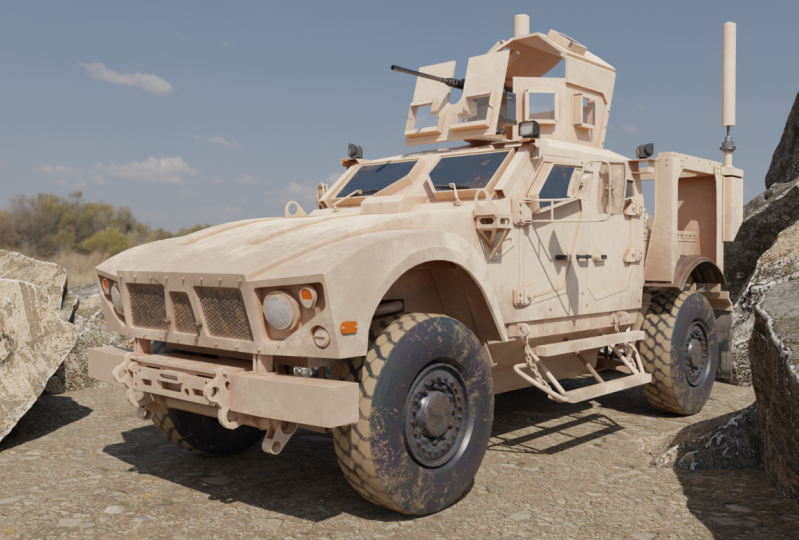
wir diesen bösen Jungen hier erschaffen. Das ist auf Osh Kosh em Geländefahrzeug und wir werden Blender 2.8 verwenden, um all
dies zu schaffen . Wir gehen über Mixer, Modellierungswerkzeuge. Es sind Modifikatoren. Und auch die Techniken und Prozesse, die bei der Arbeit an einem komplexen Projekt
wie diesem verwendet werden ,
werden über das Einbringen von Referenzbildern sprechen ein komplexes Modell in überschaubare Teile zerlegen. Und wenn wir alle fertig sind, werden
wir auch in Mixer hören, UV Karte dieses ganze Fahrzeug. Also in unserem UV Editier-Tab hier, können
wir die UV-Karte für das Fahrzeug sehen und gehen über Wie Sie das auch erstellen. Jetzt, sobald wir alle hier im Mixer mit der Modellierung,
dem UV-Mapping fertig sind, und wird auch eine Farbe i d Karte hier im Mixer mit Scheitelpunktfarbe erstellen. Aber sobald wir alle damit fertig sind, werden
wir dies als f b X-Dateien exportieren und es in Substanzmaler nehmen, um den
Texturring hier in Substanzmaler zu tun , wird alle unsere Texturen bauen ein bisschen
Schmutz und Kratzer hinzufügen und Dinge, nur um das Modell ein wenig von Interesse zu geben. Und dann werden wir
von hier aus alle unsere Texturen in Textur-Maps exportieren. Darin enthalten wird die Textur-Map für den Reifen wird ein normales Map backen, umhochauflösende Textur von,
ah,
hohe rez drei D-Objekt zu erfassen hochauflösende Textur von, ah, . Und wir werden das in eine normale Karte backen, um unsere Poly-Anzahl relativ niedrig zu halten. Sobald wir hier fertig sind,exportieren
wir unser Modell aus dem Mixer und exportieren unsere Texturen aus dem Substanzmaler. Sobald wir hier fertig sind, Und dann nehmen wir all das in Einheit. Karen Unity wird alles zusammenbringen, die Materialien und Texturen zum Fahrzeug hinzufügen. Und dann werden wir Einheiten,
Fahrzeugwerkzeuge,
Rigging-System verwenden , um das Fahrzeug aufzurüsten und die Bedienelemente einzurichten. Also schwächen, fahren Sie es über alle Arten von Gelände herum und wirklich nur irgendwie Spaß haben. Dieser Kurs führt Sie also von Anfang an bis zum Ende des
Fahrzeug-Erstellungsprozesses für ein Spielfahrzeug. Nun, weil wir hier in diesem Kurs so viele Informationen durchlaufen, nehme
ich ein gewisses Maß an Wissen über Mischer-Einheit und Substanzmaler an. Dies ist immer noch ein Anfängerkurs, aber ich erwarte, dass Sie zumindest ein vorübergehendes Wissen über die Programme haben. Wir werden langsam beginnen, aber wahrscheinlich etwa auf halbem Weg durch den Kurs. Wir werden anfangen, etwas Geschwindigkeit zu nehmen und uns an einem ziemlich guten Clip mitzubewegen. Aber ich habe in diesem Kurs einen Punkt gemacht, um nichts zu überspringen, jedes Detail während des gesamten Prozesses
zu zeigen, so dass Sie in der Lage sein, jeden Schritt auf dem Weg zu sehen. , Na gut, ich freue mich darauf, hier anzufangen. Ich hoffe, das bist du auch. Im nächsten Video werden
wir die Referenzbilder einbringen, damit wir mit dem Modellierungsprozess beginnen können, der als nächstes
kommt.
2. 002 Hintergrundbilder importieren: bevor wir mit der Modellierung beginnen. Werfen wir einen Blick auf die Referenzbilder, die wir für das Projekt verwenden werden. Wenn Sie die Ressourcendateien herunterladen, haben
Sie hier einen Referenz-Image-Ordner. Und das ist nur eine Sammlung von Dingen, die ich im Internet gefunden habe, nur Bilder des Oshkosh M A Fernsehers in verschiedenen Winkeln. Und es gibt sogar ein paar Bilder hier, die von maßstabsgetreuen Modellen sind. Ja, hier ist eine Art von Spielzeug des Fahrzeugs auch, und mein Zweck dafür ist, nur einen anderen Winkel darauf zu bekommen. Also habe ich versucht, so viele verschiedene Blickwinkel zu finden, wie ich konnte. Einige von ihnen haben Zubehör auf ihnen, wie dieses Schild und das hier unten und die Kette, über die ich mich für dieses
Projekt keine Sorgen machen werde . Aber im Allgemeinen, es gibt uns eine ziemlich gute Sammlung von Winkeln, die wir als Modellierung verschiedener
Teile des Fahrzeugs verwenden können . Außerdem, ähm, ich habe auch hier, wir gehen. Darüber hinaus habe
ich auch diese Sammlung von Ortho-Grafikansichten von einer Website heruntergeladen, die als
Blueprints dot com bezeichnet wird . Werfen wir einen Blick darauf, dass hier bei den Blueprints dot com Sie sehen können, dass es nur eine Website voller Blaupausen ist. Orthographische Ansichten Zeichnungen aller Art von
Dingen, von Autos und Motorrädern bis hin zu iPhones und Hubschraubern und allem anderen. Also, was ich getan habe, ist, dass ich gerade in Osh kosh em Dash einen Fernseher getippt habe, und ich habe diesen, der M R A.
P sagt , und das ist das Bild, das ich jetzt heruntergeladen habe. Es war frei. Ich musste nur ein Konto erstellen. Und dann können Sie jedes kostenlose Bild herunterladen, das Sie mögen. Es gibt Bilder mit höherer Auflösung, für die Sie
natürlich bezahlen können , aber für dieses Projekt brauchten
wir nichts mehr als das. Also, sobald ich diese heruntergeladen habe, was ich getan habe, ist, dass ich in Creed A ging, das ist ein zwei-D-Malprogramm sehr ähnlich wie Photo Shop oder Carell oder Gimp, und Sie können es herunterladen bei erstellen a dot org's. Also, wenn wir gehen, um eine zu erstellen, die Sie sehen können,
alles, was ich getan habe, ist, dass ich diese Bilder hier ausgeschnitten habe. Lassen Sie mich hier den Hintergrund ausschalten. Ich habe diese Bilder aus dem Hauptbild herausgeschnitten. Hier ist ah, die Draufsicht und die Vorderseite hinten. Also habe ich jedes davon herausgeschnitten und sie in Schichten übereinander gelegt. Und dann habe ich gesagt, dass ich dieses vordere Bild hier nahm und ich versuchte, es nach oben und unten zu skalieren ,
so dass die Reifen ausrichten und Zubehör wie dieses Stück hier oben ausrichten würde und vielleicht das Dach ausrichten würde. Jedes der Bilder hat also ungefähr die gleiche Größe wie die anderen, obwohl ihre unterschiedlichen Ansichten und dann, was ich getan habe, für jedes von ihnen ist. Ich habe den einfachen weißen Hintergrund eingeschaltet und ging dann einfach zum Dateiexport. Und ich habe diese als J-Peg-Bilder exportiert. Und hier sind sie hier. Dann lassen Sie mich das einfach absagen. Und wenn wir in diesen Ordner gehen, gehe
ich hier in unsere Ressourcendateien. Und ich habe einen Ordner namens Hintergrundbilder, und hier habe ich diese einzelnen Bilder gelegt und diese werden innerhalb der
Drei-D-Ansicht von Blender selbst verwendet werden . Also lassen Sie uns voran und fügen Sie diese hinzu. Gehen wir zurück zu Blender und hier und Mixer. Ich glaube, ich werde einfach die Taste „A“ drücken und alles in der Szene
löschen, löschen und löschen. Lassen Sie uns nun daran arbeiten, diese Hintergrundbilder einzubringen. Um das zu tun, werde
ich Shift A drücken und das wird das Anzeigenmenü aufrufen und ich komme hier runter zu Bild und Hintergrund. Und wenn ich darauf klicke und ein Bild hinzufüge, lass mich dir zeigen, was passiert. Es richtet sich tatsächlich an der Kamera aus, von der aus Sie sie betrachten. Also lass mich die ah ah
laden, lade die Seitenansicht hier und ich klicke hier. Und wenn ich
herumstürze, siehst du, dass es ausgerichtet ist, um meine Ansicht Port Waas zu tragen, und das wollen wir nicht. Lassen Sie mich es einfach auswählen und auf Löschen drücken Und was ich tun möchte, ist tatsächlich zum View-Port zu gehen,
über den ich dieses bestimmte Bild sehen möchte. Also werde ich die eine Taste auf dem Num-Pad drücken, und jetzt, wenn ich sie hier lege, wird
sie auf die X- und Z-Achse ausgerichtet sein. Alles klar, also lassen Sie uns ein gutes Bild und einen guten Hintergrund drücken und bringen wir hier in die vordere Linie. Also jetzt haben wir dieses Bild in unserer Vorderansicht. Das ist gut. Aber was ich auch tun möchte, ist, die Räder hochzubringen, so dass es auf dieser X-Achse sitzt, als wäre das die Grundebene. Ich werde den Namen der Leeren ändern, die wir gerade hier hergebracht haben, und
es Vorderansicht nennen . Und genau hier unten, dieses Objektdaten-Panel hier, werde
ich darauf klicken, und wir haben einige Eigenschaften für unser Referenzbild. Was ich also tun werde, zunächst auf den Alfa eingeschaltet, ist
zunächst auf den Alfa eingeschaltet,damit wir die X-Achse durch das Bild sehen können. Und dann klicke und ziehe ich auf das Y-Feld hier auf der Y-Achse und ziehe es einfach
nach oben . Also sitzen diese Räder direkt auf der X-Achse. So etwas wie das. Da gehen wir. Alles klar, jetzt beachten Sie, dass die Anzeigeperspektive deaktiviert ist. Wenn ich dann hier herumstürze, kann
man sehen, dass es nicht in der Perspektive ist. Was ich tun kann, ist Aiken, schalten Sie das für eine Minute ein, und dann gehe ich zum Umzugswerkzeug und schiebe es einfach zurück. Und vielleicht, ähm, werde
ich die n Taste drücken, um sich zu öffnen. Die Seitenleiste und unter Element kann in der y Achse Aiken Typ in ah, vier und drücken Sie Enter, und das wird es vier Einheiten in der Y-Achse dort setzen. Also dort haben wir unser erstes Bild im View-Port hier. Das nächste, was wir tun, ist vielleicht drücken Sie die drei Taste und gehen Sie zur rechten Ortho Graphic Ansicht. Nun, was wir tun wollen, ist drücken Sie Shift, a go to Bild und Hintergrund. Und hier, lassen Sie uns diese Seitenansicht einbringen. Ich klicke da und dann gehen wir. Es gibt also die Seitenansicht in der rechten Ortho-Grafikansicht. Lassen Sie uns hier den gleichen Prozess durchlaufen. Ich werde Alfa einschalten. Ich klicke und ziehe und die Y-Achse und zog uns irgendwie nach oben. Die Räder sitzen also direkt auf der Y-Achse. Und Sie fragen sich vielleicht, warum die Y-Achse hier sie aufnimmt, wenn die Y-Achse hier
von links nach rechts geht . Nun, das geht davon aus, dass es nur zwei Achsen gibt, die man nur einen Hals und ein Y-Feld und neugierig hat. Also nimmt es Ex an und warum geht auf und ab? In Ordnung, also jetzt haben wir, wenn wir hier herumstürzen, haben
wir unser einziges Bild. Was mit dem anderen passiert ist. Nun, es liegt daran, dass die Anzeigeperspektive ausgeschaltet ist, also schalten wir das vorerst ein. Und letztendlich werde
ich das ausschalten, weil ich gerne ohne die
Hintergrundbilder in der Perspektive modellieren kann, aber
wenn ich die eine oder drei Taste drücke, dann werde ich sie sehen können. Aber im Moment, wenn wir sie aufstellen, werde
ich das einschalten, damit ich sehen kann, was ich tue. Also können wir das zurück in der X-Achse und sogar hier drüben in der X Schwächen Typ negativ vier und drücken Enter, und das wird es direkt dort platzieren. In Ordnung, also haben wir zwei unserer Bilder drin. Lasst uns jetzt setzen, ähm, die 3. 1 in der Ah-Draufsicht wird es hier unten legen. So Zeh, schauen Sie runter auf das Gitter. Lassen Sie uns die Sieben-Taste auf dem Num-Pad drücken und von hier aus drücken Sie ein Bild und Hintergrund verschieben und wir werden diese Draufsicht direkt hier wählen. Da gehen wir. Wir stürzen nochmal herum. Wir können es nicht sehen. Lassen Sie uns es einschalten, wenn wir gehen und dieser wird in der Z-Achse so
herunterziehen und hier unten könnten wir eintippen. Vielleicht, Ah, ein
negativer im Z und da gehen wir. In Ordnung, nun, lasst uns noch eins machen. Lassen Sie uns die Rückansicht machen. Wenn wir also aus diesem Blickwinkel die Vorderansicht betrachten, wollen
wir in der Lage sein, die Rückansicht hier durch zu betrachten. Wir drücken die eine Taste, um zur Vorderansicht zu gehen. Lassen Sie uns das Steuerelement und eine Taste drücken, um zur Rückansicht zu gehen. Nun drücken wir Shift eine leere und Hintergrund und lassen Sie uns in das hintere Bild bringen. Los geht's. Wieder einmal werde
ich Alfa einschalten. Bringen wir es in den VAE auf. Sagen Sie, dass die Reifen auf der X-Achse sitzen. Da gehen wir und ich werde die Anzeigeperspektive für jetzt einschalten. Und nehmen wir das und bewegen es so. Und vielleicht lasst uns eintippen. Ah, negative vier in den VAE dort. Also, da haben wir alle unser Bild ist eingerichtet und bereit zu gehen. Das letzte, was ich tun werde, ist, wählen Sie sie einfach in Schalten Sie diese Anzeigeperspektive hier aus. Da gehen wir. Also jetzt sehen wir keine von ihnen Jetzt können wir die eine Taste drücken und sehen und sehen die Vorderansicht die drei Tasten und sehen
die Seitenansicht der sieben Schlüssel und sehen Sie die Draufsicht und steuern Sie eine und sehen Sie die Rückansicht. Alles klar
, im nächsten Video fängt
es an, in unserem Fahrzeug zu blockieren.
3. 003 Considering: Ich sehe jetzt, dass eine Sache, die ich vergessen habe, ist, diesen drei Bildern auch Namen zu geben. Ich nannte das eine Frontansicht. Ich muss diese Namen auch geben. Und ich kann nicht wirklich sagen, was sie sind, also muss ich sie auswählen und sie wieder in die Perspektive bringen. Du, nur damit ich sehen kann, was sie sind. netter Trick ist jedoch, Einnetter Trick ist jedoch,wenn Sie alle auswählen, halte
ich nur die Umschalttaste gedrückt. Wenn Sie die Ault-Taste gedrückt halten, während Sie auf ein Kontrollkästchen klicken
, klicken Sie auf, Es bringt alle von ihnen zurück. Mit anderen Worten, wenn Sie eine Eigenschaft mehrerer Objekte ändern möchten, können
Sie dies normalerweise mit der Ault-Taste tun. Alles klar, jetzt gehen wir weiter und räumen das auf. Das wäre also die, äh, Rückansicht hier, richtig? Das wäre die Seitenansicht. Und
das ist natürlich unsere Draufsicht. Okay, jetzt, da wir diese Namen Schwächen haben, wählen Sie sie alle wieder und dann alle, um auf diese Anzeigeperspektive zu klicken und sie alle wegzublenden . Alles klar, ich werde alles auf eine zu de Select drücken und da gehen wir sind bereit, etwas zu tun, setzen, was sollen wir zuerst tun? Nun, lass uns die drei Tasten drücken und zur Seitenansicht gehen. Und ich denke, was ich gerne tun würde, ist, wenigstens ein paar temporäre Zylinder für die
Reifen einzubringen . Nur den Zeh. Holen Sie sich ein Gefühl, wie groß es ist in unserem gesehen hier. Jetzt haben Sie vielleicht schon gehört, dass Sie skalieren sollten. Mit anderen Worten, erstellen Sie die Modelle, die Sie bauen, um eine Weltmaßstab aufgrund von Dingen wie moderne Beleuchtung und Text-Oring-Techniken wieder, sowie Erstellen von Partikeleffekten und dynamischen Effekten und solchen Dingen. Diese basieren alle auf dem realen Maßstab. Wie ich schon sagte,haben
Sie vielleicht gehört, dass die Leute von Modell zu Maßstab sagen. Wie ich schon sagte, Nun, Sie müssen nicht wirklich zu skalieren modellieren, aber es muss so enden. Mit anderen Worten, es spielt wirklich keine Rolle, welche Größe Sie verwenden, während Sie das Objekt modellieren, denn am Ende können Sie alles auswählen und es nach unten skalieren, wie groß Sie wollen. Wenn Sie also modellieren, sagen wir einen Marienkäfer, versuchen Sie, diese RIA-Weltgröße von Anfang an zu modellieren, wird sehr schwierig sein weil Kamera-Clipping und einige der Werkzeuge, die in so einem kleinen Maßstab arbeiten. Also ich mag es, groß zu modellieren, und dann, wenn alles fertig ist, wählen Sie alles aus und skalieren Sie es auf die Größe. Es sollte in Ordnung sein, Also lassen Sie uns voran und erstellen einige Zylinder für die Reifen ein beliebiges Objekt zu erstellen. Sie können einfach hier auf das Anzeigenmenü kommen, und Sie können auch in den drei d-Ansicht drücken Sie Shift A, um den Admin Sie als auch zu bringen. Also gehe ich zu Mesh und Zylinder und zum Zylinder hier. Wenn wir hier klicken, um dieses Panel zu öffnen, können
wir sehen, dass es 32 Seiten hat, dass es einen Radius von einem Meter und es ist zwei Meter hoch. Es hat auch eine Kappe Phil hier, Ofen in Pistole. Sie können sehen, ob wir das runterziehen. Wir können eine Katze haben, Phil oder ein Top und einen Boden eines Ningun ein Dreieck Fan oder gar nichts. Ein Ningun ist ein Polygon, das mehr als vier Zeichen hat. Da dieser Zylinder hier 32 Seiten hat,haben
die Polygone oben und unten ebenfalls 32 Seiten. Da dieser Zylinder hier 32 Seiten hat, Also, wenn wir das in ändern, sagen wir jetzt einen Dreiecks-Fan, werden
wir Dreiecke hier oben haben, anstatt nur eine große Polygonfläche. Wenn ich in den Bearbeitungsmodus tippe, sehen
Sie das hier. Dieser Dreiecks-Fan. Okay, wenn wir
also zurück im Objektmodus tippen und ich mit der drei Taste zurück zu dieser Seitenansicht gehe dann drehen
wir diesen Zylinder in der Y-Achse, Sie können sehen, dass die Y-Achse hier nach rechts und links geht. Wenn wir in globaler Ausrichtung sind, können
Sie sehen, dass die Y-Achse hier oben gut ist Um
also etwas um die Y-Achse zu drehen, haben
wir ein paar Optionen. Wir können hier rüber zum Drehwerkzeug kommen und dann, wenn ich herumstürzt, können
wir es hier sehen. Wir können auf diesen grünen Zugang klicken und ziehen. Da Sie sehen können, dass die Y-Achse grün ist, kann
ich darauf klicken und ziehen und drehen. Sie können in der oberen linken Ecke sehen, die Drehung in Grad, oder? Wenn ich die Strg-Taste gedrückt halte, wird
sie in 5-Grad-Schritten einrasten. Es sind also 90 Grad. Jetzt. Lassen Sie mich einfach die Kontrolle Z und darunter drücken, nur für eine Minute. Lassen Sie mich Ihnen einen anderen Weg zeigen. Schwächung. Tun Sie das. Wir komprimieren sind für die Drehpresse. Warum? Für die Achse, die wir umdrehen und 90 drücken, und das wird die Anzahl der Grad, die es drehen wird. Und dann, natürlich, müssen
wir schlagen. Geben Sie ein. Also gehen wir hin. Es sind zwei verschiedene Möglichkeiten, dasselbe zu tun. In Ordnung, ich werde den drei Schlüssel treffen und um das zu verkleinern, werde
ich den Schlüssel. Skalieren Sie es auf etwa die richtige Größe und klicken Sie mit der Taste G. Und bringen Sie das hier rüber. Ich kann es jetzt nicht durchsehen, also gehen wir zu Draht-Frame-Mod. Ich werde schlagen. Ich hole die Z-Taste und habe einen Drahtrahmen. Und ich bemerkte, dass, wenn ich die Z-Taste gedrückt habe und wir diesen weißen Hintergrund haben, wir die Tastenkombination hier in der Drei-D-Ansicht nicht sehen können. Richtig? Wenn ich die Taste n bekomme, um dieses Panel zu öffnen, können
wir es nicht sehr gut sehen. Vielleicht sollte ich also die Deckkraft dieser Bilder reduzieren. Ja, machen
wir das. Hier, lass mich einfach gehen. Ich werde Z und Goto Drahtrahmen treffen und jetzt werde ich s schlagen und das etwas nach unten skalieren. Ich werde nur versuchen, es in der richtigen Größe zu bekommen. Wenn die G Taste etcetera, skalieren Sie es ein wenig mehr geeky. Ich versuche nur, es an Ort und Stelle zu setzen und es tut sogar das, es scheint, als wäre dieser weiße Hintergrund nur ein wenig zu hell, um die Dinge
leicht sehen zu können . Jetzt, wo wir das getan haben, werde
ich herumstürzen und du kannst es dort am Z-Key sehen und wieder in solide Stimmung zurückkehren. Jetzt bringen wir diese Bilder wieder zurück und lassen Sie uns die Deckkraft anpassen, so dass ich auf die
Rückseite vorne,
Seite oben,
alle klicken Rückseite vorne,
Seite oben, , um in der Perspektive auf das Display zu klicken. Da sind sie also. Ich werde alle auf Alfa verwenden klicken. Da gehen wir. Und dann werde ich alle auf die Transparenz klicken und ziehen. Du kannst sehen, ob ich ziehe. Sie werden alle auch die Deckkraft oder Transparenz ändern. Zur gleichen Zeit. Also lasst uns vielleicht ein paar runter nehmen. 2.25 Da gehen wir. damit wir es immer noch sehen können. Aber es ist nicht ganz so hell im Aussichtshafen. Vielleicht hilft uns das sowohl beim Verschieben von Objekten als auch beim Sehen der Tastenkombinationen hier im View-Port. In Ordnung, also gehen wir in die Vorderansicht, drücken Sie die eine Taste. Und jetzt können wir dieses Ding vielleicht in der X-Achse hier durch Klicken nach unten skalieren. Hier sehen Sie, dass die X-Achse die rote ist. Also kann ich s und X treffen und das nach unten skalieren. Und jetzt lasst es uns hier auf eine Seite schieben. Ja, da gehen wir und schlagen S und X und vielleicht werde ich ein bisschen mehr so herausholen. Und das sind nur temporäre Reifen. Letztendlich werden
wir nur einen Reifen oder eine Radreifen-Kombination in Einheit bringen, weil dieser ein Reifen verwendet wird, um allen vier Rädern für das Fahrzeuggerät Eltern zu sein. Aber vorerst werden
wir diese temporären Stücke benutzen. Jetzt duplizieren wir das. Lasst uns den anderen Reifen setzen. Und hier drüben werde ich Shift D. drücken und dann bin ich beeindruckt die X-Taste und jetzt kann ich das in der X-Achse
hier drüben schieben . In Ordnung, also lasst uns jetzt wie diese beiden. Ich gehe zurück zur Seitenansicht mit einer drei Taste und lassen Sie uns duplizieren, die alle drücken Sie Shift d um zu duplizieren und dann die Y-Taste beeindruckt. Und jetzt können wir es nur in der Y-Achse bewegen. Sie gewinnen ein wenig zu weit. Da. Los geht's. Genau da drüben. Okay, mal sehen, wie das ist. Da haben wir nur die Anfänge unseres Fahrzeugs, die es irgendwie blockieren und ein Gefühl
davon bekommen, welche Formen wir benutzen werden, wenn wir das ausflippen. im nächsten Video anfangen, Lassen Sie unsim nächsten Video anfangen,am vorderen Teil des Fahrzeugs, der Motorhaube und
den Kotflügeln zu arbeiten .
4. 004: wie wir neue Objekte erstellen würden Mawr und Mawr Unordnung hier im Umriss zu bekommen. Äh, es ist jetzt nicht so schlimm. Wir können so ziemlich aussuchen, was die Dinge sind. Aber wenn wir vorwärts gehen, wir das wahrscheinlich ein bisschen besser organisieren wollen. Also lasst uns das machen. Lassen Sie uns vielleicht auf diese Szene Sammlung hier oben klicken,
und ich werde mit der rechten Maustaste hier und wählen Sie neue Sammlung. Und jetzt nennen wir diese neue Kollektion. Nennen wir das, Ah, Referenzbilder. Da gehen wir. Jetzt können wir das alles nehmen. Ich halte nur noch einmal die Umschalttaste all diese Hintergrundbilder gedrückt und ziehen wir sie in diese Sammlung genau hier. Da gehen wir. Jetzt schwächen, wirbeln Sie das auf und kollabieren. Das, damit es nicht aufnimmt, ist viel Platz im Umriss. Jetzt sind diese Luft nur unsere Räder. Das ist okay. Ich verlasse das ist nur Zylinder für jetzt. Aber ich möchte den Namen ändern. Lass uns das in ein Fahrzeug Maine
ändern. Wir werden nur unsere Hauptsammlung für die Objekte sein, die wir für
das Fahrzeug erstellen werden. Jetzt können wir Mawr erschaffen und sie aufteilen und auf verschiedene Arten organisieren. Aber das ist das Tolle an diesem neuen Liner und Mixer 2.8. Es ist sehr flexibel, so dass wir es nutzen können, während wir gehen, um organisiert zu bleiben. Alles klar, also wirbeln Sie das hier oben. Ich möchte diese Bilder irgendwie wieder in der Perspektive verstecken, Sie. Also, was ich tun werde, ist diese Sammlung Ich kann mit der rechten Maustaste darauf klicken und wählen Sie Objekte. Und dann kann ich hier rüber kommen und Ault wählen und klicken, und das wird die verstecken. So können Sie hier Objekte auswählen und auswählen, indem Sie mit der rechten Maustaste auf eine Sammlung im Outlander klicken. Also wähle ich einfach de Select Objekte und da gehen wir. Gehen wir in die Draufsicht. Jetzt werde ich die Sieben-Taste auf dem Nummernblock drücken, und hier sind wir in der Draufsicht. Was ich jetzt tun möchte, ist die Haube und die Kotflügel zu schaffen. Derzeit sind die Reifen Luft überlappend, so dass wir nicht alle der Motorhaube sehen können. Also denke ich, ich werde diese einfach packen und ich werde sie einfach im Aussichtshafen verstecken, indem ich die
Augen dort abschalte . Das versteckt nur vorübergehend Daumen. Jetzt möchte ich eine Polygonebene hier in der Mitte des Rasters erstellen und diese verwenden, um mit der Extrusion
nach oben und zurück zu beginnen, um die Haube zu erstellen. Jetzt sieht es für mich nicht so aus, dass dieses Bild noch ganz in der Mitte steht. Siehst du, wie es aussieht? Es ist nur ein bisschen weg. Also lassen Sie uns dieses Bild anpassen, bevor wir etwas anderes tun, ich gehe zurück zu unserem Umriss,
äh, äh, wählen Sie unsere Draufsicht und in der X-Achse für das Bild. Ich werde nur hier klicken, und das bewegt es nur ein bisschen, wenn du denkst. Ist das so ziemlich unten in der Mitte? Ich habe gerade auf den Pfeil geklickt, um die Dinge nur ein bisschen zu bewegen. Lassen Sie mich hier rauf gehen. Es gibt wirklich nirgends mehr zu sehen. Wenn es genau in der Mitte ist, könnte
diese Waffe aus der Mitte sein, aber dieses Stück hier sieht so aus, als wäre es mitten in der Mitte, und das ist ziemlich gut da. Okay, also das ist gut. Ich gehe zurück und wähle das Fahrzeug aus. Maine gesehen Sammlung, so dass das nächste Objekt, das ich erstelle, wird in dieser Sammlung erscheinen. Also ist es drücken Sie wieder eine und lassen Sie uns zu Mesh und Plain gehen. Und da gehen wir. So können Sie das hier sehen. Ich werde den Namen ändern und ihn Hood nennen. Jetzt haben
wir es wieder. Diesmal bekomme ich den Z-Key. Und jetzt können wir diese Z-Taste sehen. Das ist gut. Und ich werde zum Drahtrahmen gehen, und ich werde den Schlüssel drücken und ihn ziemlich viel nach unten skalieren. Vielleicht so etwas. Und dann bringe ich es nach vorne und lege es hier auf den Rand der Haube genau hier. Die Vorderkante genau da. Und vielleicht möchte ich es noch etwas weiter skalieren. Vielleicht so etwas. Okay, also habe ich das jetzt an der Vorderkante. Was ich tun möchte, ist, dass ich diese Kante entlang der Breite der Haube extrudieren
und dann diese Kanten zurück zur Windschutzscheibe extrudieren möchte. Und während ich das mache, während ich die Haube auf dieser Seite extrude und
modelliere, möchte ich, dass die andere Seite automatisch mit dem übereinstimmt, was ich tue. Um dies zu tun, müssen
wir einen Spiegelmodifikator hinzufügen. Was ich also tun werde, ist das in der Mitte aufzuteilen, Hälfte zu
löschen und dann einen Spiegelmodifikator hinzuzufügen, so dass alles, was auf dieser Seite passiert, auch auf der anderen Seite passiert. Lassen Sie uns also in den Bearbeitungsmodus wechseln. Sie können ihn hier im Bearbeitungsmodus sehen. Ich passe die Tab-Taste und ich werde hier eine Kantenschleife einfügen. Um das zu tun, kann
ich die Steuerung drücken und das ist das Loop-Cut- und Slide-Werkzeug. Sie können tatsächlich sehen, dass, wenn ich die Escape-Taste drücke, Sie tatsächlich sehen können, dass genau hier drüben und dass die Verknüpfung Kontrolle ist in Ordnung ist. Also, wenn ich treffe, Kontrolle sind und dann schwebe ich über eine Kante dieses Flugzeugs. Sie können sehen, dass es versuchen wird, eine Kante unten in der Mitte davon zu setzen, senkrecht zu welcher Kante ich schwebe. Also, was ich will, ist, dass ich so einen Vorsprung will. Also werde ich über einen dieser Ränder schweben und dann drücke ich die Eingabetaste und los geht's. Jetzt haben wir hier einen Vorteil, den ich herumrutschen kann und wo immer ich will. Aber was ich will, ist, dass ich will, dass es genau in der Mitte ist. Also, was ich tun werde, ist, dass ich hier einfach den Fluchtschlüssel drücken werde. Und jetzt kommt es wieder in die Mitte. Richtig? Wenn ich es an Ort und Stelle gewollt hätte, hätte
ich mit der linken Maustaste geklickt. Aber weil ich es genau in der Mitte wollte, ging
ich voran und traf Flucht und es ging in die Mitte. Ich werde die Periodentaste drücken, um zu vergrößern, und da ist sie. Also, was ich jetzt tun werde, ist in den Face Modus mit den drei Tasten zu gehen, die Sie hier oben sehen können. Wir haben Vertex-Modus, Ed, wählen Sie Modus und Gesicht Modus hier. Wir können diese auch mit den 12 und drei Tasten direkt dort wählen. Also werde ich eine drei Taste drücken, um zu Gesicht wählen,
wählen Sie dieses bestimmte Gesicht und ich werde die Löschtaste drücken. Wenn ich das tue, erscheint ein Menü, in dem gefragt wird, was ich wirklich löschen möchte, weil diese eine Fläche aus
Kanten besteht . Es besteht aus Vergis ist aber ich möchte nur das Gesicht löschen, damit ich Gesichter klicke. Und da gehen wir, Tam, zurück in den Objektmodus. Und da ist es. Es gibt eine mickrige Polygonebene. Aber daraus werden
wir in der Lage sein, diese Haube zu erschaffen. Also lasst uns zur Seitenansicht gehen, wird jetzt drei Schlüssel treffen. Und da gehen wir. Und hier ist unsere Polygonebene, aber wir müssen sie nur dorthin verschieben, wo sie sein muss. Genau hier oben auf der Motorhaube gehen wir. Nun, es sieht so aus, als ob die Seitenansicht unseres Fahrzeugs hier zu klein ist, oder es ist zu viel
zurück in der Y-Achse bewegt . Denn wenn Sie sich erinnern, wenn Sie die Sieben-Taste drücken, haben
wir das direkt auf der Vorderseite der Haube aufgereiht, richtig? Genau hier oben, damit Ed sich aufstellen sollte, als wir drei Schlüssel da hatten. Aber das tut es nicht. Ich werde voran gehen und das in der Y-Achse bewegen, die dieses Bild bewegt hat. Also lassen Sie uns zur Seitenansicht gehen und ich werde einfach auf das X klicken. Ich klicke hier auf den linken Pfeil und bewege das einfach vorwärts. Nur ein Schlamm. Da gehen wir. Jetzt werde ich die Haube durchziehen und
sehen, wie es uns geht. Ah, immer noch nicht ganz da. ein bisschen mehr. Vielleicht genau da drüben. Mal sehen. Gut. Ja, das ist ziemlich gut. Und vielleicht sogar ein bisschen zu viel. Also lasst uns das zurückbringen. Nur ein Schlamm. Da gehen wir. So etwas. In Ordnung, also haben wir das direkt am Rande. Ich werde die Taste r drücken, um sie zu drehen. Lass uns die G-Taste drücken und sie dort nach oben bewegen. Also, jetzt haben wir es im Einklang mit der Haube, und wir haben es auch auf unsere Draufsicht abgestimmt. Fügen wir nun diesen Spiegel-Modifikator hinzu. Ich werde weitermachen. Und mit diesem ausgewählten Objektmodus gehe
ich zu unserem Modifikator-Panel hier. Und dann wähle ich Modifikatorspiegel hinzufügen. Und da ist es. Wir spiegeln also in der X-Achse, und wir sollten Clipping wählen, so dass alle Punkte in der Mitte automatisch
zusammen entstehen . Alles klar, was macht das für uns? Nun, wenn wir wieder Tab drücken und wir gehen in den Kantenmodus direkt hier oder drücken Sie die zwei Taste jetzt können wir
eine Kante auswählen . Und wenn wir dies über extrudieren, werde
ich die Taste e drücken, um zu extrudieren, und ich habe das Chaos gezogen, das Sie sehen können, wenn ich eine Seite bewege, die andere Seite kommt auch. So werden wir diese Haube erschaffen. Wir werden unsere mehrfachen Ansichten benutzen, und wir werden das nach oben und zurück in Richtung der Windschutzscheibe extrudieren. Also im nächsten Video, lassen Sie uns daran arbeiten.
5. 005 den Hut extrudieren: Gehen wir zurück zu dieser Draufsicht mit der Taste E sieben auf dem Ziffernblatt. Und lasst uns einfach anfangen, genau hier zu extrudieren, wo die Haube endet und der Kotflügel beginnt. Also mit dieser Kante ausgewählt, ich bin hier ein Kantenmodus. Ich werde voran gehen und E drücken, und ich schiebe das einfach rüber und ich werde dich wieder schlagen und vielleicht mache ich es noch
einmal , genau hier. Sieht einfach so aus. In Ordnung, jetzt könnten
wir das etwas aufräumen. Wir könnten das nehmen und G schlagen und es irgendwie bewegen und irgendwie ein bisschen mawr
Uniform machen , wenn wir wollen. Nun, es ist alles zu einem de wählen. Jetzt kann ich die eine Taste drücken, um diesen Scheitelpunkt zu greifen, um in den Vertex-Modus zu gehen und die G-Taste zu drücken und ihn
einfach in einem Winkel zu bewegen. Irgendwie so. Also, was wir jetzt tun werden, wird diese Kante hier hinten auswählen und zurück extrudiert. Um diese Kante auszuwählen,
Aiken, Aiken, klicken Sie auf diesen Scheitelpunkt und drücken Sie dann die Steuertaste und klicken Sie auf diesen Scheitelpunkt, und es wird alles zwischen diesen beiden Auswahlen ausgewählt. Das Problem, das wir haben werden ist, dass wir sowohl die obere als auch die Seitenansicht gleichzeitig sehen müssen . Weil sagen wir einfach, ich drücke E und ziehe das so vorwärts oder Polis zurück. Jetzt kann ich es rausbringen oder Aiken, bringen Sie es gleich oder so. Aber sagen wir einfach, wenn ich das so gemacht habe und dann könnte ich das für die Steuer nehmen und es so
überziehen . Da gehen wir. Okay, jetzt haben wir das hier an Ort und Stelle. jedoch Wenn ichjedochdie drei Tasten drücke, können
Sie sehen, dass ich gerade gerade flach gegangen bin. Ich habe gerade entlang der Y-Achse extrudiert, also wollen wir das nicht. Wir sollten das wirklich tun, während wir uns die beiden Ansichten der Vorderseite und der Seite ansehen. So konnten wir hier zu dieser Ecke direkt hier der drei D-Ansicht kommen und klicken und ziehen
und ziehen Sie einen ganz neuen Bildschirm Blender ist sehr anpassungsfähig. Auf diese Weise. Sie können viele Fenster wie gewünscht erstellen und anordnen. Wenn Sie dies loswerden möchten, können
Sie den Mauszeiger über die Grenze zwischen diesen beiden Fenstern bewegen und mit der rechten Maustaste klicken, auswählen, Bereiche
verbinden und dann einfach die Maus in die Richtung bewegen, in die Sie das Fenster erweitern möchten. Also möchte ich dieses nach rechts erweitern. Also gehen wir hin. Jetzt sind wir zurück zu nur einer Ansicht. Es gibt auch einen anderen Weg, dies zu tun. Natürlich
gibt es, wie wir gesehen haben, wie wir gesehen haben,immer ein paar Möglichkeiten, irgendwelche Dinge zu tun. Und Mixer. Wir können auch die Quad-Ansicht öffnen. Und um das zu tun, drücken
Sie die Kontrolle Ault Q und das öffnet diese Quad-Ansicht. Was wir hier haben, ist eine Draufsicht, eine Vorderansicht, eine Seitenansicht
und die Ansicht, in der Sie waren, als Sie die Steuerung auf Cue drücken und wir waren in der rechten
Ortho-Grafikansicht . Aber ich könnte einfach die mittlere Maustaste benutzen, um herumzustürzen und es
hier in Perspektive zu sehen . Okay, jetzt werde ich hier klicken, um das Fenster zu minimieren. Jetzt sehen wir es von vorne und oben und von der Seite, und das ist, was wir wollen. Das wird uns sehr helfen. Also klicke ich hier auf und kontrolliere, klicke auf den Scheitelpunkt am Ende. Und jetzt hier in der rechten Ortho-Grafikansicht. Ich kann G schlagen und das einfach nach oben bewegen. So ist es im Einklang mit der Haube dort von der Seitenansicht. Außerdem möchte
ich dies wieder ein wenig gleichmäßiger machen. Also, wenn ich das nehmen kann, wenn ich es so bewegen kann, wie dieses g, wie dieses oder Art von Raum, das ist ein bisschen besser, wie wir es zurück in Richtung der Windschutzscheibe. Diese beiden konnte ich auch diese über ein bisschen so bewegen. So nett. Also versucht es nur, die Dinge ziemlich ordentlich, ziemlich organisiert,
ziemlich einheitlich zu halten , während wir sie zurück zur Windschutzscheibe bringen. Jetzt haben wir dieses Ding hier, diese Vertiefung oben auf der Haube, wir sollten das wohl berücksichtigen. Also, was ich gerne tun würde, ist einfach diese Kante hier zu greifen und sie einfach so nach oben zu bewegen. Und ich ziehe es nur ein bisschen zur Seite, so wie ich es tue, um es mit diesem
Teil der Haube hier im Einklang zu halten . Also denke ich so etwas, bis an die Spitze von dort. Und dann werde ich vielleicht auch die packen. Steuerung, klicken Sie hier und irgendwie bringen Sie diese da raus. Da gehen wir, also macht es einfach ein bisschen gleichmäßiger. Aber jetzt, da wir das in der Draufsicht gemacht haben, können
Sie sehen, dass wir ein bisschen hier unten in der Seitenansicht sind. Aber deshalb machen wir das. Deswegen machen wir es so. Um alle diese hier auszuwählen, kann
ich noch einmal hier klicken und dann steuern Klicken Sie hier, oder ich kann auch den Beaky für Border Select drücken und dann klicken und ziehen Sie alle diese rechts hier. Da gehen wir. Und jetzt ziehe ich das nach oben. Da gehen wir. Lasst uns jetzt wieder extrudieren und das zurückziehen. Also, was ich mit diesen noch ausgewählten tun werde ich E treffen und ich ziehe zurück und ich werde mich irgendwie ausstrecken nur ein bisschen so. Ich weiß nicht, dass wir das so weit ausgespannt brauchen und das bewegen müssen. Und jetzt, natürlich, müssen
wir Border Select an den Beaky-Grenzen wie diese treffen. Ich habe immer noch diesen ausgewählt. Ich drücke besser Shift und klicke darauf, um es auszuwählen. Jetzt drücke ich G und schiebe sie hier in der Seitenansicht so hoch. Jetzt gibt es ein paar Dinge, die ich beachten muss, wie ich es tue. Dies ist, wie diese Vertiefung geht gerade zurück entlang der Länge der Haube und dieser Teil hier drüben Art von Winkeln. Was ich also tun möchte, ist eine Art Übereinstimmung mit der Geometrie dessen, was ich hier tue, damit ich diese Flächen einfach auswählen und nach unten extrudieren kann. Also werde ich die Z-Taste drücken und Zehendrahtrahmen hier gehen, damit es durch die Polygone
zum Bild unten sehen kann . Also werde ich diesen Scheitelpunkt nehmen und ihn irgendwie hierher und diesen Scheitelpunkt verschieben und ihn hierher verschieben, damit du sehen kannst, dass ich nur versuche, den Rand dieser Einrückung zu bauen, während wir gehen. Jetzt. Das könnte hier rüber ziehen, schätze
ich. Und dieser hier drüben werden
wir unsere Uniformität verlieren. Wenn wir das tun, könnten
wir auch eine neue Kante einfügen. Loop in hier ist auch gut. Also, wenn wir das nehmen und kontrollieren, klicken Sie darauf und drücken Sie G zweimal. Nun, es ist zweimal geeky. Und was das tut, ist jetzt erlaubt es mir, diese Kante entlang der vorhandenen Kanten der
Haube hier zu schieben , damit ich das auswählen kann, Sagen
wir, und das und ich kann G zweimal treffen und das über schieben. Sie können sehen, wie Sie die Geometrie irgendwie neu organisieren können, wie Sie hier gehen. Also jetzt, um eine direkt dort noch einmal einzufügen, kann
ich diese Steuerung unserer Verknüpfung verwenden, und klicken Sie dann auf. Und dann kann ich es hier herumschieben. Und da gehen wir. Jetzt haben wir einen Vorteil, den wir nutzen können, um dieser Linie die Haube zu folgen. Also lasst uns das jetzt tun. Lasst uns weitermachen und sehen, ob wir das noch ausdehnen können. Ich werde das so einziehen und
versuchen, es ziemlich einheitlich zu halten, während wir gehen. Okay, jetzt treffe ich die Beaky-Grenze, wähle sie aus
und du siehst, wie sie hier irgendwie gezackt sind. Wir könnten das etwas klären, um das zu machen, um das zu glätten. Was wir tun können, ist es in der Achse zu skalieren, die senkrecht zur Kante ist. Also die Achse, die senkrecht dazu ist, ist die y-Achse, schwächen, wählen Sie all diese, es s Und warum? Und jetzt sehen Sie, wie sie sich da oben abflachen, während wir sie in Richtung des Randes genau dort skalieren . Das begradigt sie einige. Okay, gehen wir weiter und gehen weiter hier. Ich treffe E und ziehe so nach vorne oder ziehe auf die Windschutzscheibe zu. Wir müssen die nur ein bisschen ausdehnen. Was wir also tun können, ist, diese von hier bis hier mit Kontrolle auszuwählen, und dann kann ich sie alle auf einmal skalieren. Versuchen wir es mal. Was ich tun werde, ist, den Drei-D-Cursor zu diesem Punkt zu bewegen, und dann werde ich von diesem Punkt nach außen zur Seite des Fahrzeugs skalieren. Also werde ich auf diesen einen Scheitelpunkt klicken, und dann komme ich hierher, um zu vernetzen und wähle Snap und jetzt,
schwächen, schwächen, schnappen Sie den Cursor an den ausgewählten Scheitelpunkt. Wir können dies auch mit Shift s tun, aber ich werde hier klicken und das bewegt den drei d-Cursor zu diesem Punkt. Nun, was wir tun können, ist wählen Sie alle diese Punkte, also klicke ich hier und wähle alle aus. Und wenn ich zu diesem Move-Werkzeug umschalte. Sie können sehen, dass der Drehpunkt oder der Mittelpunkt dieser Auswahl hier zufällig
genau hier liegt. Und wenn ich skaliere, wenn ich s treffe und das ausskaliere,
siehst du, dass es an diesem Punkt skaliert wird. Aber ich kann dies ändern, um am Cursor zu sein, indem ich dieses Menü herunterziehe und sage: Machen Sie den Drehpunkt zum drei D-Cursor. Also werde ich hier klicken und jetzt können Sie sehen, dass sich der Drehpunkt dorthin bewegt hat, wo sich der drei
D-Cursor befindet. Was wir tun können, ist im X skalieren, und es wird von diesem Punkt aus skaliert. Also werde ich S und X treffen und jetzt sehen Sie sich das an. Wir sehen uns, schwächen. Skalieren Sie es von diesem Punkt aus. Aber jetzt können wir das nach Bedarf aus- und einziehen. Und es sieht so aus, als wäre ich ein bisschen zu weit rausgefahren, genau in dieser Linie hier. Also was? Lass es uns tun. Lass uns das nochmal machen. Ich nehme diesen Punkt an. Ich gehe zum Netzfang Cursor zum ausgewählten. Wählen wir nun alle diese Punkte S und X aus und schwächen Sie die Skalierung
auch . Richtig? So können Sie durchgehen und das für alle von ihnen tun. Wenn Sie diese in die Schlange bringen wollen. Sagen wir mal, wir machen es noch einmal. Diesmal werde ich die Schicht drücken. Und jetzt bekomme ich diesen Tortenmenü-Cursor zum ausgewählten oder zwei Schlüssel. Jetzt kontrolliere ich Klicke auf diese Presse s und X und los geht's. Ordnung, also im nächsten Video, nun, lassen Sie uns das fertig machen und dann benutzen wir das Extrudierwerkzeug, um den Einsatz in
die Haube zu schieben , also kommt das als nächstes.
6. 006 Fertigstellung: Nun, ich muss runterkommen und diese Punkte auswählen und sie nach oben bewegen, um dem Blinden der
Haube hier in der Seitenansicht zu entsprechen . Drücken Sie also den Beaky und Rand, wählen Sie alle, die es g und bewegen Sie sich weiter nach oben. Da gehen wir. In Ordnung, also versuchen wir es nochmal. Diesmal mache
ich es von dieser Seite. Mal sehen, wie das funktioniert. Wenn ich die E-Taste drücke, kann
ich das so erweitern und vielleicht direkt dort gehen. Mal sehen, wie es hier oben funktioniert hat. Das war nicht so schlimm, , oder? Wir könnten das vielleicht ein bisschen mehr an einem Ort wie diesem bewegen. Nehmen Sie diesen und bewegen Sie ihn so an Ort und Stelle, und schieben Sie diese dann auch ein bisschen über. Da gehen wir. Wählen Sie nun alle aus. Kontrolle. Klicken Sie hier, drücken Sie s und warum, und skalieren Sie es. Aber sieh dir an, was passiert. Was passiert, ist der drei D-Cursor ist der Punkt der Skala. Also, wenn ich s drücke, können
Sie sehen, dass es zu diesem Drei-D-Cursor skaliert wird, so dass unsere Abflachtechnik nicht funktioniert. Gehen wir also zurück zu dem Drehpunkt am Mittelpunkt. Jetzt können Sie sehen, dass es hier ist. Jetzt schlagen wir s und warum? Und jetzt funktioniert es ein bisschen besser. Sie können sehen, dass es es da oben abflacht. Da gehen wir. Ich könnte wahrscheinlich diesen einen Punkt hier auswählen und ihn über so etwas bewegen. Also einfach ständig aktualisieren, während Sie gehen, um die Dinge so zu bekommen, wie Sie sie wollen. Hier gehen wir, wie Sie nach oben extrudieren. In Ordnung, also versuchen wir es noch einmal. Ich werde diese Kontrolle durchziehen. Klicken Sie hier. Das kann ein bisschen zu weit draußen sein. Alle tun das. Okay, jetzt, wo wir die haben, versuchen
wir es noch einmal. Ich werde E treffen und so zurückziehen. Ich versuche, diesen Punkt mit dieser Kante zu versehen, und in der Tat sieht
es so aus, als ob ich es vielleicht einfach auf den Rücken dieser Einrückung verschieben kann. Also lasst uns das machen. Lass uns einfach g drücken und es zurück nach hier bewegen, und dann wähle ich diese ganze Zeile aus. Ich kann das tun, indem ich Ault drücke und auf diese Kante klicke, und es wird alles entlang dieser Zeile auswählen. Also habe ich das ein bisschen so zurückgezogen. Das Gleiche mit diesem alles zu klicken. Ich ziehe das zurück und wir gehen. Nun, machen
wir unseren kleinen expandierenden Trick hier. Ich wähle das aus. Bewegen Sie den Cursor dorthin. Verschieben Sie den Cursor auf die ausgewählte oder die zwei Taste. Ich drücke jetzt einfach zwei. Der Cursor wurde an diesem Punkt gefangen. Drücken Sie Strg-Taste, um alle diese auszuwählen, und drücken Sie dann s und X und skalieren Sie den Betrag. Jetzt schauen Sie sich an, was passiert. Warum passiert das? Ich habe meinen Drehpunkt nicht geändert. Also lasst uns hierher kommen. Wechseln Sie zum drei D-Cursor. Nun, eine Sache, die wir tun können, anstatt dieses Menü zu verwenden, ist, dass wir auch die Perioden-Taste verwenden können, nicht die auf dem Nummernblock mit einem auf der Tastatur mit den Buchstaben. Wenn ich hier auf die Periodentaste klicke, bekomme
ich ein anderes Tortenmenü. Und hier sind die gleichen Dinge in der Speisekarte, die wir gerade gesehen haben. Also kann ich drei d Cursor hier wählen und das springt es dorthin. Also noch einmal, das ist nur die Perioden-Taste ist das gleiche Menü wie das Menü hier oben. In Ordnung, also wenn eine Presse s und X und skalieren, dass ein wenig, während wir noch diese Auswahl haben. Und ich werde auch hier rüber zur Seitenansicht kommen und G drücken und das nur ein
bisschen nach oben bewegen . Aber
sieh dir an, was ich dort gemacht habe. Ich muss diesen einen weiteren Punkt genau dort auswählen. Jetzt können wir G treffen und sie ganz nach oben bewegen. Da gehen wir. Okay, jetzt haben wir das. Ähm, es sieht mir so aus, als ob ich das den ganzen Weg zurück verlängern könnte, weil es von hier an
ziemlich flach aussieht . Mal sehen, wie es funktioniert. Ich treffe E und schiebe das einfach so zurück. , Was ich hier getan habe,ist, dass ich es an diesen Rand gebracht habe, genau hier an den Rand dieser Antenne. Aber es sieht so aus, als wäre die Antenne hier vor der Rückseite oder dem Rand der Haube. Obwohl ich es also dorthin verschoben habe, wo es aussieht, als würde es hier in der Seitenansicht anhalten, sieht
es so aus, als würde es hier in der Draufsicht vorbei gehen. Also werde ich nur meinen Drehpunkt an der Periodentaste wechseln. Gehen Sie zurück zum mittleren Punkt. Ich werde das so auf den Rücken ausdehnen. Jetzt haben wir hier drüben ein Problem und dass es eine Art Schnitt gibt. Wir werden das hier ziemlich bald erledigen, aber vorerst werde
ich die einfach so ausziehen. Da gehen wir. Alles klar, das sieht ziemlich gut aus. Lassen Sie uns nun wieder in einen soliden Modus wechseln. Ich werde die Z-Taste drücken und zu solide gehen. Jetzt kann voran gehen und schalten Sie die Quad-Ansicht für nur eine Minute drücken Kontrolle. Alta que und das wird zurück zu unserer Hauptansicht hier. Nun, was ich tun muss, sind diese Gesichter hier. Ich habe gerade den drei Schlüssel getroffen. Die Gesichter hier sind diejenigen, die ich denke, wir werden nur ein bisschen extrudieren, um diese
Einrückung zu erhalten . Lass mich nur sicherstellen, dass ich den einen Schlüssel treffe. Jetzt bekomme ich besser die Sieben-Taste und drücke dann Z und Drahtrahmen. wir einfach sicher, dass es das ist, was wir wollen. Ja, das sieht so aus, als wäre es. Also werde ich die nach unten extrudieren. Und es sieht auch so aus, als ob dieser Teil hier unten ein bisschen weiter unten in diesem Teil
oben ist . Also werden wir versuchen, das auch zu reflektieren, wenn wir nach unten extrudieren. Also lasst uns das versuchen. Ich werde wieder schwindelig werden und zu solide gehen. Und ich wollte gerade hier runter in der Z-Achse. Also, da dies in einem Winkel wie diesem abgewinkelt ist, wenn ich E treffe, wird
es senkrecht zu diesem Winkel gehen. Und das ist nicht das, was ich will. Ich will, dass es sofort runter geht. Wenn du so gehen wolltest, ist
das in Ordnung. Aber ich werde es versuchen, damit es direkt nach unten geht. Ich werde die Escape-Taste drücken und Drag direkt nach unten mit diesem Tool genau hier nominieren. So geht es gerade nach unten statt in einem Winkel. In Ordnung, also will ich einfach so gehen. Also, was ich jetzt tun möchte, ist dieses Stück,
diesen ausgewählten Bereich nur ein bisschen nach unten zu kippen , so dass es ein wenig tiefer ist und Winkel nach oben in Richtung dieses Bereichs hier. Also, was ich tun werde, ist, diesen Drehpunkt wieder zu benutzen. Ich werde die zwei Taste drücken, um eine Kante auszuwählen, und ich werde auf diese Kante klicken und dann werde ich Shift s und Cursor drücken, um genau
dort ausgewählt . Jetzt werde ich den Drehpunkt zu dieser Cursor-Periode Taste drei D-Cursor bewegen und dann,
oh, oh, drücken Sie die drei Taste und wählen Sie alle diese Gesichter wieder. Und ich kann durchgehen und einfach einen nach dem anderen machen. Oder ich kann auch den Seetaste drücken und das Kreisauswahlwerkzeug verwenden. Und dann kann ich die Auswahl so malen. Und wenn ich fertig bin, drücke
ich die rechte Maustaste, und das bringt mich aus dem Werkzeug raus. Nun, all dies ausgewählt ist, ist
der Drehpunkt hier oben, drei d-Cursor. Ich kann hier rüber zum Drehwerkzeug kommen, und ich kann das wirklich so nach unten neigen. Okay, also los gehst du. Ich kann das machen, und ich werde die Umschalttaste drücken, nur damit sie sich etwas langsamer bewegt, also habe ich ein bisschen mehr Kontrolle darüber, aber vielleicht mache ich so etwas. Da gehen wir. Jetzt können Sie sehen, dass es hier unten ein bisschen tiefer ist, als es hier oben ist. Es ist eine kleine Sache, aber ich fühlte mich irgendwie, als wollte ich das tun. Nun, das letzte, bevor wir weitermachen, ist, weil wir das auf eine ziemlich niedrige
Polly Weise schaffen , damit wir es in eine Spiel-Engine nehmen können. Wir kriegen diese Art von blockigen Bereichen im Chaos. Sie können hier tatsächlich die Kanten der Polygone sehen, und das ist vielleicht nicht das, was wir dafür wollen. Wir wollen, dass es eine Art glatte Kapuze ist, eine glatte Oberfläche. Also, was wir tun können, ist, dass wir tatsächlich das Schattenglatt-Werkzeug verwenden können, und ich werde es hier drüben mit Objekt erreichen. Und wir können auf Schatten glatt klicken. Und jetzt sehen Sie es sich an. Sieht furchtbar aus. Das verstehe ich. Aber bevor wir etwas anderes tun, werfen Sie einen Blick auf die Gegend hier drin. Sie sehen die blockigen Linien der Polygone nicht mehr wirklich. Es ist eigentlich ziemlich glatt. Wir haben all das Zeug und das ist und wir müssen das klären. Aber Sie können sehen, dass es hier ziemlich glatt aussieht. Also, wie räumen wir das auf? Aber was wir tun können, ist hierher zu diesem Objekt-Daten-Tab hier zu kommen. Wenn du darauf klickst und dann den Normalen Abschnitt hier jetzt runter wirbelt. Nun, lassen Sie uns tun ist, schalten Sie Auto glatt, und das hilft schon, es zu reinigen ziemlich viel, richtig? Sie sehen die Ach blocky Polygone dort nicht. Aber wir können diesen Winkel auch nehmen, wenn wir den Winkel ganz unten auf Null nehmen. Jetzt können Sie diese blockigen Linien wieder sehen. Und wenn wir auf das Feld klicken und ziehen und diesen Winkel nach oben ziehen, können
Sie sehen, wie sie um was verschwinden, etwa sieben oder acht Grad, ? Und wenn wir weiter über 70 bis in die achtziger Jahre gehen, können
Sie sehen, dass wir ein bisschen wie ein Artefakt von hier bekommen. Und dann, nach 90, haben wir das vorher gesehen. Es verwendet also nur den Winkel des Polygons und
versucht herauszufinden, wo man glättet und was scharf bleibt. Also werde ich es runterbringen. Es sieht so aus, als wäre es ziemlich gut, genau um 60 oder so. Das sieht vorerst ziemlich gut aus. Wir müssen das anpassen, während wir andere Teile und Sachen bauen. Aber vorerst sieht
das ziemlich gut aus. In Ordnung, gehen
wir zurück zur Seitenansicht und schauen uns das an. Was wir im nächsten Video tun können, ist die Arbeit an der Vorderseite und an der Seite der Haube, und dann können wir vielleicht mit der Arbeit an den Kotflügeln beginnen, also kommt das als nächstes.
7. 007 Modellierung des Fender: In Ordnung, lassen Sie uns am Kotflügel arbeiten. Nun, wenn ich hier herumstürzen kann, denke
ich, was wir tun können, ist in den Bearbeitungsmodus zu wechseln und diese Kanten hier auszuwählen. Also bin ich momentan im Edge-Modus. Ich kann auch die beiden Schlüssel bekommen, um in das zu gehen. Und wenn ich eine Kante und dann die Steuerung auswähle, klicken Sie hier auf diese Kante, die alle auswählen wird. Nun, was wir tun müssen, ist zurück zu unserer Seitenansicht mit einem drei Schlüssel. Siehst du, hier ist nur ein bisschen eine Lippe, die runtergeht, bevor der Kotflügel anfängt zu
flammen . Also lasst uns versuchen, das zuerst festzuhalten. Also, wenn diese Kante ausgewählt ist, werde
ich einfach E. schlagen und ich ziehe die Maus runter. Irgendwie hier drin, glaube
ich. Und dann, was wir tun, ist, drücken Sie die eine Taste, um in den Vertex-Modus zu gehen. Und jetzt werde ich hier rausklicken, um zu wählen, und dann gratuliere ich diesen Punkten und fange an, sie wie Beth um den
Kotflügel herum zu ziehen . Also, wenn ich es so habe, dann sollte ich sie wahrscheinlich auch so runterbringen. Also bleibe ich hier in der Schlange. Und ich denke, dafür sollte ich es vielleicht so herausbringen. Okay, jetzt, wenn ich die beiden Tasten nochmal drücke und diese beiden Kanten schnappen und e und extrudieren, Aiken, bring die runter und ich schätze, ich bringe es gerade runter, damit dieser Punkt hier
im Einklang steht . Ich werde diesen einen Key erneut drücken und diesen Scheitelpunkt auswählen und ihn über bewegen und diesen Scheitelpunkt auswählen und ihn so hierher verschieben. Da gehen wir. So etwas. Wie bekommen wir diesen Bereich von diesen beiden Rändern hier? Nun, was wir tun können, ist
vielleicht, diesen Vorteil genau hier zu nehmen. Gehen wir weiter und drücken E und extrudieren das so nach unten. Los geht's. Und dann drücken Sie noch einmal die eine Taste und lassen Sie uns das nach oben bewegen. Und jetzt, wenn wir das richtig machen, könnten wir diesen Vorteil
vielleicht noch einmal ergreifen. Es e und bringe das hier runter in die Ecke. Und dann werde ich die Kante so nach oben bewegen. Da gehen wir. Jetzt haben wir diesen grundlegenden Umriss des Kotflügels und das alles, was wir wirklich tun müssen, ist diese Kanten hier
auszuwählen und die F-Taste zu drücken. Da gehen wir und F ist für Phil oder erstellen Sie ein Gesicht. Jetzt haben wir das ganze Gebiet hier ausgefüllt. Das sieht ziemlich gut aus. Und ich werde die hier oben so ausrichten. Da gehen wir. Okay, jetzt ist es herumstürzen und einen Blick darauf werfen. Ich bin mir nicht sicher, ob es noch richtig ausgerichtet ist. Gehen wir weiter und drücken Sie die eine Taste und werfen einen Blick auf sie hier. Das sieht eigentlich nicht so schlimm aus. Es sieht so aus, als würde es in Richtung der Windschutzscheibe in Richtung der Seite des Fahrzeugs ziemlich gut gehen. Ja. Also lasst uns damit gehen. Und wir werden den Kotflügel ab und zu extrudieren. Wir werden nach vorne extrudieren. Ich denke, wir weitermachen, würde
ich gerne Diebe, Vergis Leichtigkeit und Kanten und Gesichter sehen, wie wir es auf dieser Seite hier drüben sehen, ist gut, und um das zu tun, können
wir einfach zum Spiegelmodifikator zurückkehren. Also hier drüben zum Modifikator-Panel genau hier. Was wir tun können. Lassen Sie mich das nur ein bisschen erweitern. Ist geschwächt. Aktivieren Sie hier den Bearbeitungskäfig für die Spiegelgeometrie, also klicke ich einfach darauf, und da ist er. So sehen wir es jetzt irgendwie auf beiden Seiten auf die gleiche Weise. Alles klar, was wir
jetzt tun können, ist diese Kante auszuwählen. Ich werde alle auf diese Kante klicken, genau hier. Und das ist derjenige, der der Kotflügel sein wird, richtig? Wenn wir die drei Tasten drücken, ist
das der Umriss des Kotflügels. Also, was wir jetzt tun sollten, ist von hier aus, gehen Sie voran und extrudieren Sie einfach bis zum Rand des Kotflügels. Also werde ich die E-Taste drücken. Bewegen Sie einfach die Maus raus und ich werde sie hier rausschieben, und es sieht so aus, als ob es ein bisschen nach oben geht. Mal sehen, ob ich recht habe. Ich werde das hier rausschieben. Los geht's. Und dann werde ich die eine Taste drücken und fangen wir an, diese auch zu bewegen. Also werde ich diese einfach mit der G-Taste rausschieben. Bewegen Sie die hier raus. Also sind sie im Einklang mit dem Rest des Kotflügels hier, dem Rest der Geometrie. Und jetzt werde ich es einfach in die X-Achse greifen und mich so bewegen und so . Okay, also schauen wir uns das jetzt an. Ja, ich denke, das sieht ziemlich gut aus. So etwas wird wahrscheinlich eine Kantenschleife oder zwei hier mit Kontrolle hinzufügen müssen . Aber jetzt werde
ich es so lassen. Gehen wir zurück zur Vorderansicht und lassen Sie uns einen Blick darauf werfen, dies nach unten zu extrudieren. Ich denke, wir müssen die Lücke hier schließen, bevor wir das alles auspressen. Also gehen wir einfach in den Kantenmodus mit einer zwei Taste und drücken Sie dann die Steuerungstaste und klicken Sie hier und das wird die ganze Kante auswählen. Und jetzt werde ich einfach die E-Taste drücken und dann klicken. Und dann schleppte ich in die Z Anhänge direkt runter zu ihrem Jetzt schauen wir uns
das an . Was ich tun möchte, ist, diese miteinander zu kombinieren. Es ist also alles ein Stück. Wenn ich die drei Taste drücken und einen Blick darauf werfen, können
Sie es irgendwie Winkel zurück nur ein bisschen sehen. Wenn ich das also nehme und es ein bisschen zurückziehe, bringt uns
das einen Teil dorthin. Nun, was ich tun kann, ist in den Vertex-Modus zu gehen und diesen Punkt zu nehmen. Und ich schalte besser den Manipulator hier aus. Ich werde nur auf die Schaltfläche „Auswahlfeld“ klicken. Jetzt kann ich hier ein bisschen näher reinkommen, außer mir das anzusehen. Erinnerst du dich, als ich darüber sprach, groß zu modellieren und dann nach unten zu skalieren? Dies ist eines der Probleme, in die Sie bekommen, wenn Sie versuchen, und Modell zu klein ist
Kamera-Clipping . Wenn wir also ein wenig zu nahe kommen, klemmt
es in die Geometrie selbst. Sehen Sie? Was ich also tun muss, wenn ich hier näher kommen möchte, ist tatsächlich die Abschneideentfernung für unsere Ansicht Port-Kamera hier reduziert. Um dies zu tun, kann
ich die Ende-Taste drücken, um dieses Panel hier auf Gehe zu öffnen. Und hier oben können Sie sehen, dass wir einen Clip-Start von 0,1 Metern haben. Jedes Mal, wenn ich diese Kamera näher als 0,1 Meter an das Objekt herankomme, wird
sie die Geometrie abschneiden, damit ich sie nicht sehen kann. Also, was ich tun werde, ist, den Start der Clips zu reduzieren, und ich werde es unten 2.1 und mal sehen, wie das funktioniert. Da gehen wir. Ja. Also, das ist ein bisschen besser. Und ich kann hier drinnen ganz nah dran kommen. Das ist gut. Alles klar, das ist alles, was wir dort tun mussten. Ich werde den Schlüssel drücken, um das zu schließen. Dann drücke ich die Umschalttaste und klicke auf den Vertex genau dort, und dann möchte ich diese zusammenführen. Jetzt können wir zu Vertex gehen und Vergis Leichtigkeit zusammenführen. Aber die Tastenkombination ist alles zu m. Also werde ich einfach ault em drücken, und dann werde ich diese bei der letzten ausgewählten zusammenführen. Es geht es um die 1. 1 an
die Position des letzten Vertex verschoben . Da gehen wir. Also, jetzt ist das dort verbunden. Also, jetzt, was wir tun können, ist auf diesen Scheitelpunkt klicken und dann könnte ich steuern, klicken Sie auf diesen Scheitelpunkt
hier , und das wird alle diese Kante alle diese Kanten auswählen, und ich werde E drücken und ich werde klicken. Und dann gehe ich zurück und schalte mein Umzugswerkzeug hier ein. Und ich werde diese C-Achse schnappen und sie so runterziehen. Da gehen wir. Genau da drüben. Ich nehme diesen Punkt an und schiebe es so nach unten, und da gehen wir. Also, wenn wir herumstürzen, haben
wir diese Grundform. Ich fühle mich auch wie dieser Kotflügel hier Art von Winkeln zurück. Werfen wir einen Blick. Wenn ich die drei Tasten drücke, sehen
Sie es irgendwie Winkel hier zurück. Ich habe das Gefühl, dass wir die hier zurückziehen müssen. Aber bevor ich das mache, sieh dir das an. Ich muss all diese Punkte schnappen und sie hierher zurückziehen. Also lasst uns das machen. Holen wir uns die Z-Taste und gehen den Drahtrahmen und dann drücke ich die B-Taste und den Rand. Wählen Sie alle diese Punkte aus, und alle werden ausgewählt. Jetzt greife ich sie und ziehe mich einfach zurück und lass die G-Taste und lass uns
diese so zurückbewegen . Ja, ungefähr so. Okay, jetzt, da wir die haben, hole
ich mir die beiden Punkte hier und lass uns die auch zurückziehen. Also denke ich, ich ziehe die hier zurück. Das könnte funktionieren. Versuchen wir es mal. Es ist schwer, hier genau zu sehen, wo diese sein sollten, aber wenn ich herumstürzt, schauen wir uns mal an. Gut. Ein Blick auf den Salat. Vielleicht könnte ich das ein bisschen runterbringen, aber es g und das ein bisschen so runterbringen. Und vielleicht sieht diese 12 so aus, als wäre diese auch ein wenig zu hoch. Ja, es sieht so aus, als wären die etwas zu hoch. Also muss ich die hier runterziehen. Ich meine, das hier
geschnappt. Da gehen wir. Zieh das runter. Ja, es sieht so aus, als ob ich sie extrudierte, sie alle etwas zu hoch wurden oder extrudiert wurden. Also werde ich einfach durchgehen und die dahin bringen, wo? Die Referenzbilder, das ist alles. Und das passiert. Sie haben nur die Zehe halten Sie Ihr Modell aus allen Blickwinkeln überprüfen und Anpassungen auf dem
Weg vornehmen . In Ordnung, also gehen wir. Das, ich denke, ist eine gute Anfangsform für die Haube Fender Verbindung dort. Im nächsten Video beginnen
wir mit der Erstellung der Insekten für die Scheinwerfer und den Grill.
8. 008 Fertigungen: Okay, jetzt werfen wir einen Blick auf diese Scheinwerfereinsätze hier. Wenn wir mit einer Taste zurück in die Vorderansicht gehen und ich werde die Z-Taste drücken und den Drahtrahmen
wieder gehen , werfen
wir einen Blick auf diese hier. Jetzt sieht es so aus, als ob ich in der Lage sein sollte, eine Kantenschleife für die Spitze einzufügen, den unteren hier zu
entscheiden, und dann könnten wir das Ende extrudieren, um diesen Einsatz hier zu bekommen. Werfen wir einen Blick auf ein Referenzbild. Irgendwie eine 3/4-Ansicht, um zu sehen, ob wir ein besseres Gefühl davon bekommen können. Ich werde das nur ein bisschen öffnen und ich werde hier klicken und ein neues Fenster erstellen, das gerade runtergezogen wurde und hier ein ganz neues Fenster erstellt. Und dann werde ich ändern, was für ein Fenster es ist mit diesem Menü hier. Und wir haben hier viele Möglichkeiten,
aber was ich will, ist dieser Bild-Editor genau hier. Also lasst uns das anklicken. Und jetzt gehe ich zum Bild und öffne mich. Und wenn ich hier zu meinem Referenzbild-Ordner gehe, habe
ich alle Referenzbilder, die wir für das Projekt verwenden werden. Aber wenn ich hier klicke, dann kann ich jedes der Bilder sehen. Werfen wir einen Blick auf das hier. Vielleicht lass mich das aufmachen und ja, schauen wir uns das an. Also hier ist der Einsatz genau hier. Das ist es, was wir versuchen werden zu bekommen. Ich werde diese Kurve nicht direkt dort und einige dieser Kurven um die Kanten bekommen weil ich nicht so viel Geometrie hinzufügen möchte, um dies ein Spielfahrzeug zu sein. Ich werde es ziemlich niedrig halten, Polly, aber wir werden einfach versuchen, diese Grundformen zu bekommen. Also gut, lassen Sie uns gehen und drücken Sie die Kontrolle hier drüben, und ich werde klicken und nach oben gehen und diesen obersten Teil hier rein bekommen, und dann drücke ich die Kontrolle und lass uns hier
klicken und ihn rüber bewegen. Also kriegen wir das hier. Lass uns das nochmal machen. Die Kontrolle wird es dort rüber bringen. Also haben wir diesen Teil genau da und dann unten unten. Ich bin die Pressekontrolle und lege das hier. Also, was ich getan habe, gehen
wir zurück zur Salatansicht, damit wir sehen können, was ich hier getan habe. Alles, was ich getan habe, ist nur Kantenschleifen zu erstellen, um hier eine rechteckige Form zu blockieren wo die Scheinwerfer gehen werden. Das ist alles, was ich getan habe. Also habe ich diese Kante,
diese Kante,
diese Kante und diese Kante eingefügt diese Kante, . Also, was wir jetzt tun, ist eine Art von einem abgewinkelten Stück zu schaffen. Ich möchte nur ein Nedum erschaffen, das von hier nach hier geht, und das kann ich nicht wirklich mit der Kontrolle machen. Unser Loop-Cut-Werkzeug Sie verläuft nur senkrecht zu ausgewählten Kanten. Ich kann es nicht diagonal tun, um es diagonal zu tun. Was wir brauchen, ist ein Messerwerkzeug. Und
natürlich natürlich kommt der
Mixer mit einem Messerwerkzeug. Also, wenn ich den Cakey treffe, kann
ich einfach über eine Kante schweben und du siehst, wo ich das platzieren werde, und ich klicke. Und dann bringe ich es hier hoch und finde einen Platz an diesem Rand. Vielleicht direkt hier drin und ich klicke. Hier ist Nun, jetzt muss ich nur die Eingabetaste drücken, und das schafft diese Kante. In Ordnung, also gehen wir jetzt zurück zur Salatansicht, und da ist es. Da ist die Kante, die wir gerade dort geschaffen haben. Also, was ich jetzt tun will, ist, dieses Gesicht hier zu nehmen. Ich drücke die drei Taste und wähle das aus, und ich werde sie einfach zurückextrudieren. Ich werde e und klicken,
und dann ziehe ich zurück in die Y-Achse, und da gehen wir. Da ist also das Insekt. Das nächste, was ich tun möchte, ist, diese Einsätze für den Grill und den Grill zu erstellen. Wir werden nicht alle diese Stücke modellieren. Wir werden eine Textur benutzen. Wir werden in den Substanzmaler gehen und eine Textur finden, die wir dafür verwenden können. Aber gehen wir zurück zu dieser Vorderansicht und schauen wir uns sie von hier aus an. Z-Taste hat einen Drahtrahmen, und es sieht so aus, als ob wir schon haben, ich werde den einen Schlüssel hier treffen. Es sieht so aus, als hätten wir bereits die Kanten für die obere und untere Seite hier, und sogar einige dieser Stücke hier. Also, wenn ich das nehme, werde
ich einfach die X-Achse packen und sie so bewegen. Ich kann dieses abgewinkelte Stück so kreieren, und vielleicht könnte ich das sogar nehmen und es einfach rüber schieben,
und ich bekomme irgendwie diese abgewinkelten Stücke. Nun, da, außerdem, vielleicht könnte ich das packen und das hier rüber bewegen und das hier rüber bewegen, um das auch
irgendwie zu blockieren, nur vorhandene Kanten zu verwenden und dann vielleicht hinken. Lassen Sie mich das versuchen. Wenn ich diese Kante nahm und sie gerade nach unten bewegt habe, , anstatt hier die Z-Achse zu benutzen, werde
ich zweimal G treffen, damit ich das Dia-Tool benutzen kann und das vielleicht einfach so
nach unten bewegen . Also blockiert es irgendwie diese Form dort. Ja, versuchen
wir es mal. Ich werde Z schlagen, zurück zu solide, und da gehen wir. Also, wenn ich jetzt die drei Tasten drücke, können
Sie sehen, dass die Formen sind, die wir daraus bekommen werden. Und ich denke, das ist ziemlich gut. Ich denke, das ist es, was wir wollen. Also, was wir noch einmal tun,
ist, drücken Sie einfach die E-Taste und dann werde ich klicken, und dann werde ich gerade wieder in diese Y-Achse ziehen. Da gehen wir. In Ordnung. Eigentlich könnte
das zu viel sein. Es sieht so aus, als müsste ich jetzt nicht so tief gehen, oder? Lasst uns Ah, drücken
wir die Kontrolle Z weg und gehen zurück dorthin, und dann werde ich sie wieder vorwärts schieben . Wir müssen wirklich nicht so weit hineingehen. Okay, da gehen wir. Nun, wir bekommen ein bisschen Artefakt,
ähm, ähm, hier drinnen mit diesen Rändern. Ich weiß nicht, ob ich vielleicht wieder hierher zum Objektdaten-Panel kommen und mit
den Normalen Grad spielen könnte , um das sauberer zu machen. Nun, wenn wir runter auf 55 gehen, reinigt das ziemlich gut. Ja, das ist
also nicht schlecht. Ok. Darüber hinaus möchte
ich hier die View-Port-Anzeige ändern. Es beginnt ein wenig schwierig, einige dieser Extrusion Ins zu sehen. Also, was ich tun soll, ist hierher zu kommen und dieses Menü runter zu ziehen, und es gibt ein paar Dinge, die wir versuchen können. Wir verwenden derzeit diese Studiobeleuchtung, und was wir tun könnten, ist runter und klicken Sie auf Hohlraum. Und das hilft uns, die Ränder ein bisschen besser zu sehen. Nicht ganz das, wonach ich suche, obwohl wir die Art der Höhle von Bildschirm zu Welt ändern könnten. Und das ist nicht schlecht, Aiken. Siehst du diese Extrusion? Sind diese Insekten jetzt ein wenig besser, wenn ich herumstürzt? Das ist nicht schlecht. Mal sehen, was wir noch haben. Ich werde den Hohlraum ausschalten und wieder hier hoch gehen und nach Matt Cap gehen. Das werden wir tun. Und ja, das ist auch nicht schlecht. Wir könnten dieses Kugelsymbol hier auswählen und eine weitere Matt Kappe ausprobieren. Guter Versuch, aber. Das ist die, die wir bereits haben. Wie wär's mit dem hier? Wer? Das gefällt mir nicht. Ja, denen bin
ich mir nicht sicher. Ich glaube nicht, dass ich diese anderen mag. Wir könnten es versuchen. Nein, ich glaube nicht, dass ich die mag. Ich geh zurück ins Studio und ich bin die Kavität dort. Ich werde das vorerst benutzen. Es kann unseren View-Port ein wenig verlangsamen, da wir weiterhin mehr Geometrie hinzufügen, aber zumindest für jetzt, denke
ich, das sieht ziemlich gut aus. In Ordnung, nun, gehen
wir weiter und arbeiten an der Seite des Kotflügels. Wenn ich in den Bearbeitungsmodus tippe, lassen Sie uns nur alle auf diese Kante klicken. Lassen Sie mich die beiden Taste drücken und dann alle klicken Sie auf diese Kante. Jetzt haben sie die drei Schlüssel getroffen. Wir können anfangen, das zu extrudieren, um diesen Bereich genau hier zu bekommen. Also, was wir tun, ist, drücken Sie einfach die Taste e und klicken Sie dann. Und was ich tun werde, ist in Richtung dieses Drehpunktes zu skalieren. Also werden wir die Taste s drücken und dann in nur ein bisschen so skalieren. Nicht zu viel, so
etwas. Und dann gehe ich zur G-Taste und schiebe diese Ereignisse so nach unten, damit du sehen kannst, dass ich diesen Punkt hier ausgerichtet habe , und sie könnten ein wenig mawr skalieren und das wieder tun und es direkt dort bewegen. Da gehen wir. Nun, was ich tun kann, ist, die eine Taste zu drücken und hierher zu kommen und einzelne Punkte
zu bewegen, um mit dem Bild des Kotflügels übereinzustimmen. Also vielleicht helfen Sie, das hier in D so aufzuklären. Und es das und das dort,
so dass ich einfach anfangen kann, diese Vergis neu anzuordnen ist, um die Kurve des Kotflügels zu bekommen. Vielleicht bringen Sie das, um sie zu schnappen. Bringen Sie das zu ihrem so etwas, nur um die Grundform davon zu bekommen, das ist alles. Alles klar, lasst uns herumstürzen und sehen, wie wir es geschafft haben. Ja, das sieht nicht so schlimm aus. Es sieht so aus, als hätten wir hier einen Punkt, der etwas zu hoch ist. Mal sehen, wie das aussieht. Ja, vielleicht könnte ich mir das schnappen und etwas runterziehen. Und wenn ich versuche, diesen Punkt direkt hinter dem Gizmo dort zu klicken, habe ich Probleme damit. Sie können keinen Punkt durch das Verschieben-Gizmo auswählen, daher muss ich manchmal auf dieses Auswahlwerkzeug klicken und dann dort klicken. Lassen Sie mich das versuchen. Ja, da gehen wir. Das sieht ziemlich gut aus. Jetzt haben wir den Kotflügelbereich. Wenn wir hier rauszoomen, um zu sehen, dass es eine flache Kante gibt. Also ist es irgendwie nur ein bisschen ausgefackelt. Und dann gibt es da die flache Kante, also haben wir momentan nicht wirklich die Fackel raus, und ich denke, wir werden eine weitere Kante dort brauchen, um das herausgreifen zu können. Also lassen Sie uns voran und drücken Sie die Kontrolle und fügen Sie hier eine Kante hinzu und vielleicht ziehen Sie sie nach unten. Ich weiß es nicht. Irgendwo hier drin. Ich könnte auch diese Punkte hier nehmen und G zweimal drücken, und dann werde ich in der Lage sein, sie entlang der vorhandenen Geometrie zu schieben. Dasselbe mit diesem G zweimal, und ich kann das so runterschieben. Okay, also jetzt, wenn ich das auswähle und kontrolliere, klicken Sie darauf. Ja, ja. Das hat es geschafft. Okay, jetzt gehe ich zurück zu meinem Zug, Werkzeug. Nehmen wir das einfach und schieben sie aus. Nur ein bisschen zu Art Spieler. Ist das raus? Nur ein bisschen. Wir könnten auch die Sieben-Taste drücken, um zu sehen, wie es uns hier geht. Siehst du, wenn ich das hier
herausbringe, ist da der ausgestellte Täter. Okay, es ist irgendwie schwer zu sehen, aber es sieht für mich so aus, als wäre dieser Teil hier unten nicht ausgefackelt. Vielleicht sollten wir die hier unten nicht abfackeln. Also nehmen wir die und bringen ihn wieder rein. Gehen Sie zurück zu diesem sieben Schlüssel und fangen Sie an, diese in ein bisschen so zu bringen. Ja. Man kann es auch hier sehen, von der Draufsicht, dass es da draußen aufflammt. Ja. Also lasst uns die Vorderansicht ausprobieren. Bringen wir die ein bisschen rein. Los geht's. Lassen Sie uns das versuchen. Okay, das sieht ein bisschen besser aus. Lassen Sie uns nun den abgeflachten Ridge direkt dort für Tab in den Bearbeitungsmodus bringen. Mal sehen, was wir damit machen können. Ich werde alle auf diese Kante klicken. Und was? Nun,
es sieht so aus, als hätte ich die ein bisschen runtergebracht. Lassen Sie mich die zurückstellen, bevor wir etwas tun. Es ist viel einfacher, es jetzt zu reparieren, als es nach dem Extrudieren zu tun. Also, was wir tun, ist jetzt Lasst uns E drücken und klicken und dann werde ich wieder skalieren. Und dann werde ich das hier runterziehen. Das könnte ein bisschen zu viel sein. Lassen Sie uns versuchen, dass ich jetzt reinkommen kann und nur diese Punkte und ihn oder
gleichmäßig verteilt den ganzen Weg hier herum. Los geht's. Lassen Sie uns das versuchen. Ja, wir haben ein bisschen einen Vorsprung, aber ich fühle mich, wir brauchen es, um etwas schärfer zu sein. Also, was wir tun, ist, lassen Sie uns diese Kante wählen. Alle klicken auf diese Kante und lassen Sie es ein wenig schärfer machen. Was wir tun können, ist tatsächlich die Steuerung e drücken, um das Kantenmenü aufzurufen. Und das haben wir auch hier oben, das Kantenmenü hier. Und dann können wir Mark Sharp wählen, also klicken wir darauf. Und dann, wenn wir wieder in den Bearbeitungsmodus tippen, können
Sie sehen, dass diese Kante jetzt ziemlich scharf ist im Vergleich zu der Art, wie es waas. , jetzt, Also, jetzt,da wir den vorderen Teil des Fahrzeugs im nächsten Video haben, lassen Sie uns an einigen der Stücke hier oben in der Stoßstange arbeiten.
9. 009 Anfang der Vorderseite: Nun, bevor wir weiter gehen, gehen
wir weiter und bringen diese Räder zurück. Ich klicke einfach auf das I-Symbol hier drüben in der Gliederung, Äh, und bringen wir die Räder zurück, und
Okay , nun, wir können sehen, wohin wir gehen. Da. Arbeiten wir jetzt an der Stoßstange hier an der vorderen Stoßstange. Und dieses besondere Bild hat dieses schwarze Stück hier, und ich glaube nicht, dass ich das will. Ich denke, es gibt andere Bilder, die wir uns ansehen können, die das nicht haben. Also werde ich auf das Bild klicken und Fuß öffnen. Und, ähm, lasst uns das hier versuchen. Mal sehen, wie dieser aussieht. Ja, das sieht ziemlich gut aus. Um, zur Erinnerung, ich blockiere das mit sehr einfachen Formularen, die Sie hier sehen können. Und ich denke, ich habe das bereits erwähnt, dass ich dieses gekrümmte Teil oder dieses gekrümmte
Merkmal dieser Einsätze hier nicht bekomme . Und letztendlich können wir das. Es könnte sehr gut sein, dass wir, wenn wir einen Blick darauf werfen, sobald wir alle Stücke an Ort und Stelle bekommen, dann können wir zurückgehen und kleine Details hinzufügen, die wir denken, dass wir brauchen könnten. So, zum
Beispiel, um hier eingelassen, könnten wir diese Kanten auswählen und dann diese Kanten abschrägen. Wir könnten dann mit der rechten Maustaste klicken, gehen Sie zu abschrägen Kanten oder Kontrolle sein, so dass ich einfach drücken Steuerelement sein. Und wir könnten diese herausziehen, das
Mausrad, ADM oder Kanten zu ihm scrollen und diese Kanten ein wenig kurven, so dass es mehr von diesem abgerundeten Feature hat. Aber ich glaube nicht, dass das etwas ist, was wir noch tun werden. Und das liegt daran, dass Sie sehen können, dass es Polygone hinzufügt. Derzeit sind wir hier unten bei etwa 14 fast 1500 Stämmen. Aber wenn ich Control Z drücke, um zurück zu gehen und das rückgängig zu machen,
dann, wenn wir zurück in den Objektmodus tippen, können
wir sehen, dass waren bis zu 1200 Versuchen. Wenn man also diese kleinen Kurven hinzufügt, fügt man wirklich ziemlich viele Polygone hinzu. Was wir also tun wollen, denke
ich, ist, alles an Ort und Stelle zu bringen und dann zu sehen, wo wir brauchen, es zielt auf bestimmte Bereiche ab, von denen wir
wirklich glauben, dass es den Gesamteffekt des Fahrzeugs hinzufügen wird und unsere zusätzlichen Polygone dort hinzufügen wird. Also, wenn ich anfangen würde, Bev als Teoh jede Kante hier entlang hinzuzufügen, würden
wir sehr leicht in die Millionen von Polygonen gelangen. Und ich will das nicht mit diesem bestimmten Objekt machen. Ich werde es so niedrig wie möglich halten und so effizient mit der Poly-Zählung sein, wie ich sein kann . Also werden wir das weiter blockieren und das Ende sagen. Und dann werden wir beginnen, Bev ALS und andere kleine Details hinzuzufügen, wie wir denken, dass wir es brauchen. In Ordnung, also lasst uns an dieser Stoßstange arbeiten. Zuerst werde
ich nur die beiden Seiten des Stoßfängers blockieren, lass mich die eine Taste drücken und zur Vorderansicht gehen. Und dann werde ich die Z-Taste drücken und den Drahtrahmen gehen. Und so haben wir dieses Stück hier in diesem Stück hier. Also lasst uns das ist blockieren. Was ich zuerst tun werde, ist, diesen drei d-Cursor in die Mitte des Rasters zu bewegen. Und um das zu tun, kann
ich Shift s drücken und dann rechts hier haben wir den Cursor zum Welt-Ursprung, und das ist die einzige Taste. Und hier drüben ist der Cursor zum ausgewählten. Und das sind die beiden Schlüssel. So Shift s eins und zwei ist eine großartige Tastenkombination, die man sich merken muss. Also werde ich nur die eine Taste drücken und das wird sie zum Ursprung bringen. In Ordnung, also drücken wir jetzt einen Mesh-Würfel verschieben, und ich werde nach unten skalieren und das heraufbringen. Und lasst uns das hier drüben anbringen, also schlage ich G und schiebe es hier rüber. Und, ähm, lasst es uns so skalieren, und dann sehen wir, wie es uns auf der Seite geht. Wir müssen es ziemlich vorwärts bewegen und es sieht aus wie meine Reifen,
meine Räder lüften immer noch, ähm,
zurück, ähm,
zurück, wo sie waren, als wir sie zum ersten Mal erschaffen haben, und wir haben das Bild etwas nach oben verschoben. Also, was ich tun werde, ist, dass ich mir die einfach schnappen und das
alles anpassen werde, wenn wir das tun. Wir werden weiterarbeiten, wie wir
gehen, um das bei dem Periodenschlüssel voranzubringen, und ich werde es einfach hier bewegen, vielleicht etwas mehr skalieren und es sieht so aus, als wäre es hier ziemlich dick, aber Ich glaube nicht, dass es so ist. Ich denke, was passiert ist, dass wir hier eine Biegung in der Stoßstange haben, weil wir sehen, wie dick es hier
ist. Aber sieh dir an, wie dick es hier ist. Also denke ich, wir müssen eine Kante für eine Biegung hinzufügen. Lassen Sie mich Ihnen zeigen, was ich meine. Hier. Zunächst einmal ist
es Tab zurück in den Bearbeitungsmodus und in drei Tasten Und wählen Sie einfach das aus. Und ich werde das einfach rüber ziehen. Erzähl davon lange dort. Und ich denke, was wir hier haben, ist diese Kurve hier. Sie können diesen Rand sehen. Also müssen wir gleich eine Kante hinzufügen, damit wir diese zurückbiegen können und dann bekommen wir diese Dicke. Also denke ich, die Kurve ist genau hier auf dieser Seite dieses Stückes. Also werde ich die Kontrolle drücken und hier eine Kante hinzufügen. Okay, jetzt, da wir das getan haben, können wir dieses Gesicht hier auswählen, zur Seitenansicht
gehen, und jetzt ziehen wir das so zurück. Also, jetzt bekommen wir diese Dicke, aber wir bewegen sie zurück. es so zurückangeln. Ich denke, es soll der Linie der Scheinwerfer folgen. Richtig? Also denke ich, das ist es, was wir wollen. Jetzt möchte ich es spiegeln und das tun Wir müssen den Ursprung in die Mitte
des Gitters verschieben . Jetzt haben
wir den Drei-D-Cursor mit der Tastenkombination Shift s bewegt. Aber um einen Ursprung zu bewegen, müssen
wir hierher kommen, um zu widersprechen,
gehen, um den Ursprung zu setzen. Und jetzt können wir den Ursprung zur Geometrie auf den drei D-Cursor verschieben. Und gehen wir weiter und bewegen Sie es einfach auf den drei d-Cursor hier. Also haben wir es dort. , Wenn wir nur dieses Objekt darüber haben,wird es um den Mittelpunkt spiegeln und hoffentlich hier
drüben auftauchen , wo wir es wollen. Also werde ich gehen, um Modifikatorspiegel hinzuzufügen, und da ist es. Okay, was haben wir sonst noch hier? Es sieht so aus,
als hätten wir hier eine Art Schachtel in der Mitte,
also lasst uns voran gehen und das schaffen. Schachtel in der Mitte, Ich werde in die Pressschicht gehen, einen Mesh-Würfel, was ist das und das nach unten skalieren. Und nun lasst uns dieses Jahr vorwärts bewegen und es irgendwie an Ort und Stelle bringen. Ich werde den Periodenschlüssel drücken. Jetzt denke ich, es muss etwas kleiner sein. Gehen wir rein und drücken die eine Taste und bringen sie hierher. Ich denke, es muss um
das das hier gehen. Schwer zu wissen, dass es wirklich schwer ist, genau zu sehen, wie groß das sein sollte. Aber was wir tun, ist, dass wir gerade genug Stücke hier reinlegen, um
das Auge in das Denken zu täuschen . Es gibt mehr, als es gibt. Wir erstellen keine Engineering-Zeichnung oder eine detaillierte, exakte Nachbildung des Fahrzeugs. Wir versuchen nur, genug Stücke reinzubringen, damit es es dem Auge verkauft. Das ist alles, was wir hier tun. Und wenn wir das tun, werden
wir hoffentlich die Poly-Zählung ziemlich niedrig halten. Ordnung, also haben wir dieses Stück drin, ich ziehe es nach oben. Also ist es etwa so, weißt
du, das sieht ziemlich gut aus. Ähm, ich möchte das vielleicht erwähnen. Manche mögen das. Vielleicht sogar so. Es ist wirklich schwer zu wissen, aber ich denke, ich will dieses Gesicht hier und dieses Gesicht nehmen und es löschen. Ich drücke die X-Taste und wähle Gesichter löschen. Und da gehen wir. Also, jetzt haben wir das Stück drin. Ich muss Kantenschleifen hier hinzufügen, damit wir in diesem Stück extrudieren können. Es gibt eine Art Einschub hier. Sie können sehen, dass die Ausschnitte sind in. Also, was wir tun, ist, lassen Sie uns die Steuerung drücken und ich werde das Mausrad scrollen, um zu erstellen. Nun, lassen Sie uns drei erstellen. Lass uns das machen und ich klicke zweimal dort. Und dann drücke ich S und X und skaliere die so an den Rand. Beeindruckt, Kontrolle sind und schaffen eine horizontale Hecke wie diese. Also, was wir jetzt tun können, ist, diese Gesichter hierher zu nehmen und sie so in ein bisschen zu schieben. E schieben in nur ein bisschen. Und da gehen wir. Jetzt haben wir diese zusätzlichen Gesichter hier. Lassen Sie uns diese Ex-Löschflächen loswerden. Also gehen wir hin. Jetzt haben wir diesen Einsatz genau dort. In Ordnung, also haben wir das generell blockiert. Was wir in dem nächsten Video tun, ist, gehen Sie voran und erstellen Sie dieses Stück und diese Insekten oder diese Ah-Ausschnitte hier. Und dann werden wir auch dieses Stück schaffen, das direkt darunter sitzt, eine Art vorne, die auch
Ausschnitte hat . Also, das kommt als nächstes
10. 010: um diese Ausschnitte und dieses extrudierte Stück hier zu erstellen, müssen
wir zuerst ein paar Kantenschleifen hinzufügen. Also lasst uns hier reinkommen und ich drücke „Control are“ und ich versuche herauszufinden, wie viele wir mich dort entkommen lassen
sollen. Es sieht so aus, als hätten wir 1234 auf jeder Seite haben sollen. Versuchen wir es mal und sehen, ob das funktioniert. Ich werde drücken Sie die Steuerung sind wieder und dann werde ich das Mausrad scrollen und lassen Sie uns vier Kanten
auf dieser Seite hinzufügen und dann werde ich drücken Enter zweimal, und das wird sicherstellen, dass ich nicht bewegen, die mit der Maus, wenn ich darauf klicke, Steuerung sind Hier drüben und das Gleiche. Ich ging vier Kanten und drücke Enter zweimal. Jetzt drücken wir die Steuerung und lassen Sie uns zwei hier horizontal setzen. Und vielleicht werde ich das hier so ansprechen. Und dann drücke ich Ault und klicke hier, um die ganze Kante auszuwählen und vielleicht
etwas nach unten zu bewegen . Okay, also was wird das für uns getan? Nun, ich denke, was ich tun kann, ist alles Klicken Sie hier und verschieben Sie. Alle klicken darauf und ich werde sie in der Excel -Presse s und X skalieren und
die Art der Skalierung in. Und darüber hinaus müssen
diese hier ein bisschen größer sein. Boden, drücken Sie s und X Bewegen Sie das. Und so lassen Sie mich in den Face Mode gehen und das hier auswählen, und das sind diese beiden hier drüben. Und dann wird das hier drin die Öffnung dort sein. Aber ich denke, was ich tun muss, ist voran zu gehen und diese fortlaufenden Extrudieren dies aus. Zuerst werde
ich E schlagen und einfach rausziehen. Und dann, an diesem Punkt, könnte
ich wahrscheinlich dieses Gesicht und dieses Gesicht nehmen und es im Z skalieren. Also traf ich S und Z und skaliere das so. Sie können sehen, dass es diesen kleinen Winkel hier hat, oder? Also lasst uns das versuchen. Und dann nehmen wir diese Gesichter hier und lassen Sie uns diese in extrudieren, oder wir können auch das Einschubwerkzeug verwenden. Also, anstatt 80 zu extrudieren, komprimieren
wir I, um ein Insekt zu schaffen. Hier
drübenist
das Extrudieren und das ist eingelassen,
also können Sie auch die Schaltflächen hier drüben benutzen. Hier
drüben ist
das Extrudieren und das ist eingelassen, Wir werden den Einschub benutzen, das ist die Tastenkombination I. Also schlage ich und bewege die Maus hinein. Und ich werde wahrscheinlich etwa zwei hier gehen und das wird s und Z drücken und so
etwas skalieren . Ja, so
etwas. Und dann könnten wir E treffen und einfach wieder so reindrängen. Jetzt, wo wir das getan haben, sieht
es so aus, als wäre es leer, als könntest du es durchsehen. Also lasst uns voran gehen und die löschen, die ich X und Elite-Gesichter treffen werde, und da gehen wir. Also, jetzt haben wir das Stück, und noch einmal, es ist nur ein allgemeiner Block aus dem Stück. Es ist keine exakte Nachbildung. Also jetzt diese Stücke hier drüben, sollten
wir die nehmen und wir könnten diese einfach direkt zurück extrudieren. Wir drücken E und drücken zurück, und dann könnten wir diese auch X und Gesichter löschen. Da gehen wir. Jetzt haben wir diesen Teil hier offen, und ich glaube nicht, dass das ein Problem sein wird. Ich weiß nicht, ob wir hier jemals hineinsehen werden. Zumindest für den Moment. Ich werde mich immer für weniger Polygone entscheiden, und am Ende,
wenn wir uns die ganze Sache ansehen, als ein völliger Frieden wird, dann gehen Sie zurück und sehen, ob es etwas gibt, das wir optimieren müssen. Arbeiten wir jetzt an diesem Stück hier unten. Es sieht so aus, als wäre dies nur ein Würfel skaliert. Also, was ich tun werde, ist drücken Sie Shift ein erstellen Sie einen Würfel, drücken Sie s und skalieren Sie es ziemlich viel. Und lassen Sie uns das hier oben und hier an Ort und Stelle so bewegen. Und dann gehen
wir weiter und drücken s und y und skalieren es so. Und Ah, es sieht so aus, als ob es direkt unter dieses Stück passt, also bringe ich es einfach hier oben bei der Periodentaste, um hinein zu zoomen und dann zu platzieren. Es könnte richtig sein, Liebes. Es ist sehr schwer, genau zu sagen, wo die Dinge hingehen sollen, aber wir werden unser Bestes geben. Ähm, diese Höhe sieht
eigentlich ziemlich gut aus. jetzt Lassen Sie unsjetztvoran und skalieren Sie es im X so S und X und skalieren Sie es so. Nun sieht es so aus, als hätten wir hier mehrere Ausschnitte auf die gleiche Weise wie vorher, um unser Leben ein wenig einfacher zu machen. Ähm, ich werde das Gesicht auf der Rückseite hier löschen. Dieser hier, X und Elite-Gesichter. Und, ähm, ich lasse das hier unten. Dann gehen wir weiter und fügen Sie unsere Kantenschleife hinzu. So sieht es aus wie 123 auf jeder Seite. Also vielleicht sechs. Lasst uns das versuchen. Da sind 456 da, wir gehen. Wird das für uns funktionieren? Es wird wahrscheinlich, wenn wir ein paar Änderungen vornehmen. Also lassen Sie mich das ausskalieren. Nicht so. Und vielleicht Ault, klicken Sie und verschieben Sie. Alle klicken auf diese beiden und können diese im X mit S und X. Und diese beiden als auch. Also kriegen wir es so. Okay, jetzt lassen Sie uns fortfahren und die horizontalen Kanten erstellen. Es sieht so aus, als ob die untere Kante mit der oberen Kante übereinstimmt. Das hier ist ein bisschen größer. Ich weiß es nicht. Es ist schwer zu sagen, aber gehen wir weiter und gehen diesen Weg. Ähm, eine Kante hier für die Mitte. Eine und eine Kante hier für diese. Und dann, was ich tun werde, ist eine Kante hier unten für alle von ihnen. So etwas wie das. Alles klar, also könnte das und das zurück extrudiert werden. Mm. Ziehen Sie es so zurück und dann gehen wir voran und drücken Sie X und löschen Sie dort Schritte. Also haben wir die an Ort und Stelle. Es sieht für mich auch so aus, wäre hinter all dem
Zylinder für die Winde. Also gehen wir weiter und fügen hinzu, dass ich hier einen Zylinder erstellen werde und ah, lassen Sie uns die Anzahl der Seiten reduzieren oder Virtus Leichtigkeit mit. Nimm es runter, um 16 zu sagen, und ich ändere die Kappe Phil in Ah, lass uns mit einem Dreiecks-Fan gehen. Lass uns das machen. Sind, warum 90, um es 90 Grad drehen und lassen Sie es vorwärts bringen und skalieren Sie es nach unten und setzen Sie es an Ort und Stelle, dass die Perioden-Taste zu vergrößern und lassen Sie uns irgendwie setzen, wo wir es sein wollen. Ich denke, das ist vielleicht ein bisschen zu groß. Lasst es uns etwas herunterskalieren und zurückbewegen, geschickt in der X. Also vielleicht ist es so etwas. Versuchen wir das, und es sieht auch so aus, ,
Ah ,
Felge dran es,
Ah,
Felge dran,
und es ist irgendwie sehr schwer zu sagen, aber
lasst uns mal versuchen. Lasstuns Lasst Angelou
erschaffen. Hoppla. Scrollen Sie das Mausrad hier und dann s und X und skalieren Sie hier. Und dann, was ich tun werde, ist die drei Tasten gehen in den Gesichtsmodus zu drücken und ich werde zwischen zwei
Flächen klicken , um diese ganze Gesichtsschleife auszuwählen. Und dann drücke ich Shift in Ault und mache das Gleiche hier drüben. In Ordnung, also haben wir die. Jetzt drücken
wir E. und dann drücke ich sofort die Taste S, um das zu skalieren, und dann schalte ich die X-Achse aus. Also, um das zu tun, bin
ich beeindruckt. Shift X. Nun, wenn ich die Maus ziehen, wurden nur in der Z und der Y-Achse skaliert. Also, jetzt kann ich nur ein bisschen so skalieren und wir gehen, in
Ordnung, Ordnung, Also noch einmal, was ich getan habe, ist, dass ich die S-Taste drücken und dann eine bestimmte Achse ausschalten. Sie können die Umschalttaste in dieser Achse drücken. Da ich also hier nicht in der X-Achse skalieren wollte, habe ich Shift X gedrückt und das hat diesen Zugriff während der Skalierung deaktiviert. Okay, also haben wir das da drin. Was wir auch tun könnten, ist, dass wir wahrscheinlich weitergehen und dies glätten könnten. Ich werde hierher kommen und Objektschatten glatt gehen und,
ah, ah, komm hier runter zu den Objektdaten und lasst uns das Auto glätten. Und das ist nicht schlecht. Eigentlich bringe
ich es auf über 90 Grad. Das ist es, was wir bekommen. Wenn ich es auf Null bringe
, bekommen wir das. So sieht so aus, als ob alles zwischen 30 und 90 in Ordnung sein wird. Ja, ich denke, das ist okay. In Ordnung, also haben wir diese Stücke an Ort und Stelle. Was wir im nächsten Video tun, ist die Arbeit an diesen Stücken hier. Diese Art von Verbindungsstücken, bei denen ein Zylinder mit einem anderen Zylinder verbunden und sogar es sieht aus wie ein anderer Zylinder hier oben. Also lasst uns im nächsten Video daran arbeiten.
11. 011 Details von 00er Vorderer Bumper.: , um diese Stücke mit den Zylindern darin zu erstellen. Genau hier. Wir müssen ein paar neue Werkzeuge benutzen, die wir Thesis benutzen, Elif. Ich Modifikator Toe fügen Dicke zu einem Zylinder hinzu, und wir werden auch das Werkzeug für Brückenkantenschleifen verwenden, um diese beiden zu verbinden. Also fangen wir an, daran zu arbeiten. Um das zu tun, möchte
ich hier mit einer leeren Ansicht beginnen. Also werde ich dieses Fahrzeug verstecken. Maine hat eine Sammlung gesehen, die wir hier oben erstellt haben. Und dann werde ich einen neuen Zylinder erschaffen. Und ich möchte hier auf etwas mit der Szenensammlung hinweisen. Nachdem ich das deaktiviert habe und eines der Objekte in dieser Szenensammlung hier
ausgewählt ist , können
wir es hier nicht sehen, wenn ich die Umschalttaste A drücke und ich zu Netz und Zylinder gehe wenn ich die Umschalttaste A drücke und ich zu Netz und Zylinder gehe. Sie können sehen, dass in dieser Szenensammlung erstellt wurde, wo wir eine Auswahl hatten. Also nur um Sie zu warnen, dass, wenn Sie jemals ein Objekt erstellen und es nicht sehen können, überprüfen Sie die Szenensammlung und vielleicht haben Sie es in einer Sammlung, die
versteckt wurde . Also nehme ich diesen Zylinder fünf, den wir gerade erstellt haben, und ziehe ihn auf die ganz oben gesehene Sammlungsüberschrift und das wird es aus dieser Gruppe herausholen, da und hier draußen
allein . Ich werde auch die Referenzbilder wieder da oben drehen. Das ist der Zylinder, den wir gerade erstellt haben. jedoch Da wir dasjedochgetan haben, habe
ich hier unten mein Einstellungsfenster verloren. Also werde ich gehen und ein neues erschaffen. Ich werde einfach drücken, löschen und lassen Sie uns eine neue erstellen. Also, mit dieser Szenensammlung oben ausgewählt, gehe ich jetzt hierher, ich mache das wieder, Zylinder. Und da ist es. In Ordnung. Also, was ich dafür will, ist vielleicht, oh, lass uns 12 versuchen. Versuchen wir es 12 Seiten und ich möchte, dass die Katze leer ist, also werde ich einfach nichts für das Kappenfeld wählen. Wir müssen es in die Y-Achse drehen,glaube
ich. Wir müssen es in die Y-Achse drehen, Lassen Sie mich das Fahrzeug wieder einschalten. Ja, lass es uns in der Y-Achse ausgeben. Sind warum 90 Da gehen wir. Und ich werde es nach unten skalieren und den Periodenschlüssel drücken. Nun, hier sieht
es so aus, als wäre es etwas dünner. Also treffen Sie s und X und skalieren Sie so. Und was ich tun werde, ist mit dem Inside zu beginnen, das verkauft wird. Es s und Art von Maßstab in. Also, was ich tue, ist, dass ich diesen Teil des Zylinders hier erschaffe. Nun, was ich tun muss, ist es hier so viel Dicke zu geben. Also, was wir tun, ist, diesen Verfestigungs-Modifikator zu verwenden. Also kommen wir hierher zum Modifikator-Bedienfeld. Klicken Sie auf, fügen Sie Modifikator und lassen Sie uns hier Solidify wählen und Sie können sehen, dass es nur wenig
Dicke hinzugefügt . Wenn wir in das Dickenfeld klicken und ziehen, schwächen, Dicke
hinzufügen Hier. jedoch Ich möchtejedochdie Rotation und Skalierung anwenden, die wir für dieses Objekt erstellt haben, und dann die Dicke dort anpassen, weil ich das Gefühl habe, dass wir hier eine realistischere
Einstellung erhalten werden. Wenn ich also die Taste n drücke, gehen
wir zum Element-Tab und Sie können das sehen. Natürlich hat es Rotation, weil wir den Zylinder um 90 Grad in der Y-Achse gedreht haben, und es hat auch Skala. Wir haben es einiges verkleinert. Wir können die Skala und die Drehung anwenden Also diese Luft Null und diejenigen noch einmal sagen Mixer, dass dies die Standardgröße für dieses bestimmte Objekt ist. Also, um das zu tun, können
wir einfach drücken Steuerung A und Steuerung A bringt dieses Menü, Wir können wählen, um die Position anzuwenden, die Rotationsskala, aber ich möchte nur die Rotation und Skalierung hier anwenden und beobachten, was passiert in der Seitenleiste. So steuern Sie eine wenden Sie die Drehung und Skalierung, und jetzt können Sie sehen, diese sind Einsen und Nullen Und diese Dicke, dass negative 0,16 Meter. Es stellte sich heraus, dass es viel größer ist, als wir dachten, jetzt, wo wir das angewendet haben. Also, was ich tun soll, ist die Umschalttaste nach unten zu halten, klicken und ziehen Sie in das Dickenfeld, und ich werde das wieder hinunterbringen, wo es sein sollte. Also, wenn ich mir das Bild anschaue, ähm, genau darüber
nachdenke, schaue ich mir das jetzt an. Was wir tun können, ist das zu duplizieren, um dieses Stück zu erstellen , so gut zu
erscheinen, was ich tun werde, ist in die Seitenansicht zu gehen und ich bin auf die g-Taste gedrückt und schiebe das dorthin, wo sein soll. Und dann skaliere ich es
so, lege es hier rein. Skalieren Sie es nach unten. Da gehen wir gleich dort hin. Jetzt die andere. Es ist schwer zu sehen. Wir können es hier nicht wirklich sehen, aber ich glaube, es ist genau hier drin. Also, was wir tun, ist, lassen Sie uns Shift d drücken, um das zu duplizieren und es hier zu bringen, und dann werde
ich s und skalieren. jedoch Wenn ich diesjedochin allen Achsen X,
Y und Z hiernach unten skaliert Y und Z hier habe, ist
es dünner als diese. Und das ist nicht ganz das, was wir wollen. Wir wollen, dass er ungefähr die gleiche Größe hat, und in der Tat sieht
es so aus, als müsste es ohnehin etwas dicker sein. Aber um sicherzustellen, dass es die gleiche Größe hat, lassen Sie uns die Kontrolle Z drücken und daran erinnern, dass Schwächen eine der Achsen ausschalten. Also werde ich die X-Achse ausschalten, während wir im Z in den VAE skalieren. Gehen wir zurück zur Seitenansicht. Ich werde s Verschiebung X drücken und es auf etwa so skalieren. Wenn wir dann die eine Taste drücken, haben sie die gleiche Breite. Nun, wenn ich meine beiden Versteckungen wieder auf dem X auswähle, weil es aussieht, als wäre es ein bisschen dicker. Ich schaue mir nur das Referenzbild dort an. Also vielleicht so, lasst uns das versuchen. Jetzt müssen wir sie miteinander verbinden. Aber denken Sie daran, dass wir immer noch den Verfestigungs-Modifikator für jede von ihnen haben, die wir können. Nun, mit diesem ausgewählt, lassen Sie uns einfach dieses neue hier auswählen. Wir können die Dicke drücken, verschieben und klicken und dort auch die Dicke schwächen, erhöhen oder verringern. So etwas, Sagen wir, und jetzt müssen wir sie mit diesem Teil hier verbinden. jedoch versuchen, Wenn wirjedoch versuchen,sie zu verbinden,
schwächen, schwächen, wählen Sie beide Objekte aus und drücken Sie die Steuerungstaste Jay, um die Objekte zu einem zu verbinden. Also lassen Sie uns versuchen, dass Control J. Nun, das ändert sich, weil es standardmäßig auf die Einstellung der letzten gewählt wird. Also lassen Sie uns rückgängig machen, dass E. steuert und wir müssen den Modifikator für beide Objekte anwenden, bevor wir sie miteinander verbinden. Also lasst uns einfach dieses hier auswählen. Zuerst. Ich werde drücken, dann diese und drücken Sie Jetzt anwenden, Wenn wir sie beide auswählen und drücken Sie die Steuerung J, sie werden ein Objekt. Sie können es hier sehen. Nur ein Objekt, das immer noch Zylinder genannt wird, aber es ist nur ein Objekt, das die beiden jetzt sind, Ordnung. Also, jetzt ist es Tab in den Bearbeitungsmodus und drücken Sie die drei Taste, um in den Gesichtsmodus zu gehen. Und lassen Sie uns die Kantenschleifen zwischen diesem und diesem überbrücken. Also, was ich tun werde, ist, diese beiden Gesichter hier zu wählen. Umschalttaste, wählen Sie diese beiden und dann überbrücken wir diese Kantenschleifen. Um dies zu tun, können
wir Steuerung E drücken, oder wir können hier zum Kantenmenü und Brückenkantenschleifen kommen. Aber lassen Sie uns voran und drücken Sie die Steuerung E und klicken Sie auf Brückenkantenschleifen. Und da gehen wir, die diese beiden Teile miteinander verbindet und irgendwie gerne das heranziehen und das herausziehen. Also, wenn wir das auswählen, kann ich
vielleicht zurück zur Seitenansicht gehen und das aus Nein herausziehen, eigentlich ist
es das, was ich tun möchte, oder? Also lasst uns das machen. Ich werde das rausziehen und etwas rotieren. Nur damit wir diesen flachen Teil hier reinbekommen. Das und dann werde ich eine Kantenschleife mit Kontrolle einfügen, damit ich diese Kante
hier greifen kann und wir das hier reinbringen. Ich schlage G und bringe das ein bisschen rein. Mal sehen, wie das funktioniert. So etwas. Alles klar, was
wir brauchen, ist dieses Stück hier oben. Und dafür denke ich, dass wir noch einen Zylinder brauchen. Also lasst uns weitermachen und das tun. Ich drücke Shift einen Maschenzylinder, dieser, aber wir brauchen Katzenfüllungen oben in der Unterseite, also ändere ich es in Dreieck Fan. Und jetzt, was wir tun, ist, drehen Sie es R Y 90 nach unten und lassen Sie es an Ort und Stelle bringen. Wir werden die G-Taste drücken und sie hochbringen. Aber die Perioden-Taste zum Vergrößern und Platzieren, was denkst du, sollte es sein? Vielleicht direkt hier drin. Weißt du, jetzt könnte ein guter Zeitpunkt sein, das Fahrzeug zurückzubringen. Gehen wir und machen das. Also gibt es das,
ähm, ich denke, wir müssen das und das bewegen. Lasst uns die dahin schieben, wo sie hier drin sein sollten. , Es sieht so aus,als ob es wahrscheinlich nur ein bisschen rauskommen sollte, oder ich habe das Gesicht nur ein wenig zu weit herausgezogen. Lasst uns wieder in den Bearbeitungsmodus wechseln, und vielleicht sollten wir diese Kante dort auswählen. Ich kann diesen Rand da greifen und vielleicht bringen wir das wieder so raus. Vielleicht können wir hier die Kopfkante schnappen. Bringen wir beide wieder raus. Das da gehen wir. Also ist es wahrscheinlich besser, solche Anpassungen vorzunehmen, bevor oder nachdem ich das
Fahrzeug zurückbringe . Aber das ist okay. Nehmen wir das jetzt und setzen es an Ort und Stelle. Lassen Sie uns es in der X zwei um die richtige Größe skalieren. Skalieren Sie es nach unten. Ja, lass es uns etwa Jahr richtig machen. Sagen wir mal so. Jetzt schwächen Brücke, diese beiden Kanten locker. Aber zuerst müssen wir uns ihnen anschließen. Also wähle ich dies in diesem und drücke Kontrolle J. Dort gehen wir Tab in den Bearbeitungsmodus. Gehen Sie zum Gesichtsmodus und lassen Sie einige dieses Gesicht dieses Gesicht auswählen und, ah, lassen Sie uns dies und das tun. Ich bin mir nicht sicher, ob das richtig gut funktionieren wird. Lass uns das und das und das hier machen. Lassen Sie uns versuchen, dass Control E Schleifen vorurteilen. Lasst uns diese eine Kante hier schnappen und sie ein bisschen so herausziehen. Da gehen wir. Also denke ich, das ist die Grundform, die wir wollen. Ja. Was wir also tun können, ist vielleicht das zu glätten. Lass uns den Schatten des Objekts glatt gehen. Und dann kommen wir runter, um zu widersprechen. Daten Schalten Sie Auto glatt und ich werde klicken und ziehen Sie diese nach oben und sagen Art von reinigt ein wenig und über 90 ist zu viel. Aber ich denke, um 60 ist ziemlich gut. Ja, versuchen
wir das. Und dann denke ich, ich schiebe es auch mit Shift D auf die andere Seite und drücke die X-Taste und schiebe das so über. Da gehen wir, also haben wir diese Stücke generell an Ort und Stelle. Wir können natürlich noch mehr tun, aber ich denke, was wir als nächstes arbeiten, ist, dass wir ein wenig über Boolesche Ins sprechen. Das Erstellen dieses kreisförmigen Einsatzes für dieses Stück erfordert mehr als nur das Einfügen von Kantenschleifen und das anschließende Extrudieren. Wir müssen tatsächlich einen Zylinder als Schneidwerkzeug benutzen, um dieses kreisförmige Loch
in dieses Objekt zu schneiden . Also lasst uns daran arbeiten, dass nächste
12. 012 Booles, Ngons und Tris: um hier ein Loch in dieses Objekt zu schneiden. Was wir brauchen, ist ein Zylinder in der Größe des Lochs, das wir wollen. Also lassen Sie uns voran und erstellen Sie einen Zylinder mit Verschiebung eines Netzzylinders und wir haben 32 Seiten. Gehen wir weiter und nehmen das auf 16 und wir haben unsere Katzenfüllung bei einer Gasthöfe. Nun kurz, ein Ningun ist jedes Gesicht, das mehr als vier Seiten ist. Ein Quadrat ist ein vierseitiges Polygon und ein Versuch als dreiseitiges Polygon. Ich neige dazu, Versuche oder einen Dreieckventilator auf der Ober- und Unterseite eines Zylinders zu setzen ,
nur weil
es für mich einfacher ist, in einem Insert-Kantenschleifen zu extrudieren und Dinge wie das mit werden mehr
davon tun , wie wir weiter gehen. Aber ich wollte nur darauf hinweisen. Es ist wirklich eine persönliche Vorliebe für die Auswahl eines Dreiecksventilators hier, aber lassen Sie uns voran gehen und dies in der Y-Achse genau hier vorwärts bewegen und ah, lassen Sie es nach unten skalieren und ich werde es in der X-Achse drehen, weil wir es senkrecht zur Objekt werden wir schneiden. Also werde ich drücken sind x 90 und drehen Sie es dort und dann die Eingabetaste. Und lasst uns mal
sehen, ob wir herausfinden können, wie groß das hier sein soll. Können wir es von der Vorderansicht sehen? Mal sehen. Holen wir uns den einen Schlüssel. Und wenn ich die Z-Taste drücke und den Drahtrahmen gehe, können wir ihn hier sehen? Nein, das können
wir nicht, weil es eines dieser Stücke hat, dieses schwarze Stück vor dem Objekt, das wir erschaffen. Also können wir es hier nicht wirklich sehen. Das macht es nicht sehr gut. Also drücken wir Z und gehen zurück zu soliden Ansichten. Also müssen wir es einfach augapfeln, was in Ordnung ist, ja. Warum? Um das zu skalieren. Du bringst das nicht auf. Lasst es uns ein bisschen mehr skalieren. Versuchen Sie es hier drinnen zu bringen. Sagen wir so etwas hier. Versuchen wir das. Okay, also was ich tun werde, ist, das etwas rauszubringen. Es ist also auf Lee, der sich mit dem Frieden kreuzt, den wir abschneiden wollen. Und dann werden wir den Booleschen Modifikator verwenden, genau wie wir These Elif verwenden, ich Modifikator, wir werden einfach den Booleschen Wert verwenden. Wir wollen also das Stück auswählen, das wir schneiden werden. Wir gehen hier zum Modifikator-Bedienfeld, fügen einen Modifikator hinzu, wählen Boolean, und jetzt wird das ein Unterschied sein. Operation, die wir kreuzen. Wir haben Gewerkschaft. Aber diese wollen wir voran gehen und Unterschied verwenden, weil wir tatsächlich versuchen, eine Sache von einem anderen zu subtrahieren, versuchten, den Schnittpunkt dieser beiden
Objekte vom Hauptobjekt zu subtrahieren . Jetzt müssen wir Mixer sagen, was das Schneidobjekt sein wird, und wir könnten es hier eingeben oder wir könnten sogar klicken und versuchen, es im Menü zu finden. Aber da ich diesen Dingen keine vernünftigen Namen gegeben habe, wäre
es irgendwie schwer, in der Speisekarte zu finden. Also, was wir tun können, ist einfach auf diese kleine Pipette klicken und den Mauszeiger über das Objekt, das wir wollen und klicken Sie darauf, und das wird dann das Objekt dort hinzufügen. , Es sah nicht so aus,als wäre viel passiert, oder? Wir sehen hier keinen großen Unterschied. Allerdings, wenn wir klicken, anwenden und dann nehmen Sie dieses Objekt und verschieben Sie es aus dem Weg. Mal sehen, was wir bekommen. Bewegen Sie das nach unten und das bekommen wir. Sie können sehen, dass wir das Objekt ausgeschnitten haben. Wir haben das Ganze geschnitten. Wir brauchen ein bisschen Dicke. Da ist etwas Dicke drin. Also müssen wir sein Objekt auswählen und dann Tab in den Bearbeitungsmodus und dann wählen Sie diese Kante so unterdrückt die beiden Tasten drücken, Ault und klicken Sie und dann alle zu verschieben und klicken Sie. Da gehen wir. Jetzt können wir diese Kante zurück extrudieren, genau wie bei diesen anderen. Also drücke ich e und warum? Und dann ziehe ich das wieder genau so zurück. Da gehen wir. Also, jetzt haben wir das Stück da eingeschnitten und dieses Stück hier schwächen, gehen Sie los und entfernen Sie einfach alle Hit X und löschen, weil ich glaube nicht, dass wir hier drüben ein weiteres
Loch haben . Also werde ich einfach X drücken und löschen und es geht jetzt können Sie mawr tun. sind all diese Löcher hier drin, aber ich glaube nicht, dass ich zumindest einen derartigen Punkt in der Zeit so detailliert machen muss, denn jedes Mal, wenn
wir das machen , werden wir ziemlich viele Polygone erstellen. Lassen Sie mich Ihnen zeigen, was ich meine. Hier, ich werde Tab und was wir getan haben. Denken Sie daran, dass wir über Geschütze und Polygone gesprochen haben, die größer als vier Seiten sind. Wir drücken die drei Taste und wählen dieses Gesicht. Sie können sehen, dass dieses Polygon jetzt ziemlich viel mehr als vier Seiten hat. Alle diese Kanten wurden nun hinzugefügt. Und tatsächlich können
wir hier runterkommen und sehen, dass wir 15 Ränder ausgewählt haben. Also, wenn ich gerade dieses Gesicht hier ausgewählt habe, schauen Sie hier unten, wir haben nur vier ausgewählt. Also, wenn ich das auswähle, haben
wir 13. Diese sind also definitiv in Gewehren und Sie haben vielleicht gehört, dass Sie Onley Quads,
vierseitige Polygone oder Versuche verwenden sollten , wenn Sie mit einem Objekt für ein Spiel zu tun haben. Und das ist wirklich nur irgendwie wahr. Ich denke, da
brauchst du zuerst Quads. Jedes Mal, wenn Sie formen, jedes Mal, wenn Sie tatsächlich hochauflösende Details auf einem Objekt formen, wird
das Bildhauerwerkzeug ein Quad sehen wollen. Es ist es. Es kann sich auf Quads viel einfacher verformen und formen als alles andere. Der andere Grund, warum Sie Quads benötigen, ist, wenn Sie es tatsächlich animieren wollen. Wenn du dich tatsächlich verformen willst, ist
es so, wenn du einen Charakter hast, der den Arm am Ellenbogen, an der Schulter, am Knie beugt. In diesen Bereichen brauchst
du Quads, um vorhersehbare Biegungen oder Verformungen zu bekommen. Du brauchst also Quanten. Für die Animation brauchst du Quads zum Bildhauen, aber in einer Videospiel-Engine, die jenseits davon liegt, braucht
es jedes Polygon, das du in deinem Objekt hast, und konvertiert sowieso zwei Versuche. Also wird es dieses Gesicht hier nehmen, und es wird es in Versuche umwandeln. Sie können sehen, was es tun könnte, wenn Sie mit der rechten Maustaste klicken und hier nach unten kommen und triangulierte Flächen auswählen. Wenn wir also wählen, dass dies wahrscheinlich das ist, was Sie in Einheit bekommen werden, wird
es wahrscheinlich automatisch tun. Dasselbe hier unten. Es wird wahrscheinlich so etwas tun, wenn man es in Einheit bringt. Darüber hinaus wird
es all diese anderen tun. Es wird all das brauchen, und es wird auch Dreiecke aus all dem schaffen. Es ist einfach einfacher für eine Videospiel-Engine, mit Polygonen umzugehen, wenn sie sich auf ihrer kleinsten Ebene befinden. Aber ich werde nur Kontrolle Z treffen müssen
wir derzeit nicht tun. Schwächung, lass die Einheit es tun. Wir wissen nicht genau, wie das aufbrechen wird. Wir können hier zu Versuchen konvertieren, wenn wir spezifisch Schwanz Einheit wollen. Das ist die Art, wie wir wollen, dass unsere Versuche sind. Aber im Allgemeinen können
Sie es einfach so lassen, und die Einheit wird es einfach so tun, wie sie es will. In Ordnung, also haben wir dem Stoßfängerbereich ein paar gute Details hinzugefügt. Was wir jetzt tun können, ist beginnen, ein wenig mehr Details hinzuzufügen, wie Schrauben und Verbindungsstücke. Aber das will ich noch nicht wirklich tun, weil ich, wie gesagt, alle Teile reinbringen möchte. Also, was wir jetzt tun, ist, lassen Sie uns von der Stoßstange weg gehen und kommen wieder hierher zum Rest
des Fahrzeugs, beginnen mit der Arbeit an der tatsächlichen Kabine sowie an
den Türen, den Fenstern usw.
13. 013 Blockieren: Zehenarbeit auf der Kabine. Ich glaube, ich brauche ein weiteres Referenzbild hier drüben. Also lass mich einfach zum Bild gehen und öffnen und mal sehen, was wir sonst noch haben. Ich brauche mehr Blick auf das Taxi. Vielleicht das hier. Werfen wir einen Blick auf das. Ja, das sieht ziemlich gut aus für das, was wir hier machen wollen. Darüber hinaus wir einen Blick auf sie aus den verschiedenen Ortho-grafischen Ansichten. Lass uns die drei Taste drücken und einen Blick darauf werfen. Es sieht wirklich so aus, als wäre es ein Würfel, oder? Ähm, mit den Seiten eingezogen und es sieht so aus, als ob dieser Teil hier unten getrennt ist, werfen wir einen Blick hier rüber. Ja, es sieht so aus, als wäre das Teil unten ein Würfel, und es winkt bis zum Boden des Fahrzeugs. Nun, werfen
wir einen Blick auf die Vorderansicht hier mit einem Schlüssel. Und hier drüben, lass uns die Z-Taste
drücken und den Drahtrahmen gehen. Und schauen wir uns das an. In der Tat, um all das aus dem Weg zu bekommen. Moment schalte ich einfach das Fahrzeug aus. Maine Sammlung dort gesehen und es sieht aus wie hier. Es ist irgendwie Winkel auf diese Weise nur ein bisschen. Und auch, wir haben dieses abgewinkelte Teil oben. Schauen wir uns das hier drüben an. Ja, es sieht so aus, als ob es sich um Winkel bis dahin befindet, wo der Turm da sitzt. Also schätze ich, was wir tun müssen, ist mit dem Cube zu beginnen. Gehen wir weiter und machen das. Ich drücke Shift a Mesh Cube und lasst uns das nach oben bringen und ich gehe zuerst zur Seitenansicht und lass es uns hier ausrichten. Aber die s Schlüssel, um in irgendeinem zu skalieren und es irgendwie zu bewegen. Und ich schätze, was ich tun werde, ist es vielleicht mit der Spitze hier aufzurichten. Ich werde nur diese Ecke aufstellen und du kannst wirklich überall anfangen. Ich versuche nur irgendwie, einen Ort zu finden, um mit dieser Registerkarte in den Bearbeitungsmodus zu beginnen und drücke drei Tasten und wähle das Gesicht auf der Unterseite. Und lassen Sie uns das bewegen, um Jahr zu schreiben. In Ordnung. Es sieht so aus, als ob es diesen Winkel hier gibt und wir haben einen Winkel hier ist gut, also lass uns die eine Taste drücken und ich werde den Beaky und Grenze selektiv diese beiden Punkte treffen. Alles klar, dann bringe ich das hier zurück. Ich schätze, was ich tun könnte, ist, das hier auch zurück zu bringen. Das ist also eine Art von wo wir hier anfangen werden. Jetzt sieht es aus wie diese Ecke und diese Ecke so ziemlich Aufstellung. Lassen Sie uns die Steuerung drücken und klicken Sie und ziehen Sie hier nach unten. Und vielleicht werde ich es gleich hier aufstellen. Und dann schnappe ich mir das mit der Grenze. Wählen Sie das Werkzeug, drücken Sie G und bewegen Sie es direkt an die Kante. Okay, jetzt sieht es
so aus, als ob wir einen hier drin brauchen. Es wird runterkommen und geradeaus runter gehen. Also diese Pressesteuerung ist und lasst uns das hier mit der Grenze „Select
Tool G“ schnappen . Und lasst uns das hier so rüber bewegen. Okay, also fangen wir an, diese Grundform zu bekommen. Werfen wir einen Blick auf die Vorderansicht, okay? Es sieht so aus, als wäre es einfach zu breit. Das wird ein Problem sein. Gehen wir in die Draufsicht und sehen, was wir hier sehen können. Okay, vielleicht können wir hier ein bisschen mehr machen, also werde ich in den Objektmodus tippen und S und X drücken. Und wenn ich gut skaliere, ist
es wirklich schwer zu sagen. Aber wenn ich im Jahr skaliere, vielleicht, mal sehen. Obwohl ich denke, das ist dieser Schritt dort. Also vielleicht werde ich nur ein bisschen mehr so skalieren. Ja, versuchen
wir es gleich da drin. Also, wenn wir es so haben,
dann, wenn wir uns die Vorderansicht ansehen, können
wir sehen, dass es hier reinwinkeln muss. Aber wo ist diese Linie? Werfen wir einen Blick auf ein anderes Bild hier,
sehen, ob wir diese Linie finden können. Es ist schwer zu sehen, wo genau diese Linie ist. Ich habe das Gefühl, dass es eine Kante gibt, die es erlaubt, sich nach innen zu biegen. Aber wo ist es? Lassen Sie mich die drei Schlüssel drücken. Lassen Sie mich auch auf die Rückansicht gehen. Mit Kontrolle eins. Nun, wir können dort auch nicht viel
sehen, oder ? Also brauche ich wirklich einen Blick darauf, wo diese Biegung ist. Ich habe das Gefühl, dass es da drin kippt. Ich schätze, was wir jetzt tun können, ist voran und schnappen Sie sich die Spitze hier. Lasst uns diese Stücke oder diese Punkte direkt oben mit dem Beaky schnappen, und ich werde es vorerst so einziehen. Genau so. Nun, was ich tun muss, ist, diese andere Seite zu spiegeln, also ziehe ich besser auf die Kante direkt in der Mitte. Mal sehen, ob wir das schaffen. Kontrollieren Sie unsere und es ist hier abgewinkelt. Also lassen Sie mich das rückgängig machen. Und dann lassen Sie uns die Kontrolle drücken. Und jetzt wird diese Linie gerade in die Mitte gehen,
ein Trick, den wir verwenden können, und lassen Sie mich Ihnen zeigen, dass tatsächlich ein Werkzeug, das Sie verwenden können, um das zu tun. Ich bringe diesen Punkt wieder rein. Also, anstatt das rückgängig zu machen, so ist es gerade. Was ich tun kann, ist die Pressekontrolle sind. Und dann, wenn ich jetzt klicke, kann
ich die e-Taste drücken und bemerken, wie es gerade hin und wieder. Ich kann die F-Taste drücken, und es wird zwischen konformierten und geraden nach oben und unten hin und her drehen, so dass e und
F-Taste , wenn Sie das Loop-Cut-Tool verwenden, ziemlich praktisch sein
kann. Also lassen Sie uns voran und legen Sie diese geradeaus in den Mittelgang, schlagen, geben Sie zwei Mal ein, oder tatsächlich einmal dort, weil wir bereits geklickt hatten. Und jetzt, was ich tun werde, ist die drei Schlüssel und Grenze wählen mit dem Beaky, dieser ganzen Seite und drücken X und löschen Gesichter. Jetzt kann ich das widerspiegeln. Ich kann zum Modifikatorbedienfeld wechseln, auf Modifikator hinzufügen klicken und ihn auf die andere Seite überlegen. Also, was wir auf der einen Seite tun, geschieht auf der anderen Seite. In Ordnung. Also gehe ich weiter und gehe zurück zu soliden Ansichten, damit er es hier sehen kann. Und bringen wir das Fahrzeug zurück. Maine Collection hier. Ja, das sieht ziemlich gut aus. Also, das blockiert es nur. Ich habe nur die Grundformen da drin. Jetzt arbeiten wir am unteren Teil hier unten. Es sieht so aus,
wie ich sagte, ein Würfel, den wir dann extrudieren und einschieben müssen, wenn er in Richtung unten in
den Fahrzeugen geht . Also gehen wir zurück zur Seitenansicht und lassen Sie uns einen und Mesh-Würfel verschieben und lassen Sie uns
das skalieren und setzen Sie es an Ort und Stelle. Sagen wir mal, wir wollen es hier und dann, Ah, schnappen
wir uns dieses Gesicht hier und schieben es gleich zwei nach oben, und wir greifen dieses Gesicht und bewegen es hier rüber. Jetzt ziehe
ich das nach oben. Einige hier, stimmt's? Genau hier hinein. Nun, was wir tun, ist, diese Punkte genau hier zu schnappen. Drücken Sie die eine Taste und den Rahmen, wählen Sie diese Punkte aus und ziehen Sie sie in den Rahmen Auswählen. Ziehen Sie diese so hinein. Nun, wenn wir die drei Schlüssel drücken. Eigentlich ist
es Goto-Objektmodus und sehen, wie es uns hier geht. Eigentlich ist
das eine ziemlich gute Größe. Lassen Sie uns versuchen, hier nur ein bisschen zu skalieren. Nun, das ist ziemlich gut, genau da drin. Ja. Okay, jetzt, was wir tun sollten, ist
es, wählen Sie das Gesicht da unten und lassen Sie uns das nach unten extrudieren. Also, jetzt nehmen wir einfach diesen Hit e und gehen geradeaus nach unten. Nun, wenn das Gesicht dort unten ausgewählt ist, lassen Sie uns in der X-Achse skalieren und das in einigermaßen skalieren. Sieht aus, als ob es skaliert und ziemlich viel dort. Und vielleicht ein bisschen mawr hier so. Und dann gehen wir zurück zu dieser Seite, sehen Sie es die e-Taste und ziehen Sie wieder geradeaus nach unten. Also müssen wir sehen, wie das funktioniert. Ich denke, das passt ziemlich gut hinein. Alles klar, also für das nächste Video, was wir tun müssen, ist, dass wir an den Türen arbeiten. Wir haben auch das abgewinkelte Stück oben auf der Tour, auf der es sitzt. Also, im nächsten Video, lasst uns weitermachen und an diesen Stücken arbeiten.
14. 014 Entwerfen der Vordertüre: Ich denke, ich habe vielleicht ein Referenzbild gefunden, das uns
hier einen besseren Blick auf diesen Winkel geben wird . Ich Öffne die Bilder wieder. Und ich denke, es ist dieser hier, diese Nummer 12 von einem öffnen diese oben und,
ja, ja, wenn Sie hier sehen können, gibt es eine Kante, um den Rand genau dort zu sehen. Das ist der Winkel, den ich brauche. Und es sieht für mich so aus, als ob diese Kante mit der Unterseite des Hinterfensters übereinstimmt. Also vielleicht, wenn wir hier zur Seitenansicht gehen und wir in den Bearbeitungsmodus tippen und mit einer Taste in den
Vertex-Modus gehen , sollten
wir in der Lage sein, die B-Taste zu drücken und Border diese beiden Punkte hier ausgewählt und einfach oben
gezogen. Also stehen sie im Einklang mit der Unterseite des Hinterfensters. Irgendwie so. Lasst uns das versuchen. Also jetzt, wenn wir herumstürzen, gehen Sie zurück zur Salatansicht. Ja, also gibt es diesen Winkel. Ich glaube, das wird funktionieren. In Ordnung, jetzt, wo wir diesen Winkel haben, wie kriegen wir jetzt die Türen hier rein? Weil wir hier im Taxi einen ungeraden Winkel und eine ungerade Fläche geschaffen haben. Diese Türen müssen, um diese Oberfläche zu formen sowie irgendwie seltsam in ihrem
Umriss geformt werden . Also, wie machen wir das? Nun, ich denke zuerst,
was wir tun, ist, dass wir eine Polygon-Ebene erstellen und diese Grundform hier in Linie bringen. Dann machen wir uns Sorgen darüber, dass das Polygon an die Form des Fahrerhauses spielt. Also zuerst gehen
wir voran und drücken die Umschalttaste A und gehen zu mash plain, und wir haben hier eine Polygon-Ebene erstellt. Nun lassen Sie uns es mit unserem warum 90 drehen? Und dann lasst es uns so zur Seite bringen. Okay, jetzt, wenn wir zurück zur Seitenansicht gehen, bringen
wir sie hoch, schrumpfen sie und lassen sie uns aufstellen. Sagen Sie diese Ecke hier mit dieser Ecke. Lass uns das zuerst machen und dann werden wir auch die anderen Ecken in der Schlange bringen. Also Tab in den Bearbeitungsmodus, und ich wähle einfach an dieser Stelle direkt hier an der G-Taste aus und schiebe es in diese Ecke dort . Und dann lasst uns das packen, bewegen Sie es in diese Ecke, greifen Sie diesen Hit G und bewegen Sie es in diese Ecke, so dass wir irgendwie blockieren diese
Grundform . Nun, wenn wir diese Kante hier auswählen, drücken Sie die Umschalttaste und klicken Sie auf diesen Punkt, also wählen wir die ganze Kante aus, und ich werde E. drücken und bringen das den ganzen Weg runter hierher. Richten Sie diesen Punkt aus, schnappen Sie ihn hier und bewegen Sie ihn in die Ecke genau dort. In Ordnung, also haben wir jetzt die Grundform der Tür. Das Problem ist, dass wir es hier in diese Form formen müssen. Und da ist dieser Rand. Da ist dieser Winkel, den wir gerade aufgestellt haben. Wir müssen diese Biegung in dieser Tür reflektieren, oder? Wir müssen diesen Vorsprung hier haben. Also gehen wir zurück zur Seitenansicht hier. Und lassen Sie uns diese Punkte überarbeiten, um das zu bekommen. Ich denke, wenn ich diesen Punkt packe und die G-Taste drücke und das nach oben schiebe, lass es uns irgendwie nach oben bewegen. Und dann gehen wir weiter und fügen Sie eine Kantenschleife mit Kontrolle sind keine. Fügen Sie hier eine Kantenschleife hinzu und ziehen Sie sie bis zu diesem Punkt genau hier,
einige, die diesen Punkt mit dieser Kante auf der Kabine auskleiden. Da gehen wir. Und ich schnappe das hier und sähe das mit der Kante auf den Kabas. Nun, weil wir den Rand dort brauchen, wenn wir die Tür biegen, um dem Winkel des Fahrerhauses zu entsprechen ,
also gehe ich zurück zur Salatansicht und dann gehen wir. Das ist der Vorteil, den wir dort brauchten. Okay, jetzt, wo wir diese Kante haben, so dass der Dork unb Ende, wie machen wir es jetzt biegen und formen in das Taxi? Nun, Blender hat einen Modifikator namens Shrink Wrapped und ich denke, das wird es für uns tun. Also lasst uns das versuchen. Bevor ich irgendetwas mache, werde
ich die Rotation und die Skalierung dieses Objekts anwenden. Ich drücke die Steuerung A und wende die Drehung und Skalierung an. Und dann komme ich hierher zum Modifikator-Bedienfeld und lassen Sie uns Modifikator hinzufügen und verkleinern. Ich werde das jetzt anklicken. Wir müssen ihm ein Ziel geben. Worauf wird es die Wrap schrumpfen? Klicken wir auf die Pipette und wir klicken hier auf das Fahrerhaus. Und da gehen wir. Schrumpfschlauch wickelt ihn in das Taxi. jedoch Es hat esjedochirgendwie geschrumpft, wie es das tat. Wenn ich also auf den Offset klicke und ziehe, kannst
du das sehen, wenn ich es wieder herausbringe. Es dehnt sich irgendwie auf seine ursprüngliche Größe aus, also werde ich hier einfach wieder Null eingeben. Also müssen wir das etwas anpassen. Gehen wir zurück zu dieser Seitenansicht drücken Z-Taste und gehen Zehe Drahtrahmen. Und was wir tun sollten, ist, die Punkte so gut wie möglich auf das Referenzbild neu auszurichten. Ich werde mit einer Taste in den Bearbeitungsmodus wechseln und feststellen, dass sich das verkleinerte Objekt hier dem ursprünglichen Objekt
unterscheidet. Sie können das irgendwie sehen, wenn ich diesen Punkt wähle. Dieser Punkt ist eigentlich dieser Kronen hier. Was wir also tun können, ist hierher zu kommen und diese Schaltfläche „Käfig anpassen“ einzustellen, wie wir es getan haben als wir den Spiegel-Modifikator gemacht haben. Klicken Sie also auf diese, und jetzt zeigt diese eine Linie auf die schrumpfende Form. Okay, jetzt, da wir das haben, drücken
wir einfach die G-Taste und fangen wir an, diese wieder in die Ecken zu bewegen, wo wir sie
wollten. Und wie wir es tun, sollten
sie ziemlich auf die Form des Fahrerhauses ausgerichtet bleiben. Also lass mich das schnappen und werde G M treffen, um das hier nach oben zu bringen? Und ich werde das hier wieder in die Mitte schieben, wie am besten. So etwas. Alles klar, mal sehen, wie es uns hier geht. Es z solide. Ja, ich denke, das sieht ziemlich gut aus. Dieses Flackern wurden immer heißt Z Fighting. Und was das ist, da wir zwei Objekte am exakt gleichen Ort haben, kämpfen
sie miteinander, welche man zuerst im Display präsentiert werden sollte. Es ist also nur ein Anzeigefehler. Es ist kein Problem, mit dem wir fertig werden müssen, sobald wir das alles abgeschlossen haben. Alles klar, lassen Sie uns Tab zurück in den Objektmodus und lassen Sie uns voran und wenden Sie diesen Klick anwenden. Und jetzt ziehen wir es einfach raus. Und da gehen wir. Das gibt uns also den Grundriss und den Winkel der Tür. Das nächste, was wir tun müssen, ist das Loch zu schaffen, in dem die Tür sitzt. Also lasst uns das machen. Zuallererst, meine Verschiebung dieser Ursprung auf das Objekt, ich gehe zum Objekt und wähle den Ursprung der Geometrie festlegen. Da gehen wir, und ich werde das etwas herausziehen und geben wir ihm etwas Dicke, so dass wir es dann als
Cutter verwenden können , um das Loch mit dem Booleschen Modifikator in die Kabine zu schneiden. In Ordnung, also komm rüber und geh die Zehe. Fügen Sie Modifikator hinzu, verfestigen Sie, und das wird ihm eine gewisse Dicke geben. Ah, klicken Sie und ziehen Sie in das Dickenfeld, um es ein wenig mehr zu geben. Da gehen wir. Dann klicke ich. Bewerben. Jetzt ziehen wir das hier rein, also schneidet es sich mit dem Taxi ungefähr so nicht. Und dann verwenden wir diesen booleschen Modifikator. Ich klicke auf die Kabine und wir wollen in diese schneiden, so dass alle klicken Sie Modifikator hinzufügen. Boolean Was scrollen Sie nach unten? Und wir müssen ihm das Schneidobjekt geben, also klicke ich auf die Pipette und wähle die Tür aus. Da gehen wir. Jetzt lasst uns klicken. Bewerben und mal sehen, was wir haben. Klicken Sie auf die Tür blies es raus und da gehen wir. Jetzt haben wir den Halt, in dem die Tür sitzt. Also lasst uns das wieder reinbringen und es dort reinbringen. Siehst du, wie das funktioniert? Ja, das ist eigentlich nicht so schlimm. Wir könnten diese Tür vielleicht nur in einem Schlamm skalieren. Vielleicht drücken Sie einfach s und skalieren Sie in nur ein wenig. Gib ihm ein bisschen Atemraum, und ich halte auch die Umschalttaste nach unten. Wenn ich das mache, versuchen
wir es nochmal. Da gehen wir. Also einfach so etwas. Nur damit da ein bisschen Atemraum drin ist. Da gehen wir. Okay, also gibt es unsere erste Tür im nächsten Video. Arbeiten wir an der Hintertür und vielleicht können wir auch an den Fenstern beginnen.
15. 014 Herstellung der Vordertüre: beim erneuten Betrachten der Referenzbilder fand
ich eines, von dem ich denke, dass er uns zeigen wird, wo dieser Winkel ist. Wo das Kanten ist. Genau hier sieht
es aus wie das Fahrerhaus, die Oberseite
des Fahrerhauses winkt an dieser Kante genau hier hinein. Sie können es in diesem Winkel sehen, und es sieht so aus, als ob es mit der Unterseite des hinteren Fensters übereinstimmt. Also, was wir tun könnten, denke
ich, lass mich, ah, die Seitenansicht
gehen und lass uns den Drahtrahmen gehen. Was wir tun könnten, ist, diesen Punkt genau hier zu greifen und ihn einfach nach oben zu ziehen. Also diese Kanten in der Linie mit der Unterseite des Fensters rechts dort. Jetzt schauen wir uns das an. Ja, jetzt können Sie sehen, dass das dieser Winkel ist. Ich denke, das ist die Art, wie wir es wollen. In Ordnung. Darüber hinaus, dass der obere Teil, lassen Sie uns einen Blick auf das werfen. Sie können sehen, dass es hier hinten abgewinkelt ist. Es geht ziemlich geradeaus da oben und in der Vorderansicht. Es sieht so aus, als ob es hier reingeht, also gehen wir weiter und arbeiten sehr schnell daran. Nun, Tab in den Bearbeitungsmodus und wählen Sie diese Fläche hier jetzt die andere Seite. Die Kanten und Polygone der anderen Seite werden nicht angezeigt. Lassen Sie uns voran und kommen hierher zum Spiegel-Modifikator wiederum auf diese, so dass wir sehen können, dass der Bearbeitungskäfig passiert hier drüben ist Nun, da gehen wir. Alles klar, also gehen wir in die Seitenansicht und lassen es e und ziehen Sie gerade nach oben. Und, ähm, weißt
du, was wir hätten tun sollen? Lass mich hier
herumstürzen . Und ich denke, wenn ich dieses Gesicht ausgewählt habe und ich die G-Taste drücke, werfen Sie einen Blick auf, was passiert. Sehen Sie sich an, wie wir tatsächlich zwei Flächen anstelle einer gespiegelten Fläche erstellt oder extrudiert haben. Das wird also ein Problem sein. Das wollen wir nicht tun, oder? Also drücken wir die Steuerung Z und gehen einen Weg zurück. Ich meine, traf g. Und hier ist das Problem. Wenn ich G hätte und rausziehen und einschieben, dann handelt es sich um zwei verschiedene Einheiten, und das wollen wir nicht. Wir wollten so tun, als wäre es alles eine Einheit, um das im Spiegel zu tun. Modifikator schwächen, Aktivieren Sie Clipping rechts hier. Und dann, wenn ich G drücke und herausziehe und dann kannst du die Mittellinie sehen, die Mittenkanten zusammengeschnitten, den Punkt miteinander
verschmelzen, eine einzige Einheit hier oben zu
schaffen. Also, wenn wir jetzt in die Seitenansicht gehen und E drücken und gerade hochziehen, drücken
wir G und tun das. Und jetzt können Sie sehen, dass es alles eine Einheit ist. Das ist es, was wir wollen, Ordnung. Also werde ich die beiden Schlüssel und alle drücken, um diese Kante hier zu klicken. Jetzt können wir das zurückziehen, so dass es genau hier mit dem Referenzbild übereinstimmt. Und dann, wenn wir diese Gesichter oben hier mit einer Taste auswählen, sollten
wir in der Lage sein, S und X zu drücken und so zu skalieren. Jetzt schauen wir uns mal an. Ja, also denke ich, das ist ein bisschen besser. , jetzt Also, jetztreden wir über die Türen hier. Die Luft der Tür ist irgendwie eine interessante Sache, dass es ein paar Probleme gibt. Eins haben wir die Türen in und für sich selbst oder eine Art von Einschub in ein Loch, das die Form der Tür ist. Und auch die Türen passen zu diesem abgewinkelten Fahrerhaus. Also müssen wir beide ein Loch für die Tür schneiden oder sie irgendwie in die gleiche
Form bringen , und wir müssen sie in die Winkel des Fahrerhauses formen. Also, wie machen wir das? Nun, ich denke, wir müssen ein paar Modifikatoren verwenden, die wir bereits verwendet haben, sowie vielleicht ein oder zwei neue. Mal sehen, was wir tun können. Zunächst einmal möchte
ich die Form der Tür hier schaffen, genau hier. Und ich werde nur eine Polygon-Ebene verwenden und einfach die Grundform erstellen. Und dann nehme ich das Flugzeug und schmeiße es ins Taxi. Sobald die Ebene die gleichen Winkel wie die Fahrerkabine hat, gebe ich
diese Ebenendicke mit dem Modifikator „Verfestigen“ an. Und dann verwende ich den Booleschen Modifikator, um das Ganze zu schneiden. Alles klar, also lass uns mal sehen. Mal sehen, wie es funktioniert. Ich werde nicht die Umschalttaste a drücken und zur Netzebene wechseln. Hier gehen wir und lassen Sie uns lustlos Presse sind Y 90 Da gehen wir und lassen Sie uns das hier rausschieben . Und dann drücken wir die drei Schlüssel und bringen sie hoch. Skalieren Sie es nach unten und lassen Sie es hier irgendwie an Ort und Stelle bringen. Also komm ich hierher und beginne gleich hier. Ich werde nur mit dieser Ecke an diesem Rand beginnen, die in den Bearbeitungsmodus wechseln
und die eine Taste drücken wird . Jetzt lasst uns anfangen, diese Punkte dort zu platzieren, wo wir denken, dass sie hingehen sollten. Also werde ich die G-Taste drücken und das hier so bewegen. Und dann nehme ich diesen Punkt und drücke die G-Taste und schiebe sie dort rüber. Dann wähle
ich und bewege mich dort drüben, damit du sehen kannst, dass ich diese Punkte jetzt
mit den Ecken der Tür aufgereiht habe. Nun, nehmen
wir diese Kante hier und lassen Sie es uns extrudieren,
es e und ich werde es runterbringen und es vielleicht mit dieser Ecke gleich dort ausrichten. Schnappen Sie sich diesen Punkt g und bewegen Sie ihn hier so. Okay. In Ordnung. Also jetzt werfen wir einen Blick darauf, dass darauf die Z-Taste und gehen Zehensalat. Also haben wir nur eine Polygonebene in der Form dieser Haustür. Aber wenn wir versuchen, es hier anzuziehen. Sie können sehen, dass es nicht so ist, wie das Taxi ist, und wir brauchen es, um das zu tun. Also, wie machen wir das? Nun, wir brauchen Teoh. Geben Sie ihm eine Kante, die mit dieser Kante übereinstimmt, die wir im Fahrerhaus erstellt haben. Also, wenn ich hierher komme, schauen
wir uns das an. Diese Ecke ist nicht ganz da, wo wir es wollen, also lasst uns das einfach hochziehen. Also haben wir Raum, um hier eine Kante zu schaffen. Also drücken Sie die Steuerung und klicken Sie, und ich möchte es in Einklang mit dieser Kante bringen. Sie können sehen, ich habe diesen Punkt genau dort gesetzt und dann dieser Punkt hier alle getroffen g und bewegen Sie es . Es ist also genau an diesem Rand da. Also sieht es für mich so , aus,
als würde dieser Rand mit dem Rand der Tür übereinstimmen. Also werde ich es einfach dort hinlegen. In Ordnung, damit wir jetzt eine Kante haben, die mit der im Taxi steht. nun Wenn wirnundie Z-Taste drücken und in den festen Modus gehen, nehmen
wir dieses Ding und schrumpfen es in das Taxi, so dass es sich zu seiner Form formt. Bevor ich das mache, werde
ich die Rotation und Skalierung anwenden, A und Rotation und Skalierung
kontrollieren. Und dann komme ich hierher zum Modifikator-Bedienfeld und klicke hier auf Modifikator hinzufügen , Schrumpfen. Ich werde das jetzt anklicken. Wir müssen ihm ein Ziel geben, das das Taxi sein wird. Ich klicke auf die Pipette, klicke auf das Taxi, und da geht es. Jetzt passt es sich an die Form des Fahrerhauses an, und das ist es, was wir wollen. Klicken Sie nun auf. Wenden Sie sich hier an und ziehen Sie es dann wieder heraus. Und da ist es. Jetzt haben wir die Form der Tür mit dem Winkel des Fahrerhauses. Jetzt schaffen wir das Ganze, in dem die Tür sitzen wird, um das zu tun. Gehen wir zurück zum Modifikatorbedienfeld, fügen Sie Modifikator hinzu, und wir geben ihm eine gewisse Dicke mit einem Verfestigungs-Modifikator. Da gehen wir. Ich klicke und ziehe in das Dickenfeld, gib ihm so eine Dicke. Jetzt möchte ich es einziehen und mit Boolean ins Taxi schneiden. Aber bevor ich das tue, muss ich schlagen. Bewerben. Ich werde diese Verfestigung hier anwenden. Ich will das nehmen. Bewegen Sie es rein. Nicht so. , Ich schätze,ich brauche es nicht so weit in Aiken. Tun Sie es deswegen. Jetzt wählen
wir das Taxi aus. Klicken Sie auf. Modifikator hinzufügen. Boolescher Wert. Gehen wir zum Booleschen Modifikator unten. Klicken Sie auf die Pipette, Wählen Sie unsere Tür, und klicken Sie dann auf Übernehmen. In Ordnung. Sehen wir uns das mal an. Und da ist das Ganze, in das unsere Tür gehen wird. In Ordnung. Also lasst uns so herumziehen, wo wir es wollen. Vielleicht. Und dann möchte ich es nur ein bisschen verkleinern. Ich will es rausbringen. Nur ein Haar, und ich werde die Taste s drücken, und ich werde die Shift-Taste gedrückt halten, nur damit es sich sehr langsam bewegt und ich werde
nur ein wenig skalieren , ihm ein wenig Atemraum geben und es nach unten bewegen. Bit. Vielleicht schieben Sie es über einige. Ich wollte nur ein bisschen Platz da drin haben. Da gehen wir. So etwas. Jetzt können Sie sehen, dass wir die eigentliche Tür im Loch haben, und wir haben die Tür an die Form der Kabas geformt. Na gut, in Ordnung. Im nächsten Video machen
wir das noch einmal mit der Hintertür, und dann beginnen wir mit der Arbeit an den Fenstern.
16. 015 Modellierung der Rückseite.: Alles klar, versuchen
wir dasselbe mit der Hintertür hier. Gehen wir wieder zur Seitenansicht und zum Drahtrahmen. Und noch einmal, gehen
wir voran und drücken Shift a und erstellen Polygon Ebene. Und von hier, Ich werde einfach drücken, sind y 90 und drehen Sie es und ich werde G und bewegen Sie es an Ort und Stelle. Und lasst uns gehen und es nach unten skalieren und eine dieser Ecken über diesen hier zusammenpassen . Lassen Sie uns einfach voran und passen Sie das dort oben, Tab in den Bearbeitungsmodus. Wählen Sie einen Punkt und lassen Sie uns einfach beginnen, diese Punkte wieder an Ort und Stelle zu verschieben. Ich schnappe das hier und lass uns das hier nach oben bringen und zu diesem hier. Ich ziehe gleich dorthin. Okay, das sieht ziemlich gut aus. Also ist es dieses ausgewählt. Also haben wir diese Kante ausgewählt und lassen Sie uns E drücken und runterziehen, und ich richte diese hier einfach an, und dann schnappe ich dieses G und schiebe es so, dass es wieder mit der Kante im Taxi auszurichten ist. Und wenn ich diese beiden Wochenenden so auswähle, Rand es sein. Bringen Sie es hier runter und bringen Sie das hier rüber, Mann. Sieht so aus, als müssten wir nur einen Maurel extrudieren und mit diesem hier oben übereinstimmen. Und dann habe ich das geschnappt. Schlag G und bewege das da drüben. Werfen wir einen Blick darauf. Ich werde es wahrscheinlich zur Seite bringen müssen. Lass uns das machen. Ja, ich denke, das sieht ziemlich gut aus. Wir haben unsere Kante dort, wo es um das Taxi schimmert. Also, jetzt denke ich, was wir tun können, ist voran zu gehen und drücken Sie die Kontrolle ein und wenden Sie die Rotation und Skalierung. Und dann gehe ich hier zum Modifikator-Bedienfeld, füge Modifikator hinzu und lass uns fortfahren und wieder verkleinern. Und dann müssen wir auf die Pipette klicken und das Taxi auswählen. Und da gehen wir. Und diesmal ist es ziemlich geschrumpft. Gehen wir also zurück zur Seitenansicht mit Drahtrahmen und lassen Sie uns versuchen, diese Punkte dorthin
zu verschieben , wo wir denken, dass sie sein sollten. Wir werden Tab drücken, und wieder einmal, schalten
wir den Käfig bearbeiten hier. So stimmen die Punkte mit der eingeschrumpften Version überein und ich werde G treffen und beginnen, diese nach oben in Place E zu bewegen und lassen Sie uns das direkt nach oben bringen. Diese eine Art von Pop ein bisschen. Möglicherweise müssen wir diesen anpassen, nachdem wir den Modifikator „Schrumpfwickeln“ angewendet haben, aber er wird diesen hier und diesen an Ort und Stelle bringen. Da gehen wir, Ordnung, also schauen wir uns das an. Ich gehe zurück in den Solid-Modus und gehe in den Objektmodus, und das sieht ziemlich gut aus. Es ist nur so, dass ein Punkt direkt dort noch nicht ganz mit dem Referenzbild ausgerichtet ist. Also, was wir tun, ist, gehen wir voran und klicken. Bewerben Sie sich hier und jetzt gehen wir zurück zu diesem Schild Ansicht und sehen, ob wir diese
Punkt-Maurin-Linie bekommen können . Also nur Graham das und lass es uns einfach hier runterbringen. Da gehen wir. In Ordnung, also jetzt, wenn wir das nehmen und es ausziehen, ist es
hier. Nun, da wir dies getan haben, können
wir fortfahren und den Modifikator „Verfestigen“ hinzufügen. Lass uns das machen. Modifikator hinzufügen. Erstarren Sie hier und dann werde ich die Dicke nur ein wenig erhöhen. So etwas. Und jetzt bringen wir es wieder rein. Also schieben Sie es. Bankgeschäfte wie dieses. Oh, so
etwas. Jetzt wird es mit dem Booleschen Modifikator geschnitten. Wählen wir die Kabine und klicken Sie auf Modifikator hinzufügen, Boolean Und hier unten gehen wir weiter und klicken Sie auf die Pipette und wählen Sie die Tür. Jetzt schlagen wir, wenden wir uns an und lassen Sie uns das herausziehen. Wählen Sie die Tür aus. Lass es uns rausziehen und sehen, wie wir es geschafft haben. Ja, das ist nicht so schlimm. In Ordnung, also lasst uns weitermachen und es wieder so reinbringen. Und vielleicht, genau wie ich es vorher getan habe. Ich werde es nur ein bisschen so verkleinern, vielleicht und vielleicht schnappen Sie sich das und schieben Sie es. Da gehen wir und schieben es wieder rein. Jetzt sieht es so aus, als hätte ich einen Vorteil. Das ist nur ein bisschen weg. Ich könnte das vielleicht nehmen und c, wir können das einfach ein bisschen zu irgendwie rausziehen. Glätten Sie das nur ein bisschen so. Da gehen wir. Manchmal muss man das tun und das ist in Ordnung. Und auch, wir können den Rand hier noch sehen. Also, wenn ich es ausgewählt und ging Teoh Objekt und Schattierungen glatt Oh, Ich glaube nicht, dass ich es ausgewählt. Lassen Sie mich es noch einmal auswählen. Schattierung glatt. Los geht's. OK, also jetzt lasst uns das mit Auto Smooth packen und es runter nehmen, bis wir nur die Kante sehen können, aber nicht die darüber. Da gehen wir. Also musste ich dort unter 12 Grad runter gehen? Ja, das sieht ziemlich gut aus. Alles klar, jetzt haben wir die beiden Türen. Wenn ich hier drüben
herumspringe, haben wir ihn nicht auf der anderen Seite. Wir könnten diese beiden Se kombinieren, diese
auswählen und dann diese in der Pressekontrolle J. Und dann, was wir tun könnten, ist, diese zu spiegeln. Ich könnte diesen Ursprung nehmen, ihn auf den drei d-Cursor in der Mitte des Rasters
setzen, das Objekt hier nach oben
gehen und dann den Ursprung auf den drei d-Cursor setzen. Und dann könnte ich hierher zum Modifikator-Panel kommen. Oh, habe ich nie verfestigt. Ändern Sie sie jetzt, oder? Ah. Nun, lassen Sie uns rückgängig machen, bis wir wieder hier sind, und lassen Sie uns das anwenden. Ah, klicken Sie. Bewerben. Da gehen wir. Und dann lassen Sie uns diese Kontrolle J kombinieren und ich muss dieses Auto glatt hier wiederholen. Da gehen wir. Und dann bewegen wir diesen Ursprung auf den drei D-Cursor. Und jetzt fügen wir diesen Spiegelmodifikator hier hinzu. Da gehen wir. Jetzt haben wir ihn auf beiden Seiten. Da gehen wir jetzt. Wir hatten hier über die Arbeit an den Fenstern gesprochen, aber ich denke, wir sollten vielleicht versuchen, diese Randdetails um die
Tür zu bekommen . Mal sehen, ob wir das tun können. Also, wenn wir wieder zur Seitenansicht gehen, sind
es diese Dinger. Das interessiert mich genau hier. Und das zu tun. Ich denke, was wir tun müssen, ist, diese auszuwählen. Und was ich tun werde, ist, dass ich in den Bearbeitungsmodus wechseln und den Zehenface-Modus mit der drei Taste gehen werde, dann eigentlich gehe
ich
eigentlichbesser Zehen-Solid-Modus dafür. Also werde ich diese Gesichter hier auswählen und versuchen, einfach das Einschubwerkzeug zu verwenden
, um diese Verkleidung um die Tür zu erstellen . Also wieder, ich gehe hier zurück zu einem Drahtrahmen und mit diesen Gesichtern ausgewählt, was ich tun werde, werde ich einfach die I-Taste drücken und versuchen wir es. Lassen Sie uns einfach ein bisschen so hineinziehen, und das sieht nicht so schlecht aus. Lass uns das gut versuchen. Da gehen wir. Also, ja, das sieht ziemlich gut aus. Nun, was wir tun, ist alles zwischen zwei der Flächen direkt dort zu klicken und
das wählt den ganzen Rand um die Tür dort. Und jetzt lasst uns nur ein kleines bisschen extrudieren. Nun, es e und ziehen Sie einfach so ein kleines bisschen heraus. Versuchen wir das. Ja, also denke ich, das ist es, wonach ich suche. Sie sind nur so ein kleines bisschen wie ein Rand um die Tür. Versuchen wir das mit diesem hier drüben. einmal Tabulator- und Bearbeitungsmodus. Wählen Sie diese Flächen auf der Vorderseite aus. Wir gehen zurück zur Seitenansicht Goto Drahtrahmen. Und jetzt, noch
einmal, drücken
wir die I-Taste. Und dann lassen Sie uns die Maus ein wenig bewegen, bis wir so sind, nicht so, glaube
ich. Alles klar, jetzt gehen wir weiter und gehen zurück zur soliden Ansicht. Lassen Sie uns alle zwischen zwei der Flächen klicken und lassen Sie uns nur ein wenig extrudieren. Noch einmal E. Und ich ziehe einfach nur einen Schlamm aus wie jetzt. Alles klar, mal sehen, wie wir es geschafft haben. Ja, ich denke, das sieht ziemlich gut aus. Und, ah, da wir ihn gespiegelt haben. Es sollte auch auf der anderen Seite passieren. Das Einzige, was ich hier sehe, ist dieser Punkt hier. Sollte wahrscheinlich kommen, weil wir wollen, dass diese in der Schlange stehen. Also lassen Sie mich hier vergrößern und diese beiden Punkte auswählen,
und alles, was ich tun möchte, ist, diese nur ein wenig nach oben zu schieben. Also werde ich zweimal die G-Taste drücken und die einfach so nach oben schieben. Da gehen wir. Außerdem könnten
wir diese beiden Punkte zu mir nehmen. Klicken Sie hier, damit ich das auswählen kann. Und dann lassen Sie uns gehen und schieben diese unten Salz Hit G zweimal oder Kantenrutsche. Ich werde das runterschieben und ihn irgendwie in die Schlange bringen. Ja, da gehen wir. In Ordnung. Also kamen wir nicht zu den Fenstern in diesem Video. Gehen wir weiter und arbeiten an denen in der nächsten
17. 016 Fensterstellung: für die Fenster, die ich denke, wir können tun. Eine ähnliche Sache ist, dass wir für die Türen getan haben. Ich möchte mit einer Polygon-Ebene beginnen und dann extrudieren, um die Tiefe zu erhalten und
sie dann zurück zu bringen . Ein Winkel, ähm, zur Tür hier. Beginnen wir also mit dem Frontfenster. Hier. Ich gehe zur Seitenansicht und zum Drahtrahmen und werfen einen Blick hier. Lassen Sie uns also eine Polygon-Ebene erstellen, die der Form dieses Fensters entspricht, und dann werden
wir extrudieren und setzen sie an Ort und Stelle. Lassen Sie uns also die Steuerung a drücken und eine Polygon-Ebene erstellen. Unterdrücken Sie unsere Warum 90, um es zu drehen. Es ist es, G. Bringen Sie es hoch und wir skalieren es und fangen an, es in die richtige Form zu bringen. Also, vielleicht setzen Sie es hier rein. Und es sieht so aus, als wäre meine Tür hier etwas breiter. Sehen Sie, wie es hier etwas breiter ist. Das ist okay. Ich werde meinen hier unten einfach abstellen. Ich werde das Fenster etwas tiefer haben, aber was ich tun kann, ist, vorerst, mach es so, wie es sein soll, und
zieh es dann nach unten, wenn ich muss. Also habe ich diesen Punkt ergriffen und ihn hierher gebracht. Sieht so aus, als könnte sich das so zurückbewegen. Ja, und dann könnte sich das wahrscheinlich hierher bewegen. Das könnte hier runter gehen. Und dann sieht es so aus, als würden wir einen weiteren Punkt brauchen, der genau hier zusammenpasst. So unterdrückte Kontrolle ist eine Kante erstellen. Und dann wähle ich diesen Punkt hier aus und schiebe ihn hierher. Da gehen wir. Okay, also schauen wir uns an, was wir hier gemacht haben. Ähm, ich gehe weiter und bringe es raus. Da ist es also. Das ist es, was wir bisher haben. Nun, der Trick ist, weiter zu gehen und zu extrudieren. So sieht es etwa so aus. Ähm, ich glaube, ich möchte diesen kleinen Vorsprung hier hinzufügen. Also fangen Sie damit an. Und um das zu tun, denke
ich, was ich tun werde, ist, einfach die I-Taste zu drücken, um einen Inset zu erstellen und dann anzufangen, dies
so zu extrudieren . In Ordnung, also lasst uns fortfahren und in den Bearbeitungsmodus wechseln. Drücken Sie die drei Taste für den Gesichtsmodus und ich werde diese auswählen und dann gehen wir weiter und drücken Sie I und lassen Sie uns Dragon nur ein wenig so. Sagen wir, ich fühlte mich so. Und dann drücken wir die Taste E, um e zu extrudieren und alle ziehen gerade so heraus. Also vielleicht so etwas, sagen
wir, okay, und dann werde ich wieder einlegen. Ich stoße nur ein bisschen rein, und letztendlich haben wir, ähm, ein Stück Glas, das wir hier nicht durchsehen können. Wir werden es nur irgendwie bläulich und reflektierend haben, weil dieses spezielle Fahrzeug kein Interieur haben wird, in das man tatsächlich hineingehen und sehen kann. Also denke ich, was ich tun werde, ist vielleicht nur ein wenig extrudieren. Schieb rein und dann schlage ich mich wieder. Dann werde ich vielleicht wieder E schlagen und nur ein bisschen rausziehen. Mal sehen, wie das funktioniert. Ja, nur um uns eine Definition zwischen dem Fenster und dem Rahmen hier zu geben. In Ordnung. Darüber hinaus denke
ich, wir brauchen auch ein wenig Lippe hier auf der Rückseite. Also lasst uns den Zehenkantenmodus hier gehen, und ich gehe voran und klicke auf das alles, um das zu klicken und lass uns E und Ah drücken, klicken. Gehen wir hier zu unserem Umzugswerkzeug. Und ich ziehe einfach so in die X-Achse zurück. Nun, weißt
du, ich ziehe mich so zurück. Nur damit wir viel zu arbeiten haben, denn jetzt müssen wir es wirklich an die Tür legen, um das zu tun. Ich denke, ich werde diesen Ursprungspunkt verschieben, damit ich ihn kippen und verschieben kann, basierend auf der hinteren Kante. Also, wenn ich wieder in den Bearbeitungsmodus gewechselt und diese Kante auswähle, bewegen wir den Cursor in die Mitte dieser Auswahl Shift s und Cursor auf ausgewählt, was die beiden Tasten ist. Also Shift s auch. Jetzt ist es Tab zurück in den Objektmodus und verschieben Sie diesen Drehpunkt auf den drei D-Cursor. So setzen Sie den Ursprung des Objekts auf drei D-Cursor. Und da gehen wir. Okay, jetzt gehen wir und schieben es zurück. Ich gehe zur Vorderansicht und ziehe sie einfach so zurück. Und ich werde die Taste r drücken und ein wenig geneigt. Und ich werde auch von Global Toe lokal wechseln, und Sie können sehen, wenn ich das tue. Das Verschieben-Gizmo ändert sich. Wenn ich also in die lokale Transformationsausrichtung wechselte, steht
das Verschiebungsgizmo im Einklang mit dem Objekt. Und das ist irgendwie das, was ich will. Wenn ich versuche, das hier zu tun, machen
wir das. Lass es uns runterziehen. Einige. Wie gesagt, wir müssen es nur ein bisschen runterbringen und dann vielleicht ein wenig in die Tür bringen und gedreht. Ich glaube, ich will es drehen. Nun, zuerst möchte
ich es um die x-Achse drehen,
die lokale X-Achse hier nur unser X. Und dann halte ich die Shift-Taste nach unten und drehte sich langsam so zurück und wir gehen. Das stimmt also irgendwie damit überein. Und dann, ähm, lassen Sie es uns ein bisschen zurückbringen. Es schneidet sich hier nicht mit dieser Kante. Vielleicht ein bisschen runter. S also denke ich so etwas. Das sieht ziemlich gut aus. Okay, nun, ich habe die versteckt, nicht wahr? Lassen Sie mich das zurückbringen. Okay, da ist
also das vordere Fenster. Ich denke, wir können so ziemlich dasselbe mit dem hinteren Fenster machen. Versuchen wir es mal. Was ich tun werde, ist, wieder zur Seitenansicht und zum Drahtrahmen zurückzukehren und eine
Polygonebene zu erstellen und sie zu der gewünschten Form zu bringen. Jetzt sieht es so aus, als hätte dieser hier einen abgeschnittenen Winkel. Aber wenn ich hier hineinzoomen, sieht
es nicht so aus, als hätte es diesen Abschnittswinkel hier. Es liegt also wirklich an uns, was wir tun wollen. Nun, lassen Sie uns das Polygon spielen und sehen, was wir tun wollen. Der drei D-Cursor ist jetzt hier drüben. Lassen Sie es uns vorübergehend wieder in die Mitte des Gitters legen. Ich drücke die Umschalttaste s und drücke die eine Taste für den Cursor zum Welthersprung. Und dann gehen wir in drücken Shift A erstellen eine Ebene sind y 90 und Lynn. Schlagen wir G und schieben es hier hoch. Skalieren Sie es nach unten. Lassen Sie es uns setzen. Ähm, ich glaube, ich fange hier an. Lassen Sie uns dies versuchen und dann lassen Sie uns Tab in den Bearbeitungsmodus. Drücken Sie die eine Taste, und lassen Sie uns diese Punkte auswählen und ihn an Ort und Stelle bringen. Vielleicht werde ich es nur zu einer scharfen Kante machen. So wie es mir hier erscheint, lasst uns versuchen, das hier zu bewegen, und ich greife diesen Punkt und schiebe ihn hier runter. In Ordnung. Wenn das erledigt ist, lasst uns voran gehen und herumstürzen. Gehen Sie zurück in den Objektmodus und ich ziehe es hier und jetzt zurück zur Seite, lasst uns daran arbeiten, es ein wenig zu extrudieren. Also nochmals, lasst uns diesen, ähm, Einschub oder die Kante hier bekommen. Also Tab in den Bearbeitungsmodus ausgewählt im Gesichtsmodus und wird die I-Taste drücken und drücken Sie in nur ein bisschen so. Ja, es ist ungefähr so. Sieht aus, als hätte ich es noch ein bisschen mehr. Lassen Sie mich die S-Taste drücken und so etwas skalieren. Ok. Und dann lasst uns extrudieren. Jetzt bin ich immer noch im lokalen Modus, und theoretisch sollte
es in Ordnung sein, da es wahrscheinlich immer noch auf den globalen Zugriff ausgerichtet ist. Ich gehe und ändere es zurück zu Global, nur für den Fall, und ich werde in das Objektmodem. Lassen Sie uns die n Taste drücken und werfen wir einen Blick. Ja, es ist immer noch ziemlich genau auf den globalen Zugang ausgerichtet. Es sind nur Null und Null und 90 Grad, in die wir es verwandelt haben. Also, das sollte gut sein. Ich werde in den Bearbeitungsmodus wechseln, die drei Taste
drücken und uns einfach extrudieren und gerade herausziehen. Mal sehen, wie viel wir es hier gemacht haben. Ist das etwa richtig? Und ich werde es hier irgendwie augäpfeln. Da gehen wir, so
etwas, und wir könnten, sobald wir es auf
haben, können wir immer die Front auswählen und ein bisschen herausziehen, um die gleiche Schlag oder Tiefe zu bekommen. Ähm, jetzt haben wir das. Was ist es, dass ich und erstellen Sie diesen Einsatz wieder? Nun, drücken Sie E und drücken Sie rein. Nun, schlagen Sie mich an. Nimm das ein bisschen rein und dann werde ich E drücken und wieder so herausziehen. Da gehen wir. Jetzt haben wir das Fenster an Ort und Stelle. Also brauchen wir diese Lippe um den Rücken von nicht wahr? Trotzdem hat
es die beiden Schlüssel getroffen. Drücken wir Ault und klicken Sie auf die ganze Kante, und ich drücke E und X und ziehe sie zurück in die X-Achse. Vielleicht so etwas, nur damit wir viel zu arbeiten haben. Und noch einmal möchte
ich diesen Objektursprung in die Mitte dieser Auswahl verschieben, genau hier wird also wieder Shift s auf Tab in den Objektmodus drücken und den
Ursprung des Objekts auf drei D-Cursor gehen . Da gehen wir. Also lassen Sie uns jetzt drehen in den Rücken, sehen Sie eine Presse Kontrolle ein, und das verbringt uns in die Rückansicht, und dann bringe ich es rein, sind und drehen Sie es irgendwie in der Linie hier, so
etwas wie das hier. Und dann werde ich von global zu lokal wechseln. Und schieben wir es rein und wir gehen. Alles klar, mal sehen, wie es uns hier geht. Ähm, wir müssen etwas weiter rein. So etwas. Wir müssen wahrscheinlich drehen in der lokalen X-Achse sind X, und ich werde diese Shift-Taste drücken, um die Bewegung zu verlangsamen. So etwas. Sieht so aus, als müssten wir es im Warum drehen? , Sieht aus,als wäre es aus. Wir haben vielleicht ein bisschen Probleme, das hier in die Schlange zu bringen. Mal sehen. Ja, es sieht so aus, als wäre hier hinten ein bisschen weg, oder? Also genau hier oben. Wahrscheinlich wegen dem Punkt, den wir geschaffen haben,
dass wir hierher ziehen mussten, aber was müssten wir tun. Mal sehen. Nun, alles sah aus Oh,
sehen Sie, wie diese Art von Geistern so drin ist? Vielleicht könnten wir das etwas rausziehen,
umes mehr mit dem Rest
der Tür in Einklang zu bringen um . Also lasst uns das versuchen. Ich
gehe in den Edge-Modus,
drücke Ault und klicke,
und wir brauchen es nicht den ganzen Weg hindurch. in den Edge-Modus, drücke Ault und klicke, Lass mich das noch mal machen. Hier, ich wähle diese aus,
und ah,
eine Möglichkeit, nach innen zu schauen, ist, alle Krankheiten zu drücken, alles zu einfach zu drücken. Sie können eine Art Geisterbild davon sehen. Es ist eine Art Drahtrahmen, irgendwie solide. Das wird uns helfen, uns das anzusehen. Also, was ich tun kann, ist, drücken Sie einfach die Kontrolle und klicken Sie auf diese Kante genau hier und das. Wählen Sie einfach diese Kanten aus. Jetzt gestehe ich alle Z und gehe zurück in den soliden Modus. Ich gehe hier zu Global, und dann werde ich ein bisschen so rausziehen, okay? Weil ich will, dass es im Einklang damit steht. Siehst du, wie das hier rausgekommen ist? Ich möchte dieses ähnliche Ding genau hier so machen. Und dann gehen wir und holen das hier. Ich werde diese Kante und diese Kante ergreifen und diesen hier
auch noch ein bisschen mehr herausziehen . Also diese drei Kanten und lasst uns das einfach herausziehen und sehen, ob das überhaupt hilft. In Ordnung, gehen
wir zurück zum Objektmodus und schauen wir uns ihn an. Los geht's. Ich bewege mich. Die Cursor-Verschiebung ist eine, die sie bis in die Mitte des Rasters führt. Und da gehen wir. Wir haben unsere Fenster. Wir können das immer nehmen und verbinden sie zusammen mit Kontrolle J.
Und dann verschieben Sie diesen Ursprung auf die drei D-Cursorobjektsatz Ursprung auf drei D-Cursor . Und dann können wir die spiegeln. Lassen Sie uns das tun und Modifikator spiegeln. Und sieh dir an, was passiert ist. Sie sind hier unten. Warum ist das passiert? Warum sind sie nicht hier drüben? Nun, wir haben die X-Achse eingeschaltet, aber wir haben die Drehung und Skalierung noch nicht auf diese angewendet. Wenn wir die Taste n drücken, können
Sie sehen, dass die Rotation ungleichmäßig ist und diese Rotation macht den Spiegel unter das Gitter fallen. Also, um das zu beheben, was wir tun können, ist, dass wir tatsächlich nur die Rotation anwenden können. Lassen Sie uns das versuchen. Und während wir es tun, gehen
wir voran und wenden die Skala an, um Kontrolle A zu drücken. Und ich mache einfach die Rotation und lass uns sehen, was passiert. Hier gehen wir jetzt haben wir die Drehung auf Nullen und da sind die Fenster, also das ist alles was es waas ist. Wir können die Skala auch hier anwenden. Aber ehrlich gesagt, es wird keine ganze Rolle spielen. Wir werden Dinge kombinieren und neu kombinieren, bevor wir alle mit diesem Projekt fertig sind, also werde ich es vorerst so lassen.
18. 017: Ich denke, jetzt würde ich gerne anfangen, in der Gegend in der Rückseite des Fahrzeugs zu blockieren. Obwohl ich jetzt an der Spitze schaue, sieht
es so aus, als hätte ich nie den oberen Teil beendet, den ich nach oben extrudieren wollte. Also lass mich das schnell machen. Ich komme hierher und schalte den Käfig für die andere Seite ein. Und wenn ich dieses Gesicht hier auswähle und mich erinnere, muss
ich sicherstellen, dass das Clipping hier eingeschaltet ist. Also lasst uns das machen. Nun, wenn ich extrude auf, geh zurück zur Seitenansicht hier und ich werde einfach B drücken und gerade nach oben ziehen denken, dass ich dann diese Kante greifen
möchte, erinnerst du dich? Und ziehen wir das zurück. Also gehen wir hier zum Drahtrahmen und ziehen das einfach so zurück. Und dann von der Vorderansicht muss
ich das Gesicht oben wieder so auswählen und in den X s und X skalieren und vielleicht so skalieren. Sehen wir uns jetzt an, was wir hier haben. Ja, ich glaube, das fehlte dort oben. In Ordnung. Für den Rücken. Ich denke, wir brauchen noch ein paar Referenzbilder. Ähm, ich will sehen, was hier drin ist. Ich möchte das so offen lassen, wie es hier ist, aber ich will sehen, was drin ist. Also, was wir tun, ist zumindest vorerst, lasst uns dieses Fenster hier in einen Bild-Editor ändern. Und lassen Sie uns auf Bild öffnen und gehen Sie zu unseren Referenzbildern. Ich klicke hier, damit ich die Bilder sehen kann. , Es wird ziemlich schwer,herauszufinden, wie es drinnen aussieht. Nun, es gibt einen Blick hier von oben. Werfen wir einen Blick auf das. Ich werde die Steuertaste drücken, während ich den Mauszeiger über das Fenster schiebe, um es größer zu machen. Und obwohl das ein Spielzeug oder ein maßstabsgetreues Modell des Fahrzeugs ist, denke
ich, das wird uns ein bisschen helfen. Hier. Was ich zuerst tun möchte, ist dieses Stück hier zu kreieren, und es sieht so aus, als wäre es ziemlich ein Würfel, außer für diesen Teil, der sich über den Reifen kurveniert. Sie können es hier sehen. Ich möchte diesen Teil und dann auch diesen oberen Teil hier erstellen. Mal sehen, was wir damit machen können. Ich drücke noch einmal die Steuertaste. Und, ähm, haben wir genug Informationen, um das zu tun, oder sollten wir noch eine mitbringen? Vielleicht sollten wir noch eine mitbringen, und ich habe das Gefühl, Ah, ich habe noch nicht genug Informationen, um fortzufahren, also klicke ich hier und ziehe nach unten, um ein neues Fenster zu erstellen. Und lassen Sie uns dies noch einmal zu einem Bild-Editor wechseln. Gutes Bild öffnen und mal sehen. Aber wir haben hier. Ähm, wie wär's mit dem hier? Werfen wir einen Blick auf das. Das hat einen ziemlich guten Winkel von dem, was wir hier versuchen. Das gefällt mir. Es gibt uns ein Gefühl davon, wie tief das hier ist. Also fangen wir mit diesen Jetzt an. Ähm, ich denke, was ich tun werde, ist wieder mit einer Polygonebene zu beginnen, und ich werde extrudieren, um die Kurve über den Reifen zu bekommen, genauso wie wir den Kotflügel vorne gemacht haben . Also gehen wir zurück zur Seitenansicht und ich gehe wieder zu Drahtrahmen. Und lassen Sie uns Shift a drücken und ich werde eine Polygon-Ebene unterdrücken unsere warum 90 Determinante. Und lassen Sie uns das hier oben bewegen. Ich werde s schlagen und das etwas nach unten skalieren, und ich möchte es irgendwie so in die Mitte dieses Kotflügels setzen. Und es ist und Z und irgendwie skalieren Sie es ein wenig. Also will ich es genau hier platzieren, denke
ich, und dann will ich es aufstellen. So wird es um diesen Punkt gespiegelt. Wenn ich hier draußen extrude, wird
es auch auf der anderen Seite geschehen. Also, wenn ich Tab in den Bearbeitungsmodus und drücken Sie die Steuerung und erstellen Sie eine vertikale Kante in der Mitte dort und ich werde drücken Enter zweimal, um sicherzustellen, dass es direkt in der Mitte ist und dann werde
ich die drei Taste drücken, gehen Sie in den Gesichtsmodus und löschen 1/2 davon. Ich werde X drücken und Gesichter löschen. Alles klar, jetzt gibt es es einen Objektmodus. Lassen Sie uns hier nach unten kommen und klicken Sie auf Modifikator hinzufügen und an einem Spiegelmodifikator. Und wir sehen hier nichts, weil wir nur in der X-Achse sind. Wenn ich das ausgeschaltet und die Y-Achse eingeschaltet habe, können wir sie hier sehen. Alles klar,
Also, wenn wir in den Bearbeitungsmodus tippen, gehen Sie in den Kantenmodus und wählen Sie diese Kante Schwächen, beginnen Sie mit dem Extrudieren. Also lasst uns das machen. Lasst uns e drücken und ich werde die Y-Taste drücken und in der Y-Achse so ausgestreckt, dass man einen trifft und diesen Scheitelpunkt schnappen und ihn nach unten bewegen
wird. Vielleicht schiebe ich das auch ein bisschen nach unten. Also werde ich dann diese beiden schnappen und e schlagen und warum? Und ziehen Sie ihn raus und bringen Sie ihn runter, damit Sie sehen können, was ich hier anfange. Ich extrudiere nur aus, während ich versuche, dem Umriss dieses Kotflügels hier zu folgen. Wenn du die nicht ein bisschen nach oben
bewegst, lasst uns das nochmal schnappen. Und E, warum rausziehen? Bringen Sie das hier runter. Sieht so aus, als könnte ich das auch ein bisschen runterbringen. Also einfach weiter anpassen, wie wir gehen, E, warum verschieben Sie es aus? Schnappen Sie sich das, bewegen Sie es nach unten. Wieder einmal, er und warum so unten? Mal sehen, wie es uns geht. Es sieht so aus, als ob es den ganzen Weg hinuntergeht, also gehen wir weiter und machen weiter. Alles klar, schnappen Sie sich das nochmal, E. Und warum ziehen Sie es raus. Bewegen Sie das nach unten. Das und los geht's. Nun, wenn ich das hier rausschiebe, ja, mal sehen, wie es funktioniert. Ich gehe weiter und mache das, ziehe das so nach unten. Und dann könnte ich das hier vielleicht schnappen und es ein bisschen rausschieben, und dann das hier runter. Okay, also denke ich, dass es darum geht, was ich hier wollte. In Ordnung, lasst uns herumstürzen und einen Blick darauf werfen. Lass es uns in die X-Achse schieben und wir müssen herausfinden, wo es sein wird. Es sieht so aus, als wäre es hier drinnen so. Nun, schauen wir es uns von der Rückseite an. Also statt der einen Taste für die Vorderseite, drücken
wir Steuerung eins für die Rückseite. Aber der Drahtrahmen hier. Und hier ist das Innere der Box, die wir erstellen. Also vielleicht, wenn ich es so ausschiebe, weil es so aussieht, als wäre es vielleicht nur auf der Innenseite dieses Hauptkabine so. Nun, lassen Sie uns das mal versuchen. Also werde ich das vorerst dort hinstellen. Da gehen wir. Jetzt müssen wir ihm etwas Dicke geben, und wir wissen, wie das geht. Jetzt können wir hier runter kommen und einen neuen Modifikator hinzufügen. Wir können klicken, Modifikator
hinzufügen, verfestigen. Ich wähle gleichmäßige Dicke und lass uns auf das Dickenfeld klicken und ziehen und dies in
einigen wie diesem verschieben . Und lasst uns zur Rückansicht gehen und herausfinden, wie tief es sein sollte. Noch einmal, Ich werde auf die Dicke klicken, und ich bin, um es zu bewegen, um etwa das richtige Jahr. Es sieht so aus, als ob es darum geht, wie dick das ist. Okay, also haben wir das Stück jetzt. Was ist mit oben hier? Dieses Stück hier, ich habe das Gefühl, dass wir daran arbeiten müssen. Lasstuns Lasst dafür ein
neues Stück erschaffen. Ich werde in den Bearbeitungsmodus wechseln und, oh, wir sollten wahrscheinlich voran gehen und die Modifikatoren anwenden, die wir hier erstellt haben, bevor wir
weitergehen . Also, was ich tun werde, ist, dass ich diese Modifikatoren anwenden, aber es ist normalerweise am besten, Modifikatoren von oben nach unten anzuwenden, denn lassen Sie mich Ihnen zeigen, was passiert, wenn Sie es von unten nach oben tun. Wenn Sie drücken, bewerben Sie sich hier, Sie werden einen Fehler erhalten, der besagt, dass die Dinge möglicherweise nicht so laufen, wie Sie hoffen, dass sie gehen. Also werde ich hier Kontrolle Z drücken und von oben anfangen. Also werde ich zuerst den Spiegel anwenden, und wir bekommen keinen Fehler. Das ist gut. Und ich werde diese Verfestigung direkt hier anwenden. In Ordnung,
jetzt, da wir das getan haben, können
wir unsere Polygone sehen, und ich möchte die oberen Flächen auswählen, um die Mitte dieses Stückes hier zu finden. Also werde ich 34 Gesichtsmodus drücken und dann werde ich meine Auswahl hier malen. Ich werde drücken, siehst du? Und das schaltet sich auf den Kreis. Wählen Sie Werkzeug oder den Pinsel und ah, klicken Sie und ziehen Sie und malen Sie einfach die Auswahl direkt hier. Und wenn ich fertig bin, ich mit der rechten Maustaste, um das Werkzeug auszuschalten. Und da gehen wir. Also, jetzt haben wir all diese Gesichter ausgewählt, und was das getan wird, ist, dass es mir ein Herzstück gibt, oder einen Mittelpunkt, den ich den Cursor zu Saul bewegen kann. Drücken Sie die Umschalttaste s zwei. Und das bewegt den Cursor zu diesem Punkt. Nun, ich möchte hier einen Würfel für dieses Ding erstellen, also verschiebe einen Mesh-Würfel, skaliere ihn nach unten und dann skaliere ich ihn in den Z S und Z und lass uns ihn dann genau
so nach oben bewegen . Und lassen Sie uns das schaffen. Jetzt skalieren wir es. Aber ich möchte es im X und im Y skalieren,
aber nicht in der Z. Also denken Sie daran, wie wir eine Achse ausschalten, die wir s drücken, um zu skalieren und dann Z verschieben, um die
Z-Achse auszuschalten . Und jetzt kann ich einfach das X und das y skalieren und es herausbringen. Es ist also ein bisschen größer im X dort, und dann werde ich s und warum drücken und es in den VAE skalieren. Es ist also nur ein bisschen größer. Da gehen wir. Nun, was ich tun werde, ist Tab in den Bearbeitungsmodus und drücken Sie die drei Taste und wählen Sie dieses Gesicht hier. Und ich werde das einsetzen, um einen Rand um den Rand zu bekommen. Aber wenn ich hier bin, lass mich mich holen und einen Blick darauf werfen, was hier passiert ist. Schau dir an, wie diese Seite wirklich dick ist und das wirklich dünn ist. Wir haben nicht einen gleichmäßigen Einsatz bekommen, und das liegt daran, dass
wir unsere Waage wieder nicht angewendet haben. Also drücke ich Kontrolle Z, um da rauszukommen. Und dann werde ich wieder in den Objektmodus wechseln und unsere Skalierungssteuerung A
anwenden . Wenden Sie die Skala an. nun Wenn wirnunwieder in den Bearbeitungsmodus wechseln und diese Fläche erneut auswählen, versuchen
wir es erneut mit dem Einschubwerkzeug. Tja, schlag mich und schieb rein. Und jetzt schauen Sie, wie viel einheitlicher dieser Einsatz ist. Denken Sie also daran, dass die Anwendung der Skalierung wirklich helfen kann, wenn Sie alle Arten von Modifikatoren verwenden . Jetzt möchte ich die äußere Felge auswählen und nach oben extrudiert. Also, was ich tun kann, ist hierher in dieses Einstellungsfenster für Einschubflächen zu kommen und wählen Sie außen. Und das wählt nur die äußere Kante aus. Jetzt kann ich hier rüber kommen und lass uns das extrudieren. Ich treffe E und ziehe es gerade nach oben, um zwei dort. Da gehen wir. Alles klar, jetzt haben wir das Stück im nächsten Video. Was wir tun, ist, diese kleinen Löcher den ganzen Weg um diese Verkleidung zu kreieren
19. 018: Nun, wir haben bisher mehrere Mixer Modifikatoren in diesem Projekt verwendet. Wir haben den Spiegel-Modifikator „Boolescher Schrumpfwickeln“ verwendet. Ich denke, für dieses Stück hier können
wir noch ein anderes den Array-Modifikator verwenden. Also, um diese erste Liste zu tun, erstellen Sie ein Objekt, das wir als boolescher Fräser Zehe schneiden diese Löcher und dann werden wir
den Array-Modifikator verwenden , um die Zahl zu multiplizieren, die wir haben. Also werde ich Shift A drücken und wieder einen Würfel erstellen und das herunterskalieren. Und dann versuchen wir dieses Mal, das über die Größe zu bekommen, die wir für diese Löcher hier wollen , also sieht es so aus, als würde ich s drücken. ,
also sieht es so aus, als würde ich s drücken. Vielleicht so etwas. Geben wir dem einen Trial Hit s und X und skalieren das heraus und dann bringe ich das runter. Und vielleicht etwas an diesem großen. Ähm, vielleicht schrumpfe ich es nur ein bisschen ab. Und vielleicht können wir es so machen. Lassen Sie uns das versuchen. Also nehme ich das und bringe es jetzt hierher. Und was ich gerne tun würde, ist einfach Theoriemodifikator zu verwenden, um einige davon zu erstellen,
die hier oben gehen , und dann werden wir diese als boolesche Cutter verwenden. Ordnung, also mit diesem ausgewählten, werde
ich hier runter kommen, um Modifikator hinzuzufügen, und lassen Sie uns Array auswählen und bemerken, dass es es hier in
der X-Achse hinzugefügt wurde , und lassen Sie mich Ah, bewegen Sie das hier oben, damit wir es ein wenig besser sehen können, dass genau hier haben wir eine 1.0 , in diesem Feld und diese Felder sind X, y und Z hier. Derzeit verwenden wir also den Array-Modifikator in der X-Achse. Lassen Sie uns das auf Null bringen. Hier werde
ich einfach Null eingeben und dann geben wir einen hier in der Y,
Achse, X, X, Y und Z ein. Also dort haben wir es dort. Jetzt ist es gleich neben dem anderen. Also sollten wir diesen relativen Offset hier ändern
oder klicken und ziehen, und wir können ihn aus oder in so verschieben. Also, vielleicht schiebe ich es gleich hier hin. Versuchen wir es mal. Nun, vielleicht ein bisschen unterdrückter. Umschalten, klicken und ziehen Sie in dieses Feld. Da gehen wir. So etwas wie das. Also, jetzt haben wir hier drüben im Grafen. müssen wir. Wenn wir einfach hier klicken, können
wir die Anzahl der Objekte im Array erhöhen. Und vielleicht lasst uns, ähm, versuchen
wir 12 hier. Das ging ein wenig zu weit. Also ein paar Dinge, die wir hier tun könnten, könnten
wir das nehmen und die S-Taste drücken und ein bisschen skalieren. Wir könnten das tun, um ihn ein bisschen kleiner zu machen, und auch wir könnten das nehmen und es ein wenig bewegen. Wir könnten den relativen Offset so ändern. Es gibt also eine ganze Reihe von Möglichkeiten, wie wir dies anpassen können, um eine gleichmäßige Verteilung dieser zu erhalten . Also denke ich, das sieht ziemlich gut aus. Lassen Sie uns das versuchen. Mit diesen jetzt an Ort und Stelle, was wir tun, ist, lassen Sie uns einfach einen booleschen Modifikator zu diesem Stück hier hinzufügen. In Ordnung? Also wählen wir, dass und Modifikator Boolean und noch einmal, wir wollen die Differenzoperation und ich klicke auf die Pipette und wähle dieses Array-Objekt . Und da gehen wir. Jetzt lass uns treffen, bewerben und sehen, was passiert. Was ich tun werde, ist, dass ich das hier erwähne und wir können es dort sehen. Oh, lassen Sie mich dieses Control Z rückgängig machen und lassen Sie mich zuerst das Array auswählen und ich werde das ansprechen. Da gehen wir also jetzt sehen wir, dass es die Löcher im Objekt gibt und das sieht ziemlich gut . Lasst uns jetzt die andere Seite machen. Lassen Sie uns die Kontrolle Z drücken, um es wieder dorthin zu bringen, wo es waas. Und dann drehen wir es in die Z-Achse unterdrückt rz 90 und verbringen das herum und dann
bringen wir es rüber und richten es für diese Seite hier. Ich bringe es hier runter, damit wir es ein bisschen besser sehen können. Und was wir tun, ist die Steuerung eins zu drücken, und wir brauchen nicht alle 12. Alle klicken Sie hier und reduzieren Sie die Zahl auf Gut, lassen Sie uns drei versuchen. Lasst uns das machen. Ich bringe das rüber, es
irgendwie in die Schlange, und vielleicht werde ich den Offset erhöhen. Du machst diese Art von verteilt sie ein bisschen mehr und bringst es dann so rein. Dort gehen wir, und dann lasst uns Tab in den Bearbeitungsmodus. Und wenn wir das tun, können
Sie hier sehen. Ist das die Hauptfigur? Hier ist das eigentliche Objekt, auf dem wir den Array-Modifikator verwenden. Und wenn ich dieses Gesicht hier auswähle, Aiken, ziehe es den ganzen Weg nach unten, lass es sich hier kreuzen. Da gehen wir. Jetzt haben wir diese drei an Ort und Stelle und lass es uns nochmal machen. Lassen Sie uns dieses Stück hier auswählen. Lassen Sie uns noch einen Booleschen Modifikator hinzufügen und lassen Sie uns auf die Pipette klicken und dieses
Array Objekt auswählen . Da gehen wir. Jetzt ist es getroffen. Bewerben. Nimm das Array und lass es uns nach oben bewegen. Und da gehen wir. Jetzt haben wir diese Löcher an der Verkleidung. Jetzt können wir einfach löschen, sind angeordnete Objekt hier, ich werde einfach löschen drücken, und das wird sich um diese kümmern. Jetzt können wir das nur auf die andere Seite spiegeln. Also werde ich das hier nehmen und unseren Cursor in die Mitte des Rasters bewegen. Schicht s eins. Verschieben Sie nun diesen Ursprung auf die drei D-Cursor gesetzt Ursprung auf drei D-Cursor, und jetzt ist es ein Spiegelmodifikator hier hinzufügen, und wieder haben wir das gleiche Problem. Also lassen Sie uns einfach Control a und Schuhe drücken, um die Rotation anzuwenden. Und da ist es. Da drüben. Machen wir das Gleiche nochmal. Stellen Sie den Ursprung auf den drei d-Cursor, fügen Sie Modifikatorspiegel hinzu und da gehen wir. Ordnung, also im nächsten Video. Was wir tun, ist die Arbeit an diesen Platten hier beginnen, oder diese Stücke hier an den Ecken und auch an den Querstäben auf der Oberseite.
20. 019 Erstellung der vertikalen Träger: Lassen Sie uns zuerst an einem dieser Eckstücke arbeiten. Vielleicht ist das hier. Das ist der vordere. Also, das ist es hier. Das ist es aus einem anderen Blickwinkel, und das ist es. Aus mehr einem oberen Winkel, können
Sie sehen, dass es eine kleine Registerkarte aus ihm kommt. Hier. Es winkt nach unten, und es hat diese Kurve hier. , Da dies eine relativ komplexe Form ist,denke
ich, dass ich mit einer Polygonebene beginnen möchte, nur weil es einfacher ist,
Punkte zu extrudieren und zu verschieben , wenn es nur ein zweidimensionales Objekt ist. Und wenn wir diese Form so haben, wie wir sie wollen, können
wir ihr mit dem Modifikator „Verfestigen“ noch einmal eine Dicke hinzufügen. In Ordnung, versuchen
wir es mal. Also noch einmal, lassen Sie uns in die Seitenansicht gehen und lassen Sie es Z-Taste für Drahtrahmen. Und ich denke, was ich tun möchte, ist einfach eine Polygon-Ebene zu erstellen und es
genau hier zu gestalten . Also lasst uns das machen. Drücken wir die Verschiebung einer Polygon-Ebene. Noch einmal, Ich werde drücken, sind y 90 Wir werden die Taste s drücken, um nach unten zu skalieren und lasst uns es hierher bringen und versuchen herauszufinden, wo wir anfangen wollen. Wie wäre es, wenn wir hier drinnen so anfangen? So etwas. Und dann können wir extrudieren, um dieses Stück zu bekommen und nach unten zu extrudieren, um diesen Bereich hierher zu bekommen. Jetzt sieht das hier irgendwie gekrümmt aus in der Zeichnung. Aber ich sehe in den Referenzbildern hier wirklich, dass dies eher ein quadratisches Stück ist, was gut ist. Das wird uns helfen, dort weniger Punkte zu verwenden. Das ist gut. Also OK, kommen
wir wieder her. Lassen Sie uns in den Bearbeitungsmodus. Drücken Sie die beiden Tasten, um zur Kante Auswählen zu gehen. Und jetzt fangen wir an, das zu extrudieren. Es gibt also ein paar Möglichkeiten, dies zu tun. Ich denke, was ich tun werde, ist gerade nach oben gut extrudieren, e
drücken und klicken und dann direkt bis hierher extrudieren. Und dann, was dazu führt, ist, dass wir hier eine Kante hinzufügen und versuchen, das einfach
so zu bewegen , genau dort. Nun, da wir das haben, lassen Sie uns ein paar Kanten erstellen und dann ziehen Sie diese in eine Art von eine abgerundete Form dort zu bekommen, so dass ich die Steuerung drücken und dann bin ich ein Scroll Das Mausrad. Ah, um vielleicht drei Kanten hier zu bekommen, und das wird die eine Taste treffen und dass wir jede
davon nehmen und sie irgendwie zurückbewegen können , um das Referenzbild anzupassen. Irgendwie so. Also bekommen wir nur einen Hauch von,
ah, ah, Kurve dort. Jetzt können Sie
natürlich natürlich ADM. Oder wenn Sie wollen, dass es ist, mehr eine saubere Kurve gibt. Aber ich denke, das ist wahrscheinlich eine gute Balance zwischen Detail und Poly Count. Also, jetzt ist es hier runter kommen und wählen Sie diese Kante, es sei denn, extrudieren Sie auf unten
, vielleicht rechts hier , ich werde E drücken und klicken und dann in der Z-Achse auf nach unten ziehen, auf Gut, gehen
wir weiter unten nach hier. Ich denke, wie das und dann lässt es e und klicken und ziehen Sie nach unten hier. Und dann werde ich diesen Punkt hier schnappen und das hier ganz hineinschieben. es Gibt
esda eine Kurve? Scheint es sich zu kurven? es wirklich nicht. Es scheint eine geradlinige Kante zu sein, also werde ich einfach voran gehen und es dort lassen. Es scheint, als ob es sich in der Zeichnung kurven würde, aber in den Ansichten hier drüben sehe ich eine ziemlich gerade Linie. Also, jetzt lasst uns das hier holen. Ich füge hier eine Kantenschleife ein und ziehe sie nach unten nach rechts. Und dann sollten wir einfach in der Lage sein, E-Klick zu drücken und mit der Y-Achse heraus zu ziehen, und ich kann nicht sagen, ob es aussieht, als ob es ein bisschen hineingehen könnte. Also lassen Sie mich S und Z drücken und in der Z-Achse skalieren und das nur ein
bisschen so einbringen . Da gehen wir. Alles klar, mal sehen, was wir hier gemacht haben. Ich werde herumstürzen und es rausbringen und es irgendwo hier rauslegen. Lasst uns herausfinden, wo es sein soll. Es sieht so aus, als wäre es ziemlich weit draußen. Ähm, und es sieht aus wie das ganze Stück. Nun, es ist schwierig, aus diesem Blickwinkel zu erkennen, ob sich das dahinter versteckt, aber es sieht so aus, als wäre das ganze Stück ziemlich außerhalb des Fahrerhauses. Werfen wir einen Blick auf die Rückansicht. Alle drücken Kontrolle ein, und ich werde Z-Taste drücken und Zehe Drahtrahmen gehen und es sieht ein Ziff rechts hier ist, wo das ist. Dies ist ein weiteres Stück hier, um zu sehen, ob sie eines davon haben. Ja, dieses Ding hier ist das. Also wollen wir es nicht damit auseinandersetzen. Ich denke, das hier drin ist das, was wir genau da drinnen ansprechen wollen. Nun, mal sehen. Lasst uns wieder herumstürzen. Gehen Sie in den Salatmodus. Es scheint ein wenig weit weg, aber mal sehen, wie es funktioniert. Was müssen wir
jetzt für dieses Stück tun? Oh, los geht's. Werfen wir einen Blick auf das. Dies ist eine gute Sicht darauf. Also, jetzt müssen wir es nehmen und diese Kante zurück in Richtung Fahrerhaus extrudieren, und dann hat es diese Art von abgewinkelter Form hier. Also lassen Sie uns auf dieser Registerkarte wieder in den Bearbeitungsmodus arbeiten, und ich drücke Ault und klicke auf diese Kante und das wird die ganze Kante dort auswählen. Und so jetzt lassen Sie uns extrudieren und drücken Sie die x Achse verkauft Hit e und klicken Sie und Mitte Klicken Sie auf diese X-Achse und Drachen in etwa , denke
ich, und dann winkt es in so und wie wollen wir das tun? Sieht ein Ziff aus. Er winkt genau hier unter das Hintertür-obere Scharnier hier. Also lasst uns zur Seitenansicht gehen und einen Blick darauf werfen, wo das ist. Da ist es also. Hier. Wenn wir eine Ange-Schleife direkt darunter hinzufügen, sind die
Kontrolle und klicken Sie. Und vielleicht genau da
, da wird es vielleicht rauskommen. Okay, wenn es da ist, wo es herauswinkt, was wir tun könnten, ist unseren Drehpunkt für dieses Objekt im Bearbeitungsmodus zu verschieben. Wir könnten es hier bis zu diesem Punkt bewegen und dann nur in der y-Achse gedreht werden. Wir müssten den unteren Punkt ein wenig nach unten ziehen, damit er flach auf der Unterseite ist. Aber versuchen wir es wenigstens. Also, wenn das ausgewählt ist, werde
ich den Cursor mit Shift s in der beiden Taste bewegen. Jetzt ändere ich meinen Drehpunkt hier vom Mittelpunkt auf den drei D-Cursor . Also klicke ich drei D-Cursor. Und jetzt wählen wir die Punkte hier unten aus. Gehen wir zu Lassen Sie uns wieder in die Rückansicht mit Kontrolle eins gehen und dann können wir drücken, sind und warum oder einfach jetzt,
da wir in der Rückansicht sind , es wird nur in der Lage sein, in der y-Achse sowieso zu drehen, da wir hier in einem Norden eine grafische Ansicht. Also schiebe ich einfach unsere und kippe das ein bisschen so aus. So wie das. Versuchen wir es mal. Jetzt. Das ist etwas gekrümmt, weil wir von diesem Punkt aus rotieren, also müsste ich diesen Punkt jetzt nehmen und ein wenig nach unten gezogen werden. Ich habe den Cursor hier oben abzurufen, also werde ich den Cursor einfach zurück zum Medianpunkt bewegen, und da ist er. Und dann habe ich das einfach nach unten gezogen, damit es irgendwie parallel zur Grundebene ist. Es sieht auch so aus, als wäre da
auch nur ein bisschen eine Lippe . Wir müssen das herauspressen, also machen wir das. Lassen Sie uns diesen Punkt auswählen und dann werde ich steuern klicken Sie auf diesen Punkt und dann werde ich alle
Punkte dazwischen auswählen . Und jetzt lasst uns extrudieren und herausziehen in der Warum so e warum? Und ich ziehe gerade so raus. Vielleicht so? Lassen Sie uns das versuchen. Okay,
jetzt, da wir das haben, müssen wir ihm nur etwas Dicke geben. also noch einmal Verwenden
wiralso noch einmaldiesen Modifikator „Verfestigen“. Aber zuerst, bevor wir es tun, wenden
wir die Skala an. Wenn wir die Taste n drücken und die Seitenleiste öffnen, können
wir sehen, dass unsere Skala einheitlich ist. Aber es sind keine. wir die Drückenwir dieKontrolle ein und wenden Sie diese Skala hier an. Jetzt können Sie sehen, dass das alles sind. Jetzt kommen wir hier rüber. Gehe zu. Fügen Sie Modifikator hinzu und verfestigen Sie. Da gehen wir. Sie können die Dicke dort sehen. Ich werde auf gleichmäßige Dicke klicken. Und dann halte ich die Umschalttaste gedrückt und klicke und ziehe in das Dickenfeld. Und ich will es ziemlich dünn machen. Ich meine, diese Luft hübsch dann Stücke hier, vielleicht so etwas. Und wenn ich zur Seitenansicht gehe, lass mich nur sicherstellen, dass es dort ist, wo wir sein wollten. Ja, da ist
es ziemlich gut. Ok. Nun, dann lassen Sie uns einfach dann lassen Sie uns einfachauf die andere Seite
gespiegelt werden. Wenn wir die Seitenleiste öffnen, sehenwir, dass hier eine Rotation in der Y-Achse ist. , sehen Was bedeutet das, wenn wir einen Spiegelmodifikator hinzufügen? Nun, versuchen
wir es. Lassen Sie uns hier rüber gehen, fügen Sie Modifikatorspiegel hinzu und schauen Sie es dort an. Das ist nicht genau das, was wir wollen, oder? Also lassen Sie uns die Steuerung ein drücken und auch die Rotation anwenden, und diese Art von bekommt es an der gleichen Stelle. Aber sieh dir an, was ich getan habe. Ich habe den Ursprung hier in der Geometrie gelassen, anstatt ihn in die Mitte des
Rasters zu verschieben . Also lasst uns zuerst bewegen. Die Cursor-Verschiebung s ein venal. Lassen Sie uns diesen Objektursprung mit festgesetztem Ursprung und Ursprung auf drei D-Cursor verschieben. Und jetzt taucht das Stück hier drüben auf. Also gehen wir hin. Wir haben das erste Eckstück des Rückens im nächsten Video. Beginnen wir mit der Arbeit an den hinteren Eckstücken. Nun,
21. 020 fortsetzen: für das hintere Eckstück hier. Es ist schwer zu sehen, wie breit es sein sollte. Wir können es hier ein bisschen sehen,
Ähm, und vielleicht, wenn wir in die Rückansicht mit Kontrolle eins gehen und Zehenrahmen gehen, können wir es
vielleicht hier auf der anderen Seite sehen. Also können wir es hier wegen des Reifens nicht wirklich sehen. Aber wir können die Peitsche hier sehen, und es sieht auch so aus, als wären es zwei Stücke. Es geht nicht den ganzen Weg hier runter. Es sieht so aus, als wäre das nur ein Stück hier oben. Und dann gibt es noch ein anderes Stück, das darunter und darunter passt. Also werden wir an diesem ein wenig später arbeiten. Aber dieses Eckstück, gehen
wir weiter und arbeiten daran. Jetzt werde ich zur Seitenansicht gehen und Sie können es ziemlich gut hier sehen, dieses Stück geht direkt runter zu ihren und dann wieder hier oben. Lassen Sie uns also im Grunde den gleichen Prozess durchlaufen, den wir für den vorderen gemacht haben, und bekommen das an Ort und Stelle, damit ich eine Polygon-Ebene erstellen werde. Ich gehe weiter und drücke auf Y 90 und drehe das und skaliere es nach unten und lass es uns bewegen und versuchen, einen Ort zu finden, an dem wir anfangen können. Ähm, ich würde so etwas nochmal sagen. Lasst uns das versuchen. Ich skaliere es nur ein bisschen und lege es hier rein. Und dann könnten wir das hier runter skalieren, schätze
ich. Aber ich denke, es gibt hier einen Winkel. Also sehe ich, dass diese Art von gezackter Linie hier tatsächlich ein Winkelende ist. Also, wenn wir,
sagen wir,
dieses Stück hier,
diesen Rand nehmen sagen wir, dieses Stück hier, und es einfach so nach unten ziehen,
dann sieht es so aus,
kommt ein bisschen rein dann sieht es so aus, , und vielleicht kommt das heraus. Also haben Sie diesen Winkel in so, jetzt, noch
einmal, wir könnten diese Kante erscheinen und extrudiert nach oben nehmen. Ich treffe E und ziehe das gerade nach oben. Warum drücken Sie nicht die Z-Taste und das wird es auf die Z-Achse beschränken und das so hochziehen
. Warum drücken Sie nicht die Z-Taste und das wird es auf die Z-Achse beschränken und das so hochziehen Jetzt sieht es so aus, als hätte ich diese Kante an der falschen Stelle. Es sieht so aus, als ob es den ganzen Weg rüber geht, also ziehen wir das einfach so raus. Da gehen wir. Also schaue ich mir nur die Breite hier an. Ich denke, das ist es, was wir wollen. Nun, noch
einmal, lassen Sie uns eine weitere Kante hinzufügen. Schleife mit Kontrolle sind und ich werde es genau dort setzen. Wir wählen diese Kante jetzt aus und schieben sie über. Los geht's. Nun, haben wir hier viel Kurve oder ist es nur ein Nangle? Es gibt wirklich nicht viel von einer Kurve. Es ist wirklich nur eine Art Winkel da. Warum lassen wir es jetzt nicht so, das sieht ziemlich gerade aus. Und dann sehen Sie, ob wir weitere Details hinzufügen müssen, während wir weitermachen. In Ordnung, also haben wir jetzt das Seitenstück. Was wir tun müssen, ist diese Kanten hier auszuwählen und dann in die X-Achse für die
Rückseite extrudiert . Also drücken wir die Steuerung eins und gehen hierher zurück. Oh, ich bin in der falschen Gegend, nicht
wahr? Also lassen Sie uns in den Objektmodus gehen. Und in welche Richtung soll ich es hier ziehen? Welche Seite haben wir an dem gearbeitet, worüber wir hier gearbeitet haben. Mal sehen, ob ich es hier platzieren kann. Sagen wir mal, probieren wir das. Und wenn wir dann in den Bearbeitungsmodus tippen, haben
wir immer noch diese Kante ausgewählt. Also lassen Sie uns hier gehen und, na ja, Tab zurück in den Bearbeitungsmodus, drücken Sie E und X und das wird in der X-Achse extrudieren. Und nehmen wir es hier direkt über die Zehe. Sagen wir alles in Ordnung, also lasst uns zu einer soliden Ansicht gehen. Und das haben wir bisher. Ich denke, das wird ziemlich gut funktionieren. Lassen Sie uns voran und fügen Sie einen Verfestigungs-Modifikator hinzu, damit er eine geringe Dicke haben kann, wie diese hier oben tun. Eigentlich, bevor ich hier reinschaue, hat
es ein bisschen
Lippe oder
Kante, Kante, die zurück in ihre Extrusion ist wirklich schwer zu sehen, aber ich denke, das könnte gut sein. Nur um dieses kleine Detail hinzuzufügen, gibt es Los geht's und tun das. Ich werde einfach E treffen und warum es das nur ein bisschen so rauszieht. Lassen Sie uns das versuchen. Okay, jetzt können wir diesen Verfestigungs-Modifikator hier verwenden und lassen Sie uns eine gleichmäßige Dicke wählen, und ich denke, ich wende besser die Rotation und Skalierung an, weil es so aussieht, als würden wir nicht
viel dorthin kommen . Also lassen Sie mich einfach die Steuerung ein drücken und lassen Sie uns voran und angewendet, um zu skalieren. Lass uns das einfach machen. Da gehen wir. Sehen Sie, wie viel diese Änderung, wenn wir die Skala anwenden, jetzt kann ich klicken und ziehen Sie in das Dickenfeld und bekommen es über die Art, wie wir es wollen, dort. Ja, so
etwas. In Ordnung, also haben wir das. Gehen wir weiter und verdienst auf die andere Seite. Entfernen Sie den Ursprung des drei d-Cursors in der Mitte des Rasters. Ich füge einen Modifikator hinzu und wähle Spiegelung aus. Und wieder einmal, wir sehen es hier nicht. Also lassen Sie uns die Steuerung a drücken und die Rotation jetzt anwenden. Und da ist es, drüben auf der anderen Seite. Okay, jetzt, da wir die haben, denken
wir über die Querstangen oben nach. Ähm, es gibt ziemlich viel Detail oben und all diese Dinge drauf,
aber nur für den Moment, lasst uns an Lee die Querbalken hier arbeiten, also drücke ich Shift A und dieses Mal wird einen Würfel erstellen und ich werde die S-Taste drücken und skalieren Sie es ziemlich viel
nach unten. Und lasst uns zur Seitenansicht gehen. Bringen wir das an Ort und Stelle, bewegen Sie es nach oben, und ich skaliere es nach unten und sagen wir, es ist ungefähr so über dieses große . Jetzt können wir dies den ganzen Weg hier wie dieser Tab in den Bearbeitungsmodus nehmen, drücken Sie die drei Taste für den Gesichtsmodus und,
Ah, Ah, gehen Sie vor und wählen Sie dieses Gesicht und ziehen Sie es einfach direkt rüber nach hier. Ich denke, um das zu versuchen. Lassen Sie mich es im soliden Modus betrachten. Ja, gehen
wir in die Draufsicht und Drahtrahmen und ziehen wir das rüber, bis wir es hier . Nun, was wir tun können, ist Verdienst über und dann verbinden Sie es. Also, wenn ich den Ursprung in die Mitte des Rasters zum drei D-Cursor und Eimear es
dort drüben schiebe , ist
er jetzt da drüben. Wenn wir eine Kantenschleife einfügen und zwischen den beiden Teilen extrudieren, denke
ich, dass wir sie verbinden können. Also lasst uns das einen Prozess geben. Gehen Sie zurück zur Draufsicht zu Gehe zu Drahtrahmen. Und jetzt, was wir tun, ist Tab in den Bearbeitungsmodus und drücken Sie die Steuerung, und ich werde eine Kantenschleife hinzufügen und sie direkt nach oben ziehen. Es steht also im Einklang mit der Querstange hier hinten. Jetzt gehen wir in den Gesichtsmodus. Wählen Sie dort die eine Fläche aus, die wir gerade erstellt haben. Da ist es. Und was ich tun werde, ist, dass ich das nach vorne extrude oder das in Richtung Zentrum extrude, und es wird sich dann mit seinem Spiegel treffen. Und wenn wir das tun, wollen
wir, dass die Clipping-Einstellung aktiviert ist, so dass sie, wenn sie sich verbinden, zusammenklappen. Aber es gibt eine Sache, die wir tun müssen, bevor das passiert. Und wir müssen das Gesicht löschen, denn was passieren wird, ist, wenn wir das extrudieren und es mit dieser anderen Seite hier treffen, werde
ich E und X treffen, und ich extrude das und ziehe das und du siehst, dass sie zu jedem kommen andere. Das Problem ist, wenn diese beiden sich in diesen Punkten zusammenschneiden, haben
wir immer noch ein Gesicht im Inneren von hier. Und das ist etwas, das du nicht tun willst. Sie wollen keine inneren Gesichter zu Ihren Objekten haben. Das nennt man ein T-Polygon, das dort geformt ist. Du willst keine Tees in deinen Gegenständen. Lassen Sie mich Ihnen zeigen, was ich meine. Wenn ich das nehme und voran und ziehe, bis es gerade jetzt Clips, wenn ich versuche, es auseinander zu ziehen. Ich kann nicht. Diese sind miteinander verschmolzen. Und wenn ich die Z-Taste drücke und den Drahtrahmen gehe, kannst
du direkt drinnen sehen. Da ist das extra Gesicht. Und wenn ich ein t sage, meine
ich dieses Gesicht und lassen Sie mich, ah, schalten Sie den Bearbeitungskäfig hier und dieses Gesicht, können
Sie sehen, dass t-Muster und ein Teil dieses T-Musters innerhalb des Objekts ist. Und das willst du nicht. Das ist nur etwas, das nicht funktionieren wird. Wenn Sie jemals versuchen, es zu glätten, wenn Sie jemals versuchen, einen Unterteilungsflächenmodifikator hinzuzufügen, wenn Sie versuchen, es mit einer UV-Zuordnung zu
versehen, wird es Ihre Probleme klären. Und wenn Sie versuchen, es zu formen, wird
es Ihre großen Probleme verursachen. Dieses T-Muster von Polygonen ist also etwas, das Sie nicht alles wollen. Also, was ich tun werde, ist, einfach das eine Gesicht auszuwählen und X zu drücken und Gesichter zu löschen. Da gehen wir. In Zukunft werde ich also
tun, wenn wir auf dieses Problem stoßen, werde
ich dieses Gesicht löschen, bevor ich es überhaupt reinziehe und zusammenschneide. In Ordnung, also das ist die Rückwand und die obere Querstange. Im nächsten Video, lassen Sie uns beginnen, einige der Stücke auf der Rückseite des Fahrzeugs hinzuzufügen, wie dieses Stück hier und einige andere Stücke hier unten, also kommt das als nächstes.
22. 021-Modellierung: Ich glaube, ich würde gerne an diesem kleinen Container auf der Rückseite des Fahrzeugs arbeiten. Das sieht so aus, als könnte irgendwie Spaß machen. Also lasst uns das versuchen. Letztendlich denke
ich, dass es nur ein Würfel ist, den wir an Ort und Stelle bewegen können und dann anfangen zu formen, um das
Referenzbild anzupassen . Also lasst uns das machen. Drücken wir Shift a und dann lassen Sie uns einen Würfel erstellen und ich skaliere ihn nach unten. Gehen wir zu einem Drahtrahmen und gehen wir zu dieser Seitenansicht und beginnen, es an Ort und Stelle zu setzen. Also denke ich, genau hier werde ich es einfach so einrichten. Es ist also die Breite dort und dann schiebe ich es nach oben, und,
ah, ah, lasst uns dann in den Bearbeitungsmodus wechseln und das Gesicht unten greifen und es einfach
runter ziehen wo dieser Winkel ist, wo Winkel hinein. Und dann könnten wir von hier aus einfach E drücken und so direkt nach unten extrudieren. Und dann, wenn wir die eine Taste drücken de alles auswählen und dann werde ich einfach die B-Taste
und den Rand drücken , diese beiden Punkte hier
auswählen und sie dann geradeaus so hineingezogen, um den Winkel
dort herum zu bekommen und zu sehen, was wir haben hier erledigt. Da ist es also. Jetzt drücken wir Steuerung eins, um zur Rückansicht zu gehen, und ich ziehe das einfach über und sage, dass es irgendwie im Einklang mit diesem hier steht. Und dann, wenn wir zurück in den Bearbeitungsmodus gehen und nur umranden, wählen Sie diese Punkte, wir können sie dann nach hier ziehen. Da gehen wir. Das ist also die allgemeine Breite dieses Stückes. Jetzt müssen wir das nur ein bisschen reinbringen. Also noch einmal, lassen Sie uns einfach Rahmen wählen Sie diese Punkte und ziehen Sie es in das X über genau dort. In Ordnung, schauen wir uns das an. Was haben wir hier? Ja, ich denke, das ist im Allgemeinen, was wir jetzt für dieses Topstück wollen. Es sieht wirklich so aus wie diese Top Stücke, ein völlig separates Objekt. Und dann geht dieses Stück, das wir gerade erschaffen haben, nach oben und verbindet sich mit ihm. Also lasst uns einfach dieses Stück jetzt auf der Oberseite erstellen. Wieder einmal, Shift Day Cube und lassen Sie es hier an Ort und Stelle an der G-Taste und bewegen Sie es nach oben und lassen Sie
es nach unten skalieren . Und ich will es nur auf die richtige Größe hier an der Vorderseite bekommen, so
etwas. Und dann werde ich bei den drei einfach in den Bearbeitungsmodus wechseln. Key, um in den Face Modus zu gehen und dann einfach ziehen, dass zurück, und es ist schwer zu wissen, wie weit ich es für jetzt bringen werde. Ich bringe es ins richtige Jahr zurück, um mich damit zu verbinden. Es gibt viele andere Dinge hier vor sich. Es ist irgendwie schwer, im Referenzbild zu sehen, was getan werden muss, aber versuchen wir es hier. Äh,
sieht so aus, als müsste ich es jetzt rüber bringen. Lass uns nicht hier gehen und ich werde es einfach mit dieser Seite ausrichten. Und dann noch einmal, wählen
wir diese Fläche dort aus und schieben Sie sie dann so, dass sie der Breite des ersten Objekts
entspricht . Also gehen wir hin. Wir haben diese Grundform nach unten. Es sieht für mich so aus, als wäre Gap ein wenig zu viel. Lassen Sie mich so etwas runterbringen. Lassen Sie uns das versuchen. Jetzt, da wir diese Grundformen haben, können
wir weitermachen und beginnen, ein paar weitere Details hinzuzufügen, wie diese kleine Klappe, die sich mit diesem Oberteil verbinden lässt. Lassen Sie uns das aufstellen. Also tatsächlich, wenn ich das nehme und es ein wenig zurückschiebe und auch ich werde die Basis greifen und
voran und bewegen Sie es zurück, um zu hören, was ich tun kann, ist, wählen Sie dieses Stück und drücken Sie die Steuerung und lassen Sie uns
eine Kante direkt hier am Ende wie folgt erstellen , und wählen Sie dann die eine Fläche, die erstellt wurde, und lassen Sie uns E drücken und es nach oben ziehen und es irgendwie direkt dort
platzieren. Okay, jetzt haben wir das. Und wieder einmal, wir blockieren die Dinge nur aus. Wir setzen nicht alle kleinen Details aller Schrauben und Schrauben und Verbindungsstücke zu diesem Zeitpunkt, weil ehrlich gesagt ich
ehrlich gesagtnoch nicht sicher bin. Wenn ich alle diese Schrauben hier als Geometrie oder seine Texturen machen möchte, möchte
ich wirklich sehen, sobald wir alle fertig sind, alle Teile zu blockieren, was Poly-Count ist , dann kann ich irgendwie entscheiden, ob ich Geometrie für diese erstellen möchte und Platzieren Sie es überall oder als Textur als Normalen-Map erstellt. Also werden wir immer noch darüber nachdenken müssen, wenn wir im Projekt weiter mitkommen. In Ordnung, also lasst uns jetzt darüber nachdenken, dass wir uns hier wieder verbinden. Es sieht für mich so aus, als gäbe es hier ein Stück, das daraus kommt und sich mit dieser
Klammer verbindet . Also lasst uns das machen. Lassen Sie uns daran arbeiten. Ich denke, alles, was ich tun muss, ist dies auszuwählen und wir müssen ein paar Kantenschleifen einfügen und
auch diesen Kantenschleifen-Flipping-Trick mit der E- und der F-Taste verwenden. Also lasst uns das machen. Lassen Sie uns die Kontrolle drücken und dann werde ich klicken und ziehen Sie das rüber, und Sie können sehen, wie es ein Winkel dort nach unten ist. Drücken wir nun die Taste e, drücken Sie dann F und wechseln Sie zwischen diesen beiden. Also will ich es so geradeaus nach oben und unten, also werde ich es einfach an Ort und Stelle bewegen und klicken. Und dann machen wir das noch mal. Ein Presse-Steuerelement ist Klick, und jetzt will ich E. und lasst uns das umschalten. Wir wollen so geradeaus hoch und runter. Da gehen wir. Also, wie gesagt, ich drücke die E-Taste, nachdem ich mit der Maus geklickt habe, um diese Kante niederzulegen, und dann drücke ich die F-Taste, um zwischen dieser Kante hin und her zu wechseln, gerade zu sein und dem Winkel des -Objekt. In Ordnung, also drücke ich die drei Tasten und wähle jetzt diese beiden Gesichter aus, und ich kann E drücken und das herausziehen . Da gehen wir. Also, jetzt haben wir irgendwie ah ah, Verbindungskante da, als wäre es irgendwie an diesen Unterstützungsfrieden verschraubt. Alles klar, was wollen wir sonst noch tun? Nun, wissen
Sie, was wir hier tun könnten, ist, diese Dinge hinzuzufügen. Sie sind also diese zylindrischen Stücke auf der Oberseite dieses speziellen Behälters. Ähm, und es sieht für mich so aus, als wären sie nur eine Art Verbindungsstücke,
aufdie man alles setzen kann ,
auf ,
wie scheint, hat eines davon darauf gesetzt, und hier drüben, Es hat nichts, also mag ich dieses Ding hier irgendwie. Lassen Sie uns vielleicht eine von diesen hinzufügen. Das könnte nett sein. Also, was wir tun, ist, wählen Sie dies und ich werde dieses Gesicht auswählen und dann den drei
d-Cursor mit Shift s zu ihm bewegen . Und dann drücken Sie alle Shift a und erstellen Sie einen Zylinder an dieser Stelle genau hier. Ähm, ich denke, ich werde die Anzahl der Vergis Leichtigkeit von 32 auf 24 ändern. Es ist also nicht ganz so dicht. Und dann ändere ich den Typ des Katzengefühls von Gott zu Dreiecks-Fan. In Ordnung, also lassen Sie es uns jetzt skalieren. Da ist es. Und mal sehen, ob es etwa so groß ist, mit der Periodentaste zu vergrößern und dann s
und Z drücken und es ein bisschen so skalieren. Da ist es also. Also ist es vielleicht so. Ich will es hier rüber in diese Ecke schieben. Und natürlich könnte
ich das tun, indem ich s drücke und dann Z verschiebe, wie wir es vorher getan haben, um die Z-Achse auszuschalten. Also gleiten wir es nur in den X und Y herum, aber auch, dafür lüften diese kleinen Quadrate auch. Wenn ich es also in die X- und Y-Achse schieben möchte, kann
ich einfach auf die blaue klicken und ziehen, die mit der Z-Achse übereinstimmt. Also im Grunde das Klicken auf die Blumen hier schaltet die Z-Achse aus, so dass ich klicken und ziehen kann, und es gleitet
nur in das X und das y. Also werde ich das direkt hier setzen. Und dann lasst uns weitergehen und extrudieren, um diese Stücke hier zu erstellen. Also lassen Sie uns in den Bearbeitungsmodus tippen und ich werde die drei Taste drücken, um in den Gesichtsmodus zu gehen auf Lassen Sie uns
die Seetaste für den Kreis drücken , Auswählen Werkzeug und schwächen malen unsere Auswahl Rechtsklick, um aus, dass zu bekommen und dann lassen Sie uns drücken I zu inset, und wir bringen das einfach ein bisschen so rein. Ich arbeite an diesem hier, es e und bringe das einige auf. Jetzt ist es ah getroffen e zu extrudieren und dann s, um so zu skalieren und dann werde ich E drücken, um
das durch zwei Einsätze zu bringen , dann e, um nach oben zu extrudieren. Und ich denke, ich werde Es sieht irgendwie aus, als ob es Winkel ist und ich weiß nicht, lass es mich versuchen. Ich werde es in ein bisschen so einfangen. Warum nicht? Ich und Fähigkeit, dass in nur ein bisschen Jetzt werde ich extrudieren und es sieht so aus,
als gäbe es etwas extra hier. Es ist wirklich schwer zu sagen, mit all den Bildern Hochfreude. Aber ich denke, was ich tun werde, ist, ich werde E drücken und das nach oben bewegen und dann werde ich wieder E drücken, es
nach oben bewegen und dann s drücken und nur ein bisschen skalieren. Und dann lasst uns wieder nach oben extrudieren. Dann werde ich E- und Scale-out treffen. Bringen Sie es nicht auf, weil es ein wenig Winkel dort aussieht. Dann denke ich, ich kann einfach e drücken und es so aufrichten. Ich muss das versuchen. Ja. Okay, also gehen wir. Es ist irgendwie blockig. Ich möchte es einige glätten, Also lasst uns Objektschattierungen glatt gehen. Und dann kommen wir auch hier rüber zu unserem Objektdaten-Panel und lassen Sie mich
diese aufwirbeln und wir gehen zu Normalen. Automatisch einschalten, glatt. Und es sieht so aus, als könnten wir das vielleicht mit Nehmen Sie es den ganzen Weg runter auf Null bringen, und dann ziehen wir nach oben und sehen, wie es aus ihm glättet. Das ist nicht schlecht. Irgendwas in diesem Zusammenhang. Vielleicht ist es immer noch irgendwie ein Problem hier drin zu haben, um den besten Drachen
zu finden . Dann kriegen wir dort Probleme. Also was? Das könnte ich tun. Vielleicht ist nur gehen, um 16 oder 17 zu sagen. Und dann könnten wir hier reinkommen und diese Kanten auswählen. Sagen Sie diese Kante in diesem Rand und vielleicht diese. Lassen Sie uns das versuchen und drücken Sie die Steuerung e und lassen Sie uns die Markierung verwenden. Sharp Tool hier wird klicken, dass. Und da gehen wir. Das schärft sie ziemlich viel. Ja, also denke ich, das funktioniert ziemlich gut. Im nächsten Video. Wir arbeiten weiter an der Rückseite des Fahrzeugs.
23. 022 Details der Rückseite: In Ordnung. Mal sehen, ob wir hier hinten noch ein paar Dinge hinzufügen können. , Ich denke,wir brauchen hier ein paar andere Referenzbilder. Also lassen Sie mich,
ähm, vielleicht schnappen Sie sich das. Ich gehe zu Image Open. Und ich glaube, hier gibt es eine Rückansicht. Das ist ziemlich gut. Denkst du, wir können das benutzen? Und nun, ich schätze, ich habe mich einfach über die eine
geöffnet. Das war auch ziemlich gut
, oder? Lassen Sie mich das noch einmal öffnen. Also, die zwei, denke
ich, werden uns ziemlich helfen. Diese Ah, mal sehen, wie dieser aussieht. Nun, das könnte ein wenig helfen. Vielleicht nicht. Alles klar, mal sehen, was wir tun können. Zuerst wir zur Rückansicht und gehen zu Drahtrahmen hier, und dann lasst uns,
lasst uns hier an diesem Stück arbeiten. Es sieht so aus, als wäre es sehr seltsam geformt. Ähm, aber das ist okay, dass wir unseren Trick benutzen können. Teoh, beginnen Sie mit einer Polygonebene, bringen Sie sie in die ungerade Form, die wir haben mussten, und verwenden Sie dann den Modifikator „Verfestigen“. Es gibt also diese seltsame Art von Kurve in der Einrückung hier, aber das ist es wirklich nicht. Es ist nur so, dass dieser Teil angeln ist. Das kannst du hier oben sehen. Es angelt hier draußen, und dort verbinden sich die Schmutzfänger. Also brauchen wir uns nicht wirklich um dieses seltsame,
geschwungene Stück zu kümmern, weil ich denke, es ist nur eine nicht-optische Täuschung. Wenn wir es von hier aus betrachten, können
Sie sehen, dass es hier ist. Also was? Lassen Sie uns tun, vor
allem, gehen Sie voran und bringen Sie eine Polygonebene. Der Drei-D-Cursor ist hier oben. Wir könnten es tatsächlich dorthin verschieben, wo wir es haben wollen, indem wir hier auf den Cursor-Button und dann hierher kommen und einfach irgendwo hier klicken. Da gehen wir. Also jetzt frei drücken Shift A und erstellen ah Mesh-Ebene. Da spielen wir. Jetzt müssen wir es drehen und natürlich es
natürlich
zurückbewegen. Aber wenn wir es drehen, wollen
wir, dass der obere Teil nach außen zeigt. Wir wollen uns nicht mit der Rückseite eines Polygons beschäftigen. Also, was ich tun werde, ist X drücken und die Strg-Taste gedrückt halten und ich werde sie bewegen. Sie können in der oberen linken Ecke des Bildschirms sehen. Ich bewege es in Richtung negativer 90 Grad genau dort und dann klicke ich. Also da haben wir es. Gedreht. Und was jetzt? Ich werde es tun. Ziehen Sie es einfach hierher und setzen Sie es irgendwie dort ein. Also gehen wir zurück zur Rückansicht. Wir skalieren das und ich gehe zurück zum Drahtrahmen. Okay, jetzt können wir das jetzt tun, ist es zu skalieren und es direkt hier reinzulegen. Es ist also ungefähr die gleiche Größe wie dieses Teil da drin. Jetzt ist es irgendwie schwer, mit allem anderen hier zu sehen. Also, was wir tun sollten, ist vielleicht alles zu verstecken. Lassen Sie mich hier herumstürzen und gehen wir zurück zu unserer soliden Ansicht, nur um uns darum zu kümmern. Was ich tun möchte, ist, dass wir das wieder in einen Umriss ändern, damit wir sehen können, was wir tun. Und derzeit haben wir zwei Sammlungen gesehen, und dann einige Objekte hier irgendwie außerhalb dieser beiden. So hat das Fahrzeug Maine all diese die Referenzbilder haben eigentlich ziemlich viel von
der Geometrie als auch. Und natürlich hat
es die Draufsicht. Die Seitenansicht, die Vorderansicht usw. Also, was wir tun müssen, ist, all diese Objekte in das Fahrzeug zu bringen. Maine. Bewahren Sie die Referenzbilder dort auf, wo sie sind, und dann kann ich das Fahrzeug verstecken. Maine gesehen Sammlung. Und wir werden nur dieses Objekt hier haben, an dem wir gerade arbeiten. Jetzt gibt es ein paar Möglichkeiten, dies zu tun. Wir können
natürlich natürlich hier
hineingehen und ein paar dieser Objekte auswählen und einfach klicken und direkt in das
Fahrzeug ziehen . Hauptgruppe. Das wird funktionieren. Wir können hier auch einige davon schnappen. Und wenn wir nur in den drei D-Ansicht sind hier oder wir haben den Umriss oder geschlossen, wir können auch mit Objekt ausgewählt, schwächen rechts, klicken und wählen Sie Verschieben zur Sammlung. Wir können auch die Abkürzung t m verwenden also lassen Sie uns voran gehen und das tun. Lassen Sie uns treffen und wir können zu Sammelfahrzeug Maine oder Referenzbilder bewegen. Wir haben eine Liste hier von allen gesehen Sammlung, so dass alle klicken Fahrzeug Maine und das bewegt sie nach oben in ihre. So haben wir jetzt unsere Referenzbilder. Hier sind Objekte. Wir könnten auch diese anderen Teile hier unten so auswählen und einfach klicken und
sie in das Fahrzeug ziehen . Maine gesehen Sammlung als auch. Nun, hier ist das Objekt. Oh, nein, ist
es nicht. Das ist das Objekt. Sieh dir an, was ich hier getan habe. Ich habe dieses Objekt tatsächlich genommen und in das Fahrzeug gebracht. Maine, als ich wollte, dass es hier unten ist. Dieses Objekt hier sind die Türen. Also werde ich das einfach so da oben bewegen. Also, wie finde ich das in all diesem Unordnung? Eine Möglichkeit, dies zu tun, ist eine Art wie in einer Drei-D-Ansicht, wo Sie die Perioden-Taste drücken können. Ich komme hierher, Mauszeiger über die Szenensammlung und drücke die Periodentaste auf dem Num-Pad und das
öffnet die Szenensammlung und markiere die, die ich will. Also, was ich tun möchte, ist, dies wieder in die Haupt Überschrift gesehen Sammlung. Es ist also außerhalb des Fahrzeugs. Maine. Was ich tun kann, ist zurückkommen und klicken Sie mit der rechten Maustaste hier, sagen wir, gehen Sie zur Sammlung und wählen Sie diese Szenensammlung an der Spitze. Und da gehen wir. Also jetzt haben wir alles in ihren richtigen gesehenen Sammlungen und dieses ein neues Objekt außerhalb davon, so dass mir jetzt die Möglichkeit gibt, alles außer dem Objekt, an dem ich arbeite, zu verbergen. Es versteht sich also von selbst, dass es gut ist, den Umriss er ziemlich organisiert
und aufgeräumt zu halten , damit Sie diese Art von Dingen tun können. Sie können Gruppen von Objekten ausblenden, während Sie an einem neuen arbeiten. In Ordnung, also gehe ich zurück in die Hinteransicht, habe wieder einen Drahtrahmen und lass uns daran arbeiten. Wenn ich also in den Bearbeitungsmodus tippe und in den Edge-Modus gehe, kann
ich dies vielleicht direkt hier hinüberschieben. Und vielleicht kann ich das hier ein bisschen weiter rausnehmen. Und dann, was ich tun möchte, ist, drücken Sie die Kontrolle, sind und an einer Kantenschleife hier und nehmen Sie dann diese Kante und drücken Sie E und Z und ziehen Sie sie gerade nach oben. Vielleicht den ganzen Weg bis hierher. Könntest du es hier oben sehen, unter dem Stück, das wir bereits
erschaffen haben . Also, was wir tun, ist, lassen Sie uns hier eine Kantenschleife hinzufügen, und dann wählen Sie diese Kante und diese Kante und lassen Sie uns dies hier über extrudieren. Also werde ich E und X drücken und hier rüber ziehen und dann gleich hier. Es sieht irgendwie so aus, als ob es dann nach unten winkt. Also ist es wieder Ex und Ex und zieh hier raus, und dann werde ich nur ein bisschen so etwas herausholen. So etwas wie das. Da gehen wir. Nun könnte
ich hier eine agile Schleife einfügen und diese Kante nehmen und in das Z extrudieren und dann so skalieren. Da gehen wir. Werfen wir einen Blick auf das, was wir jetzt haben. Das haben wir bisher. Was wir tun müssen, ist, diese Löcher hier zu schneiden und wir könnten natürlich den Booleschen Modifikator wieder verwenden. Aber ich denke, ich werde nur ein paar Kantenschleifen hinzufügen und den Trick damit machen. Also lasst uns nur bei einer Kantenschleife hier bei einer Kantenschleife hier. Ich werde auch einen hier hinzufügen. Und dann denke ich, ich füge hier eine hinzu. Und dann gibt es diesen abgewinkelten Teil genau da. Also, was ich tun möchte, ist einfach das Messerwerkzeug zu verwenden, um das genau dort zu schneiden. Also werde ich drücken K klicken Sie rechts Jahr auf diese Kante und dann bringen Sie es hier hoch und klicken Sie dort und dann werde ich schlagen. Geben Sie ein und da gehen wir. Das Letzte, was wir brauchen, ist eine Mawr-Kante, richtig ? Und wir gehen. Also lassen Sie uns Drahtrahmen machen oder entschuldigen Sie mich Gesichtsmodus und ich werde nur diese Gesichter hier auswählen. Dort sind sie und treffen X und Elite Gesichter. Da gehen wir. Es gibt also diese Grundform. Lass uns weitermachen und es an Ort und Stelle setzen. Jetzt bringe ich den Rest der Objekte zurück und ziehe ihn einfach zurück. Sehen Sie sich die Seitenansicht hier an und stellen Sie sie vielleicht gleich hier hin. Nun, was wir tun können, ist vielleicht, das hier zu biegen. Also, wie würden wir das tun? Nun, ich denke, schauen wir uns mal an. Wenn das genau da ist, wo wir es brauchen, drücke
ich alles, um zu klicken. Da gehen wir. Jetzt gehen wir zu dieser Seitenansicht und es sieht so aus, als wäre es genau da, wo wir es brauchen. Also, was wir tun könnten, ist, diesen Vorteil genau hier zu nehmen und ihn einfach so nach vorne zu ziehen. Lasst uns das versuchen. Und ich denke, das ist es, was wir genau da bekommen. Nun gehen wir weiter und fügen einen Verfestigungs-Modifikator hinzu. Aber bevor wir das tun, lassen Sie uns voran und drücken Sie die Steuerung a und wenden Sie die Skala an. Und dann gehen wir zum Modifikator-Bedienfeld. Modifikator hinzufügen Erstarren. Da gehen wir. Das ist nicht schlecht. Werfen wir einen Blick darauf, wie es uns hier geht. Ja, das ist eigentlich ziemlich gut. Ich denke, ich möchte vielleicht, dass es ein bisschen dicker wird. Ich werde auf gleichmäßige Dicke klicken und in das ah, Dickenfeld so klicken. Da gehen wir. Dann ist da noch dieses kleine Stück hier. Lassen Sie mich das aufmachen. Sie können es hier sehen. Es geht runter, wo die Schlammklappe tatsächlich daran befestigt ist. Also lasst uns gehen und das jetzt erschaffen. Da die Dicke hier der Erstarrungsmodifikator ist. Wir können hier nicht einfach ein Gesicht wählen, weil
es wirklich nicht existiert. Also, was wir tun, ist, wählen Sie einfach die Kante und drücken Sie E und Z und zog nach unten Nun, lasst uns den ganzen Weg runter zu ungefähr hier gehen. Mal sehen, wie das funktioniert. Ist das zu viel? Ja, das ist vielleicht zu viel, was? Ich wähle diese Kante erneut aus und ziehe sie so wieder nach oben. Da gehen wir. Was wir jetzt tun, ist schnell nur es. Oben. Lassen Sie uns ah, bewegen Sie unseren Cursor in die Mitte des Rasters mit Shift s eins. Dann nehmen wir diesen Ursprung des Objekts und bewegen es auf den drei D-Cursor, und dann gehen wir weiter und kommen hierher und fügen einen Spiegelmodifikator hinzu. Und da
drüben ist es. Ordnung, also im nächsten Video wird auf ein paar weitere dieser Details hier wieder funktionieren.
24. 023: Ich schätze, was wir tun sollten, ist zu versuchen, einige dieser Bereiche in der Rückseite des
Fahrzeugs zu füllen . Es ist fast wie ein neuer Bereich eines Pickup-Trucks, wo die Heckklappe ist, und es ist wirklich schwer zu sehen, was wir da hineinlegen wollen. Gehen wir zurück zu einem anderen Bild hier. Ähm, vielleicht etwas. Dies ist die einzige Draufsicht, die wir wirklich haben, und es gibt uns nicht eine ganze Menge Informationen, aber ich denke, wir können einfach ein paar Stücke einfügen, um den Raum zu füllen und zu sehen, wo wir sind sobald wir das tun. Also gehen wir zu dieser Rückansicht mit Control one und gehen Zehe Drahtrahmen wieder. Und schauen wir uns hier an. Es sieht so aus, als gäbe es hier eine Art Plattform, und es sieht irgendwie so aus. Das ist es hier. Ich glaube, ich will das hineinlegen. Darüber hinaus,
jetzt, wo ich das betrachte, scheint
es, als ob dieses Stück hier den ganzen Weg erstreckt sich über das Dies hier ist alles ein Stück, das wir voran gehen und hinzufügen
könnten, bevor wir in die Plattform setzen, denke
ich. Probieren wir das mal aus? Lassen Sie uns Tab in den Bearbeitungsmodus und ich werde die eine Taste drücken, um zur Scheitelpunktauswahl zu gehen. Und ich drücke die Beaky und Border Wählen Sie diese Punkte hier. Also komm ich hierher und schalte den Käfig für den Spiegel ein, damit wir die anderen
Punkte auf der anderen Seite sehen können . Und ich denke, was ich tun will, ist diese Kurve hier zu bekommen. Es ist nicht hier drüben, aber ich denke, das ist okay. Ich glaube, das gefällt mir hier. Also, was ich tun werde, ist, dass ich einfach E und X drücke und ich schiebe diese hinein und dann skaliere ich es s und skaliere hinein und dann werde ich diese nur ein wenig heraufbringen. Also werde ich das irgendwie ansprechen. Jetzt können Sie das dort sehen. Dann werde ich E und X drücken und diesen Weg bewegen. Und was ich jetzt tun möchte, ist das irgendwie so zu Fall zu bringen. Ich denke, es ist wirklich schwer zu sagen, aber ich versuche nur, diese Grundform zu bekommen. Also dann, von hier, werde
ich E und X drücken und es so nach hier rüber schieben und dann, was ich tun werde, ist e und X
drücken und so gleiten. Wenn ich diese Notiz mache,
klappen sich diese nicht zusammen. Wenn ich diese Notiz mache, Also klicke ich einfach und komme hier rüber in die Spiegelplatte und ich schalte Clipping . Nun, wenn ich das nehme und ziehe, wird
es einfach zusammengeschnitten und diese Punkte zusammengeführt. Ok? Also, wenn ich jetzt nur tun muss, ist irgendwie halten Sie diese Punkte hoch. Um das zu tun, kann
ich meinen Drehpunkt ändern. Lassen Sie mich zu der soliden Ansicht gehen, damit wir das ein wenig besser sehen können. Was ich tun werde, ist, ich wähle diesen Punkt hier und ich werde den drei d-Cursor dorthin bewegen. Shift s auch. Dann ändere ich den Drehpunkt, die tatsächliche Stelle, von
der aus wir vom Medianpunkt der Auswahl auf den
drei D-Cursor skalieren werden. Wenn wir also skalieren oder drehen, wird
es am drei d-Cursor passieren. Jetzt werde ich treffen, dass Beaky und Border diese auswählen. Und wenn ich s und Z drücke, um in der Z-Achse zu skalieren, werden
diese so auftauchen. Sehen Sie, wie es vom drei D-Cursor skaliert wird? In Ordnung, also lass mich schnell zu einem Drahtrahmen zurückkehren und nur einen Blick auf diese Snz werfen. Und vielleicht ziehe ich es einfach an, genau da zu. Ich bekomme nur noch einmal die Grundformen. Ich weiß, dass das im Vergleich zu dem, was im Referenzbild ist, sehr blockig und abgewinkelt ist, aber das ist vorerst OK. Wir versuchen nur, in die Grundformen zu kommen, Ordnung, also denke ich, vielleicht werde ich diese beiden Punkte ergreifen. Lassen Sie mich zurück zum Mittelpunkt hier wechseln. Jetzt gibt es eine Tastenkombination für dieses Menü. Hier. Sie können die Periodentaste auf der Tastatur drücken, anstatt die Periodentaste auf dem NUM-Pad, die Periodentaste auf der Tastatur, und das wird dieses Tortenmenü öffnen. Und Sie können hier Medianpunkt oder drei D-Cursor wählen. Also habe ich die Perioden-Taste gedrückt, und wir können wählen, sechs oder acht sind die Tastenkombinationen. Also noch einmal, werde
ich die Flucht treffen, um da rauszukommen. Und jetzt werde ich Periode acht treffen. Und das wird zurück zum Medianpunkt der Auswahl. Alles klar, jetzt kann ich das hier runterbringen. Vielleicht so etwas, da gehen wir. In Ordnung, schauen wir uns das an. Ok? Es ist ein wenig blockierend, wie ich sagte, aber lassen wir es so lassen und sehen, wie es funktionieren wird. Wenn wir diese anderen Teile reinlegen, setzen
wir diese setzen
wir diese
Hauptplattform hier unten an der Heckklappe ein. das zu tun, bewege
ich den Cursor mit Shift s eins zurück zum Raster. Und dann gehen wir zu dieser Draufsicht und Drahtrahmen und lassen Sie uns einen Würfel erstellen, der einen Mesh-Würfel verschiebt , und ich werde ihn nach unten skalieren und zurückbringen. Und, ähm, ich denke, ich will es so etwas wie dieses Opus und y und so etwas skalieren und dann bringen Well, wir sind nur ein bisschen so etwas. Vielleicht schauen wir mal, wie das da reinpassen wird. Und dann denke ich, ich will nur eine Presse S und X, und ich bin eine Skala in genau hier, genau da. Alles klar, lasst uns herumstürzen, um zu sehen, was wir getan haben. Ich gehe zur Seitenansicht mit drei Tasten, und es bringt das hoch und,
ah, ah, lasst uns in die Rückansicht mit Kontrolle eins gehen. Und ich werde das direkt dort hinstellen und
sehen, wo die Plattform ist. Ich werde das genau dort hinstellen. Lassen Sie uns das versuchen. Und dann werde ich in den Bearbeitungsmodus bei den drei Key für basierend Tab, wählen und ziehen Sie diese Basis nach oben. Nun, ich weiß es nicht. Ich weiß nicht, wohin es gehen wird. Ich lege es hier hin. Für jetzt. Es ist wirklich schwer zu sagen, also schauen wir uns das jetzt an. Ordnung, da ist das Stück und es sieht
so aus, als wäre es schwer zu sagen, aber es sieht so aus, als wäre da ein kleiner Rand. Also, was ich tun werde, ist wählen Sie diese drücken Sie die I-Taste und setzen Sie das ein wenig ein. Oh, es sieht so aus, als ob ich diese Skala geändert habe, lassen Sie uns Z aus dem und zurück in den Objektmodus und alle Steuerung A steuern und die Skala angewendet . Jetzt versuchen wir es noch einmal. Lassen Sie uns die I-Taste und den Einsatz treffen, und die Grenze sieht aus, bis ein wenig mehr gleichmäßige Uniform. Jetzt, da wir die Skala angewendet haben, lassen Sie uns extrudieren und das nur ein bisschen so nach unten drücken. In Ordnung? Es sieht so aus, als würden wir das irgendwie widerfahren. Einige von mir schieben das zurück. Da gehen wir gut, also haben wir das an Ort und Stelle. , Es sieht so aus,als ob dieses Ding ist, weißt
du, es ist zu schade, dass wir nur dieses eine Bild haben, aber ich denke, wir werden es hier funktionieren lassen. Dieser Teil hier sieht aus wie eine Werkzeugkiste. Lass mich in die Draufsicht gehen und dir was zeigen? Ich meine, wenn ich einen Drahtrahmen habe,
siehst du, wie er diesen Griff hier hat, und die Oberseite ist irgendwie gekrümmt. Ich denke, das ist eine Toolbox, obwohl ich mir nicht sicher bin. Ah, aber das ist es, was ich sagen werde. Und so werde ich es schaffen. Also können wir das tun, wenn wir unsere eigenen Dinge wie diese erschaffen. Lassen Sie uns hier eine Toolbox erstellen. Ich werde Shift A drücken und einen Würfel erstellen und den wieder nach unten skalieren, und ich schiebe das hier drüben nach oben. Lasst es uns herunterskalieren. Kann ich es kriegen? Also passt es genau hier rein. Und ich glaube, ich wollte so zurück sein. Ich will, dass dieses Gesicht reinkommt, also lasst uns dieses Gesicht mögen und ein bisschen hineinziehen. Und dann mag ich dieses Gesicht, um hier zu gehen. Und vielleicht kann das ein bisschen runterkommen, weil wir den Reifenreichtum dort durchsehen. Also denke ich, ich wollte so etwas runterkommen. Und dann machen wir diese Kurve dort. Sieht ein Ziff aus. Was ich tun könnte, ist vielleicht einige Kantenschleifen hinzuzufügen und sie dann mit dem proportionalen
Bearbeitungswerkzeug hochzuziehen . Also lasst uns das machen. Lassen Sie uns voran und drücken Sie die Steuerung und fügen Sie hier ein paar Kantenschleifen hinzu. Ich werde das Mausrad scrollen, und wenn Sie in der unteren linken Ecke des Bildschirms schauen, können
Sie sehen, wie Maney schneidet, die ich hier erschaffe. Ich denke, ich muss fünf Schnitte hier und dann klicke ich wieder. Da haben wir die Kanten, die wir benutzen können, um hochzuziehen. Ich wähle diese eine Kante aus, und dann werde ich zur proportionalen Bearbeitung wechseln, damit wir dies hier aktivieren können. Dies ist eine proportionale Bearbeitung. Abkürzung ist der Okey. Nun, wenn ich das einfach so hochgezogen habe, können
Sie sehen, ich ziehe nur die eine Kante nach oben eine Drucksteuerung Z. Ich schalte die proportionale Bearbeitung ein, und ich werde auch hier reinkommen und wählen Sie verbunden Nur jetzt, wenn ich G und dann die Z-Taste, um nur in der Z-Achse zu
bewegen, scrollen
ich das Mausrad nach vorne. Ich kann den Einflussbereich des proportionalen Bearbeitungswerkzeugs ändern. Sie können sehen, wie es es ein wenig bewegt. Jetzt ziehen Aiken nach oben und skalieren oder scrollen Sie dann das Mausrad, und Sie können sehen, wie es die Form dieser Oberseite des Objekts ändert. Ich denke, wenn ich so gehe, könnte das
vielleicht eine ziemlich schöne Kurve sein. Ja, lass uns so gehen. Wir können
natürlich natürlich hierher kommen und auf das Objekt und den Schatten glatt gehen und dann zu einem Objekt hinuntergehen. Die Daten aktivieren die automatische Glättung. Und das reinigt das ziemlich gut. Das ist also ein schönes, geschwungenes Oberteil dafür. Wir können nicht wirklich sehen, was auf der anderen Seite hier vor sich geht, also denke ich, was ich tun werde, ist, einfach einen Würfel als Füllstoff dort zu legen und zu sehen, wie es funktioniert. Wenn wir uns hier bewegen, werde
ich nur einen Würfel erschaffen, ihn
zurückschieben und ihn hier reinlegen. Nur den Zeh. Füllen Sie den Raum. So skalieren Sie es ein wenig nach unten. Bewegen Sie es so ein Haar runter und ich schnappe das Gesicht hier drüben, und lassen Sie uns das reinziehen. Azaz. Nun, also ziehen Sie es rein. Aber ich habe immer noch die proportionale Bearbeitung zu allein. Ich komme besser rauf und schalte das aus. Was ich tun kann, ist, den Okey zu drücken und das wird ausschalten. Alles klar, lassen Sie uns das da weiter bewegen. Schnappen Sie sich dieses Gesicht hier und bewegen Sie es zurück zu ihrem in diesem Gesicht und bewegen Sie es hier und wir gehen. Oh, es sieht so aus, als könnte ich das Gesicht greifen und es wieder raus schieben. Sagen Sie, es verbindet sich fast damit. Los geht's. Ok. Vielleicht könnten
wir hier runterkommen und diese auswählen und sie auch auf der Unterseite
beschaffen. Vielleicht könnten
wir hier runterkommen und diese auswählen und sie auch auf der Unterseite Ich werde den Seeschlüssel und den Kreis treffen. Wählen Sie die, und dann bewegen Sie die unten in der Z. Erzählen Sie über genau dort, ich denke, so etwas. Ok. In Ordnung. So gibt es nur den Grundblock aus diesen Formen im nächsten Video. Was ich gerne tun würde, ist vielleicht dieses Stück hier hinzuzufügen. Ich bin mir nicht sicher, was es ist, aber ich mag, wie es da drin aussieht. Und auch, ich denke, wenn wir wieder auf die Spitze von Ihnen gehen, glaube
ich, wir haben gesehen, dass wir hier einen Griff hatten. Ich möchte diesen Griff erstellen. Vielleicht verwendet das Pfadwerkzeug, um dieses Handle zu erstellen, nur um ihm ein Gefühl zu geben, dass es wie eine Toolbox oder etwas ist. Daran werden wir im nächsten Video arbeiten.
25. 024 Fortsetzung: seit dem letzten Video bemerkte
ich, dass dieses Stück hier nicht herunterkommt. Eine Überlappung sind Schmutzfänger Stück hier unten. Die Art und Weise, wie es ist, sind Bilder, also habe ich diese einfach nicht weit genug runtergezogen. Also lasst uns das einfach schnell machen. Ich gehe zur Seitenansicht und in den Drahtrahmen. Und wenn ich in den Bearbeitungsmodus tippe, kann ich
vielleicht einfach zu Scheitelpunkt gehen, wählen und verwenden Sie das Rahmenauswahlwerkzeug mit dem Beaky und Border. Wählen Sie diese Punkte aus und verschieben Sie sie dann nach unten nach rechts hier, und es sieht so aus, als ob es Winkel eingeht. Dann schauen wir mal, ob wir das hier finden. Ja, es sieht so aus, als ob es da reinwinkt, und das sieht man
auch hier . Was wir also tun müssen, schätze
ich, ist einfach e zu drücken und gerade nach unten in der Z-Achse zu etwa hier zu extrudieren. Und ich denke, was wir tun können, ist nur Grenze. Wählen Sie diesen Punkt hier aus und verschieben Sie ihn so. Da gehen wir. Also lasst uns das mal ausprobieren. Gehen wir zurück zu einer soliden Ansicht und werfen einen Blick darauf. Nun, es hat es über das Stück runtergezogen und das ist gut. Aber das ist eine Art von Heraustreten, und das ist der Punkt, an dem wir beginnen müssen, einige Entscheidungen zu wie und wo diese Teile Luft zusammenpassen. So können Sie hier sehen, dass dieses Stück auf der Innenseite ist. Wenn wir also zur Rückansicht gehen, können
wir sehen, dass, wenn ich dieses Stück hierher nehme und es einschiebe, dieses Stück nicht den ganzen Weg dorthin sein wird, wo es sein sollte. Also, was ich tun werde, ist, diese Punkte genau hier zu schnappen und sie einfach in
das Stück zu schieben . Also werde ich in den Bearbeitungsmodus wechseln, zum Rand
gehen, Werkzeug
auswählen. Ich werde die einfach so reinziehen und sehen, wie das funktioniert. Da gehen wir. Ja, also denke ich, es ist wichtiger, dass dieser Aufenthalt draußen bleibt oder dieser Aufenthalt, wo er auf dem
Referenzbild steht , als dieses Stück. Und ich weiß nicht, dass ich ändern möchte, wo diese Stücke zu diesem Zeitpunkt sind. Also, um die ganze Arbeit zusammenzubringen, habe ich diese Punkte nur ein bisschen mitgebracht. Ordnung, jetzt schaffen wir dieses seltsame kleine Stück hier drin, wo ich nicht wirklich weiß, was es ist, und es ist nicht wirklich wichtig, aber ich möchte nur diese allgemeine Form schaffen, die nur Zeh hier drin haben. Also gehen wir weiter und drücken Shift a und erstellen einen Würfel, und ich werde ihn nach unten skalieren, und ich bringe ihn hier rein und irgendwie an Ort und Stelle hier, genau hier drin. Und, ähm, vielleicht bringe ich es so rüber und lass es uns hier reinlegen und vielleicht gehe ich voran und wähle dieses Gesicht aus und bringe es so ein bisschen rein. Und auch, ich denke, wir könnten das vielleicht skalieren und ich werde s und warum treffen und das in ein bisschen skalieren. Es sieht nicht so aus, als würde es den ganzen Raum dort füllen. In Ordnung, und vielleicht bringen Sie das runter. Oder eigentlich, was ich tun werde, ist, dass ich einfach das Gesicht auswähle und das so niederbringe. Nun, ich will nur diesen Vorsprung hier nehmen und das direkt nach unten bringen. Nun, lasst es uns einfach so runterbringen. Oh, eigentlich, nein, das will
ich nicht
tun, oder? Lasst uns das rückgängig machen. Ich muss hier eine zusätzliche Kantenschleife erstellen. Zehe Halten Sie diesen flachen Platz da. Also seine Pressekontrolle ist und vielleicht ah, stellen Sie das direkt hin. Und jetzt, wenn ich diese Kante auswähle, könnte
ich das so runterbringen, und es gibt uns diese Grundform. Ordnung, InOrdnung,
also skaliere es vielleicht nur ein bisschen. Mawr. Und dann würde ich gerne dieses kleine Dingamabob auf die Oberseite legen. Ähm, es sieht irgendwie aus wie ein Zylinder, also lass uns gehen und es einen Zylinder nennen. Alle drücken die Umschalttaste s, um den Cursor dorthin zu bewegen, und ich drücke Shift a und lass uns
Netzzylinder wählen und vielleicht werde ich es auf,
ah,
16 Seiten nehmen ,
ah, und den Radius 2.1 ändern. Und lassen Sie uns auch die Tiefe 2.1 ändern. Und das bringt es einfach runter. Also schwäche es zumindest sehen, ähm, ich würde auch gerne die Gesichter auf dem Boden loswerden. Zoomen Sie also mit der Periodentaste hinein und lassen Sie uns in den Bearbeitungsmodus wechseln, und ich wähle einfach das Gesicht dort aus und drücke X und lösche Gesichter. Beachten Sie jetzt, dass ich keinen Dreiecks-Fan darauf gesetzt habe und ich normalerweise tue. Aber dafür versuchen
wir es so. Ich will nur sehen, ob ich es bekommen kann, um dieses gekrümmte Feld auf der Oberseite zu haben. Hier, mal sehen, was wir tun können. Also, was ich tun werde, ist, ich werde einfach in den Bearbeitungsmodus wechseln und dieses Gesicht auswählen. Dann drücke ich die I-Taste und ziehe ein, und dann werde ich ein bisschen hochziehen und ich werde wieder die I-Taste drücken und das ein paar
Mal tun, nur um zu sehen, ob ich etwas bekommen kann, das wie ein gebogenes Oberteil ist. Irgendwie so. Wenn ich hier einen Triangel-Fan haben wollte,könnten
wir das tun. Wenn ich hier einen Triangel-Fan haben wollte, Ich könnte das löschen und dann die Punkte zusammenführen, und das würde einen Dreieckventilator erzeugen. Nun, was ist mit dem Erstellen von Versuchen aus dieser Waffe hier von diesem mehrseitigen Gesicht? Nun, wenn wir mit der rechten Maustaste geklickt haben und triangulierte Gesichter wählen, klicken
Sie darauf, dass das nicht wirklich für uns tut. Das tut es. Es gibt uns nur eine zufällige Sammlung von Dreiecken, und das ist wirklich, was passieren wird, wenn wir es in Einheit nehmen. also drücken Sie alle Steuerelement z und machen Sie das rückgängig. Was wir stattdessen tun können, ist X löschen Flächen, wählen Sie diese ganze Kante. Ich gehe in den Kantenmodus und drücke Ault und klicke darauf. Und dann werde ich die E-Taste drücken und dann eintreten,
und das wird diese Kanten extrudieren und ich kann ihn reinbringen. Und dann, was wir tun, ist, diese Punkte zusammen zu verschmelzen. Also drücken Sie diese alte M und wählen Sie dann in der Mitte zu verschmelzen und da gehen wir. In Ordnung, also wählen wir einfach den einen Punkt dort und bringen ihn irgendwie nur ein bisschen auf. Da gehen wir. Das gibt uns diese Art von Kurve oben. Jetzt können wir tun, ist gehen Sie voran und glätten Sie es und schalten Sie automatisch glatt. Und da gehen wir. Das sieht vorerst ziemlich gut aus. In Ordnung, ich klicke auf das kleine blaue Quadrat und schiebe es hier rüber, skaliere es ein wenig. Also gehen wir hin. Jetzt haben wir diese allgemeine Form. Vielleicht mache ich das etwas größer. Ja, versuchen
wir das. Okay, jetzt sehen
wir, ob wir diesen Griff und für den Griff erstellen können. Ich nehme das Stück und bringe es in das Fahrzeug. Maine. Eigentlich Eigentlich haben
wir vielleicht wieder ein paar Stücke in den Referenzbildern. Sicher genug, Ich Sicher genug, Ich hatte die Referenzbilder Sammlung ausgewählt, wenn ich ein paar dieser Dinge erstellt. Also lass mich die schnappen und sie einfach in das Fahrzeug ziehen. Maine. Da gehen wir. Nun, was ich tun kann, ist, dass ich das Fahrzeug auswählen kann, Maine, und es hier verstecken kann. Bewegen Sie den Cursor nun mit Shift s eins in die Mitte des Rasters. Und lassen Sie uns versuchen, diesen Griff hier zu erstellen. Ich denke, was ich tun werde, ist auf die Vorderansicht zu gehen und ich kann weitergehen und die
Referenzbildersammlung auch verstecken . nun einen Pfad, Verwenden
wirnun einen Pfad,um dieses Handle zu erstellen. Ich drücke Shift a und gehe zu Kurve und Pfad. Wenn ich hier klicke, sehen
wir es nicht, weil es im Fahrzeug ist. Maine. Lassen Sie mich das rückgängig machen. Und dann, was ich tue, ist hier in der ah gesehenen Sammlung klicken. Jetzt versuchen wir es noch einmal. Verschieben Sie
einen einen Pfad dorthin. Wir können es dort sehen. Wenn ich es nach oben schiebe,
siehst du, dass es unseren Weg gibt. Und das alles ist nur eine Sammlung von Punkten und Sie können sie hier sehen. Wenn ich diese und es g anklicke, können
Sie sehen, wie diese Punkte diese Kurve diesen Pfad definiert. Was ich also tun möchte, ist, das zu spiegeln, so dass, wenn ich auf der einen Seite arbeite, es dasselbe auf der anderen macht. Also alle Rahmen wählen Sie diese zu erhalten, löschen und wählen Sie Löschen. Vergis ist es jetzt. Wenn ich in den Bearbeitungsmodus gewechselt
habe, kann ich hier nach unten zu Modifikatoren kommen und der Kurve einen Spiegelmodifikator hinzufügen. Hallo, Tam. Zurück in den Bearbeitungsmodus. Jetzt kann ich das nehmen und du siehst, wie es auf beiden Seiten bewegt. Okay, ich will das nehmen und ich will es so biegen, aber ich biege es nicht so sehr. Ich wollte hier ziemlich geradeaus bleiben, also lassen Sie mich diesen Punkt nehmen. Bewegen Sie es hierher. Es tut immer noch nicht ganz, was ich will. Ich möchte einen Punkt zwischen diesen beiden hinzufügen, damit ich diese beiden und Rechtsklick auswählen und Schuhe unterteilen kann. Was das bedeutet, ist, dass es einen neuen Punkt hinzufügt, oder? Sie werden das nehmen. Ich meine, de wählen und schnappen Sie sich diesen einen Punkt nur. Ich bewege mich irgendwie ein bisschen mehr so. Und dann kann ich die beiden hier mitnehmen und dasselbe tun, oder? Klicken Sie auf Unterteilen. Und dann werde ich diesen einen Punkt ergreifen und ihn nur ein bisschen
so bewegen, damit du sehen kannst, wie ich diese Kurve nur ein wenig schärfe. Dann nehme ich das und bringe es direkt nach unten. Lassen Sie uns das versuchen. Jetzt haben wir unsere Kurve, aber das tut nicht Es ist eine ganze Menge gut, es sei denn, wir und einige Geometrie dazu. Also was? Lassen Sie uns tun, lassen Sie mich ah, Rechtsklick und Join Bereich und bewegen Sie sich hier, um diesem beizutreten? Nein, eigentlich bin ich so runtergezogen, um dieses Bild hier zu behalten, und ich werde das ansprechen. Okay, jetzt, wenn wir zum Pfadwerkzeug oder zum Objekt-Daten-Tab gehen, wähle
ich hier aus. Nun, wir können etwas Geometrie hinzufügen, also komme ich hier runter zum G AAMA-Baumabschnitt und wirbeln das nach unten und wir können die
Tiefenspitze so verwenden . Und es sieht so aus, als hätte ich irgendwie meine Transparenz dran. Ich brauche die Presse all z, um das wieder in den soliden Modus zu schalten. Da gehen wir. Und, ähm von hier, denke ich, ich möchte die Auflösung ein wenig reduzieren. Wenn ich Z und Goto Drahtrahmen drücke, können
Sie sehen, wie viele Kanten erstellt werden, sobald wir dies in Polygongeometrie konvertieren. Und das ist einfach zu viel für unser Low-Polly Fahrzeug. Also, was ich tun werde, ist, dass ich die Auflösung einige vielleicht zu und auch krank zurück
hier zu dieser Auflösung, Vorschau Sie und beginnen, dies mit diesem Pfeil nach unten zu scrollen. Vielleicht ist das ein bisschen zu viel. Vielleicht so etwas. Mal sehen, Geh zurück zu solide. Ja, das sieht gut aus. Ich glaube, lasst uns damit gehen. Also, jetzt müssen wir diese zwei Polygone konvertieren, weil im Moment, wenn ich im Abschlepp-Bearbeitungsmodus Tab, können
Sie sehen, dass wir immer noch in der Lage sind, das zu greifen und das so zu bewegen. Wir wollen dies nun in Polygongeometrie umwandeln. Also klicke ich mit der rechten Maustaste und wähle Konvertieren in Netz. Und da gehen wir jetzt. Wenn wir in den Bearbeitungsmodus tippen, können
wir die Polygone dort sehen. In Ordnung, also hole ich mir das. Gehen wir in die Vorderansicht. Vielleicht drehe ich es ein bisschen so, vielleicht schiebe es ein bisschen rein. Und was ich tun werde, ist, runter zu ziehen und ich werde es auch ein bisschen abflachen. Ich werde s und Z schlagen und das wird es etwas abflachen. Sie können es dort sehen. Lassen Sie mich das noch mal versuchen. Da gehen wir. Was werde ich dann tun? Ist es wieder e? Und ich werde s schlagen und aussteigen. Jetzt möchte ich diese Art von rechteckig machen, also greifen Sie diese einfach, um s zu beeindrucken und warum skalieren Sie die in nicht greifen diese beiden s und X und skalieren Sie die in There we go. Nun, ähm, ich wähle ein Einkaufszentrum aus und drücke s und breit, um ihn so etwas rechteckiger zu machen , und dann bringen wir es einfach runter. Vielleicht werde ich eigentlich so gehen und dann E drücken und auf die Z. hinunterziehen und los geht's. In Ordnung, also haben wir das nicht auf der anderen Seite verstanden, aber das ist okay. Wir gehen voran und drücken die Grenze, Auswählen Werkzeug und wählen Sie alle diese Polygone. Löschen Sie die Gesichter, dann kommen Sie hierher zurück. Gehe zu Modifikatorspiegel hinzufügen. Nun, dann wählen Sie Clipping. Und da gehen wir. Jetzt haben wir unseren Griff. Ähm, ich glaube, ich würde es gerne ein wenig bewegen. Lassen Sie mich Ah Goto Drahtrahmen. Und ich denke, was ich tun werde, ist, den Beaky zu nehmen und ihn einfach in ein bisschen so zu bewegen. Nun, lassen Sie mich die schnappen. Bewegt das diese so rein? Ja, so
etwas. In Ordnung, jetzt wenden wir den Modifikator „Spiegelung“ an. Lassen Sie uns den Drehpunkt nach unten zu den drei d Cursor Objektsatz Ursprung drei D Cursor bewegen. Jetzt lassen Sie uns alles zurückbringen und versuchen, es an Ort und Stelle zu setzen und wir gehen, Ich werde es in der Z unsere Z 90 drehte sich in der Warum 90 Wir machen es besser in die andere Weise. Sind, warum negativ 90 Und da gehen wir. Wir skalieren das nach unten und setzen es ein. Ich gehe weiter und gehe zu der Draufsicht und Drahtrahmen und mal sehen, ob wir es schaffen
können . Basierend auf den Referenzbildern schalte ich sie wieder ein und lass uns g und bringen das hier herein
wird es ungefähr so skalieren und es vielleicht direkt dort platzieren. In Ordnung, jetzt gehen
wir zurück zu unserer soliden Ansicht und lassen Sie uns sehen, wie schwächer es hier ist. Irgendwie bewegen Sie das so nach oben. Und C ist das, aber das ist zu groß, es fühlt sich irgendwie ein wenig zu groß an. Lasst es uns etwas runterskalieren. Ja, so
etwas. In Ordnung, nun, da gehen wir hin. Wir haben unseren Griff für unsere Werkzeugkiste. Es fängt an, zusammen zu kommen.
26. 024 Fortes mit der Tailgate: seit dem letzten Video bemerkte
ich, dass dieses Stück hier nicht herunterkommt. Eine Überlappung sind Schmutzfänger Stück hier unten. Die Art und Weise, wie es ist, sind Bilder, also habe ich diese einfach nicht weit genug runtergezogen. Also lasst uns das einfach schnell machen. Ich gehe zur Seitenansicht und in den Drahtrahmen. Und wenn ich in den Bearbeitungsmodus tippe, kann ich
vielleicht einfach zu Scheitelpunkt gehen, wählen und verwenden Sie das Rahmenauswahlwerkzeug mit dem Beaky und Border. Wählen Sie diese Punkte aus und verschieben Sie sie dann nach unten nach rechts hier, und es sieht so aus, als ob es Winkel eingeht. Dann schauen wir mal, ob wir das hier finden. Ja, es sieht so aus, als ob es da reinwinkt, und das sieht man
auch hier . Was wir also tun müssen, schätze
ich, ist einfach e zu drücken und gerade nach unten in der Z-Achse zu etwa hier zu extrudieren. Und ich denke, was wir tun können, ist nur Grenze. Wählen Sie diesen Punkt hier aus und verschieben Sie ihn so. Da gehen wir. Also lasst uns das mal versuchen. Gehen wir zurück zu einer soliden Ansicht und werfen einen Blick darauf. Nun, es hat es über das Stück runtergezogen und das ist gut. Aber das ist eine Art von Heraustreten, und das ist der Punkt, an dem wir beginnen müssen, einige Entscheidungen zu wie und wo diese Teile Luft zusammenpassen. So können Sie hier sehen, dass dieses Stück auf der Innenseite ist. Wenn wir also zur Rückansicht gehen, können
wir sehen, dass, wenn ich dieses Stück hierher nehme und es einschiebe, dieses Stück nicht den ganzen Weg dorthin sein wird, wo es sein sollte. Also, was ich tun werde, ist, diese Punkte genau hier zu schnappen und sie einfach in
das Stück zu schieben . Also werde ich in den Bearbeitungsmodus wechseln, zum Rand
gehen, Werkzeug
auswählen. Ich werde die einfach so reinziehen und sehen, wie das funktioniert. Da gehen wir. Ja, also denke ich, es ist wichtiger, dass dieser Aufenthalt draußen bleibt oder dieser Aufenthalt, wo er auf dem
Referenzbild steht , als dieses Stück. Und ich weiß nicht, dass ich ändern möchte, wo diese Stücke zu diesem Zeitpunkt sind. Also, um die ganze Arbeit zusammenzubringen, habe ich diese Punkte nur ein bisschen mitgebracht. Ordnung, jetzt schaffen wir dieses seltsame kleine Stück hier drin, wo ich nicht wirklich weiß, was es ist, und es ist nicht wirklich wichtig, aber ich möchte nur diese allgemeine Form schaffen, die nur Zeh hier drin haben. Also gehen wir weiter und drücken Shift a und erstellen einen Würfel, und ich werde ihn nach unten skalieren, und ich bringe ihn hier rein und irgendwie an Ort und Stelle hier, genau hier drin. Und, ähm, vielleicht bringe ich es so rüber und lass es uns hier reinlegen und vielleicht gehe ich voran und wähle dieses Gesicht aus und bringe es so ein bisschen rein. Und auch, ich denke, wir könnten das vielleicht skalieren und ich werde s und warum treffen und das in ein bisschen skalieren. Es sieht nicht so aus, als würde es den ganzen Raum dort füllen. In Ordnung, und vielleicht bringen Sie das runter. Oder eigentlich, was ich tun werde, ist, dass ich einfach das Gesicht auswähle und das so niederbringe. Nun, ich will nur diesen Vorsprung hier nehmen und das direkt nach unten bringen. Nun, lasst es uns einfach so runterbringen. Oh, eigentlich, nein, das will
ich nicht
tun, oder? Lasst uns das rückgängig machen. Ich muss hier eine zusätzliche Kantenschleife erstellen. Zehe Halten Sie diesen flachen Platz da. Also seine Pressekontrolle ist und vielleicht ah, stellen Sie das direkt hin. Und jetzt, wenn ich diese Kante auswähle, könnte
ich das so runterbringen, und es gibt uns diese Grundform. Ordnung, InOrdnung,
also skaliere es vielleicht nur ein bisschen. Mawr. Und dann würde ich gerne dieses kleine Dingamabob auf die Oberseite legen. Ähm, es sieht irgendwie aus wie ein Zylinder, also lass uns gehen und es einen Zylinder nennen. Alle drücken die Umschalttaste s, um den Cursor dorthin zu bewegen, und ich drücke Shift a und lass uns
Netzzylinder wählen und vielleicht werde ich es auf,
ah,
16 Seiten nehmen ,
ah, und den Radius 2.1 ändern. Und lassen Sie uns auch die Tiefe 2.1 ändern. Und das bringt es einfach runter. Also schwäche es zumindest sehen, ähm, ich würde auch gerne die Gesichter auf dem Boden loswerden. Zoomen Sie also mit der Periodentaste hinein und lassen Sie uns in den Bearbeitungsmodus wechseln, und ich wähle einfach das Gesicht dort aus und drücke X und lösche Gesichter. Beachten Sie jetzt, dass ich keinen Dreiecks-Fan darauf gesetzt habe und ich normalerweise tue. Aber dafür versuchen
wir es so. Ich will nur sehen, ob ich es bekommen kann, um dieses gekrümmte Feld auf der Oberseite zu haben. Hier, mal sehen, was wir tun können. Also, was ich tun werde, ist, ich werde einfach in den Bearbeitungsmodus wechseln und dieses Gesicht auswählen. Dann drücke ich die I-Taste und ziehe ein, und dann werde ich ein bisschen hochziehen und ich werde wieder die I-Taste drücken und das ein paar
Mal tun, nur um zu sehen, ob ich etwas bekommen kann, das wie ein gebogenes Oberteil ist. Irgendwie so. Wenn ich hier einen Triangel-Fan haben wollte,könnten
wir das tun. Wenn ich hier einen Triangel-Fan haben wollte, Ich könnte das löschen und dann die Punkte zusammenführen, und das würde einen Dreieckventilator erzeugen. Nun, was ist mit dem Erstellen von Versuchen aus dieser Waffe hier von diesem mehrseitigen Gesicht? Nun, wenn wir mit der rechten Maustaste geklickt haben und triangulierte Gesichter wählen, klicken
Sie darauf, dass das nicht wirklich für uns tut. Das tut es. Es gibt uns nur eine zufällige Sammlung von Dreiecken, und das ist wirklich, was passieren wird, wenn wir es in Einheit nehmen. also drücken Sie alle Steuerelement z und machen Sie das rückgängig. Was wir stattdessen tun können, ist X löschen Flächen, wählen Sie diese ganze Kante. Ich gehe in den Kantenmodus und drücke Ault und klicke darauf. Und dann werde ich die E-Taste drücken und dann eintreten,
und das wird diese Kanten extrudieren und ich kann ihn reinbringen. Und dann, was wir tun, ist, diese Punkte zusammen zu verschmelzen. Also drücken Sie diese alte M und wählen Sie dann in der Mitte zu verschmelzen und da gehen wir. In Ordnung, also wählen wir einfach den einen Punkt dort und bringen ihn irgendwie nur ein bisschen auf. Da gehen wir. Das gibt uns diese Art von Kurve oben. Jetzt können wir tun, ist gehen Sie voran und glätten Sie es und schalten Sie automatisch glatt. Und da gehen wir. Das sieht vorerst ziemlich gut aus. In Ordnung, ich klicke auf das kleine blaue Quadrat und schiebe es hierher, skaliere es ein bisschen. Also gehen wir hin. Jetzt haben wir diese allgemeine Form. Vielleicht mache ich das etwas größer. Ja, versuchen
wir das. Okay, jetzt sehen
wir, ob wir diesen Griff und für den Griff erstellen können. Ich nehme das Stück und bringe es in das Fahrzeug. Maine. Eigentlich Eigentlich haben
wir vielleicht wieder ein paar Stücke in den Referenzbildern. Sicher genug, Ich Sicher genug, Ich hatte die Referenzbilder Sammlung ausgewählt, wenn ich ein paar dieser Dinge erstellt. Also lass mich die schnappen und sie einfach in das Fahrzeug ziehen. Maine. Da gehen wir. Nun, was ich tun kann, ist, dass ich das Fahrzeug auswählen kann, Maine, und es hier verstecken kann. Bewegen Sie den Cursor nun mit Shift s eins in die Mitte des Rasters. Und lassen Sie uns versuchen, diesen Griff hier zu erstellen. Ich denke, was ich tun werde, ist auf die Vorderansicht zu gehen und ich kann die
Referenzbildersammlung auch verstecken . nun einen Pfad, Verwenden
wirnun einen Pfad,um dieses Handle zu erstellen. Ich drücke Shift a und gehe zu Kurve und Pfad. Wenn ich hier klicke, sehen
wir es nicht, weil es im Fahrzeug ist. Maine. Lassen Sie mich das rückgängig machen. Und dann, was ich tue, ist hier in der ah gesehenen Sammlung klicken. Jetzt versuchen wir es noch einmal. Verschieben Sie
einen einen Pfad dorthin. Wir können es dort sehen. Wenn ich es nach oben schiebe,
siehst du, dass es unseren Weg gibt. Und das alles ist nur eine Sammlung von Punkten und Sie können sie hier sehen. Wenn ich auf diese und es g klicken, können
Sie sehen, wie diese Punkte definiert diese Kurve diesen Pfad. Was ich also tun möchte, ist, das zu spiegeln, so dass, wenn ich auf der einen Seite arbeite, es dasselbe auf der anderen macht. Also alle Rahmen wählen Sie diese zu erhalten, löschen und wählen Sie Löschen. Vergis ist es jetzt. Wenn ich in den Bearbeitungsmodus gewechselt
habe, kann ich hier nach unten zu Modifikatoren kommen und der Kurve einen Spiegelmodifikator hinzufügen. Hallo, Tam. Zurück in den Bearbeitungsmodus. Jetzt kann ich das nehmen und du siehst, wie es auf beiden Seiten bewegt. Okay, ich will das nehmen und ich will es so biegen, aber ich biege es nicht so sehr. Ich wollte hier ziemlich geradeaus bleiben, also lassen Sie mich diesen Punkt nehmen. Bewegen Sie es hierher. Es tut immer noch nicht ganz, was ich will. Ich möchte einen Punkt zwischen diesen beiden hinzufügen, damit ich diese beiden und Rechtsklick auswählen und Schuhe unterteilen kann. Was das bedeutet, ist, dass es einen neuen Punkt hinzufügt, oder? Sie werden das nehmen. Ich meine, de wählen und schnappen Sie sich diesen einen Punkt nur. Ich bewege mich irgendwie ein bisschen mehr so. Und dann kann ich die beiden hier mitnehmen und dasselbe tun, oder? Klicken Sie auf Unterteilen. Und dann werde ich diesen einen Punkt ergreifen und ihn nur ein bisschen
so bewegen, damit du sehen kannst, wie ich diese Kurve nur ein wenig schärfe. Dann nehme ich das und bringe es direkt nach unten. Lassen Sie uns das versuchen. Jetzt haben wir unsere Kurve, aber das tut nicht Es ist eine ganze Menge gut, es sei denn, wir und einige Geometrie dazu. Also was? Lassen Sie uns tun, lassen Sie mich ah, Rechtsklick und Join Bereich und bewegen Sie sich hier, um diesem beizutreten? Nein, eigentlich bin ich so runtergezogen, um dieses Bild hier zu behalten, und ich werde das ansprechen. Okay, jetzt, wenn wir zum Pfadwerkzeug oder zum Objekt-Daten-Tab gehen, wähle
ich hier aus. Nun, wir können etwas Geometrie hinzufügen, also komme ich hier runter zum G AAMA-Baumabschnitt und wirbeln das nach unten und wir können die
Tiefenspitze so verwenden . Und es sieht so aus, als hätte ich irgendwie meine Transparenz. Ich brauche die Presse all z, um das wieder in den soliden Modus zu schalten. Da gehen wir. Und, ähm von hier, denke ich, ich möchte die Auflösung ein wenig reduzieren. Wenn ich Z und Goto Drahtrahmen drücke, können
Sie sehen, wie viele Kanten erstellt werden, sobald wir dies in Polygongeometrie konvertieren. Und das ist einfach zu viel für unser Low-Polly Fahrzeug. Also, was ich tun werde, ist, dass ich die Auflösung einige vielleicht zu und auch krank zurück
hier zu dieser Auflösung, Vorschau Sie und beginnen, dies mit diesem Pfeil nach unten zu scrollen. Vielleicht ist das ein bisschen zu viel. Vielleicht so etwas. Mal sehen, Geh zurück zu solide. Ja, das sieht gut aus. Ich glaube, lasst uns damit gehen. Also, jetzt müssen wir diese zwei Polygone konvertieren, weil im Moment, wenn ich im Abschlepp-Bearbeitungsmodus Tab, können
Sie sehen, dass wir immer noch in der Lage sind, das zu greifen und das so zu bewegen. Wir wollen dies nun in Polygongeometrie umwandeln. Also klicke ich mit der rechten Maustaste und wähle Konvertieren in Netz. Und da gehen wir jetzt. Wenn wir in den Bearbeitungsmodus tippen, können
wir die Polygone dort sehen. In Ordnung, also hole ich mir das. Gehen wir in die Vorderansicht. Vielleicht drehe ich es ein bisschen so, vielleicht schiebe es ein bisschen rein. Und was ich tun werde, ist, runter zu ziehen und ich werde es auch ein bisschen abflachen. Ich werde s und Z schlagen und das wird es etwas abflachen. Sie können es dort sehen. Lassen Sie mich das noch mal versuchen. Da gehen wir. Was werde ich dann tun? Ist es wieder e? Und ich werde s schlagen und aussteigen. Jetzt möchte ich diese Art von rechteckig machen, also greifen Sie diese einfach, um s zu beeindrucken und warum skalieren Sie die in nicht greifen diese beiden s und X und skalieren Sie die in There we go. Nun, ähm, ich wähle ein Einkaufszentrum aus und drücke s und breit, um ihn so etwas rechteckiger zu machen , und dann bringen wir es einfach runter. Vielleicht werde ich eigentlich so gehen und dann E drücken und auf die Z. hinunterziehen und los geht's. In Ordnung, also haben wir das nicht auf der anderen Seite verstanden, aber das ist okay. Wir gehen voran und drücken die Grenze, Auswählen Werkzeug und wählen Sie alle diese Polygone. Löschen Sie die Gesichter, dann kommen Sie hierher zurück. Gehe zu Modifikatorspiegel hinzufügen. Nun, dann wählen Sie Clipping. Und da gehen wir. Jetzt haben wir unseren Griff. Ähm, ich glaube, ich würde es gerne ein wenig bewegen. Lassen Sie mich Ah Goto Drahtrahmen. Und ich denke, was ich tun werde, ist, den Beaky zu nehmen und ihn einfach in ein bisschen so zu bewegen. Nun, lassen Sie mich die schnappen. Bewegt das diese so rein? Ja, so
etwas. In Ordnung, jetzt wenden wir den Modifikator „Spiegelung“ an. Lassen Sie uns den Drehpunkt nach unten zu den drei d Cursor Objektsatz Ursprung drei D Cursor bewegen. Jetzt lassen Sie uns alles zurückbringen und versuchen, es an Ort und Stelle zu setzen und wir gehen, Ich werde es in der Z unsere Z 90 drehte sich in der Warum 90 Wir machen es besser in die andere Weise. Sind, warum negativ 90 Und da gehen wir. Wir skalieren das nach unten und setzen es ein. Ich gehe weiter und gehe zu der Draufsicht und Drahtrahmen und mal sehen, ob wir es schaffen
können . Basierend auf den Referenzbildern schalte ich sie wieder ein und lass uns g und bringen das hier herein
wird es ungefähr so skalieren und es vielleicht direkt dort platzieren. In Ordnung, jetzt gehen
wir zurück zu unserer soliden Ansicht und lassen Sie uns sehen, wie schwächer es hier ist. Irgendwie bewegen Sie das so nach oben. Und C ist, dass sie nicht zu groß sind. Es fühlt sich etwas zu groß an. Lasst es uns etwas runterskalieren. Ja, so
etwas. In Ordnung, nun, da gehen wir hin. Wir haben unseren Griff für unsere Werkzeugkiste. Es fängt an, zusammen zu kommen.
27. 025 Details in die Rückseite hinzufügen: In Ordnung, lassen Sie uns noch ein paar Sachen hier hinten im Fahrzeug arbeiten. Aber dann denke ich, ich würde gerne nach oben gehen, um an dem Geschützturm zu arbeiten. Ich will nicht versuchen, zu viel in der Front in der Rückseite zu füllen, aber ich möchte irgendwie alle Stücke in und dann beginnen, darüber nachzudenken, wie man sich verbinden und füllen Sie den Boden hier. Also gehen wir und arbeiten auf der Rückseite. Nur ein oder zwei weitere Stücke. Lassen Sie mich das Bild hier ändern. Gehen wir,
um, um, und schnappen wir uns das hier. Das sieht ziemlich gut aus. Also mag ich diese Dinger. Das ist interessant, die Stücke mit den Löchern in ihnen. Es gibt einiges Mawr, das wir ein wenig später machen werden,
aber, ähm, ähm, lassen Sie mich vorerst daran arbeiten. Gehen wir zur Seitenansicht und schauen wir uns an, ob wir sie hier sehen können. Also denke ich, das ist dieser Teil. Das ist der , größere Kreis, und vielleicht ist das hier der kleinere Kreis. Mal sehen, was wir damit machen können. Ich denke, anstatt mit einem Würfel oder sogar einem Polygon zu beginnen. Ich denke, wir sollten mit Zylindern beginnen, einen hier
reinlegen und vielleicht duplizieren und hier reinlegen. Fügen Sie dann einen Verfestigungs-Modifikator hinzu, um die Dicke zu erhalten, und extrudieren
Sie dann aus den Zylindern, um Ah, den Rest der Ruhe hier zu erhalten. Dieses Stück hier drin. Nun, mal sehen, ob es funktioniert. Mal sehen. In Ordnung, also lasst uns gehen, um einen zu verschieben und einen Zylinder zu erstellen. Ähm, ich werde die Vergis Leichtigkeit auf 16 ändern,
umdas zu versuchen ,
und dann werde ich einfach Oh , und ich werde auch
nichts als die Katze setzen um , Phil, weil wir wollen, dass hier für diese Kreise. Keine Treffer und nach unten skaliert. Lassen Sie uns in die Y-Achse drehen, warum 90 Und dann drücken wir die G-Taste und bewegen Sie sie hier rüber, um sie an Ort und Stelle zu setzen. Ich skaliere es nur ein bisschen. Ich denke so etwas Vielleicht schlagen wir sogar r und gedreht, so dass es irgendwie gegen
die Seite dort passt . Oder zumindest das, was ich für die Seite empfinde. Es ist ziemlich schwer mit diesen pixeligen Bildern, also okay, also haben wir das in Lasst uns voran gehen und mit dem gehen. Was ich tun werde, ist in die Rückansicht mit Kontrolle eins zu gehen und lassen Sie es in der X-Achse
mit S und X nach unten skalieren und, ah, lassen Sie es uns bewegen. Ich glaube, das ist es hier drüben. Also werde ich es hierher schieben und Oh, lass es uns wieder mit snx klappen. Nur ein bisschen so. Es war etwa so über das mit ihren Okay, also stürzen wir herum, gehen zurück zu dieser Seitenansicht, und dann drücke ich Shift d und schiebe es, um es zu duplizieren. Und ich setze es hier hin, skaliere das nach unten und stelle das vielleicht gleich dort hin. Okay, also haben wir diese beiden Teile. Lasst uns herumstürzen und sehen, wie es uns noch geht. Da sind sie also. Um, fügen
wir jedem dieser Modifikatoren einen Verfestigungs-Modifikator hinzu. Also gehe ich zum Modifikatorbedienfeld und Modifikator und verfestige, und es sieht so aus, als hätten wir ein Problem mit unserer Skalierung. Drücken Sie die Steuerung a und wenden Sie die Skala an. Da gehen wir. Das sieht also ein bisschen besser aus. Ich wähle gleichmäßige Dicke und ich werde in das Dickenfeld klicken und ziehen. Ich halte die Umschalttaste gedrückt, um mich etwas langsamer zu bewegen. Vielleicht bringen Sie es so herab. Okay, jetzt schnappen wir uns das hier. Das Gleiche. Fügen Sie Modifikatoren hinzu, verfestigen Sie. Das gleiche Problem. Lassen Sie uns Steuerelement a drücken und auf Skalierung anwenden. Da gehen wir, sogar Dicke. Und lassen Sie uns diese Dicke in ein wenig bewegen. Wie, ah, lassen Sie uns etwa so. Jetzt haben wir das. Ich denke, was ich tun werde, ist, das umzudrehen. Ich werde einfach die R-Taste auswählen und drücken und sie irgendwie drehen, so dass sie mit den Gesichtern
des anderen hier übereinstimmt . Und dann wenden wir den Modifikator „Verfestigen“ an, weil wir diese beiden
miteinander verbinden müssen und wenn wir sie miteinander verbinden, wenn wir noch diesen Verfestigungs-Modifikator drauf haben, wird die Dicke der letzten angewendet, die wir wählen. Also müssen wir die zuerst anwenden. Also werde ich schlagen. Bewerben Sie sich hier und klicken Sie. Bewerben Sie sich hier. Alles klar, jetzt wählen wir diese beiden drücken Sie die Steuerung Jay, um sie zu verbinden,
um sie alle zu einem Objekt zu machen. Und dann lassen Sie uns in den Bearbeitungsmodus tippen und ich werde die drei Taste drücken. Und jetzt wählen wir dieses Gesicht dieses Gesicht und dieses Gesicht aus. Und dieser
hier, Dieser und dieser. Jetzt wollen wir diese Kantenschleifen überbrücken. Wir wollen diese Gesichter miteinander verbinden, um sie wie hier zu verbinden. Richtig. Also, um das zu tun, wir tatsächlich, obwohl wir Gesichter gewählt haben, müssen
wir tatsächlich in das Kantenmenü gehen. Das Kantenmenü ist genau hier oben, und Sie können hier Brückenkantenschleifen sehen. Wir haben auch das Gesichter-Menü und die Vertex-Männer. Wissen Sie, wir können diese auch erreichen, indem Sie die Steuerung e für die Kanten drücken. Wir können die Steuerung für das Scheitelpunkt-Menü und Steuerung F für das Flächenmenü drücken. Aber lassen Sie uns Control e drücken und zu Brücken Kantenschleifen gehen. Da gehen wir. Das sieht ziemlich gut aus. Ähm, ich denke, was ich gerne tun würde, ist vielleicht diese eine Kante hier zu schnappen, und lasst uns das rausziehen, vielleicht schieben wir es nach unten. Manche mögen das. Es hat also diese Art von Kurve dort, so
etwas. Okay, jetzt müssen wir die hier hinten irgendwie verbinden. Ich denke, was ich tun werde, ist vielleicht die obere zurück zu extrudieren und dann Kantenschleifen von der
unteren zu überbrücken . Mal sehen, wie das funktioniert. Ich gehe zurück zur Drahtrahmenansicht und drücken Sie die drei Taste, um zu Gesicht auswählen zu gehen und vielleicht werde ich die drei wählen. Hier, versuchen
wir es. Ich werde die Taste e drücken und dann klicke ich und dann ziehe ich einfach gerade in die Y-Achse hier . Lasst uns jetzt darüber nachdenken, wie wir die miteinander verbinden werden. Also, was wir tun werden, ist, dass wir hier oben Kantenschleifen überbrücken werden, also brauche ich ein paar Kanten, um sich zu verbinden. Also, eigentlich, was ich tun werde, ist das. Lassen Sie uns das herausschieben, es sei denn, drücken Sie s und warum und skalieren Sie es auf der Y-Achse, und das wird einfach abflachen. Nehmen wir diese Basis hier und lassen Sie uns sie einfach so nach oben bewegen. Also ist es irgendwie flach oben. Wir nehmen diese Gesichter hierher und bringen sie einfach den ganzen Weg zurück. Okay? Wenn wir also zu einer soliden Ansicht zurückkehren, haben wir das. wir Versteckenwirdas Fahrzeug. Maine weg vorerst, Da gehen wir. Und dieser Nerven Pfad. Was ist das? Oh, das ist der Griff. Lasst uns das einfach packen und in das Fahrzeug schieben. Maine auch. Okay, jetzt haben wir das. Was wir tun müssen, ist ein paar Kanten zu erstellen, also schwächen Brücke diese nach oben, so dass wir wieder Flächen auf beiden Seiten der Lücke auswählen und diese Kante verlieren
überbrücken können . Also werde ich die Kontrolle drücken und ich werde das Mausrad scrollen. Und ich denke, wir brauchen nur diese beiden Kanten hier. Also, wenn ich ihn so umsetze, dann brauchen wir vielleicht drei. Lassen Sie mich drei m eine Schriftrolle machen. Oh, das kann
ich nicht. Lassen Sie mich entkommen, und wir drücken Steuerelement Z und dann drücke ich den Steuerarm. Lass uns das nochmal machen. Also denke ich, ich kriege drei hier rein. Das wird gut. Lass uns das machen. Also der Grund, warum ich drei gemacht habe. Gehen wir zurück zum Drahtrahmen mit der Z-Taste. Der Grund, warum drei gemacht haben, ist, weil ich wollte, dass 123 Gesichter so aufstellen. Okay, jetzt haben wir diese drei Gesichter und wir brauchen diese Gesichter auch, um sich zu verbinden. In Ordnung, jetzt erinnere dich an das T-Muster des Innengesichts, über das wir mit den Ah-Querstangen gesprochen haben. Nun, wir haben hier einen, der genau dort passieren wird, und ich könnte das zuerst löschen, bevor ich Kantenschleifen überbrücke. Aber ich will dir das nur zeigen. Gehen wir weiter und überbrücken wir das und sehen, was passiert. Ich drücke Steuerung E und wähle Brückenkantenschleifen. Und da gehen wir. OK, also lass uns alles auswählen und einen Blick werfen. Sie können das eine Gesicht da drinnen sehen, und das ist wieder einmal, was wir nicht wollen. also diese Art von Objekten erstellen, bei denen Sie Objekte miteinander verbinden und dann Kantenschleifen und solche Dinge
überbrücken, können
Sie manchmal diese Schnittstellen erhalten. Also müssen Sie wirklich vorsichtig damit sein. Ich werde X treffen und Gesichter löschen, und das reinigt das. In Ordnung, jetzt, wenn wir zurück zur Seitenansicht gehen, können
wir weitermachen und anfangen. Vielleicht, ähm, schieben Sie das zurück oder drücken Sie vielleicht die R-Taste und drehen Sie es so, und drücken Sie dann G und bewegen Sie es zurück. Da gehen wir. So etwas. Und, ähm, ich denke, das sieht ziemlich gut aus. Ich denke, das ist irgendwie das, was wir dort wollen. Vielleicht lass mich diesen Rand greifen und ihn einfach so rausziehen. Ja, also denke ich, wir werden so etwas wollen. In Ordnung. Das Problem ist,
wir haben diese blockigen Polygone dort. Das Problem ist, Was wir jetzt tun können, ist voranzugehen und es zu glätten. Lasst uns hier
raufkommen, um zu widersprechen und Schattierungen glatt zu machen. Und natürlich sieht
das absolut schrecklich aus. Gehen wir hier rüber zum Objektdaten-Panel. Klicken Sie auf Automatisch. Glatt. Und das sieht dort ziemlich gut aus. In Ordnung, also noch einmal, es ist eine blockige Version des Stückes, aber ich denke, das wird gut. Wir werden es ziemlich klein in der Szene sehen, und es wird ziemlich weit weg sein. Wir haben ein bisschen ein Problem darin. Wir haben das Ding ist viel schmaler als das, und ich bin mir nicht genau sicher, wie das passiert ist. Oh, ich wette, als ich es skalierte, habe ich die X-Achse nicht ausgeschaltet, als ich sie herunterskalierte, um sie an Ort und Stelle zu setzen, richtig. Ich hätte s drücken und dann X verschieben sollen, um die X-Achse auszuschalten, wenn ich skalierte. Also, was machen wir? Nun, wir können ein paar Dinge tun, schätze
ich. Lassen Sie uns die drei Tasten drücken und gehen Sie zurück zu unserer Seitenansicht und Drahtrahmen. Und wir könnten jetzt vielleicht einfach die Seiki treffen und all diese Dinge auswählen. Ich klicke und ziehe hier rein und ach, wir gingen voran und extrudierten die. Ich werde das alles oben und innen auswählen und hier so herum. Aber jetzt haben wir, wenn wir alle ausgewählt haben, können wir das einfach auf die Breite des anderen skalieren? Versuchen wir es mal. Werde ich. Drücken Sie s und X skalieren Sie das etwas Ah, lassen Sie es uns so versuchen. Mal sehen, wie das funktioniert. Ja, da gehen wir. Alex. Ziemlich viel besser. Okay, also bringen wir alles zurück. Da gehen wir. Und, ah, lassen Sie uns das auf der anderen Seite anbringen. Also drücke ich Steuerung ein Z und Drahtrahmen. Drücken Sie die Umschalttaste D und X, um sie zu duplizieren und verschieben Sie sie in die X-Achse. Ah, es sieht so aus, als wäre es genau hier, genau hier geht's. Und schließlich könnten
wir diesen Block einfach einbauen. Da gibt es eine Art Block, gegen den die Luft aufsteigen, wir könnten voran gehen und das einfach reinlegen. Ich denke, ich drücke Shift a und lass uns einen Würfel erstellen. Lasst uns es nach unten skalieren und S und Z drücken und das skalieren. Und dann lassen Sie uns das schaffen. Ich gehe zur Seitenansicht und zum Drahtrahmen. Schlagen wir einfach G und schieben es hier nach oben gegen das hier. Dann gehen wir zur Rückansicht mit Steuerelement eins. Es sieht für mich so aus, als ob es vielleicht bis hierher skaliert werden sollte. Und lassen Sie es auch in den Z S und Z skalieren. Aber es ist ungefähr so und dann sehen wir es auch von der Seite? Mal sehen, vielleicht könnten wir diese Basis hier auswählen und die Zehe zurückziehen. Vielleicht ist es schwer zu sagen. Versuchen wir es. Okay, also haben wir das Stück da drin, Ordnung? Ich denke, das ist, zumindest vorerst, ziemlich gut für den Rücken. Wir müssen mehr für vorne und hinten tun. Aber wie gesagt, ich versuche nur, im Allgemeinen Stücke zu blockieren, um ein Gefühl für die Skala und Proportionen zu bekommen, und dann müssen wir es herausfinden, sobald wir alles rein haben. Wie maney Verbindungsstücke wir brauchen werden und wie viel wir brauchen Toe füllen um die Kotflügel und darunter.
28. 026 Anfang des Gun: Ich schätze, jetzt, da wir hier hinten arbeiten, nur noch eine Sache. Lassen Sie mich die ah Mudflaps hier hinzufügen. Das sollte einfach sein, dass ich denke, das ist nur ein Würfel, der skaliert wird, um dort ein Rechteck zu sein. Solicititous drücken Verschiebung A und Würfel. Lasst uns es einige herunterskalieren und wird möglicherweise im Warum mit s und y skaliert werden. Und dann bringen wir das zurück und setzen es irgendwie hier zurück, wir gehen zu einem Drahtrahmen und ah, es ist nur im x mit X und X skaliert und bringt es hierher. Ich denke, genau da drin. Mal sehen. Irgendwie schwer von hinten zu sehen. Vielleicht. Vielleicht tippe ich in den Bearbeitungsmodus und wähle einfach das Gesicht aus. Hier, bringen Sie das nach oben und vielleicht auf diese Seite. Wohin soll das hingehen? Wahrscheinlich genau hier drin. Lassen Sie uns das versuchen. Okay, also lasst es uns rausbringen. Es ist mir Tab in den Objektmodus und bringe es heraus. Äh, lasst uns das Warum s und warum skalieren. Vielleicht so etwas. Ja. Okay, also lasst es uns dann auf die andere Seite stellen. Verschieben Sie D X und bewegen Sie es über. Und da gehen wir. Alles klar, das
sind die Schlammklappen. Also, jetzt gehen wir nach oben und werfen einen Blick auf diese Waffentour. Ich finde, das sieht interessant aus. Wie sollen wir das vorgehen? Denkst du? Nun, es sieht mir wieder
so aus, als würden wir Polygon-Ebenen verwenden und sie in Form bringen und dann einen Verfestigungs-Modifikator
hinzufügen . Mal sehen, was wir damit machen können. Wir gehen zur Zeichenansicht und gehen Zehendrahtrahmen. Hier ist es Hier, es ist irgendwie schwer, genau zu sagen, was los ist. Ich denke, ich brauche ein paar weitere Ansichten hier drüben, also denke ich, was ich tun werde, ist in den Umriss zu kommen. Nehmen
wir all das Zeug,das wir gerade erschaffen haben, und ziehen wir es ins Fahrzeug. , Maine genau hier. Ok. Und dann wählen wir die Szenensammlung, so dass jedes neue Objekt, das wir erstellen, in die Szenensammlung außerhalb des Fahrzeugs Maine
fallen gelassen wird , und das wird uns erlauben, Dinge wegzuverstecken, wenn wir müssen. In Ordnung,
jetzt, da wir das getan haben, lassen Sie uns vorerst dieses Fenster als Bild-Editor verwenden. Zumindest ist das eigentlich keine schlechte Sicht. Lasst uns voran gehen und das hier benutzen und es irgendwie von oben sehen. Ah, lassen Sie uns auch einen von vorne machen. Lasst uns die Ecke packen und hier ein neues Fenster erstellen. Ändern wir es in einen Bild-Editor und öffnet
hier ein neues Bild in unseren Referenzbildern über dieses Bild. Dieses erste Bild. Lasst uns das versuchen. Sehen Sie, was wir von hier aus sehen können. Ja, das ist
also ein ziemlich guter Blickwinkel. Also haben wir drei gute Winkel, irgendwie hinten, 3/4 vorne, 3/4 und oben dort. In Ordnung, also denke ich zuerst, lass uns dieses Stück hier erschaffen, und dann werden wir das drauf setzen. Du siehst, wie es irgendwie angeschraubt ist, und dann schaffen wir das obere Stück. Ich mache mir noch keine Sorgen um die Fenster. Ich möchte nur die Polygon-Ebenen reinbringen und sehen, was wir damit machen können. In Ordnung, also gehen wir weiter und drücken die Umschalttaste a und erstellen ein Polygon. Flugzeug Opern sind y 90, um es s zu drehen, um es nach unten zu skalieren, und lassen Sie es nach oben bringen und an Ort und Stelle direkt hier oben. Fangen wir vielleicht gleich an dieser Ecke an. Vielleicht werde ich über ihre dann kommen, wenn wir in den Bearbeitungsmodus tippen und die beiden Taste drücken. Ich kann diese Kante auswählen und sie irgendwie so herunterbringen. Vielleicht wird dieses Ende nach Well gehen, wohin soll es gehen? , Es sieht so aus,als ob es sich vor dem etwas dreht,
also bringe ich es vielleicht gleich dort raus und wir sagen, es dreht sich von
dort nach innen . Und was ich damit meine, Lassen Sie uns in die Draufsicht mit B sieben Taste gehen und es sieht so aus, als ob es sich dreht. Ja,
sehen Sie, wie es sich hier dreht? Also was? Wir sollten wahrscheinlich tun, was wir noch ausgewählt haben. Aber lassen Sie mich die Tabulatortaste drücken und zum Objektmodus zurückkehren. Und in der Draufsicht, lasst uns das packen und es einfach hier rüber bewegen, damit es an Ort und Stelle ist, wo es sein muss . Und dann, wenn wir in den Bearbeitungsmodus tippen und diese Kante jetzt auswählen, können
wir E drücken und extrudieren und das direkt dorthin bringen. Sie können sehen, dass ich diese Kante gerade extrudiert habe und sie so eingebracht habe, basierend auf dem Bild von oben. U In Ordnung, also haben wir das. Gehen wir zurück zu dieser Seitenansicht, aber zu einem Drahtrahmen. Und wenn wir die eine Taste bekommen, um zur Vertex Auswahl zu gehen, ich gratuliere dies einfach ziehen Sie es gerade zurück so. In Ordnung, also haben wir das Stück oben genau dort. Das natürlich wird
natürlichgespiegelt. Aber lassen Sie uns das noch nicht tun. Lassen Sie uns an diesem Stück arbeiten, das Frieden zwischen der Seite des
Geschützturms und der Spitze verbindet . Also für diesen Frieden noch einmal denke
ich, was ich tun werde, ist eine neue Polygon-Ebene zu erstellen. Hier. Drücken Sie sind y 90 skalieren Sie es nach unten und bringen Sie es wieder hier hoch. Aber lassen Sie uns das jetzt ziemlich weit skalieren und das schaffen. Vielleicht genau hier so. Und dann, wenn wir in den Bearbeitungsmodus gehen, Ameisen wie diese Kante,
Ähm, Ähm, sieht
es so aus, als ob es Winkel ist. Sie können es hier Art von Winkeln sehen, also müssen wir das von vorne extrudieren. Aber jetzt nehmen
wir das und ziehen es den ganzen Weg zurück nach hier. Also, dieser Punkt ist genau da. Und dann nehmen wir diesen Punkt und ziehen ihn einfach so zurück. Da gehen wir. Also jetzt diese Kante hier,
wir wollen, dass Zehe diese Kante extrudieren und sie in nur ein bisschen winkeln. Also gehen wir in die Vorderansicht und oh, wir brauchen Zeh. Verschieben
Sie das, nicht wahr? Lass uns das machen. Nehmen wir das und schieben es raus. Also ist es etwa so. Also passt es über dieses Stück, richtig? Und es hat ein bisschen Dicke hier, also lasst uns irgendwie so gehen. Lassen Sie uns das versuchen. Ich werde diese Kante ergreifen, die noch ausgewählt ist, gehen Sie in die Vorderansicht und ich werde E. treffen und lasst uns es in etwa zwei einfangen, denke
ich. Ich glaube, das sagt uns das Bild genau dort. Okay, also haben wir das jetzt. Jetzt gibt es dieses Stück hier. Lassen Sie uns daran arbeiten. Ich gehe zurück in die Seitenansicht und was wir tun sollten,denke
ich, denke
ich, ist eine Kantenschleife genau hier zu erstellen. Es ist also die Pressesteuerung, aber ich bin hier nicht im Bearbeitungsmodus, oder? Also lassen Sie mich in den Bearbeitungsmodus tippen. Drücken Sie die Steuerung. Und jetzt schnappen wir uns das und schieben es hier rüber, genau da. Weil ich das hier so breit sein muss. In Ordnung? Und wenn ich dann E drücke und jetzt klicke, kann
ich G drücken und runter zu etwa hier gezogen werden. Wenn die eine Taste und greifen Sie diesen Scheitelpunkt und ziehen Sie es über so. Da gehen wir. Wählen Sie nun diejenigen aus, die diese Kante nicht mögen, und lassen Sie es e und bringen Sie dies den ganzen Weg nach unten hier . Okay, mal sehen, wie das funktioniert hat. Ja, ich denke, das ist okay. Ich weiß nicht, ob es noch am richtigen Ort ist, aber wir werden es bald genug wissen. Also lasst uns jetzt an der Spitze arbeiten für die Spitze, die es einwinkt. Also müssen wir einen Teil der Platzierung von der Vorderansicht hier machen. Aber für jetzt, gehen
wir auf die Seitenansicht Goto Drahtrahmen und lassen Sie uns eine andere Polygonebene erstellen sind y 90 Lassen Sie uns es ziemlich viel skalieren und verschieben Sie es nach oben an Ort und Stelle. Jetzt sieht das so aus, als ob es hier oben so sein sollte, oder? Nun, eigentlich, lassen Sie es mich mitbringen und direkt hierher bringen. Ich werde es hier genau so hinstellen. Und dann greifen wir die Kante hier oben und bringen sie nach unten, um sie an der Spitze auszurichten. Dann greifen wir das und ziehen es nach vorne, genau hier. Lassen Sie mich zur Vorderansicht gehen,
und ich ziehe das so rüber, bis es hier oben ist. Lassen Sie mich zur Vorderansicht gehen, In Ordnung, lassen Sie mich das tun. Das ist richtig. Obendrein. Nun, was ich tun will, ist, diese Kante hier zu nehmen und sie hineinzuziehen und sie
direkt rüber zu ziehen, wenn es vielleicht nach oben schieben kann. Jetzt, da ich das getan habe, kann
ich zurückkommen und diese Kanten hinzufügen. Also Kontrolle sind Schnappen Sie das und legen Sie es direkt dort. Jetzt kann ich das nehmen. Verschieben Sie das zurück. Genau hier. Nimm das. Verschieben Sie das hier zurück. Und das hier zurück zu hier so. Jetzt fügen wir diese drei Kanten hinzu. Da gehen wir. Schnappen Sie sich diese Punkte. Zurückziehen. Alles klar, das okay, jetzt schauen wir uns mal an. Sehen Sie, wie wir es geschafft haben. In Ordnung, also haben wir diese Polygon-Flugzeuge drin. Im nächsten Video werden
wir jedem von ihnen einen Verfestigungs-Modifikator hinzufügen,
und wir gehen zu Fuß. Spiegeln Sie sie auf die andere Seite, also kommt das als nächstes.
29. 027 Fortsetzung: bevor wir Dicke hatten. Gehen wir weiter und nehmen das hier und spiegeln es über und verbunden oben so, wie sie
es hier haben . Mit diesem ausgewählten Objektmodus gehe
ich voran und bewege ihn auf den drei d-Cursor. Alle bewegen den Ursprung auf drei D-Cursor, da sich der Cursor hier in der Mitte des Rasters . Und dann komme ich hierher und lass uns zum Modifikator-Panel gehen. Modifikator und Spiegelung hinzufügen. Jetzt ist es weit hier unten, was mir sagt, dass die Rotation angewendet werden muss, also drücke ich Steuerung A und wende die Rotation an. Da drüben ist es. Okay, auch, gehen
wir weiter und schalten uns ein und schneiden hier ab. Und dann lasst uns diese Kante hier greifen, diese und wird sie in die Mitte extrudieren, damit sie zusammenklappen. Gehen wir zurück zu dieser Vorderansicht, und ich gehe voran und schalte den Käfig hier mit dieser Schaltfläche ein und so können wir es
auf der anderen Seite sehen . Und dann drücke ich einfach E und lass uns rüber extrudieren und dann hole ich das und ziehe es einfach so
rein. Jetzt sind sie zusammengeschnitten. Ich kann sie nicht auseinander ziehen oder über die Ex. Entschuldigen Sie mich. Die Y-Achse dort. Das ist also gut. Das haben wir an Ort und Stelle. Jetzt hat es begonnen, diese Dicke hinzuzufügen, also nehme ich diesen. Und lasst uns das nach oben drehen und hier einen Verfestigungs-Modifikator hinzufügen. Wir bekommen dort nicht viel Dicke,
also denke ich, wir müssen die Waage anwenden. Wir bekommen dort nicht viel Dicke, Versuchen wir das. Steuern Sie eine diese Skala anwenden. Ja. Sicher genug, das gibt uns etwas Dicke. Und dann machen wir das mit diesem hier,
lassen Sie uns voran und fügen Sie hier einen erstarrenden Modifikator hinzu. Ja, gehen
wir weiter und klicken Sie auf die gleichmäßige Dicke und wenden Sie die Skala wieder an. Steuern einer Skala. Da gehen wir. Und ich glaube nicht, dass ich ihm eine gleichmäßige Dicke gegeben habe. Da gehen wir. Schalten wir das ein, nur für den Fall. Und lassen Sie uns dasselbe mit diesem Anzeigenmodifikator tun. Erstarren, gleichmäßige Dicke. Ähm, und es sieht so aus, als müsste ich die Skala anwenden. Da gehen wir. Okay, das hier sieht
so aus, als könnte es etwas weiter rauskommen. Ich hole das und schiebe es so aus, damit wir uns nicht zu sehr überschneiden. Dieser hier, es sieht so aus, als könnte ich vielleicht diesen Rand greifen und da kann man ihn dort sehen, vielleicht nur ein bisschen nach unten bewegen, also ist es eher im Einklang damit. Hier. Du siehst, wie es irgendwie im falschen Winkel ist. Also werde ich G treffen und das einfach nach unten bewegen. Nun, das ist die falsche EJ oder es reicht nicht aus der Kante. Ich schätze, das sollte ich sagen. Drücken Sie die Umschalttaste, klicken Sie und wählen Sie dort die gesamte Kante aus. Da gehen wir. Nun, wenn wir G schlagen und da runtergeschleppt haben, gehen wir. Wir können es irgendwie mit dem Winkel des oberen Stückes dort ausrichten. Okay, also schauen wir uns an, was wir bisher haben. Ja, also haben wir diese Stücke in und die Dicke angewendet. Ah, gehen
wir weiter und spiegeln die über. Also
lassen Sie uns für dieses Objekt Ursprung auf den drei D-Cursor verschieben und dann kommen wir hierher und klicken Sie auf Modifikatorspiegel
hinzufügen. , Noch einmal, wir haben hier unten ein Problem. Drücken Sie die Steuerung a und wenden Sie die Drehung an. Lass uns das wieder hier machen und spiegeln. Ähm, lassen Sie uns auch die Steuerung drücken und die Rotation anwenden und oh, und schauen, was ich hier getan habe. Ich habe den Ursprung jetzt nicht in die Mitte des Rasters verschoben, also lassen Sie uns voran gehen und das Objekt den Ursprung des Ursprungs auf drei D-Cursor gehen und das springt, dass dort
drüben. Okay, das sind die da drin. Wir haben auch ein Stück hinten. Es sieht so aus, als ob das nur die beiden verbindet. Ich frage mich, ob wir dieses Stück hier extrudieren könnten, um die Rückseite zu verbinden. Was, wenn wir das versuchen? Wenn wir, äh,
sagen wir, sagen wir, diese Kante und diese Kante nehmen und sie hinein extrudieren, würde das dann tun? Versuchen wir es mal. Ich gehe zur Vorderansicht goto Drahtrahmen, und, ähm, stellen
wir sicher, dass das Clipping aktiviert ist. Es ist nicht so, dass es eingeschaltet ist. Und wenn ich dann E drücke und die Eingabetaste drücke oder klicke und das X einfach so ziehe, bis sie zusammengeschnitten sind, lass uns sehen, was hier passiert. Ja, ich denke, das ist ziemlich gut. Da ich diese Kante da habe, ist
es nicht ganz gerade. Ähm, ich könnte es vielleicht ein- oder ausziehen. Versuchen Sie, das nur ein bisschen so zu glätten. Ja. So gibt es dort ein wenig glattere Wirkung. Und auch, ich könnte, ähm, das ah Schattierungen glatte Werkzeug darauf
anwenden. Und ich mag es in der Zukunft, aber ich glaube nicht, dass ich es jetzt brauchen muss. Also, wie geht es uns hier? Ich denke, es geht uns gut. es gibt hier einen interessanten Teil Aberes gibt hier einen interessanten Teil. Lassen Sie mich, ah, drücken Sie die Steuertaste und machen Sie das größer. Und da ist
wie eine Einkerbung hier, genau hier drin. Sie können sehen. Und es hat dieses, ähm, abgewinkelte Stück genau da. Ich denke, das ist irgendwie nett. Ähm, und es sieht so aus, als gäbe es hier auch eins. Also denke ich, das ist eine Gelegenheit, ein Werkzeug zu verwenden, das wir noch nicht benutzt haben. Lassen Sie uns die Steuertaste drücken, um zurück zu gehen und versuchen, dieses Stück direkt dort zu bekommen. Diese Einrückung, die Inset. Nun können
wir das Einschubwerkzeug nicht verwenden, weil wir dies gespiegelt haben. Lassen Sie mich Ihnen zeigen, was ich damit meine. Also, wenn ich wähle, sagen Sie dieses Gesicht hier und ich werde voran gehen und die Skala auf diese Steuerung eine Skala anwenden, weil ich mich nicht erinnere, ob ich es noch hatte oder nicht und erinnere mich, als wir ein Problem mit
diesen beiden Seiten hatten , die einzeln extrudieren und die Art und Weise, wie wir das lösen, bestand darin, das Clipping einzuschalten , so dass es als alle ein Stück extrudiert würde, genau wie alle eine Region. Also, wenn wir das Insektenwerkzeug hier benutzen, um diese Art von Insektenbeobachtung zu bekommen, was passiert dann? Ich traf mich und setze das ein und sieh dir das an. Ich bekomme die beiden Stücke wieder. Es bleibt nicht zusammen, obwohl ich das Clipping eingeschaltet habe. Also, wenn wir diese Kontrolle Z rechts rückgängig machen und jetzt zurück zu hier gehen, was wir tun, ist es erneut mit Extrude zu versuchen Wenn ich E drücke und dann die Taste s im Maßstab trage und es bleibt zusammen als alles ein Stück, richtig? Obwohl wir das Clipping eingeschaltet haben, hat uns das Einschubwerkzeug nicht genau das gegeben, was wir wollten. Also werde ich s und X und eine Art Skala in nur ein bisschen so treffen. Ordnung, InOrdnung,
also haben wir die Region, die wir jetzt wie dieses E. extrudieren können und ich werde einfach nur ein bisschen in die Z-Achse hinunter ziehen, also haben wir das. Jetzt müssen wir diesen Winkel hier haben. Dieses Ah, wie würdest du es nennen? Es ist eine Abschrägung. Ein Champion für, ähm, einen Winkel. Was auch immer. Ich weiß nicht genau, wie ich es nennen soll, aber was wir verwenden, um es zu erschaffen, ist das Teufelswerkzeug. Wenn wir also in den Bearbeitungsmodus tippen und in den Kantenmodus wechseln, möchte ich diese Kanten genau hier und eins auswählen. Richtig, Liebes. Diese Kanten genau da und was ich tun möchte, ist diese Kanten abschrägen. Versuchen wir es. Mit diesen beiden ausgewählt, Ich werde gesteuert e drücken, um das Kantenmenü aufzurufen und Sie können hier Abschrägkanten sehen. Jetzt
hat es auch seine eigene Tastenkombination. Es ist Kontrolle. Sei. Also lasst uns weitermachen und das versuchen. Ich werde die Kontrolle drücken, und dann werde ich die Maus ein wenig bewegen und so rausziehen. Da gehen wir. Jetzt haben wir das hier eingefasst. Klicken Sie auf. Und wir bekommen dieses Werkzeug für die Abschrägung hier drüben und wir können die Anzahl der Segmente erhöhen, wenn wir wollen. Ich glaube nicht, dass wir dafür brauchen, aber nur für Demonstrationszwecke hier werde ich diese klicken und Sie können sehen, wie wir
die Kanten hinzufügen und diese Kurve erstellen können . Also denke ich, dass ich das früher getan habe, nur um zu zeigen, was wir später tun könnten, nachdem wir alle diese bereits
blockiert haben . Aber ich denke, dieses Werkzeug ist ein gutes, um diese Winkel hier auf diesem Einschub gut zu erstellen, Tab zurück in den Objektmodus. Und da gehen wir. Jetzt haben wir diese Stücke da drin. Es scheint, als ob diese hintere Kante viel dünner ist als diese Vorderkante. Also, was ich tun werde, ist ah, Tab zurück in den Bearbeitungsmodus und gehe in den Basismodus und wähle dort das Gesicht aus. Und ich werde nur ein bisschen so zurückziehen. Da gehen wir. Alles klar, wir kommen mit. Ich denke, was ich im nächsten Video tun möchte, ist die Arbeit an dieser Frontplatte, dieser hinteren Extrusionsbox Art der Sache hier. Und auch dieses Plattenspieler-Teil hier. Ich denke, hier dreht sich der Turm. Es gibt eine Art ah, kreisförmiges Stück darunter,
also möchte ich auch daran arbeiten
30. 028 Hinzufügen zum Turret: Nun, es ist jetzt Arbeit an dieser Frontplatte. Ich denke, alles, was wir wirklich tun müssen, ist noch einmal eine Polygon-Ebene zu erstellen und lassen Sie es uns einschalten . Die X-Achse ist X 90 und wir gehen und lassen Sie es nach oben bewegen und wir gehen zu Drahtrahmen und lassen Sie uns zur Seitenansicht gehen und ich werde es nach unten skalieren und versuchen, es
hier an Ort und Stelle zu setzen . Wir skalieren es in einigen drücken die R-Taste, drehen ein bisschen und vielleicht etwa so. Nun, wenn es nicht ganz an der richtigen Stelle ist, können
wir natürlich einfach in den Bearbeitungsmodus wechseln und mit dem Beaky die zwei Punkte hier unten geschlippt haben und das nach dort und diese beiden Punkte hier oben verschieben und bewegen das. Okay, da haben wir die Polygonebene für dieses Panel abgewinkelt. Nun, wenn Sie wieder in die Vorderansicht gehen, sind
unsere Vorder- und Seitenansichten ein wenig weg, aber das ist OK. Wir schlagen s und X und skalieren, und vielleicht wirst du es nur ein bisschen so hoch bewegen. Nun, der Trick ist, diesen Schnitt hier rauszubekommen. Und es gibt natürlich
viele Möglichkeiten, wie wir dies tun könnten, wir könnten einen Boolean verwenden. Wir könnten tatsächlich ein Objekt erstellen, das diese Form hat und in diese geschnitten wird. Aber ich denke, ich werde nur ein paar Kantenschleifen verwenden und dann ein paar Gesichter löschen. Also, was ich zuerst tun werde, ist vielleicht drücken Sie die Kontrolle sind und ich werde einfach eine Kante in der Mitte erstellen und zweimal die Eingabetaste drücken, um sicherzustellen, dass es genau in der Mitte ist. Und dann wähle ich dieses Gesicht hier aus und drücke X und lösche Gesichter. Und dann lassen Sie uns das insgesamt spiegeln, gehen Sie zum Modifikatorbedienfeld und spiegeln es über. Oh, und eine bessere Drehung auf Clipping. Okay, jetzt, wenn wir in den Bearbeitungsmodus tippen, sind
alle Presssteuerung und lassen Sie uns an einem Rand genau hier. Es ist auch eine Kante hier unten hinzufügen, genau hier. Sagen wir es. Wenn wir in den soliden Modus zurückkehren, haben wir das. Ich werde den Bearbeitungskäfig auf der anderen Seite hier einschalten, und ich denke, wir müssen nur dieses Gesicht auswählen und X drücken und Gesichter löschen. Und so haben wir jetzt den Grundschnitt da draußen. Was wir tun müssen, ist es nur ein bisschen zu formen. Es hat also eine kleine Kurve dazu. um Undumdas zu tun, denke
ich, ich muss die Polygone ein wenig besser sehen, aber immer noch in der Lage sein, durch das Objekt zu sehen. Und dazu können
wir Ault Z direkt dort drücken. Und so bekommen wir irgendwie eine transparente Sicht. Es ist nicht genau Drahtrahmen, und es ist nicht genau solide, aber es ist irgendwo dazwischen. Ich denke, das wird uns helfen, zu sehen, wo wir sein müssen. Also denke ich, ich werde eine mawr Edge-Schleife genau hier erstellen und tatsächlich, vielleicht eine weitere direkt hier drin. Und wenn ich dann in den Vertex-Modus gehe, kann
ich anfangen, diese herumzuziehen. Aber eigentlich denke
ich, vielleicht möchte ich diesen Vorteil nehmen und ihn schieben. Also, wenn ich gerade anfange, Dinge im globalen Zugang zu bewegen, waren hier in globaler
Transformationsorientierung . Wenn ich nur anfange, diese herum zu bewegen, weil es in einem Winkel
ist, könnte es Dinge wegwerfen. Sagen wir einfach,
ich habe diesen Punkt hier eingenommen. Sagen wir einfach, ich habe diesen Punkt genommen und G getroffen und das so bewegen, um diese Kurve schön
herumzutauschen . Sie können sehen, dass es aus dem Rest des Objekts herausgezogen wurde, weil ich mich hier in der globalen Z-Achse
bewegte, anstatt in der lokalen Winkelausrichtung. Also lassen Sie mich Steuerelement Z drücken, um das rückgängig zu machen. Wenn wir von globaler zur lokalen Transformation
gehen, können wir Dinge in der Achse des Objekts bewegen. Aber obwohl wir das hier in der Vorderansicht tun, wenn ich das nochmal mache und dann zur Seitenansicht gehe, passiert
es immer noch, weil ich es in der Ausrichtung der Ansicht und nicht des Objekts verschiebe . Wenn ich hier in der Vorderansicht bin, so drücken Sie Kontrollen er wieder. Also müssen wir uns lokal in der Linie mit dem Objekt bewegen und diese entlang des Objekts schieben, damit sie nicht herausgezogen werden. Ein Beispiel dafür ist, wenn ich diese Kante hier auswähle, kann
ich diese eine oder andere Richtung schieben, indem ich zweimal die G-Taste drücke. Also, wenn wir hier rüber stürzen, lass mich einfach wieder zu einem Salat gehen. Das oh, ich muss nur alle Z schlagen. Da gehen wir. Wenn ich G drücke und versucht habe, dies zu bewegen, können
Sie sehen, ich verschiebe es so. Aber wenn ich G zweimal trage, dann schieben Sie es. Sie können sehen, dass es im Einklang mit dem Objekt bleibt, so dass ich das so bewegen kann. Da gehen wir. Wenn ich diesen Punkt in Übereinstimmung mit dem Objekt verschieben möchte,kann
ich diesen Folientrick nicht genau verwenden. Wenn ich diesen Punkt in Übereinstimmung mit dem Objekt verschieben möchte, Denn hier, lassen Sie mich, wenn ich den einen Schlüssel treffe, ist
es so. Wenn ich G zweimal trage, Aiken, schieben Sie es gut in diese Richtung. Aber wenn ich hier rüber komme, wird
es an einem dieser Ränder runterrutschen, richtig? Also kann ich nicht durch Rutschen erweitert werden. Deshalb muss ich meine Transformationsorientierung auf den lokalen Zugriff ändern, damit ich das tun kann . Sie schieben das einfach auch in das. Wenn ich dies nach unten schieben muss, können
Sie sehen, dass ich es in die y-Achse des Objekts schieben kann es mit allen übrigen Punkten im Einklang
hält. Alles klar, mal sehen, wie das aussieht. Ich gehe auf die Vorderansicht alle schwindlig, und ja, so
etwas und ich bin nur ein wenig hier unter dem Referenzbild gegangen weil wir hier oben unter dem Referenzbild sind. In Ordnung, schauen wir uns das an. Sehen Sie, was wir denken. Alles klar, da gehen wir. Ich glaube, das wird funktionieren. Also habe ich den Spiegelmodifikator mit Clipping eingeschaltet. Also lassen Sie uns voran und klicken. Bewerben. Und jetzt lassen Sie uns einige diesen Verfestigungs-Modifikator hinzufügen. Ich gehe zurück zur Seitenansicht. Hier klicke ich. Fügen Sie Modifikator ,
verfestigen, und wir bekommen hier nicht zu viel Dicke. Das könnte wegen der Skala sein. Versuchen wir es, steuern Sie A und wenden Sie die Skala an. Nun, das hat nicht viel getan. Lassen Sie uns auch wählen, gleichmäßige Dicke und dann werden wir klicken und ziehen in das Dickenfeld und bringen das Ereignis wie folgt heraus. Da gehen wir. In Ordnung, also haben wir das Stück, wie ich schon erwähnt habe. Wir haben natürlich die Fenster zu erledigen , aber wir kommen zu den. Das nächste, was ich tun möchte, ist die Arbeit an dieser Box auf der Rückseite des Turms hier. Du kannst es sehen, Liebes, und du kannst es hier sehen. Sehen wir uns das an. Sicher, genug. Hier ist es in der Seitenansicht. Also denke ich, das ist nur ein Würfel. Lassen Sie uns einfach die Umschalttaste drücken und einen Würfel erstellen und skalieren Sie ihn nach unten. Bringen wir es hier hoch und wir gehen zum Drahtrahmen und ich tippe in den Bearbeitungsmodus und selektive das Gesicht dort und lass es uns löschen. Und dann lassen Sie uns das hier runter bewegen und skalieren und setzen es an Ort und Stelle. Also denke ich so etwas, vielleicht etwa so. Und dann gehen wir in den Bearbeitungsmodus und greifen das Gesicht und bewegen es über, und dann greifen wir diese Punkte hier und ziehen sie zurück. Nun könnten
wir diese Punkte auch packen und sie so zurückziehen. Da gehen wir. Und dann, wenn wir in die Rückansicht mit Kontrolle eins gehen und wir können S und X drücken und
so so skalieren , wie das alles klar, Wie machen wir es? Ja, ich denke, das wird gut funktionieren. , Eine andere Sache,die ich erwähnt hatte, war dieses Ah, kreisförmige Stück unter dem Turm, als wäre das der Drehmechanismus, der ihn dreht. Also lasst uns etwas unter dem Turm reinbringen. Ich denke, das beste primitive Objekt dafür wäre ein Stier. Diese drücken Sie verschieben ein und erstellen Sie ein Mesh Stier. Und los geht's. Also, jetzt können wir die Größe und Form dieser Zehe anpassen, vielleicht passen wir dieses Ding hier. Nehmen wir die großen Segmente,
sagen wir, sagen wir, 16 und ah, die kleinen Segmente auf acht. Lassen Sie uns das versuchen. Und dann könnten wir den großen Radius nehmen und klicken und ziehen und das ziemlich viel runter bringen . Und dann nimm den kleinen Radius und bring das auch runter. Es ist also nicht ganz so dick. Da gehen wir, so
etwas. Vielleicht bringe ich es besser ein bisschen hoch. Los geht's. Mal sehen, wie das funktioniert. Also jetzt lasst es uns einfach aufgreifen und es hier platzieren und sehen, wie das aussehen wird. Bevor wir etwas tun,löschen
wir die untere Hälfte davon. Bevor wir etwas tun,löschen
wir die untere Hälfte davon. Bevor wir etwas tun, Lassen Sie uns voran gehen und in einen Drahtrahmen gehen und ich gehe in den Gesichtsmodus und lassen Sie uns einfach die untere Hälfte dieses so
auswählen, es X und löschen Sie Gesichter, also haben wir nur den oberen Teil. Wir brauchen den unteren Teil nicht. Es wird nicht gesehen werden. Also lasst uns das hier einführen und dann, ähm, ich denke, wir müssen es einfach herunterskalieren. Schlagen wir uns und skalieren Sie es hier ziemlich viel. Und es sieht für mich so aus, als wäre die 16 ein bisschen abgehackt. Ich weiß, wir haben die Dinge ziemlich niedrig gemacht, Polly, aber ich fühle mich, dass das hier ein bisschen zu abgewinkelt ist. Also denke ich, ich werde es noch mal versuchen. Ich werde nur noch mal die Schicht und die Touristen drücken. Und dieses Mal statt 16 lassen Sie mich so etwas wie 24. Lass uns das machen. Ich werde mit der Periodentaste vergrößern und einfach einen Blick darauf werfen. Ja, das fühlt sich für mich ein bisschen besser an. Ich glaube schon. Lassen Sie uns jetzt voran und löschen Sie die untere Hälfte genau wie wir es zuvor mit diesem und X und löschen Sie Gesichter. Und jetzt bringen wir es wieder auf und setzen es an Ort und Stelle. Da gehen wir. Ja, das ist nur ein bisschen besser, denke
ich. Okay, jetzt lass es uns einziehen,
skalieren und es sieht
so aus, als ob es nur irgendwie um diesen Rand geht, also ist das vielleicht nicht schlecht. genau da. Ja, ich denke, das wird wahrscheinlich ziemlich gut funktionieren. Alles klar, im nächsten Video, fangen
wir an, an den Fenstern zu arbeiten. Wie sollen wir das erschaffen?
31. 029 Fenster des Turms erstellen: Na gut, denken
wir über die Fenster nach. Wenn ich mir diese anschaue, sehe
ich, dass die, um Maßstab Modelle haben Fenster hier. Aber die eigentlichen Fotografien haben ein Fenster. Und wenn wir hier einen Blick auf unser Referenzbild werfen, hat
es auch nur ein Fenster. Also denke ich, ich werde mit einem gehen. Scheint ein bisschen realistischer zu sein. Wenn wir hier hineinzoomen, können
wir sehen. Ich glaube, ich sehe hier, dass es Glasblock gibt. Ich schätze, es ist so dick, dass es kugelsicher für das Fenster ist, und dann sind sie diese fast
klemmen Dinge, nur verbogene Metallstücke, die den Glasblock in halten. Ich denke, wenn wir eine davon erstellen, können
wir sie duplizieren und verschieben. Außerdem, da die Glasblöcke ein transparentes Material auf ihnen haben , brauchen
wir am Ende ein Loch im Turm, um durch eine Schwung zu sehen. Daher müssen wir wahrscheinlich den Booleschen Modifikator verwenden, um dort Löcher zu schneiden. Also denke ich, wir haben unsere Arbeit für uns ausgeschnitten. Lassen Sie uns voran und versuchen Sie es,
zuerst, zuerst, ich werde hier auf den drei D-Cursor wechseln und einfach hier klicken, damit, wenn wir einen Würfel
erstellen, er direkt hier erstellt wird. Und so ein Drücken Shift, Ein Mesh-Würfel behandelt es die S-Taste und skalierte ein wenig. Hier, lasst uns versuchen, dies die richtige Größe und Position zu bekommen. Also denke ich vielleicht an das große hier, okay? Wenn wir herumstürzen, können
wir sehen, dass es da ist. Es wird im X hier skaliert werden müssen, aber sollten wir fortfahren und unseren Boolean verwenden, während wir hier sind? Wir haben es an Ort und Stelle. Also, vielleicht
gehen wir Also zurück zu einer soliden Ansicht. Und wählen wir diesen Teil des Turms aus. Und, ähm, ich gehe weiter und wende diesen Verfestigungs-Modifikator hier an. Und dann versuchen wir, einen Booleschen Wert hinzuzufügen. Also werde ich Modifikator Boolean hinzufügen. Und dann wählen wir den Würfel. Ich klicke auf die Pipette und wähle dann den Würfel aus. Alles klar, und jetzt lasst uns einfach klicken. Bewerben. Okay, also ist es auf der anderen Seite passiert. Also glaube ich, es ist auch hier passiert. Das ist gut. Ich wähle den Kuba Gin aus und traf s und X. Lasst uns ihn hineinskalieren und ihn direkt außerhalb dieses Lochs bringen. Ist das etwa die richtige Dicke? Gehen wir in unsere Vorderansicht. Und nun, wir könnten vielleicht noch ein bisschen mehr rauskommen. Vielleicht, wenn ich das so herausbringe und wir Mädels versuchen, das ist das Ah. Nun, das scheint etwas zu weit draußen zu sein. Ich bringe es gleich wieder rein. Ok. Ich denke, das sieht ziemlich gut aus in Bezug auf die Dicke des Fensters. Da. Nun, lassen Sie uns voran und bauen diese Klammer-Typ-Dinge. Ähm, ich denke, was ich dafür tun werde, ist, diese Kante auszuwählen und den Cursor mit Shift s
zwei darauf zu bewegen . Und dann werde ich eine Polygon-Ebene Gitter Ebene erstellen und wir gehen, Lassen Sie uns es in. Die Y-Achse ist Wind 90 und lassen Sie uns das nach unten skalieren. Lasst uns das hier rausziehen. Ja. Warum? Lassen Sie es uns skalieren. Vielleicht sagen Sie es hier, damit es nicht den ganzen Weg geht. Ich meine, mach das. Oh, ich bin immer noch im lokalen Modus. Lassen Sie mich zu Global wechseln. Deshalb musste ich Snx drücken, um es in der Z-Achse zu skalieren. Also gehen wir hin. Das ist ein bisschen besser. Also vielleicht so etwas. Dann wechseln wir in den Bearbeitungsmodus und wählen diese Kante aus und lassen Sie uns E und X drücken und
so herausziehen . Und dann, äh, drücken wir Ah e und warum, und bewegen Sie es so. Nichts dergleichen. Jetzt denke ich, mein Vorsprung hier drüben ist ein bisschen zu Wein, also zieh das so rein. Lassen Sie uns jetzt etwas Dicke geben. Ich füge einen Verfestigungsmodifikator hinzu. Ah, drücken Sie die Kontrolle A und wenden Sie die Skala an und das hilft. Ich werde gerade Dicke klicken, und das hilft auch, dass aus. Und dann ziehe ich in das Dickenfeld. Ich habe das Gefühl, das könnte nur ein bisschen mehr so herauskommen. Lassen Sie uns das versuchen. Und wenn das rauskommt, dass ich das besser wieder so reinschiebe, versuchen Sie es. Okay, da gehen wir. Also das ist, denke
ich
, , , wir haben eine leichte Kurve hier auf der Innenseite. Wir haben ihn auch draußen, aber ich glaube nicht, dass wir das brauchen. Aber diese leichte Kurve könnte irgendwie nett sein. Also, was wir tun, vor allem ist, unseren Verfestigungs-Modifikator anzuwenden. Ich komme hierher und klicke, bewerbe mich. Und jetzt schnappen wir uns diese Ränder hier rein, diesen und diesen. Und nun lasst uns diese Kanten wieder mit Kontrolle abschrägen und ich ziehe die Maus mit der Shift-Taste dort unten gedrückt. Und dann werde ich ein paar Segmente hinzufügen und das wird irgendwie um diese herum nur ein bisschen. Okay, gut. Jetzt müssen wir also die anderen vier schaffen, um das zu tun. Wählen wir hier den Window Cube aus. Bewegen wir den Cursor dorthin, verschieben Sie uns auch. Und dann, was ich tun werde, ist aus der Seitenansicht das alles duplizieren und dann an diesem
Drei-D-Cursor gedreht , um es oben und auf herum zu setzen. Aber um sich am drei D-Cursor drehen zu können, muss
ich diesen Drehpunkt auf den drei D-Cursor verschieben. Ich kann das natürlich hier oben machen,
wie wir es getan haben,wenn wir ein Objekt Bürgermeister haben. Ich kann das natürlich hier oben machen, wie wir es getan haben, Aber wir können es auch vorübergehend tun, indem wir einfach den Drehpunkt unseres Objekts vom
Mittelpunkt oder dem Mittelpunkt der Geometrie auf den drei D-Cursor ändern . Also, wenn ich hier klicke, können
Sie diesen orangefarbenen Punkt genau hier sehen, der Ursprung ist immer noch innerhalb der Geometrie geblieben. Es ist nur so, dass sich der Drehpunkt geändert hat. Alles klar, was ich tun kann, ist die Umschalttaste d drücken und dann die Eingabetaste drücken und dann die
Strg-Taste gedrückt halten , und ich drehe sie so, dass es hier oben bewegt. 90 Grad. Da gehen wir. Also, jetzt können wir Shift E r.
Kontrolle drücken und es so runterbringen
, unsere Kontrolle verschieben und sie so herunterbringen. Da gehen wir. In Ordnung, also haben wir das erledigt. Das ist ziemlich gut von hier. Ich denke, das nächste, was wir tun sollten, ist, das zu verschieben und es hierher zu stellen und eine hier aufzustellen damit wir es duplizieren,
verschieben und es dort platzieren können , wo wir brauchen. Lassen Sie uns also diesen Cursor oder diesen Drehpunkt zurück zum Medianpunkt des Objekts bewegen. Ich könnte drei d-Cursor zurück in die Mitte des Rasters mit Shift s eins bewegen. Und dann nehmen wir diese Objekte hier. All diese und dieser Center Cube und drücken Sie Kontrolle Jay, um alles zusammen zu verbinden, weil es einfach einfacher sein wird, sich zu diesem Zeitpunkt mit allem zu bewegen. Ein Objekt. Wir können es zu einem späteren Zeitpunkt aufbrechen, aber jetzt wird es einfach einfacher. Also lassen Sie uns Shift e drücken und nur eingeben. Und dann bewegen wir das einfach rüber und gehen zu der Draufsicht. Lassen Sie uns einfach versuchen, das hier einzurichten. Hält die R-Taste und dreht sich in G und bewegt es hier. Es ist, als müssten wir den Zeh etwas mehr drehen. Los geht's. Lassen Sie uns das versuchen. In Ordnung. Ist es an der richtigen Stelle? Lassen Sie mich zur Seitenansicht hier gehen und einen Blick darauf werfen. Es ist irgendwie schwer zu sagen. Ähm, ich würde es gerne ich würde es gerneein bisschen vorwärts
bewegen. Es ist also mehr auf diesem Panel zentriert, um das zu tun, ich kann es hinüberschieben. Ich kann die Transformationsorientierung wieder auf lokal ändern, und das wird diesen Zugriff ändern, so dass wir ihn irgendwie so überschieben können. In Ordnung, jetzt nehmen
wir das hier und schieben es nach oben. hier. So verschiebt. Geben Sie ein. Ziehen wir es nach oben und wir gehen von der Vorderansicht. Diesmal schieben wir es nach oben. Hier sind sie etwas gedreht. Da gehen wir. Sehen Sie, wie das funktioniert hat? Nun, wir sind ein bisschen dran, nicht
wahr? Gehen wir zur Seitenansicht und sehen, wo es sein soll. Ah, wir müssen es hier zurückbringen, nicht wahr? Los geht's. Ok. Jetzt haben wir all diese Fenster an Ort und Stelle. Aber wir haben nur das Ganze für einen von ihnen. Wir müssen die Löcher für die anderen beiden Paneele erstellen. Also, wenn wir das hier nehmen und um das zu tun, werde
ich das wieder aufteilen. Thes Objekte per Tab in den Bearbeitungsmodus. Und lasst uns in den Face Mode gehen. Jetzt kann ich hier mit dem Mauszeiger über diesen Würfel fahren und die Taste L drücken und alle verknüpften
Komponenten für dieses Stück auswählen . Also, Onley, dieser Würfel wurde ausgewählt. Jetzt möchte ich es in ein eigenes Objekt aufteilen. Und dazu komprimieren wir den Peaky, der das separate Menü aufruft. Und wir können wählen, um das Objekt zu
trennen, trennen Sie dieses Stück vom Objekt durch Auswahl. Da gehen wir. Jetzt ist es also sein eigenes Objekt. Ich kann das für den Booleschen Wert verwenden. Die Registerkarte in den Bearbeitungsmodus. Wechseln Sie zum Flächenmodus, wählen Sie die Fläche auf der Rückseite des Objekts aus, und ziehen Sie sie durch. Da gehen wir. Nun, wenn ich das bei ah Boolean auswähle. So wie der Würfel und klicken Sie dann auf Anwenden. Und da gehen wir. , jetzt Also, jetztkann ich das Gesicht wieder so reinnehmen und es direkt dort platzieren. Okay, machen
wir das Gleiche auf der Oberseite. Hier. Ich wähle die Objektregisterkarte und den Bearbeitungsmodus aus, gehe in den Gesichtsmodus und drücke die L-Taste, um nur das Stück auszuwählen, das den Peaky trifft, um sich durch Auswahl zu trennen. Und jetzt, wenn wir zurück in den Objektmodus tippen und einfach diese eine Cube-Registerkarte wieder in den Bearbeitungsmodus
auswählen, wählen Sie diese eine Fläche aus und ziehen Sie sie durch. Okay, jetzt wählen wir das obere Panel aus. Was wir hier haben, haben
wir einen Spiegel und ein Erstarren. Ich denke, wir sollten diese Verfestigung besser anwenden, bevor wir den Boolean machen. Gehen wir weiter und klicken Sie. Bewerben Sie sich hier. Nun lassen Sie uns einen Booleschen Klick auf die Pipette. Klicken Sie auf diesen Cube und dann auf Übernehmen. Und da gehen wir. Okay, also lasst uns das hier wieder nach oben bringen. Und denken Sie daran, ich im lokalen Transformationsmodus bin, damit ich es in Übereinstimmung mit dem Winkel des Objekts
selbst verschieben kann . Okay, bringen
wir das hier wieder rein. Los geht's. Nun, was wir tun können, ist nur diese auf die andere Seite. Und um das zu tun, werde
ich alle Fenster und Rahmen miteinander kombinieren, und dann Miram alle als ein Objekt. Wieder einmal können
wir ihn zu einem späteren Zeitpunkt auseinanderbrechen. Aber vorerst wird
das wahrscheinlich einfacher sein. Also wähle ich einfach dieses Fenster und dieses Fenster und dann dieses und die Frames dort aus. Okay, das wählt jetzt alle aus. Drücken wir die Steuerung J, um sie alle zu einem Objekt zu machen. Lassen Sie uns diesen Ursprung nach unten auf drei d-Cursor bewegen. Und dann spiegeln wir das auf die andere Seite und wir kriegen ein Chaos. Versuchen wir, die Rotation anzuwenden, und das tut es. Gut. Also gehen wir hin. Jetzt haben wir alle Fenster und Rahmen für den Turm. Also im nächsten Video wird an den Fenstern für die Frontplatte arbeiten, und vielleicht können wir auch einen Blick auf die Fenster hier für die Windschutzscheibe werfen.
32. 030 Modellierung des Frontpanel: für den Wind ist auf der Frontplatte. Sieht so aus, als könnten wir wahrscheinlich durchgehen. Ein ähnlicher Prozess ist die, die wir hier gemacht haben, aber es ist ein bisschen anders geformt, also schauen wir uns das an. Ja, es sieht so aus, als wäre der Block der Fensterblock dieses ganze l geformte Ding. Also, eigentlich lassen Sie mich zurück zu einem Umriss wechseln oder hier und, ähm, hier, und wir können uns vielleicht einen besseren Blick darauf werfen. Also sieht es für mich so aus, als gäbe es diese Klammer hier und es sieht fast so aus,
als ob es sich um ein Stück handelt. Und dann würde ich annehmen, dass es hier eine Klammer gibt, die sich nach unten erstreckt und auch hier drüben , das erstreckt sich nach unten und diese erstreckt sich nach oben. Ich denke, es ist ähnlich, aber etwas anders. Also versuchen wir es mal. Bevor ich etwas mache, denke
ich, lass uns die etwas nach oben bewegen. Ähm, die zusätzlichen Teile, die wir im Umriss haben, nehmen wir das und ...
lasst uns die in das Fahrzeug bringen. Maine. Da gehen wir. Und dann wähle ich die Szenensammlung aus, um sicherzustellen, dass alle neuen Objekte in
ihre gesetzt werden . zuerst Lassen Sie unszuerstden Fensterblock erstellen und dann Klammern um ihn herum setzen. Vielleicht kann ich diese Kante auswählen und die Umschalttaste s drücken, um den Cursor dorthin zu bringen und dann
einen Würfel mit Schichttag zu erstellen . Und es wird an den Punkt kommen, an dem sich der Cursor befindet, und lassen Sie ihn nach unten skalieren und vielleicht etwas herausziehen . Wir können in der y-Achse hier mit s warum skalieren und vielleicht in etwa bringen, das würde über das dicke sagen. Wir können das immer dicker oder dünner machen. , Sobald wir es an Ort und Stelle haben,gehen wir in die Seitenansicht mit dem NUM-Pad 3 und alle drücken und lassen Sie uns ein bisschen drehen und bewegen Sie es hier hinein. Und ich werde versuchen, es richtig mit diesem Stück in Einklang zu bringen. Da gehen wir. Ich denke, das ist ziemlich gut. Und da wir uns immer noch in der lokalen Transformationsorientierung befinden, können
Sie sehen, dass das Verschiebungsgizmo am Objekt ausgerichtet ist. Und das ist gut. Das wird uns helfen, wenn wir das tun. Also werde ich zur Vorderansicht gehen und,
ähm, gehen wir weiter und drücken alle Z, damit du es sehen kannst. Und lasst es uns hierher bringen. , Es sieht so aus,als müsste ich es etwas anpassen. Ich glaube, ich habe es aus dem Stück herausgezogen, wenn ich es bewegt werde, lass es mich zurückziehen, und ich muss vorsichtiger sein, wenn ich das mache. Also lassen Sie uns Tab in den Bearbeitungsmodus und gehen Sie zu Gesicht Wählen. Und ich werde nur dieses Gesicht nehmen und es in Einklang mit der lokalen Achse bewegen. Also mit seiner Z-Achse hier kann
ich das nehmen. Ich kann es nach unten und oben bewegen, und es bleibt im Einklang mit dem anderen Objekt. Außerdem könnte
ich das nehmen und den ganzen Weg hierher bewegen. Und ich kann nicht wirklich sagen, ob das noch weiter gehen muss. Ich glaube, es ist in Ordnung, genau da. Richtig. Also sollten wir immer noch mit diesem Objekt ausgerichtet sein? Ja. Es ging ziemlich gut dort. Und, oh, fügen Sie hier eine Kantenschleife mit Kontrolle sind da? Wir gehen wählen dieses Gesicht und dann extrudieren das nach oben, damit ich E bekommen kann und das
gerade nach oben gezogen . Oh, bis ungefähr das richtige Jahr. Ich denke, weil ich denke, das ist wahrscheinlich die obere Halterung. Nun, aber die Klammer überlappt sich hier, also nehme ich es besser so hoch. Da gehen wir. Alles klar
, Mal sehen, wie wir alle Z und Tab wieder im Objektmodus gedrückt haben. Und da ist unser erster Glasblock. Mal sehen, ob wir diese Klammern dazu anbringen können. einmal gehe
ich voran und wähle diese Kante hier unten aus und drücke die Umschalttaste s, um den Cursor dorthin zu bewegen . Und dann lasst uns ah, dieses Mal eine Polygon-Ebene erstellen. Und drehen wir es in der X-Achse Rx 90 Dort gehen wir. Skalieren Sie es nach unten und lassen Sie uns versuchen, dies an Ort und Stelle zu schaffen, um zu beginnen, diese Klammer zu formen. Ähm, ich ziehe es hier raus und skaliere es ein bisschen mehr. Nun, es ist ziemlich viel mehr über so,
und dann nehme ich es rein,
drehe es und lass es uns hier an Ort und Stelle bringen und dann nehme ich es rein, , weil ich immer noch eine Dicke haben wollte. Also will ich es nur ein bisschen so rausbringen, Ordnung. Und dann müssen wir es skalieren. Drücken Sie also die ganze Krankheit, damit wir hier wieder sehen können, und ich werde in den Bearbeitungsmodus wechseln und den
Zehenkantenmodus gehen . Wählen wir eine Kante aus und bewegen sie hier und vielleicht diese Kante und
bewegen sie hier. Okay, jetzt, wenn es wie diese Kante ist, sollten
wir in der Lage sein, es zu extrudieren, und ich werde voran gehen, drücken, eintreten, und dann werde ich das packen und herausziehen. Und dann lassen Sie uns, äh, drücken Sie E und geben Sie ein, und dann ziehe ich das einfach so in der Y-Achse nach oben. Die Frage
ist, ist, es aussehen wird, wenn wir einen Verfestigungs-Modifikator hinzufügen? Eigentlich, bevor wir das tun, lass mich das hier nur ein bisschen ansprechen. Bevor wir das tun, sollten
wir weitermachen und dieses Stück hinzufügen, das sich dort rumdreht. Und um das zu tun, denke
ich, wir müssen weitergehen und extrudieren Nun, es sogar eintreten und dann das in der X-Achse herausziehen und dann noch einmal, bien eintreten und ich werde in der Y-Achse so hochziehen. Jetzt denke ich, ich muss das erledigen. Es muss innen sein oder nicht ganz so breit wie der Block dort, und es sieht so aus, als müsste es wahrscheinlich herauskommen. Manche von mir ziehen es ein bisschen so raus. Los geht's. Werfen wir einen Blick und sehen, wie es aussieht Mit einem Verfestigungs-Modifikator. Ich gehe weiter und füge einen Modifikator hinzu. Erstarren. Drücken
wir Steuerelement A und wenden diese Skala an. Ah, lassen Sie uns eine gleichmäßige Dicke wählen und unser Klicken und Ziehen in das Dickenfeld ziehen, um diese nur ein bisschen so zurück zu ziehen. Ja, ich denke, das ist okay. Lassen Sie mich das hier hochziehen, vielleicht ziehen Sie es hier so rein. Also haben wir dieses seltsame Ding hier. Ah, wir müssen sehen, wie sich das abspielt, sobald wir diesen Verfestigungs-Modifikator anwenden. In der Tat, ich denke, wo Sie voran gehen und das tun, gehen
wir voran und schlagen. Bewerben. Selbst wenn wir in den Bearbeitungsmodus tippen, nehmen
wir diesen Punkt hier. Mal sehen, ob wir es irgendwie so gut wie diesen Punkt hier runterbringen können. werde es einfach unter ihren runterbringen, die ich wahrscheinlich nit pflücken werde. Dies wird so ein kleiner Teil des Gesamtmodells sein, so dass ich es nicht weiß. Das wird wirklich wichtig sein. Nun, eine Sache, die ich getan habe, ist, dass ich diesen Verfestigungs-Modifikator zuvor angewendet habe. Ich habe dieses Stück hier erschaffen. Lassen Sie mich das rückgängig machen. Ich werde nur rückgängig machen, bis wir wieder zu dem Punkt kommen, an dem wir den Verfestigungs-Modifikator hier haben. Und dann gehe ich weiter und extrude das hier draußen auch. Manchmal bin ich mir selbst voraus. Aber jetzt weiß ich, dass das klappt. Okay? Ich glaube schon. Gehen wir weiter und drücken Sie Extrude und geben Sie ein und ziehen Sie es hier raus und dann, Ah, lassen Sie uns Ian Enter treffen und dann werde ich einfach so hochziehen. Also schätze ich, das geht den ganzen Weg bis hierher, hm? Das tut es. Ich weiß nicht, ob es sich dreht und oben geht. Ich glaube nicht, dass ich es tun werde, es sei denn, ich finde eine andere Ansicht, die mir sagt, dass es tatsächlich so
funktioniert. Aber zumindest für den Moment werde
ich das nicht tun. Ich ziehe das nur ein bisschen raus. Los geht's. Okay. Also, jetzt könnte ich diese Verfestigung anwenden, modifizieren und diese Punkte nach unten ziehen. Aber ich warte noch ein bisschen mehr, bevor ich das mache und den anderen oben kriege . Um das zu tun, könnte
ich das jetzt tatsächlich nutzen. Ich könnte das duplizieren, nach oben
bewegen und drehen. Lass uns das machen. Drücken wir Shift D und geben Sie ein. Ich ziehe es nach oben und drehe es in der Z-Achse,
der lokalen Z-Achse. Ich drücke RZ 180 und wir gehen. Und jetzt lasst uns das hier rüber schieben,
vielleicht bringen wir das hier in die Schlange. Mal sehen, wie das funktioniert, und bringen Sie das runter, bis es nur darum geht, mich alle Krankheiten zu drücken damit ich es ein bisschen besser sehen kann. Ja, man kann sehen, wo es so etwas besser gehen soll. So etwas. Lassen Sie uns das versuchen, und dann werde ich diese Kante hier greifen, bringen alles Z und nein, bringen
wir das auf. Das sieht so aus, als wäre es zu groß. Lassen Sie mich das runterbringen. Ich fühlte mich so und dann bringe ich dieses hier runter, genau wie ich das in ein wenig bringen muss, können wir mehrere verschiedene Arten von
Komponenten auswählen , damit wir Gesichter auswählen können. Und dann können wir hier auch kommen und drücken Sie Shift und klicken Sie Kanten, und das aktiviert Kantenauswahl Modus als auch. So können wir jetzt drücken Shift und beginnen, Kanten zu wählen. Also, wenn wir dieses Ende bewegen, wird
es all das so hineinziehen. Und dann könnte ich das Gesicht jetzt packen und es so reinziehen. Da gehen wir. Und dann, oh, dieser hier muss immer noch so hereingeholt werden. Okay, lass uns herumdrehen und uns einen Blick darauf werfen. Es sieht
eigentlich ziemlich gut aus. , Das Einzige,was ich hier sagen würde, ist, dass ich diese gekrümmten Kanten hier mag. Lassen Sie uns also im nächsten Video daran arbeiten, sowie einen booleschen Schnitt in dieses Panel erstellen und diese über
33. 031 Erstellung des Windschutzes: Jetzt müssen wir eine ähnliche Sache tun, die wir mit diesen getan haben, wird der Boolesche Modifikator verwendet, um das Loch zu schneiden. Und ich denke, wir müssen das in zwei Hälften schneiden und es wieder spiegeln, weil wir keinen Spiegelmodifikator darauf haben. Also lassen Sie uns dieses hier wählen Ah, Glasblock und lassen Sie uns einfach Tab in den Bearbeitungsmodus. Wechseln Sie zum Flächenmodus, und wählen Sie die Rückseite aus. Oh, es sieht so aus, als hätte es mehrere Rückseiten, also gut, lassen Sie uns tun, ist, alle Krankheiten zu drücken, damit wir sie durchsehen können. Wählen Sie die hinteren Flächen aus und ziehen Sie sie dann durch. Jetzt können wir fortfahren und den Booleschen Modifikator verwenden, um diese Bohrung zu schneiden. Also lassen Sie uns das Panel hier auswählen. Ich denke, was ich tun möchte, ist, diesen Verfestigungsmodifikator anzuwenden, bevor ich versuche, ihn mit einem
Booleschen Wert zu schneiden . Also lassen Sie uns voran und klicken. Bewerben. Oprah ist alles damit beschäftigt, zurück in den soliden Modus zu gehen, und dann lassen Sie uns den Modifikator hinzufügen drücken. Boolean klickt auf die Augentropfer wie dieser Glasblock. Meine Operation ist immer noch auf Unterschied gesetzt, und dann gilt unser Klick. Jetzt können wir wieder in den Bearbeitungsmodus tippen. Nein für den Glasblock. Lassen Sie uns so und Tab in den Bearbeitungsmodus. Und wenn wir das zurückziehen, können
wir sehen, dass wir den ganzen Schnitt drin haben. Bringen wir das zurück nach ungefähr genau da. Alles klar, das ist gut. Aber wie Sie sehen können, ist
das Problem, dass wir es hier nicht auf der anderen Seite haben. Also lassen Sie uns das in zwei Hälften schneiden und es überspiegeln. Nun, drücken Sie alte C und Tab in den Bearbeitungsmodus und
wählen Sie dann mit der B-Cheol-Grenze diese Seite. Und dann lassen Sie uns X drücken und Gesichter löschen. Okay, also, naff, wir wechseln zurück in den Objektmodus, wir haben nur 1/2 davon. Nun gehen wir und fügen Sie einen Spiegelmodifikator hinzu. Dort gehen wir und wurde auf Clipping eingeschaltet. Alles klar, und jetzt, wenn wir auf „Bewerben“ klicken, ist es. Jetzt müssen wir nur den Block und die Klammern spiegeln. Bevor ich das mache, denke ich, dass ich einige dieser Ecken abrunden will. Und um das zu tun, muss
ich anwenden, um Modifikator zu verfestigen. Also lasst uns an diesem einen arbeiten zuerst, ich werde ah klicken. Bewerben Sie sich hier und denken Sie daran, dass wir einige Punkte hier unten hatten, mit denen wir uns befassen müssen. Also lass mich die schnappen und die irgendwie runterziehen, okay? Und hier drüben, lass mich dasselbe tun. Ich ziehe die auch runter, nur um ihn etwas sauberer aussehen zu lassen. Da gehen wir. Jetzt
wählen wir diese Kanten hier und hier aus,
undich glaube, ich will ihn
auch hier obenhaben. diese Kanten hier und hier aus,
und ich glaube, ich will ihn
auch hier oben Also lasst uns gehen und diese Kanten hier oben und auch hier drüben auswählen. Lass uns das machen. Da gehen wir jetzt, um diese Kanten abzuschrägen. Lassen Sie uns die Steuerung drücken und ich halte die Umschalttaste gedrückt und ziehe die Maus heraus und
ziehe sie irgendwie heraus. Teufel diese Ecken. Und wir werden auch ein paar zusätzliche Schnitte hinzufügen. Nur eine Kurve, die ein bisschen. Ja, das sollte klappen. Okay, wir könnten diese auch glätten. Und natürlich sieht
das furchtbar aus. Also lasst uns hierher kommen, um Daten zu objektieren und Auto Smooth einzuschalten und das sieht ein wenig besser aus. Alles klar, machen
wir das für diese beiden. Lassen Sie mich in den Vertex-Modus gehen und sehen, ob wir diese Punkte in Hero Press auswählen können. Alle Z und Ah. Oh, Nun, das Problem ist der Grund, warum ich die Punkte nicht sehen kann, weil wir
diesen Verfestigungs-Modifikator nicht angewendet haben . Also lasst uns hier rüber gehen und klicken. Bewerben Sie sich jetzt. Wenn wir in den Bearbeitungsmodus tippen, dort sind sie. Das ist es, was wir wollen. Lasst uns das hochziehen und das
hochziehen. Da gehen wir. Und hier drüben, ziehen
wir das hier rein und wir ziehen das hier hoch. Da gehen wir. Nun wählen wir diese Kanten wieder aus, genau wie wir es vorher getan haben. In Ordnung? Also haben wir all jene ausgewählt keine Presssteuerung sein und wieder so herausziehen und wir haben bereits drei Segmente hier drin noch, so dass uns dieser abgerundete Effekt gibt. Ich werde das auch glätten. Und all diese Glättung, die ich mache, kann sich ändern, wenn wir anfangen, Dinge im
Endprodukt zu verbinden . Aber zumindest für den Moment, es macht es ein bisschen besser aussehen. Ordnung,
jetzt, da wir die an Ort und Stelle haben, gehen
wir weiter und spiegeln sie auf die andere Seite. Und um das zu tun, denke
ich, nur zur Benutzerfreundlichkeit, werde
ich voran gehen und all diese auswählen und die Steuerung J. drücken also ist alles ein Objekt. Und dann verschieben wir diesen Drehpunkt in die Mitte des Rasters. Um das zu tun, muss
ich diesen Cursor zuerst bewegen. Also alle drücken die Umschalttaste s eins, um den Cursor in die Mitte des Rasters zu bewegen. Und dann komme ich hierher und klicke auf Objekte die Herkunft,
Ursprung zu drei D-Cursor. Alles klar, jetzt gehen wir zu unserem Modifikator-Panel und fügen Sie diesen Spiegel-Modifikator hier und da gehen wir. Da ist es. Unsere nächste Aufgabe wird es sein, herauszufinden, wie man diese vorderen Fenster macht, und ich glaube nicht, dass es zwei anders sein wird als das, was wir für die Seitenfenster getan haben. Ich denke, was wir tun müssen, ist mit einer Polygon-Ebene zu beginnen und diese hier genau hier zu setzen , und dann beginnen Sie einfach zu extrudieren, zu skalieren und zu extrudieren, bis wir diese Grundform erhalten. Sehen wir uns das an. Ich wähle diese Kabine aus und wähle diese Fläche aus und lass uns den Cursor mit Shift s
auch darauf bewegen . nun Lassen Sie unsnunvoran und erstellen Sie eine Polygonebene mit Verschiebung einer Netzebene. Los geht's. Ich drehe es in der X-Achse mit unserem X und 90 Hier gehen wir und ich werde es nach unten skalieren. Und zumindest für den Moment, was ich tun werde, ist, in die Vorderansicht zu gehen und lass uns den Drahtrahmen hier gehen. Und ich möchte das über die richtige Form machen, bevor wir uns gekippt haben. Und dann passen wir die Kanten an, sobald wir sie kippen. Aber zumindest für jetzt, lassen Sie uns sehen, was wir tun können. Ich denke, es sieht hier etwas abgewinkelt aus. Es ist irgendwie schwer zu sagen. Vielleicht werde ich , hier direkt hier
reinlegen, und dann lasst uns in den Bearbeitungsmodus wechseln und das schnappen und nach oben verschieben. Wir könnten das vielleicht auf die Seite eines Jahres so verschieben und vielleicht schwächen denken, das
einziehen, wie am besten nur ein bisschen. wir Versteckenwirdas Fahrzeug. Maine. Lass uns das machen. Und, ja, es sieht so aus, als wäre es da abgewinkelt. Gehen wir weiter und fügen Sie hier eine Kantenschleife hinzu. Und wenn ich dann die Kante auswählte und sie rüber ziehe, gibt
es mir irgendwie diese Grundform, richtig? Also, jetzt , gehen
wir in die Seitenansicht und lassen Sie uns diese Presse drehen und drehen und versuchen, eshier reinzubringen,
ausgerichtet auf den vorderen Teil des Fahrerhauses hier reinzubringen, . , Ich glaube,ich bringe diese Bank besser mit, damit wir das sehen können. Wir sind immer noch im lokalen Modus, also werde ich das so runterbringen. Da gehen wir, so
etwas. Und dann gehen wir zum Tab in den Bearbeitungsmodus. Gehen Sie zu Scheitelpunktauswahl und ich werde umranden. Wählen Sie diese Punkte aus und ziehen Sie sie im lokalen Zugriff wie folgt herunter. Vielleicht so etwas. Und dann hier oben, lasst uns das schnappen und das im lokalen Zugang hochziehen. So etwas. Mal sehen, wie das wirklich schwer zu sagen aussieht. Ich denke, ich möchte, dass das ein bisschen weiter draußen ist, also passt es zu der tatsächlichen Grenze hier so. Von hier aus sollten
wir also im Maßstab extrudieren und herausziehen. Also lassen Sie uns in den Bearbeitungsmodus tippen. Ich gehe zu Gesicht, wähle diese beiden Flächen aus und wähle sie aus. Also, jetzt werde ich weitermachen und das eingesetzte Werkzeug verwenden, wie wir es vorher benutzt haben. Ich drücke die I-Taste und lassen Sie uns das ein bisschen so einfügen. Machen wir es mit der Grenze. Ja, das sieht sogar ganz schön aus, also sieht das gut aus. Nun, was wir tun, ist in die Seitenansicht zu gehen und lasst uns extrudieren, es etwas gut
hochziehen, E
drücken und einfach gerade herausziehen und sehen, wie wir hier machen. Vielleicht so etwas. Lassen Sie uns das versuchen. Ja, ich denke, das sieht ziemlich gut aus. Und von hier aus könnten wir diese Kanten hier auswählen. Ich drücke Ault und klicke auf diese Kante. Dadurch werden die Kanten vollständig ausgewählt. Und dann könnten wir wieder ins Taxi extrudieren. Wenn wir also E treffen und dann hineingehen und dann direkt wieder in das Taxi schleppen, wird
das das kleine bisschen,
ah,
Felge um ihn herum geben ah, . Und jetzt haben wir es hier nur ein bisschen Extrusion gegeben, um das
Glas vom Rest des Fensters zu trennen . Also lasst uns das versuchen. Mal sehen, wie das funktioniert. Und wieder einmal blockieren wir nur die Grundformen. Einige davon können sich ändern, wenn wir anfangen, UV-Map oder Textur. Wir werden nicht wirklich wissen, wie gut es uns geht, bis wir tatsächlich anfangen, das Ding mit einer UV-Karte zu versehen und zu
strukturieren. Aber wir können das Beste tun, was wir hören können, indem wir einfach die Grundformen blockieren. Mit diesem ausgewählt, werde
ich wieder die I-Taste drücken und in nur ein wenig skalieren. Und dann werde ich E schlagen und nur einen Schmiede reinziehen. Dann werde ich es ich und Insect nur ein wenig und dann b und zieh wieder raus nur ein bisschen so. Siehst du, wie das funktioniert? Ja, so
etwas. Okay, jetzt gehen wir voran und verdienen über auf die andere Seite von Graeme, die den Cursor mit
Verschiebung uns einen bewegen , der es in die Mitte des Gitters bringt. Verschieben Sie den Ursprung auf den drei D-Cursor an einem Spiegelmodifikator. Und da gehen wir. Ja, wir kommen dorthin. Ich werde weitermachen und unsere Arbeit retten. Und denken Sie daran, dass ich Inversionen hier speichere, und ich denke, Sie sollten sicher sein, während Sie arbeiten, wie Sie einen großen Teil tun, eine neue Version
speichern. Und um das zu tun, können
Sie einfach die Steuerschalttaste s drücken. Und wenn Sie eine Nummer am Ende des Dateinamens haben, wird
es nur diese Zahl erhöhen. So, derzeit Ahmet Version 31. Ich kann Control Shift s drücken und dann die Plus-Taste auf dem Num-Pad drücken. Und es wird auf 32 belasten und dann auf Speichern klicken. Und jetzt haben wir eine neue Version. Also mache ich das für jedes der Videos. Aber ich mache es auch jederzeit. Ich arbeite an einem komplexen Projekt. Wenn Sie einen neuen Teil des Projekts erstellen, speichern Sie eine neue Version.
34. 032 Schritte: Jetzt, da wir den Turm ziemlich gut blockiert haben und werfen wir einen Blick auf diese Schritte auf der Seite des Fahrzeugs, ich mag die Art, wie diese aussehen, wir müssen diese Schleifen hier erstellen, denke
ich, auf der Seite. Und dann die beiden Schritte, die Stützstangen hier. Und, weißt
du, ich bin mir nicht sicher, was die Kette angeht. Ähm, das wäre cool. Es würde eine Menge von Pollys hinzufügen, aber Ah, so
etwas sieht immer ziemlich cool aus, , also lasst uns ah, nun,
warten, um eine Entscheidung darüber zu treffen. Lasst zuerst uns
zuerstdiese kleinen kreisförmigen Stücke hier machen. Ich werde mir die Dinge schnappen, die wir gerade erstellt haben, noch im lokalen Transformationsmodus waren. Also lasst uns das in Global ändern, und ich hole diese und schiebe sie ins Fahrzeug. Maine Kollektion Jetzt, wo ich das getan habe, werde
ich noch einmal die Szenensammlung auswählen, damit alles, was wir erschaffen, hier
auftauchen wird und ich das Fahrzeug verstecken werde. Maine und die Referenzbilder für jetzt, nur damit wir daran arbeiten und irgendwie isolieren können. Um das zu schaffen, denke
ich, ich werde wieder mit einem Zylinder beginnen. Verschieben Sie also einen Netzzylinder. Ich brauche keine Mütze,
Phil,
also wähle ich nichts. Ich brauche keine Mütze, Phil, Und, ähm, nehmen
wir die Seiten von 32 Zehe 12 runter. Lassen Sie uns das versuchen. Ich werde es um die X-Achse drehen mit unserem x 90 Lassen Sie uns skalieren in der Warum s, warum ich nicht weiß , wie, Fledermaus, Sagen
wir und um,
Ich denke, was wir jetzt tun, ist gehen Sie voran und fügen Dicke hinzu, um es. Lassen Sie mich das da etwas schmaler runterkriegen. OK, jetzt füge ich hier einen Verfestigungs-Modifikator hinzu. Lassen Sie uns die Steuerung ein drücken und die Waage anwenden hat uns nicht viel Gutes getan. Das hat die Dicke etwa so erhöht. Vielleicht lassen Sie uns das versuchen, und dann müssen wir das Extrudieren zurück, um dieses Stück hier wieder zu schaffen. Um das zu tun, könnten
wir ein paar Basen von der Rückseite auswählen und zurück extrudieren. könnten wir tun. Gehen wir also voran und wenden Sie diesen Verfestigungs-Modifikator an, oder klicken Sie auf Anwenden. Ich tippe in den Bearbeitungsmodus in seinen drei Tasten und dann, was wir tun, ist das. Wählen Sie diese Gesichter hier den ganzen Weg nach unten so aus. Nun, ich glaube nicht, dass wir ihn so hoch wollen. Wir wollen ihn so. Also habe ich hier 1234 Gesichter ausgewählt, und jetzt wollen wir sie einfach zurück extrudieren. Also schlage ich E und X und ziehe ihn direkt zurück. Lasst uns diese Gesichter hier schnappen. Drücken Sie die eine Taste, um zur Seitenansicht zu gehen und lassen Sie uns s z drücken und diese ein wenig skalieren, bis sie irgendwie flach oben und unten sind, dass Dann wählen wir diese Jungs zurück hier und werden diese durch Drücken von S und X flachen. sie irgendwie flach oben und unten sind, dass Dann wählen wir diese Jungs zurück hier
und werden diese durch Drücken von S und X flachen.
Bringen Sie die Maus nicht rein. Das flacht die da oben ab. Okay, gut. Also, jetzt müssen wir extrudieren Was wir tun, ist die Steuerung drücken und eine Kante einfügen. LaPierre Ah, klicken Sie einmal und dann werde ich die E-Taste drücken. Und jetzt kann ich die f-Taste drücken und zwischen den beiden hin und her wechseln. Vielleicht so etwas. Ich wollte es flach. So etwa so. In Ordnung. Nun, wenn wir diese Gesichter hier und die Gesichter hier auswählen, könnten
wir so gut extrudieren und skalieren, drücken
wir e als s. danndrücken
wir e als s. Und jetzt können wir direkt auf beiden Seiten so skalieren. So etwas. Okay, jetzt kommen wir zurück. Wir werden die hier nicht brauchen
, oder? Also lass uns einfach den Seeschlüssel und den Kreis treffen. Wählen Sie diese Flächen aus. Lassen Sie uns sie löschen und wir gehen. Okay, jetzt haben wir diese Grundform. Ich lasse es glätten Objekt Schatten, glatt nach Hause. Es sieht nicht toll aus. So Objektdaten automatisch glätten. Und vielleicht, wenn ich nur ein bisschen nach oben scrolle, kann
ich das nur ein wenig aufräumen. Das wird funktionieren. Gut. Ich denke, es wird ziemlich klein bei den Fahrzeugen sein. Also, ähm, jetzt, wählen
wir diese ganze Kante mit allen Klicks den ganzen Weg herum und bewegen wir den Cursor dorthin. Shift auch. nun Lassen Sie unsnundiesen Objektursprung auf den drei d Cursor setzen Ursprung auf den drei d Cursor verschieben. Da gehen wir. Jetzt können wir es skalieren und bewegen Sie es ziemlich einfach und setzen Sie es an Ort und Stelle. Also lasst uns das Fahrzeug zurückbringen. Ich werde auch die Referenzbilder zurückbringen. Lasst uns dazu. Und gehen wir zum Seitenansicht-Drahtrahmen und ich skaliere ihn nach unten und lass es uns hier drüben setzen . Ich glaube, das ist es. Hier. Manchmal ist es schwer zu sagen. Ähm, lassen Sie mich es herunterskalieren. Ziemlich klein. So etwas. Da gehen wir. Und dann kann ich vielleicht diese Gesichter an den Seiten hier auswählen, zu viel
peitschen, lassen Sie es sein und einfach so auswählen, und dann können wir ihn ausskalieren und warum ziehen Sie sie so aus? Alles klar, mal sehen, wie es uns geht. Wir sind ziemlich weit draußen, aber wir sind, glaube
ich, am richtigen Ort. Bringen wir es einfach wieder ins X zurück und bringen es direkt dort hin. In Ordnung? Ja. Lassen Sie uns das versuchen. Gehen wir wieder zum Drahtrahmen und ich drücke Shift D und warum? Und dann verschieben Sie das duplizierte Objekt direkt dorthin. Okay, jetzt haben wir diese beiden Teile. jetzt Lassen Sie unsjetztdie eigentlichen Schritte hier reinlegen. , Es ist wirklich schwer,genau zu sagen, was sie oben sind. Ist es nur ein Block oder gibt es eine Art Rastermuster? Wie breit ist das Ding? Also lassen wir uns einige ein neues Bild hier einbringen. Wollte das nicht tun. Lasst uns die Ecke nochmal schnappen und diese Krone wieder runterbringen. Bringen Sie das hier runter und ich werde das wieder auf die Eigenschaften wechseln. Da gehen wir. Und diese beiden Bilder,
dieses hier möchte ich so behalten. Und diese beiden Bilder, Und das hier. Ich würde gerne versuchen, etwas anderes zu finden, das uns helfen würde herauszufinden, wie groß diese sind oder was sie sind. Ähm, da ist das. Werfen wir einen Blick auf diese Presse Steuerung Leertaste und wow, das hilft uns wirklich nicht überhaupt. Es ist ziemlich klar, dass diese nicht wirklich breit oder riel tief sind. Sie sind ziemlich eng. Also okay, das sagt uns, dass alle drücken Sie die Steuertaste wieder, um aus, dass die Bürgerin und finden Sie eine
andere. Ähm, ja, das ist wirklich keine ganze Hilfe, oder? Wie wär's mit dem hier? Es gibt
auch nicht viel . Ok. Also denke ich, wir müssen einfach das Beste tun, was wir können, mit den Informationen, die wir hier
haben. Also was? Lass es uns tun. Gehen wir voran und bewegen Sie den Cursor mit Shift s eins in die Mitte des Rasters. Und dann drücken wir Shift a und erstellen einen Würfel und lassen Sie uns das nach unten skalieren und es irgendwie
die richtige Größe bekommen , und dann setzen wir es an Ort und Stelle. Also in Drahtrahmen hier, werde
ich das einfach nach oben bewegen, um dieses Top zu sagen und ah, skaliere es in den Z s und Z und hole es über
diese große Skalierung das Warum und bringe das so heraus . Da gehen wir. Und dann, ähm, wenn wir es bewegen, wenn wir es ausziehen können, werfen
wir einen Blick auf die Draufsicht. Ja, los geht's. Wir haben hier einen Blick darauf, den wir gebrauchen könnten. Also lassen Sie uns S und X drücken und dies in ein wenig skalieren und dann verschieben. Legen Sie es direkt dort an Ort und Stelle. Da gehen wir. Okay, das ist
also ziemlich gut. Jetzt lass es uns eins darunter legen. Also lasst uns das hier schnappen und dann die Umschalttaste D drücken und ich schiebe es in das X
raus . Jetzt gehen wir zu dieser Seitenansicht. Bringt es runter und lasst es uns einskalieren und ein y s und warum so? Okay, also gehen wir. Okay, also haben wir diese zwei Schritte jetzt lassen wir sie einfach als Würfel oder Blöcke wie diese , bis wir herausfinden, was wir mit den Spitzen von ihnen machen wollen. Jetzt lassen Sie uns diese drei Stützbalken hier erstellen. Es sieht für mich so aus, als ob wir in die Vorderansicht gehen oder die Seitenansicht entschuldigen, sie gehen von der Rückseite der unteren Stufe. Sie gehen bis direkt unter die obere Stufe
rechts, genau dort hinein. Mal sehen, ob wir so etwas mit,
sagen wir,
einem Zylinder platzieren können sagen wir, . Ähm, ich behalte es 12 Seiten. Wir haben keine Katze. Füllen Sie alles hier aus. Das ist gut. Wir werden das nach unten skalieren und , sehen,ob wir es
zumindest schaffen können, und dann fangen wir an, so zu angeln, wie wir es brauchen. Es sieht so aus, als ob es um diese, äh, Dicke wie diese geht. Dann gehen wir auf die Vorderansicht und, na ja, wir bekommen hier nicht eine ganze Menge Informationen, sind wir wegen der Reifen im Weg. Aber trotzdem könnten
wir diese verschieben und ich werde die Referenzbilder für nur eine Minute ausschalten, und dann drehen wir es um und versuchen, es wenigstens an Ort und Stelle zu bringen. Also direkt unter diesem obersten Schritt wäre genau hier drin. Und dann können wir es vielleicht ein bisschen drehen. Das ist so etwas. Also lassen Sie uns sagen, das ist irgendwie, wie wir das aus dieser Sicht platzieren wollen, um in die
Vorderansicht zu gehen . Schalten wir nun das Referenzbild wieder ein. Und jetzt haben wir das da. Lassen Sie uns diese Verschiebung einfach duplizieren, warum? Und bringen Sie das hier rüber. bringen UndbringenSie das dorthin. Alles klar, mal sehen, wie es uns geht. Ja, also denke ich, das bringt nur die an Ort und Stelle. Was wir jetzt tun müssen, ist die Arbeit an diesen abgewinkelten Stützstangen hier. Wir haben es. Es ist eine Art L-Form, die wir brauchen, um diese zu erstellen,
und ich denke, der beste Weg, dies zu tun, ist mit diesem Pfadwerkzeug, das wir verwenden, um den Griff zu erstellen. Also im nächsten Video, lassen Sie uns voran und beginnen, daran zu arbeiten
35. 033 Fortgehen: Alles in Ordnung, um dieses l geformte Rohr hier zu schaffen. Wie ich schon sagte, ich denke, wir müssen einen Weg benutzen. Also drücke ich Steuerelement a und gehe zur Kurve. Ja, und hier ist es. Hier können Sie es dort sehen. Um, gehen
wir und skalieren es ziemlich viel. Und was ich tun möchte, ist, die Endpunkte dort zu platzieren, wo sie sein müssen, sagen wir, genau hier gegen diese Röhre und dann direkt hier gegen diesen Schritt und dann beginnen,
das L hier zu formen . Also lasst uns weitermachen und das versuchen. Ich werde das nach oben bringen und, ähm, ich glaube, ich werde es dorthin bringen, wo ich hier mit dem Stützrohr treffe. So etwas. Lass uns sehen, ob ich in den Bearbeitungsmodus wechseln kann, und dann werde ich diesen Punkt hier nehmen und ihn hier auf die Röhre legen. Ich nehme es einfach und schiebe es hier rüber. Und sagen wir es, ähm, trifft es genau hier drin, genau da drin. Und dann werde ich die Kontrolle drücken, um die Wahlkontrolle der These zu invertieren. Und jetzt wählt das all diese anderen Punkte aus. Ich werde es hierher schieben und es vielleicht ein bisschen so zurückschieben, und dann werde ich diesen Punkt hier übernehmen und ihn einführen. Wir werden einfach G treffen und es bewegen und das hier rüber bringen, und ich versuche, es hier reinzubringen. Genau da drin. Ja, so
etwas. Also ist es genau da drin. Jetzt muss ich einfach alles andere so arrangieren, dass es der Form entspricht, die ich hier will. Also, ähm, es sieht so aus wie dieser Congar. Oh, so
geradeaus. Vielleicht kommen Sie rauf. Richtig. Und, ähm, das könnte dann ausgehen und vielleicht kommen oder so. Dies könnte ich tatsächlich nur vollständig loswerden. Obwohl es hier diese leichte Kurve gibt. Vielleicht behalte ich es. Vielleicht behalte ich das. Bewegen Sie das hier runter und schieben Sie es rüber. Verschieben Sie es so aus. Also haben wir dieses kleine Buch. Also haben wir diese leichte Biegung dort. Wir brauchen jetzt vielleicht mehr Punkte, um diese Kurve etwas schärfer zu machen. Gestohlen? Was schwächt, ist, dass wir diese Segmente unterteilen könnten. Also, wenn ich diesen Punkt in diesem Punkt nehme und mit der rechten Maustaste klicke, kann
ich Unterteilen in diesem Kurven-Kontextmenü wählen. Jetzt haben wir auch ein Kurvenmenü hier oben, aber es hat nicht so viele Optionen darin. Dieses Kurvenkontext-Menü ist wirklich eine Art Kombination von diesen. Also haben Sie Ihre Unterteilung hier, damit wir dort klicken können und an einem Punkt, Ordnung, mal sehen, wie das aussieht. Das ist nicht so schlimm, aber ich habe das Gefühl, wir brauchen noch einen Punkt hier drin, um es irgendwie zu klären. So ist es wie dieser Punkt in diesem Punkt. Dieses Mal werde ich rechts, klicken und wählen Sie Unterteilen und lassen Sie uns sehen, wie das aussieht besser. Vielleicht nehme ich das und schiebe es so etwas runter. Ja, es sieht so aus, als müssten sie ein bisschen mehr so gehen, um es irgendwie flach zu bekommen. So müssen Sie nur irgendwie herumstürzen und sehen, was Sie in Bezug auf die
Form, die Sie wollen, finden können. Und wir werden das nur ein bisschen so heraufbringen. Versuchen wir es. Jetzt, wo wir den eigentlichen Pfad haben, können
wir jetzt die Geometrie erstellen, die diese Röhre sein wird. Und dazu können
wir hier rüber zu unserem Objektdaten-Panel kommen. Und wie wir es vorher getan haben, gehen
wir hier in den Geometrieabschnitt und gehen zu Abschrägung
und Tiefe, und ich werde auf die Tiefe klicken und das irgendwie so herausbringen. Es ist also ungefähr die gleiche Breite wie die Rohre, die wir zuvor erstellt haben. So etwas. Sieht so aus, als könnte ich das vielleicht ein bisschen reinbringen, was? Vielleicht sollte ich die drei nehmen und sie etwas nach oben bringen. Versuchen Sie das? Ja, das sieht nicht so schlimm aus. Ich denke, es könnte etwas kleiner sein, aber in der Tiefe. Also lassen Sie mich klicken und die Verschiebung in einem Zug halten, bringen Sie es nur ein bisschen mehr so runter. Ich könnte auch, während wir das noch haben, könnte
ich das auch ein bisschen ansprechen. Da gehen wir. Alles klar, , letztendlich müssen
wir das in ein Netz umwandeln, zwei Polygone, wie wir es mit diesem Griff gemacht haben. Aber bevor wir das tun, sollten
wir uns die Auflösung ansehen und wie maney Polygone wir
erstellen werden . Also zuerst, gehen
wir hier hoch. Ich werde die Z-Taste holen und den Drahtrahmen gehen. Nun, wenn Sie alle diese Polygone sehen können, die dies erstellen wird, und wir sollten wirklich reduzieren diese Auflösung Vorschau Sie. Wenn wir hier auf den Pfeil klicken, können
wir beginnen, die Anzahl der Polygone zu reduzieren, die erstellt werden, wenn wir dies konvertieren. Nun, das ist wahrscheinlich zu niedrig. Richtig? Aber wenn wir es dazu bringen, vielleicht, ich weiß nicht, drei könnten es tatsächlich tun. Das sieht nicht so schlimm aus. Dort haben wir hier etwas Kneifen, aber ehrlich gesagt, denke
ich, dass wir das anpassen können, sobald wir es in ein Polygon konvertieren. Ich weiß nicht, dass das ein enormes Problem sein wird. In Ordnung, also haben wir das. Außerdem müssen
wir ändern, wie viele Seiten es den ganzen Weg hat. Also, wenn wir uns das hier ansehen, wie viele Zeichen hat es hier? Lassen Sie mich zum Objektdaten-Panel zurückkommen und nach unten scrollen. Und diese Entschließung hier. Wenn wir das erhöhen, können
Sie sehen, dass es die Anzahl der Polygone entlang der Länge davon erhöht. Wenn wir das wieder runterbringen, vielleicht zu ah,
gut, vielleicht zu wenig. Versuchen wir es
aber . Mal sehen. Lassen Sie mich etwas zurück zu, ah Salat-Modus. Eigentlich sind zwei nicht schlecht. Gehen wir weiter und gehen mit dem. Also, wenn diese Einstellungen vorhanden sind,
lassen Sie uns voran gehen, klicken Sie mit der rechten Maustaste und wählen Sie In Netz konvertieren. Jetzt, noch
einmal, können
wir auch gehen bis zu Objekt hier oben dieses Objekt-Menü und gehen Sie zu konvertieren und konvertieren Netz von Kurve. So oder so, ich werde hier klicken. Und jetzt, wenn wir in den Bearbeitungsmodus tippen, können
Sie dort die Polygone sehen und wir könnten, wenn wir diese Kanten hier nehmen wollten
und einfach s und skalieren sie nur ein bisschen zu bereinigen, die ihre drehen, wenn wir wollten. Ich glaube nicht, dass es absolut notwendig ist, aber wir können das tun, wenn wir wollen. Nun, was wir tun, ist, weiter zu gehen und das zu spiegeln und es auf die andere Seite zu legen. Also werde ich es nicht nur um den drei D-Cursor oder um die Mitte des Rasters herum. Was ich tun werde, ist nur Verdienst um sich selbst. Und um das zu tun, kann
ich voran gehen und duplizieren Sie die Objektverschiebung D eingeben und dann drücke ich Kontrolle em, und wir werden es nur in der y-Achse so unterdrückt, warum? Und dann treten Sie ein. Und da gehen wir. Also, jetzt nehme ich das einfach und ziehe es rüber und lass es uns hier rüber bringen, genau da. Okay, jetzt haben wir die an Ort und Stelle. Nehmen wir auch diese drei und schließen uns all diese zusammen. Wählen Sie also alle diese aus und drücken Sie die Steuerungstaste. J und ich sollten Smoothies. Also werde ich zu Objekt Schattierungen glatt gehen. Das hilft, das aufzuräumen. Ähm, und dann schätze ich, was wir tun könnten, ist voran zu gehen und einfach dieses und diese Schritte
dort auszuwählen und sich ihm anzuschließen. Steuerung J. Verschieben Sie diesen Objekt-Ursprung auf den drei d-Cursor und wir können voran gehen und nur spiegeln Sie dies über hinzufügen Modifikatorspiegel. Und da gehen wir. Also, jetzt ist das auch auf der anderen Seite vorbei. Oh, wir brauchen diese Typen. Lass uns das machen. Eine Presse kontrollierte J. Und Sie wissen, was wir tun könnten, ist, dieses Objekt jetzt hinzuzufügen, das wir bereits gespiegelt haben und das wird es auch spiegeln. Also, wenn wir diese ausgewählt haben und drücken Sie Shift und klicken Sie, dass jetzt, dass das Objekt
zum letzten hinzugefügt wird , dass wir Saul Press Control J. und da gehen wir. Es ging rüber auf die andere Seite. Aber das Problem ist, ist die Glättung hier nicht ganz das Gleiche, oder? Sie können diese Art von Artefakt sehen. Gehen wir also zum Objektdaten-Panel. Normalen schalten die automatische Glättung wieder ein, und das wird das bereinigen. Und da gehen wir. Ordnung, also, im nächsten Video, denke
ich, wir müssen ein paar Teile hinzufügen, die die oberste Stufe mit dem Fahrzeug verbinden, mit dem Taxi hier. Aber auch, wir einen Blick auf die Schaffung dieser Ketten jetzt. Letztendlich dürfen
wir sie nicht benutzen. Sie sind vielleicht zu hoch, Polly, aber ich denke, sie sehen echt cool aus. Und tatsächlich sind
sie irgendwie Spaß zu machen. Also lasst uns auch an diesen Ketten arbeiten
36. 034 Ketten für die Schritte: gut mit dem Verständnis, dass diese Kette kann nicht auf das letzte Fahrzeug in der
Spiel-Engine gehen , Lassen Sie uns einfach etwas Spaß damit haben und ah,
sehen, wie wir eine Kette erstellen könnte, um auf diese Schritte hier zu gehen. Jetzt werde ich eine Steuertaste drücken. Ich habe bemerkt, dass
sie in den Modellen hier nicht die Kette haben, nur weil ich denke, dass sie einfach zu klein ist, um
mit einem Modell wie diesem umzugehen . Und es könnte eine ähnliche Sache sein, Ähm, es in eine Spiel-Engine zu
stecken. Vielleicht zu viele Pollys. Aber wie gesagt, bedeutet
das nicht, dass wir hier keinen kleinen Spaß haben können. Also, was wir tun, ist, die Schritte hier in der Szenensammlung zu machen und ihn in das Fahrzeug zu ziehen. Maine. Und dann wähle ich die Szenensammlung aus und lass uns das Fahrzeug verstecken. Maine und die Bilder. Und lassen Sie uns einfach daran arbeiten, die Glieder einer Kette zu erstellen. Und es gibt mehrere Möglichkeiten, dies zu tun. Bitte denken Sie nicht, dass ich sage, dass dies der einzige Weg ist, Ketten in
Mixer zu erstellen , aber ich denke, das ist eine Art Spaß, es zu tun. Beginnen wir also zuerst mit einem Tourist. Ich werde nur Shift A drücken und zu Mesh Stier gehen. Los geht's. Und dann noch einmal, lasst uns, ähm, die Segmente anpassen. Die großen Segmente, die ich nicht kenne. Versuchen wir es 12. Nehmen wir es auf 12 und dann die kleineren Segmente. Nehmen wir das auf sechs. Lasst uns das versuchen. Ja, das sieht ziemlich gut aus. Und dann müssen wir diese beiden Seiten aufteilen, damit sie eher wie eine Kette aussehen. Ich werde die x-Achse hier links und rechts benutzen. Es ist nicht notwendig. Aber wenn wir die Kurve erstellen, weil wir einen Kurvenpfad erstellen, wird
sie an der X-Achse ausgerichtet sein. Was ich jetzt tun möchte, ist, das direkt in der Mitte aufzuteilen und es auszudehnen, um
das Oval des Kettenglieds zu erstellen . Also werde ich in den Bearbeitungsmodus wechseln, und vielleicht gehe ich hier sogar in einen Drahtrahmen. Und lasst uns, äh,
Ault , klicken Sie auf diese Kante rechts hier und alle Verschiebung, Klicken Sie auf diese Kante rechts dort. Jetzt möchte ich das so teilen, dass diese beiden Seiten ihre eigenen Stücke sind. Also werde ich Steuerelement e drücken, um das Kantenmenü aufzurufen, und ich habe dieses Kantensplit-Werkzeug genau hier. Also, wenn ich anklicke, passiert nicht eine ganze Menge. Aber wenn ich diese auswählen und dann mit dem Mauszeiger über eine Kante bewegen und die Taste l drücken und alle
verknüpften Komponenten auswählen , können
Sie sehen, dass sie jetzt zwei getrennte Teile sind. Und Aiken, ziehen Sie das so raus und machen Sie vielleicht eine Kette. Ich weiß nicht, wovon du so denkst. Lassen Sie mich zurück zu dieser Draufsicht. Ähm, vielleicht so etwas. Alles klar, jetzt müssen wir diese verbinden, damit ich alle drücke, um für diese Kante zu klicken. Alle Umschalttaste klicken für diese Kante und dann noch einmal, öffnen Sie das Kantenmenü mit Control E
und jetzt wählen wir Brückenkantenschleifen . Und da gehen wir. Also lasst uns das Gleiche hier unten machen. Steuerung E und Brückenkantenschleife Da ist also unser Wechselbalg. Okay, jetzt werden wir den Array-Modifikator verwenden, um diese auszudehnen. Aber wir können es nicht wirklich tun. Basierend auf dem Ursprung dieses Objekts benötigen
wir ein anderes Objekt, damit wir es leicht verschieben und anpassen können. Also, was ich tun werde, ist ein leeres und ein leeres zu schaffen, ist nur ein Ort in drei D-Raum. Es hat keine Geometrie. Es hat keine Polygone. Es ist nur ein Ort im Weltraum. Also werde ich Shift A drücken und zu leer gehen, und ich wähle diese Flugzeugachsen aus. Und wenn ich das mache, kannst
du das hier sehen. Ich ziehe es einfach in die X-Achse. Da ist es und legt es direkt am Ende unserer Kettenglieder genau dort. Also, was ich jetzt tun möchte, ist ein neues Array dieses Objekts mit diesem Objekt als Offset zu erstellen. Also kommen wir hier rüber zum Modifikator-Panel und lassen Sie uns klicken, Modifikator
hinzufügen und Array wählen. Und derzeit erstellen wir das Array basierend auf dem ursprünglichen Objekt. Aber lassen Sie uns das ändern, indem wir hier rüber kommen und den relativen Offset deaktivieren und den
Objekt-Offset aktivieren und dann auf die Pipette klicken und dann auf das leere rechts klicken. Jetzt können wir das leer packen und es einfach hin und her ziehen, wo immer wir es brauchen. Aber wie Sie sehen können, sind sie nicht in die richtige Richtung ausgerichtet. Wir müssen einen von ihnen um 90 Grad drehen. Gehen wir also voran und machen das mit diesem originellen Stück hier. Drehen wir es um. Die X-Achse, 90 Grad Bodenpresse sind X 90 Und da gehen wir. Jetzt haben wir unser Kettenglied hier. Wir können das bewegen, bis es hier sitzt, eine ganz Spitze ihrer. Und jetzt können wir zurück zu unserem Modifikator-Panel kommen. Aber natürlich muss ich dieses ursprüngliche Objekt auswählen. Nun, hier
drüben können wir die Anzahl des Arrays erhöhen. Also klicke ich einfach und schau dir das an. Sie knallen einfach einen nach dem anderen um 90 Grad gedreht jeder andere. Aber da gehen wir. Da ist also der Anfang unserer Kette. Das ist großartig. Aber was wir jetzt tun müssen, ist in der Lage zu sein, es zu drehen und zu bewegen, basierend auf einem Pfad. Um das zu tun, müssen
wir einen gekrümmten Pfad erstellen. Also gehen wir weiter und drücken Shift. Ein gehen zu Kurve und Pfad jetzt. Da ist es. Es ist da drin. Lass mich Tab drücken, und du siehst es irgendwie dort. Was ich also tun möchte, ist, die Größe der Kette so zu reduzieren, dass sie auf diesem Weg passt, zumindest für den Moment. Also werde ich diesen Hauptlink auswählen. Eigentlich könnte
ich einen von ihnen wählen, nehme
ich an. Und dann möchte ich das auch leer wählen. Denn wenn ich s treffe und versuche, das jetzt zu skalieren, schau dir an, was passiert. Das wird nicht funktionieren. Also, was sonst noch tun ist, wählen Sie das Objekt
und das Leere zusammen, und dann werde ich auch diesen Drehpunkt verschieben. Also skaliere ich um den drei D-Cursor hier in der Mitte. Also werde ich meinen Drehpunkt auf drei d-Cursor ändern und ich werde s treffen und ich bin die Skala ist ziemlich
unten so. Okay, jetzt haben wir unsere Nerven Weg hier, richtig? Und ich werde in den Bearbeitungsmodus wechseln, und Sie können es dort sehen. Alles klar, jetzt gehen wir weiter und fügen Sie dies an die Kurvenregisterkarte zurück in den Objektmodus. Wählen Sie die Kettenverbindung aus, und fügen Sie nun einen weiteren Modifikator eine Kurve hinzu. Ändern RL klicken, Modifikator
hinzufügen und unter Verformung. Da ist diese Kurve genau hier. Also lasst uns anklicken, dass ich die Pipette wähle und dann direkt hier drin. Ich kann diesen Nerven Pfad wählen. Und da gehen wir. Okay, also ist es da drüben aufgetaucht. Aber schauen wir uns an, was es getan hat. Jetzt. Ich wähle den Nervenpfad wieder genau dort aus. Tabulatortaste in den Bearbeitungsmodus. Und was wir jetzt tun können, ist, einen dieser Punkte sagen, so zu greifen und G zu treffen, und es beginnt, dass Shane basierend auf dem Weg, den wir hier geschaffen haben zu bewegen. In Ordnung, also, ähm, lassen Sie uns noch ein paar der Links hier hinzufügen. Ich klicke auf die Kettenglieder und fügen wir ein paar mehr in der Zählung hinzu. Ich klicke einfach hier raus. Da gehen wir. Lassen Sie uns den Nerven Pfad erneut wählen, Tam in den Bearbeitungsmodus. Okay, wenn wir das jetzt nehmen, lasst uns einfach diesen G-Zug packen, den du sehen kannst. Wir können unsere Kette bewegen. Irgendwie cool, was? Nun, lassen Sie mich zurück zu einem mittleren Punkt hier oben wechseln. Ich werde G. schlagen und los geht's. So und auch, es gleitet auch irgendwie entlang des Pfades. Also, wenn ich das hier unten schiebe, sagen wir, und ich schiebe dieses Ahhier
hoch, hier
hoch, und dann tippe ich in den Bearbeitungsmodus und ich verschiebe diesen Pfad. Ich klicke einfach hier und verschiebe es. Siehst du, es gleitet nur irgendwie entlang. Das so? Das ist irgendwie cool. In Ordnung, lass mich das rückgängig machen. Ich werde diese Bewegungen hier mit Kontrolle Z rückgängig machen. Jetzt müssen wir sie nehmen und auf unser Fahrzeug setzen. Also lasst uns das Fahrzeug zurückbringen. Maine. Hier. Da ist es. Und wir können sehen, dass wir etwas zu tun haben. Was ich tun werde, ist alles auszuwählen. Ich wähle das Leere,
die Nerven und die Touristen alles aus und bewege es und skaliere es nach unten. Jetzt möchte ich sicherstellen, dass Lassen Sie mich hier wieder zum Mittelpunkt wechseln,
ich denke, wenn ich das rückgängig gemacht
habe, ändere ich das zurück. Also lasst uns das nach oben und über bewegen. Und wir können sie irgendwie auf die gleiche Art und Weise, wie wir es getan haben, in der ich geformte Röhre dort. Lass mich umdrehen. Das Warum sind so. Und denk dran, ich verlege alles. Ich habe alle drei unserer Objekte hier ausgewählt. In Ordnung, also werde ich das hier rüber bringen, und lasst uns das besorgen? Ähm, irgendwie an Ort und Stelle genau. Wo war das? Lass mich sehen. Es ist direkt in dieser Schleife. Also lasst uns weitermachen und das tun. Bringen Sie es hoch. , Es sieht so aus,als müsste es jetzt kleiner sein, nicht wahr? So skalieren Sie es ziemlich viel nach unten. So etwas. Ja. Lassen Sie uns das versuchen. Das könnte zu klein sein, um dies zu tun. Okay, in Ordnung. Nun, was wir tun, ist, gehen wir voran und greifen Sie einfach die Nerven Pfad Registerkarte in den Bearbeitungsmodus und wird nur beginnen, dies zu bewegen. Also, was ich tun werde, ist, dass ich das nehme und es schiebe. Es sieht so aus, als müsste es auf die Rückseite des Schrittes gehen. Also werde ich einfach G drücken und das so nach unten bewegen und versuchen, es hier zu schaffen, und jetzt können wir anfangen, all diese zu bewegen, so dass ich einfach,
sagen wir,
einen davon greifen sagen wir, und es in einem von diesen bewegen kann. Bewegen Sie es rein. Aber sehen Sie, ich verlege die nur in einem nach dem anderen. Jetzt können wir
natürlich natürlich ADM. Oder hier denken Sie daran, wir können zwei Punkte auswählen und mit der rechten Maustaste wählen, unterteilen, und wir haben einen zusätzlichen Punkt in There we go. Nun, wir können die jetzt auch zurückbringen, was? Lassen Sie g und bewegen Sie diese so zurück. Es ist also im Grunde der gleiche Prozess, den wir damit gemacht haben. L Schlauchunterstützung Frieden Das Gleiche gerade jetzt, indem Sie alle Punkte des Pfades verwenden, um die Dinge so an Ort und Stelle zu bringen, wie Sie es wollen. Okay, jetzt gehe ich voran und tippe zurück in Objektmodi wie die Kettenverbindungen. Und dann lassen Sie uns ADM oder auf die Zählung, Wir bringen das einfach hier runter. Und wie viele brauchen wir noch? Nun, vielleicht noch eins. Lasst uns noch eins machen. In Ordnung? Und da gehen wir. Wir haben eines unserer Kettenglieder. Jetzt gibt es noch mehr. Natürlich können wir das tun. Wir können hier oben ein Stück JAMA-Baum hinzufügen, damit es eine Verbindung herstellen kann. Und natürlich wollen
wir diesen Spiegel duplizieren. Es mag sein, und schieben Sie es hier rüber, aber lassen Sie uns daran arbeiten. Im nächsten Video
37. 035 Fertigstellung der Ketten: bevor wir die Kette auf die andere Seite hatten. wir sicher, dass es aus allen Blickwinkeln gut aussieht. Ich fühle mich, als würde es sich nur ein bisschen verbeugen. Werfen wir einen Blick auf sie von vorne. Ja, also denke ich, es ist irgendwie zu viel gekrümmt. Lassen Sie uns Ah, gehen Sie zurück zu diesem Nerven Pfad und Tab in den Bearbeitungsmodus, und ich werde nur einzelne Punkte hier nehmen und sie irgendwie nur ein bisschen zurückbewegen, nur um es ein bisschen gerader so zu bekommen,
als es eine gewisse Spannung zu ihm. Okay, jetzt schauen wir uns an, es auf die andere Seite zu bewegen. Um das zu tun, müssen
wir noch einmal alles auswählen. Also komme ich hier rüber zum Umriss und wähle alle drei dieser Objekte aus. Und dann, was wir tun, ist, drücken wir Shift D und warum, und ich ziehe es einfach hierher, und dann werde ich es spiegeln. Also mit diesem immer noch ausgewählt, lassen Sie uns Control em drücken, und warum dann? Und das wird es spiegeln und dann eintreten. Okay, jetzt hat es die an Ort und Stelle gebracht. Ich denke, , das sieht genau dort ziemlich gut aus. Mal sehen
,ob , wir das besser sehen. Lassen Sie mich hier
mitmachen, um das ein bisschen größer zu machen, und dann lassen Sie uns ein anderes Bild bekommen. Lassen Sie uns, ähm, über diesen hier. Ja, das hat ein ziemlich gutes Bild davon, wo dieser Shane sein soll. Also ist es wieder auf der rechten Seite dieses Loop-Stück hier. Und dann sieht es so aus, als ob es etwas mehr verbeugt als diese Seite. Diese Seite sieht aus, als wäre sie gerade. Das ist irgendwie gekrümmt, also müssen wir ein bisschen mit den Pfadpunkten hier arbeiten. Also lass mich zur Seitenansicht gehen und lass uns nur diesen neuen Pfad auswählen. Jetzt ist der alte Weg nervös. Pfad 001 Dies ist 002 Schlitze wie diese Registerkarte in den Bearbeitungsmodus. Und dann fangen wir an, diese herumzuziehen. Vielleicht wähle ich einen aus. Ja, wir müssen einiges hier umziehen. Also, Also, lass mich den Beaky Zehenrand treffen, all diese Punkte
auswählen und sie einfach so bewegen, bis wir diesen Punkt
hier unten bekommen , wo er sein soll. Ja, so
etwas. Nun, lasst uns Ah, die einzeln
herausziehen. Also nehme ich das und schiebe es ein bisschen mehr aus. Und Ah, dieser hier, lässt das etwas rausziehen. Ja. Und wir wollen nur, dass das ein bisschen mehr gekrümmt wird, um diesen Schritt herum. Also lass mich das schnappen und die noch ein bisschen mehr rausziehen. In Ordnung? Mal sehen, wie das aussieht. Ähm, ich habe das Gefühl, dass sich das zu sehr geschwungen hat. Lassen Sie mich den Weg nochmal knacken und diesen Punkt packen und ihn einschieben. Es sieht so aus, als hätte es da ein wenig Spannung. Da gehen wir. Okay, schauen wir uns das an. Wollte herum und sieh es dir an. Muss ich es auch von vorne oder hinten einstellen? Werfen wir einen Blick von hinten. Ich drücke Kontrolle eins und lass uns den Zehendrahtrahmen gehen. Und, ähm, will
ich es genau im Einklang mit dem anderen? Wahrscheinlich nicht. Lassen Sie uns es ein wenig zurückschieben, und ich weiß, ich bin ein bisschen wählerisch für etwas, das wir vielleicht nicht einmal verwenden. Aber es macht Spaß. Warum haben Sie nicht etwas Spaß damit? Los geht's. Okay. Mal sehen, wie das aussieht. Ja, ich denke, das sieht ziemlich gut aus. Niemand daran,
es scheint mir, dass diese Stücke hier vielleicht flach gegen das Fahrzeug sein sollten. Sie stoßen irgendwie so aus,
und ich habe das Gefühl, wenn wir mich sehen lassen hätten, Nun, das hat irgendwie,
ah, ah Nagelkopf oder ah,
Bolt, mit dem es verbunden ist. Also, ja, es müsste gedreht werden, oder? Und es wird viel einfacher sein, es zu drehen, um so etwas zu drehen, wenn es immer noch Teil eines Pfades ist, anstatt nur Geometrie. Also lasst uns weitermachen und daran arbeiten. Ich wähle diesen Pfad hier aus und lass uns hier hineinzoomen. Und wenn ich mit dem Pfad in den Bearbeitungsmodus tippe, kann ich diesen Punkt auswählen. Und wenn ich das von global geändert habe, nicht lokal, sondern von der normalen. Wenn ich auf Normal klicke, sehen
Sie, dass sich das Verschieben-Gizmo am Pfad rechts mit dem Kurvenpfad ausrichtet. Und wenn wir dann ein Werkzeug namens Tilt verwenden, können
wir tatsächlich den Pfad um diese Z-Achse drehen und Sie können die Neigung im
Kurvenmenü finden . Lassen Sie mich gehen, um sich zu kurven. Nun, lassen Sie uns zu Kontrollpunkten gehen, um mich zu verraten. Es sind Kontrollpunkte und hier ist Ihre Neigungssteuerung T. Auch, wenn Sie mit der rechten Maustaste klicken, können
Sie die Neigung hier unter dem Kurvenkontext-Menü sehen. Wieder einmal haben
sie irgendwie mehrere Menüs im Schlepptau eins hier kombiniert. Wenn wir also die Steuerung T drücken und die Maus bewegen, sehen
wir, was passiert. Kontrolle T Und jetzt sehen Sie, ich kann das irgendwie herumdrehen, aber schauen Sie, wie es das Kettenglied verzieht. Tief es. Das wollen wir nicht. Also, was wir tun, ist, lassen Sie uns die Kurve bis zum nächsten Kontrollpunkt hier erweitern. Lassen Sie uns versuchen, dass eine Presse Tee kontrolliert und lassen Sie uns das versuchen. Lass uns das so drehen. Nun ist diese Kurve ein wenig mehr verteilt. Sie können sehen, dass es passiert. Sehen Sie die Drehung hier, damit Sie sie nie wirklich loswerden. Drücken wir die Steuerung Z und lassen Sie uns hier unten einen weiteren Punkt hinzufügen und sehen, was passiert. Kontrollieren Sie T und lassen Sie uns das so umdrehen. Wo passiert das Verdrehen? Nun, die Verdrehung passiert genau hier drin. Es sieht so aus und das ist
eigentlich nicht so schlimm, eigentlich nicht so schlimm, weil es durch diesen Schritt irgendwie verborgen ist, also ist das ziemlich gut. Werfen wir einen Blick auf diese andere. Jetzt kommen wir hier rüber, Klicken Sie auf diesen Pfad Tavon Bearbeitungsmodus Alle glatt. Dieser Punkt. Lassen Sie uns mit der Periodentaste auf dem Num Pad vergrößern. Und noch einmal, wenn wir Control T drücken und das drehen,
sagen wir, ich drehe es auf diese Weise oder auf diese Weise. So oder so, wir bekommen einige ernsthafte Verzerrung der Kettenglieder hier, rechts diese drücken Kontrolle Z und machen das rückgängig. Lassen Sie uns versuchen, diesen Punkt hier zu greifen und sehen, ob wir das Warping ein wenig mehr verteilen können also mit den beiden ausgewählten Lis Press Control T und ich werde irgendwie so umdrehen. Probieren Sie das aus. Ja, wir haben hier ein bisschen Warping. das ist nicht so schlimm Aberdas ist nicht so schlimm. Lassen Sie uns die Steuerung Z drücken und nach unten ausfahren, um zu hören und zu sehen, was passiert. Also drücken Sie jetzt wieder die Kontrolle t und lassen Sie uns versuchen, dies zu tun. Das ist
eigentlich nicht schlecht . Also lass es uns so machen, Liebes. Okay, und der Krieg läuft gut, es ist schwer zu sehen, wo es passiert. Es sieht so aus, als ob es hier unten passiert, und das ist nicht so schlimm. stört mich gar nicht zu sehr. Ja, das sieht ziemlich gut aus. Wir könnten diesen Punkt vielleicht packen und ihn ein bisschen rausschieben. Und auch könnten
wir vielleicht einen der Punkte hier unten nehmen und versuchen, dieses Kippwerkzeug zu verwenden, um sich für das Warping ein wenig
einzustellen. Also lassen Sie uns die Kontrolle T drücken und sehen, ob wir das ein bisschen machen können. Schwächung, vielleicht reduzieren Sie so etwas. Das ist nicht so schlimm. In Ordnung, also haben wir unsere Ketten ziemlich gut an Ort und Stelle. wir, Sagen
wir,das ist die Art, wie wir sie wollen. Wir mögen, wie sie aussehen. Jetzt wollen wir sicherstellen, dass wir keine Modifikatoren haben, denn letztendlich müssen
wir alle Modifikatoren anwenden, die wir hier haben, denn wenn wir es
in Einheit oder eine Spiel-Engine bringen , werden
wir die Modifikatoren verlieren. Sie übertragen nicht vom Mixer in eine Spiel-Engine. Lassen Sie uns also voran gehen und beginnen, diese anzuwenden. Ich werde diesen Teil hier auswählen, die tatsächlichen Kettenglieder und wir haben hier einen Array-Modifikator in einem Kurvenmodifikator. In Ordnung, also gehen wir weiter und wenden Sie den Array-Modifikator hier an. Und dann lasst uns klicken. Anwenden für den Modifikator „Kurve“. Und Sie fragen sich vielleicht, warum brauchen wir das? Jetzt, wo wir das Array angewendet haben, könnten
wir es einfach hier ausschalten und Sie können sehen, dass es wieder gerade geht. Also brauchen wir diesen Kurvenmodifikator, aber wir wollen es anwenden gut getroffen, anwenden. Und jetzt, wenn wir das Original Leer und die Nerven Pfad 001 genau hier wählen. Jetzt können wir sie einfach treffen, löschen und loswerden. Da gehen sie. Alles klar, machen
wir das Gleiche hier drüben. Wählen wir die Kettenglieder aus. Lassen Sie uns klicken, für die Anordnung anwenden und für die Kurve anwenden. Und dann kommen wir hierher. Es ist wie die leere 001 und die Nerven Pfade Jahre, du bist auch es löschen. Und da gehen wir. Jetzt werde ich diese beiden kombinieren. Wählen Sie diese beiden Objekte aus und drücken Sie die Steuerung J. Nun, lassen Sie uns sehen, wie maney Polygone dies zu unserem Objekt hier zu unserem Projekt hinzugefügt hat. Hier unten können Sie sehen, dass wir derzeit 20.000 Versuche haben. In Ordnung, kommen
wir zum Umriss und verstecken die Touristen. Es sind eigentlich die Ketten. Lassen Sie mich das einfach umbenennen. Also lassen Sie uns diesen Klick hier ausblenden und jetzt haben wir 13.000 Versuche, so dass es eine beträchtliche Anzahl von Versuchen zu unserem Projekt hinzufügt. Wenn wir das wieder einschalten und es uns auswählen und diesen Ursprung auf den
Drei-D-Cursor verschieben , gehe
ich voran und kehre zurück zur globalen Transformationsorientierung. Und dann lasst uns den Ursprung des Objektes gehen. Ein Ursprung zu drei D-Cursor. Jetzt kommen wir hierher und fügen einen Spiegel-Modifikator hinzu, Liebes. Und es sieht so aus, als müssten wir wahrscheinlich die Rotation anwenden. Also lassen Sie uns die Steuerung ein. Wenden Sie die Rotation an und sicher genug, da sind sie da. Okay, jetzt sehen wir mal, wie viel wir hier unten hinzugefügt haben, jetzt sind 27.000. Wir verstecken diese 13.000, so dass wir die Anzahl der Dreiecke in der Szene mehr als verdoppelt haben, nur indem diese Ketten
erstellen. Es ist aber ziemlich
cool . Es sieht gut aus, aber es ist wahrscheinlich zu viel. Ich gehe voran und klicke, Objekt und Schatten glatt, und da gehen sie. Jetzt denke ich, es sieht wirklich cool aus, aber wie wir gesagt haben, wird
es wahrscheinlich ein bisschen zu viel für unser Endfahrzeug
38. 036, die Hood erweitern: Ich denke, jetzt würde ich gerne zurückgehen und diese Haube und den Kotflügel aufräumen. Das passiert mir ziemlich viel darin. Das erste Objekt, das ich bei einem größeren Projekt wie diesem erstelle, gehe
ich zurück und schaue es mir an, und ich mag es nicht besonders. Ich glaube nicht, dass es zu den anderen Modellen passt. Ich fühle mich, als wäre es etwas zu abgehackt. Es verbindet sich wirklich nicht gut mit dem Taxi. Oft ist das erste Objekt oder zu innerhalb eines Projekts irgendwie, Ah, wärmen Sie mich auf und ich werde manchmal zurückgehen und es komplett wiederholen. Aber ich glaube nicht, dass wir das hier tun müssen. Ich denke, wir können etwas optimieren und es in die Kabine ein wenig besser passen und vielleicht sogar einige von diesem Block Innis um die Kurve des Kotflügels
aufräumen. Also lasst uns hier etwas aufräumen. Denken Sie, was ich tun werde, ist in den Bearbeitungsmodus zu tippen. Und zuerst, bevor ich etwas mache, werde
ich die etwas besser auf das Taxi ausrichten. Ich ging dann, um das auf ah zu verlängern, genau hier unten möchte ich diesen Teil ausdehnen, um den Kotflügel fertig zu stellen. Aber bevor wir damit beginnen, versuchen
wir, diese etwas besser auszurichten. Ich denke, was ich tun werde, ist diese Kanten hier zu greifen und vielleicht diese Kante hier. Und ich denke, ich werde das proportionale Bearbeitungswerkzeug verwenden und sie irgendwie ein bisschen herausziehen. Also gehe ich nach oben, sieh mich mal hier an. Lassen Sie uns das Top-Referenzbild zurückbringen und sehen, was wir hier sehen können. Ja, es sieht so aus, als müsste es hier nur ein bisschen rauskommen, und das muss sich mit dem Taxi dort ausrichten. Lassen Sie uns Ah, gehen Sie in die untere Ansicht mit Kontrolle Numb Pad sieben. Und hier können wir sehen, dass das hier in besserer Ausrichtung sein muss. Also, das muss zurückkommen und einfach mit diesem hier verbinden. Also, eigentlich, das ist eine ziemlich gute Sicht zu beginnen. Ich glaube schon. Ich werde hier nacheinander auf das proportionale Bearbeitungswerkzeug kommen. Sie können die Verknüpfung verwenden. Oh, und ich werde sicherstellen, dass nur verbunden eingeschaltet ist. Nun, was ich tun werde, ist, ich werde G und X treffen und dann ziehen wir das raus. Einige wie diese und dann werde ich das ein bisschen so erweitern. Ich will nicht sehen, wie sich die Außenseite des Kotflügels bewegt. Wenn ich zu weit gehe, will
ich das nicht bewegen. Ich möchte das nur irgendwie so bewegen. Alles klar, mal sehen, wie das funktioniert hat. Ich gehe zurück zur Salatansicht und wir kommen dorthin. Das ist gut. Aber sehen Sie, wie all diese Luft irgendwie aus der Ausrichtung jetzt auch. Also lasst uns damit beginnen, ein paar davon zu packen und sie herauszuziehen. Ich gehe zurück zur unteren Ansicht, kontrolliere Taub Pad sieben und Drahtrahmen. Und lasst uns damit beginnen, einige davon herauszuziehen. Also denke ich, ich möchte nur, dass all diese etwas besser ausgerichtet sind. Nun, treffen Sie G und X, und ich werde das irgendwie rausziehen, vielleicht erweitern Sie diese ein bisschen so. Vielleicht können wir das ein bisschen reinziehen, damit du sehen kannst, was ich tue. Ich greife diese nur, benutze das proportionale Bearbeitungswerkzeug, um diese etwas besser auszurichten. Diese G X vielleicht Linie, die ein bisschen besser so. Ja. Also versuche ich nur, hier eine gerade Linie zu bekommen, das ist alles. Verwenden dieses proportionalen Bearbeitungswerkzeugs. So etwas. Mal sehen, wie das jetzt aussieht, Tumble zurück und, ja, wir kommen dorthin. Ähm, ich denke, Ah, ich möchte vielleicht eine davon rausziehen. Wie dieser hier. G und X. Zieh das so raus. Dieser könnte wahrscheinlich wieder reinkommen, jetzt, da ja. Also kommen wir dorthin. Lass mich Graham. Sie haben das hier geschnappt. Da gehen wir. In Ordnung. Also denke ich, wir haben das jetzt ein bisschen besser aufgereiht. Nun, was wir tun, ist, diese Kante zu greifen und zu beginnen, nach unten zu extrudieren. Also werde ich hier zur Seitenansicht gehen, und ich habe einen Drahtrahmen und lassen Sie mich das packen und lassen Sie mich irgendwie die
proportionale Bearbeitung ausschalten . Teoh, ich werde den Okey schlagen, und ich will das hier einfach so runterbringen. Okay, das ist
also eine gute gerade Linie, die wir hier haben. Das ist es, was wir wollen. Wir haben das hier scheinbar. Siehst du das da? Das ist es, was ich schaffen möchte. Wir brauchen nicht, dass alle diese vorerst erscheinen. Also werde ich den Seetaste und die mittlere Maustaste drücken, klicken und ziehen, um die Punkte dort oben auszuwählen. Also haben wir nur diese Kanten an den Seiten ausgewählt, und dann werde ich anfangen, nach unten zu extrudieren, um das zu schaffen. Sobald ich das alles nach unten und an Ort und Stelle extrudiert
habe, werde ich zurückkommen und die Kante teilen. Alles klar, also lasst es uns und ich klicke, und ich werde G schlagen und es nach unten bewegen, um hier so zu
sagen . Und dann werde ich in der Z SZ skalieren und die glätten. Irgendwie so. Los geht's. Ich bringe das zurück in diese Ecke, genau hier, genau hier. Und dann möchte ich anfangen, diese zu skalieren und diese vielleicht zu extrudieren, während ich gehe. Also möchte ich von,
sagen wir,
diesem Punkt nach innen und nicht von diesem Punkt hier aus skalieren sagen wir, . Jemand wählt dies aus und bewegt den drei d-Cursor hierher. Verschiebung als na minha Grenze. Wählen Sie alle diese Punkte hier aus, und dann kann ich meinen Drehpunkt auf den drei d-Cursor ändern. Jetzt können
Sie auch die Periodentaste auf der Tastatur erhalten, nicht die Periodentaste auf dem Num-Pad,
sondern auf der Tastatur, um das gleiche Menü zu erhalten. Und ich gehe zu drei D-Cursor hier. Jetzt ist es Maßstab in der Warum mit s und warum bringen Sie das in so. Also möchte ich mir das hier ansehen, diese Kurve, dann werde ich diesen Punkt hier auswählen und in einigen oder n skalieren und dann diesen Punkt in S und y auswählen und so skalieren, damit du sehen kannst was ich tue. Ich versuche, diese Kurven zu entsprechen, diese Linien hier, während ich gehe, vielleicht so etwas, und dann de wählen Sie diese. Das ist der Grund, warum man das so reinstellt. Da gehen wir. Also haben wir diese hier ausgerichtet. Alles klar, in Ordnung. Also, was ich jetzt tun werde, ist die Grenze zu wählen, und ich werde e und Riemenscheiben runterschlagen, um genau über hier zu sagen und lassen Sie uns alles noch einmal machen. Ich werde diesen Punkt auswählen. Shift s zu Grenze. Wählen Sie alle diese aus und machen Sie es erneut. S warum? Bis dahin? Ja, warum? Vielleicht in ein bisschen. Die sehen hier eigentlich ziemlich gut aus. Also denke ich, ich kann einfach wieder nach unten extrudieren. Ich werde alle von ihnen auswählen und vielleicht kommen Sie hier wieder zu etwa. Diesen Punkt verschoben. Verschieben Sie uns auch. Rahmen auswählen. Deshalb ziehen Sie de Select ein. Deswegen. Zieh rein, rechts. Und es sieht tatsächlich so aus, als ob ich nur diese auswähle, muss
ich das irgendwie herausschieben. Also, und ich werde es so wieder rausschieben. Dann gehen wir und dann eine letzte, ich glaube, ich bringe es nicht so hierher. Verschieben Sie die Drehpunktverschiebung. Wir auch. Am Schnabel. Ito Border Select s Warum in nur ein bisschen skalieren. Und ich denke, dass es so gut ist, mal sehen, wie wir es geschafft haben. Ja, ich denke, das ist ziemlich gut. Mal sehen, wie es aus der Ferne aussieht. Wir müssen dieses Stück vielleicht etwas besser aufstellen. Vielleicht nehme ich diesen Schalter wieder an den Drehpunkt. Ich werde den Periodenschlüssel und acht treffen. Da gehen wir. Ich werde das hier einziehen. Bewegen Sie das hier rein. Da gehen wir. So etwas. Vielleicht bewegen Sie das sogar ein bisschen. Sie sind nur irgendwie anziehen, dass
39. 037 Bereinigung: Das nächste, was wir tun, ist, das zurück zu bewegen. Also, wenn ich zurück zur Seitenansicht und zum Drahtrahmen gehe, lasst uns diese Kanten hier greifen. Alle klicken darauf und ich brauche nicht alle diese. Also werde ich den Seetaste und die mittlere Maustaste drücken, klicken und ziehen, um alle auszuwählen. Aber ich brauche das hier. Da gehen wir. Also habe ich diese hier oben ausgewählt. Jetzt werde ich die einfach zurückextrudieren. Das war's, E. und ich bringe die einfach so zurück. Versuchen Sie, dies hier so in der Schlange zu halten, und gehen Sie dann zu Scheitelpunktauswahl und ziehen Sie diese einfach so zurück. Und dieser hier kann wahrscheinlich einige auftauchen. Lassen Sie mich das hier oben bewegen, und vielleicht kann dieser hier auftauchen. Okay, also haben wir das an Ort und Stelle. Nein, lass uns diesen Seymour oder diese Lücke hier erschaffen. Also, um das zu tun, gehen
wir voran und wählen Sie diese Kante genau hier aus. Alle, um dies zu klicken. Gehen wir zu dieser Seitenansicht hier und wir gehen. Nun lasst uns das mit diesem ausgewählten abschrägen Ich werde die Steuerung drücken und mit der
Maus nur ein wenig herausziehen . So etwas wie das. Nur eine sehr winzige Menge. Da, da gehen wir. Und ich werde es in einem Segment behalten,
denn alles, was ich jetzt mit all diesen Gesichtern machen möchte, gehe
ich in den Auswahlmodus,
und alles, was ich tun möchte, ist, sie zu löschen. Also werde ich X drücken und Gesichter löschen. Los geht's. Ja, das hat so ziemlich aufgeräumt. Jetzt ist ein kleines bisschen hier drin. Sieh dir das an. Wir haben dieses Extra hier. Ich denke, wir können all das zusammenbrechen. Also, wenn ich zu meinem Auswahlwerkzeug gehe und die drei glatte, drücke
ich ault em und ich werde wählen, um in der Mitte zu verschmelzen. Und das bringt das alles auf eins. Nun, ich kann das irgendwie wieder an Ort und Stelle bewegen. So wie das. In Ordnung, schauen wir uns das an. Wie geht es uns? Ja, das ist ziemlich gut. Nun, das nächste, was ich erwähnt hatte, ist, dass ich das irgendwie aufräumen möchte. Das ist ein wenig zu gezackt, und ich könnte voran gehen und es neu erstellen, aber wenn ich es tat, wenn ich es neu erstellte, was ich mache, ist ich nur ADM oder Kanten als extrudierte Rückseite, also wären sie hier mehr Kanten, um das zu machen -Kurve. Was ich stattdessen tun kann, vielleicht lassen Sie es uns versuchen, ist einfach voran und fügen Sie einige Kanten hinzu und entspannen Sie dann diese Kurven. Also lasst uns das mal versuchen. Ich werde die Kontrolle drücken,
fügen Sie hier eine Kantenschleife , eine hier,
eine hier und oh ,
dieser geht weiter, dieser geht in die falsche Richtung. Also, ähm ja, wir können das tun. Wir benutzen einfach das Messerwerkzeug, um sie wieder zu verbinden. Also, was ich tun werde, ist, dass ich hier eine Kante erstellen werde, und dann wähle ich einfach diese Kanten hier aus und drücke X und löse Kanten auf. Und dann schaffe ich hier eine Kante und wir gehen und dann kann ich die verbinden. Also lassen Sie mich das einfach zweimal mit G rüber
schieben, das rüber schieben, und dann benutzen wir das Messerwerkzeug hier. Ich werde einfach die K-Taste drücken und schwächen. Wählen Sie diesen Punkt hier aus, indem Sie und diesen Punkt hier klicken und klicken Sie auf. Und jetzt können wir einfach die Eingabetaste drücken. Und das schafft eine Kante zwischen diesen beiden. In Ordnung, jetzt haben wir Mawr-Kanten, um unsere Kurve zu glätten, aber sie sind gekrümmt, sehen
wirklich nicht glatter aus. Was wir also tun müssen, ist die Punkte zu entspannen, und was wir brauchen, ist ein Werkzeug namens Relax. Das ist in einer Gruppe von Werkzeugen namens „Loop-Tools“. Das finden Sie hier oben unter Bearbeiten und Einstellungen. Und dann, wenn Sie gehen, um ons direkt hier hinzuzufügen, können
Sie danach und auf seinen aufgerufenen Schleifenwerkzeugen suchen. Dort, da ist es genau da, und ich werde das hinunterspazieren, und das ermöglicht Ihnen Zugriff auf einige zusätzliche Werkzeuge, die Sie beim Modellieren verwenden können. Es befindet sich im Kontextmenü des Bearbeitungsmodus oder mit der rechten Maustaste. Also lasst uns weitermachen und das einschalten. Wenn Sie das nicht aktiviert haben, klicken Sie
einfach hier und überprüfen Sie, ob ich es so eingestellt habe, dass meine Einstellungen automatisch gespeichert werden. Stellen Sie sicher, dass das eingeschaltet ist. Und dann, wenn wir das schließen, was wir tun können, ist sagen, drücken Sie Ault, klicken Sie auf diese Kante genau hier, die wie die ganze Kurve aussieht, und dann können wir diese entspannen, um eine glattere Kurve zu bekommen, also werde ich richtig klicken und rechts oben oben ist die Schleifen-Tools, und wir können wählen. Entspann dich und los geht's. , Ich weiß nicht,ob du gesehen hast, was da passiert ist. Lass es uns wieder mit dem nächsten hier tun,
ich drücke Ault und klicke hier und klicke mit der rechten Maustaste und loop-Werkzeuge und entspanne dich. Siehst du, wie das aufgeräumt wird? Es ist irgendwie nett. Lass uns das nochmal machen. Entspannen Sie sich. Ja, da gehen wir. Ich denke, das wird helfen, und lassen Sie uns voran gehen und erscheinen diese jetzt, wenn ich nicht darauf klicke? Oh, ich glaube, wir haben hier ein Problem. Es zieht das zurück. Lassen Sie mich das rückgängig machen. Und das Problem
ist, dass diese auch hier ausgewählt wurden. Also muss ich das de auswählen und dann rechts
klicken und entspannen. Da. Da gehen wir. Diese Hilfe. Nun, das hier, das
Gleiche. Ich wähle das aus. Klicken Sie mit der rechten Maustaste, Entspannen. Ja, lassen Sie uns das hier machen, De wählen Sie diesen Punkt und entspannen Sie diese und dann Ah, vielleicht dieser hier. Lass uns das machen. Es ging nicht den ganzen Weg nach unten wegen dieses Schnitts, also drücke ich Ault-Shift. Klicken Sie dort und entspannen Sie sich, Thes. Ja, das ist nett. Okay, also könnten wir das auch hier unten machen. Die, die hier vom Rest des Kotflügels getrennt sind. Und dann, wenn wir wieder auf das Verschieben von Objekten tippen, siehst du? Ja, die Kurve ist jetzt viel glatter. Oh, auch, wir sollten wahrscheinlich voran gehen und diese scharfe Marke hier erweitern. Ich drücke Ault und klicke,
und dann gehen wir weiter und drücken Sie die Steuerungstaste E und wählen Sie „Scharf markieren“. Da gehen wir, und ich hole das und schiebe es raus. Also versuche ich nur, diese etwas besser auszurichten. Sie sind also etwas sauberer und näher an den tatsächlichen Umrissen des Fahrzeugs hier. So etwas wie das. Vielleicht. Versuchen wir es mal. Und ah, diese Punkte hier unten könnten wahrscheinlich in Ordnung kommen, und das hier unten. Lassen Sie uns versuchen, diese auch in Einklang zu bringen. Alles klar, da gehen wir. Ja, ich denke, das hilft, die Motorhaube in Linie zu bringen und mit dem Rest des Fahrzeugs übereinzustimmen.
40. 038: Ich denke, jetzt würde ich gerne an diesen Reifen arbeiten. Ich möchte die Reifen an Ort und Stelle bringen, bevor wir mit der Arbeit am unteren Teil beginnen. Unter der Motorhaube, die Kotflügel ,
das Fahrerhaus usw. Also lasst uns weitermachen und an diesen Reifen arbeiten. Ich finde diese Luft ziemlich cool. Diese haben einige wirklich interessante Details zu ihnen. Aber mal sehen, ob wir ein anderes Referenzbild finden können. Ähm,
sieht so aus, als könnte das vielleicht helfen. Ja, das hat einen schönen Kontrast zwischen den Laufflächen und dem Reifen hier, also können wir wirklich sehen, was die Form ihrer ist. Es sieht für mich so aus, als hätten wir, ähm, es ist ein sich wiederholendes Muster. Also haben wir dieses Stück in diesem Stück und es wiederholt sich den ganzen Weg um den Reifen. Und auch, es ist gespiegelt und umgedreht 100 80 Grad und kopiert es den ganzen Weg um den Reifen als auch. Es sieht also so aus, als müssten wir nur zwei Teile erschaffen. Diese beiden Stücke hier für die Reifen Laufflächen. Außerdem haben
wir diese Bolzen hier. Wir werden den gleichen Trick verwenden, den wir für die
Klammern
umdie Fensterblöcke hier benutzt um haben. Wir werden nur duplizieren und um das zentrale Objekt drehen. Aber wir werden Honore benutzen, um das zu tun. Und ich denke, wir können auch ein Array für die Trittflächen verwenden. Mal sehen, ob wir das schaffen. Ich denke, zuerst werde
ich diesen Reifen nehmen, und ich werde einfach daraus bauen. Lassen Sie mich es zuerst aus dieser Szenensammlung herausziehen. Sieht aus, als wären wir im Fahrzeug Maine hier. Also werde ich dies nehmen und mit der rechten Maustaste klicken, und ich werde sagen, bewegen Sie sich zur Sammlung und wird es auf die eigentliche Haupt gesehene Sammlung nach oben verschieben . Da ist es also. Hier, ich rufe den Reifen an, damit wir wissen, was das ist. Und dann verstecke ich das Hauptfahrzeug,
Ähm, Ähm, und die Ketten, das brauchen
wir nicht. Und auch, ich denke, wir brauchen nicht die um Capt. Phil ist hier auf beiden Seiten, also gehe ich in den Gesichtsmodus und ich werde das Seiki wieder für das Kreis-Auswahlwerkzeug treffen und
klicken und ziehen Sie einfach alle diese Hit X und löschen Sie Gesichter und Ich mache das Gleiche hier drüben. Ich glaube nicht, dass wir die jetzt brauchen, oder wenigstens wollen wir sie wieder aufbauen. Außerdem möchte
ich einen Spiegelmodifikator hinzufügen,
also passiert alles, was ich auf der einen Seite mache, auf der anderen Seite. Und um das zu tun, muss
ich es in zwei Hälften teilen. Also lassen Sie uns die Steuerung drücken und hinzufügen und Kantenschleife nach unten in der Mitte, und dann werde ich drücken Enter zweimal, um sicherzustellen, dass genau in der Mitte des Objekts ist. nun Wenn ichnunzu Gesicht gehe, kann
Modi alle zwischen zwei Flächen auswählen, um die gesamte Gesichtsschleife X zu wählen und
Basen zu löschen . Nun gehen wir weiter und fügen Sie hier einen Spiegelmodifikator hinzu. passiert nicht viel. Was uns sagt, dass es wahrscheinlich die Rotation ist. Versuchen wir es, steuern Sie A und wenden Sie die Rotation an. Sicher genug, da gehen wir. Ich werde auch das Clipping aktivieren, weil wir möchten, dass die Punkte in der Mitte zusammengeführt werden. Und in Ordnung, also sind wir hier. Ich schalte den Käfig auf der anderen Seite ein, damit wir ihn sehen können. Ich werde nicht in den Kantenmodus gehen und alle, um auf diese Kante zu klicken, und jetzt werde ich direkt hier anfangen. Hier werden wir also anfangen, diesen Reifen zu kreieren. Gehen wir hier zur Vorderansicht. Und so wollten wir mit so etwas wie diesem darüber sein, wir müssen extrudieren und irgendwie die Oberseite in den unteren Bereich des Reifens hier kurven. Also gehen wir weiter und drücken Sie e und X und ziehen Sie nur ein bisschen heraus. Und ich versuche, die Polygone ungefähr so groß zu halten, wie ich hier gehe. Und ich werde E und X treffen und ein bisschen rausziehen. Und dann werde ich die s Schlüssel und Skalierung in nur ein bisschen zu Art Kurve der Reifen nur ein bisschen. Und lassen Sie uns das noch einmal machen E x, ziehen Sie heraus und dann werden wir die Taste s drücken und in nur ein bisschen so skalieren. Also haben wir die Grundform des Reifens dort. Okay, jetzt müssen wir das alles hier reinbringen. Was wir also tun sollten, ist voran zu gehen und E und s zu treffen und in einigen zu skalieren. Vielleicht so. Vielleicht ziehe ich es nur ein bisschen aus. Da gehen wir. Und dann sehen wir, wo wir hingehen müssen. Gehen wir zur Seitenansicht. Und es sieht so aus, als müssten wir den ganzen Weg gehen. Und hier beginnt die Felge. Ich glaube, genau hier drin, genau da. Also mit diesem ausgewählten noch werde ich E und s treffen und ich werde in nur ein bisschen so skalieren. Wir gehen, wir sollten wahrscheinlich in einige schieben, richtig, da es irgendwie in Richtung der Felge dort bewegt und dann lasst uns das wieder e s machen und in
etwa dort einsteigen und auch nur ein bisschen so hineinschieben. Okay, mal sehen, wie es uns hier geht. Ja, ich denke, das ist eine ziemlich gute Form für die Müden. Bringen wir das Fahrzeug zurück. Maine hier. Und schauen wir uns einfach an. Sieh es dir an. Ja, ich denke, das funktioniert ziemlich gut. Okay, also verstecke das Fahrzeug wieder, Maine. Und jetzt wollen wir am Rad arbeiten und das Rad beginnt mit diesem kleinen Grat hier. Ich könnte einen neuen Zylinder erstellen und versuchen, dort einzurichten, oder ich könnte einfach davon extrudieren und ihn dann als sein eigenes Objekt abtrennen. Werfen wir einen Blick darauf, das zu tun. Ich werde in den Bearbeitungsmodus tippen und lassen Sie uns alle auf diese Kante klicken, und ich denke, wir müssen nur herausziehen, so e und X und ziehen einige und dann Ian s Skala in ein wenig. Und dann wollen wir das bekommen. Es sieht aus wie es Art von Kurven in oder Push ist in ein wenig, bevor es kommt zurück mit dieser Felge, wo alle Schrauben sind. Drücken wir also e und X und drücken Sie hinein. Und dann schlagen wir s und skalieren sie irgendwie in ein bisschen. Und dann, ähm, lasst es uns einfach ein bisschen Ah-Einzug geben und dann fangen wir an, bringen es wieder hoch, also drücke ich e und X und ziehe heraus. Aber ich werde auch skalieren mit Es Ki kann das mögen. Sehen Sie, wie das vielleicht so funktioniert. In Ordnung, dann lasst uns dieses Stück dahin bringen, wo die erste Reihe von Bolzen ist. Ich gehe zurück zur signierten Ansicht und ah ja, ich denke, das ist ziemlich gut. Wir können die erste Reihe von Schrauben dort sehen, also wird es e und s getroffen und in etwa hier so skaliert. Und dann sieht es so aus, als würde es wieder hineinschieben. Also ist es e und X und schieben Sie so ein und jetzt müssen wir den Ort bekommen, wo die inneren Schrauben sind. Also gehen wir voran und drücken E und s und skalieren in etwa genau dort. Und jetzt zieht es das Herzstück raus, E X. Ich weiß nicht, wie weit es geht? So etwas. Okay, jetzt lass es uns sein, und ich werde das noch ein Mal machen. Ich bin getroffen E s und Maßstab in Und dann bin ich diese Punkte mit diesem immer noch ausgewählt auf der Presse Ault em und wählen, diese Punkte in der Mitte zu verschmelzen Und da gehen wir. Okay, also haben wir das. Ich finde, das sieht ziemlich gut aus. Wir haben es auch hier auf der anderen Seite. jedoch nicht, Ich denkejedoch nicht,dass es auf der anderen Seite so aussieht, denn wenn wir es hier unten betrachten, ist
es nicht genau so, wie das aussieht. Also denke ich, es muss innen etwas anders sein als auf der Außenseite. Also müssen wir ein paar Dinge tun, um den inneren Teil des
Rades bearbeiten zu können . Wie ich bereits erwähnt
habe, denke ich, dass ich das aufteilen möchte. Also Tab in den Bearbeitungsmodus, und ich gehe einfach zu dieser Kante hier alle, um auf diese Kante zu klicken. Es ist also der ganze Weg da herum so, und ich werde das aufteilen. Es sind also zwei Teile desselben Objekts. Also drücken wir die Steuerung e und gehen Sie zum Rand Split hier. Nun, diese Luft, zwei verschiedene Stücke. Also, wenn wir zurückgehen und jetzt wählen Sie diesen Teil mit der L-Taste, können
Sie sehen, dass seine eigene Ruhe. Alles klar, also drücken wir jetzt den Peaky und teilen ihn für sein eigenes Objekt aus. Wählen Sie dort und jetzt die Auswahl. Also denke ich, wir könnten diesen Vorteil vielleicht hier greifen. Ja, da ist er. Wir haben einen Drahtrahmen, wir können ihn dort sehen. Und dann werde ich einfach E und X treffen und das einfach so reindrücken. Das ist alles, was wir brauchen. Wir brauchen sie nicht wirklich, um sich zu verbinden. Gehen wir nun zurück zur Registerkarte Solid-Ansicht zurück in den Objektmodus. Und da ist es. Jetzt sind es seine eigenen Objekte. Wir könnten das nennen. Ah, das hier ist
also Reifen. Das hier könnte Rad sein. Es nennt es Rad. Und jetzt können wir das ändern,
aber wir müssen diesen Spiegel-Modifikator anwenden. Also klicke ich. Bewerben Sie sich hier. Und jetzt, wenn wir hier reinkommen, wir , greifen
wirdiese Gesichter hier mit einem Kreisauswahlwerkzeug und drücken Steuerelement Plus auf dem Num-Pad. Und ich werde das auf etwa hier ausdehnen und X drücken und Gesichter löschen. Jetzt können
wir diese Kante genau hier nehmen, wann immer das innerhalb von Rändern ist. Da ist es genau da. Und wir können irgendwie daran arbeiten. Es sieht so aus,
als könnte
es etwas zurückgehen und in einigen skalieren und vielleicht,
Ah,
lass es uns reindrücken, und ich werde E und X treffen und das reindrücken,
vielleicht etwas skalieren. könnte
es etwas zurückgehen und in einigen skalieren und vielleicht, Ah, lass es uns reindrücken, und ich werde E und X treffen und das reindrücken, Und dann denke ich, ich werde es hier schließen. So ist es eine Pfanne in so. Schieben Sie es rein. Ja, lassen Sie uns das einfach versuchen. Ich werde E drücken und alle zu em in der Mitte eingeben. Also gehen wir hin. Wir haben das gerade geschlossen. Alles klar, in Ordnung. Ich denke, das ist okay. Wir müssen es vielleicht ändern, wenn wir es da drin haben, aber ich denke, das wird vorerst funktionieren. Also im nächsten Video. Lassen Sie uns anfangen, an allen Schrauben zu arbeiten, die wir benötigen, um eine Schraube zu erstellen, setzen Sie sie an Ort und Stelle und
dann verwenden Sie den Array-Modifikator, um die Vorderseite des Rades hier zu duplizieren und zu drehen, also kommt das als nächstes.
41. 039 Schaffen: Lassen Sie uns zuerst diesen Bolzen erstellen, und dann können wir ihn an Ort und Stelle setzen und dieses Array verwenden. Modifikator wurde durch Drücken der Umschalttaste s eins, um den Cursor in die Mitte des Rasters zu bekommen. Und ich werde voran gehen und verstecken das Rad auf dem Reifen für jetzt, während wir daran arbeiten, und ich werde auf die Szenensammlung von oben klicken, um sicherzustellen, dass es in diesem Bereich erscheint wenn wir ein neues Objekt erstellen. Es sieht für mich so aus, als wäre es nur Ach, Zylinder. Ähm, es ist irgendwie schwer zu sehen, aber vielleicht sind die Schrauben hier sechs Seiten. Lassen Sie uns versuchen, dass Verschiebung eines Netzzylinders. Lassen Sie uns die Anzahl der Verte sehen ändern 26 Ich werde die Kappe zu Dreieckventilator ändern. Aber wir brauchen es nicht auf der Unterseite. Also werde ich diese einfach noch einmal mit diesem Kreisauswahlwerkzeug greifen und diese Gesichter löschen. Lasst uns im Z mit S und Z skalieren also vielleicht etwa so, , vielleicht etwas kleiner. Lasst uns das versuchen. Okay, jetzt, da wir das getan haben, lassen Sie uns einen weiteren Zylinder erstellen. Und für diesen hier machen
wir es,
äh, äh, lass uns 12 Seiten machen und wir skalieren es nach unten. Wieder einmal werden
wir die Gesichter auf dem Boden hier so loswerden. Und dann lassen Sie es uns an Ort und Stelle setzen. Also lass es mich einfach hier runterbringen und lass es uns senken. Es sieht so aus, als wäre es vielleicht ein bisschen mehr als das darüber. Versuchen wir es mal. Da gehen wir, Das wird unser Bolzen sein, der dann den ganzen Weg um das Rad legen wird. Hier. Lassen Sie uns diese zusammen mit Control J kombinieren, und dann nenne ich es Bolt und lass uns den Ursprung an diese untere Kante verschieben. Lassen Sie uns also alle auf diese Kantenverschiebung s klicken, um den Cursor dorthin zu bewegen. Und dann tippen wir in den Objektmodus und bewegen diesen Ursprung auf den drei D-Cursor. Ich denke, das wird es einfach ein wenig einfacher machen, sich zu bewegen und zu platzieren. In Ordnung, bringen
wir das Rad zurück und ich werde den Reifen
auch zurückbringen . Lassen Sie es uns machen. Die Y-Achse sind y 90, aber seine Skala es ziemlich viel nach unten und lasst uns hierher kommen und versuchen, es an Ort und Stelle zu
setzen. Also, wenn wir zu dieser Seitenansicht mit drei Tasten gehen und Zehendrahtrahmen gehen. Mal sehen, ob wir finden, wo wir das platzieren können. Vielleicht können wir es hier drüben wegen so groß wie das machen. Lassen Sie uns das versuchen. Gehen wir zurück in den soliden Modus und sehen dann, wo wir sind, OK, also denke ich, das ist ein bisschen groß. Lasst uns das versuchen. Ja, ich denke, das ist richtig. Vielleicht ein bisschen größer. Probieren Sie das aus und ich werde es in der x r X drehen und es einfach so ausdrücken. Lassen Sie uns das versuchen. Okay, da ist
also dieser Bolzen. Lassen Sie uns auch einen dort hineinlegen, um das ein bisschen mehr so heranzubringen. Es ist auch duplizieren Sie das und setzen Sie hier so ein, so
etwas. Und dann werde ich es nehmen. Ich werde es nur ein bisschen so hochziehen. Es hätte ausgeben müssen. Es ist also nicht genau wie die andere. In Ordnung,
jetzt, da wir diese
auch haben, lasst uns herausfinden, wie man den Array-Modifikator verwendet, um all diese auf eine ziemlich einfache
und effiziente Weise zu erstellen . Das erste, was wir tun, ist, diesen drei Cursor in die Mitte zu bewegen, sagen wir den Reifen genau
da drin . Das ist wirklich der Mittelpunkt von allem. Lassen Sie uns also den drei d-Cursor zu dieser Verschiebung s bewegen. Und dann wollen wir auch eine leere erstellen, die wir brauchen, genau wie wir ein leeres mit dem Arabe-Modifikator für die Kette benutzt haben. Wir brauchen ein leeres oder ein anderes Objekt, das wir drehen und drehen das Array um einen
Mittelpunkt . Das wird also sein. Also, mit dem Cursor in der Mitte des Reifens, werde
ich Shift A drücken und eine leere Ebene Achsen direkt dort erstellen. Da ist es also. Nun, zusätzlich möchte
ich den Drehpunkt nehmen oder entschuldigen Sie mich den Ursprung dieses Objekts, den kleinen orangefarbenen Punkt direkt dort und bewegen Sie ihn in den drei D-Cursor. Also gehen wir zu Objekten, setzen Ursprung und Ursprung auf drei d-Cursor. Da ist es. Jetzt müssen wir auch sicherstellen, dass unsere Rotation und Skalierung hier angewendet werden. Wenn ich die Taste n drücken, können
Sie sehen, dass wir ziemlich viel Rotation und Skalierung hier haben. Also lassen Sie uns Steuerelement a drücken und die Drehung und Skalierung anwenden. Da gehen wir. Jetzt haben wir Nullen und Einsen dort. Also, jetzt müssen wir nur einen Array-Modifikator zu diesem Objekt hinzufügen. Also mit diesem ausgewählt, werde
ich Modifikator-Array hinzufügen und lassen Sie uns dies herausbringen, um ich weiß nicht, Konto von sechs für jetzt, damit wir das Array dort sehen können. Derzeit haben
wir es auf relativen Offset gesetzt und wir wollen das nicht. Wir müssen das ausschalten und wir müssen hierher kommen, um zu widersprechen, auszugleichen. Und das können
wir noch einmal nutzen. Ich lasse sie fallen, um dann die Leere auszuwählen. Da gehen wir. Nun, wenn wir die Leere wählen und ich gehe zur Seitenansicht hier jetzt, wenn wir das leere glatten und wir treffen unsere mal sehen, was passiert, Ich werde unsere und drehen und Sie können sehen, die Objekte drehen sich um diesen Mittelpunkt. Nein, wie viele brauchen wir? Das ist eine gute Frage. Wenn wir
also gehen,weiß
ich es nicht. Wenn wir
also gehen, Um 15 drücke ich die Strg-Taste und jetzt fangen wir auf fünf Grad-Schritten. Sagen wir,
wir setzen es auf 15 Grad für die Rotation. Nun, wenn wir zurück zum Bolzenobjekt und begann mit der Zählung zu spielen. Ich werde es von sechs erhöhen. Lass uns hier einfach weitermachen. 2 24 Also drehte ich die leeren 15 Grad und dann brachte ich die Zählung bis zu 24, die ziemlich gut zu
funktionieren schien . Ja, da gehen wir. OK, jetzt müssen wir das wieder für diese hier für die Innenschrauben tun, aber ich glaube nicht, dass wir das gleiche leere Objekt hier verwenden können. Wir brauchen einen neuen, um unabhängig von der äußeren Schicht drehen zu können. Also, was ich tun soll, ist, diese hier zu verstecken. Ich werde es einfach verstecken. Und dann lassen Sie uns eine neue Verschiebung einer leeren Ebenenachse erstellen. Also, jetzt sind das leere Nullen. Hier eins. Jetzt machen wir das alles nochmal. Ich wähle das aus. Werfen wir einen Blick darauf. Oh, es hat wieder Rotation und Skalierung. Also lassen Sie uns Steuerelement a drücken und die Drehung im Maßstab anwenden. Nun lassen Sie uns diesen Ursprung auf die drei D-Cursor-Objekte verschieben, sagte Origin drei D-Cursor. Fügen wir nun einen Array-Modifikator hinzu. Wir haben Bericht von Los geht's wieder sechs hier. Lassen Sie uns den relativen Offset ausschalten. Aktivieren Sie den Objekt-Offset. Und mit der Pipette, lassen Sie uns das Empty 001 Jetzt wählen, wenn wir das leer auswählen, werfen
wir einen Blick darauf, wie wir das machen. Lassen Sie uns drücken und drehen Sie diese um so jetzt. Wie weit sollten wir hier gehen? Wir gingen vorher 15 Grad. Was ist, wenn wir 30 Grad gehen? Das werden wir versuchen. Und dann wählen wir die Schraube aus und erhöhen die Anzahl. Ich denke an 12 vielleicht. Probieren wir es aus. Ja, das sieht ziemlich gut aus. So etwas wie das. Also haben wir 24 der Außenschrauben und 12 von innen. Ja, lassen Sie uns damit gehen. Alles klar, was wir jetzt tun können, ist, gehen Sie voran und wenden Sie diese Array-Modifikatoren an und verbinden Sie dann alle Schrauben mit dem Radobjekt. Also mit diesem, Ich wähle Ah, diese Reihe von Schrauben und ich werde klicken. Übernehmen, und dann wähle ich diese Reihe von Schrauben und ich werde klicken. Bewerben Sie sich hier. Jetzt können wir einfach die beiden leeren hier auswählen und X drücken und löschen. Und da gehen wir. Lassen Sie uns diese jetzt kombinieren. Ich nehme diese Straßenschrauben und diese Reihe und Schicht. Klicken Sie auf das Rad Jetzt lassen Sie uns alles mit Kontrolle J. Es gehen wir. Mal sehen, ob wir
auch ein bisschen Smoothies können. Ähm, ich komme zum Objekt und schattiert glatt. Das sieht schrecklich aus. Gehen wir also über die Objektdaten und schalten Sie die automatische Glätte ein und es sieht ein wenig besser aus. Hier ist also ohne Glättung genau hier. Bringen wir es auf, bis wir etwas haben, das wir hier mögen. Oh, weit will
ich nicht, also will ich es irgendwie. Nun, es ist irgendwie schwer, genau das zu bekommen, was du für alles willst, oder? Möglicherweise müssen wir Thea Sharp Tool hier verwenden. Lassen Sie mich hier ein bisschen, ah, ah,
Abschrägung hinzufügen. Was ist Tab in den Bearbeitungsmodus und wählen Sie diese Kante und dann werde ich Steuerelement drücken und ziehen Sie dies nur ein wenig
heraus. Und dann fügen wir hier ein paar Kanten hinzu. Ein paar Segmente. Da gehen wir. Ich denke, das hilft einigen. Bringen wir es auf. Nun, das ist nicht schlecht in Bezug auf die Schrauben und die Glätte davon. Ähm, ich habe das Gefühl, wir müssen hier draußen eine scharfe Kante hinzufügen. Lassen Sie uns das versuchen. Lassen Sie uns in den Bearbeitungsmodus tippen und alle, um diese Kante hier klicken. Und lassen Sie uns Steuerelement e und Mark scharf dort drücken. Alles klar, und dann machen wir es auch hier. Lasst uns das versuchen. Sehen Sie, wie das aussieht. Gibt es das ein wenig mehr Definition? Das tut es irgendwie. Aber vielleicht brauchen wir das hier nicht. Lassen Sie mich das hier abnehmen und sehen. Ich werde wählen. Klar scharf Da. Lassen Sie uns das versuchen. Das ist eigentlich nicht schlecht. Ja, ich glaube, das gefällt mir irgendwie. Alles klar, im nächsten Video werden
wir versuchen, den gleichen Trick zu verwenden, indem wir den Array-Modifikator verwenden, um die Laufflächen auf dem Reifen zu erstellen .
42. 040 Anfang der Tire: In Ordnung. Jetzt für die Reifen Laufflächen. Nehmen wir diesen Reifen und ich werde weitermachen und glatt. Es schattiert glatt, nur damit wir sehen können, wie es dort aussieht. Ok? Und ich werde auch diesen Spiegel-Modifikator anwenden. Das brauchen wir jetzt nicht, also wende ich das jetzt an. Wie werden wir diese Stücke hier erschaffen? Interessant ist, dass wir wirklich nur zwei Objekte dieses und das erstellen müssen. Und wenn wir das tun, ist
es nur eine Frage der Duplizierung, Wiederholung, Spiegelung usw., um den Rest der Lauffläche zu erhalten. So wie wir es schon mehrmals getan haben, werde
ich voran gehen und einfach eine Polygon-Ebene verwenden, um diese Grundform zu erhalten. Und dann wenden wir einen Verfestigungs-Modifikator darauf an. Also werde ich vielleicht diesen Punkt hier greifen und die Umschalttaste drücken, um den Cursor dorthin zu bewegen. Und dann drücken wir Shift. Tagesnetz einfarbig Und los geht's. Hier ist unsere Polygon-Ebene. Ich werde es drehen in der X-Achse sind x 90 Lasst uns es nach unten skalieren und ich bringe gerade vor
dem Tiger dort heraus . Okay, jetzt, wo wir das haben, gehen
wir zur Vorderansicht und ich werde das mit dem Schlüssel „s“ skalieren
und dann versuchen wir herauszufinden, wie groß es sein soll. Wenn wir uns das Referenzbild ansehen, gibt
es uns wirklich nicht viele Informationen über die Größe der Lauffläche. Also müssen wir es hier irgendwie augapfel. Und ich denke vielleicht an diese Größe, wirklich? Lass uns irgendwie damit gehen. Und dann lassen Sie uns in den Bearbeitungsmodus tippen und diese Kante greifen. Und, ah, ich werde es so einziehen. Was ist es? E Bewegen Sie das nach oben. Es ist Maßstab in. Drehen Sie ein bisschen e und bewegen Sie das so nach oben. Lasst uns das versuchen. So etwas wie das. Lassen Sie mich das etwas senken. Wir skalieren das ein bisschen. So müssen Sie vielleicht ein wenig optimieren hier, um so zu gestalten, wie Sie es wollen. Und das ist in Ordnung. Okay, jetzt haben wir
also sagen wir, wir haben diese Form an Ort und Stelle. Jetzt brauchen wir das hier oben oder das hier. Sagen wir mal hier. Also, um das zu tun, wenn es so aussieht, als wäre es ungefähr die gleiche Größe, also werde ich nur extrudieren und das so abziehen. Erzählen Sie uns in diesem Zentrum. Gehen wir
zum Drahtrahmen und sehen, ob ich die Mittellinie sehen kann. Da ist es genau da. Also werde ich es bis hierher bewegen, nur fast in die Mitte und ein bisschen so gedreht. Okay, jetzt nehmen wir das und lassen Sie uns das alles teilen, drücken Sie die Kontrolle e und die Kante teilen hier. Nun, wenn ich das ausgewählt habe und wähle, kann
ich das verschieben. Da gehen wir. Sagen wir, wir haben das, ja, gehen
wir vorerst mit dem. Wir können dies ziemlich viel anpassen, auch nachdem wir das Array darauf angewendet haben. Lasst uns, äh, Pressekontrolle sind und das hier runterbringen. Und dann, wenn wir diese Kante durchziehen, können
wir E treffen und so ein bisschen rausziehen. Und dann werde ich diesen und diesen Punkt hier so mögen, und drücken Sie alles auf m und verschmelzen endlich rechts dort. Das schafft also diese Grundform. Er sieht so aus, als hätte es nur einen Winkel, der da rauskommt. Also denke ich, das geht ziemlich gut. Ich denke vielleicht, vielleicht schiebe ich das hier wieder ein paar so runter. Irgendwie schwer zu sagen, aber schwächen Sie das Spiel damit, bis nach Herzenslust, das ist sicher. Ähm, vielleicht schieben Sie das nach oben. , Also sagen wir,das ist die Grundform unserer Reifenlauffläche hier. Und OK, lass mich das nach oben ziehen. Ich denke, das muss etwas weiter auseinander liegen. Da gehen wir. Okay, also gibt es den Grundriss unserer Reifenprofilen. Nun, was ich tun werde, ist, einen Schrumpfwickel-Modifikator zu verwenden, um diesen zu nehmen und ihn ein
wenig besser an den Reifen zu formen . Also mit diesem ausgewählten gut, dann kommen Sie hierher und klicken Sie, fügen Sie Modifikator in Schrumpfwickel hinzu und dann auf die gleiche Weise, wie wir es vorher getan haben. Klicken wir auf die Pipette und klicken Sie auf den Reifen, und dort können Sie sehen, dass es der Form des Reifens entspricht. Klicken wir nun auf diesen Offset und ziehen Sie ihn heraus, damit wir ihn etwa
zwei herausziehen können , wo wir denken, dass die Lauffläche sein würde. Vielleicht so. Es ist schwer zu wissen, wie weit der Handel zu diesem Zeitpunkt draußen wäre, aber noch einmal. Sobald wir alles an Ort und Stelle
haben, können wir ein wenig mehr anpassen. Ich werde voran gehen und glätten dieses Objekt Schattierungen glatt. Okay, ich werde Steuerelement A drücken und auf die Skalierung anwenden, nur um sicherzustellen, dass das erledigt ist. Was wir jetzt tun, ist, gehen Sie voran und wenden Sie diesen Array-Modifikator an und sehen, ob wir diese
Lauffläche den ganzen Weg um den Reifen erhalten können . Also noch einmal, ich wähle den Reifen aus und lass uns den Cursor dorthin bewegen. Shift s zwei erzeugt eine leere Schicht. Eine leere Ebene Achsen. Da ist es. Nun, wenn wir diese Lauffläche nehmen und hierher kommen, um Modifikator und Array hinzuzufügen, können
wir es ab und zu sehen. Wenn wir die Zählung erhöht haben, vielleicht lasst uns ah, klicken Sie hier. Die Zählung wurde erhöht. Vielleicht bringe ich es wieder auf Zehe sechs. Da sind wir. Jetzt. Eine Sache, die ich nicht getan habe, ist, diesen Ursprung auf den drei d-Cursor zu verschieben. müssen wir tun. Also lasst uns zum Objekt gehen. Setzen Sie den Ursprung auf drei d-Cursor. Da gehen wir. Lassen Sie uns nun den relativen Offset ausschalten. Aktivieren Sie Objekt, Versatz. Und wählen wir das leere Objekt aus. Jetzt können Sie sehen, was ziemlich schnell passiert ist. Es ging voran und fügte ein paar um den Reifen. Wählen wir das leer aus und lassen Sie uns in der x-Achse drehen, unterdrücken Sie unser X und lassen Sie uns so drehen. Also werde ich es so zurückdrehen und irgendwie den richtigen Abstand hier drin bekommen. Zumindest hoffe ich. Lassen Sie mich diese R X ausprobieren und ich möchte es irgendwie richtig machen, weil ich dort nichts weiß . Sieht aus, als wäre es okay für die Lauffläche, für den Abstand zwischen den Laufflächen, richtig? Und dann gehen wir zurück und wählen das aus und erhöhen unsere Anzahl. Also lasst uns einfach klicken. Wir werden es den ganzen Weg hier vergrößern und sehen, ob es relativ rauskommt. Sogar nein. Also gehen wir zurück zu 36 und dann lassen Sie uns das leere Objekt auswählen und lassen Sie es in X sind. und dann lassen Sie uns dort gehen. Ich bin gerade umgezogen. Jetzt ist es ein bisschen da. Da gehen wir. Ja, das sieht ziemlich gut aus. Okay, jetzt, da wir das haben, gehen
wir weiter und machen ein wenig mehr Anpassung an das eigentliche ursprüngliche Laufflächenobjekt. Um, für die Schrumpffolie, lasst uns auf Käfig bearbeiten hier klicken, damit wir es jetzt sehen können. Es ist gut im Vertex-Modus. Und lasst uns einfach anfangen, dies ein bisschen zu bewegen, weil du sehen kannst, wenn ich
es bewege, es bewegt sich alles für alle Teile des Arrays. Also denke ich so. Ja, ich ziehe die nur irgendwie herum, um diese ein bisschen
zu optimieren, bis ich es irgendwie so bekomme, wie ich es will. Lassen Sie uns hier hineinzoomen. Magst du? Das ist ziemlich gut da. Jetzt denke ich, das nächste, was wir tun können, ist, lassen Sie uns versuchen, einen Verfestigungs-Modifikator hinzuzufügen. Also kommen wir hier rüber zum Anzeigenmodifikator und lassen Sie uns verfestigen. Und das gibt uns eine gewisse Dicke zu diesen Laufflächen. , Lass uns hierher kommen und Onley-Felge wählen,damit es keine Rückseiten hat und, ah, klicken und ziehen Sie die Dicke und bewegen Sie das Innere raus, um
so in den Reifen zu gehen . Okay, wir kommen dorthin. Lassen Sie uns zu Objektdaten gehen und schalten Sie uns Auto ein. Glatt Alles klar, das hilft. Ordnung,
jetzt, InOrdnung,
jetzt,wo wir die Laufflächen haben, müssen wir darüber nachdenken, wie wir
sie auf die andere Seite bringen können, also sind sie den ganzen Weg über den Reifen in der Schlange, und wir werden daran arbeiten in der nächsten -Video.
43. 041 Fertigstellung: nur das auf die andere Seite. Wir müssen nur die ursprüngliche Geometrie nehmen und um die Y-Achse drehen. Also, wenn wir in den Bearbeitungsmodus tippen, können
Sie hier sehen, dass die ursprüngliche Geometrie. Wenn ich das nehme und Shifty duplizierte und eintrete und dann diesen Array-Modifikator wegnehme, werde
ich einfach das X hier treffen, um das wegzunehmen. Sie können dort sehen, dass es ausgewählt ist. Das ist unser Duplikat. Es ist hier drüben genannt Plain 013 Was jetzt zu tun ist, ist nur um die Y-Achse gedreht. Also alle Presse sind warum 180? Und da ist es. Es ist auf der anderen Seite vorbei. Jetzt, wo ich das getan habe, sieht
es für mich so aus, als würden die nicht weit genug ausgehen. Es gibt eine zu große Lücke zwischen diesen, die Sie hier sehen können. Es gibt eine kleinere Lücke. Jetzt ist es an der Zeit, hier reinzukommen und das anzupassen. Also habe ich diesen Rand hier geschnappt und einfach G gedrückt und fange an, ihn nur ein bisschen zu bewegen. Vielleicht so, so
etwas. Lassen Sie uns das versuchen. Also nehme ich das und lösche das Duplikat. Ich werde dieses ursprüngliche Objekt wieder greifen Ich drücke Shift D und geben Sie ein. Dann entferne ich den Array-Modifikator und da ist er genau dort. Ich werde es um die Y-Achse ausgeben, warum 180 und da ist es jetzt, dass es fast
so aussieht , als wäre es zu nah. Versuchen wir es noch einmal. Ich hole das und bringe es zurück. Also ist es nur eine Frage der Optimierung ist alles, und Sie wissen nicht wirklich, wo es sein soll, bis Sie gehen voran und drehen das
so dupliziert wieder herum . Werde das Array los. Sind Y 180 und mal sehen, wie das funktioniert. Ja, ich denke, das ist wahrscheinlich ziemlich gut. Lass uns damit gehen. Jetzt müssen wir den gleichen Prozess mit einem neuen leeren für das Array durchlaufen. Also nimm das leer. Das nennt man einfach leer und ich verstecke es weg. Und dann gehen wir weiter und bringen ein neues, weil ich dieses alte nicht drehen will weil es die ursprünglichen Laufflächen beeinflussen wird. Sie sind so unterdrückt. Verschieben Sie ein und bringen Sie eine leere Ebene Achsen darin ist es. Also dieser ist leer 001 Jetzt möchte ich das nehmen und die Rotation und Skalierungssteuerung eine
Rotation und Skalierung anwenden . Jetzt möchte ich einen Array-Modifikator anwenden oder hinzufügen, um die Anzahl wieder auf sechs zu erhöhen. Ich schalte den relativen Offset aus. Aktivieren Sie Objekt, Versatz. Klicken Sie auf die Pipette und wählen Sie das leere aus. Da gehen wir. Nun, wenn wir wählen, dass leere es R und X da ist es. Wir können sehen, wie es dort geht. , Mal sehen,wo wir es hinstellen müssen. Ähm, ich gehe zur Vorderansicht, aber ich drücke R und X waken Rotated so und richte es irgendwie mit der ursprünglichen Lauffläche aus. Also denke ich über so etwas nach. Ich bringe es nur ein bisschen zurück. Die Lippen sind X. Ich werde mit dem gehen. Da gehen wir. Ich finde, das sieht ziemlich gut aus. Versuchen wir es. Wir können es immer ein wenig mehr anpassen, wenn wir mehr von der Zählung hinzugefügt haben. Also wählen wir diese Lauffläche aus. Und hier drüben im Array, lasst uns die Zählung um den ganzen Weg herum erhöhen. Ich glaube, wir hatten 36 das letzte Mal würde sehen, wie wir hier machen. Es gibt 36, es kommt heraus, dass es nur ein bisschen weg ist. Also gehen wir zurück zu diesem leeren Treffer sind in X und ich werde versuchen, das zu vergleichen. Ja, da gehen wir. Da gehen wir. Das hat ziemlich gut funktioniert. Okay, da haben wir unsere Laufflächen. , Ich denke,wir müssen hier nur etwas anpassen, also wähle ich die ursprünglichen Laufflächen aus. Und ich denke, ich würde gerne die Schrumpffolie auftragen. Ich denke, wir haben es an der richtigen Stelle, in Bezug darauf, wie weit es vom Reifen entfernt sein sollte. Also klicke ich. Wenden Sie dort an, und dann diese Verfestigung. Ich denke, wir können das anwenden. Wir haben Onley-Felge eingeschaltet. Also werde ich das an die Spitze dieses Stapels nehmen und klicken. Bewerben Sie sich hier jetzt, freie Registerkarte in den Bearbeitungsmodus und gehen Sie zum Kantenmodus. Ich kann die Kante hier unten auswählen und anfangen, dieses Innere so herauszuziehen. Also gehen wir in die Vorderansicht. Und wenn ich das hier herausziehe, kann ich das
vielleicht auch so aus dem Bett ziehen und dann zur Seitenansicht gehen und vielleicht
können wir es einfach
so reinziehen, also versuche ich nur, es mit dem Reifen dort zu mischen. Ja, so
etwas. Und dann machen wir dasselbe auf der anderen Seite. Wenn ich die andere Seite und Tab in den Bearbeitungsmodus ausgewählt habe, gibt es es. Also lassen Sie uns voran und wenden Sie die Schrumpfwickel an und wenden Sie diese Verfestigung an und wir werden
in den Bearbeitungsmodus Tab und wählen Sie diese Kante dort innerhalb des Reifens und ziehen Sie sie heraus. Ich gehe an die Vorderseite und ziehe es raus. So ist es mehr im Einklang mit der Kante des Reifens dort. Monogrammierte das hier und zieh das so raus. In Ordnung, jetzt können wir das zurückziehen, vielleicht bringen wir es rein. Also versuche ich nur, es mit dem Reifen hier zu mischen, das ist alles. In Ordnung, ich denke, das sieht ziemlich gut aus. Bringen wir jetzt das Fahrzeug zurück. Maine hier und sieh es dir an. Ja, das sieht ziemlich gut aus. Nun, eine letzte Sache, bevor ich den Array-Modifikator anwende. Ich würde gerne diese Kante hier nehmen, und lasst uns abschrägen, dass ich gerne die Kontrolle drücken würde, sei Lasst uns einfach Level das und ein paar Segmente dort herausziehen. Nur die Zehe aus dem Bett. Und versuchen wir es hier drüben. Das sieht mir einfach ein bisschen zu scharf aus. Lass uns das hier machen. Und eine Abschrägung dort auch. Da gehen wir. Ja, ich denke, das funktioniert ziemlich gut. Lassen Sie uns nun all diese zu einem Objekt kombinieren, damit wir es für die anderen Reifen platzieren können. Also müssen wir zuerst die Arrays anwenden. Wenden wir diesen an und wenden Sie diesen hier an. Dann lassen Sie uns beide dieser Laufflächen dort und den Reifen auswählen und drücken Sie die Kontrolle Jay, um
sie miteinander zu verbinden , dann wird auf die Objektdaten kommen und schalten Sie automatisch glatt. Und wenn wir es zu ungefähr Oh bringen, ich weiß nicht, 30 bis 35 da drin. Das sieht ziemlich gut aus. Ja, ich denke, das sieht gut aus. Hier
drinnen
habe ich das Gefühl,dass ich hier eine
scharfe Kante setzen will. Hier
drinnen
habe ich das Gefühl, dass ich hier eine
scharfe Kante setzen will Nehmen wir an, Kontrolle E. Mark Sharp würde sehen, wie das aussieht. Ja, ich glaube, das hat dort geholfen. Okay. Und jetzt ist das alles ein Objekt, richtig? Nun, noch
nicht, weil wir es mit den Rädern verbinden müssen. Also mit dem Reifen ausgewählten Ofen, wählen Sie das Rad und lassen Sie uns steuern J dort. Jetzt müssen wir vielleicht wieder mit dem Auto Smooth spielen. Bringen wir das runter. Also, wenn wir diese Glätte hier anpassen, können wir
den Winkel wirklich nicht so bekommen, wie wir es für den Reifen und das Rad wollen, wenn es alles ein Objekt ist. Also, das ist in Ordnung. Wir können einfach das Rad nehmen und es wieder aufteilen, oder ich kann es einfach rückgängig machen. Da gehen wir. Was ich jetzt tun kann, ist, diese in Verbindung miteinander zu den anderen Teilen des
Fahrzeugs zu bewegen . Lassen Sie mich das leer auswählen und löschen, und ich werde das leer nehmen und löschen. Wir können das jetzt etwas aufräumen. Was wir tun, ist, nehmen Sie diese beiden Objekte hier und lassen Sie uns den Cursor in die Mitte des
Rasters mit Shift s eins bewegen . Jetzt müssen wir die Ursprünge dieser auf die drei d Cursor-Salz verschieben, gehen Sie zu Objekten, setzen Ursprung,
Ursprung auf drei D-Cursor. Und dann, wenn wir einen Spiegel-Modifikator hinzufügen. Also tun wir, dass wir das Rad haben. Wählen wir den Reifen und den Modifikatorspiegel aus, und wir haben den Reifen auch da drüben. Also lasst uns das temporäre Rad packen und es löschen. Da gehen wir jetzt schwächen. Nimm Ah, diesen Reifen und dieses Rad. Gehen wir zum Drahtrahmen und lassen Sie uns einfach duplizieren und ihn hierher bewegen. So verschiebt. Warum? Und ich ziehe es einfach rüber. Aber es ist genau hier drin. Lassen Sie uns diese temporären loswerden Jahr löschen Jahr und löschen Sie dieses auch. Da gehen wir. Ja. Oh, das sieht ziemlich gut aus, ich denke, wir diese
Textur machen, werden sie mit all den Laufflächen ziemlich cool aussehen. Nun, eine letzte Sache, die wir tun könnten, ist, das zu nehmen und zu duplizieren und es auf den Rücken zu legen. Wenn wir rüber gehen und uns einen Blick auf eine der Hinteransichten werfen. Oh, schauen wir uns das hier an. Ja, wir haben es auf der Rückseite. Also, um das zu tun, lasst uns den Reifen in das Rad greifen. Lassen Sie es uns duplizieren und so hier rausbringen. Nehmen wir das Spiegelmodifikatorangebot für das Rad und den Reifen. Verschieben wir den Drehpunkt oder den Ursprung zurück in die Mitte dieser Jungs. Ich wähle beide aus und gehe zum Ursprung des Objektsatzes und ich werde Ault ausprobieren. Klicken Sie auf Ursprung zu Geometrie. Versuchen wir das jetzt. Wenn wir den Reifen und das Rad auswählen, wurde
der Ursprung in die Mitte jedes der Teile verschoben. Also lassen Sie uns das wählen und drehen Sie es Ah, in der Z-Achse rz 90 und wir gehen und lassen Sie es nach oben an Ort und Stelle bewegen. Also, wenn ich in die Draufsicht gehe, kann
ich es hier sehen und direkt dorthin verschieben. Und ah, schauen wir uns das in der Seitenansicht an. Bringen wir das nach oben. Wie sieht das aus? Ja, das sieht ziemlich gut aus. Eigentlich sieht
es so aus, als wäre es herumgesponnen, also greifen wir beide Objekte und drehen sie in der Z-Achse herum. Lassen Sie uns rz 180 so drücken und sehen, wie das funktioniert. Also im nächsten Video, was wir tun, ist, dass wir anfangen, den unteren Teil des Fahrzeugs aufzubauen, um
den Raum zu füllen, ohne eine massive Menge an Polygonen hinzuzufügen
44. 042 Einfüllung unter dem Fahrzeug: Nun, seit dem letzten Video. Ich habe mir ein paar andere Referenzbilder angesehen und ich habe dieses hier gefunden und Sie können sehen, dass die Mitte des Reifens hohl ist. Das Rad ist hohl, also muss ich das hier drüben wirklich reinigen. Wir brauchen nicht alle diese Schrauben und Polygone hier auf dieser Seite des Reifens, also lasst uns reingehen und das aufräumen. Was wir tun können, ist, dass wir das tatsächlich isolieren können. Drücken Sie die Divisionstaste auf dem NUM-Pad, und das wird isolieren. Wir haben noch ein paar andere Dinge hier, aber das ist okay. Ich werde das nur krabben. Finden Sie
heraus, wie viele wir hier löschen müssen. Ich werde in den Gesichtsmodus gehen, den Sea Key drücken, und ich werde diese umkreisen und dann werde ich Control Plus drücken und unsere
Auswahl erweitern , um ich weiß nicht über hier. Ich gehe den ganzen Weg bis zum äußeren Rand und lass uns die löschen. Und dann für alle Schrauben, was wir tun könnten. Nun, ich sag dir was. Lasst uns das tun. Lassen Sie uns all dies und all dies rechts auswählen und dann lassen Sie uns einfach die Auswahl invertieren, weniger drücken Sie die Steuerung. Ich Und jetzt haben wir gerade alle Schrauben ausgewählt, so dass es x und löschen Gesichter dort als auch. Dann denke ich, was wir tun könnten, ist, diesen Teil hier mit Seiki und Control Plus zu löschen und das zu
erweitern. Und lassen Sie uns auch diese Gesichter löschen. Nun, wenn wir zur Kantenauswahl gehen, können
Sie das herausziehen. Und dann denke ich, dass wir diese Kantenschleifen nur miteinander überbrücken müssen. Also lassen Sie uns diese Kante und alle Verschiebung auswählen. Klicken Sie auf diese Kante, und drücken Sie dann die Steuerelement e und überbrückt Kantenschleifen Da gehen wir. Also, jetzt haben wir diese in Verbindung gebracht. Ähm, ich habe das Gefühl, wir müssen es ein bisschen mehr mit Glättung hier machen. Stellen wir sicher, dass alles glatt ist. Wählen Sie Schatten glatt dort. Ja, es ist alles glatt. Also lassen Sie uns einfach ein wenig für das Auto Smooth nach oben ziehen und wir reinigen das einige, aber ich will auch diese Art von einer Kante. Also vielleicht lassen Sie einige Registerkarte in den Bearbeitungsmodus und wählen Sie diese Kante und diese Kante und lassen Sie uns
Steuerelement e drücken und markieren Sie diese ist scharf. Da gehen wir. Ja, lassen Sie uns das versuchen. OK, also lass uns jetzt den Divisionsschlüssel auf dem Num-Pad drücken, um alles andere zurück zu bringen. Und jetzt haben wir das Hohlrad für den Hinterreifen. Ja, also denke ich, das wird ziemlich gut funktionieren. Lassen Sie uns hier unten darüber reden. Wir müssen damit beginnen, einige dieser Bereiche auszufüllen, damit es nicht nur leer ist, aber wir haben nicht genügend Informationen in den Referenzbildern, um wirklich zu wissen, was dort vor
sich geht . Und wir wollen auch nicht wirklich, dass Zehe ihm viele Polygone widmen. Generell wird
dieses Auto von hier oben gesehen werden, während wir in unserem Spiel herumfahren. umdrehen Es könnte sich hin und wiederumdrehen, wenn wir über unwegsames Gelände gehen. Aber im Allgemeinen wird
es von oben gesehen werden, und der Boden wird wirklich nicht so wichtig sein. Aber wir müssen hier ausfüllen. Eso Fangen wir an, das zu tun. Also lassen Sie uns ein Referenzbild finden,
das wir hier
verwenden können . Es sieht so aus, als ob dieser hier uns eine ziemlich gute Sicht unter dem vorderen Kotflügel gibt. Lassen Sie uns die Steuertaste drücken und das vergrößern, so dass hier unter viel los ist. Es ist wahr. Und wir würden gerne diese großen Federstoßdämpfer da drin einbauen. Ich finde, die sind ziemlich cool. Also werden wir bald daran arbeiten. Aber für den Moment denke
ich, ich lege einfach ein paar Blöcke darunter, nur um auszufüllen. Und dann diese Art von Platte hier. Ich mag diese Platte mit einer kleinen gedrehten Lippe dort unten. Also lassen Sie uns sehen, ob wir an diesen drücken Sie die Leertaste wieder arbeiten können. Zehe, bringen Sie das wieder auf seine normale Größe. Und ich schätze was? Wir sollten es tun. Gehen Sie einfach voran und erstellen Sie einen Würfel. Beginnen wir einfach mit dem Cube und sehen, was wir damit machen können. Ich werde das hier runterheben und es hier hineinbringen. Ähm, hier
unten. Also sieht es für mich so aus, als würde es bis hier sein wollen. Sehen Sie das hier. Das sieht so aus, wo es genau dort sein sollte. Ähm, wenn wir in den Bearbeitungsmodus tippen und zu Gesicht Knoten schwächen gehen, wählen Sie diese Fläche, vielleicht und dann könnten wir diese Punkte auswählen und diese so aufbringen, um sie so darunter zu
haben. Also haben wir das immer noch sichtbar. Das wollen wir nicht sichtbar. Also, wenn wir die Kante auswählen und sie vielleicht ein bisschen runterbringen, okay. Jetzt schauen wir mal, was wir hier noch tun müssen. Ich glaube, dieser ganze Teil könnte zurückkommen. Wenn wir also den Scheitelpunkt-Modus gehen und diese auswählen, könnten wir
vielleicht diesen ganzen Teil so zurückbringen. Vielleicht richten Sie es hier mit diesem an und lassen Sie uns hier eine Kantenschleife hinzufügen und diese
Punkte so zurückbringen . Und dann könnten wir diese Punkte nehmen und sie so zurückbringen. Lasst uns das versuchen. So etwas. Also bekommen wir eine Abdeckung da drin. Werfen wir einen Blick darauf. Ja. Also bekommen wir ein bisschen Berichterstattung da drin. Das ist gut. , Es sieht so aus,als könnten wir es vielleicht etwas mehr skalieren. Ich drücke s und X und bringe ihn irgendwie ein bisschen raus. Ich denke auch, wir sollten extrudieren, um dieses Stück zu bekommen. Ich möchte hier einen festen Block ausfüllen, bevor wir das tun,
lassen Sie uns das in zwei Hälften teilen, damit wir einen Spiegelmodifikator hinzufügen können. Oh, hinzugefügt Kante, Schleife in der Mitte. Und dann gehen wir in den Gesichtsmodus und ich drücke alle Z, um es zu sehen. Und dann B für Border Select und wählen Sie dort die ganze Seite aus. Löschen Sie diese Flächen und dann gehen wir weiter und fügen Sie ihm einen Spiegelmodifikator hinzu,
okay , und ich werde auch das Beschneiden aktivieren. Was auch immer wir auf der einen Seite tun, wird auf der anderen passieren. Also, wenn wir hier reinkommen und eine Kantenschleife se hier drin hinzufügen, lasst uns Ah, klicken. Das war's, E und f Und dann können wir irgendwie ändern, wie das aussieht. Es ist nicht wirklich flach, weil keine der Kanten auf beiden Seiten genau
flach sind . Aber das ist okay. Wir können damit arbeiten. Ich bringe es hier her, und dann schnappen wir uns diese Punkte und ich bringe sie einfach ein bisschen so herunter. Da gehen wir. Jetzt gratulieren wir auf diesem Gesicht, das wir gerade erschaffen haben. Und lasst uns das in der X-Achse E extrudieren und ich ziehe gerade so raus bis es mit dem Kotflügel dort trifft. Nur damit es da drin füllt. Das ist es, was wir wollen. Okay, es sieht so aus, als wäre ich ein bisschen zu weit gegangen. Wir könnten es vielleicht hier oben anschwingen. Lassen Sie uns diesen Tab und den Bearbeitungsmodus versuchen. Schnapp dir die Kante und lass uns sehen, ob wir sie hineinwinkeln können. Da gehen wir. Okay, also denke ich, das wird helfen, das Gebiet in ein bisschen zu füllen. Lassen Sie uns jetzt an diesem Panel arbeiten. Ähm, das sieht für mich aus wie eine Polygonebene. Fangen wir mit dieser Netz-Ebene an. Und dann drehen wir es in der X-Achse Rx 90 und ich werde es mit der Taste s nach unten skalieren. Und lassen Sie es uns einfach hier und an Ort und Stelle bewegen und sehen, ob wir seinen Punkt so arrangieren können, dass er irgendwie zu der Form passt, die wir hier brauchen, Ähm, ich bringe es hierher, bringe es ein bisschen nach vorne. Und lasst es uns so hineinbringen. Und dann, was wir tun müssen, ist, lasst uns in den Bearbeitungsmodus wechseln und diesen Rand greifen, und ich werde diesen Vorteil jetzt runterbringen, was wir tun sollten, ist, das zurückzubringen. Es hat also einen ähnlichen Winkel. Hier ist dieses Stück, und wir gehen und ich denke, wir werden das obere Stück
nach oben bewegen . Also gehen wir in den Vertex-Modus und hier oben. Es ist der ganze Weg hier oben. Ich meine, schnapp dir das und zieh das hier voran und wir gehen. In Ordnung? Also schauen wir uns das an. Ich versuche nur, das Panel da reinzubringen, also ist es irgendwie im richtigen Winkel nur ein bisschen. Und dann könnte ich diesen Punkt ergreifen und ihn runterbringen. Irgendwie steht es hier im Einklang mit diesem Winkel, oder? Also haben wir es irgendwie so eingerichtet. Nun, was wir tun müssen, ist diese kleine Wendung zu bekommen, diese kleine Kante oder Lippe hier. Also, was ich tun werde, ist, dass ich zur lokalen Transformation wechseln werde, und ich werde diese Kante ergreifen, und das stimmt nicht mit der Kante. Also versuchen wir es normal. Da gehen wir. Und was jetzt? Wir haben unser Move-Gizmo auf den Winkel der Kante ausgerichtet. Lasst uns das nur ein bisschen runterziehen. Und dann drücken wir E und ich drücke jetzt die Eingabetaste. Wir müssen zurück zu unserer globalen Welt und so zurückziehen, oder? Ziehen Sie es dort entlang der Unterseite des Fahrzeugs zurück. Alles klar, jetzt haben wir diese Wende da drin. Lassen Sie uns voran und fügen Sie ihm einen Verfestigungs-Modifikator hinzu. Komm her und klicke. Modifikator „
Solidify“ hinzufügen . Und es macht nicht viel, was uns sagt, was wir brauchen, um unsere Waage anzuwenden. Da gehen wir. Das ist gut. Lassen Sie uns auf gleichmäßige Dicke klicken, und ich werde die Dicke ein bisschen so senken. Alles klar, jetzt haben wir das. Verschieben wir diesen Drehpunkt in die Mitte des Rasters. Objekt sagte Herkunft. Ursprung zu drei D-Cursor. Und lassen Sie uns einen Spiegel-Modifikator hinzufügen. Da gehen wir. Also, jetzt haben wir das Stück auch da drüben. Alles klar, das nächste, was wir tun müssen, ist darüber nachzudenken, dass wir hier hinten ausfüllen. Mal sehen,
ob wir
herausfinden können , ,wie das geht. Lasst uns die drei Taste drücken und, nun, es sieht so aus, als könnten wir hier unten ausfüllen. Nun, kommen
wir hierher und schauen uns mal an. Oh, das ist die Werkzeugkiste. Damit wollen wir uns nicht auseinandersetzen. Lassen Sie mich das Herzstück auswählen und es sieht so aus, als wäre es hier draußen ausgedehnt. Wenn wir also in den Bearbeitungsmodus tippen und in den Face-Modus gehen, wenn wir das auswählen und ich wieder zur globalen Transformation wechseln werde,
vielleicht, wenn ich das hier einfach so hinunterbringe, wie funktioniert das? Das ist irgendwie ziemlich eng abzuschließen. Das wird uns helfen, diesen Raum zu füllen. , Es wird schwer sein,zu diesem Zeitpunkt zu sagen, wie gut das ist, bis wir andere Teile da
drin haben. Und da ich diese Federn erwähnt habe, warum machen wir das nicht als nächstes und stellen sie ein und sehen dann, was wir noch ausfüllen
müssen weil ich denke, dass diese, sobald sie drin
sind, ziemlich interessant sein werden. Mit anderen Worten, lenken Sie Ihre Aufmerksamkeit auf sie. Es gibt hier ein ziemlich gutes Bild davon genau da drin, also lasst uns an den nächsten arbeiten und dann werden wir sie platzieren und sehen, was wir noch hinzufügen müssen
45. 043 Federung für die Shock: bevor wir diese Federn erstellen. Lass uns hier ein bisschen Hauswirtschaft machen. Ich denke. Zunächst einmal möchte
ich die Reifen und Räder nehmen. Wählen wir diese aus und wir erstellen eine ganz neue Szenensammlung für diese Jungs. Lassen Sie uns ah, Rechtsklick hier oben in Klicken Sie auf Neue Sammlung und wir werden Zehe wieder diejenigen auswählen, um
diese in zu bringen . Also sagen wir Räder. Und dann holen wir all diese Typen und bringen sie in die Räder. Ich habe die Sammlung hier gesehen. Und auch, ähm, diese Stücke hier haben wir sie geschaffen, um sie auf der Vorderseite auszufüllen. wir die Ziehenwir diein das Fahrzeug. Maine auch. Alles klar, jetzt können wir voran gehen und die verstecken. Wir werden diese hier einfach ausblenden und diese Szenensammlung
auswählen. Und nun denken wir darüber nach, wie wir diesen Frühling erschaffen wollen. Und wenn Sie nicht erraten haben, sind
die Modifikatoren ein ziemlich mächtiger Teil von Mixer und wir können einen anderen Modifikator verwenden , den wir noch nicht verwendet haben, um diese zu erstellen. Und genau wie wenn wir den Array-Modifikator verwendet
haben, brauchen wir die eigentliche Sache, auf die wir den Modifikator anwenden werden, und ein Objekt, um ihm
mitzuteilen,
wie die Reifen-Lauffläche und die leere Achse, die wir in der Mitte des Reifens verwendet haben. Dafür verwenden
wir einen Schraubenmodifikator. Und lassen Sie uns zuerst
einen Maschenkreis erstellen, und dies wird der eigentliche runde Teil sein, der für unseren Frühling hochdreht, und wir müssen einige davon hier ändern. Dafür brauchen wir keine 32 Seiten. Lass uns einfach 12 machen und das drehen, damit ich es ausgeben werde. Die X-Achsen-Opern sind x 90 und dann werde ich das hier einfach zur Seite bringen. Nun, das ist derjenige, auf den wir diesen Schraubenmodifikator anwenden werden. Wir brauchen auch etwas, damit es sich dreht. Lassen Sie uns also nur eine Kante schaffen, damit dies geschieht. Also drücke ich Shift A und erstelle eine Polygon-Ebene. Und noch einmal werde
ich Rx 90 drücken, um das um die X-Achse zu drehen. Und dann werden wir in den Bearbeitungsmodus Tab, werden diese beiden Punkte auswählen und X treffen und Virtus löschen Leichtigkeit. Und das hinterlässt uns nur eine Linie da. Also tippen wir zurück in den Objektmodus, und ich möchte den Ursprung auf diese Geometrie verschieben. Also gehe ich zu Objekten, die Ursprung der Geometrie haben. Und jetzt möchte ich es hier direkt in die Mitte stellen. Was ich also tun kann, ist Shift s drücken und Aiken hat diese Auswahl mit der Linie an den Cursor gefangen . Also klicke ich hier und da gehen wir. Also, jetzt ist es genau in der Mitte. Also haben wir jetzt zwei Objekte,
eines, dem wir den Modifikator hinzufügen, und das andere drehen wir den Kreis um. Gehen wir also weiter und fügen Sie den Modifikator hinzu. Lassen Sie uns klicken, fügen Sie Modifikator und Schraube rechts hier. Nun, genau wie zuvor, nehmen
wir dieses Achsenfeld und klicken auf die Pipette. Und dann klicken wir auf dieses hier und Sie können sehen, dass es um das Objekt ging, aber nicht ganz so, wie wir es wollen. Richtig? Also, was wir tun, ist, lassen Sie uns die Achse von Z Toe ändern. Warum nie etwas Mawr bekommen, wie wir wollen. Lasst uns jetzt mit einigen dieser Optionen spielen und sehen, ob wir es dazu bringen können, ein bisschen
mehr wie eine Feder so hier drüben aussehen zu lassen. Schwächen, klicken und ziehen Sie auf das Schraubenfeld genau hier. Und das wird das Ereignis so eröffnen. Das ist gut. Das ist es, was wir wollen. Richtig? Ähm, wie wäre es mit Iterationen, wenn wir darauf klicken und ziehen, Sicher genug, wir bekommen mehrere Iterationen dort. Nun, wir wollten etwas dünner sein, oder? Es muss eine dünnere Röhre sein. Es gibt also ein paar Möglichkeiten, das zu tun. Eines können Sie einfach im Objektmodus s treffen und dies skalieren, und das wird es dünner machen, aber es wird auch kollabieren. Nun, wenn wir jedoch in den Bearbeitungsmodus
gewechselt und diesen Kreis im Bearbeitungsmodus ausgewählt haben und s drücken, wird
es diesen Radius um diesen Umfang reduzieren, sollte
ich sagen, individuell, richtig? Also könnten wir das vielleicht so runterbringen . Und dann könnten wir das Schraubenfeld nehmen und das runterbringen. Ja, und dann nehmen Sie die Iterationen wieder auf, und wir fangen an, so etwas zu bekommen. Es braucht also nur ein wenig mit den Einstellungen hier im Modifikator zu spielen, um es
so zu bekommen , wie Sie es wollen. Ähm, lassen Sie mich wieder in den Bearbeitungsmodus tippen. hier. Oh, ich bin immer noch da. Lassen Sie mich den Wein schrumpfen. muss das verkleinern, was ich nicht bin. Lassen Sie uns das versuchen. Und dann halte ich nur die Umschalttaste gedrückt, während ich klicke und ziehe. Vielleicht so etwas. Ja, das sieht eigentlich nicht so schlimm aus. In Ordnung, also ist es Tab zurück in den Objektmodus. Und wenn wir denken, dass es das ist, was wir wollen, wissen
Sie, was ich tun werde, ist, dass ich eine weitere Iteration da unten hinzufügen werde. Da gehen wir. So etwas. Nur für den Fall. Ich brauche jetzt ein bisschen mehr. Ich möchte das an Ort und Stelle bringen. Ich will es verkleinern,
setzen Sie es an Ort und Stelle. Aber der Ursprung des Objekts ist hier drüben. Und ich glaube nicht, dass das wirklich gut wäre, es zu versuchen. Lassen Sie uns also diesen Ursprung zuerst auf den drei d-Cursor verschieben. Lass uns das machen. Alles klar, was wir jetzt
tun, ist, das Fahrzeug zurück zu bringen und vielleicht alles andere, und ich werde das hier
abklappen und sehen, ob wir das hier schaffen können. Also schauen wir uns an. Wir schauen uns den Vorderreifen genau hier an. Ok? Also, wenn wir das packen und es vorwärts bewegen. Ah, das ist nicht gut. Sieh mal, was passiert. Das Problem ist also, dass wir immer noch nur diesen individuellen Kreis bewegen, den wir ursprünglich geschaffen haben. Und wir müssen den Modifikator anwenden, damit wir ihn als ganze Einheit bewegen können. Also lassen Sie uns voran und klicken. Bewerben Sie sich hier. Und jetzt, wenn wir auf das Warum klicken und ziehen, können
wir es alle zusammen bewegen. In Ordnung. Also werde ich es hierher bringen,
und es sieht so aus, als wäre es wirklich schwer, es hier zu sagen. Mal sehen, ob wir ein anderes Bild finden können. Schauen wir uns das an. Wie sieht das aus? Ja, das sieht ein bisschen besser aus, also können wir sehen, dass die Feder in der Nähe des unteren Rades ist. Es ist nicht gerade in der Mitte. Alles klar, wenn
wir es nach oben bewegen, sagen wir, lassen Sie es uns hier nach oben bringen. Und jetzt verkleinern wir es. Es ist und skalieren Sie es ein wenig, okay? Ich will nicht, dass sich Toe mit dem Reifen überlappt, okay? Und es sieht so aus, als hätten wir das ein bisschen umziehen müssen,
und das ist in Ordnung. Wir werden immer eine Art Neujustierung vornehmen müssen, jedes Mal, wenn wir etwas hinzufügen, und das ist in Ordnung. Das ist zu erwarten. Ich werde das hier direkt in die Mitte stellen, und ich werde s schlagen und das erhöhen. Also geht es, denke
ich, an die Spitze des Reifens, wir sind ziemlich nah dran. Um das zu versuchen. Das sieht ein wenig aus. Es sieht ein wenig zu groß aus. Etwas nach unten skaliert. Ordnung, InOrdnung,
ich werde das schnappen und einfach diese beiden Gesichter hier schnappen und ihn sofort reinziehen um das zu versuchen. Da haben wir diesen Stoßdämpfer so ziemlich an Ort und Stelle. Das ist nicht so schlimm. Vielleicht könnte etwas kleiner sein. Versuchen wir es. Ja, so
etwas. Okay, jetzt müssen wir anfangen, das zu verbinden. Wir müssen anfangen, die Teile zu bauen, die es irgendwie an Ort und Stelle halten werden. Und noch einmal wollen
wir das nicht mit viel Detail füllen. Wir wollen es nur mit genug Details füllen. Diese Art von Tricks das Auge zu denken, dass da unten Dinge los sind, weißt
du das. Wir haben Maschinen und Teile da unten. Also lassen Sie uns sehen, was wir tun können, indem wir einfach etwas davon platzieren. Es sieht so aus, als gäbe es hier eine Art Querstange. Lassen Sie uns daran arbeiten. Mal sehen, ob wir das hier in der Vorderansicht sehen können. Ja, es sieht so aus, als wäre es genau das, was es da ist. Und wir haben das auf den Grund der Feder. Also lasst uns das versuchen. Lassen Sie uns hier einen Würfel hinzufügen und skalieren wir ihn nach unten. Lassen Sie uns das aufklären und vielleicht versuchen, das hier so reinzubringen. In Ordnung? Also werde ich in den Bearbeitungsmodus wechseln und eine Kante direkt in der Mitte hinzufügen. Und dann greife ich alle Gesichter auf einer Seite und lösche sie. Und dann fügen wir einen Spiegelmodifikator hinzu. Können wir gehen? Ich schalte Clipping ein. Und jetzt, wenn wir das nehmen und es herausziehen, wird
es auch auf der anderen Seite bewegen. Also lasst uns das irgendwie so aufklären. Und dann werde ich e und klicken und G drücken und das irgendwie so runterbringen. Vielleicht skaliere ich es ein bisschen. Snz irgendwie so. Und dann bringen wir es direkt aus E und X und gerade so heraus. Probieren Sie das aus. In Ordnung, lasst
uns Ah, wir müssen das ansprechen und das geht mitten in den Reifen, nicht
wahr? Kann auf die Seitenansicht gehen und es irgendwie in der Mitte der Reifen so platzieren. In Ordnung, sieh es dir an. Okay, da ist
also das erste Stück. Ich denke, das wird ziemlich gut funktionieren. Jetzt. Was wir tun, ist, lassen Sie uns ein paar dieser anderen Stücke in das, was vielleicht diese Platte
hier hinzufügen . Ich drücke Shift A und lass uns eine, ähm, erstellen wir eine Polygon-Ebene, und ich skaliere sie nach unten und wir bewegen sie nach oben und schauen, ob wir das irgendwie bekommen können. Oh, ich weiß nicht. Wir gehen in die Vorderansicht. Ich kann es genau dort sehen. Ich glaube schon. Lasst uns das einfach im X skalieren wie Bess und, ähm, dann lass uns voran gehen und das hier erstellen. Also denke ich, wir greifen einfach diesen Rand, gehen einfach und bringen ihn hoch. Eigentlich bringe
ich es nach rechts hier und dann wieder e und C, und wir bringen es auf und skalieren
es dann hinein. So geht es also. Da gehen wir. Alles klar, dann gehen wir weiter und geben ihm ein wenig Dicke mit dem Erstarren. Wenden Sie die Skala, gleichmäßige Dicke an. Und ich werde das ein bisschen so runterbringen. Da gehen wir. Also haben wir das. Sagen wir mal hier, okay? Damit du sehen kannst, was ich tue. Ich fange gerade an, Stück für Stück zu bauen, einige Teile hier unten und nur sehen, wie viel wir vorher brauchen. Wir können einfach mit Blöcken ausfüllen. Und viele dieser Blöcke, die Luft einfüllen, werden eine dunkle Farbe haben, fast schwarz, also ziehen sie nicht wirklich die Aufmerksamkeit auf sich selbst. Alles klar, was wir im nächsten Video tun, ist,
dass wir diesen Bereich weiter ausbauen, aber ich könnte wahrscheinlich tun, ist, das zu duplizieren und es zu verschieben. Lass uns das Shifty X machen, und ich ziehe das einfach rüber und wir werden es hier so reinlegen. Los geht's. Versuchen wir es einfach, Ordnung, also im nächsten Video, werden
wir noch ein paar dieser Stücke bauen und versuchen, weiter auszufüllen
46. 044 Details zur Vorderachse hinzufügen: Fügen wir hier unten noch ein paar andere Dinge hinzu. Er kann wahrscheinlich diese Dinger hier hinzufügen. Diese Stücke Luft irgendwie prominent. Ich denke, das sollten wir tun. Ähm, und ich mag dieses Stück hier, diese Bar hier drüben und diese Stücke hier, ich denke, das sind nette Details. Lasst uns weitermachen und daran arbeiten. Also, für diese Stücke hier, lassen Sie uns sehen, ob wir sie überhaupt in der Vorderansicht sehen können. Ähm, nicht wirklich. Nein, das können
wir nicht. Wir können die Hauptbar hier oben sehen, und das ist gut. Das wird gut funktionieren, aber für diese Stücke müssen
wir es irgendwie abhauen, fürchte
ich. Aber das passiert. Lasst uns diesen Teller herausziehen. Sieht aus, als ob die Dinge zwischen der Achse und der Platte stecken. Also lasst uns vielleicht,
ähm, diesen Teller rausziehen, um uns etwas Platz zu geben. Und dann denke ich, dass ich nur einen Würfel erstellen werde, und lass uns ihn aufbringen und
ihn irgendwie anbringen , damit wir anfangen können, diese herauszupressen. So etwas würde es ziemlich klein bekommen. Und, ah, vielleicht werde ich das Warum mit s und y und irgendwie skalieren und das über diese Größe bekommen und dann vielleicht etwas erweitern. Also, wenn wir zurück zur Vorderansicht gehen, sieht
es so aus, als würden wir sie genau hier am Rand einfügen, richtig? Es sieht so aus, als wäre es rechts mit der Kante dort ausgerichtet. Also lasst uns das hier drin sein. Sieht so aus, als müsste ich es ein bisschen zurückziehen. Da gehen wir. Und in der Tat sieht
es so aus, als hätte ich das ein bisschen zu viel gespielt. Bringen wir das zurück und bringen es hier rein. Und dann nehmen wir den Teller und schieben ihn zurück in ihre Ordnung. Also, wenn wir jetzt in den Bearbeitungsmodus für diesen Kerl und greifen, das Gesicht oben jetzt lasst uns
darüber nachdenken, wie das aussehen sollte. Es scheint, als würde es nach oben gehen und dann nach außen kurven. Also versuchen wir es mal. Lasst uns das hier raufbringen. Sagen wir mal, vielleicht extrudiert und ich will es einfach mit der G-Taste bringen und vielleicht nur
ein bisschen gedreht und lasst es uns skalieren. Ich möchte es im Warum nicht dicker machen, aber ich möchte es im Exponat skalieren. Ich glaube, S und Exa skalieren das ein wenig. Dann lass uns extrudieren und ich drücke die G-Taste und schiebe das so aus. Und dann lasst es uns wieder im X skalieren. Und dann lasst uns noch einmal extrudieren. Lasst es uns hier hochziehen. Lasst uns auf X. Ah, das Einzige, was ich daran nicht mag, ist,
dass ich das Gefühl habe, dass dieser Rand etwas gerader sein sollte. Also lasst uns die einfach ein bisschen so rausziehen, so
etwas. Da gehen wir. Also denke ich, das ist irgendwie das, was wir da drinnen wollen. Wie weit das gehen sollte, ist die Vermutung von jemandem. Wir könnten wahrscheinlich dieses ganze Stück nehmen und es ein bisschen Mawr runterschieben, um diesen
Bereich hier zu füllen,
und wir könnten diese aufbringen, um das zu treffen. Wir könnten wahrscheinlich dieses ganze Stück nehmen und es ein bisschen Mawr runterschieben, um diesen
Bereich hier zu füllen , Also lasst uns das versuchen. Ich werde nur diese eine Kante schnappen und sie nur ein bisschen reinbringen. In Ordnung, also haben wir das an Ort und Stelle. Lassen Sie uns jetzt dupliziert, Shifty eingeben und lassen Sie uns verdienen auf einem Verdienst in der X-Achse, So steuern Sie ihn X und geben. Und dann will ich das einfach rüber schieben und es an der gleichen Stelle auf der anderen Seite
hier rüber bringen , so. In Ordnung, also haben wir die an Ort und Stelle. Lassen Sie uns auch an dieser Bar arbeiten. Ich denke, das ist wahrscheinlich ziemlich prominent in Bezug auf alles, was hier vor sich geht. Es sieht für mich auch so aus, als ob hier unten mehr los ist, wie jenseits dieser Dinge, die wir gerade erschaffen haben. Also bin ich mir nicht sicher, ob wir von hier nach unten extrudieren wollen, um etwas auszufüllen, das könnte eine gute Sache sein, zu versuchen. Lass es uns wenigstens versuchen und sehen. Und wie ich schon sagte, dieser ganze Teil des Bauens dieses Bereichs unter dem Fahrzeug ist etwas, mit dem Sie einfach nur arbeiten und testen und ausprobieren und sehen, was funktioniert. Also ist es hier rein und lass mich das einschalten. Da gehen wir, damit wir den Bearbeitungskäfig auf der anderen Seite sehen können und, ah, lasst uns das hier runterlegen und,
ähm, ähm, schnappen wir uns das und ich denke, wir können einfach so nach unten extrudieren. Lasst uns das versuchen. Ja, das füllt das Gebiet ein bisschen besser aus. Ich denke, es sieht auch so aus, als gäbe es. Wie ich schon sagte, es gibt einige Teile hier, die wir vielleicht nehmen und sie einfach zurückbringen könnten. Lassen Sie uns duplizieren und drücken Sie warum und verschieben Sie sie so zurück. Und das könnte so gut funktionieren. Nun, lassen Sie uns das versuchen. Mal sehen. Nun, diese Bar hier, machen
wir einen Zylinder hier. Und, ähm, wir brauchen wahrscheinlich keine 32. Gehen wir mit 12 und ich setze einen Dreiecks-Fan auf die Kappen. Drehen wir es um. Warum sind y 90 und lassen Sie es uns verkleinern und setzen Sie das hier an Ort und Stelle, damit es aussieht, als wäre es genau hier drin. Wir werden das verkleinern. Lassen Sie uns es im X erweitern und wohin wir mit ihm gehen? Das ist Ah.
Sieht so aus, als ob
Sie sehen können, dass es hier sein könnte. Gehen wir hier rüber, und dann sollten wir es packen und vorwärts bewegen. Lass uns das machen. Da ist es. Fordern Sie das voran und wohin bewegen wir es voran? Nun, das ist eine gute Frage. Es sieht so aus, als wäre es nur unter diesen Teilen hier, also könnte ich es vielleicht direkt hier hineinschieben. Lassen Sie uns das versuchen. Wir könnten es glätten. Wir könnten Auto anschalten. Glatt, erhöhen Sie das nur ein wenig. Da gehen wir. Das sieht ziemlich gut aus. Ähm, jetzt diese Dinger, was machen wir damit? Es sieht so aus, als wären dies ein paar Zylinder, die mit Brückenkantenschleife verbunden sind. Ich denke, so sieht es aus. Versuchen wir es mal. Also, bevor wir etwas tun, lassen Sie uns hier etwas
aufräumen, weil ich alles verbergen will. Nehmen wir dem Kerl diese, ähm,
Kante, die wir für die Federn benutzt haben. Gehen Sie weiter und löschen Sie das. Das brauchen wir nicht. Und, ähm, aus all dem, sieh dir das alles an. Wir könnten das alles verbergen. Ich werde die b Keown Grenze drücken. Wählen Sie alle diese Teile hier aus. Das brauche ich nicht. Ja, lasst uns das alles schnappen und sie in das Fahrzeug schleppen. Maine, genau hier oben. Da gehen wir. Und jetzt könnten wir sie verstecken. Gehen wir weiter und klicken Sie auf diese und verstecken das alles weg. Da gehen wir. Jetzt für die Zylinder. Lassen Sie uns voran und erstellen Sie hier einen Zylinder. Wir brauchen nichts für die Katze, Phil. Wir könnten es im Z mit Ethans E vielleicht so skalieren. Und dann müssen wir diesen kleineren hier erschaffen, genau hier. Also lassen Sie uns Ah, drücken Sie Schicht E und Exzellenz. Bewegen Sie das jetzt vorwärts. Ich möchte das etwas herunterskalieren. Lass mich zum Drahtrahmen gehen. Ich möchte dies nach unten skalieren, aber ich möchte es nicht im Z skalieren. Also, was ich tun sollte, ist, drücken Sie s shift Z, um die Z-Achse auszuschalten. Und jetzt, wenn wir es so skalieren, bekommen
wir das aber. Vielleicht so etwas. Die sehen ein bisschen zu dick aus. Lasst uns sie so herabskalieren. Jetzt schließen wir sie zusammen. Gesteuert Jato, machen Sie sie zu einem Objektregister in den Bearbeitungsmodus. Nun, was ich denke, ich sollte tun, ist, lassen Sie uns zu Kantenschleifen einfügen und dann werde ich s
und Z treffen und sie im Z so skalieren und das Gleiche hier drüben snz und sie
so skalieren . Also haben sie ungefähr die gleiche Breite auf jedem. Dann möchte ich diese Gesichter hier und diese Gesichter hier packen und ich möchte sie extrudieren. Ich werde E drücken und Enter drücken und dann möchte ich sie skalieren, ohne im Z
wieder zu skalieren . Also Hit s shift Z Und jetzt skalieren wir nur im X und im y wie das. Probieren Sie das aus. Machen wir das Gleiche hier drüben. Extrude Ja, Shift Z Und ich werde das einfach so skalieren. Okay,
jetzt, was wir tun könnten, lasst uns das versuchen. Wir könnten
sagen, vier Gesichter hier drüben vier Gesichter hier drüben und wir könnten Kantenschleifen überbrücken. Versuchen wir es mal. Ich werde Steuerelement e Brücke Kantenschleifen drücken, um das hier unten zu tun ist gut so auf und Lippen . Lasst uns hier unten vier Gesichter schnappen. Lassen Sie uns Brücken Kantenschleifen Control E Brücke Kantenschleifen. Okay, jetzt schnappen Sie sich diese Kanten hier so und lassen Sie uns sie im „Warum so s“ ausskalieren. Und warum bringen Sie die so raus? Lassen Sie uns das versuchen. Okay, also haben wir das jetzt, äh, das Letzte, was wir brauchen. Ich denke, wir müssen diese Stücke ausfüllen, oder? Wir müssen Zehe gehen, um Kantenmodus und alle klicken und alle Shift Klicken Sie auf die Steuerung E Brücke
Kantenschleifen . Dasselbe hier drüben. Und ich tue ihn besser hier unten, um ihn zu säubern. Und schließlich mag
ich die kleine Kante hier. Also, was ich tun könnte, ist vielleicht diesen Vorteil hier zu nehmen. Ich werde hier eine Kantenschleife hinzufügen, und ich werde diese Gesichter selektieren und gerade so nach oben extrudieren. Los geht's. Also habe ich das kleine bisschen von einer Kante da oben. Okay, also jetzt gehen wir weiter und wählen es aus und wird es hier glätten. Wir schalten die automatische Glättung ein und ziehen ein wenig nach oben,
sehen, wo es aus ihm glättet. Ja, das wird funktionieren. Okay. Außerdem werde
ich den werde
ich den
Drehpunkt in den Drei-D-Cursor bewegen. Gehen wir weiter und machen das. So ist dieser Drehpunkt für das Objekt da. wir Bringenwiralles zurück. Bringen wir es voran. Wir müssen es in zwei Richtungen ausgeben. Also lasst uns, ähm, Spinnen in der x r x 90 und dann wird es in der Z unsere Z 90 verbringen Lassen Sie uns in die andere Richtung gehen. Rz negativ 90 wie das und lassen Sie es nach unten skalieren. Und dann, was wir tun können Es ist hier rüber kommen und wählen Sie diesen einen Punkt direkt hier drin und wir gehen und bewegen den Cursor mit einer Verschiebung s zu ihm. Dann kann ich das greifen und ich kann dieses Objekt auf diesen drei d-Cursor knallen. Also drücken wir Shift s acht und da ist es. Jetzt können wir das ziemlich viel reduzieren. Ich könnte es sogar ausschieben einige, Ich denke,, Lasst uns voran gehen und es herausziehen und es direkt gegen dort setzen. Da gehen wir. Und dann könnten wir es nur ein bisschen runterdrehen. Also drehen wir unser X und ich es einfach so nach unten. Bewegen Sie den Cursor zurück in die Mitte, und dann können wir das nehmen und duplizieren und spiegeln es so verschiebt. Geben Sie die Steuerung M X ein und lassen Sie es hier rüber bewegen und setzen Sie es hier drüben. Also, im nächsten Video, lasst uns weiter gehen und daran arbeiten, einige weitere Details hier oben um die Vorderachse hinzuzufügen
47. 045 Details zum Vorderer Bumper hinzufügen: Werfen wir einen Blick darauf, welche anderen Arten von Details, die wir an der Front hinzufügen können, waren bereits Aufbau ziemlich gut. Es fängt an, ziemlich detailliert zu wirken, zumindest aus der Ferne, aber ich denke, es gibt mehr Verbindungsstücke, die wir hinzufügen sollten. Und was ich damit meine. Beliebige Drücken Sie die Leertaste. Und werfen wir einen Blick auf diesen Vollbildmodus hier. Ich habe das Gefühl, es gibt mehr, die schwächen tun mit diesem,
ähm, ähm, Doppelzylinderstück, das wir vor einiger Zeit geschaffen haben, als würde es zurückgehen. Wir könnten hier vielleicht wieder in die Stoßstange extrudieren und ihm auch eine Verbindung geben. Es hat also eine Art ah, Schleife oder Halterung, die mit diesem Rohr verbunden ist. Sie können es hier drüben sehen. Ich habe das Gefühl, dass wir das brauchen. Außerdem gibt es dieses Stück hier, und das scheint auch mit diesem Borras zu verbinden. Nun, also nur ein paar Verbindungsstücke. Also, diese Bar schwebt nicht nur im Weltraum heraus. Außerdem, denke
ich, ich weiß es nicht. Vielleicht
ist das hier, denke
ich, denke
ich,ein schönes Verbindungsstück, da es dieses Stück irgendwie zu diesem Teil der Stoßstange
als auch begründet . Es gibt natürlich
viele Dinge, die wir hier hinzufügen könnten, aber ich möchte nicht einfach weitermachen und ein paar Dinge hinzufügen, die wir nicht brauchen. Ich möchte es Stück für Stück hinzufügen und sehen, ob wir genug visuelles Interesse haben, es
gut genug zu nennen und weiterzumachen, weil wir immer noch über Polly nachdenken müssen. Zählen Sie hier. Alles klar, nun, es ist zu sehen, was wir hier tun können. Ich denke auch, , jetzt,wo ich es mir ansehe, das Stück, das wir hier unten extrudiert haben, nicht ganz im Einklang mit den anderen Teilen des
Fahrerhauses . Also lasst uns, bevor wir weiter vorne gehen, lasst uns das einfach reparieren. Und wie gesagt, das passiert. Sie werden versuchen, ein Leerzeichen zu füllen und dann anpassen, um es mit einem anderen
Teil zu verbinden . Also lasst uns einfach diese Kante greifen und sie hineinschieben. Also ist es irgendwie im Einklang mit dieser Kante hier, und dann sollte ich vielleicht voran gehen und hier eine Kantenschleife hinzufügen. Nimm die Kante und lass uns das dann hineinschieben und es nach oben bewegen, so dass es irgendwie diesen Winkel
dort spiegelt , etwas wie das. Also sehen Sie, was ich tue ist, dass ich nur versuche, den Raum in einigen Bereichen zu füllen, um es zu tun, ohne darauf
aufmerksam zu machen. Und in anderen Bereichen, wie hier oben. Wir wollen das visuelle Detail haben, das das Auge zieht. Also sind wir irgendwie balancieren die beiden Dinge hier. Ah, lass mich das schnappen und es einfach runterziehen. Nur ein Schlamm. Da wir das hier eingezogen haben, um Platz für den Stoßdämpfer zu schaffen, habe ich das Gefühl, dass wir es von diesem Panel getrennt haben. Dieses Panel durch Rückruf muss den ganzen Weg hineingehen. Also klicke ich auf diese Kante und schiebe das so hinein. Und jetzt müssen wir die neu ausrichten. Siehst du, was ich meine? Es ist nur eine Art konstante Füllung beim Wiederverbinden, hier
wieder einstellen. Also werde ich das so runterziehen, und dann können wir das hier vielleicht Ah, ja. Wir können das wieder so hochziehen, um es irgendwie in die Schlange zu bringen. Da gehen wir. Ja, also füllt sich diese Art und verbindet diesen Teil dort. Ja, also machen wir das einfach weiter, während wir die Details aufbauen und dort
ausfüllen, wo wir müssen. Also lasst uns hier an diesem Stück arbeiten. Ich glaube, das ist das. Und ich werde an dieser Seite arbeiten, da wir es von dieser Seite im
Referenzbild betrachten , und dann können wir es einfach duplizieren und überziehen. Also sieht es für mich so aus, als würden wir hier hinten Gesichter packen, denke
ich, wir könnten dann einfach zurückziehen oder sogar extrudieren. Versuchen wir es. Ich hole die hier und lass uns einfach so zurückziehen, so etwas wie das. Es ist irgendwie sogar die da raus. Und dann sollten wir versuchen, zurück zu extrudieren, denke
ich, oder wenigstens zurückziehen. Mal sehen, ob wir können. Vielleicht ziehe ich mich einfach zurück. Ich werde diese Gesichter hier drinnen wie dieses und das und das, und versuchen wir einfach, wieder in die Stoßstange zu ziehen. Da ist es also drin. Es ist irgendwie hässlich, aber das ist okay. Ich wähle alle diese Gesichter aus und lösche sie, weil wir
sie nicht brauchen, da sie dort unsichtbar sind und ah, ich werde einfach diese Kante greifen und vielleicht nur ein bisschen hochziehen. So vervollständigt es die Form dort. Also, das versuche ich dort zu tun. Sie können sehen, dass es einfach in die Stoßstange geht. Es ist das, was ich versuche zu bekommen. Obwohl ich es jetzt anschaue, sieht
es auch aus wie all diese Pullout. Und dann kommt die Klammer herab. Nun, versuchen
wir es mal. Also, was ich jetzt tun werde, ist Gesichter zu schnappen und wir werden hier raus, hier und hier. Und lasst uns versuchen, hier rauszupressen. Ich, Ah, Pit E. Und dann werde ich in die VAE zurückziehen. Und lasst uns das in der Post machen. Drücken Sie s breit flachen sie ein bisschen so. Da gehen wir. Also denke ich, ich will die hier einfach wieder reinziehen. Da gehen wir. Und vielleicht greife ich den Rand genau da rein und ziehe ihn runter. Deine ist vielleicht ein bisschen anders als das, was ich hier mache, und das ist in Ordnung. Was wir tun, ist, dass wir nur versuchen, herauszufinden, wie man den Raum füllt, wie man die Objekte verbindet. Wir haben also keine leeren Räume. Und zweitens, wir haben keine Objekte, die nur irgendwie im Raum hängen. Ordnung, jetzt, da ich diesen Teil habe, sieht
es
so aus, als hätte ich ihn nicht so sehr mit dem Pol kreuzen sollen wie ich, aber ich denke nicht, dass das wichtig ist. Lassen Sie mich sehen, was wir tun können. Hier. Schnappen Sie sich das. Ich denke nicht, dass eigentlich , es mir etwas ausmacht,
dass es
mir
eigentlichnicht ausmacht, dass wir die einfach ein bisschen nach oben bringen könnten. Aber im Allgemeinen denke
ich, dass das in Ordnung ist. Da gehen wir. Ok. Nun, was wir tun, ist einfach eine kleine Klammer direkt darunter zu erstellen. Um das zu tun, könnten
wir hier irgendwie klug
sein und uns das Ding schnappen. Und lassen Sie uns einfach die Polygone verwenden, um diese Klammer zu erstellen. Lasst uns einfach alle hier klicken und Shift D und X drücken und wird es hier drüben bewegen, also werden wir etwas besser betrügen. Nun, es ist und X und irgendwie bringen das rein. Und dann teilen wir es als sein eigenes Objekt aus. Alle Arten von Skalierung nur ein bisschen, bevor ich so etwas mache, und dann gehen wir voran und drücken P und wählen Sie getrennt nach Auswahl. Jetzt ist es sein eigenes Objekt und wir können es auswählen. Ich kann in den Bearbeitungsmodus wechseln und mir einige dieser Gesichter hier ansehen. Ich glaube nicht, dass wir diese Gesichter hier drin brauchen. Ich kann die löschen, und dann könnten wir vielleicht ein oder zwei Kanten schnappen und sie bewegen. Obwohl lassen Sie uns einen Blick darauf werfen. Ich weiß nicht, dass wir das müssen. Wir können das etwas nach oben bewegen. Ja, ich bewege es vorwärts, vielleicht nehmen Sie diese Kante hier und bewegen Sie das so rein. Es verbindet sich also nur irgendwie. Und dann könnten wir einen Verfestigungs-Modifikator hinzufügen. Kontrollieren Sie eine Skala, gleichmäßige Dicke, und wir reduzieren die Dicke nur ein wenig dort. Da gehen wir. Lassen Sie uns es hier mit diesem Objekt kombinieren, aber bevor wir das tun, müssen
wir fortfahren und diesen Modifikator anwenden. Ich klicke einfach, bewerbe mich hier und wähle das dann aus und kontrolliere J. Und das wird das zu diesem Objekt hinzufügen. Jetzt gehen
wir weiter und duplizieren das einfach auf die andere Seite. Was wir tun können, ist einfach löschen Sie dies und dann greifen Sie diese dupliziert und drücken Sie die Eingabetaste. Und dann, wenn wir die Taste n drücken, können
wir hierher kommen und einfach den Standort im X
ändern . Aiken. Nehmen Sie das Negativ dort weg und drücken Sie die Eingabetaste, und das wird auf die andere Seite der X-Achse springen. Dies ist ein weiterer Grund, warum es wichtig ist, denke
ich, um die Mitte des Gitters zu modellieren. Es gibt nur so viele hilfreiche Dinge, die Sie so tun können und den
Spiegelmodifikatorusw. verwenden Spiegelmodifikator . Es ist nur sinnvoll, Ihre Objekte um die Mitte des Rasters zu modellieren. Okay, also haben wir das da drin. Was wir jetzt tun, ist dieses kleine Stück hinzuzufügen. Ich habe das Gefühl, dass das hier ein schönes Verbindungsstück ist. Lassen Sie uns versuchen, das wirklich schnell hinzuzufügen. Ich werde in den Bearbeitungsmodus wechseln und einfach das Gesicht auswählen und den Cursor mit Shift uns
auch bewegen . Und dann lassen Sie uns voran und erstellen Sie einen Zylinder wirklich schnellen Zylinder. Ich nehme die Seiten auf 12 und ich werde die Größe hier reduzieren. Während ich in den Einstellungen bin, ändere
ich den Radius 2.1, und ich ändere auch den Tiefenpunkt eins. Und so haben wir das. Es ist nur ein wenig überschaubarer. Und ich werde die Mütze wechseln. Phil zu Dreieck Lüfter. Okay, also lasst uns jetzt drücken. Ah, sind Y 90 Ich werde es nach unten skalieren, und ich versuche, das Ding genau dort zu bekommen. Können wir es auf der anderen Seite sehen? Ja, das Ding da drüben. Ah, ich werd es herunterskalieren. Ich will Ah, dieses kleine Stück
erschaffen. Orvis. Es wird ein Teil sein, der sich auf der Rückseite dort ausdehnt, genau wie wir es vorher getan haben. Ich wähle hier vier Gesichter aus
und drücke E , und ich ziehe einfach gerade
raus, ähm, von Latinum mit S ,
und warum ,
Oh, ,
und warum,
Oh,
skaliere sie im Z so, Ich lösche sie hier, weil wir die nicht brauchen. Und dann schiebe ich das einfach wieder so rein. Jetzt ist es sogar die richtige Breite mit S und X. Und dann lassen Sie es uns so platzieren. Ja, es sieht so aus, als sollte es wirklich rauskommen. Nehmen wir die beiden. Nun, ich will ihn nicht wirklich rausziehen, weil ich diese Zahnspangen habe, also gehe ich weiter und skaliere das nur ein bisschen. Und lasst es uns rausbringen. Ich gehe zum Drahtrahmen in der Seite von dir, und lass es uns irgendwie so sagen. Und vielleicht könnten wir die ganze Sache nehmen und sie zurückbringen. Nur so ein Schlamm, richtig? Und dann gibt uns das ein bisschen mehr Platz für diesen Kerl. Okay, jetzt lassen Sie uns einen Bolzen drauf setzen. Also, um da einen Bolzen anzubringen, will
ich nicht noch einen machen müssen. Ich könnte hier rüber kommen und einen davon stehlen, oder? Ich Tab in den Bearbeitungsmodus, und ich werde die Taste l drücken und diese beiden dupliziert greifen. Ich ziehe es nur ein bisschen aus. Ich drücke den Peaky und getrennt. Nun, wenn wir zurück in den Objektmodus tippen, da ist es. Ich kann den Ursprung zurück zur Geometrie verschieben. Und wenn ich das tue, wurde mir klar, dass ein Spiegel-Modifikator darauf ist. Nehmen wir also den Spiegel-Modifikator aus und da ist er. In Ordnung, also lasst es uns nach oben ziehen, und ich werde es von der Seitenansicht hier betrachten, und lasst es uns irgendwie an Ort und Stelle genau hier oben bringen. Und dann gehen wir nach vorne, du und schieben es hier drüben. So wie das. Richtig? Also kriegen wir den Bolzen da. Und dann, was wir tun, ist dupliziert. Verbringen Sie es in der Z-Achse rz? Nein, wir wollen ah, rz 1 80 und dann bringen wir es hierher. Da haben wir einen Bolzen auf beiden Seiten. Ich könnte das hier vielleicht schnappen und es ein bisschen so hineinschieben. Und
nehmen wir das und das und das und das, und gehen wir weiter und verbinden sie mit Kontrolle J. und stellen wir sicher, dass die Glättung eingeschaltet ist. Da gehen wir. Ja. Also haben wir die jetzt drin. Ich habe das Gefühl, diese Schrauben könnten etwas kleiner sein. Machen wir das so schnell. Ich will ihn nur ein bisschen kleiner. Da gehen wir. In Ordnung, bewegen Sie den Cursor zurück. Und so können wir jetzt Dio ist das auch auf die andere Seite gesetzt. Also nehmen wir das ganze Objekt und dupliziert und bewegen es über. Wir müssen hier etwas drehen. Also zuerst verbringen sie es in der Z unsere Z 1 80 und dann drehen wir es um. Ah, die X-Achse unsere x 1 80 und wir können das tun. Jetzt lass es uns an Ort und Stelle setzen. Oh, nein. Ich muss es in der Warum lassen Sie mich das tun. Warum sind 80? Da gehen wir. Jetzt lass es uns wie hier setzen, und dann nehme ich das und ja, lass uns das einfach ein bisschen so einziehen. Da gehen wir. Okay, also haben wir diese Verbindungen jetzt, diese Teile verbinden sich miteinander. Ich möchte immer noch eine Klammer machen oder etwas, das mit dieser abgefragten oder dieser
Bar verbunden ist. Aber ich denke, wir kommen ziemlich nah dran. Ich denke, wenn wir hinzufügen, dass wir eine schöne Menge an Details drin haben, lassen Sie uns das hinzufügen und werfen einen weiteren Blick darauf und sehen, wo wir sind.
48. 046 weitere Details für die Front und Seite: In Ordnung, lassen Sie uns noch ein paar Verbindungsstücke hinzufügen. Außerdem erkannte
ich, dass ich keine Verbindungsstücke hier drüben gesetzt habe, also schwimmt dieser Schritt irgendwie mitten im Nirgendwo heraus. Also müssen wir ein paar Dinge aus dem Taxi auf das bringen. Ich weiß nicht, ob wir sie hier sehen können. Ja, diese Stücke da. Also muss ich die hinzufügen. Es gibt immer etwas, nicht
wahr? In Ordnung, gehen
wir zurück nach vorne, und ich würde das gerne tun, und ich will nicht all das Detail bekommen. Ich brauche das ganze Detail nicht. Ich brauche nur etwas, um mich direkt hier zu verbinden. Also denke ich, was ich tun werde, ist, zuerst einen Würfel zu erstellen und dann nach unten zu skalieren und
bringen wir ihn voran. Und ah, ich denke, was ich tun möchte, ist es einfach im X zu skalieren, es ziemlich dünn
zu machen. Also ist es hier so dick. Und dann möchte ich einige der Flächen hier löschen und dann einen
Verfestigungsmodifikator hinzufügen . Also, was ich damit meine ist, dass ich diese Gesichter hier löschen werde, genau da und was dann? Ich werde einen Verfestigungs-Modifikator hinzufügen, sobald ich alles an Ort und Stelle bekomme, weil, wie wir es gesehen haben, manchmal einfach einfacher, die gewünschte Form zu erhalten, wenn Sie nur mit einem
zweidimensionalen Objekt zu tun haben , nur ein flache Ebene Art der Sache. Also lassen Sie uns diese Art von wo wir wollen, es sieht so aus, als wäre es Ah, lassen Sie mich es nach unten skalieren. Setzen Sie es irgendwie so oben auf hier und wir werden
auch eine Klammer setzen, die daraus kommt . Es sieht so aus, als wäre es irgendwie vorbei. Vielleicht eine Skala es wieder ein wenig. Ja, also ist es so,
und es sieht so aus, als ob es sich wieder verbinden sollte. Nun, es ist, das zu schnappen und es irgendwie vorwärts zu bewegen. Also es verbindet sich in ihre und wir werden diese hier greifen, eine Presse alle schwindlig und greifen das und lasst uns ah, bewegen Sie diese auch vorwärts. So wie das. Also sind sie irgendwie abgewinkelt. Es sieht so aus, als wäre das irgendwie abgewinkelt. Will, wir werden sehen. Okay, also haben wir das an Ort und Stelle. Nennen wir das vorerst gut. Gehen wir weiter und fügen Sie einen Verfestigungs-Modifikator hinzu. Ich werde Steuerelement a drücken und auf Skalierung anwenden. Und dann lasst uns hier rüber kommen und auf Solidify klicken, gleichmäßige Dicke und das alles nur ein bisschen so zurückziehen. Lassen Sie uns das versuchen. Das ist das, was ich wollte. Ah, lassen Sie uns voran und wenden Sie diesen Klick anwenden. Und dann habe ich das Gefühl, vielleicht sollte ich das nach oben ziehen, wenn du willst. Wir brauchen mehr Fleisch dazu oder mehr. Ah, äh, Dicke. Und ich denke, ich drücke einfach gerne die G-Taste und schiebe das etwas nach oben. Also sind sie irgendwie sogar wie Pat. Lassen Sie uns das versuchen. Ja. So hat es nur mawr Dicke auf der Unterseite dort. Und dann denke ich, wir könnten diesen Kerl einfach schnappen
, , wir hier erschaffen haben. Wir könnten das dupliziert packen und es in die x-Achse bewegen. Bringen Sie es hierher, und dann teilen wir es mit dem Peaky aus und wählen Sie, nach Auswahl zu trennen. Da gehen wir. Jetzt brauchen wir Teoh. Schließen Sie es an diese Halterung an. Also, was wir tun, ist vielleicht,
diesen Ursprung
zu diesem Stück hier zu bewegen . Legen Sie den Ursprung, den
Ursprung der Geometrie fest. Da gehen wir. Und was dann? Lassen Sie uns tun, ist vielleicht einfach drehen Sie es in der x o r X, und ich werde es einfach irgendwie so drehen, damit wir es ein wenig besser verbinden können. Also vielleicht, wenn ich das schlage und lass es uns so nach oben bewegen und schwächen, löschen Sie das von innen. Und, ah, da ist dieser hier. Wir können das so nach oben verschieben und das von innen löschen, weil wir die nicht brauchen. Okay, also ja, ich denke wirklich, das ist alles, was wir brauchen. Ich brauchte nur etwas in ihrem Zeh. Füllen Sie die Weltraum-Zehe. Geben Sie ein Gefühl, dass es verbunden ist. Lassen Sie uns diese beiden Ups zusammenschließen. Lasst uns das und das packen. Ok, kontrollierter J. da gehen wir. Und es sieht so aus, als müssten wir vielleicht mit der Glättung ein bisschen spielen und auch das hier. Lassen Sie mich das auswählen und bewegen Sie es einfach ein bisschen vorwärts. Da gehen wir. Und dann die Glättung Nun, lassen Sie uns hierher kommen und schalten Sie automatisch glatt. Und dann ziehen wir das nur ein bisschen nach oben, um das aufzuräumen. Da gehen wir. Okay, jetzt schnappen wir uns das und schieben wir es auf die andere Seite. Noch einmal können
wir es duplizieren und Enter drücken, und dann können wir vielleicht hierher zum X-Standortfeld kommen und das negative
Vorzeichen wegnehmen . Lass uns das einfach machen. Und es sollte auf die andere Seite kommen. Okay, also haben wir diese Stücke drin. Ja, ich fühle mich nur, als wäre das eine nette Sammlung von Dingen, die da drin zu sagen ist. Da drinnen sind Dinge los, aber wir müssen nicht wirklich sehen, was sie sind. Schauen wir uns mal an. Gibt es noch mehr, was wir tun könnten? Ich möchte vielleicht eine dieser Schleifen hier machen. Ich bin mir nicht sicher, ob wir es brauchen. Hier oben ist noch mehr los. Ah, eine Sache, an der ich interessiert bin, ist das hier. Ich glaube, das könnte ein nettes Stück sein, um hier hinzuzufügen. Es sieht so aus, als wüsste ich nicht, ob ich das schneiden will, aber ich denke, das kleine Stück hier könnte helfen, diese beiden zu verbinden und diesen Raum zu füllen . Also lasst uns einfach schnell daran arbeiten. , Ich denke,was wir brauchen, ist ein Würfel. Ich schnappe mir einfach, dass ein Würfel ihn herunterskalieren wird, um ihn hier rauszuziehen. Lassen Sie es im Z skalieren. Ich skaliere es im Warum mit s und warum. Da gehen wir. Und dann lassen Sie uns diese zwei kleinen Stücke kreieren, die nach oben gehen. Ich denke, alles, was wir tun müssen, ist ein paar Kantenschleifen hinzuzufügen. Wir können hier vielleicht vier Kantenschleifen wie folgt hinzufügen. Und dann könnten wir vielleicht diese Kante und diese Kante greifen und wir könnten sie im X
so skalieren . Und vielleicht könnten wir all diese dann nehmen und sie im X nur ein bisschen so skalieren . Da gehen wir dann. Ich denke, alles, was ich tun muss, ist diese beiden Gesichter hier zu greifen und lasst uns einfach
so extrudieren , richtig? Also kriegen wir nur das Stück da rein. Das ist alles, was wir tun wollen. Gehen wir nach vorne und ich skaliere es. Lass es uns hier raufschieben und versuchen,
das hier zu platzieren .
Vielleicht denkst du, dass es irgendwie so aussieht, als ob es nur an den Rand des Kühlergrills geht . Also vielleicht so etwas, und natürlich müssen wir es in Lasst uns das machen, das packen und es einziehen. Sieht so aus, als könnten wir es hier drinnen sehen. Bringen wir es da rein, in Ordnung. Und dann lass es uns auf die andere Seite bringen, genau wie wir es vorher getan haben. Lassen Sie uns ah, dupliziert und nehmen wir das negative Zeichen weg und da gehen wir. In Ordnung, das waren
also nur sehr einfache Stücke, die wir da reinlegen können. Vielleicht werde ich sie nur ein bisschen so vorwärts bringen. Wir wollen nicht zu weit raus, und ich denke, wir müssen auch einen Rand oder eine Lippe drunter setzen. Möglicherweise müssen wir sogar einen Verfestigungs-Modifikator zu der ganzen Sache hinzufügen, weil sie
Zeiten sein werden , in denen wir hier unten tatsächlich sehen können. Ähm, wenn das Auto umkippt oder
so, also müssen wir uns ansehen, wie viel Geometrie das hinzufügen wird. In Ordnung, lassen Sie uns ein paar sehr einfache Stücke hinzufügen, wie wir es hier getan haben. Lassen Sie uns die hier auf dieser Seite hinzufügen. Wir brauchen nur diese Stücke. Hier gibt es mehr Details, als ich mich damit beschäftigen möchte. Alles, was ich will, ist nur, sagen wir, einen Würfel, skaliert und hier platziert, nur um das zu verbinden. Das ist alles, was wir brauchen. Also werde ich voran gehen und einen Würfel erstellen und ihn nach unten skalieren und ah, hier alle skalieren sie im Warum mit S und y und dann in der X-Achse so. Und dann lasst es uns skalieren und das an Stellen stellen. Nun, nur noch einmal
versuchen, die Teile zu verbinden, stellen Sie
sicher, dass sie nicht nur im Weltraum schweben. Also verschieben wir das hier und lassen es uns an Ort und Stelle bringen. Oh, ich denke, es muss sich hier so verbinden. Das und wir wollen, dass es so aussieht, als ob es sich mit der Rückseite dieses Postens direkt hier
verbindet . Und dann geht es auch in den hinteren Teil der Stufe. Also vielleicht, wenn ich dieses Gesicht hier schnappe und es nach oben ziehen und dort enden
lassen, gehen wir weiter und löschen, dass wir das nicht brauchen. Und dann
habe ich das Gefühl, dass wir in der Lage sein könnten, das so zu winkeln, also bleibt es im Einklang mit der Röhre, genau da. Lasst uns das versuchen. Also werde ich das einfach nehmen und das für die anderen beiden duplizieren. Duplizieren,
verschiebt, warum? Und schieben Sie es hier rüber. Also denke ich, das ist alles, was wir dafür brauchen. Wir müssen diese jetzt packen und ihnen mit diesem eigentlichen Schritt hier anschließen, also werde ich das auswählen, und es sieht so aus, als ob all das bereits gespiegelt wurde. Also, wenn ich diese neuen Objekte zu diesem Objektsteuerelement J hinzufüge, sollte
es sie dann auf die andere Seite spiegeln. Ja. Ja. Das ist also gut. , Na gut, was denken Sie, sollten wir noch reinlegen? Ich meine, es gibt so viel zu tun hier drin, aber ich denke, was wir als nächstes tun, ist, anstatt mehr detaillierte hier unten hinzuzufügen, lassen Sie uns kommen und ein paar Details für die Scheinwerfer werden die Hauptscheinwerfer schaffen und dies und vielleicht diese Stücke auf der Seite, und versuchen, einige oder visuelle Details visuelles Interesse hier in der Front und sehen, ob das vielleicht genug für uns sein wird, dann, ah, bewegen Sie sich auf die Rückseite des Fahrzeugs.
49. 047 Modellierung der Scheinwerfer: für die Scheinwerfer. Ich denke, wir brauchen nur ein paar Zylinder hier. Wir können ihn hier sehen. Wenn wir in den Bearbeitungsmodus für die Haube tippen und diese Fläche hier auswählen, können
wir diesen Cursor auch mit Shift s bewegen. Und dann lass uns weitermachen und einfach einen Zylinder hier erstellen. Ich werde es runter nehmen, Teoh. Nehmen wir es auf 24 Vergis Leichtigkeit und ich werde voran gehen und tippen Sie 240.1 und 0.2 hier, nur um es ein wenig zu verkleinern. Ich könnte es hier als Waffe lassen, nur während wir die Modellierung machen. Also, wenn ich das ein bisschen herausziehe und lass uns unsere X 90 treffen, um es zu bestimmen. Ich kann dieses Gesicht hier wieder loswerden. Das ist genau da drin. Flächen löschen. Und, ah, ich könnte das in das Warum s und warum bringen Sie das so rein, dann was wir tun, ist voran zu gehen und anfangen zu extrudieren. Also wähle ich das eine Gesicht aus und ich werde mich treffen und in nur ein bisschen so einlegen. Dann e und ziehen Sie heraus und dann ich und schieben Sie hinein. Er und drängt so. Und ich bekomme nur die Felge um den Scheinwerfer. Und dann, wenn wir e drücken und herausziehen, gehe
ich voran und skaliere in ziemlich viel und e und ziehe nur ein wenig heraus und skaliere hinein. Und dann werde ich voran gehen und drücken E und geben und dann alle diese Punkte zusammen mit Ault em und wählen Sie in der Mitte. Da gehen wir. Das bringt also all diese Punkte zusammen. Und vielleicht könnte ich das nur ein bisschen so ausziehen. Das ist also generell die Form, die wir wollen. Lassen Sie uns voran gehen und glätten Sie es glatt, wird auf Auto glatt hier schalten. Ja, das geht ziemlich gut. Okay, ähm, ich möchte vielleicht auch hier hinten einen Vorsprung machen, lassen Sie mich das machen. Alle klicken Sie auf diese Kante und drücken Sie dann e und dann werde ich s drücken und skalieren. Und dann denke ich, ich möchte nur diese Kante greifen und die Steuerung drücken und das in
nur ein bisschen abschrägen . Obwohl es nicht so aussieht, als ob die Skala angewendet wurde. Gehen wir zurück zum Objektmodus und wenden Sie die Skalierung mit Steuerelement A an und dann lassen Sie uns das abschrägen. Da gehen wir. Das sieht ein bisschen besser aus. Das wollte ich nur. Sie sind nur scheint eine Kurve da hinten zu sein. Und ich wollte nur fähig sein, das zu bekommen. Ja, so
etwas. Darüber hinaus könnten
wir vielleicht eine Kurve direkt hier ist. Nun, während wir dabei sind, lasst uns das versuchen. Okay, jetzt gehen wir weiter und nehmen es zurück und versuchen, dort reinzubauen. Setzen Sie es an Ort und Stelle. Ich werde es herunterskalieren und, ah, vielleicht so etwas. Ich denke, wir müssen es ein wenig anschwingen, denn wenn wir
es so zurückbringen, wird es sich dort oben vor allem und hier auf der Seite kreuzen. Also lasst uns rz drücken und es ein bisschen so drehen. Und dann, ah, vielleicht könnten wir es auch im X drehen. Es ist nur unser X getroffen und kippt es nur ein bisschen so. Mal sehen, wie das funktioniert, und bringen wir es rein. Ja, lass es mich ein bisschen mehr in das X drehen. Da gehen wir. So etwas wie das. Alles klar, damit es da ist, gehen
wir voran und bewegen Sie den Cursor in die Mitte des Rasters mit Shift s eins. Und lassen Sie uns diesen Ursprung auf den drei d-Cursor verschieben. Und geben wir ihm einen Spiegel-Modifikator. Hier gehen wir, und wir bekommen es nicht gespiegelt, was bedeutet, was wahrscheinlich die Rotation anwenden muss, richtig? Also lassen Sie uns steuern ein und Rotation drücken, und sicher genug, da ist es. Okay, also haben wir unsere Scheinwerfer drin. Versuchen wir, an diesen Dingen zu arbeiten. Beginnen wir noch einmal mit einer Zylinderverschiebung, einem Netzzylinder, und wir sollten hier in den Einstellungen so ziemlich alles in der Schlange haben. Drücken wir auf X 90 und drehen Sie es und dann bringen wir es hier raus. Ich werde das Rückengesicht hier loswerden, und dann gehen wir weiter und schlagen S und Y und skalieren das in ein bisschen. Jetzt hat das hier ein bisschen mehr von, ah, ah,
längliche Form, also mal sehen, ob wir daran arbeiten können. Ich denke, was wir tun, ist vielleicht zu einem Drahtrahmen gehen und Tab in den Bearbeitungsmodus, und lassen Sie uns einfach Grenze wählen Sie diese Punkte unten, und lassen Sie uns ein proportionales Bearbeitungswerkzeug verwenden, das okey. Schalten wir das proportionale Bearbeitungswerkzeug ein, mit ,
Oh, hier oben. Und dann ziehe ich einfach in die Z. also gz und wir können hier den Einflussbereich sehen. Lassen Sie uns es irgendwie nach unten bewegen und dann vielleicht ein bisschen scrollen oder heraus scrollen, wir können Brust irgendwie eine längliche Form bekommen. Ich schalte das proportionale Bearbeitungswerkzeug wieder mit dem okey aus und ich werde diese beiden
Punkte ein wenig weiter unten bringen . So etwas wie das. Mal sehen, wie das funktioniert. Okay, also haben wir das. Gehen wir voran und wählen Sie dieses Gesicht hier und ich werde Steuerelement a drücken und anwenden, um zu skalieren weil ich das einfügen möchte. Ich möchte die I-Taste drücken und so einschalten. Und dann möchte ich diese Ränder hier abflachen. Also vielleicht dieser und ich drücken Steuerungsklick, und das wird diese Auswahl erweitern. Also gehen wir hin. So etwas wie das. Jetzt lasst uns die mit S und Z glätten, und ich werde ihn einfach so abflachen und sie dann hierher bringen. Also vielleicht so etwas. Lassen Sie uns das hier und dann Snx versuchen, um nur ein wenig zu skalieren. Und da gehen wir. Also, jetzt haben wir diese grundlegende Umrisse, die wir dann nehmen können, und extrudierte Ende Hit E und drücken, und dann werde ich anfangen, den kleinen gelben Teil dort zu machen. Also lassen Sie uns I und Art von Skala in ein bisschen oder inset in und vielleicht nur ein bisschen
so herausziehen . Vielleicht brauchen wir es nicht so groß. Nichts dergleichen. Ja. In Ordnung. Also lasst uns voran gehen und das an Ort und Stelle setzen. Nun, lass uns einfach G drücken und es hierher bewegen und nach unten skalieren, bis es ungefähr die richtige Form oder Größe hat. Vielleicht so etwas. Ja, vielleicht etwas kleiner. Lassen Sie uns das versuchen. Ja, und wir werden es nie den ganzen Weg hineinbringen lassen. Also lasst es uns zu dieser Zeit hier hineinbringen. Vergrößern Sie die Ansicht und schauen wir mal, wie viel wir
das ausgeben müssen. Also lasst uns Ah,
rz schlagen und das hier so verbringen, okay? Und dann, ähm, die X-Achse ist gut unsere x und vielleicht nur ein bisschen so geneigt und mal sehen, wie sie
sich dort kreuzen wird . Nicht so schlimm. Ich meine, nur ein bisschen so gekippt. Wir werden sehen, wie das funktioniert. In Ordnung, also haben wir die auch an Ort und Stelle. Noch einmal verschiebe
ich diesen Ursprung auf den drei D-Cursor und lass uns Adam Modifikator darauf spiegeln. Oder ich könnte es einfach zu diesem Objekt hier hinzufügen. Warum mache ich das nicht? Ich schiebe, klicke auf diesen Scheinwerfer und drücke dann kontrolliertes J. und das wird auf die andere Seite hinüberspringen. In Ordnung, also haben wir unsere Scheinwerfer. Ich denke, ich würde gerne wieder ein bisschen an der Haube arbeiten. Jetzt, da wir diese drin haben, es mehr Aufmerksamkeit für mich auf die Tatsache, dass das Gehäuse für die Scheinwerfer nicht so
gekrümmt ist. Wir haben diese scharfen Kanten an den Ecken und hier sind sie gekrümmter, und ich habe das Gefühl, dass Teoh nur ein bisschen daran arbeitet. Und wenn ich nur ein bisschen daran arbeite, habe
ich das Gefühl, dass ich an einigen dieser Kanten hier oben auf der Kapuze arbeiten muss. Wir kommen jetzt an den Punkt, an dem ich denke, dass es vernünftig ist, weiterzumachen und das hinzuzufügen. Also mal sehen, wie es funktioniert. Zuerst wähle
ich die Haube aus und tippe in den Bearbeitungsmodus. Und wenn wir in den Kantenmodus
gehen, wählen wir diese Kante hier und alle zu verschieben. Klicken Sie auf diese ed genau dort und dann lassen Sie uns die Steuerung drücken und nur ein
wenig herausziehen und ich habe vier Segmente hier drin. Vielleicht nehmen wir es auf drei und lassen Sie uns sehen, wie das aussieht. Eigentlich sieht
das nicht so schlimm aus. Ich habe das Gefühl, dass wir hier tatsächlich eine Kante entfernen können. Lassen Sie uns das einfach versuchen und sehen. Kanten auflösen, und das hilft, das nur ein wenig zu reinigen. Darüber hinaus könnten
wir hierher kommen und diese Kante genau hier auswählen, und wir könnten versuchen, diese Kante abzuschrägen. Versuchen wir es mal. Die Steuerung wird hier rausgezogen. Da gehen wir. Ja,
diejenigen, die ich denke, die helfen ,
ähm, und schließlich, werfen
wir einen Blick auf das Innere dieses Scheinwerfergehäuses. Also gehen wir hier Jahr hier und wählen Sie diese Kante hier. Und dann lassen Sie uns die Kontrolle drücken und diese auch irgendwie so herausziehen. Und dann sollten wir vielleicht weitermachen und so eine weitere Kante hinzufügen. So haben Sie diese Gehäuse sind ein wenig abgerundeter dort. Und jetzt, da ich das getan habe, schaue
ich mir diese Grills hier an und diese Luft so ziemlich wie die gleiche Sache an. Also lasst uns voran gehen und die schnappen. Also jetzt sind wir auf den Punkt, wie ich, wie ich vor langer Zeit erwähnt, wir sind Art von Anfang an Teoh sehen die ganze Sache und erkennen, was es in Bezug auf
zusätzliche Details braucht . Und so denke ich, dass diese kleinen zusätzlichen Details dazu beitragen könnten, das Auge anziehen und wirklich zu,
ah,
Gesamtdetail hinzuzufügen ah, . Also lasst uns diese jetzt packen und ihr seht, wie diese Luft irgendwie gekrümmt gehören. Der Grill. Hier, lasst uns versuchen, diese Kontrolle zu sein und lasst uns diese so rausziehen. Ja, so
etwas. Da gehen wir. Ja, ich denke, das hilft. Ich denke, die helfen nur, das zu verkaufen. Da ist, weißt
du, Detail. Ich denke, das könnte funktionieren. , Na gut, bevor wir hier auf der Seite noch mehr machen oder irgendetwas im nächsten Video, gehen
wir weiter und arbeiten an der Rückseite des Fahrzeugs. Versuchen Sie, etwas Ähnliches zu tun. Füllen Sie hier zurück,
sehen Sie, was wir brauchen. Und dann schauen wir uns an und
sehen, wo wir sind. Und von dort können wir uns bewegen und am Maschinengewehr oben arbeiten. Also kommen wir nah dran. Wir bleiben dabei.
50. 048 Fertigungen der vorderen Unterwagen: Nun, ich habe vielleicht einen kleinen Kopf von mir bekommen, als ich sagte, wir könnten hier nach hinten ziehen. Ich denke, es gibt noch ein paar Dinge, die wir im Voraus tun sollten. Und einer von ihnen ist dieser Frühling, die Quellen hier, die
einfach im Nichts schweben. Sie sind nicht wirklich auf irgendetwas geerdet. Also denke ich, was ich gerne tun würde, ist daran zu arbeiten. Ich werde das ein bisschen überlegen. Es ist also direkt neben dem Motorblock hier, und ich habe das Gefühl, wir brauchen ein paar Dinge oben und unten, um sie irgendwie mit
dem Rest des Fahrzeugs zu verbinden . Also, was ich tun werde, ist, den Cursor mit Shift s zu bewegen, auch. Und dann will ich einen Würfel erstellen und lass uns das Lis runter nehmen, 0,2
eingeben, um es ziemlich viel zu verkleinern. Und ich möchte es im Z skalieren also ist es einfach hier. Vielleicht muss ich es noch ein bisschen mehr skalieren. Ja, so
etwas. Und ich dann denke ich, ich will es einfach nach oben bringen und es
hier oben oben aufstellen . Also ist es nur irgendwie kaputt, dass genau da runter. Und außerdem wird die gleiche Cube Shift DZ verwenden und das hier zurück nach unten bewegen. Und lasst uns denselben Würfel verwenden, um zu erstellen, ich weiß nicht, etwas unten, das sich mit dem tatsächlichen verbindet, ich möchte nicht, dass es genau so ist, weil wir einfach zu viele Polygone verbrauchen. Ich denke, ich denke, wir können etwas niedrigeres machen, Polly, aber es ist immer noch verbunden. Also denke ich, was ich tun werde, ist voran zu gehen und den Maßstab dieses und Tab in den Bearbeitungsmodus anzuwenden. Und wenn ich dieses Gesicht hier auswähle, kann
ich die I-Taste drücken und diese einfügen und das in ziemlich klein nehmen. Und dann, wenn ich hier zwei Kantenschleifen hinzufüge und im Warum mit s und warum skaliere, dann kann ich diese irgendwie so herausziehen. Oh, wenn ich die lokalen Transformationen hier gesagt habe, werde
ich das auf Global umstellen. In Ordnung, also lasst uns jetzt diese beiden Gesichter packen, und lasst uns sie einfach direkt nach unten extrudieren und sie vielleicht sogar in S und X genau
so skalieren . Es verbindet ihn also irgendwie mit diesem wirklichen Frieden. Und ich weiß, dass es nicht genau so ist, wie es da drin ist, und das ist in Ordnung. Ich möchte nur versuchen, Dinge hier oben zu verbinden und natürlich es
natürlichmit dem Rad
zu verbinden. Wir werden Mawr da drinnen brauchen. Sie können hier drinnen sehen. Im Lenkrad ist noch mehr los. Ich glaube, wir brauchen noch ein Stück da drin. Also wähle ich dieses Rad und Tab in den Bearbeitungsmodus und wähle dort, Sagen, Sagen,
eine Kante aus. Also bekomme ich den Drehpunkt in der Mitte und bewege dann den Cursor mit Shift uns
auch darauf . Und dann erschaffe ich hier einen Zylinder. Um, machen
wir es 24 Seiten und ich werde gehen und 0,1 und 0,2 hier eingeben, um es
ziemlich viel zu verkleinern . Lassen Sie uns vielleicht, ah, nehmen Sie das Gesicht hier unten und löschen Sie es,
löschen Sie Gesichter und dann drehen wir es um die Y-Achse. Also alle Presse sind, warum Kontrolle und ich werde es einfach drehen, bis es 90 Grad genau dort trifft und klicken. Und dann skalieren wir es in den X s und X und ungefähr so, und dann werde ich es skalieren. Nur es ist und erweitert oder skaliert es auf etwa die Größe hier. Das ist ein bisschen zu viel. Lassen Sie mich es etwa so skalieren. Bringen Sie es nur ein bisschen rein. Und dann möchte ich nur noch ein paar Kanten hinzufügen. Sie können einige Kanten darin sehen. Also, ähm, ich wende besser die Waage hier an, wenn ich mich gut einsetzen werde, trage ich und bringe das ein bisschen E ein und schiebe es ein und ziehe es raus. Ich schon wieder. Sie können also sehen, dass ich nur ein paar Kanten hinzufüge, um zu versuchen, etwas visuelles Interesse hinzuzufügen. Und dann muss ich die ganze Sache rausbringen. Verbinde dich irgendwie mit dem Axl Stück da. Da gehen wir. Alles klar, lasst es uns glätten und wir schalten das Auto ein. Glatt hier. Ok. Du kannst sehen, dass ich diese Stücke gerade so hoch habe. Ich versuche nur, sie miteinander zu verbinden. Wenn wir sie also aus der Ferne sehen oder einen Blick darunter werfen, während sich das Auto dreht, sehen
wir einfach, dass die Dinge nicht im Weltraum hängen. Alles klar, gehen
wir weiter und nur das hier vorbei. Ich nehme das hier und lösche das aus. Und lasst uns diese Stücke schnappen. Alle vier hier und lassen Sie uns sie zusammenschließen. Steuerung J. Das bewegt den Cursor in die Mitte des Rasters mit Verschiebung US eins und wir werden diesen
Ursprung auf den drei D-Cursor bewegen und dann können wir es hier rüber. Ich hoffe, es gibt da ein bisschen ein Problem. Lassen Sie uns versuchen, die Rotation direkt hier anzuwenden, und das hilft. Okay, also haben wir das,
ähm, ich denke, das verbindet die Dinge ziemlich gut da unten. Die andere Sache, die wir brauchen, ist etwas hier oben. Das ist also nur irgendwie rumhängen. Ähm, ich glaube, dass das hier runterkommen und sich irgendwie ausruhen kann, und dann könnten wir vielleicht wieder extrudieren, um dieses Stück hier rauszukommen, denn dieses Stück war letztendlich das. Aber ich denke, wir brauchen hier auch etwas, um damit in Verbindung zu treten. Werfen wir einen Blick auf das Stück, Motorblock hier drin. Ich wähle und drücke die Division Taste auf dem Num Pad und das wird irgendwie isolieren. Wir haben noch viele andere Stücke hier drin. Lassen Sie mich noch einmal auf den Divisionsschlüssel drücken. Und da gehen wir. Jetzt können wir uns das ansehen. Also, wenn ich diese Gesichter runterbringe, fürchte
ich, es würde sich irgendwie mit dieser Kante hier kreuzen. Also lassen Sie uns diese Kante alten klicken, dass X loswerden und Kanten auflösen. Da gehen wir. Ich glaube nicht, dass wir das wirklich brauchen. Lasst uns
jetzt diese Gesichter hier packen,
und das sind diejenigen, die wir runterbringen wollen. Lasst uns
jetzt diese Gesichter hier packen, Lassen Sie mich den Divisionsschlüssel nochmal drücken. Und lasst uns versuchen, das hier runter zu bringen, um sich mit der Spitze des Frühlings zu treffen. Lasst uns einfach gehen und es so runterbringen, und wir machen es in einem Rück, das zu treffen. Ja, also genau hier drin, sagen
wir mal, und dann könnte ich vielleicht den Rand schnappen und ihn nur ein bisschen rausbringen. Nun, ich probiere das aus und ich hole das und bringe es
auch raus . Also ist es irgendwie im Einklang damit, wie schlecht. Okay, jetzt gehen wir zurück und schauen uns das an. Ich werde den Divisionsschlüssel nochmal treffen. Ähm, es sieht ziemlich gut aus. Es sieht so aus, als könnte das wahrscheinlich wieder in Einklang mit diesem kommen, oder? Vielleicht könnte ich die Kante einfach zurückziehen. Also ist es irgendwie im Einklang damit. Wir könnten diesen Vorsprung hier oben nehmen und ihn ein wenig nach oben bewegen. Lass uns so sehen. Lasst uns den Divisionsschlüssel treffen und uns einen Blick darauf werfen, okay? Es ist nicht durchgekommen. Das ist gut. Mal sehen, wie weit wir es hochziehen können, bevor es durchkommt. Ah, da ist es. Vielleicht könnten wir es nach oben ziehen. Jetzt. Ich denke, was wir tun müssen, ist voran zu gehen und eine Kantenschleife hinzuzufügen und dies nur ein
wenig zu extrudieren . Jetzt habe ich das Gefühl, , es gibt ein paar Dinge, die los sind. Ich fühle mich, dass dies ein wenig zu weit raus ist, also wenn wir diese Kante hier genau dort auswählen, habe ich alle Z gedrückt, um es nur ein bisschen durchsehen zu können und lasst uns das in einigen bringen . Also ist es irgendwie in der Linie wie das und ah, dann können wir diese Kantenschleife hinzufügen Lassen Sie uns das tun. Also kontrolliere unsere „Hier ist diese Kantenschleife“. Ich werde E schlagen, und dann drücke ich die f-Taste, und ich will sie flach. Also werde ich mit dem gehen, und ich werde es gleich hier heraufbringen. Ok? jetzt Sehen wir uns dasjetztan. Wenn wir also diese beiden Gesichter hier packen, können wir diese nur ein wenig auspressen? Zieh das raus. Also geht es irgendwie direkt ins Innere des Kotflügels. Gehen wir weiter und drücken Sie erneut den Divisionsschlüssel und werfen einen Blick darauf. Ja, es sieht so aus, als hätten wir nichts überlappt oder irgendetwas komplett aus der Luft
geworfen . Seltsam. Aber ehrlich gesagt, da drinnen. Es ist also nicht wirklich wichtig. Wir könnten das auswählen und das mit dem Geeky entlang der Kante schieben. Schieben Sie es so nach unten. Wir könnten das packen und den Geeky zweimal schlagen und ihn so runterschieben. Sie haben also die Taste g, um mal entlang einer Kante gleitet. In Ordnung, lass uns den Divisionsschlüssel treffen, und ja, ich denke, das hilft, diesen Raum zu füllen. Hilft, das aufzuräumen. Ordnung, also im nächsten Video. Was wir tun, ist voran zu gehen und beginnen, mit dem Ausfüllen unten in der Rückseite des
Fahrzeugs zu arbeiten .
51. 049 Achsen: Okay, noch
eine Sache, bevor wir nach hinten ziehen. Ich will nur dieses Stück hier mitnehmen. Und wir haben immer noch einen Verfestigungs-Modifikator, damit ich diese eine Kante nehmen und sie
zurück verschieben kann . Und ich denke, ich möchte es einfach zurückbewegen, irgendwie in der Rückseite des Reifens hier, und dann weiter gehen und diesen Verfestigungs-Modifikator anwenden. Und dann möchte ich nur extrudieren, um es mit dem anderen Stück zu verbinden. Ich füge hier einfach eine Kantenschleife ein,so
etwas, so
etwas, und dann schnappen Sie sich einfach die eine Fläche dort und extrudiert nach oben und verbinden Sie sie einfach dort und dann kann ich es X löschen und Gesichter löschen. Da gehen wir. Also, das schließt nur einige. Alles klar, jetzt für den Rücken. Werfen wir einen weiteren Blick auf die Referenzbilder hier. Ich gehe weiter und öffne das auf. Ich habe ein paar hinzugefügt, weil wir bald an der Waffe arbeiten werden. Zumindest. Ich bleibe optimistisch, dass wir das früher oder später beenden. Werfen wir einen Blick auf die Rückseite. Sagen wir, dieser hier ist eine ganze Menge los mit all dem Schlauch, und ich glaube nicht, dass wir das alles tun können. , Wenn wir daran arbeiten können,einfach genug davon hinzuzufügen, um auszufüllen, denke
ich, wird es okay sein. diese Art von Tubing
hinzufüge, denke ich, würde sich nur auf zu viele Polygone für das Projekt verpflichten. Also glaube ich nicht, dass ich das tun werde. Aber wir haben diese Stücke hier. Um und auch, gehen
wir zurück in die Rückansicht mit Control one und lassen Sie uns die Z-Taste drücken und werfen einen Blick auf das. Es ist also schwer, dieses Stück hier zu sehen, aber ich denke, das ist es genau da, und wir haben eine hier drüben. Wir haben eine flache Platte auf der Unterseite, wie wir es in der Front tun, und wir können diese Achse vac ziehen. Das Problem ist, wo ist der Frühling? Ich glaube, die Feder ist da, aber wir haben auch diese anderen Zylinder hier. Diese andere Art von ah Stoßdämpfer hier. Also noch einmal, wir werden nicht auf all dieses Detail gehen. Wir gehen für einige und gerade genug, um auszufüllen, so dass es unten nicht leer aussieht. Aber das ist ein großer Auftrag. all dies geschieht, kann es schwierig sein, herauszufinden, was wir brauchen und was wir nicht brauchen. Also, was wir tun, zuerst ist, lassen Sie uns einige der Dinge, die wir auf der Vorderseite erstellt haben,
zurück nach hinten bringen . Also denke ich, was ich tun will, ist das und die Stoßdämpfer zu greifen. Lasst uns wenigstens versuchen, diese zurückzuziehen und sehen, ob wir sie hier hinten benutzen können. Also gehe ich zum Drahtrahmen und lass uns voran gehen und drücken Shift D und warum? Und lassen Sie uns das hier zurückbringen. Lassen Sie uns versuchen, das zu schaffen. Ich werde G schlagen und warum? Und lassen Sie es uns irgendwie bewegen, bis wir es hier richtig haben. Drehen wir uns herum und schauen es von hinten an und sehen, wie es uns geht. Ist das ziemlich gut? Das sieht
eigentlich ziemlich gut aus. OK, also müssen wir jetzt erstellen. Ich denke, dieses Stück hier, lasst uns das machen und dann werden wir auch einige dieser Kreuzstücke erschaffen. Also, gehen
wir weiter und gehen zurück zu dieser Rückansicht. Und lasst uns einfach einen Würfel erstellen und ihn hier einfügen,
fügt, um, um, Kantenschleifen und dann nach oben und über extrudieren. Also drücke ich Shift A und Mesh und Cube. Es ist ein bisschen groß, also lasst uns voran und skalieren und ich werde G. schlagen
und ich werde es hier rüber bewegen und es irgendwie direkt an Ort und Stelle setzen. Vielleicht genau hier so. Und wenn wir dann in den Bearbeitungsmodus tippen und schwächen, verschieben Sie das
vielleicht nach hier. Und wenn ich dann die eine Taste drücke und diese Vergis auswähle, können wir das
vielleicht so überbringen. Jetzt schnappen wir uns das und bringen es runter, denn es sieht so aus, als ob es aussieht, beginnt es seine Abspaltung genau dort. Vielleicht muss ich dort diese Punkte haben. Sei hier drinnen. Sagen wir jetzt, es ist einfügen. Zwei sind eigentlich nur eine Kantenschleife. Ich denke, es könnte wahrscheinlich gut hier sein, und jetzt haben wir diese beiden Gesichter, die schwächen beginnen, sich zu extrudieren. Lasst uns das packen und es vorwärts bringen oder zurückbringen. Ich sollte sagen, auf der Rückseite des Fahrzeugs. Lasstuns Lasst das mit S etwas schmaler
machen und warum? Weil ich denke, es sieht so aus, als wäre es dort schmaler. Und dann gehen wir weiter und stellen es richtig. Nun, es sieht so aus, als wäre es jetzt auf dieser Seite der Achse, nicht wahr? Nun, wie weit vorne? Oh, ist jemand vermutet,
aber, ähm, ähm, schwächen, fangen Sie gleich hier an. Ich schätze schon. Lasst uns dieses Gesicht packen und ich fange an, das zu extrudieren. Also wirklich, wir könnten einfach e schlagen und hier rauf gehen, denke
ich. Und dann dieses Gesicht hier, ich denke, wir könnten wahrscheinlich e und klicken und G drücken und so etwas nach oben bewegen. Lasst uns das versuchen. In Ordnung. Sieh mal, wie das aussieht, also so etwas. Ja, das haben
wir jetzt. Es sieht so aus, als würde es irgendwie in der Mitte dort ausfüllen, oder? So könnten wir ein paar Kantenschleifen einfügen und diese verbinden, als könnten wir hier und hier
eine Kantenschleife einfügen . Und vielleicht noch ein oder zwei. Eigentlich konnten
wir nicht einfügen, um zu Rand Leben hier oben und greifen Sie dieses und bewegen Sie es nach unten und wir könnten hier zu Kante Schleifen einfügen und lassen Sie mich dieses ein und schlagen Sie den Geeky zweimal um es so und so zu schieben. In Ordnung. Und dann könnten wir voran gehen und dieses Gesicht und dieses Gesicht nehmen und hier
Steuer- und Brückenkantenschleifen drücken . Und dann könnten wir das auch hier oben machen. Es sieht so aus, als hätte ich diesen Teil der Kante nicht wieder nach unten gebracht, als ich ihn packte. Ich habe nicht alle Klick gut genug gedrückt. wir das Wählenwir dasaus. Weißt du, das hier und das hier. Drücken Sie dort Steuerelement e und Brückenkantenschleifen. Also haben wir genau diese Art von Grundform mit, ah, der V-Form und den Löchern darin. Also nehmen wir das auf die andere Seite. Ich werde den Ursprung zum drei d-Cursor in der Mitte dort nehmen, und lassen Sie uns voran gehen und verdienst über. Da gehen wir. Das haben wir. Lassen Sie uns auch, ähm, erstellen. Sieht so aus, als hätte es einen Teller auf der Unterseite, wie wir es in der Front gemacht haben. Obwohl ich nicht weiß, dass wir eine Lippe drauf brauchen. Lassen Sie uns einfach einen Würfel erstellen, dann Würfel, Lassen Sie uns skalieren. Aber die Z-Taste und machen wir es ziemlich dünn dort. Und lasst uns das zurückbringen und das anbringen, damit es so aussieht, als ob es hier vielleicht gleich aussieht. Und lasst es uns und ex skalieren. Lassen Sie uns das auch in etwa genau dort skalieren. Alles klar, dann lassen Sie uns das wieder genau da drüben bewegen. Und wir wissen nicht wirklich, wie weit das zurück sein muss. Zu diesem Zeitpunkt kann
ich es wenigstens hier vorbringen. Für jetzt. Wir wissen noch nicht, wie wir diese Dinge miteinander verbinden werden. Alles klar, es sieht so aus, als wären hier ein paar Querstäbe. Mal sehen, wie das aus der Rückansicht hier aussieht. Es sieht so aus, als hätten wir Querstangen, die diese Teile verbinden. Lass uns einfach weitermachen und einen Zylinder hinzufügen. Vielleicht nehme ich den Zeh runter. Ich nehme es nicht nur auf 12 und ach, ich skaliere es ziemlich viel. Gespielt im Z mit S und Z, lasst uns es
umdrehen. Das Warum sind y 90 und lassen Sie uns das heraufbringen und es hier oben platzieren. Sieht aus, als müsste es etwas kleiner sein. So wird das irgendwie tun. Und dann möchte ich es so breit halten. Aber ich will es im Z in den VAE skalieren. Also s Verschiebung X und das wird die X-Achse ausschalten, während wir skalieren. Also gehen wir und lassen es uns duplizieren und nach oben ziehen. Und wir haben die Zylinder da drin verloren. Lass mich die schnappen. Hier sind sie und wir gehen. Bringen wir ihn zurück. Analysten haben das hier reingebracht. Sagen wir ja, machen
wir das. Vielleicht sollten wir sie glätten. Los geht's. Okay, also haben wir ein paar Stücke an Ort und Stelle jetzt hinten. Es sieht ziemlich gut aus, aber ich denke, wir brauchen Mawr. Ich denke, es wird mehr geben, was wir mit diesen Zylindern hier brauchen werden. Und wenn wir auf die Rückansicht schwächen gehen, werfen Sie einen Blick. Da ist das hier. Ähm und ich denke, das ist wahrscheinlich die Übertragung, aber es ist schwer zu sagen, aber so oder so, wir müssen etwas da reinbringen, also werden wir im nächsten Video daran arbeiten
52. 050 mit der Hinterachse: Nun, was wir bisher haben, fängt an, diesen Bereich zu füllen. Und aber werfen wir einen Blick auf die Rückansicht hier wieder, und es ist das, was ich denke, wird wirklich helfen, es auszufüllen. Wir haben nicht wirklich ein anderes Bild davon. Wenn ich zu diesem anderen Bild gehe, ist es schwer zu sehen, dass hier in einem Winkel waren, und es hat eine große Kette darüber, ich weiß nicht, ob sie versuchen, dieses Gebiet zu verstecken ,
also haben wir keine tolle Bild davon innerhalb der Referenzen hier. Aber, ähm, ich denke, wir können es versuchen. Also, was wir tun, ist, lassen Sie uns einen Zylinder erstellen, und für diesen Zylinder werde
ich ihn vielleicht geben. Ah, geben
wir ihm 24 Seiten. Ich wollte ziemlich gerundet sein, und ich werde weiter gehen und das unten 2.1 und 0,2 nur Zehe. Schrumpfen Sie es ein wenig nach unten und lassen Sie uns um die X-Achse gedreht sind X 90 und lassen Sie es nach oben und legen Sie es hier hinein. Lasst es uns skalieren,
und es ist wirklich schwer zu wissen, wie groß das natürlich sein sollte,
aber lasst uns das machen und ich werde es packen und es vorbringen und versuchen, es zu platzieren Es
könnte direkt hinter dieser Bar sein und Lasst es uns skalieren, und es ist wirklich schwer zu wissen, wie groß das natürlich sein sollte, aber lasst uns das machen und ich werde es packen und es vorbringen und versuchen, es zu platzieren Es Vielleicht direkt hier drin. Jetzt müssen wir einige dieser Details hier machen, also sieht es
so aus, als gäbe es eine dreieckige Extrusion, und vielleicht könnten wir hier noch eine machen. Versuchen wir es mal. Ich bin weiter gegangen und bin gegangen. Die Katze füllt sich als Pistole. Ähm, ich dachte, vielleicht ist das ein bisschen leichter zu bewältigen. Mal sehen. Nun, lassen Sie uns tun,
um, um, drücken Sie die Steuerung A und wenden Sie die Skala an. Und dann schnappen wir uns das Gesicht und schlagen wir mich ein und skalieren uns ein wenig. Und gehen wir zurück und schauen uns das an. Also, wenn wir in etwa hier skalieren und dann vielleicht ein paar Punkte hier greifen, so dass ich nur diesen Punkt und Kontrolle, klicken Sie auf diesen Punkt und steuern. Klicken Sie auf diesen Punkt, um die dort herum so zu erweitern, und dann lassen Sie uns diese vielleicht skalieren. Ich werde S und X treffen, und mal sehen, ob wir das skalieren können und dann vielleicht können wir anfangen, einige davon in
nur ein bisschen so zu bringen . Und das werde ich s und X drücken und diese ein bisschen reinbringen. Und vielleicht die hier. Also versuche ich nur, eine Art Form hier zu bekommen, die irgendwie die Idee verkaufen kann, dass es hier auf Extrusion gibt, irgendeine Art von Detail geht. Also, wenn wir das jetzt auswählen und gehen wir weiter und gehen zurück zu unserer soliden Ansicht, wenn wir das ausgewählt und extrudieren, das ist es e und ziehen Sie es ein bisschen so heraus. Und dann lassen Sie uns es auch in einigen wie diesem skalieren. Okay, also denke ich, das wird uns geben, was wir hier wollen. Ich werde hier nur ein paar Dinge wie das hier. Wenn wir uns das ansehen, werde
ich es extrudieren und es hier runterbringen. So oder ich sollte sagen, in sagte es. Also werde ich die I-Taste drücken und das so reinbringen. Ich will solche Dinge nicht überlappen, aber ich bringe ihn einfach so raus und bringe es dann runter und vielleicht werde ich
es ein bisschen reduzieren. Bringen Sie es noch ein bisschen runter. Und dann, was wir tun, ist, lassen Sie uns diese auch extrudieren. Also werde ich einfach E drücken und das herausziehen und es dann in einigen wie diesem skalieren. Hoffentlich wird dies auf diese besondere Form und diese besonderen
Details hinweisen . Gehen wir voran und glätten Sie es, schattieren Sie glatt. Und lassen Sie uns hier die automatische Glätte anschalten. Und ich denke, wir wollen es wahrscheinlich. Ja, ungefähr so. Obwohl ich es vielleicht so etwas nach oben verschieben möchte. Und dann können wir Kanten auswählen, die wir tatsächlich hervorstechen wollen. Vielleicht könnten wir diesen Rand greifen und diesen als scharf markieren. Und vielleicht lassen Sie uns diese Kante hier ausprobieren und das auch so scharf markieren,
sehen, wie das funktioniert. Ich bin damit nicht allzu zufrieden. Lasst uns das versuchen. Siehst du, wie das funktioniert? Ja, das ist ein bisschen besser. Aber ich bin hier kein echter Fonds von diesem Vorteil . Lass mich diese Kante
schnappen und das klar machen. Und dann werde ich die Kontrolle bekommen. Sei und schräg das nur ein bisschen aus. Nun, bevor ich das mache, lassen Sie mich die Kontrolle drücken und diese Skala anwenden. Und dann lassen Sie uns die Kontrolle drücken, bringen Sie das heraus und fügen Sie dort ein paar Kanten hinzu. Ja, also wollte ich nur ein bisschen weicher sein. Alles klar, mal sehen, was wir sonst noch da drin finden können. , Es sieht so aus,als ob hier oben etwas drin ist und hier unten vielleicht etwas ist. Mal sehen, ob das an der richtigen Stelle ist. Ich habe das Gefühl, dass es einige vorkommen könnte. Vielleicht. Nun, es ist vielleicht sollten wir die ganze Sache nehmen und sie ein bisschen so zurückbringen. Lass uns das machen und dann schnappen und es so hierher zurückziehen. Da gehen wir. Okay, nun, lasst uns das Stück reinlegen. Ich fühle mich wie, ähm, lasst uns einfach einen Cubin setzen und die Kanten oder die Seiten ein wenig auspressen. Hier, lasst uns einfach diesen Mesh Cube machen. Lasst uns nach unten skalieren und lasst uns das hier oben bringen. Es sollte wahrscheinlich genau dahinter liegen. Einfach oben auf dem Zylinder da, hier
drin, sagen
wir, und dann,
Ah, nun, nun, lasst es uns runter skalieren. Bringen Sie es so in etwa da, und dann gehen wir weiter und fügen Sie eine Kantenschleife ein, vielleicht zwei direkt hier drin. Und dann gratulieren wir diesem Gesicht in diesem Gesicht und extrudieren das heraus. Also lassen Sie uns drücken e s ex Art von Maßstab dies ein bisschen so. Es ist also sehr einfach. Wir könnten mehr Details hinzufügen, wenn wir wollten. Wir könnten hier etwas wie Kantenschleifen hinzufügen und dann diese Kante und diese Kante packen und sie irgendwie ein bisschen so hochziehen, nur um ihr ein bisschen mehr visuelles Interesse zu geben. Lassen Sie uns nun einen Blick darauf werfen, diese Teile tatsächlich zu bewegen oder von ihnen zu extrudieren, um sie zu füllen. Dieser hier könnte wahrscheinlich zurück in Richtung Taxi gehen. Wir könnten das nehmen und zurück in Richtung hierher schieben. Wir könnten es auch den ganzen Weg nehmen, wenn wir es verbinden wollten, wir könnten das versuchen, und dann könnten wir nach unten extrudieren. Jetzt sollten wir uns wahrscheinlich ausskalieren, um uns mit den ah Springs hier zu verbinden. Also ist es Hit s und X und zieh das irgendwie ein bisschen so heraus. Dann könnten wir weitermachen und eine Kantenschleife einfügen. Lass uns das machen. Ah, Tab zuerst in den Bearbeitungsmodus und lass uns eine Kantenschleife hier einfügen und mal sehen, was passiert, wenn wir das Gesicht dort greifen und es herunterbringen. Also lasst es uns und bringt es runter. Wir könnten es bis hierher bringen und einfach sehen, was so passiert. Das sieht ein bisschen zu sehr aus, als müssten wir in der Lage sein, das hier mit diesem
Winkel in Einklang zu bringen , oder? Also lassen Sie uns voran und fügen Sie eine weitere Kantenschleife direkt dort hinzu und greifen Sie dieses Gesicht und bewegen Sie es einfach so
hinein. Sehen Sie, wie das funktioniert hat. Jetzt wird es nicht gespiegelt. Wir werden es bloß haben. Mal sehen, wie das hinten aussieht. Das hilft, einige dort hinten auszufüllen. Na gut, also gehen wir weiter und greifen das und spiegeln es über. Ich werde es mit dem Divisionsschlüssel isolieren, und jetzt können wir es sehen. Lassen Sie uns voran und geben Sie es am Rand direkt in der Mitte. Hier. Klicken wir auf und drücken Sie dann E und dann schwächen. Tun Sie das mit der F-Taste. Ich werde Enter drücken, und das sieht ziemlich gut in der Mitte aus. Also lasst uns voran gehen und alle Z treffen und in den Face Modus und alle Grenze gehen. Wählen Sie alle auf dieser Seite aus und werden Sie diese loswerden. Dann gehen wir weiter und fügen Sie einen Spiegelmodifikator hinzu und aktivieren Sie das Beschneiden. Da gehen wir. Wir haben da ein Problem mit dem Rand. Schauen wir uns das an. Ich schalte den Bearbeitungskäfig auf der anderen Seite ein und lass uns Ah, wähle diese Kante mit allen Klicks aus und lass uns sie irgendwie verschieben und in die Mitte dort schlagen ,
so dass sie verbindet und versiegelt. Und das konnten wir tun, weil Clipping hier ist, so dass das versiegelt. Jetzt drücken wir den Divisionsschlüssel auf dem Num-Pad, um alles zurück zu bringen und OK, also kommen wir jetzt irgendwo hin. Ich denke, wir müssen etwas mehr mit diesen Stücken in Verbindung bringen. Das ist irgendwie rumhängen. Ähm, und natürlich hängt
das immer noch hier draußen, aber ich denke, wir kommen irgendwo hin, der sich in diesem Bereich hier hinten ausfüllt , und das ist es, was wir wollen. Also im nächsten Video, lassen Sie
uns tun, ist, dass wir an diesen Zylindern arbeiten und sehen, ob wir anfangen können,
alles zuverbinden alles zu
53. 051 Shock: Nun, ich denke, das beginnt schon ziemlich schön hier auszufüllen. Aber ich würde gerne weitermachen und einige dieser Zylinder hier hinzufügen. Diese 123 Zylinder als Teil des Hinterreifen. Nun, ich denke, das füllt das ziemlich schön aus. Ähm, wie wenn wir es in einem Winkel wie diesem oder so betrachten,
habe ich das Gefühl, dass hier zu viel leerer Raum ist, also mal sehen, ob wir ein paar Zylinder da drin platzieren und den Bereich ein wenig auffüllen können. Gehen wir also voran und drücken Sie Shift a und erstellen Sie hier einen Zylinder. Ich werde es auf 24 Seiten nehmen und vielleicht, lassen Sie uns das unten 2.1. Und, ah, vielleicht könnte das etwa 0,5 sein, so
etwas. Also bringt es uns in diese allgemeine Größe. Lass es uns gut bewegen,
bevor ich es hineinlege,fügen
wir hinzu,
vielleicht oben und unten. Lass es uns gut bewegen, bevor ich es hineinlege, fügen
wir hinzu, Es sieht für mich so aus, als hätte es irgendwie einen Verbindungsposten oben. Ich meine, ich stelle mir das nur vor, ich schätze, weil es wirklich nicht viel zu sehen gibt. Aber Sie können sehen, dass es hier diese Art von Post gibt. Also gehen wir weiter und fügen hinzu, dass ich das ein bisschen skalieren werde und ah, mal sehen, ob wir so etwas hinzufügen können, so oben erscheinen. Wenn wir greifen, wird dies zurück in den Objektmodus gehen und die Skalierung anwenden. Und lasst uns, ähm, ich
schlagen und so weit in so ein und dann, ah,
extrudieren, und ich fühle mich, als ob hier oben etwas anderes vor sich geht. , Mal sehen,ob wir Ian s schlagen und aussteigen können, und er und es heraufbringen können Hi. Und dann bringe das rein und dann e und bringe das so auf. So etwas wie das. Sehen wir jemals den Grund dieser Dinge? Es sieht nicht so aus, aber ich habe das Gefühl, dass wir wahrscheinlich auch etwas auf der Unterseite haben sollten. Also lasst uns weitermachen und das tun. Ähm, vielleicht Justus, ein kleiner, so
etwas. Und genau so, lasst uns das versuchen. Und dann auch, obwohl diese es nicht haben, hat
diese Art von ah, trimmen oben hier. Nun, ich warte und hole die rein und dann schauen wir uns das an. Also, was ich tun werde, ist voran zu gehen und es zu platzieren. Ich schätze, ich sollte es zuerst glätten. Gehen wir weiter und machen das. Da gehen wir. Und dann lasst uns dashier
versuchen, hier
versuchen, also bringe ich es rein und lass es uns versuchen, es zu skalieren und es an Ort und Stelle zu bringen. Gale es ein bisschen runter. Und es sieht so aus, als würde dieser hier reinkommen. Und natürlich muss
ich eine Art Top-Verbindungsstück anbringen,
aber es sieht so aus, als ob es da reinkommt. Und das kann ein bisschen zu groß sein oder zu weit hinuntergehen, weil ich gerne in der Lage sein würde, dieses Stück hier zu nehmen und es auszudehnen, so dass dieses Stück auf
der Basis dort sitzen kann . Also, was ich tun werde, ist im Z zu skalieren und das wieder rauszubringen. Und vielleicht werde ich auf dem Y im X skalieren, nur Teoh machen es ein bisschen größer. Also lassen Sie uns die Verschiebung Z drücken, um die Z-Achse auszuschalten und alles irgendwie etwas größer zu machen. Nichts dergleichen. Okay? Und das heißt, wenn wir das auswählen und in den Bearbeitungsmodus wechseln, müssen
wir hier rüber gehen und den Bearbeitungskäfig einschalten, damit wir das sehen können. Da gehen wir. Und schnappen Sie sich das Gesicht dort. Wir sollten es rausziehen können. Irgendwie lässt es sich so verbinden. Alles klar, ich will nur, dass es in der Lage ist, sich zu verbinden, und dann schaffen wir hier oben auch etwas, um das zu verbinden. Na gut, sagen wir, wir haben das an Ort und Stelle. Es sieht so aus, als ob es irgendwie Winkel ist, aber, ähm, ich weiß es nicht. Wollen wir das tun? Lasst uns Presse sind und warum? Und irgendwie ein bisschen geneigt. Wollen wir das tun? In Ordnung, das könnten
wir vielleicht tun. Und dann lassen Sie uns das duplizieren und anfangen, an diesen hier zu arbeiten, also nehme ich das einfach und dann auf Shift D warum? Und schieb das hier rüber. Und diese sehen aus, als ob sie tatsächlich umgekehrt sind. Jetzt auf einer Skala es ein wenig nach unten. Bewegen Sie es nach unten und drücken Sie sind Wind irgendwie so geneigt. Ich denke, es muss etwas länger dauern. Also lassen Sie uns zur lokalen Transformation gehen, um dieses Gizmo in Einklang mit dem Objekt zu drehen und es s und Z und Art von Skalierung, dass ein wenig. Lassen Sie uns das auch nehmen und ah, erweitern Sie das aus. Lass uns das machen. Zieh das ein bisschen so raus, okay? Und dann ziehe ich das ein und lass es uns duplizieren und es hierher schieben. Das sieht aus, als wäre es etwas größer und etwas schmaler. Also schaltet Z, und ich werde das in einem bisschen so erledigen. du nicht ganz so groß? Und es sieht so aus, als müsste ich das nur ein bisschen mehr ausdehnen, also lasst uns das versuchen. Okay, jetzt müssen wir diese Top-Stücke hinzufügen, und ich muss vielleicht diese Top-Stängel hier löschen, aber wir werden sehen. Wir werden sehen, wie das funktioniert. Also, was ich hier tun könnte, ist diese Art von sieht so aus, als ob alles miteinander verbunden ist. Ich weiß nicht, ob es tatsächlich tut oder nicht, aber wir könnten diesen Kerl hierher nehmen und ihn etwas zurückziehen und dann eine Kantenschleife direkt
hier hinein einfügen und das aufnehmen. Also werde ich E drücken und das herauspressen. Und dann könnte ich das einfach nehmen und so extrudieren, also einfach... und das so rüber ziehen. Nun lassen Sie mich den Plusschlüssel holen und diese Auswahl erweitern und lassen Sie mich tun Sie diese hier
so auswählen und vielleicht möchte ich diese ein bisschen so nach unten verschieben. Und ja, ich denke, ich werde diese Stängel dort entfernen wollen, also werde ich daran arbeiten. Da gehen wir. Also haben wir das nur irgendwie abgedeckt. Vielleicht könnten wir sie ein bisschen rausbringen, zurück zu Global
gehen und die in Richtung des Reifens gleiten. Jetzt gehen
wir weiter und entfernen wenigstens den oberen Teil der Stiele hier. Also vielleicht könnte ich dieses Gesicht hier in drücken Control Plus und dann X und Elite-Gesichter treffen könnten
wir dann greifen, sagte genau hier, Collapse all, Tim in der Mitte. Wir könnten dann alle diese Flächen mit dem Kreisauswahl-Werkzeug mit C-Taste auswählen. Gehen wir zurück zur lokalen Transformation, und ich ziehe das einfach runter, bis es da reingeht, und ich mache das Gleiche
hier drüben . Werde einfach dieses Stück oben los und für diesen Kerl hier drüben. Ich habe das Gefühl, dass wir hier etwas Getrenntes rauskommen müssen. Also lasst uns voran gehen und einfach einen Würfel erstellen und ihn nach unten verkleinern, im Z
skalieren. Und lasst uns ihn hierher bringen und einfach sehen, ob wir das erweitern können. Ich nehme diese Basis und schiebe sie irgendwie raus. Mal sehen, ob das überhaupt verkauft wird. Nun, es ist irgendwie einfach, und ich weiß nicht, dass es es ziemlich gut genug verkauft. Vielleicht könnten wir hier im Z skalieren und das ansprechen. So etwas, das sich da drin etwas zu simpel anfühlt. Es ist nicht genug los. Also denke ich, wir müssen etwas anderes herausfinden, um dort reinzubringen. Aber schauen wir uns das vorerst an. Ich denke, die Stoßdämpfer hier drinnen funktionieren ziemlich gut. Lassen Sie mich das nur ein bisschen überlegen. Was? Ich denke, ich könnte versuchen, das zu nehmen und das zu erweitern und das nach unten zu extrudieren. Lassen Sie mich das versuchen und sehen, ob dies überhaupt ein visuelles Interesse hinzufügt. Los geht's. Wir werden einfach E treffen und hier runterziehen. Es hilft. Es fügt ein wenig visuelles Interesse in es. Lassen Sie uns das vorerst versuchen und sehen, was schwächen und sehen, wie es funktioniert. Also denke ich, was ich jetzt tun werde, ist, all diese Stücke, die ich erstellt habe, zu nehmen und sie
dem Feder- und Radobjekt hier hinzuzufügen . Verschiebt sich so, und was das tun sollte, ist, es auf die andere Seite zu spiegeln. Also kontrollierte eine Presse J und da gehen wir. Es mischt es vorbei. Dann haben wir das alles da drin, also fühle ich mich, als würde das hinkommen. Aber es gibt Mawr, die hier oben erledigt werden muss, als wäre das einfach irgendwie rumhängen, wenn du willst. Wir brauchen ein weiteres Stück hier drin, um das zu füllen, während ich hier bin, aber ich könnte das nehmen und es glätten. Lassen Sie uns voran und geben Sie dies einen Versuch und schalten Sie auf eine glatte hier drüben. Das ist ein bisschen besser. In Ordnung. Also, wie geht es uns? Ich denke, es geht uns hier ziemlich gut. Das fängt an, sich ziemlich gut auszufüllen. Ähm, das Letzte. Vielleicht fühle ich mich, als ob wir hinten brauchen. Nun, es gibt ein paar Dinge. Ich denke, wir brauchen dieses Stück hier, diese Art von Anhängerkupplung, die hier vor sich geht. Wir brauchen diese Zahnspangen, die diesen Ersatzreifen halten. Lassen Sie mich hier die Steuertaste drücken. Und so scheint dieses Stück hier und dieses Stück hier den Ersatzreifen zu halten . Wir haben hier einen Riemen, den wir hinzufügen könnten. Und dann gibt es auch das. Es sieht aus wie eine herunterklappbare Fußleiter, als ob Sie diese einfach nehmen und nach unten klettern und dann in den Rücken klettern
können. Das ist irgendwie eine nette kleine Berührung da. Das gefällt mir. Also vielleicht im nächsten Video, lasst uns anfangen, an diesen wenigen Dingen zu arbeiten, also kommt das nächste
54. 052 Teile in die Rückseite hinzufügen: Okay, wie immer, es gibt noch ein paar Dinge, die ich gerne tun würde, bevor wir unsere Aufmerksamkeit auf diese Dinge auf
dem Rücken richten. Mir wurde klar, dass ich vielleicht diese Plattform hier nehmen könnte und ich möchte sie einfach wieder hierher
bringen. Und dann kann ich vielleicht an einer Kantenschleife hier und dann dieses Gesicht hier nehmen und extrudieren. Und wie ich das fühle, fügt es nur ein wenig mawr hinzu und öffnet
das irgendwie . Es ist also nicht nur ein leeres Stück, das da draußen sitzt, also möchte ich das versuchen. Außerdem möchte
ich, dass die Dinger hier drin abschrägen. Also dieser Rand hier und dieser Rand hier, nur um vielleicht ein bisschen Interesse
daran hinzuzufügen , so
etwas. Okay. Ich füge das einfach da hinzu. Und auch ich hatte vor einiger Zeit erwähnt, dass wir vielleicht das nehmen und sagen könnten, hinzufügen und Anjali Dichter über auf der anderen Seite. Lass mich hier rüber gehen und eine Kantenschleife hinzufügen. Sagen Sie hier und bringen Sie das hier auf. Und denken Sie daran, wie das kleine Stück da war. kleine Zierleiste da drüben. Vielleicht könnte ich einfach, ah hinzufügen, um Kantenschleifen hier, wählen Sie diesen Ring, und dann e und ich werde Enter drücken, und dann will ich Zehe Art Fett in das oben ein bisschen. Und dazu können
wir dieses schrumpfende Mastwerkzeug verwenden. Sie können sehen, dass die Abkürzung Ault s ist. Also werde ich einfach Ault s drücken und dann die Maus bewegen und Sie können sehen, dass es einfach so in Richtung der Gesichter
zieht. Da gehen wir. Also wollte ich nur so etwas, um das da reinzubringen. Außerdem,
jetzt, wo ich mich das anschaue, lassen Sie mich noch eine Sache machen. Das ist das Problem. Du siehst einfach immer Dinge, die du dio-willst. Lassen Sie mich versuchen, dies und das fast wie diese beiden Kanten und drücken Sie einfach Kontrolle und
zog ein Gebot hier. Lasst uns das versuchen. Ich bin mir nicht sicher, ob das funktioniert. Ja, das fügt da nur ein bisschen mehr hinzu. Okay, jetzt lasst uns an den Dingen arbeiten, an denen ich gesagt habe, dass wir tatsächlich arbeiten würden. Gehen wir zur Rückansicht und
gehen Sie zu Drahtrahmen und werfen einen Blick auf diese hier. Zumindest in diesem Bild sieht
es so aus, als ob dieses Stück hier hoch geht. Und dieses Stück beginnt hier und Kurven und gehen gerade so. Also kommt diese Luft von diesen Luke-Stücken hier auf beiden Seiten, damit wir damit beginnen können . Was ich tun werde, ist, dass ich einfach einen neuen Würfel erstelle und ihn nach unten skaliere und ihn hier heraufbringen werde. Wir skalieren es so etwas. Vielleicht so. Und dann denke ich, wir könnten einfach in den Bearbeitungsmodus tippen und in den Gesichtsmodus gehen und das eine
Gesicht oben auswählen . Und wir könnten das gerade nach oben ziehen. Versuchen wir es einfach. Und dann auch, was wir tun sollten, ist eine Kantenschleife direkt um hier und lassen Sie uns dieses Gesicht nehmen und gerade nach unten so
extrudiert. Jetzt müssen wir das hier hinten im Fahrzeug zurückbringen. Mal sehen, ob wir es auf dieser Seite sehen können. Ähm, es sieht so aus, als ob
ich hier zurückgehe und mir das ansehe. Ja. So sieht es so aus, als ob das dort ziemlich gut passt. Wir müssen vielleicht ein wenig zurückgehen und vielleicht auch in das Warum s und warum bringen das in
so . Da gehen wir. Alles klar, da ist
also das Stück. Jetzt gehen wir zurück zu dieser Rückansicht und schauen wir uns das an. Es sieht so aus, als ob dieses Stück jetzt davor kommt, also ist es ein bisschen weiter draußen auf dieser Schleife. Lassen Sie uns diesen einen Schichttag ausprobieren und lassen Sie uns einen Würfel erstellen und ihn nach unten skalieren und ihn nach
oben bringen und diesen beginnen. Dafür sieht
es so aus, als könnten wir dies im X skalieren und dies hier und dann wieder in
den Bearbeitungsmodus bringen . Wählen wir das Gesicht aus und dann, was wir tun können. Lassen Sie mich das wirklich vorbringen, damit wir es sehen können, wenn wir in solider Sicht sind. Lassen Sie uns es schaffen. Und dann möchte ich das Extrudieren,
das Cursorwerkzeug dafür verwenden . Also lasst uns die Presse und Wein etwas schrumpfen, und ich will es reinbringen und es direkt hier reinbringen. So etwas. Ich denke. Und dann gehen wir wieder in die Rückansicht. Drahtrahmen Okay, hier haben wir es hier. Nun, was ich tun kann, ist, dass ich dies tatsächlich kurven kann, indem ich ein Werkzeug namens Extrude to Cursor verwende. Also noch einmal, wenn wir Tab in den Bearbeitungsmodus und ich komme hierher,
wenn ich hier klicke und halte ein geöffnetes Menü und gehe zu extrudieren, um den Cursor jetzt was wir tun können ist tatsächlich klicken, um diese Kurve zu extrudieren. Also, wenn ich hier klicke,
liebe , und hier kannst du sehen, dass es sich dreht und diese Kurve macht. Jetzt gibt es noch mehr, was wir hier tun müssen. Ich gehe zurück zu meinem Umzug, Werkzeug, und nehme das einfach und schiebe es ein und nehme das auf und ziehe das ein. Diese müssen also nur ein bisschen reinkommen. Vielleicht drehe ich ihm ein und passe sie an. Aber das ist eine nette Art, diese Kurven zu machen. Jetzt kann ich hier zurück zur Extrude-Region wechseln, und es gibt mir dieses kleine zwicken Gizmo hier. Also, wenn wir darauf klicken und herausziehen, können
Sie den ganzen Weg hierher ziehen und vielleicht werde ich die G-Taste drücken und sie einfach ein
bisschen so nach unten bewegen . Da gehen wir. In Ordnung, schauen wir uns das an. Ich gehe zum Ah, soliden Modus. Und da gehen wir. Das können sie sehen. Ich habe nur geholfen, die Kurve dort zu bekommen. Nun, wir wollen, dass es vor dem geht, und ich denke, das haben wir ziemlich gut. Ich möchte es vielleicht in der warum s und Wind das ein bisschen nach unten schrumpfen, nur ein bisschen so. Und dann können wir es wieder in die Querstange ziehen, während wir die Vorderseite
der einen so vor der anderen halten . Also haben wir es irgendwie vorne überquert. Da gehen wir. Also lasst uns damit gehen. Und, ähm, was wollten wir sonst tun? Oh, das hier. Ah, treten Sie gleich hierher. Lassen Sie uns daran arbeiten. Das sieht so aus, als wäre es eine ähnliche Sache, aber auf der anderen Seite müssen
wir nur einen Würfel erstellen und dann in einem Winkel heraus extrudiert. Mal sehen, ob wir das rauskommen sehen können. Das haben
wir in dieser Ansicht nicht, Dewey. Also müssen wir es einfach abhauen, und das passiert manchmal. Das ist in Ordnung. Lassen Sie uns voran und erstellen Sie einen Würfel und skalieren Sie ihn nach unten. Gehen wir auf die Rückseite von Ihnen und Drahtrahmen und setzen Sie dies an Ort und Stelle, so dass es aussieht, als ob es geht oder es würde auf der anderen Seite hier so gehen. Wir verkleinern es, skalieren es und lassen es uns dahin bringen, wo wir denken, dass es hingehen würde. Ich denke, vielleicht genau hier, okay, und dann bringen wir es voran, damit es es rausbringt und es direkt hier drinnen schafft. Ich denke, es sieht so aus, als wäre es ungefähr die gleiche Breite wie dieses Stück. Also ist es irgendwie so. Und dann sieht es so aus, als würde es dorthin kommen, wo diese Mülleimer sind. Also lasst uns dieses Gesicht hier schnappen. Wir könnten auf dieses Gizmo klicken und ziehen und es nur ein bisschen so nach oben ziehen. Und dann gehen wir weiter und verwenden diese Extrude, um den Cursor zu drehen. Gehen wir zur Seitenansicht, und dann können wir gehen, um den Cursor zu extrudieren, und dann werde ich einfach hier klicken und sehen, wie das funktioniert. Es sieht so aus, als könnten wir zum Verschiebungswerkzeug zurückkehren, den Gesichtsmodus
gehen und wir könnten diese Basis wahrscheinlich einfach in ein bisschen so verschieben. Und vielleicht, nehmen
wir einfach dieses Gesicht jetzt und lassen Sie uns das gerade heraus extrudieren,
sehen, wo das uns alle Hit e bringt und das so herausziehen und das könnte zu abgewinkelt sein. Ich denke, wir brauchen es noch ein bisschen mehr. Da gehen wir, Oprah's Ault und klicken Sie auf das genau dort. Und dann lass uns einfach G drücken und das nach oben bewegen. In der Tat könnten
wir das sogar entfernen. Lasst uns X schlagen und Kanten auflösen, und das wird gerade gerade aufrichten. Da gehen wir. Es sieht zu dick aus für mich. Ich werde voran gehen und drücken S und X und Geschick, dass in nur ein bisschen. In Ordnung, jetzt denke ich, wir müssen nur zwei dieser Röhren hier hinzufügen. Wir könnten noch einmal ein bisschen betrügen und eines davon nehmen und duplizieren. Lassen Sie mich hier in den globalen Modus wechseln, und ich werde nur Shift e drücken und warum? Und ziehen Sie das raus, bringen wir es auf und setzen es hier ein, G, und ich bringe es jetzt. Legen Sie es. Ah, genau hier auf. Lassen Sie es uns nur ein wenig skalieren. Und dann gehen wir in die Rückansicht und ziehen das hier rüber. Und das sieht so aus, als wäre es etwa die richtige Breite, denke
ich. Und dann lasst uns D verschieben und das hier so heraufbringen. Da gehen wir. Es sieht so aus, als würde die Glättung hier einige Artefakte verursachen. Ich wähle beide aus und, Nun, warum gehe ich nicht voran und schließe mich damit an? Ich drücke Kontrolle J. Und dann kommen wir hierher und lassen Sie uns das Auto Smooth anschalten und haben wir es nicht glatt? Gehen wir weiter und klicken Sie darauf. Da gehen wir. Und dann ziehen wir das einfach ein bisschen nach oben. Da gehen wir. Okay, also denke ich, das ist ziemlich gut. Das gibt ein schönes visuelles Interesse an der Rückseite. Ordnung, ich denke, äh, dann im nächsten Video, gehen
wir weiter und arbeiten an diesem Anhängerkupplungsstück
55. 053-Modellierung des Trailer: , um diese Anhängerkupplung Art der Sache genau hier zu erstellen. Ich denke, wir können wieder mit einem Tourist beginnen. Das haben wir früher gemacht, als wir hier oben die Felge erschaffen haben. Also lasst uns das nochmal machen. Aber
ich denke, was ich tun muss, ist zu organisieren. Etwas ist hier oben im Umriss. , ähm, Äh, ähm,ich kann all diese Dinge hier mitnehmen und die im Fahrzeug hinaufschieben. Maine. Aber ich denke, wenn ich das hier verstecke, ja, wir haben immer noch eine Menge los. Das sollte wohl in das Fahrzeug gehen, Maine. Und das Problem ist, es ist hier in den Rädern. Also lassen Sie mich die Leertaste steuern und das öffnen. Es ist also ein bisschen größer. Und ich denke, wenn ich den Beaky und die Grenze treffe, all diese hier unten nach hier
auswähle, kann ich das alles einfach in das Fahrzeug Maine bringen und das lässt die Reifen und Räder. Nun, lassen Sie uns versuchen, die Leertaste zu kontrollieren und, ja, fast. Da ist das und das. Also lassen Sie uns einfach mit der rechten Maustaste hier klicken und gehen, um zur Sammlung zu bewegen und dann werden wir Fahrzeug wählen. Maine. Da gehen wir. Ordnung, also haben wir unsere Reifen und Räder in einer Sammlung und unser Fahrzeug, Maine in einer anderen. Das ist gut, denn ich denke, ich muss alles verstecken, um daran zu arbeiten. Also lassen Sie uns das Fahrzeug Maine und die Referenzbilder und die Räder verstecken. Und dann fangen wir an, an diesem Ding zu arbeiten. Also lasst uns einfach eine Stier-Verschiebung erschaffen. Ein Stier aus Mesh. Jetzt sieh mal, was ich getan habe. Ich habe vergessen, die Szenensammlung auszuwählen, damit sie hier außerhalb dieser
versteckten Gruppen erstellt wird . Mal sehen, wo es hineingefallen ist. Da ist es. Alles klar, ich werde sagen, in die Sammlung gezogen, Sammlung
sehen und dann zurück gehen und die Räder verstecken. Und da ist es, in Ordnung. Und das Problem ist, jetzt habe ich meine Einstellungen Panel verloren, so dass mir das nicht viel Gutes getan hat. Also lasst uns wieder zu den gesehenen Sammlungen gehen. Also, wie diese Presseschicht, ein Netz Touristen und los geht's. In Ordnung, ich werde die großen Segmente auf 24 runter nehmen, vielleicht auf acht. Lassen Sie uns das versuchen. Und auch ich denke, ich muss es etwas dicker machen. Es sieht so aus, als würde ich den kleinen Radius ergreifen. Lasst uns das etwas ändern. So etwas. Lassen Sie uns das versuchen. Ok? Und dann drehen wir es in der Y-Achse sind warum 90? Ich glaube, ich mag diesen kleinen Teil, der hier nach oben geht. Aber das kurviert sich immer noch, und dann müssen wir das erweitern. Das, für mich,
sieht so aus, als wäre es das schrumpfende Mastwerkzeug, als könnten wir diese auswählen und eine Art Staffel
aussuchen . Das müssen wir versuchen. Und dann auch hier hinten haben
wir dieses Teil von der Rückseite extrudiert. Also ein paar Dinge, lasst uns das versuchen. Ich werde es von dieser Seite machen. Die rechte Ortho-Grafikansicht. Wir müssen es vielleicht ausgeben, wenn wir fertig sind, aber das ist okay. Ich werde in den Bearbeitungsmodus wechseln und lass uns den Zehendrahtrahmen und im Gesichtsmodus gehen. Ich denke, was ich gerne tun würde, ist diese Gesichter hier los zu werden und lassen Sie uns diese entfernen. Und dann klicke ich auf diese Kante und lasst uns das gerade nach oben einfach extrudieren und ich ziehe das gerade nach oben. Okay, also haben wir diesen Teil hier. Ich denke, das nächste, was zu tun ist, ist vielleicht das zu packen und dieses zurück zu extrudieren E Warum zurück nach hier? Lass uns das machen. Ich werde es gleich dort hinstellen, und dann müssen wir ihn verbinden. Also denke ich, was hier passieren muss, ist, dass wir ein paar Kantenschleifen einfügen müssen. Eine ah, eine Kantenschleife für diese Linie,
genau hier . Und dann noch eine Kantenschleife oben und eine weitere Kantenschleife hier unten. Und das ist nur so, dass wir dieses Teil mit dem hinteren vertikalen Stück hier verbinden können, und dann brauchen wir ein paar Gesichter, um es auch zurück zu extrudieren. Also vielleicht werde ich hier eine Kante hinzufügen und das wird uns diese Kante geben, diese Kante in dieser Kante, um zurück zu extrudieren. Und wir haben diese drei, mit denen wir uns hier verbinden können. Also lasst uns das versuchen. Ich gehe zurück in den Salatmodus. Und dafür, mal sehen, ob ich dieses Gesicht hier entferne. Diese vier Gesichter. Lasst uns das versuchen. Ich werde das entfernen und dann, wenn ich ändere, klicken Sie auf diese Kante hier. Lassen Sie mich das tun. Hier unten steht, wir haben acht Kanten. Wählen Sie Identifizieren aus. Alle klicken Hier haben wir auch acht Kanten, so sollte ich in der Lage sein, Kantenschleifen zwischen diesen beiden zu überbrücken. Wählen wir also diese beiden Kantenschleifen aus, drücken Sie Steuerelement e und wählen Sie Brückenkantenschleifen. Und da gehen wir. Also, jetzt haben wir die. Ich denke, vielleicht sollten wir diesen Punkt wahrscheinlich in diesem Punkt nehmen und sie im X
so skalieren . Okay, jetzt arbeiten wir auf der Rückseite. Hier hinten sieht
es so aus, als könnten wir diese Flächen hier auswählen und diese zurück extrudieren. Ich könnte sogar sagen, schnappen Sie sich das und das und skalieren Sie diese ein bisschen und vielleicht greifen Sie das
und das und das heraus und skalieren Sie diese. Also spiegeln wir irgendwie die Form der Touristen dort wider. Also, was ich tun werde, ist, diese Gesichter Hamlets zu schnappen, sie zurück E zu
extrudieren. sie zurück E zu
extrudieren. Los geht's. Und dann werde ich ihn verflachen und so drängen, um das irgendwie zu glätten. Und dann lasst uns löschen diese X löschen Flächen wählen diese Kante, und wenn wir sie zurückziehen, weiß
ich nicht, wie weit brauchen wir es so zurück? Vielleicht. Und dann brauchen wir dieses Panel auf der Rückseite, also denke ich, was wir hier tun können, ist einfach auf E und dann s und skalieren. Und dann könnten wir einfach Snx treffen und so skalieren. Lassen Sie uns das versuchen. Ich hole diese beiden und skaliere sie im Z. Da gehen wir. Also haben wir das Panel auf der Rückseite und dann könnten wir das nehmen und direkt zurück
so extrudieren . Also, da gehst du hin. Da ist das Panel hinten. Jetzt. Ich mag diesen Teil genau hier. Ich denke, das gibt es ein schönes bisschen Detail. Also, wie sollen wir das tun? Lasst uns hierher kommen. Und, ähm, lasst uns den Drahtrahmen gehen und ich gehe in den Gesichtsmodus und wähle Gut, lass uns einfach all das hier auswählen. Und dann kommen wir wieder rein und drücken Sie den Beaky und halten Sie die Shift-Taste nach unten und Ränder wie diese, um es auszuwählen. In Ordnung, also schauen wir uns das an. Also haben wir diese Gesichter ausgewählt. Oh, weißt
du, was ich tun sollte, ist das ganze oben zu schließen, aber lasst uns das versuchen. Zuerst
mal sehen, was passiert. Also werde ich E drücken und dann werde ich Enter drücken. Und jetzt werde ich Ault s drücken und mal sehen, was hier passiert. Ja, damit wir das irgendwie aus dem Bett buchen können. Das ist ziemlich gut. Vielleicht greife ich diese beiden Kanten hier und ziehe das ein bisschen ein. Ja, ich glaube, das ist die Art von Sache, die ich wollte. Nur etwas, um so etwas zu buchen. Nun, wir könnten diese Kanten hier oben nehmen und alle auf diese klicken und Ault M drücken und sie so in
der Mitte zusammenführen . Das schließt also das aus. Ähm, und dann lasst es uns glätten. Mal sehen, was wir bekommen, wenn wir es glätten und ich werde Auto Smooth einschalten. Und ziehen wir das einfach ein bisschen nach oben. Ja, so
etwas. Das ist in Ordnung. Alles klar, lassen Sie uns Ah, setzen Sie es an Ort und Stelle. Ich werde den Drehpunkt oder den Ursprung dieses Objekts an diesen Punkt genau hier verschieben. Lassen Sie uns also den Cursor
auch mit Shift s bewegen . Und dann bewegen Sie den Ursprung auf drei d-Cursor. Da gehen wir. Jetzt bringen wir das ah Fahrzeug und die Referenzbilder zurück. Und sicher genug, müssen
wir das herumdrehen. So rz 180 wir gehen wird es nach unten skalieren. Gehen wir zu dieser Rückansicht Control one. Und schauen wir, ähm, ob wir das schaffen können. Sieht aus wie der Kopf hier oben. So etwas. Werfen wir einen Blick. Wir müssen wahrscheinlich ein bisschen Arbeit machen, um es wieder hierher zu bringen. Da gehen wir. Ja, ich denke, das fügt nur noch ein bisschen Detail hinzu. Wir könnten vielleicht auch wieder ein paar Schrauben von den Reifen nehmen und sie hierher bringen. Warum versuchen wir das nicht? Lasst uns hier rüber
kommen und in den Bearbeitungsmodus wechseln und lasst uns das und das sagen, und lasst uns duplizieren und es so entfernen. Und dann treffen wir den Gipfel, um die Auswahl zu trennen. Und jetzt wählen wir den einen Bolzen aus. Und natürlich müssen
wir den Spiegelmodifikator dort loswerden. Lassen Sie uns den Ursprung auf die Geometrie hier verschieben, und dann bringen wir die Spender um die ZR Z 90 heraus und schauen wir mal, ob alles
hier funktioniert . Ich gehe in die Rückansicht mit Kontrolle eins und lasst uns ah, gehen zu Drahtrahmen. Ja, das ist okay, glaube
ich. Lassen Sie es uns einfach so hier reinziehen. Also geben Sie es vielleicht einen Schlamm aus und dann lassen Sie es uns wieder hier hineinschieben, okay? Ah, lass es mich nur ein bisschen runterziehen. Und dann lasst uns duplizieren und hierher schieben. Ich werde es wieder drehen, damit es nicht ganz gleich ist. Dann kommen wir. Ja, alles klar, das fügt, wie ich schon sagte, ein bisschen Detail da hinten hinzu. Weißt du, während wir hier sind, sieht
es so aus, als gäbe es nur eine Extrusion in diesen Schlammklappen. Wir könnten das ziemlich leicht machen, denke
ich. Lasst uns das einfach schnappen. Lasst uns die Skala mit Kontrolle
anwenden. A. Wählen
wir die eine Basis dort aus. Und dann lass uns einfach I treffen und in ihre eindringen und dann E drücken und nur ein bisschen
so drücken. Und das gibt uns nur noch ein bisschen mehr Detail. Ja, gehen
wir weiter und spiegeln das auf die andere Seite. Lassen Sie uns den Cursor mit Shift s eins in die Mitte bewegen. Bewegen Sie den Ursprung zu diesem drei D-Cursor und dann gespiegelt hier gehen wir? Ja. Das gibt uns ein bisschen mehr Details über diese Schlammklappen. In Ordnung, ich denke, wir sehen im nächsten Video ziemlich gut aus. Lassen Sie uns daran arbeiten, diesen Riemen zu kreieren, der den Reifen hier auf
den hinteren Rahmen zu halten scheint .
56. 054-Umriss: Nun, wie sollen wir diesen Gurt hier erschaffen? Alles, was wir wirklich brauchen, ist nur eine Polygonebene, die um den Reifen und den Rahmen gewickelt ist. Also denke ich, der Weg, das zu tun, ist gut.
Denken Sie daran, wenn wir hier zurück, als wir diese Dinge erstellt
haben, eine Polygon-Ebene und dann einen Verfestigungs-Modifikator verwendet haben. Ich denke, wir können hier eine ähnliche Taktik verwenden, im Grunde einen Kreis gleich um die Kante verwenden, um die Grundform zu erhalten und dann davon zu extrudieren , um die Breite und die Dicke zu Well zu bekommen, lasst uns es versuchen. Also denke ich dafür, lasst uns voran gehen und die Szenensammlungsgruppe dort oben auswählen. Also taucht es hier raus. Lass uns voran gehen und einen Durcheinander kreisen hier erstellen. Und was wir tun müssen, ist, das zurückzuziehen und es generell an Ort und Stelle zu bringen. Also alle Presse sind, warum 90 Wir gehen zu dieser Seitenansicht und lassen Sie uns das ansprechen,
und ich möchte es nach unten skalieren und es allgemein an Ort und Stelle bringen . Also gehen wir hier herum gehen so ganz oben auf den Reifen. Vielleicht drücke ich Steuerung drei, um zur linken Orthografik Ansicht zu gehen und lasse mich den
Drahtrahmen hier gehen. Also, wenn wir es nach unten skalieren, denke
ich, das ist der Querbalken. Wir wollen es umwickeln. Und dann ist hier der Reifen. Ich denke, wir wollen, dass es so ist. In Ordnung, also ist das im Allgemeinen der richtige Ort. Nun, wie bekommen wir die richtige Form? Was wir tun können, ist, drücken Sie die Steuerung drei erneut und gehen Sie zurück zu einem Drahtrahmen und lassen Sie uns Tab in den Bearbeitungsmodus und drücken Sie die eine Taste für Scheitelpunktauswahl. Und jetzt, was wir tun, ist, dieses proportionale Bearbeitungswerkzeug wieder mit der Verknüpfung zu verwenden. Oh, und was ich tun werde, ist einfach anfangen, diese Punkte auszuwählen, G
zu bekommen und den Punkt in Position zu bewegen und dann das Mausrad zu scrollen um diese Punkte nach unten zu bewegen. In Ordnung, also lasst uns das
auch hier unten versuchen , G. Ich werde ein bisschen hineinscrollen und es bewegen. Ich denke bis hierher. Versuchen wir das so. Okay, nehmen wir das auch und bringen es so rein. Jetzt hier. Wir könnten es wahrscheinlich so einziehen, um hier mehr von Ah, mehr Spannung zu bekommen. Lasst uns das hier rausziehen, und das ging so aus. In Ordnung, also gibt es die Grundform. Ich glaube nicht, dass das ganz richtig ist. Das geht zu viel runter. Lasst uns das nochmal
schnappen und das wieder nach oben bringen. Alles klar, mal sehen, wie es uns hier geht. Ok? Gehen wir in den soliden Modus und werfen einen Blick darauf, Ordnung? Es sieht so aus, als würden wir hier unten durchkommen. Das sieht hier nicht so schlimm aus, und es sieht so aus, als könnten wir hier ein bisschen raufkommen. Okay, also lassen Sie uns einen Punkt hier auswählen. Und ich werde G und Z treffen und ein bisschen runterziehen. Und dann scrollen Sie das Mausrad einfach ein bisschen so heraus. Es sieht so aus, als könnten wir hier mehr Spannung hinzufügen, also lasst uns vielleicht das hier reingreifen , gz
drücken oben
bewegen und die Auswahl so erweitern. Alles klar, also lass uns sehen, wie das jetzt aussieht. Ich denke, es sieht den ganzen Weg ziemlich gut aus. Vielleicht direkt hier drin. Das könnte etwas kommen. Lassen Sie uns das versuchen. Ich meine, du hast gerade im Z hochgezogen. Lass mich das machen. Da gehen wir. Ja, also sagen wir, dass das ungefähr die richtige Form ist. Nun, was wir von hier aus tun, ist Tab zurück in den Bearbeitungsmodus und gehen Zehenkantenmodus, und ich werde nur alle auf diese Kante klicken. Und was ich tun werde, ist nur extrudieren. Ich werde E und X drücken und so extrudieren. Und dann wähle ich diese Kante erneut aus und drücke e und X und extrude auf diese Weise. Nun, während wir hier sind, sollten
wir wahrscheinlich noch ein bisschen mehr machen. Ich kann alle zwischen diesen beiden Gesichtern klicken und G und Z drücken und uns das runterziehen. Und ich könnte den Einfluss dort erweitern oder zusammenziehen. Jetzt kommen wir hier rüber. Sieht so aus, als könnte ich das hier runterbringen. Jeezy, bring das runter. Nur ein Haar. Wie geht es uns hier drüben? Sieht so aus, als könnten wir das vielleicht ein bisschen rausbringen. Wir ziehen so raus,
Ähm, erscheinen, erscheinen, lasst uns das packen und das nach oben bewegen. In Ordnung? Ich glaube, wir kommen dorthin. Nur ein paar kleine ah, Anpassungen da herum und mal sehen, wie es aussieht. Alles klar, ich werde das glätten, nur um den Schatten glatt zu sehen. Ja, das sieht eigentlich ziemlich gut aus. Also von hier aus, was wir tun können. Nun, es gibt ein paar Dinge, wenn ich eine Sache tun möchte, ist, diese Kante zu nehmen und sie aufzulösen. Das brauchen wir nicht wirklich. Also drücke ich X und löse Kanten auf. Und dann sollten wir das letzte, was wir tun sollten, vielleicht einen Verfestigungs-Modifikator geben, nur um ihm eine
gewisse Dicke zu geben . Also kommt es hier rüber zum Modifikator-Bedienfeld, wählen Sie Verfestigung. Lassen Sie uns auswählen und unsere Waage steuern eine Skala. Ja, das hat nur ein bisschen geholfen. Okay, und dann wählen wir eine gleichmäßige Dicke und wir klicken und ziehen hier in das Dickenfeld. Und wahrscheinlich ist das alles, was wir brauchen, ist so etwas. Lassen Sie uns auch hier runter gehen und Auto Smooth einschalten. Und das hilft dort. Und, ah, lassen Sie es uns ein bisschen mehr Glättung geben. Mal sehen. Schwächung. Das sieht aus wie ein ziemlich tiefer Winkel, obwohl ich nicht weiß, ob wir das sehr leicht loswerden können. In Ordnung? Ja. Also lassen Sie uns jetzt voran und nehmen Sie dies und wenden Sie diesen Verfestigungs-Modifikator hier und da wir gehen. Ja, ich denke, das fügt nur noch ein bisschen Detail in die gesamte Rückseite des Fahrzeugs. Ich denke, das ist ziemlich gut. Darüber hinaus hatte
ich etwas auf einem von diesen gesehen. Nun, dieser hier hat ein paar Extra-Stücke auf der Banik. werde ich nicht arbeiten. Das werde ich nicht tun. Aber wenn wir uns öffnen
, glaube
ich, das hier ist eines der Modelle, aber es hat einige Details auf der Rückseite, die ich versuchen könnte zu replizieren. , Mal sehen,
ich denke, das wird auf keinen Fall perfekt sein, aber wenn ich das auswähle und das hier unten auswählen und ich denke, alles, was ich tun möchte, ist nur extrudieren und dann einskalieren, Okay, ich habe immer noch meine proportionale Bearbeitung zu allein, also lassen Sie uns das ausschalten. Da gehen wir. Das sollte helfen. Also lass uns E drücken und daraus ziehen. Und das wird s treffen und in so etwas skalieren. Und dann mache ich das Gleiche hier oben, und ich werde es nur hoffentlich ein bisschen Detail hier hinten geben und so skalieren . Ich weiß es nicht. Probieren wir es aus. Was denkst du, was nur irgendwie gibt? Ah, ein bisschen extra da hinten. Ich bin mir nicht sicher und bin jetzt auf den Punkt
gekommen, wenn wir einfach anfangen müssen, Dinge zu testen und zu sehen, was funktioniert und was nicht. Das klappt vielleicht nicht, aber ich dachte, ich würde es versuchen. Ich werde das nur ein bisschen rausskalieren. Da gehen wir. Ja, mag
ich eigentlich irgendwie. So
können Sie
natürlich Ihre eigenen Entscheidungen treffen, als das, was dort getan werden muss. Aber ich dachte nur, ich würde das versuchen. Fügen Sie das Detail dort hinzu. Also denke ich, was wir tun werden, ist, die Rückseite des Fahrzeugs jetzt ziemlich gut gemacht zu nennen. Und ich möchte jetzt unsere Aufmerksamkeit wieder auf den Turm richten und hier oben an dem
Maschinengewehr arbeiten . Das kommt also im nächsten Abschnitt.
57. 055 Unterstützung für den Wachen erstellen: Zehenarbeit an der Pistole hier auf der Oberseite. Ich fühle mich, als müssten wir dieses Stück auf das Dach schleifen. Das ist zu diesem Zeitpunkt nur irgendwie in der Luft schweben. Und ich würde gerne diese Verbindung da drauf haben, bevor wir die Waffe drauf setzen. Sehen wir uns das an. Vielleicht könnte ich das Bild hier oben finden. Sehen wir uns das mal an. Wenn dieses Bild 13 hier, werde
ich Steuerelement Leertaste drücken. Und wenn wir es hier ansehen,meine
ich, meine
ich Zoom-Lee, und wir haben diesen Beitrag, dass es aussieht, als ob er das Schildtyp-Ding vorne hält. Und
ich denke, du hast die Waffe auch oben hineingesteckt. Hier, mal sehen, was wir sonst noch finden können. Ich gehe weiter und greife hier und erstelle ein neues Fenster und lass uns ein weiteres reinbringen und sehen ob wir dieses hier hinzufügen können. Nun, Nun, ich denke, das hier ist eigentlich ziemlich gut. Gehen wir weiter und öffnen das hier. Und wir können irgendwie ein Gefühl bekommen, wie dieser Posten mit dieser Platte hier verbunden ist. Sie haben also diese Klammern, die auf beiden Seiten des Postens herauskommen. Lassen Sie uns die Steuertaste drücken und werfen Sie einen Blick darauf. Ja. Also haben wir diese Klammern herauskommen und sich dort mit dem Schild verbinden. In Ordnung, also lasst uns daran arbeiten. Ich denke, wir haben eine gute Menge an Informationen, mit denen wir hier arbeiten, wenn wir
auch in die Seitenansicht gehen , und ich gehe zu Draht, Rahmen, schwächen. Siehst du diesen Beitrag hier? Hören Sie die Klammern hier an. Luft, die
rauskommt, sieht so aus, als hätten wir hier hinten ein Stück rauskommen. Und auch, wir haben diesen Teil, der es irgendwie festhält. Es sieht so aus, als ob das so ist, und es sieht so aus, als wäre es eine dreieckige Form, also müssen wir versuchen, das auch reinzulegen. Nun, diese Dinger hier, diese Klammern gehen in den Schnitt der Fenster, die wir hier herumstürzen. Also diese Dinger hier, die eingeschnitten sind oder der Raum hier, wo das Fenster geschnitten ist. Sieht so aus, als würden die Klammern dahin gehen. Also müssen wir die da drin irgendwie passen. In Ordnung, also denke ich, wir haben genug Informationen, um zu beginnen. Gehen wir weiter und gehen zurück zur Seitenansicht hier,
und was ich tun werde, ist, dass ich hier einfach zum Cursor-Tool wechseln und einfach den Cursor platzieren werde. Klicken Sie einfach direkt dort und platzieren Sie den Cursor dort. Dann gehen wir weiter und erstellen Sie einen Zylinder. Und dafür,
nun, nun, lasst uns mit 12 Seiten gehen und ich gehe weiter und bringe es kleiner mit 120,1 und 0,2 hier damit wir es ein wenig besser sehen können. Und lassen Sie uns das einfach skalieren und es an Ort und Stelle setzen. Ah, ungefähr. Und wenn ich es etwas mehr so skaliere und im Z mit S und Z skaliere, lass es uns irgendwie richtig über die Ausrüstung platzieren. Lasst uns das versuchen. Und was ich tun werde, ist ein bisschen für diesen Teil hier unten zu extrudieren. Und vielleicht muss ich es so etwas näher bringen. Da gehen wir. Also denke ich, was ich tun werde, ist die erste Arbeit an diesem Stück genau hier. Also hier unten gehen wir zum Kantenmodus und alle klicken auf diese Kante. Vielleicht können wir e und skalieren E n s und dann e und Z und qualifiziert oder extrudieren nach unten. Und dann schlagen wir wieder Ah e und s und dann e und geradeaus so. Da gehen wir. Jetzt denke ich, hier unten haben wir Gesicht ist, dass wir nicht brauchen. Da unten ist das in der verlassenen Basis. Also lass uns einfach X drücken und Gesichter dort unten löschen. Okay, also haben wir das hier oben erledigt, wir haben diese Kante hier, dieses kleine Stück. Lassen Sie uns also voran gehen und erstellen, dass alle drücken Sie die Steuerung und scrollen Sie das Mausrad, um zwei Kanten zu erhalten, und klicken Sie dann und dann drücken Sie snz und skalieren Sie in etwa dort. Dann können wir in den Gesichtsmodus gehen und alle klicken zwischen zwei der Gesichter. Was ist es e und geben Sie zu extrudieren? Und dann werde ich das Ault Shrink,
Fett und Werkzeug wieder benutzen . Ault s und ich ziehen irgendwie so aus. Da gehen wir. Also mal sehen, was wir bisher haben. Also gibt es, was wir bisher haben. Ich denke, das ist ziemlich gut von hier. Versuchen wir, die Platte oder die Halterung dort aufzubauen, und es sieht so aus, als hätte sie hier hinten Schrauben und es sieht so aus, als hätte es eine Platte und dann die Halterung. Es ist schwer zu sagen, aber mal sehen, was wir hier tun können. Ich habe das Gefühl, dass es hier eine Platte geben muss und dann die Halterung. Ich weiß nicht, warum, aber versuchen wir es mal. Ich möchte einen Würfel erstellen und lass uns die Größe unten nehmen, also weiß ich nicht 0.1, und ich gehe zum Drahtrahmen und lass uns das hier platzieren. Probieren Sie das aus und ich skaliere es nach unten. Und ich glaube, ich will es einfach so. Nur eine Platte, mit der wir die Halterung verbinden können. Wir werden es im X skalieren
und versuchen, herauszufinden, wie breit es sein sollte. Es sieht so aus, als wäre es wirklich schwer zu sagen, was? Es sieht so aus, als ob es gut sein sollte, es sieht so aus, als ob die Halterung ungefähr so groß sein sollte. Vielleicht sollte die Platte etwas kleiner sein. Lasst uns das versuchen. Ich gehe gleich so hin und dann werde ich das duplizieren. Ich drücke einfach die Umschalttaste e und warum? Und bringen Sie das etwas heraus, und dann lassen Sie uns das wieder im X so skalieren. Da gehen wir. Sehen wir uns das jetzt an. Was ich tun möchte, ist hier zu Kantenschleifen einzufügen, damit wir die Klammern herausziehen können, diese Teile in Richtung des Schildes
extrudieren können. Also, wenn ich die Steuerung drücken und das Mausrad scrollen und zwei Kanten dort hineinlegen, klicke
ich zweimal. Dann drücke ich S und X und skaliere auf etwa hier. Jetzt können wir diese beiden herauspressen. Aber
jetzt, wo ich darüber nachdenke, wollen
wir es wahrscheinlich in der Mitte aufteilen und spiegeln, so dass wir uns nur
mit einer Seite beschäftigen müssen . Also lasst uns das machen. Lassen Sie uns eine Kantenschleife in der Mitte hier erstellen, und dann werde ich zum Drahtrahmen gehen und lassen Sie uns diese auswählen und loswerden, und dann werden wir es einfach hier drüben mit einem Spiegelmodifikator. Und
natürlich, natürlich, schalten Sie das Clipping ein. Okay, nein, gehen
wir zurück in den Bearbeitungsmodus. Drücken Sie die drei Taste und ich denke, wir können diese auswählen oder entschuldigen Sie mich, dieses eine Gesicht, weil wir natürlich einen Spiegelmodifikator darauf haben. Wir könnten den Käfig einschalten, damit wir ihn hier sehen können. Und lasst uns einfach e drücken und so extrudieren. Nun, wo soll es hingehen? Nun, ich sollte wahrscheinlich gleich hier zu gehen, und dann ziehen wir das nach vorne. Aber ich habe das Gefühl, dass wir hier ein Problem haben. Ja, davor hatte ich Angst. Also werden wir versuchen, das hier zu verbinden,
aber wir sind hier viel zu niedrig, also ziehen wir das dorthin, wo wir denken, dass es sein muss. Ich denke, es muss ungefähr so sein, oder? Damit sich dies hier auf der Unterseite verbinden kann. Also brauchen wir all diese Stücke, um nur höher zu sein. Aber das wird wegwerfen, wo wir auf unserem Referenzbild stehen. Also, ähm, ich denke, was ich tun werde, ist nur ein bisschen zu betrügen. Ähm und es ist nicht gerade Betrug. Ich schätze, ich sollte es nicht so sagen. Aber manchmal müssen Sie nur ein paar Anpassungen vornehmen, und was ich tun werde, ist, das hier zu bringen. Ich werde diese Ränder hier schnappen und das ansprechen. Das ist also eine Art, wo wir sein müssen. Was ich also tun werde, ist eigentlich vorbei zu kommen und in den Referenzbildern zur Seitenansicht zu gehen . Und wenn wir hier rüber zum Objektdaten-Panel scrollen, kann
ich in das VAE-Feld klicken und ziehen und das ganze Ding nach oben bringen. Also ist es etwa so. Also, ich bringe das nur auf. Also passt es einfach zu diesem Bereich hier oben. Ich weiß, dass es hier unten ist. Das ist in Ordnung. Wenn wir in Zukunft an den Dingen hier unten arbeiten, werden
wir es wahrscheinlich ein bisschen runterbringen. Aber jetzt werde
ich es hier oben behalten, nur weil ich das brauche, um auf diesen Teller etwas besser zu passen . In Ordnung, also haben wir das angesprochen. Jetzt lassen Sie uns tun, ist diesen Teil hier zu verbinden. Also für diese, ich denke, was ich tun will, ist, das einfach nach hinten zu bewegen und das gerade vorwärts zu bewegen, weil die hier in einem Winkel sind, richtig? Sie können ihre Wohnung gegen diese Platte sehen, was bedeutet, dass es in einem Winkel ist. Also, wenn wir unser Insert-Kantenschleifenwerkzeug nehmen und direkt dort einfügen und Kantenschleife einfügen. Jetzt sollten wir in der Lage sein, das Gesicht dort zu greifen, dann zu extrudieren, einfach E zu drücken und so zu extrudieren. Und dann setzen wir hier ein paar Schrauben ein, um die zu verbinden. Also lasst uns wieder einen Bolzen von einem unserer Reifen stehlen. Vielleicht können wir hier runterkommen und das auswählen und schwächen, runter
kommen und ich werde den L-Schlüssel drücken und, weißt
du, auch die L-Taste hier drücken. Und dann können wir Shift e und Ex drücken und das herausschieben und dann drücken wir P und trennen durch Auswahl. Da gehen wir. Und
natürlich, natürlich, wenn wir dann einen Objekt-Modus wählen, sollten
wir diesen Ursprung in die Geometrie verschieben. Da gehen wir. Also lassen Sie uns das jetzt nach oben bewegen und es verwenden, um diese Klammern zu verbinden. Ich schiebe das hier hoch und ich fühle mich, als wäre hier hinten ein Bolzen oder so. Also lasst uns weitermachen und das tun. Ich hoffe, ich habe immer noch den Spiegelmodifikator darauf. Hier, lassen Sie mich Ah, wenn wir uns das hier ansehen, ja, ich habe immer noch den Spiegelmodifikator drauf, also nehmen wir das weg. Da gehen wir. Das hilft und lassen Sie uns rz 90 drücken und das dreht es um. Und ich denke, das ist die Richtung, die wir hier wollen. Und
ja, ja, wir wollten einfach hier reingehen. Und wenn wir in die Draufsicht gehen und jetzt die Periodentaste drücken, können
wir sie hier hineinschieben. Wollen wir es so groß? Mal sehen. Ich bin mir nicht sicher, ob wir es so groß wollen. Es ist nicht schlecht, aber
ich werde es nur ein bisschen so verkleinern. Da gehen wir. Und dann gehen wir weiter und drücken Shift E. X und schieben Sie es hierher und ich werde es vielleicht im Warum ausgeben und es einfach ein
bisschen so drehen . Nur damit es nicht perfekt ist. Weißt du, Ähm, und dann sieht es so aus, als wäre hier ein Paar auf dieser Klammer, also lass uns gehen und das machen. Gehen Sie weiter und drücken Sie Shift e und Ex und bewegen Sie es hier raus. Ich werde es ein bisschen nach unten skalieren, weil ich denke, er sollte ein bisschen kleiner sein und dann lasst uns diese so
winken, dass es an der richtigen Stelle ist. Bringen wir es hierher und drehen Sie es irgendwie so, und bewegen Sie es hierher. Und dann ändern wir die Transformationsorientierung. Wir können von global zu lokal wechseln, wie wir hier mit dem Menü getan haben, aber Sie können auch den Comic e drücken. Wenn Sie
also Komma drücken, bekommen
Sie dieses Mal in Ihnen und Sie können es von global zu lokal hier ändern, oder drücken Sie einfach die Sechs-Taste. Und da gehen wir. Also, jetzt drücken wir Shift d und Z und bewegen Sie das nach unten. Okay, mal sehen, wo wir sind, die wir hier machen. Ähm, wir könnten die wahrscheinlich ein bisschen so hineinschieben. Ja, und dann gehen wir weiter und machen das Gleiche auf der anderen Seite. Nun, nur ah, duplizieren und verschieben. Warum? Und bewegen Sie das hier rüber. Da gehen wir. In Ordnung, also haben wir das. Vielleicht sollten wir das glätten, nur um zu sehen, wie es aussehen wird. Und ich werde hier runterkommen und Auto anschalten. Glatt, dass wir das bekommen und es sieht so aus, als ob wir ein bisschen mehr brauchen. Lassen Sie mich die Grade dort erhöhen. Ja, das ist alles, was wir brauchten. Also, jetzt, da wir diese Stücke drin haben. Wir müssen es erden. Wir brauchen Zeh, verbinden Sie es mit einem Stück hier unten, und was ich jetzt tun werde, ist, gehen Sie voran und wählen Sie die Seitenansicht wieder aus und bringen Sie das wieder so. Also müssen wir es irgendwo hier unten verbinden. Im nächsten Video gehen
wir weiter und arbeiten an diesem Stück und wir werden einige Referenzbilder für das
Maschinengewehr einbringen und damit beginnen, das zu blockieren.
58. 056: Alles klar. Das erste, was ich tun möchte, ist, gehen Sie voran und Boden diesen Posten an die Spitze des Fahrzeugs bevor wir an der Waffe arbeiten. Ich bin mir nicht sicher, wie ich das machen soll, denn ich bin nicht in der Lage, wirklich irgendein Bild zu finden, das mir zeigt, was hier drin passiert. Also werde ich hier etwas erfinden müssen. Ähm, ich denke, was ich tun werde, ist dieses Stück zu benutzen, um zu duplizieren und zu extrudieren und diese Art von
dreieckigem Stück hier zu machen , das den Pfosten hält. Mal sehen, ob das funktioniert. Ich denke, was ich tun werde, ist,
diese Gesichter hier zu wählen , ... vier Abschnitte, ähm, und ich werde duplizieren, und ein neues Objekt daraus erstellen. Und dann werde ich vorwärts extrudieren, um das Dreieckstück zu bekommen. Also zuerst drücken Sie
einfach die Umschalttaste d und geben Sie ein und dann gehe ich zurück zum Umzug und hebt das irgendwie ein
bisschen so hoch . In Ordnung, also werde ich es in sein eigenes Objekt trennen, indem ich den Peaky drücke und die Auswahl wähle. Lassen Sie uns nun die Registerkarte zurück in den Objektmodus und wählen Sie dieses Objekt. Dort bewegen Sie den Cursor auf oder den Ursprung zur Geometrie direkt dort. Und dann habe ich das Gefühl, ich will diese Kanten hier runter
nehmen, diese und diese, und vielleicht einfach nur nach unten extrudieren. Lasst uns das versuchen. Also gehen sie in ihre alles in Ordnung, und dann will ich auch die schließen. Ich denke, so werde ich diese Kante auswählen, und dann, was ich tun kann, ist drücken Sie die F-Taste und das wird das mit einem Gesicht füllen und
hier rüber kommen und das gleiche tun f und das wird diese Kanten mit dem Gesicht füllen. Und dann müssen wir herausfinden,
wie wir
das hier oben kriegen . Also denke ich, was muss passieren? Vielleicht muss ich es nur ein bisschen so erwähnen. Da gehen wir. Und dann ja, damit ich diese Gesichter nehmen und sie nach vorne extrudieren kann. Also vielleicht schnappe ich mich. Lassen Sie mich hier zu diesem Auswahlwerkzeug gehen. Ich hole die und ah, all das auch. In Ordnung,
jetzt, wo wir die haben, gehe
ich zurück zu meinem Umzugswerkzeug hier, und ich werde E drücken und sie schlagen. Geben Sie ein, und dann werde ich diese einfach packen und sie nach vorne ziehen, gerne hier, um das dreieckige Gestalt dort zu bekommen. Lassen Sie uns s und X drücken und so etwas skalieren. Ja, wir kommen dorthin. Und dann gehen wir zur Draufsicht und werfen einen Blick darauf. Also ist es eigentlich nicht schlecht, aber lassen Sie uns s drücken und warum und Art von Kurve es nur ein bisschen mehr so. Mal sehen, wie das funktioniert. In Ordnung? Ich denke, das funktioniert ziemlich gut. Und dann, ähm, es sieht so aus, als sollten wir wahrscheinlich entweder dieses obere Gesicht nehmen und es aufheben oder es
nach unten bewegen . Also, ich denke, was ich tun werde, habe ich mehr Spielraum hier. Ich nehme einfach die Kante und schiebe sie so nach unten. Und ich glaube, ich kenne den Grund, warum ich das alles neu einstellen muss. Ich denke, der Grund dafür ist, dass, wenn man sich die Fenster hier anschaut, sie unten an der Unterseite des Schildes sind. Während ich meins ein bisschen aufgestellt habe und weil sie ein bisschen oben sind, der Ort, an dem das Fenster ausgeschnitten ist, höher, Aziz. Nun, auch wenn dieses Panel hier an der richtigen Stelle ist. Es sind die Fenster. Sie können sie hier sehen, die nach oben verschoben wurden. Nun, ich könnte zurückgehen und das wieder arrangieren und alles richtig machen. Aber ich denke, wir werden in Ordnung sein, wenn wir nur ein bisschen das
Referenzbild anpassen , das in diesem Bereich arbeitet. mache ich mir keine Sorgen darüber Eigentlichmache ich mir keine Sorgen darüber. Deshalb müssen wir wahrscheinlich eine Menge von dieser Nachjustierung machen. Ich hole das jetzt und
achte, glätten Sie es, schalten Sie das Auto ein. Glatt. Und ja, ich ziehe es vielleicht ein bisschen nach oben. Irgendwie glätten Sie das einige. Da gehen wir. So etwas. Also ist es verbunden? Ähm, es begründet diesen Posten. Es mag sicherlich nicht so sein, was da drin los ist, aber ich kann es einfach nicht sehen, also werde ich vorerst mit dem gehen. In Ordnung, also schauen wir uns jetzt die Waffe an. Also ist die Oberseite des Geschützes in Übereinstimmung mit der Oberseite des Turmpaneels hier. Jetzt ist die Halterung aus, und deshalb ist der Pfosten ein bisschen hoch, aber das ist alles hier unten und die Pistole wird oben aufgereiht. Also wegen des Problems hier mit dem Fenster, habe
ich hier angepasst, aber alles andere wird an Ort und Stelle sein. Und ehrlich gesagt passiert das
manchmal. Ich fühle mich einfach nicht so. Diese besondere Platzierung des Windows garantiert die Arbeit zurück zu gehen und dies zu ändern. Ich denke, das anzupassen, wird gut. Also lasst uns gehen. Und äh, arbeite an der Waffe. Jetzt bringe ich den Cursor hierher und platziere ihn einfach dort und gehe zurück zum Verschiebungswerkzeug. Und dann erstellen wir hier einfach einen neuen Würfel. Ich werde die Größe 2.1 senken, und dann lassen Sie uns das an Ort und Stelle setzen. Ich denke, wir können es einfach nach unten skalieren und verschieben, damit wir es hier platzieren können. Und ich denke, was wir tun müssen, ist ein paar Bilder von der Waffe zu bringen. Also lass mich das aufmachen und,
sagen wir,
diesen hier herbringen sagen wir, . Nun, es ist,
äh, das aus unserer Sicht, und dann hier drüben, lasst uns reinbringen. Wir haben zwei ziemlich gute hier. Wie wär's mit diesem, lasst uns das hier reinbringen. Ja. So können wir irgendwie die Grundform und alles in diesen beiden Bildern sehen. Okay, jetzt, da wir das hier haben, denke
ich, diese Seite hier ist genau dieses Stück da. Also werde ich das genau dort setzen, Tabulator- und Bearbeitungsmodus. Gehen Sie in den Gesichtsmodus und ziehen Sie uns zurück. Nun, dieses Stück hier sieht für mich so aus, genau hier zu sein, und es gibt ein bisschen darüber hinaus. Also werde ich darüber hinausgehen, und wir können es nicht sehen, weil der Schild auf dem Turm dort ist. Ich könnte das nur ein bisschen da hinaufschieben. In Ordnung, also haben wir das. Lassen Sie uns herumstürzen und werfen Sie einen Blick auf die Breite davon. Haben wir etwas in der Vorderansicht, das uns sagt, was die Breite ist? Nun, ich denke, wir schwächen den Maßstab in etwa dort, also ist das hilfreich dort. nun Gehen wirnunzurück zu dieser Seitenansicht und bewegen wir den Cursor hier wieder hinein. Also direkt in hier. Und dafür schaffen wir einen Zylinder. Also gehen Sie zurück zum Umzug, Werkzeug und drücken Sie Shift Day und wir werden einen Zylinder erstellen und lassen Sie ihn runter zu, ah 12 Seiten. Ähm, geh zu ,
ah, 0.1
und 0.2 da, und ich gehe weiter und entferne alle Kappenfüllungen, damit wir nichts oben auf
der Unterseite haben , unser X 90
unterdrücken und es drehen. Und lassen Sie es uns hier auf die richtige Größe skalieren, vielleicht so etwas. Nun, das hat eine Art Ausschnitt hier, dass diese nicht wissen,
es ist schwer, hier zu sehen, aber ich sehe diesen Teil hier nicht. Also denke ich, was ich tun werde, ist, das hier nach hier zu bringen. Und von hier aus gehe
ich in den Bearbeitungsmodus und gehe zur Scheitelpunktauswahl und lass uns diese
Vergis Leichtigkeit umranden und ziehe sie einfach zurück in den Würfel zurück hierher. Nun, was ich gerne tun würde, ist voran zu gehen und diese Kante hier zu nutzen, um diese Stücke zu kreieren. Also werde ich einfach damit beginnen, E und S zu treffen und zu skalieren. Und dann sieht E und Z so aus, als wären wir immer noch in der lokalen Transformationsorientierung. Also komme ich wieder hierher und klicke auf dieses Menü. Oder denken
Sie daran, Sie können immer den Comic E treffen und hier zu Global gehen. Jetzt drücken wir E und s und skalieren in ein wenig mehr und dann e Und warum jetzt? Und bringen Sie das raus. Lassen Sie uns das hier rausbringen. Also schaue ich mir das mehr an, als ich das eigentliche Referenzbild bin. Deshalb bin ich hier draußen. Alles klar, also drücken Sie jetzt E und s und skalieren Sie etwas mehr und dann gehen wir weiter und drücken Sie e und warum? Und ziehen Sie einfach den ganzen Weg hierher. Lassen Sie uns dann die Perioden-Taste drücken, um zu vergrößern und lassen Sie uns diesen Teil hier erstellen, so e und s und skalieren Sie e. Und warum schieben Sie vorwärts und ich werde zu etwa hier e und s gehen und skalieren in. Nun lasst uns ah, gehen Sie zur soliden Ansicht und werfen Sie einen Blick darauf, damit es aussieht, als könnte ich ein wenig mehr skalieren . Sie können sehen, dass hier und dann, was ich gerne tun würde, ist voran und extrudiert zurück so e y und ziehen Sie es
einfach zurück in hier. Und wenn wir da reinschauen, können
wir diese Ränder sehen. Ich werde ihn schließen. Ich werde E drücken und dann M ändern und in der Mitte verschmelzen. Und da gehen wir. So schließt das irgendwie ab. In Ordnung, das ist
also die ganz grundlegende Form der Waffe, wirklich die grundlegendsten Formen dort. Aber ich denke, das ist ein guter Anfang. Und im nächsten Video werden
wir beginnen, indem wir einige dieser Stücke hinzufügen, wie die Griffe auf der Rückseite. Außerdem haben
wir hier einen Griff, und wir müssen ihn irgendwie auch mit diesem Posten verbinden. Also werden wir daran arbeiten, dass wir als nächstes kommen.
59. 057-Modellierung: Das nächste, was ich erstellen möchte, ist dieser Griff hier auf der Rückseite der Waffe. Was springt zuerst zu mir raus? Wenn ich einen Blick darauf werfe, ist
es nur erweitern Sie dies mit der Steuertaste Leertaste. Was zuerst auf mich rausspringt, ist diese Klammer. Ich finde, das sieht interessant aus. würde ich gerne kreieren, aber wenn ich es mir ansehe, merke
ich, dass es aus einem Zylinder kommt. Also muss ich einen Zylinder erstellen und diesen dann extrudieren. Also, wenn ich den Zylinder dafür erstellen werde, könnte
ich genauso gut den Zylinder für diesen Griff erstellen. Ein Schwung. Also denke ich, was ich tun möchte, ist zuerst den Griff zu erstellen und dann das zu extrudieren. Also mein Punkt ist, manchmal ist das, was am interessantesten aussieht, nicht genau das, was du anfangen
solltest , wenn das Sinn ergibt. Und ich sehe auch, dass, wenn ich daran arbeite,
diese Spitze das gleiche wie diese Unterseite ist. Wenn ich also am Griff arbeite, könnte
ich den Spiegelmodifikator verwenden. So, wie ich oben arbeite, wird
der Boden automatisch eine Schwellung erstellt. Und dann, wenn ein, dann extrudieren, könnte
ich diesen Modifikator an einem neuen Modifikator in der X-Achse anwenden und die andere Seite erhalten. Also denke ich, das klingt vernünftig. wir es mal und schauen, Versuchenwir es mal und schauen,
ob es wirklich ist. Also, Also, zunächst einmal muss
ich hier vielleicht ein bisschen Hauswirtschaft machen. Es sieht so aus, als hätte ich diese Stücke, die ich gerade außerhalb des Fahrzeugs erstellt habe. Maine. Ich denke, was ich tun werde, ist, den Beaky und die Grenze Slick zu treffen, diese Objekte in der Kontur, äh und dann zerrte sie in das Fahrzeug Maine genau dort. Also sollten sie alle in dieser Gruppe sein. Außer, sieh dir das an. Ich habe die Ah-Schrauben hier alleine rumhängen. Also lasst uns voran gehen und Grenzen wie diese. Es em zur Sammlung zu bewegen und wird Fahrzeug Maine wählen. Und hier unten ist nun, gehen
wir weiter und treffen den Beaky und die Grenze. Wählen Sie diese ihn Fahrzeug Maine. Okay, jetzt haben wir die Dinge etwas aufgeräumt. Bringen wir das Fahrzeug zurück, Maine und was ich jetzt tun möchte, ist nur ein paar der Teile auszuwählen, die ich sehen möchte, wenn ich diese
erschaffe . Ich denke, was ich tun möchte, ist, diese Dinge einfach hier zur Verfügung zu haben. Vielleicht ist das hier, das hier. Siehst du, was wir noch sehen können? Ähm, vielleicht dieser Bolzen hier. Ich möchte nur ein paar Dinge schnappen, die mir helfen werden. Irgendwie bekommen Sie ein Gefühl, wie groß das sein sollte ,
wo es platziert werden sollte usw. Vielleicht schnappe ich mir
auch die Fenster . In Ordnung, jetzt, da ich all die ausgewählt habe, möchte
ich alles andere verbergen. Und um das zu tun, kann
ich Shift H drücken und das wird alle unerwünschten Objekte verstecken. Alles klar, jetzt, da wir gerade diesen Teil
haben, müssen wir einen Zylinder erstellen und ihn hier einbauen. Also lasst uns weitermachen und das tun. Ich bewege den Cursor mit Shift s eins in die Mitte des Rasters und verschiebe dann einen Zylinder. Lassen Sie uns das 12 Seiten
geben. Weißt du, ich gehe weiter und nimm es ab 0,1 0,2. Es ist also ziemlich klein. Hoppla. Ich habe das 0,1 verpasst. Da gehen wir. Und dann bringen wir es auf und setzen es hier oben. Also denke ich darüber nach, genau hier. Vielleicht wissen wir vielleicht nicht sicher, bis wir diese gekrümmte Klammer tatsächlich erstellt haben. Also lasst uns hier nicht herumdrehen und lass uns S und Z treffen und etwas skalieren. Mann, ich fühle mich, als wäre das etwas zu dick. Also lassen Sie uns die Verschiebung drücken, ist er nur in der X- und Y-Achse zu skalieren? Und vielleicht mache ich das ein bisschen runter und ich denke, das ist genau da. Versuchen wir es mal. Nein, was ich tun möchte, ist es aufzuteilen. Ich möchte in der Lage sein, die Zeit nach oben zu bearbeiten und den Boden in der Z-Achse zu spiegeln. Also lassen Sie uns voran und drücken Sie die Steuerung und erstellen Sie eine Kante rechts unten im Mittelgang. Drücken Sie alles zu leicht, um durch sie zu sehen. Und lassen Sie uns Rand wählen Sie dieses Teil hier unten und löschen Flächen. Nun gehen wir weiter und fügen einen Spiegelmodifikator hinzu. Ich schätze, ich könnte das hier wieder herbringen, was? Und wenn wir hier rüber gehen, fügen
wir den Spiegel hinzu. Ändern wir es von X zu Z und da gehen wir. Und lassen Sie uns auch Clipping-Analysten aktivieren Sie den Bearbeitungskäfig auf der anderen Seite. Okay, jetzt geht's los. Wir könnten wahrscheinlich diese Kante hier nehmen und sie vielleicht nur ein bisschen ausskalieren, weil wir eine Art von Wölbungen da draußen
haben. Lassen Sie uns auch eine Kante hier oben hinzufügen. Und vielleicht könnten wir auch eine gewisse Skalierung treffen, die nur ein bisschen rauskommt. Also bekommen wir diese leichte Wölbung. In Ordnung, also jetzt lasst uns tun, ist Tab in den Bearbeitungsmodus und ich gehe voran und gehe hier zum Vertex-Modus, nur damit wir die Kanten sehen können, während wir extrudieren und ich umranden werde. Wählen Sie diese und lassen Sie uns dieses Topstück hier erstellen, diese beiden Stücke. Also, was ich tun werde, ist, e und s zu treffen und etwas zu skalieren. Es sein und ein bisschen e und s hochziehen und daraus ziehen e und so hochziehen und dann e n s Skala in extrudieren wieder E n s und skalieren. Jetzt möchte ich diese Art von oben gekrümmtem Teil erstellen. Also was? Lassen Sie uns tun, ist es e und ziehen Sie gerade nach oben? Und dann werde ich e nochmals drücken, nur ein bisschen hochziehen und dann in e hochziehen und dann s
drücken und in nichts dergleichen skalieren. Und wenn ich mich erinnere, denke
ich,
Ja, Ja, ich habe das mit einer Pistole erschaffen. Also, was wir tun müssen, ist, das zu kollabieren. Also werde ich e drücken und eingeben und dann Ault m drücken und diese alle in der Mitte zusammenführen . Und da gehen wir. Nun, ich will den einen Punkt nehmen und ihn einfach wie schlimm hochziehen. Also bekommen wir eine Art Kurve dort, okay? Es ist etwas zu groß. Ich denke, wir müssen es etwas kleiner als die Höhe der Waffe sein. Also vielleicht werde ich es einfach so herunterskalieren. Und dann müssen wir darüber nachdenken, wie man dieses Stück extrudiert. Um das zu tun, wir sicher, dass wir hier am richtigen Ort sind. Ich fühle mich wie vielleicht hier . Versuchen
wir es mal. Und wenn ich hier oben ein paar Gesichter auswähle, wählen
wir diese einfach hier aus. Dann sollten wir sie nach vorne extrudieren. Lass uns das einfach machen. Ich gehe in die Draufsicht und ich werde es in der Y-Achse extrudieren, so e y und ziehe einfach
ein wenig heraus und dann möchte ich abflachen. Das ist der Grund. Und glätten Sie das einfach. Okay, jetzt, wo ich das habe, was ich tun will, ist, das zu extrudieren und es dort zu drehen. Und dazu können
wir ein neues Werkzeug verwenden. Eigentlich können
wir dieses Drehwerkzeug hier drüben benutzen. Und wenn Sie sich die Beschreibung hier ansehen, heißt
es: Extrude ausgewählte Vergis Leichtigkeit in einem Kreis um den Cursor im angegebenen Vieux Port . Also, was wir tun müssen, ist, den Cursor auf eine Art von hier zu bewegen. Es wird also um diesen Punkt gekrümmt. Also lasst uns hier auf unser Cursor-Tool klicken. Und dann lassen Sie uns vielleicht direkt hier klicken, und es muss nicht perfekt sein, weil wir dann einige Anpassungen im
Einstellungsfenster vornehmen können , sobald wir das Werkzeug aktivieren. Okay, also habe ich immer noch diese Gesichter ausgewählt, oder? Was wir tun, ist hierher zu kommen und auf das Drehwerkzeug hier klicken und dann, was wir
tun können , ist hier zu klicken und zu ziehen, und es wird das jetzt in eine Kurve wie diese ziehen, klar, das ist nicht ganz so, wie wir es wollen. Aber wir haben alle diese Einstellungen hier, die wir verwenden können, um die Kurve anzupassen. Also zuerst schaffe ich es 90 Grad. Lass uns das machen. Und zweitens können
wir das Center X anpassen und warum wir das Z nicht anpassen müssen. Aber wir können diese Dinge hier anpassen. Wenn ich auf diese klicken und ziehen, können
Sie sehen, ich halte die Umschalttaste gedrückt. Wir können einstellen, wo sich dieser Mittelpunkt befindet, und auch im Warum. Wir können das irgendwie ein bisschen so heraufbringen. Das wird also ein bisschen mehr wie das, was wir wollen. Ich werde die Anzahl der Extrusions-Zor-Schritte reduzieren, und das sieht ziemlich gut aus. Lassen Sie mich dieses Ex ein wenig Jahr anpassen und lassen Sie uns das Warum wieder anpassen. Ich will es nur so etwas. Das sieht mir
eigentlich ziemlich gut aus. Also, wenn wir herumstürzen, können
Sie sehen, dass es in Ordnung ist. Ich denke, das ist ziemlich gut. Also werden wir einfach auf ein anderes Werkzeug klicken hier und da gehen wir. Also, was wir jetzt tun müssen, ist über die andere Seite zu verheiraten und das in der Mitte zu verbinden . Zunächst lassen Sie uns voran und wenden Sie den Spiegelmodifikator für die Z-Achse wird hier kommen und klicken,
anwenden, und dann, was wir tun können, ist, diesen Ursprung in die Mitte des Rasters zu verschieben. Bewegen wir den Cursor. Erste Schicht s eins. Und lassen Sie uns diesen Ursprung zu diesem Cursor setzen Ursprung auf drei D-Cursor bewegen. Und dann lasst uns das hier rüber in der X-Achse. Also spiegeln Sie X, schalten
wir unseren Bearbeitungskäfig ein. Lassen Sie uns das Clipping einschalten und da gehen wir. Also, was wir jetzt tun können, ist, diese Gesichter noch einmal zu nehmen, Lassen Sie mich die Periodentaste drücken und vergrößern, und wir können sie in die Mitte extrudieren, so dass sie miteinander verschmelzen. , Denken Sie daran,wenn wir diese Gesichter hier haben und diese in der Mitte zusammengeführt
haben, werden wir diese inneren Gesichter bekommen. Also was? Lassen Sie uns voran gehen und tun ist, lassen Sie uns einfach X drücken und Gesichter löschen. Und dann lassen Sie uns zum Kantenmodus gehen und drücken Sie Ault und klicken Sie hier und ändern und Umschalttaste klicken Sie hier so waren nur die Kanten nach oben verbinden. Also, jetzt können wir in die Draufsicht gehen und es sieht für mich aus,
bevor ich das mache, sieht
es für mich so aus, als wäre dieser ein wenig fehl am Platz. Und lasst uns diese Kante hier schnappen. Los geht's. Und lassen Sie uns das nur ein bisschen so nach unten bewegen. Ja, also ist es ein bisschen mehr in der Schlange, und ich schätze, wir könnten diese Punkte auch hier packen. Oh, sie sind etwas außerhalb der Ausrichtung. Warum machen wir das nicht rückgängig und greifen die wieder so und schieben sie nach unten? Und ich schnappe die hier und schiebe die einfach ein bisschen so aus? Da gehen wir. Also wollte ich das nur vorbereiten, bevor wir das Extrudieren gemacht haben. Und was dann? Lasst uns Dio extrudieren es e und X und dann bringen wir das einfach über und schlagen sie zusammen und sie verschmelzen, weil wir
Clipping eingeschaltet haben . In Ordnung, also gehen wir. Ich denke, wir sollten unseren Spiegel-Modifikator anwenden. Und dann lasst uns das ein bisschen
bewegen. Lassen Sie mich den Ursprung auf die Geometrie verschieben, und dann schiebe ich ihn ein wenig nach unten. und in den Rücken genau dort. Lassen Sie uns glätten,
sehen, wie es aussieht. In Ordnung. Und komm rüber zum Auto. Glatt Schalten Sie das ein und wir ziehen es nur ein bisschen nach oben. Sehen Sie, wie weit wir etwas zu viel da über so etwas gehen können. Nun, das gefällt
mir dort. Ja. In Ordnung. Da haben wir die Griffe auf der Rückseite des Maschinengewehrs. Wir müssen es hier mit ein paar Teilen verbinden. Aber im nächsten Video, lassen Sie uns ein bisschen mehr Details zu den Seiten und der Spitze hinzufügen.
60. 058 Details zum Waffen hinzufügen: Also lassen Sie uns ein paar Stücke hier hinzufügen, um die Spitze zu sagen. Vielleicht lassen Sie mich hier den Kontrollraum drücken. Lassen Sie uns dieses Stück hier hinzufügen. Ah, dieses Stück. Ich meine, es gibt eine Menge daran, aber wir werden ihn sehr einfach machen und ihn hier anbringen, denn es wird ziemlich klein sein, verglichen mit dem Rest des Fahrzeugs. Und
ich denke, was wir tun sollten, ist vielleicht Ah hinzuzufügen, diese Klammer hier und wir werden sehen, ob es noch andere Dinge gibt. Letztendlich müssen
wir diesen Teil hier drüben erledigen. Aber für jetzt, lasst uns einfach an den Stücken auf der Oberseite arbeiten. Also für dieses Stück hier arbeite
ich einfach hier unten in der Mitte des Rasters. Lass uns einen Würfel erstellen und lass uns ah, vielleicht ziehe ich einfach in das Größenfeld und bringe das so herunter. Lasst uns im Z skalieren, um diese Art von Flachbildschirm hier zu machen. Ah, skalieren Sie im X mit s und ex Skalierung das Warum s und warum. Und dann lassen Sie uns vielleicht einige Kantenleben einfügen, die diese beiden Stücke nach oben extrudieren. Also lassen Sie uns, um, drücken Sie die Steuerung und scrollen Sie das Mausrad und fügen Sie diese beiden s und X und skalieren Menge davon. Und dann lassen Sie uns auch hinzufügen, Ah, Grab oder hier so. Vielleicht skaliere ich die mit uns und warum? Und dann könnte ich einfach dieses Gesicht in diesem Gesicht auswählen und Ian extrude drücken, dass dann
sollten wir wahrscheinlich die Skala anwenden. Schnappen Sie sich diese Kanten hier Jahr und hier und drücken Sie die Steuerung und wird abgeschrägt. Die hatten ein paar Ränder dort. Da gehen wir und vielleicht einige an den Rändern, lasst uns einfach weitermachen und das tun, während wir hier sind . Es ist wahrscheinlich ein Detail, das niemand je sehen wird. Ja, aber machen wir es und sehen, was wir denken. In Ordnung, also gibt es das. Gehen wir weiter und nehmen Sie die Gesichter auf dem Boden weg. Da niemand die jemals sehen wird. Ich werde nur Thesis Urkal verwenden, Select Tool mit dem See-Key und klicken und ziehen und dann loswerden diese. Ähm, wir sollten hier wohl einen Zylinder durchsetzen, denke
ich. Lass uns das machen. Verschieben Sie einen Netzzylinder. Lass es uns
vielleicht auf 12 Seiten runter bringen. Ah, 0,1 und 0,2, damit wir hier damit arbeiten können, unterdrücken Sie unsere Warum 90, um es zu drehen. Lassen Sie uns zur Seitenansicht gehen und skalieren Sie sie nach unten und setzen Sie sie hier ein. Ähm, wie wär's mit dem richtigen Jahr? Lasst uns das versuchen. Und dann skalieren wir im X und da gehen wir. Also nur eine sehr einfache Form dort, nur um ein Stück drauf zu bekommen, das sieht irgendwie so aus. Hier gibt es noch mehr, die aufgeklappt sind. Ähm, ich glaube nicht, dass wir das brauchen. Also nehme ich das hier und schließe sie zusammen mit der Kontrolle J. Äh, und dann gehen wir weiter und glätten es. Automatisch einschalten. Glatt. Möglicherweise können Sie ein wenig nach oben ziehen. Da gehen wir. In Ordnung, also nehmen wir es auf und legen es auf die Waffe. Ah, sollte irgendwohin hier reingehen, richtig? Und ah, er schaute ein bisschen nach unten und vielleicht ziehen wir es einfach runter nach rechts. In Ordnung, also ist da ein Stück. Was ist mit dem? Hier drüben? Lasst uns das Gleiche damit machen. Das ist Ah. Erstellen Sie dies in der Mitte des Rasters und dann verschieben wir es nach oben und setzen es an Ort und Stelle. Fangen
wir also mit einem Zylinder an und wir haben 12 Seiten. Wir brauchen kein Mützengefühl, also wähle ich nichts. Ich drehe es um die x r x 90 und lass uns, ähm ich denke, wir sollten hier unten Gesichter löschen. Wählen wir diese Flächen hier wie folgt aus, und lassen Sie uns diese löschen. Und dann können wir diese Kanten hier auswählen und sie vielleicht gerade nach unten extrudieren, weil es aussieht, als würden sie direkt von dieser Kurve nach unten gehen. So ist es e und Z und zog so nach unten. In Ordnung, äh, geben
wir ihm auch einen Verfestigungs-Modifikator. Alle drücken Sie die Steuerung A und wenden Sie die Skala, und dann geben wir es eine verfestigen genau dort, sogar Dicke und das sieht ziemlich gut aus. Gehen wir weiter und wenden das an. Und was dann? Wir können es tun, um diese Gesichter hier loszuwerden, weil wir hier einen neuen Würfel erstellen können, vielleicht klicken und ziehen und das ziemlich viel runter bringen können. Und lasst uns im Z skalieren und einfach diese kleine Basis erschaffen, die genau da
auf der Waffe sitzt , richtig? Also haben wir nur dieses sehr einfache Stück. Ich wähle die beiden aus und drücke die Steuerungstaste J und verschmelze sie zusammen. Und lasst uns auch dieses Gesicht hier unten greifen und es löschen. Alles klar, nehmen
wir das auf. Lassen Sie mich, ah,
glatt, das zu tun. Und dann könnten wir weitermachen und hier verbringen und uns das aufnehmen und es
oben oben drauf setzen , und lass es uns skalieren und es hier oben aufstellen. Was sollen wir sonst noch tun? Nun, wir könnten hier vielleicht ein paar Kantenschleifen hinzufügen und diese entlang der Seiten extrudieren. Lassen Sie uns das versuchen. Ich suche nur nach sehr einfachen Möglichkeiten, um diesem etwas Detail hinzuzufügen. Vielleicht könnten wir diese beiden Flächen jetzt auswählen und E s X drücken und mit dieser Extrusion
in der X-Achse skalieren . Da gehen wir. Und vielleicht könnten wir das Gleiche hier unten machen. Lassen Sie uns das versuchen. Also, wenn ich hier unten eine Kantenschleife hinzufüge und vielleicht eine andere, richtig, ich weiß es nicht genau hier drin. Nehmen wir an, wir könnten vielleicht diese beiden drücken Sie e s X und skalieren nur ein bisschen
so . Und es sieht auch so aus, als hätte es hier eine Extrusion. Sie können sehen, wie diese Art von Frieden da draußen kommt. Ich will das nicht alles machen, aber wir können wenigstens ein paar Kanten hier hinzufügen und das hineinschieben und einfach diese Basen
hier packen und diese auch extrudieren. Irgendwie so. Dann sollten wir vielleicht dieses Stück hier erschaffen, das
da unten passt . Das wird diese enge oder diese Umfrage mit der Waffe selbst verbinden. Also lasst uns daran arbeiten. Ich denke, alles, was wir wirklich tun müssen, ist dieses Gesicht hier zu nehmen und den Cursor dorthin zu bewegen. Und dann lassen Sie uns einen Zylinder erstellen. Wir haben 12 Seiten hier. Geben wir ihm
eine Katze
, , eine Katze
, Phil Oven in der Waffe. Lassen Sie es nach unten skalieren und verschieben Sie es nach oben und skaliert in der Z-Achse. Es ist also so etwas. Es ist ziemlich dünn, also wollen wir so etwas. Und dann, was wir tun sollten, ist, dieses Gesicht genau hier und im Set zu packen. Und bevor ich das mache, lassen Sie uns die Waage anwenden und dann drücken Sie I und bringen Sie diese nur ein bisschen rein, damit wir hier oben etwas extrudieren können. Und damit meine ich dieses Gesicht in diesem Gesicht und dieses Gesicht und dieses Gesicht hier. Also, wenn wir E drücken und die nach oben extrudieren, haben
wir so etwas. Und dann könnten wir diesen Rand und diese Kante greifen und das irgendwie ein bisschen
so nach oben bewegen . Da gehen wir. Also, wenn wir das erst einmal eingerichtet haben, wie groß muss das sein? Lass es uns vielleicht ein bisschen so skalieren, ja. Also haben wir das. Lass uns gehen und es glätten und sehen, wie es aussieht, okay? Und dann, was wir tun, ist, dass eine Schraube hinzuzufügen. Wir brauchen hier eine Abstimmung. Was ist, wenn wir hier noch einmal einen unserer Bolzen packen? Lassen Sie uns in den Bearbeitungsmodus tippen und wählen Sie diese hier, dupliziert. Lass es uns rausziehen und mit dem Peaky austeilen. Jetzt können wir den Ursprung auf die Geometrie verschieben. Lassen Sie uns es drehen, drücken Sie rz und ich halte die Steuerungstaste und drehen Sie es in 90 Grad dort und dann
können wir G Taste drücken und bewegen Sie es nach oben zu hören. Muss es so groß sein? Ich schätze, es ist in Ordnung, so schätze
ich, schätze
ich,
und ich werde das ungefähr so einziehen, vielleicht machen es etwas schmaler, indem wir im X skalieren und dann lass es uns auf die andere Seite setzen. Ah, dupliziert, verschiebter Eingang. Dann drücke ich control em und drücke die X-Taste, um in der X-Achse zu spiegeln und drücke Enter und dann lass es uns einfach über die andere Seite bringen. Und da ist es, und dann können wir es so einziehen. Alles klar, jetzt gehen wir weiter und fügen diese diesem Objekt Control J. hinzu und da gehen wir. Ja, und wir sehen hier ziemlich gut aus. Lassen Sie uns Tab in den Bearbeitungsmodus auf diesem und lassen Sie uns dies in dieses Stück so bewegen. Und dann schätze ich, wir könnten das hier ganz oben löschen. In Ordnung, also kommen wir wieder dorthin und versuchen
nur, die Teile an Ort und Stelle zu bringen. Diese müssen wirklich nicht sehr detailliert sein. Sie müssen nur an Ort und Stelle sein, weil, wie ich sagte, sie werden wirklich klein im Gesamtfahrzeug des Gesamtprojekts sein. Lass uns weitermachen und alles mit allen T h zurückbringen, nur um zu sehen, wie es uns geht. - Ja. Siehst du, ich denke, die werden irgendwie mit allem anderen zusammenarbeiten. Ja. Oh, im nächsten Video, Was wir tun, ist hier an dieser Munitionskiste zu arbeiten und vielleicht wird hier einen Griff hinzufügen. Also, das kommt als Nächstes.
61. 059 Creating: Nun, mal sehen, ob wir ein anderes Bild von diesem Griff hier auf der anderen Seite haben. Vielleicht öffne ich das. Und ich glaube, ich habe das hier. Ja, wir können es irgendwie aus einem anderen Blickwinkel sehen. Ich denke, das wäre wirklich gute Zehe auf ihrem, ähm, es sieht aus, als wäre es auf der rechten Seite der Waffe, also komm her und arbeite auf dieser Seite daran. Aber es hat auch diese Art von Panel, diese Folie in Panel hier. Hier gibt es eine Menge Details, die wir nicht brauchen, aber was wir tun können, ist, hier einen Teller anziehen, vielleicht mit dieser Nut drin, und dann den Griff darauf legen. Lassen Sie uns das versuchen. Was zuerst tun wird, ist nur wählen Sie die Waffe und lassen Sie uns einen Platz finden, um den Cursor zu setzen. Vielleicht gleich hier drin, verlagert uns auch. Und dann lassen Sie uns einen neuen Würfel mit Shift A Mesh Cube erstellen. Lasst uns die Zehengröße runter nehmen. Nein 0.1 Lassen Sie uns das versuchen. Oh, das ist sehr klein. Versuchen wir mal ein 00.1. Lass uns das machen. Da gehen wir, Ähm, und dann gehen wir weiter und nehmen das Gesicht aus dem Rücken, genau hier. Das brauchen wir nicht. Also schwäche es X und lösche dort Gesichter. Lasst uns das ein bisschen nach unten skalieren. Bewegen Sie es rein. Skalieren Sie es im X und platzieren Sie es hier. Da gehen wir. Und es sieht so aus, als würde es den ganzen Weg runter zu dem Teil unten gehen, und dann können wir es vielleicht aufbringen. Nun, ich weiß nicht, höre, Nimm das und bringe es fast den ganzen Weg zurück. Und es sieht so aus, als würde es direkt über dieses untere Stück hinauf gehen. Also schnappe ich das und schiebe es voran, genau hier. Es sieht so aus, als hätte es diese Art von abgewinkeltem Teil der Abschrägung vielleicht hier sein, aber bevor ich das mache, muss
ich die Kantenschleifen für diese Gruppe einfügen. Denn sobald ich eine Abschrägung zu diesen Kanten hinzufüge, wird
es dieses Gesicht zu einem Ningun machen. Es wird kein Quad mehr. Und Kantenschleifen können nur durch Quads eingefügt werden. Also, wenn ich hier ein paar Kantenschleifen
einfüge, muss ich es tun, bevor ich die Abschrägung mache. Also werde ich voran und drücken Sie die Steuerung und scrollen Sie die Maus real. Und lasst uns hier reingehen, und ich werde das so runterbringen. Und dann fügen wir ein paar Kantenschleifen hinzu. Ah, vertikal hier. Vielleicht nehme ich das hier und bewege es. Irgendwie zurück zu hier. Und das hier, ich werde ziemlich weit nach vorne gehen. Es sieht so aus, als ob die Groove hier stoppt. Ich meine, der Griff ist Teil dieser Gruppe. Das verstehe ich. Aber so, wie es hier aussieht, sieht
es so aus, als würde die Nut dort enden. Also werde ich das Gesicht schnappen und so ein bisschen reingesteckt. Und dann gehen wir weiter und fügen diese Teufel hinzu. Ich werde Ah, greifen Sie diese Kanten hier, reißen und lassen Sie uns dann, ähm, wenden Sie die Skala mit Kontrolle ein Objekt-Modus an. Und dann können wir die Kontrolle drücken und die Teufel so zurückbringen. Und es sieht für mich so aus, als hätten sie sich etwas schmeichelhafter als das angelegt. Eigentlich, lassen Sie mich hier ein paar Kanten einfügen. Was wir tun können, ist ein Justizprofil, damit es ein wenig weiter reicht. Also schalte ich in das, um Profilfeld hier. Und wenn ich das so zurückziehe, kann
ich es irgendwie schrägen. Sie können sehen, dass Sie es sogar so nach innen drehen können. Aber vielleicht werde ich es irgendwie so drehen und vielleicht die Breite nehmen und den Bacchus mitbringen. Nun, vielleicht so etwas. Da gehen wir. Na gut, jetzt sehen wir, ob wir den Griff da reinlegen können. Und ich denke, dass dieser Griff, zumindest für diesen hier, sehr ähnlich wie die Griffe hier hinten. Also denke ich, ich werde einen von denen kannibalisieren und ihn benutzen, um diesen Griff zu erstellen. Also werde ich in den Bearbeitungsmodus wechseln. Und lassen Sie uns einfach diese Reihe von Gesichtern und alle Verschiebung auswählen, klicken Sie auf diese Zeile und drücken Sie dann Control Plus und verschieben Sie diese Auswahl so nach oben So
bekommen wir es den ganzen Weg nach oben, und dann muss ich kommen und de wählen Sie all dies . Ich will das nicht alles. Also werde ich alle Z drücken und dann einen Druck, den Seetaste und die mittlere Maustaste drücken, klicken und ziehen und das ganze Zeug hier und auch all das hier unten auswählen. Lassen Sie mich das gleich da kriegen. Können wir jetzt gehen? Wir können das übernehmen und duplizieren und es von hier entfernen und als eigene
Objekte aufteilen . Also werde ich Shift D drücken und ich werde einfach zuschlagen. Warum Zeh? Bewegen Sie es hier vorwärts. Lassen Sie uns nun den Peaky drücken und durch Auswahl getrennt. Und dann lasst uns wieder in den Objektmodus wechseln und diesen auswählen. Ich verschiebe den Ursprung zurück zu den Geometrieobjekten, die
Ursprung und Geometrie festlegen . Und dann muss ich diese Löcher hier füllen. Siehst du das? Es ist von dieser gebogenen Halterung. Wenn wir Tab in den Bearbeitungsmodus und gehen Sie zur Kantenauswahl, können
wir alle auf diese Kanten klicken. Und wenn ich die F-Taste drücke, um ein Gesicht zu füllen, wird
es alles mit einer großen Waffe füllen. Also, wenn ich F treffe, können
Sie es sehen. Es hat keine Kanten, die mit dem Rest des Objekts übereinstimmen. Also unter diesen Kontrollen E. Jetzt kann ich auch Ault F drücken, und es wird es Kult F füllen, aber es wird mit Versuchen tun, was keine schlechte Sache ist. Das ist ein Weg zu gehen, aber dann steuern Z. Sie können es auch mit Grid Phil füllen und dass Sie hier kommen können, um Phil zu Gesicht und Gitter und das wird es mit Quads füllen. Und das will ich dort. Alles klar, machen
wir das Gleiche hier unten. Klicken Sie nicht und lassen Sie uns unser Gesichtsraster verwenden. Phil hier und da gehen wir. In Ordnung, also haben wir das. Drehen wir es in die Y r Y 90 und ich denke, ich werde es wahrscheinlich ein wenig verkleinern wollen, und
lassen Sie es hier rausziehen und es dort platzieren, wo wir denken, dass es hingehen wird. Ich denke, es wird so gehen, und ich fühle mich, dass es zu lang ist, und das Exil drückt S X und
so etwas skaliert . Okay, das ist
also irgendwie wohin es gehen wird. Ich denke, , ich schiebe es besser ein bisschen zurück. Vielleicht direkt hier rein, und vielleicht ein bisschen höher. Okay. Und dann denke ich, dass ich hier einen Zylinder bauen muss, um ihn zu verbinden, und dann in der Lage sein, den Zylinder hier runter zu extrudieren. Versuchen wir es mal,
sehen Sie, ob das funktioniert. also werde ich in den Bearbeitungsmodus wechseln. Und ich wähle einfach den einen Punkt dort in der Mitte so etwas und bewege den Cursor mit Shift s zwei. Und da wird der neue Zylinder sein. Verschieben Sie also einen Netzzylinder. Um, nehmen
wir den Zylinder auf 12 Seiten und versuchen wir es. Nun, versuchen
wir es mit 0,1 und 0,2 Ja, das ist ziemlich gut. Und dann, nun, wir könnten es lassen, wenn Annan weg ist. Lass uns das machen. Ich werde es in der Y R Y 90 Scale es im X mit S und X ausgeben und lassen Sie es uns zurückbewegen. Ah, so
etwas. Ich arbeite an diesem Stück genau hier. Also denke ich, dass das in Ordnung ist. Lasst uns jetzt dieses eine Gesicht schnappen und es uns einsetzen. Ich wende mich besser an, hier zu skalieren. Und dann lass uns I schlagen und das so einsetzen. Was wird dann extrudiert? Setzen Sie es in ihre und dann lassen Sie uns das Gesicht X löschen und löschen Basen. Okay, also haben wir das da. Jetzt müssen wir es nach unten extrudieren. Also, wenn wir Tab in den Bearbeitungsmodus und wählen Sie diese Flächen hier jetzt, können
wir beginnen, diese nach unten zu extrudieren, um diese Form hier zu erhalten. Also denke ich, alles, was ich tun muss, ist nur extrudieren und in die Z gezogen, die ich
in das Warum so skalieren werde . Und dann werde ich wieder nach unten in das Z extrudieren und wieder in das warum wieder so skalieren,
nur um ihm diese Art von Spiel zu geben. Und dann machen wir das noch einmal hier unten und s und y und skalieren das so. Also, ja, wir haben gerade diese Grundform. Ich glaube, das ist alles, was wir brauchen. Und dann brauchen wir wahrscheinlich eine Art Zylinder, um ihn auf den Rest der
Waffe zu erden . Ich habe das Gefühl, dass es nur ein bisschen aufkommen muss. Lassen Sie mich das nur ein bisschen so ansprechen. Und dann lasst uns hier einen Platz
finden. Lasst uns einfach diese Kante greifen und den Cursor dorthin bewegen. Und dann lassen Sie uns einen neuen Zylinder erstellen. Und damit werde ich es um die verbringen, warum sind y 90? Lasst es uns nach unten skalieren und lasst uns, im X
skalieren, es da
reinbringen. Und dann habe ich das Gefühl, dass sie nur eine kleine Sache am Ende hier sein müssen, nur um es ein wenig visuelles Interesse zu geben. Es ist also nicht nur ein einfacher Zylinder. Vielleicht bringe ich es ein bisschen auf, um das zu mögen. Also, wenn wir das wählen, kann das sein, was wir tun können, ist ah, extrudieren und treffen s und skalieren extrudieren und nach vorne ziehen und dann I drücken und dann nach vorne so extrudieren, nur um eine Art kleines Detail zu geben. Es sieht also nicht ganz so einfach aus, Ah, ich denke, das ist wahrscheinlich ziemlich gut. Lassen Sie uns jetzt all diese kombinieren. Nehmen wir das und das und das und das. Schließen Sie es an die Hauptpistole. Klicken Sie bei gedrückter Umschalttaste auf die Steuerungstaste J und das wird das hinzufügen. Dann, mit all dem, was ausgewählt ist, werde
ich voran gehen und die Schattierungen glatt schlagen und automatisch glatt einschalten. Und ich denke, das sieht ziemlich gut aus. Wir könnten wahrscheinlich nur skalieren oder die Grade nur ein bisschen so erhöhen. Ja. Da gehst du. In Ordnung. Also haben wir das Stück da drin. Ich habe das Gefühl, dass dieses Stück hier drin ein bisschen höher sein muss. Genau da drin. Da gehen wir. Okay, also haben wir den Griff. Wir sollten es wahrscheinlich ein bisschen drehen. Es ist ein bisschen zu perfekt. Geradeaus rauf und runter. Lassen Sie uns den Cursor dorthin bewegen. Und dann, was wir tun, ist, wählen Sie dies in diesem und diesem. Und lasst uns unseren Drehpunkt ändern. Ich werde die Periodentaste drücken und zum drei D-Cursor wechseln. Und jetzt können wir drücken, sind in X und irgendwie drehen Sie es auf die eine oder andere Weise. Ich drehe es irgendwie so an Bord. Das gefällt mir irgendwie. Ich habe das Gefühl, dass das hier oben etwas kleiner sein könnte. Lassen Sie mich die Periodentaste drücken und zum Median Point zurückkehren. Lassen Sie mich das X. bringen Sie das in ein Haar. Ja. Okay. Und auch, wir könnten das hinzufügen. Ich wähle Thies aus, um die Kontrolle zu beeindrucken. Jane,
füge hinzu, dass es glatt schattiert. Ja, das sieht ziemlich gut aus. Ich ziehe vorwärts nur ein bisschen so. Hat das noch etwas ruiniert? Nein, ich denke, das ist ziemlich gut. In Ordnung, also haben wir den Griff. Nun, was wir tun, ist die Arbeit an dieser Munitionsbox im nächsten Video
62. 060 Modellierung der Ammo Box: für die Munitionskiste. Mal sehen, ob wir dort wieder ein anderes Bild finden können. Wir haben wirklich keine weitere DUI. Es sieht so aus, als wäre das die einzige, die wir haben. Das ist also die Seite. Es soll auf der linken Seite sein,
aber alles, was wir sehen, ist dieses Verbindungsstück. Also müssen wir davon ausgehen und es irgendwie abhauen. Also lasst uns das machen. Mal sehen, ob wir es hier irgendwie flügeln können. Was ich tun werde, ist, dieses Stück aus diesen Felgen auf dem Posten hier zu extrudieren,
also könnte das einer von ihnen hier sein, geh weiter und nimm diese Gesichter und drücke Ault s und schiebe sie irgendwie wieder rein. Und dann lassen Sie uns eine weitere dieser Dinge erschaffen. Ich erstelle hier Schleifen zum Kanten und lass es uns nach oben verschieben. Und sagen wir, die andere Felge wird genau hier sein. Also, wenn wir alle zwischen zwei der Gesichter klicken und dann e drücken und eingeben und die keine Presse
Ault s und irgendwie nur ein bisschen so herausgezogen, Okay, also jetzt haben wir diese beiden Felgen dort. Jetzt müssen wir extrudieren und dieses rechteckige Stück hier bekommen. Also lasst uns das versuchen. Ich wähle hier ein paar Gesichter aus, vielleicht vier, und diese Gesichter hier. Dann lasst uns diese aus extrudieren. Nun, drücken Sie Ian X und bringen Sie die ein bisschen raus, und dann möchte ich sie und X abflachen, und lasst uns die so glätten. Dafür brauche ich noch eine Kantenschleife. Also, was ich tun könnte, ist, diese einfach zu extrudieren. Also bringe ich sie ein bisschen zurück und drücke dann E und X und bringe diese dann so raus. Lasst uns diese S und X flachen und dann gehen wir weiter und überbrücken diese Kantenschleifen. Also, wenn wir diese Flächen hier oben so und diese Flächen hier unten auswählen, dann können wir Control e und Brücke Kantenschleifen drücken. Und da gehen wir. Also haben wir das Stück jetzt, Teil da, wir haben ein Problem mit diesem Bolzen, und ich glaube nicht, dass wir das Problem jemals beheben werden. Also lasst es uns einfach löschen. Los geht's. Und dann brauchen wir dieses kleine Stück, das in den richtigen Jahren herauskommt. Mal sehen, was wir dafür haben, dass wir nichts dafür haben. Lassen Sie uns also voran und erstellen Sie hier auch Kanten. Vielleicht so eine oben oben. Und die andere, die ich im Z nach rechts ziehen werde, Liebes. So etwas. Und dann greifen wir einfach diese beiden Gesichter hier und extrudieren sie heraus. Ich werde diese Gesichter dort löschen. In Ordnung, also haben wir das Stück. Jetzt brauchen wir diese Art von Box Halter hier. Dieses Ding hier. Also denke ich, was wir tun müssen, ist einfach einen Würfel zu erstellen und dann die Teile auszuschneiden, die wir nicht wollen. Also lasst uns das versuchen. Ich werde ah, wählen Sie diese Kante hier und bewegen Sie den Cursor darauf. Und dann werde ich voran gehen und hier einen Würfel erstellen. Und ich denke, was wir tun müssen, ist, ähm, skalieren Sie es in der Zeit. Lassen Sie mich. Eigentlich bringe
ich es dahin zurück, wo es hier drin sein sollte. Und lassen Sie es im Warum skalieren, ja. Und warum dann? Ich denke, vielleicht mache ich es etwas breiter als der Posten dort, und ah, dann schnappen wir uns hier ein Gesicht. Und lasst es uns so rausziehen und es muss runterkommen Oh, ungefähr so und vielleicht ein bisschen mehr so rauskommen. In Ordnung, versuchen
wir es mal. Jetzt müssen wir ein paar Kantenschleifen einlegen, um dies ausschneiden zu können. Also lassen Sie uns in den Bearbeitungsmodus tippen, und ich füge hier eine Kantenschleife für diesen Teil ein. Ich werde auch eine Kantenschleife hier oben einfügen. Ich sehe hier einen Ort, wo es da vorne geht. Und, ähm, was wir auch tun, ist, dass wir es aufteilen. Spiegeln Sie es. Lass uns das machen. Ich füge hier eine Kantenschleife direkt in der Mitte hinzu. Und dann lassen Sie uns alle drücken, um für diese zu klicken und lassen Sie uns auch diese Flächen auswählen. Und lasst uns das löschen, und dann können wir das an einem Spiegel meistern. Modifikator hier verdient in der Y-Achse hier, und wir schalten das Beschneiden und aktivieren Sie den Bearbeitungskäfig auf der anderen Seite. Jetzt kreuzen wir uns hier irgendwie damit. Vielleicht sollte ich das Gesicht schnappen und es nur ein bisschen zurückziehen. Und noch einmal, das ist nur wir die Dinge anpassen, wie wir ADM oder Objekte MAWR Details, und das ist in Ordnung. Also jetzt damit, wie im Tab in den Bearbeitungsmodus, und ich kann das Messerwerkzeug verwenden, um diese Grundform auszuschneiden, damit wir das entfernen können. Also denke ich, was ich tun werde, ist die K-Taste drücken, um zum Messerwerkzeug zu gehen und dann werde ich einfach
über diese Kante schweben und klicken und ich werde hier runter kommen und über diese Kante schweben und klicken und dann werde ich drücken, Enter und da gehen wir. Da ist eine Kante, und da wir sie gespiegelt haben, ist
es auf der anderen Seite und vorne gleich. Ich denke, was wir tun können, ist, wieder die K-Taste zu drücken und vielleicht von hier aus zu gehen. Hier, lasst uns das versuchen. Da gehen wir. Jetzt können wir das tun, ist all diese Gesichter hier zu nehmen und lassen Sie uns einfach die oben
auch löschen . Ex lösche Gesichter und da gehen wir. Das ist also die Grundform. Nun gehen wir weiter und fügen ihm einen Verfestigungs-Modifikator hinzu. Ich gehe voran und wende die Skala an und lass uns hier heraufkommen, verfestigen, und, ähm, es sieht so aus, als ob ich die gleichmäßige Dicke einschalten sollte und wir klicken und ziehen in das
Dickenfeld . Ich werde versuchen, das etwas dünner zu machen. Vielleicht so etwas. Da gehen wir. Es sieht so aus, als könnte ich das nehmen und es wieder in Rechte wie diese Kante verschieben
und hin und her das
sohin und herbewegen. Ok. Und dann müssen wir hier nur eine Art Würfel hinzufügen, um in der Box zu sitzen. Also, vielleicht werde ich ah,
am Rand hier unten nehmen . Vielleicht wähle ich diese Kante aus und bewege den Cursor dazu mit Shift uns auch. Und dann lassen Sie uns hier einen Würfel erstellen. Lassen Sie uns das hier reinbringen. Das ist in der warum skalieren Sie es im X und wir gehen und lassen Sie es ein wenig heraufbringen. Ich denke, ich muss das aufklappen, also ist es hier oben, vielleicht so etwas. Und dann auch, was ich tun könnte, ist einfach ein wenig nach oben, als ob es einen Deckel oben gibt. Siehst du den Rand da? Vielleicht, was ich tun könnte, ist, das zu tun und dann, was wir tun könnten, ist das abschrägen Wir könnten Kontrolle
drücken und dies abschrägen, wir brauchen nicht all diese Kanten. Also nimm es auf eins. Und dann, wenn diese Gesichter noch ausgewählt sind, könnten
wir B drücken und eintreten, und dann könnten wir einfach einskalieren. Also werde ich s Shift treffen, schwindelig, um nur im X und im Y zu skalieren und nur ein bisschen zu drücken. Es sieht so aus, als könnte ich das y ein bisschen mehr so skalieren. Da gehen wir. Also haben wir eine Art Vorsprung dort. Und schließlich, was wir tun, ist, einen Griff darauf zu legen. Lassen Sie uns hier oben kommen und wählen Sie das Gesicht aus und bewegen Sie den Cursor darauf. Lassen Sie uns einen Würfel erstellen. Und dafür denke ich, was ich tun will, ist dieses Gesicht, dieses Gesicht und
dieses Gesicht loszuwerden , diesen Mann, lass es uns einfach herunterskalieren. Bringen Sie es hier runter, holen Sie s und y und bringen Sie das so rein. Ach, lasst uns im Z skalieren, sogar die Ex ein bisschen. Alles klar, damit wir es dort hinstellen können. Ah, lassen Sie uns voran und wenden Sie die Skala an, denn was ich tun möchte, ist, diese beiden Kanten zu greifen und drücken Sie Kontrolle und Teufel diese so bei ein paar, die nehmen wir das Profil von hinten 2.5 und dann lassen Sie uns auch ein verfestigen -Modifikator hinzu. Geben Sie ihm ein bisschen Dicke und ich bringe das so über ihre sagen wir , da gehen wir. Okay, jetzt können wir diesen Frieden nehmen, Frieden, dass das und die Waffe sie alle miteinander verbinden. Kontrolle J Oh,
sieh mal, was passiert ist. Lassen Sie mich in den Bearbeitungsmodus wechseln. Als ich das tat, ging
der gespiegelte Teil des Kastenhalters ebenso weg wie die Verfestigungsmodifikatoren für den Griff und dieses Stück. Also lasst uns das rückgängig machen. Nun, lassen Sie uns die anwenden, bevor wir sie zusammenschließen. Also für hier werde
ich diesen Verfestigungs-Modifikator an die Spitze des Stapels bringen und dann werde ich klicken , hier
anwenden und dann den Spiegel anwenden. Und dafür werde
ich voran gehen und die Verfestigung anwenden ihre Jetzt sollten wir in der Lage sein, alle diese
Stücke zu nehmen und lassen Sie uns es an die Waffenkontrolle J. Jetzt gehen wir weiter und glätten es und ja, das sieht dort ziemlich gut aus. Okay, also gehen wir damit. Da gehen wir. Ich fühle mich, als wäre diese Seite irgendwie leer. Wir brauchen etwas da drin. Vielleicht könnten wir hier einen Slot hinzufügen, und das könnte helfen. Und vielleicht ein Stück hier drüben. Nun, lasst uns
wenigstens hier daran arbeiten. Fügen wir hier einfach einen Slot hinzu. , Sieht aus,als hätten wir schon einen Vorteil, den wir nutzen können. Lasst uns vielleicht an einem Rand hier drüben und lasst uns das hier machen. Was im Z nach unten skaliert ist und schnappen Sie sich einfach das Gesicht dort und extrudieren Sie hinein. Da gehen wir. Wir haben etwas. Sie sind von Interesse. In Ordnung, schauen wir uns das hier an. Was denken wir? Ja, ich denke, das sieht ziemlich gut aus. Wir haben einige Details, die es ein wenig visuelles Interesse geben. Ich denke, vielleicht sollten wir so etwas da unten in den Rücken stecken. Es fühlt sich ein wenig leer für mich hier drin an. Also vielleicht im nächsten Video, lassen Sie uns daran arbeiten, diese Klammer hier zu erstellen. Und dann, hoffentlich reicht das für die Waffe. Dort im Turm
63. 061: Also, wie gesagt, ich fühle mich, als wäre hier ein bisschen leer,
und ich denke, ich würde gerne versuchen, dieses Ding neu zu erstellen, und ich habe nicht wirklich ein anderes Bild davon. Lassen Sie uns die Steuertaste drücken, um sie zu vergrößern. Und es gibt eine Menge Details, die ich einfach nicht sehen kann und dass wir nicht gerade für ein niedriges
Polly Modell wie dieses hier wollen . Aber ich denke, wir können nur einige grundlegende Formen einbringen und wieder irgendwie das Auge in das Denken, dass es mehr Details gibt, als es tatsächlich gibt. Also denke ich, ich möchte diese Platte hier kreieren und vielleicht eine Art zylindrisches Ding, das hier unten
durchgeht . Ich brauche das hier mit diesem Zylinder, und ich brauche diese Zahnspangen auf beiden Seiten. Das ist eine dreieckige Klammer-Sache und dieser Zylinder hier, und ich denke, wenn ich das alles da drin kriege, wird
es vielleicht diesen Raum füllen und zumindest glaubwürdig sein. Versuchen wir es mal, Ähm, also zuerst,
ich denke, lass uns diese Sache erschaffen, diese Platte, da sie direkt mit der Waffe dort verbunden ist. Also,
ich werde mich wieder verstecken. Ähm, die Dinge, die ich nicht brauche, um auszuwählen. Ah, all das. Diese. Oh, was brauchen wir noch hier drin? Sieht aus, als wäre die Luft. Immer noch ihr eigenes Stück. Ich könnte die schnappen. Also bin ich nur irgendwie in die Dinge einbringen, die ich fühle, wird mir helfen, ein Gefühl für das
Ausmaß und den Anteil dieser Dinge zu bekommen . Oh, ich glaube, das hier vielleicht. Da gehen wir. In Ordnung. Und dann drücken wir Shift h, um alles zu verbergen, was nicht ausgewählt ist. Und fangen wir damit an. Also, genau hier unten, bringe
ich den Cursor in diesen Bereich. Und lassen Sie uns einen Würfel erstellen, der einen Mesh-Würfel verschiebt, und wir brauchen ihn nicht. Zwei Meter haben Ausgang eins. Ja, das hilft. Und lasst uns das
skalieren und aufstellen. Vielleicht brauchen wir es, Ähm, ungefähr so. Versuchen wir es. Wir müssen es hier ein bisschen skalieren, also s und X so. Ähm, ich glaube, ich möchte das ein bisschen zurückbringen. Es ist also ungefähr die gleiche Länge wie das Stück, das wir früher ausgepresst haben. In Ordnung, also gibt es das Grundstück hier unten. Ich denke, wir könnten das vielleicht so runterbringen. Bringen Sie das Gesicht nach unten. Und dann, wenn ich extrude, um etwas von dieser Form hier unten zu bekommen, Sophie, es e und zog runter. Nun lassen Sie uns tun, ist Zehendrahtrahmen und Scheitelpunktauswahl und alle Rahmenauswahl gehen. Speichern Sie diese Punkte hier und ziehen Sie ihn rein. Sie können sehen, wie es hier hinten irgendwie einen Winkel gibt, also versuche ich, das zu bekommen. Und dann gibt es einen Winkel nach vorne, denke
ich. So. Lasst uns das so zurückziehen. Und jetzt, wo wir hier sind, könnten
wir wahrscheinlich diese Zylinder hier reinbringen. Lassen Sie uns versuchen, diese Schicht ein Zylinderjahr. Nehmen wir es auf 12 Seiten. , Vielleicht wollen wir,dass es so ist. Nun, lasst uns 0,1 und 0,2 versuchen, da gehen wir. Ja, das ist ziemlich gut. Und dann lassen Sie es uns im Warum 90 ausgeben und lassen Sie uns das hinlegen. Was denkst du hier unten so? Alles klar, mal sehen, wie es im soliden Modus aussieht. Ähm, die Größe ist eigentlich nicht schlecht. Vielleicht bringe ich es hierher und mache es so. Jetzt ist die Frage Gehen diese Löcher den ganzen Weg durch? Und wenn sie es
tun, kümmert es mich? Nun, gehen
wir weiter und wählen Sie diese beiden Gesichter hier aus und löschen Sie sie. Ja, gehen
wir weiter und fügen Sie einen Verfestigungs-Modifikator hinzu, damit das Ganze den ganzen Weg durch die gleichmäßige
Dicke geht . Und ziehen wir das ah Dickenfeld auf so etwas. Lass uns das machen. Und das Problem damit ist, dass ich dieses Jahr habe. Damit muss
ich es ausziehen. Manche mögen das. Da gehen wir. Dann können wir das einfach nehmen und es auf die andere Seite schieben. Ah, los geht's. Shifty X, und ich werde es so umziehen. Okay, also haben wir die drin. Wir gehen zurück zu einer soliden Ansicht. Wir haben hier einen kleinen Bolzen,
und normalerweise würde ich mich um so etwas mit dieser Art von Frieden keine Sorgen machen. Wir haben hier einen kleinen Bolzen, Aber hohe C eins hier. Ich meine, es ist genau da. Warum greife ich dieses duplizierte und drücke dann auf „Warum“ und drücke dann P und separate
Listenauswahl ? Jetzt ist es gepackt und bewegen Sie den Cursor dorthin. Da gehen wir. Oder die Herkunft, die ich sagen sollte. Und dann lass uns Kontrolle drei treffen. Um auf diese Seite zu gehen, lassen Sie es uns überziehen und es irgendwie hier drinnen anbringen. Also ich meine, es ist leicht zu tun, da es genau dort ist. Also werde ich voran gehen und es tun. Lasst uns Ach
duplizieren und es rüber bewegen, um ein Schild zu bekommen, dann drehen wir es mit RZ 1 80 herum und wir werden das hier drüben wie schlecht setzen. Okay, also haben wir diese Stücke. Ich fühle mich, als gäbe es hier oben
ein Stück, das wir irgendwie aus dem Extrudieren könnten. Lassen Sie mich vielleicht, wenn wir das hier mitnehmen. Nehmen wir einfach diese Basis und dieses Gesicht und lassen Sie uns das extrudieren, nur um ihm ein
wenig mehr Details zu geben . Ich werde E s Ex treffen und die irgendwie ein bisschen so rausziehen. Ja, nur um es dort ein bisschen mehr zu geben. Okay, jetzt, was wir tun sollten, ist, diesen Zylinder zu platzieren und vielleicht versuchen, eine Klammer um ihn herum zu legen oder so. Mal sehen, was wir hier tun können. Ähm, ich bewege den Cursor hierher und lass uns einen anderen Zylinder einbringen. Ich werde es in das Warum drehen und werfen wir einen Blick auf es von der Seite hier. Und wenn ich es gut runterbringe, sieht
es so aus, als wäre es hier hinten. Bringen Sie es runter und legen Sie es hier rein. Sagen wir mal, und dann will
ich es irgendwie genau da drin. Ich denke, Yeah, lass es uns dort hinlegen. Und dann skalieren wir es S und X und es geht irgendwie außerhalb dieses Bereichs. Dann müssen wir eine Art Klammer darauf setzen, um sie zu diesem Stück zu erden. Also lasst uns das auswählen und einen Blick darauf werfen, was wir vielleicht tun können. Ich denke, was wir tun könnten, ist, hier Schleifen zu kanten und diese so zu skalieren, und wir haben hier eine Kante. Vielleicht, wenn wir hier drüben eine weitere Kante hinzufügen, dann könnten wir die ganze Sache nehmen. Ich meine, wähle alle diese hier aus. Wir könnten die ganze Sache nehmen und extrudieren, lasst uns das machen, E. und ich werde es einfach runterziehen und dann könnten wir das Abschrägwerkzeug benutzen, um es irgendwie abzurunden. Also ist es irgendwie die gleiche Form, ist der Zylinder? Und eigentlich wurde mir klar, dass ich das nicht alles hier drin will. Lassen Sie mich das rückgängig machen. Lassen Sie mich das hier rückgängig machen. Und was ich will, sind nur diese. Ich will nicht alles in der Mitte. Ich will nur die beiden. Also lasst uns das nochmal mit diesen beiden so machen. Da gehen wir. Und dann wenden wir die Skala an. Und jetzt, wenn wir diese Kanten hier so auswählen, können wir jetzt voran gehen und drücken Sie die Kontrolle sein und schrägen diese, so dass ich die Steuerung drücken und ich werde die Maus bewegen und dann werde ich das Mausrad scrollen . Wir können einige Kanten hinzufügen, indem Sie das Mausrad scrollen. Und vielleicht könnten wir es so machen. Lassen Sie uns das versuchen. Ja, das gibt uns eine nette Art Klammer um den Zylinder dort. Okay, jetzt, da wir die drin haben, lassen Sie uns an dieser Art von Dreiecksklemme arbeiten. Ich bin mir nicht sicher, was das ist. Eine Art Klammer, die mit diesem Beitrag hier verbunden zu sein scheint, und ich denke, dieses Ding ist nur um dem Soldaten
zu helfen, es leichter zu bewegen. Da vielleicht das ganze Gewicht hier zurück ist. Ich glaube, das ist das. Ähm, also muss es mit diesem Beitrag verbunden sein. Wenn wir uns das ansehen, sieht
es so aus, als hätte es irgendwie einen Winkel und flache Stücke auf der Vorder- und Rückseite. Nehmen wir also den Cursor zurück zum Raster mit Shift s eins. Und dann werde ich hier unten einen Würfel erstellen und ich werde den Periodenschlüssel drücken, um hier runter zu gehen und im X skalieren und im Warum mit S und warum so etwas skalieren. Und dann denke ich, was wir tun müssen, ist ein paar Kantenschlaufen hinzuzufügen und die Vorderseite in die
Tasche zu ziehen . Also, was ich tun werde, ist, hier hinten eine Kantenschleife hinzuzufügen, wie, Sagen Sie es so. Dann, was ich tun kann, ist vielleicht drücken Sie alle Z und ich werde die drei Taste drücken, um zu Gesicht ausgewählt
am Rand zu gehen . Wählen Sie alle diese aus. Nun, was ich tun werde, ist, ihn so zu ziehen. Alles klar, jetzt machen wir das wieder hier oben. Aber dieses
Mal, nun, nehmen wir einfach diese Kantenschleife und ziehen wir sie einfach so zurück. In Ordnung, also haben wir die Grundform dort das Gefühl, dass sie
hier unten ein bisschen mehr rauskommen muss . Lass uns das machen. Vielleicht bringen Sie es hierher. Einige. Alles klar, da ist
also das Stück. Es sieht so aus, hätte hier unten eine
Kurve. Und vielleicht gibt es einen in den Spitzen, weil er an diesem Punkt rauf und runter geht oder scharniert . Also gehen wir weiter und kommen hierher und wählen Sie diese Kanten genau hier aus. Oh, ich wende besser die Waage an. Lasst uns wie diese Kanten und diese Kanten hier. Und noch einmal machen
wir das Gleiche. Wird die Steuerung getroffen werden, wird die Maus bewegen. Und dann können wir auch mit der Maus blättern, Rädern, Hinzufügen oder Subtrahieren Kanten zu, dass. Da gehen wir. In Ordnung. Das sieht ziemlich gut aus. Also lasst uns das aufgreifen und sehen, was wir damit machen können. Ich werde, äh, g und es hierher schieben. Lassen Sie es uns ein bisschen nach unten skalieren. Was ist mit der richtigen Größe vielleicht, und lasst es uns hier setzen. Und dann denke ich, dass wir auf eine Seite bewegen müssen. Vielleicht so etwas. Mal sehen, nehmen
wir das und drehen es runter. Also, wenn wir dieses Gesicht hier greifen,
sieht so aus, als könnte ich den Cursor nicht zu diesem Punkt bewegen. Und dann werde ich von Median 0,3 d Cursor geändert mit der Periodentaste einen drei D-Cursor , und jetzt sind freie Drücken und verlassen wird an diesem Punkt drehen. Also vielleicht unten so ist, dass Ah, es sieht so aus, als ob es zu groß sein könnte, obwohl ich denke, dass ich es in einigen skalieren muss. Also lassen Sie mich das rückgängig machen, und ich werde einfach... und dann unsere Hälse... und lassen Sie uns das so runterbringen. Also wird es es immer noch winken, scheint es nicht, als würde es anschwingen? Ganz richtig. Also lassen Sie mich das rückgängig machen. Es s und skalieren in S und Z und machen es ein wenig dicker. Jetzt versuchen
wir es mit unseren Hälsen und alles Drehen Sie es runter. Ja, ich denke, das sieht ziemlich gut aus. Das wird also so abgewinkelt sein. Ich denke, das wird in Ordnung sein. Alles klar, gehen
wir weiter und spiegeln das wieder. Ich bewege den Cursor mit Shift s eins in die Mitte des Rasters. Und ich ändere meinen Drehpunkt auf den Mittelpunkt. Ein Verschieben dieser Ursprung jetzt auf die drei d-Cursor. Und ich komme hierher und bei einem Spiegel-Modifikator. Also gehen wir hin. Da ist dieser Frieden. Ordnung, also im nächsten Video, was wir tun wollen, ist dieses Stück hier und den Zylinder hier zu erschaffen, und dann müssen wir eine Art Verbindungsstück erstellen, um es irgendwie auf
diesen Posten zu erden. Wir werden daran arbeiten, als nächstes zu kommen.
64. 062: um herauszufinden, wo wir das noch hier unten stellen werden. Ich denke, wir müssen das zuerst schaffen und es hier platzieren. Also lasst uns weitermachen und das tun. Ich werde die drei Taste drücken, um zur Seitenansicht zu gehen und lasst uns in den Bearbeitungsmodus wechseln. Oh, lassen Sie mich hier den Käfig bearbeiten, damit ich dieses Gesicht hier auswählen kann, den Cursor dorthin
bewegen kann, und wir erstellen einen Zylinder. Hier. Ich werde drücken, sind y 90 und dann, was wir tun, ist, das zu bringen. Ich drücke die Kontrolle eins. Lasst uns das hier in die Mitte bringen und ich drücke S und X und lasst es uns jetzt skalieren Dies auch zu scheint
auch zuhaben. Ist das ein Bolzen noch so gibt es da einen Bolzen, den wir das Gleiche wieder benutzen könnten. Um das zu tun
, , lassen Sie uns diese Gesichter hier drüben löschen. Wir werden dieses Recht nicht brauchen, um das zu tun. Und dann lasst uns, ähm, im X
skalieren und diese reinbringen, damit wir das nicht sehen. Was wir dann tun, ist, diesen Bolzen einzubringen. Ich habe das Gefühl, dass dieser Zylinder ein bisschen dick ist. wir die Verschiebung X, um Drückenwir die Verschiebung X,
umnur im Z in den Vereinigten Arabischen Emiraten zu skalieren, und ich mache das etwas dünner. Da gehen wir. Und dann schnappen wir uns den Bolzen. Los geht's. Da ist es. Duplizieren und ziehen Sie es heraus, bringen Sie es runter und legen Sie es hier so ein. Vielleicht skalieren Sie das ein wenig und lassen Sie es uns bewegen und es hier direkt platzieren. Ja, damit ich denke, dass es funktioniert hat. Lass es mich ein bisschen größer machen. Und dann, was wir tun, ist, drücken Sie Shift d x und bewegen Sie es auf die andere Seite rz 1 80 und wir legen es hier drüben. Okay, jetzt, da wir die an Ort und Stelle haben, können
wir diesen Zylinder jetzt so schaffen, wie er von hier bis zu ihren Winkeln ist, also lasst uns das versuchen. Ich denke, ich werde den Cursor hier oben platzieren und dann einen Zylinder da oben erstellen. Wir werden es wahrscheinlich etwas größer machen müssen, oder? S und Z, vielleicht skaliere ich es so, dass es etwas dünner ist, und dann lass es uns hierher bringen und drehen
wir es um. Dann werde ich zur lokalen Transformationsorientierung wechseln. Ich könnte das mit einem Kommaschlüssel machen, also werde ich hier einfach zu lokal wechseln. Jetzt kann ich im Z skalieren und es wird sich so ausdehnen. Ich will das genau da oben,
genau da oben, genau da oben, tatsächlich in diesem Zylinder, um das zu tun, und dann müssen wir es drehen, damit es dann
direkt auf diesem Zylinder ruht . Also denke ich, was ich tun sollte, ist hierher zu kommen und den Cursor noch einmal zu bewegen. Ich drücke alle Z-Tab in den Bearbeitungsmodus und wähle dort die eine Fläche aus. Bewegen Sie den Cursor auch mit Shift-Test. Und jetzt können wir die Periode drücken und unseren Drehpunkt auf den drei D-Cursor ändern. Jetzt können wir es an diesem Punkt um das X drehen. Wenn ich also r und X drücke, kann
ich es nach oben und unten drehen und wir können es bewegen, bis es sich fast mit dem
Zylinder schneidet . Da gehen wir. Eigentlich muss
ich es vielleicht noch ein bisschen mehr rausziehen, denn jetzt, wo ich es mir ansehe, sieht
es für mich aus und ich könnte total falsch sein. Aber es sieht so aus, als wäre dieser Teil hier unten dicker als dieser Teil hier oben. Irgendwie, irgendwo, wird
das etwas dicker. Und wenn ich das mache, brauche
ich dort etwas mehr Platz. Was ich dann tun möchte, ist vielleicht in den Bearbeitungsmodus zu wechseln und hier direkt am Rand zu erstellen. Und dann lassen Sie uns Ault drücken und klicken Sie hier und dann auch dieses Gesicht dort ausgewählt. Und was ich tun möchte, ist, e zu drücken und einzugeben. Und dann will ich es etwas mästen. Und um das zu tun, denken Sie daran, wir drücken Ault s I irgendwie ein bisschen zu viel da. Das will ich nicht nur ein bisschen so raus. Ja, so
etwas. Okay, jetzt, da wir das haben, müssen
wir es irgendwie verbinden. Also müssen wir dieses Stück hier mit diesem Beitrag verbinden, und wir müssen dies auch hier mit dem Post verbinden. Ich denke, was wir tun können, ist, diesen Zylinder zu greifen und ihn hierher zu bewegen oder zu duplizieren und
ihn so hierher zu bewegen , vielleicht nach oben zu skalieren. Ich habe immer noch meinen Drehpunkt am drei D-Cursor, also drücke ich Periode und acht, um diesen zurück in den Medianpunkt zu ändern. Dann werde ich etwas herunterskalieren und das hier so reinlegen. Wie sollen wir Thies dazu bringen, sich zu verbinden? Ich denke, was ich tun werde, ist im Grunde den gleichen Trick zu machen, den ich hier oben getan habe. Also, wenn ich dieses Stück auswähle und ich ein paar Kantenschleifen darin
einfüge, sagen wir, ich Tab in den Bearbeitungsmodus und drücken Sie die Steuerung und lassen Sie uns hier Kantenschleifen machen. Ich gehe zurück zur globalen Orientierung mit der Periodentaste auf global no press s und X und verschiebe das irgendwie so aus. Ich bin hier nicht genau in der Mitte,
aber das ist okay. Ich bin hier nicht genau in der Mitte, Ich kann die irgendwie so überziehen. Da gehen wir. Und dann werde ich nur zwei Gesichter nehmen. Vielleicht so etwas. Ja, und lasst uns diese einfach herausziehen und ihn so rausziehen. Und dann möchte ich noch einmal diese Kanten abschrägen. Also drücke ich Steuerelement a und wende die Skala an. Dann wähle ich diese Kante und diese Kanten hier aus. Und dann lassen Sie uns die Steuerung drücken und bewegen Sie die Maus und scrollen Sie das Mausrad, um Kanten hinzuzufügen . Wenn wir es brauchen. Und vielleicht so etwas. Lassen Sie uns das versuchen. Ja, also verbindet diese Art das da oben. Nun, das nächste, was wir tun müssen, ist, diesen Kerl hier oben rauszufinden. Dieses Ding muss mit diesem Beitrag verbunden werden. Und ich könnte dasselbe versuchen, wie wir gerade diesen Posten angeboten haben. Aber ich erinnere mich, dass wir das getan haben. Ah, irgendwann vorher. Also lasst uns den Rest des Fahrzeugs hierher bringen. Alle drücken Ault h zwei unhygienische irgendetwas und dann, ja, genau hier unten. Da ist dieser Typ mich Tab in den Bearbeitungsmodus und hat dieses Ding hier gerutscht. Dort, dass ich das auf diesem Beitrag verwenden könnte. Also lassen Sie mich diese Schleife von Gesichtern auswählen und dann Steuerelement Plus drücken, und wir werden das bis dorthin erweitern. Jetzt duplizieren wir das und drücken Ex und verschieben es heraus. Da gehen wir. Jetzt wird es p getroffen und durch Auswahl getrennt. Und dann, wenn wir das auswählen, müssen
wir auch den Spiegel entfernen, der richtig modifiziert, damit wir das tun werden. Und wir können den Drehpunkt oder den Ursprung zurück in die Geometrie verschieben. Lass uns das machen. Jetzt können wir dieses Stück nehmen und es nach oben bewegen und es an Ort und Stelle setzen und sehen, ob es funktioniert. Ah, lasst uns rz 90 drücken und lasst es uns hier
heraufbringen, schauen, ob das funktioniert. Skalieren Sie es nach unten. Legen Sie es dort hin. Und wo ist es nun hin? Da ist es. Also müssen wir es von oben herbringen. Lasst uns das packen und es rüber bewegen. Und ich denke, wir könnten es vielleicht gleich zwei hinbringen. Mal sehen, wie es aussieht. Also gehen wir hin. Das haben wir da drin. Es ist mit der Umfrage hier verbunden. Lassen Sie uns auch in der X etwas dicker machen und vielleicht sogar skalieren. Nur so ein Haar. Ja, ich denke, dass es jetzt wahrscheinlich funktioniert. Das Letzte, was ich hier sehen kann, das wir definitiv brauchen, ist dieses kleine Stück hier. Dieser Zylinder. Ich denke, wir können das einfach von hier aus extrudieren. Also drücken wir die Kontrolle und schaffen hier zwei Kanten. Ich denke, wir sollten diese nach oben bewegen
,
also werde ich zweimal G drücken, um , die Kante nach oben zu schieben. Alle klicken auf diese Kante und G zweimal sogar schieben, dass nach unten so. Vielleicht etwa dort. Also dann haben wir diese Schleife von Gesichtern, die es schwächen extrudieren e
und geben, und drücken Sie dann Ault s, um diese so herauszubringen. So etwas wie das. Sagen wir ja, ich habe das Gefühl, dass es ein bisschen dicker sein muss . Also vielleicht, was wir tun, ist, diese Gesichter hier unten zu schnappen. Und wenn ich dann zur lokalen Transformationsorientierung wechselte, drücken
sie die Komma-Taste und gehen zur lokalen Transformationsorientierung. Jetzt kann ich es in der Achse des Objekts selbst nach unten ziehen und vielleicht wollen wir es. Ich weiß nicht, so
etwas. Lassen Sie uns das versuchen. Also denke ich, wir haben die Stücke da drin, nur die Grundstücke, die wir brauchen. Ich fühle mich, als ob ich jetzt schon eine Weile herumstürzt habe, dass sich diese Munitionskiste einfach zu klein anfühlt. Ich weiß es nicht. Irgendwie scheint das nur größer als das. Ähm, was ich tun kann, ist vielleicht in den Bearbeitungsmodus zu wechseln und einfach das Kästchen und die Klammer und vielleicht
den Griff auszuwählen . Und lassen Sie es uns einfach skalieren und sehen, was passiert, wenn ich es einfach so skaliere und es dann herausbringe. Ähm und dann könnte ich es vielleicht zurückbringen. So ist es irgendwie im Einklang mit der Front, aber es sticht irgendwie hinten heraus. Ich weiß es nicht. Ich bin mir nicht sicher. Ich fühlte mich nur, als müsste es aus irgendeinem Grund etwas größer sein. Also lasst uns das mal versuchen. Ja, es macht es nur ein bisschen. Sei Angst aus irgendeinem Grund. Ja. Ok. Nun, was wir tun, ist, lassen Sie uns alle diese Stücke zum Gewehrobjekt selbst hinzufügen. Also wähle ich diese und diese und diese Schrauben und gehe einfach durch und wähle alles hier, Dieses Stück, thes die kleinen Schrauben hier,
nur alles, was wir bisher hinzugefügt haben. Oh, und dieses Stück hier, jetzt werde ich nur die Waffenverschiebung auswählen. Klicken Sie darauf und drücken Sie die Kontrolle J. Und schauen Sie, was passiert ist. Ich habe vergessen, einen Modifikator anzuwenden. Wir haben unseren Spiegel dort verloren. Also lassen Sie mich die Kontrolle Z drücken und er mochte das nicht. Wenden Sie den Spiegel an und jetzt, wo
ich darüber nachdenke, hatte ich auch Modifikatoren hier oben, nicht wahr? Das verfestigt sich. Wenden wir die beiden an. Ja, machen
wir die fertig. Gibt es noch etwas, für das ein Modifikator angewendet werden muss? Ich glaube, das war's. Also gehe ich nochmal durch und wähle alle diese aus und dann werden wir das alles auf die
Waffenkontrolle J. anwenden oder verbinden . Und lasst uns weitermachen und die Schattierungen wieder glatt anwenden. Und wir können hier mit dem Auto Smooth spielen und sehen, ob wir etwas Besseres bekommen können. Ich denke, das ist ziemlich gut. Ich kann es so runterziehen. Mal sehen, wie das für alles andere funktioniert. Ja, ich glaube, das funktioniert so. Da gehen wir. Alles klar, jetzt haben wir die Waffe da drin platziert. Ich denke, was wir jetzt tun sollten, ist, an den Oberflächendetails des Fahrerhauses zu arbeiten. Wenn wir also zu mir gehen, weiß ich nicht, eines unserer Referenzbilder hier. Vielleicht das hier. Nehmen wir mal an, schauen wir uns mal an. Kontrollieren Sie den Raum. Was wir haben, ist, dass wir hier eine Menge Stücke aus dem Taxi kommen. Also spiegelt die Rückansicht hier. Die Scharniere. Ich weiß nicht, ob wir diese Kamera-Sache wollen. Das ist dieses Stück hier. Diese Stücke, die für mich wie Lichter aussehen. Dieser hier, dieser Zylinder mit der Extrusion. All das hier. Wir müssen herausfinden, wie viel wir brauchen. Ich meine, wir brauchen die Türgriffe. Wir brauchen wahrscheinlich die Scharniere. Wir brauchen die Rückspiegel. Ähm, und wir müssen herausfinden, wie viel mehr wir von den Details im Taxi hier brauchen. Im nächsten Video beginnen
wir mit der Arbeit daran.
65. 063 Spiegel: wohl das auffälligste Detail im Fahrerhaus hier auf der Außenseite des Fahrerhauses sind die
Rückspiegel , was wir an diesen arbeiten. Ich werde sehen, ob wir ein anderes Bild davon finden können. Das ist ziemlich gut, aber mal sehen, ob es noch einen gibt, mit dem wir arbeiten können. Wie wär's mit dem hier? Das hier. Ah, Nummer 13. Lasst uns das versuchen. Vergrößern Sie hier. Ja, das sieht ziemlich gut aus. Also ich denke, diese Luft zwei gute Beispiele dafür, dieses hier ist wahrscheinlich ein wenig klarer. Vielleicht benutzen wir das am meisten. Hier hinten gibt es einige Details, die wir nicht brauchen. Aber im Allgemeinen, die Rohre hier und die beiden Spiegel und dann diese Zylinder hier, denke
ich, alles wäre gut, hier auf den Fahrzeugen zu haben. Also lasst uns zuerst den Umriss aufräumen, äh, ein bisschen. Mal
sehen, was wir hier haben. Nun, nicht viel. Du könntest sie mitnehmen und sie in das Fahrzeug bringen. Maine so. Da gehen wir. Und dann lasst uns sehen, was wir haben. Wir haben die Räder, aber sie scheinen am richtigen Ort zu sein, und das Fahrzeug Maine, richtig, und die Kette. Also, ja, ich glaube, wir haben dort alles an Ort und Stelle. Klicken wir hier auf die oben gesehene Sammlung. Und ah, ich denke, wir sollten das wahrscheinlich mit einem Pfad beginnen und daraus eine Röhre erstellen, so wie wir den Schlauch hier unten auf den Stufen
gemacht haben. Also lasst uns hier zur Vorderansicht gehen. Und ich glaube nicht, dass ich die Referenzbilder jetzt brauche. Das geht gut. Aber sie sind in einem Winkel, und ich fürchte, das wird mich irgendwie wegwerfen. Wenn wir einen Blick auf die Draufsicht werfen, können
Sie sehen, dass sie hier in einem Winkel sind. Also glaube ich nicht, dass ich ihn hier will, während ich es erschaffe, wenn wir es platzieren. Dies natürlich wird
natürlichnützlich sein. Aber ich denke, für
jetzt, die Referenzbilder hier auszuschalten. Also jetzt Nun, lassen Sie uns tun, ist einfach Shift a drücken und lassen Sie uns zur Kurve gehen und einen Pfad erstellen. Jetzt nehmen wir diesen Weg und bewegen ihn einfach nach oben. Und ich denke, ich werde es einfach hier raufschieben. Und was ich tun möchte, ist, das hier als Boden des Schlauches zu benutzen, und dann werde ich nach oben und zurück für den Rest dieser Form extrudieren. Also lasst uns in den Bearbeitungsmodus wechseln und ich werde de auswählen und ich werde einfach diesen Punkt hier auswählen und uns extrudieren lassen. Ich werde einfach E und Z drücken und ein bisschen hochziehen und Sie können die Kurve sehen, die dort passiert. Das wird diese Kurve hier sein. Wir können diesen Punkt nehmen und ihn so bewegen und diese beiden Punkte verwenden, um
die Form der Kurve zu erhalten , die wir hier wollen. Also von dort gehen
wir weiter und fahren fort, nach oben zu extrudieren. Ich werde E und Z treffen und hier hochziehen, und wir werden nicht wirklich wissen, wo wir die Dinge haben wollen, bis wir das alles
reinbekommen und dann können wir Punkte auswählen und sie bewegen. Aber für jetzt, gehen
wir Teoh zu etwa hier, und ich werde E und Z noch einmal treffen, denn wie Sie hier unten sehen können, ist
diese Kurve wirklich mit drei Punkten erstellt. Wenn ich also die beiden Punkte hier erstelle, werde ich auf diese Weise in der X-Achse extrudieren. Also sind es E und X und dann lasst es uns hierher bringen, so etwas wie das. Also bekommen wir hier eine schöne Kurve für die Spitze. Dann drücken wir E und Ex und gehen hier rüber. Dann werde ich Ian Expo mehr Zeit treffen und dann Ian Z und nach unten für diese Kurve genau dort . Jetzt ist das in einem Winkel, also ziehe ich das besser heraus. Einige wie diese und dann lass uns E. schlagen und ich ziehe das hier einfach in diese Richtung. Das hat E getroffen und nach unten gezogen und dann e und ich gehe diesen Weg und dann lass uns E
und X drücken und den ganzen Weg hierher ziehen. In Ordnung, also wie haben wir das gemacht? Nun, nicht so schlecht, aber ich habe das Gefühl, dass es einige Orte gibt, die nicht genau proportional zu dem sind, was wir
hier sehen . Zuerst denke
ich, ich will das ganze Ding hier packen und es ein bisschen hochziehen, oder? Wir haben also ein wenig mehr Platz zwischen diesen, und dann schauen wir es uns hier wieder im Objektmodus an. Ich denke, wir könnten diesen Punkt wahrscheinlich greifen und ihn ein wenig überlegen. Vielleicht schieben Sie das ein bisschen nach unten. Da gehen wir. Dann versuchen
wir vielleicht, Border diese Punkte auszuwählen und sie vielleicht nur ein bisschen im X
so zu bewegen . Lassen Sie uns das versuchen. Ja. Okay. Ich denke, ähm, ich denke, das ist ziemlich nah. Ich glaube, das ist es, was ich will. Also, was wir jetzt tun müssen, ist tatsächlich eine Röhre aus diesem Weg zu machen. Also müssen wir zu diesem Panel hier unten. Lassen Sie mich die hier ein bisschen zusammenreißen, damit wir dieses Panel ein wenig besser sehen können. Scrollen
wir hier runter und runter. Unter der Abschrägung müssen
wir die Tiefe erhöhen. Also klicke ich darauf und halte vielleicht die Umschalttaste gedrückt. Und lasst uns versuchen, es über die Größe zu bekommen, die wir wollen. Fühlte sich so an. Vielleicht. Und vielleicht etwas kleiner. Lassen Sie uns das versuchen. Da gehen wir. Jetzt müssen wir uns mit der Entschließung befassen. Also, wenn wir hier rüber kommen, mal sehen, wie Maney Seiten wir hier haben. Wir haben ein paar. Wenn ich die Z-Taste drücken und Zehendrahtrahmen gehen. Sie können sehen, wie maney Seiten wir haben. Ich nehme die Resolution auf Null. Wir haben vier Schilder. Wenn ich es bis zu eins nehme, haben
wir sechs. Und wenn wir es anstellen, haben
wir acht und ich denke, acht sieht ziemlich gut aus. Außerdem müssen
wir uns mit all diesen Rändern hier auseinandersetzen, und das sind einfach zu viele. Wir brauchen das nicht alles. Also, das wird durch diese Auflösung gesteuert Vorschau Sie hier oben. Lassen Sie uns also anfangen, dies zu beseitigen und sehen, wie weit wir kommen können, bevor es vollständig zusammenbricht und wie ein gekrümmtes Objekt aussieht. Und, nun, hier ist Ah, hier ist es bei einem. Also bei einem, das zu viel ist oder das ist nicht genug, sollte
ich sagen, also nehmen wir es bis zu zwei. Es könnte immer noch ein bisschen besser auf dieser Kurve sein. Hier. Nehmen wir es bis zu drei. Also wissen Sie, dass das wahrscheinlich das Minimum ist, das wir tun können und es trotzdem ziemlich
gut aussehen lassen . Ja, lass uns mit drei auf diesem Feld gehen. Wenn wir dies tatsächlich in ein Netz schwächen konvertieren, gehen Sie hinein und entfernen Sie einige dieser Kanten nur die Kanten auflösen, die wir nicht wirklich brauchen, in zwischen den Kurven. So können wir das auch tun, um die Polygonanzahl zu reduzieren. Also lassen Sie uns voran gehen und es in ein Polygon konvertieren und daran arbeiten. Mit diesem ausgewählt, Ich kann mit der rechten Maustaste klicken und wählen Sie Konvertieren in Netz und das wird es ändern, wenn wir die
Tabulatortaste hier drücken , ändern Sie es von einem Pfad zwei Polygone. Also gehen wir weiter und rechts. Klicken Sie und klicken Sie auf. Netz umwandeln. nun Wenn wirnundie Tabulatortaste drücken, können
wir sehen, dass wir unsere Polygone hier haben und hier ist, wo wir hineingehen und beginnen,
einige dieser Kanten zu entfernen . Wir brauchen nicht alle diese, also lass mich einfach ah, vielleicht schnappen und sehen, wie das funktioniert. Ich werde X treffen und Kanten auflösen. Ja, das ist
also ziemlich gut. Wir könnten wahrscheinlich einige von ihnen hier auflösen. Lassen Sie uns das versuchen und ich versuche, nicht zu nahe an die Kurve zu kommen, weil ich diese volle
Kurve will und diesen Übergang in gerade da und hier drin sieht es so aus, als könnten wir ein paar hier
rausnehmen . Also lass mich das schnappen. Ich glaube, ich lasse den Rest dort. Ja, in Ordnung. Da haben wir das Hauptrohr. Lassen Sie uns auch voran und fügen Sie diese Röhre hier hinzu. Also,
wenn wir Also, in den Bearbeitungsmodus wechseln, denke
ich, ich brauche hier letztendlich einen weiteren Vorteil. Also werde ich da eine Kante setzen, und dann gehe ich weiter und wähle diese Kante aus. Schalt meinen Zug an, Gizmo. Und dann lassen Sie uns den Cursor direkt zwischen die beiden setzen. Jetzt sollten
wir in der Lage sein, hier einen Zylinder zu erstellen. Und was machen wir? Wir haben acht Seiten auf dieser Röhre
gemacht, nicht wahr? Also lassen Sie uns voran und erstellen Sie einfach einen Zylinder mit acht Seiten und lassen Sie uns es so machen, dass es
keine Kappe Phil hier hat, und ich werde das unten 2.1 nehmen. Und da gehen wir. Okay, jetzt skalieren wir das ein bisschen nach unten. Wir könnten wahrscheinlich so etwas machen, denke
ich. Und holen Sie das Stück hier. Ist das
aber am richtigen Ort ? Ich habe das Gefühl, dass es so etwas rüber kommen muss. Ja, so
etwas. Also, wenn wir das nehmen und verschieben, klicken Sie darauf. Und dann können wir die Kontrolle J drücken und sie miteinander verbinden. Gehen wir weiter und glatt. Ja, das sieht ziemlich gut aus. In Ordnung, also haben wir die Grundschläuche dort. Was ich gerne tun würde, ist, dieses Stück hier zu bekommen. Es geht irgendwie von Rohr zu flach. Ich denke, wir brauchen das für die Verbindung mit dem Scharnier. Wir werden nicht all das Detail für die Hände kreieren,
aber ich denke, wir brauchen dieses kleine flache Stück, um es irgendwie mit dem zu verbinden. Also, was wir tun, ist, nehmen Ah, diese Kanten ändern sich, klicken und alle verschieben, klicken, und lassen Sie uns sie hier bewegen. Und was ich tun will, ist, diese Kanten hier zu nehmen, sich nur ein bisschen zurück zu bewegen und ihn dann zusammenzubrechen. Also, wenn wir jetzt hier herumstürzen, wenn ich momentan S und Z treffe, dann passiert
das, was ? Das wollen wir nicht. Was ich tun möchte, ist, sie einzeln flach zusammenzubrechen. Um das zu tun, können
wir hierher kommen und zu individuellen Ursprüngen gehen. Oder
natürlich natürlich können
wir den Periodenschlüssel drücken und hier individuelle Ursprünge auswählen. Nun, wenn wir SNC bekommen, werden sie sich einzeln so abflachen. Und dann, was Schwächen Dio ist extrude Menge e X so Jetzt haben wir diese Stücke, die auf das Scharnier verbunden werden
können. Also, was ich hier tun werde, werden
wir wahrscheinlich die schließen müssen. Also lasst uns diese Kante nehmen und diese und diese und diese hier die vier Ränder hier. Und lasst uns das Gitter Phil wieder benutzen, Lasst uns zu Face Grid gehen, Phil und das wird Gitter spüren, dass das ganze Ding uns vierseitige Polygone gibt? Das ist also irgendwie nett. Machen wir das Gleiche hier unten und wir nehmen die vier Ränder. Geh hier rauf, um Raster Phil zu stellen. Da gehen wir. Ordnung,
jetzt, da wir diesen Schlauch haben, ist das, was wir im nächsten Video tun, daran zu arbeiten, die Spiegel hier zu erstellen, und diese kleinen Zylinder, die sie mit dem Schlauch verbinden
66. 064 in die Rear: , um die größere der Rückspiegel zu erstellen. wir Gehenwirzurück zu diesem Mythos der Vorderansicht. Die eine Taste und was ich tun werde, ist nur diese Schleife von Gesichtern auszuwählen und dann werde ich den
Cursor darauf bewegen . Und lasst uns an diesem Punkt einen Würfel einbringen. Also werde ich gehen, um einen Mischwürfel zu verschieben und lassen Sie uns jetzt vielleicht etwas skalieren. Bis wir es mit vielleicht so richtig haben,
und dann drücken wir S und Z und bewegen das so hoch,
und dann sieht es aus, als wäre es ein bisschen höher. Bis wir es mit vielleicht so richtig haben, und dann drücken wir S und Z und bewegen das so hoch, Also ziehe ich es einfach ein bisschen nach oben. Ja, vielleicht so etwas. Alles klar, vielleicht geht es darum, dass es
so groß ist. Und jetzt wollen wir herumkommen und es ein wenig dünner in der Warum s und warum machen. Und wir gehen und lassen es uns vorwärts bewegen. In Ordnung, also denke ich, das ist die allgemeine Form davon. Wir müssen die Kanten abschrägen. Aber bevor wir das tun, lassen Sie uns ein anderes Bild hier einbringen, das ich vor ein bisschen gesehen
habe, ich denke, in dieser Nummer sieben hier, schauen wir uns das an und ja, los geht's. Es scheint mir also, dass es hier eine leichte Kurve zu den Spiegeln gibt. Du kannst es irgendwie dort sehen, also will ich das bekommen. Also gehen wir zu dieser Seitenansicht hier. Und wenn wir in den Bearbeitungsmodus tam, lassen Sie uns vielleicht drei Kanten direkt hier einfügen. Und wenn ich diese Kantenschleife packe und sie so etwas herausziehe und dann alle, um diese
Kantenschleife und alle Verschiebung
anzuklicken, klicke auf diese und ziehe diese nicht ganz so viel heraus, aber so etwas und bekomme eine Art Kurve in diesem Spiegel. Und ich wollte das tun, bevor ich die Kanten abgeschrägt habe, denn sobald Sie die Kanten abgeschrägt
haben, verlieren Sie
Ihre Quads, Ihre vierseitigen Polygone und erinnern Sie können nur kantige Schleifen durch Quads einfügen. In Ordnung,
jetzt, wo wir das getan haben, gehen
wir weiter und machen diese Teufel. Und um das alles zu tun, wenden Sie
natürlich die Skala an und lassen Sie uns dann in den Bearbeitungsmodus wechseln und diese Kanten direkt hier
und hier auswählen . Also die vier Kanten und was wir tun, ist, lassen Sie uns die Steuerung drücken und die Maus ziehen. Und während wir das tun, lassen Sie uns auch das Mausrad scrollen, so dass wir hier irgendwie ein paar Kanten hinzufügen können. Also denke ich, ich denke, dass ich so etwas mag und dann versuche, den richtigen Witz für
diese Art von Zug hin und her und für meine zu finden . Ich denke, ich werde irgendwie so gehen. Lassen Sie uns das versuchen. Und dann, was ich auch tun werde, ist, diese Kanten hier auszuwählen. Und ich werde im X mit S und X skalieren und irgendwie ein bisschen rausziehen. Und dann nehme ich die und ziehe ihn in ein Haar zurück. Ich will nur eine kleine Ausbuchtung wie diese. Sie können die Kurve um die Seiten dort sehen. So etwas wie das. Nur ein winziges bisschen. In Ordnung, also haben wir diese Grundform. Jetzt lasst uns am Spiegel arbeiten. Für mich sieht es so aus, als hätten wir ein bisschen Ach, Felge hier und dann den Spiegelteil. das zu tun, denke
ich, was wir tun sollten, ist, diese Gesichter hier auszuwählen, und wir haben die Skala bereits angewendet. Also denke ich, wenn wir die I key Teoh Inset treffen, wird
es uns einen ziemlich gleichmäßigen Rand geben. Da gehen wir. Also lasst uns jetzt extrudieren. Ich werde nur ein bisschen reindrängen. Oh, und während wir extrudieren, sehe
ich, dass wir die lokale Transformationsorientierung haben. Es ist so ziemlich das gleiche wie das Globale. Aber ich werde hier weiter gehen und zu Global wechseln, und dann, was wir tun, ist Extrudieren und zurückschieben, nur ein bisschen so. Und dann werde ich in Treffer und nur eine Art Skala so skalieren. Jetzt ist es auch Arbeit auf der Rückseite. Und wie gesagt, ich werde nicht bekommen, dass ich nicht versuchen will, all das Detail da rein zu bekommen. Das ist ein wenig zu viel für so einen kleinen Gegenstand auf dem Fahrzeug. Ich bin also, was ich tun werde, ist, dass ich diese auswählen und sie einsetzen will. Ich möchte hier keine zusätzlichen Kantenschleifen hinzufügen, weil es die
Form ein wenig abwerfen wird . Aber was ich tun werde, ist diese Art von bis zu diesem Punkt einzusetzen, obwohl wir vielleicht kreuzende Kanten haben. Wenn wir zu weit gehen, müssen
wir vielleicht Insekten und dann abbauen. Also lasst es uns versuchen. Lass uns mich schlagen und du kannst sehen, ob ich zu weit gehe. Sehen Sie, wie es anfängt, über sich selbst zu kollabieren. Wenn ich in etwa alle gehen zu etwa Jahr, sagen
wir, dann kann ich skalieren. Ich werde s und so eine Art Skalierung treffen. Sie können sehen, obwohl ich hineingehe, werden
sie nicht über sich selbst zusammenbrechen. Also vielleicht will ich hier nur Fuß gehen. Und dann denke ich, ich will das abflachen. Also bin ich beeindruckt. Und warum Ebenheit ein bisschen hoch ist und wir gehen und dann werde ich extrudieren und einskalieren. Also lasst uns E drücken und rausziehen. Und ich werde vielleicht so einsteigen. Lasst uns das versuchen. Alles klar, mal sehen, wie es uns hier geht. In Ordnung, also lasst uns weitermachen und es glätten. Objektschattierung Glatt Mal sehen, was wir damit machen können. Ich schalte Auto Smooth ein und lass uns nach oben und unten ziehen und sehen, was wir damit machen können. Da ist es also ohne,
um, um, Nullgrad-Winkel da und dann bringen wir es hoch, bringen es ein wenig höher und sehen einfach, was passiert. Also, wenn wir über 90 Grad gehen, bekommen
wir irgendwie ein schönes Gefühl einer Kurve um diese Trimmung. Weißt du, es gibt eine Art Kurve da hinten hier hinten. Es ist irgendwie
hässlich, hässlich, also bin ich mir nicht sicher, ob ich es so machen will. Versuchen wir es einfach. Nehmen wir diese Kante und lassen Sie uns versuchen, es hier scharf zu markieren und sehen, was passiert. Alles klar, das ist interessant, aber ich bin mir nicht sicher, ob es mir gefällt. Lassen Sie uns Tab wieder in und ich wähle diese Kante und drücken Sie Steuerung E und löschen Sie die scharfe. Und eine andere Sache, die wir tun können, ist, diese Punkte zu benutzen, um hier einen Kreis zu bekommen. Ich weiß nicht, ob das klappt, aber versuchen wir es. Ich klicke auf diese Kanten, wähle all diese aus und lass uns das kreisförmig machen. Wenn Sie sich erinnern, haben wir das ah Loop Tools-Paket hier hinzugefügt, oder das Add on schwächen, gehen Sie zu Luke Werkzeuge und gehen Sie zu Kreis
und klicken, und das wird einen Kreis aus diesen Punkten erstellen. Jetzt können wir das wieder nach unten skalieren, also ist es irgendwie so. Mal sehen, was dort passiert. Ja, ich bin nicht verrückt danach. Lassen Sie es uns unter 90 Grad bewegen und sehen, was passiert. Eigentlich ist
das nicht so schlimm. Es ist nicht schlimm. Eigentlich glaube
ich, dass ich das mitmachen kann. Ich fühle mich irgendwie so, als wäre das eine nette Sache. Toe haben die kreisförmigen Stücke gebohrt, die Dinge, die es mit dem an den Pfosten verbinden werden. Wir könnten auch versuchen, diese Kante zu schärfen und zu sehen, was passiert. Eigentlich ist
das ziemlich gut. Das gibt das Gefühl, dass da auf der Rückseite etwas los ist, ohne eine ganze Menge Polygone für all das Detail dort
erstellen zu müssen . Ich darf versuchen, dass ich das mitmachen darf. Lassen Sie uns das über 90 nehmen und sehen, was passiert. Ja, gefällt
mir nicht, aber wenn wir es so knapp unter 90 halten, ist
das nicht schlecht. Wie Sie sagen können,wissen
Sie nicht immer genau, was Sie brauchen, wenn Sie ein Objekt erstellen. Wie Sie sagen können, Und da wir in diesem Kurs vorangekommen sind, habe
ich mich darum bemüht, Mawr hier vor der Kamera zu experimentieren, anstatt alles geplant zu haben. Jedes einzelne Video und meine Hoffnung ist, dass dies auch Sie ermutigen wird, das zu tun. Sie werden nie genau wissen, was Sie für jedes Projekt tun müssen . Aber das bedeutet nicht, dass Sie nicht einfach anfangen und testen und versuchen können, zu sehen, was funktioniert und was nicht. Also im nächsten Video, gehen
wir weiter und arbeiten an diesem anderen Rückspiegel und den beiden Verbindungsstücken.
67. 065 Finishing: , um diesen kleineren Spiegel zu erstellen. Ich könnte den größeren einfach duplizieren und ihn überziehen. Aber ich denke, wenn ich es auf diese Weise skalieren würde ein wenig seltsam aussehen. Und es hat nicht wirklich das gleiche Detail auf der Rückseite. Also denke ich, ich werde einfach frisch anfangen und einen neuen Würfel für diesen erstellen. Also lassen Sie uns einfach Shift a drücken und einen Würfel einbringen. Und natürlich habe
ich es irgendwie im Fahrzeug platziert. Maine. Lassen Sie mich das rausbringen und ich werde es hier in die Szenensammlung bringen. Nun blenden Sie das aus und wählen Sie die Szenensammlung erneut aus. Alles klar, jetzt lasst uns Ah,
mach das in den Vereinigten Arabischen Emiraten
so runter und lass uns hier mit der
einen Taste herumziehen und ich ziehe ihn einfach rüber, und es sieht so aus, als wäre es direkt über Oh, ein Drittel der Weg hier unten. Also vielleicht gehe ich zum Drahtrahmen und lass es uns irgendwie dort platzieren, wo wir es wollen, und dann skaliere es in das Z und vielleicht das X und es einfach irgendwie dorthin, wo wir denken, dass es hingehen sollte. Vielleicht ist es
eigentlich nicht so groß . Ich meine, bring es runter. Einige wie diese, es sieht so aus, als wäre es Ah, ein wenig näher an den großen Spiegel, als die Schlauch hier vermuten würde. Ich kann hier vielleicht in den Bearbeitungsmodus tippen und diesen Teil des Tubing greifen und
ihn irgendwie nur ein bisschen so bewegen . Das könnte einigen helfen. Dann können wir das jetzt hier und jetzt platzieren. Es ist ein bisschen näher an dem Spiegel. Ja, ich denke, das wird funktionieren. Alles klar, Mal
sehen, ob wir es hier in der richtigen Breite schaffen und warum,
und ich ziehe es nach vorne. Und dann lassen Sie uns so ziemlich den gleichen Prozess durchlaufen, den wir für den anderen gemacht haben. Diese 12 denke ich, hat eine gekrümmte, um es. Also werde ich in den Bearbeitungsmodus wechseln und drei Kanten hier so einfügen, dass mit diesen ausgewählten Still, ich denke, ich könnte vielleicht herausziehen und dann alle diese Kantenschleife klicken und diese
eine herausgezogen einige, um wir haben nur ein bisschen eine Kurve dazu . Ich werde die Waage anwenden und dann wieder an den Ecken arbeiten. Wenn wir in den Bearbeitungsmodus tippen und zum Rand gehen, wählen und lassen Sie uns einfach diese vier Ecken bekommen und in der gleichen Weise, wie wir vorher getan haben, lassen Sie uns einfach die Steuerung drücken und die Maus bewegen und dann das Mausrad scrollen, bis wir es über die richtige Krümmung dort. Lassen Sie uns das versuchen. Ich könnte auch diese Kanten greifen und sie vielleicht ein wenig im Warum skalieren. Entschuldigen Sie mich? Das X Und vielleicht könnte jetzt dieser hier nur ein bisschen mehr ausgehen als die anderen, nur um dort ein
bisschen eine Kurve zu geben . In Ordnung. Und jetzt die Front. Das Gleiche. Ich denke, wir greifen diese einfach, wenn die I-Taste und im Set das und dann lassen Sie uns e drücken und drücken Sie e und ziehen Sie zurück und dann skalieren Sie so. Sehen Sie, wie das funktioniert hat? Ja. Okay, Okay, für den Rücken, ich weiß nicht, dass wir hier eine ganze Menge brauchen. Es sieht einfach irgendwie aus wie eine Extrusion auf der Rückseite. Also
lasst uns die schnappen. Ich werde e drücken und klicken, und dann werde ich mit der S-Taste so skalieren, und dann lassen Sie uns das einfach direkt zurück extrudieren, und dann können wir irgendwie in nur ein bisschen skalieren. So sieht es so aus, als wäre es vielleicht in der X so gut wie dieses als die Z. ich nicht weiß. Versuchen wir es mal. Wir könnten es
zumindest versuchen . Und dann,
ähm, vielleicht sollte ich diese Gesichter packen und sie etwas abflachen, damit sie besser auf die
Rückseite der Röhre passen . Alles klar, was wir jetzt
tun, ist Ah, lasst uns versuchen, das zu glätten. Ich möchte vielleicht all diese zusammen als ein Objekt verbinden. Lassen Sie mich nur sehen, ob ich es zu diesem Objekt hier hinzufügen kann. Ich drücke Kontrolle J und füge das hinzu, damit sie alle ein Objekt sind. Und dann gehen wir weiter und stellen sicher, dass es bewegt ist. Und mit dem gleichen Glättungswinkel wie der andere. Ja, ich denke, das sollte gut sein. Ich habe das Gefühl, jetzt, da
ich das getan habe ,
habe ich das Gefühl
,ich könnte , das im Z nur ein bisschen mehr so aufbauen. Okay, jetzt, was wir tun, ist, diese zylindrischen Teile hinzuzufügen. Ich denke, was ich tun werde, ist voran zu gehen und den Cursor einfach dorthin zu bringen, wo der Ursprung
mit Shift s zwei ist . Und dann lassen Sie uns einen neuen Zylinder erstellen. Wir brauchen bestimmt keine 32 Seiten. Haben Sie etwa 12. Probieren Sie das aus. wir vorerst Gehenwir vorerstohne Katzenfüllungen. Und dann lassen Sie uns das runter nehmen. 2.1 und ah, zeigen Sie auf hier, Lassen Sie es uns zurückbewegen. Drehen Sie es in der X-Achse mit unserem X 90 und es sieht so aus, als ob wir von der Seite einen
hier so platzieren müssen und es sieht so aus, als wäre es ein bisschen weiter draußen so. Ja, also könnte ich es so ausziehen, und dann könnte dieser so umhergehen. Und ah, es sieht so aus, als sollten wir vorwärts gehen und die Vorderseite schließen, also wähle ich diese Kantenschleife drücken Sie alle Z, um es hier durchsehen zu können. Und um das zu schließen, könnten
wir ein paar Dinge tun. Wir könnten die f-Taste drücken und das wird es mit einer Pistole schließen. Und dann gehen wir weiter und wählen Sie einfach diese ganze Sache mit der Elke und alle drücken Shift d y und lassen Sie uns das so verschieben. Ähm, wir müssen auch die Rückseite des hier schließen
, oder? Also gehen wir weiter und drücken Sie einfach die F-Taste dort. Und wenn wir das auswählen und skalieren und das Warum mit s und warum wir das
runterbringen können , bewegen Sie es hinein. Sie sind ziemlich nah dran, oder? Und dann können wir voran gehen und diese Kante nur ein wenig abschrägen. Wir brauchen hier nicht viel. Drücken wir die Steuerung und ziehen Sie das so heraus, vielleicht scrollen Sie das Mausrad. Lass uns das einfach so machen. Und jetzt können wir das mitnehmen und es zum anderen überlegen. Lasst uns Shift D und X drücken und es hier rüber bewegen. Und sind die groß genug? Das frage ich mich. Ich fühle mich, als wäre es nicht ganz groß genug. Lassen Sie mich das löschen. Und lassen Sie uns das skalieren, um das ein wenig zu skalieren. Und ich habe das Gefühl, ich könnte diesen Rand greifen und ihn nach vorne ziehen, nur damit er nicht
durchschneidet . Da gehen wir. Und lasst uns das hochskalieren. Nur ein bisschen mehr. Ja, so
etwas, glaube
ich. Da gehen wir. Jetzt ist es dupliziert. Hit Ex und schieb es hier rüber. Und dieser fühlt sich an, als wäre er ein bisschen außer Zentrum. Lass mich , versuchen,
das hier so in die Mitte zu stellen. Da gehen wir. Und dann, ah, lasst uns voran gehen und diese beiden unsere Spiegelgruppe hinzufügen und sehen, wie es aussieht, wird Kontrolle
J.drücken J. und dann weiter gehen und wieder glätten, wobei der gleiche Winkel dort beibehalten wird. Es sieht immer noch ziemlich gut aus. Lassen Sie uns voran und fügen Sie dies auch zu dieser Hauptgruppe Control J. Dort gehen wir. In Ordnung, also haben wir das ganze Stück. Nun, gehen
wir weiter und versuchen, es an Ort und Stelle zu setzen und sehen, wie es aussieht, das zu tun. Ich denke, was ich tun werde, ist, diese Punkte hier zu schnappen. Vielleicht schnappen Sie sich. Oh, eigentlich, vielleicht werde ich diese Gesichtsschleife hier packen, alle klicken zwischen zwei Gesichtern, dann und dann alle zwischen zwei Basen und das bringt den Drehpunkt genau dort. Jetzt kann ich den Cursor mit Shift s zu diesem Punkt bewegen. Und dann, wenn wir wieder in den Objektmodus tippen, können wir unseren Ursprung auf den drei D-Cursor jetzt verschieben wenn wir ihn bewegen und platzieren, er bewegt sich und skaliert und dreht sich von diesem Punkt. Alles klar, also bringen wir das Fahrzeug zurück. Bringt die Bilder zurück und die Räder. Gehen wir wieder in die Vorderansicht. Und jetzt können wir die Vorderansicht benutzen. Tha hat das irgendwie eingerichtet. Sagen wir mal, es muss genau hier an der Tür sein, und dann werde ich s schlagen und das
nach unten skalieren . Vielleicht schieben wir es besser ein bisschen so aus. Und skalieren wir es ein wenig weiter, und es sieht so aus, als ob es in diesem Bereich ein bisschen lang sein könnte. Aber wir werden es drehen, also lasst uns noch nicht in Panik geraten. Ich werde das verschieben und so etwas skalieren, damit sie zum Bild passen. Irgendwie so. Da gehen wir. Und dann lassen Sie uns das hier richtig machen. Und nun gehen wir zu dieser Draufsicht mit der Sieben-Taste. Lassen Sie uns das vorwärts bewegen und gut, irgendwie so zurückgedreht. Ja, also kommen wir dem ziemlich nahe. Vielleicht, wenn das so ist und wir es so drehen. Ja, das ist das, was da ist. Das wird ein bisschen besser. Also lass es mich einen Schlamm herabskalieren und lass uns einen Blick werfen. In Ordnung? Ja, eigentlich denke
ich, das ist eine ziemlich gute Größe. Nehmen wir das. Lassen Sie uns nun den Cursor mit Shift s eins in die Mitte des Rasters bewegen. Und
natürlich, natürlich, was diesen Ursprung verschoben hat,
und dann ermöglicht es uns, einen Spiegelmodifikator hinzuzufügen. Hier drüben. Wir haben ein paar Probleme. Versuchen wir also, die Rotation anzuwenden. Kontrollieren Sie eine Rotation und dort gehen wir. In Ordnung, also die, eigentlich, denke
ich, sehen
Sie, eine ziemlich gute Größe hier. Ich denke, das funktioniert ziemlich gut. Was wir jetzt tun müssen, ist an den eigentlichen Scharnieren zu arbeiten und sie
mit dem Fahrzeug zu verbinden. Und es sieht so aus, als wäre der Rückspiegel hier tatsächlich mit der Tür verbunden, nicht mit der Seite des Fahrerhauses. Also lassen Sie mich in den Bearbeitungsmodus tippen und alles auswählen und das ein bisschen so zurückbewegen. Ja, es sieht so aus, als wäre es mit der Tür verbunden, denn wenn ich mich in ein paar der Referenzbilder erinnere, können
wir die Tür öffnen und die Rückspiegel irgendwie nach vorne drehen, wenn die Tür
geöffnet wird . Also lass uns vorerst damit gehen. Und im nächsten Video werden
wir mit der Arbeit an den Türscharnieren und diesem Verbindungsstück für den Rückspiegel beginnen .
68. 066, the: Ich habe mir die Bilder dieser Scharniere angesehen, und hier ist einfach so viel los. Es gibt keine Möglichkeit, dass ich diese Geldpolygone diesem Stück hier widmen will. Also denke ich, es wird ziemlich einfach sein. Und hoffentlich werden nur die Grundformen hier helfen, das zu verkaufen. Diese lüften die Scharniere der Türen. Also versuchen wir es hier auf einer ziemlich niedrigen Polly Basis, denke
ich. Erstens, was ich tun möchte, ist,
die Scharniere hier unten zu schaffen , und dann eine hier oben zu benutzen und es zu modifizieren, um sich mit dem
Rückspiegel zu verbinden . Lasst uns also mit einem von diesen beginnen. Wenn wir zur Seitenansicht gehen, sieht es so aus. Und ich denke, wir können einfach ein Objekt erstellen, das zumindest die gleiche Grundform hat und
das versuchen . Also, wenn wir hier rüber gehen, um, schwächen, werfen Sie einen Blick auf die. Das sind keine wirklich guten Winkel. Wie wär's mit dem hier drüben? Ja. Dies ist ein ziemlich guter Winkel, um ein Gefühl der Grundform davon zu bekommen. Also lasst uns daran arbeiten. Ich denke, bevor ich es tue. Ich werde, ähm, irgendwie alles an seinen Platz bringen. Sieht aus, als hätten wir, ah, den Rückspiegel hängen immer noch allein. Also lassen Sie uns einfach wählen und drücken Sie die M-Taste und wählen Sie dann Dieb Fahrzeug Maine, und dann werde ich sicherstellen, und wählen Sie die Szene Sammlung hier drüben. Und lasst uns jetzt daran arbeiten, eines davon zu bauen. Also geh ich zur Seitenansicht und baue einfach eins hier alleine und lege es danach
auf das Fahrzeug. Also lasst uns hier einen Würfel erstellen, und ich skaliere ihn nach unten. Und ich denke, ich will, dass es ungefähr so ist. Also arbeite ich jetzt an diesem Teil. Also lassen Sie mich in den Bearbeitungsmodus wechseln, und, ähm, ich drücke alles schwindlig und wählte das Gesicht genau dort aus. Und wenn wir extrudieren, um das hier zu bekommen, machen
wir das. Schlagen wir e und ziehen nach da raus. Oder so ist es irgendwie schwer zu sagen. Und dann, wenn wir diese Vergis packen, ist genau hier, und vielleicht einfach so etwas nach oben bewegen, und dann greifen wir wieder dieses Gesicht und extrudieren so aus. Dann müssen wir einfach diesen Winkel gerade raus haben, schätze
ich. Und ich denke, um das zu tun, was wir tun können, ist hier herumzustürzen, zu Ed zu
gehen, wählen Sie und wählen Sie einfach die Kante aus. Und dann, was wir tun können, ist, diese Kante aufzulösen. Wenn ich also X drücke und dann Kanten auflösen wähle, wird diese Kante vollständig loswerden. Und gib uns den Winkel dort. Okay, also lass uns sehen, wie es uns hier geht. Ich denke, was wir tun, ist vielleicht etwas nach oben zu bewegen. In Ordnung, also haben wir das jetzt. Nun, lassen Sie uns tun, ist die Rückseite davon loszuwerden. Ich verwende einfach die C-Taste in einem Kreis, um diese auszuwählen, und drücke dann X und lösche Gesichter . Und dann lasst uns das X
skalieren und das irgendwie so reinbringen. Okay, jetzt haben wir das. Was? Kleine sehr niedrige Polly Details. Können wir hinzufügen, um diese Art zu verkaufen? Ich denke, ich denke, vielleicht meine ich,
das ist alles in das eigentliche Fahrzeug geschnitten, und wir könnten Ach,
Boolean wieder so machen , wie wir es mit den Türen gemacht haben. Aber ich will einfach nicht so viele Polly für dieses kleine Stück hinzufügen. Also möchte ich nur versuchen, es mit sehr einfachen Formen zu verkaufen. Und es sieht für mich so aus, als könnten wir diese kleine Extrusion hier machen und sehen was wir damit machen können. Also vielleicht, wenn wir, ah, das hier
mitgenommen haben, und es gibt eine Art Spaltung dort. Ich frage mich, ob wir eins davon hinzufügen könnten. Lassen Sie uns das versuchen. Jetzt, da wir diese Kante erstellt haben, drücken
wir die Steuerung und ziehen Sie diese nur ein bisschen so heraus. Und dann werde ich E drücken und diese Gesichter extrudieren und dann will ich alles auf s drücken, um es zu verkleinern. Also Ault... Und jetzt werde ich es irgendwie so verkleinern. Nun, es sieht so aus, weil ich diese Skala nicht angewendet habe, dass ich wirklich nicht die Art von
Sache bekommen habe, auf die ich gehofft hatte,
also, aber das ist OK. Und dann möchte ich diese Gesichter nehmen und sie da rauslöschen. Also versuche ich nur, einen
Rand zwischen den beiden Teilen zu bekommen . Jetzt, da mir klar ist, dass ich die Skala nicht angewendet habe. Gehen wir weiter und gehen zurück in den Objektmodus und drücken Sie die Steuerung A und wenden Sie die Skala dort ,
so dass, wenn wir Dinge und vielleicht Teufel Cem Kanten einfügen, Dinge ein wenig gleichmäßiger sein werden. Also lasst uns dieses Gesicht hier nehmen und I drücken und das so einziehen und vielleicht im Z
mit S und Z skalieren . Und jetzt lasst uns einfach austreten. Lasst uns das einfach so rausziehen. Und es ist nicht genau so, ich weiß, aber ich versuche nur etwas zu bekommen, das diese Art von Detail hier vorschlägt. Wir könnten vielleicht etwas Ähnliches tun. Es ist das I Schlüssel und Art von Einsatz in so und vielleicht skalieren Sie in das Warum s und warum irgendwie so. Und dann lasst uns das hier rüber
bringen. Und lasst uns das auch extrudieren. So etwas wie das. Jetzt habe ich das Gefühl, wir könnten wenigstens ein paar Kanten abschrägen, nur um die Krümmung hier zu verkaufen. Also lassen Sie uns die Kontrolle drücken und irgendwie Teufel, dass aus. Scrollen Sie das Mausrad, um ein paar Kanten hinzuzufügen, vielleicht so etwas. Ja, mal sehen, ob das klappt. Lassen Sie uns voran und fügen Sie dies dem Fahrzeug hinzu und testen Sie es einfach aus. Also bringen wir das Fahrzeug zurück, die Bilder, die Räder und die Bilder,
die Räder und...
lasst uns das hier rausziehen und versuchen, das anzuziehen. Ich gehe zum Drahtrahmen mit dem Z-Key und lasst uns das nach unten skalieren und das bewegen. Weißt du, ich sollte diesen Ursprung wirklich hierher bringen, also lass uns das machen. Ich wähle diese Kanten alle klicken Sie auf alle diese Kanten und drücken Sie Umschalttaste uns, um den
Cursor dorthin zu bewegen . Und dann bewegen wir den Ursprung zum Cursor. Nur so haben wir eine Art von einem schönen Ort zu bewegen und zu skalieren von dort. In Ordnung, also schauen wir uns das jetzt an. Nun, das erste Problem, das ich sehe, ist, dass es umgekippt ist. Wenn wir das nur drehen, würde
das wirklich nicht tun, oder? Wir werden es bloß haben. Also lassen Sie uns in der Z-Achse verdienen, diese drücken Sie control em und dann Z und geben Sie dann ein. Und das und das wird es spiegeln. Also seine richtige Orientierung. Und lassen Sie es uns irgendwie skalieren. Vielleicht skaliere ich im Z ein bisschen und setze es hier ein. Nun, lasst uns Ah herumstürzen und es tatsächlich auf das Fahrzeug selbst setzen, genau hier drin, um mit dem Periodenschlüssel heranzoomen, und ich ziehe ihn einfach so herein. In Ordnung, also lasst uns das jetzt schnappen und das hier oben platzieren. Shift DZ und wir schieben es nach oben,
okay ? Und dann nehmen wir das und lassen Sie es hier rüber bringen, also lasst uns Ah, drücken Sie Shift, E Warum? Und bewegen Sie das hier rüber. Jetzt müssen
wir das hier ausgeben, wenn wir ohne Spiegelung schwächen auskommen können. Verbringen Sie es einfach in der X-Achse. Solis Press sind x 18 Null. Da gehen wir. Wir können das hier ausgeben und das dort reinlegen. Ja, okay, jetzt müssen wir uns mit dem hier oben befassen. Also lasst uns das nehmen und duplizieren. Verschieben Sie es einfach und bewegen Sie es auf nach oben. Nun, ähm, sieh es im Drahtrahmen hier an, nur damit wir es an der richtigen Stelle bringen können. Da gehen wir. Jetzt. Ich denke, wir werden es wahrscheinlich etwas dicker machen müssen. Ähm, wir könnten das etwas bewegen. Ja, ich denke, das ist ziemlich gut. Wir könnten es vielleicht mit s und X
erweitern und das rausziehen und dann ein bisschen so reinlegen
. mit s und X
erweitern und das rausziehen und dann ein bisschen so reinlegen Da gehen wir. Nun, das schneidet in das Fenster. Das wollen wir nicht. Warum greifen wir nicht diese Gesichter hier mit dem Rahmenauswahlwerkzeug und löschen einfach Gesichter? Und dann können wir diese Kante auswählen, wenn Sie sie
sehen können , und dann werde ich die Taste f drücken, das Gesicht
füllen und es so wieder zurückbewegen. In Ordnung, also schneiden wir jetzt nicht in das Fenster, aber wir müssen hier eine Art Paneelstück erstellen, damit die Rückspiegel
weitergehen . Also lasst uns voran gehen und einfach einen Würfel hier erstellen, und ich werde ihn runter nehmen, um vielleicht,
Punkt zu mögen . 01 So etwas. Nun, das ist etwas zu klein, nicht
wahr? Wieder mal. In Ordnung. Also lasst uns ah, füllen Sie diese Presse s und X aus und skalieren Sie sie irgendwie nach unten. Und dann
skalieren wir es im Meer,
und wir skalieren es im Y mit X und Y,
also erschaffe ich gerade diese Platte hier. es im Meer, und wir skalieren es im Y mit X und Y Also, wenn ich es hierher schiebe und es so etwas zurückschiebe. Also, was wir tun, ist in den Bearbeitungsmodus zu wechseln und einige vier Kanten hier erstellen zu lassen. Ich werde einfach mit dem Mausrad scrollen und dann nehmen wir dieses und dieses mit all Shift Click und Skalierung in der Z und lassen Sie uns es hier rausbewegen. Und dann diese beiden. Machen wir die gleichen Dinge S und Z und skalieren sie. Ordnung,
jetzt, InOrdnung,
jetzt,wo wir die haben, kann
ich diese Basen hier auswählen und es sieht so aus, als wären sie auf der Innenseite des
Rückspiegels . Das ist gut. Da haben wir es. Also lasst uns voran gehen und einfach E drücken und einige herausziehen. Und dann, was wir tun können, ist das Warum s I und bringen Sie diese rein und dann gehen wir voran und wenden Sie die Skala hier an. Jetzt hat es diese Ränder hier drin gepackt und geben wir diesen eine kleine Abschrägung Kontrolle, und ich ziehe einige raus, und wir geben diesen einen kleinen Teufel, um das
zu runden . Alles klar, was wir jetzt
tun müssen, ist einfach anzuwenden oder ein bisschen,
ah,
Bolzen hier hinzuzufügen ah, und ich habe das Gefühl, dass diese Rückspiegel tatsächlich ein bisschen nach vorne kommen müssen. Also, was ich tun werde, anstatt sie im Objektmodus zu verschieben, da wir einen Spiegelmodifikator
auf ihnen haben , werde
ich in den Bearbeitungsmodus wechseln und ich schalte den Bearbeitungskäfig hier drüben ein. Jetzt können wir alle auswählen und vorwärts bewegen. Das Gizmo ist hier drüben, aber wir können immer G und y drücken, also g. Warum einfach diese vorwärts bewegen, bis sie irgendwie in der Mitte sind? Jetzt fügen Sie hier nur einen Zylinder hinzu. Ähm, ich wähle das hier in diesem Gesicht aus, und lass uns einfach einen Zylinder hier drinnen bewegen oder erstellen. Sie gratulieren dem Rückspiegel zu dieser Platte hier,
also lasst uns einen Zylinder erstellen und ich werde ihn auf sechs Seiten runter nehmen und es auf 60,1 und 0,2
runter nehmen , und lasst es uns weit nach unten skalieren und ich werde hierher kommen und versuchen, es zu setzen direkt in der Mitte. Das und dann sollten wir das vielleicht noch mal bewegen. Machen wir das G und Y, und ich schiebe es ein bisschen so zurück. Da gehen wir und nehmen das und lassen es uns so ins Meer stürmen. Und dann lass es uns duplizieren und in das Z verschieben und es so runterbringen, okay? Und das Letzte, was wir tun können, ist, all diese Stücke zu nehmen. Ich habe nur alle von ihnen ausgewählt und sie zusammen mit Control J. Und dann lassen Sie uns diesen Ursprung nach unten auf den drei D-Cursor bewegen und geben wir ihm einen
Spiegelmodifikator hier und da gehen wir. Also haben wir jetzt die Scharniere und etwas, um die Rückspiegel mit dem Fahrerhaus zu verbinden .
69. 067: Blick auf dieses Stück genau hier. Diese Antennenunterstützung sieht dies sehr seltsam in, dass wir mehrere Stücke haben, die Art von Tee-Extrusion ist aus ihnen. Oder, ähm so, wenn Sie hier bemerken, dieser bestimmte Teil hat ein Panel oder einen oberen Teil, der hier über geht, Lassen Sie mich die Steuerelemente Leertaste drücken. Also haben wir diese obere Platte rüber, und dann haben wir die Extrusion hier aus der Mitte, und das ist irgendwie ein Nein. In drei D-Modellierung ist ah, diese t-Formen in Ihren Modellen
haben. Das ist eine Möglichkeit, die inneren Gesichter zu bekommen, die wir vorher gesehen haben. Und lass mich dir zeigen, was ich meine, sehr schnell. verheimliche Wenn ich das allesverheimliche, lass mich die zum Fahrzeug bringen. Maine. Jetzt bin ich Fahrzeug Maine. Da gehen wir. Wenn, ähm, wenn ich eine Polygon-Ebene erstelle und dann eine Kante dazufüge, sagen wir, so und dann nehme ich diese Kante hier und ich ins Meer extrudierte, ist
das ein T-Muster, und das ist nicht immer ratsam. Mit inneren Flächen und auch mit
Glättungsproblemen können Sie Probleme damit bekommen . Und auch, Sie wollen nicht, dass dies ein Teil eines Chaos ist, das Sie verformen, wie eine Figur sagen, auf ihren Ellbogen oder auf ihren Knien. So könnte diese Art von Muster problematisch sein. Und das sind die roten Fahnen, die verschwinden, wenn ich so etwas sehe. Schauen wir uns mal an und sehen, wie wir das machen könnten. Ich denke, was ich tun werde, ist es einfach in mehrere Stücke zu bauen und dann irgendwie zusammenzustellen. Wir extrudieren also nicht tatsächlich aus einem T-Muster auf diese Weise, weil eine der
Strategien, die wir gesehen haben, ist es, Polygonebenen zu erstellen und dann den Modifikator Addis zu verfestigen. Und dafür könnte das nicht funktionieren. Also gehen wir zurück und , schauen uns an,
wo wir die hinstellen sollten. Also denke ich, was ich zuerst tun werde, ist irgendwie zu finden, wo es hier sein muss, und tatsächlich diese um ein bisschen anders aussehen, sie sehen nicht genau gleich aus. Sie können hier und hier sehen. Also denke ich, dass wir wenig Spielraum haben, wie wir das schaffen. Ich werde den Cursor hier zu diesem Punkt bewegen und dann drücke ich Shift a und erstelle einen Würfel. Ich nehme die Größe runter, um 0,1 zu sagen. Und da ist es. Und dann werde ich nur eine Art Maßstab in der Z bis wir es bekommen. Über die richtige Größe kann das Warum so etwas skalieren, und dann werde ich vielleicht herumstürzen und sicherstellen, dass es an der richtigen Stelle ist. Lass uns weitermachen und es ein bisschen rausziehen. Sagen
Sie, so. Nun, anstatt die Oberseite und diesen Würfel alle, ähm, als ein Stück aus dem anderen extrudiert, werde
ich es in wahrscheinlich drei oder vier verschiedene Stücke bauen, um diese Hohlheit in den
Würfel zu bekommen hier. Ich werde die Gesichter oben und unten löschen. Und dann kann ich einen Boolean verwenden, um diese Löcher hier zu erstellen. Also lasst uns weitermachen und ich werde vielleicht einen anderen Würfel hier erschaffen und ihn rausziehen. Und lasst uns das X hier skalieren, und ich werde das runterbringen, damit es unser Cutter so sein wird. Das wird also unser Schneideobjekt durch unser Hauptobjekt hier sein, und ich werde auch diese Kanten hier greifen und ihnen eine Abschrägung geben. Sie können sehen, dass wir hier ein paar gekrümmte Kanten haben. Natürlich muss
ich die Waage anwenden und dann gehe ich zurück und trage die Kontrolle und lass uns muss
ich die Waage anwenden und dann gehe ich zurück und trage die Kontrolle und lass unsso etwas
tun. Da gehen wir. Außerdem werde
ich die Skala für das Hauptobjekt anwenden. Und für dieses Hauptobjekt, lassen Sie uns voran und erstellen Sie einen Booleschen Modifikator, und dann klicken wir auf die Pipette und wählen Sie diese Röhre Nummer 44. Es sieht so aus, zumindest für meine, und wir haben die Differenzoperationen ausgewählt, und dann klicke ich. Bewerben
Sie sich jetzt, nehmen wir das und geben wir es in der Z-Achse rz 90 so aus und lassen Sie es uns wieder tun. Wählen Sie also das Hauptobjekt aus. Fügen Sie einen Booleschen Modifikator hinzu, wählen Sie das Schnittobjekt aus, und drücken Sie. Bewerben Sie sich jetzt, schauen wir uns das an. Alles klar, das ist es, was wir da haben, irgendwie hässlich. Es ist wahr, aber wenn wir das Objekt und die Registerkarte in den Bearbeitungsmodus auswählen, sollte
das alles ziemlich gut ausgewählt sein. Da. Wir können X treffen und dort Gesichter löschen und sieht so aus, als hätten wir hier nur ein paar mehr, die wir loswerden müssen, Basen
löschen und hier Gesichter löschen müssen. Und wir haben dieses seltsame Ding genau hier. Sieh dir das an. müssen wir loswerden. Lasst uns Kanten
löschen und sieht so aus, als hätten wir noch ein paar Gesichter hier drin. Also war der Boolean nicht wirklich sauber. Ich hätte das wahrscheinlich etwas kleiner machen können, also wäre es etwas sauberer. Aber ich denke, das ist ziemlich gut. Jetzt muss ich wahrscheinlich voran gehen und dazu einen Verfestigungsmodifikator hinzufügen. Lassen Sie uns das auch Dicke machen und ich klicke und ziehe in das Dickenfeld und wir werden
das so herabbringen . In Ordnung, also haben wir das Stück jetzt. Ich bin das noch nicht losgeworden, weil ich das Gefühl habe, dass es ein weiteres Mal nützlich sein könnte. Ich bringe es hier aus dem Weg. Nun, was wir tun, ist an diesem Teil hier zu arbeiten, und ich fühle mich, dass das nur,
ah,
dünnes Stück ist ah, . Es ist schwer zu sehen. Nun, wir können es hier sehen, ich schätze, genau da, und es hat Milliarden darin,
ein kreisförmiges und diese Art von quadratischem ovalem. Deswegen habe ich dieses Stück hier aufbewahrt. Also lasst uns weitermachen und einen anderen Würfel verschieben einen Würfel, und ich werde das hier rüber bewegen und ich will es ziemlich dünn machen. Ich werde es im X mit S und X skalieren und es so ziemlich dünn machen. Und ich habe es irgendwie hier angebracht. Ich habe das Gefühl, dass es nur kaum auf diesem Teil des Fahrzeugs so sein muss. Und lasst uns wieder hier rüber gehen. Nun nehmen wir das und legen es hier auf und ich werde in den Bearbeitungsmodus Tab und vielleicht gehen Sie zu Vertex Select und lassen Sie uns Rahmen wählen alle diese und verschieben Sie diese nach unten nach hier. Und vielleicht könnten wir die mitnehmen und die hier zurückbringen. Und dann könnten wir zu Gesicht wechseln, auswählen und dann so extrudieren. Vielleicht bringen Sie das hier runter in die Ecke und bringen Sie die so auf. Dann könnten wir dieses Gesicht wieder aufnehmen, extrudieren, vielleicht diese Punkte nehmen und sie in diese Ecke bewegen. Vielleicht nehmen Sie diese Punkte und drücken Sie einfach G und schieben Sie sie hier runter. Nur eine Grundform, wie diese, Ordnung, jetzt, in
Ordnung,
jetzt,
bevor wir etwas damit machen, habe ich das Gefühl, wir sollten voran gehen und austreten, um
dieses Stück hier zu bekommen . Anstatt dies als unseren Frieden zu verwenden, um nach unten zu extrudieren, haben
wir einen Verfestigungs-Modifikator. Und selbst wenn ich das angewendet
habe, werde ich einfach anwenden Dieses Gesicht hier hat abgewinkelte Kanten. Sophie hat das für diesen Teil ausgepresst. Es mag etwas seltsam aussehen, aber wenn wir das nehmen und das vielleicht überziehen und wie Sie sehen können, platziere
ich nur Stücke, anstatt zu versuchen, eins von einem anderen zu extrudieren. Gehen wir jetzt weiter und fügen Sie eine Kantenschleife ein und verschieben sie hier nach oben. Ein Einsatz, eine Kantenschleife und verschieben Sie sie hierher. Und jetzt, wenn wir dieses Gesicht jetzt hier nehmen, sollten
wir in der Lage sein, das zu extrudieren. Also werde ich e drücken und das gerade rausziehen und dann den Rand
hier runter nehmen und ihn einfach wieder so einziehen. Da gehen wir. Damit du sehen kannst, was ich tue. Ich baue es einfach in mehreren Stücken und ehrlich gesagt, viele dieser Teile, wenn sie in der Fabrik hergestellt werden, sind mehrere Teile
miteinander verschweißt . Wir müssen also nicht immer davon ausgehen, dass wir so ein Stück machen müssen. Alle eine Einheit. Na gut, also lasst uns jetzt darüber nachdenken, wie wir Julians auf diesem speziellen Stück verwenden wollen, mal sehen, was wir hier haben. Wir haben einen kreisförmigen Schnitt und,
ah, ah, ovale ISH Quadrate geschnitten. Und das ist diejenige, für die ich das andere Stück gespeichert habe. Hier ist es. Also lass mich das in der Z-Achse RZ 90 drehen und, ah, wenn ich das hier unten schiebe, lass es uns irgendwie nach oben skalieren. Und ah, was ich vielleicht tun kann, ist, diese hier zu schnappen und sie so im Meer zu skalieren. Und dann nehmen wir das Ganze und drehen es um und setzen es so rein. Ich denke, das ist im Allgemeinen die Art von Sache, die wir wollen. Ja, versuchen
wir es mal. Also wähle ich diesen hier aus. Ich werde die Skala anwenden
und einen Boolean hinzufügen. Und dann wähle ich dieses Schneidobjekt aus und ich werde schlagen. Bewerben Sie sich, und schauen wir uns das an. In Ordnung, ich denke, das ist ziemlich gut. Und dann lasst uns das nochmal für dieses kreisförmige Stück machen, ich kann das jetzt löschen. Und vielleicht, wenn ich einen Zylinder erstelle
, , nehmen Sie die Seiten runter auf vielleicht 16. Ich nehme es wieder ab 2,1 und 0,2. Lassen Sie uns es nach unten skalieren und skalieren Sie es in der Z-Alternative in der Y-Achse sind, warum 90 und lasst uns
Zehe Drahtrahmen gehen . Und lassen Sie uns das hier reinlegen. Denk darüber nach. Alles klar, jetzt gehen wir zurück. Wählen Sie unser Hauptobjekt aus. Fügen Sie erneut einen Booleschen Wert hinzu, wählen Sie das neue Fräserobjekt aus und klicken Sie auf Anwenden. Wie haben wir Dio? Ja, ziemlich gut. In Ordnung, also denke ich, wir kommen dorthin. Lassen Sie uns, während wir hier sind, bevor wir zum nächsten Video gehen, gehen
wir weiter und schrägen diese Ecke hier ab. Lass uns diese Kontrolle machen und ich ziehe das so raus. Da gehen wir. Ich denke, das hilft. Ja, im nächsten Video arbeitet
Willis daran, einen Boolean für dieses Stück zu erstellen und das hier zu kreieren. Nun, wie ich in verschiedenen Bildern sagte, sieht
das ein wenig anders aus. Also denke ich, wir haben einen Spielraum, dies zu schaffen. Vielleicht in welcher Weise auch immer für uns am effizientesten wäre. Also werden wir das Top und dann dieses Stück im nächsten Video erstellen.
70. 068 Fertigstellung: für die Spitze. Ich denke, wir können hier einfach noch einmal einen Würfel erstellen und ihn in der Z-Achse mit
S und Z abnehmen , und wir skalieren ihn abgewogen. Es ist also wirklich dünn und ich habe das vielleicht zu dünn gemacht. Nun, ich denke, das ist in Ordnung. Bringen wir es nur ein bisschen mehr heraus und dann werde ich es hier aufstellen und lassen Sie es uns irgendwie so
skalieren, dass es mit s passt. Und dann denke ich, wir können in den Bearbeitungsmodus tippen und dieses Gesicht genau hier greifen. Und lasst uns das extrudieren. Eigentlich, bevor ich es mache, sieht es so aus, als hätte ich Ah, ein bisschen ein Problem hier. Lass mich die schnappen und die hochziehen. Da gehen wir. Und dann gehen wir zurück zu diesem hier. Da ist dieses Gesicht und dann, was wir tun, ist, e zu schlagen und einfach zu extrudieren und dann G zu drücken es
irgendwie nach unten zu ziehen hier so. Und dann sieht es so aus, als ob es einfach geht, na ja, ziemlich nah an der und ich denke, ich kann einfach diese Ecke hier schnappen und sie so
hineinschieben . Da gehen wir. Und dann könnte das hier rauskommen. Ich denke, wir könnten das hier rauspressen, weil wir hier
auf dieser Seite ein bisschen Extrusion sehen können . Lass uns E drücken, das
herausziehen und dann vielleicht lass uns einfach s und X schlagen und das so einskalieren, um das Stück dorthin zu
bringen. Alles klar, jetzt brauchen wir diesen anderen Teil. Das hier
sieht so aus, als würde dieses Stück den ganzen Weg hinuntergehen, wenn es aussieht, als würde es nur
halb runter gehen . Ähm, und es ist schwer zu sagen, wo es in ihre Let's, ähm, lasst uns irgendwie das tun, was wir für uns am einfachsten halten, da ,
wie ich schon sagte, wir,
wie ich schon sagte,ein bisschen die Wahl haben. Was ich hier vielleicht tun werde, ist einfach dieses Gesicht hier auszuwählen. Und wenn es uns dann gut geht, dann kommt
dieser hier runter. Das können Sie im Referenzbild hier sehen. Also lass uns einfach E drücken und ich werde klicken und dann G drücken und das hier rüber ziehen. Und wenn ich das tue, macht
es wirklich. Dann drehen wir das so. Da gehen wir. Und dann sollten wir wahrscheinlich einfach die Kante hier schnappen und das so reinziehen, mit sehen, wie das funktioniert. Ja, und wir könnten die Punkte dort schnappen und sie hoch- oder runter ziehen. jedoch Wir hattenjedochdas Gefühl, dass wir es tun müssen. Also, wenn wir diese Punkte nur angrenzen, könnten
wir sie einfach nach unten bewegen und nach oben bewegen. Wo auch immer du denkst, dass es jahrelang angemessen ist werde
ich meine dort lassen und dann,
Ah, sieht so aus, als ob wir noch ein paar mehr brauchen. Boolean ist, wir brauchen, wie, einen dreieckigen Boolean hier und auf dieser Seite auch. Vielleicht könnten wir einfach eine erstellen, die es für beide tun wird. Lassen Sie uns das versuchen. Das ist noch einmal ein Würfel zu schaffen, und ich werde das hier rausziehen. Ähm, und ich denke, der einfachste Weg, um ein Dreieck wie das zu machen, ist nur ein Wählen Sie eine Kante hier und lösen Sie es auf. Also lass uns X schlagen und Kanten auflösen. Und das ist ein einfacher Weg, das zu tun. Wir sollten wahrscheinlich voran gehen und diese Kanten auswählen und Kontrolle drücken und diese
so herausziehen , und wir gehen, und dann lassen Sie es uns irgendwie hier rüber und setzen Sie es an Ort und Stelle. Also, wenn wir es hier so reinlegen, müssen
wir vielleicht diese Punkte hier reinziehen und sie irgendwie so nach unten bewegen. Ok? Ja. Und dann ziehen wir es hier rüber und tun es für diesen hier, wird es einfach ein bisschen runterschrumpfen . Nun, das Gute daran ist, dass wir in Stücke gehen müssen. Also dieser Teil, dieses Objekt ist immer noch getrennt von diesem Objekt hier, so dass wir nicht beide gleichzeitig schneiden. Das ist gut. Wählen wir also das Hauptobjekt bei einem Booleschen Wert
aus, wählen Sie unseren Cutter aus, es wird angewendet, und dann lassen Sie uns so und verschieben Sie es weg. In Ordnung, also gibt es das. Jetzt schrumpft es das ein bisschen herunter. Legen Sie das hier rein. Lassen Sie mich es umdrehen. Drücken wir auf und drehen Sie es ein bisschen so, und es sieht so aus, als könnten wir es ein bisschen bewegen. Lassen Sie uns von der globalen zur lokalen Transformationsorientierung wechseln. Unsere Bewegungs-Gizmos stehen also im Einklang mit dem tatsächlichen Objekt. Und dann könnten wir es vielleicht ein bisschen so skalieren. Alles klar, lassen Sie uns das versuchen. Ich wähle dieses Hauptobjekt an unserem Boolean rutschte unseren Cutter. Es gilt. Und jetzt sollten wir in der Lage sein, das auszuziehen und gehen. Lassen Sie uns das auf löschen. Werfen wir einen Blick darauf. Ja, glaube ich. Ah, ich denke, das wird funktionieren. Okay, gehen
wir weiter und kombinieren alle diese Objekte jetzt. Also haben wir das. Das und das. Lasst uns Control J. drücken und dann, was wir tun, ist Verdienst auf die andere Seite. Ah, ich werde den Ursprung auf den drei d-Cursor verschieben und dann fügen wir einen Spiegel hinzu. Und da gehen wir. In Ordnung, also haben wir das in zehn. Eine Klammer dort. Lassen Sie uns jetzt einige dieser Stücke im Voraus hinzufügen. Uh, diese Dinger hier oben, mal sehen, ob wir hier ein anderes Bild von dem etwas finden können. Ist das dasselbe wie wir? Nein. Ich denke, das wird uns ein wenig mehr Informationen geben. Also dieses kleine Stück hier oben,
ich habe das Gefühl, dass wir das Ding brauchen,
um, ähm, die Scheibenwischer kommen. Ich glaube also, dass alles nur ein Würfel ist, den wir hier modifizieren können. Also mit Schicht s zwei. Ich bringe den Cursor zu diesem Punkt und lass uns dann einen Würfel erstellen. Und was wir hier tun werden, ist es irgendwie zu drehen und vielleicht etwas zu skalieren und es irgendwie zu schaffen. Also verbindet es sich hier drinnen. Ähm, ich denke, es muss sich ein bisschen mehr so drehen. Sehen Sie, wie das funktioniert. Und dann, wenn wir S und X bekommen, können
wir die so ausziehen. Da gehen wir. Lasst uns das vorerst dort lassen. Ich bin ein bisschen zu weit gegangen. Bringen Sie das zurück. Da gehen wir. Also, damit da, lasst uns jetzt an diesen Stücken hier arbeiten. Diese kleinen Kochstücke, hier
steht „Aufzug“. Ich stelle mir vor, wenn sie die auf ein Boot heben müssen oder so, können
sie sich hier anhaken und das Ganze abholen. Ich bin mir nicht sicher, , ich weiß es nicht wirklich, aber
das ist es, was ich mir vorstelle. Aber noch einmal sieht
es aus wie eines dieser Dinge. Also werde ich das einfach kannibalisieren, das auswählen und Steuerelement Plus auf dem Num-Pad Duplikat
drücken und das herausschieben und dann drücke ich Peaky und trennen durch Auswahl. Ich gehe zurück in den Objektmodus und wähle dieses ein Stück aus und werde den Spiegelmodifikator loswerden. Und dann lassen Sie uns den Ursprung in die Geometrie dorthin bringen, damit wir das hier aufstellen
und wieder verwenden können. Ah, lassen Sie uns voran und skalieren es in dem, warum ich hier ziemlich dünn wollte. Und um es zu drehen, müssen wir es wahrscheinlich in die Lügenachse drehen. Lasst uns das versuchen. Warum neun Zettel, die in der falschen Weise läuft, nicht
wahr? Okay, wie wär's mit unserem Warum negativ 90, die geholfen haben. Oh, und ich bin in der lokalen Transformation. Also lassen Sie mich das in Global ändern. Da gehen wir jetzt ist drehen Sie es in der Z-Achse rz 90 Und lassen Sie uns das an Ort und Stelle setzen. Bringen Sie es hierher und lassen Sie es uns skalieren und den Kreis so anpassen, wie wir es wollen. Wahrscheinlich etwa so, oder? So können wir jetzt in den Bearbeitungsmodus tippen und an diesem Stück direkt hier arbeiten. Siehst du es? Wie es irgendwie Winkel zurück so. Sie können es hier sehen. Also müssen wir diese irgendwie in den Winkel zurückdrehen. Was wir tun, ist vielleicht einen Punkt hier zu greifen oder sogar nur Rand wählen Sie diese, und ich werde den Cursor dorthin bewegen mit Shift s auch. Nun ändern
wir unseren Drehpunkt zum Cursor. Ich werde die Periodentaste drücken und vom Medianpunkt zu drei d-Cursor wechseln. Und jetzt, wenn wir all das nehmen, wenn ich all das hier nehme, werde
ich sie glätten. Ich werde s warum drücken und sie im Warum skalieren. Also sind sie flach so und dann werde ich einfach zuschlagen und wir werden an diesem
Punkt drehen , irgendwie so. Und dann können wir auch s ausskalieren und einfach so skalieren, und das wird
es so runterziehen . Da gehen wir. Jetzt sollten
wir in der Lage sein, diese Punkte hier unten zu greifen. Aber ich habe das hier verpasst, und ich werde zurück zum Mittelpunkt wechseln und die hier direkt nach unten ziehen. Nun sieht es so aus, als ob dieser so weitergehen sollte. Also lasst uns das hier rüber bringen. In Ordnung, schauen wir uns mal an, was wir hier tatsächlich gemacht haben. Nicht schlecht, aber lass es uns so ins Schlepptau bringen Ja, also ist das ziemlich gut da, denke
ich. Ah, lasst uns vorbei heiraten. Also ist es genau an der gleichen Stelle, Opus. Verschieben Sie uns ein, um den Cursor in die Mitte des Rasters zu nehmen, bewegen Sie den Ursprung an einem Spiegel und lassen Sie uns steuern ein und wenden Sie die Drehung. Und da drüben haben wir es. Okay, also haben wir diese Stücke. Nun, lassen Sie uns auch dieses Stück hier hinzufügen, dieses Ding, das ich nicht weiß, was es ist. Ein Kamerasensor, was auch immer. Setzt sich auf. Das hier hat es nicht. Aber es hat diese Basis dort. Also lassen Sie uns voran und erstellen Sie das noch einmal, ich werde diesen Cursor bewegen. Ah, bis zu diesem Punkt genau hier. Lass uns das machen. Und dann lassen Sie uns einen Würfel erstellen und ich frage mich, ob wir ihn hier von vorne sehen können. Sieht aus, als könnten wir es. Wenn ich es nach oben schiebe und das ein bisschen so skaliere, schauen wir mal, ob wir es schaffen können. Nun, ähm, es sieht so aus, als könnte ich das Warum ein bisschen skalieren. Und wenn ich hierher zurückkomme und ich das Gefühl habe, dass es wirklich ein bisschen mehr kommen will. Also, wenn wir das Gesicht packen und etwas runterziehen, versuchen
wir es. In Ordnung. Nun, was wir tun, ist, einfach diese Kante zu nehmen und wird es abschrägen, um diese Art von flachem Teil genau
hier zu bekommen . Drücken Sie die Steuerung a und wenden Sie die Skala an. Wählen Sie die eine Kante direkt dort aus. Drücken Sie die Kontrolle und ziehen wir das heraus. Und wir brauchen keine dieser Ränder dort. Wir wollen es nur flach. So etwas. Vielleicht kann ich sogar die Kante greifen und sie ein bisschen runterziehen. Ja. Also haben wir das Stück in der Mitte, das den Sensor halten könnte, wenn wir ihn anziehen wollen. Ja, da gehen wir. Also fangen wir an, ein wenig mehr Details in die Kabine im nächsten Video hinzufügen, Werfen
Sie einen Blick um und sehen, was wir sonst noch hinzufügen können
71. 069 Schwachen: auf dem Fahrzeug hier umsehen, sollten wir wahrscheinlich voran gehen und diese Türgriffe hier hinzufügen, Ähm, da drei auf jeder Seite und sie haben ein paar Löcher in ihm, ein paar Milliarden. Und ich frage mich, sollten wir das tun? Ich denke, das könnte
eigentlich eine nette Note sein. Mal sehen, ob wir ein besseres Bild davon finden können. Lass mich,
ähm, ich glaube, ich habe gesehen, dass Nummer sieben hier ziemlich gut war. Ja, das ist ziemlich gut. Beginnen wir also mit einem von diesen hier wie diesem. Also noch einmal, lassen Sie uns weiter gehen und verstecken, was wir hier in diesen Sammlungen haben. Wir sollten die hier packen und sie alle bewegen, drücken Sie m und wählen Fahrzeug Maine. Dann komme ich wieder nach oben und stelle sicher, dass ich auf die Szenensammlung klicke. Und lasst uns weitermachen und das schaffen. Jetzt denke ich, was ich tun werde, ist einen Zylinder zu erstellen und dann noch einmal aus diesem
Zylinder für den Rest des Griffs zu extrudieren . Fangen wir damit an. Gehen Sie weiter und erstellen Sie hier einen Zylinder. Und, ähm, ich schätze, ich gehe einfach mit 12 Seiten. Ich werde es nach unten skalieren und ah, fangen
wir mit so etwas an. Ich brauche dieses untere Gesicht hier nicht, also lasst uns das löschen. Und, ähm, ich schaue nur auf diesen kleinen Rand hier, genau da. Da will ich anfangen. Also werde ich es in der Z-Achse nach unten skalieren. Hier, lassen Sie mich es ein bisschen mehr so skalieren, lassen Sie uns in den Bearbeitungsmodus wechseln und wählen Sie dort die Basis aus. Und dann lass uns einfach I schlagen und das in ein bisschen einlegen. Und wir arbeiten hier daran. Also, dann werde ich E drücken und hochziehen. Wie viel kostet es manchmal? Schwer zu sagen. Aber vielleicht, ähm, lass uns so gehen, weil ich versuche zu überlegen, wie dick dieser Griff sein wird und wie viel Platz wir unter dem Griff hier brauchen werden. Also denke ich vielleicht an so etwas, aber wenn das ich nochmal in Set einsetzt, und ich will nur die kleine Scheibe machen, die kleine Felge genau da, weiß
ich, dass vielleicht ein bisschen zu viel, aber lass uns gehen Was ich denke, dass ich dio werde, ist, dass wir einen neuen Zylinder wirklich schnell erstellen, und für diesen werde
ich das hier auf sechs Seiten nehmen. Vielleicht gebe ich 0.1 und 0.2 ein und dann dieses. Ich werde die unteren Gesichter
löschen. Nun, und ich wollte nur, dass das hier irgendwie oben für den Bolzen steht. Das ist alles, was ich wirklich wollte. Mal sehen, ob wir das hier so hinkriegen. Ja, so
etwas. Das ist alles, was ich da wirklich wollte. Lass uns voran gehen und diese kombinieren. Ich wähle sie beide aus und drücke jetzt Control J für den Griff hier. Was ich gerne tun würde, sieht so aus, als gäbe es nur ein bisschen von, ähm, ja, genau hier. Werfen wir einen Blick auf das. Also gibt es dieses kleine Stück von einer Extrusion aus dem Hauptzylinder, bevor wir in den
Griff selbst gehen . Mal sehen, ob wir das kriegen. Noch einmal
zu wissen,wie dick dieser Griff sein sollte, ist ein bisschen schwierig. Noch einmal
zu wissen, Aber gehen wir mit dem, und dann werde ich diese Gesichter hier auswählen. Gehen wir in die Draufsicht mit der Sieben-Taste, und ich extrude hier direkt in die Lügenachse, und dann lasst uns sie abflachen. Diese Presse ist warum und hat das so abgeflacht. jetzt Wenn wir dasjetztwieder reinbringen, haben
wir etwas zum Extrudieren dieses Handgriffs. Also, wenn ich I und irgendwie inset in nur ein bisschen, lassen Sie mich snz schlagen und ziehen, dass in einige. Also, jetzt können wir diesen Griff von dort aus extrudieren, um das zu tun. Bevor ich das mache,
bringe ich das zum Currid. Bevor ich das mache, Ich will es nur runter ins Netz bringen, genau da. Okay, jetzt haben wir immer noch diese Gesichter ausgewählt, und ich werde E drücken und uns hier rausziehen, richtig? Nun, es ist schwierig, genau zu wissen, wie lange das sein sollte, aber ich denke jetzt wahrscheinlich darüber nach, lass uns weitermachen und dieses Drehwerkzeug wieder benutzen. Ich gehe zum Cursor-Tool und klicke vielleicht direkt hier hinein. Und dann gehen wir zum Spin-Werkzeug. Lasst uns einfach hier klicken. Dann klicke und ziehe ich so und bringe das hier etwa zwei her, und vielleicht könnten wir einfach 90 Grad eingeben. Wir brauchen nicht so viele Kanten, also nehme ich die Anzahl der Schritte nach unten. Das kann zu wenig sein, vielleicht so. Lassen Sie uns das versuchen. Und dann gehe ich einfach zurück zum Umzugswerkzeug und drücke E und Z und ziehe
so geradeaus nach unten . Und dann könnten wir diese Gesichter löschen. Hier ist, nun, X löschen Gesichter. Okay, also haben wir die Grundform davon. Nun gehen wir voran und erstellen Sie die Kreise dort. Der Kreis schneidet darin ein, um das zu tun. Natürlich brauchen
wir einen neuen Zylinder. Also lassen Sie uns voran und drücken Sie den Schichttag und erstellen Sie hier einen Zylinder. Nehmen wir das jetzt bis zu 12 Seiten zurück, und ich werde es bewegen. Und lasst es uns so herabskalieren. Lasst es uns im Z. skalieren also ist es ungefähr so. Jetzt, da wir das haben, will
ich vier davon. Und wie wir gesehen haben, ist die
Verwendung des Array-Modifikators ein ziemlich guter Weg, dies zu tun. Also ist es Typ in eins im VAE-Feld hier, und vielleicht, ähm, wir brauchen negative. Also werde ich klicken und ziehen und das so zurückbringen. Und dann erhöhen wir die Anzahl von 2 auf 4. Jetzt bewegen wir es und passen den relativen Offset an, bis wir ihn über die Art bekommen, wie wir ihn wollen .
Sieht aus, als wäre das wahrscheinlich ziemlich gut dort. Alles klar, mal sehen, wie es uns geht. Alles klar, ich werde voran gehen und den Array-Modifikator anwenden, und ich wähle das Hauptobjekt aus und gehe dann zu Boolean verwenden Sie den Unterschied Operation Klicken Sie auf die Augentropfen wie das Cutter-Objekt und klicken Sie auf Anwenden. Lassen Sie uns die beiseite schieben und sehen, wie wir es geschafft haben. Okay, los und lösche die. Lasst uns weitermachen und es glätten. Ah, Schatten glatt hier. Sieht irgendwie schrecklich aus. Das ist zu erwarten. Schaltet die automatische Glättung ein. Und ziehen wir nach oben, bis wir etwas davon sauber machen. Vielleicht so etwas. Ja, ich denke, das ist wahrscheinlich so hoch, wie wir wollen. Ich werde den Ursprung dieses Objekts hier an diesen Punkt
verschieben, um den Cursor zu bewegen. Und dann bewegen wir den Ursprung auf den drei d-Cursor. Okay, jetzt, da wir das haben, gehen wir und bringen alles andere zurück und lassen Sie uns versuchen, es hier auf das Fahrzeug zu legen. Um, drehen
wir es in die Y-Achse, warum 90 da gehen wir. Gehen wir zu einem Drahtrahmen mit Z-Taste und dann, ah, lasst uns das nach oben bewegen. Stellen Sie diesen Ursprung genau dort hin und skalieren Sie alles auf die Größe, die wir wollen. Da gehen wir. Lassen Sie es uns jetzt in das Fahrzeug bringen. Eso sitzt es einfach da drin und vielleicht ziehe ich es einfach ein bisschen so raus. Okay, also haben wir das da. Gehen wir zurück zum Drahtrahmen und machen wir den anderen. Also lasst uns diese Verschiebung wählen. Warum? Ich werde es hierher bringen. Lassen Sie uns es in der x r X 180 ausgeben und dann lassen Sie es einfach nach unten bewegen. Okay, mal sehen, wie das aussieht. Ja, das glaube
ich irgendwie. Okay, äh, als nächstes dieser Typ hier, der Typ in der Mitte, der
,
ähm, denke ich, sollte ziemlich einfach sein. Gehen wir weiter und gehen
Sie hier in die Mitte des Gitters und arbeiten daran, um diesen mittleren Griff zu erstellen. Beginnen wir mit einem Würfel hier, und ich skaliere ihn nach unten. Und ich denke, was ich tun werde, ist, dass ich im Z ein wenig skaliert werden kann. Und lasst uns das Drehwerkzeug wieder benutzen. Lassen Sie uns das versuchen. Ich möchte nur dieses eine Gesicht hier auswählen und vielleicht werde ich ein bisschen im X skalieren, während ich
hier bin . Lassen Sie mich das tun. Da gehen wir. Wählen wir das eine Gesicht aus und ziehen wir es einfach so heraus, und ich habe es vorerst nur die Hälfte davon zu tun. Also werde ich so rausziehen. Und dann lassen Sie uns den Cursor wieder zu etwa rechts hier bewegen und dann kommen wir über und klicken Sie auf Spin und dann werde ich klicken und ziehen und Art von bewegen sie wieder über ihre. Geben wir 90 Grad ein und ich werde
auch hier die Anzahl der Schritte reduzieren . Ah, was? Wir denken so etwas wie drei. Ja, lassen Sie uns das versuchen. Und dann extrude ich einfach in die Z, E und Z und ziehe das gerade nach unten. Jetzt ist es löschen Sie dieses Gesicht hier und von hier. Was ich tun sollte, denke
ich, ist nur, ähm, an einem Spiegelmodifikator. Also lasst mich dieses Gesicht hier
schnappen und ich ziehe es auf diese Seite und erinnere mich daran, dass wir
innere Gesichter vermeiden wollen. dieses Gesicht hier
schnappen und ich ziehe es auf diese Seite und erinnere mich daran, dass wir
innere Gesichter vermeiden wollen Also lasst uns das eine Gesicht dort löschen. Und dann, was ich mit diesem Ursprung noch in der Mitte hier machen werde. Ich gehe weiter und füge einfach einen Spiegelmodifikator hinzu. Hier wollen wir einen Spiegel in der Y-Achse und nicht die X. Ich schalte den Käfig bearbeiten ein und ich werde einen Ausschnitt einschalten, so dass, wenn wir diese Punkte hier greifen und sie in ziehen, es zusammenschneiden wird, um diese Punkte zusammenzufassen. Also werde ich die einfach reinziehen und sie zusammenschlagen, und da sind sie. Jetzt. Ich sollte nicht in der Lage sein, sie auseinander zu bewegen, denn sobald ich die Maus losgelassen habe, sind sie zusammengefügt. Alles klar, jetzt können wir nur diese Seite greifen und wir können sie ein- oder ausschieben,
je nachdem, was wir brauchen und wie groß sie in allem sein muss. Sagen wir mal
,
sagen , wir so etwas. Ja, ich denke, das ist in Ordnung, jetzt gehen wir weiter und wenden Sie den Spiegelmodifikator an. Lassen Sie uns Ah, bewegen Sie den Cursor zurück in die Mitte des Rasters und lassen Sie uns diesen Ursprung auf den drei
D-Cursor dorthin verschieben . Lassen Sie es uns machen. Die Y-Achse sind 90 ausgekleidet und bringen wir das Fahrzeug zurück und lassen Sie es an Ort und Stelle setzen. Also, wenn ich wieder zur Seitenansicht gehe und zum Drahtrahmen gehe, werde
ich diese nach unten skalieren und es hier nach oben bewegen und ah, vielleicht gleich hier drin und lasst es uns so skalieren. Jetzt fühle ich mich, als wäre es etwas zu dünn. Jemand skaliert es im Z mit S und Z, und es ist,
ähm, lasst uns das versuchen. Also werden wir Zeh brauchen. Schieben Sie es jetzt hinein, schieben Sie es in ihre lassen Sie uns mit der Perioden-Taste hineinzoomen und drücken Sie es dann einfach in ihr okay. Von hier aus können
wir alle diese Objekte kombinieren. Wählen Sie sie einfach alle so aus. Drücken Sie die Steuerung J. Und jetzt verschieben wir den Ursprung in die Mitte des Rasters und lassen Sie uns sie spiegeln. Da gehen wir jetzt. Ich denke, ich würde gerne mit der Glättung ein bisschen spielen. Mal sehen, was wir damit machen können. Ähm, ich gehe zu Objekt und schattieren glatt. Und hier drüben in den Objektdaten, lassen Sie uns sicherstellen, dass automatisch glatt ist. Es ist eingeschaltet und ich ziehe einfach Ah hoch, ein bisschen zu viel da, vielleicht so etwas. Ja, da gehen wir. Ich denke, wir brauchten diese Griffe, um die Türen zu vervollständigen, also denke ich, das sieht ziemlich gut aus. Nun, im nächsten Video, denke
ich, was ich tun werde, ist, an diesen Dingen hier zu arbeiten. Diese Stützen oder Plattformen für die Lichter. Ähm, und auch, wir haben diese, ähm, Schachtel wie Tubing hier. Mal sehen, ob wir ein besseres Bild davon finden können. Werfen wir einen Blick auf das hier. Ja. Also lassen Sie mich wieder die Steuertaste drücken. Also dieser Teil hier, wir haben das hier und dann das hier. Jetzt ist dieser breiter als in einigen der anderen Bilder. Ich weiß also nicht, dass ich das an sich machen möchte, aber trotzdem gibt es dieses Stück hier und dieses Stück hier, also lasst uns das im nächsten Video daran arbeiten.
72. 070 Herstellung der Front: Konzentrieren wir uns auf eines dieser Dinge. Ich drücke noch einmal den Kontrollraum. Und das sieht wieder wie ein großartiger Kandidat aus, um eine Polygon-Ebene
zu erstellen, wie wir wollen und dann einen Verfestigungs-Modifikator hinzuzufügen. Und wie sich herausstellt, ja, dieser hier auf dieser Seite ist breiter oder länger als der hier drüben auf dieser Seite. Also denke ich nicht, dass ich ihn so viel anders machen werde. Ich denke, vielleicht können wir das einfach etwas breiter ausdehnen als das hier. Aber konzentrieren wir uns hier darauf. Und auch müssen wir diese Art von Kabinenröhre hier herstellen. Es sieht so aus, als wäre es irgendwie gut, mal sehen, ob wir ein anderes Bild davon finden können. Vielleicht werfen wir einen Blick hier und ja, also ist das, was wir suchen. Ich weiß nicht, dass ich mir Sorgen um diese Dinge machen werde, und ich denke, ich werde einfach die Röhre hier erstellen und dann diesen Teil darauf anbringen. Also versuchen wir es mal. Lasst uns zuerst den Würfel erstellen. Vielleicht wähle ich das Taxi und lass uns einfach ah, vielleicht wähle diese Kante und bewege den Cursor mit Shift s zu ihm. Und dann werde
ich von hier aus fortfahren und sicherstellen, dass die Szenensammlung noch ausgewählt ist. Und lassen Sie uns hier einen Würfel erstellen. Ich skaliere es ziemlich viel und lass es uns bewegen, bis es an der richtigen Stelle ist. Es sieht so aus, als müsste es ein wenig schräg sein, denn die Seite des Fahrerhauses lehnt sich hier rein. Aber lassen Sie uns zur Seitenansicht gehen und ein wenig gedreht und versuchen, es zu bekommen. Also ist es irgendwie im Einklang mit diesem bestimmten Winkel genau dort. Jetzt wird es in unsere lokale Transformationsorientierung mit dem Kama Key geändert und wählen Sie lokal. Und jetzt können wir S und Z drücken und im Z ausskalieren, gehören dieser Winkel. Ah, lassen Sie es ein wenig mawr geben und es nach oben bewegen, so dass es aussieht, als ob es ein wenig über das
Fenster geht , aber ist irgendwie im Einklang mit der Unterseite des Fensters. Also vielleicht Elko da drüben und sieht so aus, als müsste es nur ein bisschen
so umgedreht werden . Da gehen wir. Okay, so wie wir es dort machen, sieht gut aus. Wir müssen es nur umdrehen. Und was? Was ist das? Das ist die Y-Achse in der lokalen Y-Achse. Also lasst uns drücken, warum? Und wir werden es machen, warum wieder und ich werde es irgendwie zu ihm drehen. Ich versuche es mit dem Rand des Fahrerhauses hier abzuschleppen, und das sieht ziemlich gut aus. Vielleicht ziehe ich es nur ein bisschen so aus. Sind warum, wieder und so etwas. Okay, also haben wir das. Sieht aus, als wäre es hohl. Also lasst uns weitermachen und das tun. Ich werde, Ah, Tab in den Bearbeitungsmodus und lassen Sie uns dieses Gesicht und dieses Gesicht auswählen und lassen Sie uns sie löschen. Und dann wenden wir die Skalierung mit Steuerelement A an und lassen Sie uns voran und fügen Sie einen
Verfestigungs-Modifikator hinzu. Vielleicht ziehe ich das nur ein bisschen so aus. Fügen Sie Modifikator hinzu, verfestigen Sie die gleichmäßige Dicke. Und lasst uns darauf klicken und ziehen, um es irgendwie zur richtigen Dicke zu machen. Vielleicht so etwas,
Okay, Okay, und ich geh voran und klicke auf „Bewerben“. Also, jetzt haben wir das Stück. Jetzt müssen wir nur eine davon erstellen und damit verbunden sind. Es sieht so aus, als hätte es eine seltsame Wendung. Ich bin mir nicht sicher, wie ich das machen soll, aber wir werden es nie erfahren, bis wir anfangen, es zu versuchen. Gehen wir also voran und wählen Sie diese Kante aus und bewegen Sie den Cursor dorthin. Und lassen Sie uns hier einfach eine Polygon-Ebene erstellen. Verschieben Sie eine Netzebene, und ich skaliere das nach unten. Und es sieht so aus, als ob in diesem Winkel die Spitze dieser Plattform genau hier ist. Mal sehen, wie das hier drüben steht. Ja, sind Vorder- und Seitenansichten sind ein bisschen abseits. Wir könnten die Vorderansicht vielleicht etwas nach unten schieben. Lassen Sie uns das versuchen. Ich wähle die Vorderansicht aus. Und wenn wir wieder zum Objektdaten-Panel gehen, können
wir vielleicht klicken und ziehen und die Umschalttaste gedrückt halten und das nur ein bisschen
so nach unten bewegen . Es stimmt also irgendwie mit dem zusammen, was wir hier tun. Ich werde mit dem Dach des Fahrzeugs geblendet, , also gehen wir zurück hierher und sehen, wie es uns geht. Nun, es ist immer noch nicht ganz da, aber das ist okay. Wir werden den Unterschied einfach aufteilen. Und lasst uns das gleich da rauskriegen. Ja, ich denke, das ist ziemlich gut. Was wir jetzt tun müssen, ist dies auf beiden Seiten nach unten zu extrudieren. Also denke ich zuerst,
was ich tun werde, ist, diese Seite hier zu greifen und ich schaue mir diesen Teil genau hier an. Aber sieh mal, ob wir es hier sehen können. Ja, wir können es ein bisschen sehen, also gehe ich voran und drücke E und Z, und ich werde hier runterziehen. Und dann lass uns wieder eensy schlagen und ich bin hier runter gezogen. Und dann kann dieser hier vielleicht so rüber gehen und dann auf dieser anderen Seite, mal sehen, was wir hier tun können. Es sieht so aus, als müssten wir nur E und Z treffen und runterziehen. Und dann denke ich, wir können einfach s und warum treffen und irgendwie einfach einskalieren und genau
hier reinpassen . Lass uns das machen. Jetzt. Wir müssen es irgendwie runterbringen und mit diesem Stück hier in Verbindung bringen. Und ich denke, was wir tun sollten, ist, hier ein paar Kantenschleifen hinzuzufügen und es
auf diese Weise zu bewegen . Lassen Sie uns dann diese Kante greifen und ich möchte sie nur ein wenig nach unten extrudieren und skalieren. Und dann sieht es so aus, als könnte ich es einfach umdrehen. Also lasst uns ah, drehen Sie es hier so und dann in die X-Achse extrudiert. Gehen wir zurück zur globalen Orientierung. Ja, das ist immer noch X. Also lass uns E und X treffen und so wieder reingehen. Nun, was ich tun möchte, ist, das nach unten zu verlängern. Also gehen wir zur Seitenansicht hier und ich werde einfach E drücken und eingeben und dann G drücken. Und ich möchte das irgendwie so und so verschieben. Okay, jetzt, da es im Einklang mit dem Fahrzeug steht, können wir das
vielleicht einfach so nach unten extrudieren. Also werde ich E drücken und einfach so ziehen. Vielleicht müssen wir das wieder rausziehen. Da gehen wir. Und vielleicht ist das alles, was wir brauchen. Vielleicht kann ich E schlagen und das auch rausziehen. Also, jetzt müsste ich ein wenig Punkt ziehen, um diese Dinge
hier in Einklang zu bringen , irgendwie das ist jetzt ein bisschen blinder zu bekommen. Müssen wir das hochziehen und es mit der eigentlichen Box hier verbinden, die wir vielleicht so
machen wollen ? In Ordnung, also denke ich, das ist ziemlich gut. Ah, es wird immer etwas Anpassungen geben, um hier und da zu tun, aber ich denke, ich ziehe das einfach rein und lege das hier rein. In Ordnung, also denke ich, das ist ziemlich gut. Wir könnten wahrscheinlich voran gehen und dazu einen Verfestigungsmodifikator hinzufügen. Lassen Sie uns das versuchen. Werde ich. Ah, wenden Sie die Skala mit Kontrolle A. Und dann kommen wir zum Modifikator-Panel und klicken Sie, verfestigen gleichmäßige Dicke und lassen Sie uns voran und klicken und ziehen Sie in das Dickenfeld und sehen, wie wir hier tun können. Eine Sache, die wir manchmal tun können, wenn wir dieses Problem hier sehen, wo es auf einer Seite dicker ist als die andere,
Manchmal, wenn wir auf qualitativ hochwertige Normalen schalten, ja, diese Art von Reparaturen, die dort. Also, was wir jetzt tun können, ist, das an die richtige Stelle zu bringen. Der breitere scheint hier drüben auf dieser Seite des Fahrzeugs zu sein,
und der kürzere, den ich gerade erschaffen habe, scheint hier drüben zu sein. Also, was wir tun, ist, den Verfestigungs-Modifikator hier anzuwenden Dann werde ich den drei D-Cursor mit Shift s eins in
diese Mitte bewegen, und ich werde den Ursprung zu diesem drei d-Cursor bewegen und gehen Sie voran und fügen Sie hier einen
Spiegelmodifikator hinzu. Nun, was wir tun, ist, diesen Spiegel-Modifikator anzuwenden. Ich werde einfach auf Jetzt anwenden klicken, wenn wir in den Bearbeitungsmodus tippen und sagen, Wählen Sie eine von diesen, lassen Sie mich auf die Vorderansicht und Drahtrahmen gehen und dann wählen wir eine dieser hier wie folgt. Jetzt schwächen, ziehen Sie das ganze Ding rüber und machen es ein bisschen breiter wie das hier, so. Also, nur um diese leichte Unterscheidung zwischen den beiden Seiten zu geben , müssen
wir dies
auch bewegen. Lassen Sie uns voran und bewegen Sie den Ursprung nach unten auf den drei D-Cursor und fügen Sie dann einen
Spiegelmodifikator hinzu. Es sieht so aus, als müssten wir die Rotation anwenden. So steuern Sie eine und Rotation. Und da gehen wir. Also, jetzt sind diese auf dieser Seite, und das ist auf dieser Seite. Ja, also gehen wir hin. Also haben wir jetzt einige zusätzliche Details mit den Griffen und diesen Teilen. Was wir tun, ist, unsere Aufmerksamkeit auf die Plattformen auf der Rückseite hier zu richten, und dann können wir einfach eine der Leuchten erstellen und sie duplizieren und ihn auf alle
vier setzen , also kommt das als nächstes.
73. 071-Modellierung der Light: für die kleinen leichten Plattformen auf der Rückseite des Fahrzeugs hier hinten. wir Beginnenwir
einfach mit einem Polygon Ebene und formen das Flugzeug. Oder tatsächlich auf Polygon-Ebenen, bringen Sie diese in Form und fügen Sie dann einen Erstarrungsmodifikator hinzu. Also wähle ich das Fahrzeug aus und wähle in den Bearbeitungsmodus. Und ich denke, wenn ich diesen Punkt in diesem Punkt auswähle und dann den Cursor zu diesem
Drehpunkt dort bewegen , können
wir vielleicht ein Polygon hinzufügen, das hier spielt. Lassen Sie uns es nach unten skalieren und versuchen wir es auf die richtige Größe zu bekommen. Es sieht so aus, als ob vielleicht oh, so
etwas ist es quadratisch? Es sieht so aus, als könnte es ziemlich quadratisch sein und sieht so aus, als wäre es hier oben ziemlich weit so. Also lass es uns nach oben ziehen und es ziemlich nah an die Seite bringen. Und es sieht auch so aus, als wäre es ziemlich weit zurück, also lass uns voran und schieben es so zurück. Nun, was wir tun, ist, das einfach zu duplizieren. Ich drücke einfach die Umschalttaste D und Z und schiebe das so etwas nach unten, und dann skaliere ich das hinein und lass uns das dann zurück bewegen, um mit dem
anderen hier hinten in Einklang zu sein . Ja, also ist es irgendwie im Einklang mit der Rückseite, aber vorne etwas kleiner. Und dann können wir diese nur extrudieren, um diese Teile auf die Seite zu bekommen. Wenn wir also in den Bearbeitungsmodus tippen und diese eine Kante dort auswählen, könnten
wir E und Z drücken und ein bisschen runterziehen und dann so herausziehen. Da gehen wir. Und dann irgendwie das Gleiche hier. Wir könnten, ähm, in den Bearbeitungsmodus wechseln und diese Kante greifen, e und Z drücken und hochziehen, und es sieht so aus, als ob es ziemlich hoch geht. Also zieh es so hoch
und dann zurück Das sieht so aus, als hätten wir ein bisschen Überlappung. Also schnappte ich diesen Rand und ziehe ihn raus, und wir gehen und ziehen ihn vielleicht so raus. Okay, also versuche ich nur, es in Einklang zu bringen, ohne sich zu überlappen. Da gehen wir. Okay, jetzt haben wir diese Stücke. Lassen Sie uns dieses Stück erstellen, das jetzt hochgeht. Also, wenn wir diese Kante hier greifen, könnten wir einfach B und Z schlagen und sie gerade nach oben bewegen. Wir können immer Tab in den Bearbeitungsmodus und wählen Sie einfach das Gesicht und verschieben Sie es hinein oder heraus. Je nachdem, was wir dort brauchen. Es muss vielleicht ein bisschen größer sein,
ich meine, nur, ah, ah, schnappen Sie sich diese beiden Stücke und schlagen Sie einfach s und skalieren Sie ihn etwas mehr. Also lassen Sie uns jetzt tun, gehen Sie voran und fügen Sie jedem dieser anderen wie diesem einen Verfestigungs-Modifikator . Und fügen wir hier einen Verfestigungs-Modifikator hinzu. Oh, nun, ich denke, wir sollten uns wohl bewerben. Die Skala war Press Control a und Skala? Ja, da gehen wir, und es ist ein bisschen uneben. Also lassen Sie uns auf gleichmäßige Dicke klicken und ich werde klicken und ziehen Sie in das Dickenfeld und bekommen es über Nun, es ist Lassen Sie uns das tun. Okay, versuchen
wir es. Jetzt werde ich voran gehen und Steuerelement a drücken und anwenden, um zu skalieren. Und lassen Sie uns hinzufügen, dass verfestigen, wählen Sie gleichmäßige Dicke und klicken und ziehen und das Dickenfeld so. Ja, ich denke, das ist vielleicht
auch ein bisschen . Sie konnten sehen, ob ich es etwas dünner kriege. Da gehen wir. Also, jetzt haben wir diese zwei Stücke. Lassen Sie uns Ah, gehen Sie vor und wenden Sie die Verfestigungs-Modifikatoren auf beide, und wählen Sie dann die beiden und drücken Sie die Steuerung J. Und mit unserem drei D-Cursor in der Mitte des Rasters. Gehen wir weiter und verschieben Sie diesen Ursprung dorthin, und wir fügen einen Spiegelmodifikator hinzu, nur um zu sehen, wie er hier aussehen wird. Letztendlich müssen
wir viele dieser Teile zu einem Objekt zusammenfügen und die Spiegelmodifikatoren
anwenden. Aber wenn es einen Knopf gibt,
wie jeder von diesen, die einen Spiegel modifizieren oder irgendeine andere Art von Modifikator auf ihnen haben, den ich glaube, dass ich behalten kann, ähm, werde
ich versuchen, es bis zum Ende zu behalten, denn wenn Ich muss das irgendwie anpassen, es in irgendeiner Weise mit dem Spiegelmodifikator
ändern,
es wird auch auf der anderen Seite aktualisiert. Wenn ich das angewendet habe und dann zurückkommen und eine Änderung vornehmen musste, muss
ich entweder die Änderung auch auf der anderen Seite vornehmen oder die andere Seite löschen, den Spiegelmodifikator
erneut anwenden usw. Also versuche ich nur, es so einfach wie möglich zu machen. , um Teile bis zum Ende zu modifizieren. , jetzt, Also, jetzt,da wir die da drauf haben, denken
wir darüber nach, diese Lichter zu erschaffen. Vielleicht brauchen
wir hier ein paar verschiedene Bilder. Lass mich sehen, was ich eingegrenzt habe. Ich denke, es gibt ein Ah, ein ziemlich gutes Bild hier in diesem Bild Nummer drei mit C. Ähm, vielleicht erschaffe ich hier ein ganz neues Fenster. Erstellen Sie einfach einen Bild-Editor. Und das war auch nicht schlecht, aber es hat eine dieser Kappen drauf. Ich will auf keinem von mir ein Lager. Irgendwie hätte man gerne einen, der geradliniger ist. Was ist mit diesem hier, Nummer sieben. Ja, das ist irgendwie geradeaus. Das gefällt mir. Okay, vielleicht können diese drei Bilder uns bekommen, was wir brauchen. Also lasst mich die ein bisschen
hochziehen. Und bevor wir das tun, lassen Sie uns diese Kollektionen verstecken, das Fahrzeug, Maine, die Bilder und die Räder. Und dann nehmen wir alle diese und bringen sie ins Fahrzeug. Maine. Lasst uns Em schlagen. Und Fahrzeug Maine dort. In Ordnung, also haben wir die organisiert. Wie sollen wir anfangen? Eines dieser Lichter. Nun, es sieht für mich so aus, als wäre ein Zylinder auf der Unterseite. Gehen wir weiter und fangen so an. Lassen Sie uns einen Zylinder erstellen und die Seiten auf 12 nehmen. Ich nehme die Größe nach unten 2.1 und 0.2. Wir brauchen hier nicht das Gesicht auf der Unterseite,
also lasst uns das loswerden. Wir brauchen hier nicht das Gesicht auf der Unterseite, Und ah, vielleicht werde ich nur im Z skalieren, bis wir es ziemlich dünn bekommen, denn es sieht so aus, als wäre das
hier unten ziemlich dünn. So etwas. Vielleicht sieht es auch aus, dass ich falsch liegen könnte, aber es sieht auch so aus, als gäbe es diese Art von Fackel da draußen. Also, wenn wir diese Kante hier ergriffen und getroffen haben und irgendwie einen Zweifel skaliert haben, vielleicht so weiß ich nicht, ich bin nur das Gefühl, dass ich das dort sehe. Lasst uns das nehmen und einen Schlamm hinunterziehen. Und dann lassen Sie uns, wenn die I Schlüssel und inset in etwa so, um das jetzt Sylhet es e und ziehen Sie das hoch. Ich denke, wir müssen das in getrennten Teilen machen. Ich glaube nicht, dass ich effizient weiter extrudieren und diese Form ohne eine
ganze Menge Polygone erhalten kann. Also lassen Sie uns jetzt Ah, lassen Sie mich diesen Cursor zu diesem Punkt bewegen und lassen Sie uns einen Würfel erstellen. Ähm, ich könnte wahrscheinlich voran gehen und das löschen. Lass uns das machen. Das brauchen wir nicht. Also jetzt mit diesem hier, lasst uns einen Würfel erstellen und ich werde s schlagen und ihn einskalieren, und wir brauchen ihn nur etwas größer zu sein. Dann ist der Zylinder da. Also, ähm, es ist irgendwie so runter zu bringen. Geh nicht zur Seitenansicht. Und von der Seitenansicht sieht
es so aus, als wäre diese Seite hier ein bisschen länger so. Und es sieht so aus, als könnten wir diese Gesichter loswerden. , Sieht so aus,als würden wir einen Zylinder drauf setzen. Ja, machen
wir das. Und
lasst uns diese Kante schnappen und uns das Teufel machen. Ich drücke die Kontrolle und ich ziehe das raus und dann können wir das Mausrad scrollen und vielleicht so etwas machen. Und dann hier oben,
habe ich das Gefühl, wir könnten den Cursor hierher bewegen und einen Zylinder einbringen, der
hier vorne steht . Mal sehen, wenn wir das schaffen, drücke
ich Shift A und lass uns einen Zylinder erstellen. Oh, ich bin im Bearbeitungsmodus. Also, wenn ich hier einen Zylinder erstellt habe, würde
er im Bearbeitungsmodus kommen, da Teil desselben Objekts das ist Und ich möchte das nicht tun. Ich werde den Toe-Objektmodus zurückziehen. Zumindest für den Moment wird
es ein separates Objekt sein. Also ein Druckschieber und einen Zylinder einbringen, es hat 12 Seiten. Ich denke, das ist in Ordnung. Ich werde hier zu einem Dreiecks-Fan wechseln. Und lassen Sie uns drücken, warum 90 so? Wenn ich das hier nach oben ziehe,sieht
das so aus, als wäre es etwas groß. Wenn ich das hier nach oben ziehe, Lassen Sie es etwas herunterskalieren, und es sieht so aus, als wäre der Boden des Zylinders direkt an der Basis dort. Und dann geht es etwas höher. Irgendwie so. Ich denke, das wird gut. Lassen Sie uns im X so skalieren. Und jetzt, wenn wir in den Bearbeitungsmodus wechseln, können wir das
vielleicht. Und deshalb habe ich einen Dreieckventilator erstellt, so dass es einfach wäre, diese Flächen
hier auszuwählen . Also lass uns X drücken und Gesichter löschen. Und dann lasst uns vielleicht diese Kanten hier oben so
schnappen. Und ich denke, was ich gerne mache, ist die nur ein bisschen nach vorne zu extrudieren. Also lasst uns e schlagen und warum? Und zieh einfach diesen Ford ein bisschen so. Jetzt, da wir das haben. Lassen Sie uns voran und schaffen das tatsächliche Licht hier. Also werde ich e und S treffen und uns etwas skalieren. Und dann lasst uns e schlagen und warum? Und skalieren oder und schieben Sie so ein. Und dann, wenn diese Kanten ausgewählt sind, sollten
wir nur in der Lage sein, die F-Taste zu drücken und das mit einem Gesicht zu füllen. Und wir gehen, ich habe das Gefühl, ich würde gerne versuchen, diese Ränder hier zu Teufel. Nun, nicht die da unten, aber vielleicht, ah, von hier unten bis hier. Also ein Drücken Sie Steuerelement und klicken Sie und das wird alle Kanten zwischen diesen beiden
Auswahlen auswählen und ich werde Shift drücken und klicken Sie hier und dann steuern und klicken Sie hier. Lasst uns versuchen, das abzuschrägen. Ich drücke die Kontrolle und ziehe das und sehe, wie das funktioniert. Vielleicht brauchen wir keinen ganz Zeman e l Scrollen Sie das Mausrad und lassen Sie uns das versuchen. So etwas. In Ordnung. Und auch, können wir diese Kanten auch abschrägen? Also sind sie hier etwas gekrümmter. Ah, versuchen
wir es. Ich klicke hier und dann drücke ich die Kontrolle und klicke hier und lasst uns versuchen, all
das zu bekommen . also in einem Drücken Shift Klicken Siealso in einem Drücken Shiftdafür und steuern Sie dann. Klicken Sie für diese Verschiebung, Klicken Sie auf Steuerelement klicken und noch einmal hier unten. Also, wenn diese Kanten ausgewählt sind, versuchen
wir es mal. Kontrolle sein. Und lasst uns das so erweitern. Ja, also rundet diese Art das jetzt ein bisschen ab. Werden wir in der Lage sein, das zu glätten? Oder müssen wir weitermachen und diesen Teufel den ganzen Weg ausdehnen? Vielleicht tun wir das. Drücken wir die Steuerung Z und gehen Sie zurück und lassen Sie uns voran und wählen Sie diese Kanten hier, den
ganzen Weg herum so und drücken Sie die Steuerung und ziehen Sie so aus. Lassen Sie uns das versuchen. Ja, ich denke, das funktioniert ein bisschen besser. In Ordnung. Also im nächsten Video, wird dies tun, ist alle diese Stücke zusammen und dann bringen Sie das Fahrzeug zurück und setzen Sie diese an Ort
74. 072 Abschluss der Lichter und der Fender: weiter mit dem Licht hier. Gehen wir weiter und wählen Sie alle diese jetzt aus und drücken Sie die Kontrolle J. Und versuchen wir es zu glätten. Ich komme hierher, um zu widersprechen, Schatten glatt. Und lassen Sie uns abwechselnd auf unsere Normalen gehen. Hier drüben sind Botto glatt und das sieht ziemlich gut aus, aber ich denke, ich könnte es vielleicht ein wenig mehr nach oben ziehen. Ja, auf etwas mehr als 35 sieht es so aus, und das gibt uns einen Anschein, dass wir diese Art von abgerundeten Kanten hier auf der Rückseite haben. In Ordnung, wir , nehmen
wires rein und legen es auf das Fahrzeug. Nun, lassen Sie mich den Cursor zu diesem Punkt bewegen. Verschieben Sie nur zu und dann bewegen wir den Ursprungssatz auf den drei D-Cursor. Jetzt können wir diesen Zeh benutzen
, ihn ein wenig leichter anbringen. Also, wenn wir das Fahrzeug so zurückbringen, was ich tun kann, ist tatsächlich hier zu kommen, wählen Sie dieses Stück Tab in den Bearbeitungsmodus und vielleicht wählen Sie das Gesicht. Dann kann ich die Umschalttaste s zwei drücken und den Cursor dorthin bewegen. Jetzt, da dieser Cursor da ist, kann
ich das Licht auswählen, das wir gerade erstellt haben, und es am Cursor einrasten. Also lassen Sie uns Shift s drücken und wir können Auswahl wählen, um Cursor Nun, das wird das Licht
direkt an Ort und Stelle Pop . Und von hier,
alles, was wir tun müssen, ist es einfach nach unten zu skalieren. Da gehen wir. Nun lasst uns herumstürzen und sehen, wie es aussieht, dass ah, werfen Sie einen Blick auf diese anderen und irgendwie sehen, wie groß sie sind im Vergleich zu allem anderen. E Ich habe das geschlossen. Ich werde mich dem anschließen. Und ja, das sieht
also ziemlich gut aus. Ich fühle mich, als wäre es wahrscheinlich etwas zu klein. Mal sehen, ob wir es so etwas größer machen können. Vielleicht schieben Sie es runter. Nur so ein Haar. Mal sehen, wie das funktioniert. Das einzige Problem, das ich sehe, ist, dass dies etwas quadratischer aussieht und das etwas
rechteckiger aussieht. Also denke ich vielleicht, wenn ich Tabulator- und Bearbeitungsmodus und einfach diesen Teil hier auswählen, kann ich es im X nur ein bisschen skalieren und vielleicht im Z nur ein bisschen skalieren. Bringen Sie es so etwas runter, und dann ziehen Sie es vielleicht raus und bringen Sie es so runter. Lassen Sie uns das versuchen. Denn manchmal kann man die Skala nicht wirklich im Verhältnis von etwas sehen, bis man
sie mit allem anderen gesetzt hat. Ja, ich denke, das ist ein bisschen besser. Das fühlt sich etwas mehr im Einklang mit dem Rest des Fahrzeugs und den Bildern hier . Ordnung, InOrdnung,
also wenn das an Ort und Stelle ist, gehen
wir weiter und gehen in die Draufsicht. Und anstatt es zu spiegeln, werde
ich voran gehen und einfach die Umschalttaste D und X drücken und es in die X-Achse bewegen. Und ich mache das, weil ich in der Lage sein will, sie individuell zu drehen, weil es
aussieht , als wären sie hier alle auf unterschiedliche Weise gedreht. Also möchte ich das jetzt nehmen und es vorwärts bewegen, verschiebt. Warum schieben Sie es nach hier und dann schiebe ich es auf diese Plattform, und ich glaube, es wird ein wenig zu niedrig sein. Ja, ja. Also bewegen wir das nach oben und gehen dann zurück zur Draufsicht und drücken die Umschalttaste E X und bewegen das und das sieht so aus, als wäre es irgendwie in der Mitte des längeren Stückes dort. Also lasst uns weitermachen und das dorthin bringen. Jetzt kann
ich die einfach drehen, wie ich möchte. Also werde ich rz drücken und es so drehen, und vielleicht drücken Sie diese alle rz und drehen Sie es aus . Diese, Vielleicht zeigt es hinter ihnen rz so. Und ich weiß nicht, ob sie individuelle Kontrolle über diese haben, wie von innen. Aber immer noch, lassen Sie uns gehen und ihn so drehen. Ja, also sehen sie hier nicht alle gleich aus. Ja. Da gehen wir. Okay, also haben wir die Lichter an. Werfen wir einen Blick darauf, was wir sonst noch anlegen müssen. Nun, ich denke, das andere, was wir tun können, ist, an diesem hinteren Kotflügel zu arbeiten. Das ist ein ziemlich prominentes Stück, an dem wir noch nicht gearbeitet haben. Ich denke, wir könnten mit einem Zylinder beginnen,
löschen, was wir nicht brauchen, und dann einen Verfestigungs-Modifikator anwenden. Also lasst uns das versuchen. Ich gehe in die Seitenansicht hier und lass uns ah gehen Draht Rahmen und ich werde einen Zylinder erstellen. Und dafür denke ich, dass wir mehr als 12 Seiten brauchen werden. denke, Ichdenke,wir werden etwas Ähnliches wie das brauchen. Ich werde es 32 Seiten geben. Das ist ziemlich viel, aber ich möchte sicherstellen, dass es glatt genug ist oder eine schöne,
glatte Kurve dazu hat . Meine Presse ist warum 90 und lasst es uns heraufbringen und hier drüben aufsetzen. Lass uns das versuchen. Ich werde es hochskalieren. Und wenn wir es hier sagen, sieht
es so aus, als wäre es ein leicht gequetschter Zylinder. Wenn ich es jetzt so formuliere, drücken wir S und Z und lassen Sie es etwas zerquetschen und dann ein bisschen mehr
S und Z und so etwas bewegen . Vielleicht sogar. Geben wir ihm noch ein Quetschen und lassen Sie uns das versuchen. Sieht so aus, als wäre das ziemlich nah dran. Also von hier aus müssen
wir ein wenig löschen. Lassen Sie mich in den Bearbeitungsmodus wechseln und in den Gesichtsmodus wechseln. Und, ah, lass uns einfach den Beaky und die Grenze treffen. Wählen Sie all dies aus und lassen Sie uns dieses X löschen und Flächen löschen. Und dann werde ich auch den Seeschlüssel bekommen und irgendwie die Gesichter im Inneren malen, weil ich noch diesen Dreieckventilator da drin hatte. Also lasst uns die löschen, in Ordnung? Und jetzt haben wir das hier. Ich denke, wir könnten wahrscheinlich dieses Gesicht hier und dieses Gesicht hier löschen. Dann, wenn wir sie alle auswählen, können
wir sie hier sehen. Lassen Sie uns voran und gehen Sie in den Vertex-Modus, und was ich hier tun werde, ist nur ein wenig skalieren. Und dann skalieren Sie im Z ein wenig mawr und es sieht so aus, als müssten wir das
proportionale Bearbeitungswerkzeug verwenden , um das etwas näher an die Kurve zu bringen, die wir wollen. Also lassen Sie uns hier nach oben gehen und schalten Sie das proportionale Bearbeitungswerkzeug ein und mögen diese Punkte hier. Und vielleicht diese Punkte hier drüben, weil daran erinnern, dass dies ein längeres Stück hier ist. Also, tatsächlich, wenn ich in den Objekt-Modus umdrehe oder Tab zurück und schiebe das heraus, lass uns gehen und skalieren es im X und gehen in die Draufsicht und sehen, ob wir sehen können, wie breit das sein soll. Es sieht so aus, als würde es hier rauskommen. Lassen Sie uns das versuchen. Ja, das sieht ziemlich gut aus, eigentlich müssen
wir immer noch das proportionale Bearbeitungswerkzeug verwenden, um es irgendwie an Ort und Stelle zu formen, also gehen wir zurück und Tab zurück in den Bearbeitungsmodus. Und wenn das proportionale Bearbeitungswerkzeug eingeschaltet ist, werde
ich G und Z drücken und mal sehen, ich kann diese runterziehen und diese außer Gebot erweitern. Und wenn ich diese ausdehne, können
Sie sehen, wie sie sich etwas abflachen und ein wenig besser zum Bild formen. Und ich schaue nicht auf das Drei-D-Objekt dort. Ich versuche, das Bild anzuschauen. Lass uns irgendwie so gehen. Und das und das. Nun, lassen Sie mich die B-Taste drücken und Rahmen wählen Sie diese und dann Rahmen ausgewählt, und ich schalte das proportionale Bearbeitungswerkzeug mit dem okey aus. Und dann lassen Sie uns das Warum skalieren, so schiebt das nur ein bisschen aus. In Ordnung, werfen
wir einen Blick auf es in solider Ansicht. In Ordnung? Ich werde diesen Vorteil hier ergreifen und ihn ausziehen. Ja. Ja, also denke ich, das ist ziemlich gut. Wir haben das nur ein bisschen weiter raus als diese Zahnspangen und das ist es, was wir wollen. So wie das. Ja, ich denke, das wird funktionieren. Also, was wir jetzt tun müssen, ist ein wenig Extrudieren Wird einige Kantenschleifen einfügen und diese Stücke
extrudieren und diese allgemeine Form erhalten. Und wenn wir das tun, wenden
wir einen Verfestigungs-Modifikator an, also kommt das als Nächstes an.
75. 073 Fertigstellung der Modellierung: um auf dem hinteren Kotflügel zu arbeiten. Ich habe dieses Bild Nummer 13 hier hinzugefügt, und lassen Sie uns mit der Periodentaste vergrößern. Und was ich gerne tun würde, ist nur ein paar Kantenschleifen hinzuzufügen, um zwei dieser Rillen
hier auf der Oberseite des Kotflügels zu extrudieren , und dann vielleicht ein wenig extrudieren, um etwas davon an die Kante zu bekommen. Mal sehen, was wir alle Tab in den Bearbeitungsmodus tun können. Und wenn ich die Steuerung drücken und die Maus scrollen, nun, vielleicht können wir hier vier Kanten hinzufügen. Und dann, ähm, es sieht so aus, als würde es ziemlich nah an den Rand kommen. Also vielleicht füge ich hier eine Kantenschleife hinzu und eine Kantenschleife hier unten. Und dann, was wir tun können, ist im Gesichtsmodus, schwächen, wählen Sie dieses Gesicht und dann steuern. Klicken Sie auf diese und das wird alles zwischen diesen auswählen und dann verschieben. Klicken Sie auf dieses und dann
auf das Steuerelement, klicken Sie auf das, und dann werden alle diese ebenfalls ausgewählt. , Ich denke,wir sollten die wahrscheinlich extern, aber ich denke, wir müssen sie auch ein bisschen skalieren. Sie scheinen Zehe in Übereinstimmung mit der Oberfläche hier herauskommen, denn wenn ich hier extrudieren würde, lasst uns das einfach tun. Ich werde E drücken und in der Z-Achse hochziehen. Sie können sehen, wie es irgendwie in die Mitte geht, und da ist ein bisschen davon los. Aber ich denke, was ich gerne tun würde, ist vielleicht im Warum mit s und warum skalieren. Dann halte ich die Umschalttaste gedrückt, um sie so etwas rauszuschieben. Und dann möchte ich diese im X verschieben. Mal sehen, ob wir hier zu individuellen Ursprüngen wechseln und dann im X S und X skalieren können und dann einzeln,
Sie sehen, dass diese zusammen skaliert werden, anstatt alles in sich selbst zu bewegen. Also lasst es uns vielleicht so herbeiführen. Versuchen wir das,
Ähm, und wenn wir dann in den Kantenmodus gehen und alle diese Kante hier draußen klicken, können wir
vielleicht ein wenig Extrudieren, nur um diese Art von Kante hier anzudeuten . Wir haben hier ein paar Rillen,
also vielleicht, wenn wir E treffen und jetzt im Z runterziehen, sieht es so aus, als müssten wir das Warum skalieren ? Weil die Luft geradeaus runter geht. Also lasst uns s schlagen und warum? Und zieh die irgendwie ein bisschen so rein. Da gehen wir. Und, ah, vielleicht können wir sie ein bisschen im X
rausziehen . Nun, vielleicht, wenn wir es wieder hochbringen, also lass uns E schlagen und ich versuche es ein bisschen hochzuziehen. Und vielleicht lasst uns wieder in den VAE skalieren, um diese wieder herauszuholen. Warum halten Sie die so zurück? Es ist schwer zu sagen, ob es tatsächlich funktioniert. Ich glaube, das ist es. Da gehen wir. Ja. Okay, jetzt haben wir das hochgezogen. Lasst uns noch einen runter ziehen, drücken
wir e und klicken, und dann ziehen wir in das Z und ziehen in das X und vielleicht ist das alles, was wir dort brauchen. Lassen Sie mich skalieren, warum nur ein bisschen mehr s und warum? Und ich bringe die nur ein bisschen so rein. Vielleicht noch ein bisschen mehr. Ja. Warum? In so was? Los geht's. Also haben wir so etwas. Wir haben nur einen kleinen Hauch von,
ähm,ein ähm, paar Grate hier, und wir haben die auch. Extrusion kommt in der Mitte Jetzt lassen Sie uns ein wenig Dicke hinzufügen. , Komm
einfach hierher,um sein Panel modifiziert und lass uns auf Solidify klicken. Ich sollte wahrscheinlich die Skala darauf anwenden. Also lassen Sie uns Steuerelement a drücken und die Skala anwenden, und das hilft ein bisschen dort. Und dann lassen Sie uns auf gleichmäßige Dicke klicken und klicken und ziehen Sie in das Dickenfeld, bis wir es über die Art und Weise
bekommen, wie wir wollten. Es ist ziemlich dünn, also vielleicht so etwas. Alles klar, lassen Sie uns das versuchen. Und dann lasst uns weitermachen und es glätten. Ich komme hierher, um zu widersprechen. Schattierungen glatt In Ordnung, gehen
wir zurück zu unseren Objektdaten und schalten die automatische Glättung ein. Und ziehen wir nach oben und sehen, was wir hier bekommen können. So bekommen wir es ziemlich glatt. Das könnte ein bisschen zu viel sein. Lass es uns wieder runterbringen und sehen, ob wir
vielleicht hierdrinnen so
etwas können. Lass es uns wieder runterbringen und sehen, ob wir
vielleicht hierdrinnen so
etwas können vielleicht hier Aber dann könnten wir auch diese hier packen und diese vielleicht abschrägen. Also lasst uns das versuchen. Gehen wir in den Kantenmodus, drücken Sie Ault und klicken Sie auf diese Kante. Und dieser hier hier, hier, hier, hier, und auch diese auf dieser Seite. Also dieser hier und dieser hier genau habe ich versucht, diese abzuschrägen. Also kontrolliere und lass uns diese herausbringen und vielleicht das Chaos scrollen. Nun, ein Mal, um so eine Kurve zu bekommen. Ja, das gibt es ein bisschen mehr Kurve. Luft kommt so. In Ordnung. Ich glaube, damit kann ich leben. Ja, lass uns das machen. Also kommen wir hier rüber zum Modifikator-Panel und lassen Sie uns voran und wenden Sie diese Solidify eine schnelle Anwendung hier. Und dann, wenn wir dies nehmen, bewegen Sie den Ursprung auf den drei D-Cursor in der Mitte des Rastersatzes Ursprung drei D-Cursor. Und dann gehen wir weiter und fügen Sie diesen Spiegelmodifikator hier hinzu. Nun, es sieht so aus, als müssten wir die Rotation anwenden, Kontrolle und Rotation. In Ordnung, da
haben wir die hinteren Kotflügel. Ich glaube, das wird funktionieren. Ja, das sieht ziemlich gut aus. Arbeiten wir jetzt an diesem Vorderteil hier oben. Da ist
ein Stück, ein Stück, genau auf einer Seite und lass mich hineinzoomen. Hier gehen wir, damit wir es hier sehen können. Das und das hier. Das ist es, was es ist. Wir haben es nicht auf der anderen Seite. Wenn wir also einen Boolean erstellen und dies tun, müssen
wir den Spiegelmodifikator anwenden, bevor wir es tun,
denn was wir auf der einen Seite tun, geschieht auf der anderen Seite. Und natürlich dafür ist es
natürlichnicht auf der anderen Seite. Also lasst uns weitermachen. Und wenn diese Haube ausgewählt ist, lassen Sie uns den Spiegel-Modifikator anwenden. Jetzt müssen wir sicherstellen, dass Clipping aktiviert ist. Lassen Sie uns klicken, anwenden. Und nun gehen wir weiter und suchen einen Ort, an dem wir diesen Zylinder erschaffen können, um das Ganze zu schneiden . Also, wenn wir in die Vorderansicht gehen und die Z-Taste drücken und den Drahtrahmen gehen, sieht
es so aus, als wäre es genau hier, richtig? Gehen wir also zu diesem Cursor-Tool. Klicken Sie hier und jetzt erstellen Sie einen Zylinder. An diesem Punkt drücken
wir einen Zylinder und wir brauchen keine 32. Machen wir es 24. Machen wir es ziemlich glatt, so dass es nicht wirklich um die Kanten gezackt ist und dann lasst uns Ah, nehmen Sie das unten 2.1 0.4. Vielleicht so etwas. Und lassen Sie uns die Bewegung Gizmo und lassen Sie uns drehen um die X-Achse sind X 90 und wir gehen und lassen Sie uns skalieren und irgendwie setzen Sie es hier. So sieht es so aus, zumindest für das Bild ist es genau hier. Wir können es ein wenig auf dem Drei-D-Modell selbst bewegen, aber lassen Sie uns das versuchen. Und dann gehen wir zurück in den soliden Modus. Und schauen wir uns an, wie tief das sein sollte. Ähm, ich denke, das ist ein bisschen zu viel. So weit geht es nicht rein. Vielleicht kommen Sie hier. Lassen Sie uns das versuchen. Und es sieht auch so aus, als wäre es ziemlich nah am Rand. Mit einem Boolean so nah am Rand zu sein, könnte etwas gefährlich sein. Lassen Sie es uns von den Rändern hier bewegen, so dass es ein bisschen mehr Platz zum Arbeiten hat. Ja, so
etwas. In Ordnung, also wählen wir diese Haube und Kotflügel Objekt, und dann gehen wir, um Modifikator hinzuzufügen und einen Boolean zu erstellen, klicken
wir auf die Pipette und klicken Sie auf den Cutter rechts dort und dann lassen Sie uns klicken, anwenden, und dann gehen wir. Lasst uns jetzt den Schneider packen und ihn rausziehen und sehen, wie wir es geschafft haben. Ja, das ist ziemlich gut. Wenn wir also das auswählen, können
wir das vielleicht etwas mehr glätten. Denn wenn wir dies erstellen, haben
diese neuen Flächen nicht die gleiche Glättung wie die restlichen Objekte. Also alles, was wir tun müssen, ist einfach hierher zu kommen und fügen Sie einfach Schatten glatt, und das wird etwas aufräumen. Okay, jetzt müssen wir etwas hinzufügen, das kleine zylindrische Ding dort. können wir das nutzen. Wir können einfach weitermachen und es für das Innenteil verwenden. Also, wenn wir in den Bearbeitungsmodus tippen und dieses Gesicht greifen, sollten
wir in der Lage sein, das zu löschen. Und lasst uns, ähm, das warum ziemlich viel s. Und warum? Und dann müssen wir es auch nur einige herunterskalieren. Also lassen Sie es uns einfach ein wenig nach unten skalieren, damit es leicht darin passen kann. Lassen Sie uns das in und zoomen Sie mit der Periodentaste, und vielleicht muss es nur so weit hineingehen. Ich werde es nur ein bisschen reinschieben, weil ich extrudieren will, um diesen kleinen Rand hier zu bekommen , was auch immer das ist. Zeit, es nur ein bisschen reinzubringen. Der Bearbeitungsmodus muss bearbeitet werden. Und was ich tun werde, ist, dass ich die I-Taste getroffen und in sagte in nur ein bisschen. Und dann lassen Sie uns einfach so aus der Sache heraus extrudieren. Also bekommen wir ein bisschen,
ah, ah, Felge da und dann müssen wir uns auch mit diesem Ding befassen. Jetzt sieht es so aus, hätte
es eine Art Kurve oben, also okay, wir können damit arbeiten. Lasst uns, ähm, Tab in den Bearbeitungsmodus und lasst uns diesen Teil des Zylinders mit Kontrolle auswählen. Plus wird nur diese Auswahl erweitern. Und dann werde ich Schicht D duplizieren und eintreten. Und dann werde ich das so rausziehen, und das wird unser neues Stück hier sein. Lassen Sie uns voran gehen und teilen Sie das in ein neues Objekt auf, damit es ein wenig einfacher ist,
mit zu arbeiten . Und dann wählen wir es aus. Jetzt müssen wir mindestens die Hälfte davon rausnehmen. Also, wenn wir hier zur Vorderansicht gehen und ich gehe zum Drahtrahmen und lass uns in den Bearbeitungsmodus tippen und
in den Gesichtsmodus gehen, schwächen, wählen Sie zuerst das Gesicht in der Mitte aus und es loswerden. Lassen Sie uns X drücken und Flächen löschen. Und dann lassen Sie uns Rahmen wählen Sie diese Gesichter so aus und entfernen Sie diese X und löschen Basen . Und jetzt, wenn wir es uns ansehen, haben
wir das hier und wir brauchen vielleicht nicht einmal all das. Also lassen Sie uns einfach loswerden, vielleicht diese, wie dieses X und löschen Sie Gesichter. Und dann ist das alles, was wir brauchen. Lassen Sie uns also den Ursprung zu dieser Geometrie bewegen und lassen Sie es uns einfach runterbringen, vielleicht im Wind etwas skalieren. Bringen wir das rein und lassen Sie es hier setzen, und dann müssen wir es einfach ausfüllen. Also, was wir tun, ist Tab in den Bearbeitungsmodus. Schnappen Sie sich diese Kante und diese Kante, und drücken Sie dann mit den beiden ausgewählten Listen die Steuerelement E und Brückenkantenschleifen hier. Metall Erstellen Sie dort eine Fläche, und dann können wir diese Kante ganz um die Vorderseite auswählen und F drücken, und das wird auch füllen. Also, jetzt denke ich, das ist es, was wir wollen. Ich werde S und Z drücken und es irgendwie etwas mawr abflachen und
so etwas skalieren . Stellen wir sicher, dass es irgendwie in der Mitte ist, so
etwas. Und da gehen wir. Also, jetzt haben wir das Stück. Es sieht so aus, als wäre es ein bisschen weiter raus, also bringe ich es so raus. Jetzt lass uns mitmachen. Es muss so sein und drücken Sie die Kontrolle J und dann alle Verschiebung. Wählen Sie diese die eigentliche Haube und Kotflügel und drücken Sie die Steuerung J und das wird es mit dem
ganzen Objekt verbinden . Und jetzt ist es glatt, es schattet glatt. Und da gehen wir. In Ordnung, also haben wir das. Ich denke, wir sind ziemlich kurz davor, fertig zu werden. Es gibt natürlich noch
viel mehr, was wir dazu hinzufügen können,
aber ich denke, es ist an der Zeit, dass wir zum nächsten Teil des Projekts übergehen. Und das ist, wir müssen beginnen, all diese auf strategische Weise miteinander zu kombinieren, und dann mit UV-Mapping beginnen, weil wir auf D-Texturen anwenden müssen. Wir werden das in Substanzmaler nehmen und Texturen erstellen. Aber natürlich, bevor wir das tun, müssen
wir unsere UV-Karten erstellen und im nächsten Teil des Kurses beginnen, das zu tun.
76. 074 Vorbereitung für UV-Mapping: Nun, wie ich im letzten Video erwähnt habe, gibt es hier noch viel mehr zu tun. Wir könnten einfach nach Herzenslust rauskommen. Mit all dieser Ausrüstung an diesem Fahrzeug, könnten
wir wirklich jede Kleinigkeit hinzufügen. Aber ich weiß nicht, dass das für ein Spielobjekt wirklich machbar ist. Und ehrlich gesagt ist
es an der Zeit, in Bezug auf diesen Kurs weiterzumachen. Also zögern Sie nicht, alles andere, was Sie möchten, zu Ihrem Fahrzeug hinzuzufügen. Wirklich, es gibt hier keine anderen Stücke, die keine Art von Technik oder Werkzeug beinhalten, die wir bereits behandelt haben. Also, wenn Sie so weit gekommen sind, haben
Sie die Werkzeuge und die Fähigkeiten, um hinzuzufügen, was Sie wollen. Aber wie ich für diesen Kurs sagte, ist
es an der Zeit, mit dem nächsten Teil des Prozesses fortzufahren, und das ist UV-Mapping. Aber bevor wir das tun, lassen Sie uns natürlich ein wenig Housekeeping
machen. Gehen wir weiter und schließen Sie uns diese zusammen. Ich werde einfach mit der rechten Maustaste klicken und diesen hier beitreten. , Es sieht so aus,als hätten wir hier draußen einige Extras, also lassen Sie uns unsere Sammlungen hier verstecken, und dann wählen wir all das aus, nur die Lichter und die Kotflügel, und dann drücken wir em und verschieben sie in die Fahrzeug. Maine. Alles klar, wenn wir
also die Räder und das Fahrzeug hierher bringen, wollen wir das UV-Karton machen. Und da ist eine Menge dran. Aber wir können es in seine Komponenten zerlegen, und ich denke, es kann jetzt ziemlich schnell gehen. Einer der Gründe,
wieder, dass ich die Spiegel Modifikatoren auf eine Menge dieser Stücke wie,
sagen wir, sagen wir, die Türen hier ist Natürlich,
wenn ich wollte, um irgendwelche Änderungen auf der einen Seite zu tun, würde
die andere Seite automatisch aktualisieren, aber auch für das UV-Mapping. Wir können unsere Texturen tatsächlich ein wenig effizienter machen, indem wir nur UV-Mapping auf der einen Seite und dann auf die andere Seite duplizieren. Und das spart Platz auf unserer UV-Karte. Und ich zeige dir, was ich meine, während wir mitmachen. Aber wissen Sie nur, dass wir den Spiegel-Modifikator
auch im UV-Mapping-Prozess verwenden werden . Beginnen
wir
zunächstmit dem tatsächlichen Fahrerhaus hier,
diesem Hauptteil in der Mitte,
und gehen wir zu unserem UV-Editing-Bildschirm-Layout hier oben. zunächst Beginnen
wir
zunächstmit dem tatsächlichen Fahrerhaus hier, diesem Hauptteil in der Mitte, Da gehen wir und vielleicht überziehe ich das ein bisschen. Und es sieht so aus, als ob wir in die UV-Bearbeitung kamen, es uns in den Bearbeitungsmodus umgestellt hat. Und was ich tun würde, ist wieder in den Objektmodus zu wechseln. Und ich werde den Divisionsschlüssel auf dem NUM-Pad hier treffen und das wird versuchen,
das Stück zu isolieren . Es hängen noch ein paar Stücke an, also werde ich den Divisionsschlüssel treffen und ihn noch einmal treffen. Und da gehen wir. Das hat es aufgeräumt, also haben wir nur das ein Stück, an dem gearbeitet wurde. Nun, wenn du alles zurückbringen willst,
dann wenn du alles zurückbringen willst,
danndrücken
wir den Divisionsschlüssel nochmal. Lassen Sie uns also noch einmal diesen Divisionsschlüssel drücken und in den Bearbeitungsmodus wechseln. Und wenn ich mich erinnere, haben
wir einen Spiegel-Modifikator auf dies ist jetzt gut. Ja. Also müssen wir das anwenden. Wir können es nicht anwenden und bearbeiten Modus. Wenn wir schlagen. Bewerben Sie sich hier. Wir erhalten diesen Fehler. Diese Modifikatoren können im Bearbeitungsmodus nicht angewendet werden. So gut, Tab im Objektmodus und drücken. Bewerben Sie sich dort. Jetzt gibt es einige Dinge, die schwächen, weil wir das hier aufräumen. Es gibt Dinge, die wir hier
nicht brauchen. Da vieles davon verborgen wird, könnten
wir zum Beispiel alle hier auf diese Kante klicken und sie vollständig loswerden. Also lassen Sie uns X schlagen und Kanten auflösen, und das wird die Poly-Anzahl auf diesem nur ein wenig reduzieren. Ähm, auch, wir könnten diese Gesichter hier loswerden. Hinter den Türen brauchten die nicht. Also lasst uns diese löschen. Und ich gehe auf die andere Seite und mache dasselbe. Los geht's. Ah, was brauchen wir sonst nicht? Lasst uns nochmal auf den Divisionsschlüssel
drücken und hier unten gut. Wir brauchen nicht wirklich die Polygone auf der Unterseite dort. So dass der Divisionsschlüssel und lassen Sie uns diese Fläche hier auswählen und das löschen. Wenn wir also UV-Mapping
arbeiten, halten wir nur Ausschau nach Polygonen, die wir entfernen können, und machen das Netz ein wenig effizienter. In Ordnung, also lasst uns jetzt das UV-Mapping beginnen. Wenn ich nur die Taste A drücken und Sie treffen, würde
ich das UV-Mapping-Menü aufrufen und ich könnte einfach auf Auspacken klicken, und diese Art von funktioniert. Aber es gibt eine Menge Probleme. Hier ist ein paar Stretching los. Hier gibt es einige Überlappungen. Sie können diese Art von Wahlgebieten hier sehen. Wir müssen das mit UV-Mapping etwas besser machen. Und in der Tat können
wir einen Blick auf die Probleme werfen, wenn wir hier oben ein neues Fenster erstellen. Und ich werde dies in einen Shader-Editor ändern und ich werde hier die N-Taste drücken, und was wir tun können, ist ein neues Material für dieses Objekt zu erstellen. Lasst uns einfach neu hier oben klicken. Sie können auch hier zum Material-Panel kommen und hier auch auf Neu klicken. Es macht das gleiche, und wenn wir es tun, bekommen
wir dieses Prinzip SDF-Shader, und was ich tun möchte, ist ein Checker-Muster hinzuzufügen, damit wir feststellen können, ob es Stretching in der UV-Karte passiert. Und wenn es Stretching in der UV-Karte
gibt, wird es eine Dehnung in unserer Textur geben, die wir auf die UV-Map anwenden, damit wir
das nicht wollen . Wir wollen die Dehnung so weit wie möglich reduzieren. Also lasst uns hier oben eine neue Notiz mit Shift A erstellen, und ich werde hier eine Texturbildtextur erstellen. Und damit erstelle ich hier eine neue Textur, ein neues Bild. Und nennen wir das UV-Test-Textur. Und ich werde es bei zehn behalten. 24 von 10. 24 was in Ordnung ist. Und anstelle eines generierten Rohlings werde
ich ein UV-Gitter wählen. Und mal sehen, was passiert, wenn ich klicke. Okay, da ist unser UV-Netz. Sie können es dort sehen. Ich will es nicht wirklich hier. Ich will es hier drüben. Also, was wir tun, ist, nehmen Sie diese Farbe direkt hier, ziehen Sie sie über die Grundfarbe dort und nichts noch. Aber wenn wir mit der mittleren Maustaste klicken und ziehen Sie hier und ändern Sie den Look taub jetzt
können Sie diese Textur dort sehen. Und schau, wie gestreckt und gearbeitet hat. Es ist hier. Das wollen wir überhaupt nicht. Also müssen wir hier unten etwas daran arbeiten. Ich komme rüber und klicke einfach auf das X, um die UV-Testtextur zu entfernen. Aus dieser Sicht ist
es schwer, die UV-Inseln mit der Textur dort zu sehen. Also werde ich einfach hier klicken, okay? Also, was werden wir dagegen tun? Nun, was wir tun müssen, ist tatsächlich scheinen zu kreieren und Mixer zu sagen, wie man es auseinander teilt, also wird es flach ein wenig besser liegen. Es ist wie ein Kleidungsstück, wie ein Hemd darin scheint, dass zweidimensionale Patches zusammengenäht werden können, um eine dreidimensionale Figur zu bedecken . Genau dort scheint es auf einem Hemd entlang der Seite, um die Schultern, vielleicht unter den Armen. Und all diese Anscheinungen verbinden nur flache zweidimensionale Paneele, die letztendlich zu einem Drei-D-Objekt
geformt sind . Das ist es, was wir hier tun müssen. Also gehe ich zurück zu meiner soliden Ansicht hier, genau hier. Also schaue ich nicht auf diesen Test, Textur, schwächen, wechseln Sie leicht hin und her, nur um zu sehen, wie es aussieht. Also, was wir tun, ist, lasst uns anfangen zu kreieren. Scheint, wir können hier nach oben kommen und in den Kantenmodus mit zwei Tasten gehen und beginnen, Kanten auszuwählen. ,
sagen wir einfach, wir wählen diese Kanten hier und lassen Sie uns die Steuerung e drücken, um das
Kantenmenü aufzurufen und Sie können hier sehen Mark scheint so lassen Sie uns klicken, dass. Und jetzt haben wir diese roten Highlights an diesen Rändern. Und das bedeutet, das ist, wo Blender das in seine eigene UV-Insel ausbrechen wird, wenn wir das
UV-Karte machen. Also lasst uns einfach sehen, wie das aussieht. Wenn ich ein, um alles auszuwählen und dann drücken Sie und auspacken dort ist es genau dort, so dass ich klicken
kann diese gut waren im Vertex-Modus hier, lassen Sie mich ah, mittlere Maustaste, klicken und ziehen und ziehen, dass über. Wir können dies in Island Select ändern und klicken Sie hier, und das wird die ganze Insel auswählen. Wir können G treffen und es bewegen. Wir können es sein und es drehen. Lass uns hier rüber gehen, um dich zu sehen. Und jetzt, wenn wir uns unser Schachbrettmuster an dem Stück ansehen, das wir gerade ausgeteilt haben, sieht
es ziemlich gut aus, oder? Es ist nicht gestreckt, es ist ziemlich flach. Und selbst alle Kontrolleure Luft gleichmäßig dimensioniert. Das ist gut. Das ist es, was wir für dieses ganze Stück wollen. Und das werden wir tun. Wir werden unseren Objekten Anscheinungen zuweisen und es UV-Mapping so, dass es
flach im UV-Editor hier drüben angelegt wird und unser Checker-Muster sogar entschnappt werden kann. Also werden wir das im nächsten Video fortsetzen
77. 075 UV von Kabine und Türen: Alles klar, lassen Sie uns noch mehr hinzufügen. Scheint dies etwas davon zu reinigen. Lassen Sie mich das hier rüber und gehen Sie zurück zu unserer Salatansicht. Und wenn ich mich auswähle, sag diesen Rand und ich werde den Rand so hoch und runter und wieder runter laufen lassen. Also brechen wir dieses ganze Stück hier aus, wie diese Kontroll-E-Markierung scheint. Und dann denke ich, wir sollten wählen, dies scheint in der Mitte dieses Inset. Also, anstatt zu gehen und zu versuchen, jede kleine Kante dort auszuwählen,
was ich tun werde, ist, einfach in den Gesichtsmodus zu wechseln, ihn
auszuwählen und dann zurück in den Kantenmodus zu wechseln. Und jetzt alle diese Kanten Luft ausgewählt. Also, jetzt lassen Sie uns die Kontrolle drücken. E und Mark scheinen und wir haben die da drin. Werfen wir einen Blick auf die Seiten hier. Was wir tun können, ist, dass Marcus den ganzen Weg herum scheint. Jede dieser Türen wurde Ault drücken, klicken Sie dort und das wählt alles aus. Wir wollen wahrscheinlich nicht, dass die in diesem Zentrum sind, aber gehen wir weiter und machen weiter. Alle Umschalttaste, klicken, alle Umschalttaste, klicken Sie den ganzen Weg um hier und alle Umschalttaste klicken Sie auf den ganzen Weg herum, so dass alle Kanten um die Tür. Drücken Sie nun die Umschalttaste und klicken Sie auf diese Kanten, um sie so auszuwählen. Und dann lassen Sie uns unsere Anscheinungen auf diese Kontrolle anwenden. Lea und Mark scheinen, ähm ,
auf der Innenseite, diese Schlaufe um die Tür herum, werden
wir wahrscheinlich Kanten oben und unten auswählen wollen. Und Marcus scheint dort so zu sein, dass diese Reihe von Gesichtern hier in ihre eigene UV-Insel ausbrechen wird . Und diese Reihe von Gesichtern hier wird in ihre eigene ausbrechen. Lass uns hierher kommen und eine ähnliche Sache mit dieser Kontrolle machen E Mark scheinen. Und wir gehen und lassen Sie uns herumgehen und tun, das gleiche auf der anderen Seite, alle klicken Sie auf alle Verschiebung, klicken Sie den ganzen Weg um dort herum, Eigene Schicht. Klicken Sie dort und dann lassen Sie uns die Umschalttaste drücken und klicken Sie und wählen Sie diese aus. Da gehen wir. Kontrolle e Markierung scheinen. Und dann lassen Sie uns eine Naht an der Ober- und Unterseite jeder dieser Türen hinzufügen. Hier, Mark, scheint hier und unten. Da gehen wir. Jetzt denke ich, wir sind bereit, wenigstens zu versuchen und UV Karte Diese Oh, aber ich habe keine Kante entlang der Rückseite von hier gesetzt. Lasst uns das versuchen. Lassen Sie mich eine Kante hinzufügen oder einen scheinen entlang dieser Kanten direkt hier hinzufügen, Mark scheint. Und machen wir das hier drüben. Ah, genau hier. Das, das und das. Lassen Sie uns Mark thes scheint und vielleicht werde ich auch einen scheinen direkt dort hinzufügen, um diese beiden auszubrechen . Was das tun wird, ist, dieses Panel selbst als eigene UV-Insel zu brechen und dieses Panel auf sich allein zu stellen. Also lasst uns das versuchen. Okay, also zur UV-Karte drücken wir die Taste A, um alle Gesichter auszuwählen, und dann drücken wir Sie und auspacken und lassen Sie uns sehen, wie wir es gut gemacht haben, das sieht ziemlich besser aus. Wenn wir auf unseren Blick Dev umschalten. Jetzt können Sie sehen, dass es hauptsächlich um die meisten dieser Stretching gekümmert wird. Hier oben gibt es ein bisschen Verzerrungen. Wir könnten daran arbeiten, indem wir Kanten hinzufügen,
aber ich denke, das wird in Ordnung sein. Es wird in der Regel eine einheitliche Farbe dort oben sein, und ja, ich denke, all diese sehen ziemlich gut aus, auch Es gibt eine
Sache, die mich betrifft . An lassen Sie mich wieder zu solide wechseln. Und das sind diese Dinger hier. Siehst du, wie wir diese Art von Stretching haben? Sie dehnen sich, um zu versuchen, Kanten zu verbinden, die keine kontinuierlichen Verbindungen haben. Wie, ähm, dieser hier. Sehen Sie, wie diese Kante wirklich keine Verbindung zur anderen Seite hat. Ah, das hier auch. Also oft, wenn Sie diese Kanten entlang und in der Waffe wie diese haben. Also dieses Gesicht hier ist eine Endpistole, weil es mehr als vier Seiten hat. Das ist nur ein Gesicht hier. Und manchmal, wenn Sie einen Ningun wie diesen haben, können
Sie diese Art von Dehnung haben. Also, wie reparierst du das? Nun, Sie könnten durch eine Anzeige Kanten entlang hier gehen und diese Kante und diesen Rand nach oben rechts verbinden . Sie können Kanten mit dem Messerwerkzeug Zehenschnitt Kanten bis hier hinzufügen. Aber das ist wirklich das Hinzufügen von Mawr-Polygonen. Eine Sache, die wir tun können, ist, anstatt mehr Polygone hinzuzufügen, nur das Gesicht, das hier ist
, zu triangulieren . Also denke ich, wir haben darüber gesprochen, als wir die Motorhaube und den vorderen Kotflügel erschaffen haben. Wir können dies in Pistole zwei Dreiecke konvertieren, indem Sie mit der rechten Maustaste klicken und Triangulieren Flächen wählen. Und wenn wir das tun, bekommen wir das. Es scheint also, als würden wir diesem eine Menge Geometrie hinzufügen, aber in der Tat sind wir es nicht. Wenn Sie hier unten unten auf dem Bildschirm schauen, heißt
es Anzahl der Versuche 246. Wenn wir diese auswählen, können Sie sehen, wie viele Versuche es auf diesem ganzen Objekt gibt. Wenn ich dieses Steuerelement Z rückgängig mache und die Triangulation rückgängig mache, schauen Sie sich diese hier an. Es ist immer noch 2 46 Also, wenn wir das triangulieren, wir keine zusätzlichen Gesichter hinzu. Wir triangulieren es nur auf die gleiche Weise, wie die Einheit das tun wird, wenn wir es in die Spiel-Engine
nehmen. Und wenn wir das tun, wenn Sie es bemerkt haben, bevor es das aufräumt, damit wir einfach hier durchgehen können, Gesichter
triangulieren und unsere UV-Karte aufräumen können. Wenn ich diese jetzt auswähle und mit der rechten Maustaste klicke und Flächen trianguliere, kannst
du auch die Steuerungstaste T drücken, die das bereinigt. Lassen Sie uns alles auswählen und sehen, wie es uns geht. Sieht so aus, als hätten wir hier unten was. Also, das kommt hier runter und wähle dieses Gesicht hier noch aus. Sicher genug, diese Presssteuerung reinigt das auf und lasst uns die Steuerung drücken. T. Da gehen wir. Lasst uns einen schlagen und sehen, wie es uns geht. Ja, ich finde, das sieht wieder ziemlich gut aus. Wenn wir hierher kommen, können
wir unsere Textur sehen. Ich finde, das sieht ziemlich gut aus. In Ordnung, also lass uns den Divisionsschlüssel treffen. Und es gibt, was wir bisher UV-Karte haben. Gehen wir zurück zu,
ah, ah, solide Sicht. Und woran sollen wir noch arbeiten? Nun, wir könnten hier an den Türen arbeiten. Warum machen wir das nicht? Lasst uns den Divisionsschlüssel drücken. Und da sind sie. Und lasst uns auch hierher kommen und diesen Spiegel-Modifikator entfernen. Das brauchen wir da nicht. Für jetzt. Lassen Sie uns Tab in den Bearbeitungsmodus und sehen, was wir tun können. Nun, Entfernen von Kanten angeht, gibt es eine Sache, die wir tun könnten. Wir hatten das ausgepresst, und als wir es taten, haben wir diese Kante hier geschaffen, damit wir diese Kante auswählen und sie loswerden konnten. Lass uns das machen. Drücken Sie X und lösen Sie Kanten auf. Dasselbe hier drüben. Auch wenn wir UV-Mapping arbeiten, suchen
wir einfach nach Möglichkeiten, das Modell ein wenig effizienter zu machen. Wählen wir nun diese Flächen auf der Innenseite schwächen
aus, wählen Sie diese hier aus und drücken Sie dann die Steuerungstaste. Lea und Mark scheinen Das Problem ist, dass es auch diejenigen ausgewählt ist, so dass wir einfach diese beiden
Kanten hier auswählen und Steuerelement Lee und klare Szene drücken können , damit wir diese nicht haben. Wir brauchen die Ausgesuchten nicht. Ich mache das Gleiche hier. Ich gehe in den Gesichtsmodus, drücke den Seetaste, wähle die Gesichter an der beiden Taste aus. Und dann scheint Mark jetzt zu sein, dass ich den Zehenkanten-Modus gehen kann. Also, wie die drei und entfernen oder löschen Sie diese scheint es. In Ordnung, , es sieht auch so aus, als wären hier auf der Rückseite Gesichter, die wir einfach nicht alles brauchen. Lassen Sie uns die dort löschen. Und, ähm, wir könnten vielleicht auch einige dieser Kanten hier an den Ecken auswählen, so dass
diese Art
vonAuseinanderziehen von ein bisschen wie Laschen auf einem Bausatz. Ich zeige dir, was ich meine. Hier, drücken
wir die Steuerung E und Mark scheinen und ich werde einfach die Taste l drücken und Onley
diese Tür hier auswählen , dich auspacken und du kannst sehen, wie sie hier so auseinanderbrechen. Also lagen sie ein wenig besser, oder? Also lassen Sie uns tun, dass hier drüben ist Nun, ich werde diese Kante wählen. Dieser Rand. Oh, es ist wie diese beiden, dieser hier und vielleicht auch dieser hier. Lass uns voran und fügen Sieht es jetzt hinzu, wenn wir alles auswählen und dich treffen und auspacken, das ist, was wir bekommen. Wenn wir hier zu unserem Aussehen kommen,
Dev, Dev, können
Sie das Material, das wir gerade erschaffen haben, auf dieses Objekt anwenden. Also lasst uns hier zum Material kommen, wählendes Material
herunterziehen und da ist es. Jetzt sollten wir wahrscheinlich den Namen dieses Materials ändern. Es nennt sich dieses UV-Testmuster und wir gehen, damit wir wissen, was es ist, wie wir weiter
daran arbeiten und da gehen wir. Das sieht also ziemlich gut aus. Gehen wir zurück zu unserer soliden Ansicht und drücken Sie die Trenntaste, um zum Fahrzeug zurückzukehren . Jetzt bemerken Sie vielleicht, dass wir hier nicht die Türen haben, und das ist in Ordnung. Das ist die Art, wie ich arbeiten werde, während wir gehen, denn letztendlich werde ich wollen,
UV-Karte und platzieren Sie die UV-Inseln, bevor ich den Spiegel-Modifikator wieder darauf hinzufüge und Sie werden sehen ,
warum, während wir vorwärts gehen. Aber im nächsten Video, was wir tun, ist voran zu gehen und an den Fenstern hier und den Türgriffen zu arbeiten.
78. 076-Mappung der Türgriff: In Ordnung, werfen
wir einen Blick auf die Türgriffe hier. Ich gehe weiter und drücke den Schrägstrich auf dem Nummernblock, um das zu isolieren. Ich kann den Spiegelmodifikator vorerst loswerden. Lass uns das machen. Und, ah, lasst uns in den Bearbeitungsmodus tippen und einen Blick darauf werfen. Jetzt lass mich das etwas nach oben schieben. Ich fühle mich, als würde ich hier etwas mehr Platz haben. Fangen wir hier an. Ich werde die L-Taste drücken und vergrößern. Und das ist ein ziemlich kompliziertes Stück zu UV-Karte hier. Und sieh dir an, was hier passiert. Während ich herumstürzt, schneide
ich in das Objekt ein, und das ist ein wenig nervig. Lasst uns das reparieren. Ich werde die N-Taste drücken, um die Seitenleiste hier zu öffnen und gehen wir zur Ansicht. Und im Clip-Start beginnt
es, das Objekt auf 0,1 Meter zu schneiden. Also lassen Sie uns das runter nehmen, um 0,1 Meter zu sagen, und das hilft. Also werden wir das Clipping nicht bekommen, wenn wir hier ganz nah heranzoomen. Alles klar, äh, für das, fangen
wir damit an, dieses Stück aus dem zylindrischen Teil herauszubrechen. Also lassen Sie uns einfach alle, um diese Kante den ganzen Weg hier zu klicken und drücken Sie die Steuerung. E und Marcus scheinen hier zu sein. Jetzt wissen wir, dass das hier ausgebrochen wird. Also jetzt kommen wir hierher und wählen vielleicht diese Kante und diese Kante aus. Eigentlich dehne
ich es den ganzen Weg bis hierher aus, und das will ich nicht tun. Ich kann einfach voran gehen und verschieben, klicken und de wählen Sie diese hier. Da gehen wir. Und dann lassen Sie uns Mark hier scheinen, Kontrolle e Mark scheinen. Und ich glaube nicht, dass wir diese Gesichter hier drin brauchen. Wir werden diese nie sehen, also machen wir uns keine Sorgen und löschen Sie sie jetzt für diese Kreise. Wir müssen die Kanten um jede von ihnen herum auswählen. Und wenn wir das tun,wird
das Innere von alleine gespalten. Und wenn wir das tun, Aber wir wollen, dass das Innere flach ist. Also denke ich, wir fügen besser eine Naht hinzu. Sagen
Sie, oben auf jedem dieser,
wie diese Kontroll-e-Mark-Szene und der Grund, warum ich sie oben aufstelle, verwendet, um sie zu verstecken. Also werden wir das Fahrzeug wahrscheinlich von oben nach unten sehen. Die meiste Zeit würde
ich das sagen. Wenn ich das hier oben ansehe, wird
das sie verbergen. Alles klar, lassen Sie uns alle diese Kante hier und diese Kante klicken. Und lassen Sie uns das für all diese tun. So wie das. Stellen Sie sicher, dass ich nicht geöffnet habe. Ich habe da drinnen ein zusätzliches ausgewählt. In Ordnung, lass uns Marcus hier erscheinen und lasst uns das Gleiche hier
machen. Ich werde Ault auf diese klicken Ich werde verschieben. Klicken Sie auf. Da gehen wir. Und Mark scheint hier zu sein. Okay, also haben wir diesen Teil des Griffs. Fertig. Lasst uns jetzt herkommen und an diesem zylindrischen Teil arbeiten. Ähm, ich denke, wir könnten wahrscheinlich die Basis aus dem Rest brechen, mit einem Anschein hier. Lass uns das machen. Und wie sollen wir den Rest machen? Nun, werfen
wir einen Blick darauf und sehen, wie es funktioniert, wenn wir es UV-kartieren. Also werde ich das nehmen, und ich werde einfach die Taste l drücken. Oh, und ich werde über den Bolzen schweben und auch die Taste l drücken. Und lassen Sie uns einfach testen u v Mapping es und sehen, wie es geht. Ich werde dich schlagen und auspacken, wenn wir da sind. Es gibt also ein paar Dinge hier. Zuallererst könnten
wir zu diesem Auswicklungs-Einstellungen-Panel kommen und von der winkelbasierten Methode auf
die konforme ALS geändert werden und sehen, ob das hilft und es nicht wirklich hilft. Und Sie sehen diese Art von ovaler Form zu einem kreisförmigen Stück. Das sagt mir, dass wir unsere Skala für dieses Objekt nicht anwenden lassen. Also lassen Sie uns in den Objektmodus tippen und,
ah, ah, drücken Sie die Steuerung A und wenden Sie diese Skala an. Und dann, wenn wir Tab zurück in den Bearbeitungsmodus und mit diesem noch ausgewählten lis drücken Sie und ausgepackt und Sie sehen, wie viel mehr sogar diese sind, so ist das gut. Das, denke
ich, wird dieses Stück hier drüben sein. Aber das ist es, was ich sehen wollte. Das ist immer noch eine Art Chaos, und das ist dieser Teil hier. Ich denke, wir müssen das wiederholen und auch einen Blick auf den Circle werfen. Wir haben hier wieder diese überlappenden Bereiche, genau wie wir im Fahrerhaus des Fahrzeugs gesehen haben. Also werden wir wahrscheinlich auch diese Gesichter triangulieren müssen. Nun, gehen wir weiter und machen das. Lassen Sie uns diese Fläche und diese Fläche auswählen und weniger drücken gesteuert T und das wird
diese triangulieren . Und du siehst, wie das es ziemlich gut aufräumt. Und wählen wir diese beiden aus und drücken Sie die Kontrolle T. Und da gehen wir. Okay, also haben wir die hier drüben erledigt. Dieses Ding hier ist nicht wirklich gut, weil man sieht, wie klein das im Vergleich zum Rest ist. Das heißt, wir werden ziemlich viel Stretching haben. Und wir können das überprüfen, indem wir das UV-Testmustermaterial direkt hier auftragen und zum Look
übergehen . Dev genau hier. Ja. Siehst du, wie viel Stretching wir haben diese Quadrate hier und dann hier oben wirklich winzig. Wir haben diese riesigen Plätze hier, und das ist einfach zu viel. Wir können hier und da ein bisschen verziehen, aber das ist einfach viel zu viel. Gehen wir also zurück zu unserer soliden Ansicht und schauen wir mal, was wir damit machen können. Ich denke, zunächst einmal, was ich tun werde, ist vielleicht einfach wählen, nicht diese Kante hier. Ich werde damit beginnen, diese Kante auszuwählen und dann vielleicht zu kontrollieren. Klicken Sie diese Kanten auf um so herum, und dann lassen Sie uns vielleicht auch diese Kante entlang hier auswählen und irgendwie teilen Sie diese ganze Sache aus. Lass uns Marcus da scheinen und dann machen wir das Gleiche hier drüben. Ault Wählen Sie diese Kante mitAultaus. Klicken Sie und dann werde ich alle verschieben. Klicken Sie hier und markieren Sie hier eine Naht. Und wenn wir dieses zylindrische Stück hier haben
wollen, geben wir ihm wahrscheinlich besser eine Naht, also wird es flach liegen. Also lassen Sie uns hier unten eine Naht hinzufügen. Und ich denke, wir sollten das auch so weiter ausdehnen. Lasst uns das versuchen. Okay, also haben wir die. Das Letzte, was ich hier sehe, ist dieses Stück hier. Lass mich in den Face Modus gehen. Also dieses Stück hier, lass mich herumstürzen und wir gehen so. Dieses Stück hier ist immer noch ein Stück, und es wird versuchen, es in einem kreisförmigen Muster zu legen. Also, um es flach zu legen, fühle
ich mich, als sollten wir hier eine Kante hinzufügen. Okay, also lasst uns den L-Schlüssel drücken. Und mit dem Bolzen dort auch. Und dann lass uns dich drücken und hier auspacken. Nun, was sehen wir? Ja, Sie können sehen, wie jetzt diese Stücke proportionaler zum Rest des Objekts sind. Wir haben die Bereiche mit den Kreisen aufgeräumt, und dieser Bereich hier drüben liegt auch flach. Wenn ich hier rüber komme und jetzt auf U V Sync klicke, kann
ich herkommen und diese Gesichter hier auswählen, und Sie können sehen, wie sie sich hier in einer Reihe niederlegen. Dieser Teil hier. Nun, was wir hier sehen, die Überlappung wie all diese anderen Teile hier drüben. Also müssen wir uns auch damit beschäftigen. Lassen Sie mich hier die UV-Senke ausschalten. Da gehen wir. In Ordnung, also haben wir dieses Stück hier gemacht. Ich denke, eine letzte Sache, die ich tun möchte, ist vielleicht das einfach ausspalten. Ähm, mit ein paar Kanten, lass mich einfach Ah. Also, wie dieser
hier, dieser, dieser und dieser hier, werde
ich das einfach so ausspalten. Wahrscheinlich nicht nötig. Aber lasst uns weitermachen und es tun. Und dann lass uns dich schlagen und auspacken und sehen, wie wir es machen. Ja. Siehst du, das spaltet das da draußen. In Ordnung. Und wir können auch von Winkel basierend auf Alaa zu konform wechseln und sehen, ob es hier irgendwelche Änderungen gibt . Winkelbasiert. Ja. Ich meine, ich denke, ich mag Winkel basiert ein wenig besser für dieses bestimmte Objekt. Okay, probieren
wir den nächsten hier aus. Dieses Ding hier. Lassen Sie uns, ähm, vielleicht wählen Sie einfach diese Kante in dieser Kante aus und lassen Sie uns sehen, wie das funktioniert. Ich schlage den Elke und lass uns dich drücken und auspacken. Ja, das sieht gut aus. Ordnung, also für diesen hier könnten
wir den Prozess der UV-Kartierung all das durchlaufen. Aber wissen Sie, was wir auch tun könnten, ist einfach das auszuwählen und es zu löschen. Wir könnten hier irgendwie betrügen. Wir könnten es löschen, greifen,
gehen Sie zurück zu Referenzbildern. Und wenn wir hier rüber gehen, gehen wir tatsächlich zurück zu unserem Layout und lassen Sie uns hier und jetzt zu Drahtrahmen gehen, was wir tun können ist in den Bearbeitungsmodus zu tippen. Also, wie diese ganze Sache und lassen Sie uns einfach duplizieren. Lassen Sie es uns hier rüber bewegen, setzen Sie es dort an Ort und Stelle. Jetzt konnten wir es im X mit unserem X 1800 ausgeben, der Bolzen kam nicht vorbei. Also, was wir tun, ist, lassen Sie uns de wählen diesen Teil. Eine Pressschicht. L, um diese Schraube zu wählen. Und dann lassen Sie uns das hier rüber bringen. Richtig? Also betrügen wir nur ein bisschen. Aber wenn wir schon einen gemappt haben. Warum gehen Sie durch den Prozess der UV-Mapping der anderen? Okay, wir haben jetzt die Türen und die Türgriffe. Lass uns im nächsten Video arbeiten an den Fenstern hier und vielleicht auch an den Scharnieren.
79. 077 UV und Schärfe: Nun, Sie fragen sich vielleicht, warum, Wenn wir zurück zum U. V Editing-Bildschirm-Layout hier, Sie fragen sich vielleicht, warum, Wenn ich die Taste drücken, warum lasse ich all diese UV-Inseln überlappen? Das ist wirklich ein Nein. Und wir sollten keine überlappenden UV-Inseln in unseren UV-Karten haben. Nun, wir werden uns darum kümmern, letztendlich, irgendwie auf einmal. Was ich mache, ist nur durch und UV-Mapping Stück für Stück, alle Teile des Fahrzeugs. Und letztendlich werden
wir anfangen, diese zu einem Objekt zu kombinieren, all diese Stücke zu einem großen Objekt, und dann gibt uns der Mixer ein paar Werkzeuge. Diese ah, Pack Insel und durchschnittliche Insel Skala zu organisieren oder UV Karten. Also lassen Sie mich Ihnen einfach zeigen, was ich hier meine, in einem kleinen Beispiel, und wir werden das wiederholen, wenn wir gehen. Aber ich wollte dir nur zeigen, was ich meine. Wenn wir also all dies auswählen und dies alles ein Objekt ist, wenn wir alle diese Flächen auswählen, können
Sie sehen, dass wir hier Überlappungen haben. Was wir also tun können, ist, dass wir die Schmerzen treffen und alle diese UV-Inseln auswählen können. Und wie gesagt, Sie können sehen, dass diese Luft überlappt, können
Sie sehen, dass UV-Inseln überlappen sich überlappen, und das ist nicht gut. Also lassen Sie uns sie alle auswählen und gehen Sie zum UV-Menü und klicken Sie dann auf Average Island Skala . Und was das tun wird, ist sicherzustellen, dass alle UV-Inseln proportional sind die gleiche relative Größe wie alle Teile hier in den drei D-Objekten sind. Und dann, was wir tun können, ist, dass wir hier zurück zum U-V-Menü kommen und auf Pack
Islands klicken können , und es wird sie alle in diesen 01 Raum packen, richtig? Letztendlich werden wir
das für das gesamte Fahrzeug tun. Ich meine, ich könnte dazu bringen, drei verschiedene UV-Karten zu erstellen, drei verschiedene Textur-Maps für das Fahrzeug, eine für Reifen und Rad, eine für das Gesamtfahrzeug und eine für das Maschinengewehr. Und diese drei UV-Karten werden verwendet, um unseren Text zu machen. Oring in Substanz Maler. Okay, nun, das ist nur ein Beispiel dafür, was wir bald tun werden, aber lassen Sie uns unsere Arbeit fortsetzen. Nur UV-Mapping Stück für Stück. Ich werde wieder den Divisionsschlüssel auf dem Num Pat treffen. Und lasst uns,
ähm, wählen wir die Fenster hier aus, isolieren sie mit dem Divisionsschlüssel. Nehmen Sie den Modifikator „Spiegelung“ weg. Da gehen wir. Und lassen Sie uns daran arbeiten. Also für diese, ähm, noch
einmal, könnten
wir wahrscheinlich das Basisstück mit einem hier scheinen aufteilen, Kontrolle e Mark scheint schwächen. Tun Sie das. Wir können auch ein paar Kanten auswählen und, ah, irgendwie etwas aufteilen, weißt
du, sie
öffnen. Es wird also etwas schmeichelhafter liegen. Wir können das tun, und wir gehen, ähm, wir wollen auch den Fensterteil von allem anderen trennen. Also denke ich , hier
drin ist der Fensterteil. Werfen wir einen Blick auf es in Drahtrahmen. Ja, ich glaube, genau da drin ist das Fenster. Also lasst uns weitermachen. Und Marcus scheint dort zu sein. Wir könnten diese Stücke auch hier und hier und hier brechen. Und lasst uns das versuchen. Lassen Sie uns hinzufügen scheint entlang dieser Ecken auch. Mal sehen, wie das funktioniert. Ich drücke die Taste l und lass uns dich schlagen und auspacken. Ja, das sieht eigentlich ziemlich gut aus. Geben wir ihm das Testmaterial hier. Und gehen wir zum Blick, Dev und sehen, wie es uns geht. Nun, wir haben hier etwas Strecken, ein bisschen Verzug auf der Vorderseite hier. Die Seiten sehen eigentlich nicht so schlecht aus. Aber dieser Teil, der sich auf der Vorderseite verzieht, ist ein wenig problematisch. Vielleicht könnten wir auch eine ähnliche Sache machen und diese Kanten für das Fenster auswählen und markieren scheinen und sehen, ob wir die Ecken öffnen können, genau wie wir es für die anderen Teile tun. Lassen Sie uns das versuchen. Und Mark scheint dort zu sein. , Also,wenn wir jetzt alles mit der Taste l auswählen und wenn Sie die Taste l drücken und
nicht alles auswählen,
sagen Sie , es sieht so aus,
richtig, es liegt daran, dass Sie die Abgrenzung haben nach Region hier mit der Naht auf. Und das bedeutet nur, dass, wenn Sie den Elke treffen, es wird nur die Gesichter innerhalb dieses bestimmten scheinen auswählen. Sie können drücken, umschalten und auf die Schaltfläche klicken und diese deaktivieren, wenn Sie möchten. In Ordnung, also versuchen wir es noch einmal. Ich habe die ganze Sache ausgewählt. Ich werde dich schlagen und auspacken und ja,
du siehst, wie sich das erlaubt hat, diese Ecken ein bisschen hier und hier zu öffnen. Und als das passierte, glättet
es oder zweifle sogar die Dehnung hier auf der Vorderseite. Und das sieht ziemlich gut aus. Okay, lass uns Ah, geh zurück zu einer soliden Ansicht und lass uns etwas Ähnliches hier machen. Ich drücke die Taste l und drücke die Periodentaste hoch. Lassen Sie mich einfach die Taste l für dieses hier allein drücken und dann die Periodentaste drücken. Jetzt zoomen wir in das. Lasst uns diese Kante
auswählen, genau wie wir es vorher getan haben. Wählen wir diese Ecken aus. Also wird es ausbrechen und so etwas schmeichelhafter liegen. Lassen Sie uns das Fenster von dem Rest hier trennen. Mal sehen, ob ich das habe. Ja, es sieht so aus, als hätte ich es verstanden. Mark, schien, da gehen wir. Und, ähm, lassen Sie uns auch diese Kanten auswählen, damit sich diese Ecken öffnen und wir das wahrscheinlich auch im
Fensterteil tun müssen , was? Nun, können
wir tun. Es wird ziemlich schwierig sein, da reinzukommen, aber wir können es hier drüben tun. Hol das hier. Und dann lasst uns das hier holen. Genau da. Das ist es, was wir wollen. Okay, also sollte es so aussehen. Okay, versuchen wir es mal. Wir werden dich drücken und ausgepackt. Ja, ich denke, das ist okay. Werfen
wir einen Blick auf den tauben Blick hier. Ja, ich denke, das ist ziemlich gleichmäßig. Das ist ziemlich gut. Nun, wenn wir wollen, müssen
wir es nicht zu diesem Zeitpunkt, aber wenn wir wollen, können
wir die ganze Sache auswählen, drücken und auspacken, die alles ohne Überlappung oder irgendetwas auslegen. Wir können von Winkel basierend ändern, um alle anzupassen. Eigentlich passe
ich mir passe ein wenig besser an. In Ordnung, also gehen wir. Wir haben die. Schlagen
wir wir den Divisionsschlüssel auf dem Haustier. Und Sie können hier in sah der Stücke sehen, die wir bereits Sie ve kartiert haben. Gehen wir zurück zur soliden Ansicht und lassen Sie uns etwas anderes wählen. Wie wär's mit diesen Scharnieren? Wir hatten darüber gesprochen. Lasst uns die loslegen. Also lass uns den Divisionsschlüssel drücken. Deaktivieren Sie den Modifikator „Spiegelung“. Und los geht's. Also fangen wir mit etwas ein bisschen einfacher an, das ein wenig komplizierter aussieht , aber trotzdem ist
es vielleicht lasst uns an diesem arbeiten. Und noch einmal, könnten
wir in der Lage sein, eines davon zu tun und es dann einfach für die anderen zu duplizieren. Ähm, es sieht so aus, als könnten wir diesen Rand und das und das auswählen und er ist den ganzen Weg hier
herum. Lassen Sie uns das versuchen. Wir könnten auch herumkommen, um diese Kante zu sagen und hier eine Naht hinzuzufügen, und vielleicht lassen Sie uns hier eine
Naht hinzufügen . Es bricht also diesen Teil komplett aus. Vielleicht sollten wir hier
auch eine Naht hinzufügen . Alles klar, lassen Sie uns alles auswählen und treffen Sie und auspacken und versuchen Sie es. In Ordnung. Sie können sehen, wo wir so weit sind, wechseln Sie zu Winkel basiert. Das sieht nicht so schlimm aus, bis auf dieses Stück hier. Wir müssen das aufteilen. Und das sieht ziemlich hässlich und gestreckt aus, denn wenn wir hier rüber kommen, um
hier zu sehen sind Oh, lassen Sie mich das Material hinzufügen. Ja, Sie können sehen, dass das gestreckt ist, richtig? Sie können sehen, dass es und Sie können sehen, dass dies gestreckt ist und in der Tat, wenn wir wollen, können
wir hier rüber kommen und gehen Sie zu sehen und dann unter Überlagerungen Schwächen, scrollen Sie dies nach unten und rechts hier ist Stretching. Wir können darauf klicken und wir können unsere Stretching sehen. Alles, was blau ist, ist also nicht gestreckt. Alles, was in Grün und Orange und Rot geht, wird wahrscheinlich ein bisschen mehr gestreckt als wir wollen. In Ordnung, also lasst uns an diesem Stück hier arbeiten. Lassen Sie uns diese Kante den ganzen Weg hier auswählen und markieren Sie dies scheint. Und dann könnten wir auch diese Kanten auswählen, so dass sie sich öffnen, so dass sich die Ecken öffnen und es legt eine kleine flachere Markierung. Scheint dort zu sein. Lassen Sie uns das einen Trial Hit geben. Ich beeindrucken Sie und auspacken. In Ordnung, also haben wir das jetzt ein bisschen besser. Das ist hier ausgebrochen und es ist blau. Das ist gut. Komm her und sieh uns das jetzt an. Wir könnten hier etwas Ähnliches tun. Wir könnten diesen Rand ganz hier und hier auswählen. Und lass uns Marcus hier erscheinen. Wahrscheinlich sollten wir hier auch die Kante um diese Extrusion wählen und sogar die Kanten
Jahr nehmen und sie so öffnen. Jetzt lass uns L.
drücken und auspacken, wir kommen dorthin, richtig? Also haben wir die Extrusion ausgebrochen. Und hier ist die Frontplatte, an der wir Kanten anbringen. Jetzt braucht dieser Teil hier etwas Arbeit, oder? Vielleicht könnten wir diesen Vorteil nehmen und Marcus scheint dort zu sein. Lassen Sie uns das versuchen. Nein, du musst auspacken. Nun, das hat sicherlich einiges geholfen, aber wir haben dieses Ding immer noch. Was ist das? Nun, das ist das hier drin. Und letztendlich weiß
ich nicht, dass uns das wirklich wichtig ist. Aber ich denke, wir sollten es wahrscheinlich hier aufteilen. Es ist also ein eigener Teil. Werfen wir einen Blick darauf, Sie und ausgepackt. Und los geht's. Das war's also. Sie sind im Inneren, und letztendlich ist es nicht wirklich wichtig, weil das wirklich nicht gesehen werden wird . Aber was wir tun, ist, gehen Sie voran und reinigen Sie es, indem Sie hier nur Kanten hinzufügen. Eins dort. Und lassen Sie uns einen hier unten hinzufügen und sehen, wie das hilft, wenn es alles hilft. Alles klar, jetzt schlagen wir L. Sie sind ausgepackt und da gehen wir. Das sieht ziemlich gut aus. Ja, und wenn wir zu dem Aussehenden zurückkehren, können
Sie sehen, dass das UV-Testmuster so ziemlich alle Quadrate ist. Wir sehen nicht viel Stretching. Sieht ziemlich gut aus. Also im nächsten Video,
was wir tun, ist, lasst uns anfangen, daran zu arbeiten, das einfach zu nehmen und es auf diese beiden zu duplizieren. Und dann werden wir an diesem Teil arbeiten, und wie Sie es sehen können, braucht
es etwas Arbeit, also kommt das als Nächstes.
80. 078 Mapping der Scharniere: Nun, lassen Sie uns an diesem Teil in zwei verschiedenen Abschnitten arbeiten. Lassen Sie uns zuerst mit diesem hier umgehen. Ich werde in den Gesichtsmodus wechseln und die Taste l drücken und auswählen, dass ich auch die Zylinder hier auswählen
werde . Und lassen Sie uns einfach daran arbeiten, also toe, isolieren Sie das über das, was wir bereits mit der Schrägtaste auf dem Num Pad gemacht haben, ich werde Shift h drücken, um alles zu verbergen, was nicht ausgewählt ist. Also, jetzt haben wir nur dieses eine Stück. Ich gehe weiter und gehe zurück in den soliden Modus hier. Und ich denke, was wir tun können, ist vielleicht das einfach ausspalten. Nun, wir wissen, dass wir Zehe schaffen wollen, scheint an diesen Ecken. Aber zuerst, eigentlich, lasst uns Ah, lass uns diese Gesichter auf der Rückseite hier loswerden. Lasst uns die löschen. Ja, da gehen wir. Und dann lasst uns diese Ecken packen. Ich gehe weiter und Marcus scheint hier zu sein und lasst uns die Ära gut markieren, also haben wir diese Ecken dort. Nun lassen Sie uns tun, ist die Extrusion zu brechen. Ich werde einfach ah, wählen Sie das und das und das. Und lass uns Marcus hier erscheinen. Wir brauchen hier oben eine Naht,
aber vielleicht könnten wir hier nur eine Szene erstellen, die den
unteren Teil ausbricht und den oberen Teil in den Seiten als ein Stück belassen wird . Also lasst es uns versuchen. Ähm, ich mache das Gleiche hier unten und wähle alle aus. Und lasst uns, ähm, es ist so. Da gehen wir. Also ist es Mark Thes. Scheint jetzt für die Bolzen hier. Was wir tun könnten, ist
eigentlich nur,
ähm,
eine Kante irgendwo entlang der Seite so auszuwählen ähm, . Und dann, was wir tun könnten, ist, wählen Sie Kanten um hier alle bis auf eine. Und so wird es all das ausbrechen und es irgendwie an diesem Punkt öffnen. Also lasst uns das versuchen. Lassen Sie mich Ihnen zeigen, was ich hier meine. Ah, lass uns das einfach auswählen und dann werde ich die so ausbrechen. Und wählen wir einfach die eine Schraube aus. Ich werde die Taste l drücken und auspacken und sehen, was ich meine. Das ist hier immer noch verbunden. Es ist einfach irgendwie offen, dass, während immer noch alles verbunden ist. Es ist nicht ganz notwendig, aber es ist ein lustiger kleiner Trick. Lass uns das auch auswählen und dich treffen und ausgepackt. Das sieht ziemlich gut aus. Ähm, ja, machen
wir das Gleiche mit diesem Bolzen. In der Tat, was? Lass es uns tun. Nehmen wir das einfach und löschen Sie es. Und dann greifen wir das einfach und duplizieren es und verschieben es
so in der Z-Achse nach unten nach hier . Jetzt wählen wir alles retten und auspacken. Und da gehen wir. Das ist alles, was wir dafür brauchen. Lasst uns jetzt alles auf das Altern drücken, um alles zurückzubringen. Und jetzt lassen Sie uns den gleichen Prozess damit durchlaufen. Wählen wir das einfach aus und drücken Sie die Umschalttaste. H. Und, ähm, ich kann mich erinnern, was wir hier getan haben. Wir haben diese Kanten überall hier ausgewählt. Das ist ziemlich ähnlich denen, die wir bereits gemacht haben. Ähm, ich habe die ausgewählt. Ich glaube den ganzen Weg hier herum. Lasst uns Ault drücken und dort klicken. Markieren. scheint, ähm, lasst uns das und diese markieren und dann lassen wir mich auch diesen Umzugsgizmo ausschalten und dann holen wir uns all das hier. Oh, und ich habe auch diese Kanten hier drin. Oh, ich werde alle klicken Sie auf das und fügen Sie scheint denen wie diese hinzu. Jetzt versuchen wir es. Lass uns L.
schlagen und auspacken. Ja, das sieht so aus. Alles klar, also lasst uns alles nach H drücken, um alles andere zurückzubringen. Und da ist alles, was wir tun können. Gehen wir zurück zu dieser Layout-Ansicht. Was wir tun können, ist gehen Sie voran und duplizieren Sie dies und verwenden Sie es für diese, anstatt durch und wieder UV-Mapping. All das werde
ich einfach L und L.
hier treffen . Löschen wir diese hier und lassen Sie uns einfach duplizieren. Manchmal ist es einfach einfacher zu duplizieren, als Zehe das UV-Mapping neu erstellen. Ich dupliziere hier und lass es uns um die X-Achse Rx 180 ausgeben und dann lass uns das hier einfach an Ort und Stelle bringen. Okay, also haben wir die. Und was sonst noch? Nun, während wir es hier mit Dingen auf dieser Seite zu tun haben, gehen
wir weiter und arbeiten an den Ah Schritten und diesen Haken hier. Gehen wir zurück zu unserem UV-Editing-Bildschirm-Layout. Lassen Sie uns den Divisionsschlüssel drücken, um alles andere zurück zu bringen, und jetzt können wir mit diesem ausgewählten gehen wir voran und drücken Sie den Divisionsschlüssel erneut, und das isoliert dies. Alles klar, was wir jetzt
tun, ist, den Spiegelmodifikator loszuwerden und lassen Sie uns daran arbeiten . Also, wenn wir in den Bearbeitungsmodus tippen, , lass mich die Taste l drücken und die Perioden-Taste drücken, um zu vergrößern. Also,
ich denke, wir müssen nur unsere Kanten hier noch einmal hinzufügen. Wir haben den Rücken bereits entfernt. Das ist gut. Also werde ich einfach hinzufügen einige scheint an den Eckkanten wieder. Und dann werde ich das Stück einfach hier aufteilen. Lass uns das einfach ganz so abbrechen. Ähm, lasst uns auch von innen, lasst uns diese Kante in dieser Kante
wählen, und lasst uns Mark scheint hier und diese Kante da oben
, so dass sie flach statt kreisförmig angelegt wird. Also scheinen alle Mark da zu sein und dann, ähm, ich schätze, wir könnten einfach weitermachen und das schwächen. Fügen Sie hier und hier Scheint hinzu. Genau hier. Okay, lassen Sie uns das versuchen. Jetzt drücken wir die Taste „l“. Drücken Sie auf und entpacken Sie. Alles klar, nun, lassen Sie uns versuchen, alles anzugleichen und wir sehen überhaupt keinen Unterschied. Und wenn wir diese Art von ovaler Form hier haben, was sagt uns das, wenn wir hier eine runde Form haben. Es sagt uns, dass wir unsere Waage anwenden müssen, oder? Also lassen Sie uns Steuerelement a drücken und die Skala anwenden. Kommen wir zurück und versuchen es noch einmal. Da gehen wir. Das sieht viel besser aus. Und letztendlich, was wir tun werden, ist, dass wir das einfach löschen und duplizieren und überziehen. Aber zuerst, bevor wir das tun, lassen Sie uns an diesem anderen Teil des Objekts hier arbeiten,
Ähm, Ähm, für die Schritte, ich denke, was wir tun könnten, ist nur Kanten auf der Rückseite hier so auszuwählen und zu markieren, die scheinen . Und dann bekommen wir die Nähte an den Ecken. Hoppla, ich habe ihn scharf markiert. Lassen Sie uns stattdessen einen scheinen markieren. Da gehen wir. Und hier und lasst uns das Gleiche tun. Ich wähle einfach das Gesicht aus und Marcus scheint für diese Kanten, und dann scheint Mark hier drüben so zu sein. In Ordnung, lassen Sie uns die testen. Alle schlagen l und L und lassen Sie uns dich schlagen und auspacken. Ja, die sehen ziemlich gut aus. Okay, also jetzt für Nun, schauen wir uns diese Dinge an. Genau hier. , Es sieht so aus,als hätten sie Gesichter im Rücken, und wir brauchen die dort nicht. Lasst uns die da rausholen, denn wieder einmal wollen
wir nicht die Mühe machen, UV-Mapping etwas zu machen, das
jetzt nicht zu sehen ist. Haben wir hier die Gesichter auf der Vorderseite gelöscht, die in die Stufen gehen? Mal sehen. Ich schlage einfach G und ziehe das nach oben und, ja, das haben
wir. Das ist also eine hohle Sache. Nun, das ist gut. Also, wenn wir Control Z drücken, um dorthin zurückzukehren, was wir tun können, ist, dass es einfach einen scheint, genau dort zu schaffen. Versuchen wir es einfach. Und was das tun sollte, ist es einfach zu öffnen, dass scheinen und legen Sie es flach. Mal sehen, ob das funktioniert hat. Ich wähle diese drei aus, traf dich und ausgepackt und sicher genug, so dass sie einfach so flach auslegt. In Ordnung, also können wir das auch mit diesen Röhren machen. gleiche Art von Sache, wenn es sich um tatsächliche Rohre handelt, die in der Mitte hohl sind. Habe ich das für diese getan? Mal sehen. Lassen Sie mich die Periodentaste drücken und lassen Sie uns das einfach nach unten bewegen und sehen. Ja, sicher genug, das ist hohl. Also lass mich Z kontrollieren und das zurückziehen. Also, was wir tun sollten, ist, wählen Sie einfach eine Kante hier unten. Und lasst uns einfach Marcus da schien, und das sollte uns erlauben, diese auch zu öffnen. Lass es uns versuchen, es dort zu versuchen, und lass uns dich schlagen und ausgepackt. Ja, da gehen wir. Also, wenn ich eine von ihnen wähle, können
Sie sehen, da es ist. Können wir das auch mit diesen Röhren machen? Wir könnten wahrscheinlich nur eine Kante auswählen, alle klicken Sie rechts hier und wählen Sie eine Kante auf der Unterseite. Und ich wette, dass
wir es bei der Arbeit versuchen. Also lasst uns das machen. Lassen Sie mich einfach eine dieser auswählen und einen Test machen. Wurde dich getroffen und auspacken. Ja, das funktioniert ziemlich gut. Es gibt ein bisschen Stretching hier, was ich nehme an, dass diese Biegung dort ist. Wir könnten versuchen, alle zu konformen. Ah, ich mag eigentlich Angle basiert ein bisschen besser dort. Ja, in Ordnung. Also haben wir all die. Gehen wir zurück zu unserem Layout. Und, ähm, gehen
wir weiter und duplizieren dieses Stück hier. Also lasst uns das mit dem Elke X loswerden und Gesichter löschen, und dann Was wir tun können, ist, dieses dupliziert mit Shift D und warum, und ziehen Sie es hier rüber und legen Sie es direkt dort. Okay, lassen Sie uns Ah, stellen
Sie sicher, dass das so ist, wie wir es wollen. Lassen Sie uns ein Sie schlagen und auspacken. Und da gehen wir. Ja, ich denke, wir sind nur ziemlich gut. Alles klar, bringen
wir alles zurück. Schlagen wir noch einmal den Divisionsschlüssel. Und im nächsten Video, das wir tun, beginnt mit der Arbeit an diesen Stücken hier und den Fenstern und hier oben, also kommt das als nächstes.
81. 079 intelligentes UV und Optimierung der the: Nun, bisher haben wir UV-Karten erstellt, indem wir Mixer sagen, wo wir das Objekt
auseinander brechen wollen . Eigentlich scheint die
Zuweisung selbst so zu sein, dass wir genau wissen, wie das Modell zerlegt und in unserer UV-Karte angelegt wird. Nun, für komplexere Objekte oder Objekte, über die wir nicht wirklich viel Kontrolle brauchen, können
wir Blender die Entscheidungen darüber treffen lassen, wo die Nähte erstellt werden und wie
das Objekt zerlegt werden soll . Also denke ich so etwas,
dieses besondere Objekt in Tennis unterstützt. Ich denke, diese sind ein bisschen zu komplex und ein bisschen zu klein in der Szene für uns, um Zeit zu verbringen und Markierung scheint auf dieser. Das könnte eine Weile dauern, und es ist einfach nicht so groß von einem Objekt in der Szene. Ich denke, wir würden es besser machen, indem wir Blender nur erlauben, die Entscheidungen darüber zu treffen, wie man das
auseinanderbricht. Werfen wir einen Blick darauf, wie das funktionieren würde. diese Option ausgewählt ist, werde
ich die Divisionstaste auf dem Num-Pad drücken, und dann nehme ich den Spiegelmodifikator weg und zoomen Sie mit der Periodentaste hinein. Und so, wenn wir in den Bearbeitungsmodus tippen. Das ist es, was wir hier haben. Es ist natürlich ein Chaos. Sie können das ursprüngliche Kreuzmuster hier der UV-Karte sehen, die mit diesem ursprünglichen Würfel geliefert wurde als wir dieses Objekt begannen. Und dann alle diese anderen Stücke und Schnitte hinzugefügt, beendeten das, und es ist nur eine Art Chaos, und das ist, warum wir in UV-Karte Thes durchgehen müssen. Aber wie gesagt, das ist vielleicht ein bisschen zu viel für uns, um die Zeit in der Anstrengung zu verbringen. Was wir also tun können, ist mit allem, was hier im Bearbeitungsmodus ausgewählt wurde, wir können die U-Taste drücken und zum Smart UV-Projekt gehen, und dies wird nur erlauben Blender, es selbst zu versuchen, ohne irgendwelche Eingaben von uns wohin die Nähte gehen sollten. Bevor ich das mache, lassen Sie mich
jedoch in den Objektmodus zurückkehren und fortfahren und Steuerelement A drücken und die Skalierung anwenden. Lassen Sie uns einfach voran und holen Sie das aus dem Weg und dann wieder in den Bearbeitungsmodus. Lassen Sie uns drücken Sie und wir werden intelligente UV-Projekt klicken, und wir haben diese Einstellungen Panel, dass wir Winkelbegrenzung und Dinge wie das anpassen können. Aber letztendlich denke
ich, dass wir alles wirklich tun müssen, nur getroffen werden. Okay, hier. Also lasst uns das machen. Und das ist es, was wir bekommen. So wie Sie sehen können, Blender ging durch und tat es einfach auf Sewn. Es hieß. Ich denke, die Nähte sollten hier oder da gehen, und es brach sie alleine aus. Es hat immer noch Probleme mit den Gewehren, wie Sie sehen können, und wir können das aufräumen. Natürlich können wir das. Nur wenn diese ganze Sache ausgewählt wurde, könnten
wir einfach die Kontrolle t drücken und die ganze Sache triangulieren, und das wird alles aufräumen. Also kontrolliere T. Und da gehen wir. Das war's also. Das ist unser ganzes Objekt. Und du denkst vielleicht , warum machen wir das nicht die ganze Zeit? Das war einfach. Nun, Mixer oder der Computer trifft nicht immer die besten Entscheidungen, wie Zehenabnutzung zu gehen scheint , und manchmal wird es einen scheinen mitten in,
sagen wir,das sagen wir, Gesicht
eines Charakters, oder für unser bestimmtes Projekt direkt auf der Haube, und es macht es sehr sichtbar, und es könnte ein hässlicher Bruch in der Textur sein. Also, wenn wir können und wo es gebraucht wird, müssen
wir wirklich kontrollieren, wohin die Nähte gehen würden. Aber dafür ist
das in Ordnung. Ich denke, das ist ein kleiner Teil des Projekts, und ich glaube nicht, dass es ein Problem sein wird. Gehen wir weiter und drücken Sie den Divisionsschlüssel, um alles zurückzubringen. Und hier ist, wo ich denke, wir sollten auch darüber reden, was ich mit der Spiegelung hier mache. Wie Sie wissen, wie ich die UV-Maps für jedes dieser Objekte hier erstelle, sagen die Fenster. Ich entferne den Spiegelmodifikator, damit auf der anderen Seite kein Duplikat vorhanden ist. Und dafür gibt es einen Grund. Und ich denke, vielleicht wäre es gut für uns, über
diese Fenster hier zu
sprechen , in Bezug auf das, was wir mit den anderen Windows hier machen. Der Grund, warum ich das tue, ist, unseren Texturraum zu machen oder unsere UV-Maps ein wenig effizienter zu machen, um mehr von diesem 0 bis 1 Platz hier in der UV-Karte zu verbrauchen. Und was meine ich damit? Nun, lasst uns voran gehen und die vorderen Fenster auf UV kartieren und vielleicht kann ich es illustrieren, während wir gehen. Also lassen Sie uns voran und drücken Sie den Divisionsschlüssel hier und für dieses Objekt. Ich habe einen Spiegelmodifikator darauf. Gehen wir also weiter und nehmen Sie das ab und lassen Sie uns die UV-Karte dafür machen. Und es sollte nicht so schwer sein, weil wir die anderen Fenster gemacht haben. Wir wissen, dass wir hier wahrscheinlich eine Naht wollen. Wir wollen diese Kanten wahrscheinlich wie vorher ausbrechen, oder? Schwächung. Wählen Sie alle diese nach oben. Ich, hol das hier und wir können Mark scheint da. Darüber hinaus können
wir voran gehen und Mark scheint auch entlang dieser Ecken. Wir haben das für die anderen getan. Und, ah, wir zeigen diese Kante hier drin, um das Fenster aus dem Rest des Rahmens zu brechen. Drücken Sie also Ault-Klick und wählen Sie diese Kante bis zum ganzen Fenster aus. Und Marcus scheint dort zu sein. Es ist da drin, und auch wir wollen weiter gehen und diese Ecken auf dem Fenster, Teil zwei, denn das hilft, dass diese Ecken auseinander brechen und den Rest davon flach auslegen. Also lasst uns weitermachen und das tun. Und das hier und das hier. Okay, also haben wir diese scheint an Ort und Stelle. Jetzt gehen wir weiter und wählen alles aus. Oh, wir sollten wahrscheinlich wieder in den Objektmodus wechseln. Drücken Sie die Steuerungstaste A, und wenden Sie sie auf Dann tippen wir zurück in den Bearbeitungsmodus. Wählen Sie alles aus, drücken Sie die U-Taste. Und dieses Mal gehen wir weiter und wählen Auspacken. Da wir uns die Mühe gemacht haben, sich zu bewerben, scheint
unser hier. Also werden wir auf Auspacken klicken und dort gehen wir. Das sieht gut aus. Wir könnten von Winkel basierend auf alle anpassen, um zu sehen, ob es uns hier besser gefällt. Ich glaube,
ich passe etwas besser an. Okay, jetzt, da wir das getan haben, reden
wir über diesen Spiegel-Modifikator. Wenn ich also den Spiegelmodifikator wieder darauf angewendet habe, gehen
wir voran und bringen alles mit der Unterteilungstaste zurück. Wenn ich den Spiegelmodifikator wieder darauf angewendet habe, lassen Sie mich Ihnen zeigen, was passiert. Lassen Sie uns voran und klicken Sie, fügen Sie Modifikator und Spiegel. Also lass uns hierher kommen und ich klicke. Bewerben. Lassen Sie mich zurück in den Objektmodus tippen oder klicken Sie auf Anwenden, und wenn wir dann wieder in den Bearbeitungsmodus tippen, können
Sie sehen, dass sich nichts geändert hat. Allerdings hier in UV Island Auswahlmodus, Ich werde hier klicken, wenn die Taste g und bewegen und werfen Sie einen Blick. Das andere Fenster wurde direkt unter den bestehenden UV-Inseln platziert. Mit anderen Worten, wenn ich hier eine Textur anlege, wenn ich das in Substanzmaler nehme und wir eine Textur auf diesen Bereich auftragen, wird
es auch auf den anderen gelegt. Nun, was das hier bedeutet, ist, dass, wenn ich eine Textur kreiere, die einen großen Schlamm oder Dreck hat oder etwas hier auf dem Fenster hier, es genau an der Stelle drüben auf dieser Seite sein wird. Es wird also sein, dass es sichtbare Duplikate geben wird, denn wenn das Stück Schmutz hier ist, ist
es auch auf dem unten. Worauf ich also zähle, ist in der Lage zu sein, diese Fenster hier auf diese Weise zu benutzen, so dass ich diese letztendlich
spiegeln werde , die UV-Inseln übereinander haben. Also nehmen sie hier weniger Platz in der UV-Karte ein, und Sie werden nie beide Seiten sehen. Zur gleichen Zeit werden
Sie immer nur diese Seite sehen, oder Sie werden immer nur diese Seite sehen. Wenn also hier ein Stück Dreck oder etwas ist, werden
Sie es nie nebeneinander mit den anderen Fenstern vergleichen können, wie Sie hören können. Wenn ich also die UV-Karte optimieren kann, indem ich UV-Inseln übereinander staple,
wie für die eine oder die andere Seite, werde
ich es tun, weil es die Menge an Texturraum erhöht, den ich hier nutzen kann, indem ich die Hälfte der Anzahl von U V Inseln, die ich habe. jedoch Für so etwas muss
ichjedoch voran gehen und es anwenden und dann zum UV-Menü hier gehen, genau hier. Lassen Sie mich ein und wählen Sie alles. Wechseln Sie zum UV-Menü und wählen Sie Packinseln. Es packt sie alle einzeln, nicht übereinander. So werden die Texturen für jeden einzigartig sein. Während für diese werde ich bis zum Ende warten, um die Spiegelmodifikatoren anzuwenden. Was also passieren wird, ist hier lassen Sie mich diese hier kombinieren. Ich werde Kontrolle J drücken und das alles kombinieren. Also, was passieren wird, ist, dass ich durchschnittliche Inselskala. Ich werde Inseln für die ganze Sache packen, genau für das ganze Fahrzeug. Und nur dann werde ich wiederkommen. Schnappen Sie sich diese, teilen Sie sie aus und spiegeln Sie sie dann einzeln. Richtig? Ich kann dann spiegeln. Da sind sie. Bewerben Sie sich jetzt, wenn wir zurückkommen und wir alle diese wieder zusammenschließen, kontrollieren Sie J und gehen Sie zurück in den Bearbeitungsmodus. Also, wenn ich das wähle und sage dies, können
Sie dort einen übereinander sehen. Also widerspreche ich diesen einen Treffer G und schiebe ihn raus und du kannst sehen, dass er übereinander ist. Also verwende ich weniger Texturraum in meiner UV-Map, indem ich die gespiegelten Objekte übereinander habe. Nun, ich hoffe, dass das zumindest ein bisschen Sinn macht, wenn wir hier vorwärts gehen, werden
Sie sehen, wie es funktioniert, weil wir viel mit dem Spiegeln von Objekten zu tun haben. Aber mein Punkt war, dass
wir manchmal eine Entscheidung treffen müssen, wie dieses Jahr, müssen
wir eine Entscheidung treffen. Wir werden es überspiegeln und den Spiegel auftragen, bevor wir Inseln packen. Da können wir sie beide zur gleichen Zeit sehen. Und hier drüben, die würden
diese spiegeln, nachdem wir Inseln gepackt haben, so dass sie übereinander bleiben . In Ordnung, nun, das war eine lange Erklärung hier. Ich entschuldige mich. Ich hoffe, es macht ein wenig mehr Sinn, wenn wir hier vorwärts gehen. Also werde ich die hier rüber schnappen und sie ausspalten und die vorerst loswerden. Ich drücke einfach X, um Gesichter zu löschen, und da gehen wir. Also, jetzt haben wir diese Fenster zusammen. Da sind wir. Und wir haben diese Fenster hier, die wir überwältigen werden, nachdem wir Inseln auf das
gesamte Fahrzeug gepackt haben. Ordnung, also im nächsten Video, lasst uns weiter an UV-Mapping arbeiten, sagen diese Objekte und das vielleicht diese und das. Also, das kommt als Nächstes.
82. 080 UV von Details: für diese Stücke hier. Wir sollten in der Lage sein, unseren Spiegel-Modifikator zu verwenden, nachdem wir Insel gepackt haben. Also werde ich voran gehen und den Divisionsschlüssel drücken, den Spiegel
abnehmen und dann den Divisionsschlüssel hier drücken. Und wie sollen wir das tun? Lassen Sie uns voran und drücken Sie die Steuerung a und wenden Sie sich an die Skalierung, damit wir wissen, dass das erledigt ist. Und ich denke dafür werden wir vielleicht alle brauchen, um auf diese Kante und diese Kante zu klicken und
weiter zu gehen und Mark scheint für diese. Und auch wir gehen weiter und fügen Sie eine Kante hier oben bei einem scheinen genau dort, so wird es ausbrechen und flach auslegen. Also,
lassen Sie mich das wirklich schnell rückgängig machen. Und wählen wir einfach diese Gesichter hier aus. Wählen wir das einfach aus. Lass uns dich drücken und auspacken, und das ist, was wir bekommen. Sie können diesen Kreis jetzt sehen, wenn ich diese Kante auswähle und dort eine Naht hinzufüge. Jetzt ist es wählen Sie alle diese und treffen Sie und auspacken und lassen Sie uns vergleichen, was wir bekommen. Da gehen wir. Also nur hinzufügen, dass man scheint, bricht es auseinander und ermöglicht Mixer, es flach zu legen. Alles klar, so auch, lassen Sie uns voran und wählen Sie diese Kante in dieser Kante und markieren scheinen. Oh, es sieht so aus, als müssten wir die beiden hier packen. Lass uns das machen. In Ordnung. Ähm, oh, und die hier unten, gehen
wir weiter und schnappen uns die. Da gehen wir. Es gibt also unsere Anscheinungen. Lassen Sie uns alles auswählen, drücken Sie und auspacken. Und da gehen wir. Jetzt können wir von konform alle auf Winkelbasis wechseln und sehen, was wir bekommen. Ja, das gefällt
mir irgendwie etwas besser. Das sieht also gut aus. Gehen wir weiter und gehen mit dem. Ich werde den Divisionsschlüssel treffen. Und lasst uns, ähm, Selek etwas anderes. Was sollen wir sonst noch tun? Nun, lasst uns das hier versuchen. Das war's. Der Divisionsschlüssel. Und sieh es dir jetzt an. Ich denke, wir können diese Gesichter hier loswerden. Ich glaube nicht, dass wir diese jemals sehen werden, was unser Leben viel einfacher macht. Nun, gehen
wir weiter und wenden Sie die Skala an und lassen Sie uns wählen, sagen wir diese Kanten und diese Kanten, und das wird diese teilen und irgendwie an
diesen Kanten ausklappen , die wir noch nicht ausgewählt haben. Also lass uns Mark scheint da und lass uns dich drücken und auspacken und los geht's. Sie können sehen, es ist ausgeklappt bei diesen scheint hier. Wir können von Winkelbasis zu informellen wechseln. Wir sehen keinen Unterschied, also ist das in Ordnung. Wir lassen es einfach so, Ordnung, damit sind
wir fertig. Lass uns die Division T holen und weitermachen und sehen, was wir sonst noch tun können. Ich habe das Ding hier getroffen. Lasst uns das isolieren. Entfernen Sie den Spiegel-Modifikator, und vergrößern Sie dies. Weißt du, wir können Blender erlauben, das zu lösen. Mit intelligentem UV-Projekt. Es ist eine ziemlich einfache Form. Es kann vielleicht einen ziemlich guten Job damit machen. Lassen Sie uns voran und wenden Sie die Skalierung im Objektmodus und Tab wieder in den Bearbeitungsmodus an. Lassen Sie uns alles auswählen, Lassen Sie uns drücken Sie und lassen Sie uns intelligentes UV-Projekt versuchen. Klicken wir auf OK und ja, das sieht gut aus für mich. Also wurde jedes dieser Stücke hier so ausgebrochen. Also, wenn das erledigt ist, lassen Sie uns alles zurückbringen, und ich denke, die werden ziemlich offensichtlich im Rahmen zur gleichen Zeit sein. Mit anderen Worten,
Sie werden in der Lage sein, beide gleichzeitig zu sehen, im Gegensatz zu diesen auf der Seite, die Sie nur eine Seite der anderen sehen können. Lassen Sie uns also voran und fügen Sie einen Spiegelmodifikator zurück zu ihm hinzu. Und dann lassen Sie uns weitermachen und es so anwenden, dass das so wird, dass, wenn wir Inseln packen ,
diese sich trennen. , Also lassen Sie uns wieder in den Bearbeitungsmodus tippen und Sie können hier sehen, sagen wir mit diesem, Ich traf G. Es ist direkt oben auf dem anderen auf der anderen Seite. Letztendlich, wenn wir Inseln packen, wird
es so aussehen, oder es bricht in seine einzelnen Komponenten auf beiden Seiten, und das ist gut. Das ist wahrscheinlich das, was wir wollen, weil wir beide gleichzeitig sehen können. Okay, was ist mit einem dieser Dinge hier? Ähm, diese Dinger. Ich denke, wir sollten das intelligente UV-Projekt nutzen. Lassen Sie uns sie isolieren. Lassen Sie uns den Maßstab Tab in den Bearbeitungsmodus anwenden und schauen wir uns diesen hier an. Lasst uns einfach L. schlagen und wie gesagt, dieser ist dünn genug und komplex genug und klein genug auf dem Fahrzeug, dass wir einfach intelligentes UV-Projekt
verwenden können . Also lassen Sie uns einfach drücken Sie Ihr intelligentes UV-Projekt. Okay, großartig. Das ist in Ordnung. Lass uns hierher kommen und dasselbe mit diesem machen, du kluger UV. Okay, in Ordnung. Und wenn wir sie beide hier auswählen, da sind sie. Und wir können wenigstens vorübergehend Inseln packen, damit wir sie sehen können. Wie gesagt, das ist nur eine vorübergehende Sache. Wir machen das alles auf einmal für das gesamte Fahrzeug. In Ordnung, also die Luft gut, lass uns den Divisionsschlüssel treffen. Und, ähm, was sollen wir sonst tun? Nun, wir sollten das hier erledigen. Lasst uns herausfinden, wie viel wir davon sehen werden. Sieht so aus, als könnten wir diese Gesichter hier unten löschen. Gehen wir weiter und machen das. Lassen Sie uns das versuchen. Also lassen Sie uns das isolieren. Und noch einmal, nein, lass uns voran gehen und die Skala anwenden und, ah, wir könnten wahrscheinlich einfach diese Kante und diese Kante auswählen und die Nähte markieren und dann schlagen wir dich. Und lasst uns hier auspacken, und das bricht einfach aus. Irgendwie faltet die Teile an der Kante genau da raus. Ja, also lassen Sie uns versuchen, dass wir versuchen, alle Winkel zu entsprechen, sehen
keinen Unterschied. Das ist also gut. Alles klar, gehen wir zurück. Und was können wir sonst noch tun? Nun, wir könnten weitermachen und an einem der Lichter arbeiten, und wenn wir das bekommen, Sie gemappt,
geschwächt, geschwächt, dann löschen Sie einfach die anderen und dupliziert hintere Zehe, wo sie sind. Gehen wir weiter und machen das. Wir treffen den Divisionsschlüssel, und los geht's. Lassen Sie uns Tab in den Bearbeitungsmodus. Und ich denke, letztendlich haben wir ein paar Teile hier jetzt, indem wir uns an diesen Teil erinnern und dann diesen Teil und dann diesen Teil. Also haben wir hier ein paar verschiedene Stücke, mit denen wir arbeiten können. zunächst Lassen Sie unszunächstdie L-Taste drücken und drücken Sie die Umschalttaste h, um sie zu isolieren oder alle UN-ausgewählten
Teile auszublenden . Dafür könnten
wir wahrscheinlich voran gehen und einfach eine Kante oder einen scheinen hier einfügen. Und dann, da dies wieder eines dieser kreisförmigen Stücke ist, wenn wir das auswählen und dich treffen und auspacken, würde
es es kreisförmig machen und auch einen Blick darauf werfen. Es ist ein wenig oval geformt, was uns einmal mehr sagt, was wir brauchen, um unsere Waage anzuwenden. Wenn wir dich jetzt treffen und auspacken, ist es ein Kreis, aber wir wollen nicht, dass es ein Kreis ist. Wir wollen, dass es in einem flachen Streifen ausgelegt wird. Also, wenn wir eine Kante hier und Mark Aseem jetzt wählen, wenn wir das tun, gehen wir. Also die Luft gut. Alles klar, drücken
wir alle nach H und bringen sie zurück. Jetzt wählen
wir hier ein anderes Teil aus. Umschalttaste H, um die nicht isolierten auszublenden. Und lassen Sie uns das jetzt versuchen. Ich bin neugierig, wie das aussehen würde, wenn wir es einfach ausgepackt haben. Versuchen wir es einfach. Ich werde dich schlagen und auspacken und das war's, was? Nun, das ist hässlich. Okay, also können wir das nicht wirklich tun, wenn wir auf informelle umsteigen, macht es noch schlimmer. Okay, also können wir das nicht tun. Wir könnten Ach, das hier
rausbrechen. Es ist wie dieser Rand und Marcus da gesehen. Jetzt versuchen wir es. Mal sehen, ob wir bessere Ergebnisse damit ein bisschen besser bekommen. Ein bisschen. Wir könnten von der bestätigten Winkelbasis wechseln. Sehen Sie, was wir bekommen, ich mag immer noch nicht die Dehnung, die wir bekommen, mit dem hellblauen hier . In der Tat, wenn wir voran und fügen Sie das Material, um es und gehen über den Blick taub, hier ist, was wir bekommen. Ähm, und wir haben hier etwas Ziehen und Strecken. Ich denke, was wir tun könnten. Gehen wir weiter und fügen Sie hier und hier eine Naht hinzu. Nun scheinen diese dort ziemlich sichtbar zu sein. Aber ich denke, es wird okay sein, weil dieses Objekt nur eine einheitliche
Textur darauf haben wird . Nur, weißt
du, ein schwarzer Plastik, eine
Art Textur. Versuchen wir es mal. Lass uns dich schlagen und auspacken und das versuchen. Das ist viel besser. Eigentlich ist
alles viel quadratischer und einheitlicher. Es gibt immer noch ein kleines bisschen hier herumziehen, aber, ähm, ich denke, das wird gut. Lassen Sie uns voran und drücken Sie alle nach H und bringen alles zurück, und jetzt ist es wählen Sie diesen Teil. Endlose Pressverschiebung H. Ich gehe zurück zu einer soliden Ansicht und wir wissen, dass wir hier den leichten Teil davon ausbrechen wollen, also gehen wir weiter und fügen dort eine Naht hinzu und wir könnten das hier wahrscheinlich ausbrechen. Lassen Sie uns versuchen, diese alle Verschiebung klicken Sie hier und lassen Sie uns das in seinen eigenen Frieden brechen. Und lasst uns das einfach versuchen. Mal sehen, was passiert. Ich denke, es wird etwas Stretching haben, aber versuchen wir es mal. Ja, es hat immer noch einiges Stretching. Ähm, ein paar Dinge könnten wir vielleicht eine Kante hier und eine Kante hier auswählen und sie austeilen. Lassen Sie uns das versuchen. Ich werde über einen der Kanten schweben und Dell treffen, und dann Sie
und auspacken. Nun, das hat die ausgebrochen, also sieht es ein bisschen besser aus. Ähm, wir haben ein bisschen Stretching hier drin. Ich frage mich,
ob wir hier einen Vorsprung
ausgewählt haben und diese ausgebrochen haben. Wenn das hilfreich wäre. Lasst uns das versuchen. Ich werde einfach brechen. Er ist hier draußen. Hoppla. Ich markierte wieder scharf. Versuchen wir es nochmal. Markieren. Scheint, da gehen wir. Ah, diese Kante oder diese beiden Kanten und vielleicht zwei Kanten hier. Lasst uns das versuchen. In Ordnung? Ich werde alles auswählen und ein wenig besser auspacken. Lassen Sie uns voran und werfen Sie einen Blick auf es in Look, Dev kann es besser sein, entlang dieser Kurve hinzuzufügen. Stattdessen schauen
wir uns das an. Lassen Sie mich zurück in den Bearbeitungsmodus tippen, und anstatt die Nähte hier zu setzen, lassen Sie uns die Naht hier löschen und die Naht hier löschen, anstatt sie hier zu platzieren. Versuchen wir es hier. Ich drücke den Steuerungsklick, um die Auswahl zu erweitern, und lassen Sie ihn hier und vielleicht hier mitbringen. Machen Sie das. Lasst uns das versuchen. Und manchmal ist das, was du tun musst. Sie haben nur Zeh, versuchen Sie es und sehen und sehen, was funktioniert Sie auspacken. Nun, das ist interessant, dass es hier nicht kaputt gemacht hat. Habe ich diese Kante nicht angewendet? Habe ich nicht. Also lasst uns weitermachen und das nochmal tun. Ich gehe weiter und schnappe das und lass uns Mark sehen. Da gehen wir jetzt. Wir haben diese Nähte auf beiden Seiten, also lass uns dich schlagen und ihre Yeah auspacken, ich denke, das ist ein bisschen besser. Werfen wir einen Blick hier. Ja, das scheint etwas besser zu sein. Gehen wir weiter und gehen mit dem. Also, was wir jetzt tun können, ist alles zurück zu bringen und ich werde den soliden Modus wieder einschalten. Und dann, was wir tun können, ist, dass wir das auswählen können. Bewegen Sie den Cursor
auch mit shift s darauf . Löschen Sie es, wählen Sie diese dupliziert mit shifty und geben Sie ein. Und dann drücken Sie Umschalttaste s und acht oder Auswahl, um den Cursor. Und das wird da drüben auftauchen. Jetzt können wir tun, ist drücken Sie rz und drehen Sie es herum. Und da gehen wir. Dasselbe hier drüben. Verschieben Sie uns auch. Löschen. Wählen Sie hier aus. Doppelte Schicht US acht. Und da ist es ISS rz hier drüben. Jetzt machen wir es noch einmal. Schwächung! Slick, diese Schicht. Wir auch. Wir können es löschen. Komm hier rüber. Doppelte Schicht s acht und das wird es überspringen. Da dreht sich Z herum und wir gehen. Also, jetzt alle diese wurden UV-Mapping, und es spart nur viel Zeit, wenn Sie nur eine UV Karte und dann duplizieren Sie sie wieder herum .
83. 081 UV: Nun, jetzt gehen wir zum Geschützturm hier oben und lassen Sie uns an ein paar dieser Stücke arbeiten. Wenn wir diesen hier auswählen, können
wir sehen, dass wir einen Spiegel-Modifikator darauf haben. Und wie wollen wir das nutzen oder wie wollen wir das tun? Ist es etwas, das wir alle auf einmal sehen werden, wie die vorderen Fenster? Oder ist es etwas, das wir nur von der Seite sehen werden? Ähm, es ist irgendwie schwer zu sagen. Ich werde eine Exekutiventscheidung treffen und sagen, es ist ,
ähm, wie die vorderen Fenster,
in denen wir den Spiegelmodifikator
anwenden müssen , ,weil ich denke, dass wir beide Seiten sehen können, Ähm, von dieser Art von dir. Also lasst uns weitermachen und alles in einem tun. Ich gehe weiter und drücke den Divisionsschlüssel auf dem Nummernblock. Und lasst uns für jetzt zumindest, Nehmen Sie den Spiegel-Modifikator weg. Lassen Sie uns voran und drücken Sie die Steuerung a und wenden Sie diese Skala an. Und dazu tippen
wir in den Bearbeitungsmodus und werfen einen Blick darauf. , Wir könnten es testen,indem wir nur ein intelligentes UV-Projekt ausprobieren. Wir drängen Sie in intelligenten UV-Projekt und klicken Sie auf OK, und das ist nicht schlecht. Wir können auch die Winkelbegrenzung hier scrollen. Wenn wir klicken und ziehen und die Winkelbegrenzung, können
Sie sehen, dass wir, wie
wir tun, erhalten wir verschiedene Organisationen der U. V. Insel, so dass es von einem Jahr bis zu 89 Grad gehen kann. Also das ist nicht schlecht, wenn wir es auf 89 nehmen und Enter drücken, das ist, was wir wieder bekommen, wird wahrscheinlich diese in Gewehren triangulieren müssen. Ähm, ich weiß es nicht. Gibt es einen besseren Weg, es zu tun? Könnten wir Ah, wählen Sie diese Kanten und versuchen Sie es? Versuchen wir es mal. Wir können immer zurückgehen und das intelligente UV-Projekt verwenden, aber ich denke, ich möchte versuchen und ah, wählen Sie
einfach diese Kanten überall hier. Es gibt, dass 1 voran gehen und das markieren, und ich werde einfach gehen und diese Markieren diese auswählen ,
ähm, dann sollten wir die Ecken hier packen, wie wir es vor diesem
hier und in diesem gemacht haben . Gehen wir weiter und machen das. Wir sollten uns diese beiden wohl schnappen. Das ist genug von einem Winkel, den wir wahrscheinlich ausbrechen wollen, und dann, ähm, auf der Innenseite der Fenster müssen wir das tun. Also bin ich mir nicht sicher, ob es radikal besser sein wird als das intelligente UV-Projekt. Ich dachte nur, ich würde es versuchen, und so mache ich Dinge. Gewöhnlich krank. Ich lasse Blender einen Schuss darauf haben, und dann werde ich es versuchen und sehen, welches ein wenig besser funktioniert. Apps. Ich habe dort das Falsche getroffen. Lasst uns das nochmal ansprechen. Da gehen wir. In Ordnung,
jetzt, wo wir das haben, gehen
wir weiter und wählen alles aus. Es gibt also die UV-Karte, die wir derzeit mit intelligentem UV-Projekt haben. Lasst uns, äh, jetzt drücken und auspacken und sehen, wie wir es hier gemacht haben. Es sieht so aus, als wäre das vielleicht besser, mit dem intelligenten UV-Projekt zu gehen. Also lassen Sie uns einfach alles mit einem lassen Sie uns drücken Control e und löschen Sie die Nähte genau hier . Und dann gehe ich zurück zu dir. Intelligentes UV-Projekt. Ok. Und da gehen wir. Also manchmal muss man es einfach versuchen und eine Presse kontrolliertes T sehen, um das zu bereinigen und Ordnung, lassen Sie uns voran und Tab zurück in den Objektmodus wechseln. Gehen wir weiter und fügen Sie einen Spiegelmodifikator hinzu. Gehen wir weiter und wenden Sie es an. Da gehen wir. Jetzt haben wir alle diese UV-Karte. Nun, das wird sich in die UV-Inseln für beide Seiten aufteilen. Es wird letztendlich aussehen, oder zumindest wird es so etwas ausbrechen. Wenn wir hier Inseln packen, wird
es mehr so ausbrechen. Und das ist in Ordnung. In Ordnung, also lass uns den Divisionsschlüssel treffen. Und schauen wir uns das hier an. Nun, dies hat ein paar Modifikatoren darauf. Also lassen Sie uns den Divisionsschlüssel drücken und ihn isolieren. Dieser hier hat eine Verfestigung drauf. Also sollten wir das anwenden. Und dann hat es auch einen Spiegel, und wir sollten das wahrscheinlich anwenden, weil wir es sehen werden. Es ist alles ein Stück, und wir werden es in einer Ansicht sehen können. Also lassen Sie uns voran und wenden Sie es an. Und lasst uns in den Bearbeitungsmodus wechseln. Eine Sache, die ich tun sollte. Lassen Sie mich das überprüfen, wenn ich alles drücke, um Yeah zu sehen, sehen Sie sich das an. Woher wusste ich das? Hier sind einige innere Gesichter Hier, lass mich. Es ist so und so. Als ich das hier spiegelte oder diese miteinander verbunden habe, gab es Gesichter auf der Innenseite oder am Rand , jener Teile,die zusammenkamen. Und so haben wir immer noch diese inneren Gesichter und das, Ah, das würde ein Problem verursachen. Wenn wir UV-Karte, lassen Sie uns voran gehen und löschen thes Hit X und löschen Basen. Da gehen wir. Das räumt das auf. Also halten Sie ein Auge darauf, dass wir GNU Objekte über spiegeln. Das ist etwas, das man im Auge behalten muss. Und jetzt, da wir das getan haben, könnten
wir diese ganze Kante auswählen und das brauchen wir nicht, so dass wir einfach X drücken und gelöste Kanten. Aber da gehen wir. Jetzt dafür. Dies ist einfach komplex genug und seltsam genug geformt, wo ich werde versuchen, intelligentes UV-Projekt direkt vor. Lassen Sie uns voran und drücken Sie die Kontrolle und wenden Sie die Waage und Sie und intelligente UV-Projekt. um Es istum89 Uhr hier. Lasst uns weitermachen und es dort belassen und sehen, was es tut. Nicht schlecht. Lassen Sie mich sagen, 66 für einen ist auch nicht
schlecht, schlecht, aber es bricht es in MAWR. UV-Inseln, desto niedriger
ist die Winkelgrenze, in der Regel. Also nehmen wir es zurück bis zu 89 sehen, wie das ist. Ja, lass uns damit gehen. Das wird gut. Ich werde den Divisionsschlüssel drücken und sehen, ob wir etwas anderes tun können. Gehen wir weiter und arbeiten an diesem hier. Noch einmal, Lassen Sie uns den Divisionsschlüssel treffen und isolieren. Es sieht so aus, als hätten wir einen Spiegelmodifikator. Also lassen Sie uns in den Bearbeitungsmodus tippen und werfen einen Blick. Kein Drücken Sie alle schwindlig und gehen Sie in den Face Modus. Und sicher genug, da gibt es eine andere interne Basis. Ich muss aufhören, das zu tun. Also lass uns X drücken und diese Basis löschen. Da gehen wir, das ist besser. Und dann gehen wir zurück zum Objektmodus und wenden den Spiegel an. Und für diesen, lassen Sie uns einfach sehen, was passiert, wenn wir intelligentes UV-Projekt wieder verwenden. Lassen Sie uns treffen Sie und intelligentes UV-Projekt. Ok? Ja, das ist ziemlich gut. Wir haben ein paar Probleme mit Ah, die Waffen hier. Also hier und hier haben wir Waffen und
hier und hier, hier und hier, also gehen wir weiter und drücken die Kontrolle, T. Alles klar, also haben wir das erledigt. Er hat den Divisionsschlüssel getroffen. Und was sollen wir sonst tun? Wie wär's mit diesen Fenstern hier? Ähm, ich denke, die werden wirklich nur von einer Seite gesehen werden können. Zugegeben, wir können durchschauen, aber es wird Glas sein. Das wird also ein Glasmaterial sein, das auf die andere Seite hindurchführt. Es wird also keinen großen Unterschied zwischen denen geben, und wir werden nicht in der Lage sein, die Klammern auf der anderen Seite zu sehen, werden nur die eine oder die andere Seite
sehen können . Lassen Sie uns also den Spiegelmodifikator von diesen halten, bis wir Insel packen. Also werde ich fortfahren und den Spiegel-Modifikator entfernen. Lasst uns den Divisionsschlüssel treffen. Und, ähm, lasst uns darüber nachdenken, wie wir das machen wollen. Wir Tab in den Bearbeitungsmodus, um in den Gesichtsmodus und die Taste l zu gehen. Und dann werde ich Shift h toe drücken, alle unausgewählten Objekte
verstecken, und jetzt ist es nur Arbeit daran. Wir brauchen dieses Gesicht, weil es ein großes Stück Glas ist. Also brauchen wir das. können wir nicht löschen. Aber was wir tun können, ist, ähm, teilen Sie das aus, damit wir diesen Rand hier wählen können und Marcus scheint. Und dann könnten wir einfach diese Ecken auswählen. Lass uns das machen. Und dann wählen wir alles mit der A-Taste aus. Drücken Sie auf und entpacken Sie. Lassen Sie uns gehen, um weg Winkel basierend anpassen. Dies sagt mir, diese Art von mir beunruhigt mich, weil schauen, wie unterschiedlich die Seiten sind im Vergleich zu der Vorderseite, wie die Vorderseite hier ist quadratisch, sicher, aber die Seiten sind rechteckig, aber sie sind hier quadratisch. Das sagt mir also, dass wir zurückgehen und Steuerelement a drücken und die Skala anwenden müssen. Lass uns das tun, Tam. Zurück in den Bearbeitungsmodus. Lass uns dich schlagen und das wieder ausgepackt haben. Und sicher genug, da gehen wir. Lasst uns ändern, um uns anzupassen. Das Gleiche. Okay, also spielt das keine Rolle. Also lasst uns Ault h drücken, um diese Stücke zurück zu bringen und lasst uns das testen. Das ist, ich werde Shift h drücken, um es zu isolieren. Und wieder einmal, das ist eine Art seltsam geformtes Stück. Mal sehen, was wir mit der Verwendung von intelligenten UV-Projekt tun können. Lasst uns das versuchen. Ok? Wir sind bei 89. Wenn ich es nach unten ziehe, passiert
nicht viel. Also lassen Sie es uns einfach bei 89 behalten, und das ist in Ordnung. Ich denke, das wird funktionieren. Also lasst uns Ault h drücken, um alles zurückzubringen. Was mir das sagt, ist, dass ich einfach durchgehen kann, dasselbe mit diesen anderen zwei Glasblöcken
tun und dann intelligentes UV-Projekt, alle Klemmstücke oder was auch immer die Klammern um die Fenster herum. Also lasst uns einfach voran gehen und das schnell machen. Verschieben wir einfach H. Wir werden diese Kanten hier auswählen. Der Rand ist an der Ecke und dieser hier und dann drücken wir alles nach H, um hierher zu kommen . Lasst uns dasselbe tun, Schicht H, Periode. Und wählen wir diese Kanten hier aus. Diese Ecken und diese Ecken. Okay, also haben wir das namens H Um, also wählen wir jetzt aus. Ah, dieser Glasblock und dieser Glasblock mit dem L-Schlüssel und du und auspacken. Okay, also die Luft gut. Und das, wenn wir schon richtig sind? Ja, ja. Und ich werde einfach umhergehen und, ah, wähle jede von ihnen jetzt jede der Klammern und trage ein intelligentes UV-Projekt und dann diese auch, und ich könnte es. Vielleicht ist das Problem mit intelligenten UV-Projekt, wenn Sie ihn alle auswählen, können
sie eine andere Sache tun, als wenn Sie sie einzeln auswählen. Aber die sehen ziemlich gut aus. Gehen wir weiter und gehen mit dem. Also jetzt, wenn wir alles auswählen, was wir Sie treffen können und durchschnittliche Inselskala, Also lassen Sie mich alles hier zuerst im UV-Editor auswählen. Dann gehen wir zum UV Menü Average Island Skala und wir gehen. So werden im Durchschnitt alle Größen proportional zu dem, was sie in der Drei-D-Ansicht hier sind. Und dann gehen wir weiter und gehen zu UV und packen Inseln, und das packt sie alle da rein. Okay, also haben wir das. Gehen wir voran und Tab zurück im Objektmodus und drücken Sie die Divisionstaste. Und da gehen wir. Wir haben die Tour im nächsten Video. Lassen Sie uns an dieser Frontplatte arbeiten und wird auch auf dem Maschinengewehr beginnen
84. 082: für diese Frontplatte. Gehen wir weiter und schauen uns das an. Wir haben den Divisionsschlüssel ausgewählt und getroffen. Ähm, das scheint irgendwie seltsam geformt zu sein. Mal sehen, wie intelligentes UV-Projekt damit funktioniert. Lassen Sie uns treffen Sie und intelligentes UV-Projekt. Ähm, das ist
eigentlich nicht so schlimm . Sie sicher, dass die Skalierung angewendet wird Steuerung und wenden Sie die Skalierung. Dann gehen wir zurück und versuchen es noch einmal. Los geht's. Ja, jetzt sind die etwas proportionaler. Lasst uns das mit Kontrolle aufräumen. T triangulieren diese Gesichter und ja, ich denke, das ist in Ordnung. Gehen wir weiter und gehen mit dem. Ich glaube nicht, dass wir viel besser werden als das, wenn wir es selbst tun. Also lasst uns jetzt den Divisionsschlüssel drücken und hier arbeiten wir daran. sind auch so, als würden die vorderen Fenster sie alle in einem wollen. Aber vorerst ist
es Arbeit ohne den Spiegelmodifikator,
Ähm, Ähm, in ähnlicher Weise, wie wir es vorher getan haben. Lassen Sie mich diese Skala hier anwenden. Lasst uns zuerst an dem Glasblock arbeiten. Also, wenn die Elke diese Pressverschiebung h nicht mögen, so wie wir es vorher getan haben, lasst uns gut, es ist Marcus. Scheint hier zurück wie bei den anderen Glasblöcken, und ah, dann markieren wir einfach die Ecken, damit sich die Ecken so teilen. Und dann schauen wir uns mal an, wir schlagen uns ein Sie an. Und dieses Mal, lassen Sie uns das ausgepackte Werkzeug verwenden, und das sieht gut aus. Aber es sieht so aus, als hätte ich hier eine Ecke verpasst. Schauen wir uns das an. Ja, genau hier. Versuchen wir das und versuchen wir es noch einmal. Du und auspacken. Ja, das sieht viel besser aus. Wie wäre es, wenn wir versuchen, Angle basiert? Könnte formell sein. Keine Veränderung. Also, das ist in Ordnung. Drücken wir alle nach H und bringen die Klammern zurück. Ich wähle dies aus und dies mit der Taste L wird Shift H gedrückt, um das zu isolieren. Und weißt du was? Verwenden wir hier intelligentes UV-Projekt. Das ist einfach zu viel, um daran zu arbeiten. Da gehen wir. Ähm, wir haben hier etwas zu ziehen, nicht sicher, was es da ist. Wenn ich es einfach auf 80 Grad hinunterziehe , reinigt
das ziemlich viel. In Ordnung, also seine Drücken auf Ault h, lasst uns wieder in den Objektmodus wechseln. Wir könnten das Material hier hinzufügen und das überprüfen. Ja, das sieht gut aus. Okay, gehen
wir weiter und spiegeln es über. Fügen Sie Modifikatorspiegel hinzu, und wir wenden die Spiegelung hier an. Da gehen wir. In Ordnung. Also lass uns den Divisionsschlüssel drücken. Wir können sehen, was wir bereits getan haben durch das Checker-Muster. Nun, ich habe das Material nicht auf all diese Teile angewendet, die wir UV-Map haben, also könnten wir diese
auswählen. Und wir haben das und das und das und das und das UV abgebildet, damit wir all
diese auswählen können . Oh, wir haben das gegeben und dann, um das Schachbrettmaterial auf all diese anzuwenden. Alles, was wir tun müssen, ist am Ende all dieser Auswahl schwächen, verschieben und klicken Sie auf Eines der Teile, die das Material hat, wie die Kabine. Und dann, was wir tun können, ist die Kontrolle der Presse. L Und das bringt das Make-Link-Menü und schwächen Link, das Material des letzten, den wir ausgewählt haben, zu allen anderen, die wir ausgewählt haben. Also lasst uns auf Material klicken. Und da gehen wir. Oh, es sieht so aus, als hätte ich das nicht ausgewählt. Lass uns weitermachen und das Material dazu hinzufügen. Da gehen wir. Sehen Sie irgendwie, was Sie getan haben, während Sie den Prozess hier durchlaufen. Da gehen wir. Ah, was sonst? Also haben wir auch dieses Jahr getan, warum gehen wir nicht? In Ordnung. Also lasst uns an dem Maschinengewehr arbeiten, bevor wir an dem Maschinengewehr arbeiten, machen
wir das hier. Lass uns weitermachen und das erledigen. Lassen Sie uns den Divisionsschlüssel drücken und in den Solid-Modus zurückkehren. Drücken Sie die Steuerung a und wenden Sie die Skala an. Und dann, da wir hier kein Gesicht haben, sollten
wir nur die Möglichkeit sein, diese Kanten hier auszuwählen, Mark scheint und traf dich und ausgepackt. Da gehen wir. Wir können versuchen, Winkelbasis, aber keinen Unterschied. Also denke ich, dass wir gut sind. Lasst uns den Divisionsschlüssel drücken. Okay, jetzt gehen wir. Ähm, aber wir haben das getan. Das haben wir getan. Werfen wir einen Blick auf das Maschinengewehr. Also werde ich mich herumdrehen und versuchen, herauszufinden, was alles wir isolieren sollten. Also lasst uns so und wir haben die ausgewählt. Wie wär's damit? Und das herumstürzen. Und vielleicht gibt es hier ein paar Bolzen. Los geht's. Sieht so aus, als hätten wir hier den Munitionsfall. In Ordnung. Ich glaube, wir haben fast alles. Versuchen wir es mal. Lasst uns den Divisionsschlüssel drücken und das isolieren. Haben wir etwas verloren? Haben wir alles mitgebracht? Ja, ich glaube, das haben wir. Lasst uns das alles nehmen. Lassen Sie uns einfach alles auswählen und lassen Sie uns einfach alles zusammenfügen, alles in einem Objekt, diese drücken Sie die Steuerung J nach oben und schauen, was passiert ist. Sieht so aus, als hätte ich hier ein paar Modifikatoren drauf, mit denen wir uns befassen müssen. Ähm, es sieht so aus,
als ,
als gäbe es hier einen Spiegel-Modifikator. müssen wir anwenden. Also lasst uns schlagen. Bewerben, und lassen Sie uns überprüfen und sicherstellen, dass ich hier keine inneren Gesichter habe, und es sieht nicht so aus, als ob ich es tue. Das ist gut. Okay, wir könnten jedoch voran
gehen und diesen Vorteil loswerden. X gelöste Kanten. Das brauchen wir nicht. Okay. Was gibt es sonst noch einen Modifikator hier irgendwo? Nein, ich glaube, das war's. Wählen wir alles aus. Drücken Sie die Steuerung. J. Ja, das sieht gut aus. Okay, jetzt ist alles ein Objekt hier, und das ist ich irgendwie wollte, dass wir ein Objekt wie dieses oder auseinander auswählen können und wir es weiter isolieren
können, weil wir den Divisionsschlüssel getroffen haben, um all diese zu isolieren. Nun, ich möchte es noch weiter isolieren, indem ich hier Shift H drücke. Jetzt kann ich einfach daran arbeiten. Also,
lassen Sie uns, ähm, vielleicht fügen Sie hier oben eine Kantenschleife hinzu, genau da drin, um den Griff genau im Jahr zu teilen. Lass uns das machen. Das wird auch auf der anderen Seite tun. Jahr und genau hier unten. Alle Klickmarken scheinen OK. Da gehen wir. Nun, Darüber hinausmöchte
ich, möchte
ich, ähm, Anzeige scheint hier auf der Rückseite. Also, wenn ich hier genau hineinzoomen, denke
ich, ja, wenn ich die Kante direkt dort auswähle,
direkt unter der Naht, die dort vorhanden ist, und dann steuern
Sie, klicken Sie hier, um diese nach unten zu verlängern und klicken Sie dann hier. Ich will, dass Marcus dort und auch hier drüben scheint. Ähm, ich möchte, dass Zehe sagen, dass diese Kante genau dort markieren, Control klicken, um es nach unten zu verlängern und dann Steuerklick, um das bis zu ihrem Markieren zu verlängern, das scheint. Und auch ah, lassen Sie uns alle drücken, um hier zu klicken Alle Shift klicken Sie hier und lassen Sie uns diese Kante ganz oben und vielleicht, Ah, lassen Sie uns es auch unten ausbrechen. Lass uns das hier machen. Na gut, lass uns Mark das scheint und wir machen das Gleiche hier unten. Und Mark Thes scheint, ähm, ich denke, dass es darum geht, was wir wollen. Also lasst uns das hier holen. Ich habe das nicht verstanden. Mal sehen, wie das funktioniert. Lassen Sie uns Ah, stellen Sie sicher, dass es alles ist, was die Skala auf alles angewendet wird. Reite einfach zurück in den Objektmoment. Wenden Sie diesen Maßstab an. Dann werde ich den Schlüssel drücken, Sie und auspacken. Und es ist
eigentlich nicht schlecht . Ah, lassen Sie uns alles angleichen, was es ein bisschen besser ist. Ja, eigentlich denke
ich, das wird funktionieren. Lassen Sie mich und so schnell dazu kommen. Ja, wir haben hier hinten ein bisschen Verzerrung, aber ich denke, das wird gut. Diese werden irgendwie ah Griff Griff, denke
ich, wenn wir anfangen zu Textur. Okay, gehen wir weiter und gehen mit dem. Ich werde alles nach H drücken und alles zurückbringen und ah, mal sehen, was wir sonst noch tun können. Lassen Sie uns an diesem hier arbeiten. Ich wähle diese zwei Teile aus, mit der Taste l drücken Sie die Umschalttaste h und gehen hier rein und sehen, was wir tun können. Wir haben keine Gesichter auf der Unterseite. Das ist gut. Wir werden es wahrscheinlich ausspalten wollen. Ich würde mir vorstellen, gehen Sie voran und markieren Sie diese und die Kanten auf der Unterseite von diesen, wie dies und das und das und das. In Ordnung, also sollten die sich trennen. Wir könnten auch, ähm, die Ecken an diesem Stück
ausbrechen, genau wie wir es vorher getan haben. So wie das. Sehen wir uns das an. Lasst uns das schnappen und auspacken. Ja, das sieht ziemlich gut aus. Wir haben hier ein bisschen zu ziehen, aber das weiß ich nicht. Das ist eine schreckliche Sache. Ich denke, das wird es sein. Okay, gehen
wir weiter und schauen uns das hier an. Ja, ich glaube nicht, dass das ein Problem sein wird. Das ist nur Oh
, genau da haben wir es herausgezogen oder hier an den Ecken gespalten. Ich denke, das ist in Ordnung. Schauen wir uns das an. Wir haben hier ein paar gestreckte Quadrate. Das ist nicht ganz das, was wir wollen, also lasst uns das
auswählen. Lasst uns Shift drücken. H t wählen Sie das sogar noch weiter aus. Lasst uns wählen, wie es scheint. Und lassen Sie uns alle, um dies zu klicken und dann de wählen Sie eine dieser Kanten und so, die mit dem Zylinder
verbunden bleiben und an diesem Punkt an dieser Kante ausklappen. Also versuchen wir es mal. Lass uns dich treffen und auspacken, damit du sehen kannst, wie es verbunden geblieben ist und gerade an diesem
Rand ausgeklappt ist. Das sieht gut aus. Balt h Werfen wir einen Blick auf das. Ich werde mich und L dafür treffen. Lassen Sie uns Schichtalter drücken und wieder isoliert, Sie und auspacken. Ja, ich denke, das wird gut. In Ordnung, gehen
wir zurück Cult H und beginnen mit der Arbeit an dem nächsten Stück im nächsten Video.
85. 083 Continuing: Nun, wie wäre es, wenn wir an diesem hier arbeiten? Dieses Stück hier, Werfen wir einen Blick auf das. Ich werde einfach diese beiden Stücke mit der L Key Endless drücken Shift H und isoliert und, na ja, es sieht hier ziemlich einfach aus. Eigentlichkönnten
wir, könnten
wir, ähm, einfach die Ecken aufteilen, wie wir es vorher getan haben. Gehen wir weiter und machen das. Lasst uns einfach kontrollieren E und Mark scheinen. Und dann versuchen wir es einfach. Mal sehen, was passiert. Haben wir Gesichter auf der Unterseite dieser Dinge? Nein, tun
wir nicht. Mal sehen, was passiert. Drücken Sie ein und Sie und auspacken. Und ja, das ist ziemlich hässlich, was? Das hat also nicht ganz geklappt. Gehen wir weiter und drücken Ault. Klicken Sie hier und verschieben Sie. Alle hier klicken und lass uns Marcus scheinen und mal sehen, was wir damit bekommen. Ja, das ist viel besser. Okay, wir könnten von gut konform zu winkelbasiert wechseln, aber sieht aus wie konform. ALS geht es dort etwas besser, also denke ich, dass das in Ordnung ist. Wir haben ein bisschen Stretching hier, aber es ist immer noch blau. Es ist nicht schlecht, und es wird wieder ein sehr kleiner Teil des Gesamtfahrzeugs sein. Also lasst uns alle h drücken und alles zurückbringen und mal sehen, was wir noch haben. Ich werde zurück zur soliden Ansicht hier wechseln. Ah, was ist mit diesem Ding? Dieser Griff hier, lasst uns Ah, schauen wir uns das mal an. Drücken wir die Taste l und wählen Sie die drei Teile und dann werde ich Schicht Alter drücken, um
sie zu isolieren . Und in Ordnung, schauen wir uns das an. Es sind also drei Stücke, also sollten wir in der Lage sein, eine Kante auszuwählen. Vielleicht hier unten. Drücken wir einfach Alton klicken Sie hier und Marcus scheint dort. Mal sehen, was passiert, wenn wir dies einfach auswählen und auspacken. Mal sehen, was passiert. Du musst auspacken. Nun, sieh mal, es ist ziemlich hart bei diesen Umfragen hier, dieser einzige Punkt, an dem alles zusammenkommt, der ein bisschen zu hart zieht. Also, was, wenn wir d diese Kanten hier ausgewählt, Kontrolle e klar scheinen. Und dann sagen wir, Mark scheint hier zu sein. Versuchen wir es, Marcus scheint da zu sein. Und bevor ich das andere mache, werde
ich es einfach testen. Lasst uns L. schlagen , auspacken. Das sieht besser aus. Ich denke, wenn dieser sich herausspaltet, könnte
das vielleicht ein bisschen besser sein. Versuchen wir es auch hier drüben. Ich werde weiter gehen und wieder auf Shift H drücken, um die zu verstecken. Und dann wählen wir diese aus. Und was habe ich getan? Ich d wählte dies, Habe ich nicht e klar scheinen und dann an einem Rand oder ein hier scheinen? Okay, lass uns das versuchen. Sie und entpacken besser ALS-Winkel basierend. Oh ja, das sieht ziemlich gut aus. Lasst uns damit gehen. Okay, jetzt, da wir das haben, drücken
wir Ault Age, das wird alles zurückbringen. Und jetzt lasst uns wählen. Ah, dieses Stück hier wird die Schicht h drücken und uns das jetzt ansehen Wir werden das wahrscheinlich in einen Streifen aufteilen müssen, der flach liegt. So sendet seine zylindrische Schwächung an einer Kante hier, sagen wir, auf der unteren Markierung, diese scheint und das wird das Stück ausbrechen und es flach auslegen. Darüber hinaus lassen Sie uns voran gehen und Marcus scheinen den ganzen Weg hier so zu sein, dass alle klicken Sie auf Markierung zu verschieben scheinen. Und dann wollen wir vielleicht die Ecken hier ausbrechen, aber wenn wir kommen. Ah, das hier. Lass uns Marcus da scheinen. Und, ähm, sollten wir hier oben eins oder ein Paar aufteilen? Versuchen wir es mit einem Paar. Vielleicht versuche ich das hier. Und lassen Sie uns sagen, dieser hier, lassen Sie das tun. Mal sehen, wie das funktioniert. Also lassen Sie uns alles auswählen, was Sie auspacken. nicht schlecht Eigentlichnicht schlecht. Gehen wir zur Konformation. Ach, wir sehen hier keinen allzu großen Unterschied, oder? Eigentlich ist
das wahrscheinlich ein bisschen besser. In Ordnung, lassen Sie uns damit gehen. Wir können
natürlich zu unserem Blick
gehen, Dev, Dev, nur um einen Blick zu werfen. Okay, also lassen Sie uns alles auf H drücken und dann haben wir das Ding hier. Richtig? wir DrückenwirShift H und arbeiten daran für dieses Ding. Ähm, nun, wir werden wahrscheinlich eine Kante unten rechts auswählen wollen. Und dann können wir das einfach aufteilen und es sein lassen? Lass uns mal sehen. Lass uns Ah, Marcus, gleich da
erscheinen und mal sehen, wie es sich ausspaltet. Es ist wie ein Sie und auspacken. Und jetzt funktioniert das nicht ganz, oder? Oh, ich verstehe. Sieht so aus, als hätten wir dieses Stück hier jetzt. Brauchen wir das Stück? Brauchen wir dieses Gesicht hier? Ich glaube nicht, dass wir das tun. Ich glaube, das wird in der Waffe sein. Also lasst uns voran gehen und diese Basis löschen. Ja, sicher genug. Siehst du, es ist da drin in der Waffe. Also lasst uns das und ich auspacken. Das ist ein bisschen besser. Jetzt haben wir diesen fast grünen Teil hier, der sich ziemlich dehnt. Ich weiß nicht, dass das wirklich wichtig ist. Lass uns auf den Blick taub gehen und einen Blick werfen. Ja, das wird so ziemlich eine Metallstruktur sein, obwohl das hier das Problem verursacht. Also lasst uns weitermachen und das abtrennen. Alle Märkte scheinen hier zu sein und ah, was wir tun wollen, ist
, , wählen wir hier unten eine Kante, Marcus scheint. Und dann werde ich diesen ganzen Ring auswählen und dann vielleicht,
ah, ah, de wählen Sie diesen aus. Und lass uns Marcus dort erscheinen. Mal sehen, wie das funktioniert. Nun, das hat das kaputt gemacht und das aufgeräumt, aber wir haben immer noch das Strecken an den Rändern, aber ich glaube nicht, dass das da hinten ein Problem sein wird. Das ist so klein, und es wird versteckt sein. Ich glaube nicht, dass das wirklich ein Problem sein wird. Alles klar, also drücken wir Ault h und gehen zurück und was sonst? Nun, komm raus und arbeite am Lauf der Waffe. Hier. Lasst uns Ah, wähle dieses Stück hier aus. Drücken Sie Shift. H und ah, was sollen wir hier tun? Nun, letztendlich denke
ich, wir werden einfach ganz unten erscheinen wollen. Hier. Lass uns das einfach machen. Ich klicke das gut hier drin. Wir könnten hier vielleicht eine Naht klären. Lass uns das machen. Und dann können wir dies auswählen und hier eine Naht hinzufügen. Okay, also haben wir das alles. Jetzt. Was wir tun, ist es an jedem dieser Stücke ausbrechen. Also vielleicht hier. Lass uns Marcus da erscheinen und hier
drin. Lass uns das machen. Ich meine, Marcus scheint hier, hier und hier. Lass uns das machen. Und nun mal sehen, wie das funktioniert. Lassen Sie uns ein in Ihnen treffen und auspacken und nicht schlecht, Eigentlich, lasst uns gehen, um sich anzupassen. Ich bin nicht so gut. Gehen wir zurück. Diese Art von spaltet es ziemlich gut aus. Eigentlich, wenn ich dieses auswähle, gehen
wir zu u V Sync hier. Und dann wählen wir aus. Ah, Gesicht wählen, und ich fahre mit dem Mauszeiger über und drücke die Elke. Das ist also dieser Teil hier. Das muss der interne Teil sein. Also lasst uns aufteilen. Ähm, das hier draußen. Wählen wir das aus und Marcus scheint hier. Da gehen wir. Versuchen
wir es noch einmal. A u auspacken. Ja, das spaltet das ein bisschen besser aus. In Ordnung, ich schalte die UV-Spüle aus und gehen wir zurück. Cult H, was haben wir sonst noch? Nun, während wir hier oben diesen Teil der Waffe machen, gehen
wir weiter und holen das Stück hier. Das hier und wir haben einen Bolzen hier drüben. Ja, machen
wir das. Shift H dafür. Mal sehen
, was ein intelligentes UV-Projekt für uns hat. Lassen Sie uns treffen und intelligentes UV-Projekt auswählen. Wir klicken. Okay, ich habe es bei 66 für die Winkelbegrenzung. Mal sehen, wie das funktioniert. Okay, bricht es ziemlich viel im Schlepptau auf. Eine Menge Stücke. Lass uns auf 89 gehen, mal sehen. Ja, das reduziert die Anzahl der Stücke dort, und es sieht nicht so schlecht aus, also denke ich. Lass uns einfach damit gehen. Ok? Alles h Und was sollen wir sonst tun? Nun, wie wär's mit dem Hauptkörper der Waffe hier? Oh, nun, da ist dieser Teller. Nun, ich komme zurück. Lass uns den Hauptkörper der Waffe machen. Ich drücke Shift H und schauen uns das an. Ich schalte die solide Vieux Port-Schattierung ein. Und, ähm, wie sollen wir das machen? Nun, wir könnten wahrscheinlich damit beginnen, einfach durchzugehen und alle Ecken hier zu bekommen. Versuchen wir es einfach. Gehen Sie einfach durch und wählen Sie alle diese Ecken aus. Da gehen wir. Und lassen Sie uns Marcus hier erscheinen und dann, ähm, lassen Sie es uns auch unten trennen. Es ist fügen Sie einen scheinen den ganzen Weg um den Boden. Sehen Sie, wie das so funktioniert. Mal sehen, wie das jetzt aussieht und sehen, was wir brauchen, um sich auf die Taste L zu konzentrieren, Sie und auspacken. In Ordnung, das ist
also winkelbasiert. Lassen Sie uns sehen, dass es sich anpasst. Alles klar. Ich denke, was hier vor sich geht, ist, dass wir hier ein bisschen reinziehen und
auch diese Dinger reinziehen. Diese Extrusion ist hier. Lassen Sie uns zuerst mit diesem Ding hier oben fertig werden. Lass uns das vielleicht irgendwie ausbrechen. Vielleicht könnten wir diese ganze Kante hier unten auswählen und Märkte scheinen darunter zu sein. Hier. Lasst uns das versuchen. Ok? Ich werde ein Sie auswählen und auspacken. Und das ist interessant. Das ist ein bisschen besser. Ja. Sieh dir die Konform an, Aled. Das ist ziemlich gut. Also, jetzt, wirklich, unser Hauptproblem ist die Dinge hier genau. Wir haben diesen Bereich irgendwie aufgeräumt. Es gibt immer noch etwas Stretching, aber es ist ziemlich klein. In Ordnung, also lasst uns an diesem Syrien arbeiten, was sind diese Dinge? Genau hier. Wie sollen wir das machen? Nun, wir könnten vielleicht Ah, ein paar dieser Kanten wie diese
nehmen. Versuchen wir es und fügen Sie dies hinzu. Lassen Sie mich hier nur eine Seite versuchen. Ich packen Sie aus. Und was denken wir? Nun, das haben
wir irgendwie geöffnet. Das ist nicht schlecht. Lasst uns noch einen Schein hier machen. Lasst uns das auspacken. Ja, also? Nun, jetzt haben wir überlappende UV-Strahlen. Das könnte also
auch ein Problem sein, auch ein Problem sein, wenn Sie zu Ah Vertex oder UV Select gehen. Sie können sehen, dass dieser Scheitelpunkt hier unter oder über den anderen U V s hier ist
, so dass das ein Problem ist. Wir wollen keine überlappenden U V s also lass mich voran gehen und de wählen. Das sind klar und lassen Sie mich die auf der anderen Seite markieren. Und mal sehen, wie das funktionieren wird, wenn wir beide hier ausgewählt haben, versuchen
wir es. Da gehen wir. Auspacken. Werfen wir einen Blick darauf. Nun, wir haben immer noch das Ziehen mit dem Grün. Werfen wir einen Blick auf es mit in Blick taub und sehen, was wir hier sehen können. Ja, wir haben hier immer noch etwas zu ziehen. Also denke ich, das Beste, was zu tun ist, ist, dieses Stück komplett auszubrechen. Ähm, ich glaube nicht, dass wir hier wirklich viel besser werden, also lasst uns voran gehen und die nehmen und klarstellen, dass das scheint. Und dann gehen wir weiter und nehmen einfach dieses ganze Stück aus, indem wir
hier einen Scheinwerfer haben. Und wir wollen auch die Kanten ausbrechen, oder? Da es so ist. Da es ein Block wie dieser ist, ein Würfel. Gehen Sie weiter und brechen Sie das aus. Und jetzt versuchen wir es. Du und auspacken. Wie machen wir uns hier? Ja, also haben wir es im Grunde kaputt gemacht, damit es dort offen ist, und ich denke, das wird gut. Gehen wir weiter und machen das. Also Ah, was ich tun muss, ist de wählen Sie die's oder löschen. Das scheint von hier aus klar. Das scheint von hier aus. Und dann können wir das hier ganz markieren. Also, ja, manchmal hast du gerade einen Ausbruch bekommen, um es flach zu legen. Also lass uns dich schlagen und auspacken und los geht's. In Ordnung. Ich finde, das sieht ziemlich gut aus. Ordnung, gehen
wir mit all dem zurück und, ähm, im nächsten Video, werden
wir vielleicht versuchen, den Rest davon aufzuräumen. Es sieht so aus, als hätten wir die Munitionsbox, die Halterung, dieses Stück hier unten und die Post, also werden wir an denen arbeiten, die als nächstes kommen.
86. 084 More: weiter mit dem Maschinengewehr. Ich denke, ich gehe hier rüber und hole diesen kleinen Teller hier. Lasst uns Ah, drücken Sie Shift, H. Versuchen wir es nochmal. Shift H. Da gehen wir, Periode. Und dafür, denke
ich, ich, es hat keinen Rücken dazu. Also sollten wir in der Lage sein, nur ein paar dieser Ecken wie diese auszuwählen und diese Art wieder
aufzuteilen . auch Lasst unsauchdiese beiden hier packen, Mark, scheint, lasst uns voran gehen und es auswählen. Du und auspacken. Das sieht nicht so schlimm aus. Lasst uns Zehenwinkel basierend gehen. Diese Art von breitet sich das ein wenig aus, während konform sie irgendwie hinter dem UV versteckt. Also gehen wir rüber, um zu schauen, Dev und werfen einen Blick darauf. Es sieht dort nicht so schlimm aus. Es ist etwas gestreckter da. Ja, gehen wir mit Konform. Nun, ich denke, das wird gut. Alles klar, lass uns alte H. Und wie wär's mit diesem Stück hier? Wählen wir das aus. Oh, und während wir hier sind, könnten
wir weitermachen und dieses Stück in diesem und diesen hier drüben auswählen. Lasst uns weitermachen und daran arbeiten. Ich drücke erneut Shift H und
äh, äh, Sagen wir es. Wir haben die hier unten ist gut, also lasst uns Yeah, gehen
wir weiter und wählen diese Ränder hier den ganzen Weg herum, um diese Typen
irgendwie vom Hauptteil davon zu trennen . Und lasst uns kontrollieren E-Mark scheinen. Und dann lasst uns dieses und dieses und diese und diese Kante und wird Mark scheint es jetzt
wieder da , wenn wir wollten, dass diese in Verbindung bleiben, wir konnten immer wählen diese scheint und klar, dass ich hier bin. Und dann, wenn wir es auswählen, lassen Sie mich hier erscheinen und wählen Sie einfach das Stück aus. Wenn wir dich treffen und auspacken, wird
es mit ihm verbunden bleiben, wird es sich nur irgendwie öffnen wie ein Schmetterling dort. Es hängt also nur davon ab, ob Ihr U V Ihre UV-Inseln in Verbindung bleiben soll. Ähm, das können
wir auch immer tun. Nun, hier
gibt es einen, der Mark nicht bekommen hat. Also ist es gepackt, und dann werde ich das noch mal tun und dann dich treffen und auspacken. Und da gehen wir. So können Sie sehen, wie nur diese beiden sie zusammen bleiben und sich so öffnen. In Ordnung, also Ah, dieses Stück hier. Lasst uns das und das ganze Zeitalter der Presse packen. Isolieren Sie das einfach allein. Dafür könnten
wir diese Kante ganz hier unten auswählen. Lass uns das so machen. Und dann könnten wir die hier oben an den Ecken wie diesen
öffnen und hier unten und hier unten. Lassen Sie uns das versuchen, damit ich drücken l u auspacken. Oh, ich habe gerade die Spitze geschnappt, weil ich ausgewählt schien. Jetzt gehen wir weiter und schnappen uns das Ganze. Ich werde ein U treffen und auspacken und sehen, wie das funktioniert. Ah, wir können von Bestätigen auf Winkelbasis wechseln. Und wir haben immer noch etwas an der Unterseite gezogen. Wir könnten genau wie die Spitze die Ecken auswählen und diese so ausbrechen. Probieren Sie das aus, sehen Sie, ob das hilft. Nun, traf l o ich habe immer noch ausgewählt schien. Drücken Sie also die Umschalttaste und klicken Sie darauf, um die Naht Delimit dort rückgängig zu machen. Also, jetzt lass uns dich schlagen und ausgepackt und du hast, das öffnet sich einfach. Alles klar, das sieht ziemlich gut aus. Drücken wir Ault H und ich habe das noch nicht getan. Habe ich das? Lasst uns die hier schnappen. Shift H und diese sehen ziemlich einfach aus. Also für diese könnten
wir einfach Kanten wie diese auswählen und diese so ausbrechen und das
Gleiche hier machen . Also lassen Sie uns diese beiden auswählen und diese testen. , Sieht so aus,als hätte ich etwas an einem von ihnen verpasst. Mal sehen. Ah, ja. Ich habe diese Kontrolle nicht ergriff. E Mark scheint da zu sein. Okay, also versuchen wir es jetzt. Ich drücke einfach die Taste l und wähle sie erneut aus. Da gehen wir. Diese Luft öffnet sich jetzt ziemlich gut für diese, Ähm, was wir tun könnten, ist eine Kante hier und auf der Innenseite zu wählen. Und dann könnten wir Mark scheint an den Rändern hier. Lassen Sie uns voran und markieren Sie scheint hier und wählen Sie einfach das aus. Hit dich und auspacken. Probieren wir das aus. Ja, das wird gut. Also gehe ich einfach durch und mache das Gleiche hier. Also drücken wir alle zu h und bringen alles zurück. Mal sehen, was wir mit der Munitionskiste machen können. Ich bin irgendwie neugierig, wie das funktionieren würde. Drücken wir die Taste l hier und die Taste l für den Griff und Shift h und jetzt, ähm, ich glaube nicht, dass wir das Gesicht hier unten brauchen. Es ist alles. Lass uns das loswerden, oder? Das brauchen wir nicht. Ähm, auch ich denke, wir könnten das hier oben aufteilen, um es irgendwie
mit Mark,
diesem hier zu verstecken . Haben wir das ganze Ding überall bekommen? Ja, das haben wir. Ok. Und dann lasst uns einfach die Kanten hier oben so fassen. Eigentlich wird
das diese zu viel ausbrechen. Ich versichere Ihnen, was ich meine. Ich denke, das funktioniert vielleicht nicht so, wie ich es will. Nun, wir könnten das rückgängig machen. Ich meine, wählen Sie
einfach das Kästchen hier aus. Also sieht es für mich so aus, als würde es es in einzelne Stücke aufteilen, von denen ich glaube, dass wir das nicht
tun müssen . Was ich tun kann, ist nur diesen oberen Teil mit den Rändern zu halten und vielleicht lasse ich mich die
Tab-Taste drücken . Lassen Sie uns hier hoch erscheinen, also lassen Sie uns das scheinen. Aber lassen Sie uns die Nähte hier auswählen oder löschen. Also gleich hier oben, lasst uns die so klären. Also werde ich nur drei Seiten klären, also öffnet es sich aus nur einer Ecke. In Ordnung, also ist das klar. Jetzt haben wir gerade die eine Ecke hier. Mal sehen, wie das funktioniert. Du und auspacken. Oh, das hat nicht ganz
geklappt, geklappt, oder? Dann schnappen wir uns diese Kante hier. Markieren wir das hinten, okay? Und dann wählen wir es erneut aus. Du und auspacken. Nun, das ist besser. Lassen Sie uns versuchen, sich anzugleichen. Alle. Ja, ich denke, das wird ein bisschen besser funktionieren. Also, dafür
, , lasst uns das versuchen. , Sieht aus,als hätten wir Gesichter hier im Inneren. Also lassen Sie uns diese auswählen und diese löschen. Und dann lasst uns einfach diese Kante in dieser Kante greifen, die Szene
markieren und versuchen. Ja, ich denke, das wird gut. Winkelbasierte jetzt konnte Formale nicht ein wenig besser. Alles klar, altes h, da gehen wir. Werfen wir einen Blick auf den Blick, Dev, nur um sicherzugehen. Ja, das sieht gut aus. Schauen wir uns nun die Halterung oder den Halter des Munitionskoffers hier an. Wählen wir das Ganze aus und drücken Sie das Schichtalter. Nun für dieses Stück, es sieht so aus, als wäre es einfach kompliziert genug, wo wir vielleicht nur lassen können Blender es eine
Chance geben . mit dem smarten UV-Projekt. Lasst uns das versuchen. Ich werde die A-Taste Sie drücken und gehen wir zu Smart UV-Projekt und lassen Sie uns klicken. Okay, es hat jetzt wirklich keinen sehr guten Job
gemacht, oder? Sieh dir das Schmieren hier an, und wenn ich runtergezogen bin, ist
es ein bisschen besser, aber es schmiert wirklich. Sobald ich jetzt über 80 aufstehe, lässt mich
das Schmieren denken, dass es ein Problem geben könnte. Gehen wir zurück. Lassen Sie uns in den Face Mode gehen und drücken Sie alle Z und ja, schauen Sie sich das an. Hier sind wieder innere Gesichter. Also lasst uns jetzt hier reinkommen und diese inneren Gesichter auswählen und sie loswerden. Das passiert, wenn ich die spiegele, und da ist noch ein Gesicht auf dem inneren Rand. So können Sie jetzt eines der Probleme mit inneren Gesichtern sehen. Es kann sich wirklich mit Ihrem UV-Mapping verwirren, jetzt, wo wir diese ausgeräumt haben. Eigentlich können
wir sogar diese Kante auswählen und sie jetzt entfernen
oder auflösen, dass wir X drücken und Kanten auflösen können, und das wird
auch bereinigen . Also, ja, jetzt sind wir in der Lage, das zu tun. Jetzt versuchen wir es mal. Ich wähle alles aus, drücke dich und lass uns versuchen, Smart UV Projekt. noch einmal Lassen Sie michnoch einmalzum Blick zurückkehren, Dev. Also bis zu 89 bis zu eins. Die UV-Map ändert sich, aber das Schachbrettmuster schmiert nicht. Und das ist gut. Das ist es, was wir wollen. In Ordnung, also wollen wir es. Ich gehe weiter und setze es so etwas aus. Alles klar, das ist gut. Also seine Presse ault h zurück zu gehen, und wir sind fast fertig mit dem Maschinengewehr im nächsten Video. Wir lassen uns tun, ist die Arbeit an dieser Halterung hier, der Post und dieser Halterung hier, die es an dieser Frontplatte hält.
87. 085 mit der UV der Waffe fortfahren: die letzten paar Stücke der Pistole hier ist wirklich dieser Beitrag die Halterung, und dann dieses Ding hier, Also lassen Sie uns einfach den Beitrag hier auswählen und drücken Sie Shift h Und lassen Sie uns einen Blick auf das werfen. Lassen Sie mich das Aussehen von hier abschalten. Ich gehe zu einer soliden Ansicht, nur damit wir es ein wenig besser sehen können. Und es sieht so aus, als könnten wir den Zylinder von diesem Teil trennen. Wenn Sie sich erinnern, habe ich einfach alles aus dem Zylinder extrudiert. Und ich denke, wir könnten einfach voran gehen und das auswählen und diese Kanten hier so
ausbrechen lassen. Lasst uns alle diese Kontrolle e Mark Krabben scheinen. Und dann, ähm, ich glaube, ich füge hier eine Szene hinzu. Hier glaube ich, wo die Waffe ist. Ja. Also schien dies hier zurück wird wahrscheinlich die verborgenste sein. Wir gehen weiter und schnappen uns das auch. Dann komm ich einfach hier runter und schnapp mir die. Da haben wir die. Die werden in Streifen zerbrochen,
also lasst mich anklicken. Scheine hier, und ich wähle diese Stücke einfach hier aus. so können wir einfach sehen, wie die es tun würden. Und Sie können sehen, dass sie hier bereits in Streifen sind. Aber lass uns dich schlagen und auspacken und los geht's. Das sind also unsere Stücke hier. Sie können sie jetzt sehen. Arbeiten wir an Ah, diesem Zeug hier unten. Könnten wir das genauso wie ein Zylinder abbilden? Mal sehen. Lasst uns schlagen. Ah, ich bin zu glatt. Dies mit scheinen abgrenzen eingeschaltet, Lasst uns dich schlagen und ausgepackt und es ist ein wenig zu viel. Ich glaube nicht, dass das klappt. Ich dachte, ich würde es versuchen. Ich versuche es immer gerne. Um, gehen
wir weiter und greifen das hier scheint und sehen, wie das funktioniert Mark scheint. Und dann wähle ich das noch einmal aus. Lass uns dich schlagen und auspacken, und das ist besser. Gehen wir zurück zu Winkel-basiert. Eigentlich es
mir nicht zu sehr aus. Das ist ziemlich gleichmäßig verteilt. Also können wir das wahrscheinlich so lassen, Ähm, für diesen Teil hier oben könnten
wir durchgehen und versuchen, all das zu kartieren. Aber, weißt
du, ich denke, wenn wir das hier nur mit eingeschaltetem scheinen auswählen, wird
es einfach diesen Teil auswählen. Und dann, obwohl dies immer noch nur ein Stück von diesem Gesamtobjekt ist. Wir könnten intelligentes UV-Projekt nur für diesen Teil verwenden. Lassen Sie uns das versuchen. Lassen Sie uns treffen Sie und intelligente UV-Projekt und lassen Sie uns schlagen. Okay, und da gehen wir. Jetzt können wir das nach oben ziehen. Wir sind unten und sehen, wie es uns hier geht. Das ist nicht schlecht. Lasst mich hier
anklicken und sehen, das ist eine Sache, die wir nicht tun sollten. Das ist eine Art Raumverschwendung. Wir sollten das wohl auseinanderbrechen. Es sind also mehrere Streifen statt nur ein Rahmen wie dieser, denn letztendlich, wenn wir Inseln packen,
wenn Mixer Inseln packen, ist
es nicht schlau genug, kleine Stücke zu nehmen und ihn hier reinzulegen und diesen Raum mehr zu nutzen effizient. Es wird einfach leer lassen, also sollten wir das wahrscheinlich aufteilen, um herauszufinden, was das ist. Lassen Sie uns auf die ah Sie v Sync-Modus gehen hier. Wählen wir dann nur dieses Stück aus. Aber ich kann den Elke nicht treffen, wenn ich hier nicht im Gesichtsmodus bin. Jetzt können wir zurückkommen und darauf klicken. Das war's also dort. Was wir tun sollten, ist, das auszubrechen, damit es nicht alles ein Stück ist. Lass uns weitermachen und vielleicht hinzufügen. Ich scheine hier und hier, und ich werde die anderen Teile einfach so lassen, wie sie sind. Ich werde keine UV-Karte wieder. Der Rest davon nur dieser Teil. Lassen Sie mich das und das auswählen. OK, also jetzt, was wir tun könnten, so können wir nur diesen Teil hier auswählen. Ich werde die Taste „l“ drücken. Lass mich zurück in den Gesichtsmodus gehen, Elke. Also, jetzt können wir das tun. Jetzt können wir Sie auch hier im UV-Editor treffen. Ich werde dich schlagen. Und das. Wird UV diese Stücke dort abbilden, so dass Sie die U-Taste hier in der Drei-D-Ansicht drücken und aus dem Menü oder hier im UV-Editor
auswählen können. Sie können einfach treffen Sie und es wird UV-Karte wieder Was Sie hier ausgewählt haben. In Ordnung, gehen wir zum nächsten Teil. Alle drücken Ault h, um alles zurückzubringen und, ah, lasst uns daran arbeiten. Sieht aus wie dieses Stück hier. Werfen wir einen Blick auf diese ganze Presse Schicht. H und ah, es sieht so aus, als könnten wir dieses Gesicht loswerden, genau hier. Gehen Sie weiter und tun Sie das. Ja, denn es ist genau da gegen die Klammer. Also dann lasst uns einfach diese Kanten greifen. Und noch einmal, wir werden nur scheinen markieren und die Kanten da draußen teilen und umwickeln. Da gehen wir, in Ordnung. Etwas Besseres mit Conform? Allnut? Kein Unterschied. Also, das ist in Ordnung. Drücken wir Ault Alter, um zurück zu gehen. Und jetzt schnappen wir uns dieses Ding hier. Shift H und schauen wir uns das jetzt an. Wir könnten versuchen, intelligentes UV-Projekt und sehen, was es tut. Versuchen wir es. Ich werde Sie treffen und Smart UV Projekt wählen. Und da gehen wir. Das ist eigentlich nicht schlecht. Schauen wir uns das hier drüben an. Wir haben hier oben etwas Fremdheit. Es sieht ein wenig gestreckt aus, also lassen Sie uns das noch nach unten scrollen. Ich bin mir nicht sicher, ob das alles für uns tun wird, also versuchen wir es selbst zu tun. Wie wäre es, wenn wir diese Kante hier oben so wählen? Los geht's. Es ist Marcus scheint da, und dann würde ich gerne reingehen und weitermachen, und Mark scheint
hier drin zu sein . Mal sehen, wie das funktioniert. Ich fühle mich, als würden wir es brauchen. Teoh, brechen Sie das komplett aus. Hier. Lass uns das machen. Versuchen wir es wenigstens. Ich glaube nicht, dass jemand jemals genau wissen kann, wie man UV-Karte, jedes einzelne Objekt direkt vor dem Betrachten. Ähm, aber man weiß es nie. Es mag jemanden geben, der das kann, aber für mich denke
ich, es ist eine Frage der Testen und zu sehen, was wir bekommen können. Und ich hoffe, das ist hier durchgekommen, wenn wir das tun. Ich hoffe, wenn wir hier fertig sind, fühlen
Sie sich wohler, durchzugehen und nur zu testen scheint Arrangements zu sein und zu sehen wie sie funktionieren. Ordnung, nun, das hier hat nicht funktioniert,
aber, ähm, ähm, ich habe das Gefühl, dass wir uns hier vielleicht trennen müssen. Sagen Sie so etwas aus. Lasst uns das versuchen. Lasst uns diese einfach schnappen, um zu sehen, wie das funktioniert. Und, ah, hier
unten auch. Lass uns diese beiden einfach auf jeder Seite aufteilen. Mal sehen, wie es funktioniert. Du und auspacken. Ja, das ist etwas besser. Lassen Sie uns ändern, um zu entsprechen wird sehen, ob das überhaupt hilft. Und das tut es irgendwie. Gehen wir zurück zu werden hier betrachtet. Und du weißt, was das nicht schlecht ist. Ich bin nicht Ah, wirklich aufgeregt darüber. Diese sind verbunden. Wenn wir das aufteilen könnten, könnte
es vielleicht ein bisschen helfen. Gehen wir zu unserer UV-Spüle. Lassen Sie uns zum Kantenmodus gehen und wählen Sie diese Kante und dann werde ich zu Drahtrahmen gehen und sehen, ob wir
sehen können , wo es ist. Es ist genau da. Es sieht so aus, als hätte ich vergessen, das zu markieren. Gehen wir weiter und machen das, okay? Und dann lassen Sie uns alles auswählen und es erneut versuchen. Da gehen wir. Ich denke, das ist wahrscheinlich ein bisschen besser. Ja, lassen Sie uns mit „Conform all“ gehen und schauen wir uns das an. Ja, ich denke, das wird funktionieren. Alles klar, lassen Sie uns Ault h drücken, um hierher zurückzugehen und was wir noch zu tun haben. Nun, wir könnten vielleicht diese Typen hier aussuchen. Sieht so aus, als müssten wir diese und diese bekommen. Lasst uns die holen. Also lassen Sie uns Shift H drücken und schauen wir uns diese jetzt für diese an. Ähm, hier muss
nicht viel getan werden. Ich glaube nicht, dass wir Ah können, gehen
wir zurück in den Salatmodus. Lassen Sie uns Ah eine Kante wählen, wählen Sie diese Kante und vielleicht de wählen Sie eine Kante. Entlang hier ist gut, so bleibt es zusammen. Lassen Sie uns das versuchen. Und dann könnten wir für diese vielleicht nur
Ränder so bremsen . Nur jeder andere. Also lasst uns das nochmal machen. Hier, hier und hier. Vielleicht. Da gehen wir, Mark scheint. Und lasst uns einfach jeden anderen hier machen und ich mache das für jeden von ihnen. Ich könnte durchgehen und weitermachen und dann duplizieren, aber ich denke, es bewegt sich ziemlich schnell hier. Ich mache das einfach und lass uns das letzte hier machen,
Mark, Mark, schien hier. Marcus scheint hier zu sein, es sei denn, du nimmst drei Ränder an diesem Kerl, Marcus scheint okay zu sein, also haben wir die. Lass uns einfach voran gehen und sie schnappen, dich
holen und auspacken. Und ich denke, das wird gut. Gehen wir zu Winkel-basiert. Wirklich? Nicht viel von einem Unterschied. Wir können zu unserem Blick gehen, Dev, und da sind sie. Das sollte gut sein. Sie sind so klein. Das wird wirklich nicht viel von Bedeutung sein. Alles klar, lassen Sie uns alle drücken, bringen Sie das jetzt zurück. Ich denke im nächsten Video, was wir tun müssen, ist die Arbeit an diesen Teilen hier und sehen, ob wir das Maschinengewehr
fertig machen können .
88. 086 Abschluss der UV: Vielleicht sehen
Sie sich das Chaos der UV-Inseln hier drüben im UV-Editor an und fragen sich, was wir in
der Welt getan haben? Vielleicht sehen
Sie sich das Chaos der UV-Inseln hier drüben im UV-Editor an und fragen sich, was wir in Aber seien Sie geduldig. Wir werden uns mit all dem bald mit den Rudelinseln und der durchschnittlichen Inselskala beschäftigen. Aber wir tun es für die Waffe als Ganzes, die es für das Fahrzeug als Ganzes tun würde . Und wir werden es auch für die Reifen- und Radkombination tun, so dass letztendlich drei UV-Maps und damit drei Sätze von Textur-Maps in Einheit zu nehmen. Aber bevor wir etwas davon tun, lassen Sie uns hier daran arbeiten. Ähm, es sieht so aus, als könnten wir all diese Stücke aussuchen und uns Shift h drücken und
schauen wir uns mal an. In Ordnung, also denke ich, wir können Ach, für so etwas. Gehen wir zurück zu unserem Salatmond für so etwas. wir hier unten unten eine Kante aus, Wählenwir hier unten unten eine Kante aus,wo sie ziemlich versteckt ist. Wählen wir Ah, dies und de wählen Sie eine von ihnen. Lassen Sie uns dies auswählen und de wählen Sie eine von diesen und wir gehen. Sehen wir uns das an. Du und auspacken. Das sieht ziemlich gut aus. Lassen Sie uns UV-Senke hier ausschalten, damit wir es individuell sehen können. Also gehen wir hin. Und wie wir gesagt haben, weil wir diese eine Kante un ausgewählt verlassen, diese ganzen Stücke miteinander verbunden. In Ordnung, also
schauen wir uns das Stück hier an. Das werde ich noch einmal auf Shift h drücken, um es weiter zu isolieren. Ich denke, wir können uns hier aufteilen. Und genau hier. Lasst uns weitermachen. Und
Marcus scheint da, wir können die Spitze aufteilen, aber ist das versteckt? Lassen Sie mich die Registerkarte drücken. - Schlüssel? Ja, das Oberteil ist versteckt, also brauchen wir das überhaupt nicht. Dies wird uns nur Probleme verursachen, wie wir versuchen und UV-Karte. Lass uns das Gesicht löschen. Und jetzt, da wir das getan haben, können
wir einfach an der Kante hier genau hier auswählen, um voranzugehen und das flach auszulegen. Also, wenn wir nur wählen, dass mit scheinen hier, um Sie zu komprimieren und Auspacken dort ist es. In Ordnung. Ähm, wir könnten etwas Ähnliches für dieses Stück hier tun. Wir könnten diesen Rand glatten, Marcus scheint, und dann könnten wir diese Kante auswählen und markieren, die scheinen und naff. Wir wählen das einfach hier mit dem l Schlüssel aus und entpacken die gleiche Art von Sache. Also, das ist jetzt gut dafür. Wir müssen das Gesicht hier unten behalten, also gehen wir weiter und brechen das aus. Was ich tun kann, ist wieder einmal nur eine Kante auswählen, um sie dort verbunden zu halten. Und dann lasst uns diese Kante auswählen und, nun, lasst uns voran gehen und das versuchen. Lasst uns das schnappen. Und jetzt ist es wählen, dass ein Stück Sie drücken und auspacken. Ja, das sieht ziemlich gut aus. Wir haben hier ein bisschen zu ziehen, weil wir das hier haben. Dieser Winkel hier, könnten
wir wechseln, um zu entsprechen Willen und sehen, ob es hilft. Und tatsächlich macht es ziemlich viel. Also denke ich, das wird gut. Nun, hier oben, sollten
wir wahrscheinlich voran gehen und wählen Sie diese Kanten und dann vielleicht de wählen Sie diese hier. Lassen Sie uns das versuchen, und Mark scheint und mal sehen, ob das das ausspaltet und die Wohnung liegt. Jetzt werden wir wahrscheinlich brauchen eine Anek stra scheint hier. Lasst uns das jetzt machen. Gehen wir weiter und drücken Sie die L-Tasten wie die ganze Sache. Und dann lass uns dich drücken und auspacken. Also, ja, das hat gerade diesen Streifen hier rausgelegt, genau hier. Und dann öffnete es diese auch wieder wie ein Schmetterling an diesen Rändern. Genau hier, genau da. Also denke ich, das wird gut funktionieren. In Ordnung, also wählen wir das Ganze aus und kommen wir hierher zu einer durchschnittlichen UV Inselskala. Oh, ich muss alles auswählen. Drücken wir die Taste A. Da gehen wir. Sie ve durchschnittliche Inselskala und packen Inseln. Und schauen wir es uns einfach an. Ja, ich denke, das wird gut. All das sieht ziemlich gleichmäßig aus. Wir könnten hier rüber
kommen, um uns zu sehen, Dev, einen
Blick darauf werfen. Sehen Sie, ob wir irgendwelche Probleme sehen. Ich denke, im Allgemeinen wird
das ziemlich gut sein. Alles klar, also lasst uns das Alter drücken, um alles hierher zu bringen. Und was sollen wir sonst tun? Nun, wir haben, ähm, dieses Stück hier. Werfen wir einen Blick auf das. Ich drücke Shift H und wir drücken die Periodentaste. , Das Stück sieht so aus,als könnte es hier von alleine ausgespalten werden. Also lassen Sie uns diese Kante und diese überall hier so wählen. Und wählen wir diese Kante in dieser Kante aus. Vielleicht de wählen Sie diese beiden hier und Marcus scheint jetzt können wir die Taste l
drücken, Sie drücken und auspacken und das testen. Das sieht ziemlich gut aus. Da gibt es keinen allzu großen Unterschied. , Mal sehen,ob wir das aufteilen können. Wir haben hier keine Kappen an den Enden, also denke ich, wir können diese ganze Kante hier auswählen und sie dort aufteilen. Versuchen wir es. Ich werde L U treffen und ausgepackt. Und ja, das sieht ziemlich gut aus. Lass uns alles gefallen. Wählen Sie hier alles aus. Wir können Inseln durchschnittlich groß machen und Inseln packen, nur um zu sehen, wie es aussehen wird. Also diese Luft proportional die gleiche Größe wie sie hier drüben sind. Alles klar, drücken
wir Ault h und, ähm, über diese Dinge hier. Wählen wir diese beiden aus. Ich werde Shift H in der Periodentaste drücken und dafür, Wie sollen wir das tun? Nun, wir könnten versuchen, intelligentes UV-Projekt und sehen, was passiert. Ich denke, es wird wahrscheinlich nicht tun, was ich tun wollte. Aber versuchen wir es mal. Ich lasse Sie und lassen Sie uns intelligentes UV-Projekt wählen und klicken. Okay, nun, es ist nicht so schlimm. Eigentlich könnten
wir die Winkelbegrenzung hier ziehen, um die Konfiguration zu ändern, aber ich denke, ich mag es alles mehr so verbunden. Das einzige, was ich nicht wirklich Fonda viz Toe haben diese dünnen Stücke irgendwie aus auf ihre eigenen . Ich möchte, dass sie immer noch mit den größeren Teilen verbunden sind. Es mag quibbernd sein, aber ich denke, ich werde es hier alleine machen. Also gehen wir zurück. Und ich werde diesen Rand hier draußen so aussuchen. Mark Aseem und ich kommen zurück und ich werde das hier tun, ist gut, und wie ich es sagte, das ist vielleicht nicht unbedingt notwendig, aber ich habe das Gefühl, dass ich möchte, dass diese Dinge mit den wichtigsten UV-Inseln verbunden werden. Also werde ich hier ein paar Ränder aussuchen, und Marcus scheint hier zu sein. Lasst uns etwas Ähnliches hier machen, so wie dieses Mark hier und hier scheint. Das und dann scheint gut, ich werde das in diesem bekommen. Und lasst uns das hier machen und hier auf dieser Seite, diese und diese, und lasst uns sehen, wie das funktioniert. Vielleicht habe ich all diese Arbeit gemacht und intelligentes UV-Projekt wäre der richtige Weg gewesen. Aber lassen Sie es mich einfach versuchen. Ich kann es immer rückgängig machen, oder? Lass uns dich schlagen und ausgepackt. Ja, sehen Sie, ich mag das ein bisschen besser, weil es alles in Verbindung hält. Und in unseren letzten UV-Karten hier wird
es eine Menge Inseln geben, und es könnte verwirrend werden, was ist was? Also gehen wir weiter und gehen mit dem, Ordnung? Alles h, um zurück zu gehen. Und Ah, ich schätze, was wir jetzt tun müssen, ist gut, wir müssen die Schrauben hier und dann den Zylinder hier und dieses Stück hier machen.
Lasst uns diese echte schnelle Verschiebung H und Periode machen. Und, ähm naja, sehen ziemlich einfach aus, also könnten wir vielleicht einfach eine Kante hinzufügen oder diese Kanten auswählen und Addis scheinen hier zu sein, und wir müssen diese auf zurück nach hier ausdehnen. Und dafür noch einmal, wir könnten einfach die Kante auf der Unterseite diese hier auswählen und de wählen Sie eine wie diese. Da gehen wir. Und ja, ich denke, das sollte gut sein. Lass uns ein U treffen und auspacken. Nun, das ist ein Problem. Was haben wir hier vermisst? Werfen wir einen Blick auf das. Lassen Sie mich das isolieren. Nur dieses Stück und lassen Sie mich de Select hier erscheinen. Also wählen wir einfach das Teil aus und drücken Shift. H ah, da ist ein innerer Frieden. Ich verstehe. Nun, das brauchen
wir nicht wirklich, oder? Weil wir den Zylinder da durchlaufen haben. Also lasst uns das einfach löschen. Lassen Sie uns diese einfach greifen, wählen Sie diese hier, drücken Sie X und löschen Sie Flächen. Brauchen wir das jetzt wirklich? Drücken wir Ault h und lassen Sie mich die hier nochmal schnappen. So wie das. Ja, ich glaube nicht, dass wir die brauchen. Wählen Sie die Naht aus und ich drücke Schichtalter? Werfen wir einen Blick auf diese. Ja, ich denke, wir könnten einfach weitermachen und all das auswählen. Versuchen wir es noch einmal. Lass uns dich drücken und auspacken. Da gehen wir. Das ist viel besser. Also jetzt ist es auch schnappen Sie sich dieses, auch. Mal sehen, wie das alles funktioniert, da gehen wir. Das macht mehr Sinn. In Ordnung, noch
eins. Gehen wir zurück nach hier und holen wir uns. Ah, diese Bolzen hier,
das und das, ich denke, diese Luft die letzten Stücke, die wir auf diesem wenigstens tun müssen, denke ich so . Es ist Ah, Alter
sieben und lassen Sie uns einfach weitermachen und daran arbeiten. Also haben wir diese Art von Sache schon mal gemacht, also denke ich, es ist nur eine Frage der Auswahl vielleicht jeder anderen Kante. Lass uns das einfach hier, hier und
hier machen und nur zulassen, dass sich das aufspalten lässt, um diese Wohnung zu legen. Ich meine, zoomen Sie mit Periodenschlüssel hier und hier. In Ordnung, wählen
wir sie aus. Du und auspacken sieht gut aus. Alles klar, Schicht H. Lassen Sie uns jetzt alles wieder so hierher bringen. Und schauen wir uns das im Blick an, Dev hier. Also werde ich den Mauszeiger über diesen Bildschirm halten und die Steuertaste drücken, und das wird nur diesen Vollbildmodus vorübergehend machen. Und stellen wir sicher, dass wir hier alles mit dem Schachbrettmuster drauf haben. Ich glaube, wir dio. Also, was wir jetzt tun, ist versuchen, eine einheitliche UV-Karte davon zu erstellen. Drücken wir die Steuertaste, um zurück zu gehen, und was ich tun werde, ist, wählen Sie einfach alles aus. Und dann komme ich hier rüber zum UV-Editor und wähle
hier auch alles aus . Nun, was wir tun, ist zu U V gehen und lassen Sie uns durchschnittliche Inselskala hier. Also jetzt sollten diese alle proportional die gleiche Größe wie die verschiedenen Objekte hier in der drei D-Ansicht haben. Jetzt kommen wir hier rüber zu UV und gehen zu Pack Island. Mal sehen, wie wir es hier gemacht haben. Ich bin deprimiert Control Leertaste und lassen Sie uns alle drücken, um das zu de auswählen. So gibt es unsere UV-Karte. Da ist viel los, und das Gute daran
ist, dass wir letztendlich eine Unterzeichnung sein werden. Vertex Farben eine Farbe I D Karte zu unseren Objekten hier, zum Maschinengewehr zum Fahrzeug zu den Reifen, und Simpsons Maler wird in der Lage sein, herauszufinden, was Sie ve s gehen mit welchem Teil? Und deshalb, welche Materialien darauf gehen sollten. Basierend auf dieser Farbe mappe ich diese Scheitelpunktfarben ab, also steuern Sie die Leertaste. Also, obwohl es wie ein Chaos aussieht, schleppen Sie uns ab. Wir werden das Modell mit Vertex-Farben einrichten, damit Substanzmaler sehen kann , was was ist.
89. 087 Fertigstellung: Jetzt wollte ich über das Schachbrettmuster hier auf der Pistole erwähnen. Beachten Sie, dass alle Quadrate in unserem Testmuster so ziemlich alle gleich groß sind. Und das ist es, was wir wollen. Wenn wir hier wieder in den Bearbeitungsmodus wechseln, als wir in U V und durchschnittliche Inselskala gingen, ist
das, was es getan hat. Es machte alle Stücke hier die gleichen proportionalen Größen. Sie sind hier in der Drei-D-Ansicht. Nun, wenn
wir all diese UV-Inseln nehmen und sie nach unten skalieren,
beachten Sie, dass die Quadrate größer werden oder ihn nach oben skalieren und sie kleiner werden. Es spielt keine Rolle, wie groß oder klein die Quadrate auf diesem Testmuster sind. Wichtig ist, dass sie alle gleich groß sind. Okay, also wollte ich nur darauf hinweisen. Jetzt gehen wir zurück zu unserer Layout-Ansicht und da ist die Waffe. Lass unsdas Aussehen
ändern, das Aussehen
ändern, Dev und sehen, was wir hier verpasst haben. Nun, wir haben ein paar Dinge verpasst, die so aussehen, als hätten wir die Rückspiegel und diesen Ring hier. Schauen wir uns das an. Lassen Sie uns vielleicht sehr schnell daran arbeiten. Ich gehe zurück zur U-V-Bearbeitung und drücke die Divisionstaste, um alles zurückzubringen. Und dann sind wir hier mit diesem Ring. Ich werde den Divisionsschlüssel auf dem Num Pad drücken, um es zu isolieren, und es sieht so aus, als könnten wir dafür einfach ausgepackt schlagen und damit fertig sein. Versuchen wir es mal. Ich werde dich schlagen. Auspacken. Und da gehen wir. Kein Problem mag. Es gibt wirklich keinen Unterschied zwischen einer Angleichung eines Landwinkels basierend. Ich denke, wir sind gut. Das ist Ah, Tab zurück im Objektmodus. Drücken Sie den Divisionsschlüssel. Und schauen wir uns das Stück hier an. Das ist Ah, etwas seltsamer geformt. Wenn ich mich richtig erinnere, drücke
ich den Divisionsschlüssel. Und dafür frage
ich mich, ob wir wirklich die Gesichter auf der Unterseite brauchen. Hier, schlagen
wir den Divisionsschlüssel und werfen einen Blick. Ähm, wir können hier irgendwie den Boden sehen. Ja, dass wir das behalten sollten. Wir sollten die behalten. Brauchen wir das Gesicht hier unten? Nun, werfen
wir einen Blick hier. Ähm, wahrscheinlich wäre es keine schlechte Sache, es zu behalten, also okay, also hatte ich gehofft, dass wir hier ein paar Dinge löschen könnten, aber ich schätze nicht. Lasst uns weitermachen und das UV-Mapping für die ganze Sache machen. Ich gehe voran und wähle diese Kanten hier aus. Lass uns das machen. Und wir werden das aufteilen. Und, ah, vielleicht brauchen wir diese Kanten hier. Lassen Sie uns das aufteilen. Und, ah, lasst uns das hier auf dieser Seite so rüber bringen. Und, ah, was brauchen wir noch? Nun, wir sollten das hier aufteilen. Gehen Sie voran und wählen Sie alle aus und lassen Sie diese auswählen. Und, ah, was ist mit hier oben? Wir sollten das wahrscheinlich von oben ausbrechen. Nun, wir brauchen möglicherweise nicht, um seine Ah, mal sehen, Lassen Sie uns treffen ein und Sie und auspacken. Und ja, ich glaube nicht, dass wir das brauchen. Das breitet sich ziemlich schön aus. Gehen wir zu unserem geschaut je waren bereits in der nachgeschaut. Aber das Problem ist, dass
wir das Material noch nicht gegeben haben, also lasst uns hierher kommen und einfach das Menü runter ziehen und das UV-Testmuster auswählen. Und ja, das sieht
eigentlich alles ziemlich gut aus. In Ordnung, also schlagen wir den Divisionsschlüssel und gehen zurück, und wir haben kein Material auf diesen gelegt, noch haben wir
auch nicht. Wir können das Menü runter ziehen und das packen. Das Letzte, was nur für den Fahrerhausbereich aussieht, sind die Rückspiegel. Also lasst uns daran arbeiten. Ich werde den Divisionsschlüssel treffen. Nehmen wir den Spiegel-Modifikator für jetzt weg. Oh, es sieht so aus, als wäre es hier drüben auf dieser Seite, okay? Und lassen Sie uns in den Bearbeitungsmodus tippen und einen Blick werfen. Also,
um,
nun,
ich weiß, dass das hier ein Zylinderstück für um,
nun, nun, sich ist, also könnten wir wahrscheinlich einfach einen Rand hinzufügen oder hier scheinen, und das würde sich darum kümmern. Lass uns dich schlagen und ausgepackt. Und da gehen wir. Das ist in Ordnung. Ebenso könnten
wir wahrscheinlich einfach eine Kante entlang der Rückseite dieser Röhre auswählen und Marcus scheint dort, und das wird tatsächlich den ganzen Weg herum gehen und diese in zwei Teile teilen. Mal sehen, wie das funktioniert. Das war's. L. Sie und auspacken. Und lassen Sie uns von konformen Alt-Winkel basierend wechseln. Aber diese Luft furchtbar lange Stücke. Vielleicht sollten wir darüber
nachdenken, sie aufzuteilen. Vielleicht, wie diese Kante hier werde ich einfach alle klicken diese Kante um diese Ecke und dann lassen Sie uns vielleicht tun hier oben ist Nun, was Sie das versuchen. Also, wenn wir das auswählen und dich treffen und auspacken, ja, das zerbricht ihn in kleinere Stücke. Ich denke, das ist wahrscheinlich das, was wir wollen. Ja, ich gehe voran und gehe mit dem Winkel, der hier und dann für diese Stücke auf der Rückseite der
Spiegel basiert . Lasst uns eine dieser drücken Shift H und dann die Periodentaste, genau wie wir es vorher getan haben. Nun, wählen
wir diese Kante hier aus. Mark Aseem, Lasst uns diesen Rand greifen und Mark Aseem Oh, wir könnten auch de wählen eine von ihnen waren klar Dies scheint von einem dieser, Vielleicht genau hier. So bleibt es in Verbindung. Lasst uns das Gleiche machen und hier unten eine Naht markieren. Jetzt könnten wir wahrscheinlich voran gehen und wählen Sie dies und vielleicht de wählen, dass und mal sehen, ob
das hier funktioniert Schwächen, falten Sie die Vorder- und Rückseite auseinander bei thes scheint, lassen Sie uns das versuchen. Nun, schlagen Sie ein U und packen Sie aus und sicher genug, die sind so gespalten. Was ist, wenn wir ändern, um zu konform? Alle wissen, ich mag Winkel basiert ein wenig besser. Alles klar, lass uns Ault H und ah, schnappen
wir uns das hier drüben ein Drücken L und Shift H, um es zu isolieren, Periodentaste zum Vergrößern und lassen Sie uns einfach durchgehen und dasselbe tun. Wir haben diese einfach so ausgewählt. Wir haben diese ausgewählt und wir haben dieses Minus ausgewählt. Da gehen wir. Ja, das sieht ziemlich gut aus. Ah, Winkel-basiert sieht nicht ganz so gut für diesen einen aus wie der andere. Ich denke, es könnte sein, weil ich hier den Rand an einen anderen Ort gelegt habe. Wir könnten es versuchen. Eigentlich, lassen Sie uns das einfach testen. Wenn ich diese nehmen und legte einen scheinen zurück auf ihn und bewegen Sie sich hier und klar diese scheint, lassen Sie uns sehen, wie es es ändert. Also, wenn wir es auswählen
, sieht es so aus. Jetzt schlagen wir dich und ausgepackt, und so sieht es aus, indem du die Naht da unten bewegst. Oh, lass uns das hier machen. Lasst uns dieses Jahr schnappen. Weißt du, manchmal ist es einfach Spaß, diese zu testen, nur um den Unterschied zwischen diesen zu sehen und es ist einfach Spaß Zeh. Erfahren Sie mehr über diese Art von Sache. Ich denke, ich denke, wenigstens denke ich es. Ach, lass uns dich auspacken und du siehst, wie das die Organisation verändert. Je nachdem, wo wir das geklärte scheinen das interessant zu sein. Alles klar, ich drücke Ault h. Gehen wir zurück nach hier und,
ähm, ähm, nach den Spiegeln. Ich denke, wir könnten die Naht hier drin ausbrechen. Wir könnten einen scheinen direkt dort markieren und sie Spiegel aus dem Rest des Rahmens brechen. Lass uns das machen und mal sehen, wie das funktioniert. Mal sehen, ob uns das wirklich nahe kommt, dich zu unterdrücken und auszupacken. Und eigentlich kommt uns
das ziemlich nahe. Das ist nicht schlecht. Lasst uns hier rüber. Oh, wir sind dran. Sieht still aus. Fügen wir das Material hier hinzu. In Ordnung, schauen wir uns mal an. Das ist eigentlich nicht schlecht. Hier geht es um die Ecken herum, wie Sie sehen können und hier, aber es ist wirklich nicht schlecht,
eigentlich . Ja, versuchen
wir es hier. Sehen Sie, ob wir auch mit diesem Glück haben. Auspacken. Ja,
nicht, dass ich fertig sein werde. OK, jetzt lasst uns einfach all das packen, alles
auswählen, und ich werde einfach voran gehen und durchschnittliche Inselskala und Inseln packen. Und mal sehen, was wir bekommen. Nun, wir haben dieses eine lange Stück hier. Lassen Sie uns dieses Rucksackinsel-Einstellungsfenster öffnen und deaktivieren Sie drehen und sehen, was wir bekommen . Es gibt keinen großen Unterschied, was? Also, wenn wir das auswählen, kann das immer hier
rüber gehen kann das immer hier
rüber gehen. Und wenn wir es für das letzte Mal
packen, wird es sich bewegen und hoffentlich ein wenig effizienter angelegt werden. Aber ich denke, das sieht ziemlich gut aus. Alles klar, lasst uns in den Objektmodus zurückkehren und die Divisionstaste drücken. Und ich glaube, wir haben so ziemlich das Taxi erledigt. Bis auf diesen Teil hier. Lasst uns diesen unteren Teil machen. Und ich denke, wir haben das Taxi ziemlich gut gemacht. Haben wir das nicht gemacht? Werfen wir einen Blick auf das. Lass mich, äh, Tab und füge einen Modus hinzu. Ja, das haben
wir gemacht. Also gehen wir weiter und fügen Sie das Material hier hinzu. Okay? Wenn dieser Divisionsschlüssel nochmal, erinnere
ich mich nicht daran, das zu tun, also lasst uns das mal versuchen. Ja, ich glaube nicht, dass wir das hier gemacht haben. Also, was ich dafür tun will, ist. Ich denke, ich will dieses Gesicht behalten, nur für den Fall, dass wir hinunterschauen. Ich will nicht versehentlich in die Rückseite von Polygonen hindurchsehen, also werde ich dieses Gesicht oben behalten. Aber ich werde es auswählen und dann Steuerelement E drücken und Mark scheinen scheinen und wir werden Marcus den ganzen Weg herum
scheinen. Und dann können wir einfach diese Nähte nehmen und sie aufteilen, wie wir es zuvor auf anderen
würfelähnlichen Objekten getan haben ? Können wir das tun? Mal sehen. Ich wähle einfach alle diese aus und markiere diese scheint und lass uns dich holen und auspacken. Nun, das sieht eigentlich nicht so schlimm aus. Wir sind immer noch drin. Siehte je aus. Ich muss nur das Material hinzufügen. Da gehen wir. Ja, das sieht ziemlich gut aus. Okay, also drücken wir nochmal den Divisionsschlüssel. Und da gehen wir. Ich glaube, wir haben den Taxibereich ziemlich gut. Du hast jetzt gemappt. Ich will nicht alles auswählen und alles kombinieren, bis wir den Rest des Fahrzeugs haben. Sie haben so gut gezeichnet, wie ich sagte. Wir werden die Waffe,
das Fahrzeug und einen Reifen als unsere drei Objekte haben und sind drei Sätze von Textur-Maps. Also will ich das alles noch nicht ganz kombinieren, bis wir Mawr von vorne und hinten fertig haben. Und für die Müden und das Rad brauchten nur eines davon, denn wenn wir
in die Einheit genommen haben , wird
es Instanzen davon verwenden. Ein Objekt, um die vier Reifen der Fahrzeuge zu platzieren, weil es wird zu kontrollieren, dass, wie es dreht und bewegt sich auf und ab, wie es geht über Hügel und Dinge wie diese. Es wird also unsere vier Instanzen dieses Objekts in Einheit selbst erstellen, so dass wir nur eine aufnehmen müssen. In der nächsten Serie von Videos denke
ich,was wir tun, ist mit der UV-Kartierung der Vorderseite des Fahrzeugs zu beginnen. In der nächsten Serie von Videos denke
ich,
90. 088 UV der Hood und Fenders: In Ordnung. Nun, als nächstes sollten wir vielleicht an der Haube arbeiten. Die Motorhaube Kotflügel Kombination. Mir wurde klar, dass, wenn wir das Fahrzeug jemals so umkippen, wir hier und zurück sehen werden. Hier sind die Rückseite der Polygone und in einer Spiel-Engine, die Rückseite der Polygone sind unsichtbar, oder Sie können durch sie sehen. Also müssen wir vielleicht die Kotflügel hier auf beiden Seiten stärken, so dass, wenn das Fahrzeug so oben
ist, wir das nicht durchsehen. Also, wenn wir das tun müssen, wie sollen wir das tun? Wir könnten den Verfestigungs-Modifikator hinzufügen, aber eines der Probleme, die ich denke, wird sein, dass wir hier auch eine ganze Reihe von Polygonen
hinzufügen werden. Hier, lassen Sie mich Thea Division Key auf dem Num Pad drücken, und hier oben wird eine Menge Polygone hinzufügen, die wir nicht unbedingt brauchen. Was wir also tun müssen, ist herauszufinden, wie wir vielleicht diesem Gebiet hier
und diesem Syrien hier drüben Dicke hinzufügen können, ohne all dies zu verstärken. Also, wie machen wir das? Ich denke, wir können einige der Werkzeuge verwenden, die wir mit UV-Mapping verwendet haben, um uns dabei zu helfen . Wir können das nicht wirklich spiegeln. Ich meine, ich könnte die Hälfte löschen und einfach auf der einen Seite arbeiten und dann überlegen, aber dann würden wir diesen Teil auf die andere Seite spiegeln, damit wir das nicht tun können. Wir müssen es als ein ganzes Stück behandeln. Ähm, ich könnte das loswerden. Ich könnte sagen, nimm das Stück hier und spalte es aus. Also drücken wir einfach die Taste l hier und lassen Sie uns P drücken und durch Auswahl trennen. Und dann, wenn wir wieder in den Objektmodus tippen, schwächen, wählen Sie dies aus. Und jetzt können wir das loswerden, damit ich die Haube wieder auswählen und den Divisionsschlüssel drücken kann, und es wird nicht kommen. Wenn wir nun einen Verfestigungs-Modifikator hinzufügen, wird
dies nur auf diese Anwendung angewendet. Aber es gilt für die ganze Sache, und wir müssen herausfinden, wie Zehe alle diese Gesichter hier darunter auswählen und
sie löschen . Es ist eigentlich eine ziemlich große Aufgabe. Aber wie gesagt, wir können eines der Werkzeuge verwenden, die wir verwendet haben, um uns zu helfen. Wir können unsere scheinbar so verwenden. Zunächst einmal kommen
wir hierher und fügen Sie einen Verfestigungs-Modifikator hinzu. Machen wir das und dann müssen wir hier einige Anpassungen vornehmen. Lassen Sie uns eine gleichmäßige Dicke einschalten und vielleicht könnten wir die Größe davon reduzieren. Vielleicht liegt es auf etwas wie 0,7, zumindest für mich hier und dann, wo wir das getan haben, und wir haben das auf diese ganze Sache hier angewendet. Jetzt klicken wir hier bewerben. Also jetzt haben wir diese ganze Sache mit Dicke. Und wie gesagt, wir wollen diese Geldpolygone nicht zu unserem Fahrzeug hinzufügen. Wir wollen nur einige hinzufügen und hier, damit wir nicht durchsehen, wenn es auf den Kopf geht . Und wie gesagt, was wir tun können, ist unsere scheinbar zu blockieren bestimmte Bereiche, und dann können wir einfach die Taste l verwenden, um innerhalb einer Umriss von scheint zu wählen, so lassen Sie uns voran und beginnen, indem Sie Kanten den ganzen Weg um diesen Teil des Fahrzeugs . Also werde ich den ganzen Weg hier so herumfahren, und dann müssen wir hierher kommen und weitermachen. Diese scheinen hier so und so zu sein. Oh, wir sollten herkommen. Da gehen wir. Also versuchen wir nur, all diese miteinander zu verbinden. Lass mich weitermachen und die Kontrolle drücken. Lea und Mark scheinen zu sehen, was wir getan haben und was wir tun müssen. Lass uns hierher kommen. Also muss ich hier Scheint hinzufügen. Da gehen wir. Und so versuche ich nur, die Oberkante von allem hier zu bekommen. So wie das. Sehen
wir noch etwas, das getan werden muss? Wahrscheinlich hier drüben. Ich bin sicher, ich habe etwas verpasst. Los geht's. Lass uns das machen, Mark. Schein, lasst uns das packen und markieren scheinen und lasst uns das tun. Sieht so aus, als brauche ich hier oben auch noch einen. Genau hier. Okay, jetzt haben wir den ganzen Weg herum scheinen. Also sollten wir in der Lage sein, hier rüber zu schweben und die Taste l zu drücken, und es wählt alles auf der Unterseite aus. Okay, das ist gut. Jetzt müssen wir diesen Teil ausspalten. Was wir im Inneren behalten müssen. Also, was wir im Inneren behalten müssen, wird hier reingehen. Schlitze! Ault, klicken Sie auf alle Shift. Klicken Sie hier und hier unten. Richtig. Also lasst uns das markieren. Also, wenn wir das auswählen, werde
ich einfach darüber schweben und auf die Elke drücken. Das wollen wir hier drin behalten. Nun, es blutet hier nach vorne, also muss ich herausfinden, wo das passiert. Oh, es sieht so aus, als hätte ich hier keinen Vorteil gemacht, also lass mich hier klicken. Marcus, schien da zu sein. Okay, jetzt, wenn wir den Mauszeiger über diesen Bereich unten hier und hier bewegen, wollen wir
das als Teil dieser Dicke beibehalten, die wir mit dem
Modifikator „Verfestigen“ erstellt haben . Na gut, machen
wir das auf der anderen Seite. Hier, lass uns alt hier klicken, Ault Shift. Klicken Sie hier auf um hier und dann, Ah, lassen Sie uns voran und markieren, dass scheint alles in Ordnung. Also, wenn ich hier rüber schwebe und die Taste l drücke Nun, das ist der ganze Bereich. Ich muss herausfinden, warum es vorbei blutet. Oh, ist
es nicht. Okay, also haben wir das. Das ist gut. Und wenn wir dann die Taste l drücken, was sehen wir dann? Nun, es blutet hier drüben, also denke ich, das Gleiche ist wahrscheinlich die andere Seite. Ja. Ich werde alle auf diese Kante klicken. Und Mark scheint so. Was ich nun will, ist, dass ich sehen möchte, dass dies und das komplett ausgespalten wurde. Ja, und ich möchte sehen, dass das und das komplett ausgespalten sind. Ja, also können wir die auswählen, und es wird hier nicht in andere Teile des Objekts verbluten. Okay, also das ist gut. Also, was wir jetzt tun müssen, ist wählen Sie die Gesichter auf der Unterseite, die wir loswerden wollen. Nun, wenn ich hier rüber schwebe und den älteren Qi drücke, dass wir tun, ist das alles, was wir loswerden
wollen ? Ich glaube schon. Ja. Schauen wir uns das an. Ich denke, das ist gut. Also, was wir jetzt tun können, ist einfach die X-Taste zu bekommen und Gesichter zu löschen, und da gehen wir. Werfen wir einen Blick hier. Wir sollten diesen Bereich hier unten aufteilen, und wir könnten das auch löschen, um es jetzt zu hören, nicht wahr? Also könnten wir die Elke jemals beeindrucken, und wir brauchen diesen Teil hier nicht. Wir brauchen nur diesen Teil hier drin. Also lasst uns das löschen und Ah, schau hier rüber. Ja, lasst uns das packen und das löschen. Alles, was ich getan habe, ist, diese Gesichter hier im Inneren zu behalten. Das war es, was ich tun musste. Ich musste nur das Innere der erstarrten Gesichter hier behalten. Nun gehen
wir weiter und arbeiten an der UV-Bearbeitung Teil davon. Komm rüber zu unserem UV-Bearbeitungs-Tab und ich gehe voran und drücke den Divisionsschlüssel hier und jetzthaben
wir schon einige Kanten an. Komm rüber zu unserem UV-Bearbeitungs-Tab und ich gehe voran und drücke den Divisionsschlüssel hier und jetzt Wir könnten ein paar davon gebrauchen,
aber einige davon brauchen wir nicht. Wir könnten ein paar davon gebrauchen, Hier, lass mich klarstellen. Die scheinen hier vorne zu sein. Dies geschah, als ich die Kanten auf der Unterseite ausgewählt habe. Lasst uns die klären. Also, wenn wir das hier oben immer noch mögen, ist
das genau das Gebiet da. Das ist kein schlechter Bereich, um UV-Karte dort, aber ich denke, wir sollten voran gehen und Kanten entlang hier so verlängern und auch voran gehen und auswählen oder erstellen. Scheint, hier ist es gut, aber wir brauchen sie nicht den ganzen Weg hier unten. Ja, lass mich das rückgängig machen. Wir brauchen nicht, dass sie den ganzen Weg hierher gehen. Wir brauchen sie nur, um so zu gehen. Und vielleicht so hier und wir gehen. Ich habe das nie bekommen. Gehen wir weiter und schnappen uns die. Und lasst uns voran gehen und diese hier packen und werden alle darauf klicken. Ja. Siehst du, das reicht bis nach unten. Und das will ich nicht. Beginnen wir hier und wählen Sie ihn einfach so individuell aus. Da gehen wir. Und diese Kanten direkt auf der Kurve. Wir brauchen die. Alles klar, mal sehen, wie das funktioniert. Eigentlich könnten
wir vielleicht einfach das Ganze auswählen und dich drücken und auspacken. Und es ist nicht schlecht, eigentlich, ähm, die Scheinwerfer sind ein bisschen problematisch. Wir sollten die wohl aus dieser Luft ausbrechen ein bisschen zu viel
ziehen. Also lasst uns alle anklicken, dass Marcus da drin scheint, und lasst uns das Gleiche tun. Da gehen wir. Und wir können die jetzt ausbrechen. Das könnte wahrscheinlich auch ausgebrochen werden. Während wir dabei sind, genau hier drin. Lass uns das machen. In Ordnung, schauen wir uns das jetzt an. Nun, schlagen Sie ein U und wickeln Sie es aus. Da gehen wir. Es hat die von vorne zerbrochen, aber sie sind auch hier innen, und das ist okay. Das spielt für uns hier keine Rolle. Aber vielleicht sollten wir noch eine Sache mit dem Grill machen. Hier. Lassen Sie uns vielleicht alles rund um den Grill so auswählen. Und lass uns Mark scheint hier. Da gehen wir. In Ordnung. Ausgewählt Alle treffen Sie und auspacken. Ja, das ist ziemlich gut. Also hat das diese Stücke auch hier drin ausgebrochen. Was wir jetzt tun können, ist ad Sind Sie ve Testmuster. Gehen Sie zu unserem betrachteten und sehen Sie, wie es aussieht. Ja, ich denke, das sieht ziemlich gut aus. Diese sind alle ziemlich gleichmäßig verteilt. Ich denke, das ist gut. Schlagen wir den Divisionsschlüssel und gehen zurück. Und im nächsten Video beginnen
wir mit der vorderen Stoßstange an diesem Bereich zu arbeiten
91. 089 UV: Okay, lasst uns jetzt anfangen, an einigen dieser Stücke zu arbeiten. Vielleicht. Ah, nun, fangen
wir mit den Scheinwerfern hier an. Schauen wir uns diese jetzt an. Wir haben einen Spiegelmodifikator auf ihnen, aber ich denke, wir werden sie beide gleichzeitig sehen können. Also müssen wir den Spiegelmodifikator anwenden, bevor wir Inseln in unserem UV-Editor angreifen. Aber im Moment, während wir das tun, lassen Sie uns voran und entfernen Sie das hier. Ich werde den Divisionsschlüssel treffen und uns einen Blick werfen. Wir Tab in den Bearbeitungsmodus. Wir haben hier hinten nichts,
also ist das gut. Wir haben hier hinten nichts, Ähm, wir sollten wahrscheinlich die Linsen ausbrechen oder den Teil, der die Lichter zuerst sind. Also, wenn wir diese Kante hier greifen, entreißen Control E und Mark, lassen Sie uns eine Naht hinzufügen. Und lasst uns das auch hier machen. Lassen Sie uns alle hier klicken Steuerelement E-Markierung scheinen, so dass wir diese beiden ausgewählt haben. Nun, lassen Sie uns das versuchen. Lasstuns Lasst ein U
treffen und ausgepackt. Alles klar, das sieht nicht so schlecht aus, weißt
du? Lassen Sie mich Ah, stellen Sie sicher, dass unsere Waage angewendet wird. Nun, es ist alles einheitlich, aber es wurde nicht per se angewendet. Also lassen Sie uns Steuerelement a drücken und die Skala anwenden. Und jetzt sind wir zurück zu allen, und das ist es, was wir wollen. Versuchen wir das noch einmal, nur um sicher zu sein. Ja, kein allzu großer Unterschied, aber
ich denke, das sieht wirklich ziemlich gut aus. Ähm, passen Sie sich weg. Nein, lass uns mit Winkel-basiert gehen. Ja, das sieht ziemlich gut aus. In Ordnung. Wenn wir also wieder in den Bearbeitungsmodus tippen und die Divisionstaste drücken, sieht so aus, als hätten wir unseren Ursprung hier, also lassen Sie uns voran und wenden Sie den Spiegelmodifikator noch einmal an, und dann werde ich drücken. Bewerben. Okay, also haben wir das jetzt hier drüben. Gut. Was ist mit diesem Kerl? Genau hier. Werfen wir einen Blick auf ihn. Ah, traf den Divisionsschlüssel. Und, nun, wir könnten Marcus hier drin erscheinen. Ich nehme an, da das eine Art von zwei verschiedenen Teilen ist und ah, könnten
wir auch eine Art von hier unten markieren, um das zu brechen, wette
ich. Nun, lasst uns das versuchen. Mal sehen, was passiert. Du musst auspacken. Haben wir die Skala angewendet? Lassen Sie mich einchecken. Ja, das tun
wir. Okay, ähm, das sieht nicht so schlimm aus. Eigentlich wissen
Sie, was wir tun könnten
, ist, diesen Vorteil hier zu ergreifen und das auszubrechen. Mal sehen, wie das funktioniert. Wenn wir hier ein bisschen besseres Layout bekommen, auspacken. Ja, das ist nicht schlecht. Das ist irgendwie nett. Okay, also tippen wir zurück in den Objektmodus. Drücken Sie den Divisionsschlüssel. Was wollen wir sonst noch tun? Nun, ich denke, wir sollten anfangen, an der Stoßstange und all diesen Teilen zu arbeiten. Hier. Lasst uns das packen und den Divisionsschlüssel drücken und sehen, was wir haben. Wir haben einen Spiegel-Modifikator drauf,
aber
wir werden sie beide gleichzeitig sehen. Wir haben einen Spiegel-Modifikator drauf, aber Also müssen wir den Modifikator hier anwenden, sobald wir fertig sind. Gehen wir weiter und Ex aus dem heraus. Vergrößern wir uns. Es sieht nicht so aus, als hätten wir die Skala noch angewendet, also lasst uns das tun. Steuern Sie a. Wenden Sie die Skalierung an. Und dann könnten wir wahrscheinlich den hinteren Teil so aufteilen. Lass uns das machen. Und dann wählen wir diese Ecken aus. Öffne die auf. Lass uns das machen. Ja, lass uns ein dich schlagen und auspacken. Ah, Tricon Formal. Wirklich? Es gibt keinen großen Unterschied, also ist das in Ordnung. Okay, also haben wir das. Lasst uns den Divisionsschlüssel treffen und uns weitermachen und es einfach vorbei. Lassen Sie uns gehen, um Modifikatorspiegel hinzuzufügen. Da gehen wir. Und lass uns schlagen. Bewerben. , Dieses Stück hier,
die Abteilung T, es sieht so aus, als wäre die Skala nicht wieder angewendet worden. Steuern Sie ein und skalieren. Lassen Sie uns in den Bearbeitungsmodus tippen und sehen, was wir hier haben. Ähm, ich denke, wir werden das wahrscheinlich hier rauskriegen wollen. Dieses Stück, das auf mich rausspringt, als etwas, das wir wahrscheinlich brauchten, um aus dem Rest des Friedens
herauszubrechen . , Es sieht aus,wenn man es ausbricht, sieht
es wie ein Würfel aus. Damit wir die Kanten so aufteilen können, oder? Und dann, nun, ich denke, ich denke, was wir tun könnten, ist so, wie diese Edge und Marcus den ganzen Weg herum scheinen. Das bricht also dieses Stück aus. Und dann könnten wir es flach auslegen. Da es ein zylindrisches Stück ist. Jetzt können wir einen scheinen hinzufügen und ihn so flach auslegen? Ja. Mal sehen, wie das funktioniert. Ich werde schlagen. Ähm, El, lassen Sie uns scheinen und versuchen das. Du und auspacken. Ja. Sehen Sie, das ist die Art von Sache, die wir wollen, glaube
ich. Ok, ähm, was wollen wir sonst noch tun? Nun, wir könnten hier wahrscheinlich etwas Ähnliches machen. Wenn wir also diese Kante ganz hier ausgewählt haben, genau so, dann wird das dieses Stück herausspalten. Und jetzt ist es irgendwie ein zylindrisches Stück. Also könnten wir nur eine Kante auswählen. Und Marcus Eamon. Jetzt wird der Streifen flach auslegen. Gehen wir weiter und machen das hier drüben so, und dann schnappen wir uns die eine Szene. Da gehen wir jetzt für dieses Zeug hier drüben. Ich denke, wir könnten wahrscheinlich brechen. Verschwinde hier. Also brechen wir dieses Panel irgendwie aus der Frame-Control-Bemerkung heraus. Anscheinend haben wir das da. können Sie dort sehen. Dann denke ich, dass wir die wahrscheinlich ausbrechen müssen. Also lassen Sie uns jetzt eine Naht hier und hier und hier hinzufügen. Lassen Sie uns das versuchen und dann möchte ich es so ausbrechen, damit diese Stücke nicht in einem
abgewinkelten Stück bleiben . Versuchen wir es hier und hier. Okay. Und vielleicht wird das alles flach liegen. Alles in einem Stück oben hier und an den Seiten. Mal sehen. Also ein Sie auspacken? Nicht so schlimm. Okay, also bekommt dieser Erfolg sein eigenes Stück. Ja. Ja, das glaube
ich bei der Arbeit. Okay, machen
wir das. Und der Divisionsschlüssel jetzt, um zurück zu gehen, was sonst hätte das hier? Es sieht so aus, als könnten wir so ziemlich dasselbe tun, was wir gerade getan haben. Wenn wir also wählen, sagen wir diese Kanten ganz herum,
rechts, rechts, und dann eine Kante, die das ausspaltet und den inneren Rahmen flach auslegt. Lass uns das machen. Und hier drüben so? Nein. Und dieses Ding hier, lass uns diese und die ganze Schicht bekommen, klicken Sie hier. Und jetzt ist es Marcus scheint hier. Also, das bringt den ganzen Ring da herum. Und jetzt können wir hier oben eine Kante auswählen. Ordnung, , dieses Stück ist wieder wie ein Würfel. Also lasst uns die Ah-Ecken packen und diese Nähte markieren und der Rücken ist nicht hier. Wir haben den Rücken abgelassen, was unser Leben einfacher macht, wenn wir versuchen, eine UV-Karte zu machen. Und
natürlich reduziert
es auch die Poly-Anzahl. Alles klar, also lassen Sie uns voran und alle seine Registerkarte in den Bearbeitungsmodus gehen. Sicher genug, unsere Waage wurde noch nicht angewendet. Also lassen Sie uns die Steuerung drücken und diese Skala anwenden. Nun, wenn wir alles auswählen, dich
treffen und ausgepackt haben, okay? Nicht so schlimm, wenn wir dieses überlappende Problem hier um diesen Boolean haben, wir zuvor gesehen haben, könnten
wir einfach diese Gesichter dort auswählen und die Steuerungstaste t drücken, um das zu bereinigen. Ja. Da gehen wir. Das sieht gut aus. Alles klar, Tab zurück in den Objektmodus. Drücken Sie den Divisionsschlüssel. Wie wär's mit dem Zylinder da drin? Ich erinnere mich, dass ich das vor langer Zeit erschaffen habe. Schlagen wir den Divisionsschlüssel und werfen einen Blick darauf. Wir müssen unsere Waage anwenden. So steuern Sie eine und wenden Sie unsere Waage. Das ist Tab in den Bearbeitungsmodus. Und, ähm, ich denke, wir wollen, dass wir das ausbrechen. das eine UV-Insel sein, ganz allein und dies hier drüben, um das zu tun, Ähm, wir wollen sie wahrscheinlich auch hier und auch hier ausbrechen. Lass uns das machen. Und dann, ähm, wenn wir nach unten gehen, werden
wir diese Kante auswählen wollen, denke ich, das wollen wir. Aber auch, ich denke, dass wir wahrscheinlich auch einige Kanten entlang hier auswählen wollen. Lass uns das machen. Was? Wählen Sie dieses und dieses hier aus. So werden diese sich ausspalten und auch flach liegen. In Ordnung, also haben wir unsere Skala angewendet. Lass uns den Schlüssel treffen und du und ausgepackt, was wir hier haben. Nun, das ist interessant. Diese Luft Art von dieser Art von Bogen hier, lasst uns ah,
ändern, um alle nicht großartig zu entsprechen. Aber wieder einmal, es ist eine Art verstecktes Stück. Es ist ziemlich klein. Das weiß ich nicht. Wir werden wirklich ein großes Problem dort sehen. Lassen Sie uns voran gehen und fügen Sie dieses Testmuster hinzu und werfen Sie einen Blick darauf. Ich habe hier ein bisschen an den Rändern gezogen. Es ist wahr. Ich meine, wir könnten noch einen Vorteil hinzufügen und das aufräumen, aber ich glaube nicht, dass wir das brauchen. Ich denke, das wird wohl gut. Ja, gehen wir weiter und gehen mit dem. Ich gehe zurück zu einer soliden Ansicht, drücke den Divisionsschlüssel und wir haben einen weiteren Zylinder hier drin. Lass uns das machen. Ähm, das sieht ziemlich einfach aus. Wir müssen unsere Waage anwenden. Also,
ich denke, wir wählen einfach diese Kante, diese Kante und diese hier unten so aus. Nun, wenn wir ihn noch einmal zusammenhalten wollen, könnten
wir eine Kante auswählen und löschen und hier eine Kante auswählen und gelöscht. Wenn wir das tun wollten, halten Sie sie alle in Verbindung. Lassen Sie uns das versuchen. Du und auspacken. Da gehen wir. Ja, ich denke, das wird funktionieren. In Ordnung, gehen
wir mit dem Divisionsschlüssel zurück. Und ich denke, wir haben noch ein paar andere Stücke für das nächste Video zu tun. Also lasst uns an diesen Stücken arbeiten. Sie sind etwas komplexer. Diese Stücke, dieses und sogar diese Ah, verschraubt sich hier. Das kommt also als Nächstes.
92. 090 Fertigstellung: Wenn wir dieses Stück hier auswählen, dann
drücken wir den Divisionsschlüssel und isolieren das. Wir können sehen, dass die Skala nicht angewendet wurde. Yesalis Drücken Sie die Steuerung A und wenden Sie die Skala an. Lassen Sie uns Tab in den Bearbeitungsmodus. Und, ähm, das ist ein seltsam geformtes Stück, nicht
wahr? Gehen wir weiter und wählen Sie diese Kanten hier auf beiden Seiten des Zylinders aus. Löcher hier würde wählen thes bekommen scheint auf diese. Lassen Sie uns auch eine Kante auf der Oberseite jeder dieser Art von verstecken, dass weg dort drin. In Ordnung. Und, ähm, ich schätze, wir müssen hier nur jede Seite dieses seltsam geformten Stückes ausbrechen. Lassen Sie uns voran und fügen Sie einen scheinen den ganzen Weg hier entlang. Und dann lassen Sie uns, ähm, auch eins hinzufügen. Oh
, auch auf der anderen Seite. Wir brauchen es nicht wirklich dort, oder? Also lassen Sie uns das hinzufügen. Ok. Und jetzt mit diesem, werde
ich diesen wirklich langen Streifen den ganzen Weg hier entlang haben. Ich denke, ich würde das gerne irgendwo aufteilen, und ich denke, das sieht vielleicht wie ein guter Ort aus, um das zu teilen, also scheint
Marcus da zu sein. In Ordnung, also lasst uns jetzt Ah, drücken Sie die Taste „l“ und auspacken. Und das ist interessant, dass wir uns hier überschneiden. Oh, ich wette, es ist, weil es so aussieht, als ob wir immer noch eine Verbindung haben. Wir haben immer noch eine Verbindung hier, wie hier drin. Gehen wir über zu U V Sync mit Wählen Sie diesen einen Punkt. Lassen Sie mich die Option Scheitelpunktauswahl aktivieren. Wählen wir das aus. Lassen Sie uns alle Z drücken und dann drücken Sie die Periodentaste und sehen, wo das ist. Ah, da ist es genau da. Siehst du das? Ich habe diesen Vorteil nicht bekommen. Das ist das Problem. Also ich so mag, dass Control E und Markierung Szene so erziehen. Siehst du, so neige ich dazu, Probleme zu finden. Kinder wie das ist, Sie v Sync einzuschalten und zu sehen, ob ich es dann hier in den
drei d-Ansicht finden kann . Lassen Sie mich Sie V Sync ausschalten. Lasst uns jetzt alle Z drücken. Ich möchte nur die ganze Sache hier auswählen. Das war's. Sie und ausgepackt und sehen, was wir sehen können. Ja, ich denke, das ist ein bisschen besser. Ich denke, das wird ziemlich gut funktionieren. Jetzt kommen wir runter und schauen uns diesen Kerl hier unten an. Drücken Sie die Taste L. Lasst uns alle Z drücken und einen Blick darauf werfen. Gibt es ein Gesicht auf der Innenseite? Ich glaube, das gibt es. Ja. Also lassen Sie uns dies und das auswählen und löschen Sie diese. Da gehen wir. Und dann könnten wir wahrscheinlich nur eine Kante auswählen. Lassen Sie uns dieses Mark Aseem versuchen und sehen, ob das so flach ist. Du und ausgepackt ziemlich nah. Ja, da gehen wir. Also, wenn wir alles ausgesucht und dich getroffen und auspacken, das ist, was wir bekommen, das ist nicht so schlimm. Ja, in Ordnung. Wenn wir also den Divisionsschlüssel drücken, um zurück zu
gehen, drücken wir die eine Taste, um zur Vorderansicht zu gehen. Und jetzt war dieser noch keine UV-Karte. Also lasst uns voran gehen und diesen Griff löschen. Das hier. Verschiebt den Ursprung auf den drei D-Cursor und fügen Sie einen Spiegel-Modifikator, und dann werden wir einfach klicken, anwenden. Und jetzt haben wir unsere Nähte auf beiden Seiten. Alles klar, wie wär's mit dem Kerl hier? Werfen wir einen Blick auf das. Holen Sie sich den Divisionsschlüssel und es wurde diese Skala noch nicht angewendet, also lassen Sie uns voran und tun Sie das mit Steuerung A und wenden Sie die Skala an. Lassen Sie mich zuerst auswählen. Da gehen wir. Und ich denke, das ist ein seltsames Stück. Ja, wir haben Kantenschleifen überbrückt und dann aus diesem Stück extrudiert. Es ist ein bisschen seltsam, also denke ich, Ah, intelligentes UV-Projekt wird hier für uns zur Rettung kommen. Lassen Sie uns drücken Sie und intelligente UV Projekt klicken. Okay, ich nehme das bis zu 89. Lass es uns zu einem bringen, damit wir es sehen können. Ja, das sind einfach zu viele kleine Stücke. Bringen wir es zurück auf 89. Ja, ich denke, das wird gut. , Von hier,
ich schätze, alles, was wir tun müssen, ist, einfach zurück zu gehen und zur Vorderansicht zu gehen, und lassen Sie uns
es einfach auf die andere Seite spiegeln . hier Lassen Sie unshierdiesen löschen und den Ursprung auf den drei d-Cursor verschieben. Spiegeln Sie es über und es sieht so aus, als ob ich die Rotation nicht angewendet wurde. Deswegen spiegelte es sich nicht um. Also lassen Sie uns steuern ein und angewendet die Rotation, die springt, dass dort drüben Sie sehen können, die Drehung ist Nullen hier. Also gehen wir hin. Das ist das. Gehen wir weiter und klicken Sie. Bewerben. Werfen wir einen Blick auf dieses Stück. Nun, das hier, wir werden den Divisionsschlüssel treffen. Und, ähm, dieser hier ist seltsam geformt genug. Wir wollen vielleicht nur ein intelligentes UV-Projekt machen. Probieren wir es aus. Ich werde zuerst diese beiden Gesichter schnappen und diese löschen. Unsere Waage wurde angewendet,
also ist das gut. Unsere Waage wurde angewendet, Wenn wir hier alles auswählen und dich und ein intelligentes UV-Projekt treffen,bekommen wir
das. Wenn wir hier alles auswählen und dich und ein intelligentes UV-Projekt treffen, Okay, das ist in Ordnung. Ähm, und es ist ein kleines Stück. Ich weiß, aber ich habe das Gefühl, dass wir das besser machen können. tue ich wirklich. Ich denke, wir können es etwas besser machen. Lassen Sie uns einfach diese Kante hier auswählen. Und dann lass uns Marcus scheinen. Und dann wählen wir auch, ähm, diese Kanten hier entlang so aus. Es ist Marcus scheint hier. Und dann lassen Sie uns auch diese Ecken so aufteilen. Ich habe das Gefühl, dass wir ein bisschen besser als das machen können. Lasst uns den Schlüssel treffen. Du und auspacken. Ja, sehen Sie, ich denke, das ist ja. Ich denke, das ist ein bisschen besser. Lass uns damit gehen, damit ich den Divisionsschlüssel trage. Ein Schlüssel. Lassen Sie uns dieses X und Elite löschen. Und dann wollen wir es verdienen, den Ursprung in den drei d-Cursor-Spiegel-Modifikator zu verschieben. Da gehen wir. Okay, wir haben diese drei Teile. Was ist mit diesem Stück hier drin? Lasst uns das versuchen. Es ist der Divisionsschlüssel und Ah Oh, es sieht so aus, als hätte es hier Ach Gesichter auf der Unterseite. Also lasst uns diese loswerden. brauchen wir nicht. Machen Sie unser Leben ein wenig einfacher und loswerden diese löschen Gesichter. Und dann, wenn wir es
uns ansehen, können
wir sehen, dass die Skala nicht angewendet wurde. Also lassen Sie uns die Steuerung drücken und die Skala anwenden. Nun, lassen Sie uns diese Stücke vielleicht zuerst aufteilen. So wie das. Holen Sie sich dieses Angebot. Hier, lassen Sie mich das haben und das und Marcus scheint den ganzen Weg da herum zu sein. Und wenn wir das tun, ohne ein Gesicht hier oben und ohne Gesicht hier unten, ist
es irgendwie wie eine Röhre, was bedeutet, dass wir einfach eine Kante
auswählen können. Jetzt werde ich wieder in den Objektmodus wechseln, damit ich sehen kann, welcher Weg die Front ist. Das hier ist also die Front. Okay, also geht die Y-Achse zurück, okay? Also das bedeutet, wir könnten dann einfach eine Kante hier hinten auswählen und markieren, die jetzt scheinen, hier
unten, das ist nur eine Art Würfel Sache wieder. Also lasst uns diese Kloner schnappen und sie austeilen. In Ordnung? Also lass uns alles auswählen, dich
treffen und auspacken. Ja, das ist in Ordnung. Ich mag es. Jetzt. Wir müssen es nur auf die andere Seite stellen. Also gehen wir zurück. Wenn der Divisionsschlüssel, lassen Sie uns diesen löschen. Da gehen wir. Und dann spiegeln wir das auf die andere Seite. Lassen Sie uns den Ursprung auf den drei d-Cursor verschieben. Fügen Sie diesen Spiegel-Modifikator hinzu, und da ist er. Ok. Oh, da sind diese kleinen Bolzen hier drin. Werfen wir einen Blick auf das. Wir werden den Divisionsschlüssel treffen, und ich werde ihn alleine so teilen. Und dann, ähm, könnten
wir es vielleicht auch auf dieser Seite so aufteilen, dass wir einfach dieses eine Stück auswählen und dich treffen und ausgepackt und einen Blick werfen. Okay, das ist in Ordnung. Wenn wir Teoh die zusammen halten wollten,könnten
wir vielleicht ein paar Ränder wählen,
vielleicht hier unten und die Anscheinungen klären. Wenn wir Teoh die zusammen halten wollten, könnten
wir vielleicht ein paar Ränder wählen, Lassen Sie uns das versuchen. Nur ah, halten Sie die in Verbindung. Ah, das gefällt
mir nicht wirklich. Vielleicht, wenn wir uns umziehen, scheint das ein bisschen hoch zu sein. Vielleicht bis hier. Lasst uns das versuchen. Verdammt, du musst auspacken. Ja. Siehst du, das ist ein bisschen besser. Okay, ähm, jetzt, diese Dinger , noch
einmal ,
wir ,
ah, könnten hier auf Kante
wählen, hier unten. Das brauchen wir nicht. Und dann de wählen Sie hier oben eine Kante aus. Dann könnten wir jeden anderen Rand entlang dieses Stückes genau hier, da, und wir könnten rüber gehen und das Gleiche hier machen. Also wählen wir dies in diesem de wählen, die Markierung scheint und dann jede andere Ecke Kante hier Dies alles in Ordnung, Also lasst uns die A-Taste bekommen. Du und ausgepackt. Und da gehen wir. Informell. So ziemlich das Gleiche. Also gehen wir hin. Wir haben die. Jetzt drücken wir den Divisionsschlüssel. Und ich schätze, wir müssen die hier spiegeln. Also gehen wir in die Vorderansicht. Lasst uns das hier rüber schnappen. Kennen Sie das? Da gehen wir. Löschen Sie das. Schnappen Sie sich diese Bewegung an die drei D-Cursor spiegeln sie. Und da gehen wir. Es sei denn, den Spiegel dort auftragen. Alles klar, wir haben uns so ziemlich um die gekümmert. Lassen Sie uns hier den Blick taub gehen und einfach durchgehen und wählen Sie alle Dinge, die wir hier UV
zugeordnet haben . Das und das hier. Und das und dieser Thies das und das. Und dann wählen wir etwas aus, das das Material darauf hat, und dann drücken wir die Steuerung l und verknüpfen das Material mit ihm. Da gehen wir. In Ordnung. Ich glaube, das haben wir alles getan. 01 Letzte hier, Kontrolle L Da gehen wir. Und, Ah, was ist mit dem hier drin? Werfen wir einen Blick auf das. Ah, bevor wir das Video fertig machen, schauen wir uns das an. Lasst uns den Divisionsschlüssel drücken. Und das ist nur das Stück, das da drin füllt. Also sehen wir das Ding nicht durch. Ähm, die Skalierung wurde nicht angewendet, also drücken Sie die Steuerung und wenden Sie die Skalierung an, es ist Tab in den Bearbeitungsmodus. Und es sieht so aus, Oh, das ist irgendwie hässlich. Wir wollen das wirklich nicht. Wir haben diesen Punkt hier zusammenkommen. Ich muss das bewegt haben, als wir uns gespiegelt haben. Also was? Lass es uns tun. Lasst uns das einfach schnell reparieren. Lasst uns diesen Punkt packen und lasst uns zweimal G schlagen und das so nach unten schieben. Und dann hier drüben, benutzen
wir das Messer. Tool können, ähm, erhalten Sie die K-Taste und über diesen Punkt und klicken. Kommen Sie hier rüber zu diesem Rand und klicken Sie, und dann schlagen wir die in der Türkei, und das schafft eine Kante dort. Dann können wir diese Kante nehmen und es X auflösen und Kanten auflösen. Das räumt das auf. Ja, da gehen wir. Nun könnten
wir wahrscheinlich voran gehen und diesen Spiegelmodifikator hier anwenden. Und wenn wir es jetzt tun, brauchen
wir wahrscheinlich nicht diese Mittenkante, so dass wir diese Kante hier auswählen und X drücken und auch hier Kanten auflösen können. Alles klar, jetzt wird das
so ziemlich versteckt sein unter allem. Es wird nur eine dunkle Textur bekommen, so dass es nicht wirklich die Aufmerksamkeit auf sich zieht. Also denke ich, was wir tun, ist, das intelligente UV-Projekt hier zu benutzen und OK, und dann gehen wir. Wir könnten das hier einige erledigen. Ja, da gehen wir. Ich denke, das wird funktionieren. Ja, das ist in Ordnung. Lasst uns damit gehen. In Ordnung, lassen Sie uns wieder in den Objektmodus tippen. Drücken Sie die Division Taste und gehen Sie zurück Fuß. Hör zu, Dev. Jetzt könnten wir das nehmen und das Material dazu hinzufügen. Und da gehen wir. Das ist alles. Wir haben UV kartiert, bis wir dorthin kommen. Es sieht so aus, als hätten wir hier noch ein Stück zu erledigen. Und wir müssen auch an den Stücken hier unten arbeiten. Irgendwie die Achse in den Federn hier. im nächsten Video anfangen, Lassen Sie unsim nächsten Video anfangen,daran zu arbeiten.
93. 091 UV der Vorderachse: Also lasst uns diese Schlammplatte hier holen. Ich gehe voran und drücke die Divisionstaste auf dem Num Pad, und es sieht so aus, als hätten wir einen Verfestigungs-Modifikator sowie einen Spiegel. Also lassen Sie uns voran und wenden Sie das Erstarren an und lassen Sie uns den Spiegel hier entfernen. Also haben wir es nur mit einer Seite zu tun und ich werde auch zurück auf die ah solide Ansicht hier, die solide Vieux Port Schattierung und es sieht so aus, als hätten wir unsere Skala hier angewendet. Wir haben alle, und so können wir einfach in den Bearbeitungsmodus wechseln und einige dieser Kanten den ganzen Weg
hier auswählen . Sagen wir mal, und nur Marcus scheint hier und dann sollten wir vielleicht noch einmal diese
Ecken so packen . Vielleicht
auch dieser, auch dieser, da wir dort einen Winkel haben, machen
wir das hier und hier und ein Jahr nach oben. Und dann lasst uns Mark jetzt da sein. Es ist alles auswählen, drücken Sie und auspacken und ja, das sieht ziemlich gut aus. Wir könnten weitermachen und das UV-Testmuster hinzufügen und den Zehenlook machen, Dev, und da ist es. In Ordnung, schlagen
wir den Divisionsschlüssel und gehen zurück, damit wir alles hier sehen können und Ah, nun lasst uns an dieser
Vorderachse arbeiten . Wir haben hier ein paar verschiedene Stücke, also warum wählen wir sie nicht gleich hier aus? Lasst uns all diese und sogar dieses Achsstück hier holen. Wir warten auf die Arbeit an den Quellen für eine Minute. Gehen wir also weiter und drücken Sie den Divisionsschlüssel und isolieren diese. Jetzt haben
wir einen Spiegel-Modifikator für einen von diesen. Wir müssen herausfinden, welches es ist. Es ist nicht das, was es nicht ist. Ist es, dass Nein, das ist es dort. OK, also lassen Sie uns voran und wenden Sie dies mit aktiviertem Clipping an. Da gehen wir. Jetzt sollten wir in der Lage sein, durchzugehen und alle zu einem Objekt zu kombinieren. Es ist also nur ein bisschen einfacher zu arbeiten, zumindest für mich. Ich mag Thea Shift H Ault h verstecken und dann verstecken, während wir hier isoliert sind. Lasst Lasst uns diese Gesichter hier loswerden. Ich glaube nicht, dass wir die jemals sehen werden, damit wir sie loswerden können. Darüber hinaus denke
ich,wir haben Gesichter auf der Unterseite von diesen, also lass mich Shift H drücken und schauen wiruns
hier an. Darüber hinaus denke
ich, wir haben Gesichter auf der Unterseite von diesen, also lass mich Shift H drücken und schauen wir Ja, wir können diese loswerden, was unser Leben ein wenig einfacher macht, wenn es um UV-Mapping geht, denn sobald wir das Gesichter hier haben, werden
diese wirklich zu Röhren. Also können wir einfach diese Kanten wählen würde sagen, und diese und lassen Sie uns einfach einen scheinen markieren. Und dann haben wir gerade Rohre, die wir an einer Kante öffnen und flach auslegen können. Alles klar, lassen Sie uns das Alter drücken, um die zurückzubringen. Jetzt für dieses Stück drücke
ich hier nochmals Shift h. Das hat auch Gesichter an beiden Enden, aber ich glaube nicht, dass wir diese jemals sehen werden. Also lasst uns die loswerden. Und dann können wir diesen Vorsprung gleich hier nehmen, Marcus scheint und das wird sich hoffentlich auch wie ein Zylinder öffnen. Ja. In Ordnung. Also haben wir, dass diese drücken Sie alle h und gehen Sie zurück hierher. Nun, dieses Stück hier, werfen
wir einen Blick auf diese ganze Presse Schicht. H. Und, ähm, wir könnten einfach weitermachen und das intelligente UV-Projekt hier drücken und sehen, was passiert. Lass uns das Smart UV-Projekt machen, okay, und das ist in Ordnung. Aber es sind eigentlich ziemlich viele Stücke. Ich möchte ein bisschen mehr in der UV-Karte zusammenfügen. Also vielleicht was? Lassen Sie uns es einfach hier ausspalten, damit dies seine eigene Ruhe ist. Lass uns das machen. Und wenn wir das tun, können
wir vielleicht nur eine Kante auswählen und diese ausbrechen. Also, wenn wir uns das ansehen, lassen Sie mich einschalten,
scheinen, scheinen, lassen Sie mich das noch einmal versuchen. Ich drücke l Jahr, also wählen wir einfach das aus und wir packen das aus. Das ist also nur ein Streifen da. Jetzt sieht es für mich so aus, ja, sicher genug, wir haben diese Skala nicht angewendet, wenn ich das ausgepackt habe, das sah einfach zu dünn aus im Vergleich zu diesen hier, was mich dazu brachte, dass das nicht Uniformen ist skalieren Sie hier. Also lassen Sie uns einfach drücken,
um, um, steuern Sie ein und wenden Sie die Skala an. Und lassen Sie uns das noch einmal versuchen, Sie und auspacken. Nun, es ist ein bisschen besser. Diese jetzt hier sind proportional zu den Enden hier. In Ordnung. Wir könnten diese Kanten auch hier auswählen und dieses Stück von selbst austeilen . Lassen Sie uns das versuchen und jetzt, wählen Sie einfach alles aus, drücken Sie Sie und beim Auspacken. Und wie geht es uns? Nun, ziemlich gut. Ich meine, diese kleinen Kanten hier sind ein gutes Stück gestreckt. Wir könnten vielleicht, ähm, die Ecken hier draußen so
teilen. Lasst uns das versuchen. , Versuchen
wir,das noch einmal auszupacken. Und ja, das spaltet sich nur ein bisschen auf. Ich schätze, wir könnten diese hier auch hinzufügen. Lassen Sie uns das versuchen. Du und auspacken. Ja. Siehst du, das öffnet sich nur ein bisschen. Zurück hier hinten. Wir haben hier etwas zu ziehen. Ok? Ich gehe voran und füge diese hinzu und entpacke. Ja. Das bricht also auf und reduziert einen Teil der Dehnung dort. In Ordnung. Ich denke, das sieht ein bisschen besser aus als das, was wir mit dem intelligenten UV-Projekt hatten. Also gehen wir weiter und gehen mit dem. Ich werde das Alter drücken. Los geht's. Gehen wir weiter und fügen Sie dieses Testmuster hinzu und werfen einen Blick auf es in Look, Dev, Und es sieht für mich so aus, als wäre dieser Teil ein wenig zu viel gestreckt. Tatsächlich denke
ich, dass es vielleicht daran liegt, dass ich die Skala angewendet habe, nachdem wir diesen Teil mit UV-Mapping versehen haben. Sie können sehen, wie diese etwas rechteckiger sind. Also gehen wir schnell zurück und lassen Sie uns einfach alles auswählen und treffen Sie und auspacken. Und da gehen wir. Jetzt haben wir sie mehr Platz, also muss ich nur zurück und wieder UV-Karte. Das Stück, nachdem wir die Skala angewendet hatten. In Ordnung, also lass uns den Divisionsschlüssel drücken und gehen. Geh hierher zurück. Sehen wir uns diese Quellen hier an. Wenn ich Ah wähle, das hier und drücke den Divisionsschlüssel auf der Num-Terrasse. Wir kriegen die jetzt. In Ordnung, also lassen Sie uns fortfahren und den Spiegel-Modifikator entfernen. Moment gehe
ich zurück zu einer soliden Ansicht und ah, es ist Tab in den Bearbeitungsmodus. Und ich denke, dafür könnten wir wahrscheinlich nur UV Karte diese ganze Sache, wie es ist, Lassen Sie mich Tab im Objekt-Modus und okay, wir haben unsere Skala angewendet. Das ist gut. Also lassen Sie uns einfach dieses mit der Taste l wählen und Sie treffen und ausgepackt. Was ist mit Winkel-basiert? Ja, das sieht ziemlich gut aus. Ich werde weitermachen und das mitmachen. Schauen wir uns das einfach schnell an. Ja, ich denke, das wird gut. Ordnung, ähm, für dieses Stück hier unten, lasst uns das schnappen. Und Ah, wir sollten wahrscheinlich, ich denke, wir könnten diese Dinger hier und hier aufteilen. Okay, lass uns das machen, Mark, schien. Und wir könnten auch alle diese Kanten direkt hier auswählen, so dass das geteilt wird. Öffne die Ecken. Fügen wir Ah hinzu, diese Kante hier, wir fügen dort eine Naht hinzu. Und genau wie die kleineren Stücke, werden
wir diese Ecken um die Kante hinzufügen, um sie zu teilen. Das alles klar, schauen wir uns diese Insel an. Wählen Sie die Naht hier unten, Sie auspacken. Sieht ziemlich gut aus. Alles klar, hier
oben. Lassen Sie uns Ah, wählen Sie die Kante ganz unten hier und markieren Sie diese Szene und dann diese Ecken. Lassen Sie uns die auch aufteilen. Du und auspacken. Okay, das sieht gut aus. Und jetzt dieses Ding, die Spule,
die Feder, werfen wir einen Blick auf ein festes Schichtalter. Und wahrscheinlich würde ich sagen, der einfachste Weg für uns, dies zu tun, ist nur, hier unten auf den
Rand zu nehmen . Und sobald wir Alton getroffen haben, klicken Sie darauf, dass es den ganzen Weg nach oben auswählen wird. Und lasst uns Marcus einfach da erscheinen und das versuchen. Entlocken Sie ein Sie auspacken. Da gehen wir. Da ist es also. Es ist nur dieser sehr winzige Streifen da, aber ich denke, das wird gut. Wir bringen die anderen zurück, und dann gehen wir hier taub aus. Da gehen wir. Sie können sehen, dass das wirklich groß ist. Diese, Ah, dieses quadratische Muster ist wirklich groß auf dem Maß. Und das liegt daran, dass es in der Drei-D-Ansicht hier so klein ist. Also können wir natürlich dieses Wochenende
natürlich
so skalieren, damit wir es hier sehen können. Aber letztendlich wird
es in diesem 01-Raum viel kleiner sein, so dass wir alles auswählen können. Wir könnten hier alles mit der A-Taste auswählen, zur UV durchschnittlichen Inselskala
gehen und dann Inseln packen. Und Sie können jetzt sehen, alle Quadrate Luft so ziemlich die gleiche Größe. Aber hier unten ist alles zerquetscht,
und das ist in Ordnung. Wenn wir es wollten, könnten
wir es hier auf halbem Weg teilen. Wir könnten hier reinkommen und vielleicht eine Kante hier auswählen und sie teilen, damit es nicht
so lang und dünn wäre , dass wir versuchen könnten, dass wir dich dort ausgepackt haben und
jetzt sehen können , dass es zwei von ihnen hier drin sind. So ist es, wie du das tun willst. Das ist in Ordnung. In Ordnung, ich werde den Divisionsschlüssel treffen und wir gehen zurück und gehen weiter und spiegeln das wieder. Fügen Sie Modifikatorspiegel hinzu und ich gehe weiter und wenden Sie die Spiegelung an, weil wir in der Lage sein, sie
beide zur gleichen Zeit zu sehen . In Ordnung, nun, ich denke, das ist ziemlich gut. Wir haben diese ziemlich gut um die Vorderachse im nächsten Video gekümmert. Lassen Sie uns weitermachen und beginnen, auch an der Rückseite des Fahrzeugs zu arbeiten.
94. 092 UV den Lagerbereich: für die Rückseite des Fahrzeugs. Warum fangen wir nicht gleich hier an? Lasst uns Ah, gehen
wir weiter und isolieren das hier. Und schauen wir uns das an. Was ist das? Nun, es ist nur die Unterseite des Lagerbereichs. Sehen wir hier unten den Boden? Ich frage mich. Lass mich noch mal den Divisionsschlüssel
holen. Einmal hier runtergestürzt, und es sieht nicht so aus, als ob wir das jemals sehen. Also lassen Sie uns voran und entfernen Sie das Gesicht auf dem Boden. Hier. Lass uns das machen. Das brauchen wir nicht. Wir haben unsere Skala angewendet. Das ist gut. Also ich denke, vielleicht könnten wir dieses Ah-Panel einfach von dem Rest hier trennen. Und dann könnten wir einfach diese Ecken schnappen, wie wir es vorher auf Würfeln gemacht haben. Und ich denke, das sollte funktionieren. Versuchen wir es. Ich drücke ein Sie und auspacken, und ja, das sieht ziemlich gut aus. Wir haben da etwas Stretching im Rand des Paneels. Gehen wir zur Konformierung. Alles Ja, das sieht ein bisschen besser aus. In Ordnung, lassen Sie uns mit diesem Tabac- und Objekt-Modus gehen. Drücken Sie den Divisionsschlüssel hier drüben. Ok. Und, ähm, vielleicht sollten wir hier an diesen Dingern arbeiten. Werfen wir einen Blick auf das. Lassen Sie uns es isolieren und wir haben einen Spiegel-Modifikator. Wir müssen das anwenden, da wir beide gleichzeitig sehen können. Aber im Moment entfernen
wir diesen Spiegel-Modifikator, um daran zu arbeiten. Und dieses Ding, wissen
Sie, können wir diese Bodenplatte entfernen? Schlagen wir noch einmal den Divisionsschlüssel und wir haben etwas Hand. Es hängt irgendwie da drüben. Ich meine, wir könnten das ändern, aber nein, ich glaube, ich lasse das untere Gesicht da drauf. Gehen wir weiter und machen das. Es ist nur ein Gesicht, also glaube ich nicht, dass das eine ganze Menge Polygone beansprucht. Es wird nicht zunehmen. Unser Polly zählt eine ganze Menge, aber für all das
gibt es hier eine Menge Stücke, die wir manuell ausprobieren müssten, und das würde eine Weile dauern. Lassen Sie uns voran gehen und geben intelligentes UV-Projekt, um mit diesem zu versuchen. Lassen Sie uns drücken Sie und intelligentes UV-Projekt okay? Ja, ich denke, das wird gut. Wir können weitermachen und die Kontrolle t drücken, um die Überlappungen zu bereinigen, aber ich denke, das wird gut sein. Gehen wir weiter und drücken den Divisionsschlüssel und gehen zurück. Und so sollten wir voran gehen und diesen Spiegel-Modifikator anwenden. Lass uns das machen. Da gehen wir und schlagen. Bewerben. In Ordnung, also schauen wir uns auch diese Toolbox an. Lassen Sie mich Ah, vergrößern und ich denke, der Griff ist ein separates Objekt. Also lasst uns voran gehen und schnappen, dass der Divisionsschlüssel getroffen hat. Und wenn wir diese beiden kombinieren, gehen
wir weiter und machen das. Drücken wir die Kontrolle J und wir verlieren unsere Glättung. Werfen wir einen Blick hier unter Normalen. Schwächung. Vielleicht ziehen Sie das ein wenig nach oben. Ja, so
etwas. Ich denke, das ist ziemlich gut. Wenn wir in den Bearbeitungsmodus tippen und das mit der L-Taste packen, können
wir es mit Shift H isolieren und, ähm, ich denke, alles was wir hier tun müssen, ist, diesen Rand hier genau dort zu greifen. Wir können diesen Vorteil auch hier rüber schnappen und vielleicht, ähm, das sagte genau hier drüben. Wir brauchen das nicht, oder das ist hier. Wählen wir diese aus. Und dann lassen Sie uns Marker hier erscheinen. Lassen Sie uns die A-Taste drücken und sehen, wie wir Sie gemacht haben und auspacken? Nun, wir haben hier etwas Stretching. Wahrscheinlich besser mit konform. Alles, aber das ist so ein kleines Stück des Fahrzeugs. Und das wird nur eine einheitliche Textur sein. ziemlich nur eine Farbe, also bin ich nicht allzu besorgt darüber. Lassen Sie uns weiter auf alle h und schauen wir weitermachen
und schauen wiruns das an. Ich gehe voran und wähle diese Kanten unten hier aus, und, äh, wir greifen einfach diese Ecken und fügen ihnen Scheint hinzu und wählen sie dann aus. Du und auspacken. Ja, ich denke, das wird funktionieren. Gut. Alles klar, da gehen wir. Wir können auch, ähm, durchschnittliche Inselwaagen und Insel packen, nur um sicherzustellen, dass alles gut aussieht. Oh, wählen
wir sie hier aus. Durchschnittliche Inselskala und Packinseln. Da gehen wir. In Ordnung. Ich finde, das sieht gut aus. Gehen wir zurück. Und woran können wir noch arbeiten? Nun, da ist dieses Stück. Es ist nur ein Würfel. Ich denke, nur ein Füllstück könnte voran gehen und so ziemlich das gleiche tun, was wir gerade auf
der Toolbox gemacht haben , die auf der Unterseite scheint. Und dann scheint dies an den Ecken wie die ausgewählte und auspacken Sie es dort aus. Ja, das sieht gut aus. Oh, unsere Waage ist einheitlich, aber sie wurde nicht angewendet. Gehen wir weiter und wenden Sie das nur für den Fall an. Endlos. Entpacken Sie es noch einmal. Ja, okay, jetzt gehen wir zurück. Und was sollen wir sonst tun? Wir haben die Werkzeugkiste. Dieses Ding. Wir haben das noch nicht gemacht. Stark, lasst uns diese beiden Gegenstände packen und die Division treffen. König. Lasst uns Ach, sie
zusammenschließen und wir gehen. Wir müssen hier und dieses Stück Auto Smooth anschalten. In Ordnung, schauen wir uns das an. Wählen wir dies mit der Taste l die Taste Shift H und die Periodentaste aus. Und lasst uns einfach, ähm, wählen Sie diese Kante und diese Kante und vielleicht schwächen de Wählen Sie eine davon aus und lassen Sie uns sehen, wie das funktioniert. Ähm, es sieht so aus, als müsste es möglicherweise seinen Maßstab angewendet haben, also ist es Registerkarte im Objektmodus. Und sicher genug, die Waage muss hier angewendet werden. Drücken Sie die Steuerung a und wenden Sie die Skala an. Das ist gut. Wir haben alle. Versuchen
wir das nochmal. Du und auspacken. Das sieht besser aus. Okay, ich werde h und dafür,
ähm, ähm, brauchen wir den Boden von diesem... Lasst uns den Divisionsschlüssel treffen und herumstürzen und sehen. Ja, wir sehen es. Richtig. Also müssen wir das behalten. Ok. Also, obwohl wir es noch schwächen lassen müssen, gehen Sie vor und greifen Sie alle diese Kanten hier und markieren Sie, das scheint. Und dann könnten
wir diese Ecken hier packen und markieren und diese so ausbrechen. Okay, lass uns das versuchen. Du und auspacken. Ja, das ist irgendwie in einem Winkel,
aber ich glaube nicht, dass das ein Problem ist. Da gehen wir. Ja, das sieht gut aus. Wenn wir die Division nicht schwächen, gehen Sie zurück und schauen Sie sich an, was wir sonst noch tun müssen? Nun, Nun, da sind diese Dinger genau hier. Lassen Sie uns daran arbeiten. Wenn wir also die Unterteilungstaste drücken, haben
wir einen Spiegel-Modifikator. Lass uns weitermachen und einen entfernen. Und, ähm, ich schätze, wir könnten eine ähnliche Sache
machen, die wir hier gemacht haben. Lasst uns die Ecken packen und dann den unteren Teil hier ausbrechen, so. Mal sehen, wie das funktioniert. Also schlagen wir ein Sie und ausgepackt. Ja, das sieht gut aus. Okay, lassen Sie uns gehen mit, dass ich gehen und fügen Sie den Spiegel Modifikator und lassen Sie uns klicken. Wenden Sie es mit dem Divisionsschlüssel an und wir sind wieder hier. Lasst uns noch eine Sache machen. Wie wär's mit dem hier? Diese hinteren Kotflügel. Lassen Sie uns ihn isolieren und den Spiegel entfernen. Und was sollen wir damit machen? Werfen wir einen Blick. Nun, es ist ein sehr dünnes Stück. Ähm, es ist so dünn, dass wir nicht einmal diese Ecken auswählen müssen und ihnen scheint hinzuzufügen. Also lasst uns einfach versuchen, die obere Kante hier so und so auszuwählen. Und dann lass uns Marcus dort erscheinen, und vielleicht ist das alles, was wir brauchen. Versuchen wir es. Lasst uns wählen. Schauen wir uns die Skala an. Okay, diese Luft, alle. Das ist in Ordnung. Lassen Sie uns alles auswählen, Hit Sie und auspacken. Oh, nun, nicht so schlimm. Lassen Sie uns versuchen, sich anzugleichen. Alles könnte ein bisschen besser sein. Lassen Sie uns das ah Testmuster hinzufügen und sehen, wie es aussieht? Es ist ein bisschen verzerrt, aber ich glaube nicht, dass das uns umbringt. Ich glaube nicht, dass das zu viele Probleme verursacht. Ja, also gehen wir weiter und fügen den Spiegel zurück und wenden uns an. Und dann bringen wir alles zurück. Und jetzt gehen wir weiter und wählen alles, was wir bereits getan haben. Jetzt ist es so in der Toolbox und das und das. Das und das hier. Richtig? Und dann wählen wir diesen Kotflügel hier aus, da das Material drauf ist. Und dann drücken wir Kontrolle l und eine Verbindung zum Material. Da gehen wir. Jetzt können wir sehen, was wir getan haben. Alles klar, wir bewegen uns im nächsten Video. Beginnen wir mit der Arbeit an etwas davon in der Rückseite.
95. 093 Continuing: Nun, es sieht so aus, als könnten wir viele unserer Werkzeuge für die Objekte auf der Rückseite des Fahrzeugs verwenden hier könnten wir Ah, fangen
wir mit diesem hier an. Ich werde den Divisionsschlüssel und Tab in den Bearbeitungsmodus drücken. Und schauen wir uns das jetzt an. Ich erinnere mich ja. Jetzt erinnere ich mich, dass ich gerade diese Stücke aus diesem Würfel wie Form extrudierte. Und dabei hat
es es
ein bisschen komplizierter Zehe gemacht , eigentlich, UV-Karte. So kann ich noch einmal geben smart UV Projekt die Möglichkeit, sich zu beweisen. hier Lassen Sie michhierin den Bearbeitungsmodus tippen und auf die Skala schauen. Es ist einheitlich, aber es wurde nicht angewendet. Also lassen Sie uns voran und drücken Sie die Steuerung A und wenden Sie die Skala an, und ich werde einfach alles hier auswählen und Sie treffen. Und lassen Sie uns intelligentes UV-Projekt wählen und ich werde auf OK klicken, und da gehen wir. Das ist es, was wir haben. Ich denke, das wird gut, wenn wir die Winkelbegrenzung auf 89 nehmen. Das verringert vielleicht die Anzahl der U-V-Inseln ein wenig, aber ich denke, im Allgemeinen wird
das gut sein. Lass uns weitermachen und ihm ein Material geben. Ja, das sieht ziemlich gut aus, okay? Und lass uns den Divisionsschlüssel drücken und zurück gehen und uns diesen Kerl hier oben schnappen. Und, ähm, noch
einmal, die Skala wurde nicht angewendet. Also lassen Sie uns voran und machen Sie diese Kontrolle und wenden Sie die Skalierung, die wir haben, in den Bearbeitungsmodus. Wir könnten wahrscheinlich den unteren Teil austeilen, wie wir es zuvor getan haben, und gehen Sie weiter und greifen diese Ecken und teilen sie auch. Da gehen wir. Also jetzt lass uns ein U treffen und auspacken, und das sieht gut aus. Also lasst uns ihm ein Material geben. Wie sieht es aus? Sieht gut aus. Ich denke, das wird funktionieren. Lasst uns den Divisionsschlüssel drücken. Und woran sollen wir noch arbeiten? Nun, wie wär's mit dem Ding dahinter? Hier? Lassen Sie uns die Unterteilungstaste hier drücken, und dafür sieht es so aus, als hätte es sowohl einen Verfestigungs- als auch einen Spiegelmodifikator. Also lassen Sie uns voran und wenden Sie dieses Solidify hier an. Lassen Sie uns den Spiegel entfernen, zumindest vorübergehend. Und jetzt schauen wir uns das an. Es sieht so aus, als ob die Skala angewendet wurde, also ist das gut. Lassen Sie uns die Tabulatortaste drücken und wählen Sie uns aus, lassen Sie uns Kanten entlang der Vorderseite auswählen, hier und unten ,
alles klar, alles klar, und es ist ziemlich dünn. Also weiß ich nicht, dass wir die Ecken aussuchen müssen. Lassen Sie uns einige versuchen, es zu sehen. Ich werde den Schlüssel treffen und auspacken. Und ja, das ist ziemlich gut. Werfen wir einen Blick auf Winkel basiert. Oh, ja, das wird nicht funktionieren. Das Polling ist von uns, die Ecken nicht auszuwählen und aufzuteilen. Aber es sieht so aus, wie ich sagte, es ist dünn genug, so dass passen. ALS macht hier wirklich den Trick für uns. Ich denke, das wird gut. Alles klar, lasst uns wieder in den Objektmodus wechseln. Lass uns voran gehen und ihm das Material geben. Ja, und, ähm, wenn wir die Divisionstaste drücken, um zurück zu gehen, gehen
wir weiter und spiegeln das über Modifikatorspiegel hinzufügen. Und da ist es, da. Und da wir es auf beiden Seiten zur gleichen Zeit sehen können,
lassen Sie uns voran und klicken Sie auf die Schaltfläche anwenden und bekommen, dass gespiegelt. In Ordnung, ähm, wir haben eine ähnliche Sache hier. Gehen wir weiter und schauen uns das an. einmal schwächen. Wenden Sie den Modifikator „Solidify“ an, und entfernen Sie den Spiegelmodifikator vorübergehend. die Skalierung angewendet wurde. So ist es Tab in den Bearbeitungsmodus. Und lasst uns das Gleiche machen. Wählen wir einfach die Vorderkante so aus, und es sieht so aus, als müssten wir die hier greifen und dort die Naht markieren. Da gehen wir und lassen es ein in dir und auspacken. Ja, sieht ziemlich gut aus. Fügen wir das Material hinzu. Und da gehen wir. Ja, ich denke, das klappt ziemlich gut. Gehen wir weiter und spiegeln es hier wieder und wenden es an. Und dann treffen wir den Divisionsschlüssel und gehen zurück. Alles klar, was ist mit dem Kerl hier oben? Dieses Ding, lassen Sie uns die Unterteilungstaste drücken und es hat einen Spiegelmodifikator darauf. Aber da es verbunden ist, möchte
ich es nicht entfernen und es so UV-Karte machen. Ich denke, was wir tun müssen, ist, es anzuwenden, und dann können wir diese Kante einfach entfernen. Also lassen Sie uns treffen, bewerben und dann kommen hier und so rein. Klicken Sie auf diese Kante X und lösen Sie Kanten auf und werfen Sie einen Blick auf die Skalierung. Ja, es ist Uniform, aber es wurde nicht angewendet. Lassen Sie uns die Steuerung drücken und die Skala dort anwenden. Jetzt. Ich denke, was wir tun, ist, diese Kante ganz um All shift click auszuwählen. Und ich werde die unten hier ganz so auswählen, und wir können dort eine Naht auftragen. Jetzt müssen wir durchgehen und so, wie die Ecken, damit wir diese Ecken auseinander teilen können. Lass uns das machen. Und wenn wir könnten und Sie auspacken, das ist, was wir bekommen. Es ist nicht zu hübsch. Oh, wir müssen wahrscheinlich auch die Ecken auf der Innenseite auswählen. Lassen Sie uns den Winkel basierend überprüfen. Ja, ich denke, was wir tun, ist voran und wählen Sie diese Kanten hier, hier und jetzt. Versuchen wir es noch einmal. Lasst es uns auspacken. Und ja, das sieht viel besser aus, damit wir unser Material mit dem Testmuster anwenden können, und das sieht ziemlich gut aus, um alles ist alle Quadrate und ziemlich einheitlich. In Ordnung, lass uns den Divisionsschlüssel treffen. Und, ähm, vielleicht könnten wir uns dieses Stück
auch hier ansehen . Es ist etwas seltsam geformt, also bin ich mir nicht sicher, wie wir das machen wollen. Zunächst sollten
wir den Modifikator „Verfestigen“ anwenden. Gehen wir weiter und machen das. Und wenn wir den Spiegel-Modifikator wieder entfernen, würden
wir ihn in zwei Hälften brechen. Und lassen Sie uns das nicht tun. Also werde ich den Spiegel-Modifikator anwenden. Und wenn wir in den Bearbeitungsmodus wechseln, können
wir diese Kante in der Mitte nicht so entfernen, wie wir es mit anderen gemacht haben, weil dies uns diese Form gibt. Das hält diesen Winkel hoch. Also können wir diese Mittelkante nicht wirklich entfernen, und das ist in Ordnung. Das müssen wir nicht. Nun, ich denke, wir müssten Kanten ganz herum auswählen, dann Kanten ganz auf der anderen Seite auswählen, dann durchgehen und alle Kanten um jede der Ecken auswählen. Und es ist nicht unmöglich, aber es ist ein wenig zeitaufwendig. Also denke ich, was wir tun wollen, lassen Sie uns intelligentes UV-Projekt zu versuchen und zu sehen, wie es funktioniert. Also, wenn ich mir die Skala anschaue, ja ,
okay, dass sie angewendet wird. Jetzt können wir Sie treffen und drücken Smart UV Projekt. Und okay, und das ist es, was wir bekommen. Es sieht jetzt einfach nicht ganz aus. Warum sollten wir das voran gehen und das skalieren? Wir könnten s und warum treffen und das so skalieren, dass unsere Quadrate auf unserem Testmaterial
tatsächlich quadratisch sind . Und das wäre gut. Wir könnten das bekommen, damit unsere Textur nicht gestreckt wird. Aber da die UV-Karte irgendwie zerquetscht wird, selbst wenn unsere Skala angewendet wurde, stimmt hier wahrscheinlich etwas anderes nicht. Und wenn Sie sich erinnern, was ist es, dass ich Schwierigkeiten habe, mich zu erinnern? Um das zu tun, ist entfernen Sie innere Gesichter und sicher genug schauen hier, schauen Sie dort hinein. Wir haben ein paar innere Gesichter, also lasst uns diese löschen. Und versuchen wir es noch einmal. Ich gehe zurück in den Salatmodus. Schauen wir uns hier den Tod an. Und jetzt Wenn wir alles auswählen, treffen Sie und gehen Sie zu intelligenten UV-Projekt, mal sehen, was passiert. Und ratet mal was? Es hat immer noch dieses Problem. Also, diese inneren Gesichter Luft. Wahrscheinlich nicht das Problem hier. Wir können voran gehen, s und warum hier treffen und das nach oben skalieren, sie so mehr Platz
bekommen, und dann können wir weiter gehen und UV-Inseln hier einpacken. Aber manchmal ist ein Objekt einfach seltsam genug geformt. Wo Sie möglicherweise ein wenig Skalierung nur manuell auf die eine oder andere Weise durchführen müssen. In Ordnung, gehen
wir weiter und drücken den Divisionsschlüssel. Und für unser nächstes Video, lasst uns weitermachen und anfangen, an einigen der Stücke direkt hier um die Stoßstange
und die Hinterachse zu arbeiten.
96. 094-UV-Mappung: für die Rückseite des Fahrzeugs. Lasst Lasst uns hier wieder anfangen. Da ist, Ah, ein Stück genau hier drin. Schauen wir uns das an. Ich werde den Divisionsschlüssel drücken und isoliert, dass ich vorne sehen kann, dass wir hier noch nicht angewendet haben, um zu skalieren. So drückte Kontrolle und Anwendung auf Skala. Außerdem haben
wir einen Spiegelmodifikator. Also denke ich, wir müssen das anwenden. Wir haben Clipping aktiviert. Das ist also gut. Klicken wir auf „Anwenden“. Und jetzt, da wir das getan haben, brauchen
wir diese Mittelkante nicht wirklich, richtig? Wir können alle darauf klicken und X treffen und Kanten auflösen, so dass die Poly-Anzahl ein wenig reduziert. Als Nächsteskönnten wir
wohl. Als Nächstes Wir fangen wieder an, die unteren Teile auszubrechen. Also lasst uns diese Kanten hier
schnappen und Mark scheint,
und dann ist die hier unten. diese Kanten hier
schnappen und Mark scheint, Machen wir das Gleiche hier. Und dann schnappen wir
uns diese Ecken, die wir hier haben, und teilen wir diese Ecken wieder aus. Und, ah, dieser hier, wahrscheinlich dieser und diese vorne, oder ich schätze, hinten
im Fahrzeug, richtig. Ähm, Ordnung, also versuchen wir es. Lasst uns ein schlagen und uns treffen und auspacken. Ja, das sieht ziemlich gut aus. Lassen Sie uns ein Testmuster hinzufügen, um zu sehen, wie es aussieht. Es sieht alles ziemlich gut aus. Gehen wir also voran und drücken Sie den Divisionsschlüssel und machen Sie weiter. Äh, was sonst? Nun, wegen dieser Sache hier, lass uns den Divisionsschlüssel treffen und daran arbeiten. Diese beiden brauchen ihren Maßstab. Anwenden Sillas drücken Sie Steuerung A und wenden Sie die Skala, die wir in den Bearbeitungsmodus tippen. Wir müssen diese Stücke behalten. Ich denke, das ist die Kappen, aber wir könnten weitermachen und das so aufteilen. Ich meine, das wird eine ziemlich einheitliche Farbe für die Textur sein. Also glaube ich nicht, dass es hier unten scheint, ein Problem sein würde. Außerdem, wenn wir Altar treffen und auf diese Kante klicken, lass uns vielleicht Marcus hier erscheinen, und dann werde ich einfach l schlagen und, naja, lassen Sie mich abschalten. Schein hier und dann versuchen wir es einfach. Wir werden versuchen, uns zu konformen. Vielleicht ein bisschen besser, aber das ist eigentlich ziemlich gut. In Ordnung, also für diese Dinge hier, lasst uns einfach diese Kanten unten greifen und dann ah, schwächen, schnappen Sie sich die Kanten um die Enden hier und wählen Sie sogar eine der Kanten so aus. Es bleibt also mit der Röhre verbunden. Und dann lassen Sie uns hier herumziehen. Ich werde nicht klicken. Sie sind alle Schicht. Klicken Sie dort und dann die Umschalttaste. Klicken Sie hier, um diese auszuwählen. Alles klar, lass uns das Ganze auswählen und dich drücken und auspacken. Ich denke, das wird ziemlich gut funktionieren. Lass uns weitermachen und das Material darauf hinzufügen und einen Blick werfen. Ja, das sieht ziemlich gut aus. In Ordnung. Drücken Sie den Divisionsschlüssel und gehen Sie zurück. Was ist mit diesen Dingern? Lassen Sie uns daran arbeiten. Drücken Sie den Divisionsschlüssel. Dafür sieht
es so aus, als könnten wir ungefähr dasselbe tun. Wir müssen anwenden, um die Kontrolle A zu skalieren und dann, Ah, nun,
sieht so aus, als wäre das bereits ausgewählt. Da scheint es so zu sein. Und dann kann ich das Gesicht auswählen und die Steuerung drücken. Lea und Mark scheint und es wird all diese Kanten greifen und dann lassen Sie mich
hier wieder in den Objektmodus tippen und die Trenntaste drücken, nur um sicherzustellen, welches die Rückseite ist und welche die Vorderseite ist. Ich denke, dieser Rand unten hier ist wahrscheinlich das, was wir wollen. Alle hier klicken. Wir werden immer noch im Gesichtsmodus. Also lass mich die beiden Schlüssel drücken und einen Altar hier klicken. Lassen Sie uns hinzufügen, dass scheinen. Und dann lass mich den Divisionsschlüssel drücken, um zurück zu gehen. In Ordnung. Ich glaube, wir haben all die an Ort und Stelle. Lassen Sie uns alles auswählen und treffen Sie und auspacken sieht ziemlich gut aus. Gibt uns die Winkelbasis etwas Besseres? Vielleicht ein bisschen besser. Unser Detail. Aber ich denke, das ist ziemlich gut. Alles klar, das haben
wir. Das sieht in Ordnung aus. Lasst uns den Divisionsschlüssel und das Ding hier treffen. Nun, das ist ziemlich einfach, aber ich denke, es ist,
Ah lohnt sich, Kopf zu gehen und hinzuzufügen scheint es, Lassen Sie uns die Waage Controlling anwenden. Lassen Sie uns diese hier auswählen und markieren,
die scheint, dass ich die's verpasst habe. Los geht's. Jetzt, hier
unten. Wir haben so etwas zu nivellieren hier, damit wir ein Jahr und ein Jahr
hier aufteilen können . Aber ich denke, das wäre wahrscheinlich besser, wenn wir es hier aufteilen, ist, wenn dies ein
kontinuierlicher Boden des Objekts hier wäre . Also lasst uns diese Kanten hier so greifen Markieren Sie diese Nähte und dann
sagen wir, dass eine oder eine Kante hier entlang scheint und markieren Sie die Naht dort und das öffnet sich an diesem Punkt dort. Also lasst uns das versuchen. Es ist ein U getroffen und auspacken. Ja, also denke ich, das sieht ziemlich gut aus. Fügen wir das Material hinzu und ja, schauen wir uns etwas anderes an. Weißt du, was wir tun können? Ich warte darauf, die Reifen fast bis zum Ende zu machen, aber lasst uns das Ding hier schnappen. Der Riemen, der den Reifen darauf hält, sieht aus, als wäre die Waage angebracht worden. Also das ist gut, ich denke dafür, was ich gerne tun würde, ist nur wählen Sie diese scheint oder diese Kanten entlang jeder Seite auf der Oberseite und gelten. Scheint dort und dann vielleicht wählen Sie diese gesamte Kantenschleife hier anzuwenden, oder Mark scheint und, ah, teilen Sie diese aus. Also ist es irgendwie ein Stück. Sehen wir uns das an. Wir alle. Wählen Sie alles an der A-Taste, Sie und entpacken. Und da gehen wir. Ja, das teilt sie im Grunde in zwei Stücke. Das Äußere und das Innere. Lassen Sie uns voran und fügen Sie ein Testmuster hinzu und sehen, wie es aussieht. Ja, ich denke, das wird funktionieren. Okay, der Divisionsschlüssel und was sonst? Aber werfen wir einen Blick auf diese seltsam geformte Anhängerkupplung. Mal sehen, was wir damit machen können. Ich werde den Divisionsschlüssel treffen. Gehen wir weiter und wenden Sie die Skalierung an und tippen Sie in den Bearbeitungsmodus. Und ich denke, was ich gerne tun würde, ist, diese Spitze von unten zu trennen, weil wir hier unten
scheint, die irgendwie versteckt sind, damit wir das hier von
unten trennen können . Und auch möchte
ich vielleicht den Haupthaken hier von der Rückseite trennen. Also lassen Sie uns voran und wählen Sie dies und bekommen, das schien getan. Also wissen wir, dass wir das hier unten wollen, denke
ich. Markieren wir diese und die hier drin. Markieren wir die jetzt. Habe ich sie alle bekommen? Werfen wir einen Blick. Ähm, ich drücke alle Z und nein, sie gingen nicht den ganzen Weg so gut herum, wir könnten voran gehen und diese hier auswählen und Steuerelement E-Zeichen drücken. Und die sehen aus, als wären sie hier etwas zu niedrig. Lasst uns die einfach schnappen. Lass mich zum Umzug gehen, Gizmo, und lass uns das nur ein bisschen ansprechen. Also diese Luft nicht ganz überlappend, dass so viel. Alles klar, so beeindruckt. Alle Z. Und wenn wir das tun, haben
wir dieses Ding,
das eine Röhre ist. Also müssen wir das bei einem scheinen öffnen, so dass es flach liegt. Also, wenn wir diese Kante hier ausgewählt haben, klicken Sie hier, es wird den ganzen Weg gehen, also ja, und das ist ein Tubas. Nun, also müssen wir das öffnen, was auch scheint. Also okay, das wird funktionieren, denke
ich. Lass uns Marcus da scheinen, und wenn wir es hier teilen wollen, sollten
wir es wahrscheinlich auch hier aufteilen. Lass uns das machen. Und dann, ähm, wenn wir das hier aufteilen wollen, sollten
wir es wahrscheinlich auch hier hineindehnen. Lass uns das machen. Und Oh, es gibt eine, richtig? Genau hier unten. Lasst uns das Zeichen schnappen, das gesehen wird. Okay, also glaube ich, wir haben hier scheinbar. So wird jede dieser Rohre flach auslegen, wird sich bei dem öffnen scheint und flach auslegen. Also schauen wir uns mal an. Ich werde den Schlüssel treffen. Du und auspacken. Ja, das ist nicht schlecht. Sehen wir uns die Konformierung an. Alle. Oh, das ist ein bisschen besser. Ja. Jetzt könnten wir uns auch trennen. Cem scheint hier draußen zu sein. Wenn wir das nur ein bisschen flacher legen wollten. Versuchen wir es. Ok. Du musst auspacken. Ja, das sieht ein bisschen besser aus. Und diese, weißt
du, sie sehen nicht so schlecht aus, eigentlich, ich meine, da ist dieser grüne Teil, aber ich denke, das ist unten hier oder hier. Lassen Sie uns also das Testmaterial hinzufügen und einen Blick darauf werfen. Ähm, es ist nicht toll, aber es ist nicht schlecht. Wir haben hier und hinten ein paar Strecken. Ich glaube nicht, dass jemand das hier hinten verborgen sehen wird. Wir könnten aufteilen, die oben scheinen, aber ich glaube nicht, dass es das wert ist. Ich denke, das wird gut. Also gehen wir weiter und gehen mit dem. Ich werde den Divisionsschlüssel drücken, um zurück zu gehen und lasst uns Ah, während wir das tun, gehen wir weiter und schnappen
uns eins davon. Lassen Sie uns daran arbeiten. Dies ist dem von vorne sehr ähnlich. Unsere Waage wurde angewendet. Gehen Sie voran und Tab in den Bearbeitungsmodus und wählen Sie Kanten entlang hier, und Ah ,
na ja, ich denke, wir werden wahrscheinlich eine Kante oder einen scheinen hier ist gut, also lasst uns voran gehen und markieren thes sehen, was wir bekommen. Okay, wir sind fast den ganzen Weg herum. Lassen Sie uns voran gehen und drücken Sie alle, um zu verschieben und klicken Sie diese und Mark, diese scheint in Ordnung. Nun, lasst uns an den Kreisen hier drinnen
arbeiten. Gehen wir weiter und greifen das und das, und wir greifen diese Kanten auf der Oberseite der Zylinder dort. Und lasst uns diese auch hier ausbrechen. In Ordnung, also haben wir die. Es scheint dort zu sein. Es wird diesen Streifen dabei brechen. Scheint dort zu sein. Vielleicht wird das auch sein. Okay, lass uns dich schlagen und auspacken. Ja, das sieht ziemlich gut aus. Ich habe das Gefühl, das ist ein sehr langes Stück. Als ob wir nicht so lange brauchen. Ich denke, das scheint hier ziemlich gut versteckt zu sein. Also gehen wir weiter und fügen das hinzu und es wird diesen Streifen in zwei Stücke zerbrechen. Mal sehen, ob das überhaupt hilft. Ja, ein bisschen besser. Ok. Ich denke, das wird funktionieren. Lass uns weitermachen und das Material hinzufügen und Ah, das sieht ziemlich gut aus. Sie sind alle ziemlich gleichmäßig. Sie sind alle Plätze. Ja, das würde ich kaufen. Okay, also lass uns den Divisionsschlüssel treffen und Ah, schwächen. Löschen Sie diese. Jetzt, hier
drüben. Und ah, spiegeln Sie das hier. Also werde ich den Ursprung auf den drei D-Cursor in der Mitte des Rasters bewegen und verdienst, Liebes. Und es ist weit hier unten. Was uns sagt, Ah, die Rotation ist aus. Wir müssen die Rotation anwenden. Steuern Sie ein, wenden Sie die Drehung an. Da gehen wir. Also, im nächsten Video ist
Willis hier runtergekommen und arbeitet an diesem Bereich um die Hinterachse.
97. 095 Abschluss der the für das Fahrzeug: Nun, lassen Sie uns diesen Abschnitt mit etwas ziemlich Einfaches beginnen. Lasst uns diese Schmutzfänger hier schnappen und ich werde den Divisionsschlüssel treffen. Und lassen Sie uns fortfahren und den Spiegelmodifikator entfernen. Sieht aus, als würde unsere Waage angewendet. Vergrößern Sie mit Periodentaste. Und wenn wir in den Bearbeitungsmodus tippen, könnten
wir wahrscheinlich einfach die Kanten auf der Rückseite dieser hier auswählen und dann weiter gehen und die Ecken rund um hier
greifen und Kanten zu der Entschuldigung hinzufügen. Fügen Sie diesen scheint, Lasst uns das tun. Lassen Sie uns alles auswählen, drücken Sie und auspacken. Und das sieht schrecklich aus. Also, was habe ich vergessen? Oh, ich habe die Scheinwerfe nicht wirklich an den Hinterkanten angelegt, also lasst uns das machen. Los geht's. Na gut, lassen Sie uns das versuchen. Wieder einmal werde
ich ein U treffen und auspacken, und das sieht ziemlich besser aus. In Ordnung, lassen Sie uns das Testmuster anwenden. Werfen wir einen Blick darauf. Sieht ziemlich gut aus. Wir können den Divisionsschlüssel treffen. Gehen Sie zurück und wenden Sie den Spiegelmodifikator hier an, und klicken Sie auf Anwenden. Alles klar, wir haben die erledigt. Wie wär's mit den hier? Schlagen wir noch einmal den Divisionsschlüssel. Entfernen Sie den Modifikator „Spiegel“. Wenden wir die Skala an. Wir haben hier keine Uniformen. Also lassen Sie uns steuern ein und wenden Sie den Maßstab an, den wir in den Bearbeitungsmodus tippen. Schwächen, wählen Sie die Kanten ganz um die Rückseite so aus. Und auch in den Ausschnitten hier. Gehen wir voran und wählen Sie diese Kanten und diese Kanten hier aus. Und lasst uns auch eine Kante greifen. Vielleicht oben. Nur eine Kante auf der Innenseite von denen, denn dann wird es erlauben, flach zu liegen, wenn wir
diese Kanten auf der anderen Seite genau hier greifen . In Ordnung. Oh, ich schätze, wir sollten die Ecken machen. Lasst uns die holen. Und dann glaube ich, wir wären bereit, unser Auspacken zu versuchen. Lasst uns audrücken und auspacken. Ja, das sieht ziemlich gut aus. Wenden Sie das Testmuster an und wir können sehen, wie es aussieht. In Ordnung. Ja. Lasst uns den Divisionsschlüssel drücken. Lassen Sie uns den Modifikator „Spiegelung“ anwenden und klicken. Bewerben Sie sich hier. Gut. Wie wär's mit diesen? Ah, Querstreben. Genau hier. Es sieht so aus, als ob wir die Enden von ihm nicht sehen können, also wenn sie in Mützen sind, können
wir sie entfernen. Lasst uns den Divisionsschlüssel drücken. Ja, sie haben in der Kappe. Also, wenn wir müssen auch diese Skalierungssteuerung anwenden eine die Skala anwenden. Lassen Sie uns in den Bearbeitungsmodus gehen und die Kappen an den Enden loswerden, was unser Leben in Bezug auf UV-Mapping viel einfacher macht. Dies, weil alles tun muss, ist nur eine Kante hier in einer Kante zu greifen. Hier, Mark scheint, und ich denke, wir können einfach den A-Schlüssel drücken, den Sie ausgepackt haben. Und da gehen wir. Ja, die sehen ziemlich gut aus. Lassen Sie uns das Material anwenden. Und jetzt, warum sehen wir nicht das Material auf dem anderen? Nun, das ist eine interessante Frage. Also in der neuesten Version von Blender, können
Sie in den Bearbeitungsmodus mit zwei verschiedenen Objekten gehen ausgewählt. Früher war es, dass Sie das nicht tun konnten,
dass Sie nur ein Objekt auswählen konnten, um in den Bearbeitungsmodus zu wechseln. In Blender 2.8 können
Sie mehrere Objekte auswählen, die Tabulatortaste
drücken und gleichzeitig in den Bearbeitungsmodus wechseln. Was scheint, als wäre es eine gute Idee. jedoch Es gibtjedochandere Werkzeuge, z. B. das Anwenden eines Materials, das nur mit einem ausgewählten Objekt oder einem anderen funktioniert. Also bin ich nicht gerade davon überzeugt, dass dies ein Schritt nach vorne ist, aber es ist etwas, das Sie jetzt in Blender tun können 2.8. Ah, gehen
wir weiter und drücken Sie die Kontrolle J und kombinieren die beiden und jetzt können wir das Material auf
beiden Röhren sehen . In Ordnung, drücken
wir den Divisionsschlüssel. Und, ah, wegen dieser Sache hier. Wenn ich mich erinnere. Ja, ich habe das nie wirklich beendet, oder? Ähm, es ist einfach hier aufgehängt. Also, was wir tun, ist schnell. Gehen wir einfach weiter und beenden das. Ich bringe das hier zurück. Und ich denke, ich möchte hier eine Kantenschleife einfügen und sie vielleicht dorthin bringen und dann diese Fläche hier
auswählen und extrudieren. Ich glaube, das haben wir für den anderen getan. Und dann löschen wir das Gesicht dort. Lassen Sie uns X drücken und Gesichter löschen. Und so gehen wir hin. Ich glaube, das ist so ziemlich erledigt. Lasst uns den Divisionsschlüssel drücken und einen Blick darauf werfen. Ja, es ist sehr ähnlich wie die andere vorne, also können wir hier einfach die Kanten auswählen und Mark Aseem und ich denke, die
Kanten hier herum und das Stück abbrechen. Dann können wir hier eine Kante auswählen, um diese in einen langen Streifen zu teilen. Und wir können hier auch die Ecken so auswählen. Lass uns das einfach machen. Und dann haben wir unsere Skala angewendet? Nein, das tun
wir nicht. Also ist es drücken Sie Steuerelement A und wenden Sie die Skalierung Sie und entpacken. Und das sieht gut aus. Lassen Sie uns das Material hinzufügen. Ja, ich glaube, das wird funktionieren. Also lass uns den Divisionsschlüssel drücken. Und, ähm, wie wär's mit diesem Stück hier? Sieh dir diesen Kerl an. Wir sollten die Skala anwenden. Lass uns das machen. Wir brauchen nicht wirklich die Gesichter oben, also lasst uns diese löschen. Und ich denke, ich würde gerne nur die Kanten auf beiden Seiten auswählen, weil das
unten sehr klein sein wird . Wir werden es nicht sehen,
aber ich muss es UV mappen, nur damit wir eine Textur darauf anwenden können. Also, was ich tun kann, ist
eigentlich nur alle zwischen zwei der Gesichter hier klicken, und dann werde ich in den Kantenmodus wechseln und die Seetaste drücken, und ich werde nur die mittlere Maustaste drücken, klicken und ziehen. Oh, hier, lassen Sie mich zuerst alle Z drücken Jetzt werde ich den Seekey mittlere Maustaste drücken, klicken und ziehen und nur Diesel ect alle Kanten in der Mitte. Und das lässt oder sollte alle Kanten auf beiden Seiten lassen. Und jetzt ist es nur Mark. Das scheint alles zu wählen, Sie und auspacken. Und da gehen wir. In Ordnung, aber da ist das. Gehen wir zurück. Und dieser Typ, diese Trommel hier. Können wir den Rücken sehen? Nein, das können
wir nicht. Also lasst uns zuerst das Gesicht hinten hier
löschen. Das brauchen wir nicht. Und das macht unser Leben wieder ein bisschen einfacher, denn wir können einfach diesen Rand wählen, diesen Rand, und ah, naja, eigentlich, nein. Ich wähle diese Kante hier oben aus und dann könnten wir vielleicht eine Kante hier unten auswählen. Lass uns das machen. Okay, also wenn wir alles für Sie und auf Rap ausgewählt haben, bekommen wir
das. Nicht so schlimm. Das wird funktionieren, und lassen Sie uns das Material anwenden. Da gehen wir. Sieht aus, als müssten wir an diesen Dingen arbeiten. Oh, machen
wir das hier. Lasst uns die Achse schnappen. Das ist sehr ähnlich dem, was wir vorne gesehen haben. Also, wenn wir die Division Taste drücken, glaube
ich, Wir müssen nur den Spiegel Modifikator mit Clipping hier aktiviert anwenden anwenden. Wir können diesen Rand hier loswerden. Und wir können auch die Gesichter am Ende loswerden. Kann nicht so. Lasst uns die loswerden, Liebes. Und dann wählen wir hier oben eine Kante aus,
Marcus scheint, Marcus scheint, und dann auspacken wir hier aus. Und das sollte gut sein. Ja, das wird funktionieren. Okay, lasst uns jetzt an diesen Dingern arbeiten, okay? Sieht aus, als wäre alles gespiegelt worden. Wenn wir also den Divisionsschlüssel treffen, gibt es das. Okay, also jetzt lasst uns einfach den Spiegelmodifikator entfernen und nun, sieh dir das an. Also, was ich getan habe, ist, dass ich einzelne Objekte erstellt habe und sie von verschiedenen Seiten aus bloßen, während ich ging. Also das ist irgendwie interessant, was wir hier tun können, lassen Sie mich Steuerelement Z drücken und das zurückbringen. Was wir tun, ist, lassen Sie uns den Spiegelmodifikator anwenden, denn was ich tun möchte, ist, ihn alle auf einer Seite zu bringen. Also, wenn ich den Spiegelmodifikator hier und dann Tab in den Bearbeitungsmodus anwenden und vielleicht werde ich in den
Gesichtsmodus gehen , drücken Sie alle Krankheiten, so dass ich durch sie sehen kann und drücken Sie den Beaky und Rand, wählen Sie alle diese und löschen Sie einfach Gesichter und das wird loswerden, dass eine Seite. Jetzt können wir auf dieser einen Seite arbeiten, und wenn wir alle fertig sind, können
wir alles in einem Stück spiegeln, rüber auf die andere Seite. In Ordnung,
Also, wenn wir in den Bearbeitungsmodus tippen, lassen Sie mich alle schwindlig und zwei drücken, um in den Edge-Modus zu gehen. Ah, wir wissen, wie man diese Spule macht. Wir haben dies vorher getan, so können wir Shift H drücken und dann wählen und Kante rechts
unten unten unten. Und vielleicht wollen wir auch eine Kante direkt hier in der Mitte auswählen, um nur damit es nicht so ein großer, langer Streifen ist. Was Mark ist, scheint da, du und auspacken und ich fühle mich, als müssten wir vielleicht die Waage anwenden. Werfen wir einen Blick. Es gibt uns einige seltsame Dinge hier Tab in den Bearbeitungsmodus. Nun, unsere Skala scheint angewendet zu werden. Schauen wir uns das noch mal an. Oh, weil ich mich nicht nochmal beworben habe. Ich habe diese Szene nicht angewendet. Lass uns das nochmal machen. Kontrolle E und Mark scheinen, dass ich das verstanden habe, wenn sie so sind. Das ist, warum das eine seltsam geformte Sache ist, weil ich die Naht auf der Unterseite
des Rohres dort nicht markiert hatte . Also lass uns dich auspacken. Und da gehen wir. Das sieht ein bisschen besser aus. Ja, ich denke, winkelbasiert funktioniert gut. In Ordnung. Also lasst uns ändern h drücken, um zurück zu gehen und lasst uns dieses Ding hier auswählen. Shift H. Und ich denke alles, was wir hier getan haben, war, dich zu treffen und auszupacken, richtig, und es hat es einfach abgeflacht. Ja, das ist alles, was wir getan haben. Okay, Ault Alter, um zurück zu gehen. Nun, wir haben dieses Stück und dieses Stück und dieses Stück, und wir sind durchgegangen und Mark scheint auf dem Vorderteil so zu sein. Aber weißt du was? All diese Dinge Lassen Sie uns einfach versuchen, intelligentes UV-Projekt. Versuchen Sie, hier ein wenig Zeit zu sparen. Intelligentes UV-Projekt. Okay, ich denke, das wird gut. In Ordnung. Sehen wir uns das hier an. Es sieht so aus, als könnten wir alles löschen, was hier oben und unten auch hier drin ist. Also drücken wir Shift H. Also hier unten haben
wir ein Gesicht. Lass uns das löschen und hier oben haben
wir Oh, sieh dir das an. Wir haben hier ein kleines Stück. Ich weiß nicht, ob ich das tun wollte oder nicht. Lassen Sie uns die Periodentaste drücken und vergrößern. Und was immer ich tun wollte, es hat nicht funktioniert. Also lassen Sie uns die Kontrolle drücken. Plus und lassen Sie uns X drücken und Gesichter löschen, weil wir diese jetzt nicht brauchen. Ich denke, wenn ich den Divisionsschlüssel trage und zurückgehe, können
wir sehen, dass die Hauptansicht davon hier auf der Innenseite sein wird. Also, wenn wir hier nach draußen gehen, sieht
es so aus, als hätte ich einen Teil davon gelöscht. Drücken wir die Kontrolle Z und gehen hierher zurück. Lassen Sie mich diese auswählen. wir sicher, dass ich nicht lösche, was wir nicht löschen möchten. Okay, da gehen wir. Und wenn ich wieder hier raus gehe Aiken, ich denke, wähle einfach diese eine Kante hier und dann, wenn wir das auspacken Ja, ich denke, das wird gut, wenn wir einen Blick auf das Testmaterial werfen. Ja, ich denke, das wird lustig sein, denn wir werden es von diesem Blickwinkel aus sehen. Wir werden hier nicht wirklich einen sehr guten Blick darauf bekommen, also denke ich, das wird funktionieren. Lassen Sie uns alle zu h drücken, um zurück zu hören, drücken Sie L dafür. Und, ähm, es sieht so aus, nun, schauen wir uns das alles an, drücken Sie Shift H und lassen Sie uns die Periodentaste drücken und vergrößern. Und dafür können wir hier hinten einfach eine andere Kante auswählen und das noch einmal tun? Wird es gut funktionieren, Wir müssen dieses Gesicht hier loswerden, damit dies funktioniert. Das ist offen, damit das da oben funktioniert. Versuchen wir es mal. Lass uns dich drücken und auspacken und es ist ein bisschen gestreckt hier, wo die Naht ist. Es ist wahr. Aber wieder einmal, die Ah-Reifen sollten unsere Ansicht davon blockieren. Also hier drin ist ziemlich gut. Alles klar, wenn
wir zurück gehen, versuchen
wir es hier,
Ault Alter, um die mit der L-Taste Shift H zurückzubringen und schauen wir uns das an. Jetzt haben wir noch ein Gesicht hier unten. Lassen Sie uns das löschen. Und ich denke, wir müssen das hier oben behalten, weil wir es sehen können, wenn ich den Divisionsschlüssel treffe und hier drüben herumstürzen. Ja, wir werden es hier oben sehen können, Taman-Objektmodus. Und ja, das können
wir dort sehen. Also lass uns wieder auf den Divisionsschlüssel drücken. Und ich schätze, was wir tun können, ist, es hier rauszuspalten, Marcus, scheinbar. Und wo wird unsere Hauptansicht davon sein? Wird es darunter sein? Nun, wir werden es nicht viel sehen. Wir werden diese Seite
vielleicht sehen . Mal sehen. Nun, wir werden dieses Schild sehen. Wir werden hier nicht wirklich viel sehen, und wir werden hier nicht wirklich viel sehen. Also schätze ich, was wir tun sollten, ist, unseren Schein hier reinzubringen, irgendwie hier drin zu verstecken. Also lasst uns weitermachen und das tun. Markieren Sie die Naht dort und Oh, lassen Sie uns auch de eine der Kanten hier auswählen, so dass sie verbunden bleibt. Da gehen wir. Alles klar, war ein Sie drücken und auspacken. Und dann, wenn wir Ault h drücken und es hier ansehen, wird
es hinter dem Frühling versteckt sein. Die Naht ist alles, das sieht ziemlich gut aus. In Ordnung, also lass uns jetzt den Divisionsschlüssel drücken, um zurück zu gehen und das jetzt zu spiegeln. Sieht aus, als wäre unser Ursprung hier drüben. Legen wir es in die Mitte des Gitters, nur um sicherzustellen, dass es dort ist, wo wir es haben wollen. Und dann fügen wir einen Spiegelmodifikator hinzu und wenden das dort an. In Ordnung, ich glaube, es gibt nur ein letztes Stück hier. Wir sollten weitermachen und das fertig machen. Lass uns den Divisionsschlüssel
treffen. Wenden wir die Skala an. Das ist Tab in den Bearbeitungsmodus. Lassen Sie uns einen Ort finden, wo wir einen scheinen vielleicht auf der Innenseite hier und ah de hinzufügen können, hier
ausgewählt wird dies hier oben scheinen und vielleicht klar ein hier. Okay. Und dann sollten wir wahrscheinlich hinzufügen Scheint vielleicht direkt hier und vielleicht eine hier. Und wir könnten das hier rausbrechen und das hier draußen. Und wir brauchen diese Gesichter hier unten nicht. Also lasst uns diese packen und diese löschen. Mal sehen, wie es uns geht. Es ist ah, ich habe es. Skalierung angewendet. Also lassen Sie uns alles auswählen und auspacken. Und dann lassen Sie uns unser Material anwenden und versuchen, es zu versuchen. Also gehen wir hin. Ich glaube, wir haben das gesamte Fahrzeug UV kartiert
98. 096-Aufstellung des Rads: lange bevor wir alle Objekte des Fahrzeugs hier kombinieren und die UV-Karte organisiert, gehen
wir weiter und arbeiten an dem Reifen hier unten. Ich denke, es gibt vielleicht einen Teil, den wir vom Fahrzeug zum Reifen bewegen müssen, aber lassen Sie uns ein wenig organisieren, zumindest in unseren gesehenen Kollektionen. Ich werde das Fahrzeug Maine hier verstecken, damit wir nur unsere Reifen sehen können. , Ich glaube nicht,dass ich die hier brauche. Fügen wir diese dem Fahrzeug hinzu. Maine. Ich drücke M und wähle Fahrzeug Maine. Also, das versteckt die da weg. Ich glaube nicht, dass ich die jetzt brauche. Letztendlich werden
wir nur eine Reifenradkombination in Einheit bringen. Und wie ich bereits erwähnt habe, wird
Unity die Arbeit tun, Instanzen dieses Objekts zu erstellen und es dort zu platzieren, wo die vier Reifen sein
sollten. Es wird dann kontrollieren, wie sich das dreht und nach oben und unten bewegt, also müssen wir wirklich nur mit einem von diesen umgehen. Lassen Sie uns das und das löschen, und dann hier schalten
wir einfach den Spiegel für diese beiden Objekte aus, das Rad und den Reifen, und da gehen wir. Also lassen Sie uns jetzt an UV-Mapping arbeiten, was wir hier haben. In Ordnung, also fangen wir mit dem Rad an. Wenn ich die Räder hier gesehen Sammlung öffnen, kann
ich den Reifen genau dort verstecken. Und dann lasst uns daran arbeiten. Ich denke
jedoch, jedoch, was wir wahrscheinlich tun müssen, ist das Stück einzubringen, das wir als Teil der Feder
und der Achse geschaffen haben . Ich denke, das muss Teil des Rades sein, damit es sich drehen kann und sich mit
dem Rest der Reifenradkombination nach oben und unten bewegen kann. Also bringe ich das Fahrzeug zurück. Maine hier nur für einen Moment. Und es ist dieses Stück hier. Also, wenn ich diese Federradkombination hier und Tab in den Bearbeitungsmodus wähle, was wir tun, ist, lassen Sie uns dies einfach hier mit der L A-Taste auswählen und lassen Sie uns dies
vom Federobjekt trennen . Drücken wir einfach den Peaky und wählen Sie die Auswahl. Jetzt können wir wieder in den Objektmodus wechseln, und dieses Stück ist jetzt ein neues Objekt für sich. Mit dieser Option können
wir nun umschalten klicken Sie auf das Rad und drücken Sie die Taste J jetzt, die das Rad Objekt
hier hinzufügt . Also, wenn wir das Fahrzeug verstecken, sah
Maine wieder die Sammlung. Da gehen wir. Alles klar, jetzt müssen wir das alles auf eine UV-Karte setzen. Aber es gibt einige Teile hier, die wir einfach nicht sehen werden, jetzt, wo das hier ist. Also könnten wir hier etwas löschen. Vielleicht, wenn wir in den Gesichtsmodus gingen, klicken Sie
alle zwischen zwei dieser Gesichter hier und drücken Sie die Kontrolle. Außerdem könnten
wir anfangen, uns nach oben zu bewegen und sehen, wie weit wir kommen können, bevor wir anfangen,
hier zu bluten . Da ist es, genau da. So können Sie diese Auswahl dort sehen. Wenn ich jetzt die Kontrolle minus treffe, um jetzt zurückzuziehen, ist
das da drin. Also brauchen wir nichts davon. Lassen Sie uns einfach X drücken und Gesichter löschen. Also brauchten wir nichts davon. Okay, jetzt können wir das alles auf einmal auf UV kartieren. Also lassen Sie uns vielleicht in den Bearbeitungsmodus wechseln und werfen Sie einen Blick auf unsere Skala. Ja, wir müssen unsere Waage anwenden. In Ordnung, ich werde wieder in den Bearbeitungsmodus wechseln. Lass uns dieses Stück auswählen und dich einfach treffen und auspacken. Und das sieht ziemlich gut aus. Lasst uns dasselbe mit diesem Stück hier machen, du und auspacken. Okay, das sieht ziemlich gut aus. Und was ist mit dem hier hinten? Wählen wir einfach aus. Ah, das hier. Du und auspacken. Okay, jetzt all diese Stücke, wie werden wir alle diese Stücke auswählen? Nun, was wir tun könnten, ist, einfach diese anderen Teile hier auszuwählen und dann einfach h zu drücken und
die wegzuverstecken . Nun, wenn wir all diese auswählen, können
wir Sie treffen und ausgepackt. Und da gehen wir. Nun, diese Luft ist irgendwie gestreckt, aber ehrlich gesagt, ich denke, das wird gut. Ich werde mich nicht bewerben. Scheint jedem einzelnen von diesen, was wir ursprünglich tun sollten, bevor wir den
Array-Modifikator darauf verwenden , ist, dass wir nur UV zugeordnet haben und dann das Array erstellt haben sollten. Und diese UV scheint in alle nachfolgenden im Array kopiert worden zu sein. Aber ich denke, das wird gut. Ich glaube nicht, dass das ein Problem sein wird. Also lassen Sie uns alle zu h drücken, um alles zurück zu bringen. Und dann wählen wir hier alles aus und wählen Sie alles im UV-Editor aus. Das ist gut. Eine UV und durchschnittliche Insel Skala U V. Pak Inseln. Und da gehen wir. In Ordnung, ich denke, das wird funktionieren. Lass uns die Z-Taste drücken und dann gehen, um den Tod zu sehen. Und da sind wir. Nun, eine Sache, die ich hier sehe, ist dieser Teil hier. Die Quadrate lüften eigentlich ziemlich viel größer als der Rest. Und ich möchte, dass sie die gleiche Größe haben. Alles andere sieht in Ordnung aus. Vielleicht ist eine Möglichkeit, dies zu tun, nur diese Kante den ganzen Weg herum auszuwählen. Klicken Sie einfach alle darauf. Und lass uns Marcus hier erscheinen. Jetzt können wir tun, ist drücken Sie die Taste l, um diesen einen Teil wieder auszuwählen, treffen Sie und auspacken, und das bricht es in zwei Stücke. Also, ja, Jetzt können Sie sehen, dass diese Quadrate viel ähnlicher in der Größe zu allem anderen sind. Okay, also schwächen, wählen Sie hier alles
aus, wählen Sie alles im UV-Editor aus. Lassen Sie uns einmal mehr durchschnittliche Inselschuppen und Inseln packen. Da gehen wir. Das wird funktionieren. In Ordnung, also haben wir unsere UV-Karte für das Rad. Was ist mit dem Reifen? Hier, lass mich Z drücken und zur soliden Vieux Port Schattierung gehen. Jetzt ist der Reifen eine andere Sache. Wir haben eine Menge dieser einzelnen Stücke hier, genau hier. Und ich denke, dass wir unsere Poly-Anzahl tatsächlich reduzieren könnten, indem wir einen
Low-Polly Reifen erstellen und dann diese Art von hochauflösenden Informationen auf eine normale
Karte backen . Und anstatt all diese Polygone zu haben, hätten
wir nur eine Textur, eine normale Map. Und ich denke, wir könnten einige retten. Polly macht das. Ich werde zuerst rüber kommen und das Rad verstecken. Jetzt machen wir das. Schauen wir uns einfach den Reifen an. Und wenn wir den Reifen auswählen, können
wir hier unten sehen, dass die Anzahl der Versuche 4700 ist die Anzahl der Gesichter 2100. So 4000 Versuche sind eigentlich ziemlich viel. Und wenn wir in den Bearbeitungsmodus tippen und einfach diesen inneren Teil des Reifens auswählen, Art von niedrigerer Polly Version dort können wir hier runter kommen und sehen, dass nur 448
Gesichter waren oder wenn wir das für Versuche verdoppeln, die 800 oder etwa 900 Versuche sind, also würden wir von 4700 auf 900 Versuche gehen. Wenn wir nur ein niedriges Polly-Objekt verwenden und eine normale Karte gebacken würden, würden
wir fast 4000 Stämme retten. Und das ist nicht schlecht. Das könnte es wert sein, es zu versuchen. Also, was ich tun werde, ist mit diesem ausgewählten, ich werde hierher in die Sammlung kommen und einfach diesen Reifenunterstrich High für
den hohen Poly-Reifen umbenennen . Dann werde ich in den Bearbeitungsmodus wechseln und nur diesen Teil des Reifens auswählen, und ich werde ihn
duplizieren. Shift D und drücken Sie die Eingabetaste Jetzt werde ich es als sein eigenes Objekt aufteilen. Ich werde den Peaky treffen und wählen, um durch Auswahl zu trennen, und dann werde ich wieder in die Objektstimmung. Nun, hier ist das neue Objekt hier. Also lassen Sie uns das in Reifen Lo umbenennen. Da gehen wir. Also, was wir tun werden, ist Speck Normalkarte, so dass all die Reifenauflösung, all das Detail wird auf eine Textur-Map gebacken, die dann auf das Lo
Polly Objekt angewendet wird . Und hoffentlich wird es das Auge irgendwie dazu bringen, zu denken, dass es mehr Polygone gibt. Hier gibt es mehr Details. Dann gibt es tatsächlich. Also im nächsten Video werden wir anfangen, daran zu arbeiten
99. 097: auf UV-Karte. Lassen Sie uns in den Bearbeitungsmodus wechseln, und ich denke, wir werden eine Szene erstellen wollen. Letztendlich wird sich
dieses Ding drehen. Also, wo immer wir scheinen, wird es irgendwann sehen. Aber ich gehe weiter und füge einfach einen hier unten hinzu. Es ist Pressekontrolle. E und Mark scheinen. Und lassen Sie uns überprüfen, ob die Skalen angewendet wurden, hat
es nicht. Also lassen Sie uns Steuerelement a drücken und anwenden, um zu skalieren. Also, jetzt lasst uns einfach ein U treffen und auspacken. Und los geht's. Nun, es ist OK, aber nicht großartig. Lasst uns in Übereinstimmung wechseln. Alles, was ein bisschen besser ist, aber ich mag nicht wirklich die Verzerrungen, die wir bekommen, vor allem an den Nähten. Lassen Sie uns
ein Testmuster darauf setzen. Ich werde Z treffen und auf den Fuß schauen, Dev, und genau hier unten können Sie wirklich sehen, dass wir an
jedem der Enden dieses Warpen um die Nähte bekommen . Jetzt können wir reingehen und wir könnten jede von ihnen begradigen. Wir könnten in den Kantenmodus gehen Ault klicken Sie hier auf eine Kante, und wir könnten dies durch Klicken mit der rechten Maustaste und die Auswahl einer Linie X und
das wird das Richtige begradigen So konnten wir durchgehen und jede einzelne dieser alle Vertikale tun und dann alle horizontalen. Aber das klingt wirklich nicht so viel Spaß. Also lassen Sie uns Z zurücksteuern und diese rückgängig machen. Jetzt gibt es eine andere Form des UV-Auspackens, die wir noch nicht ausprobiert haben, und es heißt folgen aktive Quads. Was es also tut, ist, dass es tatsächlich auf das letzte ausgewählte Polygon schaut. Also, jedes Mal, wenn Sie eine Auswahl von mehreren Dingen in Mixer haben, wird
das letzte, was Sie wählen, die aktive genannt. Also, wenn ich auswählte, sagen wir, Jahre, lassen Sie mich in den Face Modus gehen. Wenn ich hier ein Gesicht ausgewählt habe und es dann wieder ausgewählt habe, können
Sie sehen, dass es eine andere Farbe ist. Das heißt, das ist das aktive Quad. Also, wenn ich dich drücke und gehe, um aktiven Quads zu folgen, können
Sie sehen, dass es sagt, dass es den U.
V s von aktiven Quads entlang kontinuierlicher Gesichtsschleifen folgt . Nun, das klingt nach dem, was wir hier wollen. Versuchen wir es mal. Klicken Sie hier und klicken Sie auf. Ok. Und wow, das war wirklich nicht das, was wir erhofft hatten, was? Das Ungewöhnliche an folgen aktiven Quads ist also, dass es nicht auf dieses aktive Quad
hier in der Drei-D-Ansicht schaut . Es schaut es hier drüben im UV-Editor, so ist es drücken Sie Kontrolle, Z. Und wenn ich d wählen Sie diese und schalten Sie v Sync und wählen Sie diese erneut. Hier ist es. Und wie Sie sehen können, ist
es nicht gerade rechteckig, und es ist irgendwie nach rechts gedreht. Es ist irgendwie schräg. Und was es tut, ist, dass es die Form und den Winkel dieses Quads annimmt und dann diese Eigenschaften durch die ganze Sache
erweitert. Und deshalb haben wir dieses seltsam geformte, abgewinkelte Ding bekommen. Was wir tun müssen, ist einen Weg zu finden, um dieses Quad rechteckiger zu machen, so wie es hier in der Drei-D-Ansicht ist. Also, was wir tun können, ist, dass wir UV-Senke hier ausschalten und hier ist das ein Quad-das eine Gesicht. Lassen Sie uns die Taste „A“ drücken und lassen Sie uns das hier im UV-Editor auspacken. Mit diesem ausgewählt, werde
ich Sie einfach drücken, und da ist es. Nun, das sieht ziemlich gut aus, oder? Das sieht ziemlich rechteckig aus. Nun, wenn deins nicht ist, wenn du sagst? Vielleicht sieht es so aus oder so, ? Das ist okay. Wir können voran gehen und die A Line X verwenden, die wir uns angesehen haben, bevor wir mit der rechten Maustaste klicken können. Und nun, da dies eine horizontale ist, verwenden
wir eine Linie. Warum? Und wir können das auswählen und ausrichten, warum? Und dann können wir diese Kante hier und eine Linie X vielleicht auswählen. Lasst uns das auch machen. Hier. Da gehen wir. Nun, wenn wir alles auswählen und U V auswählen und Inseln packen, wird
es in diesen 01-Raum packen, damit wir unsere Linie X und Linie verwenden können. , Es ist nur,dass wir es auf Onley nur einem Gesicht machen, nur einem Quad statt der ganzen Sache. Also, jetzt, wo wir dieses eine Gesicht Mawr einheitlich angelegt haben, können wir
alles hier auswählen . Ich kann die Umschalttaste drücken und darauf klicken und die Umschalttaste drücken und erneut darauf klicken, um sicherzustellen, dass es sich um das aktive Quad handelt. Nun drücken wir Sie und wählen folgen aktiven Quads und klicken Sie auf OK. Ah, jetzt bekommen wir etwas Besseres. Es versucht nicht, es in dieses 0 zu 1 Leerzeichen hier zu legen, aber es legt es sehr schön an. Also lasst uns den Schlüssel holen und zu UV gehen und Inseln packen. Und dann werde ich den Periodenschlüssel drücken. Und da ist es. Also werfen wir einen Blick auf diese. Die sehen ein bisschen besser aus. Sie werden immer noch ein wenig hier an den Seiten zerquetscht sein. Aber unser Hauptanliegen ist hier oben, wo die Trittflächen sind und die sehen ziemlich gut aus. Also, was haben wir hier gemacht? Warum haben wir das getan? Nun, wir werden das nehmen und die hochpoly-Informationen hier anwenden. Ich werde das hier unhygienisch machen. Wir werden diese hohen Poly-Informationen all diese Details auf das niedrige Polly-Objekt in
einer Normalen-Karte anwenden . Und das würde ich gerne im Substanzmaler machen. Aber bevor wir das im nächsten Video machen, lassen Sie uns fortfahren und alle unsere UV-Karten organisieren und sie innerhalb der 0 zu 1
Raum hier arrangieren , genau wie wir es mit dem Maschinengewehr getan haben. Was also tun wird, wird zum Fahrzeug Maine hier zurückkehren und all
diese organisieren und diese aufräumen. Das kommt also als nächstes
100. 098 Organisation des the: Alles klar, wir kommen hier näher an den Text Oring Teil des Kurses zu bewegen. Aber zuerst müssen wir alle unsere UV-Karten hier organisieren, und wir haben hier bereits die UV-Karte für die Waffe organisiert. Wenn wir in den Bearbeitungsmodus tippen, können
wir sehen, dass wir dort durchschnittliche Diamantskala. Wir haben Inseln für das ganze Stück gepackt, also ist das schon erledigt. Bringen wir das aus dem Fahrzeug. Maine. Lassen Sie uns die M-Taste drücken und sie in die Szenensammlung verschieben und geben Sie ihm einen Namen. Ich nenne es ein Maschinengewehr und lass uns das vorerst verstecken, nur um es dort sicher zu halten. Außerdemhaben Außerdem wir diesen Reifen hier hinten. Wir werden den Reifen benutzen, den wir bereits UV Karte dafür haben. Wir werden es einfach duplizieren. Aber wir werden auch die normale Karte dafür für alle Trittflächen verwenden,
damit wir das wenigstens verbergen können. Für jetzt, es ist mit seiner ausgewählten diese Presse em und go toe gesehen Sammlung. Und dafür nennen
wir es einfach Ah, Ersatzreifen, und wir verstecken das auch. Jetzt, da wir das getan haben, können
wir sehen, dass es noch ein paar Dinge gibt, die wir tun müssen. Wir müssen UV Karte. Dies sieht für mich so aus, als hätte ich UV Karte vergessen. Dies,
ähm, ich habe vor einer Weile bemerkt, dass, wenn ich eine von ihnen wähle und Tab in den Bearbeitungsmodus schaue
,
die , Basis verschwindet. Und das liegt daran, dass ich nie zurückgegangen bin und Ault h gedrückt habe, um das zurückzubringen. Also muss ich durchmachen und das für jeden von ihnen tun. Habe alles zu H. Und ich bin mir nicht sicher, wie die UV-Karte hier aussieht, lassen Sie mich durchschnittliche Inselskalierung und Packinseln. Ich sollte das wahrscheinlich für jeden von ihnen tun. Lass mich durchmachen und das tun. Also dieser hier, ich werde in den Bearbeitungsmodus und alle zu h, um alles wieder ausgewählt zu bringen. Alle wählen hier alles aus. Durchschnittliche Inselskala und Packinseln. Also mache ich das für jedes dieser kleinen Lichter oben im Taxi. In Ordnung,
jetzt, wo ich die erledigt habe, haben
wir das ein bisschen aufgeräumt. jetzt Sehen wir uns dasjetztan. Ich muss diese Dinge UV zuordnen, also lassen Sie uns die Division Taste noch einmal drücken, um den Spiegelmodifikator loszuwerden. Und dafür denke
ich, dass ich hier wahrscheinlich nur Kanten entlang der Spitze auswählen könnte. Wieder mal. Es ist so dünn, dass ich glaube nicht, dass es wirklich wichtig ist, dass wir keine Scheinungen an den
Ecken haben . Also lasst uns das mal versuchen. Ähm, wir müssen hier rauf. Lassen Sie mich alle Z drücken und diese Kante direkt dort auswählen. Okay, jetzt können wir sicherstellen, dass die Skala angewendet wurde. Hat es. Okay, also lasst uns alles gefallen, was ihr auspacken könnt. Das sieht gut aus. Okay, also lassen Sie uns den Spiegelmodifikator erneut anwenden und auf Anwenden klicken. In Ordnung, also haben wir das getan. Wir haben die aufgeräumt, während wir UV-Mapping sind. Gehen wir weiter und greifen dieses Rad auf der Rückseite für den Ersatzreifen. Um, die Skalierung wurde nicht angewendet, also drücken wir die Steuerungstaste und wenden die Skalierung an. Ähm, dafür könnten
wir hier vielleicht eine Kante auswählen und hier eine Kante auswählen. Mark scheint. Und vielleicht schnappen wir uns eine Kante nach oben und lassen Sie uns das versuchen. Okay? Wählen Sie alles aus. Du und ausgepackt. Nun, es ist irgendwie gekrümmt hier. Das mag keine Rolle spielen. Obwohl wir jetzt wissen, wie wir das beheben können, können
wir voran gehen und das tun. Wir können hier ein Gesicht auswählen, den einen Schlüssel hier auswählen und dich treffen, um es hier auszupacken. Und dann können Sie feststellen, dass die Kanten ein wenig ablüften, und das wird nur noch deutlicher, wenn wir die folgenden aktiven Quads verwenden. Gehen wir also in den Kantenmodus und wählen Sie jede dieser Kanten und vielleicht eine Linie. Warum? Für die Horizontale in einer Linie X für die Vertikale. Jetzt können wir hierher zurückkommen und alles
auswählen. Wählen Sie die ausgewählte Schicht erneut aus, um sicherzustellen, dass sie aktiv ist. Und, oh, was wir eigentlich tun sollten, ist nur dieses Innenteil auszuwählen. Lassen Sie uns alle auf diesen Bereich klicken und dann Shift, klicken und Umschalttaste klicken Sie dort. Wir wollen hier keine aktiven Quads für die Kanten folgen. Ich denke, es geht ihnen gut, also machen wir es einfach dafür. Lass uns dich treffen und aktiven Quads folgen. Da gehen wir. Also lasst uns alles auswählen. Packen Sie Inseln hier rein. Da ist es also. Jetzt wählen wir hier alles aus, und dann können wir die Inselgröße im Durchschnitt und Inseln packen und da gehen wir. Da ist also das Rad für den Ersatzreifen. Lasst uns den Divisionsschlüssel drücken. Und was müssen wir hier sonst noch tun? Oh, wir müssen die aufräumen, oder? Wir müssen diese auswählen. Und lassen Sie uns treffen, dass die Elke das nicht mochte und löschen, weil wir dieses Stück auf der Rückseite des Rades selbst für den Reifen haben, den wir benutzen werden. Richtig? Also lasst uns L X drücken und diese löschen. Und auch wir wollen diesen löschen. Hier. Lasst uns das mit L X packen und Flächen löschen. Okay, jetzt sieht es so aus, als hätten wir alles, was Sie abgebildet haben. Alles spiegelte sich darüber, was wir spiegeln wollen. Die waren nicht richtig, aber wir wollten es so. Dasselbe mit den Fenstern hier oben und dem Rückspiegel hier. Diese müssen immer noch gespiegelt werden. Aber wir haben uns entschieden, da Sie nur sehen werden, dass auf der einen Seite die Stücke auf der einen Seite, können
wir ein wenig Texturraum innerhalb der UV-Karte sparen und die UV-Inseln übereinander haben . In Ordnung. Also lasst uns, ähm, gehen und auf die Taste „A“ drücken. Ich mochte alles nicht. Und jetzt drücken wir Kontrolle Jay, um alles zusammenzuschließen. nun Wenn wirnunin den Bearbeitungsmodus wechseln, können
wir sehen, dass hier das große Durcheinander von
UV s ist . Lassen Sie uns die A-Taste drücken. Ich mochte alles hier drüben nicht. Und dann drücken wir die A-Taste. Ich mochte alles hier drüben nicht und du hast es. Das ist ein Chaos. Aber was wir jetzt tun wollen, ist eine durchschnittliche Inselskala genau hier. Da gehen wir. So jetzt bemerkt, dass alle Steine auf unserem UV-Testmuster sind alle die gleiche Größe. Und das ist gut. Es spielt keine Rolle, wie groß oder klein diese Dinger sind. Es ist nur wichtig, dass sie alle gleich groß sind. Das ist es, was wir wollen. Und jetzt, wo wir ihre Skala proportional zu dem haben, was es hier drüben in der
Drei-D-Ansicht ist , haben sie alle die gleiche Größe. Alles klar,
jetzt, wo wir das getan haben, gehen
wir weiter und packen Inseln U V Pak Islands, und da geht's. Da ist es. Jetzt können wir das Kontrollkästchen drehen hier und drehen Sie es und sehen, ob wir das eine viel besser als
das andere mögen . Ich habe das Gefühl, ich weiß nicht, warum ich das fühle, als wäre es ein bisschen besser. Lassen Sie uns die Steuertaste drücken. Lassen Sie uns irgendwie Zoom in allen drücken Sie alle heute zu de wählen und da ist es eine Art Chaos, aber sie sind alle da gerade jetzt. Drücken wir die Steuertaste, um zurück zu gehen, und jetzt müssen wir diese Dinge genau hier haben. Die Türen, die Fenster, die Scharniere usw. sind auf die andere Seite gespiegelt. Und anstatt den Spiegelmodifikator hier zu verwenden, können
wir einen kleinen Trick mit dem Spiegelwerkzeug mit Steuerung M machen Wenn wir
also den Spiegelmodifikator verwenden würden, müssten
wir dies als sein eigenes Objekt aufteilen, gespiegelt über, wenden Sie den Spiegel an und bringen Sie ihn dann zurück in dieses Hauptobjekt. Aber wir können diese auch spiegeln, solange es immer noch ein Objekt ist. Um dies zu tun, müssen
wir zuerst den Drehpunkt der Objekte verschieben. Also, wenn ich hier auf das Verschiebenwerkzeug klicke, können
Sie sehen, dass der Drehpunkt genau hier ist. Wir können es nicht als Objekt in die Mitte verschieben, da es Teil eines Objekts ist. Es ist eine Komponente, also haben wir dieses Objekt-Menü hier oben nicht. Lassen Sie uns also den Drehpunkt vom einzelnen Ursprung auf den drei D-Cursor hier verschieben. Nun, da dieser Drehpunkt an der drei d Cursor schwächen Verdienst über ist. Lassen Sie mich alle Z drücken, nur damit wir das durchsehen können. Und was ich tun werde, ist mit dieser Tür ausgewählt, Ich werde Shift D drücken und geben Sie zu duplizieren und dann, um es auf die andere Seite zu spiegeln, alle drücken Sie control em, und drücken Sie dann die Achse, auf der wir verdienen wollen, die wäre die X-Achse. Und da ist es. Und dann treten Sie ein. Richtig. Da ist also unsere Tür. Lassen Sie mich,
ähm, um solide Betrachter Fuß ein wenig leichter, um ihre Rechte zu sehen. Also gibt es jetzt unsere Tür, wenn wir diese beiden Türen hier auswählen. Aber als sie das hier packten, wählen
wir diese beiden Türen so aus. Jetzt kommen wir rein und schauen uns das an. Wenn wir zu Island gehen, wählen und klicken Sie auf diese mit diesen beiden Türen ausgewählt, Ich kann G drücken und bewegen Sie es beiseite und Sie können sehen, dass die beiden Türen sind eine rechts übereinander . Und das ist alles, was wir tun. Wir versuchen nur, ein wenig Texturraum zu sparen, indem wir die Bedürfnisse spiegeln, nachdem wir Inseln
gepackt haben . Also, jetzt gratuiert wir diese anderen Teile und schwächen tun sie alle auf einmal. Wir können mehrere Stücke gleichzeitig machen. Also, wenn wir sagen, wählen Sie diese mit der L-Taste wie diese und die Griffe an der Tür und dem Fenster in diesem Fenster Oh, wir könnten diese Stücke hier und das bekommen, so dass Sie einfach durch gehen und wählen Sie alle
Stücke, die müssen gespiegelt hier nur mit der L-Taste. Sie können sie alle auf einmal tun, wenn Sie wollen. Also lasst uns all diese packen. Und jetzt, da wir diese ausgewählt haben
, befindet sich dieser Drehpunkt in der Mitte des Rasters. Hier können Sie alle UV-Inseln sehen. Lassen Sie uns die Umschalttaste D eingeben und dann steuern em X und geben Sie ein. Und da gehen wir. Jetzt sind sie überall auf der anderen Seite. Oh, wir sollten auch diesen Rückspiegel machen, oder? Oh, es sieht so aus, als hätte ich vergessen, diesen Kerl hier zu bekommen. Du siehst, dass ich nicht die Spitze habe. Habe ich das schon dupliziert? Nein, also lasst uns Shift drücken. E geben Sie die Steuerung in X
ein. Geben Sie ein. Da gehen wir. Also, das ist jetzt auf der anderen Seite vorbei. Lassen Sie uns die Rückspiegel hier machen. Ich drücke die Taste l, um alle diese Stücke so auszuwählen. Jetzt drücken
wir Shift. E geben Sie Kontrolle em X
ein, geben Sie ein. Und jetzt sollte das hier auf der anderen Seite sein. Gibt es noch andere Teile, mit denen wir das machen müssen? Oh, wie wär's mit den Fenstern hier oben? Wir dachten, wir würden diese auch zu dieser Zeit spiegeln. Lassen Sie mich also die drei Tasten drücken, damit ich diese im Gesichtsmodus auswählen kann. Los geht's. Und holen Sie die auch hier hoch. Okay, jetzt haben wir alle davon. Lass es uns nochmal machen. Die meisten drücken die Umschalttaste e und geben Sie die Steuerung M X ein. Wie haben wir diotiert? Gut. In Ordnung. Gibt es noch etwas, was wir hier tun müssen? Es gibt wahrscheinlich etwas, das ich bekommen habe, aber hoffentlich wird es fangen, bevor wir zu viel weiter kommen. Eine Sache, die wir tun könnten, ist, unsere Glättung anzupassen. Sie können hier einige der Polygone sehen, also wählen wir unser Objekt aus und kommen hierher zum Objektdaten-Panel zurück. Vielleicht schwächen, klicken und ziehen Sie unseren Glättungswinkel nach oben. Ich weiß es nicht. Mal sehen, wie weit wir gehen können. Sieht so aus, als wäre etwa 55 ziemlich gut. Also vielleicht gehen wir vorerst mit dem. Ja, ich denke, das sieht ziemlich gut aus. Damit wir unser Ah,
hallo,
Polly Tire und unser Rad zurückbringen hallo, können. Da gehen wir. Also, glauben Sie es oder nicht, wir sind bis zu dem Punkt, wo ich denke, wir können mit dem Text beginnen. Also im nächsten Abschnitt, was wir tun, ist darüber zu reden, jeden unserer Artikel hier draußen das Maschinengewehr, das Fahrzeug und
die Reifenradkombination zu exportieren . Aber bevor wir es in Substanzmaler nehmen, müssen
wir daran arbeiten, unsere Materialien zu organisieren und eine Farbkarte mit
Mixern,
Vertex-Farben zu erstellen Mixern, . Also im nächsten Abschnitt beginnt mit der Arbeit an diesem
101. 099: , um die Textur in unserem Modell zu beginnen, müssen
wir zuerst anfangen, über Materialien nachzudenken. Und das Interessante an Materialien ist, dass, wenn wir ein Material im Mixer erstellen, es auf unser Modell
anwenden und dann dieses Modell exportieren und in die Substanz nehmen. Painter Substanzmaler sieht dieses Material als Texturset und für jedes Texturset Sie im Substanzmaler haben. Wenn Sie Ihre Textur-Maps exportieren, werden Textur-Maps automatisch für jeden Textur-Satz exportiert. Und für jeden Textursatz haben
Sie wahrscheinlich mindestens vier Textur-Maps wie die Farb-Map. Normale Karte, metallische Rauheit. Ähm, es gibt noch andere, aber hauptsächlich die Luft des Ford, die du wahrscheinlich exportieren wirst. Also, wenn ich hier im Mixer durchgehe und jedem Stück dieses Objekts Materialien hinzufüge ,
sagen wir, ich füge ein Material für die Fenster und ein Material für das Hauptchassis des Fahrzeugs hinzu, und vielleicht ein anderes Material für die Scheinwerfer, etcetera, auf und weiter. Für jedes dieser Materialien erstellt
Substanzmaler einen Textursatz Wenn Sie
also hier
100 Materialien auf Ihrem Objekt haben erstellt
Substanzmaler einen Textursatz.Wenn Sie
also hier
100 Materialien auf Ihrem Objekt haben,
dann,wenn Sie Ihre Texturen exportieren erstellt
Substanzmaler einen Textursatz.Wenn Sie
also hier
100 Materialien auf Ihrem Objekt haben,
dann,wenn Sie Ihre Texturen exportieren ,
dann, out in Substanz Maler, werden
Sie 400 Textur-Maps haben, und dann müssen Sie in Einheit oder jede Spiel-Engine. Gehen Sie durch und wenden Sie jedes dieser Textur-Maps auf Ihre Materialien an. Ziehen Sie sie in Ihre Textur-Slots. So ist es wirklich vorteilhaft für uns, die Anzahl der Materialien zu reduzieren, die wir auf das
Modell hier und Mixer anwenden . Okay, das ist großartig und alles. Aber wenn wir sagen, nur ein Material für das gesamte Fahrzeug hier haben, wie sollen wir zwischen,
sagenwir, dem Glas an
den Fenstern und dem schwarzen Kunststoff an den Lichtern und dem Metall der Haube unterscheiden sagen und der Gummi oder Kunststoff der Kotflügel? Wie werden wir diese Teile im Substanzmaler differenzieren, wenn wir keine Materialien
verwenden? Nun, was wir tun können, ist eine Farb-I-D-Karte zu verwenden, und wir können diese Farben hier im Mixer mit Scheitelpunktfarbe und Scheitelpunktfarbe erstellen. Sie haben sich hier unter dem Objekt-Menü beschränkt. Ziehen Sie runter. Sie können ändern, um Farbe zu schützen, und hier gehen wir. Jetzt sieht es nicht so aus, als hätte sich eine ganze Menge verändert. Allerdings, wenn wir kommen über die Gesichtsauswahl Maskierung hier und schalten Sie das ein. Jetzt können wir die Kanten unserer Polygone hier in Scheitelpunktfarbe sehen. Und was wir tun werden, ist eine andere Farbe für jeden der Bereiche anzuwenden, auf denen ein anderes Material im Substanzmaler sein soll. Also trage mit mir hier. Ich denke, es ergibt Sinn, wenn wir vorwärts gehen. Ordnung, das zu tun
, denke
ich, was ich tun werde. Lassen Sie mich zum Objektmodus zurückkehren. Ich werde die Dinge verstecken, die wir nicht wirklich brauchen. Und ich glaube, ich werde den Umriss hier aufräumen. Also brauchen wir das Maschinengewehr jetzt nicht. Ich werde das ausschalten. Wir werden uns damit beschäftigen, nachdem wir hier am Fahrzeug gearbeitet haben. Ähm, unsere Räder, wir könnten das verstecken und dieses Rad hier oben im Fahrzeug verstecken. Maine. Nun, wenn wir unser Modell immer noch als die ursprüngliche Ebene beschriftet haben, die wir erstellt haben, als wir mit
der Haube begannen . Also lasst uns das ändern. Nennen wir es Ach, Fahrzeug. Da gehen wir. Und ich denke, ich werde das nehmen und es in die Szenensammlung ziehen, und diese
Seitenansicht hier wurde irgendwie ins Fahrzeug gebracht. Maine. Ziehen wir das in die Referenzbilder, und wir können auch die Referenzbilder ausblenden. Das Fahrzeug Maine hat also nichts mehr drin. Gehen wir weiter und löschen das. Ich denke, vielleicht sollten wir weitermachen und diese Objekte auch in die
Szenensammlung bringen . Und vielleicht lassen Sie uns die Sammlung hier löschen, dass Räder Sammlung, die Ketten schwächen ermöglichen die Ketten hier die Luft kühl und alle. Aber ich denke, das sind einfach zu viele Polygone. Damit will ich mich nicht auseinandersetzen. Lassen Sie uns fortfahren und entfernen Sie diese löschen. Also wähle ich das Objekt aus und lass uns fortfahren und in den Bearbeitungsmodus wechseln. Und dann wechseln Sie aus dem Bearbeitungsmodus zu Vertex-Paint. Und was das tut, ist, wenn ich die Tabulatortaste drücke. Es wird mich von Vertex-Paint in den Bearbeitungsmodus hin und her bringen. Also in Vertex Paint, lassen Sie uns hierher kommen und wählen Sie diese obere Registerkarte, die Kontext-Registerkarte, und das wird uns unsere Pinselwerkzeuge und unseren Farbwähler geben. Ich denke, um das zu tun, brauche
ich ein Referenzbild. Zumindest für den Moment brauche
ich den Umriss nicht, Äh, also werde ich hier oben zu einem Bild-Editor wechseln. Und mal sehen, ob wir ein Bild finden können, das uns zumindest ein allgemeines Gefühl der
verschiedenen Materialien und Farben auf diesem gibt . Ähm, vielleicht gehe ich mit dem hier. Werfen wir einen Blick auf das. Ok. Also, was wir tun wollen, ist Substanz Maler durch die Verwendung von Scheitelpunktfarben sagen. Welche Teile davon ist welche Art von Material? Also das Hauptmaterial hier ist, Sie können sehen, ist diese Art von tan Wüstensand Farbe Körper, und lassen Sie uns jetzt die Scheitelpunktfarbe dafür erstellen. , Es spielt keine Rolle,welche Farbe es ist. Substanzmaler kümmert sich nicht darum, welche Farbe es ist. Es kümmert sich nur um den Unterschied in den Farben. Also, wenn wir, ähm, sagen Tab in den Bearbeitungsmodus und ich werde die Taste l hier drücken, schalten Sie die
Zahl aus. Scheint vorerst, genau hier. Also wählen wir das ganze Haubenobjekt aus, und dann drücke ich mich hier. Endlose Presse lch hier und jetzt. Hier oben ist
der Grill eine andere Farbe, ein anderes Material. Wir wollen ein anderes Material auf den Grill legen als auf die Haube. Also lasst uns hier durchkommen und zum Basismodus gehen und diese auswählen. Lassen Sie uns das tun, de wählen Sie diese aus. Wir wollen nicht, dass diese das gleiche Material sind. Also, mit diesem hervorgehoben, lassen Sie uns
jetzt Tab zurück in Scheitelpunkt-Farbe. Und jetzt, mit diesem ausgewählten, können
Sie sehen, dass es ein anderer Farbton ist als der ganze Rest. Wir müssen wählen, welche Farbe wir hier kreieren werden. Ich denke, vielleicht komme ich hier rüber und in der Farbauswahl. Ich ziehe mich einfach rüber, um ein Grün zu holen. Jetzt möchte ich in der Lage sein, zurück zu dieser genauen Farbe zu kommen, weil jeder Unterschied in der Farbe
wird in Substanz Maler als ein anderes Material gesehen werden. Also möchte ich in der Lage sein, auf diese genaue Farbe zurückzukommen. Ich werde die Farbpalette nach unten scrollen und eine neue Farbpalette erstellen, so dass ich nur die Plus-Taste hier drücken muss, und das fügt diese Farbe zu meiner Palette hinzu, damit ich immer wieder darauf zurückkommen kann. Also mit diesem ausgewählt, Ich muss nur diesen ausgewählten Bereich mit der Farbe füllen und füllen Sie drücken Shift K. Und da gehst du. Also jetzt haben wir diese besondere Farbe, die dieses besondere Material hier auf der Kapuze bedeutet , und wir wollen weitermachen und es wirklich fast alles andere hinzufügen. Also werde ich wieder in den Bearbeitungsmodus wechseln und das werde ich de auswählen. Und ich werde einfach die L-Taste verwenden, um zu beginnen, durch zu kommen und Objekte hier auszuwählen. Also lasst uns diese hier greifen und ich drücke die Tabulatortaste, um zurück zu Vertex Paint Shift K Tab zurück in den Bearbeitungsmodus zu gehen. Und da gehen wir, damit Sie sehen können, was wir bisher getan haben. Tam. Zurück in den Bearbeitungsmodus. Lassen Sie uns einige Morris wie diese in diesem und diese Scharniere hier wie diese Registerkarte in Vertex Paint Shift K und da gehen wir. Also, so werden wir es Substance Painter sagen. Welches Material ist was? Sagen wir mal, ähm, der hintere Kotflügel hier, genau hier. Wählen wir die aus. Wenn ich wieder in den Bearbeitungsmodus tippe, werde
ich die L-Taste genau so in der Taste l drücken, um das jetzt für diese auszuwählen, lassen Sie uns Tab zurück in Scheitelpunktfarbe und lassen Sie uns hier eine neue Farbe erstellen. Ich habe mich nur zum Blau und dem zu meiner Palette gezogen, und dann hier drinnen drücken Sie Shift K und jetzt wird das Blau ein anderes Material auf dem hinteren Kotflügel bedeuten. Okay, wenn ich
also wieder in den Bearbeitungsmodus tippe und wieder hier rauf gehe, sag und beginne, die Teile hier auszuwählen, werden das dasselbe sein wie die Haube und das Taxi, also kann ich wieder in Vertex-Paint einsteigen, und dann muss ich zurück zu meinem Grün hier, Verschiebung K, und ein Zeichen, dass die Farbe zu diesen Objekten auch. Das ist also unser Prozess. Wir gehen durch und ein Zeichen Farben, um all den Rest dieser gehen, so dass, obwohl dieses Fahrzeug ein Material wird verschiedene Farben haben, um in Substanz Maler, was es sollte als verschiedene Materialien zu sehen. Wenn ich also wieder in den Bearbeitungsmodus tippe und hier zum Objektmodus zurückgehe,
lass mich hier zum Material-Panel gehen. Derzeit hat
dies nur ein Material darauf. Das UV-Testmuster Natürlichwollen wir Natürlich dieses Material nicht verwenden. Also, was wir für dieses Objekt tun können, ist entfernt, dass hier mit der Minus-Taste hier und dann klicken Sie auf neu und wir werden dieses neue Material nennen es Fahrzeug, wenn wir gehen. Das müssen wir also verschiedene Farben in der Scheitelpunktfarbe zuweisen, so dass, obwohl wir nur ein Material für einen Textursatz für dieses Objekt haben, wir mehrere Materialien innerhalb von Substanzmaler haben, basierend auf der verschiedene Farben der Farbe I D. Karte. Also im nächsten Video wird weiterhin unsere Scheitelpunktfarben hinzufügen.
102. 100 Fortsetzung: In Ordnung, lassen Sie uns weiter unsere Scheitelpunktfarben hinzufügen. Ich denke, es sieht so aus, als würde alles hier unten dieselbe Farbe haben. Also werde ich wieder in den Bearbeitungsmodus wechseln und mit der Taste l fängt ich gerade an, einige dieser
Dinge hier unten wie diese auszuwählen . Und diese ganze Art von Vorderachs-Zeug. Ich tippe zurück in Vertex-Paint und lass uns zurück zu unserem Kontext hier haben. Ich habe das Grün ausgewählt. Gehen wir weiter und drücken Sie die Verschiebung K ,
und das wird es noch hinzufügen. Wir könnten die hier herbringen,
zurück in den Bearbeitungsmodus wechseln und die Taste l drücken, um all diese auszuwählen. Wir könnten die hier herbringen, Geh weiter und schnapp dir das alles. Und diese auch. Tab in Scheitelpunktfarbe Shift K. Alles klar, Ähm, was müssen wir sonst noch tun? Nun, das hier, gehen
wir weiter und machen das. Wählen Sie das ist mit der Taste l Shift K. da gehen wir. Gehen wir hier um die andere Seite und holen die. Was wir hier tun müssen, wir haben all die hier unten, die wir tun können, genau wie auf der anderen Seite. Geh weiter und schnapp dir das alles. Und diese kleinen Stücke hier hinten. Tabin, Vertex Paint und Shift K. Lasst uns diese packen und K. Ähm, wegen einer Grenze. Oh, wir könnten die hier schnappen. Lass uns das machen. Lasst uns das und das hier in diesem und diesem Stück hier packen. In Ordnung, Umschalttaste K jetzt für die Fenster. Wir möchten nicht die Fenster für die grüne Farbe auswählen. Also, was wir tun, ist nur wählen Sie diese hier und dann verschieben, Klicken Sie auf die Fenster hier. Stellen wir sicher, dass wir Oh sind, können wir nicht tun, weil wir den ganzen Weg hinein scheinen müssen. Okay, was wir dann tun, ist, gehen Sie weiter und wählen Sie die ganze Sache hier aus. Lassen Sie uns Tab in den Bearbeitungsmodus und drücken Sie Umschalttaste k. Und dann, wenn wir Tab zurück in den Bearbeitungsmodus und wenn wir diese wieder auswählen, aber schalten Sie scheint es wird es nur zu diesem Punkt auswählen. Also schlag auch L hier drüben. nun Wenn wirnunwieder auf Vertex-Paint tippen, können
wir diesem eine neue Farbe hinzufügen. Das werden also die Fenster für die Taxis sein. Nun, wir haben ein Blau. Gehen wir hier runter zu einem roten Lass uns das machen. Wir werden eine neue Palettenfarbe dafür erstellen, damit wir darauf zurückkommen können, wenn wir K verschieben müssen und da gehen wir. Also, während wir an den Fenstern arbeiten, gehen
wir voran und kommen hierher. Tab in den Bearbeitungsmodus wird die Taste l drücken. Ich werde abschalten. Scheint vorerst. Lasst uns einfach ah, schnappen uns all diese hier und lass uns gehen und das Grün auswählen. Jetzt Umschalttaste K, um das alles zu bekommen. Jetzt können wir zurückkommen und wählen Sie diese Einschaltung scheint. Und jetzt schwächen. Greifen Sie einfach die Fenster auf beiden Seiten dort, also Tab in Scheitelpunktfarbe. Wir wollen mit der roten Schicht K gehen, und da gehen wir. bedeutet also die Materialien für die Fenster im Taxi, und diese werden eine Art dunkle Farbe wie diese sein, also können wir sie nicht hineinsehen, da da nichts drin ist. Und dann müssen die Fenster hier oben noch eine andere Farbe der Scheitelpunktfarbe sein, weil wir sie durchsehen können, also wird es ein anderes Material sein. Lasst uns die Grenzen dieser Fenster schnappen, während wir hier oben sind. Lasst uns dasalles hier
auswählen, alles hier
auswählen, diese Grenzen und all diese, und lasst uns weitermachen. Das ist okay. Es tut nicht weh, die Farbe wieder dem gleichen Objekt oder dem gleichen Teil hinzuzufügen. Da gehen wir. Und dann wähle ich diese Klammern hier und diese hier aus. Da gehen wir. OK, und wechseln Sie dann in Scheitelpunktfarbe. Wählen Sie das Grün aus, und drücken Sie die Umschalttaste K, um diese Farbe ebenfalls zu füllen. Okay, ähm, wir haben die Rückspiegel hier nicht gemacht. Machen wir die, aber drücken Sie hier die L-Taste. Ich werde voran gehen und abschalten, schien Schicht. Klicken Sie darauf und lassen Sie uns ah, wählen Sie alles andere aus. Das ist ein Teil der Spiegel. Und drücken wir Shift K hier, um ihm das Grün zu geben. Oh, wir haben diese kleinen Kerle hier drin. Lasst uns diese Schicht k. da gehen wir. In Ordnung, gehen
wir um die andere Seite und machen das Gleiche. Und Oh, sieh dir das an. Ich habe diese Schrauben nicht auf der anderen Seite. Ah, also was werden wir dagegen tun? Nun, wir können den gleichen Prozess verwenden, den wir mit Kontrolle über die Türen spiegeln. M schwächen. Verwenden Sie einfach den gleichen Prozess. Es wird keine zusätzlichen UV-Inseln zu unserer UV-Karte hinzufügen. Es wird einfach das ist direkt unter die aktuellen hier setzen. Also, wenn wir wählen, lasst uns hier
hineinzoomen. Wenn wir diese beiden Schrauben auswählen und dann, wenn wir sicherstellen, dass dieser Drehpunkt hier in der
Mitte des Rasters ist , können
wir mich hier wieder drehen, damit wir es sehen können. Wir drücken noch einmal Shift D und geben ein und dann steuern em und ex und geben dort ein,
sind sie . So finden wir vielleicht noch ein paar Stücke,
und das ist in Ordnung. Es ist einfach zu reparieren. Also lasst uns, ähm, diese Stücke hier auch mit der L-Taste
auswählen. Lass mich gehen. Lasst uns Tab in Vertex Paint Shift k. da gehen wir. Nun, eine Sache, die mir klar ist, hier, lass mich das
auswählen und zoomen, ist, dass wir die Spiegel hier brauchen. Wir brauchen diese, um ein separates Material zu sein. Also lasst uns ah, wählen Sie dies mit der Taste l und klicken Sie auf scheinen und das ist Nun, lasst uns diese hier rüber packen. L und L. Das müssen
also völlig neue Farben für unsere Scheitelpunktfarbe sein. Also seine Registerkarte in Scheitelpunkt malen lassen Sie uns eine ganz neue Farbe erstellen. Wie wär's mit einer Orange? Lass uns das machen. Ich füge das unserem Gaumen hinzu, und dann drücke ich Umschalttaste K, und ich füge dort die Farbe hinzu. In Ordnung. Nun, Nun, wir haben diese Stücke hier. Werfen wir einen Blick darauf, was das sind, wenn wir hier heranzoomen Oh, wir haben dieses schwarze Material hier und dann haben wir die normale Bräune des Körpers hier, also in Ordnung, lasst uns ein Tab in den Bearbeitungsmodus und lasst uns einfach hier hineinzoomen und was wir können tun ist, gehen Sie voran und wählen Sie einfach diese. Lassen Sie uns diese ganze Sache hier und dann sonst auswählen, wie diese ganze Sache hier und lassen Sie uns die grüne Farbe für die ah tan Farbe hinzufügen. Diese glatte grüne Verschiebung K so. Nun, wenn wir zurück in den Bearbeitungsmodus tippen, können
wir dann diesen Teil direkt hier auswählen. Ich schalte die Naht an und dann müssen wir hier reinkommen und diese Teile hier und
innen auswählen . Jetzt haben wir das ausgewählt. Geben wir ihm eine andere Farbe, damit wir schwarzes Material für diese verwenden können. So ist es Tab in den Bearbeitungsmodus. Lassen Sie uns noch eine andere Farbe erstellen. Wie wär's mit einem Gelb? Lassen Sie uns das versuchen. Und fügen wir es dem Gaumen hinzu. Schicht K. Da gehen wir. jetzt müssen
wirjetzthinzufügen. Hier drüben. Schalten Sie die Nahtverschiebung aus, K, können wir gehen? Und das hier drüben, Lassen Sie uns den Schein wieder auf und fügen Sie diese Stücke hier mit der Taste l hinzu. Und hier müssen wir jetzt die Verschiebung k drücken. Okay, das ist jetzt, dass Gelb
so schwarz für die Griffe sein wird. Gehen wir herum. Mach das auf der anderen Seite sehr schnell. Ich werde dies wählen, schalten Sie die Naht aus. Das wird hier das Gelb sein. Ich werde dies mit Vergrößern auswählen. Und weißt du, was ich denke? Ich glaube nicht, dass wir einen dieser Bolzen auf der anderen Seite hatten, von dem er gerade gesehen hat. Nein, haben wir nicht. Also müssen wir diese Schrauben auf der anderen Seite hinzufügen. Okay, können
wir tun. können wir tun. Also habe ich das Gefühl, dass es ein paar dieser kleineren Stücke geben wird, über die ich nicht gespiegelt wurde, dass wir abholen können, wenn wir gehen. Also wähle ich diese beiden und den Bolzen aus und lass uns zurück zum Grün gehen, Shift K. Jetzt wählen
wir das noch einmal aus. Schalten Sie ein, scheinen Sie. Und dann gehen wir hier zurück und wählen genau diesen Teil hier aus, und wir werden das Gelb benutzen. Da gehen wir. Und hier drüben ist
es wie, das und all das, und dann Ah, die Rückseite davon. Hier. Jetzt wollen wir das Gelb hinzufügen, und da gehen wir. Also, jetzt haben wir die. Lasst uns schnell. Deal mit den Schrauben, die nicht zu hart sein sollten, wird diese beiden auswählen. Und da unser Drehpunkt immer noch ein drei D-Cursor ist, der diese hier unten sieht,
lassen Sie uns einfach die Umschalttaste drücken, E geben Sie die Steuerung M X ein, geben Sie ein. Und jetzt sollten wir sie hier sehen. Und wenn wir auf Vertex-Paint tippen, sind
sie die richtigen Farben, weil dies bereits die Scheitelpunktfarbe darauf hatte. In Ordnung, lassen Sie uns hier hinten arbeiten. Oh, es sieht so aus, als hätte ich hier ein Stück, das nicht auch gespiegelt wurde. Also ja, das müssen
wir noch ein paar Mal machen, aber ich werde den Schlüssel l treffen. Schalten Sie aus scheinen und wir können hier durchgehen und wählen Sie all dies, glaube
ich, und vielleicht sogar all das, weil all dies ist, dass tan Farbe. Wenn all dies ausgewählt ist, lassen Sie uns die Registerkarte zurück in Scheitelpunkt-Farbe. Wählen Sie die grüne Schicht K und dann gehen wir. Das haben wir alles. Ah, lasst uns weitergehen und wieder in den Bearbeitungsmodus wechseln. Und wählen wir all das Zeug aus. All das hier. Nein, das brauchen
wir nicht. Das ist eine andere Farbe. Diese Schmutzfänger haben eine andere Farbe. Okay, also all das hier drin, obwohl wir all das brauchen, gehen Sie durch und wählen Sie all das mit der Taste l aus. Das ist es, was wir hier noch brauchen. Lass uns Graham das. Okay. Mit all dem ausgewählten Ope, lass mich die kleinen Bolzen hier schnappen. Ich kann die nicht vergessen. Da gehen wir. Alles klar, jetzt, all das ausgewählt ist, gehen
wir zurück zu Scheitelpunkt-Farbe. Das Grün ist noch ausgewählt. Diese drücken Sie Shift k und das wird alles hinzufügen, dass. In Ordnung, nun, wir kommen hierher. Wenn wir zu unserer Scheitelpunktfarbe zurückkehren. Wir können sehen, dass es das ist, was wir bisher haben. Wir kommen mit in das nächste Video wird weiterhin unsere Scheitelpunktfarben hinzufügen, um zu sehen ob wir den Hauptteil des Fahrzeugs hier beenden können.
103. 101 Fertigungen der the für das Fahrzeug: Bevor wir weiter gehen, gehen
wir weiter und spiegeln diesen hier drüben. Dieses Stück hier, lassen Sie mich die Taste l drücken und ich werde de wählen scheinen und das wird das ganze Stück auswählen. Also haben wir immer noch unseren Drehpunkt am drei D-Cursor hier oben. Also jetzt sollten wir in der Lage sein, einfach im Spiegel über so verschiebt zu duplizieren. Geben Sie die Steuerung M X
ein, geben Sie ein. Und da ist es. Und wenn wir in Scheitelpunktfarbe tippen, können
Sie sehen, dass es bereits die Farbe darauf hat. , Na gut, während wir wieder hier sind, geben
wir den Schlammklappen etwas Farbe. , Meinst du,
die sollten das gleiche Material wie der Kotflügel sein? Ich fühle mich wie die Schmutzfänger. Vielleicht etwas schmutziger als der Kotflügel, zumindest so, wie er hier ist. Ja, geben
wir ihm eine andere Farbe. Also tippe ich in den Bearbeitungsmodus. Wählen Sie diese in diesem, und lassen Sie uns dann eine neue Farbe erstellen. Wie wäre es, wenn wir das packen und es rüber zu,
ah,
lila Farbe hier ziehen ah, ? Geben wir ihm eine neue Farbe am Gaumen, und dann drücken wir Shift K. Und da gehen wir, das hier oben. Wir sollten wahrscheinlich Vertex-Farben geben. Taten diese Dinge? Welche Farbe sollen wir dem Rad geben? Ist es die gleiche Farbe wie die Räder? Hier, Mal sehen, ob wir ein Bild von der Rückseite des Fahrzeugs finden können. Wie wär's mit hier? Ja, es sieht so aus, als wäre es die gleiche Farbe. Also müssen wir nur sicher sein, was wir hier angezogen
haben, wir müssen dann die
Räder hier auf den Reifen anlegen . Also lasst uns, ähm, in den Bearbeitungsmodus wechseln. Und lasst uns einfach diese ganze Sache packen, um zur Vertex-Farbe zurückzukehren. Und wir brauchen noch eine andere Farbe, wenn wir in ah sogar schwingen, vielleicht werde ich anfangen, ihn so rauszuziehen. So ist es ein bisschen leichter über genau da und lassen Sie es uns am Gaumen hinzufügen. Schicht K. Da gehen wir. Dieses Ding hier. Ah, das ist so. Und geben wir ihm eine andere Farbe. Wie wär's mit einem helleren Grün wie diesem? Verschiebung K? Da gehen wir. Oh, es sieht so aus, als ob dieses Stück Zeh braucht. Hab die grüne Farbe drauf. Lass uns das machen. Ich gehe zurück zum ursprünglichen Grün und füge hinzu, dass die Box auf der Rückseite des Turms dort. Alles klar, lasst uns nach vorne gehen und etwas von dem Grün hier oben hinzufügen. Ich habe einige Stücke, die das brauchen, und es sieht so aus, als ob jetzt schaut euch das an. Ich habe dieses Stück hier, aber nicht hier drüben. Und noch andere Stücke? Nun, es sieht so aus wie dieses Stück hier, genau da. Und das hier drüben ist auch nicht. Also müssen wir diese etwas spiegeln. Aber lassen Sie uns warten, bis wir die Farbe hinzufügen. Also, mit dem dort ausgewählt, werde
ich fortfahren und alle diese auswählen. Wir werden diese grüne Farbe auf all diesen in diesem und diesem,
ähm,
und dieses Stück hier und die Schrauben
natürlichbrauchen ähm, und dieses Stück hier und die Schrauben
natürlich . Lassen Sie uns alle diese kümmern. Also, wenn all das ausgewählt ist, lasst uns zurück in Scheitelpunkt-Farbe, drücken Sie die Umschalttaste K und dann gehen wir nach oben. Ich nehme das Zeug besser hier. Holen wir uns das und den Zylinder drinnen auch. In Ordnung, Shift K. Da gehen wir. Jetzt duplizieren wir die Dinge. Was habe ich gesagt? Wir brauchten dieses Ding hier und das hier. Lasst uns die schnappen. Also lassen Sie uns Shift drücken. E geben Sie die Steuerung M X ein und geben Sie ein. Da gehen wir. Und dieses Stück hier, wir werden es auswählen. Das Gleiche. Umschalttaste D. Geben Sie die Steuerung M X ein. Okay, also sollten wir jetzt alle haben. Das ist gut. Ah, wir brauchen dieses Stück hier. Richtig. Gehen wir zurück zur Vorderansicht. Welcher hier, mit diesem? Ja, wir müssen diese Farbe hinzufügen. Also lasst uns in den Bearbeitungsmodus tippen und diese beiden Stücke greifen. Ja, das ist es, was wir brauchen. Wir haben immer noch das Grün hier ausgewählt, also Shift K. Okay, Jetzt die Scheinwerfer und dieses Stück, müssen
wir zuerst die grüne Farbe anwenden und dann wieder reinkommen und für die Linsen von das Licht hier. Also lasst uns, ähm, all das und all das mit der Taste „l“
auswählen. Trolle E. Da gehen wir. Nun lassen Sie uns in einen Scheitelpunkt-Modus tippen und drücken Umschalttaste K. Alles klar, jetzt können wir dies auswählen und aktivieren scheinen, und jetzt werden wir nur diese auf der Innenseite auswählen. Ich will also ein Material dasselbe für diese beiden hier, also schätze ich, dass wir jetzt eine neue Farbe erstellen müssen, oder? Also lasst uns Ah bringen, bringen
wir es hier rein. Lassen Sie uns die Farbe dem Gaumen hinzufügen. Schicht K. Und da gehen wir. Jetzt müssen wir diese Typen hier reinbringen. Schnapp dir die. Und wir brauchen noch eine andere Farbe. Die schwingen herum, richtig? Vielleicht genau hier in einer Farbe. Ihre Schicht K. Und da gehen wir. Jetzt brauchen
wir diese auch im Grill. Richtig? Lassen Sie uns Ah, wählen Sie diese hier aus. Holen Sie alle diese Basen hier, Tab in Scheitelpunktfarbe, und lassen Sie uns einfach umschwingen und ein Ich weiß nicht, wie wäre es mit so etwas? Lasst uns die Farbe nehmen, die dem Gaumenwechsel K hinzugefügt wurde und da gehen wir. Ordnung. Was sonst noch? , Sieht so aus,als hätten wir hier das meiste alles unten. Wir haben den Grill die Lichter. Apropos Lichter, lassen Sie uns an diesen Dingern arbeiten. Es sieht so aus, als hätte ich dieses Stück nicht gemacht. Lassen Sie uns diesen Zoom mit der Periodentaste holen. Schalten Sie die Naht Auswahl getroffen l dort und ah, Ich denke über hier ist gut, das zu tun. Gehen wir zurück zum grünen Shift K dort gehen wir. In Ordnung. Diese Dinger hier sind außen schwarz, und dann haben wir eine Linse auf der Innenseite. Nun, hier sind sie bedeckt. Aber ich denke, ich möchte, dass meine, Wie ich sagte, nicht abgedeckt werden. Mal sehen, ob wir ein anderes Bild davon finden können. Oh, los geht's. Los geht's. So können Sie irgendwie den Unterschied dort sehen. In Ordnung? Also noch einmal, ich denke, wir müssen alles auswählen und dann wieder reinkommen und das Objektiv auswählen. Also, wenn wir in den Bearbeitungsmodus tippen, lassen Sie uns diese Stücke hier auswählen, gehen Sie zurück zu Scheitelpunkt-Farbe. Wir brauchen eine ganz neue Farbe. Lasst uns vielleicht etwas wie das hier schnappen. Und das bis zum Gaumen. Shift k. Da gehen wir. Jetzt machen
Sie
auch die anderen, auch die anderen, und dann kommen wir zurück und schnappen uns die Linsen. Lasst uns die einfach schnappen und diese hier zurück zu Vertex Paint Shift K holen. OK, wir haben die. Nein, wir könnten dies wahrscheinlich auswählen und einschalten. Scheint so, dass wir nur die Linse des Lichts hier so bekommen und wie diese jetzt, gehen
wir zurück zu Vertex-Farbe. Finden Sie uns noch eine andere Farbe Zehe Arbeit mit. Wie wär's mit dem hier? Genau hier. Am Gaumen hinzugefügt. Schalten Sie K ein. Da gehen wir. Ah, die Fenster. Lassen Sie uns diesen Dingern eine Farbe geben. Ah, lass uns die L-Taste drücken. Oh, lass mich Ah, mach ab. Scheint so. Wir kriegen alles. Lassen Sie mich sicher gehen. Ja, da gehen wir. Und, ah, lasst uns die hier oben schnappen. Genau hier. Lassen Sie uns eine neue Farbe von dem geben, was wir wollen. Lass uns hier rüber schwingen. Siehst du, wir haben uns hier geknallt. Nun, ich könnte in die hellen Farben hier hinauf gehen. Jetzt lasst uns das machen. Fügen Sie es dem Gaumen Shift K. Dort gehen wir. Und, ähm, es sieht so aus, Oh, nun, ich brauche dieses Ding hier. Diese Art von Absicht, eine Sache auf dem Rücken. Mal sehen, ob wir ein Bild davon finden können. Welche Materialien brauchen wir dafür? Nun, ich sehe einen hier. Dies hat ein Material hier das gleiche. Es ist oben, und es hat ein paar verschiedene Materialien in der Mitte,
also OK, was
also? Lasst uns das packen. Lassen Sie mich einschalten. Scheint hier zu sein. Lasst uns das und das packen. Die Teile hier und obwohl sie hier eine andere Farbe haben, denke
ich, ich will, dass er die gleiche Farbe hat wie der Rest der Karosserie des LKWs. Also lasst uns in Vertex-Paint einsteigen und gehen wir zurück zu diesem Grün und lassen Sie uns Shift K drücken. Also ich denke, ich wollte nur die gleiche Farbe haben. Und dann wird dieser Teil hier drin sein eigenes Ding sein. Wer weiß, was für Material wir hier anlegen? Ich denke, ich möchte nur ein schwarzes Material dafür, aber lasst uns ah wählen Zurück zu Vertex-Farbe und ah, geben
wir ihm ein ganz neues. Vielleicht gehen wir einfach so herum. Fügen Sie dies dem Pilot hinzu und drücken Sie Shift K. So wird das nur ein Material für sich sein. In Ordnung. Ich denke, wir haben alles gefärbt für unsere Vertex-Karte hier für unsere Farbe. Habe ich den Griff bekommen? Nein, das
habe ich mir nicht verstanden. Lassen Sie uns wählen, dass de select scheint und wir werden eine neue Farbe dafür brauchen. Lass uns hier rüber schwingen. Vielleicht so etwas und am Gaumen und Verschiebung K. Also gehen wir mit, dass? Sonst noch etwas? Nun, ich bin sicher, dass wir auf dem Weg etwas finden werden. So wie es passiert,
manchmal,wenn ich es in den Substanzmaler kriege,merke
ich, Oh,
ich habe noch eine Sache vergessen. So wie es passiert,
manchmal, wenn ich es in den Substanzmaler kriege, merke
ich, Oh, Aber das ist okay. Wir fangen es auf die eine oder andere Weise. Ordnung, also im nächsten Video, was wir tun, ist, dass wir das Maschinengewehr herausbringen und dasselbe mit der Pistole tun, die Scheitelpunktfarben für eine Farbe i D Karte dafür
hinzufügt.
104. 102 die Creaing für die Waffe: In Ordnung, lassen Sie uns weiter am Maschinengewehr arbeiten. Gehen wir zurück in den Objektmodus, und oh, ich muss ihn zurückbringen. Also gehen wir rüber zu diesem Panel und ändern es wieder auf den Liner hier. Und OK, also haben wir unser Fahrzeug hier. Bringen wir das Maschinengewehr zurück und verstecken das Fahrzeug und rahmen es mit dem Periodenschlüssel ein. Und lassen Sie uns einige Scheitelpunktfarben hinzufügen. Um das zu tun, denke
ich, brauchen wir wahrscheinlich ein anderes Referenzbild oder zur Arbeit von. Also lasst uns ah, wechseln Sie das zurück zu einem Bild-Editor und lassen Sie uns ein gutes Bild dafür finden. Wie wär's mit dem hier? Schauen wir uns das an. Ja, das wird hier eine gute Farbdifferenzierung bedeuten. Sieht so aus, als hätten wir hier wirklich nur 123 für vielleicht fünf verschiedene Farben. Ja, also lasst uns hier mit dem hier arbeiten. Ich gehe voran und Tab in den Bearbeitungsmodus und lass uns dann zu Vertex-Paint gehen. Ja, wir haben immer noch alle unsere Farben hier im Gaumen, also lasst uns wieder in den Bearbeitungsmodus wechseln. Und mit der Taste l, lassen Sie uns beginnen, einige von ihnen auszuwählen, lassen Sie mich abschalten. Scheint hier und wir wollen all das, glaube
ich, oder diese grüne Farbe hier. , Sieht so aus,als wollen wir das wahrscheinlich. Lassen Sie mich hier hineinzoomen. Ich denke, wir wollen das und diese. Es sieht so aus, als ob dieser Bolzen hier eine andere Farbe haben kann. Was ist mit? Nun, das ist eine andere Farbe, und das sieht eine etwas andere Farbe aus. Also lassen Sie uns das noch nicht hinzufügen. Holen wir die hier rüber. Drücken Sie die Taste l und holen Sie die und ja, gehen
wir weiter und fügen Sie das hinzu. Jetzt werde ich wieder in Vertex-Paint eintippen. Lassen Sie uns hier die Gesichtsauswahl aktivieren, und so haben wir das ausgewählt. Es ist, als müssten wir eine neue Farbe hinzufügen. Also, ähm, lasst uns das runterbringen. Um alles ein wenig dunkler und schwächer zu machen, fangen Sie an, Farben hier zu wählen. Also für das, vielleicht fangen wir hier mit einem Braun an. Drücken wir Shift K und oh, wir fügen das besser dem Gaumen hinzu. Da gehen wir. Also ist es da. In Ordnung, lassen Sie uns eine andere Farbe dafür bekommen. Hier wähle ich diese einfach mit der Taste l und Tab zurück in Vertex Paint. Lasst uns das hier in eine andere Farbe schwingen, Shift K. Oh, ich füge es besser dem Gaumen hinzu. Da gehen wir. Das hier unten sieht so aus, als wäre es seine eigene Farbe. Also dies die Post, die Klammer und das alles sah ungefähr die gleiche Farbe zu sein. Also lassen Sie uns die gleiche Farbe auf all die eso anwenden, die wir in der Klammer haben. Lassen Sie uns das alles hier und hier holen. Und das hier. Lassen Sie versuchen, dass tam zurück in Vertex-Paint. Und, weißt
du, ich denke, ich möchte, dass dieser Posten
auch Teil davon ist. Lass uns weitermachen und das dorthin bringen. Und dann tippen wir wieder rein. Lassen Sie uns um Teoh eine andere Farbe schwingen. Vielleicht hat eine wie diese dem Gaumenwechsel K hinzugefügt. Ja, lassen Sie uns damit gehen. Wie wär's mit der Munitionskiste hier? Kommen wir rüber. Es sieht so aus, als könnten wir hier mindestens zwei verschiedene Farben machen. Schlagen wir dort die L-Taste. Haben Sie in Vertex-Farbe. Lass uns das herumdrehen, Teoh. Eine andere Farbe hier, Shift K o. Fügen
wir es dem Gaumen hinzu. Ich will das nicht vergessen,
Ähm, Ähm, wählen
wir das aus und das wird noch eine andere Farbe sein. Wie wäre es mit so etwas und dem, um den Gaumen K.
Ah,
den Griff zu verschieben Ah, . Hier. Lass uns das machen. Das sollte wohl ein anderes Material sein. Schaukel hier unten und diese, Shift K. Alles klar, ähm, das hier oben, ich glaube, das sollte die gleiche hellbraune Farbe haben, ist der ganze Rest der Karosserie des Fahrzeugs . , Da es mit dem Plattenjahr verbunden ist,fühle
ich mich, dass es diese braune Farbe sein sollte. Also, was ich tun werde, ist, dass ich einfach durchkomme und all das so auswähle, und lasst uns das holen, okay? Und dann lasst uns das einfach benutzen. Ah, benutze die grüne Lasche zurück in Vertex-Paint. Nimm die grüne Schicht, K. da geht's. Okay. Lasst uns diese Bolzen schnell
aufnehmen. Lass uns das machen. Also dieser Bolzen und dieser Bolzen hier, gehen
wir zurück zu dieser Farbe, und ich werde mich herumdrehen. Ich komme hier runter und lass uns Shift drücken. K o gepolstert am Gaumen. Da gehen wir. Und dieses Zeug hier hinten, werfen
wir einen Blick auf diese Griffe. Ich denke, wir brauchen ein neues Bild, das Zehe das macht. Was ist mit? Nun, schauen wir uns das hier an. Es sieht für mich aus, Nun, es ist schrecklich dunkel dort, aber es sieht für mich so aus, dass Griffe eine andere Farbe haben als oder sogar wie ein
Holzmaterial . Schauen wir uns das hier an. Ja, sehen Sie, es ist eine Art Holz-Sache, also denke ich, alles, aber die Griffe könnten dieselbe Farbe haben wie dieser Teil hier. Also, was wir tun, ist, lassen Sie uns einfach mit dem Elke. Wählen wir das Ganze aus. Und dann lasst uns diese braune Farbe hier greifen, dass zuerst, als wir in drücken Shift K erstellt haben. Alles klar, also jetzt gehen wir rein und holen Sie das. Würden alle Materialien in,
ah,
Gesichtsmodus gehen ah, und diese auswählen und dann die Steuerung drücken? Plus, Und lasst uns die Auswahl bis zu rechts hier erweitern. Ja, genau da drin. Und, ah, ich werde in Vertex-Paint eingreifen. Lassen Sie uns hier eine neue Farbe schaffen, über etwas zurück hier drin und das auf den Gaumen K. Ja, und dann lasst uns das hier rüber bringen. Kontrolle plus Zehe, Fügen Sie das hinzu. Ok, Schicht K. Da gehen wir. Jetzt müssen wir das Gleiche hier drüben tun. Ach, lasst uns hier hineinzoomen und das hier. Sieht so aus,
als
würde es ,
als ähnlich sein, dass es nur das in der Mitte dort wäre. Also, während wir hier sind, lasst uns Ah, schnappen uns diese braune Schicht
k. Und dann lasst uns diese Gesichter packen und kontrollieren Plus und erweitern sie nach draußen. Ja. Und dann wechseln wir zu diesem Braun hier, das wir gerade erschaffen haben, und verschieben K, dass wir gehen. Ja. Das wird funktionieren, glaube
ich. Und ja, ich glaube, das hat jetzt alles hier auf der Waffe. Alles klar, gehen
wir zurück zum Objektmodus hier. Gehen wir zurück zum Umriss. , Bringen
wir das Fahrzeug zurück und lassen Sie mich sicherstellen,dass wir alles haben,
ähm, ähm, mit dem Fahrzeug, ich gehe zurück zu Vertex-Farbe hier, und es sieht ziemlich gut aus. Nein, warte. Was ist das? Ah, sieh dir das an. In Ordnung, lass mich den Bolzen schnappen und heranzoomen. Mal sehen, was wir hier haben. Ich denke. Ja, sieh dir das an. Also kann ich über dieses Stück schweben und einfach die Taste l hier ins Gesicht drücken. Wählen Sie in Scheitelpunktfarbe. Und wir brauchen das Grün hier. Verschiebung K in Ordnung. Sonst noch etwas? Wir können sehen, dass es hier ein Problem sein wird. Oh, es sieht alles ziemlich gut aus. In Ordnung. Also haben wir hier das Hauptfahrzeug und die Waffe mit unserer Scheitelpunktfarbe. Werfen wir nun einen Blick auf den Reifen. Lassen Sie mich zum Objektmodus zurückkehren. Bringen wir den
Reifen tief und das Rad zurück . Jetzt
können diese, denke
ich, denke
ich,nur eine Farbe sein. Also, wenn wir hier in den Bearbeitungsmodus tippen, ist
das alles ausgewählt. Wir können hier zu Vertex Paint gehen. Ach, lassen Sie uns hier noch eine andere Farbe kreieren. Vielleicht so etwas hinzugefügt, um den Gaumen Shift k. da gehen wir. Dann gehen wir zurück zum Objektmodus hier. Lassen Sie uns wie dieses Rad, das wir in den Bearbeitungsmodus tippen können und sieht so aus, als ob das ganze Ding ausgewählt ist . Das ist gut. Gehe zu Scheitelpunktfarbe. Suchen wir hier eine andere Farbe. Wie wär's mit einer dunkelvioletten Verschiebung K? Und da gehen wir. Alles klar, jetzt gehen wir zurück zum Objektmodus. , Ich denke,was wir tun könnten, wir haben diesen Ersatzreifen hier drüben, aber wir brauchen diesen High Poly da nicht wirklich. Rufen
wir das hoch an. Wir werden das wahrscheinlich nicht benutzen, aber nennen wir das das „High Poly“. Und mit diesem ausgewählt, was wir tun, ist, den Cursor dorthin zu bewegen. Wir haben den Ursprung genau dort. Shift auch. Wir haben den Cursor da. Verstecken wir das. Und was ich tun möchte, ist, das zu nehmen und es zu duplizieren und es hier zurück zu bringen. also Lassen Sie michalsoden ah Drehpunkt auf den Mittelpunkt ändern, und das bringt ihn in die Mitte des Rasters. Das wollen wir nicht. Lassen Sie mich das hier zum Ursprung bringen. Und jetzt, was wir tun, ist nur ein neues Ersatzreifen niedrig Polly Objekte erstellen. Also werde ich Shift drücken. E eingeben. Rufen wir das an. Ah, Ersatzreifen niedrigen Unterstrich niedrig und wir gehen. Und dann lassen Sie es hier auf den Cursor, um das zu tun, lassen Sie uns Shift s drücken und dann können wir Auswahl zum Cursor wählen. Und da ist es. Und dann könnten wir es einfach in der Z-Achse rz 90 ausgeben und da gehen wir. Wir haben unseren Ersatzreifen. In Ordnung. Ich denke, wir haben alle Vertex-Farben an Ort und Stelle. Jetzt gehen
wir einfach durch und stellen sicher, dass wir alle Materialien eingerichtet haben. Ein Schwung. Also für das Fahrzeug kommen
wir hier rüber zur Materialtafel. Wir haben ein Material namens Fahrzeug. Das ist gut. Wenn wir die Waffe auswählen, haben
wir immer noch das UV-Testmuster. Lassen Sie uns das hier loswerden. Lass uns eine neue erstellen und nennen es einfach Waffe und ah, dann hier unten mit dem Reifen. Wir haben immer noch das Testmuster. Lass uns das loswerden. Erstellen Sie ein neues Material. Nennen Sie es Reifen. Wählen wir Thea Wheel aus. Lassen Sie uns das Testmuster loswerden. Erstellen Sie ein neues Material. Wir rufen dieses Rad an und , ich glaube,das war's. Werfen wir einen Blick. Wir haben die Waffe, den Reifen, das Fahrzeug auf dem Rad. Ja, ich denke, das sind die einzigen vier Materialien, die wir wirklich brauchen, um in Substanzmaler zu nehmen . Ordnung, ich denke, was das bedeutet, ist, dass im nächsten Video damit umgehen wird, das auf seine richtige
Größe zu bringen und wird es mit dem Export beginnen, damit wir es in Substanzmaler nehmen können. Das kommt als Nächstes
105. 103 Exportieren als FBX: Nun, wir sind gerade bereit, das zu exportieren. Aber als ich es betrachtete, kam mir
ein paar Dinge in den Sinn. Zunächst einmal, wenn ich hier das Materialmenü heruntergezogen habe, können
Sie das UV-Testmuster sehen, und wenn ein Material nichts daran befestigt hat oder es nicht auf irgendetwas angewendet wird, wird
es hier eine kleine Null haben, und dieser nicht. Was bedeutet, dass noch etwas mit dem Material drauf ist, und ich weiß, dass es wahrscheinlich das ist, also muss ich diesem sein eigenes Material geben. Ah, ich werde weitermachen und dieses Material daraus entfernen. Lassen Sie uns ein neues erstellen und ich werde diesem nur sein eigenes Material geben, das Ersatzreifenmaterial hier und jetzt, wenn wir das nach unten ziehen, können
Sie sehen, dass dies eine kleine Null hat, und das bedeutet, dass keines der Objekte in der Szene diese Material. Und das ist gut. In Ordnung, also haben wir das an Ort und Stelle. Das nächste, was ich tun möchte, ist sicherzustellen, dass die Texturen auf alle
Objekte richtig angewendet werden , und was ich damit meine ist, dass wir sicherstellen müssen, dass alle Polygone nach außen gerichtet sind ,
weil in der Spiel-Engine Die Rückseite eines Polygons wird transparent sein, wird unsichtbar sein. Wir wollen also keines der Objekte hier durchsehen können. Und eins können wir dieses kleine Menü hier benutzen. Lassen Sie mich hier in den Bearbeitungsmodus wechseln, und ich ziehe dieses Menü hier runter. Dieser Ansichtsport überlagert und unten unten sind Normalen. Und was ich tun möchte, ist, dass ich eine Ansicht möchte, die Normalen der Polygone der Flächen. Also werde ich hier auf diesen Button klicken und schauen, was passiert. Es sieht so aus, als würde es Haare wachsen. Aber was das ist, ist eine visuelle Darstellung aller Normalen jedes Objekts oder jedes Gesichts innerhalb dieses Objekts. Und eine Normale ist nur eine ach-senkrechte Linie, die aus der Vorderseite des Polygons kommt. Richtig? Also lassen Sie mich die etwas kleiner machen. Also anstelle von Punkt eins, lassen Sie uns vielleicht 10.5 Lassen Sie uns das versuchen. Okay, Sie können hier sehen, dass wir hier ein Normales haben, das aus diesem Gesicht kommt, ein normales Kommen aus diesem Gesicht, und das ist es, was wir wollen. Wir wollen dazu beitragen, dass diese aus dem Objekt kommen und nicht reingehen, wenn sie
reingehen . Das bedeutet, dass wir die Rückseite des Polygons auf der Außenseite sehen und das wollen wir nicht tun . Also, wenn wir uns das hier ansehen, , dann ist es schwer, diese Art von Chaos hier zu sehen. Lasstuns Lasst das etwas kleiner
machen. Lassen Sie uns diese runter 2.1 und werfen wir einen Blick. Ja, sieh dir die Ah-Quelle an. Sie können sehen, dass alle unsere Polygone hier,
lassen Sie mich, äh, äh, wählen Sie die ganze Sache aus. Vergrößern. Und ich werde auch das Schichtalter drücken, um es zu verstecken, um den Rest des Fahrzeugs hier zu verstecken. Und dann verstecken wir die Ersatzreifen und das Maschinengewehr. Okay, also haben wir das jetzt und Sie können sehen, dass die Normalen reingehen. Sie gehen rein. Und wenn wir schwindlig treffen, können
wir die Normalen überhaupt nicht sehen. Sie sind hier nur drinnen. Du bist hier oben. Das ist also, was wir nicht wollen Was das bedeutet, ist, dass, wenn wir das in die Einheit nehmen, es so aussehen wird. Es wird durchschauen, und das wollen wir nicht. Also, wie beheben wir das? Nun, lassen Sie uns alle auf das Alter drücken, um alles zurückzubringen. Und die Art und Weise, wie wir das beheben können, ist, alle Normalen neu zu berechnen. Sie sind also auf der Außenseite des Polygons. Also lassen Sie uns alles hier mit der A-Taste auswählen und dann hier nach oben gehen, um Normalen zu vernetzen und auf der Außenseite neu zu
berechnen. Da gehen wir. Wenn wir hier runterkommen und uns diesen Frühling ansehen,können
Sie da draußen sehen. Wenn wir hier runterkommen und uns diesen Frühling ansehen, Das ist es, was wir wollen. In Ordnung, schauen wir uns die anderen Teile hier an. Ich denke, die anderen Teile sind wahrscheinlich in Ordnung, aber lasst
uns Ah, werfen einen Blick, wenn wir das Fahrzeug hier Tab in den Bearbeitungsmodus verstecken. Ja, die sehen gut aus. Sie gehen alle aus. Ich meine, wir könnten voran gehen und einfach alle auswählen und Normalen treffen, nach außen berechnen oder einfach nur eine Selbstverständlichkeit einziehen. Hier. Wir könnten das einfach tun, wenn er die ah Reifen tief hier Tab in den Bearbeitungsmodus packte und hier
gehen wir . Wir können sie hier sehen. Lassen Sie uns einfach Shift in drücken, um die Normalen neu zu berechnen. Wir sollten wahrscheinlich den Ersatzreifen holen. Lassen Sie uns tun, dass Tab und Bearbeitungsmodus verschieben und da gehen wir. Alles klar, wir haben uns
darum gekümmert. Bringen wir das Rad, das Fahrzeug und das Maschinengewehr zurück. Oh, wir haben das Maschinengewehr nicht wirklich gemacht. Lass uns das schnell machen, äh, Tab in den Bearbeitungsmodus. Wählen Sie alles aus und ich drücke Umschalttaste. Und das sieht ziemlich gut aus. Alles klar, eine andere Sache, die mir vorkommt, ist nicht wirklich ein Mixer-Problem oder ein Einheitsproblem oder gar ein Substanzmaler-Problem. Es ist mein Computerproblem, und mein Computer ist ein ziemlich guter Computer. Aber es ist nicht das höchste Ende. Und wenn wir in den Substanzmaler gehen und versuchen, ein transparentes Glasmaterial für
diese Glasblöcke aus vergangenen Erfahrungen zu schaffen , wird
es das System versenken, und wir werden nicht in der Lage sein, sich in den drei D-View-Ports zu bewegen. . Selbst wenn wir sie bis zum Ende speichern, wird
es uns verlangsamen, Texturen zu exportieren. Ich habe das schon mal gesehen, und ich hätte darüber nachdenken sollen. Was ich also gerne tun möchte, ist eigentlich das Glasmaterial in Einheit und nicht im
Substanzmaler zu schaffen . Und um das in Einheit zu tun, muss
ich diese als ihr eigenes Objekt aufteilen und ihnen ihr eigenes Material geben. Also muss ich ein zusätzliches Material oder so mehr haben, als ich gedacht hatte. Aber ich denke, das wird das Beste sein. Ich denke, , du und ich und mein Computer werden es zu schätzen wissen. wir also das Wählenwir also dasFahrzeug aus und lassen Sie es in den Bearbeitungsmodus wechseln. Oh, schwächen. Schalten Sie hier die Normalansicht aus. Ich klicke einfach noch einmal auf die Schaltfläche, um diese auszuschalten. Und dann lassen Sie uns in den Face Mode gehen alles, was Pielke und stellen Sie sicher, scheint ausgeschaltet ist. Und dann komme ich einfach hier durch und wähle all diese Windows-Jahr aus und lass uns
diese dann in ihr eigenes Objekt aufteilen . Ich werde den Peaky treffen und sie durch Auswahl trennen. Da gehen wir. Also, wenn wir sie nochmal auswählen, hier werden sie diese nennen, äh, wir nennen ihn einfach Glas. Da gehen wir. Und außerdem werden
sie ihr eigenes Material brauchen. Also lasst uns das Fahrzeugmaterial loswerden. Erstellen Sie ein neues und wir nennen dieses Glas. Okay, also haben wir 1234 56 verschiedene Materialien. Was bedeutet, dass wir sechs verschiedene Textur-Sets im Substanzmaler haben werden. Und das ist okay. Das ist nicht schrecklich. Das ist besser als 400, oder? Also, jetzt sollten wir anfangen, darüber nachzudenken, dies zu exportieren. Wir werden die ganze Sache exportieren. All dies hier sowie der Reifen hoch und der Ersatzreifen hoch. Wir werden alle diese zwei und fbx Datei exportieren oder in FB X Files. Und so werden wir sie in Substanzmaler bringen. In Ordnung, also lasst uns erst mal, nun, ich werde einfach den A Schlüssel hier drücken und alles auswählen. Und dann gehen wir zu Datei und Export. Wir wählen FBX. Und hier müssen wir nur sicherstellen, dass ausgewählte Objekte überprüft werden . Andernfalls wird auch
alles, was verborgen ist, durchkommen. Und das wollen wir nicht. Wir wollten nur Dinge, die wir hier ausgewählt haben. Gehen wir hier zu unserem Exportordner. Ich gebe dem einen neuen Namen, rufe ich dieses Fahrzeug 01 an und wenn ich auf Enter klicke. Es fügt FBX hinzu und klicken Sie auf Exportieren. In Ordnung, jetzt brauchen
wir auch ,
wie gesagt ,
wie gesagt,
den Reifen. Hallo, Polly Versionen. Verstecken wir alles hier und bringen Sie den Reifen hoch hierher. Wir müssen das exportieren, weil wir das mit dem niedrigen Polly Reifen benutzen, um eine
normale Karte im Substanzmaler zu erstellen . Also mit diesem ausgewählten lasst uns hierher kommen, um einen Export abzulegen, wählen Sie FB X. Dies ist immer noch hier ausgewählt. Und lassen Sie uns das einen Namen geben. Er nennt sich diesen Reifen 01 und wird diesen exportieren. Okay, jetzt kommen wir hier rüber zum Ersatzreifen hoch. Hier ist es. Wählen wir das aus. Und dann gehen wir noch einmal zum Dateiexport FBX. Das ist immer noch ausgewählt. Nennen wir diesen Ersatzreifen Nr. Ein FBX und Export. In Ordnung, also denke ich, wir sind jetzt endlich bereit, mit dem Text-Oring-Prozess zu beginnen. Also im nächsten Abschnitt, was wir tun werden, ist, dass wir Substanzmaler öffnen. Wir werden diese FB X Dateien in und wir werden beginnen zuweisen sind Texturen, die als
nächsteskommen nächstes
106. 104 Dateien in Substance: Alles klar. Hier sind wir in Substanzmaler, und, ähm, ich denke, das erste, was wir tun müssen, ist, diese FB X-Dateien einzubringen. Also lasst uns damit beginnen, hier zu Datei und neu zu kommen. Und dann müssen wir wählen wählen, um unsere FB X Files zu durchsuchen, so dass ich das Fahrzeug wählen. 01 fbx. Gehen wir weiter und arbeiten an dem Hauptfahrzeug hier vorne. Lassen Sie uns jetzt öffnen Wenn ich in Substanz Painter arbeite, setze ich normalerweise einfach alle Dokumentauflösungen auf 40 96 bis 4 K, und das stellt sicher, dass hier alles in einer guten Auflösung ist. Während Sie hier arbeiten und sich in einem Drei-D-Ansichtsport bewegen und dann, wenn Sie Ihre Texturen speichern, können
Sie sie in jeder Größe speichern, die Sie für Ihr bestimmtes Spielprojekt benötigen. Wenn Sie also Ihre Texturen benötigen, um eine 10 24 oder 2048 zu sein, können Sie sie am Ende
als diese spezifischen Auflösungen exportieren . Aber während ich hier arbeite, versuche
ich alles bei 40 96 zu behalten. Es neigt nur dazu, besser aussehen, also klicke ich auf OK, und los geht's. So ist die Navigation in Substanz Maler ein wenig anders als Mixer. Wenn Sie es schon einmal benutzt haben, wissen
Sie, dass es nur der Altarschlüssel ist. Sie drücken die ault-Taste und die linke Maustaste, um alle Tasten mittlere Maus zu schwenken und die
Ault-Taste , rechte Maustaste, um zu zoomen. Oder Sie können
natürlich natürlich das Mausrad
scrollen. Das ist also wirklich die gleiche Navigation, die man in Einheit oder Maya finden würde. Es ist also nur ein wenig anders als Mixer. In regelmäßigen Abständen siehst du, wie ich hier den falschen Schlüssel trage, wenn ich versuche, ihre Pfanne zu stürzen . Ordnung, jetzt, wo unser Fahrzeug hier im Substanzmaler ist, können
Sie sehen, worüber wir reden, mit den Textur-Sets, die jedes der Materialien , die wir jetzt im Mixer erstellt haben, als individuelles Textur-Set durchgekommen ist. Und obwohl wir noch keine Texturen erstellt haben, lassen Sie mich Ihnen einfach zeigen, was ich meine, wenn wir die Texturen exportieren, erhalten
Sie eine Sammlung von Texturen für jeden Textursatz. Jetzt gibt es eine ganze Reihe hier wird dies schließlich zu ah ändern, Einheit, Metall Einheit. Standardmetall hier, und Sie können sehen, dass jede von ihnen drei oder vier Texturen pro Textursatz hat. Und das ist, was ich meine, indem ich versuche, die Anzahl der Materialien in Mixer zu begrenzen, weil Sie eine Menge Texturen haben, mit denen Sie umgehen müssen, wenn Sie es nicht
tun. In Ordnung, also werde ich das abbrechen, weil wir für eine Weile keine Texturen exportieren werden . Aber fangen wir an, nur an dem Fahrzeug zu arbeiten. Zuerst schalte ich alle diese anderen Textur-Sets aus und arbeite einfach mit dem Fahrzeug. Jetzt ist das erste, was wir in Substanz Maler tun müssen, ist zu backen sind Texturen und Substanz. Maler werden dann alle gebackenen Texturen verwenden, um das Aussehen des Materials, den
Schmutz oder die Umgebungsokklusion oder was auch immer zu schaffen . Es werden alle Textur-Maps verwendet, um dieses spezifische Aussehen für die Textur zu erstellen, die Sie erstellen
möchten. Also müssen wir zuerst alle Texturen backen. Also habe ich alles hier versteckt, aber ich möchte dir hier eine kleine Eigenart zeigen, mit der ah beim Backen der Textur-Maps. Also, vor allem wollen
wir hier zu dieser Textur-Set-Einstellungen kommen, und in dieser Registerkarte hier. Wir haben Maschenkarten backen. Also wollen wir das öffnen. Klicken Sie hier. Und natürlich möchte
ich meine Ausgabegröße ändern, während wir hier im Substanzmaler auf 40 96 arbeiten . Aber hier ist, was ich dir zeigen will. Sieh dir an, was da steht. Backen Sie Glas-Mesh-Karten, aber wir haben das Fahrzeug aktiviert. Das Problem ist, dass es davon abhängt, welche der Textursätze Sie hier tatsächlich auswählen. Es spielt keine Rolle, welche Sie aktiviert oder sichtbar haben. Es spielt nur eine Rolle, welche Sie auswählen. Und persönlich denke
ich, das ist ein kleiner Hinweis Gy. Ich denke, das muss behoben werden, aber Sie müssen sicher sein und den richtigen Textursatz auswählen und ihn sichtbar machen. In Ordnung,
jetzt, da wir das getan haben, klicken
wir auf „Maschen-Maps backen“. Ändern Sie dies auf 40 96 und es gibt wirklich nichts anderes, was wir hier tun müssen, außer vielleicht Anti-Alias-ing
aktivieren. Dies wird helfen, einige der Ecken zu bereinigen. Und je höher du die Putzmaschine
bekommst,
desto länger wird es dauern,
ähm,
ich gehe weiter und gehe mit diesen vier mal vier. Und je höher du die Putzmaschine
bekommst , , desto länger wird es dauern, ähm, Es wird eine Weile dauern, damit ich das Video hier pausieren und dann zurückkommen muss. Aber versuchen wir es mal. Ich klicke jetzt auf Backen Fahrzeug Mesh-Karten, weil wir die Fahrzeuge hier drüben ausgewählt haben. Lasst uns das anklicken. Und hier geht es. Also wird es zuerst die normalen Karten,
das Fahrzeug und die Welt erstellen . Dann wird es an der Farbe arbeiten, die ich die Umgebungsokklusion in der Krümmung, Position und Dicke abbildet. Ich möchte Ihnen nur zeigen, was es mit dem Fahrzeug I d tut. Sie können jetzt sehen, dass es die Farbkarte baut, die wir mit der Vertex-Paint in
Blender erstellt haben . Deshalb haben wir all die Mühe durchgemacht. Also, dass Substanzmaler würde das Fahrzeug, das ich d hätte, dass Farbe i d Karte zu verwenden während wir unsere Texturen gebaut haben. Alles klar,
das wird noch eine Weile dauern, also werde ich das Video pausieren und zurückkommen, wenn es fertig ist. In Ordnung? Die Karten wurden gebacken. Gehen wir weiter und klicken Sie. Okay, und da gehen wir. Es sieht nicht zu viel anders aus als es getan hat, aber wenn wir hier zu dieser Textur Set Tab kommen und ein wenig nach unten scrollen. Hier können Sie alle Karten sehen, die erstellt wurden. Nun, was wir tun, ist beginnen, unsere Texturen im Ebenenfenster zu erstellen. Hier, lassen Sie mich das etwas runterziehen. Wir brauchen diese anfängliche Schicht nicht. Ich gehe weiter und klicke auf den Papierkorb, um das so zu löschen, wie ich normalerweise arbeite. Ich erstelle Gruppen hier im Layer-Stapel und jeder dieser Gruppen gebe ich eine andere Farbe zu als die Farbe i d Karte, die wir erstellt haben. zunächst Lassen Sie unszunächstan dieser Hauptbräunungsfarbe arbeiten. Ich werde hier eine Gruppe erstellen, indem ich auf diesen in einem Ordner klicke, der dieses Fahrzeug aufrufen wird. Und jetzt müssen wir etwas in diese Gruppe ziehen in den Ordner hier unten. , Ich werde hier nach dem suchen,was ich für Metal habe. Ich habe ein beschichtetes Metall. Das könnte tatsächlich ziemlich gut funktionieren. Es ist schon ziemlich nah an der Farbe, die wir wollen. Ich nehme diesen jemanden, der ihn reinzieht. Lassen Sie mich nun auch erwähnen, dass dies keine Standardfarbe sein kann. Das könnte eine sein, die ich von der Quelle heruntergeladen habe, und tatsächlich hat
es hier ein kleines Symbol,
das mir sagt, dass,
Ja, das ist, was ich getan habe. Ich habe das von der Substanzquelle heruntergeladen. Also lasst uns voran gehen und das aufmachen. Komm hier rüber zu diesem Button hier und klicke. Und das ist Substanz Quelle, wo Sie alle Arten von neuen Materialien für Ihre
Projekte herunterladen können . Und es sieht so aus, als hätte ich nach Metallgeräten gesucht und dann nach unten gescrollt und
das beschichtete Metall hier drin gefunden . sich das jedoch Sehen Siesich das jedochan. Wir haben Autolack, Metallic, Matt, Dusty. Das könnte sein, was wir wollen. Ich meine, das ist irgendwie Ah, ein Wüstenfahrzeug. Lassen Sie uns hier klicken und sehen, was wir hier sehen können. Ja, sehen Sie, das gefällt
mir irgendwie. Das ist nicht schlecht. Nun, ich gehe weiter und klicke hier auf den Download-Button, lass uns voran gehen und ihn einladen und sehen, was wir damit machen können. In Ordnung? Ich gehe zurück zu Substanz Painter. Es hat es hier hervorgehoben. Lassen Sie uns voran gehen und ziehen Sie das hier rein, und es wird eine Minute überlegen und dann auf alles anwenden. Und das ist nicht genau das, was wir wollen. Wir wollen nicht, dass es auf unsere Scheinwerfer und schwarzen Kunststoff und Dinge wie das oder die
Fenster angewendet wird. Also müssen wir das aufteilen, basierend auf der
Farbkarte. Um dies zu tun, was wir tun müssen, ist zurück zu der Gruppe hier und klicken Sie mit der rechten Maustaste darauf und dann kommen Sie hier und wählen Sie Maske mit Farbauswahl hinzufügen. Und wenn wir das jetzt anklicken, haben
wir diese Farbauswahlebene direkt in der Mitte. Und wenn ich hierher zum Eigenschaftenfeld komme, das die Farbauswahl besagt, müssen
wir hier Farbe auswählen. Und sobald ich darauf klicke, erhalten wir unsere alte Farbkarte, die wir in Blender erstellt haben. Jetzt kann ich es nach einer Farbe wählen. Ich kann das Rot,
das Grün,
das Rosa,
das Blau wählen das Grün, das Rosa, . Aber lassen Sie uns hier grün wählen. Ich werde nur auf das Grün klicken und da gehen wir. Jetzt isoliert es es es nur zu diesem Teil. Ich bin mir nicht sicher, ob das funktionieren wird. wir Gehenwirhier und im Eigenschaftenfeld für das Material zum eigentlichen Material. Wir haben eine ganze Menge, die wir hier tun können. Lassen Sie uns nach unten scrollen und sehen, welche Art von Eigenschaften wir haben. Wir haben hier Staubintensität. Hast du die Farbe des Staubes? Nein. Also ich denke, was wir tun sollten, ist mit der Farbe hier arbeiten, die Hauptfarbe. Also, vor allem, was wir tun, ist, lassen Sie uns eine Farbe für diese Hauptfarbe finden. Was ich habe, sind ein paar Bilder, von denen ich die Farben abtasten möchte. Und sie sind genau hier hinten. Ich habe ihn einfach hier zurückgebracht, damit du diese Farbe hier sehen kannst. Und was ich tun möchte, ist, diese Probe einfach eine Farbe von dieser hier zu probieren, genau hier drin. Ich gehe zurück zu Substance Painter, komm in diese Farbe von Swatch und klicke. Und dann habe ich hier eine Pipette. Und wenn ich klicke und halte, kann
ich hierher kommen und du kannst sehen, wie es sich ändert, wenn ich den Mauszeiger über die Farben auf dem Foto halte. Und ich denke, vielleicht will ich vielleicht Oh, vielleicht will
ich so eine Farbe wie diese haben, denke
ich. Lassen Sie mich das versuchen. Ich habe die Maus losgelassen und los geht's. Der Staub hier. Dann könnten wir vielleicht die Staubintensität
reduzieren. Einige sehen, was wir damit bekommen und das etwas weiter runterbringen. Nein, ich glaube nicht, dass ich mag, wohin das gerade geht. Ich denke, wir werden viel Arbeit tun müssen, damit es so wird. Also, was ich tun werde, ist, wählen Sie das aus und ich werde es löschen, und ich werde die andere versuchen, die wir angeschaut haben. Lassen Sie mich auf den Mülleimer klicken. Hier. wir tippen Sie Metall ein
und ich werde versuchen,dieses beschichtete Metall jetzt,
um Kommenwirhier runter, tippen Sie Metall ein
und ich werde versuchen, es direkt auf die Gruppe zu ziehen und es fallen . Und jetzt wird es von dieser Farbauswahlebene beeinflusst. Also kriegen wir es nur auf die Karosserie des Fahrzeugs hier. Also, jetzt für die Farbe, lassen Sie uns noch einmal dieses Farbfeld öffnen, klicken Sie auf die Pipette und kommen Sie hierher und lassen Sie uns eine Farbe wie diese finden. Lass uns das machen. Und dann lassen Sie uns an den Parametern dafür arbeiten. Was haben wir hier? Nun, wir haben die Waage genau hier. Bringen wir diese UV-Skala auf und machen sie etwas kleiner. Hier. Lass es uns vielleicht zu Ah bringen, lass uns acht versuchen. Das ist ziemlich klein. Okay, und dann scrollen wir nach unten und wir könnten die Flockenintensität reduzieren. Lassen Sie uns das versuchen. Lassen Sie uns das einige runterbringen. Ja, also gibt es nur ein bisschen Textur da drin. Ja, ich denke, das ist ziemlich gut. Ich hatte nur Angst, dass wir zu hart arbeiten müssen, um zu diesem Punkt bei diesem anderen Material zu kommen. Vielleicht werde ich sogar, ah, den Wert in der Farbe nur ein bisschen senken. Vielleicht so etwas. In Ordnung, nun, ich denke, das sieht bis jetzt ziemlich gut aus. Das ist ein guter Anfang. Im nächsten Video, was wir tun, ist, lassen Sie uns einen Generator verwenden, um etwas Schmutz und Staub
an den Ecken und Ecken des Fahrzeugs zu erzeugen .
107. 105 Texturen für das Fahrzeug: Okay, nun, jetzt fügen wir ein bisschen Dreck dazu hinzu. Nicht viel. Nur ein bisschen. Ich will nicht, dass es so aussieht, als wäre es durch den Schlamm gewesen oder so. Nur ein bisschen Schmutz in den Ecken und Ecken. Also, was wir zuerst tun, ist, dass wir eine Maske erstellen müssen. Wir müssen einen schwarzen Maskenheld erschaffen. Genau richtig. Klicken Sie auf und wählen Sie. Fügen Sie Black Mask Liebe. Dann, was wir tun, ist richtig. Klicken Sie auf diese schwarze Maske und wir möchten einen Generator zu dieser Maske hinzufügen. Also lassen Sie uns hier klicken und jetzt können wir wählen, welche Art von Generator wir wollen, indem Sie hier klicken
Sie ein paar verschiedene Arten zu sehen. Wir haben hier tropfenden Rost. Wir haben eine
Metallkante, aber ich denke, was ich will, ist dieser Schmutzgenerator genau hier. Wir können die Menge an Schmutz anpassen, die es uns gibt, aber ich denke, das ist es, was wir ein wenig in die Spalten und Kanten hier hinzufügen wollen. Also lasst uns das anklicken, und da gehen wir. Jetzt können Sie sehen, dass es den Schmutz in den Rändern hinzufügt, und wir können das anpassen, aber was es getan wird, ist es ein bisschen rückwärts gemacht von dem, was ich will. Ich möchte, dass die hellbraune Farbe hier die Hauptfarbe ist. Also lasst uns einfach hier rüber kommen und hier auf Invert klicken. Also schalten wir das ein und jetzt, das invertiert, ist es so, dass der Schmutz in den Rändern ist. Hier, ähm, lassen Sie uns voran und reduzieren den Schmutzstand nur ein bisschen. Vielleicht so etwas und wir könnten den Schmutzkontrast ein wenig erhöhen, wenn wir wollten. Aber was wir wirklich tun müssen, ist, dass Schmutz eine Farbe derzeit nur ein Weiß, das durch dort
zeigt. Also, was wir tun, ist, lassen Sie uns eine neue füllen ihre genau hier erstellen. Es ist einfach hier klicken und das hier rüber gezogen. Ich werde es direkt auf die Schmutzschicht fallen lassen. Und dann lasst uns eine Farbe hier in der Grundfarbe geben, ich klicke. Du bist nur, um diese Bilder wieder zu öffnen und ich habe hier los. Dieses Bild hier hat etwas Dreck drauf. Also, was ich tun möchte, ist auf das Farbfeld
klicken, klicken und halten Sie es gedrückt. Die ich fallen oder nicht, wird hier runterkommen und,
ich weiß nicht,
Farbe darüber finden ich weiß nicht, . Ja, da gehen wir. Jetzt haben wir eine Farbe für den Dreck, und wir können den Wert davon anpassen. Wir können die Menge an Schmutz hier in der Schmutzschicht einstellen. Also könnten wir vielleicht hier
runterkommen. Wir könnten sagen, Ah, bringen die Grungemenge würde sehen, was dort passiert. Ja. Also fügen wir dort ein wenig Schmutz hinzu. Wir könnten es dann vielleicht ein bisschen in der Ruckstufe runter bringen. Also vielleicht so, könnten
wir den Kontrast wieder erhöhen, so dass Sie einfach durch gehen und Art von Spiel mit den Einstellungen hier, um das Aussehen zu bekommen, das Sie suchen. Ich
denke, denke, das ist nicht so schlimm, obwohl ich vielleicht den Grungebetrag etwas zu hoch genommen habe. Lassen Sie mich das etwas runterbringen. So etwas. Und dann nehmen Sie vielleicht den Dreckpegel ein bisschen so hoch. Eso und wir können das so anpassen, wie wir gehen. Aber im Allgemeinen ist
das irgendwie, wonach ich suche. Hier
drüben können
wir es nicht wirklich gut sehen,weil das Licht in der Szene auf die andere
Seite zeigt. Hier
drüben können
wir es nicht wirklich gut sehen, weil das Licht in der Szene auf die andere
Seite zeigt Was wir also tun können, ist, dass wir Thea Shift-Taste komprimieren und dann mit der rechten Maustaste klicken
und ziehen, und wir können die Beleuchtung hier in der Szene ändern, so dass wir das Licht irgendwie drehen können,
damit wir die andere Seite sehen können. Okay, nun, fügen
wir noch ein Material hinzu. Wie wär's mit dem Grill auf der Vorderseite? Lass uns das machen. Ich drücke die Umschalttaste und klicke mit der rechten Maustaste und bewege das Licht hierher und lasse mich dann
die Gruppe schließen . Es ist also alles da drin. Lassen Sie uns eine neue Gruppe erstellen. Ich klicke hier und wir rufen diesen Grill an und wir gehen. Jetzt. Wir müssen ein Material dafür finden. Ich denke, was ich tun werde, ist zu, ah, Substanz Quelle und lasst uns Ah, gehen Sie in das Suchfeld und tippen Sie einfach Grill und sehen, was wir hier haben. Nun, wir haben hier gute Gewinne. Sehen
wir uns ein Referenzbild an,
umzu sehen, was wir damit machen sollten. ,
um , Wir haben viele verschiedene Möglichkeiten. Wir könnten das vielleicht versuchen. Das ist irgendwie nett. Lass uns sehen, was wir in den Referenzbildern haben, die ich hier oben geöffnet habe. Werfen wir einen Blick auf das. Oh, ja, das hier ist mehr von, Ah, dreieckigen Dingen. Lass uns Ah,
ja, ja, sieh dir das an. Mal sehen, ob wir so etwas finden können. Ah, nun, das sieht ziemlich gut aus. Da. Das sieht eher ein schwarzer Grill aus. Wir könnten es auch tun. Ah, Edelstahl oder Metall Gitter. Lass uns das machen. Es sieht so aus, als ob ich das schon mal heruntergeladen habe, aber lass uns gehen und es nochmal tun, nur für den Fall. Das sind also die verschiedenen Optionen, die wir haben? Ja, ich denke, das wird funktionieren. Lass uns das machen. Ich klicke auf Download, und wir sollten es jetzt haben. Hier, genau hier. Ok. Also lasst uns weitermachen und das hier in unsere Grillgruppe ziehen. Und es natürlich deckt
natürlichdas gesamte Fahrzeug ab. Wir wollen das nicht. Lassen Sie uns die Gruppe auswählen und lassen Sie es zu dieser Farbe I D isolieren , die wir für den Grill gewählt haben. Alles klar, klicken Sie auf Maske mit Farbauswahl hinzufügen. Lasst uns anklicken. Wählen Sie eine Farbe klicken Sie dort und da gehen wir. Also denke ich, wir müssen etwas daran arbeiten, um die richtige Größe zu bekommen. Es sieht hier viel zu groß aus. Lassen Sie uns dieses Material in der Gruppe in diesem Ordner und in den Eigenschaften Tabletten auswählen. Ach, lasst uns zuerst an der Skala arbeiten, versuchen
wir, das runter zu bringen. Nun, ich sollte sagen, Nehmen Sie die Waage hoch, was die Größe ziemlich reduziert. Lasst uns das versuchen. Vielleicht tippe ich einfach rein. Ach, 65. Lassen Sie uns das versuchen. Jetzt läuft es in die falsche Richtung, oder? Wenn wir zurück hierher gehen, sieht
es aus, als wäre es horizontaler. Also lasst uns die Drehung hier ändern. Wir können hier klicken und ziehen und drehen Sie es, aber lassen Sie uns einfach 90 Grad eingeben und wir gehen. Okay, das ist gut. Sieht aus, als wäre es etwas zu groß. Trotzdem, lasst uns vielleicht 70 eingeben, um das zu tun. Jetzt wollen wir sehen, ob wir hier mit der Farbe arbeiten können, indem Sie nach unten scrollen. Was passiert, wenn ich hier die Rauheit steigere? Tut das jetzt etwas Gutes? Es geht wirklich irgendwie in den umgekehrten Weg, den ich will. Was ist, wenn wir nach oben scrollen? Los geht's. Dies parametert die Voreinstellung. Mal sehen, was wir hier drin haben. Wenn wir das runterziehen. Oh, los geht's. Wir haben ein schwarz lackiertes Gitter, silber lackiert verchromt. Lassen Sie uns versuchen, die Ah, Schwarz gemalt. Lassen Sie uns das versuchen. Oh, ja, das sieht ein bisschen besser aus. Das ist etwa das, was wir haben, oder? Ja. Wir könnten die Rauheit hier erhöhen und sehen, was wir damit bekommen. Lass uns das machen. Lasst uns das versuchen. Ja, ich denke, das ist ziemlich gut. Ja, lassen Sie uns damit gehen. Das gefällt mir. In Ordnung. Ah, was können wir hier sonst noch tun? Was ist mit, ähm,
wie wär's mit den Lichtern oben? Mindestens Thea Black Kunststoffteile. Werfen wir einen Blick auf die. Welches Material können wir dafür finden? Gehen wir zurück zur Stoffquelle und geben wir Plastik ein. Also haben wir Getreide. Kunststoff, Kunststoff Wir haben hier eine ganze Reihe von Möglichkeiten. Was ist mit, Ah, Kunststoff Sand grün, dünn oder mittel? Ich mag die dünne. Schauen wir uns das an. Wenn wir durch diese Yeah blättern, denke
ich,das könnte eine gute Wahl sein. Wenn wir durch diese Yeah blättern, denke
ich, Lasst uns das versuchen. Ich werde hier klicken. Herunterladen. Da ist es. Genau hier. Ich gehe zurück zu Substanzmaler. Jetzt, da wir es hier haben, lassen Sie uns eine Gruppe erstellen. Ah, lassen Sie uns auf Jahr klicken, um einen Ordner zu erstellen. Wir rufen das Plastiklichter an und gehen und dann nehme ich das und ziehe es in diesen Ordner. Es wird es auf alles anwenden. Oh, und sieh dir die Höhe an. Schau dir die Ach an, die Verschiebung, die sie eingebracht hat. Ich bin kein Fan davon. Vielleicht könnten wir die normale Karte ausschalten. Lassen Sie uns das versuchen. Ja, das reinigt es ziemlich viel. , jetzt, Also, jetzt,da wir das haben, isolieren
wir es für diese Lichter. Wählen wir die Gruppe aus und klicken Sie mit der rechten Maustaste. Wählen Sie Maske mit Farbauswahl hinzufügen. Wir wählen Auswahl,
Farbe, Farbe, und lassen Sie uns eine der Lichter direkt hier auswählen. Da gehen wir. Was meinst du? Ja, das ist nicht das. Ich würde gerne, dass er ein bisschen,
ähm, hier
scheint, lass mich Shift drücken und hier mit der rechten Maustaste klicken. Ja, ich würde gerne, dass sie ein bisschen schüchtern in der Nähe sind. wir Wählenwirdas Material aus. Komm hier runter in die Unterkunft und scrollen wir runter zur Rauheit hier. Und ich werde das einfach zurückbringen. Einige wie diese reduzieren die Rauheit nur ein wenig. Also bekommen wir ein bisschen mehr von Ah, einen Glanz drauf. das. Das könnte zu viel sein. Mal sehen. Nun, es ist nicht schlecht. Vielleicht bringe ich es nur ein bisschen zurück. Ja. Da gehen wir. Ja, die sehen ziemlich gut aus. Ich glaube schon. Das ist unser Prozess. Wir werden nur Gruppen erstellen, die es uns ermöglichen, das Material auf eine
bestimmte Farbe auf der Farbe i d Karte zu isolieren . Und dann können wir durchgehen und spezifische Anpassungen an den Materialien vornehmen, während wir gehen. Also im nächsten Video wird das Hinzufügen der Materialien fortsetzen.
108. 106-Texturen: In Ordnung. Na ja, weitermachen. Was sollen wir hier noch tun, lassen Sie mich nach rechts verschieben, Maustaste und ziehen, um die Lichter ein wenig zu drehen. Und wie ich es tue
, , merke
ich es. Sehen Sie sich hier an. Wir haben diese Feder hier, diesen Stoßdämpfer, und er ist viel dunkler als alle anderen. Also werfen wir einen Blick auf diese beiden hier. Sie können sehen, dass dieser eine Art braune Farbe ist, und dieser hier hat eine Menge Dreck drauf. Und außerdem kommen
wir hierher zurück. können wir sehen. Ah, das
sind auch die helle Farbe. Also, was passiert hier? Wo? Warum passiert das? Nun, es ist eine Funktion dieser Textur-Sets wieder, also erinnern Sie sich, dass, als wir das erste Mal gebacken haben, obwohl das Fahrzeug das einzige, was sichtbar war, wir einen anderen Textursatz ausgewählt hatten, und es wollte machen Sie den Backen für diese Textur in ähnlicher Weise eingestellt. Obwohl wir das Fahrzeug hier ausgewählt haben und es ist das einzige, was sichtbar ist, es backt immer noch die Texturen, als ob diese Dinge im View-Port sichtbar wären. Es backt die Texturen über alle Textur-Sets, also geht es davon aus, dass diese Dinge immer noch da sind. Und deshalb haben wir diese Ambien-Aufnahme hier drin. Und das ist der Grund, warum wir auch den Dreck reinlegen. Wie lassen wir all diese Stoßdämpfer gleich aussehen? Wir machen das auf eine seltsame Art und Weise, bringen ein Rad hierher, und es lässt diesen Bereich etwas anders aussehen. Wie passen wir das an? Wie beheben wir das? Nun, es ist in der Textur großen Prozess, dass das passiert. Also, was wir tun, ist, gehen wir zurück hier zu den Textur-Sets Einstellungen. Klicken Sie hier und hier auf die Backmesh-Karten, wenn wir auf die Umgebungsokklusion gehen. Wir haben hier in diesem gemeinsamen Parameterbereich gewesen, aber wenn wir auf Umgebungsokklusion klicken, schwächen, gehen Sie zu den Einstellungen, die sich nur mit der Umgebungsokklusion befassen. Und hier unten haben wir diese Selbst-Okklusion, und momentan ist es immer gesetzt, und das schaut über alle Textur-Sets, wenn die Umgebungsokklusion gebacken wird. Jetzt können wir das nach unten ziehen und nur den gleichen Netznamen wählen, und was das tun wird, ist, wenn wir das Fahrzeug auswählen, auf dem es ist. Lee wird die Texturen für das Fahrzeug backen. Oder ich sollte sagen, es wird nur die Umgebungsokklusion für das Fahrzeug backen. Andere Texturen werden immer noch über die Textur-Sets backen, aber die Ambien-Aufnahme bleibt nur bei der, die wir ausgewählt haben. Versuchen wir das noch einmal und sehen, wie das funktioniert. Ich klicke auf backen Fahrzeug Mesh-Karten und da geht es. Nun, was ich Ihnen hier auch zeigen wollte, ist, dass, obwohl wir hier bereits einige Materialien und
Texturen in unserem Layer-Stack haben , es weitergehen wird und alle Backen wiederholen und dann alle unsere Texturen erneut auf das. Also wird das Backen nicht Ihre Texturen verletzen, die Sie hier bereits angezogen haben. In Ordnung, ich werde weitermachen und innehalten, und ich komme zurück, wenn das alles fertig ist. In Ordnung. Der Backen ist fertig. Gehen wir weiter und klicken Sie auf, OK, und da gehen wir. Jetzt können wir die sehen. Ah, Stoßdämpfer haben so ziemlich die gleiche Farbe,
und das ist, was wir wollen. Ja, so können Sie für den Brunnen anpassen, was ich als Art von Schurrheit der Textur-Sets bezeichnen würde wenn Sie das Backen machen. Aber wie auch immer, woran können wir hier arbeiten? Nun, wir könnten an diesen Dingern arbeiten. Werfen wir einen Blick auf diese. Ähm, ich denke, wenn ich mich erinnere, sind das irgendwie ein schwarzer Gummikunststoff. Lassen Sie uns daran arbeiten. Wenn ich hier eine neue Gruppe erstelle, einen neuen Ordner und wir werden diese Türgriffe nennen. Mal sehen, ob wir hier einen schwarzen Gummi finden. Lassen Sie mich Gummi eingeben. Wir haben Plastikhautkorn. Wir haben, ähm, Gummi vulkanisiert roh. Das sieht
eigentlich ziemlich gut aus, dass das funktionieren könnte. Lassen Sie uns das hineinziehen und es wird es auf die ganze Sache anwenden. Also wollen wir das nicht. Lassen Sie uns richtig. Klicken Sie auf den Ordner in der Gruppe wählen Maske mit Farbauswahl hinzufügen. Gehen Sie zurück zu unseren Immobilien, um hier zu haben. Sie wurde Farbe ausgewählt. Und lasst uns das Gelb schnappen. Da gehen wir. Nun, das sieht ziemlich gut aus, oder? So wie es ist. Ich könnte das einfach so lassen. Das sieht ziemlich gut aus. Lass mich hier um die andere Seite
gehen. Ja, das gefällt
mir irgendwie. , Na gut, was ist mit diesen Dingern hier hinten? Die hinteren Kotflügel. Das waren auch ein schwarzer Gummi. Können wir einfach die gleichen benutzen? Oh, ich ziehe das hier aus dem Ah-Ordner raus. Also lassen Sie mich die Farbauswahl wieder wegnehmen. Und ich werde auch die Maske hier entfernen, und dann nehme ich die hier und schiebe sie in diesen Felsbrocken. Ok? Also, was ich jetzt tun möchte, ist sicher sein und machen Sie die Farbauswahl für den Ordner und nicht das Material. Also in Ordnung, klicken Sie noch einmal, fügen Sie eine Farbauswahl hinzu, wählen Sie Farbe. Wir greifen den Griff wieder. Da gehen wir. Das ist also die Art, wie wir es wollen. Wir wollen es in dieser Gruppe. Okay, also wählen wir diese Gruppe aus. Und fügen wir hier noch einen hinzu. Wir nennen das, ähm, hintere Kotflügel, und fügen wir das gleiche Material hinzu, aber lasst uns es ein bisschen
ändern, sobald wir es tun. Also werde ich versuchen, es in dieser Gruppe richtig zu kriegen. Wieder da. Da gehen wir. Und dann wählen Sie diese Gruppe und klicken Sie mit der rechten Maustaste. Fügen Sie Maske mit Farbauswahl, wählen Sie Farbe und wird, dass blau dort greifen. Okay, also haben wir das gleiche Material drauf, aber versuchen wir es ein wenig anders anzupassen, also wähle ich das Material selbst hier aus. Und dann lasst uns hier runter
kommen und schauen wir uns an, welche Art von Parametern mit welchen Einstellungen wirhier spielen
können. hier runter
kommen und schauen wir uns an, welche Art von Parametern mit welchen Einstellungen wir Wir haben einen Richter. Ich frage mich, was Alter tun würde. Lassen Sie uns das einen Prozess geben. Bringen Sie das ein paar hoch. Nicht viel. Es tut wirklich nicht viel für uns. Wir können die Rauheit reduzieren. Das macht es ein bisschen glänzend. Äh, wir können die Rauheit erhöhen. Das macht es ein bisschen Dolar. Und da gehen wir. Wir fangen an, etwas von diesem Alter dort zu sehen. Ja, das sieht ziemlich gut aus. Wir haben auch diese Voreinstellungen. Wir könnten einen Blick auf diese sauberen blauen,
gummigrauen, gummierten Braun werfen. Ja, ich glaube, ich mag es so, wie wir es hier haben. In Ordnung, schauen wir uns etwas anderes an. Wie wär's mit den Fenstern hier? Diese Fenster erinnern sich, wir wollen eine dunkle,
glänzende Farbe sein , also können Sie nicht in sie sehen, im Gegensatz zu hier oben, wo wir das Material in Einheit erschaffen werden, damit wir sie durchschauen können. Aber für diese. Ich denke, ich werde mit einem Plastik Ah beginnen, lasst uns hier Plastik eingeben und wir haben diesen Kunststoff glänzend. Mal sehen, ob das funktioniert. Es ist eine seltsame blaue Farbe, aber wir können das ändern. Lassen Sie uns diesen Ordner auswählen und ich werde einen neuen Ordner oben hinzufügen. Wir nennen das, ähm, Windows, und wir nehmen diesen Kunststoffglanz und lassen ihn auf diese Gruppe fallen. Nun, dann fügen Sie eine Farbauswahlmaske zu dieser Auswahlfarbe hinzu, und wir werden auf das Rot klicken rechts hier. Okay, jetzt haben wir das. Das ist nicht ganz das, was wir wollen, oder? Also lasst uns ah, wählen Sie hier das Kunststoffmaterial aus. Klicken Sie auf die Grundfarbe. Ich glaube, ich wollte es. Irgendwie, Ah, ziemlich dunkelblau. Ich habe das Gefühl, vielleicht müssen wir diese Farbe probieren, nur um sie ein bisschen besser zu bekommen. Das ist hier. Das ist nicht schlecht. Lassen Sie mich das tun. Das war irgendwie das, wonach ich gesucht habe. Ihr Yeah. Okay, ja. Also haben wir ein bisschen Glanz, und das ist gut. Wir könnten etwas Dreck dazu hinzufügen. Wir könnten hier rüber kommen und klicken Sie auf das Material Rechtsklick und fügen Sie wieder eine schwarze Maske hinzu. Und dann könnten wir mit der rechten Maustaste auf die schwarze Maske klicken und Generator hinzufügen wählen. Und dann könnten wir nur eine Füllung hinzufügen ihre hier und fügen Sie eine Farbe wieder. In der Tat könnten
wir sogar diese Farbe aus dem Fahrzeug holen. Werfen wir einen Blick hier. Wenn wir hier runter kommen, um diese füllen ihre hier, die wir für den Schmutz verwendet konnten wir mit der rechten Maustaste
kopieren Sie die Ebene, und dann konnten wir wieder auf die Windows-Gruppe gehen. Wählen Sie, dass Ah, glänzenden Kunststoff glänzend und wir könnten hier einfügen. Wir müssen das vielleicht etwas bewegen. Ziehen wir es hier nach unten und mit seinem Generator müssen
wir das auswählen und einen Typ von Generator hinzufügen. Also lasst uns darauf klicken. Wählen Sie den Dreck, und dann wollen wir Zeh. Invertieren Sie unsere Auswahl hier oder invertieren Sie die Art und Weise, wie dies geschieht. Wir wollen, dass das Fenster die Hauptsache ist und der Dreck die sekundäre Sache ist, damit wir
hierher kommen können , um umzukehren und das einzuschalten. Und da gehen wir. Jetzt haben wir unsere Fenster mit etwas Dreck drauf. Das ist ziemlich gut. Ich denke, das ist vielleicht ein bisschen zu viel Dreck, zumindest für mich. Ich werde das ein bisschen runterbringen. Da gehen wir. So etwas. Nur ein bisschen Dreck ist alles, was ich wirklich will. Alles klar, das ist ziemlich gut. Ich fühle mich, als wären sie etwas zu glänzend. Also, was wir tun können, ist, zurück zu diesem ursprünglichen Material zu gehen, und wir können die
Rauheit hervorbringen . Wenn wir also hier klicken und das nach oben gezogen haben, wird
das es so machen, dass es nicht ganz so glänzend ist. Ich bringe das einige nach oben und halte dann die Umschalttaste und rechts, klicke und ziehe. Wir können das Licht bewegen, um ein bisschen besser zu sehen. Ja. Also gehen wir hin. Wir haben unsere schmutzigen Fenster da drauf. In Ordnung, wir bewegen uns weiter. Also im nächsten Video geht voran und die Arbeit an vielleicht einige der Lichter hier
109. 107 Besichtigung: Nun, die Textur, die Lichter. Hier, gehen
wir zurück zur Stoffquelle und sehen, was wir uns auf diese beschränkt haben. Ich habe ein paar Referenzbilder hier drüben. Ich werde nur hier klicken, damit wir sie hinter sehen können. Und ich weiß nicht wirklich, dass wir so etwas finden können,
aber ich denke, wir können uns näher kommen. Versuchen wir es mal. Ich öffne das Backup und lass uns hier die Stoffquelle anklicken und
Scheinwerfer-Scheinwerfer eintippen . Nun, los geht's. Also, wenn wir hier nach unten scrollen, was haben wir dann? Was? Wir haben hier ein paar schöne orangefarbene Reflektormaterialien, also lasst uns eins davon schnappen. Lasst uns das holen. Ich werde das einfach herunterladen und es geht, Ähm und dann lass uns das vielleicht sowohl für die Scheinwerfer als auch für die Kabinenbeleuchtung verwenden, also lade das auch herunter. Alles klar, also gehen wir zurück zu einem Substanzmaler und lassen Sie uns einen neuen Ordner hier oben erstellen wird einfach hier klicken, um einen neuen Ordner zu erstellen. Lasst uns Ah erschaffen, diesen Reflektor dort. Also lasst uns Reflektor eingeben und ich gehe weiter und rechts. Klicken Sie auf und wählen Sie. Fügen Sie Maske mit Farbauswahl hinzu. Lasst uns auf die Farbe klicken und lasst uns einfach diese Farbe direkt auf dem Reflektor greifen . Da gehen wir. In Ordnung, lassen Sie uns ein bisschen heranzoomen. Also lasst uns den Reflektor packen. Ich glaube, es sieht so aus, als müsste ich es hören, also schnappen wir uns das einfach. Ich klicke und ziehe es direkt hier ab. Und da gehen wir. Also, jetzt haben wir, dass es nicht das Muster darauf hat. Und ich denke, dass wir das hier in den Einstellungen anpassen können. Wahrscheinlich wollen wir unsere Skala erhöhen. Ziehen Sie die Skalierung nach oben. Nun, das macht nicht wirklich viel für uns. Wenn wir also den ganzen Weg nach unten scrollen, sehen
wir, was wir sonst noch haben. Nun, wir haben diese MDL. Ich wette, das war's. Lasst uns das hier reinpacken und das nach oben ziehen und sehen, was? Ja, also erhöhen wir das hier, diese normale Einstellung hier, wir können unsere Textur ein bisschen besser sehen. Vergrößern wir das. Wir können auch die Fliese erhöhen oder verringern. Das schrumpft es ein bisschen ein, aber ich habe das Gefühl, wir müssen es umdrehen. Ich fühle mich, als wäre es hier
90 Grad in die falsche Richtung. Gehen wir zurück zur Rotation, und vielleicht tippe ich hier einfach 90 ein und lass uns sehen, wie das funktioniert. Nun, das ist ziemlich gut. Aber ich glaube, ich muss noch zurückgehen und hier unten etwas anpassen. Vielleicht wollen wir die Kachel etwas reduzieren und mal sehen, was wir mit dem Normalen bekommen können. Ja, das ist nicht schlecht. Nun, vielleicht bringe ich die Kachel ein bisschen wieder hoch. Ja, ich denke, das wird ziemlich gut funktionieren. Ich denke, wir sollten es schaffen, damit es dort nicht ganz so glänzend ist. Also vielleicht kommen wir wieder hierher und erhöhen die Rauheit ein wenig und dann vielleicht die
Rauhigkeitsvariation erhöht . Lassen Sie uns das versuchen. Es sieht also ein bisschen so aus, als wäre Dreck oder so drauf, und wir können das tun, also sieht das ziemlich gut aus. Es ist ein sehr kleiner Teil des ganzen Fahrzeugs, aber ich denke, das wird ziemlich gut funktionieren. Lassen Sie mich Shift drücken, rechte Maustaste und bewegen Sie das Licht irgendwie um. Und wenn wir das tun, ja, das sieht ziemlich gut aus. In Ordnung, also lassen Sie uns damit gehen. Für die Scheinwerfer, lassen Sie uns hier eine neue Gruppe erstellen. Nennen wir es Scheinwerfer. Da gehen wir. Und dann, um, noch
einmal, Rechtsklick, fügen Sie Maske mit Farbauswahl, wählen Sie eine Farbe und greifen dort die Scheinwerferfarbe. Nun, ich denke, wir wollten Nun, das ist irgendwie cool, aber nein, ich glaube, wir wollten das hier. Das ist die, die ich gerade heruntergeladen habe. Also lass mich das schnappen und das hier fallen lassen. Und wieder einmal können
wir die ah-Textur nicht wirklich sehen. Also lassen Sie uns hier in den Eigenschaften scrollen und dieser MDL-Abschnitt sollte uns wieder dabei helfen . , Es hilft nicht,weil wir die Skala auf der UV erhöhen müssen. Also komm wieder nach oben. Erhöhen Sie die Skala im U-Visum. Ja, da gehen wir. Jetzt sehen wir das ein bisschen besser. Lassen Sie uns das auf vielleicht 20 bringen. Lasst uns das versuchen. Sieht so aus, als müssten wir es drehen, die Drehung ein wenig
schieben. Ich persönlich wollte einfach so auf- und runter. Und dann gehen wir zurück zu diesem MDL. Und lasst uns ein bisschen damit spielen. Also, wenn wir erhöhen die Fliesen Nein, ich habe das Gefühl, dass ich die Fliesen reduzieren möchte. Ja, das da gehen wir. OK, und lasst uns das Normal nur ein bisschen erhöhen. Ja, so
etwas. Ich denke, das ist in Ordnung. Lasst uns auch noch einmal mit der Rauheit spielen. Vielleicht erhöhen wir diese Rauheit Variation. Lassen Sie uns das versuchen. Vielleicht noch ein bisschen mehr. Ja, so
etwas. Und dann werde ich die Rauheit etwas erhöhen. Also ja, wir können sehen, dass es ein paar Flecken gibt oder so drauf ist. In Ordnung, also haben wir den Scheinwerfer dort. Machen wir das Gleiche mit diesem Taxi, das hier oben leuchtet. Wir bewegen das Licht um, damit wir es etwas besser sehen können, als wir es gehen. Und lassen Sie uns eine neue Gruppe erstellen. Aber rufen Sie diese Kabine Licht und noch einmal, klicken Sie mit der
rechten Maustaste, fügen Sie eine Maske mit Farbauswahl hinzu und wählen Sie diese Farbe aus. Und dann ziehen wir das auf diese Gruppe, und wir haben eine ähnliche Sache vor sich. Also müssen wir die Skala erhöhen. Was? Wir haben es. 20. Vielleicht. Und dann gehen wir runter zu MDL und erhöhen die Normalität. Ja, das
kannst du dort sehen. Okay, also haben wir das. Das sieht eigentlich ziemlich gut aus, genau da. Lassen Sie mich das noch etwas vergrößern. In Ordnung? Und dann, was wir tun, ist,
ähm, ich möchte die Rauhigkeitsvariation ein wenig erhöhen. Ja. Also haben wir da einige Flecken. Also, kriegen wir alle anderen? Ja, ja. Sieht so aus, als wären sie in Ordnung. In Ordnung. Also haben wir die Scheinwerfer, die Reflektoren, die Kabinenlichter. Ähm, jetzt kommen
wir hoch. Und, ah, arbeiten Sie an diesen Rückspiegeln, dass es mir vorkommt, dass wir den Anfang
davon ohne die MDL-Einstellungen als Rückspiegel verwenden könnten . hier das Licht drehen, Lassen Sie michhier das Licht drehen,damit wir es mit der rechten
Maustaste ein wenig besser sehen können . Und noch einmal, lassen Sie uns eine Gruppe erstellen, die diesen Rückspiegel aufrufen wird, und ich werde eine Maske mit Farbauswahl wieder hinzufügen. Habe die Farbe ausgewählt. Wir haben eine Orange dort wird das aussuchen. Und ziehen wir das noch einmal auf diese Gruppe. Und da gehen wir. Ich meine, das ist vielleicht gut. Das könnte alles sein, was wir brauchen. Lassen Sie uns ah, scrollen Sie nach unten zu diesem MDL oder wissen, dass nicht die MDL die ah Parameter hier und Lassen Sie uns einfach die Rauhigkeitsvariation hier
erhöhen. Und da gehen wir. Also, jetzt ist es mehr von Ah, Spiegel, aber es hat ein paar Flecken drauf. Ja, das ist irgendwie das, was ich will. So wie das. Da gehen wir. Okay, also haben wir unsere Scheinwerfer, den Reflektor, die Kabinenleuchten und die
Rückspiegel . Was müssen wir als Nächstes tun? Nun, ich denke, vielleicht sollten wir hier hinten das tun. Die Schmutzfänger, das Rad und dieser Riemen. Mal sehen, ob wir ein Material für den Gurt finden können. Ah, wenn ich auf Substanzquelle klicke und was suchen wir danach? Ich meine, wenn ich den Riemen eintippe, gibt es nichts mit diesem Schlüsselwort. Ok. Wie wär's mit, ähm, ich denke, es ist eine Art Leinwand Sache. Ja. Los geht's. Ähm, was ist mit dem? Oder sogar ein Muster wie dieses? Vielleicht haben wir bei dieser Art von dieser, tatsächlich könnten
wir in der Lage sein, diese Ah,
militärische grüne Bräune Art von Sache zu machen . Lasst uns das versuchen. Laden wir das herunter. Und da ist es. Da. Ok. Also, was lassen Sie uns tun, ist Oh ,
nun, lassen Sie mich sehr schnell darüber reden. Sieh mal, was ich gerade getan habe. Ich habe darauf geklickt, während das ausgewählt wurde, und was es tat, ist, dass es unseren Spiegel durch diese Leinwand ersetzt hat. Also müssen Sie vorsichtig sein. Sie können Elemente zu ausgewählten Materialien oder Gruppen hinzufügen, indem Sie einfach hier klicken, wenn es
ausgewählt ist , und das ist, was ich getan habe. Also pass auf das auf. Ich möchte Kontrolle Z drücken , wenn wir gehen. Jetzt haben wir unsere Rückspiegel zurück. Ordnung, also für diesen Gurt, lasst uns hier rüber kommen und uns das ansehen. Wir wollen das hier auf diesen Gurt setzen. Also, was wir tun, ist noch einmal auswählen, diese Top-Gruppe wird eine Gruppe hinzufügen. Obendrein nennen
wir diesen Reifenband,
wird, wird, Rechtsklick, fügen Sie Maske mit Farbauswahl und wählen Sie die Farbe dort für den Riemen. Lasst uns das jetzt packen und es direkt oben auf diese Gruppe ziehen. Und OK, wir haben hier etwas zu tun. Lassen Sie uns zuerst die Skala
erhöhen, damit wir sie ein wenig mehr wie Leinwand aussehen. Sieht so aus, als würde ich hier einfach 50 eingeben. Ich meine, ah löschen Sie diesen Typ in 50. Also gehen wir hin. Das haben wir jetzt. Ich möchte die Farbe ein wenig ändern, aber komm her und ich möchte, dass das eher ein Grün ist. Also lass es mich nur ein bisschen ins Grün ziehen. Ziehen Sie den Wert nach unten, so dass er etwas dunkler ist. Kann die Sättigung nach unten gezogen werden einige. Also versuche nur,
die Farbe des
Militärtyps zu finden . Und wenn wir nach unten scrollen, gibt es noch etwas, mit dem wir spielen können, das es ein bisschen besser machen würde? Ich möchte irgendwie das Farbjahr ändern. Also, was ich tun möchte, ist hier klicken, klicken und halten Sie auf den Farbwähler und dann wählen Sie diese Farbe direkt hier. Da gehen wir. Also habe ich es ein bisschen näher an der Farbe darunter. Also lass mich das nur ein bisschen runterziehen. Es ist also immer noch ein bisschen dunkler, aber es ist immer noch eine ähnliche Farbe. In Ordnung, ich denke, das ist das, was ich will. Es könnte sein und könnte es nur ein wenig dunkler für diese Farbe hier zu bringen. Ja, so
etwas. Da gehen wir. In Ordnung. Nun, ich denke, es geht uns ziemlich gut, lassen Sie uns einige im nächsten Video. Wir arbeiten an den Schmutzklappen, den Rädern, und wir schauen uns auch an,
Ah, Ah, das Rad hier drüben an und beginnen vielleicht mit der Arbeit an der Waffe, also kommt das als nächstes.
110. 108 Fertigungen der Texturen des Fahrzeugs: Alles klar, wir haben hier hinten ein paar Stücke, um die wir uns wahrscheinlich kümmern sollten. Wir müssen uns mit den Schlammklappen befassen. Das Ersatzreifenrad. Oh, in diesem Stück hier oben auf der Antennen-Typ-Sache und dann auch hier unten. Wir müssen uns mit diesem Griff befassen. Gehen wir weiter und kümmern uns darum, während wir hier sind. noch einmal Lassen Sie unsnoch einmalvoran und erstellen Sie eine Gruppe. Ich nenne das „Ah
“, „Werkzeugkasten“. Und, ähm, ich habe, ah, Metal hier irgendwo. Ich denke, es ist eine Art Metall und so etwas. Was ist das? Stahl Rost und Verschleiß? Ja. Okay, lasst uns das versuchen. Ich ziehe das auf diese Gruppe. Es hat es auf alles angewendet, weil ich es noch nicht nach Farbe isoliert habe, also lasst uns rechts, klicken Sie auf die Farbauswahl, wählen Sie Farbe, und wir greifen diese Farbe direkt dort. Los geht's. Ist es etwas zu dunkel? Scrollen wir nach unten und sehen, was wir mit der Metallfarbe machen können. Vielleicht würden wir es nur ein bisschen ansprechen. Ja, so
etwas. Hilft die Waage hier überhaupt? Gibt es uns ein wenig mehr Textur, wenn wir diese Skala ein wenig hochbringen? Nicht wirklich. Und das ist in Ordnung. Wieder einmal ist
es ein sehr kleines Stück. Ich denke, das wird ziemlich gut funktionieren. Okay, ähm, wie wär's mit diesem Rad? Ich habe einige Referenzbilder, die wir verwenden können, um die Farbe davon zu testen. Werfen wir einen Blick. Ich werde nur hier klicken, um die hier dahinter zu sehen, aber lass uns eine neue Gruppe hier erstellen. Wir nennen dieses Ersatzrad. In Ordnung. Klicken Sie auf Farbauswahl. Wählen Sie eine Farbe aus. Und lasst uns das hier schnappen. Jetzt. Was für eine Art von mir meine, es ist ah, Metal. Sollen wir diese Art von Stahlrost hier machen, oder sollten wir es gut machen? Nein, das ist Eisenkettenpost. Das brauchen wir nicht. Ähm, wir haben Stahl lackiert. Ich glaube nicht, dass es so ist. Vielleicht verwenden wir diesen Stahl, Rost und Verschleiß, und dann erhöhen wir die Rauheit darauf. Lassen Sie uns das versuchen. Das sind also unsere Gruppen. Ziehen wir es in diese Gruppe. Ich werde die Gebotsskala erhöhen. Da gehen wir. Ja, das sieht ziemlich gut aus. Und dann reduzieren wir die glänzende Nous darauf. Kommen wir runter. Und in diesem Material ist
die Rauheit hier, also ziehen wir das einfach so nach oben, so
etwas. Es ist also nicht ganz so glänzend, und wir könnten damit spielen, aber ich denke, die Schmutz- und Roststufe ist ziemlich gut für mich. Ich glaube, das funktioniert. Okay, schauen wir uns die Schlammklappen an. Ich denke, das wäre wahrscheinlich ein Gummi. Also lasst uns, ähm, das Backup
öffnen und eine neue Gruppe dafür erstellen. Nennen wir das Schlammklappen und isoliert zu dieser Farbe. Und dann schauen wir uns hier nach einem Gummi an und schauen wir mal, was das ist. Gummi vulkanisiert roh. Ich klicke und ziehe das rechts auf die Gruppe. Und dann von hier. Lassen Sie mich das Licht ein bisschen so bewegen. Fügen wir etwas Dreck hinzu, wie wir es vorher getan haben, denn wenn es irgendeinen Dreck geben wird, wird
es auf den Schlammklappen sein. Also lasst uns richtig. Klicken Sie auf, und fügen Sie eine schwarze Maske hinzu. Und dann auf diese schwarze Maske, lasst uns wieder mit der rechten Maustaste klicken und einen Generator wählen, und wir fügen einen Generator hinzu und wählen Schmutz. Da gehen wir wird es umkehren. Hier sind wir Lasst uns das Invert einschalten. Ja, da gehen wir. Und dann lasst uns die Schmutzfarbe holen, die wir ursprünglich für das Fahrzeug hatten. Lass uns den ganzen Weg hier runter gehen. Was ist wieder ein offenes Fahrzeug? Und lassen Sie uns das einfach nehmen und klicken Sie mit der rechten Maustaste und kopieren Sie diese Ebene. Bringen wir es den ganzen Weg hierher und gehen zurück in die Schlammklappen und gehen weiter und rechts. Klicken Sie und fügen Sie ein. Nun, los geht's. Lassen Sie es uns hier runterbringen, genau im Jahr. Da gehen wir. Jetzt wird es von diesem Schmutzgenerator beeinflusst. In Ordnung. Ein bisschen zu viel, glaube
ich. Wählen wir den Schmutzgenerator aus und bringen den Schmutzpegel ein wenig nach unten. So etwas. Lasst uns hier herumstürzen. Worüber denkst du hier? Lassen Sie uns nach rechts klicken und das Licht so bewegen. Bringen wir das Schmutzniveau noch ein bisschen mehr hoch. Ja, so
etwas. Was müssen wir hier sonst noch tun? Oh, dieses Stück hier oben. Wir fügen diesem Auto etwas hinzu, und das sieht wieder aus wie eine Art Ah, Black Metal. Vielleicht so. Lass uns hier oben eine Gruppe bilden, wir nennen diese Antenne und,
ah, ah, lasst uns nach Farbe isoliert. Das hast du genau da. Und gehen wir zurück zu dem Stahl, den wir vor diesem Ding hatten. Oder wollen wir einen Plastik? Vielleicht ist es irgendwie Plastik. Nein, wir wollen nicht, dass diese Diamant-Textur drauf ist. Vielleicht ist es ein Plastik. Lasst uns das versuchen. Lasst uns Ah, lasst uns Plastik eingeben und sehen, was wir hier haben. Nun, das sieht nicht so schlimm aus. Lassen Sie uns dieses plastische körnig versuchen. Ich klicke und ziehe das direkt dort ab, und es sieht etwas seltsam aus. Es sieht so aus, als müssten wir hier die Skala erhöhen. Lassen Sie uns das versuchen. Gehen wir nach oben zurück und erhöhen die Skala, und das ist ein wenig zu holprig für meinen Geschmack genau da. Also, was wir tun können, ist die Normalkarte auszuschalten. Das ist es, was ihm seine Verschiebung gibt. Also lass uns das ausschalten und los geht's. Das sieht nicht so schlimm aus. Ja, lassen Sie uns damit gehen. In Ordnung. Ich glaube, wir sind hier fertig. Der Schmutz auf den Schmutzfänger scheint etwas zu viel im Vergleich zu allem anderen. Lassen Sie mich zu unseren Schmutzfänger hier zurückkommen und öffnen Sie das oben und den Schmutzgenerator hier, Lassen Sie uns den Schmutzpegel so etwas reduzieren und den Schmutzkontrast reduzieren. Also haben wir ein bisschen da, aber nicht viel. Hier ist kein enormer Betrag. Ich will dort nicht viel. In Ordnung. Es sieht so aus, als wären wir mit der Hauptkarosserie des Fahrzeugs ziemlich gut gemacht. Ich denke, das nächste, was wir tun sollten, ist hierher zu kommen und an den Maschinengewehren zu arbeiten. Also lasst uns weitermachen und das hier zurückbringen. Da ist es. Und lassen Sie uns das Fahrzeug hier verstecken. Jetzt können wir uns einfach darauf konzentrieren. Und noch einmal, obwohl wir die Waffe sichtbar und das Fahrzeug versteckt haben, sehen
wir immer noch alle Texturen für das Fahrzeug, weil wir diese Textur-Sets
ausgewählt haben . Also wählen wir die Waffe aus. Und los geht's. Jetzt haben wir diese eine Schicht hier. Ich werde das löschen. Also, was wir tun, ist im nächsten Video, lassen Sie uns die Referenzbilder für die Pistole aufrufen und beginnen, unsere Texturen zu diesem hinzuzufügen
111. 109 Beginning zur to: Nun, das erste, was wir tun müssen, bevor wir mit dem Maschinengewehr beginnen, ist, die
Texturen zu backen . Wenn wir hier zu den Textur-Sets kommen, können
wir sehen, dass die Texturen noch nicht gebacken wurden. Also lassen Sie uns voran und klicken Sie auf Backen Mesh-Maps. Und genau wie wir es vorher mit dem Fahrzeug getan haben, gehen
wir weiter und gehen in die Umgebungsokklusion und lassen Sie uns diesen nur gleichen Netznamen
unter Selbstverdeckung einschalten . Und das sollte das Einzige sein, was wir hier wirklich brauchen. So können wir auf diese Backpistole Mesh-Maps klicken und sicherstellen, dass, natürlich, dass die Pistole Textur Set ausgewählt ist. Also klicken wir hier und wir werden warten. Also pausiere ich das Video und komme zurück, wenn alles fertig ist. In Ordnung. Es sieht so aus, als wäre der Backen fertig. Gehen wir weiter und klicken, OK, und los geht's. Ich habe ein paar Referenzbilder hier hinter Substanz Painter, und ich denke, wir können einige gute Farben von dieser und dieser Hauptfarbe hier bekommen. Ich denke, wir könnten das benutzen, also lassen Sie uns eine Gruppe für diese Hauptfarbe erstellen. Lassen Sie mich zu meinen Immobilien hier zurückkehren und das runterziehen, und lassen Sie uns weitermachen und eine
Gruppe gründen . Und nennen wir diese Waffe Haupt. Und wenn wir mit der rechten Maustaste klicken und wählen Maske mit Farbauswahl hinzufügen. Wir können unsere Farbe hier auswählen, und ich klicke einfach dieses Braun für den Hauptteil der Waffe hier. Und was wir brauchen, ist ein Metall, glaube
ich. Mal sehen, was wir hier haben, indem wir nach Metall suchen. Wir haben diesen Stahlrost und wo wir ihn auf dem Rad benutzen, nicht wahr? Aber was ist mit diesem Stahl lackiert? Lasst uns das versuchen. Das sieht so aus, als könnte es uns ziemlich nahe kommen. Das ist auf die Gruppe fallen, und wir müssen die Farbe ändern. Also gehen wir runter zu unserer Farbe Swatch hier und klicken Sie hier. Klicken und halten Sie auf die Pipette und lassen Sie uns hier gehen und sehen, welche Art von Farben wir hier
eingegrenzt haben. Das scheint ein bisschen zu leicht zu sein. Vielleicht, wenn ich die Pipette hierher schiebe. Nicht schlecht. Wie wäre es, wenn ich es hierher schiebe? Ja, das sieht für mich ziemlich gut aus. Lassen Sie uns das versuchen und dann vielleicht arbeiten wir auf dieser Skala. Ich habe das Gefühl, wir könnten die Skala hier vielleicht ein wenig erhöhen, obwohl es ziemlich gut aussieht, wenn Sie Shift drücken und mit der rechten Maustaste klicken und ziehen, um das
Licht zu bewegen . Ja, das sieht wirklich nicht so schlimm aus. Aber wenn wir hier rauf gehen und die Skala erhöhen, und das könnte ein bisschen zu viel sein, ja, lassen wir es uns behalten, um 1,5. Lassen Sie uns einfach 1.5 eingeben und sehen, wie das funktioniert. Ja, das ist ziemlich gut, denke
ich. In Ordnung. Was ist mit diesem Beitrag hier? Lassen Sie uns daran arbeiten. Lassen Sie mich hier herkommen, damit wir es ein bisschen besser sehen können, und ich werde verschieben und mit der rechten Maustaste klicken und das Licht bewegen. Hier gehen wir so. Lassen Sie uns nun eine neue Gruppe erstellen. Ich klicke auf diese, erstelle eine neue Gruppe darüber, lass uns diese Pistole Unterstützung nennen und lass uns mit der rechten Maustaste klicken und die Farbauswahl auswählen. Und lasst uns diese Farbe hier auswählen. Lassen Sie uns nun darüber nachdenken, welches Material wir dafür verwenden sollten. Ich fühle mich, dass das irgendwie ein bisschen anders ist, und vielleicht, na ja, vielleicht lasst uns versuchen, dieses lackierte Metall hier das Gefühl, dass es ein bisschen mehr Verschleiß
gibt . Also, wenn wir dieses lackierte Metall verwenden, versuchen
wir es. Ich klicke und ziehe es auf den Waffenunterstützungsordner. In Ordnung, das gibt uns das. Irgendwie mag ich, was da passiert. Wir haben hier ein bisschen Abnutzung und Rost eingebaut. Ich weiß nicht, ob wir so viel Rost brauchen, aber ich mag, was hier sonst noch passiert. Gehen wir weiter und beschäftigen uns mit der Farbe. Kommen wir runter zur Farbe. Klicken wir darauf und halten Sie die Pipette gedrückt und lassen Sie uns das über diese Farbe
im Bild direkt hier bewegen . Das ist nicht ganz richtig. Wie wär's, wenn wir es hierher bringen, okay? Und es wurde ein bisschen besser. Das sieht eigentlich ziemlich gut aus. Ich habe das Gefühl , wir könnten es vielleicht etwas dunkler machen. Klicken wir hier und bringen Sie diesen Wert nur ein wenig herunter. Ja, das ist ziemlich gut. Also lassen Sie uns jetzt vielleicht die Menge an Rost reduzieren, die wir hier haben. Ich glaube nicht, dass ich so viel will. Ich klicke auf die Rostmenge und ziehe sie ein wenig nach unten. Da gehen wir. Es ist also wirklich nur mehr Verschleiß als Rost. Also denke ich, das ist gut. Ziemlich gut. wir Erhöhenwir
auch die Farbabdeckung. Ich möchte etwas davon vertuschen. Lasst uns die Farbabdeckung
packen und sie nur ein wenig nach oben bewegen. Sehen Sie, ob uns das hilft. Ja, ich denke, das ist ein bisschen besser. Und dann wie wäre es mit Lackrissen? War ziehen Sie das ziemlich viel nach oben und sehen, ob das etwas für uns tut. Das tut es. Aber ich mag nicht, wie groß sie sind. Gehen wir zurück auf die Waage und ziehen wir die Waage nur ein wenig nach oben und in Ordnung, so
etwas. Und dann werde ich die Lackrisse wieder reduzieren, nur ein bisschen so. Das kann ein bisschen zu viel Verschleiß sein, also werde ich die Lackabdeckung wieder ein Haar nehmen. Und wenn Sie nicht genau zufrieden mit der Art und Weise, wie die Dinge auf dem Objekt angeordnet sind, können
Sie immer hier zu diesem Samen kommen und klicken Sie auf zufällige, und es wird nur randomisiert die Platzierung aller der Attribute. Wenn wir also darauf klicken, können
Sie sehen, dass wir ein anderes Layout der Attribute erhalten. Und jetzt, da wir das getan haben, werde
ich die Farbrisse noch ein bisschen mehr runterbringen. Es scheint ein wenig zu viel zu sein. In Ordnung. bin ich gut. Okay, was haben wir noch hier, an dem wir arbeiten könnten? Wie wär's mit dieser Klammer hier? Nach rechts verschieben. Klicken Sie auf. Bewegen Sie das herum. Ähm, wie wär's damit? Also lassen Sie uns, ähm, eine Gruppe dafür
erstellen, während sie zusammengeklappt ist. Diese Gruppen erstellen einen neuen Ordner. Rufen wir das an. Nennen wir es einfach Klammer. Können wir gehen? Und dafür sieht
es so aus,als wäre es ein dunkleres Material als die Post. dafür sieht
es so aus, Lassen Sie uns voran und wählen Sie es mit der Farbauswahl hier. Wir wählen diese Farbe aus, und es sieht fast so aus, als könnten wir den Stahlrost hier benutzen und ihn etwas
leichter machen . Lassen Sie uns das versuchen. Ich nehme das und lasse es hier fallen. Und dann lasst uns hier runterkommen und das ein bisschen leichter machen und sehen, ob das für uns funktionieren
kann. Lasst uns die Skala hier
erhöhen, sehen, ob wir damit etwas ändern. Nicht viel. Ich würde gerne hier runterkommen und sehen, ob es irgendwelche Ah gibt, Oberflächenunreinheiten, Schmutzintensitäten. Dinge wie diese schwächen geben nur ein wenig, ah, Interesse daran. Es ist also nicht ganz gleich. Okay, das sieht ziemlich cool aus. Wie wär's mit etwas Rost? Hier ist Nun, lasst uns das nach oben ziehen. Ja, das gibt uns nur ein bisschen mawr Interesse an dort. Ein bisschen mehr Dinge passiert im Material. Okay, ähm, wie wär's mit der Munitionskiste? Schauen wir uns das an. Wieder einmal erstelle
ich eine neue Gruppe. Lassen Sie uns diese Munitionsbox nennen und, ah, lassen Sie uns eine Maske mit Farbauswahl hinzufügen. Lasst uns diese Farbe auswählen. Wir haben das Purple da. Wählen wir das aus. Und für die AM eine Kiste. Ich denke, das wird der Ach sein, lass es uns versuchen. Nun, wir könnten das Steel gemalt machen. Lassen Sie uns das versuchen. Lasst uns das rüber ziehen und das dort ablegen. Und dann lasst uns unsere Farbe ändern. Wir klicken und halten auf die Pipette und kommen hierher und wählen das aus. Da gehen wir. Und dann, ähm, vielleicht würde ich es gerne ein wenig in den Wert ziehen, nur um es ein bisschen
dunkler zu machen . So wie das? Ja, ich denke, so etwas wäre okay. Wollen wir diese Skala aufheben,
sehen, ob es welche gibt? Ja, so
etwas. Vielleicht. Da ist also ein bisschen Variation drin,
und dann, ähm, ähm, gibt
es noch etwas, das wir tun könnten, um damit zu spielen? Nun, wir haben hier einen Ruheparameter, also ziehen wir das nach oben und sehen, was passiert. Nur ein bisschen. Ja. Okay. Ich weiß, dass wir es dort nicht sehen, aber ich mag es, hier etwas zu haben. Vielleicht bringen Sie es ein bisschen runter. Ja, ich mag es, da etwas zu haben. Ich werde zufällig treffen, nur um zu sehen, ob ich den Rest bewegen könnte. Ja, das
gefällt mir. Okay. In Ordnung. Das sieht ziemlich gut aus. Also im nächsten Video, was wir tun, ist, dass wir weiter daran arbeiten, die, ähm, Munition Box Unterstützung Frieden hier und diese Klammer zu bekommen. Und die würden hier hinten erledigen. Das kommt also als nächstes
112. 110 Fertigungen der Gun: Nun, lassen Sie uns weiter an der Waffe arbeiten, indem wir sehen, was wir mit dieser Munitionskasten-Klammer machen können. Hier, lassen Sie mich die Referenzbilder hier zurückbringen,
und es sieht so aus, als ob die Munitionskasten Hosenträger ziemlich zusammengeknallt sind. Ich weiß nicht, ob ich es so kriege. Ich glaube, ich möchte vielleicht etwas Rost hinzufügen. Aziz. Nun, mal sehen, was wir damit machen können. Ich wähle diese Gruppe aus und füge eine neue Gruppe hinzu. Lassen Sie uns das nennen, um, Munition Box Klammer und lassen Sie uns mit der rechten Maustaste hinzufügen Maske mit Farbauswahl. Wählen Sie eine Farbe und wählen Sie das Blau jetzt, da es ziemlich viel Schaden auf,
und ich denke, ich werde das lackierte Metall verwenden, weil es eine ganze Reihe von Einstellungen für
verschiedene Arten von Verschleiß hat . Also gibt es das. Es ist natürlich
nicht nicht die richtige Farbe, die wir wollen. Gehen wir weiter und klicken Sie auf die Pipette und ziehen Sie hier rüber und lassen Sie uns sehen, ob wir
eine Farbe finden können , die zumindest nah ist. Okay, das ist ziemlich gut. Lass uns den Wert nicht runterziehen und das vielleicht nur ein bisschen runterbringen, okay? Ja, ich glaube, das wird jetzt bei der Abnutzung funktionieren. Versuchen wir
, , die Skala zu erhöhen. Und vielleicht wird das den Effekt auf das Objekt etwas mehr verteilen. Lassen Sie uns hier klicken und ziehen. Ja. So können Sie sehen, dass es irgendwie über das Objekt verteilt wird. Und das ist irgendwie nicht schlecht. Das war irgendwie das, was ich wollte. Mal sehen, ob wir hier noch etwas tun können. Was, wenn wir
mal sehen, was diese große Dichte macht? Ich habe nicht damit gespielt. Lassen Sie uns das etwas erhöhen und sehen, was passiert. Nun, nicht viel. Oh, ich kann sehen. Sie können sehen, dass hier eine Art Delle passiert, während Sie das Licht bewegen. Ja, das kannst du hier irgendwie sehen. mag ich das
irgendwie . Okay. Ich gehe damit. , Es ist erstaunlich,was man hier manchmal finden kann. Wie wär's mit der Ah-Staubmenge? Vergrößern wir das. Sehen Sie, was uns das gibt. Wir können auch den Grunge erhöhen. Oh, ja. Der Schreibtisch gab uns ein bisschen Mawr da. Wie wär's mit Grunge? Wenn wir das erhöhen, was macht das dann? Ein bisschen? Nicht viel. Ich denke, das ist wahrscheinlich ziemlich gut. Ich glaube, ich will nicht, dass ich das nicht weiß. Ich will es dort zu viel mehr verprügeln. In Ordnung, lassen Sie uns damit gehen. Ich glaube, das gefällt mir irgendwie. Ähm, oh, diese kleinen Bolzen hier drin. Ich habe das vergessen. Was, wenn wir, ähm, werfen
wir einen Blick hier rüber. Ja, es ist nur eine Art Stahl,
Ah, Ah, Silberstahl-Sache. Was,
wenn wir
Stahl rauh benutzen ? Lassen Sie uns das versuchen. Ich erstelle hier nur eine ganz neue Gruppe, und wir rufen diese Schrauben einfach an. Und, ähm, wählen
wir die Farbe genau dort aus. Und ich werde diesen Stahl rauh nehmen und ihn auf diese Gruppe ziehen. Da gehen wir. wir , Erhöhenwirdie Skala,
sehen, ob es dort irgendetwas tut. Ja. Also bekommen wir dort nur ein bisschen Interesse. Das ist alles, was wir brauchen. Vielleicht wird die Rauheit erhöhen, so dass es nicht ganz so glänzend ist. Lassen Sie uns das versuchen. Ja, da gehen wir. Okay, das sollte gut sein. Was ist mit dem Griff? Es scheint, als wäre es eine ähnliche Sache. Zehe gut, an die Klammer, vielleicht. Oder es ist wirklich schwer, genau zu wissen, was das ist. Vielleicht brauche ich dafür kein anderes Material. Vielleicht sollte ich nur,
ähm, eine neue Gruppe hier
zu schaffen, die diesen Munitionskasten-Griff nennt, und lasst uns voran gehen und diese
Farbe auswählen . Ich ging voran und fügte zu der Zeit eine andere Scheitelpunktfarbe hinzu, weil ich dachte, dass ich vielleicht eine andere Farbe
wollte. Aber wenn wir nach unten scrollen, möchte
ich vielleicht einfach das hier packen, dieser Stahl bemalte es kopieren und hier hineinlegen. Lassen Sie uns das tun und fügen Sie Oh, es ging über diese Gruppe,
so dass es auf alles angewendet. Ziehen wir es hier runter. Da gehen wir. Also ist es genau das Gleiche für den Griff, das ist alles. Ich glaube, dafür brauche ich nichts anderes. Ich habe ein wenig ehrgeizig die Vertex-Gruppen angewendet. Ich denke dafür hier die ah Klammer, die mit dieser Frontplatte verbunden ist. Was wir wirklich brauchen, ist nur das gleiche Material wie das Fahrzeug und schwächen tun genau das gleiche was wir hier getan haben. Wir könnten das ganze Ding einfach kopieren und hierher bringen, denn lass mich ah, zieh dieses Menü runter. Wenn wir nach unten scrollen und unter den Mesh-Maps wählen, können
wir unsere Farben hier sehen. Und wenn ich die Hauptfahrzeuggruppe aus dem anderen Texturset kopiere und sie hier einfüge, wird
es dann finden, dass diese grüne Farbe uns das gleiche wie das Fahrzeug geschickt hat und es wird es hier anwenden . Also lasst uns das versuchen. Ich gehe zurück zum Material hier, und dann gehen wir rüber zum Fahrzeug. Jetzt. Ich muss hier nicht mal unhygienisch sein. Ich kann einfach das Fahrzeug auswählen und dann scrollen wir nach unten und finden die ah Fahrzeuggruppe genau hier. Jetzt können wir einfach mit der rechten Maustaste kopieren Ebenen. Und jetzt gehen wir zurück zur Waffe. Ich wähle Ah, die oberste Gruppe hier und lassen Sie uns einfach mit der rechten Maustaste klicken und Paste wählen. Und da gehen wir. Es wendet das Material auf diese Klammer an, also ist es genau das gleiche wie das Fahrzeug. Also, wenn ich unhygienische Fahrzeug und herumstürzen ein wenig, da gehen wir. Jetzt können Sie sehen, dass die Klammer genau die gleiche Farbe hat. In Ordnung, lassen Sie mich das Fahrzeug hier ausschalten und hier reingehen und an diesen Griffen arbeiten. Denken Sie, das ist das Letzte, was wir tun müssen. Lassen Sie mich das Licht hier so umdrehen. Alles klar, jetzt wählen wir diese Gruppe aus. Erstellen Sie eine neue Gruppe, nennen Sie es Handles, und wir fügen eine Farbauswahl hinzu. Habe die Farbe ausgewählt. Tun Sie das. Okay, also jetzt, was wir hier wollen, wir haben, würde ich denken, hier an den Griffen. Also lasst uns voran gehen und tippen, würde hier unten und sehen, was wir bekommen. Wir haben, ähm, was wir hier haben. Wir haben Planken. Nun, wir wollen das verfaulte Holz nicht, das eigentlich irgendwie cool aussieht. Ah, wir haben würde hart. Das ist irgendwie gut zu was ist das? Würde Walnuss? Ich meine, das hat die richtige Farbe, aber ich weiß nicht, ob es das Ah ist, hübsch in diesem unberührten lassen Sie uns versuchen, hart zu sein. Und dann wollen wir versuchen, die Farbe ein wenig dunkler zu machen, um zu sehen
, wie das funktioniert. Lassen Sie uns also klicken und ziehen Sie auf die Griffe hier, und dann kommen wir hier runter und erhöhen Sie die Skala. Lass uns das machen. Okay. Also, was haben wir hier? Nun, wir haben hier ein paar Probleme. Zunächst geht
es in die falsche Richtung, oder? Es geht horizontal. Und wir wollten vertikal gehen. Also kommen wir hier rüber zu den U V Transformationen und unter Rotation, was ist Typ in 90 Grad. Und das hilft dabei. Also ziehen wir uns hierher. Aber sieh dir an, was wir sehen. Richtig? Genau hier. Was ist das? Das ist ein UV scheinen. Also schätze ich, ich habe ein UV scheinen hier, wo es von allen gesehen werden kann. Und das ist wahrscheinlich keine gute Sache, oder? Wir wollen nicht, dass unsere scheinbar prominent auf dem Objekt hier zeigen. Genau da. In Ordnung, Sie können die sehen. Was können wir damit machen? Nun, es gibt eine sehr schöne kleine Umgebung hier unten unter Phil Projection. Wenn Sie hier sehen können, haben
wir eine UV-Projektion. Aber was es auch tun kann, ist dies. Versuchen Sie eine schlichere Projektion. Und wenn wir darauf klicken, schauen Sie sich das an. Das reinigt das. Und dann, wenn wir die Skala noch etwas anpassen. Jetzt haben wir eine schöne, saubere Textur dort. Ohne das haben Sie gesehen. Also wollen Sie nicht nur Ihre Scheinwerfer und Mixer verstecken, aber wenn Sie ein Problem haben, können
Sie hierher kommen und wählen. Versuchen Sie, schlicht, und das bereinigt in der Regel Problem. UV scheint in Ordnung zu sein. Werfen wir einen Blick hier rüber. Nun, wie was haben wir hier? Hier ist ein Problem. Wir haben diese um 90 Grad gedreht, so dass die Textur an den Griffen richtig funktioniert. Richtig. Aber sobald wir das getan haben, haben
wir die Textur in die falsche Richtung auf diesem Griff. Und wir haben die gleichen Scheitelpunktfarben gegeben, so dass sie auf alles zur gleichen Zeit angewendet werden. Das ist vielleicht nicht das, was wir wollen. Ähm, also müssen wir uns damit auseinandersetzen. Lassen Sie mich zuerst hierher kommen und diesen Wert runter ziehen, um ihn etwas dunkler zu machen. Vielleicht so etwas. Auch wenn wir die Höhe hier abgeschaltet haben, haben
wir keine normale Karte, aber wir haben eine Höhenkarte. Wenn wir das ausschalten, wird
das etwas aufräumen. Es ist also nicht ganz so vertrieben. Das macht es ein bisschen glatter. Und das ist wahrscheinlich die Art von Sache, die wir wollen. Ja, so
etwas. In Ordnung. Die waren gut, aber wie wir das hier gesagt haben, müssen
wir einen Weg finden, diese Textur umzudrehen, ohne diese hier zurückzudrehen. Und um das zu tun, müssen
wir zurück in den Mixer gehen und diesem eine neue Scheitelpunktfarbe geben. Und damit können
wir eine neue Gruppe erstellen und ihr die gleiche Textur verleihen. Aber drehen Sie es auf eine andere Art und Weise, drehen Sie es um 90 Grad. Also, wie machen wir das? Wie gehen wir zurück zu Mixer Änderung der Vertex-Farbe und bringen sie dann wieder in? Nun, Substanzmaler hat eigentlich einen ziemlich schönen Prozess, um das zu tun. Also, im nächsten Video, werden
wir das übergehen.
113. 111 Reimporting: so die Holzmaserung hier für diesen speziellen Griff zu drehen. Also geht es hier. Wie gesagt, wir müssen reingehen und diesem eine neue Vertex-Farbe in Blender geben, um das zu tun. Gehen wir weiter und gehen zurück zu Blender hier. Gehen wir zur Waffe, zoomen Sie hier rein und lassen Sie uns herumstürzen und einen Blick auf den Griff werfen. Wir werden uns hier die Vertex-Gruppen ansehen, also gehen wir in den Bearbeitungsmodus. Lassen Sie uns Tab in den Bearbeitungsmodus. Und dann gehen
wir von hier zu Vertex-Paint. Und wie wir hier sehen können, sind
diese Farben an allen drei Griffen gleich. Wir müssen das hier ändern. Also gehen wir zu unserem Kontext-Reiter hier und suchen uns eine neue Farbe, Ähm, über Oh, ich weiß nicht. Wie wär's mit so etwas? Geben wir uns, ah, irgendwie ein seltsames Grün hier darüber. Ich gehe weiter und füge das zur Farbpalette hinzu, und was wir dann tun, ist, in den Bearbeitungsmodus zu wechseln und in den Gesichtsmodus zu wechseln. Und wählen wir einfach diesen Bereich hier aus, und ich werde Steuerelement Plus drücken und diese Auswahl erweitern, also geht es direkt an den Rand. Da, genau da. Okay, das ist, wo wir die neue Vertex-Farbe brauchen. Lassen Sie uns Tab in schützt Farbe und mit dieser noch ausgewählten Liste, drücken Sie Shift K. Und da gehen wir. Jetzt müssen wir das Ganze wieder in den Substanzmaler nehmen. Gehen wir also zurück zum Objektmodus. Wählen wir alles aus. Ich werde einfach die Taste „A“ drücken, und das wählt alles aus. Hier. Gehen wir zurück zu Datei und Export und lassen Sie uns FBX wählen und lassen Sie uns ausgewählte Objekte überprüfen. Und dann gehen wir in unsere Exporte. Und hier, nennen
wir das, um, na ja, nennen
wir es Fahrzeugfarbe, ich d machen
wir das. Und dann lasst uns auf Exportieren klicken und dort gehen wir. Jetzt gehen wir zum Substanzmaler und bringen es hier rein in Substanzmaler. Ich werde alles andere zurückbringen. Bringen wir das Rad, das Fahrzeug, den Reifen, all das wieder rein, damit wir sehen können, dass dies hier passiert, diese Drucktaste und Rechtsklick und bewegen das Licht hier herum. Okay, jetzt ist der Weg, diese neue fbx-Datei einzubringen, hierher zu kommen, um zu bearbeiten und zur
Projektkonfiguration zu gehen , und hier können wir ein neues Mesh-Objekt einbringen. Also unter Datei hier, lassen Sie uns klicken, wählen, und dann wählen Sie das Fahrzeug Farbe I d. Rechts hier. Ich klicke auf Öffnen und dann in Ordnung und lass uns sehen, was passiert. So wird es jetzt in das neue FB X, das neue Netzobjekt, und auf diesem neuen Netzobjekt, dass eine neue Scheitelpunktfarbe. Also was? Lass es uns tun. Werfen wir einen Blick auf das. Wenn ich das alles verheimliche, ist
das jetzt hier rüber gekommen, dreht sich hier rum und schaut euch mal an. Nun, das Problem
ist, dass das würde immer noch hier, und es ist immer noch die gleiche Art und Weise wie es waas. Gehen wir zum ah Gewehr Textur-Set. Aber hier ist das Problem. Wir haben das neue Modell mit der neuen Scheitelpunkt-Farbe eingeführt, aber wir haben diese Textur noch nicht gebacken, also was wir tun, ist hierher zu den Textur-Set-Einstellungen zu kommen und lasst uns auf
Back-Mesh-Maps klicken . Also hier drin haben wir einen Abschnitt für die Farbe I d. Genau hier,
und wirklich, das ist alles, was wir brauchen, um zu backen. Wir können das alles ausschalten. In der Tat können
wir hier kommen und klicken Sie auf keine und schalten Sie alles aus und klicken Sie dann auf die I D. Und jetzt haben wir nur, dass ich d ausgewählt und das ist alles, was zu backen. Also lasst uns das mal versuchen. Lasst uns hierher kommen, um Gewehrnetz-Karten zu backen und mal sehen, was passiert. Und da geht es, so können Sie sehen, dass es die ursprüngliche Farbe und es ist hinzugefügt, dass neue Farbe gibt jetzt. Alles klar, da gehen wir. Es ist alles erledigt. Lasst uns anklicken. Okay, und sieh dir das an. Jetzt haben wir das von dieser Texturgruppe getrennt, oder? Hier ist dieser Texturgruppen-Held. Lassen Sie mich hier die Pinselgröße abdrehen. Los geht's. Hier ist diese Texturgruppe, und jetzt müssen wir eine neue erstellen. also mit dieser Option Lassen Sie unsalso mit dieser Optionfortfahren und eine neue Gruppe erstellen. Wir werden diese Ah nennen, seitlicher Griff und dann können wir mit der rechten Maustaste Maske mit Farbauswahl hinzufügen. Gehen wir zurück zur Registerkarte Eigenschaften hier,
klicken, wählen, wählen, Farbe und lassen Sie uns die neue Farbe greifen. Da gehen wir. Jetzt können wir annehmen, dass es rau wäre, dass wir hier reinlegen. Wir können das nehmen und mit der rechten Maustaste klicken und kopieren. Und jetzt wählen wir diese Gruppe aus. Lassen Sie es uns hier einfügen. Wir werden es wahrscheinlich noch reinziehen müssen. Es ist da oben, also zieh es runter hinein und da ist es. Jetzt sieht es ziemlich gleich aus, aber das liegt daran, dass wir hier und in der Rotation runterkommen müssen. Bringen wir das wieder auf Null. Und da gehen wir. Also jetzt sind unsere Griffe richtig ausgerichtet. Wir haben die Holzmaserung auf und ab für diese und Seite an Seite für diese. Also, das ist eine gute Sache, im Hinterkopf zu behalten, wenn Sie hier vorwärts gehen. Wenn es Probleme gibt, wenn Sie Oh hinzugefügt haben, sind oder haben keine Vertex i d,
um Vertex-Farbe hinzugefügt . An einer bestimmten Stelle können
Sie zurückgehen und das Modell wieder in Substanzmaler importieren und die
Projektkonfiguration verwenden, um das Modell erneut zu importieren. Es ist ein guter Trick, den Zehe im Ärmel haben, nur für den Fall, dass Sie jemals zu einem Punkt kommen, wo Ihre Farbe I D Karte nicht ganz funktioniert. In Ordnung, nun, ich denke, das kümmert sich um die Gewehrtexturen. Lass uns alles hierher
bringen. Bringen Sie die Reifen zurück, das Fahrzeug, das Rad, und los geht's. Was wir als Nächstes tun müssen, ist die Arbeit an diesen Reifen und Rädern. Was wir für diese tun werden, ist, dass wir hier eine normale Karte im
Substanzmaler backen werden. Es wird uns erlauben, die hochauflösenden Informationen dieser
Reifenprofil auf diese Low-Polly Reifen anzuwenden . Wir müssen zurück in den Mixer gehen und diese Hochpoly-Reifen exportieren, und dann werden wir sie benutzen, um die normalen Karten hier zu backen. Also, das kommt als Nächstes.
114. 112 Backen einer normalen Karte: Nun, unsere nächste Aufgabe ist es, an diesen Reifen zu arbeiten. Und wie ich bereits erwähnt habe, würde ich gerne eine normale Karte backen, die die hochauflösenden Informationen
der Reifenprofilen erfasst , aber immer noch diesen Lower Polly Reifen verwenden. Also fangen wir an, daran zu arbeiten. Ich denke, was ich tun werde, ist, dass ich den Reifen hier auswähle und ich werde
alles andere verstecken , nur damit wir uns darauf konzentrieren können Wir brauchen diese Schicht jetzt nicht wirklich hier, also werde ich das löschen. Und wenn Sie sich erinnern, haben wir die Texturen hier nicht gebacken. Wenn wir in unsere Textur-Set-Einstellungen gehen, können
Sie sehen, dass es hier in diesem Fenster keine Textur-Maps gibt. Also, was wir tun werden, ist Thebe Ache,
Mesh-Maps,
Funktion hier zu verwenden Mesh-Maps, . Ich gehe weiter und schalte alle hier ein. Also sind sie alle überprüft und was wir tun werden, ist, dass wir dieses Feld hier benutzen werden. Diese High-Definition-Netze und wir bringen unsere High-Poly-Objekte für den Reifen und den Ersatzreifen und werden diese verwenden, um die normalen Karten zu backen. Bevor wir also diese hochpoly-Objekte einbringen können, müssen
wir sie zuerst aus dem Kreditgeber exportieren. Also ist es zuerst. Geh, tu das. Okay, zurück in den Mixer hier, was wir tun, ist, dass wir den Reifen hoch zurückbringen, mich zuerst alles verstecken
lassen, und dann bringe ich den Reifen hoch hier zurück. Und wenn wir einen Blick darauf werfen, wenn wir es auswählen, können
wir sehen, dass der Ursprung noch hier drüben ist. Lassen Sie uns das in die Mitte des Objekts bewegen. Wir werden das brauchen, wenn wir es in Einheit bringen. Gehen wir und machen das jetzt. Also los geht's. Wir haben es in den Ursprung des Objekts verschoben. Wir haben nur dieses Objekt ausgewählt. Also, jetzt, was wir tun, ist, gehen wir zu Datei und Export und wird eine andere FB X exportieren. Wir werden zu unserem Exportordner gehen hier und, na ja, nennen
wir diese Ah, Reifenunterstrich hoch und wird es als FB X hier und da exportieren wir gehen. , Denken Sie daran,dass wir den Low Polly Reifenunterstrich niedrig beschriftet haben. Also werden wir diese Namenskonvention im Substanzmaler benutzen, während wir unsere normale Karte backen. Und während wir hier sind, gehen
wir weiter und exportieren auch den Ersatzreifen hoch. Hier ist es. Ah, es sieht so aus, als wäre dieser Ursprung im Zentrum des Objekts. Also lasst uns mit dieser Auswahl fortfahren und das als FB X exportieren. Oh, weißt
du, was ich nicht getan habe? Ich habe kein ausgewähltes Objekt ausgewählt. Also müssen wir zurückgehen und das Reifenobjekt wieder exportieren, während wir hier sind. Lassen Sie uns voran und wählen Sie, dass eingeben wird. Ah, Ersatzreifen. Unterstreichen Sie hoch und wir werden diese FB X
exportieren . Und jetzt gehen wir zurück zu dem Reifen hier hoch. Lass uns das machen. Lassen Sie uns sicher sein und wählen Sie das ausgewählte Objekt aus, denn wenn wir
es nicht tun , wird es alles in dieser eine fbx-Datei bringen und wir wollen das nicht. Wir wollen nicht das ganze Fahrzeug und der hohe Polly ist alles in einem Objekt. Also gehen wir weiter und kommen zurück zu hier und gehen Sie zur Datei Export FBX. Wir haben unseren Reifen hoch ausgewählt. Sie nun sicher, dass ausgewählte Objekte aktiviert sind. Ich komme zurück. Ich gehe voran und wähle Reifen hoch und werde dies über exportieren. Der alte wird es einfach ersetzen. Exportieren. Okay, jetzt haben wir nur den Reifen und nur den Ersatzreifen als FBX exportiert. Alles klar, jetzt gehen wir zurück zu Substanz Painter. Also hier im Substanzmaler, müssen
wir nur zu unseren Backmesh-Karten zurückkehren. Fenster hier klicken und lassen Sie mich alle diese einschalten. Also werden sie alle überprüft, weil wir müssen. Darüber hinaus müssen
wir auch alle anderen Textur-Maps nehmen. Aber hier im High-Definition-Maschenbereich hier, werden
wir auf dieses Symbol klicken und dann gehen wir zu unserem Exportordner und wir diesen Reifenunterstrich hoch hier finden, und wir werden auf Jetzt öffnen klicken. Hier ist es, genau da. Und da wir das getan haben, scrollen
wir nach unten und stellen sicher, dass wir diese Suffixe tatsächlich verwenden. Thea unterstrichen Hoch und Unterstrich Niedrig. Und um das zu tun, müssen
wir dies von immer ändern, um Maische Namen zu kaufen. Also jetzt wird es auf den Netznamen schauen und sehen, ob er den Unterstrich niedrig und
unterstrichen hoch finden kann , genauso wie wir es vorher getan haben. Lassen Sie uns die Umgebungsokklusion wählen. Und unter dieser Selbst-Okklusion, lassen Sie uns nur den gleichen Netznamen wählen. Okay,
jetzt, da wir das alles an Ort und Stelle haben. Wir haben unseren Reifen hier ausgewählt. Lassen Sie uns nach unten kommen und wählen gebackene Reifen Mesh-Karten. Los geht's. In Ordnung. Es wird durch alle Karten hier gehen. Und wie Sie sehen können, fängt
es an, uns diese hochaufgelösten Informationen von diesem hochpoly-Objekt zu geben. Aber denken Sie daran, es ist nur eine Fälschung. Es ist nur eine nicht-optische Täuschung, sozusagen verwenden
wir immer noch den niedrigen Polly Reifen im Modell selbst. Außerdem bekommen
wir hier einen Fehler, der Tire I D sagt.
Ich glaube, ich weiß, was das ist, und es ist etwas, was ich immer tue. Es ist kein Problem. Es ist nur etwas, was ich getan habe, und ich werde dir zeigen, was das ist, okay? Wir sind alle fertig und Sie können hier sehen. Es sagt, dass ein Backvorgang fehlgeschlagen ist. Sieh dir das Protokoll an und lass uns weitermachen und einen Blick auf diesen Klick werfen, okay? Und hey, da ist unsere normale Karte bei der Arbeit. Sie können die Laufflächen sehen. Nun, das ist großartig, aber lass uns hier runter kommen und hier klicken. Dies und das wird das Log-Fenster öffnen und Sie können sehen, es sagt, konnte nicht finden
Vertex-Farben in Mesh-Reifen hoch, und was es tut, ist, wenn es hat, ah, hochauflösende Objekt toe backen von ihm sucht nach der Farbe i Karte aus dem hochauflösenden Objekt. Nun, wenn Sie sich erinnern, wir setzen oder ich setzen die Farbe I D oder die Vertex-Farbe auf das niedrige Polly-Objekt. Und im Allgemeinen wollten wir
das vom Fahrzeug und der Waffe. Aber dafür hätte ich die Farbe I d auf das High Poly Objekt setzen sollen. Aber da es nur eine Farbe gibt, spielt
es überhaupt keine Rolle. Also ist es in Ordnung. In der Tat, wie gesagt, ich mache das immer, also war es nie ein Problem. Aber jetzt, da wir das erledigt haben, gehen
wir weiter und fügen einige Texturen hinzu. Wahrscheinlich wollen wir hier ein Gummimaterial. Lassen Sie uns voran und verwenden Sie diesen Gummi vulkanisiert. Ziehen wir das einfach direkt in die Ebenen. Und da es hier nur eine Vertex-Farbe oder, ehrlich gesagt, ehrlich gesagt,
keine Scheitelpunktfarben auf dem niedrigen Polly-Objekt gibt, muss
ich keine Gruppen erstellen und dann eine durch Farbauswahl maskierte hinzufügen. Ich kann es einfach hier rüber ziehen. Das sieht genau dort ziemlich gut aus. Ähm, lass uns etwas Dreck hinzufügen. Lassen Sie uns richtig. Klicken Sie auf und wählen Sie. Fügen Sie eine schwarze Maske hinzu und dann lassen Sie uns richtig. Klicken Sie auf die schwarze Maske und wählen Sie Generator hinzufügen. Und für den Generator. Lass uns den Dreck wählen. Alles klar, da gehen wir und wir können es umkehren. Ich klicke einfach hier. Das hilft. Okay, und lasst uns dem Dreck etwas Farbe geben. Komm her und erschaffe Ah, Phil, Layer hier. Nun, wir müssen es in den Dreck ziehen. Da gehen wir. Und für die Füllung Höhle, lassen Sie uns nach unten scrollen und diese Farbe ändern. Hier, lasst uns das ansprechen. Was wir hier haben, lasst es uns lasst es unshier runter ins Braun
bringen, so
etwas wie das hier. hier runter ins Braun
bringen, so
etwas wie das hier Vielleicht lassen Sie uns das etwas runterbringen. Also bin ich nur auf der Suche nach einer schönen braunen Farbe, die wir so etwas verwenden können, denke
ich, und wir könnten immer wieder Farben sampeln, aber ich denke, das wird vorerst gut funktionieren. Und dann gehen wir zurück in den Schmutzgenerator. Ich werde einfach hier klicken und hier können wir den Schmutzpegel erhöhen oder verringern. Aiken, bring das wieder hoch. Vielleicht nur ein bisschen so. Ah, ich schiebe mit der rechten Maustaste und bringe das Licht hierher, und wir gehen und, ähm, Schmutz Kontrast. Vielleicht bringe ich das etwas runter. Lassen Sie uns das versuchen. Wenn wir Probleme mit unseren scheint hier hätten, könnten
wir einschalten. Ah, versuchen Sie es hier. Lassen Sie
uns Ah, werfen wir einen Blick auf die Grungemenge. Wir können das erhöhen Nun, das vielleicht ein bisschen zu viel, was? Bringen Sie das wieder runter. In Ordnung. Ich denke, das ist okay. Ach, lassen Sie uns das Rad hier wieder hinzufügen und lassen Sie uns die Texturen dafür erstellen. Und dann bringen wir das Fahrzeug zurück und machen dann etwas Einstellen. Lassen Sie uns also den Radtextursatz auswählen. Und ich denke, ich benutze den Diebstahl wieder. wir Gebenwir
einfach Stahl hier unten ein. Hier ist der Stahlrost und wo ich das hier hinziehen werde. Und vielleicht wollten wir etwas rauer. Vielleicht wollten wir ein bisschen leichter und vielleicht wollen wir da drin etwas mehr tragen. Lass uns
vielleicht die Schmutzintensität erhöhen. Da gehen wir. Vielleicht bringen Sie die Schmutzwaage auf. Nur ein bisschen Rostintensität, vielleicht ein Haar hoch. Ja, so etwas sieht ziemlich gut aus. Okay, jetzt bringen wir das Fahrzeug zurück und schauen wir mal, wie es hier aussieht. In Ordnung? Sieht ziemlich gut aus. Ich denke, es muss ein bisschen mehr warnen. Also gehe ich zurück zum Reifen, wähle die Farbe des Reifens selbst aus, und ich denke, ich möchte diese Farbe etwas heller machen. So wie das? Ja, so
etwas. Also haben wir ein paar Dreck, einige hochauflösende Details auf den Laufflächen. Ja, ich denke, das sieht ziemlich gut aus. In Ordnung. Also im nächsten Video, was wir tun, ist durch den gleichen Prozess mit dem Ersatzreifen gehen und dann wird auch beginnen etwas Handmalerei zu tun, um etwas Schmutz zu schaffen. Vielleicht um die Vorderseite, weil Dis sieht ziemlich sauber aus im Vergleich zu all dem hier hinten. Also denke ich, wir müssen ein wenig Handmalerei hier oben auf der Vorderseite hinzufügen. Also, das kommt alles als Nächstes
115. 113 Strukturierung: Lassen Sie uns jetzt noch einmal den gleichen Prozess durchlaufen, aber mit dem Ersatzreifen, drehen Sie sich
einfach hier zurück und schauen wir uns das an. Dieses Mal möchte ich alles sichtbar lassen, und ich möchte Ihnen nur zeigen, was es tut. Also lassen Sie uns hier vom Reifen auf den Ersatzreifen wechseln, und wieder können wir diese Schicht loswerden. Das brauchen wir nicht. Gehen wir zu unseren Textur-Set-Einstellungen. Und wie Sie sehen können, haben
wir hier noch keine Textur-Maps. Ich gehe weiter und klicke auf die Back-Mesh-Maps und hier drinnen müssen wir das
High-Definition-Netz ändern . Wir haben noch Reifenunterstrich hoch hier. Wählen wir das aus. Drücken Sie hier den Minusknopf und entfernen Sie das. Jetzt machen wir das wieder auf und suchen wir den Ersatzreifen hoch. Hier ist es, genau hier. Ersatzreifen, Unterstrich hoch. Wir klicken auf Öffnen und da ist es. Also, jetzt haben wir das da drin. Lassen Sie uns hier nach unten scrollen und stellen Sie sicher, dass wir nach Netznamen ausgewählt haben und wir haben Unterstrich hoch und Unterstrich niedrig. Gehen wir auch zurück zur Umgebungsokklusion, denn schauen Sie sich an, was passiert, wo so viele
dieser Einstellungen in diesem Panel bleiben, wenn Sie es schließen, ändert sich
dieser immer den hinteren Fuß, immer. Sie müssen also hier reinkommen und nur auf denselben Netznamen klicken, um diesen auf diese
Einstellung zurückzusetzen . Jetzt haben wir den Ersatzreifen ausgewählt. Wir haben nur den gleichen Netznamen ausgewählt. Lasst uns hier runterkommen und auf diesen großen Ersatzreifen klicken und mal sehen, was passiert ist. Jetzt mag es so aussehen, als ob es alle diese anderen Texturen backen würde, aber es sind nicht wir. Das wollte ich dir zeigen. Es ändert tatsächlich dieses Menü hier oben und
ändert die Ansicht jedes Mal, wenn es auf eine neue Karte geht, so dass Sie es hier sehen können. Aber all diese anderen sind noch gebaut worden, oder? Also geht es einfach durch jede dieser verschiedenen Ansichten. Also habe ich ein paar Fragen darüber, ob es all diese anderen Dinge backt, während es
das macht ? Und das ist es nicht. Es tut nur die, die wir ausgewählt haben. Und noch einmal habe ich die Vertex-Farbe nicht auf das High-Poly-Objekt gesetzt. Ich habe es auf das niedrige Poly gelegt, was bedeutet, dass wir diesen Fehler noch einmal bekommen. Und los geht's. Es ist alles erledigt. Lasst uns anklicken. Okay, und jetzt können wir die normale Karte auch auf dem Reserverad sehen. Okay, jetzt können wir etwas Textur hinzufügen. Gehen wir zurück zu den Gummimaterialien hier. Und diese vulkanisierte ist diejenige, die ich vorher benutzt habe. Also lasst uns das einfach geradeaus hineinziehen. Jetzt wird dieser ein bisschen neuer und nicht so dreckig sein. Ist das hier? Richtig? Ich meine diese Luft an und wird benutzt. Das hier oben, also wollte ich etwas glänzend sein, , aber ich will immer noch ein bisschen Dreck. Also lassen Sie uns voran und fügen Sie eine schwarze Masse hinzu und fügen Sie einen Generator hinzu. Gehen Sie zurück zur Registerkarte Eigenschaften hier und klicken Sie hier auf den Schmutzgenerator. Jetzt invertieren wir es hier. Ich habe das eingeschaltet. Und jetzt lasst uns die Schmutzfarbe schnappen, die wir auf dem ersten Reifen verwendet haben. Klicken wir auf die Reifenstruktur Set und lassen Sie uns mit der rechten Maustaste kopieren und gehen Sie zurück zum Ersatzreifen und fügen Sie diese hier einfügen. Ich klicke auf die Maske, damit wir den Schmutzgenerator sehen können. Wählen Sie diese aus, und ziehen Sie sie dann direkt hier hinein. Da gehen wir. Jetzt können wir es dort sehen, und das ist ein bisschen zu viel. Klicken wir auf den Schmutzgenerator und lassen Sie uns den Schmutzpegel etwas runter bringen. Weil, wie gesagt, ich will, dass das ein bisschen neuer ist als der andere. Vielleicht nicht ganz so viel. Vielleicht so etwas. Als wäre etwas Dreck drauf gekommen, nur wenn man hier ist. Aber es wurde nicht viel benutzt. Da gehen wir. So etwas wie das. Aber ich meine, sieh dir die beiden an. Ah, das ist ziemlich gut. Obwohl ich vielleicht diese Farbe hier auswählen werde, die Reifenfarbe und lasst uns hierher kommen und die Rauheit nur ein wenig erhöhen, weil es nicht ganz neu ist. Alles klar, und dann kommen wir wieder zum Reifen. Und ich würde gerne an der Farbe arbeiten. Ich habe das Gefühl, dass das jetzt nicht leicht genug ist. Ich werde das nur ein bisschen ansprechen. Bringen Sie diesen Wert hoch, damit er etwas leichter ist. Vielleicht so etwas,
das vielleicht zu viel sein kann. Äh, ich denke, es ist zu viel, also bringe ich es wieder in die Haare. Also versuche ich nur Teoh, vergleiche die beiden. Dieser hier, weil er benutzt wurde, wird älter und ein bisschen schmutziger sein. Und dieser wird neuer und etwas sauberer sein. Das ist alles, was ich hier versuche. Also vielleicht werde ich wieder in den Dreck kommen. Ich wähle die Maske aus, wähle den Schmutzgenerator aus. Bringen wir den Schmutzpegel nur ein bisschen hoch. Und vielleicht bringe ich das Grunge auch ein bisschen hoch. Ja, also versuche ich nur, die beiden zu vergleichen, das ist alles. In Ordnung? - Ja. Also denke ich, ich vergleiche die beiden jetzt. Das ist das, wonach ich suche. Da. Ja, einer ist ein bisschen. Neuere ein bisschen mehr benutzt. - Ja. Ok. In Ordnung. Was wir jetzt tun müssen, ist darüber nachzudenken, etwas mehr Dreck hier oben hinzuzufügen. Ich glaube, weil wir diesen Dreck hier haben. Wir haben diesen Dreck hier drin, aber es gibt nicht viel im Voraus. Du würdest denken, es gäbe mehr Dreck hier oben, wenn wir hier zurückgekehrt wären. Richtig? Also, was wir tun, ist im nächsten Video, lasst uns daran arbeiten, ein paar Farbschichten zu erstellen und hier reinzukommen und ein wenig
Handmalerei zu machen . Außerdem, wenn wir hier nach unten scrollen oder vergrößern, können
Sie dieses Stück direkt hier sehen. Und dieses Stück hier drüben hat keine Farbe. Und das passiert manchmal, wenn ein Stück auf einer UV-Karte wirklich klein ist. Es kann verpassen, die Farben darauf zu setzen. Und um das zu beheben, können
wir reingehen und tatsächlich Hand diese Farbe auf diese Stücke malen und das aufräumen. Also, das sind die zwei Dinge, die ich denke, ich würde gerne mit ein wenig Handmalerei tun. Fügen Sie etwas Dreck hinzu und machen Sie eine kleine Berührung hier oben, also kommt das als Nächstes.
116. 114 Hand: um etwas Dreck hier an der Vorderseite zu malen, müssen
wir ein paar neue Schichten hinzufügen. Also lasst uns zum Fahrzeug Texturset gehen. Und ich denke, bevor ich den Dreck mache, mache
ich besser die Berührung hier unten. Dieses Stück und das Stück hier drüben. Fangen wir damit an. Da ich auf dem Fahrzeugteil malen werde, gehe
ich hier runter zur Fahrzeugschicht. Ich wähle es aus. Und wenn ich hier eine neue Ebene hinzufügen, So haben wir bereits eine Gruppe erstellt. Wir haben einen Füll-Layer erstellt. Jetzt werde ich nur einen normalen Farb-Layer erstellen und es wird direkt oben auf dem
Fahrzeug auftauchen . Lassen Sie uns diese Berichtigung anrufen, damit wir wissen, was es ist. Und dann werden wir den Schmutz darüber hinzufügen, damit Sie hier in den Eigenschaften
der Farbschicht sehen können , wir haben ein Material und einen Farbstrich für das Material. Ich werde hier runterkommen und diese Farbe ändern, die Grundfarbe und ich will sie in die gleiche Farbe wie diese hier machen, die Hauptfarbe des Fahrzeugs. Also werde ich nur hier klicken, Klicken und halten Sie die Pipette. Ich komme hier rüber und probiere die Farbe genau dort. Jetzt haben wir es in der Farbe, die wir wollen. Wir haben hier nur einen Grundpinsel. In der Tat, wenn wir hier rüber zum Bürstenregal gehen, können wir eine Liste aller unserer Bürsten sehen und es gibt einiges hier. Aber ich brauche nichts anderes, außer das hier. Das ist das, glaube
ich. Komm rüber und beginne mit dem Malen. Jetzt ist der Pinsel viel zu groß. Schwächung. Verwenden Sie hier den Schieberegler, um die Größe des Pinsels zu vergrößern oder zu verringern. Oder wir können auch hier die Steuerung drücken und das Mausrad scrollen . Ich benutze dafür eine Maus, einfach weil es nur sehr einfaches Zeug ist. Ich mache nichts mit viel Detail. Wenn Sie etwas mit einer ganzen Menge Detail zu tun. Ein Grafiktablett ist eine wirklich große Investition, ein Stift und Tablet für diese Art von Sache. Aber für diesen Kurs für diese wenigen Dinge, ich gehe einfach mit der Maus. Also werde ich das Mausrad steuern und scrollen. Also bekommen wir hier vielleicht einen Pinsel von dieser Größe. Wir haben die Hubkapazität bei 100. Die Strömung bei 100. Etwas wird klicken und ziehen und malen Sie diesen Teil direkt hier. Reinigen Sie das einfach ein bisschen auf und Ah, genau hier drüben. Nun können
Sie das vielleicht sehen, wenn ich male. Wir könnten eine Anzeige bekommen. Seltsamkeit hier wird das hier in einer Minute sehen. Und das ist nur, weil wir Videos zur gleichen Zeit aufzeichnen, die ich versuche, dies zu tun. Das ist sehr speicherintensiv. Und so sehen Sie vielleicht ein paar, ähm, Probleme wie hier. Sie können sehen, wie Weiß hier rauskommt, also wie wir das tun Oh, und hier drüben. Richtig, also sind die nicht real. Diese Luft zeigt nur Fehler an. Wenn ich hierher komme und die Ebene ausblende und dann wieder aktiviere, geht
es weg. Es ist also
nur ein Problem mit meinem Computer. Nicht wirklich die Software. Und wie gesagt, der Hauptgrund ist, weil ich aufnehme, wie ich versuche, dies zu tun. Also gut, lasst uns gehen und das hier malen. Sie das alles. Jetzt würde ich gerne tun, ist ein bisschen mehr Schmutz hier auf der Vorderseite des Fahrzeugs malen. Ich fühle mich, als ob die Fahrzeuge, die vorwärts gehen, Dreck Mawr hier oben auf der
Vorderseite treffen , als es hier hinten ist. Und da wir hier so viel Dreck haben, müssen
wir wahrscheinlich zumindest so viel auf der Vorderseite erscheinen. Nachdem wir das gesagt haben, lassen Sie uns fortfahren und eine neue Farbschicht erstellen. Klicken Sie hier und lassen Sie uns diesen Dreck nennen. Wir gehen jetzt. Ich will hier eine andere Farbe. Ich hätte gerne diese Farbe, die wir für den Schmutzgenerator benutzt haben. Also noch einmal, ich werde hier klicken, klicken und halten Sie die Pipette und probieren Sie diese Farbe direkt hier. Nun, was wir tun sollten, ist eine andere Bürste zu finden. Dieser Pinsel ist ziemlich schlicht. Wir haben Dreck, eine Dreckmenge oder drei Schmutzspritzer. Wir haben hier einiges Dreck, also beginnen
wir einfach mit Dreck eins und sehen, was passiert. Ähm, hier ist die Größe des Pinsels. Das ist nicht schlecht. Vielleicht bringe ich es so ein bisschen runter, Ordnung. Und ich habe es immer noch bei 100% Deckkraft und Fluss, und ich werde es vorerst dort lassen. Und wenn wir dann etwas gemalt haben, kann
ich vielleicht mit der Deckkraft hier im Versteck selbst spielen. Also versuchen wir es mal. Gehen Sie einfach zu klicken und fügen Sie etwas Schmutz rechts entlang hier. Und da sind die Anzeigefehler, von denen ich gesprochen habe. Also meine Entschuldigung dort. Das ist wirklich nur, weil ich, ah, Video
aufnehme, während ich das mache. Das tut es normalerweise nicht, wenn ich nur arbeite, ohne hier aufzunehmen. Also lasst uns irgendwie hier klicken, um etwas Dreck hinzuzufügen. Vielleicht hier entlang der Stoßstange, vielleicht einige darunter. Wahrscheinlich eine gute Idee, hier unten auf den Stoßdämpfern und auf der Achse
unten zu bekommen . Also einfach rumspielen,
versuchen, eine Art zufälliger Spritzer hier zu setzen und um zu sehen, wie es aussieht, muss
ich voran gehen und die Schicht ausschalten und dann wieder einschalten. Und da gehen wir. Geholt. Sieh mal, was ich da mache. Okay, also habe ich ein bisschen Dreck da drin. Was ich tun kann, ist, wenn ich denke, es ist zu viel. Ich kann hier rüber zur Deckkraft der Schmutzschicht kommen und das irgendwie runterbringen. Einige sind ausgeblendet, verblasst so ein bisschen. könnten wir tun. Vielleicht füge ich ein bisschen mehr da drin hinzu. Und wenn Sie wollen, können
Sie hier wieder reinkommen und einige in die Reifenbrunnen hinzufügen. Vielleicht wollen wir hier etwas Dreck,
wo sie rein und raus ins Fahrzeug klettern. Vielleicht wollen wir hier etwas Dreck, Vielleicht kriegen sie Dreck aus ihren Stiefeln an. Dinge hier sind, dass sie rein und raus gehen. Also könnten wir vielleicht etwas direkt da unten setzen und uns daran erinnern, dass das gespiegelt wurde. Also sollte es auch hier rüber kommen, richtig? Also könnten wir das tun, wenn du willst. Ähm mich. Ich würde und wieder aktivieren. Da gehen wir. Wenn wir Dreck bekommen, wenn es auf dem vorderen Teil vorwärts geht, würden wir
vielleicht auch hier Schmutz auf den Rückspiegeln bekommen . Lassen Sie uns das versuchen. Vielleicht. Ah, lass mich das verkleinern. Steuerung Scrollen Sie das Mausrad. Vielleicht. Versuchen wir
vielleicht eine andere Art von Schmutzbürste . Ah, so
etwas. Und lasst uns das versuchen. Ich meine, scrollen Sie nach unten und ich werde nur einige darauf klicken und fallen lassen. Und vielleicht
auch hier . So etwas und vielleicht ein bisschen hier. Los geht's. Okay, lassen Sie mich das aus- und wieder einschalten. Nun, ich habe ein wenig Dreck vom Rückspiegel auf hier. Es ging irgendwie zu ihren und das ist wahrscheinlich in Ordnung. Aber wenn du das entfernen wolltest, könntest
du hier rüber zum Löschpinsel kommen. Klicken Sie darauf. Und los geht's. Schwächen, steuern, scrollen und klicken und löschen. In Ordnung. , Bringen Sie das zurück,damit Sie den Löschpinsel verwenden können,
um Dinge
abzuziehen, wenn Sie wollen. Jetzt können
Sie auch den Pinsel für das Löschwerkzeug ändern. Und so könntest du hier rüber kommen und anfangen,
auch
hieretwas mit einer anderen Bürste rauszuziehen hier , oder? So könnten Sie ein wenig löschen und einige Flecken löschen, aber mit Spritzern. Oder du könntest das versuchen, ähm und auch ich denke, ich würde gerne ein bisschen Dreck auf den Schmutzfänger spüren. Ah, die Hinterreifen werden wahrscheinlich Dreck auf diese Dinger spucken. Lassen Sie uns auch etwas Dreck hinzufügen. Scrollen wir nach oben, wo die Schlammklappen sind. Weil ich den Schmutz genau auf die Schlammklappen legen will. Also lassen Sie uns hier eine neue Farbschicht hinzufügen, nennen
wir diesen einen Dreck auch. Und ich mag diese Flecken, die wir gerade hatten. Wechseln wir zurück zum Pinselwerkzeug und gehen zu den Spritzern und seien Sie sicher, dass wir
hier auf Dreck drei sind. Alles klar, was wir jetzt
tun, ist voran zu gehen und ein paar dieser Flecken hier so hinzuzufügen. Da gehen wir. Haben wir das übergespiegelt? Nein, ich glaube, das ist Ah, ja. Das ist seine eigene Ruhe hier. Das haben wir nicht gespiegelt. Vielleicht füge ich hier ein paar Spritzer hinzu, und ich werde die Taste f drücken, um die ganze Sache einzurahmen. Lassen Sie mich hier wieder reinkommen und hier noch ein paar weitere hinzufügen. Nun, ich werde die Deckkraft dieser Schicht hier nehmen und sie etwas runterbringen. Es war dort nicht ganz so prominent. Da gehen wir. Alles klar, jetzt haben wir Schlamm auf den Schmutzklappen und auf der Vorderseite, also habe ich mit der Deckkraft ein wenig mehr für die Front gespielt. Vielleicht fügen Sie ein wenig Schmutz unter den Radbrunnen und solche Dinge hinzu. Aber im Allgemeinen denke
ich, dass das wirklich alles ist, was ich wollte, nur ein wenig visuelles Interesse dort oben als auch. In Ordnung, ich denke, wir sind gut bereit, unsere Texturen aus dem Substanzmaler zu exportieren, damit wir
beginnen können , sie in Einheit zu bringen. Im nächsten Video beginnen
wir mit dem Export unserer Texturen.
117. 115 Texturkarten von Substance: Nun, seit dem letzten Video habe
ich etwas mehr gemalt hier oben,
in den Reifenbrunnen. Ich habe hier hinten etwas mehr Dreck hinzugefügt,
aber eine Sache, diemir klar wurde, ist, dass der Grill hier sehr sauber ist. Ich habe hier hinten etwas mehr Dreck hinzugefügt,
aber eine Sache, die Wenn ich den ganzen Dreck hier auf der Vorderseite haben will, braucht
der Grill auch etwas Dreck. Und ich habe geklickt und über den Grill gezogen, aber wir kriegen dort nichts. Was mir klar wurde, ist, wenn wir zurück zur Fahrzeuggruppe scrollen, genau hier, ich habe den Dreck auf diese Fahrzeuggruppe gelegt, und deshalb, was auch immer wir malen, wird über diese Farben gehen. Aber der Grill ist genau hier oben. Also, was ich tun kann, ist, einfach diese Schmutzschicht zu nehmen und sie einfach direkt oben auf den Grill zu ziehen . Und da gehen wir. Da ist der Dreck auf dem Grill. Also hatte ich die ganze Zeit darüber gemalt. Es ist nur so, dass wir es nicht sehen konnten, weil der Grill oben auf dem Dreck war. Alles klar, wir haben uns
darum gekümmert. Ich denke, , ich denke, wir sind bereit, unsere Texturen zu exportieren. Also, vor allem, was wir tun müssen, ist einfach hier zu kommen und gehen Sie zu Datei-Export-Texturen. Und hier können wir die Exporteinstellungen für unsere Texturen konfigurieren. Zunächst einmal hatten
wir dieses Glas Texas, das die ganze Zeit ausgeschaltet ist. Aber es ist hier dran, und das brauchen wir nicht. Wenn wir dies nach unten drehen, können
Sie alle Textur-Maps sehen, die damit exportiert werden könnten. Das brauchen wir nicht. Also werde ich das hier einfach ausschalten. Sie konnten sehen, dass es viele Textur-Maps gibt, die exportiert werden wenn wir es in dieser Konfiguration belassen. Und ich glaube nicht, dass wir dieses spezielle Dokument Kanal normale ao Konfiguration wollen. Hier unten gibt es eine Konfiguration. Vier Einheit. Genau hier unten. Unity fünf Standard metallisch. Und ich denke, das ist es, was wir wollen. Und es gibt verschiedene Konfigurationen für alle Arten von Systemen. Spiel-Engines. Wir haben, ähm, Amazon Lumber Yard. Wir haben einen Weinen Motor. Wir haben einen Schlüsselschuss. Wir sind unwirklich. Es gibt also alle Arten von Konfigurationen, die wir je nach
Projekt auswählen möchten . Aber dafür, da wir in die Einheit gehen werden, wählen
wir diesen Unity Five Standard Metallic. In Ordnung. Und wenn wir das tun, wenn wir das runterdrehen, sehen
wir, dass es den Typ und die Anzahl der Texturen ändert, die wir jetzt ausgeben werden. Wir haben nie eine Textur geschaffen, die ein Leuchten hatte, ein leuchtendes Licht oder so etwas. Also wird die Emission hier nicht verwendet werden. Aber jetzt müssen wir auch darüber nachdenken, welche Größe der Texturen wir exportieren müssen. Und wie gesagt,
ich schaffe normalerweise alles mit vier K, nur weil es Ihnen mawr Auflösung Zehe Arbeit mit hier im Substanzmaler gibt. Aber Ihre Projektanforderungen erfordern wahrscheinlich eine andere Größe. Also werde ich sagen, dass in diesem Projekt,
was wir brauchen, ist das Fahrzeug, um stattdessen bei vier k zu sein, um dies nach unten zu ziehen und wählen Sie K 2048. , Wenn das Fahrzeug ein 2048 ist,ist die Waffe etwas kleiner, also können wir mit einem K oder 10 davonkommen. 24. Gleiches mit dem Ersatzreifen. Wir könnten wahrscheinlich ein K und der Reifen sein. Wir könnten es auch 10 24 schaffen. Jetzt ist das Rad noch kleiner als der Reifen und der Ersatzreifen. Vielleicht könnte das Rad auf 5 12 runtergehen. Wir könnten das jetzt versuchen. kleineren Texturgrößen geben uns möglicherweise nicht so viel Auflösung wie wir brauchen, und wir können immer wieder hierher kommen und wieder exportieren, wenn wir denken, dass dies nicht die richtige Auflösung für ein Projekt ist. Aber zumindest für jetzt, gehen
wir voran und gehen mit zwei K und einem K und 5 12 für das Rad. Lassen Sie uns hier rüber in die Konfiguration gehen. Hier können wir auch hier sehen Ah, Einheit fünf Standard metallisch. Also lasst uns das wählen. Und ich wollte dir das zeigen. Nun lassen Sie mich zu einer anderen Konfiguration zurückkehren, weil ich normalerweise Einheit verwende. Fünf Standard-Metallic und die Arbeit, die ich tue. Und deshalb habe
ich die so eingerichtet, wie ich sie will. Lassen Sie mich Ihnen einen anderen zeigen, wie diesen Amazonas-Holzhof. Es hat also diesen Dollar-Zeichen Mesh-Unterstrich hier, wo, wie Sie sehen können, die Einheit fünf nicht und das liegt daran, dass ich das entfernt habe. Ich habe diesen Dollar-Mesh-Unterstrich aus den Texturnamen hier herausgenommen und was das ist. Lass mich einfach, ich hole das und kopiere es. Machen wir das einfach, damit wir sehen können, was es ist. Und ich drücke Kontrolle V und füge das ein. Also, was das tun wird, ist, dass es uns geben wird. Da gehen wir. Dies wird uns für jede unserer Texturen geben. Dies wird uns den Namen des Netzes geben. Und wenn Sie sich erinnern, wann wir unser Objekt zuletzt in importiert
haben, haben wir es genannt. Ah, Fahrzeugfarbe. Ich d.
Richtig. Also, was dies sagen wird, wird es Fahrzeugfarbe speichern. Ich unterstrich. Vielleicht unterstreichen Pistole oder Reifen Albita Transparenz. Okay, also wird es sagen, wenn wir die Datei exportieren. Und ich denke, mit einem Mesh-Namen auf gesellige wenig verwirrend. Also, lassen Sie mich voran und wir haben es nicht. Wir haben den Netznamen nicht. Hier, lassen Sie mich ah, klicken Sie von diesem und gehen Sie zurück zur Einheit. Fünf Standard Metallic. Und das werden wir sehen. Also werden wir die Fahrzeugfarbe sehen. Ich unterstrich Waffe Unterstrich Alvito, und das, für mich, ist ein wenig zu viel. Ich möchte nur, dass es der Name des Textursatzes und der spezifischen Textur-Map ist, die es sein wird. Also lassen Sie mich zurück zur Konfiguration. Stellen Sie sicher, dass Einheit fünf Standard Metallic ausgewählt ist. Und dann werde ich die hier einfach löschen. Und Sie können diese konfigurieren, wie Sie wollen, aber ich finde es einfach viel bequemer, nur den Textur-,
Set- und Textur-Map-Namen zu haben . Okay, jetzt, da wir das haben, lass mich zurück zum Export gehen und du siehst, dass sich hier nichts geändert hat. Also werde ich einfach auf etwas anderes klicken und dann zurück gehen, und da ist es. In Ordnung. Jetzt haben wir all das so, wie wir sie wollen. Textur, Satz, Name und Texturtyp. Und denken Sie daran, dass diese Textur-Set-Namen aus den Materialien stammen, die wir in
Mixer erstellt haben . Wenn wir also unser exportiertes Modell aus dem Mixer in Einheit bringen, wird
es diese Materialien sehen und den gleichen Namen haben. Okay, jetzt haben wir dies getan, um die Namenskonfigurationen
so zu erhalten, wie wir die Textur wollen, Größe ist die Art, wie wir die richtige Konfiguration hier wollen. Jetzt müssen wir einen Platz finden, um ihn auszudrücken. Also lasst uns hier oben klicken und was geht zu unserem Exportordner. Hier sind wir. Lassen Sie uns fortfahren und wählen Sie Ordner auswählen. Und so gehen wir in den Exportordner, den wir für das Projekt erstellt haben. In Ordnung, ich denke, wir sind bereit zu gehen. Lassen Sie uns hier runterkommen und klicken Sie auf Exportieren. In Ordnung. Der Export ist abgeschlossen. Gehen wir voran und klicken Sie. Ok? Und da gehen wir. Jetzt können Sie hier unten sehen, dass die Map-Rad-Emission für das
Texturrad nicht generiert werden kann . Und wir haben wahrscheinlich eins von denen für jeden von ihnen. Ja, und das liegt daran, dass wir keine Une-Mission-Textur geschaffen haben, weil ,
wie ich schon sagte, wir,
wie ich schon sagte,keine leuchtenden oder leuchtenden Lichter in unserem hier gesehen hatten. nun zu unserem Ordner gehen, Wenn wirnun zu unserem Ordner gehen,in dem wir all das erstellt haben, machen
wir das. Los geht's. Lassen Sie mich hier Typ klicken, um nach Typ zu sortieren und jetzt können Sie sehen, wir haben Pistole Albedo Pistole. Metallische Pistole normal. Jetzt haben wir Ersatzreifen. Drei dieser Reifen, Fahrzeug und Rad rechts alle Albedo, Metallic- und Normalkarten. Und wenn wir dieses Fahrzeug hier öffnen, können
Sie sehen, dass es unsere Textur-Map gibt. In Ordnung, also haben wir alle Textur-Maps exportiert, die wir im nächsten
Video benötigen werden. Gehen wir zurück zu Blender, stellen Sie sicher, dass unser Modell wirklich eine Weltmaßstab ist und exportieren Sie dann das Modell wieder in der richtigen Konfiguration, um in Einheit zu gehen.
118. 116 FBX von Blender: Alles klar, zurück in Mixer hier. Wir müssen das noch einmal für die Einheit exportieren. Nun, Als wir es für Substanz Maler exportiert, Ich ging voran und fügte hinzu oder enthalten den Reifen und das Rad. Aber wir müssen diese getrennt halten, wenn wir sie in Einheit bringen. Aber bevor wir etwas davon tun, müssen
wir sicherstellen, dass dies wirklich ein Weltmaßstab ist. Und das ist, weil in Einheit, die Beleuchtung und die Physik alle erwarten Riel, Weltmaßstab Riel, Weltgrößen. Was wir also tun müssen, ist herauszufinden, wie groß oder klein das sein sollte. Und was ich getan habe, ist zu Google gegangen, und ich suche nach Osh kosh m A TV Dimensionen. Und genau hier haben wir die Länge, Breite und Höhe. Wir haben es in Zoll und Millimetern, also wenn 6270 Millimeter 6,2 Meter sein werden, lassen Sie uns ein Referenzobjekt dieser Dimensionen erstellen, und dann skalieren wir das Fahrzeug an diese anzupassen. In Ordnung, also komm rüber. Und ich schätze zuerst, was ich tun werde, ist, dass ich das alles hier verstecken werde, und ich wähle die Szenensammlung aus und lass uns einfach einen Würfel erstellen. Hier gehen wir und ich gehe zur Seitenansicht und lass uns Drahtrahmen gehen. Ordnung, also nehmen wir diesen Würfel und bringen ihn auf die richtigen Dimensionen. Wenn ich die Taste in drücken, um die Seitenleiste zu öffnen, die wir hier sehen können, haben
wir Dimensionen, und wir können die Zahlen von Google in hier stecken, um die richtige Größe zu erhalten. Also mal sehen. Wir haben eine Länge von 6,2 Metern, also ist die Länge die Y-Achse. Trotzdem ist
es Typ hier in Dimensionen. 6.2 betreten und da gehen wir. Es gibt R 6,2 Meter. Alles klar, äh, lasst uns herumstürzen. Lassen Sie uns an der Breite arbeiten. Die Breite beträgt also 2,49 Meter. Machen wir das X 2.49 Hier geht's. Und dann die Höhe 2.7. Also
wird die Höhe natürlich natürlichdiese Z-Achse sein. Also, was habe ich gesagt? Zwei Punkt sieben. Da gehen wir. Lassen Sie uns sicherstellen, 2.72 Punkt 496.27 Ich könnte 6.27 tun, um das zu tun 6.27 Dort gehen wir. Okay, wenn ich das jetzt anspreche und es auf der Startaufstellung sagte
, dann sollten unsere Fahrzeuge so groß sein. Also lasst uns alles zurückbringen und schauen wir uns mal an. Ich bringe das Rad zurück,
denFahrzeugreifen,
niedrigen Ersatzreifen,
niedriges Maschinengewehr und Glas. Ich bringe das Rad zurück,
den Fahrzeugreifen, niedrigen Ersatzreifen, All diese müssen diese Größe haben, und wie wir hier sehen können, sind
sie zu klein. Also müssen wir das etwas skalieren. Ich muss all diese auswählen. Also, was ich tun werde, ist, diesen Würfel zu nehmen und ich werde diesen ah nennen, Referenzgröße, und ich muss sicherstellen, dass ich ihn nicht versehentlich auswähle. Wenn ich das skaliere, komme
ich hierher zum Umriss
und ziehe das runter. Und ich möchte das aktivieren, ähm,
auswählbar, hier zu gehen und was das tun wird. Es wird mir diese Ikone geben. Also Aiken de wählen Sie das aus. Jetzt kann ich nicht die kubanischen alle auswählen. Alles klar, was das für mich tut, ist, dass ich einen von ihnen wie den A Schlüssel auswählen kann, ohne diesen Würfel auszuwählen. Und jetzt lasst uns das hochskalieren. Wir müssen vom Gitter hier vom Mittelpunkt des Gitters skalieren. Lassen Sie uns also diesen Ursprung von allem verschieben, was hier oben kommt, um den Ursprung des Objektsets zu verschieben und diesen auf den drei D-Cursor hier zu verschieben. Nun, da das da ist, lasst uns voran gehen und das so skalieren, dass es unseren Würfel hier passt. Also werde ich einfach die Taste „s“ drücken, und ich werde sie skalieren. Und ich glaube, dieser Würfel oder diese Abmessungen sind für das Hauptchassis hier. Ich werde gerade um zwei hochskalieren, damit der Würfel die Hauptkarosserie
des Fahrzeugs umfasst . Wir haben diese Extras, das Maschinengewehr, die Tour, es Dinge wie diese Art von Heraushalten. Aber ich glaube, die Dimensionen sind wirklich nur dieser Teil hier drin. Alles klar, jetzt haben wir unser Fahrzeug in der richtigen Größe. Ich werde den Würfel hier verstecken, das
verstecken. Gehen wir zurück in den soliden Modus. Und jetzt, da wir das vergrößert haben, haben
wir ein Problem mit unserer Waage. Hier drüben ist es gleichförmig, aber es ist nicht alles eins. Also müssen wir das wirklich anwenden lassen. Lass uns das machen. Lassen Sie uns steuern ein und wenden Sie unsere Waage auf alles an. Da gehen wir. Also haben wir das jetzt angewendet. Und ich werde die Kontrolle drücken und unser Gesehenes hier retten. In Ordnung? Nun, lasst uns Ah,
daran arbeiten, das zu exportieren. Wir müssen alles auswählen und den Reifen verstecken. Jetzt verstecken
wir den Reifen tief und das Rad hier. Und so wird alles andere in eine FBX-Datei gehen, die wir für die Einheit exportieren werden. Aber wir müssen das neu positionieren oder zumindest den Ursprung aller
Objekte neu positionieren . Und dann, ja, wir müssen es tatsächlich in die Mitte des Gitters neu positionieren. Und das wäre normalerweise in Ordnung, diese Art von Sache, wo es einen Offset von der Mitte des Gitters hat, der normalerweise für die meisten
Objekte in Ordnung wäre . Wenn Sie in eine Spiel-Engine importieren,
sagen Sie, wenn Sie ein Gebäude haben einen Block entfernt und es ist von der Mitte eine bestimmte Entfernung versetzt ,
dann, wenn Sie es in Einheit nehmen, wird
es immer noch von der Mitte versetzt, die gleiche Entfernung. Aber für diese Arbeit offensichtlich das Fahrzeug direkt an den Standard-Würfel der Fahrzeugwerkzeuge . Es hat einen Würfel und vier Räder, denen wir alles überleben werden. Also müssen wir die Drehpunkte oder die Ursprünge an der richtigen Stelle bekommen. Wenn wir also alles mit einem Schlüssel auswählen, haben
wir hier den Ursprung. Jetzt müssen wir es wirklich an einen anderen Ort bringen. , Ich denke,wir müssen es hier hineinschieben. Wenn wir also sagen würden, wechseln Sie zum Cursor-Tool hier und klicken Sie irgendwie, ich weiß nicht, irgendwo im Jahr, müssen
wir sowieso etwas anpassen, sobald wir es in Einheit haben. Aber dafür, lassen Sie uns einfach sehen Nun, das ist nicht ganz in der Mitte, oder? Was wir also tun können, ist hierher auf die Registerkarte Ansicht zu kommen und in der X-Achse könnten
wir Null eingeben und es in die Mitte des Rasters dorthin verschieben und dann ist es irgendwie in
der Mitte des Rasters entlang der X-Achse, aber ich wollte es einfach an der Unterseite des Fahrerhauses hier. Also, jetzt muss ich zurück zum Verschieben wechseln, Werkzeug die Transformationswerkzeuge. Wenn wir alles andere auswählen, wie das Taxi und den Schlüssel drücken. Und nun lassen Sie uns den Ursprung von all dem auf diesen drei d-Cursor verschieben. Ich komme hierher und gehe zu einem Objekt. Setzen Sie den Ursprung auf drei D-Cursor. Okay, da ist es. Also, jetzt, was wir brauchen, um dio ist bewegen Sie dies in die Mitte des Gitters und zu tun, dass
zuerst schwächen , bewegen Sie den Cursor mit Shift s eins und dann schnappte das Fahrzeug, dass. So, jetzt können wir drücken Shift s und wir komprimieren die acht Taste oder wählen Sie diese Auswahl Cursor, und da gehen wir. So wollen wir das Fahrzeug exportieren. In Ordnung, versuchen
wir es mal. all das noch ausgewählt ist, werde
ich zum Dateiexport und FB X kommen, und ich werde sicher sein und diese ausgewählten Objekte auswählen. In Ordnung, gehen wir zu unseren Exporten. Und nennen wir das. Nun, Nun, wie sollen wir das nennen? Ich nenne dieses Fahrzeug endgültig. Lass uns das machen. Das wird
hoffentlich unser endgültiger Export sein. Da gehen wir. Jetzt der Reifen. Werfen wir einen Blick darauf. Lassen Sie mich, äh, schalten Sie mich aus und schalten Sie das Rad und den Reifen wieder ein. Ordnung, InOrdnung,
damit so aus, sieht
es
so aus,als wäre unser Cursor oder unser Ursprung genau in der Mitte des Reifens. Das ist gut für das Rad. Aber es ist immer noch hier, also brauchen wir wirklich die Herkunft des Rades und des Reifens, um an der gleichen Stelle zu sein. Also, was wir tun, ist wie der Reifen und drücken Sie Shift s und bewegen Sie den Cursor zum Ursprung dieses Objekts. Dann wählen wir das Rad aus und bewegen den Ursprung auf den drei D-Cursor dort. So haben jetzt beide Objekte den gleichen Ursprungspunkt. Alles klar, jetzt müssen wir es in die Mitte der Rasterliste verschieben. Drücken Sie die Umschalttaste s eins, um diesen Cursor zu bewegen, und drücken Sie dann mit beiden ausgewählten Listen die Umschalttaste s und wählen Sie die Auswahl zum Cursor Und da gehen wir. Also, jetzt haben wir das in der Mitte des Gitters. Aber hier ist ein Problem, das ich habe, ist, dass ich nicht sicher bin, auf welche Weise dies gedreht werden muss, wenn es in den positiven Akten oder dem negativen X dafür gedreht werden muss. Zehenarbeit in den Fahrzeugwerkzeugen. Wir brauchen nur einen Reifen, aber er muss in eine bestimmte Richtung gerichtet sein. Und ich erinnere mich nicht, was das Zischen lag. Also, was dann tun wird ist, dass wir zwei davon exportieren. Wir haben unsere Skala bei Einsen in unserer Rotation bei Null. Das ist gut. Also werde ich einen exportieren, der auf diese Weise steht, und dann will ich ihn um 180 Grad ausgeben und ihn auch in die andere Richtung exportieren, nur um sicherzustellen, dass wir unsere Basen abgedeckt haben. Also werde ich wieder zum Dateiexport und FB X gehen,
stellen Sie sicher, dass ausgewählte Objekte überprüft sind und nennen wir das ein Radfinale, und ich werde diesen Unterstrich L nennen, weil er auf der linken Seite des
Fahrzeugs zugewandt ist . Lass uns das machen. Also mein Export, dass jetzt mit all dieser ausgewählten Liste drücken um, rz 180 und drehen Sie es um die andere Richtung. Wir haben Rotation in der Z, also drücke ich die Kontrolle und wende die Rotation an. Da gehen wir. Dann gehe ich zum Dateiexport FBX und wir nennen diesen Unterstrich, weil er
auf der rechten Seite des Fahrzeugs basiert . Also lassen Sie uns das exportieren. Oh, in ausgewählten Objekten wird immer noch überprüft. Das ist gut. Ok. Und exportieren, dass Alles im Moment, ich denke, wir sind in der Lage, in Einheit zu gehen und begann mit der Einrichtung unseres Projekts, so dass wir
unser Fahrzeug und unsere Texturen bringen und sie alle zusammenstellen können , so dass es als nächstes kommt.
119. 116 FBX von Blender: Alles klar, zurück in Mixer hier. Wir müssen das noch einmal für die Einheit exportieren. Nun, Als wir es für Substanz Maler exportiert, Ich ging voran und fügte hinzu oder enthalten den Reifen und das Rad. Aber wir müssen diese getrennt halten, wenn wir sie in die Einheit bringen. Aber bevor wir etwas davon tun, müssen
wir sicherstellen, dass dies wirklich ein Weltmaßstab ist. Und das ist, weil in Einheit, die Beleuchtung und die Physik alle erwarten Riel, Weltmaßstab Riel, Weltgrößen. Was wir also tun müssen, ist herauszufinden, wie groß oder klein das sein sollte. Und was ich getan habe, ist zu Google gegangen, und ich suche nach Osh kosh m A TV Dimensionen. Und genau hier haben wir die Länge, Breite und Höhe. Wir haben es in Zoll und Millimetern, also wenn 6270 Millimeter 6,2 Meter sein werden, lassen Sie uns ein Referenzobjekt dieser Dimensionen erstellen, und dann skalieren wir das Fahrzeug an diese anzupassen. In Ordnung, also komm rüber. Und ich schätze zuerst, was ich tun werde, ist, dass ich das alles hier verstecken werde, und ich wähle die Szenensammlung aus und lass uns einfach einen Würfel erstellen. Hier gehen wir und ich gehe zur Seitenansicht und lass uns Drahtrahmen gehen. Ordnung, also nehmen wir diesen Würfel und bringen ihn auf die richtigen Dimensionen. Wenn ich die Taste in drücken, um die Seitenleiste zu öffnen, die wir hier sehen können, haben
wir Dimensionen, und wir können die Zahlen von Google in hier stecken, um die richtige Größe zu erhalten. Also mal sehen. Wir haben eine Länge von 6,2 Metern, also ist die Länge die Y-Achse. Trotzdem ist
es Typ hier in Dimensionen. 6.2 betreten und da gehen wir. Es gibt R 6,2 Meter. Alles klar, äh, lasst uns herumstürzen. Lassen Sie uns an der Breite arbeiten. Die Breite beträgt also 2,49 Meter. Machen wir das X 2.49 Hier geht's. Und dann die Höhe 2.7. Also
wird die Höhe natürlich natürlichdiese Z-Achse sein. Also, was habe ich gesagt? Zwei Punkt sieben. Da gehen wir. Lassen Sie uns sicherstellen, 2.72 Punkt 496.27 Ich könnte 6.27 tun, um das zu tun 6.27 Dort gehen wir. Okay, wenn ich das jetzt anspreche und es auf der Startaufstellung sagte
, dann sollten unsere Fahrzeuge so groß sein. Also lasst uns alles zurückbringen und schauen wir uns mal an. Ich bringe das Rad zurück,
denFahrzeugreifen,
niedrigen Ersatzreifen,
niedriges Maschinengewehr und Glas. Ich bringe das Rad zurück,
den Fahrzeugreifen, niedrigen Ersatzreifen, All diese müssen diese Größe haben, und wie wir hier sehen können, sind
sie zu klein. Also müssen wir das etwas skalieren. Ich muss all diese auswählen. Also, was ich tun werde, ist, diesen Würfel zu nehmen und ich werde diesen ah nennen, Referenzgröße, und ich muss sicherstellen, dass ich ihn nicht versehentlich auswähle. Wenn ich das skaliere, komme
ich hierher zum Umriss
und ziehe das runter. Und ich möchte das aktivieren, ähm,
auswählbar, hier zu gehen und was das tun wird. Es wird mir diese Ikone geben. Also Aiken de wählen Sie das aus. Also, jetzt kann ich nicht alle Kubaner auswählen. Alles klar, was das für mich tut, ist, dass ich einen von ihnen wie den A Schlüssel auswählen kann, ohne diesen Würfel auszuwählen. Und jetzt lasst uns das hochskalieren. Wir müssen vom Gitter hier vom Mittelpunkt des Gitters skalieren. Lassen Sie uns also diesen Ursprung von allem verschieben, was hier oben kommt, um den Ursprung des Objektsets zu verschieben und diesen auf den drei D-Cursor hier zu verschieben. Nun, da das da ist, lasst uns voran gehen und das so skalieren, dass es unseren Würfel hier passt. Also werde ich einfach die Taste „s“ drücken, und ich werde sie skalieren. Und ich glaube, dieser Würfel oder diese Abmessungen sind für das Hauptchassis hier. Ich werde gerade um zwei hochskalieren, damit der Würfel die Hauptkarosserie
des Fahrzeugs umfasst . Wir haben diese Extras, das Maschinengewehr, die Tour, es Dinge wie diese Art von Heraushalten. Aber ich glaube, die Dimensionen sind wirklich nur dieser Teil hier drin. Alles klar, jetzt haben wir unser Fahrzeug in der richtigen Größe. Ich werde den Würfel hier verstecken, das
verstecken. Gehen wir zurück in den soliden Modus. Und jetzt, da wir das vergrößert haben, haben
wir ein Problem mit unserer Waage. Hier drüben ist es gleichförmig, aber es ist nicht alles eins. Also müssen wir das wirklich anwenden lassen. Lass uns das machen. Lassen Sie uns steuern ein und wenden Sie unsere Waage auf alles an. Da gehen wir. Also haben wir das jetzt angewendet. Und ich werde die Kontrolle drücken und unser Gesehenes hier retten. In Ordnung? Nun, lasst uns Ah,
daran arbeiten, das zu exportieren. Wir müssen alles auswählen und den Reifen verstecken. Jetzt verstecken
wir den Reifen tief und das Rad hier. Und so wird alles andere in eine FBX-Datei gehen, die wir für die Einheit exportieren werden. Also wähle ich eines der Objekte aus und drücke
dann die A-Taste, um alles auszuwählen. Und jetzt mit all dem ausgewählt, gehen
wir zu Datei und exportieren und exportieren fbx, wir müssen sicher sein, und wählen Sie diese ausgewählten Objekte, weil wir nicht wollen, um den
Reifen des Rades oder irgendetwas anderes. Ich komm hierher und lass uns in unseren Exportordner gehen. Aber ich denke, ich werde dieses Fahrzeug als endgültig bezeichnen. Lass uns das machen. Und unser Klick-Export. Ordnung, es gibt
also, dass es jetzt alles auswählt. Und was wir tun, ist, dass gut,
ganz zurück zu bringen . Bringen Sie das Rad und den Reifen. Los geht's. Werfen wir Werfen wir einen
Blick auf den Ursprung dieser Objekte. Sie sind immer noch hier in der Mitte des Gitters, weil wir den Ursprung
dort haben mussten , als wir skaliert wurden, um die richtige Größe zu erhalten. Aber lassen Sie uns beide auswählen und verschieben Sie diese zurück an den Ursprung der Geometrie direkt hier drin. In Ordnung,
jetzt, da wir das haben, können wir das auch exportieren. Lassen Sie uns Datei Export FBX gehen. Wir wollen ausgewählte Objekte dort überprüft haben und dafür nennen wir diesen Reifen finale FBX Alles klar, und lassen Sie uns Export und los geht's. Also jetzt, was wir tun können, ist schwächen gehen in Einheit und bringen diese Objekte in sowie unsere Texturen und beginnen, das Fahrzeug in Einheit zu konfigurieren.
120. 117 Assets in Einheit importieren: Okay, ich habe hier den Unity-Hub geöffnet, und ich werde ein neues Unity-Projekt erstellen. Die neueste Version ist 2019.2 Punkt 14 Jahre wird wahrscheinlich ein wenig anders sein. Und das ist in Ordnung. Alles, was ich hier tun werde, ist einfach auf Neu zu klicken und wir rufen dieses Projekt an. Ich werde es Unity nennen, damit wir es aus den anderen Ordnern in unserem Projekt erzählen können. Und ich rufe dieses Fahrzeug an. Ich werde es in den Ordner legen, in dem wir unser Projekt haben. Ich werde drei D wählen, weil wir wollen, dass dies ein Drei-D-Projekt sein, und ich klicke auf Erstellen, und hier sind wir. Das erste, was ich tun möchte, ist, ein paar Projekte oder Assets aus dem Unity Assets
Store zu importieren ,
Dinge, die wir brauchen werden, wenn wir hier vorwärts gehen. Zunächst einmal möchte
ich nur die Standard-Assets. Ich komme hier rüber zum Vermögensladen. Es wird sich verbinden, und dann tippe ich Standard-Assets ein. Los geht's. Ich klicke darauf. Und hier sind sie genau hier. Nun, ich habe das bereits heruntergeladen. Also die Schaltfläche hier nur sagt importieren Sie haben möglicherweise eine Schaltfläche, die Download sagt, und sobald Sie darauf klicken, dann sehen Sie Import. Also gehe ich weiter und klicke hier auf Import, und das ist alles, was in unser Projekt importiert wird, und wir brauchen nicht die überwiegende Mehrheit davon. Allerdings wird es eine
lange Zeit in Anspruch nehmen und versuchen herauszufinden, was wir tun und nicht brauchen . Also werde ich nur auf Import klicken und einfach alles in. Es dauert ein paar Augenblicke hier, aber sobald es importiert ist, wird es in der Lage, einen Blick auf die Ordner, die es bringt in nehmen. Alles klar, los
geht's. Wir haben diesen neuen Ordner hier namens Standard Assets. Wenn wir hier reinschauen, haben
wir Dinge wie Fahrzeuge. Wir haben
Kameras
, , Charaktere, Charaktere, Umgebungen. Es gibt nur eine Menge toller Dinge hier drin, die wirklich helfen können, wenn Sie ein
Projekt beginnen . Also, wirklich, die Hauptsache, die wir hier benutzen werden, sind die Kameras. Also werden wir eine ihrer Kameras hier in den Pre-Fabs benutzen. Wir werden dieses Mehrzweck-Kamera-Rig benutzen. In Ordnung, also haben wir jetzt unser Standardvermögen hier drin. Lassen Sie uns auch die Fahrzeugwerkzeuge mitbringen. Lass uns das machen. Lass uns das schließen. Das ist Typ in Fahrzeugwerkzeugen. Und los geht's. Das ist es, was wir hier wollen. dies Auch ist ein kostenloses Unity-Asset-Paket. Noch einmal, ich habe das bereits heruntergeladen, also werde ich auf Importieren klicken, und es wird sagen, dass es die aktuellen Projekteinstellungen überschreiben wird. Und das ist der Grund, warum ich das am Anfang importiere. Ich möchte das in ein leeres Projekt bringen. Also, was auch immer Änderungen es machen wird, wird es vorab tun und kein Problem verursachen, wenn ich die Dinge auf der Straße ändere. Also werde ich klicken, importieren und installieren und noch einmal hier alle Vermögenswerte in diesem Fahrzeug-Tools-Paket. Ich werde alles importieren. Und es sagt, dass die offene Szene wieder geändert wurde. Deshalb mache ich das im Vorfeld. Ich gehe weiter und klicke auf, Reload, und da gehen wir und du kannst sehen, dass es diese Materialien,
Ordner,
Modelle,
Pre-Fabs,
Beispielszenen erstellt Ordner,
Modelle, Modelle, Pre-Fabs, hat. Es hat eine Menge Vermögenswerte hier drin, also nochmals, werden
wir etwas davon verwenden und nicht alles davon. Aber die grundlegenden Konfigurationstools sind hier drin, und wir werden diese verwenden, okay? Und das Letzte, was wir brauchen, ist ein Material für das Glas. Wenn Sie sich erinnern, habe ich kein Material für das Glas im Substanzmaler geschaffen, und das müssen wir hier in Einheit tun. Eine der freien Glasverpackungen ist also dieses in K-Glas. Also geben Sie einfach NK Glas ein und wir haben eine kostenpflichtige Version, die hier zum Verkauf steht oder eine kostenlose Version hier. Es ist ein gutes Produkt. Also, wenn Sie das Geld dafür ausgeben wollen, empfehle
ich es. Aber für unsere Zwecke benötigen
wir hier nur die kostenlose Version. Also werde ich einfach auf Import klicken und dann erneut importieren. Und hier ist die M K Glasmappe hier. Alles klar, also haben wir alle Pakete importiert, die wir brauchen werden. Gehen wir zurück zum Szenen-Reiter hier und jetzt. Lassen Sie uns voran und erstellen Sie hier in unserem Projekt ein Fahrzeugwerkzeugsystem. Und um das zu tun, können
wir hier zum Menüpunkt dieses Fahrzeugs kommen. Wenn wir die Fahrzeug-Tools-Paket importiert, erstellt
es dieses Menü hier oben, und wir können bis zu Fahrzeugen gehen, sagen wir, erstellen Skelett und dann können wir einfach klicken, Generieren. Und dies wird eine Vorlage mit zwei Achsen und der Standardmasse und anderen Einstellungen hier erstellen so dass wir einfach klicken,
generieren und dann die Dinge nach Bedarf ändern können . Also klicke ich auf, Generieren. Und da ist es. Das war's. Lassen Sie mich das X hier treffen. Und wenn wir das nach unten scrollen, können
wir sehen, dass es das ist, was es geschaffen hat, dass Auto Route. Wenn ich es wähle, können
Sie dann die Reifen sehen. Es gibt den Standard-Würfel und die Reifen, die wir dann jedes unserer Objekte überziehen um jetzt brauchen wir auch eine Bodenebene,
etwas für das, auf dem wir sitzen und herumrollen. Also lasst uns voran gehen und hier ein Flugzeug erstellen. Lassen Sie uns gehen, um das Spiel Objekt drei D Objekt und Ebene. Lass uns das machen. Es ist die Position. Ist es 000? Das ist gut. Die Skala. Wir könnten hier vermutlich die Skala erhöhen. Nehmen wir es bis zu 50. Ähm, und dann 50 in der Z. Hier ist gut, da gehst du. Das ist also ziemlich groß. Das wird viel Platz sein. Nein. Eine Sache, die ich hier erwähnen sollte, ist, dass in Einheit, die Navigation ist ein wenig anders als es im Mixer ist, um sich zu bewegen, man hat wirklich nur den ganzen Truthahn benutzt, während man im Mixer die mittlere Maustaste für alles benutzt. Dafür haben
Sie hier in Einheit die Ault-Taste verwendet. So drücken Sie Ault und klicken Sie mit der linken Maustaste, um Ault Middle Mouse Taste, um Pan und Ault rechte Maustaste zu zoomen. Und Sie können auch das Mausrad scrollen. Wenn Sie auf einem Objekt zentrieren möchten, können
Sie einfach die F-Taste drücken und das wird es einrahmen. Also, wenn ich diese Autoroute hier in der Hierarchie wie auswähle und dann die F-Taste drücke und es wird in das zoomen, Ordnung, also lassen Sie uns mit dieser Auto-Route ausgewählt. Bringen wir das hoch und setzen es hier auf die Bodenebene. Vielleicht so etwas. Lassen Sie uns jetzt unsere tatsächlichen Fahrzeugobjekte einbringen. Ich gehe zum Ordner Modelle, den die Fahrzeugwerkzeuge erstellt haben. Wir haben andere Fahrzeuge hier und diese Luft für die Testszene,
und das zeige ich Ihnen in nur einer Minute. Testszene, Aber lasst uns zuerst unser Modell einbringen. Was ist hier im Projekt? Fensteraufzüge, Rechtsklick, Wählen Sie Importieren Sie neues Asset. Und hier drüben in unseren Exporten. Lassen Sie uns das Fahrzeug Finale finden und sind zwei Radfinale, die l und die R. Lassen Sie uns das tun und importieren, wenn wir hier gehen. So können Sie sehen, wir haben das Rad, das Rad in die andere Richtung und das Fahrzeug hier in Ordnung, im nächsten Video wird beginnen, dies einzurichten.
121. 118 Konfiguration des Fahrzeugs in Einheit: Nun, lasst uns unser Fahrzeug hierher in die Hierarchie bringen, die es dann in unser Gesehenes hier steckt. Also hole ich das Fahrzeug und Dragon Emma, lass es direkt auf die Route des Autos fallen. Und was das tun wird, ist, dass es auf die Autoroute übergeordnet wird. Von da aus gehen wir. Jetzt können wir das Fahrzeug sehen, und es sieht so aus, als wäre es ziemlich gut gelegen. Eigentlichist
es, ist
es, ähm,
Eltern, bis zum Ursprung dieses Würfels. Und das sieht nicht so schlimm aus. Wir können diesen Würfel deaktivieren oder ihn in dieser Ansicht hier ausblenden. Wenn wir den Cube hier auswählen, können
wir vorbeikommen und das Häkchen im Inspektor deaktivieren und das wird diesen Würfel ausblenden, damit wir ihn nicht
sehen können . Die Beleuchtung ist etwas seltsam, also lassen Sie uns schnell daran arbeiten. Wir haben dieses gerichtete Licht hier in dieser Szene. Sie können es hier sehen. Wenn wir es jetzt auswählen, können
wir es hier sehen. Wir haben die Transformation oder das Verschiebungswerkzeug aktiviert, und es ist irgendwie in einem Winkel hier, richtig? Das liegt daran, dass die lokale Ausrichtung aktiviert ist. Lassen Sie uns darauf klicken und ändern Sie es in global. Jetzt können Sie sehen, dass es in der globalen Achse ist. Also lasst uns das einfach packen und es so gerade nach oben ziehen. Bringen Sie es einfach an, damit wir es sehen können. Und dann denke ich, ich möchte es ein wenig drehen. Lassen Sie uns einige hier kommen, um die drehen, um alle hier klicken. Jetzt können wir den Rotations-Gizmo sehen und ich drehe das einfach so um. Wir können es etwas besser sehen, zumindest auf dieser Seite hier. Diese Seite ist immer noch schwer zu sehen, also was wir wahrscheinlich tun sollten, ist ein weiteres Licht hier rein zu bringen. Gehen wir zurück zum Umzugswerkzeug, und ich werde es hier auf eine Seite schieben, und dann werde ich duplizieren und es auf die andere Seite schieben. Drücken wir Control D, und jetzt haben wir zwei von ihnen hier. Ein gerichtetes Licht und Adresse Inal-Licht eins. Also lasst uns das neue hier rüber bringen. Ich gehe zurück zum Rotationswerkzeug und lass es uns drehen, also zeigt es so auf dieses Fahrzeug. Jetzt ist es etwas zu hell. Es ist ein bisschen zu viel. Wir haben zwei Schatten, also wird das nicht wirklich funktionieren. Also, was wir tun, ist, dieses zweite Licht zu nehmen und nehmen wir die Intensität nach unten statt eines für die Intensität. Geben wir 10.4 ein. Lass uns das machen. Also, was ist nicht ganz so hell? Schwächung. Siehst du hier etwas besser? Vielleicht. Lasst es uns aufnehmen. 2.5. Ja, wir können hier immer noch sehen, aber es ist jetzt auf dieser Seite im Schatten. Wir haben hier einen Schatten, aber das ist nicht wirklich das, was wir draußen im Sonnenlicht wollen. Wir wollen nur einen Schatten. Also, wenn diese immer noch ausgewählt ist, kommen
wir hierher, um Schatten zu geben und lassen Sie uns dies auf keine Schatten ausschalten. Da gehen wir. Also haben wir ein Hauptsonnenlicht, Ordnung, aber wir haben hier etwas Phil auf der anderen Seite, damit wir sehen können, was hier passiert. Alles klar, wir haben uns um die gekümmert. Was wir tun, ist, dass wir sie hier in eine Gruppe setzen. Kommen wir zur Hierarchie und klicken Sie mit der rechten Maustaste und lassen Sie uns auf leer erstellen, und dieses leere Spielobjekt wird für uns irgendwie wie ein Ordner sein. Also lassen Sie uns diese Lichter nennen und dann nehmen wir das Hauptrichtungslicht und ziehen es in ihre genau dort und wir nehmen diese und Drachen in ihre. Und jetzt haben wir einen Ordner mit unseren Lichtern. Also jetzt bedeutet herauszufinden, wo die Reifen sein müssen. Und wenn wir das tun, finden
wir vielleicht, dass wir dieses Fahrzeug ein wenig nach oben oder unten bewegen müssen. Also lasst uns an den Reifen arbeiten. Jetzt. Um das zu tun, bringe
ich
vorübergehend die Reifen rein bringe
ich
vorübergehend die Reifen rein. Ich überlege sie hier mit diesen Gegenständen. Aber das ist nur eine vorübergehende Sache, während wir sie an Ort und Stelle bringen. Letztendlich ist
das, was wir dio-werden, hier drüben. Wir ziehen unser Radobjekt, welches auch immer wir hier benutzen werden, in den Felgenformschlitz genau hier. Wir werden das da reinlegen, und es wird dann die Arbeit erledigen, die Eltern zu erlernen und sie zu kontrollieren, basierend darauf, wo wir
diese Radvorlagen setzen . Aber um herauszufinden, wo die Vorlagen sein müssen, müssen
wir die Reifen auf sie legen. Also lasst uns das zuerst machen. Also das eine Null l Das ist dieser Reifen hier drüben auf der linken Seite. Gehen wir voran und schleppten das Rad links Reifen rechts auf das Objekt. Also erzieht es es es genau dort. Da ist es. Okay, wir das nicht auch für die andere Seite. Nimm das rechte Rad. Schnappen Sie sich das und ziehen Sie es direkt darüber. Und da ist es. Okay, machen
wir das Gleiche hier hinten. Hier ist die linke Rückseite. Das werde ich mir schnappen. Ziehen Sie es rechts oben drauf und rechts hinten. Ziehen Sie das oben drauf, ein Eins sind. Okay, da sind unsere Reifen. Sie sind nicht genau am richtigen Ort. Und das ist in Ordnung. Was wir tun werden ist, wählen Sie beide, eine Null l und eine Null r und lassen Sie uns das nach oben bewegen, bis es dort ist, wo es sein muss. Ich habe den Umzug. Werkzeug aktiviert. Ich ziehe einfach unkompliziert. Erzählen Sie uns, wo es sein muss. Jetzt kann ich zur Seitenansicht gehen, wenn ich auf diese X-Achse klicke, die rote hier. Das und dann möchte ich darauf klicken und es von der Perspektive auf isometrische oder
Orthografik ändern . Was auch immer Sie bevorzugen. In Ordnung, also werde ich das nehmen. Ich werde die ein bisschen so vorwärts bewegen. Das sieht ziemlich gut aus. Okay, also machen wir jetzt den Rücken. Wählen wir dieses und dieses aus. Und lassen Sie uns die hier wieder auf etwa hier zurückbringen. Ok? Das sieht ziemlich gut aus. Wie ist Thehyperfix des Fahrzeugs? Ich frage mich. Was denkst du dazu? Soll es etwas runterkommen? Lass uns herumstürzen und sehen, ob wir drinnen sehen können. Hier. Ähm, lass mich zurück zur Perspektive wechseln. Genau hier, Colonel. Scrollen Sie einige. Und jetzt schauen wir uns hier unten an. Nun, das
erste, was ich sehen kann, ist es da, um zu schließen. Das ist also die rechte Seite. Also lasst uns die A ein r und eine Null r machen Lasst uns diese beiden machen. Und ziehen wir die raus. Manche mögen das. Ich muss dasselbe auf der anderen Seite tun. Eine Null l und ich kontrollieren Klicke auf einen l und lass uns die rausziehen, bis sie an der
richtigen Stelle sind . Genau da drüben. Okay, jetzt fühle ich mich, als wäre das ziemlich gut. Eigentlich könnten wir es
wenigstens versuchen und sehen, wie das funktionieren wird. Ja, lassen Sie uns das versuchen und sehen,
und ich meine, klicken Sie auf das X, das in Ortho Graphic geändert wurde, und ich möchte das auf diese Zeile genau hier verschieben. Vielleicht wähle ich die ganze Autoroute aus und ziehe einfach nur einen Schlamm wie diesen runter. Nun, wir werden sehen, wie das hier funktionieren wird. Alles klar, geh zurück zur Perspektive. Und da gehen wir. Nun, was wir tun, ist, weiterzumachen und die Materialien hier anziehen. Also werde ich zuerst das Fahrzeug auswählen und uns das ansehen. Ich werde das nach unten scrollen. Und hier die Objekte, die aus dem Mixer kamen, das Fahrzeug, der Ersatzreifen, das Maschinengewehr und das Glas. Lasst uns zuerst am Fahrzeug arbeiten. Wenn ich das auswähle, können
Sie hier drüben sehen, dass es hier ein Material gibt, aber es ist alles großartig. Wir kommen nicht dazu. Und das ist nur, weil die Einheit eine Art Standardmaterial erstellt hat, basierend auf einigen der Informationen, die sie von Blender erhalten hat. Aber wir können die Mixer-Materialien hier nicht wirklich verwenden. Wir müssen neue Materialien schaffen. Hier gibt es also einen Materialordner. Ich werde das hier drinnen erstellen,
und was ich tun werde, ist, dass ich einen neuen Ordner erstellen werde. Alles klar, klicken Sie und gehen Sie zu erstellen und zu Ordner. Und nennen wir das gut
, , nennen
wir es Ash Kash. Ich bin ein Fernseher, das ist es, oder? Also hier drin werden wir unsere neuen Materialien erschaffen. Also werde ich gehen, um zu schaffen und zu Material, und das wird ein Standard-Einheit-Material schaffen. Sie können es hier im Inspektor sehen. Ich nenne dieses Oshkosh-Fahrzeug Main. Und dann machen wir das noch mal. Der nächste, den wir haben, ist der Ersatzreifen. Also lasst uns wieder ein neues erstellen. Erstellen Sie Material, Oshkosh. Ersatzreifen Wir gehen. Die nächsten das Maschinengewehr. Lassen Sie uns Material erstellen. Erstellen Sie die Osh Kosh Maschinengewehr und dann Glas. Wir werden uns in nur einer Minute mit dem M K Glas-Asset-Paket beschäftigen, das wir
importiert haben . Also, jetzt, da wir diese haben, lassen Sie uns voran und klicken Sie auf das Fahrzeug hier. In Ordnung, hier ist das unbrauchbare Dummy-Material hier. Wir werden hier auf unser Fahrzeugmaterial klicken und es einfach direkt rüber ziehen . Und da ist es. Alles klar, jetzt versuchen
wir es mit dem Ersatzreifen. Lasst uns darauf klicken. Hier ist das Material, das damit einherging. Lasst uns das neue Standard-Einheit-Material für den Ersatzreifen greifen und das hineinziehen. Alles klar, und jetzt für das Maschinengewehr. Hier ist es, genau hier oben. Wählen wir es aus und ziehen wir das Maschinengewehrmaterial direkt darauf. Dann gehen wir. Also haben wir diese Materialien angeschlossen. Das ist gut. Jetzt können wir tun, ist, dass wir tatsächlich unsere Texturen anwenden können. Lass uns das machen. Kommen wir rüber zu unserem Texturen-Ordner. Wo ist sie? Los geht's. Hier ist unser Texturen-Ordner. Lassen Sie uns hier einen neuen Ordner erstellen und nennen es Osh Kosh Texturen. Und lassen Sie uns das öffnen und klicken Sie mit der rechten Maustaste und lassen Sie uns gehen, um neue Assets zu importieren. Jetzt hier drin kann
ich nach Typ sortieren. Dies ist unser Exportordner und all diese PNG-Dateien ist, was wir wollen. Die Waffe, das Ersatzreifenfahrzeug. Nun, wir wollen das alles. Also lasst uns genau wie diese Schicht. Klicken Sie darauf und lassen Sie uns einfach alle diese importieren. Und da gehen wir. Da sind sie, so können Sie ihn auswählen und Sie können sie hier sehen. Die ersten hier sind also die Waffe. Also wählen wir das Gewehrobjekt aus. Und wir haben unser neues Waffenmaterial hier drüben und haben bemerkt, dass diese Luft nicht mehr ausgegraut . Das liegt daran, dass wir das Einheitsmaterial da drin haben. Und fangen wir an, diese Enden zu ziehen. Also haben wir eine Waffe. Albay-Teig. Hier ist der Albedo hier. Schlitze Schnappen Sie sich das, ziehen Sie es direkt hinein und legen Sie es ab. Als Nächstes. Wir haben die Metallic. Lasst uns das packen und in den Metallic ziehen. Und als nächstes zog
die Normalen-Karte das direkt auf den normalen Karten-Slot. Und es besagt, dass die Textur nicht als normales Map markiert ist. Also lasst uns jetzt auf „Fix“ klicken. Los geht's. Ich werde die f-Taste drücken, um hier und da hineinzuzoomen. Wir können die Texturen auf der Waffe sehen. Richtig. Okay, das sieht
eigentlich ziemlich gut aus. Also lasst uns jetzt. Ah, mach dasselbe mit dem Fahrzeug. Wählen wir hier das Fahrzeugobjekt aus. Scrollen Sie diese hier unten und unter Fahrzeug wird die Al Baidoa nehmen und ziehen Sie es in ihre die metallische und das Fahrzeug normal rechts in hier. Und klicken Sie jetzt auf „Fix“. Und da gehen wir. Jetzt können wir die Texturen des Fahrzeugs sehen. Na gut, lass uns noch eins machen. Lass uns das tun. Ersatzreifen hier hinten. Lasst uns langwieriges Objekt in der Hierarchie das Material hier ablehnen und wo ist der Geist Reifen? Hier ist es. Lasst uns das in diesen Schlitz schnappen. Die Al gereiht Oh, die metallische hier und die normale Karte rechts hinein und klicken Sie jetzt fixiert. Und da gehen wir. Jetzt können wir den Reifen sehen. Die normale Karte ist hier nicht wirklich stark, oder? Also können wir hier rüber kommen zum normalen Karten-Slot und kommen vorbei und statt eines, wir könnten einfach zwei eingeben, und das gibt uns ein bisschen mehr normale Intensität dort. Das ist ziemlich gut. Also haben wir ein paar unserer Materialien im nächsten Video auf, wir müssen die Reifen und das Glas aufstellen, damit das als nächstes kommt.
122. 119 Konfiguration der Fahrzeugsteuerungen: für die Räder. Lassen Sie uns eins von diesen wählen. Ich wähle einfach dieses Radfinale L. und ich drücke die F-Taste, um heranzoomen und lasst uns hier herumstürzen. Und dafür müssen wir das hier unten drehen und jedes der Objekte auswählen. Nun hat das Radobjekt hier auch eines dieser ausgegrauen Materialien darauf, also müssen wir dafür ein neues Material erstellen. Gehen wir also zu den Materialien in unseren Oshkosh-Ordner und lassen Sie uns ein neues
Einheits-Standardmaterial erstellen und wir werden dieses Ah Scots Wheel nennen. Und wir haben auch hier ein Reifenobjekt. Lassen Sie uns also ein neues Material für dieses Material erstellen. Oshkosh Reifen. Los geht's. Alles klar, wenn wir
also das reale Objekt auswählen, ziehen
wir das Radmaterial darauf. Und da ist es. Und dann für den Reifen. Ziehen wir den Oshkosh-Reifen direkt darauf. Jetzt können wir unsere Texturen packen und sie hineinziehen. Also komm runter zu unserem Textures Ordner hier und in unserem Ascots Ordner. Wir wählen das reale Objekt und hier sind die Radtexturen genau hier. Also lasst uns das schnappen. Der Al Vedo, das Metallic- und das Normale. Alles klar, und dann wählen wir den Reifen. Und genau hier haben wir den Reifen, Albay Teig, den Reifen metallisch und den Reifen normal hier und klicken Sie auf Fix jetzt. Und da gehen wir. Jetzt sieht es aus. Es ist schwer zu sehen, wie das jetzt im Schatten aussieht. Also lasst uns hier drüben an einem arbeiten. Wir haben gerade die, Ah, vorne links gemacht. Lasst uns die Front hier machen. Also noch einmal, wählen
wir dieses Rad und was wir tun können, ist, zurück zu unseren Materialien hier zu gehen und zu schwächen. Wählen Sie einfach das wir alte Material aus, das wir bereits erstellt haben. Ziehen wir das einfach da hinein, und das hat es schon. Die Textur ist geladen, und das ist gut. Und lasst uns wie der Reifen und schleppte das Reifenende. Und da gehen wir. Das wollen wir also für unsere Reifen dort. Jetzt lasst uns an dem Glas arbeiten. Sie erinnern sich also, dass wir das Glas im Substanzmaler nicht gemacht haben,
vor allem, weil es meinen Computer wirklich verstopft hätte. Hier können wir das Glas ganz einfach herstellen, mit dem M K Glas-Asset-Paket hier. Öffnen wir das und wir haben einen Demo-Ordner hier und da drin. Es hat Materialien und wir haben dieses Glas. 123 Diese Glas-Null wird wahrscheinlich gut für das sein, was wir brauchen. Lass uns einfach das Glas wählen, das das Glas Null rüber gezogen hat und da gehen wir. Es gibt also noch andere hier. Schwächen zerrte das Glas ein. Sie können auch Glas sehen. Wie sie Glas drei gewechselt haben. Es gibt also andere hier, mit denen Sie spielen können, aber ehrlich gesagt, diese Glas-Null ist einfach in Ordnung. Nun, ich würde gerne, dass es nur ein bisschen zelt wird. Es ist nur ein bisschen zu klar. Also wirbeln wir das runter. Und in dieser Farbe möchte
ich es nur zu einem leichten Blau ändern. Bewegen Sie es hier rüber. Aber wir können es hier noch nicht sehen, und der Grund, warum dieses Al Baidoa ist, ist es Null? Also lassen Sie uns einfach klicken und ziehen, dass bis zu einem. Eigentlich werde
ich hier einfach einen eingeben und jetzt können Sie sehen, dass die Farbe tatsächlich das Material beeinflusst . Nun, das ist ein bisschen zu viel weniger bringen Sie es direkt rüber, vielleicht so etwas. Da gehen wir. Ja. Es gibt also nur ein bisschen Versuch, es zu versuchen. Das ist alles, was ich da wollte. In Ordnung, also lassen wir unsere Fahrzeuge mit unseren Texturen aufbauen. Jetzt müssen wir tun, ist Pre-Fabs erstellen. Und ein Prefab ist nur ein Spielobjekt, wie unser Fahrzeug oder die Reifen, die alle Einstellungen haben. Irgendwie fertig, alles aufgestellt. Und wir können das Objekt und alle Einstellungen so speichern, wie wir es als Prefab haben. Also, um das zu tun, wenn ich es hier mache, ist, lassen Sie mich, ah, schließen Sie alle, und wir haben hier einen Pre-Fabs-Ordner, der mit den
Fahrzeugwerkzeugen kam . Und ich werde hier einen neuen Ordner erstellen, und ich werde das Oshkosh Pre-Fabs nennen. Da gehen wir, und ich werde das aufmachen. Und die Art und Weise, wie Sie ein Prefab erstellen, besteht darin, dass Sie das Objekt einfach aus der Hierarchie in das
Projektfenster gezogen haben. Das war's. Das ist alles, was du tun musst. Also, für diese, Ich möchte ein Prefab von diesem Fahrzeug hier, Also werde ich nur klicken und ziehen und es sagt, Wollen Sie Original-Prefab oder Variante machen und ich möchte ein Original. Also klicken wir einfach darauf. Und da haben wir es, und Sie können sehen, dass es alle Materialien drauf hat, richtig? Das ist es, was wir wollen. Ich will auch einen jeder der Reifen, dieL und
die R,
also haben wir die Materialien auf diesen und diesen gelegt. Ich will auch einen jeder der Reifen, die L und
die R Also werde ich einfach sagen, klicken Sie auf dieses und ziehen Sie nach unten, um hier unoriginelle Prefab dort zu erstellen. Es ist so wie dieser hier und nach unten gezogen. Und da gehen wir. Also jetzt haben wir Pre-Fabs von jedem unserer Objekte mit allen Materialien und Texturen auf ihnen. Also, was ich tun werde, ist das alles zu entfernen. Alle diese Stücke So das Rad löschen Sie das Rad, löschen. Ich möchte alles verlassen, was Teil dieser Autoroute ist. Aber ich möchte alle Räder entfernen, die wir hier so erzogen haben, und ich werde das auch entfernen. Das brauchen wir nicht wirklich. Lassen Sie mich diesen Würfel zurückbringen, damit wir sehen können, wo wir sind. Genau hier. Das ist, wo wir gerade sind, wir haben das alles eingerichtet. Wir haben eine Pre-Fabs. glaube, Ichglaube,ich werde hier runterkommen und den Namen in Prefab ändern. Fahrzeug vorgefertigt. Nun, Prefab unterstrichen ich, weil ich immer noch nicht weiß, welche wir hier benutzen werden. Los geht's. Ich will nur in der Lage sein, zu sehen, dass diese Luft pre fabs. Da gehen wir. Okay, jetzt fängt es an, das Auto zu konfigurieren. Was ich bisher getan habe, ist nur irgendwie die Objekte zu platzieren und die Materialien und Texturen hinzuzufügen . Jetzt konfigurieren
wir das Auto. Also noch einmal, ich möchte nur dieses Prefab hier nehmen, das Fahrzeug eins und geradeaus auf die Autoroute ziehen. Wir wollen das tun. Ich werde den Würfel wieder verstecken. Da gehen wir. Nun, wenn ich die Autoroute wähle, kann
ich hier drüben sehen. Es sagt Radform im Inspektor und es steht, dass es hier kein Spielobjekt gibt. Was ich tun werde, ist, dass ich das Rad fertig ziehen werde. Ich beginne mit der linken, ziehe sie und lasse sie hier hinein. Jetzt ist nichts wirklich passiert. Aber jetzt wird dieses Objekt mit jedem dieser Radobjekte verknüpft werden. Und wenn wir den Play-Button drücken. Sie werden erzogen, sobald das Spiel beginnt. Um sehen zu können, dass wir diese Kamera bewegen müssen. Ich wähle hier die Kamera aus. Sie können es auch in der Hierarchie auswählen und ich werde hier klicken und es irgendwie über
ziehen. Und dann gehe ich zum Drehwerkzeug und klicke und ziehe das hier um so herum , damit wir diese Reifen sehen können. Ordnung,
jetzt, wo wir das haben, gehen
wir weiter und klicken Sie auf Play und sehen, was passiert. Ich liebe es. Sieh dir das an. Also, was ist unser Problem hier? Klicken wir erneut auf „Wiedergeben“, um diese Option auszuschalten. Also, was wir hier tun müssen, ist, diesen Würfel loszuwerden, weil er seinen eigenen
Box-Collider mit sich bringt , und das verursacht einige Probleme, wie Sie sehen können. Also, was wir tun, ist, löschen Sie diesen Würfel mit seiner Auswahl hier in der Hierarchie, ich klicke einfach mit der rechten Maustaste und klicke auf Löschen, und jetzt im Fahrzeug, prefab, dieses Fahrzeugobjekt. Wir müssen noch einen Collider hinzufügen. Also lassen Sie uns hier rüber kommen und klicken Sie auf Komponente hinzufügen und wir wollen zur Physik gehen. Und dann, anstelle von ah, Box Collider, wählen
wir diesen Mesh-Collider, und was das tun wird, ist, dass es tatsächlich einen Käfig um die ganze Sache zu schaffen. Wenn wir also hier auf diese konvexe klicken, können
Sie den Mesh-Collider sehen und wie er um das Objekt herum gebildet wurde. Und wenn Sie konvex einschalten, bedeutet
das nur, dass es in der Lage sein wird, mit anderen Kollidern zu kollidieren, sowie mit anderen Objekten. Ordnung, InOrdnung,
jetzt, wo wir das haben, versuchen
wir es noch einmal. Ich werde hier klicken, um alles auszuwählen und lasst uns auf spielen klicken, und das sieht ein wenig besser aus. Wenn ich also die W-Taste drücke, kannst
du sehen, dass sie sich vorwärts bewegt und schwächt. Drehen Sie die Reifen hier. Die Reifen gehen in das Flugzeug in die ah, Bodenebene. Wir werden damit umgehen müssen,
aber auch, wenn wir es ausschalten, indem wir den Play-Button dort drücken und ihn wieder einschalten und einen Blick werfen. Die Räder sind rückwärts. Wir sehen wir uns die Innenseite der Räder auf der Außenseite statt der Außenseite mit den Schrauben. Was mir das sagt, ist, dass ich das falsche Objekt gewählt habe. Wir müssen das Rad wählen, Prefab sind so okay. Ich komme wieder auf die Route des Autos und statt der Radvorfab l schnappe
ich mir das Rad. Prefab ziehen Sie es direkt dort hinein und lassen Sie uns die Play-Taste erneut drücken. Da sind sie. Da, die Bolzen. Okay, also haben wir die Reifen richtig positioniert. Das ist gut. Das letzte, was ich denke, wir sollten versuchen, ist, die Radobjekte ein bisschen mehr zu dimensionieren, also gehen diese nicht in den Grundriss. Lassen Sie uns daran arbeiten. Also, wenn wir diese Typen auswählen, wenn wir wählen, sagen wir diesen hier, also lasst uns das etwas größer machen. Das wird also die Waage gewonnen. Hier ist eins. Nehmen wir es bis zu 1,2. Lassen Sie uns das versuchen. Ich werde 1.2 für alle diese so eingeben, und lasst uns dasselbe für alle tun. Lassen Sie uns versuchen, dies 1.2 und 1.2. Okay, also haben wir die. Nun lassen Sie uns wählen, dass Auto Route und stellen Sie sicher, dass dies thes Luft über dem Boden, aber sie sind. In Ordnung. Also mit denen, die jetzt in großen, nur ein bisschen, gehen
wir und klicken Sie auf die Play-Schaltfläche und lassen Sie uns sehen. Ich kann die W A S D Tasten drücken und vorwärts gehen und drehen. Sie können sehen, dass sie rollen, so dass Sie sehen können, wie die Fahrzeugwerkzeuge Art kümmert sich um die
Reifen rollen in der Biegung nach rechts, Perricos. In Ordnung, ich denke, es geht uns ziemlich gut. Ich werde die Zehenspitze treffen, die Bremse
anziehen und das Spiel ausschalten. Im nächsten Video beschäftigen
wir uns damit, die Kamera einzurichten und sie dann vielleicht in eine Testumgebung zu nehmen und herumzuspielen.
123. 120 Prüfung der Fahrzeugsteuerungen: Nun, jetzt brauchen wir eine Kamera, um dem Fahrzeug zu folgen, während wir herumfahren. Also, was wir tun können, ist die Standard-Assets dafür zu verwenden. Kommen wir hier runter in den Ordner „Assets“ und hier unten unter Standard-Assets. Gehen wir in die Kameras und dann gehen wir in Pre-Fabs. Und hier ist das Mehrzweck-Kamera-Rig. Also nehme ich das einfach und ziehe es in die Hierarchie und lege es dort ab. Und Sie können sehen, dass, als ich das tat, es hat eine neue Kamera hinzugefügt. Das Problem ist, ist in der Einheit. Sie können wirklich nur eine Kamera in der Szene zu einer Zeit, Also nehmen wir diese Hauptkamera und lassen Sie es löschen, Rechtsklick und Elite. Alles klar, jetzt dafür. Wenn wir dies auswählen, haben
wir hier ein Ziel, und es hat derzeit kein Objekt darin. Also, was wir tun können, ist diese Autoroute zu nehmen und sie dort hineinzuziehen und abzulegen. Jetzt wird die Kamera auf dieses Objekt zeigen, also versuchen wir es mal. Lass uns spielen und sehen, was passiert, und da ist es. Wenn wir also die w-Taste drücken, können
Sie sehen, dass es irgendwie geht, und wir folgen ihm jetzt. Es ist schwer zu sehen, weil wir keine Textur auf unserer Grundebene haben. Aber wir folgen dem Fahrzeug jetzt, also werde ich die X-Taste drücken, um zum Stillstand zu kommen und lassen Sie uns voran und drücken Sie erneut die Play-Taste, um es
auszuschalten. Wenn wir also die Kamera auswählen, können
wir sie vielleicht etwas besser bekommen. Lassen Sie uns es etwas aufbringen, schieben Sie es ein wenig zurück. Vielleicht könnten wir es
auch etwas abstellen . Lassen Sie uns auf das Drehwerkzeug klicken und drehen Sie nur ein bisschen so nach unten. Da gehen wir. Lassen Sie uns spielen und sehen, wie das funktioniert. Immer noch nicht ganz richtig
, oder? Lass es uns vielleicht ein bisschen mehr hier so kippen, und ich werde spielen und da gehen wir. Jetzt können wir es auf dem Boden sehen. Und wenn wir W treffen, können
Sie sehen, wie es sich bewegt,
dreht , Ordnung, also gehen wir weiter und schalten das Spiel dort aus. Jetzt, da wir das generell an Ort und Stelle haben, lassen Sie uns eine Umgebung einbringen, um es zu testen. Und um das zu tun, werde
ich die Umgebung aus der Testszene holen, die mit den Fahrzeugwerkzeugen geliefert wurde. Also, was ich tun will? zunächst Lassen Sie unszunächstsicher sein und all das speichern. Unsere aktuelle Szene ist also diese Beispielszene hier. Ich drücke die Kontrolle s, um die Beispielszene zu speichern. Und dann werde ich auch auf Datei klicken und Project speichern, weil ich das auch tun möchte. Also, wenn wir hier in die Mappe unserer Szene gehen, können
wir hier sehen, dass die These, die groß gesehen wurde, jetzt waren und hier ist diese Teststrecke, die mit
den Fahrzeugwerkzeugen kommt . Also klicke ich darauf und lass uns das öffnen, und los geht's. Lassen Sie mich etwas hinauszoomen, damit wir es sehen können. Und was Sie hier sehen können, ist eine ganze große Testumgebung. Ich klicke hier auf den Track und drücke die F-Taste. Und dann zoomen wir hier wieder rein. Da gehen wir. So können wir sehen, dass diese ganze große Umgebung schwächt, jetzt herumtreibt. Es hat diese Fahrzeuge, die wir mit zwei spielen können. Also, wenn ich das Fahrzeug auswählen und drücken Sie die F-Taste, damit Sie dieses hier sehen können, ist es in einer sehr ähnlichen Weise
eingerichtet . Er hat den Collider-Käfig. Es hat die Räder und alles da drin. Nun, lasst uns auf den Play-Button klicken und sehen, was passiert. Lasst uns einfach hier klicken und los geht's. Wir können die W S Di Buttons oder die Pfeiltasten drücken. Wir können einfach schlecht schlagen und Woche vorwärts gehen,
schwächen . Fahr einfach herum. Wir können treffen, wenn die X-Taste zu einem Stillstand kommen und dann können wir die R-Taste drücken, um zurückzusetzen. Wir können auch Fahrzeuge wechseln. Sie haben hier Skripte, damit Sie Fahrzeuge wechseln können. Ich kann die K-Taste drücken. Sie können das hier sehen und zu einem Rennwagen wechseln. Sie können den Cakey wieder schlagen und zu einem LKW wechseln und wieder und zurück in die kleine
Familienlimousine hier. Das ist also ein großartiges Projekt, um zu sehen, was alle Einstellungen hier in den Fahrzeugwerkzeugen tun. Dieses einfache Suspension Skript, das Radantrieb Skript. Man kann wirklich ein Gefühl davon bekommen, was es hier tut, aber letztendlich will ich nur die Umwelt. Ich werde das hier abstellen. Ich will nur diese ganze Sache in mein Projekt bringen, damit ich
mit dem Auto herumfahren kann , das wir eingerichtet haben. Also, um das zu tun, werde
ich ein weiteres Prefab erstellen. Ich komme hier rüber zur Umweltgruppe und lasse mich zu Pre-Fabs gehen. Wo sind unsere Pre-Fabs? Hier. Los geht's. Jetzt hat es eine Umgebung. Felsenrampe, so
was. Dies sind alle einzelnen Elemente, die Sie hier ziehen können. Aber was ich will, ist diese ganze Umgebung hier. Also werde ich nur klicken und ziehen und ziehen Sie es rechts hier und da ist es. Wenn wir nun zu unserer anderen Szene zurückkehren, gehe
ich zu Szenen und gehe zurück zu unserer Beispielszene, an der wir gearbeitet haben,
doppelklicken Sie darauf und ich möchte nicht wirklich speichern, was ich hier in dieser Szene getan habe. Also klicke ich auf, Nicht speichern. Und hier sind wir, zurück in unserem hier gesehen Jetzt könnte ich diese Grundebene nehmen und sie löschen. Lassen Sie uns einfach mit der rechten Maustaste klicken und Elite. Und jetzt in diesem Vor-Fabs-Ordner hier unten, wo ist er? Da ist es, ich möchte diese Umgebung prefab nehmen. Ziehen Sie es einfach hier hoch und los geht's. Da ist es. Also, jetzt können wir hier drinnen rumspielen. Lassen Sie mich das Auto hier wählen. Und ich kontrolliere auch Click dieses Mehrzweck-Kamera-Rig, weil wir das heute mit
unserem Auto wollen . Und ich weiß nicht, ob Sie das hören können, aber mein Computer funktioniert wirklich hart. Die ah Fans eingeschaltet und alles, und das ist, weil es versucht, die ganze Beleuchtung zu backen. Und das brauche ich nicht. Ich komme hier rüber zum Beleuchtungs-Tab. Und wenn Sie das nicht sehen, können
Sie hier immer zu Fenster-Rendering- und Beleuchtungseinstellungen kommen. Aber ich werde diese gebackene globale Beleuchtung ausschalten, nur für den Moment. Letztendlich denke
ich, dass ich das wollen würde, wenn ich das Spiel veröffentlichen werde. Aber im Moment führt
es nur dazu, dass die Szene viel zu stark verlangsamt wird. In Ordnung, ich gehe zurück zum Inspektor und versuchen wir es. Mal sehen, was passiert. Ah, ich glaube, ich will das noch ein bisschen weiter nach oben bringen. Lassen Sie mich das tun. Verschieben Sie es nach hier so etwas. Okay, jetzt werde ich spielen, und da gehen wir, und gehen wir. Mal sehen, was passiert. Geht langsam. Vielleicht wird es hier Geschwindigkeit aufnehmen. Ja, es nimmt ein wenig Geschwindigkeit auf. So, ja, wir wollen nur die Einstellungen hier, denke
ich, aber ja, das ist irgendwie cool. , Ich denke,ich möchte die Kamera so einstellen, dass ich ein bisschen besser vor mir sehen kann, aber ja. Oh, lass uns das Ding durchgehen. Ah, ja. Oh, das ist großartig. Okay, äh, lasst uns das noch mal anpassen. Ich werde das Spiel ausschalten. In Ordnung? Also, wenn ich wieder hierher auf die Autoroute komme, können
wir das maximale Drehmoment Jahre 300 sehen. Wenn ich die Beschleunigung erhöhen will, könnte
ich das bis zu 3 54 100 nehmen und du kannst mit diesen spielen, was immer du willst. Sie wissen, versuchen Sie verschiedene Einstellungen hier, um das Gefühl zu bekommen, dass Sie auch für dieses Fahrzeug wollen. Ich glaube nicht, dass es nur ein Hinterradantrieb sein sollte. Ich denke, es sollte Allradantrieb sein, weil es ein Geländefahrzeug ist. Richtig? Also lassen Sie uns die Beschleunigung mit diesem Max Torque erhöhen wird Allradantrieb geändert. Diese Ah, natürliche Frequenz ist, wie hüpfend die Stoßdämpfer sind. Und das Dämpfungsverhältnis ist, wie schnell sie vom Springen zurückkommen. So können Sie diese anpassen. auch immer Sie einen Schwung mögen, ähm, die Massen, wie schwer das Fahrzeug ist. Also denke ich, vielleicht ändere ich das in, ah, 1500. Lass uns das machen. Und der Max Winkel hier ist der Wenderadius. So, wie eng ein Wendekreis es hat. Alles klar, versuchen
wir es noch einmal. Ich werde spielen, und los geht's. Ja, es ist ein bisschen abgeholt. Nun, ich habe die Beschleunigung erhöht, aber auch die Masse ein bisschen , aber ja. Oh, und ich habe vergessen,
die Kamera zu und ich habe vergessen,
die Kamera zu
wechseln. Also lassen Sie mich das tun. Schalten Sie das Spiel wieder aus. Und die Kamera. Ich will das hier mitnehmen. Diese Kamera hier. Ach, scrollen wir das nach unten und wählen die Hauptkamera aus. Und dann will ich, dass die Zehe es nur ein bisschen nach oben kippen. Also lass mich das einfach so nach oben kippen. Lassen Sie uns das versuchen. Ich werde spielen, und hier gehen wir wieder. Und los geht's. Ja, lass mich umdrehen. Ich werde etwas davon hier durchdrehen und
sehen, was passiert. Oh, ja. Sie können die ah sehen. Reifen gehen rauf und runter. Das ist schön. Ja. Also, das ist, was Sie tun müssen, ist einfach durch diese Testumgebung zu gehen, testen Sie es aus. Natürlich, geh ein bisschen aus der Straße, wenn du willst. Und ah,
sehen Sie, wie alle Ihre Einstellungen alles auf dem Ah beeinflussen, ich meine, finden Sie hier ein Offroad-Gebot. Ah, nun, ich werde hier um das Geländer gehen. Stoß das Geländer ab. Ja. Lass uns gehen. Lass uns hier rüber gehen. Sehen Sie, was passiert ist. Äh, nun, Ah, ich liebe es. Los geht's. Ja, das geht ziemlich gut. Und wie ich schon sagte, Sie werden versuchen und versuchen, alle diese Einstellungen so anzupassen, wie Sie
sie wollen . Gehen Sie weiter und schalten Sie das Spiel aus. Und
natürlich, natürlich, spielen Sie
einfach herum und haben Sie Spaß, denn am Ende sollte
das einfach eine Menge Spaß machen.
124. 121 Schlussfolgerung: Nun,
danke, dass du mich auf dieser Reise durch Blender 2.8 begleitet hast. Spiel-Fahrzeug-Erstellung. Wir haben einen langen Weg zurückgelegt. Wir begannen den gesamten Prozess mit einer einzigen Polygon-Ebene, und wir haben die drei d Modellierung der UV-Mapping gegangen, eine Farbe I d Text Oring in Substanz Maler
erstellt und das Fahrzeug hier in
Einheit konfiguriert . Ich hoffe, dass dieser Kurs für Sie hilfreich war. Ich weiß es. Ich hatte sicherlich Spaß daran, es zu kreieren. Es ist nur eine Freude für mich zu sehen, wie so etwas zum Tragen kommt, um den ganzen Weg von
Anfang bis Ende zu gehen und mit einem spielbaren Fahrzeug herauskommen. Ich hoffe wirklich, du nimmst das, was du hier gelernt hast, und nimmst es auf die nächste Stufe. Ich freue mich darauf, Ihre Fahrzeuge schon bald in Spielen zu sehen. , Nochmals
vielen Dank,dass du dich mir angeschlossen hast. Schauen Sie sich meine anderen Kurse an und ich hoffe, Sie bald zu sehen. Ich kümmere mich um
 Darrin Lile, Blender Foundation Certified Instructor