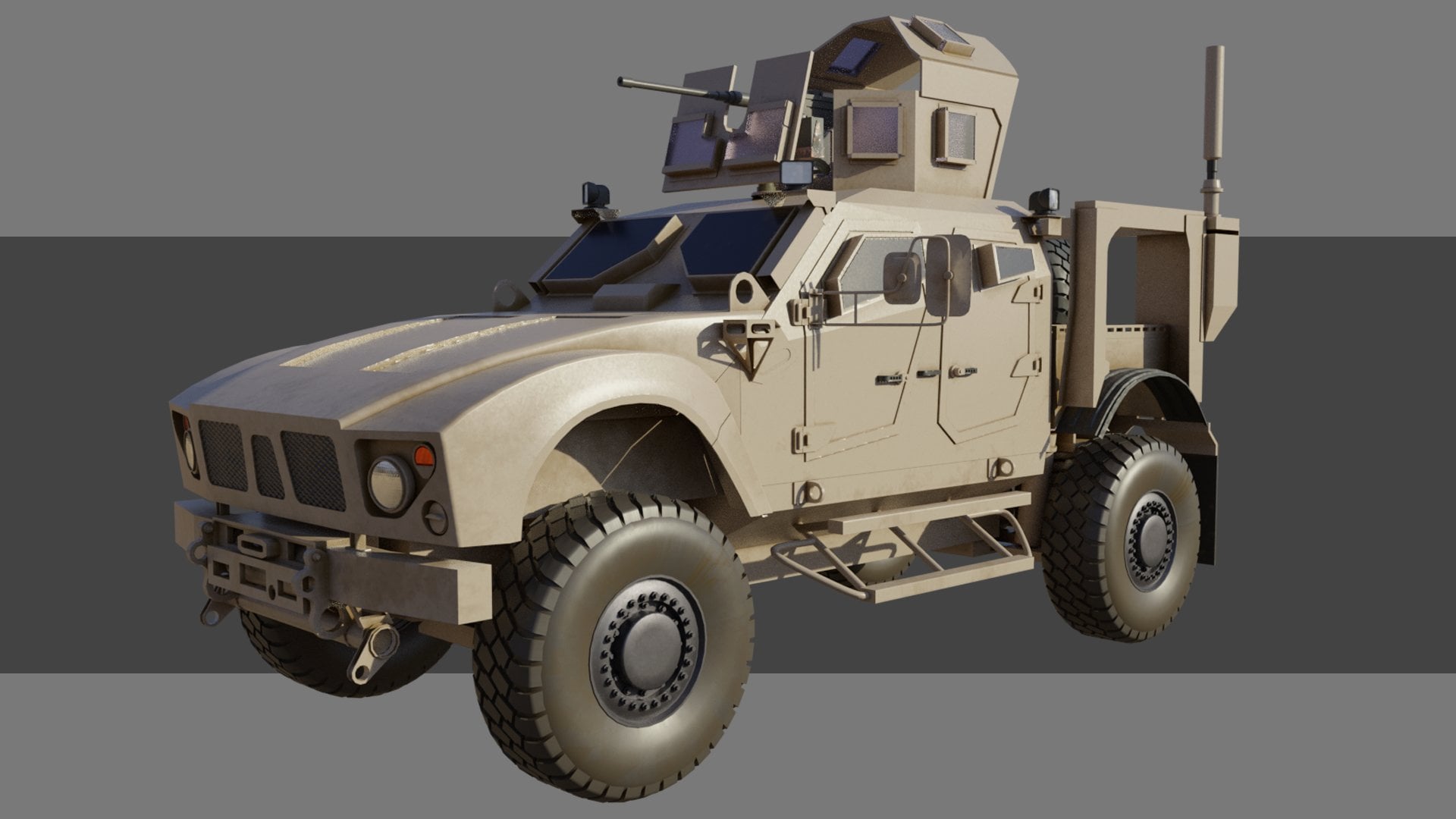
Transkripte
1. 01 Einführung: von Welcome to Blender 2.8 Spielcharaktererstellung. Ich bin Daryn Lille, ein zertifizierter Trainer der Blender Foundation, und in diesem Kurs werden wir diesen Charakter erschaffen. Und eines der coolen Dinge daran ist, dass wir beide Mixer,
drei D-Werkzeuge hier und die neue Zwei-D-Schmierstiftanimation integrieren werden, so dass wir in einer Schnittstelle sowohl den Drei-D-Körper als auch das Zwei-D-Gesicht animieren können. Es macht eine Menge Spaß, und es lohnt sich, sich auszuschauen. Darüber hinaus wird dieser Charakter in Einheit nehmen und ihn als Spielfigur einrichten, so dass, wenn wir
das Spiel hier laufen , werden
wir in der Lage sein, den Charakter rund um die Umgebung zu laufen, springen und nur etwas Spaß haben mit Ihn. Jetzt sind alle Ressourcendateien in diesem Kern enthalten, so dass das Unity-Projekt, die Blender gesehenen Dateien sind alle enthalten, sowie die Texturen und die Sprite-Blätter, die wir für die beiden D-Gesichtsanimationen erstellen . Wir gehen in diesem Kurs viel Material durch,
von der Modellierung und Texturierung von Rigging-Animationen bis hin zum Schreiben eines C-scharfen Skripts in Einheit . Der Kurs setzt also zumindest einige Erfahrungen mit Mixer und Einheit voraus. Aber wir werden jeden Teil des Prozesses
Schritt für Schritt durchlaufen . Also hoffentlich ist es eine reibungslose Lernkurve bis zum Ende des Prozesses. Einen Charakter wie diesen zu kreieren ist immer eine Menge Spaß Wenn du
also bereit bist, lass uns loslegen.
2. 02 die Modeling: Bevor ich mit der Modellierung beginne, möchte
ich ein paar Referenzbilder einbringen, nur damit ich ein besseres Verständnis davon bekomme, woran ich arbeite. Eigentlich, bevor ich das überhaupt mache, lass mich die Taste „A“ drücken und alles hier löschen. Da gehen wir, und dann drücke ich Shift a und lassen Sie uns in ein Bild leerer Mixer bringen 2.8 hat einige schöne Referenzbild-Funktionen hier. Also lassen Sie uns einfach voran und bringen Sie hier ein Referenzbild ein. Und wenn wir das tun, lassen Sie mich Ihnen zeigen, was passiert, wenn ich hier zu meinem Referenzbild-Ordner gehe und ich werde
dieses Symbol hier klicken . Und das ist eine gute Sache, die man einbringen kann. Ich werde diese Ansicht hier reinbringen. Mein Klick lädt Referenzbild. Sie können sehen, was passiert. Es kommt in den Winkel des View-Ports. Also, was wir wirklich tun müssen, ist, zu wählen, in welcher Ansicht wir das sehen wollen, und dann bringen Sie es in. also Drücken Siealsodie Steuerung Z und drücken Sie die eine Taste. Und jetzt bin ich hier im Vordergrund oder in der grafischen Ansicht. Also, wenn ich Shift A drücke und dieses Referenzbildobjekt einbringe. Jetzt ist er in der richtigen Ansicht Port. Ich möchte es nur ein bisschen zurück in die Y-Achse bringen, die n Taste
gesalzen, um die Sidebar hier und in der Lage zu bringen und warum? Vielleicht tippe ich einfach fünf ein, nur um es wieder von diesem Zugang aus der Mitte
des Rasters zu holen, nur ein bisschen. Und wenn ich dann die eine Taste drücke und hier zum Objektdaten-Panel hier rüber komme, kann
ich es im X und y verschieben, damit ich ihn Mawr in der Mitte ausrichten und tatsächlich auf dem Gitter
stehen kann . Also, wenn ich ihn in den Wein bringe, können
Sie sehen, ich kann einfach klicken und in das Feld ziehen und ihn nach oben ziehen, damit seine Füße auf der X-Achse
stehen . Lassen Sie mich das nur ein bisschen mehr darüber bringen, was mit ihren sagen wir, aber Sie können auch sehen, dass er ein bisschen außerhalb der Mitte ist. Also, wenn ich klicken und ziehen auf der X-Achse, Aiken bringen zurück in die Mitte, so dass seine so die Mitte der Jacke ist dort ausgerichtet. Es ist natürlich ein Foto,
das mit Perspektive aufgenommen wurde . Es wird also ein bisschen weg sein. Sie können sehen, wie sich Leg gedreht hat. Hören Sie ein Gebot und das war höher als das andere. Und das ist in Ordnung. Wir werden das nur als allgemeine Referenz verwenden. Wir werden es nicht exakt auf technische Spezifikationen oder irgendetwas bringen. Außerdem möchte
ich Zehenklicken und diese Transparenz ziehen und das so ziemlich herunterbringen . Ich klicke einfach darauf und tippe 0.5 ein. Da gehen wir jetzt. Darüber hinaus können
wir es auch so einrichten, dass wir es sehen können oder nicht. Aus der Perspektive sehen
Sie und ich es irgendwie nicht, also werde ich das ausschalten. wir also modellieren, werden wir es nur sehen, wenn wir in dieser Front sind. Ortho-grafische Ansicht. In Ordnung, also denke ich, das klappt ziemlich gut. Sie können diese sicherlich einstellen, wie Sie wollen. In Ordnung, also gehen wir weiter und beginnen wieder in der Vorderansicht. Gehen wir voran und beginnen mit dem Kopf. Gehen wir weiter und bringen einen Zylinder ein. Ich drücke Umschalttaste A und gehe zu Netz und Zylinder. Und ich komme hierher und öffne dieses Fenster gleich hier. Und momentan hat es 32 Seiten, und ich glaube nicht, dass wir so viele brauchen. Da ich beabsichtige, ein Spielfigur zu sein, werde
ich versuchen, es ziemlich niedrig zu halten, Polly. Also lassen Sie uns einen Typ in 16 hier und auch für die Katze Phil, statt nur ein großes Gesicht auf der Oberseite. Und der Boden wird das in Dreiecksverbot ändern, das es in Dreiecke aufteilt, wie ein Kuchen. In Ordnung,
jetzt, wo wir das haben, gehen
wir voran und drücken Z und gehen zum Drahtrahmen. Dann komme ich hierher und klicke auf das Verschiebungstool, und wir können dann klicken und ziehen das nach oben, und dann müssen wir das etwas herunterskalieren. Wir werden die Taste „s“ drücken und das nach unten skalieren. Ordnung, nehmen
wir an, in Aiken drücken Sie die Periodentaste, um zu vergrößern und dann die Taste „s“ wieder zu bekommen. Und ja, man kann sehen, wie der Kopf nicht ganz mit der Mitte des Gitters hier ausgerichtet ist. Es ist irgendwie gedreht und das ist okay. Wir werden hier nur das Beste tun, was wir können. Ich werde es hier irgendwie überlappen und hier irgendwie überlappen. Irgendwie in der gleichen Menge. Ich werde die S und die Z-Taste treffen und im Z genau hier skalieren. Da gehen wir so. Ja, das ist ungefähr die richtige Größe. Ich denke jetzt, was ich tun muss, ist diese Kanten auszuwählen und ihnen ein bisschen eine Abschrägung zu geben. Diese Kurve hier ist eine Abschrägung. Wenn ich also erneut die Z-Taste drücke und zur Solid-Ansicht gehe, lassen Sie uns fortfahren und in den Bearbeitungsmodus wechseln. Ich werde einfach die Tabulatortaste drücken und wir werden dann in den Bearbeitungsmodus gehen und wir können alle Kanten und
die Polygone und die Punkte dieses Objekts sehen , unterdrücken Ault A, um alles auszuwählen. Und jetzt möchte ich zuerst die Kanten hier unten auswählen, damit du hier drüben sehen kannst. Wir haben Vertex. Wählen Sie Kante, Auswählen und Fläche Wählen Sie hier in Scheitelpunktauswahl aus. Ich kann einen dieser auswählen und diesen Punkt im Kantenmodus auswählen. Ich kann Kanten auswählen und im Flächenmodus kann ich verschiedene Flächen auswählen. Darüber hinaus können
Sie einfach die 12 oder drei Tasten für diese drei Auswahlmodus drücken. Also einer für Bird sieht zwei für Kanten und drei für Gesichter. Drücken Sie also die beiden Tasten alle Ault a to de select und sie, um diesen ganzen Ring von
Kanten den ganzen Weg um zu wählen . Alle drücken Ault und klicken Sie hier und das wird die gesamte Kante auswählen. Jetzt gehen wir zurück zur Vorderansicht. Ich gehe zum Drahtrahmen und lass uns das abschrägen. Also, wenn wir die Kurve genau da bekommen, werden
wir die Kante abschrägen. Also werde ich zum Kantenmenü gehen und hier ist die Abschrägung. Jetzt können wir auch die Kontrolle drücken, also mache ich das einfach. Ich werde die Steuerung drücken und ich ziehe die Maus, bis wir über Vielleicht hier kommen, damit Sie sehen
können, wie diese Kurve im Grunde von hier nach hier geht. So können wir jetzt neue Segmente hinzufügen. Ich werde einfach hier klicken und wir werden hinzufügen Lassen Sie uns vier Segmente direkt dort hinzufügen. Das gibt uns also die allgemeine Kurve. Alles klar, jetzt machen
wir das ganz oben. Ich habe diese nicht gleichzeitig gemacht, weil ich denke, ich möchte, dass die Abschrägung etwas anders ist, also gehe ich zurück zu dieser Vorderansicht und hier drücke ich einfach die Steuerung und ziehe die Maus und es wird die allgemeinen Einstellungen halten, die wir hatten vor. Ich bringe es einfach hier runter, glaube
ich. Mal sehen, ich hole die Z-Taste und gehe den Drahtrahmen. Ist das etwa richtig? Nun, vielleicht nehme ich das mit nur ein bisschen runter. Wir brauchen es vielleicht nicht ganz so tief. Da gehen wir. Das wollte ich nur ins Haar bringen. Alles klar, jetzt können wir um Goto Z und Solid Mode herumstürzen, und da haben wir die Anfänge unseres Kopfes. Wir müssen auch Stücke von oben und unten extrudieren. Hier gehen
wir zurück in den Gesichtsmodus mit der drei Taste, und anstatt nur klicken und Shift klicken auf alle diese, was wir tun können, ist die Seetaste für das Kreisauswahlwerkzeug zu drücken und einfach klicken und ziehen und Art Malen Sie diese Auswahl. Dann drücken wir die rechte Maustaste, um aus dem Werkzeug zu kommen. Jetzt kann ich zurück zu dieser Vorderansicht gehen und es sieht so aus, als wäre das ziemlich gut. Die mit ihren sieht ziemlich gut aus. Ich werde einfach die Taste e drücken und die Maus nach unten ziehen, um hier genau zu sein. Und da gehen wir. Jetzt dieser obere Teil. Lassen Sie uns, ähm, de wählen Sie alles mit allen auf eine Presse, die Seiki wieder und wählen Sie alle von denen. Jetzt müssen wir das in ein wenig extrudieren und skalieren, denn normalerweise ist die obere Noppe auf einem Lego-Charakterkopf normalerweise kleiner als die um den Hals. Also, was wir tun, ist leise E. Und dann drücken wir die S-Taste und wir werden skalieren, bewegen Sie einfach die Maus ein wenig, bis wir
gleich da sind, und dann werde ich einfach die E-Taste drücken und so ein bisschen nach oben ziehen. Da gehen wir. Alles klar, jetzt haben wir den Kopf des Charakters. Nun, wir können auch tun, ist es ein bisschen glatt. Wir haben also nicht diese Art, diesen facettierten Blick zu blockieren, wo wir das Polygon sehen können so klar, dass Kugeln richtig sind. Klicken Sie und lassen Sie uns gehen, um Schatten Glatt direkt hier. Nun, das hat es ziemlich geglättet. Aber wir bekommen ein paar seltsame Artefakte hier oben. Kommen wir also wieder hierher zum Objektdatenfeld und zum Normalen Abschnitt,
und ich werde das nach unten scrollen und ich schalte die automatische Glättung ein. Und wenn wir das tun, können
Sie sehen, dass diese Art von reinigt es ziemlich viel. Aber was wir tun können, ist Klicken und Ziehen in diesem Winkelfeld. Und wenn ich es den ganzen Weg nach unten ziehe
, war es so bei Null. Wenn ich es hochziehe,könnten
wir anfangen, etwas davon zu säubern. Wenn ich es hochziehe, Wenn ich es zu weit ziehe, können
Sie sehen, dass wir diese Artefakte wieder bekommen. Ziehen wir es unter 90% und sehen, was wir hier bekommen. Das ist ziemlich gut. Ich bin in 89, wir haben diesen Rand aufgeräumt. Das ist jetzt eine Art harte Kante, was ich wollte. Aber dieser hier unten ist immer noch irgendwie weich, also lasst uns klicken und ziehen, bis wir das bekommen. Da gehen wir. Also brauchten wir es nur unter 80 Ich denke, da gehen wir, so dass diese Art von glättet das ziemlich viel. Ordnung, also im nächsten Video, lassen Sie uns weiter mit dem Torso
3. 03 Torso erstellen: für den Torso. Ich denke, wir brauchen nur einen Würfel. Also lassen Sie uns Shift a drücken und zu Mesh Cube gehen und ich werde die Z-Taste drücken und zum Drahtrahmen gehen. Und jetzt wollen wir versuchen, das zu schaffen. Ich denke, ich ziehe es einfach gerade nach oben und lass es uns nach unten skalieren, bis wir es über die
richtige Peitsche für die Basis des Objekts hier unten bekommen . Ich will es nur über die richtige Peitsche lieben und das sieht nicht so schlimm aus. Lassen Sie es uns genau dort bringen, Okay, jetzt müssen wir nur das herunterbringen und skaliert, und so tippe ich in den Bearbeitungsmodus. Ich werde die drei Tasten drücken, um in den Gesichtsmodus zu gehen, und ich wähle einfach das Gesicht hier oben aus. Da ist es. Gehen Sie zurück zur Vorderansicht und ich werde nur mit dem Verschiebungswerkzeug hier drüben aktiviert. Klicken Sie einfach, ziehen Sie es und ziehen Sie es nach unten, um hier. Und dann können wir es im X skalieren, indem wir S und X drücken und dann so hineinziehen, und wir gehen. Okay, jetzt haben wir es so. Es ist ein wenig zu Wein, also ist es Tab zurück in den Bearbeitungsmodus. Es Z-Key gehen Sie zur Volumenansicht. Und jetzt lassen Sie uns skalieren, warum ich die drei Taste drücken werde, um zur Seitenansicht zu gehen, und wir können hier rüber kommen und einfach auf die Skalierungswerkzeuge klicken und dann auf die
Y-Achse hier klicken und ziehen . Und ich denke, es geht normalerweise um so weit. Es ist irgendwie schwer, genau zu sagen, wie breit das sein sollte, aus unserem Vorderansicht Bild. kannst du irgendwie so reinbringen. Ich denke, das wird ziemlich gut funktionieren. Gehen wir zurück zur Vorderansicht. Und jetzt brauchen wir, glaube
ich, noch einen Würfel für die Hüften hier für den Gürtel. Also ist es drücken Shift, ein Mesh-Würfel, es Z Taste Goto Drahtrahmen und ich klicke auf das Move-Werkzeug hier drüben und lass uns einfach klicken und
ziehen und ich werde die Mitte dieses Würfels direkt in der Mitte der Gürtelschnalle rechts und schlagen Sie s und skalieren Sie, bis wir über den richtigen Witz sind. Ich fühlte mich jetzt so, um in der Z zu skalieren. Ich werde S und Z drücken und die Maus nach unten bewegen, bis wir es ungefähr
so weit haben. Da gehen wir. Nun, noch
einmal, müssen
wir die Peitsche im Warum ändern. Also komm hier rüber zur Seitenansicht und lass uns s drücken und warum? Und dann können wir das so einziehen. Da gehen wir. Ok. Und jetzt, da wir diese ziemlich schönen Rundungen hier oben auf dem Kopf haben, scheinen die sehr scharfen Winkel auf dem Oberkörper einfach ein bisschen zu viel zu sein. Eigentlich, In der Tat, was ich tun möchte, ist lassen Sie uns in ein anderes Referenzbild bringen. Ich klicke und ziehe das und bewege mich dann direkt hierher auf die Ecke des Fensters, bis der Cursor sich zu quer dreht. Dann werde ich klicken und nach unten ziehen, um ein neues Fenster zu erstellen. Und hier drinnen werde ich zu einem neuen Bild-Editor wechseln. Jetzt haben wir also einen Bild-Editor in diesem Fenster und wir können ein neues Bild einbringen. Ich gehe zu Bild öffnen und lassen Sie uns zu diesem Ordner gehen und hier unter Referenzbildern. Lassen Sie uns hier klicken, damit wir es sehen können. Ich habe das hier. Dies ist eine Art von 3/4 Ansicht, so können wir irgendwie ein Gefühl bekommen, wie es in einem etwas anderen Winkel aussieht. Ich werde das einholen, indem ich auf Bild öffnen klicke. Und da gehen wir. Wir können das Mausfeld scrollen, um zu vergrößern oder zu verkleinern, und Sie können hier direkt hier zu sehen. Die Ränder des Rumpfes haben eine Art, ah, um ID fühlen, um sie. Also ich denke, wir könnten das vielleicht auch hier mit dem Abschrägwerkzeug noch einmal hinzufügen. Wählen wir also diesen Torso und Tab in den Bearbeitungsmodus aus. Ich werde die zwei Taste drücken, um den Zehenkanten-Modus zu gehen, und ich werde einfach die A-Taste drücken, um alle Kanten auszuwählen. Nun, da wir das getan haben, gehen
wir voran und schrägen Sie das alles drücken Sie die Steuerung und ich ziehe die Maus nur ein
wenig heraus . Jetzt sehe ich hier ein paar Probleme. Eins. Wir haben zu viele Segmente. Ich denke, wir brauchen nicht so viele Segmente. Und für mich habe ich das Gefühl, dass die Kurve, die wir hier bekommen, nicht genau proportional ist oder auf
dieser Kante zentriert ist. Und ich denke, der Grund, warum, wenn wir die Taste n hier drücken und wieder in den Objektmodus tasten, können
Sie sehen, dass der Maßstab deaktiviert ist und Werkzeuge wie das Abschrägwerkzeug von unserer Skalierung
hier für das Objekt beeinflusst werden . Nun, lassen Sie mich einfach Steuerelement Z drücken und ein bisschen rückgängig machen. Und dann werde ich wieder in den Objektmodus wechseln und versuchen, die Skala anzuwenden und
dies erneut zu tun . Ich drücke die Kontrolle A, um das Anwenden-Menü aufzurufen, und dann werde ich nur die Skala anwenden. Und was das tut, ist, dass es all diese Zehe verändert. Und es sagt zu Blender, dass diese neue Größe und Form des Objekts jetzt die Standardmaßstab
des Objekts ist . Also, jetzt, wenn wir Tab zurück in den Bearbeitungsmodus mit allen Kanten noch ausgewählt, drücken
Sie die Steuerung, sein und ziehen Sie ein wenig, und es ist ein wenig schwer zu sagen. Aber Sie sehen, wie diese Kurve jetzt ein wenig zentrierter und proportionaler auf der Kante ist. Das ist alles, was ich da wollte. Brauchen wir jetzt vier Segmente? Wir können es auf drei nehmen und sehen, wie es aussieht. Lassen Sie uns das versuchen. Ich gehe mit der Tab-Taste in den Objektmodus zurück. Und wie sieht das aus? Ich meine, ich denke, es sieht ziemlich gut aus, aber wir müssen wahrscheinlich noch etwas mehr Glättung machen. Ich werde die Taste n drücken, um das Panel zu schließen, und dann werde ich rechts klicken und Schatten wählen. Glatt. Und mal sehen, das sieht ziemlich gut aus. Gerade aus der Kiste, sozusagen. Ähm, ich komme hier runter zum Normalen Abschnitt und schalte Auto Smooth an. Sie können den ganzen Weg nach unten ziehen und dann wieder nach oben ziehen und sehen, was wir hier bekommen können. Ja, es sieht so aus, als ob es darum geht, was wir wollen. Okay, jetzt können wir vielleicht zurück an die Front von dir gehen und diesen Zylinder hier erstellen. Jetzt schneidet es irgendwie in die Hüften, genau hier drin. Ich weiß nicht, ob du das siehst. Vielleicht muss ich hier ein anderes Bild finden. Gehen wir zurück,
schauen, ob ich ein anderes Bild finden kann, das zeigt, wie es eingeschnitten wird. Lassen Sie mich das hier öffnen. Ja, Sie können hier nur ein bisschen sehen, wie das Bein irgendwie in den Hüftbereich
einschneidet . Also müssen wir dafür einen Booleschen Wert machen. Aber bevor wir tun, lassen Sie uns voran und erstellen Sie diesen Mittelzylinder und wird dann verwenden, um diese Boolean schneiden diese drücken Verschiebung A und bringen Sie in einen Zylinder. Ah, wir haben es. 16 Seiten mit dem Dreieck-Lüfter. Das ist wahrscheinlich in Ordnung. Ich gehe zurück zum Drahtrahmen mit der Z-Taste und ich möchte das jetzt um 90 Grad in
der Y-Achse drehen . Wenn ich die Taste n drücke, um die Seitenleiste zu öffnen, können
Sie sehen, ob ich auf die Y-Achse klicke und ziehe. Das ist die Art und Weise, wie ich es so drehen möchte. Wenn ich also nur Steuerelement Z drücke, kann
ich dorthin zurückkehren, wo es war. Aber was ich tun möchte, ist unsere 90 drücken und das wird das Objekt 90 Grad basierend auf
meinem View-Port hier drehen . Wenn ich nun auf die Escape-Taste klicke und zurückgehe, um zu hören, was ich tun kann, ist hier herumzustürzen. Und wenn ich das hier in der Drei-D-Ansicht wieder mache, schau an, was passiert. Unsere 90 und drücken Sie Enter Es dreht sich wieder basierend auf dem View-Port, so lassen Sie uns Z steuern, dass. Also, wenn ich in dieser Ansicht Port hier wäre und ich es drehen wollte, könnte
ich drücken, warum 90 Und jetzt wird es in der Y-Achse drehen, als wären wir in dieser Ansicht. Aber es ist und ich werde das ein bisschen nach unten skalieren. Das Metall traf s und X und skaliere es hinein. Bringen Sie das auf und sehen Sie, ob wir es auf die richtige Größe bringen können. Vielleicht etwa so. Es schneidet also nur ein bisschen in den Hüftbereich ein. Lass es mich ein bisschen größer machen. Bringen Sie das hier ein. Das ist also, ich denke darüber nach, was wir wollen. Lassen Sie mich die Z-Taste drücken und zur soliden Ansicht gehen. Ich sehe nur nach, ob das groß genug ist. Klein genug. Eigentlich wissen
Sie, was ich gerne tun würde, ist, das ein bisschen größer zu machen. Gehen wir zurück zu dieser Vorderansicht und schieben sie etwas weiter nach oben, und dann skaliere ich das X mit S und X, bis es ungefähr so ist. Da gehen wir. Ich wollte nur in dieses Stück schneiden können. Und auch dazu habe ich einen Schnitt an einer Kante. Also will ich diesen Schnitt nicht direkt an diesem Rand machen. Oder schreibe es diesen Rand. Ich will, dass der Schnitt zwischen ihnen passiert. Siehst du, wie ich diesen Vorsprung hier
oben habe ? Das ist es, was ich will. Ordnung, also im nächsten Video, was wir tun, wird dieses Objekt benutzen. Wir werden es duplizieren und es verwenden, um den gekrümmten Schnitt hier in den Gürtel zu machen.
4. 04-Modellierung: bevor wir mit dem Booleschen Werkzeug beginnen. Ich denke, was ich gerne tun würde, ist ein wenig Cleanup und Neymar-Objekte. Es wird helfen, wenn wir den Prozess der Verwendung unseres Booleschen Modifikators durchlaufen. Also werde ich den Kopf hier und hier drüben auswählen, der er ausgewählt hat. Ich klicke einfach hier und rufen wir den Kopf an. Dieser hier wird unser Torso sein. Gehen wir weiter und nennen es so. Aber ich habe es falsch geschrieben. Versuchen wir es nochmal. Los geht's. Uh, das wird die Hüften rufen. Los geht's. Und das hier, ich schätze, wir rufen den Schritt an. Lass uns das machen. Okay, jetzt, da wir wissen, was das sind, duplizieren
wir dieses Objekt hier durch Drücken der Umschalttaste D und dann drücke ich die Eingabetaste. Und jetzt lasst uns das einfach im X skalieren. Ich werde nur s und X schlagen und die Maus rausziehen und ausstrecken. Bey ond diesen Punkt hier Jetzt ist das nur ein temporäres Objekt. Wir werden es löschen, sobald wir damit fertig sind. Aber was ich wollte, war in der Lage sein, diesen Schnitt so zu machen, dass er genau zu diesem
Mittelzylinder passt . Also lassen Sie uns die Hüften jetzt hier auswählen und gehen Sie zu unserem Modifikator Tab und wir werden
auf Hinzufügen Modifikator klicken und wir wollen den Booleschen Modifikator auswählen. Jetzt müssen wir sicherstellen, dass unsere Operation auf einen Unterschied gesetzt ist. Und dann hier drüben unter Objekt, können
wir eine kleine Pipette hier auswählen und hier rüber kommen und einfach auf das
Objekt klicken , dass wir das Schneiden machen wollen. Jetzt können wir hier rüber kommen und einfach klicken, anwenden, und dann wähle ich das Schneiderobjekt aus und schiebe es einfach weg. Und jetzt können Sie sehen, dass wir den gleichen Schnitt im Hüftobjekt haben, Ordnung. Und weil ich diese Kante zwischen den beiden Kanten des Zylinders habe, wenn wir in Tam und Bearbeitungsmodus ausgewählt haben, können
Sie sehen, dass wir hier keine wirklichen Probleme haben. Wir haben alle Quads. Wir haben hier vier Seiten Polygone, was gut ist. Alles klar, jetzt können wir das einfach nehmen und löschen. Ich werde einfach löschen drücken, und da gehen wir. Werfen wir nun einen Blick auf die Beine und machen auch die Beine. Ich denke, wir können dieses Objekt benutzen, also was wir tun, ist, gehen wir zurück zu dieser Vorderansicht, und was ich tun werde, ist, drücken Sie Shift D und X, und dann werde ich rüber ziehen und das werden unsere Beine sein. Und dann möchte ich das skalieren, also drücken Sie s und X und skalieren Sie es im X nur ein wenig. Ich meine, bewegen Sie es nur ein bisschen so als S und X dagegen, wir kriegen es über den richtigen Witz. Alles klar, da gehen wir. Was wir jetzt tun müssen, ist ein paar der Gesichter hier unten an der Unterseite dieses
Zylinders nach unten zu extrudieren , um das Bein zu schaffen. Lass mich zu dem anderen Bild zurückkehren, das wir hier draußen hatten. Ah, das hier. Öffnen Sie das, und wir können sehen, was mit den Beinen passiert. Es ist wirklich ein Zylinder hier. Es wird von unten ausgestreckt. Also, wenn wir sagen, wählen Sie die Zylinder-Tab in den Bearbeitungsmodus, drücken Sie die drei Taste, um in den Basismodus zu gehen. Jetzt können wir beginnen, einige dieser Basen auszuwählen, um nach unten zu extrudieren. Also vielleicht dieser
hier, dieser hier. Das hier? Ja. Vielleicht auch das hier. So etwas. Was? Wir könnten das versuchen, aber nein. Lassen Sie mich das hier auswählen. Versuchen wir es hier. Lasst uns das versuchen. jetzt Wenn wirjetztzu dieser Vorderansicht gehen, können
wir sehen, dass es eine gewisse Überlappung hat. Es ist es Art von Extrude nach unten und dann erstreckt sich zurück in Richtung der Mitte des Charakters hier. Also müssen wir das nur im Hinterkopf behalten, während wir das schaffen. Aber das erste, was wir tun sollten, denke
ich, ist einfach direkt nach unten zu extrudieren. Also hier in der Seitenansicht, werde
ich die Taste E drücken, und dann klicke ich,
und dann werde ich einfach die Z-Achse eingreifen und so geradeaus nach unten ziehen, und da gehen wir. Jetzt können wir auch tun, ist hier zurück und wählen Sie dieses Gesicht genau hier. Gehen wir zurück zu dieser Seitenansicht mit der drei Taste und ich möchte nur klicken und ziehen Sie in das Warum, bis das ist froh, dass Sie sehen, wie dieser Bereich genau hier nur Blatt jetzt sein muss, Ich könnte diese Gesichter hier nehmen und sie in der Warum von Drücken Sie s und warum, und drücken Sie in Richtung der Mitte der Auswahl direkt dort. Jetzt gehen wir zurück und sehen, wie wir es geschafft haben. Ja, das ist ziemlich flach da. Okay, das hat ziemlich gut geklappt. Also lasst uns jetzt hier runtergehen und diese auswählen und wir können dasselbe tun. Also lasst uns diese auswählen. Gehen Sie zurück zu dieser Seitenansicht mit drei Key und jetzt statt in der Y-Achse, lassen Sie uns es in der Z-Achse tun wurde S und Z gedrückt und bewegen Sie die Maus gerade nach unten in Richtung der Mitte dieser Auswahl. Und das flacht sie alle so ab. Ordnung, jetzt greifen wir es einfach in die Z-Achse und ziehen es runter zum Raster, genau da. Bevor wir noch etwas tun,gehen
wir rüber und schauen uns das an. Bevor wir noch etwas tun, Denken Sie daran, wir müssen uns
auch damit auseinandersetzen . Also, was wir wahrscheinlich tun sollten, ist, diese Flächen hier auszuwählen und sie zu extrudieren. Aber wenn wir das tun, wird es richtig bündig gegen den Zylinder sein. Und ich glaube nicht, dass wir das wollen. Wir wollen nur ein bisschen Platz da. Lass mich zum Drahtrahmen gehen. Ja,
du siehst, da ist nur ein bisschen Platz. Also müssen wir wirklich eine Kante hinzufügen, bevor wir in Richtung der Mitte des Charakters extrudieren, um
das zu tun , Lassen Sie mich zurück zu dieser Ansicht und ich drücke Z und solide, so dass Sie sehen können, was wir hier tun . Und was ich tun werde, ist die Kontrolle der Presse. Unser und das schaltet das Loop-Cut-Werkzeug ein. Und hier ist es. Wenn ich dann einmal klicke, kann
ich das hier nach oben und unten ziehen. Und wenn ich mich in Richtung einer Kante bewegt, kann
man sehen, dass es dieser Kante entspricht. Und wenn ich es in Richtung der anderen Kante schiebe, entspricht
es irgendwie dem Vorteil. Aber es ist nicht ganz perfekt. Was wir tun können, ist jetzt die Taste e zu drücken und es wird sich zwischen der Anpassung an eine Kante ändern. Sie können jetzt sehen, egal wo ich es schiebe, es bleibt konform zu dieser Kante auf der Oberseite. Oder ich kann jetzt die F-Taste drücken und umdrehen. Jetzt können Sie sehen, wie die Kanten der unteren Kante konform bleiben, egal wo ich sie hinstelle. Also werde ich die F-Taste drücken und sie an diesen Rand hier oben anpassen. Und dann werde ich hier klicken, um die Kante direkt dort zu fallen. Also noch einmal, das ist nur Kontrolle. Sind für das Schleifenausschnitt-Werkzeug, klicken
Sie, und dann können Sie die Taste e drücken und zwischen den beiden Kanten mit der F-Taste drehen. In Ordnung,
jetzt, wo ich das habe, gehe
ich mit drei Tasten in den Face Mode. Wählen Sie diese Flächen direkt hier aus. Und dann gehen wir zurück in die Vorderansicht und schlagen wir ihn und ziehen ein bisschen
so raus . Da gehen wir. In Ordnung, schauen wir uns mal an, was wir hier gemacht haben. Ja, ich denke, das ist eigentlich ziemlich gut. Ja, das stimmt ziemlich gut damit überein. In Ordnung, also haben wir das getan. Das nächste, was wir tun müssen, sind wahrscheinlich die Füße. Lassen Sie uns also das Bein und den Tab wieder in den Bearbeitungsmodus auswählen. Es ist noch einmal drücken Sie die Steuerung sind und gehen Sie in die Schleife, schneiden Sie zu einem wird klicken. Nun, drücken Sie e, dann drücken wir f und drehen es so, dass es der unteren Kante dort entspricht, und wir werden es gleich hier bekommen. Lassen Sie uns das versuchen. Wenn die drei Schlüssel, wählen Sie diese beiden Basen aus vorne und dann lassen Sie uns extrudieren sie für die Füße. Also schlage ich E und ziehe sie so gerade raus. Das ist ziemlich gut in Bezug auf die Länge des Fußes dort, denke
ich. Aber ich habe nicht sehr gut mit der Höhe des Fußes gemacht, oder? Sieht so aus, als wäre das hier dicker. Also, was können wir dafür tun? Ich denke, wir könnten mit den beiden Tasten Ault in den Edge-Modus wechseln. Klicken Sie hier auf diese Kante. Also geht es den ganzen Weg so herum. Was sollten wir dann tun? Wählen Sie diese Kanten hier aus, damit ich die Ault-Umschalttaste drücke. Klicken Sie auf diese Kante und lassen Sie uns einfach voran und wählen Sie diese Kanten auch aus. Und das hier drin. Da gehen wir. Jetzt sollten wir in der Lage sein, einfach zu klicken und zu ziehen und diese etwas größer zu machen. Mal sehen, vielleicht so etwas. Versuchen wir es mal. Ich muss das jetzt vielleicht noch mehr ansprechen, eigentlich, wählen
wir es aus. Und anstatt nur diese Kanten wieder auszuwählen, werde
ich auf die drei Schlüssel zur Seitenansicht gehen. Gut. Eine Drahtrahmen-Registerkarte in den Bearbeitungsmodus. Und dieses Mal werde ich die eine Taste drücken, um in den Vertex-Modus zu gehen. Nun, wenn ich hier zu den ausgewählten Blöcken komme, kann
ich hier klicken und klicken und ziehen. Jetzt habe
ich all diese Punkte ausgewählt, und ich kann sie jetzt nach oben und unten verschieben, genau wie ich es vorher getan habe. Und diesmal werde ich es so etwas ansprechen. Da gehen wir. Alles klar, jetzt haben wir ein Bein fertig und wir haben dort in das Hüftstück geschnitten. Ich denke, im nächsten Video sollten
wir anfangen, an den Armen zu arbeiten.
5. 05 den Arm erstellen: für die Arme. Ich denke, wir können wieder mit einem Zylinder beginnen. Wir können vielleicht Shift A drücken und einen Zylinder einbringen. Ich muss das auf 16 Seiten ändern,denke
ich. Ich muss das auf 16 Seiten ändern, Und lasst uns weitermachen und wieder einen Dreieckventilator für die Caps erstellen. Und dann würde ich gerne die Zehendrehung um die X-Achse wird drücken, sind X 90 und drehen, und lassen Sie uns es nach unten und irgendwie setzen Sie es an Ort und Stelle und sehen, wie groß wir das brauchen. Ich bringe es einfach hierher. Und wenn wir uns das Referenzbild hier ansehen, sieht
es so aus, als wäre es schwer zu sagen, aber es sieht so aus, als könnten wir es vielleicht so platzieren. Ich drehe es in die X-Achse, ein Spielopus oder ein X, und dann drehen oder bewegen Sie die Maus und vielleicht bekommen es so. Es ist irgendwie schwer zu sagen, aber ich denke, es geht um die richtige Platzierung dafür. Wir können natürlich so
bewegen, wie wir es brauchen,
aber ah, aber ah, jetzt lass uns die Periodentaste drücken, um zu vergrößern, und sobald wir in dieses Objekt gezoomt haben. Wir stürzen auch um ihn herum. Nun, Tab in den Bearbeitungsmodus. Sie drei Tasten für den Gesichtsmodus und drücken Sie die Meer-Taste erneut und klicken Sie und ziehen Sie, um
diese auszuwählen . Ich glaube, ich werde diese einfach löschen, weil wir die jetzt nicht brauchen werden. Drücken Sie X, und ich werde wählen, um Gesichter zu löschen. Da gehen wir. Vergessen Sie nun die beiden Tasten, um in den Kantenmodus zu wechseln. Ich drücke Ault und klicke und Kante, und das wird die gesamte Kantenschleife auswählen. Gehen wir nun mit der drei Taste zur Seitenansicht und lassen Sie uns versuchen, dies zu extrudieren und es an die Stelle zu
bringen, wo die Schulter sein sollte. Aber bevor ich das tue, lassen Sie mich das ein wenig nach unten bewegen und es etwas drehen, denn ich habe das Gefühl, es von dort in die Mitte des Rumpfes zu bringen, könnte eine
Art Herausforderung gewesen sein . Alles klar, was wir tun, ist hier in der Seitenansicht. Ich bin in der richtigen Ortho-Grafikansicht. Ich werde einfach E drücken und dann klicke und ich werde G drücken, um das zu packen und das ein bisschen zurück zu bewegen, und dann werde ich unsere schlagen und drehen, und dann G und irgendwie drehen es so herum. Also versuche ich nur, es zu drehen, damit wir die nächste Extrusion auf die
Schulter richten können . Hier, Ich werde E drücken und dann klicken und G drücken und bewegen Sie diese so nach oben und drücken Sie unsere und drehen Sie es
so . Alles klar, jetzt haben wir diese Art von Drei-Kanten-Knickung hier. Also möchte ich Ihnen zeigen, was ich meine. Diese Kante hier, diese Kante hier und diese Kante hier, diese drei Kanten für diese Biegung. In Ordnung, wenn ich
jetzt diese Kante nehme, werde
ich sie hochextrudieren. Aber ich werde nicht den ganzen Weg gehen. Ich werde E treffen und es einfach hier runterbringen. Nehmen wir an, und jetzt müssen wir diesen gekrümmten Teil der Schulter bekommen. Und ich denke, der Weg, das zu tun, wird eine Sphäre sein. Ich möchte also eine Kugel erschaffen, sie in zwei Hälften
schneiden und sie dann mit dem Oberarm verbinden. Jetzt, wenn ich im Objektmodus bin, kann
ich mit der rechten Maustaste klicken und hier zum Fangmenü gehen. Aber wenn ich im Bearbeitungsmodus bin. Der rechte Klick öffnet das Kontextmenü für den Auswahlmodus, in dem wir uns befinden, also befinden wir uns jetzt im Kantenmodus, so dass das Menü „Kontakte“ angezeigt wird. Also, um den Cursor zu bewegen, während wir im Kantenmodus sind, können
wir Shift s drücken. Und jetzt können wir Cursor wählen direkt dort ausgewählt. Und jetzt werde ich Tab zurück in den Objekt-Modus und lassen Sie uns eine Kugel hier oben erstellen, ein Drücken Shift A und ich werde gehen, um Sie ve Kugel zu vernetzen. Jetzt müssen wir die Anzahl der Segmente von 32 auf 16 hier ändern, und das entspricht der Anzahl der Kanten unseres Zylinders. Also lasst uns das etwas nach unten skalieren, und dann werde ich voran gehen und vielleicht einfach zum Brunnen gehen. Ich gehe zur Seitenansicht hier mit drei Tasten. Dann drücke ich die Z-Taste, um zu einem Drahtrahmen zu gehen und lasst uns in den Bearbeitungsmodus wechseln. Ich werde die drei Taste drücken, um zu Gesicht wählen gehen, und dann, was wir tun können, ist gehen Sie voran und wählen Sie alle Gesichter auf der Unterseite hier, so dass ich auf das Auswahlwerkzeug klicken und dann werde ich klicken und ziehen und wählen Sie alle diese Treffer X und löschen Gesichter. Da gehen wir. In Ordnung, also lassen Sie uns das jetzt ein wenig verkleinern. Und lassen Sie uns das auch dorthin bewegen, wo es sein sollte. Vielleicht gleich hier oben, sagen
wir „Okay“, also müssen wir das jetzt verbinden. Gehen wir weiter und schließen Sie uns diese zusammen. Ich wähle den Arm und Shift
aus, wähle hier das Schulterobjekt aus, und dann drücke ich die Steuerung J und das wird alle zu einem Objekt verbinden. Dann tippe ich in den Bearbeitungsmodus, und jetzt können wir diese verbinden. Was wir tun könnten, ist, dass ich diese Gesichter hier auswähle. Ich klicke auf eine Kante zwischen zwei der Gesichter, und dann drücke ich X und lösche Gesichter und dann zurück zum Kantenmodus. Alle klicken Sie auf diese Kante alle Verschiebung, Klicken Sie auf diese Kante, so dass wir sie beide auswählen. Und jetzt lassen Sie uns das überbrücken, damit wir hier zum Kantenmenü kommen und
Brückenkantenschleifen wählen können. Wir können auch drücken Steuerung E und wir bekommen das gleiche Menü schwächen wählen Brücke Kantenschleifen hier, und da gehen wir, und das verbindet diese beiden Kanten zusammen Jetzt fühle ich mich wie dieser Zylinder. Koenig sollte ein bisschen gedreht werden. Also lasst uns unter diesem Control Z und ich wähle diesen oberen Teil mit dem Elke aus. Ich werde alles auswählen und den L-Schlüssel drücken, und das wählt alle verknüpften Komponenten dieses bestimmten Stückes aus. Also nehmen wir das einfach und drehen es und zeigen Sie es irgendwie auf den Ellenbogen dort. Und lassen Sie uns auch diese Kante auswählen und vielleicht werde ich sie nur ein wenig verkleinern. Aziz. Nun, und bewegen Sie es irgendwie mehr in der Schlange. Ich habe das Gefühl, wir waren irgendwie weg, als wir die miteinander verbunden haben. Ordnung, also jetzt, wenn diese Kante alle ausgewählt ist, drücken Sie alle Umschalttaste und klicken Sie auf diese Kante und lassen Sie es uns erneut versuchen. Ich drücke Steuerung e und Brückenkantenschleifen. In Ordnung, also denke ich, das ist ein bisschen besser. Lassen Sie mich diese Kante auswählen, und ich skaliere sie ein wenig. Vielleicht bewegen Sie es etwas. Ich kann hier rüber kommen, um das Verschiebungswerkzeug und Art von Klicken und Ziehen und Verschieben, dass Vielleicht kann
ich diese Kante jetzt Art von drehen Sie es, verschieben. So können wir jetzt kommen und beginnen, die Kanten neu anzuordnen, um es genau so zu bekommen, wie wir es wollen. Vielleicht drehe ich das hier um, so
etwas. Also versuche nur, diese allgemeine Form zu bekommen, Ordnung? Wir sollten uns das auch von vorne ansehen. Und es sieht so aus, als hätten wir ein paar dieser Kanten, die ein wenig zu breit oder
zu schmal sind . Also, wenn ich S und X gedrückt habe, könnte ich das
vielleicht ein wenig mitbringen und vielleicht diese Kante auswählen und s und X drücken und es nur ein bisschen
herausbringen . Also müssen Sie vielleicht nur ein wenig optimieren hier. Und auch jetzt kann ich diesen Teil tatsächlich hier übernehmen, und es fühlt sich an, als könnte ich das nur ein bisschen so verkleinern. In Ordnung, gehen
wir vorerst mit dem und sehen, wie es funktioniert. Moment befindet sich
der Drehpunkt dieses Objekts genau hier in der Mitte des Zylinders . Ich könnte das bewegen oder ändern, wenn ich den Arm bewegen und drehen musste. Also, wenn ich Tabbed in den Bearbeitungsmodus und Ault klicken Sie sagen, diese Kante Lassen Sie mich die beiden Taste drücken, um
Zehenkanten-Modus zu gehen . Und dann gehen wir. Jetzt konnte ich die Umschalttaste s drücken, um den Cursor zum ausgewählten zu bewegen, und dann könnte ich den Ursprung des Objekts auf diesen drei D-Cursor setzen. Jetzt sind wir schon ziemlich kurz davor, da zu sein, aber ich mache das. Ich kann im Bearbeitungsmodus mit der rechten Maustaste klicken und zum Festlegen des Ursprungs gehen und den Ursprung des Objekts auf den drei D-Cursor setzen. Da gehen wir. Okay, was ich jetzt tun kann, ist das vielleicht
so reinzuziehen und es dann rauskippen. Ich werde einfach die Taste r drücken und irgendwie so geneigt. Jetzt gehen
wir weiter und glätten das. Die Art, wie wir die anderen Objekte haben, Ich werde es auswählen und kommen hier nach oben, um Objekt und Schattierungen glatt. Oder wie wir es getan haben, können
wir hier rüber kommen rechts, klicken Sie darauf und wählen Schatten glatt hier als auch. Da gehen wir. Ok. Werfen wir nun einen Blick auf das Objektdatenfeld hier unten. Wir gehen zum Normalen Abschnitt genau hier. Automatisch einschalten. Glatte und lass uns gehen und ziehen es den ganzen Weg nach unten und ziehen Sie es dann wieder nach oben und sehen, was wir bekommen
können. An welchem Punkt? Es glättet uns irgendwie so, wie wir es wollen. Ja, es sieht aus wie über 30 Grad. Sie können sehen, wie es sich am Ellenbogen dort schärft. Aber wenn ich es nach oben ziehe, sagen wir über 35 Grad
, glättet diese Art von etwas. Und wieder einmal schaffen
wir dies für einen Spielcharakter. Also versuchen wir, es ziemlich niedrig zu halten. Polly hier. Ich denke, ich werde es wieder in der warum hier kippen, lassen Sie mich schieben, sind und warum und in den Vereinigten Arabischen Emiraten gekippt. Ich werde es wieder so reinschieben und sehen, wie das funktioniert. Ich werde den Cursor zurück in die Mitte des Rasters durch Drücken von Shift, sehen, und das Gehirn alles nach oben und setzt den Cursor zurück ins Raster. Und ich denke, es geht uns hier ziemlich gut. Ich wähle jetzt den Torso aus und drücke den Periodenschlüssel und reihte das auf. So dreht es sich um den Oberkörper. Ja, ich denke, das funktioniert ziemlich gut. Ich möchte vielleicht auf Kante hier zwischen jedem von diesen hinzufügen, also kurve es ein wenig mehr. Aber jetzt denke
ich, ich werde es so lassen, wie es ist. Und im nächsten Video,
was wir tun, ist, daran zu arbeiten, diese Hand zu erstellen. Und danach,
was wir tun werden, ist, dass wir die spiegeln und sehen, wie es aussieht,
also kommt das als nächstes.
6. 06: Ich denke, wir sind wieder auf den Punkt, wo wir wahrscheinlich etwas mehr aufräumen sollten. Wenn wir wählen, sagen Sie dieses Objekt hier, wir können sehen, dies ist es. Und es heißt Sphere und das ist nicht ganz richtig. Nennen wir es Arm und das hier unten könnten wir es Leg nennen. Da gehen wir. Und auch dieses leere Objekt können wir dieses Referenzbild nennen. Da gehen wir. Und diese Sammlung von Gegenständen hier könnten wir auch den Namen ändern. Wir könnten diesen Charakter einfach nennen. Und seit den Referenzbildern ist
es irgendwie seine eigene Sache. Eigentlich könnten
wir einfach diese Szenensammlung oben rechts auswählen und eine neue Sammlung erstellen und diese Referenz aufrufen, und wir könnten einfach das leer nehmen und es in diese Sammlung ziehen. Und das reinigt den Umriss nur ein bisschen. Und was wir jetzt tun könnten, ist, dass wir den Charakter hier verstecken könnten, nur damit wir das Ganze verstecken. Und wenn ich dann die Szenensammlung auswähle und ein neues Objekt mit dieser Option erstelle, wird
es außerhalb der Zeichensammlung erstellt, so dass wir es immer noch in der
Drei-D-Ansicht sehen können . Also für die Hand, lasst uns weitermachen und einen Zylinder erstellen, den wir hier sehen können. Das ist so ziemlich ein Zylinder. Also drücken wir Shift a und ich erstelle hier einen Zylinder. Wir brauchen keine 32. Nehmen wir es auf 16 runter. Und für die Katze. Phil, wir brauchen nichts, also wählen wir einfach nichts aus. Da gehen wir. Nun, was wir tun, ist, es einzuschalten. Die X drücken alle X 90 und drücken Sie die Eingabetaste. Und jetzt gehen wir wieder an die Front von dir. Und wenn ich hier zum Drahtrahmen gehe, können
wir den Zylinder in der Ansicht sehen. Ich treffe G und schiebe es nach oben, wo die Hand sein wird, und dann werde ich s schlagen und es ziemlich viel nach unten skalieren. Also bekommen wir es nur in der Regel die richtige Größe. Es muss zu diesem Zeitpunkt nicht perfekt sein, also vielleicht etwa so. In Ordnung, also jetzt, wenn wir herumstürzen und Z-Taste drücken und zurück zur soliden Ansicht gehen, sieht
es so aus, als wäre die Hand nicht ganz so tief. Solis Presse s und warum? Und vielleicht nur ein bisschen so skaliert. Und mit der Öffnung hier unten, sollten wir
vielleicht ein paar Frames oder ein paar Gesichter hier unten löschen. Wir Tab in den Bearbeitungsmodus und drücken die drei Taste. Vielleicht können wir die Basen hier unten wählen und X drücken und Basen löschen. Und da gehen wir. Jetzt haben wir diese Grundform. Jetzt gibt es eine kleine Kurve hier auf dem Handrücken, also lasst uns daran arbeiten. Wenn wir den einen Schlüssel bekommen und in den Vertex-Modus gehen und diesen für Steuer und diesen ausgewählt
haben, können wir diese so vorwärts bewegen, aber die anderen müssen mitkommen. Und dazu nutzen
wir das proportionale Bearbeitungswerkzeug. Hier oben kannst
du sehen, ob du dieses Menü runterziehst. Sie haben das proportionale Bearbeitungswerkzeug. Wir können es hier aktivieren, indem Sie auf diese Und jetzt, wenn ich G drücken, können
Sie sehen Lassen Sie mich das Mausrad in so scrollen. Sie können sehen, dass wir hier den Einflussbereich haben. Wenn ich mich also bewegt, können
Sie sehen, wie sich der Einfluss ändert, wenn ich dies scrolle. Jetzt werde ich den Fluchtschlüssel drücken, um da rauszukommen. Und was ich tun will, ist, es nur so beeindruckt nach vorne zu ziehen, G. Und warum? Und zieh einfach so nach vorne. Jetzt werde ich das Mausrad scrollen und sehen, ob ich es so etwas gekrümmter bekommen
kann . Wir haben hier nicht viele Polygone, mit denen wir arbeiten können,
aber wir können hier immer noch einen
Hauch von einer Kurve bekommen . . Ich denke, vielleicht so etwas und wir gehen. Also haben wir diese Art von Kurve dort auf der Rückseite der Hand. In Ordnung,
jetzt, wo wir das getan haben, können
wir das proportionale Bearbeitungswerkzeug ausschalten und das können wir mit der
Abkürzung tun . Oh, also werde ich einfach zuschlagen. Oh, und das wird das jetzt ausschalten. Lassen Sie uns etwas Dicke geben. Wir können das tun, indem wir wieder in den Objektmodus und kommen hier zum Modifikator-Panel direkt hier und klicken. Modifikator hinzufügen und schwächen. Geh, um zu verfestigen. Wenn wir hier klicken, können
Sie sehen, dass es nur ein wenig Dicke hinzugefügt, aber nicht eine ganze Menge. Wenn wir die Taste n drücken und einen Blick auf unsere Skala und unsere Rotation werfen, sind
sie keine Einsen und Nullen. Sie haben hier einige nicht einheitliche Werte, und wir brauchen wirklich einheitliche Werte in unserer Skalierung und Drehung, wenn Sie einen Modifikator wie den
Erstarrungsmodifikator verwenden . Also lassen Sie uns noch einmal die Steuerung a drücken und wählen Sie Drehung und Skalierung im Anwenden-Menü. Und wenn wir das tun, können
Sie sehen, dass die Dicke ein wenig ausgeprägter wird. Es ist gleichmäßiger. Wir könnten auch hierher kommen und klicken Sie auf gleichmäßige Dicke, und das hilft, ein Anschwellen. Aber jetzt, was wir tun, ist klicken Sie auf dieses Dickenfeld und klicken und ziehen und bringen Sie das in einigen. Und ich halte sogar die Umschalttaste gedrückt, während ich klicke und ziehe eine, die die Dinge ein
wenig glatter macht . Als ich das hineingeschleppt habe. Vielleicht so etwas. Da gehen wir. Nun, wenn ich in den Bearbeitungsmodus tippe, können
Sie diese Dicke nur eine Art Vorschau sehen. Es ist nicht wirklich per se. Wir können hier rüber kommen und schalten Sie es aus und schalten Sie es in der Ansicht Port, um diese Geometrie
in das Objekt zu backen Wir müssen tippen Sie zurück in den Objektmodus und kommen Sie hierher und klicken Sie auf Anwenden. Also werde ich das tun. Und jetzt können Sie sehen, dass die Geometrie da ist. In Ordnung, also gehen wir jetzt zurück zur Vorderansicht mit der einen Taste. Und wenn wir diese Kanten hier schnappen, werde
ich nur diese eine Kante ergreifen, und ich will einfach G treffen und es so bewegen. Also haben wir einen Toten von diesem Punkt oder oder flachen Teil hier, und ich werde diese Kante auch wieder in die Vorderansicht gehen und G drücken und das einfach so nach oben
bewegen . Okay, also kommen wir dorthin. Wir haben diese Grundform. Nun möchte
ich sowohl an der Spitze der Fingertypbereiche hier als auch an den
Rändern eine Abschrägung hinzufügen . Und ich denke, was ich zuerst tun muss, ist dieser Fingerspitzenbereich. Bevor ich das mache, lassen Sie mich zum Scheitelpunktwerkzeug gehen und wählen Sie einfach diese Vergis ist genau hier, und ich möchte sie zurückziehen. Also stellen sie sich wieder auf. Als ich die Kante darin irgendwie durch diese aus der Ausrichtung gezogen habe, möchte ich
jeden Gast die nur ein bisschen so zurückbringen. , Also,wenn ich jetzt in den Kantenmodus gehe und diese Kante und diese Kante auswähle, gehen
wir voran und schrägen Sie diese Drucksteuerung ab. Seien und ziehen Sie die Maus aus etwa so, Sagen
wir, und dann werde ich ein paar Segmente hier hinzufügen. Ich klicke einfach, und da gehen wir. Dann können wir das etwas größer machen, wenn wir wollen. Durch Klicken und Ziehen auf die Breite. Ich glaube nicht, dass ich es so groß will. Vielleicht so etwas. Ich denke, ich mache es besser so. Da gehst du. Okay, Also jetzt gehen Sie vor und wählen Sie diese Kanten zusammen hier mit allen klicken Sie auf alle, um zu verschieben. Klicken Sie hier und hier. Und dann komme ich nach hinten und Ault-Schicht. Klicken Sie diese auch hier zurück. Schlecht. Also wählen wir alle auf einmal aus. Und jetzt, mit all dem, was alle Presssteuerung wieder ausgewählt werden. Und lassen Sie uns noch einen kleinen Teufel hier drinnen hinzufügen. Ich glaube nicht, dass ich so viele brauche. Aiken, nimm das auf drei. Vielleicht. Ja, lassen Sie uns das versuchen. Und da gehen wir. Jetzt haben wir diese Devils den ganzen Weg herum. Und außerdem lasst uns voran gehen und Smoothies ausprobieren. In Ordnung. Klicken Sie auf. Wählen Sie Schattierungen glatt und das hilft ziemlich viel, eigentlich. Gehen wir zu den Objektdaten. Automatisch einschalten. Glatt Sie können eine Kante genau dort sehen. Das ist nicht so schlimm. Aber ich denke, was ich tun werde, ist, das ein bisschen mehr nach oben zu schieben und zu versuchen die
loszuwerden, damit wir das nicht sehen. In Ordnung. Außerdem habe ich das Gefühl, dass das hier endet. Die könnten hier drin ein bisschen nach vorne gezogen werden, das und das. Aber ich muss diese auch nach vorne ziehen. Also, was wir tun, ist einfach zu Draht gehen, Rahmen es mit einer Taste, um in den Scheitelpunkt-Modus zu gehen, und dann und dann komme ich hierher, wähle das Auswahlwerkzeug, klicke und ziehe diese. Gehen Sie zurück zum Verschiebungswerkzeug und ziehen Sie diese vielleicht nur ein bisschen so ein. Mal sehen, wie das funktioniert. Ja, das hat vielleicht etwas geholfen. Okay, jetzt, wo wir die Grundform der Hand im nächsten Video haben,
was wir tun, ist das Handgelenk zu schaffen, das aus der Hand kommt und dann in die Hülse
7. 07 Fertigstellung: um das Handgelenk zu erstellen, das aus der Hand kommt, müssen
wir ein rundes Objekt haben, das aus dem, was im Wesentlichen quadratisches
Polygon sein wird . Also müssen wir darüber nachdenken, wie wir das machen werden. Ich denke, der beste Weg, dies zu tun, wird sein, einen Zylinder an das Loch in der
Spitze zu befestigen , der die gleiche Anzahl von Seiten hat. Also lassen Sie uns voran und drücken Sie die Steuerung und scrollen Sie das Mausrad und lassen Sie uns drei Schnitte
auf der Hand hier hinzufügen oder klicken und dann wieder klicken und dort gehen wir. Also, jetzt, wenn wir wählen vier Gesichter hier ein oben, was das sein wird, ist acht Seiten. So 24688 Kanten den ganzen Weg herum. Lassen Sie uns dies also mit X löschen und Flächen löschen. Und jetzt hat das Ganze hier die gleiche Anzahl von Seiten wie, sagen wir, ein achtseitiger Zylinder. Das ist es, was wir tun müssen. Wir müssen einen achtseitigen Zylinder einbringen und ihn an diesem Ganzen befestigen. Also lassen Sie mich diese Punkte hier greifen, und ich werde sie nur im Wesentlichen skalieren, warum sie einfach aus ihm heraus skalieren. so. Alles klar, nun lasst uns alle hier auf eine Kante klicken und die ganze Kantenschleife um das Loch dort auswählen, und bewegen wir den Cursor darauf. Also drücken Sie Shift s und Cursor auf ausgewählt, und das ist, wo das neue Objekt erstellt wird. Also, wenn wir jetzt im Bearbeitungsmodus bleiben, wird
das neue Objekt, das wir erstellen, auch ein Bearbeitungsmodus sein und ein Teil dieses Objekts wird nur ein weiteres Stück desselben Objekts sein. Also lasst uns das versuchen. Wir haben Objekte und Objektmodus erstellt. Versuchen wir es jetzt im Bearbeitungsmodus. Also drücken wir Shift a und ich erstelle einen Zylinder. Und hier ist es irgendwie groß. Es hat 16 Seiten. Wir wollen acht, oder? Außerdem könnten
wir hier den Radius reduzieren, indem wir klicken und ziehen. Und wir könnten hier auch die Höhe oder Tiefe reduzieren. Also können wir das irgendwie in so etwas bringen. Jetzt können wir
natürlich natürlich einfach die S-Taste drücken und sie auch skalieren. Also lasst uns das machen. Lasst uns treffen und das in ein bisschen skalieren. Das ist es und Z und skalieren Sie es ein bisschen hier. Und dann bringen wir es auf und stellen es irgendwie mit dem zusammen. Alles klar, was wir jetzt
tun können, ist im Kantenmodus. Wir können ändern, klicken Sie auf diese Kante und verschieben Sie alle, um diese Kante zu klicken. Und jetzt, mit diesen beiden Kanten ausgewählt, könnten
wir diese Kantenschleifen überbrücken. Ich denke, eigentlich, lassen Sie mich das ein bisschen höher bringen. Ich gehe zur Seitenansicht,
und ich denke, ich muss es aufklären. So ist es in Übereinstimmung mit dieser oberen Kante hier. Also werde ich einfach den Mauszeiger über diesen Zylinder halten und die Taste L drücken, und das wird alle verknüpften Komponenten dieser Kante auswählen. Jetzt kann
ich einfach klicken und nach oben ziehen und lassen Sie es uns irgendwie mit der oberen Kante dort in Einklang bringen. Okay, also jetzt von allen, klicken Sie auf diese Kante und verschieben Sie. Alle klicken auf diese Kante. Jetzt überbrücken wir sie miteinander. Alle drücken Sie die Steuerung E. Und lassen Sie uns Brückenkantenschleifen in der Kante verwenden ist Menü. Ich klicke darauf. Und da gehen wir. Okay,
also, wie haben wir es geschafft? Nun, nicht schlecht, aber jetzt haben wir ein Problem, wo die Polygone hier oben sehr sichtbar und facettiert sind, während diese glatter sind. Also können wir das hier runter nehmen und das schieben und das alles ziehen, was wir wollen. Aber es ändert nicht diejenigen, was wir tun müssen, ist wieder anwenden, dass glatte Schatten. Also lasst uns richtig. Klicken Sie und wählen Sie einen Farbton flach und dann wird wieder mit der rechten Maustaste klicken und wählen Sie Schattierungen glatt. Nun, das hat ziemlich viel geholfen, und ich kann das nach oben ziehen und mal sehen, ob wir es zu einem Punkt bringen können, wo es
für uns hier ziemlich gut aussieht , um zu sehen, wie das aussieht und wir herumstürzen. Das ist
eigentlich nicht so schlimm, eigentlich nicht so schlimm, vielleicht genau da. Ja, versuchen
wir es mal. Also, jetzt, um es in den Arm zu legen, lassen Sie uns Tab zurück in den Bearbeitungsmodus und wählen Sie diese Kante und lassen Sie uns die Cursor-Shift s und
Cursor rechts hier ausgewählt bewegen . Nun, was wir tun können, ist Tab zurück und Objekt-Modus und bewegen Sie diesen Ursprung auf den drei D-Cursor. Also, jetzt ist es richtig. Klicken Sie auf Ursprungsursprung auf drei D-Cursor festlegen. Nun, da der Ursprung genau da ist, und wir können das an diesem Punkt bewegen und drehen , in
Ordnung, also bringen wir alles zurück. Ich komme hier auf die Charaktersammlung gesehen und aktivieren Sie es mit dem I-Symbol hier. Lassen Sie uns versuchen, dies so gut an Ort und Stelle zu
bewegen, bewegen Sie es mit der G-Taste vorwärts. Es wird einige nach oben gedreht und direkt hier reingesteckt. Dann kommen wir her und drehen es so. Jetzt können
wir auch unsere Achsen ändern. Hier sind Transformationsachsen von global zu lokal. Also, wenn wir das tun, schauen Sie zu, was mit unserem Transformations-Gizmo hier passiert. Ich werde es zu lokal ändern und Sie können sehen, jetzt ist es im Einklang mit dem Objekt selbst, so dass wir das Objekt in ihr in Linie mit seinem Winkel hier
bewegen können . Also vielleicht bringe ich es so rein,
ähm, ähm, vielleicht schrumpfen Sie es ein bisschen ein. Es ist schwer zu sagen, was wir damit machen müssen, aber ich denke, das sieht ziemlich gut aus. Ich werde Shift drücken, sehen, und den Cursor zurück in die Mitte des Rasters bringen. Was wir jetzt tun müssen, ist, den Arm, die Hand und das Bein auf die andere Seite zu bewegen um sie auf die andere Seite zu spiegeln. Aber zuerst, was wir tun, ist, diese Hand zu nehmen und dann zu verschieben. Wählen Sie diesen Arm aus und lassen Sie uns diese beiden Objekte miteinander verbinden. Sie sind also alle ein Stück dafür. Ich drücke Kontrolle J und das wird sich den anschließen. Und dann wollen wir einen Spiegel auf die andere Seite. jedoch Sehen
Sie sichjedochan, was hier passiert ist. Wir zoomen hier hinein, Sie können sehen, dass das Handgelenk wieder zu dieser blockigen Schattierung ging. Also müssen wir irgendwie wieder hier runterkommen, jetzt, wo wir diese beiden kombiniert haben und
den Winkel wieder anpassen . Vielleicht so etwas und wir machen es ein bisschen glätten. Ja, und außerdem brauchen wir hier
vielleicht eine Abschrägung am Ärmel. Schau, wie gekrümmt diese Kanten. Vielleicht brauchen wir da eine Abschrägung. Lassen Sie uns Tab in den Bearbeitungsmodus und wählen Sie die beiden Schlüssel für Kantenmodus und alle, um diese ganze
Kantenschleife direkt dort zu klicken . Und bevor wir das tun, wir einen Blick auf unsere Rotation und Skala, und unsere Werte sind irgendwie ungleichmäßig, vor allem in der Rotation. Hier, lassen Sie uns kommen und drücken Sie die Steuerung ein und klicken Sie auf Rotation und Skalierung und das setzt alle dort zurück. Nun, wenn wir Tab in den Bearbeitungsmodus und drücken Sie die Steuerung sein können, können wir eine kleine Abschrägung hinzufügen, dass dort. Ja, das ist irgendwie nett. Lass uns das machen. Alles klar, jetzt könnten wir das widerspiegeln, bevor ich es tue, obwohl ich sehe, dass das ein bisschen aus der Ausrichtung ist. Ich werde es nur ein bisschen so überlegen. Da gehen wir. Nun, lassen Sie uns das spiegeln, um das zu tun. Ich muss diesen Ursprung in die Mitte des Gitters verschieben, weil das Objekt
überall dort spiegeln wird , wo auch immer dieser Ursprung ist. Also lass mich dir zeigen, was ich meine. Wenn ich zum Modifikatorbedienfeld gehe und Modifikatorspiegel hinzufügen gehe,
schau dir an, wo er verschmiert wird. Genau da. Wir müssen diesen Ursprung in die Mitte des Gitters verschieben. Also wird es auf die andere Seite spiegeln, um das zu tun. Lassen Sie uns einfach mit der rechten Maustaste wählen Sie den Ursprung, einen Ursprung zu drei D-Cursor. Und da ist es. Jetzt springt es auf die andere Seite, weil der Ursprung in der Mitte ist. Machen wir das Gleiche für das Bein hier. Ich werde die Rotation und Skalierung wieder anwenden, mit Kontrolle A genau hier. Und dann werde ich den Ursprung mit der rechten Maustaste auf den drei D-Cursor bewegen. Und jetzt fügen wir hier einen Spiegelmodifikator und Modifikator Spiegelung hinzu und Sie können sehen, dass es
in der X-Achse gespiegelt wird. Und da gehen wir. Es gibt also unseren Charakter, zumindest die Anfänge davon, richtig? Wir kommen dorthin. Ich glaube, wir könnten hier die Beine glätten. Lassen Sie uns das Schattierungen glatt machen und dann hierher kommen, um Daten zu objektieren. Schalten Sie Auto Smooth ein und sehen Sie, was wir damit bekommen können. Das sieht dort ziemlich gut aus. Auch mit diesem Zylinder. Lassen Sie uns Schatten glatt hier anwenden, schalten Sie automatisch glatt und die gleiche Sache, die ziemlich gut aussieht, so. Nun, wir haben jetzt die Grundfigur eingerichtet. Was wir im nächsten Video tun, ist die Arbeit an den Haaren. Wir müssen etwas Geometrie einbringen und beginnen, die Haare an den Kopf zu formen
8. 08: , um die Haare zu erstellen. Ich denke, ich bringe hier ein neues Referenzbild ein. Sehen wir uns das noch mal an. Und ich denke, die Haare können wir ein wenig von den Haaren auf der Seite des Kopfes sehen und
das wird nicht genau so sein. Ich will es nicht genau machen, aber das gibt mir nur eine allgemeine Idee. Nun, obwohl es ein abgerundetes Objekt ist, werde
ich die Haare mit einem Würfel beginnen. Also lasst uns einfach Shift a drücken und einen Würfel hier einbringen. Und dann gehe ich zu dieser Vorderansicht und Drahtrahmen und lass es uns aufbringen und irgendwie hier oben platzieren. Ich werde es mit der S-Taste skalieren und es holen. Ich weiß es nicht. Im Allgemeinen die richtige Größe etwa so sein. Und dann fügen wir einen Unterteilungsflächenmodifikator hinzu, um ihn irgendwie zu kurven. Lassen Sie uns hier zum Modifikatorbedienfeld hier herkommen, und fügen Sie einen Unterteilungsflächenmodifikator hinzu. Und dies wird dem Würfel eine Auflösung hinzufügen, die beginnen wird, die Ecken zu kurven. Also klicken wir hier und Sie können sehen, was dort passiert. Gehen wir voran und skalieren Sie das jetzt wieder, damit wir es über die Größe der
Charaktere machen können . Haare da. Jetzt gehen wir zur Salatansicht und das ist, was wir bisher haben. Also lasst uns vielleicht die Aussicht nur ein bisschen hier vergrößern. Und da gehen wir. Also jetzt fangen wir an, die Menge an Geometrie zu erhalten, die wir löschen und diese für
das Haar formen müssen . Lassen Sie mich wieder zur Vorderansicht zurückkehren. Und wie geht es uns auf die Größe hier? Nicht so schlimm. Wir könnten es vielleicht gleich hier ausdrücken. Nehmen wir jetzt an, wenn wir uns dies im Bearbeitungsmodus ansehen, können
wir sehen, dass wir immer noch nur den ursprünglichen Cube haben. Alles, was hier unterteilt ist, ist nur eine Vorschau. Wir müssen dies anwenden, um mit dieser Geometrie arbeiten zu können, also werde ich wieder in den Objektmodus wechseln und dann rüber kommen und drücken. Bewerben Sie sich jetzt. Wenn wir wieder in den Bearbeitungsmodus tippen, können
Sie sehen, dass die Geometrie in den Würfel gebacken wurde. Alles klar, jetzt müssen wir anfangen, einige dieser Gesichter zu entfernen. Lassen Sie uns auf die Seitenansicht gehen muss Drahtrahmen gehen und dann lassen Sie uns die drei Taste drücken, um in den
Gesichtsmodus zu gehen . Also, was sollten wir hier loswerden? Lassen Sie mich Ault A drücken, um de select. Ich habe mein Auswahlwerkzeug aus dem Auswahlfeld geändert, um Lasso auszuwählen, so dass wir einfach klicken und ein Lasso um solche
Flächen ziehen können , um sie zu löschen. Also denke ich, wir sollten diese wahrscheinlich löschen. Lasst uns weitermachen und die lassen. Wahrscheinlich sollten wir diese löschen und hören, wie ich das hier drinnen wieder so mache. Und wir könnten wahrscheinlich diese rechten Epochen löschen, X und Gesichter. Alles klar, mal sehen, wie das funktioniert. Gehen wir zurück zur Vorderansicht und lassen Sie uns zu solide gehen. Das ist also, was wir bisher haben. Wir könnten vielleicht anfangen, in den Vertex-Modus zu gehen und vielleicht einige dieser Punkte zu greifen und
beginnen , sie hochzuziehen. Sie können sehen, wie wir hier
irgendwie einen Sideburn haben. könntest du vielleicht nach oben ziehen. Wir könnten dies vielleicht bewegen, so dass wir anfangen könnten, nur irgendwie im Allgemeinen wieder Form zu formen, bis wir es irgendwie so bekommen, wie wir es wollen. Lassen Sie mich das Umzugswerkzeug hier einschalten und das irgendwie herausziehen. Dies könnte ich Steuerung drei drücken, um zur linken Ortho-Grafikansicht zu gehen und das gleiche
hier drüben zu tun . Ich könnte g schlagen und diese ein bisschen so bewegen. Vielleicht bringen Sie das hier runter. Manche mögen das. Und dieses eine Fax,
ähm, also bekommt man generell die richtige Form. Werfen wir einen Blick auf dieses Jahr. Also müssen wir das wirklich erwähnen. Jetzt denke ich, lass mich zurück zum Salat gehen und diesen hier auswählen. Und wir können auch durch das Netz sehen, ohne die Z-Taste zu schlagen und zu Drahtrahmen zu gehen. Wir können einfach alle Z drücken und dann bekommen wir hier eine Art Transparenz, die uns helfen kann, hin und her zu
wechseln. Mal sehen, ich greife diese, mach alles Z und wähle das erneut aus. Das und das hier. Wir könnten die etwas nach oben bewegen und sie vielleicht einziehen. Sie versuchen nur, es nur ein bisschen besser zu formen, weil Was wir als nächstes tun werden, wird dieser Unterteilungsflächenmodifikator wieder
verwendet, um es ein wenig zu bekommen. Mawr glatt mawr abgerundet mit etwas mehr Auflösung. Lassen Sie mich die hier mitbringen. Vielleicht so? Ja, lassen Sie uns das etwas aufklappen. Okay, also forme ich es immer noch irgendwie. Vielleicht sollte ich die packen und die so aufklappen. In Ordnung, also haben wir jetzt eine Grundform. Es sieht nicht so schlimm aus. Es gibt noch einige Punkte, die wir ein bisschen herumziehen könnten. Ich werde nur irgendwie herumstürzen und sehen, wo ich Teoh Sachen rein- oder rausziehen muss. Ja, ich denke, ich denke, ich könnte das vielleicht in so was reinziehen. Da gehen wir. In Ordnung, also denke ich, dass es uns ziemlich gut geht. Hier ist nur die Grundform davon. Gehen wir nun zurück zu dieser Vorderansicht und stellen sicher, dass es ungefähr die richtige Größe hat. Ja, ich denke, das ist ziemlich gut. In Ordnung, Also jetzt, was machen wir, bevor wir den nächsten Unterteilungsmodifikator hinzufügen. Lassen Sie uns und etwas Dicke dazu und sehen, wie es aussehen wird. Lassen Sie mich wieder in den Objektmodus wechseln. Lassen Sie uns die Taste n drücken, um zu unserer Sidebar zu gehen und gehen Sie voran und wenden Sie die Skala unsere drücken Steuerung A und wenden Sie die Skala. Nun kommen wir hierher zum Modifikator-Bedienfeld und Modifikator, und dieses Mal wählen wir Solidify. Nun, wenn wir klicken und ziehen schwächen, sehen Sie, wir werden ein bisschen Dicke dort bekommen. In Ordnung, wir könnten sogar wieder eine gleichmäßige Dicke wählen. Das könnte ein bisschen helfen. Alles klar, jetzt haben wir es. Also haben wir ein bisschen Dicke dort, während wir diesen Modifikator hier haben. Gehen wir weiter und fügen Sie eine weitere hinzu. Schwächung. Stapeln Sie sie in diesem Modifikatorstapel und wir erhalten oft unterschiedliche Ergebnisse,
je nachdem, wo sie sich im Stapel befinden. Also lassen Sie mich Ihnen zeigen, ob ich das ein bisschen nach unten wirbel und dann gehe ich weiter und füge einen weiteren
Modifikator hinzu . Fügen Sie einen Modifikator für Unterteilungsflächen hinzu. Jetzt können Sie sehen, dass es anfängt sich zu kurven und ein bisschen abgerundeter zu sein, wie wir auf
dem Bild hier haben . Mal sehen, ob wir einen Unterschied bekommen. Wenn wir die Reihenfolge ändern, können
wir diesen Pfeil hier Zehe wählen, bringen Sie die Unterteilungsoberfläche an die Spitze des Stapels. Wenn wir klicken, dass Sie sehen können, was passiert waren Unterteilung es zuerst oben und dann wurden ein Solidify Modifikator hinzugefügt, um es ohne eine Unterteilungsfläche. Also bekommen wir hier nur einen flachen Rand. Aber wenn wir das Erstarren an die Spitze bringen, wirbel
ich die hier rein. Wenn wir diese Verfestigung nach oben bringen, verwenden
wir zuerst diese Verfestigung und dann unterteilen wir alles,
einschließlich des erstarrten Teils hier an den Rändern. Das sieht genau dort ziemlich gut aus. Wir könnten auch hierher kommen, um zu widersprechen und glatt zu schattieren. Und das sieht dort ziemlich gut aus. Ja, also denke ich, das wird ziemlich gut. Ich denke, was wir jetzt tun müssen, ist nur die Modifikatoren anzuwenden. Also, in welcher Reihenfolge sollten wir sie anwenden? Nun, schauen wir uns mal an. Ich komme an die Spitze des Stapels hier und klicke auf, Bewerben für die Verfestigung, und dann klicke ich auf die Unterteilungen anwenden jetzt, wenn wir in den Bearbeitungsmodus tippen, da ist die Geometrie unserer Haare. Also beachte, was ich getan habe. Ich habe die Modifikatoren von oben im Stapel nach unten angewendet, und das macht auch einen Unterschied. Alles klar, jetzt haben wir die Grundform der Haare im nächsten Video. Lassen Sie uns daran arbeiten, es ein wenig mehr zu gestalten und auch einige der Gesichter auf der Innenseite zu löschen , die wir nicht sehen werden.
9. 09 Fertigstellung: Jetzt lassen Sie uns daran arbeiten, nur die Haare ein wenig Mawr Form zu bekommen, wie wir es mögen. Ich denke, was ich tun werde, ist in den Bearbeitungsmodus zu wechseln und ich werde
hier zum proportionalen Bearbeitungswerkzeug wechseln. Ich werde es aktivieren. Und dann können wir einfach anfangen, einen Punkt hier zu wählen
und G. zu treffen und dann können wir das Mausrad wieder scrollen und einfach anfangen, ein- oder auszuziehen,
je nachdem, was Sie brauchen. Ich denke, ich möchte, dass dieser Bereich vielleicht ein wenig mehr auftaucht. Vielleicht könnte das kommen und ich werde nur versuchen, es ein bisschen mehr aussehen zu lassen wie ich es in meinem Kopf habe, das ist alles. Ich denke, ich würde das vielleicht gerne nehmen und es nur ein bisschen so nach oben bewegen. Und ich habe das Gefühl, dass wir die
auch ein bisschen auftauchen müssen . Also, vielleicht gehe ich hier zur Seitenansicht und drücke einfach G und schiebe das nach oben. Ich werde wieder alle auf Z treffen, damit ich das durchsehen kann, und vielleicht wähle ich einen hier auf der anderen Seite aus und mache dasselbe, also bringen wir ihn irgendwie auf die gleiche Weise auf. Es sieht für mich so aus, als müssten wir diesen Bereich hier rausbringen, g und lasst uns das einfach ein bisschen so rausziehen. Wir könnten das vielleicht packen und das herausschieben, damit Sie sehen können, dass ich nur einen
Punkt mit dem proportionalen Bearbeitungswerkzeug auswähle . Justo, hol es ein bisschen mehr im Einklang mit dem, was ich mir vorgestellt habe. Ich meine, hier
herumstürzen und sehen, wie es uns geht. Ja, ich denke, ich möchte diese Koteletten vielleicht ein bisschen runterbringen. Mawr. Sie können sehen, wie es hier unten ziemlich weit ist,
und es gibt irgendwie einen geraden Auf- und Abwärtswinkel, und ich denke, das gefällt mir irgendwie. Also werde ich das nur ein bisschen runterbringen. Lassen Sie mich die Steuerung drei drücken, um nach links oder in die Grafik zu gehen, und ich werde das einfach nach unten bringen und dann ein wenig scrollen. Vielleicht schnappen Sie sich das, bringen Sie das vielleicht ein Jahr und bringen Sie es ein bisschen auf. Ja, ich glaube, wir kommen dorthin. Lass mich zur Seitenansicht hier
gehen und alles schwindlig drücken und sehen, was ich auf dieser Seite sehen kann. Ja. Also habe ich das Gefühl, dass ich das etwas runterbringen muss und wir schnappen uns das und bringen das
wieder auf . Da gehen wir. Alles klar, mal sehen, wie es uns geht. Ich sehe, es gibt eine Kante hier und eine Kante hier, die ich denke, vielleicht werde ich einfach in den X
s und X skalieren . Nun, lassen Sie mich das proportionale Bearbeitungswerkzeug mit dem okey ausschalten und dann s und ex wieder und ziehen Sie diese nur ein Bit. Mal sehen, ob das überhaupt hilft. Vielleicht ein bisschen. Ja, okay, ich denke, das ist ziemlich gut. Ich taumele nur herum und versuche zu sehen, ob es irgendetwas gibt, das ich an diesem
Punkt im Spiel reparieren möchte . Vielleicht bringe ich es nur ein bisschen hier drüben auf. , Ich habe das Gefühl,dass ich in der Grenze vielleicht auf Oh, um das proportionale Bearbeitungswerkzeug wieder einzuschalten. Drücken Sie G, bringen Sie das heraus und scrollen Sie dann so aus. Da gehen wir. Und vielleicht hier, jetzt, wo ich es mir mal ansehe. Gehen Sie einfach durch und verwenden Sie das proportionale Bearbeitungswerkzeug, um es so zu formen, wie Sie es wollen. Vielleicht bringe ich das nur ein bisschen so rein. Und ich versuche nur Teoh, schau es aus allen Blickwinkeln hier aus allen Blickwinkeln an. Ja, ich denke, das ist ziemlich gut. Alles klar, was ich jetzt
tun möchte, ist, einige der Gesichter auf der Innenseite zu löschen, weil wir einfach nicht gesamte Geometrie
brauchen, die sich auf der Innenseite befindet. Und wenn ich das mache, werde ich anfangen, ein paar Punkte in die Form zu ziehen, um den Kopf nur ein bisschen besser hier
entlang. Also zuerst, wählen Sie
das Haar aus und lassen Sie uns die Divisionstaste auf dem NUM-Pad drücken, und es sieht nicht so aus, als ob es wirklich gut funktioniert. Lassen Sie mich das noch mal versuchen. Da gehen wir. So soll es funktionieren. Lassen Sie uns in den Bearbeitungsmodus tippen und ich werde die drei Taste drücken und zum Gesichtsmodus gehen. Und was ich gerne tun würde, ist, nur ein paar dieser Gesichter hier auszuwählen, und dann werde ich die Kontrolle drücken, plus, um die Auswahl so zu erweitern, bis ich darüber komme, was ich hier will. Ich glaube, ich will hier raus. Lassen Sie uns einige ault Shift klicken Sie rechts zwischen diesen beiden Gesichtern und das wird de wählen Sie diese Zeile und ich werde das gleiche tun hier. Ähm, vielleicht sollte ich die auswählen. Und dann komme ich zurück und drücke Shift und wähle die hier aus. Ich habe das Gefühl, dass ich das und das auswählen könnte und ich fühle mich, dass diese auch ein bisschen nah
am Rand sind . Vielleicht wähle ich die aus. Ich versuche nur, einen guten Rand zu hinterlassen. Ähm, eine gute Sammlung von Kanten hier. Ja, ich denke, das ist ziemlich gut. Lassen Sie uns voran und löschen Sie diese. Also jetzt mit all diesen ausgewählten, Ich werde einfach X drücken und Gesichter löschen und da gehen wir. Jetzt haben wir das Innere der Haare gelöscht, so dass wir keine zusätzlichen
Polygone auf unserem Charakter haben . Wenn wir nichts sehen wollen, sollten
wir es wahrscheinlich löschen. Also lassen Sie mich wieder in den Objektmodus tippen, drücken Sie die Trenntaste, um alles andere zurück zu bringen, und jetzt ist es hier reinkommen und beginnen, einige dieser Punkte anzupassen, so dass sie sich
nur ein wenig besser an den Kopf formen . Also gehe ich in den Scheitelpunktauswahlmodus, und lasst uns einfach einige davon greifen und anfangen, sie einzuziehen. Aber lassen Sie uns diese proportionale Bearbeitung deaktivieren, um einen wird den okey erneut drücken. Und lasst uns die einfach so wieder hier reinbringen. Nun müssen
wir sie vielleicht auch noch einige
aufklären . Aber das ist okay. können wir tun. Also, hier geht's. Ich bringe ihn einfach so rein und fange an, sie zu verbinden oder diese Lücke zwischen dem Kopf und den Haaren zu schließen . Wir wollen nicht in der Lage sein, in den Kopf zwischen Haar und Kopf hier zu sehen. Ordnung, InOrdnung,
ich ziehe das ein und das ein, und ich werde weiter hier weitermachen, bis wir sie alle verschlossen haben. In Ordnung? Wie ich bereits erwähnt
habe,muss Teoh hier reinkommen und ein paar auswählen und sie hochziehen. Wie ich bereits erwähnt
habe, Du brauchst sie hier nicht so tief auf dem Kopf. Alles klar, mal sehen, wie das aussieht. Ja, wir haben das hier geschlossen. Werfen wir einen Blick auf die Rückseite und sehen, ob es irgendwelche Bereiche gibt, die geschlossen werden müssen. Da hinten? Nein, ich denke, das ist ziemlich gut. Okay, wir haben jetzt unseren ganzen Charakter modelliert und bereit, in den nächsten Teil des Kurses zu gehen. Was wir tun werden, ist in gehen und Sie ve Mapping jeden der Teile des Charakters. Und wenn wir sie haben, werden
alles, was Sie abgebildet haben, alles kombinieren und sie alle in einer einzigen UV-Karte packen, also kommt das als nächstes.
10. 10 UV: Jetzt, da wir den Charakter modelliert haben, können
wir unsere Aufmerksamkeit jetzt auf UV-Mapping richten. Und UV-Mapping ist nur der Prozess, um eine zweidimensionale Darstellung Ihrer
drei D-Objekte zu erstellen . Dies ist notwendig,
vor allem, wenn Sie gehen, um Ihre Objekte Ihren Charakter in eine Spiel-Engine zu nehmen. Denn zu diesem Zeitpunkt ist
die vorherrschende Methode, Texturen und Materialien auf Spielobjekte anzuwenden, mit zwei D-Bildern mit Texturen. Und um das anzuwenden, waren Texturen. Wir müssen eine UV-Karte erstellen. Also, was ich tun werde, ist, durch jedes der Objekte zu gehen und eine UV-Karte für jedes zu erstellen. Und letztendlich werden
wir alle Objekte miteinander kombinieren und alle UV-Inseln in einer UV-Karte packen . Jetzt gibt es ein paar Dinge, die ich zuerst aufräumen möchte. Hier sieht es so aus, als hätte ich die Haare noch hier drüben als Würfel, also was ich tun möchte, ist auf das zu klicken, nenne es Haare, und ich werde es einfach nehmen und ziehen Sie es in die Charaktersammlung gesehen oder die
Charaktersammlung . Wahrscheinlich können wir hier das Referenzbild ausschalten. Wir müssen nicht sehen, dass ich nicht denke. Und auch krank Recht. Klicken Sie auf diese Grenze und wählen Sie Bereiche verbinden und klicken Sie hier und verbinden Sie diese wieder zusammen . Ich glaube, dass wir das hier auch nicht mehr brauchen. Nun, eine Sache, die ich weiß, ist, als wir hier die Hüften oder den Gürtel erstellt haben, eine Sache, die ich nicht getan habe, ist sicherzustellen, dass ich alle Quads oder alle vier Seiten Polygone über das
gesamte Objekt hatte . Ich werde hier den Divisionsschlüssel treffen und das isolieren. Also, wenn wir in den Bearbeitungsmodus tippen und in den Gesichtsmodus gehen, können
wir sehen, dass wir hier Gesichter von vier Seiten haben. Also, wenn ich das wähle, können
Sie hier unten sehen. Da steht die Kanten vier. Also habe ich hier vier Kanten ausgewählt. Aber wenn ich diese Fläche hier wähle, können
Sie hier unten sehen Kanten 11. Ich habe 11 Kanten auf dieser einen Seite, und das ist wahrscheinlich keine gute Idee,
vor allem, da wir auf UV-Karte gehen. Also, was ich tun werde, ist ein wenig Geometrie hinzufügen, um sicherzustellen, dass alle Polygone, alle Flächen vorausschauend sind. Es sieht so aus, als ob das, was ich hier habe, eins bis 34567 Kanten hier entlang ist, und ich muss nur diese Kanten den ganzen Weg über das Objekt verlängern, um sich mit der anderen
Seite zu verbinden . Also, was ich tun werde, ist drücken Sie die Steuerung sind und lassen Sie uns ein paar Kanten hier oben hinzufügen und ich werde einfach das Mausrad
scrollen. Und bis ich etwa sieben Schnitte bekomme und Sie hier unten sehen können, steht Zahl der Kürzungen sieben. Also, wenn ich das hier und dann klicken und wieder klicken, jetzt haben wir sieben Kanten hinzugefügt. Alles klar, was wir jetzt tun müssen, ist, diese bis zu den vorhandenen Kanten auf der Unterseite zu verbinden. Um das zu tun, werde
ich in den Gesichtsmodus wechseln, und ich möchte nur dieses eine Gesicht dieses in gegangen mehrseitigem Gesicht auswählen, und ich werde es löschen. Ex-Gesichter. Nun, was ich tun werde, ist es dem Mixer zu erlauben, dieses Gesicht neu zu erstellen, während ich die neuen Kanten verbinde . Wenn ich also alle hier auf diese Kante klicke, lassen Sie mich in den Kantenmodus wechseln. Alle klicken hier auf diese Kante, die diese Kante vollständig auswählt. Jetzt gibt es ein paar Optionen, um dies mit Gesichtern zu füllen. Eine Sache, die ich tun kann, ist, einfach die F-Taste zu drücken und das wird es mit einem großen Gesicht füllen. Aber das hatten wir schon. Also möchte ich nicht, dass das oder drücken Sie Steuerelement Z, um das rückgängig zu machen. Wenn wir hier zum Gesichtsmenü kommen,kann
ich hier runterkommen und Phil oder Ault F wählen,
und das füllt es mit Dreiecken. Wenn wir hier zum Gesichtsmenü kommen, kann
ich hier runterkommen und Phil oder Ault F wählen, Es tut das Beste, indem es es einfach mit Dreiecken füllt. Und das will ich
auch nicht . Also unterdrückte Kontrolle Z oder schließlich, wir können hier rüber zum Gesichtsmenü kommen und Raster Phil schwächen. Und wenn wir dies wählen, wird
es Gitter füllen, dass, ein Versuch, es alle Quads zu machen. Und da ich oben die gleiche Anzahl von Kanten habe wie unten, macht
es einen ziemlich guten Job. Also werde ich hierher kommen und dasselbe tun. Lassen Sie uns diese Basis auswählen, löschen Sie sie, wählen Sie diese Kante mit allen klicken, und dann werde ich wieder auf Gesicht und Gitter Phil kommen. Und da gehen wir. Das ist also nicht so schlimm. Das wird wahrscheinlich ziemlich gut funktionieren. Und jetzt, da wir uns damit beschäftigen. Lasst uns weitermachen und UV kartieren. Also gehe ich hier zum U-V-Bearbeitungs-Tab. Ich werde die Taste A drücken, um alles auszuwählen und die Periodentaste zu drücken. Und hier haben wir es hier. Ich muss es auch in dieser Ansicht isolieren. Also werde ich im Objektmodus Tab und dann die Divisionstaste auf dem Num-Pad erneut drücken. Oh, es hat es nicht getan. Lass es mich schlagen. Da gehen wir. Daran müssen sie noch arbeiten. Aber lasst uns wieder in den Bearbeitungsmodus wechseln. Und jetzt, was wir tun, ist, wählen Sie Kanten, um die scheint, die geschnitten werden, zu erstellen, so dass wir alle diese verschiedenen Flächen auseinander
teilen und sie flach hier im UV-Editor legen können . Hier wollen wir also unsere zweidimensionale Darstellung unseres Objektes
flach in diesem Raum legen . Also werde ich in den Kantenmodus gehen und alle auf diese Kante klicken und verschieben. Alle klicken Sie auf diese Kanten und ich werde nur diese Kanten den ganzen Weg hier auswählen. Und wenn wir die Steuerung e drücken, um das Kantenmenü aufzurufen, und wir können das
auch hier oben tun . Aber ich werde Kontrolle e drücken und Mark scheinen wählen, und Sie können sehen, dass gibt uns einen roten scheinen hier auf dem Objekt. Ich gehe weiter und mache das. Hier drüben sind Drücken Sie Ault und klicken Sie auf Ault Shift klicken, um alles rund um
dort auszuwählen und dann werde ich Shift drücken und klicken Sie auf diese Kanten rechts entlang hier als auch. Genau hier werden wir das Objekt schneiden, damit wir es flach hinlegen können. Ich werde Control e drücken und Mark scheinen und da gehen wir dort haben wir unsere scheint markiert und bereit für UV-Mapping. Wählen wir also alles mit der A-Taste aus. Ein Drücke Sie, um das UV Mapping Menü hier aufzurufen. Und lassen Sie uns einfach auf Auspacken Schauen Sie hier unten sagt Objekt hat eine nicht einheitliche Skalierung und wir haben
das schon gesehen . Wir wissen, was das bedeutet. Das bedeutet, wenn wir hier die Taste n drücken und zum Objektmodus zurückkehren, haben wir
hier nicht einheitliche Werte. wieder Auch bei UV-Mapping kann
das wiederein Problem sein. Um das zu lösen, drücken
wir Steuerelement a und wenden die Skalierung an. Nun, wenn wir zurück in den Bearbeitungsmodus gehen und drücken Sie und klicken Sie hier entpacken. Sehen wir uns an, was hier im UV-Editor passiert, dass alle Stücke nur quadratisch sind anstatt verlängert zu werden, wie sie in den drei d-Objekt sind. Also lass uns dich schlagen und auf Rap klicken und ja, das sieht ziemlich besser aus. Also, jetzt haben wir all diese Objekte ein bisschen mehr in der richtigen Größe. Wir können auch hier rüber zu diesem Auspack-Panel kommen. Öffnet das, und wir können die Methode des Auspackens von Winkel basierend ändern, um sich anzupassen und zu sehen, ob das überhaupt
hilft. Aber es gibt hier wirklich keinen allzu großen Unterschied. Wir können auch die Marge nehmen und wir können dies ändern. Nehmen wir an, anstelle von 0,1 wollen wir hier 0.1, und das bewegt diese nur ein wenig voneinander weg. Damit wir das wieder tun können. Wir könnten es hier auf 0,1 ändern, und es erweitert das noch weiter. Es spielt also keine Rolle zu diesem Zeitpunkt, denn letztendlich werden wir alle Stücke zusammen kombinieren. In Ordnung, also haben wir diese UV-Karte. Lassen Sie uns nun den Divisionsschlüssel drücken und darüber nachdenken, was wir als nächstes tun wollen. Lass uns vielleicht einfach diesen Zylinder hier machen, also wähle ich ihn aus. Drücken Sie den Divisionsschlüssel. Ich tippe in den Bearbeitungsmodus, und das sieht ziemlich gut aus, wie es ist. Ich hole den A-Schlüsselzehen. Wählen Sie alles aus, aber dies ist immer noch die ursprüngliche UV-Map des Zylinders, als wir es zum ersten Mal erstellt haben. Wenn wir die Taste n schwächen drücken, sehen Sie einen Objektmodus, der wieder die Skala nicht einheitlich ist. Also müssen wir das in Ordnung bringen. Lassen Sie uns Steuerelement a drücken und lassen Sie uns die Skala anwenden. Und dann lasst uns wieder in den Bearbeitungsmodus wechseln. Und dann können wir unsere Anscheinungen markieren. Also lassen Sie uns Ault drücken und klicken Sie auf diese Kante alle, um zu verschieben und klicken Sie auf diese Kante, und jetzt ist es drücken Sie die Steuerung. E und Mark scheinen in Ordnung zu sein. Jetzt, da wir die dort haben, gehen
wir weiter und wählen alles aus. Lass uns dich drücken und auspacken. Da gehen wir jetzt sehen wir es ein bisschen anders. jedoch Dies solltejedochwahrscheinlich flach ausgelegt sein. Anstatt hier im Kreis zu sein. Also lassen Sie uns vielleicht eine Kante oben in der Figur auswählen, wo wir sie nicht sehen können. Wählen wir diese Segge, Sagen
wir, und drücken Sie die Steuerung. E und Marcus schien dort, und was dies tun wird, ist, es dort aufzuteilen, so dass es es flach statt in einem Kreis auslegen wird. Alles klar, lass uns alle nochmal auswählen, dich
treffen und auspacken. Und da gehen wir. Sie können sehen, wie es gerade gerade flach angelegt ist, weil wir es an diesem Rand schneiden, Ordnung, das sieht ziemlich gut aus. Lassen Sie uns voran und Tab zurück in den Objektmodus. Drücken Sie den Divisionsschlüssel, und im nächsten Video wird das UV-Mapping des Charakters fortsetzen.
11. 11 UV-Mapping von Kopf und Torso: Lasst uns jetzt am Kopf arbeiten. Wählen wir die Haare aus und ich werde den Divisionsschlüssel nochmals drücken, um es zu isolieren. Und dafür, da wir es nicht im Inneren haben, haben
wir diese inneren Gesichter gelöscht. Ich denke, es wird viel einfacher, einfach alles auszuwählen und dich zu treffen und auszupacken. Kommen wir zuerst in die Sidebar und stellen sicher, dass wir unsere Waage Uniform haben und
das tun wir . Es sind alles Einsen. Das ist gut. Lassen Sie uns die Registerkarte zurück in den Bearbeitungsmodus mit der A-Taste. Und dann lassen Sie uns Sie auswählen und ausgepackt. Und da gehen wir. Nun, das ist nicht so schlimm. Es hat es ziemlich flach ausgelegt. Wir können von Winkel basierend auf Alaa ändern und sehen, ob es einen Unterschied gibt. Und dafür gibt es. Also, welche sollten wir wählen? Welcher wäre besser? Nun, um zu entscheiden, müssen
wir wirklich ein Testmuster darauf anwenden und sehen, welches
am wenigsten gestreckt wird , um das zu tun. Kommen wir hierher und bewegen Sie den Mauszeiger hierher und erstellen Sie ein neues Fenster, und was ich gerne tun würde, ist nur einen Notiz-Editor zu erstellen. Also komm her und zieh das runter und lass uns hier zu einem Shader-Editor wechseln. Ich werde die Taste n drücken, um dieses Panel zu schließen, und was wir tun müssen, ist ein Material zu erstellen, damit wir die Knoten dieses Materials sehen können. Jetzt können wir hier ein Material erstellen. Darüber hinaus gibt es hier eine Materialplatte, und wir können das Material hier erstellen, also ist beides in Ordnung. Ich gehe voran und klicke rechts hier drüben neu, und du kannst das Material hier auch sehen. Also, um eine Testtextur zu erstellen. Lassen Sie uns hier in den Bild-Editor kommen und klicken Sie auf neu, erstellen Sie ein neues Bild und wir bekommen dieses Fenster hier, wo wir es einen neuen Namen geben können. Lassen Sie uns es U V Testmuster nennen, und die Breite und Höhe sind in Ordnung bei 10 24, aber der generierte Typ wollen wir von
leer zu einem UV-Raster wechseln . Also lassen Sie uns das auswählen und dann, wenn
wir auf OK klicken , erhalten
wir hier ein Texturmuster, das wir jetzt auf unser Objekt anwenden können, um es auf unser Objekt anzuwenden, wir müssen hier einen Bildknoten erstellen und verbunden bis zur Grundfarbe. Also lasst uns das machen. Lassen Sie uns Shift a drücken und dann eine Textur,
Bild,
Textur erstellen Bild, . Und ich ziehe hier rüber und lege es dort hin. Wir können dann dieses Menü nach unten ziehen und alle unsere Bilder sehen, die wir bisher im
Projekt verwendet haben . Und hier ist unser UV-Testmuster. Da gehen wir. Nun, ich muss es nur von hier nach hier verbinden. Jetzt, da wir es auf unser Material angewendet haben, müssen
wir einfach unsere Ansicht hier ändern, damit wir sie sehen können. Ich werde mit der mittleren Maustaste, klicken und halten und ziehen, um diese Leiste über zu bewegen. Und ich kann das hier wählen. Das ist der Look, Dev Display. Also klicke ich darauf. Und jetzt können wir dieses Testmuster hier auf unserem Objekt sehen. Okay, also müssen wir das jetzt nochmals UV kartieren, um dieses kleine Panel hier runter zu bekommen, das wir von der Winkelbasis umschalten
können, um zu sehen, wie es uns geht. Ich werde auch den Schlüssel hier drüben treffen, nur damit wir ihn hier sehen können. In Ordnung, also werde ich dich schlagen und auspacken und jetzt können wir zwischen Winkel-basiert und passen alles gut. Sieht aus wie konform. Nun, vielleicht ein bisschen besser. Ich denke, ich werde hier mit konformem Willen gehen. Alles klar, so bestreiten wir UV-Karte, um sicherzustellen, dass wir so wenig Stretching in R
2-d-Texturen wie möglich haben . Denn wenn unsere Textur hier auf unserem Testmuster, das auf
das Material aufgetragen wurde , dehnt
sich auch unsere endgültigen Texturen aus, die ebenfalls angewendet wurden. Also wollen wir uns zuerst um die Stretching kümmern. In Ordnung, nun, ich werde wieder in den Objektmodus wechseln und dann werde ich die Division treffen. Schlüssel und Schwächung. Wählen Sie hier ein anderes Objekt aus. Ich gehe weiter und wähle den Kopf aus und drücke den Divisionsschlüssel. Und mal sehen, ob wir das auch UV kartieren können. Ich werde das UV-Testmuster aus dieser Ansicht für jetzt entfernen, indem Sie das X treffen. Dort gehen wir und ich werde in den Bearbeitungsmodus tippen, und dafür fühle ich mich wie und der Hinterkopf wäre der beste Ort, um einen
scheinen zu setzen . Also komm ich zurück zum Hinterkopf und drücke Ault und klicke und schicke einen Anschein hinten und dann hier oben, glaube ich nicht, dass wir das den ganzen Weg nach oben gehen müssen. Ich glaube, wir brauchen es nur, um hier mitzumachen. Also werde ich Ault drücken und klicken und alle Shift und klicken, um diese Kanten zu erhalten. Ich schätze, ich brauche hier einen Vorteil. Also oder ein scheint genau da. Jemand hat Control E unterdrückt und Marcus scheint so. Jetzt können Sie sehen, ich habe es schien den ganzen Weg entlang der Rückseite zu gehen und dann habe ich den Zylinder mit diesen beiden geteilt . Scheint auch, lasst uns das jetzt auf der Unterseite tun. Also wähle ich diese Kante direkt hier aus und lass uns diesen Schein entfernen, ich wollte das nicht tun. Also ist es Pressekontrolle E und klar, dass wir das dort tun können. Dann drücken wir Ault und klicken Sie hier und alle Shift klicken Sie hier und lassen Sie uns hinzufügen Scheint hier unten Mark scheinen OK, Also jetzt haben wir einen scheinen gehen entlang der Rückseite. Ich tue das, damit ich die Scheinweise so weit wie möglich verstecken kann. Die wichtigsten Dinge, die Sie mit UV-Mapping tun möchten, ist zu vermeiden, Stretching oder minimieren Sie jede Dehnung der Textur und verstecken Sie Ihre scheint So sind sie nicht deutlich sichtbar. Alles klar,
jetzt, wo wir das erledigt haben, schlagen
wir ein, um alles auszuwählen. Hier können Sie das Layout der UV-Karte für den ursprünglichen Zylinder sehen, den wir erstellt haben. Aber jetzt lass uns dich schlagen und auspacken und hoch. Schau, es sagt, dass Object einen ungleichmäßigen Maßstab hat und schau dir an, was es getan hat. Es hat es irgendwie auf seltsame Art und Weise hier geschaffen. Und wenn wir winkelbasiert treffen und dann konform, werden Sie sehen, dass es einen ziemlich großen Unterschied zwischen den beiden gibt, und das ist ein weiteres Zeichen, dass wir vielleicht nicht unsere Skala angewendet haben. Also lasst uns das machen. Lassen Sie uns Tab winkte Objektmodus, drücken Sie Steuerung A. Wenden Sie den Maßstab Tab zurück in den Bearbeitungsmodus und lassen Sie uns treffen Sie und entpacken. Jetzt können wir sehen, dass der Winkel basiert und passen alle nur Flip, wirklich. Aber das ist nicht so schlimm. Ich glaube,
ich passe ein bisschen besser an. Ja, lassen Sie uns damit gehen. Alles klar, also tippe ich zurück und Objekt-Modus. Drücken Sie die Trenntaste und gehen Sie zurück zur Volumenkörperanzeige. Und ich schätze, lass uns weitermachen und den Oberkörper machen. Jetzt treffe ich den Divisionsschlüssel. Und lassen Sie uns die Kontrolle A drücken, um sicherzustellen, dass die Skala angewendet wurde. Da gehen wir. Und jetzt Tab in den Bearbeitungsmodus. Und mal sehen, wir können das hier tun. Ich denke, dafür können wir vielleicht diese Kanten auf der Oberseite entlang hier so auswählen. Kontrolle e Markierung scheinen. Und vielleicht können wir diese Kanten hier unten auswählen. Ich halte nur die Umschalttaste, um diese Steuerung E-Markierung zu wählen scheinen. Los geht's. Und, ähm, wählen
wir jetzt diese Kante hier aus und dann, was ich tun werde, ist, den ganzen Weg
runter zu hier zu kommen und zu steuern, klicken Sie auf diese Kante und wenn ich den Klick steuere, können
Sie sehen, dass es alles verbindet zwischen diesen zwei Kanten. Also dann drücken Sie Control e und Mark scheinen und die gleiche Sache hier drüben Ich werde diese Kante auswählen, gehen Sie den ganzen Weg nach unten drücken Sie Steuerungsklick und es verbindet alle diese nach oben und wählen Sie alle dieses Steuerelement E-Markierung scheinen OK, also lassen Sie uns sehen, wie wir haben erledigt. Ich werde die Taste A drücken und auspacken und los geht's. Also, jetzt haben wir diesen ganzen vorderen Teil hier, alles ein Stück, dieses Stück hier. Und dann teilen sich auch alle anderen Teile aus. Der Rücken in der oberen und unteren. Alles klar, das sieht ziemlich gut aus. Ich werde den Divisionsschlüssel treffen. Und im nächsten Video, was wir tun, ist die Arbeit an den Figuren der Figur, die gespiegelt wurden. Denken Sie daran, dass dieser Arm, wenn wir zum Modifikatorbedienfeld gehen, immer noch einen Spiegelmodifikator sowie die Beine hat, und wir werden im nächsten Video darüber sprechen, was wir damit machen werden.
12. 12 UV-Mapping des Bein und Arm: für die Arme und Beine waren dabei, etwas etwas anderes zu tun. Wie ich bereits erwähnt habe, haben
diese immer noch den Spiegelmodifikator, sowohl die Beine als auch die Arme, und die Art und Weise, wie wir dies tun werden, ist, da
sie symmetrisch sein werden, werden sie genau die gleiche auf der linken und der rechten Seite. Wir werden nur eine UV Karte einseitig, und dann werden wir den gesamten Prozess durchlaufen, alle UV-Inseln in eine UV-Karte zu packen Und wenn wir alle damit fertig sind, . kommen
wir zurück und fügen den Spiegelmodifikator erneut hinzu und wenden ihn an. Und was das tun wird, ist, dass die UV-Insel,
sagen wir,
die Arme,die linke und
die rechte übereinander setzen wird sagen wir, die Arme, , im Wesentlichen um die Hälfte des Platzes auf der Textur-Map reduziert wird, die die Arme einnehmen und wir machen das Gleiche mit den Beinen. So wird auch die UV-Inseln der Beine übereinander stapeln,
und das hilft nur, die Menge an Platz zu reduzieren, die wir für die U-V-Inseln benötigen und somit die Auflösung für alles, was da ist, zu
erhöhen. und das passiert ziemlich viel für drei D-Objekte. Drei D-Zeichen, die symmetrisch sind, um zu beginnen. Lassen Sie uns einfach die Spiegelmodifikatoren für die Beine und die Arme entfernen. Und beginnen wir vielleicht mit dem Bein hier. Ich drücke einfach noch einmal die Trenntaste, um sie zu isolieren. Was ist die Pressekontrolle? A. Und wenden Sie die Skala an. Es ist Tab in den Bearbeitungsmodus und lassen Sie uns sehen, was wir hier tun können. Ich denke, wir könnten es wahrscheinlich. Nun, zuerst werde
ich einfach diese Kanten hier unten auswählen und lassen Sie uns voran gehen und fügen Sie hier einen scheinen unten hinzu . Kontrolle E Mark scheinen. Da gehen wir. Als Nächstes denke ich. Lassen Sie uns einfach einen scheinen den ganzen Weg um auf der Seite als auch hinzufügen. Also noch einmal, alle zu verschieben, klicken Sie den ganzen Weg hier und lassen Sie uns die Steuerung drücken. E und Marcus scheinen hier zu sein, und dann machen wir das auch auf der anderen Seite. Also, äh, drücken
wir Ault und klicken Sie dort, und ich gehe voran und wähle diese
und hier und hier aus, und dann müssen wir diesen Bereich genau
hier unddie einzelnen hier und Hier und hier. Und mal sehen, wie das funktioniert. Keine Presssteuerung E und Mark scheinen und lassen Sie uns voran und versuchen Sie es. Ich drücke A, um alles auszuwählen. Du und ausgepackt. Ja, das sieht nicht so schlimm aus. Eigentlich scheint
das okay zu sein. Ich habe das hier ausgedehnt. Das hier, du kannst es genau dort sehen. Das ist also dieses Stück da. Ähm, ich denke, das ist okay. Das Einzige, was mir etwas seltsam erscheint, ist dieses ganze Stück hier. Wenn wir auf Ault A klicken, können
Sie sehen, dass es sich ganz oben erstreckt. Und ich weiß nicht, dass wir das tun müssen, weil dieses Gebiet hier oben nicht wirklich
gesehen wird . So könnten wir voran gehen und fügen Sie eine scheinen, um diese eine Kante Kontrolle e Markierung scheinen. Und dann wird es in zwei Stücke aufteilen. Also lasst uns das versuchen. Lassen Sie uns alles auswählen, was Sie auspacken. Ja, das teilt es hier in zwei Teile. Okay, lassen Sie uns jetzt am Arm arbeiten. Alle Tha winkoned Objekt-Modus. Drücken Sie die Trenntaste und wählen Sie den Arm aus. Nun, das besteht wirklich aus zwei Teilen. Eine ist die Hand und die andere ist der Arm. Also vielleicht, was wir tun sollten, ist Tab in den Bearbeitungsmodus und vielleicht wählen Sie dieses Stück, nur die Hand. Ich werde den Mauszeiger darüber bewegen und die Taste l drücken, um das ganze Stück auszuwählen. Und dann, was wir tun könnten, ist Shift h zu drücken, und das wird alles verbergen, was nicht ausgewählt ist. Also haben wir es nicht nur mit dem Divisionsschlüssel isoliert, sondern jetzt haben wir Schiff h toe gedrückt, alles zu verbergen, was nicht ausgewählt ist. Okay, also dafür könnten
wir das wahrscheinlich entlang dieser Kante hier aufteilen, ich drücke Ault und klicke und alle Shift und klicke hier entlang. Haben wir dieses Stück alle drücken Kontrolle E und Mark scheinen Ah, lasst uns dieses Stück hier runter schnappen. Dieser Rand hier und hier genau hier. Also lasst uns Markt, das scheint. Und dann sollten wir das wahrscheinlich teilen. Vielleicht genau hier. Also teilen wir das Innere von der Außenseite der Hand hier mit diesem scheint nur allzu Klick-Steuerelement E-Mark zu scheinen, also werden wir dieses Stück hier als seinen eigenen Frieden haben. Und dann denke ich, wir könnten das hier aufteilen. Geben Sie es einfach einen Anschein um die Handgelenkmärkte scheinen dort, und dann sollten wir das öffnen. Es ist also nicht nur ein Kreis. Lassen Sie uns voran gehen und geben Sie dies auch hier einen scheinen. Ja, machen
wir das. Also öffnet er den Zylinder flach. In Ordnung, versuchen
wir es mal. Ich werde zuerst wieder in den Objektmodus wechseln, Kontrolle A
beeindrucken und die Skala anwenden, und ich werde wieder in den Bearbeitungsmodus wechseln, die A-Taste
drücken, Sie drücken und ausgepackt, und ja, das sieht eigentlich ziemlich gut aus. Wir haben die Außenseite oder die Ränder der Hände hier, die Innenseite und dann die Außenseite. Und dann ist das Handgelenk hier flach ausgelegt. In Ordnung, ich denke, das wird funktionieren. Schauen wir uns jetzt den Arm an. Also, um den Arm zurück zu bringen, während wir noch hier im Bearbeitungsmodus sind, drücke
ich Ault Alter und das bringt das zurück. Nun, Aiken de wählen Sie alles und dann bewegen Sie den Mauszeiger über den Arm und drücken Sie die Taste l. Und jetzt erneut die Shift H drücken, können
wir
erneut die Shift H drücken,um den von der UNO ausgewählten Teil auszublenden. Jetzt. Okay, dafür sollten
wir wahrscheinlich versuchen, eine Naht hier am Torso zu verstecken. Richtig? Drücken Sie also Ault und klicken Sie auf diese Kante, und das wird diese Kante hier durch den Körper auswählen . Wir brauchen diesen jemanden wahrscheinlich nicht, der das mit Shift Click auswählt und dann werde ich ganze Schicht
eindrücken. Klicken Sie hier, um die Kante direkt dort auszuwählen. Ja, lassen Sie uns das versuchen und drücken Sie die Steuerung E Mark Schein wir haben bereits die Skala für das
gesamte Objekt des Arms und der Hand angewendet , also denke ich, wir könnten einfach alles auswählen und versuchen es erneut. Lass uns dich schlagen und ausgepackt. Jetzt bekommen wir etwas ziehen hier und wenn wir von konformen Aeltus Angle basierend wechseln, hilft
das ein wenig. Aber lassen Sie uns dieses UV-Testmuster darauf anwenden und sehen, wie es aussieht, das damit zu tun
,hier , könnte
ich dazu kommen. Ziehen Sie nach unten und schwächen Sie. Wählen Sie das Material aus. Wir mussten das Material etwas nennen, das ich hier UV-Test nenne. Also haben wir gerade dieses Material auf dieses Objekt angewendet Jetzt und jetzt lassen Sie uns zu unserem Look
Teufel noch einmal kommen , Mittlere Maustaste, klicken und ziehen, um diese Kopfzeile über und lassen Sie uns schauen Dev hier und da wir kann unser Testmuster sehen. Sie können sehen, es ist irgendwie wackelig und gestreckt hier oben um diesen Zylinder. Lassen Sie uns Ah, schalten Sie es so, dass es krank ist und sehen, was wir hier sehen. Nicht viel. Sieht aus, als hätte es unser Material weggeworfen. Gehen wir weiter und wählen Sie dieses Material erneut aus. Da gehen wir. Also noch einmal, wir haben hier auch etwas gezogen um diesen Zylinder, also wäre es wahrscheinlich, dass wir voran gehen und diesen Zylinder nur vom Rest
des Arms trennen . Also werde ich alle hier auf diese Kante klicken und Shift E drücken und Marcus hier erscheinen und mal sehen, wie das funktioniert. Also werde ich noch einmal die A-Taste drücken, alles nicht
mochte, dich
drücken und auspacken, und mal sehen, wie das funktioniert. Das klappt ein bisschen besser. Ich denke. Lass mich dich drücken und wieder auspacken. Und lasst uns von konform alle auf winkelbasiert wechseln und tatsächlich winkelbasiert scheint mir ein
wenig besser zu sein. Nun, lasst uns das mal versuchen, Ordnung? Und da haben wir den ganzen Arm. Jetzt gehe ich voran und schalte zurück auf das solide Display und lass uns den Divisionsschlüssel drücken. Und da haben wir es. Wir haben unseren ganzen Charakter. Jetzt hast du gemappt. Jedes Stück verfügt über eine eigene UV-Karte mit eigenen individuellen UV-Inseln. Also, was wir jetzt tun müssen, ist, all diese zusammen zu einer UV-Karte zu kombinieren. Ich sehe, dass der Arm noch ausgespalten ist oder die Hand immer noch versteckt ist. Drücken wir Ault h, um das zurückzubringen. Da gehen wir. Also, im nächsten Video, was wir tun, ist, alle diese Objekte zu nehmen, kombinieren und dann alle UV-Inseln, die wir
erstellt haben, in einer einzigen UV-Karte zu ordnen und zu packen .
13. 13 Erstellung einer einheitlichen a: Alles klar, jetzt kommt der lustige Teil. Wir werden all das nehmen und eine UV-Karte aus all diesen UV-Inseln erstellen. Um das zu tun, müssen
wir all diese Objekte miteinander kombinieren. Also werde ich einfach anfangen, alle diese vor uns auszuwählen. Haare, Torso, die Arme, das Bein, alles. Und ich werde Kontrolle Jay drücken, um das alles in einem Objekt zu verbinden. So kontrollierte J. Und da gehen wir. Und es stellt sich heraus, dass es alle Haarpflanzen genannt wird. Lassen Sie uns diesen Charakter vorerst nennen. Hier im Umriss, äh, es sieht so aus, als hätten wir ein paar Probleme mit unserer Glättung, sobald wir das getan haben, und das ist Ordnung. Wir können hierher kommen und zu Objektdatennormalen gehen, Auto Smooth
einschalten. Und das reinigt es ziemlich viel. Schwächung. Ziehen Sie das nach oben. Vielleicht ziehe ich es fast auf 90. Nicht ganz auf die 90, weil der Hals hier, Ich wollte, dass die harte Kante dort zu halten. Also knapp unter 80 sieht es so aus, und das sieht den ganzen Weg ziemlich gut aus. Okay, jetzt, da wir das getan haben, wenn wir in den Bearbeitungsmodus tippen, schauen Sie sich an, was wir total durcheinander haben. Was wir also tun müssen, ist, alle diese UV-Inseln miteinander zu kombinieren, so dass sie alle hier
in den 0 zu 1 Raum passen . Und jetzt gibt es keine Überlappung. Der Grund, warum ich dies die 0 zu 1 zum Leerzeichen nenne. Sie können sehen, ob wir die zwei D-Cursor nehmen und wir es platzieren. Derzeit können
Sie sehen, es ist bei 00 Wenn ich dann hierher komme und drei d Cursor oder entschuldigen Sie mich, Cursor. Es ist jetzt der zwei-d-Cursor hier. Ich kann es hier hin bewegen. Sie können jetzt sehen, dass das 10 ist, während X eins ist. Und warum ist Null? Wir können es nehmen und Eins und Null eingeben, und es ist genau hier. Jetzt können wir eins hier eingeben und es bewegt sich in diese Ecke, und dann können wir hier Null eingeben, und es bewegt sich hier rüber. Also in Bezug auf eine Grafik, das ist 00 und das ist eins und eins. Dies wird also das 0 bis 1 Leerzeichen genannt. Alles klar, ich werde den Cursor auf 00 zurücksetzen. Und jetzt, was ich tun werde, ist hierher zu kommen und alles hier in der Drei-D-Ansicht auszuwählen. Also haben wir alle unsere
UV hier drüben sichtbar. Nun, dann wählen Sie die A-Taste hier drüben, um all diese U V s auszuwählen und dann können wir hier zum U-V-Menü kommen. Und es gibt zwei Dinge, die wir tun wollen. Wir wollen den Durchschnitt der Skala so machen, dass die Skala jeder der UV-Inseln mit der
relativen Skala unserer drei D-Objekte übereinstimmt . Und dann wollen wir eine Rudelinseln. Wir wollen all diese Inseln nehmen und sie in diesen 0 zu 1 Raum packen. Also zuerst werde
ich auf die durchschnittliche Inselskala klicken. Und da sind sie. Und jetzt möchte ich einen Klick Pack Inseln. Und da sind sie jetzt, sie sind alle sehr winzig. Denken Sie daran, wir haben die Marge hier geändert, also müssen wir das noch einmal anpassen. Ich werde 0.1 eingeben und mal sehen, wie das funktioniert. Und das bringt sie ein bisschen näher zusammen. Das ist vielleicht ein bisschen zu nah. Lassen Sie es mich versuchen. Ah, 0.1 Da gehen wir. Das bewegt sie also auseinander. von einander nur ein wenig. Also gehen wir hin. Es gibt unsere kombinierte oder einheitliche UV-Karte, die in Schlüssel, um dieses Panel zu schließen. Was wir jetzt tun können, ist, die Arme und die Beine wieder zu spiegeln, aber das wird ein wenig finagle ing erfordern. Wir müssen die wieder in ihre eigenen Objekte aufteilen, überqueren und sie dann wieder zusammenführen. Und was das tun wird, ist,
sagen wir,
den Arm zu erlauben sagen wir, , Lassen Sie mich ah, wählen Sie den Arm hier, der es den UV-Inseln dieses Arms ermöglicht, in genau der gleichen
Position wie die UV-Inseln für den Arm auf der rechten Seite zu sein . Jede dieser UV-Inseln wird also übereinander stehen,
und das ist es, was wir wollen. Also, was wir tun müssen, ist wählen Sie sowohl den Arm in der Hand hier, und wir müssen dieses Objekt aus dem Rest des Objekts teilen. Um das zu tun, müssen
wir nur den Peaky drücken, und dann müssen wir uns durch Auswahl trennen. Und da gehen wir. Jetzt werden wir wieder in den Objektmodus wechseln. Und wenn ich das auswähle. Das ist sein eigenes Objekt. Sie können das neue Objekt hier sehen. Jetzt müssen wir diesen Ursprung noch einmal auf den drei D-Cursor hier in der Mitte des
Rasters verschieben . Wir können natürlich den Cursor
einrasten, indem wir die Umschalttaste s drücken und den Cursor zum Welt-Ursprung sagen. Dann können wir den Ursprung bewegen, indem wir hier zum Objekt kommen, Ursprung, den
Ursprung auf drei D-Cursor
setzen , und dann können wir dies spiegeln. Also komme ich hierher zum Modifikator-Panel, füge Modifikator-Spiegel hinzu, und da ist es genau dort. Nun, dann wenden Sie es jetzt an. Es ist hier in diesem Objekt enthalten. Dann müssen wir es wieder mit dem Rest der Objekte verbinden. Also, wenn diese ausgewählt sind, werde
ich verschieben, wählen Sie das Zeichen, und dann drücke ich Kontrolle J. und das bewegt es zurück in dieses Objekt. Jetzt sieh dir das an. Wir tippen zurück in den Bearbeitungsmodus an der Taste a. Sie können sehen, dass die UV-Inseln der Arme und der Hände genau an der gleichen Stelle sind. Sowohl die linke als auch die rechte. Also, wenn ich sage, wählen Sie das hier, und wenn ich das hier mit dem Elke auswähle. Sie sind am selben Ort. Außerdem werden
die Hände den L-Schlüssel im L-Schlüssel hier treffen. Das wollten wir also. Wir wollten, dass diese beiden symmetrischen Teile des Modells UV Inseln übereinander haben . Na gut, lass uns das jetzt wieder mit den Beinen machen. Also komm ich hier runter und schaue über das Bein und drücke die Elke. Dann werde ich es in ein eigenes Objekt aufteilen, wobei das Peaky durch Auswahl getrennt ist. Jetzt werde ich im Objektmodus Tab und wähle dieses ein Objekt aus. In Ordnung, also lassen Sie uns jetzt den Ursprung auf den drei d-Cursorsatz verschieben. Ursprung, Ursprung, die drei D-Cursor. Fügen wir nun einen Spiegel-Modifikator hinzu. Wenden wir es jetzt an. Und dann, wenn die Beine ausgewählt sind, drücken Sie
alle die Umschalttaste und klicken Sie auf den Rest. Der Charakter drückt Steuerelement J und fügt dies zurück in die Hauptfigur hier. Kontrolle J. Los
geht's. Nun, wenn wir Tab in den Bearbeitungsmodus an der Taste a, da gehen wir. Jetzt haben wir auch die Beine am selben Ort. Also, noch
einmal, wenn ich dieses Bein und dieses Bein auswähle, können
Sie dort genau an der gleichen Stelle sehen. Also, da gehst du hin. Dies ist eine Möglichkeit, Ihre UV-Karte zu optimieren, indem Sie die Karten oder die Inseln symmetrischer Teile übereinander platzieren. In Ordnung, nun, da wir uns um die UV-Karte kümmern, können
wir jetzt anfangen, über Textur nachzudenken, unseren Charakter zu
malen.
14. 14 Anfang zur Texturfarbe: Nun, jetzt sind wir bis zum Punkt des Prozesses, wo wir anfangen können, dem Charakter etwas Farbe hinzuzufügen . Gehen wir zurück zum Layout-Reiter und, ah, na ja, er kann ihn überhaupt nicht sehen. Also denke ich, was das Problem ist, ist, wenn wir den Divisionsschlüssel auf dem NUM-Pad drücken, können
wir ihn zurückbringen. Es sieht so aus, ähm, in der Beta-Version, die ich jetzt von Blender 2.8 verwende. Der lokale Modus scheint zwischen den verschiedenen Registerkarten verwirrt zu werden. Aber das ist okay. Wir können ihn zurückbringen. Gehen wir nun auf die Registerkarte Schattierung und geben wir diesem Materialcharakter mindestens ein neues Material. Wir haben einen hier. Das ist das UV-Testmuster. Und obwohl das ziemlich cool aussieht, lassen Sie uns voran und entfernen Sie es, indem Sie hier zum Materialfeld kommen und lassen Sie uns den Minusknopf hier drücken, um das zu entfernen. Lassen Sie uns voran und erstellen Sie hier ein neues Material, und wir werden diesen Charakter einfach nennen. Lass uns das machen. Also, jetzt, mit diesem einen Material, lassen Sie uns gehen und alle verschiedenen Farben mit Texturen erstellen. Also kommen wir hier rüber zum Texturmal-Tab hier. Und derzeit kann man sehen, dass es nur rosa ist, denn hier im Textur-, Farb- oder Texturmal-Modus hier wird
es eine Textur hier drüben verwenden, um ihm Farbe zu geben. Und momentan haben wir hier nichts. Was wir also tun müssen, ist ein neues Textur-Slot hinzuzufügen, und das kann direkt hier in dieser aktiven Werkzeug-Registerkarte erledigt werden. Nun, wenn Sie hier nichts sehen, wenn Sie auf diese Registerkarte klicken, können
Sie einfach hierher kommen und vielleicht auf einen der Texturmal-Buttons klicken, und diese Informationen sollten dann erscheinen. Aber lassen Sie uns voran und erstellen Sie einen neuen Textur-Slot. Ich klicke hier auf das Plus-Button und wir wählen Grundfarbe. Da gehen wir jetzt. Charakterbasierte Farbe. Es ist ein ziemlich guter Name. Ähm, ich denke, ich werde diese Textur ziemlich groß machen. Das ist derzeit bei einem K. Ich denke, ich werde es vier k machen, nur weil das mir Mawr Pixels Mawr Auflösung gibt, auf die ich
malen kann . Aber am Ende, wenn wir es jemals brauchen, um zu entfernen, wenn wir es jemals als eine niedrigere Auflösung speichern müssen, ist zwei K oder ein K Wir können es immer in Creator nehmen und speichern Sie es als eine neue Datei. Also, hier in diesen Feldern, werde
ich nur Asterix vier
eingeben und dann drücken, Enter, und das wird diese aktuelle Zahl mit vier multiplizieren. So können wir einfache mathematische Formeln hinzufügen. Ich werde jetzt hier klicken und nehmen Sie die Farbe den ganzen Weg nach unten zu schwarz und dann
klicke ich auf, OK, und da gehen wir. So gibt es unsere Textur auf unserem Charakter. Wir werden dann die Farbe darüber hinzufügen. Gehen wir weiter und fügen diese Textur hier drüben hinzu. Ich ziehe das Menü herunter und wähle diese charakterbasierte Farbe hier und da ist es. Und dann werde ich hier rüber kommen, um ein Bild zu machen, und du siehst, wie wir
Asterix nicht hier haben . Wenn ich auf Bild klicke, werde
ich auf Speichern unter klicken und wir können dieses Bild direkt hier auf der Festplatte speichern, da derzeit die Art und Weise Mixer zwei D-Bilder behandelt, dies wurde noch nicht auf der Festplatte gespeichert, im Speicher. Aber selbst wenn wir Mixer sparen und dann aus dem Mixer schließen, wird
dies immer noch einfach verschwinden. Also müssen wir hierher kommen, um das Bild zu speichern als und ich werde es in meinen Texturenordner nehmen ich erstellt habe und
die charakterbasierte Farbe wieder ein ziemlich guter Name dafür ist, und ich werde auf Speichern als Bild klicken. Alles klar, jetzt können Sie sehen, dass hier kein Asterix im Bildmenü ist, und das ist gut. Das heißt, wir haben auf der Festplatte gespeichert. Und von nun an können wir einfach auf diesen Button klicken, um das Bild zu speichern. Aber wir mussten diesen Prozess durchlaufen, um ihn zunächst auf dem Laufwerk zu speichern. Ordnung, InOrdnung,
also lassen Sie uns ein Referenzbild direkt hierher bringen. Ich bin ein Klick und ziehen und in ein Bild bringen. Ich erstelle einen Bildeditor. Wir haben die UV-Karte hier, also lassen Sie uns auf Ansicht klicken und deaktivieren Sie Display Textur Farbe U V s. Dort gehen wir jetzt zu Bild und öffnen und lassen Sie uns in unseren Referenzbildern finden diesen Kerl hier. Also möchte ich nur die Haarfarbe und die Kopffarbe für unsere Textur-Map hier testen. Also werde ich die eine Taste drücken, um zur Vorderansicht zu gehen, nur weil ich denke, dass es einfacher ist, so zu arbeiten. Und ich werde nur diese Farben füllen. Also für das Gelb und das Braun möchte
ich nur die Farben füllen, um nur die Grundfarben aufgetragen zu bekommen. Also fangen wir mit den Haaren hier an. Was ich tun werde, ist, dass ich ein ausgewählter Kerl hier bin, dieser Gesichtsauswahl-Maskierung, ich werde darauf klicken. Und dann, was ich tun möchte, ist de wählen Sie alles. Jemand, drücken Sie, ändern Sie A und das d wählt alles aus. Also hatten wir alles ausgewählt, als wir das eingeschaltet haben. Jetzt können wir tun, ist der Mauszeiger über ein Stück des Modells und drückte die L-Taste. Und das wird genau das Stück auswählen. Da gehen wir. Also, was ich jetzt tun möchte, ist das zu füllen. Um das zu tun, möchte
ich hier zum Füllwerkzeug kommen. Aber da gehen wir. Ich möchte die Stärke bis zu 100% nehmen, damit wir das hier oder hier machen können. Ich gehe voran und klicke und ziehe dorthin. Wir wollen eine Probe, unsere Farbe. Also werde ich hier nach unten scrollen und ich klicke hier auf das Farbfeld und dann klicke ich auf die Pipette genau hier. Und lasst uns diese Farbe probieren. Vielleicht genau hier. Sie können es jetzt dort sehen, falls ich zu dieser Farbe zurückkehren möchte, damit ich sie nicht verliere. Wenn ich eine andere Farbe wähle, werde
ich hier unten die Farbpalette perlen, auf Neu klicken und eine neue Farbpalette erstellen. Jetzt kann ich das Plus treffen und es wird direkt dort gerettet werden. Das ist also gut. Das ist es, was wir wollen. Jetzt kommen wir hierher mit dem Phil Pinsel ausgewählt und klicken Sie einfach auf die Haare. Und da gehen wir. Jetzt haben wir unsere Farbe nur auf das Haar aufgetragen und Sie können sehen, dass es in die beiden
D-Bild hier auch kommen . In Ordnung, also haben wir die Haare fertig. Gehen wir voran und scrollen Sie nach oben und klicken Sie. Speichern Sie alle Bilder und das nimmt die Arsch-Tricks aus dem Bildmenü weg. Da. Ich werde Ault a drücken, um es auszuwählen. auch Lassen Sie unsaucheinfach in den Objektmodus gehen hier und gehen Sie zu unserem Aussehen taub hier, und wir können die Haarfarbe so sehen, wie wir es haben. Momentan. Ja, das sieht ziemlich gut aus. Also gehen wir zurück zum Ah Texturmal-Modus hier und mit unserer Gesichtsauswahl noch an, Lassen Sie uns hierher kommen und den Mauszeiger über den Kopf mit der L-Taste und Sie können hier jetzt sehen, obwohl ich den Kopf ausgewählt habe, es hat nicht alle davon ausgewählt. Und das ist, weil wir erstellt scheint, als wir die UV-Karte gemacht haben. Wenn ich also die Tabulatortaste hier im Bearbeitungsmodus drücke, können
Sie alle Nähte sehen. Und jetzt, da wir alle mit der UV-Karte fertig sind, schwächen, wegnehmen. Diese scheinen ohne Probleme zu sein. Also drücken Sie die A-Taste und drücken Sie dann die Steuerungstaste e und lassen Sie uns wählen, klar scheinen. Und da gehen wir. Also, wenn wir jetzt wieder zu Texturschmerzen gehen, werde
ich einfach die Tab-Taste drücken. Und jetzt, was wir tun, ist über den Kopf zu bewegen, drücken Sie die L-Taste und Sie können sehen, dass es den ganzen Kopf auswählt. Und lasst uns weitermachen und L über die beiden Hände drücken. Und jetzt, wenn der Phil Pinsel noch ausgewählt ist, scrollen
wir hier nach unten. Aber ich habe hier mein Image verloren. Lassen Sie mich das Menü nach unten ziehen und das Bild erneut auswählen. Da gehen wir. Lassen Sie mich das Farbfeld der Pipette auswählen und diese gelbe Farbe hier auswählen. Ich füge es dem Gaumen dort hinzu. Und dann lasst uns hierher kommen und einfach auf den Kopf klicken. Und das fügt hinzu, dass dort. Ordnung, InOrdnung,
also haben wir die Anfänge unserer Farbkarte im nächsten Video wird weiter mit dem Rest des Körpers.
15. 15 Fertigstellung: bevor wir noch weiter gehen. Ich sehe, ich habe hier einen Asterix im Bildmenü. Ich gehe also zum aktiven Werkzeugfeld hier drüben und klicke auf „Alle Bilder speichern“. Okay, also haben wir das. Wir können in den Objektmodus gehen und sehen, wie es uns hier geht. Nicht so schlimm. Kommen wir zurück zu den Texturmalwerkzeugen und lassen Sie uns ah, am Torso
arbeiten. Jetzt habe ich
natürlich dieses Bild mit diesem Kerl, mit diesem Kerl, aber die Kleidung passt nicht wirklich zu dem, was ich für den Charakter will. Ich habe dieses andere Bild online gefunden. Hier, lass mich zu den Referenzbildern gehen und diesem Kerl hier, ich mag irgendwie, was sie hier gemacht haben. Dies ist eine Lego-Figur, die jemand Hand bemalt. Er nahm Farbe und malte direkt auf das kleine Spielzeug. Und ich mag die kleine Lederjacke und das schwarze T-Shirt hier, also denke ich, dass ich das auch für meins tun möchte. Ich bin kein Fan von Hosen und Stiefeln. Ich denke, ich mache einfach Khaki-Hosen. Und es scheint, als ob die meisten Lego-Charaktere, unabhängig von der Farbe, die Hose ist. Das ist, welche Farbe die Füße auch haben. Also mache ich das Ganze einfach Khaki für die Beine und die Füße. Aber für die kleine Lederjacke. Hier, lassen Sie mich das auswählen. Was ist ah? Wenn der Phil Pinsel noch ausgewählt ist, habe
ich die Stärke an einem Punkt. Oh, komm hier runter und klicke auf die Farbe Swatch, schnapp dir die Pipette und lass uns hier eine schöne Farbe finden. Lasst uns das vielleicht verpeitschen. Lassen Sie mich das noch mal versuchen. Lassen Sie mich etwas anderes finden. Hab hier draußen ein bisschen anders. Ich versuche nur, eine Art,
ah,
hellere Farbe zu finden ah, . Vielleicht so etwas. Ja, lassen Sie uns damit gehen. Ich klicke hier, um es dem Gaumen hinzuzufügen und dann kommen wir hierher und bewegen uns über den Torso. Drücken Sie die Taste l, die Arme, auch
die L-Taste. Alles klar,
jetzt, da wir das haben, klicken
wir einfach auf den Torso. Oh,
du siehst, dass ich immer noch den Kopf und die Hände ausgewählt habe. Also lassen Sie uns Steuerelement Z drücken und das rückgängig machen. Drücken wir Ault a, um alles auszuwählen und dann werde ich L für den Torso in den Armen drücken . Jetzt mit dem erledigt? Lassen Sie uns dann wieder klicken und da gehen wir. So fügt es nur auf den Oberkörper in den Armen. Nun, was wir tun werden, ist, diese Textur zu benutzen, Malwerkzeuge, um das schwarze T-Shirt zu malen und die schwarzen Linien für die Jacke. Und ich dachte, wir malen hier
auch einen Gürtel und eine Gürtelschnalle an . Aber lasst uns die Hose färben. zunächst Lassen Sie unszunächstdie Taste „A“ drücken, um alles auszuwählen. Lassen Sie uns in den Objektmodus gehen und sehen, wie es uns geht. Ich mag das, aber ich habe das Gefühl, dass das etwas dunkler sein muss. Lassen Sie uns also zurück zum Texturmalmodus gehen. wir Wählenwirden Oberkörper und die Arme wieder aus,
und ich habe das Gefühl, dass das etwas dunkler sein muss. Wählenwirden Oberkörper und die Arme wieder aus, Also vielleicht nehmen wir das und ziehen es einfach ein bisschen so nach unten. Lassen Sie uns das versuchen. Ich gehe weiter und füge das dem Gaumen hinzu, und dann komme ich hierher und klicke. Mal sehen, wie das jetzt im Objektmodus aussieht. Ja, ich denke, das ist etwas näher an das, was ich mir vorgestellt habe. Okay, gehen
wir zurück zur Textur, Paint de wählen alles aus. Und jetzt lasst uns hier an der Hose arbeiten. , Ich schätze,wir müssen den Mauszeiger darüber bewegen und die Taste „l“ drücken. Das und dann habe ich noch ein anderes Bild. Lasst uns das aufmachen. Ich habe nur einen knappen Juckreiz von khakifarbenen Hosen. Öffnen wir das einfach und probieren Sie auch eine Farbe aus. Also komm runter, schnapp uns unsere Pipette. Und ich bin mir nicht sicher, ob ich will, dass es diese Farbe hat. Ja, lassen Sie uns das mitmachen. Ich denke, das ist ziemlich gut. Alles und das bis zum Gaumen. Klicken Sie hier. Und das fügt hinzu, dass dort. Alles klar, gehen
wir zurück in den Objektmodus und werfen einen Blick. Ähm, ja, ich denke, das ist irgendwie das, was ich will. Und dann, wie gesagt, werde
ich Ah,
schwarzes T-Shirt und ein paar Details für die Jacke malen . Es scheint also nicht zu viele Probleme oder Probleme hier drüben auf der beiden D-Karte zu geben , was gut ist. Manchmal füllt der Füllpinsel nicht alles richtig, aber ich denke, das ist ziemlich gut. Das Einzige, was ich mag, zu ändern, ist, dass dies ein bisschen zu hell und rot scheint. Vielleicht möchte ich das etwas dunkler machen. Also gehen wir zurück zu meiner Texturfarbe und ich werde de wählen alles schweben über diese drücken Sie die Taste l und kommen wieder hierher. Wählen wir das aus. Ich werde nur ein bisschen runterziehen und sehen, ob ich das etwas
dunkler machen kann , und ich klicke. Ja, ich weiß nicht, dass das sehr geholfen hat, aber versuchen wir es. Ja, irgendeinem Grund war
das nur ein bisschen zu hell für mich. Okay, jetzt werde ich meine Mixer-Datei mit Kontrolle speichern aber dann muss ich auch hier speichern. Also bin ich aus dem Texturmal-Modus gekommen, also habe ich nicht, dass alle Bilder hier drüben gespeichert werden, also komme ich einfach hierher und wähle Speichern. Alles klar, so dass das gerettet wurde. Die Festplatte. Ich habe meine Blenderdatei gespeichert, und ich möchte nur erwähnen, dass ich in Versionen gespeichert habe. Dies ist Version 15 und ich würde dies sehr vorschlagen, wenn Sie an jedem Projekt arbeiten, neue Versionen ab und zu
speichern, aber Sie können tun, ist einfach zu Datei speichern unter und dann können Sie die Plus-Taste auf dem Num Pad drücken die Datei
zu erhöhen. Okay, nun, jetzt, wo wir unsere Grundfarbkarte im nächsten Video erstellt haben, müssen wir
daran arbeiten, das schwarze T-Shirt,
die Details auf der Lederjacke und einen Gürtel zu malen . Aber um das zu tun, ziehe
ich mir den Weg. Ruhiges Grafiktablett Es ist eine Art und Weise. Kommen Sie zu uns Profi. Wenn Sie gehen, um jede Hand Textur Malerei zu tun, Ich empfehle wirklich, eine Art von einem Grafiktablett. Sie müssen nicht viel Geld dafür ausgeben, und es muss auch nicht ein riesiges Tablet sein. Etwas Kleines wird gut funktionieren, aber im nächsten Video wird mit dieser Zehenarbeit an einigen oder der Texturmalerei beginnen.
16. 16 Einschnitt der Jacket: Zunächst einmal gehen
wir zurück in unseren Texturmal-Modus genau hier, und ich werde voran gehen und sicherstellen, dass alles ausgewählt ist und dann werde ich einfach
den Oberkörper in den Armen auswählen . Eigentlich brauche
ich nicht mal die Arme. Ich werde nur den Oberkörper auswählen und das ist alles, was ich dafür brauche. Ich gehe wieder zu dieser Vorderansicht, und hier geht's los wird in dieser Ansicht hier arbeiten. Nun, wir sollten in der Lage sein, zu sehen, wie wir malen, die Farbstriche kommen hier drüben auf den beiden D-Bild auch. Also, was wir tun, ist zum Zeichenpinsel hier zu gehen. Unsere Stärke liegt derzeit bei 0,7. Ich werde es bis zu einem Punkt bringen. Oh, mal sehen, wie das funktioniert. Und ich würde gerne hierher kommen und den Ex-Spiegel ausschalten. Ich möchte in der Lage sein, nur auf der einen Seite der anderen zu malen, und ich möchte nicht, dass es symmetrisch auf beiden Seiten erscheint. Außerdem kann
ich den Abfall des Strichs hier von einem weichen Abfall zu einem scharfen Pinsel ändern . Werfen wir einen Blick auf den Unterschied der hier, bevor ich eine Entscheidung darüber treffe. Lassen Sie uns das Bild hier wieder heraufbringen. Also hier ist das Bild da und lass uns voran gehen und hier runterkommen und eine
Art schwarze Farbe schaffen . Ich hole das einfach und ziehe es den ganzen Weg nach unten. Vielleicht nicht den ganzen Weg nach unten, um ihm ein bisschen Farbe zu geben, nur ein bisschen so. Da gehen wir. So etwas wie das. Ich gehe weiter und füge das auch dem Gaumen hinzu. Und dann nehme ich meinen Grafikstift und mein Tablet hier. Und wenn ich die f-Taste drücke, kann
ich hier die Größe des Pinsels ändern. Und wenn ich die Umschalttaste f drücke, kann ich die Stärke des Schlaganfalls ändern. Ich werde es vorerst bei einem behalten. Also hier ist dieser Schlaganfall. Wenn ich den Fall so abhalte, wie er hier ist, und dann lass mich dahin wechseln. Und hier ist der Schlaganfall. Wenn ich keinen Abfall habe. Also denke ich eigentlich, dass ich hier mit dem hier gehen kann, ohne dass überhaupt abfallen. Lassen Sie mich die Bürste etwas runter nehmen. Los geht's. Und so sieht
es so aus, als ob hier ein paar Dinge los sind. Sieht aus, als hätten wir eine Linie hier drüben für einen scheint unter dem Arm. Ich glaube nicht, dass das auf die Seite geht. Ich wollte nur vorne sein, und das war's. Ähm, was
ich denke, ich werde einfach hier anfangen und diese Reverskörper hier und hier erschaffen . Und dann arbeite ich an den Taschen, schätze
ich. In Ordnung, lasst uns das versuchen. Ich beginne mit diesem Teil, der an das schwarze T-Shirt grenzt, also werde ich einfach anfangen und ich werde hier runterziehen, der so herauskommen wird. Dies kann jetzt sein, lassen Sie mich Z kontrollieren. Lassen Sie mich das noch mal versuchen. Ich könnte den Pinsel nur ein bisschen mehr so runter nehmen, um das so zu versuchen und dann hierher zu
kommen. Vielleicht gehen wir so. Nein, ich möchte die Kontrolle Z nochmal drücken und es noch einmal versuchen. Ja, so
etwas. Warst du so? Da gehen wir. Das gefällt mir ein bisschen besser. Also, jetzt für diese Stücke für das Revers, werde
ich hier rüber kommen, ja. Und dann hat das irgendwie abgeschwächt. Nein. Lassen Sie mich das noch mal versuchen. Vielleicht verkleinere ich das nur ein bisschen so. Lasst uns das versuchen. Jetzt hier, dann werde ich das so runterschlagen und wir gehen. Ja, okay, das funktioniert ein bisschen besser. Ah, für diese Seite. Hier, lassen Sie uns das versuchen, Miss das. Ich werde so runterkommen und dann füge ich auch ein paar und dann füge ich auch ein paar
silberne Punkte für den Reißverschluss hinzu. In Ordnung, also haben wir die. Lasst uns jetzt an den kleinen Taschen hier arbeiten. Es sieht so aus, als wäre es so etwas hier mit einem kleinen Kreis und dann, ah, ich komme einfach runter. Vielleicht könnten wir so ein kleines Ding hinzufügen. Alles klar, versuchen
wir es hier drüben. Ähm, wie dieser kleine Kreis, so etwas wie das. In Ordnung. Das sieht ein bisschen abgeschaltet aus. Lassen Sie mich. Ah, ich bin so fertig. Probieren Sie das aus. In Ordnung. Es sieht sehr handgezeichnet aus. Also, wenn ich etwas davon löschen möchte,
was ich tun kann, ist, lassen Sie mich einfach zurückkommen und verwenden Sie die gleiche Farbe. Sagen wir mal, ich nehme das hier und vergrößere dann die Größe des Pinsels, den ich reinkommen kann und malte das aus wie dieses Museum hier. Sie malen das einfach mit der braunen Farbe aus und gehen dann zurück zum Schwarz, reduzieren die Seiten des Pinsels wieder und machen es dann vielleicht etwas kleiner. Versuchen wir es noch einmal. Ich bringe das runter. Da gehen wir. So etwas wie das. Dann lassen Sie uns ein paar dieser Zeilen hinzufügen, die runter kommen, denke
ich, oder wie Falten. Lass uns das machen. Da gehen wir. In Ordnung, also haben wir hier die Anfänge unserer Jacke. Gehen wir nach oben. Wir können nicht wirklich die Spitze sehen und was sie dort gemacht haben. Aber wir können hier oben ein paar Zeilen anzeigen. Also könnte ich vielleicht, ah, die Größe der Bürste hier
vergrößern und diese einfach wieder bis zum Hals ausdehnen und das vielleicht so zurückstrecken. Und dann werde ich vielleicht die Pinselgröße nur ein wenig reduzieren und das auch wieder
verlängern und das hier vielleicht so zurückstrecken. Alles klar, jetzt versuchen wir, das Hemd hier auszufüllen. Ich werde einfach alles zwischen diesen beiden Zeilen hier färben,
und Sie können sehen, dass es hier auf den beiden D-Bild-Mapas reinkommt. Nun, wir müssen wahrscheinlich schon bald auf Bilder speichern klicken, um sicherzustellen, dass wir das alles auf
unserer Farbkarte bekommen . Und verliere nicht die ganze Arbeit, die wir hier gemacht haben. Also werde ich voran gehen und das tun. Ich scrollen Sie hier wieder nach oben, klicken Sie auf Alle Bilder speichern. Da gehen wir, nur um sicherzugehen. Und dann lass uns hierher kommen und das Gleiche oben machen. Irgendwie simulieren Sie die Oberseite des Mantels dort. Jetzt könnten wir auch, wenn es irgendwelche Probleme gibt, können
wir immer hierher kommen und hier auf das 2-D-Bild malen. Wenn wir hier im Farbmodus sind, können
Sie hier reinkommen und einfach hier reinmalen und das Angebot säubern, wenn wir so
wollen. Also lassen Sie uns voran und werfen einen Blick auf dies im Objektmodus Jetzt. Los geht's. Wir können sehen, dass es anfängt, Gestalt anzunehmen. Wir könnten zum Material-Panel rüber gehen und wir könnten das spekulieren einfach ein bisschen
wie am besten nehmen . Wir wollten es. Ordnung, also im nächsten Video, was wir tun, ist, an der Erstellung des Reißverschlusses zu arbeiten und wird
auch einen Gürtel für den Charakter erstellen .
17. 17 Texturen von Zipper und Gürtel: Ok für den Reißverschluss. Gehen wir zurück zu unserem Texturmal-Modus und ich werde hier vergrößern. Und wieder einmal habe ich nur den Torso ausgewählt. Das ist also gut. Du gehst wieder in die Vorderansicht und lasst uns daran arbeiten. Lassen Sie mich den Charakter hier zurückbringen. Und es sieht so aus, als hätten sie nur ein paar Punkte in das Revers gesteckt und dann hier
runter . Also lasst uns einfach versuchen, das auch zu tun. Ich gehe zurück zu unserem aktiven Werkzeug, Tam. Hier. Ich scrollen nach unten und lassen Sie uns jetzt eine neue Farbe erstellen. Ich ziehe das nach oben. Kann ich hier eine silbrige Sh-Farbe bekommen? Ja, machen
wir das. Irgendetwas in dieser Hinsicht. Lass uns das machen. Und dann, was ich tun werde, ist nur mit dem abfallenden Pinsel noch hier mit der flachen Form. Ich werde dann die F-Taste drücken und das ziemlich viel runterbringen, und ich will nur kleine Punkte machen, die den ganzen Weg hier runter gehen. Also lasst uns einfach Tab No, das ist nicht stark genug. Ich habe die Kraft den ganzen Weg nach oben. Lassen Sie mich hier die Druckempfindlichkeit ausschalten. Sehen Sie, ob das hilft. Ja, das hilft
also ziemlich viel. Wir drehen das ein wenig nach unten oder reduzieren die Größe des Pinsels einige. Und dann komme ich einfach hier durch und füge hier einfach ein bisschen einen Punkt nur um auf einen Reißverschluss hinweisen zu können. Und ich möchte, dass er sich ein wenig ins Schwarze überlappt. Dies und ich klicken nur mit dem Pinsel oder dem Stift-Werkzeug. Ich sollte sagen, Mal sehen, wie das aussieht. Alles klar, lassen Sie uns verkleinern und ich gehe zurück zu diesem Objektansicht-Objektmodus und lassen Sie uns sehen, wie das dort
aussieht. Ja, das sieht aus wie ein Reißverschluss. Ich denke. In Ordnung, das macht irgendwie Spaß. Verwenden wir die gleiche Farbe für die Gürtelschnalle, aber ich denke, wir müssen eine andere Farbe für den eigentlichen Gürtel selbst finden. Gehen wir zurück zur Texturfarbe. Lassen Sie uns alle zu einem de wählen, dass, und dieses Mal möchte ich nur die Hüften hier auswählen. Gehen Sie weiter und zoomen Sie darauf hin. Ich gehe zur Vorderansicht. Ich hätte gerne eine andere Farbe von Braun hier, also mal sehen. Ich habe diesen Brown für den Mantel, richtig? Dieses Braun war der Mantel, aber vielleicht könnte ich das für den Gürtel gebrauchen. Lassen Sie mich das versuchen. Ich werde es noch ein bisschen mehr runterbringen. Ich werde das retten. Lasst uns das versuchen. Also werde ich es nur die f-Taste und bringen Sie den Pinsel hoch und ich werde einfach klicken und ziehen Sie hier. Und lassen Sie uns diese Farbe einfach hier malen, und das können Sie dort sehen. Also, wenn das der Gürtel ist, ist
das okay. Lassen Sie uns in den Objektmodus gehen, nur um zu sehen, wie er sich mit den anderen Farben einfügt. In Ordnung, ich denke, das ist ziemlich gut. Ich will es vielleicht oben machen, nur damit wir nicht die Blutung oben bekommen. Gehen wir zurück zur Texturfarbe und sehen, was wir dort tun können. Ja. Also lassen Sie mich einfach malen hier oben ist gut so. Ok. Da drüben ist es nicht verblutet. Sie blutet da drüben nicht. Ich glaube, wir sind hier in Ordnung. Das ist nicht so schlimm. Gehen wir zurück zum Objektmodus und sehen, wie das aussieht. In Ordnung
, wenn das die Farbe des Gürtels ist, muss er
aber etwas dunkler sein. Versuchen wir es nochmal. Gehen wir hier runter. Ziehen wir das nur ein bisschen mehr so nach unten. Sichern Sie sich das da. Jetzt kommt es rein und malte das wieder. So etwas wie das. Und dann lasst uns den oberen Teil so holen. Okay, nun, gehen
wir zurück in den Objektmodus und sehen, wie es aussieht. Ja. Also wollte ich nur etwas etwas dunkler. Okay, also gehen wir zurück in den Texturmalmodus. Schnappen Sie sich den einen Schlüssel, um an unsere Front zu gehen. Ortho-Grafik Also, was ich jetzt tun möchte, ist eine Gürtelschnalle zu malen. Und um das zu tun, denke
ich, was ich tun kann. Oh, ich habe die Farbe des Reißverschlusses
nicht gerettet , ,oder? Was ich tun könnte, ist hierher zu kommen und es von hier zu probieren. Lass uns das machen. Oh, klicken Sie hier. Die Pipette. Probieren Sie diese und für das Talent ausgewählt. Da gehen wir. Also, jetzt kann ich vielleicht die Gürtelschnalle daraus machen. Obwohl es vielleicht etwas dunkler sein sollte. Lass es uns ein bisschen mehr so runterbringen. Das werden wir auch retten. Ok. Kein Schaden angerichtet. Es so jetzt, um eine Gürtelschnalle zu erstellen. Vielleicht dehne ich einfach die Bürste aus und ziehe einfach gerade runter. Versuchen wir es einfach so. Nein, lass es mich noch mal versuchen. Da gehen wir. Also habe ich gerade durch das gezogen, um die Gürtelschnalle zu bekommen, und ich denke, es ist okay, dass es nicht oben ist. Das ist in Ordnung. Jetzt müssen wir dasselbe für die Farbe der Hose tun. Also lassen Sie mich das reduzieren und gehen wir zur Farbe der Hose. Ich glaube, das war dieser hier. Ja, das sieht richtig aus. Also lassen Sie uns jetzt tun, ist die kleinen,
ah,
Gürtelschlaufen an der Hose zu schaffen ah, . Um das zu tun, denke
ich, ich komme hierher zur Symmetrie der Reihe nach auf X Symmetrie genau hier. Und dann ziehe ich einfach so runter. Also habe ich Probleme, es richtig zu machen. Lass mich heraufkommen und auf den Schlaganfall. Schalten Sie den glatten Strich ein. Klicke da und dann klicke ich hier hoch und ziehe, und du siehst, dass ich diese Art von
Schwanz bekomme , und das könnte mir helfen, die Dinge etwas gerader zu machen. Ja, da gehen wir. Bringen Sie das runter. Da gehen wir. In Ordnung. Mal sehen, wie wir im Objektmodus aussehen. Ja, ich glaube, das ist es, wonach wir suchen. In Ordnung. Und noch einmal müssen
wir unser Bild speichern. Image speichern wird auch unsere Blender Datei mit Kontrolle s speichern. Und da gehen wir. Wir haben unsere Texturen für unseren Lego-Charakter. Er sieht ziemlich cool aus. Lassen Sie uns jetzt an der Gestaltung der Haare arbeiten. Sie können sehen, ob wir hier ein anderes Bild heraufbringen. Eigentlich, lassen Sie mich zu Bild öffnen und ein anderes Referenzbild finden. Se das hier drüben. Sie können sehen, dass er hier im Haar etwas Bildhauerei passiert. Nur ein paar Striche und ich würde gerne weitermachen und so etwas hinzufügen. Also im nächsten Video, was wir tun, ist beginnen, an der Gestaltung der Haare zu arbeiten.
18. 18 Sculpt zum Haar hinzufügen: , um einige dieser Bildhauerei Detail auf dem Haar zu bekommen. Wir können Mixer, Bildhauerwerkzeuge, natürlich verwenden. Und auch ich denke, es gibt auch hier ein kleines kleines Detail Mikrodetail , dass wir das vielleicht auch hinzufügen könnten. Also, zuerst denke
ich, was wir tun müssen, ist, das Haar als sein eigenes Objekt zu teilen, weil ich dieses Modell hier nicht formen
will. Das ist mein letztes. Also werde ich die Haare duplizieren, die Bildhauerei auf dem Duplikat
machen und dann eine normale Karte backen. Dann können wir diese normale Karte wieder auf unsere Hauptfigur anwenden. Gehen wir also zur Layout-Registerkarte. Und, ähm, ich denke, wir müssen nur die Haare auswählen, damit ich in den Bearbeitungsmodus tippe. Und dann drücken wir die L-Taste, um nur die Haare auszuwählen. Nun, was wir tun, ist, lassen Sie uns das mit Shift D duplizieren und ich werde Enter drücken und dann
wollen wir dieses doppelte Netz von diesem Objekt trennen. Es sind also eigene Objekte, also drücken wir den Peaky und schwächen dann die separate Listenauswahl. Da gehen wir. Also, jetzt ist es sein eigenes Objekt. Kommen wir hierher und geben ihm einen Namen. Nennen wir es, Ah, Haarbereich. Lass uns das machen. Und jetzt, wenn ich dieses Objekt nehme und es in die Haupt gesehene Sammlung ziehe, können
wir es aus der Charaktersammlung ziehen , und das erlaubt mir, den Charakter zu verstecken und nur das Haar Bereich Objekt hier. Ordnung, jetzt, wo wir
das haben , werden wir das eigentlich machen. Gehen wir zum Bildhauer-Tab und fangen wir an, daran zu arbeiten. Jetzt wieder werde
ich
wiederauf mein Grafiktablett wechseln und hier im Bildhauermodus, wenn Sie ein bestimmtes Objekt vergrößern und einrahmen möchten, können
Sie den Mauszeiger darüber bewegen und dann die Periodentaste auf dem NUM-Pad drücken und , die es einrahmen, also ist der Tumbler an diesem Punkt zentriert. Also für dieses bestimmte Objekt werde
ich den Multi-Resolution-Modifikator verwenden. Ich denke, es ist wirklich einfach, ziemlich gut aussehende Bereichsdetails zu generieren und dann eine
normale Karte zu backen , ohne Entschuldigung lesen zu müssen. Es ist ziemlich praktisch. Also komme ich hierher zum Modifikator-Panel und klicke auf Modifikator hinzufügen und lass uns
Multi-Auflösung wählen . Ich werde die Unterteilungstasten mehrmals drücken. Dies kann bis zu Scope vier unterteilt werden und dann auch die Vorschau auf bis zu vier erhöht werden. Jetzt, da wir das Schwächen gemacht haben, machen Sie ein paar Tests hier, um zu sehen, wie unsere Formenwerkzeuge funktionieren. Wenn ich hier klicke und ziehe, sehen
Sie, dass ich einen Formenstrich hinzugefügt habe. Aber es ist auch auf der anderen Seite, und ich glaube nicht, dass ich das will. Dieses besondere Bereichsdetail wird nicht symmetrisch sein. Also werde ich hierher kommen und die Symmetrie abschalten. Aber zuerst, lassen Sie mich Control Z drücken und ich bringe das Symmetriemenü herunter und schalte
dort den Ex-Spiegel aus. Okay, jetzt, wenn ich klicke und ziehe
, bekommen wir das. Okay, das ist gut. Genau wie in der Textring-Ansicht können
wir die F-Taste drücken und die Größe des Pinsels reduzieren. Außerdem haben
wir noch viel mehr Werkzeuge hier drüben, und manchmal ist es schwer zu wissen, was sie sind, also werde ich hier rüber schweben und klicken und ziehen und herausziehen, damit wir
die Namen der Werkzeuge hier sehen können , hauptsächlich werden wir nur die Auslosung im glatten Werkzeug verwenden. Außerdem denke
ich, dass ich dieses Referenzbild hier wieder brauche, also werde ich hier einfach ein neues Fenster erstellen und einen Bild-Editor einbringen und
das Bild dort finden . Es ISS, so das ist eine Art von dem, was ich tun will. Also lasst uns hier noch ein paar Testskulpturen machen. Ich denke, ich will, dass Teoh genau so für das Teil in den Haaren und die Art und Weise,
wie Sie in schneiden , während Sie die Steuerungstaste halten
und ziehen, und das schafft dann eine Art, ah, Schnitt in oder einen gedrückten Schlaganfall. Also lass mich,
ähm, ich bin hier drüben und mache das ein bisschen größer und ah, alte Kontrolle, klicken und ziehen und mal sehen, wie das funktioniert. Jetzt ist es ein bisschen zu groß. Lassen Sie mich das einen Schlamm
reduzieren. Und versuchen wir es noch einmal. Sehen Sie, wie das funktioniert hat? Das ist nicht schlecht. Ähm, ich habe das Gefühl, dass es ein bisschen tiefer oder abgewinkelter Schnitt sein muss. Also komm mal hier rüber zu unserem Sturz und lass mich das hier versuchen, wo wir mehr
steilen Winkel auf dem Schlag haben wo wir mehr
steilen Winkel auf dem Schlag haben. Aber noch einmal, drücken Sie die Kontrolle und bewegen Sie das irgendwie zurück. Ja, ich denke, das ist ein bisschen besser. Also lassen Sie mich es noch einmal versuchen. Nein, ich glaube, ich wollte horizontaler zurückkommen. Also versuchen Sie es noch einmal. Ja, das ist nicht schlecht. Ja, ich glaube, das gefällt mir. Alles klar da. Diese winzigen Artefakte verbannen hier. Aber wir werden das durchmachen, nachdem wir unsere Striche gemacht haben und die glatte Bürste hineinbringen und sehen, was wir tun können, um das zu reinigen. Also denke ich, ich will nur 12, vielleicht drei weitere Striche. Hier. Versuchen wir diese Pressekontrolle, und ich werde diesen Weg gehen. Nein, nicht ganz. Es wird mich ein paar Mal hier dauern. tut es immer. , Weißt
du,
was ich tun könnte, ist, dass ich reinbringen könnte, oder ich könnte diesen glatten Schlaganfall wieder einschalten. Lass uns das versuchen. Und wenn ich die Steuerungstaste drücken und klicken und ziehen kann, da ist der Strich,
sehen Sie, wie das funktioniert? Das ist nicht schlecht. Nun, ich möchte, dass das noch ein bisschen mehr kommt, also machen wir es noch einmal. Wie diese Runde, so? Ja, das ist ein bisschen mehr. Ich mag diese Parallele hier. Okay, es sieht so aus, als gäbe es einen Weg hier unten in der Front. Lassen Sie uns versuchen, die da reinzubringen. Das ja. Okay, das sieht ziemlich gut aus. Und dann gibt es einen Weg hier oben. Lasst uns versuchen, einen hier rauf zu holen. Ich wollte die Steuerungstaste halten, klicken und ziehen und dann hierher ziehen. Nun, das ist ein bisschen zu nah. Lass es mich hier etwas höher auf den Kopf bringen. So wie das. Siehst du, wie das funktioniert? Alles klar, mal sehen, ob wir jetzt ein bisschen Smoothies zurückmachen können, damit sie am Ende nicht die Artefakte und die rauen
Kanten haben . Also lasst uns zum glatten Werkzeug gehen. Ich werde die f-Taste drücken und das ein bisschen größer machen. Lasst uns die Kraft ein bisschen abnehmen, damit wir nicht alle unsere Striche glätten und ich
komme einfach hierher und klicke und ziehe und glätte das nur ein bisschen. Mischen Sie diese in nur ein bisschen mehr. Das bringt ihn nur ein bisschen zurück, also sind sie nicht ganz so hart. Sie sind also nicht ganz so prominent. Ordnung, vielleicht sogar nehmen Sie das ein bisschen glatter das hier wieder ein. Ja, so. In Ordnung, versuchen
wir es mal. Ich irgendwie von dir, wie das jetzt funktionieren könnte, da wir diese zurück geglättet haben, fügen
wir das Mikrodetail hinzu, über das ich gesprochen habe. Kommen wir zurück zum Zeichenpinsel hier und fügen
wir eine neue Textur hinzu. Also, wenn ich hierher komme, kann
ich auf Textur klicken und hier neue hinzufügen. Jetzt, da wir diese neue Textur haben, können
wir hier unten auf unsere Textur-Tab kommen und hier ist es. Wenn wir also unseren Typ von Bild oder Film zu Rauschen ändern, werden wir
jetzt dieses Rauschmuster malen oder formen. Also, wenn ich hierher komme und klicke und ziehe, kannst
du sehen, dass wir diese Art von,
ah Mikro Detail dort bekommen , was irgendwie schön ist. Lassen Sie mich das rückgängig machen und schalten wir den glatten Schlag aus. auch Lassen Sie unsauchdie Stärke reduzieren,
und ich werde die Größe des Pinsels vergrößern. Sie können hier das Detail sehen, da ich die Größe des Pinsels dort ändere. In Ordnung, also lasst uns das machen. Lassen Sie uns einfach sehr leicht legen Sie dieses Detail auf nur knapp klicken und ziehen und
legen Sie einfach ein paar von diesem Detail. Ich werde es einfach irgendwie im Einklang mit den aktuellen Strichen hier so tun. Mal sehen, ob wir etwas von dem überall hinzufügen können, also gibt es ein bisschen ein Gefühl, als wäre es, du weißt schon, strukturierter Kunststoff oder so etwas. Lass uns das machen. Alles klar, dann werde ich herumstürzen und diesen Bereich unten kriegen. Hier ist gut am
Haarrand hier unten, etwas davon und dann schauen wir mal, wie es funktioniert. Alles klar, was ich jetzt gerne mache, ist, diese hochauflösenden Informationen auf eine normale Karte zu backen, und dann können wir die Normalkarte auf das Material des Charakters anwenden. Denn wenn ich das ganze Detail hier rausbacken würde, lass mich die Z-Taste drücken und zum Drahtrahmen gehen. Sie können sehen, dass wir eine riesige Menge an Polygonen haben, die dafür verwendet werden. Wir können nicht alle diese Polygone für einen Spielcharakter behalten. Wir müssen die Formeninformationen auf einer normalen Karte backen. Also im nächsten Video, lassen Sie uns weiter gehen und daran arbeiten.
19. 19 Backen einer normalen Karte: um dies auf eine normale Karte zu backen, müssen
wir zuerst ein neues Material erstellen. Also lasst uns hier rüber kommen, dass Sie ve Editier-Tab. Und momentan hat dieses Objekt noch dieses Charaktermaterial drauf. Lassen Sie uns ein neues Material für den Backen erstellen. Kommen wir rüber zum Material-Panel. Ich werde den Minusknopf drücken, um das Material von diesem Objekt zu entfernen und lass uns neu schlagen und ich werde nur dieses Haar nennen. Alles klar, jetzt müssen wir eine Textur erstellen, auf die wir das Normal-Map backen werden. Also lasst uns hierher kommen und auf Neu klicken und wir werden dieses Haar normal nennen, und ich möchte diese Karte die gleiche Größe wie vorher machen. Also werde ich Asterix vier eingeben und Enter drücken. Also bekommen wir, dass 40 96 so werde ich einfach in 40 96 hier ist gut, und dann werde ich klicken. Okay, in Ordnung. Hier ist also die Textur-Map, auf die wir die Normalen noch einmal backen werden. Wir haben einen Asterix hier im Bildmenü. Ich werde darauf klicken und wählen Speichern als und hier im Textur-Ordner werde ich das Haar
normales Bild speichern . Und jetzt müssen wir das Bild hier in den Notiz-Editor Sillas Press shift A bringen
und hier eine Bildtextur einbringen. Lassen Sie es dort fallen. Und jetzt ziehen wir einfach dieses Menü runter und wählen dort normales Haar, OK? Wir müssen es nicht verbinden oder so. Wir können es einfach hier im Notiz-Editor lassen. Jetzt kommen wir zu unserem Render-Panel direkt hier. Und derzeit haben wir die e V Render-Engine ausgewählt und eine Textur-Map zu backen. Derzeit müssen
wir auf die Zyklen Renderer umschalten. Also machen wir das. Komm her und wirbel den Backpfeil runter. Und lassen Sie uns unseren Backtyp von kombiniert auf normal hier ändern. Ordnung, jetzt, da wir dieses Objekt ausgewählt haben, haben
wir eine Bildtextur erstellt, und hier im Notiz-Editor möchte
ich dieses klare Bild Kontrollkästchen hier unten aktivieren lassen, damit es gelöscht wird das Schwarz, wenn die Normalen-Map erstellt wird. Und ich denke, wir sind bereit zu gehen. Also lasst uns einfach auf backen klicken, und da ist es. Also, wenn wir hier unten zoomen, können
Sie sehen. Wir haben unsere Striche und unsere Mikrodetails da drin, so dass das ziemlich gut aussieht. Jetzt wenden wir es an. Also, was wir tun, ist, das zu verstecken. Ich werde Ah, komm her und verstecke es hier. Bringen wir unseren Charakter hier zurück. Und lassen Sie uns dieses Formendetail auf unser Charaktermaterial anwenden. Wenn ich hier auf den Charakter klicke, wechselt
er zu dem Material, das darauf ist, dem Charakter. Und dann können wir hierher kommen und es dem Notiz-Editor hinzufügen. Also lassen Sie uns Shift a drücken. Bringen Sie einen neuen Bildtexture-Knoten ein. Lassen Sie es hier fallen. Wir müssen das zuerst auf der Festplatte
speichern. Also lassen Sie uns voran und klicken Sie auf Bild und speichern. Und jetzt holen wir es von der Festplatte ab. Alle klicken Sie auf öffnen, gehen Sie zu meinen Texturen und klicken Sie auf Haar normal. Da ist es. Jetzt hat es dies von Farb- zu Nicht-Farbdaten geändert, und dann können wir diesen gelben Farb-Sockel nicht einfach an diesen blauen normalen Sockel anschließen. Wir brauchen eine Notiz dazwischen, um hier zu übertragen, also was wir tun, ist, drücken Sie Shift a erneut, gehen Sie zu Vector und wählen Sie die normale Karte. Und hier sind wir. So können wir jetzt diese gelbe Farbe nach hier nehmen und das blaue Normal zu dort. Kommen wir rüber zu diesem Fenster und wechseln wir zum Blick,
Dev. Kommen wir rüber zu diesem Fenster und wechseln wir zum Blick, Und da gehen wir. Wir können unsere Formen Detail auf dem Charakter sehen. Ja, gehen
wir jetzt zum Layout-Tab und wechseln zum Look, Dev. Und da gehen wir. Ja, er sieht ziemlich gut aus. Wir haben das Detail da drin und wir haben die Sculpt-Striche drin. Ich denke, das wird gut funktionieren. In der Tat wissen
Sie was? Wir könnten das in Einheit testen. Warum öffnen wir nicht die Einheit und versuchen es? Was wir tun können, ist wählen Sie unsere Figur hier und wir können Toe Datei gehen und exportieren und exportieren FB X. Und hier unten können wir ausgewählte Objekte nur hier auswählen, und ich werde einen neuen Ordner erstellen und ich nenne es einfach Exporte. Wir gehen und ich werde das hier reinlegen, nur als Test. Ich werde den Export FB X genau dort treffen und dann gehen wir zur Einheit und setzen das in die Spiel-Engine und sehen, wie es aussieht. Deine Immunität. Ich kann hier in den Ordner „Assets“ kommen und einfach mit der rechten Maustaste klicken und Neues
Asset importieren auswählen . Ich gehe in meine Exporte und ich wähle dort das F B X-Zeichen aus. Und dann werde ich auch neue Assets importieren und in meinen Texturenordner gehen. Wählen Sie diese beiden aus und importieren Sie diese ,
und bevor ich das hier einbringe, erschaffe ich besser auch ein neues Material. Ich werde mit der rechten Maustaste klicken und wählen, erstellen und Material hier. Und nennen wir einfach diese Lego-Figur. Jetzt kann ich diese FBX-Datei nehmen und sie hier in die Hierarchie ziehen. Da ist er. Jetzt kann ich das neue Material nehmen und auf den Charakter gezogen. Da gehen wir, und dann kann ich hier rüber kommen. Öffnen Sie das Material im Inspektor und ziehen Sie die Farbe in den Albedo, der die Normalen-Map in das normale Kartenfeld
gezogen hat. Wir klicken jetzt auf „Fest“, um es als normale Karte zu markieren. Da gehen wir und lassen mich das gerichtete Licht hier greifen und es nach oben bewegen, und ich drehe es auch um, damit wir ein bisschen besser sehen können und hey, da gehen wir. Da ist jetzt unser Charakter. Schwächung. Wählen Sie diese und erhöhen Sie die metallische ein wenig, wenn wir wollen, oder erhöhen Sie die Glätte, wenn wir wollen, um ihn ein wenig mehr glänzend. Aber
ja, ja, ich denke, er sieht ziemlich gut aus, Ordnung. So haben wir unseren Charakter modelliert und strukturiert und schwächen, bringen ihn in Einheit und richten das Material und die Textur ein. Also im nächsten Abschnitt des Kurses, was wir tun müssen, ist die Figur manipuliert, damit wir beginnen können, ihn zu animieren.
20. 20 Anfang der Rig: Nun, letztendlich werde
ich diesen Kerl animieren wollen, also müssen wir das zugrunde liegende Skelett oder Anker erstellen, mit dem er
animiert wird . Aber zuerst muss
ich herausfinden, wie groß dieser Charakter sein sollte. Also sollte er wieder eine Lebensgröße wie sechs Meter hoch oder einen Meter und 1/2 für mawr, oder sollte er die tatsächliche Größe eines kleinen Lego Stück sein? Ich weiß nicht wirklich, dass das das Problem ist. Aber ich denke, was ich tun werde, ist nur irgendwie einen Kompromiss zu machen und einfach zu sagen, er wird einen Meter groß
sein, nicht ganz so groß wie ein normaler Mensch, aber sicherlich kein kleines ist eines der Spielzeuge. Also, was ich tun werde, ist ein Referenzobjekt zu erstellen. Ich werde nur Shift A drücken und hier einen Würfel Mesh-Würfel erstellen. Und wenn ich die Taste n drücke, können
Sie hier in der Seitenleiste sehen, dass die Abmessungen dieses Würfels zwei Meter mal zwei Meter sind. Was ich denke, ich werde vielleicht die Z-Achse auf einen Meter ändern und dann das X und die Y zwei ändern, um das zu versuchen. Vielleicht sollte mein Charakter so groß sein. Wenn ich die drei Tasten drücke und in die Seitenansicht gehe, kann ich das
vielleicht aufgreifen und es irgendwie direkt ins Gitter stellen. Und ganz allgemein gesagt, so groß sollte mein Charakter sein. Wie wir sehen können, ist
er ein bisschen zu groß. Also gehe ich zum Drahtrahmen und bekomme einfach den B-Schlüssel und die Grenze. Wählen Sie hier die ganze Sache aus. Gehen Sie weiter und wechseln Sie auch zur globalen Transformation. Und jetzt möchte ich es an diesem Punkt hier am Gitter skalieren. Und unser Ausgangspunkt ist, ist hier oben. Wir sollten diesen Ursprung wahrscheinlich auch in die Mitte des Rasters verschieben. Also gehen wir weiter und kommen hierher, um zu widersprechen. Setzen Sie den Ursprung eines Ursprungs auf drei d-Cursor und das wird nach unten zu bewegen. Jetzt können wir es einfach treffen und skalieren. Also lassen Sie mich in die Vorderansicht gehen und ich werde s drücken und sie herunterskalieren. Also vielleicht ist er so groß. Mal sehen, wie das funktioniert, wird die Periodentaste treffen,
also ja , , lasst uns sehen, wie das funktioniert. Ich werde den Z-Key drücken und zurückkehren, um hier taub auszusehen, und das ist wahrscheinlich ziemlich gut. Ich denke, das ist es, was mit gehen wird. Mit dem Charakter, der hier ausgewählt ist, können
Sie sehen, dass er etwa 1,5 Meter groß ist und das ist in Ordnung. Das 05 da ist sein großes Haar, also denke ich, das wird gut sein. Ich wähle diesen Würfel aus und drücke die Löschtaste, und ich werde drücken, um das Panel zu schließen. Nein. Oh, eigentlich, lassen Sie mich das Panel wieder öffnen und wählen wir den Charakter aus und wir müssen uns mit unserer
Skala beschäftigen . Eine Rotation und Position sind alle Nullen, und das ist gut. Aber die Skala hier sollten wir zurück zu einer so unterdrückten Kontrolle nehmen ein und wenn Sie wollen, können
Sie einfach anwenden. Alle Transformationen hier zu diesem Zeitpunkt. Das ist in Ordnung. Also gehen wir hin. Wir sind alle zurück zu Nullen und Einsen. Okay,
jetzt, um tatsächlich den Anker für den Charakter zu erstellen, gehen
wir in die Vorderansicht und lassen Sie uns wieder Shift drücken und hier runter kommen und wählen Sie Anker, und wenn wir das tun, erzeugt
es eine einzige Knochen. Und aus diesem einen Knochen werden wir jetzt die gesamte Anker erstellen, wie es derzeit ist, wenn wir den n Schlüssel schwächen. Siehst du, wir haben Nullen und Einsen in der Rotation und Skalierung, und das ist gut. Wir wollen es so halten. Um die Größe zu ändern und zu verschieben. Wir sollten in den Bearbeitungsmodus wechseln. Also werde ich Tab drücken, um in den Bearbeitungsmodus zu gehen. Nun, drücken Sie Z, um zum Drahtrahmen zu gehen. Und ich möchte nur diese Spitze des Knochens hier auswählen und ich greife mein Bewegungstool und ich möchte es
einfach gerade in der Z-Achse nach unten bewegen. Trotzdem ist
es etwas kleiner. Und dann wähle ich den gesamten Bone aus, indem ich hier klicke und ihn wieder auf die
Z-Achse bringe . Also ist es ungefähr so, und ich möchte, dass die Spitze dieses Knochens genau an der Spitze der Hüften von so etwas ist. So wie das. In Ordnung, gehen
wir zurück zu unserer soliden Ansicht und wir können es nicht in der Figur sehen, wie es jetzt ist . Also kommen wir hier rüber zu unserem Objektdaten-Panel Vieux Port Display und lassen Sie uns auf
vorne rechts klicken . So können wir es jetzt in der Figur sehen. Selbst wenn wir in den Objektmodus gehen, können
wir es immer noch sehen und haben bemerkt, dass seit ich dies im Bearbeitungsmodus verschoben habe, der eigentliche Ursprung des Objekts hier in der Mitte des Rasters bleibt. Und das ist gut. Ordnung, also wenn das ausgewählt ist, gehe ich
vielleicht mit der drei Taste zur Seitenansicht und wähle diese obere Spitze des Knochens genau dort aus und lass uns E drücken, um es zu extrudieren. Also werden wir E. treffen und dann werde ich Z drücken und gerade nach oben ziehen, Oh, Mittelpunkt auf dem Oberkörper dort, und das wird E und C treffen und gerade bis zur Basis
des Halses ziehen . Und dann E und Z. Hier sind der Hals und E und Z und hier ist der Knochen für den Kopf. Da gehen wir. Jetzt haben wir also den Hüftkörper,
den Hals und den Kopf. Jetzt müssen wir diese umbenennen. Wählen wir diesen Knochen aus und kommen wir zum Knochenfeld hier und hier können wir
den Namen der Knochen sehen , also haben Sie Knochenknochen eins, 23 usw. Also lasst uns das hier schnappen und das nennen wir den Wegknochen. Da gehen wir. Und dann die nächste nennen wir diese Wirbelsäule eins. Und das hier werden wir
auch Wirbelsäule nennen . Uh,
das, wenn wir Nacken anrufen können und der, der auftaucht, wird Kopf rufen. Da gehen wir. Alles klar, nun, das ist ein guter Anfang. Aber es gibt hier ein Problem, glaube
ich. Und ich denke, wir müssen das ziemlich schnell ansprechen. Lassen Sie uns Tab zurück in den Objektmodus und ich werde den Charakter auswählen und lassen Sie mich in die
Vorderansicht gehen . Und wenn ich in den Bearbeitungsmodus tippe, wo wir alle Kanten sehen können, habe
ich hier ein Gelenk, aber keine Kante. Denken Sie daran, dass ich sagte, wie bei jedem Gelenk oder jeder Biegung, sollten
Sie wahrscheinlich drei Kanten die Kante, die es biegt, und dann Kanten auf beiden Seiten, die die Form zu halten Nun, hier haben wir nichts, und Das wird ein Problem sein, wenn wir jemals versuchen, den Oberkörper zu biegen. Also lassen Sie uns die Kontrolle drücken und ich werde eine Kantenschleife hier an diesem Gelenk einfügen, und dann werde ich Kantenschleifen auf beiden Seiten hier und hier setzen, und das wird uns erlauben, den Charakter an diesem Punkt an diesem Gelenk zu biegen. In Ordnung, also wird das dort helfen. Das nächste, was wir tun sollten, ist jetzt, wo ich darüber nachdenke, wir sollten das
auch an den Beinen tun . Also lasst uns weitermachen und das tun. Lasst Lasst uns hier die drei Tasten drücken und hier ein paar Kanten für eine Biegung am Knie schaffen. Wir werden den Charakter nicht die Knie haben. Ah, eine
ganze Menge. Aber ich denke, es ist hilfreich, ihn nur ein bisschen biegen zu lassen. Also lassen Sie uns die Steuerung drücken und klicken Sie hier. Und denken Sie daran, wir können hier zwischen den beiden Kanten blättern. Wenn ich also die E-Taste drücke, haben
wir diesen Vorteil. Und wenn ich die f-Taste drücke, können
wir zwischen der Kante hier unten hin und her drehen, in der Form der Kante oben oben. Also würde ich es einfach im richtigen Jahr wollen. Okay, also lassen Sie uns das auch auf der anderen Seite tun, oder drücken Sie die Steuerung klicken und ich werde E und es die F-Taste drücken und wir gehen. Das hat es also abgeflacht. Ich wollte nur den gleichen Ort wie der andere da. Ja, okay, jetzt lassen wir uns hier unten eine Kante schaffen und hier oben eine Kante schaffen. Noch einmal werde
ich E und dann F treffen und da gehen wir. Also müssen wir das Gleiche hier unten machen. Ich werde die Kontrolle treffen, sind hier. Kontrollieren Sie unsere und klicken Sie auf E und F, und das sollte dorthin gehen. Also, was wir jetzt tun, ist die Kontrolle zu drücken. Drei, um zur linken Ortho-Grafikansicht zu gehen. Und wenn ich Alz Z drücke, bekomme
ich diese Art von transparenter Sicht. Ich werde G zweimal treffen und das wird mich in den Dia-Modus bringen, und ich werde einfach die Kante direkt dort schieben. Und dann lassen Sie uns alle auf diese eine Steuerung drei klicken und lassen Sie uns G zweimal drücken und ich schiebe diese Kante dorthin. Es ist also ungefähr der gleiche Ort wie die andere Seite. Nun, Z und da gehen wir. Jetzt ist es Tab zurück in den Objektmodus, und für das nächste Video werden
wir beginnen, die Knochen für die Beine und die Arme hinzuzufügen
21. 21 Herstellung: Bevor wir die Armknochen erstellen, würde
ich gerne diese Arme nehmen und sie nach oben drehen, damit sie in einer T-Pose sind. Wenn wir den Charakter in Einheit nehmen, wird
es nach einer T-Pose für den Charakter suchen. Und ich denke, wir müssen das jetzt tun, bevor wir weiter gehen. Also werde ich den Charakter auswählen und ich werde in den Bearbeitungsmodus tippen. Und ich denke, was ich tun muss, ist genau diesen Rand hier auszuwählen. Ich werde Ault darauf klicken, und ich werde den Cursor an dieser Stelle setzen, damit ich die Arme um diesen
Punkt drehen kann . Und ich denke, das wird auch dort sein, wo wir auch das Oberarmgelenk setzen. Lassen Sie uns also voran gehen und drücken Sie die Umschalttaste s und setzen Sie den Cursor auf den ausgewählten. Dann ändere ich meinen Drehpunkt auf den drei D-Cursor, und dann möchte ich diesen ganzen Arm und die Hand auswählen. Gehen Sie zurück zur Vorderansicht und drehen wir das nach oben und was ich tun werde, ist, drücken Sie die R-Taste und halten Sie die Steuerungstaste gedrückt. Und wenn man in der oberen linken Ecke der drei D-Ansicht schaut. Sie können sehen, dass ich das drehe es in Schritten von fünf Grad
einraste. Und das ist nur so, dass ich den anderen auf die gleiche Weise machen kann. Und ich denke, wenn ich den Arm hier rauskriege, sieht das aus, als wäre das 70 Grad. Also, wenn ich dort klicke und ich den Arm habe, wo ich hier wollte, also müssen wir nur zu diesem hier kommen, dasselbe
tun und es um 70 Grad drehen. Also gehen wir zurück zur Vorderansicht. Wählen Sie den Arm in der Hand und jetzt ist es es und Kontrolle. Und lassen Sie uns das auch um 70 Grad drehen. Da gehen wir. Also, jetzt haben wir unseren Charakter in einer Art A T-Pose. Jetzt werde ich den gleichen Prozess hier verwenden, um den Cursor zurück zu diesem Seitencursor
zu bringen , um dort ausgewählt zu werden, und ich ändere den Drehpunkt zurück zu Mittelpunkt. Sie können auch die Periodentaste drücken und das gleiche Menü erhalten. Also denke ich, was ich jetzt tun werde, ist, zurück zum Anker zu gehen, es
auszuwählen und in den Bearbeitungsmodus zu wechseln. Und jetzt, wenn ich hier einen neuen Bone erstelle, wird
er in den drei D-Cursor direkt dort springen. Also lassen Sie es uns eine Probe-Presseschicht geben. A. Und da ist es. Jetzt können wir diesen Punkt nehmen und ihn bis zum Ellenbogen bringen. Also werde ich einfach G schlagen und es so runterbringen. Lassen Sie uns mit Periodenschlüssel hier heranzoomen, und vielleicht werde ich es so herbeiführen, damit es horizontaler ist. Nun gehen wir zurück die Draufsicht mit E sieben Taste und lassen Sie uns sehen, wo wir das platzieren können. Jetzt haben wir diese drei Kanten auf diesem Charakter oder auf dem Arm hier, und das sollte uns helfen, dieses Gelenk zu platzieren. Aber wir können die Ränder derzeit nicht sehen. Also, was wir tun müssen, ist Tab zurück in den Objektmodus und wählen Sie das Zeichen. Und wenn wir hier rüber gehen, um die Port-Anzeige unter unserer Objekt-Registerkarte zu sehen, können
wir hier runter kommen und den Drahtrahmen prüfen, und ich werde auch alle Kanten hier auswählen. Also jetzt, wenn wir zurück zum Anker Tab zurück in den Bearbeitungsmodus gehen, schwächen, sehen Sie diese Kanten und wir können unsere Gelenke genauer rechts auf dieser Kante platzieren. Genau an diesem Rand. Das wird dieser Ellenbogen sein. Ordnung,
jetzt, wo ich das habe, werde
ich B schlagen und wir werden das auf Liebe ausdehnen, und dann können wir B schlagen und das für die Hand ausstrecken und wir gehen, und dann müssen wir auch die Knochen für die Hand hier schaffen. . Und das ist eine seltsame Hand. Es ist wirklich nicht so ähnlich wie irgendetwas anderes, was wir erschaffen könnten, also müssen wir es hier irgendwie dazu bringen, wie wir das tun sollen. Denken Sie, was ich tun werde, ist, diesen Punkt hier zu nehmen und zu extrudieren,
vielleicht 1 bis 3 Mal. Also lasst uns das versuchen. Ich werde E bis hier es wieder hier drücken, und er wieder hier und mal sehen, wie das funktioniert. Nun, es ist weit weg von der Hand, und das ist in Ordnung. Wir müssen hier etwas arbeiten. Also lass mich das schnappen und es bewegen. Ich werde versuchen, sie entlang dieser Kante hierher
zu bewegen, es so zu bewegen, so. Da gehen wir. Das ist also ein bisschen mehr im Einklang mit der Hand. Lass uns das nochmal machen. Ich wähle diesen Tipp und eine Art Bereich die Ansicht aus. Also ist es wieder irgendwie die Seite der Hand hier. E klicken Sie dort und ich versuche nur Zehe. Legen Sie sie hier so an diese Ränder. Und dann gehen wir hier unten auf den Boden. Versuchen Sie, die Ansicht auszurichten und werden versuchen, diese auch entlang dieser Kante zu platzieren. Los geht's. In Ordnung, also haben wir die, bevor wir die auf die andere Seite spiegeln. Wir sollten auch die Beine machen. Also für diese, denke
ich, wir wollen auch das Streckengelenk oder das obere Bein Gelenk direkt in
der Mitte dieses Zylinders platzieren . Also, was wir noch einmal tun müssen, ist Tab zurück in den Objektmodus und wählen Sie die Zeichen-Registerkarte in den Bearbeitungsmodus. Lasst uns auf den Drahtrahmen gehen und sehen, ob wir diese beiden Punkte hier
und hier auswählen können. Lassen Sie uns das versuchen, und ich denke, wenn wir den Cursor direkt hier platzieren, wird ziemlich gut sein. Also lassen Sie uns Shift s und Cursor drücken, um ausgewählt. Alles klar, jetzt gehen wir zurück. Wählen Sie, die ausgereift sind es die Registerkarte Key, um zurück in den Bearbeitungsmodus zu gehen und jetzt hier in der
Vorderansicht wieder, Ich werde den Bone an diesem Cursor erstellen. Also verschieben wir ein und jetzt nehmen wir diesen Kerl und bewegen ihn einfach bis ins Knie. Ich denke, was ich tun werde, ist, ich werde versuchen und es g und drücken Sie die Kontrolle. Und es wird irgendwie hier runter geschnappt und hoffentlich wird es geradeaus nach oben und unten sein. Ja, das sieht dort ziemlich senkrecht aus. Also bringe ich das bis zum Kniegelenk und dann gehen wir in die Seitenansicht und hier oben mit dem Armgelenk
haben wir hier automatisch eine Biegung erzeugt, weil der Arm schon hier am
Bein gebeugt war . Das Bein ist nur gerade, aber wir brauchen hier eine Biegung,
vor allem, weil ich in Vers setzen werde. Kann ein Matics oder ich Schlüsselanhänger am Bein? Ich werde es nicht auf den Armen tun, weil ich denke, es wird besser sein, nach vorne Kinnah Matics zu verwenden, Aber ich möchte ich hier auf den Beinen verwenden, also brauche ich eine leichte Biegung im Bein. Also Blender weiß in seinen Berechnungen, auf welche Weise das Bein biegen soll, also werde ich das nur ein bisschen nach vorne ziehen. Irgendwie so. Und das wird E treffen,
und bringen wir das Gelenk dahin, wo der Knöchel hier sein könnte. Und dann werde ich wieder E drücken. Bringen Sie das dahin, wo sich der Zeh beugen könnte. Und dann werde ich E treffen und das gerade so rausgeschleppt. Da gehen wir. Also, jetzt müssen wir durchgehen und all diese nennen. Also lasst uns hier
anfangen. Dieser hier ruft alle Arm Punkt L auf und dieser wird niedriger Arm Punkt L sein. Dieser hier könnte nur Hand Dot L sein und diese. Ich glaube, was ich tun werde, ist, diese Finger oben und Daumen unten zu nennen. Nur eine Möglichkeit, sie zu differenzieren. Also werde ich diesen Finger einen Punkt l nennen, den und diesen. Wir können Finger zu Punkt L und Finger drei Punkt L nennen. Jetzt hier unten nennen
wir diesen Daumen einen Punkt l von zwei Punkt l und Daumen drei. Da gehen wir. In Ordnung. Also haben wir die hier unten mit dem Bein erledigt. Nennen wir das Bein Punkt L, dieser hier wäre ein niedriges Bein, nicht wahr? Das hier wäre Fußpunkt L und dann Zehenpunkt l genau hier. Da gehen wir. Ok. Also, jetzt haben wir diese so ziemlich aufgestellt, die wirklich alle Knochen sind, die wir für diesen sehr einfachen Charakter
brauchen werden . Also im nächsten Video, was wir tun, ist, dass wir diese auf die andere Seite spiegeln und Eltern den Arm in den Beinen zum Hauptorso lassen.
22. 22 Rollen und Spiegelung: Bevor wir das überdenken, sollten
wir uns wahrscheinlich die Rotation und die Rolle dieser Knochen ansehen und sicherstellen, dass es das ist, was wir wollen. Wenn wir also in den Bearbeitungsmodus tippen, wählen wir diesen Oberarm-Bone hier aus und lassen Sie uns hier zu Global kommen und zur normalen
Transformationsorientierung gehen . Und dann wähle ich das Drehwerkzeug aus. Okay, jetzt, wenn wir die Taste n drücken und hier rüber zu unserer Sidebar kommen, haben
wir dieses Rollenfeld hier. Was wir tun können, ist die Rolle des Knochens zu ändern, um es zu platzieren oder zu arrangieren. Es ist also so, wie wir es wollen. Was ich normalerweise versuche, damit zu tun, ist, dass die X-Achse hier der
Hauptdrehwinkel ist. Also, wie wird sich dieser Knochen hauptsächlich drehen? Ich würde sagen, es dreht sich hauptsächlich vorwärts und zurück. Vielleicht, wenn er rennt oder spaziert. Ich glaube nicht, dass der Hauptwinkel oben und unten sein wird, also denke ich, Ford und zurück ist in Ordnung dafür. Sie können sehen, dass sich die X-Achse an einer Position befindet, an der diese entlang der
X-Achse vorwärts und zurück verlaufen würde . Schauen wir uns das hier an. Nun, ich denke, der Hauptwinkel der Drehung wäre, wenn er sich am Ellenbogen verbiegt. Richtig. Derzeit ist
die Z-Achse jedoch an dieser bestimmten Rotationsachse ausgerichtet. Also, was ich denke, würde ich gerne tun, ist vielleicht in die Vorderansicht gehen, und ich möchte das umdrehen. Also zeigt die X-Achse auf mich anstelle der Z-Achse, so dass ich hierher zu der
Rolle Field und Aiken kommen kann , drehen Sie das so, dass die X-Achse auf mich zeigt. In Ordnung, kommen
wir hierher. Ah, und sieh dir das hier an. Jetzt geht
die X-Achse auf und ab für das Handgelenk,
und ich denke, das ist wahrscheinlich das, was wir wollen. Diese Hauptachse wäre das Handgelenk, das sich nach oben und unten beugt. Es würde auch von Seite zu Seite gehen, aber ich glaube nicht, dass das die Hauptachse sein würde. Lassen Sie uns jetzt einen Blick werfen. Ein dieser Knochen. Ich denke, wir müssen das umdrehen, wenn wir unsere Sicht betrachten. Also schauen wir uns das von oben so an. Ich denke, was ich gerne tun würde, ist die X-Achse zu drehen. Es zeigt also so auf. Nehmen wir auch diesen und bewegen ihn so und diesen. Und lassen Sie es uns so bewegen. Da gehen wir. Versuchen wir es mal. Ich werde das auch unten machen, und wir gehen so und hier und hier. Nun, was wir tun können, ist, das zu testen. Wir können im Schlepptau,
Pose-Modus gehen und sehen, auf welche Weise sie sich drehen. Also, wenn ich hierher komme, um zu bearbeiten, herunterzufahren und den Pose-Modus jetzt zu wählen, ist
dies der Modus, in dem der Charakter tatsächlich animiert wird. Also, wenn ich nehme, sagen Sie diesen Knochen, gehen Sie zum Drehwerkzeug Mann, mal sehen, ob wir auf die X-Achse klicken. Es dreht sich hauptsächlich in der X-Achse dort. Lassen Sie mich das hier ansehen und das hier vorbei. Was ich sehe, ist, dass sie sich alle im Negativ bewegen. X Lassen Sie mich das hier versuchen. Dieser bewegt sich im positiven X und das ist positiv. Also denke ich, das ist in Ordnung. Ja, gehen wir mit dem. Ich meine, du siehst dir das an. Es taucht auf und ab. So oben ist in der positiven nach unten ist im Negativ. Das sollte okay sein. Dieser wird diesen Weg drehen. Das ist gut. Und dieser hier wird sich umdrehen. Gut. Okay, ich denke, das wird funktionieren. Gehen wir jetzt zurück in den Bearbeitungsmodus. Und wählen wir diesen Knochen hier unten aus und schauen wir uns das an. Nun, die X-Achse zeigt hier zur Seite, aber diese sehen aus, als wären sie okay. Also lasst uns das ändern. Ich gehe hier zur Vorderansicht und lass uns auf die Rolle klicken und ziehen. Und lasst uns das hier ändern. So wie das. Da gehen wir. Nun, wenn wir wieder in den Pose-Modus gehen, können
wir die drehen. Nehmen wir das. Ja, ja. Das geht positiv und negativ. Das ist gut. Negativ. Positiv? Ja. Ich denke, diese Luft wird funktionieren. Alles bewegt sich in der X-Achse gut. Und wieder einmal, ich bin hier in der normalen Transformationsorientierung, wie ich das tue. In Ordnung, also gehen wir jetzt zurück in den Bearbeitungsmodus. Und das nächste, was wir tun sollten, ist, diese zu spiegeln. Nun, bevor ich das mache, würde
ich gerne alle Namen hier in der Ansicht Port of the Bones sehen und dazu können wir hier zum Objektdaten-Panel
kommen und wir können auf Namen klicken. Und da gehen wir. Wir können die Namen in unserem View-Port sehen. Nun, lassen Sie mich den Z-Key hier holen. Du kannst ihn hier besser sehen. Also haben wir alle Namen für die linke Seite des Rigs und den mittleren Torso an Ort und Stelle. Wir müssen diese jetzt einfach rüber haben. Beginnen wir also mit den Beinen hier unten. Lassen Sie uns den Cursor in die Mitte des Rasters bewegen, indem Sie den Cursor auf den Weltursprung verschieben. Und dann gehe ich durch und wähle alle diese Knochen hier aus, und ich möchte sicherstellen, dass ich den Drei-D-Cursor als Drehpunkt hier verwende. Sie können sehen, dass wir dort wieder zu globalen Transformationen wechseln. Nun lassen Sie uns tun, ist diese Kette zu duplizieren und dann verdienen in der X-Achse. Und wenn wir das tun, sollte
es um diesen Punkt hier um unseren Drehpunkt,
unseren drei d-Cursor, spiegeln . Also werde ich Shift D drücken und eingeben, und dann eine Presse Kontrolle m control em. Und dann drücke ich die X-Taste zum Bürgermeister in der X-Achse und dann drücke ich Enter und los geht's . Jetzt haben wir unsere Kette hier drüben, aber wir müssen uns mit unseren Namen auseinandersetzen. Was wir tun können, ist rechts Klicken Sie auf die Kette dort und dann gehen Sie zu Namen und wir können
Flip-Namen wählen . Und wenn wir das tun, können
Sie sehen, dass wir haben Bein Punkt sind niedrige Bein Punkt sind usw cetera. jedoch Diese 001 istjedochimmer noch da und das sollte wirklich nicht sein. Ich denke, das ist ein Beta-Versionsproblem, das sie in Version 2.79 und
früher noch nicht behoben haben, wenn Sie die Namen umgedreht haben, würde
es das L in R ändern und dann würde es auch die 001 entfernen Also ich denke, sie immer noch müssen daran arbeiten. Aber wir können immer hier rüber kommen und es auf altmodische Weise manuell machen. Wählen Sie jede dieser Elemente aus, und entfernen Sie die 10.1 aus dem Namen. Das ist kein Problem. Wir können das dort machen, und das hier. Also würde ich mir in einer zukünftigen Version vorstellen, die aufgeräumt wird. Okay, versuchen
wir es nochmal mit Arm und Hand, also wähle ich hier einfach alle Knochen aus. Und dann lasst uns dasselbe tun. Drücken wir Umschalttaste D und geben Sie ein. Und dann drücken wir die Steuerung M und die X-Taste und das wird die auf die andere
Seite spiegeln . Und dann werde ich die Eingabetaste drücken und dann mit der rechten Maustaste auf Namen, Flip-Namen. Und dann müssen wir durchgehen und die 001 für jeden von ihnen wegnehmen. Also werde ich das vor dem nächsten Video tun und zu dieser Zeit werden die Arme und die Beine
an den Hauptorso hier übertreffen, und dann werden wir versuchen, das Charakternetz an den Anker zu binden.
23. 23 Bindung an die Rig: Als ich den Namen dieser Knochen änderte, erkannte
ich, dass der Spiegel nicht wirklich gut funktionierte mit der Rolle auf diesen Knochen. Lassen Sie mich also zurück zum Medianpunkt für unseren Drehpunkt und gehen Sie zur normalen
Transformationsorientierung und Sie können sehen, dass die Rolle für diese ein bisschen abgeschaltet ist, also sollten wir das wahrscheinlich beheben. Es sieht so aus, als wäre der Handknochen in Ordnung. Der Unterarm im Oberarm scheint alles in Ordnung zu sein, also lassen Sie uns einfach mit den Finger umgehen, bevor wir etwas anderes tun, ich werde hier herumstürzen und einfach dieses Rollenfeld wieder benutzen und die X-Achse drehen, also ist
es mit der Hauptachse von Rotation für unsere Finger. Und lasst uns das hier holen und wir gehen und dann stürzen ich hier runter und lass uns
das auch machen . Jahr. Roll das hier herum und dieser sieht eigentlich ziemlich gut aus. Lasst uns damit gehen. Da gehen wir hin. Okay, also denke ich, das hilft. Jetzt sollten wir es tun, sind
die Eltern, die Armketten und die Beinketten bis zum Oberkörper hier. Also, was ich tun werde, ist, dass ich hier den Oberarmknochen auswähle. - Verschiebung. Wählen Sie diese Wirbelsäule zu endlos Drücken Sie die Steuerung P, und machen Sie den Wirbelsäulen-Bone sichtbar vom
Arm-Bone , und halten Sie den Versatz. Behalten Sie die Position zwischen den beiden da. Lassen Sie mich dieses rotierende Gizmo hier loswerden, und ich gehe auch zurück zu Global. Ja, wir sind an einem mittleren Punkt hier, und das ist in Ordnung. Sie können auch diese Beziehungslinie sehen, die zwischen dem Arm-Bone und der
Wirbelsäule erstellt wurde, und das ist nur, um uns mitzuteilen, dass es dort eine übergeordnete untergeordnete Beziehung gibt. Wählen wir diesen Knochen hin und wieder und dann diesen und dann drücken wir die Kontrolle P und halten den Offset Und hier unten machen
wir das Gleiche. Ich wähle diese Schicht aus. Wählen Sie diesen Bone den Routen-Bone drücken Sie die Steuerung P und halten Sie den Versatz Und hier und der Weg und Kontrolle P. Und dort gehen wir. Also jetzt haben wir alle von denen, die miteinander übergeordnet sind,
was bedeutet, wenn wir wieder in den Objektmodus wechseln und dann in den Pose-Modus gehen, nehmen wir an, wir wählen diesen Wirbelsäulen-Bone aus und wir drehen ihn um. Sie können sehen, wie die Arme jetzt zusammen mit dem Wirbelsäulenknochen kommen, und das ist, was wir wollen, um die Rotation von diesem Knochen zu entfernen. Hier komprimiere ich Ault sind und das wird die Rotation löschen. Dasselbe hier unten. Wenn ich dies auswähle und das verschieben, können
Sie sehen, dass alles jetzt ein Kind dieses Routen-Bones ist. Alles klar, noch
einmal unser „Da wir gehen“ ändern. Okay, jetzt haben wir das Rig im Allgemeinen eingerichtet. Nun, diese Luft, all die deformierten Knochen, die mehr Knochen schaffen, um Dinge wie die Fußroll-Steuerelemente und die Kontrollobjekte und solche Dinge zu kontrollieren. Aber im Moment ist
das, was tatsächlich sein wird, um die Figur zu bilden, wenn sie animiert wird. Also, was wir tun, ist, gehen wir voran und binden das Netz an den Anker, so dass, wenn wir
die Bones hier im Postmodus verschieben , es tatsächlich den Charakter als auch bewegen wird. Ich gehe hier zurück in den Solid-Modus, und wir müssen den Drahtrahmen nicht mehr sehen. Ich gehe zurück in den Objektmodus, wähle den Charakter und schalte den Drahtrahmen hier aus, und ich schalte auch alle Kanten aus. Also, was wir tun werden, ist den Charakter des Rigs
zu überlagern, dem Anker auf die gleiche Weise, wie wir gerade einen Knochen zum anderen überzogen haben. Aber wenn wir das tun, wird
es hier einen Modifikator erstellen. Also werde ich das Modifikator-Panel öffnen, damit du sehen kannst, was passiert, wenn wir diese Erziehung machen . Also das erste, was ich tun werde, ist wählen Sie den Charakter, und dann werde ich verschieben Wählen Sie das Rig. Nun, was wir tun, ist, drücken Sie die Kontrolle P und wir bekommen jetzt ein neues Menü, weil es sieht, dass eines der Dinge, die wir ausgewählt haben, ein
Anker ist , und wir haben diese Auswahl hier. Wir können wählen, mit Anker Eltern, um mit leeren Gruppen mit Hüllkurvengewichten und
mit automatischen Gewichten zu bilden . Und was wir tun werden, ist mit Mixer, automatische Gewichte und mit diesem Mixer einen Blick auf die Vergis ist um jeden
der Knochen und versuchen und setzen. Der Einfluss für jeden der Vergis basiert auf seiner Position zum Bone, wie nah oder wie weit er von einem bestimmten Bone entfernt ist. Also lasst uns voran gehen und das versuchen. Ich wähle die automatischen Gewichte genau dort aus. Und jetzt, wenn wir zurückkehren, um nur die Figur auszuwählen, schauen Sie sich an, was hier im e-Modifikator-Panel passiert ist. Wir haben einen neuen Ankermodifikator, und das ist es, was die Bindung des Charakters an ein bestimmtes Objekt an das Skelett selbst. Der Modifikator wird also dem Zeichen MASH hinzugefügt, und das Objekt, an das er gebunden ist, ist das Skelett. In Ordnung,
jetzt, wo wir das getan haben, lassen Sie es uns einen Test machen. Wählen wir den Anker und gehen Sie dann zurück in den Pose-Modus, wählen Sie den Knochen, und lassen Sie uns dies versuchen. Mit diesem ausgewählt, werde
ich von globaler zur lokalen Transformation wechseln und mit diesem Knochen ausgewählt, lassen Sie uns das einfach nach oben und unten bewegen. Und sicher genug, unser Charakter ist an die Armatur an das Skelett gebunden, das wir erschaffen haben. Also könnten wir hier vielleicht den Nackenknochen nehmen. Wählen wir den Nackenknochen aus und geben das so aus. Ja, und wir könnten vielleicht den Beinknochen nehmen und so hochgedreht werden. Jetzt können Sie dort einige Probleme sehen. Ich glaube nicht, dass wir wollen, dass sich die Hüften mit dem Bein nach rechts drehen, also müssen wir noch etwas arbeiten. Es tat das Beste, was es konnte, und tatsächlich, es tat ziemlich gut, es ist nur, dass es nicht perfekt ist. Lassen Sie mich alles mit der Taste „A“ auswählen, und ich werde alle unsere drücken, um die Rotation von allem, was ich getan habe, zu löschen. Also, was wir jetzt tun müssen, ist verwenden Sie Mixer, Gewicht-Malwerkzeuge, um zu gehen und alle Probleme mit der Bindung zu beheben, so dass der Charakter animiert und in der Art und Weise, wie wir ihn wollen, zu bilden, so dass wir weiter daran arbeiten.
24. 24 Schaffen des Charakters: Jetzt können wir anfangen, unseren Charakter zu posieren und sehen, ob es einige Probleme gibt, um die wir
kümmern müssen . Wie wir gesehen haben, gibt es bereits einen, den wir hier für die Hüften kennen. Was ich zuerst tun werde, ist in den Gewichtsmalmodus zu gehen, und um das zu tun, muss
ich den Charakter auswählen. Aber ich kann jetzt nicht, weil ich im Pose-Modus bin und der Charakter keinen gegnerischen Modus hat, also kann ich nicht darauf klicken. Aber was ich tun kann, ist hierher zu kommen, um diese Sperrobjekt-Modi zu bearbeiten und zu deaktivieren. Und sobald ich das tue, werde
ich in der Lage sein, einen anderen Modus Objektmodus als den, in dem ich mich befinde, zu wählen. Also bin ich derzeit im Post-Modus, aber jetzt, wenn ich auf den Charakter klicke, können Sie sehen, ich gehe in den Objektmodus. Jetzt muss ich noch einmal auf den Charakter klicken, und da sind wir. Also mit dem Charakter ausgewählt, Ich kann hier kommen und jetzt habe ich die Modi für den Charakter, und genau hier ist warten Malmodus und warten ist nur ein Einfluss. Wie viel Einfluss ein bestimmter Bone auf einen bestimmten Scheitelpunkt hat. Wenn wir also darauf klicken, können
wir nun einige verschiedene Farben sehen. Jetzt, da wir diese Oberschenkelknochen hier ausgewählt haben, denken Sie daran, im Texturmalmodus dass
wir
im Texturmalmodusdiese Gesichtsauswahlmaskierung aktiviert haben. Ich werde das hier für eine Minute ausschalten, damit du es ein bisschen besser sehen kannst. Und Sie können sehen, dass, wenn ich wähle oder wenn ich diesen Knochen ausgewählt habe diesen oberen Bein Punkt l ausgewählt Dies ist die Farbe, oder das ist der Einfluss. Die Gewichtungen, die diesem Bone zugewiesen sind. Die Farbe Rot bedeutet den stärksten Einfluss, und Blau bedeutet überhaupt keinen Einfluss. Aber um das zu demonstrieren , sollte
ich wahrscheinlich zu einem dieser Rumpfknochen gehen. Ich denke, es ist ein bisschen leichter zu sehen, einen dieser Knochen auszuwählen. Was ich tun muss, ist Shift drücken und Rechtsklick, und dann bekomme ich ein Menü der Knochen an der Kette. Das ist also Wirbelsäule eins. Ich muss hier klicken. So können Sie jetzt den ganzen Einfluss sehen, der für diese Wirbelsäule geschieht. Eins. Wenn ich mit der rechten Maustaste auf diese verschieben, kann
ich auch Wirbelsäule wählen. Und das ist der Einfluss, den wir sehen, wenn ich hier rüber zur Armverschiebung nach rechts komme, klicke und wähle Arm L. Und das ist der Einfluss. Und man sieht hier eine ziemlich gute Abstufung des Einflusses vom leuchtend roten, was viel Einfluss bis hin zu Orange,
Gelb, Grün, Licht, Licht, Blau und dann Dunkelblau hat. Und das ist einfach irgendwie ah, ziemlich schrittweise Grady int von hi Einfluss bis keins hier unten. Also, was wir tun können, ist die Gewichtsmalerei Werkzeuge verwenden, um die Menge an Einfluss zu ändern. Ah, visuell,
hier, wie wir unseren Charakter anpassen. Also noch einmal, wenn wir zur Wirbelsäule eins gehen, was ich gerne tun würde, ist, den Einfluss hier bei Spine zu bekommen, eine Art von ähnlich wie der Oberarm am Knochen selbst, haben einen ziemlich starken roten Einfluss. Und dann, wie wir auch in Richtung der Wirbelsäule gehen, beginnen die Zehe, fallen
allmählich ab und verringern die Menge an Einfluss. Also lassen Sie uns rechts klicken Sie auf Wirbelsäule eins rechts hier und ich gehe zur Vorderansicht, und was ich tun möchte, ist nur einen stärkeren Einfluss hier zu malen. Du kannst sehen, dass ich meine Stärke an einem Punkt habe. Oh, und die Menge an Gewicht, die ich bei 1,0 male, oder 100% hier. Und dann, wenn ich zu meiner aktiven Werkzeug-Registerkarte hier gehen, können
Sie sehen, ich habe die Pinsel-Tools für die Gewichtsmalerei hier drüben ist gut, so dass ich denke, ich werde dieses Symbol hier klicken und wechselte von Draw Toe Anzeige, und ich habe mein Gewicht bei 100%. Meine Stärke ist momentan hier drüben um 0,2. Wenn ich das bis zu 1,0 gezogen habe, und jetzt kann ich hier rüber kommen und einfach klicken und ziehen, und ich benutze die Maus derzeit und nicht die Wake auf dem Tablet. Ich benutze das nicht dafür, aber wenn ich einfach hier klicke und ziehe, können
Sie sehen, dass ich die Menge an Gewicht an diesem Knochen erhöhen kann. Nun, ich male nur im Vergis ist, und es ist irgendwie schwer zu sehen, wo diese mit der aktuellen Ansicht sind. Also, wenn wir hier rüber kommen zum Objekt Panel hier und kommen hier runter, Schleppdrahtrahmen noch einmal und wir können sogar wählen alle Kanten schwächen CR Drahtrahmen hier, Schlange und sehen, wie ich malen sind die Einflüsse nur auf die Vergis Leichtigkeit gemalt. Also werde ich jetzt die drei Taste drücken und Sie können und ich kann klicken und ziehen Sie hier genug, um genug zu hören, um hier. Und Sie können sehen, dass das so weit ist, wie ich will, dass es hier geht. Gehen Sie nun zur Rückansicht und drücken Sie Steuerelement eins, um das zu tun, und klicken Sie und ziehen Sie auf diese Vergis ist hier und hier und bekommen das gemalt und dann drücke ich Steuerung drei, um auf
diese Seite zu kommen und malen Sie das alles klar, zurück nach vorne Ansicht. Jetzt male ich hier unten auf die Hüften, um das nicht zu tun, und ich zeige dir, wie wir das hier in einer Minute reparieren werden. Aber jetzt möchte ich hierher kommen und das Gewicht abziehen, das hier oben ist. Ich brauche das Gewicht dieser Wirbelsäule nicht. Einer, der den ganzen Weg bis zur Oberseite des Rumpfes reicht. Ich möchte, dass die Wirbelsäule diesen Bereich steuert, wieder im aktiven Werkzeugfenster angezeigt . Ich werde von Add zu Subtrahieren wechseln, und nochmals werde
ich diese Kraft den ganzen Weg hochnehmen. Und jetzt, wenn ich hier oben klicke. Du siehst, ich entferne hier oben Einfluss. Also zurück zu dieser Seitenansicht, dann in die Rückansicht mit Kontrolle. Eine Farbe hier hinten, kontrolliere drei und male hier hinten. Okay, jetzt habe ich diesen Einfluss hier weggenommen. Gehen wir jetzt die Zehenwirbelsäule zu und machen das Gleiche. Ich drücke die Umschalttaste, klicken Sie mit der
rechten Maustaste und wählen Sie Wirbelsäule, auch. Und jetzt müssen wir etwas Ähnliches tun. Also, während ich in einer subtrahierten Minute hier bin, werde
ich hier unten malen und so weitermachen. Da gehen wir. Und dann lassen Sie uns etwas mawr Einfluss hier oben bekommen ist gut, also werden wir von subtrahieren zurück zu addieren wechseln und dann klicken und ziehen Sie hier nach oben, um wirklich etwas Einfluss hier oben
hinzuzufügen. Da gehen wir. Nein, ich habe es auf die Finger hier drüben hinzugefügt. Du musst vorsichtig sein und das nicht tun. Also lassen Sie mich Z kontrollieren, die das rückgängig machen. Wir wollen nicht, dass das passiert. Da gehen wir. Und ich habe es auch auf den Arm geschwenkt. Wir müssen das auch loswerden. Und ich werde überlegen, wie man das ziemlich leicht macht. Alles klar, jetzt haben wir das für die Spitze gemalt. Sieht aus, als wäre ich ein bisschen über Bord gegangen. Also, was können wir für so etwas tun? Siehst du, wie das so schräg ist? Ich bin da etwas über Bord gegangen. Also gehen wir zurück, um zu subtrahieren. Und anstatt das Gewicht 1,0 ist, nehmen
wir es 2,5 herunter und ich werde erneut die Taste f drücken, um die Größe des Pinsels zu ändern. Und lasst uns einfach auf diese klicken. Vergis ist hier, und Sie können sehen, wie ich Gewicht entferne. Ich entferne 0,5 des Gewichts aus dem Vergis, wo ich klicke. Vielleicht kann ich hier drüben klicken. Ja, so. Obwohl das ein bisschen zu viel sein mag. Ich habe nur Kontrolle Z gedrückt, um das rückgängig zu machen. Lassen Sie uns das runter nehmen. 2,25 Jahr. Da gehen wir. Und lass uns auf den Rücken von dir gehen. Ich werde hier nur auf diese klicken. Sieht aus, als hätte ich hier ein gutes Grün. Ich will das Grün hier nicht zu sehr wegnehmen, und ich möchte etwas von dem grünen zurück hinzufügen. Vielleicht komme ich zum Anzeigen-Tool zurück. Und mit 0.25 noch ausgewählt, werde
ich hier klicken. Ja, also kann ich das einfach wieder in den Rand einfügen. Alles klar, jetzt habe ich den Einfluss oder das Warten auf Wirbelsäule Eins und Wirbelsäule hier. Jetzt muss
ich etwas davon von all diesen Fremdbereichen entfernen, die Hüften, die Arme, die Beine. Und das ist, wo diese Gesichtsauswahl Maskierung auch hier nützlich sein kann. Wenn ich das jetzt anschalte, kann
ich rüber kommen und über diesen Arm schweben. Sagen wir und wählen Sie das aus. Nun, wenn ich das tue, die Auswahl in den Bearbeitungsmodus überführt. Wenn ich also in den Bearbeitungsmodus tippe, können
Sie sehen, dass der Arm ebenfalls ausgewählt ist. Was hilfreich ist, denn wenn wir hier zu diesem Panel direkt hier das Objekt-Daten-Panel kommen, haben wir hier eine Liste aller Vertex-Gruppen, die erstellt wurden, wenn das Zeichen an die Bones gebunden an die Anker. Also für jeden Bone hier wurde
eine Scheitelpunktgruppe erstellt, und alle Vergis sind, dass Luft, die von diesem bestimmten Bone beeinflusst wird, in dieser Vertex-Gruppe sind , also lassen Sie mich einfach alles hier für einen Moment auswählen und mit dem Rücken ausgewählt, um hier nach unten zu
kommen und Auswählen zu wählen. Und Sie können jetzt sehen, dass dies all die Vergis Leichtigkeit in dieser Wirbelsäule zu Gruppe ist. Und als ich das Gemälde machte, habe ich versehentlich das Gemälde übertrieben und diese zusätzlichen Punkte hinzugefügt. Richtig, das hätte nicht passieren sollen. Ich wollte das nicht tun. Also, was ich tun kann, ist, dass ich entfernen kann. Vergis ist aus dieser Gruppe. Jetzt lassen Sie mich de wählen alles und ich gehe zurück, um den Farbmodus zu warten, indem Sie Tab drücken. Nun können
Sie hier sehen, dass die aktuelle Scheitelpunktgruppe die obere Beingruppe ist und wir
das nicht wollen . Wir wollen die Wirbelsäule, jemand eine Presseverschiebung, richtig. Klicken Sie auf und wählen Sie auch die Wirbelsäule. Das siehst du hier drüben. Nun, wenn ich diesen Arm mit der Taste l tam in den Bearbeitungsmodus wähle, wird
dieser ausgewählt. Ausspionieren zu ist ausgewählt, und wir können auf Entfernen klicken. Jetzt. Alle Vergis in dieser Auswahl, die sich in dieser Gruppe „Wirbelsäule zu Scheitelpunkt“ befand, wurden aus dieser Gruppe
entfernt. Also, wenn wir Tab zurück in Gewichtsfarbe Modus können Sie hier sehen, ob wir wählen, dass Wirbelsäule
wieder Knochen direkt dort. Es gibt keine Vergis Leichtigkeit, die von diesem einen Knochen beeinflusst wird, also können wir dasselbe auch für den rechten Arm tun. Jetzt müssen wir hier keine Diebstürze im Gewichtsfarbmodus wählen. Wir könnten in den Bearbeitungsmodus wechseln und dasselbe hier tun. Wenn wir also über den Arm schweben und die L-A-Taste drücken, können
wir die Woche über den Kopf wählen. Wählen Sie dort die Taste L, die diese Bereiche auswählt. Und dann können wir hierher kommen mit E-Spine zu Vertex Group noch ausgewählt. Wir können klicken entfernt und da gehen wir. Jetzt ist es Tab zurück in Gewichtsfarbe Modus. Und wenn wir nach rechts verschieben, klicken Sie hier und wählen Sie Wirbelsäule, damit ich es noch einmal versuchen kann. Spine to Dort gehen wir. Jetzt können Sie sehen, dass all das fremde Gemälde von der Wirbelsäule
beeinflusst wurde entfernt wurde . In Ordnung, werfen
wir einen Blick auf die Wirbelsäule eine Schicht, richtig. Klicken Sie auf Wirbelsäule 1. Jetzt hier möchte
ich den ganzen Einfluss auf die Hüften loswerden. Also wieder mit der Wirbelsäule eine Scheitelpunktgruppe ausgewählt in der Registerkarte in den Bearbeitungsmodus bewegen Sie den Mauszeiger über einen dieser und die Taste l, um das ganze Stück dort auszuwählen, und klicken Sie auf Entfernen. Jetzt ist es Tab zurück in Gewichtsfarbe Modus. Umschalttaste nach rechts, klicken Sie auf Wirbelsäule eins. Jetzt haben wir den ganzen Einfluss von den Hüften entfernt, aber Sie können hier sehen. Sieh dir das an. Wir haben Einfluss von diesem Knochen auf die Beine als auch,
so dass wir genauso gut Tab in den Bearbeitungsmodus und bewegen den Mauszeiger über eine dieser Burgess Leichtigkeit und
wählen Sie einfach all dies hier unten und dann entfernt drücken. Nun, wenn wir wieder in der Schicht tippen, rechten Maustaste auf den Kauf eines. Und da gehen wir. Also, jetzt ist das ziemlich sauber. Wir haben den Einfluss
auch für Wirbelsäule eins und Wirbelsäule aufgeräumt , so dass er nur die Dinge beeinflusst, die wir dort kaufen wollen. Finden Sie einen. Gibt es gut? Wir machen das weiter. Im nächsten Video wir einen Blick auf die Hüften und die Beine
25. 25 Anpassen und Testweisen: Werfen wir einen Blick auf den Wurzelknochen hier. Ich drücke Umschalttaste, Rechtsklick und wähle Route und lass uns sehen, was hier los ist. Es sieht so aus, als ob es einen gewissen Einfluss auf die Beine ausblutet. Wenn wir das Oberbein L wählen, können
wir hier einige Probleme sehen. Wir wollen nicht, dass sich das Bein bewegt. Die Hüften sehen aus wie die gleichen Dinge, die hier vor sich gehen, also haben wir noch etwas zu tun. zunächst Beginnen wirzunächstmit dem Wurzelknochen dafür, wenn ich hier ausgewählt habe. Es wählt diese Scheitelpunktgruppe oben in der Liste hier aus. Also lassen Sie uns dann Tab in den Bearbeitungsmodus und bewegen Sie den Mauszeiger über die Beine und wählen Sie diese und dann lassen
Sie uns klicken. Entfernen. Mal sehen, wie das funktioniert hat. Umschalttaste Rechtsklick Route. Ja, ich denke, das wird gut. Wählen wir nun den oberen Bein-Bone aus. Und für diesen wollen
wir die Hüften loswerden. Wir möchten alle Vergis Leichtigkeit für die Hüften entfernen, also ist es Tab in den Bearbeitungsmodus. Ich werde l zwei drücken. Wählen Sie das und dann lassen Sie uns klicken, entfernen und wir gehen. Probieren Sie das aus. Ja, das hat dort mit Select das hier funktioniert und das Gleiche muss hier passieren. Sie müssen in den Bearbeitungsmodus über, dass tippen und drücken Sie die Taste l und klicken Sie auf Entfernen. , Mal sehen,wie es uns hier geht. Okay, das sieht gut aus. Das sieht gut aus. Und klicken Sie mit der rechten Maustaste. Das sieht dort in Ordnung aus. Jetzt sehe ich hier ein Problem, dass wir nichts haben werden, was diese Hüften beeinflusst. Ich habe die Hüften für den Oberkörper und die Beine weggenommen. Ich denke, der Wegknochen muss sein, was die Hüften kontrolliert. Was wir also tun können, ist Tabulator- und Bearbeitungsmodus. Wählen Sie alle Punkte für die Hüften, und dann können wir hierher kommen und auf ein Zeichen klicken. Wir können tatsächlich die Gewichtungen bei 100% zuweisen und diese Vergis Leichtigkeit der Wurzel-Bone
Vertex Group zugewiesen . Also klicke ich auf ein Schild. Da gehen wir. Jetzt kehren wir zurück wählen den Routen-Bone aus. Da gehen wir. Jetzt haben wir die Hüften und den Schrittbereich, der vom Routenknochen beeinflusst wird. Ich denke, das ist es, was wir wollen. Ich denke, das wird ziemlich gut funktionieren. Nun, okay, lass uns hier raufkommen und uns die Arme ansehen. Wenn wir mit der rechten Maustaste klicken, können
wir den Arm L wählen und ehrlich gesagt, ich denke, das sieht ziemlich gut aus. Wir haben hier oben vollen Einfluss und es fällt hier ab. Das sieht ziemlich gut aus. Aber
ich weiß nicht, dass wir den ganzen Weg nach unten Einfluss brauchen, um von diesem Knochen zu hören. Was wir also dafür tun könnten, ist zu unserer aktiven Werkzeug-Registerkarte hier zu
gehen, zu subtrahieren, 100% zu
subtrahieren. Und dann werde ich vielleicht die f-Taste drücken und den Pinsel etwas erweitern. Und dann werde ich auch kommen in schalten Sie das Gesicht Auswahlmodus und tatsächlich mit dem
ausgeschaltet Yeah, hier gehen wir. Es sieht nicht so schlimm aus, wenn das ausgeschaltet ist. Los geht's. Entfernen Sie das einfach ein bisschen. Ah, drücken
wir die Umschalttaste, klicken Sie mit der
rechten Maustaste und wählen Sie den Unterarm. Und das sieht nicht so schlimm aus, außer es blutet hier drüben ins Handgelenk. Lassen Sie uns auch den Handknochen hier auswählen und einen Blick darauf werfen. Also denke ich, was wir hier tun müssen, ist eine erhöhte den Einfluss der Hand auf die
Handgelenk-Polygone hier, aber auch ich denke, wir müssen den Einfluss Jahr auf das Handgelenk aus dem Unterarmknochen entfernen . Ich möchte in der Lage sein, die Hand im Handgelenk ohne Einfluss vom Unterarm zu drehen . Was wir tun, ist in den Bearbeitungsmodus zu wechseln. Gehen wir in den Gesichtsmodus und ich möchte Ault drücken und auf die Kante zwischen zwei der Flächen klicken und dort die ganze Gesichtsschleife
auswählen. Und dann komme ich hier rüber zum Objektdaten-Panel. Und wenn die unteren Arme ausgewählt sind, klicke
ich einfach. Entfernen Sie hier. Da gehen wir. Wenn wir also wieder in den Gewichtsfarbmodus tippen, wählen Sie dies jetzt der Einfluss auf das Handgelenk ist vollständig vom Unterarm weg. Nun wählen wir diese die Hand und lassen Sie uns Tab zurück in den Bearbeitungsmodus. Und lassen Sie uns diesen Wirbeln 100% zuweisen. Da gehen wir. Wählen Sie das noch einmal aus und da sind wir. Okay, das ist gut. Jetzt für diese Knochen, denke
ich, dass diese Luft wahrscheinlich gut wird. Ich werde diese nicht wirklich sehr viel benutzen,
wenn ich jemals denke, dass diese Luft wahrscheinlich gut ist. Da gehen wir. In Ordnung, also muss ich durchgehen und dasselbe am rechten Arm tun. Also lasst uns das schnell machen. Wählen wir den Unterarm aus. Da ist es. Es ist Tab in den Bearbeitungsmodus. Wählen Sie diese Flächen hier aus und entfernen Sie sie und wählen Sie dann die Handlasche in einem
Schild in den Bearbeitungsmodus aus. Da gehen wir. Okay, jetzt haben wir uns darum gekümmert. Was ist mit dem Kopf? Nun, wenn wir uns für den Hals entscheiden
, haben wir das genau dort. Und wenn wir uns für den Kopf entscheiden
, haben wir das genau dort. Aber
ich denke, alles, was wir wirklich brauchen werden, ist, den Hals zu benutzen, um den Kopf zu bewegen, denn der Kopf wird sich nie wirklich am Hals oder am Kinn oder irgendwo
anders als hier unten an der Verbindung des Rumpfes biegen . Aber ich ging voran und schuf einen Hals und Kopfknochen, weil es in Einheit danach
suchen wird . Aber nur weil es danach suchen wird, heißt das nicht, dass wir es
unbedingt benutzen müssen . Also, was ich tun will, ist nur den Kopf aus dem Nackenknochen zu kontrollieren. Nur die ganze Sache vom Nackenknochen, und dann wird der Kopfknochen einfach da sein, und wir werden es nie wirklich benutzen. Um das zu tun, werde ich einfach wieder in den Bearbeitungsmodus mit der L-Taste für den Kopf und die Haare
wechseln und wenn die Hals-Vertex-Gruppe ausgewählt ist, klicke
ich auf ein Zeichen. Da gehen wir. Also jetzt, wenn wir den Hals dort wählen, haben wir ihn. Der Kopf hat immer noch beeinflusst, aber es spielt keine Rolle, denn wir werden ihn sowieso nie benutzen. Alles klar, was wir jetzt
tun, ist, zurück in den Objektmodus zu gehen und dann wählen wir das Rig und lassen es hier versuchen. Ich wähle den Hals aus, gehe zum Drehwerkzeug, und ich werde einfach hier in dieser Kugel klicken und ziehen, und Sie können sehen, dass es die Art ist, wie es sich dorthin bewegen wird. Und ich denke, das ist in Ordnung. Nun, drücken Sie Kult sind, um die Rotation dort zu entfernen. Lasst uns diesen Knochen mögen und das hier bewegen. Ja, ich denke, das wird funktionieren. Okay, ich werde es nie mehr bewegen, als so oder so, nur um ein bisschen Squash und Stretch zu geben, wenn er auf den Boden trifft. Vielleicht lassen Sie uns wie dieser das Gleiche mit diesem machen. Ja, das wird sich wieder zwischen der Hüfte und dem Rumpf drehen, und das ist in Ordnung. Bolt sind, äh, werfen
wir einen Blick auf die Beine hier. Ich klicke und ziehe dieses in die X-Achse und du kannst sehen, dass es nur das Bein bewegt und das ist gut. Und dann, wenn wir das hier nehmen, wird
das hier nur eine kleine Biegung sein. Sehen Sie sich an, was hier passiert. Wenn ich das anklicke und ziehe, kannst du sehen, wie es sich hier bewegt? Wir wollen nicht wirklich, dass dieser Knochen diesen Teil des Beines bewegt, also lasst uns schnell versuchen, das zu beheben. Ich gehe zurück in den Objektmodus. Also, wie der Charakter warten Malmodus, Lassen Sie uns mit der rechten Maustaste und wählen Sie das Unterschenkel und Sie können sehen, wo die Einflüsse
hier oben . Siehst du das? Was wir also tun können, ist zu unserem aktiven Werkzeug zu
gehen, zu subtrahieren, und ich werde einfach versuchen, etwas davon so zu malen und wir gehen. Das brauchen wir nicht alles hier oben. Da gehen wir. Wir sollten das Gleiche hier machen. Wir brauchen das auch nicht alles. Also, das ist unser Prozess, den wir durchlaufen müssen und herausfinden, wo wir die
Gewichte anpassen müssen . Es gibt vielleicht mehr, was wir im Fußbereich tun müssen, aber ich werde warten, bis wir unser Reverse Foot Roll Rig eingerichtet haben, um dann den Fuß ein
wenig genauer zu testen , um zu sehen, was wir in Bezug auf die Gewichtsmalerei brauchen, also beginnen wir, dass kommt als Nächstes.
26. 26 Einrichten von IK: Der komplizierteste Teil des Rigs wird hier die Fußrolle sein, und was wir damit tun wollen, ist in der Lage, den Fuß auf die Ferse zu pflanzen, ihn nach vorne zu rollen und ihn nach vorne auf die Zehen bis auf den Ball der Zehe zu
rollen und rollen Wieder zurück zur Hölle. Diese spezielle Funktionalität wird also ein wenig dauern. Wir werden dies in den nächsten paar Videos tun,
und der Grund, warum ich dies in ah natürlich tun werde, die ziemlich einführend ist, ist , dass ich wirklich denke, es ist wichtig, wenn Sie vorhaben, einen Charakter zu animieren, die Fähigkeit zu pflanzen und rollen Sie den Fuß, wenn Sie einen Spaziergang Zyklus, ein Lauf springen, alles ist wirklich wichtig, wirklich fügt Glaubwürdigkeit, um die Animation. Also, obwohl wir die Arme ziemlich einfach mit vorwärts Canham Dachböden halten und wir werden mehr über vorwärts Kinnah Matics sprechen, eine umgekehrte Canna Matics hier in ein bisschen, obwohl wir die Arme ziemlich einfach halten werden, Wir werden ein ziemlich komplexes Rig für die Füße einrichten. Lassen Sie uns jetzt aus dem Weight Paint-Modus kommen hier zu Objekt-Modus, und auch wir brauchen unseren Drahtrahmen auf dem Charakter nicht mehr. Ich komm hierher und lass uns Drahtrahmen und alle Kanten ausschalten, damit wir das nicht sehen. Und dann gehen wir zurück zum Rig und lassen Sie uns hier in den Bearbeitungsmodus für das Rig gehen. Was wir zuerst tun müssen, ist, einen Augen-Schlüsselanhänger hier auf dem Bein zu erstellen, und wir beginnen zuerst mit dem linken Bein. Und was ich mit I K oder inverse Kinnah Matics meine, ist die Fähigkeit, das Glied zu bewegen,
indem man einfach , sagen wir, einen Fußknochen auswählt und ihn bewegt und die anderen Gelenke an der Extremität anpassen und anpassen. Es ist also so, als ob jemand deine Hand schüttelt, er kann deine Hand nehmen und
sie hin und her bewegen, und dein Ellbogen und deine Schulter passen sich an und bewegen sich zusammen, wo die Hand ist, im Gegensatz zu sagen
, , vorwärts Kinnah Matics, die wir für den Arm tun werden. Dies ist eher wie ein Holzspielzeug. Wenn Sie möchten,
dass die Hand an einem bestimmten Ort für ein Holzspielzeug ist,müssten
Sie den Arm an der Schulter und dann am Ellenbogen und dann am Handgelenk biegen,
um diese Hand an einem bestimmten Ort zu bekommen, ein Holzspielzeug ist, müssten
Sie den Arm an der Schulter und dann am Ellenbogen und dann am Handgelenk biegen um diese Hand an einem bestimmten Ort zu bekommen, Wir werden beide Arten von Bewegungen auf diesem Charakter verwenden, also denke ich, dass Sie eine bessere Vorstellung davon bekommen, während wir weitergehen. Also, um unsere umgekehrte Canna Matics Kette hier am linken Bein zu beginnen, was wir tun wollen, ist, zuerst den Fuß zu wählen und mich hier rüber zu diesem Panel zu gehen, damit wir die Namen der Knochen sehen können, wenn wir sie wählen. Wir können sie auch hier sehen, was helfen wird, ist,
Nun, Nun, zunächst einmal, hier im Bearbeitungsmodus, lassen Sie uns einfach diesen Knochen duplizieren. Ich drücke die Umschalttaste D und dann die Eingabetaste. Und jetzt haben wir diesen neuen Knochen hier genau an der gleichen Stelle wie der Fußknochen. Also lasst uns den Namen ändern. Rufen wir diesen Fuß an. I k dot l Da gehen wir. Und weil wir diesen Bone von diesem Hauptfußknochen dupliziert haben, hat
er immer noch die übergeordneten untergeordneten Beziehungen dieses ursprünglichen Bones. Es ist also ein Kind des Unterschenkels und ein Elternteil der Zehe, und wir wollen das wegräumen. Um also eine übergeordnete untergeordnete Beziehung zu löschen. Wir komprimieren Ault P und wählen dann Clear Parent. Da gehen wir. Also, jetzt ist dieser Knochen hier ganz allein ein Knochen. Nun, für den Rest dieser Einrichtung müssen
wir in den Pose-Modus gehen. Also lasst uns hierher zurückkommen und in den Pose-Modus gehen. Los geht's. Und jetzt können wir zu diesem ursprünglichen Fußknochen zurückkehren. Ich klicke hier rein, und das wird mich auf den Fußpunkt l des ursprünglichen Fußknochens umstellen. Jetzt komme ich hier rüber zum Bone-Constraints Panel. Und hier ist, wo wir hinzufügen, dass in Vers eine Matiks-Einschränkung kann. Also klicke ich hier und lass uns Inverse Kinnah Matics wählen. Jetzt für das Ziel, wollen
wir, dass es die Anker und dann für den Knochen ist. Wir wollen das kontrollieren. Wir wollen diesen Fuß wählen. Ich k ich habe nicht hier, aber wir können auch einfach f o t eingeben, um die Liste zu filtern und diesen Fuß zu wählen. I k dot l Dort haben wir, dass jetzt Es sieht irgendwie verrückt aus, als ob hier etwas schief gegangen und es ist nicht, dass es schief gelaufen ist, ist nur Wir haben das Setup noch nicht abgeschlossen. Was hier passiert ist, ist, dass es das gesamte Rig als I K-Kette benutzt, und wir mussten nur zwei Knochen bis zum Unterschenkel und zum Oberschenkel ausdehnen. Also brauchen wir einen Nike eine Kettenlänge von zwei. Und hier gehen wir Kettenlänge genau hier. Also lassen Sie uns dies einfach auf eins erhöhen und dann zu und dann, anstatt den Schwanz zu verwenden, da das letzte Element die Spitze des Knochens so gut verwendet, es ist deaktiviert den verwendeten Schwanz. In Ordnung, also gehen wir. Jetzt haben wir, dass ich Schlüsselbund eingerichtet habe. Also, was bedeutet das? Nun, wir können hier rüber kommen und klicken und mich den Rotationsgizmo dort ausschalten lassen. Und wenn wir auf den Knochen klicken und diesen Fuß wählen, ich K Knochen genau hier. Sie können es hier sehen. Und wenn ich hierher zurückkomme, siehst du es hier. Also, jetzt haben wir den Fuß I k Knochen ausgewählt, und wenn wir G treffen kann es bewegen. Sie können sehen, wie Sie Ihre Hand schütteln. Schwächen,
Schnappen Sie sich, dass ein Teil der Kette und der Hüfte und der Knieknochen. Dann passen Sie an, um zu kompensieren, wo Sie den Zielknochen setzen, sehen
Sie, also ist das unsere I-K-K-Kette. Aber das Problem ist, auf den Fußknochen zu schauen. Wenn ich es bewege, werden
der Fußknochen und der Fuß wie ein Knochen getrennt, und das wollen wir nicht. Also lassen Sie mich einfach die rechte Maustaste holen, um da rauszukommen. Jetzt müssen wir eine Einschränkung hinzufügen, um sicherzustellen, dass der Fuß I k im Fußknochen zusammenbleibt. Also, was wir tun, ist, den ursprünglichen Fußknochen wieder hier zu nehmen. Setzen Sie Punkt L und wir werden eine Kopie Rotationsbeschränkungen hinzufügen, so dass es die Drehung des I K
Bone entspricht . Kommen wir hierher zum Bone-Constraint-Panel und wir werden hier klicken, um eine
Bone-Abhängigkeit hinzuzufügen . Kopieren Sie die Drehung. Da gehen wir. Nun wollen
wir, dass das Ziel wieder der Anker ist. Wir wollen, dass der Knochen wieder der Fuß ist, den ich kenne. Wenn wir jetzt zurückkommen und diesen Fuß wie einen Knochen wählen, gehen wir. Beachten Sie hier. Wir haben Fuß, ich k Jetzt, wenn wir G und bewegen das herum. Sie können sehen, dass der ursprüngliche Fußknochen mit der Rotation des I K Bones übereinstimmt und sie
zusammen bleiben . Also lass mich hierher kommen und den Routenknochen auswählen. Und wenn wir G treffen, können
wir sehen, dass der Fuß dort gepflanzt bleibt. Wenn wir die Hüften bewegen, machen Sie das in Ordnung. So haben wir unsere inverse Kinna Matics Kette aufgebaut. Lasst uns das schnell wieder für die andere Seite tun. Denken Sie daran, wir müssen im Bearbeitungsmodus beginnen, so lassen Sie uns wählen, dass Fußpunkt drücken Shift D und geben. Jetzt ist es geändert dies zu Fuß I k dot are, und dann werden wir das übergeordnete Ault P clear parent. Jetzt gehen wir zurück in den Pose-Modus, wählen den ursprünglichen Fuß-Bone hier und wir fügen eine umgekehrte Canna Matics Einschränkung direkt dort hinzu. Unser Ziel wird der Anker sein. Knochen wird die i k sein. Fuß am Kay Punkt sind Kettenlänge verwendet Schwanz zu deaktivieren. Jetzt beschränken wir den Fuß-Bone auf den I-K-Bone, indem wir diesen Fußpunkt auswählen. Haben wir ihn hier
ausgewählt? Noch das Hinzufügen einer Kopie Rotation Ziel Anker und Knochen I k Dort gehen wir also jetzt, wenn wir wählen , dass ich k Knochen direkt dort und G treffen, erhalten
wir die gleiche Art von Funktionalität. Da gehen wir. Also noch einmal, wir können den Routenknochen auswählen und G treffen, und wir können ihn dazu bringen, die Mannschaft zu erledigen. In Ordnung,
jetzt, wo wir die umgekehrte Canna Matics im nächsten Video eingerichtet haben, wird anfangen, an der
Einrichtung des Fußrollen-Rigs zu arbeiten .
27. 27 Erstellung der Roll: Beginnen wir noch einmal mit dem linken Fuß hier, um unser Fußrollengerüst einzurichten. Wie ich bereits erwähnt habe, ist es, dass wir den Fuß zurückrollen, an der Ferse
schwenken und ihn dann nach vorne rollen, so dass er sich am Fußballen biegt. Jetzt müssen wir mehrere neue Knochen hinzufügen, und diese werden den Charakter nicht direkt verformen, aber sie werden diese Knochen so hierher bewegen, dass uns diese Fußrollen
Funktionalität geben wird . Also gehen
wir zu Beginn zurück in den Bearbeitungsmodus hier und lassen Sie uns dieses Gelenk direkt dort auswählen. Eigentlich will
ich, dass die Zehe herumstürzen und es hier auswählen, nur um sicherzustellen, dass wir es haben. Ich werde auch mein Move-Gizmo einschalten, nur damit ich sicherstellen kann, wo sich diese Auswahl befindet. Es hilft mir nur zu sehen, was ich hier mache. Jetzt möchte ich hier einen Knochen erstellen. Lassen Sie uns also diesen Cursor mit Shift s an der ausgewählten rechts hier einrasten. Und dann drücken wir noch einmal die Verschiebung A und da haben wir unseren neuen Knochen. Ich werde etwas verkleinern, das
schnappen und nach unten ziehen. Hier ist es also etwas kleiner. Und dann möchte ich das hier runterziehen. Also ist es hier horizontal und weist auf diese Weise hin. Um das zu tun, werde
ich die G-Taste drücken und dann halte ich die Steuertaste gedrückt und schiebe sie. Und wie ich es tue, können
Sie sehen, dass es hier irgendwie schnappt, und es schnappt ein wenig über horizontal und unterhalb horizontal. Also, was ich auch tun werde, ist, die Shift-Taste gedrückt zu halten und es wird in kleineren Schritten einrasten. Also denke ich, es gefällt mir irgendwie genau hier. Lass uns das machen, weil ich will, dass ein weiterer Knochen in dieser Größe hier wieder gut ist, und um das zu tun, muss
ich nur den Cursor wieder bewegen. Verschieben Sie den Cursor auf ausgewählt. Lassen Sie uns eine weitere Knochenverschiebung erstellen und dann bringen wir das auch herunter. Ich bin ein Schnapp diesen Tipp und bringe ihn einfach so runter. Und dann möchte ich etwas Ähnliches machen. Ich werde G und Control treffen und das auf ungefähr das richtige Jahr bringen. Aber dann, noch
einmal, halte
ich auch die Umschalttaste, und raste sie in kleineren Schritten ein. Also vielleicht genau da drüben. Das ist also irgendwie, wo wir rollen werden, dass er zu diesem Zeitpunkt wieder hier ist. Jetzt, da ich das habe, möchte
ich diesen Bone auswählen, und ich möchte ihn drehen, weil ich diesen Tipp und diesen Tipp brauchen, um
miteinander zu verbinden , oder zumindest an genau der gleichen Stelle. Um das zu tun, werde
ich die R-Taste drücken und dann noch einmal die Steuerungstaste drücken. Und während ich das drehe, kannst
du oben links sehen. Ich habe 180 Grad hier, und dann klicke ich dort. ich diese Steuertaste noch einmal gedrückt habe, konnte ich das in
5-Grad-Schritten drehen . , Es gibt zwei weitere Knochen,die wir hier an diesem Knöchelknochen schaffen müssen. Ich werde herumstürzen und sicherstellen, dass ich die linke ausgewählt habe, nicht die rechte hier drüben. Okay, jetzt bewegen wir den Cursor zu diesem Verschiebungstods-Cursor auf ausgewählte, und dann erstellen wir hier einen Bone, verschieben ein und ich werde das so runterbringen und für diesen, wollten
wir horizontal aus dem Rückseite der Ferse oder der Rückseite des Beines. Also noch einmal, g alle Steuerungstaste und bringen Sie es hier rüber und dann in der Kontrolle und bringen Sie
es einfach hier hoch. Es geht also nur um horizontal, vielleicht irgendwie so. In Ordnung, jetzt brauchen wir nur noch einen, der vom selben Ort hier kommt. Also lasst uns Shift A drücken und das hier runter im Z nach unten bringen. Und dann möchte ich noch einmal die Steuertaste halten. L drücken g alte Kontrolle und bringen, dass den ganzen Weg nach unten so und es sieht so aus, als wäre das ziemlich gut. Das ist ziemlich geradeaus auf und ab. Das ist gut. Also klickte ich dort und da gehen wir. Das sind also die vier Knochen, die wir brauchen, um die Rolle des Fußes zu kontrollieren, aber sie werden gerade als Knochenknochen 001002 usw. bezeichnet. Also müssen wir das ändern. Das wird uns nicht helfen. Gehen wir hier zum Bone-Panel, wählen Sie diesen Bone aus und beginnen wir mit dem Ändern des Namens. Also für diesen hier. Dieser wird mit der Rolle des Zehs helfen. Also nennen wir diesen Zehenrollpunkt L und dieser wird uns mit der Ferse helfen. Also nennen wir diese eine Hölle Rolle, Doc,
sag, dass dieser uns helfen wird, die Rolle des Fußes vorwärts und zurück zu kontrollieren. Also nennen wir diesen Fuß, Roll Dot Sell und dieser hier,
der letzte, den wir erschaffen haben, wird die Kontrolle für den ganzen Fuß sein. Also werden wir in der Lage sein, diesen zu greifen und den ganzen Fuß herum zu bewegen und auch gedreht. Also für diesen hier, nennen
wir diese Ein-Fuß-Kontrolle Dr. Bell. Da gehen wir. Also müssen wir rollen. Er wird die Fußregel und die Fußkontrolle rollen. Nun, eine Sache, die ich überprüfen muss, ist der Fersenrollknochen hier. Ich muss die Rolle dieses Knochens überprüfen, um sicherzustellen,
dass wir das beim Drehen nach oben im positiven X
tun. Denken Sie daran, dass
wir hier in der Seitenleiste dieses Rollenfeld hier haben, und wir könnten das ausgeben um, wenn wir müssen, aber wir müssen es zuerst im gegensätzlichen Modus testen. Also lasst uns hierher kommen, um den Pose-Modus zu positionieren, und lasst uns zum Rotations-Gizmo wechseln. Lassen Sie uns von lokal zu normal wechseln. Und jetzt nehmen wir das und rollen es auf. Und wenn wir hier im X schauen, sehen
wir, dass es ein negativer Wert ist. Also, das rollt, oder das dreht sich in die falsche Richtung. Wir müssen das in Ordnung bringen. Ich werde drücken. Ault sind, um die Rotation zu löschen und lasst uns hierher kommen, um den Modus wieder zu bearbeiten. Und lassen Sie uns das Rollenfeld noch einmal verwenden. Wir könnten das einfach anklicken und hineinziehen und das hier verbringen, und ich wollte zu
180 Grad
rüberkommen rüber . Da gehen wir. Also jetzt gehen wir zurück in den Pose-Modus und testen es erneut. Also lasst uns hier in den Pose-Modus gehen. Lassen Sie uns nun klicken und ziehen Sie es erneut. Wenn wir es nach oben drehen, sehen
wir, dass wir im positiven X drehen. Das ist gut. Das ist es, was wir wollen. Und wir könnten runtergehen. Das ist ins Negative, Ordnung, so brauchen wir es für diese spezielle Einrichtung. Also drücke ich Ault sind, um das zu löschen und gehen wir zurück in den Bearbeitungsmodus. Jetzt nehmen wir sie schnell und spiegeln sie auf die andere Seite. Wenn wir also die Zehenrolle übernehmen, wird
er die Fußrolle und die Fußkontrolle genau hier rollen und wir gehen. Und dann, wenn wir den Cursor zurück in die Mitte des Gitters verschieben s Cursor zum
Weltursprung bewegen Auch müssen
wir die Orientierungen in globale ändern oder transformieren. Und wir müssen unseren Drehpunkt auf drei D-Cursor ändern. Jetzt auf die gleiche Weise, wie wir das Bein im Arm über gespiegelt haben. können wir hier machen. Wenn wir also Shift d drücken und eingeben und dann em und ex kontrollieren und dann eintreten, können
wir diese auf die andere Seite bewegen. Jetzt wieder können
wir
wiedermit der rechten Maustaste auf Namen klicken, Namen
umblättern, und wir müssen immer noch reingehen und die 001 manuell wegnehmen. Alles klar, wir können das tun, also gehe ich weiter und beende das. Aber im nächsten Video, was wir tun, ist beginnen, diese neuen Knochen so zu erziehen, dass sie die
Rotation des Fußes steuern , die als nächstes kommt
28. 28-Roll-Überziehung: Jetzt gehen wir zu Eltern diese Knochen so, dass wir den Fuß kontrollieren und drehen
und erreichen können , dass die Fußrolle Funktionalität. also zuerst Beginnen
wiralso zuerstmit der linken Seite hier und lassen Sie uns reinkommen und diesen Fuß wählen. Ich k Punkt l Es ist wählen Sie das hier. Wir haben den Fuß. Ich lasse mich nochmals darauf klicken. Da gehen wir. Da ist es Fuß i k Punkt l. Und dann drücke ich Shift und klicke und wähle diese Zehenrolle aus. Denken Sie also daran, dass wir hier immer noch im Bearbeitungsmodus sind. Wählen Sie den Fuß I k. und dann die Abschlepprolle. Jetzt können wir die Steuerung p zwei Elternteil des Fußes i k auf die Zehenrolle drücken und dann auf
Versatz halten klicken , weil wir die's an der gleichen Position in der gleichen Position halten wollen, wie sie
jetzt sind . Also klicken wir darauf als nächstes. Wir wollen die Höllenrolle Knochen aus der Zehenrolle deutlich machen. Also klicken wir auf die Zehenverschiebung, wählen die Hölle und das Gleiche, kontrollieren p und halten Offset. Jetzt wollen wir die Ferse und den Fuß Knochen rollen lassen. Kinder dieser Fußsteuerung So wird die Fußsteuerung im Grunde das Elternteil von
all diesen sein . Also wählen wir die Höllenverschiebung aus. Wählen Sie die Fußrolle aus, und verschieben Sie dann. Klicken Sie auf den Fußsteuerungs-Bone, und steuern Sie dann P, und
halten Sie den Offset erneut . Werfen wir einen Blick darauf, was das für uns getan hat. Ich komme zurück, um den Pose-Modus zu stellen. Wählen wir nun diesen Fußkontroll-Bone aus, und wir ändern unseren Medianpunkt besser auf unseren Drehpunkt zurück zu Median. Und jetzt, wenn wir G treffen und das hier bewegen, können
Sie sehen, dass der Fußkontrollknochen alles bewegt. Darüber hinaus bewegt
es sich auch, oder es steuert auch die Drehung von allem als gut. Das
ist, wie gesagt, wie gesagt,der Elternteil all dieser Knochen. Außerdem sollten
wir in der Lage sein, diesen Knochen hier zu nehmen und ihn in das X zu rollen, und Sie können sehen, wie wir ihn dort auf dem Zehengelenk nach vorne rollen können. Dann drücke ich unsere und dann hier für diesen Joint. Wir können das jetzt zurückrollen, aber Sie können sehen, wie es in dieser Hölle schwenkt, es sieht so aus, als müssten wir hier wieder ein wenig Gewicht malen. Sie können sehen, wie die Hölle dort vom Boden kommt. Aber deshalb wollte ich warten, bis wir alle mit dem Fußrollengerät fertig waren, bevor wir reingehen und noch mehr Gewichtsmalerei machen, Alles klar, ich werde unsere ändern drücken und gehen wir zurück in den Bearbeitungsmodus und machen dasselbe für die auf der anderen Seite. Also, hier drüben, wählen
wir den Fuß wie einen Knochen aus. Verschiebung. Wählen Sie den Zehen-Bone, indem Sie die Taste P drücken und den Versatz beibehalten Jetzt wählen wir den Zeh aus und dann kontrolliert er P. Versatz
halten. Und dann machen wir die Hölle und den Fuß rollen, dann der Fuß Kontrolle und Kontrolle P und halten Offset. jetzt Testen
wir esjetzt. Also gehen wir zurück in den Pose-Modus. Dieser Knochen hier sollte in der Lage sein, alles zu bewegen und alles zu drehen. Ja, ja. Ich werde unsere und alle G ändern drücken, und das wird es zurücknehmen. Und dann dieser Knochen hier, sollten
wir in der Lage sein, auf dem Zehenknochen vorwärts zu rollen. Ja, ja. All unsere und das hier. Wir sollten in der Lage sein, an der Ferse zurückzurollen. Sicher genug. Okay, also machen wir Fortschritte. Das ist gut. Nun, was letztendlich passieren muss, ist, dass dieser Knochen hier sein wird, was die Rolle
nach vorne und hinten steuert . Wenn wir es aufrollen, rollt
es auf den Zeh und wenn wir es runterrollen, es wieder auf die Hölle, die alt sind, um das zu klären. Also lasst uns weitermachen und daran arbeiten, um das einzurichten. Um das zu tun, werden
wir ein paar Einschränkungen verwenden. Also werde ich hier rüber kommen, um die Zehenrolle zu kriegen. Zunächst einmal
wird dies eingerichtet, wird dies eingerichtet, und wenn wir hier zum Bedienfeld „Bone-Abhängigkeiten“ kommen, fügen
wir hier eine Kopierdrehungsbeschränkung hinzu. Und natürlich wollen
wir, dass das Ziel der Anker ist. Und wir wollen, dass der Knochen, von dem wir die Rotation bekommen, diese Fußrolle hier ist. Es ist also so, als ob dieser Scroll ein bisschen nach unten und hier ist der Fuß-Roll Punkt L. Also lasst uns so. Jetzt können Sie sehen, wie es sich hier nur ein wenig ändert. Was wir tun müssen, ist zu kommen und unseren Raum von der Welt Toe lokal hier und hier zu ändern, und auch wir müssen die Z und warum Achsen deaktivieren? Mal sehen, was wir hier gemacht haben. Wählen wir diesen Fußroll-Bone aus. Lass es uns aufdrehen und sehen uns das an. Das dreht auch den Knochen nach oben, so dass wir uns auf dem Zeh drehen können. Aber jetzt wollen wir nicht, dass es den ganzen Weg so geht. Wir sind so. Wir müssen die Rotation einschränken, damit wir hier nicht verrückt werden. Also ich meine, für uns alle zu unseren und wenn wir den Zehenknochen wieder auswählen, fügen
wir eine Grenze hinzu. Drehungsbedingung ebenfalls. Lassen Sie uns in der X begrenzt. Lassen Sie uns begrenzt durch was denken Sie? 30 Grad. Ich werde es 30 versuchen. Ich denke, das wird ziemlich gut funktionieren und lokalen Raum. , Also,wenn ich jetzt diesen Knochen auswähle und ihn drehe, obwohl ich weitermache, wird
er bei 30% aufhören. Das ist es, was wir wollen. Alles klar, Bolt sind jetzt Lasst uns eine ähnliche Sache für die Hölle hier machen. noch einmal Lassen Sie unsnoch einmaleine Kopierdrehungsbeschränkung direkt hier hinzufügen. Unser Ziel wird der Anker sein. Lassen Sie uns abschalten. Ist er und warum wechseln Sie zu lokalen Raum und wir werden wählen, dass Fuß Roll Punkt L Knochen als auch. Genau hier. Da gehen wir jetzt für diesen hier. Wir wollen dies aktivieren, um zu rollen, wenn dieser Knochen herunterrollt. Also wollen wir das umkehren. Klicken Sie einfach, invertieren ihre nef. Wir wählen diesen Knochen aus und rollen ihn so zurück. Es hat ziemlich gut funktioniert, dass das gut aussieht, aber wenn wir es vorwärts rollen, es irgendwie verrückt. Und das liegt daran, dass wir diese Rotation so begrenzen müssen, wie wir es für die Zehenrolle getan haben. Also lassen Sie mich unsere ändern und gehen wir zurück in die Höllenrolle. Nun fügen wir hier eine Begrenzung Rotation hinzu und dann lassen Sie uns wählen Begrenzung der X wird auch 30 Grad in hier setzen, und wir werden dies von Weltraum ändern. Zehe lokal. Da gehen wir. Jetzt testen wir es, um zur Fußrolle zu gehen. Lass uns das zurückrollen. Ja, das funktioniert ziemlich gut. Und lasst es uns vorwärts rollen. Ja, die Zehe dreht sich da, zur Hölle dreht sich ,
und wieder zieht
das Netz hier, weil wir hier ein bisschen Gewicht malen müssen und
das reparieren . Also, das ist in Ordnung. Alt soll das klar werden. Na gut, machen
wir das Gleiche auf der anderen Seite. Wählen wir also diesen Zehenrollenknochen aus. Fügen wir eine Kopierdrehungsbeschränkung hinzu. Deaktivieren Sie den lokalen Raum y und Z endlos bis zum Skelett als Ziel und den Bone als
Fußrollpunkt . Jetzt fügen wir ein Limit hinzu. Drehungsabhängigkeit. Wir nennen es 30 Grad Local Space und lassen es uns einen Test machen. Wir wählen das aus. Rollen Sie es nach vorne. Gut. Alles klar, das funktioniert ziemlich gut. Jetzt zur Hölle. Wieder einmal eine Kopierdrehung Deaktivieren Sie den lokalen Raumskörper y und Z als Zielfußrolle als Bone direkt hier. Und denken Siedaran, daran, dass
wir es umkehren wollen. Und
lassen Sie uns auch diese Begrenzungsdrohung hinzufügen. Da gehen wir. Und lassen Sie uns das 30 Grad geben und von der Welt Toe Local ändern. In Ordnung, also lasst uns das jetzt testen. Wir rollen es zurück. Gut. Wir rollen es vorwärts. Gut. Das funktioniert auch. Okay, im nächsten Video arbeitet
Willis daran, diese Zehen flach auf dem Boden zu halten, während wir auf dem Gelenk auftauchen. Und ich möchte auch ein paar Kontrollen für die Knie hinzufügen, damit wir die Knie zeigen können wo wir wollen, dass sie gehen. Also, wenn wir sagen, dieser Fuß drehte sich so, könnten
wir dann das Knie nehmen und in die gleiche Richtung zeigen. In Ordnung, Cult sind, und wir arbeiten als Nächstes daran.
29. 29 Einrichtung der Toe und Knie: Wie ich bereits erwähnt habe, wird
der nächste Trick darin bestehen, diesen Zehenknochen parallel zum Boden zu halten, wenn wir den
Fuß nach oben drehen . Also müssen wir auch eine Einschränkung hinzufügen. Ich drücke Ault sind und lassen Sie uns den Zehen-Bone hier auswählen, kommen
wir nach oben und wählen Sie „Bone-Constraint hinzufügen“ und wird bei einer Kopierdrehungsbeschränkung
wieder den Anker als Ziel wählen und für den Bone hier werden
wir die Zehenrolle. Also werde ich einfach in Schlepptau tippen und wir werden uns entscheiden, Punkt l zu rollen und es wird verrückt. Sieh dir das an. Was wir tun müssen, ist von der Welt zu ändern Zehe lokalen Raum für beide von ihnen, und auch wir wollen deaktivieren Z und warum? Und dann, anstatt invertieren zu wählen, wollen
wir eigentlich Offset wählen. Also lasst uns so. Jetzt versuchen wir es mal. Ich wähle diesen Fuß Rollknochen aus und drehen wir ihn nach vorne und da gehen wir. Wir haben den Zeh auf dem Boden, wenn wir ihn nach vorne rollen. Also gehen wir hin. Das ist wirklich die Art von Sache, die wir wollen. Wir wollen in der Lage sein, vorwärts zu rollen und diesen Zeh zu pflanzen, und wir wollen in der Lage sein, wieder in die Hölle zu rollen. Und wie Sie noch einmal sehen können, gibt es einige Gewichtsmalerei, die wir tun müssen, wenn wir das auftauchen. Wir brauchen diesen Teil des Fußes, um flach auf dem Boden zu bleiben. Und wenn wir uns zurückdrehen, brauchen
wir diese Hölle hier, um auch auf dem Boden zu bleiben. Aber das können wir tun. Wir werden das hier in nur ein bisschen tun. Drücken Sie Ault sind und lassen Sie uns dies für die andere Seite tun. Ich wähle den Zeh aus. Fügen wir eine Kopierdrehungsbeschränkung hinzu. Wir werden Armatur wählen und dafür wählen Zehe Rolle Punkt sind und wird von der Welt
Toe lokale ändern . Schließlich wählen
wir Offset. Und los geht's. Das sollte es auch für uns für diesen Fuß tun. Ja, es funktioniert ziemlich gut. Okay, alle sollen die Rotation dafür abräumen. Jetzt die Knie. Was wir tun müssen, ist Kontrollen für diese Knie zu schaffen, die es uns erlauben,
sie manuell in die Richtung zu zeigen , die
wir tun wollen , müssen wir hier einen neuen Knochen für jedes der Knie hinzufügen. Gehen wir also zurück in den Bearbeitungsmodus, und ich werde hier eines dieser Kniegelenke auswählen. Und bewegen wir den Cursor dorthin. Verschieben Sie den Cursor auf ausgewählt. Lassen Sie uns eine Knochenverschiebung erstellen und lassen Sie uns das runterbringen und es auf die richtige Größe bringen, die wir wollen. Sagen wir mal, wir wollen, dass es hier so groß ist. Lassen Sie uns auch diesen Bone auswählen und duplizieren und ihn auch auf die andere Seite legen. Also, wenn ich den Cursor über hier bewegt werden kann, um ausgewählt und ich wähle diesen Bone, lassen Sie uns es mit Shift D duplizieren und eingeben. Und dann bewegen wir es hier zum Cursor. Verschieben Sie also die Auswahl auf den Cursor, und das wird sie dort drüben bewegen. Also lassen Sie uns auch diese Namen geben. Äh, das hier. Wir sollten wahrscheinlich den Knieschutz Punkt L nennen und das schnappe ich mir einfach. Kopieren Sie es mit Kontrolle. Sehen Sie? Wählen Sie das da drüben aus. Und lassen Sie uns kontrollieren die und ändern Sie die L in ein gibt es wir gehen. Also jetzt haben wir unsere zwei Kniekontrollknochen. Ich nehme sie beide jetzt und lass uns sie einfach so rausbringen. Also sind wir ein bisschen weg von der Figur, Vielleicht so, und ich mache sie zusammen so, also sind sie an genau der gleichen Stelle auf jeder Seite. Nun, was wir tun müssen, ist, dass dieses Knie die ganze Zeit darauf gerichtet ist. Egal, wo wir diese bewegen, die Knie sollten auf sie zeigen. Und was wir wirklich tun werden, ist nicht so sehr auf die Knie zu zeigen. Aber wir werden den i-Schlüsselbund auf die Dinge zeigen. Um das zu tun, müssen
wir in Versen darauf zurückkommen. Kann ein Beschränkungsfeld „Matcs“. Also lasst uns hier in den Pose-Modus gehen. Und wählen wir diesen Fußknochen aus. Lassen Sie mich hier zum Knochen gehen. Das ist Fuß, den ich k. da. Wir müssen zu diesem Fußpunkt-L-Knochen gehen. Also, wenn wir zu unserem Constraints Panel hier gehen, können
wir hier sehen, dass ich K Panel oder dass ich k Einschränkung. Und in diesem I-K-Beschränkungsfeld haben
wir dieses Abfrageziel, und das ist es, was das ist. Wir werden diese Kniekontrolle in diesem Wahlzielfeld anvisieren. Zuallererst müssen
wir hier den Anker wählen,
dann für den Knochen. müssen
wir hier den Anker wählen, Wir müssen Ni eingeben und dann wählen wir den Knieschützpunkt l Dort gehen wir. Jetzt wieder es
wiederverrückt. Aber wir können diese Umfrage Winkel nehmen und klicken und ziehen auf und Sie können sehen, wie wir beginnen, es so zu drehen. Ich drehe es negativ zurück. Und wir wollten auf negative 90 gehen. Da gehen wir so hin. Jetzt zeigt das Knie die ganze Zeit auf diese Kniekontrolle. Wenn wir also vielleicht diese Kniekontrolle ergreifen und G treffen, schauen Sie sich an, wie sich das mit dem Objekt dreht, richtig? Also, wenn wir dieses ah wählen, Fußsteuerung, sagen und drehen Sie es so Nun wollen wir, dass Notwendigkeit, um zu bewegen und im Einklang mit, dass. Ich kann G schlagen und das so drehen, und wir können
mit dieser neuen Kontrolle kontrollieren, wohin das Knie zeigt . In Ordnung, also werde ich Ault drücken, sind Ault g eigentlich eine bessere Auswahl alles und ich drücke unsere O g. also werde ich Ault drücken,
sind Ault g eigentlich eine bessere Auswahl alles und ich drücke unsere O g. Also jetzt lasst uns dasselbe für die andere Seite tun. Wir möchten diesen Fußpunkt auswählen, da es ist. Lassen Sie mich sicherstellen, dass im Knochenfeld hier es Fußpunkt ist. Gehen wir zu unserem
Einschränkungsfeld in der Umfrage. Zielfeld wählt Anker, und in diesem Knochenfeld wird die Kniekontrolle genau hier wählen. Knieschutz sind wieder einmal, es dreht sich um und ist wirklich hässlich. Geben wir einfach negative 90 ein und das verbringt es wieder herum. Und da gehen wir. Wir sollten in der Lage sein, das G zu greifen und es hin und her zu bewegen. Gut. Das letzte, was wir hier tun sollten, ist sicherzustellen, dass diese Kniekontrollen beim Rig bleiben. Also, wenn wir dieses Rig nehmen und vielleicht die Fußkontrollen hier unten wie diese, die Route und diese Kontrollen und G treffen und es bewegen, würden
wir unsere Kniekontrollen hinter sich lassen. Ich werde alles G drücken, um den Standort zu löschen. Also lasst uns diese nehmen und sie zu einem Knochen im Fuß überziehen. Wir könnten sie genauso gut mit den Fußkontrollen selbst überziehen. Also gehen wir zurück in den Bearbeitungsmodus und wir werden die Kniesteuerung auswählen und dann verschieben Klicken Sie auf die Fußsteuerung und dann wählen wir Steuerung P und halten Offset. Und wir gehen. Dasselbe hier drüben. Es ist wie diese Fußkontrolle, Kontrolle P und Offset halten. Also, was das bedeutet
, ist
jetzt, dass, wenn wir den Fuß drehen, die Kniekontrolle kommen wird und wir diese Fußsteuerung verwenden können, um ihn von der
Richtung des Fußes weg zu bewegen . Also lass mich dir zeigen, was ich meine. Wenn wir gehen Zehe Pose-Modus wieder und ich werde diese Steuerung wählen, wenn wir diese jetzt drehen, weil dies das Knie und der Fuß wird in die gleiche Richtung drehen, so dass nur spart einen zusätzlichen Schritt. Nun, wenn wir wollen, dass es anders ist, können
wir das nehmen und es so bewegen. Alles klar, also wähle ich alles mit dem A-Taste aus. Alle sind, um die Rotation zu löschen, alle g, um den Standort zu löschen, und hier gehen wir. Also, jetzt haben wir so ziemlich das Rig, wie wir es jetzt wollen, ist die
Gewichte der Füße so anzupassen , dass der Zeh und dass er auf dem Boden bleibt, und dann müssen wir Steuerobjekte erstellen, die wir verwenden können, wenn wir animieren, weil wir hier nicht wirklich die Bones auswählen möchten, die die Figur verformen oder verschieben wenn sie animiert wurden. Wir wollen Zehe, wählen Proxy-Objekte, steuern Objekte und verstecken das Rig vollständig weg, denn wenn wir versehentlich den
falschen Bone auswählen und ihn verschieben oder skalieren oder in irgendeiner Weise ändern, können
wir die Rigs zerstören. Wir wollen also alles sicher und versteckt halten und einfach Steuerungsobjekte verwenden, um
den Charakter zu animieren . Im nächsten Video, Lassen Sie uns daran arbeiten, die Wartezeiten auf die Zehe und die Ferse zu reinigen.
30. 30 Fertigstellung: In Ordnung, lassen Sie uns jetzt daran arbeiten, die Zehe und Ferse aufzuräumen, jetzt wo wir das Fußrollengerät an Ort und Stelle haben . Zunächst einmal denke
ich, dass mir alle Namen hier im Weg stehen. Jemand war zurück zum Objektdaten-Panel gekommen. Und lassen Sie uns die Namen hier ausschalten, und das hilft, es ein bisschen aufzuräumen. Nun, was wir tun müssen, ist, diesen Toast zu reparieren. Wenn ich also den Zeh nach vorne rolle, kann
man sehen, wie er hier unten kippt. Und wenn ich das wieder in die Hölle bringe, siehst
du, wie er dort vom Boden abholt. Also müssen wir die aufräumen. So wurden der Zeh und der Fersenzustand gepflanzt, wenn wir den Fuß hin und her rollen. Also zuerst, rollen
wir es so vorwärts. Und schauen wir uns an, was wir hier tun können. Ich denke, was wir tun müssen, ist vielleicht diesen ganzen vorderen Teil der Zehe zu nehmen und
ihn einfach ganz dem Zehenknochen zuzuweisen . Also lasst uns rüber gehen, um Farbe zu warten. Modi muss das Zeichen hier auswählen, gehen Sie über, um Farbe zu warten. Ach, lass uns mit der rechten Maustaste klicken und den Zeh auswählen und,
ja,
du siehst,dass ,
ja,
du siehst, er hier irgendwie grün ist. Es muss wirklich heller rot sein. Wenn wir also in den Bearbeitungsmodus tippen, , schauen Sie sich an, was passiert. Wir gehen zurück zur Standard-Pose,
also müssen wir in der Lage sein, unseren Charakter verformt zu sehen, wenn wir uns im Bearbeitungsmodus befinden. Das wird also in diesem Armaturen-Modifikatorfenster gesteuert. Genau wie ein Unterteilungsflächenmodifikator ist. Also müssen wir zurück in den Objektmodus gehen und unseren Charakter auswählen. Und gehen wir hier rüber zum Modifikator-Bedienfeld und zu diesen beiden. Hier werden wir die Anzeige Modifikator im Bearbeitungsmodus aktivieren, und wir werden auch den Bearbeitungskäfig zeigen, so dass sollte helfen. Gehen wir jetzt zurück in den Malmodus warten. Wählen wir unseren Zehenknochen aus. Und wenn wir in den Bearbeitungsmodus tippen, gehen wir. Jetzt können wir sehen, dass das Netz im Bearbeitungsmodus auch verformt bleibt. Alles klar, ich
denke, ich möchte nur diese Gesichter hier auswählen, zu unseren Vertex-Gruppen
gehen und mit dem Punkt L Vertex Group ausgewählt, werde
ich nur auf ein Zeichen bei 100% klicken und das hat es ein bisschen zurückgezogen. Das ist nicht schlecht. Ja, das hilft einigen dort. Alles klar, was ist mit dem hier? Lässt den Fußpunkt l hier wählen. Und das hat hier oben einiges Einfluss auf den Zeh. Ich denke, das könnte unser Problem verursachen. Gehen wir zurück in den Bearbeitungsmodus. Und mit diesem noch ausgewählt lassen Sie uns entfernen all dies aus dem Fußpunkt l Wirbel Gruppe klicken Sie auf Entfernen. Oh, ja, das hat einiges geholfen. Nun, das ist gut. Also, zum Teufel, ich denke zum Teufel, was wir tun müssen, ist vielleicht wieder hierher zu kommen. Lassen Sie uns Ah gut, zuerst wir einen Blick auf die gesamte Druckverschiebung, klicken Sie mit der rechten Maustaste und wählen Sie die Zehe. Und gibt es hier unten Einfluss von der Zehe? Nun, es ist möglich. Es ist irgendwie schwer zu sagen. Ich gehe voran und Tab in den Bearbeitungsmodus und ich werde diese Kante auswählen und das aus dem
Zehen-Bone entfernen . Ja, das brachte es ein bisschen zurück zu Vielleicht könnten wir weitermachen und umziehen. Entfernen Sie ein paar davon. Ja, sie bewegen sich ein wenig, wenn wir auf entfernen klicken, obwohl ich denke, wir brauchen die mit der Zehe. Vielleicht sollte ich nicht so eilig sein. Ich werde einfach die Hölle entfernen. Lass uns das machen. Dann gehen wir zurück, um den Farbmodus zu warten und lassen Sie uns nach rechts verschieben. Klicke auf das Unterschenkel, Liebes. Und ja, wir haben hier einiges Einfluss. Also lassen Sie uns in den Bearbeitungsmodus tippen und gehen Sie weiter und tun das gleiche mit dieser Kante hier, und wir werden es aus der Unterschenkelgruppe Vertex-Gruppe entfernen. Oh
ja, ja, sieh dir das an. Das ist ziemlich viel Einfluss. Also lasst uns all diese entfernen. Ich denke, all das hier unten am Fuß sollte von den
Unterschenkelknochen entfernt werden . Also lasst uns all diese da holen und vielleicht auch dieses. Hat das welche? Mal sehen. Entfernen. Oh
ja, ja, da war nur ein bisschen da. Man konnte sehen, wie es sich bewegt. Okay, also haben wir das alles entfernt. Das ist gut. Gehen wir zurück in den Pose-Modus und sehen, was wir sehen können. Also gehe ich zurück zum Objektmodus hier für den Charakter, Wählen Sie einen Knochen. Lassen Sie uns zum Drehwerkzeug gehen und jetzt versuchen und drehen Sie das nach oben und zurück und das wird er ja. Siehst du also, was ich meine? Dort bleibt er gepflanzt, wenn der Zeh gepflanzt bleibt. Das ist es, was wir wollen. Nun, da ist diese Art von sehr scharfen Winkel hier. Aber weißt du was? Er ist ein blockiger Charakter. Ich bin mir nicht sicher, ob es mir egal ist. Ich denke, das ist okay, weißt
du? Ja, ich glaube, das geht mir gut. In Ordnung, also gehen wir. Das mussten wir tun. Wir mussten etwas von der Ferse und der Zehe entfernen und sogar ein wenig auf den Zeh hinzufügen . Okay, also werde ich drücken, dass wir das auf der anderen machen. Ich wähle das aus, rolle es vorwärts. Da gehen wir. Und lasst uns im Grunde dasselbe tun. Also, wenn ich den Charakter jetzt auswähle und wir gehen zurück, um den Malmodus zu warten, werde ich mit der rechten Maustaste verschieben und wählen Sie diesen Zehenknochen. Also, was wir taten, ist, dass wir dieses Gesicht hier ausgewählt haben, richtig? Und wir haben hinzugefügt, Sind wir bei 100% zugewiesen? Diese Punkte für die Zehe Scheitelpunktgruppe klicken dort auf ein Zeichen. Ok. Und was haben wir dann getan? Wir haben die jetzt aus der Vertex-Gruppe entfernt, nicht wahr? Also lasst uns klicken. Entfernen. Oh, ja. Da ist es. Okay, das ist gut. Jetzt denke ich, dass wir hier auch den Einfluss für die Zehe entfernt haben. Also wählen wir den Zeh aus und schlagen. Entfernt. Ja, das haben
wir gemacht. Ähm, oh, die Unterschenkel. Also lasst es uns wieder in Gewichtsfarbe Modus verschieben nach rechts. Klicken Sie auf. Unterschenkel Und jetzt lassen Sie uns den Einfluss von all dem auf der Unterseite entfernen. Also lass uns,
ähm, ich werde die drei Taste drücken, um in den Face Modus zu gehen, und ich werde einfach den See-Key drücken, und dann kann ich einfach klicken und ziehen und die Auswahl hier malen. Also für all das müssen
wir dies vom Unterschenkel entfernen. Scheitelpunktgruppe Entfernen. Ok. Ich glaube, das haben wir getan, oder? Werfen wir einen Blick. Also, wenn wir zurück in den Objektmodus so gehen, wie dieses Drehwerkzeug. Jetzt schauen wir mal, was hier passiert. Lassen Sie uns vorwärts und vorwärts drehen. Ja, ich denke, der Zeh und dass er tritt, bleibt jetzt ziemlich gut gepflanzt. Ja. Okay, also denke ich, dass wir das tun mussten. Lassen Sie uns Ah, ich werde nur alles auswählen und drücken Sie Salz sind alle G, nur um sicherzustellen, dass wir wieder auf die Standard-Pose. Und da gehen wir. Also lassen Sie uns voran und drücken Sie die Steuerung s und speichern. Wir können den Blick treffen, Dev. Und hier sind wir. Also jetzt im nächsten Video, beginnen
wir mit der Erstellung dieser Steuerungsobjekte, das Objekt, das tatsächlich verwendet wird, um den Charakter auszuwählen und zu animieren. Also, das kommt als Nächstes.
31. 31 Schaffen von Object: Alles klar. Unser nächster Auftrag besteht darin, alle Steuerungsobjekte zu erstellen, die zum Animieren
des Charakters verwendet werden . Wir werden tatsächlich keine dieser Bones sehen, während wir animieren, werden nur die
Steuerobjekte sehen . Und wie gesagt, das ist nur um sicher zu sein und das Rig sicher zu halten. Also wählen wir nicht versehentlich den falschen Knochen aus und zerstören das Rig. Das erste, was wir tun sollten, ist die Steuerungsobjekte selbst zu erstellen. Ich drücke die Umschalttaste s und bewege den Cursor zum Ursprung der Welt. Dann drücke ich Umschalttaste a und lass uns einen Netzkreis erstellen. Da gehen wir. Lassen Sie uns dieses Steuerobjekt über c o Unterstrich Kreis nennen. Da gehen wir. Ich werde das vor der Ansicht und vor dem Rendern verbergen. Und dann lassen Sie uns einen Würfel erstellen. Lassen Sie uns eine Box per se erstellen. Drücken wir einen Chaos Würfel verschieben. Und dafür, gehen
wir weiter und nennen es, ähm, C O für Kontrollobjekt-Box. Da gehen wir. Und dazu gehen
wir hier zu unseren Objektdaten oder Objekt-Panel. Und lassen Sie uns Drahtrahmen hier oder Draht wählen, so dass wir es nur als Drahtrahmen sehen. Ähm, ich denke, ich werde in den Bearbeitungsmodus wechseln und mit allem, was ausgewählt werde
ich einfach S und Z drücken und im Z nur ein bisschen so skalieren, aber ich denke, so werde ich es letztendlich brauchen. Also jetzt haben wir unsere Kontrollobjekt-Box, und ich werde das von der Ansicht und dem Rendern verstecken, und dann brauchen wir noch eine. Ich werde eine Kugel erschaffen, und das werde ich aus Kreisen machen. Es ist also ein Drahtrahmen. Ich drücke den Shift-Tag-Netzkreis und lasst uns dann in den Bearbeitungsmodus wechseln. Ich werde die eine Taste drücken, um in den Vertex-Modus zu gehen, und mit all dem ausgewählten, werde
ich Shift d drücken und eingeben. Und dann werde ich drücken, sind y 90 und da gehen wir. Jetzt werde ich das noch einmal duplizieren, dd
verschieben und eingeben. Und dann werde ich rz 90 drücken. Also, jetzt haben wir diese Art von Kugelform und dafür nennen
wir dieses Steuerobjekt oder c o Unterstrich Kugel. Dort gehen wir und wir werden dies in der Ansicht ausblenden und es im Rendering ausblenden. Jetzt lasst uns das etwas aufräumen. Es fängt an, hier drin ein Chaos zu bekommen. Lassen Sie uns eine neue Sammlung erstellen und wir werden diese Steuerobjekte aufrufen und ich werde einfach
diese drei Objekte hier auswählen und klicken und sie direkt in diese Sammlung ziehen. Und wir können das auch verheimlichen. Außerdem brauche
ich nicht mehr meine Haare formen oder die Referenzobjekte. In der Tat, diese Luft wird wahrscheinlich in die Quere kommen, wenn wir das tun. Also gehe ich einfach weiter und klicke mit der rechten Maustaste und lösche und klicke mit der rechten Maustaste und lösche das Referenzobjekt auch. Da gehen wir. Oh, ich habe die Hierarchie nicht gelöscht. Also blieb das Referenzobjekt hier, obwohl die Sammlung verschwunden ist. Ich muss mit der rechten Maustaste klicken und Ära löschen,
also anstatt nur zu löschen, was ich tun sollte, ist mit der rechten Maustaste klicken und Hierarchie auswählen und dann die Hierarchie löschen. Das hätte ich dort tun sollen. Okay, jetzt wollen wir anfangen, alle Bones zu erstellen, die den benutzerdefinierten
Steuerelementobjekten mitteilen , wohin sie gehen sollen und in welcher Ausrichtung sie sein müssen. Also, für jedes Kontrollobjekt, werden
wir einen Knochen brauchen und schwächen. Tun Sie dies, indem Sie das Rig in den Bearbeitungsmodus wechseln. Und hier werden wir alle Knochen erschaffen, genau wie vorher. Aber diese Knochen werden den Charakter nicht an sich verformen oder kontrollieren. Sie werden nur ein Platzierungsobjekt für das Steuerobjekt sein. Hoffentlich macht
es Sinn, wenn wir hier vorbeigehen. Fangen wir mit dem oberen Knochen
an, um den Kopf zu kontrollieren. Wir werden die Kreisform oben auf den Kopf legen, irgendwie wie ein Heiligenschein, um den ganzen Kopf zu kontrollieren. Aber wir müssen einen Knochen dort platzieren, um dem Kreis zu sagen, wo er platziert werden soll. Also hier oben, werde
ich den Cursor hierher bewegen, und was dann? Ich mache seine Presseschicht. A. Lassen Sie uns diesen Knochen so runterbringen und was ich jetzt tun werde, ist in die Seitenansicht zu gehen und dann, was ich tun werde, ist, diesen Knochen auszuwählen und dann zu aktives Element zu ändern, und das wird seinen Drehpunkt nach unten auf die Basis des Knochens verschieben. Dann kann ich diesen Bone um 90 Grad zurückdrehen, also klicke ich auf die X-Achse, halte das Steuerelement und du kannst in der oberen linken Ecke sehen. Ich kann das um 90 Grad drehen und da gehen wir. Alles klar, das wird die Kontrolle des Kopfes sein. Also, wenn ich hier rüber zum Knochenfeld komme, wird
das kontrolliert werden. Also werde ich das Ed nennen. Unterstrich CEO für Kontrolle. Objekt. Nun, lassen Sie uns das noch einmal tun, damit die Wirbelsäule die Kontrolle über die Oberseite des Rumpfes hört. Wenn ich auch Wirbelsäule wähle. Lassen Sie uns dann gehen, um s und Cursor zu ausgewählt. Jetzt bemerken. Ich habe den Cursor hier. Ich muss es zurück zu den einzelnen Ursprüngen bewegen und diesen Punkt genau dort auswählen. Verschieben Sie nun s und Cursor auf ausgewählt. Da gehen wir. Ich werde hier einen Knochen erschaffen. Verschieben Sie ein und lassen Sie uns das so geradeaus nach unten bringen. Gehen Sie zur Seitenansicht. Geben wir dem einen Namen. Ich klicke und klicke erneut und ich bekomme es hier. Lassen Sie uns den Namen in ah ändern,
Wirbelsäule, um die Kontrolle zu unterstreichen. Objekt. Da gehen wir. Diesmal verschiebe
ich den Drehpunkt erneut auf das aktive Element. Ich gehe zum Drehwerkzeug, klicke auf Steuerelement. Bewegen Sie es. 90 Grad. Da gehen wir. Also haben wir zwei von ihnen. Bisher. Gehen wir runter zu diesem hier unten, genau hier. Lassen Sie uns den Cursor dorthin bewegen. Und dann lassen Sie uns hier einen weiteren Knochen erstellen. Umschalttaste A. Es ist ausgewählt. Und mit diesem Drehpunkt am aktiven Element sollte
ich in der Lage sein, s zu treffen und es dann einfach zu skalieren und es so zu senken. Und dann lassen Sie uns die Kontrolle so drehen und wir gehen, Lasst uns das machen. Noch einmal, wählen
wir diesen Punkt Verschiebung s Cursor auf ausgewählte Verschiebung A, um den Bone zu erstellen, wird
es auswählen . Bewegen Sie es nach unten, drehen Sie es zur Seite und halten Sie dann die Kontrolle, während wir es zurückdrehen. 90 Grad. Da gehen wir. Also, jetzt müssen wir durchgehen und diese nennen. Wir haben diesen und diesen gemacht. Diesen müssen wir Wirbelsäule eins nennen. Unterstrich CEO. Und das hier können wir Frucht nennen. Unterstrich CEO. Los geht's. In Ordnung. Im nächsten Video werden
wir weitermachen und die Knochen für die Arme und die Beine erstellen.
32. 32 Abschluss der Kontrollobjekte: Lasst uns jetzt mit den Armen fortfahren und für diese schaffen wir die Knochen, die
gerade nach oben kleben , damit wir sie nicht für diese drehen müssen. Wählen wir eine dieser Optionen aus. Bewegen Sie den Cursor zu ihm Cursor zur ausgewählten Verschiebung A Und wenn wir den Bone jetzt auswählen , können
wir
mit unseren aktiven Elementen s treffen und dies ziemlich viel nach unten skalieren. Lassen Sie uns das gleiche tun hier Cursor ausgewählt. Ich drücke Shift a So wie dieser Knochen und bringe ihn runter, damit wir auch
hier den Risikoknochen bekommen . Und ich erstelle all diese in der Vorderansicht, nur damit sie konsistent sind. Umschalttaste A wählen s so nach unten skaliert. Jetzt müssen wir eine ähnliche Sache für jeden der Fingerknochen tun. Dieses Congee wird ein wenig mühsam, aber es ist es wert. Ich glaube schon. Wählen wir diesen Tipp direkt hier aus. Bewegen Sie den Cursor dorthin. Ich werde wieder an die Vorderseite von dir gehen, Shift a und lasst uns diese wie dieser Cursor nach unten skalieren, um einen Sturm es nach unten zu verschieben und dann ist es gut und skalieren Sie es nach unten. Nun, das Gute ist, wenn wir sie alle auf einer Seite erledigen, werden
wir sie einfach spiegeln, damit wir uns nicht zu sehr darum kümmern müssen. Ich werde das hier kriegen. Lassen Sie uns den Cursor dorthin bewegen. Da gehen wir. Verschieben Sie A s und skalieren Sie diese nach unten. Nun, was ich für diese tun werde, ist, das hier zu nehmen und es einfach direkt nach unten zu bewegen. Also werde ich G und Z treffen und einfach so runterziehen, wo wir hingehen, nur damit wir es ein wenig besser
sehen können . Lassen Sie uns den Cursor zu diesem bewegen. Verschieben Sie eine Skala nach unten. Und wie gesagt, ich ziehe diese G und Z einfach so nach unten. Bewegen Sie den Cursor erneut, erstellen Sie den Bone, skalieren Sie ihn nach unten. Schnappen Sie sich die Spitze G und schwindlig und ziehen Sie es gerade nach unten. Okay, da haben wir die Hände. Wir müssen diese nehmen und diese über die Hände bewegen, nur ein wenig, weil unsere
Kontrollobjekte Luft über und unter der Hand nur ein wenig schweben. Also werde ich die einfach nehmen und diese so nach oben bewegen und ich werde diese nehmen und diese so
nach unten bewegen . Nur ein bisschen außerhalb der Hand da. Alles klar, lassen Sie uns weitermachen. Ich werde Ah ein Kontrollobjekt für die Fußsteuerung hier erstellen. Gehen wir voran und wählen Sie diesen Tipp genau dort aus. Nehmen wir den Cursor dorthin. Und dann, was wir tun, ist, den Knochen zu schaffen. Aber
ich glaube nicht, dass das funktionieren wird. Wir möchten, dass der Mittelpunkt dieses Kontrollobjekts direkt an der Basis des Fußes liegt. Wenn wir dieses Kontrollobjekt nehmen und die Transformationen nicht ausschalten, wollen
wir wissen, dass es flach auf dem Boden ist. Also, was wir wahrscheinlich tun sollten, ist tatsächlich wählen Sie die Unterseite des Fußes und bewegen Sie den Cursor darauf. Werfen wir einen Blick darauf. Ich tippe zurück in den Objektmodus und wähle das Zeichen aus, und jetzt ist es Tab in den Bearbeitungsmodus, und ich denke, dass wir diese Punkte direkt hier auswählen sollten, zwei Kanten. Und wenn wir unseren Drehpunkt in den Mittelpunkt ändern und zum Verschiebenwerkzeug zurückkehren, können
Sie sehen, wo der Mittelpunkt dieser Auswahl jetzt ist. Ich denke, wir wollen es vielleicht mehr wie hier. Wenn wir nur diesen Rand auswählen, wollen wir ihn
vielleicht genau dort. Wir könnten diesen Rand wieder durchziehen und ja, das bewegt ihn ein wenig zu viel. Irgendwie gefällt es mir genau dort. Also lassen Sie uns den Cursor jetzt zu diesem Punkt bewegen. Verschieben Sie den Cursor auf ausgewählt. Ja, jetzt ist es so, wie wir es wollen. Wir wollen nicht, dass diese Kontrolle oben am Knöchel ist. Wir wollen, dass es flach auf dem Boden ist. In Ordnung, also lassen Sie uns jetzt diesen Knochen erschaffen. Gehen wir zurück zum Rig und dann gehen wir in den Bearbeitungsmodus hier mit dem Cursor dort. Lassen Sie uns Shift a drücken und es gibt unseren Knochen, aber ausgewählte Änderung zurück zu aktivem Element. Und jetzt können wir das skalieren. Aber außerdem müssen
wir es zurückdrehen, damit es flach auf dem Boden ist. Also lasst uns das machen. Gehen wir zu unserem Drehwerkzeug, klicken und steuern. Und lassen Sie uns das hier um 90 Grad runterdrehen, und vielleicht nehme ich das und schiebe es zurück. Nehmen wir das und schieben Sie es direkt zurück. Lassen Sie mich zu unserem Medianpunkt zurückkehren und ich möchte das einfach so zurückziehen. So etwas. Da gehen wir. OK, also wird das jetzt heißen Will nennt diese Fußsteuerung. Unterstrich CEO für Kontrolle. Objekt jetzt, Habe ich die hier oben genannt? Nein, das
habe ich nicht. Also müssen wir durchgehen und all das auch nennen. Rufen wir das den Arm an. Unterstrich CEO Dot Bell, wir nennen diesen niedrigen Arm. Unterstrich ceo Punkt L Dieser hier, wir werden Hand Unterstrich ceo Punkt l nennen und dann müssen wir all das tun, also machen wir Ah, Finger eins. Unterstrich CEO für Steuerobjekt Punkt l Dies wird Finger sein, um ceo Punkt l Finger
drei l Es gehen wir zu unterstreichen . Und die hier unten, wissen
Sie, lassen Sie mich einfach einen Unterstrich eingeben ceo Punkt l und dann wähle ich das einfach aus. Ich sollte das zu einem machen. Dann wähle ich diese Presssteuerung aus. Siehe zum Kopieren. Und jetzt lasst uns das auswählen. Klicken Sie auf das Steuerelement V. Und jetzt kann es das in ein An ändern, und wir werden das tun. Hier ist gut, Kontrolle V und ändern Sie, dass 12 oder drei. Da gehen wir. In Ordnung, jetzt, lasst uns,
ähm, an diesen Knochen arbeiten. Also haben wir hier diesen Knochen, den wir benutzen werden, um den Fuß zu kontrollieren. Wir haben hier diesen Knochen, den wir benutzen werden, um den Fuß zu kontrollieren, oder zumindest den Zeh. Und dann haben wir diesen Knochen für das Knie. Also brauchen wir auch Steuerungsobjekte für all diese. Also, zuerst von diesem hier,
äh, äh, lass uns einfach diesen Tipp hier wählen und den Cursor dorthin bewegen und dann werde ich wieder
zum aktiven Element wechseln . Gehen Sie nach vorne, drücken Sie den Shift-Tag, wählen Sie den Bone aus und lassen Sie uns den Bone so skalieren. Gehen Sie zur Seitenansicht. Und, ähm, ich denke, das wird gut so sein. Geben wir ihm einen Namen. Nennen wir diese Fußrolle. Unterstreichen ceo dot l und lassen Sie uns an der Zehe arbeiten. Also für dieses Ah, wenn wir das auswählen und den Cursor
dorthin bewegen, gehen wir. Nun lassen Sie uns am besten Tag verschieben, um den Knochen zu erstellen. Lasst es uns herunterskalieren. Und für diesen hier, denke
ich, wir brauchen es nur ein bisschen so. Lass es uns so rausziehen. Und lassen Sie es uns auch direkt hier bewegen. Ich will es nur irgendwie vor dem Zeh. Wir werden diesen hinter der Ferse haben, und dieser kann so vor dem Zeh stehen. Also nennen wir das einen Zeh. Unterstrich ceo Punkt L gehen wir. Und für diesen hier brauchen
wir ein Kontrollobjekt, das hier draußen ist,
also wählen wir diesen Knochen aus und bewegen den Cursor zum richtigen Jahr. Nun, ich hätte es gerne hier an der Basis der Knochen. Also lassen Sie uns zu einzelnen wechseln oder entschuldigen Sie mich Medianpunkte und wählen Sie einfach das aus. Lassen Sie uns nun den Cursor dorthin bewegen. Da gehen wir. Und dann, wenn wir wieder zu aktivem Element wechseln, wir können Verschiebung drücken, um den Knochen ausgewählt Skalierung es erstellen. Und dieses Mal noch
einmal werde
ichnoch
einmaldie Spitze dieses Knochens schnappen und ihn so kitschig runter ziehen und so
unten fallen lassen . Okay, also wird dieser Knien sein. Unterstrich ceo dot L. Alles klar. Haben wir also alles, was wir haben? Das Knie, die Zehe, die Fußkontrolle, die Fußrolle. Wir haben die Hüften, die beiden Knochen des Rumpfes, die Arme und Hände. Ich glaube, das war's. Also, was wir im nächsten Video tun, ist, alle Bones auf der linken Seite des
Charakters auszuwählen und sie nach rechts zu spiegeln, und dann beginnen wir mit der Erziehung der Bones, so dass sich die Steuerobjekte schließlich mit
dem Charakter bewegen und die Charaktere Gliedmaßen.
33. 33 Spiegelung und Parenting: , die gleiche
Weise,wie wir den Arm und die Beinknochen gespiegelt haben. Lassen Sie uns diese Kontrollobjekt-Bones spiegeln. Also muss ich einfach reingehen, ihn
auswählen. Alle diese Lassen Sie mich das Gizmo dort ausschalten, so dass ich alle klicken kann und wir gehen und dann wollen
wir alle diese auswählen. Also war es dieser hier, dieser hier? Oh, das sehe
ich. Ich habe keinen Punkt L am Ende dieses hier gesetzt. Ich muss sicher sein und das tun. Das hier und das hier. In Ordnung. Also diese Luft, alle unsere Kontrollobjekt-Bones, die sich auf der linken Seite des Charakters befinden. Das sind die einzigen, die gespiegelt werden müssen. Lassen Sie uns nun den Cursor-Shift s Cursor auf Weltursprung bewegen. Und dann, lassen Sie uns sagen, bewegen Sie den Drehpunkt auf den drei D-Cursor. Nun, was wir tun können, ist, drücken Sie gesteuert D und geben Sie, dann steuern Sie em und drücken Sie die X-Taste, und das wird sie über auf die andere Seite und drücken Sie. Geben Sie jetzt mit all diesen ausgewählten, lassen Sie uns voran und wählen Sie Flip-Namen. Klicken Sie mit der rechten Maustaste Namen spiegeln. Da gehen wir. Ok. Nun, natürlich, müssen
wir durchgehen und die 001 von all diesen entfernen. Und lassen Sie mich sehen, was mit diesem Fuß Control passiert ist. Da ist der Fußsteuerungsunterstrich CEO. Und hier ist der CEO. Hier ist dein. Also, diese Einsamkeit, es hat nur eine 001 hinzugefügt. Also werde ich das nehmen und ich werde tun Punkt sind und auch diese, und ich werde Punkt l dort setzen. Okay, jetzt muss ich durchgehen und alle 00 entfernen. Und das letzte, das Knie. In Ordnung. Nun, das war mühsam. Ich hoffe, die Version, die Sie verwenden, nimmt
jedoch weg . 00 für dich. Alles klar, jetzt müssen wir diese Knochen entsprechend überziehen. Also bleiben sie mit dem Charakter und bleiben mit dem Knochen, den sie beeinflussen. Also, dieser Knochen hier oben,
wir müssen das wahrscheinlich nur mit dem Kopfknochen überziehen, denn letztendlich werden wir dieses Kontrollobjekt vor dem Nackenknochen haben. Wenn Sie sich erinnern, werden
wir nur den Nackenknochen kontrollieren. Aber als wir den Nackenknochen kontrollierten, wird
der Kopfknochen seit seinem Elternteil auch mitkommen. Also lassen Sie es uns auf den Kopfknochen überziehen. Auch wie diese Verschiebung. Wählen Sie den Kopf-Bone drücken Sie die Steuerung P, und wählen Sie Versatz beibehalten. Die meisten werden das zurück in den mittleren Punkt hier ändern. In Ordnung, also schauen wir uns das jetzt an. Dieser Knochen hier, ich glaube nicht, dass ich mit dem Oberarmknochen Eltern bleiben wollte. Ich wollte mit der Wirbelsäule Eltern bleiben, also werde ich diese Shifts
auch wie Wirbelsäule durchziehen. Steuern Sie p und halten Sie den Offset. Und dann werde ich durchgehen und diese Kontrolle überziehen, P Offset Eltern diese und dann werde
ich jeden von ihnen hier im Elternteil durchmachen. Kontrolle P halten Offset Diese beiden, diese beiden und hier unten ist gut, okay, wir haben die. Ich denke, ich mache das besser, während ich hier bin. Kontrolle P versetzt halten! Und dann jeder von diesen, so. Genau wie auf der anderen Seite. Dieser hier und das und das oben. Ich schalte besser den Gizmo aus, damit ich dort durchklicken kann. Das und das und das. Okay, wir haben die. Jetzt ist es offensichtlich, dass dies eins Wirbelsäule. Kontrolle P halten Offset Diese Wirbelsäule 10 entschuldigen Sie mich. Das war die Wirbelsäule, um zu erscheinen. Nun,
das hier, um Eins zu spinnen. Kontrolle P halten Offset. Und das wird der Wurzel hier
unten übergeordneter sein. Wir sollten wahrscheinlich alle diese Knochen überziehen. All diese, die wir zu dieser Hauptfußkontrolle geschaffen haben. Also lasst uns das hier nehmen. Wählen Sie das aus. Die Fußsteuerung P halten Offset. Das hier. Und hier, Control P bleibt versetzt und unser Zehenknochen hier. Also, wie diese Control P und halten Offset. Okay, also all die Luft, die mit diesem Hauptfußkontrollknochen überzogen wurde, könnte
dieser hier nur bis zum Knieknochen hier, Troll P und Offset bleiben. Und dann müssen wir auf die andere Seite gehen und dasselbe tun. Also diese eine und Fußkontrolle hier, der Fußsteuerungs-CEO und die Hauptfußsteuerung P halten Offset. Die Zehen-, Knochen- und Fußkontrolle. Und dann das Knie bis zum Knie. Kontrolle P, Offset
halten! Okay, also gehen wir. Ich glaube, wir haben sie alle so Eltern, wie wir sie jetzt wollen. Wir können damit beginnen, die benutzerdefinierten Formen einzurichten. Also lasst uns dafür in den Pose-Modus gehen. Kommen wir rüber. Wechseln Sie jetzt in den Pose-Modus für diese Schwächung. Beginnen Sie mit dem Einrichten aller Shapes. Die 1. 1 lassen Sie uns tun, ist der Nackenknochen. Wählen wir das aus. Kommen wir hier rüber zu unserem Bone-Panel und lassen Sie uns Vieux Port Display wählen Und hier können wir ein benutzerdefiniertes Objekt
auswählen. Dafür möchte
ich, dass es ein Kreis ist. Also werden wir hier klicken und sehen, wie jetzt der Bone durch einen Circle me ersetzt wurde. Klicken Sie hier raus. Sie können sehen, dass gerade dieser Kreis ist, den wir hier im Raster erstellt haben, den wir
unter unseren Kontrollobjekten wegschlagen . Es benutzt diese Form, um den Knochen zu ersetzen. Also, was wir tun wollen, ist, es hier oben auf den Kopf zu legen, und deshalb haben wir den Knochen dort erschaffen. Also hier drüben, benutzerdefinierte Form, Transformation, klicken
wir darauf. Jetzt finden wir, dass der Kopf unterstreicht CEO. Also hier ist es. Kopfunterstrich. Steuerung,
Objekt, genau da. Wir werden darauf klicken und da ist es, erscheint bis zur Oberseite des Kopfes. Jetzt können wir klicken und ziehen auf die Skala und machen sie so größer, wie wir wollen. Also denke ich, ich tippe einfach zwei ein. Ich denke, das wird gut. Jetzt beobachten, was passiert, wenn wir es auswählen und dann werde ich getroffen sind zwei Mal. Und da gehen wir. Also kontrollieren wir tatsächlich den Kopf von diesem Kontrollobjekt aus. Aber es dreht sich hier am Nackenknochen. Los geht's. Ich werde unsere ändern und was wir jetzt tun können, ist, diesen Knochen und diesen Knochen zu nehmen, da wir ihn nicht brauchen und ihn in eine neue Knochenschicht verschieben. Kommen wir hierher zu diesem Panel, dem Objekt-Daten-Panel, und Sie können sehen, dass wir Ebenen hier haben. Was wir also tun, ist, zu posieren, Knochenschichten zu
ändern und auf die zweite Ebene zu verschieben. Und da gehen wir. Jetzt können Sie sie hier sehen, und hier ist alles andere. Das ist also die Art, wie wir es tun werden. Wir werden diese benutzerdefinierten Objekte erstellen, die Bones aus dem Rig
entfernen, sie hier in dieser anderen Ebene
platzieren, damit wir eine schöne saubere Einrichtung mit nur den
Steuerobjekten und dem Charakter haben . Lasst uns noch eins machen. Lasst uns an diesem hier
arbeiten. Also komm rüber zum Knochenfeld. Wählen Sie unser benutzerdefiniertes Objekt aus. Ich werde wieder einen Kreis benutzen. Da ist es. Aber es geht in die falsche Richtung. Und deshalb haben wir diesen Knochen hier erschaffen. Also lasst uns das auswählen. Das war das, was Spine One? Ich meine, scrollen Sie den ganzen Weg hier runter. Das war die Wirbelsäule. Nein. Entschuldigen Sie mich. Diese Wirbelsäule auch. Unterstrich CEO. Und da gehen wir. So können wir jetzt die Größe davon erhöhen. Vielleicht werde ich es so vergrößern. Nun, nennen wir das. Versuchen wir es mit 1.4. Ja, das. Da gehst du. Und Ihre Werte? Vielleicht ein bisschen anders,
je nachdem, wie groß du den Knochen erstellt hast. Das scheint immer noch etwas zu groß zu sein. Versuchen wir es 1.3. So etwas. Ja. Ok. Also, jetzt, wenn wir diesen Knochen hier auswählen und treffen sind zwei Mal, wir können das drehen und da Sie alt sind jetzt, lassen Sie uns diesen Knochen stecken. Komm rüber. Wir wollen es zu diesem Panel bringen. Richtig? Also lasst uns gehen, um zu posieren, Knochenschichten zu
ändern. Du bewegst es da rüber und da sind sie. Okay, gehen
wir zurück zu diesem Knochenfeld und lassen Sie uns noch eins machen. Ich werde das hier nur aufrollen. Lass uns noch einen machen. Lass uns das machen. Wählen Sie unser benutzerdefiniertes Objekt. Es wird ein Kreis sein. Wählen Sie den Bone aus. Dieses Mal wird es Wirbelsäule eins sein. Richtig, Wirbelsäule eins. Unterstrich CEO. Da ist es. Und lasst es uns skalieren. Und lasst uns mit 1.4 gehen. Nein, wir machen es besser 1,5. Da gehen wir. So werden wir also den gesamten Charakter aufstellen. Wir sehen also nur diese Kontrollobjekte. Lass mich diesen Knochen schnappen. Jetzt. Wir brauchen das nicht und gehen zu posieren, wechseln Knochenschichten, legen es auf Lear an und da geht es weg. Also, wenn ich diese auswählen, dass Aiken steuern den Charakter wie, dass Alles in Ordnung, so im nächsten Video wird weiterhin auf die Erstellung unserer benutzerdefinierten Formen
34. 34 Stellen: jetzt für die Hüften hier. Verwenden wir eine andere Form. Wählen wir das aus. Lasst uns hierher und unter unser benutzerdefiniertes Objekt kommen. Lassen Sie uns die Box jetzt wählen, weil sie drei Dimensionen hat. Es ist eine solide Figur hier. Wir können Drahtrahmen wählen und das aufräumen. Jetzt kommen wir hierher und wählen unsere individuelle Form. Transformieren Und das war Wurzel, glaube
ich. Scrollen wir nach unten. Hier ist es root underscore CEO, und das gibt, dass um jetzt ist es ein wenig zu klein. Ich denke, es muss breiter sein und es ist nicht ganz am richtigen Ort. Also, wie beheben wir das? Nun, was wir tun können, ist tatsächlich zurück zu dieser ursprünglichen Form zu
gehen, in den Bearbeitungsmodus zu gehen und zu skalieren und zu verschieben. Also gehen wir zurück zum Objektmodus hier drüben. Was öffnet dann unsere Kontrollobjekte und ich werde die Sammlung unhygienisch und dann auch auf die Box hier
verstecken. Also hier ist es, also behalte ein Auge auf das Steuerobjekt. Wie wir die Box wechseln. Hier werde
ich in den Bearbeitungsmodus wechseln, und was wir tun, ist, lassen Sie uns in den X s und X skalieren. Sie können sehen, dass es dort das Steuerobjekt bewegt. Und dann lasst es uns auch aufrichten. Kann sehen, wie es sich da drinnen bewegt. Also vielleicht etwa so. Ja, das sieht ziemlich gut aus. Ich denke, das wird funktionieren. Es kann etwas weiter unten sein. Lasst uns das versuchen. Ja, ich glaube, das gefällt mir. Jetzt, da wir das Lets Tab wieder im Objekt-Modus
haben, können wir das wieder verstecken. Und dann ist das jetzt unser neues Kontrollobjekt für die Hüften. Gehen wir zurück in den Pose-Modus. Los geht's. Und jetzt wählen wir diesen Knochen hier. Und lassen Sie uns das verbergen. Pose, Knochenschicht
ändern, Schicht zwei. Und da geht es. Alles klar, das ist gut. Wenn wir also dieses Objekt greifen und die G-Taste drücken, können
Sie sehen, dass wir alles bewegen können. Los geht's. Ok. Wie wär's mit den Armen? Schauen wir uns das an. Wählen wir diesen Arm hier aus. Gehen Sie packen Sie unseren benutzerdefinierten Objekt-Kreis. Und da ist es. Da. Lassen Sie uns unseren Knochen wählen
, der oben Arm Punkt L sein wird also hier ist er. Up Arm Steuerobjekt Punkt l ok. Und das haben wir, aber es ist falsch gedreht. Also, was machen wir damit? Nun, genau wie die Rolle eines anderen Bones zu ändern, schwächen, wählen Sie es aus, gehen Sie in den Bearbeitungsmodus mit dem N Key und klicken und ziehen Sie auf die Rolle hier. Und drehen wir es einfach um 90 Grad so. Versuchen Sie das und gehen Sie dann zurück in den Pose-Modus. Und da ist es. Ja, das ist nicht schlecht. Lass uns damit gehen. Lassen Sie es uns etwas verkleinern. So etwas. Ich tippe einfach ein. Ah, 0,7. Lass uns damit gehen. Da gehen wir. Und dann wählen wir das aus. Bewegen Sie es auf unsere Ebene zwei und dann gehen wir. Also jetzt, wenn wir das schwächen nehmen, bewegen Sie das herum. Ich werde unsere schlagen und so. Da gehen wir. Okay, das funktioniert. Versuchen wir es. Lassen Sie uns nun , ein Kreis-Steuerobjekt
erstellen,das diesen Unterarm niederen Arm nennt. Unterstrich CEO Punkt L. dies Auch könnte ein wenig gedreht werden. Wählen wir den Knochen aus. Gehen Sie in den Bearbeitungsmodus und lassen Sie uns dies so rollen. Ich werde es nur um 45 Grad drehen. Versuchen wir es zurück in den Pose-Modus. Nicht so schlimm. Ich denke, ich will es ein bisschen mehr drehen. Versuchen wir es. Ah, so wie das. Vielleicht 65. Lassen Sie uns das versuchen. Dieser Modus. Da gehen wir. Wählen Sie es aus. Lassen Sie es uns etwas verkleinern. Vielleicht. Lasst uns Ah, wir können vielleicht auch mit 0,6 gehen. Und lasst uns an der Hand arbeiten. Nun, nehmen Sie diesen einen benutzerdefinierten Objekt-Kreis. Custom Form Transformation wird die Hand Hand Unterstrich ceo dot l sein und wir gehen. Und das muss auch ein bisschen gedreht werden. Und es drehen wir es wie diese Pose. Ja, das ist ziemlich gut mit Select this. Lassen Sie uns die Größe davon erhöhen. Vielleicht nennen wir das 1,5. Ja, das wird funktionieren. Und dann gehen wir weiter und verstecken diesen Knochen und diesen Knochen oder bewegen sie auf die andere Ebene hier. Da gehen wir. Nun, wenn wir das nehmen und es drehen, können
Sie sehen, dass sie alle kommen. Wir können das hier nehmen und es so biegen. In Ordnung. Ich wähle alles aus. Drücken Sie unsere und alle G ändern, um uns wieder zu unseren ursprünglichen Positionen zu bringen. Und dieser hier, ich fühle mich, ist vielleicht ein bisschen zu groß. Ich werde das runter nehmen. 2.5. Da. Da gehen wir. Okay, jetzt lassen Sie uns an den Finger arbeiten. Wählen wir diesen Bone hier aus. Geben wir ihm eine Ah-Kugel. Diesmal haben wir Circle und die Box benutzt. Lasst uns eine Kugel benutzen. Wählen wir nun diesen Finger Ein Steuerobjekt. Ich lass uns das machen. Und lassen Sie es uns verkleinern. Vielleicht 0,2. Lassen Sie uns das versuchen. Lass es uns nochmal machen. Kugel. Finger zu steuern. Objekt. El 0,2. Ja, das funktioniert ziemlich gut. Das hier. Sphärenfinger drei ceo dot l Und lasst es uns runter nehmen, um auf einen Schwung zu zeigen. Und dann wählen wir alle diese aus und verschieben sie auf die andere Ebene. Da gehen wir. Ok. Diese Ah, lasst uns noch einmal eine Kugel benutzen. Und das wird der Daumen sein, nicht
wahr? Jemand kontrolliert. Objekt. Da gehen wir. 0,2 Kugel Das wird
auch Daumen sein, auch Daumen sein, meine 0,2. Und das hier. Wir wollen eine Kugel, und das wird Daumen drei auf der linken Seite sein. Da gehen wir. Und weisen Sie darauf hin, dass wir all diese in das andere Versteck bringen. Da gehen wir. In Ordnung. Wir kommen dorthin, damit du anfangen kannst zu sehen, was wir hier tun. Wir bereinigen all dies, so dass während wir animieren, die Steuerobjekte vorhanden und sichtbar sein werden, aber nicht so sehr in der Art und Weise wird mehr von unserem Charakter als das Rig sehen können. In Ordnung, lassen Sie uns auf dieser Seite arbeiten und das Gleiche tun. Wir wählen einen Kreis. Wir werden den Arm rechts wählen, genau hier. Oben Arm CEO Punkt sind. Und wir nehmen diesen Kerl und drehen ihn auf dem Rollenfeld
wie diesem um 90 Grad um . So etwas. Gehen wir zurück in den Pose-Modus und wir gehen. Das sieht ziemlich gut aus. Und, ah, lassen Sie uns das so verkleinern, wie dies 0.7 eingeben wird. Lass uns das machen. Alles klar, jetzt lasst uns an der oberen Entschuldigung arbeiten. Der Unterarm wird das zu einem Kreis machen. Ist es schon wieder. Unterarmsteuerung Objekt rechts. Nun, wählen Sie das aus und lassen Sie uns in den Bearbeitungsmodus gehen. Und lasst uns das so herumrollen. Ist das genug? Lassen Sie uns das versuchen. Oh, nein, das ist nicht mal nah. Nun, es ist Roll so so. Versuchen wir es. Das könnte negativ sein. 65 zurück zum Pose-Modus. Ja, das ist ein bisschen besser, was wir hier haben. 0,5. Okay, geben
wir einen Punkt ein. Fünf Jahre. Da ist diese Hand. Lasst uns Ah, wähle den Kreis nochmal aus. Wir brauchen die Handsteuerung, Objekt und die Kontrolle auf der rechten Seite. Wir werden diesen ziemlich kleinen Bearbeitungsmodus drehen, um ihn so zu drehen. Zurück zum Pose-Modus. Was habe ich da drüben gesteckt? Diese Hand ist 1,5. Also lasst uns dasselbe tun. Versuchen wir das, okay? Jetzt wählen Sie alle aus und bringen Sie sie zu diesem anderen Versteck hier. Posierte Veränderung, Knochenschichten. Da gehen wir. In Ordnung. Also überlasse ich dir diese Hand. Ich werde vor dem nächsten Video daran arbeiten. Und im nächsten Video werden
wir hierher kommen und daran arbeiten, die benutzerdefinierten Objekte für die Füße,
die Zehen und die Knie zu erstellen . Das kommt also
35. 35 Fertigstellung: Alles klar, beginnen
wir mit dem eigentlichen Fußkontrollknochen, dieser Hauptfußkontrolle. Ich wähle das aus. Und lasst uns dafür einen Kreis benutzen. Ah, wählen Sie Kreis. Und denken Sie daran, wir wollen den Fußkontroll-CEO Dot L hier benutzen. Und das dreht es so herum. Und das ist irgendwie nett. Wir könnten die Größe wahrscheinlich nur ein wenig reduzieren. Lassen Sie mich hier 0.9 versuchen. Nur so ragt es ein bisschen dort heraus, aber geht nicht über die Mitte des Rasters. Lassen Sie mich versuchen 0.95 Ja, ich denke, das funktioniert ziemlich gut. Na gut, jetzt nehmen wir diesen Knochen hier und verstecken ihn
auch auf früher . Jetzt lasst uns hier an diesem arbeiten. Dieser Knochen und dieser Knochen und die Notwendigkeit, ich denke, ich werde eine Kugel für all die benutzen. Also lassen Sie uns den Fuß Roll Bone wählen. Lassen Sie uns eine Kugel wählen. Und lassen Sie uns auch dann das Fußroll-Steuerobjekt finden hier auf der linken Seite. Nein, das ist die Fußkontrolle. Ich brauche die Fußrolle und das hier ist es. Fußrolle Unterstrich CEO Punkt l. Lassen Sie uns das dorthin bewegen. Und lassen Sie uns das beim Klicken und Ziehen nach unten skalieren und sehen, das ist nicht schlecht. Lassen Sie uns mit Punkt auf ihre gehen und nehmen Sie diesen Knochen dann und bewegen Sie ihn weg, auch. Die andere Ebene. Okay, aber da haben wir das. Lasst uns am Zeh
arbeiten. Wählen wir den Zehenknochen aus. Lassen Sie uns eine Kugel dafür wählen. Finden wir den Zehenknochen oder das Zehenkontrollobjekt. Hier ist es. Zehen-Steuerobjekt Punkt l Da ist es. Und lassen Sie uns das etwas verkleinern. Gehen wir mit 0,3 drauf. Und wieder einmal, Ihre Skalennummern werden wahrscheinlich anders sein. Da die Größe Ihrer Steuerobjekt-Bones wahrscheinlich etwas anders sein wird. Ordnung, also wählen wir jetzt das Knie aus und das ist gut, wir wollen einen Speer und wir wollen ein Kniekontrollobjekt. Kniekontrollobjekt Punkt L Da gehen wir, und wir werden das so verkleinern. Hilf dabei bei 0,3. Okay, also wählen wir diesen Knochen und diesen Knochen aus. Bewegen Sie diese beiden Ebenen nach rechts, damit wir sie nicht sehen, und dann kommen wir vorbei und machen das gleiche hier drüben. Dieser Fußkontrollknochen hier wollen
wir einen Kreis,
und wir wollen, dass er mit der Transformation dieser Fußkontrolle übereinstimmt. Hier ist es. Fußsteuerungsobjekt Punkt Sind wir da und was ich tue? 0,95 Ich denke schon. Ja, ja. Da gehen wir. Und jetzt nehmen wir diesen Knochen und verstecken ihn weg und Schicht dorthin gehen wir. Und dieser Knochen hier, wir wollen eine Kugel. Und wir wollen, dass das an der gleichen Position ist wie diese Fußrollen-Kontrollobjekte. Also genau hier. Und was haben wir getan? Zeigen Sie hier drüben. So ist es wie der Punkt zu Da gehen wir. Jetzt lass uns den Zeh machen. Das wird eine Kugel sein, ist Nun, wir wollen Zehen-Steuerobjekt, die genau hier sind. Und ich erinnere mich, dass es 0,3 war. Das sieht gerade aus. Die Kniekugel ni Kontrollobjekt ni Kontrollobjekt Punkt Sind da wir gehen. Und war das auch 0,3? Ja, ja. Sieht so aus. Okay, jetzt nehmen wir diesen Knochen, diesen Knochen und diesen Knochen und verstecken sie in Lier zu und da gehen wir. Also, jetzt haben wir all die. Jetzt müssen wir nur diese Knochen nehmen und sie auch verstecken. Also, wenn wir das und das in diesem und diesem und diesem verbergen, Lear zu No, gibt es einen. Ok. Und dann kann dieses Nein reingehen und das holen. Ja, und das werden wir wahrscheinlich haben. Noch einen haben wir es zu tun. Ja, ja. Da ist es. Und da gehen wir. Okay, jetzt haben wir alle unsere Knochen hier drüben. All diese Kontroll-, Objekt-Bones usw. und unsere Kontrollobjekte hier drüben. So können wir jetzt einfach unsere Kontrollobjekte auswählen und den Charakter bewegen. Und so wird ihn animieren. So können wir diese auswählen, Sagen
wir und schlagen unsere und rollen Sie es auf dem Schlepptau und zurück auf der Ferse, richtig. Wir können diese Fußsteuerungsobjekte auswählen und sie bewegen. So ist es, wie gut tatsächlich den Charakter animieren. Aber dabei könnte
es hilfreich sein, diese Steuerungsobjekte zu codieren, so dass wir sehr leicht sehen können, welche auf der rechten Seite sind. Welche sind auf der linken Seite und welche sind in der Mitte. Also lasst uns daran arbeiten. Ich denke, was wir tun, ist hierher zu unserem Knochengruppen-Panel hier zu kommen. Und was wir tun können, ist,
sagen wir,
einige davon auszuwählen sagen wir, . Lassen Sie uns alles auswählen, was die Mitte des Charakters,den Oberkörper,
dieHüften hinuntergeht den Oberkörper,
die . Sie hatten alles in der Mitte. Und lass uns eine neue Gruppe gründen und wir nennen das Ach, Zentrum. Wir nennen das einfach unsere Mittelknochen, und wir klicken auf ein Schild und dann gehen wir. Nun, was wir tun können, ist, dass wir hier kommen und klicken Sie auf diese Standard-Farbe Pull down und ich denke für die Mitte alles in der Mitte. Ich mache Gelb. Da gehen wir. Also wird alles in der Mitte gelb sein. Wird in der Lage sein, das sehr leicht zu sehen, wie wurden animieren jetzt alles auf der rechten Seite. Lassen Sie uns all das Rot für die rechte Seite lesen. Lass uns hier eine
neue Gruppe schaffen . Wir rufen das auf der rechten Seite an. Klicken Sie auf ein Zeichen und lassen Sie uns das hier lesen. Ja, da gehen wir. Wir brauchen Zeh. Fügen Sie diese hier unten hinzu. Also lasst uns das schnappen. Dies und das Knie auf der rechten Seite als auch. Und lasst uns auf ein Zeichen klicken. Da gehen wir. Okay, also jetzt auf dieser anderen Seite. Lassen Sie uns diese andere Seite grün oder blau machen, was auch immer Sie wollen. Ich denke, ich mache meine grün. Ich rufe die linke Seite an. Nun, ein Zeichen. Und dann suchen wir einen schönen Bildschirm. Hier ist ein schönes leuchtend grün. Lass uns das machen und wir gehen. Und diese hier unten, wählen
wir diese und diese aus und lassen Sie uns diese unterschreiben. Da gehen wir. Also jetzt ist alles auf der rechten Seite rot auf der linken Seite ist grün nach unten, die Mitte ist gelb. Das wird uns helfen, schnell zu identifizieren, was wir brauchen, wie animieren. Außerdem möchte
ich hier vorne ausschalten, damit wir die
Rückseite der Steuerobjekte nicht durch den Charakter sehen , richtig? Wenn wir also auf diese Seite schauen, sehen
wir nur die Kontrollobjekte für den Arm auf dieser Seite. Wir sehen nicht die anderen da drüben, die es einfach wieder ein wenig leichter machen zu wählen. In Ordnung. Und dann, nun, wir könnten das schließen und rüber zu unserem Blick hier rüber gehen. Und da gehen wir. Es gibt, wie gut unseren Charakter animieren. Ich glaube, wir sind bereit zu gehen. Im nächsten Abschnitt werden
wir versuchen, diesen Charakter sowohl den drei D-Körper als auch ein Zwei-D-Gesicht
gleichzeitig zu animieren . Aber zuerst müssen wir ein wenig aufstellen, damit wir das Gesicht auf den Kopf zeichnen können und wir beginnen, dass als nächstes.
36. 36 Einrichtung für Animation: Es gibt nicht zu viele Programme, die dazu in der Lage sind. Aber was ich gerne tun würde, ist tatsächlich meinen Bildschirm hier
einzurichten, meine Schnittstelle so einzurichten, dass ich die drei D-Körper und die zwei D-Fläche alle in der
gleichen Ansicht animieren kann , alle in derselben Schnittstelle. Also, da ich ein Zwei-D-Gesicht erstellen werde, möchte
ich irgendwie dieses zwei-D-Animationsbildschirm-Layout. Jetzt sehen
wir es hier nicht. Wenn Sie eine neue Szene erstellen, haben
Sie die Möglichkeit, ah two d Animation hier zu wählen, aber es ist nicht hier oben in den Registerkarten, zumindest derzeit in dieser Version. Was wir also tun können, ist hier auf das Plus klicken und zu zwei D-Animation wechseln. Zwei-D-Animation. Genau hier. Also gehen wir hin. Da. Wir haben R zwei D Animationsschnittstelle. Für mich ist
das erste,was ich gerne mache, diesen weißen Hintergrund loswerden. Für mich ist
das erste, Das für mich ist
für micheinfach zu hell. Also werde ich hier Thema wählen, damit das hilft, dass ich auch meinen Look wieder anschalten werde. Da gehen wir. Das ist also unser zwei-d-Animations-Bildschirm-Layout und das wird uns mit einigen Panels
hier helfen , aber es gibt eine ganze Menge Anpassungen, die ich hier machen möchte, bevor wir tatsächlich anfangen. Also das erste, was ich gerne tun würde, ist, einfach hierher zu kommen und diese Ecke zu schnappen und rüber zu
ziehen. Also kommen wir zu Fenstern hier, und zusätzlich würde
ich gerne das greifen und es nach oben bewegen, und dann will ich Windows hier. Also möchte ich diese Ecke hier greifen und sie so nach unten verschieben, um ein neues Fenster zu erstellen. Alles klar,
das hier drüben, ich werde nur hier herumstürzen, wird meine Drei-D-Ansicht sein, wo ich den Charakter in drei D sehen kann. Nun, hier
drüben, will
ich, dass das meine zwei d sehen, wo ich auf dem Gesicht arbeiten werde. Aber das Problem ist in der zwei-d-Ansicht, wir tun es normalerweise durch die Kamera. Wir haben normalerweise eine Kamera, die durchschaute, und ich hatte die Kamera vor langer Zeit gelöscht. Also lasst uns hier eins erstellen. Das erste, was ich tun muss, ist, aus Poes Modus zu wechseln, also gehe ich vom Positions- zum Objektmodus. Und jetzt, da wir hier im Objektmodus sind, werde ich voran gehen und Shift a drücken und dann eine Kamera einbringen. Nun, als ich das tat,
sieh dir an, wo es hingegangen ist. Es ging hier rüber in die Sammlung von Steuerobjekten genau hier. Und deshalb können wir es nicht sehen, weil die gesamte Sammlung versteckt ist. Also werde ich einfach die Kamera nehmen und sie in die Hauptsammlung hier ziehen. Und da gehen wir. Jetzt können Sie sehen, dass wir hier drüben durch die Kamera schauen, und Sie können sehen, dass unsere Kamera auch hier ist. Wenn wir hier rausstürzen und wieder zu unserer Kameraansicht zurückkehren wollen,können
wir immer die Null-Taste auf dem Ziffernblatt drücken und das bringt uns zurück zu unserer
Kameraansicht. Wenn wir hier rausstürzen und wieder zu unserer Kameraansicht zurückkehren wollen, können
wir immer die Null-Taste auf dem Ziffernblatt drücken und das bringt uns zurück zu unserer In Ordnung, also müssen wir die Kamera etwas bewegen, was? Also lasst uns, ähm, die Kamera
auswählen und hoffen wir, dass es aufgeht. Diese Sidebar hier und hier, was wir tun, ist einfach die Drehungen hier zu löschen. Ich werde nur klicken und ziehen Sie in all diese Felder und geben Sie Null ein und geben Sie ein, und das wird nur die Kamera gerade nach unten drehen. Jetzt können wir es in der X A 90 Grad drehen. Das wird es wieder da oben auftauchen. Nun, wenn wir es packen und zurückbewegen, und ich will es direkt auf das Gesicht richten, genau hier drin. Da also das Gesicht ein zweidimensionales Bild sein wird, wird eine Sequenz von
Bildern sein , tatsächlich wir eine Sequenz von Bildern rendern und es auf ein Objekt auf dem Gesicht anwenden, damit es dort
zu animieren. Und wenn wir unsere Textur anwenden, werden
wir wollen, dass sie eine Kraft von zwei ist. Mit anderen Worten, Square, wir werden Texturen wie 10 24 oder 2048 oder 2 56 verwenden wollen und ich denke, das ist es, was wir
hier wollen . Wir wollen, dass dieses 2-D-Bild 256 mal 2 56 ist, also kommen wir vorbei und ändern das für die Kamera hier. Wenn wir hier zur Ausgabe kommen, wollen
wir diese 1920 um 10 ändern. 80, die nur Standard-HD-Auflösung ist. Ich werde das auf 2 56 mal 2 56 ändern und so groß wird die Textur für
unsere Gesichtsbilder sein . Jetzt können wir die Kamera hier unten skalieren. Es ist ziemlich groß und das Meer und ich werde einfach s und skalieren so nur für unsere Ansicht , hier in der Drei-D-Ansicht, Es ändert nichts. Es macht nur die Darstellung davon in der Drei-D-Ansicht ein wenig kleiner, und ich werde das einfach packen und verschieben. Es geht also um, ich weiß nicht, es geht um so. Versuchen wir es mal. Ich möchte es hier ziemlich nahe kommen. Da gehen wir. Also werden wir an dem Zwei-D-Gesicht hier in dieser Ansicht arbeiten, und während wir das tun, werden
wir wollen, dass das kommt oder bleibt, egal wie wir den Charakter bewegen. Wenn wir also greifen, sagen wir die Kopfsteuerung hier oben, vielleicht gehe ich in den Pose-Modus und wähle aus, dass, wenn wir das gerade bewegen, die Kamera bleibt, wo sie ist. Wir wollten uns mit dem Kopf bewegen. Also möchte ich ein Elternteil, diese Kamera an den Kopfknochen des Charakters, um das zu tun, wir müssen diese zweite Schicht wieder aktivieren. Drücken Sie einfach die Umschalttaste und klicken Sie hier. Und dann, wenn ich hier runter zu diesem Panel komme, die Objektdaten und Vieux Port, können
wir vorne wieder wählen. Wir hatten es vorher ausgeschaltet, aber jetzt wollen wir es aktivieren, damit wir hier sehen können. Und das ist der Knochen, dem wir die Kamera überziehen wollen. Also lasst uns das machen. Wählen wir hier die Kamera aus. Und dann werde ich diesen Knochen genau hier auswählen. Also klickte ich einmal eine Schicht geklickt einmal und jetzt, Minna, Shift Klick wieder rechts hier. Jetzt werden wir die Kamera an den Knochen mit Kontrolle P überziehen und ich werde Knochen wählen. Und da gehen wir. Also jetzt, wenn wir diese Schicht ausschalten rechts hier und dann wählen Sie den Kopfknochen, den wir treffen können, sind
zwei Mal wieder und jetzt können Sie sehen, dass die Kamera nur mit dem Kopf rollt. Egal, wohin der Charakter hingeht, die Kamera wird immer da sein. Und das ist es, was wir wollen. Jetzt können wir die zwei d Fläche hier animieren, während sich der Charakter in der Drei-D-Ansicht
bewegt . In Ordnung, also lassen Sie uns die Kamera wegverstecken. Jetzt klicken wir einfach hier, um das zu verbergen. In Ordnung? Nun, das nächste, was wir tun müssen, ist ein Objekt zu erstellen, auf das wir diese Texturen anwenden werden. Sobald wir in Einheit geraten sind, brauchen
wir ein Objekt, um auch unsere Bildsequenzen anzuwenden. Also, was wir jetzt tun müssen, ist zurück in den Objektmodus hier, wählen Sie unseren Charakter, und dann werden wir in den Bearbeitungsmodus wechseln, und hier werden wir vielleicht zur Gesichtsauswahl gehen, und wir müssen die Gesichter auswählen, die wird das Gesicht sein. Also denke ich, wir brauchen nur diese Basen hier. Ich glaube nicht, dass wir das Ich auf die Seite des Kopfes drehen, oder der Mund unter dem Kinn
runter gehen oder so. Also denke ich, das ist so ziemlich die Grenzen des Zwei-D-Gesichts. Also mit diesen ausgewählten, was wir tun, werde
ich die Charakter-Sammlung hier drüben auswählen. Also mit diesen ausgewählten, lassen Sie uns voran und duplizieren Sie das mit Shift D und geben Sie ein und dann möchte ich ihn nur ein wenig
herausziehen . Also gehe ich hier zum Werkzeug „Mein Umzug“ und traf die Periode. Kato, zoomen Sie hinein und ziehen wir das einfach ein kleines bisschen raus. Ich werde es einfach rausziehen im Warum nur so einen Schmidge. Es ist immer noch aus dem Chaos, nur ein winziges bisschen. Und wenn ich das getan habe, werde
ich es als sein eigenes Objekt aufteilen. Um das zu tun, werde
ich den Peaky drücken, und das wird das separate Menü aufzeigen und wir können Auswahl wählen. Und da gehen wir nach Tab, zurück im Objekt-Modus, Aiken wählen nur das Stück, und da ist es. Wir haben es namens Character 001, aber das ist nicht, was wir wollen. Lassen Sie uns das etwas nennen, das uns wirklich einmal in Unity helfen wird zu wissen, was ich denke. Was wir tun müssen, ist,
nennen wir das Geometrie. Nennen wir dieses Geo-Basis-Idol. Machen wir das, damit wir wissen, was es ist. Und wir wissen, dass es Geometrie im Gegensatz zu einem Material ist, und dass das hier verwirrend sein wird oder das wird, wenn wir in die Zukunft gehen. Alles klar, jetzt haben wir das als sein eigenes Objekt. Was wir tun sollten, ist einen der Modifikatoren wegzunehmen, die das ursprüngliche Objekt darauf hatte. Wenn wir hier zum Modifikator-Bedienfeld gehen, können
Sie sehen, dass wir immer noch diesen Ankermodifikator auf dieser Fläche haben. Und das wollen wir nicht. Also lassen Sie uns einfach diesen Anker Modifikator aus diesem neuen Objekt löschen. Wir haben es noch hier mit unserem Charakter. Wir brauchen es hier. Aber dafür brauchen wir es nicht. Nun, was wir tun, ist, voranzugehen und dasselbe zu tun, was wir mit dem Kamera-Elternteil gemacht haben. Dieses Objekt an den Kopfknochen, weil wir wollen, dass dies mit dem Kopfknochen zu bewegen, bevor wir
das tun , Lassen Sie uns sicherstellen, dass der Ursprung des Objekts ist, wo wir es sein wollen. Ich glaube, wo ich es gerne hätte, ist genau hier in der Mitte des Gesichts. Also, wenn ich den Zehenkantenmodus gehe und diese Kante auswähle, vielleicht richtig, würde
es gut sein. Lassen Sie mich den Cursor mit Shift s Cursor auf ausgewählt bewegen. Und es sieht so aus, als hätte ich den Cursor ausgeschaltet. Lass mich hier rüber zu Overlays kommen. Sicher genug, Lassen Sie mich den Cursor dort einschalten. Da gehen wir, damit wir den drei D-Cursor dort sehen können. Jetzt ist es Tab zurück in den Objektmodus und gehe zum Objekt, setze Ursprung und Ursprung auf drei D-Cursor, und das bringt den Ursprung dieses Objekts direkt dorthin. Das ist gut. Jetzt lass es uns überziehen. Gehen wir zurück zu unserem Rig. Aktivieren Sie diese Ebene, um in den Pose-Modus zu wechseln. Ich habe das rüber geschleppt. Wir gehen hier in den Post-Modus. Dann wählen wir diese neue Objektverschiebung aus, klicken Sie auf den Bone, und wieder und dort gehen wir Kontrolle P und übergeordnetes zu Bone. Nun, wenn wir das Objekt direkt dort oder dieses Steuerelement auswählen, können wir
jetzt sehen, dass dieses Objekt auch mit dem Kopf-Bone übergeordnet ist. Und das ist gut. Das ist das Objekt, auf das wir die beiden D-Bilder anwenden werden. Okay, wir machen Fortschritte hier, aber im nächsten Video werden
wir mit der Einrichtung der Schnittstelle fortfahren, und wir müssen an diesen Zeitplänen hier unten arbeiten
37. 37 Fertigstellung der Benutzeroberfläche: Fortsetzung der Einrichtung der Schnittstelle. Werfen wir einen Blick auf die Zeitlinien. Jetzt brauchen wir eine Fettstift-Timeline, die wir hier haben. Wir brauchen hier auch eine Dope-Sheet-Zeitleiste. Also lassen Sie uns das wählen. Darüber hinaus müssen
wir mehrere unabhängige Kanäle sehen. Wir müssen den Fettstift sehen,
und wir müssen in der Lage sein,den Charakterauferlegungsmodus zu sehen und diese
Schlüsselbilder zu sehen. Wir müssen den Fettstift sehen,
und wir müssen in der Lage sein, den Charakterauferlegungsmodus zu sehen und diese
Schlüsselbilder zu sehen Also diese Schaltfläche hier, dies schließt nur Kanäle ein, die sich auf ausgewählte Objekte beziehen. Wir müssen das deaktivieren, weil wir alles hier auf unserer
Timeline sehen wollen . Auch, wenn ich mit der Maus scrolle Nun, hier, können
Sie sehen, dass eine Timeline kann unabhängig von der anderen Timeline bewegen. Und obwohl dies die gleiche Zeit ist, die gleiche Sache passiert Zehe haben sie zwei verschiedene Größen wie diese kann wirklich
verwirrend sein . Also, was wir tun, ist hierher kommen, um zu sehen und lassen Sie uns Sperrzeitfür andere Fenster wählen. Und auch hier unten auf dieser Timeline-Ansicht sperren Zeit zu anderen Fenstern und da gehen wir. Wenn wir also scrollen und diese bewegen, können Sie sehen, dass sie zusammengeschlossen bleiben. Und das ist wirklich hilfreich, da wir jetzt mit diesem voran gehen, denke ich, was wir tun sollten, ist Arbeit an dem Material des Gesichtsobjekts. Derzeit hat
es das gleiche Material wie die Figur, und ich glaube nicht, dass das funktionieren wird. Also kommen wir hier rüber zu unserem Schattierungs-Tab, und ich werde die Perioden-Taste drücken, um zu vergrößern und wählen Sie
einfach das ein Gesichtsobjekt aus. Und wie Sie sehen können, ist hier das Charaktermaterial drauf. Was ich gerne tun möchte, ist hier ein transparentes Material zu erstellen. Es ist nur ein temporäres Material, das wir hier in Blender verwenden werden, nur damit wir
die beiden D-Gesicht sehen können , wie animiert wurden und auch so können wir es testen. Sobald wir die Animation rendern, werden
wir ein völlig neues,
transparentes Material erstellen, sobald wir zur Einheit gekommen sind. Aber für hier denke
ich, es ist gut, es zu haben, während wir testen. Also, was wir tun, ist hier. Lassen Sie uns voran gehen und entfernen Sie den Zeichenschlitz für das Geo-Gesicht Idol Objekt. Ich werde hier einfach den Minusknopf drücken, und dann klicken wir auf Neu und lassen Sie uns diesem einen neuen Namen geben. Ich werde dieses B m A t für Mixer-Material nennen, nur damit wir es gerade halten können. Und dann nenne ich dieses Basis-Idol so gut, also jetzt, wo wir das getan haben, lasst uns versuchen, es transparent zu machen, das zu tun. Ich denke, zuerst brauchen wir einen transparenten Shader. Also lassen Sie uns Shift a drücken und Schuhe Shader transparent genau dort. Da gehen wir. Und dann wollen wir diese beiden miteinander vermischen. Celeste drücken, verschieben Sie ein und erstellen Sie hier einen Mix-Shader. Und ich werde es hier fallen lassen und es wird sich verbinden. Aber ich will das irgendwie an der oberen Steckdose. Also werden wir das dort setzen und der andere wird automatisch nach unten gehen. Und dann verbindet jeder etwas bis zum Faktor-Sockel hier in der Mischung. Shader. Also, was wir tun, ist, lassen Sie uns einfach eine leere Bildtexturnotiz erstellen und das einfach in einen Teil
der Druckverschiebung A einstecken und wir gehen zu
Textur, Bild , Textur, und ich muss nicht einmal eine Textur hineinbringen. Ich nehme den Alfa einfach und ziehe ihn hier rüber. Da gehen wir jetzt. Wenn wir in jedem Fall wären, hätte
das funktionieren sollen. Aber wenn Sie sich vor langer Zeit erinnern, haben wir auf Zyklen rendern Motor umgeschaltet, um das zu tun backen . Also wechseln wir zurück zu evey hier und dann in unserem Material-Panel genau hier. Wenn wir nach unten scrollen oder das Prinzip SDF-Shader herunterdrehen, werde
ich das einfach nach unten drehen. Nun, wenn wir hier unter den Einstellungen den ganzen Weg nach unten scrollen, haben wir einen Mischmodus und wir können diesen von undurchsichtig zu Alfa Mischung
ändern. Und jetzt haben wir hier ein klares Material und das ist es, was wir wollen. Wie gesagt, dies ist ein Zeltmaterial für die Arbeit an unserer Animation hier und Mixer, aber ich denke, es wird hilfreich sein. In Ordnung,
jetzt, da wir das haben, sollten wir wahrscheinlich auch UV-Karte machen. Dieses Objekt, weil wir auf d Texturen anwenden werden, um es sowohl hier im Mixer in Einheit So können wir über unsere UV-Editing-Registerkarte gehen hier drüben, und ich werde die Perioden-Taste drücken. Und da gehen wir, damit wir diese normale Karte hier loswerden können. Wir können hier auf das X klicken und das loswerden. Nun, was wir tun, ist, wählen Sie einfach all dies aus. Ich werde einfach hier rüber fahren und den Elke treffen, und Sie können unsere UV-Karte hier sehen, als dies ein Teil des Charakters war. Bevor wir etwas tun, lassen Sie uns voran und Tab in Objekt-Knoten und drücken Sie Steuerung ein Anil, es ist Ah, Wenden Sie die Drehung und Skalierung hier. Jetzt ist es Tab zurück in den Bearbeitungsmodus. Drücken Sie und auspacken. Da gehen wir. Jetzt ist es gedreht. Ich will es umdrehen. Also dieser Teil hier in der Nähe des Kinns ist unten. Aber lasst uns Ah testen, konform. Erlauben Sie hier. Sehen Sie, ob das hilft. Das hat jetzt tatsächlich ein bisschen geholfen, nicht wahr? Also, was soll das tun? Gehen wir weiter und drehen es hier im UV-Editor um. Alle drücken unsere 90 und das wird es drehen. , Ich würde gerne sicherstellen,dass alle diese Kanten perfekt gerade lüften. Und natürlich möchte ich es hier in das 0 zu 1 Leerzeichen packen. Lasst uns zu UV
kommen und lasst uns Packinseln wählen, und das bringt es da rein. Aber ich werde es deaktivieren. Das Drehfeld hier und das setzt es innerhalb der 0 bis 1 Leerzeichen. Lassen Sie uns also sicherstellen, dass alle Kanten gerade Luft, Hero drücken Sie ändern A, um de wählen. Und dann, da ich hier im Vertex-Modus bin, komprimiere ich die B-Taste und den Rand Wählen Sie diese und ich möchte sicherstellen, dass diese Luft perfekt gerade nach oben und unten. Also, was ich tun werde, ist richtig. Klicken Sie und dann werde ich eine Linie X wählen, und das wird diese perfekt gerade machen. Lass uns das nochmal machen. Hier, lassen Sie mich aus dem Bett zoomen und keine un wählen Sie diese und beeindrucken B und dann tun Sie dies richtig. Klicken Sie auf die Zeile X. Dort gehen wir. Und ich werde einfach durchmachen und das für all die hier tun, richtig? Klicken Sie auf eine Zeile X und hier ist gut in Ordnung, Also jetzt haben wir die. Lass uns die horizontalen machen. Ist dieser Rahmen ausgewählt und wählen Sie eine Linie aus? Warum jetzt? Und das sorgt nur dafür, dass diese Luft alle perfekt gerade, Rechtsklick ausrichten. Warum sollte nicht für Grenze Select rechts sein? Klicken Sie auf Ausrichten. Warum? Okay, das sorgt dafür, dass all das vollkommen gerade ist. Okay, also haben wir unsere Gesichts-UV-Karte. Nun gehen wir zurück zu R two d Animation Bildschirmlayout und lassen Sie uns hier arbeiten. Wir können einige dieser Objekte nur in dieser Ansicht verstecken,
so alles, was wir sehen, ist R zwei D-Bildschirm hier. Also lasst uns auf das kommen. Ziehen Sie diese Objekttypen Sichtbarkeit herunter, und deaktivieren Sie die Netzsichtbarkeit für diese Ansicht . Und lassen Sie uns auch die Ankersichtbarkeit ausschalten. Da gehen wir. Und dann hier drüben in Overlays könnten
wir das Raster hier abschalten. Da gehen wir. Alles klar, ich denke, das sieht ziemlich gut aus. Das wollte ich nur sauber. Also alles, was wir sehen, ist R zwei D Striche und dann gehen wir voran und erstellen unsere Fettstift Objekt, das verwendet wird, um tatsächlich das Gesicht zu zeichnen. Also mit dem Cursor ist immer noch hier in der Mitte des Gesichts, was ich tun werde, ist, gehen Sie voran und drücken Sie Shift a und ich werde Fett,
Bleistift und leer wählen , und das springt es direkt in die drei D-Cursor jetzt ist. Wir haben dieses Objekt hier drüben. Es heißt G-Bleistift. Lassen Sie uns den Namen in ein GP-Gesicht ändern. Los geht's. Okay, und jetzt müssen wir es dem Kopfknochen überziehen, genau wie wir es das Gesichtsobjekt getan haben. Also, mit diesem ausgewählt, gehen
wir voran und verschieben, klicken Sie auf den Bono. Wir gehen hier besser in den Pose-Modus, also wähle ich die GP-Basisverschiebung aus, klicke auf den Bone und verschiebe dann. Klicken Sie erneut darauf. Jetzt drücken Sie die Kontrolle p und überlagern Sie sie dem Bone. Also, wenn wir wählen den Kopf Knochen jetzt hier oben und getroffen sind zwei Mal. Wir können das herumrollen und wir können sehen, dass das Fettstift-Objekt für die
Fahrt mitkommt . Das ist gut. Okay, jetzt ist das Letzte, was ich diese Beziehungslinie und diesen Ursprung loswerden will. So können
wir wieder zu Overlays kommen und die Beziehungslinie und den Ursprung dort ausschalten. Also haben wir eine nette saubere Schnittstelle bereit für uns zu gehen. Oh, und noch eine letzte Sache. Lass uns weitermachen und den Knochen verstecken. Also lasst uns verschieben. Klicken Sie auf diese Ebene, um und dort gehen wir. In Ordnung, also denke ich, dass jetzt alles an Ort und Stelle ist. Wir haben das Fettstift-Objekt, das Gesichts-Idol-Objekt, alle mit dem Kopfknochen überzogen. Unsere Timelines synchronisieren und R zwei d Ansicht alle aufgeräumt Nun, also im nächsten Video, was wir tun, ist anfangen, das Gesicht des Charakters zu zeichnen
38. 38 Zeichnung des 2D-Gesichtses: zu beginnen, mit dem Fettstift, um R zwei d Gesicht zu zeichnen. Wir müssen zuerst in den Objektmodus wechseln, damit wir das GP-Gesichtsobjekt auswählen können. Lassen Sie uns das jetzt mit diesem Fett Bleistift Objekt ausgewählt schwächen Schalter vom Objekt-Modus zum Zeichnen Modus. Los geht's, und wir haben jetzt diese neuen Werkzeuge zu zeichnen. Wir müssen eine neue Ebene erstellen. Also lasst uns hierher kommen und einfach neu klicken und wir können das unsere Augenschicht nennen, weil wir damit Augen erschaffen und uns hier runter zu unserem Material-Panel kommen und jetzt haben
wir dieses Material. Nennen wir das einen schwarzen Phil, weil wir damit einen gefüllten Kreis schaffen wollen. Also lasst uns hier runter kommen, um zu streicheln. Wir wollen eine Linie, ja, Farbe schwarz, aber wir wollen auch, dass sie gefüllt wird. Also lassen Sie uns das auch wählen. Also haben wir auch solide und schwarz. Also mit unserer neuen Schicht erstellt und unser Material erstellt, kommen
wir hierher zur Pinselgröße. Nehmen wir die Pinselgröße ziemlich weit nach unten, weil ich denke, das wird ziemlich klein sein. Lassen Sie uns zunächst auf drei nehmen und sehen, wie das funktioniert. Wir könnten, ah, unsere Stärke den ganzen Weg hier
erhöhen. Und dann kommen wir hier rüber zum Kreis. Lassen Sie uns das wählen. Und hier drinnen, lassen Sie uns einfach klicken und ziehen und sehen, was passiert. Und Sie können sehen, gibt es gefüllt Kreis. Ich halte die Umschalttaste gedrückt, damit sie auf einen Kreis statt auf ein Oval beschränkt. Und lasst es uns einfach da
erschaffen. Das ist gut. Jetzt schwächen oder sich mit diesen anpassen, aber ich glaube nicht, dass wir es jetzt brauchen, also werde ich einfach Enter drücken und los geht's. Jetzt schauen Sie hier rüber. Da ist es, so dass Sie es auf dem Gesicht sehen können. Jetzt ist es ein bisschen aus dem Gesicht herausgezogen und das ist okay, denn noch einmal ist
dies nur eine Temp eingerichtet, so dass wir unser zwei-d-Gesicht auf dem Charakter sehen können. Ich möchte das etwas kleiner machen. So wie jedes Objekt, schwächen Tab in den Bearbeitungsmodus, und dann können wir die Schmerzen treffen und wählen Sie die ganze Sache. Dann können wir s treffen und es in unserem inneren heraus skalieren. Wir können unser Umzugswerkzeug nehmen und es bewegen, und wir gehen so. Ich denke, ich würde gerne den Drei-D-Cursor im Ursprung hier nur für jetzt auch loswerden. In dieser Ansicht kommen
wir hierher und unter Overlays. Lassen Sie uns Ah,
den Ursprung und drei D-Cursor loswerden . Da gehen wir nur, um das etwas aufzuräumen. Also lasst uns das hier sagen. Da gehen wir. Alle Registerkarte wieder im Objektmodus. , Für diesen Charakter und für das,was wir hier tun, werde
ich die Augen haben. Ah, die ganze Zeit zur gleichen Zeit
bewegen. Ich werde nicht ein Auge blinken, wenn das andere offen ist. Also lassen Sie mich zurück in den Bearbeitungsmodus tippen und ich werde nur Shift D drücken
und eingeben, und dann werde ich ziehen, und das wird das andere Ich dort erstellen. Okay, wenn wir
also in den Bearbeitungsmodus tippen, haben wir unsere Augen. Sie sehen immer noch ein bisschen zu groß aus. Lassen Sie mich alles hier auswählen, und ich werde sie nur ein bisschen nach unten skalieren und vielleicht alle ein bisschen verschieben. Ich drücke einfach die B-Taste und schiebe die hier raus. Einige alle zu einem Schlüsselrand sein. Wählen Sie diese aus und verschieben Sie sie einige. Lassen Sie uns das versuchen. Okay, das ist
also ein guter Anfang dort. Jetzt brauchen
wir auch einen Mund, also lass uns eine neue Ebene erstellen. Ich werde das Plus Nenn es Mund. Und wenn ich das mache, beachte, dass diese Schichten hier auf der Timeline des Fettstifts auftauchen. Richtig? Jedes Mal, wenn wir hier eine Ebene erstellen, erscheint
sie hier drüben. Also lass mich einen neuen Fettstiftstrich kreieren, indem ich hierher komme, um zu zeichnen. Und dafür werde
ich auf Ark erschaffen. Ich klicke einfach,
und dann klicke und ziehe und sieh dir das an. Jetzt haben wir etwas, das fast wie ein Mund aussieht wie ein Stirnrunzeln, aber es ist voll. Das will ich nicht. Ich werde drücken, eingeben und Steuerelement Z drücken und herausfinden, was das Problem hier ist. Das Problem ist, dass wir dieses schwarze Filmmaterial wieder verwenden. Während wir das für die Augen benutzt haben. Wir brauchen nur einen Schlaganfall für den Mund. Also lasst uns hier rüber zu den Materialien kommen. Lassen Sie uns hier ein neues Material erstellen und ich klicke auf neu und lassen Sie uns diesen schwarzen Strich nennen, dass jetzt haben
wir Strichlinie Schwarz und Phil ist nicht markiert, so dass ist gut. Versuchen wir es noch einmal. Jetzt kommen Sie hierher mit diesem ausgewählten Klick und ziehen und da gehen wir. Jetzt können wir sehen, dass wir das wieder mit einem Stirnrunzeln geschwächt haben. Nehmen Sie diesen Griff hier und klicken Sie und ziehen Sie ihn nach unten und lassen Sie
ihn dann eingeben. Das ist okay, aber ich denke, es ist zu dünn. Lasst uns diese Kontrolle Z rückgängig machen und ich komme in den Radius und lass uns fünf eingeben und sehen, wie das jetzt funktioniert. Als ich klickte und zog auf diese Weise, Ich bekam eine Stirnrunzeln Würde sehen, was passiert, wenn ich klicken und ziehen Sie diesen Weg dorthin gehen wir jetzt haben wir ein Lächeln, so dass ich irgendwie setzen diese direkt dort eingeben und da gehen wir Wir haben ein kitschiges Lächeln Ich denke, ich würde wie das Lächeln, um nicht ganz so gewölbt zu sein, also werde ich
noch einmal die Kontrolle Z drücken und klicke und ziehe diesen Weg wieder so und dann werde ich
diesen Griff greifen und ihn irgendwie so nach oben bewegen. Nur ein bisschen so. Da gehen wir und ich werde schlagen. Betreten Und da gehen wir. Jetzt haben wir die Lächeln-ID wie die Augenbrauen. Und für die Augenbrauen. Ich denke, ich möchte diese unabhängig voneinander bewegen. Daher müssen wir für jeden eine neue Fettstiftschicht erstellen, damit wir ihn leichter bewegen können. Jetzt könnten wir es mit allen einer Schicht tun. Aber lassen Sie mich es mit zwei hier versuchen. Also werde ich das Plus treffen und wir rufen diese Stirn an. Unterstriche sind und dann werde ich das Plus treffen und wir nennen diese Stirn. Unterstrich. L
Okay, versuchen wir das für die Stirn rechts. Lassen Sie uns voran und verwenden Sie dieses Zeilenwerkzeug hier, und ich werde einfach klicken und ziehen Sie so und drücken Sie die Eingabetaste. Das könnte ein bisschen zu groß sein. Lasst uns Z kontrollieren und das noch einmal versuchen. So etwas. Vielleicht und drücken Sie die Eingabetaste. Okay. Und dann für die andere Seite mache
ich dasselbe und drücke Enter. Okay. Nun, wenn wir wollen, können
wir gehen und ändern diese Also mit e. L hier ausgewählt, Ich werde die Tab-Taste drücken und schwächen, wenn das Punktauswahlwerkzeug aktiviert ist. Schwächung. Wählen Sie einen Punkt, und ich kann den Geeky treffen und das aus und machen es länger. Aiken, löschen Sie diesen Punkt und machen Sie ihn kürzer, damit Sie diese anpassen können, wie Sie wollen. Vielleicht mache ich das so. Lassen Sie uns das versuchen. Ich glaube, sie sind zu hoch. Ich? Ah, Tab in den Bearbeitungsmodus. Ich werde den Schnabel und die Grenze treffen. Wählen Sie diese aus. Bewegen Sie das nach unten. Das ist Ah, Porter. Slick. Das hier. Lass uns das so runterziehen. Okay, da gehen wir. , Ich denke,jetzt möchte ich das etwas anpassen. Ich fühle mich wie die Augen und die Routen können einige runterkommen. Wenn ich also wieder in den Bearbeitungsmodus tippe, greifen
wir einfach das und verschieben diese ein bisschen so nach unten. Lassen Sie uns das versuchen. Ja, das ist gut. Ich denke auch, die Augen sollten etwas kleiner sein, also werde ich es versuchen. Ich wähle aus. Eigentlich wähle
ich sie einzeln aus. Ich werde s drücken und das etwas nach unten skalieren, und dann nehme ich das und skaliere es ein wenig. So ein Schwung. In Ordnung,
ich glaube, er sieht etwas besser aus. Nun, da wir das Gesicht gezeichnet haben und so ziemlich an Ort und Stelle, wenn wir das Rig auswählen, lassen Sie mich über und wählen Sie das Rig hier und wechseln Sie in den Pose-Modus. Und wenn wir das Kopf-Steuerelement auswählen und sehen, dass zwei D-Gesicht mit dem Charakter bleibt, aber Sie können auf der linken Seite über sehen, das bewegt sich überhaupt nicht. Und so werden wir unsere Animation machen. So werden wir in der Lage sein, den Charakter auf der rechten Seite hier zu animieren, während
die zwei D-Gesicht an Ort und Stelle gesperrt sind, damit wir unsere Zeichnung hier machen können. In Ordnung, lassen Sie mich drücken. Ault sollen das wieder so zurückbekommen, wie es war, und im nächsten Video, lasst uns weitermachen und an der Erstellung der Idol-Animation für den Körper arbeiten. Erhalten Sie das Timeout, und dann erstellen wir Blinkanimationen und bewegen die Augenbrauen vielleicht synchron mit dem drei D-Körper, der als nächstes kommt
39. 39 Erstellung der Idle Animation: für das Idol des Charakters. Ich glaube, ich schaffe es ungefähr sechs Sekunden lang. Und wenn wir hier in unserem Ausgabe-Panel schauen, können
wir sehen, dass unsere Bildrate derzeit 24 Frames pro Sekunde beträgt. Und das ist in Ordnung. Ich werde es dabei belassen. Also für sechs Sekunden Animation, bei 24 Bildern pro Sekunde, wären
das 100 und 44. Richtig? Also lasst uns hierher kommen und hier unten 1 44 eingeben. Jetzt haben wir eine Timeline von 144 Frames. Gehen wir weiter und fangen an, ihn in seine erste Pose zu bekommen. Also vielleicht, wenn ich hier zur Vorderansicht gehe, werde
ich nur einen der Arme auswählen und ich werde schlagen und es so abdrehen. Und denken Sie daran, ich bin hier auf Frame 1 und was ich tun sollte, , lassen Sie mich das in der Presse rückgängig machen. Ändern Sie unser, was ich tun soll. Zunächst einmal schalten Sie die automatische Schlüsselrahmeneinfügung ein. Also lasst uns das anklicken. Und jetzt, wenn wir etwas mit dem Rig machen, wenn ich unsere treffe und diese runterziehe, um genau hier zu sagen, können
Sie sehen, dass wir unsere Schlüsselbilder automatisch einfügen. Wir könnten es manuell tun, indem wir die I-Taste drücken und Position und Drehung auswählen. Und das wäre in Ordnung, wenn Sie es jedes Mal manuell machen wollen. Aber ich denke, es geht etwas schneller. Wenn Sie Mixer haben, tun Sie es automatisch. Also werde ich nur unsere treffen und das nach unten drehen, und das wird unser Anfang sein. Pose für die Arme dafür für den Routenknochen oder die Hüften. Vielleicht möchte ich das nur ein bisschen runterziehen. Hier. Biegen Sie die Beine nur ein bisschen so. Und ich darf das
auch ein bisschen drehen . Ich werde die drei Taste drücken Wenn ich diese Steuerung der Wirbelsäule wähle und getroffen sind, kann ich es nur ein bisschen drehen und vielleicht werde ich diese ein wenig drehen. Wirbelsäule, die ich treffen werde, sind und drehen ihn ein bisschen nach vorne, nur um ihm
etwas Platz für eine Art Atem zu geben . Also, was ich tun werde, ist irgendwie, dass er einatmen und die Arme herauskommen, dann entspannen und das ein paar Mal über die Zeit von sechs Sekunden machen. Okay, also haben wir das hier. Was wir brauchen, ist, dass all das hier drüben am Ende unseres
Zyklus dupliziert wird, weil wir das erste Bild des Zyklus und das letzte Bild des Zyklus brauchen, um
genau dasselbe zu sein . Also, um das zu tun, werde
ich mit all den noch ausgewählten, ich drücke Schicht D und schiebe sie einfach den ganzen Weg hierher runter. Okay, Okay, ich bin mir nicht wirklich sicher, wie oft er hier durchatmen wird. Ah, mal sehen, ob ich rechts, klicke auf die Timeline und klicke und ziehe mit der rechten Maustaste, kann
ich diesen Timeline-Cursor dorthin bewegen, wo ich sein wollte. Also war ich auf Frame eins. Lass es uns nach oben ziehen, Teoh. Ich weiß es nicht. Ich weiß nicht, wie lange ein Atem dauern sollte. Versuchen wir es mit 20 Frames. Also, was ich hier tun werde, ist wählen, dass die Hüften Kontrolle und lassen Sie es zurück zu bewegen, wo es war alles drücken, alle G und das wird es wieder nach oben zu bewegen, wo es war. Und wenn wir das tun, wird
das auch Schlüsselbilder erstellen. Also, wenn ich mit der rechten Maustaste klicken und ziehen. Sie können sehen, dass er von hier runter nach hier geht. Sehen Sie, wie er sich auch bei Frame 20 auf- und runter bewegt. Ich denke, vielleicht werde ich voran gehen und die nehmen, und ich werde Ault drücken, um sie dorthin
zu bringen , wo sie waren. In Ordnung, also wird er vielleicht etwas durchatmen. Siehst du, wie er etwas durchatmet? Sie haben die Soundeffekte zu machen , also können wir dort einfach durchatmen. Okay, ähm, außerdem denke
ich, ich will, dass der Kopfknochen oder der Kopf den Kopf kontrolliert, um
etwas vorwärts zu bewegen . Wenn wir also hierher kommen und diesen Kopfknochen wählen, werde
ich hier einen Schlüsselrahmen einfügen, aber die I Schlüsselposition und Rotation mache ich das, weil ich einen Schlüsselrahmen hinzufügen muss, aber ich ändere nichts, richtig? Also, wenn ich das jetzt nach oben schiebe, denke
ich, was ich gerne tun würde, ist, das nur ein bisschen vorwärts zu bringen. Also drücken Sie die Taste r und drehte sich nur ein kleines bisschen nach vorne, wie in Ordnung, also lasst uns sehen, wie das funktioniert. Mal sehen, wie das aussieht. Also fangen wir hier unten an. Er geht irgendwie rauf und runter, so dass vielleicht ein bisschen zu viel. Versuchen
wir es mal. Das vielleicht. Okay, versuchen
wir es. Also, was ich tun möchte, ist, diese Schlüsselbilder hier zu nehmen. Oh, lass mich die Arme machen. Lassen Sie mich die Arme machen. Also denke ich, was ich tun werde, ist für die Arme. Ich möchte die nur ein bisschen ausziehen. Also werde ich die Taste r drücken und ihn nur einen Schlamm herausziehen und dann die R-Taste und zog das raus . Nur ein Schlamm. Da gehen wir. Aber jetzt sehen wir, wie das funktioniert. Ja, so geht es
irgendwie. Okay, also wissen wir nicht wirklich, wie das Timing hier ist. Wir müssen ein paar andere Schlüsselbilder hier reinbringen, um zu wissen, was das Timing ist. Also, was wir tun, ist, ich werde hier unten ändern, um alles auszuwählen, und dann drücke ich die Taste B und wähle alle diese, und dann dupliziere ich das, also Verschiebe D, und dann ziehe ich einfach diesen Weg. Und ich weiß nicht, wie lange zu diesem Zeitpunkt? Vielleicht 15 Frames bis Frame 35. Sagen wir, und dann machen wir das Gleiche hier drüben. Ich werde die Grenze wählen und die Umschalttaste D drücken und die hier rüber bewegen. Sehen wir uns jetzt an, wie das funktioniert. Ich gehe zurück zum Anfang der Timeline mit Pfeil nach links. Da gehen wir. Und dann werde ich die Leertaste drücken. Okay, das Timing ist
also nicht ganz richtig. Etwas zu langsam bei allem. Okay, also lass uns mit allen zu einem Oh wählen, ich muss den ganzen Tag hier drüben in der Timeline tun. Ich treffe den Beaky und lass uns die Grenze wählen. Es g bewegte sie in einigen. Und dann lasst uns das machen. Ich brauche vielleicht keine zusätzlichen Rahmen hier, aber versuchen wir es. Ich nehme diese und grenze an glatte Träger wie diese und traf das G kann die hier zurück
bringen . Also lasst uns das versuchen. Gehen Sie zurück zum Anfang mit Shift und Links, Pfeil und spielen. Ja. Siehst du, ich glaube nicht, dass ich das hier Toe brauche. Halten Sie das fest. Also werde ich B und Grenze Select drücken und einfach diese löschen, drücken Sie die Löschtaste und wählen Sie Schlüsselbilder löschen. Also, was wir jetzt tun, ist, lasst uns diese auf den Rahmen stellen. Ah, 15. Und dann lasst uns diese auf Frame 30 stellen. Ich drücke die Taste G und schiebe diese auf Frame 30. Versuchen wir nun diese Verschiebung nach links Pfeil und lassen Sie uns die Leertaste drücken. Scheint ein bisschen zu schnell zu sein, Ordnung, wir kommen
aber dorthin . Ich werde die auf Frame 20 verschieben. Dann lassen Sie uns versuchen, dass alle zu de wählen, zu Grenze G zu bewegen. Und bewegen wir diese auf Frame 40 Shift und Pfeil nach links und drücken Sie die Leertaste. Ja, lassen Sie uns das versuchen. Okay, was wir jetzt tun, ist voran zu gehen und dies während der ganzen Sache zu tun. Also nehmen wir Ah, diese zwei Reihen von Schlüsselbildern, eine Presse, den Beaky und lasst uns die packen. Und so lassen Sie uns Shift D duplizieren Sie diese und bewegen Sie sie aus dem Rahmen. Ach, 60. Lass uns das machen. Alles klar, klicken Sie. Verschieben Sie es auf einen Frame nach unten. Eins. Drücken Sie die Leertaste ein wenig zu viel. Er bewegt sich ein bisschen zu viel, aber lassen Sie uns voran und lassen das alles auslaufen. Also noch einmal, nehmen
wir diese zu wichtigen Grenzenauswahlen. Zwei Reihen verschieben D und bewegen diese nach unten auf, ähm, von 100. Lassen Sie uns versuchen, die Shift und die linke Pfeiltaste, und dann lassen Sie uns die Leertaste drücken. In Ordnung? Ich denke, was wir tun könnten, ist es etwas zu verlangsamen und diese Reihe hier bis zum Ende zu bewegen. Lasst uns das versuchen. Was ich tun werde, ist Grenze. Wählen Sie diese aus und löschen Sie sie. Los geht's. Jetzt wähle ich hier alles aus, drücke die A-Taste und bewege diesen Cursor den ganzen Weg zurück zu Frame eins. Und wenn wir dann die Taste s drücken und diese skalieren, wird
es vom Punkt des Timeline-Cursors hier skaliert. Also, lassen Sie uns tun, ist einfach die Taste s drücken und diese skalieren, bis die letzte Spalte von Schlüsselbildern am Ende bei 1 44 ist. In Ordnung? Ja. Ok. Das werde ich vorerst mitmachen. Das ist okay. Es ist nicht toll, aber ich denke, das wird vorerst funktionieren. Ordnung, jetzt, wo wir ihn irgendwie in einen Idol-Zyklus einatmen, da im nächsten Video. Lassen Sie uns daran arbeiten, den Kopf hin und her zu bewegen. Drehen wir den Kopf in eine Richtung, so dass er zur Seite schauen kann und dann zurück und dann zurück die Mitte vor dem Ende des nächsten Zyklus schauen kann.
40. 40 Kopfdrehungen und Turns: Lassen Sie uns nun den Kopf animieren und hin und her
drehen. Wenn wir also die Kopfsteuerung hier oben auswählen, können
wir sehen,
dass wir hier unten einen Schlüsselrahmen haben. Also, was wir tun, ist vielleicht genau hier. Lasst uns nicht anfangen zu drehen und vielleicht nach links zu schauen. Also lassen Sie uns voran und fügen Sie hier einen Schlüsselrahmen hinzu. Ein Drücken Sie I und wählen Sie Standort und Drehung. Hier geht's, damit Sie sehen können, dass es dort platziert wurde. Jetzt gehen wir vorwärts und drehen wir den Kopf. Also, wenn wir das nochmal auswählen, werde
ich zweimal die R-Taste drücken und ich werde ihn einfach so drehen. Vielleicht ist es alles und drehen Sie es so zurück. Also schaut er sich einfach um. Es ist irgendwie, dass ein bisschen schnell sein kann. Lassen Sie mich das hier schnappen. Nur dieser Schlüsselrahmen und irgendwie verschieben Sie es etwas zurück. Lasst uns das versuchen. Ich werde die Leertaste drücken. Da gehen wir. Ja, ich denke, das war eine gute Wendung. Aufgefallen, dass es zurückgeschnappt ist. Und das liegt daran, dass wir diesen Schlüsselrahmen hier haben. Trotzdem ist es irgendwie zwischen hier und hier zurückgekriegt. Lass uns fortfahren und diesen löschen. Ich drücke Löschen und Löschen von Schlüsselbildern. Sehen wir uns das jetzt an. Wenn wir wieder auf die Leertaste drücken, drehen, wird
es beginnen, zurück zu drehen, weil wir diesen Schlüsselrahmen haben auch hier. So könnten wir diesen Schlüsselrahmen, diesen Schlüsselrahmen und
diesen Schlüsselrahmen loswerden . Wir wollen diese am Anfang am Ende
behalten, oder? So haben wir genau die gleiche Position am Anfang am Ende des Zyklus. Aber wir könnten diese löschen. Also lass uns X drücken und löschen. Jetzt kommt es zurück und drückt wieder die Leertaste. Er dreht sich vielleicht etwas zu schnell. Ich schnappen Sie sich den Schlüsselrahmen, drücken Sie die G-Taste und bewegen Sie ihn raus. Manche mögen das. Okay, versuchen
wir es noch mal. Spielen Sie es dreht sich. Ja, okay. Vielleicht ein bisschen zu langsam. Also, jetzt wird er zurück auf die andere Seite kommen, aber wir wollen, dass er nur einen Moment hält, während er so aussieht. Also möchte ich diesen Schlüsselrahmen nehmen und dupliziert, damit er es ein bisschen Verschiebung D hält und das so
herausschieben lassen. Hit die Leertaste sieht alt aus. Jetzt wird er sich umdrehen. Okay, jetzt wollen wir, dass er sich von hier aus dreht. Er will auf die rechte Seite umdrehen. Also schnappe ich mir den Kopfknochen an der R-Taste. Ich werde es zweimal treffen und irgendwie drehen, um so, die r Taste wieder und irgendwie zurück so. Ja. Also drehen wir uns jetzt irgendwie so. Alles klar, schieb den Pfeil nach links an der Leertaste, er dreht sich, er dreht sich um. Ok. Und jetzt muss er in seine ursprüngliche Position zurückkehren. Also müssen wir diesen Schlüsselrahmen hier nehmen. Wählen Sie einfach diese mit Shifty dupliziert aus. Und lasst es uns hierher bringen. Jetzt versuchen wir es noch einmal. Umschalttaste nach links, Leertaste. Er dreht sich um, er dreht sich um, er dreht sich um. Da gehen wir. Alles klar, jetzt werde
ich die Kontrolle treffen und hier sparen. Nun, was wir tun, ist, lassen Sie uns an der Zwei-D-Gesichts-Animation arbeiten, während er sein Idol macht und sich
umsieht. Also wirklich,
alles, was ich will, ist, dass er irgendwie blinkt und vielleicht die Augenbraue nach oben oder unten bewegt. wie er sich umsieht. Ich möchte, dass er hier ein paar Mal blinzelt. Sagen wir, ich will, dass er blinkt. Alles klar,
hier und wieder da drin. Alles klar, Also vielleicht nur zwei Mal. Aber um das zu tun, müssen
wir einen neuen Schlaganfall für die geschlossenen Augen ziehen. Was bedeutet, dass wir wieder auf das Fettstiftobjekt zugreifen müssen. Gehen wir also zurück von Pose mo zum Objekt-Modus. Wählen Sie das Fett-, Bleistiftflächenobjekt aus. Komm zurück, um zu zeichnen, und los geht's. Nun, hier
drüben in unseren Layern, müssen
wir auch eine Blink-Layer hinzufügen. Kommen wir hierher und drücken den Plusknopf. Los geht's, und wir werden das nennen. Ah, Link. Wie ist das? , Sieht aus,als hätten wir den Mund verloren. Ja, wir haben welche. Da gehen wir. Ich musste nur klicken, um es zurück zu bekommen. Ich werde den Kontrollarsch drücken, nur um sicherzustellen, dass wir nichts verlieren. Jetzt für die Augen. Was ich gerne tun würde, ist einfach eine kleine Kurve hier zu zeichnen, so dass es aussieht, als ob er blinkt, um das zu tun. Ich denke, ich nehme vielleicht den Radius auf drei und ... lass uns diesen Bogen hier wieder benutzen. Und was ich tun werde, ist, dass ich nur mit dieser Blink-Layer klicken werde, die noch ausgewählt ist. Ich werde nur auf diese Weise klicken und ziehen. Und lasst uns es irgendwie kriegen. Lassen Sie mich das etwas nach oben bewegen. So etwas. Mal sehen, wie das funktioniert, und ich werde schlagen. Geben Sie ein. Ich muss das auswählen. Lassen Sie mich die Augen hier ausschalten, damit Sie es dort sehen können, und ich werde in den Bearbeitungsmodus wechseln und drücken Sie die B-Taste und den ausgewählten Rahmen. Lassen Sie mich einfach versuchen, es zu bewegen. Vielleicht drehen Sie sich ein bisschen so. In Ordnung, also bringen wir diese Augen zurück. Wie geht es uns? Ja, also möchte ich, dass er gleich da ist, oder? Irgendwie am unteren Rand des I. Das könnte zu groß sein. Lassen Sie mich die Taste s drücken und etwas nach unten skalieren. Irgendwie schieben Sie es hier rauf, so
etwas. Und dann drücken wir Shift d Enter. Und ich werde es einfach hier rüber ziehen, so dass wir da hingehen. Also, wenn ich jetzt die Augen an- und ausgeschaltet habe, war es irgendwie so, als würde er blinzeln. Irgendwie tut es das. Ich denke, wenn du ihn hier drüben in der Drei-D-Ansicht
ansiehst, tut das irgendwie irgendwie. Okay, was wir tun müssen, ist an bestimmten Punkten im Zyklus. Wir müssen das Blinzeln einschalten und die Augen ausschalten. Also werden wir tatsächlich die Sichtbarkeit der Ebenen hier animieren, und wir werden diese Schlüsselbilder unten im Dope-Sheet sehen. Wir werden sie hier nicht wirklich in der Timeline des Fettstifts sehen, also versuchen wir es mal. Ich nehme das eigentlich und schiebe es etwas nach oben. Also haben wir hier unten etwas mehr Platz. Also, wo wollen wir die sein? Nun, ich denke, wir wollen wahrscheinlich, dass das Blinzeln kurz vor der Kurve passiert. Wir neigen dazu, unsere Augen zu blinken, während wir den Kopf drehen. Also denke ich, dass
ich im Jahr vielleicht möchte, dass es gleich dort beginnt. Das ist Frame 35. Okay, fügen
wir hier einen Schlüsselrahmen hinzu. Es umrahmt eine Zehe. Halten Sie es. Also für die Augen, ich wähle die Augen und ich klicke mit der rechten Maustaste auf den Augapfel und wähle Schlüsselrahmen
hier einfügen und du kannst den Poppin hier unten sehen. Lassen Sie mich die Anker Keyframes nach oben scrollen, damit wir diese sehen können. Da ist also dieser Augenkanal genau da. Richtig? Darüber hinaus müssen
wir einen Schlüsselrahmen für den Blinzeln mit ihm aus erstellen. Also lasst uns richtig. Klicken Sie auf das I und wählen Sie Schlüsselrahmen einfügen. Und da gehen wir. Da sind unsere Augen und unser Blinzeln. Jetzt sagte ich Frame 35. Lasst uns hierher kommen. Soll ich das Blinzeln hier beginnen? Ich schätze, das tue ich. Also gehe ich zurück zu Frame 34. Und hier werde ich auch diese Schlüsselbilder duplizieren. Also lass mich alles aussuchen, und ich werde diese zwei Schlüsselbilder ausschneiden und ich werde diese mit Shifty duplizieren und
sie rüberlegen . Lassen Sie ihn da fallen. Vorwärts Ein Frame zu Frame 35. Und jetzt werde ich das Blinzeln einschalten und die Augen ausschalten. Und mit ausgewähltem Auto-Key-Framing erhalten
wir unsere Keyframes automatisch dort. Ich werde beim Scrollen mit der mittleren Maustaste irgendwie zoomen, und ich werde das hier rüber bewegen. Okay, da haben wir unser Blinzeln. Lassen Sie mich heute alles auswählen,
und ich möchte diese beiden Schlüsselbilder hier auswählen,
und ich werde sie duplizieren und sie zu Schlüsselbildern oder zwei Frames verschieben. Lassen Sie mich heute alles auswählen, und ich möchte diese beiden Schlüsselbilder hier auswählen, Shifty. Es gibt einen Rahmen. Zwei Frames da. Also, was ich tun werde, ist einen Rahmen zu haben. Ich schließe, sie werden für zwei Rahmen geschlossen und dann einen Rahmen, den ich öffne. Also de wählen Sie alles aus. Wählen Sie die beiden Schlüsselbilder noch einmal aus, und ich werde sie duplizieren und sie hierher bringen. Shifty. Bringen Sie ihn hierher. Da gehen wir. Jetzt, wie gesagt, haben
wir einen Rahmen. Ich schließe. Da ist es. Zwei Rahmen geschlossen. Einen Rahmen öffne ich. Mal sehen, wie es aussieht. Ja, nun, hast du das gesehen? Wo haben Sie geblinzelt? Versuchen wir es noch einmal. Umschalttaste nach links. Leertaste Ja, das sieht gut aus. Ich versuche das nochmal. Ja. Jetzt, da wir das Blinzeln etabliert haben, können
wir sie einfach duplizieren, wo auch immer wir sie wollen. Also, wenn wir wieder spielen, dupliziere
ich ihn nochmal. Vielleicht dreht er sich hier um. Lassen Sie uns das versuchen. O de wähle alles in der Timeline am B-Tastenrand aus. Wählen Sie diese und dann lassen Sie uns einfach Shifty hier unten drücken. Da gehen wir. Also lasst uns das versuchen. Ein de-Select-Pfeil nach links, um zurück zum Anfang zu gehen. Holen Sie sich die Leertaste. Er blinkt dort. Er blinkt dort. Denkst du, wir brauchen noch eins? Nun, versuchen
wir es. Schnapp dir diese Verschiebung und zieh ihn runter. Ja, hierher zu
ziehen. Okay, versuchen
wir es noch einmal. Geh zurück zum Anfang. Leertaste Er blinkt. Er blinkt wieder. Er blinkt wieder. Okay, ich denke, die sind ein bisschen zu spät. Lass uns den Beaky treffen und ich will nur g schlagen und diese etwas zurückschieben. Vielleicht dort. Lassen Sie uns versuchen, diesen Link Link Link Blink. Ja, warum nicht? Äh, in Ordnung. Gut. Eine letzte Sache, die ich hier machen möchte, ist, dass ich den Endpunkt des Zyklus von 1
44 Toe 1 43 verschieben möchte und warum möchte ich das tun? Nun, momentan, so wie es ist, haben
wir diesen Rahmen zwei Mal passiert. Diese Pose am Ende von 1 44 ist also genau die gleiche wie diese Pose auf Frame eins, und wir brauchen das nicht zweimal passiert. Also, was ich tun werde, ist, die Zeitlinie zu verkleinern. Ein Frame Zeh, 1 43 es eintreten. Jetzt schauen wir mal, wie es funktioniert. Ich werde wieder die Leertaste drücken und da gehen wir. Ja, ich denke, das ist ein ziemlich fließender Übergang zwischen dem Ende und dem Anfang, Ordnung, ich denke, das sieht ziemlich gut aus. Also im nächsten Video, was wir tun, ist, gehen wir voran und rendern die zwei D-Gesichtsanimation in eine
Bildsequenz , und was dann tun wird, ist, dass wir sie wieder einbringen und es auf das G o face Idol Objekt anwenden. Und wenn das gut funktioniert,
dann, was wir tun können, ist zu beginnen, neue Fläche auf Tex zu erstellen, wird die Geo-Fläche im Leerlauf für
einen Geo-Basislauf Geo-Face-Sprung duplizieren , und wir werden die Animationen auch für diese tun
41. 41 Rendering Testen der 2D-Animation: gut seit dem letzten Video, ging
ich voran und heruntergeladen die neueste Version von Blender 2.8 Daten. Und
natürlich, natürlich, da es immer noch eine Entwicklungsversion ist, können sich
die Dinge ändern. Und sicher genug, das Aussehen der Timeline hat sich seit der letzten Version geändert. Also immer noch alle die gleichen Schlüsselbilder und alles nur ein bisschen anders ästhetisch Das ist alles, . schätze
ich. Also, bevor wir unser Geo-Gesicht erstellen, rennen und springen, lassen Sie uns gehen und rendern diese zwei D-Animation in eine Bildsequenz, und dann werden wir es zurück bringen, wenden Sie es auf unser Geo-Gesicht Idol, Objekt und sehen Sie, ob es die richtige Größe hat. Und wenn nicht, dann skalieren wir die UV-Insel nach oben oder unten, damit sie genau die richtige Größe hat. Und wenn wir das tun,
dann wissen wir, dass wir diese duplizieren können und sie auch für die anderen Gesichtsanimationen verwenden können. Also versuchen wir es mal. Zuerst das müssen
wir
dasZeichen nicht im Rendering sehen, damit ich die Renderansicht hier
ausschalten kann . Wir werden dieses Geo-Gesicht Idol nicht im Render sehen müssen. Wir müssen die Fettbleistift-Objekte sehen, damit wir das verlassen. Und wir müssen das Skelett
auch nicht im Render sehen . Also werde ich einfach darauf klicken. Also nehmen wir das alles weg und verstecken sie im Rendering. Alles klar, lassen Sie uns hier rüber zum Ausgabe-Tab gehen und, wie wir bereits sagten, waren bei 24 Bildern pro Sekunde. Wir haben unsere Auflösung bereits auf 256 Pixel eingestellt. Lasst uns hier runter kommen und unter die Ausgabe. Lassen Sie uns dies auf einen bestimmten Ordner zeigen, also werde ich hier klicken und ich werde Tamara Ordner durchsuchen und hier werde ich einen neuen
Ordner erstellen . Ich klicke einfach hier und wir nennen das Renders. Und in diesem Ordner möchte ich auch einen Ordner erstellen und dieses Idol nennen. Da gehen wir. Also dies ist der Ordner, den wir tatsächlich senden möchten, sind gerenderte Bilder, so ein Klick akzeptieren, wenn Sie sehen können Hier ist der Pfad, der jetzt gerade gehen, um P- und G's zu
setzen, was in Ordnung ist, und wir wollen auch diese rgb A. Wir wollen das A für Alfa. Dieser Alfa Channel geht auf den Fuß. Lassen Sie alles, was nicht die Fettstiftstriche sind, klar zu sein, transparent
zu sein. Nun, um sicherzustellen, dass wir diese Transparenz erhalten, sollten
wir zum Renderpanel hier und unter Film kommen. Wir sollten anstelle des Himmels für den Alfa wählen. Wir wollten genau dort transparent sein. Okay, also haben wir immer noch die E-V-Rendermaschine. Wir haben das Alfa transparent und wir haben den Ordner erstellt, in dem alle Renderings gehen. In Ordnung, also gehen wir zurück zu diesem Felsbrocken. Also hier ist unser Ordner mit den Rendern und wir haben den Idol Ordner hier. Da wird es hingehen. Also los geht's. Wir gehen, um Renderanimation zu rendern, und da geht es, Ordnung. Es hat alle unsere Frames gerendert. Gehen wir weiter und schließen Sie das und ich öffne den Ordner wieder. Und hier geht es um
, geben Sie sie alle von einem bis 1 43. Alles klar, wenn wir
also einen öffnen, können
Sie sehen, dass das alles ist, was wir haben. Nur ein kleines Gesicht. Jetzt kommt der lustige Teil. Was wir tun müssen, ist, das als Textur auf unser Geo-Face-Idol-Objekt zurückzubilden. das zu tun, gehen
wir zurück zu unserem Schattierungs-Tab. Und wirklich,
alles, was wir tun müssen, ist, es einfach in diese Bildtextur-Note zu bringen. Aber bevor wir das tun, lassen Sie uns das Fettstift-Objekt für einen Moment verstecken. Lasst uns hier rüber kommen und das hier verstecken, da ist es. Lassen Sie uns nun unsere Bildsequenz hier einbringen, so dass ich auf Öffnen klicke Es sagt Sequenzen hier erkennen und das ist überprüft. Das ist also gut. Wir gehen in Renders und Leerlauf, und wir klicken auf den ersten Frame. Lassen Sie uns jetzt hierher kommen, um das Bild zu öffnen, und anstelle von einzelnem Bild können
wir dies in Bildsequenz ändern. Machen wir das jetzt. Derzeit ist
die Farbe weiß. Wenn wir die Grundfarbe hier nehmen und die den ganzen Weg nach unten ziehen, schwächen, drehen Sie sie schwarz und das ist, was wir wollen. Und noch einmal, das ist nur eine vorübergehende Einrichtung. Wir tun das nur, um zu sehen, wie groß diese UV-Karte oder dass du eine Insel sein sollst. Und es sieht für mich so aus, dass sie ein bisschen größer sein sollten. Gehen wir also zu unserer Registerkarte „UV-Bearbeitung“. Kommen wir rüber. Und mit all diesen ausgewählten alle diese Sie ve ausgewählt,
lassen Sie uns, wenn die s Taste und lassen Sie uns einfach skalieren es ein wenig und Sie können sehen, wie wir dio wir
es größer machen können . Wir sind kleiner, wie wir hier wollen. Aber wenn ich das so heraufschiebe und dann denke ich auch, dass ich es gerne etwas nach oben verschieben würde. Also nehmen wir das und bewegen es ein bisschen nach oben. Und ich werde das nur bewegen, bis ich es weiß, wo ich es will. In Ordnung? Dann drücke ich noch einmal die Taste s und skaliere das ein bisschen. Ist das etwa richtig? Oh, ich habe das Gefühl, es muss ein bisschen größer sein. Hier. Da. Lassen Sie uns versuchen, dass alle Registerkarte wieder in den Objektmodus. Und da ist er in Bewegung, dass der Cursor zurück auf die Weltherkunft. Ah, ich denke, obwohl es vielleicht nur ein bisschen aufkommen muss. Lassen Sie mich das noch mal machen. Ich werde Ah G schlagen und warum? Und schieben Sie das einfach ein bisschen nach oben. Da gehen wir. Ich denke, das wird so sein, wie ich es will. Ja. Jetzt können Sie sehen, dass zwei D-Bild auf dem tatsächlichen Objekt, das wir jetzt in Einheit verwenden werden. Wenn wir dann hierher kommen und die Leertaste drücken, was passiert dann? Ich werde das tun. Und wir sehen nicht das Blinzeln. Also, warum ist das? Nun, ich denke, ich weiß vielleicht, dass wir Shift drücken, Pfeil und zurück zum Anfang gehen. Und wenn wir zurück zu unserem UV-Editing-Bildschirm-Layout Nein,
es tut mir leid, Unsere Schattierung Bildschirm-Layout hier. Sieh dir das an. Das sagt Bildsequenz. Aber es sagt, wie viele Rahmen? Und wir müssen die 43 genau dort hineinlegen. Und während wir hier sind, lassen Sie uns auch die automatische Aktualisierung aktivieren, so dass jeder Frame aktualisiert wird, während er weitergeht. Okay, ich denke, wir sind bereit. Gehen wir zurück zu R 2 D Animation und drücken Sie die Leertaste. Mal sehen, was passiert. Hier gehen wir dorthin. Er blinkt jetzt. Die tatsächliche Qualität der Bilder ziemlich schlecht, weil wir dies in Echtzeit tun. Die Bildqualität wird also etwas besser in der Einheit sein, aber Sie können die tatsächliche Textur sehen, indem Sie sowohl die Bildsequenz als auch die Figur, die mit dem
Animationszyklus animiert. So funktioniert es. Das ist, denke ich, was wir sehen mussten. Da das der Fall ist, können
wir jetzt kommen und duplizieren diese Duplikate dieses Objekt, weil wir jetzt das
Objekt mit dem Kopf-Bone übergeordnet haben . Wir haben ein transparentes Material drauf. Wir haben das Objekt mit UV-Mapping so abgebildet, dass die UV-Map die richtige Größe hat, und wir haben auch die Bildsequenz darauf getestet. Also denke ich, wir sind bereit, das zu duplizieren. Also lasst uns das machen. Wählen wir das aus. Drücken wir Shift D und geben Sie ein. Und anstelle von Geo Face Idol, lassen Sie uns voran und nennen diesen Geo Face Run und wird das duplizieren und wir werden diesen Geo
Face Jump nennen und da gehen wir. Jetzt kommen wir runter zu den Materialien. Ich gehe zurück zu unserer Schattierung. Kommen wir jetzt zu unseren Materialien und für den Sprung. Lass uns weitermachen und das Material duplizieren. Das Idol-Material. Es ist dupliziert für den Sprung. Jetzt kann ich dies einfach löschen oder den Materialschlitz hier entfernen und dann ein neues Material erstellen , aber ich möchte eine Kopie davon erstellen. Und dazu muss ich hier auf diese Schaltfläche klicken. Also klicken Sie hier und wir rufen diesen Sprung an und wir gehen und ich werde gehen und entfernen Sie die
Bildsequenz hier raus, weil wir das nicht brauchen. Da gehen wir. Und dann gehen wir weiter und für den Face-Run. Noch einmal, Lassen Sie uns diese duplizieren und rufen Sie diese Basis Run. Da gehen wir. So haben wir jetzt drei verschiedene Objekte mit drei verschiedenen Materialien. Oh, ich kann voran gehen und die Bildsequenz entfernen,
alle mit dem Kopfknochen überzogen und bereit zu gehen. Also mit all dem getan jetzt, schwächen fällig im nächsten Video beginnt die Erstellung unserer Laufanimation. Wir werden das Idol verstecken und der Sprung bringt das Fettstift Objekt zurück und beginnt mit der
Erstellung der Laufanimation
42. 42 der Run: Bevor ich mit der Laufanimation beginne, möchte
ich alle diese Schlüsselbilder und Dreier loswerden und weise mag ich Zehenarbeit zwischen einem und was auch immer ich mag Zeh haben den Anfang meiner Animation oder meiner Animation, die Zyklus. Beginnen Sie es Frame eins. Es ist einfacher für mich, darüber nachzudenken. Also möchte ich das bewahren, damit ich das in die Einheit exportieren kann. Ich habe Versionen gespeichert, während wir gehen. Wir sind jetzt auf Version 42 hier, aber ich möchte auch leicht darauf zurückkommen und sie finden können. Also, was ich tun werde, ist, dass ich eine Kopie davon machen werde. Ich gehe zur Akte, speichere Kopie. Und dann werde ich hier in meinen Exportordner gehen, und ich werde diesen Spieler Unterstrich Idol nennen. Wir nennen es einfach so. Also weiß ich, dass, wenn ich bereit bin, das FB X für die Idol-Animation in die Einheit zu exportieren, ich zu dieser Blenddatei zurückkommen und es erledigen kann. Also werde ich einfach „Sparen“ wählen. Und da ich mich entschieden habe, ein Exemplar zu machen, bin
ich immer noch hier in meiner ursprünglichen Nummer 42 Mischdatei hier. Also, wenn ich mich entschieden hätte,
speichern Sie, wie ich zu dieser neuen Datei zurückgekehrt wäre. Aber wie es ist, bin
ich immer noch hier in der gleichen Akte. Jetzt, wo wir das getan haben, denke
ich, was ich tun möchte, ist so ziemlich alles zu löschen. Also noch einmal, stellen Sie
sicher, dass Sie Inversionen speichern und sicher, dass Sie eine Kopie dessen speichern, was Sie gerade hier getan haben weil wir das brauchen, um in Einheit zu exportieren. Alles klar, was ich hier unten tun werde, ist, dass ich einfach den A-Schlüssel drücke und Schlüsselbilder drücke, lösche und lösche. Nun, wenn Sie etwas davon abhalten wollen, wie wenn Sie ah halten wollen,
sagen Sie, dass das Auge blinkt oder so etwas, sicher
sein und tun Sie das, gehen Sie weiter und wählen Sie nur die anderen Schlüsselbilder aus. Aber für mich brauche
ich kein Augenblinzeln für den Lauf. Wir machen einen Sechs-Frame-Lauf,
der, wenn er blinkt. Es sieht irgendwie sehr seltsam aus. Also brauche ich keinen Blinzeln für die Laufanimation, also werde ich einfach alles auswählen, was es löscht und Schlüsselbilder löscht. Und da gehen wir, ähm, hier
oben im Fettstift. Ich denke, ich werde das alles vorerst behalten. Also komm her und wähle das Rig aus. Gehen wir in den Pose-Modus. Ich werde voran gehen und die A-Taste drücken, alles
nicht mochte, und dann werde ich drücken. Ähm,
Ault sind alle G und das wird ihn wieder in seine ursprüngliche Pose bringen. Also, wie gesagt, der Laufzyklus wird nur etwa sechs oder sieben Frames sein, so dass wir wahrscheinlich unseren Wiedergabe-Bereich von 143 Frames ändern können. Lasst uns einfach wählen. Ach, 13 Frames. Lass uns das machen. Und, ähm, lasst uns weitermachen und ihn in drei D blockieren, bevor wir anfangen, das Zwei-D-Gesicht zu wechseln. Ich denke, für das Zwei-D-Gesicht werde
ich die Augenbrauen nach unten drehen und nicht irgendwie wütend und entschlossen sein, während er rennt . Aber vorerst ist
das in Ordnung. Also denke ich, was ich tun werde, ist,
sagen wir,
auf der rechten Seite hier zu beginnen sagen wir, und was ich tun werde, ist, ihn für den ersten Frame des
Laufzyklus zu stellen . Und um das zu tun, denke
ich zuerst, sollte
dieses Bein hier wahrscheinlich ein bisschen rauskommen. Vielleicht bringe ich das sogar einige runter. Lassen Sie mich das hier runterbringen. Irgendwie eine Kniebeuge da. Und dann sollte dieses Bein, das linke Bein, wahrscheinlich herauskommen und ich drehe es so auf. Welche Art von Strecken sich so aus? So etwas wie das. Und das andere Bein, wo das rechte Bein wahrscheinlich ah, drehen Sie sich so und ich bringe es hoch und zurück. Irgendwie so. Wir gehen, Mal sehen, wie das funktioniert. Okay, äh, ich nehme diese Hüften oder Wurzelknochen und drehe sie nach vorne. Wir könnten jeden von diesen etwas nach vorne bringen. Ich werde schlagen und kann das drehen. Was war die Wette? Der Kopf sollte wahrscheinlich so nach oben schauen, damit du sehen kannst, wohin er geht, und dann werden wir die Arme einstellen. Jetzt werden die Arme immer das Gegenteil der Beine sein. Also, ähm, wenn wir es mit diesem Arm zu tun haben, wird
es das Gegenteil von denselben Beinen sein, also bringe ich das runter. Und da dieses Bein nach vorne ist, dann bedeutet das, dass dieser Arm zurück sein sollte, oder? Ein Drücken Sie die Steuerung drei, um sich auf die andere Seite zu drehen. Und wählen wir Ah, den Oberarm. Oh, lass mich stattdessen zur Vorderansicht gehen und das hier runterbringen. Und ah, dann bringe ich es vielleicht so voran und wir gehen, lasst uns das versuchen. Okay, also haben wir ihn irgendwie in dieser Anfangspose. Das ist gut. Genau wie wir es vor dieser beginnenden Pose getan haben, muss auch ganz am Ende sein. Also, wenn all diese ausgewählt, werde
ich voran gehen und ein drücken, und ich werde Shift D drücken und das den ganzen Weg runter auf 12 bringen . Hier. Lass uns das machen. Ich ändere das in Punkt 12. Da gehen wir. Jetzt müssen wir zu Frame sieben gehen. Und wir müssen im Grunde das Gegenteil von dem tun, was wir hier haben. Also, wenn dieses Bein hier draußen ist, dann muss dieses Bein jetzt da draußen sein. Schwächung. Versuchen Sie, die Paste und Flip-Funktion des Mixers zu verwenden. Aber mit einem Charakter wie diesem funktioniert
es vielleicht nicht wirklich gut. Aber wir können es versuchen. Lassen Sie mich das und das auswählen und wir haben das und das bewegt. Lassen Sie uns das versuchen und sehen. Also, wenn wir diese kopiert haben, wenn wir Key-Frames zurück kopieren gingen. Ah, lassen Sie auf Frame eins zurück. Lass uns das machen. Gehen wir auf die Taste Kopieren. Schlüsselrahmen Wenn wir dann zu Frame sieben gehen, könnten
wir sagen, dass Schlüsselbilder
gekippt sind. Und meine Vermutung ist, dass das für diesen Charakter nicht funktionieren wird, und meine Vermutung ist richtig. Also, ja, das wird hier nicht funktionieren. Also müssen wir das manuell machen. Also lasst uns voran gehen und es versuchen. So schwer ist es nicht. Ich nehme das, aber hier und schieb es vorwärts, gedreht und irgendwie rauf, wo dieser Fuß so ist. Und dann nehme ich diesen Fuß und bewege ihn zurück, drehte sich und lege ihn zurück, wo dieser so gut war. Mal sehen. Ich klicke hier rüber und klicke dann zurück. Ja, da kann
man ein bisschen Bewegung sehen, aber nicht schlecht. Vielleicht könnte das ein bisschen auftauchen, und vielleicht könnte das ein bisschen so runterkommen. Also klicke ich einfach mit der rechten Maustaste auf Frame eins und dann auf Frame sieben, nur um zu sehen, wie sie zusammenpassen. Alles klar, das sieht ziemlich gut aus. Nehmen wir Bild sieben an. Nehmen wir den rechten Arm und ich werde die R-Taste drücken und ihn so drehen, und wir gehen und dann will ich diesen nehmen und ihn so zurückdrehen. Und mal sehen, wie wir es geschafft haben. Gehirn eins Gehirn sieben. Nicht schlecht. Lassen Sie mich das runterdrehen. Nur so ein Haar. Ja, wenn
ich zwischen eins und sieben klicke,
siehst du, dass hier nur minimale Bewegung herrscht. Ja, das ist gut. Und dann haben wir auf Frame 12 den originalen Schlüsselrahmen. Original Schlüsselset Okay, also jetzt, wenn wir spielen, ist es
das, was wir richtig bekommen? Sehr einfacher Lauf. Aber ich denke, wir können ein bisschen mehr als das machen. Also versuchen wir es mal. Gehen wir zurück zu Rahmen hier und auf Rahmen zu Er muss irgendwie auf den Boden kommen . Er muss irgendwie flach auf den Boden treffen. Das Gewicht des Charakters muss nach unten kommen, gehen Sie in die Seitenansicht. Und so, wie ich sagte, sollte
das Gewicht des Charakters hier den Fuß runter kommen. Lassen Sie uns unsere drücken und dann drücken Sie alle G und bekommen, dass wieder auf den Boden. Und dann lasst uns das vorwärts schieben. Du siehst also, wie er irgendwie ist, und es bringt den Fuß flach auf den Boden. Wenn wir zurück zu Frame eins gehen, ist
das irgendwie das, was wir hier bekommen. In Ordnung? Und dann ist dieser Fuß hier nicht so schlimm, aber ich denke, er sollte vorkommen. Vielleicht sogar Ah, wir könnten irgendwie so gehen. Lassen Sie uns das versuchen. Gehen wir zurück zu Frame eins. Siehst du also, wie sie sich näher zusammenbewegen? Die beiden Füße bewegen sich näher zusammen, als er herunterkommt und das Gewicht des Körpers hier so auf
den Fuß legt . Nun, die Arme sollten ah, wahrscheinlich nur ein bisschen reinschwingen. Von hier aus sollten
wir ihn vermutlich den Arm so runterbringen lassen. Und auf der anderen Seite, kontrolliere drei. Vielleicht sollte er die Arme so reinbringen. In Ordnung. Mal sehen, wie das funktioniert. Ja, es trifft irgendwie auf den Boden. Er könnte vielleicht noch ein bisschen mehr runterkommen. Wahrscheinlich nicht zu viel. Aber das ist wirklich das, was sie die Abwärtsposition nennen. Er sollte an seinem tiefsten Punkt hier auf Frame zu sein, los geht's. Alles klar, gehen wir. Schnell. Tun Sie das. Hier drüben auf Frame acht. Wir müssen das Gleiche tun. Also hier haben wir ihn mit dem Fuß hier. Richtig? Wir müssen hier. Wir müssen denselben Fuß nehmen und ihn flach auf den Boden legen. Ault sind alles G. Schieben Sie es ein bisschen nach vorne, und dann nehmen wir diesen Fuß und bewegen ihn nur ein bisschen so vorwärts. Wir machen dasselbe mit den Armen. Bin sie ein bisschen runter. Kontrollieren Sie unsere Kontrolle. Drei. Entschuldigen Sie mich und bewegen Sie das ein bisschen. Mal sehen, wie das funktioniert. Ok? Ja. Also haben wir auch gerahmt. Und Frame 80 müssen wir das etwas runterbringen. Du bist so. Bringen Sie den Rahmen nach unten. Acht Rahmen zu acht. Das ist ein bisschen zu weit. In Ordnung. Es sieht so aus, als ob ich die, ähm die Position der Hüften getan habe. Was trug? Übertragen in meinen Rahmen. Sieben Schlüsselrahmen. Was wir also tun müssen, ist, dass wir die Schlüsselbilder nehmen müssen. Ich meine, drücken Sie Ault Abe, hier
unten. Wir müssen den Schlüsselrahmen für die Hüften hier für die Route genau hier auswählen. Und dupliziere das hier drüben, damit du sehen kannst, Hier ist es oben. Und hier ist er unten. Er muss der sein, der er hier am selben Ort sein muss. Nehmen wir also den einen Schlüsselrahmen und drücken die Umschalttaste D und bewegen das hier rüber. Da gehen wir. Jetzt sind eins und sieben gleich. Nur gegenüber, richtig? Das und so jetzt auch. Und acht sollten gleich sein. Nur entgegengesetzt auch. In Ordnung, wenn wir
also die Leertaste drücken
, haben wir das bisher. Er ist ziemlich gut. War nicht schlecht, aber wir können noch ein bisschen mehr machen. Im nächsten Video werden
wir also weiter an der Laufanimation arbeiten.
43. 43 Laufanimation: Alles klar, wir haben Frame eins und zwei und sieben und acht, die so ziemlich die gleichen Dinge waren. Wenn wir die Leertaste drücken
, haben wir das bisher. Und es ist ziemlich erstaunlich, wie viel Sie von nur zwei Hauptschlüssel-Frames bekommen können. Aber es gibt noch mehr, was wir hier tun können. Also nach dem Rahmen zu dem Fuß, der hier auf dem Boden ist. Das muss wirklich auf dem Boden bleiben. Aber wenn wir zu Frame 3 gezogen sind, schauen Sie,
sehen Sie, wie es bereits hochgezogen ist. Wegen der Interpolation zwischen diesem Keyframe und diesem Keyframe-Frame drei davon hochgezogen. Also, was wir tun, ist, dass wir diesen Ah schnappen, linken Fuß genau da. Und lassen Sie uns unsere Kontrolle kontrollieren oder unser
G. ändern . Vielleicht könnten wir das nach oben bringen. Oh, genau hier. Mal sehen, dass du da bist. Ja, vielleicht wollen
wir ihn noch ein bisschen mehr so hochziehen. Das ja. Rutsche nach unten. Da gehen wir. Und beachte, wie der rechte Fuß ist. Ah, hier
vorbei. Ich werde wieder die Kontrolle drei drücken. Wie? Es geht vorbei. Und das ist gut. Das wollen wir. Ich könnte das nur ein bisschen so drehen. Ah, mit diesen kurzen,
stinkenden Beinen wird
es schwierig sein, den Zeh davon abzuhalten, sich in die Bodenebene zu überqueren. Aber ich denke, das wird gut. Es wird so schnell passieren, dass ich nicht weiß, dass das an sich ein Problem sein wird , aber lassen Sie uns das versuchen. Also, jetzt brauchen wir die Hüften, um nur ein bisschen hoch zu kommen. Also haben wir es jetzt runtergehen lassen, wir sollten es wieder aufsteigen lassen. Nur so ein Schlamm. Und diese Arme, glaube
ich, sind eigentlich ziemlich gut. Sie sind ziemlich nah dran, das zu sein, was wir brauchen. Wir könnten das hier nehmen und es zurückbringen,
nur ein Schlamm. Wir könnten das hier nehmen und es zurückbringen, Und dann könnten wir das hier nehmen und es bewegen. Bull war nur so ein Schlamm. Sind zurück zu unserem,
ähm, ähm, Rig-Tab hier und wählen Sie nach vorne, damit er die beiden Kontrollen auf beiden Seiten sehen kann. Wenn du das tun willst, anstatt hin und her zu wechseln, werde
ich es ausschalten, nur weil es die Aussicht aufräumt. Ordnung, InOrdnung,
also vielleicht drehe
ich diese Bank ein bisschen so. Okay, also mal sehen, wie das funktioniert. 12 drei. Ja. Ja. Okay, das ist eigentlich ziemlich gut. Lasst uns das Gleiche hier machen. Es Rahmen neun. Dieser Fuß ist flach auf dem Boden. Also auf Frame neun sollte
das noch flach auf dem Boden sein. Also lassen Sie uns alle Teer alle g drücken und das flach auf den Boden bringen. Und ich denke, wir wollen es nur ein bisschen vorwärts bewegen. Lasst uns Ah, klicken Sie auf Frame drei. Okay. Sieht so aus, als hätte ich den anderen Fuß wieder so. Ja. Ja. Und vielleicht nur ein bisschen so nach vorne geneigt, okay? Und wir müssen die Hüftkontrolle nur ein bisschen so aufbringen. Also klicken Sie auf 39 Nun, mal sehen. Es sieht so aus, als hätte ich ja, das sollte ein bisschen mehr so runterkommen. Da gehen wir. Ah, wir müssen uns mit den Armen befassen. Richtig? Also lasst uns das machen. Bringen wir diesen Arm nach vorne. Einige kontrollieren drei. Und bringen wir diesen Arm etwas zurück. Richtig. Versuchen wir es mal. Mal sehen, wie das funktioniert. Drücken Sie die Leertaste. Okay, da geht er. In Ordnung, gehen
wir zurück zu Frame drei und gehen wir wieder vorwärts. Also, wenn wir jetzt zu Frame vier gehen, was sollte hier passieren? Wir haben den linken Fuß hier auf der Ferse. Wir haben den Fuß flach. Hab den Fuß wieder flach. Es kommt wieder aus dem Grundriss auf diesem Rahmen, aber es ist irgendwie zu tun, was wir wollen. Aber wir haben eine spezielle Fußsteuerung, um dies zu tun. Wir wollen, dass der Fuß auf den Zeh kommt, oder? Deshalb haben wir genau hier die Fußrolle erschaffen. Also nehmen wir das und drücken Sie Ault sind alles G. Lassen Sie uns das ein bisschen zurückbewegen. Lassen Sie uns das Fuß-Roll-Steuerelement genau dort auswählen und lassen Sie uns unsere treffen und das aufrollen. Und das wollen wir. Fuß beginnt sich ein bisschen so zu rollen. Wir übernehmen diese Kontrolle und bewegen sie ein bisschen zurück. Ja, ich denke so etwas und die andere Seite sollte wahrscheinlich gut, wir könnten 10 ein. kippen Sie es nach unten und es fängt an, so vorwärts zu kommen. Vielleicht, und wir wollen, dass die Hüften Kontrolle wieder zu ungefähr kommen, wo es in Frame 1 war in der Tat,
ich denke, was wir tun sollten, ist einfach die Kontrolle zu nehmen, dass Route Knochen Schlüsselrahmen genau dort, und drücken Sie einfach Shift d und bewegen Sie es rechts dort. Also lasst uns das versuchen. Ja. Also geht es runter, kommt wieder dorthin, wo es waas. Ja. Okay, also das ist derselbe Schlüsselrahmen wie dieser hier hinten für die Route. Nun für die Arme auf
diesem, wird das wahrscheinlich auch weiterhin so vorkommen, Kontrolle drei. Und das wird wahrscheinlich weiter so zurückgehen, oder? Mal sehen. Ja, das wollen wir. Okay, machen
wir das Gleiche. Hier
drüben auf Frame 10. Also noch einmal, wir müssen jetzt den rechten Fuß auf dem Boden haben. Also haben wir ihn hier auf dem Boden. Richtig? Lassen Sie mich die Steuerung drei drücken und auf diese Seite gehen. Wir haben es hier auf dem Boden. Wir mussten auf Frame 10 auf dem Boden bleiben. Tillis, drücken Sie unsere und alle G, und dann können wir es hier richtig machen, schätze
ich. Wählen Sie die Fußsteuerung schlagen unsere und rollen, dass einige vorwärts. Vielleicht bringen Sie das ein bisschen zurück. Nehmen wir auch das hier, und Oh, jetzt sehen Sie sich das an. Also lass mich das hier zurückrollen, okay? Ich werde jetzt auf die andere Seite gehen,
während wir hier vorwärts gehen, haben
wir den Schlüsselrahmen unserer Fußrolle hier geändert. Ungerahmte vier. Genau hier. Nun, wir hatten einen Schlüsselrahmen dafür auf Frame eins, aber wir hatten keinen Schlüsselrahmen dafür auf zwei oder drei. So können Sie sehen, wie es aus dem kommt, wenn wir zu Frame vier kommen. Mal sehen, wo das ist. Wenn ich den Periodenschlüssel schwächen, geh runter und sieh das genau dort an. Das wird es einrahmen. Also hier ist die Fußkontrolle. Aber hier, genau hier ist die Fußrolle. So haben wir hier einen Rahmen mit der Fußrolle inaktiv und einen Rahmen hier mit ihm aktiv mit ihm nach vorne
gerollt. Also müssen wir hier einen Schlüsselrahmen hinzufügen, vielleicht diesen Schlüsselrahmen verschiebbar duplizieren und ihn nach oben auf die Zehe verschieben. Halten Sie das flach, während er einen Schritt nach rechts macht. Und dann kommt es bei Frame für Darüber hinaus, wenn wir hier rausgehen, schauen Sie es hier an. Das ist also hässlich. Lassen Sie uns gehen und wählen Sie die Fußsteuerung oder Fußrolle erneut aus. Komm runter zur Timeline. Drücken Sie die Periodentaste. Und hier sind wir. Also, was wir wahrscheinlich tun sollten, ist, diesen Schlüsselrahmen zu nehmen und einfach wieder zu verschieben D und verschieben Sie es hier. Es ist also flach. Wir müssen das auch mit diesem machen. Sehen Sie, wie es so läuft. Wenn wir die Fußrolle auswählen, hier ist sie, genau hier. Also lasst uns Shift d drücken und das bis dahin bewegen. Da gehen wir. Nun, das flacht es aus. Also alles, was wir tun, ist nur sicherzustellen, dass die Dinge nicht aktiviert werden. Fangen Sie nicht an, bis wir es wollen. Also müssen wir manchmal einen Schlüsselrahmen Zehe duplizieren. Halten Sie diese Position, bis sie sich wieder zu bewegen beginnt. In Ordnung, also gehen wir vorwärts zu Frame 10 und sehen, wie es uns hier geht. Ah, wir machen es nicht so schlecht. Ist es da, wo wir es haben wollen? Nicht wirklich. Also wollen wir, dass das eher so ist, oder? Ich klicke auf Frame vier, und es sieht so aus, als könnten wir das nehmen und zurückschieben, vielleicht zurückschieben. Versuchen wir das für zehn. 10. Nicht zu weit weg. Los geht's. Auch. Wir müssen den Hüftschlüsselrahmen greifen, damit wir die Route auswählen. Hier ist es, genau hier, verschiebt, und bewegen Sie es zu ihren. Das bringt es wieder auf. In Ordnung, also haben wir Frame 123 und vier mit der Kontaktposition. Wenn zur Hölle den Boden kontaktiert, die unten Pose, wo das Gewicht so weit herunterkommt, wie es im Zyklus geht, haben
wir drei hier eingerahmt, wie es wieder nach oben kommt, wir haben vier oder die vorbeigehende Pose eingerahmt wo ein Fuß den anderen passiert. Also mit Frame 10 müssen wir die Arme bewegen, jetzt sieht es so aus, als ob wir die Arme ein bisschen so
zurückbewegen müssen . Kontrollieren Sie
vielleicht drei . Bewegen Sie das vorwärts. Ist das richtig? Ich glaube schon. Ja. Okay, jetzt Nummer fünf Frame fünf. Wir könnten anrufen, die
Position aufstellen, weil er während des gesamten Zyklus so weit oben sein wird . Aber dieser Fuß muss noch auf dem Boden sein. Dieser Zeh muss noch kaum den Boden berühren. Also lasst uns den linken Fuß hier greifen. Lasst uns drücken. Ault sind alle G. Legen Sie das auf den Boden. Ziehen wir es zurück einige und lassen Sie uns wählen, dass Fuß Rolle Kontrolle und schlagen Sie unsere und rollen Sie es so weit, wie es gehen wird. Da gehen wir. Und dann nehmen wir die Hüften und bewegen sie so weit, wie sie gehen. Also wollen wir das Glied nicht so brechen. Wir wollen nicht rückwärts abhängen, aber wir wollen es irgendwie so heraufbringen können. Mal sehen, ob es von hier bis hier ist. Ja, es geht etwas hoch. Das ist gut. Mal sehen, ob wir das etwas zurückbringen können. Los geht's. Und dann sollte dieser Fuß wahrscheinlich ah, so vorwärts
kommen. Wir gehen, es ist ein Blick auf das. Okay. In Ordnung. Also haben wir den Kontakt unten Pose und die oben genau hier. Okay, versuchen
wir, die gleiche Pose auf der anderen Seite zu machen. Also, bei Frame 11 hier drüben, lasst uns versuchen, dasselbe zu tun. Also werde ich die Hüften hier schnappen und Shift e drücken und das auf 11 bewegen, also geht es von 10 auf 11. Lasst uns das auf den Boden stellen. Lasst uns drücken. Ault sind alle G. Legen Sie das auf den Boden. Lasst uns das aufstellen, so weit es geht. Und dann ziehen wir das so weit zurück, wie wir denken,
es kann gehen, ohne dass es bricht, ohne dass es sich nach hinten beugt. Also etwa so, sagen
wir mal. Alles klar, lasst uns auf fünf klicken. Okay
, da ist der Fuß. Ich hole das und schiebe es. Gib es auf. Drehen Sie es ein bisschen. Das war es. Nicht schlecht. Sei so. Sollte ein bisschen zurückkommen. Das sollte ein bisschen auftauchen. In Ordnung? Ja. Wir kommen jetzt dorthin. Die Arme. Wir könnten das nur ein bisschen voranbringen. Nun, eigentlich sind
sie ziemlich gut. Lass mich sehen. Hier und hier. Ja, sie sind ziemlich gut, glaube
ich. Die Arme Luft. Okay. In Ordnung. Nun, lass uns spielen und sehen, was passiert. In Ordnung? Das ist nicht so schlimm. Ähm, ich denke, was wir jetzt tun, ist, dass wir all diese Schlüsselbilder hier auswählen. Diese ganze Reihe, ich klicke auf die obere, und ich ziehe das 13 raus und dann wird das, was wir auf sechs setzen, dasselbe sein wie 12. Also, wenn wir dort gehen wir, das bewegt sich ein wenig glatter. Ich denke, ja, ich denke, das ist okay. Ich denke, das ist ziemlich gut. Also, was wir im nächsten Video tun, ist, lassen Sie uns weitermachen und daran arbeiten, den Ausdruck
des Gesichts hier drüben in den beiden D zu ändern und dann haben wir die Laufanimation ziemlich fertig.
44. 44 Abschluss des Laufzyklus: Nun, eine der Dinge, die einen sehr schnellen Spaziergang von einem Lauf unterscheidet, ist, dass zu einem bestimmten
Zeitpunkt , in einem Laufzyklus, beide Füße vom Boden sind und die Art, wie ich es hier habe, das Problem ist, lassen Sie mich zurück zu die Seitenansicht hier. Das Problem ist hier. Selbst bei Frame sechs ist
noch ein Toast auf dem Boden, Ordnung, und dann gehen wir zum Kontakt hier für den rechten Fuß. Also mein Problem
ist, dass er nie wirklich ganz vom Boden ist, also muss ich das hier rauskriegen. Nehmen wir den Fuß. Kontrolliere die Fußrolle und lass uns drücken. Ault sind und löschen Sie die Drehung auf, und dann greifen wir die tatsächliche Fußsteuerung und lassen Sie uns diese nach oben bewegen und drehen Sie sie. Also sind wir irgendwie so. Wir sind so oben in der Luft, das ist wahrscheinlich alles, unddas ist wahrscheinlich alles,was wir dafür brauchen. Gehen wir hier rüber zu Frame 12 und ja, machen
wir das Gleiche hier. Nehmen wir das Ah, Fußrollenpresse, ändern unsere und dann greifen wir die Fußsteuerung und bringen sie hoch und drehen sie so zurück . Alles klar, Cream. Sechs. 12. Ja. Lasst uns Ah, irgendwie ein bisschen besser. Lasst uns so gehen. Ok. Rahmen sechs. Bringen Sie 12. Sechs. Nun, es gibt ein bisschen Bewegung mit den Hüften hier, die ich nicht bin. Ja, wählen
wir die Hüften aus. Lassen Sie mich hier unten alles auswählen. Wählen Sie die Hüften aus, und ach , , lasst uns mal sehen. Also dieser Rahmen fünf und 11 sind ziemlich
gut, oder? In Bezug auf die Hüften und die Positionsrahmen, sechs kommt nur ein bisschen runter und Frame 12 kommt runter. Sogar Mawr. Das ist also nicht ganz richtig, was? Nun, was wir tun, ist, nehmen wir das und lassen Sie uns gehen und einen Schlüsselrahmen erstellen. Ich drücke auf „Ich“ und wähle Ort und Drehung aus. Und jetzt, da das erstellt wurde, werde
ich Schicht D duplizieren und es hierher bringen. Mal sehen, wie das funktioniert. Ja, das ist besser. Jetzt müssen wir nur die Füße in die richtige Position bringen. Sechs und 12. Da gehen wir. Das ist nicht so schlimm. Ja, in Ordnung. Also versuchen wir es jetzt mal. Wählen Sie alles aus. Wir können auch hierher kommen und die Armatur verstecken. Kämpfen Sie es hier, und dann können wir den Raum weit bringen. Mal sehen, wie es ihm geht. Wir können herumstürzen und ihn gehen sehen. Ja, ich denke, ich denke, das funktioniert ziemlich gut. Okay, gut. Ich werde die Leertaste drücken. Ich gehe und bringe den Anker zurück. Los geht's. Lassen Sie uns nun über die zwei d Gesicht der gesamten Animation hier nachdenken. Der gesamte Zyklus ist nur eine halbe Sekunde lang. Wenn wir ihn also irgendwo hier drinnen blinzeln lassen oder wirklich etwas tun würden, würde
er es zweimal pro Sekunde tun. Und das ist eine Menge. Ich glaube also nicht, dass wir während des Laufzyklus wirklich eine Animation durchführen können. Aber was wir tun können, ist seinen Ausdruck zu ändern und nur, dass ein Ausdruck halten, während er läuft. Also denke ich, was wir wirklich tun müssen, ist, seine Augenbrauen zu wechseln und den Mund zu wechseln. Gehen wir weiter und kommen aus Poes Modus zu Objekt-Modus, und dann können wir das Fett Bleistift Objekt auswählen und dann kommen wir hierher von Objekt und gehen zu zeichnen. Alles klar, jetzt können wir unsere Ebenen hier zum Durchstöbern sehen. Nun, gehen
wir zu Brow l hier und wir können auf alle diese gleichzeitig im Bearbeitungsmodus zugreifen, weil es alles ein Objekt ist. Es ist, als hätte man ein Drei-D-Modell mit einer Reihe von verschiedenen Stücken. Aber alle eine Objektart, wie der Charakter. Wir haben den Kopf in den Armen, die Haare und die Beine, aber wir haben sie alle zu einem Objekt kombiniert, gleiche Art von Sache mit dem Fettstift hier drüben auch. Also werde ich in den Bearbeitungsmodus wechseln, und was ich tun werde, ist, ich wähle einfach eine davon aus und ich werde schlagen, sind und lassen Sie ihn abschalten und ihn wütend machen. Bestimmt. Mary geht so etwas. Mal sehen. Oh, das ist sehr wütend, das zu verlassen. Nicht so viel über so etwas. Vielleicht ist er hinterhältiger als wütend. Lasst uns damit gehen, was? In Ordnung, also haben wir, aber ich bin versehentlich herumgestürzt und bin in die Benutzerperspektive hier drüben in
der Zwei-D-Ansicht gegangen . Also, was ich tun muss, ist, zurück zu gehen, um durch die Kamera zu schauen. Um das zu tun, kann
ich einfach die Null-Taste auf dem Num-Pad drücken. Da gehen wir. Ok. Weißt du was? Ich werde es tun. Ich nehme die Mundschicht hier, und ich schalte sie aus, um eine neue Ebene zu erstellen. Und ich nenne es Mundhöhner. Los geht's. Und in dieser Schicht werde ich dieses Zeilenwerkzeug nehmen, und ich werde nur Ah, wie will ich das tun? Ich will es gerade machen. Ah, lass mich das rückgängig machen. Das ist nicht ganz dick genug. Ich werde es bis zu fünf Pixel zurücknehmen, Sagen
wir, und ich werde wie dieser Hit zeichnen. Geben Sie ein. Jetzt ist es Tab in den Bearbeitungsmodus und wählen Sie das aus. Und lasst uns äh, gedreht. Ich bin mir nicht sicher, wie er soll. Vielleicht solltest du irgendwie so sein. Okay, er ist sehr entschlossen da auf dem Ah, bewegen Sie es nur ein wenig und geneigt. Nicht ganz so sehr. Lassen Sie uns das versuchen. Ja, also vielleicht gehst du da hin. Er ist sehr entschlossen. Ja, lasst uns das mitmachen. Okay, also gehen wir. Nun, wir haben auch unser zwei-D-Gesicht für den Laufzyklus. Was wir hier tun können, ist, dass wir das rausbringen können. Nur dieser Einzelrahmen, der verwendet werden kann, wenn er läuft. Lassen Sie uns sicherstellen, dass alles noch korrekt ist, wird zu unserer Ausgabe gehen, und wir haben. Ah, das geht in den Idol-Ordner? Ich glaube nicht, dass wir das wollen. Lassen Sie uns einen neuen Ordner hier erstellen und nennen Sie es laufen und wir werden das auswählen und hatte, Außer wir haben es noch bei 24 Frames pro 2. 256 Pixel. Das ist gut. Wenn wir zum Render-Panel gehen, haben wir immer noch Film Alfa transparent. Das ist gut. Also was? Machen wir dieses Mal mit unserem Charakter und anderen Objekten, die in der Renderansicht versteckt sind. Lassen Sie uns hierher kommen, um das Bild zu rendern und zu rendern. In Ordnung, jetzt, da wir diesen einen Frame aus gemacht haben, müssen
wir nur zu Bild Speichern unter gehen. Und lasst es uns in diesen Lauf setzen, Boulder rendert laufen, und wir nennen das Ah, Run Basis-Image. Los geht's. Speichern Sie wie alles in Ordnung, Lasst uns es überprüfen. Also hier ist der Idol-Ordner mit allen Rendern darin. Gehen wir zurück zum Ordner Renders, Run-Ordner und da ist unser Run-Face-Image. Da gehen wir. Okay, also haben wir jetzt die Laufanimation abgeschlossen. Ich drücke die Kontrolle und speichere die Szene, aber ich gehe auch zur Datei und speichere eine Kopie hier und lass uns in unsere Exporte gehen und wir nennen diesen Spieler Run hier und speichern. Da gehen wir. Jetzt haben wir unser Idol und sind gelaufen. Das nächste Zeug ist unser Sprung, also fangen wir an, daran zu arbeiten, dass es als nächstes kommt.
45. 45 Erstellung der Jump: Ich habe eine Sache bemerkt, während ich das zurückspielte. Wenn wir uns den Fuß hier ansehen und vorwärts scrollen, sehen
wir,dass er zur Hölle kontaktiert. Wenn wir uns den Fuß hier ansehen und vorwärts scrollen, sehen
wir, Es ist flach, flach. Dann dreht es sich, es ist immer noch auf dem Zeh und dann ist es oben. Wenn wir uns diesen Fuß hier ansehen, bemerkte
ich, dass dieser Fuß den Kontakt hat, er ist flach und dann zieht er nach oben. Und dann ist es auch für diese beiden Rahmen auf der Zehe. Aber genau hier ist es immer noch hochgezogen, und ich habe das Gefühl, ich sollte das wahrscheinlich beheben. Also, um das zu tun, was ich tun werde, ist, wählen Sie einfach diesen Kerl hier aus und lassen Sie uns unsere ändern und sehen
, wie das funktioniert. Los geht's. Ja, und das fügt auch einen Schlüsselrahmen hinzu. Also, jetzt gehen wir zurück. Los geht's. Kontakt flach auf dem Boden, flach auf dem Boden, auf der Zehe und oben auf der Zehe. Ja, da gehen wir. Das war alles, was dort passieren musste. Und jetzt, da ich das getan habe, lassen Sie uns die Datei speichern und die Datei öffnen. Speichern Kopie, und ich werde das in meine Exporte setzen Hier ist dieser Spieler laufen. Ich gehe weiter und gleich darüber. Sie sind in Ordnung. Also, jetzt haben wir es. Bereit für den Sprung? Noch einmal und ich werde das alles hier unten löschen. Ich bewege den Mauszeiger über die Zeitleiste nach unten im Dope-Sheet und drücke die A-Taste. Und ich werde einfach alle diese Treffer
löschen, Schlüsselbilder löschen und löschen. Und da gehen wir. Nun, auf Frame eins, werde
ich alles im Post-Modus auswählen und dann Ault sind alle G drücken, um ihn wieder in seine
Standard-t-Pose zu bringen , jetzt für den Sprung. Was ich dafür will, denke ich, was ich will,
ist eine
Art Super-Mario Ding mit einem Bein nach vorne und einem Arm nach vorne. So stelle ich mir ihn wenigstens in meinem Kopf vor. Aber da ist
es eigentlich, was er tut oder nicht. Ich weiß es nicht, aber das ist, was ich will, ist irgendwie Ah, ähm, als ob er über eine Hürde springt oder so etwas. Wir brauchen hier wahrscheinlich mehr Schlüsselbilder. Ich bin mir nicht genau sicher,
wie maney wir brauchen werden Lasst uns bis zu 48 Frames nehmen, nur um uns zwei Sekunden zu geben. Lassen Sie uns das noch einmal tun, zuerst am Körper
arbeiten, und dann schauen wir uns das Gesicht an. Ich glaube, ich weiß, dass ich seine Arme runter will. Also werde ich voran gehen und die Schultersteuerung hier und es die R-Taste wählen und diese so
abdrehen . Und ich mache mir keine Sorgen darüber, dass er sich in der Z-Achse bewegt. Ich werde nur die Arme und die Beine bewegen. Sobald wir zur Einheit gekommen sind, werden
wir eine Kraft nach oben schreiben, um ihn springen zu lassen. Also müssen wir diese Kraft hier nicht anwenden oder ihn überhaupt bewegen. Alles, was wir tun müssen, ist nur die Arme und Beine zu animieren. Also von hier, gehen
wir einfach nach oben, ich weiß nicht, Frame 24. Eine Sekunde. Mal sehen, wie das funktioniert. Und was ich tun werde, ist, dass ich auf diese Seite komme, mit dem rechten Arm, der einen
Neurologen ausgewählt hat. Verbringe das so aus. Ich gehe auf die andere Seite und lass uns diese wieder so sein. Lasst uns ein Bein schnappen. Los geht's. Also, wenn dieser Arm zurück ist, dann sollte dieses Bein so vorwärts sein, richtig? Lass uns das machen. Und dieses Bein sollte zurückgehen und die R-Taste drücken und so drehen. So etwas. Es war irgendwie so hochgesprungen. Nun, , ich habe das Gefühl, dass ich etwas von der Torso Kontrolle drehen will. Vielleicht kann er,
ähm, wenn wir so kippen, dann fängt Aiken an, den Rücken so zu wölben und dann vielleicht den Kopfknochen hier zu packen und ihn ein bisschen runter zu drehen. Also freut er sich immer noch. Mal sehen, wie das funktioniert. Okay, das ist nicht so schlimm. Ich denke, ich möchte den Kopf vielleicht ein bisschen dahin zurückbringen. Also springt er irgendwie so hoch. Alles klar, mal sehen, wie das funktioniert. Also, wenn wir jetzt diesen Cursor auf der Timeline mit der rechten Maustaste greifen und zurück scrollen, geht
er irgendwie so. Jetzt lass mich, Ah, all das
nehmen. Ich klicke hier auf den oberen Schlüsselrahmen, um die ganze Spalte auszuwählen, und ich drücke Umschalttaste d und schiebe diese so nach unten. Nun, lass uns spielen und über das Timing sehen. Wirklich schlimm. Okay, also? Du kannst also sehen, wohin ich hingehe ,
aber wir brauchen mehr ,
aber wir brauchen mehr
Energie dafür. Es ist irgendwie der faulste Sprung, den ich je gesehen habe. Ok? Also klar, ich glaube nicht, dass wir dafür zwei ganze Sekunden brauchen. Nehmen wir also diese Spalte von Schlüsselbildern und drücken Sie die Taste G und verschieben Sie diese so zurück. Und lasst uns das nehmen und diese so einziehen. Also haben wir es. Lassen Sie uns alles in einer Sekunde passieren, also ändere ich meine Zeit auf 24. Lasst uns das versuchen. In Ordnung, ich werde die Leertaste drücken. Okay, also ein bisschen besser. Nehmen wir nun diese Reihe von Schlüsselbildern und gehen zurück zu, sagen Frame acht. Und dann duplizieren wir das mit Shift D und schieben sie auf ich weiß nicht, 16 oder 18. Versuchen wir es 17. Wie wär's damit? Lass uns die Leertaste holen. Okay, also springt er und hält dann fest. Es ist nicht so schlimm. Ich habe das Gefühl, dass es ein bisschen länger sein muss. Lasst uns diese packen und diese auf Frame 32 verschieben. Lasst uns das alles mit der B-Taste auswählen und diese in die Mitte schieben und was ich jetzt tun
möchte, ist, dass ich diese Spalte in dieser Spalte greifen und sie ein wenig herausschieben werde. Lassen Sie uns unsere Rahmenpalette hier ändern, zurück auf 32. Es, dass die Leertaste fühlt sich ein wenig besser. Ok? Aber ich denke, genau hier drin, wo wäre das? Sag mal, am 16. Ich habe das Gefühl, dass hier etwas passiert. Wie ein bisschen ein Extrem oder so. Also, wenn wir spielen, hält
er irgendwie. Und ich würde gerne, dass er sich ein wenig bewegt, während er hält. Irgendwo um 16. Denken Sie, was ich tun werde, ist, alles ein bisschen mehr zu schieben. Mach einfach alles ein bisschen extremer. Ziehen Sie das zurück. Vielleicht ziehen Sie das nach vorne. Nur alles wird schieben. Nur ein bisschen runter und rauf und zurück drehen. Vielleicht kann er das sogar ein bisschen mehr zurückziehen. Sieh nur, wie das funktioniert. Ich bin mir nicht sicher. Versuchen wir es mal. Das könnte einfach funktionieren. Also das sind 32 Frames und du musst versuchen, dir vorzustellen, dass er irgendwie in die Luft schießt, wie er das tut. Tatsächlich brauche
ich es vielleicht sogar, um schneller zu platzen. Hier, lassen Sie mich diese Spalte von Schlüsselbildern nehmen und sie zurück verschieben. Vielleicht der Rahmen für Mal sehen, wie das funktioniert. Umschaltpfeil, um an dieser Leertaste zurückzukehren, die sich ein wenig schnapper anfühlt. Ok, das ist nicht so schlimm. Ähm, ich habe das Gefühl, dass es noch ein bisschen zu lange läuft, also nehme ich das alles und lass uns sie bewegen. Was ist los, G? Und lassen Sie sie zurück hierher bringen. Das im Rahmen ist also bei Frame 30. Lasst uns treffen, was sich geändert hat. Der Rahmen reicht zurück zu 30 an dieser Leertaste. Ich fühle mich, als würde das dahin kommen, weißt
du? Du musst springen und dann kommt er wieder runter. Das ist eine Art harte, denn wir müssen es tatsächlich in Einheit bringen, bevor wir genau sehen, wie das funktionieren wird und dann wieder hierher kommen. Aber ich weiß es nicht. Ich habe das Gefühl, das könnte einfach funktionieren. Ich denke, was wir tun sollten, ist weiter zu gehen und an der Gesichtsanimation im nächsten Video zu arbeiten, also machen wir das nächste
46. 46 Gesichtswasser für den Sprung: Nun, ich möchte, dass dieser Kerl ein wenig mehr Spaß hat, wenn er springt. Er sieht furchtbar mürrisch aus. So gehen Pflanzen zurück in den Objektmodus und lassen Sie uns das Fett Bleistift Objekt auswählen. Und dann können wir hier in den Ziehmodus gehen. Jetzt dafür. Ich glaube, , ich brauche nicht den traurigen Mund hier oder den mürrischen Mund, um zu spotten. Lassen Sie mich das verstecken. Ich denke, ich ziehe einen Newman. Wir könnten die Augenbrauen etwas besser anpassen. Etwas Tab in den Bearbeitungsmodus, und ich werde, dass Beaky und Border Select treffen. Und
lasstuns lasst die Augenbrauen hier in eine angenehmere Position bringen. So etwas wie das. Ich versuche nur, hier eine Standard-Pose zu finden. Das ist irgendwie zwischen dem Lächeln und dem Stirnrunzeln. Ah, so etwas vielleicht, mal sehen. Und dann, ah, für den Mund. Was ich will, ist ,
ähm, ein ziemlich großes Lächeln, als
hätte er Spaß. Und wohin soll das gehen? Ich denke, das sollte wahrscheinlich hier rausgehen um Frame 15 ich Tiefgang hier, und dann kann ich es bewegen. Also lasst uns darüber nachdenken. Lassen Sie mich hier eine neue Fettstiftschicht erstellen und ich rufe das an. Ah, Mund. Ich nenne es „Mund offen“, weil ich glaube, sein Mund wird hier offen sein, und lasst uns zeichnen
gehen . Und wenn diese Schicht ausgewählt ist, was ich tun werde, ist die Arche zu nehmen und ich will sie füllen, damit ich zu unseren Materialien
hier zurückkomme und diesen Black Phil auswähle, und ich klicke und ziehe so. Wir versuchen es, ich hole den Griff hier und zog runter. In Ordnung, also wird es so etwas sein. Ich meine, traf das. Lassen Sie mich in den
Bearbeitungsmodus gehen und wählen Sie das aus. Und dann will ich es irgendwie drehen, es irgendwie so
machen, damit du sehen kannst, was ich hier mache. Vielleicht weiß ich es nicht. Ich will nur, dass er irgendwie,
ah, ah, ein albern Grinsen hat, wie er ah. Als er springt, lass mich die S- und Z-Taste drücken. Und ich werde das etwas größer machen. Und ah, so
etwas. Lassen Sie mich sehen. Lassen Sie mich sehen, wie das funktioniert. Ok. Okay, das könnte ein bisschen zu groß sein. Bleib drauf, lass mich es nur ein bisschen skalieren. Ok? Ja, so
etwas. Ich weiß, das sieht irgendwie kitschig aus, aber ich glaube, es ist das, was ich will. Ich glaube, es ist das, was ich hier will. , um Lassen Sie mich zurückgehen, umzu zeichnen und zum Linienwerkzeug zu gehen. Und ich werde hier rüber klicken und ziehen, um das so aufzuräumen, und das war's. Geben Sie ihre. Okay, das ist das, was ich will. Ähm, ja. Also ist er irgendwie glücklich und hat Spaß. Gehen Sie zurück in den Bearbeitungsmodus, und ich bin vielleicht ein wenig verkleinern. Lasst uns das versuchen. Ja. Ok. So hat er jetzt ein albern Grinsen, weil er in der Luft fliegt und Spaß hat, und er wusste nicht, dass wir plötzlich so viel Spaß haben würden. Ich erschaffe hier eine ganze Geschichte, nicht
wahr? Okay, was wir tun, ist, hier einen neuen Materialschlitz zu erstellen. Schnappen wir uns den schwarzen Phil. Und dann lassen Sie es uns gleich hier duplizieren. Da gehen wir. Also, jetzt rufen wir diesen roten Bill an und, ähm, für den Schlaganfall, wird
er hier raufziehen. Es wird ganz richtig sein. Lesen Sie hier. So etwas wie das. Ok. Und dann für den Phil. Ich will die gleiche Farbe. Also werde ich einfach die Pipette schnappen und das Muster dort fallen lassen, um es in die gleiche
Farbe zu machen . Nun, da wir das haben, gehen
wir zurück zu unserer Auslosung Option hier. Gehen wir zu unserem Bogenwerkzeug und lassen Sie uns sehen, was wir damit machen können. Also will ich irgendwie, dass es so etwas ist. Mal sehen. Lassen Sie mich das rückgängig machen. Ich meine, versuchen Sie es noch einmal. Ah, vielleicht verkleinere ich die Pixelgröße um drei und klicke und ziehe diese Richtung. Das und dann bringen Sie eine Wette hier und dann denke ich, was ich tun möchte, ist, dass
eine andere auf diese Weise geht. So,
so , so. Und dann nehme ich das und bringe es so runter. Mal sehen, ob das funktioniert. Ich werde schlagen, Enter und wir haben ein bisschen ein Problem dort. Aber du siehst was? Ich werde diese Zunge da drin sehen. Ich nehme einfach den Linienstrich und zeichne dort, wenn wir hineingehen. Ok. In Ordnung. Ich muss das alles bewegen, also gehe ich zurück in den Bearbeitungsmodus, und ich wähle einfach den Punkt hier auf der Zunge aus und drücke L in einem Punktgang oder lass mich L drücken . Dann werde ich Shift Klick entschuldigen und El hier und ah, Shift Klick Jahr und Hit l ,
also sollte das alles sein. Und dann kann ich es etwas bewegen. Vielleicht möchte ich es ein bisschen so ansprechen. Lassen Sie uns diese Registerkarte wieder in den Objektmodus versuchen. Also ja, du kannst die Zunge dort sehen. Vielleicht müssen wir ein bisschen von den Zähnen sehen. Und vielleicht ist diese Zunge etwas zu groß. Lassen Sie mich etwas skalieren und es so an Ort und Stelle bewegen. Lasst uns das versuchen. Okay, da ist seine Zunge. Lasst uns jetzt an den Zähnen arbeiten, also lasst uns dasselbe tun. Lassen Sie uns einen neuen Materialschlitz erstellen. Lassen Sie uns wählen, dass Phil lesen. Wir werden es duplizieren und dann nennen wir das hier ah, weißen Phil und wir ändern unsere Farbe. Zwei einfarbig weiß. Lassen Sie mich einfach all diese hier runterbringen und dann den ganzen Weg nach oben ziehen. Dort gehen wir, und dann werden wir diese Uhr auswählen, die Pipette
benutzen und das auswählen. Okay, jetzt haben wir Weiß. Und dafür denke
ich nur etwas Ähnliches. Lassen Sie mich zurück zum Zeichenwerkzeug. Lasst uns eine Arche erschaffen. Und, ähm, vielleicht zeichnen wir einfach so und schnappen uns das und schieben es ein bisschen so nach unten. Geh. Und dann,
ähm, vielleicht nur eine, äh, eine Schlange hier oben. Also ist es gerade so. Schnappen Sie sich den Zug. Fügen Sie hier hinzu, lassen Sie mich die lassen Sie mich die
Tab-Taste drücken. Wählen Sie diese Option aus. Drücken Sie die Elke-Verschiebung. Wählen Sie die Linie oben hier, und Sie sehen, ob ich es bekommen kann und dann drücken Sie die Taste l hier auch. Jetzt können wir das etwas bewegen, vielleicht verkleinern. Irgendwie hat es dahin gebracht, wo wir sein wollten. Hier, lasst uns das versuchen. Ja. Also hat er irgendwie ein albern Grinsen und Ah, und wir gehen, lasst uns das versuchen. Ja. So etwas wie das. Ähm, ich mag nicht wirklich, was hier vor sich geht. Ich nehme das hier und schiebe es irgendwie so aus. Dann sehen wir, wie das funktioniert. Ja, okay, ich denke, das wird funktionieren. Mit diesem jetzt muss
das hier genau geschehen, ähm, in der Mitte. Es muss also wirklich von hier nach hier passieren. Also lasst uns den Mund hier öffnen und duplizieren, und lasst uns ihn hierher bewegen und wieder
duplizieren und ihn hierher bewegen. Und dann können wir hier einen neuen Mund schaffen. Also genau hier. wir Gehenwirzurück und zurück in den Bearbeitungsmodus und ich werde den Beaky treffen. Und da ich diese Schlüsselbilder hier habe, genau hier und hier, wenn ich in den Bearbeitungsmodus und Rahmen gehe, wähle das aus und lösche es. Löschen und Löschen von Strichen Das siehst du hier drüben. Es ist immer noch hier, oder? Ich habe noch meine Schlüsselbilder hier, also habe ich sie hier erhalten. Aber jetzt ist es hier weg, und wir können etwas Neues auf dieser Ebene erstellen. Also, für etwas Neues, gehen
wir zurück zum Zeichenwerkzeug. Und ich werde diesen Bogen wieder benutzen. Und ich werde hier drüben einen schwarzen Strich in den Materialien benutzen und ich werde einfach zeichnen. Oh, das ist zu klein. Lassen Sie mich, ähm, den Radius mit fünf Pixeln
geändert und ich werde nur eine sehr Art,
ah generische Mundform hier zeichnen . Also ist es irgendwie zwischen dem Spott und dem Lächeln, das wir früher erschaffen haben. In Ordnung, so etwas wie das. Mal sehen, wie das funktioniert. Plötzlich geht er, ja, ja, das ist nicht so schlimm. Das Einzige, womit wir vielleicht spielen könnten, ist die tatsächliche Größe. Also lasst uns das duplizieren und es richtig machen. Ah, gleich um Frame 14. Und dann kommen wir zurück zu diesem Rahmen auf Frame vier. Und was wir tun, ist, lasst uns das einfach packen und es nur ein bisschen so verkleinern. Mal sehen, was passiert. Ich bin neugierig. Gehen wir zurück. Und los geht's. Was wir also brauchen, ist ein weiterer Schlüsselrahmen. Wahrscheinlich hier hinten. Lassen Sie uns das versuchen, damit es sich ein wenig schneller öffnet, Ordnung, damit Sie sehen können, dass es etwas schneller geöffnet wird. Wir könnten das tatsächlich nehmen. Lassen Sie uns das nur zum Spaß ausprobieren und wählen wir das aus und machen es einfach ein wenig größer. Also gehen wir zurück zu diesem Schlüsselrahmen hier, und lassen Sie uns das einfach nach oben skalieren. Nein, es ist einfach lächerlich groß. Er hat eine tolle Zeit hier, okay? Und dann lasst uns das auch dupliziert nehmen. Bringen Sie es hier raus. Dann nehmen wir das hier und bringen es hierher. Und dann könnten wir vielleicht, ja, ich denke, das wird es tun. Wir gehen. Mal sehen, wie das funktioniert. Ja, es ist ein bisschen albern, aber ich denke, es wird funktionieren. Ich wollte nur so aussehen, als würde er sich amüsieren, wenn er springt. Außerdem könnten
wir weitermachen und die Augenbrauen wechseln. Also für die Suche hier, wir haben es an dieser Stelle hier. Vielleicht, ähm, an diesem Punkt könnten wir anfangen, die Augenbrauen zu wechseln. Also fangen sie an, auf und drehen sich so. Versuchen wir das, und dann nichts. Geh wieder hier runter. Also müssen wir diesen Schlüsselrahmen hier loswerden. Und dieser ist gut auf der Stirn. Ellen sind also lasst uns das loswerden, richtig? Also, das hält diese. Und dann könnten wir sie haben. Lassen Sie uns das duplizieren, bringen Sie es Jahr dorthin, und dann könnten wir zurückgehen und uns vielleicht schnappen. Ah, das hier. Duplizieren Sie das hier drüben so. Versuchen wir es, aber wir haben nur einen. Lasst uns das andere hier schnappen. Das hier gehen wir. Also lasst uns das versuchen. Also gehen sie hoch und gehen beim Stück runter. Ah, vielleicht bewegen Sie das hier. Auf diese Weise. Da gehen wir. In Ordnung, also denke ich, wir haben unseren Sprung und unsere Animation. Es gibt sicherlich mehr, was wir tun könnten, um damit herumzuspielen, aber ich denke daran, wie das gut wird. Also denke ich, was wir jetzt tun müssen, ist die Arbeit, alle unsere Animationen zu exportieren, unseren Charakter in die Einheit. Also im nächsten Video, was wir tun, ist, alle Exporte zu erstellen und gemeinte Einheit zu nehmen.
47. 47 Exportieren von Einheiten: , um sich für den Export vorzubereiten. Ich denke, das erste, was wir hier für die Sprunganimation tun sollten, ist, die zwei
D-Gesichtsanimation zu rendern , genau wie wir es für die anderen getan haben. Um dies zu tun, müssen
wir sicherstellen, dass unser Fettfarbe Objekt aktiviert ist und alle anderen, die wir noch im Rendern deaktiviert
haben, und das ist gut. Wir gehen zu unserem Ausgang. Wir haben noch 56 24 Frames pro Sekunde. Wir müssen unseren Ausgabepfad hier ändern. Also lassen Sie uns auf das Ordner-Symbol hier klicken und gehen Sie zu unserem Renders Ordner und lassen Sie einen Sprung Ordner erstellen wird hier einen Felsbrocken erstellen. Wir nennen es springen, und wenn wir das jetzt auswählen, können
wir wählen, außer das ist, wo die Luft gehen wird. Darüber hinaus haben wir in der Renders-Panel noch unter Film, wir haben unsere Alfa transparent und das ist gut. Also, was wir tun, ist, gehen wir einfach voran und kommen hierher und wählen, rendern und rendern Animationen. Und da geht es. Alles klar, mal sehen, wie wir es geschafft haben. Gehen wir rüber zu diesem Render-Ordner hier Hier ist unser Sprung und da ist unsere
Sprungbildsequenz . Das ist also gut. Das ist es, was wir da wollen. Jetzt, wo wir das haben, denken
wir darüber nach, wie wir diesen Kerl zu Unity bringen werden. zuerst Lasst unszuerstvoran gehen und das speichern und lasst uns eine Kopie davon machen. Also lassen Sie uns gehen zu Datei Speichern Kopie und wir wollen zu den Exporten gehen und wir werden diesen Spieler
unterstrichen nennen . Springen Sie hier und sparen Sie, wie wir gehen. Wir wissen also, dass wir zu diesen Dateien zurückkehren und den drei D-Körper aus jeder
dieser Dateien exportieren können. Und eigentlich, was wir tun werden, ist wirklich zu verwenden. Die Animationen verwenden nur die drei D-Zeichen aus, sagen wir, der Idol-Mischdatei und werden nur die Animationen der anderen beiden verwenden. Also fangen wir damit an. Lassen Sie
uns beginnen, unsere drei D-Charaktere und Animationen zu exportieren. Was ich tun würde, ist zu Datei gehen und zu öffnen und wird zu diesen Exporten gehen und gehen wir voran und öffnen Sie das Spieler-Idol. Und das ist die Akte. Dies ist die Hauptdatei, die wir verwenden werden, um alle unsere drei D-Objekte für
den Sprung einzubringen und der Lauf würde wirklich nur die Animation aus diesen Dateien verwenden. Aber für diesen brauchen
wir alle Objekte. Also werden wir alle diese Zeichen Gesicht Idol Gesicht aktivieren, springen basiert laufen. Wir brauchen auch die Armatur. Aber wenn das
ansehe, ansehe, denke
ich an etwas hier. Eigentlich
habe ich gerade erkannt, dass ich diese Timeline ursprünglich als 144 Frames erstellt habe. Und dann ,
um sicherzustellen, dass wir kein Duplikat auf dem ersten und dem letzten Frame hatten, änderte
ich es in 1 43 das ist, was ich normalerweise mache. merke
ich jedoch Für diese besondere Art, die beiden D-Texturen zu animieren, , dass ich eine ungleichmäßige Zahl brauchen werde. Und im nächsten Video zeige
ich dir, was ich meine. Aber die Art und Weise, wie wir diese Texturen animieren werden, würde sie tatsächlich in
ein gefliestes Sprite Schaf stecken . Ich benutze besser und sogar Nummer. Also, was wir tun, ist, lassen Sie uns einfach weitermachen. Und während wir hier sind, werde
ich diese Zehe 44 ändern und obwohl wir dort einen doppelten Rahmen haben. Normalerweise mache ich das nicht, aber wie gesagt, habe ich es normalerweise nur mit drei D-Zeichen zu tun. Ich habe es normalerweise nicht mit einer zwei-D-animierten Textur zu tun. Also dafür, lass uns 144 machen. Ich verspreche, dass es hier schon bald Sinn ergibt. Also, nachdem ich diese Zehe 44 geändert habe, werde ich das retten. Und ich schätze, was ich tun muss, ist voran zu gehen und das wieder zu rendern. Also nur um sicherzustellen, dass ich meine raus habe. Legen Sie es 24 bis 56. Lass uns das in den Leerlauf
stellen. Ich glaube, das ist es schon. Ja, ja. Und lassen Sie uns diese wieder rendern. Ich werde sicherstellen, dass Überschreiben aktiviert ist und gehen wir weiter und rendern diesen Film ist immer noch transparent, aber ich werde gehen, um Render-Animation zu rendern und lassen Sie uns das noch einmal tun. Da geht es. Wie gesagt,
was mir klar ist, dass ich wegen der Art und Weise, wie wir die zwei D-Textur animieren werden, brauchen
wir hier eine gerade Anzahl von Frames. In Ordnung, also gehen wir. Jetzt haben wir 144. Das ist gut. In Ordnung. Ich werde das einfach retten. Und jetzt mit all diesen, möchte
ich den Charakter,
das Gesicht,
Idol,
Gesicht,
Sprung,
Gesichtslauf und die Armatur auswählen das Gesicht,
Idol, Gesicht, Sprung, Sprung, . Also brauche ich alle diese Objekte, um in die fbx-Datei exportiert zu werden. Also, hier geht's. Wir gehen Datei Export FBX und hier in unseren Exporten Boulder. Lassen Sie uns voran und wählen Sie Spieler Idol Fbx. Lass uns voran gehen und ihm diesen Namen geben, und hier unten müssen wir ein paar Anpassungen vornehmen. Also gingen wir nur die ausgewählten Objekte hier exportieren. Und wenn wir zu Armaturen kommen, wollen
wir auf Lee die Verformungsknochen wählen und die Blattknochen deaktivieren. Und dann wieder im Hauptabschnitt hier, können
wir runter kommen und kauen auf Lee die Armatur und das Netz, indem Sie auf das klicken Also das ist, was wir brauchen. Wir brauchen ausgewählte Objekte, um Knochen,
Anker und Gitter zu bilden . Also lassen Sie uns voran und klicken Sie auf Exportieren und da gehen wir. Alles klar, jetzt, da wir das erledigt haben, öffnen
wir die anderen beiden, also gehe ich zur Datei öffnen und lass uns auf der Flucht arbeiten. Ich komme hierher, öffne das, und dafür lasst uns jetzt diese Objekte aktivieren und auswählen. Lassen Sie uns das Gesicht Idol Gesicht springen und das Gesicht laufen. Der Anker ist ebenfalls aktiviert. Lassen Sie uns voran und wählen Sie diese Umschalttaste klicken Sie alle diese und die Armatur. Also haben wir den Charakter und die drei Gesichtsobjekte. Und dann machen wir das noch mal. Gehen wir zur Datei Export FBX. Wir haben Spieler FBX laufen. Das ist gut. Jetzt hier unten. Wieder einmal wollen wir ausgewählte Objekte wählen und Armatur wird nur die deformierten Knochen wählen und hier unten wird Armatur und Netz wählen. Alles klar, fbx
exportieren. Okay, machen
wir es noch einmal. Datei geöffnet. Hier ist unser Sprung. Lasst uns an diesem hier arbeiten. Öffnen Sie das, wenn es diese aktiviert ist, und lassen Sie uns fortfahren und wählen Sie sie aus. Also lassen Sie uns den Charakter Face Idol Gesicht wählen, springen Gesicht, Führen Sie die Anker und kommen hier über Bile Export FBX Dieser Name ist guter Spieler. Springen! Lassen Sie uns zu ausgewählten Objekt Armatures Onley verformt Knochen zurück zu Haupt gehen und wird
Armatur und Netz wählen . Und da gehen wir. Exportieren Sie das aus. Gut. Ok, das haben
wir. Was soll ich sagen, dass wir zur Einheit hinübergehen und sehen, ob wir ihn reinbringen können? In Ordnung, ich habe Einheit geöffnet und neu und für den Projektnamen ausgewählt. Ich denke, was ich tun werde, ist, dass ich diese Lego-Figur nenne und,
äh,Einheit
sagen werde äh, . Wir wissen also, dass alles in diesem Ordner sich auf unser Einheitsprojekt beziehen wird. Ich habe drei D als meine Vorlage gewählt, weil wir es mit einem Drei-D-Zeichen zu tun haben. Ich habe den Ordner ausgewählt, in den er gehen soll, also lassen Sie uns das Projekt erstellen. Alles klar, hier sind wir in Einheit, und was ich tun muss, ist hier in den Assets Ordner zu kommen, dieses Fenster hier und klicken Sie mit der rechten Maustaste und wählen Sie Import neue Assets und in meinen Exporten direkt hier kann
ich das FB X wählen Akten. Also wählen Sie dieses, dieses und dieses und dann klicken wir auf Importieren, und diese werden hier unten angezeigt. Jetzt bringen wir unsere Texturen ein. Denken Sie daran, dass
wir diese Farbe,
Textur und die normale Map haben , also lasst uns neue Asset importieren und unsere Texturen hier finden. Hier sind sie, die Grundfarbe und die normale Karte toe alle klicken Import, und da gehen wir. Was ist mit unseren beiden D-Animationen? Sind Bildsequenzen? Schauen wir uns das an. Wenn ich rechts, klicken Sie hier und gehen Sie, um neue Asset zu importieren und lassen Sie uns zu den Rendern gehen und werfen Sie einen Blick auf das Idol. Wir sehen uns das an. Dies sind nun 144 Einzelbilder. Wollen wir wirklich alle in die Einheit ziehen? Und wie gehen wir mit ihnen um? Wie sagen wir Einheit, dass dies eine Animation ist und nicht nur 100? Ein paar seltsame Bilder? Nun, die Art und Weise, wie wir das tun können, ist tatsächlich ein Sprite Sheet zu erstellen. Und ein Sprite-Blatt ist nur ein einzelnes Bild, auf
dem all diese kleineren Bilder angeordnet . Und deshalb wollte ich eine gerade Anzahl von Bildern. Ich möchte in der Lage sein, ein gefliestes Sprite-Blatt zu erstellen, das vollständig gefüllt ist am Ende keine Lücken
aufweist. Also, was wir tun, ist im nächsten Video. Lassen Sie uns daran arbeiten, unsere Sprite-Blätter für unser Idol zu erstellen und Jump Animationen, so dass wirdiese
dann in Einheit bringenkönnen diese
dann in Einheit bringen
48. 48 Entwerfen und Importieren: , um unsere Sprite-Blätter zu erstellen, wurden die kostenlose Testversion eines Programms namens
Texture Packer verwenden , und Sie können das hier unter Code und Web dot com bekommen. Und was dies tun wird, ist, dass es all diese einzelnen Bilder nehmen wird, und es wird sie auf ein einziges Bild setzen, das wir dann in Einheit bringen und der Einheit erzählen, wie
man es aufteilt, wie man es in die 144 Einzelbilder aufteilt, die wir brauchen. Alles, was ich getan habe, ist, dass ich gerade die kostenlose Version von Texture Packer hier heruntergeladen habe. Und wenn wir es öffnen, werden
wir hier mit diesem Bildschirm präsentiert, und wir können natürlich die Pro-Version
kaufen. Wir würden den Schlüssel kaufen und ihn dann hier eingeben. Aber für dieses Projekt ist
alles, was wir wirklich brauchen, nur eine kostenlose Version. Also klicke ich hier und hier sind wir. Das ist also Texturpacker. Was wir tun müssen, ist, unsere Bilder hierher in diese Kolumne zu bringen. Also, was wir tun, ist hierher zu kommen, um Sprites hinzuzufügen und hier ist unser Sprung. Fangen wir mit diesem Idol an. Lasst uns hier reingehen und hier sind alle unsere Rahmen für unser Idol, um alle von ihnen auszuwählen. Ich drücke einfach die Steuerung ein und klicke dann auf „Öffnen“. Und hier sind alle unsere Freunde. Jetzt ist es einfach automatisch auf eine seltsame Art und Weise verpackt. Ich will nicht, dass diese alle seitwärts gedreht werden. Das ist nicht ganz das, was wir brauchen. Und was Textur Packer hier tun wird, ist es wird versuchen, uns zu sagen, dass wir
die Profi-Funktionen brauchen , um dies zu tun. Aber alles, was wir wirklich tun müssen, ist, den Algorithmus hier drüben auf den grundlegenden Algorithmus zu ändern . Da gehen wir. Und dann, was ich tun werde, ist die maximale Größe zu ändern und dafür für unsere 144 Bilder mit 256 Pixel von, wählen Sie 40 96 und dann nehmen Sie diese Trimmung und ändern Sie sie in keine. Los geht's. Jetzt haben wir ein sehr schönes Sprite Blatt mit allen Blöcken gefüllt oder alle Fliesen gefüllt. Hätte ich die Animation bei 143 Frames gelassen, wäre
dieser eine Frame Plank gewesen und deshalb hätten wir am
Ende jedes Zyklen einen kleinen Blitz bekommen, und das wäre irgendwie abgelenkt in der Einheit gewesen. Deshalb brauchte ich 100 und 44, damit er rauskam. Trotzdem würden
wir Ah bekommen, komplett aus Tabellenkalkulation gekachelt. Jetzt sagt es uns hier unten, dass wir kein bestimmtes Tool aktiviert haben, weil wir nicht die Pro-Version
haben. Das ist Barn. Lassen Sie uns einfach die Funktion dort deaktivieren. Und da gehen wir. Das ist also, was wir wollen. Jetzt müssen wir es veröffentlichen. Also lasst uns hierher kommen, um Sprite Blatt zu veröffentlichen. Sieh da hin. Und hier in unseren Exporten schwächen. Gehen Sie weiter und rufen Sie an. Dies kann im Leerlauf sein. Unterstrichen Sprite Blatt. Da gehen wir. Und jetzt können wir klicken. Ok, in Ordnung. Nun, das war nicht so schlimm. Gehen wir weiter und versuchen es mit dem anderen. Ich komme hierher und gehe zu einem neuen Projekt. Lassen Sie uns ein paar Sprites hier hinzufügen. Und dieses Mal werfen wir einen Blick auf den Sprung. Hier sind wir, also drücke ich Steuerelement ein und klicke auf Öffnen. Nun, noch
einmal, müssen
wir hier etwas anpassen,
also gehen wir hier rüber zum Algorithmus und ändern das in die grundlegende,
ähm, ähm, für unsere Max-Größe. Ich denke, wir können es bei 2048 behalten, weil wir nicht so viele Bilder für die Verkleidung haben. Lass uns voran gehen und keines wählen. Und da gehen wir. Das sieht also ziemlich gut aus. Ich gehe weiter und deaktiviere das hier, damit wir das nicht verstehen. Nun fragen Sie sich vielleicht, ich habe die ganze Arbeit zuvor mit dem Idol gemacht, um sicherzustellen, dass wir alle Fliesen
auf unseren Sprite-Blättern gefüllt hatten . Und doch hier haben wir zwei, die leer sind. Nun, der Grund, warum mir das nicht zu sehr wichtig ist, ist, dass dies keine
Radsport-Animation sein wird . So wird sich der Leerlauf immer wieder wiederholen, während mit dem Sprung nur einmal sein wird. Die Animation beginnt also, wenn er anfängt zu springen, und dann wird es enden, wenn sie auf den Boden trifft. Und wenn er wieder springt, beginnt
es von Anfang an. Also mussten wir das nicht vollständig auffüllen, weil es nicht kontinuierlich schleifen wird. In Ordnung, also lasst uns hier rauf gehen, um Sprite Blatt zu veröffentlichen. Los geht's. Und dafür nennen wir es springen, unterstreichen Sprite Blatt und OK für den Lauf. Es ist nur ein einziges Bild, also müssen wir uns nicht zu sehr darum kümmern. Wir können einfach dieses einzelne Bild einbringen und es so verwenden, wie es in Ordnung ist. Nun, lasst uns zur Einheit gehen und diese reinbringen und sehen, ob wir die aufstellen können. Also wieder in Einheit hier, lasst uns richtig. Klicken Sie in den Ordner Assets und wir wählen Importieren Sie neues Asset und über in unseren Exporten können wir das Idol
wählen und Sprite Blätter springen. Los geht's. In Ordnung, nun, jetzt lasst uns die aufstellen. Wenn ich das Idol Sprite Blatt hier im Inspektor wähle, haben
wir einige Einstellungen, die wir verwenden können, um Einheit zu aktivieren, um dies als ein einzelnes Bild mit
mehreren Sprites zu sehen . Als unser Texturtyp möchten
wir dies von der Standardeinstellung auf Sprite ändern. Und wie gesagt, wir wollen, dass unser Sprite Modus nicht Single ist. Wir wollten dies als eine Tabellenkalkulation mit mehreren Sprites sehen, also lassen Sie uns mehrere auswählen. Wir haben auch diese Tabelle 40 96 so müssen wir die maximale Größe zu ändern 40 96 Jahr jetzt Wenn wir auf anwenden klicken, können
Sie es hier sehen. Also haben wir das Bild eingerichtet. Aber jetzt müssen wir der Einheit erzählen, wie man es zerschneidet, wie man es in 144 einzelne Bilder schneidet. Um das zu tun, kommen
wir hier rüber zu unserem Sprite Editor. Wir öffnen das, wir können unser Bild hier sehen. Und wenn wir aufkommen, um zu schneiden, wir schaffen Einheit, wie wir es schneiden wollen. Also klicke ich auf Slice und statt automatisch wollen
wir Gitter nach Zellengröße wählen. Also momentan, die Pixelgrößen bei 64 mal 64 haben wir diese bei 2 56 mal 2 56 gerendert 56 Also, wenn wir auf Slice klicken , wird
es es in 144 Bilder schneiden, die genau 2 56 mal 2 56 Also, wenn ich eine hier auswähle, können
Sie dies sehen Man ist zu 56 von 2 56 Und so sind alle anderen. Richtig? Also diese Luft jetzt alle genau die gleiche Größe und das ist, was wir wollen. Nun, da wir dies getan haben, kommen
wir auf und klicken Sie auf „Anwenden“. Und da gehen wir. In Ordnung, lass uns das schließen. Und jetzt haben wir unser Idol Sprite Blatt eingerichtet. Sie können sehen, ob wir es ausprobieren. Jetzt haben Sie alle einzelnen Bilder hier, und das ist gut. In einem Bild in einem Sprite-Blatt haben
wir all diese einzelnen Bilder eingebracht, und das spart viel Verarbeitungszeit, wenn das Spiel läuft. Also, wenn dieser Charakter in einem Spiel ist, diese in einem Sprite Blatt eingerichtet ist viel effizienter. In Ordnung, also wählen wir springen und lassen Sie uns den gleichen Prozess hier durchlaufen. Also hier drüben wollen wir Sprite wählen. Lassen Sie uns mehrere Bilder auswählen und hier unten sind Max. Die Größe ist korrekt, weil wir dies ein 2048 einrichten, so dass wir dort nichts tun müssen. Klicken wir einfach auf „Anwenden“. Da sind unsere Sprite Sheets jetzt. Wir müssen der Einheit nur sagen, wie wir es zerschneiden können. Gehen wir zu unserem Sprite Editor und wir werden auf Slice klicken. Wir haben immer noch 56 von 2 56 Das ist gut. Klicken wir hier auf Slice. Jetzt. Wenn wir auf eine dieser klicken, können
Sie sehen, dass sie alle die gleiche Größe haben. Okay, jetzt lasst uns hierher kommen und klicken, anwenden und dann schließen Sie das Fenster, wenn wir gehen. Also, so haben wir unsere Sprite Sheets im nächsten Video eingerichtet. Lassen Sie uns auch daran arbeiten, unsere drei D-Zeichen in Einheit einzurichten.
49. 49 Konfiguration in Einheit: Lassen Sie uns nun auch unsere drei D-Zeichen in Einheit einrichten. Wenn wir zum Inspektor kommen, habe
ich das Spieler-Idol gewählt und hier drüben im Rig-Bereich haben
wir zwei verschiedene Animationstypen, die wir verwenden können. Nun, eigentlich haben
wir ein Paar. Aber die beiden wichtigsten hier sind generisch und humanoid, und wenn wir humanoid wählen und wir klicken auf anwenden, können
Sie sehen, dass es durchgegangen ist. Und in den Konfigurationseinstellungen erhalten wir ein Häkchen, was bedeutet, ja, es wurde tatsächlich als humanoides Zeichen genehmigt, und das ist gut. Aber hier drüben heißt
es sehr schnell, dass ein Material als Normalkarte verwendet wird. Sie können das Haar normal sehen. Es sagt, dass es als normale Karte markiert werden muss, also müssen wir nur Fotos jetzt klicken, damit wir das dort tun können. Okay, hier drüben, wenn wir auf Konfigurieren klicken, können
wir irgendwie sehen, was es zu tun versucht. Lassen Sie mich hier klicken, und jetzt können wir unseren Charakter hier in der Drei-D-Ansicht sehen. Wenn wir Ault und Linksklick klicken, können
Sie stürzen und dann können Sie mit der mittleren Maustaste abhängig klicken und natürlich, scrollen Sie die Maustaste, um zu zoomen. Aber was es getan wird, ist, dass es durchgegangen ist und einen Blick auf unser Rig genommen hat, und es versucht, die Knochen, die wir erstellt haben, mit seinen Standard-Standard-Bones zu kombinieren, die es innerhalb des humanoiden Rigging-Systems verwenden will. Und dieses Rigging-System ist wirklich so, dass Sie einen Charakter erstellen und dann anwenden und retarget Animationen sagen, aus dem Unity Asset Store oder überall, solange es vom System konfigurierbar ist. Wenn man also einen Charakter hat, der mit dem humanoiden System arbeitet, eröffnet sich hier wirklich die Möglichkeit, Animationen von überall zu verwenden. Aber es funktioniert nicht immer gut, denn es geht davon aus, dass man einen sehr Standard humanoiden Charakter hat, einen Charakter mit einem Kopf, zwei Beinen, zwei Armen, Finger und Daumen. Und wenn du das nicht hast, wie unser Charakter hier, haben
wir keine Hände, Finger und Daumen. Wir haben solche großen Krallen-Typ-Dinge. Schau dir an, was es versucht zu tun. Lassen Sie mich hier nach unten scrollen, schauen Sie sich an, was es getan hat. Es wurde versucht, unsere Lego-Klauenhände in eine Art Hand zu formen, die sie erkennen kann, und es hat nicht ganz funktioniert. Also komm hier rüber zur linken Hand und lass uns einen Blick werfen. Es denkt also, es sieht einen Ringfinger und einen kleinen Finger, und deshalb setzt er ihn gleich neben den anderen. Wir könnten durchgehen und versuchen, die in einen Daumen umzuwandeln, oder? Wir könnten Daumen eins für den Daumen benutzen, proximal wir könnten Daumen für den Daumen Intermediate verwenden. Und das könnte funktionieren. Aber ich glaube wirklich nicht, dass es uns eine ganze Menge helfen wird. Ich denke, wir müssen diese einfach entfernen. Das System versucht also nicht, dies zu tun. Und dazu können
Sie einfach rüber kommen und auf den kleinen Kreis klicken und dann nach oben scrollen und auf
Keine klicken . Das werde ich also tun. Ich werde weitermachen und das alles rausnehmen. Keiner. Ich klicke hier auf diesen, scrollen nach oben, wähle keine. Also muss ich durchgehen und all diese für jeden der Finger und jede der Hände tun, Liebes. So
wie dieser hier. Und scrollen Sie das nach oben und keines. Also gehen wir hin. Also, jetzt wird es nicht versuchen, das zu tun und auch hier drüben. Lassen Sie uns auf die rechte Hand klicken und sagen, Zehe nicht einmal versuchen, nur Zehe nicht einmal versuchen, mit unseren Finger für diese Hände, Ordnung? Und keines. Da gehen wir. Also haben wir die aus der Flucht genommen. Wir werden nicht einmal zulassen, dass die Einheit damit umgehen kann. Sag den Körper und den Kopf. Es sieht alles ziemlich gut aus. Es sind Knochen gefunden, die es hier
auch im Kopf benutzen kann . Und es sieht alles ziemlich gut aus. Nun, da wir das so konfiguriert haben, wie wir wollen, können
wir hier nach unten scrollen und klicken, anwenden und dann fertig. Und da gehen wir jetzt, Darüber hinaus müssen
wir die Animation für diesen bestimmten Charakter als auch einrichten. Wenn ich also auf Animation klicke, schauen wir uns das an. Jetzt haben wir eine Menge Dinge hier vor sich. Viele Aktionen, die aus Blender gekommen sind, dass die Einheit als mögliche
Animationen sieht . Und wir wissen, dass das nicht der Fall ist. Wir haben diese nur von 0 bis 1 43 erstellt. Es ist tatsächlich von 1 bis 44, aber es sieht es hier als 01 43. Also müssen wir all das neu konfigurieren. Also, was wir tun, ist einfach oben zu beginnen und lassen Sie uns diese einfach mit dem Minus-Button löschen . Hier klicke ich das und das immer wieder und wieder. Ich möchte das hier behalten, aber dann können die beiden so verschwinden. Alles klar, das ist
also nur das Idol. Wir nennen dieses Idol. Da gehen wir. Und wenn wir nach unten scrollen, können
wir sehen, wie Unity versucht herauszufinden, ob diese spezielle Animation Schleifen. Wenn es eine Radsport-Animation ist und es ist, wissen
wir, dass es ist, denn das ist es, was wir eingerichtet haben, um es zu sein. Also wollen wir Luke Zeit hier einschalten, und es ist zu sehen, dass der Anfang der Animation am Ende der Animation übereinstimmt damit sie plündern. Deshalb kriegen wir diese grünen Lichter hier drüben. Gehen wir voran und klicken Sie. Bewerben Sie sich hier und jetzt haben wir unsere Idol Animation eingerichtet. Wir können hier unten klicken und spielen, und Sie können sehen, wie das Idol durch seine Animation gehen, und es sieht ziemlich gut aus. Ich werde hier und jetzt Pause drücken. Was wir tun, ist, dass wir es hier in die drei D-Ansicht bringen und die Materialien und die
Texturen einrichten . Um das zu tun, nehme
ich einfach diesen Spieler Idol und ziehe ihn in das Hierarchiefenster, genau hier oben . Und da sind wir. Da ist unser Charakter. Wir müssen ihm ein Material geben, weil das Material in Blender
hier nicht richtig durchkam . Wir müssen hier runterkommen und mit der rechten Maustaste darauf klicken. Erstellen Sie ein Material und erstellen Sie es. Lassen Sie uns das tun und nennen wir diesen Charakter Ich kann dann dieses Material nehmen, ziehen Sie es hier rüber und legen Sie es einfach direkt auf den Charakter. Und da ist es. Wenn wir kommen und klicken Sie auf unseren Spieler Idol, Objekt hier drüben und scrollen Sie hier nach unten, können
wir unseren Charakter wählen, und Sie können das Material hier sehen. Es wurde also als Komponente an unseren Charakter im Inspektor Panel angehängt. Hier. Ich wirbel das runter, und was wir tun müssen, ist, unsere Farbkarte zum Al Vedo-Kanal hinzuzufügen und unsere Normalkarte
dem normalen Map-Kanal. Also lasst uns das machen. Lasst uns unsere charakterbasierte Farbe schnappen und sie hier rüber ziehen. Und wir wollen unsere Haare normal, geschleppt direkt in die normale Karte hier und da gehen wir. So können Sie jetzt die Farben,
die Texturen sehen . Sie können die Formeninformationen hier oben in den Haaren sehen, also das sieht ziemlich gut aus. Das einzige, was ich gerne tun würde, ist vielleicht hier rausscrollen und dieses gerichtete Licht hier. Sie können es hier sehen, wenn wir das auswählen. Ich denke, was ich gerne tun würde, ist einfach auf das Drehwerkzeug zu klicken und lassen Sie uns das einfach drehen, bis wir unseren Charakter ein wenig besser sehen können. Da gehen wir, so
etwas. Also klicke ich auf ihn und drücke die F-Taste. Bringen Sie das auf. Da gehen wir. In Ordnung, jetzt müssen wir auch ein paar Materialien auf die Gesichtsobjekte legen. Lass uns das machen. Wenn ich hierher in die Hierarchie komme, sucht
Aiken nach Dingen mit bestimmten Schlüsselwörtern, also werde ich nur nach Gesicht suchen, und jetzt können Sie die drei Objekte sehen, die in ihnen gegenüberstanden haben. Also dieses Gesicht Idol, Hier gehen wir, was ich tun muss, ist ein Material dafür zu schaffen. Also werde ich mit der rechten Maustaste wählen, erstellen Material wird dieses Gesicht Idol M a t
nennen.Also dann lassen Sie uns einfach dieses Gesicht Idol Material nehmen und ziehen Sie es hier über. Sie können sehen, dass das Mixer-Material noch hier ist, aber es hat Probleme damit umzugehen. Also nehmen wir einfach dieses neue Einheitsmaterial und Drachen hierher und lassen es fallen, und das wird das ersetzen. Also gehen wir rüber zum Gesichtssprung. Lassen Sie uns ein neues Einheitsmaterial schaffen. Wir nennen diesen Basissprung, ich bin ein T Ich wähle das Objekt aus, ziehe das Material darauf. Und da gehen wir. Wir können es dort noch einen sehen. Lassen Sie uns ein neues Material erstellen und wir nennen dieses Gesicht Run. Ich bin ein t. Ich wähle das Objekt aus. Ziehen Sie es an. Da gehen wir. In Ordnung, also haben wir den Idolsprung und den Lauf. Okay, jetzt lasst uns einfach auf das X klicken, um diesen Suchbegriff zu entfernen. Und da gehen wir. Jetzt sind wir wieder hier, und was wir tun können, ist, dass wir die Art von Material ändern können, die diese sind. Also, wenn ich mich für dieses Gesichts-Idol-Material entscheide , ist
es derzeit ein Standardmaterial, und was wir eigentlich dafür brauchen werden, ist letztlich ein unbeleuchtetes, transparentes Material, und ich werde das hier ändern, auch. Hier ist der Sprung. Wir nennen das unbeleuchtet, transparent und unbeleuchtet, transparent. Also das ist, was wir jetzt für die brauchen, Während wir mit drei D-Zeichen arbeiten, können
wir voran gehen und diese Aiken deaktiviert. Wählen Sie diese Option aus, und deaktivieren Sie diese. Dadurch wird sie
zumindest vorübergehend aus der Drei-D-Ansicht entfernt. Während wir mit einem Drei-D-Charakter arbeiten und da gehen wir. Okay, also haben wir unseren Charakter in Einheit gebracht. Wir haben einige Materialien erstellt. Wir haben unsere Texturen im nächsten Video angewendet. Mal sehen, was dieses humanoide Takeling-System tatsächlich für uns tun kann. Wir gehen in den Unity Asset Store, holen einige Charakteranimationen und wenden sie auf unseren Charakter an, um zu sehen, wie es funktioniert.
50. 50 Animationen auf unseren Charakter: , um das Retargeting an unserem Charakter zu testen. Lassen Sie uns einen Charakter aus dem Asset-Store bringen. Also komm ich hier rüber zum Asset-Store in Unity, und wir bringen einfach die Standard-Assets ein, diese luftfreien Assets, die mit Einheit kommen, die du zum Testen oder für Spiele oder für alles, was du willst. Ich werde Standard-Assets Jahr in das Suchfeld eingeben, und dann sind wir hier, Standard Assets Unity Technologie. Also klicke ich darauf. Und ich habe das bereits heruntergeladen. Falls nicht, erhalten
Sie hier möglicherweise einen Download-Button und dann müssen Sie auf Importieren klicken. Aber für mich werde
ich hier nur auf Import klicken, und das wird alle diese heruntergeladenen Assets in unser Unity-Projekt importieren. Jetzt gibt es eine Menge hier, und wir werden sicherlich nicht alles benutzen. Aber anstatt nur die Dinge herauszufinden, die wir wollen, werde
ich alles hier importieren. Ich klicke einfach auf Importieren. Alles klar, jetzt wurde das importiert. Gehen wir zurück zu unserer Sichtweise hier und unter unserem Vermögen. Boulder, wir haben diesen neuen Ordner namens Standard Assets und hier drin. Wir haben einen Ordner namens Characters und hier haben wir 1/3 Personen-Charakter. Lassen Sie mich das öffnen und unter Pre-Fabs. Das ist es, was wir wollen. Dritte Person Kontrolleur. Nun, was ich zuerst tun muss, ist, eine Bodenebene zu schaffen, einen Boden für diese Jungs, um
sich fortzubewegen . Also ist es hier rüber kommen und gehen Sie zu Spielobjekt und drei D-Objekt und Plain. Da gehen wir. Nehmen wir dies auf 000 Null Tab Null Tab Null Tab Null. Und wir gehen. Und, ähm, ich will es etwas größer machen. Das ist nicht ganz groß genug, um herumzulaufen. Ich glaube nicht, dass wir diese Skala davon aufheben, Teoh. Fünf im X und fünf in der Z.
Das gibt uns einfach mehr Platz, um mit ihren zu spielen und dann, was wir tun, ist, diesen
Third-Person-Controller-Prefab zu nehmen und ihn hier in die Hierarchie zu ziehen. Und da gehen wir. Jetzt werde ich die f-Taste drücken und heranzoomen. Jetzt gibt es den Charakter, den wir aus unserem Standardvermögen mitgebracht haben. Wenn wir auf Play klicken, komme
ich einfach hierher und drücke den Play-Button und benutze die Pfeiltasten. Wir können diesen Kerl herumführen. Wo gehst du hin? Da ist er. Damit wir ihn mit den Pfeiltasten herumlaufen können, können wir die Leertaste drücken und springen und
den Seeschlüssel und die Ente treffen . Also haben wir einige ziemlich gute Animationen hier mit dem Idol, dem Lauf, dem Sprung. Mal sehen, ob wir diese Animationen auf unseren Charakter bringen können. Ich drücke hier den Play-Button und schalte das aus. Denken Sie nun daran, dass Sie, wenn Sie eine Figur animieren, wirklich für diesen bestimmten Körpertyp dieser Proportionen animieren. Also werden nicht alle Animationen an allen Charakteren funktionieren, und das ist manchmal, was Sie testen müssen, bevor Sie entscheiden, welche Art von Animationen Sie verwenden
möchten. Oder, wenn Sie Ihre eigenen Animationen verwenden möchten, werden wir hier in ein bisschen zu tun, auch. Darüber hinaus, wenn wir zurück zu unserem Assets-Fenster gehen und wählen zu spielen oder im Leerlauf, können
Sie hier sehen, dass wir Warnungen haben und wenn wir unter diesen Importnachrichten nach unten scrollen, können
Sie hier sehen, dass das, was es sagt, ist, dass dieses spezielle Problem könnte die Retargeting-Qualität senken, die es ein Problem mit der Wirbelsäule hat, um daran zu erinnern, dass das der
Brustknochen ist . Und es hat Probleme, die Rotation des Knochens herauszufinden. Das könnte also ein Problem sein. Wenn wir das Retargeting hier machen, funktioniert
das vielleicht nicht, aber es ist ein guter Test. Es ist ein guter Prozess zu durchlaufen und eine gute Sache zu wissen. So wissen Sie, Sie können Animation finden, sagen Sie auf dem Asset-Shop und versuchen Sie sie auf Ihrem Charakter. Alles klar
, wie machst du das? Wie zielen Sie auf Animation von einem Charakter zum anderen ab? Nun, das erste, was Sie tun müssen, ist, dass ich unseren Charakter, dieses Spieler-Idol, und ich ziehe es direkt auf diesen Dritt-Person-Controller und dass im Grunde Eltern es oder ein Elternkind erschafft Beziehung mit dieser dritten Person Controller. Und es hat eine Menge Komponenten hier, die es helfen, sich in der Szene zu bewegen. Indem wir dies diesem Dritten Controller überlassen, werden
wir es unserem Charakter erlauben, all diese Informationen zu verwenden, um die Animationen,
die Skripte
usw. und die Hauptsache,die den Charakter antreibt, zu verwenden die Skripte
usw. und die Hauptsache, . Die Animationen sind dieser Animator, und Sie können hier sehen, dass der Animator hat 1/3 Person animierten Controller und es hat einen Avatar, den Ethan Avatar. Wenn wir hier rüber zu unserem Charakter kommen und diesen nach unten scrollen, sehen
wir,dass wir ein Anker haben. Wenn wir hier rüber zu unserem Charakter kommen und diesen nach unten scrollen, sehen
wir, Dieser hier oben hat ein Skelett. Wir haben unseren Charakter. Sie haben die Leiche hier, also ist es eine ähnliche Einrichtung. Aber wenn ich mich dafür entscheide, Idol zu spielen, können
Sie sehen, dass wir hier auch einen Animator haben. Aber wir haben keinen Animator-Controller. Wir haben unseren Spieler Idol Avatar. Das ist gut. Das wurde erstellt, als wir es importiert haben. Aber wir haben keinen Controller. Und in der Tat, was wir tun wollen, ist, diesen Animator vollständig zu entfernen, so dass er standardmäßig auf den Animator oben in der dritten Person Controller. Klicken Sie also auf das kleine Zahnrad hier und wählen Sie Komponente entfernen. Nun, das wird standardmäßig nach oben und was wir in dieser dritten Personensteuerung tun müssen oder wir müssen den Avatar ändern. Wir wollen auf diesen kleinen Kreis klicken und hier rüber kommen und unseren Spieler Idol Avatar
genau dort wählen . Jetzt lass uns das schließen. Jetzt. Wir müssen den Körper und die Brille des Ethan Charakters wegnehmen. Wir könnten die einfach löschen, aber ich denke, was ich tun werde, ist, hier rüber zu kommen und sie hier zu deaktivieren. Und ich wähle die Brille aus und decheck die hier ab. Diese sind also in der Szenenansicht ausgeblendet oder deaktiviert. In Ordnung, also versuchen wir es mal. Jetzt. Wenn ich auf den Play-Button klicke, lass uns sehen, was passiert ist. Nun, sieh dir das an. Jetzt. Kannst du ihn sehen? Er geht tatsächlich durch die Idol-Animation. Wenn ich die Pfeiltasten drücke, drücke
ich die Abwärtstaste. Hier kommt er. Also gehen wir hin. Wir haben die Animation auf unseren Charakter neu ausgerichtet, aber werfen Sie einen Blick darauf, wie er steht. Die Knie Luft in den Armen gezogen, Luft geradeaus nach unten. Die Animationen funktionieren nicht immer von einem Charakter zum anderen, so dass es keine strenge 1 zu 1 Sache ist. Sie können einfach einen alten Charakter erstellen und jede alte Animation greifen, und es wird perfekt funktionieren. Das ist nicht ganz so. Ah, schwächen! Drehen Sie ihn hier um. Da ist er. Und ich kann die Leertaste drücken. Da ist unser Sprung. Ich kann den Seeschlüssel treffen. Da ist unser Kanal. Sie können sehen, dass es hier wirklich wegzieht. Dies ist also ein extremes Beispiel dafür, wie nicht alle Animationen mit allen
animierten Charakteren funktionieren . Aber ich wollte, dass du siehst, wie es funktioniert, nur damit du es testen kannst. Und es gibt andere Animationen auf dem Asset-Store, die Sie verwenden können und versuchen Sie dies. Es ist eine Art Spaß, also gehen wir voran und drücken die Play-Taste, um das zu stoppen. Und jetzt sollten wir daran arbeiten, unsere eigenen Animationen einzubringen und unsere
Animationen für unseren Charakter hier einzurichten . Das kommt also im nächsten Video.
51. 51 Einrichtung des Animator: , um unsere Animationen auf dem Charakter zu testen. Ich werde versuchen, die Dinge ziemlich einfach zu halten,
vor allem, weil ich kein Experte Programmierer bin. Ich programmiere nicht oder skripte. Sehr gut. Ich kann es gerade genug tun, um Dinge zu schaffen, um einen Charakter hier in Einheit zu testen. Aber ich bin sicher kein Experte. Und wenn Sie einen Blick auf diesen Third-Person-Controller hier werfen
, der von Einheit kommt und Sie einen Blick auf das dritte Person-Zeichen-Skript werfen, werde
ich hier klicken und Skript bearbeiten und einen Blick auf das Skript werfen. Ich werde hier runter scrollen. Es ist eine Menge los hier, die Bewegung und ah, lehnt sich, wenn er sich dreht und das Hocken und einfach gibt es so viel hier. Und ich werde sicherlich nicht versuchen, ein Skript wie dieses für diesen
Kurs zu erstellen . Und ehrlich gesagt, ich weiß nicht, ob ich das könnte. Dies ist ein ziemlich komplexes Zeug auch dann, zusätzlich haben
wir die Benutzersteuerungen hier für die Kamera und die Bedienelemente für ein mobiles Gerät. Und es ist nur eine Menge los. Ich denke, es geht über meine persönlichen Fähigkeiten hinaus, hier ins Detail zu gehen. Ich bin nicht der einzige Zehe, von dem Skripting lernen, aber was ich tun kann, ist ein sehr einfaches Skript zu erstellen, das es uns erlaubt, zumindest unsere
Animationen auf unserem Charakter zu testen , ihn
herumzulaufen und sicherzustellen, dass alles funktioniert. Okay, und wenn ich dann Teil eines Teams wäre, das ein Spiel erstellt hat, würde
ich es dann an die eigentlichen Programmierer weitergeben. Mein Interesse liegt also wirklich darin, ein sehr einfaches Skript zu finden, das zumindest die Animationen auf dem Charakter
testen wird. Und genau wie wir unsere Animationen hier im Player-Idol einrichten, müssen
wir das für den Sprung und den Lauf tun. Wir haben das humanoide Rig schon ausprobiert. Ich gehe zurück zum Rig. Wir haben das schon ausprobiert. Verwenden wir jetzt das Generikum, weil Generika vier Dinge
sind,
die , nicht ganz humanoid spezifisch sind. Vielleicht ist es ein Drache mit einem Schwanz. Vielleicht ist es ein Drache mit zwei Köpfen oder so etwas. Oder vielleicht ist es eine Lego-Figur mit seltsamen Klauenhänden. Also lasst uns weitermachen und unseren Charakter generisch genau hier aufstellen. Sobald ich das mache, klicke
ich auf „Anwenden“. Da gehen wir jetzt zur Animation und wir haben immer noch unser Idol hier und wir
haben nicht alle grünen Lichter hier unten, weil das humanoide System nicht versucht herauszufinden ob es eine Fahrradanimation ist oder nicht. Aber wir wollen sicherstellen, dass hier die Loop-Zeit angeklickt wird. Wenn ich den Play-Button drücke, können
Sie sehen, dass es hier durch seine Animation geht, und es sieht ziemlich gut aus von Anfang bis Ende, und das ist in Ordnung. Also lasst uns gehen und pausieren, dass jetzt der Spieler springen. Ich habe bereits alle Aktionen hier durchgemacht und gelöscht, genau wie im Leerlauf, und ich habe es umbenannt Jump. Wir wollen hier keine Loop-Zeit, also habe ich das und für den Lauf deaktiviert. Ich habe auch alle diese Aktionen durchgemacht und gelöscht, sie in Ausführen
umbenannt, und ich habe hier Luke Zeit gewählt, seit dieser Animation, die laufende Animation immer wieder
zyklert . Also, wenn wir hier den Play-Button drücken, können
Sie sehen, wo er geht. In Ordnung, jetzt, da unsere Animation unsere Rigs als generisch eingerichtet
hat, müssen wir diesen Animator für unseren Charakter einrichten. Ich werde diesen Dritten Controller hier löschen. Gehen Sie einfach mit der rechten Maustaste
und löschen, und das bringt uns einfach wieder an den Anfang. Jetzt können wir dieses Idol mit unseren neuen Rig-Einstellungen nehmen und ihn in die Hierarchie ziehen und dort
ablegen. Wir müssen unser Charaktermaterial nehmen und es auf unseren Kerl fallen lassen. Und außerdem, lassen Sie mich die Gesichtsobjekte heraufbringen. Ich tippe einfach ins Gesicht, und für diese können wir voran gehen und sie in der Szene verstecken. Tatsächlich, Tatsächlich, während wir hier sind, ziehe
ich die Materialien an und deaktiviere sie dann in der Szenenansicht. Hier ist der Sprung. Ziehen wir das auf und deaktivieren Sie es. Und hier ist der Lauf. Ziehen wir das hier rüber und deaktivieren Sie es. Okay, jetzt haben wir unseren Charakter
so ziemlich alles eingerichtet, wie wir ihn vorher hatten. Ich gehe weiter und drücke die Kontrolle und die Szene genießen. Jetzt müssen wir den Animator hier einrichten. Wenn wir auf die Animation ausgerichtet
sind, haben wir sie gerade entfernt. Wir haben es gerade gelöscht und verwenden die in der dritten Person Controller. Aber jetzt müssen wir uns damit beschäftigen und es für uns selbst einrichten. Und was wir brauchen, ist ein Animator-Controller, um hier in diesem Slot zu gehen. Da wir also keins haben, müssen
wir nur eins erstellen. Gehen wir hier runter und klicken Sie mit der rechten Maustaste. Wählen, erstellen und lassen Sie uns erstellen ANand, Animator-Controller. Hier gehen wir und lassen Sie uns diesen Spieler-Controller nennen. , Also,wenn wir jetzt unseren Spieler im Leerlauf hier oben in der Hierarchie auswählen,
schwächen, schwächen, greifen Sie diesen Spielercontroller und ziehen Sie ihn über und legen Sie ihn in unseren Animator ab. Jetzt haben wir unseren eigenen Controller und unseren eigenen Avatar. Jetzt gibt es mehr an der Konfiguration des Animators, die wir tun müssen. Wir haben hier einen Animator-Tab. Wenn Sie das nicht sehen, können
Sie immer zu Fenster und Animation und Animator gehen und das wird dies hier aufbringen. Gehen wir weiter und gehen hier rüber, und was wir tun müssen, ist, den Animator hier einzurichten und wir müssen eine
Animation erstellen oder ziehen , die unsere Einstiegsanimation sein wird, und dann müssen wir den anderen den Lauf und den Sprung hineinziehen. Also gehen wir hier runter zu unserem Spieler Idol. Lasst uns das nach unten drehen und nach unten scrollen und wir können sehen, dass Idol Animation hier. Das ist diejenige, die wir im Inspektor eingerichtet haben. Also werde ich klicken und Drag & Drop, und da gehen wir. Jetzt haben wir diesen anfänglichen Übergang, wenn wir spielen. Das ist es, was zuerst spielen wird. Sie können hier sehen, wenn wir diesen Übergang auswählen. Es steht. Standard, Eintrag, Übergang. Wenn wir jetzt spielen würden, dann sehen wir, was passiert. Wird es spielen? Also, da gehst du hin. Sie können sehen, wie er durch seine Idol-Animation geht. Lass uns die Zehe spielen, damit aufhören. Gehen Sie rüber zur Szenenansicht. Lass uns die Kamera bewegen. Werde ich. Ah, wählen Sie das Verschiebungswerkzeug hier und lassen Sie uns die Kamera einfach vorwärts bewegen und dann wähle ich das Drehwerkzeug aus, Drehwerkzeug aus,
und ich werde es einfach so drehen. Los geht's. Tatsächlich könnte
ich hier rüber kommen und tippen. Ah, negativ 1 80 Da gehen wir. Und vielleicht gehe ich wieder zum Verschiebungswerkzeug und schiebe es ein bisschen näher. So wie das? Ja, da gehen wir. Jetzt können wir ihn sehen, wie er jetzt spielt, und da ist er jetzt. Sie können sehen, wie er seine Idol-Animation durchläuft, und das war alles, was wir tun mussten, um das zu starten. Wenn wir das stoppen und jetzt zu unserem Animator zurückkehren, müssen
wir herausfinden, wie wir unsere Sprung- und Laufanimationen hier verwenden können. Nun, zuerst müssen
wir sie einfach reinziehen. Scrollen wir den Player nach unten. Jump, finde die Jump Animation und lass uns das einfach hineinziehen. Da gehen wir. Und dann für den Lauf, scrollen
wir das nach unten, greifen den Lauf und ziehen das
auch dort hinein . Da gehen wir. Also müssen wir den Sprung und das Idol laufen. Und genau wie wir diesen Übergang vom Einstiegspunkt in den Leerlauf haben, brauchen
wir Übergänge, die von Leerlauf zu laufen und dann wieder zurück und von Leerlauf zu springen und dann zurück, und auch vom Lauf zum Sprung und von der Springen Sie zur Flucht. Also müssen wir hier mehrere Übergänge erstellen, und wenn wir dies tun, müssen
wir auch einen Parameter erstellen, der es uns in unserem Skript ermöglicht, Einheit zu sagen, welche
Animation gespielt werden soll, wenn eine bestimmte Taste auf der Tastatur gedrückt wird. Nehmen wir an, ich habe den Pfeil nach oben auf der Tastatur gedrückt. Wir möchten, dass die Laufanimation beginnt, und wenn ich die Leertaste auf der Tastatur drücke, möchte
ich, dass die Sprunganimation beginnt. Also brauchen wir einen Parameter, der uns erlaubt, Einheit zu sagen, was zu tun
ist, welche Animation zu spielen, wenn wir eine bestimmte Tastaturtaste drücken. Lassen Sie uns also voran und erstellen Sie einen neuen Parameter. Ich klicke, plus hier und ich erstelle einen Ninja Jer. Jetzt können Sie einen booleschen Wert verwenden. Ich habe gesehen, wie Leute Boolean benutzen, und es funktioniert gut. Aber in meinem Kopf kann ich verstehen, wie ein Editor dafür etwas besser arbeitet. Geben wir ihm einen Namen. Ich werde das einen M Par oder Animationsparameter nennen, und jetzt lassen Sie uns unsere Übergänge erstellen. Lassen Sie uns also unseren ersten Übergang vom Idol zum Lauf schaffen. Ich werde mit der rechten Maustaste auf das Idol klicken, wählen Übergang machen, ziehen Sie sie heraus, setzen Sie sich hin und dann links. Klicken Sie mit der Maus, und das erstellt diesen Übergang. Also lassen Sie es uns jetzt auswählen. Und hier haben wir es vom Idol zur Flucht. Wenn wir hier den Play-Button drücken, sehen
wir ihn im Leerlauf und im Leerlauf und im Leerlauf und dann rennen. Das ist alles, was wir da haben. Wir wollen hier eine Bedingung erstellen, die besagt, Wenn diese Bedingung, wenn diese Ganzzahl eins ist, sagen
wir, dann sollte er den Lauf beginnen. Er sollte vom Idol zum Lauf übergehen. Also lassen Sie uns voran und treffen Sie das Plus Hier erhalten wir den Animationsparameter hier, da es der einzige ist, den wir erstellt haben. Und wir wollen sagen, ob der Animationsparameter gleich eins ist, dann sollte er zum Lauf übergehen. Und wenn das passiert, wollten
wir sofort passieren. Sobald wir den Knopf drücken, wollen
wir, dass er die Laufanimation beginnt,
also gingen wir, um die Beendigungszeit auszuschalten. Er braucht keine Austrittszeit vom Idol zur Flucht, also deaktiviere ich das. In Ordnung, das ist
also gut. Aber was, wenn er aufhört zu laufen und zum Idol zurückgeht? Wie machen wir das? Nun, es ist richtig. Klicken Sie auf wählen Übergang machen und einen Übergang zurück zum Idol erstellen. Wählen wir diese jetzt aus. Lassen Sie uns eine Bedingung schaffen. Nehmen wir an, wenn der Animationsparameter gleich Null ist. Dann gehen wir zurück zum Idol, und wir tun es sofort. Wir brauchen hier keine Ausstiegszeit. Wenn wir
also spielen müssen, können
Sie sehen, dass er rennt. Und dann geht er sofort zurück zur Idol-Animation. In Ordnung, also haben wir die ganze Zahl für den Lauf verwendet, über den wir Imager zu für den Sprung verwenden. Also lasst uns richtig. Klicken Sie auf den Leerlauf Wählen Sie Übergang machen und ziehen Sie diesen hier über und klicken Sie jetzt für diesen Übergang. Wir möchten, dass der Animationsparameter gleich ist. Da gehen wir, und wir wollten sofort passieren. Civil Abschalten Exit-Zeit. Also jetzt, wenn wir Hölle Idol und Leerlauf und Idle spielen und dann springen wir. Da gehen wir. Das ist es, was wir wollen. Wenn er nun springt und sofort zur Idol-Animation zurückkehrt, müssen
wir diesen Übergang einrichten. Also alle wählen, machen Übergang ziehen Sie hier und klicken Sie. Jetzt wählen wir das aus. Und wir müssen sagen, dass, wenn es eine Bedingung gibt, in der der Animationsparameter gleich Null ist, wir zur Insel gehen, genau wie dieser hier drüben. Jedesmal, wenn der Animationsparameter gleich Null ist. Es geht immer zurück zur Idol-Animation. Ordnung, also dieser mit Null, ich muss hier auch die Ausstiegszeit abschalten. Was passiert nun, wenn wir vom Lauf zum Sprung oder zum Sprung zum Lauf gehen? Machen wir einen Übergang vom Lauf zum Sprung und wählen wir das aus. Und lassen Sie uns sagen, dass, wenn der Animationsparameter gleich dem ist, was der Sprung zu schreiben, das Idol Null ist. Run ist ein Sprung ist auch. Also, wenn es gleich zwei ist, wollen
wir einen Übergang vom Lauf zum Sprung und wir wollen es sofort tun. Und jetzt, wie wär's mit dem Sprung zur Flucht? Also für diesen, wollen
wir, dass es eins ist, richtig? Wir wollen, dass der Animationsparameter gleich einem ist, der ihn zum Lauf bringen würde. Oh, und wir wollen, dass es sofort passiert, also schalten wir die Ausstiegszeit aus. Also im Grunde ist das Idol Null. Jedes Mal, wenn der Animationsparameter gleich Null ist, werden
wir zum Idol übergehen. Jedes Mal, wenn dieser Parameter eins ist, werden
wir zum Lauf übergehen, und jedes Mal, wenn der Parameter auch ist. Wir werden zum Sprung übergehen. Alles klar, damit unser Animator hier aufgestellt wird. Was wir im nächsten Video tun werden, ist tatsächlich beginnen, das Skript zu erstellen, das es uns erlaubt , diesen Animationsparameter von 0 auf 1 zu zwei und wieder zurück zu
ändern.
52. 52: , um von einer Animation zur anderen zu wechseln, müssen
wir ein Skript erstellen. Also fangen wir an, das zu tun. Ich werde hier zurück zur Szenenansicht wechseln, und wir werden hier etwas unorganisiert. Also lassen Sie uns voran und erstellen Sie ein paar Ordner und organisieren die Dinge ein wenig. Ich klicke mit der rechten Maustaste, erstelle einen Ordner und lass uns dieses Material nennen und ich werde diese Materialien hier einfach so
schnappen und diese in meinen Materialordner ziehen. Lassen Sie uns 14 sind Texturen, Texturen, und ich werde nur die Basis nehmen, färben die Haare. Lassen Sie uns voran und nehmen Sie auch die Sprite-Blätter. Diese Lufttexturen. Im Grunde, lassen Sie uns die reinlegen und all das, obwohl wir das Idol für das Charaktermodell verwendet
haben, verwenden wir diese für die Animation, also werde ich einfach einen Ordner erstellen und es Animationen nennen. Und lasst uns das alles nehmen und sie dort hineinwerfen. Und lasst uns auch einen Skript-Ordner erstellen, um das brauchen wir. Also gehen wir hin. Jetzt, in diesem Skript-Ordner, werde
ich voran gehen und mit der rechten Maustaste klicken und wählen, erstellen und lassen Sie uns ein C-Skript erstellen. Nennen wir es Spieler und da gehen wir jetzt, wir können unseren Spieler Idol nehmen, Schwächen. Wählen Sie das hier in der Hierarchie aus und schwächen Sie sich. Schnappen Sie sich dieses Spielerskript und schwächen. Ziehen Sie es hierher und legen Sie es auf unseren Charakter ab. hinaus Darüberhinaus brauchen
wir einen Zeichen-Controller. Also brauchen wir hier eine Komponente, die wir tatsächlich nutzen können, um den Charakter zu kontrollieren. Also lassen Sie uns auf Komponente hinzufügen klicken. Lassen Sie uns hier runter kommen, um Physik und wählen Sie Zeichen-Controller. Los geht's. Jetzt haben wir diese Kapsel um ihn herum, also müssen wir das etwas anpassen. Ich klicke auf die ah Z-Achse hier, um zu drehen. Wir wählen besser die X-Achse, um sich auf seine linke Seite zu drehen, und klicken Sie dann auf diese, um
von der Perspektive zu Ortho zu wechseln . Grafische Ansicht. Jetzt müssen wir dies so konfigurieren, dass die Höhe der Kapsel derzeit zwei Meter beträgt. Unser Charakter ist ein Meter. Geben wir einfach einen ein und drücken Sie die Eingabetaste. Wir müssen es im Wesentlichen nach oben bringen. Also lassen Sie es nach oben 10,5 Punkt fünf Meter in der warum und dann müssen wir den Radius ändern . Also vielleicht ist der Radius anstelle von 0,5, lasst uns 0.25 Yeah versuchen, das sieht ziemlich gut aus. Taumeln Sie sich zurück und das sieht ziemlich gut aus. Ah, klicken Sie hier, um von Orthografik oder isometrisch zu perspektivisch zu wechseln. Jetzt, da wir das eingerichtet haben, müssen
wir es auch in unserem Skript konfigurieren. Also werde ich auf unser Player-Skript doppelklicken und das wird Visual Studio hier auf
meinem System bringen . Und hier ist unsere Skript-Vorlage. Also, wie gesagt,
das erste, was wir tun müssen, ist, diesen Charakter-Controller einzurichten und auch diesen
Animator einzurichten . sind zwei Dinge, mit denen wir erstellt haben,
mit denen dieses Skript kommunizieren kann . Also lasst uns hier
klicken und ich werde Enter drücken, um zur nächsten Zeile zu gehen. Und ich möchte eine private Variable für den Zeichencontroller erstellen. Also werde ich einen privaten Charakter-Controller eingeben und ich werde es einfach Controller Semi
Doppelpunkt nennen . Da gehen wir. Jetzt müssen wir auch eine Variable für den Animator erstellen. Also lassen Sie uns das privat nennen. Es wird vom Typ Animator sein und wir nennen es ihn einfach. Da gehen wir. Jetzt haben wir die Variablen für den Controller im Animator. Ich werde es hier speichern, nur um sicherzustellen, dass ich nichts verliere. Sobald wir das Spiel starten, müssen
wir diese Variable nehmen und in Erinnerung setzen. Also gehen wir voran und in der Startfunktion hier. Wie Sie sehen können, wird
es vor dem ersten Frame aufgerufen. Sobald das Spiel beginnt, nehmen wir diesen Controller und
lassen Sie uns in diesem Controller den Charakter-Controller, den
wir gerade erstellt haben, setzen . Also werde ich sagen, Komponente
holen, wissen
Sie, wir gehen. Das ist, was wir wollen und alle erschaffen diese kleinen Jungs die kleinen Pfeile, und wir greifen diesen Charakter-Controller und dann in Klammern und ein zynisches da drin. Und wir werden das gleiche tun, für den Animator wird das nehmen und,
ähm, ähm, variabel und wird es mit der Spielobjekt-Komponente in Children füllen. Wir sind zu dieser Spielkomponente in Kindern dort gegangen und werden ihm den Animator geben. Hier gehen wir in Klammern und eine zynische, und da gehen wir. Also erstellen wir die Variable, und dann greifen wir die Komponenten aus der Szene von den Objekten in der Szene, und wir setzen diese in diese Variablen ein. Was machen wir jetzt mit denen? Also was, sagen
wir, ist hier in der Update-Funktion. Was wir tun müssen, ist zu sagen, wenn Thea Pero gedrängt wird, dann müssen wir die Laufanimation starten. Wir müssen den Animationsparameter Toe eins ändern, oder? Also lassen Sie uns sagen, wenn unser Controller ah auf dem Boden ist. Wir müssen sicherstellen, dass es am Boden ist. Also sagen wir, ist geerdet und wir finden, dass es Eingabe von der Taste, der Pfeil nach oben. Also in diesen Klammern hier, werde
ich eintippen, wenn das der Fall ist, wenn der Controller geerdet ist. Aber ich muss hier ein r hinzufügen, nicht wahr? Controller. Da gehen wir. Wenn der Controller geerdet ist und wir sehen, dass Eingaben von der Aufwärtstaste von der
Pfeiltaste nach oben kommen , dann wollen wir diesen Animationsparameter oben ändern. Also lasst uns hier unsere Klammern
schaffen. Und sagen wir, die Annam-Variable, die wir wollen, dass Zehe in Jered setzen. Denken Sie daran, wir haben Integer verwendet. Ich werde darauf doppelklicken. Wir wollen diese ganze Zahl des anim-Parameters setzen 21 There we go. Was wir also tun, ist, dass wir den Imager für den Animationsparameter toe eins einstellen. Nun, wenn Sie nichts reinkommen, wenn keine Eingabe von diesem Pfeil nach oben kommt, was werden Sie dann tun? Nun, was Sie tun können, ist etwas anderes zu sagen, wenn der Controller nur geerdet ist, aber es passiert nichts anderes. Dann, was wir tun sollten, ist sicherzustellen, dass Animationsparameter, dass Ganzzahl gesetzt ist und sie Parameter auf Null gesetzt ist. Da gehen wir. Also nochmals, das ist es, was wir sagen. Wir sagen, dass, wenn der Controller geerdet ist, diese Animation oder dass kümmern sich um die Kontrolle über die Kapsel, die wir gerade erstellt haben. Wenn es den Boden berührt und der Pfeil nach oben gedrückt
wird, werden wir den Animationsparameter toe eins ändern. Andernfalls, wenn der Controller geerdet ist und nichts passiert, dann werden wir den Animationsparameter auf Null belassen. Alles klar, passiert, was
passiert,wenn wir
... ähm, ... ähm, die Leertaste
drücken? Wenn wir wollen, dass er springt? Nun, schauen wir uns das an. Wir können hier runter kommen und sagen: Wenn wir Eingang in vier haben, die Leertaste oder die Sprungtaste, weil die Leertaste in Einheit nur automatisch
als Sprungtaste eingerichtet wird . Also geben wir einfach Sprung ein und der Controller ist geerdet. Was werden wir dann tun? Hoppla. Ich habe hier ein Komma statt einer Periode. Lasst uns das zurücklegen. Da gehen wir. Dann lasst uns, ähm, auf unsere Klammern. Also, was machen wir hier? Wenn wir Eingaben von der Leertaste erhalten und der Controller geerdet ist, dann müssen wir diesen Animationsparameter richtig einstellen. Dasselbe und, ähm, weit bis zum Semikolon. Da gehen wir. So starten wir also. Die Animationen bewegten den Charakter überhaupt nicht. Aber wir bewegen sie nicht um die Grundebene oder schieben sie nach oben, wenn er springt. Wir machen nichts davon. Wir starten jetzt nur die Animation. Das Letzte, was ich tun möchte, ist ein wenig Schwerkraft hinzuzufügen, damit wir auf diesen Controller drücken um sicherzustellen, dass er geerdet ist, wenn er nichts tut. Also, was wir tun müssen, ist, dass wir eine neue Variable hier oben erstellen müssen, und es wird ein Vector drei sein. Es ist eine Verschiebungsvariable, die X,
Y und Z in einem umfasst . Also lasst uns einfach hierher kommen und lasst uns eine andere private Variable erstellen und nennen es einen Vektor drei. Das umfaßt also alle drei Achsen. Und nennen wir es einfach Bewegungsrichtung und stellen Sie sicher, dass alles auf Null gesetzt ist. Alle Achsen sind auf Null gesetzt. Da gehen wir. Also haben wir diesen Vector drei. Jetzt können wir es hier unten benutzen. Lass uns hier ein paar Zeilen runtergehen und jetzt können wir unsere Schwerkraft erschaffen. Nehmen wir also diesen Controller und lassen Sie uns diese Bewegungsrichtung verwenden. Verschieben Sie die Richtung hier, und wir werden es mit dem, was man Zeitpunkt-Delta-Zeit nennt, multiplizieren. Und was das tut, ist, dass es die Bewegung konstant macht. Wenn wir das nicht getan haben, würde
es basierend auf der Bildrate des Spiels herunterziehen, und die Bildrate des Spiels kann je nach Leistung der Konsole oder des
Computers oder des mobilen Geräts schwanken . Also, um die Kraft konstant zu halten, müssen
wir zu einem Fix es Zeit, und das ist, was dieser Zeitpunkt-Delta-Zeit tun wird. Es wird sicherstellen, dass die Kraft auf einer konstanten Zeit basiert. Also nehmen wir nun die Bewegungsrichtung und in der y-Achse, die hier in Einheit zugreift. Lassen Sie uns eine Schwerkraft mal subtrahieren, Zeit Punkt Delta Zeit. Los geht's. Also nehmen wir die Menge an Schwerkraft und subtrahieren sie jede Sekunde, die in der
Y-Achse nach unten zieht . Jetzt haben wir hier eine rote
, verrückte Linie. Und wenn wir darüber schweben, sagt Thena, Name, Schwerkraft existiert nicht. Nun, das liegt daran, dass wir es noch nicht als Variable erstellt haben. Also lasst uns das machen. Kommen wir jetzt hierher und ich werde hier runterziehen und jetzt anfangen, unsere
öffentlichen Variablen zu erstellen . Also lassen Sie uns einen öffentlichen Float erstellen. Afloat ist nur eine Zahl mit einem Dezimalpunkt im Gegensatz zu einer Ganzzahl. Und nennen wir diese Schwerkraft und schwächen. Stellen Sie es auf irgendetwas ein. Zu diesem Zeitpunkt setzen
wir es einfach auf 20 und wir werden 200,0 f für Float und Semikolon tun. Und da gehen wir. Also lassen Sie uns Steuerelement s drücken, um das Skript zu speichern. Und jetzt lassen Sie uns einen Test machen. Versuchen wir es mal. Gehen wir zurück zur Einheit und mit unserem Spielerskript hier im Inspektor für unseren Spieler Idol . Lass uns voran gehen und spielen. Also da ist er, Leerlauf. Lassen Sie uns jetzt den Pfeil nach oben drücken und er läuft und lassen Sie uns den Sprung treffen und er geht durch die Jump Animation. Also gehen wir hin. Jetzt sehe ich, dass er ein wenig über der Grundfläche schwebt. Werfen wir einen Blick auf das. Ich drücke den Play-Button und lass uns hier rüber gehen und mal sehen, was damit los ist. Ja, mal sehen, ob schwächen Nehmen Sie die Haut mit unten. Lasst uns, ähm, wir haben die Haut mit hier, um auf 0,0,8 zu zeigen. Nehmen wir das auf Null und was das tun
wird. Wenn ich Enter klicke, wird es dann auf die niedrigste mögliche Zahl gebracht. Mal sehen, ob das geholfen hat. Ich werde wieder spielen. Und
ja, jetzt ist er fest auf dem Boden. In Ordnung, ich werde wieder den Pfeil nach oben drücken und er rennt und ich treffe den Sprung und er geht durch seine
Sprunganimation . Wenn wir hier zum Animator kommen, können
wir sehen, wie das Idol durch die Animation fährt. Wir kommen zurück zum Spiel. Da ist er. Ordnung, also haben wir unsere Animationen in unserem Drehbuch eingerichtet, ich gehe weiter und stoppe das. Also im nächsten Video, was wir brauchen, um dio, werde
ich zurück zur Perspektive hier. Was wir tun müssen, ist an der Einrichtung der zwei D-Animation zu arbeiten. Was ich tun möchte, ist zu sehen, dass diese beiden D-Gesichtsanimationen gleichzeitig wiedergegeben werden, dass die drei D-Animationen dies im nächsten Video tun.
53. 53 Animieren: In Ordnung. Jetzt versuchen wir zu sehen, ob wir die Gesichtsanimationen,
Zehenarbeit bekommen können . Dazu gibt es ein paar Teile. Zuerst müssen
wir das Skript hier ändern, um das entsprechende Gesichtsobjekt ein- und auszuschalten. Wenn also die Idol-Animation läuft, müssen
wir hier nur das Gesicht im Leerlauf haben. Wir müssen uns bemühen. Es ist hier aktiviert. Und wenn der Sprung aktiviert ist, müssen
wir den Sprung hier aktivieren, usw. Das ist also, was wir in diesem Skript tun werden, indem wir sie
einfach ein- und ausschalten. Das ist alles, um die Animationen tatsächlich abzuspielen. Wir müssen noch ein anderes Skript erstellen, und dieses wird eines sein, das wir im Web herausfinden können. Also lasst uns zuerst das schnappen. Wenn Sie zu Wiki Punkt Einheit drei d Punkt com gehen und nach animieren gekachelte Textur suchen. Sie finden diese Seite, die ein paar verschiedene Skripte enthält, die durch eine gekachelte Textur,
ein Sprite-Blatt laufen und auf einem Objekt als Textur animiert werden können. Also, wenn wir hier nach unten scrollen, gibt es ein paar, die ziemlich einfache Skripte sind. Aber hier unten gibt es . Diese animierte gekachelte Textur wurde erweitert. Das ist diejenige, die ich will. Das ist ziemlich detailliert. Es ist eine Menge los. Und es hat einige Einstellungen, die wir anpassen können, sobald wir das Skript an unser
Spielerobjekt anhängen . Also, was ich tun werde, ist einfach voran und schnappen Sie sich alles unter dieser öffentlichen Klasse hier. Ich werde nur diese lockige Klammer greifen, und ich werde einfach klicken und den ganzen Weg nach unten in dieses Skript ziehen, genau
hier unten . Ich brauche diesen Teil hier unten nicht. Ich werde einfach hier enden und ich werde die Kontrolle drücken, um es in meine Zwischenablage zu kopieren. Jetzt, wieder in Einheit, werde
ich ein neues Skript in meinem Skript-Ordner ein C-scharfes Skript erstellen, und ich werde diese animierte gekachelte Textur nennen. Und wenn ich das öffne, bekommen
wir hier die Basis-Standardvorlage, und ich möchte nur alles unter dieser öffentlichen Klasse löschen und Kontrolle V drücken Und da gehen wir. Nun, es gibt ein paar Dinge, die hier passieren werden. Dies ist ein älteres Skript. Was also passiert, ist jedes Mal, wenn wir diese Renderer hier sehen, dies ist eine ältere Art, Dinge zu tun, die Sie sehen können. Was wir eigentlich brauchen, ist das. Holen Sie sich Komponente, Renderer, Klammern. Also was? Lass es uns tun. Lassen Sie uns einfach voran und geben Sie das ein, und dann kopieren und einfügen wir daraus. Also bekomme Komponente. Renderer. Klammern. Los geht's. Lassen Sie uns einfach diesen Typ löschen, Komponente und dann wenig Typ in Renderer
abrufen und dann Klammern öffnen und schließen. Und da gehen wir. Also, jetzt lasst uns einfach das auswählen. Lassen Sie uns einfach dieses Steuerelement hervorheben. Siehe, um überall dort zu kopieren, wo wir Renderer sehen. Fügen wir das einfach ein. Da ist einer hier. Hier ist eins hier und den ganzen Weg hier unten. Sieht aus, als hätten wir einiges, was? Das passiert also einfach. Wenn die Einheit aktualisiert wird, werden
Skripte veraltet und wir müssen sie manchmal auf diese Weise aktualisieren. Also lassen Sie mich das packen und einfügen, das aussieht, als hätten wir hier noch eins. Kontrollieren Sie die Paste. Okay, das ist alles, was wir getan haben, ist nur das Wort Renderer durch Get-Komponenten-Renderer,
Klammern zu ersetzen . Das war's. Also komm jetzt rauf und lass es retten. Da gehen wir. Und nun gehen wir zurück zur Einheit und ich werde voran gehen und eines dieser Gesichtsobjekte auswählen. Ich wähle das Gesichtsbild aus und schalte das ein. Lassen Sie uns voran und es das X hier, um aus diesem Suchmodus zu kommen. So haben wir derzeit das Gesicht Idol Objekt aktiviert. Wir haben unseren unbeleuchteten, transparenten Shader drauf, und jetzt möchte ich nur dieses Skript nehmen und es einfach ziehen und ablegen . Jetzt haben wir hier viele Einstellungen, die wir verwenden können. Wir werden sie alle benutzen. Aber was ich tun möchte, ist sicherzustellen, dass unser Sprite Sheet hier im Shader ist. Also lasst uns zu unseren Texturen und diesem Idol Sprite Blatt kommen. Wir müssen klicken und ziehen Sie rechts in hier und fallen dort, und Sie können dann alle verschiedenen Bilder in unserer Animation hier auf dem Gesicht sehen. Aber was es tun wird, ist, dass das Skript ein Animieren durch diese ganze
Sache ausprobieren und das auf dieses Gesichtsobjekt projizieren wird. Also, wenn wir das wieder öffnen, werde
ich nur doppelklicken, dass wir 2468 10 12 14 16 Bilder über und 369 Bilder unten haben. Also, was wir tun, ist gehen Sie voran und stecken Sie 16 Spalten von neun Rose hier und unsere Frames pro Sekunde ist 24 und wir wollen auf Enable spielen. Also, wenn dies aktiviert ist, wollen
wir diese Animation abspielen. Also versuchen wir es mal. Mal sehen, was passiert. Ich komme hier rüber und spiele und da ist er. Hören Sie, er blinkt. Er ist im Leerlauf und schaut sich gleichzeitig um. Also, was wir hier tun, ist, dass wir unser Drei-D-Objekt animieren. Und wie Sie sehen können, animieren
wir die beiden D-Bilder gleichzeitig. Ziemlich cool. In Ordnung, also gehen wir voran und machen das Spiel und stoppen es. Nun, was wir tun, ist wählen Sie den Gesichtssprung. Und lassen Sie uns auch diese Animation hinzufügen. Also hier drüben im Shader, lasst uns das Sprite Blatt packen und das in die Textur hier ziehen. Wenn wir das öffnen, können
wir sehen,dass wir 2468 mal vier haben. Wenn wir das öffnen, können
wir sehen, Alles klar, lassen Sie uns das einstecken. Wir müssen das Skript hier in unserem Skript-Ordner nehmen und es hierher ziehen. Da gehen wir. Und so haben wir was gesagt? Acht mal vier. Und wir wollten auch 24 Frames pro Sekunde sein. Und darüber hinaus wollten
wir auf Enable spielen. Wenn wir also diese Leertaste drücken, werden
wir in das Skript einfügen, um das Gesichtsobjekt zu deaktivieren und das Sprungobjekt jetzt für
das Ausführungsobjekt zu aktivieren . Wir brauchen hier nicht viel. Wir brauchen nur das einzige Bild des Gesichts hier drin. Ich glaube nicht, dass ich das noch reingebracht habe, also gehen wir zu unserem Textures-Ordner. Sie mit der rechten Maustaste. Gehen wir zu „Neues Asset importieren“ und das wird wahrscheinlich in unseren Rendern sein. Hier ist der Lauf und da ist er. Lassen Sie uns auf Importieren klicken. Da gehen wir jetzt müssen wir ihm sagen, welche Art von Bild es ist. Gehen wir hier rüber und nennen wir es Sprite. Es ist ein einzelnes Bild, und die maximale Größe kann 56 betragen und lassen Sie uns anwenden. Okay, also da ist er. Lasst uns jetzt das Gesicht schnappen. Run, Objekt hier drüben und lassen Sie uns klicken und ziehen und ziehen, dass das Basisbild direkt dort laufen. Los geht's. Ok. Also sind wir alle mit unseren Texturen und unserem animierenden Skript eingerichtet. im nächsten Video daran arbeiten, Lassen Sie unsim nächsten Video daran arbeiten,dieses Player-Skript so zu ändern, dass wir, wenn
wir den Pfeil nach oben drücken , die Gesichtsanimation für den Lauf starten. Wenn es auf Null ist, spielen
wir die Gesichtsanimation für das Idol ab, und wenn es um zwei ist, spielen
wir die Gesichtsanimation für den Sprung ab.
54. 54 Aktivieren der Face: Das erste, was wir brauchen, sind noch ein paar Variablen. Weißt du was? Lass mich runter kommen und ich ändere das einfach. Vielleicht könnte ich einfach 1 25 eingeben und ein bisschen heranzoomen. Da gehen wir. Macht es nur ein wenig größer auf dem Bildschirm hier, also lassen Sie uns ein paar öffentliche Variablen erstellen, die unsere Gesichtsobjekte beherbergen. Lassen Sie uns also ein öffentliches Spielobjekt erstellen und rufen Sie eine von ihnen Run Gesichtsvariable. Wie ist das? Und lasst uns dasselbe tun. Um, wählen
wir einfach das aus und kopieren Sie es und fügen Sie es ein und wir nennen diese Sprungbasisvariable. Tun Sie das nochmals einfügen. Und dieser hier kann untätig sein. Basisvariabel. Da gehen wir. Nun, wenn wir das Spiel zum ersten Mal starten, wollen
wir diese Variablen mit den tatsächlichen Spielobjekten in der Szene füllen. Diese g o Gesicht Objekte, die wir bewegen diese über so diese Dinge hier, wenn ich für diese wieder suche, geben Sie in Gesicht hier und wählen Sie eine, wir können tatsächlich den Weg sehen, wo sie dort in der Spieler Idol Objekt sind und sie sind unten in der Anker Route, Wirbelsäule eins zu Hals, Kopf und schließlich das Gesicht Idol Objekt. Und was wir tun müssen, ist in das Skript diesen Pfad zu setzen, damit wir Einheit sagen können, wohin dieses Objekt zu
finden ist. Also, wenn wir hier wieder auf das Skript kommen, was wir tun wollen, ist sagen, dass die Run-Face-Variable als Spielobjekt,
Spiel,
Objekt gefunden werden kann Spiel, . Finden Sie heraus, wenn Sie Anführungszeichen setzen, weil das eine Zeichenfolge sein wird, die wir brauchen werden, um all das
einzugeben . Also werde ich in einen Schrägstrich setzen und wir werden diesen Spieler Unterstrich Idol Vorwärtsslash
Armature Schrägstrich Route und weiter durch all das hier nennen . Also haben wir ah, Wirbelsäule eine Wirbelsäule auch Neck hatte und schließlich Geo Face Idol. Es muss also alle gleich sein, die gleichen Großbuchstaben,
die gleiche Schreibweise und alles wert sind. Und dann, natürlich, ein Semikolon am Ende, um die Linie zu beenden, müssen
wir für den Sprung und das Idol mawr. Also werde ich das alles schnappen und Steuerelement drücken, Control V
sehen und das ändern, um zu springen, und wir werden das ändern, um so zurück zu springen. Dann lassen Sie uns wieder einfügen. Kontrollieren Sie v und lassen Sie uns diese in Leerlauf ändern und lassen Sie uns Ah setzen! Oh, wir haben hier schon Idol. Also sehe ich, was ich falsch gemacht habe. Ich muss das in einen Lauf umwandeln. Da gehen wir. Wir haben also die Laufflächenvariable, die von der Geo-Fläche gefüllt wird. Führen Sie den Sprung in die Sprungvariable und das Idol in die Leerlaufvariable. Alles klar, ich klicke hier oben auf Speichern und jetzt müssen wir ihm sagen, was zu tun ist, wenn wir
einen bestimmten Schlüssel drücken . Also, wenn wir die Pfeiltaste nach oben drücken und genau als f y I Wenn Sie die W A und D Tasten
anstelle der Pfeiltasten verwenden möchten , können
Sie dies einfach in ein W ändern und das wird automatisch von der w-Taste gesehen. Und die a n D Taste wird auch funktionieren. Also nur in einer Seite wollte Sie nur wissen lassen, dass jetzt, hier
unten in der Aktualisierung, was wir tun können, ist zu sagen, wenn wir den Pfeil nach oben drücken, schalten
wir das Geo-Face-Run-Objekt ein und wir schalten die anderen beiden aus. Um das zu tun, können
wir sagen, run face variable dot set active ist wahr. Und dann wollen wir sicher sein, dass die anderen ausgeschaltet sind. Also, wenn ich das kopiere und es einfüge, kann
ich sagen, dass Idol Gesichtsvariable falsch sein wird. Und auch kann
ich das kopieren und einfügen und diese kann die Sprunggesichtsvariable falsch sein, also schalten
wir das Laufobjekt ein und schalten die anderen beiden aus. Alles klar, also ist es einfach, all diese jetzt zu kopieren,
Kontrolle, Kontrolle, Siehst du? Und wenn wir Hausarrest haben, was passiert dann? Nun, wir können das beschleunigen und wir wissen, dass für das Idol für Null hier wollen wir, dass das Idol wahr ist. Wir wollen, dass die anderen beiden beides sind. Los geht's. Was passiert jetzt im Sprung? Nun, für den Sprung können
wir das beschleunigen und wir wollen, dass der Sprung wahr ist und die anderen beiden falsch sind. Da gehen wir. Also mal sehen, was passiert. Ich werde das Drehbuch hier speichern. Gehen wir zurück zur Einheit. Ich werde das X hier treffen, um das auszuschalten, ich werde retten, und dann drücken wir den Play-Button. In Ordnung, also sehen wir das Idol. Er blinkt, er ist im Leerlauf und schaut sich um. Jetzt lass uns auf die Flucht gehen. Ich werde den Pfeil nach oben drücken und jetzt ist er entschlossen, wütend über das, was er sein sollte. Da gehen wir und zurück zum Idol. Als ich das freigelassen habe. Lasst uns jetzt den Sprung schlagen, warum funktioniert das nicht? Nun, ich habe eine Theorie. Lassen Sie mich den Play-Button drücken, um das auszuschalten, und ich denke, es liegt daran, dass, wenn wir zurück in das Player-Skript gehen, wir hier nach unten scrollen. Was wir haben, ist, wenn die Leertaste gedrückt wird und sie geerdet ist. Wir wollen dieses Sprungface-Objekt beginnen oder aktivieren, und sobald wir es aktivieren, wird
die Animation beginnen. Nun, das Problem
ist, dass es nie vom Boden kommt. Solange es also auf dem Boden bleibt, wird
es weiterhin aktiviert,
und jedes Mal, wenn es aktiviert ist, spielt
es nur diesen ersten Frame ab. Es wird also einfach immer wieder an jedem Frame aktiviert,
und deshalb spielt es die Animation nicht ab, um das zu beheben. Was wir tun müssen, ist, ihn vom Boden zu holen. Wir müssen weitermachen und den Teil des Skripts erstellen, der ihn für den Sprung nach oben schiebt, um das zu tun. Kommen wir nach oben und lassen Sie uns hier oben eine neue Variable erstellen, damit wir die Schwerkraft haben. Aber lassen Sie uns auch einen öffentlichen Schwimmer für Are Jump Force erstellen Lassen Sie sagen, dass diese Kraft gleich Well ist, wenn die Schwerkraft 20 ist, sagen wir, die Sprungkraft wird 10 also 10,0 sein. F für Schwimmer und ein zynischer da drin. Also lasst uns das machen. Und dann unten in unserem Sprungbereich hier, müssen
wir ihn in das Warum schieben, wenn wir die Leertaste drücken. Also lassen Sie uns sagen, Richtung Punkt bewegen Warum? Anstatt herunterzuziehen, wie wir es hier unten getan haben, lassen Sie uns einfach mit Sprungkraft nach oben schieben. Da gehen wir. Okay, also lass uns diesen Mann retten. Ich gehe zurück zur Einheit. Und wenn wir auf die Play-Taste drücken und die Leertaste drücken, springt
er direkt aus dem Frame und wir können nicht sehen, ob die Animation für das Gesicht eingeschaltet ist. Also, was wir tun, ist, diese Kamera zu nehmen. Nehmen wir die Kamera und lassen Sie uns sie nur vorübergehend überlagern. Also, wenn er aufspringt, wird
die Kamera aufwärts gehen. Also lassen Sie uns spielen und wir drücken die Leertaste. Mary geht. Siehst du das? Jetzt? Es geht weiter durch die Animation. Das Problem war also, er Hausarrest hatte, und die ganze Zeit war er Hausarrest. Dieses Gesichtsobjekt wurde immer wieder aktiv und begann daher immer nur. Sagen Sie, es Rahmen eins. So war es nie in der Lage, die Animation den ganzen Weg durch zu vervollständigen. In Ordnung, nun,
jetzt, wo wir alles aufgestellt haben, haben
wir den Lauf und den Sprung. Nun, was wir tun müssen, ist, dass er sich durch die Szene bewegt, also kommt das als Nächstes.
55. 55 Konfiguration der Character: In Ordnung. Mal sehen, ob wir diesen Kerl bewegen können. Wenn wir in unser Player-Skript zurückgehen, können
wir noch ein paar Variablen erstellen. 14 sind Geschwindigkeit und 14 R Drehgeschwindigkeit. Also hier oben, lassen Sie uns eine andere öffentliche Variable hier erstellen und machen es über Wasser. Und nennen wir es Speed. Und lassen Sie uns das gleich machen, was ich wirklich nicht weiß. Wir müssen es einfach versuchen und sehen, was auf der Arbeit läuft. Welche Geschwindigkeit wird funktionieren. Und wenn wir diese öffentlichen Variablen erstellen, werden sie uns im Inspektor zur Verfügung gestellt. Also lass mich das retten. Und wenn wir zu unserem Spieler Idol gehen, können
Sie sehen, dass hier drüben diese öffentlichen Variablen als einstellbare Einstellungen hier
im Inspektor erscheinen . So können wir unsere Geschwindigkeit oder Schwerkraft Sprungkraft ändern, was immer wir hier brauchen, während wir
unseren Charakter testen . In Ordnung, gehen
wir wieder zu diesem Spielerskript zurück, und wir brauchen auch Drehgeschwindigkeit. Also lassen Sie uns einen öffentlichen Float erstellen. Wir nennen es Drehgeschwindigkeit, und wir setzen das auf „Ich weiß nicht“, auch
50. Wir gehen einfach mit der Presse Kontrolle s, um es zu speichern. Und jetzt hier unten in der Update-Funktion, müssen
wir diese Geschwindigkeitsvariablen anwenden, wenn wir laufen. Also, was wir tun, ist genau hier drin. Wir können sagen, dass diese bewegte Richtung, die wir früher erstellt haben, vorwärts transformieren sollte, wenn wir Eingaben von der vertikalen Eingabe erhalten. Lassen Sie mich Ihnen zeigen, was ich damit meine. Welche Einheit wird bewirken. Nun, bevor ich das mache, lass mich einfach mal Geschwindigkeit hinzufügen. Los geht's. Also, wenn wir hier in Einheit kommen und wir gehen, um Projekteinstellungen zu bearbeiten und wir uns unsere
Eingaben hier ansehen , lassen Sie mich dieses Fenster ein wenig öffnen. Scrollen Sie die Achsen nach unten Wir können sehen, dass diese vertikale hier tatsächlich mit den Pfeilen nach oben und unten auf der
Tastatur übereinstimmt . Also, wenn wir in Vertikale setzen, lass mich zurück zu diesem Drehbuch, Liebes. Wenn wir vertikal setzen, was wir sagen, ist die Suche nach Eingabe von den Pfeilen nach oben oder unten. Und wenn Sie diesen Eingang erhalten, bewegen Sie ihn mit der Geschwindigkeit dieser Geschwindigkeitsvariablen vorwärts. Das ist alles, was wir hier tun. Wir verwenden nur einheitsvoreingestellte Namen für die Eingänge und ebenso für horizontale. Sie können hier sehen, dass wir auch die linken und die rechten Tasten haben. In Ordnung, lassen Sie mich das schließen. Geh zurück zu unserem Drehbuch. Und so zu Muse, diese horizontale, was wir tun können, ist, dass wir sagen können, dass Schwächung Wende. Wenn wir Eingaben erhalten, erhalten Sie Zugriff von allem, was standardmäßig ist. Ein Teil dieser horizontalen Eingabe. Da gehen wir. Also können wir einfach sagen, die Kurve wird von diesen horizontalen Eingängen erworben werden. Und schließlich können
wir sagen, dass wir in welchem Zugang drehen wollen? Also, wenn wir Eingaben von diesen horizontalen Tasten bekommen, die linke oder die rechte um den Zugriff herum werden wir drehen, damit wir sagen können, transformieren Punkt drehen. Und hier müssen wir die drei verschiedenen Achsen einstecken. Also die Achsen Luft X, warum? Und z Also wollen wir um die y-Achse drehen, damit wir die X und Z B Null haben können. Aber das, warum wir wollen, drehen und multiplizieren Sie es mit dieser Drehgeschwindigkeit und multiplizieren Sie es mit diesem
Zeitpunkt Delta Zeit. So dreht es sich mit einer konstanten Rate und schwankt nicht mit der variablen Framerate Zeit Punkt Delta Zeit und da gehen wir. Dies hier sollte es uns ermöglichen, mit der variablen Geschwindigkeit vorwärts zu bewegen und auch
die Y-Achse zu drehen . Also lassen Sie uns dieses Steuerelement kopieren, siehe? Und lassen Sie uns das hier unten in die andere schieben. Und da das andere das Idol ist, wenn wir uns überhaupt nicht bewegen, ändern
wir die Geschwindigkeit 20 Also wollen wir in der Lage sein, all dies zu tun, aber einfach nicht vorwärts zu bewegen. In Ordnung, versuchen
wir es mal. Ich drücke die Kontrolle s, um das Skript zu speichern. Und nun gehen wir zurück zur Einheit und ich möchte ein paar Dinge tun, bevor ich mit der Prüfung der
Bewegung beginne . Zunächst einmal dieses große weiße Flugzeug nicht wirklich gut, um Bewegung zu sehen. Wir brauchen etwas im Flugzeug, eine Art Textur, damit wir sehen können, dass wir uns leicht darüber bewegen. Und was ich getan habe, ist, dass ich in meinen Texturen-Ordner gezogen habe, dieses Schachbrettmuster, und ich werde es einfach ziehen und auf diese Grundebene ablegen. Da gehen wir. Jetzt haben wir etwas, dass wir die Bewegung ein wenig leichter sehen können. Ich wähle es aus und komme dann zum Shader. Und ich möchte die Kachel hier von eins auf fünf von fünf ändern. Ja, das macht es etwas kleiner. Jetzt können wir die Bewegung über die Ebene ein bisschen leichter sehen. Zweitens brauche
ich diese Kamera wirklich nicht mehr mit meinem Charakter. Also werde ich das nehmen und das aus dieser Hierarchie ziehen. Und hier ist es jetzt, hier. Aber ich will wirklich die Kamera Zeh. Folgen Sie dem Charakter, wie er sich bewegt. Und das Tolle an den Standard-Assets, die wir vor ein
paar Videos aus dem Asset-Speicher heruntergeladen haben , ist, dass es diesen Kamera-Ordner darin hat. Und wenn wir dann zu Pre-Fabs gehen, hat
es dieses Mehrzweck-Kamera-Rig, und das ist ziemlich cool. Also werde ich nur klicken und diese in die Hierarchie ziehen und Sie können sehen, dass dort die
Kamera ist . Wir können nicht zwei Kameras gleichzeitig in der Szene haben,
also werde ich diese Hauptkamera nehmen und sie verstecken. Wir können nicht zwei Kameras gleichzeitig in der Szene haben, Deaktivieren Sie es hier, damit wir dieses nur als Teil des Kamera-Rigs haben. Nun ist die coole Sache daran ist, wenn Sie hier rüber schauen, es hat eine Funktion, um Auto Ziel. Alles, was als Spieler markiert ist, kann die Tags hier oben sehen. Also, wenn wir unser Spieler-Idol auswählen und hier zu Tags kommen, ist
es derzeit ein ntags. Aber wenn wir es jetzt als Spieler markieren, wird
dieses Mehrzweck-Kamera-Rig die Kamera automatisch darauf zeigen und ihr folgen. In Ordnung, also versuchen wir es mal. Ich werde hierher kommen und den Play-Button drücken, und jetzt werde ich den Pfeil nach oben drücken. Whoa! Und da geht er hin. Er ist wirklich schnell. Lasst uns ihn etwas verlangsamen. Ich werde wieder auf den Play-Button drücken. Und wenn wir uns für den Spieler Idol entscheiden, können
wir hier in das Skript kommen und diese Geschwindigkeit ist viel zu schnell. Also lasst uns das vielleicht auf 10 nehmen und sehen, wie das funktioniert. Wir drücken erneut die Play-Taste, und jetzt drücken wir den Pfeil nach oben. Aaron geht etwas besser, aber er ist immer noch ziemlich schnell. Ich werde wieder auf den Play-Button drücken und ihn ändern, Teoh. Versuchen wir es. Versuchen wir es sechs und für die Drehgeschwindigkeit werde
ich das auf vielleicht 60. Lasst uns das versuchen. Also werde ich wieder auf den Play-Button drücken. Los geht's. Also werde ich den Pfeil nach oben und den Pfeil nach links drücken. Das ist nicht schlecht. Und whoa, da geht er. Ich mach es besser aus. Versuchen wir es noch einmal. Eigentlich, was ich tun werde, ist, dass ich den Play-Button nochmal drücken werde und versuchen, diese anzupassen während das Spiel eingeschaltet ist, um zu
sehen, ob das funktioniert. Also nehmen wir die Turn-Geschwindigkeit bis zu 100 und ich klicke zurück in die Spielansicht und dann werde ich
den Pfeil nach oben drücken . Und jetzt ist das etwas schneller geworden. Das ist ein bisschen besser, okay? Und er kann springen. Ja, das ist ziemlich gut. Ja, das fühlt sich ein bisschen besser an. Die Geschwindigkeit der Kurve ist ziemlich gut. Der Sprung ist nicht hoch genug, oder? Also nehmen wir die Sprungkraft wieder auf Ah, nun, nehmen
wir sie wieder auf zehn. Lassen Sie uns versuchen, diesen Klick wieder hier oben Pfeil. Er dreht sich ziemlich gut. Sie können sehen, dass Gesichtsanimation starten, wenn er springt. Gut. Ja, ich mag den Sprung so. Es ist hübsch. Es ist ziemlich hoch, aber ich mag es. Ja, ich denke, es geht uns ziemlich gut. Also, was haben wir hier? Wir haben ah, Jump Force 10 Geschwindigkeit mit sechs Umdrehungsgeschwindigkeit bei 1 25 Also lass mich das Spiel ausschalten. Also hier hatten wir 10 und 6 und 1 25 Nun, es gibt ein paar letzte Dinge, die wir tun könnten, um hier fertig zu werden. Ich denke, eine Sache, die wir tun sollten, ist ein Prefab unseres Spielers zu erstellen. Erinnerst du dich, als wir unser Mehrzweck-Kamera-Rig und den Charakter aus den
Standard-Assets mitgebracht haben? Sie waren alle in Pre-Fabs Ordner wie die Figur, dritte Person, Pre-Fabs, richtig? Und was das ist, sind nur Spielobjekte, die alle Ihre vordefinierten
Einstellungskomponenten speichern , Skripte alle in einem Spiel Objekte. Also müssen wir es nicht jedes Mal wieder tun, wenn wir den Player in eine Szene ziehen. Also, was wir tun könnten, ist, zurück zu unserem Vermögen zu gehen und wir könnten unser Spieler-Idol auswählen. Und wir könnten das einfach von hier nach unten in den Assets-Ordner ziehen, um ein Prefab zu erstellen. Wir nehmen das einfach, ziehen es runter, und los geht's. Und in Vermögenswerten möchten wir ein neues Original oder eine Variante erstellen? Und ich werde ein Original erschaffen. Also lasst uns das einfach dort machen. Und außerdem können wir uns auch diese Bodenebene schnappen. Es hat ein Material, eine Textur und eine Größe. Vielleicht wollen wir es auf dieselbe Weise in einer neuen Ebene, damit wir unsere Grundebene nehmen und sie hier nach unten ziehen können, und es wird automatisch ein Prefab. Jetzt könnten wir diese beiden in die Hierarchie nehmen und sie so löschen, und jetzt können wir sie einfach nehmen und sie hineinziehen. Hier ist unsere Grundebene und hier ist unser Charakter, und alle Einstellungen wurden darin gespeichert. Also, wenn wir spielen, los
geht's, alles. Es funktioniert alles genauso wie vorher. So ist das Erstellen von Pre-Fabs eine gute Möglichkeit, alle Ihre Einstellungen zu speichern. Speichern Sie alle Ihre Arbeit, damit Sie diesen Charakter oder ein beliebiges Spielelement in andere Szenen oder
Levelsnehmen können Levels
56. 56-Schlussschluss: Nun,
danke, dass du mich auf dieser Reise durch die Spielfigur begleitest. Ich hatte sicherlich Spaß, diesen kleinen Kerl zu kreieren. Ich hoffe, dass der Kurs auch für Sie nützlich und Spaß gemacht hat. Ich würde gerne die Charaktere sehen, die Sie mit diesen Techniken erstellen. Und ich wünsche dir viel Glück beim Erstellen. Jetzt gehe ich zurück und spiele mit dem Charakter ein wenig mehr. Ah.
 Darrin Lile, Blender Foundation Certified Instructor