Transkripte
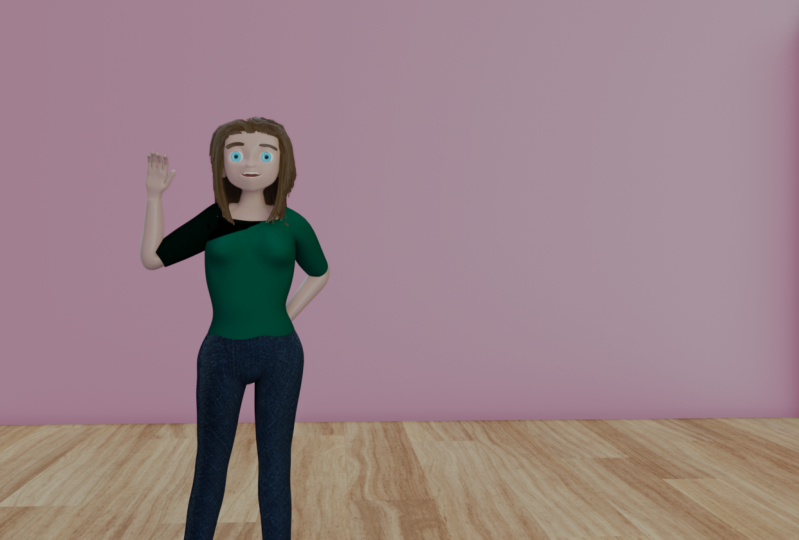
1. Kurs-Promo Video: Hallo, ich bin Daron Lyle und willkommen zu diesem Kurs, wo Sie lernen, wie man eine animierte Figur in Mixer zu 0.9 erstellen. Dieser Kurs verwendet nur Open-Source-Software, Blender und das Malprogramm Krita, um
eine animierte Figur vom ersten Polygon bis zur endgültigen gerenderten Animation zu erstellen . Und hier ist die kurze Animation, die wir mit Dialog,
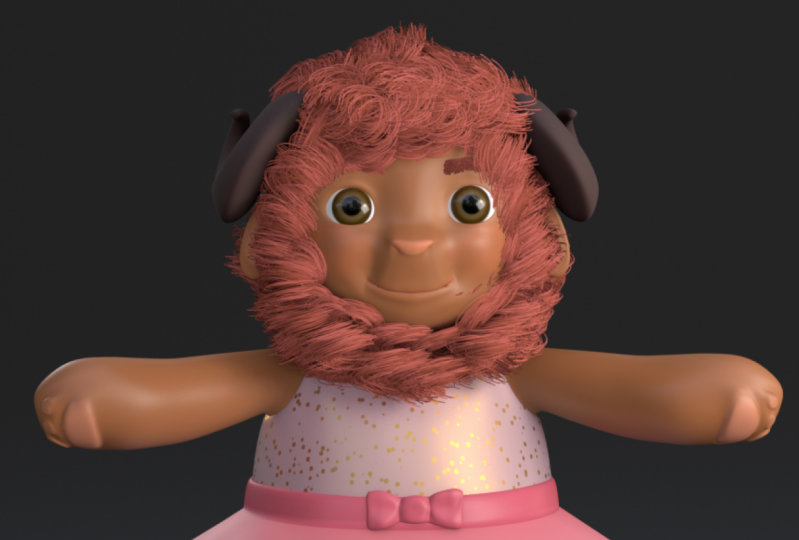
Soundeffekte und Musik erstellen werden, die wir in Mixer, Videosequenzer hinzufügen werden. Es ist ein süßer kleiner Charakter für eine Kinderanimation. Hier ist es. Ich bin Chlor. Lasst uns spielen. Also beginnen wir, indem wir zuerst die Referenzbilder des Charakters einbringen und Mischer-Modellierungswerkzeuge
verwenden, um die Fläche mit dem richtigen Kantenfluss für die Animation zu erstellen. Wir kreieren die Hände, die Füße und die Kleidung. Und wenn die Modellierung fertig ist, werden
wir alle Teile des Charakters UV kartieren. Und wir werden diese UV-Karte für unsere Texturierung verwenden. In der Texturierungsphase werden
wir Krita verwenden, um die Texturen für die
enge und Mixer eigene Texturmalwerkzeuge zu erstellen . Um die Details der Haut zu malen. Du wirst lernen, wie man Blenders Partikelsystem verwenden, um die Haare des Charakters zu erstellen, zu
schneiden und zu kämmen. Und dann werden wir Mixer verwenden, Strenge phi Rigging System, um die Knochen des Charakters einzurichten. Wir binden den Charakter an das RIG und passen die Gewichte an, um die Verformungen zu verbessern. Und wenn all das erledigt ist, werden
wir anfangen, den Charakter zu animieren. Sie lernen, wie Sie ein Referenzvideo und eine Mischeroberfläche einrichten, Zeichenbewegungen animieren und Lippensynchronisierung für eine Dialogspur erstellen. Am Ende werden wir die Musik und
Soundeffekte hinzufügen und dann die endgültige Animation in eine Videodatei rendern. Wenn Sie schon einmal Ihre eigene 3D-animierte Figur erstellen wollten, dann ist dieser Kurs für Sie mit der gesamten Open-Source-Software. Der Diskurs durchläuft jeden Schritt des Prozesses. Also kommen Sie zu mir und lernen, wie man einen animierten Charakter mit Mixer auf 0.9 zu erstellen.
2. Einführung: Willkommen, ich bin Daron Lyle. In diesem Kurs lernen Sie, wie Sie eine animierte Figur in Mixer zu 0.9 erstellen. Wir werden durch den Prozess der Modellierung gehen, Texturierung, Takelage und Animierung dieses Charakters mit nur Open-Source-Software, Blender und Krita. Obwohl dies ein Einführungskurs ist, gehe
ich davon aus, dass Sie zumindest einige Kenntnisse von Blender haben,
wie in der Lage, in der 3D-Ansicht zu navigieren und Objekte zu verschieben, zu
drehen und zu skalieren. Aber während des gesamten Kurses werde ich auch meine Tastatureingaben und Mausklicks hier unten rechts auf dem Bildschirm anzeigen. So können Sie jederzeit sehen, was ich tue, das ein bestimmtes Ergebnis bekommt. Ich habe wirklich versucht, jeden Schritt im Charaktererstellungsprozess in diesem Kurs zu zeigen und
versucht, nichts zu überspringen. Sie sind natürlich frei, im Kurs zu überspringen, wie Sie möchten, aber wissen, dass die Informationen während des Kurses aufgebaut werden. Und ich versuche, mich nicht zu sehr zu wiederholen. Wenn Sie also einen Bereich überspringen, kann
er Informationen enthalten, die für spätere Abschnitte benötigt werden. Um dabei zu helfen, haben Sie auch Zugriff auf alle Projektdateien für den Kurs. Sie können die Blender-Szene Dateien herunterladen, die Referenzbilder, die Texturen, et cetera. So können
Sie jederzeit Dateien von diesem Moment an im
Kurs betrachten, um Ihnen zu helfen, zu verstehen, was getan wird. Nun, ich freue mich darauf, loszulegen. Ich hoffe, du bist es auch. Wenn Sie schon einmal Ihren eigenen 3D-animierten Charakter im Mixer erstellen wollten, sind Sie
bei uns genau richtig. Im nächsten Video bringen wir zunächst
die Referenzbilder ein und richten die Schnittstelle ein.
3. Referenzbilder importieren: Das erste, was ich gerne mache, wenn ich
einen Charakter erstelle , ist, die Referenzbilder einzubringen. Und was ich getan habe, ist nur
ein paar ziemlich grobe Ansichten des Charakters der Vorderansicht und einer Seitenansicht zu zeichnen . Und ich möchte die hier in die Szene bringen, um uns dabei zu helfen, den Charakter zu beginnen. Ich brauche keines dieser Objekte. Ich werde nur die Taste a drücken, um alles auszuwählen, und dann drücke ich die X-Taste und wähle Löschen. Und da gehen wir. Jetzt bringt es ein Referenzbild ein. Also zuerst, was ich tun werde, ist, drücken Sie einfach die Umschalttaste a, die das Menü Hinzufügen aufruft. Sie können natürlich auch hierher kommen, um hinzuzufügen. Es ist das Gleiche. Aber wenn ich Shift a drücke und ich zu Bild und Referenz gehe, können
wir zum
Referenzbildordner navigieren, der sich in den Projektdateien befindet, die Sie herunterladen können. Ich werde den Ordner öffnen. Und hier haben wir ein paar Ansichten von unserem Charakter. Und was ich tun will, ist, diese Vorderansicht einzubringen. Nun, wenn ich diese Vorderansicht auswähle und ich
diese eine Zeile behalte , um zu sehen, was passiert, wenn ich
hier klicke , um das Bild zu laden, das Sie sehen können, ist an der Kameraansicht
ausgerichtet, die ich bei der Aufnahme des Bildes war. Also will ich das nicht. Ich werde Control Z drücken und das loswerden. Also lasst uns das noch mal versuchen. Ich werde eine Bildreferenz verschieben drücken. Und wenn wir dies auswählen und diese Ausrichtung aufheben, um anzuzeigen, laden wir
jetzt das Referenzbild und es kommt flach auf das Raster. Das ist also etwas, das wir benutzen können. Was ich tun werde, ist hierher zu kommen und den Umzugsgizmo einzuschalten. Wir können sehen, dass wir diese X-, Y- und Z-Achsen haben. Wir haben sie hier drüben, X, Y und Z, also drehe ich das Referenzbild um 90 Grad entlang der X-Achse. Und um das zu tun, kann ich unsere X9 0 drücken und Enter drücken, und das wird es um 90 Grad drehen. Also, jetzt haben wir unseren Charakter hier. Was ich gerne tun würde, ist, ihn ins Netz zu bringen , damit er irgendwie auf der Rasterebene steht. Und wenn wir hierher kommen, haben wir dieses Objekt-Daten-Eigenschaften-Panel. Ich klicke hier. Und wir können die Dinge hier für unser Referenzbild ändern. Also zuerst, ich denke, ich möchte die Größe abnehmen. Ich denke, ich möchte, dass dieser Charakter etwa 1,3 Meter groß ist. Das ist es, was ich tun werde, um hierher zu kommen und einfach 1.3 einzutippen. Und da ist er. Jetzt möchte ich sie nach oben bewegen, damit er auf der Bodenebene steht, wie gesagt. Also werde ich dieses Y-Feld genau hier nehmen. Und anstelle von negativem 0,5, werde
ich einfach 0 eingeben und Bereiche eingeben. Okay, jetzt, das letzte, was für dieses Bild ist, zu versuchen, zu zentrieren. Ich bin auf der X-Achse. Wenn ich die eine Taste auf dem Nummernblock drücke, gehen
wir zur vorderen orthogonalen Ansicht. Und in dieser Ansicht können Sie sehen, dass die Z-Achse irgendwie ausgeschaltet ist. Es geht nicht direkt in die Mitte des Charakters. Um dieses Bild zu bewegen, müsste
ich in der Lage sein, diese Z-Achse zu sehen. Also könnte ich diese Z-Achse direkt in die Mitte des Charakters bringen. Und ich kann es nicht sehen, es ist hinter dem Charakter. Aber es gibt ein paar Dinge, mit denen wir
arbeiten können , um die Art und Weise zu ändern, wie wir den Charakter sehen. So bestimmt dieses Tiefenwerkzeug hier, wie
es sagt, welche anderen Objekte das Bild verschließen oder sich vor dem Bild befinden. Wenn wir also hier die Schaltfläche Zurück gewählt haben, können wir
jetzt das Gitter und die Achsenlinien vor dem Charakter sehen. Und das ist nur vorübergehend. Ich werde es wieder auf den Standard ändern, sobald ich den Charakter bewegt habe. Aber lasst uns jetzt diese X-Achse packen. Ich klicke einfach auf die X-Achse und ziehe sie rüber. Nun, wie gesagt, diese Zeichnung ist ziemlich rau und Sie können sehen, wie die Mitte des Körpers der Zeichnung hier drin ist, aber die Mitte des Kopfes ist hier drin. Also war ich bei meiner Zeichnung hier nicht richtig richtig richtig. Aber was ich tun werde, ist, den Charakter zentriert in den Kopf zu legen, auf das Gesicht, genau, genau hier drin. Also für meins ist es etwa negativ 0,43. Okay, damit er ihn nach oben reißt, rechts unten im Mittelgang, zurück zum Standard
wechseln. Lassen Sie uns nun die Seitenansicht einbringen. Ich stürze zurück und lass uns das nochmal machen. Lassen Sie uns eine Bildreferenz verschieben und dann in diese Seitenansicht bringen. Wieder einmal ist es flach auf den Rasterebenen, also drehen wir es in der x-Achse, sind X9 0. Und dann drehen wir es auch in die Z-Achse, diese blaue Achse geht nach oben und unten. Drücken wir R, z 9-0, und das dreht sich um. Okay, wir wollen es 1,3 Meter, richtig? Und wir wollen 0 in die Y-Achse eingeben, um ihn auf die Rasterebene zu bringen. Und da gehen wir. So haben wir jetzt die Referenzbilder an Ort und Stelle und wir können irgendwie ein Gefühl für die Dreidimensionalität des Charakters hier bekommen. Nur sehr grob, ich weiß, aber Sie können sehen, wie DPS sein wird, wie breit. Und ich denke, die Bilder wie diese als eine
Art gute Möglichkeit zu beginnen, den Charakter innerhalb des 3D-Raums zu visualisieren. Aber es gibt noch ein paar andere Dinge, die wir hier tun können. Erstens, wenn ich hier herumstürzen kann, sehe
ich die Rückseite des Vorderbildes und ich glaube nicht, dass ich das tun will. Ich denke, während ich arbeite und ich versehentlich hier drüben bin, könnte
das mich verwirren, wo ich sein soll. Also, was ich tun werde, ist, das Frontbild auszuwählen. Und ich möchte die Fähigkeit ausschalten, es von hinten zu sehen. Wenn wir also hier rüber zur Seite kommen und ich einfach vorne klicke, können wir es
jetzt nur von vorne sehen und wenn sie hier herumstürzen, können
wir es nicht in der Tasche sehen. Und ich denke, das wird mir helfen, nicht verwirrt zu werden, während ich hier arbeite. Lassen Sie uns auch diese Objekte umbenennen. Ich werde hierher kommen und statt leer, rufe
ich diese Vorderansicht an. Und für die Seitenansicht hier, lassen Sie uns einfach diese Seitenansicht nennen. Und für die Sammlung ist es in dieser Gruppierung, in die diese Art von automatisch ging. Lassen Sie uns dies ändern und nennen Sie es Referenz. Und genau hier werden wir alle
Referenzbilder einfügen , wenn wir sie hineinbringen. In Ordnung, jetzt haben wir unsere Bilder drin. Wir können hier rüber zum Nummernblock auf der Tastatur kommen und die eine
Taste drücken, um zur vorderen orthogonalen Ansicht zu gelangen. Die drei Schlüssel, um nach rechts oder in die grafische Ansicht zu gehen. Und wir können jedes von ihnen auf eigene Faust sehen. Wenn wir dann herumstürzen, können
wir sie beide wieder in der perspektivischen Ansicht sehen. Manchmal möchten Sie die Dinge nicht in der perspektivischen Ansicht sehen, sondern nur in der orthogonalen. Sie können das tun, indem Sie einfach die Perspektive hier ausschalten. Oder vielleicht möchten Sie es nicht in einer orthogonalen Ansicht sehen. Sie können hier vielleicht die Seite auswählen und die orthogonale Ansicht ausschalten. Es hängt also nur davon ab, wie Sie arbeiten möchten. Manchmal schalte ich sie einfach komplett in einer perspektivischen Ansicht aus und habe es nur in der orthographischen. Und eine Möglichkeit, dies schnell zu tun, ist, dass Sie beide Bilder hier oben auswählen können, sagen wir mal. Und wenn beide ausgewählt sind, können Sie die perspektivische Ansicht deaktivieren, indem Alt
drücken und dann auf das Häkchen klicken. Und das schaltet das bestimmte Ding für alles
aus, was ausgewählt wird, wenn Sie die Alt-Taste gedrückt halten. So kann ich Alt drücken und erneut klicken, und das bringt sie beide zurück. Nur ein Tipp da. Wenn Sie mehrere Elemente ausgewählt haben, können Sie
häufig Werte für alle
auf einmal ändern , indem Sie die ALT-Taste gedrückt halten und klicken. Nun schließlich, wenn Sie in dieser Ansicht arbeiten und es
schwierig wird , Polygone zu sehen, weil die Bilder so hell sind. Sie können immer hierher kommen, mit diesen beiden ausgewählt. Ich kann hierher kommen und Alt drücken und klicken. Und jetzt, wenn ich Alt drücke und klicke und ziehe in den Opazitäts-Schieberegler hier, kann
es die Deckkraft reduzieren, es ein wenig weniger hell
machen. Und so können Sie auch durch sie hindurchsehen. So können Sie das auch tun, wenn Sie alt mögen, klicken Sie hier und das bringt es zurück oder schaltet die Transparenz aus. In Ordnung, jetzt, wo wir unsere Bilder haben, werden wir
im nächsten Video anfangen, das Gesicht des Charakters zu modellieren.
4. die Loop beginnen: Jetzt mit einer Referenz Bilder in, lassen Sie uns beginnen, das Gesicht des Charakters zu erstellen. Und um das zu
tun, werde ich nur mit einer flachen Ebene beginnen, nur zweidimensional. Und wir werden im Grunde in
zwei Dimensionen die Polygonstrukturen des Gesichts zeichnen . Und der Grund, warum wir das tun werden, ist zu versuchen,
Polygonstruktur die tatsächlichen Muskeln des menschlichen Gesichts simulieren zu lassen . Und dabei hoffen wir, dass
es glaubwürdig sein wird, wenn wir das Gesicht des Charakters animieren . Es wird sich auf glaubwürdige Weise verformen. Also werde ich hierher kommen und schnell ein neues Fenster erstellen, indem über diese Ecke
schwebe, bis ich ein x bekomme und dann klicke und ziehe nach unten. Und dann werde ich hierher kommen und das in einen Bildeditor umwandeln. Und jetzt in diesem Bild-Editor kann ich auf Bild öffnen klicken. Und lassen Sie uns in unseren Referenzbilder-Ordner gehen. Und ich habe ein paar Diagramme, die ich erstellt habe. Also lassen Sie uns dieses Frontdiagramm wählen. Und hier ist es. Und dann werde ich den Mauszeiger über das bewegen und die
Steuerungstaste drücken , um den Vollbildmodus zu machen. Und was ich getan habe, ist, dass ich eine zweidimensionale Schleifenmaske erstellt habe. Ich nenne es gerne von der Figur. Und Sie können an den Farben sehen, die ich
über die Ränder gelegt habe , dass das, was wir tun,
eine Art von Schleifen um den Mund, um die Augen zu schaffen . Und sie verbinden sich irgendwie und schleifen hier herum. Und Sie können diese Schleifen unter dem Kinn sehen. Dies spiegelt also tatsächlich die sehr grundlegende Struktur der Muskeln des menschlichen Gesichts wider. Und was das tut, ist, dass es hilft, die Verformungen,
wie gesagt, ein wenig glaubwürdiger zu machen , wenn wir den Charakter animieren. Aber das Problem ist,
es ist schwierig, in diesen Begriffen mit
diesen Schleifen zu denken , während auch versucht wird, das Gesicht in 3-Dimensionen zu modellieren. Was ich also für diese Art von Sache tun möchte ist, dass ich die Steuerungstaste erneut drücken werde,
ist, diese Schleifen von Polygonen in
zwei Dimensionen zu erstellen und sie dann in drei Dimensionen herauszuziehen. Es ist nur ein bisschen einfacher zu arbeiten, wenn wir eine Dimension nach dem anderen nehmen. Na gut, also versuchen wir es mal. Was wir wirklich tun werden, ist, das hier neu zu erstellen. So können Sie dies hier als Leitfaden aufstellen, wie wir das Flächenpolygon nach Polygon erstellen. Um zu beginnen, wie Sie vielleicht vermuten, werden
wir ein Polygon erstellen. Ich drücke Umschalttaste a, gehe zu Netz und Ebene, und da ist unser Polygon. Nun, was ich tun will, ist, das in zwei Hälften zu teilen, damit wir es spiegeln können. Und während wir auf der einen Seite des Charakters arbeiten, wird
die andere Seite widerspiegeln, was wir tun. So muss nur wirklich auf einer Seite des Gesichts auf einmal arbeiten. Also, wenn dieses Polygon ausgewählt ist, werde
ich die Tab-Taste drücken, um in den Bearbeitungsmodus zu gehen, und dann werde ich Control R drücken. Und wenn ich den Mauszeiger über eine Kante führe, können
Sie sehen, dass eine Kante erstellt wird. Alles klar, wenn ich den Mauszeiger über diese Kante führe, wird dort oder dort eine
senkrechte Kante erzeugt. Also kann ich hier klicken und dann die Maus bewegen und dann wieder klicken und es wird die Kante dort platzieren, wo ich es will. Okay, das ist gut. Nun, hier lassen Sie mich Control Z drücken und ich werde das rückgängig machen. Aber was ich dafür will, ist, dass ich will, dass diese Kante
direkt in der Mitte ist, ohne sich ein bisschen zu bewegen. Also, was ich tun werde, ist die Kontrolle unseres Schwebens über eine Kante hier wie diese zu drücken. Und dann werde ich einmal die Eingabetaste drücken, und dann noch einmal. Und das erzeugt diese Kante direkt in der Mitte des Polygons. Jetzt kann ich in den Face Modus gehen. Ich kann hier für den Gesichtsauswahlmodus klicken. Oder natürlich kann ich die drei Taste drücken, jetzt können Sie die eine Taste für den Scheitelpunkt-Modus, die zwei Taste für den Kantenmodus oder die drei Tasten für den Flächenmodus drücken. Im Gesichtsmodus wähle
ich diese eine Fläche aus, drücke die X-Taste
und wähle, um Gesichter zu löschen. Und da geht es. Jetzt durch Tab zurück in den Objekt-Modus, wir haben dieses Polygon, das ist, was wird unser Gesicht beginnen, wir werden dieses Polygon direkt hier zwischen der Nase und dem Mund setzen. Also lasst es uns drehen. Ich drücke RX 9-0. Drücken Sie die Eingabetaste, und dann werde ich es nach unten skalieren, drücken Sie die Taste S und skalieren Sie es den ganzen Weg nach unten bis hier und klicken Sie dann. Jetzt gehe ich in die Vorderansicht, indem ich die eine Taste auf dem NUM-Pad drücke. Und dann lasst es uns einfach ansprechen. Und ich zoomen ein bisschen hinein und lass uns die S-Taste drücken und sie
nach unten skalieren , bis es so ist, richtig? Also ist es genau richtig zwischen Mund und Nase. Jetzt will ich es spiegeln. Also komme ich hierher zum Modifikator-Bedienfeld, füge Modifikator hinzu, Spiegelung hinzu. Da ist es. Und ich werde auch hier auf diese Schaltfläche klicken, um den Bearbeitungskäfig sehen zu
können, wenn wir in den Bearbeitungsmodus tippen. Okay, also haben wir unser erstes Polygon an Ort und Stelle. Was ich jetzt tun werde, ist
, die Kante auszuwählen und sie den ganzen Weg um den Mund zu extrudieren. Also bekommen wir diese allererste Schleife unserer Loop-Maske. Ordnung, also werde ich in den Bearbeitungsmodus wechseln und
die beiden Tasten drücken , um in den Kantenmodus zu wechseln. Und ich wähle diese Kante genau hier aus. Es ist ein wenig schwer zu sehen, dass wir diesen Rand ausgewählt haben. Also, was ich tun werde, ist tippen Sie zurück in den Objektmodus, wählen Sie die Vorderansicht eines Referenzbildes. Gehen Sie hier rüber zu diesen Objektdateneigenschaften. Und ich werde diese Transparenz hier einschalten und vielleicht werde ich 0.25 eingeben , nur damit wir das ein wenig leichter sehen können. Es ist nur ein bisschen zu hell mit dem, was wir jetzt tun. Also noch einmal, ich wähle das Flugzeug aus und weißt du was, das Flugzeug hier drüben. Wir können klicken und ziehen Sie das nach oben in die Szenensammlung, so dass es aus der Referenzsammlung ist, und lassen Sie uns den Namen ändern. Nun, der Name dieses Charakters wird Cory sein. Also werde ich einfach SEO 4y eingeben, und das ist mein Corey-Charakter. In Ordnung, also tippen wir zurück in den Bearbeitungsmodus. Und jetzt können wir die ausgewählte Kante nur ein bisschen besser sehen. Aber darüber hinaus möchte ich auch in der Lage sein, die Punkte auszuwählen. Also, was ist cool daran, obwohl ich einen drücken kann, um in den Vertex-Modus zu gehen,
oder zwei, um in den Kantenmodus zu gehen, oder drei, um in den Gesichtsmodus zu gehen. Was ich auch tun kann, ist eine von ihnen auszuwählen, sagen Sie wie Kantenmodus mit zwei Tasten und dann kommen Sie hier hoch und halten die Umschalttaste gedrückt und klicken Sie auf Scheitelpunktauswahl. Und jetzt kann ich beide Scheitelpunkte oder
Kanten auswählen , ohne 12 oder drei treffen zu müssen und hin und her wechseln zu müssen. In Ordnung? Okay, jetzt werde ich diesen Scheitelpunkt auswählen und ihn irgendwie in Richtung Nase ziehen. Vielleicht bewegen Sie das ein wenig und dann wähle ich diese Kante aus und drücke E für Extrudieren und herausziehen. Und dann werde ich diesen Punkt hier nehmen, die G-Taste
drücken und sie nach oben bewegen. Und dann ziehe ich die vielleicht ein bisschen um und dann nehme ich diese Kante gleich hier und drücke II und schiebe sie hin. Und dann greife ich diesen Punkt und drücke g und schiebe ihn nach unten. Also, wenn du es mit dem Diagramm vergleichen willst, bin
ich, ich bin hier. Also habe ich das erste Gesicht hier erschaffen, dann habe ich hier unter die Nase extrudiert und jetzt bin ich hier, richtig. So können wir das einfach so ausziehen. Jetzt möchte ich zu diesem hier extrudieren. Also schaffen wir irgendwie die Spitze dieser blauen Schleife genau hier. Ich wähle die Kante e aus und schiebe sie aus. Und dann werde ich das hier runterbringen. Sie können genau hier sehen, irgendwie so. Jetzt fühle ich mich, als müsste ich die noch ein bisschen mehr ausziehen. Also werde ich die so herausbringen. Nur ein bisschen mehr so. Da gehen wir. Ok. Jetzt wähle ich diese Kante noch einmal aus, drücke Ii, ziehe sie runter, nimm den Punkt, ziehe ihn hier runter. Sie können sehen, was ich dort getan habe, oder? Und wenn ich diese Kante auswähle, können
wir hier unten mit dem Extrudieren beginnen. Wählen Sie diesen Punkt aus, und verschieben Sie ihn dorthin. Schnappen Sie sich diese Kante e, bewegen Sie es endete dort. Und dann muss ich sicherstellen, dass das Clipping für meinen Spiegelmodifikator aktiviert ist. Also, wenn ich hierher zurück zum Modifikator-Panel komme, können
Sie diese Einstellung namens Clipping sehen und ich werde das einfach einschalten. Nun, hier, lass mich dir zeigen, was passiert, wenn wir es nicht einschalten. Ich werde hier klicken,
diese eine Kante und drücken II und extrudieren und schauen, was passiert. Es wird einfach direkt über die Kante gehen und wird nicht zusammenrasten oder zusammenklappen. Also, was ich tun muss, werde
ich Control Z drücken, um das wirklich schnell rückgängig zu machen. Was ich tun werde, ist einfach hier auswählen, einschalten und ausschneiden. Und jetzt, wenn diese Kante ausgewählt ist, werde
ich II treffen und ausziehen und mir das ansehen. Er rastet direkt an dieser Z-Achse zusammen. Also, wenn ich jetzt klicke, selbst wenn ich einen dieser Punkte ergreife, kann
ich ihn nicht von dieser Z-Achse entfernen. Es ist dort abgeschnitten. Also kann ich das nehmen und g drücken und das einfach ein bisschen nach oben bewegen. Und genau hier, genau da, ist das das meiste von dieser blauen Schleife. Sie können sehen, dass die blaue Schleife hier oben kommt und dann die weiße Linie so runter kommt. Das haben wir hier. Das ist also wirklich unsere erste Schleife in der Struktur und der Polygonstruktur unserer Charaktere Gesicht. Ordnung, im nächsten Videowerden
wir damit fortfahren und beginnen, werden
wir damit fortfahren und beginnen die anderen Schleifen der Charakterschleifenmaske zu
erstellen.
5. Fertigstellung der Loop Maske: Weiter mit dem Gesicht unseres Charakters, lasst uns jetzt an diesem kleinen Teil in der Nase arbeiten, genau hier. Und es hat nur einen kleinen Trick hier. Eine kleine Sache, die ich Ihnen zeigen muss, wenn wir diese drei Punkte auswählen, zwei Kanten. Und wenn ich II treffe und hochziehe, ist es
das, was wir richtig bekommen? Jetzt. Ich nehme diesen Punkt an und schiebe ihn nach unten. Aber beachte diesen Punkt genau hier, ich bin nach unten gezogen und genau im Einklang mit allem anderen. Also, was das getan wird, ist, dass es im Grunde
eine zusätzliche Kante hier geschaffen hat, wo wir diese Kante und diese Kante jetzt haben. Also habe ich drei Ränder, wo wir mussten. Und wenn du dir das ansiehst, haben
wir diese Reihe und das, also ist diese ganze Sache hier jetzt der ganze blaue Rand da. Von hier aus fahren wir weiter auf dem Nasenrücken. Wählen wir diese Kante und diese Kante aus. Und dann werde ich einfach eine 0 holen und hochziehen und direkt herbeikommen. Ich weiß nicht genau von hier, nur ein wenig oberhalb des Auges. Und dann können wir noch einen Treffer II extrudieren und hierher ziehen und hier aufschreiben. Ich denke, was ich tun werde, ist, diese Kurve hier zu drehen. Ein schneller Weg, dies zu tun, ist nur S und Z zu treffen und Sie können es
irgendwie auf eine oder andere Weise nach unten skalieren, die Sie sehen, ist, dass Sie es einfach so bewegen können. In Ordnung, also haben wir den Bereich, der an die Spitze der Augen geht. Jetzt lass uns um die Augen gehen. Lassen Sie uns voran und erstellen Sie diese Schleife um die Augen. Wir haben die Schleife um den Mund gemacht. Lassen Sie uns es um das Auge kreieren und dann können wir irgendwie alle anderen Schleifen um das herum
bauen. Okay, also wähle ich diese Kante hier und dann lass es uns sehen und zum Auge gehen. Und ich werde die S-Taste drücken und das einskalieren. Sie können das hier sehen. Also werde ich g schlagen und das irgendwie dort hineinschieben. Und jetzt haben wir diese Kante und diese Kante, die wir
benutzen können , um den ganzen Weg um das Auge zu extrudieren. Also lasst uns jetzt diese Kante greifen e il bis hier. Und vielleicht werde ich diesen Punkt packen und das irgendwie so hochziehen. Wir können die hier rausbringen, wenn wir es nur ein bisschen verteilen wollten. Vielleicht schiebe ich diesen Punkt hierher, schnappe sich diesen Rand e und gehe rüber zu hier. Schnappen Sie sich das und schieben Sie es nach oben. Lasst uns dann noch einmal diesen Vorteil greifen. Ii, zieh es runter zu so etwas, und schieb es hier raus, wir gehen. Also sind wir genau hier. Ich nehme das hier, extrude, schiebe das hier runter. Dann lassen Sie uns das nehmen und das ein bisschen runterziehen. Und dann können wir das hier nehmen und zwei Extrudieren. Jetzt gehen wir den Boden des I entlang. Ich bringe das so runter. Lassen Sie uns diese Kante e wählen, bis
hier. Vielleicht bewegen Sie diesen Punkt so. Und dann müssen wir die beiden hier oben verbinden. Also lassen Sie uns diese Kante wählen, verschieben, wählen Sie diese Kante und drücken Sie einfach die F-Taste, um eine Fläche zu erstellen. Und da gehen wir. Jetzt. Sie haben vielleicht bemerkt, dass ich hier irgendwie einen Rand übersprungen habe. Ordnung, wir haben genau diesen Vorteil, den ich noch nicht habe. Und alles, was wir dafür tun müssen, ist
es nur die Pressekontrolle sind und das runterbringen. Ich klickte und dann werde ich nach unten ziehen. Und dann werde ich noch einmal klicken. Und da gehen wir. Da haben wir den Rand genau dort. Ordnung. Jetzt müssen wir an den Schleifen arbeiten, die aus diesen blauen Schleifen kommen. Also das grüne und dann das gelbe hier. Also werde ich diese Kanten ganz hier auswählen. Und was ich tun werde, ist, dass ich schlagen, dh zu extrudieren und ich werde sofort treffen. ' s und ich werde nur ein bisschen skalieren, um die Kanten weg zu ziehen. In Ordnung, also wenn Sie E, S, skalieren und klicken, jetzt viele Hit G und ziehen ein bisschen so. Ich muss nicht eine ganze Menge rausziehen, so etwas. Und wir gehen, jetzt kann ich anfangen, diese zu schaffen. Also werde ich diesen Punkt nehmen und ihn mit diesem Punkt hier zusammenführen. Also werde ich verschieben, wählen Sie das. Und um diese zusammen zu verschmelzen, drücke
ich M und wähle, dass die letzte ausgewählte zusammengeführt wird, so dass sie den ersten dort drüben bewegt. Okay, jetzt werde ich nur ein paar davon bewegen. Und was ich hier suche, ist, dass ich
ein Sonnenburst-Muster will , das aus dem Mund ausstrahlt. Also kann ich diese so runterbringen, so. Und so können Sie hier sehen, ich habe gerade ein Sonnenbruchmuster, das sich aus dem Mund herauszieht. Alles klar, ich habe das jetzt. Jetzt möchte ich diese verbinden,
diese i-Schleife und diese Mundschleife. Also, um das zu tun, bewege ich nur einige Punkte um die Art von Linie sie. Und jetzt sieht man hier zwischen Grün und Orange und Gelb. Alles, was wir wirklich tun müssen, ist diese Kanten auszuwählen und dann die F-Taste zu drücken. Und ich wähle diese Kanten aus und drücke die F-Taste. Und das beginnt die Schleife hier um den Mund. Jetzt können wir das Gleiche wieder tun, wo ich skaliert extrudiert habe. Wir können diese auswählen, ES
holen und daraus skalieren. Klicken Sie auf, dann drücken Sie g und bewegen Sie sie ein bisschen so aus. Da gehen wir. Lassen Sie uns diesen Punkt endlich mit diesem M zusammenführen. Und dann gehe ich einfach durch und passe diese Punkte an. Du bekommst ein bisschen dieses Sonnenbruchmuster, das wir wollen. In Ordnung, jetzt arbeiten wir an dieser rosa Schleife genau hier. Dazu werde
ich noch einmal einige Kanten wie diese auswählen. Es S Skalierung aus ihm heraus. Es G bewegt sich ein bisschen so aus. Und dann können wir damit beginnen, diese anzupassen. Also werde ich das hier rüber bringen. Wählen Sie das m Endlich aus. Verschieben Sie die so aus. Und diese Art von auch an Ort und Stelle. Okay, jetzt haben wir noch eine, haben diese lila Schleife hier. Das Gleiche. Lassen Sie uns einfach die Kanten ganz hier unten auswählen. Es, skalieren Sie g, bewegen Sie die ein wenig aus. Und dann werde ich diese irgendwie den ganzen Weg in der Nähe des Gesichtes so
rausholen. Ok? Da haben wir also die Loop-Maske. Wenn wir ein wenig herumstürzen, können
Sie sehen, dass es da ist, ist nur eine zweidimensionale flache Maske. Aber was es tut, ist, dass es dieses Muster enthält, Struktur dieser Polygone, die
wichtig sein wird , wenn wir versuchen, das Gesicht zu animieren. Und jetzt, da diese Struktur darin eingebettet ist, können
wir anfangen, sie in drei Dimensionen
herauszuziehen und sie nach vorne in Richtung Vorderseite des Gesichts zu ziehen. Im nächsten Video beginnen
wir mit der Arbeit daran.
6. Das Gesicht in 3D ziehen: Also, jetzt drücken und ziehen wir diese Punkte der Schleifenmaske, diese Polygonstruktur wird immer da sein. Um zu beginnen, lassen Sie uns unsere Ansicht hier ändern. Gehen wir zur Quad-Ansicht. Drücken wir Control Alt Q. Und jetzt haben wir eine für Fenster Ansicht der oberen orthographischen, vorne und rechts orthographischen sowie die perspektivische Ansicht hier drüben. Also lassen Sie uns hineinzoomen und einen Blick darauf werfen. Und was ich tun will, ist einen Punkt auf der Vorderseite zu schnappen und ihn dann nach vorne in Richtung Gesicht zu
ziehen
und in der Lage zu sehen, dass es hier in drei Dimensionen passiert. Es wird sehr seltsam aussehen, wenn wir hier gehen, aber ich denke, Sie werden den Nutzen davon sehen, wenn wir weitermachen. Alles klar, was ich tun werde, ist,
dass ich diesen Punkt hier unten in der Nase sagen werde . Ich werde das Verschieben-Werkzeug hier aktivieren, und ich werde nur klicken und ziehen Sie auf die Y-Achse und ziehen Sie das heraus. Und wir gehen. Jetzt können Sie sehen, was es hier macht. Er sieht aus wie Pinocchio. Aber wir werden nur all diese Punkte in Form von Schimmel ins Gesicht bringen. In der Tat, was ich tun kann, ist, dass ich hierher kommen und uns ein neues Bild eröffnen kann. Lassen Sie uns dieses Seitenansichtsschleifendiagramm hier aufrufen. Öffnen wir das. Und noch einmal drücke ich die Steuerungstaste, um sich das anzusehen, und du siehst, was wir tun werden. Wir werden nur diese Punkte herausbringen, damit es sich irgendwie ins Gesicht schimmelt. Wie gesagt, die Struktur ist immer noch da. Egal, wie weit wir es hinein- oder rausziehen, wir werden immer diese Schleifen haben. Daran müssen wir nicht mehr nachdenken. Drücken wir die Steuerungstaste noch einmal, und lassen Sie uns hier weitermachen. Wählen wir einen anderen Punkt aus. Klicken Sie hier und bringen Sie es heraus. Dieser wird an der Spitze der Nase sein. Jetzt können Sie auch alle z drücken, um es zu sehen. Das ist nur Röntgenmodus. Sie können immer alle Z drücken, um auch zurück zu gehen. Okay, also wählen wir einen anderen Punkt aus und bringen das heraus. Und noch einen Punkt und bringen Sie das heraus. Und Sie, damit Sie sehen können, dass wir gerade erst anfangen, jeden dieser Punkte
hervorzubringen , so dass sie dem Gesicht in drei Dimensionen entsprechen. Ordnung? Und Sie können sehen, dass es dort etwas seltsam aussieht, aber das ist okay. Ich hole diesen Punkt in der Mitte der Oberlippe und schiebe das aus. Und die Unterlippe hier, genau hier, schieb das raus. Es sieht so aus, als wäre meine Zeichnung hier in der Seitenansicht etwas zu hoch. Also, was ich tun werde, ist, zurück in den Objektmodus zu tippen, in die Sammlung von Referenzen zu
gehen und wählen wir diese Seitenansicht. Gehen Sie zu unseren Objektdaten und in der y, ich werde es einfach herunterbringen, klicken Sie auf diesen Pfeil und bringen Sie es nur ein bisschen so herunter. Lassen Sie uns das versuchen. In Ordnung, ich wähle das Gesicht erneut aus und Tab wieder in den Bearbeitungsmodus. Und so ja, ich denke, wir können damit ein bisschen arbeiten. Also müssen wir natürlich mehr Punkte,
mehr Kantenschleifen hinzufügen, während wir weitermachen. Aber das ist nur die minimal erforderlichen Schleifen, um die Struktur des Gesichts zu erhalten. Ich werde nur weiter Punkte auswählen, diese nach unten
verschieben, sie
herausbringen, um der Zeichnung des Gesichts zu entsprechen. Genau hier draußen. Und die hier unten, ich bringe hier raus, um vielleicht hier zu kämpfen. Okay, jetzt haben wir die mittlere Reihe runter. Beginnen wir mit der nächsten Reihe nach rechts. Ich werde das hier so rausbringen. Und bringen Sie das raus. Und machen Sie einfach weiter. Bringen Sie einen Betrag. Es kurviert sich also irgendwie um und erzeugt die Kurve
des Gesichts, die hier draußen und dann diese hier unten geht. Okay, und Sie können hier sehen, wofür sie geschossen wurden. Ich bringe das ein bisschen mit. Das ist die Art von Sache, die wir bekommen wollen, wenn wir die herausbringen. So sieht es so aus, als hätte ich diesen Punkt bereits hervorgebracht. Ja, das hier ist hinten. Bringen wir das hier raus. Und wir werden einfach weitermachen. Es gibt hier nicht viele Punkte. Das mag ein wenig mühsam erscheinen und ich stimme zu. Aber was wir getan haben, ist, dass wir diese Schleifenstruktur so minimal wie möglich erstellt haben, um so wenige Punkte wie möglich zu verwenden. Ok, sieht so aus, als hätte ich gleich zwei hergebracht. Lassen Sie mich einfach einen auswählen und das herausbringen. Und dann fange ich mit der nächsten Reihe an. Ich bringe das raus, um hier herumzufahren. Wir verpassen es. Und wir werden nur Zeile für Zeile weitergehen, den Charakter hier rauf und runter. Als ob wir das haben, wir haben das, wir haben das hier. Also gehen wir jetzt raus. Bringen Sie das hier rein. So wie das. Bringen wir das hier raus. Und das haben wir. Ich werde die jetzt hier rausbringen. Los geht's. Und Sie müssen vielleicht etwas anpassen, wie Sie gehen. Und was ich auch vorschlagen würde, ist zumindest zu diesem Zeitpunkt, mach dir
keine Sorgen über die Bewegung in der x- oder der z-Achse. Denken Sie einfach daran, sich in der Y-Achse zu bewegen. Halten Sie es hier einfach. Halten Sie es sehr einfach. Während wir diese Dinger rausbringen. Und ich werde das hier nach oben bringen. Hab das hier. Ich werde diese beiden an der Mundwinkel packen und die herausbringen. Irgendwas in dieser Hinsicht. Okay, also haben wir das, gehen
wir zu hier und bringen das raus. Hab das hier. Fangen wir an, diese herauszubringen. Und ich denke, ich gehe jetzt auf das Auge zu. Und Sie können hier sehen, woran ich arbeite. Aufwärts zum Auge. Mal sehen. Das haben wir. Ja, ja. Haben wir diese rund um die ich weiß, dass wir es nicht tun. Also fangen wir an, an diesen um die Augen zu arbeiten. Sie können die hier mit dem weißen Umriss sehen. Bewegen Sie die hier raus. Und das Tolle daran ist auch, dass Sie
diese flache Schleifenmaske erstellen und sie einfach beiseite legen als Kopie
speichern können. Speichern Sie die Datei, und verwenden Sie sie dann für fast jedes Zeichen. Sie wissen, Sie können es einfach wiederverwenden und wieder, passen Sie es für fast jeden Charakter. Und es geht wirklich nur darum wie viel mehr Auflösung Sie es für diesen bestimmten Charakter setzen. Wir werden dazu nicht viel mehr Entschließung setzen, als wir es bereits getan haben. Wir werden noch ein paar Schleifen und Scheitelpunkte hinzufügen, aber wir werden es ziemlich niedrig Poly halten, so dass es ziemlich glatt und cartoony ist. Okay, jetzt, wo wir das haben, sehen
wir, wohin müssen wir von hier gehen? Gehen wir zu diesem hier. Ich ziehe das so aus, das hier raus. Und wieder einmal, Sie können ein Auge darauf behalten, nur um zu sehen, wo Sie zu jedem Zeitpunkt sind. Und lasst uns das hier rausbringen. Ich werde das zurückbringen. Bewegen Sie diese nur auf die Haare wie dieses zurück. Und wie gesagt, können Sie das weiter optimieren. Sobald wir alle Punkte ungefähr an Ort und Stelle
haben, gehen wir in die 3D-Ansicht hier oben. Und wir werden herumstürzen und versuchen, die Dinge ein
bisschen mehr dorthin zu bringen , wo sie sein sollen. Für den Augenblick. Wir ziehen sie nur raus. Okay, also sind wir nah dran, mal sehen, was wir rausbringen müssen? Nun, die sind schon raus. Hier ist eins hier. Bringen wir das raus. Über das hier. Ja, das müssen wir rausbringen. Ok. Wir nähern uns jetzt. Werfen wir einen Blick auf das hier. Ja, das können wir ansprechen. Wir sind jetzt hier oben. Bringen wir das raus. Und ich werde das hier vorbringen. Lasst uns, das haben wir. Lasst uns das packen und es vorbringen. Und lasst uns das vorbringen. Okay, jetzt haben wir unsere allgemeine Struktur. Ich will alle Z drücken und du siehst, dass es hier schrecklich aussieht, richtig? Wir haben es noch nicht wirklich an Ort und Stelle. Aber was ich tun werde, ist, zuerst einige Punkte zu schieben und zu ziehen, bevor ich zu dieser 3D-Ansicht gehe, bin
ich noch nicht ganz da. Lassen Sie mich einige davon herausbringen und einige n drücken, nur um ein
wenig mehr von einer Ausrichtung wie die, die wir im Diagramm hier haben. Ich werde die zurückbringen. Ich denke so etwas. Wir brauchen sie nicht so weit oben. Und es ist schwer zu sagen, wo man sie hinstellen muss, wenn man sie nur eins nach dem anderen herausbringt. Aber jetzt, da wir diese haben, können
wir ein bisschen neu arrangieren. Außerdem denke ich, ich werde damit beginnen, einige von ihnen so voranzubringen. Und hier auf der Wange, schieben Sie die etwas nach vorne. Probieren Sie das einfach aus,
sehen Sie, wie es funktionieren wird. Vielleicht hat das etwas vorgedrängt. Da gehen wir. Okay, was wir jetzt tun, ist, drücken wir die Kontrolle Alt Q und lasst uns herumstürzen und sehen, wie gruselig es aussieht. Es mag ein wenig gruselig. Ich werde die Referenzbilder hier ausschalten. Und jetzt müssen wir durchgehen und die Dinge gekrümmt werden. Momentan haben wir diese Art von scharfen Winkel hier. Wir haben einen Winkel, der so zurückgeht. Und an der Nase sieht man, dass wir diesen scharfen Winkel haben. Also, was wir im nächsten Video tun werden, ist,
durchzugehen und versuchen, es ein wenig abzurunden. Machen Sie die Winkel ein wenig glatter, ein wenig gekrümmter. Bevor wir fortfahren, um den Rest des Kopfes zu schaffen.
7. Adjusting: Jetzt haben wir ein bisschen mehr Freiheit, die Punkte nach innen und außen zu bewegen, wie wir wollen. Bevor ich sagte, wir sollten die Bewegung der Punkte in der Y-Achse behalten, irgendwie so. Aber jetzt, da wir daran arbeiten, die Kurven hier zu glätten, können
wir wirklich beginnen, die Punkte in jede Richtung zu bewegen, die wir brauchen. Aber jetzt werde ich nur anfangen, Dinge vorwärts zu bewegen, um diese gekrümmte c zu bekommen. Sie können hier sehen, dass wir ein bisschen mehr von einer Kurve zu diesem anstelle dieses scharfen Winkels haben, können
Sie sehen, dass es einen scharfen Winkel hier auf der Unterlippe gibt. Und das ist alles, was wir jetzt tun werden. Wir gehen einfach durch und versuchen, die scharfen Kanten zu glätten. Jetzt haben wir natürlich nicht viele Punkte hier. Es wird also immer eine gewisse Zacktheit beim Kantenfluss
geben, bis wir den Modifikator „Unterteilungsfläche“ verwenden, um die Dinge etwas zu glätten. Aber vorerst wollen wir die Dinge so glatt und so gekrümmt wie möglich ohne das. Und Sie können hier oben an der Spitze der Nase sehen, wie, wie Winkel das ist. Also lasst uns hier reinkommen und anfangen, diese aufzuziehen, um das ein bisschen abzurunden. Vielleicht schlage ich g und ziehe das aus. Also wollen Sie einfach hier durchgehen und versuchen, die Dinge etwas zu glätten. Hier ist ein Bereich, der vielleicht etwas anpassen könnte und ich werde das wieder ein bisschen mehr herausschieben. Und dann können wir hier reinkommen. Sie können sehen, dass es hier einen Winkel gibt. Also, gerade als wir diese Punkte herauszogen, konnten
wir nicht wirklich sehen, was wir taten, da wir nur in einer Ebene waren, nur von der Vorder- oder Seitenansicht. Dinge wurden hier ein wenig gezackt und das ist in Ordnung. Das ist Teil des Prozesses. Das ist es, was wir hier tun müssen. Okay, also lass uns sehen, wie es uns geht. Ich werde wieder in den Objektmodus tippen, und wir werden wahrscheinlich nur ein paar Kanten hinzufügen müssen. An diesem Punkt. Ich werde noch ein paar mehr hier rausziehen und
versuchen, die Wangen nur ein bisschen mehr abzurunden. Und auch eine andere Sache, die wir tun sollten, ist voranzugehen und die Augäpfel hineinzulegen. Gehen Sie weiter und legen Sie die Augen. Und selbst wenn es nur ein temporärer Augapfel ist, können
wir besser anpassen, wo das Auge sein wird. Also werden wir das in einem Augenblick hier tun. Ich werde die nur ein bisschen vorbringen. Und die Kanten, die ich denke, wir könnten wahrscheinlich jetzt zwei Dinge hinzufügen. Einer ist ein Rand genau hier. Also haben wir noch ein paar Punkte, damit wir die Knoten herausziehen können. Und die andere ist eine Kante genau hier, wo der Nasenrücken auf die Stirn trifft. Also, wenn wir hierher zurückkommen und die Referenzbilder wieder öffnen, und ich werde die drei Taste drücken, um zur Seitenansicht zu gehen. Und wenn ich alle Z drücke, können
wir hier die Konturen des Referenzbildes sehen. Und wir haben einfach nicht die Punkte hier, um das rausziehen zu können oder das reinzuziehen. Und das ist es, was wir tun müssen. Lassen Sie mich zurück in den Objektmodus wechseln und ich gehe nur zu dieser Seitenansicht. Und ich habe das Gefühl, ich möchte das nur ein bisschen runterbringen. Und wir geben 0.3 für die Transparenz dort auf dem Bild ein. Alles klar, jetzt gehen wir zurück. Los geht's. Also, wie gesagt, ich denke, was ich tun möchte, ist eine Kantenschleife direkt hier einfügen, unseren Klick
steuern und erneut klicken. Und hier unten sind die Kontrolle, und füge das auch hinzu. Okay, jetzt, da wir die haben, gehen
wir zurück zu unserer Seitenansicht. Und jetzt könnten wir die nehmen. Ich werde die B-Taste drücken und Rand wählen Sie diese drei Punkte und drücken Sie dann die Z-Taste und bewegen Sie das so nach unten. Sie können sehen, dass wir die bewegen können. Oh, ich hatte das auch ausgewählt. Lassen Sie mich Alt a drücken, dann drücke ich die Taste B. Da gehen wir. Wir wollen das hineinbringen, damit wir
die Punkte etwas besser an den Umriss des Bildes ausrichten können. Lassen Sie mich das Gleiche tun. Ich werde Grenze wählen Sie diese Punkte und drücken g und bewegen, dass in. Und jetzt können wir diese Punkte hier unten nehmen und
anfangen, diese herauszuholen. Also, desto mehr passen zum Bild. Los geht's. Okay, also lass uns sehen, wie es uns geht. Alles Z. Ich werde hier wieder herumstürzen. Ich werde kommen und die Referenzbilder dort verstecken. Jetzt schauen wir mal, wie es uns geht. Ich werde wieder in den Objektmodus tippen und das sieht nicht so schlecht aus. Wir könnten vielleicht ein paar Sachen hier rausziehen. Lass uns das schnell machen. Aber was ich gerne tun würde, ist dies zu glätten oder eine
glatte Schattierung auf das Objektanzuwenden glatte Schattierung auf das Objekt ,
so dass wir ein wenig besseres Gefühl dafür bekommen, wie es aussehen wird. das zu tun, kann ich dies im Objektmodus auswählen und hier nach oben kommen, um zu objektieren und zu schattieren, und das versucht, die rauen Kanten zu glätten. In Ordnung, nun, fangen wir an, einige davon besser rein und raus zu bringen. Ich habe das Gefühl, wir könnten einige davon reinziehen. Werfen wir einen Blick jetzt. Vielleicht schieben Sie die ein bisschen ein. Und dann die hier rein. Und Ihre wird ein wenig anders sein, je nachdem, wo Sie Ihre Punkte haben. Also, welche Punkte du ein- und herausziehst, können
ganz anders sein als das, was ich tue, hört und das ist okay. Das ist, du musst mit dem Modell arbeiten, das du hast. Also, wenn diese Punkte auf Ihrem in Ordnung sind, dann mach dir keine Sorgen darüber, sie zu bewegen. Okay, auch, ich denke, vielleicht nehme ich ein paar davon. Sie können sehen, dass es hier einen scharfen Winkel gibt. Ich denke, ich möchte auch einige davon runterziehen. Ich habe derzeit sowohl die Scheitelpunkte als auch die Kanten hier oben ausgewählt. Wenn ich also versuche, einen Punkt auszuwählen, bekomme
ich manchmal eine Kante. Also werde ich nur zu den Scheitelpunkten zurückkehren. An diesem Punkt denke ich, dass ich den Augapfel zu
den Augenhöhlen hinzufügen möchte , damit wir anfangen können, ein Gefühl zu bekommen, wohin der Umriss des Auges gehen sollte. Es ist schwer zu wissen, wo die Dinge hier in diesem Bereich sein sollten. Weil ich nicht wirklich weiß, wie weit ich die zurückziehen kann, oder so was. Also lasst uns hier einen Augapfel hinzufügen, um uns zu helfen. Um das zu tun, werde ich hier runterkommen und einfach Shift a drücken und zu Mesh in UV-Kugel gehen. Und wenn wir das hier ansprechen, können
wir sehen, dass wir 32 Segmente haben. Ich denke, das ist vorerst in Ordnung. Drehen wir es einfach in der x-Achse mit RX 9-0 und dann Enter. Und jetzt haben wir die Umfrage hier oben, wo der Augenball sein wird. Und dann skaliere ich das mit der S-Taste. Bringen wir es auf und sehen, ob wir es schaffen können. Jetzt bringe ich
die Referenzbilder zurück, damit wir ein Gefühl bekommen, wohin das hingehen soll. Und ich werde g schlagen und das hier rüber bewegen. Ich könnte es gerade ein bisschen skalieren und dann mit der drei Taste in
die Seitenansicht gehen und das etwas vorwärts bewegen. Und das kann ein bisschen, ein bisschen zu viel sein. Lassen Sie mich alle Z drücken, damit wir es durchsehen können. Ich bringe es zurück, gehe in die Vorderansicht bringe es
vielleicht ein bisschen hoch. Sie könnten auch in die Quad-Ansicht mit Control Alt Q gehen und jetzt können Sie irgendwie ein Gefühl bekommen, wo es hier ist. Vielleicht bringe ich es hier rauf. Und ich denke, das ist ziemlich gut. Es wird wirklich schwer zu sagen sein, bis wir beginnen, die Augenhöhle zu bewegen, die Punkte um die ISI herum gehen herum. Ich habe das Gefühl, dass das vielleicht ein bisschen runterkommen muss. So etwas. Versuchen wir es mal. Ich werde die Augen nicht so oval halten, wie sie hier sind. Sie werden hier abgerundeter sein. Aber ich hoffe, die gleiche Art von Blick auf den Charakter zu behalten. Okay, also sagen wir wenigstens vorerst, wo die Augen sein werden. Ich drücke die Kontrolle Alt Cue, um zurück zu gehen. Und lassen Sie uns das überspiegeln. Um dies zu tun, muss ich den Ursprung des Objekts in die Mitte des Rasters verschieben. Derzeit befindet sich der Cursor hier in der Mitte des Rasters. Wenn dies nicht der Fall ist, können
Sie immer die Umschalttaste S und eins drücken, um sie auf den 3D-Cursor zu verschieben. Und dann kannst du hierher kommen und zum Objekt gehen, Ursprung
festlegen und den Ursprung des Objekts auf den 3D-Cursor bewegen, genau hier gehen wir. Nun, da sich dieser Cursor in der Mitte befindet, wird
er über die X-Achse gespiegelt. Also mit dem Ich ausgewählt, kommen
wir hierher zu den Modifikatoren, fügen Modifikator und Spiegel hinzu. Und da gehen wir. Jetzt habe ich die x-Achse ausgewählt, also ist das gut. In Ordnung,
ich werde noch einmal die Referenzbilder verstecken und dann wähle ich die Figur aus. Und jetzt möchte ich einfach anfangen, diese Punkte ein- und
auszutauschen , um sie um das Auge zu bekommen. Also vielleicht, wenn ich das vorwärts- und rausschiebe. Und vielleicht, wenn ich das auswähle und es so vorwärts und rausschiebe, oder? Also versuche ich nur zu finden, wo die Punkte sein werden. So können diese Punkte um das Auge und es ist ziemlich schwer früh zu wissen, wohin sie gehen sollten. Aber man muss es zunächst versuchen, und dann kann man anfangen, mehr und mehr anzupassen, wie wir hier gehen. Also werde ich die an Ort und Stelle bringen, die
vielleicht nach unten. Und in. Du musst nur versuchen, herauszufinden, was sich richtig anfühlt. Es ist vielleicht nicht immer offensichtlich, fürchte ich. Und ich ziehe das ein bisschen zurück. In Ordnung, ich denke, das ist ziemlich gut da jetzt werde ich anfangen, einige von ihnen ein bisschen zurück zu bringen. Und ich möchte sie irgendwie in der Linie oder entlang dieser Kante bewegen. Also, was ich tun kann, ist, anstatt nur die G-Taste zu drücken, um zu bewegen, ich kann G2 mal drücken und dann wird es entlang einer dieser Kanten gleiten. Also wollte ich hier entlang dieser Kante gleiten. Und dann wähle ich diese und G2-mal aus, gehe zurück G2-mal. Also schiebe ich diese Kanten einfach, indem ich G2-mal bekomme und sie ein wenig zurückschiebe. Und wir gehen, okay, hallo, müssen sie vielleicht wieder nach oben bringen. Aber versuchen wir es so. Okay. Nun, wie wir hier drin aussehen, nun, er sieht ein wenig Bug-eyed aus, ist nicht 10x. Und deshalb werden diese etwas seltsam aussehen, wenn wir hier gehen. Ich werde in den Bearbeitungsmodus wechseln, und ich werde das nur ein wenig zurückziehen. Da gehen wir. Und ich denke, ich werde diese Augen nehmen und sie bewegen. Im Bearbeitungsmodus. Ich bin tabbing in den Bearbeitungsmodus und trage ein, um dies zu bewegen. Denn wenn ich es im Objektmodus verschiebe, wird
es diesen Punkt verschieben. Und ich, das will ich nicht tun. Und ich werde das ein bisschen nach unten bringen. Und da gehen wir. Und dann werde ich ein paar davon nehmen und anfangen, sie nach oben und raus zu bewegen. Nur eine Pille wie diese, so etwas. Wie Sie sehen können, ist dieser bestimmte Teil, dieser bestimmte Teil des Prozesses wirklich Art von Bewegung und Test C, die Sie mit kommen können. Sie keine Angst, diese Punkte zu greifen und sie zu
bewegen und versuchen, sie in einem Muster zu bekommen, in einer Form um das Auge, die funktioniert. Jetzt, wo wir das IN haben, können
wir sehen, dass das zu weit zurückgezogen wird, oder? Wir können beginnen zu sehen, wo einige der Probleme auf dem Rest des Gesichts sind. Und das ist, was ich reinbringen kann, denn Sie können wirklich helfen, das Gesicht zu erdigen
und Ihnen helfen zu verstehen,
was auf den anderen Teilen jenseits der
I passieren muss. ,
was auf den anderen Teilen jenseits der
I passieren muss Dinge herum, Rundung der Kurve ist mehr die gleiche Sache, die wir vorher gemacht haben, aber gerade jetzt habe ich das Gefühl, ich habe ein besseres Gefühl, wo die Dinge sein
sollten, einfach weil die iss n. Alles klar, also sieht er ein wenig gruselig aus. Er geht zu und das ist in Ordnung. Ich werde die Dinge weiter vorantreiben, mich weiter anpassen, bis wir die Dinge so bekommen, wie wir denken, dass sie sein sollten. Und denken Sie daran, Sie können Dinge in jeder Achse bewegen jetzt müssen Sie nicht nur Dinge in der Y-Achse bewegen. Also möchte ich diese vorwärts bewegen, einige davon ein bisschen zurück. In Ordnung, also haben wir die Augen in und relativ an Ort und Stelle. Wir werden das natürlich weiter anpassen. Aber wenn wir in den Objektmodus tippen, ja, können
Sie irgendwie anfangen zu sehen, wohin wir damit gehen. Und auch wenn diese Kreise in Polygonen im Auge irgendwie wegwerfen, können
Sie immer wählen, dass und noch einmal, fügen Sie den Schatten glatt hier. Und das glättet das, damit die Augen nicht so gruselig aussehen. Wie gesagt, wir sind immer, wir werden das weiter tun, weiter justieren, während wir gehen. Aber ich denke, das ist gut genug, um voranzukommen. Also im nächsten Video, was Listen tun, ist, lassen Sie uns einen Unterteilungsflächenmodifikator hinzufügen, um ihn irgendwie noch mehr zu glätten. Und dann fangen wir hier an und wir werden nach oben extrudieren um die Stirn und die Oberseite des Kopfes zu schaffen.
8. die Stirn und Oberteil des Kopfs: In Ordnung. Ich denke, jetzt ist wahrscheinlich ein guter Zeitpunkt, um voranzugehen und diesen Unterteilungsflächenmodifikator hinzuzufügen. Wählen wir die Fläche aus und ich komme hierher zum Modifikatorbedienfeld und fügen wir einen Unterteilungsflächenmodifikator hinzu. Und dann können Sie sehen, wie das ein bisschen glatt ist. Derzeit sind die Ansichtsfensterebenen, dass
wir das ein wenig mehr auf zwei bringen können, wenn wir wollten. Aber im Moment, nur um die Dinge im Ansichtsfenster in Bewegung zu halten, werde
ich es bei einem unten halten. Also, jetzt können wir beginnen, einige
der Kurven zu sehen , die hoffentlich hier stattfinden werden. Wir können auch hier oben sehen, dass die Stirn wirklich irgendwie verzogen ist. Es sieht so aus, als ob die Punkte über den Augen ziemlich viel nach vorne kommen müssen. Und wenn ich in den Bearbeitungsmodus tippe, erhalten
wir eine Art Dual-Ansicht. Sowohl der Polygone als auch der glatten Version. Wir können hier rüber kommen und das hier einschalten, den Käfig. Daher wurden die tatsächlichen Polygone dem glatten Netz angepasst. Okay, jetzt werde ich anfangen, einige davon voranzubringen. Und ich weiß nicht, ob Sie das hier sehen können, wie der Umzug Gizmo irgendwie vom Punkt abgesehen ist. Und das liegt daran, dass hier der eigentliche Punkt ist. Wenn ich dies erneut ausschalten, können
Sie sehen, dass sich der eigentliche Polygonpunkt befindet. Also, wenn ich das wieder anschalte, ging
es dorthin, wo es geglättet ist. Eines der Probleme, auf die Sie stoßen können, ist, wenn Sie sind, Wenn ich dies tun, können
Sie sehen, wie weit das bewegt Gizmo ist weg von dem Punkt jetzt und das ist Schreibtisch einfach zu viel. Sie müssen in der Lage sein, das Gizmo ziemlich nah am Punkt zu halten. Es ist vielleicht nicht die ganze Zeit vollständig möglich, aber es ist nur etwas, um ein Auge zu behalten. Wenn das Verschiebungsgizmo etwas zu weit rauskommt, bedeutet
dies normalerweise, dass die Polygone ein wenig zu gestreckt sind und wir unsere Polygone im Allgemeinen gleich groß halten wollen. Letztendlich werden wir hier noch ein paar Kantenschleifen hinzufügen, und wir werden das ein wenig besser verwalten können, aber bedenken Sie, dass Sie nicht wollen, dass der Modus sich
weit von den Punkten entfernt bewegt , wenn Sie diese Unterteilungsfläche Modifikator aktiviert. Okay, also werde ich anfangen, einige davon ein bisschen zu bewegen und ich möchte,
dass es vorwärts geht, damit wir hier mehr
eine Stirn in der Schlange haben , damit wir diese große Kurve nicht haben, wie wir sie vorher hatten. In Ordnung, also denke ich, dass es ein bisschen besser ist. Wenn wir die drei Taste drücken und unsere
Referenzbilder direkt hier drüben einschalten , drücke ich alle Z. Wir können irgendwie den Umriss der Zeichnung sehen. Also vielleicht wollen wir Grenze wählen Sie diese und Art der Bewegung. Dann können wir uns vielleicht ein paar davon schnappen und sie ein bisschen so zurückbringen. Also versuchen wir nur, die Polygone weiterhin in die Zeichnung zu formen. So gut wir können an dieser Stelle. Und letztendlich müssen wir die Zeichnung beiseite legen, letztlich müssen wir irgendwann sagen, okay,
ich muss einfach zulassen, dass das 3D-Modell seine eigene Sache ist, um Lee nicht
zu sklavisieren, entspricht der Zeichnung denn letztendlich ist diese 2D-Zeichnung eine andere Sache. Ihr 3D-Modell wird eine eigene Sache sein, ein Charakter für sich. Es muss also alleine gut aussehen. In Ordnung, also jetzt lässt es sich tun, ist zu beginnen, dies nach oben und zurück über die Oberseite des Kopfes zu extrudieren. Und ich bin, als bräuchte ich diesen hier drüben. Ich werde nur mit der rechten Maustaste klicken und Join-Bereich auswählen und dort klicken. Und wir gehen, wir werden diese Seite hier benutzen. Und ich denke, was wir auch tun werden, ist voran zu gehen und diese Quad View Control Alt Q zu verwenden. Und was ich tun werde, ist nur ein Auge auf diese, während wir das nach oben und über den Kopf extrudieren. Also werde ich hier klicken und steuern klicken Sie hier. Und wir werden das hier und wieder heraufbringen. Jetzt, wenn wir das tun, werde
ich anfangen, diese Punkte ein
bisschen zu verbreiten , so dass sie, wenn
sie hier am Hinterkopf sind, etwas gleichmäßiger verteilt sind. Na gut, versuchen wir es mal. Also mit diesen ausgewählten, werde
ich die E-Taste drücken und nur ein bisschen so nach oben gehen. Und wie ich bereits erwähnt habe, möchte ich nur einige davon greifen und anfangen, sie ein wenig zu bewegen. Also werde ich die einfach ein bisschen so rausbringen. Und wir gehen. Und dann wollen wir das noch einmal tun, ich wähle dies aus und drücke die Steuerungstaste und klicke hier auf diesen Punkt, und das wird alles dazwischen auswählen. Und dann machen wir das noch mal. Nehmen wir das und schlagen II und gehen nach oben. Und so. Und wir können auch ein Auge auf halten, stellen sicher, dass wir nichts schrecklich falsch machen, während wir gehen. Ich könnte das wahrscheinlich nehmen und es nur ein bisschen so in das y zurückschieben. Geben Sie das mehr von einer Kurve dort. So können Sie einfach alles im Auge behalten. Sie behalten nach jeder Extrusion ein Auge auf jede Ansicht. Also werde ich hier klicken und bei gedrückter Ctrl-Taste darauf klicken, um alle auszuwählen. Und ich kann diese im Z skalieren, um sie nur ein wenig zu glätten. Wenn ich S und Z treffe, können
Sie sehen, ob ich die Maus ziehe und es irgendwie flacht das bis zu wetten, ich werde gehen. Also denke ich, dass ich das tun will. Auch hier drüben. Wir werden diese Winkel drehen wollen, sind diese Kanten nur ein bisschen gedreht. Wenn ich also die R-Taste in der Seitenansicht drücke, können
Sie sehen, wie ich diese Kanten irgendwie so drehen kann. Aber wir werden das tun, wenn wir jetzt ein bisschen weiter gehen. Okay, also nochmals, schlagen
wir II und bringen das hoch und darüber, wo der Kopf sein würde. Es ist irgendwie schwer zu wissen, wo es unter den Haaren sein würde, aber wir werden nur eine Vermutung dort machen müssen. Und an diesem Punkt würde ich gerne tun,
wie ich schon sagte, diesen Archi zu schlagen und ihn nur ein bisschen zu drehen. Und wir gehen, weil wir wollen, dass es so über den Kopf lüftet. In Ordnung, der Abstand zwischen den Polygonen, zwischen den Rändern sieht nicht so schlecht aus. Ich werde die
einfach ein bisschen rausziehen , um es zu versuchen und sogar noch ein bisschen mehr rauszuholen. Denn das ist wichtig, um diese relativ gleichmäßig verteilt zu bekommen. Okay, ich werde diese Kante noch einmal auswählen. Und schlag Ii, zieh zurück. Ich werde die Archi schlagen und es nur ein bisschen so drehen. Und jetzt schauen wir uns das hier an. Es sieht für mich so aus, als wären die etwas zu weit oben. Als hätten wir hier keine gute Kurve. Also werde ich anfangen, diese nur ein bisschen wie
dieses zurück zu bringen , damit sie sich ein wenig um die Seite des Kopfes biegen lassen. Nur ein bisschen. Da gehen wir. Okay, ich denke, das ist okay. Und jetzt machen wir es wieder. Lassen Sie uns diesen Punkt auswählen und steuern. Klicken Sie darauf. Und dann werden wir es wieder über den Kopf nehmen, also e und bringen es zurück. Ich werde R drücken und es nur ein bisschen drehen. Was ich jetzt tun kann, ist hierher zu kommen und damit anzufangen, diese ein bisschen herauszuziehen. Ich werde Control Alt Q drücken und die drei Taste drücken, um zur Seitenansicht zu gehen. Und wenn ich alle z drücke, kann
ich mit diesem Röntgenbild ein wenig durchsehen und ich werde Alt drücken und auf eine Kante klicken. Und jetzt kann ich anfangen, diese wieder so anzupassen. Wie ich denke, sie sollten etwa so sein. So können Sie immer zurückgehen und die Dinge ein wenig neu verschieben ,
um sie genau so zu bekommen, wie Sie sie wollen. Ich werde R drücken und das ein bisschen drehen und das so bewegen. Ja, so etwas. Ok. Ich werde Bereiche sehen. Ich kann die Tabulatortaste drücken und das Referenzbild dort ausblenden. Und Sie können sehen, wie die Anfänge der Stirn da oben gehen. Es sieht für mich so aus, als ob das etwas flach ist, also könnten wir hier reinkommen, das proportionale Bearbeitungswerkzeug hier
einschalten und
sicherstellen, dass es verbunden ist. Und wenn ich die G-Taste drücke und das Mausrad scrolle, kann
ich den Einfluss ändern und dann anfangen, diesen etwas nach oben zu ziehen. Das packt das und zieht es hoch. Da gehen wir. Also ziehe ich das Zentrum nur ein
bisschen nach oben, um mehr von einem abgerundeten Oberteil auf den Kopf zu bekommen. Ich komprimiere g und Z0 und ziehe das einfach so gebogen nach oben. Und wir gehen, in Ordnung, also denke ich, wir kommen dorthin. Wir werden hier nur ein bisschen mehr ziehen mit dem proportionalen Bearbeitungswerkzeug. Diese Inline zu bekommen, bevor wir weitermachen. Und wir gehen, wir wollen nur weiter herumstürzen und sicherstellen, dass alle unsere Kanten schön und glatt sind weil dies ein Cartoony-Charakter ist und wir wollen, dass es schön und glatt den ganzen Weg herum ist. Na gut, da gehen wir. Also haben wir die Anfänge der Stirn. Im nächsten Video werden
wir hinten hinter dem Kopf weitermachen und
dann die Front und die Rückseite hier oben an den Seiten verbinden müssen. Also, das kommt als Nächstes.
9. Rückund Seite des Kopfes erstellen: Lassen Sie uns voran und schalten Sie die Referenzbilder wieder ein, und ich gehe zurück zu diesem Quad-Ansicht mit Control Alt Q. Und gehen wir weiter über den Kopf des Charakters und den Rücken runter. Wenn wir die Fläche und Registerkarte in den Bearbeitungsmodus auswählen, können
wir diese Linie von Kanten direkt hier greifen. Ich drücke Alt und klicke darauf, damit alle diese Punkte ausgewählt werden. Und fangen wir an, das zurück zu bewegen. Jetzt schlagen wir II und bringen es etwas zurück. Ich treffe den Schlüssel und drehe mich um. Oh, ich habe immer noch dieses proportionale Bearbeitungswerkzeug allein. Sie können hier sehen, dass die Tastenkombination o ist also werde ich einfach die O-Taste drücken, um das auszuschalten. Und lasst uns das hier anbringen. Vielleicht drehen Sie es ein bisschen mehr. Jetzt müssen wir das direkt hinter das Ohr zurückdrehen, so. Also lassen Sie uns wieder E drücken und ziehen Sie es zurück unsere, und drehen Sie das ein wenig. Zieh die Stadt irgendwie so. Jetzt vielleicht ein guter Zeitpunkt, um durch zu gehen und einige Nachjustierung hier zu tun, ich werde Alt drücken und hier klicken, drücken Sie die G-Taste und beginnen, diese wieder zu bewegen. Und vielleicht diese 12. Los geht's. Okay, also jetzt lasst uns das nochmal schnappen, Altklick. Und vielleicht bringe ich es ein bisschen so zurück, also ist es nicht ganz so gestreckt. Da gehen wir. Also, jetzt müssen wir es hier runterbringen. Ich werde herumstürzen. Stellen Sie sicher, dass es uns gut geht. Es gibt hier einige Punkte, die wir wahrscheinlich anpassen müssen,
aber ich denke, es sieht vorerst gut aus. Bevor wir weiter gehen, müssen
wir darüber nachdenken, wie diese Kanten sagen, hier und hier werden übereinstimmen oder, oder sind sie? Das ist die Frage. Also lassen Sie mich Control Alt Q drücken und hier zurück gehen und ich drücke die drei Taste, nur damit wir das ein bisschen größer sehen können. Also momentan habe ich die beiden Tasten hier gedrückt, um in den Edge-Modus zu gehen. Momentan haben wir hier oben drei Kanten. Und dieser Rand und dieser Rand scheinen inline zu sein. Und ich denke, das ist es, was wir wollen. Und wenn wir hier unten extrudieren, wollen
wir im Hinterkopf behalten, welche Kanten mit den Vorderkanten übereinstimmen, oder? Weil wir in der Lage sein müssen, diese miteinander zu verbinden, und es wird viel einfacher
sein wenn wir darüber nachdenken, wie das jetzt funktionieren wird. Also werde ich Alt drücken und auf diese Kante klicken. Und dann werde ich II treffen und das hier runterbringen, so
etwas und vielleicht schlagen unsere und drehen es nur ein bisschen. Also, jetzt werden diese Kante und diese Kante sich verbinden. Diese Kante und diese Kante werden sich verbinden. Und Sie können es auch wie diese Kante betrachten. Und diese Kante sollte inline sein, wenn wir all diese miteinander verbinden, richtig? Und diese Kante und diese Kante sollte inline sein. Also versuchen wir nur, ein Auge darauf zu behalten, wie wir das miteinander verbinden werden. Ich drücke Alt a bis D auswählen, und dann klicke ich auf diese Kante. Und jetzt lasst uns II schlagen und das nur ein bisschen so nach unten extrudieren. Ich denke, ich werde nur ein bisschen rausziehen und zurückgehen und diese auch ein bisschen herausziehen. einmal können Sie immer wieder zurückgehen und neu ausrichten. Jetzt gehen wir einen moralischen Treffer II runter und ziehen das hier bei den Archi runter und drehen es so, dass es irgendwie flach ist. Okay, also schauen wir uns jetzt an, welche Kanten mit was gehen. Also haben wir diese Fahrt in der Mitte und dann haben wir diese beiden hier draußen. Dann haben wir das hier und das hier. Und wir haben das und das, das und das, und das und das. Ich gehe zurück zur Quad View-Steuerung, nur damit wir das im Auge behalten können, während wir die miteinander verbinden. Ordnung, also um diese Seiten zu beginnen, werde ich zuerst diese drei Ränder oben auswählen. Und ich werde nur II treffen und nach unten extrudieren. Ich werde Ii schlagen, so runterziehen. Sie können hier sehen, dass ich die vielleicht ein bisschen herausbringen muss, irgendwie die Kurve des Kopfes hier so bewahren muss. Und dann denke ich, dass ich das noch mal tun werde bevor ich etwas verbinde, werde ich das wieder tun. Ich werde II treffen und das hier runterbringen, so dass diese Kante
genau dort C aufrichtet , damit ich das vielleicht so herausholen kann. Jetzt, wo wir diese herunterziehen, kann
ich diese Kante und diese Kante nehmen und die F-Taste drücken, um ein Gesicht zu erstellen. Und ich kann diese Kante und diese Kante nehmen und die F-Taste drücken und ein Gesicht erstellen. Jetzt haben wir dieses seltsame kleine Loch hier. Dies ist ein dreiseitiges Ganzes derzeit. Und wenn ich nur eine dieser Kanten auswähle, kann
ich die F-Taste drücken, um eine Fläche zu erstellen. Und es wird dort ein dreieckiges Polygon erstellen. Ich wähle eins aus und drücke dort die F-Taste. Und im Allgemeinen werden wir bei Quads bleiben wollen, um Charaktere zu erstellen. Mit anderen Worten, vierseitige Polygone wie dieses hier, richtig? Aber um das so abzuschalten, mir nichts aus, hier am Stirnrand ein Dreieck zu haben. Ich glaube nicht, dass das so schlimm ist. Wenn wir das modellieren würden, wenn wir tatsächlich reingehen und etwas hochauflösende Bildhauerei machen würden. wollen wir hier nicht. Aber ein Dreieck genau hier mit Unterteilungsdiensten. Es ist keine schreckliche Sache, und es ist eine schöne Möglichkeit,
diese Polygone nach unten in Richtung des Kopfes, in Richtung des Kiefers zu drehen . Normalerweise verursacht es hier überhaupt nicht zu viel Problem. Also weiter unten, ich werde diese Kanten hier auswählen, genau hier, diese fünf Kanten. Jetzt schlage ich II und ziehe runter. Wir wollen das wahrscheinlich nur ein bisschen rausziehen. Und dann muss ich die verbinden. Und der Weg, dies zu tun, ist nur, diese Punkte zu verschmelzen. Wenn ich also die eine Taste drücke, um in den Scheitelpunktmodus zu wechseln, kann
ich diesen Punkt und diesen Punkt mit der Umschalttaste auswählen. Drücken Sie die Taste auf der Tastatur, und wählen Sie, ob diese beiden Punkte am letzten ausgewählten Punkt
zusammengeführt werden sollen. Genau da. Okay, machen wir das wieder hier drüben. Wählen Sie diese Punktverschiebungen
aus, wählen Sie diese aus und drücken Sie die Eingabetaste. Und wählen Sie endlich, da gehen wir. Jetzt können wir anfangen, diese herauszuziehen. Vielleicht nehmen Sie diese beiden Punkte oder sogar ich könnte die drei Taste drücken und
dieses Gesicht hier auswählen und drücken Sie die O-Taste, um die proportionale Bearbeitung zu aktivieren. Ich könnte dann vielleicht CI treffen und das rausziehen. Scrollen Sie mit der Maus, wir werden den Einfluss ändern und fingen an, diese heraus zu ziehen. Irgendwie so. Und wir sehen, wie es uns dort geht. Ja, okay. Lass uns das nochmal machen. Nehmen wir jetzt diese drei Ränder. Es ist die E-Taste und ziehen Sie hier runter. Jetzt hier drüben könnten wir diese drei Kanten nehmen, die F-Taste
holen und es wird dort ein Quad schaffen. Könnte diesen Punkt greifen und ihn ein wenig bewegen. Ich werde das proportionale Bearbeitungswerkzeug mit
der O-Taste G ausschalten und das ein bisschen zurückbringen. Aber nur noch einmal, Neuausrichtung Punkte, Neujustierung Wie wir gehen. fürchte, ich muss es ständig machen. Und das hier drüben, denke
ich, ich kann diesen Punkt und
diesen Punkt mit dem Verschmelzungswerkzeug an der M-Taste verbinden und endlich diese vier Kanten um dieses Loch auswählen. Wenn die F-Taste und es wird eine Fläche dort erstellen. Okay, also gehe ich zurück zur perspektivischen Ansicht. Ich werde Control Alt Q drücken und hier geht's los, ich werde die Referenzbilder ausschalten und anfangen, einen Blick darauf zu werfen. Und wie es ist, nur um zu sehen, wie es uns geht, und ich kann anfangen, einige Punkte zu ziehen , neu zu
justieren, um sicherzustellen, dass wir glatte Kurven haben. Das proportionale Bearbeitungswerkzeug wird dafür gut sein. Ich werde das nur ein bisschen reinbringen. Also schalte ich das ein. Und wir können anfangen, Punkte zu ziehen und sie herum zu bewegen, hinein oder heraus
scrollen. Wir müssen es jedoch tun, um diese Punkte so zu bekommen, wie wir es wollen. Richtig? Okay, ich werde die Tab-Taste drücken, damit du irgendwie sehen kannst, wo wir jetzt sind. Wir haben noch etwas zu tun. Natürlich werde ich das hier rausziehen und wir werden auch
noch viel mehr um die Vorderseite des Gesichts machen. Aber im Moment, was wir tun wollen, ist dass, wenn ich die drei Tasten drücke und die Referenzbilder wieder da drehen,
was wir jetzt tun müssen, ist, diesen Bereich zu verbinden, runter zu
bringen, hier runter zu
bringen, diese zurück in Richtung des Halses als auch, und erstellen Sie eine Öffnung für den Hals zu kommen. Im nächsten Video beginnen
wir mit der Arbeit daran.
10. Den Hals extrudieren: Okay, jetzt kommen wir zu einem Teil, der etwas kompliziert ist. Es gibt, es gibt tatsächlich ein paar komplizierte oder nicht komplizierte, nur irgendwie knifflige Teile, um eine Zeichentrickfigur wie diese zu erstellen. Und einer von ihnen ist der Hals und der andere
ist der Übergang von den Hüften in die Beine. Also für diesen hier werden
wir zuerst ein paar Dinge tun und dann werden wir daran arbeiten, die Extrusion für den Hals
zu schaffen. Ich denke zuerst, was ich tun möchte, ist, nur einige dieser Kanten hier auszuwählen, und ich möchte sie zurück extrudieren. Also werde ich II treffen und hier zurückziehen, vielleicht zu ungefähr hier, damit dieser Rand hier aufsteht. Ich werde auch die Gelegenheit nutzen, um einfach
ein paar dieser Kanten zu klicken und g zu drücken und beginnen, diese herum zu bewegen. Ich habe das proportionale Bearbeitungswerkzeug aktiviert, also lasse ich das vorerst an. Aber ich wollte nur ein paar davon umziehen, um es ein bisschen mehr mit der Zeichnung hier in Einklang zu bringen, so etwas. Ich gehe weiter und schalte das proportionale Bearbeitungswerkzeug jetzt aus. Und jetzt gehen wir weiter und nehmen diese Kanten
hier und drücken Sie erneut die F-Taste, um das mit einer Phase zu füllen. Und dann, was ich auch tun werde, ist, einige dieser Kanten hier zurück zu nehmen. Und ich muss vielleicht herumstürzen, um sicherzustellen, dass ich sie alle habe. Ja, ich brauche noch einen. Da. Da gehen wir. Gehen Sie nun zurück zur Seitenansicht. Und von hier aus lassen Sie uns nach unten extrudieren. Lasst uns II schlagen und so runterziehen. Und ich will es etwas zurückziehen oder mich entschuldigen, vorwärts, denke ich,
so, um diese Linie des Hinterkopfes hier in Richtung des Nackens weiterzumachen. Wir können dies auch im Z skalieren, wenn wir wollen, wir können S und Z drücken und dies skalieren, so dass es nur ein bisschen so abflacht. Und wir gehen, wir können es auch im y skalieren. Wir können S und Y drücken und es im y skalieren, damit wir es so
erhöhen oder verringern können , sagen wir. Und dann können wir wieder hierher kommen, wählen Sie diese Kante, diese Kante und diese Kante und drücken Sie die F-Taste. Ok? Also waren jetzt zu einem Punkt, wo wir etwas seltsames machen müssen. Zunächst möchte ich durchgehen und einige Punkte auswählen und diese arrangieren. Also wieder einmal, sie sind ziemlich gleichmäßig auseinander verteilt. Nichts dergleichen. Okay, jetzt haben wir dieses seltsam geformte Ding hier. Und was ich tun will, ist Übergang von dieser seltsam geformten Öffnung hier zu einer schönen runden Öffnung um den Hals. Es gibt also ein Werkzeug, das ich gerne in diesem Prozess verwende, und das sind die Loop-Tools. Es kommt mit Blender, aber es kommt in der Regel nicht bereits installiert. Um das zu tun, können
wir hierher kommen und zu Bearbeiten gehen. Und Voreinstellungen. Und dann können
wir in diesem Fenster Einstellungen Add-Ons auswählen. Und dann hier oben im Suchfeld suchen wir nach einem Add auf genannten Loop-Tools,
l, o, p, und da ist es, Mesh-Loop-Tools. Alles, was ich tun muss, ist hier einfach ein Häkchen hinzuzufügen, genau da. Und Sie können hier sehen, wenn wir das drehen, dass wir es im Ansichtsfenster finden werden, in der Seitenleiste. Und die Seitenleiste ist diejenige, für die Sie die Endtaste drücken. Nun, da das hier ist, lassen Sie uns gehen und schließen und drücken Sie die Eingabetaste. Wenn wir hier rüber kommen, sehen wir, dass wir hier einen neuen Tab haben. Luke Werkzeuge. Und wenn ich das hier runterspringe, haben
wir ein paar neue Werkzeuge, die wir benutzen können. Jeder von ihnen hat hier ein kleines Spin-Out-Panel. Aber ich wollte nur, dass an Ort und Stelle und bereit für den nächsten Schritt in diesem Prozess zu gehen. Also mit dieser ganzen Kante ausgewählt, ganze Sache hier, was ich tun werde, ist, dass ich II schlagen und extrudieren und es nach unten ziehen werde. Und dann werde ich es glätten, schrumpfen und wieder hochziehen. Also lass mich dir zeigen, was ich meine. Ich will Ii schlagen, nach unten ziehen,
sehen, wie seltsam das aussieht. Und dann werde ich r treffen und drehen es um einige. Ich werde S und Z treffen und es im Z skalieren, um es ein wenig zu glätten. Dann werde ich S und Y schlagen und
skalieren und das y . Aber wenn wir herumstürzen,
sehen Sie, wie seltsam es hier aussieht. Und was ich darauf hinweisen möchte ist, da wir das gespiegelt haben, können
wir nicht genau von der Mitte so skalieren, wie es jetzt ist. Wir können den Cursor bewegen und skalieren vom Cursor, wir können das tun. Aber auch, wenn wir von hier aus skalieren, möchte
ich Ihnen nur zeigen, was passiert. Also, wenn ich S und X treffe, schau zu, was passiert, sieh, wie sich die zentralen Dinge auseinander bewegen. Also wollen wir das nicht wirklich. Aber wenn wir uns nur im X bewegen, wenn ich das X hier und Paul im X packe,
schau, wie das Zentrum zusammenbricht. Okay, und das wollen wir nicht. Also, was machen wir? Nun, wir können eine Kombination aus beiden Dingen machen. Also, was ich tun werde, ist, dass ich S und
X trage und dann beginne ich Skalierung und NCI, das herausdrückt. Dann nehme ich die X-Achse hier und bringe sie rein und das bringt sie näher zusammen. Okay, Sx, Gail, greifen Sie die X-Achse und schieben Sie ein, damit Sie sehen können, wie ich anfangen kann, die
zu bewegen während sie immer noch gleichmäßig verteilt sind. Richtig? Wie gesagt, kann
ich hier in der Mitte ein paar Punkte auswählen, wie hier und hier. Drücken Sie die Umschalttaste S zwei, um den Cursor dorthin Und dann kann ich hier zum 3D-Cursor wechseln. Und dann wählen Sie alle diese und drücken Sie die Taste S und skalieren Sie dann von der Mitte so. Es gibt also ein paar verschiedene Möglichkeiten, wie Sie dies tun können. Also wollte ich nur darauf hinweisen. In Ordnung, ich werde zurück zum Mittelpunkt wechseln. Und dann werde ich den Cursor mit Shift S eins zurück in die Mitte des Rasters bewegen. Nun, wir haben diese Öffnung ist jetzt kleiner. Damit wir es umdrehen können und es wieder hier hochbringen können, richtig? Wir können anfangen, es zu schaffen, aber es ist nicht ganz richtig. Es ist immer noch zu groß, aber es ist auch noch kein Kreis. Und das ist, wo dieses Werkzeug ins Spiel kommt. C genau hier, wir haben einen Kreis, ich kann das runterdrehen. Es gibt hier einige Einstellungen, aber wir sollten uns nicht wirklich damit beschäftigen müssen. Was wir mit dieser Kante ausgewählt tun könnten, können
wir einfach Kreis klicken und sehen, was passiert. Los geht's. Nun, sieh dir das an. Wir haben eigentlich einen Kreis. Dies ist also wirklich hilfreich für
die Reinigung der Form, um es schön und rund für den Hals zu bekommen. Okay, jetzt, wo wir das getan haben, können
wir anfangen, das an Ort und Stelle zu bringen. Jetzt ist es immer noch nicht klein genug, oder? Obwohl es eigentlich ziemlich nah ist. Also ist es, was Sie hier tun wollen, um es kleiner zu machen, wir könnten S im Maßstab drücken und ein bisschen so. Und dann bewegen Sie das x ein bisschen so. Okay, wir könnten das etwas kleiner machen. Und dann drücken Sie G und bewegen Sie das so herum. Wenn ich nun in den Bearbeitungsmodus gehe, kannst
du sehen, nun, es ist irgendwie schwer zu sehen. Lassen Sie mich die Bilder ausschalten. Echter Kredit. Sie können sehen, dass es hier eine Menge Stretching gibt, oder? Siehst du, es gibt eine ganze Menge an Ziehen hier. Aber wenn Sie zurück hierher gehen und wir wieder extrudieren, werfen Sie einen Blick. Ich werde II treffen und das etwas nach unten bewegen. Wir haben etwas davon aufgeräumt. Es ist immer noch da, es gibt noch einige dort, und wir werden hier eine weitere Kantenschleife hinzufügen. Aber im Moment wollen wir das nur ein bisschen so runterziehen und es drehen. Wir können voran gehen und wieder, setzen Sie den Cursor in die Mitte wählen Sie zwei Punkte in der Mitte. Cursor befindet sich also in der Mitte des Kreises. Verschieben Sie S2, und ändern Sie unseren Drehpunkt in 3D-Cursor. Jetzt können wir das nehmen und skalieren. Am 3D-Cursor. Ich werde alle Z passieren, damit wir es sehen können. Und jetzt können wir anfangen, das etwas nach oben zu bewegen, es
einzusetzen, und dann werde ich E und X treffen und nur ein bisschen mehr so runterziehen. Okay, okay, also schauen wir uns mal an, was wir hier gemacht haben, Z. und wir gehen, ich werde die Referenzbilder ausschalten. Und jetzt sind wir in einer Position, wo wir wieder anfangen müssen, einige Punkte zu ziehen, um die Form zu fixieren, nachdem wir etwas Extrudieren gemacht haben. Also, was ich tun werde, ist nur anfangen, einige dieser Punkte zu ziehen. Oh, lassen Sie mich zurück zum Medianpunkt wechseln. Um das auch zu tun, können Sie natürlich zum Menü hier gehen, aber Sie können auch hier runter kommen und
die Periodentaste drücken und dann zum Medianpunkt hier wechseln. Okay, jetzt fangen wir an, einige davon zu bewegen, versuchen zu beheben, was wir irgendwie rückgängig gemacht haben in Bezug auf die Form des Charakters hier. Und wir könnten auch reinkommen und einfach die Steuerung
drücken und eine neue Kantenschleife direkt hier einfügen. Jetzt, wenn wir das tun, müssen
wir ernsthaft ziehen. Aber ich denke, dass diese Kantenschleife dort hilft, die Dinge ein wenig zu glätten. Also werde ich durchkommen und anfangen zu ziehen und zu bewegen
und diese Art von an Ort und Stelle zu bekommen. Also haben wir hier nicht so viel Ziehen zugenommen. Ich denke, ich schalte hier das proportionale Bearbeitungswerkzeug ein, es g und fange an, Dinge wie diese herum zu bewegen. Alles klar, wir kommen dorthin,
es gibt noch etwas Arbeit, die wir tun können, um das jetzt in die richtige Form zu bringen. Aber wie gesagt, das wird passieren, egal was Sie tun, jede Extrusion, die Sie machen wird einige Probleme verursachen. Also musst du irgendwie zurückgehen und ein bisschen Arbeit machen, die Dinge glätten. Jetzt gibt es auch ein entspanntes Werkzeug hier drüben. Damit wir das hier oben öffnen können. Und wenn Sie sagen, alle diese Punkte hier ausgewählt und entspannt getroffen, können
Sie beginnen, das ein wenig zu glätten, oder? kannst du bei allem tun. Also vielleicht wählen wir diese ganze Schleife von Punkten hier aus und drücken Relax. Sehen Sie, wie das funktioniert. Okay, Sie können also durchgehen und diese Werkzeuge
hier in den Schleifenwerkzeugen verwenden , um Dinge zu glätten, wenn Sie wollen. Und dann gibt es natürlich den ganzen Prozess, zurück zu
gehen und gerade erst zu beginnen, Punkte neu zu justieren. Holen Sie sie genau so, wie Sie für die Form des Charakters hier wollen. Und ich denke, ich werde das packen und das hier ein bisschen zurückbringen. Und ja, ich glaube, wir kommen dorthin. Es sieht für mich so aus
, als könnte ich anfangen, diese Punkte zu verschieben vielleicht Gy und diese nur ein wenig nach oben zu bewegen, um zu sehen, wie das funktioniert. Jetzt ist die Zeit, wo Sie irgendwie durchgehen und einige Punkte schieben
und ziehen können , um zu sehen, was Sie bekommen können. Außerdem möchten wir vielleicht auch ein paar neue Kantenschleifen hinzufügen. Aber im nächsten Video, was wir tun werden, ist, dass wir an den Ohren arbeiten und wir werden daran arbeiten eine Kantenschleife
hinzuzufügen oder vielleicht um die Augen und um den Mund herum.
11. Erstellen der Ohren: Jetzt sind wir auf den Punkt im Prozess, wo wir beginnen können ein wenig mehr Details zu dem Gesicht
hinzuzufügen. Und um das zu tun, denke
ich, was ich zuerst tun möchte, ist eine Kantenschleife um das Auge hinzuzufügen und auch eine Kantenschleife um den Mund hinzuzufügen. Diese Bereiche haben hier und hier oben sehr lange ausgestreckte Polygone. Und ich möchte nur eine Kantenschleife durch diese bekommen damit wir die Form ein bisschen besser kontrollieren können. Bevor ich das mache, lass mich hier zur Vorderansicht gehen und ich möchte dieses Auge ein wenig kreisförmiger öffnen. Jetzt könnten wir zu unseren Loop-Tools zurückkehren. Ich werde das proportionale Bearbeitungswerkzeug ausschalten, aber das wird die Platzierung
der Punkte zu diesem Zeitpunkt ein wenig zu viel für meinen Geschmack ändern . Ich möchte nur ein bisschen herumziehen, um zu sehen, ob ich diese hier in ein wenig kreisförmiges Muster bekommen kann. Und noch einmal, das ist es, was getan werden muss. Sie müssen nur irgendwie an den Formen arbeiten, es so
bekommen, wie Sie es mögen, bevor Sie zu einem anderen Teil des Prozesses übergehen. Und ich denke, ich werde die nehmen und versuchen, die Lücke dort zu schließen. Nur ein wenig zurückziehen. Ich versuche nur, die Formen zu verfeinern. Vielleicht nehme ich das und ziehe es aus. Also ist es im Einklang damit. Nur ein bisschen mehr. Da gehen wir. Es ist also nur ein bisschen abgerundeter. So passt es nur ein bisschen besser um den Augapfel. Das ist alles, was ich wirklich wollte. So etwas wie das. Okay, jetzt, da wir diese an Ort und Stelle haben, gehen
wir weiter und fügen diese Kantenschleife hinzu. Ich drücke den Mauszeiger über eine Kante und klicke auf und klicke dann erneut. Und ich werde das hier unten tun, um die Mundkontrolle sind, und lassen Sie uns eine Kante direkt dort hinzufügen. Jetzt haben wir noch ein paar Punkte, mit denen wir spielen können. Wir tippen in den Objektmodus. Hier hat sich nicht viel geändert, als wir diese Kantenschleifen hinzugefügt haben, da wir sie als Teil des insgesamt vorhandenen Musters hinzugefügt haben. Und was ich damit meine ist, wenn wir hier in den Basismodus gehen, drücke
ich Alt und klicke auf diese Kante. Sie können sehen, dass Schleife von Gesichtern dort und Alt Shift klicken Sie hier. Lass uns hier noch einen machen. So können Sie irgendwie das Muster sehen, das wir hier erstellt haben. Ich füge hier noch einen hinzu, einen hier und einen anderen hier. Das ist also das allgemeine Muster, das wir von Anfang an anstreben. Deshalb haben wir diese Polygone
in zwei Dimensionen erstellt und gezeichnet , bevor wir sie in drei Dimensionen herausziehen. Denn dieses Muster simuliert die Muskeln des menschlichen Gesichts. Und deshalb, wenn es sich verformt, beim Animieren, ist es einfach glaubwürdiger. Okay, ich denke auch, was ich tun will, ist, diese Punkte hier oben auszuwählen. Und ich werde die in Richtung Auge ziehen, um diese Distanz hier unten zu erreichen. Und um das zu tun, werde ich diese Punkte entlang dieser Ränder schieben. Und um einen Punkt oder eine Kante zu schieben, können
Sie G2 mal drücken, also werde ich g zweimal drücken und dann können wir diese
entlang der vorhandenen Kanten schieben , irgendwie so. Weißt du, wir gehen, ja. Also denke ich, das wird ziemlich gut funktionieren. Von hier aus können wir die Form des
Gesichts immer weiter verfeinern , indem Sie die O-Taste drücken, um in den proportionalen Bearbeitungsmodus zu gelangen, ich kann G und Y drücken und anfangen, irgendwie herauszuziehen. Die Wangen ein wenig, vielleicht ziehen sie so etwas zurück. Also wollen wir,
dass der Charakter kurvig und Zeichentrickfilm ist. Wenigstens werde ich dafür sorgen. Jetzt. Vielleicht schieben Sie das ein bisschen zurück. Ich denke, ich würde das gerne ein bisschen rausziehen. Ich werde die proportionale Bearbeitung ausschalten und es G und Y und das einfach ein bisschen herausziehen. Vielleicht ziehen Sie das raus. Und das ist nur, um zu versuchen, diese Wangen nur ein bisschen hier
aufgeblasen zu bekommen . So etwas wie das. Mal sehen, wie es uns geht. Ja, das ist alles, was wir wollen, ist nur ein bisschen mehr Schwellungen auf den Wangen hier. Okay, jetzt denke ich, wie ich im vorherigen Video sagte, lasst uns anfangen, an den Ohren zu arbeiten. Lassen Sie uns für die Ohren die Referenzbilder
hier einschalten und sehen, wo die Ohren
zumindest in den Zeichnungen platziert sind . Ich werde in den Bearbeitungsmodus wechseln und Alt Z drücken, damit wir das sehen können. Und so wie das Zeichnen hier ist, sind
diese Ohren ziemlich weit zurück. Wenn ich all z drücke und einen Blick darauf werfen, ist
das für die Jahre etwas zu weit zurück, denke
ich, zumindest für die 3D-Figur. Und das ist ein Beispiel dafür, was ich damit meine, dass wir letztendlich über
die 2D-Zeichnung hinausgehen müssen und das tun müssen, was für die 3D-Figur selbst richtig ist. Wir könnten vielleicht die Ohren nach oben bewegen. Nun, ich denke, vielleicht werde ich jetzt die Bilder ausschalten. Ich glaube, ich bringe ihn hierher. Ja, ich glaube, selbst hier ist vielleicht ein bisschen zu weit zurück. Also denke ich, ich werde hier die Ohren erschaffen. Also, was wir tun, ist, lassen Sie uns mit dem Extrudieren beginnen. Lasst uns II drücken und klicken. Und dann werde ich hier in der x-Achse rausziehen. Und dann denke ich, dass ich das wieder tun werde. Ich werde II drücken und klicken und wieder herausziehen. Also habe ich hier in der Mitte des Jahres eine Art Kreuzmuster. Jetzt müssen wir durchgehen und beginnen, diese Punkte und
Kanten anzuordnen , um die richtige Form zu erhalten, die wir für das Ohr wollen. Sie können natürlich zurückgehen und sich die Referenzbilder ansehen. Ich sage sicher nicht, dass du sie einfach mit irgendwelchen Mitteln beiseite werfen musst. Sie sind hier, um zu helfen. Aber Sie können in den Scheitelpunktmodus gehen und
beginnen, ohne sie auch zu verzweigen. Ich hole diese Punkte und es G und schiebe sie nach oben. Alles, was ich getan habe, war, die B-Taste zu drücken, um ein paar Punkte auszuwählen. Und das funktioniert am besten im Röntgenmodus hier habe ich alle z getroffen, um hierher zu kommen. Und ich werde anfangen, einige dieser Kanten,
diese Scheitelpunkte hierher zu bringen , wie diese. Alles klar, jetzt sehen wir, wie es uns geht. Okay, ich denke, wir machen es okay, aber was ich gerne tun würde, ist, diese Kanten ein bisschen zurück zu bewegen, so dass diese Kanten, die ich fühle, ich könnte unsere Ohren irgendwie flach auf unserem Kopf liegen und ich würde gerne etwas davon hier bekommen. Ich drücke die eine Taste und schiebe diesen Scheitelpunkt zurück. Nun fügen wir hier eine weitere Extrusion hinzu. Und um das zu tun, anstatt Extrude zu drücken, werde
ich die eingelegten Gesichter verwenden und das ist genau hier drüben, es sind eingefügte Flächen. Sie können sehen, dass es die I-Taste für die Verknüpfung ist. Also, was ich tun werde, ist mit
der drei Taste zurück in den Basismodus zu gehen und diese vier Gesichter hier auszuwählen. Und ich werde mich schlagen und dann schiebe ich einfach so ein. Richtig? Jetzt bringe ich es ein bisschen auf diese Seite. Und jetzt müssen wir durchgehen und einfach ein paar Punkte drücken und ziehen, um es so zu bringen, wie wir es wollen. Ich glaube, wir haben jetzt genug Geometrie drin. Wir müssen nur ein paar Punkte bewegen, um es so zu bekommen, wie wir es gerne hätten. Also, was ich tun werde, ist ein paar Punkte zu bewegen und ich denke, ich bekomme auch erhöhen die Ansichtsfenster-Ebenen hier drüben, während wir das
tun, nur um ein besseres Gefühl dafür zu bekommen, wie die Kurven passieren. Vielleicht greife ich diesen Punkt und schiebe diese Nadel. Es geht also nur darum, Punkte zu bewegen um sie in die Form zu bringen, die Sie wollen. Ich schiebe die raus, damit wir eine kleine Kurve dort zum Ohrläppchen bekommen. Vielleicht ziehe ich das ein bisschen aus. Sie können sehen, dass wir hier eine Art Falte haben. Wir wollen das nicht, also ziehe ich es aus. Je weiter Sie die Punkte verschieben, desto glatter ist der Übergang zwischen diesen beiden Punkten. So können Sie sie immer auseinander bewegen, um in der Erhöhung zu beheben. Also werde ich diese Punkte hier drüben nahe am Kopf bringen. Und dann können wir diese Punkte irgendwie herausziehen, um mehr von einem geschwollenen Ohrläppchen zu bekommen. Vielleicht können die ein bisschen runterkommen. Das kann rein und hoch gehen. Lassen Sie uns das versuchen. Also spiele ich nur ehrlich Buckel herum, bewegte
nur Punkte herum, bis ich oh, nur eine Form, die gut aussieht. Eine Form, die irgendwie etwas ist, das ich in meinem Kopf habe, für das ich hier schießen will. Versuchen wir es. Wenn ich wieder in den Objektmodus tippe, ist
das, was wir bisher haben. Fühlen Sie sich, als wäre es zu flach auf der Oberseite und vielleicht ein bisschen zu viel los in der Mitte dort. Also kann ich diese Kante hier oben greifen und das vielleicht abrunden. Vielleicht diese Kante und runden das ab. Es ist also nur eine Frage des Drückens und Ziehen, um zu versuchen, diese Ohr-Cartoonie zu bekommen, unabgerundet. Mal sehen, wie es uns hier geht. Ja, das ist irgendwie das, was ich fast Tag gehen werde. Schneewittchen und die sieben Zwerge dort irgendwie ohrförmig. Und das ist, das ist gut. Das wird gut für diesen besonderen Charakter sein. Ich denke. Da gehen wir. Ordnung, wir haben unsere Ohren drin und wir haben diese zusätzlichen Kantenschleifen um die Augen und den Mund. Im nächsten Video beginnen wir mit der Arbeit an der Innenseite des Mundes.
12. Den inneren Mouth erstellen: Nun, um das Innere des Mundes zu schaffen, was wir tun müssen, ist eine Kante hier an den Lippen zu wählen und dann in den Kopf in Richtung Hals
extrudieren. Also werde ich in den Bearbeitungsmodus wechseln und die beiden Tasten drücken, um in den Kantenmodus zu wechseln. Und ich möchte diese Kante hier auswählen. Und das ist die Kante, die wir zurück extrudieren werden, um das Innere des Mundes zu schaffen. Nun, gehen wir zu dieser Quad-Ansicht mit Control Alt Q und ich denke, aus dieser Sicht können wir das ein bisschen besser sehen. Auch lässt gehen, um Röntgenmodus mit allen Z. Wir können innen sehen. Nun, beginnend hier, lassen Sie uns voran und drücken Sie E, um zu extrudieren und dass ich klicken werde , und ich werde das nur ein wenig
zurückziehen, und ich werde S und Z drücken und nur einen Fleck
skalieren und dann r drücken und es so drehen. Also fangen wir gerade mit diesem Bereich an. Jetzt können wir dies auch in einige bringen, die wir, wie wir bereits gesehen haben, klicken Sie auf die X-Achse und verschieben Sie sie in. Wir können auch auf der x-Achse mit S und x so skalieren. Aber nur um es ein bisschen reinzubringen, das ist alles, was wir brauchen. Okay, jetzt gehen wir weiter und machen das noch mal. Lasst uns E drücken, und ich klicke und dann werde ich nur G treffen und direkt hier zurückziehen. Und drücken Sie auch S und Z und skalieren Sie. So kommt es ein bisschen besser zusammen. Schlagen Sie unsere und drehen Sie es. Und los geht's. Also haben wir die Anfänge des Mundes. Bevor wir noch weiter gehen, müssen
wir reingehen und ein paar Anpassungen vornehmen. Also lasst uns hier herumstürzen. Und lassen Sie uns die eine Taste drücken, um in den Vertex-Modus zu gehen. Und was wir tun müssen, ist nur ein bisschen
Arrangement zu machen , damit Sie die Punkte hier sehen können, wie ich sie hier auswähle. Lasst uns g drücken und das nach unten bewegen. Und ich wähle diese Punkte aus und schiebe das nach unten. Also müssen wir sie nur ein bisschen nach unten bewegen, weil wir sie nicht wirklich den ganzen Weg nach unten mit diesem Skalierungstrick in der Z-Achse
bekommen können , wir müssen hier reinkommen und sie tatsächlich zusammenbringen. Ich kann vielleicht in einigen zurückziehen. Nun, die Unterlippe, machen
wir das Gleiche hier. Lasst uns g schlagen und das bewegen und irgendwie bewegen, dass einige vorwärts. Und wir wollen damit beginnen, diese auch zu bewegen. Ich habe die hier nur in den Mund gebracht. Es sollte also letztendlich etwa so aussehen. Ich werde Alton drücken, klicken Sie auf diese Kante. Da gehen wir. Sobald wir das extrudieren, werden
wir anfangen, zurückzuziehen und dann
wieder nach oben zu expandieren , um das Innere des Mundes zu schaffen. Von hier aus schlagen wir II und ziehen nur ein bisschen zurück. Jetzt müssen wir anfangen, es wieder zu öffnen. Wenn wir S und Z drücken, wird
es nicht wirklich funktionieren, denn hier lassen Sie mich Ihnen zeigen, was ich meine, S und Z und es kippt es irgendwie. Wir können es vielleicht zurückdrehen, aber wir werden es wirklich nicht so bekommen können, wie wir es wollen. Also, was ich tun werde, ist hier mit den Punkten zurück zu gehen und sie eins nach dem anderen hochzuziehen, irgendwie so. Okay, wir müssen jetzt nur diesen Teil so öffnen damit wir anfangen können,
diesen zurück zu extrudieren und ihn weiter zu erweitern. Also nehme ich das und ziehe nach unten, nimm das und schiebe das nach unten. Du siehst also, dass ich das Gebiet irgendwie öffne. Das ist alles irgendwie so. Richtig? So sehen wir genau hier drin ist der Anfang der Innenseite der Lippen. Also werde ich diese Kante hier wieder auswählen. Lassen Sie mich alt, klicken Sie auf die Kante, damit Sie sie sehen können. Da ist es. Das ist es, was wir zu diesem Zeitpunkt wollen. Wir könnten die hier reinnehmen und sie runterziehen, vielleicht ein bisschen mehr. So etwas wie das. Vielleicht nehmen Sie das hier raus und bringen Sie diese Summe und diese Summe herunter. Also erweitern wir es nur weiter. Das ist alles. Jetzt, da wir diese Punkte so angeordnet haben, wie wir es brauchen, können
wir mit dem Extrudieren fortfahren. Also werde ich E treffen und ich ziehe etwas zurück. Und jetzt können wir S und Z treffen und das irgendwie öffnen. Siehst du, wie es sich ein bisschen besser öffnet, jetzt, wo wir die auseinandergezogen haben. Wir können unsere schlagen und es ein bisschen drehen. Wir können G holen und es etwas bewegen, oder? Wir können auch beginnen, es in der breiten nur ein wenig zu glätten. Wenn ich also ls drücke und warum, würdest
du in der Draufsicht sehen, wie es etwas abflacht, aber wir wollen es nicht über die vorherige Kante hinausziehen, oder? Wir wollen es nicht so ziehen, um sich zu überlappen. Das wollen wir nicht tun. Wir gehen
nur ein bisschen zu allen , um zu beginnen, das irgendwie zu glätten. Das ist alles. Und vielleicht.“ s z wieder, um es zu öffnen Summe. Und wir gehen, du kannst immer wieder reinkommen und ein wenig mehr an den Punkten wie diesen ziehen, wenn du willst. Aber ich denke, was ich jetzt tun werde, ist, gehen Sie voran und drücken Sie Alt und klicken Sie wieder auf die Kante, die ganze Schleife dort. Und jetzt lass uns II schlagen und wieder zurückziehen. Ich werde S und Z treffen und wir werden diese App so erhöhen. Ich habe das Gefühl, dass diese Punkte hier auftauchen und vorwärts gehen müssen. Die machen sich ziemlich gut. Die hier oben. Wir müssen sie irgendwie so aufklappen. Also werde ich diesen Punkt hier eingreifen und G. irgendwie so vorwärts bewegen. In der Seitenansicht. Nimm diesen und bewege ihn vorwärts. Nimm diesen und bewege ihn vorwärts. Sie können sehen, so dass dieser ganze Prozess nur einen Schritt nach dem anderen macht. Wie wir das durchmachen. Ich werde diesen Punkt ein bisschen so vorwärts bringen. Und dann nimm die und bewege sie ein bisschen vorwärts. Also versuche ich nur, eine schöne Kurve zu bekommen, fast wie ein Trichter hier durch. Und ich werde das so erwähnen. Also, jetzt werde ich diesen Vorteil hier greifen und ich will ihn noch einmal abflachen. S und Y und nur ein bisschen so reinziehen. S und Z und ein bisschen hochziehen und vielleicht etwas bewegen. Da gehen wir. Jetzt machen wir das noch mal. Lass es uns sehen und zurückziehen. Jetzt werde ich S und Z drücken und es irgendwie ein bisschen mehr so heraufbringen. Und da gehen wir. Jetzt können wir es im y wieder abflachen, S und Y. Nur ein bisschen so. Vielleicht möchten wir uns hier unten ein paar Punkte holen. Du siehst, wie es hier unten abgewinkelt ist. Ich möchte vielleicht einen Punkt hier unten schnappen und ihn so ansprechen. Also behalte ich nur ein Auge auf alle Ansichtsfenster hier, um sicherzustellen, dass ich es in der Form bekomme, die ich will. Ich werde mir einen Punkt hier schnappen und das so runterschieben. Und los geht's. Okay, machen wir das noch mal. Jetzt. Ich möchte Alt drücken und dort klicken. Ich schlage II und ziehe es zurück. Jetzt lass uns ja und warum treffen und skalieren, dass die Antwort irgendwie flacht aus ein wenig und wir gehen. Und natürlich können Sie zu jedem Zeitpunkt zurückkommen und einige dieser Kanten so
neu anordnen, wie wir es zuvor beim Erstellen des Kopfes getan haben. Also kann ich hierher zurückkommen und das bewegen oder nach
oben und unten skalieren , was immer du denkst, dass es hier getan werden muss. Vielleicht könnte das hier ein bisschen größer sein. So etwas. Vielleicht alt-klicken Sie auf diese, vielleicht könnte das ein bisschen größer sein. Und wir gehen. In Ordnung. Jetzt, wo wir zu diesem Punkt gekommen
sind, müssen wir anfangen, es wieder runter zu brechen, um die Kehle runter zu gehen. Und wir gehen nur ein bisschen runter. Wir werden nur eine kleine Kurve dort machen. Also jetzt lasst uns einfach E und zurückgezogen. Ich ziehe etwas hierher zurück. So können Sie sehen, was wir bisher hier haben, genau dort. Jetzt werde ich anfangen, das etwas zu verkleinern. Also werde ich einfach S treffen und einsteigen. Und dann werde ich hierher kommen und das X schnappen und auch ein bisschen schieben. Und wir gehen E, Pullback, S, skalieren, ziehen das X nur ein bisschen ein. Vielleicht fange ich an, es abzulehnen. Ich werde unser schlagen und ein bisschen drehen. Hier gehen wir E und ziehen so runter. Grünkohl in ein bisschen. Und schieben Sie mit der X-Achse nur ein bisschen ein. Drehen Sie es nur ein bisschen mit dem Archi und drücken
Sie dann erneut Extrude und ziehen Sie das so nach unten. Aber ich denke, das reicht wohl genau dort. Sie können sehen, dass es eine Art Sack ist, den wir dort im Mund erschaffen. Und wir werden auch die Zunge und das Zahnfleisch und die Zähne da drin erschaffen. Hier drücken wir Control Alt Q, drücken Sie alle z und werfen Sie einen Blick darauf. Also, wenn du hier drinnen
herumstürzst, siehst du es im Mund hier, im Kopf. Nun möchten Sie vielleicht hier reinkommen und sicherstellen, dass es keine überlappenden Scheitelpunkte gibt,
alles, was irgendwie so aussieht. Wir wollen sicher sein und sie runterziehen und sie bekommen, damit sie sich nicht überlappen. Und jetzt, wo wir das getan haben, während wir hier drin sind, werfen
wir auch einen Blick auf die Augen. Hier ist das Ende der Augenhöhle genau hier. Ich drücke Alton hier klicken. So können Sie sehen, dass wir an der Augenhöhle endeten. Wir müssen das wirklich zurück extrudieren, damit wir nicht versehentlich in eine Lücke zwischen dem Ich und dem Gesicht
sehen. Also wollen wir nichts davon. Also, was ich tun werde, ist, dass ich hier reinkomme. Und Sie
müssen natürlich in der perspektivischen Ansicht sein, um hier runterkommen zu können. Was ich tun werde, ist alles Z zu drücken, damit ich hier durchschauen kann. Und ich werde nur extrudieren und das zurückbringen. Vielleicht drücke ich S und Y in der Skala im y, um es ein wenig zu glätten. Und dann werde ich die S-Taste drücken und sie ausskalieren. Also ist es irgendwie wie ein Saugnapf um den Augapfel hier. Wir wollen das nur versiegeln, damit wir nicht versehentlich in das Innere des Kopfes sehen. Okay, damit Sie sehen können, was ich hier getan habe. Gehen wir nun zur Seitenansicht. Es sieht so aus, als müsste ich jetzt im Z skalieren, S
und Z , und dann ziehe ich das ein bisschen runter und habe auch hier eine Art Dichtung. Jetzt gehen wir. Wenn wir hier rauskommen, werfen
wir einen Blick hier. Möglicherweise müssen wir eine Kante ein- oder ausziehen und diese Kante sehen. Wir können das vielleicht etwas bewegen. Also bekommen wir mehr von einer Kurve. Vielleicht schieben Sie diese Kante ein bisschen raus. Wir bekommen mehr von einer Kurve. Je weiter Sie Punkte und Kanten voneinander weg verschieben, glatter wird die Kurve. Ok. Mal sehen, wie es uns hier geht. Ja, und es geht uns ziemlich gut. Ich muss das vielleicht noch ein bisschen mehr ausziehen. Vielleicht bewegen Sie das, wenn Sie wieder ein bisschen mehr. So etwas. Und vielleicht könnte ich das sogar ein bisschen vorwärts bewegen. Ja. Also fangen wir an, die Augenlid Augenhöhle um das Auge zu bekommen. Ordnung, jetzt denke ich, dass wir im nächsten Video anfangen
müssen die Lippen ein wenig abgerundeter und gekrümmter zu machen. Und dann gehen wir zurück in den Mund und schaffen die Zunge. Und dann arbeiten wir am Zahnfleisch und an den Zähnen.
13. Anpassen und die Feder: Also, nachdem wir den inneren Mund hier extrudiert haben, können Sie sehen, dass die Lippen hier irgendwie in einer seltsamen Form sind. Also müssen wir daran arbeiten. Ich denke, wir müssen sie nur ein bisschen abgerundeter und Cartoonie machen. Lassen Sie uns also den Kopf und die Registerkarte in den Bearbeitungsmodus auswählen. Und lassen Sie uns tun, ist nur beginnen, einige
dieser Kanten auf der Außenseite und vielleicht ein paar N auf der n-Seite. Nehmen wir diese und fangen an, ihn ein wenig rauszuziehen, um zu sehen, wie das funktioniert. Und wir schnappen uns ein paar davon und ziehen sie hoch. Vielleicht nehmen Sie die nach innen und ziehen Sie ihn zurück. Wieder mal. Je weiter die Kanten entfernt sind, desto abgerundeter sind die Kurven zwischen ihnen. Also wechseln wir zurück in den Bearbeitungsmodus und ja, wir kommen dorthin. Wir fangen an,
eine etwas glattere Kurve für diese Jungs zu schaffen , für die Lippen. Arbeiten wir hier an der Oberlippe. Vielleicht greifen Sie einige dieser Kanten und lassen Sie uns sie ein bisschen so gut wie diese
vorwärts bringen . Und vielleicht könnten wir das ein bisschen nach oben schieben. Lasst uns G2-mal schlagen und sie nur ein bisschen so nach oben schieben. Nehmen wir einige dieser Kanten wieder auf der Innenseite und ziehen sie nur ein wenig zurück, nur um sie von der Vorderkante auszubreiten. Und lasst uns weitermachen. Mal sehen, was wir hier tun können. Vielleicht drucken Sie die aus. Ich nehme einen Punkt hier rein und bringe diese Datenwette mit. Also suchen wir nur nach Möglichkeiten, die Lippen herauszuholen, sie ein wenig abgerundeter und Cartoonie zu
machen. Ich denke, vielleicht schnappe ich diese Gesichter hier rein und ziehe ein bisschen raus. Und dann all das und zieh ihn ein bisschen raus. Lasst uns das versuchen. Vielleicht ein bisschen zu viel da. Lass mich rückgängig machen und zurückgehen. Nur ein Schlamm da. Ordnung. Nun, was wir tun müssen, ist beginnen, die Lippen zusammenzubringen einige. Also, was ich denke, ich werde das proportionale Bearbeitungswerkzeug dafür verwenden. Ich denke, was ich tun werde, ist ein paar Gesichter zu schnappen. Und sagen wir, lasst uns diese und Knie packen. Und diese und diese, diese hier drin. Lasst uns das versuchen. Und dann werde ich sie in der Z-Achse nach oben bewegen. Aber ich werde auch das proportionale Bearbeitungswerkzeug einschalten. Also werde ich g und z schlagen. Irgendwie bewegen Sie diese so ein bisschen nach oben. Und dann wählen wir hier Gesichter aus und drücken Sie x0 und x0 und bringen Sie diese vielleicht ein bisschen herunter. Vielleicht nicht so viel, vielleicht brauchen wir ein bisschen mehr hier drin. Lassen Sie uns diese Backup x0 und x0 bringen. Ja, so etwas. Los geht's. Wir fangen an, das Gefühl zu bekommen, dass seine Lippen hier etwas abgerundeter sind. Lasst uns die rausziehen. Ich schalte die proportionale Bearbeitung sehr schnell aus und ziehe ein paar davon hier raus. Gehen wir zurück zu. Objekt-Modus, herumstürzen und sehen, wie es uns geht. Ja, er sieht ziemlich gut aus. Weißt du, es gibt noch mehr, was du tun kannst. Vielleicht könnten wir hier ein paar Punkte rausziehen, oder? Holen Sie sich ein bisschen mehr von einer Falte um die Wange und den Mund dort. Aber im Allgemeinen denke ich, dass das für den Moment ziemlich gut ist. Also haben wir ein gutes Gefühl dafür, wie der Mund da sein wird. Als Nächstes würde ich gerne an der Zunge arbeiten, also gehen wir zurück ins Innere des Mundes. Und dazu drücken
wir ALT Z, L, wählen Sie den Kopf und Tab in den Bearbeitungsmodus und drücken Sie dann Alt Z und gehen in den Gesichtsmodus. Und was ich tun will, ist nur auszuwählen, ich denke, diese Gesichter hier und dieses Gesicht genau hier. Also diese vier Basen am unteren Rand des inneren Mundes, jetzt können Ihre etwas anders sein und das ist in Ordnung. Sie suchen nur nach ein paar Gesichtern auf der Unterseite in der Nähe der Rückseite des Mundes, die wir nach oben und nach vorne für die Zunge extrudieren können. Also denke ich, ich gehe wieder zu diesem Quad-View, Control Alt Q und lass mich hier herumstürzen, damit wir es sehen können. Ok? Und jetzt können wir unsere obere Vorder- und Seitenansicht sehen. Was ich mit diesen vier ausgewählten tun werde, werde
ich e drücken und ich werde klicken und dann werde
ich g drücken und ich werde diese nach oben so bewegen. Und ich denke, wir müssen hier ein paar Kanten ziehen. Ich werde die beiden Schlüssel drücken, um in den Kantenmodus zu gehen und möchte nur diese Kante
auswählen und sie ein wenig hochziehen. Also ist es ein bisschen mehr, sogar mit diesen anderen Kanten hier, vielleicht ziehen Sie das ein bisschen nach oben. Ja, so etwas. Ok. Und dann muss ich diese erneut auswählen. Also werde ich hier hineinzoomen und alle Z drücken. Und weil ich in der perspektivischen Ansicht bin, kann
ich diese Gesichter hier auswählen oder sehen. Also wähle ich diese aus und drücke dann wieder alle z und arbeite zurück zu dieser Ansicht. Nun, vielleicht drehe ich es ein bisschen um und schiebe es ein bisschen so nach oben. Und dann Lasst uns II drücken und in G klicken und wieder vorwärts gehen. Ich werde die R-Taste drücken und das so drehen. Jetzt muss ich diese n bringen, einige enteionisiert. Also werde ich die x-Achse greifen und sie reinziehen. Und auch S und X und Skala und ein bisschen so. Ich muss diese Kante vielleicht noch einmal greifen und sie nur ein bisschen nach vorne ziehen. Vielleicht auch diese Kanten. So können Sie sehen, dass wir anfangen, diese Form der Zunge voranzubringen. Wir kommen hier runter, wo die Basis der unteren Zähne sein würde. Also haben wir das alles in Ordnung hier drin, Ich werde wieder alle z gehen in den Face Modus und wählen Sie diese wieder hier. Ok, nun schauen wir uns die Draufsicht an. Ja, das sieht bis jetzt ziemlich gut aus. Okay, lassen Sie uns hier noch eine Extrusion machen, E, klicken Sie auf G, und ich werde diese so vorbringen. Jetzt muss ich hier in ein paar verschiedene Richtungen skalieren. Lassen Sie uns also skalieren in den Z, s und Z etwas dünner machen. Und wir gehen und dann müssen wir einziehen. Wir müssen die x-Achse nehmen und sich bewegen, sowie Skala s und x, n so. Okay, mal sehen, wie es uns hier geht. Hier ist die Draufsicht, die nicht so schlecht aussieht. Vielleicht habe ich ihn ein bisschen zu viel mitgebracht. Lasst uns das versuchen. S und X. Bringen Sie das raus, nur eine Wette. Ordnung? Versuchen Sie, diese Kante direkt hier auszuwählen. Bringen Sie das voran. Diese Kanten, diese nach vorne nur ein bisschen. Es glättet also diese Kurve dort. Okay, jetzt können wir zurück gehen und
an diesen Kanten arbeiten , die wir bereits extrudiert haben. Ich drücke Alt und klicke auf diese Kante. Und ich denke, ich kann S und Z drücken und im Z hier skalieren. Und ich könnte vielleicht dieses auswählen und klicken und Hit sind und irgendwie das so drehen. Also will ich hier nur wieder durchgehen und ein paar Anpassungen vornehmen. Sehen Sie, was ich tun muss, wenn überhaupt, hier. In Ordnung. Ich denke, lassen Sie mich die Kontrolle alle Q drücken und lassen Sie uns einen Blick darauf werfen. Ja, ich denke, das ist ziemlich genau das, was wir hier wollten. Ich werde in den Objektmodus tippen, damit wir es hier sehen können. Ja, das sieht ziemlich gut aus. Ich denke, das wird für die Zunge funktionieren. Wir müssen vielleicht etwas anpassen, nachdem wir das T dünn bekommen haben. Und dann, selbst wenn wir den Charakter manipuliert haben und den Mund öffnen, können
wir Bereiche sehen, in denen wir anpassen müssen. Aber im Moment sehen wir ziemlich gut aus. Im nächsten Video beginnen
wir mit der Arbeit an den Zähnen und dem Zahnfleisch.
14. Zahnfleisch beginnen: Also fragen Sie sich vielleicht, wie kommt es, dass wir jetzt das Innere des
Mundes erschaffen und dann die Lippen abgeschottet haben. Wie sollen wir die Zähne und das Zahnfleisch reinlegen? Nun, das ist eine gute Frage. Wir werden das ausbrechen, damit wir es alleine sehen können. Also, was ich tun werde, ist einfach hier reinkommen und im Gesichtsmodus, ich werde Alt auf eine Kante klicken, damit ich dort eine Schleife von Gesichtern auswählen kann, und dann drücke ich alle Z, damit wir sie sehen können. Und dann werde ich das hier oben erweitern. Also werde ich Control Plus drücken und das wird diese Auswahl auf vorwärts erweitern. Und ich werde einfach hier zu gehen, und das wählt auch die Zunge aus. Mit all dem ausgewählten, werde
ich das duplizieren, es als neues Objekt
ausbrechen
und dann diese Art als Vorlage verwenden, um das Zahnfleisch und die Zähne zu erstellen. Sobald wir fertig sind, können wir einfach die Schablone löschen und die Zähne sollten dann dem Mund hier entsprechen. Also drücke ich Umschalttaste D und dann drücke ich die Eingabetaste. Und dann lassen Sie uns das als sein eigenes Objekt aufteilen. Also werde ich die P-Taste drücken, um das separate Menü aufzurufen und dann werde ich wählen, um durch Auswahl zu trennen. Und da gehen wir. Jetzt werde ich wieder in den Objektmodus tippen. Und hier ist das neue, als wir den Kopf hier genannt hatten, und jetzt ist es einfach die neue als 001 ausgebrochen. Also lasst uns diese Temp einfach in ihren Mund rufen, damit wir wissen, was es ist. Und dann müssen wir nur den Kopf und die Augen verstecken. Und los geht's. Ich drücke Alt Z. und da ist es. Da ist unser Temp, der innere Mund, den wir verwenden können, um die Zähne zu schaffen. Also von hier werde ich nur Schleifen von Gesichtern auswählen. Alt klicken Sie hier. Also haben wir diese Schleife ausgewählt und Control Plus und diese Schleife ausgewählt. Und dann lassen Sie uns diese x löschen Gesichter löschen. Und da gehen wir. So können wir jetzt in den Mund sehen und wir können das Zahnfleisch und die Zähne hier reinlegen. Ich muss diese Zunge vielleicht etwas zurückbewegen. Lasst uns das schnappen und es einfach zurückziehen. Nur so ein Schlamm. Ich könnte das auch packen und es ein bisschen zurückbringen, damit wir dort gehen. Also haben wir ein wenig mehr Platz. Und wie gesagt, können wir diese Zunge und
den inneren Mund anpassen, während wir uns mit einem Charakter vorwärts bewegten. Aber fangen wir damit an, das Zahnfleisch zu schaffen. Ich tippe in den Objektmodus, und ich habe den Cursor hier drüben. Bringen wir es zurück in die Mitte des Gitters und beginnen dort. Und ich werde Shift S drücken und dann können wir den Cursor zum Welt-Ursprung oder die eine Taste wählen. Und da gehen wir. Nun, was ich tun will, ist nur einen Zylinder zu schaffen. Verschieben Sie also einen Netzzylinder. Hier sind wir. Es ist ziemlich groß. Also gehen wir hier rüber zu dieser Zylinderplatte. Nehmen wir den Radius auf 0,1 und Tab und zeigen Sie dann in die Tiefe. Da gehen wir. Wir können die Katzenfüllung hier zu nichts bringen, damit wir weder ein Oberteil noch einen Boden drauf haben. Und dann möchte ich den hinteren Teil löschen, so dass ich die drei Taste drücken werde, um zur Seitenansicht zu gehen. Hier sind wir. Und ich tippe in den Bearbeitungsmodus, drücke Alt, Z. Zum Gesichtsmodus. Und lassen Sie uns einfach die B-Taste drücken, um die Grenze zu wählen. Und ich wähle hier einfach alles aus und drücke X und lösche Gesichter. Da gehen wir. Also, jetzt haben wir das bisher. Drücken wir S und Z und skalieren Sie es in der z-Summe. Und dann lasst uns es heraufbringen und fing an, es hier oben an Ort und Stelle zu setzen. Also muss ich es nur ein bisschen vorwärts bewegen. Wahrscheinlich brauchen, um es nach unten einige Ich werde drücken alle z wieder. Lassen Sie es uns etwas runterskalieren, bringen Sie es hier her. Das wird also das oberste Zahnfleisch sein, die Front hier. Und wir wollen wahrscheinlich, dass es etwas schmaler wird. Was ich also tun werde, ist, dass ich in den Bearbeitungsmodus tippe. Ich gehe in den Scheitelpunktmodus, und ich werde das Rahmenauswahlwerkzeug drücken, und ich wähle diese beiden Punkte direkt hier aus. Und Sie können hier sehen, dass sie dort ausgewählt sind. Und was ich tun werde, ist, sie einfach in einige zu bringen, ich werde das proportionale Bearbeitungswerkzeug einschalten, G. einfach diese in eine Art von diesem bringen. Ja, so etwas. Jetzt muss die andere Seite mitkommen, und sie hat es nicht. Was wir tun sollten, ist nur Rahmen wählen Sie all dies und löschen Sie es, und erstellen Sie dann einen Spiegelmodifikator, so dass eine Seite die andere spiegelt. Ich werde zurückschlagen und Gesichter löschen. Und dann kommen wir hierher, fügen Modifikatorspiegel hinzu, und Sie können es irgendwie dort sehen. Ich schalte hier den Käfig ein. Und da gehen wir. So, jetzt können Sie es dort sehen. Okay, das sind die Anfänge des Zahnfleisches. Von hier aus. Lassen Sie uns etwas Dicke geben. Ich werde hierher kommen und einen Modifikator hinzufügen. Wir möchten einen Verfestigungs-Modifikator hinzufügen, der ihm eine gewisse Dicke verleiht. Klicken Sie, dass Sie gehen, können
Sie die Dicke dort sehen. Ich werde mit ziemlich dünn anfangen. Also tatsächlich, wenn ich hier zur Draufsicht gehe, nehmen
wir diesen Dicken-Schieberegler hier, klicken und ziehen. Und ich werde auch die Umschalttaste gedrückt halten, also bewegt es sich etwas langsamer und ich werde es ziemlich dünn hier bringen. Und was ich tue, ist, es dünn für den Teil vorne zu machen. Und dann komme ich manuell zurück und bewege diese nach draußen, weil die Rückseite des Zahnfleisches dicker ist, um die Backenzähne und Weisheitszähne zu akzeptieren. Also müssen wir uns darauf einstellen. Jetzt, da das da ist, denke
ich, dass ich das anwenden kann. Also lasst uns hierher kommen und das runterziehen und sich bewerben. Jetzt merkt, was hier passiert ist. Wir haben hier ein zusätzliches Leerzeichen in der Mitte, als wir diesen Erstarrungsmodifikator angewendet haben. Und die Sache, die Sie davon nehmen müssen, ist, dass die Reihenfolge
der Modifikatoren im Modifikatorstapel tatsächlich einen Unterschied macht. Also lassen Sie mich einfach Control Z drücken und was passiert, wenn ich diesen Modifikator nehme, klicken Sie hier und ziehen Sie ihn nach oben. Jetzt können wir das hier sehen. Wir können das Gesicht da drinnen sehen. Wenn ich in den Bearbeitungsmodus tippe, können
Sie das dort sehen. Also, was passiert? Nun, was passiert ist, ist, dass zuerst
die Dicke erstellt und dann den Spiegelmodifikator angewendet wird. Also der Spiegel-Modifikator. Es ist, dieses Gesicht zu erschaffen. Was passiert, wenn ich das ausschalte, wenn ich das hier nur vorübergehend ausschalten. Sie können sehen, dass hier der Verfestigungs-Modifikator passiert, ihm das zusätzliche Gesicht verleiht, alle Z drücken
kann, damit wir ihn hier sehen können, richtig? Es gibt ihm ein zusätzliches Gesicht. Was wir also tun können, ist, dass wir wieder in den Objektmodus wechseln können. Wir können das anwenden. Dann können wir wieder in den Bearbeitungsmodus tippen, diese eine Fläche
auswählen und löschen. Wenn wir nun diesen Spiegel-Modifikator wieder aktivieren, haben
wir dieses Gesicht nicht drin, sondern schauen Sie sich an, was wir haben. Wir haben noch ein kleines Problem. Wenn wir diesen Verfestigungs-Modifikator anwenden. Das Gesicht ging nicht gerade ins Zentrum runter. Eine Möglichkeit, dies jetzt zu lösen, besteht darin, Clipping anzuwenden. Jetzt haben wir hier drüben abgeschnitten, aber ich habe es noch nicht eingeschaltet. Und ich möchte Ihnen zeigen, warum. Lassen Sie mich einfach Alt auf diese Kante hier klicken. Ordnung. Ich werde klicken und zurückziehen, damit wir das sehen können. Jetzt habe ich proportionale Bearbeitung an. Lassen Sie mich das ausschalten. Wenn ich das zurückziehe, wurden
diese gezogen oder überlappten sich über diese Y-Achse. Richtig? Wenn ich das Clipping aktiviere, schau dir an, was passiert. Ich ziehe die rein und sie klappen zusammen, sie schnappen zusammen. Jetzt, wenn ich den Zug loslasse und abschließe, haben sie sich
jetzt zusammengeschnitten und können nicht auseinander verschoben werden. So lösen Sie dieses kleine Problem dort bis zu dem Punkt von all dem ist , dass, wenn Sie anfangen, mehrere Modifikatoren im Stapel hier zu haben, die Reihenfolge, in
der sie sich befinden, tatsächlich einen Unterschied macht. Sie müssen das also im Hinterkopf behalten und immer auf der Suche nach genau dem
sein , was jeder der Modifikatoren tut. In Ordnung, also haben wir das an Ort und Stelle. Dies sind die Anfänge der Oberseite des Zahnfleisches. Ich kann hierher kommen und diese Gesichter hier wegnehmen. Wir brauchen die hier nicht. Werden Sie die los. Nun, ich habe hier ein paar zusätzliche ausgewählt. Da gehen wir. Und ich werde diese x löschen Gesichter. brauchen wir nicht. Und dann kann ich auch anfangen, diese zu nehmen. Denken Sie daran, wir können diese nehmen und beginnen, diese zu bewegen, um Platz für die Molaren hier zu schaffen. Also lassen Sie mich dann in den Vertex-Modus gehen und fangen Sie einfach an, diese hier so reinzuziehen. B vom Rahmen auswählen. Und ich werde die nur ein bisschen reinziehen. Also wähle ich sie aus und wähle sie dann mit diesem Rahmenwerkzeug aus, um
sicherzustellen , dass ich dort beide Punkte oben und unten auswähle. Ordnung. Also denke ich, das ist wahrscheinlich ziemlich gut. Wir haben hier Platz für unsere Zähne. Und im nächsten Video möchte ich
eigentlich anfangen, die Zähne zu kreieren und sie hier reinzulegen. Nun, das ist irgendwie scharf und gezackt. Fügen wir dem Zahnfleisch also einen Unterteilungsflächenmodifikator hinzu. Lassen Sie uns Shades glatt hier einschalten. Und vielleicht denke ich, lassen Sie uns eine zusätzliche Kantenschleife hinzufügen. Ich werde hier den Käfig drehen. Ich denke, ich drücke die Steuerung und füge einfach eine Kantenschleife hinzu. Genau hier drinnen sieht man, je näher ich diese Kante bekomme, desto schärfer die Ecke, aber ich will sie nicht so scharf. Ich will nur, dass es sich so bewegt. Da gehen wir. Also, jetzt haben wir das Zahnfleisch oben. Im nächsten Video beginnen wir mit der Erstellung der Zähne.
15. Modellierung des oberen the: Okay, dieser Typ braucht ein paar Zähne. Fangen wir damit an. Ich beginne vorne und ziehe mich dann zurück an der Seite hier. Und dann spiegeln wir die, die wir erschaffen haben, auch auf die andere Seite. Also habe
ich zunächst den Cursor hier unten in der Mitte des Rasters noch. Ich drücke Shift a und beginnen wir mit einem Würfel. Irgendwie groß. Also lasst uns vielleicht 0.1 eingeben. Hier. Schrumpfen Sie das etwas runter. Nun, dafür denke ich, ich möchte es im y mit x und y skalieren und es auch im Exponat S und X skalieren. und vielleicht, selbst wenn wir hier in den Bearbeitungsmodus wechseln, werde
ich dieses Gesicht auswählen und dies auch in
S und X skalieren .
Fähigkeit, dass in. Jetzt lassen Sie uns eine Kante direkt in der Mitte mit Kontrolle setzen sind genau da. Und dann fügen wir unseren Unterteilungsflächenmodifikator hinzu. Und wir gehen, ich werde die Unterteilungsebenen auf zwei erhöhen. Und mal sehen, was wir hier haben. Also denke ich, was ich gerne tun würde, ist zuerst in
die Seitenansicht zu gehen und diesen Vorteil hier zu nehmen und ihn irgendwie ein bisschen so zu verschieben. Und ich werde es wahrscheinlich in den Akten ein bisschen so skalieren. Und dieses Gesicht hier oben. Vielleicht bringen wir das wieder raus. Vielleicht habe ich das etwas zu viel mitgebracht. Und wir gehen so etwas. Klicken wir darauf, um den Bearbeitungskäfig an das geglättete Objekt anzugleichen. Dann gehen wir und dann komme ich hierher, Tab in den Objektmodus und gehe zum Objekt Schatten glatt, und wir gehen. In Ordnung, also gibt es unseren ersten Zahn. Vielleicht bringe ich das nur ein bisschen mehr so raus. Es ist also ein sehr einfacher Zahn, sehr einfache Form, aber wirklich das ist alles, was wir brauchen. Also lasst uns das ansprechen. Versuchen Sie es an Ort und Stelle zu setzen. Ich werde die Perioden-Taste drücken, um zu vergrößern und dann vorwärts zu bringen. Und noch einmal, diese Perioden-Taste auf dem NUM-Pad, und ich werde die S-Taste drücken und das ziemlich viel runter bringen. Und fangen wir an, das zu schaffen, jetzt ist er ein junges Kind, also sind diese Frontzähne vielleicht noch ziemlich groß. Mal sehen. So etwas. Vielleicht bringe ich sie zu etwas mehr raus. Dyad. Mal sehen. Ja. Also ist es nicht an der richtigen Stelle, in der Mitte gibt es. Ich werde die S-Taste drücken und sie herunterskalieren. Wette einfach. Und dann gehen wir in die Vorderansicht und ich werde sie so zur Seite bringen. Und dann müssen wir es drehen, weil die ganze Sache zurück auf die hinteren Zähne angelt
ist. Also müssen wir das in die Z-Achse drehen. Also drücke ich R z, und lass es uns drehen. Also geht es sogar so. Da gehen wir. Jetzt kann das noch zu groß sein. Lassen Sie mich sehen, was wir hier denken, L, S und etwas nach unten. Bringen wir es wieder hoch und bringen es dann vorwärts. Ass oder so etwas. Na gut, fangen wir damit an. Nun, der nächste Zahn ist ein sehr ähnlicher Zahn, nur kleiner. Also, was lassen Sie uns tun, als drücken Sie einfach Shift D und lassen Sie es
zur Seite bewegen und S drücken und etwas nach unten skalieren. Also, jetzt haben wir das hier. Wir müssen es zurück in das Zahnfleisch bewegen und es in die Z-Achse drehen. Also unsere, ich werde das schlimm machen. Vielleicht musste ich etwas näher sein. R z wieder, bis es gerade noch da ist. Also Baby, ich habe es ein bisschen zu nah dran. Ich bringe es nur einen Schlamm wie Pat raus, wohin wir auch gehen. Und jetzt ist es zu weit zurück. Okay, da gehen wir. Der nächste Zahn ist ein Eckzahn und er ist etwas spitzer. Also, was ich tun werde, ist, diese beiden Phänomene wieder dupliziert zu schnappen, Shift Dy, Dx. Ich bringe es hierher. Ich schrumpfe es ein wenig. Aber was wir wirklich tun müssen, ist dieses Ende zu bringen. Also dieses Gesicht hier, wir sollten das wirklich in den x zwei skalieren, wir bekommen mehr von einem Punkt. Und dann vielleicht, wenn wir auf diese Kante klicken, werde
ich G2 mal drücken, um die Kante nach oben zu schieben. Sie können sehen, dass wir dort mehr scharfe Punkte bekommen können. Vielleicht bringen Sie das ein bisschen mehr so auf. Okay, mal sehen, ob wir das schaffen können. Also bringe ich es zurück und schiebe es ein bisschen über. Und dann drücken Sie RZ und drehen Sie das auch ein wenig. Sehen Sie, wie das funktioniert und das Haupt pee ein wenig zu groß, ich kann die S-Taste drücken und das in nur ein bisschen skalieren. Lasst uns das versuchen. Ich werde es wieder drehen. In Ordnung, also haben wir diesen Hund, der vielleicht ein bisschen dünn ist, aber ich gehe weiter und mache weiter. Bringen wir den nächsten Zahn ein
, der ein Molar wäre. Also gehen wir zurück in die Mitte des Rasters hier. Und lassen Sie uns einen Mesh-Würfel drücken. Und für den Molaren werde
ich mit der Periodentaste hineinzoomen. Ich denke, was ich gerne tun würde, ist einfach voran und fügen Sie einen Unterteilungsflächenmodifikator hinzu. Ich werde hier die Anzahl der Unterteilungen erhöhen. Und dann lassen Sie uns in den Bearbeitungsmodus tippen und ich werde ein paar Kantenschleife hinzufügen. Also werde ich die Kontrolle drücken, sind vielleicht eine
Kantenschleife in der Mitte hier und eine in der Mitte hier hinzufügen . Und dann lassen Sie uns den Bearbeitungskäfig bestätigen. Da gehen wir. Jetzt denke ich, ich brauche einen Vorteil, der hier durch geht. Und ich nehme diese Gesichter hier hoch, skaliere sie nur ein bisschen. Und dann lasst uns diesen Punkt hier unten nehmen und das hochziehen, manche so. Und dann lassen Sie uns Schatten glatt hier einschalten. Es ist also nur eine sehr einfache, kartoonische Form, nur auf die Form eines Zahnes andeutet, eines Maulwurfs. Oder ich werde diese vier nehmen und sie ins Bett bringen. Und vielleicht nehmen Sie diese vier hierher und skalieren Sie sie so. Und wir gehen, Yeah, also gehe ich weiter und gehe mit dem und lass uns das ansprechen und es aufstellen. Jetzt müssen wir vielleicht etwas anpassen, nachdem wir sie alle reinbekommen haben, aber das ist in Ordnung. Ich versuche nur, sie alle an Ort und Stelle zu bringen und zu sehen, wie sie aussehen. Das hier wird also genau hier drin sein. Zieh es hier wieder rein. Und es muss gedreht werden. Also werde ich R und z drücken und das wie schlecht drehen. Lass es uns rausbringen. Um so zu wetten und es etwas runter zu bringen, sollte ich es wohl ein bisschen vorwärts bringen. Wir können unsere Transformationsorientierung derzeit ändern, der Verschiebungsgizmo zeigt in der globalen Achse, aber wir können diese in die lokale Achse des Objekts ändern. Und manchmal hilft uns das, die Dinge etwas einfacher zu bewegen oder so etwas. Ordnung. Jetzt habe ich das Zahnfleisch nicht ziemlich groß genug für diesen Bereich gemacht und das ist in Ordnung. Wir gehen zurück und passen die bald an. Aber lasst uns weitermachen und das auf den Rücken bringen. Also denke ich, was ich tun will, ist nur duplizieren und bewegen. Verschieben Sie das zurück. Ich bewege das N. und lass es uns ein bisschen drehen und das zurückziehen. Und mach das noch mal. Ich lasse mich das hier rausbringen und das hier rausbringen. Und lasst uns das nochmal machen. Ich werde das nur auf der Rückseite duplizieren. Ich denke. Nehmen wir das, drücken Sie die Umschalttaste D und bewegen Sie das hier. Bewegen Sie es zurück und holen Sie es da rein, inline. Und wie noch, vielleicht nur noch eine. Ich meine, er ist ein junges Kind. Er hat noch nicht alle Zähne. Lass uns CIF gehen und das hierher bringen. Und ich drücke Alt Z, damit wir es ein bisschen besser sehen können. Ja, bringen wir das ein bisschen zurück. Und hier könnten wir das so hineinziehen,
so dass sie sich hier hinten etwas überlappen können. Das ist in Ordnung. Richtig. Es gibt also ein paar Dinge, die ich gerne tun würde. Ich würde das gerne ein bisschen näher bringen. Ich möchte das etwas breiter machen. Drücken Sie S und X und ziehen Sie das aus, ich denke, ich würde gerne machen. Es ist also nicht so sehr hier rausragen und die so wieder da reinziehen. Und auch ich fühle mich, als müsste ich den Kaugummi etwas wegbringen. Also nochmal, lasst uns
diese Gesichter hier schnappen und ich werde einfach anfangen, Dinge zu bewegen und diese Kante zu schnappen, Dinge so zu
bewegen. Und wir sollten uns das wohl packen. Und diese 12. Los geht's. Na gut, da haben wir eine Seite der Zähne. Jetzt wählen wir sie alle aus und verbinden sie zusammen. Alles ist ein Objekt. Also, wenn wir sie alle auswählen und drücken Sie die Steuerung j, sie werden zusammenfügen ist alles ein Objekt. Lassen Sie uns nun den Ursprung
dieses neuen Objekts in die Mitte des Rasters genau hier unten verschieben . Gehen wir zum Menü Objekt und stellen den Ursprung auf den 3D-Cursor. Nun, da dieser Ursprung in der Mitte ist, oder wir wenden besser die Transformation zurück zu global. Und wir gehen, und jetzt fügen wir einen Spiegelmodifikator hinzu. Sieh mal, was passiert ist. Es ist weit hier drüben. Das hat nicht ganz so funktioniert, wie wir es gehofft hatten, oder? Nun, das einzige Problem
ist, dass wir die Rotation dieses Objekts anwenden müssen, wenn wir den Endschlüssel drücken, können
wir hier sehen, dass die Drehung in der Z 77 Grad ist. Was also, wenn wir Control a drücken, um das Anwenden-Menü aufzurufen? Und wenn wir die Rotation angewendet haben, gehen wir. Jetzt haben alle Achsen 0 Drehung in ihnen. Und jetzt sehen wir, dass wir die Zähne auf beiden Seiten haben. Für mich fühlt es sich an, als wäre das immer noch ein bisschen dran. Ich habe das Gefühl, dass der Schneidezahn für ein Kind ein bisschen zu viel hat. Ich bringe das wieder auf diese Weise. Und dann gehen wir und da es hier gespiegelt wird, passiert
es auch auf der anderen Seite. In Ordnung, jetzt haben wir die oberen Zähne an Ort und Stelle. Im nächsten Video beginnen wir mit der Arbeit an den unteren Zähnen.
16. Fertigstellung des Teeth: Sie haben vielleicht bemerkt, dass
ich bei der Heirat dieser Zähne dieses kleine Problem hier habe, wo sie zusammenschneiden oder die Mittellinie überqueren. Ich sollte nicht sagen, Clipping, weil wir kein Clipping haben. Und wenn ich sie wähle und ich Tab in den Bearbeitungsmodus und ich sage, wähle dieses Gesicht hier. Wenn ich auseinanderziehe, wird
es auseinander kommen. Sie können genau dort sehen. Also denke ich, was ich tun will, ist, dass
gerade genug auseinander zu ziehen , damit es sich trennt, zumindest für den Moment. Denn was ich dann tun kann, ist, wenn wir den Spiegel auftragen, kann
ich sie dann zurück in die Mitte bringen, damit sie etwas näher sind. Und um die unteren Zähne zu schaffen, müssen
wir das trotzdem tun. Also lasst uns diesen Prozess beginnen. Zunächst einmal werde ich diesen Spiegel-Modifikator nehmen, bevor ich ihn anwende, weil ich mich daran erinnern habe, dass ich hier zwei Zähne gespiegelt habe. Aber bevor ich das
anwende, möchte ich es an den Anfang des Stapels verschieben und sehen, wie das aussieht. Es ist normalerweise vorzuziehen, einen Modifikator anzuwenden, wenn er sich oben im Stapel befindet. Also mal sehen, ich werde es hier schnappen, es nach oben
bringen und sehen, ob sich irgendetwas ändert. Wirklich, überhaupt nicht viel geändert, richtig. Ich denke, wir sind ok. Also, was ich tun werde, ist, ich gehe voran und komme hierher und ziehe das nach unten und klicke auf Übernehmen. Wenn wir nun in den Bearbeitungsmodus tippen, können
wir sehen, dass sie alle ein Objekt sind. Jetzt wird das nicht mehr gespiegelt. Eine Seite kann unabhängig von der anderen bewegt werden. Ich denke, was ich tun werde, ist zu beginnen, diese zurück in die Mitte zu bewegen, nur so dass sie sich nur leicht überlappen oder zumindest in der Nähe der Mitte hier berühren. Ich nehme die und schiebe die so hin. So etwas wie das. Ja. Ordnung. Jetzt, da wir die Zähne alle ein Objekt haben, möchte
ich die Zähne und das Zahnfleisch zu einem Objekt machen. Und es gibt hier wieder ein Problem, mit unseren Modifikatoren. Wenn wir uns die Zähne ansehen, haben
wir nur einen Unterteilungsflächenmodifikator. Und wenn wir uns das Zahnfleisch ansehen, Wir haben sowohl einen Spiegel als auch eine Unterteilung Oberflächenmodifikator. Also müssen wir diese beiden Objekte wirklich dazu bringen, dass ihre Modifikatoren übereinstimmen, bevor wir sie kombinieren. Werfen wir einen Blick darauf, was passieren könnte, wenn du das tust. Dieser hat also keinen Spiegelmodifikator, die Zähne. Also nehmen wir das Zahnfleisch und machen es Teil des Objekts der Zähne. Also werde ich verschieben, klicken Sie auf die Zähne. Welches Objekt Sie zuletzt auswählen, ist das, in das die anderen Objekte eingefügt werden, oder? Also, jetzt habe ich diese ausgewählt, ich drücke Control J. und sieh an, was passiert ist. Ich verlor die Hälfte des Zahnfleisches, weil das Objekt, das wir das Zahnfleisch
in die Zähne legten , keinen Spiegelmodifikator hatte. Also können wir das nicht tun. Lassen Sie mich Control Z drücken. Also die Sache, die ich denke,
wäre, das Zahnfleisch zu nehmen und den Spiegelmodifikator anzuwenden, bevor wir sie miteinander verbunden haben. Also lasst uns das runterziehen. Klicken Sie auf Anwenden, und da gehen wir. Jetzt haben wir das Zahnfleisch mit einer Unterteilungsoberfläche von eins und die Zähne mit zwei. Wenn ich die Zähne zu einem nehme, dann sehe ich so gut aus. Also brauchen sie das wirklich, um Ebenen zu unterteilen. Da. Aber lassen Sie es uns noch einmal versuchen. Nehmen wir an, wir nahmen die Zähne und fügten sie dem Zahnfleisch hinzu. Was würde dann passieren? Kontrollieren Sie j und schauen Sie, was passiert. Es nimmt diese zusätzliche Ebene der Unterteilungen von den Zähnen. Jetzt ist das in Ordnung. Wir können hier rüber kommen und das aufdrehen. So haben sowohl das Zahnfleisch als auch die Zähne zwei Unterteilungen. Aber ich wollte Ihnen nur zeigen, dass Sie beim Verbinden von Objekten noch einmal über die Modifikatoren im Stapel
nachdenken
müssen und sicherstellen, dass sie ähnlich sind, bevor Sie die Objekte verbinden. Also, jetzt ist das alles ein Objekt. Nennen wir das T oben. Und jetzt wollen wir die unteren Zähne machen. Und was ich tun werde, ist, diese zu duplizieren und sie dann in der Z-Achse zu spiegeln. Also lasst uns das mal ausprobieren. Zunächst einmal, was ich tun werde, ist die Verschiebung D drücken und ich werde Z
drücken und diese runterziehen, einige wie diese. Ok, das sind also die unteren Zähne. Jetzt möchte ich diese spiegeln, so dass sie auftauchen und ich will sie nicht mit einem anderen Objekt spiegeln, ich möchte sie nur umdrehen. Also mal sehen, was passiert. Nehmen wir dieses Objekt und drücken Sie auf Control M und dann werde ich Z drücken und dann werde ich die Eingabetaste drücken. Jetzt haben wir dieses Objekt in der Z-Achse gespiegelt. Also können wir das runterziehen und da ist es. Um ein Objekt zu spiegeln oder zu spiegeln, ist Control M, um ein Objekt zu spiegeln, so dass Sie genau das Gleiche auf der anderen Seite der Achse
haben. Das hier drüben in den Modifikatoren getan. Okay, also zwei verschiedene Arten der Spiegelung dort. Jetzt, wo wir das getan haben, haben
wir ein paar Probleme. Dieses Zahnpaar hier vorne ist viel zu groß, nicht wahr? Also lasst uns das so zurückziehen. Und jetzt lasst uns an diesen Zähnen arbeiten. Ich werde in den Bearbeitungsmodus wechseln. Ich werde nur den Mauszeiger über einen von ihnen bewegen und
die Taste L drücken , um alle verknüpften Komponenten auszuwählen, alle verknüpften Flächen innerhalb dieses Teils des Objekts. Sie können hier sehen, können wir begrenzen, dass die Auswahl nach Material scheinen, UVA's, et cetera. Sie können diese Auswahl aufheben, indem Sie die UMSCHALTTASTE drücken und darauf klicken, dass die Auswahl aller Trennzeichen aufgehoben wird. Aber wir können jetzt diesen Teil des Objekts nehmen und S treffen und es einige nach unten skalieren. Und dann schiebe ich es nach unten und schiebe es ein bisschen über. Okay, also bekommen wir ungefähr die richtige Größe, ungefähr die gleiche Größe wie die andere. Und dann machen wir das hier drüben. Ich drücke Alt a bis D wählen und dann L. Und jetzt drücken wir S und skalieren das nach unten. Und ich bringe es runter und schiebe es auch rüber. Na gut, jetzt, da wir die da haben, möchte ich das
vielleicht ein bisschen mehr so runterbringen. Da gehen wir. Ok. Jetzt, wo wir diese so ziemlich erledigt haben, werde
ich alle von einer Seite auswählen, es L und L, und bewegen Sie einfach über jede von ihnen und schlagen Sie L. und dann werde ich diese in Richtung Zentrum bewegen. Und dann werde ich hierher kommen dasselbe
tun. den Mauszeiger über jeden einzelnen
und drücken Sie „l “, und dann werde ich die hier in die Mitte bringen. Jetzt müssen wir das Zahnfleisch an die Zähne anpassen, damit ich über das Zahnfleisch schwebe, die L-Taste bei S und X
gedrückt und diese auch skaliere . Und da gehen wir. Okay, mal sehen, wie wir aussehen. Ich denke, wir könnten auch die Größe dieser Zähne reduzieren. Lassen Sie uns das versuchen. Und vielleicht das hier. Okay, und lasst uns herumstürzen und hier reinschauen,
sehen, wie es uns geht. Ja, es sieht so aus, als wäre dieser Zahn ein bisschen zu groß. Skalieren Sie das etwas nach unten. Und wir gehen, okay, lasst uns herumstürzen und einen Blick werfen. Ja, ich denke, das ist ziemlich gut. Wir können das vielleicht ein bisschen schwer zurückbewegen, um es wirklich zu sagen, bis wir diese in den Mund des Charakters bekommen, wird
es schwer sein, genau zu wissen, wo wir sie hinstellen. Und das ist einer der Gründe, warum wir sie als separate Objekte behalten haben. Wir können sie in den Mund bewegen und sie an genau der richtigen Stelle bringen, damit sie gut aussehen. Nun, lassen Sie mich dieses auswählen und ich muss das umbenennen. Nennen wir das t tiefer. Und wir gehen. Nun, was ich tun werde, ist, dass ich die Temperatur in ihrem Mund verstecke. Und lasst uns den Kopf zurückbringen. Und die Augen sind, die Augen werden nur Kugel genannt. Ich rufe diese Augen an, damit wir wissen, was sie sind. Jetzt, da wir das getan haben, drücken
wir alle z und werfen einen Blick. Ich gehe hier und da zur Seitenansicht, um nicht zu verbieten, aber ich denke, sie sind zu weit zurück. Also lassen Sie uns diese beiden Objekte auswählen. Lass uns einfach vorwärts gehen. Wir müssen sie hier so hoch bewegen. Ich denke so etwas. Und dann wollen wir vielleicht auch die Form des inneren Mundes anpassen, so dass er ins Zahnfleisch kommt und nicht ganz so viel durch die Zähne schneidet. Also werde ich in den Bearbeitungsmodus wechseln. Gehen wir in den Scheitelpunkt-Modus, und Sie können kaum die Zähne hier sehen. Ich denke, was ich tun werde, ist vielleicht das zu schnappen und lasst uns, nun, fangen wir mit diesem hier an, klicken Sie hier. Okay, also was ich tun werde, ist, S und Z zu drücken und vielleicht werde ich das ein bisschen vorwärts bewegen, nur ein bisschen so. Vielleicht drehen Sie es um. Und jetzt lasst uns diese Kante greifen. Und ich werde es vorbringen. Vielleicht erweitert S und Z so. Sehen Sie, wie es uns hier geht. Und dann lassen Sie uns das vielleicht auch ein bisschen vorwärts bringen. S und Z hier, los geht's. In Ordnung, also haben wir sie generell an Ort und Stelle, denke ich. Woher wissen wir, dass wir sie haben? Richtig? Nun, das ist eine gute Frage. Eine Sache, die wir tun können, ist, dass wir hier etwas ausprobieren können. Lassen Sie mich einfach, und ich möchte die Zähne nicht wirklich zu viel bewegen, bis wir den Charakter manipuliert haben und eine bequeme Möglichkeit haben, den Mund zu öffnen. Aber eine Sache, die wir tun können, ist, dass wir in den Bearbeitungsmodus wechseln und das proportionale Bearbeitungswerkzeug
einschalten können und sicher sein, dass
nur verbunden aktiviert ist und dass es uns ermöglicht, den oberen Teil des Mundes von unten auseinander zu bewegen. Also, wenn ich, wenn ich nur hier verbunden ausgeschaltet und g und z drücken,
schauen Sie sich an, was passiert, obwohl. Wir haben beide Teile des Mundes, oben und unten bewegen sich zusammen. Aber wenn ich nur verbunden einschalten und g und z trage, bewegt sich
jetzt nur der obere Teil. Also, was wir tun können, ist vielleicht einfach so,
dieser Rand und g und z getroffen und wir können so gehen. So können Sie einfach sehen, wo es da drin ist. Nun, ich würde denken, dass die Zähne wahrscheinlich ein bisschen mehr zusammenkommen sollten. Vielleicht sollten die unteren Zähne ein bisschen hochkommen. Aber wie ich schon sagte, werden wir wahrscheinlich nicht zu viel mehr Optimierungen machen, bis wir zur Takelage gekommen sind. Alles klar, was ich tun will, ist, dieses Control Z,
Control Z und zurück so rückgängig zu machen. Ja, also gehen wir hin. In Ordnung, wir haben unsere Zähne und Zahnfleisch drin. Im nächsten Teil des Kurses beginnen
wir, den Hals nach unten zu extrudieren und den Körper unseres Charakters zu beginnen.
17. Den Torso extrudieren: Um am Körper zu arbeiten, lassen Sie uns voran und bringen die Referenzbilder hier zurück. Und wir können diese als Leitfaden verwenden. Ich wähle den Kopf und die Registerkarte in den Bearbeitungsmodus aus. Und was wir tun sollten, denke
ich, ist einfach diese Kante hier am unteren Rand
des Halses auswählen und anfangen, sie nach unten zu extrudieren, um den Oberkörper und die Hüften zu schaffen. Und daraus werden wir dann die Arme und die Beine extrudieren. Aber unsere erste Bestellung ist es, den Torso an Ort und Stelle zu bringen. Also gehen wir zu dieser Quad-Ansicht mit Kontrolle q
und lassen Sie uns irgendwie hineinzoomen, damit wir sehen können, was wir hier tun. Und ich denke zuerst, ich werde das nur ein bisschen nach oben bringen. Ich werde g schlagen und das einfach nach oben bewegen. Oh, wir haben das proportionale Bearbeitungswerkzeug allein. Ich gehe weiter und schalte das wieder aus. Also werde ich g schlagen und das nur ein bisschen nach oben bewegen. Und was wir tun werden ist, den Körper unter dem Hemd zu schaffen, der
dann die Grundkörperform benutzt, um die Kleidung daraus zu kreieren. Aber im Moment werden wir nur die Leiche unter der Kleidung erschaffen. Und es wird nicht perfekt sein. Es wird nicht genau mit der Zeichnung übereinstimmen und das ist in Ordnung, wie wir darüber gesprochen haben. Aber wir können es immer noch als Leitfaden verwenden. Also von hier denke ich, ich werde einfach hier anfangen und ich werde dh schlagen und gerade nach unten ziehen. Und denken Sie daran,
wie wir herausziehen , wenn wir diese Kanten bewegen, wird
es sich von der Mitte trennen. Und wenn wir im X skalieren, bringt
es diese wieder zusammen. Also, wenn ich das ein bisschen verschieben will, was ich tun werde, ist, dass ich sie herausziehe und klicke und dann skaliere ich sowohl das x als auch x. Und wenn ich skaliere, wird
es diese Kanten zurück in die Mitte ziehen. Also versuchen wir, sie alle ungefähr
die gleiche Größe zu behalten , damit sie nicht zu weit aus der Mitte gestreckt werden. Also haben wir das für die x-Achse an Ort und Stelle. Werfen wir jetzt einen Blick auf die Y-Achse hier drüben. Drücken wir S und Y und skalieren Sie das. Und vielleicht wende ich es ein bisschen um und lege das hier rein, damit du sehen kannst, dass ich es irgendwie in die Zeichnung hineinlege. Die vordere Zeichnung. Ich habe nicht sehr gut mit der Höhe der Schultern hier gemacht, also werden wir uns hier nicht zu sehr darum kümmern. Aber es wird uns eine gute Vorlage geben, um den Oberkörper hier unten zu kreieren. Lassen Sie mich das schließen und dann versuchen wir es noch einmal. Lasst uns II schlagen und runterziehen. Und dieses Mal noch einmal skaliere ich die Y-Achse SY und skaliere daraus heraus. Vielleicht drehen Sie es nur einen Schlamm. Bewegen Sie es hierher. Skalieren Sie wieder das y aus, also bekommen wir so etwas. Jetzt im X müssen wir etwas Ähnliches tun. Ich hole es zuerst und ziehe es raus. Und dann werde ich S und X drücken und skalieren. Also kommen sie ein bisschen zurück. Vielleicht ziehen Sie noch etwas raus, skalieren Sie etwas mehr. Da gehen wir. Und dann werde ich das einige erwähnen. Ja, also kriegen wir es hier drüben so, und wir gehen gut, also wieder, nach ein paar Extrusionen, kannst du zurückgehen, eine Kante
auswählen, sie nach oben
bewegen, verschieben, neu skalieren. Genau das, was auch immer getan werden muss, während wir hier weiter den Oberkörper nach unten extrudieren. Na gut, sagen wir, wir haben das ziemlich gut an Ort und Stelle, also ist es wieder Extrude. Jetzt lass uns e schlagen, und dieses Mal werde ich Z treffen und so runterziehen. Und dafür werde ich ausskalieren und das y wieder hier. Drehen Sie es ein bisschen so. Also fangen wir jetzt an, es zu glätten. Und S NY und ziehen Sie nur ein bisschen raus. Jetzt hier drüben, ziehen wir die einen Fleck raus, und dann drücke ich S und X und ziehe sie ein bisschen mehr heraus während ich die Kanten zurück in die Mitte hier ziehe. In Ordnung, also geht es wahrscheinlich darum, wo diese Schultern tatsächlich enden werden. Wir werden die Arme hier draußen extrudieren. Sie werden also wahrscheinlich nicht ganz so hoch sein, wie sie in der Zeichnung sind. Okay, gehen wir wieder hierher. Lasst uns diesen Treffer II extrudieren und herunterziehen. Vielleicht ziehe ich nur einen Schlamm raus. Nun, wir brauchen es nicht so weit raus. So etwas wie das, denke ich. Jetzt für die Y-Achse, müssen
wir hier ein wenig arbeiten. Gehen wir weiter und glätten das. Drücken wir S, Z und 0,
und das wird das in der z-Achse abflachen und drücken Sie dann die Eingabetaste. Jetzt kann ich S und Y drücken und aus dem Bett skalieren. Und ich versuche, die Polygone
relativ groß zu halten , wie wir hier den Oberkörper runterkommen. So etwas. Okay, und Sie können sehen, was hier passiert. Wir können einen Blick hier werfen und sehen, ob wir irgendwelche Probleme sehen. So weit so gut, also denke ich, dass es uns gut geht. Lasst uns wieder E extrudieren und ich werde so herunterziehen. Vielleicht hier. Lassen Sie uns daran arbeiten in der Seitenansicht, ich werde g und bewegen Sie es zurück in die Mitte, S und Y und Geschick und aus dem. Ja, jetzt werde ich das schnappen und ein bisschen mehr machen. Hier oben. Die sehen in Ordnung aus. Ich klicke, vielleicht werde ich diese Backups verschieben. Da gehen wir. Okay, wir machen es ziemlich gut. Lass uns das nochmal machen. E und ich ziehe hier runter in der Seitenansicht von rechts nach hier. Und noch einmal müssen wir über den Körper unter dem geschlossenen,
so nahen Flare hier draußen nachdenken , aber wir müssen hier in den Linien der Zeichnung bleiben. Ich drücke S und Y und skaliere nur einen Schlamm. Und hier drüben sehen wir ziemlich gut aus. Ich denke, das ist in Ordnung. Die Art, wie wir es haben. Wieder einmal wird es nicht genau wie das Referenzbild sein,
vor allem, weil ich es nicht sehr gut gezeichnet habe. Es ist irgendwie aus der Mitte hier im Körper, aber das ist okay. Wir können, wir können es weiter benutzen. Okay, also drücken wir wieder E und ziehen es runter. So etwas. Das sieht eigentlich ziemlich gut aus. Ich weiß nicht, dass ich dort viel tun muss. Und die Y-Achse. Noch einmal, lass uns II schlagen und hier runterziehen. Und hier kann ich in nur ein bisschen skalieren, und warum ziehen Sie das nur ein bisschen rein. Hier. Ich könnte diese Kante jetzt tatsächlich nehmen und vielleicht sogar etwas weniger vorwärts bewegen, wenn es eine Art Kurve des unteren Rückens ist, der hier in das Gesäß geht. Also lasst uns das versuchen. Wir können zu einem späteren Zeitpunkt immer mehr anpassen, aber lasst uns das machen. Und dann wähle ich diese Kante aus und lass uns II drücken und nach unten gehen. Und ich denke wahrscheinlich genau hier, S und während meine Waage so eintritt. Und vielleicht könnte dieser hier wieder aus S und Y kommen wie so etwas. Okay, von hier aus fangen wir an, an den Öffnungen für die Beine zu arbeiten. Und um das zu tun, werden wir fast wie eine Windel erschaffen. Wir werden, wir werden hier die Center-Teile erstellen. Und dann wird die ganze Öffnung, die geschaffen wird, das sein, was die Beine herausziehen wird. Also beginnen wir im nächsten Video daran zu arbeiten.
18. Legen modellieren: Nachdem ich mir das seit dem letzten Video angeschaut hatte, erkannte
ich, dass ich vielleicht eine zu weit gegangen bin, eine Extrusion zu weit. Ich denke, was wir tun müssen, ist diese Reihe von
Gesichtern hier zu löschen , so dass die untere Kante knapp unter dem Hemd ist. Das wird uns dann etwas Raum geben, um
die Beine zu kreieren , damit wir die Öffnung nicht zu weit nach unten legen. Also werde ich die drei Taste drücken, um in den Gesichtsmodus zu gehen und ALT auf
eine Kante zwischen zwei dieser Gesichter klicken und ich werde einfach X drücken und Gesichter löschen. Alles klar, fangen wir hier an. Ich werde die beiden Tasten drücken, um in den Edge-Modus zurückzukehren. Ich möchte also einige Kanten
auf der Vorderseite und einige entsprechende Kanten auf der Rückseite auswählen . Also denke ich, ich werde diesen Rand und diesen Rand ergreifen. Also haben wir diese vier Kanten hier ausgewählt. Und dann hinten mache ich das Gleiche. Ich wähle dieses und dieses aus. Wir haben also auch vier Kanten auf der Rückseite ausgewählt. Aber ich werde erst einmal extrudieren und
herunterziehen und die Z-Achse genau so, wie wir es vorher getan haben. Ich werde II treffen und nur ein bisschen runterziehen. Jetzt werde ich wieder in der Y-Achse
mit S und Y skalieren und die nur ein bisschen so reinziehen. Jetzt muss ich die in die Mitte bringen. Also werde ich auf die x-Achse so klicken und ziehen. Und vielleicht drücken Sie S und X und skalieren Sie ein bisschen mehr so. Da gehen wir. Jedes Mal, wenn wir die Extrusion nach unten ziehen, werden
wir sie auch
in die X-Achse drücken . In Ordnung, also lasst uns das nochmal machen. Lasst uns II treffen und S und Y herunterziehen und etwas skalieren. Und dann werde ich hier nur ein bisschen reindrängen. Und da gehen wir. Und dann noch einmal, E Pull-down SY, Skala in Filz so. Ich werde dann ein wenig mehr drücken, vielleicht S und X drücken und so etwas skalieren. Okay, jetzt sind wir bis zu diesem Punkt hier. Und an diesem Punkt müssen wir diese Kanten verbinden. Um dies zu tun, können
wir hier einfach eine Kante auswählen und Shift klicken Sie hier auf eine Kante und dann auf die F-Taste drücken. Wählen Sie dann diese Kante und diese Kante aus und drücken Sie erneut die F-Taste. Nun, lassen Sie uns auch eine weitere Kante unten in der Mitte hinzufügen hier mit Kontrolle sind, und ich werde eine Kante direkt in der Mitte genau dort setzen. Okay, jetzt haben wir eine Öffnung, mit der wir arbeiten können, um die Beine zu extrudieren. Bevor ich jedoch etwas mache, denke
ich, was ich tun werde, ist vielleicht diesen Vorteil zu nehmen. Sie sehen, wie dieses Polygon hier ein bisschen kleiner ist als dieses, ich würde gerne diese Kante etwas über schieben. Also werde ich G2-mal drücken, um diese Kante entlang der vorhandenen Polygone dort zu schieben. Und dann ALT, klicken Sie auf diese und drücken Sie G2-mal und schieben Sie das so über. Und wir gehen und Sie können das auch hier oben tun, wenn Sie müssen. Aber ich denke, das geht wahrscheinlich um die Art der Öffnung, die wir brauchen werden. Wir müssen möglicherweise ein wenig anpassen, nur um das zu öffnen,
ich werde die eine Taste drücken, um in den Vertex-Modus zu gehen. Und dann nehme ich ein paar dieser Kanten und fange an, diese so nach oben zu bewegen. Brust bewegt diese nach oben. Also bekommen wir die Öffnung nur ein bisschen mehr wie ein Kreis. Ich könnte diesen Punkt greifen und ihn auch ein wenig nach oben bewegen. Und geh wirklich. Du siehst also, dass ich das nur ein bisschen mehr öffne. Los geht's. Lass uns herumstürzen und sehen, wie es uns gut geht? Von hier aus müssen wir nach unten extrudieren und das Bein beginnen. Also lassen Sie mich die einfach ein bisschen einziehen. Ich sehe hier, wir gehen. Also, was wir tun können, ist Alt klicken Sie auf diese Kante hier. Und irgendwie wie der Hals. Ich werde das extrudieren und herausziehen und es wird sehr seltsam aussehen. Und dann drehen wir es um und bringen es zurück in die Hüfte. Wir können auch unser Kreiswerkzeug aus den Schleifenwerkzeugen wieder verwenden, nun, mal sehen, mal, mit diesen ausgewählten es e zu extrudieren und ziehen wir so heraus. In Ordnung. Was ich jetzt gerne tun würde, ist, sie zu glätten. Also werde ich die Archi holen und ich werde
es so drehen , und dann werde ich es im Z skalieren. Ich drücke S und Z und skaliere es im Z, um das zu glätten. Okay, jetzt werde ich es so zurückdrehen. Werfen wir einen Blick. Ja, weißt du, jetzt wäre ein guter Zeitpunkt, um die Öffnung in eine kreisförmige Form zu bringen. Also lasst uns den Endschlüssel drücken. Gehen wir zurück zu unserem Editier-Tab. Und hier klicken wir auf Kreis. Und da gehen wir. Ja, das sieht ziemlich gut aus. Das hat uns also einen schönen, gleichmäßigen Kreis gegeben, mit dem wir arbeiten können. Nun, ich werde die AES-Taste drücken, um sie etwas zu skalieren, und wir werden
g drücken und es wieder näher an die Kante hier oben bringen. Okay, ja, das ist das, was wir wollen, diese runde Öffnung, damit wir anfangen können, das Bein hier runter zu extrudieren und die Y-Achse. Vielleicht ziehe ich das nur ein bisschen zurück, weil wir auf diese Weise zielen wollen. Und von hier aus können wir weiter gehen und wieder Extrude drücken. Und machen wir es noch einmal. Lasst uns II schlagen und runterziehen. Skalieren Sie in. Ich werde unser schlagen und es drehen. Und lassen Sie es uns so überziehen. Nun, ich kann das jetzt nehmen, da wir
das andere extrudiert haben und es in ein bisschen so skalieren. Und wir gehen, ich habe das Gefühl, ich könnte es im Warum skalieren, obwohl im Y mit SY skaliert. Lasst uns das hier wieder rausziehen. Das ja, machen wir das. Ok. Jetzt werden wir diese Kante extrudieren,
sagen wir, bis an die Spitze des Knies. Dies sind sehr kurze, stumpf Beine, so dass es schwierig sein kann, alle notwendigen Kanten nach unten zu bekommen, aber ich denke, wir können es tun. Ich skaliere das nur ein bisschen mehr. Und dann drücken wir B und ziehen runter. Und jetzt wird das sein, sagen
wir die Mitte des Knies. Ich werde S, Z und 0 drücken, um das zu glätten. Und dann skalieren wir es n. Und wir gehen. Nun, vielleicht könnten wir wieder nach oben kommen und das einklären. Es ist einfach manchmal einfacher, diese in skalieren zu können und zu sehen, wie eng oder dick sie sein sollten, wenn Sie die nächste Extrusion an Ort und Stelle haben. Also hier drüben drücke ich S und Y und skaliere das nur ein bisschen so aus. Und wir gehen, in Ordnung, lasst uns das nochmal packen und II schlagen und runterziehen. Also denke ich, dass wir das vielleicht so zurückbringen sollten. Jetzt werde ich es in der x hier zusammenbrechen, S X skalieren, dass darin. Und dann werde ich von hier aus in Richtung
des Knöchels E extrudieren und das so runterbringen. Lassen Sie uns dann das Y S skalieren, y so. Und dann lassen Sie uns auch in den X,
S und x so skalieren . Jetzt gehen wir wieder hoch und schauen uns dieses Knie an. Ich gehe zurück zur Einzelansicht Control Alt Q und ich werde auch die Referenzbilder für einen Moment ausschalten. Okay, schauen wir uns das an und sehen, ob wir
herausfinden können , wo das Geld sein muss. Also werde ich hier zur Vorderansicht gehen. Und der Grund, warum ich die Referenzbilder ausgeschaltet habe ist nur, um ein Gefühl davon zu bekommen, wie es von selbst aussieht, als sein eigenes Objekt hier. Ich nehme das und schiebe es ein wenig rein. Und vielleicht schieben Sie das ein. Und ich hole diese Basen hier und schiebe sie ein. So sieht es für mich so aus, ich denke, wird das Knie sein, obwohl es sein könnte, dass wir noch eine Kante brauchen. Werfen wir einen Blick hier. Ich klicke hier auf diese Kante. Und ich habe das Gefühl, wir sollten in der Lage sein, das für eine Kniescheibe etwas
rauszuziehen . Und dann zieh das hier ein bisschen hoch. Ich versuche nur, hier eine Kniescheibe zu machen. Etwas, das nur auf eine Kniescheibe hindeutet. Und dann würde ich gerne diese Kanten hier nehmen und in der X-Achse so skalieren. Als ob unsere Kälber dort sein werden. Also versuche ich nur, die Kanten zu benutzen. Wir müssen hier nur auf die Anatomie des Beines hinweisen. Vielleicht können diese Kanten hier wieder ein bisschen mehr zurückkommen, als ob es das Kalb wäre. Und du gehst so in die Seitenansicht, so etwas. Und vielleicht können diese Kanten nur ein bisschen reinkommen, als wäre das die Rückseite des Knies, so. In Ordnung. Also versuche ich nur, eine Form an die Beine zu bekommen, die zumindest vernünftig ist. Das deutet zumindest auf die Anatomie des Beines hin. Ich nehme das und schiebe es auf der Z-Achse nur ein bisschen so nach unten. Vielleicht kann ich das nehmen und es runterziehen. Nur so ein Haar. Da gehen wir. Mal sehen, wie das aussieht. Ja, also fangen wir an, ein bisschen die Geometrie oder die Anatomie des Beines zu bekommen. Ok. Jetzt sieht er irgendwie albern aus. Aber ich denke, es geht uns ziemlich gut. Das nächste, was wir tun müssen, ist ein paar Löcher hier auf dem wo
die Schulter ist und dann beginnen, die Arme von
dort auf die gleiche Weise zu extrudieren , wie wir es mit den Beinen getan haben. Also, das kommt als Nächstes.
19. die Arme erstellen: Jetzt, um die Arme zu beginnen, müssen
wir eine Öffnung erstellen, die ähnlich ist, wie wir mit den Beinen hatten. Aber dafür müssen wir ein paar Gesichter löschen. Wählen wir hier ein paar Gesichter aus. Mal sehen, ob das gut wird. Wir gehen zurück zu den Referenzbildern hier und ich werde die drei Taste drücken und Alt Z drücken, damit wir durch sie sehen können. Und wir könnten diese hier auswählen, oder wir könnten alle auswählen. Ich denke, ich würde lieber drei nach zwei wählen, anstatt vier mal zwei. Wenn ich hier meine Wahl hätte, denke
ich, lass uns vielleicht mit diesen Gesichtern hier arbeiten. Also habe ich gerade sechs Gesichter ausgewählt. Und ich denke, lasst uns diese einfach löschen. Lassen Sie uns X drücken und Gesichter löschen. Und los geht's. Jetzt werde ich die eine Taste drücken, damit wir die Punkte sehen können. Und wir müssen diese Öffnung hier als Kreis beginnen. Wenn Sie diese aus extrudieren, wollen
wir mit einem Kreis beginnen, so dass der Arm in der richtigen Form ist. Also gut, es ist tun ist, drücken Sie die End-Taste und kommen Sie zurück hier zum Editier-Tab. Und lasst uns einfach auf Kreis klicken und sehen, was passiert. Nun, das ist eigentlich ziemlich gut. Das ist, ich denke genau das, was wir wollen. Drücken wir Control Alt Q und gehen Sie zu unserem Quad-Ansicht hier. Und fangen wir an, diese auszupressen. Jetzt können Sie hier sehen, dass das Modell nicht von der Zeichnung ist. Und ich denke, was wir tun sollten, ist vielleicht einfach die Zeichnung nur ein
wenig zu bewegen , so dass wir eine bessere Vorlage für den Arm haben, wenn wir extrudiert. Also lassen Sie mich zurück in den Objektmodus tippen und alle Z drücken und dann komme ich hierher und wähle die Vorderansicht aus. Und lassen Sie es einfach in der x. Ich werde es in der Draufsicht hier verschieben, ich werde einfach klicken und ziehen und verschieben Sie es in der x. Und dann werden wir auch verschieben diese nach unten in der z. Also hier in der Vorderansicht, Ich drücke g und Z0 und Bewegen Sie das einfach so nach unten. Vielleicht etwas, genau hier. Also, nur um uns ein wenig besser von einer Vorlage zu geben. Und wie ich schon sagte, diese Bilder sind nicht hier, um genau dupliziert zu werden. Sie sind hier, um einen Führer zu geben, wann immer sie können. Gehen wir also voran und gehen zurück in den Bearbeitungsmodus, und lassen Sie uns beginnen, diese heraus zu extrudieren. Also werde ich einfach E drücken und ein bisschen rausziehen. Und ich werde schlagen, sind und irgendwie drehen Sie es hier zurück, so. Und lassen Sie uns alle Z drücken und sehen Sie es hier oben an. Ja, also werden wir wollen, dass es bald flach in der X-Achse ist, aber vielleicht noch nicht ganz. Zu diesem Zeitpunkt denke ich, ich werde es nur ein wenig herunterskalieren. Irgendwie so. Okay, machen wir das noch mal. Ich werde e drücken, und dieses Mal klicke
ich, ziehe ich gerade im X raus. Dieses Mal. Lassen Sie es im x abflachen. In der Draufsicht sehen Sie hier die X-Achse. Ich drücke sx 0 und das wird abflachen und klicken. Und dann schiebe ich es ein bisschen mehr zurück und skaliere es einige, während wir es hier rausziehen. Jetzt können wir zurück zu vorherigen Kanten gehen und
jede Skalierung oder Bewegung machen , die wir glauben, dass wir tun müssen. Wieder einmal ist es manchmal einfacher,
eine Kante anzupassen , nachdem Sie hier über diese Kanten hinaus extrudiert haben, sehen Sie gut aus, gehen wir voran und beginnen Sie erneut. Lass uns E drücken, und ich klicke und ich ziehe direkt hier raus. Und jetzt denke ich, wir müssen uns mit dem Ellenbogen befassen und danken, dass der Ellenbogen hier beginnen wird. Wir brauchen drei Kanten an jedem Glied, das sich biegen wird. So wie wir hier unten mit drei Kanten, 123 und die Kurve geschieht in der Mitte. Wir müssen das hier oben auch mit dem Ellenbogen machen. Also werde ich das so etwas herunterskalieren. Und dann werde ich II treffen und
ein bisschen mehr so rausziehen , und ich werde das hier einige herunterskalieren. Und das ist, wo sich die Arme tatsächlich beugen. Und dann drücke ich II und klicke und ziehe nur ein bisschen heraus. Und dieses Mal werde ich es nur ein bisschen skalieren. Das ist also irgendwie der dickere Teil des Unterarms. Und dann von hier treffen wir auf II und klicken und ich ziehe gerade heraus. Und dieses Mal werde ich nach unten skalieren, aber ich werde auch abflachen, ich werde es auch ein wenig in der Z-Achse abflachen. Also S und Z und glätten es nur ein bisschen, wo das Handgelenk sein wird. Und ich ziehe das zurück, vielleicht nur ein bisschen hier. Los geht's. Okay, jetzt, da wir das haben, gehen
wir zurück zu unserer einzelnen perspektivischen Ansicht mit Control Alt Q und ich werde voran gehen und schalten Sie die Referenzbilder jetzt aus, nur damit wir es wieder alleine betrachten können. Okay, also wie machen wir in Bezug darauf, wo diese platziert werden? Wenn ich es jetzt ansehe, fühle ich mich, als wären sie ein bisschen dran. Vielleicht müssen sie nur ein bisschen so zurückrutschen. Und dann können wir auch hier rüber kommen und hier am Ellenbogenbereich arbeiten. Wir könnten die 1 nehmen, das wird
der Ellenbogen sein und ihn vielleicht so rausziehen. Wir könnten diesen Bereich hier nehmen. Das ist irgendwie das Innere des Ellenbogens. Wir könnten ein paar Gesichter hier auswählen und das nur ein bisschen reinziehen, nur ein bisschen. Drücken Sie die Tabulatortaste, um zu sehen, wie es uns geht. Okay, jetzt müssen wir hier durchkommen und diesen Bereich ausrichten. Wir haben diese große Wölbung auf dem Rücken und sie taucht
irgendwie hier auf der Rückseite der Schulter ein. Also denke ich, was wir tun müssen, ist vielleicht einige dieser Punkte zu
greifen und einfach anfangen, sie herauszuziehen. Ich gehe voran und schalte das proportionale Bearbeitungswerkzeug ein drücken wir G und Y und beginnen, diese herauszuziehen. Ich scrolle das Mausrad ein wenig nach unten. Auch das können wir anfangen, diese herauszuziehen, klingen so. G und Y. Und wir gehen, g und z werden nur ein bisschen verlieren. Also versuche nur, hier durch zu kommen und
den Übergang zwischen Arm und Rücken zu glätten . G und y. Nun, dass einige nicht so, vielleicht. Es sieht so aus, als ob wir hier ein bisschen mehr brauchen, g und z und dann könnten wir vielleicht auch einige davon auch ein bisschen runterziehen. Bringen Sie den Fluss von hinten in den Arm. Ein bisschen glatter hier. Okay, mal sehen, wie es uns geht. Nicht schlecht. Ich denke, ich werde das ganze Gebiet nehmen und es nur ein bisschen zurückziehen. Lass uns G und Y treffen, zieh das
irgendwie rein. Und noch einmal, das, was ich hier mache, stimmt nicht genau mit der Zeichnung überein, aber wir müssen es sein eigenes Ding sein. Jetzt müssen wir es alleine betrachten und versuchen
herauszufinden , was die besten Proportionen und Skala und Positionen sind. Oh, ich bringe das ein bisschen hoch. Vielleicht bringen wir das nur so einen Schlamm raus. Und du bringst das zurück. Und so, wo immer Sie einen Bereich sehen, der optimiert werden könnte
, der angepasst werden könnte, reinkommen und es tun, und umherumstürzen könnte. Ich schaue jeden, aus jedem Blickwinkel. C, die Sie sehen können, was Sie finden können. Okay, mal sehen, wie es uns hier geht. Ich denke, es geht uns ziemlich gut. Ich denke, das ist ein guter Ort für den Ellenbogen. Wenn wir die Hände rein haben, müssen wir es auf die eine oder andere Weise bewegen. Aber im Allgemeinen denke ich, wir kommen hier mit den Armen ziemlich gut an den Punkt. Also in den nächsten Videos, was wir tun werden, ist die Arbeit an den Händen. Und wir werden auch Füße mit Schleppen schaffen. werden wir in der letzten Animation nicht sehen. Er wird Schuhe haben. Aber wenn Sie einen Charakter schaffen wollen, der nackte Füße hat, werden
wir auch darüber hinausgehen. Also werden wir mit den Händen im nächsten Video beginnen.
20. Einen Finger erstellen: Um die Hände zu erstellen, denke
ich, ich möchte ein paar Referenzbilder mitbringen. Ich habe ein paar, lassen Sie mich die Referenzbilder
hier einschalten und dann werde ich die Vorder- und Seitenansicht ausschalten. Und dann möchte ich einige neue Bilder in diese Sammlung einbringen. Also lassen Sie uns Shift a drücken und zu Bild und Referenz gehen. Und in unseren Referenzbildern gibt es Bilder einer Hand genau hier. Wir haben ein Paar hier, wir haben eine Draufsicht und Vorderansicht. Und das sind nur sehr einfache Zeichnungen, nur um eine Vorstellung davon zu bekommen, wo wir die Finger
platzieren werden und nur um ein allgemeines Gefühl der Größe zu bekommen, können
wir eine Linie ausschalten, um hier zu sehen und dann auf Bild laden und es wird es nach unten am unteren Rand des Rasters. Mit diesem ausgewählt, Ich werde es einfach nach unten skalieren und verschieben Sie es über. Ich werde es auch summieren und dann zu dieser Draufsicht mit der Sieben-Taste gehen. Und ich glaube, was ich tun will, ist, das zu verkleinern. Also ist es ungefähr die richtige Größe und schieben Sie es hier an Ort und Stelle. So können Sie sehen, dass ich es einfach unter der Hand oder unter der Hand habe, wo die Hand sein wird. Und ich habe es skaliert und positioniert, so dass, wenn ich
in der Draufsicht bin , es irgendwie die richtige Größe hat, also vielleicht so etwas. Und natürlich können wir die Größe ändern und die Hand neu skalieren, während wir sie modellieren, aber ich möchte hier nur die richtige Skala bekommen. In Ordnung, also gibt es unsere Draufsicht. Bringen wir noch einen ein. Ich werde drücken Verschieben Sie ein Bild und Referenz. Ich habe bereits ausgeschaltet ausgerichtet, um zu sehen und ich werde in der Hand Bild bringen, und hier ist es für die Hand Front. Also nochmal, ich skaliere es ein wenig nach unten und schiebe es über. Ich werde es in die X-Achse drehen. Drücken wir RX 9-0 und drehen Sie es. Und dann lassen Sie es uns an Ort und Stelle setzen. Ich gehe zu dieser Vorderansicht mit der einen Taste auf dem NUM-Pad und bringe sie hoch. Okay, lassen Sie im Stich. Und lasst uns das auch an Ort und Stelle bringen, als ob das die Hand wäre. Es ist ein bisschen anders Stil, dass ich dann
werde ich für Ich will nicht, dass es ganz so sein. Ich wollte ein bisschen mehr Cartoony sein, aber wir verwenden es nur allgemein als Vorlage. Das ist alles. Okay, also haben wir die Hand von der Vorderansicht und eine Hand aus der Draufsicht. Jetzt können wir diese als unsere Führer verwenden, wenn wir anfangen, die Hand zu bauen. Und das erste, was ich tun möchte, um die Hand zu bauen, ist nur einen Denker zu erschaffen. Ich werde den Mittelfinger erschaffen. Und dann werden wir das benutzen, um dann für alle anderen zu duplizieren. Da dies also eine sehr Cartoony-Art von niedrigem Poly-Charakter ist, möchte
ich versuchen, es ziemlich niedrig Poly zu halten. Also möchte ich zuerst einen Zylinder erstellen, einen Gitterzylinder genau hier
verschieben. Und lasst uns dieses Panel hier benutzen, um die Anzahl der Seiten auf sechs zu nehmen. Und um Kappenfüllungen zu entfernen, nehmen
wir das einfach zu nichts. Da gehen wir. Jetzt drehen wir es in die Y-Achse, RY 9-0. Und ich schiebe es rüber und skaliere es nach unten, und
wir werden es von der Draufsicht hier betrachten. Skalieren Sie es nach unten und wir setzen es an Ort und Stelle. Lass es mich zuerst ansprechen, ich schätze, lass uns das machen. Bringen wir es auf. Also ist es oben auf dem Bild hier. Und dann lassen Sie es uns verschieben und skalieren,
skalieren Sie die Acts mit S und X und geben Sie das dann ein bisschen so aus. Geh so was. Und dann schließen wir hier die Front ab. Ich tippe in den Bearbeitungsmodus und gehe zum Kantenmodus und wähle diese beiden Kanten aus. Dann drücke ich die F-Taste, um das mit dem Gesicht zu füllen. Und dann steuern Sie eine Kantenschleife direkt hier ein. Jetzt können wir in den Scheitelpunkt-Modus gehen und diesen Punkt auswählen. Und dieser hier ist die M-Taste, um das Zusammenführungsmenü aufzurufen. Und dann werde ich am letzten ausgewählten Scheitelpunkt zusammenführen. Okay, nehmen wir das hier und das hier,
M, endlich verschmelzen. Ok? Also haben wir das jetzt. Wir haben eine Öffnung an diesem Ende, und wir haben das geschlossen. Und jetzt lassen Sie uns einige Kantenschleifen für die Gelenke einfügen. Jetzt noch einmal sollten wir drei Kanten für jedes Gelenk haben. Also, was ich tun werde, lass mich in die Draufsicht gehen. Ich drücke Control R. und wir werden gleich hier hinten zusammen gehen wollen und vielleicht ein Joint hier oben.
Ok. Nun können wir zusätzliche Kanten auf beiden Seiten erstellen, indem Sie das Abschrägwerkzeug verwenden. Sie finden das Abschrägwerkzeug im Kantenmenü hier, genau hier, wo Sie sehen können, dass die Tastenkombination Steuerung B ist. Oder Sie können auch die Tastenkombination Steuerelement E drücken und das Menü auch hier aufrufen. Aber was ich tun werde, ist Kontrolle B zu drücken und dann werde ich so rausziehen. Und vielleicht so etwas. Und klicken Sie auf. Jetzt brauchen wir noch eine Kante in der Mitte, damit wir hier zum Segmentfeld
kommen und es einfach um eins erhöhen können. Und das bringt auch eine Kante in die Mitte. Okay, also lasst uns diesen Vorteil hier schnappen. Ich klicke auf dieses Steuerelement B, ich ziehe heraus. Und die Segmenteinstellung gilt hier. Das haben wir auch noch, also kriegen wir eine Kante in der Mitte. In Ordnung, also haben wir das. Jetzt. Was ich auch tun werde, ist Control R zu drücken und eine weitere Kantenschleife direkt hier drin hinzuzufügen, um den Fingernagel zu halten. Nun, da wir all dies haben, fügen
wir ihm einen Unterteilungsflächenmodifikator hinzu. Klicken Sie auf Modifikator hinzufügen und wechseln Sie zur Unterteilungsfläche. Ich werde die Unterteilungsebene auf zwei erhöhen. Wenn wir in den Bearbeitungsmodus wechseln, können
Sie sehen, dass der Bearbeitungskäfig hier noch sichtbar ist. Ich denke, ich werde es nur für einen Moment so lassen, aber ich möchte auch in den Objektmodus zurückkehren und einfach hier rüber kommen und auf Schatten glatt klicken. Okay, also haben wir dort ein relativ glattes Objekt. Das ist ziemlich gut. Jetzt Alice tun ist Arbeit am Fingernagel. Und dafür möchte ich dieses Gesicht hier auswählen und ich verlasse die Käfigeinstellung hier,
ausgeschaltet, während ich das nur für einen Moment mache. Also für das, was ich tun will, ist, dass ich extrude und in der Z-Achse herunterziehe, also E, und dann werde ich gerade so runter ziehen. Jetzt werde ich es skalieren. Ich werde S treffen und Anna Wette skalieren. Und dann werde ich Backup mit E extrudieren und wieder geradeaus nach oben ziehen. Und wenn ich es wieder so heraufbringe, werde
ich es wieder ausskalieren, also S, so skaliert. Jetzt können Sie sehen, dass wir irgendwie einen Hinweis auf einen Fingernagel bekommen, der irgendwie seltsam aussieht. Ich verstehe das, aber wir können es zum Laufen bringen. Ich werde wieder in den Objektmodus wechseln und Sie können sehen, dass sie jetzt sind, es ist hässlich. Aber lasst uns diesen Käfig wieder einschalten. Und dann können wir beginnen,
einige dieser Ränder direkt hier drin zu nehmen und sie herauszuziehen. Dinge wie diese, ziehen Sie das raus, nehmen Sie das und schieben Sie es vielleicht zurück. Also fangen wir an, ein bisschen mehr von dem zu bekommen, was wir hier wollen. Wir können diese Kante nehmen und vorbringen, ich nehme diese Kante und ziehe sie zurück. So können Sie einfach begonnen, damit hier zu arbeiten und versuchen den Blick zu
bekommen, den Sie für eine sehr Cartoonie Art von Finger hier fortfahren wollen. Ich drücke S und Y und skaliere das nur ein bisschen. Ich halte die Umschalttaste nach unten, damit sie sich etwas glatter bewegt. Und da gehen wir. So können Sie sehen, dass es nur ist, es ist in der Regel eine sehr Cartoony-Art von Sache. Aber das ist alles, was ich wirklich wollte. Nun, zusätzlich dazu,
was ich tun will, ist, diese Kanten hier runter zu nehmen, die Mittelkante hier und die Mittelkante hier. Und ich will die hier hochziehen, ich will die Mittelkante nicht hier und hier nehmen und diese nur ein bisschen für die Gelenke dort
hochziehen. Okay, jetzt, da ich das getan habe, will
ich hierher zurückkommen. Ich klicke hier. Und ich möchte ein proportionales Bearbeitungswerkzeug einschalten, und ich möchte es etwas mehr auf dem Backend erweitern, dann ist es auf der Vorderseite. Wenn ich also die S-Taste drücke, kann
ich mein proportionales Bearbeitungswerkzeug verwenden, das diese Art von Skalierung nach oben, richtig? So etwas wie das. Und wir gehen, so etwas. Da gehen wir. Also jetzt haben wir unseren Finger und Sie können natürlich jede dieser Kanten hier
nehmen und sie nach oben verschieben oder das proportionale Bearbeitungswerkzeug hier ausschalten. Sie können sie nach oben oder unten bewegen, je nachdem, wie Sie wollen, dass der Finger aussehen. Aber ich denke, das ist es, was ich denke, dass es generell ist, was ich will. Und das ist eine Art Karikatury-Kids Finger sozusagen. Und das ist, was ich will. Ordnung, im nächsten Video wollen
wir anfangen, diesen Finger zu duplizieren, um die anderen zu erschaffen. Und dann beginnen Sie, alles zurück in Richtung
des Handgelenks zu extrudieren , um die Oberseite und die Handfläche zu schaffen.
21. die Hand extruieren: Jetzt, da wir einen Finger haben, gehen
wir weiter und verwenden ihn, um die anderen zu erschaffen. Wenn wir hier zur Draufsicht gehen, können
wir einfach anfangen, dies zu duplizieren und es an Ort und Stelle zu setzen. Also drücke ich Shift D und schiebe das hier rüber. Und das werden die Anfänge des Ringfingers sein. Irgendwie drehen Sie es ein bisschen. Nicht so viel wie in dieser Zeichnung hier, sondern nur ein bisschen. Und ich werde es nur ein bisschen verkleinern, da das normalerweise ein bisschen kleiner ist als der Mittelfinger. Und dann dupliziere ich diese eine Schicht D, bringe sie hierher, drehe sie ein wenig und das wird der Zeigefinger sein. Und das hier wird noch ein bisschen kleiner sein als das, nur ein bisschen. Und denk so. Und dann nehmen wir das und drücken Shift D und bewegen es rüber, um das Kleinkind zu sein. Ich drehe es ein und lege es zurück und schrumpfe das auch ab. Okay, so sehr schnell haben wir vier Finger. Was wir von hier aus tun können, ist, sie alle auszuwählen und sie dann zusammen zu verbinden, kontrolliert j. Und jetzt, wenn wir in den Bearbeitungsmodus wechseln, können
wir beginnen, diese miteinander zu verbinden, jetzt, da es alles ein Objekt ist. Nehmen wir also diese Kante und diese Kante, und drücken wir die F-Taste. Und jetzt müssen wir diese Punkte packen und sie auseinander ziehen. Sie können sehen, wie sie irgendwie überlappend sind. Also lasst uns die so auseinander ziehen. Und dann lasst uns das und das packen und F. Ich werde voran gehen und diese beiden schnappen und auch F schlagen. Jetzt gehen wir zurück und entwirren sie, greifen sie und ziehen sie so auseinander. Und dann kommen wir rein und schnappen uns die und ziehen sie auseinander. In Ordnung, also gehen wir. Jetzt haben wir die. Was wir jetzt tun können, ist alle auf eine Kante klicken hier und es wird die ganze Kante auswählen. Jetzt, da wir uns im Scheitelpunkt-Modus befinden, sieht
es die Auswahl dieser vier Scheitelpunkte als Fläche. Also lasst uns die beiden Schlüssel holen und das rückgängig machen oder alles abwählen, was ich sagen sollte. Und dann klicke ich hier auf eine Kante. Jetzt bei wählt diese ganze Kante, wir wollen diese Kanten hier nicht in der Mitte. Jetzt, da wir haben, können wir anfangen,
dies zurück in Richtung der Risiken zu extrudieren , um den Rest der Hand zu schaffen. Also lasst uns das machen. Gehen wir in die Draufsicht. Und lass uns II schlagen und so etwas zurückziehen. Jetzt, da wir das getan haben, müssen wir anfangen,
diese Teile oder Teile zwischen die Finger zu bringen . Wenn man zwischen den Finger schaut, ist
das Gurtband zwischen den Finger hier unten verbunden, in der Nähe der Unterseite des Fingers und dann geht es hier oben in Richtung der Knöchel. Also lasst uns die packen und diese so aufklären. Oh, falsch. Da ist es. Bringen Sie die so hoch. Hier, bringen Sie es hoch. Und ich spreche sie auch ein bisschen aus, während ich das tue. Und wir wollen diese Art einfach so mitbringen. Da gehen wir. Nun, da wir das getan haben, lasst uns die Kante wieder greifen und die beiden Tasten erhalten, die ALT auf diese Kante klicken. Nun, ich muss sie wahrscheinlich ein
bisschen nach vorne bringen und sie irgendwie in Richtung der Fingerspitzen dorthin schieben. Eigentlich werde ich S x treffen und sie und das X nur ein wenig skalieren. Und dann gehe ich zurück und reparierte diese irgendwie. Ich wollte sie nicht so zurückziehen. Also lassen Sie mich ihn einfach vorbringen. Eine Wette. Wir würden gehen. In Ordnung, jetzt haben wir diesen Vorteil. Ich klicke darauf. Und bevor wir das nochmal machen, würde
ich gerne hier runterkommen und diese Punkte hier unten zusammenbrechen. Sie sehen die hier zwischen den Finger. Das sind die, die ich zusammenbrechen möchte. Also werde ich nur zwei auswählen und m drücken und in der Mitte zusammenführen wählen. Und tun Sie das für diese m in der Mitte und zwischen diesen beiden Finger als auch. Und, und in der Mitte. Und dann lasst uns das noch einmal machen. Nun, der Grund, warum ich Punkte zusammenbreche, ist, weil, wenn wir diese Kante hier
auswählen und Sie hier runter kommen und Sie sehen, wir haben hier 21 Kanten. Und wenn ich mich erinnere, haben
wir hier nur zehn Kanten. Oh, und ich sollte auch erwähnen, dass, wenn Sie nicht
alle diese Informationen hier unten im Mixer sehen ,
Sie immer runter kommen und, und klicken Sie rechten Maustaste
und schalten, was Sie sehen wollen. Ich habe das alles eingeschaltet, weil ich so viele Informationen sehen möchte, wie ich kann. Schalten Sie also alle ein, und Sie werden alle diese Informationen sehen können. Okay, wir haben zehn Kanten hier und wir haben 21 Kanten hier. Um diese miteinander verbinden zu können, müssen
wir anfangen, darüber nachzudenken, wie wir die Anzahl der Kanten hier reduzieren werden. Also passt es mit dem Handgelenk hier. Also fing ich gerade an, das direkt von der Fledermaus auf der Unterseite zwischen den Finger zu machen. Also das nächste, was wir tun, ist mit diesem ausgewählten, gehen
wir zurück in die Draufsicht und drücken II und ziehen Sie wieder zurück. Ich werde Sx und 0 drücken, um das vollständig zu glätten. Und dann lasst uns diese auch hochziehen. Diese Punkte hier. Lasst uns die hochziehen. Sie sind also mit allem anderen im Einklang. So wie das. Okay, jetzt, auch, wir können hier noch ein paar dieser Punkte zusammenbrechen. Wir können die beiden nehmen und m schlagen und diese zusammenführen. Also können wir anfangen, diese hier oben zu nehmen und diese auch zusammenzubrechen. In der Mitte. Whoops. Lass uns das nochmal machen. Ich wähle diese beiden aus. M in der Mitte, das ist besser. Okay, jetzt schauen wir uns mal an. Ich klicke auf, wir haben 18. Wir kommen dorthin. Von hier jetzt an, lasst uns extrudieren. Wieder. Ich gehe zurück zu der Draufsicht. Und lasst uns noch einmal extrudieren und ich ziehe mich zurück. Aber jetzt muss ich gehen, einen Blick auf die, auf der Vorderansicht. Also lass uns die eine Taste drücken. Nun, die sind ein bisschen zu weit runter. Ich werde wieder in den Objektmodus tippen und diese nur ein bisschen so nach oben verschieben. Also sind sie hier oben im Einklang mit dieser Zeichnung. Und ich werde in den Bearbeitungsmodus wechseln. Und was wir tun müssen, ist damit zu beginnen, diese so herunterzuziehen. Ich werde S und Z treffen, und wir müssen anfangen, das auszustrecken und das runter zu ziehen. Und dieser hier, ich denke, wir müssen voran gehen und all diese auswählen. Also werde ich Alt-Klick drücken, Alt, Shift klicken den ganzen Weg hier herum. Und jetzt drücken wir S und Z und skalieren sie ein wenig und ziehen sie runter wie Pat. Also versuchen wir, diese Form hier zu bekommen, die hier runter geht, richtig? Und wir wollen das hier auch ein bisschen nach unten kippen. Ok? Also lass uns das jetzt noch mal machen. Lasst uns all das nehmen. Und dieses Mal, was wir tun, ist, alle drei von ihnen zusammenzubrechen. Also werde ich das, das und
das nehmen und M schlagen und sie in der Mitte zusammenbrechen. Das, das und das. Kollapiere sie und das, das und das, und stürzt sie jetzt zusammen. Also, was das getan wird, ist, dass es uns diese Art von Grat in der Mitte hier
zwischen den Finger gegeben hat, um eine Art von Hinweis auf die Gelenke oben hier, so. Also lasst uns all das nehmen. Und ich will ihn nur ein bisschen so hochziehen. Und da gehen wir. Das werden also die Gelenke unserer Finger sein. Na gut, jetzt, da wir das haben, wählen
wir diese Kante noch einmal aus. Wie viele haben wir? Wir haben 12. Wir machen es ziemlich gut. Gehen wir also zurück zur Draufsicht mit der Sieben-Taste. Lasst uns II schlagen und zurückziehen. Und dann gehen wir zu dieser Vorderansicht mit NUM Pad eins und bringen das ein bisschen runter. Und ich drücke auch S
und Z , und wir bringen das ein bisschen so auf. Okay, machen wir das noch mal. Gehe zur Draufsicht Ii, ziehe zurück und dieses Mal werde ich anfangen, es in der y SY nach unten zu skalieren. Im Gegensatz dazu, geh in die Vorderansicht und vielleicht werde ich das nur ein bisschen so runterbringen. In Ordnung, lassen Sie es uns noch einmal versuchen. Aus der Draufsicht, e. Ziehen wir zurück und lassen Sie uns S und Y drücken, Skala m Summe. Wir kommen also ziemlich nah an der Größe der Armöffnung hier. Jetzt gehen wir zurück zur Vorderansicht und ich drücke S und Z.
Ich werde anfangen, es jetzt zusammenzubrechen, um ein wenig zu fragen. Okay, also lass uns sehen, wie es uns hier geht. Und wir haben diesen Vorteil, ich klicke darauf. Und wir haben 12 Ränder. Und das hier haben wir zehn. Also nehmen wir das jetzt und kombinieren es mit der Hauptfigur. Also werde ich umschalten klicken Sie auf diese, und drücken Sie dann die Steuerung j. Jetzt sind sie alle ein Objekt Tab in den Bearbeitungsmodus für alle von ihnen. Und wir können anfangen, uns nach einem Weg zu suchen, das zu verbinden. Ich werde das ein bisschen bewegen. Und ich denke, was ich versuchen werde, ist die Auswahl dieser Punkte auf der Oberseite der Hand. Und lassen Sie uns diese zusammenführen. Ich drücke M und kollabiere in der Mitte. Lassen Sie uns nun Alt drücken und klicken und sehen, was wir hier haben. Wir haben zehn Kanten. In Ordnung, wir sollten in der Lage sein, die aufeinander abzustimmen. Sehen wir uns mal an. Was ich tun werde, ist das und das hier auszuwählen. Und dann drücke ich Control E, um das Kantenmenü aufzurufen. Und lasst uns auf Brückenkantenschleifen klicken. Und da gehen wir. Jetzt wollen wir noch einen
Schnitt, einen weiteren Rand hier drinnen haben. Also werde ich hierher kommen und die Anzahl der Kürzungen hier erhöhen. Und das bringt eine Kante, die hier geschrieben wird. Ich wähle es aus. Und lasst es uns ein bisschen rüber schieben. Ich werde G2-mal treffen und es nach unten schieben. Und mal sehen, wie das funktionieren wird. Eigentlich ist das nicht schlecht. Ich habe dieses Dreieck hier oben und es ist nicht wirklich hübsch. Aber das Gute hier oben wird sich nicht verbiegen. Die Kurve geschieht hier durch. Also mache ich mir nicht allzu Sorgen, ehrlich gesagt. Ich ziehe das ein bisschen aus. Ich versuche, diese nur ein bisschen anzuordnen. Dieses besondere Dreieck hier, wir könnten es noch einmal zusammenbrechen, wenn wir alle diese drei nehmen und m schlagen und sie hier zusammenbrechen können
wir dieses Dreieck die Hand in den flacheren Teil der Hand hier bewegen. Damit wir das versuchen können. Und ich sehe es hier nicht wirklich, wenn wir herumstürzen, was gut ist. Na gut, gehen wir vorerst mit dem. Ich tippe zurück in den Bearbeitungsmodus. Und was wir jetzt tun müssen, ist, einen Teil eines
der Finger hierher zu kopieren und ihn hierher zu bringen, um den Daumen zu erschaffen. Dann müssen wir ein paar der Flächen
hier löschen und es mit dem Bridge-Kantenschleifenwerkzeug verbinden. Im nächsten Video werden wir daran arbeiten.
22. Den Daumen verbinden: Um den Daumen zu erstellen, müssen wir nur einen dieser Finger duplizieren. Also denke ich, was ich tun werde, ist im Gesichtsmodus, ALT klicken Sie zwischen zwei der Gesichter und drücken Sie dann Steuerungstaste plus auf dem NUM-Pad, um diese Auswahl zu erweitern. Und lassen Sie es uns bis dahin ausdehnen. Ich bin kurz vor dem Mittelknuckel da runter gegangen. also bei den ausgewählten Drücken
Siealso bei den ausgewähltenShift D und geben Sie ein. Und dann können wir diese Seite hier rüber bewegen und los geht's. Also hier ist unser Daumen. Wir werden das immer wieder bewegen. Drehen Sie es in die z-Achse, r ,
z, und drehen Sie es einfach auf diese Weise. Und vielleicht könnten wir die Draufsicht der Hand hierher bringen. Und ich möchte es auch so drehen. Wenn ich hierher komme und direkt auf die Fingerspitze schaue, werde
ich schlagen und einfach so drehen, nur ein bisschen so. Und wir gehen, und wenn wir in die Vorderansicht gehen, können wir das
vielleicht so runterbringen. Und vielleicht sollten wir es ein bisschen drehen. Lasst uns das machen. Lasst uns das so runterbringen. Und wir gehen. Alles klar, jetzt haben wir es generell an Ort und Stelle. Der nächste Schritt besteht darin, es zu verbinden. Das Problem, das wir hier haben, ist, dass wir diese vier Gesichter haben, die wir gebrauchen könnten. Oder wir könnten hier runterkommen, um diese vier Basen zu holen. Aber das Problem ist, dass diese vier Phasen uns nur acht Seiten geben werden. Und wir haben hier den Zylinder für die Finger erstellt, ALT klicken Sie auf die Kante, und das sind sechs Seiten oder sechs Kanten. Also haben wir hier einen Unterschied von 21. Weg, das zu lösen, wäre, einfach eine zusätzliche Kante zu diesem Daumen hinzuzufügen. Wir könnten diesen Vorteil vielleicht gleich hier einschlagen. Und wenn wir die Kontrolle B drücken und so herausziehen, können
Sie sehen, dass wir diese eine Kante in zwei verwandeln können. Und vielleicht werde ich das einfach so rausziehen. Okay, also haben wir gerade diese zusätzliche Kante, jetzt könnten wir hier
durchkommen und weitere Segmente hinzufügen,
aber das ist nicht das, was wir wollen. Wir wollen nur diese zusätzliche Kante hier, damit wir sie mit der Hand verbinden können. Okay, also lasst uns jetzt diese Gesichter hier nehmen und sie mit der X-Taste löschen und Gesichter löschen. Und jetzt, wenn wir diese Kante wählen,
Alt, klicken Sie auf diese und Alt Shift klicken Sie auf diese Kante. Nun drücken wir Steuerung dh und Brücke Kantenschleifen. Wann immer wir gehen. Okay, wir haben es verbunden, aber es ist etwas hässlich, nicht wahr? Also, nun, lassen Sie uns eine Kante mit Kontrolle hinzufügen, sind genau hier. Lassen Sie uns eine Kante hinzufügen. Und dann fangen wir an, mit uns zu arbeiten , um ein paar Punkte zu ziehen und es ein bisschen besser aussehen zu lassen. Wenn ich also in den Vertex-Modus gehe, denke
ich, ich werde einfach anfangen, einige dieser Punkte auszuwählen und sie
herauszuziehen, sie herumzuziehen, wie dieser Punkt hier irgendwie nach oben gehen könnte. Wieder einmal: Je weiter die Punkte entfernt sind,
desto glatter ist die Kurve. Also könnten wir diese packen und anfangen, diese zu bewegen. Es ist also nur noch einmal eine Sache, herumzustürzen,
zu sehen, was Sie finden können, justieren und es in der Form zu bekommen, die Sie brauchen. Jetzt muss ich vielleicht noch eine Kante hinzufügen. Wenn ich die Kontrolle drücke,
schauen wir mal, wie das hier funktioniert. Das ist eigentlich nicht so schlimm, das funktioniert ziemlich gut. In Ordnung, also noch einmal, werde
ich einfach anfangen, durchzugehen und wieder zu ziehen und einige dieser Punkte zu
arrangieren. Wir könnten einige davon gebrauchen, um hier drin eine Palmenkurve zu bekommen. Lassen Sie mich die Oberseite abstellen. Schalten Sie auch die Vorderseite aus. Jetzt fangen wir an, ein paar davon zu packen und sie einfach zu bewegen. Sehen, was wir kriegen können. Ich ziehe diesen Bereich auch hier runter, so. Und dann denke ich, wir müssen nur irgendwie herumstürzen und sehen, was wir denken. Es könnte sein, dass das jetzt ein bisschen zu groß ist. Also nehme ich es und schiebe es ein wenig hinein. Alt klicken Sie hier. Und lasst uns dann anfangen, dieses Ende zu schieben, einige wie dieses. Erweitern Sie die Auswahl noch einmal und drücken Sie ein wenig mehr. Ja, da gehen wir. In Ordnung. Da haben wir also die Hand. Es sieht so aus, als gäbe es nur ein kleines Stück oder einen kleinen Teil, der etwas zu flach ist, zumindest für meinen Geschmack hier. Ich denke, ich werde mit dem Periodenschlüssel hineinzoomen und einfach diesen Bereich rausziehen, nur so eine Schuld. Also, wie ich sagte, weiter abfragen, weiter in Bewegung, taumeln
weiter herum, suchen Sie nach allem, was Sie denken, dass Sie reparieren oder neu justieren müssen. Es wird immer Dinge geben, die Sie anpassen können. Na gut, da gehen wir, da haben wir unsere Hände auf unseren Charakter. Die nächste Aufgabe besteht darin, die Füße zu erstellen. Und genau wie wir es mit dem Duplizieren eines Fingers und dem Erstellen des Daumens getan haben. Wir können auch einen Finger duplizieren und hier runterkommen und damit die Zehen beginnen. Jetzt müssen wir das nach unten extrudieren und es für die Ferse und den Fußgewölbe kurven. Aber wir können die Finger hier oben benutzen, um zu duplizieren, um unsere Zehen zu beginnen. Im nächsten Video beginnen
wir mit der Arbeit daran.
23. den Fuß extruieren: Nun, wie ich bereits erwähnt habe, werden wir mit den Füßen beginnen, genau wie wir mit dem Daumen beginnen. Lasst uns einen Teil dieses Mittelfingers hier greifen, genau hier drin, ich klicke mit Alt zwischen zwei der Gesichter und drücke dann das Steuerelement Plus und erweitern das. Nun, eigentlich werde ich Kontrolle minus drücken und bringen wir es wieder zu ungefähr genau dort, nur das Ende des ersten Knöchels dort. Also drücken wir Shift D und drücken jetzt y. und bewegen wir es raus. Na gut, jetzt gehen wir weiter und bringen es runter. Also werde ich es in der Z-Achse drehen, r, z 9-0. Nun, das ist die falsche Richtung. Also lassen Sie uns unsere z negativ machen 90. Da gehen wir. Und lasst uns das dahin bringen, wo der große Zeh sein würde. Wir können natürlich unsere Vorderansicht hier einschalten und wir haben die Zeichnung mit den Schuhen an. Also natürlich werden die Füße nicht den ganzen Weg hierher kommen. Aber wir können das wenigstens haben, ich werde die Summe hochskalieren. Ich werde das hier unten haben. Nur als Bezugspunkt. Ich schalte die Seitenansicht ein und bringe das hier her. Das ist also nur eine Art Bezugspunkt, wohin wir gehen werden, während wir den Fuß erschaffen. Dies wird sich ändern, wird die Größe und die Platzierung anpassen, wie wir ein wenig näher kommen. Aber nur um das als Referenz zu haben, denke
ich, ist eine gute Idee. Also komm jetzt rüber und schnapp uns diesen Rand genau hier. Und wir werden nach unten extrudieren, an der Ferse
drehen und dann nach vorne in Richtung der Zehen extrudieren. Also, wenn diese Kante ausgewählt ist, werde
ich II treffen und nur ein bisschen runterziehen. Und dann werde ich II treffen und wieder runterziehen. Und dieses Mal werde ich es in der y SY skalieren, es so
herausbringen, und ich werde es so drehen. So können Sie an dem Winkel hier sehen, wir werden das in Richtung der Ferse winken, und wir werden das nach außen und unten in Richtung der Zehe winkeln. Okay, also lass mich das nur ein bisschen so zurückziehen. Jetzt können wir es auch von der Vorderansicht betrachten. In der Tat sollten wir wahrscheinlich drücken Kontrolle alle q, so dass wir alle Ansichten hier sehen können, oder zumindest die Vorderseite und die Seite. Und dann kann das unsere Perspektive sein, wenn wir hier herumstürzen. Und in der Vorderansicht möchten
wir das vielleicht in den X,
S und X skalieren und das nur ein wenig herausziehen. In Ordnung, fangen wir noch einmal mit dem ausgewählten an. Lasst uns II treffen und einige und S und Y runterziehen und daraus skalieren. Und ich werde das hier bewegen, vielleicht drehen Sie es auch ein bisschen. Und wir gehen. Wieder einmal skaliere ich das x in der Vorderansicht so. Na gut, machen wir das noch mal. Jetzt lass uns II schlagen und das runterziehen. Ich drücke S und Y und skaliere das ein bisschen. Wir schlagen unser und drehen es. Und ich werde g schlagen und es irgendwie ein bisschen vorwärts bewegen. Und wieder einmal in der X-Achse nur ein bisschen so skalieren. Also, jetzt, wenn wir in Richtung der Ferse kommen, werden
wir ein paar dieser Ränder hier wählen. Ich werde diese Kanten wählen und diese inline so bekommen. Also, wenn ich alle z drücke, können
Sie irgendwie sehen, wie ich diese Kanten hier gewählt habe. 12341234 auf jeder Seite Also lasst uns jetzt mit den ausgewählten, lasst uns gerade nach unten e
und z extrudieren und ich werde gerade so nach unten ziehen. Und vielleicht sogar ein bisschen so drehen. Und wir gehen. Und jetzt könnten wir diese Punkte hier schnappen und sie nur ein bisschen nach vorne ziehen. Und jetzt haben wir diese ganze Linie von Kanten hier, die wir jetzt beginnen können, vorwärts zu extrudieren. Also von hier aus werden wir getroffen II und ziehen einfach so nach vorne. Wir können beginnen, sie in der y mit x und y
zu skalieren und beginnen , diese irgendwie hereinzubringen, damit sie ein wenig flacher sind. Wir könnten auch in der z-Sum nach unten skalieren und das so bewegen. Jetzt könnten wir beginnen, einige Punkte hier zu skalieren. Sagen wir also diesen Punkt und diesen Punkt. Ich werde das proportionale Bearbeitungswerkzeug hier einschalten und S und x drücken. Wir könnten anfangen zu skalieren und diese Art der Verengung der Oberseite ein wenig. Während Sie den Boden ein wenig flacher halten. Wir könnten diese Punkte hier packen,
genau hier drin und die runterbringen, GZ, die einfach ein bisschen so runterbringen. So können Sie auch an diesem Punkt Punkte bewegen. Wie wir bereits gesagt haben, können Sie jederzeit die erforderlichen Anpassungen vornehmen, während Sie extrudieren. Also klicke ich wieder auf diese Kante, es e und ziehe nach vorne. Ich werde es nicht etwas ausstrecken und im Y SY skalieren. Oh, ich schalte das proportionale Bearbeitungswerkzeug besser wieder aus. Da gehst du. S und Y und skalieren Sie das in nur ein bisschen und bringen Sie es so zurück. Und ich werde sie in den Z,
x und z skalieren und das ein bisschen runterbringen. Na gut, machen wir das noch mal. E, und ich werde y auf der Y-Achse skalieren. Und lassen Sie uns das vorbringen. und warum, und Latein es einige S und Z und skalieren, dass nach unten. Und wir gehen. Jetzt können wir von hier aus anfangen, diese etwas zu erweitern. Also S und X bringen die aus ihm heraus. So können wir auch beginnen, einige dieser Punkte nach unten zu ziehen weil dieser Bereich hier bleibt ein wenig höher als dieser über durch den kleinen oder kleinen Zeh. Wenn ich also das proportionale Bearbeitungswerkzeug wieder einschalte und x0 und x0 drücke, können
wir damit beginnen, diese ein bisschen so zu senken. G und z, weil unser Fuß ist irgendwie auf der Oberseite
abgewinkelt, wie es nach unten kommt, um sich mit den Zehen zu treffen. Also wähle ich diese Kante wieder aus. Vielleicht werde ich IT S. abflachen und warum? Noch einmal werde ich die O-Taste drücken, um das proportionale Bearbeitungswerkzeug,
S und Y auszuschalten und zu skalieren. In Ordnung, jetzt lasst uns nochmals vorwärts extrudieren. E, bringen Sie das voran. Und lassen Sie es S und Z. verkleinern es mit S und Y und bringen es so etwas runter. Okay, jetzt können wir hier noch mehr tun. Lasst uns diesen Punkt hier schnappen. Turn sind proportionale Bearbeitungswerkzeug wieder mit der O-Taste und drücken Sie CI. Und lasst uns das runterziehen, etwas wie das. Und auch konnten wir einige dieser Punkte hier eingreifen und am Fußgewölbe arbeiten. Ich drücke die Steuerung aller Cue, um zur perspektivischen Ansicht zurückzukehren. Und ich werde das einfach packen und g drücken und es in ein bisschen bewegen, so etwas. Und das wollen wir auch nach oben bewegen. Also werde ich g schlagen und das so etwas nach oben bewegen. Also fangen wir an, dort eine Art Fußgewölbe zu bekommen. Und lassen Sie mich die Bilder für einen Moment ausschalten. Das ist also, wo wir so weit sind. Wir haben die Beine nach unten und nach vorne extrudiert, um den Fuß zu beginnen. Jetzt müssen wir darüber nachdenken, die Zehen nach oben zu verbinden. Aber bevor ich das mache, lass mich hier ein paar Punkte schnappen. Und ich möchte die für die Knöchel rausziehen. Und ich werde G und X treffen und das irgendwie so rausziehen. Vielleicht schnappen Sie sich das hier und ziehen Sie das so raus. Also, nur um auf die Knöchel dort zu hinweisen, könnte
das ein bisschen zu viel gewesen sein, aber das ist okay. Wir können die immer wieder reinziehen. Da gehen wir. Also im nächsten Video, was wir tun werden, ist, dass wir diesen Zeh nehmen und ihn für die anderen Tos duplizieren. Dann müssen wir all diese Zehen verbinden und
sie zurück in Richtung der Ferse extrudieren , um sich damit zu verbinden. Das ist, was wir im nächsten Video machen werden.
24. Fertigstellung: Nun lasst uns dieses Schlepptau hier benutzen, um die anderen zu erschaffen. Ich kann den Mauszeiger darüber bewegen und die Taste L drücken, um es auszuwählen. Und dann bewegen wir es vielleicht um o. einmal, schalten Sie das proportionale Bearbeitungswerkzeug aus, drücken Sie g und bewegen Sie das so herum. Lassen Sie uns das ein wenig skalieren und gehen wir in die Vorderansicht und sehen, ob es ein Kampf ist, wo wir es wollen. Ich denke, das ist ziemlich gut. Will mehr wissen, natürlich, wie wir beginnen, zurück zu extrudieren. Ich denke, das wird ziemlich gut funktionieren. Jetzt lassen Sie uns die anderen Zehen erstellen. Ich drücke Shift d und x und gehe hierher. Lasst es uns herunterskalieren. Gehen Sie in die Vorderansicht, und bewegen Sie es nach unten, um sogar mit der Unterseite des großen Zehs zu sitzen. Wir brauchen auch, dass das ein bisschen länger ist. Ich denke, ich werde S und Y drücken und es auf Bit skalieren. Aber dann werde ich das auch vorwärts bewegen und diese Kante greifen und einfach so gerade
zurückziehen, weil dieses Schlepptau oft länger ist als der große Zeh. Es hängt einfach nur von der Person ab, natürlich. Jetzt werde ich Shift dy dx drücken und mich wieder bewegen. Ich werde das hier nach unten skalieren und es so zurückschieben. Werfen wir nun einen Blick auf es von der Vorderansicht. Ich treffe die eine Taste und schiebe sie vielleicht ein bisschen da runter. Und von hier lassen Sie uns das duplizieren. Verschieben Sie DX, und lassen Sie uns es verkleinern, drücken Sie die Taste und skalieren Sie sie nach unten. Lassen Sie uns etwas zurückziehen, Werfen Sie einen Blick auf es in der Vorderansicht. Okay, und jetzt, das kleine, drücken
wir Shift DX. Und lassen Sie uns das so etwas verkleinern. Und beachte, dass ich sie irgendwie zurückgewinne, da sie hier kleiner werden, irgendwie so. Vielleicht kann das noch ein bisschen mehr zurückkommen. Vielleicht kann das ein bisschen mehr so zurückkommen. Und wir gehen, in Ordnung, schauen wir uns mal an. Fühlen Sie sich, als ob ich diese nicht ganz niedrig genug in Bezug auf das Sein sogar mit der Unterseite des großen Zehs bekommen habe. Also wähle ich jeden von ihnen mit der Taste L aus und bringe diese herunter. Okay, jetzt müssen wir die Zehen verbinden. Also müssen wir das auf die gleiche Weise tun, wie wir die Finger gemacht haben. Wir können zwei der Kanten hier auswählen und drücken Sie die F-Taste, und das wird eine Fläche zwischen ihnen zu schaffen. Ich werde dann in den Vertex-Modus wechseln und wir greifen dort einen Punkt und verteilen die ein bisschen. Und wir gehen, machen wir das hier drüben. Wählen Sie diese Fläche und diese Fläche mit der Taste F aus. Und dann lassen Sie uns diese ein bisschen so auseinander ziehen. Und hier drüben so, da gehst du. Holen wir uns die beiden. Und ziehen wir die hier und hier auseinander, okay? Und dann diese beiden hier, dieser und dieser bei der F-Taste. Nun, das ist hier ziemlich verdreht. Ich weiß nicht, dass wir
diese Punkte verschieben können, um diese aufgedrehten Listen zu bekommen. Drücken Sie Control Z und gehen Sie ein wenig zurück und lassen Sie uns diese zuerst auseinander
bewegen, bevor wir versuchen, sie miteinander zu verbinden. Also werde ich das auseinanderziehen und das so auseinanderziehen. Und ich werde diesen Punkt auch nehmen und ihn nach unten bewegen, damit es ein bisschen näher an diesem Punkt hier ist. Und mal sehen, wie wir jetzt mit diesen ein bisschen mehr in-line machen. Ich wähle diese Kante und diese Kante aus. Wenn die F-Taste, und wir sind immer noch ein bisschen Verdrehung dort. Also, was wir tun, ist, lassen Sie uns unser Bridge-Kantenschleifen-Tool verwenden. Ich wähle diese beiden aus und drücke Control E und verwende Brückenkantenschleifen. Und das geht ein bisschen besser. Ja, also denke ich, das hilft. Alles klar, jetzt, da wir alle zusammengefügt haben, können
wir diesen gemeinsamen Rand greifen. Jetzt, Alt klicken Sie hier, genau dort und beginnen Sie, zurück in Richtung der Extrusion, Er wird, genau wie wir es mit den Finger getan haben. Also, was ich tun werde, ist mit all dem ausgewählt, Ich drücke E und Y und lass uns hier etwas zurückziehen. Und jetzt lassen Sie uns einige davon zusammen. Also nehmen wir diese Punkte hier und lassen Sie uns sie zusammenführen, m in der Mitte. Und wir könnten das auch nehmen und es nach oben verschieben. Machen wir es wieder hier, M in der Mitte. Und das hier. Und wir gehen, und das hier. Und wir gehen jetzt, wie viele Kanten haben wir an jedem von diesen? Wenn ich hier auf diese Kante doppelklicke, haben
wir hier 26 Kanten. Wenn ich darauf klicke, wie viele haben wir hier? Wir haben 18, also haben wir noch einen Weg zu gehen. Gibt es etwas, das wir hier unten tun können? Nun, ich denke, wir könnten die wohl packen und sie zwischen den Zehen zusammenführen. Und lasst uns das hier machen. Und wir gehen einfach auf ein Kreuz für all diese so. Okay, wie viele haben wir jetzt? Jetzt? Klicken Sie mit Alt-Taste darauf. Wir haben 22. Das ist also ziemlich gut. Wir machen es hier nicht zu schlecht. Jetzt gehen wir weiter und extrudieren wieder. Drücken wir E und Y und ziehen Sie zurück. Jetzt schnappen wir uns diese Mittelpunkte genau hier und fangen an, diese aufzusprechen, genau wie wir es vorher getan haben. Ich bringe die hoch. Schnappen Sie sich das und bringen Sie das hoch. Und lasst uns das in Ordnung bringen, also bekommen wir hier den Winkel, den wir beim Extrudieren mit dem Fuß erreichen wollten. Das ist also gut. Und ich werde die hier ein bisschen ansprechen. Und da gehen wir. Können wir irgendetwas tun, um die zusammenzubrechen? Wie gesagt, wir haben 22 hier und 18 hier. Was ist, wenn wir diese beiden Punkte hier nehmen? Nehmen wir das und das und drücken Sie m und verschmelzen in der Mitte. Das bringt uns auf 21 runter. Was, wenn wir das tun? Und das? Jetzt sind wir bei 20? Das und das hier. Hoppla, los geht's. So wie das. Und lasst uns das und das hier machen. Wie geht's uns jetzt? Wir haben jetzt 18 Jahre. Das hat also ziemlich gut geklappt. Nun, was ich tun werde, ist,
diese Reihe von Gesichtern hier zu löschen und dann Kantenschleifen zwischen ihnen zu überbrücken. Also klicke ich hier x und lösche Gesichter. Und dann kommen wir hier durch und fangen an, diese wieder hochzuziehen. Also haben wir die ein bisschen mehr in der Schlange. Nur dafür sorgen, dass wir dort hingehen. Jetzt sollten wir in der Lage sein, diese Reihe von Kanten auszuwählen und dann verschieben Sie auf diese Zeile von Kanten klicken. Und mal sehen, was passiert. Drücken wir Control E und Brückenkantenschleifen. Da gehen wir. Also haben wir sie miteinander verbunden, aber ich habe das Gefühl, wir brauchen noch einen Vorteil. Ich drücke Control R und füge dort eine Kante hinzu. Da gehen wir. Wir haben ein paar Punkte, die wir brauchen, um
zu beginnen , und ich denke, es wäre gut, die dort zu haben. Na gut, lassen Sie uns wieder in den Objektmodus tippen und sehen, wie es uns geht. Ja, eigentlich geht es uns ziemlich gut. Wir müssen nur etwas anpassen, hier entlang der Spitze der Zehen. Ich komme einfach durch und ziehe ein bisschen an. Nun, wenn Sie möchten, könnten
Sie auch einige dieser Kanten entfernen. Also diese Kanten hier, wenn ich sie durch Drücken von X und lösen Kanten entfernt, jetzt ist es glatt, dass Übergang dort ein wenig besser. Ich kann das hier verschieben, das hier
entfernen. Und dann gehen wir durch und fangen an, einige davon so hochzuziehen. Und wir könnten diese packen und diese hochziehen, und wir können diese Reihe von Kanten hier auswählen. Ich wähle eins aus und drücke die Steuerungstaste und klicke hier drüben, und das wird alle miteinander verbinden. Wir können das vielleicht auch dort aufklären. Also haben wir da eine Art Cartoony-Fuß für unseren Charakter. Wenn Sie jemals Füße für Ihren Charakter erstellen möchten, ist
das eine Möglichkeit, es ziemlich einfach zu tun, indem Sie die Finger als Ausgangspunkt verwenden. Jetzt, wo wir das Futter hier haben, fühle
ich mich, als wären sie ziemlich weit auseinander. Also nehmen wir das und ich drücke Alt Z, damit wir es durchsehen können. Und drücken Sie drei für den Gesichtsmodus. Und ich werde die B-Taste drücken und den Rand wählen Sie diesen Bereich hier. Jetzt werde ich Control Plus drücken und so nach oben gehen. Und dann werde ich von hier aus nur ein bisschen einziehen. Und dann werde ich für alle Minus drücken, um diese Auswahl ein wenig zurück zu verschieben, und dann verschieben Sie das in einem Kontroll-Minus, verschieben Sie es zurück. Bewegen Sie es in irgendeiner Weise, nur um zu beginnen,
die Beine in nur ein wenig zu bewegen , bevor wir anfangen, die Kleidung anziehen. Und ich denke, das ist unser nächster Schritt. Also im nächsten Abschnitt des Kurses, werden
wir beginnen, das Basisnetz hier des Charakters zu verwenden um
die Kleidung von diesem Charakter zu duplizieren. Damit wir das Hemd,
die Shorts und die Socken bauen können . Und dann müssen wir ein wenig
unabhängige 3D-Modellierung machen , um die Schuhe zu erstellen. Das kommt also im nächsten Abschnitt.
25. Das Shirt erstellen: Jetzt können wir anfangen, diesen kleinen Kerl ein paar Klamotten anziehen. Wie ich bereits erwähnt habe, werden wir nur Gesichter von der Figur auswählen, sie
duplizieren und dann ein neues Objekt machen. Und das ist es, was wir als Kleidung für das Hemd und die Shorts und die Socken verwenden werden. Aber bevor ich das tue,
jetzt, wo wir das Basisnetz des Charakters ziemlich gut an Ort und Stelle haben, sieht
es für mich aus, als wären die Knie ein bisschen zu hoch. Und das ist nur ein weiteres Beispiel bei
dem man sich das ohne Zeichnung, ohne das 2D-Bild ansehen kann, Probleme innerhalb der 3D-Welt hier sehen kann. Und die Knie an diesem Ort funktionierten für die Zeichnung, aber es funktioniert wirklich nicht, da die Figur hier in 3D ist. Also, was ich tun werde, ist, ein paar Kanten zu schnappen und
sie einfach zu einem Punkt zu bewegen , wo wir denken, dass es zumindest vorerst ziemlich gut ist. Wir werden anfangen, sich anzupassen und zu modifizieren, wie wir hier gehen. Aber ich denke, ich nehme das einfach und schiebe es so ein bisschen nach unten. Nichts dergleichen. Und jetzt, da das da ist, habe ich das Gefühl, dass dieses Kalb aus der Vorderansicht vielleicht ein bisschen so in der X-Achse herauskommen könnte. Mal sehen, wie das funktioniert. Ja, sehen Sie, dass das Knie nur ein bisschen runter ist. Ich denke, das hilft. Und es muss vielleicht wieder bewegt werden, wenn wir die Socken und Schuhe anziehen. Aber für jetzt denke ich, dass das eine ziemlich gute Platzierung ist. Na gut, lassen Sie uns die Bilder zurückbringen und uns die Kleider ansehen. Ich verstecke den Charakter hier, hier, hier und hier. Und schauen wir uns mal an. Also haben wir gerade ein einfaches Kurzarm-T-Shirt und ein paar Shorts. Diese können ziemlich leicht aus dem Basisnetz dupliziert werden. Also lasst uns daran arbeiten. Ich werde den Charakter hierher bringen. Und lassen Sie uns den Charakter und Tab in den Bearbeitungsmodus auswählen. Und dann lassen Sie uns die Gesichter auf
dem Charakter hier auswählen , die am engsten auf das T-Shirt ausgerichtet sind. Ich drücke ALT, klicke zwischen zwei der Basen, um diese Flächenschleife auszuwählen. Und dann drücken wir Kontrolle Plus. Und lasst uns so ausziehen. Das sieht also ziemlich gut um den Hals herum aus. Denken Sie, das ist ziemlich gut, jetzt müssen wir nur
einige dieser Kantenschleifen oder Gesichtsschleifen entfernen . Also werde ich Alt drücken und verschieben und hier und hier klicken. Und ich denke, das ist ziemlich gut, obwohl ich mir vielleicht ein bisschen mehr hier geben möchte. Das werde ich, ich lasse die Gesichtsschleife an Ort und Stelle. Und lassen Sie uns Gesichtsschleifen hier und hier und hier entfernen. Ich denke, ich werde diese entfernen. Und um die hier unten zu entfernen, drücke
ich die C-Taste. C, C0 ist das Kreisauswahlwerkzeug. So können Sie klicken und ziehen und auswählen oder Sie können mittleren Maustaste klicken und ziehen, um die Auswahl aufzuheben. Also werde ich diese deaktivieren und mit der rechten Maustaste das Werkzeug und dann drehen Sie sich hier herum, drücken Sie erneut die C-Taste, mittlere Maus, Taste, klicken und ziehen Sie hier. Okay, das sieht aus wie die grundlegenden Umrisse des Hemdes. Es wird ein wenig weiter kommen müssen,
aber ich denke, ich kann das von der Kante dort nach unten extrudieren. Also, mit diesem ausgewählt, lassen Sie uns jetzt duplizieren diese drücken Sie Shift D und geben Sie ein. Und jetzt werde ich es als sein eigenes Objekt aufteilen. Um dies zu tun, können wir die Taste P drücken, und das öffnet das separate Menü. Und dann werde ich mich entscheiden, durch Auswahl zu trennen. Und da gehen wir. Jetzt haben wir hier drüben ein neues Objekt. Also werde ich wieder in den Objektmodus tippen, hierher kommen zu diesem neuen Objekt und nennen wir es Shirt. Und da gehen wir. Jetzt, wenn diese noch ausgewählt ist, können
wir in den Bearbeitungsmodus wechseln. Und lasst uns das ein bisschen auspuffen, damit es sich ein wenig aus dem Körper bewegt. Also werde ich den Schlüssel drücken und um das auszupuppen, denke
ich, ich benutze das Schrumpfmastwerkzeug, das du hier drüben finden kannst. Aber Sie können auch sehen, dass die Verknüpfung alt S ist also werde ich Alt S drücken und dann werde ich die Maus nach oben oder unten bewegen. Sie können sehen, wie ich es nach oben schiebe, es ist irgendwie Batten das Hemd raus, irgendwie puffs es ein bisschen aus. Und das ist, wenn ich so etwas will. Und lass mich gehen. Jetzt, da wir das haben, lassen Sie uns daran arbeiten, diese Kante zu bringen, einige Ich werde Alt drücken, klicken Sie auf die Kante. Ich denke, bevor ich das mache, werde ich es glätten. Ich drücke S z 0 und drücke dann die Eingabetaste, und das wird nur in der z-Achse abflachen. Jetzt nehmen wir es und lassen Sie es uns nur ein wenig nach unten extrudieren. Ich treffe E, Z und ziehe gerade runter. Und ich schätze, ich könnte es einfach runter auf das Hemd ziehen. Aber ich denke auch, ich möchte es im X
nur ein wenig herausbringen und sogar hier wieder rauf kommen und diese Kante
auswählen und S und X drücken und das auch ein wenig
herausbringen . So etwas wie das. Gehen wir jetzt von der Seitenansicht zur Seitenansicht, das Shirt geht nicht so weit runter. Wir könnten diese Kante auswählen und sie wieder nach
oben bringen , wenn wir den Unterschied irgendwie aufteilen wollten, können
wir diese auch nur ein bisschen so zurückbewegen. Und da gehen wir. Ich denke, ich werde Alt darauf klicken und das nur ein bisschen zurückbringen. Da gehen wir. Nun, für die Ärmel, würde
ich gerne diese Kante nehmen und sie einfach ein bisschen zurück in Richtung Schulter bringen. Und so, und dann skalieren Sie das. Also S und Scale das heraus ist so zu graben. Und wir gehen, Okay, lassen Sie uns die Referenzbilder verstecken und werfen einen Blick. Ja, also denke ich, wir kriegen etwas, das ziemlich gut ist. Jetzt. Wir müssen den Hals und
die Ärmel schließen, damit wir nicht hineinsehen können. Lassen Sie uns in den Bearbeitungsmodus tippen und wählen Sie diese Kante hier drüben. Ich werde alle Z drücken, damit wir es sehen können. Ich klicke auf die Kante. Dann alle z wieder, ein nominales, skalieren Sie es aus und bewegen Sie es im Exponat. Ich werde einfach S drücken und es ausskalieren. Und Sie können sehen, dass es dort in der Mitte wieder zusammenbricht. Und dann ziehe ich so in das X aus. Und mal sehen, wie es uns geht, in der, warum. Das kann ein bisschen zu viel im y sein. Ich drücke S und Y und bringe die nur ein bisschen in die Archi und drehe sie. Vielleicht bewegen Sie es etwas. Und wir gehen. Wie ich schon sagte, müssen
wir diese schließen, denn letztendlich werden wir die Gesichter des Körpers unter der Kleidung
löschen. Weil wir diese zusätzlichen Gesichter nicht brauchen, während wir den Charakter animieren. Also, was ich hier tun werde, ist nur getroffen, dh zu extrudieren. Und dann werde ich S treffen und in nur ein bisschen skalieren. Und dann werde ich das noch mal machen. Ich werde E, S und Skala treffen und wieder. Und jetzt werde ich das so zurückziehen. So bekommen wir eine kleine Kante am Ärmel, aber wir schließen auch den Bereich zwischen Arm und Hemd ab. Wir wollen ihre nie durchsehen. Und wir gehen und jetzt machen wir das auch mit dem Hals. Ich werde Alt auf diese Kante klicken und ich werde E und S treffen und nur ein wenig skalieren. Und ich will auch ein bisschen runterziehen. Und dann werde ich E,
S Skala in einigen mehr treffen , einige
herunterziehen und noch mehr skalieren. Da gehen wir. Also können wir einfach nicht in diese Bereiche hineinsehen. Okay, jetzt haben wir das Hemd fertig. Wir müssen das auch mit dem unteren Rand hier machen, aber ich warte darauf, bis wir die kurze Sünde bekommen.
26. Modellierung der Shorts: Nun, lasst uns diesen armen Kindern eine Hose besorgen. Er braucht wirklich etwas Ohren. Also, um zu beginnen, werde ich dieses Hemd verstecken. Lass uns das machen. Und noch einmal müssen wir ein paar
der Gesichter auswählen , mit denen wir das Basisnetz duplizieren. Also werde ich zwischen zwei Gesichtern hier und Kontrolle plus alt klicken. Und lasst es uns nach oben bringen und dann fangen wir an, Dinge wegzunehmen. So Alt Shift, klicken Sie zwischen zwei Basen zu entfernen. Holen wir uns das hier und das hier. Ich denke, das ist wahrscheinlich eine gute Sammlung von Gesichtern zu verwenden. Bringen wir die Vorderansicht zurück und sehen Sie einfach. Ja, das ist also genau das Richtige für die Shorts da. Lass uns das machen. Ich werde diese mit Shift d duplizieren und die Eingabetaste drücken. Und dann werde ich das in sein eigenes Objekt mit dem Peaky aufteilen. Jetzt können Sie auch hier
zum Netzmenü kommen und auch separat nach Auswahl wählen. So oder so, ich gehe voran und klicke es hier. Und da gehen wir. Tippen Sie also zurück in den Objektmodus und lassen Sie uns dies hier umbenennen. Wir werden diese Shorts nennen. Und lasst uns es wieder so erweitern, wie wir es mit Shirt gemacht haben, ich werde in den Bearbeitungsmodus wechseln und alles auswählen. Und noch einmal mit diesem Schrumpfmastwerkzeug drücke
ich Alt S. und lasst uns diese etwas so rauspuffen. Das ist wahrscheinlich alles, was wir brauchen. Und dann fangen wir an, sie mit jeder Kante hier auszudehnen. Also skaliere ich das einfach mit der S-Taste hier. Und ich werde das Gleiche tun. Nun, lassen Sie mich das ein bisschen so einbringen. Und dann gehen wir und dann dieses, S und skalieren das aus. Wir suchen nur nach etwas, das gut aussieht , das den Geist der ursprünglichen Zeichnung verkörpert, und das versuchen wir hier zu tun. Also lasst uns die hier rausholen. Ich werde diese nur ein bisschen mehr so herausbringen und schauen wir uns die Seitenansicht an. Natürlich müssen wir uns mit dem Schrittbereich etwas mehr beschäftigen, aber ich möchte diesen Teil der Shorts an Ort und Stelle bringen. Bevor ich das mache, werfen
wir einen Blick hier. Schauen wir uns die Seitenansicht an. Und ja, ich denke, wenn wir Alt Z drücken, können
wir die Shorts darunter sehen. Drücken Sie S und Y und bringen Sie diese ein wenig rein. Vielleicht bringen Sie ihm etwas rauf. Und lassen Sie uns im y hier skalieren. Bringen wir die so aus dem Bett. Und vielleicht können wir das auch damit machen. S und Y. Zieh die so raus. Okay, lasst uns herumstürzen und sehen, wie es uns hier geht. Wir kommen dorthin. Aber noch einmal, wir müssen jetzt einen Punkt ziehen, richtig? Es ist bis zu dem Punkt, wo wir
ein wenig Punkt ziehen müssen, um diese in die Form zu bringen, die wir wollen. Ich werfe hier einen Blick auf die Vorderansicht werfen. Aber wir können diese Shorts nicht wirklich bekommen. Also ihr Treffen in der Mitte so, wie wir sie in der Zeichnung haben, denn Sobald wir gehen und versuchen, den Charakter zu manipulieren und ihn zu animieren, wird
diese Überlappung wirklich problematisch sein, also sollten wir das nicht tun. Aber lassen Sie uns voran gehen und beginnen, diese zu skalieren. Ich skaliere das in der Z-Achse. Ich drücke S, Z und 0, um das zu glätten. Und jetzt fangen wir an, einige dieser Punkte zu packen und sie zu bewegen. Nun, vielleicht benutze ich hier die Ränder. Ich werde die O-Taste drücken, um die proportionale Bearbeitung zu aktivieren. Und ich werde g drücken und das Mausrad rausrollen. Und fangen wir an, einige von ihnen so reinzuziehen. Und dieses proportionale Bearbeitungswerkzeug kann dabei wirklich helfen. Lassen Sie mich das ein bisschen so rausziehen. Nun, das n so. Lasst uns ein paar dieser Ränder hier rausholen und sehen, ob wir hier rauskommen können. Und wir werden uns diese aus allen Blickwinkeln ansehen müssen. Natürlich. Schauen wir uns das hier mit der Y-Achse an. Da gehen wir. Also kommen wir dorthin. Ich gehe in den Vertex-Modus und beginne, einige Punkte herauszuschieben. Hier hinten. Wir können diese obere Kante auch abflachen. Ich schalte das proportionale Bearbeitungswerkzeug aus und drücke S z 0, um das zu glätten. Aber jetzt müssen wir es mitbringen, damit es unter dem Hemdlosen ist. Bringen Sie das Hemd hierher. Und Sie können sehen, dass wir hier ziemlich viel Überlappung haben, also müssen wir diese n bringen. Ich werde dies zuerst in,
in der x-Achse bewegen und dann in der x-Achse ein bisschen mit S und X skalieren. Gehen
wir zur Seitenansicht und lassen Sie uns das tun. mit der Y-Achse, X und Y, und bringen Sie das in ein wenig. Und lasst uns, drücken wir S und Y und bringen sie so ein bisschen rein. Aber ich möchte das jetzt nicht zu sehr tun, da ich es anschaue, ich muss vielleicht stattdessen mit dem Hemd arbeiten. Lasst uns also in den Objektmodus wechseln und das Hemd auswählen. Und dann lassen Sie uns beginnen, einige
dieser Punkte mit sind proportionale Bearbeitungswerkzeug allein zu bewegen . Also werde ich g schlagen und beginnen, diese auch zu bewegen. Es ist also ein Kompromiss
hin und her zwischen den Objekten, um die Dinge genau so zu bekommen, wie Sie sie brauchen. Und das passiert ziemlich viel. Und wir gehen, vielleicht bringe ich das ein bisschen raus. Mal sehen, wie es uns hier geht. Ja, also kommen wir dorthin. Wir könnten hier vielleicht noch ein paar Punkte mitbringen. Komm zurück hierher, und lass uns ein paar Punkte wie diese herausbringen. Nur ein bisschen. Also seien Sie sicher und taumeln Sie einfach umher. Betrachten Sie das Modell aus allen Blickwinkeln, um alles so an Ort und Stelle zu bringen, wie Sie es brauchen. Jetzt habe ich das Gefühl, wir könnten einige dieser Punkte hierher bringen. Bringen Sie die so raus. Und dann können wir uns die Shorts hier unter ansehen und anfangen, diese hier in eine abgerundete Position zu bringen. Sie könnten auch zurückgehen und dieses Kreiswerkzeug verwenden, aber dann müssen Sie es wieder in die ovalere Form ziehen. Aber wenn es hilft, dann ist das gut für Nana. Ich spreche einige Punkte aus, ein Teil hier, der versucht, die Kurven ein wenig zu glätten. So. Also einfach noch einmal, umstürzen. Schauen Sie sich den Charakter aus allen verschiedenen Blickwinkeln an und sehen Sie, was Sie finden können, was getan werden muss. Es gibt immer etwas, das getan werden muss. Sehen Sie, ob Sie herumstürzen können und finden Sie es. In Ordnung, ich glaube, wir haben die Shorts ziemlich fest. Vielleicht gibt es hier ein bisschen mehr Abfragen und Nachjustieren, was wir tun könnten. Aber was wir jetzt tun, ist, dass wir uns die Unterkante des Hemdes hier schnappen, genau hier. Und lasst uns E. treffen und ein bisschen einsteigen. Lassen Sie mich das proportionale Bearbeitungswerkzeug deaktivieren. Wieder, Skalierung nur ein Fleck. Und dann lasst uns wieder E drücken und etwas mehr skalieren. Und dann ziehe ich auch so in die X-Achse ein. Skalieren und ein bisschen mehr. Und dann ziehen wir nach oben. Also haben wir immer noch die Kante auf dem Hemd. Aber wir haben auch keine Situation, in der wir von hier aus
versehentlich in das Modell schauen können . Und natürlich, die Hose hier müssen wir diesen Rand greifen und eine ähnliche Sache machen. Also lassen Sie uns also treffen, Maßstab und nur ein Fleck. Und dann lasst uns wieder E drücken, einskalieren. Und dann lasst uns so hochziehen. Na gut, los geht's. Also haben wir jetzt das Hemd und die Shorts. Also denke ich, wir werden anfangen, an den Schuhen zu arbeiten. Und sobald wir die Schuhe bekommen und Platz, wird dann die Socken hinzufügen.
27. Schuhe beginnen: Um mit den Schuhen zu beginnen, denke
ich, ich werde einige Referenzbilder brauchen, also lass uns einen Blick werfen. Ich werde zuerst ein neues Fenster hier drüben erstellen. Ich werde klicken und ziehen Sie in dieser Ecke rechts hier und ziehen Sie nach unten und neues Fenster. Und ich werde es in einen Bild-Editor direkt hier ändern. Und jetzt wird es mir erlauben, hier
ein paar Bilder mitzubringen , die wir verwenden können, um die Schuhe zu kreieren. Also gehe ich zum Bild öffnen und gehe in den Referenzbildordner der Projektdateien. Und genau hier drin ist eine Schuhreferenzmappe. Öffnen wir das. Ich werde seine Schuhe so aussehen lassen. Das sind eigentlich zwei verschiedene Schuhe, zwei verschiedene Marken. Aber ich werde versuchen, diese als Leitfaden zu verwenden, um einige neue Schuhe zu erstellen. Also lasst uns voran gehen und diesen aufmachen. Ich klicke einfach auf Bild öffnen. Und hier ist es. Und jetzt gehe ich zurück zu dieser Ecke und klicke und ziehe jetzt auf diese Weise, um zwei Panel-Fenster zu erstellen. Also haben wir hier einen Blick. Kommen wir rüber, um sich zu öffnen. Und lasst uns das andere schnappen und das auch reinbringen. Jetzt haben wir zwei Bilder, die wir als Referenz verwenden können. Und was ich normalerweise gerne für so etwas mache, ist von unten nach oben
anzufangen, mit der Sohle des Schuhs und mich dann nach oben zu arbeiten. möchte also zunächst ganz unten Ichmöchte also zunächstganz unteneinen Umriss der Form der Sohle des Schuhs erstellen. Also, was ich tun werde, ist, dass ich Shift A drücken werde und ich werde zu einem Netz gehen und einen Kreis erstellen. Und wenn wir das tun, können
wir hier in diesem Panel sehen, dass es 32 Seiten hat. Und so viele brauchen wir nicht. Also werde ich das auf 16 bringen. Und dann werde ich es einiges darüber skalieren. Ich denke, ich arbeite zuerst am linken Schuh und werde ihn
dann letztendlich auf die andere Seite spiegeln. Also werde ich die Strg-Taste und die Sieben-Taste auf dem NUM-Pad drücken, um zur unteren orthogonalen Ansicht zu gelangen. Und ich werde einfach g drücken und das hier in die Mitte des Fußes bringen. Und ich werde ein bisschen mehr herunterskalieren. Und von hier aus werde ich in den Bearbeitungsmodus wechseln und diese Punkte ein- und herausziehen. Ich schalte das proportionale Bearbeitungswerkzeug hier ein. Und dann, was wir tun, ist, lasst uns einfach anfangen, G zu bekommen und diese n. und ich scrollen das Mausrad ein wenig heraus, um den Einfluss hier zu erhöhen. Irgendwie so. Ich greife diesen Punkt und drücke g und schiebe ihn hinein. Also werden wir hier nur ein paar Punkte nehmen und anfangen, dies neu zu gestalten. Es geht also um die richtige Größe und Form für die Sohle des Schuhs. Und dann werden wir letztendlich diese Kante nehmen und sie einfach nach oben extrudieren. Ich bringe das hier rein. Ich denke, ich bringe das vielleicht nur so eine Grube raus. Und lasst uns hineinscrollen und das in einige bringen. Okay, lasst uns herumstürzen und sehen, wie es uns geht. Ja, ich denke, das ist ziemlich gut. Wir könnten diese vielleicht einbringen und mehr wie diese, denke ich, aber letztendlich denke ich, dass das ziemlich gut ist. In Ordnung, und in der Seitenansicht, wählen
wir all dies aus und extrudieren Sie es nach oben. Aber ich sollte das proportionale Bearbeitungswerkzeug hier ausschalten. Also, jetzt werde ich die Taste A drücken und e und Z und lasst uns das einfach so hochziehen. Da ist also die Seele unseres Schuhs. Und ich denke, dass wir wahrscheinlich den ganzen Charakter etwas nach unten
bewegen müssen , um in diesen Schuh zu passen, weil ich das Gefühl habe sein Fuß genau hier unten sein sollte. Also werde ich in den Bearbeitungsmodus wechseln. Und mit diesem ausgewählt, werde
ich Control i drücken und das wird alles andere auswählen, außer der Sohle des Schuhs. Drücken Sie nun g und Z0 und bringen Sie das einfach so herunter, vielleicht so etwas. Okay, jetzt können wir das wieder auswählen. Und jetzt fangen wir an, daran zu arbeiten. Lassen Sie uns also von hier an der Unterseite
des Schuhganges in den Bearbeitungsmodus arbeiten und wählen Sie diese eine Kante hier unten aus. Und ich drücke Kontrolle sieben, um zur unteren Ansicht zu gehen. Jetzt lassen Sie uns einfach extrudieren und die S-Taste drücken und lassen Sie uns ein bisschen so skalieren. Und dann S und X und vielleicht etwas mehr so skalieren. Und wir gehen, jetzt gehen wir durch und verbinden das alles. Also im Kantenmodus, während ich eine wählen Sie diese und dieses ein nur zwei Kanten direkt gegeneinander und drücken Sie die F-Taste. Und ich gehe einfach runter und wähle hier die gegenüberliegenden Kanten aus und drücke die F-Taste den ganzen Weg nach unten. Das und so. Jetzt haben wir hier unten ein Dreieck und hier oben ein Dreieck. Was ich tun werde, ist, dass ich die Steuerung drücken werde ein Einfügen einer Kantenschleife durch die Mitte wie folgt. Jetzt können wir einfach eine der Kanten hier oben auswählen und die F-Taste drücken. Und jetzt ist dies ein Polygon mit vier Seiten. Und hier unten drücken wir die F-Taste. Okay, also haben wir die Seelen der Schuhe. Jetzt. Jetzt machen wir etwas Ähnliches hier oben. Lassen Sie uns ALT auf diese Kante klicken, um die ganze Sache auszuwählen. Und lass uns E und S treffen, etwas skalieren. Und ich drücke S und X und skaliere dort nur ein wenig. Okay, jetzt müssen wir anfangen, diese Seite des Schuhs hier zu kreieren, diese Art von Winkel nach vorne und dann Winkel zurück so. Sie können sehen, dass hier in Winkeln nach vorne und dann Winkel zurück entlang der Oberseite des Fußes. Also müssen wir daran arbeiten. Ich wähle diese Kanten hier ganz herum wie folgt aus. Und mal sehen, ich brauche noch eins, richtig? Da. Da gehen wir. Also habe ich diese Kanten um die Rückseite des Fußes ausgewählt. Und jetzt werde ich nur noch einmal extrudieren. Also, e, z und ich werden einige hochziehen. Nun, um ein wenig mehr Kontrolle darüber zu haben. Ich möchte, dass dies ein separates Stück von der Sohle des Schuhs ist. Als wir begannen, daran zu arbeiten und das Einfügen von Kantenschleifen wird einfacher
sein, wenn dieses Stück isolierter ist. Also, was wir tun, ist, wählen Sie diese Kante wieder, ich drücke Alt, entklicke auf die Ed. Also habe ich diese Kante wieder ausgewählt. Und was ich tun werde, ist, es abzureißen oder von der Sohle des Schuhs zu reißen. Und dazu können wir hier rüber zum Scheitelpunkt-Menü kommen und Rip Scheitelpunkte verwenden. Jetzt ist die Verknüpfung v. Und auch wir können diese Menüs,
die Scheitelpunkt-, Kanten- und Flächenmenüs mit der Strg-Taste hier aufrufen . Wenn Sie hier sehen, ist es Kontrolle dh, Kontrolle f, Kontrolle V. Also nur mit dem Steuerelement V, können
wir dieses Scheitelpunkt-Menü hier aufrufen, aber die Rip Scheitelpunkte ist v. Also, was ich tun werde, ist mit dieser Kante ausgewählt, Ich drücke V und dann Enter. Und jetzt, wenn wir alles aufheben und ich
werde den Mauszeiger über diesen Teil bewegen und die L-Taste drücken. Sie können sehen, dass es sich um ein eigenes Objekt handelt. Also, was ich tun werde, ist, dass ich das einfach nehmen werde und das ein bisschen zurückschiebe. Ich werde es in der X-Achse mit S und X skalieren und dann werde ich es nehmen, ich werde es in die Seele bringen, nur ein bisschen so. Also werden wir dann beginnen, die Seiten des Schuhs aus diesem Stück hier zu erstellen. Und es wird einfach einfacher, denn wir werden Kantenschleifen
einfügen und ein paar Dinge tun dass, wenn
diese Kantenschleifen sich in die Sohle des Schuhs erstrecken, es die Form der Seele ändern könnte, sobald wir unsere Unterteilungsfläche Modifikator. Deshalb habe ich das getan. Ordnung, also im nächsten Video, fangen
wir an, an der Seite des Schuhs zu arbeiten, sowie an der Zehe, die hier zurückgeht.
28. Laufen von den Schuhe: An diesem Punkt denke ich, dass wir anfangen müssen,
diese Ecke nach oben in Richtung der Vorderseite des Schuhs zu ziehen , irgendwie so. Sie können hier sehen, ich glaube nicht, dass ich diese Kurve hier machen will, aber ich hätte gerne diesen geraden Winkel hier. Also, was wir tun, ist zu dieser Seitenansicht zu gehen und gehen wir in den Vertex-Modus. Und ich drücke auch Alt Z, damit wir hier durchschauen können. Und dann werde ich einfach klicken und diese Punkte hierher ziehen, um sie auszuwählen. Und dann lasst uns sie einfach so vorbringen. Unser Anfang, das hier vorwärts zu schwingen. Ordnung. Wählen wir nun diese Kante noch einmal aus, und lassen Sie uns diese noch einmal extrudieren. Schlagen wir e und Z und ziehen das gerade nach oben. Und vielleicht bringe ich das nur ein bisschen so vor. Und dann gehen wir zu dieser Röntgenansicht mit allen Z und klicken und ziehen Sie diese. Und lassen Sie uns diese auch so vorwärts bewegen. Okay, also haben wir das jetzt. Der nächste Schritt besteht darin, einen Winkel nach hinten in Richtung des Knöchels zu extrudieren. Also lasst uns das machen. Gehen wir zurück zur Seitenansicht. Sagen wir E, und lasst uns das ansprechen. Und dann hier, lasst uns diese beiden Punkte hier und hier schnappen. Und lasst uns ihn so zurückbringen. Und ich lasse hier etwas Platz über dem Fuß, damit wir sie über die Spitze ziehen können, wir müssen hier ein paar Kantenschleifen einfügen, aber warten wir darauf, bis wir hier etwas weiter kommen. Ich gehe zurück zur Seitenansicht und lasst uns ALT auf diese Kante klicken. Lasst uns II schlagen und wieder hochziehen. Noch einmal, lasst uns diese Punkte hier schnappen. Zieh sie so zurück. Jetzt haben wir diese Form hier. Lassen Sie uns auch einige dieser Punkte nehmen. Ich klicke und ziehe hier und ziehe nach unten. Und wir könnten diese auch packen und diese auch ein bisschen so runterbringen. Da gehen wir. Okay, also haben wir diese Grundform. Nun, ich denke, ich würde gerne eine Kantenschleife hinzufügen. Wie gesagt, lassen Sie uns Control R drücken und klicken und ich werde es über so bringen. Und hier drüben drücke ich Control R und klicke und bringe das hier her. Nur so haben wir eine Kante dort für eine Art von Biegung in Richtung Mitte. Und jetzt können wir voran gehen und beginnen, sie in die Mitte zu bewegen, ich schalte das proportionale Bearbeitungswerkzeug ein. Es sei denn, drücken Sie S und X und ich fange an, diese einzuziehen. Wir können das Mausrad nach innen scrollen, je nachdem, was wir brauchen. Also gehe ich hier mit. Schnappen Sie sich diese beiden, drücken Sie S und x, bringen Sie diese n so, vielleicht so etwas. Und das hier, und das hier. Nun, nein, versuchen wir es noch mal hier. Dieser hier, dieser hier direkt an der Spitze. Und wieder einmal Sx. Und lasst uns die reinbringen. Und ich werde mit dem Mausrad ein bisschen scrollen, um
sie ein bisschen mehr zu bekommen , wie wir sie wollen, irgendwie so. Es kann also ein bisschen dauern, um diese in die richtige Position zu bringen, und das ist in Ordnung. Du kannst sie so ein- und ausziehen. Und dann müssen Sie möglicherweise hineingehen und sich um einzelne Punkte bewegen. Und das ist einer der Gründe, warum ich wirklich versuche,
dieses sehr niedrige Poly zu halten , um die richtige Form zu erhalten. Denn je mehr Polygone Sie haben, desto mehr Punkte gibt es, die Sie herumziehen müssen, um es in die richtige Form zu bekommen. Also werde ich jetzt hier und wieder reinkommen, die nur ein bisschen rausschieben das
vielleicht einziehen. Wir fangen gerade an, das ganze Gebiet hier neu zu gestalten. Irgendwie so. Und vieles davon wird geglättet, sobald wir Unterteilungsflächen eingeschaltet haben. So müssen Sie sich keine Sorgen darüber machen, dass es zu diesem Zeitpunkt perfekt glatt ist. Ich gehe zur Röntgenansicht mit allen Z und dann Graham diesen Punkt und schiebe das einfach ein bisschen raus. Und vielleicht auch dieser hier, so etwas wie das. Ok? Und dann kann ich auch anfangen, diese Punkte zu bewegen. Also vielleicht greifen Sie das und bewegen Sie es über und bewegen Sie diese hinein oder heraus,
je nachdem , was benötigt wird, um die obere Öffnung um den Knöchel hier zu bekommen, die irgendwie diese in ein bisschen bewegen. Da gehen wir. Also haben wir jetzt diese Grundform. Und ich sollte erwähnen, mach dir keine Sorgen über solche Probleme, bei denen der Fuß durch den Schuh ragt. Das ist wirklich kein Problem zu diesem Zeitpunkt, denn letztendlich werden wir die Gesichter der Füße unter dem Schuh
löschen. Wir brauchen das nicht, wenn es versteckt ist, brauchen
wir diese Gesichter nicht. Jetzt werden wir sicher sein und eine Kopie
der Datei speichern , damit wir sie haben, damit wir unsere Arbeit nicht verlieren. Aber letztendlich, wenn wir den Charakter manipuliert
haben, wollen wir keine versteckten Gesichter, ungesehene Gesichter, denn als Charakter, der sich bildet, stoßen Sie durch die Schuhe oder Kleidung oder was auch immer. Es sieht für mich sehr schnell aus. Es gibt einen Punkt, der sich hier bewegt hat. Ich denke, ich sollte das hier rausbringen. Das passiert manchmal, also halten Sie das Modell aus allen Blickwinkeln im Auge. Okay, das haben wir. Jetzt, da wir das haben, fangen
wir an, am Zeh zu arbeiten. Und der Zeh wird von hier heraufkommen und unter diese Stücke gehen, die wir gerade erschaffen haben, und hier oben für die Zunge des Schuhs heraufkommen. Also werden wir einen ähnlichen Prozess durchlaufen. Wir greifen ein paar Kanten, einige Kanten hier entlang. Sagen wir mal. Gehen wir voran und wählen Sie diese aus. Ich werde alle z drücken, damit ich die sehen kann. Und den ganzen Weg zurück hier. Jetzt lasst uns noch einmal extrudieren. Drücken wir E und ich bringe das einfach ein paar vielleicht schräg es wieder ein bisschen so. Und wir gehen und dann will ich das wieder trennen. Ich werde auf diese Kante klicken. Ich drücke die V-Taste und dann die Eingabetaste. Und jetzt, wenn ich alles auswähle und den Mauszeiger darüber halte und die STRG-Taste drücke. Und da gehen wir. Also, genau wie wir es vorher getan haben, werde ich das
vielleicht ein wenig,
s und x verschieben , um es auszubreiten, nur um so etwas zu verwischen. Ich möchte das auch nehmen und es einfach
in die Seele bringen , nur ein bisschen so. Nun, was wir tun müssen, ist, das zu extrudieren, aber es auch wieder über die Zehen hier und oben in die Zunge zu angeln. Also lasst uns noch einmal zur Seitenansicht gehen. Lasst uns 0s schlagen, hochziehen und das ein bisschen zurückbewegen. Lassen Sie uns jetzt im x Sx skalieren und so skalieren. Und dann, um das so rüber zu bringen. Und dann können wir von hier aus wieder entlang der Spitze extrudieren. Jetzt werde ich hier ein paar Punkte schnappen und
anfangen, sie in ein bisschen so zu ziehen. So wie das. Nur damit wir anfangen können, das unter diesen Seitenteilen zu bekommen. Vielleicht bringe ich das hier rein. Und noch einmal, einfach nach
jeder Extrusion durchzugehen und zu sehen, ob es etwas gibt, was Sie tun müssen, irgendetwas. Sie müssen hier ziehen oder anpassen. Das ist alles. Wann immer wir gehen. Nun greifen wir diese Kanten hier und beginnen, diese zurück entlang der Oberseite des Fußes zu extrudieren. Also geh ich zur Draufsicht hier und lass uns II schlagen und das zurückziehen. Jetzt, während ich hier
bin, werde ich diese Punkte verbinden. Ich klicke hier und hier. Lassen Sie uns M drücken und schließlich zusammenführen. Tu dasselbe hier drüben, M. endlich. Und dann greifen wir diesen Punkt und bewegen ihn so vorwärts. Jetzt machen wir das noch mal. Lasst uns diese Kanten hier nehmen und ihn wieder
zurückbringen und so zurückbringen. Und dann müssen wir diese verbinden. Das könnte etwas schwieriger sein, weil die Dinge versteckt sind. Drücken wir also Alt Z und drücken Sie die eine Taste. Also, jetzt denke ich, wir sollten hier und hier gehen, endlich. Und dann hier drüben auf dieser Seite. Wählen wir diesen Punkt und diesen Punkt M endlich aus, okay? Jetzt können wir diese Kanten hier auswählen, genau hier und hier. Wir können sie ein bisschen heraufbringen und in ein bisschen,
s und x so skalieren . Und dann werden wir anfangen, sie dort zu extrudieren, wo die Zunge des Schuhs. Also noch einmal, gehen wir in die Seitenansicht. Ich werde das heimsuchen, das hier aufbringen. Vielleicht skalieren Sie es
in der X-Achse wieder so. Wir können es sogar ein bisschen drehen. Und dann machen wir es noch mal. Lasst uns hierher kommen. Es E, bringen Sie das hier rauf. Nehmen wir an,
wieder, eine Sünde X. Verschieben Sie es dorthin, wo wir es wollen. Und dann machen wir es wieder E und ziehen das bis zu ungefähr so. Okay, jetzt haben wir die sehr grundlegende Form unseres Schuhs. Im nächsten Video werden
wir einen Modifikator für Unterteilungsflächen hinzufügen, Punkte anpassen und die Form anpassen. Und wir werden diesen Kanten auch hier und um die Oberseite etwas Dicke hinzufügen.
29. Fertigstellung des Schuhs: In Ordnung, jetzt, da wir hier die Grundform haben, gehen
wir voran und fügen Sie einen Unterteilungsflächenmodifikator hinzu. Ich gehe, um Modifikator-Unterteilungsfläche hinzuzufügen. Ich werde auch den Bearbeitungskäfig hier einschalten, damit er dem glatten Netz entspricht. Und dann werde ich in den Objektmodus wechseln und zu Objekt und Schatten glatt gehen. Okay, also hier ist, was wir bisher haben. Es sieht etwas zu gebogen aus, hier auf der Sohle des Schuhs. Also, was wir tun können, ist ein paar Kantenschleifen, die wir drücken können, die Steuerung sind, und ich werde mit der Maus scrollen. Wir möchten zwei Kantenschleifen hinzufügen. Jetzt drücke ich S in z und skaliere das nur ein bisschen, um diese Kanten zu straffen, nur so eine Biegung. Und wir gehen jetzt, ich denke, ich werde den Charakter hier verstecken, nur damit wir uns jetzt keine Sorgen machen müssen. Und dann werde ich ein bisschen Dicke hinzufügen. Da dies alles ein Objekt ist, werde
ich keinen Modifikator verwenden, um Modifikator zu verfestigen. Um dies zu tun, werde ich nur einige dieser Kanten extrudieren. Also drücke ich Alt und klicke auf DIR und Alton klicken Sie hier. Und lasst uns diesen Vorteil auch hier rüber kriegen. ALT UMSCHALTTASTE Da gehen wir. Jetzt lasst uns diese extrudieren, E und S
drücken und nur ein wenig skalieren. Und wir gehen. Und dann denke ich, ich hole diese Punkte hier hoch und bringe sie ein bisschen mehr ein. Was haben wir hier? Oh, es ist ein Paar Shorts. Lassen Sie uns die auch verstecken. Für den Moment. Da gehen wir. Ich werde nur einige dieser Punkte hier auswählen und einfach anfangen, sie in ein wenig zu bewegen. Nur damit sie sich mit den Socken des Charakters hier kreuzen. Und wir könnten die auch ein bisschen reinbringen, obwohl sie eigentlich ziemlich gut aussehen. Nicht so schlimm, aber wir könnten die hier reinbringen und sie so herbringen. Wir könnten die hier reinschnappen und die einfach ein bisschen so rausbringen. Also einfach noch einmal, nach der Extrusion, durchlaufen, das Modell aus allen Winkeln betrachten und nur
sicherstellen , dass Ihre Extrusionen dort sind, wo Sie sie haben wollen. Also werde ich diesen Vorteil hier schnappen und ihn einfach rausbringen. In Ordnung, bringen Sie es einfach so hier raus. Und da gehen wir. Und es sieht so aus, als könnte
ich hier unten eine Kante schnappen und das vorbringen, so und ein bisschen rausbringen. Und wir versuchen nur, das aufzuräumen, das an der richtigen Stelle zu bringen. Ich hole das und schiebe es ein bisschen raus. Und auch werde ich einfach diese zusätzliche Ebene
der Unterteilungsoberfläche hinzufügen , um das etwas mehr zu glätten. Alles klar, jetzt füge ich hier oben ein bisschen eine Extrusion hinzu, denke
ich, vielleicht sogar hier unten. Und ich möchte diese in extrudieren. Also schlage ich II und ziehe nur ein bisschen rein und dann wieder E und ziehe so etwas mehr ein. Und wir gehen, ich hole diesen Vorteil hier und bringe ihn rein. Okay, jetzt denke ich, ich würde auch gerne
ein paar dieser Ösen und einen Hauch von Schnürsenkeln kreieren. Und um das zu tun, denke
ich, was ich tun werde, ist zuerst, kommen Sie hierher und vielleicht werde ich einfach
diesen Punkt auswählen und den Cursor mit Shift S2 darauf bewegen. Also haben wir den Cursor hier und dann werde ich einen Torus erstellen. Für diese Ösen Ich drücke Shift einen Mesh Torus. Und los geht's. Wie ich diese hier und die Augen wohl verstecken kann. Lasst uns das machen. Jetzt. Ich brauche nicht so viele Segmente,
also denke ich, ich werde das auf 248 reduzieren. Und dann, wenn ich zur Vorderansicht gehe und alle z drücke, ziehe
ich, wähle diesen ganzen unteren Teil hier aus und lösche ihn. Und dann wähle ich diese ganze Kante hier und diese Kante hier aus. Und lasst uns diese so einfach nach unten extrudieren. das so geradeaus runtergezogen. Jetzt lassen Sie es uns skalieren und versuchen, es für eine dieser Ösen zu platzieren. Und, äh, ich denke, ich werde nur drei machen. Wir brauchen nicht viel mehr als das. Ich glaube nicht, dass wir das nach oben ziehen und das schaffen. Also denke ich, ich werde es einfach so kippen. Und vielleicht werde ich von globaler zur lokalen Transformation wechseln,
damit ich sie so herausziehen und in der lokalen Achse herumschieben kann. Na gut, vielleicht so etwas. Sehen Sie, wie das aussieht. Ja, das ist alles, was wir brauchen, ich denke also von hier aus werde ich
Schicht D duplizieren und hierher ziehen und das wieder machen. Und dann lassen Sie uns durch und arrangieren sie irgendwie dorthin, wo sie sein müssen. Vielleicht sind die hier und die hier. Lassen Sie uns das versuchen. Jetzt. Mal sehen, ob sie mit dem eigentlichen Shooting selbst verbunden sind. Ja, vielleicht können wir uns hier in ein bisschen verwandeln. So wie das. Wie sieht das aus? Nun, okay, vielleicht schiebe ich sie nur ein bisschen entlang des Shuh hier. Ich denke, wir können sie vielleicht so heraufbringen. Was ich jetzt tun werde, ist, sie alle zu einem Objekt zu machen. Ich wähle sie alle aus und drücke Strg J. das. Und dann lassen Sie uns duplizieren und einfach auf die andere Seite. Ich wähle das zuerst aus und gehe zurück zu Global. Ich drücke die Umschalttaste D und X, um die hier rüber zu bewegen. Wenn ich nun versucht habe, diese zu spiegeln, wenn ich Control em drücken und sagen, gespiegelt in der x-Achse, das ist, was ich bekommen würde. Und das steht nicht ganz im Einklang mit dem Schuh, wie ich es denken würde. Also lassen Sie uns Control Z drücken und werfen einen Blick auf die Rotation. Wenn du hierher kommst, siehst du, dass sie Wert in der Rotation haben. Wenn wir das ausräumen oder die Rotation so anwenden, dass es alle Nullen waren, denke
ich, es würde ein bisschen besser funktionieren. Also lassen Sie uns Steuerelement a drücken und die Drehung anwenden. Jetzt spiegeln wir es wieder. Kontrollieren Sie M X, und da gehen wir. Jetzt werde ich Enter drücken. Jetzt sind sie etwas besser auf dieser Seite ausgerichtet. Vielleicht nicht perfekt, aber sicherlich viel näher als sie waren. Wir müssen hier nicht ganz so viel arbeiten, oder? Ja, das sieht ziemlich gut aus. Also, was wir jetzt tun, ist, nehmen wir dieses Objekt und dieses Objekt und wählen dann dieses, den Schuh. Drücken wir die Kontrolle j. Und da gehen wir. Jetzt haben wir die Ösen. Also im nächsten Video, was wir tun, ist das Pfadwerkzeug verwenden, um die Schnürsenkel für den Schuh zu erstellen.
30. Erstellen der Shoelaces: Für die Schnürsenkel will
ich hier nicht viel Komplexität. Dies ist eine Zeichentrickfigur auf Ich möchte es ziemlich einfach halten. Also denke ich, ich will nur, dass die Schnürsenkel gerade rüber gehen, irgendwie wie du hier unten siehst. Ich werde mich hier nicht mit den Kreuzen anlegen. Sie können, wenn Sie möchten, den Prozess
verwenden, den ich Ihnen zeigen werde, aber ich denke, ich werde es ziemlich einfach halten. Also zu Beginn werde
ich einen Pfad erstellen. Also lassen Sie uns Shift a drücken und zu Kurve und Pfad gehen. Und wenn wir das tun, sehen wir, dass es hier eine lange Schlange gibt. Und ich denke, ich werde es nur ein bisschen herunterskalieren. Und lassen Sie uns mit der Periodentaste auf dem NUM-Pad vergrößern. Nun, was ich tun werde, ist die ungefähre Mitte des Schuhs hier zu finden und das ein bisschen nach oben zu bewegen. Wenn wir nun in den Bearbeitungsmodus tippen und den ganzen Tag drücken, können
wir diese Punkte des Pfades hier sehen. Richtig? Jetzt können wir diese Punkte nehmen und sie bewegen. Und es wird den Weg hier kurven, so dass wir eine schöne gekrümmte Form schaffen können. Und dann von dieser Kante, von diesem Weg aus in drei Dimensionen extrudiert. Also lassen Sie uns das versuchen, ein, bringen Sie es zu einem Punkt, wo es irgendwie über eine
dieser Tüllen hier so ist. Und los geht's. Und dann, was wir tun, ist, lassen Sie uns im Bearbeitungsmodus beginnen und diese nach unten
bewegen, um in diese Ösen passen. Also nehme ich diesen Kerl und lasse mich hier das Move-Werkzeug einschalten. Und ich werde einfach G schlagen und es so runterziehen. Und ich nehme das hier und G und schiebe es so nach unten. So können Sie schon anfangen zu sehen, wir biegen es irgendwie wie ein Schnürsenkel hier. Okay, lasst uns das hier drinnen bringen. Und dann werde ich auch
diese Dinger hier nehmen und sie irgendwie so rausziehen. So schleift es ein bisschen mehr. Irgendwie so. Mal sehen, wie das aussieht. In Ordnung. Jetzt, wo wir das haben, wie Sie wahrscheinlich sagen können, ist
es kein Netz. Und um ein Netz daraus zu extrudieren, müssen
wir es von einer Kurve in ein Netz umwandeln. Also, nun, lassen Sie uns das tun, zuerst ist, hierher zu kommen und einen Blick auf das Pfadfeld genau hier zu werfen. Und das können wir in der Entschließung sehen. Wir haben, nun, die Einheiten hier. Und was wir tun können, ist, dass wir in
diesem Feld klicken und ziehen und die Anzahl der Segmente reduzieren können . Und Sie können sehen, ob ich es auf eine hinabnehme, das ist, was ich eine,
eine sehr blockige Art von Linie hier bekomme , und wir wollen es nicht ganz so. Aber wenn ich klicke und ziehe und es aufbringe, kann
ich es zu einem Punkt bringen, an dem es ohne so viel Auflösung gebogen wird. Also waren wir um 12 Uhr. Jetzt sind wir bei vier. Ich denke, das ist es, was wir hier wollen. Das sieht ziemlich gut aus, weil jedes dieser kleinen Segmente
eine Kante sein wird und jeder dieser kleinen winzigen Winkel einen Scheitelpunkt darauf hat. Wenn wir das also bei 12,
bei einer Resolution von 12,umgestellt bei einer Resolution von 12, wäre
es ziemlich hochpoly, also will ich das hier nicht. Jetzt, da wir das auf vier haben, gehen
wir weiter und wandeln es um. Wir können hier rüber gehen, um Objekte zu konvertieren, also konvertieren wir in ein Netz von einer Kurve. In Ordnung, gehen wir weiter und klicken Sie darauf. Nun, was hat sich geändert? Nicht viel, aber wenn wir Tab in den Bearbeitungsmodus, jetzt können wir Scheitelpunkte hier sehen. Also, wenn wir dies auswählen, gehen Sie zur Seitenansicht hier. Ich werde e schlagen und dann können wir das einfach hochziehen. Und da haben wir eine Schuhspitze und da gehen wir. Also, ist das etwa richtig? Werfen wir einen Blick aus der Ferne, die nicht allzu schlimm ist. Lassen Sie mich dies in ein wenig skalieren, ausgedrückt S und X und in einem Haar skalieren. Na gut, jetzt, da wir das erledigt haben, gehen
wir weiter und geben ihm ein bisschen Dicke. Um das zu tun. Jetzt können wir diesen Verfestigungs-Modifikator verwenden. Sie im Modifikatorbedienfeld den Modifikator „Solidify“ hinzu. Und jetzt kannst du es dort kaum sehen. Lassen Sie uns also in das Dickenfeld klicken und es direkt dorthin ziehen. Ich denke, das ist ziemlich gut. Okay, jetzt, lassen Sie uns das hier anwenden. Und dann fügen wir ihm einen Unterteilungsflächenmodifikator hinzu. Ja, okay, wir kommen dorthin. Fügen wir nun ein paar Kantenschleifen hinzu. Drücken wir die Steuerung und fügen Sie vielleicht zwei Kantenschleifen auf diese Weise hinzu, wie folgt. Und auch wir sollten es glätten. Also lassen Sie uns zu Objekt Schatten Glatt gehen. Jetzt, wo wir das an Ort und Stelle haben, lassen Sie es duplizieren und in die anderen setzen. Gehen wir zur Seitenansicht. Drücken Sie die Umschalttaste D, bewegen Sie die Anzeige. Verschiebung D, bewegen Sie das hier hoch. Und vielleicht müssen wir hier etwas anpassen. Das ist in Ordnung. Sx, bringen Sie das mit. Und lasst uns das auch hier machen. Ich bringe es ein bisschen runter. Und dann auch Sx für diesen hier. Ja, ich glaube, das ist alles, was wir wirklich brauchen. Ich wollte nicht, dass es zu kompliziert wird. Nehmen wir nun diese und
wählen Sie dann den Schuh aus und drücken Sie die Steuerungstaste j, um das dem Schuh hinzuzufügen. Dann bewegen wir diesen Cursor zurück in die Mitte des Rasters, verschieben Sie S1. Und jetzt bewegen wir die Mitte des Objekts auf den 3D-Cursor, setzen Sie den Ursprung, den Ursprung auf 3D-Cursor. Und dann, wenn wir hierher kommen, um Modifikator und Spiegel hinzuzufügen, da ist es da drüben. Okay, bringen wir alles andere zurück. Sehen Sie, was wir hier haben. In Ordnung, wir haben unsere Schuhe. Im nächsten Video werde ich ihnen ein Paar Socken geben. Und ich denke, dafür werden
wir Mixer ausprobieren, Werkzeuge
formen, um die Falten und Falten der Socken auszugleichen.
31. die Socken schneiden: Um die Socken zu kreieren, denke
ich, was ich tun werde, ist,
einen Zylinder zu erstellen und ihn hier um den Knöchel zu legen. Und dann verwende ich den Modifikator mit mehreren Auflösungen und die Formenwerkzeuge, um Falten in den Socken zu formen. Jetzt haben wir die Charaktere Zehen hier draußen. Und ich denke, was ich tun werde, ist,
diese Füße zu löschen , damit wir sie nicht haben, während wir an den Socken arbeiten. Und letztendlich werde ich alle Gesichter unter den Kleidern löschen. Wir werden diese nicht brauchen, wenn wir den Charakter manipuliert haben. Aber was ich sagen würde, ist, da wir die Arbeit in die
Schaffung der Füße und des Körpers unter der Nähe gesetzt haben , es wäre wert, es für den Einsatz in der Zukunft zu speichern. Sagen Sie, ob er in einem Badeanzug sein musste oder ob er barfuß laufen musste oder so etwas. Sie möchten also die geleistete Arbeit speichern. Jetzt haben Sie vielleicht bemerkt, dass, wie ich den Kurs hier durchlaufen habe, jede Datei ihre eigene spezifische Nummer hat, wie diese Datei 030 ist. Die vorherige war 0 bis neun, et cetera. Die Art und Weise, wie ich dies getan habe, ist nicht nur, dass ich die Szene hier speichere, sondern ich werde dann die Control-Shift S drücken, um das Speichern als Menü aufzurufen. Und dann drücke ich einfach die Plus-Taste auf dem NUM-Pad. Sie können hier sehen, es ist 30. Wenn ich die Plus-Taste auf dem NUM-Pad drücke, wird
es auf 31 erhöht und dann klicke ich auf Speichern. So erhöhe ich die Zahlen der Szenen sehr schnell, während ich arbeite. Und ich würde vorschlagen, dass Sie dies auch tun, wenn Sie an einem Projekt arbeiten, Steuerungstaste s
drücken und dann die Plus-Taste auf dem NUM-Pad und dann die Eingabetaste drücken. Und das wird nur die Dateinummer erhöhen und Ihnen eine Sicherungskopie der Arbeit
geben, die Sie bereits getan haben, so dass Sie nie die ganze Arbeit verlieren. Wenn eine Datei beschädigt wird oder Sie einen Fehler oder so etwas machen. Ordnung, also wenn ich weiß, dass ich vorher die Datei 0 bis neun mit den Füßen darin
habe, kann ich getrost die Füße
hier löschen und weiß, dass ich eine Sicherung in einer anderen Datei habe. Also alles, was ich tun werde, ist, das so zu nehmen und den ganzen Bereich hier zu löschen. Ich meine, wir könnten auch
Kontroll-Minus drücken und hier runter gehen, wenn du willst, wo immer du denkst. Aber ich denke, jetzt werde
ich das nur löschen, damit wir nicht
diese überlappenden Bereiche mit den Zehen und der Ferse haben , et cetera. Und jetzt haben wir noch ein bisschen Überlappung mit dem Er wird wissen, warten Sie nicht. Also könnten wir das einfach nehmen und auch dieses N bewegen. Da gehen wir. Nun, für die Socken, werde ich hier eine Kantenschleife finden. Möglicherweise ALT, klicken Sie auf diese Kante und drücken Sie Umschalttaste S2, um den Cursor zu diesem Punkt zu bringen. Und dann, wenn ich Shift a drücke
, dann wird unser neues Objekt erstellt und ich werde hier einen Zylinder erstellen. Jetzt brauche ich keine 32 Seiten. Ich werde das auf 16 bringen. Ich werde sicherstellen, dass ich keine Katzenfüllungen habe, indem ich hier nichts auswähle. Und dann ist es ziemlich groß. Also werde ich das auf 0,1,
Tab 0.2 nehmen . Da gehen wir. Jetzt kann ich einfach die S-Taste in der Skala nach unten drücken und es an Ort und Stelle bringen. Also vielleicht, wenn ich es im X und dann im y so skaliert
habe, kann ich vielleicht ungefähr so skalieren. Jetzt denke ich, ich könnte auch diese Schuhe nehmen, ihn nur so einen Schlamm
zurückbringen. Und wir gehen. In Ordnung, also haben wir die Basisobjekte der Socken drin. Nun lassen Sie uns einige Kantenschleifen hier hinzufügen Ich werde in den Bearbeitungsmodus tippen und drücken Sie die Steuerung sind, und ich möchte genug Kanten hinzufügen, damit wir ziemlich quadratische Polygone hier bekommen. Da gehen wir. Jetzt kann ich diesen Multi-Resolution-Modifikator hinzufügen. Kommen Sie hierher zum Modifikator-Bedienfeld. Sie fügen Mehrfachauflösung hinzu. Und los geht's. Jetzt denke ich, ich werde die hier loswerden. Ich werde mit der rechten Maustaste klicken und Bereich verbinden, und klicken Sie dann mit der rechten Maustaste und verbinden Bereich hier, damit wir diese loswerden können. Jetzt müssen wir hier die Anzahl der Unterteilungen erhöhen, die wir derzeit bei 0 sind. Was bedeutet, wenn wir in den Bearbeitungsmodus wechseln, ist
das alles die Auflösung, die wir haben. Aber wenn wir hier unterteilen, können
wir ein bisschen erhöhen. Sie können sehen, dass wir kleinere Polygone haben. Jetzt. Ich komme hierher und gehe zu Objekt und Schatten glatt. Das glättet das. Wenn wir nun wieder in den Bearbeitungsmodus tippen, ist
die Auflösung hier immer noch die gleiche. Und das liegt daran, dass dies ein Modifikator ist. Dies ist keine dauerhafte Änderung, es sei denn, wir kommen hierher und klicken auf Übernehmen. Jetzt denke ich, dass ich wahrscheinlich tun muss, ist, diese Kante
hier auszuwählen und voran zu gehen und E und S zu drücken und das zu bringen. Also schließen wir den oberen Bereich ab. Ordnung, also da ist es mit dem Multi-Resolution-Modifikator darauf, wir können Unterteilung so oft drücken, wie wir wollen. Aber je mehr Unterteilungen wir hier haben, desto mehr Polygone werden und desto langsamer wird es hier im Ansichtsfenster und beim Rendern und Animieren
sein. Also werde ich versuchen, es ziemlich niedrig Poly hier zu halten. Also gut, was wir jetzt tun, ist, dass wir anfangen, unsere Formenwerkzeuge zu benutzen. Kommen wir hierher und gehen zum Objekt und formen. Und jetzt haben wir alle diese Formenwerkzeuge hier und das sind wunderbare Symbole, aber es gibt so viele, es ist schwer, manchmal zu verfolgen, welches Symbol welches ist? Also nehmen wir das einfach hier und ziehen es raus. So können wir tatsächlich die Titel dessen sehen, was diese Werkzeuge sind. Ich beginne mit dem Zeichen-Werkzeug. Und derzeit liegt die Stärke bei 0,5 und der Radius bei 50 Pixeln. Aber wenn ich die F-Taste drücke und die Maus bewege, kann
ich den Radius des Pinsels vergrößern oder verringern. Oder wenn ich Shift f drücke, kann
ich die Stärke erhöhen oder verringern. Also werde ich nur die Stärke um 0,6 verlassen. Und was ich tun werde, ist mit dem Zeichen-Werkzeug. Ich werde nur anfangen, diese so rauszuziehen. Und dann, was ich tun werde, ist die Kontrolle zu halten, um zu schneiden. Was ich jetzt mache, ist derzeit eine Maus und es ist nicht ideal, aber dafür ist es sicherlich nutzbar. Wenn Sie einen Stift und ein Tablet haben, würde
ich vorschlagen, das zu verwenden. Aber ich wollte Ihnen nur mit diesem speziellen Projekt zeigen. Wenn Sie keinen Stift und kein Tablet haben, können
Sie auch eine Maus verwenden. Jetzt kann ich hier rüber zum glatten Werkzeug kommen. Sie können dafür auch die Umschalttaste S drücken und diese etwas zurückglätten. Sie können sehen, dass ich das wieder so aufräumen kann. Also das ist alles, was wir tun werden, ist nur anfangen zu ziehen und zu schneiden und zu bewegen, so dass wir einige Falten erhöhen für die Socken bekommen. Also, was ich tun werde, ist, dass ich hierher zum Zeichen-Werkzeug zurückkomme. Und ich beginne mit dem hier oben, und dann drücke ich die Kontrolle und schneide so ein. Du siehst, wie du einschneiden und dann herausziehen kannst. Vielleicht schrumpfe ich das ein bisschen herunter und schneide so ein und ziehe so aus. Also nur, wie du denkst, es könnte ein bisschen Bildhauerei hier gebrauchen, um
das Gefühl zu bekommen , dass dies eine Socke ist, die Falten und Falten darin hat. Ich glaube, ich füge hier wieder eine Falte hinzu. Nun, einige andere Werkzeuge, die Sie hier verwenden können, ist das Aufblasen Werkzeug. Es wird nicht nur das Netz zeichnen und wölbt, sondern es zieht alle Teile unter der Bürste heraus. Also, wenn ich hier rausziehe, kannst
du sehen, wie es irgendwie aufbläht, als ob du nur Luft reinlegst. Und Sie können auch das gepackte Werkzeug verwenden. Sie können einfach einen Teil davon greifen und einfach herausziehen oder n, so. Vielleicht ziehe ich hier ein paar raus. Ich werde die Stärke hier erhöhen und vielleicht etwas
hier rausziehen , damit wir das Loch dort schließen können. Denken Sie nun daran, dass ich das Spiegelwerkzeug
hier habe , um über die X-Achse auf dem Objekt selbst zu spiegeln. Und deshalb bekommen
wir irgendwie eine einheitliche Form auf jeder Seite entlang der X-Achse. Und vielleicht willst du das nicht, und vielleicht willst du das ausschalten und es etwas uneinheitlicher machen. Also vielleicht wollen wir hier einen Pinselstrich
so in einem Winkel, so dass eine Seite etwas anders ist als die andere. Na gut, sagen wir, wir haben unsere Socken so, wie wir sie wollen. Nun, was ich gerne tun würde, ist, das zu nehmen und es auf die andere Seite zu legen. Aber ich will nicht, dass es ganz dasselbe ist. Ich will nicht, dass es genauso ist wie der andere. Also, was ich tun werde, ist, dass ich es kopieren und überschiebe. Aber dann werde ich ein bisschen extra optimieren, nur damit es nicht ganz oder genau das Gleiche ist. Also, was ich tun werde, ist zurück in den Objektmodus. Ich nehme das einfach und drücke die Umschalttaste D und X und schiebe es etwas über. Es ist also so etwas. Und dann komme ich hierher und gehe zurück zu meinen Scope Tools und mache einfach ein bisschen Veränderung. Es ist also nicht ganz das Gleiche. Nun, eine Sache, die ich hier erwähnen muss, ist, dass dieses Objekt gesagt hat, und ich weiß nicht, ob Sie einen kleinen Fehler oder eine kleine Warnung unten unten unten gesehen haben , dass diese Objekte sind, sind ungleichmäßige Skala. Und was das bedeutet, ist, wenn wir hier in den Objektmodus zurückkehren, können
wir die Eingabetaste drücken. Und Sie können hier sehen, dass die Werte für die Skala nicht einheitlich sind. Manchmal, wenn Sie keine einheitliche Skalierung haben, Sie Ergebnisse erzielen, wenn die Formgebung unvorhersehbar sein kann. Also lassen Sie uns voran und wenden Sie diese Skala hier an Ich werde
Control a drücken und die Skala anwenden. Und ich mache das Gleiche hier drüben, kontrolliere eine und wende diese Skala an. In Ordnung, also hier sind unsere zwei Socken. Ich fühle mich immer noch, als wären sie etwas zu ähnlich. Ich denke, was ich tun werde, ist hierher zu kommen und das Aufblaswerkzeug zu
wählen und die Front nach außen aufzublasen. Und vielleicht an den Seiten hier. Und dann vielleicht etwas mit dem Zeichenwerkzeug hier drüben einschneiden. Halten Sie die Steuertaste nach unten und schneiden Sie hier ein. Probieren Sie das mal aus. Alles klar, sieht so aus, als wären wir bereit,
das Modell aufzuräumen , damit wir anfangen können, die Figur mit UV-Mapping zu beginnen.
32. Vorbereitung des Modells für UV-Mapping: Nun, bevor wir mit dem UV-Mapping-Prozess beginnen, denke
ich, es gibt einige Hauswirtschaft, die wir erledigen müssen. Wir müssen durchgehen und alle Modifikatoren anwenden. Wir müssen Objekte kombinieren. Wir müssen die Dinge hier umbenennen. Es gibt also ein paar Dinge, die wir tun sollten, um aufzuräumen. Zunächst einmal war dieses Objekt hier, wenn Sie sich erinnern, nur ein temporäres Objekt. Wir können das loswerden, also werde ich einfach X drücken und das löschen. Der andere ist noch da drin, das Original. Wenn wir Alt Z drücken, können wir sehen, dass es da drin ist. In Ordnung, jetzt gehen wir durch und stellen sicher, dass alle Modifikatoren angewendet wurden, bereinigt werden. Wenn ich also die Schuhe auswähle, können
Sie sehen, dass wir hier ein paar Dinge haben. Wir haben einen Spiegel-Modifikator. Lassen Sie uns hier mit der Periodentaste hineinzoomen. Und wenn ich diesen Spiegel-Modifikator nehme und ihn nach oben schiebe, was ist passiert? Nun, es gibt hier einige Probleme, die passieren. Sie können hier ein bisschen von einem Artefakt sehen. Der Grund, warum ich diesen Spiegel an die Spitze des Stapels schiebe ist, weil Mixer wirklich will, dass Sie Dinge von oben nach unten anwenden. Wenn ich diese Option wieder nach unten schiebe und von hier aus angewendet habe, klicken Sie auf Übernehmen. Sie können sehen, dass wir dort eine Benachrichtigung bekommen. Und Sie können sehen, dass es dieses Artefakt gibt. Wenn ich Control Z drücke und es schiebe, ist
das dasselbe, was wir hier haben. Also werde ich voran gehen und das anwenden. Und dann sollten wir uns wahrscheinlich einen Blick darauf werfen, dieses leichte Artefakt aufzuräumen. Wir können das wahrscheinlich tun, indem wir hier nur eine Kantenschleife hinzufügen, sagen
wir und sie nur ein wenig zurückziehen. Und wir machen es dort. Ja, das sieht ziemlich gut aus. Also manchmal, wenn Sie diese Gesichter ein wenig zu viel gestreckt haben, können
Sie ein Artefakt wie das bekommen. Also werde ich das einfach tun, um das etwas aufzuräumen. Jetzt werde ich den Unterteilungsflächenmodifikator vorerst hier aktiviert lassen. Und dann schauen wir uns die hier an. Wir haben eine Unterteilungsebene von eins. Wir können weitermachen und das anwenden. Und wenn Sie in den Bearbeitungsmodus wechseln, sehen Sie das. Die Anzahl der Polygone auf dem Objekt wurde erhöht. Machen wir das Gleiche hier drüben. Wenden wir das an. Und schauen wir uns die Leiche an. Wir hatten vorhin gesagt, dass wir die Gesichter unter
den Kleidern löschen werden, und ich denke, das ist wahrscheinlich ein guter Zeitpunkt, um das zu tun. Drücken wir alle Z und Tab in den Bearbeitungsmodus und drücken Sie die drei Taste, um in den Gesichtsmodus zu gehen. Und ich werde einfach Alt und klicken zwischen zwei der Gesichter. Und lassen Sie uns Control Plus drücken und diese Auswahl ein wenig erweitern, vielleicht auf etwa hier. Und dann werde ich klicken, um die Auswahl dieser Gesichter hier aufzuheben. Wahrscheinlich muss ich diese hier unten auswählen. Sie können sehen, wir brauchen diese ausgewählt. Ich werde die C-Taste drücken und einfach hier klicken und ziehen. Und wir gehen. Und dann hier oben, könnten
wir alle verschieben, klicken Sie auf diese Kante und diese Kante, denke ich. Und da gehen wir. Jetzt hier oben, wir müssen wahrscheinlich Alt Shift klicken Sie auf diese Kante. So haben wir ein wenig Überlappung unter dem Hemd vom Hals. Also, das ist, was ich ausgewählt habe. Um unter dem Schließen zu löschen, werde
ich X drücken und Gesichter löschen, und da gehen wir. Also drücke ich Alt Z, um zurück zu gehen. Und los geht's. Jetzt haben wir weniger Polygone unter der Kleidung. Und wie gesagt, das wird beides helfen, wenn wir animieren. Wir haben also keine Dinge, die durch das Schließen drängen und helfen, die Poly-Anzahl zu reduzieren. Nun, da wir das getan haben, gehen
wir voran und wenden Sie den Spiegel-Modifikator hier haben wir Clipping aktiviert, so dass die Punkte unten in der Mitte des Kopfes zusammengeführt werden. Und lasst uns hier klicken und das anwenden. Werfen wir einen Blick auf die Shorts. Wir sollten den Spiegel-Modifikator mit Clipping hier anwenden. Ply und das Hemd. Das Gleiche. Wenden Sie den Spiegel mit Clipping an. Los geht's. Also, haben wir uns bisher um alles gekümmert? Ich habe den Kopf, die Arme und Beine, das T-Shirt, die Shorts, die Schuhe. Jetzt ist das einzige, was derzeit
keinen Unterteilungsflächenmodifikator enthält, die Socken. Also könnten wir weitermachen und hinzufügen, dass nur so alles gleich ist, weil wir letztendlich alle diese Objekte kombinieren werden. Und wenn Sie Objekte auf diese Weise kombinieren, müssen
die Modifikatoren alle gleich sein. Ordnung? Also wählen wir jetzt die Schuhe und Socken und die Beine, die Shorts und das Hemd aus. Und lasst uns weitermachen und wir können uns jetzt all diesen anschließen. Muss Kontrolle j. Und da gehen wir. Da sind sie, sie sind alle ein Objekt. Nun, wenn wir ausgewählt und tippen Sie in den Bearbeitungsmodus, können
Sie sehen, das ist, was wir bekommen. Na gut, lassen Sie uns diesen Kerl von Shirt umbenennen, denn das war das letzte ausgewählte Objekt. Und lasst uns das in den Namen der Jungs ändern. In Ordnung, also gehen wir. Ich denke, wir sind bereit, mit dem UV-Mapping zu beginnen. Im nächsten Video beginnen wir mit UV-Mapping. Das Hemd.
33. UV-Mapping des Hemds: Nun, jetzt, da die Modellierung ziemlich fertig ist, beginnen
wir mit dem UV-Mapping der verschiedenen Teile des Charakters. Jetzt ist UV-Mapping erforderlich, wenn wir eine Textur zu dem Objekt hinzufügen. Wenn wir nur ein Material nur eine einfache Farbe verwenden, müssen
wir möglicherweise keine Textur hinzufügen. Aber ich möchte hier ein Bild von Streifen auf dem Hemd hinzufügen. Wenn wir die Referenzbilder hier zurückbringen, können
Sie sehen, dass wir gerade ein paar Streifen auf dem Hemd haben. Und das ist alles, was ich will, ist nur eine Art Design auf dem Hemd. Und um das zu tun, müssen wir eine Art Bild auf das Objekt anwenden. Und das können wir nur wirklich mit einer Textur machen. Und wir können die Platzierung dieses Bildes steuern, wenn wir ein Bild anstatt nur Materialien
verwenden. Und ein guter Weg, um über UV-Mapping denken ist die Idee der enge tatsächlich tragen Kleidung beginnen als zweidimensionale Objekte, wie Stoffstücke, und sie sind in einem dreidimensionalen Kleidungsstück zusammengebaut durch Zusammennähen scheint. Was wir hier tun können, ist, dass wir die Platzierung von Nähten in
der Kleidung simulieren können , um diese Stücke auseinander zu ziehen und sie flach im UV-Editor zu legen. Und das ist wirklich alles UV-Mapping tut, ist nur das 3D-Modell auseinander zu schneiden und flach zu
legen, damit wir dann zweidimensionale Texturen anwenden können. Also, was ich tun werde, ist vielleicht, dass ich diesen Vorteil hier einnehme. Klicken Sie auf Alt, und klicken Sie auf diese Kante. Und lassen Sie uns einen scheinen, dies hinzuzufügen. Und um das zu tun, können Sie zum Kantenmenü gehen und Mark scheinen, oder Sie können Steuerelement E drücken und wählen Naht hier markieren. Also okay, jetzt, da wir das getan haben, wenn wir das deaktivieren, können
Sie sehen, dass wir diese rote Linie zu diesem Rand hinzugefügt haben und das wird unser CME sein. Das ist, wo Mixer wird
dieses Objekt auseinander zu trennen und versuchen, es flach zu legen. Lassen Sie uns das auf der anderen Seite tun, um alt, klicken Sie auf diese Kante, drücken Sie Control E Und Mark scheinen. In Ordnung, also haben wir zwei Anscheinungen da. Mal sehen, was passiert, wenn wir das auspacken und flach auslegen. Bevor ich das mache,
lassen Sie mich einfach in den Objektmodus zurückkehren, drücken Sie die Eingabetaste und werfen Sie einen Blick auf unsere Skala und unsere Rotation. Und ich werde die anwenden. Es gibt also Nullen in der Rotation und einer ist in der Skala. die Objekte ausgewählt sind, drücke
ich die Steuerungstaste a und wende die Drehung und Skalierung an. Und da gehen wir. Also haben wir Nullen und Einsen. Und so, wenn Mixer versucht, diesen Teil des Objekts zu schneiden und es flach auslegen. Es kämpft nicht gegen jede Rotation oder ungleichmäßige Skala. In Ordnung, gehen wir zum Bildschirmlayout für die UV-Bearbeitung. Und es hat es hier automatisch in den Bearbeitungsmodus geändert. Hier ist unser UV-Layout, und hier werden wir versuchen, diese Objekte flach als UV-Inseln zu legen. Also, wenn wir das Shirt hier auswählen, werde
ich einfach darüber schweben und die L-Taste drücken. Lassen Sie uns versuchen, das auszupacken. Ich drücke U, um das UV-Mapping-Fenster aufzurufen, und klicke auf Entpacken. Und da ist es. Also, was wir hier getan haben, ist, dass wir das Hemd hier und hier gespalten oder geschnitten haben, und es hat es geöffnet und flach gelegt. Hier ist der Hals des Hemdes, die Schultern, die Ärmel hier draußen. Es ist nur flach gelegt und es hat eine ziemlich gute Arbeit hier gemacht. Aber ich denke, was ich gerne tun würde, ist eine weitere Szene hinzuzufügen, eine weitere Naht hier oben entlang der Schulter. Also halte ich Alt und klicke auf diese Kante und drücke Control E und Mark scheinen. Und ich werde das auch hier drüben tun. Ich klicke auf Controlling und Mark gesehen. Jetzt, wenn diese vorhanden sind, wählen
wir das Hemd noch einmal aus. Ich drücke die Taste „L“. Beachten Sie, dass hier unten in diesem selektierten verknüpften Bereich keines dieser Trennzeichen ausgewählt wurde. Wenn ich auf die Naht klicke, können
Sie sehen, dass wir diese Seite nicht ausgewählt haben. Nur diese Seite, die von diesen begrenzt wurde, scheint. Ich drücke also die Umschalttaste und klicke darauf, um das vorerst auszuschalten. Also wählen wir das ganze Hemd aus. Okay, also versuchen wir es nochmal. Lass uns dich drücken und auspacken. Und da gehen wir. Jetzt haben wir die beiden Teile des Hemdes getrennt. Und ich denke, das wird einfacher zu arbeiten sein wenn wir versuchen, das Bild der Streifen auf das Hemd zu legen. Jetzt können wir hierher kommen und über jeden von ihnen schweben und ihn drehen. Ich könnte R drücken und die Strg-Taste gedrückt halten und sie um 90 Grad drehen. Mach das Gleiche hier drüben. Nun, ich drücke besser Alt a und dann sind die Elche Kontrolle und Sie können
in der oberen linken Ecke die Drehung oder die Grad sehen , während ich das drehe. Also mache ich es 90 Grad. Und da gehen wir. Jetzt habe ich die beiden Teile des Hemdes UV kartiert. Nun etwas, das wir hier tun sollten, ist zu überprüfen ob wir eine Dehnung haben oder ob wir inakzeptabel Stretching haben. Und der Grund, warum wir keine Stretching und unsere UV-Maps wollen, ist jede Dehnung in der UV-Map auch Dehnung zu unserer Textur beiträgt. Es wird also auf eine Weise gestreckt, die nicht realistisch oder gar nicht gewollt ist. Also müssen wir einfach ein Material hinzufügen und ein UV-Testmuster hinzufügen, damit wir sehen können, wie das geht. Um das zu tun, werde ich das hier runterziehen, Mauszeiger über diese Kronen fahren und es einfach runterziehen und ein neues Fenster erstellen. Und in diesem neuen Fenster werde ich zu einem Shader-Editor wechseln. Ich werde die Eingabetaste drücken, um dieses Fenster zu schließen. Nun, was wir tun, ist ein neues Material für unseren Charakter zu schaffen. Und das ist nur ein Testmaterial, das verwendet werden soll, als wir UV-Mapping sind. Ich komme hierher und klicke auf Neu. Hier ist unser neues Material. Es nennt sich Material. Wenn wir hier rüber gehen, um die Materialien Panel und Sie können sehen, das Gleiche ist hier. Wir sehen es hier auf eine andere Art und Weise. Nun, was wir tun, ist eine neue Textur zu erstellen. Ich werde Shift a in diesem Fenster drücken und eine Textur, Bild, Textur erstellen. Und los geht's, ich werde einfach hier klicken. Und ich möchte diese Textur zu einem Testmuster machen, also klicke ich auf Neu. Ich ändere den Namen in UV-Testmuster. Und lassen Sie uns diesen generierten Typ von leer auf UV-Raster ändern. wir nun auf OK. Jetzt können Sie das Gitter hier sehen. Ich habe das Gefühl, dass ich auch den Namen dieses Materials ändern sollte. Nennen wir dieses UV-Testmaterial. Und wir gehen und Sie können sehen, wie es hier aktualisiert wird. Nun, wenn wir diese Farbe nehmen, ziehen Sie sie auf die Grundfarbe des Materials, wir sehen nichts. Warum nicht? Nun, wir müssen nur hier zur Schattierung des Ansichtsfensters klicken. Und jetzt können Sie dieses Schachbrettmuster sehen. Dieses karierte Muster wird uns sagen, ob die Dinge weit aus der Linie sind, wenn die Dinge zu viel gestreckt werden. Nehmen wir also an, wir wählen einfach ein paar dieser UAVs hier auf der Hülse aus, und wir klicken G und wir ziehen heraus. Sehen Sie sich nun die Textur in der 3D-Ansicht an, Sie können sehen, dass R-Quadrate auf unserem Testmuster nicht mehr quadratisch sind. Sie sind gestreckt in zerquetscht und das ist etwas, das wir nicht sehen wollen. Wir wollen sehen, dass die Quadrate schön und einheitlich im gesamten Objekt sind. Lassen Sie mich hier Control Z drücken, um das zurückzuholen. Also wollen wir diese schönen Uniform Quadrate sehen und alle, Nun, wir werden ein bisschen Stretching hier sehen. Du siehst, wie das vielleicht ein bisschen größer ist als dieses Quadrat. Das werden wir manchmal sehen. Aber im Allgemeinen ist das okay. Es ist die drastische Dehnung, die wir gerade gesehen haben, dass Sie nicht wollen. Okay, im nächsten Video, lassen Sie uns den gleichen Prozess für die Shorts und die Socken durchlaufen.
34. UV-Mapping der Kleidung: Okay, lassen Sie uns an den Shorts arbeiten. Ich denke, wir sollten das Gleiche tun. Etablieren scheint entlang der Seiten, wo es normalerweise eine Naht in einem Paar Shorts
sein würde . Also lasst uns das machen. Lassen Sie uns diese Kante hier auswählen, Kontrolle II und Mark scheinen. Okay, also haben wir diese beiden. Auch. Wir müssen es aufteilen, indem man hier die Mitte runtergeht. Also lassen Sie uns diese Kante wählen. Und lassen Sie markieren, wie hier gesehen. Jetzt möchte ich erwähnen, dass der Grund, warum der Charakter grau geworden ist, wenn wir dieses Material darauf anwenden,
ist, weil für alle anderen Teile außer dem Hemd
die Textur so gestreckt ist, dass an einigen Stellen wir können das Schachbrettmuster überhaupt nicht sehen. Hier haben wir es auf die Risiken gestreckt und Sie können es an den Finger dort sehen. Diese graue Farbe ist also wirklich nur dieses UV-Testmuster, das bis zu dem Punkt gespannt ist, an dem es nicht erkennbar ist. Aber jetzt, da wir die Shorts mit scheint markiert, so lassen Sie uns voran und drücken Sie die L-Taste und wählen Sie diese. Und dann lass uns dich drücken und auspacken. Jetzt ist es schwer, mit dem Checker-Muster hier zu sehen. Wir können das Schachbrettmuster in dieser Ansicht wegnehmen, während wir es immer noch auf dem Material behalten, wir können einfach auf das X klicken hier und das wird die Ansicht
bereinigen , damit wir diese ein wenig leichter sehen können. Nun, da dies UV-mappiert wurde, können
wir hierher zu diesem Auspack-Panel kommen und wir können auswählen welche Art von Methode wir denken, wäre für dieses bestimmte Objekt am besten. Jetzt können wir wählen Winkel basiert oder konform. Und Sie können den Unterschied hier sehen. Und manchmal kann man auch den Unterschied im Schachbrettmuster sehen. Wenn wir also conformal verwenden, schauen wir uns das an und wechseln dann zurück zu winkelbasierten. Und Sie können es dort sehen. Es gibt keinen großen Unterschied. Manchmal kann
es je nach Objekt einen großen Unterschied zwischen den beiden Methoden geben,
aber OK, halten Sie es in Winkelbasis. Das sieht ziemlich gut aus. In Ordnung, also lasst uns jetzt diesen Ochsen machen, lasst uns das versuchen. Lasst uns hier runterkommen und uns einen Platz finden, um eine Naht anziehen. Nun, ich denke, vielleicht wäre ein guter Ort, um eine Naht zu setzen, genau hier unten in der Mitte. Und der Grund, warum ich das tue, ist, dass ich versuche, die Szene zu verstecken. Denn wenn man sich die Textur hier anschaut, kann
man sehen, dass es bei der CME eine Pause gibt. Die Quadrate werden halbiert oder an den Nähten etwas abgeschnitten. Und manchmal mit einer Textur, die ablenken kann. Also, wenn Sie nicht vorhaben, eine Szene an einer tatsächlichen Szene in einem Kleidungsstück zu platzieren. Es ist eine gute Idee, es vor dem Blickwinkel zu verstecken. Also denke ich, hier in der Mitte wird ein guter Ort sein, um sich zu verstecken. Das scheint hier zu sein. Okay, also drücke ich hier Control E und Mark Naht. Und ich werde diese Szene auch hier bekommen. Okay, jetzt, wenn diese hinzugefügt werden scheinen, lassen Sie uns den Mauszeiger über diese bewegen und drücken Sie die STRG-Taste. Und dann lass uns dich drücken und auspacken. Und da gehen wir. Werfen wir einen Blick auf diese. Wie sehen sie aus? Ja, sie sehen ziemlich gut aus und die Nähte hier auf der Innenseite sind vielleicht ziemlich gut versteckt. Wir müssen es sehen, aber ich denke, das wird okay sein. Nun, das einzige andere Kleidungsstück sind die Schuhe. Also lassen Sie uns voran und werfen einen Blick auf diese. Wenn wir in den Bearbeitungsmodus wechseln, was müssen wir hier tun? Nun, das Gute an diesen Stücken ist, dass sie keinen Rücken zu ihnen haben. Sie sind hinten offen. Also lass mich einfach diesen Teil des Schuhs auswählen und ich werde alles andere verstecken. Um das zu tun, drücke ich Shift H, und das verbirgt alles außer dem, was wir ausgewählt haben. Und Sie können sehen, dass es keine gibt, zurück zu diesem. Es gibt keine Dicke. So könnten wir UV Karte dies genau wie es ohne scheint, denke ich. Versuchen wir es mal. Ich werde dich drücken und auspacken. Und ja, das sieht ziemlich gut aus, oder? Die Quadrate sind so ziemlich alle Quadrate und alle einheitliche Größe. Das ist nicht schlecht. Lassen Sie uns alles zurückbringen, indem Sie ALT H . Und machen wir das Gleiche hier drüben. Wählen wir das aus. Drücken Sie auf und entpacken Sie. Los geht's. Auch die Seiten der Schuhe. Dafür könnten wir l.
L drücken , dich schlagen und auspacken. Und die sind ziemlich gut ausgepackt. Gut. Wie wär's mit den Schuhsohlen? Versuchen wir es mit L und L. Und wenn wir alles andere mit Shift H verstecken, können
Sie sehen, dass diese beiden keine Dicke haben. Sie haben hier eine Öffnung. Also lasst uns das versuchen. Lass uns dich drücken und auspacken. Und da gehen wir. Ich finde, das sieht ziemlich gut aus. Wir haben ein bisschen Stretching und hier siehst du, wie sie sich irgendwie kurven. Und hier könnten wir versuchen, diese ein wenig zu öffnen und zu sehen, ob es helfen würde. Wir könnten diesen Vorsprung hier einschlagen. Lassen Sie uns sagen, versuchen wir es und öffnen Sie das. Kontrolle II und Mark scheinen. Und jetzt wählen wir es aus. Drücken Sie auf und entpacken Sie. Nun, es ist ein bisschen besser. Aber wir haben das da hinten scheinen. Ich bin mir nicht sicher, ob das ablenkt oder nicht. Wahrscheinlich nicht, weil dies nur eine einheitliche Farbe sein wird. Aber gehen wir zurück und lassen Sie uns etwas anderes versuchen. Ich drücke Control E und klare Szene. Und wir könnten diese Kante hier auswählen, Marcus Naht hier. Und lasst uns dieses L u versuchen und auspacken. Werfen wir einen Blick. Nun, das ist nicht schlecht. Und diese Naht wird wahrscheinlich ziemlich versteckt sein, weil sie dort unten ist. Vielleicht ist das der richtige Weg. So kann man manchmal sehen, dass es nur ein wenig Versuch und Irrtum braucht, hier eine Naht
hinzufügt, sie dort
wegzunehmen
und nur zu sehen, was man sich einfallen kann. Sehen Sie, ob Sie ein sauberes Auspacken erhalten können, das die Testtextur ziemlich sauber hält. Ja, also denke ich, die sehen ziemlich gut aus. Ich muss alles mit Alt Alter zurückbringen. Okay, wir haben die. Probieren wir diese Schnürsenkel hier aus. Was ich tun werde, ist, einfach jedes von ihnen mit der L-Taste auszuwählen. Und dann drücke ich Shift H, um alles zu verbergen. Und ich denke, was ich tun werde, ist, hier unten eine Naht hinzuzufügen. Aber ich glaube nicht, dass ich die Gesichter an den Enden hier brauche. Ich denke, der Versuch, diese UV Karte zu machen, wird einfach erschwerend sein, ehrlich gesagt. Und wir werden sie nicht dort sehen, versteckt im Schuh selbst. Also lasst uns die einfach wegnehmen. Lassen Sie uns einfach diese x löschen und Flächen löschen. Und lasst uns dasselbe für die hier drüben tun. Ich bin ein großer Fan von nichts zu haben, was der Betrachter nicht c. Also, wenn es Gesichter versteckt sind, lassen Sie uns voran und entfernen Sie sie, damit wir uns nicht mit UV-Mapping beschäftigen müssen. Okay, also denke ich, was ich jetzt tun werde, ist,
diese Kanten hier auszuwählen und eine Naht auf jeder dieser Kanten zu erstellen. Und machen wir das Gleiche hier drüben. Kontrolle II und Mark scheinen okay zu sein. Nun, da wir das getan haben, Lasst uns durchgehen und sie alle auswählen. Und lass uns dich drücken und auspacken. Und da sind sie. So können Sie jeden von diesen jetzt sehen, indem Sie den Mauszeiger darüber bewegen und die Taste L drücken, G
drücken und ihn herausziehen. Jeder von ihnen ist eine ziemlich einheitliche Insel, und alle unsere Checker-Muster sehen hier ziemlich gut aus. Okay, also drücken wir Alt H und bringen alles zurück. Und die letzten Stücke, mit denen wir uns beschäftigen müssen, sind die Ösen hier der Schnürsenkel. Also lassen Sie uns einfach durchgehen und wählen Sie alle diese mit der L-Taste aus, bewegen Sie einfach den Mauszeiger über jeden einzelnen. Da gehen wir, wir haben das ausgewählte Wissen. Drücken Sie einfach auf Sie und entpacken Sie und sehen Sie, was wir bekommen. Ja, ich denke, das wird gut. Es gibt ein bisschen Stretching auf ihnen, aber ehrlich gesagt sind sie so klein. Fünftens, ich denke, es wird gut. Ordnung, also haben wir das nahe UV-Mapping. Im nächsten Video fangen wir an, am Körper zu arbeiten.
35. UV-Mapping der Beine und Armen: Um im Körper zu arbeiten. Fangen wir hier unten mit den Beinen an. Ich gehe in den Bearbeitungsmodus und mag die Socken hier. Wählen wir hier unten eine Kante aus. Und wir drücken Kontrolle Lee und Mark scheinen und lassen Sie uns auch den gleichen Vorteil hier machen. Und das verbirgt nur hoffentlich das scheint ziemlich gut. Drücken wir dann die Taste L für jedes von ihnen und lassen Sie uns Sie treffen und auspacken. Und da gehen wir. Jetzt. Ja, ich denke, das sieht ziemlich gut aus. Sie sind hier in irgendwie ungeraden Winkeln geneigt. Aber letztendlich werden wir all diese UV-Inseln in diesem Quadrat packen, in diesen 0 zu einem Raum. Blender hat ein paar Werkzeuge, um uns zu helfen, das zu tun. Und wenn wir alles in diesem Quadrat hier haben, dann machen wir vielleicht ein bisschen Neuanordnung der Inseln,
aber es ist effizienter, es zu tun, sobald wir alles UV mappiert haben. Also lasst uns weiter hier gehen. Für die Arme, ich denke, ich werde die Kante
hier unten nehmen , um die Kante zu verstecken oder zu verstecken, die am Arm scheinen. Ich werde die Auswahl dieser Kanten hier aufheben. Und dann denke ich, dass ich die Handfläche des Handzettels von oben teilen werde. Und um das zu tun, kann
ich diese Naht nach oben bringen und entlang der Kante der Finger den ganzen Weg herum. Mal sehen, ob wir das schaffen. Ich werde Control E und Mark Naht hier drücken, nur um das zu erledigen. Und dann sieht es so aus, als könnten wir die Seite der Hände entlang gehen. Also müssen wir das drehen scheint so. Und während wir eine haben, werde ich
diese Szene markieren und dann können wir diesen Vorteil hier nehmen, und das ist ein bisschen verwirrend zu betrachten. Also werde ich dafür in den soliden Modus zurückkehren. Und dann werde ich nur die Steuerungstaste drücken und klicken und das wird die Kanten dort von dem ausgewählten verbinden. Und dann drücke ich von hier aus die Steuerung und klicke rechts zwischen den Finger. Und das erweitert, dass Ctrl-Klick hier, Kontrolle klicken Sie hier, Kontrolle klicken Sie hier. So können Sie sehen, dass ich nur Steuerelement klicken, um diese Auswahl um die Hand hier zu erweitern. Und lasst es uns hier raufschieben, glaube ich. Und hier geht es immer auf den kürzesten Weg. Wenn ich also klicke, geht
es manchmal in die falsche Richtung. Wie wenn ich hier klicke, können
Sie sehen, anstatt hier entlang zu gehen, es wird hier unten kommen. Also lassen Sie mich Z kontrollieren, um das rückgängig zu machen. Und dann bringe ich die hier runter, hierher. Und dann verbinden wir das hier oben. Mal sehen, wie das funktioniert. So wie Sie sehen können, was wir tun, ist, dass wir die Handfläche aus dem Rest des Arms brechen. Wir öffnen es hier unten am Arm. Und hoffentlich wird es dann flach eine ziemlich schöne Art und Weise mit dem Rest der Hand hier, mit der Spitze der Finger und die Fingernägel, et cetera. Mal sehen, wie es uns hier geht. Ich drücke die L-Taste für den Arm dort. Und dann lass uns dich drücken und auspacken. Ja, was wir hier getan haben, wird wieder einmal, da wir die Hand mit den Fingernägeln und dem Arm ausgelegt haben, und dann die Handunterseite hier. Gehen wir zurück zur Schattierung des Ansichtsfensters, nur damit wir sie sehen können. Sehen Sie, wie das Schachbrettmuster aussieht. Und hier oben sieht es nicht so schlimm aus. Es ist vielleicht etwas größer hier oben als hier unten, aber das ist wirklich nicht so schlimm. Das einzige Problem, das ich wirklich sehe, ist, dass das Schachbrettmuster entlang der Finger ziemlich viel größer ist als der Rest der Hand. Die Handfläche sieht ziemlich gut aus. Aber die Nähte hier
werden natürlich einen Bruch in der Textur hier haben. Was ich hoffe, ist, dass dies nicht so sichtbar und ablenkend ist, wie andere Anordnungen der Nähte sein könnten. Und im Allgemeinen wird die Haut eine ziemlich einheitliche Textur sein. Also hoffentlich sehen wir keine Pause am Tatort dort. Also, jetzt, um das Gleiche auf dem anderen Arm zu machen, könnte ich jetzt
durchgehen und Mark scheint auf diesem Arm in der Hand auf die gleiche Weise wie hier. Und es würde mich wahrscheinlich nicht länger dauern. Aber was ich stattdessen tun werde, ist, dass ich Ihnen einen anderen Weg zeigen werde, das zu tun. Ich werde nur ein neues Objekt aus diesem Arm erstellen und es dann duplizieren und dann die Arme wieder an den Körper anschließen. Also zunächst einmal, Ich bin ein wählen Sie diesen Arm und löschen Sie es und ich werde X treffen und löschen Gesichter. Und dann werde ich diesen Arm
hier drüben auswählen und ihn vom Rest der Leiche trennen. Um dies zu tun, drücke ich die Taste P und trenne sie durch Auswahl. Nun, wenn wir wieder in den Objektmodus tippen, haben
wir dieses Objekt hier. Ich muss den Ursprung dieses Objekts in die Mitte der Gitter verschieben. Wenn wir also einen Spiegelmodifikator anwenden oder ihn einfach spiegeln, wird
er um den Mittelpunkt gespiegelt. Also mit dem Cursor in der Mitte des Rasters. Und natürlich, wenn sich der Cursor nicht in der Mitte des Rasters befindet, können
Sie immer die Umschalttaste S und die eine Taste oder den Cursor zum Ursprung der Welt drücken. Und dann lassen Sie uns diesen Ursprung auf den 3D-Cursor genau dort verschieben. Nun, wenn wir das in irgendeiner Weise spiegeln, wollen
wir, wird es um diesen Ursprung des Zentrums spiegeln. Also lassen Sie es uns versuchen, nur mit Kontrollm. Also drücke ich Umschalttaste D, um das Objekt zu duplizieren, und dann drücke ich Control M und die X-Taste. Und das wird es auf die andere Seite werfen und dann werde ich die Eingabetaste drücken. Und da gehen wir. Jetzt haben wir den Arm auf der anderen Seite mit den gleichen Nähten und allem. Also, jetzt nehmen wir diese beiden Objekte, wählen Sie den Körper aus und drücken Sie die Steuerung j ,
und das wird die Arme wieder zum Körper hinzufügen. Okay, also machen wir hier Fortschritte, da von Kopf
sprechen und wir werden den Kopf im nächsten Video auf UV kartieren. Also, das kommt.
36. UV-Mapping des Kopf: Jetzt haben wir das UV-Mapping des Kopfes
bis zum Ende hier gespeichert , weil es etwas komplexer ist. Es gibt ein paar kleine Tricks, die wir hier machen müssen, aber es muss nicht sehr kompliziert sein. Beginnen wir zuerst, indem wir alles außer dem Kopf verstecken. Ich werde in den Bearbeitungsmodus wechseln und den Mauszeiger über den Kopf bewegen und die Taste L drücken. Und dann verstecken wir alles hier. Lasst uns Shift H drücken. Jetzt gehen wir auch hier rüber in den Outliner und verstecken die Augen und die Zähne, damit diese auch nicht im Weg stehen. Was ich zuerst tun möchte, ist mit dem Hinzufügen scheint auf die Innenseite des Mundes zu beginnen, die Zunge, um diese zuerst zu trennen, bevor wir die anderen Teile des Kopfes tun. Und auch was ich gerne tun würde, ist den View-Port hier ein bisschen zu ändern. Wenn ich die Eingabetaste drücke und zur Ansicht gehe, können
Sie sehen, dass der Clip-Start bei 0,01 liegt und das ziemlich gut ist. Ich werde es auf 0,001 reduzieren, nur damit
wir hineinzoomen können, ohne in das Objekt zu schneiden. Nun, wenn ich dies auf setze, lassen Sie uns dies einfach auf 0,1 wirklich schnell einstellen und vergrößern. Sie können sehen, wie es beginnt, das Objekt zu schneiden. Und das könnte gut sein, bis wir hier runter sind. Und der Versuch, hinzuzufügen, scheint mit dem Clipping passiert ziemlich schwierig sein. Deshalb denke ich, wenn wir in
ein Objekt wie dieses zoomen , um den Clipstart so klein wie möglich zu machen, werde
ich noch einmal zu 0.001 gehen. Wir können zoomen ohne Clipping Entity Objekt. Jetzt, wo wir hier drin sind, können
wir weitermachen und einige Scheinungen hinzufügen. Ich muss auch darauf hinweisen, dass wir hier in der Perspektive stehen müssen. Wenn Sie sich in einer orthogonalen Ansicht befinden, z. B. in der Vorderansicht, werden
Sie nie in der Lage sein, etwas zu vergrößern, da es keine Perspektive gibt. Sie müssen also in einer perspektivischen Ansicht
sein , um in die Mitte eines Objekts wie dieses gelangen zu können. Ordnung, ich denke, dieser Rand hier, Alt-Klick, das wird ein Scheint sein, das wird gut sein, eine Naht dort setzen. Und dann auch, wenn ich diese Kanten hier nehme, ich die Strg-Taste und klicke die Kanten hier zurück. Fügen wir hier eine Kante entlang der Seite des inneren Mundes hinzu. Markieren Sie das scheinen und lassen Sie uns auf die andere Seite schwingen und das Gleiche tun. Also fangen wir hier an. Ctrl-Klick, Steuerung, Steuerung. Und Marcus hat hier gesehen. Okay, jetzt denken wir auch an die Zunge hier. Wir müssen das auch ausbrechen. Und ich denke, wir könnten diesen Vorteil hier machen, oder wir könnten ihn zurück nach hierher bringen. Ich denke, ich bringe es zurück an diesen Rand, genau da drin. Lassen Sie uns das anscheinend markieren. Und ich denke, wir werden die Zunge hier öffnen müssen. Also lasst uns diese Kante und das, und das, und markieren Sie diese Naht hier unten auf der Zunge. Und das wird helfen, es flach zu legen, wenn wir es auspacken. Okay. Das haben wir. Ordnung, lassen Sie uns den Mauszeiger über das und drücken Sie die STRG-Taste, und wir haben dieses Nahttrennzeichen aktiviert. Also denke ich, das wird uns helfen, es vom Rest des Kopfes fernzuhalten. Das ist also gut. Holen wir uns die L-Taste und drücken die L-Taste hier drinnen für die Zunge. Okay, jetzt, da wir die haben, die wir auspacken müssen, wird
es dich treffen und auspacken. Und da gehen wir. Also haben wir den Boden des inneren Mundes, den oberen Teil des inneren Mundes und die Zunge. Wir können von Winkelbasis zu konform ändern oder einfach nur um zu sehen, ob es etwas ändert. Und eigentlich ist das etwas besser, denke ich schon. Okay, ich denke, wir sind jetzt gut da. Das sieht in Bezug auf die Quadrate ziemlich gut aus. Sie sind hier unten etwas kleiner als hier oben. Aber wir werden nicht zu viel
in diesen Bereich sehen . Also denke ich, das wird okay sein. In Ordnung. Jetzt kommen wir hier raus, entfernen Sie alles und lassen Sie uns die Taste L drücken, um alles andere vom Kopf auszuwählen. Und wir können das Innere des Mundes hier verbergen, indem wir erneut Shift H drücken, das alle deselektierten Teile ausblenden wird. Also haben wir jetzt ein bisschen sauberer Blick auf den Kopf hier. Also, wie machen wir das? Nun, eine Sache, die ich gerne ausprobieren möchte, zumindest nach vorne, und es macht normalerweise einen ziemlich guten Job,
ist, Nähte in einem T-Muster über der Ober- und Rückseite des Kopfes zu schaffen. Also würde ich sagen, wir sollten diese Kante wahrscheinlich hier auswählen. Geh von Ohr zu Ohr, kontrolliere, dh markiere diese Naht und notiere dann die Mitte des Rückens. Wählen wir diese Kante und Steuerung aus. Klicken Sie auf diese Kante, um das alles nach oben zu verbinden. Und lass uns Marcus dort erscheinen. Und was wir haben, ist dieses T-Muster, das den Hinterkopf hinaufgeht und dann von Ohr zu Ohr geht. Und das macht normalerweise einen ziemlich guten Job mit UV-Mapping voraus. Die meiste Zeit werden wir so etwas wie
Haare oder einen Helm oder einen Hut oder eine Art
von Objekt haben Haare oder einen Helm oder einen Hut oder eine Art , das
diesen Eindruck abdeckt, so dass es nicht zu eklatant und zu ablenkend ist. Nun für die Ohren, lassen Sie uns auch diese Kanten um die Ohren wählen und Art von brechen diese aus dem Hauptteil des Kopfes oder drücken Sie Control E und Mark Naht hier. Und außerdem, ich denke, ich würde gerne
diese Kanten hier zurück nehmen und eine Naht hinzufügen, also werden wir dieses Jahr an diesen Nähten dort öffnen. Lass uns das auf der anderen Seite machen. Wählen Sie diese Kante aus und klicken Sie dann bei gedrückter Umschalttaste auf diese Kanten. Markieren wir eine Naht und dann diese Kante und diese Kante. Und hier und hier. Lassen Sie uns das versuchen, sehen, wie das funktioniert. Und dann brauchen wir normalerweise eine
Art scheinbar die Spannung um den Hals zu entlasten. Und da es sich um einen sehr kleinen, engen Nackenbereich handelt, werden wir wahrscheinlich so etwas brauchen. Schnappen Sie sich eine Naht oder greifen Sie eine Kante direkt in der Mitte hier, unter dem Kinn auf der Vorderseite des Halses. Lass uns das machen. Steuerung II und Mark-Szene. Ordnung, also haben wir wieder ein T-Muster im Rücken und über dem Kopf. Und wir haben die Ohren ausgebrochen. Und wir haben eine kleine Naht hier oben vor dem Kinn. Also mit diesen scheint markiert, lassen Sie uns voran und drücken Sie die A-Taste, um das Ganze auszuwählen. Und dann drücken Sie und auspacken. Und mal sehen, was wir bekommen. Nun, nicht so schlimm. Lassen Sie uns von konformalen zu winkelbasierten wechseln und sehen, ob das hilft. Ich bin nicht so groß von einem Fan davon,
vor allem, weil ich einen Blick darauf werfen, was hier unten los ist. Wir haben eine Überlappung von UVA's passiert am unteren Rand
des Halses und überlappende UVAs oder einfach nur ein Nein, das können
wir überhaupt nicht tun. Also werde ich wieder zu konformalen wechseln. Und ja, das sieht ziemlich gut aus. Außerdem sieht es für mich so aus, als wären diese sehr nah dran. Wir haben hier eine Marge von nur 0,001. Und ich denke, wir müssen das noch ein bisschen weiter ausbreiten. Also werde ich hier klicken und 0.01 eingeben. Und das sollte diese nur ein wenig ausbreiten. Okay, lassen Sie uns den Mauszeiger über das und schalten wir es bei
den Archi aus und drehen es so, dass es aufrechter ist. Und mal sehen, wie das aussieht. Nicht so schlimm. Eigentlich. Alles sieht ziemlich einheitlich aus. Die UAVs um den Mund oder ein wenig gestreckt hier kann man um die Lippen sehen. Mal sehen, ob wir damit etwas tun können. Was ich tun werde, ist, ich wähle hier einen der Filme und lasse mich hier das proportionale Bearbeitungswerkzeug einschalten. Ich stelle sicher, dass nur verbunden aktiviert ist. Und nun, lassen Sie uns das einfach runterbringen. Lasst uns g. Und ich werde das hier runterbringen und den Einflussbereich etwas erweitern. Und Sie können sehen, während wir das tun, wir können die nur ein wenig bewegen. Ich denke, ich möchte wenigstens so etwas versuchen. Und dann, was ich auch tun werde, ist, das zu nehmen und
das nur ein bisschen nach oben zu bewegen , um diese ein bisschen so zu schließen. Nun, was wir auch tun können, ist, lassen ein paar dieser Punkte hier
nehmen und lassen Sie uns sie in den X,
S und x skalieren und sehen, ob wir hineingehen und sie sich ausstrecken. Du kannst sie in ein bisschen so bewegen und sie ein bisschen
mehr quadratisch machen , irgendwie so. In Ordnung. Und lassen Sie uns auch zwei Punkte auf beiden Seiten der Nase nehmen. Und lasst uns diese im X skalieren. Versuchen wir das. Kann diese nur ein bisschen reinbringen. So hilft es nur ein wenig,
diese Quadrate inline mit der Größe des restlichen Testmusters zu bekommen . Ja, lassen Sie uns damit gehen. Ich denke, das ist ziemlich gut. Tippen wir zurück in den Bearbeitungsmodus und das bringt alles zurück. Lasst uns Alt H drücken, alles andere hierher
bringen. Und ich denke, wir sind jetzt bereit, die gesamte UV-Karte für den gesamten Charakter neu zu organisieren. Also, wenn ich die gesamte Figur hier mit einem Schlüssel ausgewählt und hier sehen, dass die UV-Inseln oder einfach nur ein Durcheinander. Und denken Sie daran, als ich sagte, dass wir keine überlappenden Filme haben können. Nun, das ist da ein Problem. Im nächsten Video werden
wir den Prozess der Reorganisation
der UAVs durchlaufen und sie in eine einheitliche UV-Karte auslegen.
37. Die the organisieren: Wie ich bereits erwähnt habe, können wir keine UV-Karte wie
diese verwenden , wenn all diese UV-Inseln sich überlappen. Also müssen wir sie neu anordnen und sie in dieses Quadrat hier einfügen, was man den Platz 01 nennt. Und der Grund, warum ich es nenne, dass, wenn ich den Endschlüssel hier drücke, wir zu View gehen können und wir haben diese Cursorposition hier. Eigentlich lassen Sie mich die Steuerungstaste drücken, um das ein bisschen größer zu machen. Also haben wir diese Cursorposition hier und da ist der Cursor genau hier. Wenn wir dies auf 01 ändern, bewegt sich
der Cursor hier nach oben. Wenn wir dies auf 10 ändern, bewegt sich
der Cursor hier nach unten. Und wenn wir das auf 11 ändern, bewegt sich
der Cursor hier nach oben. Dies ist nur ein Diagramm, nur ein Diagramm mit der X- und Y-Achse. Das ist alles, was es ist. Und so wird das 0 zu 1 Leerzeichen genannt, weil es 0 hier und eins hier und oben ist, richtig? Deshalb nennen wir es das 0 zu einem Leerzeichen. In Ordnung, lassen Sie mich die Steuerungstaste drücken, um zurück zu gehen. Und eines der Dinge, die Sie hier sehen, ist, dass die verschiedenen Schachbrettmuster auf den verschiedenen Teilen
des Charakters unterschiedlich groß sind, und das liegt daran, dass sie unterschiedliche relative Größen auf den UV-Inseln haben. Also, wenn ich, sagen wir,
dieses Hemd hier genommen habe, werde ich einfach G schlagen und es so herausziehen. Und auch ich nahm, ich denke, das ist das Gesicht hier. Lasst uns das schnappen. Also nehme ich das und schiebe das hier rüber. Okay, also haben wir das Hemd und den Kopf hier, und sie haben hier ziemlich ähnliche Größen. Aber wenn wir einen von ihnen nehmen, sagen
wir das Hemd und wir skalieren es. Lassen Sie mich das proportionale Bearbeitungswerkzeug deaktivieren. Wenn wir das skalieren, können
Sie sehen, dass diese Quadrate kleiner werden, wenn die UV-Insel größer wird. Also, wenn wir das runter nehmen, können
wir es zu einem Punkt bringen, wo diese Quadrate so ziemlich die gleiche Größe wie auf dem Kopf haben, ungefähr so. Nun, was uns das sagt, ist, diese
jetzt tatsächlich proportionaler zueinander sind, als sie es waren. Diese haben jetzt proportional die gleiche Größe wie in der 3D-Ansicht. Letztendlich wollen wir, dass alles eine ähnliche Größe hat, um die Skala jeder Insel zu haben, die gemittelt über den gesamten Charakter
, so dass alle diese Schachbrettmuster ungefähr die gleiche Größe haben. Und dann werden wir alle
diese UVA-Inseln in dieser 0 zu einem Raum packen wollen . Also, wie machen wir das? Nun, wie ich sagte, Blender hat einige ziemlich saubere Werkzeuge, um uns zu helfen, dies zu tun. Also, was ich tun werde, ist, dass ich hier drüben den Schlüssel treffen werde. Und dann komme ich zum UAVs Menü. Und wir haben einen Menüpunkt direkt hier genannt durchschnittliche Inselskala. Also lasst uns das anklicken. Und jetzt können Sie sehen, dass diese UV-Inseln mehr proportional sind als sie waren. Sehen Sie sich jetzt alle Quadrate an. Sie haben alle so ziemlich die gleiche Größe und das ist gut. Das ist es, was wir wollen. Jetzt besteht das Problem darin, sie alle in dieses 0 zu einem Leerzeichen
zu drücken, ohne sich zu überlappen. Das manuell zu tun, braucht ziemlich viel Arbeit. Allerdings hat Blender unsere zurück hier, so können wir wieder
auf das UV-Menü gehen und klicken Sie auf Packinseln. Und los geht's. Da gehen wir. Jetzt sind sie alle in diesem 0 zu einem Raum. Sie überlappen sich nicht. Wir können hier rüber zu den Rudelinseln kommen. Wir können deaktivieren, drehen. Und das bringt den Kopf zurück in die Ausrichtung, wo er war. Und wir haben auch unsere Marge bei 0,01. Ich denke, das ist ziemlich gut. Lasst uns das da lassen. Jetzt haben alle unsere Quadrate so ziemlich die gleiche Größe. Das ist gut. Und alles ist in unserem 0-1-Raum gepackt. Allerdings ist das alles toll und alles, aber ich möchte etwas ein bisschen mehr. Was ich möchte, ist, dass die UV-Inseln bestimmter Dinge zusammengefasst werden. Und um das zu tun, fürchte ich, wir müssen manuell daran arbeiten. Also, was ich tun werde, ist dieses Fenster hier zu schließen. Ich klicke mit der rechten Maustaste auf den Bereich verbinden und klicke dann hier oben. Und dann, wenn wir das tun, machen wir es ein bisschen größer. Und ich fing an, diese UAVs zu arrangieren, damit sie zusammengefasst sind. Also sind alle UV-Inseln für die Schuhe zusammen. Alle UVA Inseln für das Hemd ist zusammen und schauen dort schon. Ich glaube, wir sind gut da. Aber fangen wir an. Ich werde Alt a drücken, um alles zu deaktivieren, und dann komme ich hierher und wähle den Inselauswahlmodus aus. Also kann ich einfach auf eine Insel klicken und es wird die ganze Sache auswählen. In Ordnung, also zuerst, vielleicht werde ich die Hände
und die Arme hier packen und sie alle zusammenbringen. Vielleicht hier. Lasst uns das versuchen. Ich werde die hier umziehen. Wo sind die anderen Hände hier. Lasst uns die schnappen und die hier rüber bringen. Und vielleicht drehe ich sie so. Nur damit wir sie irgendwie in einem Bereich haben, mit dem wir arbeiten können. Wenn wir also die Texturen niederlegen, müssen
wir nicht zu verschiedenen Teilen herumspringen. Uv-Karte, da wir den Kopf hier und die Hände hier haben, ist
dies in der Regel Haut. Lasst uns hier die Beine auswählen, glaube ich. Lasst uns das schnappen und das hier rüber bringen. Ich werde das so drehen. Lasst uns die Beine hier mit dem Kopf und den Armen runterlegen. Hier ist der andere hier. Lass uns das machen. Und wir würden gehen und ich würde gerne all diese Stücke zusammenbringen. Dies sind die Ösen und Schnürsenkel. Lasst uns diese packen und diese rüber bewegen und diese Art von Inline bekommen. Ich klicke einfach und ziehe diese und schiebe sie hierher. Lasst uns, los geht's. Finden wir die hier. Und ich schiebe sie einfach so hin. Und lasst uns die nehmen, die hier rüber
bringen. Vielleicht ist das hier. Wir können das hier rüber bringen und gehen, okay, also kommen wir dorthin, wir haben diese Art von zusammen. Hier. Die Schuhe. Was auf den Knien funktioniert, werde
ich diese beiden packen und ich ziehe sie nur vorübergehend aus dem 021 Raum. Und dann lasst uns diese packen,
diejenigen, die die Seelen der Schuhe sammeln. Lasst uns die zusammenbringen. Und dann glaube ich, das sind die Zunge der Schuhe hier. Lassen Sie uns diese an Ort und Stelle bringen. Also sind sie irgendwie zusammen. Und dann die Seiten der Schuhe, glaube
ich, das sind die hier. Lassen Sie uns diese jetzt greifen, wenn Sie jemals überprüfen müssen, welche Insel was auf dem 3D-Modell ist, können
Sie hierher kommen und schalten Sie diese UV-Senke ein. Sie klicken hier und Sie würden die Auswahl aufheben. Was auch immer Sie hier wählen, wird in der 3D-Ansicht hervorgehoben. Also werde ich den Mauszeiger darüber bewegen und die STRG-Taste drücken. Und hier haben wir es. Es ist die Seite des Schuhs hier. So können Sie einfach sagen, welche UV-Insel mit welchem 3D-Objekt verbunden ist. In dieser Ansicht würde
ich nicht vorschlagen, irgendetwas zu bewegen, weil sie irgendwie verbunden sind. Also, wenn ich es wähle, wie Sie sehen können, ist
nicht nur, UV Insel ausgewählt wird, aber alle Punkte, die es mit der Unterseite des Schuhs verbinden, sind auch ausgewählt. Wenn Sie also G drücken und sich bewegen, wird
es das tun. Dies ist also eine gute Ansicht, nur um Inseln auszuwählen, um herauszufinden, welche Objekte sie in der 3D-Ansicht hier sind. Okay, ich werde das jetzt deaktivieren. Wählen wir das Zeichen erneut aus. Und dann lassen Sie uns unsere Organisation hier weitermachen. Es sieht für mich so aus, als wäre dies das Innere des Mundes. Ich werde das hier rüber bringen. Ich denke, das ist die Spitze der Innenseite des Mundes. Also lasst uns das zusammen stellen. Und das sieht aus wie die Zunge hier. Also ziehe ich das nach oben und drehe es vielleicht so um. Also, da ist das Innere des Mundes. Ich glaube, das sind die Socken. Nehmen wir die und schieben sie nach oben, damit sie mit den Schuhen verbunden sind. Nun, lasst uns sie mit der Nähe bewegen. Lass uns das machen. Lasst uns da einen Teil der Kleidung, nicht wahr? So kann das hier unser Kleiderbereich sein. Das ist eine IR, glaube ich. Lasst uns das hier unten mit den Körperteilen niederlegen. Lassen Sie uns nun einfach klicken und ziehen Sie alle diese und verschieben Sie diese hier nach unten. Wir könnten dann unsere Schnürsenkel hier runter nehmen. Lassen Sie mich das hier noch mal versuchen. Klicken und ziehen, und hier gehen wir. Lasst uns die schnappen. Wir könnten die hier runterbringen, sie
umdrehen und sie direkt unter diesen Bereich legen. Und dann könnten wir das Innere des Mundes nehmen und ihn hier runter bewegen. Und schließlich danke ich, obwohl diese zusammengefügt sind oder als Shorts zusammengefasst werden, ich denke, ich würde sie gerne nehmen und sie einfach um
90 Grad drehen und sie hier so zusammenstellen. Also lasst uns das machen. Drehen wir das um 90 Grad und bringen das hier rein. Da gehen wir. Also jetzt haben wir Mixer Werkzeuge verwendet, um uns zu helfen alle UVA-Inseln proportional die gleiche Größe zu
bekommen, wie sie hier drüben sind. Und die 3D-Ansicht. Wir haben auch Mixer Pack Insel Tool verwendet, um sie alle in diesem als 0 zu einem Raum zu packen. Aber dann müssen wir unsere eigene Intuition und ein wenig Arbeit nutzen um die Inseln so zusammenzufassen, dass
es für uns sinnvoll ist, wenn wir versuchen, den Charakter zu strukturieren.
38. UV-Mapping der Augen und Zähne: Nun, wir haben die UV-Karte für den Charakter hier. Aber es gibt noch ein paar andere Objekte, die wir
getrennt haben , um unser Leben im Takelprozess ein wenig einfacher zu machen. Und das sind natürlich die Augen und die Zähne. Also werfen wir einen Blick auf UV Mapping diese. Ich werde den Charakter verstecken. Ich tippe zurück in den Objektmodus und verstecke diesen Kerl. Und lasst uns an den Zähnen arbeiten. Zuerst. Ich werde die Augen verstecken und einfach einen der Zähne verstecken. Los geht's. Und dafür denke ich, was ich gerne tun würde, ist eine andere Methode des UV-Mappings zu verwenden. Wir haben gerade das Auspacken benutzt. Wenn wir also Tab in den Bearbeitungsmodus drücken und auf die Yuki klicken, haben
wir gerade das Auspacken hier verwendet, die oberste Auswahl im UV Mapping-Menü. Es gibt natürlich andere. Dieser ist wirklich der vielseitigste und der, den wir am meisten kontrollieren können. Allerdings ist dieses hier, intelligentes UV-Projekt wirklich gut, wenn Sie eine Menge
ähnlicher Elemente haben , die Sie UV-Karte schnell wollen. Und für die Zähne weiß
ich nicht, dass ich überhaupt eine Textur darauf will. Ich bin mir nicht sicher, ob wir wirklich alles brauchen würden, jenseits eines Materials. Daher müssen wir vielleicht nicht so präzise mit unserem UV-Mapping sein. Aber versuchen wir es mal. Lassen Sie uns einfach alles hier auswählen. Und lass uns dich drücken. Und intelligentes UV-Projekt. Jetzt bekommen wir dieses intelligente UV-Projekt-Panel. Wir können Dinge wie Winkelbegrenzung und Inselrand anpassen. Wir sollten wahrscheinlich voran gehen und 0.01 für den Inselrand eingeben, jetzt, wo wir hier sind. Aber lasst uns einfach auf OK klicken und sehen, was wir bekommen. Los geht's. Nun, Sie können sehen, wie es brach die Filme basierend auf dem Winkel 66 Grad am Rand, richtig? An jeder bestimmten Kante. Und wir können das bis zu einem erledigen. Und wir können es bis zu 89. Aber der Standardwert ist 66 und wir können es vorerst dort lassen. Beachten Sie, dass hier etwas los ist. Diese Polygone sind sehr gestreckt und es gibt wirklich nichts hier. Und die 3D-Ansicht, die diesen sehr gestreckten Polygonen ähnelt. Und Sie erinnern sich, als wir zuvor über die Anwendung der Skala gesprochen
haben, verwenden wir das UV Map-Werkzeug? Nun, ich denke, hier ist ein gutes Beispiel. Also lassen Sie uns erneut in den Objektmodus tippen und drücken Sie die Eingabetaste, um dieses Panel aufzurufen. Und wir können sehen, dass die Skala ungleichmäßig ist. Wir haben verschiedene Werte in ein paar Feldern hier, wie das Y und das Z. Und das wird ein Problem verursachen, wenn die UV-Mapping-Tools
verwendet werden, weil es die Skala verwendet, um herauszufinden, wie die UVA-Inseln festgelegt werden sollten. Also, um dieses Stretching-Problem zu beheben, was wir tun können, ist einfach die Steuerung a drücken und die Skala anwenden. In Ordnung, jetzt haben wir hier eine einheitliche Skala. Lassen Sie uns versuchen, das erneut mit all dieser ausgewählten Liste, drücken Sie Sie und intelligente UV-Projekt und OK. Und da gehen wir. Nun, diese Polygone suchen hier viel näher an der Größe und dem Anteil dieser Objekte. Und dann komm wieder rein und wähle hier ein paar Ränder aus. Vielleicht diese Kante und diese Kante, und dann diese Kante hier. Und lassen Sie uns eine Naht auf das Zahnfleisch zuweisen, während Mixer intelligentes UV-Projekt für alle Zähne verwenden können. Also lasst uns nur Marcus Naht hier machen. Und dann wähle ich das Zahnfleisch mit der L-Taste aus. Jetzt drücken wir dich einfach und auspacken. Und da gehen wir. Also, wenn wir alles auswählen, wieder, können
wir sehen, dass wir einige Überlappungen haben. Wir können sie alle auswählen, gehen Sie zu durchschnittlichen Inseln Skala und dann packen Inseln. Und da gehen wir. So haben wir jetzt die Zähne und das Zahnfleisch UV kartiert. Wie gesagt, ich weiß nicht, dass ich wirklich eine Textur dafür verwenden werde, wahrscheinlich nur Mischmaterialien. Aber selbst wenn wir eine Textur verwenden, werden
die Zähne so ziemlich eine einheitliche Farbe sein. Sie werden also nicht viel von einem Problem sehen, wenn es hier scheint. Wenn wir dieses UV-Testmaterial hier zuweisen und zur Ansichtsfensterschattierung wechseln, lassen Sie mich dies etwas bewegen. Man kann sehen, dass es viele Nähte an den Zähnen gibt, aber mit gleichmäßigem weißem Material oder Textur hier wird
das wirklich kein Problem sein. Okay, nun, machen wir das nochmal für die unteren Zähne. Ich glaube nicht, dass ich es einfach duplizieren und wieder spiegeln möchte weil wir hier einige Modifikationen für die unteren Zähne vorgenommen haben. Ich werde das Material anwenden und Sie können sehen, wie gestreckt es hier ist. Versuchen wir es noch einmal. Was ich tun werde, ist, dass ich dieses Mal zuerst das Zahnfleisch auswähle. Und ich werde diese Kante, diese Kante und
diese Kante auswählen ,
und markieren Sie uns als ausgewählt und auspacken Sie sie aus. Jetzt sehen wir wieder etwas Stretching hier. Gehen wir also zurück zum Objektmodus. Und sicher genug, unsere Waage ist nicht einheitlich. Lassen Sie uns voran und drücken Sie die Steuerung a und wenden Sie diese Skala an. Wenn wir nun zurückgehen und auspacken wählen, sieht das besser aus. Alles klar, jetzt drücken wir einfach die Steuerung i, um die Auswahl zu invertieren. Und nutzen wir dafür unser intelligentes UV-Projekt. Klicken Sie auf OK, und da gehen wir. Nun, wenn wir alles und alles hier auswählen, können
wir auf das UV-Menü gehen, durchschnittliche Inselskala. Zurück zum UV Menü, Packung Inseln. Und da gehen wir. Jetzt haben wir die Zähne UV kartiert. Lasst uns jetzt über das nachdenken, ich bin hier und lass uns die zurückbringen. Jetzt haben
sie für die Augen derzeit einen Spiegel-Modifikator. Lasst uns voran gehen und das vorerst entfernen. Also müssen wir nur UV Karte eins und dann lesen wir, spiegeln sie. Für den Augapfel. Ich denke, was ich tun werde, ist die Mittellinie genau hier zu finden. Und ich fange dort an und gehe zurück nach hinten, ziehe gleich hierher zurück. Also lassen Sie uns diese Kante wählen und steuern II und Mark Naht. Und dann gehen wir hier hoch. Lass uns das machen. Es sieht so aus wie hier. Ordnung. Wieder einmal, zu dieser Mittellinie da. Und machen wir noch einen hier drüben. Also werde ich für das Recht auf die Mittellinie tun. Da gehen wir, markieren Naht und dann hier runter, gehen
wir von hier nach hier, ich glaube ja, das funktioniert. Mark, schien, in Ordnung. wir sicher, dass unsere Waage einheitlich ist. Ist es, aber es sind keine. Also werde ich voran gehen und Steuerelement a drücken und die Skala dort
anwenden, um alles zu eins zu machen. Und dann lasst uns hier unser Material finden und dieses Testmaterial anwenden. Und dann wählen wir es aus, drücken Sie Sie und entpacken Sie es aus. Und da gehen wir. So dass gibt uns nur einen schönen Ort, um in der Lage sein, die Iris, die Pupille des Auges, wir können sehen, wo das Zentrum dort ist. Seit wir den Pol der Kugel nach vorne gedreht haben. Ich denke, das wird ziemlich gut funktionieren. Na gut, jetzt, da wir das haben, lassen Sie uns das spiegeln. Lassen Sie uns bewegen oder Mischung oder Cursor ist in der Mitte mit Shift s1. wir sicher, dass sich der Objektursprung hier am 3D-Cursor befindet. Und dann lassen Sie es uns spiegeln. Fügen Sie Modifikator, Spiegel, und da ist es. Nun, was ich tun werde, ist, diesen Spiegel anzuwenden und diese dann in zwei Objekte zu teilen. Lassen Sie uns Tab in den Bearbeitungsmodus und greifen Sie diese. Drücken Sie die Taste P, um das separate Menü aufzurufen und wählen Sie getrennt nach Auswahl. Jetzt haben wir zwei Objekte hier. Das kann ich sein, L, und dieser hier kann i dot r. Dort gehen wir. So haben wir unseren Charakter UV abgebildet. Im nächsten Abschnitt des Kurses beginnen
wir mit dem Hinzufügen von Materialien und dem Erstellen Texturen, die auf diese Materialien für unseren Charakter angewendet werden.
39. Die Materialien etablieren: Nun, jetzt, da wir unsere UV-Karten auf dem Charakter haben, lasst uns anfangen darüber nachzudenken,
Materialien für die verschiedenen Teile der Objekte hier zu erstellen . Nun haben wir hier ein Material erstellt, dieses UV-Testmaterial, und wir haben ihm auch eine Textur zugewiesen. Lassen Sie mich zurück zu diesem Schattierungseditor
hier oben, Shader-Editor. Jetzt haben wir diesem Material eine Textur,
dieses UV-Testmuster zugewiesen . Und du hast mich in den letzten Videos über Materialien und Texturen reden hören. Aber was sind sie wirklich? Nun, das Material ist der grundlegende Baustein, wie eine Oberfläche aussehen wird. Hier können Sie also die Farbe anpassen. Lassen Sie mich das abziehen. Sie können die Farbe einstellen, wie metallisch sie ist, wie glänzend oder rauh sie ist. Sie haben viele verschiedene Kanäle, in die Sie einstellen und Eingänge einspeisen können. Und ich möchte sagen, dass ein Material irgendwie wie
ein Autoradio ist , da es viele verschiedene Kanäle hat, viele verschiedene Orte, an denen man Informationen eingeben kann, aber letztendlich ist es ziemlich immer dasselbe. Also in meiner Stadt, wo ich wohne, hat
der Radiosender 1.2.1 eine bestimmte Art von Musik darauf hat einen bestimmten Radiosender. Aber wenn ich in mein Auto stieg und 300 Meilen entfernt in
eine Stadt fahren würde, die einen anderen Radiosender auf dem 102.1-Kanal hatte. Vielleicht ist es klassisch oder Jazz, wo es Rock oder Pop ist. Auch wenn der Eingang anders ist, bleibt
das Autoradio immer noch gleich. Alle Eingänge fließen in die verschiedenen Kanäle ein. Und so ist ein Material. Es bleibt immer so ziemlich gleich. Was zählt, ist, welche Art von Input Sie in sie einspeisen. Und die Eingaben sind die Texturen. Also, jetzt fangen wir an, die tatsächlichen Materialien
unseren Objekten hier drüben zuzuweisen , anstatt dieses temporäre Testmaterial. Also zuerst, lasst uns die Augen greifen. Ich wähle eines der Augen aus. Und hier drüben im Material, lassen Sie uns diesen speziellen Materialschlitz hier entfernen. Und dann fügen wir ein neues Material hinzu. Und nennen wir das „iss“. Und da gehen wir. Jetzt kann ich dieses Objekt hier rüber nehmen und dem vorhandenen Materialschlitz dieselben Materialien
zuweisen. Also ziehe ich das einfach runter und wähle die Augen aus. Und da gehen wir. Und für jetzt werden wir das einfach eine weiße Farbe lassen. Für die Zähne könnten wir etwas Ähnliches tun. Verbergen wir den Charakter und die Augen und lassen Sie uns hier hineinzoomen. Und dafür könnten wir ein Material namens Zähne erstellen. Und lasst uns das machen. Lassen Sie uns einfach diesen Materialschlitz loswerden. Erstellen Sie ein neues Materialfeld mit einem neuen Material. Und wir nennen das T. Nun, das Zahnfleisch wird eine andere Farbe haben, also lasst es uns geben. Ein separates Material und es kann unterschiedliche Eigenschaften haben. Es kann glänzend sein oder, oder, oder so etwas. Lasst uns jetzt in den Bearbeitungsmodus wechseln und lasst uns diesen ganzen Zahnfleischteil hier mit der L-Taste auswählen. Und lassen Sie uns hier einen neuen Materialschlitz erstellen. Ein neues Material. Und wir nennen das Zahnfleisch. Und wir gehen. Jetzt für das Zahnfleischmaterial. Lassen Sie uns die Farbe ändern. Wir wollen, dass dies, sagen wir, ein dunkelrotes Material ist. Ich klicke einfach auf die Grundfarbe und ziehe sie nach unten in das Rot. Und auch werde ich es vielleicht ein bisschen dunkler machen. Und dann lassen Sie uns dieses Material diesen ausgewählten Flächen zuweisen. Lassen Sie uns einfach zuweisen klicken. Und da gehen wir. Lass uns das für den anderen machen. Kommen wir runter. Lassen Sie uns zunächst
ändern, was in diesem Materialschlitz passiert. Lasst uns das runterziehen und es in Zähne umwandeln. Und wenn wir dann in den Bearbeitungsmodus wechseln, wählen Sie das Zahnfleisch aus. Lassen Sie uns nun auch für dieses Objekt einen neuen Materialschlitz erstellen. Und wenden Sie das Zahnfleisch hier an und weisen Sie dieses Material den ausgewählten Flächen zu. Genau hier. Und da gehen wir. Okay, also haben wir jetzt die Zähne. Und die genauen Farb- und Oberflächeneigenschaften dieser Materialien könnten sich ändern. Wir könnten Texturen hinzufügen oder was auch immer. Aber das sind nur die grundlegenden Materialien , die wir für diese speziellen Objekte verwenden werden. Okay, also lasst uns jetzt alles andere zurückbringen, und fangen wir mit dem Charakter hier an. Wie wäre es, wenn wir an dem Hemd arbeiten? Erster? einmal haben wir, ich denke, wir begannen mit dem UV-Mapping auf dem Shirtless. Fangen Sie auch hier mit den Materialien an. Also mit diesem Hemd, werde
ich einfach über das bewegen und l drücken. Was ich tun werde, ist, dass ich hier einen neuen Materialschlitz hinzufügen werde. Ich erschaffe ein neues Material und wir nennen das Shirt so. Ich werde diese ausgewählten Flächen diesem Material zuweisen. Da gehen wir. Und lasst uns die Farbe hier ändern. Ich wähle die Grundfarbe aus und ich denke, das war eher ein Blau. Und noch einmal, ich werde die Farben hier nicht exakt bekommen. Ich bekomme nur die allgemeinen Grundfarben für jedes der Teile, damit wir die verschiedenen Materialien sehen können. Na gut, da ist also das Hemd. Arbeiten wir hier an den Shorts. Ich wähle diese mit der Taste L aus. Geben wir ihm einen neuen Materialschlitz. Nennen Sie es Shorts. Und wir werden diese Gesichter diesem Material zuweisen. Und dafür will ich es einfach eine Art, ich weiß nicht, irgendwie ein eingängiges so etwas wie dieses. Da gehen wir. Okay, wir haben die Shorts. Wie wär's mit den Socken? Schauen wir uns die jetzt an. Wählen wir diese aus. Gib ihm hier ein neues Material. Und dann rufen wir diese Socken an. Weisen Sie diese ausgewählten Flächen dem neuen Material zu. Und weiß sollte gut sein, das ist gut da. Okay, hier unten, ich denke, wir brauchen ein Material für die Schuhsohlen. Wählen wir diese hier aus. Und noch einmal möchte ich, dass die weiß sind. Also werde ich einen neuen Materialschlitz erstellen. Und wir rufen diese Schuhsohlen an und weisen das zu. Ok. Die Schuhe selbst, ich würde gerne schwarz sein. Ich denke, wir wollen, dass alle das gleiche Material und die gleiche Textur haben. Lassen Sie uns also einen neuen Materialschlitz zuweisen. Und wir nennen diesen Schuh, Schuhe Canvas, weil sie eine Art Leinwandmaterial sein werden, denke ich. Und lassen Sie uns das zuweisen. Und ich werde diese Art von
einer schwarzen Farbe wie diese vorübergehend geben . Ja, da gehen wir. Wir wollen, dass die Ösen ihr eigenes Material
haben, weil sie was sein werden, Kunststoff oder Metall, irgendein Material, das
eine andere Oberflächenqualität hat als die Leinwand der Schuhe. Diese müssen also ihre eigenen Materialien sein. Wir wählen alle aus. Und dann lassen Sie uns neues Material, Schlitz neues Material und wir nennen diese Schuhe Ösen. Ich bin mir nicht sicher, wie du Ösen buchstabierst. Ich denke, das ist richtig. Wir werden sehen, dass ich das überprüfen muss. Und dafür geben wir ihm eine neue Farbe. Oh, wir müssen die zuerst zuweisen. Lassen Sie uns diese Basen diesem neuen Material zuweisen. Und lassen Sie uns es auch ziemlich schwarze Farbe wie diese geben. Ok. Jetzt werden auch die Schnürsenkel schwarz sein, aber ich denke, sie werden ein etwas anderes Material sein als die Leinwand der Schuhe. Es wird Stoff geben, aber ich habe das Gefühl, sie werden etwas anders sein. Also lassen Sie uns voran und machen ein neues Material für diese. So können Sie sagen, ich mache nur ein anderes Material für jeden Teil
des Charakters, von dem ich denke, wird eine etwas andere Oberflächeneigenschaften haben. Lassen Sie uns einen neuen Materialschlitz erstellen. Und wir nennen das Schnürsenkel. Hier gehen wir und weisen zu und machen auch diese Art von schwarz als auch. Okay, also haben wir die Farben der Nähe. Jetzt. Lassen Sie uns jetzt das Material für die gesamte Haut erstellen. Also lassen Sie uns einfach wählen und Beine hier und den Kopf. Lassen Sie uns einen neuen Materialschlitz erstellen. Ich werde diese Haut nennen. Lassen Sie uns diese Gesichter hier zuweisen und lassen Sie es uns geben. Versuchen wir so etwas. Und dann brauchen wir die Materialien für die Innenseite des Mundes und dass wir einfach das Zahnfleischmaterial verwenden können, das wir bereits erstellt haben. Also lassen Sie uns in den Bearbeitungsmodus tippen. Und was ich tun werde, ist, drücken Sie einfach die L-Taste und dann werde ich einschalten scheint. Also jetzt sollten wir in der Lage sein, diese Teile hier auszuwählen. Lassen Sie mich die Zunge hier holen, den L-Schlüssel dort. Und dann, wenn das ausgewählt ist, geben
wir ihm hier einen neuen Materialschlitz. Und wir werden das einfach runterziehen und ihm
das Gamma-Material geben und es diesen Gesichtern zuweisen. Alles klar, jetzt haben wir auch den inneren Mund erledigt. Da gehen wir. So gibt es alle unsere Temp Materialien. Und ich habe ihnen einfach verschiedene Farben gegeben, damit wir irgendwie
ein Gefühl bekommen können , wohin wir mit dem Farbschema,
et cetera, des Charakters gehen . Und so werden
wir im nächsten Video beginnen, Texturen für jedes dieser Materialien zu finden und zu erstellen.
40. Die Farbkarte beginnen: Um den Texturierungsprozess zu beginnen, nehme
ich die UV-Karte des Charakters und exportiere sie als Bilddatei, damit ich sie in Krita aufnehmen und dort meine Texturen platzieren kann. Erstellen Sie jetzt ein, wenn Sie nicht wissen, ist ein Open-Source-Malprogramm, das Adobe Photoshop sehr ähnlich ist, aber es ist kostenlos. Sie finden es bei Krita.org und es gibt Versionen für jedes Betriebssystem. Das ist also, was wir dafür verwenden werden. Was wir tun, ist, wählen wir den Charakter und Tab zurück in den Bearbeitungsmodus. Und wenn wir hier alles auswählen, können
wir die UV-Karte sehen. Exportieren wir es nun als Bilddatei, und wir werden das dann als Vorlage in Krita verwenden. Okay, also werde ich zum UV-Layout gehen und UV-Layout exportieren. Und dann werde ich das in meinen Texturen-Ordner exportieren. Sie können sehen, dass ich bereits ein paar Texturen heruntergeladen habe und wir werden in nur einer Minute darüber reden, wo ich diese habe. Ich nenne das meine Corey UV-Karte. Und ich werde die Größe hier von 1024 auf 4096 ändern. Und das wird ziemlich groß sein, aber das ist okay. Wir wollen es groß, damit wir eine Menge Details bekommen können. Und dann am Ende, wenn wir es brauchen, um kleiner zu sein, können
wir es immer wieder als 2048 oder 1024 oder sogar 512 speichern, wenn wir wollten, ist
es einfacher, in der Auflösung zu sparen, als es zu versuchen ist, zu konvertieren. Wenn wir versuchen, etwas in die Luft zu jagen, wird
es verpixelt und verschwommen, enden hässlich. Wir wollen also nur die Entschließung ändern, die sinkt. Deshalb werde ich hier ziemlich groß anfangen. In Ordnung, ich werde auf UV-Layout exportieren klicken. Und da geht es. Jetzt gehen wir zurück, um hier eine zu erstellen. Und ich gehe zu Datei und öffne. Hier ist es, dass Corey UV Karte. Ich klicke auf „Öffnen“. Und da ist es. So wie Sie sehen können, was es getan wird, ist, dass es uns die UV-Karte
ohne Rückgrund gegeben hat und wo die UV-Inseln irgendwie durchsichtig sind. Wir können sehen, was dahinter steckt. Also werden wir dies auf der obersten Ebene halten, während wir
unsere Texturen anwenden , so dass wir immer diese UAV sehen können und wo sie sind. Anstelle des Hintergrunds werde
ich darauf doppelklicken und Filme eingeben, damit wir wissen, was das ist. Und ich werde es auch hier sperren, damit wir es nicht versehentlich ändern. Jetzt lassen Sie uns hier eine neue Ebene erstellen. Klicken Sie darauf. Und diese Lackschicht kommt auf die UV. Also werde ich einfach klicken und unten ziehen. Alles, was wir darauf setzen, wird hinter diesen UV-Inseln liegen. Jetzt müssen wir anfangen, jene Texturen einzubringen, die wir früher gesehen haben. Aber wie gesagt, lass mich dir zeigen, wo ich sie her habe. Was ich getan habe, ist, dass ich zu Cloud dot blender.org ging. Und hier ging ich zum Bibliotheksabschnitt und dann zu Texturen. Jetzt ist die Blender Cloud ein Abonnement-Service, aber alles hier ist immer noch Open Source und kostenlos zu verwenden. Ich schlage vor, wenn Sie daran interessiert sind, Mixer regelmäßig zu verwenden, dass Sie erwägen, die Blender Cloud oder den Mixer Entwicklerfonds zu abonnieren. Jeder von ihnen unterstützt Mixer und seine Entwicklung. Und da dies ein Open-Source-Projekt ist, können
sie immer jede Hilfe verwenden, die sie bekommen können. Okay, also werde ich hier in Texturen gehen. Und unter Stoffen fand ich all diese Stofftexturen. Und auch im Augenbereich nahm
ich hier eines dieser Augen und entfernte dann die roten Teile aus dem Bild. Es ist also nur die Iris und die Pupille und dann einfach weiß. Und das ist alles, was ich getan habe. Also hier habe ich die Bilder bekommen. Sie können sie einfach aus den Projektdateien dieses Kurses verwenden. Oder Sie können immer der Blender Cloud beitreten und Zugriff auf all diese tollen Texturen haben. Okay, also lasst uns jetzt wieder hierher kommen, um ein zu erstellen und zu File Open zu gehen. Und los geht's. Beginnen wir also mit einem Hemd. Und ich, ich habe dieses Bild hier heruntergeladen, diese Art von grünlich blaugrün Stoff, feste drei Textur für das Hemd. Also lasst uns voran gehen und das aufmachen. Und wenn wir das tun, öffnet
es sich in einem neuen Tab. Wir müssen hier immer noch mit der UV-Karte wechseln. Und diese Registerkarte ist unsere neue Textur. Also mit diesem hier werde
ich Control a drücken und das wird alles auswählen. Und dann drücke ich Kontrolle C und das wird es kopieren. Gehen wir nun zurück zu unserem Tab „UV-Karte“. Und wenn diese Ebene ausgewählt ist, gehen
wir weiter und drücken Sie die Steuerung v und fügen Sie sie ein. Also hier ist es. Jetzt wollen wir es nicht über die ganze Sache, wir wollten nur über das Hemd. Was ich also tun werde, ist hierher zum Transformationswerkzeug oder zur Steuerung T zu kommen. Klicken Sie darauf. Und jetzt kann ich das hier an einer der Ecken nehmen. Ich werde mit dem Scrollrad auf der Maus verkleinern. Ich kann den Mauszeiger über eine der Ecken bewegen, die Umschalttaste
drücken und klicken und ziehen, und das wird sie gleichmäßig nach unten skalieren. Jetzt ohne Shift zu halten, würde
ich es irgendwie so dehnen. Ich drücke Control Z und wir werden das manchmal machen wollen, aber ich will es einfach einheitlich auf die richtige Größe bringen. Erster. Und wir gehen und jetzt werde ich Enter drücken. Und dann werde ich hineinzoomen. Klicken Sie hier. Bewegen Sie es ein bisschen. Und jetzt ist es, wenn ich das reinnehme, dehne es so aus, nur damit es die UV-Insel dort bedeckt. Na gut, also lassen Sie uns die Ebene hier umbenennen. Ich werde einfach doppelklicken und es Shirt nennen. Und dann will ich es duplizieren und hier ablegen. Und um zu schwenken Krita zu hören, benutze
ich nur die mittlere Maustaste und zoomen mit dem Scrollrad. Nun, ein bisschen Warnung und du wirst wahrscheinlich sehen, wie ich das mache. Um in Blender zu schwenken ist die mittlere Maustaste verschieben, aber zum Schwenken in erstellen ist nur die mittlere Maustaste. Das Problem, das ich habe, ist, wenn ich Shift und mittlere Maustaste drücke, passiert das. Und dreht sich, dreht die ganze Leinwand. Und wenn Sie das versehentlich tun, ist
der Weg, das zurückzubekommen, hierher zu kommen, um Canvas anzuzeigen, die Leinwandrotation
zurückzusetzen. Und da gehen wir. Also mache ich das viel. Es ist nur der kleine Unterschied zwischen den Tastenanschlägen, der mich da rauswirft. Okay, lassen Sie uns das duplizieren und es auf diesen Teil des Hemdes legen. Um mit der ausgewählten Ebene zu duplizieren, drücke
ich einfach die Steuerung j und das macht eine Kopie davon. Und das können Sie hier sehen. Jetzt kann ich zum Verschiebenwerkzeug oder
zur Tastenkombination T zurückkehren und einfach darauf klicken und ziehen. Wir sind jetzt, ich kann Control T wieder drücken, das ist das Transformationswerkzeug, Control T und ich kann das so ein- und ausziehen. Und vielleicht bringe ich das
hier unten sogar ein bisschen auf, damit wir uns nicht auf eine andere UV-Insel überlappen. In Ordnung, ich drücke die Eingabetaste. Und da gehen wir. Also, jetzt haben wir die Textur für das Hemd auf ihrer, Ordnung, lasst uns etwas anderes machen. Wie wär's mit den Shorts hier? Lassen Sie uns noch einmal zu Datei gehen und öffnen. Und ich dachte, vielleicht dieser Stoff für die Shorts. Lasst uns das versuchen. Ich klicke auf „Öffnen“. Nun, da hier eine dritte Registerkarte erstellt wird, haben wir den Shirt Stoff, die UV-Karte und die Shorts Stoff hier jetzt, also lassen Sie uns Steuerelement a drücken und C steuern und kopieren Sie das. Und dann kommen wir zurück zur UV-Karte. Ich werde sicher sein und drücken Sie die Eingabetaste, wenden Sie diese Transformation an. Und dann drücke ich Control V und füge das ein. Und da gehen wir. Es ist hier auf all den anderen Schichten gekommen und das ist gut. Lassen Sie uns einfach den Namen in kurz ändern. Und dann noch einmal, das Transformationswerkzeug ausgewählt ist, klicke ich darauf, halte die Umschalttaste gedrückt und ziehe eine Ecke nach unten, um sie ziemlich viel nach unten zu verkleinern. Und dann schieb es hier rüber. Vergrößern Sie die Ansicht, indem Sie das Mausrad scrollen. Und dann ziehen wir es einfach und legen Sie es über dieses Paar oder diesen Teil der Shorts genau da. Geben Sie ein. In Ordnung. Jetzt noch einmal, lassen Sie uns das duplizieren. Kontrolliere Jay. Ich werde die Taste t drücken, um zum Transformationswerkzeug zu gehen. Klicken Sie, drücken Sie die Umschalttaste, ziehen Sie nach unten und halten Sie
die Umschalttaste gedrückt, um sie mit der vorherigen Linie zu halten. Okay, also gehen wir. Wir haben unsere Shorts und unser Hemd. Bevor wir mit dem nächsten Video fortfahren, lassen Sie uns das als Credo-Datei speichern. Derzeit ist es ein PNG. Also lasst uns hierher kommen, um die Datei zu speichern als. Und lassen Sie uns es von einem PNG zu einem erstellen ein Dokument ändern. Und jetzt nennen wir das, nennen
wir das Kori, aber es wird eine Colormap sein. Also lassen Sie uns Unterstrich c,
o l für Colormap eingeben und dann speichern. Also gehen wir hin. Wir haben unsere grundlegenden Texturen für die Shorts und das Hemd. Im nächsten Video fügen wir den Socken und Schuhen weiterhin Texturen hinzu. Und dann nehmen wir all das Backend einen Mixer und sehen, wie es aussieht.
41. Auf Farbkarte arbeiten: Weiter hier im Credo mit unserer Texturierung, denke
ich, lasst uns jetzt an der Sox arbeiten. Ich gehe zu Datei und öffne, und lass uns öffnen. Ich denke, dieses Muster hier, die Stoffmuster einfach könnte gut für die Socken sein. Klicken wir auf „Öffnen“. Und da ist es. Ja, es hat ein paar Muster, die gut für sportliche Socken sein könnten. Drücken wir die Steuerung ein, kontrollieren C. und gehen wir zurück zu unserer Colormap. Ich habe eine Schicht hier unter den UV ausgewählten Soldaten drücken Kontrolle v und fügen Sie das in. Nun ist diese besondere Textur etwas kleiner als die anderen und das ist in Ordnung. Wir brauchen es nicht für eine ganze Menge mehr als nur für diesen Bereich. Drücken wir die Taste T und klicken und ziehen Sie das und ziehen Sie es hierher. Ich werde zoomen und ich möchte das drehen. Drücken Sie die Steuerungstaste T, um zum Transformationswerkzeug zu gelangen. Und dann werde ich den Mauszeiger über eine der Ecken
halten, die Umschalttaste halten und ich werde klicken und ziehen und drehen Sie
sie um 90 Grad und halten Sie die Umschalttaste gedrückt, sollte es ermöglichen, zu fangen. Ich halte auch die Umschalttaste und bringe das hier runter und schiebe es rüber. Ich denke, wir können es hier etwas enger machen. Etwa so. Jetzt drücke ich die Eingabetaste und los geht's. Lassen Sie uns das auch einen Namen geben. Ich nenne es einfach Socken. Und wir können diese anderen Schichten kombinieren, wenn wir möchten. Wenn wir denken, dass wir sie so ziemlich haben, wie wir wollen, können wir auswählen,
sagen, diese beiden Schichten für dieses Hemd und drücken Sie Control E. Und wenn Sie mit der rechten Maustaste darauf klicken, können
Sie die Verschmelzung mit Ebene unter Kontrolle E sehen. Also lassen Sie uns einfach wählen diese beiden hier. Drücken Sie die Kontrolle E. Und das verschmilzt das. Wir können das auch kurz machen. Also wähle ich diese beiden aus und drücke Kontrolle, IE. Und da gehen wir. Na gut, was ist mit den Schuhen? Nun, die Leinwand der Schuhe sind wirklich nur diese UV-Inseln hier. Die anderen hier drüben sind die Seelen der Schuhe. Also ich denke, ich werde nur mit dem Material in Mixer für diese gehen. Oder wir können auch ein wenig Texturmalerei direkt auf das 3D-Objekt in Blender. Und wir werden uns das ansehen, während wir die Haut des Charakters strukturieren. Aber auch wir brauchen dieses Stoffmaterial über die Schnürsenkel. Um diese Textur zu öffnen, drücke
ich Control O, um zum Menü Öffnen zu gehen. Und ich denke, diese schwarze Textur hier ist das, was ich verwenden möchte. Ich klicke darauf und klicke auf „Öffnen“. Und da ist es. Noch einmal drücke ich Steuerelement ein und kontrolliere C. Und gehen wir zurück zur Farbkarte hier. Und gehen wir weiter und fügen Sie das mit Kontrolle V Und los geht's. Das hier ist ein bisschen größer. Das ist also gut. Ich halte die Umschalttaste gedrückt und klicke und ziehe das nach unten. Und lasst uns das hier über diese Inseln stellen. Ich werde schlagen. Geben Sie ein und lassen Sie uns vergrößern und werfen Sie einen Blick. Irgendwie schwer zu sehen, weil die UV-Inseln oder schwarz als auch. Aber ich denke, was ich tun kann, ist , das hier drüben zu platzieren, und ich würde das gerne in einigen verschieben. Aber eigentlich, bevor ich es tue, schauen wir uns das an. Lassen Sie mich hineinzoomen. Wollen wir, dass diese Textur so geht oder
sie um 90 Grad dreht und diesen Weg auf unseren Schuhen geht? Ich denke, was ich gerne tun würde, ist es um 90 Grad zu drehen. Also lasst uns das machen. Lassen Sie uns den Mauszeiger über eine Ecke das Transformationswerkzeug aktiviert ist, und ich halte die Umschalttaste erneut gedrückt und drehen wir sie so. Ja, ich denke, das sieht ziemlich gut aus. Lasst uns damit gehen. Ich werde diese auch ausdehnen und diese einbringen. Also verdecken sie hier nur die Ränder. Und drücken Sie Enter. Und jetzt müssen wir eine ähnliche Sache für diese tun, aber für diese würde ich es gerne in die andere Richtung zurückkehren. Vielleicht hätte ich das zuerst machen sollen. Das ist okay. Wir können diese Ebene einfach duplizieren und dann drehen. Ich nenne diese Schuhe Leinwand genau hier. Und dann drücken wir Control J. Ich drücke die Taste T. Und lasst uns das hier rüber bewegen. Und ich drücke Control T, dann schiebe und drehe es wieder so. Und dieses Mal werde ich es auf diese Weise strecken. Ich hole es hier und dehne es so aus. Da gehen wir. Gleich über diese zwei UV-Inseln. Ok. Also, wenn ich die so habe, wie ich sie will, kann
ich sie beide auswählen und dann Control E drücken, und das wird diese beiden Schichten zusammenführen. Eine letzte Sache sind die Schnürsenkel. Ich kann auch einen von diesen verwenden. Was wir tun können, ist, dass wir einen Teil davon auswählen und ihn dann übersetzen können. Also, was ich tun werde, ist hierher zu dem rechteckigen Auswahlwerkzeug zu kommen. Und wenn diese Ebene ausgewählt ist, ziehe
ich einfach einen Bereich hierher. Und dann drücke ich Kontrolle C, und dann drücke ich Kontrolle V und merke, was es getan hat. Es hat eine neue Ebene erstellt und diese Kopie in diese eingefügt. Jetzt kann ich die T-Taste drücken, klicken und ziehen und da ist es. In Ordnung, ich drücke Control T. Drehen Sie es so. Und lasst es uns hier runter schieben. Und ich denke, ich werde es etwas dehnen, und ich ziehe es so ein und schiebe es so ein. Und was das tun wird, ist, dass es das Muster ein wenig kleiner auf diesen Stücken machen wird. Hoffentlich werden die Schnürsenkel etwas anders aussehen als der Rest der Leinwand dort. Okay, schauen wir uns an, was wir sonst noch haben. Nun, ich habe noch dieses Gebiet hier ausgewählt. Sie können die kleine gepunktete Linie dort sehen. Sie können die Tastenschalttaste a drücken, um die Auswahl aufzuheben. Und ich nenne diese Schicht Schnürsenkel. Und ich denke, zumindest für jetzt, das ist alles, was ich dafür brauche. Ich plane, Texturmalerei im Mixer für die Hautbereiche zu tun. Und ich kann auch etwas davon für diese tun. Okay, also lasst uns das rausexportieren. Das erste, was ich tun werde, ist, die Filme hier auszuschalten, einfach die Ebene zu verstecken. Das brauchen wir nicht. Jetzt kommen wir hierher und gehen zu Datei und Export. Und ich möchte hier eine PNG-Datei exportieren. Ziehen wir das nach unten und wählen PNG. Und noch einmal, das ist die Colormap, also lasse ich diesen Namen wie er ist. Und dann speichern wir diesen und unseren Texturen-Ordner. Und da geht es. Und ich klicke auf OK. Okay, gehen
wir zurück zu Blender. Hier. In Blender können wir anfangen, diese anzuschließen. Wählen wir ein Material aus, das wir verwenden möchten. Wählen wir hier das Hemd aus. Und genau wie wir es mit dem UV-Texturmuster getan haben, drücken
wir Shift a und bringen hier eine Bildtextur ein. Ich werde das direkt dort fallen lassen. Und dann klicken wir auf Öffnen und finden Sie die Colormap. Also in meinem Textures-Ordner, hier ist es, mit dem Unterstrich COO L. Ich klicke auf Öffnen. Und dann hängen wir es hier von der Farbe bis zur Grundfarbe an. Und da gehen wir. Wir können es hier sehen. Wir können etwas von dieser Textur sehen. Das ist gut. Jetzt ist es nicht ganz so, dass ich in Bezug auf die Farbe wollte. Fügen wir hier einen weiteren Knoten hinzu, damit wir die Farbe anpassen können. Ich werde Shift a drücken und zur Farbe gehen und RGB-Kurven wählen. Und ich werde das direkt auf
die Verbindung fallen lassen und es wird es direkt in der Mitte dort platzieren. Ich werde hier nur ein bisschen hineinzoomen. Und jetzt können wir klicken und einen Knoten in diesem Diagramm ablegen. Und wenn wir den Knoten rund bewegen, ändert
er die Qualität einer Farbe. Sie können sehen, dass ich es hier oben schieben kann. Bewegen Sie es hier runter. Auf diese Weise wird es etwas seltsam, richtig? Oder eine hellere Farbe hier oben. Ich denke, ich werde es nur ein bisschen so runterziehen, also ist es ein bisschen dunkler. Und auch, ich werde zum blauen Graphen hier wechseln. Fügen Sie einen Knoten hinzu und lassen Sie uns dies bewegen und sehen, ob wir es mehr blau bekommen können. Und dieser Weg geht grüner. Aber wenn wir es so aufgreifen, bekommen wir das. Wir können hier runter für ein dunkleres Blau oder hier oben, oder ein helleres Blau, genau was du denkst, du kannst es wirklich so gut wie jede Farbe machen, die du willst. Also gehen wir hin. Wir haben jetzt das blaue Hemd, und das sieht ziemlich gut aus. Jetzt haben wir noch nichts über die Streifen gemacht. Und das ist in Ordnung. Das werden wir bald machen. Aber vorerst wollte
ich nur diese Texturen reinbringen. Und nur damit Sie ein Gefühl für den Prozess bekommen können, ein UV-Map zu einem Farbprogramm zu bringen, die Texturen
anzuwenden und diese Colormap dann
wieder einzubringen und zu unserem Material hinzuzufügen. Im nächsten Video werden wir die Texturen zu den Shorts und den Schuhen und den Socken hinzufügen.
42. So erstellst du eine normale Karte in Krita: Nun, da wir die Shirt-Textur auf haben, passen
wir vielleicht das Material
an, passen die Qualität der Oberfläche dort an, so dass es nicht ganz so glänzend und plastisch ist. Wir scrollen hier rein, oder wir kommen auch hierher zur Materialplatte auf dieser Seite. Aber wir können den Glanz nach unten nehmen, weil das Glanzlichter ist
, was ihm den Glanz verleiht , der es irgendwie so aussieht, als könnte Plastik das ziemlich viel runter nehmen. Und auch die Rauheit hier nimmt etwas von diesem Glanz weg. Und das können wir erledigen. Es sieht also ein bisschen mehr aus wie ein Stoff. Jetzt lasst uns an der kurzen arbeiten. Kommen wir hierher zu den Materialien, wählen Sie die Shorts aus. Und lassen Sie uns noch einmal unsere Textur einbringen. Ich drücke Shift eine Textur und Bildtextur genau hier. Und noch einmal wollen wir die gleiche Colormap Corey-Farbe direkt dort einbringen. Und alles, was wir tun, ist, die gleiche Colormap mehrmals zu verwenden. Wir duplizieren es nicht oder so. Wir referenzieren es nur aus verschiedenen Materialien. Also werde ich diese Farbe nehmen und sie da rüber ziehen. Und da gehen wir. Jetzt haben wir diese Textur auf dem Material. Das sieht ziemlich gut aus. Nun, es ist auch tun, ist wieder einmal ändern Sie die Farbe nur ein wenig mit diesem RGB-Kurven, Ich werde Shift eine Farbe RGB-Kurven und wir werden, dass hier fallen. Noch einmal erstelle ich einen Punkt und lass uns das herumziehen und sehen, was wir tun können. Ja, ich will irgendwie, dass es so etwas dunkler wird. Und wir gehen, okay. Wie wär's mit den Schuhen? Kommen wir hierher oder wie wär's mit den Sachs? Ja, machen wir das jetzt. Also hier ist das Material der Socken. Ich drücke Shift ein Texturbild. Und ziehen wir noch einmal dieses Menü nach unten und wählen Sie diese Abfrage Colormap. Ziehen Sie es auf die Grundfarbe und werfen Sie einen Blick. Ja, da gehen wir. Ok. Nun, ich denke noch einmal, ich werde den Glanz nach unten und die Rauheit ein wenig nach oben nehmen. Müssen wir die Farbe dafür ändern? Wir könnten es breiter machen oder hallo dunkler. Ich weiß es nicht. Ich denke, das ist in Ordnung. Ich denke, das wird gut. Gehen wir zurück zu den Shorts und nehmen auch diesen Glanz nach unten. Habe nicht viel getan, aber ich denke, das wird ein bisschen helfen. Na gut, jetzt die Schuhe. Jetzt schauen wir uns die Schuhe an. Hier ist die Leinwand der Schuhe. Drücken wir hier auf Shift a und gehen zu Textur,
Bild, Textur, und lassen Sie das hier fallen. Wieder einmal bringen wir unsere Colormap und ziehen die Farbe auf die Grundfarbe. Und los geht's. Hier gibt es ein paar Probleme. Ich denke. Eins ist, dass wir diesen Glanz natürlich zu hoch haben. Und wir könnten sogar die Rauheit ein bisschen heraufbringen. Aber ich habe das Gefühl, es sollte etwas dunkler sein. Also werfen wir in dieser Farbe RGB-Kurven Knoten direkt hier. Lassen Sie uns einen Punkt hinzufügen und ziehen Sie dies ein wenig nach unten, um das ein wenig dunkler zu machen. Ja. Das ist irgendwie, was ich will. Meine Fledermaus. Lass es uns noch ein bisschen mehr runter nehmen. Da gehen wir. Ja, ich denke, das ist ziemlich gut. Was ist mit den Schnürsenkeln? Lasst uns die hier finden, die sie dort sind. Lasst uns dasselbe tun. Verschieben Sie eine Textur, Bild, Textur, und wir werden in diese Colormap bringen, ziehen Sie es über die Grundfarbe. Und wieder einmal, ich habe das Gefühl, wir brauchen eine kleine Anpassung mit den RGB-Kurven. Lass uns das machen. Ich füge einen Punkt hinzu und ziehe ihn einfach ein bisschen nach unten wie Pat, will
nur, dass er etwas dunkler wird. Spekularitäten entlang der Rauheit nach oben. Und jetzt, da wir das getan haben, lassen Sie uns diese Kurve hier anpassen. Ja, so etwas. Nun, da wir diese Texturen aufgebracht haben, können wir
eine andere Sache, die wir tun können, ist ein bisschen eine Beule eines dreidimensionalen Typfeldes hinzuzufügen. So könnten wir eine normale Karte hinzufügen, um dies ein wenig mehr Details zu geben. Also lasst uns das versuchen. Lassen Sie uns versuchen, eine normale Karte für alle diese zu erstellen. Um das zu tun, gehen wir zurück, um hier drüben ein zu kreieren. Und was ich tun werde, ist all diese hier zu nehmen, alle Ebenen, duplizieren und sie dann zu einer zusammenführen. Und es wird dieser Layer sein, den wir verwenden, um in eine normale Karte zu konvertieren. Also haben wir diese Farbschicht hier, das brauchen wir nicht. Ich werde das löschen. Und dann nehme ich all das und lass uns die Kontrolle J drücken und hier sind sie, hier sind alle Kopien. In Ordnung, also werde ich alle ursprünglichen Ebenen ausblenden. Und dann, wenn all diese ausgewählt sind, drücke
ich Control E und verschmelze sie zu einem. Jetzt nenne ich das normal für normale Karte. Crito hat also ein paar Werkzeuge, mit denen wir eine Normalkarte aus dieser Colormap
generieren können . Also, wenn wir hier rüber kommen, um zu filtern und Kantenerkennung, haben
wir einen Menüpunkt namens Höhe zur Normalkarte. Klicken Sie darauf. Sie können sehen, was passiert ist. Es erzeugt hier eine normale Karte und wir können die Normalkarte anpassen. Aber ich denke, das sieht ziemlich gut aus. Normalerweise macht es einen ziemlich guten Job und ich denke, das wird okay sein. Klicken Sie also auf OK. Das Letzte, was ich tun werde, ist sicherzustellen, dass diese Farbe, diese Art von Hintergrundfarbe, über die ganze Sache
ist. Also werde ich diese Farbe mit dem Farbauswahlwerkzeug direkt hier testen. Und dann klicke ich hier rein, und das lädt die Farbe hier drüben auf. Nun, was ich tun werde, ist eine neue Ebene zu erstellen, ziehen Sie sie unter die Normale, und dann kommen Sie hierher zum Füllwerkzeug genau hier. So wie das. Und dann klicken Sie irgendwo hier draußen im offenen Bereich. Und da gehen wir. Jetzt haben wir also einen gleichmäßigen Hintergrund für die gesamte Textur-Map. Okay, schauen wir mal, wie es funktioniert. Gehen wir zu Datei und Export. Ich habe hier ein PNG, das ist gut. Aber anstelle von Farbe, anstelle von CLL, möchte ich NOR für die normale Karte eingeben. Lasst uns das retten. Und gehen wir zurück zu Blender. Also, jetzt hier in Blender, fangen
wir mit dem Hemd an. Ich klicke hier drüben auf das Material. Und in diesem Bereich, in diesem Fenster hier, Lassen Sie uns in ein anderes Bild bringen, Textur, verschieben Sie ein Texturbild, und wir werden in diesem normalen Map bringen. Ich klicke auf Öffnen, gehe zu den Texturen, und hier ist es. Öffnen Sie das. Und jetzt können wir es nicht einfach von der Farbe
in den normalen Sockel nehmen , wie wir es mit der Grundfarbe gemacht haben. Wir haben hier einen gelben Sockel und einen gelben Sockel
, der uns sagt, dass das im Allgemeinen die gleiche Art von Information ist. Das Problem ist, wir haben hier einen gelben und einen blauen hier. Wir müssen ein bisschen Konvertierung machen, um es hier in den blauen Sockel zu bekommen. Also, was ich tun werde, ist Shift a drücken und
zum Vektor gehen und dann auf die normale Karte klicken. Und los geht's. Und beachten Sie, dass dieser von gelb nach blau konvertiert wird. Das ist das, was wir wollen. Nehmen wir diese gelbe Farbe in diese und das blaue Normal hier hinein. Das letzte, was wir tun müssen, ist, diesen Farbraum von SRGB zu Nicht-Farbe zu ändern. Und da gehen wir. Also, jetzt weiß ich nicht, ob du das sehen kannst, aber wir haben ein bisschen eine optische Täuschung, dass wir hier etwas Unheil haben. Wenn wir diese normale Kartenstärke nehmen, nehmen
wir sie auf 0 und sehen, was passiert. Darunter. Es geht wieder glatt. Bringen wir es zu einem zurück. Wir können es aufnehmen, wir können es übertreiben. Nehmen wir es bis zu drei, und das ist ein bisschen zu viel. Lass es uns auf 0,5 runter nehmen. Lassen Sie uns das versuchen. Ja, ich denke, das ist gut da. Versuchen wir es an einem der anderen. Objekte haben bei den CH2, versuchen
wir es auf den Schuhen hier. Ich scrolle nach unten zur Schuhleinwand und lass uns das Gleiche tun. Verschieben Sie ein Texturbild, und ziehen Sie dieses Menü nach unten und greifen Sie die Normalen-Map. Es wurde bereits in eine Nicht-Farbe geändert, das ist gut. Lisp drücken Sie einen Vektor verschieben, normale Karte, lassen Sie das hier, verbinden Sie die Knoten nach oben und sehen, wie es uns hier geht. Ja, Sie können hier ein bisschen von dieser Beule Informationen sehen. Sie können es da drin sehen. Und wenn wir es wieder auf 0 runter nehmen, sieht es so aus. Bringen Sie es zu einem zurück. So sieht es aus, ist zu versuchen, ja, das ist ein wenig zu viel. Wie wäre es, wenn wir es einfach zu einem zurückbringen. So können Sie einfach ein wenig zusätzliche Details zu Ihren Texturen hinzufügen, indem eine normale Karte aus Krita
generieren und sie hier in Blender zuweisen. Lasst uns noch einen ganz schnell machen. Lass uns die Shorts machen. Ich werde noch einmal eine Bildtextur einbringen, sie hier fallen lassen. Wählen Sie den normalen Shift-Tag-Vektor, Normale Karte bis hier verbunden ist. Und da gehen wir. Ja, das sieht ziemlich gut aus. Das könnte ein bisschen zu viel sein. Ziehen wir das runter. Ich stehe auf. Ja, vielleicht gleich um 0,6. Lassen Sie uns das versuchen. Ja. Also gehen wir hin. So erzeugen Sie eine normale Karte auf Kreta und bringen Sie sie hier in Blender.
43. Texturen: Also haben wir dem Shirt, den
Shorts und den Schuhen hier eine normale Karte hinzugefügt . Lasst uns auch die Socken holen. Werfen wir einen Blick auf diese. Ja, ich wette, wir könnten eine normale Karte hinzufügen und das würde ziemlich gut aussehen. Wählen wir hier die Socken aus. Und lassen Sie uns drücken, um eine Textur,
Bildtextur noch einmal zu verschieben . Und ziehen wir dieses Menü nach unten und wählen unsere normale Karte. Und dann drücken wir Shift eine Vektornormal-Map. Und lassen Sie uns das auch anhängen. Normal bis normal. Und da gehen wir. Jetzt nehmen wir Yeah, damit wir ein bisschen davon sehen können, während wir hier hinten herumdrehen. Und ein Großteil der normalen Karte wird enthüllt, sobald wir die Szene beleuchten weil sie wirklich den Winkel des Lichts verwendet, um diese optische Täuschung der Tiefe zu erhalten. In Ordnung, ich denke, das wird genauso gut funktionieren wie es ist. Lass uns einfach damit gehen. Guter Platz für die Texturen sind die Augen. Lassen Sie uns also daran arbeiten, die Augentexturen zuzuweisen. Ich komme hierher und wähle einfach eines der Augen aus. Und lassen Sie uns in den Bearbeitungsmodus tippen und ich werde die A Taste drücken. Und hier können wir wieder einmal die UV-Karte sehen. Lassen Sie uns bringen, dass ich Textur, die wir in unserem Texturen-Ordner haben. Ich drücke Shift eine Textur, Bildtextur. Und lassen Sie uns auf Öffnen klicken und gehen Sie zu diesem Texturen-Ordner. Und genau hier, nehmen wir diese Farbe und ziehen sie in die Grundfarbe. Und da ist es. Es sieht etwas seltsam aus, oder? Aber was wir tun, ist, lassen Sie es uns hier im UV-Editor öffnen. Klicken wir hier und öffnen Sie die I, P und G hier. Jetzt können wir es in dieser Ansicht sehen. Und das Einzige an dieser Ansicht ist, dass wir die Position des Bildes nicht per se ändern können, aber wir können die Position der Filme selbst ändern. Also, wenn ich hier den A-Taste drücke und alles auswähle und g drücke, kann
ich das so bewegen. Bewegen Sie es herum. Also, was wir tun wollen, ist das Zentrum des UV in der Mitte des Auges zu platzieren. Und dann skalieren Sie die UAVs größer oder kleiner, um die Größe der Pupille hier in der 3D-Ansicht zu
ändern. In Ordnung, also lasst uns hineinzoomen und lasst uns zuerst diese UAVs packen, drücken Sie die G-Taste. Und ich werde diesen Punkt in der Mitte des Auges genau hier bewegen. Lass uns das machen. Und dann drücken wir die S-Taste und skalieren das. Und während ich das skaliere, schrumpft der Augapfel. Sie können es dort sehen. Also wollte ich ein ziemlich großer Augapfel sein. Ich will, dass es ziemlich groß ist. Q's, süße Dinge neigen dazu, große Augen zu haben. Also lasst uns das versuchen. Ich werde es dort platzieren und ich tippe zurück in den Objektmodus und lass uns einen Blick dorthin werfen. Das ist ziemlich gut. Ich glaube, ich könnte es sogar ein bisschen größer machen. Versuchen wir es. Also skaliere ich es ein bisschen und mache es noch größer, so etwas. In Ordnung, Tab in den Bearbeitungsmodus. Ja, ich denke, das ist ziemlich gut. Nun, vielleicht ist es zu groß. Es ist schwer zu wissen, wie ich es noch einmal versuchen werde. Ich denke, das könnte nur ein bisschen zu groß sein. Ich bin eine Skala nach unten, nur ein Haar wie das. Lassen Sie uns das versuchen. Na gut, lassen Sie uns damit gehen. Jetzt. Um das hier zu tun, könnte
ich noch einmal in den Bearbeitungsmodus wechseln, alles
auswählen und die Filme hier neu anordnen, aber dann wäre es nicht genau das Gleiche. Also, was wir tun, ist, nehmen wir einfach diesen Augapfel und spiegeln ihn wieder. Also haben wir genau das Gleiche. Also wähle ich das rechte Auge aus und drücke X und lösche. Und mit diesem Auge sieht
es so aus, als wäre der Ursprung immer noch hier in der Mitte. Also lassen Sie uns hier einfach wieder einen Spiegelmodifikator zuweisen. Und dann lassen Sie uns das anwenden. Und dann lassen Sie uns in den Bearbeitungsmodus tippen. Wählen Sie diese mit der Taste L P, und trennen Sie sie durch Auswahl. Jetzt haben wir hier ein neues Auge, dass wir den Namen in i dot r ändern können und da gehen wir. In Ordnung, da sind unsere Augen. Jetzt noch einmal konnten wir die Farbe ein wenig anpassen. Wenn wir das etwas bewegen und diese Farbe RGB-Kurven wieder einbringen, könnten
wir vielleicht das Blau etwas ändern. Wir könnten es falten, schätze ich, richtig. Und dann könnten wir zurück zum Kombinierten gehen und das nach unten ziehen, um
es dort ein wenig dunkler zu machen , könnten wir das tun. Und da gehen wir. Es liegt also wirklich an Ihnen, welche Farbe oder welche Größe Sie die Augen machen möchten. Aber das ist in der Regel ein ziemlich einfacher Weg, es zu tun ist, um
die Filme des Auges zu skalieren , um das Bild hier in Blender passen. Und deshalb arrangieren wir Texturen in Krita für alles andere, weil wir mehr Kontrolle haben, um die Bilder tatsächlich zu bewegen. Nun, wenn du willst, könntest
du natürlich jedes dieser Stücke
machen, die Schuhe, die Socken, die Shorts und das Hemd, ihre eigenen Einzelobjekte. Und dann legen Sie die Texturen auf die gleiche Weise, wie wir die I's einzeln hier in Blender gemacht haben. Aber dann kann das Probleme verursachen, wenn Sie
versuchen, den Charakter mit mehreren Objekten zu manipulieren. Also ist es eine Art Balanceakt, Hits. Es hängt davon ab, wo Sie sich bemühen wollen, denke ich. Ordnung, im nächsten Video, was wir tun werden, ist
die Verwendung der Texturmalwerkzeuge hier im Mixer, um die Haut zu erstellen und ein wenig von den Variationen auf der Haut um die Lippen und Augen vielleicht ein paar Sommersprossen und auch malen die Fingernägel alle hier in Blender mit dieser Textur malen Registerkarte. Also, das kommt als Nächstes.
44. Beginnen mit Texturfarbe: Um hier mit der Texturmalerei und dem Mixer zu beginnen, müssen
wir ein bisschen Setup mit der Benutzeroberfläche machen. Gehen wir also zum Texturmal-Tab hier. Und es sieht hier ziemlich seltsam aus. Und das ist okay. Alles, was wir tun müssen, ist diese normale Karte loszuwerden, die wir gerade benutzt haben. Also klicke ich einfach auf das x hier. Und dann müssen wir uns mit der seltsamen Farbe hier auf dem Charakter auseinandersetzen. Und immer wenn der Mixer dir diese seltsame, hässliche rosa Farbe gibt, versucht er dir nur zu sagen, dass etwas fehlt. Da wir also hier auf der Registerkarte „Textur malen“ sind, , bedeutet
dies nur,dass uns eine Texturmal-Layer fehlt. Also müssen wir eins davon schaffen. Ich komme hierher und gehe zur Schattierung des Ansichtsfensters damit wir das Material und die Texturen wieder sehen können. Ich möchte hier wieder ein neues Fenster erstellen, genau wie wir es im UV-Editor getan haben. Und ich ändere das in einen Shader-Editor. Ich drücke die Eingabetaste, um das Fenster zu schließen. Und auch, ich würde gerne die UVA's hier unten in dieser Bild-Editor-Ebene sehen. Sie können hier sehen, dass wir anstelle des UV-Editors den Bild-Editor geöffnet haben. Aber um die UAVs hier im Bildeditor sehen zu können, müssen
wir eine Sache im UV-Editor tun. Und anstatt hier hin und her zu wechseln, gehe
ich einfach zum Tab „UV-Bearbeitung“. Und lassen Sie uns die Synchronisierung hier einschalten. Nun, da wir das getan haben, wenn wir auf die Texturmal-Registerkarte zurückgehen, können
wir diese UVAs hier sehen. Jetzt haben wir die normale Karte hier wieder geschnitten, ich werde einfach das X
treffen . Okay, jetzt können wir die Filme hier sehen. Lassen Sie uns hier von der Ansicht in den Farbmodus wechseln. Okay, jetzt denke ich, ich würde gerne diese Farbe
hier des Materials nehmen und eine Textur-Map mit derselben Farbe erstellen. Also, wie machen wir das? Nun, was lasst uns
zuerst tun, ist, lasst uns zur Hautfarbe übergehen. Genau hier drüben. Hier ist das Hautmaterial und da ist es hier. Gehen wir jetzt zum aktiven Werkzeug-Reiter hier. Und wenn wir das tun, können wir sehen, dass wir unseren Texturpinsel hier haben, diesen Textur-Zeichenpinsel
, der genau hier oben ist. Wir haben unsere Farbpalette, die hier ist. Wir haben unseren Mischmodus, der hier oben oben ist. Wie Sie sehen können, haben wir viele der Werkzeuge in diesem Panel hier oben auf dem Bildschirm. Und ich werde die hier oben hauptsächlich benutzen. Das erste, was wir tun, ist, einen neuen Textur-Slot zu erstellen. Ich gehe zur mittleren Maustaste, klicke und ziehe diese ganze obere Leiste über, damit wir unsere Textur-Slots hier sehen können. Nun, die Textur-Slots sind genau hier in diesem Panel. Aber was ich tun werde, ist hierher zu kommen, um sicherzustellen, dass die Haut ausgewählt wurde. Und klicken Sie hier auf das Plus. Jetzt werde ich die Grundfarbe wählen. Und beachten Sie, dass der Materialname hier und dann die Grundfarbe gesetzt wurde. Lassen Sie uns die Auflösung auf 4096 ändern. Da ist das die Auflösung aller anderen Texturen, die wir erstellt haben. Und lasst uns das in Schwarz ändern. Ich hole das nur und ziehe es den ganzen Weg runter. Und da gehen wir. Ich lasse den generierten Typ leer und klicken Sie auf. Ok. Und wenn wir das tun, schafft
es hier drüben eine Bildtextur und platziert sie. Verbunden mit unserem Material, unserem Hautmaterial, und Sie können es hier in der 3D-Ansicht sehen. Jetzt ziehen wir es hier runter. Lassen Sie uns dieses Menü nach unten ziehen und hier ausgewählt. Und ich werde verkleinern, seit es 4096 ist. Nun, was wir tun werden, ist, dass wir den Füllpinsel hier benutzen, um das gesamte Material der ganzen Haut mit dieser Hautfarbe zu füllen. Ich gehe mit der mittleren Maustaste klicken und zurück hierher ziehen. Und ich möchte diese Hautfarbe hier reinbringen, aber wir können sie nicht sehen. Aber ich werde es nur schnappen und abhaken, damit wir die Farbe sehen können. Jetzt komme ich zurück zu diesem Farbfeld für das Füllwerkzeug hier. Und klicken Sie hier, klicken Sie auf die Pipette, probieren Sie die Farbe direkt hier,
und bemerken Sie, dass sie sie hier oben lädt. Nun, der Grund, warum ich zu dem Füllwerkzeug wechseln, bevor ich dies
getan habe , ist, weil dieses Farbfeld für jeden der Pinsel ist. Also, wenn ich zurück zur trockenen Bürste gehe,
siehst du, dass es weiß ist. Aber wenn ich zum Phil gehe
, dann ist diese Farbe. So sehen die Farbfelder für jeden der Pinsel. Okay, also lasst uns diese Verstärkung hier einhängen. Dann muss ich nur auf das Objekt klicken und es wird dieses Material mit der Hautfarbe füllen. Los geht's. Hier geht's. Nun, das funktionierte, aber es gibt etwas Fremdheit zu den Blender-Textur-Malwerkzeugen. Es ist nicht so, als ob Photoshop oder Krita ein wenig schrullig wird. Also möchte ich nur etwas darauf hinweisen, dass es hier unten geschaut hat. Es fügte hinzu, dass die Hautfarbe zu den Schnürsenkeln. Wir wissen vielleicht nie, warum. Wenn wir auf die Kohlefarbe P und G gehen, können Sie es hier sehen. Schau, da ist die Hautfarbe direkt über diese Textur. Es ist einfach seltsam. Ich bin mir nicht sicher, warum es so etwas macht, aber wir können es zum Laufen bringen. Ich werde Control Z drücken und das Füllwerkzeug rückgängig machen. Da gehen wir. Und ich werde hier zurück zu meiner Hautgrundfarbe wechseln. Was wir jetzt tun, ist, lassen Sie uns dieses Werkzeug direkt hier oben verwenden, malen Maskenwerkzeug. Wenn ich also darauf klicke, maskiert
es das ganze Objekt. Und was wir tun müssen, ist nur das Gesicht auszuwählen, an dem das Füllwerkzeug arbeiten soll. Wenn ich also in den Bearbeitungsmodus gewechselt habe, kann ich
jetzt auswählen, welche Gesichter es füllen soll. Also werde ich die L-Taste drücken und das wählen. Beachten Sie, dass ich in ausgewählten verknüpften, habe
ich gewählt scheinen. Ich will es so behalten. Denn lassen Sie mich Ihnen zeigen, warum, wenn
ich hier nur die L-Taste trage, aber hier drin wurde der Mund
nicht ausgewählt, und das liegt daran, dass er durch eine Naht getrennt ist. Ordnung? Aber ich komme auch hierher und wähle hier den L-Schlüssel aus. An den Beinen und diesem Arm und der Hand. Damit das jetzt das Einzige ist, was gefüllt werden wird. Ich werde die Tab-Taste drücken. Und jetzt mit dem Füllwerkzeug hier, wenn wir auf das Objekt klicken, wird
es nur füllen, was ausgewählt wurde. Und sehen Sie hier, es wurde hier nicht gefüllt. Oder wenn wir zu unserer Farbe zurückkehren, wurde
sie hier nicht gefüllt. Also, das ist gut, das wollen wir. So manchmal kann das Texturmalwerkzeug ein wenig schrullig sein, aber normalerweise hat Blender eine Art Werkzeug, um Ihnen zu helfen. Okay, ich schalte hier die Farbmaske aus. Und dann, was wir tun müssen, ist, dieses Bild zu speichern. Nun, wie gesagt, Texturmalerei und Mixer ist nicht ganz wie Photoshop oder Crito, wo sie diese virtuellen Ebenen haben. Hier im Mixer ist eine Texturebene tatsächlich eine Bilddatei auf Ihrer Festplatte, wie ein PNG oder ein JPEG. Diese Datei muss auf
Ihrer Festplatte gespeichert werden , bevor Sie diese Szene schließen, sonst könnten Sie sie verlieren. Also, was wir tun müssen, sehen
Sie diesen kleinen Asterix hier. Wir müssen auf Bild klicken, auf Speichern unter
klicken
und einen Ort finden, um es zu speichern. Ich werde es hier in meinen Texturen-Ordner einfügen, und ich werde es Haut-Basisfarbe nennen. Das ist in Ordnung. Also klicke ich auf Speichern, und da geht es. Jetzt wurde es als Datei auf meiner Festplatte gespeichert. Und das Einzige, was hier in der Blender-Szenendatei gespeichert ist der Link zu dieser Datei. So können Sie hier sehen, gibt es kein Sternchen. Das heißt, es wurde gerettet. Behalten Sie also beim Erstellen von Texturebenen ein Auge auf diesen Bildmenüeintrag. Ordnung, im nächsten Video werden wir noch einen Textur-Slot hinzufügen ,
damit wir beginnen können, einige Details auf dieser Grundfarbe zu malen.
45. Texture: Jetzt, wo wir diese gleichmäßige Hautfarbe haben, gehen
wir rein und übermalen das. Etwas Rötung auf den Wangen, vielleicht auf den Ohren, um die Nase und so etwas. Und vielleicht auch etwas Farbe auf den Fingernägeln. Also brauchen wir noch einen Textur-Slot. Ich schiebe das einfach nochmal hin. Und hier in den Textur-Slots Pull-down, lassen Sie uns sicherstellen, dass wir Haut gewählt haben und dann fügen wir ein neues Textur-Slot wird eine andere Grundfarbe zu schaffen. Und dafür nennen wir diese Haut. Anstelle der Basis nennen wir es Details. Machen wir es wieder 4096, genau wie die letzte. Und für die Farbe, lasst uns das in Schwarz ändern, genau wie wir es getan haben ,
aber für dieses jetzt, da es über den bestehenden gehen wird, nehmen
wir diesen Alpha-Kanal den ganzen Weg nach unten. Und da gehen wir. Jetzt haben wir hier schwarz und klar. Und das wird uns erlauben, durch das Texturbild mit
diesem Alpha-Kanal zu sehen , so dass wir immer noch die Hautfarbe sehen können, wenn wir darüber malen. Ich lasse den generierten Typ erneut auf Blank und klicke auf OK. Und da gehen wir. Hier ist es. Ich bringe das hier rüber. Jetzt müssen wir diese beiden miteinander vermischen. Also, was wir tun, ist, lassen Sie uns einen Mix RGB-Knoten erstellen. Ich drücke Umschalttaste a, gehe zur Farbe und wähle Mix RGB. Und das werde ich einfach direkt oben auf diese Verbindung fallen und es wird es verbinden. Lasst uns diese Farbe schnappen und sie hier nach oben ziehen. Und dann lassen Sie uns das von Mix zu Add ändern. Da gehen wir. So sieht es jetzt genauso aus wie vorher. Aber jetzt werden wir in der Lage sein, darüber zu malen. Also lasst uns hierher kommen und
dieses Menü runter ziehen und wir finden unsere Hautdetails genau hier. Lassen Sie mich ins Gesicht zoomen. Und mit diesem ausgewählten Knoten können
wir anfangen, darauf zu malen. Ich werde den Zeichenpinsel anstelle des Füllpinsels dafür verwenden. Und lassen Sie uns die Basis hier vergrößern und sehen, was wir tun können, damit wir mit den Lippen beginnen. Lassen Sie mich diese Symbolleiste erneut verschieben. Gehen wir in das Farbfeld und ich werde das einfach auf eine rote Art wie diese bringen. Ich nehme die Kraft ein. Und dieses Mal werde ich einen Stift und Tablet verwenden, ist einfach so viel einfacher, Striche mit einem Stift und Tablet zu malen. Und ich habe nur einen Weg, in Profi zu kommen. Es ist kein High-End-Tablet oder irgendetwas, was es ist, es ist gut für diese Art von Arbeit. Noch einmal, Sie brauchen es nicht unbedingt. Sie können eine Maus verwenden, aber ich denke, Sie werden viel glücklicher mit den Ergebnissen sein, wenn Sie ein Stifttablett verwenden können. Ordnung, jetzt, da ich das alles an Ort und Stelle
habe, kann ich einfach klicken und ziehen und zeichnen. Und Sie können sehen, dass ich direkt auf das 3D-Modell malen kann. Und es erscheint hier unten im Bildeditor genau hier. Nun, das ist nicht sehr gut. Lasst uns das mit Control Z rückgängig machen und mal sehen, wir können es ein bisschen besser als das bekommen. Was ich tun werde, ist die F-Taste zu drücken. Und dabei kann ich mich bewegen. Der Stift hin und her und ändern Sie den Radius des Pinsels. Also vielleicht so etwas. Und ich kann auch Shift F drücken und es hin und her bewegen und die Saite ändern. Also vielleicht so etwas. Okay, lassen Sie uns das versuchen, o,
und auch, was ich tun werde, lassen Sie mich diese Werkzeugleiste hierher verschieben. Ich werde hier die Symmetrie einschalten, um von einer Seite zur anderen zu spiegeln. Ich benutze die X-Achse, so dass, wenn ich auf der einen Seite male, es auch auf der anderen passiert. Und ich werde hier nur sehr leicht malen. Nur der Hauch von den Lippen. Ich will nicht, dass es hier zu stark ist. Und lasst uns das machen. Dann. Was ich auch tun kann, ist hier zu vergrößern, ändern Sie die Größe des Pinsels mit der F-Taste. Und ich kann die Innenseite der Lippen hier malen. Ich drehe die Kraft auf und bringe diesen Teil hier rein. So dass, wenn er seinen Mund öffnet, da innen Farbe ist, die zur Außenseite der Lippen passt. Also will ich das hier nur malen. Jetzt kann ich die Stärke davon erhöhen oder verringern, indem ich diesen Schieberegler hier verwende. Ich kann es nach oben ziehen und stärker machen, nach unten
ziehen, es leichter machen. Aber ich denke, ich werde es vielleicht direkt hierher bringen. Und es ist nicht ganz so, wie ich es hier wollte. Ich würde gerne etwas davon wegnehmen. Und die Art und Weise, wie wir das tun können, ist hier den Alpha-Mischmodus löschen zu verwenden. Also werde ich das wählen und dann sollten wir in der Lage sein, etwas davon
zu ziehen um zu sehen, wie wir das eine Wette löschen können, so etwas wie diese. Und wir gehen, ich werde zurück zu mischen. Und ich möchte nur ein bisschen Farbe direkt da drin hinzufügen. Lassen Sie mich diese Kraft wieder niederbringen. Genau hier drin. Okay, das ist wirklich alles, was ich da will. In der Tat kann das ein bisschen zu viel sein. Wir werden sehen. Wie gesagt, ich kann es immer ein bisschen so runterbringen. Und das muss ich vielleicht tun, aber lassen Sie mich auch die anderen Teile reinbringen. Was ich mit den anderen Teilen meine, ist vielleicht etwas Rot um
die Augen, die Nase,
die Stirn , die Ohren und so etwas. Also werde ich hier einfach das Rot wechseln und es hier ein bisschen anders
machen. Und dann werde ich die Größe des Pinsels vergrößern, die Stärke ein wenig
herunterbringen. Und diese Symmetrie ist immer noch an. Also, wenn ich hier nur ein bisschen um die Augen male, können
Sie sehen, dass es hier in der UV-Karte passiert. Ich will nur ein bisschen um die Augen, nur ein bisschen. Ich werde hier reinkommen und ein bisschen mehr davon an der F-Taste malen, die etwas Farbe ein bisschen mehr drinnen
bringen. Denn wenn wir die Augenlider für ein Blinzeln nach unten ziehen oder sie erweitern einige in Animation, wir wollen sicher sein, dass all dies ist ziemlich die gleiche Farbe im Inneren hier. Ok. Lassen Sie uns das auch der Nase hinzufügen. Ich werde das ein bisschen größer machen. Vielleicht. Lassen Sie mich das einige herausbringen. Vielleicht hier drin, um die Nase, vielleicht oben. Sie können es hier drüben sehen. Vielleicht ein bisschen auf der Stirn hier oben, ein wenig um die Innenseite des Mundes. Und das könnte ein bisschen zu viel sein. Lassen Sie mich den Stoß runter bringen und direkt entlang der Lachlinie dorthin. Geben wir ihm auch ein paar rosige Wangen. Und wir gingen, okay, und dann oh, die Ohren, machen wir das. Und etwas Rot auch das da drin. Und noch einmal, wenn wir das Gefühl haben, dass es zu viel ist, können
wir hierher zurückkommen , Alpha
löschen, vielleicht die Kraft etwas aufbringen, aber wir können einfach da rüber gehen und etwas davon entfernen. Wir können es auch hier machen, so. Zieh es einfach ein bisschen ab. Und vielleicht kann ich hier drinnen das in die Augen zurückziehen und auspacken. Und beachte hier, dass ich das andere Auge nicht bekommen habe, weil wir hier im Bildeditor keine Spiegelung
haben. Also werde ich F drücken und das wieder runterbringen, um es zu mischen und das hier zu füllen. Jetzt noch einmal, kann ich das ansprechen oder es runterbringen. Also denke ich, dass ich es vielleicht ein bisschen so runterbringe. Und ich denke, ich werde die Farbe auf den Lippen zurück, um Alpha zu löschen, bringen Sie die Stärke nach unten, erhöhen Sie die Größe des Pinsels, und nur Tatsache, dass aus nur ein wenig. Es ist also nicht ganz so stark. Und wir gehen. Und jetzt die Fingernägel, machen
wir auch die Fingernägel. Und ich denke, was wir mit den Fingernägeln finden werden, ist, dass diese so klein sind. Wir werden Probleme haben, sie hier zu malen. Werfen wir einen Blick auf die UV-Karte hier drüben. Und lassen Sie uns hier in diese Finger zoomen. Ich denke, wir müssen es hier im Bildeditor malen. Wenn ich diesen Pinsel so klein mache. Und lasst uns diese Farbe der Haut probieren. Und dann lass es uns ein bisschen röter machen. So etwas wie das. Wenn wir nun hier hineinzoomen und versuchen zu malen, sehen
wir gar nichts. Oh, ich habe Alpha löschen. Lassen Sie mich in den Mischmodus wechseln und versuchen Sie es erneut. Also hier lass mich dir zeigen, ob wir hier malen, das funktioniert nicht wirklich gut. Aber wenn wir hier reinkommen und hier malen, können Sie das sehen. Und lassen Sie mich das noch mal bekommen. Los geht's. Das hier. Es ist also nur sehr subtil. Ich füge nur ein bisschen Farbe hinzu. Das ist alles. Das wirst du dort sehen. Wie ich sie hier male. Sie knallen da rein. Und auf den Daumen, lasst es uns holen. Auf den Daumen hier. Gehen Sie einfach hierher und malen Sie das. Da ist es. Na gut, machen wir es auch auf der anderen Seite. Denn wieder einmal spiegeln wir hier im Bildeditor nicht. Also werde ich einfach hier malen. Und jeder von ihnen. Und wenn wir rauszoomen und hierher kommen, können
wir sehen, dass wir nur ein bisschen Farbe auf jedem von ihnen haben. Man kann sehen, dass es nur einen kleinen Unterschied gibt. Das ist alles, was ich will. Sehr subtil. Jetzt noch eine letzte Sache, bevor wir zum nächsten Video gehen, müssen
wir diese Datei speichern. Sehen Sie hier, wir haben ein Sternchen. Klicken wir auf Bild, Speichern unter, und in unserem Texturen-Ordner. Hier, gehen wir weiter und speichern Sie diese Hautdetails. Save As und da gehen wir. Jetzt haben wir das auch gerettet. Auch wenn Sie die Anzahl dieser externen Bilddateien erhöhen, die Sie haben, sollten
Sie auch erwägen, hierher zu kommen, um Datei- und externe Daten und aktivieren automatisch in Blenddatei zu packen. Und wenn Sie das aktivieren und dann das Steuerelement S hier speichern, wird
diese Bilddatei in die Blenddatei gepackt, so
dass, wenn Sie diese Blender-Szenendatei nehmen und sie auf einem anderen Computer verwenden. Sie müssen diese Bilder nicht auch übernehmen. Sie sind bereits in die Akte gepackt. Es ist fast wie eine Zip-Datei. Wenn Sie also hier im Mixer mit Texturen und Bilddateien arbeiten, schlage
ich vor, dass Sie
diese externe Datenpaketfunktion
aktivieren diese externe Datenpaketfunktion falls Sie diese Mischdatei auf einem anderen Computer verwenden müssen.
46. Malen: Okay, jetzt arbeiten wir an den Sommersprossen. Um das zu tun, werde ich eine Textur erstellen müssen, um unsere Bürste hier im Mixer
hinzufügen, um die Sommersprossen zu malen. Weil ich nicht jeden Sommersprossen durchmachen und anklicken und malen möchte. Ich werde die Dose mehr als das in einem Schlag putzen. Also, was ich tun möchte, ist eine neue Bürste in Krita, die wir dann in Blender bringen und verwendet, um die Sommersprossen malen. Also gehen wir rüber zu Krita. Und ich werde auf Neue Datei klicken. Und wir haben diese Texturvorlagen hier in kreativer Form. Und ich mag diese sehr, weil man einfach sehr schnell
eine Textur einer bestimmten Größe wählen und sofort anfangen kann zu arbeiten. Und ich mag diese 20481, ich werde diese wählen. Jetzt hat es einen tollen Hintergrund, aber ich werde das nur verbergen, weil ich will, dass es durchsichtig ist. Ich möchte in der Lage sein, durch den Teil zu sehen, den ich nicht male. Der Pinsel, den ich gerne dafür benutze, ist dieser hier. Diese Art von Runde, fast eine Q-Tipp Art von Sache. Bürsten Sie hier. Und ich werde die Farbe auf fast ein schwarzes, eine
Art braunes, fast schwarzes hier drüben setzen, so etwas wie das. Und ich habe meine Deckkraft bei 100 und die Strömung bei 100. Also, wenn ich die Klammertasten, die Tasten mit der P-Taste auf der Tastatur, um die Pinselgröße zu erhöhen und zu verringern, kann ich einfach klicken. Und je mehr ich klicke, desto dunkler wird es. Und lassen Sie uns einfach ein paar davon um diese ganze Vorlage hinzufügen, um diese ganze Seite hier. Also werde ich diese hinzufügen und dann werde ich die Größe ein wenig
reduzieren und es ein wenig mehr tun. Also bekommen wir hier nur eine zufällige Auswahl kleiner Punkte, Dinge wie diese. Und vielleicht mache ich es noch etwas kleiner und mache das hier drinnen noch mehr. Und vielleicht mache ich es ein bisschen größer, mache es vielleicht eins hier drüben. Ein Paar, das nicht ganz so dunkel ist, so etwas. Und ja, ich denke, das ist wahrscheinlich ziemlich gut. Lassen Sie mich hier einen hinzufügen. Also versuche ich nur, wie ich sagte,
eine zufällige Sammlung dieser Dinge zu bekommen , so etwas wie dieses. Aber jetzt, da wir das erledigt haben, gehen
wir weiter und exportieren das aus. Ich gehe zur Akte und exportiere. Und nennen wir diesen Sommersprossen Pinsel. Und wir würden gehen, und ich benutze hier ein PNG, damit wir es durchsehen können ,
damit wir einen Alphakanal haben, der
klar ist auf den Teilen, wo wir nichts gemalt haben. Also klicke ich auf Speichern und wir gehen. Und jetzt gehen wir zurück zu Blender. Und hier in Blender, bringen wir diese Textur für unseren Pinsel. Also hier drüben in diesem Panel, es ist wieder sicherzustellen, dass wir Haut in den Materialien ausgewählt haben. Kommen Sie hier runter zu den Textureigenschaften und lassen Sie uns eine neue Textur für unseren Pinsel
erstellen. Klicken wir auf Neu. Und wir haben Typ Bild. Klicken wir auf „Öffnen“. Und lassen Sie uns in diesen Texturen-Ordner gehen und Hier ist es. Sommersprossen Bürste Öffnen Sie das und Sie können es dort sehen. Jetzt müssen wir es dem Pinsel hinzufügen. Um das zu tun, lasst uns hierher kommen und das hier rüber bewegen, und wir wollen es hier unter Textur hinzufügen. Ziehen wir das hier runter und klicken Sie darauf. Geben wir ihm einen neuen Namen, damit wir sicher wissen, dass wir
diesen Sommersprossen Pinsel wieder nennen werden . Und wir gehen. Und wenn wir das hier runterziehen, können
Sie sehen, dass das hier geladen wurde. Und während wir hier sind, ändern
wir das Mapping von gekachelt zu zufällig. Hier gehen wir, und lassen Sie uns sicherstellen, dass dieses zufällige Häkchen ausgewählt ist. Jetzt kommen wir hier rüber zum Strich, ändern Sie ihn von Raum zwei Punkte. Ok? Also haben wir den Pinsel voll mit unserer Textur. Jetzt brauchen wir etwas zum Anmalen. Wir müssen hier einen neuen Textur-Slot erstellen, um tatsächlich zu malen. Also lasst uns hier rüber zu unseren Textur-Slots kommen. Stellen Sie sicher, dass die Haut ausgewählt ist, und lassen Sie uns hier eine neue erstellen. Wir wählen unsere Grundfarbe und wir werden diese Haut Sommersprossen nennen. Und nochmals ändern wir das auf 4096. Und wir werden unsere Farbe hier in Schwarz ändern und den Alpha-Kanal reduzieren. Da gehen wir. Jetzt lasst uns auf OK klicken. Und hier ist es, hier. Lassen Sie es uns setzen. Und ich nehme diese beiden und ziehe sie ein wenig über. Lassen Sie mich das tun. Denn was wir tun müssen, ist ein weiterer RGB-Knoten direkt hier drin hinzuzufügen. Drücken wir Shift a color mix RGB genau hier. Lassen Sie uns das hier hinzufügen. Nun, es sieht nicht ganz richtig aus. Also lasst uns das ändern, um hinzuzufügen, und wir können die Farbe sehen, wie es sein soll, oder? Lasst uns auch hier runterkommen und es zu Hautsommersprossen ändern. Da gehen wir. Also, jetzt würden Sie denken, dass wir in der Lage sind zu malen sind Sommersprossen. Aber wenn wir jetzt malen, können wir nichts sehen. Also, was wir tun, ist, lassen Sie uns das ändern um zu mischen und lassen Sie uns diesen Alpha-Kanal
hier nehmen und ihn in den Socket direkt dort fallen. Wenn wir hier rüber zu unserem Charakter kommen, lass mich die F-Taste drücken und das etwas kleiner machen, so etwas. Ich werde hier die Symmetrie abschalten. Und dann, wenn wir klicken und ziehen Blick Sommersprossen. Also müssen sie nicht ganz so stark sein. Lasst uns hierher kommen und die Kraft senken, manche wie diese. Und ich könnte es etwas größer machen. Also, jetzt könnten wir einfach hier durchkommen und anfangen, unsere Sommersprossen herauszuziehen. Ich kann den Pinsel einfach verwenden, um Sommersprossen
von zufälliger Ausrichtung und
unterschiedlicher Größe zu malen von zufälliger Ausrichtung und , weil wir sie in verschiedenen Größen in Krita gemalt haben. Und ich kann vielleicht so was hier heraufbringen. Los geht's. So ist das eine einfache Möglichkeit, Sommersprossen auf Ihren Charakter zu malen und Sie können natürlich, machen Sie sie stärker oder leichter, was auch immer Sie denken. Wir könnten hierher kommen, um Alpha zu löschen und auch die Textur von unserem Pinsel zu entfernen. Und dann können wir sie löschen oder sie so etwas leichter machen. Also ja, du kannst sie wegmalen. Und dann können wir wieder zurückgehen, um die Textur wieder zu mischen. Und dann können wir anfangen, sie zurück zu malen, wie wir wollen. So können Sie durchgehen und sie auf US malen, Alpha
löschen, um sie leichter zu machen oder sie vollständig zu löschen. Und für mich denke ich, dass ich
die Sommersprossen hier oben auf dem Boden des Augenlids löschen möchte . Ich glaube nicht, dass das sehr gut aussieht. Also werde ich ändern, um Alpha zu löschen und meine Textur hier zu entfernen. Und dann mache ich das etwas kleiner. Nehmen Sie die Kraft ein wenig hoch und malen Sie diese einfach direkt entlang des unteren Augenlids aus. Ich glaube nicht, dass ich das will. Da. Da gehen wir. Ordnung. Er hat Sommersprossen. Jetzt im nächsten Teil des Kurses möchte
ich hier sehr ähnliche Techniken verwenden, um die Streifen auf dem T-Shirt zu erstellen. Also, das kommt als Nächstes.
47. die Blöcke malen: In Ordnung. Es gibt noch eine letzte Sache, und dann würde ich gerne tun, bevor wir unsere Texturierung hier beenden. Und das ist, um ein paar Streifen zum T-Shirt hinzuzufügen. Also im Grunde werden wir den gleichen Prozess durchlaufen. Kommen wir zurück zu unseren aktiven Werkzeugen. Und anstelle von Haut, scrollen
wir nach oben und wählen Sie das Shirt-Material. Und hier ist der Knotenbaum für dieses bestimmte Material. Und was ich denke, wir sollten diesem
einen weiteren Textur-Slot hinzufügen und diesen gemischten RGB-Knoten auf die gleiche Weise verwenden , wie wir es vorher getan haben. Lassen Sie mich die aus dem Weg bringen. Bewegen Sie die hier runter. Lassen Sie uns zunächst zu den Textur-Slots hier gleiten. Shirt ausgewählt ist, fügen wir eine weitere Textur hinzu, eine Grundfarbe. Wir rufen das Hemd an. Wie wär's mit Streifen? Und wir werden dies noch einmal ändern, um die Auflösung der anderen Texturen, also 4096, zu
entsprechen. Wir ändern die Farbe in Schwarz und ziehen diesen Alpha-Kanal ganz nach unten. Da gehen wir. Also lasst uns in Ordnung klicken, und hier ist es. Lassen Sie uns nun einen Mix RGB-Knoten mit Shift a und Farbmix RGB erstellen. Und lassen Sie uns das hier hineinfallen. Und anstatt den Anzeigenblending-Modus hier hinzuzufügen, lassen Sie uns es auf Mix halten, wie wir es für die Sommersprossen getan haben. Und ziehen wir das auf den zweiten Slot und nehmen diesen Alpha-Kanal und legen ihn direkt auf den Faktor-Sockel dort ab. Nun, der Grund, warum wir es auf diese Weise tun, anstatt
hinzufügen zu verwenden , wenn wir die rote Farbe für die Wangen und die Lippen hinzugefügt haben, ist, weil bei dieser Methode, Mixer liest schwarz als Alpha-Kanal. Und so wären wir nicht in der Lage, dunkle Dinge wie die Sommersprossen oder
die gesendeten Streifen zu malen , würden schwarze oder dunkle Farben als klar sehen. Also müssen wir diese Methode hier verwenden, um dunklere Farben anzuwenden. Also komm jetzt rüber und wähle die Hemdstreifen aus. Hier ist es. Ich werde in den Hemdbereich zoomen. Wir müssen die Sommersprossen Pinselstruktur von unserem Pinsel entfernen. Also lass uns einfach das x drücken und wir gehen, wenn wir in die Vorderansicht gehen und ich nur mit der Maus jetzt, können
wir klicken und ziehen und da ist unser Farbstrich. Jetzt müssen wir hier ein paar Dinge tun. Lassen Sie mich Steuerelement Z drücken, um das rückgängig zu machen. Kommen wir zu unserem Farbmuster und ich möchte die Pipette
schnappen und eine Farbe von den T-Shirts probieren. Also hier ist unser Blau. Und dann nehme ich das einfach und mache es so etwas dunkler. Nur damit wir so eine Farbe haben. Nehmen wir die Kraft ein bisschen hoch. Und ich werde auch die Druckempfindlichkeitsempfindlichkeit ausschalten. Ich benutze den Stift und das Tablet nicht und ich möchte, dass dieser Streifen stark und klar ist. Also, wenn ich hier klicke und ziehe,
siehst du, dass wir dorthin kommen. Was ich aber auch tun möchte, ist hierher zu kommen und den Schlaganfall anzupassen. Hier, lasst uns das von Punkten zu Linie ändern. Da gehen wir. Nun, wenn wir den Abstand ganz nach unten nehmen, können
wir hier klicken und eine Linie über das Hemd ziehen, und es wird ein Streifen erstellt. Nun, das ist ziemlich gut, aber das ist ein bisschen zu groß. Ich glaube nicht, dass ich das will. Ich hole die F-Taste und bringe sie ein bisschen runter. Und ich werde klicken und ziehen und es so herüber bringen. Besser. Okay, lassen Sie mich Control Z drücken und ich werde
diese Größe mit der F-Taste noch ein wenig mehr erhöhen. Und ich werde hier etwas tiefer unter dem Arm beginnen. Ziehen Sie das geradeaus und versuchen Sie es. Ja, ich denke, das ist ziemlich gut. Lass uns das nochmal machen, direkt unten. Versuchen wir es hier bis hierher. Das ist nicht schlecht. Ok. Sie können sehen, wie die Farbstriche hier im Kino runtergehen. Lasst uns nun mit Kontrolle eins auf die Rückseite drehen. Und lasst uns dasselbe tun. Ich möchte das Licht nur ein bisschen bewegen. Also kommen wir hierher und ziehen das hier runter, dieses Ansichtsfenster-Schattierungsmenü. Und lassen Sie uns klicken und ziehen Sie in den Drehschieber hier, um das Licht zu drehen, damit wir die Rückseite ein wenig besser sehen können. Und dann werde
ich wieder hier anfangen und so rüber ziehen. Und dann eins darunter. So wie das. Wir haben diese Arbeit. Ok? Jetzt lass uns die drei Taste drücken und das Gleiche von der Seite machen. Ich werde hier anfangen. Ziehen Sie die Maus über. Jetzt ist es etwas zu hoch. Ich werde das rückgängig machen. Klicken Sie auf Ziehen. Das ist ziemlich gut. Und dann werde ich klicken, ziehen Sie so. Okay, gehen wir auf die andere Seite, kontrollieren drei. Lasst uns dasselbe tun. Genau hier und hier. Ok? Also haben wir das. Ich gehe zurück zur Vorderansicht und jetzt möchte ich eine Linie in der Mitte machen, eine
Art graue Linie in der Mitte dort. Ich werde die Rotation des Lichts auf 0 nehmen. Lassen Sie uns die Größe des Pinsels reduzieren. Und lasst uns die Farbe nehmen. Ich nehme die Sättigung und den Farbton den ganzen Weg nach unten. Und lasst uns den Wert erhöhen, damit wir hier irgendwie ein Grau bekommen, so etwas wie das. Und dann versuchen wir es. Klicken Sie hier rechts dazwischen. Ziehen Sie gerade durch. Und da gehen wir. Okay, gehen wir nach hinten. Kontrolliere eins. Tun Sie das Gleiche hier, so. Und dann drei Schlüssel für die Seitenansicht. Sieht aus, als wäre es ein bisschen zu hoch. Geh zurück, kontrolliere einen und versuche, das ein bisschen tiefer zu machen. Mal sehen, ob ich das so machen kann. Plus die drei Schlüssel. Ja, da gehen wir. Und ich ziehe hier eine Linie durch. Ok? Kontrollieren Sie drei. Ziehen Sie hier eine Linie durch. Das ist ein bisschen weg. Ich werde es nochmal versuchen. Jetzt. Lasst uns das versuchen. Das ist ziemlich gut. Also, jetzt würde ich es gerne etwas aufräumen. Ich denke, wir könnten es hier unten aufräumen, nur ein bisschen, also und oben hier oben. Also, was ich tun werde, ist von Mix zu Alpha zu löschen. Vielleicht machen Sie das etwas größer. Und jetzt kommen wir hier runter. Klicken und ziehen Sie über den unteren Rand. Und das reinigt das ziemlich viel. Das ist schön. Lass uns das ganz oben machen. Reinigen Sie das auf. Kontrolliere eins. Tu das hier oben. Ein bisschen zu viel. Lassen Sie mich es noch einmal versuchen. Los geht's. Einer hier unten. Ziemlich gut. Mal sehen, wie das aussieht. Vielleicht sollten wir es hier auf der Seite aufräumen. Versuchen wir es zu sehr. Da gehen wir. Ich gehe auf die andere Seite mit Kontrolle drei. Lasst uns versuchen, das aufzuräumen. Nur ein Schlamm. Okay, und jetzt können wir hier in die Achselhöhlen kommen. Und wir könnten damit beginnen, etwas davon zu löschen. Du könntest das Linienwerkzeug so benutzen, oder wir könnten zum Strich zurückkehren und hier wieder in den
Raum wechseln und das dort oben so reinigen. Das ist auch bei diesem hier wieder zu kommen und das aufzuräumen. Da gehen wir. Okay, wir haben jetzt unseren Streifen auf dem T-Shirt. Und das Schöne daran ist, dass Sie immer noch normale Map-Relief-Textur darunter
sehen können. Und ich denke, das ist irgendwie nett. Es, es ist weiterhin ein Teil dieses Hemdes wegen dieser Textur. Und wir können natürlich hier reinkommen und die Rauheit und den Glanzeffekt so
anpassen, wie wir es brauchen. können wir tun. Und da gehen wir. Na gut, jetzt, da die Texturen ziemlich vollständig sind ,
nehmen Sie ein letztes Mal diese neue Textur und speichern wir als, und wir werden sie in unserem Texturen-Ordner als Hemdstreifen speichern. Und jetzt im nächsten Teil des Kurses, denke
ich, dass wir anfangen werden, diesen Kindern Haare zu geben. Also, das kommt als Nächstes.
48. Das Haar der Figur beginnen: Bevor wir mit den Haaren beginnen, müssen
wir ein paar Dinge einrichten, wie wir es
mit der Texturmalerei getan haben. Es hilft nur, die Dinge etwas leichter zu bewegen. Zunächst einmal sollten wir ein paar Lichter hinzufügen, weil Sie wirklich in der Lage sein müssen,
die Haare in einer gerenderten Ansicht zu sehen , um ein Gefühl davon zu bekommen, wie es aussehen wird. Also, wenn wir hier zur gerenderten Ansichtsfensterschattierung gehen, können
Sie sehen, dass hier an sich einfach wirklich keine Beleuchtung gibt. Also lassen Sie uns voran und fügen Sie ein paar Lichter hier hinzu. Lasst uns Shift a drücken und ans Licht gehen. Und ich erstelle hier ein Flächenlicht. Ich mag Mixer Bereichslichter. Ich denke, sie machen einen ziemlich guten Job. Also werde ich RX drücken und das ein wenig drehen. Und lasst es uns ein bisschen rausbringen. Und ich werde diesen kleinen Kerl hier schnappen und ihn direkt auf seinen Kopf ziehen
, den kleinen Kreis auf dem Licht dort. Und oh, eigentlich, bevor ich den Hut mache, lass mich das etwas bewegen und dann schnappe ich das Ding und ziehe es auf seinen Kopf. Da, da gehen wir. Das nächste, was ich tun möchte, ist vielleicht eine Hintergrundbeleuchtung, über die wir
hier ein Scheinwerfer schaffen , und lassen Sie uns das hin und her bewegen und es irgendwie gegenüber dem Schlüssellicht hier setzen. Also, wenn das R T Licht ist, lassen Sie uns das bewegen und es irgendwie sagen, oh ,
ja, irgendwie so, denke ich. Und lasst uns diesen kleinen Kerl hier schnappen und ihn auf seinen Kopf
ziehen. Es weist also auf Edom hin. Und da gehen wir. Also, jetzt haben wir zwei Lichter drin. Gehen wir zur gerenderten Ansicht Port-Schattierung und werfen Sie einen Blick. Okay, wir haben ein bisschen hier drin, aber ich denke, wir brauchen etwas mehr Licht. Wählen wir eines der Lichter, das Schlüssellicht. Und ich komme rüber zu, um Panel zu beleuchten und lassen Sie es von zehn Watt auf 30 erhöhen. Sagen wir mal, ja, da gehen wir. Und vielleicht kann die Bakelit bis zu 40. Lassen Sie uns das versuchen. Ja. Ok. Nun, zusätzlich, ich denke, ich würde auch wollen, ein NHGRI in dieser Szene derzeit,
alles, was wir haben, ist nur eine Farbe hier, nur eine Art graue Farbe Beleuchtung der Gesamtszene. Wir können diese Farbe nehmen und sie nach Schwarz ziehen. Und Sie können sehen, jetzt können wir das ausschalten. Aber ich denke, es wäre besser, einen HGRI mit einem Bild darauf zu bringen. Nun, was ich tun werde, ist, dass ich den Projektdateien für diesen Kurs ein paar HDR-Bilder hinzufügen werde. So können Sie auch hier einen hinzufügen. Wenn Sie Knoten verwendet werden, ist die Schaltfläche hier nicht blau. Wenn es, wenn es so aussieht, gehen Sie voran und klicken Sie darauf. Und dann klicken Sie auf den Farbkreis hier. Und bringen wir eine Umgebung, Textur, Luft, und es gibt wieder diese schreckliche rosa Farbe. Also noch einmal, Mixer sagt uns, dass etwas fehlt. Und da wir hier eine Umgebungstextur
haben, fehlt eine Umgebungstextur. Lassen Sie uns also auf Öffnen klicken und gehen Sie zu unserem HDR Augen Ordner hier. Und das sind HDR-Augen, die ich aus der Blender Cloud heruntergeladen habe. So können Sie auf diese beiden zugreifen, wenn Sie ein Mitglied der Blender Cloud sind oder Sie können sie hier verwenden. Sie sind Open Source und kostenlos zu verwenden. Also werde ich diese Wolkenschicht HGRI hier wählen. Und da gehen wir. Jetzt können wir es in unserem Hintergrund sehen. Es gibt uns eine allgemeine allgemeine Beleuchtung, sowie Bilder für alle Reflexionen, die wir haben können. Ich werde das aber ausschalten. Ich möchte das Bild nicht ständig im Hintergrund sehen. Also komme ich zu unserer Registerkarte Rendereigenschaften hier und komme runter zum Film und klicke auf transparent. Jetzt ist das Bild noch da drin und bietet Beleuchtung, aber wir sehen es nicht im Hintergrund. In der Tat, wenn wir wollten, könnten
wir eines der Augen auswählen und zu unseren Materialien gehen. Und wir könnten vielleicht die Rauheit in den Augen hier abwenden und den Glanz erhöhen. Und wenn Sie wirklich nah hinschauen, können
Sie die Reflexion dieses HGRI im Auge sehen. Es ist also eine großartige Möglichkeit, Ihrer Szene Realismus hinzuzufügen und einige schöne Reflexionen in diesen glänzenden Objekten zu erhalten. Na gut, jetzt, wo wir das getan haben, lassen Sie uns die Kopfhaut erschaffen, aus der wir das Haar wachsen. Und dazu werde ich hier einfach in den Bearbeitungsmodus wechseln und
ein paar Gesichter auswählen , von denen wir ein neues Objekt erstellen werden. Also möchte ich nur hier reinkommen und anfangen, Gesichter auszuwählen. Eigentlich werde ich die C-Taste drücken, um in den Kreisauswahlmodus zu gehen, und ich werde einfach anfangen, die Auswahl hier zu malen. Und klicken Sie mit der rechten Maustaste und tummeln Sie sich hier und dann wieder c. Und ich glaube nicht, dass ich das will. Ich werde hierher gehen. Und Sie können noch einmal mit der
mittleren Maustaste klicken und ziehen, um die Auswahl aufzuheben. Und fangen wir auch hier an. Oh, lasst uns diese Auswahl hier malen. Geh und dann noch ein paar im Voraus. Also lasst uns das versuchen. Ich habe oh, lass mich hier eine Seite brennen und hier abgesehen brennen. Ok. Also lasst uns das als unsere Kopfhaut verwenden. Versuchen wir es mal. Ich werde Shift D drücken, eine Eingabetaste, und dann drücke ich die Taste P und trennen Sie durch Auswahl. Und wir gehen. Und dann werde ich wieder in den Objektmodus wechseln. Und das hier, das wird das Hasenobjekt sein. Los geht's. Jetzt geben wir ihm ein neues Material. Wir haben jetzt alle Arten von Materialien auf diesem Haarobjekt und wir haben nicht das getan, was wir nicht brauchen. Lassen Sie uns einfach den Minusknopf hier drücken und
entfernen Sie einfach alle diese Materialschlitze hier. Das und dann lasst uns neu klicken. Und wir werden auch das Material Haar nennen. Und wir gehen. Jetzt lasst uns unsere Farbe ändern. Wir können es hier runter für eine Art bräunliche Farbe ziehen und dann nach unten ziehen und es ein
wenig dunkler auf der NYC machen , dass wir es nicht brauchen, um zu diesem Zeitpunkt perfekt zu sein. Holen Sie es in der Regel den richtigen Farbton. Ich bringe die Spekularitäten nur ein bisschen herunter. Da gehen wir. Es wird also unsere Kopfhaut geben. Jetzt müssen wir es nur nach unten skalieren, damit es in den Kopf passt. Also werde ich die Esc-Taste drücken und sie ein bisschen so skalieren. Ich werde S und Y drücken und im y skalieren, nur um zu wetten. Vielleicht bewegen Sie es etwas. Jetzt skalieren wir es in der X-Achse hier. Da gehen wir. Also kriegen wir es direkt unter die Haut, damit wir es nicht sehen können. Da ist es. Ich komme auf die Registerkarte Modifikatoren und lassen Sie uns das Ansichtsfenster nehmen und zu einem gerendert. Ich glaube nicht, dass wir die Ebenen darin unterteilen müssen. Und dann müssen wir nur die Haare hinzufügen. Also werden wir Blenders Partikelsystem für diese und die Partikel-Registerkarte verwenden, die Partikel-Eigenschaften sind genau hier. Jetzt haben wir noch kein Partikelsystem erstellt, also klicken wir auf das Plus. Erstellen Sie ein Partikelsystem, und wir ändern das Partikelsystem auch Haare. Jetzt haben wir zwei verschiedene Arten von Partikelsystemen. Wir haben einen Emitter und ein Haarpartikelsystem. Also lasst uns auf das Haar klicken. Und wenn wir das tun, Yakuza La Liga, ist das also ein bisschen zu viel, oder? Nehmen wir die Haarlänge auf 0,2. Lassen Sie uns das versuchen. Das ist ein bisschen besser, oder? Jetzt kommen wir runter zum Kinderbereich. Und anstatt keines ausgewählt zu haben, klicken
wir auf interpoliert. Das hilft ein bisschen. Da gehst du. Jetzt kommen wir runter zum Rauheitsteil hier unten. Und lassen Sie uns die zufällige Natur der Rauheit hier anpassen. Ich werde nur klicken und ziehen. Sie können sehen, wie es beginnt sich zu ändern. Kommt ein wenig mehr jaggedy, ein bisschen mehr zufällig. Also lasst uns vielleicht 0,2 setzen. Nun, das ist ein bisschen zu viel. Wie wär's mit 0,01? Anfahrt, aber ich habe das Gefühl, wir brauchen ein bisschen mehr. Wie wär's mit 0,05. Ja, ich glaube, wir kommen dorthin. Versuchen wir es mit 0,1. Vielleicht ein bisschen zu viel. Irgendwo werde ich vielleicht 0,075 sagen. Lassen Sie uns das versuchen. Ja, ich denke, das wird funktionieren. Ok. Jetzt ist es auch den Endpunkt hier anpassen. Diese Folie, die nur ein wenig hoch ist. Ordnung, im nächsten Video werden wir anfangen, ein wenig mehr an dem Material
der Haare zu arbeiten , um ihm ein wenig Differenzierung zu geben. Jeder Strang ist also nicht alle eine Farbe. Und danach werden wir tatsächlich anfangen, die Haare zu schneiden und zu pflegen.
49. Texturen des Haars: Bevor wir anfangen, die Haare zu pflegen, denke
ich, dass wir ihm auch etwas Textur geben müssen. es nur eine Farbe wie diese haben, kann uns nicht
das beste Gefühl dafür geben , wie es aussehen wird, wie wir es pflegen. Also lasst uns daran arbeiten. Ich denke zuerst, was ich tun werde, ist, dass ich zu diesen Welt-Immobilien hier zurückkehren werde. Und nehmen wir die Stärke des HDR I, dieser
Umgebungstextur nur ein wenig nach unten. Es ist um 1 Uhr. Wenn ich nun klicke und dorthin ziehe, ist es 0. Fühlen Sie sich wie, gut lassen Sie uns einfach in 0.4. müssen das versuchen. Das ist ziemlich gut. Lasst uns damit gehen. Nur damit das Licht ein bisschen Schatten wirft. Das wird hilfreich sein,
um ein Gefühl davon zu bekommen, wie das aussehen wird. Darüber hinaus
gibt es in den Eigenschaften der Partikel hier ein paar Dinge, die wir uns ansehen möchten. Zunächst einmal, wenn wir hier wieder nach oben scrollen, haben
wir diesen Renderabschnitt und Ansichtsfenster-Anzeigebereich. Also hier heißt es Anzeige als gerendert. Und hier haben wir Strang-Schritte, um im Render-Abschnitt zu landen, wir haben Strang-Schritte drei. Und was ich darauf hinweisen möchte, ist, dass, obwohl dies die gerenderte Ansicht ist, was wir bekommen, wenn wir sie tatsächlich rendern etwas anders sein
wird als das, was wir hier sehen. Und ich denke, wir müssen unsere Einstellungen anpassen. Also sehen wir es hier so nah wie möglich an der gerenderten Ansicht. Also, was ich gerne tun würde, ist eins, nehmen Sie diesen Strang Schritte bis zu drei, also passt es zu diesem. Und dann auch, wenn wir einen Blick auf die Anzeigemenge und Rendering-Menge unter Kindern werfen, gibt es ein bisschen anders hier und den Renderer-Betrag haben wir 100. Lassen Sie uns den Anzeigebetrag auf das ändern und sehen, was wir bekommen. Und das ist, wo wir kommen. Das ist ein bisschen zu viel, oder? Sagen wir mal, sagen wir 30. Mal sehen, wie das aussieht. Das ist in Ordnung. Ja, ich denke, das ist wahrscheinlich ziemlich gut. Wir können es auf 20 runterbringen. Also ist es genau das, was du denkst, der richtige Betrag hier ist, ich werde bei 30 bleiben. Aber dann lassen Sie uns das auch in den Renderbetrag hier setzen, genau da. Nun, nur um sicher zu sein, können
wir fortfahren und eine Kamera zur Szene hinzufügen und sie rendern, um zu sehen, ob es irgendwelche Unterschiede gibt. Also lasst uns das machen. Drücken wir Umschalttaste a, gehen Sie zur Kamera und fügen Sie hier eine Kamera hinzu. Und dann, was ich tun werde, ist nur eine Art Frame das Zeichen hier oben in der Mitte des Bildschirms und drücken Sie dann die Kontrolle Alt 0 auf dem NUM-Pad. Und das wird die Kamera in der Ansicht des Ansichtsfensters einrasten. Okay, das ist gut, aber ich möchte die Kamera noch ein bisschen mehr bewegen. Und dazu bringe ich gerne die Seitenleiste hier mit der Taste auf und gehe dann zu Ansicht, und klicke dann auf Kamera, um anzuzeigen. Und wenn wir das tun, dann ist die Kamera in das Ansichtsfenster gesperrt. Es bewegt sich also zusammen mit dem, was Sie im Ansichtsfenster tun. Also denke ich, was ich tun werde, ist das hier einfach so zu bewegen. Und beachte die rote gepunktete Linie um die Kamera. Das sagt uns nur, dass das an ist. Also, wenn ich das ausschalten kann, kann ich
jetzt rausstürzen und die Kamera sehen. Wenn ich das immer noch aktiviert hätte, würde
es die Kamera zusammen mit dem Ansichtsfenster verschieben. Also die Kameras ziemlich groß in der Szene. Ich kann die S-Taste drücken und das nach unten skalieren. Es ändert nicht, wie es die Szene überhaupt betrachtet. Passen Sie hier einfach die Größe und den View-Port an. Okay, also lasst uns das rausmachen und sehen, wie es aussieht. Ich drücke F2. Und los geht's. Da ist es. So sieht es mit unseren aktuellen Einstellungen in der Renderansicht aus. Und das ist ziemlich nah an dem, was wir in der gerenderten Ansicht Port-Anzeige bekommen, richtig? Kommen wir hierher und schauen uns das nochmal an. Wenn ich die Taste 0 drücke, ist
das wieder die Kameraansicht. Also ja, das ist ziemlich nah an dem, was wir sehen. Wir können also ziemlich sicher sein, wenn wir das Haar pflegen, während wir bei zwei Texturen arbeiten,
dass das, was wir hier in der gerenderten Ansichtsfensteranzeige sehen ziemlich nah an dem
ist, was wir tatsächlich bekommen werden, wenn wir die Szene rendern. Okay, also lasst uns jetzt darüber nachdenken, wie wir das strukturieren werden. Drücken Sie die Eingabetaste, um das Bedienfeld zu schließen, und lassen Sie uns wieder zur Schattierungsregisterkarte kommen. Und hier drüben gehe ich zur gerenderten Ansicht Port-Schattierung. Lasst uns auf die Haare klicken und da ist unser Haarmaterial. Nun, die Sache, die ich gerne tun würde, ist,
die Haarsträhnen ein wenig anders Farbe von einem zum anderen zu machen . Also vielleicht genau wie zwei Farben sind Haare sind nicht alle genau die gleiche Farbe, wie dies hier ist. Was wir also tun könnten, ist hier unten die Umschalttaste drücken und einen gemischten RGB-Knoten unter Farbe
bringen. Lass uns das machen. Und lasst uns diese Farbe probieren. Wenn wir diese Farbe hier drüben in die Farbfelder mögen, in den Mix-Knoten. Also lasst uns einfach hier klicken, zur Pipette
gehen und dort auf diese Farbe klicken. Dann machen wir das noch mal. Pipette, klicken Sie hier, also haben wir es in beiden. Und dann klicke ich darauf. Und lasst es uns einfach runterbringen, damit es etwas dunkler ist oder so etwas, richtig? Also haben wir hier zwei verschiedene Farben. Wenn wir die Farbe mit der Grundfarbe verbinden, bekommen wir das. Es ist immer noch nur eine Farbe und wir können sie hin
und her von der hellen Farbe in die Dunkelheit bewegen . Aber das hilft uns nicht wirklich in Bezug auf eine Differenzierung. Also komm her und lass uns einen Farbverlauf erstellen. Ich drücke Umschalttaste a, und gehen wir runter zum Konverter. Und genau hier oben können wir Farbramp wählen. Jetzt können wir auch suchen, ob Sie nur Rampe eingeben möchten. Sie können das auch tun, denn manchmal ist es schwer, sich daran zu erinnern, wo sich die Dinge in den Menüpunkten befinden. Also werde ich das hier fallen lassen. Und jetzt mit dem hier, werden
wir ein bisschen betrügen. Wir nehmen diesen gelben Farb-Sockel und ziehen ihn in den grauen Faktor-Sockel auf dem Mix-RGB-Knoten. Und das hilft uns immer noch nicht sehr viel. Wir können die Rampenschieber hier bewegen und es ändert sich nur ein wenig, aber es ist immer noch ziemlich eine gleichmäßige Farbe. Wir wollen, dass es zwei verschiedene Farben gibt wie hier. Also das letzte, was wir tun müssen, ist Shift a hier zu drücken, und lasst uns einen Haarknoten einbringen. Ich werde auf Suchen Typ in Haar klicken. Und hier ist es, Haarinfo. Und jetzt werde ich den zufälligen Socket hier mit
dem Factor-Socket verbinden und schauen, was wir bekommen. Jetzt fangen wir an,
diese zwei verschiedenen Farben zufällig auf die Haarsträhnen aufgetragen zu bekommen . Also können wir das nehmen, ziehen Sie es etwas näher an diesen Knoten, so dass sie ziemlich nah beieinander sind. Und dann kannst du sehen, sieh dir das an. Wir haben die verschiedenen Farben hier und wir könnten das
nehmen und wir können es heller oder dunkler machen. Wir könnten das hier mitnehmen und es etwas leichter
machen, wenn wir wollten. So können Sie diese anpassen,
um Art von bieten eine gewisse Differenzierung zwischen den Strängen in Bezug auf ihre Farbe. Das sieht also ziemlich gut aus. Ich denke. Das werde ich vorerst mitmachen. Und wir können zurückkommen und natürlich die Textur dieses Materials so
anpassen, wie wir es brauchen. Aber ich denke, nur um hier auf die Pflege zu gehen, denke
ich, das ist gut genug. Außerdem denke ich nicht, dass ich die Lichter und die Kamera im
Rahmen will , während ich die Haare schneide und kämme. Also werde ich zu unseren Overlays kommen, runterziehen und ich werde nur die Extras ausschalten. Und das schaltet diese einfach im Ansichtsfenster aus. Es gibt immer noch da, die Beleuchtung bietet und wir können immer noch F2 drücken und es rendern. Die Kamera ist auch noch da. Aber sie sind einfach nicht im Ansichtsfenster, das uns im Weg steht. Na gut, jetzt denke ich endlich, dass wir
im nächsten Video bereit sind , diesem Kerl einen kleinen Haarschnitt zu geben und die Haare zu kämmen.
50. Das Haar schneiden und filmen: Ich denke, es ist Zeit, diesem armen Kind eine bessere Frisur zu geben. Lassen Sie uns damit beginnen, ein paar
dieser Bilder einzubringen , nur um uns daran zu erinnern, wie die ursprüngliche Zeichnung aussah. Ich werde das nur ein bisschen öffnen. Und dann komme ich hier rüber in die Ecke und klicke und ziehe das nach unten. Und auch gehe ich zurück zu dieser Ecke und klicke und ziehe diesen Weg. Also bekommen wir zwei Bilder. Hier sind zwei Fenster für unsere Bilder. Ich gehe hier zu einem Bild-Editor. Klicken Sie auf Bild öffnen. Lassen Sie uns in die Referenzbilder gehen. Ich wähle das für die Front. Nur damit wir eine Vorstellung davon bekommen können, was wir wollen, auch wenn es nicht genau dasselbe sein wird. Lassen Sie uns hier zu einem Bild-Editor wechseln und dann gehen Sie zu Bild öffnen hier. Und lassen Sie uns diese Seitenansicht hier einbringen. Nur damit wir etwas sehen können, während wir hier die Haare kämmen. Außerdem denke ich, dass ich die Länge vielleicht etwas mehr reduzieren möchte. Lassen Sie mich zurück zum Partikelfeld hier. Und anstelle von 0,2, versuchen wir 0,1. Nun, das ist ein bisschen zu kurz. Wie wär's mit 0,15? Ja, ich denke, das fühlt sich gut an. Lasst uns damit gehen. Ich will nicht, dass es hier zu groß ist, aber ich denke, das könnte funktionieren. Also, jetzt kommen wir zu unserem Modus, ziehen Sie das Menü herunter und wechseln Sie vom Objektmodus zur Partikelbearbeitung. Und wenn wir das tun, bekommen wir das. Wir können nicht mehr wirklich als Haare sehen, und das ist keine schlechte Möglichkeit die Haare
zu pflegen, wenn sich Ihr Ansichtsfenster wirklich verlangsamt. Aber ich möchte zumindest mit den Haaren im Ansichtsfenster beginnen. Also werde ich hier wieder auf den aktiven Tools-Reiter zurückkommen. Und wenn wir die Optionen hier runterdrehen, haben
wir ein kleines Häkchen namens Kinder. Und Sie können sehen, dass die tatsächlichen Partikel angezeigt werden. Also, wenn wir das einschalten und wir es wieder sehen können. Ordnung, nun, hier in der Partikelbearbeitung haben wir ein paar Werkzeuge hier. Wir können die Haare kämmen. Wenn ich hierher komme und klicke und ziehe, kannst
du sehen, dass ich ihre Haare so kämmen kann. Ich werde das rückgängig machen. Dies ist die glatte Bürste,
die, wenn Sie es hier versuchen, Sie nicht in der Lage sein, eine ganze Menge passieren
zu sehen bis wir ein wenig mehr kommentieren. Aber wir haben auch den Ad-Rush
, den Sie tatsächlich neue Kinder oder Partikel in das Haar hinzufügen können. Die Länge der Bürste, können Sie tatsächlich wachsen die Haare ein wenig länger und so. Und Sie haben die Blätterbürste, die irgendwie die Haare wieder herausbläst, nachdem Sie es beruhigt haben. Und natürlich das Schneidwerkzeug hier. Also werde ich mit dem Cut-Tool beginnen und ich werde irgendwie hier an die Vorderseite des Charakters gehen. Und ich will diesen Bereich hier abschneiden. Sie können sehen, dass die Koteletten hier etwas kürzer sind. Mit meiner Stärke bei 100 kann
ich auch die F-Taste drücken und diese größer oder
kleiner machen und f verschieben, um die Stärke zu ändern. Aber ich glaube, ich komme hier rein. Und klicken und ziehen Sie und ziehen Sie so nach oben. O lässt auch voran gehen und schalten Sie den Spiegel aus. Es spiegelt nicht, wenn Sie schneiden, aber es kann auf die anderen Pinsel spiegeln. Also gehen wir weiter und schalten das aus. Jetzt. Ich komme rüber und lass uns diesen Teil hier schneiden. Und wir haben hier nur irgendwie die Seite aufgeräumt, nur ein bisschen so. Auch hier hinten. Lasst uns das etwas kürzen. Das brauchen wir hier nicht. Hinter dem Kopf. Irgendwie so. Ordnung? Und dann, wenn wir das tun, kommen wir zurück zum Kamm gebürstet. Ich habe es bei 50% hier und mal sehen, was wir damit machen können. Ich hole die F-Taste und ziehe das ein bisschen raus und mache das ein bisschen größer. Und wenn Sie beruhigt sind, ist
es wirklich gut, es an den Rändern zu tun, wenn Sie versuchen, es direkt in. Hier, lassen Sie mich sehen, ob ich Ihnen zeigen kann, ob Sie versuchen, direkt auf die Seite zu gehen. Und das wirst du bekommen. Es wird mehr von einer Einrückung machen und tatsächlich kommentieren. Also, was ich gefunden habe, ist, dass, wenn Sie an den Rändern kommen, ohne direkt in die Mitte der Haare zu gehen,
neigt dazu, ein wenig besser zu arbeiten. Okay, lass mich das rückgängig machen. Da gehen wir. Jetzt fange ich an zu ziehen. Sie können sehen, dass ich hier eine Art Teil habe. Ich werde anfangen, diese rauszuziehen. Also haben wir nur ein bisschen einen Hauch von einem Teil da, genau da. Und dann werde ich auch anfangen, sich ein bisschen zu kräuseln. Und ich will es zurück in den Hinterkopf schlagen. Also, um das noch einmal zu tun, werde
ich es kippen, so dass ich nur
die Kanten davon sehen und anfangen kann , es so zurück zu bewegen. Sie müssen es wirklich in kleinen Schritten tun. Und ich werde das hier kriegen. Ich versuche nur, das so zurück zu bringen. Jetzt, wie Sie essen, drehen Sie sich hier herum, können Sie sehen, dass wir diese Art von grauen weißen Bereich haben. Und das sind wirklich die Spekularitäten des Materials. Wenn wir hierher zurück zum Material-Panel kamen und mit den ausgewählten Haarmaterialien, müssen
wir hier wirklich nur den Glanzeffekt abdrehen. Wenn wir das ein bisschen abdrehen, können
Sie sehen, dass es etwas dunkler wird. Und vielleicht bringe ich die Rauheit etwas hoch. Und da gehen wir. Das wird etwas von dem Grau loswerden, das passiert, wenn wir es in einem ungeraden Winkel sehen. Okay, lass mich anfangen, das ein bisschen zurückzueilen. Und ich muss, ich muss hier oben sagen, ich bin kein Haardesigner, also kannst du das wahrscheinlich viel besser machen, als ich kann. Ich bin sicherlich kein ausgebildeter Friseur mit irgendwelchen Mitteln. Er hat ein bisschen Haare, die hier vorwärts gehen. Also werde ich versuchen, das dort zu platzieren. Und dann werde ich anfangen, etwas davon so zurück zu ziehen. Wenn das funktioniert. Und noch einmal, einfach weiter herumstürzen und an den Rändern beruhigen, richtig? Versuchen Sie nicht, direkt in der
Mitte der Haare zu kommentieren . Tun Sie es einfach an den Rändern. Okay, gehen wir hier auf der anderen Seite herum und
fangen wir an, das Gleiche zu tun. einmal kämmen an den Rändern. Vielleicht werde ich sehen, ob ich diese bewegen kann und so etwas beißt. Wir kommen dorthin. Lass mich hierher zurückgehen und einen Blick werfen. Jetzt denke ich, dass ich mehr Licht
im Rücken brauche , während ich hier am Hinterkopf arbeite. Also kann ich das Flächenlicht duplizieren und es hierher zurückschieben. Lassen Sie mich sehen. Gehen wir zurück zum Objektmodus. Schalten Sie hier die Extras ein. Und dann werde ich dieses Flächenlicht greifen, Shift D
drücken und als On-Premise-Gy eintreten und das hier so zurückziehen. Und vielleicht schiebe ich es nach oben. Und dann schnappe ich das und ziehe es so zu seinem Kopf , nur damit ich den Rücken ein bisschen besser sehen kann. Ja, ich denke, das wird helfen. Ok. Schalten wir nun die Schauspieler wieder aus und kämmen diese Kinderhaare weiter. Ich fühle mich, als müssten wir hier ein paar Haare schneiden. Es wird ein bisschen zu lange, da wir uns irgendwie beruhigt haben. Gehen wir zurück zum Schnittpinsel und lassen Sie uns sehen, ob wir hier tun können. Ich denke, ich nehme das einfach und schneide es so ab. Und das Gleiche hier drüben. Mal sehen, wie das besser funktioniert. Aber ich habe immer noch das Gefühl, wir könnten ein bisschen mehr bekommen. Los geht's. Drehen wir es hier um und sehen, wie es uns geht. Vielleicht ein bisschen Kämmen hier hinten. Nun, lass uns F2 treffen und sehen, wie es aussieht. Nicht so schlimm. Ich denke darüber nach, die Anzahl der Partikel hier zu erhöhen. Gehen wir zurück zum Partikel-Tab hier und notieren Sie hier diese 3030. Ich frage mich, was passieren würde, wenn wir das etwas erhöhen. Lassen Sie mich hier zum Objektmodus zurückkehren. Und nehmen wir das 30 bis 50. Sagen wir mal. Ja, das ist irgendwie nett. Lassen Sie uns dies bis zu 50 nehmen und werfen Sie einen Blick auf es in der Renderansicht. Ich werde F2 treffen. Ja, das ist irgendwie nett. Ich glaube, ich lasse es vorerst dort. Das sieht ziemlich gut aus. Ich bin nicht wirklich glücklich mit den Koteletten. Und das Problem, das ich hier gesehen habe, ist, dass das Cut-Tool Ihnen wirklich nicht so feine Details gibt, macht die Koteletten so viel sauberer. Wir können hier runter in die Rauhigkeitszone kommen, und wir können hier die Rauheit reduzieren. Wir könnten statt 0,075 nehmen, ich werde es einfach auf 0 runter nehmen und sehen, wie es aussieht. Und Sie können sehen, dass die Dinge ein bisschen sauberer sind. Es hängt also wirklich nur davon ab, wie viel Zufälligkeit Sie darin wollen. Nun, nehmen wir es auf 0.01 und sehen, wie das funktioniert. Ja, 0,02. Also lassen Sie mich es auf 0,05 bringen. Wieder. Ich fühle mich wie ich, ich mag diese Menge an Zufälligkeit. Das gefällt mir irgendwie. So wie auch immer, so pflegen und schneiden Sie die Haare Ihres Charakters. Noch einmal entschuldige ich mich, dass ich nicht mehr ein Friseur bin, aber ich würde gerne sehen, welche Art von Ergebnissen Sie auch von diesen Tools erhalten können. Ordnung, im nächsten Video werden
wir an einem ähnlichen Prozess arbeiten, um nur die Augenbrauen zu kreieren. Und wenn wir das tun, dann sind wir bereit, den Charakter für die Animation zu manipulieren.
51. Erstellen der Augenbrauen: Jetzt für die Augenbrauen müssen
wir ein ähnliches Objekt so machen, wie wir es mit der Kopfhaut gemacht haben. Also lassen Sie uns einfach das Zeichen auswählen. Und ich denke, was ich will, sind nur diese vier Gesichter hier. Lassen Sie uns diese Schicht D duplizieren und ich drücke y und schieben wir sie nur ein wenig aus dem Kopf heraus. Und dann teilen wir es
mit dem Peaky vom Rest des Objekts ab und ich werde mich durch Auswahl trennen. Und jetzt können wir wieder in den Objektmodus tippen und das ein Objekt auswählen. Und hier ist es, hier nennen wir das Augenbrauen. Da gehen wir. Außerdem können wir das Material Offset oder die vielen Materialien, die darauf sind, nehmen. Wir können das alles abnehmen. Also klicke ich einfach auf die Minus-Taste für all diese und entferne sie einfach alle. Und dann lasst uns das Haarmaterial hier anlegen. Da gehen wir. Jetzt ist derzeit der Ursprung für dieses Objekt genau hier. Und ich denke, was ich tun will, ist, wie ich versuche herauszufinden, wo das sein sollte, welche Größe es sein sollte. Ich werde es spiegeln, nur damit ich ein Gefühl bekommen kann wie es auch auf der anderen Seite des Gesichts aussehen wird. Also werde ich zum Objekt-Ursprung auf 3D-Cursor übergehen. Legen Sie das hier in die Mitte. Und dann gehen wir zu unserem Modifikator-Bedienfeld und fügen wir einen Spiegel-Modifikator hinzu. Nun für die Unterteilungsflächen, glaube
ich nicht, dass wir dort ganz so viel brauchen. Also lassen Sie uns in den Bearbeitungsmodus tippen und ich werde es ein wenig zurückbringen. Wir brauchen es nicht ganz so weit, während wir versuchen, seine Größe und Platzierung herauszufinden. Lassen Sie uns einfach beginnen, ein paar Kanten hier auszuwählen und diese herum zu bewegen. Verschieben Sie es raus oder rein. Ich versuche nur herauszufinden, wie groß die Augenbraue hier sein sollte, und ich glaube nicht, dass sie so groß sein sollten. Also werde ich das einfach einziehen, das schnappen und das einschieben. Wir könnten alles auswählen und sie ein wenig überziehen,
sehen, ob das hilft. Bewegen Sie sich wieder aus einem Haar. Also versuche ich nur, ein Gefühl davon zu bekommen, wie groß oder klein d sein sollte. Ich will nicht, dass sie riesige Haare sind, wirklich nicht. Er braucht keine riesigen Augenbrauen. Ich glaube nicht. Ich gehe in den Vertex-Modus und setze den Prozess
hier fort , bis Sie etwas bekommen, von dem Sie denken, dass es an dem Charakter arbeiten wird. Okay, schauen wir uns das an. Ich denke, das ist besser, aber sie sind immer noch nicht ganz da, wo ich sie wollen würde. Also in einem Tab zurück in den Bearbeitungsmodus und verschieben Sie es ein wenig nach unten, bewegen Sie es über, vielleicht drehte einen Fleck. Lasst uns das versuchen. Ja, das wird besser. Ich denke, das Letzte, was ich vielleicht gerne tun würde, ist dieses Gesicht zu schnappen und es ein wenig hinein und runter zu bewegen. Und vielleicht greifen Sie diese Kante und bewegen Sie sie raus, damit wir sie sehen können. Und lasst uns das versuchen. Ja, also denke ich, das sieht zu diesem Zeitpunkt ziemlich gut aus für mich. Ich denke, ich werde jetzt mit dieser speziellen Platzierung gehen. Damit werde ich den Spiegel-Modifikator wegnehmen. Und lassen Sie uns auch ein Partikelsystem für dieses Objekt erstellen. Ich komme rüber zum Partikelfeld. Klicken Sie auf Plus, wechseln Sie zu Haaren. Da gehen wir. Das ist eine ziemlich Augenbraue da. Nehmen wir die Haarlänge vielleicht auf 0,01. Mal sehen, wie das funktioniert. Tau K. Ich denke, das ist wahrscheinlich ziemlich gut. Scrollen wir hier nach unten und ändern Sie die Kinder hier in interpoliert. Das fügt einiges dazu hinzu. Darüber hinaus nehmen wir den Anzeigebetrag auf vielleicht zwei und für jetzt zu leasen. Und lassen Sie uns das versuchen. Und dann muss ich dieses Augenbrauenobjekt mit dem Kopf hier inline bekommen. Was ich also tun werde, ist mit diesem ausgewählten, ich komme zurück zum Modifikator-Panel
und lass uns das Schrumpfwickelwerkzeug verwenden, um es an den Kopf zu formen. Also komm ich wieder hierher und lass uns Schrumpffolie wählen. Und dann die Schrumpffolie. Klicken wir auf die Pipette und klicken Sie auf den Kopf. Und da gehen wir. Nun, das bewegt sich das da hinten. Lassen Sie uns den Schrumpfwickel nehmen und ihn über
das Partikelsystem bewegen , wodurch die Partikel wieder nach unten auf das Objekt fallen. Gehen wir weiter und gehen mit dem. Ich komme hierher und bringe die Schrumpffolie auf. Genau da. Da haben wir es jetzt haben wir die Augenbraue an den Kopf geformt. Das nächste, was wir tun müssen, ist ein bisschen Pflege zu machen. Also lass mich hierher kommen. Ich weiß nicht, was wir hier wählen wollen. Und gehen wir über die Partikelbearbeitung. Kommen wir zurück zum aktiven Werkzeugfeld und stellen Sie sicher, dass Kinder eingeschaltet sind, und das ist gut. Okay, jetzt fangen wir einfach an, hier ein wenig Pflege zu machen. Dasselbe, was wir getan haben. Ich werde nur zum Kamm kommen, vielleicht erhöhen Sie das ein bisschen. Und ich werde einfach anfangen, es gegen Ende so
hinlegen und es so ein bisschen abdrehen. Ich glaube, wir können das nehmen und es so so bewegen. Sehen Sie, wie das funktioniert. Ja, das funktioniert ziemlich gut. Und Sie können auch die anderen Werkzeuge verwenden, wenn Sie schneiden müssen oder Sie können die Länge hier hinzufügen, können
Sie sagen, vielleicht brauche ich ein wenig mehr in diesem Bereich, ein bisschen mehr, mehr Länge, vielleicht hier drin. Und du kannst zurückkommen und ein bisschen kämmen. In Ordnung, kann es da etwas puffiger machen, wenn du willst. Also noch einmal, alle Werkzeuge, die Ihnen
zur Verfügung standen, an den Haaren zu arbeiten, sind hier verfügbar. Und denke, ich komme hierher und schneide diesen Teil genau hier ab. Ich glaube nicht, dass ich das abhängen will. Ja, das sieht ziemlich gut aus. Ich möchte das vielleicht ein bisschen hier drüben so beruhigen. Es ist also nicht ganz so groß. Ja, versuchen wir mal zu sehen, wie es funktioniert. Jetzt können wir immer wieder in den
Objektmodus zurückkehren , und wir können immer wieder zum Partikelbereich zurückkehren. Wir können den Anzeigebetrag nach unten drehen, wenn wir wollen. Lasst uns eins versuchen. Und das macht es nicht ganz so prominent. Ich denke, ich mag es, ein bisschen dichter zu sein. Also gehen wir zurück zu und wir können hier runter kommen und die Rauhigkeitsfelder anpassen, wenn wir wollen, könnten
wir vielleicht das Zufallsprinzip nehmen und 0.1. wenig zu viel versuchen, etwa 0.01. könntest du versuchen. So können Sie hier verschiedene Einstellungen ausprobieren. Vielleicht der Endpunkt, wir könnten versuchen, 0.01, sehen, wie das funktioniert. Und das ist etwas zu viel, nicht wahr? Ich werde das auf 0 zurücknehmen und sehen, ob wir 0.001 machen können. Und hier, ja, das könnte etwas besser funktionieren. Versuchen wir es 0.05. Ja, ich denke, das funktioniert ziemlich gut. Lassen Sie es jetzt spiegeln. Wenn wir versuchen, den Spiegel-Modifikator hier drüben mit dem Partikelsystem zu verwenden , würde
es wirklich, es funktioniert nicht wirklich gut. Wenn ich das nehme, zeig ich
dir einfach, was ich meine. Wenn du das nimmst und dich verdienst. So bekommen Sie die Partikel auf der einen Seite, aber nicht auf der anderen. Wenn du den Spiegel hier oben nimmst, dann wird es da etwas seltsam. Wie Sie sehen können, funktioniert
es nicht wirklich so, wie wir es wollen. Wir müssen also die andere Methode der Spiegelung und des Objekts dafür verwenden. Also nehmen wir dieses Objekt, lassen Sie es uns duplizieren. Shifty eingeben. Jetzt spiegeln wir das Duplikat über Kontrolle. M. Drücken Sie die Taste x, und drücken Sie dann die Eingabetaste. Und da gehen wir. Also, jetzt haben wir unsere Augenbrauen und
natürlich gibt es immer mehr, was Sie tun können, wenn Sie schneiden wollen oder Bräutigam hier, ich kann ein wenig Pflege auf der Innenseite der Augenbrauen hier vor dem nächsten Video machen, aber das ist im Allgemeinen, wie Sie würden die Augenbrauen auf die gleiche Weise bekommen, wie wir es mit den Haaren gemacht haben. Na gut, er hat ein paar Augenbrauen. Lasst uns F2 treffen. Und sehen Sie, was wir denken. - Ja. Wie gesagt, ich glaube, ich kann die Innenseite der Augenbrauen hier anpassen, aber ich denke, ich denke, er sieht ziemlich süß aus.
52. Die Gelenkstücke des Rig platzieren: In Ordnung, wir sind endlich an dem Punkt, wo wir anfangen können, den Charakter zu manipulieren, tatsächlich die Knochen zu schaffen, die den Charakter kontrollieren. Wenn wir animieren. Um dies zu tun, werden wir ein Mixer
Add-on verwenden , das mit ihm kommt, das bereits in Mixer integriert ist. Um darauf zuzugreifen, gehen
wir hier zum Menü Bearbeiten und gehen zu Einstellungen. Und lasst uns auf Add ons klicken. Und hier in den Add-Ons, werde
ich nur RIG eingeben. Und los geht's. Hier ist es rig a phi genau hier. Und alles, was ich tun werde, ist ein Häkchen hinzuzufügen. Und Sie können hier sehen, dass, wenn es mit diesem Häkchen dort aktiviert ist, wir dies jetzt im Anker Add-Menü finden können. Wenn diese Option aktiviert ist, lassen Sie uns fortfahren und das Einstellungsfenster schließen. Und was ich tun werde, ist auch zurück in
die Materialschattierungsansicht geändert , nur damit wir nicht in der gerenderten Ansicht sind. Und ich werde sicherstellen, dass sich der Cursor in
der Mitte des Rasters befindet , indem Sie Shift S1 drücken. Und nun drücken wir Umschalttaste a und gehen zum Ankermenü. Und los geht's. Genau hier, dieses menschliche Mehta-Rigg, das ist das, was wir wollen. Also lasst uns das anklicken. Und da gehen wir. Da ist die REG. Nun, es ist ein bisschen anders Größe als unser Charakter, aber das ist in Ordnung. Wir können das Rig so skalieren, dass es dem Charakter entspricht. Zuallererst, wenn das ausgewählt ist, werde
ich hierher zu diesem Panel kommen, zu den Objekteigenschaften. Und unter Ansichtsfensteranzeige werde
ich vorne auf klicken. Und das wird sicherstellen, dass wir das Rig durch den Charakter sehen können. Nun können Sie feststellen, dass wir es hier sehen können und es heißt Meta-Rig, aber wir sehen es hier nicht. Und meine Vermutung ist, dass es in die Referenzsammlung fallen gelassen wurde. Und sicher genug, hier ist es. Und in der Tat, unsere Lichter und Kameras sind auch da drin. Also sollten wir das wahrscheinlich aufräumen, bevor wir
etwas anderes tun , denn sobald Sie mit der Takelage beginnen, müssen
Sie wirklich organisiert bleiben. Dinge können unordentlich und verwirrend sehr leicht werden. Also zuerst, ich werde mit diesem ausgewählten, Ich werde eine neue Sammlung erstellen und sie darauf verschieben. Und alles, was wir tun müssen, ist einfach die Eingabetaste zu drücken. Und jetzt können wir sagen, erstellen Sie eine neue Sammlung und verschieben Sie sie in die neue Sammlung. Hier ist die neue Kollektion. Wir nennen es Character Rig. Und wir werden auf OK klicken. Es hat also eine neue Szenensammlung erstellt und sie dort hineingesteckt. Das ist gut. Als nächstes nehmen wir unsere Lichter. Ich drücke nur die Steuerungstaste und klicke hier auf diese anderen Lichter und erinnere , dass wir sie in diesem Ansichtsfenster-Overlay deaktiviert haben, damit wir sie hier nicht sehen können. Aber wenn alle diese noch einmal ausgewählt sind, drücken
wir die Taste M,
klicken Sie auf neue Sammlung, klicken Sie auf neue Sammlung, rufen Sie diese Lichter auf und klicken Sie auf OK. Na gut, da sind sie da. Und jetzt können wir sie einfach hier deaktivieren, wenn wir wollen. Oder wir gehen zurück und schalten die Extras hier aus. So oder so ist es in Ordnung. Die Kamera, wir können weitermachen und das rausziehen. Ich klicke einfach und ziehe es hier raus. Es ist also aus der Sammlung von Referenzen. Und da gehen wir. Also, jetzt sind wir etwas organisierter. Das ist gut. In Ordnung, gehen
wir zurück und wählen unser Charakter-Rigg aus. Und was ich diesmal tun werde, ist Tab in den Bearbeitungsmodus und nur sicher sein, und drücken Sie einfach die, eine Taste, um alles auszuwählen. Und jetzt möchte ich das herunterskalieren. Ich kann die AES-Taste drücken, um zu skalieren und es ist Fähigkeiten wie diese, aber das wollen wir nicht. Ich werde „Escape“ treffen. Ich werde den Drehpunkt von Mittelpunkt auf 3D-Cursor hier ändern. Wenn wir nun die S-Taste drücken, wird
es es an diesem 3D-Cursor skalieren. Und das ist ein bisschen besser für uns hier, hier
drin, sagen wir mal. Also, was ich tun werde, ist es einfach runter zu bringen. Es ist also so ziemlich aufgereiht mit den Schultern hier. Wir müssen hier einiges neu arrangieren. Offensichtlich ist der Kopf viel größer als der eigentliche Rig hier. Aber das ist es, was wir tun. Wir erstellen einen sehr Cartoony-Charakter und wir können das Rig so modifizieren, dass es dem Charakter entspricht. Also fangen wir an, das zu tun. Ich werde hierher kommen und den X-Achsenspiegel hier einschalten. Wenn wir nun kommen und ein paar dieser Knochen auswählen, ich die Taste B und wähle diese auch hier unten aus. Ich komme zurück und klicke auf das Verschieben-Werkzeug. Und auch sollte ich wahrscheinlich vom
3D-Cursor zurück zum Medianpunkt hier wechseln . Da gehen wir. Wenn ich diese Knochen nehme und sie rüber schiebe, um sie auf
das Bein zu zentrieren , und die andere Seite kommt vorbei, weil wir den Spiegel hier oben haben. Ich nehme das und schiebe es hier runter, und ich nehme die hier. Ich werde einfach die B-Taste drücken und Rahmen diese auswählen, und vielleicht werde ich auch verschieben. Also haben wir all die und ich ziehe die hier runter. Und vielleicht ziehen Sie die so raus. Okay, also lasst uns die Seitenansicht überprüfen und sehen, wie es uns geht, wenn wir die drei Tasten drücken. Und es sieht so aus, als wäre das Knie hier an einem schlechten Ort. Es sieht so aus, als würde das Knie etwas höher sein. Der Knöchel ist sicherlich an der falschen Stelle. Wir müssen das hier oben bewegen. Also fangen wir am Fuß an. Ich wähle einfach dieses Gelenk aus und drücke g und schiebe es dorthin, wo der Winkel sein sollte. Ich wähle diesen Knochen aus und bewege ihn und schiebe ihn dann bis zum Zeh raus. Also werden wir den Fuß an diesem Gelenk hier biegen. Nun, dieser Knochen hier. Das ist derjenige, der der Drehpunkt sein wird, wenn der Fuß wieder rockt. Also nehmen wir das und bewegen es den ganzen Weg zurück zur Spitze der Ferse genau dort. Okay, wenn wir herumstürzen, können
wir sehen, dass die andere Seite gekommen ist, dass das jetzt
gut ist und wir müssen besser mit dem Knie hier machen. Ich denke, was ich tun werde, ist ein Drahtmodell für
den Charakter anzuschalten , nur damit wir sehen können, wo wir die Gelenke platzieren können. Denn im Allgemeinen sollten die Fugen wahrscheinlich an einer Kante
liegen, die sich in der Mitte eines Gelenks befindet. Lassen Sie mich also wieder in den Objektmodus wechseln und unseren Charakter auswählen. Und dann gleich hier unten. Wieder einmal, in den Objekteigenschaften, werde
ich Drahtmodell aktivieren. Und da gehen wir. Wenn wir das jetzt deaktivieren, können
Sie sehen, dass wir das schwarze Drahtmodell
dort haben , damit wir sehen können, was wir tun, nur ein bisschen besser. Okay, jetzt wählen wir die REG erneut, Tab in den Bearbeitungsmodus, gehen zurück zur Seitenansicht und jetzt wissen wir, wo wir
dieses Gelenk genau hier an der Kante platzieren können, wo die Bedürfnisse sein sollten, richtig? Das hilft uns also ein bisschen. Außerdem denke ich, ich bringe dieses Joint in dieses Gebiet, genau hier oben. Lasst uns g schlagen und das nach oben bewegen. Diese Kante hier, denke ich, ist ein guter Meilenstein dafür. Gehen wir zurück zur Vorderansicht. Und das sind unsere Hüftgelenke. Also denke ich, dass das hier ziemlich gut ist. Das hier sollte wohl sein, wo die Gürtellinie sein
sollte und es ist wahrscheinlich genau hier unter dem Hemd. Also lassen Sie es uns an den Rand genau dort bewegen. Gehen wir zurück zur Seitenansicht. Ja, das sieht ziemlich gut aus. Und dann haben wir diese Knochen hier. Und wenn du dir den Namen ansiehst, sind das die Brustknochen und ich glaube nicht, dass wir diese brauchen, also werde ich einfach die X-Taste drücken und diese beiden Knochen löschen. brauchen wir nicht. Jetzt lasst uns an den Armen arbeiten. Ich werde über diesen Knochen schweben und den Elch schlagen. Das wird es den ganzen Weg bis hier auswählen. Aber auch, ich denke, ich trage besser die B-Taste und Grenze Select All diese beiden. Also bekommen wir all die. Jetzt werde ich das ganze Ding nehmen und es nach oben bewegen, so dass die Schulter nur innerhalb der Linie des Hemdes ist. Vielleicht an diesem Rand hier. Richtig? Vielleicht bist du genau da drin, genau da drin. Okay, jetzt heben wir die Auswahl dieses Bones auf, und dann klicke ich hier auf diesen Bone. Alles klar, und jetzt schlagen wir g und bewegen das in die Kante, wo der Ellenbogen ist. Und lassen Sie uns die Auswahl aufheben. Und ich wähle diesen Handknochen zusammen mit allen Fingern aus. Und dann lassen Sie uns das bis zur Kante bewegen, wo das Handgelenk ist. Aber eigentlich muss ich das umdrehen. Ich werde r schlagen und es so drehen, nur ein bisschen. Und dann bewegen Sie das so nach oben. Okay, wir kommen dorthin. Werfen wir nun einen Blick aus der Draufsicht. Ich werde den Siebenschlüssel treffen. Und gehen wir zur Volumenkörperschattierung des Ansichtsfensters. Und ich werde alle Z drücken, um alles hier durchzusehen. Jetzt schnappen wir uns das. Ich werde, lassen Sie uns das HER2 verstecken, es ist irgendwie irgendwie, nicht wahr? Lassen Sie uns hier klicken, um die Haare zu verstecken. Okay, bewegen wir das zurück zum Ellenbogen. Lassen Sie uns deaktivieren, dass mit einem Hit die B-Taste für Rahmen wählen. Und lassen Sie uns das hier in die Mitte des Handgelenks bewegen. Drehen Sie es ein bisschen und wir gehen, wir können diese sogar nehmen und einfach die S-Taste drücken und diese
so skalieren und dann an das Handgelenk bewegen. Und wir gehen, nur damit die ein bisschen größer sind. Wir werden in nur einer Minute daran arbeiten. Kommen wir zurück und bringen diese Schulter in dieses Zentrum, genau da drüben. Sehen wir uns diese hier an. Ich denke, wir könnten die wahrscheinlich nur ein
bisschen ausziehen und dann das nehmen und es so überziehen. Und sogar ein bisschen zurück zu diesem Arm. Das ist also unser Schlüsselbein hier. Jetzt gehen wir zurück zur Seitenansicht und werfen einen Blick auf unsere Wirbelsäule hier. Hier oben ist der Hals des Charakters. Wenn ich also die B-Taste und den Rand drücke, wählen Sie all dies aus. Dies ist der Hals hier, so kann ich g und bewegen Sie es zu, oh, Ich habe diese ausgewählt, Lassen Sie mich drücken Alt a und dann Grenze wählen Sie das wieder, so. Da gehen wir. Und ich ziehe die beiden hier hin. Und dann nehme ich die ganze Sache und skaliere sie. Aber bevor ich das mache, lassen Sie uns hier daran arbeiten. Ich werde das jetzt packen, wenn ich das so zurückschiebe, können
Sie sehen, sehen, es kommt aus dem und wir wollen das nicht. Manchmal müssen Sie also sicher sein, dass diese verbunden sind. Es gibt einige Gelenke, die eigentlich zwei Gelenke in einem sind. Und wir müssen die zusammen halten und die aufeinander zentrieren. Also werde ich nur verschieben, wählen Sie das, und lassen Sie uns das zurück. Ich gehe zurück zur Seitenansicht und lass uns g drücken und das zurück bewegen. Etwa so. Und hier werden wir nur die aufstellen. Hier entlang. Da gehen wir. Und ich verschiebe normalerweise Dinge in einer orthogonalen Ansicht, entweder in der Vorder- oder Seitenansicht oder in der Draufsicht. Damit wir wissen, dass wir Dinge in Einklang mit mindestens einer Achse bewegen. In Ordnung, also haben wir die Grundknochen der Leiche an Ort und Stelle. Im nächsten Video, lassen Sie uns an der Hand und den Finger arbeiten. Und dann arbeiten wir an allen Gesichtsknochen. Also, das kommt als Nächstes.
53. Anpassen: Um die Gelenke auf die Hand zu legen. Ich glaube, ich werde mit den Daumenknochen hier beginnen. Ich werde nur über das bewegen und die Taste L drücken und die Taste 7 drücken. Und ich werde das hier runterziehen, damit dieser Joint hier hinten ist. Und dann wählen wir diese beiden Gelenke aus und bewegen sie. Vielleicht sollte dieses Gelenk genau hier an diesem Rand gehen. Und dieses Joint hier, wir haben diese drei Ränder. Denken Sie daran, für jedes Band in den Finger. Also nehmen wir das Gelenk und legen es direkt zwischen diesen oder direkt in die Mitte dieser drei Kanten. Und dann schnappen wir uns das und schieben das aus. Also haben wir das Hauptgelenk unten an der Basis
der Hand , die es dem Daumen ermöglicht, über die Handfläche zu gelangen. Und dann haben wir die beiden Gelenke hier oben. Gehen wir nun zur Vorderansicht oder zum NUM-Pad eins und drücken Sie die Periodentaste. Und jetzt müssen wir sie hier hinaufschieben. Also nehme ich das einfach und schiebe es nach oben. Bringen wir das hier hoch und bringen das hier auch rein. Also müssen wir sicher sein, dass wir herumtaumeln und diese an
der richtigen Stelle für jeden Joint hier bekommen , wie diesen und diesen, ich denke, ich werde nur ein bisschen so zurückziehen. Der nächste, den wir tun, ist der Zeigefinger. Also hier haben wir es hier, lass uns die L-Taste drücken. Und beachten Sie hier, dass wir zwei Gelenke haben, eins übereinander, also müssen wir sicher sein und das andere auswählen. Klicken Sie einfach mit Umschalttaste darauf. Und lasst uns diese nach oben bewegen G Und ich werde, Hopps, ich habe das noch einmal nicht aufgehoben, bevor ich die anderen ausgewählt habe. Ich drücke Alt a und versuche es erneut mit der L-Taste, und wähle dann die Umschalttaste aus. Versuchen wir das nochmal. Drücken Sie die Taste G und bewegen Sie das Gelenk bis zu dieser Kante genau dort für den Zeigefinger hier. Und dann müssen wir dieses Gelenk zwei bewegen, das Zentrum dieser drei Kanten genau hier, q0
holen und das dorthin bewegen. Und ich wähle diesen aus. Und das hier. Wir müssen etwas überziehen. Lassen Sie mich in die Draufsicht gehen. Lassen Sie uns das über ein Bett bewegen und es direkt darauf legen. Und wir sind hier in der Mitte dieser drei Ränder. Ich werde das Gleiche hier nochmal machen. Und lassen Sie uns diese beiden nur ein bisschen so hinüberziehen. Und da gehen wir. Also schauen wir uns mal an. Wir müssen noch an ihnen arbeiten. Es wird also etwas Anpassungen geben, die Sie hier vornehmen müssen. Werfen wir einen Blick auf es von oben. Da gehen wir. Nun, weil wir von einer Ansicht zur anderen gehen, könnten
wir vielleicht diese Quad-Ansicht wieder benutzen, die Control Alt Q... und wir könnten es hier ansehen. Wir haben also die Seitenansicht hier und die Draufsicht hier. Und dann können wir unsere Dreiviertelansicht hier haben. Damit wir das versuchen können. Wir können diese beiden Gelenke direkt hier auswählen. Wir können sie zu dem Joint dorthin bringen. Wir können das packen und in die Mitte dieser drei Kanten verschieben. Verschieben Sie diesen Punkt in die Mitte dieser drei Kanten. Und dann verschieben Sie das in die. Finger. Aber das Problem ist, wie Sie hier sehen können, sind
sie weit von vorne entfernt. Also lasst uns das einfach so nach oben bewegen. Bewegen Sie das gerade nach oben. Und lassen Sie uns das gerade nach oben bewegen. Hier. Da gehen wir. Wir kommen dorthin. Bewegen Sie es ein bisschen mehr nach oben. Warum gehen wir nicht? Jetzt haben wir den Zeigefinger und den Mittelfinger da. Ok. Wie wär's mit dem Ringfinger? Werfen wir einen Blick auf das. Wählen wir diese beiden aus. Wenn die G-Taste und verschieben Sie sie an Ort und Stelle. Nehmen wir die und schieben sie hier rein. Dieses Gelenk an dieser Kante, genau da. Und noch einmal, die Mitte der drei Ränder dort. Und wir werden das so ausziehen. Ordnung. Jetzt müssen wir sie gerade nach oben bewegen, sie nach oben und hier rauf, und hier oben so. Und dann müssen wir das hier unten auch packen. Ich habe das nicht geschnappt, werde diese beiden Gelenke auswählen und die hier oben bewegen. Und wir gehen. Alles klar, versuchen wir es noch einmal. Lasst uns das und das hier schnappen. Also haben wir diese beiden Gelenke. Bringen Sie das hier hin. Wir greifen diese, um das dorthin zu bewegen, die mittlere Kante zwischen diesen drei Kanten hier. Dasselbe für diese Kanten hier. Und dann bewegen Sie das bis zur Fingerspitze. Dann kommen wir zurück und heben ihn in der Vorderansicht auf. Ich hole die beiden und schiebe sie nach oben. Schnappen Sie sich das, bewegen Sie es nach oben. Das hier unten. Es wird sich geradeaus in der Z bewegen und das hier, ich schiebe es auch gerade nach oben. Ordnung. Ich denke, es geht uns hier ziemlich gut. Bewegen Sie das nur ein wenig auf eine Seite. Sehen wir uns das hier an. Wir haben den kleinen Ring, die
Mitte, den Index und den Daumen. Als ob der Daumen nur ein bisschen hochkommen kann. Ich denke, ich ziehe das ein bisschen nach oben. Und dann bewegen Sie das nur ein Haar da runter. Okay, gehen wir zurück. Drücken wir die Kontrolle Alt Q und gehen hierher zurück. Nun, eine Sache, die wir hier anpassen müssen, ist die Rolle
der Fingerknochen und das so,
dass sie in die richtige Richtung biegen, wenn wir animieren. Also, wenn wir hier zum Rotationswerkzeug gehen und wenn wir von global zu normal wechseln, dann machen wir es so. Ja, also drücken wir die Eingabetaste. Und hier im Seitenbereich, im Bearbeitungsmodus, wir ein Rollenfeld,
wenn
wir einen dieser Bones auswählen erhaltenwir ein Rollenfeld,
wenn
wir einen dieser Bones auswählen. Und wenn wir das anklicken und ziehen, können
Sie sehen, wie wir den Knochen drehen können. Und was ich tun will, ist im normalen Transformationsmodus, ich möchte, dass die x-Achse oben und unten ist, so dass sich der Finger entlang dieser x-Achse dreht. Wenn ich also die 70 hier trage und du siehst, dass die rote X-Achse auf uns zeigt, und wir können das drehen, damit es direkt nach oben auf uns zeigt. Und das ist es, was wir wollen. Wir wollen sicherstellen, dass diese alle gerade nach oben auf
uns zeigen , wenn wir so in der Draufsicht sind. Jetzt können wir diese auch packen und
diese ein bisschen so rollen , damit sie in die gleiche Richtung zeigen. Sie müssen also nur durchgehen und sicher sein, dass alle diese nach oben zeigen, wenn Sie hier in der Draufsicht sind. Also mag ich diese hier, die wir gerade nach oben und unten bringen. Das hier ist ziemlich gut. Hier. Diese Rolle, ja, also kommen wir dorthin. Das hier ist ein bisschen abgeschoben. Nehmen wir diese Rolle und bewegen sie so. Das hier auch. Js bringt ihn geradeaus auf und ab. Wählen wir diese aus. Das sieht ziemlich gut aus. Das hier sieht ein wenig aus. Lasst uns das rollen. Rollen Sie das ab. Nun, die sind alle gut, weil sie nach oben und unten zeigen. Der Daumen ist jedoch schräg, oder? Also müssen wir uns an den Punkt wenden, an dem die Oberseite des Daumens uns zugewandt ist, richtig? Das ist die Richtung, die Sie biegen würden,
wenn es sich über die Handfläche in Richtung des Pinkie bewegt. Also müssen wir die packen und sie rollen. Also sind sie eher so. Lass uns das machen. Los geht's. Und auch dieser muss so herumgerollt werden. Okay, ich denke, wir haben die Knochen der Finger. Im nächsten Video werden
wir daran arbeiten, die Gesichtsknochen nach oben zu skalieren und sie an die richtigen Stellen zu bringen. Ausrüstung auf dem Gesicht.
54. Die Joints des Gesichts platzieren: Um mit der Arbeit an den Knochen des Kopfes zu beginnen, denke
ich, ich möchte zuerst alle
diese nach oben skalieren , damit sie ein wenig näher an der gleichen Größe sind. Also was ich denke, ich werde diesen Cursor wieder verwenden, ich werde das Gelenk am unteren Rand des Halses hier auswählen, genau hier. Und drücken Sie Shift S2, um den Cursor dorthin zu bringen. Dann werde ich hier wieder zum 3D-Cursor wechseln. Sie können auch die Periodentaste drücken und auch hier die Menüoptionen aufrufen. Aber jetzt, was wir tun können, ist, drücken Sie die B-Taste und Grenze wählen Sie diese ganze Sache genau hier. Und skalieren wir es von hier aus. Ich werde zurück zur globalen Transformation wechseln, jetzt, wo wir mit den Finger fertig sind. Und jetzt lasst uns einfach die S-Taste drücken und das hochskalieren und es so nah wie möglich bringen. Jetzt wird es natürlich nicht perfekt sein, aber wir wollen nur, dass es so nah ist, wie wir es hier bekommen können. Ich werde nun wieder die Periodentaste drücken und wieder zum Medianpunkt wechseln. Und von hier aus möchte ich nur den vorderen Teil auswählen. Und um das zu tun, kann ich von der Box wählen, um Lasso wählen Sie hier. Und dann kann ich einfach klicken und ziehen und eine Auswahl
so zeichnen und einfach die Gesichtsknochen greifen und diese nach vorne ziehen. Ich werde G. bewegen Sie diese vorwärts und vielleicht setzen Sie die Spitze der Nase genau dort, wo die Knoten unseres Charakters sind. Also kommen wir wenigstens ziemlich nah an die Gesichtszüge des Charakters hier. Jetzt möchte ich auch den Kopfknochen hier neu anordnen oder anpassen. Wieder einmal haben wir zwei Gelenke, also lassen Sie uns sicher sein, und wählen Sie beide aus. Und lassen Sie uns das ein bisschen nach unten bewegen. lang müssen wir nicht sein. So etwas, das ich denke, wäre gut. Und dann greifen wir dieses Gelenk und ziehen es bis zur Oberseite des Kopfes. Okay, jetzt gehen wir zur Vorderansicht. Und wie Sie sehen können, sind die Ohren nicht an der richtigen Stelle. Ich kann die L-Taste drücken, um die ganze Gelenkkette auszuwählen, und ich werde g drücken und diese herausziehen. Oh, nun, ich hab's noch mal getan. Ich habe diesen Joint immer noch ausgewählt. Ich drücke Alt a und dann die L-Taste. Und jetzt lasst uns diese in Richtung Ohren bewegen, irgendwie so. Ich kann den S-Schlüssel holen und sie ein wenig skalieren, wenn wir es brauchen. Da gehen wir. Nun, was wir tun, ist, lassen Sie uns die Auswahl wieder aufheben. Lassen Sie uns die Taste B drücken und ich werde den Bereich hier drinnen wählen. Ich will nicht, dass der Kopfknochen Teil davon ist. Also werde ich verschieben, klicken Sie hier rechts und Shift klicken Sie darauf. Also haben wir diese beiden Knochen deausgewählt. Und dann mit den hier, werde
ich sie ein bisschen rausziehen. Ziehen wir die einfach raus, damit Sie sehen können, wie wir sie von beiden Seiten herausziehen können. Zieh sie einfach ein bisschen so raus, um sie inline mit dem Gesicht zu bekommen. Wie Sie sehen können, haben
wir hier einiges Arbeit. Und es ist ziemlich verwirrend, sich all das anzusehen. Also denke ich, wir müssen eine andere Methode der Betrachtung versuchen. Also drücke ich alle Z, um zur Solid-Ansicht zurückzukehren. Und ich wollte auch hier vorne abschalten. Oben in den Objekteigenschaften. Ich werde das ausschalten. So können wir jetzt ein Gefühl davon bekommen, welche Knochen sich vor
dem Scan befinden und was sich noch unter der Haut befindet. Und was ich tun werde, ist mit all z unter die Haut zu gucken, ein Gelenk zu
schnappen und es dann heraus zu bewegen, um sich nur auf dem Scan auszuruhen. Wir wollen nur, dass diese Gelenke nur knapp auf der Haut liegen. Also, wenn wir sagen würden, das Joint hier zu platzieren, lassen Sie mich das auswählen. Wir gehen hierher. Wenn ich g drücke und das bewege, möchte
ich es einfach direkt auf die Haut legen, genau dort, direkt auf dem Netz. Also könnte dieser wahrscheinlich so zurückkommen. Und dieser hier könnte vielleicht wieder hierher kommen. Das werde ich also tun. Und für so etwas wie dieses Gelenk kann ich alle z drücken. Klicken Sie auf das Gelenk, drücken Sie alle z erneut und verschieben Sie es heraus. Okay, und wir werden das auch ein bisschen runterziehen wollen. Das ist also der Prozess. Wir werden einfach hin und her wechseln bis wir alle Gelenke auf der Oberfläche der Haut,
auf der Oberfläche des Netzes bekommen . Und an der richtigen Stelle. Jetzt bin ich auf
die Strenge phi Wiki-Seite gegangen und ich habe ein paar der Bilder von dort heruntergeladen. Also lassen Sie uns ein paar neue Fenster erstellen, wie wir es vorher getan haben. Ich klicke einfach hier und ziehe nach unten. Und dann klicke ich hier und ziehe wieder so. Und wir werden sie zu Bild-Editoren wechseln. Und ich will nur ein paar Bilder haben , die uns sagen, wo wir alle Gelenke ins Gesicht bringen sollen. Also lassen Sie mich gehen, um Bild zu öffnen. Und hier, unter den Referenzbildern, habe
ich diese Basis-Rigging-Diagramme. Und wenn wir die öffnen, haben
wir die hier. Also vielleicht öffne ich das hier so. Und öffnen wir noch einen hier drüben. Etwa so einen. Also sind wir in der Lage zu sehen, wo all diese Gelenke sein sollen. Und ich denke, das wird hilfreich sein. Also könnten wir hier hineinzoomen und schauen und sein, ich werde hier hineinzoomen. So können Sie ein Gefühl bekommen, wo diese Gelenke sein sollen. Beginnen wir mit den Augen hier oben. Sie können die für die Stirn sehen, genau hier oben. Mal sehen, ob wir die finden können. Ich werde alle Z drücken und hier sind sie. Also haben wir das hier. Ich wähle diese beiden Gelenke aus. Sie können sehen, wir haben zwei Gelenke da drin. Ich drücke Alt Z. und schieben wir die nach oben. Zwei, rechts, hier oben an der Stirn, genau hier. In Ordnung. Das haben wir genau da. Genau hier drin. Okay, drücken wir alle Z und lassen Sie uns, nun, wir können das hier nehmen und das hier rausbringen. Wieder einmal sind dies ein paar verschiedene Gelenke. Wenn wir klicken und dann noch ein drittes Mal klicken, können
wir sehen, dass das ein Joint mit drei verschiedenen ist. Also lasst uns das jetzt herausbringen und es an den Nasenrücken legen. Und wir gehen, ich schätze, wir könnten weitermachen und
die anderen Knoten hier eingreifen . Lass uns das machen. Und wir gehen. Und jetzt schnappen wir uns die andere Stirn hier drin. Alle Z. Noch
einmal, wir haben zwei Gelenke hier drin. Lasst uns beide z packen und es
herausbringen und dort setzen, wo das Diagramm sagt, es sollte genau hier oben sein. Und wir gehen, lasst uns das andere schnappen, z. Wieder müssen wir hier rein. Nimm ihn, beide, zieh ihn raus, stell ihn dort hin, wo er sein soll. So wie das. In Ordnung. Jetzt haben wir einen hier unten. Mal sehen, ob wir das alles finden können. Da ist es genau hier. Lassen Sie uns die Periodentaste drücken und vergrößern. Und sicher genug, es hat ein paar da drin. Ich denke, es muss uns einfach hier reinziehen, um sicherzugehen, sie alle zusammen bleiben. Das ist gut. Also lasst uns das rausbringen und es sofort ausdrücken. Lieber, ich denke, schreib einfach über hier unten. Damit Sie sehen können, was wir hier getan haben. Wir haben diese Gelenke genau hier platziert. Jetzt lasst uns ein bisschen an der Nase arbeiten. Lasst uns das schnappen. Ich drücke alle Z und wähle es aus. Vergrößern Sie die Ansicht mit der Periodentaste, und dies hat mehrere Gelenke an einer Stelle. Also lassen Sie uns umschalten klicken auf einmal. Klicken Sie erneut bei gedrückter Umschalttaste, damit wir alle auswählen können. Haben wir sie alle gekriegt? Ja, das haben wir. Ok. Alles Z. Und lasst uns das hier einführen. Ich denke. Lasst uns alle Z drücken und sehen, was wir hier drin haben. Hier gibt es einen. Bringen wir das raus und legen es hier runter. Und dann schnappen wir uns den ganzen Knochen hier. Und lasst uns das auch rausbringen. Geh, und bring das so raus. Wir haben alle Mundknochen hier unten. Wir werden uns mit diesen in nur ein bisschen beschäftigen. Aber im Moment möchte ich nur all diese an Ort und Stelle bringen. Wir haben hier eine gekoppelt durch die Nase. Also lassen Sie uns einen Blick auf diese werfen. Alles Z. Sicher genug, es gibt einen. Lasst uns den Periodenschlüssel drücken. Sieht aus, als wäre es alles eins, das ist in Ordnung. Also lasst uns das hier rausbringen und sieht so aus, als ob es
direkt an der Nasenseite gehen sollte , genau hier. Ok. Dieses Gelenk hier oben in der Nase
sieht so aus , als ob es jetzt vielleicht ein bisschen mehr runterkommen sollte, oder? Lass uns das machen. Sieht so aus, als würde uns das Diagramm hier sagen. Und dann sieht es auch so aus, als gäbe es einen. Mal sehen, ob wir das alles Z finden und es sieht so aus, als wäre es hier oben. Also lasst uns das hier runterbringen, g
schlagen und das runterbringen. Und es sieht so aus, als sollten wir zwei ein bisschen rausbringen. Vielleicht so etwas. Da gehen wir. In Ordnung. Wir haben die Nasen- und Stirngelenke an Ort und Stelle. Im nächsten Video beginnen wir mit der Arbeit an dem Mund und den Wangen und dem Kiefer.
55. Laufen der Face: Nun, ich bemerkte, dass ich, als ich die Gesichtsknochen bewegte, versehentlich einige andere Knochen bewegte, die ich ausgewählt habe. einmal, das ist ein Problem, das ich habe. Ich habe diese Knochen versehentlich hier ausgewählt. Und in der Tat, schau, ich habe immer noch diesen einen Zyklus. Drücken wir Alt a und stellen Sie sicher, dass alles deaktiviert ist. Und dann nehme ich die und bringe sie dorthin zurück, wo sie so waren. Lerne hier aus meinen Fehlern und behalte den Ball im Auge. Wir arbeiten hier am Browser. Lasst uns weitermachen und diese herausbringen. Ich kann wahrscheinlich alle drei auswählen und alle Z drücken und diese einfach so herausbringen. Es sieht so aus, als ob ich das hier schnappe, schaue
ich mir dieses violette hier an. Lassen Sie uns das an Ort und Stelle bringen. Ich schnappe das und lass uns diese Art von so bewegen und sieht so aus, als wäre dieser noch nicht ganz aus der Seite gekommen. Also lasst uns das bewegen und es vorwärts bewegen. Und jetzt ist das eigentlich ziemlich gut. Das ist nicht so schlimm. Lassen Sie uns das etwas überlegen. Fledermaus Okay, also haben wir die da oben für die Stirn. Wir könnten diesen Knochen auch rausbringen, genau hier. Lasst uns das hier drinnen schnappen. Lassen Sie uns die Periodentaste drücken und vergrößern und sicherstellen, dass es keine Mehrfachverbindung ist und es scheint nicht zu sein. Also lasst uns das hier wieder rausbringen. Und es sieht so aus, als ob es ziemlich nah an direkt unter dem Auge gehen sollte. Lassen Sie mich es einfach ein bisschen so überlegen. Und ich nehme das und schiebe es rüber. Und lasst uns das hier rausbringen. Lassen Sie uns das versuchen. Und vielleicht sollte dieser hier ein bisschen mehr so runterkommen und so rauskommen. Lass uns das machen. Also, jetzt arbeiten wir unseren Weg runter in Richtung Mund, machen
wir das hier, diese Kette von Gelenken, genau hier entlang der Wange. Also lasst uns Alt Z drücken und mal sehen, was wir hier drin haben. Hier. Nehmen wir das und schieben Sie es aus und drücken Sie Alt Z und sehen, wo wir sind. Also könnte dieser hier genau da rüber gehen, sagen wir mal. Und wir gehen. Und es sieht so aus, als wäre dieser Joint tatsächlich in einer ziemlich guten Position. Vielleicht kann ich es nur ein bisschen in Übereinstimmung mit dem Mundwinkel dort herausschieben. Und dann für den Mund, lasst uns die L-Taste holen und diese auswählen. Und dann müssen wir alle Z drücken und sehen, ob es mehr gibt, was wir hier auswählen müssen. Und sicher genug, müssen wir auch umschalten klicken. Okay, jetzt lassen Sie uns die hier runterziehen. Und stellen Sie sie so herum. Lassen Sie uns nun ein neues Bild öffnen, das uns mehr von den Orten für
die Lippen gibt hier lassen Sie uns zum Bild öffnen gehen und sehen, was wir hier finden können. Es sieht so aus, als könnten diese beiden hilfreich sein. Lasst uns das hier öffnen. Okay, ja, wir haben die Lippen da. Öffnen wir das andere jetzt für das hier. Ja, los geht's. Also haben wir die Lippen und dann die Außenseite des Kiefers hier sowie das Ohr. Also denke ich, dass es gut sein wird, hier offen zu haben. Und lasst uns das nur ein bisschen runterbringen und ich hole mir das. Nun, ich denke, wenn wir das ein bisschen nach unten bewegen und das vielleicht ein bisschen näher zusammen. Und was ich tun muss, ist an diesem hier zu arbeiten. Also lassen Sie uns Alt Z drücken und nochmals
zoomen und es sieht so aus, als hätten wir drei gleich dort. Okay, jetzt müssen wir das hier an der Mundwinkel bekommen, genau hier hinten. Also lass mich das hier zurückziehen, gleich wieder rein und es hochbringen. Also müssen Sie vielleicht nur ein wenig optimieren und
es genau an der richtigen Stelle dort zu bekommen und wir gehen. Und dann müssen diese Gelenke mehr auf der Oberfläche des Netzes so sein. Und so. Und lasst uns das hier holen. Und dieses hier, bringen Sie es auch in Richtung Netz. Nun, ich denke, das könnte ein bisschen zu nah sein. Lassen Sie mich das wieder runterbringen. Okay, jetzt werfen wir einen Blick auf diese Kieferlinie hier drüben. Also, wenn ich das aufbringe, so sitzt es mehr auf dem Netz so. Jetzt drücken wir alle z und werfen einen Blick hier rein. Ja, wir haben die hier. Ich werde die Taste „L“ drücken. Sie können sehen, wie die Kette den ganzen Weg bis zum Nasenrücken geht. Aber das sind die drei, die wir wirklich brauchen, um damit umzugehen. Also zuerst, lasst uns das hier packen und es herausbringen. Lasst uns den Periodenschlüssel drücken. Stellen Sie sicher, dass es nur ein Gelenk ist. Also lasst uns das hier rausbringen. Und ich hole das hier und bringe es raus. Und lasst uns das packen und es herausbringen. Ok. Also wissen wir, dass wir sie mehr so auf der Außenseite des Gesichts wollen, und das ist gut. Aber das Problem
ist, wohin gehen sie hier auf der Seite, oder? Also lasst uns einfach hier rüber gleiten und einen Blick werfen. Also dieser hier ist der Kieferdrehpunkt,
ist, wo die Backen scharnieren und drehen sich um diesen Punkt. Also müssen wir die an einen besseren Ort bringen. Lassen Sie uns die drei Tasten drücken und kommen wir hier rüber zur Seitenansicht. Also haben wir diesen hier bereits an Ort und Stelle. Hier ist es hier. Dieser hier ist wahrscheinlich nicht allzu schlecht, aber das könnte vielleicht ein bisschen hier drinnen runterkommen. Dort wird der Kiefer scharnieren und drehen. Es öffnet sich. Und dann dieser obere Knochen hier oben, wenn wir das anklicken, sagt das Tempel. Das muss also wirklich einiges runterkommen. Lasst uns das so runterbringen. Und ich werde es sogar nur ein Haar nach vorne neigen. Okay, jetzt natürlich die Ohren, wir müssen daran arbeiten. Lassen Sie uns den ganzen Tag drücken, um alles zu deaktivieren, und drücken Sie die Taste L, um die Ohren auszuwählen. Und nun lasst uns einfach auf das Verschieben-Tool klicken und ich werde das hier so vorwärts bringen. Lassen Sie mich das zurückziehen und ich werde es auch ein bisschen reinziehen. Und dann drücken wir alle Z. und die können ein bisschen hier drinnen vorkommen. Und dieser kann wahrscheinlich auch vorkommen. Oh, es sieht so aus, als wäre das zu ja. Also habe ich diese versehentlich auseinander gezogen. Wie kriegen wir sie zurück, damit sie genau zentriert sind? Nun, wir können den Cursor einfach auf einen von ihnen bewegen, S2 verschieben. Und dann können wir dieses Gelenk direkt hier nehmen und es am Cursor einrasten. Also lassen Sie uns Shift S Auswahl drücken, um den Cursor oder die Zahl acht. Und da gehen wir, und das bringt sie wieder zusammen. Also müssen wir nur sicher sein, dass alle, die wir versehentlich auseinanderziehen, wieder zusammengesetzt werden, zentriert aufeinander. Also, jetzt haben wir den Mund und den Kiefer aufgestellt. Im nächsten Video müssen
wir hier reinkommen und uns mit allen Augenknochen für die Augenbraue, die
Augenlider und den Augenknochen befassen , der genau in die Mitte des Augenobjekts gehen muss. Also, das kommt als Nächstes.
56. Modellierung der Augenlider: Nun, ich denke, es kommt eine Zeit in jedem Projekt, wenn man merkt, dass man etwas vergessen hat. Und als ich die Gelenke für die Augenlider hier platzieren
möchte, weiß ich, dass ich vergessen habe, die Inseln zu machen. Also zuerst, meine Entschuldigung. Aber zweitens denke
ich, dass wir hier einige nützliche Dinge abdecken können, wenn wir versuchen, dies zu beheben. Also lasst uns in den Objektmodus tippen und ich drücke alle Z und schalten wir das Drahtmodell für jetzt auf den Charakter aus. Und ich werde auch den Charakter RIG hier verstecken. Das Problem ist also, wir hier oben und unten wenigstens
ein kleines Augenlid erstellen müssen , damit, wenn sich die Augen schließen, wenn sich diese Knochen bewegen, etwas über das Auge hinunterbewegen. Derzeit gibt es hier wirklich nicht viel Geometrie, um sich über das Auge zu bewegen. Also werden wir nur eine Kantenschleife hinzufügen und dann einfach die Augenlider nur ein bisschen nach unten bewegen. Aber dabei müssen wir darüber nachdenken, weil ich eine Kantenschleife einfügen und die Augenlider auf einer Seite modellieren
könnte. Dann könnte ich den Kopf in zwei Hälften schneiden, eine Seite
löschen, sie überspiegeln. Und dann hätten wir Augenlider auf beiden Seiten, aber dann hätten wir auch nur die Hälfte einer UV-Karte. Und was das bedeuten würde, ist, dass die Texturen auf einen Seite genau auf der anderen Seite gespiegelt werden. Und ich habe tatsächlich ein bisschen Texturmalerei gemacht
, so dass eine Seite nicht genau wie die andere sein würde. Also möchte ich es so behalten. Das wird also nicht funktionieren. Nun, wir haben diesen x-Achsenspiegel hier oben. Diese Option ist eingeschaltet. Also hier im Bearbeitungsmodus, wenn ich hier auf einen Punkt klicke und g klicke, kannst
du sehen, dass er ihn hier bewegt. Das ist gut. Also könnten wir das benutzen, wenn wir die Augenlider auf der
einen Seite bauen und die andere Seite spiegeln. Ich plane jedoch, hier eine Kantenschleife hinzuzufügen. Und sobald wir das tun, die Scheitelpunktnummern ausgeschaltet sein. Mit anderen Worten, es wird nicht in der Lage sein,
die neuen Scheitelpunkte hier mit den neuen Scheitelpunkten auf dieser Seite genau abzugleichen . Das ist also ein Problem. Aber was wir tun können, ist mit diesem x-Achsen-Spiegel eingeschaltet, wir können hier zum Optionsmenü kommen und wir können Topologiespiegel einschalten. Und wenn ich den Mauszeiger darauf führe, können
Sie sehen, dass Topologiebasierte Spiegelung verwenden steht. Und was das tun wird, ist nicht nur die Scheitelpunkte auf beiden Seiten zu berücksichtigen, sondern auch die tatsächliche Form des Objekts auf beiden Seiten,
was dazu beiträgt, die Dinge synchron zu halten oder richtig auf beiden Seiten gespiegelt zu werden. Das Letzte, was wir in Betracht ziehen müssen, ist die UV-Karte. Weil die UV-Map derzeit
keine zusätzlichen Kanten in diesen Augen hat und sie dazu hinzugefügt werden. Wir sollten, sobald wir fertig sind, wahrscheinlich auf die UV-Karte gehen und
einige Kanten anpassen , um sicherzustellen, dass sie gleichmäßig in der UV-Karte angeordnet sind. Okay, also gibt es hier viel zu überlegen, aber ich denke, das kann nützlich sein, denn ehrlich gesagt passiert mir das ziemlich viel. Ich komme weit in ein Projekt und erkannte, dass ich etwas vergessen habe. Und manchmal muss man nur zurückgehen und ein bisschen hinzufügen, etwas geändert haben, was auch immer. Also hoffe ich, dass das hilfreich ist. Jedenfalls. Was ich tun werde, ist, dass ich zwei Kantenschleifen hinzufügen werde. In diesem Bereich jedes Auges. Also werde ich drücken Kontrolle sind, und ich werde nicht klicken, Ich werde nicht bewegen oder berühren Sie die Maus. Ich werde nur zwei Mal betätigen. Und das wird diese Kante genau in der Mitte dieser Flächenschleife platzieren. Also werde ich das hier drüben tun, um unsere zu kontrollieren, und ich werde
zwei Mal eingeben , nur damit die genau da drin sind. Also, jetzt werde ich nur auf der
einen Seite arbeiten , und die andere Seite wird hoffentlich für die Fahrt mitkommen. Also werde ich G2 mal treffen und ich werde mich bewegen, ich werde diese hineinschieben. Und ich will nicht den ganzen Weg gehen, und ich
will es nur ein bisschen hier zurückziehen lassen. So etwas, nur in, nur ein bisschen so. Und dann werde ich diese etwas individueller einziehen. Also, als würde ich das packen und G2-mal treffen und das hier einziehen, richtig? Und vielleicht dieser hier, G2-mal und schieben Sie das rein. Also möchte ich nur diese Art von gleichmäßig um die I verteilt bekommen. Nun, diese hier drüben, können
wir in den Vertex-Modus gehen und G2-mal drücken und diese hineinschieben. Bringen wir die Augenlider runter. Gehen wir in den Basismodus, und ich nehme nur einen davon. Und ziehen wir es einfach runter und ziehen es einfach ein bisschen so raus. Du siehst also, wie wir das Augenlid da reinkriegen. Und dann, was ich gerne tun würde, ist auch nur diesen Vorteil zu greifen. Ich werde es nur ein bisschen so zurückziehen. Ok. Ich gehe in den Edge-Modus und fange an, diese herumzuziehen, einfach auf die G-Taste zu drücken und diese reinzuziehen. Irgendwie das Auge nur ein wenig umformt. So etwas wie das. Wir könnten sogar einige davon runterbringen, wenn wir hier unten wollen, ich werde g schlagen und das alles nur ein bisschen runterziehen. Sie müssen also möglicherweise ein- und ausziehen, um die gewünschte Form zu erhalten. Okay, schauen wir uns mal an. Was ich tun werde, ist auf die Materialvorschau zu wechseln, nur damit ich ein Gefühl für die Texturen bekommen kann, wie es dort aussieht, und ich tippe in den Bearbeitungsmodus. Und so können Sie beginnen, den Hinweis dieser Augenlider zu sehen. Und ich glaube, das ist noch nicht ganz richtig. Aber ich glaube, wir kommen dorthin. Also werde ich einfach diesen Rand greifen und ich ziehe ihn so raus. Vielleicht ziehen Sie es nur ein Haar hoch. Die Dinge werden sich hier etwas langsamer bewegen. Lassen Sie mich die Unterteilungsebenen auf eins setzen. Gerade, während wir hier arbeiten. Okay, mal sehen, wie es uns hier geht. Ja, so etwas und das ist alles, was wir wirklich brauchen. Ich denke, das Letzte, was ich tun werde, ist die Arbeit auf den Inseln auf dem Boden hier. Ich werde das nur ein bisschen hochziehen und es vielleicht nur so einen Schlamm rausziehen. Und dann könnte ich diesen Rand greifen und ihn rein und hoch bringen. So wie das. Fügen Sie einfach ein wenig zusätzliche Dicke auf das Augenlid oben und unten vielleicht. Damit wir diesen Rand hier runter nehmen und ihn runterziehen können. In Ordnung, schauen wir uns das mal an. Ich werde die Ansichtsfensterebene auf zwei zurückdrehen. Und wir gehen das Gefühl, dass ich den unteren Deckel ein bisschen runterbringen will. Ich glaube nicht, dass ich es so hoch brauche. Jetzt haben wir ein paar Inseln, mit denen wir arbeiten können, wenn wir unsere Knochen hier platzieren. Die letzten paar Dinge, die ich tun will, ist einfach ein paar Punkte rein oder raus zu schieben. Du siehst also, wie das irgendwie nah ist. Ich ziehe das vielleicht ein bisschen aus. Und das könnte auch nur ein bisschen reinkommen. Und ich werde G2 mal für diesen hier treffen. Und schließlich, oh, lasst es uns versuchen. Lasst uns das hier holen. Das hier ist zu nah dran und lasst uns das rausbringen. Da gehen wir. Wir haben ein paar Augenlider, mit denen wir arbeiten können. Sie können sehen, dass wir gerade etwas zusätzliche Geometrie haben, die wir runterziehen
können, wenn wir das Auge blinken, Marie schielen oder so etwas. Also werfen wir einen Blick auf die UV-Karte. Kommen wir hier rüber zum UV Editieren. Und wir können hier runterkommen und uns die UV-Karte ansehen. Und Sie können sehen, dass wir hier ein paar Kanten haben, die sehr nahe beieinander liegen. Und wir haben hier etwas Fremdheit, die wir rein- und rausgezogen haben. Also wirklich, das ist nicht zu schwer, um damit umzugehen. Wir können hier rüber in den Kantenmodus kommen, und ich werde einfach ALT hier klicken. Wir können den S-Schlüssel holen und die ein bisschen rausziehen. Und dann könnten wir auch einzeln ein paar Filme schnappen und sie
hineinbringen, nur damit unser Abstand der UV ein wenig gleichmäßiger ist wie alle. Ich denke, das wird helfen, die Textur in diesem Bereich nicht
ganz so gestreckt zu sein . Lasst uns hierher kommen. Ich habe das Gleiche damit gemacht. Ich klicke, ich werde die Taste S drücken. Lasst uns das ausskalieren. Und dann wähle ich einfach einzelne UAVs aus und platziere sie auch etwas besser aus. Okay, also denke ich, dass das gut ist. Gehen wir zurück zum Layout. Nun, wenn wir beginnen, die Gelenke zu platzieren, gehen
wir zurück zur Volumenansicht. Bringen Sie unser Charakter-Rig zurück. Drücken Sie alle z Als wir begannen Platzierung dieser Gelenke werden einige Augenlider haben, mit denen Sie arbeiten können. Wie wir es tun.
57. Die Joints der Augenlider: Okay, jetzt sind wir bereit, die ich Knochen rauszubringen. Wählen wir das Rig aus und gehen zurück in den Bearbeitungsmodus. Und ich werde hier reinkommen und sicherstellen, dass zuerst alles deselektiert wird. Und dann bekomme ich den L-Schlüssel für diese beiden Gelenkketten. Und lasst uns diese herausbringen. Ich werde sie einfach hier rausziehen. Vielleicht bringen Sie sie sogar ein bisschen runter. Jetzt drücken wir alle Z und sehen, ob wir sie draußen haben. Also hier sind sie. Das ist es, was wir um die Augen legen müssen. Und lassen Sie uns ein Referenzbild einbringen, nur um sicherzustellen, dass wir die Dinge an die richtige Stelle bringen. Also lasst uns das hier einbringen. Und lasst uns, also da hast du das, das ist gut. Und dann schauen wir mal, ob der andere eine Hilfe für uns hier ist. Ja, ich denke, das ist hilfreich hier. Also zuerst, lasst uns das packen und lass uns den LCA treffen und ihn nach oben bewegen. Und es sieht so aus, als wäre es direkt in der Vertiefung des Augenlids. Sie sind also fangen wir an, diese zu platzieren. Ich werde jeden einzelnen nehmen, und wir werden anfangen, diese zu bewegen und sie an Ort und Stelle zu bringen. Und noch einmal, ich werde sie einfach zurückbringen, damit sie direkt auf dem Netz sitzen. Sieht so aus, als könnte ich das etwas nach unten schieben, vielleicht etwas verbreiten. Und was es uns hier sagt, ist, dass der Mittelknochen wirklich hier sein muss. Also eigentlich möchte ich die eine Taste drücken, um in die Vorderansicht zu gehen. Und lassen Sie uns das hier platzieren. Ich denke, das sieht ziemlich gut aus. Okay, jetzt, da wir die haben, fangen
wir an, die hier um das Augenlid zu legen. Ich werde nur S und Z treffen, um diese etwas so zu skalieren. Und dann können wir beginnen und diese um das Auge legen. Also noch einmal, das Mittelgelenk hier muss genau oben rechts sein, irgendwie in der Mitte des Auges. Und lasst uns das alles herumbringen. Oh, sieh dir das an. Wir haben eine, die abgespalten ist. Also drücken wir alle Z und lassen Sie uns hineingehen, drücken Sie die Periodentaste, und lassen Sie uns sicher sein, und wählen Sie beide hier. Da gehen wir. Lasst uns sie rausziehen. Und dann gehen wir zurück zur Vorderansicht und bringen sie einfach an Ort und Stelle. Und ich bringe sie erst in der Vorderansicht und
dann gehe ich zurück und ziehe sie zurück, um sich auf dem Netz auszuruhen. Bringen wir das hier. Ich denke, ich bringe das so zum Biegen. Jetzt schauen wir mal, was wir hier tun können. Bringen wir jedes einzelne zurück, bis es hier das Netz der Augenlider berührt. Bringen Sie das hier zurück. Jeder. Ich ziehe nur zurück in die Y-Achse, aber erinnern wir uns, dass wir verschieben müssen, wählen Sie das. Also holen wir sie beide da rein und ziehen sie dann so zurück. Und da gehen wir. Auch dieser hier, jeder hier, also ruht er auf dem Netz. Zurück so. Okay, schauen wir uns mal an. Ich denke, das ist ziemlich gut. Ich denke, das ist es, was wir hier wollen. Ich habe das Gefühl, ich möchte das noch ein bisschen mehr heraufbringen. Ich werde das nur so erwähnen. Sie sind also mehr in der Falte über dem Augenlid. Und wir gehen ja, also sind sie genau da drin, das ist gut. Und das nächste, mit dem wir uns befassen müssen, ist der Augenknochen hier drin. Wenn wir alle Z drücken, können wir sehen, dass wir hier einen Knochen haben. Richtig? Und dieser Knochen muss genau in die Mitte des Augapfels gehen. Und um das zu tun, müssen wir den Cursor auf den Augapfel schnappen. Also werde ich wieder in den Objektmodus tippen und nur das i hier auswählen. Jetzt ist der Ursprung dieses Objekts momentan hier unten. Und wir haben das getan, damit wir diese messen konnten, aber derzeit sind das zwei verschiedene Objekte, richtig? So können wir diese Ursprünge zurück zu diesem Objekt bringen. Gehen wir nun zum Objekt, legen Sie den Ursprung, den Ursprung der Geometrie fest. Und das machen wir auch für diesen hier drüben. Ok? Also, wenn wir dieses i wählen, können
wir den Cursor zu diesem Ursprung bewegen. Drücken wir Shift S2. Und da gehen wir. Nun, wenn wir zurück zum Rig gehen hier, drücken Sie Tab, um zurück in den Bearbeitungsmodus zu gehen. Jetzt können wir tun, ist diesen Bone zum Cursor zu bewegen. Um dies zu tun, können wir Shift S drücken und die Auswahl auf den Cursor bewegen. Und da ist es, es hat die Wurzel des Bones zum Cursor verschoben. Jetzt können wir das tun, ist, dass wir diese Spitze des Knochens hier schnappen können. Und wir können das vorwärts bewegen, um so kaum außerhalb des Auges zu liegen. In Ordnung, also wenn wir Alt Zoomen drücken und sehen, da ist es genau da. Ordnung. Jetzt ziehe ich das vielleicht ein bisschen zurück. Ich kann sehen, dass oder nicht ganz berühren beim Ziehen, dass eine Wette zurück. Als ob ich das zurückziehen könnte. So müssen Sie vielleicht nur durchgehen und ein wenig optimieren, alles an Ort und Stelle
bringen. Und schließlich, während wir hier sind, wenn wir uns den Wangenknochen ansehen, ist
es ziemlich viel unter den Augen, aber ist das wirklich ein Problem? Ich meine, die Wange meines Charakters ist da wirklich ein bisschen abseits zur Seite. Daher müssen Sie möglicherweise nur einige Führungsentscheidungen treffen wie nah Ihr RIG an diesen Diagrammen sein muss. Okay, nun, im nächsten Video werden wir
daran arbeiten, die Zähne und die Zunge im Mund zu manipulieren.
58. Fertigstellung des MetaRig: Okay, mal sehen, ob wir hier den letzten Schliff machen können. Lassen Sie uns an den Zähnen und dem Zahnfleisch arbeiten. Und Sie können hier sehen, das ist, wenn wir wählen, das sind die Zähne oben und unten. Also denke ich, alles was wir wirklich tun müssen, ist, sie einfach zurück zu bringen, irgendwie auf das Zahnfleisch so zu zentrieren. Denn letztendlich werden wir nur
die Zähne und das Zahnfleisch an die Knochen binden , abgesehen vom Rest der REG. Nun, für die Zunge können
wir hier die Zungenknochen sehen. Ich werde die L-Taste drücken. Wir müssen sie nur etwas bewegen, um der tatsächlichen Form der Zunge zu entsprechen. Also, wenn wir das nehmen, lassen Sie uns das mehr in Richtung der Zungenspitze bewegen. Und das hier, und das hier oben. Und wir nehmen das und bewegen es an die Basis der Zunge, nur damit wir hier ein bisschen mehr von einer gleichmäßigen Ausbreitung bekommen. Und da gehen wir hin. Nun, wir könnten auch, wenn wir diesen unteren Knochen einfach ein wenig nach unten bewegen wollten, vielleicht sogar ich ihn etwas herunterskaliere, nur damit er sich nicht mit dem Zungenknochen schneidet, sollte
es kein Problem sein. Aber ehrlich gesagt, nur um uns etwas Raum hier zu geben, damit wir sehen können, was ist was. In Ordnung, also haben wir die Zähne und die Zungenknochen an Ort und Stelle. Gehen wir um das Face Rig und
versuchen Sie einfach und stellen Sie sicher, dass alles an der richtigen Stelle ist. Nun, wenn wir uns das ansehen, werfen
wir einen Blick auf diese Seitenansicht hier. Ich gehe hier zur rechten orthogonalen Ansicht. Und so können wir uns vielleicht nur ein bisschen zurückbewegen, nicht eine ganze Menge. Das hier unten. Ich denke, wir sollten das wahrscheinlich wieder auf die nächste Summe ausdehnen. Wir könnten das so runterziehen und dann das packen und es so zurückbewegen. Und dann lassen Sie uns diese Gelenke bewegen, um diese etwas besser entlang
des Kinns dort zu arrangieren. Wenn wir uns das ansehen, haben
wir hier eine Linie für den Tempel, der gerade nach oben geht, als wir es haben. Wir könnten weitermachen und das so machen. In Ordnung. Gibt es sonst noch etwas? Nun, eine Sache, die wir tun könnten, ist, das ganze Ohr wieder ins Ohr zu schieben, oder? Wir haben die Gelenke auf der Oberfläche
des Netzes platziert , weil es das ist, was wir wollen, dass es beeinflussen. Aber für die Ohren wollen
wir, dass sie das ganze Ohr beeinflussen. Also, vielleicht sollten wir die ganze
Sache nehmen und es einfach wieder so reinziehen. Also ist es im Ohr. Also steuert es die ganze Sache. In Ordnung. Ich denke, wir sind so ziemlich fertig mit der Platzierung des ganzen Gelenks. Ich bewege den Cursor zurück in die Mitte des Rasters mit Verschiebung uns eins. Im nächsten Teil des Kurses werden
wir nun das eigentliche Rig aus diesem Meta-Rig generieren und alle Steuerungsobjekte
erstellen, die wir verwenden, um den Charakter zu animieren. Und dann werden wir das Netz des Charakters an das Rig binden, um den Körper zu verformen. Und wir müssen auch den Einfluss der Knochen anpassen. So verformt sich alles und biegt sich glaubwürdig. Also, das kommt.
59. Justierung der Alignment der Rig: Ordnung, der nächste Schritt im Prozess besteht darin, das Rig tatsächlich mit den Steuerobjekten zu generieren. Also lasst uns hier mit dem Meta-Rig wieder in den Objektmodus tippen. Lasst uns hierher kommen. Wir können es in der Character Rig gesehen Sammlung sehen. Und ich werde das auswählen, damit
es, wenn wir das Rig generieren, in diese Sammlung eingehen wird. Wählen wir das Meta-Rig aus und lassen Sie uns hier runterkommen und vorne einschalten, damit wir es sehen können. Weißt du was, lass mich weitermachen und die schließen. Wir müssen die hier nicht mehr haben, also schließen wir uns die zusammen. Nun, da wir das mit dem ausgewählten Meta-Rig gemacht haben, kommen
wir hierher zu den RIG-Eigenschaften. Und genau hier haben wir REG generieren. Also lasst uns hier klicken und sehen, was passiert. Alles klar, was passiert ist, ist, dass wir dieses Rig erzeugt haben, dieses neue Rig mit den Kontrollobjekten hier können Sie es sehen. Wir haben auch diese versteckte oder ausgegraue Sammlung namens Widgets generiert. Wir müssen das benutzen, um die Größe des Kontrollobjekts zu ändern, wenn wir wollen. Aber es gibt ein paar Dinge, die ich hier in Bezug auf
die Beziehung zwischen dem Meta-Rig und dem eigentlichen Rig hier hervorheben möchte. Also, wenn wir hier reinkommen, lass mich zuerst zurückkommen und hier vorne einschalten, damit wir es hier sehen können. Und lassen Sie mich hier in den Pose-Modus gehen. Okay, also diese Handsteuerung hier, werfen Sie einen Blick auf das. Wenn wir in die Seitenansicht kommen,
schauen Sie, wie es irgendwie abgewinkelt ist, irgendwie nach hinten geneigt ist. Das sollte wirklich flach inline mit der Hand sein. Und diese Pfeile hier können Sie sehen, dass sie auch irgendwie nach hinten gekippt sind. Und wenn ich das Meta-Rig hier verstecke, können
Sie sehen, dass diese kleinen Tweet-Steuerelemente ebenfalls zurückgedreht werden. Sie sollten im Einklang mit den Weltachsen stehen, aber das sind sie nicht. Und werfen Sie einen Blick auf diese Fingergelenke hier, Sie können sehen, wie sie irgendwie in
einem Winkel gedreht werden, der nicht ganz der gleiche ist wie die Finger. Also, wenn wir diesen Finger hier gebogen, lassen Sie mich einfach kaufen, drücken Sie die S-Taste mit diesem Steuerelement ausgewählt und dann bewegt die Maus n. Schauen Sie sich an, wie es Biegen der, Ich weiß nicht, ob Sie sehen können, wie es diese Gelenke Biegen, aber es ist Biegen Sie sie auf eine Weise, die nicht mit dem tatsächlichen Finger ausgerichtet ist. Also haben wir hier ein Problem. Wir haben ein Problem mit der Ausrichtung auf den Arm, die Hand und die Finger. Also, was ist hier falsch? Was müssen wir tun, um das zu beheben? Nun, lassen Sie mich Alt S drücken, um die Skala dort rückgängig zu machen. Und lassen Sie mich auch hier in den Objektmodus gehen. Also, was wir tun werden, ist, dass wir das löschen und es noch einmal versuchen. Und ich möchte Ihnen die Quelle dieser Ausrichtungsprobleme zeigen. Also kommen wir hier rüber zum Outliner
und klicken Sie mit der rechten Maustaste auf das Rig und wählen Hierarchie löschen. Und diese Widgets auch, lassen Sie uns die Hierarchie hier löschen. brauchen wir nicht. Okay, also bringen wir die Meta REG zurück. Los geht's. Das Problem dabei ist also, dass diese Gelenke nicht ausgerichtet sind. Es ist okay, dass sie nicht von oben aus ausgerichtet sind, wir brauchen das für diese Biegung des Ellenbogens. Aber aus der Vorderansicht müssen
diese perfekt ausgerichtet sein, und derzeit sind sie es nicht. Also lassen Sie uns hier in den Bearbeitungsmodus gehen. Und wir könnten das vielleicht nehmen und es nach oben bewegen und versuchen, diese manuell in die Ausrichtung zu bringen. Aber ich denke, der einfachste Weg, dies zu tun, ist, diese drei Gelenke genau hier auszuwählen. Und dann kommen Sie zu unseren Transformationsorientierungen und ändern Sie sich zu normal. Jetzt können Sie sehen, dass diese Y-Achse direkt nach unten zum Handgelenk zeigt. Und hier ist die x-Achse. Wenn wir also in der X-Achse skalieren, könnten
wir das abflachen. Also, was wir tun, ist, drücken Sie S, x und 0 und sehen, wie es das abgeflacht hat. Nun, das ist ziemlich viel. Lassen Sie mich die Flucht hier treffen. Ich nehme das und schiebe es ein bisschen runter. Ich denke, wir können die Schulter nach unten bewegen. Jetzt versuchen wir es noch einmal. Wählen wir diese drei aus und drücken Sie S x 0. Da gehen wir. Sie bewegten sich nicht so viel wie zuvor. In Ordnung, also drücken wir die Eingabetaste. Und da gehen wir. Jetzt sind diese mehr in der Ausrichtung. Aber schauen Sie, wie die Rolle auch ein bisschen bewegt wurde. Kommen wir also zu einem Rotations-Gizmo am Endschlüssel, und lassen Sie uns dieses Rollenfeld verwenden, um diese so zu drehen, dass sie so nach vorne gerichtet sind, richtig? Wir brauchen nur diejenigen, denen sich gerade so gegenübersehen. Okay, jetzt haben wir sie gerollt und in Ausrichtung hier, die mit der Hand und den Schulterkontrollen helfen sollten. Jetzt schauen wir uns die Finger an. Wenn wir hier rauf in die Draufsicht kommen und wir uns die Finger hier ansehen. Die Gelenke sind auch nicht ausgerichtet. So konnten wir durchgehen und jedes
dieser vier Gelenke auswählen und sie in die Ausrichtung bringen. jedoch daran, dass es hier zwei Gelenke gibt. Lassen Sie uns alle Z drücken und wir müssen sicher sein, und wählen Sie diese beiden. In Ordnung, also wählen wir diese beiden aus. Dieser hier, dieser und dieser hier. Und noch einmal, in der X-Achse, können
wir diese mit S x 0 und Enter skalieren. Jetzt bewegte es sich, es änderte den Winkel nur zu Bett. Ich werde unsere schlagen und es irgendwie ein bisschen so drehen. Und wir gehen. Alles klar, machen
wir den nächsten. Wählen wir diese beiden Gelenke aus. Das hier, das hier und das hier. Jetzt drücken wir die Eingabetaste und ich werde unsere treffen und drehen Sie es irgendwie so, dass es direkt in der Mitte ist. Wieder einmal, dies, dieses, und dieses Sx 0. Das sieht ziemlich gut aus. Lassen Sie mich das etwas bewegen. Dies, dies, dieses, und diese sx 0. Und da gehen wir. Okay, und du fragst dich vielleicht, warum habe ich das nicht überhaupt getan? Nun, ich wollte, dass du siehst, warum ich es ehrlich gemacht habe. Und wir können hierher zurückkommen und die Rolle ändern, die ziemlich gut aussieht. Diese sehen eigentlich alle ziemlich gut aus, wie sie sind. Und wir gehen jetzt, wie wär's mit den DOM-Gelenken hier? Nun, schauen wir uns mal an. Wählen wir diese vier aus. Gehen Sie zurück zu unserem Werkzeug „Verschieben“. Da ist also die X-Achse. Drücken wir S X 0, und wir gehen. Das ist ziemlich gut da. In Ordnung, jetzt haben wir alle Gelenke für die Finger und den Arm entlang dieser x-Achse ausgerichtet. Jetzt versuchen wir es noch einmal. Tippen wir zurück in den Objektmodus. Kommen wir rüber zum RIG-Panel hier. Und das ist wieder einmal. Klicken Sie auf Generieren. Okay, was kriegen wir? Jetzt schauen wir uns mal an. Ich werde das Rig auswählen, in den Pose-Modus
gehen, damit wir es sehen können. Ich werde das Meta-Tag ausblenden und schauen wir uns die Vorderansicht an. Es ist flach. Die Pfeile sind inline, alle Optimierungen oder inline mit der Grundebene hier, richtig? Werfen wir einen Blick auf die Finger. Diese sind alle ziemlich flach mit den Finger als auch. Da gehen wir. Das ist gut. Das ist es, was wir wollen. Okay, also wollte ich Ihnen nur zeigen, wie wichtig es sein kann, diese Gelenke
in der X-Achse auf die richtige Ausrichtung des letzten Rigs zu richten . Ordnung, im nächsten Video werden
wir darüber reden, was all diese sind, welche wir brauchen, welche wir nicht haben und wie man auch die Größe und die Platzierung der Steuerobjekte anpasst.
60. Rig und Kontrollobjekte: Werfen wir nun einen Blick auf einige dieser Kontrollen innerhalb des Rigs. ich es hier anschaue, sieht
es ziemlich komplex aus, aber ich denke, sie haben eine ziemlich gute Arbeit geleistet damit Sie die Dinge bei Bedarf ein- und ausschalten können. Und was ich damit meine, ist hier in der Seitenleiste unter dem Element-Tab, Sie haben diese regulären Schaltflächen. Und diese Schaltflächen entsprechen diesen
Ebenen hier im Bereich der Eigenschaften von Rig-Objekt-Daten. Und wenn ich sage, dass diese sekundäre Gruppierung hier deaktiviert ist, klicke
ich einfach hier und schalte das aus. Sie können sehen, dass es diesen hier ausschalten wird. Diese Dinge entsprechen also diesen Schichten. Sie legen einfach eine lesbare Form auf sie, damit Sie sagen können, was sie sind. Ich werde Shift drücken und klicken und schalten das wieder ein, und Sie können sehen, wie es hier wieder eingeschaltet ist. Das ist also alles, was diese sind. Und Sie können sehen, dass wir Gesicht Primär haben. Also, das ist die rote Steuerelemente basiert sekundär, die alle gelben Steuerelemente sind. Und erinnerst du dich, wo alle Gelenke im Gesicht waren? Das ist so ziemlich, wo alle roten und gelben Kontrollen sind jetzt. So können wir die Basis sekundär ausschalten, zumindest für jetzt. Wir werden sie nicht sofort brauchen. Diese kleinen blauen Kreise hier sind die Tweet-Steuerelemente und daher, Stretching der Charakter und in einer Cartoonie Art und Weise, wenn Sie das tun wollten. Also könnten wir das packen und g drücken und es bewegen. Und Sie können sehen, wie es diese Kontrollen irgendwie dehnt. Dies ermöglicht es Ihnen, die Gliedmaßen und
den Oberkörper zu dehnen und Cartoon wie Squash und Strecken von Ihrem 3D-Charakter zu bekommen. Ich werde diese nicht zu sehr
für die Animation verwenden , die wir hier machen werden. Also, was ich tun werde, ist, einfach durchzugehen und alle Optimierungsanker-Layer auszuschalten. Also schalte ich das aus. Und der Arm zwickt sich hier. Ich schalte das hier aus, diese Optimierung hier. Ich werde das Bein zwicken ausschalten und die rechte zwicken auf o und es sieht so aus, als ob ich versehentlich die Wurzel ausgeschaltet habe, also werde ich das wieder einschalten. Also, jetzt haben wir die ausgeschaltet. Wir können auch hier reinkommen und Sie können sehen, dass wir die wichtigsten Steuerelemente hier haben, diese Haupt-Finger-Steuerelemente, die durch Skalierung gesteuert werden. Wenn Sie also die S-Taste drücken und skalieren, können
Sie sehen, dass sich diese Fingergelenke so biegen. Und auch wenn Sie die R-Taste bekommen, können
Sie das Ganze so biegen. Also, nur diese Kontrolle zu haben, ist ziemlich gut. Sie können die überwiegende Mehrheit Ihrer Fingerbewegungen mit nur diesen Steuerelementen animieren. Also, was ich tun werde, ist, einfach die Finger Detail für den Moment auszuschalten. Da gehen wir. Und ich denke, das ist alles, was wir die meiste Zeit brauchen werden. Nun, das nächste, was Sie tun möchten, ist deaktivieren Sie die FK- oder IK-Steuerelemente. Je nachdem, wie Sie animieren werden, wie Sie am bequemsten sind, einen Charakter zu animieren. Sie können diese aus- oder einschalten. So können Sie sehen, wir haben Arm IK, Arm FK, und das steht für inverse Kinematik und Vorwärtskinematik. Und das beschreibt nur, in welcher Reihenfolge die Gelenke gebogen werden, um die Gliedmaße zu positionieren. Nehmen wir an, ich möchte inverse Kinematik verwenden, um den Arm hier zu kontrollieren. Also, wenn ich diese Handsteuerung nehme und G treffe und ich es so bewege, lass mich
tatsächlich die zwicken für die Arme wieder an, nur damit du das ein bisschen besser sehen kannst. Wenn ich die Z-Taste drücke und dieses Steuerelement bewegt. Sie können sehen, dass sich das Schultergelenk im Ellenbogengelenk zusammen mit der Handsteuerung bewegt und biegt. Es ist also tatsächlich
die Berechnung der Drehung der Schulter und des Ellenbogens basierend darauf, wo Sie die Hand legen. Und was das tut, ist, dass es die Berechnung umgekehrt in der Kette durchführt. Mit anderen Worten, es geht auf diese Weise, um die Rotationen zu berechnen. Also seine umgekehrte Kinematik. Wenn ich Vorwärtskinematik verwenden würde, können
Sie diese grünen Steuerelemente hier, hier und hier auswählen. Und sagen wir, ich wollte irgendwo hier unten sein. Nun, was ich bei dieser Methode tun müsste, ist,
die Archi zu treffen und die Schulter runter zu sein, dann nimm das und beuge den Unterarm und dann bekomme ich die Hand dort, wo ich sein wollte. Also werden die Berechnungen vorwärts, entlang der Kette, Vorwärtskinematik durchgeführt. Das ist also im Grunde eine sehr schnelle Erklärung zwischen inverser Kinematik und Vorwärtskinematik. Und was ich für diese kurze kleine Animation tun werde ist die Verwendung inverse Kinematik sowohl für die Beine als auch für die Arme. Also werde ich f k hier ausschalten und FK hier ausschalten. Nun, 99% der Zeit werden Sie inverse Kinematik für die Beine eines Charakters verwenden, hauptsächlich weil, wenn Sie
das tun, das Ende der Kette bleibt. Also, wenn ich die G-Taste mit der Torso Kontrolle hier ausgewählt, können
Sie sehen, dass die Fußkontrollen auf dem Boden liegen und das ist, was wir wollen, wenn wir den Charakter bewegen und sie gehen oder springen oder was auch immer. Sie wollen wirklich in der Lage sein, den Fuß zu pflanzen und ihn dort durch eine Aktion bleiben zu lassen. Wir wollen auch in der Lage sein, die Form und Position einiger dieser Steuerelemente zu ändern. Dieses Zeichen ist etwas breiter als ein normales Zeichen. Ich denke, die Proportionen davon sind sehr unterschiedlich als ein realistischer Mensch. Und sagen wir, ich möchte, dass diese Kontrolle
über den Charakter in der Vorder- und Rückseite hinausragt . Um dies zu tun, müssen wir diese Widgets hier verwenden. Denn letztendlich
diktieren die Widgets die Größe und Position dieser Steuerungsobjekte. Aber wir wollen sie nicht versehentlich auswählen und ihre Position und Größe ändern. Und deshalb ist das ausgegraut, damit wir es nicht erreichen können. Und Sie können hier sehen, dass es ausgegraut ist, aber das Symbol ist hier immer noch aktiviert. Diese spezielle Ausblendfunktion wird nicht verwendet, um das Widget zu verbergen. Um zu diesen Widgets zu gelangen, müssen
wir hier zu diesem Menü kommen. Und wir müssen die Anzeige und die Ansichtsfenster hier einschalten. Also klicke ich darauf. Und jetzt haben wir eine neue Kollektion, eine neue Spalte von Toggles hier. Und Sie können sehen, dass es im Darstellungsfenster deaktiviert wurde. Also müssen wir das einschalten, um alle Widgets sehen zu können. Und dabei können Sie all diese Beziehungslinien sehen. Und diese sagen uns im Grunde, zu welchem Objekt die Widgets übergeordnet sind. Und wir müssen das alles auf keinen Fall sehen. Also werde ich hier rüber zu den Überlagerungen und Abzweigungsbeziehungen kommen. Da gehen wir. Ordnung, also im nächsten Video werden
wir den Prozess der Änderung
der Größe und Position einiger dieser Steuerelemente durchlaufen , nur damit Sie sehen können, wie es gemacht wird. Für den Fall, dass Sie eine dieser Arten von Änderungen an Ihrem Charakter vornehmen möchten.
61. Aktualisieren der Steuerobjekte: Alles klar, um die Widgets anzupassen, lassen Sie uns zuerst das Rig hier verstecken. Ich werde hier wieder in den Objektmodus wechseln. Und dann lassen Sie es uns einfach abwählen und ich werde das Rig hier verstecken. Jetzt sehen wir nur noch die Widgets, oder? Und jeder von ihnen ist sein eigenes individuelles Objekt. Sagen wir mal, ich will das Torsobjekt hier drin. Lassen Sie uns alle z drücken. Nehmen wir an, ich möchte, dass dieses Objekt dort größer wird. Alles, was ich tun muss, ist, dieses Widget-Objekt hier auszuwählen, in den Bearbeitungsmodus zu wechseln. Und lasst es uns einfach umgestalten. Ich werde die Transformationsorientierung auf global ändern. Und dann skaliere ich einfach im Z, skaliere im X und lass uns auf Y,
S und Y skalieren und da gehen wir. Ich werde alle Z drücken. Lassen Sie uns es ein
bisschen rausziehen und ein wenig mehr im y skalieren. Und da gehen wir. Das ist alles, was wir tun müssen. Stellen Sie also sicher, und ändern Sie diese im Bearbeitungsmodus. Sie können sie verschieben und skalieren, aber stellen Sie sicher, und tun Sie dies im Bearbeitungsmodus. Okay, mal sehen, was wir sonst noch finden können. Wie wär's mit dieser Kontrolle hier, den Hüften. Lassen Sie uns in den Bearbeitungsmodus tippen. Und noch einmal werde ich auf dem x Sx skalieren, bis ich es hier draußen sehen kann. Und dann lasst uns skalieren und warum und warum. Und dann werde ich es vielleicht ein bisschen so vorwärts bewegen. Da gehen wir, nur damit wir es auf der Außenseite des Körpers sehen können und das ist alles, was ich will. Und da gehen wir. Tippen Sie zurück in den Objektmodus, und das sieht ziemlich gut aus. Lassen Sie uns Alt Z drücken und sehen, was wir sonst noch ändern möchten. Ich würde gerne in der Lage sein, diese zu packen, die Schachkontrolle. Lassen Sie uns diese Registerkarte in den Bearbeitungsmodus greifen. Lasst uns S und X treffen. Nun, vielleicht werde ich einfach die Skala drücken und das ein bisschen nach oben bewegen. Mal sehen, wie das funktioniert. Sy schreit so aus. Alles Z. Und ja, ich denke, das ist wahrscheinlich ziemlich gut, so etwas. Lassen Sie mich es nur ein bisschen vorwärts bewegen und wir gehen, tippen Sie zurück in den Objektmodus. Da gehen wir. Jetzt können wir es auf der Außenseite des Körpers sehen. Das hier, die Kieferkontrolle hier, Jom-Meister. Lassen Sie uns in den Bearbeitungsmodus tippen. Und ich denke, ich ging einfach, um S und X zu drücken und in der X-Achse zu skalieren, nur so dass es ein bisschen mehr im Einklang mit der tatsächlichen Form des Kiefers dort ist. Lassen Sie uns das versuchen. Ja, das sieht ziemlich gut aus. Was sonst noch? Nun, wie wär's mit den Händen? Bringen wir die Handsteuerung aus den Händen, damit wir sie ein bisschen besser sehen können. Lassen Sie uns in den Bearbeitungsmodus tippen und ich bringe sie gerade nach oben. Da gehen wir. Und das gleiche mit diesem Widget hier drüben, Tab in den Bearbeitungsmodus und bringen Sie es gerade nach oben. Ok? Ich denke auch, ich möchte, dass diese Kontrolle nur ein bisschen kleiner ist. Lassen Sie uns in den Bearbeitungsmodus tippen und diese nach unten skalieren. Es ist also nur proportional zur Größe des Charakters. Und auch dieser Kopfknochen kann ein
wenig fehl am Platz sein, denn wenn wir das Haar zurück bringen yep. Sicher genug, wir können es nicht wirklich da drin sehen und alle schlechten Haare. Also werde ich in den Bearbeitungsmodus tippen. Und ziehen wir das einfach so nach oben. Und da gehen wir. Und ich denke, das ist alles, was wir dafür tun mussten. Lassen Sie uns jetzt das Widget ausblenden. Kommen wir hierher zurück und schalten Sie das aus, damit es in den Ansichtsfenstern nicht sichtbar ist. Und dann lassen Sie das Rig wieder einschalten. Und wählen wir das Rig aus und gehen zurück in den Pose-Modus. Und Sie können sehen, dass diese Steuerelemente jetzt auf die Größe der Widgets, die wir geändert haben. Das sieht also ziemlich gut aus. Ich denke, wir könnten ein paar davon wegnehmen. Wir brauchen nicht den Arm zwickt tun, und wir brauchen auch nicht das Bein f k, Wir können diese ausschalten. Und dann, wenn wir hier zu den Objekteigenschaften zurückkommen und vorne ausschalten. Nun die Dinge, die wir wollen, dass es
versteckt oder versteckt innerhalb des Charakters und diejenigen , die wir
modifiziert haben , sitzen jetzt außerhalb des Charakters und oben hier, so dass wir
auf sie ein wenig leichter zugreifen können. In Ordnung, so würden Sie die Steuerungsobjekte so ändern , dass das Rig so positioniert wird, wie es für Ihren Charakter gewünscht ist.
62. Den Charakter an die Rig binden: Nun, wir haben ein Rig und wir haben einen Charakter, aber sie sind nicht miteinander verbunden. Wir müssen uns an den Charakter an das Rig binden. Wenn wir also das Rig bewegen, bewegen wir den Charakter. Um das zu tun. Lassen Sie uns zuerst ein paar Dinge aufräumen. Sieht aus, als hätte ich hier die Augenbrauen. Dies sollte Augenbrauen Punkt l sein, und dies sollte Augenbrauen Punkt r. Lassen Sie uns das tun. Auch. Ich denke, wenn ich einen Blick auf diese Augenbrauen jetzt lassen Sie mich zurück in den Objektmodus
wechseln und einfach auf eine Augenbraue klicken. Ich denke, wir können das Polygon sehen, aus dem wir die Augenbrauen wachsen. Und ich glaube nicht, dass wir das sehen wollen. also die Augenbrauen ausgewählt haben, kehren
wir über den Partikelbereich und unter der Render- und Ansichtsfensteranzeige zurück. Lassen Sie uns Emitter anzeigen ausschalten. Lass uns das machen. Da gehen wir. Sehen Sie, wir können das ausschalten, damit wir es nicht sehen. Machen wir das, schalten Sie das aus und schalten Sie es aus. Und wir könnten es genauso gut für die Haare tun, nur damit wir das Polygon nicht versehentlich sehen, wenn sich die Augenbrauen bewegen. Denn letztendlich werden wir die Augenbrauen binden, auch das Rig. Also, wie verbinden wir den Charakter mit dem Rig? Nun, wir können einfach den Charakter auswählen. Sie können sehen, ich habe es hier ausgewählt. Jetzt wähle ich noch nicht die Augen oder den Browser, die Haare oder die Zähne aus. Wir werden die einzeln machen. Einige werden wir binden und einige gehen zu Eltern. Damit werden wir uns vorerst in ein bisschen beschäftigen. Wir werden uns hier nur mit der Hauptfigur auseinandersetzen. Wenn das Zeichen ausgewählt ist, lassen Sie uns verschieben und klicken Sie auf das Rig. Und dann lassen Sie uns die Kontrolle PPE drücken. Und das bringt unsere Eltern Menü. Jetzt können Sie hier sehen, können wir eine Anker Verformung mit automatischen Gewichten überziehen. Und das ist es, was wir wollen. Wir wollen den Charakter an den Anker binden, an den RIG und lassen Mixer versuchen, herauszufinden welcher Teil des Körpers von welchem Knochen beeinflusst werden soll. Nun, es wird nicht perfekt sein. Ich sage Ihnen, dass wir einiges tun müssen, um das zu modifizieren und es so zu
bekommen, wie wir es wollen. Aber zumindest ist es ein guter Schritt vorwärts davon, dass wir
es von Boden 0 Scheitelpunkt für Scheitel, Knochen für Knochen tun müssen. Also lasst uns mit automatischen Gewichten hier klicken. Und da gehen wir. Scheint nicht so, als wäre eine ganze Menge passiert. Aber wenn wir gerade das Rig jetzt auswählen und zurück in den Pose-Modus kommen. Und wählen wir einen Teil davon aus. Wählen wir einfach diese Handsteuerung hier aus. Und dann werde ich g drücken und das bewegen. Und ich schaue mir an, da geht sein Arm. Jetzt haben wir hier ein paar Probleme. Ich werde hier die Flucht treffen. Zuallererst bewegen sich die Dinge ziemlich langsam. Also gehen wir zurück zum Charakter. Wählen Sie hier den Charakter aus, und lassen Sie uns unsere Unterteilungen auf eins setzen. Es bei zwei zu lassen, drängt zumindest meinen Computer ein bisschen zu hart. Die Dinge laufen ziemlich langsam. Also werde ich das zu einem bringen. Und auch werde ich diesen Ankermodifikator nehmen und ihn oben auf die Unterteilungen verschieben. Also klicke ich hier und ziehe es direkt hier ab. Die Bewegung des Ankers kommt also vor dem Versuch, das Netz zu unterteilen. Also noch einmal, wenn ich das Handobjekt O packe, lassen Sie mich in den Pose-Modus wechseln. Hier. Wir greifen das Handobjekt und schlagen g. Es bewegt sich etwas glatter. Nun, es gibt hier ein Problem. Sie können sehen, wie das Hemd irgendwie hineinschiebt, während wir den Arm hineinbewegen. Nun, das ist eines der Dinge, die wir reparieren müssen. Außerdem können wir hier unten einen Blick auf die Füße werfen. Wenn wir hier klicken und g so drücken, wird
das ein Problem sein. Also werden wir auch daran arbeiten müssen. Und das ist sehr typisch. Das ist nichts Ungewöhnliches. Das sind Dinge, die wir tun müssen, um das Rig so aufzustellen, wie wir es wollen. Auch, wenn wir einen Blick auf den Kopfknochen, Ich werde wählen, dass und drücken r zweimal und dann bewegen Sie die Maus. Sie können sehen, dass die Augen und die Zähne nicht kommen, wenn wir den Kopf bewegen, richtig? Und, und die Augenbrauen und die Haare. Also all die Dinge, an denen wir individuell arbeiten müssen. Jetzt lasst uns einfach eine Minute Pause machen und darüber reden, wie Blender den Charakter an das Rig gebunden hat. Wenn wir den Charakter auswählen, kann ich ihn nicht auswählen, weil wir den Modus auferlegen. Sie können also hierher kommen und zu Bearbeiten gehen und Objektmodi sperren deaktivieren. Und das kann Ihnen normalerweise die Möglichkeit geben,
aus einem bestimmten Modus in einen anderen zu springen . Wenn ich also das Zeichen auswähle, können
Sie sehen, dass es in den Objektmodus springen kann. Dies ist wirklich gut, wenn Sie animieren, wenn Sie nur das Rig auswählen möchten. Aber während wir das Rig einrichten, kann
es hilfreich sein, dies zu deaktivieren. Also, wenn der Charakter ausgewählt ist, gehe
ich zurück in den soliden Modus. Und ich komme hier rüber zum Objektmodus. Und jetzt, da wir den Charakter an die Rig gebunden haben, Wir haben einen Modus, auf den wir hier zugreifen können, genannt Gewichtsfarbe. Also klicke ich darauf. Und jetzt wird der Charakter blau. Und was uns das sagt, ist, dass Sie keinen Einfluss sehen, kein Gewicht von einem bestimmten Knochen. Sagen wir mal, ich möchte einen Blick auf den Armknochen werfen. Ich kann den Mauszeiger über den Unterarm bewegen, sagen
wir, drücken Sie Shift und klicken Sie mit der rechten Maustaste. Und ich bekomme ein Menü
der möglichen Knochen, die ich wählen könnte, die sich unter dem Cursor befinden. Sagen wir mal, ich möchte diesen Unterarm hier wählen. Und jetzt bekommen wir diese Farben. Und was uns das sagt, Mixer sagt uns, dass der Knochen, den wir gerade ausgewählt haben, Unterarmknochen diesen besonderen Einfluss auf diesen Bereich des Netzes hat. So ist Blau überhaupt kein Einfluss. Und wie Sie sich von blau bewegen. In helleres Blau und Grün und Gelb und Orange. Das bedeutet, dass die Stärke immer stärker wird. Es ist an dieses Netz noch stärker gebunden. Und das absolute Stärkste ist rot. Das ist also nur eine visuelle Darstellung wie stark ein bestimmter Bone das Netz beeinflusst. Wenn ich also sage, drücken Sie Shift, klicken Sie mit der rechten Maustaste hier, kann ich vielleicht den Handknochen wählen. Und Sie können sehen, dass der Einfluss des Handknochens ist. Wir sehen hier oben nicht viel Einfluss und wir werden wahrscheinlich Einfluss hier hinzufügen müssen. Eine Möglichkeit, dies zu tun, ist durch das, was man Gewichtsmalerei nennt. Dieser spezielle Cursor,
Sie sehen, dass dieser Cursor einen Kreis um ihn herum hat und das liegt daran, dass er jetzt ein Pinsel ist. So kann ich die F-Taste drücken und die Größe des Pinsels hier vergrößern, genau wie wir es bei der Texturmalerei getan haben. Und wir haben hier verschiedene Bürsten. Hinzufügen, zeichnen, subtrahieren, mischen. Also sagen wir einfach, ich habe Anzeige ausgewählt und ich wollte den Einfluss, dass dieser Handknochen hat zu erhöhen. Jetzt steht das Ohr hier drüben und das ist nicht richtig. Das ist nicht der Knochen, den wir ausgewählt haben. Also lasst uns hier rüber zu diesem Objekt-Daten-Panel kommen. Und werfen wir einen Blick auf Scheitelpunktgruppen. Und da ist der Knochen, den wir ausgewählt haben. Jetzt hat jeder Bone eine bestimmte Scheitelpunktgruppe, die er beeinflusst. Nehmen wir an, wir haben hier in den Bearbeitungsmodus gewechselt. Und wenn diese Handscheitelpunktgruppe ausgewählt ist, klicken wir auf Auswählen. Beachten Sie, was wir jetzt haben, wir haben die Scheitelpunkte hier unten ausgewählt, sowie einige hier oben und werfen Sie einen Blick darauf. Wenn ich Tab wieder in Paint-Modus warten, richtig, es stimmt mit den Gewichtungen übereinstimmt. Die Scheitelpunktgruppe ist also eine Sammlung
aller Scheitelpunkte, die dieser bestimmte Bone beeinflusst. Also wieder, lassen Sie uns verschieben, klicken Sie mit der rechten Maustaste darauf und wählen Sie den Oberarm. In Ordnung, also gehen wir. Da ist der Oberarm. Wieder einmal ist das Rot der stärkste Einfluss, oder? Und beachten Sie, dass hier der Oberarm ausgewählt wurde. Lassen Sie uns Tab in den Bearbeitungsmodus. Drücken Sie Alt a bis D wählen. Und dann mit diesen noch ausgewählten Listen, drücken Sie Select. Und sieh dir das an. Dies sind die Scheitelpunkte, die mit diesem besonderen Einfluss an
diesen Oberarm-Bone gebunden wurden . So weit hier unten ist sehr wenig Einfluss ist nur kaum ein hellblau, aber wir arbeiten uns hier oben, das ist stärker und stärker Einfluss. So bindet Blender das Zeichen durch Scheitelpunktgruppen,
Sammlungen von Scheitelpunkten, mit besonderem Einfluss von diesem Bone an das RIG . Und ein Scheitelpunkt kann Einfluss von mehreren Bones gleichzeitig haben. Wenn ich also hier in den Bearbeitungsmodus klicke und 1 durch Drücken der Endtaste unter dem Element wähle, können
wir sehen, welche Scheitelpunktgruppen diesen Punkt beeinflussen. Wir haben sowohl den Oberarm auf der linken Seite als auch die Schulter, was die 1. An diesem Punkt haben wir sowohl den Unterarm als auch den Oberarm, 0-0, 0-1, die diesen Punkt beeinflussen. Aber so beeinflusst Blender den Charakter oder bindet ihn an die RIG. Jedem Scheitelpunkt wird ein Bone oder eine Sammlung von
Bones mit besonderem Einfluss von jedem dieser Bones zugewiesen . Ordnung, also im nächsten Video werden wir den Bindungsprozess beenden,
die Augenbrauen an das RIG binden und dann gehen wir durch und überziehen die Augen, die Haare und die Zähne auch mit dem RIG.
63. Erziehung von Augen, Haaren und Zähnen: Nun, bevor wir das Problem mit den Gewichten beheben, lassen Sie uns jetzt an den Haaren,
den Augenbrauen, den Augen und den Zähnen arbeiten . wir zunächst einen Blick auf die Augenbrauen und sie gehen hier zurück in den Objektmodus. Und ich gehe weiter und schalte die Materialvorschau nur damit wir sie ein bisschen besser sehen können. Und ich wähle hier eine Augenbraue aus. Und was wir tun müssen, ist, das auf die gleiche Weise zu binden, wie wir die Leiche gemacht haben. Wir könnten diese Eltern, aber das Problem
ist, wenn wir so etwas wie das Haar überleben, würden
wir es nicht schaffen, es
zu bilden, wenn wir uns um diese Gesichts-Steuerelemente bewegen. Um dies zu binden, müssen
wir genau den gleichen Prozess durchlaufen. Wir können die Augenbraue auswählen und verschieben und auf das Rig klicken. Und dann noch einmal steuern P und Elternteil
zum Anker mit automatischen Gewichten. Da ist eine. Machen wir das Gleiche hier drüben. Nehmen wir die Augenbrauenverschiebung, klicken Sie und drücken Sie Kontrolle P, automatisches Gewicht. Und da gehen wir. Nun, wenn wir das Rig auswählen, nur das Rig und zurück in den Pose-Modus gehen, sollten wir
sehen, dass, wenn wir diese spezielle Kontrolle bewegen, wir sollten sehen, wie sich die Augenbrauen bewegen. Aber wenn wir klicken und ziehen, sehen
wir das nicht. Warum also nicht? Ich werde Alt G drücken, um die Bewegung dort zu löschen. Warum sehen wir nicht, dass sich die Augenbraue bewegt, obwohl wir die Augenbraue an die RIG gebunden haben. Nun, das Problem ist, dass es wieder den Modifikatorstapel gibt. Wenn wir also hier zur Augenbraue zurückkehren und zum Modifikatorbedienfeld gehen, können
Sie sehen, dass sich die Unterteilungen über den Partikeleinstellungen befinden, die sich über dem Anker befinden. Und wir müssen den Anker über die Partikeleinstellungen bringen. Und wir könnten es genauso gut über die Unterteilungen nehmen, genau wie wir es mit dem Körper getan haben. Dinge bewegen sich also im Ansichtsfenster etwas schneller. Also nehmen wir das und ziehen es den ganzen Weg nach oben. Wenn wir nun eine dieser Kontrollen auswählen und sie nach oben bewegen, kommt auch
die Augenbraue mit. Ordnung. Oh, mein Mann. Machen wir das auch mit dem anderen. Es ist hier klicken, nehmen Sie diese Armatur und ziehen Sie sie den ganzen Weg nach oben auf den Stapel. Also, jetzt haben wir die Augenbrauen. Was ist mit den Haaren? Nun, die Haare, wir können das nur überleben. Wir werden die Haare nicht bewegen oder die Haare verformen oder in irgendeiner Weise animieren, zumindest mit diesem Charakter. Also werde ich nur die Haare hier nehmen, und ich will es bis zu diesem Knochen hier oben überziehen. Jetzt können wir in den Pose-Modus gehen und dann die Haare auswählen. Wenn wir nun verschieben, klicken Sie auf diesen Kopf-Bone hier oben und mit dem ausgewählten Kopf-Bone übergeordnet. Sie können es hier sehen. Drücken wir Kontrolle P und dieses Mal Elternteil zum Knochen hier. Jetzt komme ich hier rüber zum Outliner und drücke Alt a, um alles abzuwählen. Und dann werde ich den Knochen wieder auswählen, R2-mal
drücken und ich drehe mich. Und Sie können jetzt sehen, dass sowohl die Haare als auch die Augenbrauen kommen. Mit dem Kopfknochen, wie wir ihn bewegen. In Ordnung, also haben wir diese beiden. Jetzt reden wir über die Augen. Die Augen sind ein bisschen anders, da wir auf
einen Knochen im darunter liegenden Rig zugreifen müssen , für den wir keine Kontrolle haben. Also, was wir tun müssen, gehen wir zurück in den soliden Modus hier und lassen Sie uns
alle Z drücken und wir können irgendwie unter den Kontrollobjekten sehen hier. Aber es gibt eine, die wir nicht haben. Das ist Master I dot l und r hier. Aber das sind nicht diejenigen, die wir wollen. Wir wollen den Knochen, der direkt in der Mitte ist und hier vorne
rauskommt. Und um das zu sehen, müssen wir hier rüber zum RIG-Panel kommen. Diese Objektdateneigenschaften für das Rig waren alle Ebenen und es
sind diese drei Ebenen hier, auf die wir konzentrieren müssen. Wenn wir Shift drücken und klicken, können
wir hier die deformierten Knochen für das Gesicht sehen, aber das gibt uns nicht den Knochen in der Augenmitte. Also lassen Sie mich Shift klicken, dass und dann Shift klicken Sie auf diese. Und los geht's. Jetzt können Sie die eigentlichen Knochen für das Auge sehen. Und es ist dieser hier in der Mitte, der diesen winzigen kleinen Knochen gerade nach oben klebt. Das ist das, was wir wollen. Wenn wir diesen Knochen auswählen, können
Sie sehen, dass er MCH heißt, dh. Das ist, was wir das i-Objekt überziehen wollen. Jetzt, wo wir den Knochen sehen können, kommen wir hierher. Wählen Sie i dot l. Drücken wir Alt Z, damit wir es sehen können. Und was ich tun werde, ist hier unten, ich werde mich verschieben und diesen Knochen direkt dort anklicken. Sehen Sie, dass mit einem winzigen Knochen aufstehen. Das ist das, was wir wollen. Okay, also haben wir den einen ausgewählt und diesen Knochen. Drücken wir die Kontrolle P und wählen Sie Knochen. Da gehen wir. Jetzt machen wir es mit der anderen Seite. Lassen Sie uns wählen i Punkt r. Lassen Sie uns finden, dass ein Knochen mit denen, die aufkleben. Umschalttaste klicken. Da gehen wir. Und jetzt drücken wir Kontrolle P und Elternteil auf den Knochen. Nun, lassen Sie uns diesen Shiftklick ausblenden. Gehen wir zurück zur Materialvorschau. Hier. Drücken Sie Alt Z und jetzt drücke ich auch Alt a hier drüben, um die Auswahl zu deaktivieren. Aber jetzt, wenn wir die Augensteuerung auswählen und g drücken, so haben wir unsere Augen mit der Augensteuerung bewegen. Da gehen wir. Das ist gut. Jetzt können Sie alle G drücken, um auch die Position für das zu löschen. Okay, das Letzte, was wir dafür tun müssen, sind nur die Zähne. Lass uns alles verstecken, außer den Zähnen. Kommen wir einfach hierher und ich verheimliche all diese Dinge hier. Also haben wir nur die Zähne. Nun, was wir tun müssen, ist, diese Zähne den Zähnen hier zu überlagern. Also, wenn wir wählen, sagen Sie einfach die oberen Zähne und dann verschieben klicken Sie auf die Zahnkontrolle dort. Oh, eigentlich wissen Sie, was ich tun muss, ist, die Auswahl zu deaktivieren, dass ich die Taste Alt a
kontrolliere, alles abwählen. Ich komme auch hierher und drücke Alt A und den Outliner, nur um wieder zu beginnen. Also versuchen wir es noch einmal. Wählen wir die Zähne aus. Klicken Sie auf die Zähnesteuerung oben. Und dann lasst uns dasselbe tun. Steuern Sie P und übergeordnetes Element zum Bone. In Ordnung, drücken wir Alt A. Drücken Sie hier drüben Alt A. Wählen wir die unteren Zähne aus, und klicken Sie dann bei gedrückter Umschalttaste auf das Steuerobjekt. Und noch einmal kontrollieren p Elternteil auf den Knochen. Nun, wenn wir nehmen, sagen Sie dieses Objekt hier, dass Chen, und ich werde es einfach in der X-Achse drehen. Ich drücke RX und drehen wir das einfach so nach unten. Sie können sehen, dass die Zähne kommen, wenn wir das bewegen. In Ordnung. Ich drücke Alt a hier drüben und den Umriss oder um die Auswahl aufzuheben. Und dann bringen wir alles zurück für den Charakter dorthin. Und jetzt, wenn wir das auswählen, drücken Sie R und X, C, können
wir sie da draußen so öffnen. Ok. Danke, dass wir uns um das gekümmert haben. Also, jetzt, da alles entweder an das Rig gebunden oder übergeordnet wurde. Im nächsten Video beginnen
wir mit der Bereinigung der Gewichte und Einflusses, so dass jeder Bone nur den gewünschten Bereich steuert. Also, das kommt als Nächstes.
64. Anpassen der Character: Um die Gewichte des Charakters anzupassen, denke
ich, ich werde von den Füßen beginnen und mich nach oben arbeiten. Wir sahen früher, dass, wenn wir einen dieser Fußknochen oder
die Fußkontrolle ergreifen und g treffen und bewegen. Es gibt eine Menge Hässlichkeit hier, also wollen wir das nicht. Nun, eine Sache, die wir im Auge behalten sollten, ist, dass, wenn es ein Problem wie dieses gibt, es normalerweise daran liegt,
dass es Knochen gibt , die wir diesen Bereich nicht beeinflussen wollen, die sie beeinflussen. Dies geschieht also, weil die rechten
Fußknochen auf der linken Seite beeinflussen und die linken Fußknochen auf der rechten Seite beeinflussen. Also müssen wir das aufräumen. Und ich denke, es ist einfacher, das aufzuräumen indem man Gewichte entfernt, als indem man sie hinzufügt. Denn sobald wir die Gewichte entfernen, die wir nicht wollen, macht
es viel einfacher, diejenigen anzupassen, die wir tun. Also, was ich tun werde, ist zurück in einen soliden Modus zu gehen und ich habe bereits Röntgen eingeschaltet. Ich gehe auch über und gehe zurück zum Objektmodus und klicke auf den Charakter. Und wenn wir in den Bearbeitungsmodus wechseln, können
wir unsere Scheitelpunkte sehen. Und was ich tun werde, ist nur die Grenze wählen Sie eine Seite hier. Ich denke, was ich tun werde, ist, diese ganze Seite hier auszuwählen. Und ich möchte sicherstellen, dass keiner
dieser Scheitelpunkte hier auf der linken Seite etwas beeinflusst. Also, was ist hier auf der linken Seite? Nun, da ist der Zeh, der Fuß und die Beinknochen. Beginnen wir also mit dem Zeh und arbeiten uns nach oben. Wir kommen hierher zu den Vertex-Gruppen hier in diesem Objekt-Daten-Eigenschaften-Panel. Wir können diesen kleinen Pfeil hier runter drehen, und das wird zu einem Suchfeld. Also lasst uns einfach das Schlepptau eingeben. Und los geht's. Wir haben Schlepptau l. Also werde ich diese Scheitelpunktgruppe auswählen und alle diese Scheitelpunkte aus dieser Gruppe entfernen. Nun, eigentlich, lassen Sie uns Alt a für einen Moment drücken und sehen, welche Scheitelpunkte diesen Bereich hier beeinflussen. Nehmen wir an, wir klicken auf Auswählen. Ja, du siehst, dass hier drüben Einfluss passiert. Und wenn ich die Auswahl aufheben und das richtige TO auswähle, können Sie sehen, dass es hier beeinflusst. Das ist also das Problem, dass wir über die Mittellinie Einfluss haben. Gehen wir zurück zum Zeh l. Ich drücke B und lass uns die Grenze hier drüben so wählen. Und jetzt wollen wir alle diese Scheitelpunkte entfernen, sind alle von ihnen aus dieser Gruppe. Also klicke ich auf Entfernen. Nun schauen wir uns die Fußknochen an und wir würden das L auswählen, entfernen. Werfen wir einen Blick auf die Schienbeinknochen. Ich wähle das aus. Entfernen, diesen, entfernen. Und jetzt die Schenkel. Los geht's. Also lasst uns das hier entfernen und das hier entfernen. Mal sehen, ob das hier gut getan hat. Lasst uns das schnappen. Aber Knochen hier, ich werde zurück in den Pose-Modus wechseln. Lasst uns die Fußkontrolle schnappen, G
schlagen und das hier bewegen. Und das hilft jetzt, weil uns nichts von der rechten Seite erzählt wird. Jetzt gibt es hier noch Probleme auf der linken Seite. Aber das wird leichter zu bewältigen sein jetzt, da wir jeglichen Einfluss auch von der anderen Seite entfernt haben. Okay, also gehen wir zurück zu dem, wo wir waren. Ich werde den Charakter hier auswählen. Gehen Sie zurück zur Röntgenansicht und Tab in den Bearbeitungsmodus. Und jetzt mache ich das Gleiche hier drüben. Ich werde die Grenze wählen Sie all das hier. Da gehen wir. Jetzt fangen wir noch einmal mit einem Zeh an. In dieser Zeit möchten wir einen dieser Scheitelpunkte aus den Scheitelpunktgruppen auf der rechten Seite entfernen. Also, mit diesem ausgewählt, lassen Sie uns entfernen. Jetzt gehen wir zum Fuß und entfernen. Gehen wir zum Schienbein und entfernen Sie alle von rechts, so. Und der Oberschenkel von rechts. Und wir entfernen jeden dieser Scheitelpunkte aus den Scheitelpunktgruppen auf der rechten Seite. Also, jetzt, wieder einmal,
wenn wir zurückkommen, wählen Sie eines dieser Put-Steuerelemente aus. Jetzt können wir sehen, dass wir
keine Probleme haben , wenn eine Seite die andere zieht. Und das ist gut. Wir haben ein Problem wie dieses, oder? Aber wie gesagt, es wird einfacher sein, damit umzugehen. Also zuerst, lassen Sie uns mit dem Problem mit dem Fuß umgehen. Ich werde den Zeichen-Reiter in den Bearbeitungsmodus auswählen. Und bevor ich etwas mache, schalte
ich hier die x-Achse aus. Die X-Achsenspiegelung, weil ich nichts auf die andere Seite spiegeln will. Also werde ich einfach die L-Taste drücken. Und ich werde das alles hier durchmachen. Und im Grunde möchte ich von diesen ausgewählten Dingen nur vom Fußknochen beeinflusst werden. Nun, lassen Sie mich nur zeigen, wenn ich zum
Gewicht Paint-Modus gehe und ich verschiebe und mit der rechten Maustaste und wähle den Fußknochen wird. Ich sehe es hier nicht. Lassen Sie mich es von hier aus sehen. Da ist es. Also, wenn ich mich für
diesen Put-Knochen entscheide, bekomme ich das. Das ist der Einfluss, den ich habe. Ich habe überhaupt keinen Einfluss auf diesen Teil des Schuhs. Es ist immer noch blau. Ich habe einen guten Einfluss auf die Schnürsenkel. Nun, was ich tun könnte, ist, dass ich hier mit meinem Pinsel und mit dem Gewicht bei 1 oder 100% und der Stärke bei 1. Oh, ich kann einfach klicken und ziehen und anfangen, den Einfluss hier zu malen. Lassen Sie mich die F-Taste drücken, um das ein bisschen größer zu machen. Und ich könnte anfangen, den Einfluss zu malen, und das ist eine Möglichkeit, es zu tun. Allerdings finde ich, dass dies ziemlich mühsam sein kann und nicht alles bekommen, was Sie an dieser Stelle im Spiel wollen. Ich würde lieber Scheitelpunkte auswählen und
sie zu diesem Zeitpunkt zu einer bestimmten Scheitelpunktgruppe hinzufügen . Statt mit dem Malen zu warten. Schwenken für mich ist gut, um einen Bereich leicht zu
modifizieren, den Sie bereits ziemlich gut in der Hand haben. Derzeit haben wir eine Menge Arbeit zu tun, um dies zu gewichten. Und das wäre eine Menge Arbeit, um all das zu malen. Also, was ich stattdessen tun werde, ist, dass ich in den Bearbeitungsmodus gewechselt werde. Und lassen Sie uns einfach diese Scheitelpunkte hier auswählen. Ich habe sie mit der Taste L ausgewählt. Und lasst uns hierher kommen. Geben Sie so in Fuß ein. Und lassen Sie uns diese Scheitelpunkte
der Fußscheitelpunktgruppe mit einer Gewichtung von 100% oder 1 direkt hier unten anwenden oder zuweisen . So können Sie hier unten klicken und diesen Schieberegler schieben. Ich werde es den ganzen Weg bis zu 1 setzen. Also, wenn ich das tue, wenn ich auf zuweisen klicke,
Jetzt, wenn ich Tab zurück in Gewicht Paint-Modus, so, Nun, das war eine ganze Menge einfacher, all das
zu malen, um den Einfluss für all das zu setzen, dann tatsächlich durchgehen und malen. Nun tippen wir zurück in den Bearbeitungsmodus und lassen Sie uns hierher kommen. Und ich werde Alt drücken und hier auf diese Kante klicken. Das siehst du genau da drin. Und dann werde ich einfach Control Plus drücken und das auf etwa o erweitern. Ich denke, ich möchte es bis hier erweitern. Und vielleicht sogar, gehen wir den ganzen Weg runter nach hier und dann lassen Sie uns Kontrolle minus drücken, um es so zurück zu bewegen. Also haben wir den ganzen Bereich genau dort ausgewählt. Lassen Sie uns nun erneut auf Zuweisen klicken und alle diese der Fußgruppe zuweisen. Und dann können wir uns auch hier aufschreiben, vielleicht treffe ich die drei Schlüssel. Alt klicken Sie zwischen zwei der Flächen und dann steuern Plus und erweitern Sie dies auch hier unten, und drücken Sie zuweisen. Jetzt tippen wir zurück in den weißen Farbmodus und schauen uns das an. Das war viel einfacher, als durchzugehen und das zu malen. Ich denke, was ich auch tun werde, ist hierher zu kommen. Und lasst uns ALT auf diese Kante hier klicken. Und ich drücke Kontrolle Plus und erweitern das. Und lassen Sie uns diese hier zuweisen. Eigentlich werde ich es einfach hier zuweisen. Holen wir uns hier ein Schild. Und dann das hier. Ich glaube, ich werde es auf 50% setzen, weil es in das Schienbein übergeht. Hier geht es darum, wo der Knöchel sein wird, denke ich. So. Was ich tun werde, ist, ich nehme dieses Gewicht und 0,5 und klicke zuweisen. Sehen wir uns jetzt an, was wir hier getan haben. Tabulatortaste in den Bearbeitungsmodus. Und da gehst du. So haben Sie hier einen Übergangsbereich von rot über gelb zu grün zu blau. Und du hast hier einen Übergangsbereich, wo sich der Zeh beugen wird. Okay, also wird das wirklich unser Prozess sein. Wir werden den Bearbeitungsmodus verwenden, um Scheitelpunkte auszuwählen, sie den richtigen Scheitelpunktgruppen
zuzuweisen
und den Charakter nach oben zu gehen, bis das Ganze so eingerichtet ist, wie wir es wollen.
65. Gewichte dem Bein zuzuweisen: Na gut, nun denken wir darüber nach, mit dem Fuß hier fortzufahren. Eine Sache, über die wir auch nachdenken müssen, ist, was andere Knochen
diesen Bereich beeinflussen und beeinflusst dieser spezielle Knochen etwas anderes? Eine Möglichkeit, festzustellen, ob das passiert, besteht darin, einen Punkt auszuwählen. Und ich werde die Eingabetaste drücken. Und Sie können die Knochen sehen, die diese 1 beeinflussen. Oder eine andere Möglichkeit, es zu sagen, ist diese 1 in dieser Sammlung von Scheitelpunktgruppen. Wir wollen also nicht, dass dieser Punkt in der Zehenvertex-Gruppe liegt, die vom Zehen-Bone beeinflusst wird. Und wir wollen nicht, dass es in der Schienbeinscheitelgruppe ist oder vom Schienbeinknochen beeinflusst wird. Also konnten wir durchgehen und an
jedem von diesen arbeiten und sie aus Vertex-Gruppen gezogen werden. Aber das ist ein bisschen langweilig. Eine andere Möglichkeit, dies zu tun, besteht darin, hierher zur Fußscheitelpunktgruppe zu kommen und diese Scheitelpunkte hier auszuwählen. Nun, wie Sie sehen können, gibt es hier einige Scheitelpunkte, die
ausgewählt wurden , die wir nicht wirklich als Teil dieser Fußgruppe wollen, wie hier oben. Außerdem möchte ich nicht wirklich, dass diese Scheitelpunkte oben an der Spitze der Socken Teil dieser Fußgruppe sind. Es gibt also ein paar Möglichkeiten, damit umzugehen. Wir könnten beginnen, einige Kanten hier auszuwählen, drücken Sie Control plus eine Erweiterung dieses nach unten, um
es hier zu machen , dass ich diese Kante bei 50% eingefügt habe. Wenn wir diesen Punkt auswählen oder vielleicht ist es dieser Punkt, das ist die Linie, die ich hier für 50% verwende. Also könnten wir die hier runter nehmen und sie aus der Fußgruppe entfernen. Aber lassen Sie uns einfach auf Entfernen klicken. Außerdem könnten wir hier runterkommen und diese Gesichter hier unten entfernen. Wählen wir diese Flächen hier aus, drücken Sie Steuerelement Plus. Und wir können diese entfernen, obwohl ich denke, dass wir diese jetzt wollten, werfen
wir einen Blick. - Noch. Wir haben 1 für den Fuß hier und 0,1 bis neun hier. Es sieht also so aus. Wir wollten die Sägepresse Steuerung plus hier und wir können diese entfernen. Entfernen. Und was ist mit hier oben auf dem Zeh? Klicken wir auf einen dieser Punkte. Dies hat nicht die Fußscheitelpunktgruppe in der Liste. Es hat den Schienbeinknochen in der Liste, und das müssen wir entfernen. Aber bis dahin schauen wir uns das hier an. beiden scheinen nicht den Fußknochen da drin zu haben. Das ist also gut. In Ordnung, also lassen Sie uns jetzt noch einmal diese Fußscheitelpunktgruppe auswählen. Klicken Sie auf Auswählen. Und das ist es, was wir bekommen. Nun, um sicherzustellen, dass diese Fußgruppe oder dieser Fußknochen nichts anderes beeinflusst. Sieh dir das an. Wir können die Kontrolle drücken. Ich wähle alles andere auf dem Charakter aus und klicke auf Entfernen. Nun, das kümmert sich um den Fuß. Okay, gehen wir durch und beschäftigen uns jetzt mit dem Zeh. Also komm ich hierher und tippe das Schlepptau ein. Klicken Sie auf die linke Seite und wählen Sie, und schauen Sie sich das an. Das ist ziemlich viel, nicht wahr? Eine Sache, die wir hier tun können, ist, dass wir zur Fußscheitelgruppe zurückkehren und sie auswählen können. Wählen Sie hier das Schlepptau aus und entfernen Sie das alles von der Zehe. Also klicken wir auf, Entfernen. Und jetzt, wenn wir klicken, wählen, gut hier, lassen Sie mich drücken Alt eine Auswahl. Wir wählen jetzt nur den Zeh aus. Also, wenn wir zurück in Gewicht Paint-Modus tippen und wir gehen, gibt es unser ZU JETZT. Diese Scheitelpunkte sind nicht so stark, wie wir sie wahrscheinlich wollen, weil wir wollen, dass dies hier drin vollen Einfluss hat. Also, wenn diese ausgewählt und die Zehe hier ausgewählt, können
wir dies auf 1 erhöhen und klicken Sie zuweisen. Wenn wir jetzt wieder reintippen, gehen wir los. Also gehen wir jetzt zurück zum Fuß. Und da ist das. In Ordnung, jetzt lassen Sie uns ein letztes Mal mit v ausgewählt, und ich wähle hier die Zehe-Scheitelpunktgruppe aus. Drücken wir die Kontrolle I und stellen Sie sicher dass der Zehen-Bone einen der anderen Scheitelpunkte beeinflusst. Entfernen. Ok. Jetzt haben wir die PTO. Wir haben den Fuß hier über den Schienbeinknochen. Lass uns das machen. Beginnen wir mit dem Schienbein 001. Da gehen wir. Und der Schienbeinpunkt L ist hier oben. Die Nullen 01. Und wieder einmal haben wir Einfluss, der zur Zehe und zur Ferse und zum Fuß reicht. Und das wollen wir nicht. Wenn wir das auswählen und hier auswählen klicken, können
Sie sehen, wie weit es geht und das ist nicht gut,
das ist nicht das, was wir wollen. Also, was wollen wir tun, ist beginnen D Auswahl einige von ihnen sind drücken Sie Alt, Shift und klicken Sie, so dass wir entfernen, dass. Wir könnten auch alle diese alle zu Wireframe zu entfernen. Und lassen Sie uns die C-Taste für unser Kreisauswahlwerkzeug und die mittlere Maustaste drücken, klicken und ziehen und deaktivieren Sie alle diese. Wir brauchen nicht alle hier drin. Geh hier rauf, ich denke so, lass uns wieder die Z-Taste drücken und in den soliden Modus gehen. Sieht so aus, als hätten wir das alles. Das sollte also das Schienbein da sein. Lassen Sie uns das zuweisen und drücken Sie dann die Steuerung I und entfernen Sie es von überall sonst. Nun, jetzt lass uns die Tab-Taste drücken, und da gehen wir. Da ist unser Schienbein. Sieht so aus, als hätten wir hier oben Einfluss. Und schauen wir uns mal an. Ich werde in den Bearbeitungsmodus wechseln. Klicken Sie auf Auswählen. Und sicher genug, das habe ich da oben nicht gesehen. Lassen Sie uns die Z-Taste drücken und zum Drahtmodell gehen. Ja, sieh dir das an. Also müssen Sie vorsichtig sein, wie ich die C-Taste mittlere Maustaste drücken werde, um es zu deaktivieren. Jetzt noch einmal, kontrolliere ich und entferne. Und wir kontrollieren mich zurück. Und da ist es. Also jetzt haben wir den Schienbeinpunkt 001. Wir haben den Fuß. Und wir können verschieben und mit der rechten Maustaste klicken und den Zeh hier unten wählen und dort ist er. Okay, lass uns noch eins machen. Tippen wir zurück in den Bearbeitungsmodus, und lassen Sie uns gehen bis zu diesem Shin Punkt L. Lassen Sie uns diese eine Auswahl machen. Also haben wir das hier. Lasst uns Z drücken und zu Wireframe gehen und sehen, was wir hier haben. Das sieht so aus, als wäre es ein bisschen zu viel. Wieder einmal, mit diesem sehen-Taste, werde
ich diese Auswahl aufheben und D dies hier oben auswählen. Also haben wir diesen Bereich genau hier. In der Tat kann das sogar ein bisschen zu viel sein, wie es ist. Ich denke, was ich tun werde, ist das hier los zu werden. Okay, also haben wir nur diesen Bereich. Lassen Sie uns dies bei 100% oder 1 zuweisen. Und dann, was wollen wir tun, kommen
wir hier rein. Und ich möchte diese Kante hier auswählen. Und lassen Sie uns sagen, 25%. Da es dort in den Oberschenkel übergeht. Geben wir nur 25% auf das Schienbein, 0,25 hier unten. Und zuweisen. Sehen wir uns mal an. Lasst uns in die Gewichtsfarbe einziehen. Und da gehen wir. Okay, schauen wir uns die Oberschenkelknochen an. Geben wir phi ein, genau hier. Lassen Sie uns die 001 auswählen und klicken Sie auf Auswählen, und lassen Sie uns sehen, wohin das uns führt. Das ist also genau hier. Ich denke, das ist ein bisschen zu viel. Werfen wir einen Blick darauf, was der phi dot l tut. Wählen wir das aus und klicken Sie auf Auswählen. Und das beeinflusst wirklich die Shorts, nicht wahr? Also, okay, nehmen wir den ausgewählten Oberschenkel. Und ich glaube, ich werde diese obere Kantenschleife hier entfernen. Und entfernen Sie das hier. Also, jetzt mit dieser Auswahl, was ich tun werde, ist, zuerst, geben Sie das 25%, weil ich nicht will, dass es einen vollen Einfluss direkt am Knie hat. Ich wollte umsteigen. Also werde ich hier für 25% zuweisen klicken, und dann dieses hier, genau hier. Ich werde das hier 100% geben. Aber jetzt lasst uns Tab in Gewicht Paint-Modus. Ich drücke die Z-Taste und gehe in einen soliden Modus. Und jetzt siehst du das da drin. Okay, schauen wir uns mal an. Nun, was ich tun werde, ist zu verschieben und mit der rechten Maustaste und wählen Sie nach. Nun, da ist der vi Punkt L. Lassen Sie uns mit der rechten Maustaste verschieben und wählen Sie die 001. Da ist die Verschiebung mit der rechten Maustaste. Wählen Sie das Schienbein. Umschalttaste, mit der rechten Maustaste wählen Sie die 001 Lassen Sie uns den Fuß wählen. Ja, und versuchen wir es mit dem Zeh. Sehr gut. Das ist es, was wir wollen. Das ist die Art von Einfluss, die wir auf das Bein hier wollen. Gehen wir nun zurück zum Objektmodus und wählen das Rig aus. Wechseln Sie zum Pose-Modus und wählen Sie diese Put-Steuerung. Und lass uns G. sehen, wie es uns geht. Uns geht es etwas besser. Aber wir haben hier immer noch ein Problem mit dem SOC. Schauen wir uns das schnell an. Lassen Sie uns das Zeichen auswählen. Lassen Sie uns in den Bearbeitungsmodus tippen. Und wenn wir das tun, springt
es das Bein wieder dorthin, wo es war, richtig. Was wir jetzt tun können, ist zum Modifikator-Panel zu kommen. Und in der Armatur können wir diese einschalten, einschalten, bearbeiten Modus und entkäfig. Da gehen wir. Jetzt können wir sehen, was das Problem ist und das Problem, das zu sein scheint, ist diese ganze Linie von Kanten. Also, wenn ich dieses einfach auswähle, können
wir sehen, dass es überhaupt kein Gewicht hat. Und deshalb hängt es nur hier in der Mitte, weil es überhaupt kein Gewicht hat. Die tun hier drüben. Dieser tut es überhaupt nicht. Keiner der so gut, lassen Sie uns tun, ist, dass wir diese auswählen. Ich werde nur all diese hier auswählen. Und lassen Sie uns diese warten auf den Fuß. Okay, gehen wir hier runter. Lasst uns in Fuß tippen. Lassen Sie uns die linke Seite wählen, und wir werden auf Zuweisen klicken. Und da gehen wir. Das ist gut. Was ist mit dem hier? Das hier hat gar nichts. Und das sieht so aus, als sollte es mit dem Schienbein sein. Also lasst uns das machen. Geben wir diesem das Schienbein 001. Lassen Sie uns das tun und lassen Sie uns einfach zuweisen, wohin wir gehen, und das knallt es wieder da rein. In Ordnung, also jetzt Tab zurück in den Objektmodus. Schnapp dir unseren Schuh und los geht's. Wir werden jetzt viel besser, oder? Es bewegt sich so, wie es sollte. Ich werde Alt G drücken. Wir können diesen Kerl auch hier auswählen und die Archi treffen und das nach oben und hinten drehen. Und das sieht viel besser aus. Ordnung, im nächsten Video werden
wir weiter in die Shorts gehen. Und bevor wir auf den Oberkörper gehen und das Gleiche auf der anderen Seite tun. Also, das kommt als Nächstes.
66. Fertigstellung der Leg: mit der Gewichtsmalerei für die Beine fort, wählen
wir den Körper erneut aus. Und gehen wir zurück zum Gewichtsmodus Paint hier. Also haben wir die Zehenverschiebung, klicken Sie mit der rechten Maustaste und wählen Sie den Fuß aus. Da. Wir haben die Schienbein-Nullen 01 und den Schienbeinpunkt L. Wir könnten einen Blick auf den Oberschenkel werfen. Da ist also der Psi-Punkt L und hier ist der Oberschenkelpunkt L 001. Also denke ich, das haben wir. Schauen wir uns das hier an. Was wir tun müssen, ist einfach ein bisschen mehr Gewicht zu all dem hinzuzufügen. So bewegt es sich mit dem Oberschenkel. Also lassen Sie uns in den Bearbeitungsmodus tippen. Und was ich tun werde, ist einfach auszuwählen, sagen Sie eine Kante hier unten. Und lassen Sie uns Kontrolle plus treffen. Und ich möchte die Auswahl bis zu etwa hier erweitern. Und ich denke, das ist alles, was wir für den Oberschenkelknochen brauchen. Also gehen wir zum Phi Punkt I hier. wir sicher, dass wir auf 1 für das Gewicht sind. Und lasst uns zuweisen klicken. Ordnung, wenn wir also wieder reingehen, um Farbe zu warten, haben wir es. Wir wollen unsere Selektionssteuerung
I invertieren und sie von jedem anderen möglichen Ort entfernen, den es sein könnte. Und entfernen Sie ihre Ok. Also, wenn wir jetzt zurück in den Objektmodus und wählen Sie das Rig. Aber lass mich das nochmal schnappen. Und um den Pose-Modus zu positionieren, wähle
ich diesen Fuß aus. Und Sie können sehen, dass sich jetzt das Bein der Shorts mit dem Bein ein bisschen besser bewegt. Okay, nun, gehen wir rüber und machen das Gleiche. Gehen Sie durch den gleichen Prozess mit dem rechten Bein hier. Also, wenn wir in den Bearbeitungsmodus tippen, werfen
wir einen Blick auf, was wir auf der linken Seite
ausgewählt haben und das gleiche tun über auf der rechten Seite. Nun, eine Sache daran ist, dass wir hier
oben Dinge auswählen und Control Shift M drücken und sich das ansehen können. Es spiegelt es über die X-Achse. Aber das funktioniert nur, wenn Sie etwas haben, das über die Achse verbunden ist. Wir kamen hier runter und wählten, sagen wir, ein Gesicht hier unten und drücken Control Shift em. Es tut es nicht, weil es hier eine Trennung gibt. So können wir die Auswahl hier oben ein bisschen besser spiegeln, aber hier unten müssen wir es manuell machen. Also nehmen wir einfach den Zehenknochen schnell. Und wählen wir diese Scheitelpunkte hier so aus. Und wir müssen nur die gleichen Dinge auf der anderen Seite wählen. Also denke ich, was ich tun werde, ist vielleicht einfach zwei Basen hier und zwei Gesichter hier auszuwählen. Und dann drücken wir Control Plus, und lassen Sie uns das ein wenig erweitern. Und dann drücken wir die Kontrolle minus, um sie zurückzubringen. Etwa so, denke ich. Ja, das sieht gut aus. also Wählen
wiralsoden Zehenpunkt r aus und weisen Sie bei 1 oder 100% zu. Und wir gehen. Nun lasst uns Tab zurück in, oh, lasst uns vom Bearbeitungsmodus gehen, um zu warten, Paint-Modus hier. Da haben wir das. Jetzt haben wir einen großen Einfluss
von diesem Knochen hier oben, und das wollen wir nicht, richtig. Und die Art und Weise, wie wir das wieder loswerden,
ist, die Auswahlsteuerung zu invertieren, dh, entfernen Sie es von hier, und wir gehen. Also, jetzt, wenn wir zurück in Gewicht Paint-Modus tippen, ist das, was wir haben. Nun, es sieht so aus, als hätten wir hier einen gewissen Einfluss, Vertex-Modus zurückgeht und Kontrolle I drücken
lässt. Und weil ich im Basismodus war, als ich das tat, hat
es diese Kante hier oben nicht ausgewählt. Also muss ich sagen, sicher sein und im richtigen Modus sein, wenn Sie die Auswahl invertieren. Also drücke ich Alt Shift und klicke auf diese Kante und Alt Shift und klicke auf diese Kante. Und jetzt lassen Sie uns das zurückweisen. Ok. Also noch einmal, weil ich im Basismodus war, gab
es mir diesen Vorteil nicht. Jetzt, da ich im Vertex-Modus bin, wenn ich die Kontrolle drücke, werde
ich jetzt diese Zeile aufheben und hier beginnen, richtig? Also werde ich ihre Naff entfernen. Wir tippen zurück in den Gewichtsmodus Paint. Das haben wir. Also noch eine Sache, die wir vorsichtig sein sollten, wenn wir das tun. Alles klar, was ich jetzt tun werde, ist, L und L hierher zu drücken. Und das alles, indem sie
einfach die L-Taste drücken, über jedes Stück
schweben und auf die L-Taste drücken. Und wir gehen. Nun, was ich tun werde, ist mit den Zehen, die hier noch ausgewählt sind, ich werde hier rüber kommen und abwählen drücken und sich das ansehen. Jetzt haben wir die meisten der Fußauswahl, die wir wollen weniger drücken Alt, Umschalttaste und klicken Sie auf diese Kante. Und lassen Sie uns das bis hier erhöhen. Oh, warte mal. Ich wollte, dass dieser 50% ist. Habe ich jetzt nicht? Aber lassen Sie uns das alles nehmen. Oh, und ich drücke Kontrolle plus Also, wenn dieser Toast noch ausgewählt ist, lassen Sie uns abwählen. Da. Da gehen wir. Jetzt haben wir das, was wir für die Fußvertex-Gruppe wollen, genau hier. Und wir werden hier zuweisen klicken. Und dann schnappen wir uns diesen einen Rand genau hier. Nehmen Sie es auf 0,5, und klicken Sie hier zuweisen. In Ordnung, jetzt klicken wir auf „Select up“. Das ist gut. Aber sieh mal, wir haben das hier nicht entfernt, oder? Das haben wir nicht entfernt. Ich wählte den Zeh aus, aber ich habe den Zeh nicht entfernt. Das ist also mein Fehler hier. Ich gehe zurück zum Zeh und wähle ihn aus. Und dann werde ich wieder zum Fuß gehen und ihn entfernen. Ordnung? Jetzt, wenn wir hier wählen. Das haben wir. Ich werde sicher sein und klicken Sie auf zuweisen. Und dann drücke ich Control I und entferne es von überall sonst. Aber sieh dir das an. Ich muss diese auch hier hinzufügen. Also werde ich nur hier klicken, hier, hier. Und holen Sie ein paar davon hier. Außerdem muss ich das hier hinzufügen. Alles klar, jetzt lassen Sie uns das alles aus der Fußscheitelpunktgruppe entfernen. In Ordnung, also lasst uns in den Gewichtsmodus wechseln, und das sieht gut aus. Umschalttaste Rechtsklick auf Umschalttaste, Rechtsklick, Fuß sein. Sieht gut aus. Was kommt als Nächstes hier? Umschalttaste Rechtsklick auf Shen 001. Wir haben hier ein bisschen Überlappung. Okay, tippen wir also zurück in den Bearbeitungsmodus, wobei die Fußscheitelpunktgruppe ausgewählt ist. Lassen Sie uns wählen, wählen Sie. Und jetzt greifen wir diesen Zeh mit der ausgewählten Abschleppscheitelpunktgruppe. Klicken wir auf Auswählen. Und jetzt haben wir das alles. Jetzt gehen wir zurück zu diesem Shin hier. Und lasst uns das alles vom Schienbein entfernen. Und da gehen wir. Jetzt haben wir das einfach. Das sieht ziemlich gut aus. Wenn wir in den Bearbeitungsmodus wechseln, wählen wir dies aus. Das sieht ziemlich gut aus, außer hier oben, erinnerst du dich daran? Und diese hier oben, wir alle Z,
drücken Sie die C-Taste, und lassen Sie uns mit der mittleren Maustaste klicken und ziehen und deaktivieren Sie all diese. Und dann, was wir tun, ist, drücken Sie die Kontrolle i , um es zu invertieren und von allem anderen zu entfernen. Okay, jetzt, eine Sache, die wir tun könnten, ist voran zu gehen und das ein bisschen mehr Gewicht zuweisen. Wir könnten diesem etwas mehr Gewicht geben, indem wir dies hier auswählen. Und lassen Sie uns zuweisen. Und wir gehen. Ja, das sieht gut aus. Okay, was kommt als Nächstes? Nun, der Schienbeinpunkt r. Werfen
wir einen Blick auf diese Verschiebung Rechtsklick Schienbein Punkt r. Lassen Sie uns Tab in den Bearbeitungsmodus und lassen Sie uns sehen, was es beinhaltet. Klicken wir auf Auswählen. Und es ist okay, ich werde Control Drei drücken, um diese Seite auf die linke orthogonale Ansicht hier zu
sehen, ich drücke Alt Z und noch einmal, wir müssen einige davon abwählen, richtig? Lassen Sie uns die C-Taste für Kreis drücken, wählen Sie mittlere Maus, Taste, klicken und ziehen. Lasst uns die hier oben schnappen. So wie das. Und das Schienbein, denke ich, ich denke, ich werde das hier entfernen und nur diese beiden Kanten hier sein. Also für diese Kante genau hier, wollen
wir, dass es ein 100% Klick zuweisen. Für diesen Rand genau hier. Ich will, dass es 50% zugewiesen wird, da es auf dem Kniegelenk ist. Also, wenn wir in den Bearbeitungsmodus tippen, ist
das, was wir sehen. Und ich denke für dieses Gelenk hier, da ich es bei 50% für den Schienbeinpunkt r habe, denke
ich, was ich will, ist für diesen phi 001,
ich möchte, dass dies 50% auch hier ist. Jetzt müssen wir uns das ansehen und sehen, was wir haben. Das ist also phi dot y1. Mal sehen, was wir hier haben. Ich werde wieder in den Bearbeitungsmodus wechseln und alle Z drücken. Also lassen Sie uns wählen, was wir hier haben. Und das ist wahrscheinlich zu viel. Also denke ich, was ich tun will, ist das loswerden und das hier oben loswerden. Und ehrlich gesagt habe ich das bei 50% zugewiesen. Also wirklich alles, was wir brauchen, ist nur das bei einem 100 Klick zuweisen. Und dann nehme ich diese beiden Kanten gleich hier. Diese beiden Kanten und Lippen tun unseren Trick, das Auswahl-Steuerelement zu invertieren, das ich entferne. Ich glaube nicht, dass ich die Auswahl für das Schienbein invertiert habe. Habe ich das getan? Lass mich hier rüber kommen. Und lass uns Select drücken. Und lasst uns das jetzt umkehren. Ja, ich habe es nie umgedreht, nachdem ich alles
ausgewählt habe , oder entschuldige mich, alles ausgesucht habe. Also lasst uns das loswerden. Und das und das. Und dann drücken wir die Kontrolle I und entfernen das. Okay, jetzt schauen wir uns mal an. Gehen wir vom Zeh hoch. Umschalttaste, Rechtsklick auf Umschalttaste, Rechtsklick Fußverschiebung, Rechtsklick auf Schienbein 001. Shen. , oh, bringen wir den Typ 001 da, ja. Jetzt lassen Sie uns hier am Oberschenkel arbeiten. Und noch einmal müssen wir etwas Einfluss darauf hinzufügen. So wie wir es auf der anderen Seite getan haben, klicke
ich darauf und lasst es uns hier vergrößern. Finden wir das Phi R hier. Klicken wir auf Zuweisen. Und dann drücke ich die Kontrolle I und entferne sie von überall sonst. Ordnung. Da gehen wir. Wir haben den Oberschenkelknochen, der die Shorts beeinflusst. Okay, gehen wir zurück zum Objektmodus. Wählen wir das Rig aus und schauen wir uns an, wie das funktioniert. Ja, wir bewegen die Shorts ziemlich gut herum. Das ist gut. Wir sehen nicht viel Zug von der anderen Seite. Das ist gut. Möglicherweise müssen wir hineingehen und die Gewichte der Socke anpassen. Sie sehen, wie es mit einem scharfen Winkel gefaltet ist. Wir können das reparieren. Aber ich denke, was ich gerne tun würde, ist, zuerst alles zu
erledigen und dann zurückzukommen und die kleinen Teile zu optimieren. Ich werde Alt G drücken, um so zurück zu gehen. Okay, also haben wir die Gewichte der Füße und Beine erledigt. Im nächsten Video fangen
wir an, am Oberkörper und an den Armen zu arbeiten.
67. Anpassung der Torso: Werfen wir nun einen Blick auf die Gewichte für den Oberkörper. Wenn wir hier reinkommen und uns aussuchen, sagen wir diese Hüftkontrolle hier, und dann werde ich R2 mal treffen und sie irgendwie drehen. Und du kannst einen kleinen Hula-Tanz machen. Und das sieht ziemlich gut aus. Wir können hier oben etwas Ähnliches machen. Ich werde schlagen sind dafür und Sie können hin und her kippen. Oder ich kann R2 mal treffen und es so drehen. Und das ist auch ziemlich gut. Ich mache mir gerade keine Sorgen darüber. Es mag kleine kleine Anpassungen geben, die wir am Ende vorgenommen haben, aber jetzt denke ich, das ist ziemlich gut für diese Torso Kontrollen. Wenn wir jedoch eine der Hände nehmen, nehmen
wir diese Hand. Ich gehe hier zur Vorderansicht. Was wir tun können, ist, das zu packen und das nach unten zu bewegen und zu schauen, wie sich der Oberkörper bewegt. Fügt den Arm näher und näher dran. Und schauen Sie sich außerdem die Schulter an, bis am Hals. Es bewegt sich auch nach oben und unten. Also denke ich, dass wir uns zuerst mit diesen Fragen befassen müssen bevor wir uns zu den Armen und Händen bewegen. Lassen Sie uns zunächst einmal einen Blick darauf werfen, was diese Punkte hier beeinflusst. Wenn ich in den Bearbeitungsmodus tippe und einen Punkt hier unten auswähle, drücken
wir die Eingabetaste. Und wir können sehen, dass wir Oberarm und Schulter
hier haben , die diesen Punkt beeinflussen, und das sollte wirklich nicht stimmen. Was ist mit dem hier unten? Oberarm, Schulter? Ja. Und wir haben Wirbelsäule und Becken. Das ist in Ordnung für in diesem Bereich. Aber Schulter und Oberarm sollten nicht den ganzen Weg hier unten beeinflussen. Also lasst uns ALT auf diese Zeile hier klicken und Steuerelement plus drücken. Und gehen wir weiter bis hierher. Und lassen Sie uns diese Punkte einfach von allen Arm- und Schulterscheitelpunktgruppen entfernen. Also, um das zu tun, kommen wir hierher zu unseren Vertex-Gruppen. Ich tippe einfach in den Arm. Und jetzt sind hier alle Armscheitelpunktgruppen. Wir haben
Oberarm, Unterarm für links und rechts. Also lassen Sie uns einfach durchgehen und entfernen Sie alle diese Scheitelpunkte aus diesen Scheitelpunktgruppen. Ich werde einfach klicken und entfernen, gehen Sie
einfach durch und entfernen Sie jede einzelne von ihnen. Hier den ganzen Unterarm runter. Okay? Jetzt, wo wir das getan haben, Lasst uns das packen und g drücken es wieder nach unten
bewegen und es sieht ziemlich besser aus, richtig? Wir haben das Problem immer noch am Nacken. Wie das, was so auftaucht. Und auch, wir könnten einen Blick auf diese Punkte werfen, sagen wir, hier unten. Diese scheinen ein bisschen zu viel zu drängen. Also könnten wir uns diese Punkte hier ansehen. Wir könnten vielleicht den Einfluss des Oberarms reduzieren und gleichzeitig die Wirbelsäule erhöhen. Also für diesen Oberarm Punkt l hier, könnten
wir dies ändern, um 0,25 zu sagen und klicken Sie zuweisen. Sie können sehen, wie es sich hier geändert hat. Ich werde das jetzt schnappen und G ein wenig schlagen. Nicht viel. Ich denke, was wir tun können, ist die Menge zu ändern, die wir von der Wirbelsäule bekommen, wenn wir einen Blick auf all diese werfen, sie alle haben Wirbelsäule zu und lassen Sie uns über die Wirbelsäule zu gehen. Und was ich tun werde, ist, den Einfluss
hier zu erhöhen , damit er das ein bisschen besser halten kann. Also haben wir es momentan ziemlich niedrig. Lassen Sie uns das bis zu 0,5 nehmen und sehen, wie das funktioniert. Und dann klicke ich auf Zuweisen. Also, jetzt gehen wir zurück auf das. Hand, es G Und es zieht immer noch in, aber nicht so viel wie es war. Ja, ich denke, das ist ein bisschen besser. Okay, schauen wir uns „Behind the Neck“ an, was ist hier los? Also werde ich das hier runterlegen. Also haben wir den Hals da hinten drauf. Und dann klicke ich auf den Charakter und Tab in den Bearbeitungsmodus. Und genau hier hinten, mal sehen, was wir haben. Wir haben Schulter, Oberarm. Ja. Weißt du, wir könnten die Schulter
und den Oberarm für diesen Bereich hier oben wegnehmen oder loswerden und ihn bei der Wirbelsäule behalten. Also lasst uns zu Arm gehen. Und für jeden der Oberarme, lassen Sie uns entfernen. Ja, das sieht schon besser aus. So wie das. Und das könnte alles gewesen sein, was wir brauchen. Versuchen wir es noch einmal. Ich werde in den Bearbeitungsmodus wechseln. Und schauen wir uns das an. Ja, das ist ein bisschen besser. Es war nur der Oberarm, der das tat. Okay, ich gehe zu allen G, um den Ort dafür zu räumen. Und ich denke, das ist im Moment ziemlich gut für den Torso. Werfen wir nun einen Blick auf die an der Hand und den Arm. Lassen Sie uns tippen oder entschuldigen, kommen Sie hierher und wechseln Sie in den Malmodus zu warten. Und dann lassen Sie uns mit der rechten Maustaste verschieben und wählen Sie diesen Index drei. Das sieht genau dort ziemlich gut aus. Index dazu sieht alles ziemlich gut aus. Was ist mit hier unten? Was ist mit den wir die Handfläche haben. Das sind die Handflächenknochen hier. Was ist mit dem Handknochen? Nun, das muss vielleicht ein bisschen mehr da sein. Aber mal sehen, wie wär's mit dem Unterarm, 0,01. Umschalttaste Rechtsklick auf Unterarm. Das ist ziemlich gut. Oberarm, 0.01. und Oberarm Punkt l. Alle sehen eigentlich ziemlich gut aus. Wenn wir hier rüber kommen, was haben wir hier drüben? Umschalttaste Rechtsklick, Index1, Punkt sind Ooh, das ist auch schlecht. Oh, das ist noch schlimmer, weil es hier rüber auf den anderen Finger geht. Index drei, das ist wirklich schlecht. Ja, das ist, das ist ziemlich schlecht. Werfen wir einen Blick auf die Mitte, 0-1. Nun, das ist interessant. Die Mittelfinger Scheitelpunktgruppe hat nicht wirklich den Mittelfinger darin. Werfen wir einen Blick auf die mittleren zwei hier und lassen Sie uns das versuchen. Wo sind die mittleren zwei? Da gehen wir. Und Mitte drei. Wow, das wird wirklich ein Problem sein. Es stellt sich also heraus, dass unsere Einfluss- und Scheitelpunktgruppen am rechten Arm tatsächlich ziemlich schlecht sind. Also ratet mal was? Wir haben die Möglichkeit, durchzugehen und an der R. zu arbeiten. Es ist interessant, dass es der Linke wirklich gut geht. In der Tat, wenn wir zurück in den Objektmodus und wählen Sie das Rig, und wir gehen in den Pose-Modus. Wir können eine dieser Fingersteuerelemente auswählen. Und diese können Sie skalieren, um v zu kontrollieren. Also traf ich die S-Taste und schaue mir das an. Wir können das einbiegen und es sieht eigentlich ziemlich gut aus. Es biegt sich ziemlich schön. Und dann kann ich unsere und war das in einigen Ja, von ihren Alt S zwei, die Skala klären. Lasst uns mit diesem hier S schlagen. Werfen Sie einen Blick. Ja, sehen die nicht so schlimm aus. Sie könnten hier vielleicht etwas optimieren. Aber im Allgemeinen sehen sie ziemlich gut aus. Alt S. Aber wenn wir gehen, machen wir das Gleiche hier drüben. Lassen Sie uns diese hier bei der AES-Taste auswählen und sehen Sie sich das an. Sie kollabieren einfach. Es sieht so aus, als hätten wir am rechten Arm für die Gewichte etwas zu tun. Es ist keine schlechte Sache. Diese Dinge passieren. Im nächsten Video beginnen
wir mit der Arbeit daran.
68. Gewichte für die Finger: Nun, wie wir im letzten Video gesehen haben, haben
wir ein bisschen ein Problem mit dem rechten Arm und der rechten Hand. Wenn wir eine dieser Fingersteuerelemente auswählen und die AES-Taste drücken, um zu skalieren, können
Sie sehen, dass es einfach zusammenbricht und in der Tat zieht es an zwei Finger dort. Also haben wir hier etwas zu tun. Jetzt. Wieder einmal konnten wir hineingehen und das Gewichtsschwenk-Werkzeug benutzen. Also könnte ich hier reinkommen, um Farbe zu gewichten, zu verschieben, mit der rechten Maustaste zu klicken und Index drei zu wählen. Und wir könnten hier mit unserem Pinselwerkzeug anfangen, an diesem Finger zu malen. Was das Problem ist, wir müssten auch
mit dem subtrahierten Pinsel malen , um es von allem anderen zu bekommen. Und ehrlich gesagt kann das sehr zeitaufwändig sein, besonders bei diesen kleinen Anhängseln, aber den Fingern. Also lassen Sie mich Ihnen einen anderen Weg zeigen, der ein wenig wiederholt sein kann, aber Sie können es ziemlich schnell durchziehen. Also, was wir tun, ist, zuerst, ich werde wählen, sagen Sie diese Kante direkt hier. Ich werde die Periodentaste drücken und vergrößern, also stürze ich um das herum und dann werde ich nur die Strg-Taste plus
drücken, bis es sich ausbreitet. So bedeckt es die Spitze des Fingers. Jetzt werde ich Control Minus drücken, um wieder hierher zu kommen. Und lassen Sie mich wirklich schnell darüber reden. Dies ist das Zentrum dieses Gelenks des Endgelenks des Fingers hier. Hier ist das Zentrum des anderen Gelenks. Und dann hier ist das Gelenk an der Basis des Fingers. Also wirklich wollen wir, dass die Mitte jedes Gelenks 50% von dieser Seite des Fingers beeinflusst und 50% von dieser Seite beeinflusst hat. In ähnlicher Weise muss
dieser hier 50% von diesem Teil des Fingers und 50% von diesem Teil
des Fingers haben , um die Form zu halten, die Form des Fingers, wie er sich an diesem Gelenk biegt. Nun, zusätzlich, die Kanten auf beiden Seiten dieser Kante. Also, dieser und dieser muss,
sagen wir, 25% von hier haben . Diese Kante braucht also fünfundzwanzig Prozent von hier. Und diese Kante braucht fünfundzwanzig Prozent von hier. Also sind wir, also gibt es eine Abstufung von 1 hier zu 50% hier und 25% an diesen Rändern hier draußen. Also, was ich oft tun werde, ist hier für diesen speziellen Knochen zu beginnen, geben Sie all dies 0,25, und dann drücken Sie die Kontrolle minus geben all diese 0,50, was diese 0,5 und diese 0,5 macht, und dann subtrahieren und geben Sie diese 1. Und du machst es nur auf eine sehr organisierte, regimentierte Art und Weise. Lassen Sie mich Ihnen ein paar zeigen und Sie werden sehen, was ich meine. Also werde ich das auswählen und Steuerelement Plus drücken und dann Minus kontrollieren und zu ungefähr hier zurückkommen, genau hier ist die Mittelkante für das Gelenk genau hier. Ok. Also haben wir es mit dem Zeigefinger auf der rechten Seite zu tun. Das ist Index drei hier, richtig? 123. Mit diesem jetzt ausgewählten ist dies das, was ich in dieser Vertex-Gruppe sein möchte. Ich drücke Control I und entferne es von überall sonst. Kontrolliere ich nochmal. Jetzt an diesem Punkt werde
ich 0,25 eingeben und Steuerung minus 0,50 zuweisen. Und weisen Sie Kontrolle minus 1 zu und zuweisen. Nun werfen wir einen Blick auf es in Gewichtsfarbe. Und da gehen wir. So dass sehr schnell machte all das Gemälde und es nahm es von allem anderen. Also, anstatt
jeden einzelnen Scheitelpunkt durchgehen und malen zu müssen und dann durchgehen und versuchen, alles andere zu subtrahieren. Ich habe es auf eine sehr organisierte und unkomplizierte Art und Weise gemacht. Ich hoffe, Sie sehen es auch so. Versuchen wir es hier mit einem anderen, Kontrolle plus zu etwa hier, weil es die Mittellinie für das Gelenk gibt und da die Mittellinie für dieses Gelenk ist. Dies ist Index zwei auf der rechten Seite. Kontrolle I, entfernen Sie die Kontrolle i, um zurück zu gehen. Jetzt geben wir 0,25 ein und weisen Kontrolle minus 0,5 zu und weisen Kontroll-Minus zu. Und wir werden eins eingeben und zuweisen. Nun, wenn wir in Gewichtsfarbe Tab, da haben wir es. Also dort haben wir Index eins und Index zwei. Okay, jetzt werfen wir einen Blick auf Index drei. Entschuldigen Sie, wir haben Index drei und Index zwei. Werfen wir einen Blick auf Index eins und schauen uns das an. Das ist nur ein Chaos, oder? Also müssen wir besser als das tun. Lassen Sie uns Tab in den Bearbeitungsmodus. Und ich werde diese Kante, diese Kante und
diese Kante noch einmal auswählen , hier ist die Mittelkante auf dem Gelenk. Ich werde auch diese Zeile hier auswählen, aber ich, ich will nicht all das, also werde ich nur wählen, V ist genau hier. Wählen Sie diese hier aus. Und da gehen wir. Ok, und das hier. Also, das ist, was ich für index1 genau da will. Also noch einmal, kontrolliere ich und entferne die Kontrolle, ich kann zurückgehen. Jetzt 0,25. Zuweisen. Ich gehe nach Alt Shift. Klicken Sie hier, um das zu entfernen. Alt Umschalttaste, Klicken Sie darauf, um das zu entfernen. Jetzt hier wollen wir 0,5 ein Zeichen. einmal werde ich klicken, Alt, Umschalttaste klicken. Jetzt haben wir nur das eine und weisen Tab zurück. Und da gehen wir. Da ist unser Index eins, Index zwei und Index drei. Das ist also der Prozess, durch jeden dieser Finger zu gehen und sie aufzuräumen. Nun hoffentlich, in der Zukunft, wartet
die automatische auf zukünftige Charaktere, die Sie tun, wird dies ein wenig besser verwalten. Aber wenn nicht, ist es gut, diesen Prozess zu kennen. Okay, schauen wir uns den Mittelfinger an. Los geht's. Also werde ich zurück in Gewicht Paint-Modus tippen, Mitte 3R, das ist der Tipp hier. Mitte zwei sollte hier drin sein, und Mitte eins sollte hier drin sein, aber das sind sie nicht. Also müssen wir das in Ordnung bringen. In Ordnung, also lasst uns Alt Shift, darauf
klicken und Steuerelement Plus drücken und dann Minus steuern und wieder hierher bringen. Nun werden Kontrolle I und eine mit mittleren drei ausgewählt. Wir entfernen. Und jetzt gehen wir hier, 0,25, weisen Sie Kontrolle minus 0,5 zu, weisen Sie Kontrolle minus eins zu, weisen Sie zu. Und jetzt haben wir so viel besser als vorher, oder? Hier sind zwei. Daran müssen wir arbeiten. Okay, los geht's. Wählen wir das und das aus. Lets drücken Sie die Kontrolle plus, um hier zu gehen, kontrollieren Sie I, entfernen Sie die Kontrolle I und zurück. Also lasst uns 0.25 eingeben. Zuweisen der Steuerung minus 0,5. zuweisen Steuerung minus ein Zeichen. Und da gehen wir. Lasche in Gewichtsfarbe. Da sind drei. Es gibt einen Blick auf einen, der etwas Arbeit braucht. Lass es uns tun. Holen wir uns diese Kante, diese Kante, diese Kante und diese Kante. Und dann lassen Sie uns einfach umschalten klicken Sie diese erscheinen. Und lasst uns die hier runter bringen. So wie das. In Ordnung, jetzt, wo wir die haben, kontrolliere ich und entferne, gehen wir zurück. Jetzt fangen wir wieder an, 0,25, zuweisen. Und jetzt werde ich diese Alt Shift einfach abwählen. Klicken Sie hier, D, wählen Sie diese aus. Jetzt gehen wir zu 0,5. Zeichen. Lassen Sie uns nun die Auswahl aufheben, deaktivieren Sie diese. Und ich denke, das ist gut dort. Geben wir nun 1 ein und weisen Sie das zu. In Ordnung, also haben wir das. Das haben wir, und das haben wir. Gut. Lasst uns noch einen machen. Nehmen wir diesen und wählen wir unsere Kanten aus. Und da gehen wir. Dies wird der Ringfinger wird Ring drei Punkt r. Lassen Sie uns drücken Kontrolle I und entfernen. Kommen wir jetzt hier rein und geben Sie 0.25 ein. Unterschreiben. Bewegen Sie es zurück. Fünf, unterschreiben, bewegen Sie es zurück. Eins, und geben Sie Darm. Als Nächstes. Ringfinger hier. Ring zwei Punkt r.
Lassen Sie uns die Steuerung I drücken. Lassen Sie uns die Steuerung I drücken Bewegen Sie die Kontrolle I und starten Sie erneut die 0,25 und signieren Sie die Kontrolle minus 0,5. Weisen Sie die Steuerung minus eins zu. Und zuweisen. Los geht's. Also haben wir 23 auf dem Ringfinger. Jetzt müssen wir hier reinkommen. Lassen Sie uns die hier erledigen. Wir brauchen diese und das, und das. Und dann brauchen wir die hier oben. Nun, so wie das. Okay, also das ist Ring ein Punkt r Kontrolle, die ich entfernen. Und dann fangen wir an, zuzuweisen. Also gehen wir jetzt zu 0,25 und weisen Sie zu, nehmen Sie das weg, nehmen Sie es weg. Und nun, ich habe es bei der anderen weggenommen. Ich werde es für 0,5 hier lassen. Lassen Sie mich das tun. Du hattest hier für 0,5. Und dann nehmen wir das und das weg und jetzt haben wir gerade Pat, oh, lasst uns das loswerden. Da gehen wir. Und zuweisen. Okay, mal sehen, wie wir es geschafft haben. Gut. Also gibt es 123. Okay, also kannst du den gleichen Prozess benutzen, um den Pinkie hier drüben zu machen, aber der Daumen ist ein bisschen anders. Also lass mich das machen. Ich werde hier reinkommen und die mittlere Kante ist, ist genau hier. Also das ist Daumen drei. Also lasst uns das machen. Drücken wir die Kontrolle I und entfernen. Und dann lasst uns dasselbe tun. 0,25, weisen Sie die Steuerung minus 0,5, zuweisen, steuern Sie minus und eine Zuweisung zu. Und mal sehen, wie es gut aussieht. Okay, zwei sahen schrecklich aus, aber wir wissen, wie wir das beheben können. Also lassen Sie uns das wählen, das, das und diese hier, weil das Gelenk genau hier auf diesem ist. Also noch einmal, Kontrolle, die ich entfernen. Und jetzt lass uns das machen. 0.25. Zuweisen Kontrolle minus 0,5. Zuweisen Kontrolle Minus und 1 Zeichen dort. Okay, also lasst uns hier einen Daumen und uns den Daumen ansehen, in den man den ganzen Weg hinuntergeht. Das ist also nicht richtig. Sagen wir, der Joint ist genau hier drin. Also, was ich tun will, ist, dieser Join hier und hier ist. Also werde ich hierher gehen. Und dann will ich den ganzen Weg hierher gehen, glaube
ich, so. Und lasst uns auch diesen ganzen Ring hier holen. Da gehen wir. Also habe ich den ganzen Ring und dann habe ich diese drei hier hinzugefügt. Also drücken wir die Kontrolle I und entfernen. Und dann noch einmal, 0,25, ein Zeichen. Ich werde diesen Vorsprung und diese Punkte hier so wegnehmen. Und für diese werde ich diese 0,5 geben. Und dann werde ich einfach diese Kante hier auswählen, genau da. Und das wird 1 sein. Zuweisen. In Ordnung? Werfen wir einen Blick. Okay, ich glaube, wir haben die Finger fertig. Im nächsten Video müssen wir am Rest des Arms arbeiten.
69. Gewichte für den Arm aufweisen: Nun, seit dem letzten Video ging
ich voran und wies die Gewichte für das Kleinkind zu. Lassen Sie uns dieses kleine Steuerelement auswählen und sehen, wie es aussieht. Ich werde die S-Taste drücken und das in skalieren und Sie können sehen, dass es sich ziemlich gut biegt. Wenn wir die Archi treffen und drehen, wie es irgendwie auf die Handfläche drängt. Vielleicht könnten wir das schnell anpassen. Lassen Sie uns das Zeichen und Tab in den Bearbeitungsmodus auswählen. Und was wir tun könnten, ist nur einen einzigen Punkt auszuwählen. Ich werde zoomen, damit ich um diesen Punkt herumstürzen kann, aber wir könnten diesen Punkt auswählen. Und wenn ich die Eingabetaste drücke, sehe
ich hier die Gewichte. Und wir haben nur ein kleines bisschen von der Handfläche. Das 0,05. Fünf. Was, wenn wir das bringen, um 0.5.5 eingeben zu sagen? Und das schiebt das ein bisschen aus, macht das ein bisschen realistischer. Ich denke. Versuchen wir es hier. Wir haben Palme, wir haben 0,03. Was, wenn wir das auf 0,3 bringen? Und das schiebt das nur ein bisschen aus. Es gibt also Zeiten, wenn Sie nur ein kleines Problem haben, können
Sie reinkommen und Punkte auswählen und die Gewichte direkt hier in der Seitenleiste anpassen. Also okay, wenn wir zurück in den Objektmodus tippen und dieses Fingergelenk jetzt oder diese Fingersteuerung auswählen. Jetzt kollabiert es nicht ganz so sehr, wenn wir das einbiegen. Das ist also gut. Ich denke, das wird funktionieren. Okay, ich werde Alt S drücken, um die Skala zu löschen. Angriff soll die Rotation löschen. Okay, also gehen wir jetzt zum Gelenk des Handgelenks. Und für das Handgelenk, lassen Sie mich die Figur hier auswählen. Wir tippen in den Bearbeitungsmodus. Wir werden es mit den Gewichten der Hand und des Unterarms zu tun haben. Wir haben den Unterarm hier, nicht viel Gewicht ist 0,04. Dann haben wir Handfläche und sogar Oberarm. Das brauchen wir nicht. Werfen wir einen Blick auf das, was wir hier mit der Hand haben. Ich werde in den Vertex-Gruppenbereich eintippen. Und wenn wir die Hand hier auswählen, werde
ich alles abwählen und dann klicken Sie hier auswählen. Wir kriegen nicht viel. Dewey. Im Gegensatz zu sagen, die Hand über auf der anderen Seite. Wenn wir hier die linke auswählen und wählen, können
Sie sehen, dass wir hier ziemlich viel mehr für die Hand haben. Also ich denke, wir müssen dies nur ein erweitern, in Ordnung, also wenn ich die Hand hier drüben auswählen, lasst uns ALT klicken und ALT Shift klicken, um diese Kantenschleife hier auszuwählen. Und lassen Sie uns auch dieses auswählen. Oh, lass uns das hier rauskriegen. Also haben wir die ganze Band und wir werden das und das auch wollen. Also nennen wir dies die Auswahl, die wir für die Hand hier auf der rechten Seite wollen. Ich werde Control I drücken und von allem anderen entfernen. Und dann wieder zurück mit Kontrolle, dh. Und fangen wir das mit 0,25 an. Sagen wir 0,25 hier. Und lasst uns zuweisen klicken. Und dann werde ich die Auswahl aufheben. Und dann geben wir 0.5 ein und weisen Sie dies zu. Und dann D wählen Sie das und dann das hier zur Hand. Ich werde es 1 geben und hier zuweisen. Also, wenn wir Tab oder gehen Sie zurück zum Gewicht Paint-Modus, das ist, was wir haben. Also denke ich, das wird gut funktionieren. Denn für den Unterarm und lasst uns hier Unterarm eingeben. Für den Unterarm 001 wollen
wir, dass er sich überlappt, oder? Wir wollen, dass dieser Joint hier auch 0,5 ist. Wir haben es bei 0,5 für die Hand hier. Und dann wollen wir das hier für 0,25 ausdehnen. Und dann könnte dieser Unterarm hierher kommen. Und denken Sie daran, dass wir zwei Unterarmknochen haben. Wir haben hier oben einen Unterarm, der sich mit dem Oberarm am Ellenbogen überlappen wird. Und wir haben einen Unterarmpunkt 001, der sich hier unten mit der Hand überlappen wird. Sagen wir einfach, das wird unser Unterarmpunkt 001 sein. Wir werden es versuchen. Ich werde Control dh drücken und entfernen und dann zurück mit Kontrolle I. Und dafür, lasst uns das hier 0,25 an den Außenkanten hier drin sein. Ich werde diese Auswahl aufheben und D wählen Sie dies aus. Nennen wir das 0,5. Und dann das hier. Wir werden das 1 nennen, so. Und da gehen wir. Also haben wir die Hand überlappt mit dem Unterarm. Hier ist der Unterarm und hier ist die Hand. Ok. Also haben wir diese zwei überlappenden Unterarm-Nullen, 01 und die Hand. Jetzt müssen wir Unterarmpunkt r. Wenn wir das auswählen, funktioniert
das wirklich nicht. Es geht hier hoch und das sollte nicht sein. Also müssen wir entscheiden, was wir für den Unterarmpunkt r. Ich denke, wir sollten es hier um 0.25 und auch hier und hier und hier und hier. Es muss also 0,50 an diesem Gelenk am Ellenbogen sein. Es wird 1 hier sein und es wird 0,25 draussen sein. In Ordnung, also hier haben wir Unterarmpunkt r. Drücken
wir die Kontrolle, das heißt, entfernen Sie die Kontrolle I und zurück. Lassen Sie uns 0,25 zuweisen. Hier. Hebt diese Auswahl auf, und dies wird diese 0,5 zuweisen. Und dann werden wir das hier zuweisen. 1. Okay, schauen wir uns mal an. So gibt es unseren Unterarm Punkt r, der mit dem Oberarm überlappt. Hier ist unser Unterarm Punkt 001. Und dann überlappt sich unsere Hand damit. Okay, also kommen wir dorthin. Werfen wir jetzt einen Blick auf unsere Oberarme. Ich tippe den Oberarm ein. Oberer Unterstrich Arme gibt mir ok. Dafür ist der Oberarm 00 Eins der nächste in die Kette und dann der Oberarm hier oben. Also lassen Sie uns die 001 wählen, und hier ist, was wir haben. Und wieder einmal, wir haben nicht viel, wo wir es wollen und mehr dort, wo wir es nicht wollen. Lassen Sie uns also in den Bearbeitungsmodus wechseln. Wir wissen, dass der Ellenbogen 0,5 sein soll, weil er sich mit diesem Unterarm überlappt. Wir wissen, dass wir diesen hier drüben haben wollen. Das wird 0,25 sein. Dieser wird wahrscheinlich 1 sein. Und wenn wir uns hier drinnen ansehen, ist
die nächste Kante für den Arm genau hier hinten, richtig? Das wird wahrscheinlich 0,25 sein. Und das ist die Innenseite der Hülse. Und dann haben wir hier Kanten für den Ärmel. Wir wollen also, dass dies und das, diese beiden Kanten 0,25 und diese drei sind 1, und diese sind 0,5. Also drücken wir die Kontrolle I und entfernen. Und dann drücken wir die Kontrolle I und kommen hierher zurück. Nun, lassen Sie uns, für die Außenkanten, werden
wir diese 0,25 zuweisen. Und jetzt werden wir die loswerden. Wir haben ihnen zugeteilt. Lassen Sie mich sagen, das könnte versuchen, diesen Rand hier zu finden. Los geht's. Oh, und ich habe die ausgewählt. Ok. Also jetzt dafür geben
wir diesem 0.5.5 ein Zeichen. Und dann werde ich das am Ellenbogen abwählen und diese werden 1 Mal sein. Also lassen Sie uns in Gewicht Paint-Modus tippen. Und ja, das wird das sein, was wir für den Oberarmpunkt eins wollen. Okay, jetzt ist hier der Oberarm Punkt R wahrscheinlich ein wenig zu weit geht. Und es beeinflusst nicht genug hier am Ärmel und am Arm. Also noch einmal, wir werden etwas dafür tun müssen. Aber ich denke dafür, was ich tun werde, ist zuerst, wählen Sie
einfach diese Kante und ich werde Control
Plus drücken und es wahrscheinlich auf etwa hier bewegen. Außerdem werden wir diese Innenkanten brauchen. Also wähle ich hier einen aus. Und ich denke, wir werden diesen Vorteil hier brauchen. Also für all das, lasst uns all das 0,25 machen. Durst. Aber wir müssen die Kontrolle I drücken und entfernen und dann wieder kontrollieren. Geben wir nun 0.25 ein und weisen Sie zu. Und dann nehmen wir das weg und nehmen das weg. Und ich werde die beiden hier oben lassen. Ich werde diese beiden wegnehmen. Ich lasse die beiden oben rechts hier oben. Und wir werden all diesen 0,5 Sinus geben. Nun, was ich tun werde, ist das wegzunehmen, nehmen Sie das weg. Und dieser ganze Bereich muss 1,01 sein und zuweisen. In Ordnung, also lasst uns wieder in den Gewichtsmodus tippen und sehen, wie wir es geschafft haben. Alles klar, nicht so schlimm. Ich denke, das wird wahrscheinlich ziemlich gut funktionieren. Testen wir es. Ich gehe zurück in den Objektmodus und wähle dann den Rig könnte den Pose-Modus aus und wähle diese Hand aus. Und mal sehen, wie wir es hier machen. Ich werde g schlagen und das runterbringen. Ok? Sind, und drehen Sie die Hand nach unten. Drehen Sie die Hand ein wenig nach vorne. Kann das bewegen und uns ansehen. Wir haben ein kleines Problem damit, dass es hier einschneidet. Ich denke, das könnte eigentlich ein Problem mit den Schultergewichten sein. Schauen wir uns das an. Wenn ich einen dieser Punkte auswähle, würden
sie das hier mögen. Jetzt haben wir hier etwas Schulter. Also, was lassen Sie uns das tun. Lassen Sie uns tatsächlich etwas Schulter hier hinzufügen, um es zu helfen, die Form zu halten, während der Arm sich nach unten beugt. Also werde ich die Schulter und diesen Schulterpunkt eingeben. Geben wir, geben wir nur 0,25. Und mal sehen, wie das funktioniert. Da geht es. Diese Art von Pops, die nur ein bisschen nicht hält, dass ein bisschen besser. Ich habe ein paar Probleme hier. Mal sehen, ob es ein bisschen aufnimmt, hilft oder ob es hier nicht das Problem ist. Nein, das ist nicht das Problem in zurück könnte wahrscheinlich kommen. Lassen Sie uns 0,15 versuchen und sehen, wie das funktioniert. Ja, da gehen wir. Also brauchten wir nur ein wenig, aber nicht zu viel. Nur 0,15 von der Schulter erlaubte, dass seine Form nur ein bisschen besser zu halten. Ordnung. Nun, ich denke, das sieht ziemlich gut aus. Es gibt einige andere Stücke zurück hier, an denen wir individuell arbeiten können indem wir nur diese Fähigkeit verwenden, eine auszuwählen und die Gewichte hier in der Seitenleiste anzupassen. Aber jetzt denke ich, das sieht ziemlich gut aus. Ich gehe zurück in den Pose-Modus und drücke den A-Schlüssel. Und ich werde Alt G,
R drücken, um die Position und Drehung zu löschen. Und im nächsten Video werden wir an den Gewichten für den Kopf arbeiten.
70. Anpassung der Gewichte des Gesichts: Jetzt können wir uns zum Kopf bewegen und sehen, wie das geht. Wenn wir hier oben die Kopfsteuerung wählen, und ich werde die Taste zweimal drücken, damit ich irgendwie stürzen kann, drehen Sie sie so auf Alle Achsen. Und sieh dir hier den rechten Arm an. rechte Oberarm bewegt sich, während ich den Kopf bewege. Es hat einen gewissen Einfluss von einem Ort, den wir nicht wollen, dass er hat. Also lasst uns hier runterkommen und sehen, was wir finden können. Lassen Sie uns Tab in den Bearbeitungsmodus und wählen Sie einfach einen dieser Punkte an der Endtaste. Und Jaw genau hier. Wir haben Arm, wir haben Handfläche, was wahrscheinlich keine tolle Sache ist. Es ist aber ziemlich klein. Und es scheint noch kein Problem zu sein,
aber ich denke, das größere Problem ist hier mit dem Kiefer. Ja, lass uns ja, wir haben hier Kiefer. Sehen wir uns das an. Wenn wir in den Bearbeitungsmodus tippen und ich werde nur die
Taste L drücken, bewegen Sie den Mauszeiger über den Kopf und drücken Sie die Taste L, um den Kopf auszuwählen. Und dann drücke ich die Kontrolle I, um diese Auswahl umzukehren. Und dann lassen Sie uns alle Scheitelpunktgruppen finden, die mit dem Kiefer zu tun haben. Los geht's. Also nehmen wir einfach alle diese Scheitelpunkte aus einer dieser Gruppen. Also werde ich einfach für jeden von diesen auf Entfernen klicken und
alle diese Scheitelpunkte aus den Jog-Gruppen entfernen . Da gehen wir. Nun versuchen wir es noch einmal und wählen Sie diesen Kopfknochen, es R2 mal. Und jetzt lasst uns so herumstürzen. Ja, der Arm bleibt an Ort und Stelle. Jetzt. Kommen wir auch zurück und wählen Sie dies aus. Und lassen Sie es uns einfach noch einmal ganz schnell testen. Drehen Sie das irgendwie. Drehen Sie das. Ja, ich denke, es geht uns ziemlich gut. Ok, drücken wir Alt G, R. und jetzt schauen wir uns die Gewichte des Gesichts an. Mal sehen, wie das geht. Lassen Sie mich hier auf den Kiefer klicken. Und der Kiefer ist wirklich zum Drehen. Sie können g schlagen und es so bewegen, aber es ist wirklich nicht dazu gedacht, das zu tun. Es ist wirklich eher dazu gedacht, sich dort auf der x-Achse zu drehen. Also werde ich RX treffen und mal sehen, was wir hier sehen können. Und das sieht ziemlich gut aus. Wenn ich es so öffne. Und probieren wir diese Lippenkontrolle hier aus. Also lassen Sie mich, vielleicht nehme ich die drei hier und ziehe sie ein bisschen hoch. Und es sieht so aus, als würde dieses Zentrum etwas langsamer gehen als die anderen, dass wir diese mitnehmen könnten, um ihn hochzubringen. Also muss er irgendwie lächeln. Wir könnten die beiden nehmen und ihn ein bisschen
runterbringen , und wir könnten das nicht ein bisschen aufbringen. Also spiele ich nur mit ihnen herum und
sehe, wie es ihnen geht. Sie sehen wirklich gut aus. Ich werde auf das X skalieren, um die hereinzubringen. Und vielleicht bringe ich ihn ein bisschen so raus. Also sahen sie nicht so schlecht aus. Ich denke, die machen OK. Werfen wir nun einen Blick auf die Zunge, während wir den Mund offen haben. Schauen wir uns das an. Um die Zunge zu animieren, muss das Gesicht sekundär eingeschaltet werden. Und lassen Sie mich alle Z drücken und los geht's. Ist es genau hier? Eigentlich, lassen Sie mich das ausschalten. Ja, wir müssen die Sekundärstufe nicht einschalten, um darauf zuzugreifen. Ich brauchte nur depress all z , aber lass uns g schlagen und das hier bewegen. Und sieh dir das Kinn an, während ich das hier herumschiebe, einige Dinge fangen hier. Jetzt wollen wir das in Ordnung bringen. Oh, lass uns mit der Zunge da drüben. Lassen Sie uns das Zeichen erneut auswählen. Ich kann hier nicht darauf klicken. Ich komme rüber in den Outliner und klicke ihn hier. Tabulatortaste in den Bearbeitungsmodus. Mal sehen, was wir hier haben. Zunge. Ja. Ja. Also haben wir einen gewissen Einfluss von der Zunge, die auf den Rest des Kopfes passiert. Also, was wir tun können, ist noch einmal,
sagen, wählen Sie die Zunge und drücken Sie die Kontrolle plus unten zu hier. In Ordnung, also wählen wir nur die Zunge aus und drücken dann die Kontrolle. Ich invertiere die Auswahl. Und lasst uns die Zungenscheitelgruppen heraufbringen. Und wir gehen. Sobald wir hier sind, können
wir die Zunge auswählen und entfernen,
entfernen Sie alle diese Scheitelpunkte aus jeder dieser Scheitelpunktgruppen. In Ordnung. Nun tippen wir zurück in den Objektmodus. Wählen wir das Rig aus. Ich wähle die Tang-Kontrolle genau dort aus. Schlagen wir g und bewegen es herum. Ja, das ist etwas besser. Okay. Nun, wenn wir das Gesicht sekundär wählen, könnten
wir auch diese kleineren Kontrollen bekommen, die Verbesserungen hier. Okay, nur um die Zunge noch mehr kontrollieren zu können. Und die sehen aus, als würden sie es auch gut machen. Okay, also lasst uns die A-Taste holen, alles abwählen, und ich drücke Alt G, um alles wieder so zu bringen, wie es war. Werfen wir einen Blick auf die Augenbrauen. Wenn wir wählen, sagen Sie diese beiden Kontrollen für die Augenbrauen und brachten sie hoch. Oh, sieh dir das an. Schau dir die Stirn auf den Haaransatz an. Also bewege ich die Augenbrauen sind viel mehr, als ich es normalerweise tun würde, wenn wir animieren würden. Aber trotzdem, das ist ziemlich viel Einfluss, der da oben um den Haaransatz passiert. Daran müssen wir arbeiten. Also lasst uns alle G drücken, um die wieder dahin zu bringen, wo sie waren. Und wählen wir das Zeichen erneut aus. Ich komme über den Umriss oder in, klicken Sie hier. Und lassen Sie uns zum Gewicht Paint-Modus gehen. Und lasst uns herausfinden, was das sind. Umschalttaste Rechtsklick. Stirn. Ok. Stirn 001. Ja. Ja. Das geht ihre Stirn hoch. 00 zu ja, es passiert auch hier drüben. Okay. Also, was wir tun müssen, ist wählen Sie den Bereich oben auf der Stirn, oben auf dem Kopf, dass wir nicht von
den Stirnknochen beeinflusst werden wollen , und dann entfernen Sie den Einfluss von diesen. Also lassen Sie uns in den Bearbeitungsmodus tippen. Und es sieht so aus, als ob wir wirklich wollen, dass der Einfluss an diesem Rand hier aufhört. Also lasst uns jetzt die Haare hier drüben verstecken. Und lassen Sie uns einfach die C-Taste drücken und auswählen, einfach umkreisen, wählen Sie diese Scheitelpunkte hier entlang. Vielleicht gehe ich weiter und hole die hier unten. Hier hinten. Wir brauchen hier keinen Einfluss. Etwa ein Jahr. Lasst uns das alles auch holen. Also brauchen wir einfach keinen Einfluss von der Stirn auf einen dieser Eckpunkte. Also mit diesen ausgewählten, lasst uns jetzt kommen und die Stirn eingeben. Und los geht's. Also lassen Sie uns dies einfach aus all diesen Vertex-Gruppen entfernen. Entfernen, entfernen und entfernen. Also gehen wir einfach durch jede dieser Punkte und entfernen diese Scheitelpunkte. Da gehen wir. Ordnung? Wenn wir uns die ansehen, können
Sie sehen, wie sie enden. Hier. Sie erstrecken sich nicht so weit wie sie es getan haben. Okay, gehen wir zurück in den Objektmodus. Lassen Sie uns auf das Rig klicken und in den Pose-Modus gehen. Und lass mich die Haare zurückbringen und wir gehen. Jetzt versuchen wir es noch einmal. Ich werde nur diese beiden schnappen. Ich habe keine kleine Bewegung dort, aber das ist vielleicht nicht so schlimm. Gehen wir zu unserer gerenderten Ansichtsfensterschattierung und sehen, wie es aussieht, wenn wir es mit unseren Texturen und Lichtern hier machen. In Ordnung, so ist es da. Lasst uns das einfach packen und es nach oben bewegen. Es ist nicht schlecht. Eigentlich ist es nicht schlecht. Ich denke, das wird wahrscheinlich funktionieren. Lass mich die beiden schnappen. Das hier und das hier. Und das hier. Und das hier. Lass mich das einfach runterziehen. Ja, ich glaube, das reicht. Ich denke, das wird funktionieren. Ordnung. Ich werde G, um diese zurück zu setzen, tatsächlich, Ich werde alles auswählen und Alt G drücken, nur um sicherzustellen,. Und jetzt schauen wir uns die Augen an. Wenn wir auf die i-Kontrolle klicken und diese bewegen, können
wir sehen, wie sich die Augen bewegen und das sieht ziemlich gut aus. Werfen wir einen Blick auf die Augenlider hier. Wenn wir das und NES nehmen, lassen Sie uns die runterbringen. Du verwendest wie ein wenig schläfrig. Jetzt. Nehmen wir das und schieben Sie es nach oben. Ja, die sehen also ziemlich gut aus. Ich denke, das Problem wird kommen, wenn wir versuchen, diese Augen zu schließen. Wenn wir diese Kontrollen nehmen und versuchen, sie den ganzen Weg zu schließen, ja, werden
wir ein paar Probleme haben, das auf eine glaubwürdige Art und Weise runter zu bekommen. Es schneidet irgendwie in die Augen und ja, wir müssten die sekundären Kontrollen einschalten und die bewegen. Ich glaube also nicht, dass das Schließen der Augen mit diesen speziellen Kontrollen wirklich möglich
sein wird. Willst du Alt G hier drücken. Sieht aus, als würden sie gut funktionieren. Ich meine, wir können das hier runter bringen. Wir können einen davon nehmen und ihn bewegen. Es sieht so aus, als ob die Steuerelemente tatsächlich ziemlich gut funktionieren. Das Problem, das wir haben, ist, dass gerade die Art der Kontrollen uns die Augen nicht
in einer glaubwürdigen Art und Weise schließen lässt. Ordnung? Also denke ich, was wir tun, ist, dass wir zuerst alles auswählen, Alt G
drücken, alles so zurückbekommen, wie es war. Und dann denke ich, wir haben die Gewichte des Gesichts und des Kopfes ziemlich gut dort, wo wir es wollen. Jetzt im nächsten Video. Aber lassen Sie uns tun ist, lassen Sie uns Formschlüssel für
die Augenlider erstellen , damit wir die Augen schnell und unglaublich blinzeln können. Das kommt also als Nächstes.
71. Einen Shape für den Augenschein erstellen: Da r i Kontrollen die Augen nicht wirklich gut mit diesen großen runden Augen schließen, können
wir einen Formschlüssel erstellen, der es uns ermöglicht, die Augen sehr leicht zu blinken. Jetzt können Sie nicht sowohl das Steuerelement als auch den Formschlüssel gleichzeitig verwenden, Sie müssten diese Steuerelemente mit Alt G wieder an ihre Standardposition bringen.
Aber wenn alles, was wir tun, nur einen Blinzeln erzeugen, wird es wirklich kein Problem sein. Also, um einen Blinzeln zu erzeugen, lassen Sie uns zuerst das Zeichen auswählen und statt die Scheitelpunktgruppen hier drüben in diesem Objekt-Daten-Eigenschaftenfenster verwenden , Werfen
wir dies auf und verwenden geformte Schlüssel hier. Jetzt mit dem Zeichen ausgewählt und im Objektmodus können Sie sehen, dass wir einen neuen Shape-Schlüssel erstellen können. Wenn ich in den Bearbeitungsmodus gehe, sehen
Sie es ausgegraut und wir können es nicht. Also hier ein Objekt-Modus. Gehen wir weiter und klicken Sie auf das Plus und erstellen Sie hier einen Schottky. Und der erste ist immer der Grundformschlüssel. Alles basiert also gut auf diesem speziellen Formschlüssel. Also, jetzt müssen wir nur ein neues erstellen. Klicken wir erneut auf das Pluszeichen. Und anstelle von K1 werde
ich diesen Blinzeln rufen. Dies wird unser blinkender Schlüssel sein. Jetzt können wir Tab in den Bearbeitungsmodus und wir können beginnen, das Netz mit diesem Blinzeln
ausgewählt zu ändern , weil wir wissen, dass wir immer noch diese Basis geformte Schlüssel haben, um zurück zu gehen. Alles klar, was ich tun werde, ist, die x-Achse hier im Bearbeitungsmodus wieder einzuschalten. Und auch möchte ich nur sicherstellen, dass wir Topologie-Spiegel wieder eingeschaltet haben. Und wir werden hier in der X-Achse spiegeln. Also, was wir jetzt tun können, ist, dass wir jedes
dieser Gesichter oder Kanten hier auf das Auge nehmen und einfach anfangen, sie herum zu bewegen. Also werde ich das nehmen und anfangen, es runter zu ziehen. In Ordnung, fangen wir an, es zwei rauszuziehen, weil es darüber rauskommen muss. Ich, schnappen wir uns diesen Rand und fangen an, das runter zu ziehen. Sieht so aus, als könnte dieser Rand herauskommen, wenn wir ihn runterziehen. Na gut, jetzt nehmen wir diese Gesichter hier. Fangen Sie an, die ein bisschen mehr so runter zu ziehen, oder? Und so fangen Sie an,
diese Gesichter und Kanten in einem Handumdrehen zu ziehen und zu schieben . Okay, wir heben das untere Augenlid ein wenig an. Aber du willst die nur irgendwie bewegen, damit wir hier ziemlich gleichmäßige Schließung
bekommen. Also werde ich das ein bisschen runterbringen und das hier runter. So können Sie sehen, dass wir haben, wir haben das im Allgemeinen ziemlich direkt über. Das ist gut. Nun, ich will das untere Augenlid nicht ganz hoch bringen, aber ich will es nur ein bisschen aufklären. Ich werde diese Basis auswählen und sie irgendwie aufbringen, damit sie
das obere Augenlid treffen kann , ohne dass das obere Augenlid den ganzen Weg nach unten gehen muss. Jetzt ist es nicht genau so, wie es in unseren Augen funktioniert, aber ich denke, es wird hier helfen, wenn wir versuchen diese auf glaubwürdige Weise miteinander zu treffen. Also ziehe ich das hier runter. Und das ist so okay, also haben wir diese. Nun, was ich tun werde, ist, diese Basen hier wieder zu nehmen, und lasst uns die hier runterziehen. Lasst uns das schnappen und das hier runterziehen. So kann es nur eine Weile dauern, um einfach die Augenlider
neu anzuordnen, um sie an der Stelle zu bekommen, die Sie wollen. Das Gute ist, dass du das nur ein Mal machen musst. Du musst das nicht weiter tun. Und deshalb erstellen wir die Shape-Schlüssel hier ist nur so, dass wir können, sobald wir das alles an Ort und Stelle haben, können
wir es einfach auswählen und Keyframes auf unserer Timeline machen, damit der Charakter blinkt. Ok, wir kommen dorthin, also das ist, das ist nicht schlecht. Mal sehen, ob ich die hier ein bisschen weiter runterkriege. Vielleicht komme ich den ganzen Weg raus und bringe das ein bisschen runter. Ordnung. Jetzt werde ich diese Kanten hier packen und die ein bisschen so
runterbringen. Jetzt schauen wir mal, ob wir das noch ein bisschen mehr zurückbringen können. Ich denke, ich bringe es heraus. Und wir gehen, bringen es nur ein Haar mehr. Wir versuchen, die aus der Nähe zu bringen. Gerade genug. Wir haben das verstanden. Schnappen Sie sich diesen Rand und bringen Sie ihn hier runter. Dieser Rand hier unten so. Vielleicht ist dieser Rand hier oben. Alles klar, mal sehen, wie es uns geht. Fühlen Sie sich, als wäre es ein bisschen überlappend, dass ich nicht so viel von einer Überlappung will. Und das ist, naja, vielleicht könnten wir das hier etwas rausbringen. Also, da gehen wir, geht
irgendwie so rüber. Und wollen wir diesen Vorteil nur ein bisschen so herausholen? Oder vielleicht einer von denen in. Ok, also kommen wir jetzt dorthin. Nun, gehen wir zurück zum Modifikator-Bedienfeld und lassen Sie uns
diese Unterteilungsebene des Ansichtsfensters erhöhen , nur damit wir sehen können, wie sie aussehen wird, wenn sie gerendert wird. Ja, das sieht dort ziemlich gut aus. Ich werde jetzt in den Objektmodus wechseln zu den Objektdateneigenschaften hier zurückkehren. Und in der Formtaste, wenn ich den Blinzeln wähle, kann
ich hierher kommen und auf den Wert klicken und ziehen und die Augen so schließen. Sie können sehen, dass es runtergeht. Das obere Augenlid geht am meisten nach unten, aber das untere Augenlid kommt nur ein wenig hoch. Und ich mache das nur, weil ich nicht glaube, dass ich das obere Augenlid den ganzen Weg runter kriege. Nun, lassen Sie uns einen Blick darauf werfen, sagen wir in der gerenderten Ansicht hier. Und wir gehen und lassen uns hier klicken und ziehen. Schließen Sie die Augen. Ja, das sieht ziemlich gut aus. Und die Sache
ist, dass das sehr schnell sein wird. Wir werden den Charakter nicht so sehen. Es gibt ein bisschen Schmieren mit den Polygonen, die so stark gestreckt werden. Aber das wird nur für zwei Frames hier sein. Das wird nur für den Blinzeln sein und das war's. So wird es geschlossen und dann im Handumdrehen geöffnet. In Ordnung, so bekommen wir unser Blinzeln mit Formschlüsseln erledigt. Im nächsten Video gehen
wir durch und testen Sie das Rig ein wenig, bewegen Sie es herum, stellen Sie den Charakter ein wenig, und schauen Sie einfach, ob es irgendwelche Orte gibt, die wir
optimieren oder reparieren müssen , bevor wir zur Animationsstufe gehen.
72. Testen der Rig und der Adjusting: Der letzte Teil des Rigging-Prozesses sollte sein, durch zu gehen und einfach das Rig zu testen und zu sehen, ob das einzige Problem. Das erste, was ich gerne mache, ist, diesen Wurzelknochen hier zu greifen, diese Routensteuerung, und g zu drücken und einfach zu bewegen und zu sehen, ob es irgendwelche Probleme gibt. Also werde ich g schlagen und mich bewegen und mir das ansehen. Wir haben hier ein Problem, also suchen wir das. Das ist gut. Also lasst uns hierher kommen und das Netz hier auswählen. Und lasst uns herausfinden, was das ist. Also dieser Ring, dieser Rand
hier sollte dort sein, wo er aussieht, als wäre er oben am Bein. Ich drücke Alt Z, um einen Blick hier zu werfen. Ja. Es sieht so aus, als wäre es die obere Kante des Beines. Wenn wir die End-Taste drücken und einen dieser Punkte auswählen, können
wir sehen, dass es überhaupt kein Gewicht auf diese. Und was das bedeutet ist, dass es keinen Einfluss von irgendeinem der Knochen im Rig gibt. Also Sinn Blender weiß nicht, mit welchem Knochen diese Punkte zu assoziieren. Es wird es nur dort belassen, wo es ist, direkt in der Mitte, in seiner Standardposition. Was wir also tun müssen, ist herauszufinden, wohin es gehen soll. Und da, wie gesagt, es ist hier oben am Bein, sollte
es wahrscheinlich mit dem Oberschenkel gehen. Lassen Sie uns auf einen dieser Punkte klicken und sehen, ja, das ist die phi 001. Vielleicht sollten wir die mit dem Oberschenkelknochen legen. Also lasst uns, ich werde zurück zu dem basisförmigen Schlüssel
hier wechseln und das hochwerfen und dann einen Blick auf die Scheitelpunktgruppen hier werfen. Geben wir Dy ein und das wird der Richtige sein. Also hier, und lassen Sie uns einfach das nehmen und es auf 100% setzen und klicken Sie zuweisen. Da gehen wir. Jetzt ist es rückwärts, sollte da sein. Das ist gut. In Ordnung, lasst uns noch einmal auf die Routensteuerung klicken und sie noch etwas bewegen. Stellen Sie sicher, dass es hier keine Probleme gibt, während wir das bewegen. Wie gesagt, all dies ist wirklich zu prüfen, ob es irgendwelche Punkte gibt, die überhaupt keinen Einfluss haben. Wenn wir den Charakter posieren, werden
wir nach Problemen suchen, bei denen es den falschen Einfluss gibt. Aber dafür überprüfen wir nur, dass alle Punkte einen Einfluss haben. Also, jetzt, da wir das haben, drücken
wir Alt G und bringen das zurück in die Mitte des Rasters. Jetzt lasst uns durchgehen und nur irgendwie
den Charakter posiert , nur um die Gelenke zu biegen und zu sehen, wie sich die Dinge verformen. Also zuerst, hier bei Frame eins, werde
ich nur den A-Schlüssel drücken. Und dann werde ich die I-Taste drücken, um das Keyframe-Menü einzufügen aufzurufen. Und ich werde Ort, Drehung und Skalierung wählen. Und das wird nur einen Keyframe an jedem Punkt setzen, an jeder Steuerung innerhalb des Rigs. Sobald ich das getan habe, ich vielleicht den Schieberegler hier auf der Timeline bis zu Frame 30. Lass uns das machen. Und dann kann ich alles auswählen und vielleicht diesen Schlüsselrahmen hier packen und ihn einfach duplizieren und auf Frame 29 verschieben, sagen
wir Shift D. Und ich möchte ihn verschieben, kurz vor Frame 30 hier angekommen. Und jetzt, um den Prozess der Positionierung des Charakters zu gehen, werde
ich diese Auto-Taste hier einschalten. Und was das tun wird, ist, dass alles bereits einen Schlüsselrahmen darauf hat. wir jetzt alles tun, es automatisch einen Keyframe hinzu, wenn wir Dinge ändern. Mit dieser Auswahl kann
ich diesen Kerl nehmen und ihn runterziehen. Und beachten Sie, dass es hier einen Keyframe hinzugefügt hat. Okay, also mal sehen, ob wir, ich weiß nicht, eine Art Pose
machen können und R2 mal schlagen und das drehen können. Und vielleicht können wir
es ein wenig zurückschieben und diesen Fuß nehmen und ihn vielleicht nach vorne schieben. Also verlege ich nur die Dinge herum. Nicht in wirklich logischer Weise per se, nur um zu spielen, Dinge zu drehen und Dinge zu bewegen, nur um zu sehen, wie es funktioniert, nur um zu sehen, wie sich die Dinge bilden. So kann ich schon sehen, wir hier einige Probleme haben. Das ist furchtbar scharf. Und ich glaube, das habe ich schon früher erwähnt. Wir sollten das wahrscheinlich etwas glätten. Und schauen Sie sich das auch an. Wir haben hier ein Problem mit diesen Punkten. Sie sind genau da. Wir haben ein, ein Problem gab es drücken Sie alle Z und sehen, was es ist. Sieht aus, als wäre es die Oberseite der Socke. Also, was sollte das sein? Wenn das hier Schienbeine 001 ist. Das sollte wahrscheinlich auch sein. Na gut, lasst uns hier drüben das Schienbein eintippen. Dies ist der rechte Fuß, Also nehmen wir Schienbein 001 und weisen Sie es mit einem 100%. Und das taucht wieder da drin auf, aber nicht ganz. Lasst uns in Fuß tippen. Also wie dieser Fuß und lassen Sie uns jeden Einfluss vom Fuß entfernen. Ja. Und das bringt das wieder in die Mitte der Socke. Das ist also gut. Ich denke, das hilft dort. Dieses Problem hier, wo dies eine sehr Art scharfe Falte in der Socke ist. Wir können durchmachen und herausfinden, was wir hier haben. Wenn ich das auswähle, haben
wir das Schienbein 001. Bei 100%. Hier haben wir, aber bei einem 100 und dann Fuß, also gehen wir scharf von einem zum anderen. Wir brauchen hier einen Übergang, wie wir es für die Finger hatten. Also lassen Sie uns sagen, das hier sollte 50% für Shim 001 und den Fuß sein. Also für den Fuß hier, geben
wir 0.5 ein und klicken Sie auf Zuweisen. Und dann nehmen wir das Shin 001 und weisen 0,5 zu. Wenn wir uns das ansehen, ist
das Schienbein bei 1 oh, wir könnten fünfundzwanzig Prozent vom Fuß hinzufügen und es auf 0,75 runter nehmen. Shen, versuchen wir das 0,75, ein Zeichen. Und dann Fuß. Geben wir hier 0.25 ein und weisen Sie zu. Und das bewegt sich etwas zurück, so dass ich denke, dass das funktioniert. Machen wir das Gleiche hier. Nehmen wir diesen Bot und nehmen Sie ihn auf 0,75 und weisen Sie zu. Und dann lasst uns zu diesem Shin gehen und ihm 0.25 geben und zuweisen. Mann, wir gehen sehen, dass das jetzt ziemlich glättet. Das ist es, was wir wollen. Wir wollen nur einen reibungsloseren Übergang an diesem Gelenk. Also hier drüben sollten wir das Gleiche tun. Nehmen wir an, das sollte hier 0,5 für den Fuß und 0,5 für dieses Schienbein sein. Also wähle ich den ganzen Ring aus. Wir haben hier den Schienbeinpunkt L 001. Geben wir hier 0.5 ein. Und klicken Sie auf Zuweisen. Okay, das sieht schon ein bisschen besser aus. Nehmen wir diesen und geben
wir noch einmal den Shen 0,75. Und lasst uns das Buch hier 0.25 geben. Und dann dieser hier. Wieder einmal sollten wir unser Schienbein bei 0.25 hier und R. Aber um 0.75 und zuweisen, Da gehen wir. So hilft das nur, die Dinge zu glätten, indem es ihm ein wenig besseren Übergang gibt. In Ordnung, werfen wir einen Blick auf die Hände hier und die, und die Arme. Ich bekomme immer noch etwas Bewegung aus dem Ärmel, während ich diesen Arm herum bewege. Und ich denke, wir haben früher gesehen, dass es ein Problem
gab dass der Einfluss der Handfläche ein wenig zu weit war. Ich denke, dass wir hier etwas davon sehen können. Wenn wir diese Hand neigen, können
Sie sehen, wie sie sich in der Hülse bewegt. Ich wette, wir müssen den Einfluss von den Handflächen auf die Arme entfernen. Mal sehen, ob dieser etwas Ähnliches macht. Lassen Sie mich das drehen. Es sieht nicht so aus, als hätte es das gleiche Problem hier drüben. Das ist also gut. Lassen Sie uns hierher kommen und wählen Sie die Zeichen-Registerkarte in den Bearbeitungsmodus. Und ich denke, was ich tun werde, ist, diesen Teil des Arms bis hier auszuwählen. Und ich werde auch die L-Taste drücken und das Hemd auswählen. Lassen Sie uns also alles entfernen, was von diesen Scheitelpunkten zusammenhängt. Ich fange hier auf der rechten Seite an. Ich denke, das ist wirklich alles, woran wir arbeiten müssen. Also lasst uns das entfernen. Das schien nicht viel Gutes zu tun, um es zu wissen. Drei. Über Polymer vier. Ja, das hat es ein bisschen da drinnen bewegt. Ok. Hoffentlich war das alles, was es war. Werfen wir einen Blick. Ja, sicher genug. Es ist jetzt viel besser im Schlaf zu bleiben, obwohl wir die Hand bewegen. Ok. Was sonst noch? Nun, wir haben diesen Bereich hier hinten. Wir könnten etwas durchkommen und daran arbeiten. Sie sehen, wie es in einigen geschoben wird, wir könnten versuchen, den Einfluss auf diese 1 vom Oberarm zu reduzieren, nehmen Sie es auf 0,25, und das bewegt es ein bisschen, 0,25. Also könnten wir durchkommen und das tun. Sieht so aus, als gäbe es eins hier drin. Vielleicht. Lasst uns das versuchen. Wir, nun, wir haben bereits 0,25 dafür. Wie wär's damit? Nimm es 0,25. Nun, wir könnten den Oberarm von hier entfernen. Ich glaube nicht, dass wir das dort brauchen. Und hier und hier. Und wir haben hier einiges Oberarm, das wir nicht brauchen. Und der Oberarm hier oben könnte vielleicht auf 0,3 runterkommen, so etwas. So können Sie durchgehen und einen Blick auf das werfen, was Sie hier haben, und sehen, ob Sie
diese nach unten bringen können , vielleicht können wir den Oberarm und die Bedürfnisse auch loswerden. Ja, ich denke, das hilft ziemlich viel. Also, jetzt können wir unser Rig hier auswählen. Ich werde nur die A-Taste drücken, um alles auszuwählen und wir können zum Anfang zurückkehren und dann auf den nächsten Keyframe hier so klicken und zurück gehen. Nun, wir könnten auch diesen Keyframe hier nehmen und X drücken und Schlüsselbilder löschen. Und dann treffen wir auf Spiel. Und es wird nur sehr langsam zwischen den beiden Schlüsselbildern wie diesem gehen. Und wir werden hier darüber sprechen, wie Sie die Animation im Ansichtsport beschleunigen können. Aber das ist die Art von Sache, die Sie tun müssen, ist durchgehen und den Charakter C posieren. Sie könnten hier eine andere Pose hinzufügen und eine und andere hinzufügen und einfach durchgehen und das Rig testen, nur um zu sehen, wie es geht. Nun, wenn Sie alle fertig sind, können
Sie zurück zum Anfang gehen, wählen Sie alles, drücken Sie Alt G, alle unsere Alt S. Nehmen Sie es zurück an die Standardposition. den Mauszeiger über die Zeitleiste, drücken Sie ein x und löschen Sie Schlüsselbilder. Und dann sind Sie bereit, zum nächsten Teil des Kurses zu gehen, wo wir beginnen, die Figur zu animieren.
73. die Schnittstelle für Animation einrichten: Na gut, ich habe das Gefühl, dass wir endlich anfangen können, diesen Kerl zu animieren. Es gibt ein paar Dinge, die wir tun müssen, um die Schnittstelle hier einzurichten. Eine Sache, die wir tun sollten, ist einfach auf den Animations-Tab gehen hier. Und das gibt uns eine nette von dir, auf der wir aufbauen können, um unseren Charakter zu animieren. Nun, es sieht so aus, als hätte ich diese Lichter wieder im Blick, wenn Sie sich erinnern, ich hätte hier Extras ausgeschaltet, damit wir die nicht sehen würden. Aber ich glaube, ich will immer noch die Kamera sehen, aber nicht die Lichter. Also, was ich tun werde, ist vielleicht hier drüben
im Umriss oder lasst uns hier ein bisschen aufräumen. Zunächst einmal, mit den Lichtern hier, kann
ich sie einfach hier ausschalten, damit ich sie nicht in der Ansicht sehe. Die Kamera befindet sich außerhalb dieser Sammlung. Aber auch, warum reinigen wir nicht unsere Charakterobjekte hier. Also gehe ich auf die gleiche Sammlung und erstelle hier eine neue Kollektion. Und nennen wir dieses Charakternetz. Und ich nehme einfach all diese Gegenstände und lasse sie dort rein. Also räumen wir das ein bisschen auf. Außerdem brauchen wir die Referenzsammlung hier nicht. Ich schalte das einfach aus. Und da gehen wir. Jetzt, wenn ich irgendeine Animation mache, versuche
ich immer, irgendeine Art von
Referenzmedien einzubringen , die mir dabei helfen, was auch immer ich tue. Selbst wenn es sich um einen Fantasy-Charakter wie ein Drache handelt, braucht
man immer noch eine Art Referenzmaterial , das die Animation in der Realität erdbt. Und wirklich der einfachste Weg, Referenzmaterial für
Ihre Charakteranimation zu erhalten , ist nur, sich selbst bei der Aktion aufzuzeichnen. Nun, Sie können sich sehr selbstbewusst fühlen, wenn Sie das tun. Und Sie können wie ein Narr aussehen, der herumspringt und herumrennt, aber es ist wirklich nützlich und es lohnt sich sehr. Also, was ich getan habe, ist, dass ich mich
aufgezeichnet habe , das kleine Stück, das mein Charakter tun soll. Ich will nur, dass er reinläuft, hallo sagt und ausgeht. Also benutze ich einfach mein Handy, um mich dabei aufzuzeichnen. Und wir werden das hier im Mixer als Referenz verwenden. Sei bitte nett, denn ich bin kein Schauspieler. Und ich bin sicher nicht stolz auf mich selbst mit schauspielerischen Fähigkeiten. Aber lasst uns das herbringen. Was ich tun werde, ist hier oben im Arbeitsbereich zu kommen und auf
das Plus zu klicken, um eine neue Registerkarte zu erstellen. Und wenn ich das mache, bekomme ich die Möglichkeit, diese Videobearbeitung hier zu erstellen. Also lasst uns das machen. Und hier ist der Videosequenz-Editor. Und alles, was ich hier machen will, ist, das Video mitzubringen. Also, mit meinem Cursor an Frame eins hier, werde
ich einfach Shift a drücken, einen Film
einbringen, zu diesem Ordner
navigieren. Ich habe hier einen Ordner namens Referenzvideo, und hier ist er. Nun möchte ich auch erwähnen, dass dies 24 Frames pro Sekunde sind. Das habe ich in den Titel des Videos hier geschrieben. Und das war mir wichtig, denn ich mag es, in Blender mit 24 Bildern pro Sekunde zu
animieren. Ich klicke hier einfach auf Film hinzufügen. Und das wird es hier auf die Zeitachse setzen. Und so hier vertrete ich das aus. Ich laufe rein, ich sage Hallo, um zu kommen, und ich renne aus. Das ist es, was ich will, dass unser Charakter tut. Wie bereits erwähnt, habe ich dies aufgezeichnet oder habe dies bei 24 Bildern pro Sekunde exportiert. Nun kann nicht jedes Handy in 24 Bildern pro Sekunde aufnehmen. Sie können hier in der Ausgabe sehen, ich habe 24 FPS hier. Aber es gibt viele kostenpflichtige und kostenlose Videoprogramme, die ein Video mit einer anderen Bildrate exportieren. Was ich hier gemacht habe, ist, dass ich die Referenz bei 30 Frames pro Sekunde aufgezeichnet habe, und dann habe ich sie in Adobe Premiere gebracht und mit 24 Frames pro Sekunde exportiert, nur damit ich genau die gleiche Bildrate haben kann. Das wird animierende App sein. Und das ist so, dass lassen Sie mich zurück auf die Animations-Tab gehen hier. Lassen Sie mich hier zurück. Und das ist so, dass ich mein Fenster hier drüben mit dem Referenzbild abgleichen kann. Also gehen Sie einfach zu klicken und ziehen Sie hier in der oberen rechten Ecke rechts hier. Und da ich die Kamera hier habe, wenn ich 0 drücke, ist dies die Kameraansicht. Ich kann hier rüber kommen und 0 drücken, und das ist auch die Kameraansicht hier. Was ich hier unten tun kann, ist, dieses Referenzvideo einzubringen. Also werde ich hier rüber kommen und zum Videosequenzer
gehen. Und anstelle des Sequenzers werde
ich das ändern, um eine Vorschau anzuzeigen. Und hier bin ich. So kann ich jetzt tatsächlich durch die Timeline
blättern und beginnen, die Animation meiner Figur mit den Bewegungen hier im Video abzugleichen. Es ist nur eine einfache Möglichkeit, Animation zu beginnen, wenn Sie noch nie eine Charakteranimation gemacht haben.
Dies ist eine gute Möglichkeit, um es einfach ein wenig einfacher für
sich selbst zu machen , wenn Sie mit den Werkzeugen und den Techniken der Charakteranimation zu arbeiten beginnen. Nun, da ich dieses Video hier drin habe, lassen Sie uns meine Kameraansicht so einrichten, dass sie dem entspricht. Ich gehe zurück zu Frame eins hier. Und ich werde den automatischen Keyframe hier ausschalten. Ich habe das eingeschaltet, ich klicke einfach auf „Ausschalten“, damit ich keinen Keyframe erstelle. Wenn ich die Kamera herumschiebe, gehe
ich in die Draufsicht und nimm einfach diese Kamera und schiebe sie hierher und drehe sie dann um 90 Grad. Ich drücke einfach R und halte die Strg-Taste gedrückt und drehe sie so, dass sie genau dort 90 Grad ist. Jetzt kann ich herumstürzen. Öffnen wir die Werkzeuge hier drüben. Ich kann auf diesen kleinen Pfeil direkt dort klicken, oder drücken Sie die T-Taste, um das Panel zu öffnen und zu schließen. Und ich schalte das Verschieben-Werkzeug ein. Und hier kann ich anfangen, das hier rauf und runter zu bewegen, wo immer ich es brauche. Also werde ich ihn so von der Seite reinlaufen lassen. Und ich werde auch eine Polygon-Ebene auf
den Boden legen , nur damit ich etwas für ihn habe, auf dem ich stehen kann. Ich drücke also die Umschalttaste S1, um sicherzustellen, dass sich der Cursor in der Mitte der Rasterverschiebungstag-Netzebene
befindet. Und wir gehen und dann werde ich es aber skalieren. Warum hier? Sy, bring das so raus. Okay, wenn ich jetzt auf Play klicke, kannst
du sehen, dass es hier nicht wirklich eine konsistente Bildrate hält. Also denke ich, was wir tun müssen, ist, das Ansichtsfenster so anzupassen, dass sich die Dinge etwas schneller bewegen. Hier. Wie wir unsere Animation spielen. Eine Sache, die wir tun können, ist einfach das Zeichen auszuwählen und einfach hier zum
Modifikator-Panel zu kommen und einfach die Ansichtsfenster-Unterteilungsebenen auf 0 zu nehmen. Jetzt wird er hier sehr blockig und das ist in Ordnung. Wir brauchen es nicht, um perfekt glatt zu sein, während wir animieren. Aber auch, wir sollten etwas gegen dieses Haar tun. Dieses Paar wird unser Ansichtsfenster wirklich verlangsamen. Wir könnten einfach in das Charakternetz gehen und die Haare ausschalten. Aber ich denke, es ist wahrscheinlich besser, nur sein Volumen und die Anzahl der Partikel zu reduzieren. Also lasst uns hier rüber zum Ausgabeknoten kommen, entschuldigen Sie mich, die Rendereigenschaften. Und lasst uns hier runterkommen, um es zu vereinfachen. Und wenn wir die Vereinfachung einschalten, können
wir hier die maximalen untergeordneten Partikel und die Volumenauflösung reduzieren. Lassen Sie uns diese beiden Dinge einfach auf 0 runter nehmen. Und noch einmal, dies ist nur für das Ansichtsfenster. Die Render-Einstellungen bleiben gleich, aber das reduziert nur die Anzahl der Partikel innerhalb des Ansichtsports hier, während wir animieren. Wenn wir also wieder die Leertaste drücken, geht
es jetzt mit einer ziemlich konsistenten Rate,
um wieder an den Anfang zu gehen und wir können die Umschalttaste nach links drücken. Und das bringt uns zurück an den Anfang. Okay, also denke ich, wir sind bereit, hierher zu gehen. Im nächsten Video werden wir beginnen, die
Schlüsselposen zu blockieren , die der Charakter während der Animation durchlaufen wird.
74. Die Contact beginnen: Okay, ich habe den Ton für das Video hier eingeschaltet. Werfen wir einen Blick darauf und sehen, was wir versuchen und neu zu erstellen. Und Koori. Das war's also. Das ist es, was wir versuchen werden. Ich sehe, dass das Video hier bei Frame 200 endet. Ich gehe weiter und setze das Ende unserer Zeitachse auch auf 200, genau da. Da gehen wir. Und jetzt denke ich, wir sollten den Charakter hier nehmen. Und denken Sie daran, dass wir diese Sperrobjekt-Modi deaktiviert haben. Ich denke, wir müssen das wieder einschalten, damit wir nicht versehentlich
die Figur auswählen und es geht in den Objekt-Modus oder die Grundebene. Eigentlich glaube ich, dass ich die Grundfläche hier gesteckt habe, sie ist genau hier. Lassen Sie mich dieses Wort anrufen. Also klicke ich einfach darauf und ziehe es nach oben und lege es in dieser Szenensammlung dort oben ab. Und jetzt haben wir es hier aus unserer Sicht. Nun, wenn ich sicherstellen wollte, dass ich dieses Objekt absolut nie auswählen konnte, was ich tun kann, ist hierher zu kommen und
einen neuen Beschränkungsschalter zu aktivieren , der hier auswählbar ist. Und jetzt, wenn ich hier anklicke und sie ausschalten, kann ich diese Bodenebene
jetzt nicht auswählen, egal was passiert. In Ordnung, also haben wir das. Lassen Sie mich einfach die Routensteuerung hier greifen und ich schalte die Bewegungs-Gizmos ein, und ich werde das einfach wieder in die Y-Achse verschieben, also ist er außer Rahmen. Also ist er hier draußen so. Lassen Sie mich zurück zu Frame eins mit Umschalttaste nach links gehen. Und dann lassen Sie uns einfach vorwärts in der Animation hier gehen. Bis e oder ich hier reinkommt. Und wie gesagt, was ich tun werde, ist, durchzugehen und eine Schlüsselpose für jede Kontaktposition hinzuzufügen. Änderung des Gewichts oder der Richtung. Oder extreme Pose, wie wenn er seine Hand hebt. Hallo. Also für jede dieser Art von Dingen werde
ich eine Schlüsselpose erstellen. Und wir werden in der Lage sein, zwischen diesen Schlüsselposen zu blättern, um ein Gefühl davon zu bekommen, wie die Animation gehen wird. Also zunächst
einmal, obwohl Sie meine Füße hier nicht sehen können, ist
diese Kontaktposition wahrscheinlich genau hier wo der Fuß gerade den Boden berührt. Das sieht so aus, als wäre es bei Frame 29. Gehen wir weiter und bringen das zurück, ich bringe es zurück, um zehn zu sagen. Und lassen Sie uns Keyframes für jedes Steuerelement auf dem Charakter hinzufügen. Ich werde nur die drücken, eine Taste, um alle von ihnen auszuwählen. Und dann werde ich IY drücken und Ort, Drehung und Skalierung auswählen. Jetzt werde ich die meiste Zeit nur Ort und Rotation wählen. Aber denken Sie daran, dass diese Fingersteuerelemente auch Skala auf ihnen haben. In Ordnung, also hier sind alle unsere Keyframes auf einem Drücken Shift und scrollen Sie das Mausrad, so dass wir den ganzen Weg nach unten scrollen können, alle Schlüsselbilder für jedes einzelne Steuerelement auf diesem Zeichen. Jetzt müssen wir das alles nicht sehen. Ich kann das einfach verwirren und das reinigt die Aussicht ein wenig. Jetzt gehen wir von hier aus zu Was war das 29? Und auch werde ich Auto Keen anschalten. Auto King funktioniert in der Regel,
wenn Sie einen Schlüsselrahmen für was auch immer es ist, Sie gehen zu bewegen. Also haben wir bereits einen Keyframe für alles auf dem Charakter erstellt. Was auch immer wir bewegen oder drehen, sollte automatisch ein Schlüssel angewendet werden. Jetzt habe ich diese Routensteuerung ausgewählt, aber ich denke, ich möchte diese Routensteuerung dort lassen. Dieses r2-Steuerelement sollte wirklich verwendet werden, nur um Ihren Charakter dort zu
platzieren, wo Sie sie am Anfang der Szene benötigen. Sobald Sie damit fertig sind, sobald er an Ort und Stelle ist, können
Sie die anderen Steuerelemente verwenden, um sie zu bewegen. Also werde ich die Routensteuerung hier verlassen. Und ich werde ein paar Steuerelemente auswählen, die den Charakter bewegen. Wenn ich diese Kontrolle auswähle und mich bewegen würde, hätten wir das. Wenn ich die beiden Hände und die Hüften dort auswähle, hätten wir das. Aber ich muss beide Fußsteuerungen, beide Handsteuerungen
und die Hüften dort auswählen, um den Charakter tatsächlich nach vorne bewegen zu können. Also nehme ich ihn in die Y-Achse und bringe sie vorwärts und Bereiche. Also
lassen Sie uns etwa hier eine Pose erstellen, die so viel aussieht. Also, was wir tun können, ich werde die eine Taste drücken, entschuldigen Sie, die drei Schlüssel. Los geht's. Wir müssen drei Jahre die Kontrolle drücken, um zur richtigen Ansicht zu gelangen. Also, jetzt werde ich diesen Fuß hier nehmen, Liebes und g schlagen und das ein bisschen vorwärts bewegen. Ich nehme das und schiebe es zurück. Drehen Sie es ein bisschen so. Wir könnten es sogar so zurückbringen, wenn wir wollten. Ich werde diese Hüftkontrolle tatsächlich übernehmen und sie ein bisschen
so nach unten bewegen und den Fuß direkt auf den Boden bringen. Oh, lasst uns ihn so runterbringen. Es sieht so aus, als ob D sich ein bisschen nach vorne lehnen sollte, also werde ich die Archi schlagen und sie nach vorne legen. Er sollte wahrscheinlich ein bisschen nach oben schauen, damit wir sehen können, wo er hingeht. Und dann können wir den einen Schlüssel drücken und uns jetzt mit dem Arm befassen. Also werde ich g schlagen und die Arme nach unten bewegen, und es ist nach unten gedreht. Ich werde g und R drücken und das nach unten bewegen. Und dann kontrolliere drei. Und lasst uns diese Hand wählen. Und es sieht so aus, als ob das rechte Bein nach vorne ist, der rechte Arm zurück sein muss. Weil die Arme entgegengesetzt sind. Die Beine. Drücken Sie drei und drehen Sie sich hier herum. Und Sie können sehen, dass die linke Hand vorwärts ist. Bringen wir das voran. Schlagen Sie unseren Spin, dass wir gehen. Sie können auch das Rotationswerkzeug aktivieren, das manchmal hilft, diese Steuerung zu drehen. Aber wenn Sie dies tun, müssen Sie wirklich im lokalen Modus sein, damit Sie
die tatsächlichen Achsen des Steuerelements sehen können , anstatt die Weltachsen. Also werde ich nur falsch kontrollieren. Wählen wir diesen hier aus und gehen so. Okay, also haben wir unsere erste Pose, und das ist ziemlich genau das, was wir tun werden. Wir gehen einfach durch und versuchen,
unsere wichtigsten Posen mit den Posen hier im Video zu vergleichen . Aber nehmen wir das einfach und bewegen es vorwärts. Hier ist noch ein Kontakt hier. Lass uns das machen, sieht so aus, als wäre es das, 39. Und wir müssen sie nur vorwärts bringen. Also taucht dieser Fuß hier auf. Also eigentlich, was wir tun könnten, ist, dass wir diesen Fuß
nehmen, diese Kontrolle genau hier übernehmen, diesen Fuß wird er IK und wir könnten das so nach vorne drehen. Richtig. Denn das ist irgendwie auf dem Boden. Jetzt könnten wir den anderen Fuß packen, die Hüften, und ich möchte alle z drücken, damit ich diese Kontrolle sehen kann. Sie sind alle wieder Z. Und lassen Sie uns das alles vorwärts bewegen. Ich werde g schlagen und es so vorwärts bewegen. In Ordnung. Also blieb dieser Fuß auf dem Boden. Jetzt können wir diesen Fuß greifen und ihn bewegen und so drehen. Und ich werde es auch
auf den Boden pflanzen . Ich ziehe das vielleicht ein bisschen nach unten. Jetzt können wir Alt drücken,
sind, um die Rotation hier zu löschen, genannt Are. Da gehen wir, und das flacht das aus. Jetzt müssen wir die Handsteuerung bewegen, oder? Diese Hand, die rechte Hand bewegt sich hier so vorwärts. Dass andererseits, wenn ich Alt Z drücke, können wir es sehen und es wählen. andere Hand ist irgendwie wieder so. Ich werde hier rüber kommen und es ein bisschen runterziehen, es ein bisschen herausstellen. Und Sie werden feststellen, dass ich es hier überhaupt nicht mit den Finger zu tun habe. Wir beschäftigen uns mit den Finger und dem Gesicht und all den kleinen Detailteilen der Animation. Wir werden damit umgehen, sobald wir alle wichtigen
Posen in all den Pannen bekommen , alle Zwischenfälle. Wir kriegen das alles rein, holen die großen Bewegungen und Posen
zuerst ab, bevor wir hineingehen und anfangen, die Details zu nudeln. Okay, also werde ich noch einmal die Kontrolle drei drücken. Und es sieht so aus, als würde ich mich hier irgendwie zurücklehnen, weil ich zum Stillstand komme. Also nehmen wir das und lehnen wir es ein bisschen zurück. Und wir könnten diese Kontrolle auch hier übernehmen, diese Schachkontrolle und irgendwie auch ein bisschen zurücklehnen. Und vielleicht sogar den Kopf ein bisschen so zurücknehmen. Na gut, lasst uns hier noch einen machen und lasst uns
den Schieberegler schnappen und vorwärts gehen, und sie haben wahrscheinlich recht. Es gibt eine andere Kontaktposition, wenn n, das Gewicht sinkt irgendwie so. Lassen Sie uns die Kontaktpose hier setzen. Und dann setzen wir einen weiteren Keyframe, wenn das Gewicht hier zum Stillstand kommt. Okay, also lasst uns die Kontaktposition dort finden. Wieder einmal können wir den Fuß nehmen, der
hier im Rücken auf dem Boden liegt, und wir können ihn vorwärts rollen. Aber lass mich das hier schnappen. Und ich werde es hier vorwärts rollen. So wie das. Dann wird all diese die Hüften nehmen. Hände. Wo ist die andere Hand Kontrolle hier ist sie. Und lassen Sie uns das alles ein bisschen so vorwärts bewegen. Jetzt nehmen wir das, aber hier unten. Nun, welche wollen wir? Wir wollen das hier. Bringen wir es voran. Lassen Sie uns die Rotation für dieses Steuerelement löschen. Alt sind, ich werde es ein bisschen vorwärts bewegen. Und nun, vielleicht sollten wir es ein bisschen zurückbringen, so etwas wie das. Und wieder einmal kann sich diese Hüfte etwas mehr zurücklehnen, oder? Diese Hand kann so zurückkommen. Das ist ein Weg hierher zurück. Die andere Seite hier ist es Z. Wir können das vorbringen, das jetzt so
ausdrehen, ja, wir müssen hier rüber kommen und das etwas anpassen. Und er hat kurze, kleine, stumpfe Arme, also müssen wir uns darauf etwas einstellen. Also, jetzt ist er gekommen und macht hier Halt. Sieht aus, als müsste er auch den
Kopf drehen und sieht so aus, als müssten wir ihn etwas nach vorne kippen und dann werde
ich R2 mal schlagen und den Kopf wie die Fledermaus drehen. Wenn wir hier in dieser Ansicht nach oben schauen, können
wir durch gehen und zum vorherigen oder nächsten Keyframe springen. Also können wir hierher gehen, oh, und das hier sehen. Und hier. Es sieht so aus, als hätten wir Probleme mit unseren Füßen. Und das passiert. Und der Grund, warum wir das tun, ist, weil wir hier oben einen Schlüsselrahmen für
diese Steuerelemente erstellt haben , ohne sie zuerst mit einem Keyframe hier zu halten. Und das ist in Ordnung, das passiert. Das ist ein Teil davon. Also werde ich einfach alles drücken, um r. und ich werde wählen Sie diese erscheinen und drücken Sie alle, um r hier. Das kümmert sich also nur darum. Jetzt können wir vorwärts gehen. Und lass mich den Schlüssel drücken, um sicherzugehen, dass das der ist, den wir wollen. Also dafür ist das auch eine Art Chaos. Aber was wir tun können, ist, dass wir das übernehmen,
die Kontrolle übernehmen, G schlagen und das zurückbewegen können . Und wir gehen. Und dann können wir das nehmen und diese Rotation alle auf unsere, da gehen wir. Jetzt lass uns durchgehen und nochmal einen Blick werfen. Zurück, zurück, zurück. Also, wenn wir vorwärts gehen, kannst
du hier wieder aufpassen. Hier ist, gibt es sehr ist. Das werden wir also tun. Wir werden nur gehen durch Schlüsselposen im
Video zu finden und dann versuchen, ähnliche Posen zu machen, aber der Charakter. Im nächsten Video werden wir mit der Erstellung unserer Schlüsselposen fortfahren.
75. Laufen der Kontaktpositionen: Okay, lassen Sie uns weiter unsere Kontaktpositionen hier erstellen. Lassen Sie uns voran und wählen Sie alles mit einem Schlüssel aus. Und dabei können
wir unsere Posen hier sehen. Wir können so durch sie blättern. Sie können auch die Nach-oben- oder Abwärtstasten drücken, um zum nächsten Keyframe zu gelangen. Nun erkennt mein Screencast-Programm, das die Tastenkombinationen anzeigt, das die Tastenkombinationen anzeigt,die Auf- oder Abwärtstasten
nicht. Also für jetzt werde ich das
ausschalten, weil es jedes Mal einen Fehler auslöst. Wir halten das einfach ab und ich werde versuchen, die Schlüssel zu rufen, während wir gehen. In Ordnung, ich sehe auch, dass wir hier
Beziehungslinien haben und ich will nicht wirklich, dass die noch da drin sind. Also werde ich hier zu den Overlays kommen und hier Beziehungslinien ausschalten. Okay, jetzt kontrolliere drei. Und fangen wir an, vorwärts zu gehen. Bevor ich vorwärtskomme, sieht
es für mich so aus, als wären hier die Schultern gedreht. Lassen Sie mich einen Keyframe zurückgeben. Ja, es sieht so aus, als ob sich meine Schultern ein bisschen drehen, also werde ich das hier schnappen. Und ich werde das nur ein bisschen so drehen. Da gehen wir. Ja, ich denke, das wird funktionieren. Okay, lassen Sie uns herausfinden, was die nächste Kontaktposition sein sollte. Ich werde das packen und vorwärts gehen. Und ich werde hier drinnen sagen, wenn der linke Fuß hier runter
kommt und das Gewicht zu einem Haltepunkt kommt. Und dann drehten sich die Hüften um, um zurückzukommen. Kurz bevor sich die Hüften drehen, werde
ich sagen, dass dies eine Kontaktposition hier ist, Frame 54. Also ist dieser Fuß gepflanzt, oder? Wir wollen, dass der Fuß gepflanzt bleibt. Ich werde die Hände greifen und lassen Sie mich drücken alle z hier ist es. Gepackt, Hopfen, schnappen Sie sich diese Kontrolle hier, und die Hüften. Und lassen Sie uns alles vorwärts bewegen und überhaupt vorwärts gehen, irgendwie so. Und dann lassen Sie uns das vorwärts auf den Boden bringen. Ich wähle die linke Ferse Kontrolle hier und drücke Alt sind und lege, dass er wieder unten auf den Boden. Und dann lassen Sie uns es sehen, als ob ich es
vielleicht ein bisschen so vorbringen möchte. Jetzt sieht es so aus, als würden sich die Hüften drehen. Also nehmen wir die Torso Kontrolle für die Hüften hier. Und drücken wir R und Z und lassen Sie uns das wieder ein bisschen drehen. Es sieht so aus, als ob die Hand
etwas hochkommt und vielleicht geht diese Hand zurück. Sieht so aus wie hier hinten. Drehen wir uns mit dem drei Schlüssel um und bringen das so wieder runter. Kontrollieren Sie drei. Ich habe das Gefühl, dass das ein bisschen vorwärts rollen muss. Ordnung. Und dann schnappen wir uns den Kopfknochen und sehen, was wir dort tun können. So irgendwie so. Mal sehen, wie wir es geschafft haben. Ich werde den Pfeil nach unten drücken. Jetzt haben wir wieder ein Problem mit diesem Fuß. Also lasst uns das zurückbringen. Okay, gehen wir wieder zurück. Der Abwärtspfeil, wieder nach unten, Pfeil nach unten. Und jetzt der Pfeil nach oben, Pfeil nach
oben, Pfeil nach oben. Und ich habe das Gefühl, dass ich diese Hand ein bisschen weiter zurückbringen möchte. Und dann wieder der Aufwärtspfeil hier. Also gut, was wir jetzt tun, ist, dass wir noch einmal vorwärts gehen. Und es sieht so aus, als gäbe es einen
Moment hier, genau hier, bevor ich mich drehe oder bevor ich so das Bein erreiche. Also lasst uns diese Pose direkt hier holen, bevor sich das Bein so dreht. Ja, genau hier drin. Lasst uns versuchen, das hier zu kriegen. Das ist also bei Frame 62. Also wieder einmal, diese Torso Kontrolle oder die Hüften dort sollten anfangen, sich herum zu drehen, denke ich. Also drücken wir R und z und drehen das irgendwie so herum. Dieses Bein wird sowohl nach vorne als auch zur Seite kommen und die Füße müssen sich drehen. Also lasst uns hier herumkommen und drücken wir r und z und fangen an, das so herum zu drehen. Drücken wir die Kontrolle drei und gehen hierher zurück. Es sieht so aus, als würde sich dieser Fuß irgendwie auch drehen. Also werde ich R und Z drücken und das ein bisschen drehen und wir werden sehen, wie das funktioniert. Kontrollieren Sie wieder drei. Lasst uns das packen und es nach unten bewegen r und drehen das so nach unten. Nehmen wir das und drehen es auch in der Z-Achse. Bringen Sie das zurück. Okay, jetzt, da ich das getan habe, müssen wir das
vielleicht noch etwas zurückbringen. Und wir gehen. Wo ist diese Hand? Hier ist die andere Hand hier drüben, alle Z wieder. Und lasst uns das ansprechen. Irgendwie so raus. Jetzt denke ich, ich muss diesen Fuß hier leicht vom Boden haben, also heben wir das hoch. Und auch, ich möchte, dass das Bedürfnis nur ein bisschen nach vorne kommt. Und wenn ich alle Z drücke, ist
das die Kniekontrolle. Sie können hier phi IK Punkt R. Und es hat nur die Y-Achse zur Verfügung, um hier zu drehen, haben sie die anderen gesperrt. Wenn wir die Eingabetaste drücken, können
wir sehen, dass Z und X hier gesperrt sind und nur das y verfügbar ist. Nehmen wir also die Y-Achse und während wir sie drehen, können
wir das Knie nur ein bisschen so herausbewegen. Und da gehen wir. Ok. Kontrolle drei, das sieht ziemlich gut aus. Jetzt sieht es auch so aus, als ob ich hier auf den Schultern gekippt bin. Also lasst uns das machen. Lass uns nur ein bisschen nach unten kippen. Lasst uns den Kopf einstellen. Ich werde wieder R2 mal anschlagen und
ihn gleich hier sehen lassen. So wie das. Sei wie es könnte auch leicht nach links neigen, rechts in hier so zu gebissen. Und ich denke, ich will, dass die Hüften hier ein bisschen runterkommen, damit ich die Hüften greifen kann. Und diese beiden Kontrollen, und ich werde g treffen und die nur ein bisschen runterbringen. Als würde er gleich hier einen Halt machen. In Ordnung, drücken wir den Pfeil nach unten, um zurück zu gehen. Und das machen wir jetzt. Es sieht so aus, als würde man diesen Fuß hier
von diesem Punkt bis zu diesem Punkt bewegen , richtig? Siehst du, es ist aus dem Boden. Ich hatte hier nicht wirklich einen Keyframe, damit es weiterbleiben kann. Es fängt also bereits an, zwischen diesen beiden Schlüsselbildern anzuheben. Also gehen wir zurück und ich glaube, es pflanzt hier, richtig? Ja, also lasst uns das genau nehmen. Ich möchte Alt a drücken, um alles zu deaktivieren. Und ich werde das auch runterwirbeln und hier ist der Keyframe. Also möchte ich sicherstellen, dass dieser Keyframe
an Ort und Stelle bleibt , bevor er sich für diesen Frame hier oben bewegt. Also, was ich tun werde, ist, drücken Sie Shift D und bewegen Sie den Keyframe hierher. Nun, das sollte den Fuß dort halten, damit er nicht rutscht oder sich nicht nach oben bewegt, bevor er soll. Wenn wir also hierher kommen, ist
es immer noch auf dem Boden gesperrt und jetzt wird es so auftauchen. Das ist also, was passiert ist, als wir zu
den vorherigen Kontaktpositionen zurückkehren und etwas hat sich geändert. Es ist, dass ich keinen Schlüsselrahmen gesetzt habe, um
diese Position für diesen bestimmten Steuerungs- oder Körperteil zu halten . Und so schwebt es irgendwie in Vorbereitung auf den nächsten Keyframe. Und ich werde das ziemlich viel machen. Ich neige dazu, nur irgendwie voran zu pflügen und vergesse, einen Schlüsselrahmen zu den Dingen hinzuzufügen, die ich nicht bewegt habe. Jetzt können Sie, natürlich, genau wie wir es auf dem ersten Frame getan haben, können
Sie natürlich, jede Kontakt-Position, jede Tasten-Pose, die Sie drücken und wählen Sie Position und Drehung, oder Standortdrehung und Skala für jeden einzelnen. Ich fühle mich jedoch, dass das wirklich übertrieben wird. Und während wir durchgehen und die Zwischenräume erstellen, die Schlüsselbilder zwischen jeder dieser Schlüsselposen oder Kontaktpositionen, die beginnen können, ein Problem für sich selbst zu sein. Also neige ich dazu, zurückzugehen und nur kleine Probleme wie diese zu beheben, anstatt alle vorhandenen Schlüsselbilder zu bekämpfen. Wenn wir jedes Mal alles Keyframes machen, ist
es ein Balanceakt. Und wenn du das mehr machst, wirst
du einen Prozess finden, der für dich funktioniert. Ich weiß, dass es Leute gibt, die durchgehen und Schlüssel auf jeden einzelnen von ihnen setzen, auf jeden einzelnen Kontakt. Das ist großartig. Es gibt andere, die versuchen, so wenige Schlüsselbilder wie
möglich zu haben , um die Animation zu erhalten, die sie wollen. Ordnung, nun, im nächsten Video werden wir das weitermachen. Wir werden weiterhin unsere Schlüsselposen erstellen. Und wenn wir nicht alle im nächsten Video durchstehen, werde
ich sie danach fertig machen. So können wir zum nächsten Teil des Prozesses übergehen. Die Zwischenräume, wo wir Dinge wie die passierenden Positionen, die Höhen,
die Tiefen, Dinge wie das schaffen werden. Und wir werden versuchen, weiter voranzukommen, während Ihnen
immer noch jeden Schritt in diesem Prozess geben.
76. Mehr Kontaktpositionen: Okay, lasst uns versuchen, noch ein paar von diesen Kontakten positioniert zu machen. Lasst uns das packen und es vorwärts bewegen. Und gerade wenn dieser Fuß auf den Boden trifft genau dort, Sekte das Gewicht ist fast genau zwischen
den beiden Füßen und sieht so aus, als hätte dieser Fuß nur leicht angehoben. Jetzt lasst uns daran arbeiten. Nehmen wir das und lassen Sie es uns überziehen. Ich will es gar nicht zu sehr ausstrecken. Ich möchte versuchen, die Dinge innerhalb der Grenzen des Charakters hier zu halten. Und drücken Sie R und Z und drehen Sie das, denn es sieht so aus, als wäre er jetzt ziemlich direkt mit der Kamera. Ich greife die Hüften und bewege sie dazwischen. Und wenn ich das mache, sollte
ich in der Lage sein, diesen Fuß noch ein bisschen mehr zu bewegen. Ich denke, so etwas. Und jetzt drehen wir das, aber unser Z dreht das hier herum. Okay, das vielleicht noch ein bisschen zu viel. Lassen Sie uns das auch ein wenig auf den Zeh bringen. Oder lassen Sie mich das rückgängig machen. Es sieht so aus, als würde der Fuß vom Boden kommen und dann kippen. Richtig. Ich schätze, dass ich dort vom Boden komme. Das könnte mir ein bisschen mehr Spielraum geben, um die Hüfte zu bewegen und auch den Fuß ein bisschen so zu bewegen. Nun, unser Charakter ist nicht an der exakten Stelle im Rahmen da ich hier bin, einfach weil ich längere Beine hoch haben könnte eine größere Entfernung bewegen, sondern auch die Kamera für
die Framing anpassen , sobald wir den Hauptteil der Animation in bekommen. Okay, also nehmen wir jetzt diese Hand und bewegen sie hierher. Und wir könnten diese Hand bewegen. Jetzt müssen wir herumstürzen, um herauszufinden, wo diese Hände sein sollten. Ich werde das hier in so manchen bringen. Und wir kippen es ein wenig nach oben und schieben es aus. Versuchen wir, die Kontrolle drei. Wir können auch diese Ellenbogenkontrolle hier übernehmen und diese runterrollen,
wenn wir wollen, wenn wir brauchen, dass der Ellenbogen ein bisschen mehr hier unten zeigt. Im Moment kann ich die Hand nehmen und sie ein wenig drehen. So kippt es nur ein bisschen nach oben. Nicht zu viel. Und dann muss dieser Typ hier drüben reinkommen und hier unten herumkommen. Sieht so aus, als müsste es auch so herumdrehen. Okay, lassen Sie uns die Kontrolle drei drücken und
sehen, wie es uns besser geht. Okay, lassen Sie uns die Hüften und die Schulterlinie zur Kamera bringen. Also lasst es uns so herumbringen. Ich denke, das ist ziemlich nah dran. Und dann werde ich R und Z drücken und diese Schultersteuerung oder die Kamera drehen. Und wir werden es auch zurückbringen. Es ist nicht ganz parallel zum Boden, aber es ist ziemlich nah. Sieht so aus. Aber könnte hier ein bisschen besser sein. Und lass mich das umdrehen. Ich weiß nicht, ob das noch richtig ist. Es sieht ein wenig zu viel aus. Und mit diesen großen Füßen ist
es schwer, die Zehen davon abzuhalten, in den Boden zu gehen. Darum werde ich mir jetzt keine Sorgen machen. Und dann sagen wir es mal r2 mal und bringen den Kopf zurück, um die Kamera zu betrachten. Und ich werde auch ein bisschen geneigt. Da gehen wir, so etwas. Jetzt schauen wir mal, was ich verpasst habe. Ich drücke den Abwärtspfeil. Okay. Ich denke, das ist ziemlich gut. Und wieder der Abwärtspfeil, es sieht so aus, als hätte ich Keyframes. Nun, es sieht so aus, als hätte ich hier keinen Keyframe bekommen, also sollte ich zurückgehen. Genau hier. Es sieht so aus, als ob es hier die Ellenbogenkontrolle war. Das ist, was ich gedreht habe, ohne einen Keyframe zu erstellen, um das hier zu halten. Also, das habe ich dort gemacht. Lass uns durchgehen und sehen, wie es aussieht. Noch einmal werde ich hier oben auf diesen Bildschirm schauen. Also lassen Sie uns die Umschalttaste nach links drücken und dann die Nach-oben-Taste. Und das bringt uns zu jedem der Keyframes. Sehen Sie, wie es uns hier geht. Diese hier fühle ich mich wie viele DICOM ein wenig. Ich fühle mich, als müsste ich hier ein bisschen mehr abstoßen. Aber dieser Fuß sollte wahrscheinlich ein bisschen mehr auf diese Weise sein. Und all das, diese Hände lassen mich den eigentlichen Torso hier kriegen, diesen hier. Und die Hände könnten so ein bisschen hoch und zurück kommen. Lassen Sie uns das versuchen. Ja, ich denke, das ist ziemlich gut. Und denken Sie daran, wir bekommen nur diese Kontaktpositionen. Dieses Gefühl des Gewichts aus der Schwerkraft kommt von der Art nach oben und unten der Bewegung. Wenn Sie also bemerken, wie zwischen jedem dieser Keyframes, hier ist ein Beispiel hier. Genau hier, genau hier,
sehen Sie, wie mein Kopf hochkommt und die Hüften hochkommen und dann kommen Sie so runter. Und dann rauf und dann runter. Es ist diese Auf- und Abwärtsbewegung, die hüpfende Kugelbewegung sowohl für die Hüften als auch für den Kopf. Das gibt das Gefühl von Gewicht und Schwerkraft, um die Animation und hilft es einfach, sich realer zu fühlen. Damit haben wir es noch nicht zu tun. Wir gleiten nur die Hüften in diesem Kopf entlang des Horizonts hier. Für jede dieser Schlüsselposen. Wenn wir in die Pannen kommen, dann werden der Kopf und die Hüften etwas hochkommen und wir ziehen sie für jeden dazwischen, den wir zwischen diesen Schlüsselposen setzen werden. Okay, damit du Zahnräder sehen kannst, wo der Kopf ist. Hier. Und es ist jetzt weit hier oben. Also werden wir tun, das ist nur, dass wir gehen durch und versuchen die wichtigsten Posen zuerst oder die Kontaktpositionen zuerst zu
bekommen. Und dann fügen wir diese Zwischenräume mit dem Auf- und Absinken hinzu. In Ordnung, mit diesem hier. Jetzt gehen wir voran und sehen, was wir noch finden können. Also, jetzt, da, Zohar, gibt es eine Gewichtsübertragung und da ist es genau da. Da trifft es genau dort. Also lassen Sie uns das nennen, nennen wir das 81. Wenn diese Hüften Art bewegen sich in Ausrichtung zwischen den beiden Beinen dort tatsächlich 83. Lass uns das dort machen. Also werde ich diese Torso Kontrolle ergreifen. Ich werde es direkt über das Bein bewegen. Ich kann es ein bisschen runterbringen, weil wir den Charakter ein bisschen zurücklehnen, oder? Bring ihn zurück über den Fuß hierher. Und wir gehen. Jetzt bringen wir das ging rüber. Kontrolle drei, bringen Sie das hier rüber. Ich werde drücken, dass alle hier sind und es wird die Rotation löschen. Und dann werde ich R und Z drücken und so rumdrehen. Und wir gehen. Und dann schauen wir mal, was wir hier haben? Wie wäre es mit dem könnte wahrscheinlich ein bisschen gerader auf und ab so kommen. Die Hand, die ich lasse uns herumlaufen und hier Hand bekommen. Da gehen wir. Nehmen wir das auf. Da. Könnte wahrscheinlich ein bisschen so vorwärts kommen. Sogar so etwas nach hinten kippen. Okay, lasst uns diese Hand so reinbringen. Und ich kann das sogar kippen, es nur ein bisschen so
drehen. Lasst uns R2 mal für den Kopf drücken und das in Position bringen. Und wir gingen, lassen Sie mich das nochmal schnappen und bringen es uns mit. Lasst uns irgendwie zwischen den beiden Füßen da reingehen. Obwohl es aussieht, als gäbe es eine leichte Neigung. Ich glaube, ich habe das hier. Ja. Und die Schultern können sich etwas neigen, damit die Hände hochkommen. Und wir gehen zurück. Das hat die Taste nach unten gedrückt. Das sieht ziemlich gut aus. Als wäre es immer noch da, wo es sein sollte. Ja, ich glaube, wir kommen dorthin. Oh, lass mich hier alles auswählen. Und lasst uns das durchmachen. Wieder mal, ich schaue hier hoch. Ich glaube, ich möchte diesen Fuß hier ein bisschen mehr nach oben bewegen, so. Und vielleicht drehen Sie sich bei O'Hare und kippen Sie es nach unten, als ob seine Art aufgehoben und bewegt würde. Lassen Sie uns das versuchen. Ja. In Ordnung. Jetzt weißt du, was wir tun können. Wir könnten zurück an den Anfang mit Shift links Pfeil, und wir könnten einfach spielen und sehen, wie es hier oben aussieht, wie es in Echtzeit spielt. Es wird nur über den Bildschirm gleiten. Wie gesagt, wir werden diese Auf- und Abwärtsbewegung haben. Aber lass uns nur Koori sehen. Da gehen wir. Und nochmals, sieh hier oben auf. Ja. So können Sie sehen, dass die Füße ziemlich gut passen. Wie ich schon sagte, es rutscht viel, aber ich denke, wir kommen dorthin. Koori. Ja. Und das ist es, wonach wir suchen. Das ist, was wir wollen, ist nur durch zu gehen und passen Sie die Schlüsselpositionen in der gesamten Animation. Und das ist, was ich zwischen jetzt und dem nächsten Video weiter machen werde, werde
ich durchgehen und alle wichtigen Posen hier den ganzen Weg durch finden. Als ob der nächste wahrscheinlich hier sein wird, oder? Wenn die Hand herunterfällt. So wie das. Und der nächste danach wird wahrscheinlich sein, dass der Kopf kippt, oder? Kopf kippt und dann gibt es eine Emotion, richtig? Diese werden also die neben dem Handtropfen sein, der Kopf neigen. Und dann genau hier drin, die Handschrift hier, das wird die nächste sein. Also werde ich durchmachen und jede davon machen. Und im nächsten Video fangen
wir an, in den Zusammenbruch zu gehen und an den Zwischenräumen zu arbeiten. Also, das kommt als Nächstes.
77. Ups und Downs und Planting der Feet: Nun, ich habe durchgemacht und mehr von den Kontakt-Posen hier hinzugefügt. Sie können hier sehen, dass ich die Arme heruntergelassen habe, wie wir zuvor gesprochen haben. Und dann habe ich den Kopf gekippt. Hier. Ich drücke den Pfeil nach oben. Und jetzt ist die Hand oben. Sie können sehen, dass die Hüften gedreht sind, die Schulter ein wenig geneigt ist, den Pfeil nach oben drücken, und jetzt beginnt die Hand, die so nach unten und unten herumkommt, die Hüften zu strecken. Und jetzt, wo ich es mir ansehe, könnte
es wahrscheinlich etwas gerader sein als das. Dann geht das Gewicht nach unten, wenn er abzieht. Sie können sehen, wie die Hüften dort runter gehen. Dann bewegt er sich zum linken Fuß. Dann die Kontaktposition für den rechten Fuß und den rechten Fuß hier unten. Jetzt der Kontakt Pose links, der linke Fuß nach unten und auf nach außen. Also natürlich gibt es ein paar Posen, die ich tun
musste , die ich nicht im Video hatte. Aber wieder einmal geht es nur darum, in die nächste Kontaktposition voranzukommen. So wie hier ist der linke Fuß unten und dann ist der rechte Fuß unten. Und der linke Fuß erscheint und der Rest des Körpers bewegt sich vorwärts. Nun, da wir das getan haben, fangen
wir an, an den Posen dazwischen zu arbeiten. Und es gibt ein paar verschiedene Posen oder Positionen, die wir irgendwie in unserem Kopf behalten sollten, die wir hier nutzen können. Da wir hier unsere Kontaktstellen haben, brauchen wir wirklich eine Übergangsposition. Wenn sich diese Füße vorbeibewegen. So etwas hier. Und auch eine AP-Position, wenn der Fuß auf dem Boden abdrückt. Genau hier drin siehst du, wenn der Kopf im Video hochgeht, dann sollte das aber abschieben und hochdrücken, gegen die Schwerkraft kämpfen. Und dann wieder fallen
wir zurück und dann die vorübergehende Pose und, und wieder nach oben. Also müssen wir das nur im Hinterkopf behalten, während wir hier vorwärts gehen. Also lasst uns vorwärts gehen, bis wir irgendwo in dem Video hier sind, das eine deutliche bis zu ihm hat. Fangen wir gleich hier an. Das hier. Da geht der Kopf im Video hoch. Also, was wir tun sollten, ist hierher zu kommen. Ich werde wieder Control drei drücken und alles hier abwählen. Und dann wähle ich die Rumpfkontrolle oder die Hüften aus. Und die beiden Handkontrollen. Alles Z. Hier ist die andere Hand Kontrolle. Und ich möchte auch den Fuß auswählen, der nicht auf dem Boden ist. Also hier. Okay, also haben wir alle diese jetzt. Ich werde von lokal zu global wechseln, damit ich die Dinge geradeaus nach oben und unten ziehen kann. Und hier werde ich nur das Z packen und es gerade nach oben ziehen. Ich gehe so hoch. Nehmen wir mal an, schauen wir uns hier an. Und das haben wir da rauf und runter. Also sollte das Gewicht den ganzen Weg runter irgendwo hier drin sein. Also werde ich das einfach nehmen und es nur ein bisschen so runterschieben. Und ich habe immer noch diesen Fuß ausgewählt. Lassen Sie mich das hier abwählen. Nun, ich habe etwas anderes ausgewählt, also werde ich einfach alles hier abwählen und die beiden Hände und den Oberkörper auswählen. Und ich werde das nur ein bisschen so runterbringen. In Ordnung, also haben wir, von hier aus haben wir einen Auf- und Ab. Nun, eine Sache, die wir auch tun müssen, ist, dass die Füße nicht rutschen. Sie können hier sehen, dass der linke Fuß Art von gleitet. Es trifft auf den Boden und dann gleitet es ein wenig. Also wollen wir das nicht. Also Höhen und Tiefen und Pflanzen der Füße, sind wichtige Teile. Also lasst uns jetzt daran arbeiten, den Fuß zu pflanzen. Lasst uns hierher kommen und wir haben dieses hier gleiten und es gleitet
weiter, nur ein bisschen nach vorne gleiten. Also müssen wir das absperren. Was ich tun werde, ist, diesen Fuß hier zu nehmen. Möchten Sie hier alles im Dope-Sheet deaktivieren. Also, was ich tun werde, ist einfach alles auszuwählen, drücken Sie den ganzen Tag hier unten. Und dann wähle ich den einen Fuß aus. Wenn wir das hier runterdrehen, können
wir hier sehen, dass wir unseren Fuß-Keyframe hier haben. Und was wir tun können, ist, dass wir diesen Keyframe nehmen und Shift D
drücken und das etwas vorwärts bewegen können . Und das sollte den Fuß dort sperren, selbst wenn er gerade durchzieht, müssen
wir uns hier mit dem Fuß befassen. Es sollte nach oben gekippt werden, oder? Also nehmen wir das einfach und drücken Sie r und bewegen Sie das so nach oben. Jetzt schauen wir uns Schaum an. Und da gehen wir. Also wird es hier durch kommen und hier hochheben. Die Heilung wird getroffen. Es wird auf den Boden klappen und dann halten. Und das ist es, was wir für jeden dieser Fußfälle tun müssen. Nun, von hier aus können Sie sehen, dass es so auftaucht. Also, was wir tun werden, ist, dass wir
diese Kontrolle hier benutzen , um den Fuß hochzudrehen. Also, was ich tun werde, ist, dass ich zurück dorthin gehe, wo der Fuß zuerst auf den Boden trifft. Ich gebe dem eine Taste,
hole die I-Taste auf der Tastatur und wähle die Drehung aus. Und dann, wenn wir vorwärts gehen, ist hier nichts richtig. Nehmen wir an, ich werde dies mit diesem ausgewählten drehen. Ich werde nur schlagen und drehen Sie das nach oben. Richtig? Sehen wir uns das jetzt an. Ferse trifft den Boden, kippt nach unten und bewegt sich dann so nach oben. Jetzt, da es vom Boden kommt, müssen
wir 0, dass raus. Norma ist 0 hier draußen. Sagen wir, ich drücke Alt R. und jetzt sehen wir, wie es uns hier geht. Wir gehen nach oben, dass es jetzt wieder geht. Also wollen wir, dass sich das hier umdreht und wahrscheinlich so etwas auftaucht. Mal sehen. Sehen Sie, wie das funktioniert. Ist ein bisschen Folien hier, so dass wir das nicht wollen. Ich werde das hier etwas vorbringen und vielleicht nur ein bisschen so vorwärts gehen. Nun, an diesem Punkt solltest
du wahrscheinlich hochgehen, weil er hier abschiebt. Also lasst uns das packen, das, das und diese andere Hand. Und lasst uns ihn so heraufbringen. Sehen Sie, wie das funktioniert. Und dann kommt es wieder hier runter. Jetzt noch einmal, halten wir den Fuß fest. Ich nehme den Schlüsselrahmen, verschiebe D, schiebe ihn etwas vorwärts und sehe, wie das funktioniert. Jetzt haben wir diese Kontrolle, die es hochzieht. Also, das ist in Ordnung. Und wir müssen diese Heilung auch aufdrehen, um uns das zu nehmen und das zu drehen. Vielleicht drehen Sie es ein bisschen mehr so. Also haben wir, schauen wir uns mal an, was wir hier haben. Also haben wir den linken Fuß hereinkommen, die Ferse
schlagen und das Gewicht nach unten implantieren. Das Gewicht sollte hier runter kommen. In Ordnung. Also lasst uns das machen. Das, das und die Hand, sowie dieses Essen hier. Lass uns alles so runterbringen. Runter. Wir brauchen es, um hierher zu kommen. Tun wir das nicht? Trotzdem, nehmen wir das hier und lassen Sie uns das alles nach oben bringen. Ich zeige nicht den Fuß hierher, weil er momentan außer Rahmen ist, also mache ich mir keine Sorgen darüber. Jetzt schauen wir mal, wie das funktioniert. Vielleicht können Sie hier noch ein bisschen mehr raufkommen. Und vielleicht schieben Sie das hier nach oben, Ordnung, mal sehen, wie das funktioniert. Runter. Also rauf und runter, rauf und runter. Wie dieses TO flippt immer noch zurück. Also muss ich daran arbeiten. Okay, und dann trifft dieser, und dann kommt er hier zum Stillstand. Und ich sollte hier wirklich ein bisschen mehr runtergehen. Ich denke. Obwohl es ihm ziemlich gut geht, kommt
es so runter. Es ist der Fuß, der gleitet. Ich weiß nicht, ob mir die Folie gefällt. Aber es ist nicht so schlimm. Sei, als könnte es ein wenig vom Boden heben. Ich muss hier ein bisschen raufkommen. Also sollten diese auftauchen. An diesem Punkt. Da gehen wir. Okay, schauen wir uns jetzt an. Ich werde alles hier aufheben und es in dem kleineren Fenster hier oben
beobachten. Ja. Also, das ist irgendwie, was ich will. Sehen Sie jetzt, er hat etwas mehr oben und unten hier, hier, hier, hier, hier. Ich denke, ich würde gerne tun, ist, dass ich das Gefühl habe, dass er
seinen Kopf dreht , bevor er zum Stillstand kommt. Vielleicht rennt er rein. Er merkt, dass hier genau hier waren. Und dann fängt er an, zum Stillstand zu kommen. Vielleicht sollte der Kopf gedreht werden und beginnt sich hier rechts zu drehen. Wir wählen einfach den Kopf hier aus. Also lass mich das hier abdrehen, damit wir den Kopf sehen können. Und Sie können sehen, dass hier die Wende beginnt. Genau hier. Und das hält nur den ganzen Weg durch. Also, was wir tun, ist, nehmen wir diese beiden Schlüsselbilder direkt hier, und lassen Sie uns einfach g drücken und sie zurück bewegen. Ich komme vielleicht zurück, sagen wir mal. Und mal sehen, wie das funktioniert. Also kommt er rein und sieht uns viel. Da geht er hin. Und dann kommt es zum Stillstand. Also vielleicht nehmen wir das hier und schieben es ein bisschen zurück. Es geschah also ein bisschen schneller. Mal sehen, wie es hier funktioniert. Ich gehe zurück. Umschalttaste nach links. Und schauen wir uns hier rauf. Oh, das ist ein bisschen zu viel. Also geht er von hier nach hier. Das ist zu viel. Also nehmen wir das und bewegen es vorwärts. Versuchen wir es nochmal. Ja, also sehen wir es irgendwie und geben so aus. Also würde ich fast sagen, bewegen Sie das etwas vorwärts und bewegen Sie es etwas zurück, so dass wir es ein bisschen früher bekommen, aber nicht so schnell. Also lassen Sie uns die Umschalttaste nach links drücken und lassen Sie es uns wieder spielen. Ja, also drehte er sich um und sagt, oh, sieh mal, da ist jemand, und dann kommt es zum Stillstand. Versuchen wir es noch einmal. Ja. In Ordnung. Das ist also ein Pass auf die Höhen und Tiefen und die Pflanzung der Füße für den ersten Teil der Animation. Im nächsten Video gehen wir voran und arbeiten am nächsten Teil.
78. Am Feet arbeiten: Na gut, nun gehen wir weiter darüber hinaus, wo der Charakter hier aufhört. Und gehen wir zu dem Bereich, wo er aus dem Rahmen läuft. Also, wenn wir hier vorwärts gehen, gleich hier drinnen, fangen
wir wieder hier und holen uns die Höhen und Tiefen. Und lassen Sie uns auch sicherstellen, dass diese Füße auf dem Boden verriegelt sind. Für das hier sieht
es so aus, als ob wir ein bisschen herunterfallen sollten und wir haben hier ein Dropdown. Also lasst uns damit gehen. Lasst uns damit arbeiten, für jetzt und dann müssen wir kommen. Also lasst uns das machen. Ich werde dies auswählen und die Periodentaste drücken, um zu vergrößern. Also wollen wir hierher mit den Händen und den Hüften kommen, sowie mit diesem Fuß hier, denn das ist der Fuß, der gepflanzt werden sollte, richtig? Also lasst uns einfach so hier rauf gehen. Das mag jetzt sein, das ist zumindest für den Moment ziemlich gut. Und wir werden sehen. Also muss er rauf und hier runterkommen. Und lasst uns das machen. Lassen Sie uns mit diesen Händen und der Hüfte noch ausgewählt, lassen Sie uns diese Auswahl aufheben. Und jetzt ist es g und irgendwie bewegen, dass ein bisschen da runter. Mal sehen, wie das nach oben und unten funktioniert. Jetzt muss er wieder hochkommen, oder? Also lasst uns das hier drinnen machen. Ich denke. Lass uns das machen. Und das muss dieser Fuß hier sein. Bringen Sie das einfach auf und alles, was ich tue, ist nur zu versuchen, diese hüpfende
Kugelbewegung durch die R1 hier zu bekommen , hier. Also haben wir ein bisschen hier oben, ein bisschen da oben. Wahrscheinlich muss man hier reinkommen, um den Abstoß dort zu haben, und machen wir das. Also werde ich die Füße wechseln, das deaktivieren, das
auswählen und nur ein bisschen so heraufbringen. Mal sehen, wie diese Burks, die aufstanden. Und das geht nicht ganz richtig gut hoch, nun, wirklich, weil ich keine Daunen hatte, also gehen wir rauf und runter. Rauf und runter. Also sollten wir es wahrscheinlich hier unten machen. Wir werden diesen Fuß auch pflanzen müssen. Okay, also lasst uns jetzt durchgehen und an den Füßen arbeiten. Wir könnten für Kreuzzwecke arbeiten, wenn wir auf den Höhen und Tiefen
weitermachen, ohne diese vt zu pflanzen. Also gehen wir zurück dorthin, wo er anfängt. Hier. Wir wollen diesen Fuß hier pflanzen. Lass uns das machen. Lassen Sie mich die Kontrolle drei drücken. Hier ist, wo er abhebt und wir sollten den Fuß genau dort pflanzen lassen. Ja. Das ist ziemlich gut, aber wir müssen uns einfach dieses eine Steuerelement hier auswählen. Und ich werde das hier runterwerfen, damit wir den Fuß-Keyframe hier sehen können. Nehmen wir nun diesen Keyframe und duplizieren ihn, verschieben D und bewegen ihn vorwärts. Sam, lass es uns nach hier bringen. Und mal sehen, ob es hält. Ja. Ok. Das wird ihre ziemlich gut halten. Aber es muss dann rutschen. Lassen Sie uns das hier weiter bewegen und sehen, was damit passiert. Okay, lass uns das versuchen. Versuchen wir es. Jetzt, da wir das erledigt haben, lass mich hier um diese Seite drehen. Jetzt, wo wir das haben, benutzen wir das. Er wird genau hier kontrollieren. Und lass uns das aufklappen. Also genau hier ist, wo es hingehen muss. Also nehmen wir das und gehen den ganzen Weg so hoch. Und wir gehen und dann klappen wir das so aus. Und das muss vielleicht ein bisschen vorwärts kommen. Werfen wir einen Blick darauf. Ok. Jetzt müssen wir mehr abstoßen oder ein bisschen mehr da oben haben, als wir hatten. Schauen wir uns doch genau hier an. Da ist das oben, das ist nicht so schlimm. Eigentlich. Es gibt schieben nach oben und dann weg. Und dann hat er hier ein Land und hat diesen Schritt gepflanzt, während er an diesem vorbeizieht. Also lasst uns das ja nehmen, wir müssen den Stock am Boden haben, zumindest für die Ausrüstung. Würde ich. Danke. Lass uns mal sehen. Lassen Sie uns das hier auswählen. Drücken wir Shift D und bewegen wir uns das vorwärts. Also kommt er runter, er schlägt es. Hier. Es hält. Und es muss wirklich hier festhalten. Versuchen wir es hier. Also, jetzt nehmen wir das. Gehen wir weiter und fügen Sie hier einen Keyframe hinzu. Ich drücke die Taste und Drehung. Lassen Sie uns das vorwärts bewegen, ohne hier. Und lasst uns das aufrollen. Das wird also sein, wenn ich hier zurück in den lokalen Modus gehe, wird
das in der x-Achse sein, also RX, zieh das hoch. Es sieht so aus, als könnte es hier etwas verdreht sein. Also lasst uns den Schlüssel holen und schauen wir uns mal an. Hier ist die Drehung, und hier ist die X. Ich werde klicken und ziehen in diesem Feld und sehen, was passiert. Nun, das ist es nicht über die z. Lassen Sie uns klicken und ziehen, dass. Ja, sehen Sie, wie es dort verdreht ist. Also lasst uns das hier runter auf 0 nehmen. Und wir gehen. Und es sieht so aus, als müssten wir das auch für das y tun. Lass uns das machen. Los geht's. Okay, also wenn wir zurück zu hier gehen, nun, das sieht ziemlich gut aus in der Z sind eigentlich nein. Lassen Sie uns das hier so auf 0 zurückbringen. Da gehen wir. Also denke ich, es ist, weil ich verdreht habe, wie ich mich verdreht habe, als ich so rauskam. Also muss ich es wahrscheinlich. Setzen Sie das z auch hier zurück. Also werde ich hier 0 drücken und das sollte 0 das da draußen ziemlich gut sein. Mal sehen, wie es ihm hier geht. Ich werde Control Drei drücken. Bringen wir ihn zurück hierher. Daraus wird es herauskommen. Hier. Hier. Obwohl ich denke, dass ich daran arbeiten muss. Der Hut fällt hier runter. Schauen wir uns das an. Wir könnten das hier ansprechen und sehen, wie das so funktioniert. Und das fällt auch da runter. Also lasst uns ein bisschen weiter vorwärts gehen. Und jetzt sieht es so aus, als würde das herumrutschen. Werfen wir einen Blick auf das. Also gehen wir, wir haben unser, aber hier, dieses hier. Das muss kommen und es dreht sich dort. Und dann zurück zur 0 da, könnten
wir das wahrscheinlich ein bisschen schlecht anheben. Ja, also haben wir das gepflanzt. Das hat gepflanzt. Jetzt müssen wir an diesem hier arbeiten. Werfen wir einen Blick auf ihn und sehen, was er tut. So genau kommt runter, trifft auf den Boden, geht flach, und dann schwingt sofort so. Also müssen wir das gepflanzt haben und nur ein bisschen auf dem Boden bleiben. Also lassen Sie uns den Keyframe genau hier auswählen, dass Fuß IK Verschiebung D, und lassen Sie uns es vorwärts bewegen. B, wie das funktioniert. Nun, es gleitet hier. Ich denke, das liegt daran, dass wir das vielleicht ein bisschen nach oben bringen müssen. Ich nehme das und schiebe es einfach ein bisschen so hin, wenn das hilft. Ok. Es rutscht immer noch ein bisschen, nicht wahr? Werfen wir einen Blick hier. Ich werde alles abwählen und dann einfach dieses hier auswählen. Und es sieht für mich so aus, als würde es nur ein bisschen rutschen. Also nehmen wir das hier noch einmal, verschieben d, und ziehen wir das hier so nach vorne. Diese Bearbeitung, die es gesperrt hat. Ich würde das gerne loswerden. Und ich versuche manchmal, einen Keyframe zu entfernen, kann die Dinge ein wenig glätten. Okay, schauen wir uns jetzt an. Ich werde alles hier aufheben und ich werde die Steuerungstaste über diesem Fenster hier drücken. Und nun schauen wir uns das an und sehen, was wir denken. Ich drücke die Umschalttaste nach links. Und dann werde ich die Leertaste drücken, um zu spielen. Oh, und übrigens, ich bin durchgegangen und habe die Lautstärke hier ausgeschaltet. Lassen Sie mich Ihnen zeigen, wie ich das gemacht habe. In der Videobearbeitung. Ich habe gerade das Audio ausgewählt und hier drüben, unter Ton, habe ich die Lautstärke ganz unten auf 0 gedreht. Das ist nur so, dass ich den Ton nicht jedes Mal hören musste. Okay, also gehen wir zurück. den Mauszeiger über diesen Fenstersteuerbereich, und versuchen Sie es erneut. Also kommt es rein, sagt hallo, komm schon. Und dann geht er so aus. Also denke ich, wir kommen dorthin, wir kriegen das auf und ab. Wir bekommen jetzt das Timing. Immer noch das Gefühl, der Kopf könnte ein
bisschen schneller oder ein bisschen früher drehen , sollte ich sagen. Okay, also haben wir die Höhen und Tiefen, wir haben die Kontaktposen, wir haben die Füße gepflanzt, damit wir nicht zu viel herumrutschen. Im nächsten Video werden wir an den Schultern und an den Händen arbeiten, weil wir nicht
die Schultern haben , die sich derzeit mit der Bewegung der Beine
hin und her oder nach oben und unten bewegen. Also müssen wir das tun. Und dann arbeiten wir an den Händen. Und schließlich gehen wir rein und arbeiten an den Mimik und der Lippensynchronisation.
79. Arme, Finger, Schulter und Kopf: Konzentrieren wir uns jetzt auf die Arme und sehen, was wir damit machen können. Wir haben auf die Füße geschaut, aber auch die Arme sind wichtig. Wir haben ein bisschen mit ihnen gemacht, es ist wahr, aber was wir tun wollen, ist, wie wir bereits gesagt
haben, dass die Arme gegenüber dem Bein gehen. Wenn also das rechte Bein vorwärts geht, geht
der rechte Arm zurück. Aber darüber hinaus müssen wir sicherstellen, dass unsere Bewegungen eher wie eine Kunst als eine Linie sind. Also lass mich dir zeigen, was ich meine. Wenn wir vorwärts
gehen, schauen wir uns das hier an. Wenn wir also genau hier zu dieser Position gehen und uns
die Hand ansehen und was sie während der Bewegung tut, während sie vorwärts und zurück geht, können
wir sehen, dass sie sich in der Regel in einer ziemlich geraden Linie bewegt. Okay, wenn wir also zurückziehen,
dann kommt es tatsächlich wieder hierher. Ich bin in Frame 11 hier in meiner Animation, und ich werde nur vorwärts gehen und zusehen, wo die Hand hier drin ist. Lassen Sie mich hier vorwärts gehen. Okay, also gibt es die Hand nach vorne und da ist die Hand zurück. Und wenn Sie tatsächlich sehen können, lassen Sie mich die Anmerkungen hier einschalten. Ich werde das nur auf diese Handsteuerung schalten, genau hier wird gerade vorwärts gehen. Wir gehen vorwärts, c raus geht einfach ziemlich geradeaus. In der Tat geht es sogar ein bisschen hoch. Das Problem ist, dass wir das brauchen, um sich in einem Bogen zu bewegen. Wir brauchen dies, um so zu kommen, um eine realistische Bewegung zu haben. Organische Dinge neigen dazu, sich in Bögen zu bewegen, während mechanische Dinge dazu neigen, sich in geraden Linien zu bewegen. Also lassen Sie mich einfach rauf gehen und ich werde hierher kommen und die Anmerkung entfernen. Also, was wir tun wollen, ist, das zu nehmen und wenn wir vorwärts gehen, wenn wir zu dieser vorübergehenden Position hier drinnen kommen, lasst uns voran gehen und diese Keyframes direkt hier benutzen. Ich werde hier ein bisschen hineinzoomen. Lasst uns jetzt diese Handsteuerung übernehmen und sie nach unten bewegen. So wie das. Und so. Na gut, jetzt gehen wir zurück. Hier. Es geht nur ein bisschen runter und zurück nur ein bisschen. Ordnung. Es ist also ein flacher Bogen, aber es ist trotzdem etwas, das wir
versuchen und bekommen wollen , wenn unsere Hände sich vorwärts und zurück bewegen. Also lasst uns hier noch einen ausprobieren. Wir haben das hier, es ist genau hier. Ich werde das hier kommentieren. Da gehen wir. Und schauen wir uns das an. Gehen Sie vorwärts. Hier. Wieder einmal bewegte es sich so ziemlich in einer geraden Linie, sogar nur ein bisschen nach oben. Gehen wir also zurück zu dieser Zeile von Keyframes hier. Und lasst uns das so runterbringen. Und ich werde sogar die Archi treffen und das hier ein bisschen abdrehen. In Ordnung, also jetzt wieder, dass runter und dann hoch geht. Okay, machen wir das noch mal. Ich werde diese Anmerkung hier loswerden. Gehen Sie vorwärts. Und er kommt hier zum Stillstand. Also, was ich hier tun werde,
genau hier siehst du, wie dieser Arm ein bisschen nach oben gebeugt ist, wenn er zum Stillstand kommt. Gehen wir weiter und schieben das hier nach oben. Und das hier. Wir müssen von hier nach hier in ein bisschen mehr Bogen gehen. Siehst du, sieh dir das hier an. Ich werde die Taste tdrücken. Aktivieren Sie die Anmerkung hier. Gehen wir von hier nach oben? Aber es ist eher in einem Bogen wie diesem. In Ordnung? Also lasst uns versuchen, das auch hier zu tun. Von hier bis hier. Aber wir wollen genau hier drin, wir wollen, kam nur ein bisschen fremder Bogen. Nur ein bisschen. Da gehen wir. Okay, jetzt sehen wir, was wir noch hier haben. Wir könnten hier etwas Ähnliches tun. Von hier, direkt runter hier. Wir könnten das nur ein bisschen runterbringen. Lass uns das machen. Wir haben nur ein bisschen mehr von einem Bogen. Jetzt gibt es einen Pop. Also, was ich tun werde, ist, diesen Keyframe rauszuholen, denn von hier bis hier gibt es einen Pop. Also werde ich die X-Taste drücken und löschen. Jetzt schauen wir mal, wie das funktioniert. Ja, das ist ein bisschen besser. Okay, also suchen wir nur nach diesen kleinen Bögen, den Handbewegungen. Und gehen wir zurück und machen die andere Seite. Ich gehe zurück zu hier. Und lass uns die drei Schlüssel drücken und hier rüber gehen und dasselbe tun. Fangen wir mit dem hier an. Und lassen Sie uns vorwärts gehen und sagen, dass es hier mit diesem Bein nach vorne ist. Also muss das hier zurück gehen. Lassen Sie uns es auch ein bisschen wie ein Bogen geben. Genau hier an dieser vorübergehenden Position. Was bringt es runter? Bringen Sie das runter. Und wir haben nur ein bisschen einen Bogen, wie er zurückgeht. Der nächste, zu dem wir hier vorwärts gehen müssen. Sieh dir an, wie hoch es hier oben ist. Wir müssen das nehmen, es nach unten bewegen, so nach unten bewegen. Und einer der Gründe, warum wir das tun müssen, ist, weil wir IK-Arme verwenden. Bei der Verwendung von IK-Armen wurden
die Handsteuerung animiert und es bewegt sich in einer geraden Linie von einer Position zur anderen. Wenn wir jedoch FK-Arme verwenden, müssten
wir den Arm an den Gelenken drehen, was uns automatisch diese Bögen geben würde. Meiner Meinung nach ist
es also einfacher, die Posen mit IK-Armen zu erstellen, aber es ist einfacher, die Bögen mit FK-Armen zu bekommen. Es ist also ein Kompromiss. Du musst herausfinden, was du tun willst und was dein Charakter in der Szene machen wird. Na gut, gehen wir hier voran. Ich schiebe den Arm ein bisschen da runter. Und jetzt lassen Sie uns das von hier aus testen. Und jetzt sieht es so aus, als müssten wir das ein bisschen so zurückbringen. Er kommt zu einem Stillstand, damit die Arme
nur ein bisschen da aus dem Synchron gehen und dann wieder so sichern. Okay, schauen wir uns das hier an. Ich werde mich bücken. Drücken wir die Umschalttaste nach links und ich werde die Leertaste drücken. Wir sind irgendwie gelaufen und langsam. Lassen Sie mich hier unsere Timeline-Auswahl ausschalten oder verkürzen. Ich werde hier unten nur 60 eingeben. Es spielt also nur diesen Bereich in der Leertaste ab. Und da gehen wir. Nun, eine andere Sache, die wir tun können, ist, diese Hände in eine entspanntere Position zu bringen. Sie können hier im Video sehen, wie die Hände oder in einer entspannten Position sind, die Finger sind eingewellt. Ich denke, wir wollen das auch mit unserem Charakter machen. diese Option aktiviert ist, drücken Sie die Periodentaste, um die Ansicht zu vergrößern. Und lasst uns zurückgehen und anfangen. Oh, ich fange bei Frame 11 an. Und lasst uns diese in eine entspanntere Position bringen. Was ich tun werde, ist, diese Kontrollen hier zu benutzen. Wir können sie auswählen und auf die SKU klicken, um sie zu skalieren. Und dann werde ich das Rotationswerkzeug einschalten und dann drehen wir sie in der x. und denken Sie daran, ich bin immer noch in der lokalen Orientierung hier. Ich hole den nächsten. Skalieren, aber nicht ganz so sehr. Wieder einmal skalieren, aber noch einmal, nicht ganz so viel. Und irgendwie jeder von diesen Booleschen und nur ein bisschen so. Dann der Daumen, ich denke, wir können n oder biegen nur ein wenig. Ich werde hier die S-Taste drücken. Und dann Gail, und vielleicht können wir das einfach so reinbringen. In Ordnung, also haben wir sie nur etwas entspannter als sie waren. Sie sind ein bisschen zu offen und starr. Lassen Sie uns hier hineinzoomen und ich sehe es wieder von hier unten an, von der kleinen Seite. S Galle in drehen nach unten wird diese den ganzen Weg durch tun. Dieser n wieder einmal, nicht ganz so viel wie die zuvor. Pln. Und dreh dich um. In Ordnung. Werfen wir einen Blick. Umschalttaste nach links, Leertaste. Ja. Und auch ich wollte mich mit dem Kopf befassen. Lassen Sie uns nur einen Moment daran arbeiten. Ich werde das auf vielleicht 90 ausdehnen, und lasst uns das machen. Und wenn wir den Kopf auswählen, und wir können sehen, dass es hier ist. Der Anfang der Kurve hier, so. Und ich glaube fast, dass ich vielleicht etwas früher anfangen will. Lassen Sie mich sehen. Ja, nur ein bisschen früher. Irgendwie genau hier drin. Obwohl das beginnt, sehen
wir nicht wirklich, dass es anfängt, sich zu drehen, bis es hier drin ist. Also werde ich diesen Keyframe hier nehmen und ihn löschen. Und dann werde ich das ein bisschen zurückbringen. Und ich werde das hier auch so bewegen. Mal sehen, wie das funktioniert. Ja, ich glaube, wir kommen dorthin. Lass mich ein bisschen mehr zurückgehen und das nur ein bisschen reinbringen. Und lassen Sie mich das hier ansehen. Ja, vielleicht möchte ich hier einen Keyframe nehmen oder platzieren. Also drehen wir ein bisschen mehr so. Versuchen wir es mit der Leertaste. Oh, oh, lassen Sie mich, also drehen wir uns um und sehen, wie ,
oh, oh, lass mich hier aufhören und Hallo sagen. Ja, so etwas. Zumindest für jetzt funktioniert das für mich. Und schließlich, eine Sache, die ich tun will, ist sehr schnell auf den Schultern zu arbeiten. Was wir dafür wollen, ist, dass sie sich in Einklang mit dem wenden, wo die Arme sind. Also, wenn wir hier vorwärts gehen, sagen wir, die Arme sind hier. Werfen wir einen Blick auf das. Die Arme sind hier. Dieser Arm geht zurück. Also würde ich es gerne wieder in Richtung der Schulter drehen. Wieder einmal bin ich in lokaler Orientierung und ich werde nur treffen, sind in Z und drehen Sie das zurück in Richtung dieses Arms nur ein bisschen. Okay, jetzt, wenn wir hier vorwärts gehen, wollen
wir dasselbe tun, aber in die andere Richtung. Und ich will die Schultern drehen sind Z, drehen Sie sie auf diese Weise, so. Sie müssen also nur in die Richtung gedreht werden, in die die Arme gehen. Hier. Wir wollen sie zurückkehren. Unser Z hier. Ich denke, wir wollen sie wieder drehen, r z, es auf diese Weise. Und dann denke ich, dass wir ihn auf diese Weise etwas mehr zurückkehren müssen. Und jetzt können wir weitermachen und sie so lassen wie
sie sind, während er sich so umdreht. Das ist alles, was wir dort brauchten. Ordnung. Lassen Sie mich die Steuerungstaste drücken, Pfeil nach links
verschieben und die Leertaste drücken. Ja, ich glaube, wir kommen dorthin. Ich denke, es gibt ein bisschen mehr Gewicht, das am Anfang passieren könnte. Aber ich denke, er sieht bis jetzt ziemlich gut aus. Die Hände sind gut. Wir müssen durchgehen und eine ähnliche Sache für
die zweite Hälfte der Animation tun , wie er aus dem Rahmen läuft, wir müssen durchgehen und uns mit den Händen,
den Schultern und der Position der Finger befassen . Und ich mache das vor dem nächsten Video. Und dann arbeiten wir an der Welle. Und noch ein paar kleine Verbesserungen hier und da.
80. Die Welle animieren: Lasst uns jetzt an der Welle arbeiten. Der Charakter beginnt die Welle. Oh, genau hier drin, gegen 70. Ändern wir also den Bereich der Timeline von eins auf 262. Gehen wir 150 da, also spielt es nur das. Außerdem können wir diese Anmerkungslinienebene loswerden. Wir können die Endtaste drücken und zu Ansicht gehen. Und genau hier unten ist das gleiche Panel. Wir können einfach auf das Minus klicken und das loswerden. Okay, also lasst uns das durchspielen und sehen, was wir für die Welle tun müssen. Richtig? Also, Wellen. Es sieht so aus, als ob ich der Hand und dem Ellenbogen
etwas Bewegung und Rotation hinzufügen muss. Und es gibt auch ein bisschen ein Timing-Problem. In der aktuellen Animation. Dieser Arm geht langsam bis zu diesem Punkt und beginnt dann langsam runter zu kommen. Und das ist in Ordnung. Wir haben gerade einen Keyframe hinzugefügt, um ihn dorthin zu bringen. Aber ich denke, wir müssen das Timing nur ein
bisschen ändern , wenn ich die Steuerung drei drücke, um hier zu gehen. Und so nehmen wir jetzt einfach diese Hand hier und schauen wir mal, was wir tun können. Also fangen wir hier an und es geht irgendwie glatt nach oben. Und dann plötzlich taucht es gleich hier auf. Die Finger breiteten sich so aus, genau hier drin. Also denke ich, wir müssen ein bisschen schneller von hier nach hier gehen. Also, was wir tun, ist, lassen Sie uns mit diesem Keyframe hier und lassen Sie mich das runterwerfen und ein bisschen hineinzoomen. Weil ich wirklich irgendwie Pops bis hier kriege. Also lass uns sicherstellen, dass wir den ganzen Weg hier oben sind, und ich werde g schlagen und das nach oben bewegen. Lass mich zur Seite gehen und sehen, wo wir hier sind. So etwas wie das. Nun, das ist vielleicht etwas zu nah. Lass mich hier rüber kommen und da gehen wir. Ja, so. In Ordnung. Und in diesem Keyframe hier, wählen
wir auch alle diese Finger aus und lassen Sie sie aussplay, oder öffnen Sie sie zumindest so, dass die Finger ausgestreckt sind. Lassen Sie uns hier hineinzoomen und greifen wir all diese, all diese Kontrollen, die Finger. Lassen Sie uns einen Keyframe hier fallen und drücken Sie i. Und dafür verwenden wir Rotation und Skalierung, denn das ist alles, was wir für die Finger verwenden. Also lasst uns das anklicken. Und dann, wenn es nach oben geht,
sieht so aus, als ob wir wollen, dass diese Hand weit offen ist, oder? Also alles, was ich tun werde, ist Alt zu drücken, unser Alt S, O. Ich habe diesen hier verpasst, oder? O, und ich glaube, ich habe den Keyframe auch dafür verpasst. Ich gehe besser zurück. Ich drücke Control Z und gehe zurück. Habe ich das hier bekommen? Nein, habe ich nicht. Also gehe ich besser zurück. Ich gehe zurück zu diesen Keyframes. Ich wähle das aus und dann werde ich noch einmal tun, ich beende Rotation und Skalierung. Okay, jetzt kommen wir wieder her. Lasst uns Alt drücken, unser Alt S. Da gehen wir. Also, jetzt geht es von dort zum offen zu sein. Jetzt müssen wir diese Hand drehen. Du siehst da irgendwie Spins. In der Tat denke ich, ich nehme diese ganze Reihe von Schlüsselbildern und schiebe ihn ein wenig zurück. Lassen Sie mich die Hand dort hinzufügen. Okay, also lass mich all diese Keyframes hier schnappen. Ich werde sie einfach zurückbringen, vielleicht einer. Also haben wir das. Vielleicht nehmen Sie das und bewegen Sie es nur ein bisschen so nach unten. Ok. Wir haben, also haben wir das. Jetzt muss er von hier zu hier gehen. Also drehen wir das Handbit mit der Y-Achse. Lass es uns so zurückkippen. In ähnlicher Weise. Da gehen wir. Also geht es hoch, dreht sich. Wozu soll es dann? Snack? Es kommt zurück zu hier. Lass uns das machen. Ich bringe das so herüber. Lassen Sie uns das versuchen. Also gibt es das. Und dann wieder und wieder so. Na gut, nehmen wir das und wir müssen das ein bisschen zurückdrehen. Ich denke. Versuchen wir es nochmal. Da gehen wir. Vielleicht ein bisschen verdreht. Flips Kontrolle Z. Lassen Sie mich ein bisschen so verdrehen. Da gehen wir. Jetzt muss ich auch sicher sein und die Hand so oben halten. Also genau hier. Jetzt kommt es zurück. Also werde ich Alt drücken, um die Rotation zu löschen, und dann werde ich
sie wieder in die Linie bringen oder wo sie hier sein sollte. Vielleicht ein bisschen so geneigt. Aber was ich tun muss, ist, dass das die ganze Zeit
hier oben sein muss , weil es gerade in der Animation runter kommt. Also will ich nicht, dass es bis hier runterkommt. Also lasst uns das wieder auf diese Weise bringen. Und schieb das hier rüber. Okay, schauen wir uns mal an. Obwohl. Er winkt, seine Hand kommt runter. Okay, lass mich es einfach schnell spielen. Ist das eine schnelle kleine Welle, nicht wahr? Aber ich denke, das wird funktionieren. Jetzt. Auch der Ellbogen geht hier hin und her, oder? Wenn wir also bis zu diesem Punkt gekommen
sind, sollten wir das Keyframe machen. Ich drücke IY und Rotation. Und dann bewegen wir den Ellbogen. Fühlen Sie sich, als müsste es nach vorne kommen. Hier, lasst uns das hier versuchen. Und, und lassen Sie mich das ein bisschen so und so rausbringen. Und von hier schiebe ich die ein bisschen zurück. Alles, was ich tue, ist nur zu versuchen, den Ellenbogen so herumlaufen zu lassen. Und so gehen wir zurück. Komm zurück hierher. Und die Hand kommt runter. Und dann können wir wahrscheinlich die Rotation hier mit all unseren löschen. Okay, mal sehen, wie aussieht. Ich gehe zurück zum Anfang dieser Auswahl hier auf der Timeline Hit play. Da. Es läuft jetzt mit Geschwindigkeit. Ok, es sieht ziemlich gut aus, außer
das Gefühl , dass die Ellbogen hier nur ein bisschen zu viel herumlaufen. Nun, eigentlich ist es nicht so schlimm. Ich sehe es auf eine Weise. Das Gefühl, als könnte der Ellbogen hier ein bisschen runterkommen. Lassen Sie mich das versuchen, denn die Hand öffnet sich und dann
muss es sich wieder entspannen und nur ein bisschen hier prallte, richtig? Also muss anfangen, sich hier und unten zu entspannen. Nun, vielleicht beginne ich hier mit dem Entspannten. Also lasst uns all diese packen. Ich werde das wahrscheinlich ein bisschen auf KI ausrücken müssen. Nun, ich fange hier an. Lass uns das hier machen. Nimm alle diese. Und ich werde sie wieder schlüsselrahmen. Ich drehe und skaliere. Und dann, wenn wir hier runterkommen, richtig, Liebes, denke ich, mal sehen. Ja, genau auf dem Keyframe. Drücken Sie Control Z, um diese erneut auszuwählen. Jetzt möchte ich diese n nur skalieren und sie nur ein wenig drehen. Also tatsächlich mit allen ausgewählten, werde
ich die Periodentaste auf der Tastatur drücken und meinen Drehpunkt auf einzelne Ursprünge
ändern. Und dann werde ich die S-Taste drücken und sie werden alle skalieren. Eigentlich glaube ich nicht, dass ich den Daumen will. Ich werde all diese anderen hier so machen. Und dann gehe ich rein. Jetzt kann ich all diese auswählen und im X nur ein wenig drehen. Und dann bringe ich die nur ein bisschen mehr rein als die anderen. In Ordnung, so wie das. Und wir gehen und ich könnte das runterbringen. Und so drüben. Und dann, was ich mag, wie gesagt, ich möchte, dass es nur ein bisschen gebunden ist. Also, wenn wir spielen, lass mich das nochmal versuchen. Lassen Sie mich zurück zu hier gehen und spielen. Okay, jetzt sieht es so aus, als müsste es hier ein bisschen aufrichten, so. Und vielleicht werde ich das nur ein bisschen zurückrollen, weil es dort ein
bisschen zu nah an der Leiche ist. Und vielleicht löschen Sie die. Manchmal können Sie, wenn
Sie ein Problem haben, es erneut kopieren und dann
löschen, die alten Keyframes löschen, und das hilft manchmal. Na gut, versuchen wir es. Ich schaue wieder hier hoch. Ja, das sieht also ziemlich gut aus. Wir müssen die Hand wieder öffnen, wie er sagt, komm schon. Also, ich bin hier unten. Was ich gerne tun würde, mal sehen, ob das klappt. Manchmal tut es das. Was uns ermöglicht, ist, das zu Frames zurückzubringen. Und ich werde es im Z rausbringen, nur ein Haar. Und ich werde nach Frames wieder hier reinkommen und das hier so
reinbringen. Und dann das wieder so rausbringen. Also lasst uns das noch mal versuchen. Ja. Also kommt die Hand runter und wenn sie auf die Seite des Körpers trifft , springt
es irgendwie. Und ich nehme das und dupliziere es. Mal sehen, wie das funktioniert. Ja, ich denke, das wird funktionieren. Und dann öffnen wir die Hände, wie er sagt, komm schon. Also für diese eine Hand, so sieht es wie hier aus. Lassen Sie uns einen Keyframe für all diese bekommen. Wieder. Ich drehe und skaliere. Und dann öffnet sich die Hand hier. Also lassen Sie uns einfach Alt drücken, sind alle s. Und da gehen wir. Lassen Sie uns das versuchen. Und dann muss es zurückkommen, um wieder entspannt zu sein. Ich denke, es sieht so aus wie hier. Lassen Sie uns einen Keyframe wieder hinzufügen, ich Rotation und Skalierung. Und dann, nun, wir können tun, ist die Schlüsselbilder von all diesen zu nehmen. Sag mal, ich weiß nicht den ganzen Weg zurück, da die in einem entspannten Zustand waren. Und wir können es hier vorbringen,
denn es sieht so aus, als wären sie wieder entspannt. Also lasst uns einfach all diese Duplikate nehmen ihn so hierher
bringen. Und da gehen wir. Okay, schauen wir uns mal an. Ja, wir haben die Hand offen, geschlossen, wieder offen. Und da gehen wir. In Ordnung, im nächsten Video, beginnen
wir mit der Arbeit an einigen der Mimik und blinkt.
81. Erstellen eines FaceCam: Beginnen wir jetzt mit der Animation des Gesichts. Um das zu tun, werde ich eine Gesichtskamera einrichten ,
so dass, egal wo sich der Charakter bewegt, wir immer einen Blick auf sein Gesicht haben können. Also zuerst werde ich das hier wieder in einen 3D-Ansichtsport ändern. Und ich werde auch eine neue Kamera erstellen. Um dies zu tun, muss ich aus dem Pose-Modus zurück in den Objektmodus gehen. Und ich werde auch diese Szenensammlung hier oben auswählen, also wird sie direkt hier drin erscheinen, wenn wir sie erstellen. Also drücke ich Shift A und Kamera. Und da ist es. Halten Sie hoch. Sieh es dort an. Lass uns weitermachen und den Namen ändern. Ich werde es Face Cam nennen. Und da gehen wir. Wenn ich diese Kamera verschoben habe, wurde hier ein Keyframe erstellt. Während ich mit dieser Kamera arbeite, werde
ich die Auto-Taste ausschalten. Ich werde es wieder einschalten, wenn wir hier fertig sind. Aber lassen Sie mich fortfahren und diese Keyframes nehmen und löschen. Und ich werde auch meinen Timeline-Bereich wieder auf eins bis 200 ändern. Und gehen wir zurück zum Anfang. Und lassen Sie uns an dieser Stelle unsere Kamera einrichten. Also, wenn diese Kamera ausgewählt ist, drücke
ich Alt sind, und dann werde ich drücken und halten Sie die Kontrolle und bringen sie 90 Grad hoch. Und dann lasst es uns vor diesen Typen stellen. Ich skaliere es ein bisschen. Wir brauchen es nicht so groß. Und da gehen wir. Nun, wenn ich zu dieser Kamera wechseln, sagen Sie hier drüben mit der 0 Taste,
was passiert, ist, dass ich tatsächlich zu diesem wechseln und das ist nicht das, was ich will. Ich kann Control 0 drücken und es schaltet auf die aktive Kamera. Und ich kann diese Kamera hier auswählen und Steuerelemente 0 drücken, und sie geht zurück zu dieser Kamera. Das ist also nicht das, was wir wollen. Ich möchte, dass die Draufsicht unsere Hauptkamera ist und die untere Ansicht die Gesichtskamera ist. Um das zu tun, muss ich einfach die Eingabetaste drücken. Und hier drüben, unter Sicht, werde
ich die lokale Kamera einschalten. Und wenn ich das mache, kann
ich aus dem Menü hier wählen und die Face Cam Kamera auswählen. Und da gehen wir. Nun ist diese Kamera dieser Ansicht zugeordnet. Und diese Kamera ist dieser Ansicht zugewiesen. Okay, also werde ich das nur ein bisschen runterbringen und wir bringen es zurück, einige bringen es
einfach zu einem Punkt, wo wir einfach das Gesicht des Charakters durch die Kamera
sehen können . Was ich jetzt tun muss, ist diese neue Kamera an den Kopf des Charakters zu überziehen. So dass, egal wohin er geht oder wie er sich dreht, Kamera ist immer im Gesicht. So können wir die Ausdrücke ein wenig leichter sehen, während wir animieren. Also, was ich tun werde, ist die Figur REG hier auszuwählen. Ich werde in den Pose-Modus wechseln. Ich werde alle Z drücken, damit wir es durchsehen können. Ich werde zu diesem Panel hier kommen, diese Objektdaten für das Rig. Und ich werde diese Ebene hier einschalten. Umschalttaste klicken. Jetzt können wir diesen Kopfknochen sehen, die Wirbelsäule, Was ist seine Wirbelsäule sechs genau hier. Das wollen wir auch die Kamera überziehen. Also, was ich tun werde, ist, dass ich die Kamera hier drüben auswähle. Und dann sieht es so aus, als müsste ich hier alle Z nochmal drücken, alle z. Da gehen wir. Jetzt sehe ich den Knochen hier drin. Ich werde verschieben, um den Knochen dort zu klicken, die Wirbelsäule sechs. Und dann drücke ich Kontrolle P und überlege die Kamera auf den Knochen. Und da gehen wir. Okay, also werde ich die Auswahl aufheben, Shift und darauf klicken. Ich werde alle z drücken, um aus diesem herauszukommen, und wir wählen dies, drücken Sie Alt Z Hier gehen wir. Und jetzt, egal wohin dieser Kerl geht, diese Kameras sollten ihm Eltern sein. Jemand hat die Leertaste getroffen, und da ist es. So können Sie sehen, wohin er geht, die Kamera ist immer auf das Gesicht gerichtet. Das hilft uns, ein wenig einfacher zu arbeiten, während wir das Gesicht animieren. Okay, ich werde die Kamera hier verstecken. Ich verstecke die Hauptkamera. sollten wir noch sehen können. Ja. Ja. Also, jetzt gehen wir zurück und ich werde mit ein paar Augenblinzeln beginnen. Lets gehen zurück mit Shift nach links Pfeil. Und wenn er hier in die Szene kommt, und ich klicke und ziehe das, wie es hier reinkommt, wird
er sich umdrehen und uns ansehen. Und ich möchte, dass sich die Augen drehen, bevor sich der Kopf dreht, weil wir dazu neigen, uns anzusehen, wo wir den Kopf drehen werden, bevor wir den Kopf drehen. Ich werde das hier auch einschalten. Und vielleicht ist das hier, nur damit wir es ein bisschen besser sehen können. Von hier aus müssen wir die Augen blinzeln. Ich werde diesen Charakter hier auswählen. Und erinnern Sie sich, dass wir in unseren Dateneigenschaften hier einen Formschlüssel haben, und hier ist unser blinkender Schlüssel. Nehmen wir an diesem Punkt an, kurz bevor er sich zu drehen beginnt, blinkt
er, als er seine Augen drehte. So können wir einen Schlüsselrahmen setzen. Sagen wir gleich um 22 Uhr. Ich komme hierher und klicke hier auf diesen kleinen Punkt. Und das wird ein Keyframe hinzufügen. Und dann werde ich zwei Frames vorwärts gehen, 12 mit der Pfeiltaste. Und schließen wir das ich. Ich tippe einfach eins ein und betritt und da ist das Auge geschlossen. Ich hatte kein Auto Qian, also muss ich das einschalten, aber ich kann voran gehen und einfach wieder darauf klicken. Und dann gehen wir zu mehr Frames,
einen, um das bei einem zu behalten. Das werde ich noch mal schlagen. Und dann gehen wir 12. Und nehmen wir das auf 0. Hier. Da gehen wir. Jetzt haben wir ein Blinzeln. Wir gehen zurück und spielen. Sie können das Blinzeln dort sehen. Während er blinkt, sollten sich seine Augen drehen. Kurz bevor das Blink beginnt, werde
ich diese Kontrolle hier ergreifen und sie in Richtung der Kamera bewegen. Also wenden sich die Augen zu uns. Also setze ich hier einen Keyframe ein. Ich drücke IY und Standort. Und dann werde ich das hier in Global ändern. Jetzt drehen wir uns diesen Weg und es muss uns genau hier ansehen. Also werde ich das nehmen und es so bewegen, damit seine Augen auf die Kamera schauen. So wie das. Lassen Sie uns das versuchen. Basis-Leiste Wirkt gut. Also zu dieser Zeit, wenn sein Kopf den ganzen Weg hier ist, V i sollte mehr direkt auf die Kamera schauen. Also können wir immer greifen, das hier
einschalten und das packen und einfach bewegen. Also schaut er so direkt auf die Kamera. Oder wir drücken einfach Alt G und löschen die Transformation dort. Okay, versuchen wir es nochmal. Geh zurück zum Anfang und wir gehen, ja, er sieht hier ein bisschen zu weit aus, oder? Immer noch zu weit hier. Vielleicht nehme ich diesen Keyframe und schiebe ihn so vorwärts. Lassen Sie uns das versuchen. Und dann nehmen wir das, bewegen Sie es zurück, einige wie diese. Genau hier oben. Mary geht. Also lasst uns das Spiel noch einmal treffen. Ja, das sieht jetzt ziemlich gut aus, wir laufen hier nicht auf Hochtouren. Versuchen wir es mit nur dieser Ansicht hier. Mit Steuerelement Leertaste. Ohne die Unterteilungen sieht es irgendwie komisch aus, aber das ist okay. Wir können es hier schaffen. Ja. Und ich denke, ich hätte auch gerne ein weiteres Blinzeln hier. Also, was wir tun, ist, gehen wir zurück zum Charakter. Ich wähle den Charakter aus und es gibt das Auge blinkt. Vielleicht dreht sich Wally hier um. Wir bekommen noch ein paar Augenblinker oder drücken Shift D und
bewegen diese einfach hier runter. Versuchen Sie das aber. Er muss hier blinzeln. Hier blinzeln. Ja. Bewegen Sie es nur ein bisschen. Da würden wir gehen. Und wo sollte es dann sonst noch ein Blinzeln geben? Vielleicht richtig, wenn er seine Hand hochbringt? Lassen Sie uns das versuchen. Genau hier drin. Verschieben Sie D, um hier zu blinken. Vielleicht ein bisschen früher. Vielleicht bei dieser Kopfdrehung. Versuchen wir das oder die Neigung des Kopfes. Ja, das gefällt mir. Ja. Und das ist ziemlich gut. Und dann vielleicht ein Blinzeln, als er sich zu einer Schrift hier drehte. Lassen Sie uns das versuchen. Ja. Es läuft alle Leerzeichen, blinkt, wenn er zurückkommt,
Links, wenn er seinen Kopf kippt und er sich dreht, um zu gehen, ja, das funktioniert ziemlich gut. Und wir können diese immer bewegen, sie ein bisschen
anpassen, was auch immer wir danken Ihnen können diese anstelle von zwei Frames machen, Sie können sie einen Rahmen machen, um ihn ein wenig schneller zu machen. Sie können es sagen, ein Rahmen Kleidung in einem Rahmen offen, während zwei Rahmen geschlossen gehalten werden, oder Sie können die Kombination hiervon ändern Sie sind wie,
je nachdem, was Ihr Charakter zu der Zeit tut.
82. Animieren: Na gut, jetzt fangen wir an, an der Lippensynchronisierung zu arbeiten. Und um das zu tun, werde
ich ein neues Stück Audio mitbringen, das von einem tatsächlichen
Schauspieler gemacht wird und nicht nur ich hier in einem Raum herumrenne. Also lasst uns das reinbringen. Ich komme hier rüber zum Videobearbeitungs-Tab, und ich werde Alt a drücken, um alles zu deaktivieren. Ich gehe zurück zum Anfang und drücke Schicht A und dieses Mal werde ich zum Ton gehen. Und hier im Projektordner habe ich einen neuen Ordner namens Audio. Und wenn wir das öffnen, haben
wir einen Corey-Dialog. Gehen wir weiter und fügen Sie das hinzu. Und ich habe es auf die gleiche Größe wie zuvor geschnitten. Und auch wenn wir einen Blick auf die Audio, tatsächlich, ich werde das Video hier zu greifen und einfach die X-Taste drücken und gelöscht. Und dann kann ich das hier runterziehen. Jetzt vergleichen wir diese beiden. Ich wähle das aus. Und ich werde hierher kommen und Display-Wellenform wählen. Und ich werde das Gleiche für diesen hier tun. Und lassen Sie uns die mittlere Maustaste drücken und ich werde sie ein bisschen erweitern, nur SO diese Tracks sind ein bisschen größer wie diese und dann bringe ich sie hier hoch. Oh, ich muss die Lautstärke hier rüber bringen. Da gehen wir. So können wir jetzt das Audio dort sehen. Also, was ich getan habe, ist, dass ich das echte Audio genommen
und geschnitten habe , um so ziemlich zu dem, was wir hier haben. Also wähle ich das hier unten aus und drücke die X-Taste. Ich kann das hier
wohl noch einen runterschieben . Und dann gehen wir zurück zu unserer Registerkarte „Animation“. Und wenn wir hier zurück zum Anfang gehen und die Leertaste drücken, tut es mir leid. Also, was wir tun müssen, vor allem ist in Ordnung der Anfang des Audio. Und wir können es nicht wirklich hören. Wenn wir hier entlang schrubben, können
wir hier zum Wiedergabe-Pulldown-Menü kommen. Und wir können das Schrubben einschalten. Und wenn wir das tun, sollten
wir es ein bisschen besser hören können. Also lasst uns hier den Anfang finden. Und da ist es, um 7475. Also, was ich tun werde, ist, ich wähle einfach eine
dieser Gesichtssteuerungen aus und drücke die Periodentaste und zoomen Sie hier hinein. Und ich würde auch gerne die Gesichtskontrollen hier drüben auf der Gesichtskamera sehen. Also werde ich einfach die Overlays hier einschalten. Während wir arbeiten, werden
wir die Mundanimationen mit diesen Steuerelementen hier erstellen. Lassen Sie mich durchgehen und wählen Sie alle diese aus. Und wie Sie sehen können, dauert
es eine Weile, um durch zu gehen und klicken Sie auf jede. Und das könnte für uns im Laufe der Zeit langweilig werden. Was wir also tun können, ist ein Auswahlsatz zu erstellen. Und sobald wir das tun, werden
wir in der Lage sein, einfach auf Auswählen klicken, und es wird alle von ihnen für uns auswählen. Jetzt habe ich diesen Abschnitt hier drüben unter der Registerkarte „Anker“, die Objektdateneigenschaften. Aber wenn Sie das hier nicht haben, lassen Sie mich Ihnen zeigen, wie Sie das hinzufügen können. Also lasst uns hierher kommen, um zu bearbeiten und Einstellungen. Und hier unter Add-Ons können
Sie Bone-Sets oder einfach nur Knochen eingeben. Sieht so aus, als würde das funktionieren. Und alles, was du tun musst, ist, hier ein Häkchen zu setzen. Wenn ich das Kontrollkästchen deaktiviere, verschwindet es. Wenn ich wieder ein Häkchen gesetzt habe, kommt es zurück. Also das ist alles, was Sie tun müssen, ist, einfach
ein Häkchen zu setzen und dann einfach dieses Panel zu schließen. Jetzt, da wir dies haben, können
wir einen neuen Auswahlsatz erstellen. Ich komme hierher, klicke auf das Plus. Doppelklicken wir darauf und ich nenne es einen Mund. Und dann klicke ich einfach auf zuweisen. Und jetzt, da ich das getan habe, wenn ich Alt a drücke, muss ich nur hierher kommen und auf Select drücken, und es wählt diese aus. So können Sie eine beliebige Kombination von Knochen
oder Steuerelementen machen , die Sie in der Animation helfen würden, sagen, Sie könnten einen Auswahlsatz aller Finger oder einen Auswahlsatz der Augen machen, was auch immer Sie tun wollten. Und es kann sehr hilfreich sein, Ihre Animation zu beschleunigen, während Sie arbeiten. Okay, also fangen wir mit dem ersten Wort hier an. Sieht aus, als wäre es hoch. Also, was wir tun, ist, lassen Sie uns beginnen, indem wir alle diese Schlüssel eingeben. Ich werde sowohl den Kiefer als auch den Auswahlsatz des Mundes auswählen. Und ich werde einfach festlegen, dass ich die I-Taste drücke Ort, Drehung
und Skalierung auswähle. Eigentlich werde ich diesen hier wählen weil wir manchmal auch den Mund ein- und rausskalieren werden. Also möchte ich sicher sein und die Skala darin einschließen. Also, wenn wir hier vorwärts gehen, haben
wir hohe E. Also fangen wir mit dem High an. Und lass uns den Mund ein bisschen öffnen. Ich werde hier zum Rotationswerkzeug gehen und in den lokalen Transformationsmodus wechseln. Und dann gleich hier mit Auto-Tasten noch an, um den Mund ein bisschen so zu drehen. Und dann möchte ich auch die Oberlippen hochbringen, damit wir diese Zähne sehen können. Ich glaube, er wird lächeln. Also gehe ich zurück zum Werkzeug „Verschieben“ und ziehe diese hoch. Und es sieht so aus, als wäre diese mittlere Kontrolle etwas langsamer als die anderen. Also werde ich das ansprechen. Dann bringe ich sie vielleicht so zurück. Und wieder einmal werden all diese erschaffen, während ich sie umbringe. Und vielleicht bringe ich das hier auf. Lass mich gehen und sehen, wie das funktioniert. Also sagt er, ich, nun, lass uns zu einem E gehen. Was ich diesmal tun werde, ist, alles auszuwählen. Und die Job-Kontrolle. Ich werde Alt,
G, R und S.drücken G, R und S. und dann werde ich wieder mit einem E hier anfangen. Ich werde das nur ein bisschen den Kiefer runterrollen und du musst nicht jedes Mal zurückgehen und alles klären. Ich dachte nur, es könnte ein wenig einfacher sein, dorthin zu gelangen, als von dem, was ich gerade erschaffen habe. Okay, also werde ich das nach oben ziehen. Und dann, ja, ich denke, ich werde das ein bisschen zurückrollen. Ich glaube nicht, dass es so sehr offen sein muss. Das sagen wir, hallo. Da gehen wir. Mal sehen. Da gehen wir. Nun mit dem dort könnten wir wahrscheinlich direkt ins nächste Wort gehen. Er sagt, Hi. Ich denke, wir können direkt ins I. gehen und es ist wahrscheinlich sehr nah an diesem Keyframe, ich wette, weil er Hallo gesagt hat und er mich hier drüben sagen wird. Also könnten wir das einfach duplizieren. Versuchen wir es mal. Ich werde all diese und den Kieferknochen auswählen. Und dann werde ich diesen Keyframe auswählen und einfach Umschalttaste D
drücken und das hier rüber bewegen. Jetzt muss ich es nur ein bisschen halten. Ich werde es bis hier halten. Also nehme ich das hier und schiebe es nach vorne. Mal sehen, ob das funktioniert. Ich weiß es nicht. Ja, ich denke, das funktioniert bisher ziemlich gut. Und dann sollte er ihnen den Mund für die m geschlossen bringen. Also noch einmal, ich werde nur die Rotationsskala löschen, alles, alle G IRS für diesen M Sound. Okay, versuchen wir es nochmal. Es sieht so aus, als wäre es ein bisschen früh. Ich werde es etwas zurückschieben. Versuchen wir es nochmal. Und das alles sieht so aus, als wäre es auch etwas zu früh. Also werde ich das ein paar Frames zurückbringen. Und lasst uns das versuchen. Ja, das sieht ein bisschen besser aus. Und wenn wir gehen, gehen wir immer wieder zurück und schauen uns an. Und es ist wirklich interessant, wie die Dinge, die
später kommen, manchmal beeinflussen, wie man sieht, was vorher war. Und es ist eine sehr seltsame Sache. Also werden wir immer wieder zurückgehen und optimieren, Dinge
bewegen, neue Formen für den Mund testen. Nur weil wir Schlüsselbilder hier haben, heißt das nicht, dass es notwendigerweise der letzte Weg ist. Schauen wir uns das hier noch einmal an. Ja, ich denke, das funktioniert bisher ziemlich gut. Lasst uns jetzt einfach die nächste Silbe machen. Also haben wir hallo, ich bin Cory. Also die Silbe, die danach kommt, ich meine, wir haben ein C, aber das werden wir nicht wirklich sehen. Wir werden direkt von den m zwei springen, das o in Bezug auf unsere Mundform. Also Corey genau hier denke ich vielleicht richtig. Gehen wir einfach zu Frames 12. Und lasst uns das das O in Corey sein. Versuchen wir es mal. Und wieder einmal, wir können es bewegen, wie wir wollen. Ich werde noch einmal die Kieferkontrolle ergreifen und das runterrollen. Und dann werde ich anfangen, diese hier zu öffnen. Was ich tun werde, ist, ein paar davon zu schnappen und sie hochzuziehen. Und ich werde die beiden hier nehmen, und ich werde sie hineinskalieren. Eigentlich muss ich von individuellen Ursprüngen zum Mittelpunkt wechseln. Also lassen Sie mich Control Z drücken und dann zurück zu hier zum Mittelpunkt wechseln. Und dann bringe ich die in SX und bringe das rein, vielleicht bringe ich es heraus. Also suche ich nur nach einer Art Form. Aber nicht wirklich drastisch, weil der Mund hier sehr breit ist, zumindest auf diesem Charakter. Und ich will den Mund nicht in ein sehr schmales O und eine sehr kurze Zeit schlagen. Das wird irgendwie seltsam aussehen, denke ich. Also lasst uns das wirklich schnell versuchen. Ja, ich denke, das ist ziemlich gut. Normalerweise passiert das, wenn man einen Vokalton nach einem Konsonantenklang wie ein Konsonantensound hat, bei dem der Mund ziemlich geschlossen ist, wie ein M oder a, B oder ein p. Der nächste Vokal passiert wirklich schnell. Es ist irgendwie ein Pop offen, und dann schließt sich der Mund langsamer, um sich auf die nächste Silbe vorzubereiten. Also denke ich, das funktioniert ziemlich gut. Ja, ich bin der Kern. Also waren nicht zu brauchen, um wahrscheinlich bewegt den Mund in mehr von einer O-Form. Und auch müssen wir die Zunge für den R-Sound zusammenrollen. Daran arbeiten wir im nächsten Video weiter.
83. Laufen mit der the: den Dialog fortsetzen, schauen wir uns an, was wir hier als Nächstes haben. Lasst uns weitermachen und das durchspielen. Ich bin Clark. Also haben wir Cory. Also, genau hier, denke ich, wir brauchen das, unseren Sound. Ich denke, es könnte nur ein bisschen mehr von einer O-Form in den Mund mit, dass unser Sound. Also werde ich hier nur ein wenig im X skalieren. Mal sehen, wie das funktioniert. Ich bin Cari. Also, genau hier denke ich, dass wir die Zunge hochdrehen müssen. Also, was ich tun werde, ist, dass ich Alt Z drücken damit ich sehen kann, dass Tang Kontrolle hier ist es genau hier. Und dann lasst uns hier einen Keyframe setzen, um ihn zu halten. Und dann wird auf dem nächsten Keyframe anfangen, es aufzurollen. Also werde ich i Position und Rotation drücken. Und dann lassen Sie uns ein paar Frames vorwärts gehen. Und hier ist, wo ich vorwärts gehen und es drehen werde. Und ich bringe es auch direkt nach oben. So sieht es aus wie im lokalen Modus, es ist ein wenig aus. Also gehe ich direkt zurück zu Global und ziehe einfach global an. Oftmals, wenn Sie bemerkt haben, werde
ich Dinge global bewegen und lokal drehen. Es ist keine harte und schnelle Regel, aber das passiert oft. Also okay, schauen wir uns das nochmal an. Ich bin Cari. mich sieht es so aus, als wäre die Zunge ein bisschen zu spät. Also kann ich bewegen, dass diese beiden nur ein bisschen so vorwärts, vielleicht zwei Frames. Mal sehen, wie dieser eine Clery. Ja, ich denke, das ist ein bisschen besser. Und dann können wir gleich hier zu diesem e-Sound gehen. Jetzt hatten wir das E-Geräusch früher. Was ich tun werde, ist, während ich die Zungensteuerung ausgewählt
habe, ich drücke Alt sind alle g und bekomme, dass wieder nach unten. Und dann lassen Sie uns die Select hier drüben drücken, um alle diese auszuwählen. Und wo ist das e klingt. Also sind wir bei Frame 105. Hier ist also das E, genau hier. Nehmen wir das und verschieben es bis Frame 105. Also drücke ich Shift D, um zu duplizieren. Und lassen Sie es uns hier rüber bewegen, um zu sehen, wie das funktioniert. Es tut mir leid. Ja. Das einzige Problem ist, dass ich das nicht mit dem Kiefer mitgebracht habe. Also lasst uns das auch duplizieren und es auf 105 bringen. Okay, lassen Sie es versuchen. Es tut mir leid. Ja. Also, jetzt haben wir „Komm schon“. Lasst uns das noch mal spielen. Ich bin Cari. Also müssen wir den Mund
schnell öffnen , bevor wir die Lippen schließen, kommen Sie schon. Und es wird kein sehr großer offener Brief sein. Also werde ich sagen, vielleicht sind es 118. Wir müssen es vielleicht etwas ändern, aber ich sage 118. Wählen wir sowohl die Mundobjekte als auch den Kiefer aus. Und ich denke, genau hier, lassen Sie uns das duplizieren und es vorwärts nach hier bewegen. Und dann öffne ich den Kiefer nur ein bisschen. Gehen Sie zurück zum Rotationswerkzeug, lokale Ausrichtung, und dann lassen Sie uns das einfach ein bisschen so nach unten bewegen. Lassen Sie uns das versuchen. Mal sehen. Ich bin Corey. Kommen Sie. Nun, wir müssen die vielleicht ein bisschen vorwärts bewegen, und versuchen wir es. Ich werde die vorwärts bringen. D2 Rahmen Kommen Sie hier rein, glaube ich, ist das? Hatten wir jetzt eine M früher? Haben wir, nicht wahr? Das Ich bin so, das ist Frame 1-20, genau hier. In Ordnung. Sehen wir uns das hier an. Das ist ein M, also lassen Sie uns das duplizieren. Verschiebung D, bringen Sie es auf 120. Lasst uns das versuchen. Es tut mir leid. Also jetzt nach, dass m,
Denken Sie daran, einen Vokal nach einem Kontinent in der Regel öffnet, kommen Sie, und dann wandert es in Richtung des nächsten Kontinents. Also lasst uns so vielleicht zwei Frames für on. Haben wir eine auf Haben wir noch was hier drin? Wir haben ein OH mit Cory. Ich bin Clark. Wir könnten das hier probieren, genau hier. Duplizieren wir diese Schicht D und bewegen sie hier vorwärts. Und was ich mit dem Duplizieren mache, versuche
ich nur, die grundlegenden Formen zu bekommen und mir das Timing anzusehen. Und dann, wenn wir irgendwelche Anpassungen oder Änderungen vornehmen müssen, ist das in Ordnung. Aber ich mag es, alle Timing in und alle grundlegenden
Mundformen in zuerst bekommen , bevor wir beginnen, in weitere Details zu tauchen. Mal sehen, wie das funktioniert. Ich bin Cari. Das könnte also sein, dass ich irgendwie diesen M-Halt für zwei Frames haben will. Ich denke. Lassen Sie es mich versuchen. Ich werde Shift D drücken und eine vorwärts bewegen. Und ich werde das nehmen, wenn ich einen zurückziehe, nur damit ich zwei Frames davon bekomme. Und dann werde ich zu Frames vorwärts gehen, nur um zu sehen, wie das funktioniert. Und ja, das ist ziemlich gut, weil
ich das Gefühl habe, dass ich nur einen Moment länger halten musste. Ordnung. Jetzt wird sein Mund abschrecken und schließen. Über dieses Gebiet hier. Also was ich denke, ich werde diese 127 hinzufügen. Ich werde alles schließen. Ich werde Alt G drücken, all unsere Alt S. Und dann nehme ich das und öffne nur ein bisschen, ein kleines bisschen so. Und bringen Sie auch diese oberen Lippen hoch. Eigentlich lassen Sie mich das hier einschalten und ich bringe es hier rüber. So können wir vielleicht die Zähne sehen. Lass uns mal sehen. Lasst uns das versuchen. Und fangen wir wieder hier an. Ich bin Cari und lass uns planen. Ja, ich denke, das funktioniert ziemlich gut. Ok. Jetzt müssen wir die Zunge wieder zusammenrollen, für das L rein. Lass uns spielen, mal sehen, ich bin Cari, komm gleich hierher. Lassen Sie uns alles hier einen Keyframe geben. Ich werde den Kiefer auswählen, den Mund hier
auswählen, Auge, Position, Drehung und Skalierung
treffen. Und wir wollen auch diese Zungenkontrolle. Lasst uns so schnell Keyframe machen. Hier ist es genau hier, i Lage und Rotation. Dann lassen Sie uns von hier aus ein paar Frames vorwärts gehen. Fangen wir hier an. Ich werde die Zunge nochmal nehmen und sie aufrollen. Und schieben Sie es auch nach oben, ich mache das hier drüben. Ich werde einfach g drücken und das nur ein bisschen so nach oben bewegen. Und dann lassen Sie uns ein wenig weiter vorwärts gehen. Genau hier drin, glaube ich. Und ich glaube, ich will den Mund noch ein bisschen mehr öffnen. Nehmen wir das und drehen es nur ein wenig nach unten. Mal sehen, wie das funktioniert. Lasst uns spielen. Nun, ich habe das Gefühl, dass ich diese Form im Vorspiel genau hier drinnen bekommen muss. Vielleicht sollte ich das ein bisschen vorwärts bewegen und uns den P-Sound hier reinbringen. Also nehmen wir die Zunge wieder runter. Wohingegen das ist, dass es. Nein, das sind die Zähne. Oh, es ist hier oben. Hier ist es genau hier. Bringen wir das wieder runter, Alt G. und bringen wir auch alles andere mit. Also lasst uns den Kiefer und die Mundsteuerung packen und weniger Alt G drücken, all unsere Alt S und das runter. Okay, lassen Sie uns das versuchen. Lasst uns spielen. Es fühlt sich an, als wäre alles nur ein bisschen zu spät. Lassen Sie mich alles etwas vorbringen. Vielleicht ein Rahmen. Ich bin Corey. Komm schon. Lasst uns spielen. Ja. Also hat er ein Jahr. Also, um 146 mal sehen, wie ich mich fühle. Das ist ziemlich nah an einem, wenn er sagt, Lasst uns spielen. Also lasst uns einfach diese Schicht D auswählen und was habe ich gesagt? Verschieben Sie D hier nach unten und verschieben Sie es auf 146. Ist das richtig? Und dann zurück zu einem E. Wo ist das E hier? Und lassen Sie uns das duplizieren, wenn d und bewegen Sie es hier nach oben. Also lasst uns das versuchen. Lasst uns spielen. Ja. Und dann können wir das Lächeln dort lassen, wenn er abläuft, denke
ich. Also lasst uns das versuchen. Mal sehen, wie das funktioniert. Ich werde zum Anfang zurückkehren und die Leertaste drücken. Ich bin Corey. Komm schon. Lasst uns spielen. Ja. Und das ist ziemlich gut. Ich bin Corey. Komm schon. Lasst uns spielen. Das einzige andere, was ich tun könnte, ist, dass die Zunge zum Spielen zusammengerollt wird. Lassen Sie uns das versuchen. Hier ist die Zungenkontrolle hier. Nun, ich weiß nicht, ob du es wirklich sehen würdest, oder? Ja, vielleicht würdest du das. Probieren wir es aus. Also genau hier drin. Ich werde das wieder aufdrehen, genau hier. Bewegen Sie es hier nur einen Schlamm hoch, genau hier wieder, ich drücke Alt G,
R, um es wieder runter zu bringen. Ja, da gehen wir. Lassen Sie uns das versuchen. Ich bin Cory. In Ordnung. Nun, eine Sache, die mir hier auffällt, ist, dass ich, sobald
ich den Dialog habe , denke ich, dass das Auge blinkt sich möglicherweise bewegen muss. Lassen Sie mich die Figur hier auswählen. Ich werde nur in das Charakternetz kommen, Corey inspizieren. Und ich habe das Gefühl, dass DES Auge blinkt ein wenig langsam und nicht ganz an der richtigen Stelle sein kann. Darüber hinaus gibt es ein paar andere Verbesserungen, die ich denke, ich würde
gerne für die Hände und vielleicht den Mund machen. im nächsten Video Lassen Sie unsim nächsten Videoan der Erstellung eines Testrenderings arbeiten, damit wir klarer sehen können, was wir möglicherweise beheben müssen.
84. Erstellen eines Test: Bevor ich also irgendwelche größeren Verbesserungen daran mache, denke
ich, dass ich es in
einer höheren Qualität rendern muss , um es ein wenig besser sehen zu können. Nun, ich muss es nicht per se in endgültiger Qualität rendern, aber ich denke, es würde helfen, wenn es ein wenig glatter wäre, die Texturen darauf
hätten. Und wir waren uns sicher, dass wir es genau synchron mit dem Audio wiedergeben konnten. Also lasst uns daran arbeiten. Das erste, was ich tun will, ist, die Beleuchtung anzupassen. Und wenn Sie sich erinnern, hier sind die Lichter hier im Umriss, oder ich bringe sie zurück. Wenn Sie sich erinnern, wurden die Lichter eingerichtet, als er entlang der y-Achse zugewandt war, aber wenn er hereinkommt, dreht
er sich und zeigt entlang der x-Achse. Also müssen wir die Lichter wirklich um 90 Grad drehen, damit sie an der richtigen Stelle sind. Nehmen wir diese Lichter hier. Ich werde nur all diese auswählen und drehen wir sie um. Ich gehe zurück zur globalen Orientierung, und ich werde auch vom Medianpunkt zum 3D-Cursor wechseln. Unser Drehpunkt der Drehung befindet sich also am 3D-Cursor. Und dann drücke ich unser Z und halte die Steuerungstaste gedrückt, damit wir alle fünf Grad schnappen
können und ich werde es nur um 90 Grad drehen. Sie können dort oben in der linken Ecke sehen. Und ich werde es auf 90 Grad bringen. Nun, als ich das tat,
beachten Sie, dass ich die Auto-Taste immer noch eingeschaltet hatte. Lassen Sie mich die Auto-Taste ausschalten. Und dann werde ich einfach all diese Keyframes schnappen und ihn
zurück zu Frame eins bringen , nur um sicherzustellen, dass es mir hier gut geht. Ja, da gehen wir. Also sollte ich jetzt in der Lage sein, all diese Keyframes zu nehmen und einfach
X zu drücken und sie zu löschen, und diese sollten dort bleiben. Ja. Ok. Also haben wir das. Jetzt. Das nächste, was ich gerne tun würde, ist eine Art Hintergrund zu haben. Ich will nur einen Zyklus, Rama, einen weißen Hintergrund hinter ihm. Also für diese Bodenebene hier, gehen
wir zurück und lassen Sie uns die ausgewählte Stabilität hier einschalten, damit wir sie tatsächlich auswählen können. Und auch ich möchte es nehmen und ich werde in den Kantenmodus gehen und ich werde anfangen, dies zurück und nach oben zu extrudieren, während ich die Ansicht hier beobachte. Also lassen Sie mich die eine Taste drücken, um zur Seitenansicht zu gehen. Und lassen Sie mich zum Werkzeug „Verschieben“ gehen und ich werde zurück zum Mittelpunkt wechseln. Los geht's. Also werde ich das ein bisschen so zurückziehen. Und dann werde ich II treffen und anfangen, ein bisschen so zu extrudieren. Also biegt es irgendwie E so nach oben. So kurviert es sich irgendwie so. Und wir gehen und dann werde ich leicht zuschlagen und so geradeaus nach oben gehen. Also haben wir nur die Abdeckung des gesamten Rahmens. Wenn ich herumstürze, siehst du es dort. Jetzt haben wir diese gezackten Kanten hier. Lasst uns hierher kommen und zu Objekt und Schatten glatt gehen. Das hilft ziemlich viel. Wir könnten immer hierher kommen, zu Normalen
gehen und automatisch glatt machen und sicherstellen, dass das so glatt ist, wie wir es bekommen können. Ja, ich denke, das ist ziemlich gut. Ordnung. Lassen Sie uns auch hierher zur Materialplatte kommen, geben Sie ihm ein neues Material. Wir nennen es diesen Boden. Und ich nehme diese beiden reinweißen so. Da gehen wir. Wir können jetzt hierher kommen und zur Schattierung
des Render-Ansichtsfensters gehen , um zu sehen, wie es bisher aussieht. Na gut, da gehen wir. Das nächste, was wir tun, ist, die Unterteilungen für das Rendern zu erhöhen. Also lass mich hierher kommen und diesen Kerl hier auswählen. Kann das Zeichen o auswählen. Lassen Sie mich in den Objektmodus wechseln. Jetzt werde ich zum Charakter wechseln. Da gehen wir. Und wir haben derzeit 0 Ansichtsfensterebenen in unserem Unterteilungsflächenmodifikator. Aber wir müssen im Rendering. Jetzt werde ich das Rendering auf nur eins bringen. Und wir könnten auch das Ansichtsfenster zu einem nehmen, nur um zu sehen, wie es dort aussehen wird. Also werden wir das Rendering auf eins für die Test-Renders halten. Und dann, wenn wir ein endgültiges Rendern zu tun, wird dies auf zwei erhöhen. Darüber hinaus werde ich hier auf die Registerkarte Ausgabe hier kommen. Und ich werde den Prozentsatz ändern, den Prozentsatz der Auflösung von 100 auf 50 Autos. Wir brauchen es nicht in voller Auflösung und wir möchten, dass es sich beim Rendern ziemlich schnell bewegt. Außerdem werde ich hier zu den Rendereigenschaften kommen und wir
verwenden derzeit 16 Samples für das Ansichtsfenster und 64 für das Rendern. Ich werde auch das Rendering runter nehmen. 16 ist gut, jetzt können wir ein paar weitere
dieser Render-Eigenschaften hier aktivieren , wenn wir das endgültige Rendern machen. Aber noch einmal, für das Testrendern, lassen Sie uns diese ausschalten, damit es sich ein wenig schneller bewegt. Jetzt gehen wir zurück zu unserem Output-Tab hier. Und unter der Ausgabe muss ich in meinen Temp-Ordner auf meinem C-Laufwerk gehen, und ich werde es dort belassen. Wir werden derzeit einzelne Frames als PNG-Bilder rendern. Das ist ein gutes Format, denke ich. Und wir werden hier Frames eins bis 200 rendern. Also nur als Test, lassen Sie uns nur einen Frame rendern. Ich werde F2 treffen. Und mal sehen, wie es aussieht. In Ordnung, also gehen wir. So werden die Renderings aussehen. Es gibt noch eine Sache, die ich hier ändern möchte. Ich mag nicht, wie es in Bezug auf die Brennweite des Objektivs aussieht. Fühlen Sie sich, als wäre es ein bisschen zu verkleinert. Also, was ich hier tun werde, ist, dass wir rüber kommen und die Kamera wählen. Ich schalte das wieder an und reife diese Kamera hier. Und gehen wir zu seinem Eigenschaftenfenster hier. Und ja, momentan haben wir eine Brennweite von 50 Millimetern. Und ich denke, ich möchte das etwas breiter machen, aber ich möchte den Rahmen so ziemlich gleich halten. Lassen Sie mich Ihnen zeigen, was ich meine. Wenn ich hier zurück gehe und ich einfach etwas direkt an den Rand des Rahmens
setzen werde . So genau hier können Sie sehen, dass der Fuß direkt am Rand des Rahmens ist. Ordnung? Also, was ich tun werde, ist, dass ich die Kamera wählen werde. Und ich ändere die Brennweite des Objektivs von 50 Millimeter auf 30. Und das windet es ziemlich viel da raus, oder? Also, was wir tun, ist jetzt nehmen wir diese Kamera und ziehen sie hinein und das x, bis dieser Fuß gerade am Rand des Rahmens ist. Ja. Und dann werde ich das so erwähnen. So sind es Füße oder mehr nahe an der Unterseite des Rahmens. Nachdem ich das getan habe, weil es so ein Weitwinkelobjektiv ist, kann
ich den Rand des Hintergrunds sehen. Also müssen wir es entweder verschieben oder erweitern. Mal sehen, ob ich es einfach bewegen kann. Ja, es sieht so aus, als sollten wir es erweitern, damit ich
SY drücke und das so etwas weiter ausdehne. Okay, also denke ich, das ist ein bisschen besser. Lass uns vorwärts gehen, einen guten Rahmen
finden. Und lasst uns genau hier sein. Sehen wir uns das hier an, diesen Rahmen genau hier. Genau hier. Ich werde F2 treffen. Er hat seine Augen geschlossen. Das ist in Ordnung. Was ich auch hier ansehen wollte, ist dieses kleine Stück hier, das durchstochen wird. Ich denke, wir könnten das in Ordnung bringen. Lass mich ein bisschen vorwärts gehen. Ich werde wieder F2 drücken. Ja, so gibt es, also denke ich, dass Weitwinkelobjektiv nur ein bisschen besser aussieht als zuvor. Also für das Problem, in dem seine Kleider hier durchstochen haben, lasst uns etwas versuchen. Ich denke, wir gehen in den Anker Modifikator. Lassen Sie uns das Zeichen hier auswählen. Kommen Sie hierher zum Modifikatorbedienfeld und versuchen
wir unter dem Modifikator „Anker“, die Lautstärke beibehalten“ zu aktivieren. Und das hilft ziemlich viel. Wir haben eine kleine Kreuzung dort, aber ich denke, das wird einiges helfen. Versuchen wir es mal. In Ordnung, also wenn all diese Dinge vorhanden sind, wollen wir jetzt versuchen, die Animation zu rendern, nur um zu sehen, wie sie aussieht. Also, was ich tun werde, ist, Control F2 zu drücken. Und da geht es. Es wird auf Frame eins beginnen, und es wird durch jeden Frame gehen. Und Sie können sehen, weil wir die Dinge mit einer niedrigeren Auflösung eingerichtet haben, bewegen sich die
Dinge ziemlich schnell, wurden jeden Frame in weniger als eine Sekunde gerendert. Also lasse ich das rauskommen und wir schauen uns hier in nur einer Minute an. Okay, das Rendern ist erledigt. Es dauerte nur ein paar Minuten. Gehen wir weiter und schließen das. Und gehen wir zurück zu unserer Videobearbeitung hier. Und ich werde die Auswahl aufheben. Gehen wir zurück zu Frame eins und bringen wir diese Bildsequenz ein. Also werde ich Shift a drücken und zur Bildsequenz gehen. Gehen wir zu diesem Temp-Ordner, und hier sind alle Frames. Ich werde die Taste „A“ drücken, um sie alle auszuwählen. Und komm auch hierher zum End-Frame und tippe 200
ein, denn so lange ist unsere Animation. Ich klicke auf Bild hinzufügen, Streifen, und da gehen wir. Wenn wir also spielen, gehen wir derzeit bei unter 24 Frames pro Sekunde. Wenn wir die Frames zwischengespeichert haben, lassen Sie uns sehen, ob es ein wenig näher an 24 laufen kann. Ein bisschen, es ist bis zu 20 oder 21. Aber ich denke, was wir tun, ist, das als Video zu rendern. Um das zu tun, müssen wir nur unser Renderformat ändern. Also hier drüben, unter dem Ausgabefenster, lassen Sie uns hier nach unten scrollen und von PNG 2f mpeg wechseln. Und dann unter der Codierung, was ich tun werde, ist, dass ich von diesem zu MPEG vier wechseln werde. Ich werde einen H.264-Codec in mittlerer Qualität verwenden. Und unter dem Audio wähle
ich AAC. Also sollten wir auch ein mpeg-Video von mittlerer Qualität mit dem Audio bekommen. Lass uns, ich werfe das hier auf meinen Desktop. Und ich gebe ihm einen Namen. Ich rufe diesen Test an und ich bin 0-1. Okay, gehen wir zurück zum ersten Bild. Und noch einmal werde ich Control F2 drücken. Aber dieses Mal wird es vom Sequenzer hier ziehen,
weil lassen Sie mich auf die Post-Processing gehen. Sie können hier sehen, wir haben sowohl Compositing als auch Sequenzer auf. Wenn wir nicht möchten, dass dieses Rendering aus dem Sequenzer gezogen wird, würden
wir dies einfach ausschalten. Aber das tun wir, wir wollen, dass es von hier zieht. Also lassen Sie uns Control F2 drücken. Und da geht es, und jetzt geht es noch schneller als vorher. Also lassen wir das rendern und werfen einen weiteren Blick. Okay, das ist alles erledigt. Ich werde auf meinen Desktop gehen, und hier ist es, genau hier. Und mal sehen, wie es gelaufen ist. Ich bin Corey. Komm schon. Lass uns in Ordnung. Lassen Sie mich wiederholen und wir können einen Blick darauf werfen. Ich bin Cari. Komm schon. Lasst uns spielen. Es sieht so aus, als wären ein paar Dinge ein bisschen zu spät, oder? Ich bin Cari, komm schon. Lasst uns spielen. Es sieht so aus, als ob alles, außer lasst uns spielen, ein bisschen früher sein könnte. Kleriker. Komm schon, lass uns spielen. Das ist also eine gute Sache zu sehen. Das nächste, werfen wir einen Blick auf das Auge blinkt. Ich bin Corey. Du hättest gern, dass wir noch einen gebrauchen könnten. Ich blinzeln. Wenn er Cory sagt. Es tut mir leid. Ja. Und es sieht auch aus wie die Hand der Daumen auf der rechten Hand. Es sieht so aus, als könnte es ein Problem damit geben. Ich bin Cari. Und wie gesagt, ich denke, das Auge blinkt ein wenig zu langsam. Na gut, ich denke, es geht uns ziemlich gut. Lassen Sie uns im nächsten Video an diesen Optimierungen arbeiten.
85. Abschließende Anpassungen vornehmen: Also, um an diesen Verbesserungen zu arbeiten, Lassen Sie mich einen Blick auf diese noch ein Mal. Und ich denke, einer der Gründe, warum wir hier etwas langsamer als 24 Bilder
pro Sekunde gehen , ist, weil ich Unterteilungen hier im Ansichtsfenster habe. Lassen Sie mich das hier auf 0 zurückdrehen. Und mal sehen, ob das irgendwelchen hilft. Gehen wir zurück zum Anfang und versuchen es noch einmal. Ich werde spielen. Und los geht's. Und ja, es läuft ein bisschen besser. Nari, komm schon. Lasst uns spielen. Ja. Ok. So können wir es auch hier ansehen. Ich bin Cari, komm schon. Lasst uns spielen. Also, wie gesagt, ich glaube, ich ging nur die ersten paar Worte hier vorwärts. Und die wählen Sie das Rig. Und ich gehe zurück in den Pose-Modus. Und wenn wir hier die Mundkontrollobjekte auswählen, benutze
ich unsere Auswahlsätze direkt hier und den Kiefer hier. Werfen wir einen Blick. Wir gehen zurück, wenn er anfängt zu sprechen. Ich bin Cory. Ich denke, vielleicht lasst uns damit beginnen, all diese zu packen , die
ich durchmachen werde und einfach all diese hier schnappen werde. Und das ist es mir leid. Das ist das Hi, ich bin Corey. Nehmen wir das nach vorne oder nach links, zwei Frames. Ich werde G schlagen und die 12 nehmen. Lass uns das machen. Ich bin Cari. Und gehen wir zurück und werfen einen Blick hier. Wo sagt das Wort, komm schon. Lasst uns spielen. Vielleicht, wenn wir den C'mon auch ein bisschen vorwärts bewegen. Mal sehen. Also, wenn wir all das hier gemacht haben, werde
ich nur all diese auswählen. Und lassen Sie uns diesen nur einen Rahmen vorwärts nehmen, es g und gehen Sie einen Rahmen wie diesen vorwärts. Okay, lassen Sie uns das versuchen. Und das Let's Play sah ziemlich gut aus. Das ist okay, glaube ich. Was habe ich noch gesagt? Die Augen? Lassen Sie uns das Zeichen auswählen. Wieder. Ich wähle sie hier aus. Und wenn wir hier zu unseren geformten Schlüsseln gehen, können
wir sie hier sehen. Die Keyframes, ich denke, was ich tun will, ist, die nur kürzer zu machen. Ich werde nur g treffen und alle diese näher bewegen, damit sie nur einen Frame auseinander sind. Ich werde das zuerst ausprobieren und sehen, wie es so funktioniert. Und dann mal sehen, ich gehe zurück zum Anfang. Ja, ziemlich schnell. Also und ich sagte, vielleicht möchte ich mich bewegen oder ein Augenblinzeln hinzufügen. Wenn er Cory gesagt hat, denke
ich, was ich tun werde, ist, dass ich die hier nehme und sie hochziehe. Mal sehen, wo er ist. Lasst uns die schnappen und sie einfach nach oben bringen. So wie das. Ich bin Cory. Ja, versuchen wir das und machen weiter. Lass uns ja, lass uns das versuchen. Ich habe das Gefühl, dass ich das Auge blinzeln mag. Sie sind ein bisschen besser als da, wo ich es hatte. Und natürlich ist das alles künstlerische Interpretation. Sie können alles hinzufügen, was Sie möchten, um Ihren Charakter, setzen Sie die Blinken und die Bewegungen, et cetera, wo immer Sie wollen. Ich gehe einfach durch und füge ein paar Dinge hinzu, ändere ein paar Dinge, die meine Aufmerksamkeit erregt haben. Aber natürlich, wenn es Dinge gibt, die du tun willst, dann mach es. Okay, also werde ich auch das auswählen
und ich habe das Gefühl, dass die Hand ein wenig aus ist. Und lassen Sie mich ganz schnell auf die Figur zurückgehen, schauen Sie sich an und erhöhen Sie das einfach. Und genau hier, sehen Sie, wie das irgendwie eingerückt ist. Ich will das nicht, also nicht sicher, wo das passiert ist. Ich glaube, ich will ihn öffnen oder den Daumen etwas entspannen, damit wir das hier nicht haben. Und es sieht für mich wie ein Problem mit der Gewichtsmalerei aus, dass ich wirklich
zurückgehen und die Gewichte hier für Daumen und Zeigefinger wiederholen könnte . Aber im Moment, was ich tun werde, zumindest für dieses Projekt,
ist, einfach den Daumen hier zu justieren, damit es nicht passiert. Also denke ich, ich drücke einfach Alt sind hier. Lassen Sie mich hier den Autoschlüssel einschalten. Und dann werde ich Alt drücken, sind und haben das so herauskommen. Ja, das sieht ein bisschen besser aus. Dann nehme ich diesen Keyframe und schiebe ihn nach oben. Es ist also immer noch da. Ja, also ist es in Ordnung. Und dann geht er in seine Welle und dann Getriebe, es sieht irgendwie schlecht aus. Also denke ich, ich werde es hier entspannen. Alle sind es. Und dann nehmen Sie den Keyframe dorthin, drücken Sie die Umschalttaste D und bewegen Sie ihn. Hoppla, lassen Sie mich nur diesen Keyframe auswählen und das war's. Und da gehen wir, verschieben D und bewegen das vorwärts. Und dann winkt er wieder. Und es sieht so aus, als würde es in die Ruheposition genau hier zurückgehen. Also lassen Sie uns Alt drücken, sind auch da. Da gehen wir. Also wollte ich das nur reparieren. Okay, lassen Sie uns noch einen Test rendern und sehen, wie es uns geht. Ich komme zurück und lösche das hier raus. Ich werde auf Löschen drücken. Und ich werde den Namen meiner Akte diesmal in Anna ändern. Ich hoffe, ich habe einen M. Ich kann das auf eine m2 ändern. Wir haben ein PNG. Wir gingen jetzt zurück zu PNG. Und ich drücke Umschalttaste nach links, um zurück zum Anfang und Control F2 zu gehen. Und los geht's. Jetzt gehe ich wieder zurück zu diesem Temp-Ordner und nicht zu meinem Desktop. Okay, die Renderings erledigt, schauen wir uns das an. Ich werde das schließen. Und hier in der Timeline drücke ich Shift a Bildsequenz o. Werfen Sie einen Blick auf das. Wir haben, wir haben immer noch die AM m 01 hier weil ich den Namen auf 0 geändert habe, damit er nicht überschrieben wurde. Also müsste ich hier unten zu einem M2 scrollen. Also könnten wir das nehmen und so
den ganzen Weg nach oben scrollen , um all diese Nullen und Einsen auszuwählen. Und ich werde die X-Taste drücken und ausgewählte Dateien löschen. Das wird also diese aus diesem Ordner holen. Und jetzt haben wir die, die wir gerade das Atom 02 erschaffen haben. Also entschuldige mich, weil ich den Namen geändert habe. Ich hätte reingehen sollen und alle löschen sollen, bevor wir das taten, aber wir haben sie immer noch, sie sind hier. Jetzt können wir die Taste A drücken, um alles auszuwählen. Kommen wir hier rüber, um in 200 zu kommen. Und lassen Sie uns auf Bild hinzufügen Streifen klicken. Und da gehen wir. Also lass uns die Leertaste drücken und das ausprobieren. Es geht wieder ziemlich langsam. Ich bin Cari. Sobald alle Frames hier zwischengespeichert sind, können
wir sehen, ob es ein wenig schneller geht. Nein, ist es wirklich nicht. Vielleicht ein winziges bisschen. Gehen wir also zurück zu unserer Registerkarte „Animation“. Und ja, ich habe immer noch die eine Unterteilungsebene hier. Also lasst uns das nochmal auf 0 nehmen, und jetzt lasst uns spielen. Lasst uns spielen. Nun, es sieht so aus, als wäre die Lippensynchronisierung etwas besser. Ich bin Corey. Komm schon. Lasst uns spielen. Ja, ich denke, das ist ziemlich gut. Werfen wir einen Blick auf das Auge blinkt. Ich bin Corey. Komm schon. Lasst uns spielen. Ja, ich mag ihn etwas schneller. Ich bin Corey. Komm schon. Lasst uns spielen. Ja. Also gehen wir hin. Ich denke, wir sind fast bereit, eine abschließende Animation zu rendern. Aber im nächsten Video, lassen Sie uns einen Blick auf Blenders Graph Editor und sehen, wie wir es
verwenden können , um detaillierte Anpassungen unserer Animation vornehmen.
86. Den Diagrammeditor nutzen: Bisher haben
wir während des Animationsprozesses wirklich nur das Dope-Blatt verwendet. Und es gibt andere Möglichkeiten,
unsere Keyframes zu sehen und die Bewegung des Charakters zu visualisieren. Eine Möglichkeit, dies zu tun, ist mit dem Diagramm-Editor. Also, wenn ich von diesem Editor hier wechseln, vom Dope-Blatt hier zum Graph-Editor. Lassen Sie mich darauf klicken. Sie können sehen, dass wir diese Keyframes und Linien bekommen. Nun, was ich tun werde, ist, dass ich das ein bisschen aufgreifen werde und vielleicht werde ich sogar diese beiden Fenster hier zusammenschließen. Lassen Sie mich das noch ein bisschen mehr ansprechen. In Ordnung? Was wir hier sehen können, sind
die eigentlichen Schlüsselbilder und die Art und Weise, wie Mixer sie miteinander verbindet. Also lasst uns mal einen Blick auf diese Hand werfen. Aber ich würde gerne diese Hand ein wenig schneller fallen lassen, nachdem er winkt. Derzeit so, wie es ist,
ist, sobald er winkt, dass die Hand irgendwie hängt und Art von Drift nach unten. Also werde ich es hier spielen. Also winkt er und dann driftet die Hand irgendwie. Und wirklich sollte es einfach irgendwie fallen, ich denke, wie eine Art von hängen dort für einen Moment mehr und dann viel schneller fallen. Also mit dieser Handsteuerung ausgewählt, sollten
wir in der Lage sein, hier zu sehen, es ist unsere Handsteuerung, unsere Hand IK Punkt r. Und wenn ich das nach unten wirbel, können
wir die XYZ-Positionsdiagramme, die Rotationsdiagramme und die skalieren Sie hier. Jetzt sind sie alle irgendwie flach. Aber Sie können tun, ist, dass Sie die Steuerungstaste und die mittlere Maustaste drücken können. Und so gerade jetzt, mit der Maus
hochzugehen, sie von mir
wegschieben. Wenn Sie nach links oder rechts gehen, können
Sie horizontal vergrößern oder verkleinern. Und wenn Sie vorwärts drücken und zurückziehen, können
Sie auch vertikal zoomen. Also werde ich so hineinzoomen, damit wir die Kurven ein bisschen besser sehen können. Nun, die X-,
Y- und Z-Position ist hier. Lassen Sie mich nur ein wenig hinauszoomen. Also gibt es das Z, da ist das Y, und da ist das X. Also, wenn wir hier zur lokalen Transformationsorientierung wechseln, und wenn wir vorwärts gehen, können
wir sehen, dass er wirklich die Hand in die y und die x fällt. Schreiben Sie das z ist vorbei hier. Also, wenn ich hier ein bisschen mehr heranzoomen, lassen Sie mich das Mausrad hier scrollen. Und wir können sehen, dass es hier unten an diesem Schlüsselrahmen beginnt, genau hier bei Frame 87. Und wenn es nach unten geht, geht auch
die Kurve nach unten. So können wir sehen, dass es hier hinuntergeht und an der Seite dieses flachen Bereichs hier landet. Wenn wir nun einen Blick auf das y werfen, lassen Sie mich darauf klicken. Werfen wir einen Blick auf das. Und Sie können sehen, dass oben, da ist das Warum und es kommt so runter. Und es ist an der Seite hier an diesem flachen Teil. Genau hier. Jetzt kommt die Hand sofort wieder nach oben für die Welle oder das Kommen auf. Aber es ist dieser Bereich genau hier, ich möchte einen Blick darauf werfen, ich habe das
Gefühl , dass dieser Bereich etwas zu langsam abgeht. Ich möchte, dass Sie etwas länger hier oben halten und dann ziemlich schnell runterfallen, als ob er nur irgendwie Flops Arm nach unten ist. Um das zu tun, könnten wir natürlich zurück zum
Dope-Sheet oder hier sogar gehen und weitere Keyframes hinzufügen. Aber ich bin kein großer Fan davon, mehr Keyframes zu einer Animation hinzuzufügen. Ich würde lieber sehen, ob ich Keyframes entfernen kann, die Kurven hier im Diagrammeditor ziemlich glatt
halten kann. Und verwenden Sie diese Griffe, um die Kurve zu lenken, um ein wenig schneller oder langsamer zu gehen. Also diese Griffe hier, können
Sie klicken und drücken Sie g und bewegen Sie sie um. Und Sie können sehen, dass Sie, wenn
Sie dies tun, die Form der Kurve ändern können. Und natürlich ist die Form der Kurve, was die Geschwindigkeit der Bewegung diktiert. Was ich tun muss, ist, diese Kurve
ein wenig auszudehnen und sie dann ziemlich schnell so herunterfallen zu lassen. Um dies zu tun, muss
ich den Handle-Typ dieses Schlüssels ändern. Also, wenn ich diesen Keyframe hier wähle, kann
ich zu den Schlüsseln kommen. Und im Grifftyp kann
ich frei wählen. Und was das tut, ist, dass es diese beiden auseinanderbricht so dass Sie einen bewegen können, ohne den anderen zu bewegen. Also könnte ich das vielleicht ein bisschen überlegen. Lassen Sie mich das nur einen Schlamm hinaufschieben. Vielleicht könnte ich das hier ein bisschen länger halten. Vielleicht kann ich diesen Keyframe ganz entfernen. Ich drücke einfach Löschen und lösche diesen Keyframe. Und jetzt wird es ein bisschen halten und dann ziemlich schnell fallen, zumindest in der X. Werfen
wir einen Blick hier. Also werde ich zurück zu hier gehen, spielen. Und was es tat, ist, dass es es nur ein bisschen zurückgedrängt hat. Sie können sehen, wie es es zurückschiebt, weil das X nicht gerade nach oben oder unten geht. Also, was wir tun müssen, ist zu gehen und dasselbe mit dem y zu tun. Kommen wir hierher und wählen Sie die Y-Achse. Hier ist es hier. Und dafür werde
ich noch einmal diesen Schlüsselrahmen löschen und diesen Keyframe hier nehmen, Griff
freigeben und ihn so herausziehen. Mal sehen, wie das funktioniert. Komm zurück und lass uns Play drücken. Ja, du siehst, wie das ein bisschen hält und dann wie Leichtigkeit die Hand fallen lässt. Ich denke, ich gehe zurück zu dieser x-Achse. Lassen Sie mich zurück zum X hier. Mal sehen, ob wir damit tun können. Ich bringe das vielleicht ein bisschen so zurück. Und schauen wir uns auch das Z an. Was ist hier mit dem Z los? Genau hier. Mal sehen, ob wir zurückgehen. Da ist die Welle, sie sind ziemlich flach und dann fallen. Sind sie nicht. passiert eine ganze Menge mit dem z wie es. Sie können hier immer einen Keyframe greifen und g drücken und ihn bewegen, um zu sehen, was es tatsächlich tut. Also, wenn ich diesen Keyframe hier ausgewählt und g gedrückt habe und ihn nach oben bewegt, können
Sie sehen, wie er ihn im Z hin und her bewegt. Ordnung, das ist also nur eine andere Möglichkeit, Ihre Animation zu visualisieren. Es ist wirklich für, denke ich, gehen und tun detaillierte Verbesserungen der Animation, irgendwie so, wie schnell eine Hand fällt oder so etwas. Es gibt also viel zu lernen, viel zu tun im Graph-Editor, aber ich glaube nicht, dass es wirklich im Rahmen dieses Kurses liegt, im Detail darauf einzugehen. Aber wie Sie mit Animation in Blender arbeiten und versuchen, immer detailliertere,
immer realistischere Animationen zu tun . Der Graph-Editor kann wirklich dein Freund sein, um feine Details für deine Charaktere anzupassen.
87. die Gewichte der Shorts beheben: Nun ist eine letzte Sache, die mir aufgefallen ist, dass die Shorts oder die Beine dazu neigen, durch die Shorts zu stoßen. Wenn wir also ins rechte Ohr kommen und mich vergrößern lassen, können
Sie sehen, dass dieses Bein durch die Shorts stößt und dann ist es eine Läufe, die es auch dort durchstößt und ich denke, es gibt einige andere. Ja, genau wie hier. Also denke ich, es gibt ein paar Dinge, die wir vielleicht mit den Gewichten der Shorts anpassen können. Aber kommen wir zurück zum Layout und lassen Sie uns herausfinden wo diese Dinge durchschneiden oder wo das Bein hindurchstochen wird. Ich werde die Unterteilungen auftauchen. Ich werde das Zeichen auswählen und einfach dieses Modifikator-Panel auswählen. Und lassen Sie uns die Ansichtsfensterebenen für den Unterteilungsflächenmodifikator eins nach oben bringen, nur damit es etwas sauberer ist. Und dann lassen Sie mich finden. Hier ist also eine Instanz, bei der das Bein durch die Shorts stößt. Und lassen Sie mich sehen, ob ich hier noch einen finden kann. Da ist einer da. Die Frage ist also, wollen wir uns mit dem Bein oder den Shorts auseinandersetzen? Und ich denke, meine Antwort ist zumindest dafür,
ist, dass ich mich mit den Shorts beschäftigen möchte. Ich möchte die Animation so belassen, wie sie ist, und ich werde versuchen, die Gewichte anzupassen, damit das Bein nicht durchstößt. Um das zu tun, müssen wir irgendwie herausfinden welche Gewichte jedes Bein des Shorts beeinflussen. Lassen Sie mich also in den Bearbeitungsmodus wechseln. Und ich werde einfach auswählen, sagen Sie diesen Punkt hier und drücken Sie die Eingabetaste. Und wir haben Wirbelsäule, Becken und Oberschenkel. Die Sache, die mir auffällt, ist, dass wir Becken Punkt r auf dem linken Bein hier drüben haben, sowie die Wirbelsäule, die in der Mitte ist. Also denke ich, wenn wir den Beckenpunkt r und die Wirbelsäule davon entfernen, könnte das helfen. Probieren wir es mal aus. Was ich tun werde, ist einfach eine Kantenschleife hier mit Alt-Klick auszuwählen. Und dann werde ich das Plus kontrollieren und das nach oben schieben. Also, während wir diese ausgewählt haben, kommen
wir zurück zu den Objekt-Dateneigenschaften hier. Und in den Scheitelpunktgruppen. Geben wir hier das Becken ein. Und lassen Sie uns den Beckenpunkt r auswählen und klicken Sie auf Entfernen und sehen, was passiert. Oh, ja, er hatte das etwas hochgezogen. Das ist gut. Ok. Also, ich denke, wir haben hier vielleicht unseren Schuldigen gefunden. Ich werde Wirbelsäule eingeben und diese Wirbelsäulen-Scheitelpunktgruppe auswählen und entfernen. Und das knallt, dass richtige Backups. Also, jetzt stößt das Bein nicht durch. Gehen wir vorwärts und zurück und sehen einfach nicht durchstochen und dort nicht durchstochen. Okay, das ist gut. Also, was wir jetzt tun, ist, lasst uns das Gleiche auf der anderen Seite machen. Also ALT klicken Sie hier, und lassen Sie uns ALT drücken, schieft mir Steuerelement plus auf dem NUM-Pad, um diese Auswahl zu erweitern. Und von hier aus wählen
wir noch einmal die Wirbelsäule aus. Eigentlich lassen Sie mich zu einem Punkt kommen, wo es durchstößt, damit wir sicherstellen können, dass es tatsächlich funktioniert. Wo ist ein Bereich, der hier passiert? Sieht so aus wie hier. Ok. Es gibt also eine Instanz, in der es genau dort durchstochen wird. Wählen Sie diese Stützpunktgruppe aus, und klicken Sie auf Entfernen. Ja, das macht es. Und dann, da dies das rechte Bein ist, gehen wir zurück zum Becken hier. Und wählen wir den Beckenpunkt L. und lassen Sie uns das entfernen. Da gehen wir hin. Okay, jetzt scrollen wir durch und sehen, was wir hier denken. Also hat er einen N. Sieht so aus, als würden die Beine hier nicht durchlaufen. Da. Ok. Hier. Und wenn wir vorwärts gehen, ja, ich denke, das ist ziemlich gut. Das sollte also das Problem der Beine, die durch die kurze dort kommen, lindern. Okay, ich denke, wir sind endlich so weit, wo wir anfangen können, darüber nachzudenken, das zu rendern. Und was ich tun werde, ist, dass ich ein paar Soundeffekte und etwas Musik hinzufügen werde. Also bin ich durchgegangen und habe einige Schritte aufgezeichnet. Und ich habe etwas Musik dafür, also fügen wir diese hier in der Registerkarte Videobearbeitung im nächsten Video hinzu.
88. Musik und Sound FX hinzufügen: Wenn wir unseren Sound einbringen, müssen
wir ihn abspielen und testen. Also müssen wir hier mit vollen 24 Bildern pro Sekunde laufen können. Also werde ich wieder auf die Layout-Registerkarte zurückkehren und den Charakter auswählen. Und lassen Sie uns diese Unterteilungsdarstellungsfensterebene wieder auf 0 bringen, nur damit sich die Dinge in einem guten Tempo bewegen. Jetzt zurück hier in den Videobearbeitungs-Tablets, scrollen Sie das Mausrad ein wenig und ich werde auch drücken Sie die
Steuerung und halten Sie die mittlere Maustaste nach unten und irgendwie nach unten. Also mache ich die Tracks etwas kleiner, irgendwie so. Und ich möchte diese auch nach oben bewegen. Ich glaube, ich werde mich beide auswählen lassen wollen. Wählen Sie eine aus, und halten Sie dann die Umschalttaste gedrückt, während ich die andere Und ich werde einfach g drücken und diese
hier nach oben bewegen und es wieder an den Rahmen setzen, hier können Sie die Rahmen am Anfang sehen, aber es zurück zu Frame eins. Und ich habe ihn gerade zu den Spuren fremder drei
hier zurückgebracht , weil ich das Geräusch hier runterbringen werde, denke ich. Also drücke ich Alt a, um alles zu deaktivieren, und dann werde ich Shift a drücken und ein Geräusch einbringen. Und in unserem Projektordner habe
ich hier einen Audio-Ordner, und ich habe drei neue MP3-Dateien eingebracht, jeweils eine für den Dialog, die Schritte und die Musik. Und sie sind alle genau die gleiche Länge. Sie sind alle etwa 12 Sekunden lang. Beginnen wir also mit dem Dialog hier. Ich habe es wieder getan, weil ich ein wenig Hall in
einem Audioprogramm hinzugefügt habe , nur um ein Gefühl zu geben, dass er in einem größeren Raum ist. Also lasst uns einfach dieses auswählen. Ich werde den Startrahmen auf einen setzen, und ich werde dies auf Kanal zwei setzen, ich denke, ich werde dort eingeben, und dann klicken wir auf Streifen hinzufügen, und da ist es. Und so können Sie sehen, dass es ein bisschen länger ist als unser derzeitiges Rendern hier. Und letztendlich möchte ich, dass meine finale Animation sein wird. Und ich möchte hier die aktuelle Animation mit dem Audio synchronisieren. Lassen Sie mich kommen und klicken Sie auf Streifen und nein, entschuldigen Sie mich, sehen und gehen Sie zu Show Wellenformen und Wellenformen auf Speicher geht, so dass wir sie hier sehen können. Also wirklich was ich tun muss, ist
dieses Audio mit diesem Audio zu synchronisieren und dann sollte es wieder synchron sein. Also, um das zu tun, werde ich einfach auswählen, verschieben, klicken Sie darauf, und dann werde ich g drücken und diese nach unten nach rechts bewegen. Los geht's. Sieht aus, als wäre es ein bisschen weg. Lassen Sie mich es zurückschieben. Ich bringe es zurück zu hier. Da gehen wir. Was ich jetzt tun kann, ist, diesen Streifen direkt hier zu nehmen, die
Lautstärke ganz nach unten zu drehen, 0 in die Lautstärke
einzugeben. Und lassen Sie uns das testen. Ich werde einfach die Leertaste drücken. Es tut mir leid. Da gehen wir. Ja. Das sieht also ziemlich gut aus. Also, jetzt kann ich das entfernen, also wähle ich einfach den alten aus und drücke Löschen. Und ich hole das, hole G und ziehe es hoch und stelle sicher, dass es wieder auf Frame eins ist, genau da, und da geht's. Nun, das geht hier rüber. Mal sehen, was das ist. Rahmen. 78. Nun, gehen wir weiter und setzen es bei 277 hier. Ich werde tun, das werde ich tun. Und jetzt lasst uns etwas anderes mitbringen. Lasst uns in die Fußstapfen bringen. Also, um das zu tun, drücken wir Shift ein Geräusch. Corey Schritte, starten Sie Frame eins und Kanal zwei wieder, hier. Da gehen wir. Streifen hinzufügen. Da ist es. Okay, lass uns das spielen und sehen, wie es funktioniert. Drücken Sie die Leertaste. Ich bin Cari, komm schon, lass uns spielen. Also, da gehst du hin. Okay, wir haben die Fußstapfen. Wie wär's mit der Musik? Machen wir das jetzt. Dasselbe, verlagert ein Geräusch. Musik hier. Lasst uns das auf Frame eins setzen. Und Kanal eins ist in Ordnung. Also lassen Sie uns auf Streifen hinzufügen klicken, und da gehen wir. Okay, versuchen wir es jetzt. Schlag die Leertaste. Ich bin Kori. In Ordnung. Ich denke, das klingt ziemlich gut. Lassen Sie mich noch einmal die Schritte überprüfen. Ich wähle einfach die Musik aus. Nimm das auf 0, und ich gehe zurück zum Anfang und lass es uns noch einmal versuchen. Mir ist kalt. Ich fühle mich, als wären die Fußstapfen ein bisschen weg. Also, was wir tun, ist, versuchen wir, dies nur ein bisschen
vorwärts oder zurück zu bewegen . Fühlen Sie sich, als sollten wir. Lass mich sehen, was gut, das ist nicht so schlimm. Eigentlich. Wir könnten vielleicht versuchen, dies nur einen Frame
oder ein paar Frames auf diese Weise nach oben zu bewegen und sehen, wie das funktioniert. Nun, das hat nicht funktioniert. Gehen wir hier ein paar Frames zurück. Sehen Sie, wie das funktioniert. Anfahrt dorthin. Vielleicht gehen wir zurück zu Frame, um zu sehen, wie das funktioniert. Ja, ich glaube, das kommt nah dran. Vielleicht schiebe ich es in die andere Richtung, einen Rahmen. Und sind wir wieder da, wo wir angefangen haben? Sagen wir, nein, wir sind nur ein bisschen hierher gezogen. Ja. Also lasst uns das noch einmal versuchen. Ich gehe zurück zum Anfang und lass uns die Musik einschalten. Ich werde das in eins verwandeln. Versuchen wir es noch einmal. Ich bin Chlor. Lass uns spielen. Ja, ich denke, das geht ein bisschen besser. Also, jetzt sollten wir ein endgültiges Rendern der Animation erstellen. Und dieses Mal machen wir es von einem Eins bis Frame 277. Im nächsten Video werden wir daran arbeiten.
89. the rennen: Jetzt ist es an der Zeit, unsere Einstellungen anzupassen, um sich für das endgültige Rendering vorzubereiten. Und das allererste, was ich tun möchte, ist, die Animation zu verschieben ,
denn denken Sie daran, dass dies früher bei Frame eins war, oder? Und um es synchron mit dem Audio zu halten, muss
ich es verschieben, mal sehen, wo es ist. Es beginnt bei Frame 31. Also gehen wir zurück zum Layout hier. Und ich werde das Rig auswählen und hier vom Objektmodus zum Pose-Modus wechseln, wie die, eine Taste, um alles auszuwählen. Und hier ist unsere Animation hier unten. Die wichtigsten Schlüsselbilder. Und was wir tun müssen, ist, all diese auszuwählen und diese auf Frame 31 zu verschieben. Okay, also lass uns einfach den Schlüssel drücken. Lassen Sie mich hier hineinzoomen. Ich scrolle nur mit dem Mausrad und ich werde G treffen und das hier nach rechts bewegen. So wie das. Jetzt versuchen wir es mal. Ich komme hierher zurück und ziehe die Overlays runter und mache Extras an, und wir können jetzt die Lichter und eine Kamera sehen. Also werde ich 0 drücken, um zur Kameraansicht zu gehen. Und gehen wir einfach zurück zum Anfang und spielen das. Ich werde die Auto-Taste ausschalten, nur für den Fall, dass ich zufällig etwas bewegen. Ich werde zurück zu Frame eins. Und lassen Sie uns einfach die Leertaste drücken und sehen, wie es spielt. Clark. Ja, ich denke, das ist ziemlich gut. Gehen wir zurück und lassen Sie mich es mir einfach noch mal ansehen. Ich bin Clark. Ja, ich denke, das wird funktionieren. Jetzt haben wir unsere Keyframes wieder synchron mit dem Audio. Jetzt können wir unsere Einstellungen für das Rendern anpassen. Bringen wir den Charakter zurück. Bringen wir ihn zurück in die Mitte und denken, ich komme zum Modifikator-Panel. Lassen Sie mich die Figur hier auswählen. Und das Modifikatorbedienfeld und die Renderunterteilungen befinden sich auf einem. Ich denke, ich werde das bis zu zwei nehmen. Wir können weitermachen und das hier zu einem bringen. Ich schätze. Wir müssen das wieder runter nehmen, wenn wir es mit 24 Bildern pro Sekunde abspielen wollen. Lassen Sie mich hier die gerenderte Schattierung aktivieren. Ich denke, ich werde nur F2 drücken, um zu sehen, wie es aussieht. Aber so sieht es aus. Momentan. Ich gehe zurück zur Videobearbeitung hier, und ich wähle das aus und lösche es einfach. Lassen Sie uns löschen, weil wir das nicht mehr brauchen. Wenn ich F 12 anschlage, sehen
wir es tatsächlich von der Kamera kommen. Also denke ich, ich würde das Schlüssellicht gerne ein wenig nach unten bewegen. Und vielleicht in Richtung Zentrum. Du hättest gern, dass wir hier ein paar seltsame Beleuchtungsartefakte auf dem Hintergrund bekommen. Und es sieht aus wie die Lichter, das Schlüssellicht, das in seinen Augen reflektiert wird, ist quadratisch. Ich denke, ich würde die Runde machen. Es würde nur machen, dass diese Reflexion ein wenig besser aussehen. Okay, also lasst uns das mal versuchen. Lassen Sie mich 0 drücken, um zur Kameraansicht zu gehen und ich frage mich, wie weit wir das zurückziehen können. Ich würde das gerne ein bisschen so zurückziehen. Mal sehen, ob wir das sehen können. Jetzt können wir immer noch nicht. Das ist gut. Also kann ich das so ziemlich zurückziehen. Ich versuche nur, das von den Lichtern hier wegzubekommen. Sie können das Artefakt hier sehen, von dem ich gesprochen habe. Jetzt nehmen wir das einfach und bewegen es einige vorwärts. Also versuche ich nur, das Licht neu anzuordnen, damit wir ein gutes Rendering bekommen. Und wir haben hier keine Probleme mit dem Hintergrund. Und Sie können sehen, wie sich das Licht dort bewegt. Ja. Vielleicht sollten wir dafür einen Scheinwerfer benutzen. Lassen Sie mich hier rüber zum Lichtfeld kommen und von Bereich zu Ort wechseln. Und dann denke ich, das wird ein bisschen helfen. Lasst uns diesen kleinen Punkt hier schnappen und das direkt an. Ich bin genau da. Und vielleicht könnten wir das abgewinkelte mal etwas runterbringen und die Kante auch noch ein bisschen vermischen. Und das könnten wir versuchen. Dieser hier ist auch ein Ort. Wir könnten das etwas runterbringen und die Kante auch ein wenig vermischen. Lass mich das packen und ihn direkt auf den Rücken legen. Da gehen wir. Und das hier, das wir wollten, dass es kreisförmig ist, nicht wahr? in der Lichtleiste Lassen Sie unsin der Lichtleistevon Quadrat zu Scheibe wechseln. Und lasst uns das rüber bewegen und vielleicht ein bisschen so runter. Lasst uns das jetzt versuchen, den kleinen gelben Punkt zu schnappen und ihn dort anziehen. In Ordnung, lass uns F2 treffen. Ja, wir kommen dorthin. Ich denke auch, wir können das etwas kleiner machen und wir könnten die Spekularitäten auf seiner Haut senken, so dass es dort nicht ganz so glänzend ist. Lasst uns diese wenigen Dinge machen. Mit diesem hier kann
ich die Größe senken. Lassen Sie uns einfach klicken und ziehen und die Größe und bringen Sie das ein wenig nach unten. Und dann, wenn wir den Charakter wählen ihn, selbst und gehen Sie zum Material-Panel, wählen Sie das Hautmaterial. Lassen Sie uns die Besonderheit hier ablehnen. Ich werde einfach hier klicken und ziehen. Und da gehen wir. Also haben wir dort nicht so viel von einem glänzenden Fleck. Ich werde wieder F 12 treffen. Ja, da gehen wir. Wir kommen dorthin. Lass uns ein bisschen zurückgehen und sehen, wie das ohne ihn da drin aussieht. Und F2. Ja, das sieht ziemlich gut aus. In Ordnung. Nun, da wir uns um die Beleuchtung und die Materialien hier gekümmert haben, gehen
wir auch zu den Rendereinstellungen hier drüben. Gehen wir also zu den Ausgabeeinstellungen. Und denken Sie daran, dass wir das auf 50. Lassen Sie uns dies zurück auf 104 Ausgabe hier ändern. Das ist immer noch in unserem temporären Ordner, das ist in Ordnung, aber wir brauchen die hier nicht mehr, also werde ich sie alle auswählen. X und löschen Sie alle diese, damit wir diese nicht brauchen. Und wir könnten den Namen hier unten ändern. Ich nenne es Corey Rendering. Und lasst uns hier akzeptieren klicken. Jetzt haben wir noch ein Dateiformat von P&G. Kommen wir hierher zu den Rendereigenschaften. Und wir rendern mit der EV-Rendermaschine. Das ist in Ordnung. Nehmen wir die Render-Samples zurück von 16, Backup auf 64. Ich werde auch Umgebungsokklusion, Bildschirmraum-Reflexionen aktivieren. Und wir können vereinfachen. Jetzt werden wir das nicht brauchen. Das erlaubt uns, seine Haare wieder zu sehen. Und lasst uns auch Bewegungsunschärfe einschalten. Und wenn ich das runterwirbel, finde
ich oft, dass diese 0.5-Einstellung ein bisschen zu viel ist. Ich werde das auf 0,3 runterbringen. Versuchen wir es mal. Und alles andere, Schatten, indirekte Beleuchtung, all das. Ich werde einfach gehen, wie es vorerst ist, und sehen, wie es aussieht. Lass uns voran gehen und F2 drücken und nur sehen, wie es aussieht. Jetzt. Ich ziehe das ein bisschen zurück und es sieht ziemlich gut aus. Und beachten Sie, dass bei all den Änderungen, die wir vorgenommen haben, ein Rahmen fast vier Sekunden dauern kann, also wird es etwas länger dauern, als es der Fall ist. Aber gehen wir zurück zu einem anderen Punkt, an dem er nicht per se oder zumindest nicht viel in Bewegung ist. Und wir gehen, lasst uns das rausmachen. Ja, ja, okay, ich denke, das ist ziemlich gut. Lassen Sie uns eine Animation daraus rendern und sehen, wie wir das machen. Ich werde das schließen. Wir haben dies bereits aus dem Video-Editor entfernt. Das ist gut. Also, jetzt mit allem eingerichtet, können
wir einfach Control F2 drücken, um die Animation, Control F2 zu beginnen. Und da geht es. Also, jetzt dauert jeder Frame, wie Sie hier sehen können, gleich um vier Sekunden. Also lassen wir das rendern und kommen zurück, wenn alles fertig ist. In Ordnung, das Rendern ist erledigt. Werfen wir einen Blick darauf. Zunächst einmal denke ich, dass ich das Zeichen auswählen und diese Unterteilungsebene im Ansichtsfenster auf 0 senken werde,
nur damit sich die Dinge etwas schneller bewegen. Lassen Sie uns das auch wieder in eine solide Ansicht bringen. Und kommen wir in den Videobearbeitungsbereich und bringen das wieder rein. Also drücke ich Umschalttaste a, gehe zur Bildsequenz. Und hier sind wir im Temp-Ordner. Ich werde die A-Taste drücken, um alle Frames auszuwählen. Lassen Sie uns den Start-Frame eins machen. Und was war der Endrahmen? Hier gehen wir zu 77, genau hier unten. Bringen wir das da hin. Lass es uns auf Kanal vier setzen. Ich werde das tun und dann auf Hinzufügen klicken, und da ist es. Nun wegen der Größe des Bildes ist es möglicherweise nicht in Echtzeit zu spielen. Werfen wir einen Blick hier. Nein, ist es nicht. Es ist nicht mal in der Nähe. Also müssen wir das als Video rendern, um es sehen zu können. Also lasst uns hier rüber zu unserem Ausgabefenster kommen. Und lassen Sie uns das Ausgabeverzeichnis vom Temp-Ordner auf den Desktop ändern. Und wir können einfach diese Abfrage rendern und akzeptieren, dass. Lassen Sie uns das Dateiformat in FFmpeg ändern. Ich möchte, dass mein Container MPEG-4, Video-Codec H.264 ist. Ich habe es in mittlerer Qualität. Du kannst es auf alles setzen, was du willst. Und ich habe das Audioset bei AAC. Das sollte uns also eine einheitliche Videodatei mit dem Bild und dem Audio geben. Okay, also gehen wir zurück zum Anfang hier. Drücken wir die Steuerung F2. Und es sollte diesmal etwas schneller gehen, aber wie eine Zehntelsekunde. Und so wird das in nur einem Moment geschehen. Na gut, da geht er los und läuft vom Bildschirm ab. Und Sie können hier oben sehen, dass wir fast fertig sind. Wir gehen bis zu 277 Frames. In Ordnung, wir haben alle 277 Frames des Videos gerendert. Also mache ich weiter und schließe das. Und lassen Sie uns auf unseren Desktop gehen und einen Blick darauf werfen. R auf den Desktop. Und hier geht's, hier ist es. Also lass uns aufmachen. Sehen Sie, wie es aussieht. Ich bin Chlor. Lass uns ja, da gehen wir. Jetzt können Sie auch ein Fade in und Fade Out hinzufügen dies,
Also mit diesem hier ausgewählt, Sie können mit der rechten Maustaste darauf klicken,
kommen Sie hier nach unten zu verblassen und wählen Sie Fade in und out. Und es wird das nach oben und unten verblassen, wenn du das willst. Also, da gehst du. Da ist unsere letzte gerenderte Animation.
90. Schlussbemerkung: Nun, danke, dass du mich auf dieser Reise begleitet hast, um einen animierten Charakter in Blender zu kreieren. Wenn du es so weit geschafft hast, solltest
du sehr stolz sein. Wie Sie bei der Schaffung eines Charakters sehen erfordert viele Schritte und eine Menge von Patienten, aber es wird einfacher und schneller mit der Praxis. Ich empfehle, den Prozess noch ein paar Mal mit Ihren eigenen Charakterdesigns durchzugehen. Jedes Mal, wenn Sie lernen und sich mehr erinnern, während Sie gehen. Und bald werden Sie Ihren eigenen Prozess haben und in der Lage sein, jeden Charakter zu kreieren, den Sie sich vorstellen können. Also danke nochmals, und ich hoffe, dass Ihre animierten Charaktere sehr bald da draußen zu sehen sind.
 Darrin Lile, Blender Foundation Certified Instructor