Transkripte
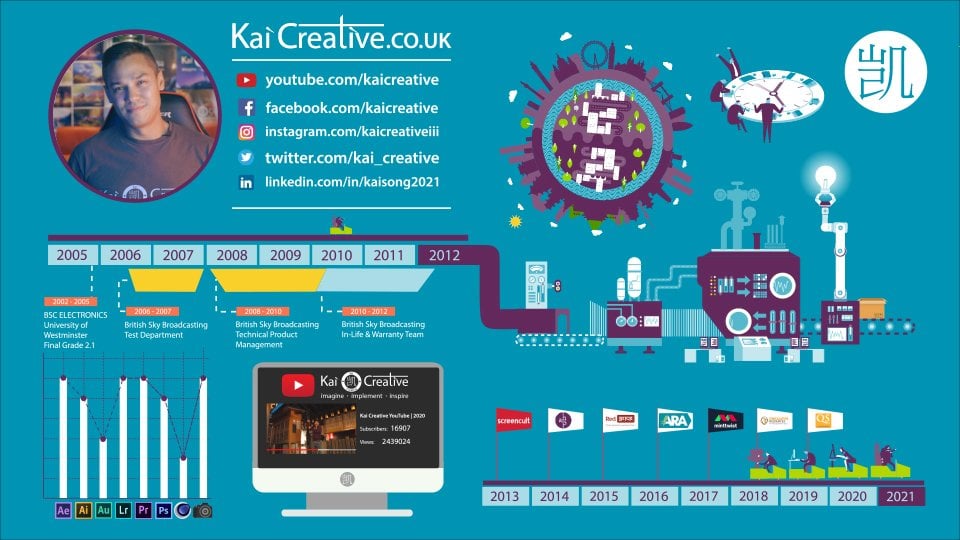
1. Einführung – Was wird wir lernen: Hallo, Mein Name ist Kai und ich bin ein Ersteller visueller Inhalte. Ich führe mein eigenes
Videoproduktionsgeschäft namens Chi Creative. Und ich habe einen gleichnamigen YouTube-Kanal , in dem ich über Kameras,
Videoproduktion, Fotografie
und visuelle Effekte
gesprochen habe . Wenn also eines dieser Interessen ist, schauen
Sie es sich an. Und in der heutigen Klasse
werden wir uns
die Top Ten ansehen , die am häufigsten nach
Premiere Pro Anleitungen
für 2022 suchen . Wenn Sie also eine Anleitung zu Google
Premier Pro haben, füllt
Google eine Liste dessen aus,
wonach die meisten Leute
suchen , wenn sie
versuchen herauszufinden, wie die Dinge in Premiere Pro
zu tun sind. Wir werden
diese Grundlagen im
heutigen Video behandeln , um Ihnen auf
Ihrer Premiere Pro-Reise zu helfen, insbesondere wenn Sie Anfänger sind und
es natürlich
einen Class Project
Analyst gibt, den Sie verwenden was Sie in
Premiere Pro lernen und das nächste
Videoprojekt in
Premiere Pro und
in die weite Welt erstellen lassen. Also freue ich mich sehr darauf, mit dir
in diesen Kurs zu springen. Also lasst uns dran kommen.
2. So trennst du einen Clip: Also hier sind wir in
Premier Pro 2022. Die erste Anleitung, die die Leute wissen
möchten, ist, wie man einen Clip in Premier Pro
teilt. Lassen Sie mich also etwas
Filmmaterial aus einem
meiner Kurzfilme zu meinem Projekt hinzufügen , ziehen Sie es
einfach hier hinein, ich werde nicht reingehen, um eine neue Sequenz
aus diesen Videodateien zu
erstellen ,
indem Sie sie auswählen, rechts- klicken Sie auf sie und gehen aus dem Clip
zur neuen Sequenz. Hier haben wir ein Haufen Eclipse und sie sind alle
in Ordnung gebracht. Was ich
tun wollte, ist, etwas von dem Filmmaterial zu
reduzieren . Wenn ich
das also nur etwas
erweitere, werde ich als erstes das Audio
stummschalten, weil ich
nichts hören möchte. Und wenn ich die Leertaste treffe, kann
ich das spielen. Die Kamerabewegung für
diesen ersten Trakt ist bis zu
diesem Zeitpunkt ziemlich wackelig, ich möchte
diesen Clip tatsächlich schneiden und ich zoome hinein, indem ich einfach
diese Leiste hier unten ziehe. Ich kann diesen Clip
auf verschiedene Arten schneiden. Der erste Weg besteht darin, zum Razor Tool zu gelangen
, es
auszuwählen oder
C auf der Tastatur zu drücken. Ich kann dann zu dem Zeitpunkt gehen an dem ich schneiden
möchte und ich kann das Video
schneiden und
darunter haben wir das Audio. Und ich kann das Audio
dort schneiden , indem ich die
Löschtaste auswähle und drücke. Ich kann
das wackelige Filmmaterial tatsächlich löschen und
habe einfach das Filmmaterial, das ich will. Eine andere Möglichkeit, einen Clip zu
schneiden, besteht darin entweder das Video und
das Audio oder beide
auszuwählen. Und setze meinen Cursor ans Ende und du wirst sehen, dass dieser
kleine rote Pfeil erscheint. Und ich kann
mein Videomaterial tatsächlich rausziehen. Oder ich ziehe mein
Videomaterial rein. Eine andere Möglichkeit,
Ihr Filmmaterial schnell zu schneiden , besteht darin
, auszuwählen, wo der Schnitt sein soll. Also denke ich hier um, wähle das Filmmaterial
und das Audio aus und drücke Control oder Command K. Control K oder Command K,
je nachdem, ob
du auf einem PC oder Mac bist. So können wir unser Filmmaterial
schneiden und auch löschen, was
wir entfernen möchten. Und auch wenn ich
hier zwischen dem Anfang
der Zeitleiste in den leeren Bereich gehe hier zwischen dem Anfang
der Zeitleiste in den , bis
unser Filmmaterial einschneidet, kann
ich diesen leeren Bereich
mit meinem Cursor auswählen und dann auf der Tastatur auf
Entf drücken , um
dann zu entfernen dieser Totraum.
3. So wiederholst du einen Clip: Das nächste an unserem
Premier Pro How-To
ist, wie man einen Clip umkehrt. Hier
läuft mein Charakter über den
Bildschirm vorbei an der Kamera. Vielleicht habe ich eine
Flashback-Szene. Ich möchte das zurückspulen. Y kann es tun, dass ich mit der rechten Maustaste auf das eigentliche Filmmaterial klicken kann und ich kann zu Geschwindigkeit und Dauer
gehen. Wenn ich Geschwindigkeit und
Dauer wähle oder komme, gibt
es eine Reihe
verschiedener Optionen. Was ich tun möchte, ist
Reverse Speed zu wählen und zu drücken, Okay, jetzt wird es so
aussehen, als würde mein Charakter
rückwärts laufen.
4. So schneidet du ein Video: Das nächste, was die Leute wissen
wollen, ist, wie wir unser Videomaterial zuschneiden
können. Und es gibt ein paar
Möglichkeiten, wie wir das tun können. Ich interpretiere das
Zuschneiden so, dass es oben und unten
in unserem Filmmaterial schwarze Balken hinzufügt. Und das können wir tun, indem wir
hier zum Effektbedienfeld kommen und in Zuschneiden schreiben. Wie Sie sehen können, habe ich
Videoeffekte, die Crop transformieren, und ich kann diese
auf mein eigentliches Filmmaterial legen. Was passiert, wenn wir zum
Bedienfeld „Effekte“ kommen , ist, dass wir sehen
werden, dass es einige
Bereiche
gibt , in denen wir unser Filmmaterial
zuschneiden können. Und was
ich sofort tun kann, ist, dass ich um 10% oben
einschneiden kann . Unten um 10%. Das taucht tatsächlich
in meinen Aufnahmen auf. Wenn ich das jetzt rendere, rendern
diese Balken Routen als schwarze Balken. Jetzt sagen Sie vielleicht, das ist nicht gut, denn vielleicht
möchte ich diese Szene nach unten verschieben. Wenn ich also versuchen würde, die Szene zu verschieben indem ich in Position komme, würde
es einfach
das Ganze nach unten bewegen und es wird die schwarzen Balken
durcheinander bringen. Wir wollen
den Crop-Effekt nicht unbedingt
auf unser Filmmaterial setzen , also lösche ich ihn einfach. Was wir tun können, ist, dass wir eine Einstellungsebene
hinzufügen können. Wenn wir also zu Ihrer
Projektleiste kommen und Sie auswählen,
wählen Sie diese Projektregisterkarte aus. Gehe dann zu Datei und gehe
zur neuen Einstellungsebene. Hier haben wir die
Videoeinstellungen 1920 bis 1080, das stimmt. 24 Bilder pro Sekunde
Quadratpixel, ja, und wir haben getroffen, Okay. Und hier drüben
haben wir in unserem Projekte-Panel eine Einstellungsebene. Wir können diese
Einstellungsebene werfen. Jetzt ganz oben auf unserem Filmmaterial. Wir können zu unserer
Registerkarte „Effekte“ gehen und den Zuschnitt hinzufügen. Jetzt können wir einen oberen Wert von 10% hinzufügen, einen Tiefpunkt von 10%. Was wir jetzt tun können, weil es sich um eine Einstellungsebene
handelt, können
wir
das Filmmaterial tatsächlich darunter bewegen. Hier bewege ich die Y-Achse
der Positionsdaten. Es bewegt sich innerhalb der
Ernte, sodass wir nichts von dem Filmmaterial
verlieren und es bewegt
nicht alles nach unten. Dies ist also eine großartige Möglichkeit,
diese filmischen
Bars mit unserer Ernte hinzuzufügen . Eine andere Möglichkeit, unser Image zu beschneiden, vielleicht möchten wir hier
an den Seiten zuschneiden. Wir könnten
die Crop-Effekte wieder verwenden, aber wir können auch
die Opazitätswerkzeuge verwenden, wenn ich hier einige
Lineale
herausziehe und Sie sie einfach von den Seiten
herausziehen
können. So. Vielleicht möchte ich
nur diesen Bereich beschneiden. Ich gehe einfach zu 50%. Also kann ich das ein
bisschen besser sehen. Wenn ich
hier zu diesen Tools komme, wo Opazität steht, kann
ich tatsächlich
ein Opazitätsfeld erstellen und
die vier Ecken wie folgt herausziehen. Und wieder hilft
mir das dabei, mein abgeschnittenes Bild zu erstellen. Und diese Methode hilft Ihnen dabei,
ungleichmäßige abgeschnittene
Masken für Ihr Filmmaterial zu erstellen .
5. So passt du das Aspect: Die nächste Frage, die sich die
Leute stellen, ist, wie sie ihr Seitenverhältnis anpassen
können. Dieses Seitenverhältnis beträgt tatsächlich
1920 bis 1080, da wir diese Sequenz
aus unserem Filmmaterial erstellt haben, das 1920 bis 1080 ist. Aber ich kann
das Seitenverhältnis
meiner Sequenz tatsächlich ändern , indem ich
zu einer Sequenz komme. Ich gehe zu den Sequenzeinstellungen. Hier sehen Sie unsere
Standardeinstellungen. Es ist 1920 um 1080. Wenn ich
dieses Filmmaterial auf vier k hochskalieren wollte, könnte
ich das
auf 3840 bis 2160 ändern. Das wäre mein Seitenverhältnis von 16 mal
neun für
Forky, ich kann dann drücken, Okay, und jetzt habe ich
mein Seitenverhältnis zwei für K-Video geändert . Natürlich ist mein
Videomaterial immer noch 1080. Jetzt kann ich tatsächlich ein Forky-Video hier
einlegen , wenn ich möchte, oder ich kann mit der rechten Maustaste darauf klicken und es auf die Bildgröße
skalieren. Und jetzt habe ich
mein 1080 Filmmaterial hochskaliert, um zu forken. Meine Reihenfolge wurde geändert. Alles andere, was 1080 ist ,
wird
in der Szene kleiner sein. Jetzt kann ich meine
Sequenzeinstellungen wieder auf den Normalwert ändern , indem ich
zu den Sequenzeinstellungen gehe . Andererseits
ändere ich das einfach bis 1080 auf 1920 und trete in Ordnung. Und mein Filmmaterial, weil
es auf Framegröße eingestellt ist, reduziert sich wieder auf 1080. Alles andere
füllt jetzt den Bildschirm aus.
6. So reduzierst du Video: Das nächste, was die Leute wissen
möchten, ist, wie sie die Geschwindigkeit des Filmmaterials
reduzieren können. Wir tun dies mit dem
gleichen Menü, das wir verwenden, um diese Pizza
umzukehren, und
klicken Sie mit der rechten Maustaste auf dieses Filmmaterial. Wir gehen zu unserer
Geschwindigkeit und Dauer. Ich deaktiviere die
Rückwärtsperlen. Jetzt
wird unser Charakter vorwärts gehen, aber ich werde
die Geschwindigkeit um die Hälfte reduzieren. Also schreibe ich
hier 50% und ich trete Okay. Und jetzt sehen wir, dass
Premiere Pro Frames
hinzugefügt hat um unser Filmmaterial zu verlangsamen. Wir können das um jeden
Prozentsatz tun, den wir wollen. Also, ich könnte mit der rechten Maustaste auf
Geschwindigkeit und Dauer klicken, und ich könnte diese
fünfundzwanzig Prozent machen, also ist das 30 Sekunden
lang. Es ist in Ordnung. Und jetzt ist es super langsam. Bei dieser Methode ist die
Bewegungsunschärfe nicht sehr gut da Premiere Pro das Hinzufügen von Frames
macht. Es ist zu erraten, wie
diese Frames
aussehen werden , wenn sie
die Bewegung ausdehnen. Sie haben also eine
ziemlich schreckliche Zeitlupe. Wenn Sie
natürliches Zeitlupenmaterial erstellen möchten, müssen
Sie vorher höheren Bildraten
fotografieren. Wenn wir dies eine
Sekunde beenden und einen
Blick auf unsere Projektregisterkarte werfen, werden
Sie sehen, dass
die Bildrate hier 24 Bilder pro Sekunde
beträgt. Wenn ich jetzt ein
Filmmaterial einlasse , das ich mit höheren Bildraten aufgenommen habe, habe ich
hier etwas
Fitness mit seiner Aufnahme 60 Bildern pro Sekunde. Und es sieht hier in Echtzeit aus. Aber was wir tun können, ist, dass wir
mit der rechten Maustaste auf dieses Filmmaterial klicken, um Filmmaterial zu ändern und zu
interpretieren. Ich kann
diese Bildrate jetzt auf
24 Bilder pro Sekunde ändern und Okay drücken, ich muss
das Filmmaterial tatsächlich herausziehen, um es zu verdoppeln. Was wir jetzt haben, ist viel
natürlicher aussehende Zeitlupe. Wenn Sie also
höhere Bildraten haben, interpretieren Sie diese bis zu den
Bildraten Ihrer Sequenz.
7. So fügst du Text zu: Das nächste, was die Leute wissen
möchten, ist, wie man
Text in ihr Videomaterial einfügt . Und wir können das tun,
indem wir hier zu
diesem Menü kommen und
t auswählen oder den TI-Hotkey verwenden und einfach auf eine
beliebige Stelle auf dem Bildschirm tippen Wir starten eine
Cursor-Textleiste. Und Sie können sehen, dass
es tatsächlich
eine kleine Leiste auf
unserem Filmmaterial erstellt . Und was ich tun werde, ist, dass ich
Lacuna fit schreibe , um
Lucys Marke zu bewerben, das ist Lucy von lacuna fit. Lassen Sie uns also ihre SMS dort oben legen. Ich kann das tatsächlich verschieben und
herausziehen, damit es über verschiedene
Teile des Filmmaterials
passt. Aber ich kann auch dahin kommen, wo es
wichtige Grafiken heißt. Wenn ich auf den Text klicke,
habe ich die Möglichkeit die Schriftarten
zu bearbeiten. Zum Beispiel könnte ich es auf „Weiter“ oder „
fett“ oder „nicht“
ändern , für
was auch immer Ihr
Branding-Kurs ist, Sie können die Position bearbeiten,
Sie können das Telefon beenden. Sie können die
Farbe bearbeiten, wenn Sie dies wünschen. So fügen Sie
Ihren Premiere Pro-Sequenzen Text hinzu.
8. So drehst du ein Video: Das nächste, was die Leute wissen
möchten, ist
, wie sie ihr Video drehen können. Wenn Sie also eine
Videodatei haben, wie wir es hier haben, wenn ich sie drehen wollte, muss
ich einfach zu
Effektsteuerelementen
kommen , wo Rotation steht. Und ich kann das rausziehen und mein
Video
tatsächlich um 180 Grad drehen. Und ich kann dazu sogar
Keyframes hinzufügen. Wenn Sie sich
diese Stoppuhr hier ansehen, kann
ich einen Keyframe starten,
indem ich die Stoppuhr auswähle, sie an den Anfang
dieses Filmmaterials
ziehe, dann nahe den
Enden hierher komme und dann in eine 180 Grad mein Filmmaterial. Wir machen einen 180 Flip zwischen
diesen beiden Keyframes. Schätze auch, wenn es um die
Rotation geht , dass einige Leute das Filmmaterial umdrehen
möchten. Was Sie tun können, ist in Flip FLL EIP zu
Effektrechten zu übergehen . Und Sie können
einen horizontalen Flip machen, indem Sie ihn einfach
auf Ihr Filmmaterial ziehen. Sie können auch
einen vertikalen Dreh machen ,
indem Sie
ihn auf Ihre Ermüdung ziehen. Wenn Sie
einen vollständigen horizontalen
oder vertikalen Flip machen möchten , gehen Sie
einfach zu den Effekten und
geben Sie diese ein und Sie können Ihr Filmmaterial umdrehen.
9. So verblasst man Audio: Das nächste, was die Leute wissen
möchten, ist, wie
man dieses Audio ausblendet. Das können wir ganz einfach tun,
indem wir etwas Musik hinzufügen. Ich werde
Pop hinzufügen, weil das die Musik
war, die
im Original verwendet wurde. Ziehen Sie es
direkt unter dem Originalaudio auf unsere Timeline , ich finde einen Platz in der Mitte. Was ich mache, ist, dass
ich ziehe, damit ich die Audiodateien
ein bisschen besser
sehen kann . Los geht's. Sie können das Audio
jetzt hören, wenn ich auf Play drücke, ich wollte
dies schrittweise vorstellen. Wenn ich also zu meinen
Effekten komme und den Gewinn schreibe, wirst
du sehen, dass ich Audioübergänge,
Crossfade und konstante Verstärkung
habe , und das kann ich
auf meinen Audioclip ziehen. Wenn ich etwas mehr vergrößere, können
wir
diesen Effektübergang tatsächlich auswählen und
ihn im Laufe der Zeit herausziehen. Und wenn du dir das
jetzt anhörst, wenn ich die Leertaste drücke, kann
ich dasselbe für das Outro tun. Wenn ich die
Musik ausblenden möchte, ziehen Sie diese an, zoomen Sie leicht hinein, wählen Sie den Effekt aus und sehen Sie dann,
wo er sich dazu ändert. Rote Klammern, ziehen Sie das heraus und dann wird es
ausgeblendet, wenn ich es spiele. Alternativ, wenn ich
mehr Kontrolle über mein
Fade In und Fade Out wollte , warum könnte ich die Verstärkungseffekte
entfernen. Komm zum Anfang
meines Clips. Wenn ich das Audio auswähle, diese
Diamant-Keyframe-Option angezeigt. Ich kann das auswählen und
dann kann ich
etwas weiter zum
Anfang des Audios kommen , erneut einen Keyframe
auswählen und das könnte ich nach unten ziehen. Was ich jetzt mache, ist, dass
ich
die Keyframes manuell ziehe und das
wird langsam einblassen. Und wieder kann ich das
Gleiche für das Outro machen. Wählen Sie ein Keyframe aus,
gehen Sie zum Ende, wählen Sie ein anderes Keyframe aus und
ziehen Sie es nach unten. Und das kann ich verblassen. So wie so.
10. So verleiht man MP4 Video und: Die letzten beiden Anleitungen wonach die Leute in Premiere Pro
suchen, oder wie man ihr endgültiges Videomaterial
wiedergibt und wie man in mp4 rendert. Und wir werden Ihnen
diese beiden letzten Punkte
jetzt zeigen , zuerst, wenn Sie eine unordentliche Datei haben wie ich es normalerweise mache, wenn B-Roll überall
herumsitzt, möchten
Sie wahrscheinlich nur einen Teil
rausrendern von Ihrem Projekt. Sie können dorthin gehen, wo
Ihr endgültiger Render sein soll. der rechten Maustaste auf die Zeitleiste
und gehen Sie dann zu Mock Out. Was Sie tun können, ist, dass Sie den
Markierungsclip herausziehen und auch die Markierung hineinziehen
können . Vielleicht möchte ich, dass es
von Anfang an gerendert wird,
aber nur die Hälfte dieses Stücks Filmmaterial, das ich irgendwo wie dort
fertigstellen wollte. Und das ziehe ich einfach rein. ich
den Markt
auswähle und markiere , ist dies die Auswahl meiner Sequenz, die
ich rendern werde. Um dies zu rendern, muss
ich zu
Datei, Export und Medien gehen . Und hier sind die
Exporteinstellungen, die auftauchen. Jetzt erhalten Sie eine
Liste mit verschiedenen Einstellungen. Jetzt exportiere ich normalerweise
alles als H.264. Und je nachdem, was
Sie ausgeben, möchten
Sie eine
davon für YouTube auswählen. Normalerweise würde ich
YouTube 1080 Full HD oder
YouTube 2164 k Ultra HD verwenden ,
da meine Sequenz 1080 ist, ich gehe auf
YouTube 1080. Sie können sehen, dass meine grundlegenden
Videoeinstellungen hier festgelegt wurden. Wenn ich zu meinem Multiplexer gehe, kann
ich dann meine Ausgänge auswählen
und möchte, dass es MP4 ist. Und danach
suchen die Leute überwiegend,
Sie können herausfinden, wo
Ihre Datei
ausgegeben wird , oder Sie können
einen neuen Ort festlegen , indem Sie
zum Ausgabennamen gehen, ihn
auswählen und dann zu
gehen wo du dein Video tatsächlich
ausgeben
willst, das für mich da sein wird. Und ich werde Save sagen, und jetzt muss ich
nur noch auf Exporte klicken. Jetzt wird mein Video an diesem Ort
ausgenutzt. Wie wir hier sehen können. Und wenn ich das spiele,
gibt es mein Filmmaterial. Und wieder liegt es innerhalb
der Grenzen dessen, was ich nach meiner Markierung
wollte und Punkte markieren. So
rendern oder exportieren Sie Ihr Video im MP4-Format.
11. Gut fertig! Du hast es geschafft!: Gut gemacht. Wenn Sie es so
weit geschafft haben, haben Sie jetzt das Wissen und das
Know-how für die am meisten nachgefragten wie zweien in Premiere Pro und wenn es
etwas gibt , über das Sie sich
nicht sicher sind, dann schauen Sie sich die
Abschnitt dieses Kurses noch einmal oder wenden Sie sich bei Fragen
, die Sie haben könnten, an
mich. außerdem sicher, dass Sie
alle Ihre bearbeiteten Videos
auf der Projektseite
dieser Klasse teilen . Ich freue mich sehr darauf
,
all Ihre neuen Premiere
Pro-Bearbeitungsfähigkeiten zu überprüfen . Also das war's heute für mich, Leute. Vielen Dank
fürs Zuschauen oder dass ich noch sagen muss,
ist kreativ zu bleiben, sicher zu
bleiben, sich vorzustellen,
umzusetzen und zu inspirieren. Und ich erwische dich
in der nächsten Klasse.
 Kai Song, ìmagìne · ìmplement · ìnspìre