Transkripte
1. So gestaltest du deine eigene Create: In unserer heutigen Klasse werden wir lernen, wie wir unseren Lebenslauf von diesen langweiligen weißen Papierstücken mit Textblöcken dazu bringen können. Hallo, da. Mein Name ist Kai und ich bin Filmemacher, Videofilmer, Animator, YouTuber und vielseitige visuelle Kreativität, Leben und Arbeit in London. Ich glaube fest an lebenslanges Lernen. Ich bin bestrebt, mein Wissen
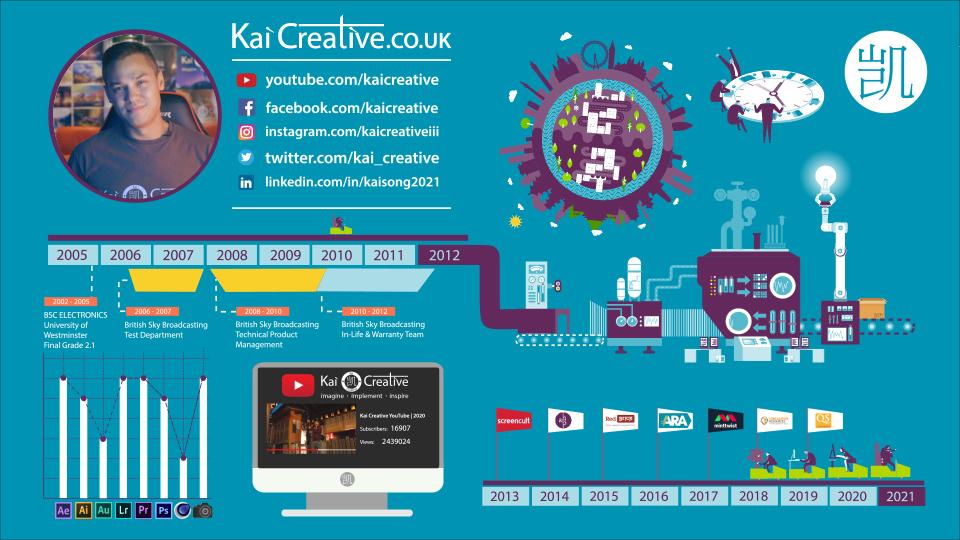
und meine Fähigkeiten über das gesamte kreative Spektrum hinweg zu verbessern . Vielen Dank, dass Sie zugesehen haben. Ich freue mich darauf, in Zukunft von Ihnen zu hören und mit Ihnen zusammenzuarbeiten. Hallo, mein Name ist Kai Song und ich bin Videofilmer, Filmemacher und Animator. Ich arbeite derzeit als Leiter der Videoproduktion für ein internationales Unternehmen im Hochschulbereich, führe auch mein eigenes freischaffendes Geschäft namens Kai Creative und habe einen gleichnamigen YouTube-Kanal gewidmet Filmemachen sowie Kamera- und Technologie-Bewertungen, die Sie vielleicht gehen und überprüfen möchten. Jetzt, im Jahr 2015, hatte
ich wirklich mit meiner freiberuflichen Arbeit zu kämpfen. Ich hatte ein paar große Projekte durchfallen und was ich brauchte war etwas, das ich gerne als künstlichen Frühling bezeichne. Etwas, das mich von den richtigen Leuten auffallen würde. Aber ich erkannte auch, dass ich mich von der Masse abheben musste. Es gab, und es gibt immer noch eine Menge Konkurrenz da
draußen und viele sehr talentierte Individuen. Was ich beschlossen habe, war, einen animierten Lebenslauf zu erstellen. Etwas, das meinen Hintergrund,
meine Fähigkeiten und Interessen auf eine ansprechende Art und Weise hervorheben würde ,
indem ich Storytelling verwenden könnte, um potenziellen Kunden und sogar Positionen innerhalb der Unternehmen zu präsentieren, was genau das, was ich getan habe. Spät eines Abends, nachdem ich gerade einen großen Freiberufler verloren hatte, nutzte
ich meinen animierten Lebenslauf und eine vereinfachte Version meines
Lebenslaufs, um sich für zwei Jobs zu bewerben, die online gepostet wurden. Am nächsten Tag bekam ich zwei Antworten zurück. Ich hatte sieben Interviews und ich gehe zwei Jobangebote. Ich habe eines dieser Angebote angenommen und bin heute noch mit derselben Firma in Teilzeit. Sie können tatsächlich gehen und einen Blick auf meinen ursprünglichen animierten Lebenslauf, sowie meinen neu aktualisierten animierten Lebenslauf jetzt auf dem Kai Creatives YouTube-Kanal werfen. Zum Zeitpunkt der Aufnahme dieses Videos hat
mein ursprünglicher Lebenslauf fast 90.000 Aufrufe und mehr als 100.000 Minuten Wiedergabezeit. Zugegeben, es ist über fünf Jahre alt, aber wie oft können Sie sagen, dass Menschen auf
der ganzen Welt mehr als 100.000 Minuten oder
etwa 70 Tage Zeit verbracht haben , um Ihren persönlichen Lebenslauf zu überprüfen. Nun, das ist eigentlich mein Lebenslauf von vor etwa 10 Jahren, wie so viele andere Lebensläufe da draußen, es sind nur Seiten mit Klartext auf weißem Papier. Bei der Einstellung für mein eigenes Videoteam musste
ich Hunderte von ähnlichen Lebensläufen wie diese durchlesen. Ich weiß, dass ich gerade die meisten von ihnen durchlesen scanne. Etwas musste mich wirklich auffallen, damit ich diesen Lebenslauf auf den Kobaltstapel setzen konnte. Das Lesen von Lebensläufen kann sehr zeitaufwändig sein, aber der animierte Lebenslauf macht es einem Arbeitgeber leicht, auf fesselnde,
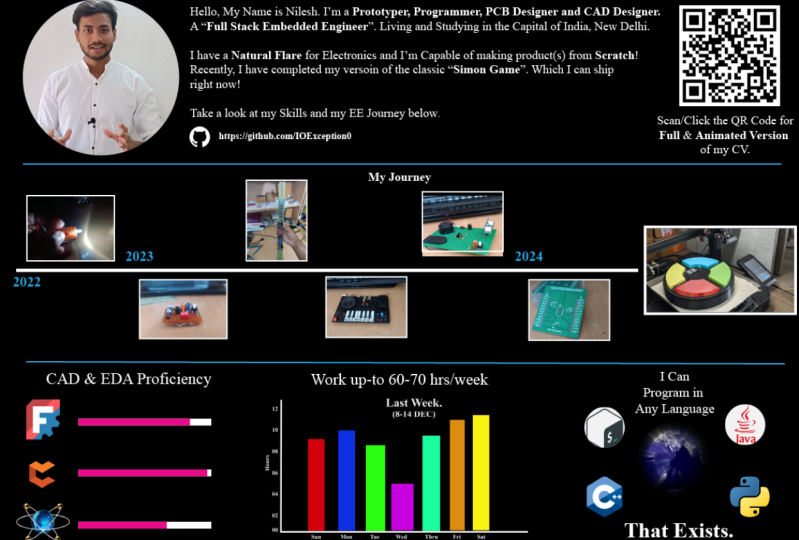
ansprechende und persönliche Art und Weise etwas über Sie zu lernen . Sie müssen nicht aktiv etwas tun, außer dem Scannen eines QR-Codes oder dem Klicken auf einen Link. Es bringt sie dann direkt zum Video und sie können sich zurücklehnen, entspannen, es ansehen und die Geschichte genießen, die ihnen ausgespielt wird. Diese Art von Lebenslauf ist nicht nur für Kreative. Ich bekomme wöchentlich E-Mails und Direktnachrichten aus der ganzen Welt von verschiedenen Fachleuten, die mich bitten, ihnen dabei zu helfen, einen animierten Lebenslauf zu erstellen. Das ist einer der Gründe, warum ich diese Klasse zusammensetze. Ihre Geschichte und Ihre Erfahrungen sind einzigartig und
sie auf eine einzigartige und ansprechende Weise zu erzählen , wird Ihnen nicht nur helfen, sich von Ihrer Konkurrenz abzuheben, sondern auch Ihren Arbeitgebern zu ermöglichen, einen Vorgeschmack auf das zu bekommen, was Sie als Person wünschen. Was werden wir in dieser Klasse abdecken? Nun, zuerst werden wir die Planungs- und Brainstorming-Phasen,
den Prozess, den Sie Ihren aktuellen schriftlichen Lebenslauf in einen visuelleren Lebenslauf bringen und dann die Animation planen. Wir werden auch besprechen, welche Informationen Sie einbeziehen sollten, um es
attraktiv zu gestalten , und wir werden prüfen, wie Sie auch den richtigen Stil,
Farben und Assets für Ihren animierten Lebenslauf auswählen können . Jetzt werden alle Hintergründe, Erfahrungen und ausgewähltes Feld anders sein. Mein animierter Lebenslauf und dein animierter Lebenslauf werden sehr unterschiedlich sein. Aber ich werde Deep Dive Abschnitte für
einzelne Teile aus meinen neuesten animierten CV-Projektenhinzufügen einzelne Teile aus meinen neuesten animierten CV-Projekten , die helfen, viele der Grundprinzipien abzudecken, die ich
verwendet habe , die Sie dann in Ihr Projekt aufnehmen können. Außerdem wird dies eine sich entwickelnde Klasse sein. Wenn Sie mehr Informationen zu einem bestimmten Teil meines animierten Lebenslaufs wünschen, hinterlassen Sie
einfach einen Kommentar im Kommentarbereich der Klasse, und ich werde ein Deep Dive Video zu diesem bestimmten Abschnitt
meines animierten Lebenslaufs erstellen und das werde ich dann in die Klasse. Natürlich wird es ein Klassenprojekt geben, und das wird sein,
was Sie lernen, um Ihren eigenen animierten Lebenslauf zu erstellen und sich von Ihrer Konkurrenz abzuheben. Sie benötigen Zugriff auf Adobe After Effects, Illustrator und Premiere Pro. Wenn Sie sich etwas mehr Mühe machen wollen, können
Sie sich auch selbst filmen. Sie werden einige grundlegende After Effects und Illustrator-Kenntnisse benötigen, aber keine Sorge, ich habe After Effects selbst gelernt als ich meinen ursprünglichen animierten Lebenslauf zusammenstellte. Diese Klasse wird Sie wirklich mit den Ideen und Wissen bewaffnen, die Sie brauchen, um Ihren ganz eigenen personalisierten animierten Lebenslauf zu erstellen. Als Bonus werde ich auch in, wie ich
meinen animierten Lebenslauf sowie die PDF-Version verwendet habe , um sich für Jobs zu bewerben, Interviews zu
bekommen und letztendlich den Job zu bekommen, den ich jetzt habe, sowie freiberufliche Kunden. Ich freue mich sehr darauf, mit euch in diese Klasse zu springen und
all die erstaunlichen animierten Lebensläufe und Lebensläufe zu sehen , die ihr kreiert.
2. Wer sollte einen Animated: Sie denken vielleicht, dass ein animierter Lebenslauf nur für kreative Menschen, Filmemacher, Animateure, Fotografen, Designer, Schauspieler, Künstler
, etc. ist das wirklich wahr? Aber wie ich bereits erwähnt
habe, bekomme ich wöchentlich E-Mails und DMs von allen Arten von verschiedenen Fachleuten, die mich
bitten, ihnen zu helfen, einen animierten Lebenslauf
von Anwälten über Gesundheitsfachleute bis hin zu Business zu machen Menschen. Offensichtlich werden je nachdem, was Sie tun, der Ton und der Stil des animierten Lebenslaufs unterschiedlich sein. Wenn du darüber nachdenkst, wofür ist ein Lebenslauf eigentlich? Es ist da, um Ihre Fähigkeiten, Ihre Fähigkeiten, Ihre Fähigkeiten und
Ihre Erfahrung zu demonstrieren, um wirklich Ihre einzigartige Geschichte hervorzuheben. Aber der Unterschied ist, dass jemand Ihren Lebenslauf aktiv lesen muss, sie müssen die Arbeit setzen und über Sie lernen, so dass sie in den meisten Fällen einfach durch Ihren Lebenslauf scannen und dann vielleicht auf einen Ja oder Nein Stapel werfen und dann zum nächsten gehen. Aber ein animierter Lebenslauf ist anders, ein Arbeitgeber kann passiv über Sie lernen, es ist einfach, dass sie auf einen Link klicken oder einen QR-Code scannen, und dann werden sie für ein oder zwei Minuten darüber unterhalten, wer Sie sind. Wenn es ansprechend genug ist, werden
sie das Ganze beobachten, im Gegensatz zu einem schriftlichen Lebenslauf, wo sie es einfach schnell
durchscannen und das bringt Sie bereits vor Ihrer Konkurrenz. Da es visuell ist, ist es denkwürdiger als ein weißes Stück Papier mit Textstücken, so dass es eine höhere Wahrscheinlichkeit gibt, dass sie sich an Sie erinnern. Ein animierter Lebenslauf könnte für jeden in jedem Beruf sein. Ihre Geschichte und Ihre Erfahrungen sind einzigartig, und sie auf einzigartige und ansprechende Weise zu erzählen, wird Ihnen nicht nur helfen, sich von
der Masse abzuheben , sondern auch
Ihren Arbeitgeber in die Lage versetzen , eine Vorstellung davon zu bekommen, wie Sie als Person sind. Weil Sie die zusätzliche Meile gegangen sind, um dieses Stück Inhalt über sich selbst zu produzieren, denke
ich, dass es Bände über die Art der Person spricht, die Sie sind.
3. Planung deiner neuen Lebenslauf: Das erste, was Sie tun wollen, ist, nehmen Sie Ihren aktuellen Lebenslauf und verkürzen Sie ihn. Versuchen Sie, alles auf einer Seite zu bekommen, also gibt es nicht mehr als 4-500 geschriebene Wörter. Dadurch wird sichergestellt, dass Ihr animierter Lebenslauf etwa 2-3 Minuten lang ist, wenn Sie ihn auslesen. Die Idee ist nicht, Ihren potenziellen Arbeitgeber oder Kunden mit zu vielen Informationen zu langweilen, sich an den Hauptpunkt zu
halten und die Waffel auszuschneiden. Allerdings würde ich empfehlen, eine schnelle Einführung über sich selbst und was Sie gerade tun, Ihren pädagogischen Hintergrund, Schlüsselleistungen, Fähigkeiten, frühere Beschäftigung und Erfolge zu haben, und Sie sollten auch einige entscheidende Momente in dort auch. Dinge, die dich als Person interessant und einzigartig machen, und du willst all das durch fesselndes Geschichtenerzählen miteinander verbinden. Wie willst du das alles machen? Nun, zuerst nehmen Sie Ihren aktuellen Lebenslauf und verwenden Sie ihn als Leitfaden für Brainstorming. Erstellen Sie Aufzählungspunkte für die wichtigsten Elemente, die Sie hervorheben möchten. Grundsätzlich möchten Sie eine reduzierte Version
Ihres Lebenslaufs als Skript schreiben , das sich wie eine Geschichte liest. Sie möchten Ihren Betrachter mit auf eine Reise mitnehmen. Nun, wenn Sie meine animierten Lebensläufe online sehen, werden
Sie feststellen, dass ich sie wie eine Reise spielen lasse. Also gehen wir in eine bestimmte Richtung. Es gibt einen konstanten Bewegungsfluss in meinen animierten Lebensläufen. Das hilft wirklich,
die Zielgruppe zu fesseln , die mein angehender Arbeitgeber oder ein Kunde ist. Außerdem möchten Sie die Route planen, wenn Sie Ihr neues verkürztes CV-Skript erstellen. Was ich damit meine, ist, sorgfältig über
die Visuals nachzudenken und wie jedes Thema zum nächsten übergeht. Notieren Sie sich, wie die Dinge von einem Punkt zum anderen fließen. Nehmen wir hier meinen Papier-Lebenslauf als Beispiel. Ich stelle mir vor, dass viele Lebensläufe von Leuten dem im Moment sehr ähnlich aussehen; viel Schreiben auf mehreren Papierstücken. Was Sie tun möchten, ist die Aufzählungspunkte und die wichtigsten Punkte, die Sie hervorheben möchten, und Sie möchten darüber nachdenken, was in der Branche, in der Sie arbeiten, gut funktionieren würde, und für die Mehrheit der Arbeitgeber oder Kunden in Ihre Berufsfelder, die Sie anvisieren und anziehen möchten. Denk dran, ich bin kein Experte für dich, deinen Beruf oder deinen Hintergrund. Sie sind der Experte, wenn es darum geht, eine Entscheidung darüber zu treffen, was Sie für
wichtig halten und in Ihren animierten Lebenslauf aufnehmen möchten. Wie bereits erwähnt, würde ich empfehlen eine kleine Vorstellung davon
zu haben, wer Sie sind, Ihre überdachte Rolle und Erfahrungen, die in ein paar Sätzen eingeschlossen sind und zeigen, dass Ihre Kontaktdaten auf dem neuesten Stand sind und leicht zu finden sind, Ihre bisherige Berufserfahrung, technische Fähigkeiten, wichtige Leistungen sowie Interessen, Hobbys und übertragbare Fähigkeiten
und alles andere, was Sie für relevant halten. Eine Sache, die man im Auge behalten sollte, ist, dass die Dinge beginnen, sich zu entwickeln und sich auf dem Weg zu verändern, und das ist völlig in Ordnung. Tatsächlich gelang es mir, meinen alten Lebenslauf auf genau eine Seite des Schreibens zu reduzieren, wahrscheinlich etwa 500 Wörter oder so, was auf etwas mehr als drei Minuten funktioniert. Es ist immer noch ein bisschen lang. Da ich einen Kurs zum Erstellen
eines animierten Lebenslaufs erstelle, habe ich tatsächlich ein wenig Zeit für meinen animierten Lebenslauf verbracht, aber ich würde empfehlen, dass Sie nicht länger als 2-3 Minuten lang sind.
4. Auswahl des Stil, Farbe und Assets: Sie nun diese abgeschnittene Version Ihres Lebenslaufs haben, wählen Sie
im nächsten Schritt einen Stil aus, den Sie für die Animation verwenden möchten, eine Farbpalette sowie Notizen zu allen Elementen, die Sie benötigen. Denken Sie daran, dass dies ein visueller Lebenslauf ist, und deshalb möchten wir, dass die Dinge so visuell wie möglich aussehen. Gehen Sie durch Ihren verkürzten Lebenslauf und erstellen Sie eine Liste von Bildern, die Sie denken, dass Sie benötigen. Schauen Sie sich die Logos früherer Unternehmen an, für die Sie gearbeitet haben, Bildungseinrichtungen, an denen Sie teilgenommen haben, und Qualifikationen, die Sie erworben haben, und versuchen Sie,
hochwertige Versionen dieser Assets zu finden und sie herunterzuladen. Darüber hinaus sollten Sie Logos für Social Media-Links wie Facebook,
LinkedIn oder Instagram abrufen , wenn diese für Ihren Lebenslauf relevant und angemessen sind. Nun, für mich als Content-Creator, ist es sehr wichtig, meinen YouTube-Kanal dort oben zu haben, da potenzielle Kunden oder potenzielle Arbeitgeber einen Blick auf meine vergangene Arbeit werfen können und meine Erfolgsbilanz von dem, was ich produziert habe, sehen können. Wenn Ihr YouTube-Kanal jedoch voll von Familien- oder Urlaubsvideos
ist, ist er möglicherweise nicht unbedingt für Ihren Beruf und potenzielle Arbeitgeber relevant. Auch hier liegt es an Ihnen, was Sie einbeziehen möchten. Nun, was ich tat, war, eine reduzierte Kopie
meines Skripts auszudrucken und einige Leerzeichen dazwischen hinzuzufügen, und dort habe ich einige sehr grobe Zeichnungen von
Ideen gemacht, die ich hatte, wie ich wollte, dass die Animation abgespielt wird . Wenn Sie einen Blick auf einige dieser ersten Zeichnungen und Konzepte werfen, können
Sie sehen, dass viele von ihnen tatsächlich bis zum fertigen Stück geschafft haben. Wenn Sie nun Künstler sind, können
Sie Ihre eigenen illustrierten Bilder und Assets erstellen, und Sie können diese für Ihren animierten Lebenslauf verwenden. Wenn Sie das als Fertigkeitssatz haben, Ich empfehle Ihnen dringend, es so viel
mehr von einer Anpassen Füllung zu Ihren Animationsprojekten verwenden . Ich bin kein Künstler oder Illustrator Anstatt die Bilder selbst
zu erstellen, benutze
ich eine Website namens iStock für meine Bildanforderungen. Nun, dies ist ein Abonnement-Service, aber Sie können kostenlose Assets von Websites wie
freepik.com erhalten , solange Sie Akkreditierung geben. Bei der Suche nach Bildern und Assets ist
es wirklich wichtig, nach Dingen zu suchen, die einen konsistenten Stil und Füllung haben. Andernfalls, wenn Sie viele verschiedene zufällige Bilder verschiedener Stile wählen, wird
Ihre Animation wie eine Pick and Mix PowerPoint-Präsentation aussehen, und das kann die Dinge fühlen sich wirklich peinlich und ein wenig unangenehm zu beobachten. Wenn Sie auf einem Stock Image-Website auf einen Stil stoßen, den Sie wirklich mögen, dann ist es eine gute Idee, das Profil des Künstlers zu überprüfen ,
der dieses Bild erstellt hat, weil es
eine starke Wahrscheinlichkeit gibt , dass sie andere Bilder haben von diesem Stil, den Sie vielleicht auch verwenden können, und das ist genau das, was ich getan habe. Bei der Untersuchung und der Suche nach Bildern stieß
ich auf diesen Künstler namens Akindo auf iStock. Ich liebte den Stil
ihrer Bilder und entschied mich, ein paar ihrer Assets für meinen animierten Lebenslauf zu verwenden. Ich mochte nicht nur den Stil, sondern mochte auch die Farbpaletten, die in diesen Designs verwendet wurden. Wenn Sie nicht wissen, um welche Farbpalette es sich handelt, im Wesentlichen um den Farbbereich, den Sie in Ihrem Projekt verwenden möchten. Ich entschied mich, meine gesamte Animation mit diesen speziellen Farben zu erstellen. Die Purples, die Blues und die weißen Farben. Dieser Künstler, Akindo, hat mir wirklich geholfen, zwei Vögel mit einem Stein zu töten, um den Stil zu setzen und die Farbpalette für meinen animierten Lebenslauf zu wählen. Es gab ein paar Assets, die ich von anderen Künstlern
auf iStock finden musste oder die ich selbst in Illustrator modifizieren musste, aber in den meisten Teilen waren
Akindos Bilder sehr relevant für meine Geschichte und das machte Dinge viel einfacher für mich, meinen Stil konsistenter zu halten. Außerdem hat es mir eine Menge Zeit davon erspart, nach all meinen Assets einzeln zu suchen. Eine andere Sache, die Sie in Betracht ziehen möchten, ist Erstellung eines Storyboards, um die Dinge konkreter zu machen. Nun, diese Art der gründlichen Planung, Brainstorming
und Visualisierung wird Ihnen wirklich helfen, viel
Zeit während des eigentlichen Erstellungsprozesses zu sparen , so dass Sie Dinge
in mehr überschaubare Aufgaben zerlegen können und nicht auf halbem Weg stecken bleiben durch Ihre Animation nicht sicher, in welcher Richtung Sie sie aufnehmen möchten. Ich setzte mich tatsächlich hin und verbrachte ein paar Stunden nur darüber nachzudenken wie ich möchte, dass jede der Szenen aussehen und auch die Übergänge zu verwenden, und selbst dann habe ich am Ende etwas von dem abweichen, was ich ursprünglich geplant hatte, aber ich war nie blieb fest, in welche Richtung ich die Animation bewegen wollte. Es ist keine Voraussetzung für die Erstellung Ihres animierten Lebenslaufs, aber es hilft definitiv, ein Storyboard zu erstellen, und ich würde empfehlen, dass Sie sich hinsetzen und einen erstellen. An diesem Punkt sollten Sie
ein einfaches Cut Down-Skript Ihres Lebenslaufs haben , das wie eine Geschichte liest Es sollte nicht länger als zwei bis drei Minuten dauern, um laut vorzulesen. Sie sollten eine grobe Vorstellung davon haben, wie Sie möchten, dass Ihre Geschichte möglicherweise sogar ein Storyboard aussieht. Sie sollten sich für einen Stil entschieden haben, den Sie mögen oder einige Assets selbst entwerfen möchten. Außerdem sollten Sie über eine Farbpalette nachdenken, die Sie verwenden möchten. Der nächste Schritt besteht darin, Ihr Skript aufzuzeichnen, damit wir mit der Animation beginnen können, und das ist es, worüber wir als Nächstes sprechen werden.
5. Deine Recording: Nachdem Sie Ihre Skripte fertig gestellt haben, können
Sie eine Voice-Over dafür erstellen. Dies kann so einfach sein, wie die Aufnahme auf Ihrem PC oder Mac über eine kostenlose Software wie Audacity, oder Sie könnten selbst filmen, wie ich es vor einem grünen Bildschirm getan habe. Es muss erwähnt werden, dass es nicht notwendig ist, dass Sie sich selbst filmen, Sie könnten einfach Ihre Stimme aufnehmen und diese verwenden, um Ihre Animation zu leiten. Manche Leute wollen vielleicht ein Voice-Over
ganz vermeiden und einfach Text verwenden, und das ist auch völlig in Ordnung. Es hängt wirklich davon ab, wie Sie sich darüber fühlen und ob es für Ihren Beruf funktioniert. In meinem Arbeitsbereich fühle
ich mich, dass es angemessen ist und ich habe das Gefühl, dass es den
Menschen hilft , eine Vorstellung davon zu bekommen, wie ich als Person bin. Wenn Sie sich selbst filmen wollen, was können Sie tun? Nun, denken Sie zuerst darüber nach, wie Sie sich selbst vertreten sollten, das ist sehr wichtig, da Sie eine gute erste Meinung abgeben möchten. Was sollst du anziehen? Nun, ich würde sagen, trage das, was du normalerweise in deinem Geschäft trägst. Wenn Sie ein Geschäftsmann sind und in der Regel einen Anzug bei der Arbeit tragen, dann tragen Sie einen Anzug, wenn Sie ein Personal Trainer sind, dann tragen Sie Fitnesskleidung. Dann wollen Sie sich Ihre Skripte auswendig lernen, es immer wieder
üben. Wenn es nur eine Minute oder so lang ist, sollten
Sie das Wort perfekt bekommen. Dann kannst du dein Filmmaterial jederzeit in deine Animation schneiden. Wenn Sie Probleme dabei haben, können
Sie auch einen Teleprompter verwenden. Aber wenn Ihr Skript nur etwa 500 Wörter lang ist, würde
ich Ihnen empfehlen, es zu üben, es auswendig zu lernen und es der Kamera zu präsentieren, wie Sie eine Rede auf einer Bühne halten. Wenn Sie nur Ihre Stimme aufnehmen, dann können Sie sie einfach lesen und den Ton aufnehmen,
aber versuchen Sie, so begeistert wie möglich zu klingen, um zu versuchen, diese Energieniveaus zu halten. Denken Sie daran, dass das Wichtigste hier das Geschichtenerzählerelement ist. Wenn Sie einen grünen Bildschirm wie ich verwenden möchten, dann ist hier eine schnelle Aufschlüsselung meines Ansatzes. zunächst sicher, dass Sie Ihren Bildschirm so weit wie
möglich und so gleichmäßig wie möglich beleuchten . Stellen Sie auch sicher, dass Sie sich selbst anzünden, aber versuchen Sie, Schatten auf Ihrem grünen Bildschirm zu werfen. Wenn Sie mit Ihrem Filmmaterial zufrieden sind, importieren Sie es in After Effects, verwenden Sie die selektiven Farbeffekte und wählen Sie die Grüns aus. Schieben Sie das Cyan, lassen Sie das Magenta fallen und schieben Sie das Gelb und die Schwarzen, um wirklich die grüne Farbe zu schlagen. Verwenden Sie nun den Effekt Keylight 1.2 und wählen Sie den grünen Hintergrund aus, um ihn zu entfernen. Dann können Sie dies aufräumen, indem Sie Bildschirmmatten anzeigen, dann in das Dropdown-Menü der Bildschirmkarte gehen und dann
die schwarze Clip-Option nach oben drücken und die weiße Clip-Option nach unten ziehen. Sie können dann die Bildschirmverkleinerungsoption mit einem negativen Wert wie minus
eins verwenden , um die Kanten ein wenig zu ziehen und die Dinge einfach ein wenig aufgeräumter zu machen. Wenn sich Artefakte in den Ecken des Bildes befinden, können
Sie diese dann mit einer Maske direkt auf dem Footage entfernen. Aber hoffentlich, wenn Sie Ihren Bildschirm richtig beleuchtet haben, werden
Sie dieses Problem nicht haben. Nun, Ton ist für dieses Stück Inhalt von entscheidender Bedeutung, also möchten Sie sicherstellen, dass Sie nicht in einem echoey Raum aufnehmen. Wenn nötig, legen Sie eine Abdeckung oder ein Blatt über Ihre Köpfe und Ihren Recorder und nehmen Sie Ihren Ton auf. Dadurch wird sichergestellt, dass Sie keinen reflektierten Ton oder Echo erhalten. Stellen Sie auch die Pegel auf Ihrem Aufnahmegerät ein, um Spitzen zu vermeiden, das ist, wenn Sie zu laut sprechen und Ihre Soundclips. Wenn Sie ein Gerät wie den H1-Zoom-Recorder verwenden, können
Sie Ihre Pegel zwischen minus sechs und minus 12 db einstellen. Also, wenn Sie reden, stellen Sie sicher, dass Ihre Stimme
zwischen diesen Werten fällt und Sie sollten gut gehen. Mit einer Aufzeichnung Ihres Filmmaterials oder einer Voice-Over können
Sie das nun als Grundlage für die Erstellung Ihres animierten Lebenslaufs verwenden. Das bedeutet, dass wir jetzt in die eigentliche Animation springen können.
6. Zeit zum Animieren: Jetzt können wir dieses Projekt animieren und Ihren Lebenslauf wirklich zum Leben erwecken. Nun, auf den ersten, die Dinge können ein wenig entmutigend erscheinen,
vor allem, wenn Sie noch nie nach Effekten verwendet haben. nützlich, ein grundlegendes Arbeitswissen über Nachwirkungen zu haben. Aber sagen, dass ich Deep Dive Sessions in
die wichtigsten Prinzipien meines Lebenslaufs machen und Dinge in einfachere Aufgaben zerlegen werde. Sie können diese Lektionen und Prinzipien verwenden, um Ihren eigenen animierten Lebenslauf zu erstellen. Die Dinge, die wir in diesem Abschnitt abdecken, wird eins sein, Ändern der Dateien von Ich gestoppt, um unsere Vermögenswerte zu erstellen. Zwei, mit Keyframes und Null-Objekten, um unsere Bewegung zu steuern. Drei, mit Formen und Alpha-Maps, um Dinge zu enthüllen, und vier mit Trimmpfaden, um unsere Linien aufzubauen. Dies werden die grundlegenden Bausteine sein, die Sie benötigen, um einen animierten Lebenslauf ähnlich meinem
erstellen. Jetzt werde ich nicht jeden einzelnen Teil meines animierten Lebenslaufs abdecken, aber sagen, dass, wenn Sie einen tiefen Einblick in zusätzliche Teile
meines Lebenslaufs wünschen , mir eine Anfrage im Kommentarbereich der Klasse hinterlassen, und ich werde daran arbeiten, diese in die natürlich später.
7. Grundlagen – Illustrator-Dateien aus istock ändern: So springen wir endlich in After Effects und wir können anfangen, unseren Lebenslauf zu animieren. Wir werden uns die ersten paar Sekunden meines animierten Lebenslaufs gerade ansehen, und wirklich, worauf wir uns konzentrieren werden, ist dieser kleine Mann winkt. So wurde viel Zeit damit verbracht, die Illustrator-Dateien zu sortieren, die ich von iStock heruntergeladen hatte, um sie wirklich in einen praktikablen Zustand für meine Animation zu bringen. Entfernen Sie also Abschnitte und fügen Sie Ebenen hinzu und nehmen Sie Anpassungen in Illustrator vor. Also, wenn Sie gehen den gleichen Weg wie ich und Sie gehen, um Bilder oder
Assets auf Lager Websites wie iStock oder Shutterstock zu finden , dann gibt es ein paar Dinge, die Sie im Auge haben müssen. Also lasst uns zuerst zu iStock gehen. Wie bereits erwähnt, ein Künstler, den ich wirklich mochte, den ich hier fand, hieß Akindo. Ich mag ihren Stil wirklich und ich mag ihr Vermögen wirklich. Sie hier nach unten scrollen, werden
Sie eine Menge dieser Assets und Charaktere bemerken, und natürlich die Farbpalette, die ich in meinem animierten Lebenslauf verwendet habe. Wenn wir also ein Bild herunterladen wollen, gehen
wir zu diesem als Beispiel. Wenn es darum geht, das Bild herunterzuladen, möchten
wir keines dieser JPEG-Bilder herunterladen. Vielmehr wollen wir die EPS-Version. Dies ist im Grunde eine Vektordatei, was bedeutet, dass Sie sie auf jede Größe skalieren können, insbesondere innerhalb von After Effects, und es wird keine Qualität verlieren. Es wird seine Qualität behalten, und das ist genau das, was wir wollen. Also lassen Sie uns dieses Bild herunterladen. Nun können wir das in Illustrator öffnen, und was Sie an diesem Bild
insbesondere hier im Ebenenabschnitt bemerken werden , ist, dass es sich einzelne Bits und Stücke handelt, die
zusammengefasst sind , die wir jetzt aufnehmen können
auseinander und bearbeiten. Idealerweise wollen wir einen winkenden Mann emulieren. Wir können also eines dieser Zeichen und wahrscheinlich diejenige auswählen, die aufsteht, und wir wollen ihn in
eine praktikable Illustrator-Datei bringen , die bereit ist, in After Effects zu importieren. Wie wir das tun können, ist, indem Sie auf diesen weißen Cursor hier klicken oder A drücken. Dies ist das Direktauswahl-Tool, und wir können auf einen Teil unseres Mannes klicken. Sie werden hier ein kleines rotes Indikator-Pop-up bemerken. Wir können jetzt nach unten zu diesem Indikator scrollen. Klicken Sie auf diesen kleinen Knopf, und das wird unseren ganzen Mann wählen. Was wir dann tun können, ist gehen Sie zu Bearbeiten, Kopieren, und gehen Sie dann zu Datei, Neu und erstellen Sie eine neue Illustrator-Datei. Erstellen. Dann können wir zu Bearbeiten, Einfügen gehen. Wir haben unseren Mann jetzt aus der Originalszene in eine neue Illustrator-Datei, die bearbeitet werden kann. Was wir jetzt tun können, ist, das als animierter Klassenmann zu speichern, und okay das. Nun, es ist nicht leicht zu sehen, was los ist, weil dieses Whiteboard die Dinge verdeckt. Was wir also sehr schnell machen wollen, ist auf unser ursprüngliches iStock Bild zurückzukehren. Ich kopiere einfach die Hintergründe und wähle sie dann hier aus, Bearbeiten, Kopieren. Geh zurück zu unserem animierten Mann. Erstellen Sie eine neue Ebene, legen Sie sie unter den Mann und gehen Sie zu Bearbeiten, Einfügen. Jetzt können wir die Dinge einfach ein bisschen klarer sehen. Also, was wir jetzt anfangen wollen, ist, diesen Mann zu bearbeiten, um ihn in einen Zustand zu bringen, in dem er bereit ist, animiert zu werden, aber auch wo er winkt. Also das erste, was wir tun wollen, ist dieses Diagramm zu entfernen. Wir können das tun, indem wir zu den Ebenen gehen, unsere Hauptebene
umschalten und dieses Diagramm finden. Also haben wir die beiden Graphen Bits hier. Wir können das auch tun, indem Sie auf unser Direktauswahl-Tool klicken oder A drücken, das
auswählen und dann können Sie es hier sehen, es wird mit diesem kleinen blauen Indikator hervorgehoben, dann können wir entweder die Ebenen mit dem I-Symbol ausschalten oder wir können die Schaltfläche Löschen drücken, die Ebene
auswählen, die Schaltfläche Löschen drücken und sie vollständig loswerden. Das ist, was ich tun werde, nur um das Diagramm vollständig zu entfernen. Jetzt werden Sie feststellen, dass er hier einen Arm hat, überlagert ist, was fantastisch ist, aber er hat auch eine Hand hier ohne Arm. Also werden wir diese kleine Hand zuerst entfernen, damit wir hier darauf klicken können, was die Hand auswählt und dann auf Löschen klickt. Jetzt wollen wir diese Hand aufbauen, aber bevor wir einen zweiten Arm und Hände gebaut
haben, müssen wir diese wirklich in separate Ebenen bringen, damit wir sie in After Effects animieren können. Was wir also tun werden, ist, drei neue Ebenen zu erstellen. Einer für den Arm, den Unterarm und die Hände. Dann wählen wir diese einzelnen Stücke aus und legen sie in diese neuen Schichten. Also wählen wir hier den Arm aus. Ich werde es in Layer 3 einfügen. Dann wählen wir den Unterarm aus und stecken ihn in die Ebene oben, und dann werden wir die Hände auswählen, die hier ist, ich werde das in die Schicht dort stecken. Eigentlich wollen wir die Hand, wenn Sie schauen, wollen
wir diese Hand unter den Ärmeln. Also werden wir Layer 5 unter Schicht 4 platzieren, so dass es vom Ärmel bedeckt ist. Jetzt haben wir diesen rechten Arm in einem Zustand, in dem wir ihn in After Effects animieren können. Aber offensichtlich fehlt ihm ein Arm. Also wollen wir hier einen zweiten Arm hängen. Wir können das tun, indem wir unseren anderen Arm überkopieren. Erstellen Sie also drei neue Ebenen, und legen Sie sie einfach über diese Ebenen. Wir werden auf unserem Arm auswählen und gehen Sie einfach Bearbeiten, Kopieren und Bearbeiten, Einfügen. Wieder können wir diesen Arm bis zu seiner Schulter bewegen. Um dies zu drehen, können
wir zu unserem Auswahlwerkzeug kommen. So können wir hier klicken oder einfach V auf
der Tastatur drücken und wenn wir uns einer der Ecken sehr nahe kommen, ändert sich
der Pfeil, und das bedeutet, dass wir jetzt die Arme drehen können. Wir drehen es einfach auf diese Seite, und dann ziehen wir es an seine Schulter, und wir werden es dort lassen. Also bekommen wir unseren Unterarm hier und wir können C und
Control V das in unsere neue Ebene steuern. Wieder können wir es bewegen, zu einer der Ecken
gehen, es
drehen und dort auf den Arm legen. Wir wollen jetzt nur eine Hand, also machen wir dasselbe mit den Händen. Wählen Sie es aus, Control C, Control V. Bringen Sie es hierher, drehen Sie es um. Nun, es ist nicht der richtige Weg, wie Sie sagen können. Also werden wir mit der rechten Maustaste darauf klicken, wir gehen zu transformieren, und wir werden zu Reflect gehen. Dann können wir es vertikal reflektieren, indem wir zu OK gehen, und jetzt ist es der richtige Weg. Wir legen das einfach auf den linken Unterarm. Wir wollen das wirklich unter dem Unterarm, also bewegen wir es unter Schicht 6. Jetzt haben wir unseren Mann und er ist in der Position wo wir seine Arme in After Effects animieren können. Das einzige andere, was ich glaube, dass ich
von diesem Mann in After Effects animieren möchte , wird sein Kopf sein. Also, was wir tun werden, ist wieder, gehen Sie zu unserem Direktauswahl-Tool. Wählen Sie seinen Kopf, ziehen Sie den Pfeil nach unten, um seinen Kopf in dieser Schicht hier zu finden. Wir wollen eine neue Ebene erstellen, und wir wollen seinen Kopf in diese Ebene einfügen. Also, jetzt ist das in einem bearbeitbaren Zustand. Sie werden jedoch bemerken, dass es über seinem Hemd und Krawatte und seinem Körper ist. Also werden wir diese Schicht unter seinen Körper legen. Jetzt ist dieser Mann in einem Zustand, in dem wir anfangen können, ihn in After Effects zu animieren. Zuvor werde ich diese Hintergrundebene deaktivieren, und ich werde speichern. Jetzt werden wir in unser AAfter Effects Projekt springen. Also sind wir wieder in After Effects und wir wollen diese Animation
unseres Mannes erstellen , die nur sehr kurz auf dem Bildschirm winkt. Also, wie sollen wir das machen? Nun, wir gehen zu unserer Animationsdatei, die wir gerade gespeichert haben, und sie hieß Animated Class Man. Wir werden das direkt in After Effects importieren. Ziehen Sie es einfach in unser Projekt, und Sie werden feststellen, dass es mich fragt, wie ich es importieren möchte. So wie eine Komposition oder ein Filmmaterial. Wir wollen es als Komposition importieren, weil wir in der Lage sein wollen, diese Ebenen zu bearbeiten. Also, was wir tun werden, ist gehen OK, und es schafft seine eigene Komposition animierte Klasse Mann. Was wir tun können, ist darauf zu klicken und wir haben unseren neuen Mann hier, ich werde die Auflösung nur ein wenig für diesen Teil aufdrehen, und wir haben unsere einzelnen Schichten. Eine gute Vorgehensweise wäre es, unsere Layer einzeln zu benennen. Also zuerst haben
wir unsere Köpfe. Also werden wir nur Kopf tippen. Dann, wenn wir hierher kommen, haben
wir unseren Körper. Das ist unser rechter Arm, das ist unsere rechte Hand. Um unsere Ebenen umzubenennen, können Sie auf den Namen klicken, „Enter“
drücken und sie einschreiben. Wir haben alle unsere verschiedenen Körperteile hier benannt. Was wir jetzt tun wollen, ist zu animieren. Jetzt können wir diese Teile auf ein paar verschiedene Arten animieren, aber ich werde den einfachsten Ansatz verfolgen,
was ich denke, wahrscheinlich einer der besten Ansätze für das, was wir zu tun versuchen. Um sich in After Effects zu bewegen, drücken Sie H auf der Tastatur, und es wird eine kleine Hand zu bringen, und Sie können einfach Dinge bewegen jetzt. Um den Cursor zurück zu bringen, drücken Sie einfach V So H für Hand, und das ermöglicht Ihnen, klicken und bewegen Sie sich, und V ist jetzt, um verschiedene Teile Ihres Projekts auszuwählen. Jetzt werden wir anfangen, die Dinge in Bewegung zu bringen. Lasst uns diese rechte Armwelle machen. Wir haben diese drei Elemente. Was wir tun können, ist, dass wir diese Schichten solo machen können indem wir hier auf einen kleinen Kreis auf der linken Seite , und diese und diese hier. Grundsätzlich wollen wir, dass der Arm hochkommt und winkt. Wir wollen, dass es sich dreht. Wenn Sie R auf Ihrer Tastatur drücken, können
Sie den Rotationswert aufheben und wir können jetzt unseren Arm drehen. Aber das sieht sehr seltsam aus, nicht wahr? Wir drehen uns nicht wirklich auf die richtige Weise. Es schwenkt sich nicht um den Ellbogen, oder? Der Grund, warum das passiert, liegt daran, und das ist unser Ankerpunkt. Wir müssen unseren Ankerpunkt dort setzen, wo sich unser Arm drehen wird
, der wahrscheinlich hier sein wird. Um dies zu tun, drücken Sie Y auf Ihrer Tastatur und bewegen Sie Ihren Ankerpunkt in die Mitte Ihres Assets. Wenn wir wieder R drücken und diese Rotation bewegen, können
Sie sehen, dass wir uns tatsächlich drehen, wo die Schulter sein sollte. Wir müssen das für jeden unserer verschiedenen Teile unseres Arms tun. Wenn wir zum rechten Arm gehen, wollen
wir, dass er sich um die Schulter dreht. Wir werden Y treffen und den Ankerpunkt in die Mitte der Schulter bewegen, die ungefähr dort ist. Es ist das Gleiche für die Hand. Wir wollen, dass es um den natürlichen Fleck dreht, der das Handgelenk wäre. Gehen Sie zu unserer Hand, drücken Sie erneut Y und bewegen Sie den Drehpunkt dorthin. Jetzt wollen wir in der Lage sein, diesen Arm so zu drehen, dass er nach oben geht und er winkt. Offensichtlich winken wir, indem wir unseren Arm von unserer Schulter hochheben. Wenn wir zu unserem rechten Arm gehen und R schlagen, und wir gehen, um es zu drehen, das ist brillant, dass es nach oben dreht, aber unser Unterarm und unsere Hand bewegen sich nicht damit, was nicht gut ist. Was wir tun wollen, ist Peitsche oder Eltern unseren Unterarm an unseren Arm und unsere Hand an unseren Unterarm. Wie machen wir das? Nun, Sie werden feststellen, dass es diese kleine Spirale hier und darunter gibt, die dieser Elternteil und Link ist. Idealerweise wollen wir unseren rechten Arm oder unseren Unterarm eher an unseren rechten Arm und eine Hand an unseren Unterarm überziehen. Wenn Sie diese kleine Peitsche bekommen, halten
Sie gedrückt und ziehen Sie sie über den Unterarm, jetzt ist die Hand mit dem Unterarm verbunden. Wenn wir den Unterarm als Beispiel drehen, werden
Sie feststellen, dass die Hand beim Unterarm bleibt. Dasselbe gilt für unseren rechten Arm. Wenn wir unseren Unterarm bekommen, bekommen
wir das Pick Peitsche Werkzeug und wir legen es an unseren Arm. Wenn wir den Arm jetzt drehen, bleibt alles zusammen. Nun, Sie werden feststellen, dass diese Bewegung nicht sehr natürlich aussieht, und das liegt daran, wo wir den Arm mit dem Unterarm wegen der Illustration verbinden. Was wir tun müssen, ist das als Nächstes zu korrigieren. Holen Sie sich unseren Unterarm, wir sind immer noch in der Drehung und drehen Sie die Runde einfach leicht. Was wir jetzt tun können, ist, das in eine Position zu bringen, die ein bisschen natürlicher aussieht, also vielleicht dort herum. Wenn wir unseren Arm bewegen, kann
die Hand hier etwas sein. Wenn wir unseren Unterarm zurück in diese ursprüngliche Position drehen, ist er nicht perfekt. Ich nehme an, wir können das beheben, indem wir wieder Y
treffen und diesen Punkt wahrscheinlich ein bisschen so bewegen. dies besser aussehen zu lassen, sollten
diese im Idealfall gekrümmt sein. Wir könnten diese Ecken verdecken. Was wir tun werden, ist, dass wir die Auswahl aufheben, nur um
unseren Unterarm sichtbar zu haben , und dann werden wir dieses Stift-Werkzeug hier oben treffen. Wir können eine Maske um unseren Unterarm erstellen, indem wir hier eine Maske auswählen und
erstellen, hier einen zweiten Punkt erstellen
und dann gedrückt halten, um eine Kurve zu erstellen, die um den Unterarm geht, einen weiteren Punkt dort und dann diesen Punkt hier, und dann, wieder, eine weitere Kurve hier zu erstellen. Jetzt können wir tatsächlich eine Kurve
zu unserem Arm erstellen , um diese langen scharfen Bits davon abzuhalten, darauf hinzuweisen. Wenn wir wegklicken, können Sie sehen, dass es gekrümmt ist. Wir können jetzt noch andere Elemente herausbringen. Drücken Sie V auf der Tastatur, bringen Sie den Ankerpunkt ein wenig ein und wir können das dort platzieren. Wenn wir uns drehen, haben wir eine scharfe Kante am rechten Arm, also lassen Sie uns das nur eine Sekunde solo machen. Wir können das Gleiche hier machen, wir können das gekrümmt machen. Wechseln Sie zu Ihrem Maskenwerkzeug und wählen Sie einen Punkt aus. Halten Sie und ziehen Sie, um diese Kurve zu erstellen, und hier die gleiche Sache. Dann bewegen Sie sich um den Arm. Bringen Sie das ein wenig hoch und runter, und jetzt haben wir eine Kurve an unseren beiden Armen. Wir können diese Arme und Hände reinbringen. Es fängt an, etwas besser auszusehen, oder? Jetzt können wir diese in die Position des Winkens drehen. Wie sollen wir das machen? Nun, wir müssen Keyframes verwenden, um das zu tun. Wir werden hier die Keyframes für unseren Arm einstellen. Wir werden R. Hier drüben ist eine kleine Stoppuhr. Wir wollen das einschalten. Das führt hier einen kleinen Diamanten ein, und das wird als Keyframe bezeichnet. Das ist ein Markierpunkt für die Position oder die Rotationsdetails des Arms. Wir wollen das so lassen. Nun möchten wir auch einen Drehungs-Keyframe für unseren Unterarm erstellen. Klicken Sie auf R am Unterarm und schalten Sie die Stoppuhr des Drehschlüsselbilds ein. Auch hier werde ich diesen Ankerpunkt etwas zentraler bewegen. Jetzt haben wir die beiden Keyframes für die Drehung auf unserem Arm. Wie werden wir das jetzt drehen? Nun, wir werden ein paar Frames vorwärts bewegen. Eine gute Möglichkeit, 10 Frames in After Effects vorwärts zu verschieben, besteht darin,
die Umschalttaste und die Seitentaste gedrückt zu halten . Wie Sie sehen können, bewegt sich das 10 Frames vorwärts. Das ist nur eine Idee. Ein Großteil meiner Animation ist mit etwa zehn oder 20 Frames im Wert von Bewegung gemacht. Jetzt sind wir hier drüben und wollen, dass dieser Arm hier oben ist. Was wir tun werden, ist auf unseren rechten Arm zu klicken, und dann werden wir über die Rotation des Arms gleiten, so dass es ungefähr dort ist. Während wir das tun, machen wir das auch mit dem Unterarm. Das wird sich so drehen. Da gehen wir. Jetzt wird unsere Armbewegung in etwa so aussehen. Was wir tun können, ist, diese beiden Keyframes auszuwählen und
die Taste F9 zu drücken , um etwas zu schaffen, das eine einfache Leichtigkeit Bewegung genannt wird, nur um Bewegung in ein bisschen mehr von einer glatteren Bewegung wie so zu machen. In der Tat könnte ich es tatsächlich 40 Frames für die Bewegung machen. Sie können die Bewegung variieren, sodass Sie den Unterarm bewegen können, nachdem sich der Arm bewegt oder langsam in diese Position bewegt hat. Wenn wir diese Schichten ausschalten, können
wir sehen, wie das bei unserem Mann aussieht. Es sieht sehr seltsam aus. Aber was wir tun können, ist, den rechten Arm zu bewegen und
Sie können sehen, dass er buchstäblich nur seine Hand nach oben bewegt. Wir wollen, dass er jetzt mit der Hand winkt. In der Tat, lassen Sie uns diese Position ein wenig besser aussehen, indem
Sie zum Arm gehen und richtig über dort. Auch hier können wir den Drehpunkt bewegen. Das ist, wo es rotiert, nur um es ein wenig glatter und korrekter aussehen zu lassen. Er geht so aus und wir wollen das in der gleichen Bewegung und dem gleichen Timing bewegen. Bewegen Sie diese Keyframes nur, um sie flüssig aussehen zu lassen. Sobald seine Hand oben ist, wollen
wir nur, dass er mit seiner Hand winkt. Alles, was wir dort tun müssen, ist nur zur rechten Hand zu gehen, klicken Sie auf Rotation. Wieder werden wir einen Keyframe für etwa hier festlegen, wo er anfängt zu winken. Wir werden 10 Frames vorwärts bewegen, also verschieben, die Seite nach unten, und wir drehen es um ein paar Grad nach rechts. Wir werden 10 Frames vorwärts bewegen, und wir werden sie um ein paar Grad zurückbewegen. Dann wählen wir diese beiden Keyframes aus, wir bewegen zwei Frames vorwärts und steuern C, Kontrolle V. Es ist fast so, als würde er gehen. Auch hier können wir diese drei Keyframes kopieren. Kopieren, verschieben Sie 10 Frames nach vorne, und lassen Sie diese Animation. Es ist ein bisschen ein Stunt da. Lassen Sie uns den Keyframe loswerden. Jetzt haben wir einen winkenden Mann. Er geht, hallo. Es ist nicht genau wie unsere ursprüngliche Animation. Ich habe ihm noch nicht mal die Arme gekrümmt. Es ist buchstäblich für eine Sekunde auf der Bühne und dann dreht es sich ab, also spielt es keine Rolle. Dort haben wir im Wesentlichen, wie viel von der grundlegenden Animation in meinem animierten Lebenslauf gemacht wurde. Suchen Sie die EPS-Dateien in Shutterstock, bearbeiten Sie sie in zwei Ebenen, importieren Sie sie mithilfe dynamischer Verknüpfungen als Kompositionen in After Effects und animieren Sie sie anschließend mithilfe von Ankerpunkten. Dann spielen Sie einfach mit der Bewegung und den Drehpunkten herum, damit sie in After Effects so gut wie möglich
aussieht. Jetzt können Sie viel komplizierter mit Ihrer Bewegung in After Effects gehen, vielleicht Dinge wie Duik und Charakter animiert verwenden, um
natürlichere Bewegungen wie Gehzyklen und Mundklappen zum Sprechen hinzuzufügen , aber ich habe nichts davon gemacht dieses Mal. Ich ermutige Sie jedoch,
diese Optionen für Ihre individuellen Projekte ein wenig näher zu untersuchen . Auch wenn Sie spezifische Details zu einem der
Charaktere oder Elemente haben möchten , die ich in meinem animierten Lebenslauf animiert habe, lassen Sie es mich
einfach im Beschreibungsfeld unten wissen und ich werde sehen, ob ich einen kleinen Teil davon in diese Klasse bekommen
kann.
8. Grundlagen – Schlüsselrahmen und Verwendung von Null-Objekten zur Kontrolle von Bewegungen: Ich gehe davon aus, dass Sie After Effects Wissen in diesem Abschnitt ziemlich grundlegend sind. Wenn Sie wissen, wie Sie Dinge mit Keyframes verschieben und wie Sie Null-Objekte verwenden, um die Bewegung bereits zu steuern, dann können Sie diesen Teil überspringen. Alles in After Effects wird durch Keyframes gesteuert, und wir haben bereits gesehen, wie wir Keyframes
bewegen können , indem wir den Ankerpunkt verschieben und dann mit der Rotation
spielen, wie wir hier mit unserem verzichtenden Charakter sehen können. Es gibt andere grundlegende Keyframes, wie Position und Skalierung, die wir unverändert in After Effects verwenden können. Wir können dies hervorheben, indem wir zu Komposition, Neue Komposition gehen. Wir werden nur diese Position und Skalenbewegung nennen. Dann verwenden wir vielleicht unser YouTube-Logo als Beispiel und es ist ein bisschen groß, also was wir tun wollen, ist es auf etwa 25 Prozent zu skalieren. Sie werden sofort feststellen, dass sich der Ankerpunkt in
der Mitte dieses YouTube-Buttons befindet. Das heißt, wenn wir auf unserer Tastatur „A“ drücken und sie drehen, wird
es um diese Ankerpunkte drehen. Ich habe das einfach wieder normal gemacht, drücke „0". Aber nicht nur können wir die Rotation verschieben, sondern wir können auch Keyframes der Positionsdaten. Wenn Sie „P“ drücken und die Stoppuhr auswählen
, wird ein anfänglicher Keyframe erstellt. Nun, wieder, um die Zeitrahmen vorwärts zu bewegen, können
wir Shift und Seite nach unten drücken, Seite nach unten. Wir können dies nun verschieben, indem Sie es auswählen und dann nach vorne an eine andere Position ziehen. Nun, unsere Objekte bewegen sich auf dem Bildschirm und dass es etwas seltsam erscheint, nicht wahr? Bewegung, also um das zu erleichtern, können
wir beide Keyframes auswählen und „F9" drücken,
und jetzt haben wir diese Art von Bewegung. In der Tat könnten wir diesen Keyframe im Laufe der Zeit einfach etwas nach draußen ziehen. Wir haben diese schöne Bewegung. Jetzt können wir auch Keyframes der Skala davon. Wir können es von einer Skala von Null kommen lassen. Drücken Sie erneut das „S“ auf Ihren Tastaturen und wählen Sie die Stoppuhr aus. Jetzt haben wir eine Skala von 25, aber wir wollen, dass sie Null ist, also wollen wir, dass sie fast unsichtbar ist. Aber wenn es das Ende dieser Positionsbewegung erreicht, wollen
wir, dass es 25 Prozent ist. Wie machen wir das? Nun, wenn Sie auf Ihrer Tastatur „U“ drücken, können
Sie die Position und die Skalierungs-Keyframes aufrufen, und wenn Sie zu Ihrem End-Keyframe gehen, oder wenn Sie auf diese Schaltfläche klicken, wird
es Sie zum Ende Keyframe für -Position. Dann können Sie hier die Skalierungsschaltfläche drücken, und dann können Sie diesen Wert auf 25 Prozent ändern. Was wir jetzt sehen werden, ist das tatsächlich Verschieben und Skalieren zur gleichen Zeit. Wie wir sehen können, dass meine einfache Erleichterung diese Frames sowie die Auswahl beider Keyframes und schlagen „F9". So sieht unsere Animation momentan aus. Jetzt können wir auch einen Rotationseffekt in dort zur gleichen Zeit hinzufügen. Wenn Sie „R“ auf Ihrer Tastatur hören, wählen Sie den Keyframe aus, drücken Sie „U“, um alle Keyframes anzuzeigen. Bewegen Sie den Cursor an die Stelle, an der er endet ,
und drücken Sie dann erneut das Drehungs-Schlüsselbild. Nun, wenn Sie das bewegen, und wir können den ganzen Weg herum gehen, auf 360 Grad, das sind 357, manchmal 360, und Sie werden feststellen, dass es hier einen gibt, und das bedeutet, dass er vollständig gedreht oder gedreht ist. einmalig vollständig. Wenn ich wollte, dass es sich einmal dreht, was es tut, dann wird es
das tun. Jetzt haben wir dieses kleine Symbol, das sich gleichzeitig dreht und dreht. Wir wollen vielleicht, dass diese Rotation ein
wenig früher als die Skala abgeschlossen wird, so dass sie ein bisschen flüssiger ist, und der Grund vielleicht, weil es nicht F9 ist, also ist das F9, oder einfach, das zu erleichtern. Legen Sie das zurück und sehen Sie einfach, wie das aussieht. Ja, ich gehe vorher nicht mehr in die Mitte. Um dies zu spielen, trage ich übrigens nur die Leertaste, also setze ich die aktuelle Zeit ein, die
diese blaue Linie am Anfang ist und trage die Leertaste. Dies ist nur ein Beispiel für grundlegende Positionsskalierungs- und Drehungsschlüsselbilder in After Effects. Dies sind die Grundlagen von After Effects und wie man Bewegungen steuert und erschafft. Das nächste, worüber wir reden wollen, ist, wie wir ganze Abschnitte unseres animierten Lebenslaufs
kontrollieren können , und um das zu erklären, müssen
wir über Null-Objekte sprechen. Nun, wenn es um meinen animierten Lebenslauf geht, ist
die gute Nachricht, die
ganze Animation 2D ist, es ist zweidimensional und eigentlich ist es ziemlich einfach zu erstellen, also gibt es keine 3D-Kameras, alles wird durch Null-Objekte gesteuert. Was genau ist ein Null-Objekt? Nun, ein Null-Objekt ist eine unsichtbare Ebene, die Sie verwenden können, um ein Super-Elternteil zu erstellen. Wie Sie von unserer Verzicht auf Mann Animation erinnern können, haben wir alles mit Eltern Links erstellt, so dass wir die Hände mit dem Unterarm verbunden und dann den Unterarm mit dem rechten Arm, so dass alles zusammen funktioniert, wo es natürlich verbinden würde, und Sie können dies hier in den Dropdown-Feldern für übergeordnete Elemente und Verknüpfungen sehen, in denen jede dieser Verbindungen angegeben ist. Ein Null-Objekte funktionieren auf eine sehr ähnliche Weise Wenn wir
also unsere Animation betrachten, können
wir sehen, dass alles hier, während es individuelle Position und Drehung und Skalierungsbewegung für all diese kleinen Bits des -Animation während sich die Kamera bewegt, bewegen sich
diese weiterhin in ihren relativen Positionen. Der Grund, warum dies geschieht, ist, weil sie alle mit einem Null-Objekt verbunden sind. Viele dieser Assets, speziell für diesen Computer, sind mit null 1 verbunden. Wenn wir den ganzen Weg hier oben gehen, können
wir tatsächlich sehen, dass Null-Objekte. Es ist ziemlich weit weg hier oben, und ich habe bereits die Positions- und Skalierungsdaten nach unten. Im Wesentlichen passiert, sind Positions- und Skalierungsdaten, die dem NULL
hinzugefügt werden, alles beeinflussen, was ihm übergeordnet ist. Diese einzelnen Teile der Animation sind grundsätzlich alle untergeordneten Verknüpfungen oder untergeordnete Elemente, die dann mit
dem übergeordneten Objekt verknüpft werden . Der beste Weg, dies zu erklären, ist, es tatsächlich auf eine vereinfachte Weise zu tun. Wir können zu unserem YouTube-Logo zurückkehren und wir können sehen, dass die einzelnen Positionen, Skalierung und Drehung Keyframes, sie tun ihr eigenes Ding. Vielleicht werden wir die Waage hochbringen, damit wir sie die ganze Zeit sehen können. Auf diese Weise dreht es sich einfach über den Bildschirm und vielleicht machen wir es etwas kleiner. Wir nehmen das Ausmaß der ganzen Sache auf vielleicht fünf oder sehen, wie klein das ist. Wir sehen, dass unser YouTube-Logo
seine eigene Sache macht , basierend auf seinen individuellen Parametern hier. Aber jetzt, sagen wir, zum Beispiel, möchte
ich in meinen animierten Klassenmann bringen. Lasst uns ihn schnell finden. Animierter Klassenmensch, und wir können diese Komposition
in diese Position fallen lassen und Bewegungszusammensetzung skalieren. Wir haben jetzt unseren Mann und er winkt. Im Wesentlichen wollen wir, dass unser winkender Mann und unser bewegendes YouTube-Logo gleichzeitig vom Bildschirm bewegen,
aber wir wollen, dass sie sich weiter in diesem Muster bewegen, ohne es zu brechen. Wenn Sie nun in die Positionsdaten des YouTube-Logos gehen und versuchen, dies zu ändern, wird
es daran hindern, das zu tun, was seine individuellen Parameter bereits eingestellt sind. Wir wollen, dass es sich in diese Richtung bewegt, aber gleichzeitig wollen wir es aus dem Bildschirm bewegen. Was wir tun können, ist ein Null-Objekt zu erstellen und diese mit den Null-Objekten zu koppeln. Wir können zu einem Layer gehen, Neu, Null-Objekt, und Sie können sehen, dass unsere Null-Objekte auf dem Bildschirm angezeigt werden, und dies wird nicht rendern. Wenn Sie das eigentliche Video rendern, wird dies nicht angezeigt. Wir können es jetzt hier sehen, aber wenn wir spielen, wird
es nicht gerendert, wenn du das komplette finale Video machst. Aber wenn wir nicht spielen, können wir es auf dem Bildschirm sehen. Wie Sie jetzt sehen können, haben wir unsere null 8 und wir wollen die übergeordnete Unlink Menüoption sehen. Sie können hier im Moment nicht sehen. Wenn Sie mit der rechten Maustaste hier klicken, gehen Sie zu Spalten und wählen Sie „Übergeordnete und Verknüpfung“. Nun, das bringt das auf, und wir können es tatsächlich peitschen oder das Dropdown-Menü verwenden, um es auszuwählen. Ich könnte Peitsche das auf die Null 8 holen. Dies macht dies zu einem untergeordneten Element dieser übergeordneten Objekte. Ich kann sogar einfach das Drop Down benutzen, also kann ich hier gehen und gehen, okay, also null 8 wäre das Elternteil für unseren animierten Mann. Jetzt haben wir noch unsere Animation hier. Aber was wir tun können, ist die Positionsdaten unserer Null-Objekte zu ändern. Wir wollen dort einen Keyframe setzen. Wie ich schon sagte, wir wollen, dass beide vom Bildschirm nach links kommen. Wir werden unsere X-Achse hier rüber auf die linke Seite bewegen, und wir ziehen sie einfach, bis sie beide vom Bildschirm sind. Wir werden das erleichtern, indem wir diese auswählen und „F9" drücken. Jetzt setzen sie ihre Bewegung fort, aber sie bewegen sich vom Bildschirm. Nun sagen wir zum Beispiel, wir wollen, dass diese Animation zurückskaliert wird. Wir wollen nicht, dass es sich vom Bildschirm bewegt, wir wollen nur, dass es kleiner wird. Wir können das tatsächlich kontrollieren, indem wir den „S“ -Button auf dem Nullpunkt drücken, unsere Skala treffen und dann zum Ende der Zeitleiste hier gehen und sie auf etwa 50 Prozent skalieren. Jetzt wird die Animation auf die gleiche Weise fortgesetzt, aber kleiner werden. Es ist das gleiche für die Drehung, wir können diese Keyframes löschen. Wir können die Rotation heraufbringen. Wir können einen Keyframe für unsere Null-Objekte für die Rotation setzen, und wir können diese ganze Sache um sie drehen. Jetzt spielen wir aus, es wird seine eigene individuelle Bewegung fortsetzen. Aber zur gleichen Zeit rotiert
es, weil es zu diesen Null-Objekten übergeordnet ist und wir den NULL ändern. Dann wieder, wie einzelne Parameter, können
wir die gleichen Dinge tun, die wir dazu bringen könnten, es zu drehen. Wir können es zur gleichen Zeit herunterskalieren. Wir könnten es dazu bringen, zu drehen, nach unten zu
skalieren und die Positionsdaten zu verwenden, um es tatsächlich vom Bildschirm zu bewegen,
so dass wir mit so etwas enden. Wenn Sie so etwas erstellen möchten, sieht
das nicht gut aus, aber es ist nur hervorzuheben, wie wir Null-Objekte verwenden können, um ganze Abschnitte
unserer Animation zu verschieben und nicht die einzelnen Parameter für jeden einzelnen -Teil. So konnten wir ganze Abschnitte wie die Fabrik hier machen, die kreative Fabrik zusammenarbeiten All diese Elemente, wenn wir zur Kreativfabrik scrollen, haben
wir hier einen kreativen Arbeitsplatz. Was wir tun können, ist nur einige dieser kreativen Arbeitsbereiche hervorzuheben. Wenn wir hier rüber gehen und uns den kreativen Arbeitsbereich hier ansehen, nur eine, die kleine Hand ist, die runter kommt. Klicken Sie darauf. Was wir sehen können, ist, dass es eine Menge Individuum gibt, lassen Sie uns eine ganze Sekunde löschen. Wir können eine Menge individueller Bewegungen sehen und das sind im Grunde nur Keyframe mit Positionsdaten, diese kleinen Tasten und Dinge, die sich bewegen, und diese kleinen Zifferblätter, die so individuelle Positionsdaten in diesem
Komposition, was dann ist, wenn wir zur Hauptkomposition gehen, wie wir sehen können, ist
es mit der Null 1 verbunden, Eltern oder dem Elternteil null. Da sich dieser übergeordnete Null von rechts nach links bewegt, bewegt sich
alles im Einklang damit, so dass wir
all diese individuellen Parameter bewegen können und wir tatsächlich sehen können, dass es zu einem Ende kommt. Wenn wir zurück zu den Nullobjekten scrollen, können
wir sehen, dass es dort auf diesem Schlüsselrahmen stoppt, und dann nimmt es offensichtlich die Glühbirne auf und bewegt sie herum. Aber diese Daten dort, diese Positionsbewegung, die Bewegung der Maschinen kommt tatsächlich von diesem Nullpunkt. Auf diese Weise können wir die Position all
dieser einzelnen Assets auf den Maschinen wie diese Hebel und diese Tasten steuern . Aber sie bleiben an ihren relativen Orten wegen der Tatsache, dass sie alle
Elternteile sind oder die Ordinatenkomposition und
diese Komposition mit diesem Null-Objekt übergeordnet ist. Das ist ein sehr kurzer Überblick über die Verwendung von Positions-, Rotations- und Skalierungsbewegungen in unserem Projekt und auch, wie ich Null-Objekte als übergeordnete Objekte
verwende, um ganze Abschnitte der Animation über zu verschieben. Auch wenn Sie eine detailliertere Aufschlüsselung eines Teils
der Animation oder vielleicht sogar dieses kreativen Maschinenteils wünschen, lassen Sie es mich im Kommentarbereich wissen und ich werde eine
für Sie erstellen und in diese Klasse zusammenstellen.
9. Grundlagen – Verwendung von Formen und Alpha zum Enthüllen von Dinge: Sie werden bemerkt haben, dass ich viele Elemente auf dem Bildschirm offenbare, und sie scheinen einfach aus dem Nichts zu erscheinen oder zu animieren. Viele dieser Elemente sind im Grunde nur auf dem Bildschirm versteckt. Wir haben Schichten geformt und wir können alles verbergen, was wir brauchen, bis es aufgedeckt werden
muss, indem wir etwas namens „Spurmatte und insbesondere „Alpha Mattes“ verwenden. Ein gutes Beispiel für Alpha Mattes in meiner Animation ist die Timeline, die hier einbaut, wie Sie sehen können. Viele dieser Elemente ist nur auf dem Bildschirm versteckt und enthüllt sind mit Formebenen. Wie genau verwenden wir diese Track Mattes in unserer Animation? Nun, wieder können wir gehen und eine neue Komposition erstellen. Wir nennen das nur Track Mattes für den Unterricht. Im Wesentlichen brauchen wir nur eine Ikone oder so. Vielleicht kriegen wir unseren animierten Mann, er winkt uns an. Ist er das da? Dort macht er seine seltsame Welle. Vielleicht wollen wir, dass er auf den Bildschirm kommt. Was wir tun könnten, ist, dass wir einige Positionsdaten unseres Mannes aufbringen könnten. Lassen Sie uns einfach ein wenig hineinzoomen. Vermutlich gib ihm ungefähr eine halbe Sekunde. Stellen Sie einen Schlüsselrahmen ein und ziehen Sie ihn hier rüber. Dann kommt er so vor. Wir könnten ihn aus der Seite kommen lassen, aber ich nehme an, wir wollen, dass er im Kreis erscheint. Wir könnten einen Kreis als Alpha Matte benutzen, um ihn zu enthüllen. Was bedeutet das genau? Nun, lassen Sie uns ihn runter, hier S, und bringen ihn auf etwa 60 Prozent runter. Was wir jetzt tun können, ist eine Formebene zu erstellen, indem Sie hier oben auf Rechteck-Werkzeug klicken. Wenn Sie es gedrückt halten, gibt es Ihnen andere Optionen und wir können das „Ellipse Tool“ auswählen. Wenn wir dann die Umschalttaste gedrückt halten und über ziehen, können
wir einen einheitlichen Kreis erstellen, einen komplett runden Kreis. Wenn wir Shift nicht gedrückt halten,
was passiert, wenn wir versuchen, einen Kreis zu schaffen, ist, dass wir diese seltsame Opalform bekommen und einen perfekten Kreis wollen. Wenn Sie einen perfekten Kreis wünschen, halten Sie die Umschalttaste gedrückt. Das ist unsere Formschicht genau dort, und das ist, was wir als unsere Alpha Matte verwenden, um unseren Charakter zu enthüllen. Um das zu tun, was wir zuerst tun müssen, wollen wir nur die Deckkraft ändern. Lassen Sie uns die Transparenz umschalten. Hier haben wir einen schwarzen Hintergrund, und hier haben wir nur das Transparente Gitter. Ich kann die Dinge ein bisschen besser sehen. Was besser wäre, ist nur Hintergründe wie diesen zu bekommen. Ich werde die ursprünglichen Hintergründe
in unsere Track Mattes Komposition kopieren , und ich werde sie kopieren. Dort haben wir unseren Hintergrund. Um unseren winkenden Mann mit einer Spurmatte zu enthüllen, müssen
wir unsere Spurmatte über die Oberseite eines winkenden Mannes legen. Was ich gerne tun würde, ist ein Radial Wipe zu benutzen, um ihn mit einer Spurmatte zu enthüllen. Um dies zu tun, müssen wir sicherstellen, dass unsere Y-Position oder unser Anker in der Mitte ist. Drücken Sie „Y“ auf Ihrer Tastatur, und wir können einige Lineale hier runterbringen. Wenn Sie keine Lineale zur Verfügung haben, wählen Sie Raster- und Führungsoptionen aus,
und stellen Sie sicher, dass Lineale angekreuzt oder aktiviert sind. Sie können es einfach von oben nach unten ziehen. Schlag einfach dieses Gitter, zieh es runter. Wir legen es in die Mitte, und das Gleiche hier. Was wir tun werden, ist, dass wir einfach vergrößern, einfach mit Ihrer Maus oder Tastatur scrollen oder hier nach unten wechseln, um zu ändern, wie viel von einem Zoom Sie getroffen haben, während Sie auf Ihrer Tastatur, und bringen Sie das in die Mitte. Nun, das Radial Wipe wird von der Mitte passieren. Nun, lassen Sie uns zuerst die Positionsdaten dieses bewegenden Mannes töten, damit er sich nicht bewegt. Er ist immer noch versteckt, und wir können das Auge ein- und ausschalten, um ihn unter unserem Kreis zu sehen. Was wir tun können, ist zu gehen, wo es hier Track Matte steht. Wenn Sie diese Option nicht haben, drücken Sie „F4", um zwischen den Optionen zu wechseln, und Sie möchten zur Alpha Matte „Shape Layer 1" wechseln. Die Spurmatte muss die Ebene sein, die über dem liegt, was Sie offenbaren möchten. Das ist die aufschlussreiche Form, die sie darüber sein muss, damit sie wählbar ist. Nun, es ist verschwunden und du denkst vielleicht : „Nun, das ist sehr seltsam.“ Offensichtlich ist das Auge hier verschwunden. Aber jetzt, wenn wir diesen Kreis bewegen, werden
Sie feststellen, dass wir unseren Charakter nur sehen können, wenn er in diesem Kreis ist. Es gibt viele verschiedene Dinge, die wir jetzt damit machen können. Um dies etwas interessanter zu machen, werde
ich auf diese Ebene duplizieren, Control D. Ich werde es unter den animierten Mann bringen. Es wird keine Spurmatte dafür ausgewählt sein. Ich werde es einschalten, und ich werde hier zur Füllfarbe gehen. Ich werde es nur in eine ergänzende Farbe ändern, ein hellgelb. Ich werde nur den Hintergrund ändern. Was wir tun werden, ist, dass wir dieses Augensymbol für einen Moment wieder anschalten werden. Das ist unsere Alpha Matte. Wir werden zu Effects kommen, und wir werden Radial Wipe schreiben. Das kannst du hier unten sehen, Radial Wipe. Ich werde das auf unsere Alpha Layer legen. Unsere Alpha Schicht ist da. Das erste, was wir tun möchten, ist wählen Sie den „Wipe Sensor.“ Legen Sie das in den Sensor da. Wir werden den Übergang dieses Radialwischs mit Keyframe gestalten. Wenn Sie kein Radial Wipe haben, werde ich das schnell demonstrieren. Es ist im Grunde nur, den Kreis zu wischen. Aber was wir wollen, dass es vollständig ist, weil es eine Alpha Matte ist,
wir wollen, dass es bei Null an der Ziellinie vollständig ist. Drücken Sie „U“ auf Ihrer Tastatur, um die Keyframes zu öffnen, und Sie können es dort etwa eine Sekunde in sehen. Wir können jetzt an den Anfang zurückkehren, und wir wollen diesen Übergang zu 100 Prozent machen. Was Sie jetzt sehen werden, ist, dass es den Kreis übergeht. So werden wir eine Alpha Matte benutzen, um unseren Mann mit einem Radial Wipe zu enthüllen. Ich will es gegen den Uhrzeigersinn, damit es in die andere Richtung geht. Ich werde diese erleichtern,
indem ich diese Keyframes auswähle und auf den Tastaturen „F9" klicke, und das ist unsere Alpha Matte kommt hinein. Wenn wir diese Schicht mit dem Auge verstecken, sollten
wir jetzt einen Mann mit Radial Wipe sehen weil wir die Alpha Matte benutzen, um ihn zu enthüllen. Jetzt können wir auch die gleiche Alpha Matte oder den gleichen Übergang über unserem Hintergrund, unsere weiße Ebene, verwenden. Wir können die aktuelle Zeit bis zum Anfang der Komposition angegeben nehmen, wählen Sie die oberste Ebene Übergang „Radial Wipe“ und nur Control C, Kopieren Sie diese oder Befehl C-Kopie, wenn Sie auf einem Mac sind. Wählen Sie hier unten oder in den Hintergrund oder diese hellgelbe Ebene und Control V. Was wir sehen sollten, ist das Ganze offenbart sich zusammen. Was wir tun wollen, ist, dass wir mit diesem
auf die tatsächliche Formebene auswählen wollen, so dass sie übergeordneter ist. Wenn wir das bewegen und das auch auf die Formebene. Wenn wir das bewegen, wohin wir es bewegen, wird
es enthüllt werden. Was Sie dort gesehen haben, ist ein Problem, das im Allgemeinen mit den Löschsensorpunkten auftritt. Wir wollen unser Vermögen nicht so frei bewegen. Die beste Möglichkeit, sie zu verschieben, besteht darin, sie mit einem Null-Objekt zu verbinden. Sie haben diese Null-Objekte auf dem Bildschirm, und Sie möchten sie pflücken oder diese zu diesen Null-Objekten auswählen. Aber wenn dies die Track Matte für die Klasse ist in ihrer eigenen Zusammensetzung, und dann ziehen wir das in die Hauptkomposition, dann können wir es so offenbaren, und es kann an Ort und Stelle bleiben. Zum Beispiel schauen wir uns unsere Hauptkomposition hier an, sie könnte unseren kleinen Mann,
unseren kleinen Track Matte in diese Komposition werfen . Wechseln Sie zum Hauptkomp, und geben Sie Track-Mattes für die Klasse ein. Wir werden unseren kleinen Mann irgendwo hier rüber bringen, wahrscheinlich hier als Beispiel. Da ist er. Er wird enthüllt, und wir werden das auf Null 1 verfolgen, wo immer es ist. Ich werde das auf Null 1 verfolgen. Was wir jetzt bemerken sollten, da unser Null 1 zur Seite bewegt,
ja, es verfolgt, ohne den ganzen Weg zu bewegen. Dies ist nur ein Beispiel dafür, dass es in der Hauptkomposition verfolgt wird. Lassen Sie uns einfach den Hintergrund ausschalten, gehen Sie zurück in unsere Hauptkomposition. können wir frei bewegen. Wir können ihn vielleicht hier raufschieben, und Sie werden sehen, dass jetzt, zentrale Wipe dort bleibt, obwohl wir sie verschoben haben, weil wir die Pre-comp, die diese Datei hier ist, die in unserem Projekt hier in die Hauptprojektdatei dargestellt, und wir haben es auch zu unserem Hauptobjekt Null 1 überordnet. Jetzt, da es da drin ist, wird es sich auch im Einklang mit den restlichen Kompositionen bewegen. Wie wir sehen, bewegt sich der Null 1 jetzt in den nächsten Teil der Animation, es bewegt sich mit ihm. So können Sie eine Alpha-Matte verwenden, um Objekte aufzudecken und sie
auch den Nullobjekten Ihrer Hauptkomposition übergeordneten, um sie dann zu verschieben. Wie Sie sehen können, können wir damit beginnen, diese Animation komplett auszubauen. Wie wir hier sehen können, haben
wir die eigentliche Timeline in einer Pre-comp. Es ist hier, Timeline für erste Teile der Animation, und hier ist es. Sobald wir es in seiner eigenen Komposition gebaut haben, wird
es hier oben sein, aber dann ziehen Sie es in die Komposition. Wir überlagern es auf Null 1, und es enthüllt diese verschiedenen Daten, wieder, mit Alpha Matte. Zum Beispiel haben wir 2005
, wo es beginnt. Es ist im Grunde hier drüben, benutze das H, um die Hand zu bekommen, zoomen. Es ist nur eine Formebene, bei der es sich um eine Box mit dem Text 2005 in einer Pre-comp handelt. Diese Pre-Comp ist hier drin, und hier ist eine Alpha Matte. Sie können sehen, die Alpha-Matte ist nur ein Rechteck. Es ist nur eine Schachtel, in die sich diese Box bewegen kann. Die Positionsdaten davon bewegen sich so, dass sie von der Alpha-Matte aufgedeckt werden. Wenn wir „F4" oder Kippschalter Modi drücken, können
wir hier sehen, dass das die Alpha Matte ist oder das als Alpha Matte für 2005 verwendet wird. Dann, das wieder, all dieses Zeug wird mit Alpha Matte enthüllt. Es scheint, als ob aus dem Nichts. Dieses Zeug wird alles von Alpha Matte enthüllt. Dann wird diese ganze Komposition, wie wir bereits erwähnt haben, hier in die Hauptprojektdatei abgelegt und sie ist übergeordnet. Auf diese Weise bewegt sich alles und offenbart sich, bleibt
aber im Einklang mit der Bewegung der Nullobjekte. Das ist nur ein kurzer Überblick über die Verwendung von Formebenen als Alpha Matte, um Dinge aufzudecken. Natürlich können alle Effekte, die Sie dann auf die Alpha Matte setzen, wie zum Beispiel
das Radial Wipe, dann wieder verwendet werden, um
Dinge auf unterschiedliche Weise zu enthüllen , indem verschiedene Effekte verwendet werden, um Dinge mit Alpha Matte aufzudecken. Dieser Effekt ist wirklich sehr nützlich, und du siehst ihn immer wieder in meinem animierten Lebenslauf. Wenn ich den Mac-Bildschirm benutze, um zu offenbaren, was ich auf YouTube gemacht habe, wieder, all das verwendet Alpha Mattes. Am Ende meines animierten Lebenslaufs für meine Hobbys und Interessen
nutze ich Alpha Mattes, um das Material zu enthüllen. Es sind nicht nur Bilder und es sind nicht nur Fotos, sondern auch Video. Es ist eine sehr einfache, aber effektive Technik, die ich an mehreren Stellen
in meinem animierten Lebenslauf verwendet habe . Definitiv etwas, das Sie verwenden können, um Ihren animierten Lebenslauf vorwärts zu bringen. Wenn Sie mehr Informationen darüber haben möchten, wie ich Alpha Mattes in meinem animierten Lebenslauf verwendet habe, oder wenn Sie möchten,
dass ich einen bestimmten Teil meines Lebenslaufs aufschlüsseln soll, der Alpha Mattes wie diese Timeline als Beispiel verwendet, dann lassen Sie es mich im Kommentar wissen Abschnitt des Kurses, und ich werde einen Klassenabschnitt speziell dazu machen und ihn später der Klasse hinzufügen.
10. Grundlagen – Trim zum animate von Linien: Nun ist eine andere Technik, die ich ausführlich in
meinem animierten Lebenslauf verwendet habe , der Linienanimationseffekt namens Trim Paths. Nun, dies ist eine einfache, aber sehr nützliche Technik, um
einzelne oder mehrere Linien zu animieren und kann wirklich nützlich sein, um Ihre Szene zu erstellen. Ein gutes Beispiel dafür ist in
diesem Teil der Animation zu sehen , die wir gerade beobachten, wo diese lila Linie sich in
einen Achterbahnwagen baut und Sie die kleinen Linien haben, die kleinen Geländer, die bauen auch in die Strecke. Alle diese wurden mithilfe von Trimmpfaden erstellt. Wie genau verwenden wir Trim Paths und wie können Sie es in Ihrem animierten Lebenslauf verwenden? Nun, lassen Sie uns zuerst eine neue Komposition erstellen, und wir werden diese Trim Paths-Klasse nennen, natürlich, nicht Couse, Klasse. Wir werden beginnen, indem wir eine Linie erstellen, indem wir hier auf das „Stift-Werkzeug“ und sicherstellen, dass unser Strich auf etwa 20 eingestellt ist, so dass wir eine schöne dicke Linie bekommen. Ich werde hier klicken, das schafft die eigentliche Formschicht, und dann werden wir einen zweiten Punkt hier zu erstellen. Das ist im Wesentlichen unsere Linie. Nun, um unsere Trimmpfade auf dieser Linie
zu erstellen, um diese Linie tatsächlich wachsen zu lassen und aufzubauen, was wir tun müssen, ist auf die eigentliche Form dort umzuschalten. Es gibt also einen kleinen Pfeil hier, kann
ich anklicken. Dann, wenn Sie sich Inhalte ansehen, die hier mit einem anderen Dropdown-Menü hinzufügen sagt, können
wir hier auf diesen Pfeil klicken und Sie werden sehen, dass die Option für Trim Pfade verfügbar ist. Wir werden jetzt auf „Trim Pfade“ klicken, und was wir tun können, ist, dass wir den Anfang und das Ende des Trim Path Keyframes erstellen können, um ihn auszubauen. Lassen Sie uns sowohl auf den Start als auch auf das Ende klicken. Anstatt die Enden 100 Prozent sind, machen
wir es 0 Prozent. Nach, sagen wir, fünf Sekunden, wollen
wir, dass die ganze Linie herauswächst. Was wir tun können, ist fünf Sekunden vorwärts zu
gehen, zu unserem Schlüsselrahmen zurückzukehren und das zu 100 Prozent zu machen. Das wächst nun über einen Zeitraum von fünf Sekunden heraus. Wir brauchen nicht wirklich den Anfang an, wir können das ausschalten. Wieder, wir können F9 dies, und das wird wachsen ähnlich wie unsere Achterbahn-Lkw. Nun, wenn wir wollten, dass diese Linie gekrümmt wird, was wir tun können, ist, zurück zu unserem Stift-Werkzeug zu gehen und einfach einen weiteren Punkt hier hinzuzufügen. Jetzt können wir zu dem Punkt hier drüben gehen, dem letzten Punkt, und wir können ihn tatsächlich so hochheben. Natürlich ist dies keine Kurve und wir haben diesen Füll-Layer. Nun, was wir von dieser Ebene loswerden wollen, und wir können auf „Füllen“ klicken, die Fülloption hier oben, und es gibt eine Option hier, keine zu sagen und das wird nur loswerden,
so dass e nur eine Zeile jetzt haben. So haben wir nur eine Linie. Wie fügen wir dieser Linie eine Kurve hinzu, wenn wir eine gekrümmte Spur erstellen wollten? Nun, klicken Sie zurück auf unsere Ebene hier und klicken Sie zurück auf unser Stift-Werkzeug. Wenn Sie auf die Stelle klicken, wo sich das Stiftwerkzeug befindet, wenn
Sie darauf drücken, haben Sie etwas namens Vertex-Werkzeug konvertieren und das möchten Sie auswählen. Nun, wenn Sie den Mittelpunkt gedrückt halten und ihn auseinander ziehen, diese beiden Umschalter, werden
Sie sehen, dass wir jetzt tatsächlich eine Kurve machen können und wir diese verwenden
können, um Linien zu schalten, um sie auseinander zu ziehen. Jetzt, wenn unsere Form auswächst, wird
sie wie eine Kurve herauswachsen. Wieder haben wir die leichte Leichtigkeit. Natürlich, wenn wir diesen Schlüsselrahmen, den letzten Schlüsselrahmen, einbringen wird
er viel schneller herauswachsen, so. Wenn wir zu unserer ursprünglichen Animation zurückkehren, die tatsächliche Achterbahnlinie, und all diese Stützlinien, die hier unten soliert sind, sind alle nur Trim Paths und sie bauen sich einfach vor der Achterbahn auf Wagen, wie es auf diese Spur kommt. Auch hier wurde all dies nur mit Trim Paths erstellt. Das ist nur eine sehr grundlegende Aufschlüsselung, wie Sie diese sehr einfache, aber effektive Technik verwenden
können,
Trimmen Sie Pfade, um Ihre Linien in After Effects auszubauen und auch
Ihre Linien zu kurven , um verschiedene Formen
für Dinge zu erstellen , die Sie möchten vielleicht wie eine Achterbahnlinie erstellen. Wenn Sie eine gründlichere Aufschlüsselung darüber wünschen, wie ich
diese Achterbahn-Szene oder eine andere Szene in meinem animierten Lebenslauf erstellt habe, dann lassen Sie mir einen kleinen Kommentar im Kommentarabschnitt
der Klasse und ich werde sicher sein, dass Sie das erstellen und es auf für Sie später. Die vier wichtigsten Dinge, die wir bisher in unseren After Effect-Abschnitten behandelt
haben , waren das Ändern von Illustrator-Dateien aus iStock, um unsere Assets zu erstellen, zusammen mit der dynamischen Verknüpfung zwischen After Effects und
Illustrator, die Keyframes für Bewegung und Verwendung von Null-Objekten zur Steuerung von Pre-Comps, Verwendung von Formebenen als Alphamaten, um Dinge zu enthüllen und Verwendung von Trim Paths, um unsere Linien auszubauen. Nun, diese Punkte sind wirklich alles, was Sie brauchen, um einen 2D-animierten Lebenslauf selbst in After
Effects zu erstellen und machen wahrscheinlich etwa 90 Prozent von dem aus, was ich verwendet habe, um meinen animierten Lebenslauf zu erstellen. Wie ich bereits erwähnt habe, wenn es zusätzliche Teile meines Lebenslaufs gibt, in denen Sie einen tiefen Eintauchen oder eine weitere Erklärung wünschen, dann lassen Sie es mich in den Klassenkommentaren wissen und ich werde entweder antworten oder einen zusätzlichen Abschnitt in die Klasse.
11. Grundlagen – zusätzliche Punkte zur Verbesserung deines Workflow in After Effects: Diese vollständigen Abschnitte, die wir bisher behandelt haben, sind die Grundbausteine, die Sie benötigen, um einen 2D-animierten Lebenslauf zu erstellen, ähnlich wie in After Effects. Wir haben
bereits viele verschiedene Techniken für After Effects in diesen Klassenkapiteln besprochen . Aber ich denke, es wäre eine wirklich gute Idee ein paar weitere dieser Techniken
zu erläutern
und einige zusätzliche Punkte zu erwähnen, die
Ihnen wirklich helfen, Ihren Workflow für Ihren animierten Lebenslauf zu verbessern. Der erste Punkt, über den ich sprechen möchte, ist das Verschieben mehrerer Keyframes. Was wir auf unseren Bildschirmen haben, ist bereits eine einfache Formschicht. Es gibt zwei Positions-Keyframes, die es von links nach rechts auf unseren Bildschirmen verschieben. Was passiert, wenn ich diese bewegliche Form in
den oberen Teil des Bildschirms verschieben möchte, weil ich etwas anderes darunter setzen möchte? Wenn ich es schnappen würde und es einfach nach oben schieben würde. Was jetzt passiert, ist, weil es tatsächlich zwei Positions-Keyframes gibt, ich habe hier oben einen dritten Positions-Keyframe eingeführt. Wenn wir auf unsere Ebene gehen und P drücken, können
wir sehen, dass sich das nur bewegen, vielleicht wenn ich hier rüber gehe, wenn ich das hier einfach bewegen
würde, ich neue Keyframes einführe, und das bewegt sich sicherlich nicht mehr in einer geraden Linie. Lassen Sie uns beide Keyframes rückgängig machen. Wenn wir nun mehrere Keyframes verschieben möchten, müssen
wir zunächst alle Keyframes auswählen
und sicherstellen, dass sich diese blaue Linie, die aktuelle Zeitanzeige, tatsächlich auf einem dieser Keyframes
befindet. Was ich jetzt tun kann, ist, das frei nach oben zu bewegen und alle Keyframes werden sich im Einklang bewegen. Ich kann es von diesem Keyframe aus tun, oder ich könnte dieses nächste Keyframe-Tool verwenden. Wechseln Sie zum End-Keyframe. Auch hier kann ich das frei bewegen. Stellen Sie sicher, dass alle Keyframes ausgewählt sind, dass sich die aktuelle Zeitanzeige auf einem dieser Keyframes befindet. Anschließend können Sie die gesamte Animation verschieben, ohne die Positionsdaten zu vermasseln. Das nächste, worüber wir sprechen möchten, ist die Verwendung von Easy Ease-Keyframes. Wir haben bereits besprochen, dass der einfachste Weg zum Erstellen von Easy
Ease-Keyframes darin besteht, unsere Keyframes auszuwählen und F9 zu drücken. In der Tat können wir diese Ebene duplizieren. Wir können dieses Beispiel runterbringen. Jetzt haben wir zwei Objekte, die sich über den Bildschirm bewegen. Wenn wir unsere untere Ebene nehmen, wählen Sie beide Keyframes aus, und drücken Sie F9, was wir jetzt sehen werden, ist die glatte Bewegung. Die untere ist mit den Keyframes „Easy Ease“ aktiviert. Jetzt können wir tatsächlich weiter gehen und
diese Easy Ease-Keyframes manipulieren , indem wir in die Geschwindigkeit oder den Diagramm-Editor gehen. Lass uns eine dritte Form machen
und das hier runterbringen. Wählen Sie beide Keyframes aus, und wir können wirklich zeigen, wie sich das Ändern dieser Keyframes in unserem Geschwindigkeitseditor wirklich auf das Erscheinungsbild Ihrer Animation auswirkt. Nehmen Sie einfach einen Blick auf diesen kleinen Keyframe. Ich werde es rausziehen, also gibt es einen kleinen Umschalter, und wir werden das hineinziehen, nur um die Geschwindigkeiten unseres Keyframes zu beeinflussen. Nun, wenn wir das im Einklang mit den anderen beiden Objekten spielen, geht
es später und kommt früher als alle anderen. Nur mit dieser Wisch- oder Slide-Out-Bewegung, um die Geschwindigkeit zu ändern. Dann könnten wir es vielleicht umgekehrt versuchen, damit wir das so abgerundet machen können. Dann sehen Sie, wie es die Geschwindigkeiten im Vergleich zu den anderen Objekten beeinflusst? Sie können sogar weiter gehen, um die Geschwindigkeit zu manipulieren, vielleicht wollen wir sie so nach unten ziehen, so dass es schneller eingeht, aber viel langsamer herauskommt. können wir noch einmal vergleichen. Es beschleunigt sich, und dann verlangsamt es sich nach unten. Ich denke, Sie können beginnen, eine Vorstellung davon zu bekommen, wie das Spielen mit Geschwindigkeitsdiagramm oder der Graph-Editor mit unserer Geschwindigkeit wirklich das Gefühl Ihrer Animation beeinflussen
kann. Ein weiterer nützlicher Effekt, den ich während meines animierten Lebenslaufs verwendet habe, war der Tönungseffekt, ich verwendet habe, um
die Farben von Assets zu ändern, die nicht von meinem primären Künstler stammen. Dies war wirklich, um sicherzustellen, dass ich eng an meine Farbpalette Auswahl gehalten. Ein Beispiel dafür ist die Raketen-Mann-Animation. Um hervorzuheben, wie man dies benutzt, können
wir einfach unsere Raketen-Man-Illustrator-Datei als Komposition fallen lassen. können wir aufmachen. Wir werden das Transparenzraster umschalten
, damit wir tatsächlich die schwarze Silhouette sehen können. Um diesen Raketen-Mann auf die On-Marken-lila Farbe unseres animierten Lebenslaufs zu ändern, können
wir tatsächlich die lila Farbe bekommen, indem wir auf unser kleines Quadrat hier klicken. Das ist das Purple, das wir benutzen wollen. Gehen Sie zur Füllung hier, klicken Sie einfach darauf. Sie sehen die Hexadezimalzahl hier, und Sie können einfach Control C, kopieren Sie das. Dann kommen wir über unsere Rakete Pack Zusammensetzung, und in der Effekte und Voreinstellungen Box geben Sie „Tönung“, und Sie werden Farbkorrektur Tönung sehen. Du willst das auf deine Raketen-Mann-Schicht fallen lassen. Sie werden bemerken, dass ich es tatsächlich auf unsere Flammenschicht gelegt habe, und ich will es nicht wirklich da drauf, also werde ich es ausschalten. Ich könnte das vorerst verstecken. Ich möchte den Farbton auf die anderen beiden Teile des Raketen-Mannes setzen. Klicken Sie auf die Karte Schwarz auf, und wählen Sie die schwarze Farbe aus. In dieser Box hier, nur Control V die lila. Sie werden sehen, es ist eine leichtere Version. Wir können die Weißen wechseln. Wir können die Weißen auf das gleiche Lila abbilden, und das ist die violette Farbe, die wir wollen. Dann können wir diesen Tönungseffekt einfach kopieren und in unseren anderen Körperteil einfügen, und da haben wir ihn. Da haben wir unseren Raketen-Mann. Eine Variation unserer Rakete Mann auf Marke mit der lila Farbe unserer Farbpalette. Das nutzt die Tönungseffekte, um sicherzustellen, dass alle unsere Farben die richtigen Farbpalettenfarben sind. Eine andere Sache, die ich während meiner Animation gemacht habe, war die Auflösung zu senken, damit die Dinge in After Effects etwas schneller laufen. Um dies zu tun, wenn Sie zum Beispielso etwas wie diese Animation
rendern, so etwas wie diese Animation
rendern, ist
dies eine ziemlich einfache Animation, so dass es auf meinem Computer nicht sehr belastend ist. Aber wenn es viele Elemente auf dem Bildschirm und Assets und Bilder gibt, kann
das wirklich beginnen, Ihren Computer zu verlangsamen. Wir können unsere Animation ausführen, indem wir die Leertaste drücken. Wenn wir gerade eine Animation gemacht haben, wollen
wir sie sehen, wir wollen sehen, wie es in After Effects aussieht. Wir drücken die Leertaste, um es auszuführen, und wenn es sich verlangsamt, was wir tun können, ist hierher zu der Entschließung zu kommen, und wir können dies von voller Auflösung ändern und wir können dies von voller Auflösung ändern,
die eine halbe, dritte, und sogar ein Viertel Auflösung. Das wird wirklich helfen, die Dinge zu beschleunigen, wenn Sie vor dem Rendern möchten, wenn Sie sehen möchten, wie die Änderungen in Ihrer Animation derzeit aussehen. Ich denke, für mein Projekt hatte
ich viele der schwereren Animationen,
zum Beispiel die kreative Maschine,
die Achterbahn-Sektion zum Beispiel die kreative Maschine, mit allen Aufnahmen in Blasen, und die Weltabteilung mit China und London Spinnen um all die, lief
ich ein Viertel. Ich war tatsächlich in der Lage, die ganzen drei Minuten vorab zu rendern, und das habe ich bei vierteljähriger Auflösung getan. Das hilft wirklich, die Dinge zu beschleunigen, und es ist eine gute Praxis für Sie , dies abhängig von Ihren PC-Spezifikationen
zu ändern. Eine gute Möglichkeit, die Menge an Unordnung auf Ihrem Bildschirm zu reduzieren, besteht darin, Ihre Ebenen zu isolieren. Wenn Sie hierher kommen, werden Sie ein kleines Kreissymbol bemerken, und das ist, um Ihre Ebene zu solo, so dass nur diese Ebene angezeigt wird. Wenn wir nur auf die Solo-Schichten dieser Quadrate klicken, werden
wir nur die Quadrate sehen. Für diese Komposition ist es nicht allzu schwierig zu verstehen, was vor sich geht, aber wenn Sie 50 verschiedene Elemente gleichzeitig auf dem Bildschirm laufen, hilft Ihnen das Solo Ihrer Ebenen wirklich,
sich auf das zu konzentrieren, woran Sie arbeiten müssen gleichzeitig mit zu vielen anderen Elementen auf dem Bildschirm
abgelenkt zu werden. Eine andere Sache, die Sie tun können, um Ihren Arbeitsbereich aufzuräumen, ist Ihre Ebenen zu schüchtern. Wenn Sie auf den Kippschalter Modi Taste gehen, werden
Sie sehen, wie ein kleiner Mann mit seiner Nase über eine Wand auftaucht. Wenn du darauf klickst, duckt er sich ab und er versteckt sich den Weg. Dies bedeutet, dass diese Ebenen jetzt schüchterne Ebenen sind. Wenn wir hier zum globalen Shy Switch gehen, wenn wir darauf klicken, werden dann die Layer ausgeblendet, die Sie erschüttert haben. Ihre Layer wurden nicht gelöscht, sie wurden gerade vor der Komposition ausgeblendet. Auch hier ist dies eine wirklich großartige Technik, um die Dinge nur aufgeräumt zu machen. Wenn Sie bereits an einem Abschnitt der Animation gearbeitet haben und nicht alle Ebenen nach oben und unten scrollen möchten, besonders wenn Sie in Hunderte und Hunderte von Ebenen beginnen und die Ebenen, die Sie bereits bearbeitet haben, scheuen und Sie müssen nicht wirklich verwenden oder wieder sehen, ist eine gute Möglichkeit, sie versteckt zu halten, aber es ist auch eine gute Möglichkeit, sicherzustellen, dass Sie diese Ebenen nicht ändern oder diese Ebenen versehentlich verschieben. Diese Schichten zu scheuen ist ein wirklich nützlicher Tipp. Eine andere Möglichkeit, irrtümlich Änderungen an Ihrem Layer vorzunehmen, besteht darin, ihn zu sperren. Hier sehen Sie ein kleines Vorhängeschloss, und wenn Sie auf das Vorhängeschloss-Symbol für die einzelnen Ebenen klicken, können
Sie keine Anpassungen vornehmen. Auch hier ist dies großartig, wenn Sie daran hindern, Dinge versehentlich
entlang zu bewegen oder Keyframes versehentlich in Ihrer Komposition zu ändern. Eine andere Sache, die ich gerne mache, ist, Bewegungsunschärfe für alle meine Ebenen global zu aktivieren. Wenn Sie hier über gehen, werden
Sie sehen, dass es eine Schaltfläche für Bewegungsunschärfe gibt, die Sie aktivieren können. Wenn Sie dies nicht sehen können, schalten
Sie die Schalter um, bis Sie diese Bewegungsunschärfe sehen. Sie können diese Option tatsächlich für alle Layer aktivieren. Die Bewegungsunschärfe erzeugt tatsächlich ein besseres Bewegungsgefühl für die sich bewegenden Ebenen. Es erzeugt diese natürlich aussehende Bewegungsunschärfe, die Sie
natürlich sehen würden , wenn sich etwas im wirklichen Leben bewegt. Eine Sache, die ich hier erwähnen sollte, ist, dass Bewegungsunschärfe Ihre Maschine ernsthaft
verlangsamen und Pre-Renders verlangsamen kann . Um Bewegungen während der Animation zu sehen, können
Sie diese kleine Schaltfläche global deaktivieren, wodurch die Bewegungsunschärfe deaktiviert wird, und kurz bevor Sie die Projektdatei rendern, aktivieren Sie diese Option. Dies wird die schöne Bewegungsunschärfe zu Ihren sich bewegenden Objekten hinzufügen. Nun, etwas, das ich Ihnen empfehlen würde, ist regelmäßig zu speichern und Ihre Projektdateien auf einer externen Festplatte zu sichern. Jetzt hatte ich während des
Projekts Probleme mit einem Windows-Update und ich konnte meine Hauptdatei nicht öffnen. Glücklicherweise hatte ich ein externes Backup und konnte das so nutzen, dass ich nur einen Tag oder so Arbeit verloren habe. Nun, das ist gute Praxis und allgemein gesunder Menschenverstand, aber weil es mir passiert, während ich an diesem bestimmten Projekt arbeite, fühle
ich das zusätzliche Bedürfnis, es hier zu wiederholen, also wurden Sie gewarnt. Wenn Sie Ihr Projekt abgeschlossen haben und es exportieren möchten, gehen Sie zu Datei, Exportieren,
fügen Sie zur Renderwarteschlange hinzu. Ich wähle das Ausgabemodul aus, und für dieses Projekt habe ich QuickTime ausgewählt. Für die Formatoptionen habe ich tatsächlich Animation mit den höchsten Mengeneinstellungen ausgewählt und OK, und Okay, das, und ich exportierte sie als eine.MOVFile und bearbeitet dann den Sound in Premier-Sonde. Nun, die tatsächliche Exportzeit für meine Projekte in After Effects betrug etwa 2,5 Stunden und ich habe auch einen halb anständigen PC. Es waren 25 Gigabyte an Ausgabedaten. Diese können ziemlich schwere Dateien sein und sie können
ziemlich lange dauern , und das war für drei Minuten Animation. Das ist definitiv etwas, das Sie berücksichtigen müssen wenn Sie versuchen, Ihre Animation auszubauen, welche Art von Hardware Sie verwenden, um dies zu tun. Mein animiertes CV-Projekt hat mich etwa zwei bis drei Abende pro Woche für etwa einen Monat oder so abgeschlossen, von der Zeit, als ich Brainstorming,
Planung, Storyboarding, Vernetzung von Assets, sowie Animationen zu tatsächlich beendete meinen neuesten animierten Lebenslauf, das ist jetzt auf YouTube. Das steht mit meinem Vollzeitjob, meinem freischaffenden Geschäft, dem Familienleben und anderen verschiedenen Aufgaben im Vordergrund. Das war wirklich etwas, das ich als Passionsprojekt im Hintergrund gemacht habe, und um ehrlich zu sein, gibt es immer noch viele Dinge, die nicht 100 Prozent korrekt sind, die ich gerne ändern oder auf eine andere Weise anzeigen möchte visuell. Aber Sie können nicht ewig an einem Projekt arbeiten. Es kommt eine Zeit, in der Sie es in die Wildnis gehen lassen müssen. Das ist etwas, das Sie für Ihren animierten Lebenslauf beachten müssen. Es muss nicht unbedingt perfekt sein, sonst könnten Sie es nie veröffentlichen,
aber bringen Sie es in einen praktikablen Zustand, so dass es die Aufmerksamkeit Ihres Arbeitgebers oder Kunden fängt, Sie auf ihre Roadmap
bringt und Sie auch, dass alle wichtiges Interview oder freiberuflicher Job.
12. Geräuscheffekte und Musik: Wenn Sie es bis zu diesem Punkt mit Ihrem animierten Lebenslauf geschafft haben, gut gemacht. Viel Planung und harte Arbeit haben Sie bis zu diesem Punkt gebracht. Nun, um Ihren animierten Lebenslauf wirklich zu polieren, ist
der nächste Schritt, einige Soundeffekte und etwas Musik hinzuzufügen. Ich tat dies, indem ich meine gerenderte AAfter Effects Projektdatei in Premier Pro ablegte und dann die Musik- und Soundeffekte dort hinzufügte. Meiner Meinung nach ist es einfach einfacher, in Premier Pro zu tun als direkt in After Effects. Sie können tatsächlich kostenlose Soundeffekte von freesound.org, soundbible.com und den kostenlosen Soundeffekten Packs, die Sie auf YouTube erhalten. Auch hier gibt es verschiedene andere Websites, die Sie ausprobieren könnten. Ich persönlich habe einen Account bei Epidemic Sound, und das hilft mir wirklich, den Prozess zu beschleunigen, wenn es darum geht, Soundeffekte sowie
Musik zu suchen , die ich frei auf meinen Inhalten verwenden kann. Für kostenlose Musik solltest du vielleicht die eigene YouTube-Bibliothek besuchen. Es gibt eine gute Website namens incompetent.com, audiolibrary.com.co. Außerdem gibt es Kanäle auf YouTube wie NoCopyrightSounds, mit denen Sie ihre Musik frei nutzen können, aber viele von ihnen erfordern, dass Sie
dem Schöpfer Credits zuweisen und einen Link in alle Inhalte, die Sie mit ihrer Musik erstellen, so bedenken Sie, dass nur. Wenn Sie Ihre Soundeffekte und Musik in Premier Pro sortieren, erhalten Sie
außerdem eine gute Gelegenheit, sicherzustellen, dass Ihre Geräuschpegel in Ihrer Erzählung korrekt sind. Wenn Sie die Soundeffekte und Musik hinzufügen, möchten
Sie, dass sie Ihre Animation und Voice-Over ergänzen, nicht das ganze Stück dominieren. Stellen Sie also sicher, dass die Pegel für
diese bestimmten Audiostücke gesenkt werden und nicht den Voice-over ertränken.
13. Eine vereinfachte PDF-Version deiner CV in Illustrator erstellen: So haben Sie all die Mühe gemacht, Planen, Brainstorming,
Storyboarding, Sammeln oder Erstellen von Assets und Animieren Ihres Lebenslaufs zu erledigen. Aber wie werden Sie es nutzen, um sich für einen Job zu bewerben? Wie werden Sie potenzielle Mitarbeiter oder Kunden dazu bringen, es tatsächlich zu sehen? Aber was ich im Jahr 2015 allein mit meinem animierten Lebenslauf gemacht habe,
war, eine vereinfachte PDF-Version basierend auf der Animation zu erstellen. Das können Sie hier sehen. Auch für meinen neuesten animierten Lebenslauf habe ich eine vereinfachte PDF-Version erstellt. Beide wurden in Illustrator erstellt, eine Ausgabe als PDF-Dateien. Wirklich der Zweck dieses Lebenslaufs ist es, Ihnen zu helfen die
Aufmerksamkeit Ihres potenziellen Arbeitgebers zu gewinnen. Wenn Sie sich vorstellen können, dass jemand für Sie einige gedruckte Lebensläufe scannt, die ihnen gegeben wurden, werden
viele von ihnen das Standard-Whitepaper sein, schwarze Tech-Lebensläufe. Dieser wird sich definitiv von
der Masse abheben oder selbst wenn sie durch digitale Kopien scannen,wird
dies definitiv ihr Auge auffallen der Masse abheben oder selbst wenn sie durch digitale Kopien scannen, . Sie werden feststellen, dass diese Version Dinge wie einen kurzen Überblick über mich enthält. Es hat meine aktuellen Kontaktdaten. Es hat meine Fähigkeiten sowie Interessen und übertragbare Fähigkeiten. Es ist alles in einer sehr visuellen Art und Weise, ist entworfen, um durchgescannt zu werden, was ein Arbeitgeber sowieso tun würde. Die Hauptsache hier ist,
den Arbeitgeber zu interessieren und zu begeistern, mehr über Sie zu erfahren und was Sie tun. In der Ecke hier können Sie auch sehen, dass sich oben auf der Seite ein QR-Code befindet, der sie direkt zur animierten Version auf YouTube führt. Sie können dies auch in einen Link verwandeln, auf den Sie klicken
können, wenn Sie eine digitale Kopie verwenden. Das Hauptziel dieser Version ist es, Ihre Interessenten auf den animierten Lebenslauf online zu bekommen
, der dann hoffentlich unvergesslich und ansprechend genug sein wird, um Sie im Kopf
des Arbeitgebers zu halten und Ihnen das Interview oder den freien Job zu erhalten. Ich hatte vor, die Details, wie ich dies in diesen Teil des Kurses gemacht habe, zu setzen, aber es ist nicht wirklich mit Animation verbunden. Ich habe eine separate Klasse speziell für
die Erstellung der Papierversion des Lebenslaufs in Adobe Illustrator gemacht. Gehen Sie und überprüfen Sie, dass, wenn Sie eine PDF-Version wollen.
14. Meine Erfahrungen und Strategie: Was war das Ergebnis meiner animierten Lebenslauf-Kampagne im Jahr 2015? Nun, nachdem ich mit freiberuflichen Projekten zu kämpfen hatte, hatte
ich ein großes Projekt von einem meiner vertrauenswürdigen Kunden. Ich hatte den ganzen Monat November ausgebucht, um an ihrem Projekt zu arbeiten, ich habe es in gutem Glauben gemacht, ich habe keine Einzahlung genommen, die ein bisschen ein Amateurfehler war, ich weiß, und ich wurde den Bach ohne Paddel verlassen, als sie letzten abgesagt haben Minute und ich hatte für den Rest des Jahres keine andere Arbeit aufgestellt. Meine Frau Lauren, die damals schwanger war, äußerte ihre Besorgnis über den Mangel an Arbeit und Einkommen bei der bevorstehenden Familie, und so beschloss ich, mich für einige Vollzeitjobs zu bewerben. An diesem Abend habe ich mich mit
meinen PDF-Anschreiben und einem Link zum animierten Lebenslauf auf zwei Jobs beworben . Am nächsten Tag bekam ich ein Interview mit einer dieser Firmen und in der Woche danach ein Interview mit der anderen Firma und ich bin jetzt seit fünf Jahren bei dieser Firma. Beginnend als einziger Videofilmer und jetzt Leiter eines kleinen internationalen Videoproduktionsteams. Ich habe es früh geschafft, eine dreitägige Woche mit dieser Firma zu verhandeln, so dass ich auch auf mein eigenes Geschäft konzentrieren
konnte, was großartig ist. Die eigentliche Strategie, die ich im Jahr 2015 verwendet habe, war vor allem, Positionen online zu finden, die für mich
innerhalb der Pendeldistanz waren und die mich interessiert haben. Ich schickte die Anschreiben der Speiche an jede Stelle, die mich selbst vorstellte, sowie an die PDF-Version meines Lebenslaufs, die natürlich einen Link zur animierten Version meines Lebenslaufs enthielt. Im Anschreiben habe ich auch direkt einen Link zu meinem animierten Lebenslauf aufgenommen. Wie ich bereits sagte, bewarb ich mich an einem Abend für zwei Jobs, ich wollte am nächsten Tag zwei weitere Jobs bewerben, aber ich bekam eine Antwort von einem der Unternehmen am nächsten
Tag und ging noch am selben Tag zu einem Interview. Dann bekam ich in der Woche danach ein Interview für den anderen Job und
das ist derselbe Job, in dem ich jetzt bin. Ich hatte tatsächlich die Gelegenheit, mit meinem Chef darüber ein paar Jahre später zu sprechen, und er sagte, sie hätten ziemlich viele Anwendungen, aber meine erregte ihre Aufmerksamkeit und bekam mich, dass alle wichtigen Interview. Alles wegen des animierten Lebenslaufs, den ich gemacht hatte.
15. SCHLUSSBEMERKUNG: Wie kam es zu Ihrem animierten Lebenslauf? Stellen Sie sicher, dass Sie es im Kommentarbereich teilen, und erhalten Sie eine Diskussion mit anderen da draußen, die ihre eigenen animierten Lebensläufe
planen und entwerfen. Vergessen Sie nicht, Ihre Erfahrungen und Tipps zu teilen. Wenn Sie sehen möchten, wie ich die illustrierte PDF-Version meines Lebenslaufs erstellt, so diese Version, dann gehen Sie und überprüfen Sie meine andere Klasse auf, dass. Wenn Sie ein Student dieses Kurses sind, möchte
ich einen Deep Dive Abschnitt einem bestimmten Teil meines animierten Lebenslaufs, über den Sie sich nicht wirklich sicher sind, oder wenn Sie zusätzliche Informationen benötigen, nur um Sie in den Weg zu bringen, dann lassen Sie bitte einen Kommentar für mich und ich werde mich bei Ihnen melden. Vielen Dank, dass du mir in dieser Klasse beigetreten bist, und ich freue mich sehr darauf, dich in der nächsten zu sehen.
 Kai Song, ìmagìne · ìmplement · ìnspìre