Transkripte
1. Willkommen!: Willkommen bei der Entwicklung von Kreativität und Zeichenfähigkeiten. Erinnern Sie sich, wie ein Kind auf dem Rücken liegend auf
Wolken schaute und Drachen und Elefanten für I2 am Himmel sah. Während dieser Klasse werden Sie uns
diese natürliche kreative Fähigkeit verfolgen, indem Sie lernen, wie Sie Inspiration in Ihrer alltäglichen Umgebung finden, Ihre Kreativität
entwickeln und kreativen Block durchstoßen indem Sie lernen, wie man kreiert schnelle Skizzen, Fotografien, mit Procreate. Sie werden diese Fähigkeiten verwenden, um Ihre eigenen schnellen Skizzen zu erstellen, die Alltagsgegenstände in Unerwartete
verwandeln. Und was ich gerne ein Foto zerdrücken nenne. Diese Fähigkeiten helfen Ihnen, die grundlegenden Formen zu identifizieren, die benötigt werden, um zu
zeichnen und Inspiration in Ihrem Alltag zu finden. Die Tatsache, dass die Skizze ein Beben ist, bedeutet, dass wir nicht
alle Perfektion im Detail verloren gehen und Ihre Projekte werden sauber, schnell und einfach sein. Hallo, ich bin Aid, der Gründer von kreativem Design und Wüstenbewohner, einer Wüsten-inspirierten Lifestyle-Marke. Ich bin Autodidakt Grafikdesignerin, Surface-Designer und Wasserkolorist und bin ein Auftragskünstler, seit ich zehn Jahre alt war. Meine Kunst ist stark von der Umwelt und der Kultur beeinflusst, die ich gerade erforsche. Wenn du zu meinem Instagram-Profil kommst, um zu sehen, ob du erraten kannst, wo auf der Welt ich
heutzutage viel Zeit verbringe und folge mit mir, damit wir neue Kulturen gemeinsam erkunden können. Diese Klasse ist perfekt für Anfänger oder fortgeschrittene Künstler, die neu bei Procreate sind. Ihre Lektionen werden auf einem einleitenden Niveau gehalten, aber ich werde auch in fortgeschrittenere Tipps und Tricks werfen. Am Ende dieser Klasse lernen
Sie Zeichentechniken, wie Sie Inspiration in Ihrem alltäglichen Umfeld finden. Drücken Sie den kreativen Block, und Sie werden Ihren Weg um die grundlegenden Funktionen von
Procreate kennen , so dass Sie Ihre Kreativität unabhängig fortsetzen können. Wir werden die Procreate App und den Apple-Stift verwenden, um zu zeichnen. Aber Sie können auch folgen, indem Sie
Ihre eigenen Fotos drucken und mit einem Bleistift und Markern darauf zeichnen. Sie können ein Anfänger in der Zeichnung sein und beginnen, es in Procreate zu verwenden. Ich benutze diese Übungen, um Kreativität in Schwung zu bringen, anstatt auf einen leeren Bildschirm zu starren. Es ist auch meine Go-to-Aufwärm-Übung, bevor ich anfangen Malbuch Seiten oder gerade erst mein Kunstwerk zu
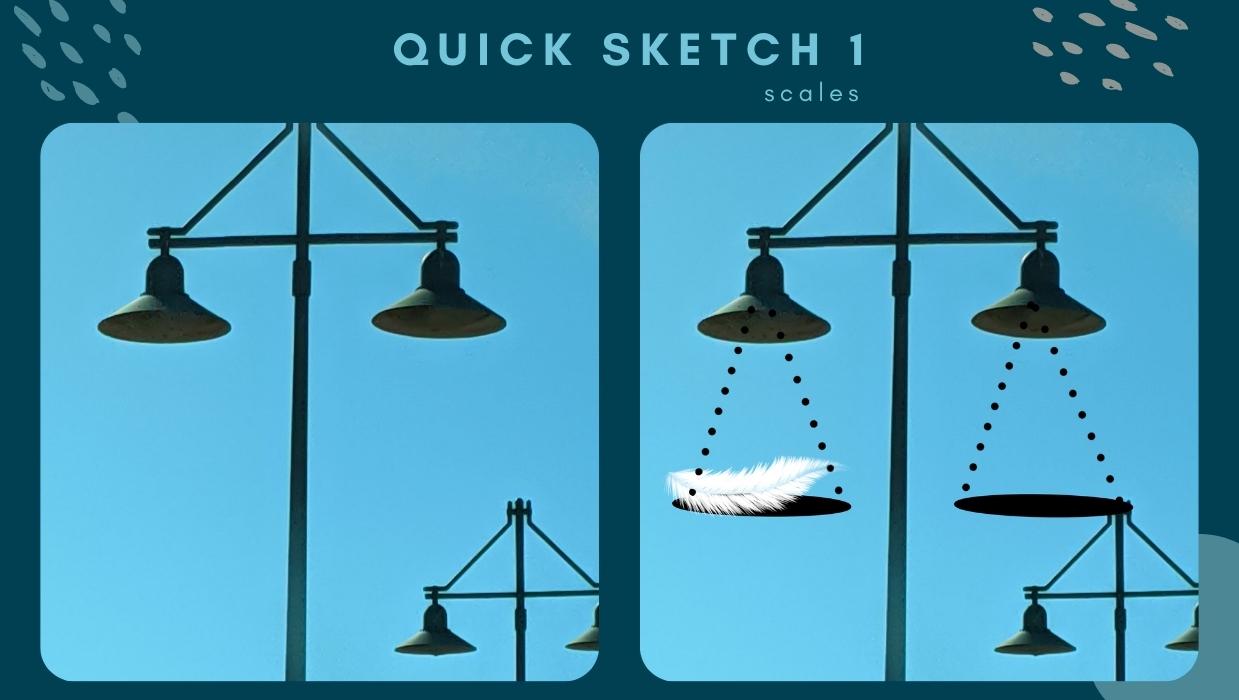
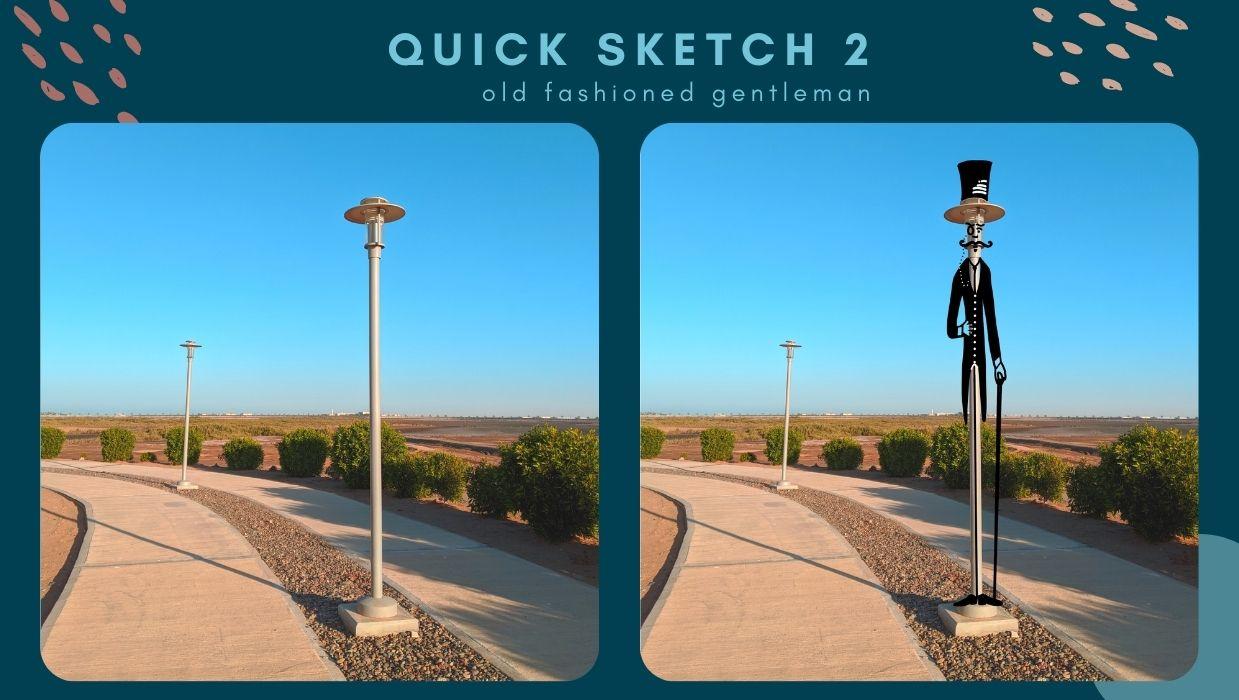
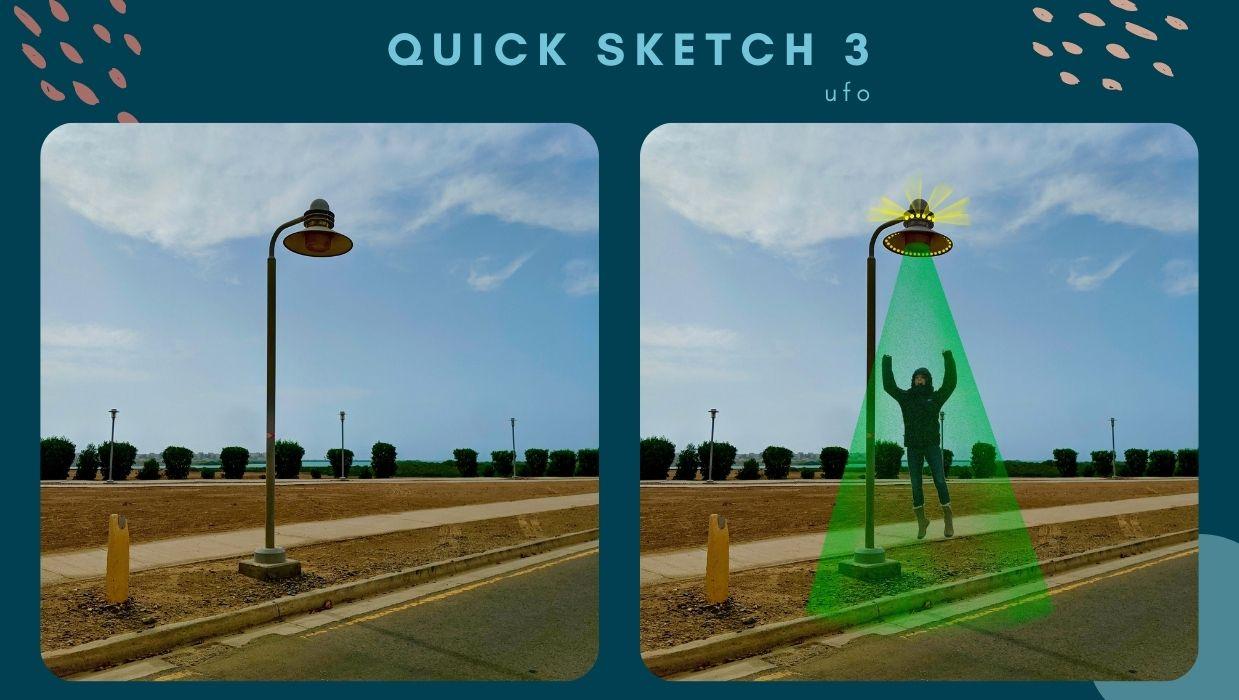
erstellen. Es hilft mir, mich auf die wesentlichen Formen zu konzentrieren, die die Elemente ausmachen, die ich zeichnen möchte. So kann ich meine Illustrationen in Umrisse nur für die Malvorlagen vereinfachen. Während dieses Unterrichts werde ich Sie durch drei schnelle Skizzenfotografien führen, und wir werden auf Ihre Fähigkeiten aufbauen. In jeder Skizze. Wir konzentrieren uns auf etwas so gewöhnliches wie Laternenpfähle mit Fotos, die ich für Sie zur Verfügung gestellt habe. Wir werden diese drei Fotos verschiedener Laternenpfähle dann in drei neue Objekte verwandeln. Ein Paar balancierende Waagen und altmodische Herren und das UFO. Während jeder kurzen Skizze werden
wir grundlegende Werkzeuge zum Thema Fortbildung erforschen, und ich werde Ihnen auch erweiterte Verknüpfungen vorstellen. Wir werden Fotoanpassungen, Ebenen, Stiftwerkzeug, Auswahlwerkzeug und vieles mehr verwenden. Nach dieser Klasse werden Sie sich mit den grundlegenden Funktionen von Procreate auseinandersetzen, so dass Sie die Erstellung auf eigene Faust fortsetzen können. Diese schnellen Skizzen helfen Ihnen, grundlegende Formen zu identifizieren und zu zeichnen, die komplexe Objekte
bilden, um Ihre eigenen Illustrationen zu erstellen, um Ihnen einen gewissen Kontext zu geben. Ich lebe in einem Gelände mitten in der Wüste. Alle Häuser in der Anlage sehen genau gleich aus. Die nächste Stadt ist über eine Stunde entfernt, also kann ich nicht dorthin gehen, um mich zu inspirieren. Ich fand, dass es herausgefordert wurde, Inspiration für
meine Kunst zu finden , weil alles gleich aussieht, sogar bis hin zu den Möbeln in jedem Zuhause. Also forderte ich mich heraus, nach einer neuen Perspektive zu suchen. Und meine 60-Sekunden-Skizzen waren ein Ergebnis davon. Ich fand heraus, dass meine Gemeinschaft
die 60 Sekunden Skizzentheorien wirklich liebte , die sie an dem teilnehmen
wollten, was ich als nächstes zeichnen wollte. Ich liebe es, sie zu bitten, mitzumachen. Und ich liebe es, die außergewöhnliche Welt zu sehen, die ich in unserer eigenen Stadt erschaffen habe. Diese Klasse wird Ihnen die Grundlagen lehren, um diese Art von Inspiration
im Alltag zu finden und das Gewöhnliche in das Außergewöhnliche zu verwandeln. Sie werden nie sagen, die kreativen Möglichkeiten um Sie herum sehen Sie in der Klasse.
2. Scales Mashup: Lassen Sie uns Ihre Canvas-VOCs schnelle Skizze vorbereiten. Wir werden ein Referenzfoto verwenden. Und ich werde Ihnen auch zeigen, wie Sie das Foto auf Ihre eigentliche Leinwand setzen. Wenn Sie also komfortabler verfolgen, können Sie das auch tun. Lasst uns anfangen. Öffnen wir zuerst Procreate. Um unsere Leinwand zu öffnen, möchten
wir hier Foto auswählen, weil wir unsere Fotos bereits in unserem Fotoalbum gespeichert haben. Tippen Sie einfach auf den ersten Kämpfer, den wir als Leinwand verwenden werden. Und es wird es für dich öffnen. Sie können zwei Finger verwenden, um Ihre Leinwand zu kneifen und zu zoomen und zu bewegen. Und eine schnelle Zwei-Finger-Prise bringt es wieder auf die Bildschirmgröße zurück. Als nächstes möchten wir unser Referenzfoto öffnen. Tippen Sie auf das Menü „Aktionen“ und wählen Sie „Leinwand“ hier oben. Und hier unten möchten wir unser Referenzfoto öffnen, indem wir auf diesen kleinen Schieberegler tippen. Im Moment zeigt es mir die Leinwand, die wir hier für
Bild auswählen und dann Bild importieren möchten . Hier ist unser Referenzfoto direkt hier. Tippen Sie einfach auf das. So können Sie es jetzt überall auf Ihrem Bildschirm bewegen. Ich bin Linkshänder, also möchte ich mein Referenzfoto hier oben stellen. Aber wenn Sie Rechtshänder sind, bevorzugen
Sie es vielleicht dort drüben, während Sie mit dieser Hand zeichnen. Ich möchte Ihnen auch eine andere Möglichkeit zeigen, wie Sie dieses Referenzfoto verwenden
können, wenn Sie sich nicht sicher fühlen, selbst wenn Sie Ihre Formen im Moment identifizieren, tippen Sie erneut auf das Menü Aktionen. Und oben hier wählen wir Hinzufügen. Als nächstes werden wir ein Foto einfügen, indem Sie hier tippen. Lassen Sie uns unser Referenzfoto öffnen. Und jetzt ist es hier eingefügt. Wenn Sie das Menü „Ebenen“ öffnen, stoppen Sie einfach hier. Sie werden sehen, dass wir jetzt eine neue Ebene unseres eingefügten Bildes hier haben. Was sind Sie tippen Sie auf die N rechts hier. Und wir werden die Deckkraft auf etwa 50 Prozent anpassen. So jetzt können Sie dieses Bild oben auf dem Bild sehen. Das wird es Ihnen leichter machen, die Verfolgung zu erleichtern. Tippen Sie einfach außerhalb des Menüs. Während wir uns noch im Ebenenfenster befinden, wählen Sie das Plussymbol ganz oben aus, um eine neue Ebene hinzuzufügen. Das wird unsere Zeichnungsebene sein. Lassen Sie es uns umbenennen, während wir auch in diesem Menü sind. Tippen Sie auf Ebene 3. Wählen Sie Umbenennen. Und nennen wir diese eine Form. Drücken Sie die Return und tippen Sie dann einfach außerhalb des Bildschirms, um raus zu kommen. Ich muss unser Ebenenmenü erneut öffnen, indem Sie hier tippen und auf tippen, stellen Sie sicher, dass Sie Ihr Referenzfoto ausgewählt haben. Wir können das jetzt sogar schnell umbenennen, um Referenzfoto. Während wir hier drin sind, beschriften wir alle unsere Ebenen. Tippen wir auf Ebene 1, Umbenennen. Und nennen wir das eine Leinwand. Wir wollen auf keinen dieser beiden zurückgreifen. diesem Grund haben wir eine weitere an der Spitze, so dass alle unsere Illustration zerstörungsfrei ist. Kuchen. Jetzt möchten wir unser Referenzfoto auswählen. Wir kommen aus unserem Ebenen-Menü heraus. Und wir wollen das hier so bewegen, dass wir es hier schön
einpassen können , damit Sie, wenn
Sie wollen, darüber nachvollziehen können. Gehen wir weiter und wählen Sie das Transformieren-Werkzeug. Dies ist ein kleines Pfeilsymbol oben. Jetzt haben wir diese blauen Knoten, die wir bewegen können. Wir können unser Foto kleiner oder größer machen, und Rigoletto herum. Ich werde das ein bisschen größer machen, indem ich ein paar Nebennoten schnappte und sie hochziehe. Und ich werde das nur darauf einstellen. Es ist fast in der Mitte hier. Großartig. Sie nun sicher, dass wir uns auf unserer Shape-Ebene befinden. Durch Öffnen eines Layer-Menüs und Auswählen von Shapes. Sie können sehen, dass Sie es ausgewählt haben, weil es blau ist und der Rest schwarz ist. Tipp außerhalb des näheren Menüs. Als nächstes wählen wir unseren Stift und unsere Farbe. Tippen Sie hier oben auf das Pinselmenü. Wenn Sie hier unten in Ihrer Pinsel-Bibliothek auswählen möchten, wollen wir Kalligraphie. Deiner könnte auf etwas anderem geöffnet werden. Lassen Sie uns also Kalligraphie und die Mono-Linie wählen, Sie können sehen, welche Pinsel wieder ausgewählt wurden, weil sie blau hervorgehoben ist. Tippen Sie auf außerhalb, um das Menü zu schließen. Als nächstes möchten Sie Ihre Farbe auswählen. Ich benutze im Grunde Schwarz für diese Skizzen, weil es es einfach hält. Hier oben. Er kann das vielleicht nicht sehen. Lassen Sie uns eine andere Farbe wählen. Jetzt können Sie es hier sehen. Es gibt dir den Kreis. Wir können Dinge bewegen und Sie können sehen, dass sich die Farbe ändert. Gehen wir zum Klassiker. Und um schwarz oder weiß zu werden, können
Sie einfach doppelt tippen mit Ihrem Stift in diesen Bereichen. Ich wähle Schwarz. Also werde ich nur doppelt tippen und tippen Sie auf draußen, um das Menü zu schließen. Werfen wir einen Blick auf das Gewicht unserer Linie, die wir verwenden werden. Ich denke, das ist immer noch ein bisschen zu dünn. Ich werde es vielleicht auf 50 Prozent verschieben. Und schauen wir uns das an. Für die Zwecke, darauf zu zeichnen, denke
ich, dass es völlig in Ordnung ist, besonders mit diesen schnellen Skizzen. Je schwerer das Gewicht Ihrer Linie ist, desto einfacher muss Ihr Bild sein und desto weniger Details können Sie hinzufügen. Und das ist eines der Hauptziele, eine schnelle Skizze zu machen. Mit einem Zwei-Finger-Antippen rückgängig machen. Ich denke, das ist eine tolle Größe. Und wieder, das sind es etwa 50 Prozent. Jetzt werden Sie Leinwand ist bereit für schnelle Skizze. Als Nächstes werden wir uns grundlegende Formen ansehen.
3. Grundlegende Formen: Jetzt betrachten wir die grundlegenden Formen, um die Ausgleichsmaßstäbe zu erstellen. Oder Sie müssen wissen, wie man ein Dreieck und einen Kreis zeichnet. Lasst uns anfangen. Als Nächstes. Lassen Sie uns die grundlegenden Formen zeichnen, die wir hier sehen können. Wir haben ein Dreieck. Ich werde das nur schnell einziehen. Halten Sie Ihren Stift gedrückt, während Sie die Linie zeichnen, und dann wird es für Sie gerade. Hier oben können Sie auch sehen, dass das öffnet sich ein neues Menü mit der Bezeichnung „Form bearbeiten“. So können Sie eine Linie haben, in der Sie, wenn Sie es wählen , zu einem Bogen
machen, und dann könnten Sie das tatsächlich anpassen, wenn Sie möchten. Das müssen wir nicht tun. Also machen wir einfach einen Zwei-Finger-Finger-Tap, um es rückgängig zu machen und wieder an die Linie zu setzen. Ich werde auf draußen tippen, um dieses Menü wieder zu schließen. Lassen Sie mich noch eine Linie ziehen. Dies ist nur eine grobe Skizze, so dass wir uns keine Sorgen machen müssen, dass etwas perfekt ist. Zeichnen und halten, und wieder, zeichnen und halten. Großartig. Jetzt haben wir unser Dreieck. Anstatt das hier wieder neu zu zeichnen, gehen
wir zu unserem Ebenenbedienfeld. Gehen Sie zum Streichen über, wodurch ein neues Menü für Sie geöffnet wird. Sie haben sperren, duplizieren oder löschen. Tippen wir auf Duplizieren. Jetzt haben wir zwei Schichten von Dreiecken. Gehen wir zurück zu unserem Transformationswerkzeug hier oben. Benutze die Finger, schiebe es hinüber. Venedig, zeig dir etwas anderes. Tippen Sie auf zwei Finger, um rückgängig zu machen. Lassen Sie uns auf Snapping hier unten tippen, während dieses Menü geöffnet ist und Magnetics. Jetzt, wenn wir gehen, um zu bewegen und neue Ebene über, können Sie sehen, wie es einrastet? Hier haben Sie einige Richtlinien, die Ihnen zeigen, wo sie gefangen wird. Nun, das ist genau in der gleichen Höhe eingesperrt. Hier. Sie können unsere blauen Linien sehen, die uns mitteilen, dass diese sich auf der gleichen horizontalen Linie wie Ihre andere Ebene befindet. Großartig. Tippen Sie erneut auf das Transformationssymbol, um aus dem Menü zu gelangen. Wir wollen hier eine andere Ebene öffnen, weil wir hier unsere nächste Form zeichnen müssen , die Ellipsen sind. Tippen Sie auf das Plus-Symbol in unserem Ebenenbedienfeld. Großartig. Dieses Mal werden wir zwei verschiedene Wege verwenden, um eine Ellipse zu zeichnen. Die erste, die wahrscheinlich am einfachsten sein wird, stellen Sie sicher, dass Sie Ihren Stift mono Linie ausgewählt haben und dass wir auf der richtigen Ebene sind. Lassen Sie uns diese Ebene schnell umbenennen, indem Sie auf Ebene fünf tippen, umbenennen, Lassen Sie uns diese eine Ellipse nennen. Und lassen Sie uns unsere Stift Monoline wählen, tippen Sie draußen, um zu schließen. Wir werden anfangen, einen Kreis zu zeichnen, und
wir werden halten, damit wir das neue Menü wieder öffnen. Du bist bereit. Okay, sieh mal, wie ich es halte und ich kann das hier bewegen. Es ist nur zu bewegen, um Sie denken, es sieht aus wie die richtige Form. Denken Sie daran, wir wollen diese Form nicht genau machen, weil es die falsche Perspektive ist. Wir schauen mehr nach oben auf dieses besondere Stück und dieses Foto sieht tatsächlich mehr nach unten. In Ordnung. Okay, vergiss, dass wir das jetzt anpassen können, indem wir die Form bearbeiten. Ich werde dies einbringen, indem ich die blauen Knoten auswähle. Und ich könnte punkten sollte ein bisschen mehr auf die Perspektiven Gyrus, oder? Das ist großartig. Kopieren und fügen Sie das erneut ein. Sie können es hier duplizieren, oder wir können einen Drei-Finger-Streichen nach unten machen
, der dieses Menü hier öffnet. Und wir können kopieren,
drei Finger wählen , erneut nach unten streichen und Einfügen wählen. Werfen wir einen Blick in unser Ebenen-Menü. Sie können unser zusätzliches Tempo direkt dort sehen. Lassen Sie es uns verschieben, indem Sie unser Transformationswerkzeug auswählen, das unser Pfeilsymbol hier oben ist. Und ziehen Sie hinüber. Das sieht toll aus. Ziehen Sie diese Farbe über, lassen Sie einen Finger auf dem Bildschirm und lassen Sie sie los. Gehen wir zu unserer anderen Ellipse, indem wir die Löwen öffnen, wählen Ellipse und füllen sie erneut aus. Jetzt sehe ich verbinden Sie Dreiecke und Ihre Ellipsen nächstes Buch und schauen Sie sich eine fortschrittlichere Technik.
4. Zeichne fortgeschrittene Ellipsen: Jetzt werden wir an der Verwendung des Auswahlwerkzeugs für unsere erweiterten Ellipsen arbeiten. Sie bemerken in dieser Lektion, dass wir einen Heiligenschein um eine der Schwingungen entwickeln. Dies ist nur ein Fehler im Programm und ich habe isoliert Ziele, um sicherzustellen, dass Sie wussten, wie Sie es beheben können. Es ist immer gut, verschiedene Wege zu erkunden, mit denen wir knifflige Situationen
umgehen können , auf die wir stoßen, wenn wir kreieren. Schauen wir uns mal an. Das ist also eine Möglichkeit, eine Ellipse zu zeichnen. Öffnen wir unser Ebenenmenü und schalten Sie diese Ebenen aus, indem Sie dort und dort auf das Kontrollkästchen tippen. Während wir hier drin sind, öffnen wir eine neue Ebene. Gehen wir voran und öffnen Sie das Auswahlwerkzeug. Und über die Spitze hier haben Sie vier Möglichkeiten, die wir Ellipse wählen möchten. Wir ziehen unseren Stift runter, drücken ihn nach unten und halten und ziehen. Und hier sehen Sie die gepunktete Linie der Auswahl. Ich werde versuchen, das ungefähr die richtige Größe zu machen, und wir können es später anpassen. Also jetzt können Sie genau sehen, wenn ich in diesem Abschnitt hier zoomen, ist diejenige, die wir tatsächlich mit Farbe füllen können. Ich werde schwarz wählen, aus irgendeinem Grund ist es auf rot gesprungen. Und ich werde klicken und ziehen Sie direkt in diesen offenen Raum ohne Linien darauf, und es füllt ihn aus. Lassen Sie uns voran und wählen Sie unser Auswahlwerkzeug, damit wir dies anpassen können. Lass uns weitermachen und das hier rüber bringen. Weil ich diesen Abschnitt ausschneiden und einfügen und diesen löschen werde. Also hier sind wir. Ich werde das noch einmal wählen. Gehen wir zurück zur Auswahl. Freihand. Ich wollte nur eine Linie zeichnen den ganzen Weg um diese drei Finger wischen, schneiden und einfügen. Jetzt ist dieser von diesem getrennt, und wir können voran gehen und ihn löschen. Jetzt wählen wir unsere neue Ellipse direkt hier aus. Lassen Sie uns das in Auswahlwerkzeug umbenennen. Auswahl Ellipse. Also erinnerst du dich, so hast du die Ellipse bekommen. Wählen Sie unser Transformationswerkzeug, das ist der Pfeil. Und jetzt können wir das hinüberziehen. Wenn Sie feststellen, dass die Dinge zu viel herumspringen, gehen Sie zurück zum Einrasten und deaktivieren Sie die Magnetik. Jetzt ist es also viel glatter, sich zu bewegen. Und wir können voran gehen und diese blauen Knoten packen und das anpassen, um gut zu passen. In Skiles. Schön. Wir wollen nicht zu viel Zeit damit verschwenden weil die Idee davon wieder ist es, Es ist eine kurze Skizze. Um Ihre nächste Skala hinzuzufügen, öffnen
Sie hier Ihr Layer-Menü, ziehen Sie es nach links und wählen Sie Duplikat. Um es zu verschieben, gehen wir zu unserem Transformationswerkzeug und ziehen es einfach hinüber. Richtig.
5. Abschließende Details zu deiner Illustration hinzufügen: Als nächstes könnten Sie wählen, etwas auf Tageswaagen zu setzen, wenn Sie wollten. Vielleicht geht sie in deine Farben, vielleicht findest
du eine Goldie-Farbe. Ich habe hier schon einen, weil ich immer einen schönen Senf, eine goldene Farbe benutze. Öffnen wir eine neue Ebene, damit wir nichts beschädigen, auf das wir bereits gezeichnet haben. Und ich mag es, meine Leinwand zu bewegen, abhängig davon, wie ich zeichne. Ich werde hier ein paar Goldmünzen einlegen. Auch hier ist dies nur super schnell gemeint. Mach dir um nichts Sorgen, nichts Besonderes. Das muss schnell gehen. Alles, was Sie tun müssen, ist etwas einfach genug zu tun, dass es diese Botschaft vermittelt. Also nur, indem ich ein paar kleine Münzen hier mache, habe
ich jetzt Geld bekommen könnte je
nachdem , was jemand anderes sieht, wenn sie dieses Bild sehen. Ich werde nur schnell unser Referenzfoto schließen, indem ich einfach auf das X tippe. Auf dieser Seite, hatte ein Auge sein könnte, Ich werde Geld und Liebe zu balancieren. Ich werde nur Rot wählen. Sie können hier auf Ihre Festplatte gehen und sie bewegen, um die richtige Farbe zu finden, die Sie je nachdem, was Sie in diesem Bereich zeichnen möchten. Okay, ich werde Rot wählen. Und wieder, ich werde hier reinkommen. Es spielt keine Rolle, ob ich auf der gleichen Ebene bin, aber für gute Praxis, gute Praktiken, werden wir hier eine neue Ebene öffnen. Und ich werde nur anfangen, ein
paar kleine Liebe für Liebe und Geld auf diese Weise zu ziehen . Denken Sie daran, dass Sie nur Ihre beiden Finger benutzen müssen, um Ihre Leinwand herum zu schwenken. Alles klar, und da hast du es. Sie haben nun Liebe und Geld ausgeglichen, indem Sie einfach zwei Dreiecke und zwei Ellipsen zeichnen. Und du hast dein erstes Bild erstellt.
6. So speicherst und exportierst du dein Photo: Großartig. nun sicher, dass Sie dies in sozialen Medien teilen können, indem Sie auf Ihr Aktionssymbol tippen. Und ganz oben hier möchten Sie „Teilen“ wählen. Und hier unten haben Sie alle Ihre verschiedenen Möglichkeiten. Wir möchten JPEG wählen und Bild speichern. Es gibt noch eine lustige Sache, die Sie in sozialen Medien verwenden können. Gehen wir rüber zu Video und wir haben die Zeitraffer-Aufnahme. Lassen Sie uns Zeitraffer-Video exportieren und vier Wake wählen und Video sagen. Jetzt können Sie genau sehen, was Sie getan haben. Und Sie können posten, dass nur 2,5 Sekunden lang ist. Und Sie könnten das in sozialen Medien veröffentlichen, um etwas Spaß für Ihre Follower zu sehen. Sie haben Meilenstein 1 erreicht. Denken Sie daran, Ihre erste Fotomaische bis zum Klassenprojektbereich zu posten. Das ist eine wirklich gute Möglichkeit, sich mit anderen Klassenkameraden zu verbinden, um
Feedback zu erhalten oder mir Fragen zu stellen, die Sie während des Unterrichts hatten könnten. Ich kann es kaum erwarten, dich wegzusehen. Sobald Sie das getan haben, machen wir uns bereit für unsere nächsten Klicks. Holen Sie sich.
7. Gentleman Mashup: Jetzt bereiten wir Ihre Leinwand für die alten Herren vor. Zuerst werden wir uns über die Hitze des Fotos bewegen. Und wir werden dieses wählen, das wir früher gerettet haben. Als nächstes gehen wir zu Aktionen, weil wir
unsere Referenzfotos Aktionen öffnen wollen und über die Spitze wollen wir wählen, Hinzufügen und fügen Sie ein Foto. Denken Sie daran, dass diese PNG sind, so dass sie einen klaren Hintergrund haben. Damit wir ihn bewegen können, wie wir möchten. Wenn Sie ihn direkt verfolgen wollen, was wir für die Klasse tun werden, lassen Sie ihn hier. Aber wenn Sie einen soliden Hintergrund möchten, werde
ich Ihnen zeigen, wie Sie das jetzt tun, damit er
leicht zu sagen ist, wenn Sie Ihr Referenzfoto hinzufügen. Gehen wir hier nach oben, um Ebene und tippen Sie auf Ebene 1, die unsere Canvas-Ebene ist. Und wir werden hier eine neue Ebene hinzufügen. Was wir hier nur tun werden, ist das mit y auszufüllen. Also lasst uns zu unseren Farben gehen und sogar nur etwas so nah an y wählen. Es spielt keine Rolle. Du doppeltippst in diesen allgemeinen Bereich, um Wyatt zu bekommen. Und wir werden nur ziehen und füllen. Gehen wir weiter und öffnen unsere Ebenen wieder und machen unser Referenzfoto etwas größer. Das sieht gut aus. Lasst uns voran gehen und diesen retten. Gehen Sie zurück zu unserem Schraubenschlüssel-Symbol, das unser Aktionsmenü ist. Und wir wollen an der Spitze hier wählen, Teilen und JPEG. Speichern Sie das Bild. Ausgezeichnet. Jetzt können wir wieder zu unserem Ebenenmenü oben rechts zurückkehren. Wählen Sie Layer 3 aus, das brauchen wir nicht mehr. Wischen Sie über, um zu löschen. Wir haben hier auch ein weiteres Referenzfoto enthalten. Ich werde es dir schnell zeigen. Ich gehe zu Hinzufügen und füge ein Foto ein. Wir haben das hier. Sie können also wählen, diese zu verwenden. Du magst vielleicht den Hut auf diesem oder die Blume von diesem. Schuhe von dem hier. Aber du magst vielleicht die Jacke an diesem hier. Also manchmal, was wir tun, wenn Sie Inspiration wählen, ist, dass
Sie tatsächlich verschiedene Teile von verschiedenen Bildern wählen und Ihre eigenen erstellen. Ich werde voran gehen und dieses löschen, weil ich denke, das ist der Stil, für den ich gerne gehen würde. Okay, lassen Sie uns auf draußen tippen, um unser Ebenenmenü zu schließen. Wenn Sie keine Spur verfolgen möchten und Sie Ihre eigenen Herren zeichnen möchten, öffnen
wir unser Referenzfoto und wir gehen das noch einmal durch. Wir gehen zurück zu unserem Aktionsmenü, welches dieses kleine Schraubenschlüssel-Symbol ist. Und du wirst Canvas ganz oben auswählen. Und hier haben wir Referenz. Tippen Sie einfach auf die Folie sind da. Im Moment zeigt es uns Leinwand, aber wir wollen Bild verwenden und Bild importieren. Lassen Sie uns diejenige wählen, die wir mit dem weißen Hintergrund vorbereitet haben. Wieder, wenn Sie Rechtshänder sind, möchten
Sie das vielleicht da oben stellen, aber weil
ich Linkshänder bin, werde ich das hier rüber bewegen. Okay, damit wir ihn heranzoomen und ihn als Referenz benutzen können. Und wenn du in Trace
gehst, kannst du mir hier folgen. Was ich hier tun werde, ist unser Referenzfoto anzupassen, indem ich auf das Ebenenmenü tippe. Okay, er hat ausgewählt. Gehen wir nun zu unserem Transformieren-Werkzeug, das ist dieser kleine Pfeil. Und ich werde sicherstellen, dass zusammen mit diesem anderen Menü, das sich öffnet. Ich werde freie Form wählen, weil ich ihn zerquetschen will. Ich weiß nicht, ob du mein Originalbild gesehen hast, aber er ist sehr dünn, weil die Stange sehr dünn ist. Und ich werde es genau so aufstellen, wo ich es gerne hätte. Seine Füße sind hier unten, verwüstete Waffen und sein Hut. Jetzt gehe ich zurück zu unserem Ebenenmenü und tippe auf das Ende. Und ich werde die Deckkraft auf etwa 50 Prozent auf diesem Schieberegler reduzieren. Das sieht gut aus. Alles klar, deine Leinwand, er ist bereit für den nächsten Schritt. Jetzt sehe ich immer Pflege Vorbereitung einer Leinwände. Als nächstes gehen wir zu den Grundformen übergehen. Und diese Zeichnung wird ein wenig fortgeschrittener mit mehr Ebenen sein. Ich verbinde Linien zwischen den Formen. Das wird leicht, verspreche ich.
8. Grundlegende Formen: Jetzt, wo du Leinwand bist, ist er bereit. Wir werden anfangen, grundlegende Formen zu betrachten, um die alten Mode-Gentlemen zu erschaffen. Werfen wir einen kurzen Blick auf die grundlegenden Formen, die dieses besondere Mash-Up inspiriert haben. Ich werde voran gehen und unsere Referenzschicht verstecken. Und Sie können sie hier ausblenden, indem Sie die Kontrollkästchen in Ihrem Lebensmenü antippen. Dieser Abschnitt hier ist, was das Foto mash up inspiriert, weil gerade diese kleine Ellipse hier erinnert mich die Krempe eines Tophut. Einer der nahen, wenn aus irgendeinem Grund an diesem Tag, hatte
die Sonne diese beiden Bereiche hier hervorgehoben, die sie wie Augen aussehen ließen. Das sieht aus wie eine Nase und ein Schnurrbart oder ein Mund. Plötzlich sage ich Gesichter und Hüte in einer Menge Pole. Und das ist natürlich die Krempe des Hutes und der Hut. Meine ursprüngliche Idee war, einen Zug entlang
der Gleise zu ziehen , während diese Herren auf die Arbeit warteten. Und ich wollte einen kurzen Fall anstelle eines Stockes zeichnen. Werfen wir einen Blick auf diesen Lichtstab hier. Weil das so groß und dünn ist. Ich brauchte meine alten Mode-Gentlemen, auch groß und dünn zu sein. Ich habe das benutzt, um die Beinsoldaten zu einer wirklich dünnen Linie hier unten für die Beine zu sein. Dann können Sie hier unten einfach ein paar Dreiecke für die Grundformen der Füße machen. Denn hier, Hoppla, hier werden seine Füße zusammen sein. Dann passen wir sie an. Wir haben uns das Schicksal hier auf jeden Fall in dreieckiger Form angesehen. Als nächstes schauen wir uns seine Jacke an. Wir haben hier so ziemlich eine Diamantform oder eine Katzenform. Denk dran, er wird sehr dünn sein und er hat auch aufgeschaut. So kannst du sogar einen machen, warum sie so erwischt werden. Also möchte ich nur, dass Sie hier über die grundlegenden Formen sagen, die wir
in unserem tatsächlichen Bild haben , aus dem Sie zeichnen können. Und selbst für seine Mantelschwänze haben
wir hier 12 dreieckige Formen. Ich schalte ihn wieder aus, damit Sie sehen können, wie dieses Bild im Wesentlichen durch Diamantformen,
Dreiecksformen und Linien gebildet wird . Und wieder hier oben werden Sie ein Rechteck hinzufügen. Sie können ein paar Schultern hinzufügen, drei hier. Und das wird nur Ihr grundlegender Umriss für Ihre Männer sein. Und Tage. Er ist Stock, was wiederum ein sehr dünnes Dreieck ist. Und wir haben im Grunde nur aus Dreiecken selbst gezogen, dieses ganze Bild. Und das könnte Ihr Skizzen-Layer sein. Aber keine Sorge, wir gehen durch und wir werden nachvollziehen, was wir in der nächsten Lektion tun müssen.
9. Die Top zeichnen: Diese kurze Skizze ein wenig mehr Details und wir werden mehr Löwen verwenden. Und für diesen, alles, was Sie wissen müssen, ist, wie man einen Diamanten, ein Rechteck zeichnet. Dreiecke sind nur wenige Punkte und wir werden auch einige Verbindungslinien haben. Werfen wir einen Blick. Okay, lassen Sie uns unsere Ebenen öffnen und gehen Sie weiter und benennen Sie sie erneut, tippen Sie auf Ebene, benennen Sie sie um, und das wird L Canvas sein. Also tippen wir hier, wählen Umbenennen und Referenzfoto. Als Nächstes werden wir unsere Shape-Schicht haben. Und hier wird unsere Skizze sein. Okay, gehen wir weiter und fangen mit unserer Skizze an. Überprüfen Sie unsere Pinsel, Pinsel-Bibliothek, Kalligraphie, Monoline und Kassenpinsel weiß. Auch hier denke ich, das ist eine gute Größe. Ich bin bei etwa 20 Prozent Doppeltippen, um rückgängig zu machen, sobald Sie Ihren Pinsel getestet haben. Und ich werde nur von
den Ebenen Panel aus Referenzfoto reduzieren , indem ich auf die ANA tippe, möchte die Deckkraft wieder anpassen, um es viel
leichter zu machen , weil ich die Funktionen sagen möchte, die wir in diesem Gesicht verwenden können. Jetzt habe ich dieses Referenzfoto auf 16% gesenkt. Wir sind immer noch auf unserem Skizzen-Layer aus, also ist das angetippt, um rauszukommen. Lassen Sie uns voran gehen und mit dem Hut beginnen und ein Rechteck zeichnen. Denken Sie daran, Ihren Stift unten zu halten. Und wir öffnen das, damit wir es anpassen und verschieben können. Holen Sie es jetzt die Hüte gehen, um ein wenig an der Spitze zu bewegen und schmaler bis zum Gehirn. Hey, das sieht gut aus. Ich gehe weiter und fülle das nur mit dem Rutsche von einer Seite zur anderen aus. Wenn du das aufräumen wolltest, könntest
du deinen Radiergummi auswählen und
sicherstellen, dass wir unser Monolin ausgewählt haben. Das steht unter Kalligraphie in Ihrer Pinsel-Bibliothek. Und Sie müssen die Größe davon anpassen. Ich werde nur hierher kommen und einfach die Lampe zurückbringen,
weil ich das Merkmal der Krempe des Laternenpfahls nicht verlieren will, was auch die Krempe des Hutes ist. Aber für den Hut möchte ich das wirklich ausfüllen. Wir gehen zurück zu meinem Pinsel, und jetzt werden wir tippen und ziehen die Farbe den ganzen Weg hinüber. Okay, ich könnte sogar einfach bearbeiten, das ein bisschen mehr macht und es nur an
den Seiten mit einem AAC und meinem Radiergummi einbringen . Drücken Sie und halten Sie sie. Ich werde meine Radiergummi-Form bearbeiten. Und ich werde einfach gehen und das von Hand entfernen. Probieren wir es auch auf dieser Seite aus. Drücken Sie und halten Sie sie. Und ich werde das als AAC behalten. Ein bisschen mehr übertrieben. - Das ist in Ordnung. Tippen Sie auf, um aus dem Menü zu gelangen. Und dann gehe ich einfach weiter und erledige den Rest des Löschens von Hand. Schauen wir uns mal an. Alles klar, es sieht ein bisschen groß aus. Ich tippe auf mein Transformationswerkzeug. Ich will freie Form haben, weil ich nicht will, dass es Uniform bleibt. Und das könnte ich vielleicht nur ein bisschen zerquetschen. Ich finde, das sieht gut aus. Großartig. Jetzt gehen wir zu seiner Anzugjacke.
10. Zeichne den Anzug: Stellen Sie sicher, dass Sie den Pinsel erneut ausgewählt haben. Tabulae ist und öffnet eine neue Ebene. Lassen Sie uns tatsächlich den Skizzen-Layer in TopHat umbenennen. Und der nächste, nennen wir den Anzug. Okay, schauen wir uns die Anzugjacke an. Überprüfe einfach, dass wir auf unserer nächsten Schicht sind, was passt. Und vielleicht müssen wir vielleicht unser Referenzfoto auftauchen. Eine Kapazität wieder zu etwa 30%. Okay, fangen wir an zu zeichnen. Wir haben hier ein paar Dreiecke. Einer dort, und einer hier. Denken Sie daran, dass dies eine kurze Skizze ist, also machen Sie sich keine Sorgen um Ihre Linien. Okay, wir können entscheiden, ob wir die in einem Moment besprechen werden. Lasst uns weitermachen. Es sieht so aus, als wäre das hier sein Kinn. Vielleicht machen wir vielleicht seine Füße, die man als Küvette bezeichnen könnte. Du würdest das tun und ein paar Punkte setzen, nur ein weiteres Dreieck, Dreieck. Das ist ein V, also lasst uns hier ein V machen, okay? Und dann haben wir hier eine andere rechteckige Form, die im Wesentlichen die Breite des Pols ist. Und du könntest noch ein paar Punkte in der Mitte für seine Jacke machen. Als nächstes zeichnen wir in seiner Farbe. Sieht so aus, als würde es so reinkommen. Wieder, mehr dreieckige Formen genau dort. Sie können das hier entweder mit ein paar Kurven für seinen Hals abrunden. Denn das ist eine kurze Skizze. Ich bin nicht allzu besonders beim Hinzufügen neuer Ebenen hier drin. Aber wenn Sie möchten, könnten Sie sicherlich
neue Ebenen für jedes Stück erstellen , das Sie zeichnen um es einfach zu bearbeiten und Fehler rückgängig zu machen, die Sie als würden Sie vielleicht machen. Okay, als nächstes haben wir die Schultern, die hier rauskommen werden. Und das wird wie eins sein, ein Rechteck sein. Und noch einer hier für seine Schulter. Und ihr Rechteck. Lassen Sie uns einfach versuchen, die Hand nach unten zu halten, um das zu glätten. Jetzt haben wir die Hände 12. Sie müssen hier nichts Besonderes sein. Öffnen wir eine neue Ebene. Lassen Sie uns diese Ebene umbenennen. Wir haben Verzögerungen mit einem Plus, und wir werden das umbenennen, um zu bleiben. Und lassen Sie uns voran und ziehen Sie hier eine Linie nach unten und falten Sie die Form bearbeiten, wenn Sie möchten, über und nach unten wieder. Und warte, bis das einrastet, ich hole meine Farbe und ziehe sie rüber und hole das kleine bisschen da. In Ordnung. Ich denke, ein Stock ist immer noch ein bisschen zu breit, also gehe ich zurück zu meinem Transformationswerkzeug. Ich wollte auf Freeform, und ich werde es einfach hineinschieben, um uns wirklich dünn zu lassen. Und ich werde tippen, um wieder raus zu kommen. Das sieht toll aus. Jetzt ziehen wir, gehen Sie zurück zu unserem Anzug und ziehen wir die Außenseite seiner Jacke für dieses Stück. Ich mag seine Jacke, um in die Umfrage zu kommen mit einigen kleinen Fliesen geschnittenen Stücke kommen hierher, nur um zu betonen, dass dies seine Beine sind. Und wir werden das so runterziehen. Diese ältesten Sie verbinden Linien, denken Sie daran mit diesem. Solange Sie zeichnen und halten, können
Sie Ihre Linie dorthin verschieben, wo Sie sie haben möchten. Ich denke, es kann da rauskommen und sehen, nur ein bisschen hier rausstossen. Also werde ich voran gehen und den Shite Z-Mittelwert bearbeiten und das einfach hinter
die Linie stecken und tippen, um rauszukommen. In Ordnung. Ich werde nur noch eine gerade Linie hier unten an die Basis seines Hemdes ziehen. Und jetzt werden wir gerade Linien in
der Umfrage machen und ich werde sie wieder in V-Form stecken. Lasst uns das hinüberbewegen. Denken Sie daran, wenn Sie Ihre Linien zeichnen, um sie am Ende Ihrer Linie zu halten und tippen Sie, um eine Maulwurf gerade Linie zu bekommen, halten Sie sie gedrückt. Ich werde das einfach wieder einbringen, so dass es in der
Reihe ist nah genug, weil dies ein schneller Skizzen-Tap ist, um rauszukommen. Und dann werde ich den Fliesenmantel wieder hier oben machen, um ihm eine schöne V-Form zu geben. Und wieder, ich halte es und passe an, um es an die Rechte zu bekommen, aber das sieht gut aus. Jetzt ist das einzige, was ich tun muss, um Farbe in seinem Schwanz Mantel ist sicherzustellen, dass meine Form
verbunden ist und stellen Sie sicher, dass es gut
mit der Basis des Schwanz geschnitten tippen verbunden ist, um heraus, vergrößern. Ich werde diese Linie nach unten ziehen, um der Basis des Schwanzmantels zu entsprechen. Ich schiebe es herum. Schön und tippen, um aus dem Menü zu kommen. Okay, das nächste, was wir tun müssen, ist eine Linie für
seine Beine zu zeichnen und dann zwei Dreiecke für sein Schicksal. Nur weil das so ein schmaler Pol ist und ich das Bild der Stange nicht verlieren will. Ich will immer noch, dass die Leute sagen, dass es ein Laternenpfahl ist. Ich werde voran gehen und meine Stiftgröße so anpassen, dass sie ziemlich dünn ist. Okay, fangen wir bei seinem Hüftmantel an und kommen den ganzen Weg runter. Und wir halten es an und halten es dort fest. Und ich könnte es hier einfach anpassen. So wie das. Da gehen wir. Großartig. Jetzt lass uns seine Schuhe anziehen und er ist fast fertig. Ein Dreieck für dieses Shooting. Bewegen Sie es dort herum, 1, 2, und ein weiteres für diesen Fuß. Und jetzt, wo Sie Ihre Grundformen für die Füße haben, werde
ich gehen und ziehen Sie Farbe in diese beiden Stücke. Und ich werde mein Radiergummi benutzen, nur um mit den Fersen herumzuspielen. Ich mag das nicht. Und noch ein, das wird ihm einfach fehlen. Aus dem Ende. Ich werde meinen Radiergummi hier vermutlich viel kleiner machen. Denken Sie daran, dies ist nur eine kurze Skizze und es ist nur, um Sie zeichnen. Alles klar, und jetzt müssen wir diese innere Schleife um
seine Hosenlinie füllen und sie eher wie eine Schuhform machen. Aber alles, was Sie brauchen, ist ein Dreieck für den Anfang, um Ihre Grundform zu bilden. Alles klar, ziehen wir etwas Farbe hier rein. Ich glaube, ich gebe ihm hier eine schwarze Weste. Und hier. Ich werde ihm auch schwarze schwarze Ärmel geben. Füllen Sie das da oben aus. Mach das kleine Stück von Hand. Diese Stücke würden schön aussehen, wenn sie weiß wären. Also gehen Sie hinein und tippen Sie doppelt auf den weißen Abschnitt, berühren Sie ihn heraus, und ziehen Sie dann eine Farbe hinein und legen Sie sie ab. Ich lasse das Herzstück sauber, weil ich viel Post durch zeigen will. Er sieht toll aus. Ich könnte ihm sogar ein paar Hände geben, nur um sie ein bisschen mehr hervorzuheben. Und zoomen Sie das auch an. Denken Sie an Prise. Großartig.
11. Hinzufügen von abschließenden Details: In Ordnung, ich mache eine neue Schicht und wir haben das, was gewählt wurde. Lassen Sie mich einfach meinen Stift weiß überprüfen, dann machen Sie das ein bisschen größer. Ich werde hier nur einen kleinen Akzent auf seinen Hut setzen. Also, um es umzudrehen und nur einige Akzentlinien zu zeichnen. Genau wie ein bisschen Retro-Gefühl. Geben Sie ihm ein bisschen mehr Tiefe. Ich werde zurück zu schwarz gehen, weil ich nur in grundlegende Merkmale seines Gesichts
zeichnen werde . Tab in der unteren Ecke, können Sie sich auf der Festplatte befinden, also tippen Sie einfach in den schwarzen Bereich auf Ihrer Festplatte. Okay, lassen Sie uns hier hineinzoomen. Lassen Sie mich sehen. Ich glaube, ich werde nur einen großen alten Schnurrbart setzen, denn das hat mich an einen Schnurrbart erinnert. Also werde ich ihm hier einen schönen großen, lockigen Schnurrbart geben. Großartig. Und ich werde ihm eine kleine Nase geben. Er wird nur Punkte für die Augen haben. Augenbrauen. Verschwenden Sie nicht zu viel Zeit mit Ihrem Gesicht. Lass uns vielleicht etwas aufpeppen. Gehen wir zu unserem Auswahlwerkzeug. Vielleicht hast du deine an der richtigen Stelle gezeichnet. Und ich werde freihändig auswählen, was bedeutet, ich kann den ganzen Weg hier herumziehen und ihn hochziehen. Ich denke, das sieht gut aus, denn jetzt benutze ich diesen Topf für seinen Mund. Okay, die andere Sache, die ich unseren alten Mode-Gentlemen geben möchte, ist ein Monokel. Also werde ich meinen Stift weiß machen, kleiner. Ich werde nur das Referenzfoto schließen. Du fühlst dich offen, wenn er es noch benutzt. Hier nochmal, 1%, okay, für diesen dritten, weil ich es anpassen werde. Ich werde eine neue Schicht für das Monokel öffnen. Ich werde diesen Monaco umbenennen. Okay, lassen Sie uns hineinzoomen und um wieder einen perfekten Kreis zu zeichnen,
denken Sie daran, dass Sie herumziehen, sich Ihrem Tempo anschließen und halten und Ihren Finger nach unten legen. Kannst du sehen, dass es in einen perfekten Kreis einrastet? Und wenn wir dieses Menü hier geöffnet haben, können
wir die Form bearbeiten und sie bewegen und wieder zerquetschen. Okay, ich werde die Größe anpassen. Wenn Sie die Größe anpassen möchten, setzen Sie den Stift zwischen die Knoten. Sonst streckt es es aus der Form. Wieder. Du bringst es einfach zurück in den Kreis. Okay, ich glaube, er ist ich Paste sieht gut aus. Versuch, rauszukommen. Und jetzt möchte ich, dass das herumkommt und sich seiner Jacke anschließt. Und ich glaube, ich werde das in Weiß machen. Also werde ich das einfach von hier oben wählen, was meine vergangene Farbe ist. Ich werde eine neue Schicht unter dem Molekül öffnen. So oberste Schicht 7 hier, das ist das Gesicht und drücken Sie Plus. Und du kontrollierst eine sehr dünne Linie. So könnten Sie haben, Ihre Pinselgröße ist super klein und ziehen Sie einfach eine dünne Linie, die dann zu einer Art Clip gehen, der auf seinem Monaco hält. Oder Sie können Ihre Pinselgröße etwas nach oben verschieben, um einige Punkte zu erstellen, die herumkommen, um sie wie eine Kette aussehen zu lassen. Wir werden hinter seinen Schnurrbart stehen und ihn einfach dort hinlegen. Ich weiß nicht, wie es dir geht, aber ich denke, sein Hut sieht immer noch ein bisschen zu breit aus. Also bin ich wieder in meine Schichten gegangen und bin runter zu unserem Top Hat gegangen. Ich werde unser Transformationswerkzeug und die freie Form unten wählen. Ich gehe weiter und zoomen, und ich werde versuchen, es nur ein wenig zu zerquetschen. Und ich könnte es sogar nach oben auf dieser Seite genau hier verschieben. Jetzt werde ich in dieses Tempo gehen, wo wir den Akzent haben. Ich werde mein Auswahlwerkzeug wählen, Freehand,
und ich werde nur diesen kleinen Akzent hier greifen,
gehen Sie zurück, um zu transformieren. Und jetzt können wir das dorthin bringen, wo wir wollen. Ich mache nur noch ein paar Anpassungen auf dem Top Hat. Schnappen Sie sich Kalligraphie und Mono-Linie aus und stecken Sie das hier ein bisschen schöner. Ups, falsche Farbe, schwarz. Und stecken Sie das einfach da rein und gehen Sie mit
meinem Radiergummi durch und behalten Sie die Form des Laternenpfahls. So ist das Foto mash up schön integriert. Alles klar, gehen wir weiter und schalten unsere Referenzebene aus. Und ich finde, er sieht toll aus. Es ist sehr offensichtlich, dass er ein alter Mode-Gentlemen ist, aber es ist auch offensichtlich, dass er ein Laternenpfahl ist. Gute Arbeit. Du bist auf halbem Weg, du hast Meilenstein 2 erreicht. Ich kann es kaum erwarten zu sehen, wie Sie alle Sitzung Gentleman zehn Zweifel.
12. Speichern und Exportieren deines Photo: Erforschen wir es. Altmodische Gentlemen und Website, ich werde Zeitraffer machen. Okay, Sie haben tolle Arbeit mit Ihren alten Mode-Gentlemen geleistet. Jetzt gehen wir voran und exportieren, indem wir zu Ihrem Schraubenschlüssel-Symbol gehen, das Ihr Aktionsmenü ist. Gehen Sie über zu Teilen und JPEG. Und speichern Sie das Bild direkt hier. Vergessen Sie auch nicht Ihr Zeitraffer-Video, das sich auch im Menü Aktionen befindet. Gehen Sie über die Spitze zu Video und exportieren Sie Zeitraffer-Video. Ich möchte mir nur die Zeit nehmen, hier mit längeren Illustrationen zu erklären, die Sie tun. Vielleicht möchten Sie die dreißig Sekunden wählen, die, weil unsere so kurz
ist, 30 Sekunden oder weniger sind. Also wählen wir in voller Länge und sagen Video. Fantastisch. Jetzt können Sie den Abschnitt Ihres Projekts freigeben. Du bist auf halbem Weg, du hast Meilenstein 2 erreicht. Daher ist es jetzt wirklich wichtig, dass du
deine exportierte Fotomatte
wieder in den Projektbereichpostest deine exportierte Fotomatte
wieder in den Projektbereich , damit wir Feedback verbinden
und auch sagen können , was andere Leute in der Klasse tun. Letzter noch fortgeschrittener. Gehen wir zu einem UFO von einem anderen Laternenpfahl. Wir sehen uns dort.
13. UFO Mashup Leinwand Vorbereitung: Für uns ist es richtig, ich zerstampfe. Wir werden weiter fortgeschrittene Techniken erkunden, jetzt, wo Sie Ihren Weg kennen,
Fortbildung ein wenig mehr. Aber zuerst bereiten wir unsere Leinwand vor. Im Moment begeben Sie sich zum dritten Meilenstein in dieser Klasse. Und wir werden auf die Fähigkeiten aufbauen, die wir zuvor angeführt haben. Und wir werden auch ein paar neue lernen. Beginnen wir mit der Vorbereitung unserer Leinwand, indem wir
hier Kämpfer tippen und diese Vita direkt hier importieren, die ein UFO werden wird. Sie können hier sehen, dass dies bereits für uns gezeichnet ist. Wir möchten auch unser Referenzfoto und unser Ausschnittsfoto hinzufügen. Gehen wir zurück zu unserem Aktionsmenü. Gehen Sie über den oberen Rand, um ein Foto hinzuzufügen und einzufügen. Das ist derjenige, den ich ausschneiden werde, aber Sie können die hinzufügen, die Sie gerne von den Aliens gemacht werden würden. Mir gefiel die Art und Weise, wie sie aussah, als würde sie mit ihrem Sprung hochgezogen. Ich werde diese Ebene vorerst deaktivieren, indem das Menü „Ebenen“ tippe und das Kontrollkästchen direkt dort tippe. Als nächstes möchten wir unser Referenzfoto hinzufügen, wenn Sie so gut wie möglich verfolgen möchten. So können wir zu Aktionen zurückkehren oder Sie durch das führen. Aktionen, fügen Sie ein Foto hinzu und fügen Sie es erneut ein. Wir werden zuerst an der Leiche des UFO arbeiten. Es könnte also viel sein, diese 1 zuerst zu importieren. Lassen Sie uns gehen und reduzieren Sie die Deckkraft durch das Ebenenmenü. Tippen Sie auf das Ende der ausgewählten Ebene und reduzieren die Deckkraft auf etwa 50 Prozent oder was Sie denken, funktioniert für Sie. Jetzt gehen wir zu unserem Transformationswerkzeug und wir werden es bewegen, so dass es ein wenig
mit diesem grünen Knoten hier herum drehen , um es ein bisschen mehr Level zu machen, um dies hier zu entsprechen. Und dann werden wir es viel kleiner machen, indem wir einen Eckknoten greifen. Ja, Rücksicht, und das gibt Ihnen nur eine Vorstellung davon, wo Sie Ihre Weißen setzen könnten, wie das aussehen könnte, wenn sie die Form ändern, so dass Sie hier hineinzoomen, können
Sie sehen, dass dies keine perfekten Kreise sind. Auch hier arbeiten wir nur mit vielen Ellipsen. Lassen Sie uns das Transformieren-Werkzeug wieder greifen und machen
dies einfach zur Form unseres Laternenpfeils, indem Sie freie Form wählen. Und ziehen wir das einfach ein wenig nach unten, nur um die Form ein bisschen besser zu passen. Und wir können es auch ein bisschen zerquetschen. Das ist nah genug. Wenn Sie voran gehen und verfolgen wollen. Wenn Sie sich noch nicht sicher fühlen, könnten
Sie sogar die Deckkraft nach unten drehen. Ich gehe weiter und schalte diese Ebene aus, indem ich hier
unser Ebenenmenü öffne und das Kontrollkästchen tippe. Und als kurze Erinnerung:
Wenn Sie stattdessen ein Referenzfoto öffnen möchten, öffnen Sie das Menü „Aktionen“, tippen Sie auf „Leinwand“. Und hier unten möchten wir auf den Schieberegler als Referenz tippen. Wieder bringt es die Leinwand auf. Lassen Sie uns auf Bild tippen und Bild importieren. Und du könntest diesen als deine Referenz oder diese wählen. Lassen Sie uns zuerst an dieser 1 für Ihr Referenzbild arbeiten. Jetzt können Sie Ihr Referenzbild tatsächlich kneifen und zoomen. Und wenn Sie diese Linie hier oben sehen können
, können Sie dort tippen und greifen und verschieben , wo Sie Ihr Referenzbild heute benötigen. Nun gehen wir weiter, um sicherzustellen, dass wir
den richtigen Pinsel und die richtige Farbe haben und dass wir einen Lügner haben, der bereit ist, darauf zu zeichnen. Tippen wir zuerst auf die Pinsel-Bibliothek. Und wieder, wir wollen Kalligraphie in unserem Pinselmenü hier, und eine Augenlinie. Als nächstes tippen wir auf unsere Farbpalette hier und stellen sicher, dass wir in Schwarz sind. Sie könnten sich auf der Festplatte befinden und Sie können sie einfach hier unten ändern. Doppeltippen Sie in den Bereich, in dem Sie die Farbe debattieren möchten oder den üblichen Verlauf als auch. Und die klassische Ansicht einfach doppeltippen Sie hier unten. Als Nächstes möchten wir eine weitere Ebene öffnen, indem auf unser Ebenenmenü tippen und auf das Pluszeichen tippen. Lasst uns das umbenennen, indem wir auf mein
Fohlen tippen und auf Umbenennen tippen. Dies wird ab Shapes Layer sein. Und lassen Sie uns diese auch umbenennen. Dieses Bild, ein visuelles Referenzfoto. Tippen Sie also auf, tippen Sie auf die Ebene eingefügte Bild und benennen Sie die Referenz um. Der nächste werden wir auf das eingefügte Bild tippen, das wir ausschneiden werden. Umbenennen. Ich werde das hier ausgeschnitten nennen. Und lassen Sie uns Ebene 1 in Canvas umbenennen. Canvas ist fast fertig. Als nächstes werden wir das Foto mit dem Anpassungsmenü anpassen.
14. Anpassen von Fotos zur Moodle, die sich bewerben: Jetzt, da Sie Ihren Canvas ND-Pinsel vorbereitet
haben, werden wir beginnen, unsere Fotos anzupassen. Wir können einige wirklich interessante Hintergrundfarben bekommen, um neue zu erstellen, nur durch Verschieben ein paar Folien. Ich zeig dir, wie. Lasst uns weitermachen und unser Foto anpassen. Ich werde nur dieses Referenzfoto für jetzt ausschalten. Sie können einfach darauf tippen und dann das kleine x in der Ecke auswählen, um es zu schließen. Sie können jederzeit wieder auf der Aktionsleinwand und Referenz öffnen. Lassen Sie uns überprüfen, ob wir zuerst auf der rechten Ebene sind, indem Sie
auf das Menü Ebenen tippen und überprüfen, wo auf Leinwand. Als Nächstes gehen wir zum Anpassungsmenü, das wie dieser Zauberstab hier oben aussieht. Als Nächstes hier unten wählen wir Farbton, Sättigung und Helligkeit. Und wir werden diesen Effekt auf die gesamte Ebene anwenden. Also lassen Sie uns Ebene wählen. Hier unten haben wir den Farbton, die Sättigung und die Helligkeit. Also, wenn wir mit der Helligkeit spielen, können
wir sie abdrehen oder den ganzen Weg aus. Und um das, was Sie getan haben, rückgängig zu machen, entweder mit einem Zwei-Finger-Tippen oder mit einem Fingertipp. Und es wird dieses neue Menü, in dem Sie den Effekt Abbrechen,
Rückgängig, Zurücksetzen und Vorschau anwenden können . Schauen wir uns die Vorschau und die Umgebung an. Ich möchte dies nur ein wenig breiter machen, so dass mehr Details innen
nach außen bald auf das UFO, das ich zeigen werde, wird es nur das kleinste bisschen heller machen. Jetzt können Sie dieses neue Menü verwenden, indem Sie auf Vorschau tippen und wählen, und Sie können den leichten Helligkeitsunterschied sehen. Als nächstes werfen wir einen Blick auf die Sättigung, indem wir sie den ganzen Weg nach draußen stoßen. Man könnte sogar mit so etwas gehen, weil dies eine
so unnatürliche Lüge und weiß zu viel Farbe ist. Aber weil es ein UFO ist, könnte
es dieser besonderen Stimmung entsprechen. Ich werde es nur ein bisschen auf etwa 75 bis 80 Prozent bringen. Denn jetzt möchte ich wirklich einige interessante Hughes hier rausbringen. Lassen Sie uns den Schieberegler hinüberbewegen und sehen, was passiert. Ich liebe dieses verrückte lila und grün für usr wirklich. Foto zerstampfen. Die Aprikose, Violett und Blau sieht auch wirklich cool aus. Bringen wir es wieder her. Jetzt haben wir diesen erstaunlichen rosa Boden und Min Himmel. Und wieder den ganzen Weg hindurch. Gehen Sie voran und spielen Sie mit diesen auf eigene Faust und sehen Sie, welche Stimmung Sie für Ihr UFO kreieren möchten. Ich denke, ich werde für diese grüne und rosa Farbe und das UFO gehen. Dann denke ich, dass die Farben, die ich für den Strahl wählen werde, gelb sind, was sich wirklich vor diesem Hintergrund abheben wird. Okay, sobald du das getan hast, lass uns weitermachen. Ich kann es kaum erwarten zu sehen, woran du arbeitest, welche Farben du für deine Stimmung für die Leinwand gewählt hast. Als Nächstes werden wir uns die Grundformen des UFO ansehen.
15. Grundlegende Formen: Lassen Sie uns nun die grundlegenden Formen identifizieren, aus denen diese UEFI besteht, die wir im Begriff sind zu drollen. Alles, was Sie wissen müssen, ist, wie man ein paar Punkte und einige Dreiecke zeichnet. Lasst uns anfangen. Und nun gehen wir zur Identifizierung von Formen über. Wie wir über grundlegende Formen in unserer Umgebung denken, um Inspiration zu finden. Sie können hier sagen, dass dieser schon wie ein usr für mich aussah. Wir machen hier ein paar Punkte ohne Stift und ein paar Dreiecke hier oben für die Lichtstrahlen. Werfen wir einen kurzen Blick auf die grundlegenden Formen, die wir zeichnen werden und warum ich dieses Tempo gewählt habe und warum hat es mich an einen usr erinnert? Erstens habe ich dieses Foto gemacht, weil besondere Form
die Inspiration für den Rest der Szene war , die wir erschaffen werden, die hier unten von der Hauptlichtader und dem Objekt, das Sie gewählt haben, sein wird, wird von den Außerirdischen angenommen. Ich habe das Foto mit so viel Kontrast wie möglich zwischen
dem Objekt, das wir zeichnen, und dem Himmel gemacht
, so dass es wirklich vor dem Hintergrund abhebt, was Sie hier sagen können. Das ist also etwas zu beachten, wenn Sie Ihre eigenen Fotos machen. Ich habe auch auf dem Foto genug Platz gelassen für unseren Lichtstrahl und das Objekt, das wir in der Mitte platzieren werden. Wenn Sie also die Fotos für Ihre eigenen Foto-Mashups machen, müssen
Sie über die Einrahmung nachdenken. Also hier können Sie sehen, ich wählte Winkel, Ich habe sogar unten mit meiner Kamera, so dass mehr von ihnen war oben in den Himmel, ähnlich wie ein UFO würden sie? Und ich habe hier unten auch viel Platz gelassen für den Rest unseres Fotos in meinem Laden.
16. Farbpalette: Je nachdem, welche Farbe Ihre Augen fühlen, Hintergrund, Sie gehen, um eine andere Farbe für
diese besondere Phyto-Anpassung, die ich mit dem Rosa und dem Grün gewählt haben, wählen wollen . Ich werde hier Gelb verwenden. Lassen Sie uns gehen und werfen einen Blick auf verschiedene Farben, je nachdem, was Sie gewählt haben, dass spezielle Finger nach unten auf Ihrem usr. Und wenn Sie das tun, können Sie sagen, dass es die Farbe hier oben geändert hat? Gehen wir und tippen Sie auf eine Farbpalette. Lassen Sie uns hier über das untere Menü gehen, zwei Wie viele? Und hier ist, wo es tatsächlich geben Ihnen verschiedene Farben auf dem Farbrad, Ich werde Tetra Reddick wählen. Das wird mir das 4 gegenüberliegende Ende des Farbrades geben. So lange hier kann man sehen, dass man sich wahrscheinlich
zu viel verschmelzen würde und es ist nicht wirklich auffällt. Gehen wir zurück zum Farbmenü. Probieren wir das Grün aus. Hebt sich viel mehr heraus, aber es ist nur ähnlich wie mein Hintergrund. Öffnen Sie unser Farbrad erneut und wählen Sie das Gelb. Es ist irgendwie ein goldenes Gelb hier, also werde ich es so aufhellen. Wie sieht das aus? Immer noch nicht hell genug für mich. Ich werde das nur ein bisschen bewegen, um ein helleres Gelb zu schaffen. Spielen Sie einfach herum mit der Auswahl Ihrer Farben und was am meisten hervorsticht. Ich möchte auch überprüfen, wie das Gelb vor dem grünen Hintergrund aussieht. Immer noch nicht hell genug für mich. Ich werde das den ganzen Weg nach oben stoßen und es näher bringen. Also das ist schön, ein schönes zitroniges Gelb. Wenn Sie diese genaue Farbe möchten, können
Sie zu Wert wechseln und den hexadezimalen Code eingeben
, der Hashed oder Pfundsymbol E, B, C, 937 ist. Wieder gehen Sie zum unteren Rand des Farbpalettenmenüs, ganz unten und tippen Sie auf Wert. Und im hexadezimal hier können
Sie II, B,
C, 937 eingeben , um das gleiche Gelb zu erhalten. Werfen wir einen besseren Blick auf dieses Gelb, das dort schön aussieht. Und ich denke, es sieht auch schön gegen das Grün aus. Großartig. Lassen Sie uns auf die schnelle Skizze Lektion über Sie gehen, die wir tun, ist das Hinzufügen einiger Punkte und einige Dreiecke, die viel weniger UFO erzeugen.
17. UFO Lichter zeichnen: Gehen wir zur schnellen Skizzenlektion. Oder Sie tun, ist das Hinzufügen von einigen Punkten und einigen Dreiecken, die viele fühlen UFO erstellen. Lassen Sie uns voran gehen und überprüfen Sie Ebenen und wir sind auf der richtigen Ebene zum Zeichnen. Vergrößern wir uns. Und meine Pinselgröße ist bei etwa 35, 36 Prozent, und ich bin auf der gelben Farbe. Jetzt werde ich nur noch Punkte mit meinem Pinsel entlang dieses Bereichs hier hinzufügen. Großartig. Jetzt möchte ich auch ein paar Lichter hier oben hinzufügen. Ich will, dass mein Los hier rüber schaut. Einer in der Mitte, einer auf dieser Seite, auf dieser Seite, und dann legen Sie sie einfach in die Mitte des H-Raums. Großartig. Jetzt werden wir unsere Dreiecke zeichnen, was viel von unserem Raumschiff kosten wird. Öffnen wir eine neue Ebene für mein Layer-Menü und tippen Sie auf das Plussymbol. Lassen Sie uns meine Ebenen hier umbenennen. Tippen Sie auf Shapes, Umbenennen, und rufen Sie diese Lichter auf. Als nächstes werden wir diese eine Blendung und
neue Ebene Glare nennen , weil wir einen Glanz hinzufügen, der aus den Lichtern kommt. Jetzt, da wir uns auf einer neuen Ebene befinden,
denken Sie daran, dass, was auch immer
wir hier zeichnen, wir nicht auf die darunter liegende Ebene auswirken werden. Zoomen Sie hinein und zeichnen Sie einfach Ihr Dreieck. Denken Sie daran, zeichnen und halten. Und wenn Sie einen Finger nach unten drücken, können Sie sehen, wie es einrastet? Jetzt ist Ihre Linie perfekt horizontal über die Seite. Lassen Sie zuerst den Stift los, bevor Sie den Finger loslassen. Und wieder, zeichnen und halten. Und bewegen Sie das einfach herum. Ich werde voran gehen und füllen Sie werden geformt, indem Sie die Farbe über ziehen und loslassen. Es sieht so aus, als hätten wir hier unten ein bisschen verpasst. Okay, ich werde das nur von unserem Bild wegbewegen, damit ich es klarer sehen kann. Und ich werde die Deckkraft auf
etwa 55 Prozent anpassen , damit wir diese bestimmte Schicht nicht beschädigen weil wir mit ein wenig herumspielen werden. Wir werden diese Ebene maskieren, damit wir sie nicht beschädigen. Schwer auf Ihre Schichten und Blendung. Und in diesem Menü möchten
Sie Maske wählen. Und Sie sehen, wie das eine neue Ebene oben geöffnet hat. Was hier passiert, ist, dass Sie keine Farbe auswählen, wenn Sie eine Ebenenmaske verwenden. Oder Sie müssen sich daran erinnern, dass Schwarz sich verbirgt und das Licht oder Weiß offenbart. Und ich möchte Ihnen zeigen, was ich damit meine. Und das einzige, was Sie hier wissen müssen
, ist , dass wir es nicht löschen und tatsächlich das Bild beschädigen. Wir werden auf dieser Maskenebene zeichnen. Und wenn man schwarz benutzt, versteckt
sich das, schwarz verbirgt sich. Und wenn Sie zu weiß bewegen, weiß offenbart. Damit du es wieder zurückbringen kannst. Selbst wenn ich etwas davon verheimliche, einige unserer Schichten, können
Sie sehen, dass es hier noch völlig intakt ist. Ich kann sogar die Maskenebene löschen. Und Sie können sehen, dass unserer ursprünglichen Ebene nichts passiert ist. Deshalb werden wir die Maske benutzen, damit wir damit
herumspielen und hier nichts verlieren können . Okay, tippen wir noch einmal, öffnen Sie hier unten eine Maskenebene. Und denken Sie daran, dass Schwarz sich verbirgt und Weiß offenbart ähnlich wie Schatten oder Dunkelheit der Nacht bedeutet, dass Sie nichts sehen können. Und im Tageslicht kann man alles sehen. Es ist also eine einfachere Möglichkeit, sich daran zu erinnern. Jetzt gehen wir weiter und wählen Sie einen anderen Pinsel. Also möchte ich, dass du drei ausprobierst und siehst ,
welche Wirkung du tatsächlich im Lichtthema magst. Die erste, die wir versuchen werden, sind die Touch-Ups und die Lärmbürste. Bevor wir damit beginnen, lasst uns unsere Kapazität wieder aufstocken, damit wir wirklich die Veränderungen sehen können, die wir vornehmen. K waren auf unserer Ebenenmaske. Wir haben unsere erste Bürste, die Lärmbürste unter dem Touch-Ups Menü ist. Werfen wir einen Blick darauf, was das hier mit ein bisschen Druck macht. Und es gibt uns einen schönen BMI Stil. Bewegen Sie das nach oben. Und ich werde wahrscheinlich nicht am Ende verschwinden, und vor allem hier drin sieht
das nicht so schlimm aus. Ich werde das speichern, aber ich werde es kopieren, damit wir verschiedene Pinsel ausprobieren können. Lassen Sie uns voran und löschen Sie diese Maskenebene und erstellen Sie eine neue, indem Sie auf Ihre Ebene und Maske tippen. Lassen Sie uns einen neuen Pinsel ausprobieren. Aber zuerst schalten wir diese Ebenen hier aus, damit wir nur die sehen können, an der wir arbeiten. Gehen wir zurück zu den Pinseln und skizzieren hier oben. Und schauen wir uns Bonobo Kreide an. Dies ist ein weiterer gritty Pinsel, aber es könnte Ihnen einen anderen Effekt geben und es ist einfach schön zu wissen, dass Sie mit
verschiedenen Pinseln herumspielen können , um verschiedene Effekte oder etwas andere Effekte zu erzielen, um Ihre, Ihre Illustration genau so, wie Sie es wollen. Das ist nochmals einmal überprüfen, dass wir auf
der richtigen Ebene Maske sind und dass die Augenfarbe schwarz ist, so dass sie sich verbirgt. Oder der Pinsel ist viel zu groß. Lasst uns den Farbstrich rückgängig machen und mit diesem Pinsel hierher zurückkommen. Das ist also definitiv eine andere Textur. Es scheint ein bisschen weicher zu sein, aber immer noch einen schönen Effekt hier zu schaffen. Und wieder, ich möchte nur die Kanten hier weich machen. Und erweichen die Kanten hier drüben. Mischen Sie das in ein wenig. Hey, das sieht ziemlich interessant aus. Speichern wir diesen und öffnen Sie unser Ebenenmenü. Deaktivieren Sie diese Ebene und wischen Sie über und duplizieren Sie sie. Noch ein Mal. Lassen Sie uns unsere neueste Maskenebene loswerden, indem Sie über wischen und Löschen wählen. Schalten Sie die Blendung ein, an der wir arbeiten werden, tippen Sie erneut darauf und wählen Sie „Maske“. Durch den nächsten Pinsel dachte ich, wir könnten es ausprobieren. Wenn wir zurück zu unserer Pinsel-Bibliothek ist unter Airbrushing und weiche Bürste direkt hier im Wasserhahn draußen zu schließen. Lassen Sie uns überprüfen, dass wir wieder auf der Ebenenmaske sind und dass unsere Farbe schwarz ist. Um zu verbergen. Das hier ist viel glatter. Vielleicht muss ich meinen Pinsel etwas kleiner machen. Überqueren Sie hier. Okay, und dann können wir diese verschiedenen hier ausprobieren. Also bin ich einfach ruhig, sanft mit meinem Stift und Sie werden den Unterschied
spüren, wenn Sie Druck erzeugen, wenn Sie mehr Druck ausüben. Und lasst uns einfach diesen Abschnitt hier unten abräumen. Okay, lassen Sie uns diese umbenennen, damit wir wissen, welche wir verwenden. Die erste, die erste Blendung hier, umbenennen. Wir verwenden die weiche Bürste. Die nächste darunter, tippen Sie auf Blendung, umbenennen. Und das hier war Bonobo. Bonobo. Und lasst uns die dritte Blendschicht herausgreifen. Und dieser hier war der Blend- und Rauschpinsel. Großartig. Dies gehen Sie voran und verschieben Sie unsere glare weiche Pinselschicht und wählen Sie unser Transformationswerkzeug, damit wir es tatsächlich bewegen und einen Blick darauf werfen können, wie es aussieht. Ich werde den grünen Knoten verwenden, um
ihn so zu bewegen und ihn mit einem der Lichter dort auszurichten. Bevor ich etwas von diesen manipuliere, möchte
ich zurück zu unserem Ebenenmenü gehen und Blendbonobo und die Ebenenmaske öffnen. Stellen Sie sicher, dass wir Glib und Oboe ausgewählt haben und das hier reinlegen. Als Nächstes werde ich einen Blick darauf werfen und ich werde das Blendgeräusch und die Ebenenmaske
einschalten. Ich schwenke das in die entgegengesetzte Richtung mit dem grünen Knoten und bringe es hierher. Und lassen Sie uns unser Blendgeräusch hier rüber bewegen, zoomen und sehen sie sich an. Das ist also unsere weiche Bürste. Dies ist unsere Rauschpinsel, die schöne dreckige Textur ist. Und das ist unser Bonobo. Wählen Sie aus, welche Sie mögen, und löschen Sie die anderen. Ich glaube, ich werde mich entscheiden. Ich werde diese hier wählen, die Lärmbürste ist. Sie können jederzeit überprüfen, um welche Ebene es sich handelt, indem Sie ihn
im Kontrollkästchen antippen, um ihn ein- und auszuschalten. Ok. Sie können diese löschen, oder Sie können sie einfach deaktivieren, damit Sie sie nicht sehen. Aber ich glaube, ich werde sie löschen, damit wir nicht verwirrt werden. Jetzt möchte ich das manipulieren, aber ich möchte es zuerst kopieren. Wischen Sie also über auf der Blendung auf, die Sie gewählt haben, und wählen Sie Duplikat. Stellen Sie sicher, dass Sie die richtige Ebene ausgewählt haben, greifen Sie sie und verschieben Sie sie über. Ich verwende den grünen Knoten, um ihn herum zu schwenken und auszurichten. Für diese bestimmte Linie. Ich denke, ich werde sie auf Winkeln haben, die mehr so hoch sind. Also lasst uns das bewegen. Ich werde eine weitere Kopie
unseres ursprünglichen Blendgeräusch erstellen, indem ich über wischen und Duplizieren wähle Stellen Sie sicher,
dass Sie beim Verschieben die richtigen Ebenen ausgewählt haben. Also hier haben wir Blendgeräusch. Und ich werde das bewegen, indem ich den grünen Knoten schnappte. Und ich werde das auch wieder in einem Winkel nach oben bewegen. Ok. Wie Sie im Moment sehen können, sind
sie alle wahrscheinlich zu breit. Also werde ich gehen und sie so anpassen, dass sie alle ein bisschen anders aussehen. Da wir unser Transformationsmenü geöffnet haben, können
Sie sehen, dass wir hier unten unsere Optionen haben. Also zuerst werde ich freie Form verwenden. Ich werde es einfach reinquetschen, damit es viel dünner ist. Der Grund, warum ich es zuerst breit gelassen habe, war, weil es es einfacher
macht, in die schmalen Teile hier zu schattieren. Aber jetzt, da wir fertig sind, können wir tatsächlich manipulieren und es kleiner und zentrieren. Ich denke, das könnte eine schöne Größe sein. Ich werde zu meiner nächsten Blendschicht übergehen und dasselbe tun. Was wir da einen extra haben, perfekt. Los geht's. Was ist hoch, dass man für jetzt und zurück zu diesem hier. Aber das hier, es wird nicht den ganzen Weg nach oben schießen, also müssen wir es ein bisschen zerquetschen,
ich denke, um es aussehen zu lassen, als würde es mehr
rauskommen und ich werde es nur ein bisschen mehr zerquetschen. Und das ist etwas, das Sie wirklich damit spielen können, um es zu Ihrem eigenen zu machen, um es zu bewegen. Hey, und dann bewegen wir uns zu unserem anderen
Drüsengeräusch und glätten das auch auf ungefähr
die gleiche Breite wie die dort. Schön. Okay, ich werde noch ein paar Blendung hinzufügen, jetzt, wo wir ein bisschen mehr Platz haben. Und dann werden wir nur einige letzte
Anpassungen vornehmen , so dass es ein wenig mehr gemischt aussieht. Ich werde diesen Raum öffnen, den wir hatten und darauf tippen. Und wieder, verwenden Sie den grünen Knoten. Halten Sie Ihren Stift nach unten und scribbler über über dort. Und lassen Sie uns das kopieren, indem Sie darauf tippen und über Duplicate wischen. Und wieder, stellen Sie sicher, dass Sie die richtige gewählt haben. Tippen Sie also auf Drüsenrauschen und ziehen Sie das hier runter. Ich werde das umdrehen, um horizontal zu drehen, einfach so. Und lassen Sie uns voran und zerquetschen, indem Sie Ihr Transformationswerkzeug auswählen. Und wir sind immer noch in freier Form. Ich bringe es an den Seiten so rein und wende es ein bisschen mehr um. Noch mehr wie diese Art von passt gut zwischen diesen beiden hier. Also musst du nur arbeiten. Du musst nur damit herumspielen, bis du
einen Winkel erhältst , von dem du denkst, sieht optisch ansprechend aus. Zurück hier runter zu unserem anderen Blendgeräusch. Bewegen Sie es herum und zerquetschen Sie es nach oben. Und ich möchte noch ein bisschen
mehr sitzen , damit der Winkel ein bisschen besser aussieht. Okay, jetzt bringe ich es rein. Das ist also nicht so groß. Und das gleiche mit dem darüber. Blendgeräusch. Wenn Sie sich nicht sicher sind, welchen Layer Sie verwenden, können
Sie einfach auf das entsprechende Kontrollkästchen tippen, um sie ein- und auszuschalten. Sie können diese auch durchgehen und beschriften, wenn Sie möchten. Das ist also, wo Lärm, richtig? Also das ist tippen Sie umbenennen und machen Glenn-Rauschen, richtig? Ich mache R für richtig. Wenn Sie mit Ihren Ebenen verwechselt werden, können Sie sich erneut nach oben bewegen. Dieses ist, wo Rauschzentrum Sie durch die Form davon sehen können. Tippen Sie darauf, benennen Sie Drüsenrauschen um, c für Mittel- und Alkalirauschen hier drüben, tippen Sie auf das Kontrollkästchen, um zu sehen, auf welcher Ebene Sie sich befinden. Blendung, Rauschen, Tippen, Umbenennen, und lassen Sie uns links für diesen auswählen. Und dann können Sie an diesen anderen sehen, dass sie dieser hier und dieser hier sind. Okay, ich denke, jetzt ist es Zeit, diese einfach anzupassen und sie
nur ein bisschen mehr zu mischen und sogar diese auf der Seite zu verkürzen. Also lasst uns mit Blendgeräusch arbeiten. Wir haben das ausgewählt und bringen es ein bisschen rein. Und dann erklären Sie Lärm, richtig? Bringen Sie das auch ein bisschen rein. Manchmal mag ich nur verkleinern und habe ein bisschen einen Blick zu sehen ist eine Mischung in. Es sieht wirklich aus, es sieht jetzt wirklich steif aus. Also, jetzt müssen wir daran arbeiten, um sich zu verschmelzen. Und ein Teil davon wird sein, die Deckkraft, die oben beginnt, anzupassen und unseren Weg nach unten zu
arbeiten und unser Ebenenmenü, indem Sie auf das Ende tippen und es herunterbringen. Wir arbeiten an diesem hier. Kannst du sehen, wie es verschwindet? Ich denke, etwa 50 Prozent funktionieren recht gut. Okay, tippe noch einmal auf die Ebene und bewege dich zu unserer nächsten Ebene, die hier drüben sein wird. Und bringen Sie es auf etwa 50 Prozent. Tippen Sie erneut auf die Ebene, um zu schließen und gehen Sie nach unten zu Glenn-Rauschen auf dieser Seite, tippen Sie auf das Ende und 50%. Als Nächstes möchten wir Blendung in der Mitte, tippen Sie auf das Ende, und verschieben Sie den Deckkraftschieberegler auf 50 Prozent. Wieder. Und lassen Sie uns zu grellem Geräusch hinuntergehen, richtig? Bild über Ebenen hinweg. Blendgeräusch, richtig? Koppeln Sie das Ende, und verschieben Sie den Deckkraftschieberegler auf etwa 50 Prozent nach unten. Ich bin glücklich damit, aber wir können sie später verschieben, wenn wir wollen. Aber vorerst möchte ich sie noch ein bisschen mehr vermischen. Also werde ich voran gehen und sicherstellen, dass zuerst alle diese Schichten sichtbar sind, dann werde ich meinen Finger auf alle legen,
sicherstellen, dass es ausgewählt ist und sie so zusammenkneifen. Jetzt können Sie sehen, dass alle diese in
die eine Schicht oder so verbunden sind, dass wir diese nicht beschädigen. Aber ich mache hier eine weitere Ebenenmaske. auf die Ebene und Maske tippen, stellen Sie sicher, dass schwarz ausgewählt ist und mein Pinsel aus dem Airbrushing-Menü und weichen Pinsel ist, werde
ich meine Pinselgröße nach oben bewegen. Lassen Sie uns einen Blick haben, der wie eine gute Größe aussieht. Es ist bei 5%. Jetzt werde ich an der Außenseite dieses hier arbeiten, nur um in
die Ränder ein wenig mehr zu mischen , damit es nicht so steif ist. Sogar da unten ein bisschen. Und können Sie sehen, indem Sie dies tun, ich beschädige keine der anderen Ebenen darunter, weil wir an unserer eigenen Ebene arbeiten. Also, wenn ich jetzt zurückgehe und diese Ebenenmaske ausschalte, wird
alles wieder hergestellt, wie es vorher war. Lassen Sie uns verkleinern und werfen Sie einen Blick durch eine schnelle Zwei-Finger-Prise. Ich denke, das sieht gut aus. Aber jetzt, da ich es eingemischt habe, denke
ich, es könnte etwas mehr Deckkraft verbrauchen. Ich möchte, dass das ein bisschen mehr Farbe hat. Wir haben bereits alle unsere Schichten zusammengeklemmt. Sie werden also sehen, dass dies die maximale Kapazität ist, die wir haben. Aber um ein bisschen mehr Farbtiefe zu erstellen, werde
ich über streichen und duplizieren. Kannst du sehen, wie das sofort unsere Schicht hier aufgehellt hat? Ich gehe voran und kneife und das hier zusammen. Alles klar, ich finde, das sieht lustig aus. Als nächstes gehen wir zu dem großen Strahl, der aus dem UFO kommt.
18. Die UFO Beast zeichnen: Als nächstes gehen wir zu dem großen Strahl, der aus dem UFO kommt. Das ist öffnen Sie eine neue Ebene und nennen Sie diese, Umbenennen und nennen Sie diesen einen Namen. Ich benutze meine gelbe Farbe wieder, aber du könntest mit einem anderen Farbbeamten experimentieren. Ich gehe zurück zur Kalligraphie und Monitorlinie. Und ich werde meine Schnur runterziehen, während ich meinen Stift auf dem Papier halte. Ich glaube, ich will, dass mein Strahl hier auf der Straße runtergeht. Okay, ich werde meine Pinselgröße nach unten verschieben. Schauen wir uns das an. Okay, das ist bei etwa 35 Prozent. Großartig. Vergrößern Sie nur ein wenig. Ich will, dass das Licht aus diesem Herzstück auf unserem Raumschiff kommt. Halten Sie es fest. In Ordnung, ich denke, ich wollte wahrscheinlich, dass es
großartig ist , um den gleichen Winkel zu bekommen und um es einheitlich zu machen, werde
ich zu meinen Schichten zurückkehren. Ich werde meinen Balken-Layer kopieren. Ich gehe zu meinem Transformieren Flip Horizontal und ich werde es hierher ziehen. Match. Siehst du, wie es da reingeschnappt ist? Denken Sie daran, dass das Fangmenü hier ist. Okay, und jetzt werde ich mich ihnen anschließen. Aber zuerst werde ich meine beiden Schichten zusammenkneifen, so dass es ein Tempo ist, was bedeutet, dass ich in der Lage sein werde, dies mit Farbe zu füllen. Denken Sie daran, dass Ihre Linien hier und hier nicht übereinstimmen und Sie kein Volumenkörperobjekt haben. Es ist buchstäblich, als würde man Farbe in einen Eimer mit einem Loch gießen. Wenn Sie dies tun, wird
es die gesamte Form abdecken. Tippen Sie auf, Zwei-Finger-Tippen, um rückgängig zu machen, müssen Sie versiegeln Wir müssen uns diese zusammenstellen. Drücken und halten. Bewegen Sie sich nach unten und halten Sie sie gedrückt, damit Sie Ihre Linie leicht bewegen können. Und jetzt sollten wir in der Lage sein, es zu füllen, indem wir die Farbe dort hineinziehen und fallen lassen. Das nächste, was ich tun möchte, ist hinzuzufügen, dass
ich meine Leinwand umdrehen werde. Ich werde einen Bogen von hier bis hier hinzufügen. Denken Sie daran, den Stift gedrückt zu halten, damit Sie Ihren Bogen bewegen können. Und jetzt werde ich eine Bearbeitungsform treffen, nur um sicherzustellen, dass es sich um Edit Shape handelt. Sie können sehen, dass sie einen Bogen für uns gezeichnet und unser Zeichnen unterstützt haben. Stellen Sie sicher, dass diese Enden sich treffen. Und das werde ich auch ausfüllen. Also, wenn wir tippen, um rauszukommen und ziehen und fallen, werde ich Farbe. Das nächste, was ich zusammenpassen möchte, ist hier oben. Ich möchte, dass der Strahl in der Form unseres Originalbildes geformt wird. Ich werde nur einen anderen Bogen zeichnen, drücken und halten Sie es an der Form und machen Sie einfach, dass in schön tippen, um raus. Okay, das sieht ziemlich gut aus. Es kommt ein bisschen am Rande hier vorbei. Also gehe ich zu meinem Transform-Menü und bringe es einfach ein bisschen rein. Ich bin sicher, dass ich hier frei bin. Und lasst uns aus der Speisekarte raus. Das sieht ziemlich gut aus. Niemand wird es aus der Ferne bemerken. Und noch einmal, weil es eine kurze Skizze ist, wollen
wir nicht mit der Perfektion herumlaufen. Wir werden dasselbe tun, wie wir hier gemacht haben. Also lassen Sie uns in und Moskauer Schicht gehen. Wählen Sie Ihren Lieblings-Mischpinsel. Ich mochte den Bonobo. Ich gehe voran und wähle den Bonobo, unter Skizze stand und die Niobrara Kreide. Und für diesen brauchen wir einen großen Pinsel. Also lasst uns das ansprechen und sicherstellen, dass du schwarz bist. Denken Sie daran, dass schwarz verbirgt und weiß enthüllt und testen Sie das aus. Das sieht ziemlich gut aus. Ich habe gerade dort durchgearbeitet. Denken Sie daran, dass es auf der Außenseite solider und klar durch die Mitte ist. Jetzt, da ich das zur größten Größe mache, bin
ich mir nicht sicher, ob ich ein Fan des Bonobo bin. Ich möchte vielleicht etwas von der Textur an den Rändern behalten, aber ich werde wahrscheinlich zu dem weichen Pinsel wechseln, nur um es in ein bisschen mehr zu mischen. Und ich möchte nur, dass dies ziemlich transparent für den Ausschnitt ist, den wir in der nächsten Lektion machen werden. Lassen Sie uns einfach mischen ist, so ist es nicht so fest auf der Unterseite hier. Aber man kann immer noch sagen, dass wirklich schwache Linie hier entlang. Okay, ich werde zu meinen Bürsten gehen und ich werde
das Airbrushing und die weiche Bürste wählen und ein bisschen mehr mischen. Testen Sie meine Bürste. Zu klein, bringen Sie es auf etwa 13 Prozent. Das ist ziemlich gut, glaube ich. Nur um es nur ein bisschen zu mildern. Sobald Sie mit Ihrer Mischung zufrieden sind,
tippen Sie auf Ihre Ebenen und das N auf Ihrer Balkenebene und reduzieren Sie die Deckkraft, so dass sie sich mehr verschmilzt und mehr wie ein Live-Ding aussieht. Ich bin bei 6869%. Glätten Sie es. Nur um einen Blick hier zu werfen, bin
ich mit etwa 60, 65 zufrieden. Vielmehr. Gut. Alles klar, all das ist jetzt bereit für deinen Ausschnitt, was wir in der nächsten Lektion machen werden.
19. Ausschneiden und Objekt: Jetzt werden Sie UF immer bereit, es anzunehmen. Lassen Sie uns daran arbeiten, den Kampf auszuschneiden, den ich gewählt habe, oder den, den ich bereitgestellt habe. Und wir werden es in die Vene stecken. Okay, jetzt sind wir bereit, mit
dem Auswahlwerkzeug fortzufahren , um ein weiteres Foto auszuschneiden und das zu unserem Foto zu mahlen. Denken Sie daran, dass wir am Anfang hinzugefügt haben, als wir unsere Leinwand vorbereitet haben. Also lassen Sie uns voran und schalten Sie Ihre Ausschnitt-Ebene ein. Was ich jetzt gerne tun würde, ist, sie so anzupassen, dass sie die Größe
des Balkens ein bisschen besser passt , bevor ich vormache und sie herausschneide. Also habe ich meine Ausschnitt-Ebene ausgewählt. Ich gehe zu meinem Transformationswerkzeug. Und ich werde sie einfach bewegen, damit sie gut in den Strahl passt. Schauen wir uns das mal an. Ich werde nur die Deckkraft hier reduzieren. Damit ich sie sehen kann. Ich denke, sie hat die richtige Größe im Vergleich zum Lichtmast. Und ich möchte nur die zusätzliche Dimension hinzufügen, die aussieht, als würde jemand, der die Straße
entlang spaziert , von diesem Alien-Laternenpfahl entführt. Okay, ziehen wir die Deckkraft hoch, jetzt, wo wir wissen, dass sie die richtige Größe hat. Ein weiterer netter Trick, den Procreate hat, wenn Sie alle anderen Ebenen ein- und ausschalten möchten, können
Sie drücken und halten. Und es schaltet alles aus, damit du sehen kannst, was du tust, was ich wirklich liebe. Ich liebe diese Funktion wirklich. Als nächstes gehen wir weiter und schneiden sie aus. Also werden wir uns unser Auswahlwerkzeug wie eine Schere vorstellen. Sobald Sie das öffnen, haben Sie Ihr Menü hier unten. Du hast deine Lippen bereits in deiner ersten schnellen Skizze benutzt. Jetzt gehen wir weiter und nutzen Freehand. Was ich gerne versuchen würde, zu sehen, ob Automatic funktioniert und wenn es so
ist, wird es eine Menge Arbeit für uns erledigen. Also lassen Sie uns automatisch wählen. Lasst uns auf sie tippen und sehen, was passiert. Wenn ich tippe und ziehe über. Es ist ziemlich viel Auswahl der meisten von ihr, bis wir
die Schwelle erreichen , wo es beginnt, andere Objekte zu greifen. Das sieht eigentlich ziemlich gut aus. Wir wollen das bisschen nicht hier oder irgendetwas außerhalb ihres Schuhs. Aber wenn man bedenkt, dass sie hinter der Lichtstrahlschicht sein wird, ist ihr Detail nicht wirklich so wichtig. Und wieder, es ist eine kurze Skizze, deshalb wollen wir die Dinge schneller machen. Ich möchte Ihnen auch die freie Hand Stil niedrig zeigen. Also lassen Sie uns tippen, um rückgängig zu machen und gehen Sie zu Freihand. Mit dem Freihandgriff möchten Sie vergrößern und Sie werden tatsächlich um den Rand Ihrer Form zeichnen. Kannst du hier die gepunktete Linie sagen? Wieder, es ist wie eine Schere. Wir schneiden sie aus ihrem Hintergrundbild heraus. Wenn Sie sich wohl ausschneiden, versuchen, auf der Innenseite des Objekts zu bleiben, das Sie
ausschneiden möchten , anstatt auf der Außenseite zu bleiben, so dass Sie diesen Halo-Effekt nicht um die Form herum haben. Ich werde nur voran gehen und das beschleunigen, und wir
sehen uns am Ende des Schneidens von Hand. Ok. Wenn er ein paar Stripy-Linien wie diese bekommt, nur zu einem Zwei-Finger-Tippen, um Sie zurück zu Ihrem letzten Kontaktpunkt zu bringen. Jetzt, da sie vollständig in die Ausschnittslinie eingehüllt ist, werden
wir einen Drei-Finger-Streichen machen, um unser Kopier- und Einfügen-Menü zu öffnen. Und ich möchte ausschneiden und einfügen. Wenn wir nun zu unserem Ebenen-Menü gehen, werden
Sie sehen, dass sie von hier entfernt wurde. Und sie ist jetzt in ihrer eigenen Schicht. So können wir fortfahren und unsere Ausschnitt-Ebene entfernen, indem wir über wischen und Löschen wählen. Und da ist sie. Okay, jetzt, da sie zufällig am richtigen Ort ist, aber ich möchte Ihnen zeigen, wie Sie sich in Ihren Ebenen bewegen ,
nur für den Fall, dass Ihre nicht an der richtigen Stelle erscheinen. Wählen Sie den Ausschnitt, den Sie verschieben möchten, drücken Sie und halten Sie ihn gedrückt. Und jetzt können Sie sehen, dass es sich mit Ihrem Finger bewegen wird. Wenn wir sie auf die Oberseite legen, ist
sie nicht wirklich hinter dem Grundstück, also wollen wir sie wieder unter
die Balkenschicht bewegen , indem wir sie tippen und halten und dort platzieren. Jetzt, wo wir Ihre unter den Strahl gestellt haben, muss ich es nur ein bisschen mehr aufräumen, um sie sichtbarer zu machen. könntest du auf ein paar Arten tun. Wir können unser Layer-Menü öffnen und zum
Balken zurückkehren und N drücken und die Deckkraft wieder reduzieren. Aber dann nimmt das wirklich von der Helligkeit des Lichtstrahls weg. Also werde ich einen Zwei-Finger-Finger-Tap machen, um rückgängig zu machen. Und ich werde nur etwas von dem Lärm entfernen, den wir hier am Lichtstrahl haben. Tippen Sie auf das Balkenlayout und achten Sie darauf, dass Sie auf Ebenenmaske tippen. Ich gehe weiter und wähle wieder meinen weichen Pinsel in meiner Pinsel-Bibliothek aus, die unter Airbrushing steht. Und arbeite noch einmal daran und
überprüfe, dass ich schwarz gewählt habe, weil schwarz verbirgt und weiß enthüllt. Mal sehen, wie groß meine Bürsten hier sind. Ich will immer noch ein bisschen Textur auf ihren Armen, wenn sie näher kommt. Aber ich denke, das sieht viel besser aus, nur wenn man es ein bisschen aufblitzt. Du hast gerade dein drittes Foto vermasselt. Lassen Sie uns fortfahren und speichern und exportieren, so dass Sie im Projektbereich posten können. Richtig? Du beendest deinen dritten Kampf. Ich zerstampfe. Gehen wir nun zum Exportieren und makellos über.
20. Speichern und Exportieren deines Photo: Okay, bei denen sollten wir schneller werden. Lassen Sie uns voran gehen und exportieren, kämpfen eine Maische und machen Sie sich bereit zu posten. Gehen wir voran und Größe. Wir haben bis zu Ihrem Aktionsmenü und gehen über zu teilen, und gehen Sie nach unten zu JPEG und speichern Sie Bild. Wenn Sie Ihr Zeitraffer-Video teilen
möchten, wechseln Sie zu Video in demselben Menü und wählen Sie Zeitraffer exportieren. Also wieder, unsere Skizzen so schnell, dass wir die dreißig Sekunden des komprimierten Materials nicht
auffüllen können . Sie müssen also in voller Länge wählen und Video sagen. Großartig. Jetzt sind Sie bereit, diese in den Projektabschnitt zu analysieren. Und bitte zögern Sie nicht, mir irgendwelche Fragen zu stellen. Ich kann es kaum erwarten zu sehen, welche Farben du gewählt hast, was du gewählt hast, um von Aliens entführt zu werden. Als nächstes gehen wir zum Klassenprojekt über. Jetzt, da Sie gespeichert haben, können Sie im Projektabschnitt posten , damit wir sehen können, dass Sie Meilenstein abgeschlossen und betrogen haben. Wieder, Lassen Sie uns mit anderen Menschen in der Klasse verbinden und Ideen abprallen. Und ich beantworte gerne alle Fragen, die Sie vielleicht haben. Als nächstes werden wir über E sprechen, die an Ihrem eigenen Projekt mit Ihren Augen arbeitet. Aber ich habe auch viel Inspiration enthalten. Fido ist Ende Leinwände, die Sie auch verwenden können. Wir sehen uns dort. Gehen wir zur nächsten Klasse.
21. KURSPROJEKT: Nachdem Sie unsere drei schnellen Skizzen abgeschlossen
haben, werden Sie Ihren Weg um procreate kennen, so dass Sie Ihre eigenen Fotos mahlen können unabhängig
erstellen. Ich habe dieses Projekt für dich ausgewählt, damit du
diese Fähigkeiten üben kannst , die du gerade gelernt hast, und dein kreatives Ich ausprobieren kannst, deine Fähigkeit, Inspiration in deiner täglichen Umgebung zu finden, wie in einer Küche, Gegenstände in den Kühlschrank zu ziehen, oder sogar auf Ihrer eigenen Straße. Ich ermutige Sie, Ihr Projekt in Etappen zu posten, damit
Sie sich sowohl mit mir als auch mit Ihrer kreativen Community verbinden können. In dieser Klasse. Sie würden Ihr eigenes Foto machen oder Sie können
die Fotos mit den Eingabeaufforderungen verwenden , die ich ebenfalls bereitgestellt habe, und dann posten Sie dieses Foto, damit wir Sie bei Ihrer Erstellung begleiten können. Es ist immer toll zu hören, was andere in diesem Foto sehen könnten, könnte
man am Ende mehrere Kunstwerke entwickeln. Das ist ein Bild. Wenn Sie Ihr Foto aufnehmen, hilft
es, wenn Sie wissen, was Sie zeichnen möchten, damit Sie
Ihr Objekt mit genügend Platz für Ihre Illustration umrahmen können . Es hilft auch, ein Foto aus einem Winkel zu machen, der Ihrem Objekt einen
saubereren, einfacheren Hintergrund gibt , der nicht zu beschäftigt ist. Und so wird Ihr Objekt genügend Kontrast vom Hintergrund haben. Auf diese Weise wird es in der Gesamtszene nicht verloren gehen. Bearbeiten Sie dieses Foto, um neue Kraftstoff mah up und gepostet vor und nach Foto zu erstellen. Wenn Sie beispielsweise planen, ein Objekt in einen Vogel auf einem Teich zu verwandeln, möchten
Sie möglicherweise mehr blaue kühle Töne in Ihrem Foto, um den Effekt von Wasser zu erzeugen. Oder Ihr Alltagsobjekt braucht vielleicht einen
dunkleren, stimmungsvolleren Hintergrund, um ihn hervorzuheben oder Kontrast zu schaffen. Ich freue mich, zu sehen, was Sie wählen, und ich freue mich, unterstützendes Feedback zu geben um daran zu denken, Ihre schnelle Skizze zu erstellen und zu posten. Möglicherweise haben Sie bereits Ideen darüber, was Sie zeichnen möchten. Normalerweise recherchiere ich Referenzbilder des neuen Objekts, das ich als mein Mashup wähle. Ich kann es leichter zeichnen. Es ist selten, dass ich nur aus dem Auge meines Geistes ziehe. Und vergessen Sie nicht, einen Timer einzustellen und versuchen Sie, Ihre Skizze zunächst unter zehn Minuten zu
halten. Und wenn Sie sich mit Skizzieren, Set von Fünf-Minuten-Timer oder fordern Sie sich zu einem ein- oder zwei-Minuten-Timer. Denken Sie daran, die Idee ist, Ihre Skizze locker,
einfach und meist einen Umriss zu halten . Und am wichtigsten, schnell. Dies ist, um sicherzustellen, dass Sie nicht von irgendeinem Druck, den Sie auf sich selbst setzen können, um etwas zu schaffen. Perfekt. Unvollkommenheit ist eine Grundlage für exzellente. Ich freue mich auf Ihre Skizzen und wenn Sie helfen möchten, bin
ich hier, um kreativ zu unterstützen. Vergessen Sie nicht, Ihre Maische in einer schnellen Skizzenform zu teilen. Oder wenn Sie versuchen, Ihre Skizze weiter zu entwickeln, indem Sie Details und mehr Farbe hier gepostet und soziale Medien verwenden. Meine Gemeinschaft hat wirklich den Zaun genossen, kleine Kreaturen und Szenen, die ich jetzt Stadt erstellt habe, und ich bin sicher, Ihre wird es auch. Ich kann es kaum erwarten, deine neuen Welten zu sehen.
22. Letzte Gedanken: Herzlichen Glückwunsch zum Abschluss Ihrer Klasse Meilensteine und Ihre Barriere in Foto mash up. Durch die Erkundung der Erstellung von Foto-Mashups haben
wir alles abgedeckt, von den grundlegenden Werkzeugen der Fortpflanzung, wie man Inspiration online finden kann. So finden Sie Inspiration in Ihrer alltäglichen Umgebung. Wie man urheberfreie Bilder löst. Wie und warum Skizzen einfach zu halten. Wir haben komplexe Objekte in Grundformen zerlegt und wieder
zusammengesetzt , um eine neue und inspirierte Illustration zu schaffen. Durch das Erlernen dieser Fähigkeiten haben
Sie nun eine neue Strategie, die Sie Ihrem kreativen Toolkit hinzufügen können. Sie sorgen dafür, dass Sie auf Ihrer kreativen Reise vorankommen, indem Sie
eine neue Art kennen , einen kreativen Block zu durchlaufen und weiter zu kreieren. Wenn es eine Sache gibt, die ich hoffe, dass du von dieser Klasse wegnimmst, dann das hier. Indem ich deine einfache halte, hoffe
ich, dass dies hilft, dich von allem zu befreien, was dich vom Erstellen zurückhält, egal ob du neu im Zeichnen oder ein erfahrener Künstler bist. Es ist immer gut, immer wieder neue kreative Techniken hinzuzufügen, um sich weiterzuentwickeln. Und ich hoffe wirklich, dass diese schnellen Skizzen ein nützliches Werkzeug für Ihren kreativen Prozess sind. Ich freue mich sehr darauf,
deine Klassen-Meilensteine und vor allem dein ganz eigenes Foto vermasselt zu sehen . Also bitte gehen Sie weiter und posten Sie sie im Projektbereich. Ich beantworte gerne alle Fragen, die Sie haben, und gebe Ihnen natürlich viel Ermutigung. Ich möchte Ihnen dafür danken, dass Sie ein Weg Ihrer kreativen Gemeinschaft sein können. Denken Sie daran, mich in einem Ihrer Klassenprojekte zu markieren, die Sie in sozialen Medien posten. Damit ich dir auch einen Schatten geben kann. Sie können auch den Hashtag,
Hashtag Foto mash up Klasse verwenden , um alle Klassenposts online zu sehen. Wenn Sie diesen Kurs genossen haben, würde
ich mich über Ihre Klassenbewertungen und Ihr Feedback freuen. So kann ich auch von euch allen lernen. Dein Feedback hilft mir, als kreativer Lehrer weiter zu wachsen. Und es wird mir helfen, die besten Wege zu finden,
meine künstlerische Erfahrung weiterhin mit mehr Kreativen in unserer Community zu teilen . Ich würde gerne mit Ihnen in Verbindung treten und weiterhin Ihre Fortschritte sehen. Du kannst mir auf Skillshare folgen. Und natürlich kannst du dich mit mir auf Instagram verbinden ,
um ein Unterstrich-Design zu kreieren. Alle meine Links sind auch in meinem Skillshare Profil. Nochmals vielen Dank, dass du mir erlaubt hast, einige meiner kreativen Tipps und Tricks mit dir zu teilen. Und wir sehen uns alle bald. Tschüss.
 Genevieve Staats, CreatEVE Design