Transkripte
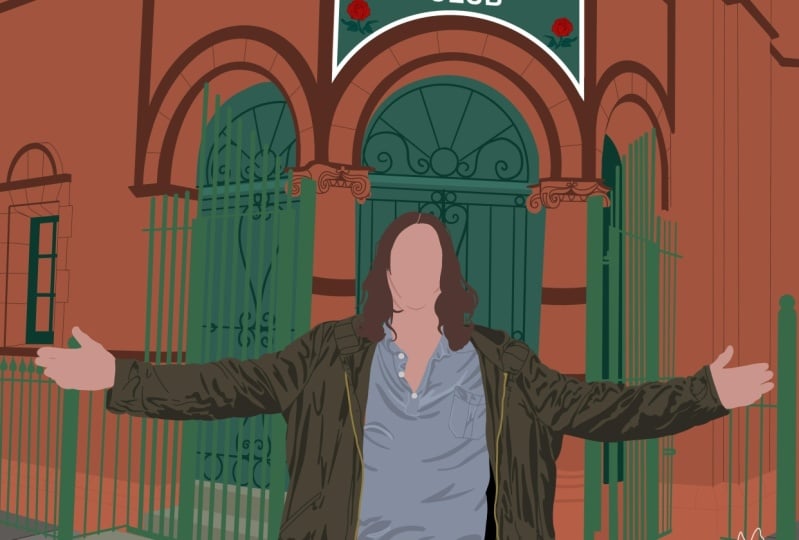
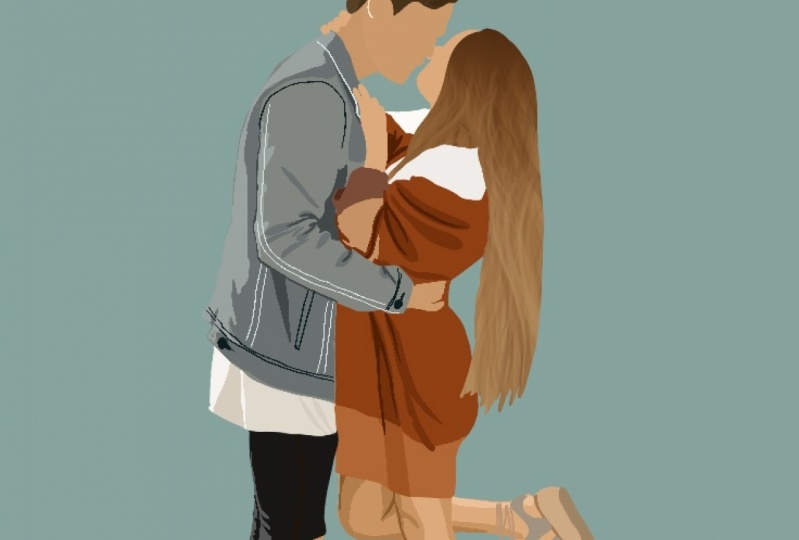
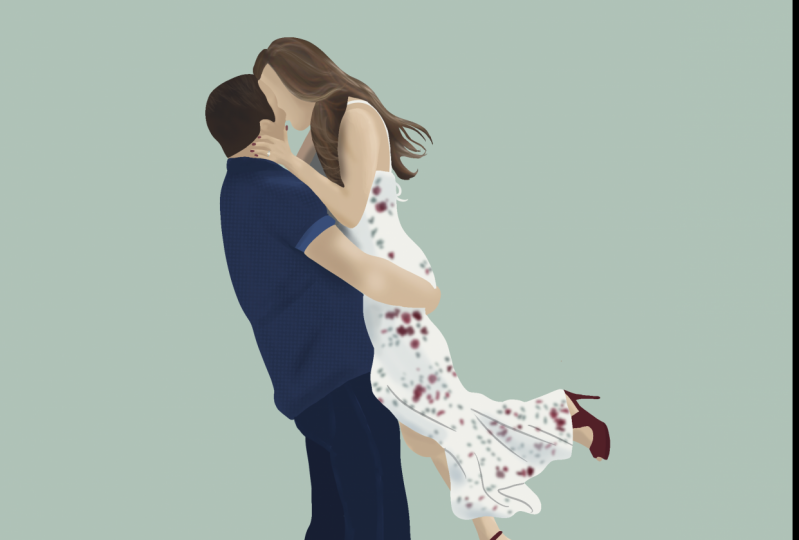
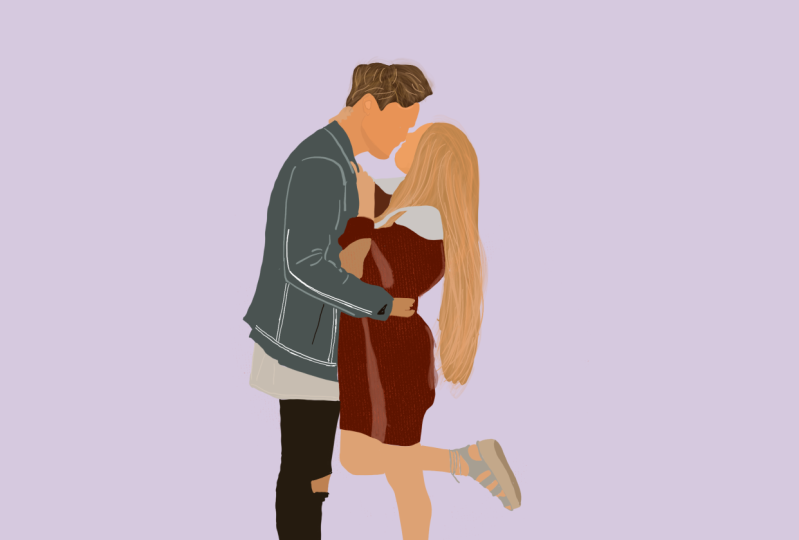
1. Einführung: Hi, ich bin wieder da und ich bin ein Künstler aus Australien. Ich mache Kunstwerke, Illustrationen, aber ich konzentriere mich hauptsächlich auf benutzerdefinierte Porträts. Ich liebte sie und Trainer für Menschen, da es ein so sentimentales,
einzigartiges Geschenk sein kann , das sie an eine glückliche Erinnerung erinnert, die sie haben. heutige Klausel konzentriert sich nur auf die Grundlagen der
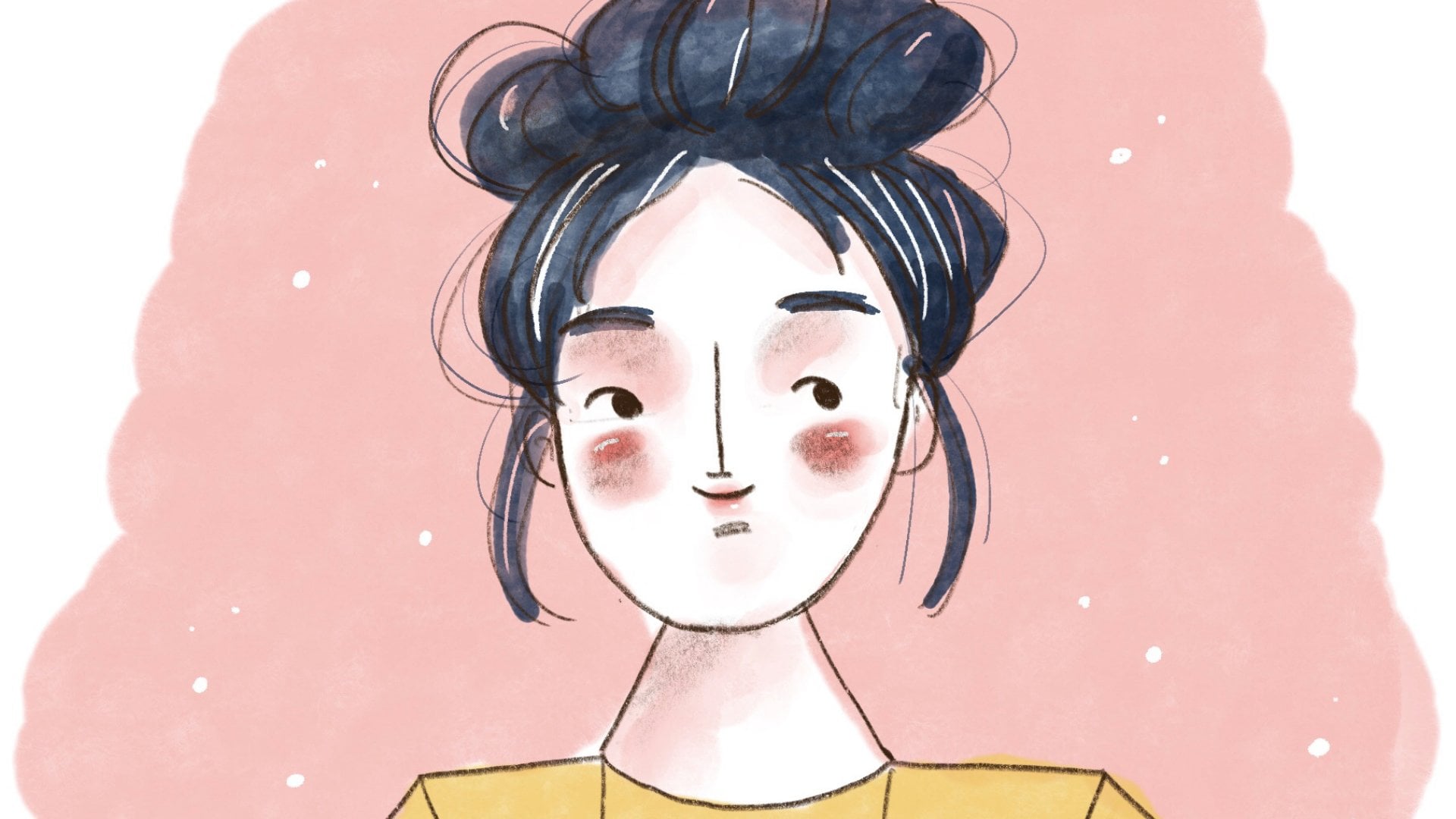
Erstellung eines minimalen digitalen Porträts von Anfang bis Ende wird aufhören, indem die Grundfarben gelegt werden, bevor Sie dem Hinzufügen von Details, Textur und Tiefe fortfahren. Dies ist eine einfache, leicht zu befolgen Anleitung für alle auf jedem Fähigkeitsniveau. Sie werden Klasse Projekt wird es sein,
Ihr eigenes Portrait mit den Techniken Ausleihungsklausel zu zeichnen . Sie können das Bild, das ich verwende, im Ordner der Klassenressource herunterladen. Vor allem hoffe ich, dass Sie Spaß haben und etwas Neues lernen. Also lasst uns anfangen.
2. Procreate 5-Grundlagen: Jetzt, da wir in der Procreate App sind, können
Sie sehen, dies ist Ihre Galerie und es zeigt Ihnen alle verschiedenen Zeichnungen, die Sie getan haben. Und wenn Sie in die obere rechte Ecke gehen und die Plus-Taste drücken, gelangen
Sie zu einer neuen Leinwand und drücken Sie die Plus-Taste direkt darunter. Sie können Größe in jeder Größe, die Sie mögen. Ich werde mit einer acht mal zehn Zoll Leinwand gehen da dies im Allgemeinen die Größe ist, auf der Kunden dies drucken würden. Also werde ich einfach dabei bleiben, aber es spielt keine Rolle für dieses Tutorial. Also bleibe ich einfach bei dem und stelle sicher, dass die DPI bei 300 liegt. Das Farbprofil gibt Ihnen die Wahl zwischen RGB und CMYK. Ich werde CMYK auswählen, als ob jemand dies als drucken wollte, als das Farbprofil, das Sie zum Drucken möchten. Während RGB mehr für die Anzeige und auf dem Bildschirm ist. So halten Sie das als unsere Einstellungen. Dann ist das alles, was du wirklich brauchst. Und lassen Sie uns den Fall erstellen, ein anderes, das wir in unserer Leinwand sind. Ich werde mir nur ein paar Grundlagen der Fortpflanzung ansehen. Wenn Sie ein absoluter Anfänger sind, hea, wenn Sie bereits Fortpflanzung verwenden, ist das völlig in Ordnung. Sie können dieses Tutorial überspringen, aber lassen Sie uns einfach über einige der Tools gehen, die sie zu bieten haben. Also im oberen linken Abschnitt, wenn wir auf das Schraubenschlüssel-Symbol klicken, dann haben wir hinzugefügt, wo Sie eine Ihrer Fotodateien einfügen können oder Sie Text hinzufügen können. Wir haben die Leinwand, in der Sie die tatsächliche Dateigröße, mit der Sie arbeiten, zuschneiden und die Größe
ändern können. Und hat Ihre Zeichenführung, wenn Sie gerade Linien zeichnen
möchten , oder es gibt verschiedene Möglichkeiten, dies zu tun. Kann auch ein Referenzfoto hinzufügen oder spiegeln Sie Ihre Leinwand ist auch, wenn Sie klicken Canvas-Informationen zeigt Ihnen, mit welcher Größe Sie arbeiten, Sie können es benennen. Sie können auch Ihre Statistiken unten sehen, was wirklich interessant ist. Als nächstes haben wir unseren Share-Button, weshalb Sie Ihr Bild in verschiedene Dateiformate exportieren. Als nächstes ist das Video. Und wenn Sie Timelapse-Aufnahme aktiviert haben, dann erstellt die Procreate automatisch einen Zeitraffer Ihrer Zeichnung, so dass Sie sie von Anfang bis Ende sehen können, was wirklich Spaß macht, zurückzuschauen. Stellen Sie also sicher, dass Sie das eingeschaltet haben. Und Sie haben nur Vorlieben, wie Sie Ihre Leinwand oder Ihre Pinsel wollen. Und die Hilfe, die mehr über Fortpflanzung geht. So entlang der Spitze, das nächste Symbol, das wir haben, ist ein magisches One-Typ-Symbol. Und dies ist Ihre Anpassungen Art und Weise können Sie jede Ebene Sättigung Helligkeit anpassen, die Farben, die Sie haben, können
Sie eine Ebene verwischen. Sie können alle Arten von verschiedenen Techniken verwenden, um verschiedene Dinge mit Ihren Zeichnungen zu tun. Das macht wirklich Spaß, um mit zu spielen, aber wir werden nicht zu viele von denen im Tutorial heute verwenden. Das nächste kleine f-Icon ist Ihr Transformationswerkzeug. Als nächstes ist das Mauszeiger-Symbol. Und wenn Sie das auswählen, wird
es nichts tun, weil L leer ist, also werde ich einfach einen Kreis zeichnen wirklich schnell. Wenn Sie das gedrückt halten und bearbeiten Formgebung einen perfekten Kreis. Und jetzt, wenn ich mit dem Mauszeiger klicke, kann
ich das bewegen und ich kann es umformen. Das ist also wirklich praktisch. K geht rüber nach rechts. Wir haben also unsere Pinselauswahl, und dies ist nur eine Bibliothek mit all den verschiedenen Pinseln, die Sie herunterladen oder importieren können. Und ich werde es heute einfach halten. Werde ich nur den Studio-Stiftpinsel und die fließende Haarbürste benutzen. Also wollte ich es heute für euch wirklich einfach halten. Und ich habe sie einfach selbst in eine Kategorie gesetzt. Aber ich glaube, Sie finden den Studiostift und den Kalligraphiebereich. Und der Kopf ist in Touch-Ups, so dass Sie das fließende Handwerkzeug hier finden können. Also, wenn wir als Nächstes gehen, haben
wir das Schmierwerkzeug und ich mag es, das auf nur einem der Airbrushing-,
Soft-Misch- oder Medium-Misch-Pinsel zu behalten . Und das wird es Ihnen erlauben, Ihre Zeichnungen irgendwie zu verschmieren oder zu vermischen. Und das Löschwerkzeug werde ich auch auf Studiostift halten. Und das wird dir nur erlauben, alles zu löschen, was du brauchst. Wechseln Sie zum neuesten Symbol, das ist das nächste Symbol. Also habe ich den Kreis auf Ebene 1 gezeichnet, und wenn ich darüber zeichnen wollte, dann würde ich nur eine neue Ebene erstellen. Und Sie können zeichnen, was Sie wollen, ohne sich darum kümmern zu müssen, dass es den Kreis beeinflusst. Und wenn Sie auf dieses kleine Häkchen oder Häkchen auf der Seite klicken, dann wird es Ihre Ebene angezeigt oder es wird
es ausgeblendet , so dass es wirklich praktisch sein kann, wenn Sie etwas unten sehen müssen. Jetzt werde ich nur zu erklären, Ihnen zwei verschiedene Arten von Moscheen, die Sie verwenden können, die wirklich hilfreich für den Rest dieses Tutorials sein wird. Also, wenn Sie eine neue Ebene erstellen und klicken Sie auf, dass, und auf der Seite können Sie es Clipping Moschee sehen. Nun, da es abgeschnitten ist, können
Sie diesen kleinen Pfeil sehen, der auf den Kreis unten abgeschnitten ist. Und jetzt, wenn Sie zeichnen, wird
es nur im Zyklus zeichnen. Aber das ermöglicht es Ihnen, sich individuell darauf einzustellen. Sie können es bewegen, Sie können es neu einfärben. Es ist immer noch leicht in der Lage, bearbeitet werden. Aber lasst uns etwas anderes machen. Diesmal werden wir mit einem Alpha-Sperre gehen. Wenn Sie also nur auf die Ebene selbst klicken und auf Alpha Glück klicken, wird
es im Grunde dasselbe tun, wo Sie nur im Kreis zeichnen können, aber Sie können sich nicht bewegen, ohne den tatsächlichen Zyklus zu beeinflussen, auf dem Sie gezeichnet haben. Aus diesem Grund ziehe ich es vor, Clipping Moscheen
des Alpha-Locks zu verwenden , es sei denn, Sie laufen aus dem Raum und Sie wollen es auf die eine Schicht kondensiert halten. So bewegen Sie sich auf Farben, wenn Sie auf den kleinen Kreis klicken und Sie nur verschiedene Möglichkeiten, die Sie sehen und wählen Sie verschiedene Farben. Ich halte es in der Regel auf klassische, wie es sehen kann, eine viel größere Palette von Farben zur Auswahl. So können Sie den Farbton hea
und die Sättigung und die Helligkeitsstufen mit diesen anpassen . Wenn Sie nun einen ganzen Raum füllen möchten, anstatt das ganze Ding selbst zeichnen und bedecken zu müssen, können
Sie diesen kleinen Zyklus tatsächlich ganz auf
Ihre Leinwand ziehen und er wird ihn automatisch füllen. Nun, wenn Sie sich fragen, wie ich schnell rückgängig mache und wiederhole. Wenn Sie mit zwei Finger tippen, wird es rückgängig gemacht. Und wenn Sie mit drei Finger tippen, wird
es das Letzte wiederholen, was Sie hängen. Das ist also eine wirklich schnelle Abkürzung, wenn Sie schön und schnell arbeiten wollen. Eine andere Sache, die Sie tun können, um eine Farbe zu wählen, ist, wenn ich wollte diese blaue Farbe wieder, Ich kann tatsächlich halten Sie meinen Finger und es wird die ALU wählen. Und dann kann ich das zum Zeichnen verwenden. Das sind also nur die Grundlagen, die wir heute verwenden könnten. Offensichtlich gibt es viel mehr verschiedene Techniken und Werkzeuge, die Sie verwenden können, aber das ist alles, was wir heute wirklich wissen müssen, wenn Sie ein Anfänger sind. Und fahren wir mit der nächsten Lektion fort, damit wir zeichnen können.
3. Die Grund-: Also, um unser Porträt heute zu beginnen, werden
wir nur unsere Fotos einfügen, die wir mit der Arbeit beginnen können. Wir gehen zurück zum Schraubenschlüssel oben links, und wir werden ein Innenfoto hinzufügen. Jetzt können Sie einfach klicken und Art von Foto und es wird Ihnen erlauben, das einzufügen. Aber was ich gerne mache, ist, es nach links zu streichen und endet auf einem privaten Foto. Und auf diese Weise, wenn Sie Ihr Video wiedergeben, Sie nicht in der Lage sein, dieses Referenzbild wirklich zu sehen. Du wirst nur sehen können, was du gezeichnet hast. Also werden wir nur die absolute Größe für die Leinwand passen. Mach dir keine Sorgen um den Leerraum, aber mach dir keine Sorgen um den Leerraum überhaupt. Und lasst uns anfangen, Basis auszuzeichnen. Erstellen Sie also eine Ebene darüber. Wir wollen das Originalbild nicht ruinieren. Und stellen Sie sicher, dass Sie den Studiostift gehandelt haben. wir uns dieses Bild ansehen, werden
wir es Schicht für Schicht zeichnen. Also möchte ich mit dem beginnen, was oben ist und dann weiter
unten zeichnen , bis alle Ebenen vorhanden sind. Wenn ich mir gerade Sorgen um Details mache, legen
wir nur das Grundfundament. Also, wenn Sie rufen Sie einfach ein wählen, was Sie denken, sieht aus wie eine gute Farbe für sein Haar. Wir können dort anfangen. Stellen Sie sicher, dass Sie eine kleinere Pinselgröße haben. Ich habe meine auf 9%. Also jedes Mal und während eines separaten Teils des Porträts, werde
ich eine Ebene unter und die Haut hinzufügen. Ich meine, wähle einen Mittelton um seine Wange. Wenn Sie etwas wählen, das zu dunkel ist, wird
es keine genaue Darstellung dessen sein, was seine Hautfarbe tatsächlich ist. Ich mag es, das Gesicht und die IAS und irgendwie Jolene
ganz und dann unter dem Hals zu tun , nur eine etwas dunklere Farbe, um diese Trennung zu schaffen. Ich habe gerade erkannt, dass ihre Hand über seinem Hals ist. Wie Sie sehen können, werde ich gehen und eine Ebene darüber erstellen. Ich wähle eine andere Hautfarbe aus. Und stellen Sie sicher, dass ich das über die Spitze ziehe. Jetzt halte ich die Dinge gerne organisiert. Also, was ich jetzt tun werde, wo ich mit dem Kerl fertig bin, werde
ich sie alle zusammenfassen, damit ich es ein wenig organisierter
halten kann und nicht so viele Lagen offen haben. Also, was ich tun werde, ist unten anzufangen und dann die nächste, die ich nach rechts streichen werde. Und es wird langsam jeden auswählen. Wir haben sie alle. Und ich gehe nach oben, du kannst Gruppe sehen. Also werde ich das zusammen gruppieren. Jetzt werde ich im Golf anfangen und ich werde dasselbe tun, wo ich mit den Schichten oben
beginne und mich nach unten arbeite. Nun, obwohl ihr Gesicht technisch unter ihren Haaren ist, mache
ich normalerweise immer noch das Gesicht schnell, um sicherzustellen , dass ich eine wirklich schöne glatte Linie halten kann und es wird nicht durch die Art, wie ich die Haare gezeichnet habe betroffen. Wenn Sie also etwas bemerken, mögen
Sie die Farbe von irgendetwas nicht, müssen
Sie es anpassen. Denken Sie daran, dass viele Fotos Filter
haben könnten oder die Beleuchtung ist möglicherweise nicht ganz richtig. Selbst wenn Sie das Farbwählerwerkzeug verwenden, um es direkt aus dem Bild auszuwählen, wird
es nicht immer das Beste sein. Also werde ich nur ein paar Farben ändern. Ich mag es nicht besonders, vergessen Sie nicht, diese Blätter zu gruppieren, wenn Sie eine einfachere Organisation wollen. Also werde ich nur denken, sein Hals ist ein wenig zu dunkel und ich kann weich einstellen, so dass sie klein y
sind.Okay , also das sieht gut aus nur für unsere Basis. Jetzt gehen wir zur nächsten Lektion, wo wir
Details zu den Haaren hinzufügen und es etwas interessanter aussehen lassen.
4. Hair: Okay, hier kommt der nächste Pinsel im Folgenden. Wir fangen eigentlich mit dem Kerl an, fangen
wir mit dem Studiostift und sehen einfach, in welche Richtung der Hase tatsächlich geht. Wenn Sie also diese Ebene einfach wegnehmen, klicken Sie auf diese Ebene und fügen Sie eine Ebene darüber hinzu. Wir werden nur eines der leichteren Highlights in seinem Kopf auswählen. Oder Sie können immer einfach zu dieser Farbe gehen und eine auswählen, die ein wenig heller ist. So können Sie irgendwie sehen, dass seine Haare dieser Art von Richtung folgen. Industrielle diese heraus, so dass, wenn Sie das Haarwerkzeug verwenden, Sie wissen, in welche Richtung Sie tatsächlich ziehen. Also werden wir diese Schicht nicht behalten, also mach dir keine Sorgen, wenn es ein wenig chaotisch aussieht. Erstellen wir noch einmal eine Ebene darüber und gehen Sie mit dem fließenden Haarwerkzeug. Also nur eine Art mittelgroße, vielleicht die Größe 15. Wer wird den Linien folgen, die wir gerade erschaffen haben? Lärm, gehen Sie mit hellerer Farbe. Fügen Sie weiterhin einige Highlights hinzu, bis es gut aussieht. Es sieht ein wenig gelb aus. Also könnte ich tatsächlich in das Zauberstab-Einstellwerkzeug gehen. Lassen Sie uns Farbtonsättigung und Helligkeit gehen. Klicken Sie auf Land und dann kann ich einfach D sättigen, dass. Das ist also nicht so gelb. Und auch nur die Helligkeit und sehen, was gut für Sie aussieht. Richtig. Nun, da wir damit fertig sind, löschen
wir das Label von x. Wir wollen nicht, dass diese Zeilen da drin sind. Und wir werden eine Clipping-Maske erstellen. Klicken Sie also darauf und schneiden Sie es dann auf die unteren Ebenen. Und jetzt, wo sein Haar fertig ist, hat ein wenig mehr Textur, es sieht gut aus. Es ist immer noch nicht so glücklich mit dieser Farbe. Also werde ich nur die Sättigung wieder anpassen und nur einige Linien zeichnen, die uns zeigen, die Richtung der Haare geht in. Wenn Sie etwas abl ausblenden müssen, können Sie nicht, wenn Sie Fälle nicht sehen können, die einige der Highlights auswählen. Nun, wenn Sie diesen Stil mögen, dann können Sie ihn einfach so lassen. Einige Leute mögen es zu tun, aber ich bevorzuge nur das eigentliche Detail, dass die fließende Haarbürste ermöglicht es Ihnen, zu erstellen und bekommen gibt nur ein wenig zusätzliches Detail. Jetzt hat sie tatsächlich dunklere Haare drauf. Also werde ich unter diese Ebene gehen, die ich mit einer dunkleren Farbe zeichne. Und immer noch mit der Haarbürste. Mischen Sie das irgendwie rein. Jetzt, da ich die Farben habe, die ich mag, werde
ich diese ursprüngliche Linienschicht loswerden und einfach die Haarwerkzeuge einklemmen. Jetzt mag ich den Blick nicht, den ich gezeichnet habe, der Dhaka hagelt, aber man kann immer noch sehen, dass die Basis ziemlich leicht ist. Wenn Sie das ändern möchten, können
Sie einfach zum Studiowerkzeug zurückkehren eine Ebene direkt über der ursprünglichen Grundfarbe
erstellen. Und lasst uns das einfach in ein kleines Dhaka zeichnen. Und wir können so viel Werkzeug verwenden, um das irgendwie auszublenden. Sie können das Gleiche tun, wenn Sie auch Hervorhebungen am unteren Rand hinzufügen möchten. Danke, dass du herumspielst, bis es gut aussieht. Okay, das bin ich am glücklichsten, also ist das ein Kopf drauf. Lassen Sie uns in die nächste Lektion gehen, wo wir Kleidungsdetails hinzufügen. Stellen Sie sicher, dass Sie die einzelnen Layer wieder aktivieren, damit Sie sie sehen können.
5. Clothing: Okay, wir gehen zu jeder Ebene und fügen die Details hinzu, die wir möchten. Also werde ich sie ganz minimale Stile halten und organisiert die Gesichter n. aber lassen Sie uns zu seiner Jacke gehen und sehen, was Lee wie wir können und sehen, welche Art von Details wir dazu hinzufügen können. Also werde ich nur den Golf verstecken und jetzt seine Jacke verstecken, damit du die Details oben hinzufügen kannst. Also wieder, ich möchte diese Farbe auswählen und ein bisschen dunkler werden. Die Details und Erwachsenen-Schicht darüber. Mit dem Studio Penn, werde
ich nur einige der Linien zeichnen, die ein bisschen Schatten und Details erzeugen können. Du musst nicht über jede einzelne Zeile gehen. Aber nur die, die ich dir zeigen kann. Vielleicht einige der Nähte oder die Schatten oder die Falten, die erstellt werden. Bei Denim wird es nicht immer in einem dunkleren Farbton sein. Viele dieser Nähte sind eigentlich eine hellere Farbe. Also kann ich viel leichter gehen. Es sieht aus, ein hellgrau zu gehen. Und wir werden ein neues Blatt erschaffen, das ich das Blau nicht anfassen muss. Zeichnen Sie einige dieser Nähte. Und jetzt nicht
zu viel Sorgen über das Ausgehen aus den Zeilen, weil ich nur werde, um sie auf die ursprünglich sowieso
clippen. Und wenn Sie irgendwelche Details bemerken, die Sie noch nicht gemacht haben, können
Sie diese einfach hinzufügen. Also werde ich, ich werde tatsächlich diese weißen Linien ändern, um unsterblich zu machen. Also werde ich das halten und es dann unter das Blaue ziehen. Und ich werde beide an einer Jacke selbst befestigen. Wenn Sie ein wenig zusätzliches Detail hinzufügen möchten, lassen Sie uns hinzufügen, dass Sie ein wenig zusätzliches Detail hinzufügen, weil es nicht tut. Weil Bezüge nicht ganz so flach sind, wie das jetzt aussieht. Du kannst hinunter zur Jacke gehen, Leah und eine Schicht darüber hinzufügen. Und lassen Sie uns einfach ein paar weiße oder ein
paar leichtere Highlights hinzufügen , um ihm ein bisschen mehr Denim-Gefühl zu geben. Also mache ich nichts zu schickes. Normalerweise würde ich dafür einen anderen Pinsel verwenden, aber halten Sie es einfach. Ich werde die gleiche Bürste benutzen und ich werde sie einfach vermischen. Und das gibt es nur ein bisschen wie ein gewaschenes Aussehen. Identität hat es. Also machen wir weiter, gehen
wir Aliyah runter. Und wir werden das Gleiche tun. Also fügen Sie eine Ebene
des Shots hinzu und verstecken Sie dann die Chatelier's, damit wir tatsächlich die Details sehen können. Ich werde nur ein paar Zeilen hinzufügen, um zu zeigen, dass dies zunimmt und fügen Sie einfach eine kleine Definition hinzu, vielleicht ein bisschen wie ein Schatten. Dann schneiden wir es einfach ab und machen weiter. So können Sie dies für jeden Layer tun, den Sie erstellt haben. Gehen Sie einfach nach unten und erstellen Sie eine einfache Zeile. Und erstellen Sie einfach eine einfache Zeile Details in Abschnitte. Wir werden noch keine Schattierung machen oder so etwas. Konzentrieren Sie sich also auf die Linien selbst. Ich werde Ihnen tatsächlich ein wirklich schönes Textur-Tool zeigen, weil sie
eine Art Strickpullover hat und es gibt einen wirklich guten Pinsel, der diese
Art von tut dies automatisch für Sie, so dass Sie nicht jede Linie zeichnen müssen. Also, wenn wir zwei Texturen runtergehen, heißt diese hier reden. So sprechen Sie es aus, wenn Sie diesen Pinsel auswählen und dann mit einer etwas helleren Farbe
gehen, erstellen Sie Schicht über dem Pullover selbst. Und du kannst einfach reinkommen. Und es gibt diesem wirklich schönen Schweiß eine Textur. Klemmen Sie es. Und da hast du es. So können Sie jetzt die detaillierten Linien hinzufügen, aber Sie haben diese schöne Pullover-Linie zu beginnen. Wenn Sie nun das Gefühl haben, dass die Highlights, die Sie gemacht haben, ein wenig zu stark waren, können
Sie immer zwei Finger verwenden und auf diese Ebene tippen. Und das wird Ihre Deckkraft Schieberegler bringen. Sie können das nach oben und unten schieben und irgendwie nur die Schatten auf diese Weise. Okay, jetzt sind wir irgendwie fertig mit den Kleidungsdetails. Jetzt mag ich diesen Stil und ich würde generell ein Porträt hinterlassen. Aber wenn Sie es auf die nächste Ebene der Details und Tiefe bringen wollen, und wir gehen auf die nächste Lektion, die über Schattierung geht.
6. Hinzufügen von Tiefe: Okay, also schauen wir uns die Schattierung an. Beginnen Sie mit seinem Gesicht, wählen Sie seine Gesichtsfarbe und machen Sie dann eine Ebene darüber. Jetzt kannst du einfach etwas wie einen Block Callaway machen. Du ziehst buchstäblich nur die verschiedenen Schatten heraus, die du siehst, um den Hals zu verstecken. Und irgendwie lassen Sie es einfach dabei. Das ist sein eigener Stil. Das ist völlig in Ordnung, wenn es das ist, was du willst. Nicht allzu viel Detail. Nun, es ist nicht wirklich dunkel genug, also werde ich die Helligkeit anpassen, damit du sie sehen kannst. Nun, wenn Sie machen, dass eine Clipping-Maske und stellen Sie sicher, irgendwie machen Sie es ein wenig glatter, so können Sie das tun. - Das ist in Ordnung. Aber ich bevorzuge das Aussehen des Blocks nicht wirklich. Wir bevorzugen das Aussehen der Blockschattierung. So können Sie es auch einfach verwischen, irgendwie wirft zu viel, einfach nicht wirklich mögen das Aussehen von diesem auch und fügt viel mehr Arbeit hinzu. Also, wenn Sie irgendwie nur ausplatzen und feather die Kanten selbst wollen, können
Sie einfach auf die Anpassung Gaußsian Unschärfe gehen und wählen, dass Leah und schieben Sie es und es wird es für Sie verwischen und Art von Feder oben die Kanten. Also finde ich das viel einfacher als Verschmieren. Und dann, wenn Sie etwas Bestimmtes anpassen möchten, können
Sie von dort aus verschmieren. Aber was kann das für jede Schicht tun. Und es erstellt nur eine schöne Ebene von Tiefe und Dimension, um Ihre Zeichnung, ohne zu realistisch aussehen. Also werden wir einfach weiter runtergehen und die Schattierung hinzufügen und hinzufügen. Wählen Sie eine dunkle Farbe, haben Sie eine Ebene darüber und zeichnen Sie einfach, ob Schatten fallen. Vergewissern Sie sich, dass es abgeschnitten ist. Und dann verwischt man alles, was man nicht mag, wird weiter untergehen. Tun Sie das für jede LEA. Wenn Sie nun feststellen, dass Sie zu viele Layer erhalten, können
Sie sie immer kombinieren. Indem du sie zusammenkneifst. Kann mit diesen Details übereinstimmen. Aber offensichtlich werden Sie nicht in der Lage sein die Schatten selbst
zu ändern, da sie jetzt zu derselben Ebene kombiniert werden. Aber wenn Sie nicht gerne mit so vielen Ebenen arbeiten, dann ist das in Ordnung. Nun, wenn Sie einige Schatten erstellen möchten, die Sie fühlen,
werden im Weg Ihrer Details sein. Dann können Sie immer die Deckkraft davon reduzieren. Und machen sie viel weniger subtil, fast wie ein Schatten, der nur für ihn kostet. Jetzt funktioniert das Gleiche. Es hebt hervor, wenn Sie nicht schatten möchten, aber Sie möchten nur ein wenig zusätzliches Licht hinzufügen, wo das Licht schlagen würde, dann können Sie das auch tun. Also auf der Rückseite dieses Schuhs, werde
ich nur ein etwas leichteres Kollegen hinzufügen. Ich bin glücklich mit der Farbe des Hemdes auf einem flachen dazu. Kann ich eine hellere Farbe erzeugen, wo die Sonne sie trifft? Und es hat irgendwie den gleichen Effekt. Dh. Ok. So haben wir jetzt unser fertiges Porträt mit wenig Detail in der Schattierung. Ich sah es, um meine ziemlich leicht und minimal zu halten, aber man kann immer schwerer auf die Schattierung gehen. Kommt nur darauf an, was Sie aussehen wollen. Wie mit einer schönen Hintergrundfarbe zu beenden, die es irgendwie auffällt. Und da haben wir es. Jeder kann das tun. Stylus ist sehr anfängerfreundlich, aber das ist nur die Grundlagen, wie man diese minimalen digitalen Porträts erstellt.
7. Bonus: Zeitraffer exportieren: Ich dachte nur, ich würde Ihnen beibringen, wie man das als
Zeit von CDO exportiert , da es wirklich Spaß machen kann, zurückzusehen, wie Sie zeichnen. Offensichtlich wird der Mensch
die Techniken und Tipps und Dinge haben , die ich am Anfang gezeichnet habe, aber deine sollte nur dein Porträt sein. Und hoffentlich haben Sie Ihr Foto
als private Fotos eingefügt , so dass nicht im Hintergrund angezeigt wird. Wenn wir also auf den Spinner klicken und dann zum Video gehen, ist
hoffentlich Ihre Zeitrafferaufzeichnung eingeschaltet und wenn Sie es sehen möchten, können
Sie auf Zeitraffer-Wiedergabe klicken. Und das zeigt dir nur, wie du dein Video von Anfang bis
Ende gezeichnet hast und dass du es mit deinen Freunden oder deiner Familie teilst. Es macht einfach wirklich Spaß, zurück zu schauen und den Fortschritt zu sehen. Und Sie können es in vollem Umfang beobachten oder Sie können mit dem Finger wischen und viel schneller oder sogar rückwärts durchgehen. Also, das ist einfach ein lustiger kleiner Bonus. Wenn Sie Ihre Arbeit sehen möchten, können
Sie dies mit Ihren Zeichnungen,
Illustrationen, Porträts tun, alles, was Sie auf dem Fortbestand erstellen. Also, wenn wir gehen zurück und klicken Sie auf Fertig, Gehen Sie zurück zum Video. Wir können Zeitraffer-Video exportieren. Und Sie können wählen, um es auf 30 Sekunden oder in voller Länge zu schneiden. Und Sie können das jederzeit in ein Programm
Ihrer Wahl hochladen , um es zu verkürzen oder noch weiter zu beschleunigen, wenn Sie möchten. Sobald ein Export, können Sie es einfach auf Ihrem Video speichern oder direkt in sozialen Medien posten.
8. Kursprojekt: Jetzt, da Sie Ihr eigenes minimalistisches digitales Portrait erstellt haben, können
Sie so viele verschiedene Möglichkeiten und Stile der Präsentation aufdecken. Bleiben Sie dran, wenn Sie noch mehr über das Hinzufügen von Porträts,
detaillierten Kleidungsstücken, Gesichtern und Hintergründen erfahren möchten . Diese Klassen werden bald als dieses Klassenprojekt kommen, ich bin so aufgeregt zu sehen, was Sie unten zu teilen haben. Und bitte zögern Sie nicht, Feedback zu teilen, da dies
meine erste Klasse war und ich minimale Klassen habe, die ich gerne mit Ihnen teilen würde. Ich hoffe, du hattest Spaß. Danke für das Anschauen und Zeichnen mit mir.
 Bec Wasserberg