Transkripte
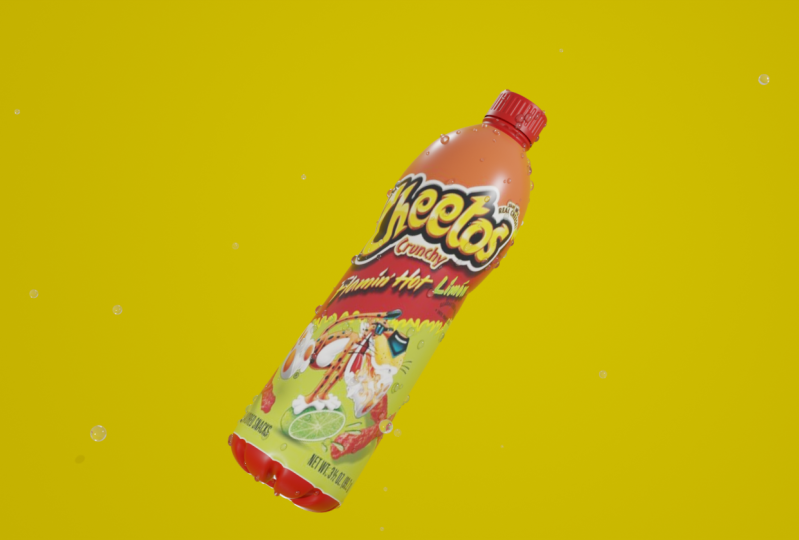
1. Einführung MF: Hallo, Leute. Willkommen zur Einführung in Produkt
und Maschine in Blender. In diesem Kurs werde
ich Ihnen zeigen, wie Sie
jedes Produkt modellieren und eine
einfache materialistische
Materialtextur hinzufügen einfache materialistische
Materialtextur Danach
werde ich Ihnen zeigen, wie Sie mithilfe eines geometrischen Knotens
Wassertropfenplatten zu
Oberflächen hinzufügen mithilfe eines geometrischen Knotens
Wassertropfenplatten zu
Oberflächen Und dann werden wir uns Einführung
in das Teilökosystem befassen. Und schließlich werden wir
einfache Animationen für ein
Produkt erstellen und es ausleihen Dies ist der gute Start für
diejenigen, die sich
in kommerzielle
Produktionsräume wagen wollen , oder? Lassen Sie uns darauf eingehen.
2. Produktmodellierung und Texturierung~1: Okay, also
als Erstes, wenn Sie das Produkt modellieren, benötigen
Sie die
Referenzbilder und das grafische Bildposter, das unser
Titelbild unseres Produkts sein wird, oder? Deshalb habe ich
die Referenzbilder in
die Unterrichtsmaterialien aufgenommen . Wenn Sie dasselbe Produkt
modellieren möchten , das wir modellieren werden, können
Sie die verschiedenen
Bilder herunterladen. Oder wenn Sie
ein anderes Produkt herstellen möchten, können
Sie sich Ihre eigenen Bilder von den
Unterschieden besorgen. Aber für das grafische
Bildposter, das das Cover
für unser Produkt ist, habe ich es in Photoshop gemacht. Ich denke, Sie wissen ein oder zwei
Dinge über Photoshop. Und ja, aber mach dir keine Sorgen. Ich habe es auch
in die Unterrichtsquellen aufgenommen. Sie können es herunterladen, und
wir werden es als
Titelbild unseres
Produkts verwenden . In Ordnung. Laden Sie also die Unterrichtsquellen und lassen Sie uns darauf eingehen. Wir sind in Blender. Wir trocknen den Würfel
und machen auch die
Kamera und das Licht Wir kommen
zum ersten Mal in Brender. Dies ist die Brender-Oberfläche, und Sie können
den Screencast hier verfolgen,
die Tasten, die ich hier die Tasten, die ich Okay. Also als Erstes müssen
Sie
im Produktmodul das Bild des
Unterschieds finden. Ich bin mir sicher, dass Sie
die Unterrichtsmaterialien heruntergeladen haben. Ich habe die verschiedenen
Bilder für
dieses Produkt, die wir
erstellen, in die Unterrichtsquellen aufgenommen . Drücken Sie also bitte die Taste A auf Ihrer
Tastatur und kommen Sie zum Bild. Und gehe zum Referenzbild. Sie gehen zu dem Ort,
an dem Sie
Ihre Unterrichtsressourcen gespeichert haben , und
laden das Differenzbild. In diesem Fall ist dies
unser Referenzbild. Klicken Sie auf das Bild Lad Difference. Das ist also unser Bild. Plus g plus t, um
es in der Z-Achse zu bewegen. Gehen Sie hier zu den
Bilddateneigenschaften und aktivieren Sie dann die Opazität ,
damit Sie
durch das Bild hindurchsehen können Bereiten Sie sich also darauf vor, es nach unten zu bewegen und es an
der Basis der X-Achse auszurichten, und stellen Sie außerdem sicher, dass es sich der Mitte befindet und das Bild gerade sein
sollte Es sieht gut aus. Drücken Sie also die Fehlertaste, um es zu einem
Bit zu drehen , und stellen Sie sicher, dass
es gerade steht, und stellen Sie sicher, dass es sich der Mitte der Z-Achsenlinie befindet. Drücken Sie X, um es nur auf der
X-Achse zu bewegen. In Ordnung. Also das ist ein
Referenzbild plus G plus Y, um
es in der Y-Achse zu verschieben . Genau da. Platzieren Sie eins
, um zur Vorderansicht zurückzukehren. Um mit der Produktmodellierung zu beginnen, müssen
Sie
die Netzform
hinzufügen, die diesem Produkt am nächsten kommt . In diesem Fall ist es der Zylinder, wir werden den Zylinder hinzufügen. Platziere die Schicht und komme
zu Netz und Zylinder. Klicke dort. Das
ist unser Zylinder. Platzieren Sie die G-Platte, um sie in
der Z-Achse zu verschieben, verkleinern Sie sie, platzieren Sie sie, um sie zu verkleinern. Und platziere die G-Platte, um sie dort nach unten zu
bringen. Gehen wir jetzt zum Edged-Modus. Platzieren Sie den Tab auf Ihrer Tastatur
und wechseln Sie in den Edge-Modus. Aktiviere das Röntgengewirr,
sodass du durch das Feld
hindurch sehen kannst , wähle das obere X aus und
platziere die Glasur, um
sie in der Z-Achse zu bewegen Bis dahin. Wir können jetzt anfangen, die Schlaufen
hinzuzufügen und die Form der Flasche
zu bestimmen. Fehler bei der Drucksteuerung. Wir
beginnen mit dem Knopfhals. Zu sco platzieren Dann noch ein
Loop-Kriterium, nach Skalierung platzieren. Noch einer hier, um zu punkten. Noch einer hier, um zu punkten. Wenn Sie
hier ankommen, suchen Bücher
die obersten Vasen aus und
stellen sie auf die Waage Stellen Sie das Feld erneut ein
, um es zu verkleinern. Fügen Sie nun hier einen weiteren Loop-Schnitt und
hier einen weiteren hinzu. Ordnung, wählen Sie
diesen Loop-Schnitt aus und skalieren Sie ihn aus und wählen Sie
diesen plus G Verschieben Sie ihn nach oben und
fügen Sie dann einen weiteren Loop-Schnitt in das Netz ein. Wählen Sie dann alle aus der Box aus
und verkleinern Sie sie ein wenig. Da. In Ordnung. Lassen Sie uns jetzt mit
der Liste der Flaschen fortfahren. Also hier füge einen Loop-Schnitt hinzu. Okay. Verschiebe es ein bisschen nach oben, füge einen weiteren Loop-Cut hinzu. Zum Verkleinern platzieren. Kontrollfehler beim Hinzufügen eines weiteren Schleifenschnitts,
um dieses Wappen hier zu erstellen. Platzieren Sie es maßstabsgetreu und fügen Sie hier
einen weiteren Schleifenschnitt hinzu, um G zu verkleinern, einen weiteren Schleifenschnitt, um es zu verkleinern. Und wählen Sie diesen hier aus
und skalieren Sie ihn ein wenig. Okay, wählen Sie diesen Seilschnitt aus, skalieren Sie ihn und
richten Sie ihn richtig aus. Fügen wir hier einen weiteren
Schlaufenschnitt für diese Seite hinzu. Hier noch eine für
den unteren Teil der Unterseite.
Verkleinern sie.
Achten Sie darauf, dass sie dem Bild
des Unterschieds folgt. Um nun den
Flaschenboden zu erstellen, gehen
wir in den Gesichtsauswahlmodus
und aktivieren das Röntgengewirr Wählen Sie dieses Gesicht hier aus und
behandeln Sie es hier mit dem Gesicht. Dann aktiviere das Tangle und diese Strophen hier und platziere X und die Ses jetzt, wenn
du diese Strophen auswählst.
Platziere, um zu extrudieren, und um zu skalieren,
wiederum, um
maßstabsgetreu zu extrudieren ,
die Steuern maßstabsgetreu hinein Jetzt können Sie noch
einmal extrudieren , um zu
extrudieren und zu skalieren Platzieren Sie zu diesem Zeitpunkt
das Bild in der Mitte. Lassen Sie uns schnell die Flasche
ablesen, das Röntgengewirr
aktivieren und zum
Gesichtsauswahlmodus wechseln. Wählen Sie hier die oberen Flächen aus,
drücken Shift D, um zu duplizieren, und drücken Sie dann P
, um die Auswahl zu trennen Dies ist das Netz für die Anzeige. Gehen wir also in den Objektmodus. Ich nenne diesen als Hauptdarsteller. Wählen Sie die Hauptrolle, den Ort,
um in den Modus zu wechseln, aktivieren Sie das Röntgengewirr, wählen Sie das
Kästchen aus einem oberen X plus
G plus, um es nach oben zu bewegen, Feld wählen Sie diese Strophen
aus, S, um sie zu verkleinern Sogar dieser muss verkleinert werden. nun zum Modus für den
ersten Abschnitt, wählen Sie hier die obere
Fläche aus und geben Sie ein Datum Gehen Sie nun zum Modus für den
ersten Abschnitt,
wählen Sie hier die obere
Fläche aus und geben Sie ein Datum ein, an dem nur die linke Seite angezeigt
wird. In Ordnung. Also platziere und
wähle diesen Loop-Wagen aus. Zum Extrudieren platzieren
und verkleinern. Erneut nach unten extrudieren
und verkleinern, Bild in der Mitte abbilden. Aktiviere den X-Winkel, gehe zurück
zum Tex-Abschnittsmodus, s d x und platziere das Gate und richte es am Lead
- oder Differenzbild aus
und füge hier Loop-Cuts hinzu, und füge hier Loop-Cuts Okay. Noch einer hier.
Noch einer hier. Okay. Fügen wir hier und da den letzten
hinzu, richtig. Gehen wir jetzt in den
Gesichtsabschnittsmodus und deaktivieren Sie den Röntgen-Tangle Wir werden diese Gesichter
unterteilen, alle
platzieren und
auswählen und dann mit der linken Maustaste
klicken
und sie unterteilen Jetzt werden wir die Gesichter
auswählen, die ich schneide, sodass wir die Kanten in unserem
Differenzbild erstellen können .
Wählen Sie
die Gesichter aus, indem Sie auswählen Nachdem Sie das getan haben, platzieren Sie es auf Ihrer Tastatur und
platzieren Sie es dann, um es zu verkleinern .
Sie werden diese Kanten hinzufügen Wenn Sie dann in
den Objektmodus wechseln, gehen wir zu Modifikatoren und
fügen einen Modifikator für die
Unterteilungsoberfläche hinzu, diesen hier, und dann bekommen wir Wenn wir einen glatten Farbton hinzufügen, erhalten wir das Folgende. Wenn wir
in den Kantenmodus wechseln, können
wir hier
und hier einen
Seilschnitt hinzufügen Als Nächstes
müssen wir das trennen. Gehen Sie in den Gesichtsaktionsmodus, unterteilen Sie dieses Gesicht hier wählen Sie
dann diese Gesichter hier Und es zeigt Gesichter. Wenn wir nun in den
Kantenmodus in den Objektmodus wechseln und zu den Modifikatoren gehen und hier einen festen Multifier
hinzufügen, erhalten
wir diese Form Gehen wir nun zur
Hauptflasche, fügen wir einen glatten Farbton hinzu und fügen
auch einen Multifier für die
Unterteilungsoberfläche hinzu Wie Sie sehen können, nimmt
es Gestalt an. Verstecken wir die Wurzel. Lassen Sie uns einen Fehler bei der
Seilbahnsteuerung hinzufügen. Fügen wir eine weitere
Ropcia hinzu, damit wir eine scharfe Form
erstellen können , eine
weitere hier. Okay, lass uns jetzt den Flaschenboden fertig stellen
. Gehe in den
Gesichtsschnittmodus und schneide diese Gesichter ab , dass ich diese Gesichter schneide Ordnung. Danach die orthogonale
Vorderansicht von vorne
und platzieren und extrudieren Dieser Loop-Schnitt hier muss ein wenig verkleinert
werden Wählen Sie diesen Gehen Sie zur signierten
Vorderansicht und wählen Sie S, um sie zu verkleinern. Da ist also unsere Flasche. Ich denke, jetzt haben Sie gesehen
, dass es Gestalt angenommen hat. Gehe in den Objektmodus und
aktiviere das Datum und sieh es dir an. Ich denke, jetzt sind wir
mit dem Moden der Flasche fertig. Es ist jetzt an der Zeit, zur
Texturierung und zum UV-Mapping überzugehen. Lassen Sie uns dieses
Differenzbild vorerst ausblenden, damit wir das neue Fenster
öffnen Dieses Fenster wird also
das Sheder Ed sein , das zum
Sheder Ed wechselt, richtig Also stell die Hauptflasche
und lege sie hier auf dich,
und komm schon, füge eine
Textur hinzu und füge hier eine Bildtextur Verbinde
die Farbe mit der Grundfarbe. Gehen wir zur
Materialvorschau. Bei diesem Material bleiben wir
es bei der Flaschenfarbe. Wenn Sie auf unserem
Referenzbild sehen, ist
die Farbe der
Flasche grün. Lassen Sie uns
die Bildtextur trennen. Die Flaschenfarbe, wir
werden sie grün machen. Lass uns den Farbwähler benutzen
und diese Farbe auswählen. Und dann können wir einfach die Lefnes
senken. Wir werden nicht viel tun. Wir werden einfach
ein Baski-Plastikauto daraus machen, oder? Okay, jetzt werden wir ein weiteres Material
hinzufügen, neues Material
hinzufügen, neues platzieren Benennen wir es in
grafisches Covermaterial um. Sieh die Flasche, gehe
in den Kantenmodus. Wir werden
die Gesichter dort ausschneiden, wo das grafische
Titelbild sein wird. Also aktiviere X Tangle und
Box Sect diese Gesichter. Und dann kommen Sie zu dem
Materialbild, das Sie hier
erstellt haben , und platzieren Sie es
auf Assign, richtig? Also haben wir es
den ausgewählten Gesichtern zugewiesen. Gehen wir zurück zum
Objektmodus, zum Materialvorschaumodus. Platzieren Sie die Verschiebung, um die
Bildtextur hier hinzuzufügen, Bildtextur. Klicken Sie hier auf Öffnen, und Sie werden zu
dem Ort gehen , an dem Sie
die Unterrichtsquellen gespeichert haben, und Sie werden das Titelmaterial
des Diagramms laden, das sich in den Ressourcen befindet. Dies ist das Bild,
öffnen Sie das Bild und verbinden Sie die Farbe mit der
besten Farbe, wie Sie sehen können. Dies ist das Referenzbild, plus die Steuerung, um das
Tdinat und das Erkennungs-Mapping hinzuzufügen und in den Modus zurückzukehren , in
dem diese Oberflächen
noch ausgewählt Gehen
wir hier zum UV-Bereich Wählen wir dann das Bild , das wir gerade
importiert haben Mach dir keine Sorgen, wenn es
nach Jamboard aussieht. Wenn es nicht gerade aussieht, werden
wir die
Flasche öffnen Das ist ein U-V-Zylinder,
platziere einen auf deiner Tastatur und B in der vorderen Wenn du dann U platzierst und auf Kugelprojektion
klickst, bekommen
wir Folgendes. Also selbst wenn wir die Zylinderprojektion
verwenden, muss
sie gerade Also werden wir
die Zylinderprojektion verwenden. Platzieren und verwenden Sie die
Zylinderprojektion, aber Sie müssen sich in der orthogonalen
Vorderansicht befinden Diese anderen Flächen sind nicht für den Bereich
vorgesehen, in dem wir das Titelmaterial für das Diagramm
hinzufügen möchten Platzieren Sie L auf Ihrer Tastatur und
verschieben Sie sie aus dem Bild. Platzieren Sie nun L und wählen Sie hier
die Hauptgesichter aus, dann platzieren, um nach unten zu zählen,
G, um den Schädel zu bewegen, fertig? Und dann plus x, um es auf
der X-Achse so zu skalieren, und dann einfach an dem Bild ausrichten
, dem Titelbild des Diagramms. Stellen Sie sicher, dass es
perfekt passt, einfach so. Das ist das Bild. Gehen wir in den Objektmodus
und sehen, wie es herausgekommen ist. Gehen wir nun zu diesem
Materialfenster hier und lassen uns
das Lofness-Edit-Bit herunterfahren. Okay. Also das ist unser
Produkt, wie Sie sehen können. Also, was die Hauptrolle angeht, kannst du einfach dieses Material
hier für den Bauch
hinzufügen Also komm her zum
Material Bloser und wähle dieses
Boto Cara aus. Also gut Wie Sie sehen können, ist die Anzeige jetzt dieselbe wie der Flaschenwagen. Okay,
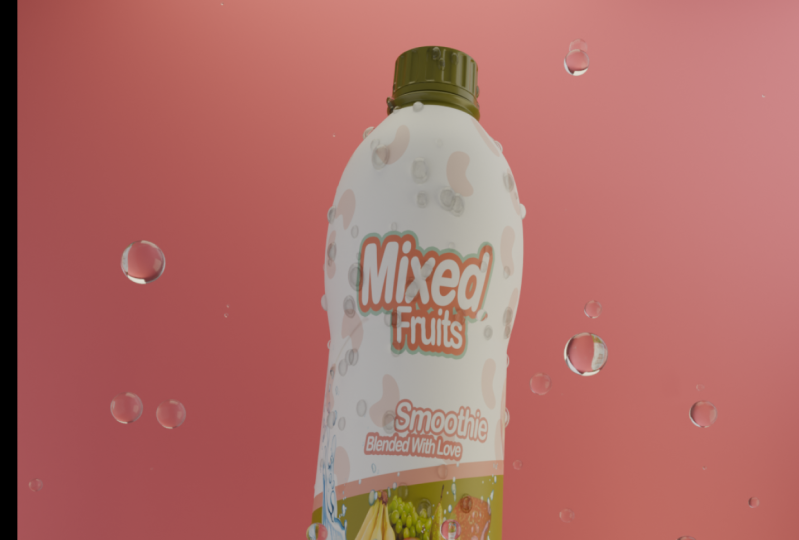
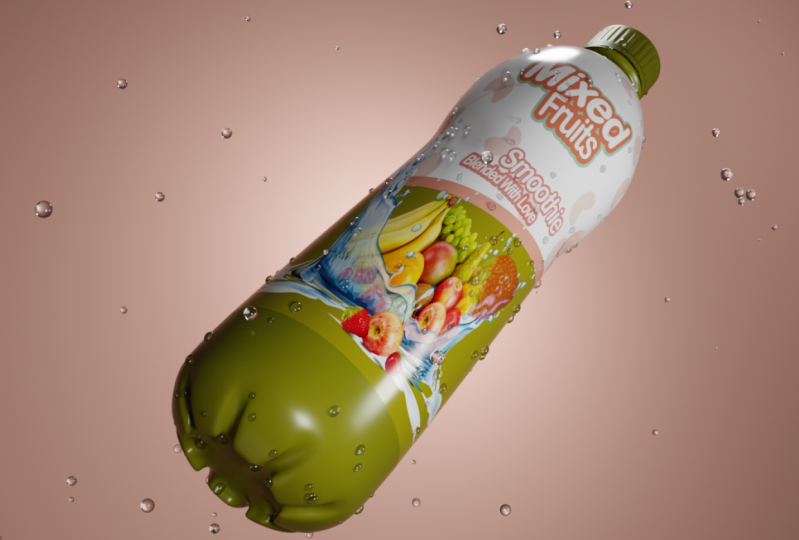
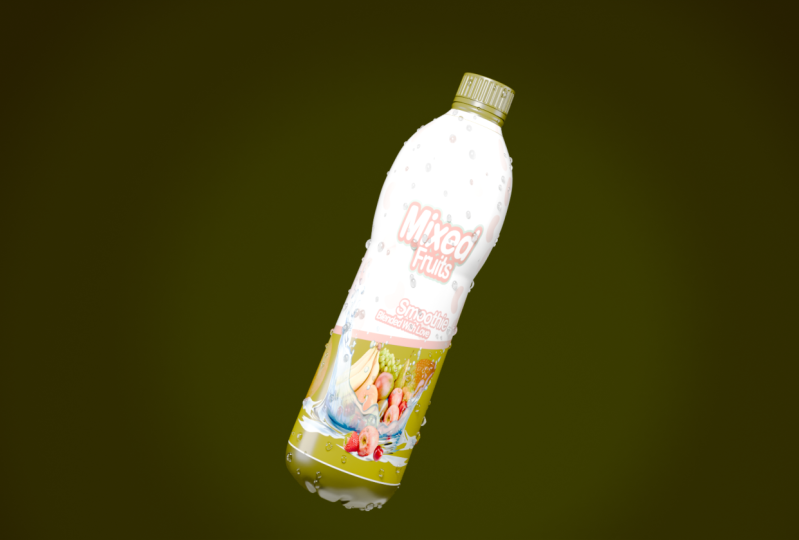
ich glaube, für diese Lektion sind wir fertig. Das Netz. In der nächsten Lektion werde
ich dir zeigen, wie man die
Wassertropfenplatten
hinzufügt, okay?
3. Wassertröpfchen und Animation~1: Hallo Leute. Willkommen
zur zweiten Lektion. In dieser Lektion werde
ich Ihnen zeigen, wie Sie mithilfe
geometrischer
Knoten Wassertröpfchen zu
beliebigen Oberflächen oder Produkten
in Blender hinzufügen beliebigen Oberflächen oder Produkten mithilfe
geometrischer
Knoten Wassertröpfchen zu
beliebigen Oberflächen oder Produkten
in Blender Danach werde
ich Ihnen eine Einführung
in das
Teilökosystem zeigen Einführung
in das
Teilökosystem Ich werde Ihnen zeigen, wie
Sie aus unserem Produkt
ein Copt-Ökosystem
machen unserem Produkt
ein Copt-Ökosystem Wir werden nur ein einfaches
Teil-Ökosystem
für unser Produkt erstellen , oder Lassen Sie uns darauf eingehen. Okay, also um dieser Flasche
Wassermörtel hinzuzufügen. Lassen Sie uns zuerst die
Leitung mit der Hauptflasche verbinden. Also bitte verschieben und die Hauptflasche
auswählen
und Steuerung J platzieren Alles klar. Platzieren Sie nun eins, um zur Vorderansicht zu
gelangen, platzieren Sie g plus t, um
es ein wenig nach oben zu verschieben, und drücken Sie dann Shift
A, um eine Ebene hinzuzufügen. Verschieben Sie A und
fügen Sie hier eine Ebene hinzu. Das ist also die Ebene
, die wir in einen Geometrieknoten
umwandeln werden. Also werden wir hier zur
Geometrie übergehen , richtig. Jetzt ist die Ebene immer noch ausgewählt Fügen
Sie hier
einen neuen Geometrieknoten und nennen Sie ihn
Quarter-Droplet-Enter Dieser und dann die Ortsverlagerung
eine Suche nach Objektinformationen. Ziel für diesen. Okay, lege es da
hin, und dann verteile ich Punkte auf Flächen,
also verteile
Punkt auf Flächen,
diese hier verteile
Punkt auf Flächen, , und dann
auf Punkte hier, füge
Instanzen auf Punkten hinzu, füge diese hinzu und
verbinde dann diese mit der
Geometriegruppen-Ausgabe. nun in dieser Objektinformation das Objekt aus, Wählen Sie nun in dieser Objektinformation das Objekt aus, für das
Sie die Reihenfolge festlegen möchten. Holen Sie sich diesen Picker und wählen Sie in unserem Fall
dieses Produkt aus, und stellen Sie dann diesen
Detective ein und dann kommen Sie, um den
Schwerpunkt zu verteilen, und wählen Sie
dann hier
Giftscheibe aus, richtig? Sie bei dieser Instanz Transformationsgeometrie, ,
Transformationsgeometrie
hinzu Dieser. Und dann zur Geometrie
bei UV Sphere. Dieser. Mach dir keine Sorgen um die Waage. Wir skalieren sie hier auf Dads herunter. Sagen wir 0,05. Das sind also unsere
Wassertropfenplatten auf der Verteilung von Punkten
auf Flächen bei Rotation Fügen Sie einen mathematischen Knoten Suchen Sie nach Heard und
fügen Sie diese Vektormathematik hinzu, und verbinden Sie sie dann mit der Rotation
auf Punktinstanzen, dieser hier. Im großen Maßstab werden wir also
den Wert von Landon erhöhen. Also setzen Sie das in Suche und
Wert ein. Dieser, okay. Also auf Vektor hier,
stelle ihn so ein, dass er vor diesem hier steht. Okay, verbinde es mit der Waage. Stellen Sie das Minimum auf 0,2 ein. Ich denke, es sind zwei
Treffer und dann setze das Maximum auf 0,0 0,90 0,8 Okay, was die Transformation der
Geometrie angeht, können
Sie auf
der Z-Achse hierher kommen diese Zahl ein bisschen
erhöhen Nicht auf der Achse auf der Y-Achse. Nur um die vier für
die Tröpfchen hinzuzufügen . Das sind
unsere Tertröpfchen. Fügen wir die Materialien hinzu. Hier füge ich realisierte Beispiele hinzu. Dieser. Dann
füge zur Geometrie den traurigen Farbton glatt hinzu, diesen. Auf omet
fügen Sie festgelegtes Material festgelegte Materialien hinzu und verbinden
es dann mit dem Gruppenausgang Wie Sie sehen können, sind
unsere äußeren Fallplatten jetzt glatt Jetzt fügen wir ein neues Material hinzu. Komm zum Material her. Wählen Sie denselben Plan ,
den wir
zuerst gehört haben, und klicken Sie dann auf Sie. Dann hier auf P B DF, klicken Sie hier und wählen Sie dann
Gras BF, diesen hier. Dann werden wir es in Wasser
umbenennen. Dann komm her auf das Set Material,
platziere es hier und
wähle hier Wasser aus. Jetzt auf Gras BDF die Lofnes
herunterbringen, bis es wie Wasser aussieht In Ordnung. Ich denke, jetzt können Sie sehen, dass der
Wasserfluss eine Rolle spielt. Das ist der Geometrieknoten. Das ist sehr einfach. Sie fügen zuerst die Objektinformationen hinzu und verbinden
dann die Objektinformationen, verbinden
dann die Objektinformationen um Point on Pass zu verteilen. Dann verbinden Sie es
punktgenau mit Instanzen. Dann fügen Sie der Instanz
eine Transformationsgeometrie hinzu. Sie fügen eine UV-Kugel hinzu. Dann fügen Sie einfach
realisierte Instanzen , setzen den Wert glatt und verbinden dann das eingestellte
Material mit der Gruppenausgabe, und ein Dine. Dann
scale add land on value und setzen diesen ft. Vergessen Sie nicht, hier auf ft zu
setzen. Wenn du es vergisst, werden
sie durcheinander gebracht Dieser ist nicht so wichtig, auch wenn du ihn nicht hinzufügst, richtig Das ist unsere Drop-Rate. Lass uns zum Layout gehen
und es uns richtig ansehen. Okay, nachdem wir
die Wassertröpfchen hinzugefügt haben, fügen
wir den
Hintergrundhintergrund für unser einfaches
Eingeständnis hinzu, okay Bitte verschiebe es und füge eine Ebene hinzu, skaliere es. In Ordnung. Ich setze das in den ersten Modus. Folgen Sie einfach dem Einfach so
machen, wie ich es
mache, richtig? Okay. Also füge einen glatten Farbton hinzu. Also schneide das Produkt G Plast ab, um es
hier irgendwo hierher zu bringen Fügen wir
unserem Hintergrund ein Material hinzu und fügen wir hier
neues Material Nennen wir es als Hintergrund. Okay. Okay. Nennen Sie uns hier
die Farbe, die auf unserem Produkt steht. Lass uns das holen. Okay, also stellen wir
hier auf der Oberfläche unseren Hintergrund auf durchscheinendes BSD F
ein, komm her und
durchsichtig, das hier Lassen Sie uns noch einmal
die Farbe ändern, um zu glänzen. Lass uns das Auto hier haben. Es verstärkt die Schwärze. Okay. Okay, so. Lassen Sie uns jetzt ein
einfaches Partikelsystem hinzufügen. Es ist eine Einführung in das
Partikelsystem, okay? Wir werden einfach etwas Einfaches
machen. Drücken Sie die Taste und fügen Sie eine Ebene hinzu. Okay. Lassen Sie uns jetzt
ein neues Fenster hinzufügen und die Kamera hinzufügen, damit
wir uns auf das
konzentrieren können , was die Kamera
sieht, oder? Dieses Flugzeug wird also
die Quelle unserer Partikel sein. Also lass uns einfach eine Kamera hinzufügen. Umschalten. Du musst das Bild
im Lichte der Grafik betrachten. Verschieben Sie die Taste und fügen Sie die Kamera hier hinzu. Stellen Sie es dann vor das
Produkt. Bring es wieder her. Stellen Sie sicher, dass das gesamte
Produkt sichtbar ist. Das sieht die
Kamera. Wählen Sie diese Ebene aus,
die Sie hinzugefügt haben, platzieren Sie G, um sie ein wenig zu
verschieben. Gehen Sie hierher zum Partikelsystem
und fügen Sie dann ein neues Partikel hinzu. Wenn Sie Play platzieren,
können Sie die Partikel hier sehen. Aber jetzt werden wir hier aufs Feld
gehen und die Undurchsichtigkeit
verringern und dann
kommen wir hier in die Stadt. Oder normaler Typ zehn. In Ordnung. Also wollen wir
, dass die Partikel steigen. Lassen Sie mich Ihnen jetzt zeigen, wie
Sie diese Partikel in alles umwandeln können, was Sie den Partikeln
präsentieren möchten, richtig? Also verschiebe bitte a
und füge eine UV-Kugel hinzu. Hi a sat smooth, dupliziere es, place shifty
muss es verkleinern Duplizieren Sie es erneut, verkleinern Sie es. Also ein Material, wir werden es so etwas
wie Wassertröpfchen
machen wie Wassertröpfchen Ein Material, das wir geschaffen haben. Sogar dieser
aus Material. In Ordnung. Also machen wir
daraus eine Korrektur, wählen sie alle aus
und platzieren eine neue Korrektur hier,
nennen sie
Wasserpartikel und platzieren sie und platzieren eine neue Korrektur hier, . Jetzt können Sie sogar
die TER-Partikel im Darstellungsfenster ausblenden und im Darstellungsfenster
verstecken, oder? Im Viewport verstecken, rechts, damit du es nicht Gehen wir also zurück
zu unserem Flugzeug und zurück zu den
Party-Parties hier. Also hier auf Blender hat
Come to Onder auf Korrektur umgestellt
. Alles klar? Wenn Sie zur Korrektur wechseln, gehen Sie hier zur Instanzkorrektur und wählen Sie, was Partikel sind. Die Korrektur, die wir
gerade erstellt haben, ist ausgewählt, okay. Und dann bei diesem Kreditgeber, kommen Sie zur Skala und erhöhen Sie den Umfang der
Korrektur ein wenig Die Partikel passen sich zuerst an, wenn sie sich
bewegen. Gehen wir zur Kraftfeld-Einstellung, diese hier, und
dann
fügen wir Tabernen hinzu .
Versuchen wir, Taberne hinzuzufügen Gehen wir zurück zur Seite. Ändern Sie diesen Wert auf fünf und lassen Sie uns hier mit Wirkung beginnen. Bleiben wir hier und fügen dann TabernsReduce the Reduziere die
Stärke erneut auf eins. Das ist nur das einfache
Partikelsystem , das ich hinzufügen wollte. Jetzt können wir etwas Text hinzufügen und dann eine einfache Animation erstellen
, die wir erstellen möchten. Um es einfach zu
machen, bringen Sie die Hülle hierher, verschieben Sie die Maustaste und klicken Sie mit der Maus. Dann verschiebe die Maustaste und füge ein leeres hinzu. Dieser. Leg es in die Mitte und lege die Kamera darauf, dass es leer ist. Wählen Sie die Kamera aus und verschieben Sie die Maus
und wählen Sie
das leere Objekt aus. Platzieren Sie das
Steuerelement nach oben und ziehen Sie es als übergeordnetes Objekt Lassen Sie uns dieses
leere Objekt auswählen und es lotieren. Sie werden auch
die Kamera lotieren. Lass es uns drehen. Wie Sie
auf der Kameraansicht hier sehen können. So wie das. Wählen wir die Kamera aus und bringen sie
näher an unser Produkt heran. Verzehre es. Lassen Sie uns das vorerst nicht leer lassen Lassen Sie uns das klarstellen ,
damit wir sehen können, wie wir die Animation machen
können Dann werden wir bei 20 auf 20
einen Keyframe hinzufügen. Lassen Sie uns hier einen Keyframe hinzufügen. Bringen Sie die Transformation
hierher vor Ort. Wählen Sie sowohl die
Kamera als auch die leere und kommen Sie dann hierher oder bringen Sie eine
Masse her und platzieren Sie sie, fügen Sie einen Keyframe hinzu, auch hier. H. Danach können wir zu Frame 100 wechseln, nur die Kamera
auswählen
und sie rückwärts bewegen Okay. Dies ist die Ansicht von oben Drehen Sie sie so, dass Sie
das Produkt in die Mitte stellen können. Danach können Sie
auch die Maus hierher bewegen und platzieren, um einen neuen Rahmen
festzulegen Ebenfalls hier auf Transformieren
platzieren, um einen neuen Keyframe zu setzen Und wählen Sie auch das EMT und Ort aus, um einen Keyframe bei der
Transformation und auch bei der Rotation festzulegen .
Platziere ich diesen Keyframe
und verschiebe ihn Platziere in der Vorderansicht das M t mit Aratate und füge dann einen neuen Keyframe In Ordnung. Also, wenn Sie
zu F 20 gehen und Play platzieren, können
Sie diese Animation sehen, also unsere Partikel
machen die Computer,
aber das ist nur
die einfache Erwähnung, die ich wollte
, dass wir das machen. Aber du kannst mehr erforschen und
versuchen , etwas
anderes daraus zu machen. Nur noch eine Sache.
Wähle die Kamera aus. Dieses Schlüsselbild, verschieben Sie es
auf, sagen wir, auf F 50. Auch bei leerem schneiden Sie den Rahmen ab und
verschieben Sie ihn auf einen Wert von 50. Damit wir eine
schnellere Maschine bauen können. Verschieben Sie die Kamera und den
Buchschnitt des Schlüsselbilds und
verschieben Sie sie von
zehn auf Sketch zurück , sodass wir mit dem
Partikelsystem so beginnen
können Sie können dies in
ein Diagramm D umwandeln, sodass wir vor Ort etwas
hinzufügen können Ort etwas
hinzufügen Nein, dieser, dieser,
Standort. In Ordnung. Also wähle diesen Andro aus und bring
ihn ein bisschen runter , damit er
schnell rein und dann langsam wieder
raus kann , richtig? Also, wie du siehst, fängt die
Flasche zuerst an zu laufen und dann wird sie am Ende
langsamer, okay, okay? Okay, ich finde es cool. Lass uns etwas Licht hinzufügen und dann ein
Bild leihen, okay Und dann sind wir
mit dem Unterricht fertig. Gehen wir also zurück zur
Timeline, zu dieser, und dann stellen
wir in diesem Fenster die Kreditgeberansicht Platzieren Sie also Shift Air hier
und gehen Sie nach rechts und fügen Sie ein Punktlicht hinzu, dieses Also werden wir diesen hinten
hinter die Kulisse
stellen. Also kommen Sie
hier zur Lichteinstellung und ändern Sie die Stärke auf 100 300. Okay. Also dieser Effekt ist das, was ich will. Sie können also direkt vorne
weitere
hinzufügen, an einer anderen Position oben
und an der Seite hinzufügen und vorne
oder hinten nach rechts fallen lassen. Ich werde das zuerst vorbringen. Okay. Also kannst du einfach verfolgen, wie ich diese Lichter
verstecke, und ich kann sie
so platzieren, wie ich sie platziere. Vergiss nicht,
die Stärke, die Macht zu ändern. Verstecken wir ein weiteres Licht
gleich dahinter. Bitte verschiebe die Luft und füge
ein Licht hinzu, einen Punkt nach rechts. Die
Wassertropfenplatten sehen so
aus weil wir in V sind.
Gehen Sie also hier zu den Kreditgebereinstellungen und ändern Sie dann den Kreditgeber Secos und dann hier auf dem Gerät auf
GPU-Computing Wenn Sie einen
Grafikkartencomputer haben. Wie Sie sehen können, sieht unser Wasser
jetzt perfekt aus. Jetzt hier beim Rendern kannst
du
die Materialien auf 500 ändern lassen und auch hier auf Put. Sie können es auf 100 ändern
und dieses Geräusch überprüfen. Jetzt können wir also ein Bild
exportieren und sehen,
wie es herauskommt. Um zu exportieren, gehen Sie zu den
Ausgabeeigenschaften und hier bei der Ausgabe können
Sie den
Ordner auswählen, in es auf Ihrem Computer gespeichert werden soll. Und dann ist es hier auf PNG. Wenn Sie also
mit der Einstellung fertig sind, können
Sie hier auf
Linda und Linda Image klicken. Okay. Also das Bild
ist gelandet, komm zum Bild und dann speichern. Also gut. Also das ist unser
Bild. Wir haben es gespeichert. Schließlich werden
wir das machen. Wir werden das
Animationsvideo ausleihen. Unser
Startframe wird also zehn sein. Der Endframe wird 70 sein, geben Sie hier 70 ein und
kommen Sie dann zur Einstellung hier. Wir werden also denselben Ordner
verwenden. Aber wir werden hier das Format
ändern und Peg-Video auswählen. Ändern Sie beim Kodieren den
Container auf Peg Four. Dieser hier, Videocodec h26. Lass alles so wie es ist. Wechsle einfach hier auf FFmpeg und H auf dem Container
auf Peg Vier, okay? Hier zur Auflösung. Das ist das HD. Es ist ein HD. Jetzt
können Sie es auf Rendern, Lender
und Maschine platzieren
4. Schlussbemerkung: Hallo Leute. Vielen
Dank, dass Sie sich diesen Absturz angesehen haben. Und wenn du das Produkt
fertigstellst, wenn du es ausleihst, wenn
du ein paar Bilder
leihst, stelle
sicher, dass du es hier auf der Plattform einreichst, um
andere zu inspirieren,
damit wir hier auf
der Plattform weiter
chatten und sehen können,
was du richtig ,
damit wir hier auf
der Plattform weiter
chatten und sehen können hast Und du kannst auch
meine anderen Fehler überprüfen. Ich habe noch andere Kurse über
Charaktermodellierung und A. Und ich habe auch das Krasse
darüber, wie man seine Charaktere auf einfache Weise in Brenda
einbauen Für diejenigen, die sich für Charaktermodellierung
und Charakterentwicklung interessieren , sollten
Sie sich meine andere
Krise ansehen, Also, vielen Dank, Leute.
 Mwila Chileshe