Transkripte
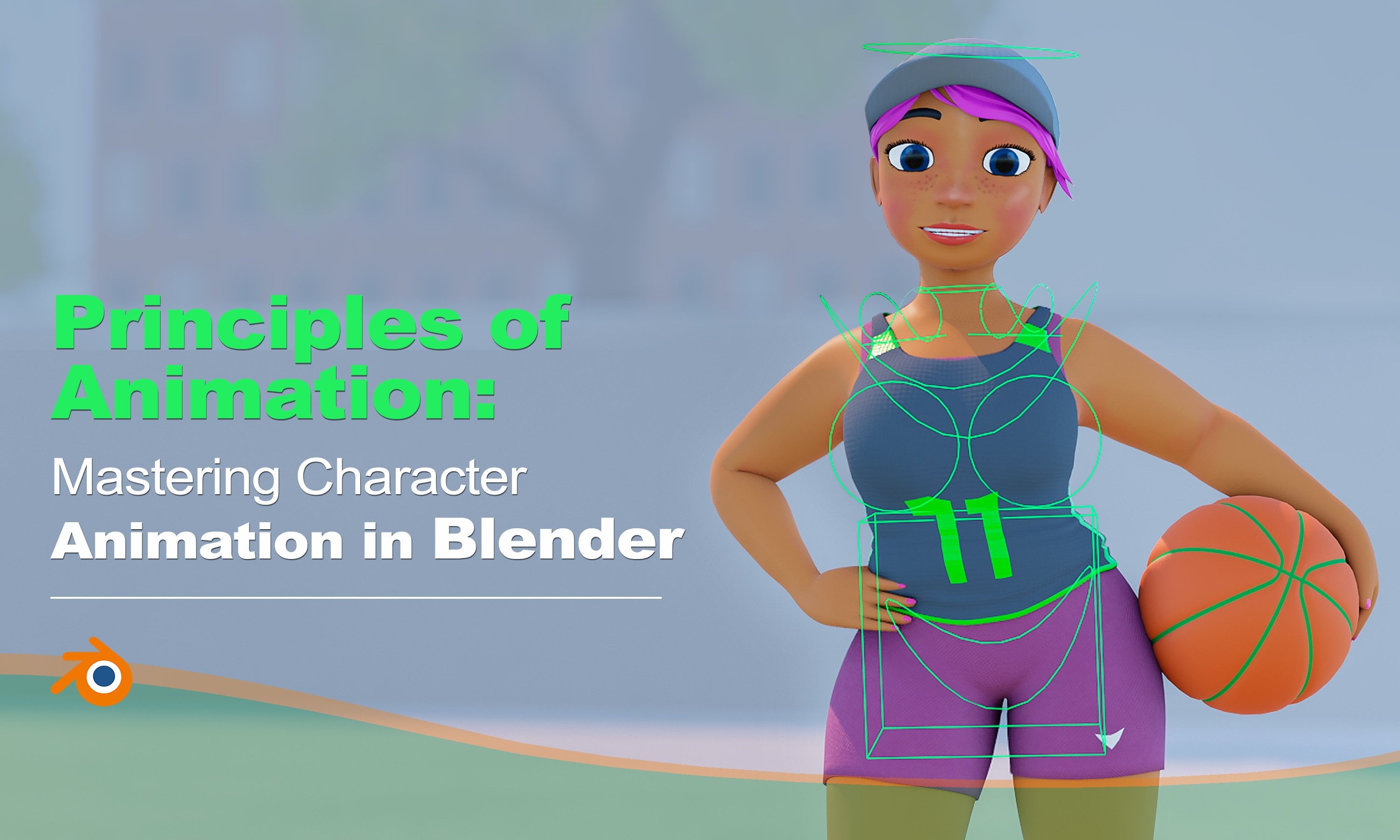
1. 3D-Explainer Ad Intro new: Hallo, da. Willkommen bei Met Three D Corporate Es Prena At
in Brenda und Premier Und Methode drei D erklärt Nachfrage in der
Unternehmenswelt, da sie
Produkte und Dienstleistungen effektiv und ansprechend
vermarkten Produkte und Dienstleistungen effektiv und ansprechend
vermarkten Sie also
Ihre Fähigkeiten durch das Hinzufügen von Erklärungen erweitern, wird dies
zu einem zusätzlichen Maulwurf in Ihrer
Drei-D-Zulassung
und in Ihrer gesamten kreativen Karriere Ihre Fähigkeiten durch das Hinzufügen von Erklärungen erweitern, wird dies
zu einem zusätzlichen Maulwurf in Ihrer
Drei-D-Zulassung
und in Ihrer und in In diesem Kurs
werde ich Ihnen Schritt für Schritt
zeigen, wie
Sie ein 3D-Erklärvideo für Unternehmen X
erstellen und erstellen können ,
angefangen bei der Leitung
eines Voice-Over-Skripts, dem Zusammenstellen und Modellieren von Assets bis hin zum
Zusammenfügen angefangen bei der Leitung
eines Voice-Over-Skripts, dem Zusammenstellen und Modellieren von Assets bis hin zum
Zusammenfügen und Ausleihen von
Videoclips in Brander und deren Import
in ein Double Premier Pro, Bearbeiten, Hinzufügen von Voiceover
und Audioeffekten. Wie für dich, für diese Klasse, brauchst
du kein
Asset oder einen Charakter zu modellieren, in den letzten Ressourcen
befindet sich diese Markendatei, die das gesamte Asset,
den Charakter und die
Szene enthält , die wir verwenden werden, um unseren
Drei-D-Erklärer hinzuzufügen. Wir werden uns also darauf
konzentrieren, Clips und Darlehensgeber in Brander
zu finden
, die wir später in einem Double Premier Pro verwenden werden zu finden
, die wir später in einem Double Premier Pro verwenden Aber in der ersten Videostunde werde
ich euch zeigen, wie ich einige der Assets modelliert habe und
wie ich meinen Charakter,
der in der Szene
zu sehen ist, einsetzen kann
, wie man seine undichte Stelle
nutzt und
wie man sie wieder auffliegen lässt Bleiben Sie also bei diesem Kurs,
laden Sie die Unterrichtsmaterialien herunter, lassen Sie uns zusammenfinden und gemeinsam ein
Drei-D-Erklärvideo erstellen und eine positive Bewertung für
diesen Kurs abgeben lassen Sie uns zusammenfinden und gemeinsam ein
Drei-D-Erklärvideo erstellen
und eine positive Bewertung für
diesen Kurs abgeben.
Ich danke dir vielmals Lass uns darauf eingehen.
2. 3D-Explainer Ad L01 new1: Bei der Erstellung
eines
Unternehmens-Drei-Explanators müssen Sie also als Erstes eines
Unternehmens-Drei-Explanators müssen Sie also als einen Schlitz haben
, um das Skript zu
erstellen Firma X kann
Ihnen also entweder das Skript geben oder sie kann Ihnen
nur das
Produkt geben, für das Sie ein Erklärvideo erstellen sollen Sie müssen also herausfinden, Sie müssen
sich ein Skript ausdenken, und manche können Ihnen
ihr eigenes Skript geben, aber Sie sollten
bedenken, dass ein Erklärvideo
oder eine Erkläranzeige so kurz wie möglich
sein muss Sie müssen
sich ein Skript ausdenken,
und manche können Ihnen
ihr eigenes Skript geben,
aber Sie sollten
bedenken, dass ein Erklärvideo
oder eine Erkläranzeige so kurz wie möglich
sein muss, 25 oder 30 Sekunden. Du musst es so kurz wie
möglich machen. Als Erstes musst du dir die Stimme des Drehbuchs
einfallen lassen Dafür machen wir das Erklärvideo
für Firma X. Firma X ist die
Datenfirma, richtig Sie wollen für ihr
Datenpaket und ihr MFi werben. Das Mifi ist das Hauptprodukt, und das Datenpaket sind die wichtigsten Oberflächen
, für die wir in diesem
Erklärvideo werben Also habe ich dieses
Skript auf den Bildschirm geschrieben. Es heißt, ich stecke in das hinterherhinkende
Netzwerk Wen Power Chat, erhalte unseren MFA mit kostenlosen Daten und werde sofort
ein sozialer Genießen Sie unser 30-GB-Paket für soziale Netzwerke mit Free Word SAP
Facebook und Twitter sowie ein 10-GB-Bonuspaket Fliegen Sie mit unserer
Wunschgeschwindigkeit ins Internet, auf die Social-Media-Plattform, streamen und teilen Sie Inhalte mit Easy Rat. Das ist also der Voiceover-Clip
, den wir verwenden werden. Wir folgen Satz für Satz wenn wir die Clips aufnehmen und
zusammenfügen Also werden wir mit
Satz Nummer eins in
unserem Voiceover-Skript beginnen , der besagt
, dass ich bei Stromausfällen im
verzögerten Netzwerk steckenbleibe . Also müssen wir unseren
Charakter zugeben, der in der Szene zu sehen ist. Wir müssen zugeben und zeigen, dass sie im Nicht-Netzwerk
feststeckt. Wir können so viele Clips
wie möglich für den ersten
Satz aufnehmen , sodass wir eine Menge
Clips haben, mit denen wir
in Plemo Pro arbeiten
können, um sie in Plemer Pro zu
bearbeiten Also die zweite Sache,
nachdem wir das Konzept
des Explana-Videos verstanden und den Versos-Clip beleuchtet Jetzt ist es an der Zeit, mit der
Modellierung der Umgebung und
der Anlage zu beginnen , die wir im
Erklärvideo verwenden werden .
In Ordnung. Die Anlage und die
Umgebung, die Sie
entwerfen werden, hängen also vom Konzept
oder dem Erklärvideo Also für diesen Kurs haben wir dieses Büro.
Wir haben diese Szene. Ich habe den
gesamten Inhalt dieser Szene modelliert. Es ist quasi das
Front-Office, oder? Wir wollen dieses
Datenpaket also Leuten in Büros zeigen, aber das hängt
vom Konzept ab, oder? Und auch für das Asset müssen
Sie das Asset nicht selbst modellieren
. Sie können ein kostenloses
Asset im Internet herunterladen , in Ordnung. Bevor wir fortfahren, werde
ich Ihnen zunächst zeigen, wie ich einige oder die Elemente in der Szene
erstellt habe einige oder die Elemente in der Szene
erstellt , die wir für unser Erklärvideo
verwenden
werden unser Erklärvideo
verwenden Außerdem werde ich dir
zeigen, wie du den Charakter
benutzt
, der in der Szene vorkommt, also lass uns darauf eingehen Das ist also das langweilige F , das wir
in den Unterrichtsmaterialien finden werden, die wir verwenden werden, als wir unseren
3D-Erklärer Ich werde nur ein
bisschen mehr
über meinen Charakter erklären bisschen mehr
über Das ist die Figur, die ich
gemacht habe und die ich selbst gewählt habe. Ich werde dir nur
zeigen, wie man
sie benutzt und wie man die
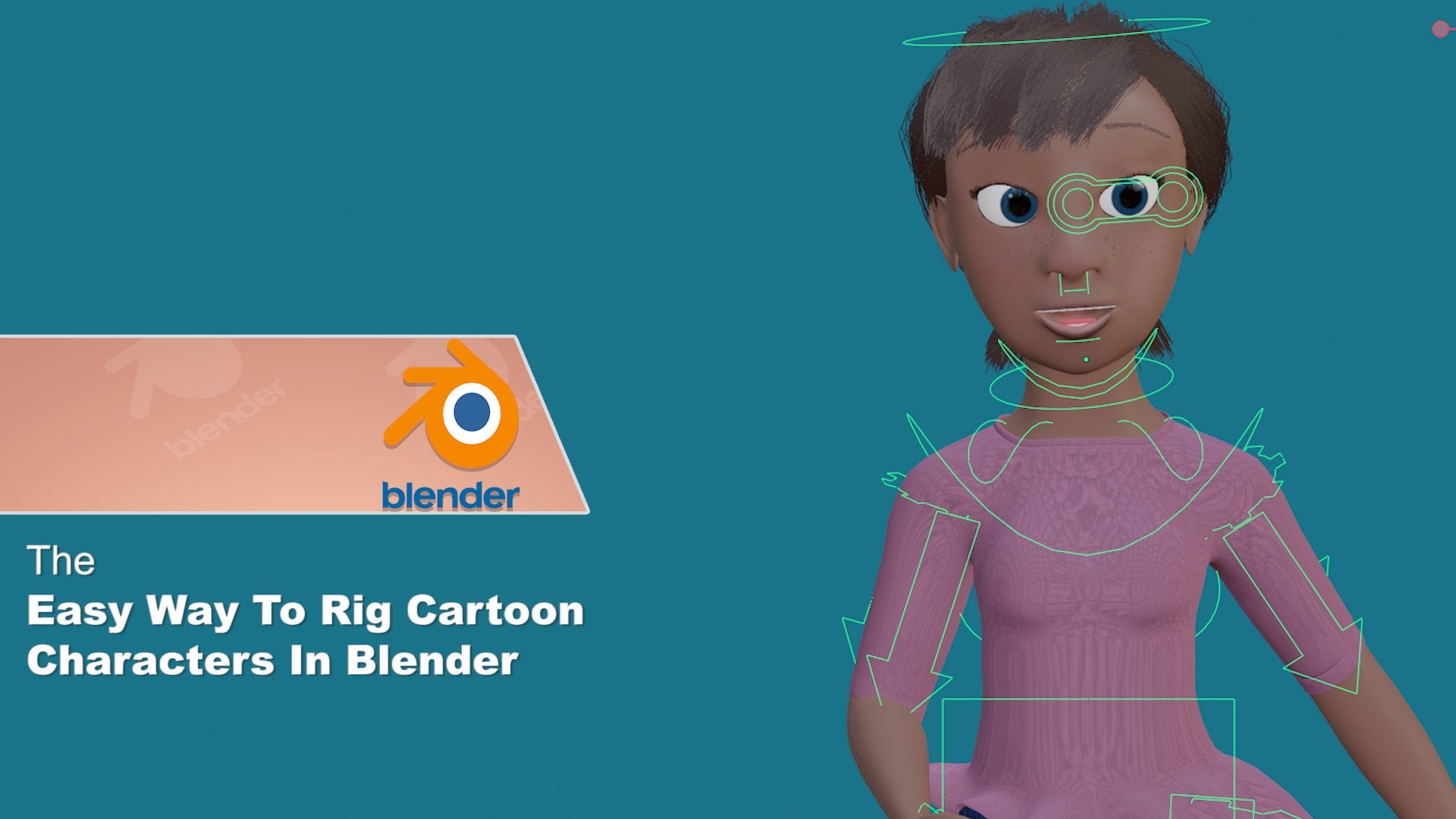
Liga benutzt. In Ordnung. In dieser Liga habe ich
zwei verschiedene Ligen benutzt. Ich habe Fast League
und Metal League kombiniert. Wie Sie sehen können, die
Kontrollebenen hier
nicht beeinträchtigt. So wie Metall die Steuerung durcheinander bringt. Das ist nicht so, weil ich das
Metall-Leck mit dem Facettenleck verbunden habe Hier sieht man nur die
Facettencharakteristik, obwohl ich sie nicht verwende,
weil sie normalerweise alles
durcheinander Also habe ich sie einfach geleckt
und dann das
Metallische zu dem Facettenleck kombiniert Ich habe die Explosion, die Rückseite,
die Formen
und all das Zeug nicht hinzugefügt , ich habe Am Ende bin ich nur undicht geworden. Wenn Sie
das Fact Add-On nicht auf Ihrem Computer
installiert haben ,
ist das kein Problem Wir können
das Leck immer noch verwenden, da es
richtig ist , weil es rot durchgesickert ist Also werde ich dir jetzt zeigen,
wie man die Steuerung benutzt. Wenn Sie in den Pausenmodus wechseln, wählen Sie hier die Ebenen aus, die Transformationsebenen
, die Sie verwenden möchten. Wenn Sie möchten, können Sie die
Shift-Taste drücken und sie alle auswählen. Sie können sie einfach auswählen, und dann
können Sie auswählen, welche
Ebene Sie verwenden möchten. Zum Beispiel für die Hand. Sie können dies auswählen
und g platzieren, um sich zu bewegen. Du kannst sehen. Wenn du willst, kannst
du
den Spiegel hier aktivieren. Lass mich isolieren, damit
du klar sehen kannst. Platziere einen Schrägstrich auf deiner Tastatur , um zu isolieren, falls du nicht
weißt, wie man isoliert Das ist der Charakter. Sie wählen die Ebenen von hier aus. Zum Beispiel für das
Gesicht und die oberste ist
es hier diese erste Ebene. Wenn Sie die
höchste Ebene erreichen möchten, wählen Sie diese aus. Die nächste Ebene ist für die
Gesichtsvergrößerung vorgesehen, richtig. Wenn Sie die Augen schließen oder ein blinzeln lassen
möchten, können
Sie die Ebenen G
und Kreise platzieren
und so ein blinzelndes Auge erzeugen Die dritte Ebene, diese ist ebenfalls für detaillierte Es hilft, eine
detaillierte Erklärung im Gesicht zu machen. Wenn Sie
den höchsten Bereich komplett schließen möchten, tun Sie
das wie folgt Wir haben die Augen
blinzeln lassen, wie Sie sehen können. Hier auf der Timeline zum Beispiel, wenn Sie Schlüssel automatisch hinzufügen möchten
, müssen
Sie
diesen Auto-King aktivieren damit
bei jeder Aktion,
die Sie auf dem Link ausführen, die Schlüssel hier
automatisch hinzugefügt werden Wenn Sie zum Beispiel
Autokin aktivieren, befinden
wir uns auf Frame-Skiern Wir haben das Auge blinzeln lassen. Wenn Sie die Schlüssel auswählen
und hinzufügen, platzieren Sie y, um die Schlüssel hinzuzufügen Wenn Sie zu Frame 55 wechseln und
beginnen, einige Änderungen vorzunehmen, werden
die Keys automatisch hier auf der Timeline
hinzugefügt. Wenn Sie das Ja hier,
auf 55, öffnen , werden die Schlüssel automatisch
hinzugefügt. Lass mich dir zeigen, wie man ein Auge blinzeln lässt. Wählen Sie einfach alle aus Und platzieren Sie G, um die Transformation
rückgängig zu machen,
die Sie vorgenommen haben Platzieren Sie
also außerhalb von G. Alle Ebenen sind wieder
an die ursprüngliche Position zurückgekehrt. Wenn Sie das Feld überspringen und den Monoframe 65
kopieren und einfügen, platzieren Sie die Steuerung zum
Kopieren und kommen Sie auf 65 und platzieren Sie die Steuerung zum Einfügen Wir haben ein Auge geworfen. Wie Sie sehen können, haben wir
das, wenn wir den Admin spielen. Das ist es für das Gesicht. auch die erste
Schicht, die du
verwenden kannst,
wenn du den Mund öffnen ist auch die erste
Schicht, die du
verwenden kannst,
wenn du den Mund öffnen willst. Das
benutzt du für die Kette. Platziere drei so, dass sie im
Lichte der orthogonalen Ansicht sind. Platziere diese Schicht
, Platziere diese Schicht lotiere sie und öffne
den Mund Und dieser ist für die Zähne. Wenn du die
Zähne runterholen willst, um es ihnen zu zeigen, kannst
du es einfach wählen
und runterholen. Wenn Sie also die Pause einlegen, achten Sie
einfach auf das Autoking Wenn Sie nicht möchten, dass das, was
Sie tun, als Schlüssel
hinzugefügt wird, müssen
Sie es manchmal Sie tun, als Schlüssel
hinzugefügt wird, entfernen. So macht man also
den Gesichtsausdruck, öffnet den Mund
und andere Dinge. Auch wenn Sie das Schwierigste
wollen, verwenden Sie
die ersten drei Schichten
. Antwort: Für den Körper ist
es diese Schicht. Wie ich zuerst sagte, kannst
du die Schicht platzieren und
alle Ebenen auswählen , wenn du nicht verwirrt werden
willst,
wenn ich mich treffe Platziere
einfach die Schicht,
aktiviere alle Ebenen , aktiviere sie alle, und diese hier ist
für diese Basis. Wenn Sie also alle
aktiviert haben,
können Sie damit beginnen, die Ebenen zu
zerlegen, die Sie nicht benötigen, damit
Sie nicht verwirrt werden Wenn Sie sich beispielsweise
nicht im Gesicht paaren, wenn Sie keinen
Gesichtsausdruck erzeugen, können
Sie
den Punkt auf dem Gesicht auswählen,
und dann können Sie sehen, dass sich
die Schichten auf
dieser sichtbaren Sie können Shift und Dist platzieren. Auch dieses, wähle es aus und
komm her und wähle es aus. Dafür wählst du es aus
und dann, wo der Punkt so gefüllt
ist,
das ist der Ort, an dem die Ebene platziert
wird, verschiebe und
verschiebe sie, sodass du nur bei den wichtigen
Ebenen
bleiben kannst , die du benutzen
willst, und auf
den Kollektor, Wie Sie sehen können, funktioniert
alles einwandfrei. Okay, hier dreht sich also alles
um den Charakter. Lass mich dir zeigen, wie ich andere Dinge
geschaffen habe. Aber wenn Sie sie in
Ihrem persönlichen
Projekt verwenden möchten , kein Problem, Sie können sie in
Ihrem persönlichen Projekt verwenden und nicht für irgendetwas, das Einkommen generiert. Für alles, was Einkommen
generiert, kannst
du den Late
To User über meine E-Mail Das ist Mila
three@gmail.com. In Ordnung. Das ist meine E-Mail.
Sie können mir eine E-Mail schicken und einen Brief an den Benutzer
des kommerziellen Projekts
erhalten. Der Projektbrief, der
Einnahmen generiert, in Ordnung. Und wenn du weißt, wie
man die Kleidung wechselt, kannst
du auch unsere Kleidung
und die Haare ändern, wenn du es weißt und das zu deinem
eigenen Charakter machen, oder? Ich danke dir vielmals. Okay, Leute, jetzt, wo ihr wisst, wie man
diesen Charakter benutzt ,
der in der Szene vorkommt, gehen
wir jetzt zu
unserem nächsten Video, in dem ich euch zeigen
werde , wie ich einen
Teil des Assets modelliert habe, richtig
3. 3D-Explainer Ad L02 neu: In diesem Video-Kurs werde ich Ihnen
nun zeigen, wie ich modelliert und einige der Acid-Plater in der
Szene gemacht Für die meisten von euch
, die neu in der Moderne waren. Ich werde dir nur
kurz zeigen wie ich einige der
Sachen hier gemacht habe, richtig. Außerdem werde ich Ihnen
zeigen, wie Sie
den Videoclip, der auf dem Bildschirm,
dem Laptop
oder dem Telefon abgespielt wird, richtig hinzufügen den Videoclip, der auf dem Bildschirm,
dem Laptop
oder dem Telefon abgespielt . Lassen Sie mich Ihnen jetzt zeigen, wie ich etwas von der
Säure in der Szene
hergestellt habe . Lass uns mit dem Laptop beginnen. Das ist also der
einfache Lophle-Laptop, den
ich gemacht habe. Es ist sehr einfach Ich habe gerade mit dem
Würfel angefangen und ihn zu einem Schnickschnack gemacht. Und dann dupliziert
, um diesen Monitor zu machen. Es ist sehr, sehr einfach. Ich werde Ihnen nur
zeigen, wie Sie den Clip
hinzufügen, der auf dem Bildschirm
abgespielt wird. Außerdem werde ich Ihnen zeigen, wie Sie
die Tastatur hinzufügen. Wir werden es einfach schnell machen. Es ist sehr einfach. Es ist ein Lop Pole, denk dran. Wir wollen die
Dinge vor Ort nicht komplizieren , okay Um den Clip auf dem Bildschirm hinzuzufügen
, den Sie abspielen können, müssen
Sie zuerst
den Bildschirm auswählen, okay Platzieren Sie die Tasten plus eins auf
Ihrer Tastatur, um
zur hinteren Autogrammansicht zu gelangen , und wählen Sie
dann den Bildschirm
a auf dem Laptop aus, alles klar. So wie das Ich denke, wir werden
unser Scleen-Bereich sein. Wir gehen zum
Material-Panel hier drüben, platzieren auf Neues Material hinzufügen und dann platzieren wir es
auf Zuweisen Wir haben dieses neue
Material dem Bildschirm zugewiesen Benennen
wir es in Scleen Das ist unsere Skala, lassen Sie uns
das neue Panel öffnen und hier
ändern wir es in Sada Auf dem Sada oder fügen wir eine
Bildtextur hinzu. Dann verbinde die Farbe
mit der Grundfarbe. Wählen Sie diese
Bildtextur aus und platzieren Steuerung, falls Sie den Node Angler
aktiviert haben Ich bin mir sicher, dass du weißt, wie man den Node
Angler aktiviert. Ich füge das Mapping
und die Texturkoordinate hinzu. Jetzt fügen wir
den Videoclip hinzu, der auf dem Bildschirm angezeigt werden soll. Ordnung. Also
klickst du hier und öffnest den Videoclip und wir gehen dorthin,
wo der Videoclip ist. Der Videoclip ist auch
in der Lektion Quellen enthalten. Sie finden ihn in
den Quellen der Lektion. Hier ist der
Videoclip, der
auf dem geöffneten Bild von Scle Place zu sehen sein wird auf dem geöffneten Bild von Scle Place Es ist perfekt auf der Leinwand geworden. Lassen Sie uns das neue Fenster öffnen und es
zu einem UV-Editor machen.
UV oder dieser. Das ist das UV, das ich vorhin gemacht habe. Was Sie tun, wenn der Clip immer noch ausgewählt
ist, müssen
Sie sich in der Autogrammansicht auf der
Rückseite befinden, und dann kommen Sie hier auf U V und platzieren Sie das Projekt
aus der Ansicht, richtig Wenn Sie
hier im UV-Editor auf
Projekt aus der Ansicht klicken , öffnen
wir den Videoclip
,
den wir gerade
hinzugefügt haben. In Ordnung. Also komm hierher auf den
Bildblower und wähle den Videoclip aus, den
wir hinzugefügt haben. Also dieser. Also, jetzt werden wir
diese UVs so anordnen , dass sie in den Videoclip
passen Wählen Sie den Ort aus, an
dem es verkleinert und in der X-Achse skaliert So wie das. Wie Sie sehen können, ist
der Videoclip auf dem Bildschirm. Damit es
auf dem Bildschirm abgespielt wird, müssen
Sie dieses Fenster
einfach schließen. Wir brauchen es nicht mehr. Das ist die Bildtextur. Also kreuzen Sie hier bei zyklisch
und auch bei Tally Flesh an, und hier bei Flammen, Sie müssen die Flammen hier
später auf der Timeline hinzufügen Wir haben 250 Flammen. Hier 250 Flammen entzünden und rein. Wenn Sie zum Abspielen gehen, wird
der Videoclip auf dem Bildschirm
abgespielt, richtig Wie Sie sehen können. Reduzieren wir
einfach die Spiegelung Ordnung. fügst du den
Imageclip auf dem Bildschirm hinzu. Lassen Sie uns jetzt die Tastatur hier hinzufügen. Wir werden
das gleiche Verfahren verwenden Platzieren Sie sieben auf Ihrer Tastatur und wechseln Sie in den Bearbeitungsmodus. Das ist also der Bereich, in
dem sich die Tastatur befinden wird. Wählen Sie die Gesichter
hier bis dort aus. In Ordnung, und los geht's mit dem Material. Klicken Sie auf Neues Material hinzufügen. Platzieren Sie es auf der neuen Tastatur und geben Sie es und platzieren Sie es auf einem Schild. Wir fügen eine
Bildtextur hinzu , Textur, Bildtextur, verbinden das Auto mit dem besten
Auto und platzieren die Steuerung. Dann lassen Sie uns die Tastatur öffnen. Das ist die Tastatur
, die wir verwenden werden. Auch hier, wo die Achsen noch ausgewählt
sind, gehen
wir zu U V bis hierher und gehen dann in den
Scheitelpunktauswahlmodus und kommen zu U V und platzieren das Objekt aus der Ansicht auf
Projekt Dann öffnen wir hier die Tastatur , die wir gerade zur
Bildtextur hinzugefügt Das ist die Tastatur, öffne sie. Platzieren Sie nun auf Ihrer
Tastatur und wählen Sie alle Vexes aus und richten Sie sie dieser oberen Tastatur aus,
eine große, rechts Wie Sie sehen können,
scheint die Tastatur auf dem Laptop auf dem
Kopf stehend zu sein,
also werden wir ihr die Größe des Tierärmels hier bei
180 Dekas notieren und
sie 180 Dekas notieren und Da ist unser Laptop. Wenn wir zum
Shedder-Editor gehen, reduzieren Sie hier die Spekula Okay. So fügen Sie die Low-Pod-Tastatur und die Bildtextur
für die Tastatur hinzu, und so fügen Sie auch den Videoclip auf dem
Bildschirm des Laptops hinzu. beim Material
für die Tastatur
darauf, dass Sie den Alpha mit der normalen Tastatur
verbinden, um
diesen Kontrast zu erzielen. Bevor wir weitermachen, fügen
wir dem Bildschirm oder
dem Laptop noch eine Emission ,
sodass das Licht in
irgendeiner Weise
Licht auf dem Bildschirm abgeben kann . Wählen Sie hier das Material für
den Bildschirm aus und zwischen dem PS df und
der Materialausgabe werden
wir den
gemischten Sheder nach rechts setzen Also suchen Sie Mix Sader diesen einen und dann verbinden Sie den Sheder mit der Oberfläche oder
der Hier auf dem zweiten Sheder werden
wir die
Emission hinzufügen, werden
wir die
Emission hinzufügen Dann werden wir
auf CRA diesen
Litem-Videoclip duplizieren Bitte drücken Sie D und duplizieren Sie diesen
Material-Videoclip. In Ordnung Und dann verbinden wir die Farbe mit der Farbe oder
der Emission, so. Wie Sie den Unterschied sehen können. Der Bildschirm oder der Laptop strahlt
jetzt etwas Licht aus. Sie können hier die Stärke reduzieren oder erhöhen. Lass es uns einfach
ein bisschen auf 0,6 reduzieren. Und das ist in Ordnung. Für dieses Projekt ist das okay, aber Sie können einige andere Details
hinzufügen wenn Sie es
detaillierter gestalten möchten, um es realistisch zu machen, aber es ist zeitaufwändig. Für dieses Projekt können wir einfach eine
Bildtextur wie diese hinzufügen Wir wollen nicht viel Zeit
verschwenden. Okay, lass uns zu
anderen Dingen zurückkehren und sehen,
wie wir sie gemacht haben. Für diesen hier, diesen hier, habe ich auch mit dem Würfel
angefangen. Ich habe den Würfel gemacht und ihn
flach gedrückt und zu einem
Rechteck gemacht und dann
das Holzmaterial aus dem Material B hinzugefügt das Holzmaterial aus dem Material ,
das im
Lieferumfang Bei diesem Tisch ist es
auch sehr einfach. So wie ich
dieses Buch dahinter gemacht habe, genauso wie ich das hier von einem Tisch
gemacht habe. Für das Bild fügst du
einfach den Würfel hinzu, machst ihn flach, du legst ihn hin und dann fügst du einfach so eine
Bildstruktur hinzu. Für das Sulfat fügst du auch einen Würfel
hinzu. Sie fügen ein Ivo hinzu, Sie duplizieren es
und dann fügen Sie
ein schwarzes Material hinzu Wie Sie sehen können, ist
das bis jetzt der Tiefpol, da ist nicht viel dran Also hier hinten ist das Flugzeug. Dieses Flugzeug
strahlt das Licht aus, das aus dem Fenster kommt. Wenn du zur helleren Ansicht gehst, das Licht, das von draußen
kommt, dieses Licht, es kommt
von diesem Flugzeug Damit dieses
Flugzeug Licht emittiert, das nur durch Emission
auf Materialien Lass mich es dir von
hier aus zeigen. Bei der Emission ist
die Emission normalerweise schwarz, also gibt sie kein
Licht ab, wenn sie schwarz ist Wenn Sie diesen Wert
auf eins erhöhen, ist er jetzt weiß, und dann erhöhen Sie
die Emissionsstärke, sodass er bei 20 liegt. Material dieser Dose ist ebenfalls auf lichtdurchlässiges PS dF
eingestellt,
sodass, wenn das Licht von außen
kommt, ein Teil davon durch die Katze
hindurchgehen kann.
Ich glaube, da ist nicht viel All das sind die Bücher. Sie erstellen einfach ein
Flugzeug, duplizieren es. Es ist sehr einfach zu machen, sogar die Papiere, die
auf dem Tisch liegen. Das sind nur ein Flugzeug. Ich habe sie einfach
rausgeschmissen und hierher gebracht. Dieses Telefon ist auch sehr einfach, genauso wie wir es
mit dem Laptop gemacht haben Einfach einen durchsichtigen Würfel abkratzen. Wie Sie sehen können, kann jemand
erkennen, dass ein Telefon erlaubt ist. Es ist ein Low-Pole-Projekt. Es ist nicht nötig, die Dinge zu
komplizieren. Und wenn Sie viele Dinge
hinzufügen, viele Materialien, viele realistische Dinge, wenn die Kreditvergabe langsam sein
wird Also habe ich beschlossen, es so
einfach wie möglich zu machen, oder? Also werde
ich dir jetzt zeigen, wie ich
modelliert habe Ich habe den Mifi modelliert Das Mifi ist also das Hauptthema dieses Erklärvideos
. Also habe ich dafür gesorgt, dass ich es
realistischer mache. Also lass mich
dir schnell zeigen, wie ich das Mifi gemacht habe. Also habe ich Shifty A platziert und ein Flugzeug
hinzugefügt, ich habe es runterskaliert. Und dann habe ich das
Differenzbild hinzugefügt, es
verkleinert und dann habe ich es so
ausgewählt. Und dann habe ich
das Flugzeug auf
die Form oder das Mifi
im Referenzbild ausgerichtet die Form oder das Mifi
im Referenzbild Ich habe den Modifikator „Erstarrt“ hinzugefügt und die Dicke erhöht. Ich habe die automatische Glättung der Form hinzugefügt. Ich habe den Solidfi-Modifikator angewendet. Und dann habe ich das
Leflence-Bild für die Seitenansicht hinzugefügt und die Form des
Mfi wie im iferens-Bild modelliert Mfi Nachdem ich
alle Materialien hinzugefügt habe, ist das das M. Ich habe gerade das S-Bild
hinzugefügt, das gleiche Zaunbild, mit
dem ich
dieses hinzugefügt habe Also habe ich die oberen Flächen ausgewählt, alle
oberen Flächen, und dann habe ich auf U V gesetzt und aus dem
Blickfeld projiziert Und dann habe ich das obere
Set so ausgerichtet , dass es in diesen Bereich der Mifi passt Diese Schaltfläche hier, ich habe
den Kreis hinzugefügt und ihn nach innen
extrudiert, und dann habe ich zwei
verschiedene Materialien auf
dieser und der anderen Seite hinzugefügt auf
dieser und der anderen Seite Für dieses kleine Licht hier habe ich kleine Flugzeuge hinzugefügt Wenn Sie in den Kantenmodus wechseln, können
Sie sehen, dass es sich um Ebenen
mit unterschiedlichen Materialien
handelt mit unterschiedlichen Materialien Wenn Sie die Hölle platzieren, können Sie sie
auswählen, wie Sie sehen können, das ist das Flugzeug, und dann habe ich eine Emission hinzugefügt Und hier bei der Emissionsstärke
habe ich sie auf zehn gesetzt, und hier bei Emission
habe ich die Farbe so eingestellt, habe ich die Farbe dass es so ist, als würde sie eine
Art grünes Licht aussenden Das ist das MFI.
Wenn wir zurückgehen, ist
das unser MFI Okay, hier dreht sich alles
um dieses Video. So habe ich dieses
Asset später in der Szene erstellt. Ich bin mir sicher, dass die meisten von Ihnen wissen, wie
man den Großteil dieses Assets
modelliert, später in der Szene, oder? Im nächsten Video
beginnen
wir also mit der Animation und Verdunkelung,
die wir in Adobe Premier
buchstabieren werden
4. 3D-Explainer Ad L03 neu: Wie ich bereits sagte, werden
wir damit beginnen unseren Charakter
Stuck im Nicht-Netzwerk zu
zeigen Ordnung. Wir
werden es ihr zeigen, wir werden zugeben, dass sie im Nicht-Netzwerk
feststeckt, als ob sie ungeduldig darauf gewartet hat, dass das Netzwerk
auf ihrem Laptop geladen In Ordnung. Also werden wir schnell
gehen und der
Kamerabebewegung begegnen Die Kamerabewegung
dient als Grundlage für
unser Eplener-Video, da wir das Nicht-Netzwerk
auf dem Bildschirm
zeigen und später unseren Charakter
einfangen, nur die Gesichtsexplosion
unseres Also machen wir weiter Clips. Wir müssen so viele
Clips wie möglich machen, die wir später
in einer Premiere Pro bearbeiten. Gehen wir also
darauf ein. Hallo Leute. Fangen wir an,
die ersten Sekunden zu inszenieren. Zuerst nehmen
wir den Bildschirm oder
den Laptop auf, um
das Nicht-Netzwerk zu zeigen. Wir vermeiden unser M Fi, das später in die Szene
kommt,
wählen es aus und verschieben es auf diese Seite. Fügen wir zuerst die Beule dem Bildschirm oder
dem Laptop hinzu. Gehen Sie hier zum Seder-Editor öffnen Sie den Seder-Editor Und dann verbinde hier das
Alpha mit dem Normalen, damit wir diesen Kontrast haben
können Schließen wir es und
gehen wir zurück zur Szene. Zuerst
fangen wir an, den Laptop aufzunehmen
und werden einige Aktionen
des Charakters zulassen. Die Kamera ist da,
platziere eine auf der Tastatur. Lass uns das neue Fenster öffnen. Hier schalten wir die Kameraansicht langsam ein, damit wir sehen können, während
wir unsere Kamera positionieren. Bewege es einfach so ein
bisschen nach unten. Hier, lass es so essen. Aber bevor wir irgendwohin gehen, komm her mit der
Kameraeinstellung 04 Länge,
es sind 50 Millimeter Und wir werden hier
die Schärfentiefe aktivieren. Unsere Schärfentiefe beträgt 10 Meter. Lass es uns auf vier reduzieren. Dann das F,
lass es uns auf eins setzen. Ich habe das
Fokusobjekt auf den Laptop gesetzt. Hier stellen Sie das
Fokusobjekt für die Kamera ein. Sie können hier einfach
den Laptop durchsuchen oder Sie den Picker
und wählen das Objekt
in der Sonne aus, auf das
die Kamera fokussieren soll, und F
stop, ich stelle es auf 1,9, um
diese geringe Schärfentiefe zu haben Lass uns das
ein bisschen erhöhen. Ich denke, es ist jetzt perfekt. Was wir
hier festhalten wollen, ist, dass
das Netzwerk nicht direkt
auf dem Laptop angezeigt wird. Wir schalten
die Kamera aus und bewegen in Richtung Bildschirm oder Laptop. Unser Start-Frame
wird Frame 50 sein. Geben wir hier am Anfang Frame
50 ein, und unser Endrahmen ist hier 15150. Wir bewegen
unsere Kamera in Richtung Bildschirm oder Laptop Hier wo sie ist. Platziere einfach n und lass uns hier zum
Transformations-Panel gehen. Sie an dieser Stelle, um
den neuen Keyframe und die neue Spende einzufügen, und
platzieren Sie ihn, um den neuen Keyframe einzufügen. Gehen wir jetzt hier zu Frame 110 über. Dann positionieren Sie die Kamera in Richtung Bildschirm
oder Laptop oder drehen Sie sie ein wenig Kamera näher an den
Laptop heran, damit das, was auf dem Bildschirm angezeigt wird Lassen Sie uns den
neuen Schlüssel von hier aus einfügen. Sie öffnen die Transformation
und platzieren sie
hier hoch und bei
Rotation platzieren Sie sie hoch. Wie ihr seht ist der Bildschirm oder
der Laptop unscharf. Wir müssen dafür sorgen, dass es während
der gesamten Kamerabebewegung scharf bleibt . Gehen Sie dazu hierher, um das
Objekt zu fokussieren und fügen Sie den Laptop hinzu. Stellen Sie das Fokusobjekt
wieder auf den Laptop. sich die Kamera bewegt, Wenn
sich die Kamera bewegt, bleibt
der Laptop im Fokus. Wenn wir die Line
Machine spielen, bekommen wir das. Wir werden der Kamera nur
etwas Rotation hinzufügen. Wie Sie sehen können, ist die Endschicht
des Webstuhls. Erweitern wir den Webstuhl nach b, wählen den Webstuhl aus und
wechseln wir in den Modus DD,
schneiden diese Xe ab und platzieren e so, dass sie auf der Y-Achse trabt Gehen wir zurück zum Objektmodus und kehren wir zu unserer Kamera zurück Platzieren Sie sieben auf Ihrer Tastatur , um sich in der oberen
orthogonalen Ansicht Hier drehen wir
unsere Kamera so und fügen dann ein neues Schlüsselbild Platzieren Sie auf Rotation und
fügen Sie einen neuen Keyframe hinzu. Wenn wir platzieren,
haben wir dieses Amion, und wir werden es später schön
machen Schieben Sie diese Schlüsselflamme auf 130. Okay, keine Sorge, wir fügen alle Clips in Premier Pro hinzu
und stellen sicher, dass
alles zusammenpasst. Nachdem wir also dieses einfache
Eingeständnis für die Kamera gemacht haben, fügen
wir nun etwas Action
für unseren Sammler hinzu. Wie ich bereits sagte, wollen
wir unseren Sammler zeigen ungeduldig
auf das Netzwerk
wartet Also werden wir zugeben, dass sie ihre Hand
auf den Bürotisch legt Lasst uns ein paar
Dinge in der Szene verstecken, wie den Webstuhl, lasst uns den Webstuhl
verstecken Komm her auf die
Sammlung auf dem Webstuhl, versteck sie
einfach im Viewpot,
und sogar das Flugzeug versteckt
sie im Auch dieses Sofa, du kannst es verstecken. Wenn wir Steuerung
drei platzieren und zur
linken orthogonalen Ansicht wechseln, können
wir unseren
Kollektor deutlich sehen auch in dieser Biografie Lassen Sie uns auch in dieser Biografie die Extras verstecken Jetzt wählen
wir das Bein aus und
wechseln in den Posenmodus. Lassen Sie uns zuerst die Pose machen, dieses Feld für den Westen
auswählen und es
einfach so lotieren Beugen Sie es ein wenig
, damit sie
auf den Laptop schauen kann , und
legen wir ihre Hand auf den Tisch Wir schaffen es, wie Les auf dem
Bürotisch zu liegen. Wir machen es einfach so wie ich. Lass uns den Laptop verstecken,
damit wir von vorne sehen können und
die Hand einfach so locken Platzieren Sie g plus y, um die
Hand ein wenig nach hinten zu bewegen Lassen Sie uns sie
lotieren und die Hand so nach
vorne zeigen Lass uns den Mob ein
bisschen so lotzen. Lass uns den
Daumen so hochdrücken. Ich finde es so perfekt. Als wir zur Vorderansicht gehen, der Laptop es aktiviert. Wählen Sie dieses Feld für den
Westen aus und lotieren Sie es einfach in der Z-Achse
, damit wir sie lotieren und sie auf dem
Laptop aussehen lassen Ich denke, es ist zu viel ok. Wenn wir zur linken
Autogrammübersicht gehen, lassen wir ihn
ein bisschen biegen, einfach so, und beim Fasten werden wir
es später unterbrechen Aber im Moment zeigt diese
Pause, dass sie ungeduldig auf
das Netzwerk auf dem Laptop wartet Es ist ein Eingeständnis an den
Finger, um es realistisch zu machen. Deaktivieren Sie hier den Müller und wählen Sie diese Hauptart für die Hand und lotieren Sie
sie so nach oben, und dann drücken Sie Shift und wählen Sie dieses Gelenk
für die Finger Lass uns rotieren und sie dann einfach so gerade
machen. Machen wir dieses Fenster unserer Ansicht von oben, sobald wir die Finger
getroffen haben. Jetzt werden wir den
zweiten und dritten
Finger vom Daumen abschneiden. Wir werden sie auf den
Bürotisch
schlagen lassen , okay. Wählen Sie sie in ihrem Joint aus
und verteilen Sie sie so. Nach dieser Pause bin
ich mir sicher, dass
jemand sehen kann, dass sie auf dem Laptop auf
etwas wartet Wir werden die Erwähnung fortsetzen und
den Keyframe
hinzufügen Im Moment konzentrieren wir uns nur
auf die Finger und aktivieren sie hier, sodass
jede Änderung, die wir vornehmen, falls wir vergessen
, den Keyframe hinzuzufügen, automatisch hinzugefügt wird Wir machen es so
einfach wie möglich. Aktiviere das Sprechen und
lass uns in den Objektmodus gehen, und da das Bein
immer noch ausgewählt ist, komm zum Objekt und
komm zum Eintritt und
komm schon , ändere Ks und wähle
Ort, Ort und Maßstab Gehen wir zurück zum Posenmodus. Schneide und platziere es, um das Schlüsselbild
für alle Ebenen
einzufügen. Das Schlüsselbild wurde
hinzugefügt, das erste Schlüsselbild. Gehen wir nun zur Vollbildansicht über ,
damit wir
unseren Standpunkt nicht verdrehen Was wir zugeben wollen, ist diese beiden Finger auf den
Tisch schlagen Komm schon, FM Nummer 54, und dann
besteht das erste Gelenk dieser beiden Finger aus zwei Kreisen. Platziere sie, bis sie auf
der
Oberfläche des Tisches ausgelaugt Und dann füge den Schlüsselrahmen ein. Das Keyframe wird automatisch
hinzugefügt
, weil wir Auto K
aktiviert haben. Jetzt, wo diese beiden noch
ausgewählt sind,
duplizieren Sie diesen ersten Frame, duplizieren Sie diesen ersten Frame, setzen Sie Shift D und
bringen Sie sie auf 58. Wir haben dieses Eingeständnis. im ersten Bild Wählen Sie im ersten Bild diesen Finger aus, den
vierten Finger vom Daumen, und lassen Sie uns damit ein gewisses
Eingeständnis machen ,
sodass er
bei den anderen Finger dem Beispiel folgt Drehe ihn so. Gehen Sie zu Frame 54 und reduzieren
Sie es auch ein
wenig, einfach so. Wählen Sie nun die drei
aus, die Kreise. Wählen Sie diesen Schlüsselrahmen
158 aus und löschen Sie ihn. Wählen Sie die ersten
Tasten aus und drücken Sie Shift D auf Duri und bringen Sie
sie auf Frame e. Wir haben dieses m. Lassen Sie uns das Ich möchte
nur den Stift hier
in Richtung Finger bewegen deaktivieren möchte
nur den Stift hier
in Richtung Finger bewegen Jetzt sortiere das Leck und gehe zurück in
den Pose-Modus. Hier, bitte verschiebe und schlage dieses Gelenk für die drei
Finger, hier, diesen Dann segmentieren Sie die Keyframes. Hier auf der Timeline. Und drücken Sie Shift D, um sie alle zu
dubrizieren, oder Sie können
Steuerung C drücken, um sie zu kopieren Denken Sie daran, dass wir zwischen
jedem Schlüsselbild
vier Frames platzieren zwischen
jedem Schlüsselbild
vier Frames Wenn wir die
Animation abspielen, haben wir das. Lassen Sie uns dieses Schlüsselbild ausgraben und dann dieses
Schlüsselbild hier auswählen und g
platzieren, um sie hier
auf zwei und sechs zu verschieben Jetzt können wir dieses
Schlüsselbild bis zu Bild 58 auswählen
und dann Shift
D platzieren, um
alles wie Licht zu duplizieren und
dann Weiter schmieren, bis Schlüsselbild Nummer
200 erreicht ist. Achten Sie nur darauf, dass Sie
vier Keyframes dazwischen lassen. Ordnung. Ich glaube, wir
sind fertig mit den Finger. Lassen Sie uns einfach jemanden mit dem Gesicht
erwähnen,
platzieren wir eins so, dass es in der orthogonalen
Vorderansicht erscheint Hier, das ist die
Ebene, auf der Sie die Transformationsebenen
ändern,
wie ich es Ihnen zuerst gezeigt habe Wenn Sie sich nicht sicher sind,
welche mit s ist, können
wir einfach alle aktivieren ,
damit Sie
nicht verwirrt werden. Lassen Sie uns den ersten aktivieren,
diesen, verschieben Sie ihn und wählen Sie ihn aus. Wenn du ihn einfach
auswählst, werden all diese
abgetrennten Bereiche ausgewählt. In Ordnung. Das ist für die höchsten. Lass uns in den
Materialvorschaumodus gehen, damit wir uns für die Phase treffen
können, du musst extra höhlen. Wählen Sie hier die zweite
Ebene aus, wählen Sie sie aus, platzieren Sie dann Shift und
wählen Sie die dritte Ebene Dies ist die transformierende
Schicht für die Phase. Wählen Sie jetzt aus. Platziere ihn auf unserem
ersten Bild,
während du deine
Casa auf der Vorderseite bewegst. während du deine
Casa auf der Vorderseite Wenn Sie i platzieren, wechseln Sie
zu Bild Nummer 54, O Bild Nummer 54 fügt
das neue Schlüsselbild Dies wird der
abschließende Schlüsselrahmen sein. Kommen Sie nun zur Frame-Nummer und beginnen Sie dann, das High blinken zu
lassen Stellen Sie sicher, dass Sie den Spiegel hier
aktiviert haben. Der Auto-Key ist aktiviert, sodass die Schlüssel
automatisch hinzugefügt werden. Mach den Bring so. Vergewissere dich nur, dass er komplett geschlossen ist
. Ich denke, wir haben
das Höhere geschafft. Jetzt haben wir vier Frames verschoben. Wir wechseln
zu Bild Nummer 62,
strikt O, und kommen von hier aus auf 54, Sekunde t k,
und setzen Steuerung C, um zu kopieren
und zu Bild Nummer 62 zu gelangen,
und dann Steuerung V, um einzufügen Wenn wir den Dämon spielen, haben
wir die
Frame-Nummer überspringen zwei,
also das Duplikat von Jetzt können wir
diesen Schlüssel von hier kopieren. Platzieren Sie Steuerung C, um zu Frame
Nummer 85 zu
gelangen, und platzieren Steuerung V. A, um
dieselbe Aktion, denselben B-Link zu wiederholen. Platzieren Sie G und bewegen Sie sie
weiter auf diese Seite. Ich mache das, weil
wir
so viele Aufnahmen wie möglich mit
derselben Geschwindigkeit und Maschine machen werden. Alle haben es auch hinter sich, Kontrolle V. Lass uns einfach
etwas für den Mund tun. Lassen Sie uns den Mund
ein bisschen so öffnen. Machen wir den Mund ein
bisschen so, als
ob sie solche mag. Duplizieren Sie dieses Schlüsselbild. Ich glaube, mit dem Gesicht sind wir
fertig. Ich will nur diesen einfachen
Gesichtsausdruck. Da ist nichts. Ein einfacher Gesichtsausdruck. Danach
werden wir diesen Clip exportieren, nur diesen Clip, wir
werden ihn exportieren. Speichern Sie ihn und lassen Sie uns den Webstuhl und
alle versteckten Objekte
aktivieren Lasst uns sie aktivieren. Schließ dieses Fenster. Gehen wir zu dem Objekt
und speichern wir unser Projekt. Gehen wir jetzt hier zu den
Kreditgebereinstellungen. Wir haben unseren Kreditgeber auf
Kreise und auch die
Taucher auf GPU-Berechnung eingestellt Kreise und auch die
Taucher auf GPU-Berechnung Wenn Sie eine
Grafikkarte auf Ihrem Computer haben, müssen
Sie sie
auf GPU-Berechnung einstellen Sie können aber auch den Computer benutzen, wenn
das nicht zuerst in Ordnung ist. IV wird
schnell exportieren, in Ordnung. Was die Probenahme angeht, legen
wir die Materialien fest. Okay. Bevor wir
die Materialien hier einstellen, deaktivieren
wir einfach
alle Assets
in der Kreditgeberansicht, die in diesem Clip
nicht sichtbar sind, in diesem Clip
nicht sichtbar um den Kreditgeber
ein bisschen schneller zu machen Wählen Sie all diese Elemente aus, die nicht
sichtbar sind. Verstecke sie. Sie müssen sich sowohl im
Viewport als auch im Lender verstecken. Der Verleiher ist diese kleine
Kamera am Ende hier. Du musst sie verstecken. Aktiviere das lange Bad.
Lass es uns überprüfen. Lass uns versuchen, Lärm zu machen und zu sehen,
wie es rauskommt. Platziere sieben und dupliziere
dieses Licht hier und bring es irgendwo hin,
damit wir genug Licht haben. Lassen Sie uns die Lichtstärke
ein wenig verringern 2100 Beim Kreditgeber hier verwenden
wir die Densa
und setzen die maximale Anzahl an Samples
auf 75, hier Licht Jetzt ist es an der Zeit, den
Videoclip zu rendern. Kommen Sie bei der Ausgabe hierher, wählen Sie hier den Ausgabeordner aus, in dem das
Video gespeichert werden soll. Wählen wir diesen Ordner
als unseren Ausgabeordner aus. Wechseln Sie hier in PNG
zu F F Peg Video und
wechseln Sie bei der Kodierung auf dem Container zu Peg F, dieser hier. Jetzt werden wir die
AND-Maschine exportieren. Machen wir das letzte Bild auf 18, geben Sie hier 18 ein, damit wir die Anzahl der Frames
reduzieren
und auch sicherstellen können , dass Sie
den Fortschritt speichern , falls
die Datei zusammenbricht Sie hier im Farbmanagement Stellen Sie hier im Farbmanagement den Look auf hohen Kontrast Okay, jetzt leihen wir uns das
Video aus. Komm her auf Lender and Lender and Machine
. In Ordnung Dies ist das Video, das exportiert
wurde. Wir werden in Premier Pro daran arbeiten
. Nachdem wir den
Clip, den wir gemacht haben, exportiert werden
wir nun
weitere Aufnahmen für unseren Charakter aufnehmen.
5. 3D-Explainer Ad L04 neu: Nachdem wir den
Videoclip gemacht haben, den
wir gerade in
unserem vorherigen Video gefunden haben, werden
wir nun weitere Clips aufnehmen, genau für unseren ersten Satz, der besagt, dass ich das No-Netzwerk
einfüge Jetzt werden wir also
die Gesichtsausbreitung
unserer Figur festhalten, um die Gesichtsausbreitung sie auf dem Laptop
aussehen zu Das
werden wir festhalten. Bevor wir
weitermachen, stellen Sie sicher, dass
Sie bei diesen Lichtern die Schatten aktivieren müssen, richtig. Sie aktivieren die Schatten
auf einem anderen Licht, richtig. Gehen Sie
hier zur Beleuchtungseinstellung und aktivieren Sie den Schatten. Wählen Sie nun die Kamera aus, und wir werden die
ganze Schlüsselflamme hier löschen. Die, die wir gemacht haben, dt, und Platz 7, um zur oberen orthogonalen Ansicht zu
gelangen Wählen Sie die Kamera aus und
bewegen Sie sie nach vorne, platzieren Sie G und platzieren Sie sie und blenden
Sie sie so nach vorne Lass uns das Lo und
diese anderen Dinge verstecken . Wir werden
das mittlere Kreuz hinter unserem Charakter platzieren Positionieren Sie die
Kamera einfach so und gehen wir zur
Kameraeinstellung Schieben Sie die Kamera
hierher und fokussieren Sie das Objekt, nehmen Sie den Laptop heraus und ändern die Fokusentfernung auf 1,9 Meter, sodass unser
Charakter im Fokus ist Lassen Sie uns den
F-Stopp erhöhen und dann das Objekt hinter dem Kollektor aktivieren , sodass es in
der Aufnahme erscheinen
kann.
Aktivieren Sie es sowohl in der Ansicht als auch im Lender Wir haben diesen Schuss. Wählen wir einfach die Kamera aus
und bewegen sie ein bisschen zur Seite. Jetzt bewegen wir unsere Tonne die Achse plus X, sodass sie das Fenster verdecken
kann. Um das Licht zu blockieren,
das von außen kommt. Wir machen
ein Eingeständnis für den Kopf, vermuten
das Bein und gehen in
den Pause-Modus und wählen diesen Transformar aus,
diesen hier Die wichtigste Transformel
für den Körper. Fangen wir an,
unseren Sammler zu posieren. Wir positionieren nur den Kopf. Wir wollen nur die neue
Animation für den Kopf. Wir setzen Lacs ein. Nach dem Blinken ist
das Blinken auf 58,
lasst uns die Auto-Taste aktivieren, die erste Taste zur Flammenkontrolle
kopieren
und Dämonenski hier einfügen Wir werden sechs Frames bestehen. Wir verschieben diese Ebene
hierher für den Hals und darauf
werden wir uns konzentrieren. Wir haben
den Schlüsselrahmen
dafür bereits gemeistert und die Flamme
auf Rahmenskiern Das sind die DIN-Keyframes. Jetzt machen wir dasselbe für
den Hals. Bedecke diese Schlüsselflamme und
klebe sie auf die Rahmenskier. Wenn wir zu Rahmen
Nummer Ski sechs übergehen, können
wir anfangen, Änderungen vorzunehmen. Ich möchte den Kopf nur ein
bisschen
runterholen . Lass uns hier nur ein Problem mit
der Hand lösen. Wir können es reparieren. Gehen wir in den Objektmodus, wählen wir die Oberseite aus und
gehen wir in den Kantenmodus. Deaktiviere diesen Auto-King
und wähle die Sets hier und ordne sie dann einfach an Bring sie einfach ein
bisschen so zum Vorschein. Gehen wir zurück zum Objektmodus und wir kehren
zum Posenmodus zurück. Dann leg sie hin. Wählen Sie dies aus, indem Sie das für das sh
transformieren. D all diese Q-Flammen
später hier, d. Jetzt
bewegt sich der Kopf ein bisschen nach oben. Flammensketch zwei
legen Sie diese Schicht auf Bei Flammensketch zwei
legen Sie diese Schicht auf
die Schulterposition G und bewegen Sie sie einfach ein bisschen nach
oben, einfach so Der Schlüssel wird automatisch auf Skitter Two
eingefügt. Jetzt haben wir diese kleine Bewegung , wenn wir den Eintritt spielen Das wird zeigen, dass unser
Collector nicht gestartet ist. Lassen Sie uns nun
diese erste Flamme duplizieren , Steuerung C
platzieren
und kommen wir auf 73, 72, und drücken Sie Strg
auf Ihrer Tastatur bis zur Vergangenheit, damit wir diese Zulassung
haben können Dieses einfache Eingeständnis. Sie können auch mit der Hand spielen. Diese Transformation für die Hand, diese, du aktivierst sie
von hier auf dieser Ebene. Du musst sie nicht
einmal beherrschen. Sie können überprüfen, welcher
welcher ist , da der nächste
für die Fingerspitzen ist, Sie können sie einfach überprüfen. Sie können auch mit
der Hand spielen wie mit der
Bewegung für die Hand. Lassen Sie uns auch dieses
leichte Handstück bewegen. Die Transformation für
diese Hand ist da. Wenn Sie nun auswählen, kopieren Sie
den ersten Keyframe hierher und fügen Sie ihn hier hinten in
Frame 65 ein. Wenn Sie dann auf 73 hierher kommen, wählen Sie diese Ebene aus
und platzieren Sie g plus y, um sie
ein wenig nach hinten zu verschieben Wenn Sie jetzt die Animation abspielen, können
wir diese Handbewegung ausführen. Lassen Sie uns dieses
Schlüsselbild hier zur Hand bewegen. Allein diese Handbewegung
wird zeigen, wie wir
einen sehr großen Unterschied machen. Wir werden diesen Clip
ausleihen. Unsere Startflamme ist 45 und unser Endframe ist 75. Wir werden dieselbe
Einstellung verwenden. Lass uns zum X-Pot gehen. Der Behälter steht auf Peg F. Alles ist
Sasser so wie es war Wählen Sie zuletzt den Fed aus und
wir speichern unsere Plots. Dann gehen wir in den
Objektmodus Also ist alles okay. Gehen wir hier zum Kreditgeber, geben wir
Kreditgeber, Kreditgeber und Maschine an Okay, das ist also das Video, das wir exportiert
haben. Nachdem wir diese
Einführungen, Clips für unsere Charaktere und jetzt die Szene gemacht haben, werden wir
nun das Hauptinstrument vorstellen, nämlich das M fi, für das
wir werben wollen Öffnen Sie die neue Brander-Datei, nicht die, von der aus
wir arbeiten Öffnen Sie die neue Brender-Datei und dann kopieren wir die Mifi-Datei und fügen sie
in die Diese langweilige Datei wird unsere Markendatei
sein. Dort werden
wir
weitere Eingeständnisse für
unser Erklärvideo machen weitere Eingeständnisse für
unser Erklärvideo In der Einführung für MFi werden wir
die Symbole für Facebook, Twitter und WhatsApp
erstellen,
und auch für Datenpakete mit 30 GB und zehn
GB, richtig. Öffnen Sie also einfach die
neue Brander-Datei. Lösche den Würfel, gehe zurück zu
unserem Projekt, wähle das MFi aus. Lass uns mit der
Maus klicken und Objekt kopieren, rechts Du gehst zurück
zur neuen Markendatei,
und Licht, klicke mit der Maus und füge dann das Objekt ein Hier ist unser M fi,
setze Shift S und Section auf das SA, sodass es
zum Wortursprung wechselt, richtig. Der Text ist auch hier. Jetzt platziere G plast, um
es nach oben zu bewegen, ungefähr so. Dann fügen wir den
Hintergrund wieder oben hinzu, platzieren Shift A und fügen
eine Ebene hinzu und skalieren sie Platzieren Sie G plus y, um
es auf der Y-Achse zu bewegen, und platzieren Sie Rapras X und geben Sie ninted glist ein, um es so zu
drehen Da unser Mfa klein ist
und es das
einzige in der Szene ist, können
wir es verkleinern, um es
etwas größer
zu machen, sodass es auf der Kamera deutlich
sichtbar Lassen Sie uns das Flugzeug
ein wenig nach oben bewegen und das
Material zum Hintergrund hinzufügen Klicke hier auf dich und
nenne es als Hintergrundmaterial. Wählen Sie hier das beste Auto aus. Ich möchte nur, dass die
Farbe so aussieht. Lass uns das neue Fenster öffnen. Dieses Fenster wird
unsere Kameraansicht sein. Wählen Sie diese Kamera aus
und positionieren Sie sie vor dem Stift. Bitte r, um
sie zu drehen. Einfach so. Okay, lassen Sie uns dieses
Fenster für den Kreditgeber öffnen. Ich möchte dieses
Licht hier hinter dem MPI platzieren. Bevor wir weitere hinzufügen, machen
wir einfach den
Eintritt für unser Mifi Wählen Sie das Mifi aus
und gehen Sie zum Objekt. Kommen Sie zum Eintritt
und wechseln Sie hier. Wählen Sie Ort, Notation
und Maßstab. In Ordnung. Dann bringen Sie einfach die Timeline
auf das erste Bild,
platzieren Sie es auf der Tastatur, um das Keyframe hinzuzufügen,
wählen Sie dieses Keyframe aus
und bringen Sie es auf Fm 40, und wählen Sie dann das
Mifi aus und bewegen Verschieben Sie es einfach so auf
die Kamera
und platzieren Sie es dann, um
das neue Schlüsselbild einzufügen Wenn Sie das Spiel platzieren,
können wir die Amsion haben Lassen Sie uns das Sprechen hier aktivieren Bei Frame 40 können wir
unser M so einstellen, dass es so aussieht. Jetzt können wir zu Frame Skit
übergehen, zu 70 gehen und es auf Bit
und Lotate verschieben, einfach so Danach werden
wir drei Lichter hinzufügen. Unser Endrahmen wird 75 sein, also geben Sie hier 75 ein. Platzieren Sie Shift S und
casa in der Auswahl, und platzieren Sie dann Shift A
und fügen Sie hier ein leeres Feld Wählen Sie wie in diesem Beispiel die
Kamera aus und platzieren Sie die Verschiebung, wählen Sie die leere
und platzieren Sie die Taste P und klicken Sie auf das Objekt Wenn Sie nun auf leer tippen, drehen
Sie auch die Kamera. Wählen Sie dieses M fi aus.
Wenn Sie es auswählen, drücken Shift A,
schalten
Sie das Licht und fügen Sie eine Dreipunktbeleuchtung hinzu. Hier können wir zur Kreditgeberansicht wechseln und mit der
Schreibweise beginnen Senken wir es ein
wenig und hier beim Einschalten erhöhen
wir es auf 200 Sogar dieser. Lass uns auf 300
erhöhen. Dieser auch auf 300. Versuchen wir, den
anderen Schreibvorgang zu aktivieren, der dahinter steckt. Reduzieren wir es auf 500. Wir haben dieses Eingeständnis. Wir machen einen Q-Frame auf 75 und bewegen unseren Mf etwas
näher an die Kamera Wählen Sie dieses Bild auf
70 aus und verschieben Sie es auf Schwester Fünf, damit wir diese Aufnahme
haben können Lassen Sie uns nun
die Hintergrundfarbe ändern. Lass uns so etwas
ausprobieren,
aber du kannst auch gerne dein eigenes machen, um dein
eigenes Ding auszuprobieren Ich glaube, jetzt sind wir mit
der Zulassung unserer Mifi fertig. Dies ist nur der
Einführungseintritt. Wir werden unserem Hauptprojekt noch einige andere
Dinge hinzufügen. Wir werden dieses
Projekt exportieren. Speichern wir es. Senken Sie die Leistung um 200
, damit es nicht zu verderben oder. Okay, ich glaube, es ist so
ein Licht. Nehmen wir an, Decles verliert an
den Materialien für den
M Fi, Decles Linkness den Materialien für den
M Fi, Decles Okay, damit wir das zum Leuchten bringen können. Gehen Sie jetzt zur Kreditgebereinstellung für Kreditgeber
C. Okay, wir
verwenden Secos und setzen
die Divs auf GPU-Berechnung
und lassen uns Bei Max-Samples verwenden wir 100,
dann ändern
wir für Output-Eigenschaften die Einstellung Wählen Sie hier in PNG
FF Peg-Video und
wechseln Sie bei der Codierung im Container zu Peg Four. Die anderen Dinge
sind genau die gleichen. Wählen Sie das Foto aus, auf das das Video aufgenommen werden soll
, und zünden Sie den Namen
hier an und akzeptieren Sie ihn. Bevor Sie mit dem Exportieren beginnen, stellen Sie sicher, dass Sie das Projekt verlassen können,
auch wenn Ihr Projekt zusammenbricht . Auch hier kannst du
es speichern und vorerst kreuzen. Also komm jetzt zu Linda und Linda und M.
Linda und Ion hierher. Also das ist unser exportiertes Video. Nachdem wir dieses
Video, dieses Video, exportiert werden
wir es bearbeiten
, um es in Premier Pro richtig zu bearbeiten. Wir werden
einige Grafiken hinzufügen, wie es in unserem
Voiceover-Skript heißt, unser MFi mit
kostenlosen In Premier Pro
werden wir einige Elemente hinzufügen,
z. B. kostenlose Daten, und das auch für denselben
Videoclip Hier können wir
die Grafiken für Firma X
vorstellen die Grafiken für Firma X Sie sehen können, wie es läuft, können
wir die
Grafiken einfach
irgendwo für das Unternehmen platzieren und
einige andere Dinge leiten, richtig In unserem nächsten Video werden
wir also weiterhin einige weitere Clips
machen, oder?
6. 3D-Explainer Ad L05 neu: Okay, Leute, in
diesem Video werden
wir jetzt zugeben, dass unser
Charakter auf dem MFi platziert wird, um es einzuschalten Wir werden nur zeigen, wie die
Hand auf die Mifi legt, und dann geben wir später zu, dass sie
aufgeregt auf dem Stuhl sitzt Jetzt, wo sie das Mifi
bekommen hat und das Netzwerk perfekt funktioniert
und lernt, werden
wir ihr zeigen, wie man sie begeistert
zugeben kann Wir werden zugeben, dass
sie das mag, wow. Ordnung. Das werden
wir zugeben, so
einfach wie möglich. Wir wollen die Dinge nicht
komplizieren, aber es ist ein guter Anfang.
Lassen Sie uns darauf eingehen Wählen Sie das MFi plus g plus y und plus g plus x, um
es hier näher an die Hinterseite zu bringen Wir werden das
Hinterteil unseres Charakters auf das MFi legen . Wählen Sie
das Bein aus
und wechseln Sie in den Wir müssen die Tasten löschen , die wir zuvor
für diese Hand hinzugefügt haben Bitte verschieben und
wählen Sie dieses Gelenk für die Fingerknochen aus und wählen Sie alle diese Tasten hier aus und löschen Sie es. Unser Start-Frame
wird Frame 75 sein. Starte Ampel 75. Und unser Endrahmen
wird f 100 sein. Wir wollen einfach und haben sie dazu
gebracht, sie auf das MFi zu platzieren. Lass uns zuerst
die Kamera einstellen P öffne hier das neue Fenster und lass uns zu dem Objekt hier gehen Wählen Sie die Kamera aus und
lassen Sie uns sie flammen und positionieren, um zu sehen, wie Sie diese Aufnahme aufnehmen
werden. Aber zögern Sie nicht,
es auf Ihre eigene Weise aufzunehmen. Für Ihr Projekt können Sie es auf Ihre eigene Weise
aufnehmen. Für mich werde ich es so ausdrücken. Ich will so eine Chance haben. Nachdem Sie die
Kamera so aufgestellt haben, kommen Sie zur Kameraeinstellung
hier und kommen Sie zur Schärfentiefe und reduzieren Sie
die Fokusentfernung. Wählen wir nun das Bein an diesem Fensterplatz aus, um
es in der Kameraansicht zu platzieren. Lassen Sie uns das nur ein bisschen angeben ,
damit unsere Pflanze im Hintergrund
erscheinen kann. Wir werden
diese Hand hier auf
den Knopf oder das Mfi legen Wählen Sie das Bein aus und gehen Sie zum P und stellen Sie den
Startframe auf 72 Und unser Endrahmen, machen
wir 85. hier in Bild 74 Wählen Sie hier in Bild 74 all diese
transformierenden aus, wählen Sie sie alle aus
und platzieren Sie I, um
das neue Schlüsselbild einzufügen Aktivieren Sie jetzt hier
das Auto K und wechseln Sie dann zu Bild 80. Teilen Sie dies als
Hauptebene für die Hand auf, wählen Sie sie nur aus und platzieren Sie
G plus x, um sie hierher zu verschieben. Der Q-Frame wurde
automatisch hinzugefügt. Lassen Sie uns die
Drehung zu diesem verwenden. Geben Sie es jetzt einfach ein bisschen an, so wie ich es mache, und
positionieren Sie es auf dem M fi. Diese drei Finger
werden gefaltet. Schneide das Gelenk ab und
falte sie so. Schneiden Sie die Haupthand ab und bewegen Sie sie nach
oben. Sie können sie manuell
nacheinander falten, so wie hier. Achte nur darauf, dass sie natürlich und realistisch wirken
. Nicht so. Biegen wir
das ein bisschen. Und positionieren wir es hier. Wenn wir jetzt die
Animation abspielen, haben wir das. Das ist von 80 auf 85. Sekt diese LED und macht
es einfach und bringt die Hand hier auf den Knopf oder
das Mf einfach so. Wenn du den
Admin spielst, hast du das. Lassen Sie uns diese Animation exportieren, aber Sie können noch einen Schritt weiter
gehen und
etwas anderes für Ihr
Studentenprodukt tun , richtig Lassen Sie uns sie exportieren. Fügen wir einfach die
Büromöbel hinzu, dieses im Hintergrund,
damit es erscheinen kann. Ordnung. Okay,
lassen Sie uns unseren Endrahmen auf
72 setzen, damit wir die Anzahl der
Frames
reduzieren können Anzahl der
Frames
reduzieren , sodass Sie ihn zuerst ausleihen
können Lassen Sie uns nun diesen Clip mit derselben Einstellung ausleihen. Nachdem wir
den Clip
exportiert haben, lassen wir nun unseren Charakter auf dem
Stuhl sitzen Wir werden
zugeben, dass sie aufgeregt ist. Stellen wir also zuerst die Kamera ein. Also dieses Eingeständnis, unser
Endbild wird 150 sein und unser Startbild wird
92 hell sein, hier 92. Zerlege die Kamera und positioniere sie so vor der
Figur. Wie immer kannst du es auf deine eigene Art
machen, und lass uns das
Webstuhl aktivieren,
und wir werden
sie dazu bringen, sich auf den Stuhl zu setzen, den Stuhl
auszuwählen und
ihn zu bewegen und das Bein auszuwählen und in auszuwählen und
ihn zu bewegen und das den Pausenmodus zu
wechseln Ort zum Auswählen, Platzieren von P R und Out G. Um die
gesamte Position rückgängig zu machen. Gehen wir in den Objektmodus. Platzieren Sie sieben, um in der
oberen Autogrammansicht zu sein, und platzieren Sie G und bewegen Sie das Bein und ihn hier
in der Nähe des Stuhls Gehen wir in den Posenmodus. Wähle diese Hauptbox für
den Abfall aus und lass sie sitzen. Die Haut ragt straff aus
der Haut hervor. Gehen wir also zum
Oder-Modifikator. Fügen wir einen Modifikator „Solidify“ hinzu. Fügen Sie einen Modifikator „Erstarrt“ hinzu. Sie können es nach oben bringen
und dann hier Null eingeben. Okay, jetzt wähle das Bein aus. Dann gehen wir zurück in
den Pausenmodus. Dann werden wir
sie mit Begeisterung kennenlernen, oder? Jetzt, wo das Internet auf ihren Laptop
geladen wird, müssen
wir ihr zeigen, dass sie begeistert ist. Also werden wir
die Aufnahme von ihr machen, die begeistert ist. Also mach zuerst weiter mit
der Pause. Okay. Also musst du
hier mehr Schichten für die Hand auswählen. Sie müssen diesen aktivieren. Auch dieser, richtig. Wir werden
diese Finger falten und
den Daumen hoch zum
Symbol über dem Hals machen , und wir werden einen
aufregenden Gesichtsausdruck machen. Bitte verschiebe und wähle
dieses Gelenk für die Finger aus
und fange dann an, sie zu falten. Einfach so, okay. Ich bin sicher, du kannst sehen
, was ich mache. Okay, also für den Thump sect
es und verlose es so. Lass es uns mögen. Okay. Ich verfolge einfach
, was ich tue. Und dann den Kopf,
mach ihn ein
bisschen runter. Ich denke, dieses P ist okay. Lass uns zum Objekt gehen. Wählen Sie die Kamera aus und gehen Sie
zur Kameraeinstellung. Wählen Sie hier im Fokus
den Charakter aus, holen Sie sich den Lautsprecher und stellen
Sie den Charakter ein. Wenn dann F stop aktiviert ist,
wird der F-Stop gesetzt. Dann, nachdem wir sie posiert haben, machen
wir es einfach
und maschinell eingerichtet Gehen Sie zurück in den Pausenmodus. Stellen Sie diese Ebene ein und deaktivieren Sie sie hier, sodass wir nur
bei dieser bleiben. Aktiviere zuerst
diese Ebene hier, diese, damit wir mit einem Twist
genug Ebenen haben, mit denen wir spielen können. Platzieren Sie dazu einfach eine auf Ihrer Tastatur, um
alle Ebenen auszuwählen und eine Tastenflamme
hinzuzufügen. Platzieren Sie I, um den Schlüsselrahmen hinzuzufügen. Jetzt lass uns diese Schlüsselflamme löschen, Dt. Wir gehen zu Frame 100 über und machen einen kaputten K-Frame Außerdem aktivieren wir hier
das Auto K, ab 92, bringen die
Hand
auf Bit runter. Wenn Sie dann von 100 kommen, verschieben Sie sie nach oben und machen Sie so
etwas. Wähle diesen aus und dann, verschiebe ihn und die Schultern. Du kannst sie so bewegen. Wenn du zu
Flamme Nummer 18 gehst, nimm die Hand runter. So, und wir können die Schulter auch ein bisschen
nach unten ziehen. Wenn wir die
Mation beten, haben wir das. Hier auf Schlüsselbild
Nummer eins z zwei. Lass uns einfach die Hand in den Haaren lassen, damit wir hier einen Halteschlüssel
haben. Lass uns jetzt die Fans machen . Lass uns die
Zähne ein bisschen verstecken an K-Bild Nummer 98 Lassen Sie uns an K-Bild Nummer 98 einige Änderungen vornehmen,
minimale Änderungen, okay Wenn Sie also eine Animation
erstellen, benötigen
Sie meistens ein oder acht
Referenzvideos. Ordnung. Okay, das ist auf 98, und bei Keyframe Nummer 102 werden
wir
den Mund ein bisschen zumachen,
also wählen Sie Was ich machen möchte, ich möchte etwas machen, wie sie gesagt hat,
wie sie gesagt hat, also, ja, oder so etwas wie wow. Bei Schlüsselbild Nummer 16 werden
wir vor Aufregung den
Mund weit öffnen. Wir können ein kleines Lächeln zaubern. Übertreiben wir
es ein bisschen. Ich habe den Tang
wegen des Schattens gemacht,
aber du kannst das Material wieder auf zwei Blei oder ändern Machen wir weiter mit
der Definition der Pause
und dem Kopf, es biegt Lass uns 96, es klären und
das klarstellen. Auf FM Nummer 16, und dann habe ich es so abgespielt. Hier, lassen Sie uns bei Bild 112
den Mund ein
wenig schließen . Wählen Sie diese Ebene für das Kinn und lassen Sie den Mund ein wenig
schließen. Hier in Frame 98 können
Sie dies als
Hauptebene für
die Schulter auswählen und sie einfach ein
wenig nach hinten
verschieben, einfach so Damit es folgt, kopiere das Schlüsselbild und
füge es auf hundert Auf Schlüsselbild Nummer 16 können
Sie es
so platzieren, dass
sich der Bode bewegt Jetzt, nachdem wir das eingestanden
haben, werden wir es richtig exportieren Lassen Sie uns den
Endrahmen auf F 116 setzen. Selbst wenn es zuerst herauskommt, werden
wir es
in Premier Pro ein
bisschen einfacher machen . Gehen Sie nun in den
Objektmodus und speichern Sie die Datei. Dann kommen Sie hierher zum Export
und zur Zulassung durch Kreditgeber. Jetzt, nachdem du diesen Clip gemacht hast, kannst du voll und ganz
mit dem Charakter herumspielen Du kannst ihn sogar erweitern und eine
andere Animation machen, richtig Nur um mehr Clips zu machen , mit denen du
in Premier Play beten kannst, oder? So kannst du zum Beispiel mit der Hand
beten und die Timeline und den Pot vergrößern.
7. 3D-Explainer Ad L06 neu: Leute. In diesem
Video werden
wir also als Asset-Bereich das
WS-upp Facebook- und
X-Symbol erstellen , das Twitter ist, und wir werden auch die drei Dtors für
acht GB Datenpaket und
das 10-GB-Bonuspaket
erstellen acht GB Datenpaket und
das 10-GB-Bonuspaket Wir werden sie erstellen
und sie unerfüllt lassen, in Ordnung. Lassen Sie uns darauf eingehen. Also werden wir
die Ikone von hier aus erstellen. Wir fangen zuerst an,
das Iferens-Bild hinzuzufügen. Platzieren Sie die Verschiebung S und wie
beim Wortherkunft. Platziere eins auf deiner
Tastatur und drücke Shift A und füge ein Blattlinsenbild Gehen wir dahin, wo wir waren. Lass uns das
als Differenzbild laden. Und dann
aktivieren wir X bis A, platzieren Plus X und geben
negative Neun ein, um es zu lotieren Platziere Shift A und gehe zu
Mesh und füge eine Sekunde hinzu. Wählen Sie den Kreis aus
und bringen Sie ihn hierher. Platziere a, um ihn zu vergrößern. Platzieren Sie den Tubus, um in den T-Modus zu wechseln, und platzieren Sie E plus S,
um nach innen zu extrudieren und zu vergrößern und das Bild in der Mitte
zu Wenn Sie jetzt in
den Objektmodus wechseln, drücken Sie Shift D, um es
für Facebook zu duplizieren. Leg es da hin. Wählen Sie diesen aus
und
öffnen Sie ihn in diesem Bereich für den Shader Platzieren Sie ihn dann hier
und
fügen Sie die Bildtextur Suchen Sie nach der Bildtextur
und platzieren Sie das Steuerelement T. Hier öffnen wir das
Referenzbild, das wir
gerade erodiert haben . Öffne es Wählen Sie dann die Ebene
und gehen Sie in den Modus,
Ort, um in den Modus zu wechseln, wählen Sie alle Ses aus
und kommen Sie hierher auf U V und platzieren Sie sie aus der Ansicht auf dem
Projekt. Ändern Sie nun dieses Fenster auf UV. Dann ist das die
Ursache für das UV-Licht,
versehen es mit dem Symbol
für T. Wir werden dasselbe
mit diesem Symbol für Facebook machen. Auf diesem Fensterdeckel
zum Shader habe ich neue Anzeige mit der Bildtextur
platziert Platzieren Sie das Steuerelement, schneiden Sie es ab
und wechseln Sie in den Kantenmodus, stellen Sie alle Fäden ein und klicken Sie auf
U V und klicken Sie auf U V und klicken Sie auf Öffne das Bild hier, das Referenzbild, und
gehe dann zu dem U,
mit dem V-Rand hier, und richte die Punkte auf das Facebook-Symbol
hier aus das Referenzbild, und
gehe dann zu dem U,
mit dem V-Rand hier,
und richte die Punkte auf das Facebook-Symbol
hier aus, einfach so. Es ist sehr einfach. Gehe in den Objektmodus. Fügen wir also vorerst dieses
Referenzbild hinzu. Das ist der Plan für unsere Ikone. Wir werden nur
den Solid-Fi-Modifikator hinzufügen. Kommen Sie zu den Modifikatoren und
fügen Sie einen Solid-Fi-Modifikator hinzu. Geben Sie beim Offset Null ein. O Dicke Typ 0,7. Dann hier
Shade Auto Smooth auftragen. Machen wir dasselbe mit Twitter. Fügen Sie einen Modifikator vom Typ „Erstarren“ vom Typ Null für den Versatz und für die
Dicke vom Typ 0,7 Dann klicken wir und fügen
einen Schatten hinzu, der automatisch glättet. Das sind die Icons für
Twitter und Facebook, richtig. Lassen Sie uns nun das
Symbol für AS This one löschen es in X umbenennen. Ich weiß nicht, warum sie Twitter in x
geändert haben. Fügen wir sie
jetzt vorerst Platzieren Sie eins als Freund in der
orthogonalen Ansicht und platzieren Sie Shift A und
fügen Sie ein Referenzbild Diesmal fügen wir das Bild hinzu,
für was, dieses Bild. Skalieren Sie es und fügen Sie dann mit
Shift A einen Kreis hinzu. Dieser. Geben wir
es also in der X-Achse ein, geben Sie neun T, S ein, um es zu erschrecken Okay, einfach so. Und dann platzieren Sie den Text, um in
den Edged-Modus zu wechseln. Lass uns auf deinen
Mund klicken und unterteilen. Wählen Sie nun diese SS
hier aus und verschieben Sie sie, richten Sie sie an dieser
Form aus, etwa so Wählen Sie danach E und S aus
und platzieren Sie sie, um hineinzutraben Auch hier platzieren E S zur Skalierung und Dur
in der Mitte. Gehen Sie in diesem
Fenster in den Objektmodus, öffnen Sie den Shader Eta und fügen Sie ein neues Bild hinzu Platzieren Sie die Steuerung. Öffne das
Bild für das, was hier oben ist. Wenn Sie wieder hier sind, wechseln Sie in den Kantenmodus, wählen Sie O und wechseln Sie zu UV und klicken Sie rechts auf Project
from Ve Wenn Sie hier zu den
UV-Kanten wechseln, richten Sie das Vss
einfach wie folgt
am Ws-Symbol aus Die Ses passten nicht perfekt. Gehen Sie hier in den Objektmodus und
fügen Sie den Modifikator „Erstarren“ hinzu. Geben Sie hier Null ein, und geben
Sie hier 0,7 ein, rechts. Ordnung, sind unsere Icons für Facebook, Twitter und
Les und skalieren sie. Wir haben dieses Symbol für alle
gesetzt und platziert, um
eine neue Korrektur vorzunehmen und ihr einen neuen Namen zu Wir können es hier schließen. Wir können jetzt den
Drei-D-Text für ein
Datenpaket mit
30 GB und zehn GB erstellen , richtig. Platzieren Sie sieben auf Ihrer
Tastatur, um zur Ansicht von
oben zu gelangen , und drücken Sie Shift
A und kommen Sie hier zum Text. Drücken Sie die Taste, um in den Modus zu wechseln, und geben Sie dann einfach GB ein. Wenn Sie möchten, können Sie von
hier aus einige
Änderungen an den Texteigenschaften
und hier am Absatz vornehmen. Jetzt machen wir es einfach so. Gehen Sie in den Objektmodus, und jetzt können wir es
in Mesh konvertieren,
kommen Sie zu Objekt und kommen zu Cont und konvertieren Sie es in Mese Nach der Konvertierung in Mesh fügen
wir den Modifikator ASDF und den Modifikator Aid Fi
hinzu Geben Sie
hier eins ein und geben Sie bei
Dicke Fügen Sie nun einen Farbton hinzu, um ihn zu glätten. Jetzt können wir ein Material hinzufügen. Reduzieren Sie die Lahmheit.
Ich will, dass es glänzt Plus G plus x, um es
hierher zu verschieben und dann zu verstecken. Fügen wir ein neues hinzu, zehn GB. Lass es uns in Mesh umwandeln. Wir fügen einen Modifikator „Erstarren“ hinzu
und fügen ein Material hinzu. Jetzt werden wir das animieren. Lassen Sie uns sie einfach umranden und etwas größer machen und sie so ausrichten Reduzieren Sie die Lognes
, damit sie so
leuchten. Dann holen wir uns das
Hintergrundbild. Und dann
können wir hier die Kamera hinzufügen. Die Kamera ist schon da, ausgewählt und aktiviert und
dann regnet es. Dieses Symbol scheint zu groß zu sein. Wir werden sie einfach
verkleinern, sie auswählen und hier zum Begrenzungsrahmen
wechseln und S
platzieren, um sie zu verkleinern Richten Sie die Kamera aus und stellen Sie sie
alle in die Kameraansicht. Fügen wir das
Hintergrundbild hinzu, das
wir als
Unterschied verwenden werden, da wir Kumpel sind. Platzieren Sie eins und platzieren Sie
Shift A und fügen Sie ein
Bild hinzu und schon,
Bild als Plan, und wählen Sie dieses Bild aus und importieren es, positionieren Sie
es, bis es perfekt hier in
die Kameraansicht
auf der linken Seite passt . Dieses Bild hier,
wir werden
es nur als Referenzbild verwenden. Ordnung, wenn wir auf das Symbol stoßen, wenn wir es exportieren,
werden wir es deaktivieren Wir werden nur das Symbol alleine
exportieren,
wir werden versuchen, es mit
einem transparenten Hintergrund zu exportieren Das Video, wir werden
es in Pro mischen,
das, das
wir hier exportieren werden. Fangen wir also mit m an.
Schauen wir uns an, wie wir hier m machen können Wählen Sie alle Icons aus. Und stellen Sie sie in die
Kameraansicht. Lass uns das verstecken. Lasst uns diese beiden nehmen, die beiden, und
sie wie Lys loten , sodass
wir sie mögen Schieben Sie sie auf diese Seite nach links. Wählen Sie dann diesen
für Twitter und Facebook aus und
reduzieren Sie sie ein wenig. Wir können sie
ein wenig vergrößern, sie
auswählen, sie
bewerten und sie so ausrichten. Wir werden
sie alle so machen, als ob
sie von ihr kommen . Lasst uns
die Kamera einfach richtig
ausrichten. Nehmen Sie es ein bisschen runter. Ich denke, das ist jetzt eher ok, lass es einfach ein bisschen
runterskalieren Jetzt fangen wir an, die Schlüsselflamme zu
planen. Wählen Sie das gesamte Objekt und kommen Sie dann auf Objekt und
Zulassung hierher und ändern Sie den
K-Satz, setzen Sie es auf
Position, Position und Maßstab. Wir wählen dieses
aus und legen das Schlüsselbild fest. Setzen wir es auf Bild 25, platzieren und dann kommen wir auf 15. Ich möchte zugeben, dass dieser gB zuerst von
der Mifi kommt und hierher kommt. Wenn sie sagen und was los ist, Facebook, dann wird
das steigen Auf 15 hier,
bring es einfach runter und
skaliert es ein bisschen runter Lassen Sie uns ein
Out-of-Key-Framing aktivieren, dann lassen Sie es uns ein
bisschen so loten Wählen Sie
es unter Schlüsselbild eins aus und verkleinern Sie es. Bringen Sie es beim Skalieren hierher, wo der Mfa ist, und skalieren
Sie es auf Null, richtig? Wenn du die Animation
abspielst, kannst du das haben. Kopieren Sie bei Schlüsselbild Nummer
15 Steuerelemente und fügen Sie es bei 25
Steuerelement V ein. Verschieben wir diesen Keyframe Nummer 35 auf 43 ,
damit wir
die Dauer hier erhöhen können Lassen Sie uns diesen
zu Keyframe Nummer 30 verschieben. Hier auf 22 können wir das ein bisschen
so einordnen. Hier auf 45 verschieben wir es
ein bisschen nach oben, G plast, und verkleinern es ein bisschen Wir können das und Masion haben. Hier auf 50 können wir einfach diesen Q-Frame
kopieren und
einfügen und hier auf Strg
V und hier auf Steuerung Hier auf Flamme 50 können
wir es so aufteilen den wichtigsten
Flammenkontrast kopieren
und ihn auf Skiern und auf 70
einfügen Wir können dieses
Eingeständnis haben. Das ist zu schnell. Lassen Sie uns die anderen Tasten löschen und dann die Tasten auf diese
Seite verschieben und sie wie folgt ausrichten. Kopiere diesen, kontrolliere
ihn und füge ihn auf Flame 75 ein, rechts. Wir haben dieses Eingeständnis. Hier können wir es trinken. Wir
werden es definieren Gehen wir jetzt zu diesen Symbolen. Diese werden auf ihnen
erscheinen, also wähle sie alle aus. Lassen Sie uns jetzt das erste GB verstecken ,
damit es uns nicht stört Bei Schlüsselbild 30 wählen
wir eins
nach dem anderen aus und fügen Schlüsselbilder ein Wählen Sie die Weißtöne Inst-Keyframe und für
den Twitter-Inset-Keyframe aus Aktivieren Sie 30 g b, wählen Sie alle aus
und bringen Sie diesen
Keyframe und bringen Sie diesen Hier auf Keyframe Nummer 30 werden
wir sie auf Null herunterskalieren
und
sie dort beginnen lassen,
wo sich der Mfa befindet, sie alle
einfach so
auswählen Ordnung. Wir werden hier nur
noch ein paar Keyframes hinzufügen. Lassen Sie uns unseren
Endkeyframe auf 85 setzen, also geben Sie hier 85 ein, ähm. Hier auf dem Schlüsselbild Nummer 55 können
Sie es einfach ein bisschen
aufrufen und es loten, und dann lassen Sie uns dieses
Keyframe für fünf kopieren Kopieren Sie es und fügen Sie es auf Ski Five ein. Steuere V, damit wir dieses Ende haben
können. Wir werden dasselbe mit
dem machen, was ist. Und Twitter macht dasselbe. Einfach so, wie du sehen kannst. Ordnung, kopiere jetzt
die Key-Flames und
mache die Animation so , dass sie
am Ende der Timeline auslaugt Kopiere Ok Flame und
wähle K Flames und platziere den V-Vektor und
setze ihn auf automatisch Damit wir einen
reibungslosen Übergang
bei der Zulassung haben können , in Ordnung. Machen Sie dasselbe mit allen
Symbolen und auch mit den 30 GB, stellen Sie alles auf automatisch ein, stellen Sie den Vektor auf automatisch ein. Wir werden unsere Zeitleiste
erweitern und sie zu Frame
150 hinzufügen. Geben Sie hier 150 ein. Kopieren Sie dann die
Schlüsselbilder bis
zum Ende der Timeline
für alle Symbole. Selbst für die 30 GB wiederholen Sie
einfach die Animation. Jetzt werden wir
auch die zehn GB anvisieren. Die zehn GB werden ab 95 bei mir
rauskommen. Bring es her und
lotze es ein bisschen. Jetzt gehen wir hier zu Bild acht
über, wählen die zehn GB aus und
gehen hier zu Bild acht Hier können Sie es lotieren
und auf Null herunterskalieren und es dorthin verschieben, wo das Mifi befindet,
sodass wir dieses Hauptsignal haben Nur Frame eins f, s wähle es aus und verschiebe es ein bisschen nach
oben und lotiere Wählen Sie all diese Keyframes
aus, duplizieren Sie sie und sorgen Sie dafür, dass sie das
Ende
der Timeline erreichen , damit wir diese
Zulassung haben können Wählen Sie all diese Keyframes aus, platzieren Sie den Vektor und
verwenden Sie ihn automatisch Okay. Nur dieses
einfache Eingeständnis, lassen Sie uns das
Flugzeug dahinter deaktivieren. Wir
werden versuchen,
das transparente Video zu exportieren , sodass wir,
wenn wir zu Plemer Pflug gehen, einfach diese Symbole
hinzufügen werden, dem Voiceover
des Erklärvideos Jetzt fügen wir die Beleuchtung hinzu. Laut diesem Webstuhl haben
wir diese drei Lichter Wir werden
diese Lichter genau so einstellen, wie sie sind
, sodass wir nicht
eine andere Beleuchtung herstellen oder sie
alle einstellen und das Objekt kopieren Gehen Sie dann zu dieser anderen Datei, klicken Sie mit
der rechten Maustaste auf das Objekt und
fügen Sie es ein. Genau das Richtige. Platziere G und fange an,
sie so zu positionieren. Gehen Sie bei der Einstellung von
Rendern hier runter zum Fahrzeugmanagement und stellen Sie den Look auf hohen Kontrast. Okay, ordne die Beleuchtung an. Dieses Fenster ist auf Lender View. Speichern wir unsere Dateien
und exportieren wir
diesen Videoclip Um das Video
ohne Hintergrund zu exportieren, musst
du
hier auf Lender und
dann hier runter kommen , um zu filmen,
und dann hier auf Transparent nachschauen. Beim Sampling ist das
Mac-Sample 100, das Automanagement
stellt es auf hohen Kontrast und bei der Ausgabe wählt man
den Fder aus, in dem
Sie Ihre Datei selbst speichern möchten Lassen Sie es wie Sie wollen und akzeptieren Sie alle
Einstellungen hier. Der Container ist auf FF MP Video
im F-Format, dann komm her auf Lender
und Lender und Mission Lender und Mission,
okay, jetzt, nachdem ich diese
Zulassung für das Icon gemacht habe, bin
ich mir sicher, dass wir jetzt genug Clips
haben mit
denen wir
in Ado Premier Pro spielen können Im nächsten Kurs, im nächsten Video, öffnen
wir Ad
Premier Pro und fangen an, die Clips
zusammenzustellen die Clips
zusammenzustellen an ihnen zu
arbeiten und die Grafiken
zu erstellen Die einfachen Grafiken, und, richtig?
8. 3D-Explainer Ad L07 neu: Also, Leute, in diesem Video werden
wir uns
jetzt mit Premier Pro befassen. Wir werden anfangen,
die Clips zusammenzumischen ,
um den Ton,
das Voice-Over und einige
Audiografiken und
Beleuchtung hinzuzufügen das Voice-Over und einige , richtig Lassen Sie uns darauf eingehen. Jetzt haben wir ein
Double Premier Pro eröffnet, und dahinter steckt unser Drehbuch. Und ich habe das Audio aufgenommen, das Voice-Over-Audio, obwohl es nicht
dieser Beruf ist, aber es ist der, den
wir ausüben werden Diese Schrift ist also auch
in der Lektion Duces enthalten. Sie finden es in der Lektion Dsuces,
sodass Sie Ihr eigenes Audio aufnehmen können Lassen Sie uns also Able Premier Pro öffnen. Also holen wir uns unsere
Clips und machen sie hier,
die Clips, die wir von Brenda
gesendet haben Gehen wir also dahin, wo
die Clips sind. Das ist unser Clip. Lassen Sie uns alle Videoclips auswählen und
sie hier in die Timeline aufnehmen. Also werden wir
den auswählen
, der perfekt herausgekommen ist, oder? Derjenige, der Sinn
machen wird. Diejenigen, die keinen
Sinn ergeben, entfernen wir. Nachdem wir die Clips hier abgelegt
haben, werden wir jetzt
zuerst das Audio hinzufügen, richtig. Wie gesagt,
ich habe mein Audio aufgenommen. Du kannst es auch benutzen. Es steht in den Unterrichtsquellen. Also füge das Audio hinzu, das
Voice-Over-Audio. Um also oder in Premier Pro auszuwählen, platzieren
Sie A und legen
sie auf diese Seite. Ich bin mir sicher, dass ihr wisst,
wie man Premier Pro hinzufügt. Nachdem Sie die Clips hinzugefügt
haben, fügen Sie das Audio hinzu und beginnen mit der Ausrichtung entsprechend
dem Audio Lassen Sie uns zuerst das
Audio abspielen, damit Sie es hören. Wenn Sie im hinterherhinkenden
Netzwerk feststecken, der Strom ausfällt, holen Sie sich unser MFi mit kostenlosen Daten und werden Sie sofort zu einem
sozialen Genießen Sie unser
30-GB-Paket für soziale Netzwerke mit kostenlosen Apps Facebook und Twitter sowie
einem Mit unserer Wunschgeschwindigkeit können
Sie versuchen, die
Web-Social-Media-Plattform zu nutzen, Inhalte einfach zu
streamen und zu teilen In Ordnung, Sie haben also
den Ton hinzugefügt. Wir beginnen mit unserem
ersten Satz unseres Drehbuchs, der besagt
, dass Sie
beim Stromausfall
im verzögerten Netzwerk feststecken, richtig? ersten Satz unseres Drehbuchs, der besagt
, dass Sie
beim Stromausfall
im verzögerten Netzwerk feststecken , richtig Wir werden
mit den Clips beginnen, dem, den wir
unserem Collector gezeigt haben, der
im No-Netzwerk feststeckt Das sind die Clips. Wir werden es hier an
die erste Stelle setzen. Stecken Sie im
Lagging-Netzwerk fest? Puts, hol dir unser MFi
mit kostenlosen Daten. Okay. Lassen Sie uns zuerst
die Clips ordnen, und dann fügen wir nach und nach
weiteren Sounds hinzu. Es wird
Sinn machen, wenn wir einen
anderen Sound und
einen Effekt hinzufügen , oder? Wir haben also diesen, den sie auf
das MFi gelegt hat, wir können ihn auch hier platzieren , wo der Sprecher sagt, lass unser MFi einfach die Geschwindigkeit verringern,
um es ein bisschen zu
langsam zu machen Wir werden hier sieben
schreiben. Das werden wir
mit den meisten Clips machen. Wo es heißt, hol dir unser
MFi mit kostenlosen Daten
, da werden wir
das Mifi einführen Wir müssen den
Clip für den Mf holen und ihn hier hinstellen Richten Sie ihn einfach richtig aus. Also, was wir tun, wir richten
die Clips einfach aus und
beginnen, sie zu bearbeiten. Also lasst uns die
Geschwindigkeit auf Skifahren ändern
Okay, jetzt gibt es hier ein Problem. Unser Symbol wurde nicht
mit transparentem
Hintergrund exportiert , oder? Also werden wir einfach den Chroma-Key
verwenden. Und dann habe ich
herausgefunden, dass man Sequenzbilder verwenden muss,
um
das Video mit transparentem
Hintergrund in Brander zu exportieren ,
um
das Video mit transparentem
Hintergrund in Brander Sequenzbilder verwenden muss,
um
das Video mit transparentem
Hintergrund in Brander zu Sie müssen Bilder
als Sequenzbilder exportieren. Und dann müssen Sie sich
eine andere Software besorgen ,
um die
Bildsequenzbilder in ein GIF zu einem Videoclip
umzuwandeln. Und die Zeit
dafür haben wir nicht. Also werden wir einfach den Chroma-Key
benutzen. Wir werden es hier hinstellen. Also brauchen wir das Bild
hier im Hintergrund. Das Bild,
mit dem wir diese Symbole animiert haben, richtig? Ich bin mir sicher
, dass Sie ein solches Bild exportiert haben. Es ist also nicht das, also
das ist das Bild. Ich habe es auch
in die Unterrichtsressourcen aufgenommen. Sie können es auch verwenden
und hier ablegen. Richtig. Wählen Sie diese Clips und kommen Sie dann
zum Videoeffekt hierher. Gehen Sie dann zu Key
und holen Sie sich den Cara-Schlüssel. Lege es hier auf den Clip und dann hier auf Cara, wähle diesen Picker und
wähle das schwarze Cara Geben Sie im Feld Cara-Toleranz den Wert
ein und Sie ihm 50 Dann füge es auf Seite ein
bisschen bis irgendwo auf drei ein. Versuchen wir nun, Sound
hinzuzufügen. In der
Lektion und in den Quellen gibt es Sound. Ich
habe einige Geräusche aufgenommen, die ich dafür vorbereitet habe. Importiere den Sound und füge ihn hier ein. Lass uns versuchen, den
anderen Sound hinzuzufügen. Nur der erste Teil für diesen
Sound. Nur der erste Teil. Fügen Sie diesem Sound einfach den
Close-Fed-Übergang hinzu, auch hier am Anfang. Damit es so losgehen kann. Ich fange im hinterherhinkenden
Netzwerk an, wenn Power Cs, unser MFi mit kostenlosen Daten versorgt und werde sofort zum
sozialen Schlagabtausch Genießen Sie unser
30-GB-Social-Paket mit Free WTS up, Facebook und Ordnung, also dieser Clip war
zu lang für diesen Clip, aber du kannst jederzeit zu Brenda
zurückkehren und
ihn erstellen und den neuen Clip exportieren und ausleihen Fügen wir diesem Bild eine Klinge hinzu. Okay. Das ist hier einfach
so verschwommen Lassen Sie uns das erste
Blatt zu diesem hinzufügen und den
Wert hier einfach so einfügen, das macht Sinn. Fügen wir einen
Übergangs-Soundeffekt hinzu. Dieser hier. Bringen wir es her. Du kannst diesen Sound duplizieren
und ihn sogar hierher bringen. Drücken Sie nach oben, um es in
Premier Pro zu duplizieren, und bringen Sie es hierher, wo das MFi
in der Szene ins Spiel kommt Ich benutze das im
Login-Netzwerk en Pos. Holen Sie sich unser Mpi mit kostenlosen Daten. Hier in diesem Clip können
Sie also auf kostenlose Daten stoßen Die kostenlosen Daten, und
hier können Sie auch
die Einführung
für Firma X für
die Firmendaten platzieren die Einführung
für Firma X für
die Firmendaten , dafür machen Sie
das Erklärvideo, Sie können die Ladung aufladen
und noch etwas anderes Ich benutze das im
Login-Netzwerk en Parks. Holen Sie sich unser Mpi mit kostenlosen
Daten und werden Sie sofort ein Social Batter f. Genießen Sie unser 30-GB-Social-Paket
mit Free Was Up, Facebook und Twitter
als 10-GB-Bonuspaket, Facebook und Twitter
als 10-GB-Bonuspaket,
mit unserem Wunsch nach
Geschwindigkeit, Flug ins Internet Okay, so ist
es herausgekommen,
aber ich möchte, dass du den letzten Teil
hier
beendest , wo es heißt, mit unserer Wunschart Geschwindigkeit, Flug ins Internet,
Social-Media-Plattform, Streamen und Teilen von
Inhalten mit Easy, mit unserer Wunschart
Geschwindigkeit, Flug ins Internet, Social-Media-Plattform, Streamen und Teilen von
Inhalten mit Easy. Also, wie gesagt, ich habe die langweilige Datei, die
das Matbook und ein iPhone enthielt das Matbook und ein iPhone Lass es mich öffnen und es dir zeigen. Ich möchte, dass du für
den letzten Teil hier iPhone
und den
Laptop zugibst und dir die Clips
leihst , um sie
hier zu diesem Satz zu platzieren Der letzte Satz hier. Das ist
das Eingeständnis, das wir machen werden. Das ist die Art von Eingeständnis
, die Sie machen werden. Du kannst herumbeten und etwas anderes
machen, einen zusätzlichen Maulwurf machen und
kreativer sein, richtig Ich möchte also, dass Sie
die Videoebene auf dem Bildschirm oder
dem Laptop und auch auf dem Bildschirm oder
dem Telefon hinzufügen können die Videoebene auf dem Bildschirm oder
dem Laptop und auch auf dem Bildschirm oder
dem Telefon Okay, ich habe dir nicht ein
bisschen mehr über dieses Telefon gezeigt. Lass mich isolieren
, damit du es sehen kannst. Das ist also der Hauptkörper dahinter , wenn du G und
Y platzierst und ihn herausbewegst. Das ist ein Glasschutz. Auf diesem Bildschirm werden Sie
die Videoclip-Ebene
hinzufügen . Bei dieser Displayschutzfolie
wird lediglich das Material durch Glas ersetzt. Entferne diesen.
Entfernen Sie dieses Material und fügen Sie eine Materialmenge hinzu. Fügen wir
hier ein transparentes Element hinzu und entfernen
das Haupt-SDF Entfernen Sie das Haupt-SDF. Sie können der Displayschutzfolie einfach eine transparente
Folie hinzufügen und das Prinzip BS dF
entfernen Um nun den
Videoclip hinzuzufügen, spielen Sie ihn auf dem Bildschirm ab. Komm einfach auf dieses Material für das Lochpapier
für den Bildschirm her. Das hier heißt Hot Paper, und im Shader-Editor hier, entfernen Sie
einfach dieses Material,
dieses Lochpapier,
das hier ist, und ersetzen Sie
es durch den Videoclip Gehen Sie jetzt zu den Unterrichtsquellen, in denen sich
der Videoclip befindet, richtig Das ist der Videoclip, öffne ihn. Also hier, kreuzen Sie Zyklen an und klicken Sie auf Nur Fleisch und O Frame Sie können die Flamme s
später in der Timeline
eingeben, also geben Sie 150 Flammen ein und also geben Sie 150 Flammen ein und geben Sie ein und hier
machen wir die Endflamme auf 200 Lassen Sie uns die
Videoclip-Ebene auf dem Bildschirm sehen. Sie können dem Bildschirm
die Glattheit hinzufügen. Fügen Sie hier dazwischen den
gemischten Sder-Such-Mix-Shader hinzu, diesen einen, und
verbinden Sie dann Dann auf diesem anderen Sder
herausziehen und Emission hinzufügen. Dieses und jetzt duplizieren
Sie dasselbe Material, dieses Video, platzieren Sie Schicht
D und bringen Sie es hierher. Verbinde die Farbe mit dieser Farbe. Hier bei der Emission können
Sie
die Stärke erhöhen , um
diese Helligkeit zu erzielen. Ordnung. Also so
fügst du den Videoclip hinzu, und ich habe es dir zuerst
im gezeigt und ich habe es dir
zuerst auf dem Laptop gezeigt. Das Gleiche. Und das ist
E für den Bildschirm, richtig. Und selbst für den Laptop wirst
du das Gleiche tun? Also das ist der Bildschirm, richtig. Ist das Material für den
Bildschirm hier fertig, richtig. Sie werden also
nur den Videoclip hier hinzufügen. Sie werden dieses Material
entfernen. Einfach so und füge
dann den Videoclip hinzu
, den du machen wirst. Du kannst einfach alles schneiden. Alles klar? Dafür habe ich
gerade den Videoclip hinzugefügt. Derjenige, den ich auf das Telefon
gestellt habe, ist der, den ich in
der Lektion die Quellen hinzugefügt habe. Sie werden
diesen Videoclip exportieren, und Sie können auf Gramm gehen und weitere
Grafiken hinzufügen , entsprechend dem Satz unseres Skripts. Also vielen Dank. Ich benutze das im
L-nachlaufenden Netzwerk, wenn Poka, unser Mifi mit kostenlosen
Daten und sofort,
zu einem sozialen Batter Fry wird Genießen Sie unser
30-GB-Social-Paket mit Free Was upp Facebook und Twitter als Okay, Leute, vielen Dank, dass ihr euch diesen Kurs angesehen habt.
 Mwila Chileshe