Transkripte
1. 1-Einführung: Willkommen zu einer weiteren
aufregenden Reise in die Welt von Blender. Ich freue mich sehr, Sie in
meinem neuesten Kurs begrüßen zu dürfen , in dem
wir gemeinsam in Blender
einen atemberaubenden realistischen
Holzstuhl modellieren werden . Sie lernen
alle gängigen
Modellierungswerkzeuge kennen , die Sie als Anfänger kennen müssen . Gestatten Sie mir nun, mich
vorzustellen. Mein Name ist Ken und ich
erkunde seit über 18 Monaten
, also fast zwei Jahren, leidenschaftlich die Möglichkeiten von
Blender Und während dieser
großartigen Reise habe
ich meine
Fähigkeiten als Model verbessert, indem ich fast jede Woche
an mehreren persönlichen
Projekten gearbeitet fast jede Woche
an mehreren persönlichen
Projekten Und jetzt freue ich mich darauf, all die Geheimnisse,
Tipps und Tricks, die
ich gelernt habe, mit Ihnen zu
teilen . Jetzt ist dieser Kurs
speziell auf
Blender-Anfänger zugeschnitten . Also, wenn Sie sich zumindest ein kurzes Video zur Navigation
in der
Blender-Benutzeroberfläche
angesehen haben . Sie sind der perfekte Kandidat. Und ich verspreche Ihnen, dass dieser
Kurs im Hinblick auf
Einfachheit und Klarheit konzipiert wurde . Mein Ziel ist es, es für alle zum
Kinderspiel zu machen unabhängig von
Ihren bisherigen Erfahrungen,
mitzumachen. Unser Fokus in diesem Kurs liegt auf der
Modellierung eines einfachen Holzstuhls. Und dies ist ein Projekt
, das den Künstler in
Ihnen zum
Vorschein bringt den Künstler in
Ihnen zum
Vorschein . Sie werden
die am häufigsten verwendeten
Blender-Modellierungswerkzeuge verwenden , ihr
Potenzial freisetzen
und ihre Magie nutzen, ein 3D-Objekt
zu erstellen, auf
das Sie stolz sein können Am Ende dieser Reise werden
Sie einen wunderschön
gefertigten 3D-Holzstuhl haben , der in Spielen,
Animationen oder sogar als
beeindruckendes Portfoliostück verwendet werden kann ,
Animationen oder sogar als
beeindruckendes Portfoliostück beeindruckendes Portfoliostück Und das Beste daran ist, dass
Sie über das Wissen und die Fähigkeiten verfügen , um andere 3D-Objekte
Ihrer Fantasie nachzubilden Im weiteren Verlauf des Kurses werden
wir ein herrliches
praktisches Erlebnis erleben Schritt für Schritt. Ich führe Sie
durch die Modellierungsphase, in der wir die verschiedenen Teile
des Sitzes in den
richtigen Abmessungen
ausschneiden . Fügen Sie der Szene Texturen und Materialien
hinzu, fügen Sie Beleuchtung und eine
Kamera und rendern Sie schließlich
einige Bilder des Sitzes. Und während des
gesamten Prozesses werde
ich
praktische Erkenntnisse weitergeben, werde
ich
praktische Erkenntnisse weitergeben die Ihnen helfen werden, schnell mit der
Erstellung fantastischer 3D-Modelle
aller Objekte in Ihrer Umgebung zu beginnen . Egal, ob Sie
meine vorherigen Kurse besucht haben oder ob Sie zum ersten
Mal zu mir kommen,
ich freue mich sehr, dass Sie hier sind um sich gemeinsam auf dieses
Abenteuer Vertrauen Sie mir, es wird
eine lohnende und
freudige Erfahrung sein eine lohnende und
freudige Erfahrung Und ich kann es kaum erwarten,
die unglaublichen Designs zu sehen , die unter Ihren Händen zum Leben
erwachen werden . Wenn du also genauso aufgeregt bist wie
ich, loszulegen und mit mir in Blender zu lernen ,
wie man diesen
Holzstuhl modelliert. Lassen Sie uns weitermachen und loslegen ohne noch mehr Zeit zu verschwenden Wir sehen uns im Unterricht
2. Projektübersicht: Sie sagen, dass der beste Weg,
eine neue Fähigkeit
schnell zu erfassen und zu verstehen , darin besteht, an
einem Projekt zu arbeiten , das diese Fähigkeit
erfordert Und genau das
werden wir in diesem Kurs tun. Wir werden
Ihre
Fähigkeiten im Blender-Modellieren mit einem Projekt stärken . Ich zeige
Ihnen zunächst, wie Sie
die Blender-Benutzeroberfläche für ein
Modellierungsprojekt vorbereiten . Wir fügen unsere
Referenzbilder hinzu, um
als Leitfaden zu dienen , den wir uns
bei der Modellierung eines Stuhls ansehen können Anschließend
modellieren
Sie mit dem Standardwürfel die Beine und
geben ihnen die richtige
Form und Größe, um unserem Stuhl ein solides
Fundament zu geben , auf dem er stehen kann Danach
gehen wir zum Sitz über. Sie fahren fort, um einen
bequemen Platz zum Sehen zu schaffen der fest von den
Beinen gestützt wird, die Sie gerade geschaffen haben. Anschließend
modellieren Sie die Armlehne und die Hintergründe, um den Stuhl
so bequem wie möglich zu gestalten. Und im weiteren Verlauf werden
Sie lernen, wie man mit
Booleschen Werten arbeitet, um die Verbindungen zu verfeinern nahtlose Verbindungen
und eine polierte Oberfläche zu
sorgen Sie werden auch lernen, wie Sie einige andere Modifikatoren verwenden können, um Ihre Arbeit einfacher und schneller zu machen, damit der
Stuhl realistisch aussieht.
Ich zeige Ihnen, wie Sie dem Modell Texturen und
Materialien hinzufügen und anpassen können, und
werde dann für die Stimmung sorgen, indem Sie etwas Licht
in die indem Sie etwas Licht
in Die richtige Anwendung der
Beleuchtung ist entscheidend für jede endgültige Szene, die
Sie
in Blender oder einer
anderen 3D-Software rendern möchten . Schließlich die große Enthüllung, Ihr Rendern, Ihr
fertiges Modell,
bereit, es der Welt zu präsentieren. Wenn Sie ein
paar Bilder des Stuhls gerendert haben,
denken Sie daran, sie
auf den Tab Ressourcen und
Projekte direkt unter
diesem Videoplayer hochzuladen . Bei Skillshare teilen wir gerne
unsere Projekte, um andere zu inspirieren und
konstruktives Feedback von unseren Lehrern
und Mitschülern Freust du dich also
genauso wie ich darauf, loszulegen? Lass uns Blender öffnen und das Essen und
den Stuhl mitbringen , um zusammen zu leben. Wir sehen uns in der nächsten Lektion.
3. Bereite den Arbeitsbereich vor: Und willkommen. Also hier sind
wir in Blender. Dies ist natürlich
die Standardansicht. Wenn du Blender öffnest, haben
wir die Standardeinstellungen
Kamera, Licht und Würfel Also wollte ich nur die Kamera
loswerden und sie zünden an. Und jetzt haben wir nur noch
den Würfel übrig. Und da fangen wir an. Der Standardwürfel ist zwei mal 2 m, 2 m mal 2 m mal 2 m, alle Seiten 2 m. Das ist also
ein guter Bezugspunkt. Eine weitere Sache, die du hier in
meinem Blender
bemerken wirst , ist, dass ich genau
hier
dieses kleine Gizmo habe , das dir zeigt
, welche
Maustaste gedrückt wird, damit du
mitverfolgen und mit mir arbeiten kannst mitverfolgen und mit mir arbeiten Wenn ich also mit der linken Maustaste klicke und mit der rechten Maustaste klicke, wie Sie sehen, wird es
deutlich angezeigt, wenn ich mit der mittleren Maustaste klicke Wenn ich zum Orbit die mittlere
Maustaste gedrückt halte, ist das sehr gut zu erkennen. Also behalte einfach die im Auge, damit du
genau verstehst, was unsere Flotte ist. Und jetzt möchte
ich, dass wir die Arbeitsumgebung vorbereiten, indem wir
die Referenzbilder, die wir verwenden werden,
einbringen. Ich möchte den Bildschirm
in verschiedene Editoren aufteilen. Also, was ich tun möchte, ist hier genau in
die Ecke zu gehen. Und wenn der Mauszeiger zu diesem Pluszeichen
wechselt, ziehe
ich es einfach, um es in zwei
Teile zu teilen. Jetzt sind beide
Viewport-Editoren. Und daran kannst du es erkennen. Aber wie Sie sehen, haben wir verschiedene andere Editoren, in die wir jede
Abteilung hier ändern
können. Für diese
Bildschirmaufteilung können
wir also auswählen, was wir wollen? Wir wollen einen Bildeditor
, weil wir ein Referenzbild einfügen. Das ist jetzt ein Bildeditor. Sagen wir offen und ich navigiere zu dem Ort, an dem ich den realistischen Holzstuhl
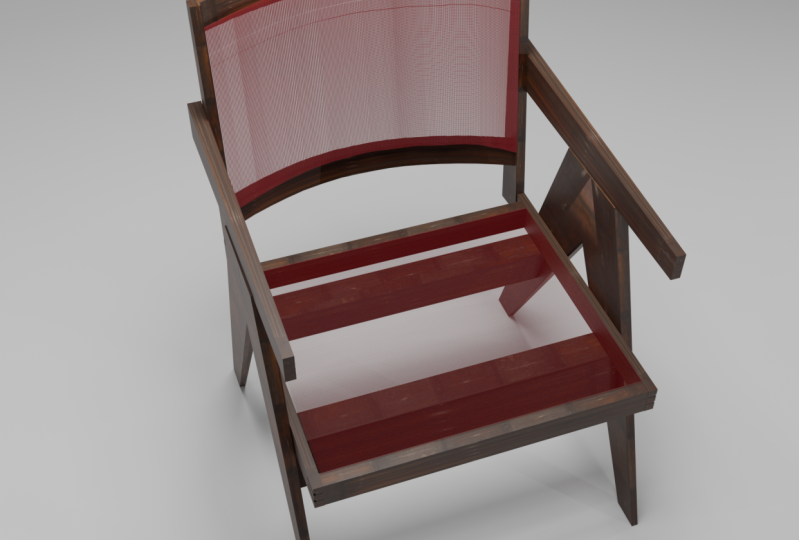
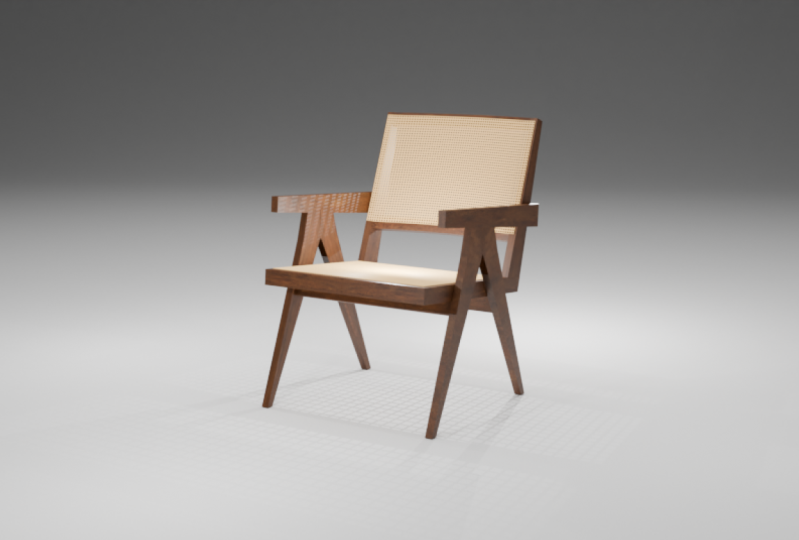
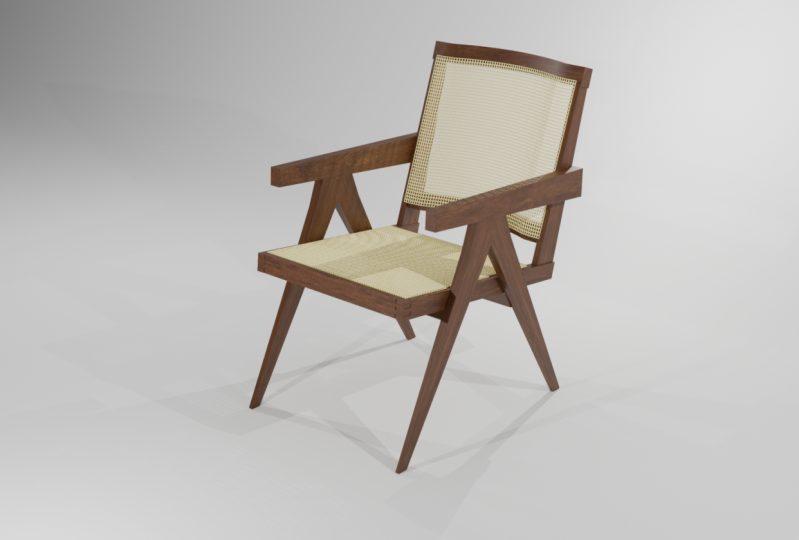
habe. Lassen Sie uns mit einem Stuhldesign beginnen, und ich stelle diese Bilder zur Verfügung. Ich habe ein paar
Referenzbilder heruntergeladen, die wir verwenden können. Also zögern Sie nicht, dies zu verwenden. Oder das ist ein Stuhl, der für einen entworfen wurde
, oder ein Stuhl, der entworfen wurde. Lassen Sie uns mit Stuhldesign eins beginnen. Und dann können Sie dieselben Prinzipien anwenden, auf
die ich gelernt habe, einen Designstuhl zu bauen. Lassen Sie mich das auswählen,
ich doppelklicke darauf. Und jetzt erscheint es hier. Auf die gleiche Weise haben wir das in zwei
Teile geteilt. Wir können das auch einfach so
in zwei Teile teilen. Und ich möchte das ändern denselben Stuhl aus
einer anderen Perspektive betrachten
. Also gehe ich hier rein. Und wählen wir diesen aus. Jetzt schauen wir
es uns von der Seite an. Zumindest können
wir
es jetzt von der Seite
und von vorne sehen . Ordnung, und ich werde
auch
diese Timeline loswerden , weil wir
keine Animationen machen Also klicke ich einfach auf diese Linie wenn der Mauszeiger zu
diesem doppelseitigen
Pfeil wechselt , und verbinde Bereiche Ziehen Sie es dann
nach unten und klicken Sie. Lassen Sie uns hier dasselbe tun. Rechtsklick.
Bereiche verbinden, nach unten ziehen Jetzt haben wir die Timeline
losgeworden. Jetzt können wir uns ansehen,
woran wir gerade arbeiten und es direkt hier
im 3D-Viewport tun. Das Letzte, was ich gerne mache,
ist, den Würfel zu vergrößern,
so sieht er derzeit aus,
aber ich mag es, wenn so sieht er derzeit aus,
aber ich mag es, ich
diese verrückte Kappe anstelle von
Studiobeleuchtung habe , einfach so. Und geh hier runter und
aktiviere den Hohlraum. Und das bewirkt, dass die Würfel Modelle sind,
einige schöne, auffällige Kanten
, wenn Sie an ihnen arbeiten, sodass es für das Auge viel ansprechender
ist und es
einfacher ist , die Kanten
unabhängig von der Beleuchtung zu erkennen Im Grunde genommen richte
ich Blender so ein, wenn ich an
einem Modellierungsprojekt arbeite.
Jetzt sind wir bereit, mit der
Arbeit am 3D-Modell zu beginnen. Lassen Sie uns das in
der nächsten Lektion tun. Wir sehen uns in Kürze.
4. Die Beine: Willkommen zurück. Jetzt, wo wir unseren
Arbeitsplatz vorbereitet haben, können wir mit
der Arbeit am Stuhl beginnen , und wir
beginnen mit den Beinen. Also, ohne noch mehr Zeit
zu verschwenden, lassen Sie uns hier näher hineinzoomen Und was ich tun möchte,
ist das N-Menü aufzurufen, also drücke ich M auf der Tastatur. Und jetzt haben wir hier
die Dimensionen. Denn natürlich hat
jedes einzelne Objekt hier einige Dimensionen. Wir wollen diese also verwenden , um die Abmessungen
für das Bein festzulegen. ich mir diese ansehe, würde
ich einfach davon ausgehen, dass dieses
Bein etwa einen Fuß hoch ist. Und wie Sie bereits wissen, haben wir
in Blender drei Achsen, wir haben die X-Achse, die rote, die Y-Achse und wir haben die Z-Achse.
Das ist die, die von oben nach unten verläuft Und das kannst du an
diesem Gizmo hier erkennen. Also das X, Y und Z. Um nun die
Höhe des Beins festzulegen, müssten
wir
es auf der Z-Achse festlegen Sagen wir hier 2 Fuß F T. Es wird das
in Fuß in Meter umrechnen. Nun geht es also um finito Next. Von hier aus, von dieser
Kante zu dieser Kante, sieht
das wie 1 Zoll aus. Also in der X-Achse, der roten, entlang der roten Achse, 1 Zoll eins in Also das ist jetzt 1 Zoll dick. Und in der Y-Achse von
dieser Kante zu dieser Kante. Natürlich ist
es hier unten dünner als hier oben,
weil das ein Design ist Es sieht aus wie ein Keil
und ein unvollständiger Keil. Was wir also tun wollen, ist mit vielleicht 3 zu
beginnen.“ Das ist jetzt also 3 Zoll dick. Was wir tun müssen, ist diese Seite schmaler zu
machen und zu korrigieren, dass es drei Seiten Jetzt, wo wir das Bein bereit haben, wollen wir uns etwas Zeit
sparen indem wir
einen sogenannten Spiegelmodifikator verwenden Blender bietet Ihnen
viele Modifikatoren. Und natürlich sind
Modifikatoren ein tiefgründiges, umfangreiches Thema, für das eine eigene Klasse
erforderlich wäre Und ich würde erwarten, dass Sie
gehen und einige Nachforschungen anstellen. Aber obwohl ich das ausgewählt habe, wenn ich hier reingehe, werden
Sie feststellen, dass wir
diesen Modifikator hinzufügen haben , und
wenn wir darauf klicken, haben
wir eine Liste von Modifikatoren,
die wir hier anwenden können Und Sie können all
dies in Kombinationen verwenden. Du kannst verschiedene
Modifikatoren auf demselben Objekt kombinieren , um einige sehr coole
Varianten derselben Objekte zu erstellen Verschiedene Kombinationen
dieser Modifikatoren führen
dazu, dass sich Ihr Netz anders
verhält. Damit unser
Spiegelmodifikator funktioniert
, bezieht sich unser Spiegelmodifikator auf den Ursprung. Der Ursprung ist dieser winzige
gelbe Punkt hier. Sie können diesen Punkt also bewegen, aber normalerweise befindet er sich in
der Mitte eines Objekts. Während das ausgewählt ist, kann ich,
wenn ich G gedrückt habe, um es zu packen,
jetzt X drücken, um es so wenn ich G gedrückt habe, um es zu packen, zu beschränken,
dass es auf der X-Achse weitergeht Und wenn ich es hier richtig stelle, werden
Sie feststellen, dass
sich auch der Ursprung bewegt hat. Es ist in der Mitte des Netzes. Der
Spiegelmodifikator funktioniert nun so, dass er das Objekt in
Bezug auf
den Ursprung
widerspiegelt in
Bezug auf
den Ursprung Wenn der Ursprung also genau hier liegt, wird
dieses Objekt
unser Ekel auf dieser Seite widerspiegeln. Lassen Sie mich Ihnen
genau zeigen, was ich meine. Während dies
ausgewählt ist, verschieben
wir zunächst diesen
Ursprung in den Mittelpunkt
der Welt und Sie tun
das, indem Sie eine Weile lang die
Objektsteuerung auswählen, eine Position anwenden. Wenn Sie jetzt Position anwenden, wird der Ursprung auf die Mitte
zurückgesetzt,
aber das Objekt
bleibt dort, wo es war Wenn ich jetzt das Objekt verschiebe, der Ursprung im Verhältnis
zum Objekt hat
der Ursprung im Verhältnis
zum Objekt einen gewissen Offset-Escape. Jetzt mit dem Ursprung in der Mitte und diesen
Objekten an der Seite. Wenn ich einen Spiegelmodifikator hinzufüge. Wie Sie sehen können, befindet sich
die Spiegelung auf der
anderen Seite des Ursprungs. Und jetzt befinden wir uns gerade
im Objektmodus, sodass wir das Netz nicht bearbeiten können, aber wenn wir
auf der Tastatur die Tabulatortaste drücken, befinden wir uns
jetzt im Bearbeitungsmodus. Jetzt können wir das Mesh bearbeiten. Wir können
einzelne Eckpunkte auswählen, wir können einzelne
Kanten auswählen und sie herumziehen. G Und wenn Sie sie bearbeiten, werden
Sie feststellen, dass alle Änderungen, die wir an
diesem Original vornehmen , auch an
der Spiegelung vorgenommen werden. Wenn ich also a drücke, um
das gesamte Netz auszuwählen, ist
dieses nicht ausgewählt. Das ist nur eine Spiegelung,
es ist kein Netz. Wenn ich das also auf der
X-Achse ziehe, wie Sie sehen, können
wir sie näher bringen oder
auseinanderziehen, sodass eine Bank entsteht Also ich will sie hier
an dieser Position haben. Ich denke, das ist eine gute Breite. Verschieben wir es nun
leicht nach außen. Ich sehe mir das an, also denke ich, das ist
eine gute Entfernung. Drücken wir nun Control S, um zu speichern. Also möchte ich hier reingehen. Jetzt möchte ich
einen neuen Ordner erstellen. Also plus Holzstuhl. Lass mich da rein gehen.
Holzstuhl, speichern Sie die Blender-Datei. Also jetzt ist es gespeichert. Denken Sie daran, dass wir dieses schmale
Unterteil und das dicke Oberteil hatten. Lassen Sie uns also weitermachen und den unteren Teil
auswählen. Jetzt haben wir drei
Auswahlmodi. Birdie-Auswahlmodus,
Kantenauswahlmodus und Gesichtsauswahlmodus Sie können
zwischen den drei wechseln, indem Sie das
auswählen, zu dem Sie wechseln möchten. Jetzt wollen wir das Gesicht
auswählen. Und ich möchte S für die Skalierung drücken und Y drücken, um die
Skalierung auf die Y-Achse zu beschränken Wie Sie jetzt sehen können, haben
wir diese grüne Linie. Wenn wir jetzt runterskalieren
, wurde nur auf
der Y-Achse nach unten skaliert . Wie Sie sehen können. Ich möchte Wärme erzeugen. Das ist ein Glied auf der Unterseite und ich glaube, ich mag
es, wo es ist Lassen Sie mich das obere Gesicht auswählen. Lass es uns
etwas größer machen. Warum? Lassen wir
es noch einmal irgendwo da liegen. In Ordnung, das haben wir also. Weiter. Lassen Sie uns dieses
Original auf der Y-Achse widerspiegeln Also möchte ich
zurück in den Objektmodus wechseln. Und ich möchte Y hier auswählen,
weil wir es derzeit auf der X-Achse entlang der
X-Achse
reflektieren Und ich möchte es
leicht ausgleichen. Mensch, warum? Es so vorantreiben? Und du wirst feststellen, dass
der Ursprung verschoben
ist, immer noch da ist, in der
Mitte der beiden. Was ich also tun möchte, ist, während
dies ausgewählt ist, Steuerung a, Alle Transformationen
anwenden und das bringt den Ursprung in
die Mitte der Welt zurück Jetzt können wir die Y-Achse aktivieren. Jetzt. Es wird nicht nur in der X-Achse
reflektiert, sondern auch in der Y-Achse
entlang der Y-Achse Und hier ist die Sache. Wir haben immer noch nur ein Bein, dieses, das Original. Diese anderen sind Reflexionen. Wir können sie nicht direkt bearbeiten. Wir müssen nur diesen bearbeiten. Und das sehen Sie, wenn Sie auf
die Tabulatortaste klicken. Und das einzige Bein, das für die Bearbeitung
aktiviert ist, ist dieses. Wenn wir also
mit unseren Beinen zufrieden sind, können
wir all diese
anderen Beine in Netze umwandeln,
bearbeitbare Netze wie dieses, indem wir den Spiegel-Modifikator anwenden Und wir werden sehen, wie das geht. Abschließend möchte ich,
während dieser obere Teil
noch ausgewählt ist,
die Zahl drei auf dem
Ziffernblock Ihrer Tastatur auswählen während dieser obere Teil
noch ausgewählt ist, Zahl drei auf dem
Ziffernblock Ihrer Um zur
orthogonalen Seitenansicht zu wechseln. Die orthogonale Seitenansicht
ist drei auf Ihrem Nummernblock. Eine ist orthographische Vorderseite. Jetzt schauen wir es uns
von vorne an, von vorne. Und oben sind es sieben. Wenn du nun das Gegenteil
einer Seite
sehen willst , triffst du die Neun. Wenn wir also
die linke Seite betrachten, wenn wir
die rechte Seite betrachten wollen, erreichen
wir erneut 99. Wir werden zurück auf
die andere gegenüberliegende Seite wechseln. In Ordnung, denken Sie jetzt daran, dass
wir das ausgewählt haben. Was ich auf dieser Seite
tun wollte, ist G zu
drücken, um die obere Fläche zu ziehen. Hitze. Warum? Weil es entlang
der Y-Achse verläuft und ziehen Sie sie. Noch einmal, ich
möchte es
einfach so irgendwo dort platzieren. Nun, Sie werden feststellen, dass
wir hier diese schräge Linie haben, und genau hier
haben wir eine vertikale Es ist nicht so schräg,
es ist vertikal. Was wir also tun wollen, ist hier eine Kantenschleife zu
erstellen. Also verkleinere ich Control R. Und wenn die
gelbe Linie erscheint, klicke
ich, um einen Loop-Cut zu erstellen. Und dann ziehe ich
es nach oben und platziere es
genau dort, wo sich
die beiden kreuzen Klicken Sie dann, um
es direkt dort zu bestätigen. Und ich möchte genau hier
einen weiteren Loop-Cut erstellen, der den
Mittelpunkt der Welt
durchschneidet. Bewege den Mauszeiger mit Strg R über die Kante um die
Schleife aufzurufen, schneide, schneide sie Und wenn du
die blaue Kreuzung hier
oben erreichst , schneide dort ab. Okay, jetzt haben wir
die Möglichkeit, in
den
Kantenmodus zu wechseln und diese Kante G,
Y auszuwählen und sie nach hinten zu ziehen Ich möchte das für
eine
Sekunde dort ablegen und das Clipping aktivieren Wechseln Sie zu drei G. Warum? Durch das Ausschneiden wird sichergestellt
, dass das Original nicht über
die Seite
der Spiegelung
hinausragt, wenn Sie es an die Seite der Spiegelung ziehen Original nicht über
die Seite
der Spiegelung
hinausragt, wenn Sie es an die Seite der Spiegelung nicht über
die Seite
der Spiegelung
hinausragt Also treffen sie sich einfach in der
Mitte und hören genau dort auf. Da haben wir es also. Wechseln Sie jetzt mit der Tabulatortaste zurück in den
Objektmodus. Jetzt haben wir unsere
beiden Beine und sind bereit, zu
den anderen Teilen überzugehen. Wir sehen uns also in
der nächsten Lektion.
5. Der Sitz: Willkommen zurück. Jetzt sind wir also fertig mit den Beinen. Es ist Zeit,
den Sitz selbst zu erstellen. Und ich nenne
diesen Teil einfach den Sitz. Natürlich ist der
Stuhl der Sitz, aber ich nenne diesen Bereich
, den du auf dem Sitz siehst. Daran arbeiten wir also. Fangen wir also mit
diesen Unterstützungen an. Die vordere und die hintere. Also schiebe a, ich füge einen Würfel hinzu. Und es ist sehr groß. Also zoome ich einfach mit
meinem mittleren Mausrad heraus. Lass mich S drücken, um
es zu verkleinern. Dann zoomen Wechseln Sie 23 zur Seitenansicht,
um sie kleiner zu machen. Ich denke, das ist eine gute Größe. Ich drücke G, um es mir zu holen. Und mal sehen, ich werde es mir
einfach ansehen. Ich weiß nicht genau,
wo ich es platzieren soll, aber ich werde es im Auge behalten Ich finde, das ist eine nette Position. Und jetzt, wenn wir an diesem Punkt angelangt sind,
drücken
Sie R, um es zu drehen, halten Sie die Taste gedrückt, um in
kleineren Schritten zu
verschieben Ich denke, das ist eine gute Position. Also wollte ich
es genau dort lassen. Und jetzt lassen Sie mich es im Y
skalieren, zweimal Y
drücken und es lokal skalieren. Nach diesem Punkt. Wenn du es skalierst
und einmal Y
drückst, skalierst du es
global, du drückst zweimal Y,
du skalierst es
im lokalen Y.
Jetzt hat er dir beigebracht, rauszugehen und schnell bei
Google zu recherchieren und
herauszufinden, was
globale und lokale
Bearbeitung in Blender zweimal Y,
du skalierst es
im lokalen Y. Jetzt hat er dir beigebracht, rauszugehen und schnell bei
Google zu recherchieren und
herauszufinden , was
globale und ist Jetzt ist es
natürlich immer noch eng, weil
wir vielleicht zu klein sind. jetzt
mit einem auf der Tastatur nach vorne wechsle, kann
ich S und X drücken, um es auf der X-Achse zu
skalieren. Genau da. Da haben wir's. Das ist also eine nette Unterstützung. Lassen Sie mich bei seitlichem
Zoomen Shift D auf Duplizieren umschalten. Und ich möchte
es genau dort hinstellen. Nun, wenn Sie
ein Objekt haben und feststellen, dass der Ursprung außerhalb liegt, weil Sie manchmal möchten, dass
der Ursprung innerhalb des Objekts liegt. Wenn das Objekt ausgewählt ist, wechseln Sie zu Objekt, Ursprung festlegen,
Ursprung auf Geometrie. Und jetzt wird es in die
Mitte der Geometrie gestellt. Jetzt möchte ich
es drehen und irgendwo dort hinstellen. Lassen Sie uns den Unterschied sehen. In Ordnung, wir werden es anpassen,
während wir an diesem Teil arbeiten. Lassen Sie uns also weitermachen und diesen Teil
erstellen. Schicht a. Ich möchte noch einmal
einen Würfel hinzufügen .
Und los geht's. Verkleinern Sie es, zoomen
Sie, schalten Sie auf drei G um
und drücken Sie es nach oben Und was wir tun wollen
, ist S zu drücken, um es in der
Z-Achse
herunterzuskalieren, also Z.
Und jetzt ist es etwa 2 Zoll groß Also Z-Achse 2 „. Ja, ich denke, das ist
eine gute Höhe. Und es sieht aus, als wäre es ungefähr
anderthalb Fuß lang. Also in der Y-Achse 1,5 Fuß. Nun, das ist zu
kurz. Machen wir 2 Fuß draus. Ja, genau so. GZ, GZ. Und jetzt drehen wir es um
R, um es leicht zu drehen. Ich denke, das ist schräg genug. Und Sie werden gleich hier feststellen, diese Beine
schräger sind als unsere Also lass mich rauszoomen. Wählen Sie dieses Bein aus. Wechseln Sie mit der Tabulatortaste in den Bearbeitungsmodus. Wählen Sie diese beiden Phasen aus. In diesem. Drücken Sie drei, um in den Entscheidungsmodus zu
wechseln. Und dann
ziehen G und White es in die Y-Achse. Warte. Wir haben den Loop Cut da oben schon erstellt
. Während. Aber andererseits fügen
wir einfach dieses einzigartige
Design zu unserem eigenen Sitz hinzu. Wenn wir
diesen Loop Guard hier nicht hätten, wäre
es eine gerade Linie
wie diese, aber kein Problem. Zumindest wussten wir nicht, dass wir das ändern
müssten Okay, ich denke,
ich mache weiter Und jetzt wechseln
wir natürlich zurück
in den Objektmodus. Wählen Sie dieses Objekt von oben aus und drücken Sie
die Sieben auf dem Ziffernblock, um nach oben zu
wechseln.
Lass uns hineinzoomen. Das ist die rechte Seite, also G und ich glauben, sie ist
etwa 1 Zoll dick. Wählen Sie dies also auf der X-Achse aus, 1 "G X. Und lassen Sie uns
genau dort auf
der Innenseite der Beine Platz der Innenseite der Beine Einfach so. Wir wollen sicherstellen, dass diese Phase
dieses Gesicht unterstützt. Solange dies noch ausgewählt ist, drücke ich die Tabulatortaste, um in den Bearbeitungsmodus zu
wechseln. Und ich wähle diese Kante aus. Lassen Sie mich nun die Tabulatortaste drücken, um
in den Objektmodus zu wechseln und auszuwählen, halten Sie die Umschalttaste gedrückt, um dies auszuwählen. Jetzt, wo diese beiden ausgewählt sind, möchte
ich den
Schrägstrich auf dem Ziffernblock drücken um die beiden zu isolieren, damit wir sehen
können, was wir gerade tun. Drücken
wir drei, um in den Seitenmodus zu
wechseln diese Option ausgewählt ist, möchte
ich jetzt die
Tabulatortaste drücken , um in den
Bearbeitungsmodus zu wechseln und zwei zu erhitzen. Und jetzt haben wir diese Kante
ausgewählt. jetzt
zurück in den Folienmodus
wechsle, kann ich es direkt dort ablegen. Und jetzt
unterstützt es diesen Vorstand voll und ganz. Also tippte er mit der
Rückenlehne in den Objektmodus auf Ihrem
Nummernblock den Schrägstrich Und jetzt sieht es gut aus. Jetzt unterstützt es dieses Board. Jetzt, wo wir das haben, lassen Sie uns weitermachen und
auf der anderen Seite darüber nachdenken. Lassen Sie uns also zunächst alle Transformationen
anwenden, um
den Ursprung in die Mitte zu verschieben , und einen Spiegelmodifikator
anwenden Und los geht's.
Drücken Sie S, um zu speichern. Damit wir unsere Arbeit nicht verlieren. Lassen Sie uns nun ein solches
Front- und Backboard erstellen. Lassen Sie uns nun weitermachen und einen Würfel in Form eines Würfels
hinzufügen. Natürlich S, um es kleiner zu machen. Lass uns hineinzoomen. Ich möchte zur Seitenansicht drei
wechseln. Machen wir es viel kleiner. Noch einmal, dann G, ich möchte das hier korrigieren. Und wir wollen es genauso
dimensionieren wie das einzige. Wir wollen, dass es
genauso hoch ist wie dieses, genauso. Dieser ist genauso
hoch wie dieser. Denken Sie also daran, dass das 2 Zoll
groß sein
soll . Einfach so. Zoomen Sie hinein und ich möchte es drehen. Wenn wir also die Shift-Taste gedrückt halten, wird der Film kleineren
Schritten gedreht,
dann G, um ihn zu greifen,
R, um ihn zu drehen,
während wir die
Shift-Taste gedrückt halten , um kleinere Schritte G, Dann glaube ich, dass
es jetzt gut abgewinkelt ist, also werde ich
es genau dort platzieren Aber jetzt wollen wir, dass
es etwas kürzer ist. Vielleicht 1,5, vielleicht 1 „, genau wie dieser,
denk dran, das war 1 „. Also lass uns diesen
Lynch auch auf
der Y-Achse machen . Einfach so. Wechseln wir nun zur orthogonalen
Vorderansicht mit einer auf dem Ziffernblock,
S, X, um sie auf der X-Achse zu skalieren Ziehen wir es bis
zum äußersten Rand. So wie das. Sehr gut. Wechseln wir nun zu drei. Zuallererst, wenn
wir G sagen, warum dann? Zuallererst
deshalb auf der ganzen Welt. Dann wieder Y, jetzt wollen wir es im lokalen Raum
vorantreiben. Also, wer hat so an
den Rand geschickt? Richtig? Also jetzt gehen wir los. Sie kreuzen sich sehr gut. Das nächste, was
wir tun wollen, ist das jetzt
natürlich zu duplizieren. Dupliziere es so. Entkomme, um es loszulassen,
solange es noch da ist. Dann G, Y, Y, und lass es uns hier hinstellen. Zoomen. Das Duplikat geht also bis zum Rand. Ey, halte die Umschalttaste gedrückt. Genau da. Da haben wir's. Drücken Sie S, um zu speichern. Und jetzt sind wir
mit diesem Bereich fertig, werden
natürlich am Mesh arbeiten. Dieses wird
später im Unterricht mit
dem Rückenlehnennetz zusammengefügt später im Unterricht mit
dem Rückenlehnennetz Im Moment
blockieren wir nur die wichtigsten Teile. Als Nächstes fügen wir
diese Armlehnen und die Rückenlehne hinzu, bevor wir zu den Meshes
übergehen Wir sehen uns in Kürze
6. Armlehnen: Willkommen zurück. Jetzt sind wir fertig mit den Beinen, den Stützen und
dieser Sitzfläche. Jetzt ist es an der Zeit, an
den Armlehnen und der Rückenlehne zu arbeiten den Armlehnen und der Rückenlehne Also lass uns anfangen. Ich tippe auf der Tastatur auf Nummer
drei. Und jetzt werden Sie feststellen, dass
die Armlehnen
den gleichen Winkel wie
dieser Sitzbereich haben den gleichen Winkel wie
dieser Sitzbereich Also werde ich
diese Schicht B einfach duplizieren und das hier
aufstellen. Und ich möchte
zuallererst den Ursprung in den
Mittelpunkt der Geometrie
bringen. Also, während es ausgewählt ist, legen Sie die Geometrie fest und legen Sie den
Ursprung auf die Geometrie fest. Und da haben wir es. Wenn das ausgewählt ist, drücke ich G und schiebe es so nach hinten. Das gibt uns also einen schönen Winkel,
mit dem wir für die Rückenlehne arbeiten Und das ist der gleiche
Parallelwinkel hier. Ich denke also, der Designer
des Sitzes hat einen sehr guten Job gemacht. Okay, damit ist
natürlich zu beachten, dass die Rückseite
der Armlehnen etwas
höher ist Das bedeutet also, dass es kürzer und größer
sein muss. Also habe ich zuerst die Ansicht von oben
gewechselt. Wir wollen es platzieren und
wollen dieses GI platzieren, wollen es direkt über
den Beinen platzieren, weil
es, wie Sie sehen, über den Beinen ist, weil
sie mit
Klebstoff und möglicherweise einer
Holzverbindung befestigt sind . Einfach so.
Okay, jetzt wähle diesen Heap-Tab, um in den
Bearbeitungsmodus zu wechseln und das Gesicht auszuwählen Also wechsle ich in den
Gesichtsauswahlmodus oder drücke die Zahl drei unter der Escape-Taste. Oder wechseln Sie in den
Gesichtsauswahlmodus. S für Skala Z. Und jetzt ist es etwas
höher als die Vorderseite Und ich denke, wir, ich denke, wir
sollten es dabei belassen. Machen wir es nicht
zu auffällig. Mir gefällt es, wo es gerade ist. Und jetzt, wo wir damit
zufrieden sind,
drücken Sie die Tabulatortaste, um
zurück in den Objektmodus zu wechseln. Und wie
Sie sich vorstellen können, ist
es natürlich an der Zeit, dem einen Spiegel zu geben. Und es scheint eine
Art Spiegel zu haben. Lassen Sie mich das einfach entfernen. Und natürlich sollten wir
zunächst den Ursprung in
den Mittelpunkt
der Welt rücken. Steuern Sie a. Alle Transformationen Jetzt ist es genau da, Modifikator
hinzufügen, Spiegel. Und da haben wir
sie, unsere Armlehnen, Control S. Und jetzt sind
wir bereit, mit der Arbeit an der Rückenlehne zu beginnen Wir sehen uns also in
der nächsten Lektion.
7. Die Rückenlehne: Willkommen zurück. Jetzt arbeiten wir
an der Rückenlehne. Beginnen wir also damit,
diesen Rohling hier zu erstellen. Also Shift a. Fügen
wir einen Würfel hinzu. Lassen Sie uns
es natürlich mit S verkleinern und zoomen. Und gehen wir vielleicht zur
Vorderansicht. Zuallererst. Mensch, ich will
es hier hinstellen. Wechseln Sie in den Seitenmodus. Keine Seitenansicht. G. Lassen Sie
es uns hier richtig formulieren. Und jetzt. Das sieht natürlich so aus, als wäre
es etwa 2,5 Zoll dick. Hier oben. Es ist schlank, obwohl hier unten jeder Gipfel ist. Also lass uns einfach weitermachen
und auf der Y-Achse sagen, wir wollen, dass es vielleicht ist,
lass uns mit 2 beginnen Und von hier bis hier sieht
es aus, als wären es etwa 1,8 Fuß. Also jetzt in der Z-Achse, 1,8 Fuß G. Natürlich, lassen Sie uns sie drehen Und mir fällt jetzt auf, dass
dieser Teil hier
auch sehr schön schräg ist auch sehr schön schräg Wir werden sehen, wie das geht,
denn unserer
sieht derzeit nicht so aus. Aber wir werden eine
Lösung finden. Damit. Gehen wir weiter und wechseln
zur Vorderansicht und machen sie 1 Zoll dick, also das ist auf der X-Achse, 1 Zoll einfach so Gi X. Und lassen Sie es uns hier
in eine Reihe mit dieser anderen Lücke stellen , diese Lücke genau hier,
weil sie sich überschneiden Ich habe dir kein
weiteres Referenzbild gezeigt. Lass es mich dir einfach zeigen. Lassen Sie mich hier einfach
einen neuen
Referenzbildbereich erstellen , Bildeditor. Wenn wir uns also die Rückseite ansehen, stellen Sie
fest, dass wir dieses Gelenk haben
und wir müssen an diesem
Gelenk arbeiten und wir werden auch an
diesen Gelenken
hier arbeiten , also machen Sie sich keine Sorgen. Deshalb wollen wir, dass
diese Planke mit der anderen
Planke hier
übereinstimmt Weil sie sich kreuzen. Schauen
wir uns das Ganze nun
aus verschiedenen Blickwinkeln an , um zu
sehen, was wir
verbessern können. Oh ja. Wir sollen den
unteren Teil etwas dicker machen. Während es ausgewählt ist, drücke
ich
auf dem Ziffernblock den Schrägstrich, um es zu isolieren Dreht, kann mit der Tabulatortaste in den
Bearbeitungsmodus wechseln. Wählen Sie diese Gesichtsskala und
dann zweimal Y, um
zur lokalen Skala zu wechseln. Da haben wir's. Ich denke
, das ist eine gute Dicke. Kann das reduzieren S Warum zweimal. Lassen Sie uns das
einfach so reduzieren. Es ist also 23. Ich denke
, das ist ein guter Blickwinkel. Wechseln Sie also zurück in den Objektmodus und drücken Sie den Schrägstrich
zu einem isolierten Objekt Jetzt, wo wir damit
zufrieden sind , wähle
ich es aus. Steuerung a, Alle Transformationen anwenden. Und ich gehe hier
rein, in die Modifikatoren und
füge einen Spiegelmodifikator Und jetzt wird es auf der anderen Seite gespiegelt
, Control S. Also
lassen Sie uns jetzt weitermachen und diese Planke und diese obere Planke
erstellen Aber eine Sache, die Sie wissen
müssen, ist, dass sie leicht abgerundet sind. Sie rennen nicht einfach
von links, rechts, gerade wie die Armlehnen Sie sind so leicht
geneigt. Wie erreichen wir das also? Ich möchte damit weitermachen. Lassen Sie mich diese
Schicht D wählen. Okay, lassen Sie mich zuerst zur
Vorderansicht wechseln, wobei eine auf dem Nummernblock steht. Und dann Shift D. Halten Sie Z gedrückt, bevor Sie
loslassen , um
es auf die Z-Achse zu beschränken Und ich will es nach oben
ziehen, genau da
oben. Und da haben wir es.
Also wechsle zu drei G. Und lass uns
es auch drehen, um ihm diesen Winkel zu geben. Skala im Y. Möchte ihm die gleiche Breite geben wie die Oberseite dieser
Planke hier Also Y G, um hier Seat
Smack at the Top zu spielen. Wie Sie sehen können, müssen
wir es
also leicht drehen, also drehen , indem Sie
Shift G gedrückt halten . Und lassen Sie es uns genau dort
hinstellen Also jetzt gehen wir los. Control S. Aber
jetzt müssen wir daran arbeiten, dass es diese abgerundete Ecke
hat. Also, wie machen wir das? Zuallererst
gibt es etwas, das ich ganze Zeit
vergessen habe zu machen. Wenn du ein
3D-Objekt in Blender erstellst, ist
es immer wichtig
, dass du gleichmäßig schattierst. Also wähle ich
diese aus und klicke mit der rechten Maustaste
und mache Shade Smooth. Das gibt ihm eine schöne Schattierung. Und manchmal stellen Sie
vielleicht fest, dass einige
Ihrer Objekte eine seltsame Schattierung haben Und wenn Sie Auto Shading
Smooth anwenden , löst es alles Das
machen wir also gerade. Oder um glatt zu schatten. Selbst wenn Sie Materialien auftragen, sehen
sie besser aus, wenn Sie einen seltsamen Farbton glatt aufgetragen haben Ich denke also, wir haben alles
erfasst. Lassen Sie mich
das jetzt auswählen
und mit der Tabulatortaste in den
Bearbeitungsmodus wechseln. Jetzt sind wir im Bearbeitungsmodus. Und ich möchte
mit sieben
auf dem Nummernblock zur Ansicht von oben wechseln mit sieben
auf dem Nummernblock Jetzt betrachten wir
es von oben. Jetzt möchte ich Control
R drücken, um Loop-Cuts aufzurufen. Wenn diese gelbe Linie erscheint, scrolle
ich nach oben, um die Anzahl der Segmente zu erhöhen. Ich möchte vielleicht so
etwas wie 14 oder 15 erreichen. Ich wollte nur eine
Schlaufe genau in die Mitte schneiden. Also das ist 15. 15 ist es. Klicken Sie erneut, um zu bestätigen. Damit
möchte ich
den proportionalen
Bearbeitungsmodus genau
hier aktivieren den proportionalen
Bearbeitungsmodus genau , indem ich hier zu diesem
Punkt mit einer Welle gehe. Damit können Sie nun die
Größe des Netzes beeinflussen ,
die Sie beeinflussen möchten. So können Sie ein
riesiges oder ein kleines Gebiet beeinflussen. Und lassen Sie mich Ihnen zeigen,
was ich damit meine. Derzeit haben wir also diese
scharfen, abgerundeten Wellen ausgewählt, aber ich möchte
dieses umgekehrte Quadrat auswählen Lassen Sie mich also
dieses umgekehrte Quadrat auswählen. Und diese definieren die
Form des Einflusses. Wenn ich also
dieses
umgekehrte Quadrat aktiviere, wird es blau Und wenn ich jetzt nur diese
Kante auswähle, lass mich einfach wechseln. Ich möchte die gesamte Kante auswählen
. Also halte ich Shift
und Alt gedrückt , um die
gesamte Kantenschleife rundum auszuwählen. Das ist eine weitere Sache, die Sie beachten
müssen um eine Kante auszuwählen, die Sie treffen Sie wählen sie einfach aus. Wenn Sie jedoch
die gesamte Schleife rundum auswählen möchten, halten
Sie die Umschalttaste und die Alt-Taste gedrückt und klicken Sie
dann auf die Schleife. Also möchte ich die mittlere
Schleife auswählen, bei der diese aktiviert ist. Und wenn man es von
oben betrachtet, sieben. Wenn ich G drücke, um es rückwärts zu ziehen, ziehe ich
jetzt
die mittlere Schleife Beachten Sie jedoch, dass alle
anderen Kanten
auch von dem beeinflusst werden ,
was ich versuche zu tun. Aber wenn ich die mittlere
Maustaste nach vorne drücke, werden
Sie feststellen, dass wir draußen
einen Kreis hatten. Und jetzt wird es immer kleiner
und kleiner, weniger
die Bereiche, die möglicherweise
erfasst werden, beeinflusst. Denken Sie daran, dass wir G drücken
, um greifen zu können. Das ermöglicht uns nun,
diese allmählich abgerundete
Kante so zu haben . Und ich möchte
es irgendwo dort lassen. Lassen Sie uns es leicht reduzieren. Einfach so. haben
wir diesen abgerundeten
Rückenbereich des Sitzes. Also im Grunde ist das nur
eine grobe Art, es zu tun. Wenn ich
das jetzt sehr professionell machen würde, würde
ich mir natürlich Zeit nehmen, es zu gestalten
und es absolut phänomenal aussehen Aber im Moment zeige ich Ihnen
nur, wie
Sie diese Tools verwenden. Jetzt, wo wir mit dem, was wir haben,
zufrieden sind, kann
ich in den Objektmodus wechseln. Und ich möchte dieses G, Z nehmen und es leicht
nach unten drücken Mensch, warum? Warum? Und drücken, halten Sie die Umschalttaste gedrückt, um
es leicht nach vorne zu bewegen. Ich wollte nur das Artefakt loswerden
, das hier war. Jetzt fügen sie sich also sehr gut
ineinander. Und das Ergebnis hat mir gefallen. Das Einzige, was
wir tun müssen, ist das duplizieren und hier
abzulegen. Also drei zur Ansicht,
Seitenansicht, wählen Sie diese
Schicht D aus, um sie zu duplizieren. Und lass es uns irgendwo hinstellen. Stellen wir es da hin. Da haben wir's. Jetzt
haben wir also diesen abgerundeten Rücken, die abgerundete Rückenlehne,
und ich denke wir haben sie
in der nächsten Lektion erfasst Fangen wir jetzt an,
an diesen Meshes zu arbeiten. Also, wir sehen uns in Kürze.
8. Das Mesh: Willkommen zurück. Jetzt ist es an der Zeit, mit der
Arbeit an diesen
Meshes zu beginnen , genau hier, diesem und diesem Also lasst uns zur Sache kommen. Also wie immer, Schicht
a, ich möchte eine versenden. Dieses Mal möchte ich ein Flugzeug hinzufügen. Und ich möchte wechseln. Lassen Sie uns es zunächst kleiner
machen. Ich habe es verkleinert. Wechseln Sie
mit einem auf dem Nummernblock zur Vorderansicht. Lassen Sie uns die Größe
noch einmal reduzieren und sicherstellen, dass es sich berührt. Vielleicht ist es irgendwo
in der Mitte dieser
Rückenlehnenplanke hier Wie Sie hier sehen können, berührt
es also nicht den Rand. Es ist in der Mitte. Das
versuchen wir zu erreichen. Schnapp es dir, ziehe es auf
der Z-Achse, so. Wechseln Sie mit drei zur
Seitenansicht. Drehe es. Und lass es uns versuchen. Lassen Sie uns zunächst
die Größe der Y-Achse reduzieren,
denn denken Sie daran, es war die,
das war die Y-Achse Wir hätten es in der Tierwelt
herunterskalieren können,
aber in dem Moment, als wir es
gedreht haben, denken Sie daran, dass es immer noch seine lokale Y-Achse beibehält Skalieren Sie es also auf der
Y-Achse, der lokalen Y-Achse, nach unten. So wie das. Dann ziehen wir es irgendwo hin
und legen es dort ab. Komm näher. Stellen wir
sicher, dass es parallel ist. Also verkleinern Sie es noch
einmal vor Ort, warum? Bis irgendwo da hin.
In Ordnung, jetzt drehen, gedrückt halten, Shift, um sich
in kleinen Schritten zu bewegen G. Platzieren wir es irgendwo
dort. Da haben wir's. Wenn ich jetzt rauszoome, ist es
natürlich nicht abgerundet Wir müssen es so
rund machen. Also zur Ansicht von
oben wechseln, hineinzoomen. Ich möchte,
solange dies ausgewählt ist, den Bearbeitungsmodus
wechseln. Jetzt ist es im Bearbeitungsmodus. Erinnerst du dich, was wir getan haben? Wir haben einen Loop-Cut hinzugefügt. Schauen Sie sich also an und bevor Sie klicken, erhöhen Sie sie auf 15, denn als wir das letzte
Mal nachgeschaut haben, entspricht
das letzte Mal, als wir diese
Kurve gemacht haben, 15 Segmente, sodass wir dieses in
der Mitte haben. Und jetzt, wenn ich den in
der Mitte auswähle und ein proportionales
Bearbeitungswerkzeug aktiv ist, wenn ich G drücke Denken Sie daran, dass wir dieses
Maß an Einfluss haben , das wir beim letzten Mal genutzt haben. Also lass mich einfach Y drücken, um
es auf das Y zu beschränken. Bis irgendwo dort Sagen wir irgendwo dort. In Ordnung, drehen wir uns um
und schauen es uns an. Als Nächstes wollen wir das in Würfel
unterteilen. Also drücke ich R, um Lookouts zu
erstellen. Machen wir sie so
würfelförmig wie möglich. Einfach so. Und jetzt wollen
wir alle Unterteilungen mit der rechten Maustaste auswählen. Klicken Sie erneut mit der rechten Maustaste auf Unterteilen. In Ordnung, jetzt
wechseln wir in den Objektmodus. Jetzt. Natürlich ist es gekrümmt. Aber wir
wollen ein Netz erstellen. Beachten Sie diesen Feststoff hier. Zuallererst
möchte ich dieses Steuerelement auswählen: Alle Transformationen
anwenden, Rechtsklick, Shade Smooth Jetzt
siehst du zumindest, dass es glatter ist als zuvor. Glattes Haarwachstum. Und ich möchte
hier einen Modifikator anwenden, der als
Wireframe-Modifikatoren bezeichnet wird Suchen wir also nach dem
Wireframe-Modifikator. Los geht's. Drahtmodell. Also wähle ich das aus und der Wireframe-Modifikator
wird darauf angewendet Jetzt kann ich das reduzieren,
bis es ein Netz wird. Reduzieren wir es weiter. 0,06. Da haben wir's. Und wir können sogar noch
weiter gehen, vielleicht 0,04. Das ist also ein perfektes Geflecht. Da haben wir's. Lassen Sie uns nun
dasselbe für diese anderen Netze wiederholen. Und mir ist gerade aufgefallen, dass dieses
Leerzeichen hier nicht bis nach hinten reicht und unseres
ganz nach hinten geht. Also zur Seitenansicht wechseln, G und dann zweimal
Weiß
wählen, G und dann zweimal
Weiß
wählen um zum lokalen Bereich zu gelangen. Ich werde das
bis hierher schleppen. Ich glaube, ich sehe mir das an. In Ordnung, jetzt rotieren
wir. Ja, genau dort
sollte es positioniert werden. Und das sollte kürzer
sein, weil
es jetzt aus den
anderen herausragt. Ist es nicht. Also drücke ich S X, um es auf der X-Achse zu
reduzieren. Halten Sie die Umschalttaste für
kleine Schritte gedrückt. Da haben wir's. In Ordnung, jetzt ist
es an der Zeit,
dieses Netz genau hier zu erstellen Also noch einmal, schiebe a, füge eine Ebene hinzu, wechsle zu drei. Wechseln Sie jetzt zur Ansicht von oben. Welche sieben?
Verkleinern Sie es. Zoomen Skalieren Sie es ein wenig, bis es die
Hälfte dieser Planke Und natürlich wollen
wir
dieses Bein jetzt entlang der Y-Achse reduzieren dieses Bein jetzt entlang der Y-Achse Also S für Skala. Warum? Y1 ist, weil wir es wollen, wir wollen einfach so eine globale
Skala G wie Grab. Warum für die Y-Achse Also können wir es
nach vorne ziehen. Wechseln wir mit
drei G Z zur Seitenansicht , um sie nach oben zu bewegen. Zum Drehen in R zoomen, gedrückt halten und zum Drehen
in kleinen Schritten die Umschalttaste G, lass es uns
irgendwo dort platzieren. Ich denke, es ist gut positioniert. Ordnung, also lassen Sie uns jetzt die Größe entlang
der Y-Achse im lokalen Raum
erhöhen der Y-Achse im lokalen Also S Y, zweimal. Halten Sie die Umschalttaste gedrückt. Denken Sie daran, wir wollen, dass
es auf halbem Weg durch diese Lücke
und genau hier Also G, Y wenn ich Shift gedrückt halte, möchte
ich es ein bisschen nach unten bewegen. In Ordnung, also los geht's. Also kontrolliere a, wende
alle Transformationen an. Schatten, automatisch glätten. Da haben wir's. Wechseln wir nun in den Bearbeitungsmodus und wechseln mit siebenfachem Zoomen zur
Ansicht von oben Und was wir
tun wollen, ist unterteilt. Unser erstes Ziel war es
, acht
Segmente in 15 Segmenten zu erstellen. Schauen wir uns 14, 15 an. Lassen Sie uns nun Quadrate erstellen, indem neue Schleifenschnitte
erstellen, die hier entlang
laufen. So wie das. Wählen Sie dann alle aus, indem Sie
mit der rechten Maustaste auf Unterteilung Und nur zweimal unterteilen. Ordnung, jetzt wechseln
wir
zurück in den Objektmodus und fügen unsere
Wireframe-Modifikatoren Reduzieren wir diese auf 0,0 054 auf die,
ich denke, das ist ein guter Punkt Jetzt haben wir unsere Meshes. Als Nächstes wollen wir an diesen Gelenken
arbeiten, um
sicherzugehen , dass wir ihnen einen stabilen
Clip geben, wunderschön, fertig. Schauen wir uns also in der nächsten Lektion an, wir sehen uns in Kürze.
9. Die Gelenke Teil 1: Willkommen zurück. Jetzt sind wir
mit diesen Meshes fertig. Als Nächstes
wollen wir an
diesen Fugen arbeiten , um ihnen ein schönes Finish
zu geben. Lassen Sie uns also damit beginnen,
das Ganze näher zu betrachten. Wie Sie sehen können, müssen wir hier
einige Korrekturen vornehmen ,
denn genau hier geht
diese Planke ganz nach hinten und hat
den gleichen Winkel Schauen wir uns also an, wie das geht. Wählen Sie dieses Zoomen aus. Ich drücke Alt Z auf
der Tastatur. Dadurch wird zur Röntgenansicht gewechselt. Solange dies
noch ausgewählt ist, wechsle
ich in
den Bearbeitungsmodus. Und dann drücken Sie Nummer zwei unter
der F2-Taste auf der Tastatur. Oder wählen Sie hier einfach den
Kantenauswahlmodus und wählen Sie diese Kante aus. Jetzt drücke ich Nummer drei auf der Tastatur, um zur Seitenansicht zu
wechseln. Und jetzt, da die
Kante immer noch ausgewählt ist, drücke ich G. Aber bevor ich G drücke, möchte ich die
proportionale Bearbeitung ausschalten um zu vermeiden, dass
alle anderen Kanten beeinflusst Jetzt, wo es ausgeschaltet ist, drücke
ich G für Grab. Und dann ziehen Sie es bei
gedrückter Umschalttaste bis zum Rand, dem Rand der anderen
Planke genau dort In Ordnung. Als Nächstes
drehe ich und zoome heraus. Dann schnappen Sie sich diese Kante wechseln Sie erneut zur Seitenansicht. Drücken Sie G und halten Sie die
Umschalttaste gedrückt , um sicherzustellen, dass wir uns in kleinen Schritten
bewegen Und los geht's. Jetzt sieht
zumindest unser Sitz
so aus. Das nächste, was
wir jetzt tun wollen ist mit der Arbeit an diesem Teil zu beginnen. Also lass uns das machen. Ich wechsle zurück in den Objektmodus. Und ich drücke
erneut Z , um
vom Röntgenmodus wegzuschalten, oder wähle einfach diesen
Röntgenmodus aus, einfach so Jetzt zoomen Sie raus und
verschieben Sie a, fügen Sie einen Würfel hinzu. Ich werde es runterskalieren. Wechseln Sie die Seitenansicht, zoomen Sie, nehmen Sie es, platzieren Sie
es irgendwo dort Ich möchte ihm eine Höhe von 1 geben. In der Z-Achse ist also eins zu 1 "zu groß. Sagen wir also 0,5 " und drücken dann R, um das
leicht zu drehen , weil er parallel zu dieser Planke
sein möchte Schnapp es dir und platziere es irgendwo
dort. Lass mich hineinzoomen. S. Warum es zweimal auf der Y-Achse
herunterskalieren? Halten Sie die Taste
gedrückt, um in
kleineren Schritten zu drehen . Lass mich versenden. Es stellt sich heraus, dass es zwei Spitzen sind, also lassen Sie uns die
Dicke noch einmal reduzieren. Sagen wir 0,4 "0,4“. Ich denke, das ist die
perfekte Größe von Shift D. Wir machen diesen Freestyle, also hatten wir diese
Maße vorher nicht Also hilf dir zu verstehen. Lassen Sie uns
diese ein wenig trennen. Jetzt, wo wir sie hatten, wechseln
wir zur Vorderseite. So wie das. Wählen Sie beide aus. Wählen Sie also den
ersten aus, halten Sie die Umschalttaste gedrückt wählen Sie den zweiten aus, gi, X, bewegen Sie sie auf der X-Achse Ordnung, also lassen Sie uns
sie auf der X-Achse herunterskalieren, einfach so. Gx In Ordnung, also los geht's. Wir wollen also den booleschen Modifikator
verwenden um diese Lücke mit
diesen beiden kleinen
Kadern, die wir erstellt haben, zu streichen diesen beiden kleinen
Kadern Wenn ich also diese
Hauptplanke genau hier auswähle, lass mich sie einfach
nach oben ziehen und hineingehen Modifikatoren,
Modifikator hinzufügen, Boolean. In Ordnung, jetzt haben wir
den booleschen Modifikator hinzugefügt. Dieses Symbol hier
ist eine Pipette, wir auswählen
können, mit welchem
Objekt wir schneiden möchten Welches Objekt wir auf
die aktuell gewählte
Objektbreite schneiden möchten . Also wollen wir es damit abschneiden. Jetzt haben wir es geschnitten. Und nur um
dir zu zeigen, was ich meine, wie du siehst,
wurde es in Würfel 0011 geändert Das ist Cubed 0011. Wenn ich jetzt draußen auswähle, wähle ich diese Planke und isoliere sie mit
einem Schrägstrich Wie Sie sehen, haben wir es geschnitten. In Ordnung, lassen Sie uns isolieren
und dasselbe wiederholen. Wählen Sie also noch einmal das
Objekt aus, das Sie zuerst ausschneiden möchten. Fügen Sie dann einen weiteren booleschen Wert hinzu. Wir hatten bereits den Boolean, den
wir gerade vor einiger Zeit hinzugefügt haben. Also, das ist das Neue. Verwenden wir diese Pipette, um diesen zweiten
Cutter auszuwählen. In Ordnung. Also los geht's. Lassen Sie mich das für eine
Sekunde mit einem Schrägstrich isolieren. Einfach so. Jetzt
müssen wir
diese beiden nur noch auf
die andere Seite duplizieren . Also, was ich tun möchte, ist kontrollieren
, alle Transformationen anwenden. Jetzt ist der Ursprung
in die Mitte gerückt. Und ich möchte in Add
Modifier, Mirror Modifier gehen. Das ist jetzt spiegelverkehrt. Lassen Sie uns dasselbe
für den oberen wiederholen. Modifikator hinzufügen,
spiegeln. Da haben wir's. Also, wenn wir die beiden isolieren, haben sie
jetzt diesen Schnitt Als Nächstes möchte ich diese beiden Farben duplizieren. Also Shift D und dann
einfach mit der rechten
Maustaste, lassen Sie sie genau
dort los, wo sie sind. Jetzt haben wir also 12.13. Das sind die beiden neuen Würfel, denn zuerst
möchte ich diese auswählen und diese beiden Booleschen
Werte anwenden, möchte ich diese auswählen und diese beiden Booleschen die
wir gerade Bewerben und dann Anwenden. Jetzt können wir das
loswerden. Und das. Jetzt sind wir also die ersten
Carters
losgeworden , das war 10.11 Jetzt sind wir bei
denen, die es einfach duplizieren. Und die wollen wir hier
auf dieser Planke verwenden.
10. Die Gelenke Teil 2: Lassen Sie uns jetzt einfach
ein wenig hineinzoomen und
ich möchte
diese Planke und die beiden Cutter
auswählen und auf dem Nummernblock Schrägstrich drücken, um sie zu isolieren Weil wir uns für eine Minute
auf diesen Bereich konzentrieren wollen. Gehen wir jetzt wieder rein, aber bevor wir dorthin gehen, gehen
wir zurück und
wechseln die Vorderansicht. Also drücke ich eins auf der Tastatur. Und ich wollte sichergehen, dass diese
beiden am äußersten Rand sind. Einfach so. Sobald Sie sie also sehr
gerade an dieser Kante
ausgerichtet haben, wir
jetzt dorthin
zurück, wo wir waren. Geh wieder rein. Und jetzt, jetzt
haben wir sie isoliert. Also, was ich tun möchte, ist
dies auszuwählen und zur Seitenansicht zu wechseln. Genau wie dort.
Wenn es ausgewählt ist, wechsle
ich mit der Tabulatortaste in den
Bearbeitungsmodus. Jetzt sind wir im Bearbeitungsmodus. Dann möchte ich in
den Röntgenmodus wechseln. Also Alt Z. Damit wir durchschauen können,
dann Strg R, damit wir einige Loop-Cuts erstellen können. Lassen Sie mich die Zahl genau
so erhöhen. Also habe ich
FOR-Schleifenschnitte an ihrer Stelle hinzugefügt genau dort, wo sich die
Kanten dieser beiden befinden. Und das wollen wir. Denn das nächste, was
wir
jetzt tun werden , ist die Vorderseite zu wechseln. Also eins auf dem Nummernblock. Denken Sie daran, dass wir sie so verschoben haben, dass sie an der Kante
der anderen Planke
ausgerichtet sind , dass sie an der Kante
der anderen Planke
ausgerichtet Jetzt ist es an der Zeit, dass
wir diesen Edge Control R
verwenden,
um einen Loop-Cut zu erstellen. Ziehen wir es ganz
nach oben. Lass mich hineinzoomen. Ich denke,
es ist richtig positioniert. Schalten wir jetzt den X-Ray-Modus aus. Jetzt können wir diese loswerden um zurück in den Objektmodus zu wechseln. Löschen Sie das und das, wählen Sie diesen Schalter
zurück in den Bearbeitungsmodus. Und ich sollte drehen und in den Gesichtsauswahlmodus
wechseln. Indem Sie dies
oder Nummer drei
unter F2 auf Ihrer Tastatur auswählen unter F2 auf Ihrer Tastatur Wählen Sie das aus, halten Sie die Umschalttaste gedrückt. Wählen Sie diese Gesichter aus
und löschen Sie sie. Wählen Sie diese drei
Phasen aus. Lösche sie. Wählen Sie dann diese vier
Gesichter aus und löschen Sie sie. In Ordnung? Jetzt
wollen wir
diese Räume mit neuen Gesichtern
füllen diese Räume mit neuen Gesichtern sodass nur diese beiden
Vorsprünge übrig bleiben Also gehe ich zu
Einstellungen bearbeiten, Add-Ons. Und ich möchte nach Loop-Tools
suchen und
sicherstellen , dass Look Tools so
aktiviert ist. Markieren Sie dieses Kästchen und stellen
Sie sicher, dass Sie die Einstellungen speichern. Sobald Sie das getan haben, können
Sie eine Kante
auswählen. Wenn ich also diese Kante auswähle, diese Kante bei gedrückter Umschalttaste, kann
ich F drücken, um
sie mit einer Fläche zu füllen. Ich kann das Gleiche tun. Genau hier. Wählen Sie diese Kante aus,
halten Sie die Umschalttaste gedrückt wählen Sie diese Kante aus. F. Wir haben mit einer Fläche
gefüllt. Lassen Sie uns dasselbe wiederholen, diese Kante und diese Kante. Gesicht, Gesicht und Gesicht. Weiter. Gesicht. Gesicht. Da haben wir's. Jetzt wechseln wir mit der Tabulatortaste in den
Objektmodus. Und jetzt drücken Sie den Schrägstrich auf
dem Ziffernblock zu einem isolierten Objekt. In Ordnung, also los geht's. Nun, wie Sie sehen können, haben wir das angestrebt, aber diese scheinen
etwas tiefer im Wald zu liegen. Wir können also
diesen Wechsel in den Bearbeitungsmodus auswählen, den Gesichtsauswahlmodus
wechseln, dieses Gesicht und diese Phase
auswählen. Wechseln Sie zu Nummer
drei, Seitenansicht, zoomen Sie G, um
diese Gesichter zu erfassen, und ziehen Sie sie bis
an eine beliebige Stelle Wechseln Sie zurück in den Objektmodus. Und ich denke, wir haben genau dort einen
schönen Laden. Es ist nicht perfekt,
aber zumindest
verstehst du , wie man
solche Ergebnisse erzielt. Und Sie können sich Zeit nehmen
, um ein perfektes Gelenk zu schaffen. Und natürlich müssen wir dasselbe
tun, was wir auf dieser
Seite dieses Rohlings getan haben, auf dieser anderen Seite. Wie Sie sehen können, spiegelt sich
das, was wir
auf der anderen Seite
getan haben hier nicht wider. also zur
Vorderansicht mit einem auf dem Ziffernblock wechsle, werde
ich das isolieren. Einfach so.
Wechseln Sie in den Bearbeitungsmodus. Und ich möchte einen Loop-Cut erstellen. Also kontrolliere R und bringe
es in die Mitte. In Ordnung, also los geht's. Jetzt wähle ich
alles auf dieser Seite aus. Also dreht sich alles. Also lass uns, ich benutze einfach
see, er würde sehen auf der Tastatur,
einfach so. Entkomme. Und klicken
Sie auf Löschen. Alle Gesichter. Treten Sie ein. In Ordnung, also
wähle alles aus Modifikator hinzufügen, Modifikator spiegeln. Jetzt haben wir also
alles auf dieser Seite
auf die Serviceseite übertragen, in den Objektmodus
gewechselt und alles isoliert Jetzt sieht diese Seite auch
super aus. Da haben wir's. Also, natürlich haben
wir
die Rückseite nicht gemacht und das ist eine
Aufgabe, die ich dir geben möchte Jetzt
wissen Sie, wie Sie
mit dem booleschen Werkzeug
Verbindungen erstellen Teile eines Objekts ausschneiden
können Verwenden Sie dasselbe
Wissen, um
diese Gelenke auf der
Rückseite des Sitzes herzustellen . Das ist also eine kurze
Aufgabe, mit der Sie
versuchen können, mehr
über Boolesche Werte zu erfahren Ich denke, wir sind fast
fertig mit dem Modellieren. Als Nächstes
wollen wir die Materialien hinzufügen,
die Beleuchtung und die Kamera übernehmen und unseren Stuhl rendern. Also sehen wir uns in Kürze.
11. Wende die Modifikatoren an: Willkommen zurück. Jetzt sind wir mit dem Modellieren
fertig. Es ist an der Zeit, an
den Materialien und dem
Biomaterial zu arbeiten , ich meine, dieser Holzstruktur und dieser beigen
Farbe auf den Meshes, nur damit es Also, kurz bevor wir weitermachen, mir gerade aufgefallen, dass wir
diesen Joint genau hier haben. Sie fragen sich vielleicht, warum
wir es nicht schräg gemacht haben. Ich glaube, mir gefällt es
genau so, wie es
aussieht, wenn es aus Stabilitätsgründen in diese
Planke eingebettet Aber nur für den Fall,
dass es parallel
dazu flach
sein sollte . Es ist sehr einfach. Zuallererst
müssen Sie diesen Spiegel anwenden. In Ordnung, so. Und sobald es angewendet ist, können
Sie weitermachen und auf Bearbeiten
klicken, um es zu isolieren Und jetzt liegt es
an Ihnen, diese Kanten auszuwählen. Du hast sie
nach Belieben hoch und runter geschoben. Einschließlich dieser sind
diejenigen, die
drinnen sind und auf drei umschalten. Lassen Sie mich das auswählen. G, Z gedrückt halten. Also, das ist die andere
Seite, die hervorsteht. Wie Sie sehen können, ist
es etwas, das einige Zeit in Anspruch nehmen
kann,
aber wie Sie sehen, ist
es möglich, zu modellieren, bis es genau
so
aussieht, wie Sie es sich wünschen. Gz. Wählen Sie dieses GZ Gz. Jetzt ist zumindest der
auf dieser Seite schräg Nehmen Sie sich also einfach Zeit und arbeiten Sie
weiter daran, bis
es flach und parallel zu dieser Kante und parallel zu dieser unteren Kante ist. Aber wie gesagt, ich mag die Art und Weise, wie es
in diese Planke eingebettet ist Also werde ich keine
Zeit damit verbringen, daran zu arbeiten. Also lass mich das einfach rückgängig machen. Endlich da, da
waren wir. Aber wie dem auch sei, ich muss immer noch den booleschen Modifikator
anwenden. Derselbe Fall gilt für
all diese anderen. Stellen wir sicher, dass wir all diese
anwenden. Nach dem
Anwenden der Spiegelmodifikatoren wird also zunächst eine Reflexion
des Netzes entfernt, aber jetzt sind diese beiden zu
Meshes geworden Wenn ich also in den Bearbeitungsmodus wechsle, ist
dies ein Netz, und
das ist ein Netz. Also kann ich das tatsächlich bearbeiten. Aber denken Sie daran, dass
ich anfangs nur das Original
bearbeiten konnte , ich
kannte die Spiegelung. Und nun, um sie
in ihre eigenen
individuellen Objekte zu trennen . Ich lasse mich dir einfach
zeigen, was zu tun ist, denn wenn ich jetzt in den Objektmodus
wechsle, sieht
Blender das als ein Objekt. Wenn ich das
Original auswähle, werden beide ausgewählt. Wenn ich das auswähle, werden beide ausgewählt. Also, wie trennt man sie? Weil sie jetzt
ihre eigenen Objekte sind. Bearbeitungsmodus, wählen Sie einen von ihnen aus. Beachten Sie, dass wir
die Rückseite nicht ausgewählt haben , weil
sie vor uns verborgen war Um auch die Rückseite auszuwählen. Sie müssen sich so im
X-Ray-Modus befinden. Wenn Sie jetzt auswählen, wählen
Sie alle Seiten aus. Also Shift Z, Röntgenmodus. Also, was ich jetzt tun möchte, ist
auf P separate Auswahl zu klicken. Wählen Sie das also aus. Und jetzt
in den Objektmodus wechseln. Wenn ich das auswähle, ist
es ein Objekt, und das ist ein Objekt. Lassen Sie mich das Gleiche dafür tun. Wählen Sie also diesen oder
jenen Bearbeitungsmodus. Drücken Sie Z, um in den Wireframe-Modus
zu wechseln. Wählen Sie das als
separate Auswahl aus. Drücken Sie Z, um
zurück in den Solid-Modus zu wechseln, und
Tabulatortaste, um wieder in den Objektmodus zurückzukehren. Und jetzt sind sie
separate Objekte. Machen Sie dasselbe mit all den
anderen Objekten, die wir hier haben.
12. Füge Struktur und Materialien hinzu: Lassen Sie uns nun endlich weitermachen
und die Materialien anwenden. Lassen Sie uns sehr schnell zum Hafen von Paul
II wechseln. Lassen Sie mich also zu meinem Browser wechseln. Schlechter Hafen. Hier
können Sie H-DRIs,
Texturen und Modelle finden und
sie für Ihre Projekte herunterladen Wir wollen also Texturen. Und wie Sie sehen,
haben wir verschiedene Arten von Texturen, die Sie verwenden können. Also gebe ich einfach ein und
suche nach einer Holzstruktur. Ich mag dieses dunkle Holz. Mal sehen, ob wir
noch andere haben. Holztisch eins. Ich glaube, das gefällt mir
auch. Lassen Sie mich das auswählen. Jetzt haben Sie die
Möglichkeit,
es in verschiedenen Auflösungen herunterzuladen . Ich lade die Liste
für diese Art von Projekten gerne herunter. Also ein K ist okay, lade es herunter. Da haben wir's. Lassen Sie mich einfach diesen heruntergeladenen Ordner von
meinem anderen Bildschirm hier auswählen. Los geht's. Das
ist also die Textur. Was ich tun möchte, ist zurück zu Blender zu
wechseln. Und hier haben wir
verschiedene Arbeitsbereiche. Jetzt, wo es an der Zeit ist,
die Materialien und Texturen zu
bearbeiten, wechseln wir zum
Shading-Workspace, dem alle Werkzeuge angezeigt
werden, die
wir für unsere Textur benötigen Ich zoome darauf. Und ich wechsle gerne
von diesem Outdoor-HDRI
zu diesem HDRI für den Innenbereich Wo ist der? Bei der Arbeit an Objekten
, die sich normalerweise in Innenräumen befinden. Okay, wenn Sie jetzt
dieses Bein auswählen, wie Sie sehen, hat
es ein Standardmaterial mit
dem Namen material, das wir es
nennen können , Enter Und jetzt müssen wir hier eine Bildtextur
hinzufügen. Also drücke ich Shift für eine
Textur, Bildtextur. es dort fallen und lass mich es
an die Grundfarbe anschließen. Und jetzt ist es schwarz, weil
wir Blender installiert haben, welche Bildtextur
wir verwenden wollen. Also müssen wir
es sagen, indem wir öffnen. Und jetzt navigieren wir zu der
Stelle, an der wir diese Textur haben. Wir haben es gerade heruntergeladen. Also lass es mich einfach auswählen. Hier ist es. Ich möchte sie per
Drag & Drop hierher ziehen. Lassen Sie mich darauf doppelklicken. Und wie Sie sehen können,
wurde es jetzt auf diese Holzstruktur umgestellt. Jetzt können wir
dasselbe mit diesen tun. Da wir das schon getan haben,
lassen Sie mich das auswählen. Nachdem wir
die Holzstruktur erstellt haben,
weiß Blender von ihrer Existenz
und alle Texturen, die wir erstellen werden,
werden hier aufgelistet. Also, wie Sie sehen können,
was ist der erste? Wenn ich das ausgewählt habe, kann
ich zu dieser Liste gehen
und sagen, dass ich
die Holzstruktur einfach so
darauf anwenden möchte. Wählen Sie diese Drop-down-Liste
für Lebensmitteltextur aus. Wählen Sie diese Drop-down-Liste
für eine Textur aus. Wie Sie sehen, ist dies ein sehr
einfacher Vorgang. Wählen Sie aus, dass das
genau so sein würde. Da haben wir's. Also wird jetzt unsere
Holzstruktur aufgetragen. Lassen Sie mich Control S drücken, um zu speichern. Nun eine Sache, die
viele 3D-Künstler tun, wenn sie texturieren, und ich empfehle Ihnen, es zu tun
und zu lernen, wie das geht Ist UV-Auspacken? UV-Auspacken ist ein ganzes
Thema für sich, das seinen eigenen Kurs
braucht Ich empfehle dir
, darüber zu lernen. Lassen Sie mich das auswählen. Tab, Bearbeitungsmodus. Wähle alles mit einem Du aus. Dann intelligentes
UV-Projekt. Klick, Okay. Wenn ich auf Okay klicke und sich
dieses Muster ändert, wie Sie bemerkt haben,
wechseln Sie aus dem Bearbeitungsmodus. Und Sie können
die Richtung dieses
Musters nach dem UV-Auspacken jederzeit ändern die Richtung dieses
Musters nach dem UV-Auspacken also zurück in den Bearbeitungsmodus wechsle, kann
ich hierher gehen und zum UV-Editor
wechseln. Und jetzt zoomen Sie raus. Wie Sie sehen können, sind dies
die UV-unverpackten Gesichter. Wenn ich alle mit a auswähle, kann
ich sie mit
R drehen. Und wenn ich sie drehe, die Richtung der Textur ändert sich auch
die Richtung der Textur
auf den Flächen. Also überlasse ich es dir einfach, damit
zu experimentieren. Drücken Sie die Tabulatortaste,
um in den Objektmodus zu wechseln. Nun, um die Texturen auf
den Meshes hinzuzufügen. Wie Sie sehen können, wenn ich zurück zum Layout wechsle, das Netz eine beige oder bräunliche Farbe, hellbraun Wechseln Sie also zurück zur Schattierung. Ich möchte das
sogenannte Prinzip be ISPF verwenden. Und wenn ich das auswähle, gilt
das Prinzip,
dass SDF ein Shader ist dies auswählen, können
wir Neues hinzufügen, und das ist standardmäßig der Fall. Wir wollen also
die Grundfarbe
einfach so in dieses Beige ändern die Grundfarbe
einfach so in dieses Beige .
Draussen klicken. In Ordnung, lassen Sie mich das auswählen
und es Mesh-Material nennen. In Ordnung, also ich denke,
es ist zu erreichen. Lassen Sie uns auch
die Sättigung reduzieren. Jetzt erhöhen wir die
Sättigung ein wenig. Dies soll Ihnen nur zeigen
, dass Sie nicht
unbedingt Bilder von Poly
Haven
herunterladen müssen, um Ihre Objekte zu texturieren Sie können auch
das Prinzip von
SDF und die integrierten Tools
in Blender verwenden , um Ihre Materialien zu
texturieren Lassen Sie mich das
auch hier anwenden, Netzmaterial. Das
haben wir also gerade. Es ist nicht perfekt. Du kannst auch einfach nach
Poly Haven gehen und suchen, lass mich einfach nach Hause gehen Texturen. Sie können hier auch
einfach nach einer ähnlichen
farbigen Textur suchen und hinzufügen, einschließlich dieses rauen Betons,
wir können diese Tatsache einfach so ziehen, wie es grob ist. Sie können es ziehen und
genauso anwenden , wie wir
diese Texturen angewendet haben. Bringen Sie also einfach
eine Bildtextur mit
, verbinden Sie sie mit der
Grundfarbe und tragen Sie dieses
Betonmaterial auf das Netz auf. Nun, so
wendet man die Texturen an. In der nächsten Lektion werden
wir das Bild kompositionieren ,
ausleuchten und rendern
. Also, wir sehen uns in Kürze.
13. Beleuchtung und Rendering: Willkommen zurück.
Jetzt sind wir mit
der Texturierung und dem
Materialzusatz fertig der Texturierung und dem
Materialzusatz Jetzt ist es an der Zeit,
eine Szene für den Sitz zu erstellen, ihn zu
beleuchten und zu rendern. Schauen wir uns also an, wie das geht. Als erstes müssen wir zurück
zum
Layout, der Layout-Workstation, wechseln Layout, der Layout-Workstation, Und jetzt, wo wir
damit fertig sind, möchte
ich sie einfach loswerden. Zwischendurch klicke ich
mit der rechten Maustaste auf Bereiche verbinden. Der gleiche Fall gilt auch hier. Rechtsklicken Sie auf
Bereiche verbinden. Genau hier. Klick. Da haben wir's. Gehen wir zur Vorderansicht. Zoomen Sie um, um
alles G für Grab Z auszuwählen, damit wir es auf der Z-Achse verschieben können Wenn wir dann dort ankommen, halten Sie die Umschalttaste gedrückt, um uns in
kleinen Schritten zu bewegen und sicherzustellen, dass
wir fast auf dem Boden sitzen Wir gehen davon aus, dass dies
der Bodenwechsel ist , um eine Ebene hinzuzufügen, weil Sie einen Hintergrund hinzufügen
möchten. Die Ebene ist standardmäßig
2 m mal 2 m groß. Willst du es skalieren. Also S, dann zehn, um es zehnmal
zu skalieren. Verkleinern. Ich möchte es
mit G besprechen. Warum dann? Weil ich es
einfach so in diese Richtung
zurückdrängen will . jetzt, solange es noch ausgewählt ist, Wechseln Sie jetzt, solange es noch ausgewählt ist, mit der Tabulatortaste in den Bearbeitungsmodus. Wählen Sie diese Kante aus. Jetzt befinden wir uns im
Phasenauswahlmodus, wechseln Sie
also in den
Kantenauswahlmodus. Kantenauswahlmodus. Ich drücke E auf der
Tastatur, um zu extrudieren. Und jetzt möchte ich nicht extrudieren
,
keine Richtung Z eingeben, um nach oben zu
extrudieren Das ist irgendwo da
oben die Z-Richtung. Wählen Sie dieses Gelenk
aus, um es abzuschrägen. Lassen Sie mich zunächst
entkommen, um herauszuzoomen. Kontrollieren Sie, ob Sie das abschrägen. Scrollen Sie dann
mit der Maus nach oben. Wir werden die Segmente vergrößern
und alles glatt machen. Ich wechsle in den Objektmodus. Strg a, Alle Transformationen anwenden, mit der rechten Maustaste auf Shade Smooth klicken,
um es glatt zu machen Jetzt möchte ich auch
die Breite erhöhen. Skalieren Sie also auf der
X-Achse. Zoomt jetzt Ich denke, jetzt haben wir
eine schöne Kulisse, aber ich denke, der
Rücken ist zu weit. Wir haben es zu weit getrieben. Also geh da irgendwo hin. Drücken Sie S, um das zu speichern. Jetzt befinden wir uns im
Solid-Modus, ausschließlich im Display. Wir möchten zur gerenderten
Ansicht wechseln. Gerenderte Anzeige. Dies ist das Display
, das Ihnen zeigt wie das Endprodukt aussehen
wird. Wenn ich also darauf umsteige, ist
es sehr dunkel. Und das liegt daran, dass wir jetzt in jeder Szene etwas
sehr Wichtiges hinzufügen
müssen . Und das ist Beleuchtung. Schalte ein Licht aus. Und wählen wir ein Flächenlicht. Los geht's, G,
Z, MOBI-Team die Z-Achse Lass es uns irgendwo da hinstellen. Ich möchte
die Intensität erhöhen. Solange es also noch ausgewählt ist, gehe
ich hier zu den
Objektdateneigenschaften und erhöhe diese auf vielleicht 20. Und ich wollte
wieder reingehen, ein Punktlicht
hinzufügen, G, Z. Also lass mich das zuerst da
hinstellen. Ich wollte unter und dann Shift D X, um
es in der X-Achse zu bewegen. Schiebe D Noch einmal X, um es auf die andere Seite zu
bewegen. Ich möchte das auswählen
und mit
diesem G Z die Umschalttaste gedrückt halten , um es nach oben zu bewegen. Erhöhen wir die Intensität. Lassen Sie uns die
Intensität dieser fünf reduzieren. Ich möchte diesen duplizieren. Warum sollte man es auf der Y-Achse bewegen? Also lass es uns vielleicht
irgendwo hier hinstellen. Zhe Xie, schieb es nach oben. Erhöhen wir die
Intensität auf vielleicht 20. Das Ergebnis gefällt mir langsam. Wir sind eigentlich nur dabei
, das durchzuziehen. Es ist kein vorgeplantes
Beleuchtungssetup. Also versuchen wir das einfach so
zu machen, wie wir es machen. Vielleicht können wir hinten noch ein
Licht hinzufügen. Lassen Sie mich also diese Schicht wählen. Schicht D. Warum dann? Es zurückschieben? Jie Zhi. Erhöhen wir die
Intensität auf 20 oder vielleicht 30, wissen Sie, vielleicht 50. Mensch, warum? Bringen wir es näher. Einfach so. Erhöhen Sie die
Intensität auf 30. Mensch, warum wir näher am GZ sind, drücken Sie ihn leicht nach unten Okay, endlich, ich
denke, ich werde dieses Z
duplizieren, um es nach oben zu
treiben Dann S, um es zu vergrößern. Und dann erhöhen wir
die Intensität auf vielleicht 60. Mal sehen, wie das aussieht. Vielleicht 100. auch
die gesamte Szene zu beleuchten. Da haben wir's. Also Strg S um zu speichern. Und jetzt wollen wir das
letzte Ding hinzufügen, bevor wir rendern. Und das ist die
Kamera, wir uns das endgültige Rendering
ansehen werden. Also habe ich eine Kamera verschickt. Und da ist es. Also G, Z, um es nach oben zu drücken. Wir wollen
es von oben betrachten. Also sieben auf dem
Nummernblock, herauszoomen. Lassen Sie mich es nach oben ziehen , um es
durch die Kamera zu betrachten. Tippe auf dem Ziffernblock auf die Zahl Null. Da haben wir's.
Wir können also einfach G drücken , um es zu ziehen, während wir
sehen, was wir sehen. Einfach so. Sobald wir die Kamera an der gewünschten Stelle befestigt haben
, zum Beispiel hier, können
wir das, was wir
betrachten, in der Kameraansicht
drehen. Wenn wir jetzt versuchen, uns
zu drehen oder zu umkreisen, werden
wir
zusammen mit einer Kamera in die Umlaufbahn gehen. Lass es mich dir zeigen. Sie
sehen, jetzt haben wir die Kameraansicht verlassen, weil wir alles
gedreht haben ,
einschließlich der Kamera Aber jetzt drücke ich Null, um zur Kameraansicht
zurückzukehren. Wir können zu Ansicht und zur Kameraansicht
sperren gehen . Wenn wir das jetzt überprüfen, wenn wir unseren Orbit drehen, befinden
wir uns immer noch in der
Kameraansicht und das ermöglicht es uns alles
genau so
anzuordnen, wie wir es wollen. Also wähle ich den Hintergrund aus und
drücke R und Z, um
ihn in der Z-Achse zu drehen Ordnung, damit wir da nicht
diese harte Kante haben da nicht
diese harte Kante Lassen Sie mich abschließend herauszoomen. Ich möchte die
Intensität dieser Folie erhöhen. Es ist immer noch nicht genug. Ich möchte seine Intensität erhöhen, während wir die Strahlen gezoomt Also lasst uns hineinzoomen. Gehen wir jetzt rein
und sagen 200, so. Nun, mit diesem Setup, wechseln
wir
hier zu den
Rendereinstellungen , den
Rendereigenschaften. Und natürlich müssen wir
als Erstes eine der beiden Render Engines
auswählen. Ich verwende gerne Zyklen, weil sie realistischere Ergebnisse liefern. Ich habe also Zyklen ausgewählt
und möchte GPU und
Compute auswählen, weil ich eine GPU verwende Stellen Sie nun sicher, dass dieses Geräusch unter Rendern aktiviert
ist. Das Geräusch, das sicherstellt, dass Ihr Render
diese Partikel nicht enthält. Und jetzt mit diesen Einstellungen sind wir
meiner Meinung nach startklar. Natürlich benötigen Sie
unterschiedliche Einstellungen für verschiedene Szenen und Setups Moment verwende ich einfach
die Standard-Rendereinstellungen, außer dass ich zur
Cycles Render Engine gewechselt habe. Gehen wir nun zu den
Ausgabe-Eigenschaften, um zu entscheiden, wo wir diese Renderings speichern
möchten Also gehe ich zu den Ausgaben, wähle diesen Ordner aus
und wähle nun wo du deinen Render
speichern möchtest. Also wähle ich einen
Holzstuhl, das ist der Ordner. Und ich akzeptiere
, also das ist der Ordner. Sie können auch
das Dateiformat auswählen. Ich kann gut mit PNG umgehen. Wir haben auch JPEG und
all diese anderen. PNG ist also gut. Und mit diesen Einstellungen sind wir jetzt, glaube
ich, bereit zum Rendern. Also hier hoch, rendern, Bild
rendern, rauszoomen. Im Grunde genommen richten Sie
so Ihre Szene ein und
rendern Ihre Modelle. Ich werde
noch ein paar Renderings aus
verschiedenen Blickwinkeln machen und
sie am Ende dieser Lektion mit Ihnen teilen sie am Ende dieser Lektion Also los geht's.
14. 14 Outro: Herzlichen Glückwunsch, du hast es geschafft. Sie haben erfolgreich
einen atemberaubenden 3D-Holzstuhl gefertigt. Und ich denke, du
solltest stolz auf dich sein, weil ich stolz auf dich
bin. Und jetzt ist der
richtige Zeitpunkt, um
Ihre künstlerischen Leistungen
mit der Welt zu teilen . Vergessen Sie nicht, Ihre
endgültigen gerenderten Bilder unter
dem Tab Ressourcen und Projekte
unter diesem
Videoplayer hier hochzuladen dem Tab Ressourcen und Projekte . Wenn du deine Kunstwerke mit
der Community teilst,
können andere nicht nur dein unglaubliches Talent bewundern, sondern es bietet auch eine
fantastische Gelegenheit für konstruktives Feedback
und Inspiration. Apropos Feedback, ich wäre für immer dankbar,
wenn Sie sich
nur einen Moment
Zeit nehmen könnten , um eine Bewertung
dieses Kurses zu hinterlassen .
Sie werden weniger als eine Minute in Anspruch nehmen. Ihre ehrlichen Gedanken und
Erkenntnisse werden
anderen potenziellen
Schülern dabei helfen , festzustellen ob dieser Kurs zu ihnen
passt Darüber hinaus wird Ihr wertvolles
Feedback
eine entscheidende Rolle bei der
Gestaltung und Verbesserung
meiner zukünftigen Kurse spielen eine entscheidende Rolle bei Gestaltung und Verbesserung
meiner zukünftigen Kurse so eine noch
lohnendere
Lernerfahrung für alle sicherstellen lohnendere
Lernerfahrung für alle Nun, wenn Sie Lust auf
weitere aufregende Abenteuer in der Welt der Kreativität
und des Webdesigns haben. Vergiss nicht,
mein Skillshare-Profil zu besuchen. Dort findest du
eine Fundgrube weiteren fesselnden Kursen, die dir
alle dabei helfen sollen, voll funktionsfähige
Websites zu
erstellen und
deine künstlerischen Fähigkeiten zu verfeinern Nur für den Fall, dass Sie sagen
möchten, dass Sie 3D Modeling Skills online
auf Ihrer eigenen Website sind. Lernen Sie also, wie Sie
Ihre eigene Website erstellen. Bevor wir uns trennen. Denken Sie daran, das ist kein Abschied, sondern ein, bis bald. Ich schätze unsere
gemeinsame Zeit wirklich und
freue mich schon darauf,
Sie in meinen zukünftigen Kursen begrüßen zu dürfen Moment
wollte ich mich nur verabschieden und wir
sehen uns in der nächsten Unterrichtsstunde.
 Ken Mbesa, Web Designer | 3D Artist