Transkripte
1. Intro: Willkommen zurück zu einem weiteren großartigen
Blender-Modelkurs mit mir Can Better. Sind Sie bereit, Ihre
3D-Modellierungsfähigkeiten auf die nächste Stufe zu heben? Wie immer bist du
hier genau richtig, denn ich zeige dir gleich,
wie das
geht. Am Ende dieses Kurses haben
Sie nicht nur einen realistischen 3D-Couchtisch
aus Holz , den Sie Ihren
Freunden oder potenziellen Kunden zeigen können. Sie werden aber auch über die Fähigkeiten
und das Selbstvertrauen verfügen, um in Zukunft
komplexere
3D-Modellierungsaufgaben zu bewältigen . Stellen Sie sich vor
, Sie
könnten mühelos die Objekte in Ihrer Umgebung modellieren, wie Möbel, elektronische Geräte,
Küchengeräte usw. Alles beginnt damit, dass
Sie die Werkzeuge kennen am häufigsten bei der Modellierung
verwendet werden. Ich werde Ihnen gleich zeigen, dass
dieser Kurs für
Blender-Anfänger konzipiert ist , die es lieben, neue Fähigkeiten durch praktische Übungen zu
erlernen. Ich gehe davon aus, dass Sie Blender
bereits installiert haben und sich mit
der Blender-Benutzeroberfläche
vertraut gemacht haben. In diesem
Kurs ist das Ziel
sehr einfach, Sie durch
ein vollständiges 3D-Modellierungsprojekt zu führen ein vollständiges 3D-Modellierungsprojekt die am häufigsten
verwendeten Tools in Blender zu
verwenden, die Sie bei Ihren zukünftigen
Modellierungsaufgaben
am häufigsten verwenden werden . Wir beginnen mit dem
bescheidenen Standardwürfel und begeben uns gemeinsam auf eine spannende
Reise, bei der wir unseren
Couchtisch
formen und verfeinern, bis wir ein atemberaubendes,
strukturiertes Nun eine kleine
Hintergrundgeschichte über mich. Die meisten von Ihnen, die
mich gesehen haben, kennen mich dafür, dass ich
Webdesign als spezifischeres,
elementares Webdesign beibringe Webdesign als spezifischeres,
elementares Webdesign Aber in den letzten 1,5 Jahren bin ich in die Welt
der Blender 3D-Modellierung
eingetaucht Und ich habe meine Fähigkeiten in
den letzten 18 Monaten verbessert und
verfeinert , indem ich
an mehreren 3D-Modellierungsprojekten gearbeitet an mehreren 3D-Modellierungsprojekten Und ich möchte in diesem Kurs
alles, was ich in dieser
Zeit gelernt habe, mit
Ihnen teilen .
Ich möchte Ihnen zeigen, wie Sie
die Tools verwenden, die ich am häufigsten
verwendet habe , um das zu erstellen,
was ich geschaffen habe. Also, wenn Sie bereit sind, diese Reise mit mir zu beginnen
, wenn Sie
lernen möchten, wie Sie
Ihre Ideen in einem
dreidimensionalen Raum zum Leben erwecken Ihre Ideen in einem
dreidimensionalen Raum zum Leben erwecken Dann schließ dich mir gleich
in der ersten Lektion an. Ich freue mich darauf,
Sie dort zu sehen. Wir sehen uns in Kürze.
2. Projektübersicht: Kurz bevor wir mit der Aufgabe
beginnen, finden Sie hier einen kurzen
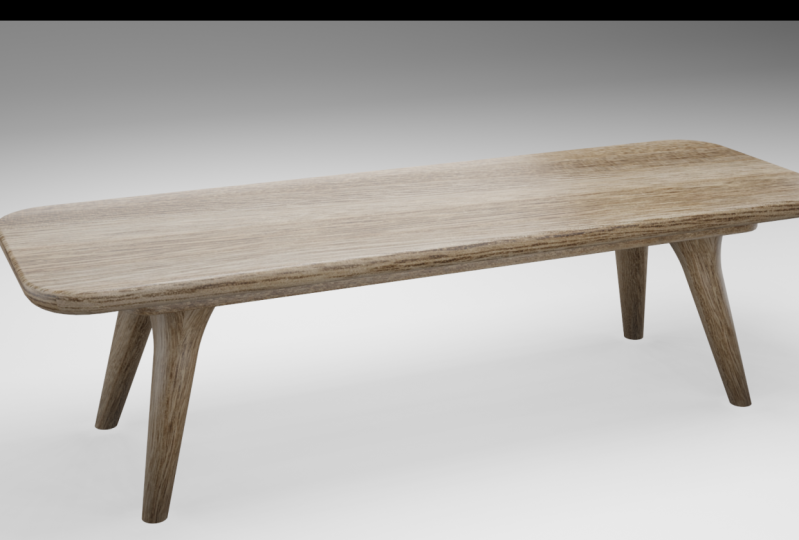
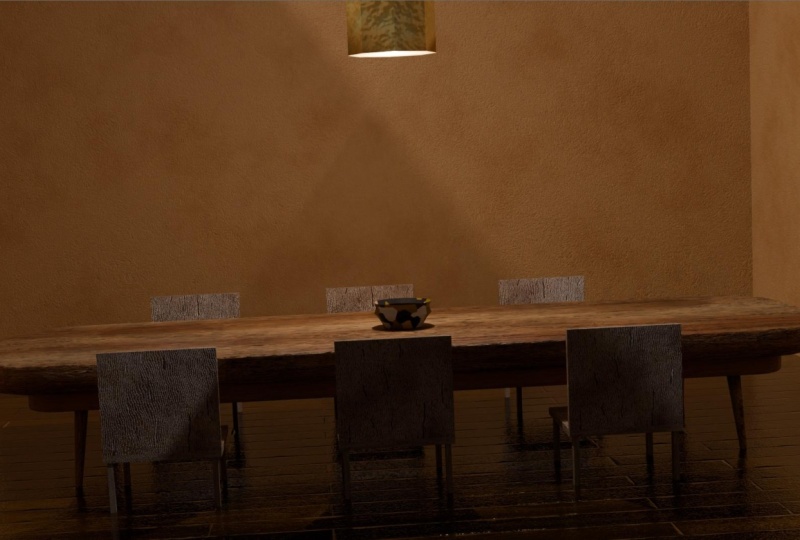
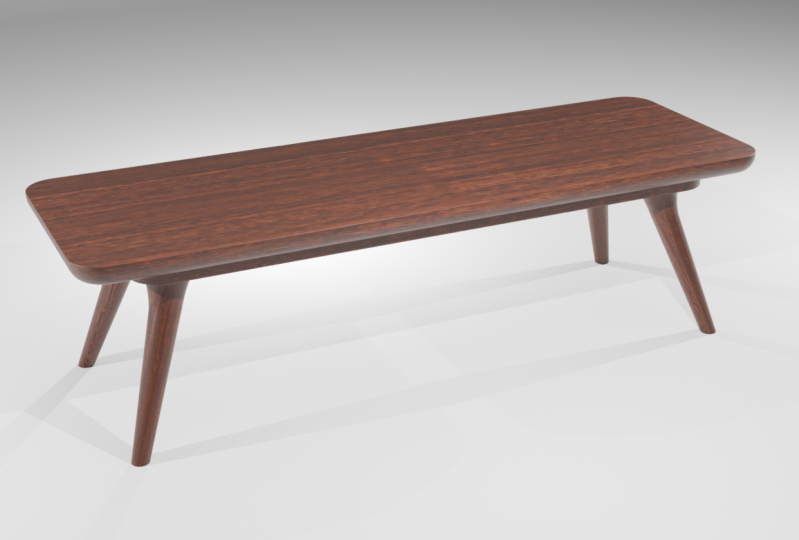
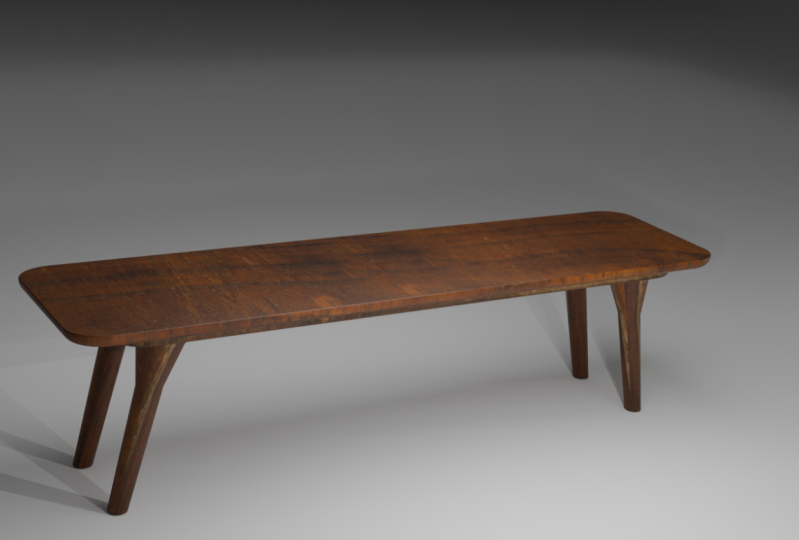
Überblick darüber, woran wir arbeiten. Das ist also der Tisch. Ich habe diese Bilder
online
heruntergeladen und werde sie
unter diesem Videoplayer bereitstellen. Klicken Sie einfach auf den Tab Projekte und Ressourcen unter
diesem Videoplayer. Und Sie werden diesen
Ordner namens Assets herunterladen. Sobald Sie sie heruntergeladen
haben, finden Sie diese drei Bilder. Ich möchte
Ihnen nur schnell einige meiner Renderings zeigen. Also hier sind einige
der Renderings, die mir einfallen
konnten Das war also natürlich das Vorschaubild
der Klasse. Das hast du schon gesehen. Also hier ist noch einer, und Sie werden den Rest
sehen, sobald
wir mit dem Modellieren
und Rendern fertig sind. Also warte einfach auf die große Enthüllung , um zu sehen, was wir geschaffen haben
werden. Wenn Sie also mit der Erstellung und dem Rendern
Ihrer Tabelle fertig sind,
denken Sie daran, zum Tab Projekte
und Ressourcen zu gehen und Ihr Projekt
hochzuladen, damit
Sie es mit uns teilen können. Wir wollen sehen, was Sie sich einfallen lassen
konnten. Das war also ein kurzer
Überblick darüber, woran wir arbeiten, zumindest
weißt du jetzt, was dich erwartet. Jetzt, ohne noch mehr Zeit
zu verschwenden. Lass uns reinspringen. Lektion Nummer eins
3. 3 Arbeitsbereich vorbereiten: Hier sind wir also in Blender, und wie Sie sehen können, ist
dies Blender 3.5. Aber was ich Ihnen zeigen werde
, ist ein universeller Workflow zum
Modellieren von 3D-Objekten in Blender. Es spielt also keine Rolle welche Version von
Blender Sie verwenden. Blended 2.92, 0.83, 0.03,
0.4, sie werden Es gibt also wie immer
ein paar Dinge, die ich gerne mache, um meinen Arbeitsplatz vorzubereiten,
bevor ich mit dem Modeln beginne. Und das Erste, was ich immer mache ist, wenn ich das Ganze vergrößert habe. Lassen Sie mich
zuerst das Licht und die Kamera
loswerden. Dann lassen Sie uns
das ein wenig näher betrachten. Und wenn ich hier die
Schattierungsoptionen verwende, aktiviere
ich gerne den Hohlraum Und das macht
die Kanten nur
auffälliger und
ehrlich gesagt, einfach reizvoller für das Auge Die andere Sache, die ich gerne
mache, ist,
die Beleuchtung von
Studio auf Mad Cap umzustellen . Wenn ich es also ändere,
achte darauf, was passiert. Also zurück hier rein, Mad Cap und es fügt hinzu, es fügt
dem Objekt diesen schönen Schatten hinzu, während wir modellieren. Und als
Nächstes möchte
ich
diese Timeline loswerden, weil du gerade keine
Animationen machst. Also bewege ich einfach den Mauszeiger darüber
und ziehe dann nach unten. Und jetzt haben wir nur noch den
Modellierungs-Workspace. Und schließlich, wenn ich das bis zu
diesem Punkt ziehe, können
wir diesen Editor
in einen Bildeditor umwandeln. Es gibt also natürlich viele
verschiedene Arten von Editoren. Dies ist ein Editor, das ist das 3D-Viewport. Und dann ist es natürlich, wie Sie sehen können,
eine der Optionen. Wann immer Sie ein Fenster geöffnet haben
, können
Sie es in
einen beliebigen Editor ändern. Das kann also ein Compositor sein und das kann
der Graph Editor sein Aber das wollen wir nicht. Wir wollen diese in einen Bildeditor umwandeln und
diesen auch. Denn wir
wollen die Bilder einbringen ,
die wir
als Referenz verwenden werden. Bilder werden sie
betrachten, während wir modellieren. Also werde ich einfach sehr
schnell
nach diesem Ordner suchen . Also hier sind wir. Lass mich das einfach reinbringen. Jetzt lassen wir es dort liegen. Und hier drin, lass
mich einfach „Öffnen“ sagen. Ich gehe wieder da rein. Wie Sie sehen, da sind wir. Also bin ich natürlich vergrößert. Ich möchte nur,
dass wir aus nächster Nähe sehen können, was wir haben. Mit diesen Bildern als
Referenzbildern können
wir nun
mit der Modellierung beginnen
4. Die Abmessungen festlegen: Fangen wir gleich hier mit dem
unteren Teil an, dieser Basis,
die die Beine und die Oberseite hält. Fangen wir also damit an,
mit dieser Auswahl. Lassen Sie mich
nur ein bisschen herauszoomen. Das sieht aus, als wäre es ungefähr
eineinhalb Meter lang. Ich könnte mich irren, aber
ich beobachte es nur. Machen wir es also 1,5 m lang. Wenn ich diese Option auswähle, drücke ich N auf der Tastatur und Sie werden feststellen, dass alles, was ich
drücke, hier erscheint Das habe ich vergessen zu erwähnen. Wenn ich also N drücke, meine ich,
wie Sie sehen, die
n Buchstaben auf der Tastatur. Und jetzt können wir die
Länge von hier nach hier ändern. Wir wollen diese X-Achse
von hier bis hier verwenden. In der X-Achse wollen wir also, dass
es 1,5 m lang ist, 1,5 m, so Und auf der Y-Achse
wollen wir, dass es ungefähr 1 "von hier nach hier, diese Höhe 1" Das ist zwar noch
ausgewählt, aber das ist die Z-Achse. Erstens, ich bin vier Zoll weil wie Sie
sehen können, es in Metern ist. Wenn Sie also die Einheiten angeben, wird
sie in diese Einheiten umgewandelt. In Ordnung, also los geht's. Wenn wir es vergrößern,
ist es, wie Sie sehen können, jetzt sehr kurz in der Höhe. Verkleinern. Okay, also jetzt
die Entfernung von vorne nach hinten hier, diese Entfernung kann
vielleicht einen halben Meter betragen Wenn dieser Wert ausgewählt ist
, soll von hinten, vorne, von hinten nach vorne 0,5 sein. Das ist also auf der Y-Achse. Das ist die Y-Achse, 0,5 m. Los geht's Jetzt haben wir die
grundlegenden Abmessungen
dieses
Wimpernimplantats genau hier. Und ich möchte,
solange es noch ausgewählt ist,
Shift D, um es zu duplizieren,
dann klicke ich mit der rechten Maustaste,
um es an Ort und Stelle abzulegen. Es ist immer noch da, dann G, um es zu holen. Jetzt wird es nach Z gegriffen, um es auf
die Z-Achse zu beschränken. Es kann sich nur auf und ab bewegen. jetzt die Umschalttaste gedrückt halte, stelle
ich sicher, dass ich
den Abstand zwischen den
beiden verringert habe . Bevor wir das tun. Lassen Sie es mich dort hinstellen, weil
wir die Höhe
von hier auf hier ändern wollen . Das ist die Höhe dieser
ersten beiden, vielleicht 1,5 Zoll. Die Höhe sollte also 1,5 Zoll betragen, die Z-Achse, sagen wir 1,8 Zoll 1,8 Und jetzt ist es etwas höher,
denn wie Sie sehen können, ist
es dicker als dieses hier.
5. Orthografische vs. perspektivische Ansicht: nun damit die Lassen Sie uns nun damit die
orthogonale Ansicht ändern Jetzt befinden wir uns in der
perspektivischen Ansicht und können
mithilfe des Ziffernblocks
auf der Tastatur zur orthogonalen Ansicht wechseln mithilfe des Ziffernblocks
auf der Tastatur zur orthogonalen Nummer eins wechselt nach
vorne oder zur Grafik. Nummer drei wechselt
zur Seite oder zur Grafik, zur
rechten Seite oder zur Grafik. Und Nummer sieben wechselt
zur oberen Rechtschreibung. Wenn Sie nun, wie ich erklärt habe, 13 oder
7 drücken, wenn Sie
die gegenüberliegende Seite der aktuellen orthogonalen Ansicht
sehen möchten , drücken Sie
die Neun Moment haben wir sieben erreicht, wir sehen uns die
Oberseite oder die Grafik an. Wenn wir auf dem Ziffernblock die Neun drücken, wechselt
es nach unten oder Grafik,
das Gegenteil
von dem, was wir gerade sehen Wenn wir also eins drücken, wechselt
es zur
Vorderseite oder zur Grafik. Wenn ich die Neun treffe, wechselt
es zur
Rückseite oder zur Grafik. Es ist also das Gegenteil. Neun ist das Gegenteil
6. 6 Die Top-Boards skalieren: Lassen Sie mich damit die Vorderansicht
wechseln. Und wir wollen diesen oberen Teil natürlich länger
machen
als den Teil darunter. Jetzt machen wir den
unteren Teil kürzer. Also werde ich
es mir ansehen, weil Sie keine genauen Abmessungen haben Also schätze ich einfach. Während es ausgewählt ist,
drücken Sie S, um die
Größe auf der X-Achse zu reduzieren. Drücken Sie also X, um
es auf die X-Achse zu beschränken, vielleicht irgendwo dort Und jetzt
wechseln wir natürlich zur Seite
oder zur Grafik S für die Skalierung. Und jetzt reduzieren wir
es auf der Y-Achse. Also Hitze, warum? Sagen wir bis zu diesem Punkt. Da haben wir's.
7. Transformationen anwenden: Das nächste, was wir tun
möchten, ist, dass Sie feststellen werden , dass diese Ecke
hier abgerundet ist. Natürlich ist auch die obere
Ecke abgerundet, aber wir möchten damit beginnen
,
die Ecken dieses unteren Teils abzurunden die Ecken dieses unteren Teils Also, solange es noch ausgewählt ist, lassen Sie mich es vergrößern. Und bevor wir anfangen, an ihnen zu
arbeiten, bevor wir mit
der Bearbeitung des Netzes beginnen, ist es immer, immer sehr wichtig, alle Transformationen
anzuwenden , die
Sie verwendet haben Denken Sie also daran, dass wir die Skala
geändert haben, also müssen wir
diese Transformation anwenden. All dies sind Transformationen, Position, Rotation und Skala Wenn Sie also
direkt hier in den Transformationen etwas ändern, müssen
wir das anwenden,
während es ausgewählt ist .
Ich drücke Strg a. Und jetzt haben
wir natürlich,
wie Sie sehen, die Option, die Positionsrotationsskala anzuwenden Wir können
sie alle auf einmal anwenden, wenn wir sie alle verwendet
haben, wenn wir Änderungen
an allen vorgenommen haben. Jetzt möchte ich die Skala anwenden
und beobachten , was mit
der Skala hier passiert, wenn wir sie anwenden. Also kontrolliere eine Waage. Und jetzt wurde es zurückgesetzt. Das sagt Blender, dass dies jetzt die Skala
ist, mit der
wir als Referenz arbeiten werden. In Ordnung, also lassen Sie uns
diese auswählen und dasselbe tun. Steuern Sie a, wenden Sie die Skala an. Und Sie werden feststellen, dass
wir es auch getan haben, wir haben es in der Z-Achse verschoben Also kontrolliere eine, ich
sage einfach Alle Transformationen anwenden. Und jetzt sind alle
wieder auf dem Standard
8. Die Top-Boards anfasen: Jetzt, wo dies ausgewählt ist, drücke ich die Tabulatortaste, um in den Bearbeitungsmodus zu
wechseln. Sie können daran sehen, dass, wenn ich erneut Tab drücke, zurück in den Objektmodus
wechselt, Sie
das Netz nicht bearbeiten können, während wir im Objektmodus nur das Objekt
auswählen können. Wenn wir also in den Bearbeitungsmodus wechseln, können wir
jetzt
einzelne Eckpunkte auswählen und das Netz verformen Sie können auch die
Kanten und Flächen auswählen. Lassen Sie mich also zurück zum, lassen Sie mich zurück zum
Kantenauswahlmodus wechseln. Wählen Sie diese Kante aus. Jetzt kann ich auch diese Kante auswählen. Halten Sie dann die Umschalttaste gedrückt, wählen Sie diese Kante aus, und halten Sie
die Umschalttaste gedrückt, um diese Kante auszuwählen. Jetzt habe ich sie alle ausgewählt. Sie können auch
alle ähnlichen Kanten auswählen , indem Sie die erste Kante
auswählen, Sie auswählen
möchten, und dann die
Strg-Taste gedrückt halten. Und wählen Sie erneut aus.
Wie Sie sehen können, habe
ich sie alle hervorgehoben. Jetzt mit den ausgewählten Kanten an
den Ecken. Steuerung B für Abschrägung. Und jetzt fang an,
nur leicht zu ziehen. Und tatsächlich, lassen Sie mich, lassen Sie mich das loslassen. Wir wollen es auf den
Kopf stellen, damit wir richtig sehen können. Denken Sie also daran, es von
oben zu betrachten , oder die Grafik
ist sieben auf dem Ziffernblock Jetzt
schauen wir es uns von oben an. Und um die Unterseite zu sehen, drücken Sie
einfach auf das Gegenteil. Jetzt betrachten wir es von
unten und denken daran, dass die Kanten an den Ecken immer noch ausgewählt
sind. Wenn ich jetzt Strg
V drücke und ziehe, können wir es
jetzt aus
der Vogelperspektive sehen. Und wenn ich mit dem
Mausrad nach oben scrolle, kann
ich die
Anzahl der Segmente erhöhen. Und ich möchte
sie auf acht bringen. Sagen wir diesen Punkt. Und los geht's. In der realen Welt ist an
jeder einzelnen Kante, egal wie scharf sie aussieht,
immer ein winziges Plappern Also wollen wir dieser Kante auch hier,
dieser unteren Kante, eine Abschrägung
geben hier,
dieser unteren Kante, Denn
wenn Sie als Mensch den Tisch ziehen, möchten
Sie keine
scharfen Kanten haben, an denen
Sie sich unwohl fühlen. Wenn ich diese Zeile auswähle, halte
ich Shift und Alt gedrückt. Wählen Sie alle
Kanten in dieser Schleife aus. Dann drücke ich
Control B für Bevel. Und ich gebe dir
nur eine leichte Abschrägung bis dahin und frage dann k. In
Ordnung, also los geht's. Ordnung, also los geht's Sehr nett. Isolieren wir es. Wir können es uns also einzeln ansehen, indem wir
es auf dem
Ziffernblock
ausgewählt haben , indem wir den Schrägstrich drücken Jetzt haben wir es isoliert, wir können es nur sehen. Um diese Segmente hier nicht mehr zu
sehen, können wir natürlich automatisch
glätten, schattieren und automatisch glätten. Rechtsklicken Sie also auf Shade Smooth. Und jetzt sieht es viel besser aus. Bevor Sie den
Farbton auftragen, glätten Sie ihn automatisch. Stellen Sie immer sicher, dass Sie zuerst alle Transformationen
angewendet haben, wie ich bereits erwähnt habe,
kontrollieren Sie eine, wenden Sie Transformationen an, Sie mit
der rechten Maustaste auf
Schattieren, Glätten Sie können weitere
Nachforschungen anstellen, um herauszufinden, warum. Bringen wir jetzt den oberen Teil
zurück. Also drücke ich noch einmal den Schrägstrich auf
dem Ziffernblock. Da haben wir's. Lassen Sie uns nun dasselbe
mit diesen Ecken
machen und sie für die Oberseite abgerundet machen. Und wie Sie sehen können, ist
die Kante an der Unterseite ebenfalls
nach innen geneigt ,
während der obere Teil Wenn das ausgewählt ist, und denken Sie daran, dass wir bereits alle Transformationen
angewendet Ich möchte mit der rechten Maustaste klicken
und automatisch glätten. Und dann, solange es
noch ausgewählt ist, drücke ich die Tabulatortaste, um in den Bearbeitungsmodus zu
wechseln. Ich wähle diese Ecke aus, halte
die Strg-Taste gedrückt und alle anderen sind jetzt ausgewählt. Ich gehe auf dem Nummernblock zu sieben
für die obere oder die Grafik. Dann treffe ich 94, das Gegenteil
von oben, was unten ist. Und jetzt Control B zum
Plappern , weil wir
bereits acht Segmente benutzt hatten Schließlich sind es standardmäßig
acht Segmente. Und ich glaube, ich mag
es bis zu diesem Zeitpunkt, ich glaube, ich mag es. Als Nächstes möchte ich diesen unteren Bereich
abrunden. Wählen Sie also diese Kante aus, halten Sie die Umschalttaste und die Alt-Taste gedrückt und wählen Sie erneut aus. Wählen Sie
dann
die untere Bereichssteuerung B. Für Abschrägung Für kleinere Schritte möchte ich die Schicht gedrückt halten. Und lass es uns
irgendwo dort ablegen. Ich glaube, ich mag es so. Lassen Sie uns natürlich auch
den oberen Teil abschrägen, die obere Kante,
damit er nicht zu scharf ist Also wähle ich hier diese oder
eine andere Kante aus. Halten Sie die Umschalttaste
gedrückt und wählen Sie erneut aus. So, drücken Sie B für Abschrägung. Ich möchte es nur ein bisschen können
, mir gefällt es bisher Jetzt ist
das Referenzbild natürlich viel schiefer. Dies ist nur, dass ich
Ihnen einen Arbeitsablauf zeige wie Sie diese
verschiedenen Teile zusammensetzen und wie Sie die gängigen
Tools verwenden, die Blender bereitstellt. Dies ist nicht
als perfekte Tabelle oder Replik gedacht In Ordnung, also los geht's.
9. Ein Bein erstellen: Das nächste, was wir
tun wollen, ist die Beine zu erstellen. Wie Sie vielleicht schon vermutet haben, möchten
wir zunächst etwas
Zylindrisches
hinzufügen ,
einen Netzzylinder Da haben wir's, und es ist sehr groß. Denken Sie daran, dass wir die Größe
standardmäßig geändert haben, wenn Sie
ein neues Primitiv hinzufügen Es ist 2 m mal 2 m groß, wie Sie hier sehen können, der Würfel war auch an allen Seiten 2 m
mal 2 m groß dies also hinzufügen, bevor
Sie auf eine beliebige Stelle außerhalb klicken, haben
wir
hier diese Option, Zylinder hinzufügen. Wenn Sie darauf klicken,
können Sie die Anzahl
der Segmente oder Unterteilungen erhöhen ,
um das Ganze glatter zu gestalten. Du kannst
mit all diesen herumspielen, aber ich möchte vorerst nicht wirklich mit ihnen
herumspielen. Wenn Sie jetzt nach draußen
klicken, verschwindet das hauptsächlich. Jetzt, wo das ausgewählt ist, möchte
ich S für die Skala drücken. Ich werde die Größe anpassen,
bis es irgendwo da ist. Lassen Sie mich mit
meinem Mausrad hineinzoomen. Lassen Sie mich sogar zum ersten Ziffernblock
der Vorderansicht wechseln. Jetzt sind wir also
orthogonal vorne. Ich möchte G auf
der Tastatur drücken und
das Bein einfach irgendwo dort platzieren. Drücken Sie A auf der Tastatur und
wählen Sie alles aus. G für Grab, dann Z,
um es auf
die Z-Achse zu beschränken und sie
nach oben zu schieben, bis irgendwo dort Wie Sie sehen, sieht
dieser Tisch aus, als wäre er vielleicht einen halben Meter
hoch, vielleicht sogar weniger. Also lass uns 40 cm daraus machen. Ein halber Meter ist 50 cm, also 40 cm hoch. Ich wähle es aus. Z-Achse, 0,4 m. In Ordnung, machen
wir 0,350, 0,35 Dann wähle ich diese beiden g z aus, um sie auf die Z-Achse zu beschränken Halten Sie die Umschalttaste gedrückt, wenn
wir dort ankommen, um uns in kleineren Schritten zu bewegen, damit wir sicherstellen
können, dass sie
sehr nahe beieinander liegen Um Z zu greifen und es auf die Z-Achse
zu beschränken, halten Sie die Umschalttaste
gedrückt und
ziehen Sie es Das bedeutet, dass Sie sich
in kleinen Schritten bewegen. In Ordnung, das ist großartig. Wählen Sie diesen oberen Teil, G für Grab z, für die Z-Achse aus,
und ziehen Sie ihn dann, während Sie die Umschalttaste gedrückt halten um kleine Schritte an einer beliebigen Stelle vorzunehmen. Sie sind großartig. Und dann drücken Sie jetzt natürlich
ein G, um sie sich alle zu schnappen. Z, um sie auf
die Z-Achse zu beschränken , und halten Sie dann beim Ziehen
die Umschalttaste gedrückt Jetzt finde ich, dass es dort
großartig aussieht. Also kontrolliere das Gewicht. Wir hatten nicht einmal gespart. Wenn wir den Strom verlieren würden, könnten
wir ihn nicht wiederherstellen. Gehen wir also in unseren Ordner. Speichern wir es
hier. Kaffeetisch. Treten Sie ein. Nachdem dies nun ausgewählt
ist,
lassen Sie mich die Ansicht vergrößern. Denken Sie daran, dass wir
keine dieser Transformationen angewendet haben , die wir geändert haben Also, solange es ausgewählt ist, kontrolliere eine und wende alle Transformationen Klicken Sie dann mit der rechten Maustaste auf Shade, Smooth. Einfach so, sieht toll aus. Wählen wir nun
das aus, Zoom Out. Und lassen Sie mich tatsächlich
zur perspektivischen Ansicht wechseln. Lassen Sie mich ein wenig hineinzoomen. Lassen Sie mich sogar zur Ansicht auf
der rechten Seite wechseln , weil wir sie genau hier positionieren
wollen Also g, y, um
es auf die Y-Achse zu beschränken. Halten Sie die Umschalttaste gedrückt, wenn
Sie sich der Kante nähern. Und ich finde, das ist ein netter Ort. Eine für die Vorderansicht. Ich finde, es sieht auch von vorne
gut aus. Nun haben
wir die Kontrolle S. Jetzt hat das Bein diese Form. Es ist unten schmaler,
oder besser gesagt, unten ist es
schmal Hier hat es diesen abgerundeten Winkel und wir müssen sehen,
wie das geht. Aber bevor wir das tun, warum fügen wir nicht die
anderen vier Beine hinzu? Und eine gute Sache am
Kreditgeber ist, dass er
Ihnen Modifikatoren bietet , die
Ihnen die Arbeit erleichtern
10. Erstelle mehr Beine mit dem Spiegelmodifer: Nun, wenn Sie nicht wissen, was
Modifikatoren sind, machen Sie sich keine Sorgen. Wir werden jetzt einen
Modifikator verwenden. Dies ist nur, dass
ich Ihnen Modifikatoren vorstelle, weil Sie sie
möglicherweise in Zukunft verwenden werden Du kannst sie googeln oder Loop für YouTube-Videos über Modifikatoren verwenden Aber im Moment verwenden wir
einen Spiegelmodifikator,
weil wir dieses Bein in dieser Achse spiegeln
wollen dieses Bein in dieser Achse spiegeln
wollen Also Spiegel E auf die andere Seite. Also haben wir
hier ein weiteres Bein und spiegeln diese
beiden Beine zur Seite. Also müssen wir mehr Beine haben. Mit dieser Auswahl. Ich gehe gleich hier zu dieser
Reihe. Modifikatoren spiegeln den
Moment wider, in dem ich das mache. Hier ist der Modifikator. Und standardmäßig ist sie auf Achse X
eingestellt Das ist
also die X-Achse Das Original befindet sich auf dieser Seite
der X-Achse und die Reflexion
befindet sich auf dieser anderen Seite Wenn wir nun überprüfen, warum, werdet ihr feststellen, dass nichts
passiert, und das liegt daran, dass der Ursprung zwischen
diesen beiden Beinen liegt Dieser Ursprung, dieser
gelbe Punkt hier bei mir, er soll genau
in der Mitte sein. Also lasse ich das einfach überprüfen. Und solange das
noch ausgewählt ist, sage
ich Steuerung a, Alle Transformationen
anwenden Und wenn ich alle Transformationen anwende, wird
der Ursprung auf
den Mittelpunkt der Welt zurückgesetzt Also kontrolliere eine, alle Transformationen und jetzt
wurde sie auf den
Mittelpunkt der Welt zurückgesetzt Und deshalb
spiegelt es sich jetzt auf dieser anderen Seite wider. Wenn ich das rückgängig mache,
weil es hier war, könnten
wir die Reflexion nicht sehen,
weil der Ursprung in der Mitte des
Objekts und seiner Reflexion liegen muss. Wenn wir es also in die Mitte schieben, befindet es sich
jetzt in der Mitte
der Reflexion und das ursprüngliche Control S speichert das. Und jetzt werden Sie feststellen, dass,
wenn ich das Original auswähle, alle anderen drei ausgewählt
werden. Und das liegt daran, dass dies noch keine Netze
sind, sind keine bearbeitbaren Sie sind eine Darstellung
eines Netzes. Und das bedeutet auch, dass, wenn ich durch Drücken der Tabulatortaste in den Bearbeitungsmodus
wechsle,
alles, was ich auf diesem Bein mache bei all seinen Spiegelungen
passiert. Wenn
ich zum Beispiel zur
Gesichtsauswahl wechsle und
diese untere Fläche auswähle, kann
ich den unteren
Teil wie folgt verkleinern indem ich S für die Skalierung drücke. Und das wirkt sich jetzt auch
auf alle anderen Beine aus. Wenn ich zur Vorderansicht oder
Frontansicht wechsle, scheinen die Beine,
wie Sie sehen, in einem Winkel zu stehen. Es ist nicht vertikal,
es ist in einem Winkel. also der untere
Teil ausgewählt Wenn also der untere
Teil ausgewählt ist und ich die Vorderseite wechsle, kann
ich G für Grab drücken,
Shift gedrückt halten und es vielleicht bis
zu diesem Punkt nach oben ziehen. Zum Freigeben anklicken. Ich möchte, dass es direkt
unter dem Ende ist. Also einfach so. Wenn ich die Ansicht verkleinere, hat sich das auf alle anderen Beine
ausgewirkt. Wenn wir rotieren. Jetzt scheinen diese Beine zu nahe beieinander zu
sein. Wenn ich also zu drei
, also zur orthogonalen
Seitenansicht, wechsle und hineinzoome, können
wir dasselbe für diese
Seite tun, weil die untere Seite ausgewählt ist, weil die untere Fläche
des Beins ausgewählt ist Wenn ich G drücke, um zu greifen und warum soll ich es auf die Y-Achse
beschränken? Ich kann es in Worte fassen, vielleicht bis zu diesem Punkt. Da haben wir's. Jetzt
fängt es an, Gestalt anzunehmen. Mir gefällt es.
Von vorne ist
das Bein also schräg Von der Seite.
Es ist auch schräg Also ich denke, wir
kommen irgendwohin
11. Die Beine mit Schlaufenschnitten formen: Also, wie erreichen wir
diesen Winkel genau hier? Lassen Sie mich also nur
leicht bis zu diesem Punkt hineinzoomen. Dann müssen wir einen Loop-Cut hinzufügen. Also Strg R. Wenn diese gelbe Linie erscheint, klicken Sie und ziehen Sie dann heraus
, vielleicht irgendwo dort. Sagen wir irgendwo dort. Klicken Sie, um loszulassen.
Ja, da haben wir es. Und jetzt möchte ich, dass wir
das Bein ein wenig isolieren. Also, wenn ich auf den
Ziffernblock drücke, den Schrägstrich. Jetzt bleiben uns also die Beine. Ich möchte diesen Teil vergrößern. Ich möchte in den
Gesichtsauswahlmodus wechseln. Hier oben. Wählen Sie dieses Gesicht und dann S für Skala aus. Nehmen wir an, bis zu diesem Punkt, drücken
Sie dann erneut auf dem Ziffernblock
den Schrägstrich , um den oberen Teil anzuzeigen Und ich glaube, das gefällt mir. Nun, wie Sie sehen können, ist
das sehr scharf. Scharfer Winkel, obwohl
dieser abgerundet ist. Schauen wir uns also an, wie das geht. Beim Heranzoomen würde
ich diese Kante auswählen Jetzt stehen wir vor der Wahl,
also lassen Sie mich in den
Kantenauswahlmodus wechseln. Wählen Sie diese Kante aus. Jetzt möchte ich
Shift Alt gedrückt halten , um die
gesamte Kante so auszuwählen. Jetzt kontrollierte er B, um zu plappern. Und dann ziehe ich einfach
daran, bis wir vom Anfang
der
Schleife bis zum oberen Ende fast quadratische Rechtecke Anfang
der
Schleife bis zum oberen Ende Wie Sie sehen können, hat dieses Rechteck hier fast
die gleiche Größe wie der Rest Das gibt ihm diesen
allmählichen Winkel. Einfach so. Und natürlich kannst du
die Beine bewegen, wie du willst. Wenn ich den ursprünglichen Tab auswähle, bearbeite ich ihn und kontrolliere ihn. Wenn ich a drücke, wähle ich
alles aus und ich möchte
G und Y drücken, um es auf die Y-Achse zu beschränken , und schiebe es
dann Es ist nur ein bisschen
schwierig, den Bearbeitungsmodus zu verlassen. Und unser Tisch sieht cool aus. Ich meine, ich mag es
12. Eine Holzstruktur online finden: Jetzt müssen nur
noch ein paar schöne Materialien
hinzugefügt werden, würden Materialien wie diese nicht? Sie können sie an
Orten wie Poly Haven bekommen. Lassen Sie
mich sehr schnell zu
Google wechseln und nach Poly Haven
suchen Los geht's.
Gehen wir in die Texturen ein. Dies ist eine der
besten Online-Plattformen zum Herunterladen von Texturen, Modellen und anderen wichtigen
Ressourcen für Ihre 3D-Projekte. Jetzt tippe ich hier
einfach Holz ein. Holz. Und hier haben wir
mehrere Wouldnt-Texturen. Mal sehen, welches besser ist. Lassen Sie mich wieder zu unserer Arbeit übergehen. Es ist also ein
bisschen dunkel in der Farbe. Also die Küche würde, lassen Sie mich nehmen, die
Küche würde das wählen. Und dann hier drin lade ich einfach die beiden K-Versionen
herunter, aber Sie können
die Auflösungen herunterladen. Und natürlich ist es eine Blend-Datei, aber Sie können
diese anderen Typen wählen. Also klicke ich einfach auf Herunterladen. Und los geht's.
In Ordnung, lassen Sie mich den
Download-Ordner
öffnen und entpacken Lassen Sie mich einfach diese
Ordner auswählen und sie hier
in unsere Elemente legen . Dann lassen Sie mich wieder darauf zurückkommen. Jetzt lege ich diese
Textur direkt in unseren Projektordner, wo wir die Coffee Table
Dot Blend-Datei
haben, das ist unsere Blender-Datei. Also ist es da drin.
13. Die Textur der Tabelle hinzufügen: Ich gehe wieder in Blender rein. Und was wir tun wollen, denn jetzt ist es an der Zeit, mit der Texturierung
zu beginnen Das Modell wechselt zum
Shading-Workspace. Wir befinden uns derzeit
im Layout-Arbeitsbereich. Wechseln wir zur Schattierung. Und dann werden die Tools angezeigt,
die wir für die
Texturierung und das Hinzufügen
aller Materialien benötigen Texturierung und das Hinzufügen
aller Materialien Also hier ist unser Tisch. Ich möchte
hier in
die Schattierungsoptionen gehen und das
auf diesen Innenhintergrund
wie diesen HDRI ändern auf diesen Innenhintergrund
wie diesen HDRI Denn das ist die Art von
Licht, das auf den Tisch fällt. Deshalb wollen wir es
für eine solche Umgebung optimieren. Und jetzt können wir damit beginnen, die verschiedenen
Teile
der Tabelle zu texturieren Sie nun
dieses auswählen, haben
diese Objekte
bereits ein Standardprinzip, nämlich
den SDF-Shader, der darauf angewendet wird Wenn wir diesen anderen auswählen, hat
er das auch.
Sehen wir uns die Beine an. Sie haben keinen
Standard-Shader, aber Sie können jederzeit einen
Shader auswählen, indem Sie zuerst
das Objekt auswählen und dann
hier reingehen und anfangen, es zu schattieren Fangen wir also mit der Spitze an, mit der ausgewählten und
mit dem Prinzipal, BSD F bereits für uns hinzugefügt hat. Ich mache weiter und drücke
Shift a, um
eine Textur und, um genauer zu sein, eine Bildtextur einzufügen. Lass es mich dort fallen lassen. Dann verbinde ich die Farbe der Grundfarbe des Prinzips, BSD f. Als Nächstes klicken
wir also auf Öffnen und navigieren zu dem Ort, an dem wir die Texturen
haben, die
wir gerade heruntergeladen haben. Und natürlich habe ich
sie in diesen Ordner gelegt. Also doppelklicke ich auf
die Küche würde diffusion oder
Diffusion to k image Da haben wir's. Das ist
Material und natürlich werden wir es bearbeiten, damit
es realistischer aussieht. Aber zunächst können
wir den Namen dieses
Materials hier ändern. Standardmäßig heißt es Material. Und wenn wir auf dieses
Drop-down-Menü klicken, haben
wir nur ein
Material, nämlich dieses. Derjenige, der
standardmäßig mit dem
Prinzip SPF hier war standardmäßig mit dem
Prinzip SPF Also ändere ich es einfach in
Holztext oder Textur. Treten Sie ein. Und wenn ich jetzt auf
dieses Drop-down-Menü klicke, haben
wir eine Holzstruktur. Wenn wir viele Materialien haben, werden
sie hier aufgelistet. Und jetzt werden
Sie feststellen, dass dies
nicht realistisch aussieht. Das sieht nicht gut aus
14. Intelligentes UV-Projekt: Um es anzupassen, müssen
wir zuerst in
den Bearbeitungsmodus wechseln. Also werde ich in den Bearbeitungsmodus wechseln. Und jetzt sind wir im Bearbeitungsmodus. Ich drücke A, um alles auszuwählen. Ich drücke U, um das
Kontextmenü für UV-Mapping aufzurufen. Und dann möchte ich ein
intelligentes UV-Projekt starten. Klicken Sie in diesem Menü auf Okay. Wie Sie sehen, sieht
das Muster jetzt realistischer aus, aber wir können noch weiter gehen und es in einen UV-Editor
ändern. Verkleinern Sie die Ansicht, indem Sie nach unten scrollen. Und jetzt drücke ich auf A. Blender hat
also
diese Objekte für uns ausgepackt ,
um unsere Bildtextur anzuwenden Aber das ist ein eigenständiges Thema. Und darauf möchte ich nicht näher
eingehen,
aber es ist etwas, das du
jederzeit googeln oder mehr
darüber herausfinden kannst , und ich kann
es in zukünftigen Kursen behandeln. Wenn
Sie jedoch
mit Texturen und Materialien arbeiten, müssen
Sie sich im Wesentlichen mit Texturen und Materialien arbeiten, mit UV-Auspacken und
UV-Mapping vertraut UV-Auspacken und
UV-Mapping Und als ich U
auf der Tastatur drückte, Sie bemerkt, dass wir hier
mehrere Optionen hatten. Wir verwenden das Smart-UV-Projekt. Manchmal verwenden einige
3D-Künstler Unwrap, wodurch sie mehr Kontrolle wie ihre Texturen aufgetragen werden Das war übrigens nur
schnell. Mit diesem Wechsel zum
UV-Editor und nachdem wir einen erhitzt haben, um alles hier auszuwählen, können
wir ihn jetzt vielleicht mit
R drehen, und das wird
die Textur auf dem
Tisch in Echtzeit ändern . Also lasse ich es einfach
da, wo es war. Lassen Sie mich es nach diesem Punkt sogar
leicht drehen . Dann kannst du auch G
drücken, um es dir zu holen. Ziehen Sie
es dann einfach, um sich
über die Textur zu bewegen , und positionieren Sie es an der
gewünschten Stelle. Ich mag es so. Du kannst es auch
kleiner machen , um die
Muster größer zu machen, indem du S. Aber ich wollte einfach
so bis zu den Rändern gehen . Und jetzt, da ich mit dieser Textur
zufrieden bin, können
Sie
sie auch auf die X-Achse beschränken also X und dann X drücken, können
Sie es so erweitern oder
komprimieren Lass es mich irgendwo dort lassen. Und jetzt, da ich
damit zufrieden bin, drücke ich einfach die
Tabulatortaste, um den Bearbeitungsmodus zu verlassen. Und der Tisch hat mir bisher gefallen. Und jetzt werden Sie feststellen, dass
dieselbe Textur auf die untere Platine aufgetragen
wurde . Und das liegt natürlich daran, dass diese beiden dasselbe Material hatten,
Standardmaterial, denken Sie daran, dass es
Material hieß und wir
es auf Holzstruktur umgestellt haben. Diese haben die Holzstruktur. Wir haben die
Materialtextur geändert, und diese hat die gleiche
Stimmung und Textur. Wenn wir dies auswählen, werden
Sie feststellen, dass sich dies
ändert, da es dieses Material nicht enthält. dies also auswählen, können wir dieselbe Anpassung vornehmen ,
die wir an den Stoppwörtern
vorgenommen haben. Lassen Sie mich das einfach auswählen. Und dann drücken Sie die Tabulatortaste, um in den
Bearbeitungsmodus zu wechseln und alles
auszuwählen. U, um die
UV-Mapping-Map und das Smart-UV-Projekt aufzurufen. Okay? Und wie Sie sehen, hat
es auch funktioniert. Jetzt, da dies
bereits der UV-Editor ist, können
wir direkt mit der Bearbeitung
beginnen, um alles auszuwählen, was ich wollte,
S und X, um es auf die X-Achse zu beschränken Dann G, um es zu nehmen und entlang
des X bis irgendwo
dort hin zu ziehen . Mir gefällt es. Drücken Sie die Tabulatortaste, um
zurück in den Objektmodus zu wechseln. Und ich mag es so. Jetzt gefällt mir also nicht, wie dieses Muster an dieser Kante aussieht. Lassen Sie mich also den oberen
Schalter in den Bearbeitungsmodus wählen. Und dann möchte ich
es auf der X-Achse leicht verkleinern. Also S, x. Einfach so, ich denke,
jetzt sieht es viel besser
15. Den Beinen Textur hinzufügen: Lassen Sie mich also auch die Beine auswählen. Und jetzt fügen Sie das
Prinzip hinzu , sei SDF Shader Sie, also standardmäßig klicken Sie einfach auf Plus Und dann sind wir hier. Wir haben ein Prinzip, sei SDF. Und beachten Sie, dass es standardmäßig
nur Material heißt. Nun, das ist das Material, das auf die Beine
aufgetragen wird. Und wenn wir auf dieses
Drop-down-Menü klicken, haben
wir die Holzstruktur. Und jetzt dieses neue
Material, das wir gerade erstellt haben, als wir
auf das Pluszeichen geklickt haben. Jetzt können wir das so ändern, dass
es vielleicht Textur B ist. Dann können wir
in Poly Haven gehen Lassen Sie mich einfach zu den Texturen zurückkehren. Und lass mich sehen
, welches uns gefällt. Wählen Sie hier aus. Ich wollte dir nur zeigen, wie
man
verschiedene Texturen
auf dasselbe Kunstwerk anwendet . Lassen Sie mich also Sperrholz auswählen. Dies ist nur zur
Veranschaulichung für k Nochmals, lassen Sie mich es einfach von
einem K bis NB machen Laden Sie das herunter. Also hier sind wir. Das ist die Sperrholzstruktur, die
ich gerade heruntergeladen habe Zurück zu unserem Mixer. Mit dieser Auswahl. Ich gehe hier rein, schiebe a, um eine Textur
hinzuzufügen, Bildtextur. Lass es dort fallen und verbinde
das mit der Grundfarbe. Öffnen. Gehen Sie hinein, wo Sie gerade die heruntergeladene Textur
gespeichert haben. Jetzt sind wir da, Sperrholz. Jetzt gehen wir los. Wenn
ich in den Bearbeitungsmodus a wechsle, um alles auszuwählen, entpackt Ihr Smart-UV-Gerät. Okay, das wird
das Muster leicht ändern und du kannst weitermachen und damit
herumspielen. Aber ich wollte dir nur zeigen, dass
du hier
verschiedene Texturen anwenden kannst und du so viele Texturen
erstellen kannst ,
wie du willst. Aber ich bevorzuge dafür die gleiche
Holzstruktur. Mal sehen, wie es aussehen wird. Also entkomme. Und dann möchte ich nur die
Tabulatortaste drücken, um in den Objektmodus zu wechseln. Und dann wähle ich die
Holzstruktur aus Gründen der Konsistenz aus. Da haben wir's. Also natürlich jetzt, wenn
ich in den
Bearbeitungsmodus wechsle und dann smart
UV auspacke. Okay? Okay, wir hatten es übrigens
schon ausgepackt, als wir die Sperrholzstruktur hatten So sieht es also mit
dem neuen Let Me Hit Tab aus. So sieht es
mit der ursprünglichen,
konsistenten Textur aus, die wir für diese anderen Teile
verwendet haben. Und da haben wir es. Wir haben also einen schönen Tisch. Als Nächstes möchte ich zurück in den Layoutmodus
wechseln. Und die Textur ist immer noch da. Es ist nur so, dass wir uns jetzt
nicht im Shading-Modus befinden. Deshalb betrachten wir es ausschließlich
als reine Sichtweise. Wenn wir in die Schattierung wechseln, wenn wir in den Vorschaumodus wechseln Wie Sie sehen können, ist
die Textur natürlich da. Es ist nur so, dass wir etwas Licht
hinzufügen müssen. Und genau das werden wir in
der nächsten Lektion tun , wenn
wir Compositing machen Also sehen wir uns in Kürze.
16. Einen Hintergrund erstellen: Lassen Sie uns also weitermachen
und einen Hintergrund hinzufügen. Also drücke ich Shift a, um ein Flugzeug
hinzuzufügen. Verkleinern. Und ich möchte
es viel größer machen. Also S, um es hochzuskalieren, bis irgendwo da oben. Lassen Sie uns sogar für
eine Sekunde in den
Materialvorschaumodus wechseln , damit wir
es mit mehr Licht sehen können. Und wenn das Flugzeug ausgewählt ist, möchte
ich die Tabulatortaste drücken, um in den Bearbeitungsmodus zu
wechseln. Und dann ist es jetzt natürlich
im Kantenauswahlmodus. Ich möchte diese Kante auswählen, E für Extrudieren
verkleinern und dann nach außen extrudieren Und um
es auf die Z-Achse zu beschränken, möchte
ich einfach so Z drücken Wählen Sie diesen
kantengesteuerten B2 aus und fasten Sie ihn ab. Und wenn wir an diesem Punkt angelangt sind, scrollen Sie nach oben, um die Anzahl
der Segmente zu
erhöhen und es glatter zu machen. Sagen wir, irgendwo da drüben. Und lassen Sie mich hineinzoomen und die Tabulatortaste drücken,
um in den Objektmodus zu wechseln. Steuere a, um die Skala anzuwenden. Steuern Sie tatsächlich a, um alle Transformationen
anzuwenden. Rechtsklick, Shade Smooth. Wir machen das alles,
um
es zu einer schönen Kulisse
für den Tisch zu machen . Einfach so
17. Beleuchtung und Rendering: Also, was wir
als Nächstes tun wollen, ist etwas Licht hinzuzufügen. Also schalte um. Gehen wir zum Licht. Und wir möchten
eine Flächenbeleuchtung hinzufügen. Da haben wir's. Solange
es noch ausgewählt ist, drücke
ich G, Z, um
es auf die Z-Achse zu beschränken Drücken Sie S, um zu speichern. Und jetzt ist dies der
Punkt, um zurück in den gerenderten Modus
zu wechseln . Und ich möchte hineinzoomen. Und solange das Licht noch ausgewählt
ist, wähle
ich hier diese
Lichteigenschaften aus. Und ich kann die
Leistung des Lichts hier erhöhen. Also sagen wir 100. Das ist zu viel.
Sagen wir vielleicht 50. Lass mich rauszoomen. Eine, um zur Vorderansicht zu wechseln und dann Shift D, um diese Folien zu
duplizieren. Lass mich das da hinstellen. Dann R für drehen, drehen Sie es so. Schiebe D noch einmal. Ich lege das da hin, dann R, um es zu drehen. Einfach so. Jetzt fangen wir an,
eine schöne Umgebung zum Anzeigen
zu schaffen, eine nette Umgebung,
um unsere Tabelle zu rendern. Aber wir können mehr tun. Was wäre, wenn wir diese
Folie auf Point Spot umstellen würden? Das hat keinen Sinn. Wechseln wir zurück zum
Bereich und ändern dann diese beiden Punkte so. Punkte wie diese. Lass mich die 100 machen. Und
auch auf Basis von 100, so. Kontrolliertes Speichern,
Steuerung S zum Speichern. Und wir
müssen
hier auch eine Kamera hinzufügen , weil wir
gerade mit dem Rendern beginnen. Also schieb eine Kamera und hier ist meine Kamera. Also wollte ich nur zur Ansicht von oben
wechseln, indem auf dem
Ziffernblock die Sieben drückte und herauszoome Und solange die Kamera noch ausgewählt
ist, drücke ich G, um sie zu holen und
sie vielleicht irgendwo dort abzulegen. Bei einer Frontansicht
ist die Kamera immer noch so G ausgewählt, um sie nach oben zu schieben, bis vielleicht zu diesem Punkt. Um nun durch die Kamera zu schauen, drücken Sie, drücken Sie auf dem Ziffernblock die Null Und jetzt können wir den
Tisch vor der Kamera sehen. Also sind wir mit diesen beiden fertig,
damit wir sie zusammenbrechen lassen können. Lass mich das einfach
so zusammenfassen. Dass wir den ganzen
Bildschirm für uns haben können. Ordnung, also lassen Sie mich jetzt auch dieses
Licht aus diesem Winkel auswählen, aus diesem, aus der
rechten Seitenansicht Schiebe D, um das zu duplizieren. Und ich lege es
hier nach vorne. Shift D, leg das nach hinten. Wechseln Sie, die Vorderansicht
mit einer auf dem Nummernblock. Hier sind sie jetzt g x, um es auf
die X-Achse zu beschränken und
es in der Mitte auszugeben Wählen Sie diesen anderen aus. G, x. Leg es
auch da hin. Wählen Sie die beiden aus, g, z. Erhöhen Sie sie. Stell sie jetzt irgendwo da hin. Wählen Sie diese beiden g, z aus und drücken Sie sie nach unten Ich möchte dieses G x auswählen und näher an den Tisch Und das Gleiche gilt für dieses. Ich versuche nur, den Tisch mit
den verschiedenen
Lampen zu beleuchten , die wir hinzugefügt haben Das ist Freestyle,
also, du musst die
Dinge nicht genau so machen ,
wie ich sie mache. Wir versuchen nur, g, z zu finden. Schieben Sie das ein
bisschen runter. Lassen Sie mich jetzt auf dem Ziffernblock zur
Kameraansicht Null
wechseln auf dem Ziffernblock zur
Kameraansicht Null Jetzt werden Sie feststellen, wenn wir versuchen, mit der
mittleren Maustaste zu drehen Wir verlassen auch die
Kameraansicht, um bei der Kameraansicht zu bleiben, um unsere Ansicht richtig anzuordnen. Wir können zu Ansicht gehen und auf
die Sperrkamera klicken , um sie so
anzusehen. Und das bedeutet jetzt,
dass es sich
in der Kameraansicht schwenken und drehen und bewegen Und das wird es uns ermöglichen, unsere Tabelle
richtig zusammenzustellen. Lassen Sie mich das jetzt entsperren und herauszoomen, weil ich diese beiden Lichter
auswählen möchte. Ich möchte
dieses Licht näher bringen, g x, g y. Bringen Sie es leicht nach vorne. Bis zu diesem Punkt. Verkleinern. Wenn ich S drücke, kann ich dafür sorgen, dass das
Licht einen größeren Bereich einnimmt. Lass es mich so
kleiner machen. Drücken Sie die Eingabetaste, um das Endmenü auszublenden. Und ich denke, jetzt
können wir ein Test-Rendering machen. Damit können Sie natürlich so lange
herumspielen bis Sie
vor dem Rendern
die perfekte Komposition haben . Ich wollte Ihnen nur zeigen, wie Sie die Umgebung für das
Rendern
vorbereiten , wobei Ihre Tabelle texturiert und Ihre
Komposition fertig ist.
Es ist an der Zeit, die Einstellungen der
Render-Engine zu Wir können diese beiden Zyklen ändern, was realistischer ist. Und wir wollen
diese beiden GPUs ändern , weil
sie sehr schwer sind, also wäre sie zu schwer
für Ihre CPU. Wir können hier auch auf das
Geräusch klicken, um
all das Geräusch zu entfernen , das
Sie vor einer Sekunde gesehen haben. Und ich denke, was die
Rendereinstellungen
angeht, bin ich startklar. Als Nächstes. Schauen wir uns
die Ausgabe-Eigenschaften an. Hier können wir auswählen, welches Bildformat
exportiert werden soll. Derzeit
haben wir es also auf PNG eingestellt. Ich denke, das kann ich gut, also werde ich das nicht ändern. Wir können auch auswählen
, wohin exportiert werden soll. Also wähle ich diesen Ordner und gehe dann
in den Ordner dem wir arbeiten,
und sage „Akzeptieren“. Das ist also der Projektordner. Und jetzt sind wir bereit. Alles was ich tun muss, ist jetzt
in Render, gerendertes Bild zu gehen. Lassen Sie mich also auf Bild rendern klicken. Und jetzt rendern wir es. Abhängig von Ihrem
Computersystem und Ihrer GPU kann dies
einige Minuten oder länger dauern. Also für mich werde ich
diesen Teil
einfach vorspulen und Ihnen die
Ergebnisse in ein paar Sekunden zeigen Also wir sehen uns in Kürze
18. Schlussgedanken: Ich wollte mir nur einen Moment Zeit
nehmen, um zu
gratulieren , dass Sie
es bis zum Ende des Unterrichts geschafft haben. Das heißt, du bist ein Finisher. Und ich bin sehr stolz auf dich, dass du diese Reise mit mir
abgeschlossen hast. Inzwischen haben Sie
wertvolle Fähigkeiten
und Kenntnisse in der
3D-Modellierung in Blender erworben , sodass Sie auch
komplexere Projekte
souverän angehen komplexere Projekte Bevor du gehst, möchte ich dich
kurz um einen Gefallen bitten. Ihr Feedback bedeutet mir
alles. Wenn Ihnen dieser Kurs gefallen hat
und Sie ihn für wertvoll befunden haben, würde
ich mich sehr darüber freuen. Wenn Sie sich nur einen
Moment Zeit nehmen könnten, um eine Bewertung abzugeben, dauert
es
weniger als eine Minute Ihre Bewertung
nicht nur
anderen Teilnehmern hilft , zu entscheiden,
ob sie an
diesem Kurs teilnehmen möchten oder ob dieser
Kurs für sie geeignet ist. Es wird mir aber auch
wertvolle Einblicke geben , um meine Klassen weiter zu verbessern und bessere Klassen zu
erstellen. Wenn Sie
daran interessiert sind,
Ihre Fähigkeiten
über die 3D-Modellierung hinaus zu erweitern , habe ich
hier auf Skillshare weitere spannende Kurse zur Verfügung Wenn Sie Elementor,
den führenden
WordPress-Website-Builder, von Grund auf
beherrschen möchten den führenden
WordPress-Website-Builder, von Grund Das alles kann ich dir zeigen. Besuchen Sie einfach mein Profil
und vergessen Sie nicht, auf
die Schaltfläche Folgen zu klicken, um benachrichtigt zu werden wenn ich
einen brandneuen Kurs veröffentlicht habe. Jedes Mal, wenn mein neuer
Kurs live geht, wirst
du
per E-Mail benachrichtigt. Abschließend möchte ich mich aufrichtig dafür bedanken, dass ich
an diesem Kurs teilgenommen habe. Ich hoffe, du nimmst die
Fähigkeiten, die du gelernt hast,
an und erforschst , kreierst und verschiebst die Grenzen deiner Kreativität bis
zum nächsten Kurs. Bleib sicher, bleib kreativ. Kann
 Ken Mbesa, Web Designer | 3D Artist