Transkripte
1. Einführung: Wolltest du schon immer drei Charaktere
erstellen, wusstest
aber nicht wirklich, wo
du anfangen solltest? Nun, dann ist dieser
Kurs genau das Richtige für dich. Willkommen zu dieser Einführung in die Charaktermodellierung in
Blender für Anfänger. In den folgenden Lektionen werde
ich Sie Schritt für
Schritt dabei unterstützen,
Ihre ersten drei
D-Charaktere mit Blender zu modellieren . Mein Name ist Monica und
ich werde deine Lehrerin sein. Ich bin ein professioneller
Drei-D-Künstler mit mehr als zehn Jahren
Erfahrung in der Arbeit mit Blender. Während meiner Karriere habe ich an Fernsehproduktionen und
Werbespots in der VFX
- und Animationsindustrie
gearbeitet Werbespots in der VFX
- und Animationsindustrie Derzeit arbeite ich als CG-Modeler für
eines der größten
Animationsstudios in
den USA für animierte Spielfilme CG-Modeler für
eines der größten
Animationsstudios in
den USA für größten
Animationsstudios in
den Dieser Kurs richtet sich an
Anfänger , die
anfangen, die Welt
der Drei D zu erkunden . Wir werden Blender
als Hauptwerkzeug verwenden. Dabei handelt es sich um ein großartiges Programm, das kostenlos und quelloffen
ist, sodass es
für jeden, der Thread lernen
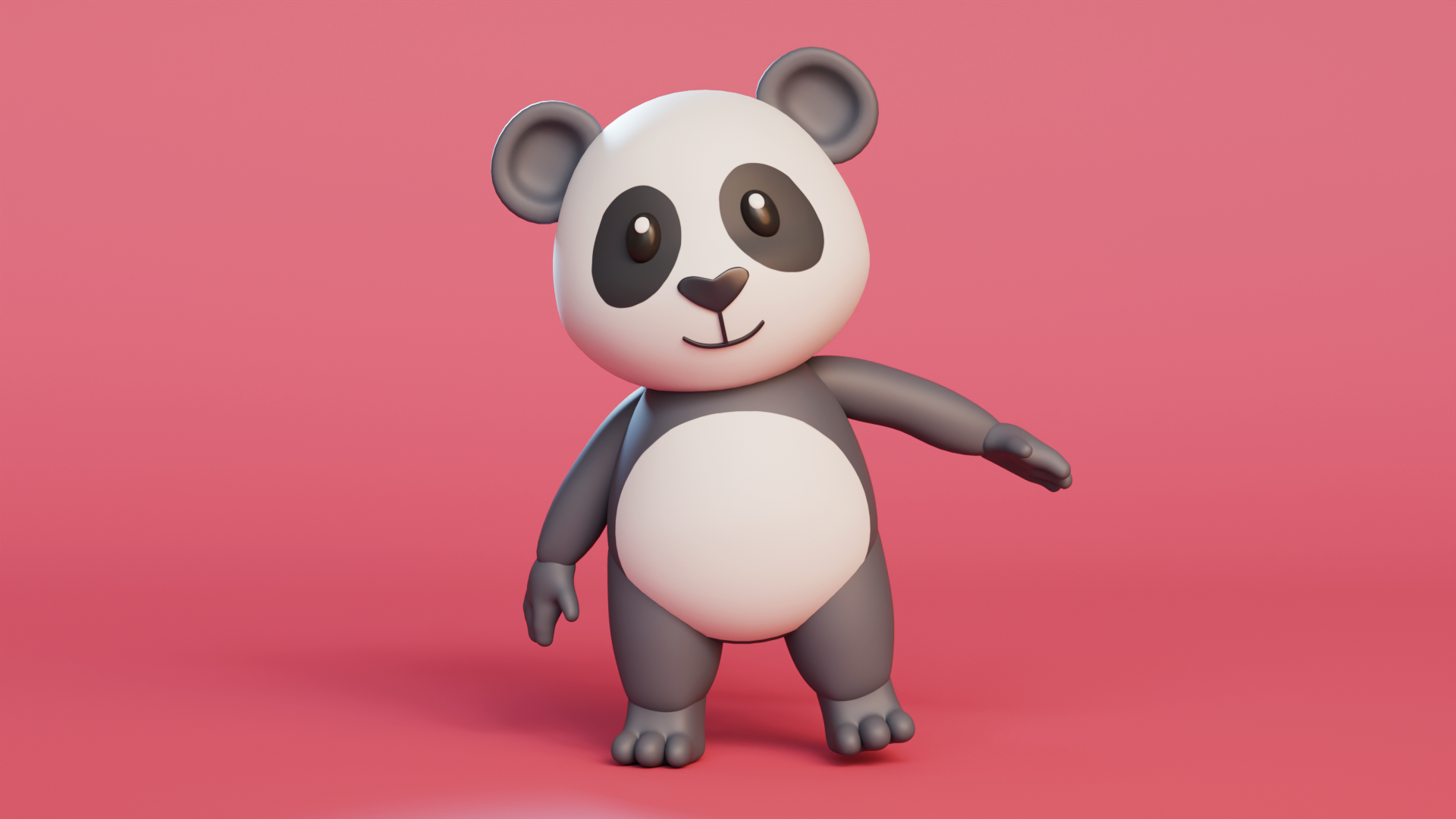
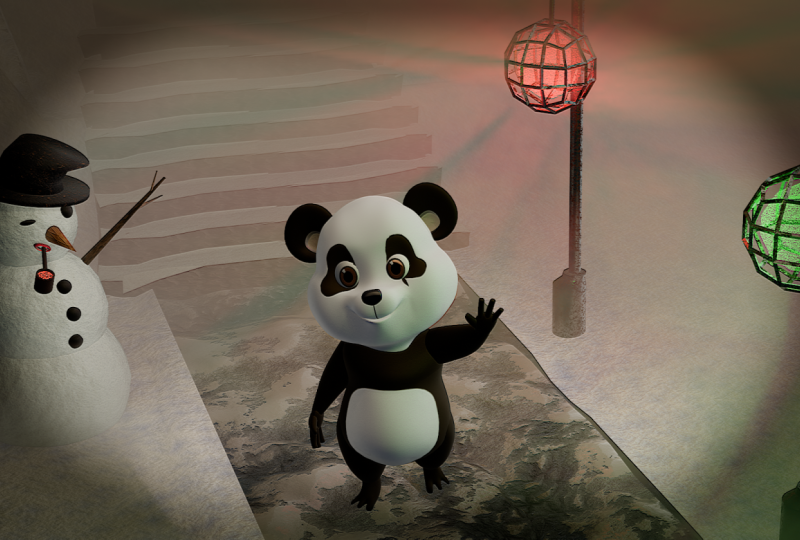
möchte, leicht zugänglich ist. In diesem Fall werden wir einen niedlichen Pandabären
kreieren. Hier werde ich Sie durch
den gesamten Prozess der Herstellung
jedes Körperteils
mit einfachen Formen führen den gesamten Prozess der Herstellung . Ich werde Ihnen verschiedene
Modellierungsmethoden beibringen und Ihnen einige
meiner persönlichen Tipps geben , die Ihnen helfen können,
effizienter zu modellieren. Außerdem lernst du, wie
du bestimmte Modifikatoren verwendest, wie du deinen Charakter posen kannst,
ohne dafür ein Rig zu benötigen, wie du Texturen
und Materialien erstellst und wie du ein fertiges
Bild
renderst, sodass du deine Arbeit
am Ende im Projektbereich teilen kannst, und wir alle wissen
deine großartige Arbeit zu schätzen Wenn Sie ein
absoluter Blender-Anfänger sind
und das Programm
zum ersten Mal verwenden, empfehle
ich Ihnen, zwei
meiner vorherigen Kurse
zu besuchen , in denen ich alles
unterrichte, was Sie lernen müssen , um bereit
zu sein, mit der Erstellung Ihrer ersten
drei D-Charaktere zu beginnen. Dort zeige ich Ihnen alle
Feinheiten der Software, z. B. wie Sie sich
mit all den verschiedenen
Tastenkombinationen und Tools in der Benutzeroberfläche
bewegen können, sowie die wichtigsten
Konzepte der Drei-D-Modellierung Schauen Sie
sie sich also gerne auch an. Ich hoffe, Sie
folgen mir bei diesem Projekt
und ich freue mich sehr darauf, Ihre letzten Pandabären zu sehen. Lassen Sie uns ohne weitere Umschweife loslegen.
2. Referenzbilder: Bevor wir anfangen, unseren Panda zu
modellieren, ist
es wichtig, einen
visuellen Leitfaden zu haben, der uns
einen Überblick über die Proportionen
und Formen unseres Charakters gibt der uns
einen Überblick über die Proportionen , damit wir wissen,
was unser Ziel ist. In dieser Lektion
richten wir ein Referenzbild in Blender
ein , um den Modellierungsprozess
ein wenig zu vereinfachen. Normalerweise ist
es beim Modellieren von Boxen hilfreich, Vorder
- und Seitenansichten unseres Charakters zu haben - und Seitenansichten unseres Charakters Sie können entweder
Referenzbilder online finden oder eine einfache
Skizze Ihrer eigenen Charaktere erstellen. Aber
speziell für diesen Kurs verwende
ich dieses
Referenzbild, das du in
den Kursmaterialien findest und das dir zur Verfügung gestellt
wird. Okay, jetzt werden
wir in
Blender Referenzbilder hinzufügen. Zuerst werden wir
unsere Szene mit den Objekten löschen , die wir gerade haben. das zu tun, wähle ich alles aus, indem A
drücke, und lösche es dann indem ich X drücke und dann einfach
die ausgewählten Objekte lösche. Sie können sie auch löschen, indem Sie
einfach die Löschtaste drücken. Okay, jetzt, wo wir eine klare Szene
haben, können
wir unsere
Referenzbilder importieren. Es ist wichtig
, dass Sie sie in
Ihren orthogonalen Ansichten machen , weil wir eine orthogonale Vorder- und
Seitenansicht haben.
Es ist wichtig, dass
unsere Referenzbilder in unserer Szene so
sind Wenn wir sie
nur in einer perspektivischen Ansicht importieren, wir es wahrscheinlich nicht richtig
hinbekommen,
und wir wollten, dass sie perfekt auf
die Vorder- und Seitenansicht
ausgerichtet Um das zuerst zu tun, wechseln
wir zu unserer Vorderansicht, indem wir auf unserem Ziffernblock die
Eins drücken Denken Sie daran, dass Sie, um zu überprüfen, welche
Ansicht
Sie gerade haben , auch im oberen
linken Teil Ihres Bildschirms nachschauen können. Dort sehen Sie, dass dort orthogonal von vorne
steht, sodass Sie wissen, dass dies die Ansicht ist , die Sie in
diesem Moment haben Von hier aus werden wir unser erstes Referenzbild
hinzufügen Also drücken wir
Shift A, um
das Anzeigenmenü aufzurufen , gehen unter
Bild und wählen Referenz aus. Hier wählen wir
das Bild aus, das ich
dir gegeben habe, wo auch immer du es gespeichert hast. Also gehe ich hierher und
wähle es einfach aus und sage Leeres Bild
hinzufügen. Und jetzt haben wir es
hier in unserem Viewport. Deshalb ist es wichtig, dass allem die Vorderansicht
unseres Pandas perfekt in der
Mitte unserer Szene
ausgerichtet ist in der
Mitte unserer Szene
ausgerichtet Und wie Sie sehen können, ist
dies derzeit nicht der Fall, es ist etwas weiter links. Seite. Also wollen wir, dass
es vollständig zentriert ist. Um das zu tun,
gibt es verschiedene Möglichkeiten. Sie können einfach
das Verschiebe-Gizmo hier auf der
linken Seite auswählen und es nach rechts verschieben Das ist völlig okay.
Sie können dies auch mit Tastenkombinationen tun, indem Sie G
drücken, um die X-Achse zu bewegen, X, um die X-Achse zu sperren, und dann einfach
Ihre Maus ziehen, um das zu tun Aber es gibt noch eine dritte Option,
und sie befindet sich unter den Bildeigenschaften auf rechten Seite in
Ihrem
Eigenschaftenmenü Und hier unten gibt es
die Bildeigenschaften, und wir können einen
Offset auf der X-Achse vornehmen. Für welche Methode Sie sich auch
entscheiden, es ist völlig in Ordnung. Aber was
wichtig ist, ist, dass es vollständig in
der Mitte ausgerichtet ist und es schwer zu
erkennen ist
, ohne das Raster zu sehen Damit wir also
das Raster unter dem Bild sehen können , müssen
wir
hier
die Opazitätsschaltfläche auswählen . Das
werden wir überprüfen Und wie Sie sehen können,
kann ich, sobald
ich das mache , das Raster
über meinem Bild sehen. Das ist sehr wichtig
, denn dann werden wir es perfekt
in der Mitte
ausrichten. Ich verwende die Nase als Referenz, damit
sie perfekt zentriert ist. Sie können
die Opazität auch verringern. Manchmal haben Sie auf diese Weise mit
Ihrem aktuellen Modell eine
bessere Sichtbarkeit diese Weise mit
Ihrem aktuellen Modell Das können Sie ganz nach Ihren Wünschen machen. Ich mag es, wenn da ein
bisschen Undurchsichtigkeit drin ist. So großartig. Jetzt haben wir unser
Frontbild geklärt. Es ist immer gut, Ihre Referenzen
umzubenennen. Also werde ich
das Frontreferenz nennen. Und im Allgemeinen sollten alle
Ihre Objekte in Ihrer Szene umbenannt
werden, damit Ihre Szene gut organisiert ist. Jetzt haben wir also unsere
Frontreferenz und wir müssen
unsere Seitenreferenz angeben. Aber wie Sie sehen können, ist
es dasselbe Bild. Ich kann dasselbe
Bild verwenden, weil
es die Seitenansicht enthält. Wir werden also in
unsere rechte Ansicht wechseln
, indem wir auf dem Ziffernblock die
Drei drücken, und das ist unsere Seitenansicht Und was wir
tun werden, ist, dass wir unser Bild jetzt
duplizieren werden unser Bild jetzt
duplizieren Ich werde
Shift D drücken, um zu duplizieren. Jetzt kann ich es ziehen.
Wenn ich mit der Maus ziehe, sehe
ich, dass ich ein neues Objekt habe,
aber ich möchte es an derselben
Stelle haben , an der es ursprünglich war. Um das zu tun, drücke ich
einfach die rechte Maustaste und das Objekt bleibt
genau dort, wo es sich ursprünglich befand. Und jetzt drehen
wir es,
also müssen wir es drehen , indem R
drücken. Dann protokollieren
wir die Achse, die in diesem Fall die Z-Achse
ist. Ich drücke, und jetzt drehen
wir
sie um 90 Grad, weil ich sie
nur zur Seite drehen muss. Aber du wirst sehen, dass
mein Pandabär, du hier siehst,
nach hinten schaut. Diese Seite des
Bildschirms ist die Vorderseite und diese ist die Rückseite,
und das wollen wir nicht. Also werde ich es tatsächlich noch einmal drehen. Um 180 Grad. Auf diese Weise
freut sich mein Panda. Und jetzt mache
ich von hier aus wieder einen Offset ,
sodass ich ihn
irgendwo in der Mitte habe. Es muss nicht perfekt sein, da diese Seitenansicht nicht symmetrisch
ist, sondern irgendwo, wo sie für uns
irgendwie zentriert ist. Großartig. Jetzt, wo wir das haben, werden
wir es
auch umbenennen. Ich verweise darauf. Und wenn ich zurück
in die perspektivische Ansicht gehe, werden
Sie sehen, dass ich von oben so etwas wie
dieses X
habe . Du kannst es entweder so lassen , wenn du gerne so
arbeitest. Ich weiß, dass viele
Leute es bevorzugen, wenn wir
unser Modell in der Mitte haben
und Sie quasi
die Referenz genau da haben. Ich persönlich muss es nicht
haben, ich mag es nicht,
es nur in der Mitte zu haben ,
weil ich das Gefühl habe es sehr voll werden kann. Ich mache also gerne,
dass ich die Bilder
zurückschiebe. Also diesen schiebe
ich zur Seite und dann diesen schiebe
ich ein bisschen nach hinten. Damit ich tatsächlich mehr Platz in der
Mitte
habe, was ich bevorzuge. Jetzt, wo wir das haben, sind
wir im Grunde bereit,
mit dem Modellieren unseres Panda zu beginnen, aber eine Sache, die wir tun
müssen, ist,
die Referenzbilder zu sperren ,
weil
ich hier die Möglichkeit habe, sie beim Modellieren
auszuwählen,
und das wollen wir nicht. Wir wollen, dass es gesperrt ist,
damit
wir nicht riskieren, dass unsere Referenz
verschoben wird. Um das zu tun,
werden wir
die Sammlung zunächst in Referenzen umbenennen . Vielleicht Referenzbilder.
Das tut mir leid. Und jetzt wollen wir sie nicht auswählen
können. Um das zu tun, gehen wir unter diesen Filter
oben rechts und wählen
den Einschränkungsumschalter mit diesem Pfeil aus
, sodass wir die Auswahl ein- und
ausschalten können die Auswahl ein- und
ausschalten Und jetzt haben wir
diese Option hier. Wir werden
es einfach ausschalten, und das bedeutet, dass wir es jetzt nicht versehentlich
auswählen können Jetzt, wo die
Referenzbilder vorhanden sind,
können wir mit der
Modellierung unseres Panda beginnen Wir sehen uns im nächsten Video.
3. Speichern: Ordnung, jetzt, wo wir Referenzbilder haben In Ordnung, jetzt, wo wir Referenzbilder haben
, könnten
wir anfangen, unseren Pandabären zu modellieren, aber bevor
wir das tun, aber bevor
wir das tun, werden wir zuerst unsere Datei
speichern. Es ist wichtig, dass wir
unseren Fortschritt speichern , damit wir
keine Arbeit verlieren, und das ist der perfekte Zeitpunkt
dafür, weil wir
noch nicht mit
unserer Modellierungsarbeit begonnen haben. Also gehen wir unter Datei und klicken auf
die Speicheroption oder die Speicheroption. Sie können auch
Strg S oder Befehl S drücken, und wir wählen
den Speicherort aus, der für Sie geeignet ist, und wir werden ihn umbenennen. In diesem Fall nenne ich
diesen Panda-Unterstrich also
einfach 01. Und der Grund, warum
ich den Unterstrich 01 verwende, ist, dass er damit
automatisch zusätzliche Einsparungen erzielen kann , ohne dass ich umbenennen
muss Das ist also eine großartige Möglichkeit, das zu tun. Ich werde einfach
diese Blender-Datei speichern. Und du wirst es hier sehen. Jetzt kann ich Ihnen zeigen, wo sich
die Inkrementtaste befindet. Wenn Sie unter Datei klicken und inkrementell speichern
, wird diese Zahl tatsächlich auf 02,
03 usw.
erhöht auf 02,
03 usw. Auf diese Weise haben Sie
Versionen Ihrer Arbeit und speichern nicht ständig unter
derselben Datei Ich empfehle Ihnen dringend,
dies zu tun , denn falls
Ihre Datei aus
irgendeinem Grund beschädigt wird oder
etwas mit ihr passiert, hat
sie immer die
vorherige Version als Backup. Es ist wichtig
, dies zu tun , um immer
Versionen Ihrer Arbeit zu haben
, damit Sie Ihre Arbeit nicht aus
irgendeinem Grund
verlieren . Also ja, jetzt speicherst du
deine Datei und wir können mit unseren
Modellierungsstunden
fortfahren.
4. Kopf Teil 1: Ordnung, jetzt
sind wir bereit, mit der
Modellierung unseres Byer zu beginnen ,
aber bevor wir das tun, erstellen wir eine neue Kollektion,
sodass wir all
unsere neuen Elemente in
dieser Sammlung behalten unsere neuen Elemente in und nicht in
der Referenzbilder. Also gehen wir
unter unseren Outliner, klicken mit der
rechten Maustaste und
wählen dann Neue Sammlung aus, und wir werden sie in Mesh
umbenennen Hier
werden wir all
unsere Meshes behalten . Du kannst es umbenennen Sie können es organisieren,
wie Sie möchten. Aber vorerst wollen wir
es einfach so einfach wie möglich halten. Also fange
ich jetzt an,
all meine Objekte zu dieser Sammlung hinzuzufügen. Und zuerst werden wir
mit dem Kopf des Pandas beginnen . Also werde ich zuerst zur Vorderansicht
gehen. Und wie Sie sehen können, ist der
Kopf ziemlich rund, also könnte ich leicht mit einer Kugel
beginnen
und mal sehen, was damit passieren
würde. Wenn ich Shift A hinzufüge und
das Mesh auswähle und dann eine UV-Kugel auswähle, was nur eine
normale Kugelform ist. Sie werden sehen, dass es das ist, was
wir möglicherweise brauchen würden. Aber ich möchte, dass Sie sehen, wie die Topologie ist und warum dies ein Problem für uns sein
könnte Wie Sie sehen, gibt es
diese Urteile oben und unten,
die viele Phasen
miteinander verbinden,
und das ist nicht ideal für
Diese Topologie ist nicht ideal Das ist nicht ideal
für unseren Charakter. Normalerweise haben wir bei Charakteren sehr spezifische Anforderungen
an unsere Topologie, und das ist kein guter
Anfang, nur wegen der Punkte, die uns einige Fehler oder
Probleme
bereiten könnten uns einige Fehler oder
Probleme
bereiten Es ist nicht schlimm, eine Kugel zu verwenden, aber ich habe eine andere Methode
, die ich bevorzuge, und sie beginnt nicht
mit einer Kugel Ich werde das tatsächlich
loswerden. Ich werde stattdessen einen Würfel hinzufügen. Jetzt fragst du dich vielleicht, wie wir
von einem Würfel, der
sehr scharf ist und
all diese Winkel hat, zu einer
sphärischeren Form übergehen sehr scharf ist und
all diese Winkel hat können? Nun, es gibt eine sehr
einfache Möglichkeit, dies zu tun, und zwar indem Sie unter
das Eigenschaftenfenster gehen. Auf der rechten Seite werden Sie unter
die Modifikatoren gehen. Und wir werden einen Modifikator auswählen und nach ihm suchen, der
als Unterteilungsoberfläche bezeichnet wird.
Wir werden ihn auswählen Und wie Sie sehen können, wird mein Würfel
jetzt sphärischer,
und das ist genau das, was wir brauchen. Wir mussten immer runder werden indem wir einfach
die Unterteilungsfläche hinzufügten Das ist immer noch sehr scharf und hat immer noch viele Winkel Ich möchte also
die Anzahl der Unterteilungen auf 1—2 erhöhen , und jetzt haben wir
eine rundere Form mit mehr Flächen, mit denen wir arbeiten können Wenn wir
es nun mit der Kugel vergleichen
, die wir zuvor hatten, ist
es nicht perfekt Sie ist nicht so glatt wie die
, die wir zuvor gesehen haben. Das ist genau das, was
wir brauchen, denn wir haben weniger Geometrie, mit der wir arbeiten ,
weniger Flächen, weniger Scheitelpunkte, wodurch wir alles besser
formen können, und dann können wir es erhöhen,
indem wir mehr Auflösung
hinzufügen, mehr
Unterteilungen hinzufügen,
sodass es glatter wird
und eher wie eine Kugel aussieht Von hier aus werde ich also
diesen Modifikator anwenden,
sodass die Unterteilungen
Teil des
eigentlichen diesen Modifikator anwenden,
sodass Netzes werden Aber wie Sie sehen können,
ist das immer noch irgendwie quadratisch, es ist nicht perfekt rund,
und wir wollen diese
perfekt runde Kugel haben Sie also sicher, dass
Sie im Bearbeitungsmodus die
Tipptaste drücken, um in den Bearbeitungsmodus zu wechseln Oben gibt es eine Option, die mir
sehr gut gefällt, da ist dieses Mesh-Menü. Und wenn du auf „Transformieren“ gehst, gibt es eine Option,
die besagt, dass es zwei Kugeln gibt. Dadurch werden alle meine Scheitelpunkte konvertiert und so positioniert,
dass sie zu einer perfekten Kugel werden Also werde ich das auswählen und einfach meine Maus ziehen Und wie Sie sehen können, ist
es sehr subtil. Aber wenn ich mit der Maus ziehe, kannst
du sehen, wie daraus
eine perfekt abgerundete Kugel wird. Ich klicke einfach darauf und schon habe ich diese
perfekte Kugel, mit der wir anfangen
müssen zu arbeiten
, mit der wir
anfangen müssen zu arbeiten. Ordnung, wir sind also bereit, tatsächlich damit zu beginnen, den Kopf zu
formen, aber das werden wir in
der nächsten Lektion tun . Also werde
ich dich dort sehen
5. Kopf Teil 2: Okay, jetzt können wir tatsächlich
anfangen, den Kopf zu formen. Zuerst werden wir es umbenennen
, also stellen sicher, dass alles super organisiert
ist. Das wird also unser Hauptobjekt sein. Und jetzt können wir von hier aus
beginnen, unsere Formen zu gestalten. Wir wechseln also in den
Bearbeitungsmodus, indem wir die Tabulatortaste drücken. Stellen Sie sicher, dass Sie
Ihre Topologieänderungen immer im Bearbeitungsmodus Und hier werden wir es verkleinern und
es einfach
irgendwie in die richtige
Position bringen , indem wir G drücken und es
nach oben bewegen und es
einfach ein bisschen weiter vergrößern Weißt du, wir versuchen
nur diese anfängliche Übereinstimmung mit
dem Design, mit der Referenz zu erreichen. Und ich gehe
zur Seite und überprüfe, ob es sich tatsächlich in
einer ähnlichen Position befindet. Wir gestalten es immer noch nicht, wir
passen es nur an unsere Referenz an Und von hier aus
können wir tatsächlich damit beginnen, die Scheitelpunkte zu
verschieben, sodass
wir die Form erstellen können, die wir benötigen Mein bester Freund für
die Gestaltung allgemeiner Formen ist unser wunderbares Tool
zur proportionalen Bearbeitung Es ist diese Schaltfläche hier oben, oder Sie können auch einfach O
drücken und schon
aktivieren Sie die proportionale Bearbeitung. Das Coole
daran ist, dass selbst wenn wir nur einen einzelnen Scheitelpunkt auswählen, sich
dies auf
einen Bereich um ihn herum auswirkt Dieser Bereich wird also
durch den Radius definiert , den
Sie sehen. Sie können ihn vergrößern oder verkleinern indem Sie mit
der Maus nach oben
oder unten scrollen Auf diese Weise können Sie beispielsweise
einen großen Teil des Raums und
die Scheitelpunkte rund um
Ihre Auswahl
manipulieren einen großen Teil des Raums und die Scheitelpunkte rund um und
organischere Formen erzeugen Auf diese Weise vermeiden wir sehr scharfe Winkel
, die nicht zu schön sind Wie Sie sehen, bewege
ich mich eigentlich nur auf einer Seite, und da dieser Charakter symmetrisch
ist, möchte
ich, dass die
Symmetrie aktiviert Also werde ich mit der rechten Maustaste klicken, um die Position zurückzusetzen Und oben rechts siehst
du so etwas wie ein Schmetterlingssymbol und
dann X YC daneben Wir
wählen die X-Option,
was bedeutet, dass alles was wir
tun, auf der einen Seite
widergespiegelt
wird, und
auf der anderen Seite dasselbe tun Und da unsere Sphäre
momentan symmetrisch
ist, wird das kein Problem sein. Mit diesem Hinterkopf kann
ich jetzt tatsächlich anfangen, sie zu formen. Wie Sie sehen können,
wird es beide Seiten betreffen. Fangen wir also ganz einfach den Rand auf
der Vorderseite zu formen und
ihn so zu
gestalten , dass er mit
dem Referenzdesign übereinstimmt und ihn
einfach irgendwie verschieben. Nun, es könnte
für bestimmte Positionen zu viel sein, also reduzieren wir einfach die Reichweite und verschieben sie
dorthin, wo wir sie brauchen. Ich werde es
wieder verringern und es einfach verschieben. Wir müssen es nicht nur in unserer Vorderansicht
formen, sondern wir müssen
es auch in unserer Seitenansicht formen Das werden wir auch tun. Ich wähle
diesen Scheitelpunkt aus und verschiebe ihn
einfach nach oben und er
wird nach hinten verschoben Und einfach so
formen wir unseren Kopf, so
etwas Es muss nicht
ganz genau sein, weil wir immer noch eine
sehr niedrige Topologie haben, was sich hervorragend für die
Erstellung allgemeiner Formen Wenn Sie jedoch mehr Details wünschen, benötigen Sie auf jeden Fall
mehr Topologie Im Moment halten wir
es vorerst einfach und
halten die Form sehr einfach Jetzt möchte ich auch die Vorderseite
verschieben. Vielleicht möchte ich auch umziehen. Ich werde den Scheitelpunkt, der sich
daneben befindet, bei der Umschalttaste
auswählen und ihn ebenfalls nach unten
verschieben Das Gleiche gilt für diese Vorderseite. Ich werde
es einfach verschieben, vielleicht
die proportionale Bearbeitung erhöhen und dann verringern und vorwärts
bewegen. Das Gleiche gilt für diese Typen. Ich werde vorerst versuchen, es so
nah wie möglich zu bringen. Und lassen Sie uns das
hier und hier noch einmal machen, formen. Aber wie Sie sehen können, bräuchten
wir immer noch mehr Polygone als dieses, um eine genauere Form zu
haben Wir werden also den Modifikator tatsächlich erneut
erstellen, den Unterteilungsmodifikator Aber dieses Mal werden wir
ihn nicht anwenden. Also werde ich einfach danach
suchen und es auswählen. Und wieder möchte ich zwei
Unterteilungsebenen. Und wie Sie sehen, hat
es die Lautstärke reduziert, und das liegt daran, dass es mehr Unterteilungen
erzeugt es
glättet, also müssen wir es noch einmal ein
wenig genauer
umformen Das Gute
daran ist allerdings, dass wir immer noch dieselbe
Menge an Polygonen manipulieren müssen,
aber dadurch erhalten wir
eine glattere Form, und das ist eigentlich
genau das, was wir brauchen,
mit ein paar Eckpunkten, mit ein paar Eckpunkten Wir verschieben nur einige von ihnen. Ich manipuliere das nur. Jetzt solltest du auch
sichergehen, dass wir es
rund halten , weil wir nirgends scharfe Winkel haben wollen Also werde ich das einfach runterholen und lasse mich
das auch runterholen. Du weißt schon, einfach irgendwie in Position
zu kommen. Toll. Jetzt sehe ich
es mir von oben an und ich möchte, dass es hinten
sehr, sehr rund bleibt . Also werde ich wieder anfangen, es zu
formen. Aber dieses Mal möchte ich wirklich sehen
, was sich darunter befindet. Um das zu tun, schalten wir
auch
die Röntgenaufnahme um , indem wir Alt C drücken, oder Sie können hier nach oben gehen und
es ist wie bei den doppelten Quadraten Es ist ein Suggle-Röntgenbild. Und wenn ich das wähle
oder einfach Alt Z drücke, können
wir sehen, was
sich darunter befindet Und ich werde
alle Scheitelpunkte auswählen können , die von
vorne vielleicht nicht
sichtbar sind , weil ich sie jetzt aus
der Röntgenansicht
betrachte Jetzt kann ich auch
anfangen, das
etwas besser zu formen , sodass
es sehr rund ist Gehen wir jetzt zur
Seitenansicht und stellen sicher , dass auch die
Lautstärke stimmt. Also werde ich
diese beiden auswählen und einfach Formgebung
beginnen. Die Formgebung ist
der Schlüssel zu diesen frühen Prozessen. Bei sehr wenigen Scheitelpunkten
ist die Idee, dass Sie
die ideale Form erhalten können, wenn sich
nur sehr wenige Scheitelpunkte bewegen Also werde ich das vielleicht auch ein wenig
verschieben. Sie möchten die
Lautstärke sehr präzise halten. Also mache ich einfach
weiter
, wähle diese beiden
Formen aus und komme einfach, weißt
du, dem Volumen, das
wir in unserer Referenz haben wollen, ein bisschen
näher . Also werde ich einfach einige Scheitelpunkte hier und
da
verschieben , bis wir eine sehr ähnliche Form
haben, wie wir wollen Ich werde
das tatsächlich ein bisschen reduzieren. Wie Sie jedoch sehen können, wenn ich versuche, diese
Ecken nach vorne zu verschieben, erhalte
ich nicht die
Schärfe der Nase, die sie hier zeigt
,
diese abgewinkelte Es sieht insgesamt ziemlich
gut aus, aber ich möchte trotzdem diese Schärfe haben Was wir also brauchen, ist mehr
Topologie hinzuzufügen. Und dazu können wir Strg R drücken
, um Kantenschleifen
in verschiedene Gesichtsschleifen einzufügen Sie können also sehen, wo auch immer
ich meine Maus
hinstelle, diese gelbe Linie hinzugefügt,
was bedeutet,
dass Sie hier die neue Kantenschleife erstellen
würden. In diesem Fall möchte ich
es auf dieser Gesichtsschleife haben. Also werde ich
einfach dort klicken, und wenn Sie einmal geklickt haben, können
Sie es nach oben oder
unten ziehen , je nachdem
, wo Sie es benötigen. Wenn Sie es vollständig in der
Mitte und vollständig zentriert haben möchten, können
Sie einfach mit der rechten
Maustaste klicken und es wird sofort in der
Mitte aller Gesichter einrasten. Das ist genau das, was
wir jetzt brauchen. Also habe ich
es einfach in die Mitte gebracht und ich
wähle diese Scheitelpunkte aus
und fange an, die Nase
ein bisschen mehr zu schärfen Nun, es ist auch nicht
superscharf, aber ich könnte
auch das auswählen und sie einfach
nach unten ziehen , um dort eine
schärfere Nase zu erzeugen Es braucht also nur etwas Geduld
, um es auf eine schöne Art und Weise zu formen. Ich werde das tatsächlich auch
verschieben, damit die Lautstärke insgesamt
ziemlich gut ist. Ich werde das reduzieren, vielleicht den Scheitelpunkt ein wenig
nach hinten verschieben Und diese beiden werde ich ein wenig nach vorne
verschieben Weißt du, fang einfach an zu formen. Nun ist es auch gut, nicht
nur alles von
der Seiten- und Vorderansicht zu betrachten, sondern wir wollen auch sehen, wie es in der
perspektivischen Ansicht aussieht. Vielleicht fällt mir auf,
dass es sehr, als
ob es nicht so rund ist, also möchte ich es vielleicht etwas
besser
formen, indem ich
diese Scheitelpunkte und einfach
eine rundere Form um die Rückseite herum erstelle eine rundere Form um die Rückseite herum Es ist also gut,
immer beide,
ja, die orthogonalen Ansichten zu überprüfen , aber auch unsere perspektivischen Ansichten um sicherzugehen, dass alles ziemlich glatt und
nicht zu scharf
aussieht Und das ist nur möglich Sie Ihr Objekt
aus verschiedenen Ansichten betrachten, quasi herumlaufen
und schauen, was
funktioniert oder was auch Damit wir es auch sehen können, schauen
wir uns das von hier aus an. Nun, etwas, das mir auffällt ist,
dass diese Gesichter vielleicht sehr groß sind,
und diese nicht, und das liegt daran, dass wir diese Kantenschleife hinzugefügt haben Ich mag es, alles
sehr, quasi proportional zu halten. Vielleicht können wir anfangen,
diese Scheitelpunkte ein wenig nach oben zu bewegen und quasi
einen Durchschnitt
der Position zu erstellen, sodass sie in der Mitte
nicht zu scharf ist In diesem mittleren Bereich können wir
gleichmäßigere Flächen haben .
Das ergibt Sinn Also können wir es einfach ziehen und
weiterformen, bis wir
etwas haben , das gut für uns
aussieht. Ich werde das nur ein bisschen weiter
formen und
sicherstellen, dass ich diese
Wangen bekomme. Okay, lass uns sehen Das sieht ziemlich gut aus. Und lassen Sie uns das
von vorne überprüfen. Ich werde zum Vergleich auf
Röntgen umschalten. Kann
mit der Opazität etwas schwierig sein. Aber man kann sehen
, dass wir uns ziemlich nahe stehen. Vielleicht ist das ein bisschen
zu viel für die Wange, also werde ich es
einfach reinbringen und das Gleiche
hier machen und dann, weißt
du, du bekommst eine Vorstellung
davon , was du
bewegen solltest und Jetzt kann ich hier ziemlich
detailliert werden, aber ich möchte
dieses Video nicht zu lang machen. Sie also einfach daran und überprüfen Sie
immer die Lautstärke, stellen Sie sicher, dass Sie es selbst
gestalten können und sich auch eine Vorstellung davon machen können, sich auch eine Vorstellung davon wie es
unten aussieht. Du achtest nur darauf, dass alles
sehr rund und schön aussieht. Und dann können Sie aus dem Bearbeitungsmodus zurück in den
Objektmodus wechseln,
indem Sie erneut die Tabulatortaste drücken Um das Ganze flüssiger aussehen zu lassen, können
wir einfach mit der rechten Maustaste klicken und „
Schattieren glatt“ sagen, sodass
unsere Gesichter nicht zu sehen sind ,
und schon ist es fertig Unser Kopf ist
perfekt geformt. Sie können natürlich mehr Scheitelpunkte
verschieben, um es perfekt
rund und weich zu machen, aber ich denke, es sieht vorerst
ziemlich gut Jetzt, wo wir
unseren Kopf bereit haben, können
wir anfangen, an
anderen Körperteilen zu arbeiten Wir sehen uns in der nächsten Lektion.
6. Rumpf: Ordnung, jetzt, wo wir den Kopf bereit
haben, fahren
wir
mit dem Torso des Bären fort. Um das zu tun, werden wir
genau den gleichen Prozess
durchführen , den wir mit dem Kopf gemacht haben. Wir werden mit
einem Würfel beginnen und
ihn in eine Kugel umwandeln. Es ist genau derselbe Prozess da es eine sehr runde Form hat, es wird ziemlich ähnlich sein. Wir beginnen
also damit, einen neuen Würfel hinzuzufügen, und ich werde ihn im
Bearbeitungsmodus
verkleinern und , positionieren und dann umbenennen. Nun ja,
lassen Sie uns das zuerst in Torso umbenennen. Und was ich
gerne mache, wenn mehrere Objekte in meiner Szene habe,
ist, dass ich nicht gerne dasselbe Material
behalten möchte. Beide
haben derzeit die graue Farbe,
und ich mag es, all die
verschiedenen Objekte zu kennen, die ich habe, welche
getrennt sind und so weiter Und es gibt eine sehr
unterhaltsame Art, die
verschiedenen Objekte zu sehen oder zu visualisieren Und es ist wie hier oben, wo
du die vier Kugeln siehst. Die, die gerade
ausgewählt ist, sagt
im Grunde nur, dass
wir unseren Festkörpermodus aktiviert haben. Der erste ist Iframe. dritte ist das Material, das wir im
Moment nicht haben Und der
letzte ist der Rendervorgang
, der ziemlich langsam werden kann. Wir bleiben
beim Solid-Modus. Aber dann ist da ein Pfeil
neben den Kugeln, und hier können wir ändern, wie wir unsere Objekte
im Viewport
betrachten.
Es gibt eine wirklich coole
Option, die sich unter Farbe befindet Sie können es auf „Zufällig“ ändern. Und das würde
bedeuten,
dass jedem Objekt in
Ihrer Szene eine zufällige Farbe zugewiesen wird jedem Objekt in . Ich werde
darauf klicken. Wie Sie sehen können, haben sich meine in Lila und Rosa
umgewandelt. Jetzt könnte es für dich
anders sein. Vielleicht nicht, vielleicht
hat es verschiedene Farben. Aber im Grunde weiß ich jetzt, dass ich zwei verschiedene Objekte,
zwei verschiedene
Maße in meiner Szene habe , und ich arbeite gerne, deshalb
kann ich sie besser unterscheiden. In diesem Sinne
werden wir den Prozess nun fortsetzen. Also, genau wie
beim Kopf, werden
wir einen Modifikator für die
Unterteilung hinzufügen, der
sich ganz oben befindet Wir werden die Unterteilungen auf
zwei erhöhen. Und dann werden wir es von hier aus etwas
weiter gestalten Stellen Sie einfach sicher, dass
es die richtige Größe hat, dann
gehen
wir zur richtigen Ansicht über. Vielleicht können wir es in
der Y-Position ein wenig skalieren. Nur ein bisschen und
dann nach hinten verschieben. Wir müssen das etwas besser gestalten, aber wir haben eine Vorstellung
davon, wo die Dinge sind. Wir werden diese Unterteilung anwenden
, diese ursprüngliche Unterteilung
, und jetzt haben wir mehr
Scheitelpunkte, mit denen wir arbeiten können Jetzt können wir tatsächlich anfangen, unsere Dinge zu
gestalten. Diesmal fange ich mit
der Seitenansicht an. Und ich werde sicherstellen,
dass unsere Symmetrie ausgewählt ist. Im Moment liegt es nicht daran, dass
es ein neues Objekt ist. Ich werde also sicherstellen,
dass dieses ausgewählt ist, da wir immer noch symmetrisch in der
Vorderansicht arbeiten Stellen Sie also sicher, dass Sie das
aktiviert haben. Und dann können wir von hier aus
beginnen, den Körper zu formen. Es
fängt eigentlich in der Seitenansicht an, wir wählen
einfach
unsere Scheitelpunkte aus und verschieben Stellen Sie also sicher
, dass Sie
einen größeren Bereich für Ihre
proportionale Bearbeitung benötigen , das geht Jetzt ist es schwer, mit dem Kopf zu
sehen. Sie können also entweder einfach den Röntgenmodus
umschalten, was ich sehr gerne
mache, um ihn zu Es spielt keine Rolle, ob es sich mit dem Kopf
kreuzt. Das ist völlig
in Ordnung. Weil es sich um zwei separate Objekte handelt, ist
es nicht
wirklich wichtig. Jetzt werden wir sie nach oben
verschieben, weißt
du,
sie entsprechend gestalten. Mal sehen, ob wir
den Bauch in die richtige Position bringen können. Ich werde diese
drei jetzt tatsächlich auswählen und sie einfach nach oben verschieben. Machen wir dasselbe für dieses
und auch für die Rückseite. Nochmals, einfach
allgemeine Formen formen bis wir bekommen, was uns gefällt. Nur die Formgebung und denken Sie daran, dass wir
auch
die Unterteilungsfläche wieder hinzufügen werden ,
um eine glattere Also müssen wir vielleicht
die Lautstärke erhöhen,
aber zuerst fügen wir diesen Modifikator einfach wieder
hinzu Dieses Mal
werden wir ihn nicht anwenden. Lass es uns einfach zweimal machen. Das ist sehr glatt. Und dann haben wir eine Vorstellung davon,
wie viel wir bewegen müssen. Verschieben Sie unsere Scheitelpunkte. Ich werde das einfach nach unten
verschieben. Auch hier mag ich es wirklich,
die Röntgenansicht ein- und
auszuschalten , um zu wissen
, wo ich meine Sachen mache Also lassen Sie uns einfach so
weitermachen, bis wir es ziemlich genau an unser Design angepasst haben, so etwas Scheint gut zu sein.
Gehen wir nun zur Seitenansicht und gestalten wir sie weiter. Also machen wir
das einfach von vorne. Das ist hier drüben. Lass uns ein bisschen mehr sehen,
ein bisschen mehr Formgebung. Das könnte ein bisschen komisch aussehen. Das liegt daran, wie
tief es auf der Vorderseite ist. Wenn Sie auf der rechten Seite sehen, wird es tatsächlich vom Bein
verdeckt. Ich habe jedoch das Gefühl, dass
es
etwas viel zu niedrig sein könnte. Also können wir es einfach streichen und nicht genau unserem Design folgen Manchmal muss man das tun. Wenn es in drei D
komisch aussieht, dann triffst du einfach
deine eigenen Entscheidungen, und vielleicht hältst du dich
nicht sehr strikt an das Design. Es ist also wirklich so, dass Sie darauf achten müssen ,
was gut aussieht und was nicht, um
sicherzustellen , dass unser Design auch wirklich gut
aussieht Lassen Sie uns das also einfach weiter gestalten. Und dann, wie ich schon erwähnt habe, ist
es immer gut, sein Ding
perspektivisch zu
betrachten , einfach weil man nicht einfach seiner Rechtschreibung
folgen kann,
und dann hat man sehr seltsame Winkel und das will man
nicht Was ich jetzt also tun werde,
ist, die gesamte
Sichtbarkeit des Kopfes zu verbergen Sie können es also entweder tun,
indem Sie auf das I im Outliner klicken, oder Sie können einfach H drücken, um es auszublenden Ähm, und dann
werde ich es von oben ansehen. Es
sieht ziemlich gut aus. Nun, ich habe die Konvertierung in Kugel für dieses Objekt nicht durchgeführt.
Du kannst es tun oder nicht. Es ist
hier wirklich nicht so wichtig , denn wie Sie dem Design entnehmen
können, würden
die Ecken sowieso vom Kopf
und den Beinen
verdeckt Es ist also nicht besonders relevant, aber du kannst
es trotzdem immer machen, es liegt an dir Stellen wir einfach sicher
, dass es rund ist. Es sieht aus wie eine Kugel,
es sieht toll aus. Ja, mir gefällt, wie
das aussieht. Jetzt schauen wir einfach von der
Seite und drehen uns um. Vielleicht sieht das
ein bisschen komisch aus. Also werde ich nur
sicherstellen, dass die Rückseite etwas runder ist und
wir eine schöne bekommen Auch hier können wir das Design immer ein bisschen tricksen und ein
bisschen ändern, sodass es in drei D besser aussieht . Ich werde diese
beiden mit
kleinerer proportionaler Bearbeitung
etwas nach hinten schieben mit , etwa so Gleiche gilt für das.
Sehen wir uns das auch an. Du willst einen schönen Bauch da
drin haben. Nett. Sobald wir
mit der Formgebung fertig sind, können
wir den
Kopf zurückdrehen und wieder Objektmodus
zurückkehren und einfach Shade Smooth
sagen, sodass
er perfekt glatt ist. Das ist es. Das ist der Torso, ganz einfacher Torso für unseren Bayer. Wir sehen uns in der nächsten Lektion.
7. Beine: In dieser Lektion
werden wir mit den Beinen arbeiten. Um sie zu machen, werden
wir also ganz
ähnlich beginnen , wie wir es mit dem Körper und
dem Kopf getan haben. Aber das wird
ein bisschen
anders sein , nur weil
wir zwei davon haben. Anstatt also ein
einzelnes Objekt in der Mitte zu haben, werden
wir zwei
verschiedene Objekte nebeneinander haben. Um das zu tun, werden
wir zunächst wie immer einen
neuen Würfel hinzufügen. Ich werde
ihn umbenennen. Genau wie Beine. Normalerweise können Sie beim Umbenennen eines Netzes die Farben ändern, wenn Sie die
Zufallsoption aktiviert
haben. Sie sich darüber
also keine Sorgen. Aber hier ist
es sehr wichtig, dass wir den Drehpunkt unseres Objekts in der Mitte
des Rasters belassen. Ich meine damit,
wenn Sie dieses Objekt sehen, werden
Sie sehen, dass sich
in der Mitte
des Objekts dieses Orange Das ist unser Dreh- und Angelpunkt. Wenn ich es also verschiebe, wenn ich mein Objekt im
Objektmodus bewege, werden
Sie sehen, dass sich der Drehpunkt ändert. Es wird
mitgeliefert. Es wird in der
Mitte unseres Objekts bleiben. Aber das wollen wir nicht. Wir
wollen es in der Mitte behalten. Damit es dort bleibt, bewegen
wir unser
Objekt, greifen
es und richten es einfach im Bearbeitungsmodus aus. Es ist sehr wichtig
, dass Sie das tun. Sie können es hier skalieren und es dann einfach verschieben und an die gewünschte Stelle ziehen
. Eine weitere Sache, die ich sagen werde,
ist, dass Sie es im
Objektmodus ziehen können , solange
Sie die Orange in der Mitte
des Rasters behalten und sie von einer Seite zur anderen
betrachten Damit meine ich
, dass ich mich im Objektmodus befinde, wenn ich das nach unten
ziehe ich C drücke,
ziehe ich es nur in der Z-Achse,
sodass ich es nach unten ziehen kann, und das ist auch okay, weil mein Drehpunkt in
der Mitte des Rasters bleibt. muss nicht der
Mittelpunkt der Welt sein, es muss der Mittelpunkt
des Rasters von vorne sein. Von hier aus können
wir also in den Bearbeitungsmodus wechseln, es
verkleinern und es einfach verschieben, und Sie können sehen, dass der Drehpunkt in der
Mitte des Rasters
bleibt. Genau
das brauchen
wir, um dieses Objekt
duplizieren und auf die andere Seite
spiegeln zu können . Also werden wir das zuerst
verkleinern und einfach sehr schnell ein
bisschen formen. Also werde ich das
einfach hierher verschieben, vielleicht nach oben verschieben. Denken Sie daran, dass
wir dem auch Unterteilungen
hinzufügen werden , sodass es möglicherweise etwas dicker
sein muss als das eigentliche Bein Du wirst
es vorerst einfach so lassen. Und jetzt werden wir beide Modifikatoren
anwenden. Also
werden wir zuerst wie immer mit
dem
Subdivision-Modifikator beginnen dem
Subdivision-Modifikator Wir werden das nur vorerst
haben und die Level
für zwei wie gewohnt
erhöhen Aber wir werden auch den Modifikator
Mirror
hinzufügen , der mein Objekt
dupliziert und auf die andere Seite
kippt Solange der Drehpunkt in der Mitte
bleibt, funktioniert
er
perfekt für uns Wenn ich den
Drehpunkt an einer anderen Stelle hätte, würde der Spiegel
überall dort passieren , wo sich dieser Drehpunkt befindet. Deshalb ist es sehr
wichtig, dass er immer zentriert bleibt, wenn man
die Spiegelachse, den Spiegelmodifikator, Es ist nicht wichtig
, die Symmetrie
beizubehalten denn solange wir
den Spiegelmodifikator aktiviert haben , müssen
wir die Symmetrie nicht wirklich Dann werden wir es hier
einfach ein bisschen extra formen. Machen Sie einfach einen Teil
der Formgebungsarbeit. Ich werde es einfach bewegen. Dann, wie Sie hier sehen können, ist
es schwierig, das Bein so weit
zu erreichen, dass es sich
mit dem Körper verbindet. Wir könnten also einfach die Unterteilung
anwenden
und die Scheitelpunkte verschieben,
aber ich bevorzuge es immer,
mit weniger Scheitelpunkten zu arbeiten, wenn die grundlegende
Gesamtform erstelle Um diese Lücke zu füllen, können
wir tatsächlich
eine neue Kantenschleife erstellen und hinzufügen . Wir
klicken einfach darauf und öffnen sie dann. Wenn ich also mehr
Topologie und mehr Geometrie erstelle, schärft
das unsere Objekte,
vor allem, wenn wir
die Unterteilung aktiviert haben Also ziehe ich es einfach nach oben, und wie Sie sehen können,
füllt das die Lücke und
macht sie Dann kann ich zurückgehen
und es jetzt einfach ein
bisschen mehr in
diesem Sinne gestalten jetzt einfach ein
bisschen mehr in
diesem Sinne Also kann ich einfach sichergehen
, dass es ziemlich gut aussieht. Jetzt gehe ich zur Seitenansicht über. Ich werde es ein bisschen mehr formen. Ich sorge dafür, dass alles von
der Seite gut
aussieht. Stellen wir also einfach sicher
, dass alles gut aussieht. Ich kämpfe immer mit dem
Röntgenmodus hin und her. Okay, das ist vorerst ziemlich
gut. Schauen wir uns das von vorne an, stellen wir sicher, dass
das vielleicht zu viel ist. Also werden wir das
einfach ändern. Aber jetzt habe ich das Gefühl,
dass
wir diesen Unterteilungsmodifikator anwenden müssen , um ihn etwas besser zu
gestalten Lassen Sie uns also weitermachen und das tun. Im Objektmodus wenden wir
einfach die Unterteilung an, und jetzt können wir
diese Scheitelpunkte erneut ändern und sie etwas stärker
formen, damit sie der Referenz
näher kommen Schauen wir uns das von der Seite an. Jetzt kann ich das zurückziehen. Aber bevor ich damit
weiterarbeite, werde
ich die Unterteilung tatsächlich
anwenden
oder nicht erneut auf den
Unterteilungsmodifikator anwenden Auch hier zweimal mit
zwei Unterteilungsebenen. Und die Idee ist, dass wir jetzt
vielleicht ein reduziertes Volumen haben, sodass wir jetzt genauer an der Form
arbeiten können Aber wie Sie sehen können, kann ich die
Scheitelpunkte nur auf einer Seite
manipulieren Was ist, wenn ich es auch auf der anderen Seite
manipulieren möchte? Nun, es gibt eine Option
für einen Spiegelmodifikator. Welches ist ein Dreieck
, das nach unten zeigt. Wenn wir darauf
klicken,
können wir es von beiden Seiten aus ändern. Egal, wo ich klicke, ob ich links oder
rechts klicke,
ich kann
es auf beiden Seiten ändern,
was sehr hilfreich ist, wenn
es aktiviert ist. Und von hier aus werden
wir
es einfach noch ein bisschen weiter gestalten. Wir stellen sicher, dass
alles sehr gut aussieht. Und dann von den Seiten. Ich möchte eigentlich, dass es eher ein Bogen ist, also können wir einige
dieser Eckpunkte verschieben, nur ein bisschen mehr damit
sie eine eher
bogenförmige Form haben Also lassen Sie uns einfach
einige davon auswählen und, Sie wissen schon, beginnen,
mehr von dieser Bogenform
am Bein hinzuzufügen und dann einfach den Rest
weiter zu formen Vielleicht werde ich diesen Teil ein bisschen
reduzieren, weißt du, ihn
einfach so formen,
bis er sehr schön aussieht. Und dann denkt
ihr wie immer daran, nicht nur darauf zu achten, dass es vorne und
an der Seite gut aussieht, sondern auch bei unseren drei Testberichten. Wenn ich mich umdrehe und du siehst, dass etwas komisch
aussieht, ist es an der Zeit, es zu ändern. Wir können also immer die
proportionale Bearbeitung deaktivieren und
das Urteil einfach verschieben , um es runder zu
machen , wissen
Sie, nur verschiedene
Dinge hier und da damit es unserem Design besser
entspricht. Cool. Also, da ist etwas , das ich eigentlich
nicht besonders mag, also machen wir es runder. Einfach so. Großartig.
Nun, eine letzte Sache die ich erwähnen möchte,
ist, dass, wie
Sie sehen können, die Beine quasi ein bisschen nach oben zeigen, und das wird
sehr wichtig werden, wenn wir unsere Füße so
gestalten, dass wir einen reibungsloseren Übergang
vom Bein zu den Füßen
haben Was wir jetzt also
tun werden, ist, dass
wir alle unsere
Scheitelpunkte im Bearbeitungsmodus auswählen Das ist sehr wichtig. Es
muss sich im Bearbeitungsmodus befinden. Und dann werden
wir es
im Bearbeitungsmodus um
die Z-Achse drehen , sodass
es nach außen zeigt, nur ein bisschen,
ungefähr so Und vor diesem Hintergrund werden
wir
jetzt ein bisschen
mehr formen , damit es unserer Referenz
entspricht Also lass uns einfach daran arbeiten. Jetzt wird es etwas schwieriger, das
auszuwählen, um zu wissen, welche
Scheitelpunkte ausgewählt
werden müssen Da wir jedoch
die
proportionale Bearbeitung verwenden, ist es umso besser, je größer Sie sie verwenden, da Sie alle Scheitelpunkte
proportional
verschieben Und als wir mit der
Vorderseite daran gearbeitet haben, wussten
wir, dass die
Form sehr gut war Jetzt müssen wir nur noch ein paar Eckpunkte
auswählen und sicherstellen, dass sie der Referenz
ziemlich genau
folgt. Also lass uns das einfach noch ein bisschen länger machen. Bis wir eine schöne Form haben. Also ich finde, das
sieht ziemlich gut aus. Nun, wie Sie sehen können, hat sich der
Bogen ein wenig verändert. Lassen Sie uns einfach
ein bisschen mehr daran arbeiten, um
sicherzustellen , dass alles korrekt
aussieht. Wir werden das so machen, dass der Bogen gut ist. Vielleicht ist das ein bisschen extrem. Wie Sie sehen können, ist
der Scheitelpunkt fast ganz
da oben. Das ist nicht gut Also werden wir unser Bestes
geben, um sicherzustellen, dass es auch bei den anderen
Gesichtern ziemlich
durchschnittlich bleibt . Es ist also einfach eine Menge Hin- und
Hergehen, um
zu sehen, was funktioniert
und was nicht. Und sehen wir es uns
noch einmal an, bis wir
wieder
diese schöne Bogenform erreicht haben , so etwas in der Art. Ich finde das ziemlich gut. Und lass es uns einfach hierher verschieben. Nur noch ein bisschen Formgebung.
Das sieht toll aus. Also jetzt lass es uns von
vorne machen und das
sieht ziemlich gut aus. Dann gehen wir einfach
zurück in den Objektmodus, schatten glatt, damit es
sehr schön aussieht, und das war's. Das sind unsere Beine. Wir
sehen uns in der nächsten Lektion.
8. Arme: Okay, jetzt werden wir weitermachen
und mit den Armen arbeiten. Die Arme zu bearbeiten wird ähnlich
sein, wie
wir es mit den Beinen gemacht haben, aber wir
müssen ein paar zusätzliche Schritte hinzufügen. Zuerst werden wir wie immer mit einem Würfel
beginnen, also werde
ich diesen hinzufügen. Und anstatt
alles im Bearbeitungsmodus zu bearbeiten, werde
ich
dieses Mal tatsächlich im Objektmodus arbeiten und alle
meine Transformationen dort durchführen Also werde ich es zuerst
verkleinern. Ich werde es
tatsächlich auf die Position im Objektmodus verschieben. Ich weiß, dass ich gesagt habe, dass sich
das auf unseren Spiegel auswirken
könnte, über
den wir am Ende König sein werden , weil auch unser
Drehpunkt verschoben wird. Aber ich werde
Ihnen verschiedene Möglichkeiten zeigen , wie wir es
zum Laufen bringen können , sodass wir
die Spiegelung normal durchführen können Jetzt, wo wir es verschoben haben, werde
ich es noch weiter
verkleinern Aber jetzt werde ich es tatsächlich
rotieren lassen. Ich
drücke einfach R und drehe es so, dass es dem Winkel
des Arms Jetzt werde ich es etwas weiter verkleinern, es irgendwie in der Mitte
platzieren Und jetzt hier, jetzt fragst du dich
vielleicht, okay, ich muss es skalieren
, damit es länger ist, oder? Wenn ich es jetzt versuche, werde
ich es auf der X-Achse skalieren
, was ich brauchen würde. Sie werden sehen, dass
es
sehr seltsam skalieren wird und wir wollen es nicht. Wir wollen nur, dass es länger ist, aber wir wollen nicht, dass
es größer ist. Wir müssen also wissen,
was wir jetzt tun müssen,
ist, dass wir es skalieren und die Transformation
auf das Objekt
ausrichten müssen die Transformation
auf das Objekt
ausrichten Wie Sie jetzt sehen können, haben
wir keine Gizmus
in der Szene Wir können sie ansprechen.
Wir müssen es also skalieren Also gehe ich auf die
linke Seite des Viewboards
und
wähle das Skalierungswerkzeug aus, damit ich tatsächlich
sehen kann, was passiert Und Sie können hier sehen, dass die Achsen mit der Welt, mit meinem
Standpunkt, ausgerichtet sind Und jetzt wollen wir es nicht. Wir wollen es nicht so
skalieren. Wir möchten, dass es an das Objekt
angepasst skaliert wird. Da wir es gedreht haben, können
wir das Gizmo so ändern, dass es an diesem
Objekt ausgerichtet wird Und um das zu tun, können wir
hier raufgehen, wo Global steht. Und es gibt ein Drop-down-Menü
,
auf das wir klicken werden und Sie werden sehen
, dass dort lokal steht. Das ist die Option, die wir
brauchen. Es gibt noch andere. In die werde ich nicht
eintauchen. Die Option, die wir jetzt auswählen
müssen, ist lokal, und das wird
ändern, wie das Gizmo dieses Objekt, ein
bestimmtes Objekt ausgerichtet
ist Hier können wir es tatsächlich auf der X-Achse
skalieren, und es wird sich auf der X-Achse des Objekts so
verlängern, wie wir
es wollen , und
nicht auf der Welt-X-Achse nicht auf der Welt-X-Achse Das ist sehr wichtig zu wissen. Ich werde es
irgendwie so skalieren, ich kann zurückgehen und das Verschieben-Werkzeug
auswählen und ich kann es ziehen. Also los geht's. Und
jetzt werden
wir, wie immer, unser
Unterteilungs-Oberflächenmodell Feuer hinzufügen damit wir sehen können, wie
das aussehen wird Hier gehe ich jetzt in den
Bearbeitungsmodus
und möchte eine Schlaufe hinzufügen, die
genau in der Mitte geschnitten ist
, weil mein Ellbogen mehr oder weniger
dort sein wird Und ich möchte auch
einen weiteren Schlaufenschnitt hinzufügen, der ziemlich nah an der Schulter liegt, weil wir wollen
, dass er weniger rund ist. Das sind also die beiden Dinge, die
wir hinzufügen werden, und jetzt können wir es
hier formen, bevor wir
die Unterteilung aus
zwei verschiedenen Gründen anwenden die Unterteilung aus
zwei verschiedenen Gründen Gehen wir also in den Xray-Modus und wir können sie auswählen
und einfach versuchen sie zu
formen, kann etwas schwierig
sein, aber versuchen wir einfach unser Bestes um es unserer Referenz näher
zu bringen Also lass uns das einfach machen.
Und dann mit dem Ellbogen, das wird
wichtig sein. Bring es runter. Und dann irgendwo hier. Lass uns das machen. Okay,
das scheint gut genug zu sein. Jetzt haben wir die Möglichkeit , uns die Seite anzusehen
und zu sehen, wie sie ausgerichtet ist. Wie Sie sehen können, ist die Ausrichtung nicht
sehr groß,
und das liegt daran, dass die Referenz abzielt, den Arm nach hinten zu legen Wir können es an
dieser Referenz ausrichten. Und ich denke, der
einfachste Weg, das zu tun, besteht
darin, unsere Ansicht von oben zu betrachten. Und hier möchte ich es drehen. Ich bringe also mein
Rotations-Gizmo , indem ich
es auf der linken Seite auswähle, und ich werde es so drehen , dass die Ganzzahl
weiter hinten liegt Sehen wir
es uns nun von der Seite an, und ich werde es verschieben, etwas mehr
drehen, damit es Aber wie Sie sehen können, ist es nicht sehr nah an der Stelle, an
der sich der Arm tatsächlich befindet Der Knöchel ist ziemlich nah dran,
aber die Lage nicht. Also
wähle ich jetzt mein bewegliches Gizmo aus. Ich werde es nicht benutzen,
weil es dadurch mehr nach innen
bringen würde Denken Sie daran, dass das rotiert ist, also ist das nicht genau das
, was wir brauchen. Wir wollen es tatsächlich
wieder auf der globalen Achse verschieben, wie wir es vorher hatten, sodass es am
Viewpoint ausgerichtet ist Jetzt kann ich es hier tatsächlich nach hinten
ziehen. Cool. Jetzt, wo wir das haben, gehen
wir zurück. Das ist besser. Und jetzt können wir hier unsere Unterteilung
anwenden. Also werde ich das anwenden, und jetzt können wir es
etwas besser gestalten Also werde ich
diese Scheitelpunkte auswählen,
sicherstellen, dass die
proportionale Bearbeitung aktiviert ist, und ich werde versuchen, die Schleifen
besser
an unserer Referenz auszurichten Schleifen
besser
an unserer Referenz Dieser Loop-Code wird also mehr oder
weniger unser Ellbogen sein. Ich werde versuchen, ihn zu gestalten. Und lass uns zurückgehen und sehen,
wie das aussieht. Das sieht ziemlich gut aus.
Mal sehen, so. Und jetzt können wir sie so
bewegen. Ich habe sie alle aufgeschlitzt und das ist ziemlich nah dran. Sehen wir uns die hier an. Wir können sie
näher ans Handgelenk bringen. Cool. Das ist gut genug. Und jetzt zur
Seitenansicht, mal sehen. Das ist nicht so gut ausgerichtet, also lasst es uns
etwas besser ausrichten Auch hier werde ich
proportionale Bearbeitung vornehmen, damit es unserer
Referenz näher kommt. Also lass uns das machen. Wir formen so viel wie möglich. Da haben wir's. Das ist ziemlich gut. Versuchen wir einfach, das einzuziehen. Okay, das scheint
gut zu sein. Lass es uns jetzt sehen. Das ist gut genug
für die
Menge an Topologie, die wir jetzt haben Fügen wir nun einen weiteren Oberflächenmodifikator für die
Unterteilung hinzu. Sehen Sie jetzt, wir müssen etwas
mehr Formgebung vornehmen, was immer passiert Diesmal werde ich
es auf zwei erhöhen. Und von hier aus lassen
Sie uns noch etwas mehr formen. Es dreht sich alles um die Formgebung. Vielleicht hätten wir das haben sollen,
bevor wir es so sehr geformt haben, aber weißt du, du kannst
immer zurückgehen und formen. Hoppla. Ich will es nicht verstecken Ich will es mir nur schnappen.
Okay. Also lass es uns nach unten verschieben. Mach so etwas. Eher auf eine Referenz ausgerichtet. Okay, unser Handgelenk wird
ein bisschen lustig sein. Okay, da haben wir's.
Und dann werde
ich diese tatsächlich reinbringen. Und dann werde
ich
sie alle auswählen und näher zusammenbringen. In Ordnung, das scheint ziemlich gut zu sein. Nebenbei möchte
ich es hier auf der anderen Seite ein
bisschen schöner machen ein
bisschen schöner so wie die Kurve, die
da passiert Es ist irgendwie komisch.
Also werde ich tatsächlich helfen, das
ein bisschen besser zu gestalten. Es ist ein bisschen schwer zu wissen, aber du bewegst es einfach
so. Das scheint ziemlich gut zu sein. Okay. Eine letzte Sache , die wir tun können, ist,
dass wir der linken oberen Ecke den Modus von hier
oben in der linken oberen Ecke den Modus von
Scheitelpunkt zu Kanten ändern Ich werde die Alt-Taste drücken
, um die gesamte Schleife auszuwählen. Und
obwohl
wir es in einer Referenz nicht so oft sehen, möchte
ich es ein wenig verbiegen. Also werde ich es mit
proportionaler Bearbeitung verschieben und es ein wenig nach hinten
biegen. Da ist unser Ellbogen. Und dann vorne werde
ich es tatsächlich ein wenig nach oben
bewegen. Also biegt es sich ein bisschen besser. Und dann können wir einfach ein
bisschen mehr formen. Da haben wir's. Ich finde das ziemlich
gut. Insgesamt ziemlich gut. Großartig. Jetzt, wo
wir unseren Arm haben, müssen
wir
ihn duplizieren und spiegeln. Also, ich habe es
dir vorher beigebracht , einfach
den Spiegelmodifikator hinzuzufügen Aber wie Sie jetzt sehen können, funktioniert
es eigentlich nicht Es wurde zwar eine neue Version erstellt, aber sie basiert auf derselben,
und das liegt daran, dass
wir unseren Spiegel verschoben haben. Entschuldigung, wir haben unseren
Drehpunkt verschoben und das wird
bei unserem Spiegel nicht funktionieren. Unser Drehpunkt muss in der Mitte bleiben. Was wir
jetzt tun können, wie Sie sehen können, in der Mitte unserer Welt, in
der Mitte des Rasters, haben
wir
in der Mitte unserer Welt, in
der Mitte des Rasters, dieses Symbol, das wie, Sie wissen schon, der Kreis
mit einigen Linien ist. Das wird der Cursor genannt. Und der Cursor ist ein
sehr nützliches Werkzeug. Wir werden nicht
zu sehr darauf eingehen,
aber im Grunde wollen wir
unseren Pivot an diesem Cursor ausrichten. Wenn Sie den
Cursor nicht in der Mitte haben, gibt es eine Möglichkeit, ihn zu ändern. Wenn du ihn bewegen willst, wenn du
einfach Shift, Shift rechten Maustaste auf deine Welt
klickst, kannst du ihn
verschieben, wohin du willst. Und vielleicht hast du
das versehentlich gemacht und dein Cursor befindet sich nicht in der
Mitte deiner Welt. Um es also zuerst auszurichten, drücken
wir Shifts und dann erscheint
dieses Menü. Ich
möchte, dass du die Option auswählst, ist der Cursor zum Weltursprung. Dadurch wird Ihr Cursor in den
Mittelpunkt der Welt gerückt. Also wähle ich das aus und das bringt
es zurück. Und jetzt, wo unsere
Objekte ausgewählt sind, gehen
wir nach oben, da gibt es diese Option
namens Objekt. Wir wählen das aus, und jetzt wählen wir
„Ursprung festlegen“ und
bringen den Ursprung
zum Drei-D-Cursor. Das bedeutet,
dass
unser Drehpunkt auf diesen
Mittelpunkt der Welt ausgerichtet wird, was wir
jetzt beim Spiegel-Modifikator tun müssen Oh, und was ist passiert? Jetzt ist es ein Spiegel
auf der anderen Seite, aber es ist weit oben. Das ist
nicht das, was wir brauchen. Der Grund dafür ist, dass
unser Objekt ebenfalls gedreht wird, und es berücksichtigt diese Rotation, weil
es lokal gespiegelt Das wollen wir nicht, also
werde ich den Spiegel loswerden Und jetzt müssen wir unsere Transformationen
anwenden. Das ist sehr
wichtig. Um das zu tun, gehen
wir
unter „Objekt“ und „Anwenden“. Sie können das auch tun,
indem Sie Option A sagen. Und jetzt klicken wir
auf Rotation. Das ist die Transformation
, die wir
im Grunde anwenden und einfrieren müssen im Grunde anwenden und einfrieren ,
sodass sie überhaupt
nicht rotiert. Sobald wir darauf geklickt haben und
jetzt wieder den Modifikator hinzufüge, ist er
jetzt da, wo er sein
sollte Ich weiß, dass es
noch ein paar zusätzliche Schritte sind. Wenn du das nicht
tun und einfach
alles im Bearbeitungsmodus machen willst , ist
das völlig in Ordnung. Dies ist jedoch eine weitere Möglichkeit, Ihre Objekte zu spiegeln auch wenn Ihr Drehpunkt
nicht vollständig zentriert ist. Von hier aus
gehe ich einfach in den Objektmodus, klicke mit der
rechten Maustaste auf Shade Smooth und schon haben wir unsere Arme. Denken Sie daran, es umzubenennen. Das ist sehr wichtig.
Ups, Arme Und da haben wir sie. Also haben wir unsere Arme bereit. Stellen Sie sicher, dass Sie Ihre Arbeit weiterhin
speichern. Vergiss nicht, das zu tun, und wir sehen uns in
der nächsten Lektion.
9. Ohren: Jetzt, wo wir die
Arme und Beine bereit haben, werden
wir eigentlich noch nicht
mit den Hühnern oder Füßen weitermachen noch nicht
mit den Hühnern oder Füßen Stattdessen werden wir an den
Ohren arbeiten. Um also an den Ohren zu arbeiten, werden
wir
wie immer mit einem Würfel beginnen. Also lasst uns das zu unserer Szene hinzufügen. Wir werden es vergrößern
und etwas verkleinern. Oh. Jetzt gehen wir tatsächlich in den Bearbeitungsmodus
und von hier aus werden
wir ihn so
verschieben, dass der Drehpunkt in der Mitte
bleibt. Und jetzt werden wir es von hier aus etwas
weiter skalieren und jetzt
drehen wir es so, dass eines
der Gesichter tatsächlich
am Kopf befestigt ist Also werden wir es drehen, so
etwas in der Art, werden
es ein bisschen größer machen Dann gehe ich
in die Seitenansicht
und stelle sicher, dass es mehr zentriert ist, und ich werde es auch in der Y-Achse
skalieren. Ich werde jetzt nicht ganz
darauf eingehen, wo
sich die Referenz
befindet, nur weil wir einen Unterteilungsmodifikator hinzufügen werden Also lassen Sie uns das jetzt tatsächlich tun. Ich werde eine
Modifikator-Unterteilungsfläche hinzufügen, und jetzt sehen Sie, dass wir
eher eine sphärische Form haben Eine Sache, die Ihnen bei der Referenz vielleicht
auffallen
wird, wird, ist, dass die Vorderseite im Vergleich zur
Rückseite ziemlich flach ist Wenn Sie also gerade
unser Objekt überprüfen, werde ich
die Unterteilungen vergrößern, nur damit Sie es sehen Es ist auf beiden Seiten sehr rund. Das wollen wir nicht. Wir wollten vorne
nur runder auf der
Rückseite, wir wollen es flach Es gibt also eine coole
Methode, mit der wir das schärfer machen können das schärfer machen Aber lassen Sie uns das zunächst etwas genauer
gestalten. Ich werde einfach ein paar Eckpunkte verschieben. Es muss noch nicht perfekt
sein, aber du bekommst eine Vorstellung von der Form
des Ohrs Ich werde einfach so
etwas machen. Und dann an den Seiten, ich finde, es ist ziemlich
gut an der Seite, und ich werde dir zeigen, wie wir die Vorderseite schärfer machen
können Um das zu tun, werden wir also
tatsächlich auswählen. Anstatt Scheitelpunkte zu verwenden, werden
wir Kanten auswählen Stellen Sie also sicher, dass Sie
die Kantenoption auswählen. Und jetzt werden
wir von hier aus die
Kanten auswählen, die sich an der Vorderseite befinden. Nur die Kanten, die vorne
sind, und Sie werden sehen, wie
das Gesicht
hervorgehoben wird. Und
deshalb brauchen wir. Jetzt gibt es also dieses Tool
, das wirklich sehr nützlich ist und sich hervorragend eignet
,
wenn Sie schärfere Kanten
benötigen. Es ,
wenn Sie schärfere Kanten
benötigen heißt Kris-Tool Sie finden es hier oben in diesem Menü, wenn
Sie sich im Kantenmodus befinden Es ist sehr wichtig
, dass Sie die Kanten
ausgewählt haben und
sich im Bearbeitungsmodus befinden. Also gehst
du unter Edge und dann gibt es diese Option
namens Edge Cris Sie können auch
darauf zugreifen, indem Sie
Shift E drücken . Wählen wir also
einfach diese aus Und jetzt passiert nichts, aber Sie müssen anfangen, Ihre Maus zu
ziehen Also fange ich an, meine Maus zu
ziehen. Ich ziehe es nach oben, damit es anfängt
, einen
gewissen Einfluss zu bekommen Und wie Sie
sehen können, wird es oben schärfer,
vorne, tut mir leid Jetzt klicke ich, wenn
ich damit zufrieden bin, aber wenn Sie
aus irgendeinem Grund
zuvor geklickt haben und mit dem Ergebnis nicht allzu
zufrieden sind, werden
Sie sofort
nach dem Klicken sehen, unten dieses Menü
mit dem Namen
Edge
Res befindet und wir es
einfach öffnen werden Und hier können Sie diesen Faktor
ändern. Wenn Sie es also komplett zu
einem
machen wollen oder nicht so sehr wollen
, können Sie es hier ändern. Also werde ich es dahin
bringen, wo ich es irgendwo in der Nähe
hatte. Und jetzt haben wir die Vorderseite
, die viel schärfer ist und die Rückseite immer noch
weich und sehr rund bleibt Jetzt, wo wir hier sind, werde
ich meinen Modifier
mit nur einer
Unterteilungsebene
anwenden mit nur einer
Unterteilungsebene Also werde ich
ihn anwenden, und jetzt
werden Sie sehen, dass ich die
gesamte Topologie Ich habe diese Phasen jetzt
ausgewählt. Ich werde tatsächlich
unter das Auswahlmodus-Gesicht gehen. Und jetzt, obwohl
wir für die Form des Ohres vielleicht bereit sind, die Referenz nicht
viel mehr. Ich möchte so etwas wie ein Loch in
der Mitte haben , damit es aussieht,
als hätte es eine gewisse Tiefe,
wie es bei einem normalen Ohr der Fall wäre. Wir werden
also, diese vier Phasen ausgewählt sind, I drücken, um eine Einfügung vorzunehmen. Mit dem Auge und Ziehen kann
ich also einen Einschub erstellen Ich werde es irgendwo machen. Vielleicht dort. Ich will
es nicht zu dick machen. Also lassen wir es einfach dort. Sobald ich
damit zufrieden bin, klicke ich einfach. Und jetzt habe ich immer noch
diese Flächen ausgewählt, ich werde sie nach hinten extrudieren,
sodass ich das Ganze erstelle Und hier werde ich
es tatsächlich ohne proportionale
Bearbeitung verkleinern, weil ich nur die
Gesichter skalieren möchte, die ich ausgewählt habe Cool. Jetzt haben wir diese Grundform, wie
das Ohr aussehen würde, aber es ist immer noch sehr blockig, also werden wir jetzt
einen weiteren
Oberflächenmodifikator
für die Unterteilung hinzufügen einen weiteren
Oberflächenmodifikator
für die Unterteilung diesmal mit zwei
Unterteilungsebenen Jetzt können wir tatsächlich
zurückgehen und mit den Scheitelpunkten etwas besser formen Also werde ich es einfach so
bewegen. Schieben Sie das zur Seite
und versuchen Sie einfach, es so nah
wie möglich an die Referenz zu bringen . Los geht's. Noch ein paar und so,
das käme unserer Referenz sehr
nahe. Ja, das sieht ziemlich cool aus. Nun, eine Sache, die
ich momentan nicht mag,
ist, dass
dieser Rand die gleichen Kanten hatte wie
ich an der Grenze Und das merkt man
daran, dass die Linie in Eme dicker
aussieht, dunkler
aussieht Man kann also erkennen,
dass es einige Falten enthält. Und tatsächlich können wir es derzeit nicht
sehen, aber wenn ich
diese Option im
Unterteilungsmodifikator aktiviere , zeigt
das Dreieck Sie werden sehen, dass
die Topologie dadurch quasi an
die eigentliche Unterteilung angehängt wird
, die wir gerade betrachten, sodass wir
alle Kanten sehen können Und jetzt können Sie sehen, dass diese
Kanten auch sehr schwarz sind,
was bedeutet, dass sie eine
Falte haben Deshalb möchte ich den
Faktor dieser Krisen modifizieren. Also werde ich wieder
Kanten auswählen. Ich wähle aus,
indem ich mit atClick klicke. Ich werde die gesamte Bestellung
auswählen können. Ich werde
Shift E drücken, um den Wert zu verringern, und ich werde ihn reduzieren. Also werde ich
es nach links nach unten verschieben. Ich denke, du
musst es nur ein bisschen bewegen. Wenn Sie sich nicht sicher sind,
wie viel Einfluss es hat, erhalten
Sie immer dieses
Menü, wenn Sie darauf klicken. Und hier, wo
wir einige Falten entfernen, wird
sie tatsächlich auf die negative Seite
gehen Negativ, mit einem negativen Wert. Und hier können Sie sehen wie sehr es Sie beeinflussen
soll. Also ich will es ein bisschen
, aber nicht so sehr. Also so etwas in der Art. Und dann werde
ich für
die, die drin sind , alle auswählen, und ich will hier eigentlich
keine, keine Auflösung. Also drücke ich einfach noch
einmal Shift E und reduziere
es komplett , sodass es
nicht mehr da ist. Cool. Jetzt habe ich das Ohr. Jetzt können wir
es etwas mehr formen. Ich habe das Gefühl, vielleicht die Seite, jetzt können wir
es mit der Referenz vergleichen. Und es gibt einige Dinge
, an denen wir mit Sicherheit arbeiten können. Lassen Sie uns also tatsächlich einige
dieser Scheitelpunkte auswählen und sie
nach hinten verschieben Also wähle ich
alles aus und verschiebe es zurück. Wie Sie sehen können, ist diese Falte
möglicherweise zu stark. Aber zuerst stelle ich
sicher, dass ich das auswähle,
vielleicht verschiebe ich es ein wenig nach hinten, um am Ende mehr von dieser Form zu haben Und lassen Sie uns sehen, was
wir dagegen tun können. Also werde ich vielleicht
entfernen Mal sehen. Ja, lassen Sie uns
noch einmal Shift E machen
und den
Teil der Falte reduzieren Lass es uns von der Seite sehen. Ja, ich denke, das funktioniert ein
bisschen besser. Lass uns sehen. So etwas in der Art, und
ich schnappe mir einfach alles und schiebe es zurück. Es wird nicht perfekt sein,
aber etwas, das der Referenz
sehr nahe kommt. Okay, lass uns sehen, wie
das aussieht. Ich finde, es sieht ziemlich gut aus. Die Referenz ist auch
nicht perfekt, aber Sie können sich ein Bild davon machen,
wie alles aussieht, indem einfach um das
Objekt herumgehen und es
in drei D sehen . Mir
gefällt wirklich, wie das aussieht. Eine letzte Sache, die ich
gerne tun würde, ist, diesen
Scheitelpunkt
vielleicht nach hinten zu schieben, wie den einen
, der sich in der Mitte befindet Ich werde es ein bisschen verschieben,
nur um es noch runder zu machen Aber ich finde, insgesamt sieht
das ziemlich gut aus. Jetzt gehen wir einfach
in den Objektmodus, Shade Smooth, und wir können jetzt
einen Spiegelmodifikator anwenden, und wir sollten unser
Ohr auf der anderen Seite haben Cool. Wir haben die Ohren. Nun, vielleicht möchte ich
die Dicke sogar erhöhen. Wählen wir einfach diesen Loop und ich werde ihn verkleinern, und das würde
mir ermöglichen, einen kleineren zu haben. Sie können ihn auch immer formen wenn Sie ihn etwas runder haben möchten Ich denke, das könnte eine gute Idee
sein. So etwas in
der Art. Okay, großartig. Das gefällt mir sehr. Also lass es uns
so belassen. Wir haben die Ohren. Vergiss nicht, es umzubenennen. Ohren. Da haben wir's. Also sind die Ohren fertig. Also wir sehen uns in
der nächsten Lektion.
10. Füße: In diesem Video werden wir anfangen, mit den Füßen
zu arbeiten. Um die Füße zu bearbeiten, beginnen
wir mit einem Würfel
und ziehen ihn bis an die Stelle, an der sich
die Füße befinden,
nach unten. Du wirst ihn verkleinern. Und jetzt im Bearbeitungsmodus werde
ich
es zur Seite verschieben. Großartig. Also, lassen Sie uns
es jetzt etwas besser lokalisieren. Ich gehe
in die Seitenansicht. Und ja, ich denke,
das ist ein guter Ort. Ich werde es vielleicht ein bisschen nach
hinten verschieben ,
weil
ich bei diesem Würfel die Zehen noch nicht wirklich berücksichtige. Wir werden diese später hinzufügen. Also ich denke, das
wird vorerst nur die Grundlage
für unser Essen sein. Also müssen wir jetzt einige Loop-Cuts
hinzufügen. Lassen Sie uns damit beginnen,
es hinzuzufügen und darauf zu achten, wo die Zehen herausragen
werden,
quasi, wo sich
ihre Basis befindet. Nun, diese Referenz ist nicht besonders gut, weil sie
ein wenig
perspektivisch mit den Zehen ist. Die Zehen sollten
relativ genau ausgerichtet sein. Also da werde ich sie einfach aus einer einzigen Zeile
herausholen. Und hier
werden meine Zehen . Das ist eine gute Größe. Und jetzt werde ich einen neuen Schlaufenschnitt
in der Nähe der Oberseite
hinzufügen , um
ihm dort etwas Schärfe zu verleihen Wir können das auch ändern und
einfach ein paar Cris-Gewichte hinzufügen. Denken Sie jedoch daran, dass eine andere Möglichkeit ein Objekt
zu schärfen, darin besteht,
ihm mehr Geometrie hinzuzufügen Je näher es also ist, desto schärfer wird
die Kante sein. Nun, da wir das haben, wollen wir in der Vorderansicht neue
Schlaufenschnitte hinzufügen Ich werde das wirklich
loswerden, und ich werde
nicht nur einen Loop-Code hinzufügen, sondern ich
werde tatsächlich zwei hinzufügen weil wir
ihn in drei Teile aufteilen müssen , weil
wir drei Zehen haben werden. Also scrollst
du mit Strg R
einmal nach oben, anstatt sofort zu klicken anstatt sofort zu , sodass du einen Loop-Code
hinzufügst. Jetzt klicken Sie und dann klicken
Sie mit der
rechten Maustaste, sodass wir es zentrieren und es für
die drei Quadrate
völlig gleichmäßig ist. Es ist gleichmäßig verteilt.
Großartig. Lassen Sie uns nun von hier aus die drei Phasen auswählen , in denen meine Zehen herauskommen
werden. Anstatt einfach E zu
drücken und zu extrudieren, müssen
wir es ein
bisschen anders machen , denn
wenn ich das einfach mache, werden
sie zusammen
als Block
extrudieren , und das wollen wir
nicht Wir wollen sie trennen. Um das zu tun,
werden wir in unserer Menüphase eine
Unterphase einlegen . Und dann werden
wir, anstatt Extrudierungsphasen
auszuwählen, mit dem
Extrudieren einzelner Phasen fortfahren Und das wird
uns ermöglichen, sie zu trennen. Also werde ich irgendwo dort
irgendwo hingehen. Das ist sehr blockig,
aber das ist genug. Das werden
wir brauchen. Wie Sie
jetzt sehen können, sieht es so aus, als ob sie zusammen sind, aber das sind
sie nicht Wenn wir
einen Oberflächenmodifikator für die Unterteilung hinzufügen einen Oberflächenmodifikator für die Unterteilung um zu sehen, wie das aussieht, werden
Sie feststellen, dass
sie tatsächlich
getrennt sind und nicht
nur ein vollständiger Block sind Das ist also im Grunde das
, was wir tun wollen. Nun zur Vorderansicht, ich werde
sie etwas weiter trennen. Also werde ich einfach
diesen nehmen und
ihn nach links bewegen, den anderen nehmen und ihn nach rechts
bewegen. Und jetzt möchte ich sie
auf
der X-Achse skalieren , weil ich möchte, dass sie sich an der Basis
berühren. Also wählen wir einfach
diesen aus und skalieren in X. Außerdem möchte ich sie runder
machen Also lass uns das einfach
für alle machen. Und wie Sie sehen können, berühren sie sich
jetzt
etwas mehr an der Basis, und genau
danach suchen wir. Großartig. Jetzt werden wir diese so
drehen, dass sie etwas mehr
zur Seite schauen Wählen wir also einfach die
Drehung auf der C-Achse aus, und ich werde
sie ein wenig drehen Ich mache dasselbe mit
der anderen, drehe in der C-Achse
auf die andere Seite. Und jetzt zu diesem
, ich
möchte es tatsächlich etwas weiter voranbringen,
ein bisschen mehr. G und Y, bringen Sie es voran und verbessern Sie es vielleicht ein wenig ,
weil dieser Zeh
tendenziell größer ist und ich
werde ihn ansprechen. Geil. Das sieht für mich
ziemlich gut aus. Und eine weitere Sache, die wir jetzt
tun müssen, ist, dass wir die Ferse
etwas besser
formen müssen, weil sie unten
nicht so flach ist. Schauen wir uns also diese Eckpunkte an, die genau an der Ferse
sind, und jetzt werde ich sie
verschieben damit sie einer Referenz
ähnlicher werden, etwa
so Cool. Das ist also ein sehr
einfaches Grundnahrungsmittel, aber es wird uns
helfen,
es besser zu machen, indem wir
mehr Unterteilung hinzufügen Im Moment können wir die Unterteilung
einfach auf einer einzigen
Ebene anwenden Also wenden wir es einfach an, und jetzt haben wir die
Topologie dabei Cool. Jetzt möchte
ich die Zehen etwas spitzer machen, also werde ich sie ein kleines bisschen
nach vorne bringen Und ich werde einen Modifikator hinzufügen. Mit zwei Unterteilungsebenen, und das sieht ziemlich
gut aus, viel flüssiger
als das, was wir gut aus, viel flüssiger
als das, was Und ja, es
sieht ziemlich gut aus. Und was die Zehen angeht, vielleicht möchten
wir
sie in der Mitte breiter machen. Was wir also tun können, ist mehr Loop-Cuts
hinzuzufügen. Ich werde es mit diesem zeigen, ich werde einen neuen Loop-Cut
wie diesen hinzufügen . Lass es uns noch einmal sehen. Auf diese Weise
schärfe ich die Basis und ich werde
sie ihr irgendwie näher bringen Und jetzt, bei diesem, werde
ich die Kanten tatsächlich mit der Alt-Taste
auswählen Also wähle ich den gesamten Loop aus
und skaliere ihn so, dass sie
etwas dicker sind, und ich
werde ihn tatsächlich mitnehmen Ups. Auf der C-Achse
werde ich es ansprechen Ich sollte das in
der orthogonalen Ansicht machen. Ja, das sieht
ziemlich gut aus. Und wir werden den
Vorgang für die anderen beiden wiederholen. Fügen wir also einen Schleifenschnitt
zu dem in der Mitte hinzu. Wählen Sie den anderen Schlaufenschnitt aus, und wir werden
ihn einfach vergrößern, und wir werden ihn jetzt an
die andere Zehe an der Schlaufe ziehen , irgendwo an der Basis
ausschneiden , den anderen
auswählen,
skalieren und vergrößern. Ja, jetzt sind sie
etwas runder. Jetzt kannst du
sie immer ein bisschen
mehr ineinander berühren lassen , indem du diese Kante hier
auswählst. Wir können ihn und
den anderen so verschieben, dass sie sich überlappen, und wir sollten das Gleiche
machen. Ups, ich kann Es ist ziemlich schwer, es auszuwählen. Lassen Sie uns also tatsächlich unsere
On-Cage-Option hinzufügen , damit ich sie besser auswählen
kann. Ich werde es verschieben,
und ich werde das andere
auswählen
und es auch verschieben. Sie berühren sich also, und
das scheint mir besser zu sein. Toll. Eine letzte
Sache, die wir tun müssen, ist , uns daran zu erinnern, wie wir
unsere Beine geneigt haben, sodass sie ein bisschen
herausschauten Wir wollen das
Gleiche mit unseren Zehen und den Füßen insgesamt Also gehen wir in den
Bearbeitungsmodus, mit A werden
wir
das Ganze auswählen und wir werden es in
der C-Achse drehen , sodass
sie nach außen zeigen, und jetzt werden wir es
einfach verschieben, damit
es genauer mit dem Bein übereinstimmt Und jetzt müssen wir
es ein wenig formen, damit die Verbindung mit dem
Bein natürlicher anfühlt Wählen wir also die Scheitelpunkte aus und
fangen wir einfach an, sie mit aktivierter
proportionaler Bearbeitung zu formen Also werde ich das eigentlich einfach einziehen
. Lass uns sehen. Vielleicht
wähle ich den Scheitelpunkt in der Mitte aus und bringe ihn mit etwas proportionaler Bearbeitung
einfach zurück Und dann werde ich
tatsächlich so etwas einbauen Ja, ich finde
das ziemlich gut. Und dann werden
wir den gleichen
Prozess für die Seiten durchführen . Forme es einfach
natürlicher mit dem Bein. Und dann hier vorne,
schauen wir mal, was wir machen wollen. Ja, wir wollen wahrscheinlich
auch den Mittelpunkt wählen und ihn einfach nach vorne bringen
, damit er
natürlicher vom Bein kommt. Und dann können wir es immer etwas natürlicher wirken
lassen. Viele Details. Wir
können einfach all diese auswählen und sie
so skalieren. Und ja, wir möchten vielleicht
dasselbe mit all diesen machen. Ich möchte sie ein wenig skalieren. Unten sind es also ein bisschen mehr
Runden. Ja. Ich finde, das
sieht ziemlich gut aus. Lass uns von den Seiten sehen. Vielleicht möchte ich
das etwas weniger scharf machen. Wie Sie hier sehen können, ist
es ziemlich quadratisch. Also das können wir tatsächlich, es gibt eine ziemlich gute Methode , bei der man einfach die Kanten auswählt Nehmen wir an, wir wählen diese Kanten aus und
können sie so verschieben , dass sie die Form,
die Gesamtform des Objekts nicht
verändern , sondern wir sie einfach verschieben. Also drücken wir einfach
Strg E um unser Kantenmenü aufzurufen. Und dann sagen
wir einfach Edge Slide und dann
fahren wir fort. Und wir werden diesen
Vorgang wiederholen. Wählen Sie all diese aus. Steuerung E, Kantenschieber. Damit sie
nicht super quadratisch sind. Lass uns hier dasselbe tun. Ups, nicht die Control
E. Edge-Folie, und das Gleiche gilt für diese Also lasst uns diese Kantenfolie mögen, und das macht sie
etwas runder Ja, das gefällt mir viel besser. Cool. Das Essen
ist also im Grunde fertig. Wir können einfach
glatt schattieren und
unseren Spiegelmodifikator hinzufügen , sodass wir auch das
andere Essen haben Nun, hier kannst du immer gehen und es vielleicht
ein bisschen mehr drehen Mach das und bewege es dann
ein bisschen weiter. Da haben wir's. Wir haben ein paar Zehen. Jetzt würde ich auch
gerne die Beine
etwas in Form bringen , nur weil
sie, wenn man
sich die Referenz anschaut, viel tiefer fallen würden. Also können wir das tun, vielleicht diese
Kanten auswählen und
sie mit etwas
proportionalerer Bearbeitung nach vorne bringen , so
etwas,
und dann ja. Damit wir mehr
von dieser Kurve bekommen. Und schauen wir uns hier mal an,
wie wir das auch für das Essen machen können. Ich wähle sie aus und werde
sie ein wenig einbringen. Cool. Eigentlich. Ja, lassen wir es
jetzt so. Okay. Das scheint besser zu sein. Wir können
diese Scheitelpunkte jederzeit ändern, sie dieses Mal ohne
proportionale Bearbeitung nach unten
bringen und sie einfach besser formen Dieser auch.
Sie sind also nicht so hoch oben. Stattdessen sind
sie dem, was sie
sein sollten, etwas näher und abgeflacht Wir können einfach ein bisschen mehr formen. Okay, ich glaube, wir sind fertig. Denken Sie also immer daran, umzubenennen. werden die
Füße sein. Und da hast du es. Ordnung. Im nächsten Video werden
wir an
den Händen arbeiten. Wir sehen uns dann.
11. Hände: In dieser Lektion werden wir mit
den Hühnern arbeiten. den Hühnern werden
wir also ähnlich vorgehen wie bei den Armen, wo wir
einen Würfel hinzufügen werden. Also lass uns das machen Und ich werde es verkleinern und ich
werde es im optischen Modus tatsächlich
zur Seite verschieben ,
nicht im Bearbeitungsmodus. Und hier
könnten wir es tatsächlich hier unten platzieren. Eigentlich möchte ich es einfach
zur Seite legen,
und ich werde der Referenz nicht zu genau folgen ,
nur weil
das Herstellen von Händen ein langwierigerer Prozess ist
und wir wollen
sicherstellen, ein langwierigerer Prozess ist dass alles ziemlich gut
ausgerichtet ist, und dann werden wir die Rotation
so machen, dass sich die Hinterhand
an dieser Referenz ausrichtet Also werden wir vorerst nur nebenbei
arbeiten. Und das Erste ist
, dass wir das auf der Achse flacher machen werden. Wir werden mit
der Basis der Hinterhunde beginnen, damit wir
im Vergleich zur Referenz sehen können,
ob das eine gute Größe ist,
ich denke, so etwas könnte funktionieren. Vielleicht so etwas Cool. Wir haben also einen flachen Würfel. Und jetzt werden wir
einige Loop-Cuts hinzufügen. Gehen wir also in den Bearbeitungsmodus und wir werden machen. Gehen wir zuerst zur Seite und
erstellen zwei Schleifenschnitte. Denken Sie daran, Control R zu drücken und
nach oben zu scrollen, um zwei zu erstellen. Das werden
unsere drei Finger sein. Wenn ich also nur mit der rechten Maustaste klicke, bleibt
es
genau in der Mitte. Gehen wir zur Vorderansicht, und wir werden tatsächlich
einen ähnlichen Prozess der
Dreiteilung durchführen . Aber dieses Mal werde ich nicht
den Doppelschleifenschnitt verwenden , weil ich die
Position der einzelnen Schleifen ändern
möchte. Ich fange mit einem an und werde
ihn fast an
die Basis heranführen . Also
irgendwo da. Und dann machen wir das
Gleiche hier drüben. Und der Grund, warum ich
das will, ist, dass ich das für den Daumen machen will . Ich denke tatsächlich, dass das zu viel sein
könnte. Also lass es uns
irgendwo dort nochmal versuchen. Das wird
die Basis für meinen Daumen sein. cool. Jetzt haben wir also einige Abteilungen. Es
sieht ziemlich gut aus. Und jetzt können wir unseren
Daumen und unsere Finger hinzufügen. Um dies zu tun, gehen wir in
den Bearbeitungsmodus wählen den Gesichtsmodus aus. Und jetzt können wir hier unsere Extrusion
durchführen. Für den Daumen wähle ich einfach
das Tempo, drücke E und extrudiere Wir können das jederzeit ändern
, weil wir nicht genau wissen, wie
groß es ist Und bevor wir
unsere anderen Finger extrudieren, möchte
ich eigentlich die mittlere Fläche
auswählen, und ich möchte sie ein wenig drücken bis ich tatsächlich in die Ansicht von oben
gehe Ich möchte es vorziehen. Also werde ich GX drücken und ich möchte eine kleine
Kurve machen, nicht zu viel Es ist nur eine Folie, die
nach vorne gedrückt wird, sodass ich
so eine schöne Kurve bekomme Und von dort aus können wir die drei Gesichter
auswählen. Gehe zur Phase, extrudiere
einzelne Flächen. Sie können dieses
Menü auch aufrufen, indem Sie Strg F drücken, und schon haben Sie
es näher bei sich Sagen wir, extrudieren Sie einzelne Flächen, und wir werden
sie vorwärts extrudieren .
So etwas Fügen wir nun einen
Oberflächenmodifikator für die Unterteilung , um zu sehen, wie das aussieht Und das ist der
Anfang unserer Hand. Es sieht momentan sehr lustig aus, aber wir müssen sicherstellen die Proportionen
von allem
geändert werden. Damit wir
sie tatsächlich ein bisschen mehr pushen können. Da sie nicht
alle nach vorne schauen, können
wir unser Gizmo
so ändern, dass es lokal ist.
Wir werden die normale Option verwenden,
und das würde
uns ermöglichen, es zu pushen Dieses Gesicht ist jedoch
irgendwie zugewandt. Wenn ich es jetzt verschiebe, bewegt
es sich nicht weiter, so wie es sich nicht
direkt mit dem Raster bewegen würde, sondern es würde sich einzeln bewegen, und wir können dasselbe
für jeden von ihnen tun. Also lass uns das machen, so
etwas in der Art. Cool. Bring sie
voran. Etwas mehr. Das wäre der
größte Finger. cool. Konzentrieren wir uns jetzt ein bisschen
auf den Daumen. Der Daumen, er
klebt nicht vollständig an der Seite. Also ich würde das eigentlich
gerne drehen. Also werde ich R drücken und weil wir
wollen Woops, tut mir leid, R und Y, weil wir das normale Gizmo
haben, und wir werden
es einfach so drücken,
und wir wollen, dass es ein bisschen zur
Seite So etwas könnte funktionieren.
Und jetzt konzentrieren wir uns darauf, es
etwas runder zu gestalten. Und für diesen möchte ich
eigentlich
einen Schlaufenschnitt kreieren , der eng am
Daumenansatz haftet. Okay, das funktioniert vorerst. Wir könnten das tatsächlich auswählen
und auch die Schichten auswählen, wir werden diese Kanten
auswählen. Ups, und ich
möchte sie tatsächlich kleiner machen. Weil der Daumen ziemlich
dick war und das wollen wir nicht Das würde uns also ermöglichen, es ein bisschen besser zu
machen. Und jetzt möchte ich sie tatsächlich
zu Fall bringen. Cool. Das scheint gut
genug für unseren Daumen zu sein. Es könnte zu lang sein, weil
wir haben, dass der Panda
pummelige Andeutungen hat , also
sollten Sie das vielleicht etwas kürzen Stimmt.
Konzentrieren wir uns jetzt auf die Finger. Also wollen wir sie skalieren. Ich werde zur globalen Position zurückkehren
, damit die Achsen
besser auf das ausgerichtet sind , womit
wir gearbeitet haben. Also werde ich sie in
der Z-Achse verkleinern , um sie runder zu machen Ein bisschen mehr. Und
für Finger habe ich das Gefühl, dass die
Basis zu lang ist. Also werde ich die
Schlaufenschnitte auswählen, die wie die Schlaufen sind, die sich um
die Fingerbasis herum befinden. Also lass uns das machen. Und wir werden
sie ein wenig nach hinten drängen. Ja, das scheint mir gut zu sein. Und vielleicht sollten wir auch
die Finger drücken. Also machen wir eins nach dem anderen mit
Local, dem normalen Gizmo. Lass uns W eins sehen. Ich werde
sie reinschubsen. sie ein bisschen
molliger sind. Da haben wir's Und jetzt werden wir die Anzahl der
Flip-Cuts an jedem Finger
erhöhen. Ich werde das
auf zwei erhöhen, damit es
etwas schärfer ist , und ich werde
sie einfach in der Mitte belassen. Lassen Sie uns
für jeden von ihnen dasselbe tun. Hoppla. Ich füge zwei hinzu
und behalte sie in der Mitte Ja, das sieht
ziemlich gut aus. Also, eine Sache, die ich jetzt gerne tun
würde, ist,
sie etwas molliger zu machen Also ist es eigentlich, das zu tun. Es ist ziemlich schwer
, das genau zu wissen. Welches würde es besser machen. Aber lassen Sie uns einfach die an
der Basis näher an
der Basis anbringen und sie nur
ein bisschen dicker machen .
Nicht zu viel Co, das sieht aus wie
unsere Handwurzel. Also, was ich
tun möchte, ist,
die Basis der Hand
etwas kleiner zu machen . Also werde ich einfach
mit der globalen Ausrichtung weitermachen. Ich werde das reinbringen. Ich werde
diesmal vielleicht ein bisschen die proportionale
Bearbeitung verwenden , und ich werde
dasselbe für die andere Seite tun. Okay. Jetzt wähle ich die Phase aus, die sich
hier oben befindet, und werde
sie mit proportionaler
Bearbeitung nach oben verschieben . Da haben wir's. Und ich werde
dasselbe für den unteren tun. Ich werde es ansprechen.
Cool. Das ist eine gute Basis. Lassen Sie uns diese
Unterteilung jetzt einfach auf einer Ebene anwenden. Ich klicke einfach
auf Anwenden und füge
einen neuen
Oberflächenmodifikator für die Unterteilung mit
doppelter Unterteilung hinzu, damit
wir sehen, wie glatt
alles einen neuen
Oberflächenmodifikator für die Unterteilung mit doppelter Unterteilung hinzu, damit wir sehen, wie glatt Und ich finde, es
sieht ziemlich gut aus. Also eine Sache, die wir jetzt tun
können, ist, dass wir einige
der Loops machen
können , wenn ich eine
dieser Schleifen auswähle, ich kann quasi einen
Knöchel erstellen, indem ich ihn einfach nach oben bewege Und ich bekomme in jedem von ihnen
so etwas wie diesen Bogen.
Also lass uns das Gleiche tun. Bewegen Sie sie für diese einfach ein wenig nach oben. Bewege sie wieder nach oben. Eins, ich glaube, ich
habe es gerade an. Aber wenn Sie das Gefühl haben,
wenn Sie die
proportionale Bearbeitung verwenden und Ihr Bereich zu groß
ist und er sich bewegt, wir an, in diesem Moment stellen
Sie fest, dass dadurch auch die Topologie
des Mittelfingers
verschoben des Mittelfingers Es gibt also eine Option, wenn du unter proportionale Bearbeitung
gehst Da ist diese Kurve daneben. Oder Sie
wählen diesen Pfeil
und dann gibt es diese Option
namens Nur verbunden. Das würde bedeuten,
dass es
sich nur auf das auswirken würde , was mit Ihrer Auswahl zusammenhängt
. Wie Sie sehen können, bewegt sich der
Mittelfinger also nicht mehr. Das kann manchmal nützlich sein. Es ist so gut zu wissen
, dass es das gibt. Also werde ich das
jetzt ein bisschen mehr ansprechen, nur ein bisschen. Das Gleiche gilt für
die unteren, diese beiden. Ich werde sie ansprechen. Und
jetzt möchte ich den gesamten Loop auswählen und ich möchte ihn erstellen. Lass uns eigentlich den nächsten machen. Ich werde es dünner machen. Und das Gleiche gilt für den
, der daneben ist. Nur um ihm ein
bisschen mehr Form zu geben. Ich denke, das ist eine
gute Sache. Also lass uns das
nochmal für die anderen Finger versuchen. Ich werde das einfach nach oben verschieben, unten
schauen und es auch nach oben
verschieben. Und lassen Sie uns den gleichen
Vorgang für die anderen beiden durchführen. Also werde ich
die eine Schleife daneben auswählen und
sie verkleinern. Wenn ich es ohne
proportionale Bearbeitung mache, könnte
es eine gute Idee sein, es dünner
zu machen, genau wie
diesen, diesen einen Loop, und dann machen
wir dasselbe für den anderen Loop. Cool. Es ist sehr subtil, aber Sie können jetzt sehen, dass wir
diese Knöchelform haben Zum Schluss der nächste Finger, also lassen Sie uns diese beiden ansprechen Das Gleiche gilt für die unteren. Bringen wir die beiden zur Sprache. Und jetzt wählen wir aus,
was sich daneben und
es einfach ein bisschen
abschalten. Und das Gleiche gilt für den
anderen. Verkleinern Sie es einfach. Und da haben wir ein paar Knöchel. Cool. Eine Sache, die
ich jetzt tun möchte, ist, wieder zur
normalen Ausrichtung zurückzukehren. Ich möchte das Urteil auswählen
, das sich in der Mitte befindet und es einfach ein
wenig
nach vorne verschieben , um es
etwas spitzer zu machen. Ich werde das einfach
tun. Da haben wir's. Dann könnten
wir das Gleiche für den Daumen tun. Oh, das ist eigentlich
schon so. Es ist ein bisschen nach vorne geschoben. Der Daumen sieht also ziemlich gut aus. Wir können dieselbe Idee mit
dem Knöchel machen , indem wir ihn einfach auswählen
und aufrufen Zurück zur globalen Ausrichtung, bring es zur Sprache, und ich
werde einfach die Basis verdünnen, die
Basisschleife Ich werde es
dünner machen. Mal sehen , ob wir das dünner machen. Ja, wir können diesen auch
etwas dünner machen. großartig. Wir haben einen Hinweis. Der Grund, warum ich der Referenz nicht zu
sehr
folge , ist, dass die
Hinweisreferenz nicht die beste ist. Es scheint ein
bisschen molliger zu sein. Wir können auch versuchen,
damit zu spielen. Wenn wir also, sagen
wir, diese Kanten bei aktivierter
proportionaler Bearbeitung verschieben , wenn wir sie zur Seite verschieben
und die proportionale
Bearbeitung erhöhen, ist das nicht gut. Versuchen wir, es größer zu machen. Da haben wir's. Ja, das
scheint ziemlich nett zu sein. Ich werde das
Gleiche für die tun. Schieben Sie es einfach zur
Seite, die etwas stärker beleuchtet ist. Und wir werden uns nicht zu
sehr darauf konzentrieren , eine
supergenaue Information zu erhalten. Hühner sind tatsächlich eines
der am schwierigsten
zu modellierenden Dinge , wenn Sie es nicht wüssten Aber ja, jetzt schnappe ich mir die Spitzen, die Gesichter, die sich an
den Fingerspitzen befinden Ich könnte das Gleiche
für den Daumen tun. Ups. Und ich möchte sie mit etwas
proportionaler Bearbeitung
herunterdrücken Nun, wenn ich einfach diese Typen auswähle und ich kann es ein
bisschen drehen und sie nach unten drücken. Also so, als ob sie mehr nach unten
zeigen, und ich werde das
Gleiche mit dem Daumen machen. Wählen wir einfach die Spitze und drehen wir sie so. Cool. Also können wir versuchen, sie
knusprig zu machen oder sie
einfach so zu lassen Manchmal sieht es nicht so gut
aus, also, ups, das will ich nicht Mal sehen, ob ich versuche, alle
auszuwählen,
fangen wir einfach an, sorry,
Finger für Finger Wenn ich versuche, diesen Jobber
so zu machen , dass sie sich
berühren, sieht
das vielleicht zu komisch Versuchen wir also, vielleicht nur
den Basisjobber zu machen. Und da wir nur eine
Verbindung hergestellt haben, denke
ich, dass es funktionieren könnte Lass uns hier dasselbe tun. Ja, wir haben da etwas
dickere Hände. Finger hobeln. Und das Gleiche
können wir für den
Daumen tun. Mach es einfach. hier ein Machen Sie den hier ein bisschen molliger Cool. Wir haben eine nette Hand. Das ist jetzt also erledigt. Ich möchte eines davon tatsächlich weiter nach
oben
schieben , das können Sie der Referenz entnehmen. Ja, das ist gut. Und lass uns dasselbe
mit dem unteren machen. Irgendwie mit
der Handfläche da drüben. Jetzt, wo das erledigt ist, platzieren
wir es dort, wo es
hingehört . Aber ich drehe es. Und jetzt gehen wir zur
Seitenansicht und bringen sie ihr
nahe. Lass uns sehen. Vielleicht ist die Hand
im Vergleich zur Größe des Arms zu dünn . Also können wir jetzt zu Local gehen und es vielleicht
etwas dicker machen. Vielleicht ein bisschen, nur
ein bisschen länger. Ich werde es ein
bisschen mehr drehen, einfach so. Konzentrieren wir uns jetzt auf
die Verbindung. Es passt also insgesamt
ziemlich gut, wie Sie hier sehen können, aber das
sieht irgendwie komisch aus Versuchen wir also einfach,
es so genau wie möglich abzugleichen. Mal sehen, ich werde
ein Gesicht auswählen und es vielleicht
etwas
näher an die Basis bringen . Und jetzt kann ich auch unseren Arm
ändern,
indem ich vielleicht auswähle, ob uns nur der mittlere Scheitelpunkt
gefällt und wir ihn dem Hinweis annähern Lass uns sehen. Ja,
so etwas in der Art. Ich denke, das ist gut genug. Mal sehen, vielleicht ein bisschen
nach vorne drehen. Ja, mir gefällt, dass diese
Verbindung ziemlich gut aussieht. Also denk dran, die Spiegelung zu
machen, aber weil wir die Hände
bewegen, damit sie irgendwie auf
der Objektmodus irgendwie auf
der Seite liegen
und nicht im Bearbeitungsmodus Denken Sie daran, dass sich
der
Drehpunkt rechts neben dem Objekt befindet,
und das müssen wir ändern Erinnern wir uns an die
Schritte, um das zu tun. Wir werden zuerst unsere Rotation
anwenden. Also lass uns ein Objekt machen. Also, zuerst Herkunft bis drei Vorläufer,
das können wir machen. Beweg das einfach Dann
fahren wir unter das Objekt und drehen es so
, dass es normal zeigt. Und jetzt können wir
den Spiegelmodifikator hinzufügen und wir haben die Hand
auf der anderen Seite Großartig. Jetzt kannst du
das etwas mehr formen wenn du es der Referenz
etwas näher
bringen willst ,
wenn du willst, dass das Ende
knackig ist Mir gefällt allerdings, wie sie aussehen. Die Referenz ist nicht die beste, und mir gefällt, wie
diese NDS ausgegangen sind, also lasse ich
es vorerst so Und denken Sie daran, Ihr Objekt immer
umzubenennen. Und da haben wir es. Das war's also für die Ints.
12. Augen: Ordnung, jetzt machen
wir weiter und fangen
an, mit den Augen zu arbeiten Aber bevor wir das tun,
wollte ich dir zeigen, dass ich
im letzten Video vergessen
habe, unseren Schatten
für die Hände glatt zu machen , wie wir
es normalerweise für alle unsere Objekte tun Stellen Sie also sicher, dass Sie das tun. Und ich wollte dir auch
zeigen, dass ich am Ende das Gesicht
bewegt habe, das
genau in der Mitte ist. Genau hier habe ich es mit
proportionaler Bearbeitung etwas näher an die Referenz , damit es dicker aussieht,
als es in der Referenz ist Also, wenn du
das machen willst, mach weiter und schieb ein wenig nach oben
, damit es
ein bisschen runder aussieht Aber ob du es nicht einfach
so machst, wie wir
es im letzten Video hatten ,
liegt ganz bei dir. Gehen wir also
jetzt zu den Augen über. Also was die Augen angeht,
wir werden wie immer mit einem Würfel
beginnen und
diesen Würfel in eine Kugel verwandeln. Lassen Sie uns ihn einfach verkleinern,
vorwärts und nach
oben verschieben, um ihn in der Nähe der
Stelle zu platzieren, an der sich die Augen befinden, können ihn etwas weiter verkleinern und fügen dann den Oberflächenmodifikator für die
Unterteilung ,
sodass wir
ihn in eine Kugel umwandeln können Und jetzt fangen wir an, es
zu formen. Anstatt also im Röntgenmodus hin
und her zu gehen, werde
ich zuerst den Kopf
verstecken. Wählen Sie also einfach den Kopf aus und drücken Sie H, damit wir ein bisschen besser
sehen können, was wir mit unserem E machen. Ich
gehe in den Bearbeitungsmodus und ups, ich werde ihn an die richtige Position
bringen Ich werde die Größe näher an der
Höhe des Auges halten näher an der
Höhe des Auges Lass uns sehen. Ja, das
scheint ziemlich gut zu sein. ich kann hier unten sehen, es ist etwas schwer zu sehen, aber man merkt, dass es fast
die Höhe ist, die wir wollen. Lassen Sie uns das jetzt genauer
gestalten, damit es
näher an dem ist, wie wir es haben. Lassen Sie uns auf der
X-Achse etwas Ski fahren, um es dünner zu machen. Gehen wir jetzt
in die Seitenansicht, und wir werden sie auch hier auf der Y-Achse
skalieren. Ich werde
das in die richtige Position bringen, aber wir müssen
das vielleicht später ändern,
je nachdem , wie es am Kopf haftet
, was wir vielleicht ändern müssen. Also lassen wir es einfach so. In Bezug auf die
Gesamtgröße scheint es ziemlich gut zu sein. Aber jetzt möchte ich tatsächlich
einen Schlaufenschnitt hinzufügen , um den
Rücken etwas flacher zu machen Es sieht also nicht wie vorne aus. Und obwohl das
im Kopf hängen bleiben
wird und wir es nicht sehen
können, merkt
man, dass es auch die Art und
Weise verändert, wie die Vorderseite aussieht. Deshalb möchte ich, dass
es näher dran ist,
quasi als würde ich die Schleife lesen, die näher an der Rückseite
geschnitten ist
, sodass wir die
Schärfe im Hintergrund Also gut, von hier aus können
wir einfach diese Unterteilung anwenden Fügen Sie einen neuen
Oberflächenmodifikator für die Unterteilung mit doppelten Ebenen hinzu. Lassen Sie uns nun den Kopf
zurückdrehen, um zu sehen, wie er zusammengefügt um zu sehen, wie Wie Sie sehen,
klebt er eindeutig zu fest. Also
gehen wir in den Bearbeitungsmodus, wählen alles mit A aus
und
bringen es an eine
Stelle, wo wir es
sehen können. In Ordnung. Also lass uns das machen, das
scheint gut zu sein. Jetzt
müssen wir es wahrscheinlich drehen, weil,
wie Sie sehen, die Seiten herausragen, ob die Außenseite im Vergleich zur Innenseite zu stark
herausragt. Also müssen wir es vielleicht drehen. Lassen Sie uns das also tun, indem wir in der Y-Achse
drehen. Wenn Sie
es nun mit der Referenz vergleichen, ist
es tatsächlich auch so, dass
wir es ein wenig
in der X-Achse drehen müssen. So wie das. Und dann machen wir das von hier aus noch einmal
, damit es
ein bisschen besser passt auch hier auf der Y-Achse darauf, Achten Sie auch hier auf der Y-Achse darauf, dass Sie
das normale Gizmo verwenden , sodass es sich
ziemlich an unserem E orientiert weil Sie es sonst am Viewboard
ausrichten würden ,
und das wollen wir Und jetzt wollen wir sehen, wie
es aussieht. Ja, es ist sehr nah
an dem, was wir wollten. Wir sollten
es vielleicht etwas weiter nach unten verschieben. Und als
letztes
möchte ich es in
der C-Achse drehen, sodass es ein wenig
geneigt ist ,
wie unsere Referenz. Jetzt sollten wir es vielleicht etwas mehr
hineinstecken. Und das sieht für mich
ziemlich gut aus. Ja, wir können
das Auge so behalten. Cool. Also jetzt nochmal,
achte darauf, dass der Schatten glatt ist. Und jetzt fügen
wir den Spiegelmodifikator ,
sodass wir auch das
andere Auge haben Cool. Ich habe das Gefühl, dass es zu sehr
herausragt. Ich werde es tatsächlich ein bisschen mehr
hineinbringen. Ja, das ist ein bisschen besser. Cool. Stellen Sie also sicher, dass Sie es umbenennen. Ich werde es Augen nennen. Und eine Sache, die ich jetzt hinzufügen
möchte, wie Sie sehen können,
gibt es so etwas wie
dieses Highlight auf seinen Augen. Ich möchte das zu
einem physischen Objekt
machen, damit es wirklich auffällt. Wenn wir das später
mit Beleuchtung versuchen, wird
es wahrscheinlich nicht mehr genau so
aussehen. Und ich finde, das sieht in unserer Referenz
sehr gut aus. Lassen Sie uns also weitermachen und
einen weiteren Würfel hinzufügen , der
ziemlich klein ist. Lass es uns vorantreiben. Machen Sie es kleiner, machen Sie es zu einer Kugel mit Unterteilungsoberfläche Machen wir es zweimal. Dieses Mal. Wir können das tatsächlich anwenden
und wir können unter Mesh gehen, Kugel
transformieren, um
daraus eine komplette Kugel zu machen, und die Maus ziehen. Lassen Sie uns es jetzt sehr klein halten und
es jetzt an die richtige Position bringen. Also lass
es uns einfach irgendwo hin verschieben. Ups, ich habe es in den Objektmodus verschoben. Stellen Sie sicher, dass Sie
es im Bearbeitungsmodus verschieben. Ich gehe
zurück zur globalen Ausrichtung, und ich werde
es auf der X-Achse skalieren und es
flacher machen, ungefähr so. Jetzt schieben wir es einfach zurück
und versuchen, es auszurichten. Zu unserem E. Also werden
wir genau hier Oberteile brauchen. Tun wir das, treiben wir es voran. Ja, das scheint ziemlich gut zu sein. Es wird ein bisschen
hervorstechen, und das ist in Ordnung.
Das dreht es einfach. Fügen wir nun eine weitere
Unterteilungsoberfläche hinzu. Das wird verdoppelt und das macht es
einfach glatt. Wir sollten
es vielleicht etwas größer machen. Ich werde es einschieben und mit der Referenz vergleichen ,
das scheint okay zu sein. Und jetzt dreht es
es tatsächlich ein bisschen so. Lassen Sie uns jetzt den
Spiegelmodifikator erneut hinzufügen. Und das nenne ich Highlights, und
da haben wir es Das sind also die Augen. Sie sehen ziemlich
gut aus. Ich werde sie tatsächlich
herausnehmen, damit
sie zentrierter sind. Das funktioniert ziemlich gut. Das ist cool.
Also haben wir die Augen gemacht. Im nächsten Video werden
wir nun mit
den restlichen
Gesichtszügen fortfahren . Wir sehen uns dann.
13. Nase: Okay, in diesem Video werden
wir jetzt mit der Nase
arbeiten. Und um das zu tun, gehen
wir eigentlich
nicht von einem Würfel aus, sondern fügen stattdessen ein Flugzeug hinzu. Also lass uns das einfach machen. Öffne das Menü und
suche nach einem Flugzeug. Jetzt möchte ich
zur Seitenansicht wechseln und sie nach vorne bringen. Ich werde es verkleinern, und ich möchte es tatsächlich
um
die X-Achse drehen , weil ich möchte, dass
es nach vorne zeigt. Lassen Sie uns das tun,
indem wir R, X
und dann 90 drücken , weil ich
möchte, dass es nach vorne zeigt. Ordnung, also von hier aus werde
ich es
herunterskalieren und erhöhen Und tatsächlich werde ich das Gesicht
verstecken, damit wir
besser sehen können , was wir mit
der Nase machen , anstatt einfach im Röntgenmodus hin und her
zu gehen Also werde ich es einfach
verstecken, indem ich H drücke. Und das sieht lustig aus, aber
konzentrieren wir uns einfach auf die Nase Ich werde tatsächlich in den
Röntgenmodus wechseln
und Sie werden sehen, dass
es wie ein Herz geformt ist Lassen Sie es uns also
herunterskalieren . Ich gehe
zurück in den Xray-Modus Dann werde ich es irgendwie in der Mitte
lokalisieren. Irgendwo dort können wir es auf der C-Achse
skalieren ,
sodass die Höhe
fast dem entspricht, was wir brauchen, und lassen wir
es vorerst einfach so. Jetzt möchte ich, dass Sie
die Rotation anwenden. Das wird sehr wichtig
werden. Gehen wir also einfach unter das Objekt und wenden die Rotation so
an, dass unsere Achsen auf die Welt
ausgerichtet sind. Ordnung, jetzt können wir im Bearbeitungsmodus
unseren ersten Loop-Schnitt erstellen , der genau in der Mitte sein
wird . Mit Control R platzieren
wir es
einfach genau in der Mitte, platzieren
wir es
einfach genau indem mit der
rechten
Maustaste klicken, sodass es genau in der Mitte
bleibt. Und jetzt gehe ich tatsächlich in den Phasenmodus. Ich wähle das Gesicht auf der linken Seite unseres Bildschirms aus und
lösche es. Ich wähle Gesichter aus und arbeite nur
mit der Hälfte der Nase. Bevor wir etwas anderes tun, möchte
ich, dass Sie
einen Spiegelmodifikator hinzufügen . Das werden
wir tun Auf diese Weise werden
wir beide Seiten haben. Aber es ist sehr wichtig
, dass Sie in diesem Stadium das Clipping
auswählen Beim Ausschneiden
zeige
ich Ihnen, wenn ich
zurück in den Bearbeitungsmodus gehe, und wähle dann den Scheitelpunkt in
der Mitte aus Wenn ich es versuche, musst du das nicht
tun. Ich werde dir nur zeigen, dass
sie sich trennen können,
wenn du es zur Seite stellst .
Und wir wollen nicht. Das wollen wir nicht. Wir
wollen, dass es genau in der Mitte bleibt und dass
sie immer verbunden sind. also das Clipping aktiviere Wenn ich also das Clipping aktiviere und versuche,
es zu verschieben, werden
die Scheitelpunkte in der Mitte nie Sie werden immer
zusammenhalten, und genau das
wollen wir für diesen Fall Ordnung, jetzt, wo wir
das haben, werde
ich
diese Urteile auswählen Ich werde die
proportionale Bearbeitung tatsächlich
für einen Moment deaktivieren proportionale Bearbeitung tatsächlich
für einen Ich werde einfach
der Form des Herzens folgen. Wir
brauchen also definitiv mehr Loop-Cuts. Ich werde ein paar erstellen. Nehmen wir an,
wir gehen zurück. Lass uns kreieren Ja, ich
glaube, lass uns fünf machen. Lass uns fünf machen. Schleifenschnitte Ich
denke, sie sollten ausreichen, und wir werden sie einfach in der Mitte
platzieren. Jetzt
wählen wir eins nach dem anderen aus,
ich habe vergessen, das zu aktivieren. Okay. Also lass es uns nach oben verschieben. Übrigens, wenn dein Menü versteckt
war wie meins, musst
du nur T drücken,
um es ein- und auszuschalten. Also das ist wichtig zu wissen. Okay, lassen Sie uns
das einfach nach der
Form des Herzens gestalten. Also gehe ich einfach Scheitelpunkt für
Scheitelpunkt vor. Ich mache mir keine Gedanken
darüber, mehr Topologie hinzuzufügen. Nur mit den Scheitelpunkten
, die wir haben, können
wir die Form erstellen Also folge ich gerade
der Referenz. Lass uns das fast da machen. Dann sind das die
seltsamsten. Wir werden einfach so
etwas machen. Ich werde
sie tatsächlich ein
bisschen in so etwas einbringen . Jetzt möchte ich
einen neuen Schleifenschnitt hinzufügen , der
in der Nähe von hier ist, und dann einen weiteren in der
Nähe des anderen Randes. Und mit diesen beiden in
der Mitte, tut es mir leid, ich werde
sie auf der C-Achse skalieren und sie ein wenig
nach vorne schieben
, sodass die Form
etwas runder ist. Cool. Wir haben unser Herz geformt, wie du dort sehen kannst. Es ist ein bisschen
lustig an den Rändern, aber Sie müssen sich keine Sorgen machen,
weil wir später eine
Unterteilungsoberfläche
hinzufügen werden später eine
Unterteilungsoberfläche
hinzufügen Jetzt, wo wir das haben, möchte
ich Modifikator „Spiegeln“
anwenden Ich werde ihn einfach anwenden. Stellen Sie sicher, dass Sie sich
im Objektmodus befinden. Und jetzt werden wir versuchen, diese Herzform
auf das Volumen des Kopfes zu projizieren. Bringen wir also den
Kopf zurück, indem wir TH drücken. Wir können alles zurückholen
, was zurückgeschlagen hat. Und ich werde auf der Nase
auswählen. Und wie Sie sehen können, ist
das wirklich weit weg. Und was ich
jetzt tun werde, ist,
einen Modifikator hinzuzufügen, der als Shrink-Wrap-Modifikator bezeichnet wird Du kannst ihn so finden. Modifikator „Shrink Wrap“. Und dieser Modifikator
projiziert die Nase in das Volumen
des Kopfes projiziert die Nase in das Volumen
des Kopfes Ich möchte, dass
Sie als Erstes das Ziel auswählen, auf das wir diese Nase projizieren
möchten Also
gibt es unter dem Menü des Modifikators „
Schrumpfwickeln “ eine Zieloption und dann ist
da noch dieser Lautsprecher
, den wir auswählen können, und wir werden einfach
das Objekt mit dem Kopf auswählen Also werden wir einfach da
draufklicken. Und wie Sie sehen können, ist
etwas passiert und es funktioniert nicht sehr gut, weil wir den Snap-Modus
ändern müssen. Entschuldigung, die Wrap-Methode. Im Moment ist es also am
nächsten Oberflächenpunkt. Das wollen wir nicht. Wir
wollen es als Projekt ändern. Auf diese Weise sind wir
wieder da, wo es war. Aber was wir
tun werden, ist, dass wir es
zurückbewegen und versuchen können ,
es näher an das Gesicht zu bringen. Sobald ich das getan habe, wirst
du die Magie sehen,
wo es sich quasi um den
Kopf wickelt. Siehst du das? Es ist super praktisch. Ich liebe The Streak wirklich. Jetzt, wo wir
das haben, wie du siehst, ist
es so, als würde es im Kopf
stecken Jetzt gibt es ein paar
Dinge, die wir tun können. Wir können einen Offset machen und ihn
einfach
ein bisschen vorziehen, was funktionieren könnte, aber ich möchte es eigentlich
beibehalten. Und was ich
tun werde, ist, dass ich diesen Modifikator,
den Shrink-Wrap-Modifikator,
anwenden werde diesen Modifikator,
den Shrink-Wrap-Modifikator,
anwenden Shrink-Wrap-Modifikator Also werde ich ihn einfach anwenden und in den Bearbeitungsmodus
wechseln Und ich werde
alle meine Gesichter auswählen. Indem ich A drücke, werde
ich sie vorwärts extrudieren. Ich verleihe der
Nase Volumen. So etwas wäre nett und da haben wir unsere Nase. Jetzt können wir an dieser Stelle den
Oberflächenmodifikator für die Unterteilung hinzufügen dieser Stelle den
Oberflächenmodifikator Damit es etwas weicher ist. Wir werden mehr
Unterteilungsebenen erstellen,
schauen, wie alles aussieht, und ich wollte eigentlich
etwas schärfer auf der Rückseite sein Gehen wir also in den Bearbeitungsmodus, erstellen einen neuen Loop-Code
und bringen ihn in den Hintergrund Irgendwie so. Ich finde
, das sieht ziemlich gut aus. Jetzt können wir
es immer noch ein wenig weiter modifizieren. Also werde ich
diese Gesichter genau hier auswählen und ich werde dasselbe für diese
beiden tun , denn denken Sie daran,
dass
wir
unsere Symmetrie eigentlich einfach hier oben
neben dem Schmetterling machen könnten einfach hier oben
neben dem Schmetterling Also machen wir an beiden Enden
dasselbe. Also lass uns sehen
, ob das funktioniert. Ich werde diese beiden auswählen
und
sie herausnehmen, um sie ein
wenig rund zu machen , was
nicht funktioniert hat. Ich frage mich warum. Okay, wählen wir einfach
beide auf beiden Seiten aus, und jetzt skaliere
ich einfach auf der X-Achse
, sodass ich sie verschiebe und ein weicheres Ende erziele Dann könnten wir auch
mehr Unterteilungen in der Mitte hinzufügen mehr Unterteilungen in der Mitte , weil wir hier an
Schärfe verlieren Also könnten wir entweder mehr Loop-Codes
erstellen oder wir könnten versuchen, eine Falte zu
erzeugen Lass uns das versuchen und
sehen, ob es funktioniert. Also, wenn ich einfach diese Kante auswähle und dann unter
Kantenfalte gehe und
sie hervorhebe. Hab etwas gemacht Lass uns nicht sehen, die Prozentsätze stehen bei eins und
es macht nicht zu viel Oh, ich habe vergessen, dass wir
noch einen Loop Cut hatten. Wählen wir also einfach dieses Dreieck aus, um
die Topologie auf der
Unterteilungsoberfläche zu sehen die Topologie auf der
Unterteilungsoberfläche Und jetzt versuchen wir es
noch einmal, indem wir beide auswählen. Gehen wir also unter Kante,
Kante, Falte, drücken wir einfach drauf Ja, ich denke, das könnte reichen. Es ist ein bisschen knifflig, aber das funktioniert gut Und jetzt können wir einfach in den
Objektmodus und den Schattenmodus wechseln
und wir haben eine Nase, die perfekt
auf den Kopf projiziert wird wir also daran, dies
in Nase umzubenennen , und da haben wir es. Wir haben die Nase eines Pandas. Perfekt. Im nächsten Video werden
wir also
rund um den Mund arbeiten,
das sind nur diese Linien,
die sich unter der Nase befinden, und wir werden einen
ziemlich ähnlichen Prozess durchführen. Wir sehen uns dann.
14. Lächeln: Ordnung, jetzt konzentrieren
wir uns auf den Mund und das Lächeln. Also lass uns einfach den gleichen
Prozess machen wie bei der Nase. Wir werden mit einem Flugzeug
beginnen. Ups, kein Würfel. Fangen wir mit einem
Flugzeug an. Da haben wir's. Und jetzt werden wir es vorwärts bewegen,
verkleinern,
um die X-Achse drehen,
genau wie wir
es mit der Nase gemacht haben. Ich werde es ansprechen.
Und jetzt lassen Sie es uns herunterskalieren. Denken Sie auch jetzt daran, die Rotation
anzuwenden. Und jetzt werden
wir das Gesicht verstecken, damit wir besser sehen können,
was wir tun. Und jetzt mit dem Stock, der die Nase
runter zum Lächeln runtergeht, es sollte ziemlich einfach sein. Wir werden es einfach auf der X-Achse
skalieren. Jetzt möchte ich es auf
der C-Achse skalieren , sodass
es sich ein wenig mit
der Nase überlappt und dass es auch
die Unterseite des Lächelns berührt Und was wir jetzt hier tun müssen, ist das, was wir wirklich brauchen, ich werde etwas erklären Ich werde hinzufügen, lassen Sie uns das Gesicht
zurückbringen
und lassen Sie uns den Modifikator
ShringWrap hinzufügen Ich will dir etwas zeigen. Wenn ich das Ziel als
Kopf auswähle und ich ein Projekt auswähle. Jetzt
wählen wir einfach das Objekt aus, und wenn ich es drücke, wird
es tatsächlich auf den Kopf
projiziert, aber wie Sie sehen können, folgt es nicht wirklich der
Krümmung des Kopfes. Jetzt können wir
es so belassen, aber es
folgt nicht wirklich dieser Kurve. Der Grund dafür ist,
dass wir nicht genug Geometrie haben. Lassen Sie mich diesen Modifikator loswerden. Ich werde
es vorziehen, und wir müssen tatsächlich einige Loop-Cuts
hinzufügen Fügen wir einfach hinzu, vielleicht wären fünf
Loop-Cuts in Ordnung. Also lassen wir
die einfach in der Mitte. Wir brauchen also mehr Geometrie, die es dem Objekt ermöglicht,
sich entlang der Kurve zu biegen. Wenn ich nun den Modifikator für den
Zeichenkettenumbruch erneut
hinzufüge, den Kopf auswähle, ein
Projekt als Rap-Methode
ausführe, werde ich
es zurück auf den Kopf projizieren Nun, das ist viel
besser, wie Sie sehen können, es
folgt tatsächlich der Kurve und es funktioniert viel besser Jetzt können wir diesen Modifikator anwenden. Jetzt wähle ich
alle Gesichter aus. Sie können auch einfach A auswählen und wir gehen
zur Seite und wir können es extrudieren Drücken wir also einfach E
und extrudieren es vorwärts. Ich gehe
etwas weiter als
bis zur Nase, nur weil wir nicht wollen, dass sie so quadratisch
aussieht Wir wollen eigentlich einen Oberflächenmodifikator für die
Unterteilung hinzufügen. Dadurch wird
es sehr,
sehr dünn aussehen und es ist nicht wirklich das,
wonach wir suchen Fügen wir also einfach ein
paar Loop-Cuts hinzu. Vielleicht können wir einen
in der Nähe der Grenze hinzufügen, einen in der Nähe der Grenze, und dann können wir hier zwei
hinzufügen, und das sieht ein bisschen besser aus. Jetzt können wir tatsächlich
ein paar weitere Unterteilungen hinzufügen, und wir können diese
Kanten genau hier auswählen Also machen wir das, das und
das,
und wir können versuchen, es etwas
besser mit der Nase zu überlappen So etwas
sollte gut funktionieren. Ja, mir gefällt, wie das aussieht. großartig. Vergiss nicht, glatt zu
schatten und jetzt können wir mit dem Lächeln
weitermachen. Für das Lächeln
wiederholen wir den Vorgang. Lass uns einfach ein neues Flugzeug hinzufügen. Ich gehe
in die Seitenansicht. Ich werde es nach
vorne schieben, verkleinern, um
90 Grad in der X-Achse drehen und die Eingabetaste drücken. Ich werde es nach oben verschieben. Ich werde es verkleinern
und die Rotation anwenden. Jetzt verstecken wir das Gesicht,
den Kopf, es tut mir leid. Ich werde es verstecken und jetzt können
wir uns auf das Lächeln konzentrieren. Um das zu tun, werde
ich
es quasi für die
Breite des ganzen Lächelns skalieren . Also skalieren wir es einfach in der X-Achse, bis es
die Enden des Lächelns berührt, und jetzt können wir
es in der C-Achse skalieren
, sodass es der
Dicke des Lächelns entspricht So etwas könnte funktionieren. Ich werde
es tatsächlich genau dort platzieren, wo dieses Lächeln ist. Und nein, lass uns eigentlich etwas anderes
machen. Bringen wir es dahin, wo die
Ecken des Lächelns sind, und wir können
etwas sehr Cooles ausprobieren. Gehen wir also einfach in den Bearbeitungsmodus. Ich werde ein
paar Loop-Cuts hinzufügen. Stellen Sie jetzt sicher, dass in der Mitte eine
Schlaufe geschnitten ist. Wenn ich also noch eine hinzufüge, werden
Sie feststellen, dass in der Mitte
keine Schlaufe geschnitten ist. Du willst dort einen Schleifenschnitt, also werde ich tatsächlich noch ein paar mehr
hinzufügen. Ich finde das ziemlich gut. Und ich gehe einfach zu,
es sind tatsächlich 11 Schnitte. Ich werde einfach die
Eingabetaste drücken , damit sie
vollständig zentriert sind. Ich
wähle nur die Kante in
der Mitte aus und aktiviere
die proportionale Bearbeitung, aber ich ändere den
Modus von Glatt auf Kugel. Und lassen Sie uns sehen, wie das funktioniert. Wenn ich nun versuche,
das nach unten zu verschieben und den
Toleranzradius ändern
kann, werden
Sie feststellen, dass dadurch
tatsächlich
ein Bogen entsteht , und das spart
uns eine Menge Zeit. Das ist also ziemlich gut.
Jetzt können wir jederzeit die
proportionale Bearbeitung deaktivieren Ich aktiviere die
Symmetrie, indem ich auf die Taste
neben dem Schmetterling Und wir können es einfach
etwas detaillierter machen. Aber das hat uns wirklich eine
Vorwarnung gegeben, einen Vorsprung, tut mir leid. Wir können
den Scheitelpunkt einfach ein wenig verschieben den Scheitelpunkt einfach ein wenig , um ihn besser an
die Form anzupassen Aber insgesamt
haben wir schon einen gut aussehenden Bogen. Lass uns das einfach so bewegen. Perfekt. Jetzt können wir den
Vorgang wiederholen. Ich werde
den Kopf zurückbringen. Ich werde dieses Lächeln wählen. Fügen wir einen Modifikator für die
Schrumpfverpackung hinzu. Wählen wir das Ziel aus. Lassen Sie uns die
Wrap-Methode auf Projekt ändern. Und jetzt können wir es zurückschieben. Und es ist projiziert. Jetzt müssen wir
es nicht zu sehr übertreiben. Es sieht gut aus. Das sieht toll aus. Wenden wir nun den
Shrinkwrap-Modifikator an. Lassen Sie uns alle unsere Gesichter auswählen
und sie nach vorne extrudieren. Lass uns so etwas machen. das Ganze von hier aus Lassen Sie uns das Ganze von hier aus nochmal extrudieren Ich werde sicherstellen
, dass es etwas hinter Linie in
der Mitte liegt, denn jetzt wollen wir einen Oberflächenmodifikator für die
Unterteilung hinzufügen Und auch hier können wir weitere Unterteilungen und
mehr Topologie hinzufügen Nicht als Röhre. Also können wir einfach hier und da ein paar
Schnitte machen, zur Seite, und dann finde ich,
das sieht viel besser aus. Jetzt können wir
es immer nach hinten schieben, sodass es etwas besser zum Stock in
der Mitte passt Aber ich finde, das
sieht ziemlich gut aus. Vergiss nicht, glatt zu schattieren. Nun, wenn du das
als einzelnes Objekt haben willst, gibt es eine Möglichkeit, das zu tun. liegt an dir, ob du es tun
willst oder nicht, aber ich möchte
dir nur beibringen, dass es eine Option gibt. Wenn wir sowohl den Stick als auch
das Lächeln auswählen und Strg J drücken
, werden die
Objekte zu einem einzigen Netz zusammengefügt. Wie Sie jetzt sehen können, handelt es sich um ein einzelnes Objekt. Wenn ich jetzt in den
Bearbeitungsmodus gehe und Sie
sie, aus welchem
Grund auch immer, auseinandernehmen möchten , trennen Sie sie. Sie können einfach ein
Element aus einer der Formen auswählen. Nehmen wir an, ich wähle hier
eine Kante aus Wenn ich L drücke, wähle ich
die Stelle aus, an der sich
meine Maus befindet. Ich werde
diesen Teil des Netzes auswählen, kann hier den gleichen Vorgang ausführen. Ich wähle
mit L aus, indem
ich L drücke . Ich kann das Netz auswählen, und
wenn ich sie zum Beispiel wieder
trennen möchte, können
Sie B drücken und dann nach Auswahl trennen. Auf diese Weise trennen Sie sich
wieder in zwei Objekte. Also, das werde ich nicht tun, weil
ich sie eigentlich
zusammen haben will und sie einfach als eine Einheit
behalten will. Jetzt werden wir es
umbenennen. Das wird unser
Lächeln sein, und da haben wir es. Wir haben unser wunderschönes Lächeln. Jetzt fehlt ein einziges Objekt ,
ein einzelnes Element, und das wird der
kleine runde Schwanz unseres Bären sein. Das wird also das Letzte sein,
was wir
tun müssen, um unser Modell fertigzustellen.
Wir sehen uns dann.
15. Schwanz: Okay, in diesem Video werden
wir unser Modell fertigstellen, werden
wir unser Modell fertigstellen indem wir den Schwanz bearbeiten und nacharbeiten. Es wird also sehr einfach sein, den Schwanz zu
machen. Es wird tatsächlich einfacher
sein als alles andere, was wir bisher gemacht haben , weil es
fast wie ein Ball ist. Denken Sie also daran, wie wir
bisher gearbeitet haben , indem wir
mit unseren Würfeln Kugeln erzeugt haben. Wir werden
das Gleiche tun. Wir werden einfach einen
Würfel hinzufügen und ihn verkleinern. Jetzt werden wir
ihn einrichten. So etwas, wir werden es ein wenig gestalten
müssen, aber es wird
nicht zu viel sein. Fügen wir nun einen
Oberflächenmodifikator für die Unterteilung mit zwei Unterteilungsebenen Siehst du, das sieht ziemlich gut aus. Ich werde
es tatsächlich unserer Referenz näher bringen. Das sieht ziemlich
gut aus. Vielleicht werde ich es ein wenig skalieren. Jetzt kann ich
diese Unterteilung anwenden. Und denken Sie daran, dass wir in den Bearbeitungsmodus wechseln
können, alle unsere Scheitelpunkte
auswählen
und dann unter Mesh-Transformation wechseln Wir wollen das Ganze dann
durch Ziehen in
eine perfekte Kugel umwandeln durch Ziehen in
eine perfekte Kugel Da haben wir's. Wir haben die Form in eine perfekte Kugel umgewandelt, und jetzt können wir einfach weitermachen und bei aktivierter proportionaler Bearbeitung einfach jeden Scheitelpunkt und ihn einer Referenz etwas
näher formen Wir müssen nicht wirklich
viel tun. Mal sehen, ob ich das einfach
auswählen kann. Lass uns. Lassen Sie uns das einfach auswählen und
die proportionale Bearbeitung
reduzieren. So etwas in der Art. Mal sehen, ob
ich
das bei aktiviertem Röntgenmodus einziehen kann. Lassen Sie uns
die proportionale Bearbeitung tatsächlich erhöhen. Und bring es einfach rein. Um diese
Scheitelpunkte genau hier auszuwählen und der Form dort
drüben zu folgen. Lass uns sehen Das ist vielleicht zu viel, also machen wir es
etwas kleiner. Wählen Sie tatsächlich alle
aus und bringen Sie sie näher an die
Referenz heran. Da haben wir's. Ich finde, das sieht ziemlich gut aus. Also lass uns nicht von den Seiten sehen. Mir gefällt, wie es aussieht. Einfach nett und rund. Also, von hier aus, wenn ich zurück zur Referenz gehe,
finde ich, dass das ein bisschen mehr
sein sollte. Das sieht besser aus. Das ist cool. fügen
wir
wieder einen
Oberflächenmodifikator für die Unterteilung hinzu, er verdoppelt die
Unterteilungen und glatte Schattierung und schon haben
wir unseren Das sieht eigentlich ziemlich
gut aus. Wir brauchen vielleicht nur eine
Unterteilungsebene ,
damit es gut aussieht Vielleicht möchte ich, dass du
diese Scheitelpunkte ein
bisschen herausnimmst diese Scheitelpunkte ein
bisschen herausnimmst Mach es ein bisschen spitzer. Ja, das scheint
ein bisschen besser zu sein. Also da haben wir's.
Wir haben unseren Schwanz. Denken Sie daran, es umzubenennen. Das wird unser
Schwanz sein und wir sind fertig. Also haben wir unser Modell
fertig und fertig. Aber dieser Kurs ist
noch nicht vorbei, weil wir Materialien
auftragen und
diesen Kerl so texturieren werden Materialien
auftragen und
diesen Kerl so texturieren , dass er tatsächlich wie ein Pandabär
aussieht. Jetzt, wo unser Modell fertig ist, können
wir mit unserer
Look-Definition weitermachen und einfach
Materialien und Texturen hinzufügen Wir sehen uns in den nächsten Videos.
16. Materialien: Ordnung. Jetzt, wo
unser Modell fertig ist, können
wir weitermachen und einige Materialien verwenden, um dem Pandabären etwas
Farbe zu verleihen. Um das zu tun, werden
wir anfangen. Ich
fange eigentlich mit den Beinen an. Ich kann mit jedem Teil beginnen
, der komplett schwarz ist. Also entweder die Beine oder die Arme oder die Hinterbeine,
das ist nicht wirklich wichtig Und ich werde ein Material
erstellen. Gehen wir dazu zu
unserem Menü auf der rechten Seite, und der Materialhahn wird derjenige mit einem roten Kreis sein. Da steht Material, wir klicken
einfach darauf und wie Sie sehen können, gibt es derzeit
kein Material. Also werden wir
das ändern und wir werden ein neues Material erstellen. Jetzt werden wir das umbenennen. Ich würde gerne sagen, ein Präfix
haben, um zu wissen
, dass es sich um ein Material handelt. Ich nenne
es einfach Mat Underscore, und das wird die schwarze
Hauptfarbe des Körpers sein Nennen wir
es einfach vielleicht Körper. Für alles andere ist es einfach ganz normal. Wir wissen, dass das nur die
Hauptfarbe des ganzen Körpers ist. Und jetzt wollen wir
diese Farbe auf eine
dunklere Seite ändern . Wie Sie sehen können, ändert sich das in meiner Szene nicht
wirklich. Jetzt
fragst du dich vielleicht, vielleicht
liegt es an dem Modus, den
wir hatten, in dem wir
zufällige Materialien hatten, zufällige Farben, eigentlich. Wenn ich es auf Material ändere, wird es immer noch nicht angezeigt. Und der Grund
dafür ist, dass
wir, um Materialien sehen zu
können, die Methode „Taub aussehen“
oder „
Vuporshading, ähm“ anwenden müssen oder „
Vuporshading Im Grunde gehen wir
hier hin und wählen aus , dass Sie sehen werden, dass
ich jetzt die Farbe sehen kann Ich möchte die
Farbe ein wenig ändern. Ich gehe
zurück zur Grundfarbe. Ich werde auf den
Balken klicken, der die Farbe hat, und ich möchte
sie tatsächlich etwas heller machen. Irgendwo könnten 0,085 etwas Gutes
sein. Ich möchte
den Farbton eigentlich ein bisschen ändern. Weil ich nicht möchte, dass
es komplett grau ist. Ich möchte einen Blauton hinzufügen, also
bewege ich einfach meinen Farbwähler auf
dem Rad und
wähle einfach eine blaue So etwas
wäre nett,
vielleicht ein bisschen da, so
etwas Nachdem wir dieses Material
erstellt haben, können
wir alle
anderen Teile auswählen, die
komplett schwarz sind, und
das Material zuweisen , das
wir gerade erstellt haben. Lassen Sie uns das ganz schnell machen.
Ich wähle die Füße und klicke einfach auf dieses Drop-down-Menü
neben der neuen Schaltfläche, und dann siehst du die Liste aller Materialien,
die du erstellt hast Also
wähle ich einfach den MT-Körper und weise ihn ihm zu, und ich werde dasselbe für
die Arme tun Für die Hände und für die Ohren. Nun, ich werde noch
nichts für den Kopf oder
den Bauch tun noch
nichts für den Kopf oder
den Bauch weil wir einige Texturen
hinzufügen werden.
Wir können nicht dasselbe Material verwenden, Wir können nicht dasselbe Material verwenden da wir
etwas hinzufügen wollen, das Texturen hat. Also werden wir eine Sekunde
durchhalten, und dann werden
wir für die
Augen und die Nase etwas anderes machen. Aber fürs Erste sollten wir tatsächlich
ändern, wie dieses
Material aussieht. Im Moment
ändern wir nur die Farbe, die Grundfarbe. Wir können es aber auch ändern, wenn
wir wollen, dass es metallisch ist. In diesem Fall
wollen wir nicht wirklich, dass es metallisch ist, also können wir es einfach bei Null belassen. Es gibt verschiedene
Eigenschaften, die Sie ändern
können, um zu ändern, wie das Material bei
unterschiedlicher Beleuchtung aussieht. Ich möchte also nicht, dass
es metallisch ist. Ich möchte aber
die Rauheit ändern. Rauheit ist im Grunde genommen,
wie glänzend ein Objekt ist. Wenn es also Null rau ist, bedeutet
das, dass es vollständig glänzend ist und Sie es dort sehen können Es sieht fast aus wie Plastik. Und wenn ich es auf eins hochbringe, heißt
das, dass es komplett matt ist. Es gibt also keinerlei
Reflexionen. Es ist sehr, sehr verrückt. Jetzt wollen wir irgendwo
in der Mitte. Ich werde es eigentlich nicht bei 0,5 belassen. Ich werde es eher matt als glänzend halten. Also so etwas wie 0,6, denke
ich, wäre gut
für das, was wir wollen. Weil wir etwas
darüber nachdenken wollen, und dann müssen wir uns bei diesem Material um nichts
anderes
kümmern. Wir werden
es einfach halten. Jetzt fügen wir das
Material für die Augen hinzu. Ich wähle
die Augen aus und erstelle ein neues Material. Dieses Mal nenne
ich es Augen. Und dieses Mal möchte ich
tatsächlich
auswählen, dass ich nicht gerne
komplette schwarze Farben verwende,
aber etwas, das Schwarz sehr
nahe kommt, könnte okay sein. Etwas wie ein Wert
von 0,0 15 wäre gut. Ich möchte sie eigentlich sehr grob
machen. Entschuldigung, überhaupt nicht grob. Also werde ich die Rauheit verringern, um sie
etwas glänzender zu machen Und das sieht ziemlich gut aus, vielleicht ein bisschen weniger, Ja, ich finde, das
sieht ein bisschen besser aus. Und wir können dasselbe für
die kleinen Highlights tun. Für die Highlights
müssen
wir also tatsächlich ein neues Material hinzufügen. Also nennen wir
es matte Highlights, und wir können es einfach
bei einer weißen Farbe belassen. Nun, der Grund, warum ich es nicht so
gelassen habe, war, dass es gut ist, Materialien
auf jedem einzelnen Objekt zu haben. Auch wenn wir die Farbe
nicht ändern, ist
es wichtig,
das Material hinzuzufügen, und wir können diese
Rauheit auch ein wenig reduzieren Cool. Wir haben die Augen. Konzentrieren wir uns jetzt auf die Nase. Lass uns ein neues Material erstellen. Der Grund, warum ich
ein neues Material entwerfe, obwohl
die Farbe vielleicht dieselbe ist, ist die
Rauheitseigenschaften unterschiedlich sein werden. Deshalb wollen wir auch, dass die Nase etwas glänzender ist als der Körper, etwas glänzender ist als der Körper,
und deshalb ist es wichtig, ein neues Material
zu verwenden Lass uns das umbenennen, Kumpel, und dann
wird das,
sagen wir, Nase sein und wir wollen es
auch ein bisschen dunkler machen, vielleicht ein bisschen grauer, vielleicht können wir
auch den Farbton ändern, um es näher an Blau zu bringen. So etwas in der Art, und dann wollen
wir, dass es glänzender ist. So etwas
wäre nett. Vielleicht sollte das Auge noch glänzender
sein. Lass uns sehen. Nun, wir können
etwas mit den Augen machen,
nämlich den IOR
, den Brechungsindex
, ändern , den Brechungsindex Ich werde jetzt nicht näher darauf eingehen
, was das bewirkt,
aber im Grunde genommen, wenn wir ihn
etwas verringern, die Reflexion nicht so stark sein Ich finde, das sieht
ein bisschen besser aus. Und die Nase, wir können sie bei vielleicht
0,35
halten , so wie wir die Augen hatten Ja, ich finde, das
sieht ziemlich gut aus. Nun, was das Lächeln angeht , wählen
wir
dasselbe Material wie die Nase. Gehen wir einfach in die
Drop-down-Liste und wählen MD Nose, uns fehlt ein
Objekt, der kleine Schwanz. Wir werden auch das
Körpermaterial auswählen. Wir werden tatsächlich
den Farbton der Grundfarbe ändern. Ich denke, es ist blau, also wäre vielleicht etwas, das näher an der weißen Mitte liegt, nett. Ich denke, das ist ein bisschen besser. Cool. Also
müssen wir immer noch den Kopf und den Körper machen ,
aber dafür werden wir
Texturen erstellen, und das werden wir
im nächsten Video tun . Also sehe
ich dich dann
17. UV-Strahlen: Ordnung, jetzt
sind wir bereit, mit der Erstellung einiger
Texturen für unseren Pandabären,
für den Bauch und den Kopf zu beginnen mit der Erstellung einiger
Texturen für unseren Pandabären,
für den Bauch und den Kopf Es gibt einige Schritte
, die wir befolgen
müssen um mit dem
Malen der Texturen beginnen zu können, und einer der
wichtigsten Schritte ist, dass wir unserem Netz UVs hinzufügen müssen Jetzt
fragst du dich vielleicht, was UVs sind, und ich werde nicht zu tief
auf dieses Thema eingehen , weil
es sehr
wichtig und wichtig ist und viel
zu umfangreich wichtig und wichtig ist und viel
zu ich versuchen könnte,
es in einem einzigen Video zu erklären Aber ich werde mein Bestes geben, um zu
erklären, was sie sind
und warum wir sie brauchen. Also im Grunde UVs. Ich gehe hier
in ein anderes
Setup und gehe in
das UV-Bearbeitungsfenster So können Sie klarer sehen
, was wir hier tun. Wie Sie sehen können, habe ich auf der rechten Seite ein
Drei-D-Modell, das ist der Pandabär. Und dann habe ich ein
Gitter auf meiner linken Seite. Wenn wir also UVs zu einem Objekt
hinzufügen,
haben wir im Grunde unser Drei-D-Objekt
und wir packen es in
eine flache 2-D-Oberfläche aus, und wir packen es in sodass wir
Bilder oder Texturen hinzufügen und
sie in drei D-Dimensionen in unser Drei-D-Modell
projizieren können Bilder oder Texturen hinzufügen und
sie in drei D-Dimensionen in unser Drei-D-Modell
projizieren sie in drei D-Dimensionen in unser Drei-D-Modell
projizieren Im Grunde
teilen wir
also einfach unser
Drei-D-Objekt auf und machen Es ist also nur ein TD-Bild. Ähm, und das sind
im Grunde die U-Vs. Jetzt nennen wir sie UVs, weil
es die U- und die V-Achse sind. Wir nennen sie nicht X- und Z-Achse, wie wir es hier in einem
Drei-D-Ansichtsfenster
tun würden , nur weil wir den Unterschied machen
wollen, dass UVs überhaupt nicht in drei D vorkommen Im Grunde genommen
sind UVs einfach deshalb so, weil es die U- und die V-Achse ist, und ja, wir
projizieren nur eine ebene Fläche
auf unser Um das zu tun, gehen
wir jetzt in den
Bearbeitungsmodus Und wir wählen alle unsere Pässe
aus, indem wir A drücken. Nun, da Sie dieses Modell sehen können, weil wir von einem Würfel ausgegangen sind, habe ich bereits einige UVs, und wir könnten wahrscheinlich damit
arbeiten Aber vielleicht gibt es
einen Fall, in dem Sie keine UVs
auf Ihrem Modell haben, und das kann sehr oft passieren Es gibt also eine Methode, mit der
Sie
einige UVs erstellen können , und das werden
wir für diesen Fall
tatsächlich tun wir nun alles
ausgewählt haben, drücken
wir U und es erscheint
ein UV-Mapping-Menü Hier werden wir
es unter Verschluss halten. Es gibt verschiedene Methoden
, mit denen wir ein Modell auspacken können. Aber hier verwenden wir einfach die einfachste und
automatischste Methode, die Sie verwenden können, die als
Smart UV Project bezeichnet wird Ich werde nicht näher darauf
eingehen, wie das funktioniert, aber im Grunde wird es uns
die Arbeit auf
sehr einfache Weise abnehmen. Also werden wir einfach das
Smart UV-Projekt starten. Ich möchte, dass
du
den Inselrand auf
etwa 0,05 änderst . Das ist nicht unbedingt
notwendig, aber dadurch können wir
etwas Abstand zwischen den
RUVs haben . Ich werde es
dir zeigen, sobald ich auf Umbrechen klicke Jetzt, wo wir das haben, wir einfach
zuschlagen und einpacken, und Sie werden sehen, dass ich jetzt sechs verschiedene Teile
habe , die
in unseren UV-Raum entpackt wurden, richtig Der Abstand, von dem ich
gesprochen habe, besteht also nur zwischen jeder
dieser UV-Inseln Zwischen ihnen liegt ein Abstand
von 0,05, also sind sie nicht
so nah beieinander Dies kann bei komplexeren Objekten sehr relevant
sein. Aber im Moment ist uns das nicht wirklich wichtig. Das ist gut. Das ist alles was wir tun müssen. Nun, was den Kopf betrifft, werden
wir
den gleichen Prozess durchführen. Wir wählen alle unsere
Pässe aus, indem wir A drücken, und jetzt gehe ich zu U und wähle
Smart UV-Projekt aus. Wir machen den
gleichen Inselrand und klicken einfach auf Beenden. Jetzt habe ich all diese
verschiedenen Inseln auf der UV-Seite
verteilt. Das ist also alles,
was wir in diesem Video tun werden. Erklären Sie einfach, wie UVs
funktionieren und warum sie benötigt werden. Wir wären im Grunde nicht
in der Lage,
eine Textur oder eine zu erstellen ,
einfach eine Textur
auf ein Mesh zu legen, das keine
UVs hat , weil wir eine
Möglichkeit brauchen, Blender das mitzuteilen Also, hey, das ist die
Zwei-D-Map meines Drei-D-Objekts, und das
wirst du
auf unser Drei-D-Mesh projizieren auf unser Drei-D-Mesh projizieren Also das ist alles.
Im nächsten Video werden wir tatsächlich anfangen, einige Texturen zu malen,
also sehen wir uns dann.
18. Texturen: Rumpf: Ordnung. Jetzt, wo
wir unsere UVs fertig haben, können
wir anfangen,
einige Texturen zu malen Insbesondere für dieses Video wäre es sehr nett, wenn Sie zufällig ein
Grafiktablett zur Hand haben
, wenn Sie zufällig ein
Grafiktablett zur Hand haben
, für
diesen Teil unseres Unterrichts Wenn Sie
keins haben, machen Sie sich keine Sorgen. Wir können ohne Probleme
mit einer Maus arbeiten. Wenn Sie jedoch zufällig ein Grafiktablett
haben, Sie es
jetzt gerne verwenden , da das
Malen von Texturen ein künstlerischerer Prozess
ist und Sie
mit einem Grafiktablett möglicherweise genauere Ergebnisse erzielen. Aber wenn Sie nur
eine Maus haben, machen Sie sich keine Sorgen. Wir können das einfach verwenden und Sie werden
ähnliche Ergebnisse erzielen. Mach dir darüber keine Sorgen. Aber jetzt, wo wir unsere UVs haben, können
wir tatsächlich anfangen, unsere
Texturen zu erstellen Der erste Schritt dafür ist
, dass wir
ein Material benötigen , in dem diese
Textur existieren wird Also müssen wir
ein neues Material hinzufügen , genau wie wir
es bei den anderen Teilen getan haben, und ich werde es Mt nennen. Das wird unser Torso sein, und wir
müssen ihn einfach so lassen, wie er ist. Wir werden noch
nichts ändern. Aber im Grunde
schaffen wir einen Raum,
an dem diese Textur angebracht
wird. Jetzt möchte ich, dass Sie ein beliebiges anderes Körperteil
auswählen
, das den materiellen Körper hat, und wir werden diese Farbe
kopieren,
nur weil wir
wollen, dass sie übereinstimmt. Die Grundfarbe
unseres Rumpfes wird also dieselbe
sein und wir wollen
, dass sie exakt dieselbe ist. Also
klicken wir auf Grundfarbe und
kopieren den Hex-Code. Also lassen Sie uns
das einfach kopieren und in
unserer Zwischenablage behalten , damit wir es auch als
Grundfarbe verwenden
können Jetzt, wo wir ein Material haben, können
wir Texturen erstellen und mit dem
Malen beginnen Dazu wechseln wir
von unserer UV-Bearbeitungsansicht zur
Option Texturfarbe. Sie werden sehen, dass wir
unsere UVs auf der linken Seite haben und dann auf der rechten Seite, dass
das Objekt, das ich ausgewählt habe, der
Rumpf ist und rosa aussieht Der Grund, warum es
rosa aussieht, ist also nicht, dass
es die Grundfarbe Wir haben nicht wirklich
Grundfarben hinzugefügt. Es ist weiß. Dies bedeutet jedoch, dass wir derzeit keine Texturen
in diesem Element
haben. Es gibt keine Textur, und
genau dafür steht das Rosa. Also müssen wir den Raum schaffen, in dem wir anfangen können, die Textur zu
malen. Um das zu tun, gehen wir nach oben, wo
Texturfelder stehen, und hier werden wir sehen,
dass es keine Texturen hat. Also müssen wir eine hinzufügen, indem wir diese Plus-Taste
drücken, und hier wählen wir
eine Grundfarbe, ähm, Textur. Es gibt andere Optionen , auf die
wir nicht eingehen werden. Wir müssen nur
die Farbe unseres Pandas ändern. Wählen wir also einfach
eine Grundfarbtextur
und dann können wir
den Namen so lassen, wie er ist. Wir werden die Größe
unseres Bildes bis 2048 auf 2048 ändern , nur um es etwas größer zu machen Nun, das könnte sich ändern, wenn
du für Spiele arbeitest. Möglicherweise benötigst
du kleinere Texturen, Möglicherweise benötigst
du kleinere Texturen um sie besser Wenn du mit VFX arbeitest, möchtest
du vielleicht höhere Texturen weil du
diese Details wirklich haben möchtest Aber ich denke, zwei K funktionieren
vorerst für uns. Wir werden
die Alpha-Option deaktivieren. Nun, das ist nur für den Fall,
dass Sie Transparenz
auf Ihrer Textur hätten, was wir
im Moment wirklich nicht tun. Also brauchen wir es nicht. Wenn Sie es eingeschaltet lassen, sollte
es keine Rolle spielen, aber ich möchte nur, dass Sie verstehen,
was es macht und warum wir es
nicht brauchen, weil wir nur Volltonfarben
haben werden. Und jetzt lassen wir
es leer. Und hier unter Farbe werden Sie den Hex-Code einfügen , den Sie
von den anderen Körperteilen gespeichert haben. Und lassen Sie uns das einfach auswählen, sodass das unsere Grundfarbe
sein wird. Wenn das fertig ist, klicken
wir auf Hinzufügen. Und wie Sie sehen können, werden wir
die Farbe in unserem Viewport haben die Farbe in unserem Viewport Auf der linken Seite ist es
ein wenig vergrößert,
und das liegt nur daran, dass wir eine größere Textur
erstellt haben Aber wenn Sie herauszoomen, werden
Sie die UVs sehen, auf
denen die
Textur platziert Und jetzt werdet ihr
sehen, wenn ich unter
meine L-Entwickler-Ansicht gehe , dass
sie alle übereinstimmen Die Farbe ist
so ziemlich dieselbe. Jetzt sind wir also bereit,
tatsächlich mit
dem Malen dieses
weißen Kreises in der Mitte zu beginnen . Da wir also eine
Referenz brauchen, um zu wissen, wo es
hingehört, werden
wir unsere Vorderansicht betrachten. Jetzt
wählen wir die Farbe aus. Ich möchte hier nicht ganz weiß sein, aber ich werde
irgendwo hingehen, etwas unter dem vollen Weiß,
irgendwo da. Jetzt können Sie den
Pinsel wechseln, wenn Sie möchten. Standardmäßig ist Paint Hard und das funktioniert perfekt
für das, was wir brauchen. können wir einfach behalten, und Das können wir einfach behalten, und dann fängst
du an zu malen. Wie Sie sehen können, können Sie mit dem Malen auf dem Modell
beginnen. Jetzt können Sie auch auf der UV-Seite
malen. Aber da wir
unsere UVs nicht personalisiert
oder maßgeschneidert gemacht haben, sind sie
bei einem Smart-UV-Projekt einfach automatisch, wir wissen nicht wirklich, wo all die Teile
in unserem Modell hingehören Deshalb empfehle ich
Ihnen, dieses Mal nicht über
die UV-Karte zu malen dieses Mal nicht über
die UV-Karte Sie werden auf
der Oberfläche des Drei-D-Modells malen. Nun, es ist wirklich schwer zu erkennen, also drücke ich Alt C,
um in den Röntgenmodus zu wechseln, und ich kann tatsächlich eine Anleitung haben. Ich werde dir zeigen,
was passiert, wenn ich damit anfange Du wirst sehen, dass es nicht gerade glatt
ist. Nun, dafür gibt es einen Grund, und obwohl
ich ein Tablet habe, wenn du
es mit deiner Maus machst, ist
es wirklich schwierig,
es extrem genau zu bekommen Und es gibt einen Trick, mit dem wir es ein bisschen besser machen können . Und wenn Sie in
Ihr rechtes Menü gehen, gibt es diese Option
namens Stroke. Und hier können Sie
den Strich in einen
stabilisierten Strich ändern , was im Grunde bedeutet, dass Sie eine
Verzögerung beim Pinselstrich haben, sodass er
etwas genauer ist und
Sie werden sehen, was ich meine Jetzt habe ich diesen Faktor im
Radio, das können Sie ändern. Aber im Grunde, wenn ich es versuche, werde
ich es dir
ohne den Röntgenmodus zeigen. Aber wie Sie sehen können, ist
es eine viel glattere Linie. Lass mich einfach zurückgehen und du kannst sehen, wie eine Linie aus dem Pinsel
kommt Das bedeutet im Grunde, dass Sie einen stabilisierten Schlaganfall
haben. wir also zu dieser
Referenz zurück und fangen etwas zu
malen, das dem
entspricht, was wir gerne hätten Schauen wir uns an, wie das
aussieht. Ja, das sieht ziemlich gut aus. Lass uns weiter nach unten gehen. So etwas in der Art.
Du hast eine Vorstellung davon, wo du die Dinge haben willst. Lass uns jetzt anfangen, die
Lücken der Dinge zu füllen. Jetzt wird es
lästig, wie Sie sehen können, das ist nicht das genaueste Bevor ich anfange, die Kanten
detaillierter zu gestalten, lassen Sie uns weitermachen und
einfach mit dem Malen fertig Ich werde
den
Stabilisierungsstrich deaktivieren, damit ich alles, was sich darin befindet,
malen kann .
Ich werde einfach malen Jetzt gibt es eine Bucketoption, aber ich mag den Prozess des
Malens einfach nur
künstlerisch. Wir gehen Wir haben also einen vollen
Bauch, der weiß ist. Jetzt haben wir
hier und hier diese Probleme , die
ich gerne ansprechen würde. Jetzt will ich den Kreis nicht vergrößern. Stattdessen werde ich wählen, ob ich die Farbe wieder
auf die ursprüngliche Basis ändere. Um das zu tun, können Sie
einfach Shift X drücken und den Mauszeiger auf die
gewünschte Farbe ziehen oder platzieren auf die
gewünschte Farbe und
einfach Shift X
loslassen.
Damit sollten Sie in der Lage sein, die Farbe zu haben, die
Sie gerade ausgewählt haben Ich werde zur Sache mit dem
stabilisierten Strich zurückkehren und
mein Bestes geben, um ihn in bestimmten Bereichen etwas
detaillierter zu in bestimmten Bereichen etwas
detaillierter Gehen wir hierher und
fangen wir damit an. Gehen wir jetzt hierher und
machen etwas Ähnliches. Gehen wir zurück, so
etwas in der Art. Und dann etwas, das
Sie hier vielleicht nicht bemerken, ich werde die Größe an
den Seiten um ein
bisschen
reduzieren , so etwas in der Art. Cool. Nun, was Sie vielleicht sehen ist, dass wir nicht in der Lage sind
zu sehen, wo sich die Beine befinden. Also gehe ich zurück
zu Texturfarbe hier oben. Ich werde für eine Sekunde in den
Objektmodus wechseln und die Beine verstecken. Nur damit ich sehe dass wir es nicht ganz richtig
machen. Kehren wir also zu
dieser Farboption zurück, Texturfarbe, und wir
werden weitermachen
, damit es
etwas genauer aussieht. Also lass uns das machen. Wie
Sie sehen können, haben
wir standardmäßig die Symmetrie aktiviert, und genau das brauchen
wir jetzt Also
lassen wir es so wie es ist. Aber hier kannst du
weitermachen
und es einfach ein
bisschen detaillierter machen. Gehen wir auf den Grund, so
etwas in der Art. Cool. Das ist der Bauch. Das ist alles, was wir brauchten. Wir können die Beine zurückbringen. Und ja, das ist es. Wenn Sie nun das Menü
Look Dev oder den Viewport aufrufen, werden
Sie sehen, dass es zusammenpasst und ziemlich gut
aussieht Bevor wir damit fertig sind, ist es sehr wichtig, dass
Sie Ihr Bild speichern Denn im Moment arbeiten
wir nur
lokal an dieser Datei,
aber diese Information, die wir gerade gezeichnet haben, ist nirgends zu finden. Also, was wir tun müssen,
ist, dass, wie Sie sehen können, dort Bild steht und
es hat ein Sternchen. Was wir also tun müssen
, ist, es zu retten. Also lasst uns unser Bild speichern. Auf diese Weise erhalten Sie vielleicht Ihren Ordner, in dem
Sie ihn vielleicht speichern möchten. Also werde ich untergehen. Lass uns sehen. Ich werde es ziemlich schnell
speichern. Texturen. Nennen wir das Toro. Ich werde es als PNG
behalten Ich mag es wirklich, dass PNG
dafür arbeitet und wir
werden es einfach als Bild speichern sicher, dass es sich um einen Pfad Sie erkennen, dass Sie wissen,
wo Sie ihn speichern, damit Sie sich später nicht darin
verlieren. Wir speichern einfach
das Bild und das war's. Wir sind bereit weiterzumachen. Im nächsten Video werden
wir also die
Textur für den Kopf machen. Wir sehen uns dann.
19. Texturen: Kopf: Ordnung. Nachdem wir die Textur für den Tor
erstellt haben, werden
wir einen sehr
ähnlichen Prozess für den Kopf durchführen. Dazu müssen
wir zunächst wieder
einige wichtige Informationen speichern, müssen
wir zunächst wieder
einige wichtige Informationen speichern da der Kopf dieselbe Farbe haben
muss
wie der Kreis, den
wir auf dem Bauch gemacht haben. Um das zu tun, verwenden
wir wieder den Farbwähler Sie können die Farbe auswählen
, die wir gerade zugewiesen haben. Stellen Sie sicher, dass es sich nicht Linie
oder etwas der Farbe
handelt, die
Sie wählen, es muss die weiße sein. Und jetzt hätten wir es hier. Auf unserem Farbwähler können wir
also die Farbe auswählen
und einfach den Hex-Code kopieren Also lass uns das einfach kopieren.
Und jetzt, wo wir da sind, müssen
wir den Kopf malen. Jetzt
fragst du dich vielleicht, wie ich zur Auswahl des Kopfes zurückkehren kann? Denn momentan
kannst du einfach nicht klicken, es sei
denn, du malst. Um das zu tun, gehen wir einfach hier oben
unter Texturfarbe und ändern
dort den Objektmodus. Sobald Sie das getan
haben, können Sie einfach
den Kopf auswählen und zur Texturfarbe zurückkehren
. Und wie Sie sehen können, haben wir einen sehr ähnlichen Prozess, bei
dem der Kopf rosa wird weil er
derzeit keine Textur hat. Bevor wir das tun, müssen
wir also tatsächlich
ein Material für den Kopf herstellen. Lassen Sie uns also neues
Material für den Kopf erstellen. Und jetzt, wo wir das Material
haben, gehe
ich zurück zu
den Eigenschaften, wie
im ersten Schritt, den Eigenschaften des Pinsels. Das verlieren wir jetzt nicht
unter dem Textur-Slot, wir werden einen
neuen Slot erstellen. Lass uns das machen. Wir werden eine Grundfarbe
erstellen. Derselbe Prozess wird 2048
bis 2048 sein. Wir werden die Alpha
deaktivieren und dann hier unter Farbe den Hex-Code
einfügen und wir werden einfach sagen Also los geht's. Wir haben die
Grundfarbe des Kopfes. Gehen wir jetzt
auf unsere Vorderansicht
und wir können mit dem Malen beginnen. Jetzt müssen wir also
die umgekehrte Farbe wählen, oder? Also, um das nochmal zu machen, Shift. X, du kannst einfach deine Farbe
wählen. Nun, wie Sie sehen können, ist
das nicht das Beste weil es sich ändert,
je nachdem , wo ich es
in den drei Bewertungen einordne. Der genaueste Weg, dies zu tun , besteht darin, es auf Ihrer UV-Karte zu tun. Wie Sie gerade sehen können, haben
wir die MD-Kopf-Grundfarbe. Lassen Sie uns für eine Sekunde die Grundfarbe
des Rumpfes ändern , damit wir unsere Farbe auswählen
können. Wir verschieben X einfach hier und jetzt können
wir zur Grundfarbe des
Kopfes zurückkehren. Auf diese Weise können wir sehen
, was wir malen. Also jetzt hier, lass es uns einfach versuchen. Ich werde mal sehen, ob ich
den stabilisierten Schlaganfall habe. Mal sehen, wie das aussieht. Es sieht ziemlich
gut aus. Insgesamt ja. Siehst du, ich war ein bisschen besorgt, dass es
eine andere Farbe hat, aber das ist einfach
die Beleuchtung, die wir
auf der 3-D-Ansicht haben . Also
mach dir darüber keine Sorgen. Und jetzt, in diesem Sinne, lassen Sie uns weitermachen und
Altes C sagen , um unseren Röntgenmodus
sehen zu können. Vielleicht möchten Sie
dafür
einen kleineren Pinsel verwenden, um die
Größe unseres Pinsels zu ändern Drücken
Sie einfach F und
Sie können ihn vergrößern oder
verkleinern. Also
machen wir es ein bisschen kleiner, nur ein bisschen. Und dann werden wir
versuchen, dieser Linie zu folgen. Versuchen Sie so gut wie möglich, es so gut wie möglich zu
tun. Lass uns das einfach machen.
So etwas der Art. Mal sehen
, wie das aussieht. Ja, das sieht
ziemlich gut aus. Also werde ich jetzt den Stichschlag
ändern. Ich werde
meinen Pinsel vergrößern und nur
die Innenseiten der Form malen Also lass uns das machen. Und jetzt kehren wir
zu dem stabilisierten
Strich zurück und reduzieren die Größe Und dann können wir reingehen und einfach anfangen,
es ein bisschen besser zu machen Lass uns sehen. Lassen Sie uns einfach unser Bestes tun, um es ganz klar zu
halten. Schauen wir uns das mal an. Lass uns einfach
umziehen, genau hier. Lass uns sehen, wie wir es besser machen können. Es ist ein bisschen knifflig. Das sieht gut aus. Lass uns hier noch ein
bisschen mehr zu Ende bringen. Okay, das sieht
besser aus. Da haben wir's. Vergleichen wir
es nun mit einer Referenz. Das sieht ziemlich ähnlich aus. Vielleicht ist es hier
etwas quadratischer, also können wir jederzeit zurückgehen und die andere
Farbe
wählen und dann zurückgehen und einfach einige der
zusätzlichen Reifen entfernen Mal sehen. Ich gehe zurück und mache es etwas
näher, damit es definierter ist. Da haben wir's. Toll. Wenn wir uns jetzt unseren tauben Look ansehen,
sieht er ziemlich gut Jetzt sieht es
eher nach einer Referenz aus. Jetzt möchte ich vielleicht die Form etwas
mehr
ändern , nur weil sie sehr
quadratisch ist und ich sie nicht mag Ohne Referenz ist es ziemlich
schwer, das wirklich zu wissen. Hier können wir einfach
etwas mehr Zeit damit verbringen , die Größe zu
reduzieren, damit es in
drei D ansprechender aussieht , weil mit diesen
Referenzen nicht immer so einfach ist. Ich werde das einfach machen. Lassen Sie uns das
etwas runder sehen. Dann
werden wir nebenbei etwas Ähnliches machen. Nur ein bisschen weniger
groß. Da haben wir's. Okay, das ist gut
genug dafür. Denken Sie auch hier daran, Ihr
Bild zu speichern, sehr wichtig. Also werde ich es als Kopf speichern. Ich hatte schon ein Kopfbild, aber ich werde
es einfach überspeichern und los geht's. Wir haben unser Bild gespeichert. Und jetzt haben wir das.
Das ist ziemlich cool. Es sieht sehr nett aus. Wir haben die Augen unseres Pandas. Es gibt etwas, bei dem ich
mich immer noch komisch fühle und es ist, als ob er hier oben
irgendwie komisch aussieht. Ich möchte
das vielleicht etwas abrunden, aber ich möchte
dieses Video nicht zu lang machen,
also fange einfach an, die Form zu verfeinern , damit wir für das nächste Video
bereit sind .
Ich sehe dich dann
20. Kindererziehung: In Ordnung, unsere
Texturen sind also fertig. Ich gehe gerade in die Layoutansicht
, nur weil ich keine Textur mehr brauche Ich brauche das UES oder
etwas Ähnliches. Aber es gibt noch etwas
, das wir noch tun
müssen , bevor wir weitermachen. Und dass wir sicherstellen
müssen, dass die Materialien mit
den anderen Eigenschaften übereinstimmen. Jetzt ist die Farbe
nicht dieselbe, weil der Kopf und der
Körper Texturen haben. Die Oberfläche
des Materials sollte jedoch genau gleich
sein. Das heißt, die andere
Eigenschaft, die wir
geändert hatten , war die Rauheit der Arme und Ohren
und all das Also
kopieren wir den Wert
der Rauheit, den wir gewählt haben, und wir werden denselben Wert
für den Kopf und den Rumpf
anwenden für den Kopf und den Gehen wir der
Rauheit des Kopfes nach
und wir kopieren einfach diesen Wert, und wir werden dasselbe für
den Rumpf tun Jetzt wissen wir also, dass die Rauheit von allem exakt dieselbe
ist, und wir haben da keine
nennenswerten Abweichungen Jetzt werden wir
zu
unseren Grundlagen wie Grundschattierung und
Volltonschattierung übergehen unseren Grundlagen wie Grundschattierung und
Volltonschattierung übergehen Nur weil wir im Moment keine Farbe sehen
müssen, ist das nicht relevant für das, was wir
als Nächstes tun werden, nämlich das Posieren Um zu posieren, müssen
wir also ein sehr wichtiges Thema verstehen , nämlich Kindererziehung Wenn du also einen Charakter
posierst, benötigst
du normalerweise ein Rigg,
um ihn bewegen zu können Nun, ein Rig ist im Grunde
wie ein Skelett in Ihren Modellen
, das Knochen enthält,
und diese Knochen ermöglichen es Ihnen, Ihr Objekt zu bewegen Nun, das ist ein sehr komplexes Thema , das wir in diesem Kurs nicht
behandeln werden. Aber die grundlegende Grundlage für das Rigging ist etwas, das
als Erziehung bezeichnet wird, und darauf werden
wir heute zurückgreifen Für die Erziehung
bedeutet das also Folgendes. Wenn ich also nach dem Kopf
fasse und versuche, ihn zu bewegen, werdet ihr sehen, dass sich
der
Kopf ohne Ohren oder ohne Augen
oder Nase bewegt , er ist getrennt Es ist völlig individuell, und so sind alle unsere
Objekte derzeit, und das ist nicht das, was wir wollen, denn wenn wir den Kopf bewegen, möchten
wir, dass die
Ohren mitkommen, so
wie es im wirklichen Leben der Fall wäre
. Also, wie machen wir das? Grundsätzlich gibt es
diese Option, mit der wir ein Objekt einem anderen Objekt
überordnen
können. Wenn ich also möchte, dass sich die Ohren
mit dem Kopf bewegen, müsste
ich die Ohren mit
diesem Kopf
verbinden, sodass die Ohren
zu Kindern werden, genau wie der Name schon sagt. Ohren werden zu den Kindern, der Kopf
zum Elternteil. Lass uns das versuchen. Um das zu tun, wählen
wir einfach die Ohren aus. Wir wählen den Kopf aus
und
drücken Strg P oder
Command P, um den Kopf zu erziehen. Dann haben wir dieses Menü , das erscheint und es
gibt viele Optionen. Wir werden es mit dem ersten
einfach halten. Wir werden uns einfach zu Objekten
verbinden. Ich werde das auswählen. Wenn ich jetzt meinen Kopf auswähle
und versuche, ihn zu bewegen, wirst
du sehen, dass die
Ohren mitkommen, und das ist genau das,
was wir brauchten. Wir mussten den Kopf auswählen, und wenn wir ihn bewegen, kommen auch
die Ohren dazu. Jetzt wiederholen wir
genau den gleichen Vorgang für den Rest des Gesichts. Bevor wir uns damit befassen, werden
wir auch
die Höhepunkte der Augen berücksichtigen, aber wir werden sie nicht
bis zum Kopf bewegen. Wir werden
sie zuerst mit den Augen erziehen. Und der Grund dafür ist,
dass, wenn ich mein Auge aus
irgendeinem Grund bewege , es
skaliere oder eine
Veränderung an ihnen
vornehme, ich möchte, dass das Highlight
auch beeinflusst wird. Im Grunde
würden die Highlights also zu
Kindern des Auges werden, was sie zu
Enkelkindern des
Elternteils machen würde . Das ergibt Sinn werden wir also tun.
Lassen Sie uns den Vorgang wiederholen. Wir werden die
Highlights auswählen, die Augen auswählen. Ich drücke
Command P oder Control P
und setze dann auf „Übergeordnetes Element“. Großartig. Was
Ihnen vielleicht schon aufgefallen ist, ist, dass, wenn Sie unter die Liste
gehen, Sie feststellen werden, dass die
Augenhöhen und die Ohren
nicht mehr auf meiner Liste stehen Nun, warum ist das so?
Im Grunde genommen, weil sie jetzt Kinder
eines anderen Objekts sind, Sie sie
unter diesem Objekt finden werden. Wenn ich also die Augen öffne, so wie ich
die Augen mit dem Pfeil erweitere, wirst
du sehen, dass sich
die
Augenmarkierungen unter den Augen befinden. Und wenn ich
dasselbe mit dem Kopf mache, werden
Sie sehen, dass der Kopf jetzt das Objekt Ohren
enthält. Also im Grunde ist
das nur, um
alles zu organisieren und es gibt eine Hierarchie, die wir
verstehen können , um zu wissen,
was wem untergeordnet ist Also lass uns jetzt
den gleichen Prozess machen. Wir werden die Is auswählen. Wir werden den Kopf auswählen. Und anstatt Strg P zu
drücken, werde
ich tatsächlich Shift R drücken . Was
Shift
R macht, ist also im Grunde ein wirklich cooler Befehl
, mit dem Sie das Letzte
wiederholen können ,
was Sie getan haben. Im Moment
sind wir also Eltern, und anstatt jedes Mal P zu drücken
und Objekte auszuwählen,
und das ist quasi
ein umfangreicherer Prozess,
ähm, quasi wie ein Prozess, macht
man das Ding Ich kann einfach Shift
R drücken, weil dadurch nur
die letzte Aktion wiederholt wird Lassen Sie uns jetzt
dasselbe für die Nase tun. Ich wähle die
Nase aus, wähle den Kopf, Shift R, wähle das Lächeln, wähle den Kopf, Shift R. Und wenn ich jetzt den Kopf bewege, wirst
du feststellen, dass
alles dazugehört, und
genau das mussten wir tun. Also werden wir im nächsten Video weiter
erziehen, aber das wird ein bisschen anders
sein denn wie du siehst, sind
diese Arme ein einziges Objekt und wir wollen sie trennen Das werden wir also in
der nächsten Lektion lernen.
21. Drehpunkte: Ordnung, jetzt, wo wir alles über den Kopf erzogen haben , werden
wir das auch weiterhin für die Arme und Beine
tun für die Arme und Beine
tun Aber wie ich in
der letzten Lektion sagte, werden
Sie sehen, dass
sie jetzt ein einziges Netz Als ob die Arme ein einziger wären und die Hände
ein einziges Objekt wären. Und einfach so
sind Beine und Füße nur einzelne Objekte,
und das wollen wir nicht. Was wir
stattdessen tun wollen, ist sie zu trennen. Dazu müssen wir zunächst unsere Spiegelmodifikatoren
anwenden. Ich nehme die Arme
und wende den Spiegelmodifikator an Jetzt wissen wir, dass wir
das können, weil wir die Topologie
nicht mehr ändern werden Das wird so bleiben, wie es ist. Das können wir jetzt also gefahrlos machen. Und was ich jetzt
tun möchte, ist Bearbeitungsmodus
zu wechseln. Ich wähle
einen Scheitelpunkt aus und lasse meine Maus einfach über einem der Arme
schweben Und ich drücke L. Jetzt steht
L für die Auswahl, genau wie alles, was an
diesem Bereich mit diesem Verdix verbunden ist Wie Sie sehen können, sind die anderen
Scheitelpunkte durch nichts mit denen auf der rechten Seite verbunden durch nichts mit denen auf der rechten Seite Das wählt also aus,
was verbunden ist. Wir drücken P, damit wir die Auswahl
trennen können. Wenn ich nun, wie Sie sehen werden,
B drücke und den Bearbeitungsmodus verlasse, werden
Sie sehen, dass ich jetzt zwei verschiedene Arme
habe. Jetzt werde ich sie
umbenennen wollen, weil
ich
sichergehen möchte , dass sie
wissen, welcher welcher ist. Also werde
ich die ersten Arme in
Arme mit Unterstrich RT umbenennen,
was bedeutet, dass es der rechte Arm Nun, es ist die linke
Seite unseres Bildschirms, aber es ist sein rechter Arm,
falls das Sinn macht Deshalb
werden wir es
so nennen und dann
werden wir es so nennen. Arm, F für links, das
können wir eigentlich einfach machen. Eigentlich sollten wir uns
kurz fassen. L und R für links und rechts. Ich denke, das ist einfacher. Also werden wir den
gleichen Prozess für
alles andere durchführen . Für die Hände
wenden wir einfach den Spiegelmodifikator an, wechseln in den Bearbeitungsmodus, wählen einen der
Scheitelpunkte aus, bewegen den Mauszeiger und
drücken L. Es ist
wichtig, L zu drücken. Jetzt P zwei durch Auswahl trennen Und wir verlassen den Bearbeitungsmodus mit
der Tabulatortaste, und jetzt haben wir zwei Jetzt
wähle ich eine davon aus, Hände, und das wird
nur hinter R sein, und das andere
wird und L C sein, fast ihre, und
jetzt machen wir dasselbe für die Beine Wir werden den Spiegelmodifikator anwenden
. Gehen Sie in den Bearbeitungsmodus, wählen Sie den Polygongang aus,
drücken Sie B, trennen Sie nach Auswahl, verlassen
Sie den Bearbeitungsmodus und wir werden sie ebenfalls
umbenennen Das wird also unsere rechte Linke
sein. Und das wird
unser linkes Bein sein. Cool. Zu guter Letzt
machen wir die Füße. Lassen Sie uns diesen
Spiegelmodifikator anwenden, den Bearbeitungsmodus wechseln, einen von ihnen
auswählen, nach Auswahl
trennen, Bearbeitungsmodus verlassen
und dann umbenennen Das wird
der Fuß auf der rechten Seite sein und dieser wird der Fuß auf der linken Seite
sein cool. Jetzt, wo wir all diese Objekte
getrennt haben, hätte ich technisch gesehen dasselbe
für die Ohren
tun können,
aber ich habe nicht vor, die Art und Weise zu ändern, wie sich jedes Objekt einzeln
bewegt. Deshalb
war es nicht wirklich wichtig. Alles andere
wird sehr relevant sein. Jetzt, wo wir das hatten, können
wir mit der Erziehung beginnen Ich wähle mit dem linken Arm die linke
Hand und drücke Strg
P, übergeordnetes Objekt Wenn ich das jetzt drehe, werden
Sie sehen, dass der Arm mit der
Hand kommt. Wir werden den
Vorgang wiederholen. Denken Sie daran, dass
wir mit Schicht R genau das Gleiche tun sollten, und es ist immer gut, zu testen. Jetzt wähle ich den rechten Fuß mit
dem rechten Bein, Shift R, dieselbe Idee
für den anderen. Jetzt wollen wir einfach überprüfen, ob das einen guten Job macht. Und jetzt wollen wir
alles dem Körper übertragen. Das ist super wichtig. Also wähle
ich das Gesicht, den Kopf und ich werde
es dem Körper zuordnen. Ich wähle das Bein
und die Erziehung zum Körper aus,
übernehme das dem
Körper, das letzte Also, wenn ich
den Körper bewegte, hat er es nicht getan. Gehen wir zurück und
schauen, was los ist. Steuere P, sagte,
übergeordnetes Objekt, und lass uns das nochmal machen. Vielleicht hatte ich den Befehl
so geändert , dass er nicht für
die Erziehung zuständig Lass uns nochmal gehen, Kopf an Rumpf. Los geht's, und uns fehlt der Schwanz. Das ist
super wichtig. Wie du jetzt auf meiner Liste sehen kannst, sollte
ich nur
den Torso dabei haben. Wenn ich das öffne, siehst
du all unsere
anderen Objekte darin, und wenn ich den Arm öffne,
siehst du den Kopf und
so weiter und so weiter. Es geht nur darum, eine Hierarchie aufrechtzuerhalten. Wenn ich jetzt die Leiche bewege, bringt sie
jetzt
alles mit. Das ist genau das, was
wir tun mussten. Jetzt gibt es noch eine weitere Sache
, die wir ändern müssen, und das sind die Dreh- und Angelpunkte,
an denen sich die Dinge bewegen Wenn ich jetzt
versuche, das Bein zu drehen, was eine sehr
natürliche Bewegung ist,
dann geschieht das auf eine sehr seltsame
Art und Weise, die uns nicht gefällt Wir würden diesen Drehpunkt gerne
ändern, dasselbe für den Kopf, dasselbe für die Augen, für alles andere. Wir wollen diesen Dreh- und Angelpunkt ändern. Wir werden
also eigentlich mit
dem Kopf anfangen. Wir möchten, dass der Drehpunkt
näher dran ist, ich meine, er hat nicht wirklich ein Nest, aber wenn Sie ein Ei haben, würde
ich es
näher an dieser Basis platzieren Um also den Drehpunkt zu ändern, können
wir zunächst den Ursprung
des Cursors ändern , wo sich
alles befindet Und von dort aus können
wir den Drehpunkt mit dem Cursor verbinden. Um also den Cursor zu ändern, drücke
ich N, um
dieses Menü hier auf der rechten Seite
meines Viewboards aufzurufen dieses Menü hier auf der rechten Seite
meines . Ich werde dann tatsächlich
unter zwei gehen Warte, nein. Unter Sichtweite möchte
ich das Ding sehen. Unter Ansicht gibt es eine Option, um die drei D-Cursor zu ändern. Denken Sie daran, dass
Sie, um
die drei D-Cursor zu ändern, einfach die Umschalttaste nach rechts
drücken können, und Sie würden sich irgendwo bewegen. Sie können
es aber auch genauer machen. Also werde ich
es zurück in den Mittelpunkt
der Welt bringen .
Dort war es. Und ich möchte es tatsächlich auf die Achse
bringen. Also lass uns das versuchen.
Das ist vielleicht zu viel. Also versuchen wir es mit 0.1. Lass uns ein bisschen
mehr machen, vielleicht 0,15. Oh, vielleicht ist das nicht zu viel. Lass uns so etwas machen. 0.12 scheint ein guter Ort zu sein. Und jetzt wähle ich aus, ob mein Drehpunkt immer noch in
der Mitte der Welt ist Also
werde ich das Objekt auswählen. Ich gehe unter Objekt,
setze Ursprung und
dann setze ich den Ursprung auf drei D-Cursor. Jetzt springt es also zu dem
Drei-D-Cursor. Und jetzt, wenn ich den Kopf drehe, würde
er das von
diesem Mittelpunkt aus tun Jetzt werden wir
etwas
Ähnliches mit Beinen und Armen machen . Fangen wir mit den Armen an. Ich bewege den Cursor ein bisschen
nach unten, lass uns vielleicht
etwas tun, das nicht genug ist. Lass uns so etwas machen, -0,01 scheint
gut zu sein Nun,
wir können es dieses Mal einfach
bei Null lassen, was
die Arme angeht , weil das
quasi ein guter Mittelpunkt ist Aber jetzt werde ich es zur Seite
verschieben weil
ich möchte, dass dort die Rotation für den Arm
stattfindet Lassen Sie uns dieses Mal also diese Position
auf der X-Achse verschieben, vielleicht irgendwo um 0,3. Vielleicht hätte ich
das gerne etwas höher. Versuchen wir es also mit 0,03, vielleicht mit 05, vielleicht wäre es besser Und lass uns das in
etwa so verschieben . Ja, ich
finde das gut. Jetzt, wo der Drehpunkt da ist, wollen
wir
den Arm auswählen und erneut den Ursprung auf
drei Vorläufer
setzen Großartig. Jetzt wollen wir den Vorgang
für den anderen Arm wiederholen, also werden wir
ihn genau dort lassen, wo er ist. Und das Einzige
, was wir
ändern werden , ist, dass
wir vor der Position
ein Minus hinzufügen ,
da diese symmetrisch ist sollte unter derselben Position bleiben, sie sollte dieselbe Position sein,
aber auf der anderen Seite. Und jetzt
wiederholen wir den Vorgang, bei dem den Ursprung
auf drei D-Cursor
setzen. Wir sind fast da. Lass uns machen, lass uns zuerst die Beine
machen. Also werden wir zuerst
unseren Drei-D-Cursor zentrieren. Also lass es einfach bei Null. Und ich werde es runterholen. Sagen wir, irgendwo gibt
es tatsächlich ziemlich gutes. Mach es ein bisschen weniger. Ja,
Null -0,55 scheint Jetzt werde ich es
auf der X-Achse bewegen, vielleicht um 0,25. Mal sehen, wie das aussieht,
vielleicht ein bisschen mehr. Nun, das ist eine
Menge
Werte zu testen und zu sehen, was
funktioniert und was nicht. Ich denke, das ist ein guter Punkt
, wo ein Hüftgelenk wäre. Wählen wir das einfach aus und setzen den Ursprung
auf den Cursor 380. Da haben wir's. Jetzt
wiederholen wir den Vorgang, ändern die X-Position mit einem Minus und jetzt machen
wir Snap. Ich habe vergessen, in
der Seitenansicht nachzuschauen. Das ist wichtig, aber ich denke
, das ist trotzdem ein guter Ort. Jetzt machen wir Object Set
Origin, 23 dcursor. Cool. Jetzt machen wir die Hände. Lassen Sie uns die Position
auf der X-Achse verschieben. Lassen Sie uns es jetzt ansprechen, vielleicht ein bisschen mehr. Ein bisschen mehr 25. Da haben wir's. Ich denke
, das ist ein guter Ort. Und jetzt schauen wir uns das nebenbei an. Wir müssten es
zurückverschieben. Also lass es uns verschieben. Oh, andere Seite. Okay, es muss
also positiv sein und ein bisschen mehr. Das ist zu viel. Vielleicht 0,2. Ja, 0,2 ist eine gute
Stelle für den Hinweis. Und jetzt können wir
den Hinweis auswählen und den Ursprung
auf den Drei-D-Cursor setzen. Jetzt machen wir
dasselbe für den anderen Hinweis. Unser Pivot sollte sich entschuldigen, unser Cursor sollte sich gerade an
der positiven Position in X befinden
und der Rest sollte gleich
bleiben. Wenden wir jetzt einfach den Ursprung auf die drei D-Cursor
an. Da haben wir's. Und dann haben
wir endlich die Füße. Also lassen Sie uns tatsächlich reinbringen
, es ist wirklich schwer. Lass uns sehen. Vielleicht wäre 0,2 vielleicht ein
bisschen weiter,
0,25 . Vielleicht ein bisschen mehr 0,3. Ja, ich mag 0,3. Jetzt werde ich das
tatsächlich zentrieren. Sorry, nicht bei C, bei Y, ich will es zentrieren und
ich will es runterholen. Sieh es von der Seite. 1.2 -1.2. Das ist vielleicht zu viel. 0,05. Ja, -1,05, und dann
sollten wir es vielleicht ein bisschen nach
hinten Lass es uns für 0,05 machen. Ja, das ist gut.
Das ist großartig. Also wählen wir jetzt einfach
den rechten, tut mir leid, den linken Fuß und
setzen Origin 23 Recursor Zuletzt ändern wir
die Position im
negativen Bereich in X und wir werden
denselben Ursprung für drei Cursor angeben Jetzt könnte ich
dasselbe für den Schwanz tun. Lass uns das tatsächlich tun. Ich habe nicht vor, den Schwanz zu
bewegen, aber
sicherheitshalber werde ich ihn in
der Mitte der X-Achse platzieren. Jetzt gehe ich zur Seitenansicht über. Jetzt, wo ich in der Seitenansicht bin, werde
ich es einfach platzieren und
es sollte so bleiben. Nein, habe ich nicht. Bringen wir es
einfach in
die Mitte der
Welt auf der X-Achse, und das hat gute Arbeit geleistet. Das hättest du
mit den anderen machen können, aber es funktioniert. Ich habe gearbeitet. Lassen wir es einfach
so und jetzt wählen wir
das Objekt aus und setzen den
Origin-23d-Cursor Großartig. Schließlich werden wir testen
, ob alles
so funktioniert, wie wir es wollen. Wenn ich es also rotiere
, funktioniert das gut. Wenn ich das Bein drehe
, funktioniert das auch
gut. Das scheint gut zu sein. Das scheint gut zu sein. Das scheint
gut zu sein. Lass uns die Hände machen. Ja, das scheint sich
gut zu bewegen und das Gleiche gilt für
das Essen. Okay. Großartig. Eine letzte Sache ist jedoch, dass wir den Dreh- und Angelpunkt
des Körpers ändern sollten. Es sollte irgendwo in
der Nähe der Hüfte sein. Jetzt, wo wir
es um den Schwanz haben, können
wir es einfach in den
Mittelpunkt der Welt stellen und sehen. Nicht in C. Das
war nicht das, was ich wollte. Okay, lass
es uns einfach zurückstellen , weil ich nicht
glaube, dass es einen Weg gibt. Bewahren wir es einfach
irgendwo dort auf. Mach
da einfach etwas und es ist Y.
Es muss in Y zentriert sein. Das scheint
also gut zu sein. Das scheint
also Vielleicht verschiebe ich es ein bisschen
zurück. 0.1. Okay, lassen wir es dort. Ich wähle den
Körper aus und setze den Ursprung einfach auf drei Cursor und so Nun, das wird mit den Beinen
lustig aussehen, besonders wenn ich es drehe Also, wenn du so posieren willst
, müssen
wir das vielleicht
auch rotieren lassen , nur damit er etwas Unterstützung
hat Aber wir führen hier kein
komplexes Rigging durch. Also los geht's. Wir haben
unsere Erziehung vorbereitet Jetzt können wir weitermachen
und unseren Charakter posieren. Also wir sehen uns in
der nächsten Lektion.
22. Posieren: Ordnung, jetzt, wo wir unsere
ganze Erziehung erledigt haben unsere
ganze Erziehung erledigt und alle wichtigen Punkte an der richtigen Stelle sind
, können
wir weitermachen und Das Erste, was ich tun möchte,
ist,
die Referenzbilder zu verstecken , weil wir
sie momentan nicht wirklich brauchen. Wir wollen nicht, dass
uns die
Referenz davon ablenkt , einfach
eine andere Pose zu erstellen Jetzt, wo wir ihn hier haben, schauen wir uns die
Vorderansicht an und dann schauen wir, ich werde einfach eine sehr
subtile Pose machen, um es anders zu
machen Du kannst es etwas
extremer angehen. Aber da wir nicht
wirklich ein Rig haben, haben
wir irgendwie eine
Einschränkung, wie viel wir mit unserer Pose machen können. Aber was ich machen möchte, ist
etwas sehr Einfaches und Süßes. Ich werde
den Kopf einfach ein wenig zur
Seite drehen . Ich werde
diesen Arm nach unten drehen. Vielleicht werde ich den Hinweis auch
rotieren lassen. Jetzt werde ich das
ändern, und ich werde
es tatsächlich auf lokal ändern, und ich werde
den Kopf einfach so nach hinten bewegen Und jetzt nehmen wir
diesen Arm und drehen ihn so, dass er
vielleicht nicht zu viel ist Heb ihn einfach ein bisschen an. Wir können den Hinweis auch drehen. Also, das ist zu viel. muss irgendwie subtil
sein. Einfach so. Und dann lass uns sehen, wie es von der Seite
aussieht. Es ist wichtig,
immer zu überprüfen, wie die
Dinge
von der Seite aussehen. Also werde ich das einfach ein bisschen mehr
drehen. Cool. Jetzt kann ich rotieren. Eigentlich werde ich
den ganzen Körper so drehen. Aber da es so aussieht, als würde
er das Gleichgewicht verlieren, kann
ich mal sehen, einfach so
etwas. Ich werde das Bein nach
hinten bewegen, damit sein Gewicht
etwas
ausgewogener ist . Wir können
das vielleicht ein bisschen auf
die andere Seite bewegen und dann
das Bein ein wenig anheben. Und das ist nur eine
sehr einfache Pose, aber wie Sie sehen können,
ermöglicht uns das, etwas anderes zu haben. Nun, etwas, das ich mit diesem Arm machen
möchte, liegt
daran, dass er nicht
am Körper befestigt ist. Es sieht aus, als käme es
von einer seltsamen Stelle. Also werde ich tatsächlich ändern
, wo es
sich befindet , sodass es stattdessen mehr
von diesem Ort kommt. Okay, ich glaube, das ist es. Also, es ist sehr einfach,
eine sehr einfache Pose. Du kannst etwas
anderes machen, wenn du willst. Ich denke, das ist gut
genug für dieses Projekt. Du kannst eine
andere Pose machen, kreativ sein. Aber ja, so posierst du deinen Charakter
ohne Rig. Es ist sehr einfach, sehr nützlich. Also ja, jetzt, wo wir eine tatsächliche Pose
haben, können
wir weitermachen
und sie rendern. Für das Rendern müssen
wir vielleicht
etwas Licht, etwas Kameraarbeit,
vielleicht einen Hintergrund machen etwas Licht, etwas Kameraarbeit, ,
und wir können endlich ein
fertiges Bild haben. Das war's also für dieses Video. Wir sehen uns im nächsten.
23. Kamera: Okay, im Grunde sind wir mit unserem Charakter
fertig, aber wir würden gerne unsere Arbeit zeigen
können. Und um das zu tun,
müssen wir ein Bild rendern. Um das zu tun,
müssen wir als Erstes eine Kamera hinzufügen. Machen wir also weiter
und machen das mit Shift A und fügen einfach eine Kamera hinzu. Nun, Sie
werden wahrscheinlich
dieses Menü unten links haben , und ich möchte einfach
alles sehr zentriert halten. Also lass uns das einfach machen
. Eigentlich müsste ich
das auf vielleicht Null drehen. Ja. Also im Grunde
wollen wir nur, dass es dem Paar zugewandt wird. Also lass
es uns einfach in das Rudel verschieben. Und um jetzt
wissen zu können, was wir sehen, drücken
wir auf einem NAT-NumPad
Null und dann sehen Sie,
was Ihre Kamera gerade
sieht Bevor wir also
anfangen, das zu bewegen, möchte ich die
Brennweite der Kamera ändern Bei Charakteren bevorzuge ich in der Regel
eher Objektiv „Fast mit einem Tell“. Ich möchte also
die Brennweite
etwas höher einstellen. Ich nehme
vielleicht 85 Millimeter. Dadurch
sieht es so aus, als wäre es näher, obwohl sich die Kamera in derselben Position
befindet, und
unser Objekt wird dadurch etwas flacher Ich möchte, dass du dir das ansiehst
, wenn ich es auf 25 ändere und ich näher an die Kamera herankomme Wenn ich zum Beispiel möchte, dass
es
in derselben Position ist, wird es sehr verzerrt
aussehen, und deshalb
liebe ich es nicht so sehr Ich werde es bei 85 belassen und ich werde es einfach nach hinten
verschieben Und geh einfach in die Kamera. Also etwas, das wir jetzt tun können, es ist so, als würde man
die Kamera aus der
Kameraansicht positionieren , mit einer sehr coolen Option. Sie können
diese Option auswählen, indem Sie unter Ansicht und dann
unter Navigation gehen.
Am Ende werden Sie sehen, dass es zwei Optionen gibt Flugnavigation oder
Walk-Navigation. Ich weiß ehrlich gesagt nicht viel darüber, was der Unterschied ist. Ich denke, einer ist schneller
als der andere, vielleicht. Vielleicht irre ich mich, aber normalerweise wähle ich einfach Walk Navigation. Und wenn Sie dann Ihre Maus bewegen, werden
Sie sehen, dass
ich mich drehe. Und wenn Sie schon einmal Videospiele
gespielt haben
, werden
Sie
verschiedene Tasten verwenden, um das genauer zu bewegen . Also werde ich
dir das erklären. Wenn Sie S drücken, gehen
Sie weiter Wenn Sie W drücken,
kommen Sie näher. Wenn du Q drückst,
gehst du runter. Wenn Sie E drücken,
gehen Sie nach oben, und wenn Sie A drücken, gehen
Sie nach links, und wenn Sie D drücken, gehen
Sie nach rechts. Das ist eine sehr coole
Sache, denn Sie können helfen, indem Sie
Ihre Maus bewegen, Sie werden in der
Lage sein, sie zu finden. Aber dann
werden Sie auch in der Lage sein,
die Position mit Ihren Tasten zu ändern . Die Neigung wird also im Grunde von Ihrer Maus
gesteuert, und dann
wird die Position der Neigung von Ihren Tasten gesteuert. Also werde ich es irgendwo
hinbewegen
, wo es vollständig zentriert ist. Und ich finde das ziemlich gut. Also, jetzt, wo ich
die Kamera bereit
habe, möchte ich dem Boden eine Etage und
dem Spieler einen Hintergrund
hinzufügen . Um das zu tun, füge
ich einfach ein Flugzeug hinzu. Also lass uns das machen. Ich nehme meine Vorderansicht
und platziere sie genau
dort, und platziere sie genau wo sich der rechte Fuß
irgendwie berührt. Also werde ich
es genau dort platzieren und dann werde ich
es vergrößern. Das ist vielleicht ein bisschen zu viel, aber
skalieren Sie es einfach so weit, dass die Kamera vollständig abgedeckt ist. Was auch immer die Kamera
sieht, es ist vollständig abgedeckt. Und dann gehe ich gerne in den Bearbeitungsmodus, wähle die Kante auf der Rückseite und extrudiere
sie auf der C-Achse ganz nach oben Jetzt wähle ich
die Kante aus, die sich
direkt an der Ecke befindet,
und ich werde sie
abschrägen, indem ich Strg B drücke und einfach mit dem Mund mit der Maus wühle. Dann scrolle
ich einfach nach oben,
um der
Abschrägung der
Abschrägung weitere
Unterteilungen hinzuzufügen Und ich übertreibe es nicht
gerne,
aber so etwas wäre gut aber so etwas Und ich werde dafür sorgen
, dass der Schatten glatt ist. Gehen wir jetzt unter unsere
Kamera, und das ist perfekt. Mehr als das brauchen
wir wirklich nicht. Jetzt werden wir ein
Material für den Hintergrund hinzufügen. Lassen Sie uns also das Neue zeigen und wir werden einen
materiellen Hintergrund ausgeben. Perfekt. Ich werde
es vorerst weiß lassen, weil wir noch keine
Beleuchtung gemacht haben. Aber wie Sie sehen können, entspricht diese
Beleuchtung, die Sie
jetzt sehen , genau dem, was
Blender standardmäßig hat. Aber wie Sie jetzt sehen können, haben
wir quasi eine Etage. Du könntest das auf
jede Farbe ändern, die du willst. Jetzt können wir das besser sehen,
wenn wir unsere echten Lichter haben, aber ich hätte
gerne eine lustige Farbe oder so. Damit können wir herumspielen. Aber im Grunde ist es das, was
wir jetzt einrichten müssen. Wir müssen einige Lichter hinzufügen, und ich werde ein
paar Dinge hinzufügen, um sie so
rendern zu können , dass
es wirklich schön aussieht. Wir sehen uns im nächsten Video.
24. Beleuchtung: A: Okay, jetzt
, wo wir das haben, werden
wir etwas
Licht hinzufügen
, damit wir mehr
Kontrolle darüber haben Was wir jetzt also tun werden, ist , dass wir die
Szenenwelt und die Szenenlichter
unter unserer Viewport-Schattierung auswählen wollen Szenenwelt und die Szenenlichter
unter unserer Viewport-Schattierung Nun, was das bewirken wird, derzeit
haben wir keine Lichter Wir haben keine
Umgebungstextur oder so. Es sieht also einfach wirklich komisch aus. Aber das
werden wir ändern. Das erste, was ich tun
möchte, ist,
ein Umgebungsbild mit Textur hinzuzufügen ein Umgebungsbild mit Textur ,
damit wir etwas Licht
von der Umgebung bekommen. Der Weg, das zu tun,
ist, dass wir in die
Unterwelt gehen und die Farbe auswählen, die
wir gesagt haben, wir werden
auf den gelben Punkt klicken und dann Umgebungstextur
auswählen Sobald wir das getan haben,
wird alles rosa,
weil wir
eine Textur brauchen , um es etwas zu
beleuchten Also hier werden wir öffnen. Da ist eine Textur
, die du haben solltest ein HDRI, das ich
dir auf den Ressourcen gegeben habe Also solltest du das öffnen. Ich habe es auf meinen Downloads, hier
ist das Brown Photo Studio. Dies sind kostenlose HDRIs, die
Sie online finden können. Und ja, im Grunde
macht es das Licht für Wie Sie sehen können, haben wir einen
Schatten, wir haben alles. Aber ich würde vielleicht gerne verschiedene Winkel
der Beleuchtung
sehen. Also, um das zu tun, können wir gehen. Ich öffne das Fenster hier
unten und
ändere, ich
will die Zeitleiste nicht sehen. Ich möchte die
Shader-Editoren sehen. Ich werde auf
den Shader-Editor klicken. Und hier haben Sie
gerade nur eine Farbe für das Objekt
, das wir ausgewählt haben Aber ich möchte
hier, wo Objekt steht, eigentlich ändern, ich werde
das in Welt ändern, weil ich
die Welteinstellungen ändern möchte. Nun, hier werden Sie sehen, dass
wir eine Weltbogenausgabe haben, wir haben den Hintergrundknoten und dann haben wir unser Bild. Aber um dieses Bild
drehen zu können, das ich dir eigentlich zeigen
möchte. Lass mich sehen, ob ich die Welt
deaktiviere. Sie werden das
Bild genau dort sehen. Im Grunde ist es das, was unsere
Welt erleuchtet. Von hier aus können
wir also zwei Knoten hinzufügen. Fügen wir also einen
Texturkoordinatenknoten und fügen wir einen Mapping-Knoten hinzu. Wir werden also diese beiden Knoten
benötigen , um
die Welt um uns herum rotieren zu können. Und hier verbinden wir
die generierte Ausgabe mit
der ersten
Vektoreingabe, und dann werden wir
ändern und nicht ändern. Wir werden einfach den Vektorausgang
mit dem
Vektoreingang unseres HDRI verbinden Vektoreingang unseres HDRI Damit können
wir uns
nun um die C-Achse drehen,
die Welt um uns herum, und
wir werden
sehen können , wie der Charakter beleuchtet
wird Wie Sie sehen können, ändern sich die
Schatten. Wenn ich das Flugzeug zurückbringe, damit wir uns nicht vom Bild
ablenken lassen, werden
Sie sehen, wenn ich es drehe, haben
wir unterschiedliche Lichtverhältnisse für verschiedene Dinge Also können wir uns
etwas aussuchen, das uns gefällt. Ich fühle mich ehrlich gesagt
wie der Anfang, lass uns das vielleicht ein bisschen verschieben
. So etwas, ich
finde das ziemlich gut. Ich werde gerne die
Farbe des Hintergrunds ändern, ich finde, er ist zu hell. Lass uns versuchen, es in etwas
Weicheres zu ändern. Vielleicht in lila und
dann runterholen. Ja, etwas
Ähnliches oder vielleicht können wir einer Orange
versuchen. Ich weiß es nicht. Du kannst damit spielerisch umgehen, die Farbe
wählen, von der du denkst
, dass besser funktioniert und
dir am besten gefällt. Gib mir etwas Rosa.
Ich mag Rosa. Okay. Du kannst es so behalten. Eine Sache, die wir
hier tun können, ist, Bearbeitungsmodus
zu wechseln, diesen Rand
auszuwählen und ihn
höher zu bringen, weil ich das Gefühl habe, dass
er etwas Seltsames macht. Ich könnte
es sogar ein
bisschen vorziehen , nur ein bisschen. Okay, das scheint okay zu sein. Vielleicht muss ich
stattdessen die Rauheit
ändern , weil ich das
Gefühl habe, dass es so ist
, als ob ich
es noch verrückter haben möchte Lass uns stattdessen
so etwas machen. Okay. Großartig. Jetzt
, wo wir das haben, können
wir noch ein paar Lichter hinzufügen. Wir werden nicht zu viel tun, aber ich möchte, dass Sie
sich das jetzt ansehen,
wenn Sie eine anständige
Maschine haben, die rendern kann, ähm,
ohne Ihren Computer zu töten,
ich weiß, dass ohne Ihren Computer zu töten, nicht alle von uns Zugang zu großartigen
Computern
haben können und so, aber im Moment verwenden wir
IV als unsere Render-Engine, was ein Echtzeit-Renderer ist, was bedeutet, dass es billiger sein
wird es wird einfacher
und schneller zu rendern sein, aber auch die Qualität unserer
Renderings ist vielleicht nicht die beste im Vergleich zu unserer zweiten
Render-Engine, der Zyklen. Ich werde nicht über
Workbench sprechen, sondern über Zyklen. Cycles ist ein
Tracing-Renderer, ähm, der
viel genauere Renderings erzeugt Wenn ich auf die Registerkarte Rendern gehe, würden
Sie jetzt sehen, dass
es viel länger dauert Es ist viel lauter
und Sie benötigen mehr
, um mit Zyklen zu
arbeiten Ich schlage vor, dass Sie, wenn
Sie das Gefühl haben,
einen Computer zu haben , der stark genug ist, um dies zu unterstützen,
das Beste daraus machen , weil
es wirklich cool ist Ich finde, dass Cycles eine
Menge Power hat , mit der man arbeiten kann. Aber wenn Sie das nicht tun und Sie nicht möchten, dass Ihr Computer
explodiert, ist das in Ordnung Sie können es jederzeit einfach wieder auf EV
umstellen. Du denkst vielleicht, Oh, Cycles sieht nicht so gut aus. Und der Grund dafür ist, dass
ich
meine Samples nicht auf den höchsten Stand gebracht habe , sie auf dem Viewboard haben können Du kannst sie
etwas höher machen
, damit es nicht so laut ist, und
dann kannst du damit spielen Aber lass uns vorerst einfach
mit IV arbeiten, da es schneller ist. Und der Grund, warum
ich das erwähnt habe, ist
, dass die Beleuchtung anders aussehen
wird. Wenn Sie also in der Lage sind, mit Zyklen
zu arbeiten, stellen Sie sicher, dass Sie Lichter hinzufügen
und beginnen,
sie in Zyklen zu vergleichen , damit Sie genau wissen,
was Sie tun. Aber jetzt konzentrieren wir uns
einfach auf IV. Lass uns noch ein paar Lichter hinzufügen. Ich finde, die Beleuchtung sieht
insgesamt sehr gut aus. Es gibt nur ein Licht, das
ich hinzufügen möchte, und es ist ein Scheinwerfer,
den ich
tatsächlich nach hinten verschiebe und ihn in der X-Achse
drehen möchte. Lass uns sehen.
Los geht's. Da haben wir's. Der Grund, warum ich dieses Licht
hinzufügen möchte, ist, dass ich ein
bisschen ein Randlicht haben
möchte, das Licht ist, das wir auf
die Silhouette bekommen und die
Dinge viel besser aussehen lassen. Lass uns so etwas machen. Lass es uns abwechseln, lass uns die Welt
machen. Ups. Ich will nicht
unter Modeln gehen. Globale Ausrichtung. Ich werde es in die
C-Achse verschieben, so etwas in der Art. Und mal sehen
, wie das reagiert. Gehen wir unter das
Licht. Wir sollten die Leistung vielleicht auf
fast 5.000 erhöhen. Mal sehen, wie wir anfangen
, das Licht am Rand zu sehen , das Licht am Rand und mir diese Silhouette zu geben
, die sehr gut aussieht. Wir können den Radius ändern oder ihn
einfach kleiner machen, die Größe des Kegels
ändern. Wir können viele Dinge
tun, aber ehrlich gesagt wollte
ich nur nah genug dran
sein
, damit es unserem Panda nahe kommt. Ich werde es ein bisschen mehr in der
C-Achse drehen. Mal sehen, wie das aussieht. Vielleicht werde ich es verschieben, um mal sehen zu können. Das ist eine Menge Platzieren und schauen, was
funktioniert, was auch immer So etwas zu sehen
wäre nett. Das Randlicht auf
unserer Seite zu haben und irgendwie auch auf der
Seite des Gesichts. Und dann können wir
die Farbe des Lichts ändern. Ich möchte nicht, dass es komplett weiß ist, also wäre vielleicht etwas
wärmeres nett. Oder vielleicht sogar etwas Kühleres. Ja, ich mag
auch die Blautöne. Ordnung, das ist
es. Das ist es im Grunde. Wir haben unsere Lichter. Da unser HDRI
viel Licht enthält, möchte
ich es nicht sättigen und es
einfach explodieren
lassen und es sehr weiß aussehen lassen Ich finde, das ist anständig. Wenn Sie noch
ein paar Lichter hinzufügen möchten, können
Sie auch
die Stärke der Umgebung ändern . Wenn ich es also weniger haben möchte, wirkt
es sich weniger aus, aber es ist immer noch da und dann füge ich einfach
ein paar andere Lichter hinzu. Das ist auch machbar. Also schau einfach, was für
dich funktioniert, was du magst Das ist eine ganz
persönliche Präferenz. Ich denke, ich möchte vielleicht hinzufügen. Vielleicht noch ein paar Lichter,
um damit zu spielen, aber es liegt ganz bei dir. Sie haben die Idee, fügen Sie hier und da
ein paar Lichter
hinzu, damit es ansprechend aussieht. Und ja, das ist im Grunde
alles für die Beleuchtung. Im nächsten Video
zeige ich dir, wie man das Bild rendert und exportiert.
Wir sehen uns dann.
25. Rendern: In Ordnung, wir haben also unser
Beleuchtungs-Setup fertig. Am Ende habe ich
nur ein weiteres Licht hinzugefügt
, und zwar dieses hier Ich würde ihm gerne
etwas mehr Helligkeit verleihen. Aber ja, du kannst so viele Lichter
hinzufügen wie du willst,
ganz nach deinem Geschmack. Aber wir werden
es vorerst so belassen. Und ich werde dir zeigen,
wie man etwas wiedergibt. Zunächst
müssen wir also wissen, ob Sie mit IV oder mit Zyklen rendern. Das ist sehr wichtig
, weil es für jeden ein bisschen
anders
sein wird . Wenn Sie mit IV rendern, gibt es eine coole Option. Im Moment befinden wir uns in
der Renderansicht, aber das ist nicht das
eigentliche endgültige Rendern. Wie Sie sehen können, haben wir jeweils
unterschiedliche Beispiele. Im Moment hat unser
Viewport also 16 Beispiele. Wenn wir es rendern, wird
es 64 sein. Es ist also ein
ziemlicher Unterschied. Die Proben sagen
im Grunde genommen aus, wie stark der Computer
das Licht berechnet. Also je höher die Zahl, desto mehr wird er
jeden Strahl und jedes
Licht und all das berechnen . Sie machen sich also keine Sorgen ob das nicht die endgültige Qualität
sein wird, aber es ist gut, dass
Sie es testen. Eine Sache, von der ich
denke, dass
IV Spaß macht , ist, dass IV eine
Raytracing-Option hat, die vielleicht
etwas mehr Zeit in Anspruch nimmt, aber ich werde
dir zeigen, ob ich sie aktiviere Oh, es sieht tatsächlich ein
bisschen besser aus als früher, es ist so, dass die Lichter nicht so hell
sind und es natürlicher wirkt Wenn Sie also mit IV rendern, wählen Sie
einfach Tracing und ich habe das Gefühl, dass das großartig für Sie sein wird Wenn Sie nun in Zyklen
rendern, können
Sie sehen, dass es
viel mehr Zeit in Anspruch nimmt Auch hier unterscheidet sich das Viewboard-Sampling vom Rendern Im Moment
haben wir also, wie Sie sehen können, oben
links die Samples Im Moment sind es 36 von 1024, was wir gesagt haben, das Mac-Samples im
Viewboard sein und Sie
sehen, wie viel es kostet, bis
alles Viewboard sein und Sie
sehen, vollständig
ist Oh,
warte, das Rendern ist abgeschlossen Okay, das hat also nicht zu viel
gekostet. Aber für den Renderer haben
Sie eine
maximale Anzahl von 40 96 Samples, und die Rauschschwelle Das bedeutet also, dass die Bildqualität viel, viel besser sein
wird, aber es
kann auch
viel Seien Sie sich dessen also bewusst. Ich würde nicht zu viel mit
diesen Zahlen herumspielen , weil
es zu viel sein könnte Sie könnten Ihren Computer töten
oder Sie könnten niemals enden. Seien Sie sich dessen bewusst,
aber das sind im Grunde
die Unterschiede der einzelnen Vor diesem Hintergrund müssen
wir jetzt eine Ausgabe einstellen Also darunter, wo
sich ein Drucker befindet. Wir werden sehen, wie hoch
die Auflösung sein soll. Im Moment ist es nur eine Auflösung von
zehn eDYP. Also im Grunde sind es
20 1920 mal 1080. Veränderung. Wenn wir
Renderings testen, ist
es normalerweise nett, diesen Prozentsatz einfach
zu senken, sodass das Verhältnis gleich
bleibt, aber es wird einfach um 50%
kleiner sein , damit wir solche Dinge
testen können Manchmal mache ich sogar 10 oder
20%, um schnellere Ergebnisse zu erzielen, aber auch, um zu sehen, wie die Qualität
aussehen wird Im Moment bin ich sehr zuversichtlich, dass
ich es einfach
bei 100% dieser Auflösung belassen werde . Bildrate ist uns egal , weil wir keine Animationen
machen. Und dann
müssen wir eine Ausgabe einstellen. Hier heißt es Ausgabe. Wir werden einen
Ordner auswählen, in dem Sie
diese haben möchten . Lassen Sie mich
hier sehen , wohin das
Bild exportiert werden soll. Ich werde es einfach hier machen. Ich werde einfach
einen Panda machen. Lass uns sehen. Ja, ich nenne
es einfach Panda. Warte tatsächlich. Lass uns einfach einen neuen Ordner
erstellen, ich nenne ihn Output. Ich wähle
das aus und nenne
es einfach Panda außer. cool. Und dann werde
ich das Dateiformat ändern. Oh, eigentlich ist es
PNG, das hervorragend funktioniert. Ich möchte vorerst ein PNG und werde
alles so lassen, wie es ist. Also ja, das ist im Grunde
alles, was du tun musst. Sobald Sie Ihr Setup abgeschlossen haben, schlage
ich vor, dass Sie
zum Solid-Modus zurückkehren, um das Rendern zu starten
, damit Sie
Ihren Computer nicht herunterfahren und
zwei Renderings gleichzeitig haben, das Viewboard und das echte Das willst du definitiv nicht. Aber jetzt, wo wir hier sind, gehst
du einfach
hier oben auf den Render-Tab
und hast dann die
Möglichkeit, Bild zu rendern. Sie können darauf auch
mit F 12 auf Ihrer Tastatur zugreifen. Ja, es wird
anfangen zu rendern. Es wird wahrscheinlich ein bisschen
dauern, vielleicht nicht
so viel, aber wir werden sehen. Ich werde das weiter
rendern und ich werde dir das
Ergebnis im nächsten Video zeigen.
26. Endgültiges Bild: Großartig. Nach dem Rendern ist
dies unser Endergebnis. Jetzt ist es wichtig,
das Bild irgendwo
in Ihrer Datei zu speichern . Lassen Sie uns das tun, indem
wir unter Bild klicken
und dann auf Speichern klicken. Und hier kannst du den
Ort ändern , an dem du es machst, aber ich werde es einfach hier
lassen und wir können es Panda Render
nennen oder
wie auch immer du es nennen willst. Es wird ein PNG sein
, da wir uns für
dieses Format entschieden haben. Und wir können einfach
„Als Bild speichern“ sagen. Sie haben es also gespeichert. Ähm, großartig. Jetzt, wo wir
unser Bild gemacht haben, versuche
ich immer, meine Szenen zu organisieren, und
das haben
wir bei
den letzten Videos nicht gemacht. Wir werden also
sicherstellen, dass sich alle unsere Objekte in der Szene an der richtigen Stelle
befinden. Also eine Sache ist, dass
ich
die Ebene in Hintergrund umbenennen werde ,
damit wir wissen, was es ist. Das wird also unser Hintergrund
sein. Und jetzt wollen wir
die Dinge, die kein
Geflecht sind, in eine andere
Sammlung verschieben . Lassen Sie uns also eine neue
Sammlung namens Extras erstellen. Und jetzt können wir
die Kamera und die beiden Lichter in
diese Sammlung integrieren. Jetzt haben wir also
Referenzbilder in einer Sammlung, die Meshes in einer
anderen Sammlung und dann alle anderen Objekte
in einer anderen Sammlung Sie haben alles organisiert. Also, ja, das ist es im Grunde. Wir haben unser letztes
Rendering des Pandas. Ich bin sehr stolz darauf, dass Sie
bis zu
diesem Punkt gekommen sind und
Ihr Projekt abgeschlossen haben. Das ist super cool. Das ist einfach eine großartige Möglichkeit, einfache Charaktere zu
erstellen. Hoffentlich kannst du jetzt vielleicht anfangen, eigene
Charaktere zu erstellen. Aber ja, ich würde auch
gerne all deine Arbeiten sehen,
alles, was du während dieser Lektionen
gemacht hast. Also zögert bitte nicht
, eure Bilder
von euren Pandas
im Projektbereich zu teilen von euren Pandas
im , damit wir sie alle mit
der Community sehen
können Vielleicht können wir
Feedback bekommen und so weiter. Also ja, ich
hoffe wirklich , dass du in diesen Lektionen
viel gelernt hast, und danke fürs Zuschauen
 Monica Trochez-Hayes, CG Artist