Transkripte
1. Einführung: Hallo zusammen. Willkommen zu diesem
gemischten Einführungskurs. Mein Name ist Monica und ich bin
eine professionelle 3D-Künstlerin. Ich arbeite seit mehr als sieben Jahren mit
Kreditgebern zusammen. Ich habe Erfahrung in
der Arbeit an Fernsehproduktionen und bin derzeit in der
VFX- und Animationsbranche tätig. Die Punktzahl
richtet sich an alle, die mit 3D
arbeiten
möchten und wissen
möchten, wie sie anfangen können. In diesem Fall werden
wir
Blender als unsere Hauptsoftware verwenden , ein sehr leistungsfähiges Programm
,
das auch kostenlos
und Open Source ist. Er verfügt über eine Vielzahl von
Tools für Modellierung, Animation, Schattierung,
Beleuchtung, Rendern und vieles mehr. Ich werde Ihnen
einen umfassenden Überblick über
dieses Programm geben , indem ich Ihnen
die Prinzipien von 3D zeige die Prinzipien von 3D einige der grundlegenden
Tools
abdecke, die spezifisch für Blender ist. Dann musst du
verstehen,
um deine eigenen Dinge zu erschaffen. Nachdem wir
alle Grundlagen durchgesehen haben, werden
wir an einem Projekt arbeiten. Sie erstellen Ihr
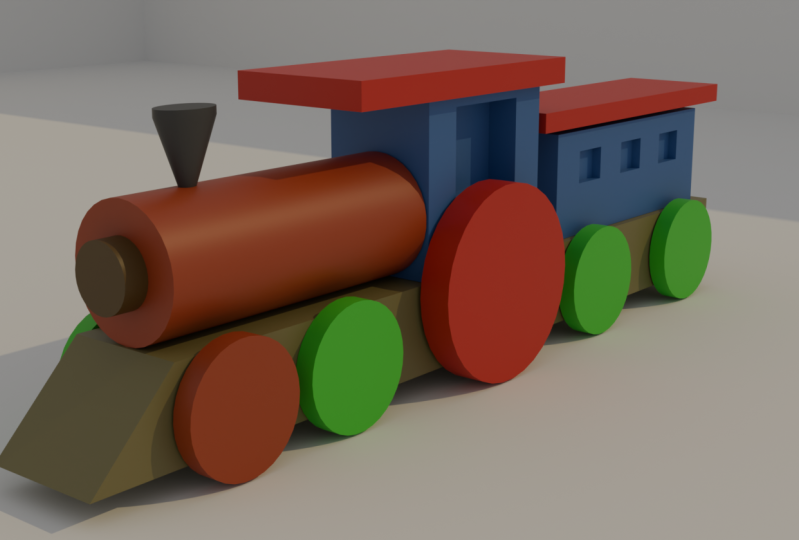
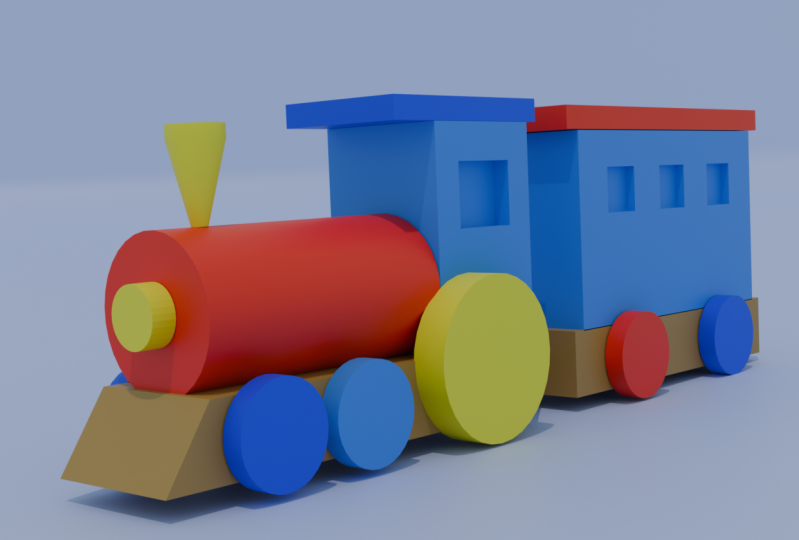
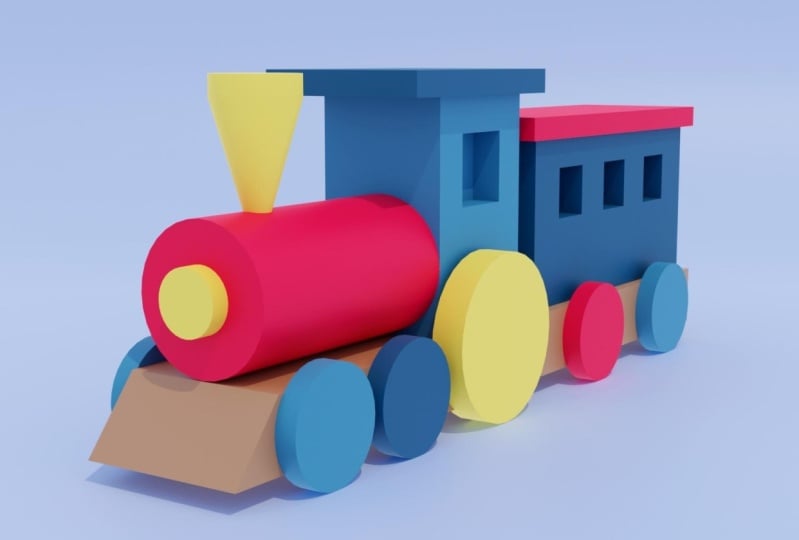
erstes 3D-Modell, bei dem es sich um
eine Spielzeugeisenbahn handeln wird. Sie werden es mit
allen zuvor
erlernten Konzepten erstellen ,
z. B. das Bewegen
im Darstellungsfenster, das Verständnis der Oberfläche
mithilfe primitiver Formen, das
Ändern der Geometrie und das
Anwenden einiger grundlegender Materialien, und machen Sie ein
abschließendes Rendern Ihrer Projekte damit Sie Ihre
Arbeit als Ergebnisbild anzeigen können. Also, wenn Sie ein Anfänger sind, der
Blender verwendet , oder Sie haben noch nie mit 3D
gearbeitet. Und wenn Sie einmal in dieser Welt
angefangen haben, ist
dies der richtige
Kurs für Sie. Ich hoffe, du folgst mir dieser lustigen Reise, während du
deinen Prozess des
Beherrschens von Blender beginnst .
Ich freue mich darauf, deine letzte Spielzeugeisenbahn
oder sogar einige andere Objekte zu sehen oder sogar einige andere Objekte , die dir vielleicht auftauchen mit. Lassen Sie uns also ohne weitere Umschweife darauf eingehen.
2. Blender herunterladen: Okay Leute, das Erste, was wir tun müssen, um
diesen Kurs zu beginnen , ist
Blender herunterzuladen, falls du es noch nicht getan hast. Gehen wir dazu
zum Webbrowser
Ihrer Wahl und
plündern diese Organisation. Hier finden Sie die
Hauptseite von Blender, Sie werden viele Dinge wie
die neuesten Nachrichten während
der Entwicklung sehen . Denken Sie daran, dass Blender
eine Open-Source-Software ist, was bedeutet, dass sie
völlig kostenlos ist. Sie brauchten also keine
Lizenzierung, um damit zu arbeiten. Sie finden auch
verschiedene Dinge wie die Beschreibungen der Dinge
, die der Kreditgeber tun kann. Dann gibt es ein
sehr mächtiges Tool. Sie werden also
alles sehen, was
Sie mit diesem Programm tun können. Sie werden die
Erklärungen gleich hier sehen. Aber jetzt konzentrieren wir uns nur
auf das Herunterladen des Programms. Also lass uns nach oben gehen. Und Sie können entweder hier in diese große blaue Schaltfläche mit der
Aufschrift Kreditgeber herunterladen klicken. Oder du gehst zum Hauptmenü. Oben steht „Herunterladen“. Ich drücke auf
den blauen Knopf. Und ich werde auf diese Seite
weitergeleitet. Hier findest du diesen großen blauen Button mit der
Aufschrift Blender herunterladen. Und die Nummer, die Sie
gleich danach sehen, wird
die Version sein , die wir für diesen Kurs
bekommen, wir werden anfangen,
mit einer 3.2.1-Version zu arbeiten. Keine Sorge, wenn Sie eine
andere Version als diese haben, können
Sie
perfekt arbeiten, solange die Version höher
als die 2.9-Version ist. Für den Zweck dieses
Kurses wird es dir gut gehen. Die andere Sache, die
Sie beachten müssen, ist das Betriebssystem, mit dem
Sie arbeiten. In meinem Fall
arbeite ich mit Windows. Deshalb
erscheint es genau hier. Der Kreditgeber fordert mich auf, diese Version
herunterzuladen. Aber wenn Sie
etwas anderes haben, wenn Sie mit
MC oder Linux arbeiten, finden
Sie andere Versionen hier
unten auf dieser Liste. Sie finden verschiedene
Windows-Versionen, Versionen für macOS und Linux. Sie können wählen, was für Sie
funktioniert. Wenn Sie mit Windows arbeiten, gibt es eine coole Funktion
und Windows kann Blender
als tragbare Datei herunterladen. Das heißt,
wenn Sie keine
Berechtigungen auf Ihrem Computer haben , z. B. Administratorrechte,
um ein Programm zu installieren. Sie können
es immer als Seep-Datei herunterladen. Und von dort aus dekomprimieren Sie
es
einfach und
können damit arbeiten, was wirklich cool ist. Jetzt drücke
ich den blauen Knopf mit der
Aufschrift Kreditgeber herunterladen. Sobald ich das getan habe, werde
ich auf
diese Seite weitergeleitet, auf der Sie
Ihr Installationsprogramm speichern können ,
wo immer Sie möchten und warten können, bis es
vollständig heruntergeladen ist. Sobald der Download abgeschlossen ist, öffnen
Sie einfach
das Installationsprogramm. Und Sie werden sehen, wie der
Setup-Assistent hier angezeigt wird. Sie folgen einfach
den Schritten, die Ihnen
das Installationsprogramm vorschreibt. Also
klicke ich einfach auf Weiter, weil ich
schon Blender heruntergeladen habe. Ich werde diese Schritte nicht befolgen, aber im Grunde
beenden Sie einfach die gesamte Operation. Ich werde auf
Abbrechen klicken und Ja sagen, und dann werden Sie sehen, dass
es vollständig installiert ist. Du sagst einfach „Fertig“. Du bist bereit zu gehen. Sobald Sie die
Installation des Anbieters abgeschlossen
haben, können Sie das Programm öffnen. Und das ist das
Erste, was du sehen wirst. Im Grunde hier. Sie werden dieses Bild dieser Segelboote sehen. Wenn Sie nicht dasselbe Bild haben
, bedeutet das, dass Sie wahrscheinlich eine andere Version
haben, aber keine großen Sorgen machen müssen. Jetzt ist einfach nur die
Version, die du bekommst. Wir lassen die Einstellungen
, die wir zuerst sehen, so
wie sie sind. Wenn Sie wegklicken, können
Sie grundsätzlich mit dem Programm
arbeiten. Also haben wir
winter schon heruntergeladen. Ich sehe euch
im nächsten Video.
3. Blender einrichten: Bevor wir anfangen,
mit dem Kreditgeber selbst zu arbeiten, müssen
wir einige Einstellungen ändern. Also geh hier hoch und sie sind die Registerkarte Bearbeiten und
gehe zu Einstellungen. Und Sie finden dieses
Fenster genau hier. Du musst in die Eingabe gehen. Und
ich möchte, dass du zwei Dinge im Hinterkopf behältst. Eine davon ist, dass Sie, wenn Sie keinen Nummernblock auf Ihrer Tastatur haben
, diese Option
hier oben aktivieren müssen , die Amulett-Nummernblock sagt, nur weil
wir sie später benötigen werden. Die andere Sache, die
Sie beachten sollten, ist, dass ich Ihnen
dringend empfehle, für diese Ergebnisse
eine Maus zu verwenden. Und in jedem 3D-Programm braucht man
wirklich
eine Drei-Tasten-Maus. Nur weil die meisten
Schnittstellen für drei Tasten, wenn Sie zufällig keine
haben, ist es in Ordnung. Blender lässt uns die
Annahmen überprüfen, die besagen, Emily, eine Drei-Tasten-Maus. Wenn Sie
das überprüfen, können
Sie immer noch arbeiten. Aber ich wiederhole es noch Ich empfehle Ihnen, für die Ergebnisse
eine Maus zu verwenden. Wenn nicht, ist es okay. Sie können
diese Option jederzeit
hier mit der
Drei-Tasten-Maus von Emily aktivieren. Die andere Sache, die
ich empfehle
, sind Atome. Hier unten. Es gibt so viele
Dinge, dass Sie
zwei Mixer hinzufügen können , die standardmäßig nicht
installiert sind. Nur weil es
so viele Tools gibt, die Leute für Blender erstellt haben, da es sich um eine
Open-Source-Software handelt. Die eine Sache, die
Sie überprüfen sollten, ist ein Add-on namens „
Extra-Objekte“. Suchen Sie also einfach nach
zusätzlichen Objekten. Und du wirst zwei Atome finden. Eine, die besagt, dass zusätzliche
Objekte für ATC-Kurven angezeigt werden, und die zweite, fügt zusätzliche Netzobjekte hinzu. Die, die Sie
überprüfen sollen, ist das Hinzufügen zusätzlicher Objekte. werden wir für
diese Kerne nicht
wirklich brauchen . Aber im Allgemeinen
schlage ich vor, dass Sie diese immer aktiviert
haben. Sie können also einfach hier auf
diese Bücher klicken und
sie aktivieren. Und das war's. Das sind die Einstellungen
, die
wir für die Ergebnisse benötigen . Wir sehen uns in der nächsten Lektion.
4. Die Schnittstelle von Blender: Lernen wir also zunächst
die Oberfläche von Blender kennen , um zu wissen wo sich alles
befindet, und wir gehen
nicht verloren, wenn wir mit einem Programm
arbeiten. Das erste, was Sie
sehen werden, ist der Startbildschirm. Hier können
Sie eine neue Datei erstellen, eine andere Datei
öffnen oder die neuesten Dateien anzeigen. Sie können auch auf das Handbuch zugreifen, die Blender-Website, die wir im ersten Video
gesehen haben, usw. Aber normalerweise
klicke ich einfach weg und mache mir keine großen
Sorgen um dieses Fenster. Nun, hier im Mixer
gibt es viele Orte, an die Sie gehen können. ersten Blick mag es
überwältigend erscheinen, den ersten Blick mag es
überwältigend erscheinen,
aber wir werden versuchen, auf
jeden Teil dieser Schnittstelle zuzugreifen. Also weißt du, mit sehr gut. Mischer-Schnittstelle ist also in drei Hauptteile
unterteilt. Wir haben die obere Leiste
ganz oben. Dann haben wir einige Arbeitsbereiche
in der Mitte, was
uns am wichtigsten ist. Im. Zu guter Letzt haben wir
einen Status, eine Statusleiste ganz
unten. Fangen wir an,
die Top-Arbeit zu verstehen. Hier haben Sie das
Hauptmenü des Mixers, das sich in diesem
Teil genau hier befindet. Dann haben wir
die Arbeitsbereiche. Jeder von ihnen ist anders, je nachdem, was
wir mit Wunder anfangen wollen. Wir werden
später auf diejenigen eingehen , die
jeden einzelnen von ihnen verstehen. Und dann haben wir die
Szene- und Layer-Option. Dies ist hauptsächlich der Fall,
wenn Sie
Animationen machen und
ein paar Szenen haben Hier
können Sie sie steuern. Jetzt wird der mittlere
Bereich
der wichtigste sein, der unser Hauptinteresse sein
wird , denn
dort werden wir
alles schaffen und das, was wir
brauchen, um das besser zu verstehen. Im Moment werde ich den
Standardarbeitsbereich des Kreditgebers erklären , der als
Layout-Arbeitsbereich bezeichnet wird , wenn Sie ihn hier oben sehen. Und das ist der Arbeitsbereich
, den ich
erklären werde , weil jeder von ihnen ein anderes Layout hat. Schauen wir uns das an. Wir könnten diesen Bereich
in vier Haupträume unterteilen. Der größere wird also der wichtigste
sein. Es heißt der Viewport
ist dieser hier. Und hier können Sie alles
sehen, was
wir erstellen. Sie werden unsere 3D-Modelle
sehen können, die Animationen, alles
, was wir tun, wir werden es hier sehen können
. Dann können
wir oben rechts den Outliner sehen. Hier. Wir werden
alles sehen , was wir in unserer 3D-Szene haben. Aber es wird aufgeführt werden. Dann haben wir unsere Immobilien. Platz unten rechts, und es wird
der Platz genau hier sein. Je nachdem, was wir tun, können sich
diese Eigenschaften ändern, aber im Allgemeinen werden alle
ihre Eigenschaften immer in diesen Spielen festgelegt. Und schließlich
haben wir die Zeitleiste, die dieser Teil
ganz unten ist. Und hier, wenn wir Animationen
machen
, können Sie dort Keyframes und
Dinge erstellen , über die wir später sprechen
werden. Der letzte Hauptteil
, den wir in
Blender haben , ist
die Statusleiste , die wir unten sehen. Und hier
zeigt Blender kontextbezogene Informationen
wie
Tastenkombinationen
oder statistische Informationen an zeigt Blender kontextbezogene Informationen wie
Tastenkombinationen
oder statistische . Wir kümmern uns im Moment also nicht wirklich
um diese Dinge. Schauen wir uns nun
die Regionen an, die wir für unseren Hauptraum haben, dass es der Viewport
sein wird. Also zuerst haben wir den
Header genau hier. Sie finden einige
Menüs und einige Tools. Es ändert sich je nachdem,
was wir tun und was wir auf der
Aktion, die wir ausführen, erstellen. Die Teile unseres Viewports
werden sich
je nach der Aktion
, die wir ausführen, ändern . Dann haben wir
die Werkzeugleiste , die sich
auf der linken Seite befindet. Hier findest du die
wichtigsten Tools für die Aktion, die du gerade machst. Sie haben auch die Seitenleiste ,
in der Sie es momentan nicht sehen
können, weil wir n gedrückt haben, um es
herauszunehmen , und wir drücken N,
um es wieder einzubringen. Aber im Grunde haben Sie hier alle anderen Arten von Eigenschaften oder andere Arten von Tools, die
wir später sehen werden. Und zu guter Letzt werden wir Domain-Partner der Viewport sein. Dort
wird alles zu sehen sein und wir in der Lage sein, dort Dinge zu
erschaffen.
5. Modularität: Das letzte, worüber ich sprechen
möchte, ist eine der wichtigsten
Funktionen,
die Blender gemacht
hat, passt zu
modularer Schnittstelle. Im Grunde werden
wir also in der Lage sein, die Schnittstelle so zu modifizieren
, wie wir es wollen. Wir könnten die Dinge vergrößern. So kann ich zum Beispiel die Zeitleiste
vergrößern damit sie größer ist und
ich sie besser sehen kann. Ich könnte auch meine
Eigenschaften und meinen Outliner skalieren. So wie das. Ich kann die
Skalierung meiner Bereiche ändern, aber ich könnte auch neue Bereiche
erstellen. Wenn
ich zum Beispiel
zwei Ansichtsfenster anstelle von einem haben möchte, könnte ich in die
obere rechte Ecke gehen. Und Sie werden sehen, dass mein Cursor sofort zu across wechselt. Daher weiß ich
, dass ich einen neuen Bereich schaffen
werde . Wenn ich also darauf klicke
und nach links ziehe, erstelle
ich einen neuen Bereich. Das ist sehr nützlich
, da ich
so viele Bereiche erstellen kann , wie ich möchte. Wenn ich jetzt nicht zwei Viewports
haben möchte ,
sondern anstelle von einem, habe ich hier einen anderen
Arbeitsbereich. Das
können Sie in der oberen linken Ecke ändern . Normalerweise
sehen Sie dort in jedem Bereich ein Symbol, jeder Bereich hat ein anderes Symbol auf dieser Schaltfläche in
der oberen Ecke. Wenn ich darauf klicke, sehe
ich eine Liste aller Arbeitsbereiche,
die ich bekommen könnte. Wenn ich zum Beispiel
eine andere Zeitleiste
hier haben möchte , könnte ich das. Es ist die gleiche Zeitlinie
, die ich hier unten habe, aber jetzt habe ich sie auch hier
oben. Es gibt zu viele Arbeitsbereiche. werden wir noch nicht
eingehen, aber du könntest
sie nach Belieben ändern. Nun, wenn Sie
Änderungen vornehmen und einen der Bereiche
schließen möchten , die Sie gerade geöffnet haben. Sie können das tun, indem Sie es auf
die andere Art schließen, wie Sie es öffnen. Also was ich meine ist, dass du
im Grunde zu
derselben Ecke gehst ,
in der du es geöffnet hast, aber du gehst in die andere Richtung und du wirst sehen, dass
eine Verengung erscheint. So wissen Sie
, dass Sie
Ihren Bereich schließen und einfach Ihren Klick
loslassen
, dieser Bereich wird geschlossen. Das ist also im Grunde das, was man mit einer Schnittstelle machen
kann. Es ist vollständig modular. Sie können es ändern
, wie Sie möchten.
6. Arbeitsbereiche: Sehen wir uns nun den Arbeitsbereich , den wir in Blender finden können, obwohl wir sie nicht verwenden werden. Ich möchte, dass Sie verstehen,
was Sie in
diesem Programm finden und
was Sie tun
können, denn dieses
Programm ist sehr,
sehr mächtig und es gibt viele Editoren, mit denen Sie arbeiten können. Das wichtigste ist das Layout, das ist das Standardlayout, und er ist derjenige, den
wir verwenden werden. Gehen wir also weiter
zum anderen. Das Modellieren wird für
das Modellieren sein. Es ist ein spezifiziertes Modell. wird es für Sie
einfacher sein,
einige Tools zu finden Mit dieser Oberfläche wird es für Sie
einfacher sein,
einige Tools zu finden. Das bedeutet nicht, dass wir das Layout nicht modellieren
können. können wir definitiv. Es ist nur so, dass diese Arbeitsbereiche mehr für die
Arbeitsmodellierung spezifiziert sind. Und im Allgemeinen haben
wir dann Bildhauerei. finden Sie all diese Auf der linken Seite finden Sie all diese
verschiedenen Tools. Und im Grunde werden sie wie andere Programme
coped verwenden. Und es ist sehr, sehr nützlich. Dann haben wir UV-Bearbeitung. Auf diese Weise können
wir Texturen erstellen, keine Texturen erstellen, sondern Texturen
in unseren Objekten platzieren. Dies ist weiter fortgeschritten, sodass
wir uns noch nicht darauf einlassen. Dann haben wir Texturmalerei. Sie können
Texturen in Blender erstellen, was auch sehr schön ist. Nbc ist der Arbeitsbereich,
in dem Sie das tun können. Dann haben wir eine Beschattung. Beim Shading schaffen wir
Materialien und lassen die Dinge so aussehen, als wären sie
lebendig, sie sind real. Dann haben wir Animation, wie der Name schon sagt. Es ist im Grunde der Ort, an dem
du animieren kannst. Auch hier können
Sie auf der Layout-Registerkarte animieren. Aber das ist genauer spezifiziert. Das Layout ist mehr
darauf ausgerichtet, auf einfachere Weise zu animieren als
beim Rendern, dem hauptsächlich
alle unsere Bilder erstellt und
zum Leben erweckt werden. Wir haben Compositing. Hier können
Sie auch
bestimmte Dinge kombinieren, wenn Sie
Ihre Bilder bereits gerendert haben . Dies ist ein weiteres Konzept, auf das
wir uns noch einlassen werden. Wir haben Geometrie-Notizen. Dies ist eine ihrer
neuesten Funktionen. Und im Grunde können Sie hier Geometrie
erzeugen und Modelle mit prozeduralen Methoden erstellen. Das ist auch komplexer. Darauf werden wir noch nicht eingehen. Dann haben wir Scripting
und im Grunde kann
man auch Dinge
in Blender programmieren und programmieren. sind also alle Das sind also alle Arbeitsbereiche,
die uns zur Verfügung stehen. Ich weiß
, dass es einige andere gibt, die wir hier nicht sehen, aber das sind
die, die uns gezeigt werden. Konzentrieren wir uns vorerst einfach
auf
das Layout, denn das werden
wir die ganze Zeit verwenden.
7. Navigation im Ansichtsfenster: Jetzt, wo Sie etwas
über die Oberfläche von
Blender erfahren haben und wissen, wo sich
alles befindet. Gehen wir weiter darauf ein, wie wir uns in unserem Darstellungsfenster
bewegen können. Es gibt also drei verschiedene
Arten, wie du dich bewegen kannst. Eine geht um unsere Objekte herum. also im Grunde eine Drehung ausführen, können
wir einen Schwenk unseres Viewports ausführen, wodurch die
Position im Grunde genommen verschoben wird. Und dann können wir die Bewegung vergrößern
oder verkleinern, wodurch wir
näher an ein Objekt herankommen oder
uns weiter entfernen können. Also werde ich
zuerst erklären , wie man das mit
einer Maus macht, und dann
werde ich erklären,
wie man es macht, wenn man nicht
zufällig eine Maus hat. Fangen wir also mit der Maus an. Wenn wir uns
um dieses Objekt drehen wollen, wenn wir umhergehen wollen, klicken
wir einfach mit der mittleren Maustaste. Also drücke ich im Grunde nur mit der mittleren Maus und
gehe herum. Mein Objekt. Ist das einfach. Wenn ich schwenken möchte, ich die Umschalttaste
und die mittlere Maustaste. Sehen Sie also beim Pining
das anders, den Unterschied der Bewegung. Im Grunde male ich hier
nur um
meine 3D-Szene herum , anstatt um mein Objekt
herumzugehen. Es ist anders. Also kann ich im Grunde um mein Objekt schwenken
oder umhergehen. Und das Letzte, was Sie
tun können, ist vergrößern oder verkleinern. Wenn Sie eine mittlere
Maustaste haben, können Sie
wahrscheinlich durch
einfaches Scrollen ein- und auszoomen. Das ist also eine Bewegung des
Heranzoomens oder Herauszoomens. Wenn Sie jedoch näher herankommen oder
genauere Bewegungen ausführen möchten , können
Sie dies tun, indem Sie die
Strg-Taste drücken. Und dann gehst
du mit der
mittleren Maustaste auf und ab. Sie können die
Ansicht vergrößern oder verkleinern. Also näher
kommen oder weiter weg. Sehen wir uns nun an, wie Sie sich ohne Maus
bewegen. Das Erste stellt also
sicher, dass Sie
die Option aktiviert haben , eine
Drei-Tasten-Maus
nach Ihren Wünschen zu emulieren , wie ich Ihnen gezeigt habe.
Sobald Sie
das haben, werden
die Bewegungen die sein das gleiche und es wird ziemlich einfach
sein. Anstatt
eine mittlere Maus zu haben , verwenden
Sie Alt und Linksklick, um unsere mittlere Maus
zu simulieren. Wenn ich also
Alt drücke und mit der linken Maustaste klicke, kann
ich mich drehen als würde ich nur meine mittlere Maus
drücken. Also im Grunde werden Alt und
rechts im Linksklick meine mittlere Maus ersetzen. Wenn ich herumschwenken möchte, muss
ich Alt drücken und mit der
linken Maustaste auf die Bandbreitenverschiebung klicken. Also mache ich im Grunde Alt Shift und klicke mit der linken Maustaste und dann
kann ich herumschwenken. Also simuliert das Alt und
Klicken im Grunde meine mittlere Maus. Wenn ich dann
vergrößern oder verkleinern möchte,
rate mal, was er gleich
sein wird, ist
Alt und klicke mit der Steuerung wie ich,
wie ich erwähnt habe, wenn
du eine Maus hast, also im Grunde
Alt steuern und Linksklick, es wird
mir erlauben rein oder raus zu gehen. Also kann ich im Grunde meine Szene vergrößern
oder verkleinern. So arbeitest du also. Wenn Sie keine
mittlere Maustaste haben.
8. Perspektive vs. orthographische Ansichten: Deshalb möchte ich Ihnen jetzt ein Konzept erklären
, das meiner Meinung nach
bei der Arbeit mit 3D sehr wichtig ist. Und das ist der
Unterschied zwischen perspektivischen und
orthogonalen Ansichten. Im Grunde hat also jede 3D-Software normalerweise
zwei Arten von Ansichten. Die Art und Weise, wie wir Dinge und
ihre Breitenperspektive
oder ohne Perspektive visualisieren , die
ohne Perspektive ist, nennen
wir es eine orthographische Ansicht. Lassen Sie mich ein
wenig erklären, wie es funktioniert. In der echten Welt. Wir sehen alles
mit Perspektive. Stellen Sie sich vor
, Sie befinden sich auf einer Straße. Man sieht die Menschen, die weit,
weit weg sind oder die Autos
, die weit, weit weg sind. Sie werden sie kleiner sehen als die Menschen, die Sie direkt neben sich
sehen, die Sie direkt neben sich haben. So funktioniert Perspektive. Je weiter zwei Dinge sind, desto kleiner werden sie erscheinen, je näher sie sind, desto größer
werden sie ihn sehen. So funktioniert das echte Leben. Im wirklichen Leben haben wir niemals
eine geografische Sicht. So etwas wie eine
zentrierte geografische
Ansicht gibt es im wirklichen Leben nicht . Hier, wenn wir es
auf unserem 3D-Schwefel sehen, können
Sie es vortäuschen. Im Moment schauen wir uns also die perspektivische Ansicht
an. Wir können das überprüfen, indem wir
hier nachschauen , wo die
Benutzerperspektive steht. Wir wissen, dass wir
eine perspektivische Ansicht verwenden. Sie
können es auch überprüfen,
indem Sie sich das Raster ansehen
, das wir hier haben. Also der Größte, diese
Floor-Narren von Quadraten, wenn wir
die Quadrate sehen, die näher bei uns sind, sind
sie viel größer als die
weiter entfernten. Daher wissen wir, dass wir Perspektive
verwenden. Sie können es auch überprüfen. in diesem Würfel zum Beispiel diese Kante sehen, Wenn Sie in diesem Würfel zum Beispiel diese Kante sehen, die vorne
ist,
ist diese Kante viel, viel größer und
größer als die, die
wir an den Seiten sehen. Obwohl wir wissen, dass ein Würfel
an allen Kanten
das gleiche Maß hat . Im Moment sehen wir
, dass dieser
größer aussieht und das liegt daran, dass
wir Perspektive verwenden. Aber jetzt gehen wir
zu unserer geografischen Sicht über. Ich werde F5 drücken, um
in die Energiegrafik-Ansicht zu gelangen. Wie Sie jetzt sehen können, sieht
mein Würfel sehr seltsam aus, und das liegt daran, dass
wir es nicht gewohnt sind,
Dinge in unseren geografischen Modi zu sehen . Aber wenn du jetzt siehst, wenn du messen willst, haben alle meine Kanten die gleiche Größe. Und das liegt daran, dass wir unter geografischer Sicht
verwenden. Sie
können es auch auf andere Weise überprüfen. Nochmals, indem Sie das Gitter überprüfen. Wenn Sie die
Quadrate auf der Vorderseite sehen, haben
sie meistens die gleiche Größe wie
die auf der Rückseite. Außerdem können Sie hier in
Ihrer linken Ecke nachsehen , wo Benutzer oder Grafik
steht. Sie fragen sich vielleicht, warum brauche ich eine orthogonale Ansicht? Nun, hauptsächlich wenn wir verwenden, wenn wir modellieren, möchten
Sie
Dinge in unseren geografischen Modi tun . Denn wenn ich es
mit einer Perspektive mache, modelliere
ich vielleicht Dinge mit der falschen Skala, denn
wenn ich Dinge auf der Rückseite sehe, sehen
sie vielleicht, sie
scheinen kleiner zu sein. Und ich denke, sie
haben die richtige Größe, aber wenn ich
sie tatsächlich so einstelle, wie sie sein sollten, werden
sie viel, viel größer sein als das, was ich mir
vorgestellt habe. Deshalb ist es wichtig, mit unseren geografischen Ansichten zu arbeiten. In der nächsten Lektion zeige
ich Ihnen nun
die verschiedenen Ansichten, die wir haben UND oder den geografischen Modus. Wir können die
Vorder
-, Rückseite und verschiedene Teile
unseres Modells mit unterschiedlichen
orthogonalen Ansichten überprüfen -, Rückseite und verschiedene Teile
unseres Modells mit unterschiedlichen . Gehen wir also darauf ein.
9. Orthographische Ansichten: Für den Zweck dieses Videos habe ich ein neues Objekt hinzugefügt. Es ist ein Affenkopf, den
Blender standardmäßig mitbringt. Sie heißt Suzanne. Es ist eines der
bekanntesten Modelle von Blender. Im Grunde
werde ich Ihnen hier
die verschiedenen Ansichten erklären , die wir mit dem orthographischen Modus
haben. Im Moment habe ich sie in
der perspektivischen Ansicht. Ich kann mich bewegen
und du wirst sehen , dass ihr Gesicht so aussieht. Ich kann ihr
Ohr kaum auf der Rückseite sehen. Wir wissen, dass wir uns im
Perspektivmodus befinden. Wenn ich erneut F5 drücke, habe ich sie
geografisch gesehen, ich kann mich immer noch bewegen. Was wir
unter geografischer Sicht haben werden. Siehst du, dass ich jetzt
ein bisschen mehr von ihrem
Ohr sehen kann . Mal sehen, ob ich
es so formuliert habe und erneut F5
drücke, um den Perspektivmodus
zurückzubringen Ich kann ihn nicht sehen. Aber wenn ich dann erneut F5 drücke, kann
ich es ein bisschen sagen. Also im Grunde genommen,
was ist, wenn ich nur einige Teile in
einigen Projektionen von ihr sehen will ? So sollen unsere geografischen
Ansichten sein. So können wir die
Vorderseite, die Rückseite,
die rechte Seite, die linke Seite,
die Unterseite und die
Oberseite jedes Modells sehen die rechte Seite, die linke Seite, . Um das zu tun, schauen
wir uns
einige Abkürzungen an , um zu diesen Ansichten zu
gelangen. Wenn Sie also die Vorderseite
des Modells oder
Ihrer Szene im Allgemeinen sehen möchten , drücken
Sie
eine auf Ihrem Nummernblock. Es ist wichtig, dass
du den Nummernblock benutzt. Wenn Sie keinen Nummernblock haben
, können Sie den Button, den
ich Ihnen zuvor
gezeigt habe, überprüfen , um einen Nummernblock zu
emulieren. Sie können es mit den Zahlen oben
auf Ihrer Tastatur tun , aber verwenden Sie Ihren Nummernblock,
wenn Sie eine haben, die obere und die Vorderansicht
wird eins sein. Durch Drücken einer Taste gehe ich zur
Vorderansicht und
sehe gerade eine Vorhersage
des vorderen Teils. Was wir
vor unserem Affen sehen. Wenn ich diese Seite sehen will, drücke
ich die Drei. So sehe ich also
die rechte Seite meines Affen. Es ist wieder eine Projektion
meines 3D-Modells. Wenn ich die
Spitze meines Affen sehen will , schlage ich sieben. Mit sieben
kann ich
nur die Spitze meines Affen sehen . Was ist, wenn ich die Rückseite,
die linke Seite und die Unterseite sehen will ? Lass uns ziemlich einfach
die Rückseite sehen Das ist wie die
andere Seite von vorne. Also drücke ich „Control One“. Und ich gehe
zum Rücken meines Affen. Schon wieder. Wenn ich Strg drei drücke, treffe
ich die
Seite meines Affen. Ich sehe mir die
Seite meines Affen an. Wenn ich Strg sieben drücke, sehe
ich den
Boden meines Affen, im Grunde genau das Gegenteil. Wenn ich, die Rückseite meines Affen, merke
ich, dass die Vorderseite eins ist. Wenn ich Strg eins drücke, sehe ich Schwarz. Wenn ich die rechte
Seite sehe, drücke ich die Drei. Aber wenn ich
sehen will, dass die linke Seite drei kontrolliert
wird,
dann, wenn ich
die Spitze sehen will, drücke ich sieben. Aber wenn ich den Boden sehen will, drücke
ich
Strg sieben. Und so sehe ich den
unteren Teil meines Affen. Das ist sehr nützlich. Darauf werden wir später eingehen. Es ist jedoch wichtig
, dass Sie
die verschiedenen Ansichten verstehen , die Sie
in unserem geografischen Modus haben können . Auch hier können Sie auch
die linke Ecke oben überprüfen. Sie können nicht nur überprüfen , ob Sie den
kartografischen Modus verwenden, sondern auch welche Ansicht verwenden Sie? Jetzt sehe ich, dass ich es gewohnt bin, den unteren Teil meiner Szene zu
sehen. Wenn ich die Sieben drücke, sehe ich den Anfang meiner Szene. Eine für die Vorderseite und
das Handgelenk. Man könnte denken,
das ist
jetzt leicht zu wissen , dass ich das
Gesicht der Front habe. Ich weiß, dass es vorne ist. Manchmal ist es nicht so
einfach, weil Sie vielleicht
eine große Szene haben und
nicht wirklich eine Front hatten, die
gut erkennbar ist. Es ist also sehr,
sehr nützlich, um zu wissen welche Ansicht Sie gerade
visualisieren. Im Grunde
sind das also alle Ansichten
, die Sie in Blender behandeln werden.
10. Objekte auswählen: Jetzt, wo wir wissen,
wie wir uns bewegen können, wollen wir sehen, wie Sie einige Objekte
auswählen. In meiner Szene
habe ich gerade drei Objekte. Ich habe einen Würfel, eine Kamera und ich habe ein Licht. Die einfachste Methode, jedes
dieser Objekte
auszuwählen , besteht darin,
einfach darauf zu klicken. Wenn ich auf meinen Würfel klicke, wähle
ich ihn aus. Und das weiß ich, weil
es an den Rändern hervorgehoben ist. Wenn ich meine Kamera auswählen möchte, wird
sie ebenso
hervorgehoben wie mein Licht. Das ist also die einfachste
Art, eine Auswahl zu treffen indem Sie
einfach auf
das Objekt selbst klicken. Aber ich könnte auch
Dinge aus dem Outliner auswählen
, der dieser Teil hier ist. Sie sehen, ich werde später von
UC darüber sprechen, dass ich derzeit drei
Objekte habe
, weil das die Menge an
Objekten ist, die ich in meiner Szene habe. Ich habe eine Kamera, ich habe einen
Würfel und ich habe ein Licht. Und ich kann
meine Objekte auch von hier aus auswählen. Wenn ich möchte, dass wir meinen
Würfel auf dem Outliner betrachten, klicke
ich einfach darauf
und
sehe sofort, dass er in meiner Szene
hervorgehoben wird . Wenn ich eines
der Objekte auswähle , indem ich
auf das 3D-Ansichtsfenster klicke. Nehmen wir an, ich
möchte die Kamera auswählen. Wenn ich darauf klicke, wirst
du sehen, dass es auch im Outliner hervorgehoben
wird. Es wird blau. Ich weiß also, dass das Objekt ist, das
ich hervorhebe, das ich auswähle. Was aber, wenn ich nicht nur ein Objekt auswählen möchte, sondern alle
auswählen möchte. Die einfachste Methode, alle
meine Objekte in meiner Szene auszuwählen ,
ist das Drücken von a. Also deaktiviere ich
dieses Objekt, indem ich
einfach auf mein Gitter klicke,
wo es nicht ist, das nicht
in einem Objekt, kann
ich wegklicken und meine Objekte
werden abgewählt. Aber jetzt möchte ich alle
auswählen. Also was ich mache, ich drücke
a und drücke a, jetzt wähle ich
alle meine Objekte aus. Sie werden sehen, dass
alle
hervorgehoben sind und sie auch in meinem Outliner
hervorgehoben sind. Daher weiß ich, dass
ich alle meine Objekte auswähle. Wenn ich jetzt
alle meine Objekte auf einmal auswählen möchte, gibt es zwei Möglichkeiten, dies zu tun. Eine besteht darin, einfach wegzuklicken, genau wie wir es zuvor getan haben. Die andere Abkürzung, die
Sie verwenden können, um die Auswahl aller Ihrer Objekte aufzuheben,
besteht darin, zweimal eine Taste zu drücken. Wenn ich also zweimal a drücke, deaktiviere
ich
alle meine Objekte. Aber was ist, wenn ich nicht
alle meine Objekte auf einmal auswählen
möchte ? Vielleicht möchte ich einfach mehrere Objekte
auswählen, aber nicht unbedingt alle. Das ist ganz einfach. Sie wählen einfach das gewünschte
Objekt aus. Und dann drücken Sie die
Umschalttaste und klicken auf das andere Objekt, das Sie Ihrer Auswahl hinzufügen
möchten. Also drücke ich einfach Klick und wähle
meine Kamera auf diese Weise aus. Jetzt habe ich mehrere
Objekte ausgewählt,
ohne dass ich durch Drücken von a alle Objekte
auf einmal auswählen muss. In diesem Fall könnte
ich auch
das Licht auswählen. Und auf diese Weise machen Sie einfach
weiter und wählen
weitere Objekte aus, indem Sie einfach
klicken und die Umschalttaste drücken. Das Letzte, was ich
Ihnen zeigen möchte , sind einige verschiedene Methoden , die Ihnen auch zur Verfügung stehen , um Dinge
in Ihrer Szene auszuwählen. Wenn Sie zur
Werkzeugleiste links gehen, sehen
Sie oben ein Symbol , das blau
hervorgehoben ist. Standardmäßig öffnet sich so
ein Mixer. Dies ist das Auswahlwerkzeug. Wenn Sie mit der Maus fahren, sehen
Sie, dass das
Auswahlfeld angezeigt wird , und daher
weiß ich, dass dies das Auswahlwerkzeug ist. Aber wenn ich jetzt klicke und halte, sehe
ich, dass es vier
verschiedene Optionen für die
Auswahl von Floats gibt ,
jede davon. Das erste ist Tweak, und dieses hier leben wir mich, klicke auf jedes einzelne Objekt, genau
wie ich es dir zuvor gezeigt habe. Aber das ist hauptsächlich alles. Das ist das einzige, was
dieses Tool leisten kann. Ich kann einfach jedes
meiner Objekte auswählen , indem ich die
Umschalttaste drücke, wenn ich möchte. Aber es ist
einfach so. Sehen wir uns das
zweite an, das Auswahlfeld, welches das Standardfeld ist. Und die, die
wir zuvor ausgewählt haben,
ermöglicht es uns, eine Box zu erstellen. Wenn ich klicke
und ziehe, wird alles
, was sich in diesem
Feld befindet, ausgewählt. Jetzt, wo ich die Maus loslasse, wird
alles ausgewählt, was sich in
meiner Box befand. Wenn ich nur diese beiden Objekte
auswählen möchte, kann
ich einfach klicken und ziehen und eine Box um sie herum
erstellen
und sie werden ausgewählt. Das ist also der Hauptunterschied
zwischen diesen beiden. Schauen wir uns nun
den ausgewählten Kreis an. Das bewirkt im Grunde, dass alles, was
meinen Kreis berührt, ausgewählt wird. Also lass es mich erklären. Wenn ich klicke und den Mauszeiger
über meine Objekte bewege, werden
sie ausgewählt. Solange sich der Kreis
über einem Objekt befindet, wird
dieses Objekt ausgewählt. Ich lasse meinen Klick noch nicht los. Ich halte meinen Klick gedrückt. Und alles, was
meinen Kreis berührt , wird ausgewählt. Schauen wir uns jetzt den letzten an. Das Lasso-Auswahlwerkzeug. Dieser hier ist Auswahlkasten-Tool etwas
ähnlich. Aber dieses Mal werde
ich kein Quadrat um
meine Objekte erstellen , indem ich
jede beliebige Form erstellen kann. Schauen wir es uns an. Wenn ich klicke und ziehe, kann
ich eine Form
um alle meine Objekte erstellen . Jede Form, die ich will,
alles, was sich in
meiner Form befindet, wird ausgewählt. Wieder einmal gebe ich meine Klinik nicht
frei. Ich erstelle gerade eine Form um die Objekte
, die ich auswählen möchte. Und wenn ich fertig bin, klicke
ich einfach weg. Jetzt klicken Sie weg. Ich habe meine Klinik freigegeben und weiß , dass alles, was in
meiner Form war, ausgewählt wird. Das ist also nützlich, wenn Sie viele Objekte
haben. Und Sie möchten sehr
vorsichtig sein , was
Sie auswählen. Dies ist das beste Tool. Ich schlage vor, dass Sie die
ausgewählten Bücher als Standard beibehalten. Ich denke, das ist
einfacher zu handhaben, aber Sie können jede
davon verwenden, wie Sie möchten. Eine andere Sache, die ich erklären
möchte, ist, dass es eine Abkürzung gibt, nämlich w. Wenn ich
also auf w klicke, springe
ich zwischen den einzelnen
Auswahlmodi. Sie können also sehen, dass sich
das Symbol
hier ändert,
wenn ich auf w klicke. Also, wie gesagt, ich schlage vor, dass Sie es auf dem Auswahlfeld
belassen, aber Sie können jede andere
Methode verwenden, die Sie bevorzugen.
11. Objekte löschen: Schauen wir uns nun einige Dinge , die wir mit unseren Objekten machen können. Als Erstes werde ich Ihnen
beibringen, wie man Objekte löscht. Jetzt sofort. Ich
möchte nur mit meinem Würfel arbeiten. Wenn ich also zuerst die
Kamera und das Licht löschen möchte, wähle
ich die Kamera aus. Und um es zu löschen,
kann ich einfach
die Löschtaste drücken und
es ist weg. Es gibt eine andere Methode,
die für Blender geeignet ist,
und wenn
ich klicke , klicke ich jetzt auf mein
Licht und ich drücke X. Wenn ich x drücke, erscheint dieses
Menü. Und er fragt mich, ob
ich
das Objekt löschen möchte ,
indem ich einfach auf Löschen klicke Ich werde es löschen. Das ist der Hauptschlüssel , den Sie
beim Löschen von Objekten verwenden müssen. Nur weil Sie sicherstellen
möchten , dass Sie löschen möchten,
was Sie gerade treffen. Manchmal können Sie
versehentlich löschen und es
kann schwierig und schwierig sein, Dinge später wiederherzustellen. Deshalb verwende ich immer lieber
die x-Taste zum Löschen.
12. Transformationen: Werkzeugleiste: Okay, jetzt wo ich
meinen Würfel allein in meiner Szene
habe, werde ich dir einige der Transformationen zeigen ,
die du an jedem Objekt machen
kannst. Wenn Sie jetzt zur Symbolleiste
gehen, werden
Sie sehen, dass
unsere Planung von Symbolen diejenigen erklärt ,
die sich in der Mitte befinden
. Wir werden uns auch nicht anfassen. Das sind diese noch. Wir werden uns nur auf die
vier konzentrieren , die wir hier haben. Also wähle ich
zuerst mein Objekt aus. Und es gibt drei
verschiedene Transformationen , die wir auf unserem Würfel durchführen können. Das erste ist das Verschieben-Werkzeug. Wir können es bewegen, wir können seine Position ändern. Wir können es auch drehen und
den Winkel oder die Art und Weise, wie es gedreht wird, ändern . Und dann haben wir das Skalierungswerkzeug. Damit kann
ich die Größe unseres Objekts
ändern. lassen
wir für später. Sehen wir uns zuerst das Verschieben-Tool an. Darauf klicke ich. Und ich sehe
drei Pfeile, die
von der Mitte meines Objekts ausgehen . Diese Pfeile geben
die Richtung an, in die ich mein Objekt
bewegen werde. Denken Sie also daran, dass
wir in 3D mit drei,
dreidimensionalen Arbeiten arbeiten. Wir haben die X-Achse, die Y-Achse und die Z-Achse. Diese Pfeile stehen
also dafür. Die rote wird die x-Achse
darstellen. Also, wenn ich mein
Objekt mit dem roten Pfeil bewege, klicke ich
einfach darauf. Und dann kann ich
mein Objekt von einer Seite zur anderen bewegen . Also im Grunde weiß
ich von
links nach rechts, weil wir uns
im Perspektivmodus befinden, wir können nicht wirklich sagen, welches unsere Linke und unsere Rechte
ist. Sie können sehen, wenn ich zur Vorderansicht
gehe, sehe
ich, dass die X-Achse die rote Linie
ist. Und so weiß ich, dass
ich es von
links nach rechts bewege . Kehren wir zur
perspektivischen Ansicht zurück. Das ist also der erste. Der rote Pfeil ist
links und rechts. Jetzt
steht der grüne Pfeil für die Y-Achse. Also dieser wird leben, dass ich
mein Objekt nach
vorne oder hinten,
nach vorne oder nach hinten bringe mein Objekt nach
vorne oder hinten, . Das
erlaubt mir also im Grunde,
mein Objekt im
Tod meiner Szene zu bewegen . Und schließlich haben wir
den blauen Pfeil
, der es mir ermöglicht, mein Objekt in der Z-Achse zu bewegen. Also kann ich es im Grunde nach oben oder unten
bewegen, nach oben oder unten bewegen. Also werden die rote Linie
und der rote Pfeil im Grunde die X-Achse sein. Der grüne Pfeil ist
die Y-Achse und das C, und der blaue Bereich
wird die C-Achse sein. Das ist also sehr wichtig
zu verstehen. Gehen wir nun
zum Rotationswerkzeug über. Um zu drehen, gehe ich zurück zu meiner Werkzeugleiste und das ist die zweite Option, diese hier. Wenn ich also darauf klicke, wirst
du sehen, dass meine
Handles unterschiedlich sind. Jetzt sind es keine Pfeile. Es sind diese Art von
Kreisen um mein Objekt. Das gleiche Konzept gilt. Wenn ich mein
Objekt entlang der X-Achse drehen möchte, klicke
ich einfach auf den roten
Kreis und ich drehe meinen Würfel
entlang der X-Achse. Wenn ich
es entlang der Y-Achse drehen wollte, treffe
ich
den grünen Kreis. Das wird sich entlang meiner Y-Achse
drehen. Gleiche gilt für die C-Achse. Wenn ich auf meinen blauen Kreis klicke, kann
ich
ihn entlang der Z-Achse drehen. Jetzt fragen Sie sich vielleicht, was dieser weiße Kreis
um mein Objekt ist, wir Ihr Objekt
im Grunde
entlang der Ansicht
drehen , die Sie gerade
haben. Wenn ich also darauf klicke, drehe
ich mein Objekt
genau so, wie ich es betrachte. Wenn ich meine Ansicht
ändere, sagen wir mal so, irgendwie nach vorne, werde
ich sie drehen
und sie dreht wahrscheinlich
etwas in der Nähe des Sees um die Y-Achse. Aber nicht wirklich, weil er die perspektivische Ansicht
hat. Es
macht es also nicht wirklich auf der Y-Achse, aber es kommt kaum dorthin. Im Grunde genommen wird
diese Drehung immer dann angewendet, wenn
ich mein Darstellungsfenster bewege wird
diese Drehung immer dann angewendet je nachdem, was ich gerade
betrachte. Das ist also das Rotationswerkzeug. Sehen wir uns abschließend
das Skalierungswerkzeug an. Also werde ich hier auf das dritte
Symbol klicken, das ich habe. Und das wird wieder
meine Manipulatoren an dem
Objekt ändern . Jetzt sofort. Sie sehen den Pfeilen ähnlich, haben
aber diese Würfelenden. Deshalb weiß ich, dass dies das Skalierungswerkzeug
ist. Das gleiche Konzept gilt. Das Rote. Das ist kein Fehler,
aber mit dem roten Griff kann ich mein Objekt
nur auf der X-Achse skalieren. Wenn ich also darauf treffe, wird
diese Skalierung
nur entlang der X-Achse erfolgen. Gleiche gilt für die Y-Achse und
dasselbe für die Z-Achse. Also
töte ich im Grunde genommen, abhängig von den Äxten, die ich bewege. Aber was ist, wenn ich
das Ganze skalieren will, kann ich das tun. Ich kann proportional skalieren. Und noch einmal, wenn Sie den
Kreis um mein Objekt sehen
, kann ich die Dinge proportional
skalieren. Wenn ich also auf den Kreis treffe
und meine Maus ziehe, kann
ich
proportional nach oben und unten
skalieren , ohne mit jedem Pfeil skalieren zu müssen . Ich werde zum Beispiel, wenn ich diesen Aufwärtstrend genau hier habe und die Form
behalten möchte, aber ich möchte sie größer machen. Ich kann jetzt den weißen Kreis treffen. Und ich werde es mit
dem gleichen Verhältnis hoch
- oder herunterskalieren
können . Kehren wir also zu unserem Würfel zurück. Jetzt
fragen Sie sich vielleicht,
ob es nur
drei Transformationen gibt wir an unserem Objekt durchführen können, was bewirkt das Tool? Also werde ich im Grunde auf das vierte Symbol
klicken , das wir hier
auf L2 in unserer Toolbar sehen. Und dieser zeigt
mir alle Handgriffe auf einmal. Also werde ich im Grunde mein Ding bewegen
können, mein Objekt, weil ich
die Verschiebungswerkzeuge habe ,
sie bewegen Pfeile. Aber ich könnte es
auch in die Richtung skalieren , die ich will. Ich könnte
es auch drehen, wie ich wollte. Ich habe also alle
Griffe am selben Ort. Manchmal ist das
nützlich,
wenn Sie möchten, wenn Sie nicht
auf jeden einzelnen klicken möchten. Aber manchmal
müssen wir auf
eine bestimmte klicken , wenn wir andere Aktionen ausführen
möchten. Aber im Grunde können
Sie damit
alle Ihre Handles auf einmal haben . Das ist es also, was das
vierte Tool tut.
13. Transformationen: Griffe: Jetzt verstehen Sie
die Transformationen , die wir
in unseren 3D-Objekten durchführen können. Ich zeige
Ihnen einen weiteren Teil der Handles,
den Sie meiner Meinung
nach verstehen sollten. Jetzt wähle ich
meinen Würfel aus und
wähle das Verschiebungswerkzeug aus. Im Moment wirst du sehen, dass
diese Pfeile auftauchen. Nun, Sie werden sehen, dass
es nicht nur I Rose gibt, sondern ich habe auch diese winzigen Quadrate in
der Mitte meiner Pfeile. Was sind die vier? Diese dienen im Grunde dazu, zwei Achsen gleichzeitig zu
kombinieren. Also werde ich es
jetzt mit dem Verschieben-Werkzeug erklären, aber eigentlich
ändere ich es in das Skalierungswerkzeug. Sie werden sehen, dass das
Skalierungswerkzeug auch
diese Quadrate in der Mitte hat . Das Drehwerkzeug gilt
nicht nur für das Verschiebungswerkzeug und für das
Skalierungswerkzeug, diese gelten. Im Grunde kann es
mir
in diesem Fall ermöglichen, mein
Objekt in zwei Achsen gleichzeitig zu skalieren. Also zum Beispiel, wenn ich es hochskalieren
möchte, also in der Z-Achse, aber ich möchte es auch in der Y-Achse
skalieren. Dann wähle ich die Farbe
, die da nicht stimmt. Wenn ich also blau und grün auswählen möchte , dann wähle ich
das rote Quadrat aus, um mein Objekt
in beide Richtungen
zu skalieren. Also sowohl in der Z-Achse als
auch auf der Y-Achse. Mal sehen, wie es funktioniert. Jetzt klicke ich auf das Quadrat und
ziehe es. Du wirst sehen, dass ich jetzt eine Wohnung wie ein bisschen
laufen habe. Und das liegt daran, dass ich nur auf der Z-Achse
skaliere, aber auch auf der Y-Achse. Als würde
man Dinge nicht auf der X-Achse skalieren. Also im Grunde, wenn ich dasselbe
tun will, gehen wir zurück. Wenn ich dasselbe für die X-Achse und
die Y-Achse und die
Z-Achse tun möchte , dann wähle ich
das grüne Quadrat weil es die Y-Achse
darstellt. Und jetzt
skaliere ich es so. Du wirst sehen, jetzt habe ich meine
Wolle in eine andere Richtung. Das gleiche gilt für,
wenn ich einen Boden erstellen
möchte, sagen wir mal. Ich kann mir diese einfach aussuchen. Und es
wird die
Skalierung sowohl auf der
X-Achse als auch auf der Y-Achse anwenden . Das ist also ein sehr handvolles
Werkzeug, das es zu verstehen gilt. Gleiches gilt für das Verschiebungswerkzeug. Wenn ich das in
das Verschieben-Tool ändere. Wenn ich jetzt
meinen Würfel nach oben,
aber auch nach rechts bewegen will , kann
ich das tun und dann werde ich ihn auf der, auf dieser Achse
bewegen. Und du wirst sehen, wirst, vielleicht bewegst
du es. Aber nicht wirklich, ich
bewege es nicht auf der Y-Achse, Erwachsene kleben am
mittleren Teil in der Y-Achse. Das ist also auch sehr
nützlich zu verstehen.
14. Transformations: Shortcuts: Das Letzte, was
Sie über
Transformationen lernen sollen , sind
die Verknüpfungen, die wir verwenden
können, damit wir nicht ständig auf die Werkzeugleiste
klicken müssen . Also werde ich meinen Würfel auswählen und versuchen, ihn zu verschieben,
aber ich werde ihn nicht mit den Griffen verschieben
, die die Symbolleistenoptionen sind , die wir hier haben. Also habe
ich für
jede Transformation eine Abkürzung für mich
zur Verfügung. Für das Verschieben müssen wir
jedoch G verwenden. Wenn ich
also G auf meiner Tastatur drücke, kann ich
jetzt mein Objekt
bewegen. Der Grund, warum der Buchstabe G ist, liegt
darin, dass ich
mein Objekt ergreife und es
bewege. Das ist also eine Sache. Sie können G drücken, um Ihre Objekte zu
bewegen. Wenn Sie mit der
Position zufrieden sind, klicken Sie einfach, und dann
bleibt sie dort für die Rotation. Ratet mal, was ist R für Rotation? Also, wenn ich es hasse, kann ich
mein Objekt je nach
Viewport in
die Richtung drehen mein Objekt je nach
Viewport in
die Richtung , die ich sehe. Das ist also auch ein cooles
Shirt, das wir
zur Verfügung haben , wenn du bereit bist und du gut mit der gewünschten
Rotation umgehen Du klickst einfach und dann
wird es so bleiben. Ratet mal was für die Skalierung? Es wird S für die Skalierung sein. Wenn ich also S drücke, kann
ich die Dinge jetzt
proportional
skalieren. Ich kann sie hoch- und runterskalieren. Aber was ist, wenn ich die Dinge nicht proportional
skalieren möchte? Oder vielleicht möchte ich mein Objekt um
einen bestimmten Winkel oder
um eine bestimmte Achse
drehen . Nun, wir können
Hemdwaren bis zum Mixer kombinieren , was
genau zu tun ist. Wenn
ich zum Beispiel
meinen Würfel jetzt
entlang der X-Achse drehen möchte , kann
ich dem Verkäufer sagen, dass er
dies tun soll, indem ich R und dann die Achse drücke
, die ich drehen möchte. Nehmen wir an, ich möchte es entlang der X-Achse
drehen. Ich werde X drücken, bevor ich
die gewünschte Drehung durchführe. Jetzt sperre ich
meine Drehung irgendwie auf
eine bestimmte Achse. Jetzt kann ich mich
nur noch
entlang der x-Achse drehen und nichts weiter. Gleiche gilt für, sagen wir mal Umzug. Wenn ich also G drücke und es
auf und ab bewegen möchte, kann
ich gleich danach Z drücken. Und dann kann ich es einfach auf und ab
bewegen. Das ist also auch sehr nützlich. Und das gleiche gilt für die
Skalierung, wenn ich es skalieren will, sagen
wir, nur auf der
Y-Achse kann ich das machen. hasse es, warum
ich, nachdem ich uns getroffen habe,
es nur auf der Y-Achse skalieren kann. Aber du könntest Blender auch
sagen, wie sehr du diese
Transformationen haben willst. Also gehe ich jetzt zur
Vorderansicht. Vielleicht möchte ich meinen Würfel bewegen. Ich weiß nicht, vier
Einheiten rechts. Also kann ich Lender sagen, Hey, du wirst meinen Würfel so
G auf der X-Achse bewegen , weil ich ihn nach rechts bewegen
will. Also drücke ich X. Und dann
sage ich ihm, wie viel ich ihm sagen
werde , wie
viel ich bewegen möchte. Also werde ich F4 drücken. Und sobald ich das getan habe, bewegt
Blender meinen Würfel
sofort um vier Einheiten und dann drücke ich Eingabetaste, wenn ich
mit dem Ergebnis zufrieden bin. kann ich also sehr
spezifische Transformationen Mit diesen Verknüpfungen kann ich also sehr
spezifische Transformationen durchführen. Sie könnten zum Beispiel unsere Rotation
durchführen. Nehmen wir an, ich
möchte meinen Würfel
um 45 Grad um die C-Achse drehen . Also lass uns das machen. Ich
kann einfach auf Rotation drücken, also Hitze werde
ich C treffen. Ich liebe die Drehung nur
für die Z-Achse. Und dann treffe ich 45. Da. Ich habe gerade meinen
Würfel genau um 45 Grad gedreht. Das sind also die
großartigen Transformationen Sie mit Verknüpfungen durchführen können. Bevor ich es vergesse, möchte
ich auch sagen
, dass Sie diese Transformationen auch im
Eigenschaftenwerkzeug durchführen können. Wir werden uns später damit
befassen. Aber ich möchte
Ihnen nur zeigen, dass, weil wir den Würfel um 45 Grad
gedreht haben , ich jetzt unter
Rotationstransformation sehen kann , dass
Essen um 45 Grad gedreht wurde. Daher
kann jede Transformation auch das Bedienfeld „
Eigenschaften“
geändert werden. Ich kann den Standort ändern. Ich kann die Skalierung
auf einer anderen Achse ändern. Im Grunde können Sie also auch jede Art von Transformation über das
Eigenschaftenfenster durchführen. Aber darauf werden wir uns
ein bisschen später einlassen.
15. Objekte hinzufügen: Okay, schauen wir uns weiter
an, wie
wir unserer Szene neue Objekte hinzufügen. Im Moment habe ich drei
Optiken in meinem Team, aber ich
möchte eigentlich alle löschen und ich möchte
mit einer leeren Szene beginnen. Also wieder, ich habe einfach alle ausgewählt und X gedrückt, um sie zu löschen. Jetzt, wo ich eine leere Szene habe, werden
Sie sehen, dass hier
nichts mehr ist. Wie füge ich also neue Objekte hinzu? Nun, es ist ziemlich einfach. Wenn Sie hier zu diesen Menüs gehen, werden
Sie sehen, dass es
eine Option gibt, die besagt: Wenn ich darauf klicke, wird ein Menü eingeblendet. Und das hier sind all
die Dinge, die ich zu jeder
Szene in Blender hinzufügen kann. Wir haben Maschen,
Kurven, Oberflächen, Metallkugeln, Decks,
Volumenfett, Bleistift. Das ist für Takelage. Wir können keine Bilder referenzieren, wir können Lichter und Kameras hinzufügen,
wir können keine Simulationen hinzufügen. Wie auch immer, es gibt so viele
Dinge, die wir hinzufügen können, aber im Moment werden wir uns nur darauf konzentrieren, wie man neue Netze hinzufügt, mit
denen wir bei der 3D-Modellierung
arbeiten werden. Das Standardobjekt , das wir bei ihrem Sehen sehen,
ist normalerweise ein Würfel. Wenn ich also zu Add mesh gehe
und dann einen Würfel auswähle, sehe
ich den Haupt-Standard-Würfel , den wir jedes Mal sehen, wenn
wir Blender öffnen. Aber ich kann noch mehr Dinge hinzufügen. Also mache ich es dabei und füge
etwas anderes hinzu. Fügen wir eine neue vSphere hinzu. Die neueste Angst ist im Grunde
nur eine einfache Sphäre. Ich kann es genau hier sehen. Ich habe gerade aus Angst hinzugefügt, ich werde das löschen und dann füge ich ein neues Objekt hinzu. Mal sehen, ob ich einen Torus hinzufügen möchte
. Das ist ein besonderer. Es gibt so viele verschiedene
Objekte, die wir hinzufügen können. Dafür gibt es jedoch eine
Abkürzung. Anstatt hier hochzugehen und auszuwählen, was
ich hinzufügen möchte, kann
ich tatsächlich Shift a drücken und das Menü öffnet das gleiche
Menü wie hier oben. Ich werde es sehen. Wo immer ich meine
Maus schweben lasse. Ich drücke Shift Day, ich kann
hinzufügen, was ich will. So kann ich zum Beispiel
Suzanne hinzufügen , die wir schon einmal gesehen
haben, die der Affe ist. Erinnerst du dich an
den Affen, den wir schon So können wir jedes Objekt
, das wir wollen, zu unserer Szene hinzufügen. Das
Besondere daran ist, dass ich, wenn ich ein neues Objekt hinzufüge, einen Zylinder hatte. Im Moment
scheinen Sie also alles zu sein. Es scheint, als ob
alles in Ordnung ist. Aber es gibt tatsächlich ein neues
Fenster, das genau
hier unter wie direkt
über der Timeline auftauchte . Da steht „Zylinder hinzufügen“. Wenn ich das mit diesem
Pfeil, den ich links sehe, erweitere, sehe
ich dieses Menü. Und dieses Menü sind eigentlich
die Eigenschaften
des Objekts, sobald ich es
importiere, wie ich es hinzugefügt habe. Im Moment kann ich also sagen wie viele Scheitelpunkte
es hat, wie viele, wie groß es ist, wie lang es ist,
wo es sich befindet. Es gibt so viele
Dinge, die ich
verbessern oder ändern kann ,
sobald ich ein neues Objekt hinzufüge. Wenn ich zum Beispiel
keine 32 Scheitelpunkte haben möchte, bedeutet dies
, wie viele Scheitelpunkte
ich habe einen langen Zylinder. Ich kann das
auf wahrscheinlich acht ändern. Dann werde ich ein
Rough für Zylinder haben, Stahlzylinder, aber ich
habe weniger Eckpunkte. Wir werden uns später damit befassen. Es ist jedoch wichtig, dass Sie wissen , dass dieses Menü
immer dann angezeigt wird , wenn Sie ein neues
Objekt erstellen, ein neues Objekt. Versuchen wir es also mit einem Würfel. Wenn ich es hinzufüge, werden sich
die Eigenschaften ändern, aber ich habe immer noch einige
Eigenschaften des Würfels. In diesem Fall kann ich
nur ändern, wie groß jede Kante ist. Im Moment sind es also zwei Meter. Sie können es
auf wahrscheinlich fünf ändern und es wird viel größer
sein. Jedes Objekt hat also seine
eigenen Eigenschaften, die Sie ändern können,
wenn dieses Menü angezeigt wird. Es geht also darum,
wie Objekte funktionieren.
16. 3D-Cursor: Also Rhino, wann immer
ich ein neues Objekt
hinzufüge , taucht immer
mitten in meiner Welt auf. Wenn ich das lösche und
ein neues Objekt hinzufüge, was auch
immer es ist, wird es immer genau in der
Mitte meiner Welt
auftauchen . Fügen wir noch einen hinzu. Es ist zum Beispiel beim Affen und es wird
genau in der Mitte sein. Fügen wir einen neuen hinzu, einen Würfel. Sie werden alle
mittendrin sein. Wenn ich also alle sehen will, muss
ich sie mir schnappen
und die Position
jedes einzelnen ändern , damit ich sie alle sehen
kann. Aber was ist, wenn ich ein neues Objekt
an einer anderen Stelle hinzufügen möchte , als
es sich nicht in der Mitte befindet. Nun, das ist sehr einfach zu bewerkstelligen. Ich lösche
alle meine Objekte. Ich werde den Ort ändern
, an dem ich neue Objekte
hinzufügen werde. Hier ist also das neue Tool namens Cursor
praktisch. Sie sehen also, dass es
genau in der Mitte ist, da ist dieser kleine Kreis um den
Mittelpunkt meiner Szene. Wenn Sie sehen, ist es dem sehr
ähnlich, das wir hier
links
unter dem Auswahlwerkzeug haben . Und dass es der Cursor genannt wird. Mit dem Cursor kann ich Objekte
ändern oder neue hinzufügen. Und es ist tatsächlich auch nützlich für andere Dinge
beim Modellieren , über die wir jetzt nicht sprechen werden
. Aber hauptsächlich kann ich die
Position des Cursors ändern. Jetzt ist es also
genau in der Mitte. Das ist der Zeitpunkt, was auch immer ich hinzufüge, wann immer
ich ein neues Objekt hinzufüge, das genau
in die Mitte kommt. Aber jetzt
ändere ich mein Werkzeug von der
Auswahl zum Cursor
, wenn ich darauf klicke. Wenn ich jetzt auf
eine andere Stelle klicke, ändert
der Cursor seine Bitte. Es ist nicht mehr in der Mitte, aber es wird tatsächlich
irgendwo anders sein , aber
wann immer ich klicke, wo immer ich klicke, es
wird genau da sein. Nehmen wir jetzt an, dass ich meinen Cursor genau dort
habe. Wenn ich versucht habe, ein neues Objekt hinzuzufügen, wird
es genau dort sein, wo sich mein Cursor gerade befindet Wenn ich meinen Cursor
hier oben ändere und ein neues Objekt hinzufüge, bleibt
es genau
dort, wo ich meinen Cursor habe. Was ist daran wichtig? Es ist so, dass
man mit einem Cursor nichts auswählen kann, man bewegt nur den Cursor. Also wenn ich in diesem Fall
meinen Würfel auswählen möchte und ich das
Cursorwerkzeug ausgewählt habe. Ich
wähle meinen Würfel nicht aus. Es wird sich nur ändern,
wo sich mein Cursor befindet. Gelegen. Jetzt muss ich zu meinem Auswahlwerkzeug
zurückkehren. Und so kann ich die Dinge wieder
auswählen. Das ist also wichtig. Und wann immer Sie
manchmal versuchen, Dinge
auszuwählen, und Sie sehen, dass
sie nicht auswählen. Das liegt wahrscheinlich daran, dass Sie
den Vergröberer aktiviert haben und
nicht das Auswahlwerkzeug. Also musst du
vorsichtig damit sein. Aber was ist, wenn ich meinen Cursor
wieder an seinen ursprünglichen Platz bringen möchte? Was ist, wenn ich
die Dinge in den Mittelpunkt
der Welt bringen will? Schon wieder? Nun, das ist sehr einfach. Sie müssen die Umschalttaste S drücken, und Sie werden sehen,
dass dieses Menü angezeigt wird. Denken Sie daran, dass Sie die Umschalttaste S gedrückt
halten müssen, da sonst das Menü ausgeblendet
wird. Also
drücke ich erneut die Umschalttaste S. Hier. Es gibt so viele
Optionen, die ich machen kann, aber die, auf die ich mich
jetzt konzentrieren möchte , ist die, die
besagt, dass der Cursor zum Weltursprung steht. Wenn ich also darauf klicke, sehe
ich, dass der
Cursor wieder
genau in
der Mitte meiner Arbeitswelt ist . Ich kann auch zurückgehen und es
ändern, was ich wollte. Aber wenn ich Shift S drücke, kann
ich meinen Cursor
zurück zum Weltursprung bringen. Es gibt noch andere Optionen
, die wir hier haben. Wir können zum Beispiel diese
Wahl, die wir
gerade haben , in unseren
Cursor setzen. Damit die Touristen, die
ich ausgewählt habe, kann
ich sie zum Cursor bringen und
sehen, dass sie sich
dorthin bewegt haben, wo der Cursor war. Es gibt so viele Dinge, die
wir mit unserem Cursor machen können. Wir können unseren Cursor
auf die Auswahl ändern. Anstatt also meine
Auswahl zum Cursor zu bewegen, kann
ich meinen Cursor
zur Auswahl bewegen. Wenn ich darauf drücke, sehe ich
, dass mein Cursor, der
Cursor, zu
meiner Auswahl zurückgekehrt ist. Es gibt so viele
Dinge, die wir mit dem Cursor
machen können , was sehr nützlich
ist. Du musst es gut verstehen. Im Moment werde ich es
in der Weltherkunft belassen. Es bleibt also genau in der Mitte. Und dann
klicke ich erneut auf die Auswahlbox,
damit ich
meine Objekte auswählen und löschen kann , wenn ich
möchte . Also das war's auch schon. Das ist alles was Sie über den Cursor
wissen müssen.
17. Modi rendern: Lassen Sie uns nun über
Rendering-Modi sprechen. Rendern Sie Mozart, im Grunde wie wir unsere 3D-Modelle
in unserem Viewport
visualisieren. Wie Sie jetzt sehen können, hat
unsere Kugel eine
tolle Farbe. Das ist die
Standardfarbe, die Blender bei jedem 3D-Modell
anzeigt
, das wir in unserer Szene sehen. Wie Sie hier oben sehen können,
haben wir vier verschiedene Sphären. Und die, die wir
gerade ausgewählt
haben , ist die zweite. Das bedeutet, dass
wir
unsere Modelle einfarbig visualisieren . Im Grunde werden also alle Modelle, die ich hinzufüge, die
gesamte Geometrie
, die ich hinzufüge, mit dieser grauen Farbe schattiert. Aber was ist, wenn ich
es auf das erste ändere? Mal sehen, die
erste, die einige Linien
dazwischen hat , die die
Mitte der Kugel bilden. Wenn ich darauf klicke, sehe
ich, dass meine
Kugel jetzt nicht fest ist, aber es scheint, als wäre sie mit Draht hergestellt
worden. Ich kann alles sehen
, was drin ist. Und im Grunde kann ich
auch sehen , was hinter meiner eigenen,
meiner Sphäre steckt. Was das darstellt. Es ist die Geometrie, aus der meine Kugel
besteht. Ich werde später darüber sprechen, aber im Grunde sieht man das, dass das Modell eigentlich
aus Verbindungen besteht, aus Punkten, die eine
Art Gitter bilden. Und das wird in der 3D-Modellierung als
Drahtmodell bezeichnet. Das ist also eine andere Art zu
visualisieren, während wir das tun. Wir sehen alles
mit Drahtmodell, oder wir können alles
mit einer Volltonfarbe sehen. Es ist also nützlich, den
Drahtgittermodus zu haben, wenn ich sehen
möchte , was sich darin befindet oder was
sich hinter meinem Modell befindet. Das ist nützlich, oder
wenn Sie nur sehen
möchten , wie die
Geometrie wirklich
ist, ist die
zweite die Volltonfarbe. Sehen wir uns den dritten an. Der dritte ist ein besonderer. Wie Sie sehen können, wurde es weiß. Und warum ist das so? Das
liegt daran, dass die Kugel standardmäßig ein weißes
Material
hat. Wir haben
noch keine Materialien aufgetragen und darüber haben wir nicht wirklich
gesprochen. Standardmäßig
wendet Blender jedoch immer ein weißes Material
auf die Objekte an. Das ist es also, was ich
mir hier vorstelle. Im Grunde zeigt mir
die dritte Option alle. Die Materialien, die
auf unsere Optik aufgebracht werden. Wir haben nichts
davon wirklich gemacht. Aber im Grunde ist dies
die Ansicht, die Sie
verwenden werden , wenn Sie bereits
so Material geliefert haben. Und zuletzt
haben wir die Render-Option. Wenn
ich also darauf klicke, sehe
ich im Grunde , dass meine
Kugel hier etwas Schatten hat. Wenn du das
bei etwas Licht sehen kannst. Im Grunde werden
sie so gerendert. Version wird aussehen. Warum gibt es ein Licht? Nun, ich habe bereits ein Licht in meiner Szene genau hier.
Ich habe eine Kamera. mir eigentlich egal
, aber ich habe ein Licht. Und weil ich ein Licht habe
, wirkt es sich auf
meine Sphäre genau hier aus. Und deshalb
sehe ich, dass meine Kugel etwas Schatten
hat.
Es hat einige Schatten. Er hatte einige Highlights. Wenn ich mein Licht bewege, sehe
ich, dass sich sehe
ich, dass Schattierung ändert,
je nachdem, wo sich das Licht befindet. Also wenn meine Lichter von hier kommen, kann
ich sehen, dass es meine Sphäre
beeinflusst. Denn jetzt diese Parteien, die leichter sind als
die, unter der sie sich befindet, was Schatten erzeugt. sind also im Grunde alle vier Renderoptionen, die
Sie in Ihrem Darstellungsfenster haben. Sie haben Ihren iframe, Sie haben Ihre Volltonfarbe, Sie haben Ihre Schattierung
oder Materialien und dann haben Sie
Ihre gerenderte Option.
18. Übersicht: Lass uns jetzt
über den Outliner sprechen. Wir haben schon
ein bisschen darüber gesprochen, aber wir sind nicht wirklich in
die Zelle gegangen . Schauen wir uns das an. Im Moment habe ich eine Reihe
von Objekten in meinem Viewport hinzugefügt . Ich habe ein paar Maschen, ich habe ein paar Lichter, ich habe eine
Kamera und ich habe ein Bild. Das sind alle 3D-Objekte, die
ich im Moment habe. Und sie sind vielleicht ein
bisschen unorganisiert und
es scheint, als ob hier viel los ist. Manchmal ist es schwierig,
genau zu wissen , was in
Ihrem Darstellungsfenster vor sich geht, und dann ist der
Outliner nützlich. Also werde ich
den Raum ein bisschen öffnen. Denken Sie daran, dass sich der Outliner oben
rechts in Ihrem Fenster
befindet. Gleich hier. Ich werde sehen, dass alle Objekte,
die ich in
meiner Szene habe , hier unten aufgelistet
sind. Und da. Sie haben alle unterschiedliche Namen unter
der sogenannten Sammlung. Sammlungen
sind also im Grunde wie Gruppen. Oder ich kann alle meine
Objekte behalten, einige Ordner. Also halte ich alles organisiert. Jetzt sofort. Sie befinden sich
unter demselben Ordner, unter derselben Sammlung. Und das könnte ein
bisschen chaotisch sein. Es ist vielleicht schwer zu
verstehen, was in deiner Szene
vor sich geht. Warum können wir das also tun, wir können verschiedene Sammlungen hinzufügen damit wir alles
besser organisieren. Also
habe ich zum Beispiel gerade fünf Maschen. Woher wusste ich das? Ich könnte sie im Grunde
einfach zählen. Es ist nicht so schwer, aber
manchmal kann es vorkommen, eine Menge, viel hier eine Menge, viel
Geometrie vor sich geht,
verschiedene Objekte. Und du
weißt vielleicht nicht, wie viele Dinge du aus deiner Szene hast, aber du kannst sie genau hier sehen. Also das erste, was ich dir
einen Tipp geben
möchte, damit du den
Namen deiner Objekte kennen solltest. Du solltest wissen,
was hier vor sich geht. Jetzt sofort. Sie
haben alle den Standardnamen. Als ich das Objekt,
die Kamera, hinzufügte , heißt es Kamera. Ich muss würfeln. Also heißt der
erste Würfel. Als ich ein neues erstellt habe, heißt
es cube that 001. Das ist ein merkwürdiger Name. Das ist nicht sehr verständlich. Wir haben einen Zylinder, wir haben einen leeren. Diese sind leer. Es ist das Bild, das
ich hier habe, was auch nicht
der richtige Name ist. Du hast gelogen. Wir haben eine Sonne, aber wir
wissen nicht , um welche Art von
Licht es sich handelt. Wir haben eine Sphäre und wir haben Suzanne, von der
ich weiß, dass es der Affe ist, aber vielleicht weiß niemand
, dass sie Suzanne heißt. Vielleicht möchte ich das umbenennen. können wir machen. Also lasst uns weitermachen und einige Namen
ändern. Ich möchte nicht in
Würfel geschnitten bleiben, das ist 001. Also kann ich das zum Beispiel in etwas
wie Geld umwandeln. Ich weiß, dass dieses Objekt genau hier, es heißt Box oder
was auch immer es ist, muss
nicht unbedingt einen bestimmten Namen haben
,
kann sein, was immer du willst. Ich werde auch
Susannah umbenennen. Ihr Name wird nicht mehr so traurig
sein. Ich nenne
sie einfach Affe, damit es
einfacher ist zu verstehen,
worauf ich mich beziehe. Sofern das nicht, ich werde
mein Bild holen und das Bild leer
heißt, werde
ich
es in Blender Logo umbenennen. Es fällt mir also leichter zu
wissen, was hier vor sich geht. Jetzt möchte ich alle
meine Objekte in
verschiedene Sammlungen unterteilen . Ich möchte sie trennen. Also wie mache ich das? Zunächst erstelle ich
eine neue Kollektion, indem ich mit der rechten Maustaste
auf diese Grauzone klicke. Ich klicke einfach mit der rechten Maustaste und
sage neue Kollektion. Also habe ich jetzt
eine neue Kollektion erstellt. So wie ich meine Objekte
trennen möchte, ist
es nach der Art der
Objekte, die wir haben. Im Moment haben wir also Netze, Lichter, Bilder und Kameras. Wir sollten also
für Sammlungen jedes dieser
Objekte in verschiedene Gruppen aufteilen. Also behalte ich den
ersten als meine Maschen. Ich werde
mein Sammlungsnetz umbenennen. Ich weiß, dass alles, was hier
drunter ist , ein Netz sein wird. Dann sage ich Bild. Eigentlich werde ich Referenz
sagen, nur weil unsere
Bilder normalerweise Referenzen sind. Es ist also nur eine Sache, die ich
lieber Referenz nenne. Dann haben wir Lichter. Lichter. Schließlich werden wir Kameras haben. Also benenne ich es einfach um. Jetzt müssen wir
unsere Objekte in
diesen Sammlungen organisieren . Woher weiß ich also, welche Art
von Objekt ich habe? Nun, es ist sehr einfach. Wenn Sie jedes
einzelne Objekt sehen, das ich aufgelistet
habe, hat es links ein Symbol
und ein orangefarbenes Symbol. Jeder von ihnen ist anders. Also im Grunde ist
es für Meshes das
Down-Beat-Down-Dreieck, das nach unten schaut. Diese stellen also ein
Netz für unsere Lichter dar. Wir haben eine Glühbirne, für Kameras haben wir eine Kamera. Und dann
haben wir für Bilder die Quadratwurzel. Wir hätten gerne ein Dreieck
und einen Kreis darin. Damit ich meine Sachen
neu ordnen kann. Ich nehme
mein Bild und
bringe es als Referenz
heraus. Und das wird jetzt unter meiner Sammlung namens Referenz stehen. Jetzt schnappe ich mir
meine Kamera und bringe sie auf die Kameras
herunter. Und dann kann
ich für mein Leben einfach auf eine klicken und dann
Strg a drücken, um eine andere
auszuwählen. Oder ich kann einfach
alle meine Viewport-Breitenverschiebung auswählen. Und ich werde beide unter die
Delights-Kollektion bringen . Jetzt ist alles viel
besser organisiert und es ist viel einfacher zu verstehen,
was in meiner Szene vor sich geht. Abschließend möchte ich Ihnen sagen, dass
Sie
Elemente ausblenden können , damit Sie nicht alles auf einmal
sehen. Nehmen wir an, Sie
modellieren nur und benötigen nur die Netze. Sie können die Anzeige
der anderen Objekte
deaktivieren. Also wie mache ich das? Ich kann hier hingehen, wo ich
diese kleinen Augen auf
jedem Objekt sehe diese kleinen Augen auf , das
die Sichtbarkeit in meinem Viewport darstellt . Wenn ich nur meine Meshes sehen möchte, kann
ich einfach die
Gruppen deaktivieren, die keine Meshes sind. Und dann sehe ich nur das Netz,
das ich in meinem
gesamten Viewport habe. Ich kann auch individuelle Dinge machen. Nehmen wir an, ich
will nur den Affen sehen. Ich deaktiviere jedes
der anderen Objekte und lasse den Affen nur dort, damit ich
nur damit arbeiten kann. Sie können sie zurückholen,
indem Sie erneut klicken. Und so einfach ist das. So können Sie
die gewünschten Elemente deaktivieren oder klingeln lassen. Sie können dies auch tun, indem Sie im Darstellungsfenster H
drücken. Wenn ich zum Beispiel
mein Bild jetzt ausblenden möchte , klicke
ich darauf. Und wenn ich drücke, drücke
ich H, deaktiviere ich
die Sichtbarkeit. Sie können es genau
hier sehen und ich kann es
einfach zurückbringen,
indem ich das kleine
Auge genau dort drücke. Das ist also im Grunde das,
was wir
wissen müssen , um
Dinge in unserem Outliner zu organisieren.
19. Eigenschaften-Anzeigefeld: Schauen wir uns nun an, was wir unter dem Eigenschaftenfenster
finden können . Denken Sie daran, dass die
Eigenschaften, die
Sie auf der rechten Seite finden , genau hier
die Wirbelsäule sein werden. Ich werde es erweitern damit wir es ein
bisschen besser sehen können. Jetzt schauen wir mal, was passiert. Jedes meiner Objekte
hat Eigenschaften, die vom Objekttyp abhängen , um
den es sich handelt. Diese Wirbelsäule hier
ändern sich also je nach dem
Objekt, das ich ausgewählt habe. Im Moment habe ich
meinen Würfel ausgewählt, der ein Mesh ist. Und die Netze haben andere Eigenschaften
als Kameras, Lichter oder irgendetwas anderes. Also kann ich das hier unten sehen. Dies sind die
Eigenschaften für meine Meshes. Die, die oben sind. Die ersten, ich weiß nicht, sieben oder acht Taps
, die wir
hier haben , werden für jedes einzelne Objekt
gleich bleiben . Sie werden immer da sein. Aber diejenigen, die sich
unter diesem orangefarbenen Symbol befinden, ändern sich je nach Art des
Objekts, das ich auswähle. Jetzt können wir sehen, dass der Würfel diese Eigenschaften hier unten
hat. Wenn ich jetzt die
Kamera auswähle, schau was passiert. Die Kamera hat weniger
Eigenschaften als mein Würfel. liegt daran, dass es sich um
einen anderen
Objekttyp handelt und dass es
eigene Objekte hat. Anstelle von dir hat
vier statt
des Würfels, der, ich weiß nicht,
wie sechs oder sieben verschiedene
Eigenschaften
hat , dasselbe gilt für Freude. Wenn ich auf das Licht klicke, können
sich auch
die Eigenschaften ändern. Schauen wir uns also ein bisschen an,
was in all diesen Dingen steckt. Ich werde nicht wirklich in die
Tiefe gehen , außer die von jemandem. Aber ja, mal sehen, was sich in den
einzelnen Registerkarten befindet. Die erste, die wir
hier haben, sind im Grunde einige Eigenschaften in den Optionen für die Art der Auswahl
, die ich vornehme. Ich würde mich wirklich nicht damit anlegen. Es ist überhaupt nicht nötig. Schauen wir uns jetzt
den zweiten an. Die zweite sind die
Rendereigenschaften. Also im Grunde kann ich hier den Renderer
ändern
, den ich verwende. Denken Sie daran, dass wir
EV-Workbench oder -Zyklen haben, die am häufigsten verwendeten oder EV, oder Zyklen, EVs Echtzeit-Rendering
und Zyklen sind nicht das normale Rendering
, unter dem es in 3D im Allgemeinen
am häufigsten verwendet wird. Hier können wir die
Rendereigenschaften ändern. Wie viele Proben haben wir also? Wenn ich
maschinelles Lernen anwenden möchte? Es gibt viele
Konzepte, die uns Moment
nicht
wirklich wichtig waren. Aber das sind die
Render-Eigenschaften. Dann haben wir die
Output-Eigenschaften. Also genau hier kann ich
die Auflösung ändern, in die ich meine Bilder
sende, meine endgültigen
Videos oder was auch immer es ist. Hier
kann ich das ändern. Dann haben wir die
View-Layer-Eigenschaften, die zum Exportieren verschiedener
Bilder unserer Renderings dienen. Das ist eher für das Compositing
gedacht, also werde ich überhaupt nicht darauf eingehen. Dann haben wir unsere
Szeneneigenschaften. Dies ist, um zu wissen, welche Art von Kamera Sie
möchten, welche Kamera unsere Hauptkamera sein
wird. Wir können das Audio sehen,
wenn es die Schwerkraft verwendet, welche Art von Einheiten wir
gerade das metrische System verwenden. Ein Haufen Dinge, mit denen
ich mich auch nicht gerne
herumspiele. Dann haben wir die
Welteigenschaften oder die
Umwelteigenschaften. Hier können wir ändern, wie die Umgebung aussehen
wird,
jetzt haben wir eine graue Farbe. können wir ändern. Wir können Volumen hinzufügen, wir können I'm
Environment Lighting hinzufügen. Wir können eine Menge Dinge tun. Also werde ich das hier machen
können. Dann haben wir die
Sammlungseigenschaften, die dazu dienen,
unsere Sammlungen hier zu manipulieren. Aber damit lege ich
mich überhaupt nicht an. Schauen wir uns also die
Objekteigenschaften an. Dies ist die Hauptregisterkarte, die
immer aussehen wird. Es muss standardmäßig so sein. Und hier werden
wir den Ort und
die wichtigsten Transformationen
unserer Objekte ändern . Wir können sehen, dass
die Sichtbarkeit der Sammlung hinzugefügt wird. Also im Grunde das Objekt selbst, nicht der Typ des Objekts, sondern wie ein Objekt selbst. Also im Grunde ist das ein Mesh, aber es ist ein Objekt, diese Kamera, es ist eine Kamera,
aber es ist auch ein Objekt. Und all das sind Objekte. Die Eigenschaften
bleiben also gleich. Ich sorge mich nur um
die Transformationen , die dieser Objektpfad hat. Zum Beispiel hat die
Kamera gerade diese Position genau hier,
diese besondere Drehung. Sie können also die
grundlegenden Transformationen
unter dieser Registerkarte für jedes Objekt sehen . Schauen wir uns nun
die Netzeigenschaft an, die
nur für Netze gilt. Und es wird genau
hier sein, was die Eigenschaften des
Modifikators sind. Also im Grunde können Sie hier Modifikatoren zum Würfel
hinzufügen. Darauf werden wir noch nicht eingehen. Aber wenn ich dieses Menü nach unten ziehe, werden
Sie sehen, dass es eine Reihe von
Modifikatoren
gibt , die wir auf unsere Objekte
anwenden können. Diese sind beim Modellieren sehr
nützlich, also werden wir uns
das vielleicht später ansehen. Aber ja, die sind
wichtig beim Modeln. Dann haben wir die
Partikeleigenschaften. Um also Teilchen- und
Partikelsysteme zu erstellen , die
etwas weiter fortgeschritten sind, haben
wir auch Physik. Das sind also die physikalischen
Eigenschaften, mit denen wir starre Körper, Kraftfelder
und so viele andere Dinge
für Gradienteneffekte
hinzufügen können starre Körper, Kraftfelder
und so viele andere Dinge
für Gradienteneffekte
hinzufügen , darauf werden
wir nicht eingehen, ähm, dann
haben wir auch Einschränkungen. Einschränkungen sind also auch Teil der Modellierung
und Takelage. Es ist für
viele, viele Dinge nützlich. Es gibt auch eine Reihe
von Einschränkungen, die wir für jedes Objekt
erstellen können , wenn wir zu diesem Erwachsenen
gelangen Wir haben Objektdateneigenschaften. Im Grunde wird er also in der Lage
sein, Gruppen von Scheitelpunkten hinzuzufügen. Wir können Formschlüssel hinzufügen,
wenn wir Takelage machen, das ist viel weiter fortgeschritten, aber ich wollte nur, dass du
weißt, was da drin ist. Dann haben wir eine unwichtige Registerkarte, die die
Materialeigenschaften sind Sie
hier nicht verwenden können. Denken Sie daran, dass ich Ihnen gezeigt habe, dass unsere Netze standardmäßig ein breites
Material Er ist derjenige, den wir hier haben, aber wir können immer das Material
ändern, die Farbe, wie hell es ist, wie glänzend ist es. Wir können alle
Materialeigenschaften unserer Objekte ändern . Das ist also eine sehr wichtige Registerkarte. Und schließlich haben wir die
Textureigenschaften. Wir können Texturen
in Blender malen. Und hier werden wir in der
Lage sein, all das zu bewältigen. Schauen wir jetzt
in die Kamera. Die Kamera hat
im Grunde das Gleiche außer dass diese
Kamera hier tippt. Wenn ich also auf meinen Kamera-Tab klicke, wirst
du sehen, dass ich
jetzt
Eigenschaften ändern kann , die
nur für die Kamera gelten. Damit ich
die Brennweite ändern kann, kann
ich den
Objektivtyp ändern, der zwei angewendet
wird. Der Ausschnitt. Wenn wir
dort erfüllt hinzufügen wollen, können
wir den Sensor sehen. Wir können viele
Dinge ändern, die
für die Kamera geeignet sind . Außerdem haben wir das Licht. Wenn ich also auf das Licht klicke, sehe
ich diese neue Registerkarte für bestimmte Lichter. Hier kann ich die Art
des Lichts ändern, das ich verwende, die Leistung, die Farbe,
wie hell es ist. Alle Lichteigenschaften
werden hier geändert. Jedes einzelne Objekt hat hier
eine andere Eigenschaft. Wenn
ich zum Beispiel ein Bild hinzufüge, was auch immer es ist, habe ich
dieses hier. Und diese werden auch
eine neue Registerkarte haben , die
spezifisch für Bilder ist. Und hier kann ich
das Bild ändern ,
das ich gerade ausgewählt habe. Ich kann die Größe ändern. Ich kann ändern, wo er sich befindet. Jedes Objekt hat also seine eigenen Eigenschaften
und sie
werden immer unter demselben Panel gefunden. Das ist also alles, was wir über Immobilien
wissen müssen. Wir werden nicht wirklich ins
Detail gehen, aber ich wollte
wissen, was da ist.
20. Object: Okay, lass uns jetzt über Modi
sprechen. Wenn Sie hier oben in die Kopfzeile gehen, werden
Sie sehen, dass es eine
Option gibt, die Objektmodus lautet. Wenn ich darauf klicke,
wirst du sehen, dass zumindest im Grunde genommen Formen oder ein
objektorientiertes Merkmal
auftauchen, was bedeutet, dass
diese Layer
je nach Objekt, das
ich ausgewählt habe, die
Optionen variieren können, die ich verfügbar haben. Wir werden aufschieben. Die Netze wie der
Würfel sind diejenigen, die die meisten verfügbaren Optionen
für uns
haben. Aber wenn ich zum Beispiel auf die Kamera
klicke, wirst
du sehen, dass sie nur einen Modustyp
hat, nämlich den Objektmodus. gleiche gilt für das Licht, Sie hätten nur einen
Modetyp , von dem die Objekte möglicherweise unterschiedliche Modi
haben. Alle von ihnen haben standardmäßig den
Objektmodus, aber sie können auch
andere haben. Lassen Sie uns also über
die Modi sprechen, die wir für die Netze finden
können. Also klicke ich auf meinen Würfel und
gehe in die Liste. Und ich werde versuchen, all
das zu erklären. Der erste, der
optische Modus, ist der Standardmodus. alle Objekte steht möglicherweise ein optischer Modus zur Verfügung. Hier
werden wir in der Lage sein, die grundlegenden Transformationen durchzuführen
, die wir bereits gesehen haben, wie das Ändern der Position, der Drehung, der Größe. Wir können das also
mit jedem Objekt machen , das wir haben, wenn
unsere Szene wir haben, in der
Lage sein , seine Position,
die Drehung usw. zu ändern, also alle Objekte, die wir haben, den Objektmodus zur Verfügung haben, und hier werden wir
die grundlegenden Transformationen durchführen. Gehen wir nun in
den zweiten
, den Bearbeitungsmodus. Wenn ich in den Bearbeitungsmodus gehe, ist
das speziell für Netze, aber Sie können
das auch für, glaube ich,
Kurven und vielleicht sogar für Striche
mit dem Fettstift verwenden . Es gibt verschiedene Objekte, bei
denen der Bearbeitungsmodus für Sie
verfügbar ist. Aber lassen Sie uns darüber sprechen, was
wir mit einem Mesh finden können. Im Grunde
werden wir also in der Lage sein,
die Grundelemente, aus
denen mein Objekt besteht, zu manipulieren . In diesem Fall
hat dieser Würfel also andere Elemente. Und hier können
wir diese Elemente
manipulieren, um verschiedene Formen
zu erzeugen. Und so können wir
tatsächlich mit dem Modeln beginnen. Ich werde
in der nächsten Lektion darüber sprechen. Nur weil dies ein
sehr umfangreiches Thema ist, auf das ich näher eingehen möchte. Aber jetzt gehen wir
zum nächsten Modustyp über. Der nächste
wird also der Formenmodus sein. Wenn Sie also nicht traditionell
modellieren, was in gewisser Weise
logischer ist, stehen
Ihnen diese
Modellierungsmodi zur Verfügung. Auf diese Weise können
Sie Modelle und Formen auf
organischere Weise
erstellen
, als würden Sie im wirklichen Leben
modellieren. Es funktioniert also eher
so, als hätten Sie einen Ton in Ihrem Computer und
Sie können in Ihrem Computer und
Sie können ihn nach Ihren Wünschen gestalten. Darauf werden wir vorerst nicht eingehen, aber hier können Sie
tatsächlich Elemente formen. Dann haben wir das Urteil Spanien. Hier können Sie den Scheitelpunkten, aus denen sich Ihr Netz zusammensetzt
,
verschiedene Farben zuweisen . Wir werden nicht darauf eingehen,
aber das ist auch sehr nützlich, wenn Sie mit 0 Punkten
malen möchten, dann haben wir die Gewichtsfarbe. Dies wird meistens verwendet, wenn Sie ein
Objekt erstellen möchten,
das für Animationen verfügbar sein wird. Wenn Sie ein Rig erstellen und ein Skelett
für Ihr Objekt
erstellen möchten , Sie
hier
fest, um wie
viel sich jeder Teil Ihres
Modells bewegen wird. Das ist also auch ein sehr, nicht sehr
Buddies-Modus, weiter fortgeschritten. Also wollen wir das noch anfassen. Dann haben wir die Texturfarbe, die es uns
ermöglicht,
Texturen direkt
in unser 3D-Netz zu malen . Das ist also auch sehr nützlich. Wir können anfangen, auf
unseren 3D-Modellen zu malen , was auch immer wir wollen. Das sind also alle Arten
von Modi, die wir für
3D-Netze in Blender
zur Verfügung haben .
21. Vertikeln, Kanten und Gesichter: Okay, jetzt, wo
wir den größten Teil
der Blender-Oberfläche gesehen haben
und es verstehen. Wir werden weitermachen und
anfangen, über das Modeln zu sprechen. Was ist Modeln? Im Grunde ist es eine
Technik zur Erstellung digitaler Repräsentationen
von Objekten oder Oberflächen, die wir in der realen Welt
finden können. Wie machen wir das? Nun, im Grunde
verwenden wir Differenz- oder First-Line-Blender, um
Punkte in einem virtuellen Raum zu manipulieren . In diesem Fall unsere
virtuellen Räume, der View-Port, den
wir gerade haben. Mit diesen Punkten sind wir in der
Lage, Netze zu erstellen. Also im Grunde ein Mesh, wie
ich Ihnen schon erzählt habe, ist
dieser Würfel ein Mesh und es ist
im Grunde eine Sammlung von Eckpunkten
, die das Objekt bilden. Mal sehen, wie
das wirklich funktioniert. Um auf all
diese Scheitelpunkte und
andere Elemente zugreifen zu können, aus denen mein Objekt
besteht, müssen
wir in den Bearbeitungsmodus wechseln, über
den wir
gerade gesprochen haben. Um dorthin zu gelangen, klicke ich
einfach auf meinen Würfel und gehe hier hoch
und wähle den Bearbeitungsmodus. Sie können den
Bearbeitungsmodus auch aufrufen, indem Sie Tab drücken. Wenn ich also die Tabulatortaste
auf meiner Tastatur drücke, gehe
ich
in den Bearbeitungsmodus. Und ich kann auch in
den Objektmodus zurückkehren, indem ich erneut die
Tabulatortaste drücke. Wenn ich also darauf drücke, gehe
ich in den Bearbeitungsmodus und wieder heraus. Im Bearbeitungsmodus
können wir also all diese Scheitelpunkte in all
diesen Elementen manipulieren , um komplexere Formen und unterschiedliche Netze zu
erstellen und verschiedene Objekte zu erstellen. Anstatt
die Primitive haben,
die wir bereits gesehen haben, wie den Würfel, die Kugel, den Doppelpunkt und all das. Wie besteht also ein Objekt? Also im Grunde werden
Sie hier feststellen, dass wir Punkte haben,
die meinen Würfel ausmachen. Diese kleinen Punkte
, die man
hier oben und um den Würfel herum sieht , das sind
die Punkte, die die Form und das Objekt selbst ausmachen. Diese Punkte werden Eckpunkte
genannt. Also
macht jedes Urteil meinen Würfel aus. Wie ist das möglich? Nun, das grundlegende,
grundlegendste Element, das wir
hier haben, sind diese Eckpunkte. Aber wenn ich zwei Scheitelpunkte verbinde, erstelle
ich eine
Linie zwischen ihnen. Und diese Linie wird Kante genannt. Also werden diese Kanten
auch Verbinden,
verbinden meine Punkte. Das ist das zweite
Element, das wir haben, wenn wir mit 3D arbeiten. Also bilden sich zwei Scheitelpunkte auf der Kante. Wenn du hier raufgehst, wirst du sehen,
dass wir drei verschiedene Optionen haben. Wenn ich also
einen Punkt oder ein Urteil auswählen möchte, kann
ich einfach hier hochgehen, und das ist die Option, die
wir hier ausgewählt haben. Wenn ich jedoch
die zweite Option auswähle, kann
ich
jede Kante auswählen , anstatt Scheitelpunkte
auszuwählen, was ebenfalls sehr nützlich ist. Was passiert also, wenn wir alle meine Kanten
verbinden während der Kampf
all diese vier Kanten auswählt? Ich werde sehen, dass wenn
sie verbunden sind, sie diese flache
Oberfläche erzeugen und diese flache Oberfläche, es wird Fläche genannt, was die Oberfläche ist,
die Sie hier sehen. Wenn Sie dieses Menü erneut aufrufen, werden
Sie sehen, dass
die dritte Option, Wir erlauben uns,
jedes Gesicht einzeln auszuwählen. Anstatt Punkte auszuwählen, wählen
Sie Kanten aus. Wenn ich zurückgehen und einen bestimmten Punkt
auswählen möchte, ein bestimmtes Urteil, gehe
ich hier hoch und kann diese dann erneut
auswählen. Wir haben also drei Elemente, die für jedes 3D-Modell grundlegend
sind, nämlich die Scheitelpunkte, Kanten und Flächen. Daher besteht eine Phase normalerweise aus
drei oder mehr Eckpunkten. Und warum er das ist. Also im Grunde, wenn Sie denken, dass die grundlegendste
Form ein Dreieck sein wird. Das liegt daran, dass wir, wenn wir drei Punkte im Raum
haben, wo immer sie sich befinden, in der
Lage sein werden, eine flache Oberfläche zu schaffen. Das ist das absolute Minimum. Wir müssen ein
Gesicht schaffen, eine flache Oberfläche. Hier. Wir verwenden nicht drei, sondern vier
Punkte, um ein Gesicht zu erstellen. Normalerweise haben wir in 3D zwei
verschiedene Arbeitsmodi. Eine besteht darin, Quadrate
wie hier zu verwenden,
Gesichter, die Quadrate sind, aber wir könnten auch
Dreiecke für Gesichter verwenden. Diese werden als
Tries bezeichnet und diese werden nicht für die
Verwendung beim Modellieren empfohlen. Es ist besser, Quadrate zu verwenden. Diese Quadrate sind unsere Erkältung. Es tut mir leid, heißen Quads. Wenn wir mit Quadraten arbeiten, werden
diese Quads genannt und es ist für uns viel einfacher zu
verstehen. Es ist einfacher,
Maßnahmen zu manipulieren , wenn wir mit Handschuhen
arbeiten. In Wirklichkeit ist der
Schwefel tatsächlich ein Bewertungsversuch, nur weil
er das absolute Minimum ist. Und wenn man es
als quadratisch betrachtet, sind
es eigentlich zwei Dreiecke. Wenn ich also genau hier eine
unsichtbare Linie erstelle, werden
Sie feststellen, dass
wir zwei Dreiecke haben. Aber es ist üblich, dass
wir mit Quads arbeiten. Unsere Gesichter sollten also, wenn möglich, immer Quads
sein. Das heißt nicht, dass es schrecklich wird,
wenn wir
es versuchen . Nein, denn tatsächlich macht
die Software ihre Leseversuche,
anstatt Quads zu lesen. Ich weiß, dass das ziemlich komplex ist, aber im Allgemeinen
werden wir Scheitelpunkte,
Kanten und Flächen haben ,
Kanten und Flächen ,
die mein Modell ausmachen. Jetzt können wir diese Dinge bearbeiten,
um mehr Formen
und andere,
komplexere Objekte
zu erhalten, anstatt nur einen Würfel zu haben. Aber das sind die
wichtigsten Begriffe und die wichtigsten Konzepte, die Sie
bei der 3D-Modellierung verstehen müssen.
22. Modellierungstools: Jetzt erkläre ich
Ihnen die Tools, die wir
zur Verfügung haben, wenn wir mit unserem Objekt in den
Bearbeitungsmodus wechseln. Sie werden also
in der Werkzeugleiste
auf der linken Seite sehen , dass wir
all diese Optionen
zur Verfügung haben . Jetzt werde ich
nacheinander erklären, was sie tun und wie nützlich sie sind. Gehen wir also zum ersten, dem Extrusionsbereich. Wenn ich klicke
und gedrückt halte, sehe
ich im Grunde , dass ich viele
Optionen zum Extrudieren habe, aber ich werde mich nur auf die zusätzliche Region
konzentrieren. Wenn ich das mache, wirst
du sehen, dass das Tool auf meinem Objekt
erscheint. Um zu extrudieren, müssen
wir Flächen auswählen, da das
Extrudieren nur gut ist. Sie könnten
es tatsächlich auch mit Kanten machen, aber in einigen Fällen wird empfohlen, auf den Flächen zu
extrudieren, nicht auf Scheitelpunkten, Kanten
. In der Regel extrudieren
Sie jedoch Flächen. Ich muss
Flächen anstelle von Scheitelpunkten auswählen. Darauf klicke ich. Und jetzt kann
ich meine Gesichter extrudieren. Nehmen wir an, ich möchte diese Phase
hier mit diesem Tool
extrudieren , das
ich jetzt zur Verfügung habe Ich kann auf diesen
Plus-Button klicken und Sie werden sehen
, dass ich extrudiere. Im Grunde
macht es also eine neue Geometrie aus dem
Objekt, das ich bereits habe. Auf diese Weise können wir
anfangen,
neue Formen zu erstellen , da
wir unserem Objekt mehr Geometrie
hinzufügen können . Wenn ich also
verschiedene Dinge kreieren wollte, sagen wir mal, ich möchte genau hier
extrudieren. Ich kann mit dem Extrudieren verschiedene
Formen erstellen, dies ist wie eines
der grundlegendsten
und wichtigsten Werkzeuge . Ich kann auch in
eine andere Richtung extrudieren als die die das Gesicht geht. Im Moment zeigt diese
Fläche also
nach oben und deshalb wird das Gesicht, wenn ich es
extrudiert habe, nach oben gehen. Aber wenn ich einfach
außerhalb davon klicke, bin
ich wie in der Nähe des Sports, ich werde in der Lage sein, in
eine andere Richtung zu extrudieren ,
als das Gesicht war. Das sind also alle Möglichkeiten
, wie Sie die Extrusion durchführen können. Dafür gibt es eine Abkürzung. Wenn ich also mein
Auswahlwerkzeug aktiviert
habe, kann ich auch extrudieren, indem ich E
drücke. Wenn ich also diese
Phase hier extrudieren möchte , kann
ich einfach E drücken und ich
kann auch extrudieren. Jetzt habe ich also eine
komplexere Form. Jetzt
erstelle ich ein neues Objekt. Also gehe ich tatsächlich außerhalb des Bearbeitungsmodus. Ich bewege das ein
bisschen nach links und
erstelle einen neuen Würfel. Also füge ich einen neuen Würfel hinzu. In diesem werde
ich Ihnen jetzt das nächste Werkzeug zeigen, nämlich die eingelassenen Flächen. Genau wie beim Extrudieren können
Sie tatsächlich
Gesichter in unseren Gesichtern erstellen, die wir bereits haben. es erneut mit dem
Gesichtsauswahl-Werkzeug Aktivieren Sie es erneut mit dem
Gesichtsauswahl-Werkzeug und treffen Sie genau hier auf diese Phase oder
vielleicht diese hier. Und ich wähle
das Werkzeug „Einfügeseiten“ aus. Sie sehen also, dass dieser
Kreis erscheint. Wenn
ich klicke und ziehe, ich ein Gesicht in dieses
Gesicht ein. Deshalb
erstelle ich nicht nur eine gegenüberliegende Seite, sondern ich erstelle auch für
mehr Gesichter um dieses Gesicht herum. Obwohl dies
keine perfekten Quadrate sind, sind
sie dennoch Gesichter, da
sie vier Punkte haben , die
eine flache Oberfläche bilden. Was können wir damit machen? Wenn ich zum Beispiel hier
auf dieses Gesicht klicke ein
Ganzes erstellen möchte, kann ich extrudieren. Aber anstatt nach außen
zu extrudieren, kann
ich tatsächlich nach innen extrudieren. Wenn ich also auf das Werkzeug „Bereich
extrudieren“
klicke, kann ich das tatsächlich einbringen. Und ich werde so
etwas wie eine Box kreieren. Sie können also tatsächlich extrudieren,
während Sie ein Insert haben. Und ich kann das weiter machen,
wenn ich noch einmal einfügen möchte. Und vielleicht
möchte ich das herausbringen, ich kann extrudieren und dann werde ich diese zufälligen Formen
erstellen. Das ist also auch das Einfügen von
Flächen zum Anstiften von Gesichtern. Es gibt auch eine
Abkürzung, die I ist. Wenn ich
also drücke, habe ich mein
Auswahlwerkzeug und wenn ich I drücke, kann
ich mein Gesicht einfügen. Also e für Extrusion,
I für Einfügen. Jetzt gehe ich wieder in den
Objektmodus zurück. Ich werde das ein
bisschen nach links bewegen. Und jetzt lassen Sie uns
beide Dinge tatsächlich auf Order Lift verschieben. Und jetzt füge ich wieder ein
neues Objekt hinzu, einen Würfel. Also drücke ich die Tabulatortaste
, um in den Bearbeitungsmodus zu wechseln. Und jetzt schauen wir uns
das Abschrägungswerkzeug an. Bevel ist also das nächste Werkzeug
, das wir hier haben. Und das bewirkt,
dass unsere Kanten dadurch weniger scharf werden . Was ich damit meine, ich wähle hier
die Kanten aus. Und ich werde diese Kanten tatsächlich oben
auswählen. Ich wähle
die vier aus. Sie müssen Kanten auswählen, keine Flächen und keine
Eckpunkte, Kanten. Wenn diese Kanten ausgewählt sind, kann
ich tatsächlich
auf das Abschrägungswerkzeug treffen. Und jetzt
erscheint dieser Griff und ich kann ihn
tatsächlich aufrufen. Sie werden sehen, dass ich gerade
diese Art von Looks
wie ein Haus kreiere , aber ich teile
die Kanten einfach in zwei Teile. Aber ich kann eigentlich immer noch ziehen, ohne die Maus
loszulassen. Ich kann hochgehen, meine Schriftrolle drücken ,
hochgehen und
mehr Kanten hinzufügen. Siehst du, dass ich mit mehr
Kanten
eine stärker gekrümmte Kante erstelle , wenn das Sinn macht,
erstelle ich mehr Geometrie. Sie müssen bedenken
, dass
Sie dabei mehr
Flächen und mehr Geometrie erzeugen. Aber jetzt habe ich keine
scharfe Kante am Ende, aber ich habe tatsächlich
eine kurvere, wie eine kurvere Kante am Ende. Das ist also das, was Abschrägen bewirkt. Ich kann es auch tun
, indem ich es darunter mache. Also werde ich tatsächlich auch vier davon
auswählen. Durch Drücken von Strg B können
Sie auch die Abschrägung
erstellen. Und ich kann nach unten scrollen, wenn ich weniger Kanten haben möchte oder
wenn
ich mehr möchte, ich kann einfach nach oben scrollen und ich
kann meine Blase erstellen. Das ist also das, was Abschrägen bewirkt. Ich werde
wieder in den Objektmodus zurückkehren das ein bisschen verschieben. Und jetzt schauen wir uns
das nächste Werkzeug an, das der Schlaufenschnitt sein wird. Also würden wir im Grunde gut aussehen. Ich kann Schnitte um
mein Netz herum erstellen , ohne die
Form zu beeinflussen, die ich bereits habe. Also zum Beispiel, wenn ich diesen Würfel teilen
möchte und nicht möchte, dass jemand Gesichter hat, aber ich möchte mehr Gesichter haben. Ich kann das mit einer Schleife machen. Wenn ich hier klicke, kann
ich tatsächlich eine Schleife
um meine Gesichter, meinen Würfel, erstellen. Wenn ich zum Beispiel diese Schleife
erstellen möchte, die hier angezeigt
wird, werden
Sie sehen, dass Sie es tun, als würde eine gelbe Linie erscheinen. Wenn ich klicke, kann
ich eine gute Schleife erstellen. Also klicke ich und erstelle
eine gute Schleife. Im Moment habe
ich mehr Flächen erstellt, ohne
die Geometrie zu beeinflussen. Und die Form, die
vielleicht nicht die Geometrie ist, die Form, die mein q passiert. Bereit, es sieht immer noch aus wie ein Würfel, wenn ich in den Objektmodus gehe. Aber wenn ich hineingehe, sehe
ich, dass es mehr
Gesichter hat als früher. Und das ist nützlich,
wenn ich
diese Phase beispielsweise hier extrudieren möchte. Ich kann dieses Gesicht
oben auswählen und dann Extrude
sagen und dann werde
ich es auch nach vorne bringen. Und jetzt habe ich diese
Art von Form. Ich kann mit dem Hocker Schlaufeneinkerne erstellen,
aber es gibt einen anderen Weg,
und zwar durch die Steuerung R. Wenn ich
also
Strg ,
aber es gibt einen anderen Weg, und zwar durch die Steuerung R. R drücke, können
Sie einen Schleifenschnitt
erstellen. Aber anstatt es
immer in der Mitte zu haben, kann ich es
beim Klicken
tatsächlich ziehen. Damit ich wählen kann, wo ich will. Meine Lippe muss sein. Wenn ich genau hier will, kann
ich einfach klicken. Und dann wird mein Schleifengott genau da
sein, wo ich es sage. Sie können auch
einen Schlaufenschnitt in der
Mitte mit Control R
erstellen einen Schlaufenschnitt in der
Mitte mit Control R Nehmen wir an, ich drücke
Strg R und
klicke dann auf die Option, auf die Option. Aber was ist, wenn ich es verschoben habe und es genau in der Mitte haben
will? Wenn ich nur mit der rechten Maustaste klicke, wird
es genau in
die Mitte meiner Gesichter gehen. Das ist also eine andere Möglichkeit, ein paar Schlaufenschnitte zu
machen. Das Letzte, was ich dir zeigen
möchte, ist das Hinzufügen eines
neuen Würfels, Mesh-Würfel. Ich bringe es nach
links, nach rechts. Und jetzt möchte ich dir das Messerwerkzeug
zeigen. Das ist also das letzte
Tool, über
das wir heute sprechen werden. Du musst
sehr vorsichtig mit
diesem Tool sein , denn es werden
die hier unten sein. Ich klicke auf Messer. Und was du sehen wirst, dass diese schönen auf meiner Maus erscheinen. Was es also bewirkt ist
, dass ich meine Gesichter
schneiden kann , wie ich will. Also lass uns sehen. Ich werde
tatsächlich wegklicken. Ups. Also
klicke ich jetzt weg. Und dann
wähle ich das Messerwerkzeug aus. Ich kann tatsächlich
Schnitte erstellen, wo immer ich will. Nehmen wir an, ich
möchte hier einen Schnitt erstellen. Und eigentlich muss es weder am
Rande
noch an einem Urteil liegen. Es könnte sich tatsächlich in
der Mitte eines Gesichts befinden. Ich kann mit dem Schneiden beginnen und
schneiden, wie ich es will. Aber zwei haben geendet, es muss an einer Kante oder einem Scheitelpunkt
enden. Also werde ich es gleich hier
beenden. Und wenn ich dann damit einverstanden bin, wenn ich fertig bin, drücke
ich einfach die Eingabetaste. Und ich habe gerade einen
zufälligen Schnitt erstellt, der nicht perfekt ist. Es ist nicht linear,
es ist ein zufälliger Schnitt. Während Sie eine hatten, müssen Sie mit diesem Tool
sehr vorsichtig sein. Das liegt daran, dass diese
Geometrie durcheinander ist. Es ist eigentlich nicht
gut zum Arbeiten in. Warum ist das so? Das liegt daran, dass wir jetzt Flächen
haben, die
mehr als vier Eckpunkte haben ,
und das ist in 3D nicht in Ordnung. Wenn Sie sehen, sehe ich
tatsächlich die Eckpunkte , die diese Flächen haben. Sie werden sehen, dass
diese erste Phase, sehen
wir, 1234567 Eckpunkte hat . Und das ist einfach nicht in Ordnung. Diese können Fehler verursachen und
Dinge erzeugen, die beim
Rendern oder bestimmten Dingen
nicht gut sind beim
Rendern oder bestimmten Dingen
nicht gut Animationen und das Verformen der Geometrie
werden wirklich chaotisch sein. Also musst du vorsichtig
mit dem Messerwerkzeug sein. Das solltest
du nicht tun. Stattdessen, wenn du das Messerwerkzeug wirklich benutzen willst
, gehe
ich, ich gehe zurück. Und wenn Sie das Messerwerkzeug
verwenden möchten, können Sie es für verwenden. Wenn ich also zum Beispiel hier einen Schnitt erstellen möchte und dann einen Schnitt hier, erstelle
ich zwei Flächen. Aber du musst vorsichtig sein,
denn jetzt haben
wir die oben fünf Eckpunkte. Also wenn ich es beenden will, musst
du vorsichtig sein
und vielleicht könnte ich
es hierher bringen und
ein Dreieck versuchen. Und das wird okay sein. Das Messerwerkzeug ist also für
spezifischere Dinge gedacht. Normalerweise
verwende ich es nicht, es sei denn, es ist absolut notwendig, wenn ich eine fortgeschrittenere Topologie
mache. Aber es ist auch für dich da. Wenn Sie das Schleifen-Schneidwerkzeug nicht
verwenden möchten, können
Sie Schnitte mit dem Messer ausführen und
ich drücke einfach die Eingabetaste. Jetzt habe ich hier zwei neue Gesichter, ein Dreieck hier und eines
mit vier Phasen hier. Wenn Sie sich jetzt den ansehen,
der sich unten befindet, wird er fünf Scheitelpunkte haben. Also muss ich das auch
mit dem Messerwerkzeug
reparieren. Dann fühle ich mich nicht großartig. Ich schlage nicht vor, dass Sie es jetzt verwenden, aber es ist für Sie verfügbar. Es gibt mehr Tools hier unten, aber ich werde nicht darauf eingehen,
weil ich einfach nicht denke, dass sie wirklich notwendig
sind, um 3D im Allgemeinen zu
verstehen. sind also alle Tools,
die Sie für Sie
zur Verfügung haben. Bcs, wie Modellieren funktioniert, und so
können wir tatsächlich anfangen komplexere Formen zu
erstellen.
23. Glatte und flache Schattierung: Bevor wir also anfangen, mit unserem Projekt zu
arbeiten, gibt es noch zwei
Konzepte, die ich nicht
erwähnt habe und die meiner Meinung nach
wichtig zu verstehen sind. Die erste ist eine glatte Schattierung. Das bedeutet,
dass wenn Sie sehen ich
gerade eine Kugel in meinem Sichtfenster habe. Aber wenn ich es mir ansehe, kann
ich alle
Phasen sehen , die meine Sphäre ausmachen. Sieht nicht gut aus für eine Kugel, besonders wenn ich einen Kubik habe,
spielt das keine Rolle. Aber für eine Sphäre sieht
das eigentlich
nicht gut aus. Es gibt also eine Option
, die wir aktivieren können, um eine gleichmäßige Schattierung
auf meiner Kugel zu sehen. Wenn ich mit der rechten Maustaste klicke, werden
die ersten beiden Optionen angezeigt, sagen Shade smooth oder Shade flat. Im Moment ist die, die ich
aktiviert habe , flach rasiert, weil sie der
Kreditgeber standardmäßig hat. Aber wenn ich Shade Smooth drücke, wirst
du sehen, dass
meine Kugel jetzt eine
flachere Oberfläche hat, keine ebene Oberfläche
ist, aber
sie sieht aus wie glatter. Punkt C, alle Gesichter,
die meine Sphäre ausmachen. Ich bringe
noch eine Kugel mit. Und nur damit du
den Vergleich siehst. Jetzt sehen Sie diese flachen Schattierungen
und gleichmäßigen DC-Schattierungen. Ich möchte dies
auf diese ursprüngliche Phase zurückbringen. Ich kann das tun, indem ich Schattenflut
sage. Und ich werde die Sphäre
mit all diesen Phasen sehen. Aber wenn ich einen
wirklich schönen, glatten Look haben möchte, kann
ich einfach Shade Smooth sagen
und ich werde diese Option haben. Was passiert, wenn ich
das mit unserem Würfel mache? Ich sage „Add Cube“. Wenn ich mitbringe, bring das
nach rechts, genau dort. Im Moment ist das also
mit der flachen Schattierung. Aber was ist, wenn ich Shade Smooth drücke? Jetzt werden wir sehen, wie diese dunklen Flecken auftauchen und es
sieht nicht wirklich gut aus. Und das liegt daran, dass ich sehr scharfe Kanten habe
, die 90 Grad
haben. Und das macht es einfach
unmöglich, dass der Mixer gleichmäßig
schattiert,
weil er einfach sehr scharf ist. Die Kanten haben 90 Grad und sind
daher sehr scharf. Das könnten wir ändern. Wenn ich hier hingehe, wenn ich auf das grüne Dreieck gehe, sind das unsere
Objektdateneigenschaften. Und wenn ich in Normale gehe, könnte
ich das
äußere Glättungswerkzeug aktivieren, dem ich
Dinge glätten kann. Wenn sie es sind, wenn sie
einen Winkel von weniger als 30 haben , wird
es glatt sein. Aber wenn der Winkel höher
ist, wird er nicht glatt sein. Wenn ich es also
glatt auf den Würfel treffe, würde ich
einfach nichts
tun, um es mit
einer flachen Schattierung zu belassen , nur weil die Winkel höher als 30% sind, könnte
ich den gewünschten
Winkel ändern. Normalerweise arbeite ich manchmal mit
4544, die meiner Meinung nach leicht genug
für die Schattierung sind , um eine gleichmäßige Schattierung zu erzielen. Aber so kann man
im Grunde sagen, dass alles, was höher als
dieser Winkel ist , nicht geglättet
wird, aber alles, was niedriger ist
, kann es glätten. Das ist also das erste Konzept , das Sie verstehen sollen.
24. Zeitleiste: Das zweite Konzept
, das Sie
verstehen sollen und das wir nicht
behandelt haben, ist der Zeitplan. Ich habe dir gezeigt, wo
die Timeline ist, aber ich habe dir nicht wirklich
erklärt,
wie man Dinge in Blender animiert. Obwohl wir in
diesem Kurs
nicht wirklich über Animationen sprechen werden, weil sie
nicht der Zweck sind. Ich zeige Ihnen nur die
Grundlagen, wie Sie Objekte in Ihrer 3D-Szene
bewegen können . Ich werde dieses Fenster öffnen, nur
damit ich besser sehen kann. Das wird meine Zeitleiste sein. In der Zeitleiste
werden wir einige Zahlen direkt darüber
sehen können . Diese Zahlen stellen
die Frames pro Sekunde dar. Nicht die Frames pro Sekunde, sondern die Frames, die wir verwenden. Denken Sie also daran, dass jede Sekunde normalerweise aus 24 Bildern besteht. Manchmal können es 30 oder sogar 60
sein, aber Blender
verwendet standardmäßig 24 Frames pro Sekunde. Alle 24 Frames werden
also 1 Sekunde in der Zeit darstellen. Deshalb
ist dies unsere Zeitleiste. Im Moment haben wir 2250 Frames. Und ich fange eigentlich bei Frame eins an. Also werde ich meine
Zeitleiste auf Bild eins platzieren. Und hier beginne ich
meine Animation. Das wird
mein Ausgangspunkt sein. Um Dinge zu animieren, wähle
ich einfach das Objekt aus. Denken Sie daran, dass jedes Objekt
in Blender animierbar ist. Es muss kein Mesh sein. Es kann ein Licht sein, es
kann eine Kamera sein, oder? Kann alles sein, was Sie
animieren möchten , um einen Keyframe zu
erstellen. Wir drücken I. Wenn ich I auf meiner Tastatur drücke,
denke daran, dass er als Erster im Objektmodus
sein muss. Es kann nicht im Bearbeitungsmodus sein, denn wenn ich im Bearbeitungsmodus bin, mache
ich wahrscheinlich einen Einschub. Aber wenn ich im Objektmodus bin, kann ich hier einen Keyframe
erstellen. Also drücke ich I und wenn ich a
heize, siehst du
dieses Menü genau hier. Sie werden also sehen, dass es eine Menge
Dinge
gibt , die wir animieren
können. Meist werden es
nur die Transformationen sein, die üblichen Transformationen
wie die Position, die Skalierung und die Drehung. So können Sie hier
auswählen, welche Eigenschaften Sie mit einem Keyframe versehen
möchten. Nur für den Zweck
dieses Videos werde
ich alle
treffen, nämlich Position, Drehung und Skalierung. Das ist also die Option, die
ich verwenden werde. Dies wird
mein Ausgangspunkt sein. Jetzt verschiebe ich meine
Timeline ein wenig. Sagen wir zu 100
Frames oder vielleicht, vielleicht weniger, vielleicht 70 Frames. Und jetzt werde ich einige
Transformationen an meinem Würfel vornehmen. Nehmen wir an, ich möchte
es vielleicht in diese Position bringen. Ich möchte es verkleinern. Und ich möchte es drehen. Also habe ich gerade eine ganze
Transformation an meinem Würfel vorgenommen. Aber ich habe
die Dinge noch nicht geändert , weil ich keinen neuen Keyframe hinzugefügt
habe. Um diese Position bei
dieser
Drehung und Skalierung beizubehalten , müssen
Sie einen neuen Keyframe hinzufügen. Also schlag ich mich nochmal. Und ich mache die gleiche
Position, Rotation und Skalierung. Wenn ich das mache, habe ich jetzt ein
neues Keyframe auf meiner Timeline. Wenn ich von Anfang an gehe, werden
Sie sehen, dass sich
mein Würfel bewegt, wenn ich auf „Spielen “ klicke. Es wird die
Rotation, Skalierung und Positionsänderung übernehmen. Sie können also
mehr Keyframes erstellen. Nehmen wir an, wenn ich eine
120 einbringe und sie hier
verschieben werde,
skaliere sie hoch und drehe
sie dann ein bisschen mehr. Ich mache nur zufällige Änderungen. Und jetzt heize ich Eigen
auf Position, Rotation und Skalierung. Und wenn ich jetzt zum Anfang zurückkehre und auf „Spielen“ klicke, wird
es zur Seite gehen. Und dann wird er sehr
schnell auf die andere Seite
zurückkehren . Es gibt also einige Konzepte von Animationen, auf die ich nicht wirklich eingehen
werde, wie das Timing und wie
der Rahmen sein sollte. Die Keyframes sollten entschieden werden. Wo soll ich sie hinstellen? All das ist komplexer, aber so können
Sie im Grunde genommen Animationen auf Blender erstellen. Durch einfaches Erhitzen von I können
Sie entscheiden, welche Eigenschaft Sie
transformieren und ändern möchten. Und dann macht es
die Animation für Sie, indem Sie I
drücken und diese Option
auswählen. Das ist also im Grunde
die Animation. Jetzt können wir mit unserem Projekt
beginnen.
25. Spielzeugzug: Lokomotive: Okay, jetzt, da wir die meisten
Blender-Grundlagen
behandelt haben , sind
wir bereit, mit unserem Projekt zu
arbeiten. In diesem Fall werden wir eine Spielzeugeisenbahn
bauen. Sie können dieses Modell erstellen
, indem Sie
hauptsächlich primitive Formen verwenden und ein
wenig der
Modellierungswerkzeuge
anwenden, die wir bereits gesehen haben. Also lasst uns darauf eingehen.
Das Erste, was wir tun müssen, ist, dass wir
die Objekte löschen müssen, die wir in unserer Szene gerade nicht
benötigen. Ich wähle die
Kamera und das Licht und klicke auf Löschen. Ich habe also keine
Lysin mit diesen Würfeln. Ich fange an,
die Lokomotive meines Zuges zu bauen. Das wird also
für unsere Basis funktionieren , wo sich
alles befinden wird. Also
klicke ich auf meinen Würfel. Und ich arbeite gerne mit den orthographischen
Ansichten, um die Maße meines Modells besser zu verstehen. Also hier
gehe ich einfach in die Seitenansicht,
indem ich drei drücke. Und hier möchte ich
meinen Würfel in der Y-Achse skalieren , damit er flacher ist. Also werde ich S und Y drücken,
um es in der Y-Achse zu skalieren. Und eine coole Sache, die
Sie auch hier tun können, denken Sie
daran, dass Sie
bis zu einem Fehler machen können , wie sehr
Sie möchten, dass es skaliert wird. Also könnte ich jetzt die
Drei drücken, um die genaue Zahl zu erhalten. Also drücke ich einfach die
Eingabetaste und jetzt habe ich meinen Würfel
auf der Y-Achse breiter. Jetzt möchte ich, dass es auch
dünner wird. Also kann ich es auch von hier aus machen,
von den Transformationen aus. Und ich möchte, dass es
genau die Hälfte ist. Also werde ich
0,5 in die C-Achse setzen, nur damit sie dünner wird
. Das wird hauptsächlich meine Basis des Zuges
sein. Lassen Sie uns nun den Zylinder bauen
, der für Züge ikonisch ist. Also
füge ich einfach ein neues Objekt hinzu. Und ich
wähle den Zylinder aus. Eine Sache, die Sie hier beachten müssen
. Denken Sie daran, dass
Sie
dieses Menü-Popup immer hier unten haben werden. Und Sie können wählen, wie
viele Scheitelpunkte
Sie möchten, und Sie können den Radius bis zum Tod
ändern. Und es gibt eine Sache, von der
ich glaube, dass sie wichtig ist, und es ist die
Becherfeldtypen, die
derzeit sind . Dies ist eine NGO und das
bedeutet , dass die Kappen meines
Zylinders 32 Scheitelpunkte haben. Denken Sie daran, dass wir damit nicht
gerne arbeiten. Wir bevorzugen Flächen mit
nur vier Eckpunkten. Wir können
diese Option also in etwas ändern ,
das Triangel-Lüfter sagt. Sie können es also so ändern, dass es überhaupt
keine Obergrenzen hat. Einen Winkel haben, was die Option
ist, die wir gerade
haben, oder
ein Dreieck haben. Also zeige ich dir
genau, wie das aussieht. Ich werde diese in
der Y-Achse drehen , damit Sie
ein bisschen sehen können, worauf ich mich gerade beziehe, diese Nullen. Und dann, und wenn
Sie in den Bearbeitungsmodus gehen, werden
Sie sehen, dass diese Phase genau 32 Scheitelpunkte
hat. Das ist etwas, das ich
persönlich nicht gerne hätte. Also werde ich das
einfach löschen. Ich füge einen neuen Zylinder und
wähle stattdessen den Dreieckslüfter. Und du wirst sehen, was diese haben. Sie möchten es erneut in
der Y-Achse drehen , damit Sie es sehen können. Jetzt siehst du, dass er mein Taxi in Dreiecke
geteilt hat. Versuche zu haben ist also nicht so
schlimm wie Waffen zu haben. Das ist etwas, das ich
persönlich gerne hätte. Anstatt
eine Phase von 32 Eckpunkten zu haben, werden
wir jetzt 32 Dreiecke haben. Das erzeugt also mehr Geometrie. Aber ich denke, es ist
richtiger, so zu arbeiten. Ich
werde das noch einmal löschen und den richtigen Zylinder hinzufügen. Schon wieder. Ich werde es mit einem Dreieckslüfter behalten und
möchte
es so drehen, dass es nach vorne zeigt,
anstatt nach oben zu zeigen. Was kann ich also tun? Ich kann
es einfach in der X-Achse drehen. Ich drehe
es um 90 Grad. Und jetzt habe ich meinen
Zylinder in
die Richtung gerichtet , wie es hier sein sollte. Ich kann das einfach verschieben,
wo immer ich denke, dass es okay ist. Und ich werde das auch in der Y-Achse
skalieren. Könnte es vielleicht bei 1,9 belassen. Ich denke es ist okay. Mal sehen, wie das aussieht. Ich werde das ein
bisschen nach hinten machen. Nur ein kleines bisschen. Es ist also nicht direkt
am Rand meiner Basis. Ich denke das
sieht ganz okay aus. Ich möchte vielleicht, dass die Kabine
vielleicht ein bisschen breiter ist. Die Basis, tut mir leid,
ein bisschen breiter. Also werde ich es vielleicht auf 1.2 oder so
setzen. Es ist ein bisschen
breiter als das. Und das war's. Wir haben unsere Kabine und tut mir leid, wir haben die Lokomotive
und wir haben die Basis. Das erste, was wir tun müssen, denn wir werden
anfangen,
mehr und mehr Objekte hinzuzufügen , die
wir umbenennen sollten. Dieser hier. Ich nenne es
Lokomotivzylinder. Denken Sie daran, ich behalte gerne, keine Leerzeichen setzen,
sondern Unterstriche setzen. Wenn ich meine Sachen umbenennen will, ist
hier
die Lokomotive. Das wird die Basis sein. Nur damit ich alle meine Objekte im Auge
behalte. Jetzt füge ich die
Hauptkopie der Lokomotive hinzu. Also füge ich einen neuen Würfel hinzu. Ich werde es hier ansprechen. Ich denke, die Messung
ist eine ziemliche Fahrt. Vielleicht. Vielleicht können wir es
ein bisschen breiter machen. Mal sehen, ob ich das auf 1.1 setze. Ja, lass uns das hier machen,
schieb es einfach her. Eigentlich werde ich das vorne
lassen. Es ist also richtig, drei Punkte. Also
wird mein
Maß für beide Dinge drei sein,
genau wie meine Basis. Nun, diese
wollte ich vergrößern, nur weil es größer sein muss. Also skaliere ich
es in der C-Achse. Etwas wie, mal sehen. Stellen wir es auf 1,7. Und jetzt werde
ich es nach oben stellen. Also drücke ich G
und C, um es nach oben zu ziehen. Und lassen wir es
irgendwo da liegen. Wir haben also die
Grundform unseres Zuges. Das Letzte, was ich tun
möchte, bevor wir weitermachen, ist, dass ich die Form meiner Basis
ändern möchte. Das gefällt mir nicht. Die Vorderseite ist
komplett flach. Normalerweise haben sie vorne eine
Diagonale. Dazu müssen wir die Topologie und
die
Geometrie im Bearbeitungsmodus ändern . Ich drücke die Tabulatortaste
, um in den Bearbeitungsmodus zu wechseln. Und ich
wähle die Kanten hier oben aus. So kann ich die Kante auswählen , die nach vorne
verschoben werden soll. Also wähle ich
diesen Rand hier unten aus. Ich gehe wieder
zur Seitenansicht und verschiebe sie nach vorne. Ich drücke G und Y. Und jetzt kann ich es ein
bisschen so bewegen. Also habe ich jetzt ein
wenig geändert, wie die Form aussieht, ohne
die Geometrie stark zu beeinflussen. Schließlich müssen wir das
umbenennen. Das wird also die Lokomotive
sein. Das wird die Hauptkabine sein.
26. Spielzeugzug: Locomotive: Bevor wir uns also weitere Dinge ausdenken, müssen
wir unsere Datei tatsächlich speichern. Das ist sehr wichtig. Also gehe ich unter Datei,
Speichern oder Speichern, wie ich es erwähnt habe. Klicken Sie auf Speichern unter. Und das wird
Zug heißen. Und ich
nenne es Version eins, nur damit ich den gesamten Fortschritt verfolgen
kann , den ich mache. Ich empfehle wirklich, Versionen zu
erstellen. Wenn Sie also das nächste Mal speichern, möchten
Sie wahrscheinlich eine Version zwei
speichern. Wenn Sie also zu einem bestimmten Punkt
zurückkehren möchten, haben
Sie Zugriff auf, ich werde nur
Zugversion eins sagen, speichern unter, und ich habe meine Datei
gespeichert. Okay, also lasst uns weiter mit unserer Lokomotive
arbeiten. Also werde ich das
Dach meiner Hauptkabine erstellen. Um das zu tun, gehe ich zur Seitenansicht, indem ich
die Drei drücke. Und ich
werde
dieses Objekt tatsächlich hier duplizieren , nur
weil ich bleiben
möchte, damit die Position gleich
bleibt. Jetzt werde
ich es
duplizieren, indem ich Shift D
drücke, und ich bewege es nach oben. Ohne meine Maus noch zu bewegen, drücke
ich
Z, um sie nach oben zu bewegen. Also schiebe ich es
irgendwo in der Nähe hoch. Und jetzt
werde ich es
tatsächlich verkleinern damit es viel dünner ist
als das, was es gerade ist. Also werde ich S drücken und
erneut Z drücken. Nur damit ich es
irgendwo in der Nähe dünner machen kann. Ich denke das ist ganz in Ordnung. Jetzt möchte ich, dass es breiter wird. Um das zu tun, werde
ich es tatsächlich proportional skalieren. Also drücke ich einfach
S und werde es irgendwo in der Nähe vergrößern. Ich denke das ist ganz in Ordnung. Und ich werde es wieder die Zypressen G und Z
hinunter bewegen nur damit ich es oben in
meiner Hauptkabine
herunterbringen kann . Jetzt möchte ich
diesen Teil vorne eigentlich
etwas größer machen . Also werde ich an der
Y-Achse ein bisschen mehr skalieren. Also x und y irgendwo in
der Nähe. Und jetzt
schiebe ich es nach vorne. Und jetzt habe ich ein Dach
, das vorne länger ist. Jetzt, wo wir
das haben, benennen wir es um. Das wird also das Dach sein. Und jetzt
erstellen wir den Dampfer. Ich weiß nicht, ob das
der richtige Name ist, aber die Sache, die
hier oben steht, wo das
Thema veröffentlicht wird. Also fügen wir
einen Kegel hinzu, um das zu tun. Wählen wir also den Kegel aus. Und ohne dass wir noch etwas dagegen
tun, werden
wir einige Änderungen an der Speisekarte vornehmen, die wir zu unserer Linken
haben. Wenn Sie es nicht geöffnet haben, haben
Sie es vielleicht so. Sie können es also einfach
mit der Reihe links vergrößern. Hier werden wir ein paar Dinge
ändern. Der erste ist also, dass wir die Kappe wechseln
werden, sollte auch ein
Dreieckslüfter sein,
genau wie wir es
mit dem Zylinder getan haben. Wir haben also nicht diese Phase
mit so vielen Eckpunkten. Jetzt ändern wir die
Dimensionen davon. Im Moment ist unsere Bodenkappe also einen Meter breit und
die Wanne hat keine. Es ist in Nullen. bedeutet also im Grunde, dass sich der perfekte Kegel
erwärmt. Eigentlich möchte
ich eine Art flache Oberfläche auf der Oberseite haben. Also werde ich diesen
vielleicht um 0,2 vergrößern. Ich denke das ist ganz in Ordnung. Aber für den Boden möchte
ich eigentlich, dass
es weniger, weniger breit ist. Also lass uns das auf vielleicht 0,7 setzen. Ich denke das ist okay. Vielleicht
ein bisschen weniger 0,65. Okay, ich denke das ist
ganz in Ordnung. Jetzt müssen wir invertieren. Um das zu tun, drehen
wir es in
der Y-Achse um 180 Grad, nur damit es in
die andere Richtung zeigt. Jetzt, wo das erledigt ist,
kann ich es auswählen und
ich werde
es nach oben bringen , nur damit es
irgendwo hier ist. Ich werde
es tatsächlich verkleinern. Ich denke er ist viel zu groß. Ich möchte es eigentlich so
hoch
lassen , damit ich es einfach hier hinstellen kann wo ich es haben möchte, und dann
kann ich es zu einem Freund verschieben nur damit ich weiß, dass er die
gleiche Höhe wie meine Hauptkabine hat. Jetzt möchte ich eigentlich
einen weiteren Teil auf der Oberseite erstellen , der flach nach oben
geht. Um das zu tun, gehe
ich tatsächlich
in den Bearbeitungsmodus, weil ich es
tatsächlich vom Kegel selbst aus ändern werde. Also gehe ich in den Bearbeitungsmodus und muss die Gesichter auswählen
, die sich ganz oben befinden. Um das zu tun, werde ich
tatsächlich etwas
tun, über das wir nicht
wirklich gesprochen haben, nämlich den Röntgenmodus. Denken Sie daran, dass wir hier oben verschiedene
Render-Modi hatten, aber wir haben nicht mit demjenigen
gesprochen, der rechts links war , der hier ist. Dies wird als Röntgenmodus bezeichnet. Und im Grunde kann ich hier die Dinge
sehen, die sich auf
der Rückseite befinden oder die für mich im Moment möglicherweise nicht sichtbar sind. Also werde ich dort drücken. Und Sie werden sehen, dass jetzt alles transparent
aussieht. Und so kann ich die Gesichter
auswählen, die
ich tatsächlich brauche. Also
wähle ich zuerst die Gesichter hier oben aus. Isolieren Sie einfach Flächen und Kanten. Und jetzt werden Sie sehen
, dass wir ein paar
Punkte haben , die genau in
der Mitte jedes Gesichts liegen. Das bedeutet also, dass
ich tatsächlich einfach die oben liegenden
ziehen und auswählen kann . Nur weil ich nicht
die Gesichter auswähle , die sich in
der Mitte befinden. Und so wähle ich das Top aus. Jetzt
deaktiviere ich den Röntgenmodus nur weil ich ihn nicht mehr
brauche. Ich weiß, dass ich meine oberen Flächen
ausgewählt habe und jetzt
mache ich eine Extrusion. Erinnerst du dich, wie extrudiert man? Du kannst es mit den Tools auf
der linken Seite machen oder wir drücken E. Ich mache das. Ich drücke einfach E und es wird nach oben extrudiert. Also irgendwo in der Nähe ist das
vielleicht zu dick. Also so etwas. Ähm, und nur weil ich vielleicht möchte, dass es
ein bisschen höher , kann
ich tatsächlich, ich werde
diese Gesichter genau hier auswählen. Also werde ich wieder
den Röntgen- und Röntgenmodus wählen. Ich werde all
diese auswählen und sie nach oben
bringen,
G und C, um die Position zu ändern. Irgendwo in der Nähe. Ich denke das ist ganz in Ordnung. Jetzt ist
der Röntgenmodus wieder deaktiviert. Jetzt habe ich den Dampfer
, der hier hochfährt. Ich denke das sieht
ganz in Ordnung aus. Wir haben im Grunde
die Hauptform fertig. Wir vermissen unsere Räder. Aber eine Sache, die
ich tun möchte, bevor wir diese Lektion beenden, ist, dass wir diese
Bewegung unserer Objekte
tatsächlich durchführen müssen. Im Moment kann ich also alle Phasen
sehen, aus denen mein
Zylinder und ein Kegel bestehen, und es sieht nicht
ganz in Ordnung aus. Also denk dran, wie
haben wir das geändert? Wir klicken mit der rechten Maustaste auf das
Objekt und sagen Shade Smooth. Also werde ich
Shade Smooth für beide auswählen. Aber wie Sie
sehen können, haben wir wieder diese dunklen Flecken
, die wir nicht mögen. Denken Sie also daran, dass
wir dazu hier im
Eigenschaftenfenster
unter dem grünen Dreieck hochgehen . Und dann wählen wir
Normalen aus und wir werden es
tun und jetzt glätten. Im Grunde
werden die Kanten jetzt also scharf bleiben. Aber die Phasen,
die die Kurve
bilden, werden glatt sein. Und das gleiche gilt für den Kegel, den
ich darauf auswählen werde. Gehe zu Normalen, raus ist glatt und jetzt habe ich genau dort eine bessere
Form. Also das war's. Dann die nächste Lektion,
lass uns die Räder machen.
27. Spielzeugzug: Räder: In Ordnung, also machen wir
die Lokomotive fertig ,
indem wir die Wale bauen. Und vielleicht
möchte ich etwas an der Vorderseite meines Zylinders anbringen. Also lasst uns zuerst
das hinzufügen , was ich
hier vorne hinzufügen möchte. Eigentlich möchte ich diesen Zylinder
duplizieren. Ich drücke die Umschalttaste und
schiebe sie nach vorne. Also drücke ich einfach Y, um es nach vorne zu
bringen. Von da an
möchte ich es einfach
verkleinern und viel flacher machen. das zu tun,
drücken Sie einfach S und Y. Ich kann es abflachen
Irgendwo in der Nähe. Und jetzt werde ich
das
nach hinten bringen , damit es genau in der
Mitte meines Zylinders
bleibt. Und das ist wie eine winzige
Sache, die ich hinzufügen wollte. Jetzt machen wir die Räder für die Räder werden
die gleichen sein. Ich füge gleich hier einen neuen
Zylinder hinzu. Ich wollte eigentlich nach
rechts oder zu den Seiten schauen. Also gehe ich zur
Vorderansicht, genau wie ich
es getan habe , indem
ich hier eine drücke, ich werde die
Drehung meines Zylinders ändern, sodass er in der Y-Achse ist. Ich drehe
es um 90 Grad. Und jetzt
verdrängen wir die Größe. Von hier aus
möchte ich diese
verkleinern und ich möchte sie auch flach
machen. Also drücke ich S und X um es flach zu machen,
ungefähr so. Ich schiebe
es zur Seite. Also G und X, um
es zur Seite zu bringen. Und jetzt gehen wir zur
Seitenansicht und schauen
, ob diese Messung in Ordnung ist. Ich denke es ist ganz in Ordnung. Kann es ein bisschen
größer machen, nur ein kleines bisschen. Jetzt bringe ich
es dahin, wo ich es irgendwo hier
platzieren wollte . Mal sehen, vorne muss
es wirklich in meiner
Nähe zu meiner Basis sein. Ich werde
es ein bisschen
mehr bewegen , nur damit es es
kaum berührt. Und jetzt möchte ich diese auch
glätten, bevor
ich sie dupliziere. Also lass uns das machen. Die Äußeren gehen
weiter zu Eigenschaften. Und ich werde
Shade Smooth sagen, nur damit die App-Bestellungen
reibungslos funktionieren. Jetzt duplizieren wir das , weil ich drei Räder
haben möchte. Also duplizieren wir diese Form. Die, Jetzt bewegen wir
es nach hinten. Drücken Sie Y und ich werde
es irgendwo hier platzieren. Jetzt. Ich möchte das
nächste Mal werden wir viel größer machen. Also werde ich das nochmal
duplizieren zur Seite schieben. Und hier
möchte ich es
eigentlich irgendwo so vergrößern. Und nur weil diese den Boden
nicht berühren, ist
das hier wie unser unsichtbarer
Boden. Sie können das Raster sehen
, um zu sehen, wo Sie möchten. Wir wollen, dass das Wort da ist. Also werde ich es ein bisschen
nach oben bringen, einfach ein bisschen höher einstellen. Und ich denke, das ist
ganz in Ordnung. Jetzt habe ich also dieses große Rad. Okay, jetzt
wollen wir
das duplizieren , nur weil wir es haben, wir wollen es auch auf der
anderen Seite haben. Also gehe ich einfach zur Vorderansicht. Ich wähle die
Objekte aus, die meine Räder sind. Also die drei von ihnen
jetzt drücke ich Shift D und
schiebe sie zur Seite. Also irgendwo da in der Nähe. Ich denke das ist ganz in Ordnung. Also habe ich jetzt auch meine Räder. Okay, ich glaube, die
Lokomotive ist größtenteils fertig. der nächsten Lektion werden
wir
einen Wagen bauen und das
wird unser Zug sein. Das wird alles sein. Also sehe ich dich dann.
28. Spielzeugzug: Wagon: Denken Sie daran, dass wir
alle unsere Optiken umbenennen müssen .
Jetzt haben wir eine Reihe von Zylindern und ich weiß nicht
wirklich, welche jeweils. Also müssen wir das ändern. Wir müssen alle
unsere Objekte umbenennen , die wir gerade für die Räder
erstellt haben. Das wird
eigentlich eine Lokomotive sein. Ich sage: Wir werden eins. Und für alle werde
ich den gleichen Namen behalten. Also lass uns diese
tun, sollten Rad sein , um natürlich auf der richtigen Seite
zu sein. Also sage ich, ich werde am Ende ein R setzen. Nur damit ich weiß, dass
das die sind, das
sind die, die auf der rechten Seite
sind. Machen wir das
dritte Rad drei und R für, richtig. Für die anderen
werden wir genau dasselbe tun. Aber er muss auf der linken Seite sein. Es tut mir leid. Dieser hier links und dann auch der letzte. Also unterstreiche L und ich habe vergessen
, die Zahlen zu ändern. Also ja, wir hatten hier einen Fehler. Das wird Rad zwei sein. Und links haben wir
es. Wir haben links und rechts, links
und rechts, links und rechts. Nun zur Spitze, ich werde es tatsächlich benennen. Ich kenne die Zylinderfront nicht. Ich weiß nicht, wie man
diese Dinge nennt, aber solange man
weiß, was sie sind, ist
das das Wichtigste. Jetzt bauen wir das
vegane Essen zum Teilen. Wir gehen in die Seitenansicht und erstellen
zuerst auch die Basis. Also fügen wir einfach einen neuen Würfel hinzu. Ich schiebe
es nach hinten. Und das wird sein, das wird
deine 0,5 auf der Höhe messen. Denken Sie daran,
dass wir das beim ersten Mal gemacht haben. Und wir können es einfach
so groß machen, wie wir wollen. Ich mache einfach
so etwas. Es muss nicht riesig sein. Wir kommen ein bisschen nach hinten. Jetzt möchte ich
diese auch duplizieren. also zuerst daran,
dass ich es erwähnt habe. Also müssen sie sein, also
ist das eigentlich 1 zu breit, also sollten diese auch 1.2 sein. Das werde ich machen. Jetzt, wo wir diese Liste haben, dupliziere
einfach den Würfel, also habe ich den Veganer, also lass uns einfach Shift D drücken ihn nach oben
bewegen. Ich skaliere es hier. Irgendwo um. Da. Muss eigentlich kleiner sein
als die Lokomotive. Ich werde
es ganz oben platzieren. Und das
muss nicht so groß sein, also wird er nur einer sein. Er ist also wie eine Fahrt auf
der Basis. Und das war's auch schon. Lass uns einfach, das Vakuum
wird wirklich einfach sein. Das ist hauptsächlich alles. Vielleicht möchte ich
es auf
der Y-Achse etwas weniger skalieren , nur damit die Basis
ein bisschen auftaucht. Ich denke, das ist okay
für das Debuggen. Jetzt fügen wir ein Dach hinzu. Also werde ich
dieses Objekt noch einmal duplizieren und es an den Anfang
bringen. Und hier werde ich
es verkleinern. Es ist also viel dünner. Ich möchte, dass es
diesen Dächern hier ähnlich ist, damit ich es tatsächlich messen
kann. Halten Sie es ein bisschen, es ist
ein bisschen kleiner, also vergrößern wir es einfach
irgendwo in der Nähe. Und jetzt bringen wir
es ganz nach oben. Skalieren wir es ein bisschen in der
Y-Achse. Und jetzt auch auf der X-Achse als X in der
Draufsicht. Es ist ein bisschen breiter
als der Bagging selbst. Das ist also hauptsächlich alles. Jetzt fügen wir die Räder hinzu. Zuerst. Benennen wir alle unsere Objekte um. Das wird also unsere Wagenbasis
sein. Das wird ein Wagen und ich nenne
es einfach Kabine. Ist das okay? Jep. Und dann das Dach also Wagendach. Da haben wir's. Jetzt, wo wir das haben, ist es fast geschafft. Wir brauchen nur mehr. Wir duplizieren die
, die wir vorne hatten. Ich werde das gleich
hier duplizieren. Ich werde eigentlich
beide gleichzeitig duplizieren. Warte auch auf mich, Cesar. Ich muss es nicht noch einmal
duplizieren. Also drücke ich
einfach Shift D schiebe sie
irgendwo hier nach hinten. Ich denke das ist ganz in Ordnung. Benennen wir die um. Das ist also keine Lokomotive, aber das wird zurück sein
und wir werden eine auf der rechten Seite sein. Und dann
wird das andere wieder sein,
Wagenrad, eins auf der linken Seite. Also benennen wir
die einfach so um. Und jetzt
wählen wir wieder beide aus. Und ich werde es
noch einmal
duplizieren , nur um
das zweite Rad
so zu machen , dass Shift T, G und Y. Und
irgendwo in der Nähe ist das okay. Und benennen wir diese auch um. Das wird auch gut werden. Also lass uns die so behalten. Und dann
wird der andere sein, wird kauen. Okay, wir sind fast fertig. Und ich denke, wir haben die
Hauptform unseres Zuges. Es gibt ein paar
Dinge, die uns
fehlen und mit denen
werden wir fertig sein. Also möchte ich eigentlich eine
Art Windows haben. Also machen wir hier ein Fenster
zur Seite und ein paar
Fenster zu unserem Veganer. Sie also daran,
dass wir
einige Werkzeuge gesehen haben , mit denen wir die Geometrie im Inneren
manipulieren können. Das Erste, was wir
tun werden, ist die Hauptkabine. Wir gehen in den Bearbeitungsmodus. Und ich werde
tatsächlich beide Phasen auswählen, die Phasen, die auf
der Seite der Verschiebung liegen. Denken Sie daran, dass wir
wählen wir verschieben. Und jetzt
gehe ich
wieder zu einer Seitenansicht und mache einen Einsatz. Denken Sie also daran, dass
wir
zum Einfügen I drücken und ich es verkleinern
werde. Also erstellen wir genau hier eine
Art Einschub. Ich werde mich darauf konzentrieren, wie
breit es sein soll. Das Fenster sollte
irgendwo in der Nähe sein. Jetzt klicke ich. Und weil ich beide
Gesichter ausgewählt und ausgewählt
habe, kann ich jetzt einige
Transformationen an diesen Phasen vornehmen. Das Erste, was ich tun
werde, ist,
dass ich sie ansprechen möchte. Also drücke ich G
und Z, um sie aufzurufen. Und ich möchte, dass es
etwas weniger groß ist, also skaliere ich
sie erneut in der Z-Achse. Also drücke ich S und Z um es irgendwo
mehr quadratisch zu machen, also so etwas. Und ich kann es tatsächlich ein
bisschen mehr nach oben bringen. Ich habe da
ein Fenster. Jetzt, wo diese Gesichter erstellt wurden, kann
ich tatsächlich ein Ganzes machen. Um das zu tun,
wähle ich dieses Gesicht aus. Und ich werde eine Extrusion
machen, also drücken Sie einfach E und ich
bringe es ein. Es ist egal wie viel. Und ich mache dasselbe
für das andere Fenster. Wählen Sie es riskant aus und ich
werde es einbringen. Also habe ich jetzt eine
Art Fenster in meiner Kabine gemacht. Wir werden
dasselbe für das Debuggen tun. Da ich also
mehr Fenster als nur eines hinzufügen möchte, wird das Erstellen eines
Einfügens nicht wirklich funktionieren. Also hier
verwenden wir das Schleifen-Ausschnitt-Werkzeug. Also gehe ich in den Bearbeitungsmodus. Und To-Do-Loop-Schnitte. Denken Sie daran, dass wir
Strg R
drücken können . Und wenn ich mich einer der Kanten
nähere, sehe
ich die
gelbe Linie hier oben. Ich möchte eigentlich
mehr als einen Schnitt haben. Wenn ich mich also einfach zusammenrolle, kann
ich so viele
Lipchitz kreieren, wie ich will. Ich möchte drei Fenster haben. Ich denke also, wenn ich
diese Anzahl von Kanten habe, reicht es aus,
weil ich genau dort drei
Leerzeichen haben werde. Also klicke ich und jetzt
klicke ich mit der rechten Maustaste, nur damit
sie in der Mitte sind, also klicke und dann mit der rechten Maustaste und sie werden
genau in der Mitte platziert. Zu guter Letzt werden wir die machen, die auf meinem Veganer
sein werden, damit ich tatsächlich Fenster haben kann. Also werde ich
zwei weitere Schleifen erstellen, bekommt. Eins hier oben. Also habe ich einfach geklickt und es
ausgewählt und verschoben damit ich auswählen kann, wo ich gut aussehen
möchte. Lass uns
da eine zweite machen. Und das war's auch schon. Erstellen wir nun die
Extrusionen, die wir benötigen. Also
wähle ich die Gesichter aus. Also muss hier rauf gehen
und Gesichter auswählen. Sie werden
diese drei gleich hier auswählen. Und ich werde drinnen
eine Extrusion machen. Und jetzt machen wir
dasselbe auf der anderen Seite. Wählen
wir diese drei aus, um eine Extrusion im Inneren zu erstellen. Jetzt habe ich eine
Art Fenster an meiner Tasche. Und schließlich brauchen wir etwas,
um diese beiden Teile miteinander
zu verbinden. Also fügen wir einfach einen letzten Würfel hinzu, um ihn wirklich klein zu machen. Und vielleicht möchte ich, dass
es so etwas ist. Mehr Gewicht in der Y-Achse. Vielleicht sollte das
ein bisschen flacher sein. Also skalieren wir
es einfach in der Z-Achse. Und ein bisschen, so
etwas. Wir werden
es brauchen, um riesig zu sein. Und das wird
das Teil sein, das meine beiden Sachen
verbindet. Wir sind also fertig mit unserem
ersten Modell in Blender. In der nächsten Lektion
wollte ich nur noch ein paar Materialien hinzufügen, also haben wir unserem Zug etwas
Farbe gegeben. Ihr Modell ist fertig. Denken Sie daran, dass wir alles umbenennen
müssen, stellen Sie
nur sicher, dass alles so umbenannt
wird, wie es sollte. Und das war's auch schon. Dies ist unser erstes Modell.
29. Spielzeugzug: Materialien: Okay Leute, jetzt, wo
wir unser Modell fertig haben, können
wir anfangen,
Materialien hinzuzufügen. Es sieht also farbenfroh aus und sieht hübscher aus als
das, was wir gerade haben. Denken Sie daran, dass
Sie hier hochgehen müssen, um
individualisierte Materialien hinzuzufügen . Im Moment sind wir bei
der Solid-Mode-Option. Wir müssen auf
die Materialoption eingehen, die genau hier ist. Und jetzt werden Sie sehen
, dass unser Zug weiß aussieht. Es liegt nur daran, dass er standardmäßig
den
Grundmaterial-Mixer hat. Also werden wir anfangen, unserem Zug Farbe
hinzuzufügen. Und dafür
müssen wir neue Materialien schaffen. Weil dieser Würfel
der ursprüngliche war, den
wir vom Kreditgeber standardmäßig
mitbringen ließen. Derjenige, der die Basis ist. Wenn ich im Eigenschaftenfenster
zur Registerkarte Materialien gehe
, wird dies genau hier
dieses Symbol sein, das eine rote Kugel ist. Wenn ich darauf klicke, sehe
ich, dass es bereits ein Material gibt
, das als Material bezeichnet wird. Dieses E wird derzeit nur
auf diesen Würfel angewendet. Wenn ich es ändere,
werden Sie sehen, dass es nur diesen Würfel betrifft. Und das liegt daran, dass das der
Standardwürfel ist, den wir hatten. Also möchte ich die
Basis wie ein Holz behalten,
wie eine weiche Holzfarbe wie eine weiche Holzfarbe unter den Materialien gehen Sie zur
Grundfarbe hier drin, Sie können das
Material ändern, wie Sie möchten, die Farbe unseres Materials. Und du kannst auch die Stufen
meines Farbtons und die Helligkeit
unserer Farben
ändern . Also möchte ich
irgendwohin hier gehen. Wie ein Hellbraun,
irgendwo so. Ich denke das ist okay. Ich möchte
es auch auf meine andere Basis auftragen, die auf der Rückseite ist. Weil ich
das gleiche Material hinzufügen möchte. Ich kann mir diese Liste einfach ansehen. Wenn ich zu dieser
Liste auf der linken Seite gehe, werden
Sie sehen, dass ich jetzt
ein Material namens Material habe, das standardmäßig verwendet wurde. Wenn ich also das auswähle, wird
dieses Material auch auf meine Basis
aufgetragen. Ich möchte mich auch
für den Steckverbinder bewerben, also
wähle ich einfach das gleiche Material aus. Jetzt benenne ich das um. Und ich nenne
es einfach wie ein Hellbraun. Ich weiß, dass das die Farbe ist. Jetzt fangen wir an,
unseren anderen Objekten in den
anderen Teilen des Zuges
neue Materialien hinzuzufügen . Also für den Zylinder denke
ich, dass ich eine rötliche Farbe haben möchte. Also werde ich ein neues Material
erstellen denn wenn ich dieses auswähle, habe ich nur die
gleiche braune Farbe auf meiner Basis. Und ich möchte
eine andere Farbe haben. Also erstelle ich
eine neue Farbe, indem ich
diesen Knopf
hier drücke , der „neu“ sagt. Ich kann eine neue Farbe hinzufügen und die Farbe selbst ändern. Also nehme ich ein rotes, rosafarbenes Rot, so
etwas. Ich denke das ist, das
sieht ganz in Ordnung aus. Und ich nenne
diese einfach rot. Wenn ich zum Beispiel
die Farbe
der hölzernen braunen Farbe ändern wollte , könnte
ich sie einfach ändern
und es würde sofort
alle Teile ändern ,
denen dieses Material zugewiesen ist. Also werde ich es so
belassen. Ich möchte eigentlich ein bisschen
zu so
etwas
wechseln . Ich weiß nicht, ob so
etwas, vielleicht sieht das
ein bisschen besser aus. In Ordnung, also fangen wir jetzt an, weitere Materialien
hinzuzufügen. Also lasst uns ein neues
Material für den Dampfer erstellen. Also werde ich
ein neues Material erstellen. Dieses Mal möchte ich etwas wie
Gelb
machen und kann die Farbe
ändern. Jetzt fragen Sie sich vielleicht, was all diese
Eigenschaften sind, die sich hier unten befinden? Denn wenn Sie sehen, ändern
wir nur
die Grundfarbe, aber es gibt so viele
verschiedene Eigenschaften , die wir
an unseren Materialien manipulieren können. Das ist viel komplexer, als ich Ihnen jetzt beibringen möchte, nur weil es so viele Dinge
gibt, die Sie verstehen müssten. Im Moment konzentrieren wir uns nur auf die Änderung
der Farbe unserer Materialien, der übrigen Eigenschaften. Wir lassen
sie so, wie sie sind, also mach dir darüber noch keine Sorgen. Ich möchte nur Farben kreieren, verschiedene Farben für meinen Zug. Jetzt, wo ich
diese gelbe Farbe kreiert
habe, möchte ich vielleicht genau hier dieselbe Farbe auf
dieses Stück anwenden . Also wähle ich einfach das gleiche gelbe Material und weise es den
Bienen zu. Und weiter
zur Hauptkabine. Lassen Sie uns ein neues Material erstellen. Mal sehen, vielleicht
etwas bläuliches. Ups. Schauen wir uns so etwas an. Ich glaube, die Farbe gefällt mir. Und dann für das Dach, lass uns ein neues erstellen, oh, ich habe
vergessen, diese umzubenennen. Das wird also mit einem Blau verbündet
sein. Dann möchte
ich für diesen eine dunkelblaue Farbe haben. Also lasst uns ein neues Material erstellen. Eigentlich möchte ich in Richtung
der türkisfarbenen Seite gehen, aber ich will sie nicht dunkel machen. Mal sehen. Vielleicht ist das zu dunkel. Ich denke das ist ganz in Ordnung. Das wird mein Dunkelblau sein. Dann glaube ich, wir
haben genug Farben. Wir haben vier Farben und ich
denke nicht , dass wir mehr dazu
hinzufügen sollten. Also werde ich einfach
die Materialien, die
wir bereits haben
, den restlichen
Teilen für den Wagen zuweisen die Materialien, die
wir bereits haben . Ich könnte das
Dunkelblau für das Dach machen. Ich könnte Rosa oder Gelb gebrauchen. Lass uns den roten benutzen. Nun zu den Rädern, lass es uns einfach zufällig machen. Also vielleicht hellblau
hier, dunkelblau hier. Vielleicht könnte ich hier
etwas Gelb hinzufügen. Und dann lass uns mit
dem Rot und dann dem Hellblau. Mal sehen. Und auf der anderen Seite werden wir
dasselbe tun. Also
wählen wir das Hellblau, dann geht es zu Dunkelblau, dann das Gelb als das Rote. Und zuletzt wieder ein Hellblau. Das war's. So
erstellen Sie also und fügen Materialien zu jedem
Objekt hinzu. haben mehr
Dinge zu bieten. Das ist eine ganz andere Welt. Es gibt so viele Dinge, die man über Materialien lernen
könnte, aber das sind die Grundlagen. Sie wissen, wie man
Materialien zu
Objekten in Ihrer Szene hinzufügt , wie man sie wiederverwendet, wie man sie ändert und
wie man sie umbenennt. Und es ist ziemlich einfach, also haben
wir gerade einen Zug. Sie könnten sich auch vorstellen, wie VCs mit
unterschiedlicher Beleuchtung hineinschauen. Denken Sie also daran, wenn ich das
Material hier oben ausgewählt habe und wenn ich auf diesen Pfeil klicke, habe ich diese Kugel. Wir hätten gerne ein Bild darin. Dies wird als HDRI bezeichnet. Wir werden nicht darauf eingehen, aber Sie könnten darauf klicken und
es ändern. Im Grunde wird das also die Beleuchtung
verändern, sodass ich
sehen kann , wie mein Material auf verschiedene
Arten von Beleuchtung
reagiert. Wenn ich es also ändere, werden
die Materialien etwas heller
aussehen. Wenn ich es so aussehe, als würde eine
Nachtszene so
aussehen und Sie können sehen, wie sich
Ihre Materialien
bei unterschiedlicher Beleuchtung verhalten. Aber im Moment behalte ich es nur bei der vollen, die dritte Sphäre. Und das werden
meine Materialien sein.
30. Spielzeugzug: Beleuchtung: Der Zug ist im Grunde fertig, das Modell ist fertig. Wir haben Materialien hinzugefügt. Und es gibt
eigentlich nichts anderes , was wir
unserem Zug noch hinzufügen könnten. Aber wenn wir ein Bild
herausnehmen wollen, wenn wir es rendern wollen, müssen
wir
einige zusätzliche Schritte ausführen um ein endgültiges
Bild des Endergebnisses zu erhalten. Denn im Moment befindet sich das
Modell in Blender, aber wenn ich diese draußen
zeigen möchte, mache mir
vielleicht ein Bild davon. Ich wäre nicht in der Lage, es zu tun,
wenn ich es nicht rendere. Das erste, was ich
tun möchte , ist,
diesen Sammelzug zu benennen. Nur damit ich weiß, dass in dieser Sammlung all
die Netze enthalten sein werden, aus denen
mein Zug besteht die Netze enthalten sein werden, aus denen , und das werde ich nicht
wirklich anfassen. Ich lasse es so wie es ist. Aber jetzt muss ich
einige zusätzliche Optiken
hinzufügen um das endgültige
Bild zu erhalten. Wenn ich also hier oben zur
Renderansicht gehe,
denken Sie daran, dass wir uns
in der Materialansicht befinden. Aber wenn ich auf die
Render-Option gehe, werden
Sie feststellen, dass
sie sehr dunkel aussieht, fast als
wäre sie sehr flach. Es ist nicht
wirklich taub dafür. Der Grund dafür ist Arsin derzeit
kein Licht hat und wir
Licht hinzufügen müssen , um unser Objekt zu
sehen. Was meinen Zug
beleuchtet, befindet sich unter der Registerkarte Umgebung. Denken Sie daran, dass
dies rote Welt war. Das ist die Registerkarte „Umgebung“. Wie die Welteigenschaften. Was gerade
Lysin beleuchtet, ist die
Hintergrundfarbe, die grau ist. Wenn ich das ändere, wird sich das
auf das Aussehen auswirken. Aber bevor wir
tatsächlich rendern oder entscheiden, welche
Art von Rendern wir ausführen sollen, müssen
wir
die Render-Engine wählen. Wenn ich also zum ersten Schritt übergehe, eigentlich zur zweiten Registerkarte, die wie diese
Kamera hier aussieht, werden
Sie sehen, dass die
Render-Engine, die ich im Moment habe, EV
heißt. Diese Render-Engine ist
eigentlich ein Echtzeit-Renderer, was bedeutet,
dass alles, was ich tue, genau in dem
Moment
gerendert wird , in dem ich die Änderung vornehme. Aber ich möchte das
vorerst ändern. Es gibt eine andere
Option, die Zyklen genannt wird. Und das bewirkt, dass
es den Render berechnet. Öfter wie die
springenden Lichter. Es gibt eine ganze Sache innerhalb des Renderings, auf die
ich nicht eingehen werde. Aber wenn Sie sehen können, dass es sich ändert, wenn ich es auf EV zurückbringe, sieht es ganz anders aus, als wenn ich es mit
Tackles, mit Zyklen, setze. Es sieht eher so aus wie das wirkliche Leben, als das
wirkliche Leben tatsächlich funktioniert. Wenn Sie durch irgendeine Änderung eine GPU haben, können
Sie sie jetzt
hier ändern, ich arbeite mit dem CPO. Ich kann es auf die GPU ändern. Und wenn Sie eine gute GPU haben, Sie wahrscheinlich viel
schneller als mit
einer CPU, es sei denn, Sie haben einen
wirklich guten Computer. Aber eigentlich braucht das, womit wir arbeiten
, nicht wirklich viel, weil es sehr einfach ist
und wir nicht viele brauchen. Wie ein großartiger Computer
, um das zu bekommen, also mach dir darüber keine Sorgen. Jetzt, wo wir das haben, müssen
wir anfangen, ein paar Lichter
hinzuzufügen. Also gehe ich zurück in den tatsächlichen bis zum soliden Modus. Jetzt sehe ich wie ein graues Modell und füge ein Licht hinzu. Also das Licht, das
ich hinzufügen werde, drücke Umschalt a
und ich gehe zum Licht, und ich
wähle das Sonnenlicht aus. Das wird direkt sein,
als würde im Grunde alles
eliminieren
, was da ist. Sie wirkt wie die Sonne. Wenn Sie also an die Sonne
denken, beleuchtet
sie im Grunde alles, ohne einen Bereich zu haben,
in dem das Licht hingeht, sie wird alles eliminieren. Also
wählen wir die Sonne. Es gibt andere Arten
von Lichtern bellen. Das ist die, die
wir benutzen werden. Und ich werde
es tatsächlich irgendwohin bringen , wo ich es sehen kann. Es hat keinen wirklichen
Einfluss darauf, was es ist. Was es
beeinflussen wird, ist die Rotation. Also jetzt, wenn ich mir die Schatten
meines Objekts genau hier ansehe, sind wir direkt
auf dem Boden. Und es wird so sein, als würde das
Licht direkt von
oben aus meinem Zug kommen . Aber ich werde das in
der Vorderansicht tatsächlich ein bisschen zur Seite
drehen , nur damit ich einen schönen
Schatten zur Seite bekomme. Und wenn ich dann
in die Seitenansicht gehe, werde
ich das nur ein kleines bisschen in
die Tasche drehen. Nur damit es
aus einem 45-Grad-Winkel kommt. Wenn man es von vorne
sieht, sind es fast 45 Grad. Also könnte ich das vielleicht ein
bisschen
ändern, fast da. Jetzt, wo ich ein Licht habe und wenn ich in
die Renderansicht gehe, werden
Sie sehen, dass ich jetzt ein paar schöne Schatten
erhalte und dass es viel
besser aussieht als das, was ich hatte. Sollte
das eigentlich ein bisschen
mehr drehen , nur damit ich ein
paar gut aussehende Schatten bekomme. Der nächste Schritt, den wir tun
müssen , ist,
dass ich
die Umgebung hier gerne als Teil meiner Beleuchtung nutze. Also im Moment habe ich diese
graue Farbe und das ist der Look, den ich habe wie
ein paar graue Schatten. Wenn ich das anspreche. Ich würde es gerne sehr hoch halten. Und ich werde
die Farbe
tatsächlich in eine bläuliche Farbe ändern . Und die Saite wird
ein bisschen weniger sein , vielleicht 0,8. Und dann das Licht, ich werde das ändern,
um ein bisschen zu sein. Also gehe ich auf die
Eigenschaften meines Lichts ein, das ist diese
Glühbirne genau hier. Ich ändere die Farbe
in etwas Warmeres. Nicht zu viel du. Ich habe also einen guten Kontrast der Umgebung, der mir
einige kühle Töne verleiht , und
das Licht wird mir einige warme Töne
bringen. Und einfach so
habe ich bereits eine gute Beleuchtung für mein Training. Braucht nicht viel als das. Die einzige Sache ist
, dass Sie dies tun können, wenn
Sie die Umgebung
ändern möchten . Es gibt eine Möglichkeit, es so
zu belassen, wie es ist, und einfach diesen weißen
Hintergrund beizubehalten, was in Ordnung ist. Aber ich könnte noch zwei Dinge tun. Eine ist, dass ich diesen Hintergrund nicht haben
möchte. Also gehe ich zur World Environment und ändere die Sichtbarkeit der
Strahlen. Und ich deaktiviere die Kameraoption, nur
damit ich sie nicht sehe. Ich habe also immer noch
das Licht aus dem Hintergrund aus
dieser Umgebung, aber ich
werde es nicht sehen können. Das ist das Erste
, was wir in tun werden. Dann fügen wir
eine Vier hinzu, nur weil die
Meere gerade Schatten werfen, aber ich kann
sie nicht sehen , weil ich
keinen Boden habe, also müsste ich einen erstellen. Ich kehre
zu meiner festen Ansicht in
der Seitenansicht zurück und füge ein Flugzeug hinzu. Also gehe ich zu Mesh und
füge ein Flugzeug hinzu. Wenn ich das mache, siehst du diese Linien genau hier und
das wird mein Flugzeug sein. Also werde ich
das einfach vergrößern. Und ich werde es weiter
skalieren und genau
dorthin verschieben, wo ich es brauche. Also werde ich es
direkt unter meine Räder legen. Jetzt habe ich das, das ist mein Flugzeug. Wenn ich in die Renderansicht schaue, werden
Sie sehen, dass ich
jetzt
ein paar Schatten auf meinen Boden werfe, was ganz in Ordnung ist,
besonders hier unten. Ich werde sehen, dass ich
einige Schatten habe. Und du könntest es wahrscheinlich von hier aus nachschlagen
und du wirst
den Schatten sehen oder du kannst ihn
einfach von hier aus sehen und der Schatten
wird da sein. Also das war's auch schon. Das ist alles was
du tun musst. Das Letzte, was
wir brauchen, ist
, dass außer einer Kamera keine weiteren Elemente hinzugefügt werden. Jetzt
können wir den Zug sehen und alles
sehen, nur weil wir das Sichtfenster haben. Aber wenn ich das
rendern will, habe ich eigentlich keine Kamera. Im nächsten Video werde ich dir genau
zeigen, wie man
eine Kamera aufsetzt und wie man sie bewegt um die richtige Ansicht zu
erhalten. Und genau die Rahmung, die
du für dein Bild haben möchtest. Und wir werden auch sehen, wie diese Etage vielleicht erweitern können. Vielleicht stellen Sie eine Mauer
hinter uns, damit wir einen besseren Hintergrund
für unseren Zug
haben. Dann sehe ich euch also.
31. Spielzeugzug: Kamera: Okay Leute, jetzt fangen wir
an, die Kamera hinzuzufügen. Wir haben also die Möglichkeit, dies
zu rendern. Ich habe vergessen, die
Position meines Liedes und
des Flugzeugs zu ändern , weil ich
nicht möchte, dass sie in der Sammlung sein
müssen. Coltrane, ich möchte
eine andere Kollektion haben und meine Optik dort behalten. Also werde
ich tatsächlich eine neue
Kollektion erstellen und diese
extra nennen , nur weil ich nicht viele Lichter haben
werde, gibt viele Kameras oder
ähnliches. Also werde ich einfach alle anderen Objekte unter
der zusätzlichen Sammlung behalten . Jetzt kann ich sowohl
das Flugzeug als auch die Sonne auswählen, die mein Licht
und den Boden sind. Und ich verschiebe sie
in die zusätzliche Sammlung. Ich verschiebe sie einfach und jetzt sind
sie unter dieser Sammlung. Ich werde
die Zugsammlung zusammenbrechen. Ich benenne das Flugzeug ein Stockwerk in der Mitte um. Ich
werde es so belassen. Ich weiß, dass das mein Licht ist. Jetzt fügen wir eine Kamera hinzu. Also drücke ich den
Shift-Tag und
gehe hier unten in die Kamera. Ich kann
jetzt also nicht sehen, aber es ist genau in der Mitte. Also gehe ich eigentlich in den Solid-Modus, nur weil der Render-Modus
viel Speicher
von meinem Computer beansprucht . Es ist besser für mich
, so zu arbeiten. Ich weiß, dass ich meine
Kamera ausgewählt habe. Ich gehe einfach mit, mit G. Und du wirst es genau hier sehen. Hier ist meine Kamera. Wie sehe ich, was sich
in meiner Kamera befindet? Denn im Moment
sehe ich nur ein Objekt
dort schweben. Aber ich weiß nicht wirklich, worauf
die Kamera schaut. Die Abkürzung, um zu sehen, was sich in der Kamera befindet,
wird 0 sein. Wenn ich auf meinem Nummernblock 0 drücke, kann
ich
in meine Kamera gehen und sehen, was
die Kamera betrachtet. Das ist also sehr wichtig. Also, wie bewege ich das herum? Nun, es gibt zwei Möglichkeiten. Das erste wird sein,
indem man einfach ein anderes Fenster hat. Also füge ich
tatsächlich ein neues Fenster hinzu. Denken Sie daran, dass Sie
so viele Fenster erstellen können, wie Sie möchten. Also füge ich hier ein
neues Fenster hinzu. Und hier werde
ich in die Kamera schauen. Aber hier gehe ich
vor die Kamera schreibe die perspektivische Ansicht. Und ich werde in der Lage sein,
dies mit einer Transformation zu bewegen. Also werde ich einfach
die Transformationsgriffe bringen. Und ich kann das bewegen und ich kann sehen, wie meine Kamera ist,
wo sie hinschaut. Also werde ich das
vielleicht einfach runterbewegen. Wenn ich es jetzt drehen möchte, kann
ich das ein bisschen tun. Und dann werde ich das wieder
auf die Fahrt bringen, vielleicht ein
bisschen in die Tasche schieben. Es gibt so viele Möglichkeiten diese Kamera
zu manipulieren,
nur um ein schönes Bild zu erhalten. Das ist also eine Option
, um Ihre Kamera zu rahmen. Die andere Möglichkeit, die
wir haben, ist, dass wir unsere Kamera tatsächlich
aus der Kamera heraus
manipulieren und
positionieren können unsere Kamera tatsächlich
aus der Kamera heraus
manipulieren und
positionieren . Es gibt also eine Abkürzung dafür,
nämlich Shift, die
Akzentgrabstaste auf Ihrer Tastatur. Ich habe keinen Zugriff auf den Schlüssel. Und vielleicht fällt
es Ihnen schwer, ihn zu finden ,
da er kein sehr
gebräuchlicher Schlüssel ist. Was ich also gerne
mache, ist, dass ich die Abkürzung
für meine Kamera
ändere. Wenn ich unter
Einstellungen auf Bearbeiten gehe und zur Key-Map gehe. Hier unten
sehen Sie die Chemo-Option. Sie werden sehen, wie all
diese Dinge auftauchen. Normalerweise wirst du so sein. Wenn Sie also unter 3D-Ansicht gehen, ihrer 3D-Ansicht, wieder 3D-Ansicht global, können
Sie die Manipulation
für Ihre Kamera
ändern. Also suche ich nach etwas namens „ Lass uns sehr schnell runter gehen“. Es heißt die
Ansichtenavigation Walk Fly. Also ändere ich gerne
meinen Schlüssel auf shift f. Wie ändert man das? Es ist sehr einfach. Sie werden
wahrscheinlich so zusammengebrochen sein. Du hast gerade auf den
Schlüssel gedrückt. Sie werden also sehen, dass alle
Verknüpfungen hier sind und Sie können tatsächlich jede gewünschte
Verknüpfung ändern. Aber jetzt
werde ich
die Ansicht-Navigation Walk Fly ändern . Ich klicke
auf die Umschalttaste F
und ich werde aufgefordert, einen Befehl mit meinen Schlüsselwörtern auszuführen. Also werde ich Shift F drücken nur weil es die vorherige,
die vorherige Schaltung
gab , in der wir
den Mixer in
früheren Versionen verwenden . Also habe ich mich daran gewöhnt und arbeite
gerne mit Shift F. Und so habe ich einfach
den Shortcut geändert , um meine
Tastatur und meine Kamera
manipulieren zu können . Jetzt, wo ich das habe, ich meine Maus bewegen,
wenn ich auf meine Kamera klicke
und Shift F drücke kann ich meine Maus bewegen,
wenn ich auf meine Kamera klicke
und Shift F drücke. Wenn ich es bewege, bewegt
es meine Kamera. Also mache ich im Grunde so wie
wir es im Viewport tun. Und es gibt einige Möglichkeiten
,
die Position zu ändern , da Sie mit der
Maus nur drehen können, wie Sie rechts sehen können. Ich ändere die
Position der Kamera nicht wirklich. Ich drehe es nur um. Wie ändere ich die Position? Nun, wenn Sie ein Gamer sind, wenn Sie jemals Spiele gespielt haben, ist
es so ziemlich, wie Sie sich mit Ihrer Tastatur
bewegen. Sie verwenden den WQ a ist der
E-Teil Ihrer Tastatur, sich oben links befindet. Aber wenn Sie mit Spielen nicht
vertraut sind, sich
keine Sorgen, ich
erkläre es Ihnen. Also im Grunde haben Sie die ersten sechs Buchstaben auf Ihrer Tastatur oder werden
q WEA ist das, wenn Sie eine englische Tastatur haben und Sie sich mit diesen Tasten
bewegen können. Also, wenn ich Q drücke, gehe
ich im Grunde runter. Wenn ich E drücke, gehe ich hoch. Wenn ich jetzt A drücke, gehe
ich nach links. Wenn ich V drücke, gehe
ich nach rechts. Und wenn ich W drücke, gehe
ich rein. Und wenn ich S drücke, zoome
ich heraus. Das sind also die Tasten
, die Sie zur Verfügung haben , um Ihre Kamera einzurahmen. Ich weiß, das könnte etwas
kompliziert sein , wenn Sie es vorziehen, die andere Methode
zu
verwenden, so richtig zu essen, wissen
Sie, Sie können es auch
mit Ihrer Tastatur tun. Also gehe ich vielleicht ein
bisschen weiter weg. Ich gehe ein bisschen
runter. Vielleicht ist das die
Rahmung, die ich will. Ich denke das ist ganz in Ordnung. Also werde ich, wenn
du bereit bist und mit deinem Rahmen zufrieden bist, klickst du einfach rein, die Kamera wird
da bleiben. Das sind also die beiden Optionen. Sie können es mit
zwei Ansichten machen oder Sie können
es in Ihrer Kamera tun. Jetzt, wo ich meinen Rahmen
habe, schließe ich dieses Fenster genau hier und
bleibe auf meiner Kamera. Und die eine Sache, die
ich tun möchte, ist, dass ich diese Ebene ein
wenig drehen möchte diese Ebene ein
wenig drehen , sodass sie
wie senkrecht zu meiner Kamera ausgerichtet ist. Also werde ich das
irgendwo um das herum drehen. Sie sehen also den Boden, der Horizont ist direkt
hinter meiner Kamera. Jetzt möchte
ich mehr Geometrie auf der
Lichtebene hinzufügen , um eine
Art Wand zu erstellen. Um das zu tun, gehe
ich in den Bearbeitungsmodus. Ich wähle am Ende
die Kante aus. Das wird also der Vorteil sein, den
ich auswählen werde. Und von hier aus sind
dies die Fälle, in denen Sie
eine Extrusion aus einer Kante heraus durchführen können eine Extrusion aus einer Kante heraus anstatt aus
einer Fläche mit dieser Kante zu entwässern .
Ich drücke E, um eine Extrusion. Und ich werde eine
Art Wolle mitbringen, die hochgeht. Das ist also die Sache
, die ich machen werde. Und schließlich, weil
ich
diese scharfen Kanten am Ende nicht haben möchte , werde
ich die
Kante auswählen und ich mache es, ich werde sie zur Verfügung stellen. Denken Sie daran, dass wir die Fase bereits
abgedeckt haben. Also drücke
ich Strg V, um eine Abschrägung zu erzeugen. Und ich werde
es wahrscheinlich mit mehr
Kanten schaffen , so etwas. Es hat also ein kurveneres
Ende an meiner Wand. Und das gefällt mir. Ich
möchte das eigentlich glätten. Also werde ich mit der rechten Maustaste klicken
und Shade Smooth sagen. Und auf diese Weise habe ich einen
unendlichen Hintergrund.
Ich bin hier drin. Ich kann auch jedes
Material hinzufügen, das ist, mal sehen, wie das aussieht. Wenn ich unter die Render-Ansicht gehe, werden
Sie sehen, dass ich jetzt einen unendlichen Hintergrund habe. Wenn ich die Farbe ändern möchte, kann
ich ein neues Material
hinzufügen, da dies
nur ein Objekt ist , wie wir es im Zug hatten. So kann ich ein neues Material erstellen, das
als Hintergrund bezeichnet wird. Ich kann die Farbe ändern,
wie ich wollte. Das wird sich also ändern. Dies wirkt sich auch auf
die Beleuchtung in meinem Zug aus. Wenn Sie nicht möchten
, dass dies geschieht, können
Sie in
Ihr Objektfenster gehen, auf Ihre Objektregisterkarte, die das orangefarbene Quadrat ist. Wenn Sie zu Viewport Display gehen, kenne
ich die VC-Fähigkeit. Sie können sagen, dass es nur
für die Kamera sichtbar ist. Aber ich will keine
der anderen Optionen. Also deaktiviere ich
die Volumenstreuung, die Transmission
glänzend diffus und sogar den Schatten,
weil ich nicht möchte, dass sie Schatten wirft. Und dann ist es nur für meine Kamera sichtbar. Auf diese Weise wird
die Beleuchtung meines Zuges nicht beeinträchtigt. Auf diese Weise können Sie
das Material so ändern, wie Sie
es möchten , mit einer Farbe, die
Sie haben möchten. Und das ist im Grunde alles. Sobald Sie damit fertig sind, gehen
wir zum Rendering-Teil über. Schauen wir uns das an.
32. Spielzeugzug: Render und Abschlussbild: In Ordnung, der letzte
Teil unseres Kurses
wird also sein, diese zu rendern. Jetzt, wo wir
bereits gesehen haben, dass wir bereit sind, ist
das Letzte, was wir
tun müssen, unser Bild zu rendern. Also wie machen wir das? Die erste Sache ist
, dass wir
den richtigen Renderer auswählen müssen , den
wir bereits gemacht haben. Unter den Render-Eigenschaften,
bei denen es sich um dieses Kamerasymbol handelt, können
Sie also bei denen es sich um dieses Kamerasymbol handelt, Gewichtszyklen oder EV verwenden. Wenn du es mit
EV machst, ist das
viel schneller als wenn
wir es mit Zyklen machen. Wenn Sie es vorziehen,
es mit Elektrofahrzeugen zu tun , wird es nichts
beeinflussen oder die
Materialien bleiben gleich, sodass Sie sich darüber keine Sorgen machen
müssen. Es wird viel schneller gehen, aber das Ergebnis ist
möglicherweise weniger realistisch. In gewisser Weise. Ich weiß, dass wir uns nicht wirklich
tief mit Materialien befasst haben. Das sieht also immer noch
sehr 3D CG aus. Sie können jedoch wählen
, ob Sie mit Zyklen oder
mit EB arbeiten möchten. Es liegt an dir. Ich werde Zyklen wählen
, nur
weil ich
den richtigen Schatten im Boden haben möchte und all
das, was nur Zyklen bekommen können. Jetzt, wo wir die Auswahl
haben, werden
wir unser Sampling
ändern. Das Sampling gibt also an, wie oft der
Computer jeden Teil
meines 3D-Viewports
verarbeiten und in ein Bild
platzieren wird. Im Moment hat unser Viewport
maximal 1024 Samples. Und der Render
ist tatsächlich 4096, was meiner Meinung nach viel zu hoch
für das Bild ist , das
wir hier haben. Wir brauchen nicht so viele Proben. Ich werde diese beiden senken, vielleicht 500, was ich
immer noch für eine Menge halte. Aber wir werden es so
belassen. Wenn Sie weniger haben möchten um es schneller zu machen, können
Sie dies tun. Aber ich denke, dass alles über 500 für diese Fälle
wirklich nichts bewirkt. Es wird nicht viel bewirken. Wir werden also den Unterschied nicht wirklich
erkennen. Das war's. Wir
müssen die Stichprobe ändern. Also werde ich es bei 500 belassen. Und die andere Sache
, die wir tun müssen, ist, dass wir
unter den Drucker gehen, genau hier, das Druckersymbol,
das die Ausgabeeigenschaften sind. Hier können
wir also die Auflösung ändern. Und jetzt
haben wir es bei zehn ADP, was bedeutet, dass er
1920 Pixel breit und 10.080 Pixel hoch ist. Wenn Sie dies also ändern möchten, können
Sie sich daran erinnern, dass sich
der Anteil und das Seitenverhältnis jetzt
ändern, wobei wir das Verhältnis 16 mal neun verwenden, was das Standardverhältnis ist. Ich schlage vor, dass Sie das Verhältnis nicht
geändert haben, aber wenn Sie
diese vergrößern oder verkleinern möchten, können
Sie die Anzahl
der Pixel pro Bild ändern. Sie können
den Prozentsatz auch ändern. Wenn du dich gesund machen
willst, wird
das Seitenverhältnis beibehalten, aber die Abmessungen
werden kleiner sein. Ich werde es
bei 100 belassen und ich denke, dass diese Auflösung für uns in Ordnung ist. Also
lasse ich es so wie es ist. Die letzte Sache ist, dass Sie das Ausgabewort ändern
können. Diese wird gefunden,
sodass Sie sie ändern und
in einem bestimmten Ordner
Ihrer Wahl ablegen können. Dann können Sie auch das Dateiformat
ändern. Im Moment verwenden wir PNGs, aber Sie können diese
als JPEG oder als BNP oder Target exportieren, andere Optionen
stehen uns zur Verfügung. Ich denke, dass ein PNG
vorerst in Ordnung ist. Ein PNG oder JPEG wird für unseren Fall in Ordnung sein. Und wenn das erledigt ist, sind
wir bereit zum Rendern. Sobald wir also
alles geklärt haben, gehen
wir zum
Hauptmenü unter der Registerkarte Rendern. Und wir werden
sehen, dass die erste Option gerendertes Bild
sagt, das Shirt wird gut
F2 sein , wenn du es
mit deiner Tastatur machen willst. Sie finden
es aber auch unter Domain You. Weil das nicht animiert ist. Wir werden nur ein Bild
exportieren. Aber wenn Sie eine Animation hätten, könnten
Sie sie mit
Render-Animation machen und sie würde Einzelbild für Bild explodieren. Im Moment
brauchen wir nur das erste , das gerenderte Bild ist. Wenn ich also darauf klicke, sehe
ich, dass mein
Bild mit dem Rendern beginnt. Wenn Sie jetzt genau hinschauen, werden
Sie feststellen, dass wir
eine Art Lärm sehen. Und deshalb
brauchen wir mehr Proben. Denn wenn du jetzt
mein Sampling siehst, ist es bei 22. Jedes Mal, wenn mein Computer das Bild
verarbeitet, wird er anfangen, diese Art von
Rauschen zu
reduzieren , die normalerweise erzeugt werden. Endete Kollegen aufgrund von
Schatten oder Lichtern oder den Materialien, die
so viele Faktoren sind, die mehr Lärm beeinflussen und
verursachen
könnten. Aber im Moment werde ich es
einfach so belassen. Ich warte, bis die
Zahl auf 500 steigt. Und dann weiß ich, dass mein Rendering abgeschlossen
sein wird. Okay, jetzt wo
unser Rendern fertig ist, weiß
ich es, weil es bereits auf 500
gestiegen ist. sage mir, wie viel du
das im Grunde genommen genommen hast, ich habe dieses Bild zur Verfügung, also was kann ich damit machen? Nun, im Grunde kann ich zu
Image gehen und es speichern. Oder ich könnte einfach ein Bild kopieren
oder ein neues erstellen. Es gibt so viele
Dinge, die ich mit
dem Render-Edit-Editor tun kann , aber ich werde
es einfach speichern und das war's auch schon. Das wird mein letzter Zug
sein. Sie können es benennen, wie Sie
möchten. Und das war's auch schon. Sie speichern das Bild und
können loslegen. Das war's also, Leute. Dies ist das Ende des Kurses. Ich hoffe du hast wirklich
viel gelernt , dass du
die Grundlagen von Blender verstehst. Jetzt können
Sie mit
diesen leistungsstarken Funktionen anfangen,
Ihre eigene Arbeit zu erstellen . Ich bin so stolz auf dich, dass du diesen Punkt
erreicht hast. Ich bin mir sicher, dass Sie weiter
vorankommen
werden , indem Sie auf Ihrem Weg neue
Dinge lernen. Ich weiß, dass das Erlernen von 3D
möglicherweise kein einfacher oder schneller Prozess ist. Aber das
Wichtigste ist, dass Sie
Ihre Begeisterung behalten , jedes Mal mehr und mehr
kennenzulernen,
auch wenn es sich um jedes Mal mehr und mehr
kennenzulernen, kleine Schritte handelt. Und denken Sie auch daran, die Reise zu
genießen, die der
wichtigste Faktor ist. Ich sehe euch.
 Monica Trochez-Hayes, CG Artist