Transkripte
1. Einführung in Blender 3D Essentials: Hallo zusammen. Mein Name ist Dan Scott. Und für diesen Blender
Essentials-Kurs habe
ich die
Hilfe von meinem guten Freund und Meisteranimator Robin Jetzt haben wir gemeinsam hart gearbeitet, um sicherzustellen, dass dieser Kurs den gleichen
Standards
entspricht.
Bringen Sie Ihren eigenen Laptop-Standard mit, an den Sie gewöhnt sind Machen Sie sich also bereit, springen Sie ein und genießen Sie Blender Essentials
mit Robin Rudd Hallo. Ich bin ein 3-D-Modell von Robin, das mit genau
den Techniken hergestellt wurde Sie in diesem Kurs lernen werden. Modellieren, Texturieren
und Animieren. Willkommen bei Blender
Three D Essentials. Wir werden Blender zum ersten Mal
zusammen öffnen und es wird sich wie
das Cockpit eines
außerirdischen Raumschiffs anfühlen das Cockpit eines
außerirdischen Raumschiffs So fühlte es sich zumindest für
mich an, als ich zu Three D
kam, aber mach dir keine Sorgen,
ich halte dir den Rücken frei Mein Name ist Robin und ich bin ein Three-D-Designer und -Animator, Three
D für Grafikdesign
spezialisiert hat Meine
bevorzugte Software ist Blender, was seltsam klingt, weil
es eine kostenlose Software ist, aber lassen Sie sich nicht vom
Preis täuschen. Das ist die beste
Drei-D-Software, die ich je benutzt habe. kann fast alles machen, von
Charts bis hin zu Hollywood-VFX, aber mir wurde gesagt, dass wir für diesen Kurs keine
1.000 Stunden Zeit haben , also habe ich mich auf das Wesentliche
konzentriert Also keine
Kampfflugzeuge, keine Burgen, wir werden Dinge herstellen, die für
das Design nützlich sind Und
während des gesamten
Kurses gibt es Projekte , in denen du das
Gelernte
üben kannst und auch ein
paar nette
Portfoliostücke bekommst , und jeder erhält sein
eigenes, einzigartiges Briefing, sodass sich
deine Projekte von allen anderen
Teilnehmern des Kurses
unterscheiden. Beginnen Sie mit einem Rundgang durch die einzigartige Benutzeroberfläche von
Blender, und dann stellen wir
eine Drei-D-Flasche Sie werden lernen, drei D-Formen
herzustellen und sie wie Glas aussehen zu lassen Du lernst, wie
man drei D-Charaktere erstellt und wie man sie animiert Wir schauen uns das Rendern an, also
die Art und Weise, wie Sie Bilder erstellen, und ich zeige Ihnen
Techniken, wie Sie
ein Design um ein Drei-D-Modell wickeln ein Design um ein Drei-D-Modell Der Kurs richtet sich an alle, die
sich von Three D eingeschüchtert fühlten, vielleicht sind Sie Grafikdesigner oder Grafiker Sie sind einfach neugierig wie die Leute diese
Drei-D-Grafiken herstellen Was auch immer Sie
hierher gebracht hat, Sie werden
alle Grundlagen lernen , um
so gut wie alles in drei D zu machen , und wir werden
es Schritt für Schritt machen. Lassen Sie uns also darauf eingehen. Was
sagst du, Tiny Robin? Hä? Nun, du
hast das Schild abgenommen. Nein, ich habe das Intro.
Du hast die Abmeldung Wir sehen uns in der
ersten. Ich habe mit dir angefangen. Natürlich. Glatt.
2. Erste Schritte mit Blender: Okay, du bist im
Kurs. Das ist es. Einen Moment, wir werden
anfangen, Blender zu lernen, oder Sie werden anfangen, Blender zu lernen. Ich
werde es dir beibringen. Ich denke, Sie werden
überrascht sein wie leistungsfähig diese
Software ist
, denn wenn Sie den
Preis
bemerkt haben , ist es freie Software. Aber ich bin nicht übertrieben,
wenn ich sage, dass es tatsächlich
die leistungsfähigste allgemeine
Drei-D-Software ist , die ich je benutzt habe Und wie ist das mit freier
Software möglich ?
Es ist eine ganze Sache. Es ist so, dass wir viele Partys haben. Es ist die Blender Foundation, die durch
Spenden von dir und mir,
aber auch von
großen Unternehmen unterstützt wird. Und diese großen Unternehmen
mögen es, wenn Blender nur dieser zentrale
Knotenpunkt ist, auf dem man aufbauen kann. Und so sind Unternehmen wie, ich glaube, es ist Invidia, einer
der größten Sponsoren, ich denke, Meta und Google, auch ein Haufen
riesiger Unternehmen Und das ist es, was Blender über Wasser
hält oder mehr als über Wasser hält,
es wächst sogar Zum Beispiel wächst es als Stiftung, als Community,
als Software sehr
schnell Community,
als Software Ich werde mich hier weit aus
dem Fenster lehnen und
sagen , dass
ich denke, dass Mixer in nur wenigen Jahren für die
meisten 3-D-Arbeiten zum
Industriestandard gehören werden meisten 3-D-Arbeiten zum
Industriestandard gehören Das könnte mich wieder beißen. Das passiert nicht.
Nein, ich glaube, das wird es. Also, ich denke, Sie haben die richtige Wahl getroffen, als
Sie
angefangen haben, Blender zu lernen, aber ich habe es satt zu plappern.
Lass uns mit dem Kurs beginnen. Als Erstes
musst du Blender herunterladen. Ich bin also auf blender.org und im Moment der Aufnahme befinden
wir uns auf Blender-Version Aber es würde mich nicht
wundern, wenn diese Zahl schon gestiegen wäre, wenn du hierher
kommst Sie kommen mit
einem großen Update heraus. Es fühlt sich an wie jeden
zweiten Monat oder so. Sie drücken also die
große Download-Schaltfläche
und es wird festgestellt, dass
ich auf einem Windows-System bin. Es wird wahrscheinlich auch deine
erkennen, aber du findest alle Versionen hier
unten in der Drop-down-Liste Drücken Sie also einfach den
Download-Button. also während des Herunterladens auch die Übungsdateien herunter ,
die im Lieferumfang des Kurses enthalten
sind. Sie finden den Download-Link
irgendwo auf dieser Website. Ich kenne das
Layout der Seite nicht. Du wirst sie finden. Und denken Sie auch
daran, dass Sie die Geschwindigkeit, mit der ich spreche,
mit dem Zahnrad ändern können, das sich in der Ecke auf einer dieser Seiten
des Videoplayers Manche Leute denken, ich spreche schnell. Manche Leute denken, ich spreche langsam. Weißt du, stimme mich
nach deinem Geschmack ein. Seien Sie vorsichtig. Wenn du zu tief gehst, klinge ich betrunken. In Ordnung. Wenn es heruntergeladen ist, installieren Sie
Blender
einfach wie jede andere Software auf Ihrem Computer, und wenn Sie es zum ersten Mal öffnen, sollte
es
ungefähr so aussehen. Möglicherweise wird ein Fenster angezeigt, in dem Sie
aufgefordert werden, einige Einstellungen zu konfigurieren. Drücken Sie
einfach OK. Die Standardeinstellungen sind völlig in Ordnung, und dann sind Sie hier. Sie werden in
der Mitte einen Begrüßungsbildschirm und den Rest
des Programms um ihn herum Klicken Sie also einfach irgendwo
im Three-D-Viewport, um den Schrägstrich zu schließen und
Willkommen bei Blender In Ordnung, ein bisschen
Setup, bevor wir anfangen. Gehen wir hier hoch
zum Bearbeitungsmenü und runter zu den Einstellungen Und unter der
Registerkarte „Benutzeroberfläche“ auf der linken Seite haben
wir die Auflösungsskala. Wenn ich darauf klicke und ziehe, wird das
gesamte Programm vergrößert. Sehr nützlich für größere Bildschirme. Vielleicht möchtest du es
verkleinern. Ich stelle meins auf 1,5, ich denke, das ist eine
bequeme Größe zum Lesen. Ich werde das beilegen Der einzige Unterschied, den Sie zwischen Ihrer und
meiner Oberfläche
sehen sollten zwischen Ihrer und
meiner Oberfläche
sehen , ist hier in
der linken Ecke Dieses kleine Maussymbol. Es dient dazu, dir zu zeigen, worauf
ich mit der Maus klicke. Wenn ich also mit der linken Maustaste klicke, wirst du sehen, dass die linke Taste aufleuchtet. Wenn ich auf mein
Scrollrad klicke, leuchtet es auf. Wenn Sie auf einem Mac sind,
kann das etwas verwirrend sein. Ich werde gleich darauf zurückkommen
,
aber es wird auch zeigen, wie
ich auf der Tastatur gedrückt habe. Wenn ich also auf B klicke, können
Sie sehen, dass B hier angezeigt wird. Ich klicke mit der rechten Maustaste, um das abzubrechen. C, das taucht auf. Und wenn ich Shift gedrückt halte, siehst
du diese Taste,
und wenn ich A drücke, siehst
du, Oh, ich drücke Shift A,
ich werde versuchen, es nicht mit
den Menüs zu verdecken, wie ich es gerade getan habe Ich bin auf einem Windows-Computer, also wenn ich Control drücke, wird
das als
Control-Slash-Befehl angezeigt Wenn Sie auf einem Mac arbeiten, drücken Sie die
Befehlstaste, wenn Sie die Steuertaste drücken . Und wenn ich Alt drücke, drücken Mac-Benutzer die Wahltaste Control A für Sie auf einem
Mac wäre also Command A. Okay, wenn Sie auf einem Mac sind
und eine Mac-Maus verwenden, Sie wahrscheinlich verwirrt. Damals, als ich sagte, ich habe
auf mein Scrollrad geklickt. Mac-Mäuse haben normalerweise kein
anklickbares Scrollrad. Und das gilt auch, wenn Sie
beispielsweise Ihren eigenen Laptop mitgebracht haben
und ein Touchpad verwenden Also, wenn Sie es mit drei D
ernst meinen, sollten
Sie sich wahrscheinlich
eine Drei-Tasten-Maus zulegen Aber wenn Sie keine
haben, gehen Sie wie folgt vor. Sie gehen zurück zu Bearbeiten
und Einstellungen, und unten auf der Registerkarte Eingabe haben
Sie eine Taste, mit der Sie eine Maus mit drei Tasten emulieren Und wenn wir schon
mal hier sind, überprüfen Sie,
ob Ihre Tastatur auf
der rechten Seite einen Ziffernblock
hat Das ist dieses Zahlenraster. Wenn du dieses Raster nicht hast, dann geh hier hoch, um auch Numpad zu
emulieren Wenn ich also,
sagen wir, eins auf meinem Numpad drücke , drückst du einfach die
Nummer eins, wo auch immer sie auf deiner Tastatur ist Und das sollte es
in Bezug auf die Einrichtung sein. Ich denke, wir sind bereit,
dieses Programm zu verwenden.
3. Übersicht über Blender: Das Programm kann VFX für
Hollywood und Welten
für Videospiele erstellen Hollywood und Welten
für Videospiele Und deshalb
gibt es viele Knöpfe. Sie müssen jedoch nicht alle
kennen, um Dinge
herzustellen, die für das Design
nützlich sind. Tatsächlich
werden Sie
im Laufe Ihrer Karriere
immer wieder dieselben 5% verwenden . Und das sind die 5%, auf die wir uns in diesem Kurs
konzentrieren werden. D unterscheidet sich stark
von anderen Tools, und es gibt eine Menge zu lernen. Zum Beispiel gibt es hier nicht
viele
vertraute Schaltflächen
oder Symbole, und ich verstehe es. Es kann überwältigend sein.
Aber ich verspreche dir, es ist sehr viel möglich, online selbst zu lernen.
So habe ich es gelernt. Dieses Video soll nur einen Überblick über
die Software geben. Ich werde Ihnen nur
die verschiedenen Bereiche
zeigen , die wir später immer
wieder
besuchen werden . Wir werden auf nichts
näher eingehen. Sie müssen sich noch keine Notizen machen. Ich möchte Ihnen nur
ein Gefühl für den Kontext geben, wo die
verschiedenen Dinge sind,
damit Sie, wenn wir später auf jeden Teil
eingehen, eine Vorstellung
davon haben , wie er sich in
das allgemeine Ganze einfügt. Lehnen Sie sich vorerst zurück,
lassen Sie mich Ihnen alles zeigen. Also, willkommen in der Welt
von Drei D. Zunächst, wie bewegt man sich in Drei D? Nun, um sich
um die Mitte zu drehen, drücken
Sie die
mittlere Maustaste und ziehen. Denken Sie daran, ich habe hier
unten ein kleines Symbol und Sie werden es sehen, wenn ich die mittlere Maustaste
drücke. Tatsächlich geht es aus, wenn
ich anfange, mich zu bewegen. Ich glaube
, das ist ein kleiner Bug. Ich halte es immer noch gedrückt.
Wenn Sie eine Mac-Maus verwenden, verwenden
Sie einfach den Berührungssensor wie diesen, um sich zu bewegen. Und wenn Sie sich auf einem
Laptop-Touchpad befinden, drücken
Sie mit
zwei Finger nach unten und
bewegen sich einfach so Es heißt auch Trackball hier
oben in der
rechten Ecke Wenn du darauf drückst und
ziehst, umkreist man auch eine
Umlaufbahn, so nennt man das Zweitens haben wir das Zoomen und
ich scrolle einfach mit meinem Scrollrad rein und raus , und
Sie werden scrollen, wie Sie es auf Ihrem System tun Außerdem gibt es
hier unter dem Trackball diesen Knopf
, der eine Lupe ist können ihn benutzen, indem
Sie darauf klicken, die Maustaste
gedrückt halten
und dann einfach nach oben oder unten gehen Dadurch wird die Ansicht vergrößert und verkleinert.
Dann haben wir Panning machen Sie, indem Sie die Shift-Taste
gedrückt halten und gleichzeitig die mittlere
Maustaste drücken, oder so, wie ich Ihnen
gezeigt habe , wie man auf Ihrem System
umkreist Und es gibt auch diese
Handtaste, die Sie genauso verwenden , wie Sie darauf klicken
und ziehen,
und dann können Sie sich von einer Seite
zur anderen und nach oben und unten bewegen. Auf diese Weise bewegen Sie
Ihren Kamera-Orbit mit der mittleren
Maustaste, Schwenken mit der mittleren Maustaste und beim
Scrollen und Zoomen Aber wie bewegt man das
Objekt in der Szene? Nun, lassen Sie uns
mit einem Linksklick darauf klicken und wir können hier zur
Werkzeugleiste auf der linken Seite gehen. Dieses, das ist ein
Verschiebewerkzeug mit den vier Pfeilen. Wir klicken darauf und ein Gizmo erscheint
. Das ist ein Gizmo Wenn wir mit einem der
Pfeile darauf klicken und ziehen, können
wir ihn
im Drei-D-Raum bewegen Sie können auch auf die kleinen
Ebenen zwischen den Pfeilen klicken, um es auf
der Ebene dieser beiden Achsen zu bewegen . Im Moment bewege ich es also gleichzeitig auf der roten und blauen Achse
. Und du kannst auch in
die Mitte des Gizmos klicken , um es aus
der Kameraperspektive frei zu bewegen Das nächste Werkzeug ist das Drehwerkzeug , mit dem Sie eine
andere Art von Gizmo erhalten Und wenn Sie die Maus
über einen dieser Kreise bewegen, wird dieser Kreis hervorgehoben, sodass Sie sich
um diese Achse drehen Wenn Sie die Strg-Taste gedrückt halten, es, glaube ich,
sogar in Schritten von zehn Grad, wenn Sie
genau sein wollen Und wenn Sie einfach in
die Mitte des Balls klicken, können
Sie ihn mit freier Hand drehen Wenn Sie
mit Ihrer Drehung nicht zufrieden sind, können
Sie, wie die meisten
Softwares, Z steuern oder befehlen, um es rückgängig zu machen und Sie können das so
oft tun, wie Sie möchten Das nächste Werkzeug ist das Skalierungswerkzeug Das Skalierungswerkzeug
dehnt Ihr Objekt aus Sie erhalten ein weiteres
Gizmo und können es
entweder um jeweils eine Achse oder gleichmäßig von der
Mitte aus oder auf jeder Ebene ausdehnen, wodurch
es um zwei Achsen gestreckt wird Und dieses letzte Tool, das ist eine Kombination aus all den
anderen Wenn Sie nicht jedes Mal
hierher gehen und jedes Mal auf jedes
einzelne klicken möchten , haben
Sie das Verschieben, das Drehen und
das Skalieren in einem. Ich will nicht, ich
will etwas
Aufregenderes . Wie lösche ich es? Sie löschen es, indem Sie auf Ihrer Tastatur auf
Löschen drücken. Und wie fügt man etwas Neues hinzu? Nun, das ist im
Anzeigenmenü hier oben. Wenn wir darauf klicken, bekommen wir all die Dinge, die wir
zu unserer Drei-D-Welt hinzufügen können. Und viele dieser Dinge wirst
du niemals benutzen. Und die meisten Dinge, die
Sie verwenden werden, befinden sich im ersten
Menü namens Mesh. Ein Mesh ist ein Drei-D-Objekt. Wann immer Sie also ein
Drei-D-Objekt haben möchten, fügen Sie ein Netz hinzu. Nehmen wir also, sagen wir, einen Zylinder, und Sie können
so viele Objekte hinzufügen, wie Sie möchten. Gehen wir zurück zu AdmNU und ja, machen
wir den lustigsten
. Lass uns den Affen machen Und wir können zum
Verschiebewerkzeug gehen und den Affen auf den
Zylinder bewegen. Vielleicht verwenden wir das
Drehwerkzeug, damit es so aussieht, als ob er auf dem Zylinder
ruht. Dreh es zurück
zum Verschieben-Werkzeug. Ich werde es ein bisschen nach unten bewegen bis es sich anfühlt, als würde
es dort liegen. Vielleicht möchte ich das skalieren , damit es eher
wie eine Plattform aussieht. Skalieren Sie es auf dieser Ebene
, die es nur in
den beiden horizontalen Richtungen skaliert den beiden horizontalen Richtungen und nicht in der vertikalen, um es
nur zu glätten Jetzt haben wir eine kleine
Plattform dafür, aber Sie werden feststellen, dass
alles grau ist. Grau ist langweilig Lassen Sie uns also etwas Farbe hinzufügen. Wo machen wir das?
Das ist in diesem Fenster. Dieses Fenster hat viele Tabs. Wir werden ein paar von ihnen besuchen. Derjenige, der der Farbe gewidmet ist, ist der untere, der Materialtab Gehen wir also hierher, und wenn
eines der Objekte ausgewählt ist, klicken
wir auf Neu, wodurch diesem Objekt
ein Material hinzugefügt Und das Material hat
eine Reihe von Einstellungen, aber die wichtigste
ist diese, die Grundfarbe. Ich schätze mal, eine Art blaugrüne Farbe
, die ohne besonderen Grund
schön blaugrün aussieht, aber wir können sie im
Drei-D-Viewport nicht sehen Was gibt? Der
Grund dafür ist, dass das Drei-D-Viewboard standardmäßig nur alles in Grau
anzeigt,
was sehr nützlich
ist, um
drei D-Formen zu verstehen , ohne sich von der Farbe ablenken
zu Aber wir haben verschiedene
Ansichtsmodi, und die sind alle hier oben, die vier kleinen
Kugeln in Die erste Kugel, das
ist die Wireframe-Kugel. Wenn wir darauf klicken, sehen wir unsere
drei D im Wireframe-Modus
und wir können durch
unsere Objekte hindurchschauen, und wir können durch
unsere Objekte hindurchschauen Der nächste ist
der Graumodus, dem wir uns gerade befanden Der nächste danach, das ist der Materialvorschaumodus. Wenn Sie darauf klicken, erstickt Ihr System möglicherweise für ein wenig Es ist also nicht ungewöhnlich, dass
es, ich weiß nicht,
zehn bis 15 Sekunden verzögert, während es einfach alles, was es
benötigt, in Ihr System
lädt Das wird aber wahrscheinlich nur
beim ersten Mal passieren. Und wenn diese Option ausgewählt ist, können wir die schöne Farbe
auf unserem Objekt
sehen. Und wir können zum
Affen gehen und dem auch Material
hinzufügen. In diesem Fenster
gibt es kein Material , also klicken wir auf Neu. Und dieses Material,
wir können es ein bisschen machen, wir können
es dunkelbraun machen. Ich habe das Gefühl, vielleicht ein
bisschen entsättigt zu sein, mach es zu einer Affenfarbe Und der letzte Ansichtsmodus hier oben, das ist die gerenderte Wenn wir darauf klicken, sehen
wir immer noch Farbe, aber wir sehen auch
Lichtinformationen. Wir sehen einen Schatten und
wir sehen Glanzlichter, und diese hängen von
den Lichtverhältnissen in unserer Szene ab. Und wir haben ein Lichtobjekt. Ich kann es gerade nicht sehen. Das liegt daran, dass es nicht sichtbar ist,
aber wir wissen, dass wir eines
haben, weil es
in der Szenenskizze
auf der rechten Seite zu sehen ist in der Szenenskizze
auf der rechten Seite Das ist eine Liste
all unserer Objekte. Und wenn wir auf dieses Licht drücken, haben
wir jetzt das Licht ausgewählt
und können jetzt herauszoomen, und können jetzt herauszoomen bis wir sehen, dass wir
das Licht hier ausgewählt haben. Gehen wir zum Verschieben-Werkzeug
und bewegen das Licht drüber und Sie werden sehen, wie die Schatten- und Lichtinformationen
darauf reagieren. Ich kann es
also etwas näher heranrücken, es ein bisschen heller
machen und Affen eine schöne
Umbenennung verleihen Diese schöne Kunst machen wir
hier auf Bring Your Own Laptop mit. Nehmen wir an, wir
sind sehr zufrieden mit dem was wir gerade gemacht haben, und wir wollen ein Foto von diesem Affen
machen. Lassen Sie uns die Ansicht vergrößern und
ein Bild in drei D aufnehmen, das nennt man Rendern. Und dafür gehen wir zum
Render-Menü hier oben. Lassen Sie sich jetzt nicht verwirren. Auch hier gibt es eine
Schaltfläche zum Rendern. Das ist ein Arbeitsbereich. Wenn wir darauf
klicken, wird
der gesamte Arbeitsbereich so verändert , dass er etwas anderes ist.
Das ist nicht das, was wir wollen. Gehen wir zurück zum
Layout, wo wir waren, und das ist die Schaltfläche, die du
willst, rendern auf der linken Seite. Also klicken wir auf Rendern und
dann auf Bild rendern. Es macht es. Wir bekommen zwar ein Bild, aber es ist aus der falschen Ansicht, und das liegt daran, dass Blender nicht aus
Ihrer aktuellen Ansicht rendert, sondern aus einem Kameraobjekt, das wir auch in der Szene haben Sie werden es im Outliner sehen.
Klicken Sie darauf und zoomen Sie heraus. Wir können sehen, dass unsere Kamera da ist. Das ist der Winkel, aus dem das Bild aufgenommen
wurde,
also können wir es dorthin
verschieben, wo wir es haben wollen. Wir können es ein bisschen
nach unten bewegen, vielleicht zurück drehen,
müssen aufpassen, nicht auf den Rahmen
der Kamera
klicken, das ändert die Brennweite. Ich mache das rückgängig und klicke
einfach auf das Gizmo.
Vergewissere dich, dass du das tust Ich mache es beim Affen und gehe dann zurück zum
Rendern und Rendern Das ist eine sehr schwierige
Methode, den
gewünschten Rahmen zu erhalten , da Sie vor dem Rendern keine Vorschau anzeigen
können , oder? Die meisten
D-Künstler ziehen es also vor,
die Kameraposition so einzustellen , dass sie durch die
Kamera schauen und sich bewegen Um das zu tun, gehen wir auf die Kamerataste
hier auf der rechten Seite. Du klickst darauf und
gehst in die Kamera. Aber Sie werden feststellen, dass Sie die
Kamera sofort verlassen, wenn
Sie
anfangen, sich zu bewegen . Es gibt also einen geheimen kleinen
Knopf, der meiner Meinung nach besser sichtbar sein
sollte, damit die Kamera Ihnen überall
folgt. Klicken wir
erneut auf die Kamera und drücken diesen winzigen kleinen Pfeil hier
oben rechts neben
dem Trackball, wodurch ein neues Menü geöffnet wird. Hier gibt es eine
Menge uninteressanter Dinge. Sie sich darüber keine Gedanken, aber
gehen Sie hier runter, um es anzusehen, und es gibt eine Option zum Sperren der Ansicht, und wir können die Kamera sperren, um sie anzusehen Ich weiß, das ist zu versteckt,
aber jetzt weißt du, wo es ist. Und wenn ich jetzt
unseren Affen umkreiste , indem ich
auf das Scrollrad drücke, folgt mir
die Kamera. So kann ich es
vergrößern und eine gut aussehende Komposition
auf dem Affen erstellen und dann die Kamera zum Ansehen
deaktivieren, sodass
ich die Kamera
wieder verlassen und zum
Render-Menü „Bild rendern“ gehen kann wieder verlassen und zum
Render-Menü „Bild rendern“ gehen Und jetzt rendert es von
diesem Standpunkt aus. Wenn ich damit zufrieden bin und dieses Bild speichern
möchte, gehe ich in
diesem Render-View-Fenster zum Bild Ich gehe zu Bild, Speichern unter, und ich kann es
irgendwo auf meinem Computer
als jede Art von
Bild speichern , wie PNG, JPEG, sogar Dinge, von denen
Sie noch nie gehört haben, wie ich go Targa, die
Sie wahrscheinlich nicht benutzt haben, es sei denn,
Sie haben in den 90ern in Three
D gearbeitet Und was noch wichtiger ist:
Das Klicken auf diese Schaltfläche ist unabhängig vom Speichern Ihrer Projektdatei Wenn Sie
diese Szenendatei speichern
und später zu ihr zurückkehren und sie
bearbeiten möchten , müssen
Sie zu Datei, Speichern unter gehen. Dadurch können Sie
eine Punktmischdatei speichern, Sie
eine Punktmischdatei speichern die Sie später öffnen
können, um weiterzuarbeiten Lassen Sie uns dieses kleine Menü
hier schließen , indem wir
auf den Rand klicken. Wenn unser Cursor zu
einem kleinen Pfeil wird, können
wir ihn ziehen und
ihn einfach ganz nach
rechts ziehen, bis er verschwindet, und das war's für
den schnellen Überblick. Jetzt kennen Sie im Grunde jeden Schritt des
Three-D-Workflows, und als Nächstes
gehen wir einfach auf jeden einzelnen Schritt ein.
4. Ihre Designbeschreibung: Das ist ein zufälliges Projekt
generator.com. Der Sinn dieser
Seite ist es, für jeden
, der an diesem Kurs teilnimmt,
ein zufälliges Briefing zu erstellen für jeden
, der an diesem Kurs teilnimmt,
ein zufälliges Briefing ,
damit Sie, wenn
Sie die Projekte verfolgen , nicht
genau das Gleiche machen wie alle anderen Jeder erhält ein
leicht einzigartiges Briefing, obwohl es
Gemeinsamkeiten gibt, und wenn Sie dem Kurs
folgen, werden
Sie etwas erstellen,
das in Ihrem Portfolio nicht
auffällig aussieht in Ihrem Portfolio nicht
auffällig Lassen
Sie uns für diesen Kurs also
hier auf Blender Essentials und dann auf
Generate My Project klicken. Und ich habe eine industrielle
und trendige Chiliölmarke. Also nochmal, deins wird
anders sein als meins, obwohl deins
auch eine Flüssigkeit sein wird, die
in einer Flasche ist , sodass wir
quasi dasselbe Produkt herstellen Aber wenn du
mit dem, was du hast, nicht zufrieden bist, kannst
du hier runtergehen
und auf Erneut versuchen klicken, obwohl du nicht mehr als dreimal darauf
klicken darfst , okay? Also lass uns meins lesen Du wurdest von Daniels engagiert, einer neuen
Chiliölmarke mit einem Hmm Leute, wir müssen das mit
einem industriellen und ausgefallenen Stil abändern einem industriellen und ausgefallenen Stil Als ortsansässiger Drei-D-Künstler ist
es Ihre Aufgabe, die visuelle Ästhetik und
Formsprache des Produkts mitzugestalten die visuelle Ästhetik und
Formsprache des Produkts mitzugestalten Die Formsprache, so sehen die drei
D-Formen dieser Marke
im Grunde aus? So wie Sie eine Farbpalette
erstellen könnten, könnten
drei D-Künstler eine Formsprache
entwerfen. Der Kunde möchte, dass Sie volle kreative Freiheit
haben. Sie benötigen Ihre Hilfe
bei den Inhalten in den sozialen Medien, Design
der Flaschen
und bei der Verpackung. Außerdem suchen sie nach einem Drei-D-Maskottchen
für Daniels und einer Animation für
Werbezwecke Ich bin damit zufrieden und
klicke auf Als PNG herunterladen Dies ist
die Projektbeschreibung für alle meine zukünftigen Projekte
.
5. Rundgang durch die Benutzeroberfläche: Lassen Sie uns über
die Benutzeroberfläche und etwas mehr Details sprechen. Ich bin jetzt in einer neuen Datei
und bin hierher gekommen, indem ich allgemein
auf Datei Neu geklickt habe. Das öffnet eine brandneue Datei. Und in diesem Fenster
haben wir die meiste Zeit verbracht. Dies wird als
Three-D-Viewport bezeichnet. Hier erledigen wir all
unsere Drei-D-Arbeiten. Hier unten ist
noch ein Fenster. Das ist die Timeline, und ich
kann sie abspielen,
indem ich auf Abspielen klicke Der Abspielkopf
wird durchgespielt
und du siehst deine
Animation, falls du welche hast Das tun wir nicht, also ist es jetzt
sehr langweilig. Das kann ich
zurück zum Anfang ziehen. Übrigens, ich
weiß, dass es eine Menge ist, wenn ich es ohne
Kontext wie diesen durchgehe, aber ich möchte
Ihnen nur einen allgemeinen Überblick geben. Mach dir keine Gedanken über die Details. Wir werden später auf all
diese Schaltflächen
zurückkommen . Ich werde Sie
mit dem vertraut machen, was sie alle tun. Aber im Moment ist es in
Ordnung, sich einfach
zurückzulehnen und zu versuchen,
es so gut wie möglich aufzunehmen. Oben rechts hier haben wir
unseren Scene Outliner. Outliner ist eine Liste aller
Objekte in Ihrer Szene
und eignet sich hervorragend zum
Organisieren von Sie können Dinge auch organisieren,
indem Sie neue Sammlungen hinzufügen. Oben rechts befindet sich eine neue
Sammlungsschaltfläche. Wenn du darauf klickst, erscheint dieses Feld, auf das du
doppelklicken kannst, um es umzubenennen, und ich nenne es Lichter, und ich kann auf dieses Licht klicken
und es in die Lichter ziehen. Es funktioniert wie ein Ordner. Unter dem Outliner befindet sich
das Eigenschaftenfenster, und Sie können die Größe jedes Fensters indem Sie zwischen den Fenstern klicken, wenn Ihr Cursor zu
einem Pfeil mit zwei Spitzen wird und Sie können die Größe
beliebig ändern. Dieses Fenster hier unten, das
ist das Eigenschaftenfenster, und es hat eine Reihe
verschiedener Tabs Der obere Tab, das
ist der Render-Tab. Dies sind alle
Einstellungen für das Rendern Wenn Sie sich erinnern,
haben wir so ein Bild erstellt. Wenn es also ein Bild
erstellt, verwendet es dafür all diese
Einstellungen. Und das ist die Registerkarte „Ausgabe“. Hier ändern Sie
Dinge wie die Auflösung
Ihres Ausgabebildes und
die Bildrate Ihrer
Animation, solche Dinge. Und dann können wir
zu dieser Szene übergehen. Und in der Szene ist es
nützlich, die Einheiten zu ändern. Ich verwende gerne die Standardwerte
, also metrisch und metrisch.
Das macht mir Spaß Aber ich habe gehört, dass einige
von euch da
draußen imperiale Einheiten mögen,
und ich werde nicht urteilen. Der nächste Schritt
danach ist der Welt-Tab. Hier ändern wir uns. Nun, die Weltwelt
Was ist die Welt? Die Welt ist alles, was sich um unsere drei D-Objekte herum befindet. Es ist wie unendlich weit weg. Und wir können es sehen, wenn wir in die gerenderte Ansicht
wechseln. Denken Sie daran, hier oben, mit
den vier Bällen, können
Sie Ihre
Sicht auf Ihre Drei-D-Welt ändern. Wenn Sie auf die Karte ganz rechts klicken, wird sie zusammen mit
Lichtinformationen angezeigt Im Moment ist es sehr grau. Dein Licht ist vielleicht
stärker als meins. Aber wenn wir zum Tab „Welt“ gehen und die
Farbe der Welt ändern, können wir auch die Art und Weise ändern
, wie sie beleuchtet
wird. Jetzt ist alles blau und die Box leuchtet von allen Seiten
blau. Und bringen Sie das wieder
auf
ein dunkles Grau und schalten Sie
den grauen Viewpard-Modus ein Lassen Sie uns
den nächsten Tab überspringen, der nicht sehr nützlich
ist.
Wissen Sie was? Wir können auch diesen
und das
vorerst überspringen und das wirst du nicht benutzen, das wirst du nicht benutzen, nicht
im Laufe dieses Kurses. Kannst du sagen, dass das der
Verlauf des Kurses ist? Nicht das, nicht das, aber hier unten haben
wir die Materialien. Diese Registerkarte ist nur verfügbar
, wenn Sie ein Netz ausgewählt haben. Wenn du auf ein
Licht klickst, siehst du, dass sich das ändert und es
zu einem Lichtsymbol wird. Das ist kontextabhängig. Wenn ich also auf ein Netz und
dann auf die Registerkarte Materialien klicke, geben wir unseren Objekten hier Farb- und Schattierungsinformationen Wenn ich jedoch auf ein Licht klicke, wird
es zu einem
Lichtregister, und hier
ändere ich die Lichtstärke , die
Farbe meines Lichts Wenn ich auf die Kamera klicke, wird
daraus eine Kameratasche, und ich kann sie verwenden, um
die Brennweite der
Kamera so zu ändern . Und das ist der
Standardarbeitsbereich. Etwas, das die Benutzeroberfläche von
Blenders ein
wenig einzigartig macht , ist, dass der
Arbeitsbereich sehr formbar ist Es ist einfach, Fenster hinzuzufügen
und zu entfernen, und das kann Vielleicht
möchten wir zum Beispiel
unsere drei D-Szenen gleichzeitig aus zwei
Blickwinkeln betrachten können . Sie gehen
zu einem der
Fensterränder,
sagen wir , zum oberen Rand,
klicken mit der rechten Maustaste und Sie können es teilen. Lassen Sie uns eine vertikale Teilung durchführen. Wenn ich mich jetzt
bewege, kann ich
die Teilung verschieben und klicken
, um sie zu bestätigen. Und jetzt habe ich 23d View-Ports. Machen Sie dasselbe, indem Sie
die Maus in die Ecke bewegen ,
bis sie
radikal wird , und dann klicken und ziehen Sie in
das Fenster und das macht dasselbe Ich kann das auch aufteilen in. Vielleicht möchte ich
dieses obere Fenster verwenden, um meine
Three-D-Szene von oben zu sehen. Ich kann zum
Trackball auf der rechten Seite gehen und auf den nach oben zeigenden Pfeil
klicken, den blauen Pfeil mit der Aufschrift Z. Wenn ich darauf klicke,
betrachte ich ihn von oben. Das untere Bild möchte ich
vielleicht von X aus betrachten . Ich klicke auf X. Jetzt habe ich drei separate Ansichten meiner drei D-Szenen
aus verschiedenen Blickwinkeln. Das kann sehr nützlich sein. Sie können aber auch den Fenstertyp
ändern, um den es sich handelt. Die Art des Fensters, das
sich oben links befindet, ist dieses kleine Drop-down-Menü hier unten. Und Sie werden sehen, dass
sich das zwischen
diesem Fenster und diesem Fenster unterscheidet diesem Fenster und diesem Fenster ,
weil es
das Outliner-Symbol hat und dieses ein
Drei-D-Symbol für das Viewport hat Aber das muss es nicht sein. Ich kann darauf klicken und du bekommst viele
verschiedene Optionen. Es gibt so viele
Arten von Fenstern, aber wir werden nur
etwa, ich weiß nicht,
etwa fünf davon verwenden , und die meisten davon
kennen wir bereits. Dies ist das Drei-D-Viewport. Und hier
haben wir die Zeitleiste, die dieselbe ist wie unten Da sind der Outliner und
das Eigenschaftenfenster. Das sind die, die wir
bereits geöffnet haben. Und wenn ich auf den Outliner klicke, wird dieses Fenster
jetzt auch zu
einem Outliner Also kannst du wirklich anfangen, Dinge zu vermasseln.
Und das meine ich ernst. Das passiert
mir ständig. Ich mache
das ganze Fenster durcheinander und möchte einfach
zur Standardeinstellung zurückkehren . Wie
machst du das? Nun, der Trick dabei ist, die Arbeitsbereiche hier oben zu überprüfen Dies sind im Grunde
Voreinstellungen von Fenstern. Wenn Sie
Animationen erstellen, können Sie auf den Animationsarbeitsbereich klicken, und das
sind die Fenster,
die Sie
bei der Animation öffnen möchten Und Sie können ein neues hinzufügen,
indem Sie hier auf Plus klicken Lassen Sie uns dann eine neue Version
von
dem hinzufügen, was wir gerade hatten, nämlich ein allgemeines Layout. Wenn wir das tun, kehren wir zur Standardeinstellung
zurück. Und so können Sie
Ihr Interface kaputt machen und es wieder reparieren.
6. Was sind Polygone?: Ebenso wie eine kleine Theorie darüber wie Computer
drei D-Objekte betrachten Aber für den einen ist es nicht
langweilig und für den anderen darf
man es nicht überspringen. Wir werden sehr schnell sein,
aber es ist äußerst wichtig, das
für die Zukunft
unserer Arbeit in drei D zu verstehen .
Um es zu demonstrieren, lösche
ich einfach
alles, was in
der Standarddatei ist, und
füge ein neues Objekt hinzu. Denken Sie daran, dass das Hinzufügen hier oben
im Anzeigenmenü unter Mesh erfolgt,
wir erhalten alle unsere Meshes Und für dieses Beispiel verwenden
wir eine UV-Kugel Wir erhalten eine Kugel, aber Sie werden feststellen, dass es sich nicht um eine glatte Kugel handelt. Es ist eine Kugel mit einem
Haufen kleiner Quadrate. Und warum ist das so? Der
Grund dafür ist, dass ein Computer in
drei D keine Kurven anzeigen kann. Kurven sind grundsätzlich unmöglich. Der Computer
versteht nur gerade Linien, und die Art, eine Kurve
vorzutäuschen, besteht darin, gerade genug gerade Linien
hinzuzufügen. Wenn ich ein Objekt hinzufüge, erhalte
ich hier auf der linken Seite ein kleines Menü
. Jetzt heißt es UVSphere hinzufügen,
weil ich das getan habe. Und ich drücke
hier auf den kleinen Pfeil, um das Menü zu erweitern, und ich erhalte Einstellungen dafür Die Einstellungen, an denen ich jetzt
interessiert bin sind die Segmente und Ringe. Wenn ich auf die Segmente klicke
und nach rechts ziehe, erhöhe ich die
Anzahl der Polygone Und Sie werden sehen, je mehr ich hinzufüge, desto mehr wird es glatt
aussehen Zumindest auf dieser Achse, lassen Sie uns auch einige auf der
anderen Achse hinzufügen. Und du wirst sehen, dass ich
der Illusion immer
näher komme , dass dies
tatsächlich ein perfekter Ball ist. Aber das Problem ist, je mehr
dieser Polygone ich hinzufüge,
desto belastender ist das Und wenn Sie in
die Zehntausende
von Polygonen in einer Szene geraten von Polygonen in einer Szene und das sehr schnell, wenn
Sie anfangen,
mit komplexen Objekten zu arbeiten, dann wird es sehr langsam laufen Das ist der Grund, warum Videospiele Anfang 2000
im Vergleich zu
heute
so zerklüftet aussahen , weil man
leistungsfähigere Computer benötigt ,
um mehr Polygone anzuzeigen Und nicht nur das, sondern auch die Arbeit
mit Objekten mit hohem Polygehalt. So nennen wir es, wenn es viele Polygone
gibt. Es ist schwierig, damit zu modellieren,
es ist schwierig, es zu Bei vielen Polygonen ist alles schwieriger, weshalb es Möglichkeiten gibt,
viele Polygone vorzutäuschen, ohne tatsächlich
viele
Polygone zu haben ohne tatsächlich
viele
Polygone Es kommt sehr häufig vor, dass Sie
, wenn Sie mit
drei D noch nicht vertraut sind , nur ein paar davon hinzufügen Aber ich möchte, dass du
versuchst, davon
Abstand zu nehmen, und
ich zeige dir, wie. Lassen Sie uns das Polycunt
wieder auf etwas reduzieren, das ungefähr dem entspricht, wo wir angefangen haben,
wo es sehr facettenreich ist Und keine sehr hohe Auflösung. Ich klicke mit der rechten Maustaste auf den Ball
und dann auf Shade Smooth. Ich finde das so cool, weil sich
das Mesh nicht geändert hat. Wenn ich hier oben in die
Wireframe-Ansicht gehe,
die erste Kugel, wirst du sehen, dass
die Polygone immer noch groß sind,
aber es gibt einen cleveren
Algorithmus, der einfach auf der Oberfläche vortäuscht, um so zu tun, als ob
zwischen ihnen Glattheit Sie können wahrscheinlich an der Silhouette erkennen , dass
die Silhouette davon nicht
beeinflusst wird Die Silhouette ist immer noch spitz, aber oberflächlich betrachtet
haben wir eine gefälschte Version
dieser Schattierung Ich finde das einfach so cool. Aber Sie werden feststellen, dass das Menü hier
unten jetzt von
Ad UV sphere zu Shade Smooth geändert wurde Ad UV sphere zu Shade Smooth , weil im Menü nur
das Letzte angezeigt wird, was Sie gerade getan haben. Sie müssen sich also daran erinnern, dass
Sie beim Hinzufügen eines Objekts die Einstellungen ändern müssen, die Einstellungen ändern müssen bevor Sie etwas anderes tun,
sonst werden die Einstellungen gelöscht. Also lassen Sie uns das löschen
und ein neues Objekt hinzufügen, aber ich werde Mesh hinzufügen, und ich füge dafür
einen Kegel hinzu, nur um Ihnen zu zeigen, dass, wenn ich mit der rechten Maustaste auf diesen
Kegel klicke und Smooth Smooth, dieser nicht
so reagiert, wie wir es wirklich wollen, weil es versucht, das zu glätten, was hier
unten scharf sein
soll. Diese Kante hier
soll zum Beispiel nicht geglättet werden, aber es wird trotzdem versucht, sie
zu glätten Übrigens zeichne ich auf dem
Bildschirm, indem ich D
gedrückt halte und klicke Es ist in keiner Weise nützlich für
Sie, aber es ist
für mich sehr nützlich für den Unterricht. Wenn Sie also ein Objekt haben
, das
einige glatte Teile und
einige scharfe Bereiche haben soll , Sie mit der rechten Maustaste und klicken stattdessen auf
Shade Auto Smooth. Dadurch wird versucht
, diese scharfen Bereiche des Objekts beizubehalten . Wenn Sie also etwas
aus diesem Video mitnehmen , denken Sie daran, so wenig Polygone
wie möglich zu verwenden, um die Formen zu
definieren
7. Andere Arten von Objekten: Lassen Sie uns über einige
andere Objekttypen sprechen. Ich lösche alles
, was standardmäßig ist, wähle es aus und
drücke Löschen. Und im Hinzufügen-Menü haben
Sie eine Reihe von Optionen. Sie haben so viele Dinge, die
Sie hinzufügen können. Also lass es uns versuchen. Zuerst möchte ich ein Bild hinzufügen,
weil ich aus dem Internet
ein Bild von
einem sehr traurig aussehenden Hund heruntergeladen habe Internet
ein Bild von , den ich wirklich mag, und ich möchte es
in meine Drei-D-Szene aufnehmen. Die Art, es in
Ihre Drei-D-Szene einzufügen, besteht nicht darin, es als Referenz zu importieren, und es ist auch nicht,
es als Hintergrund zu importieren. Es geht darum, es
als Netzebene zu importieren. Dadurch erhalten Sie ein
Drei-D-Objekt des Bildes. Ich klicke darauf, wodurch ein Dateibetrachter
geöffnet wird. Ich gehe zu
dem Ordner, in den ich
dieses Bild heruntergeladen habe, klicke darauf und klicke auf Bilder als Flugzeuge
importieren. Und es ist seltsam, weil das Bild grau
aussieht und es ist auf beiden Seiten
grau, aber das liegt
natürlich daran, dass wir uns im falschen Darstellungsfenstermodus
befinden Wir müssen hier
oben zur Materialvorschau gehen , zum dritten Ball Und ich gebe dir hier nur
einen kleinen Tipp. Wenn das Laden
lange dauert, haben Sie
wahrscheinlich die
Threads in Ihrer CPU nicht optimiert. Sie müssen die Max
Shader-Compilation-Unterprozesse erhöhen Shader-Compilation-Unterprozesse Und ich weiß, das klingt
wie ein Star Trek-Begriff. Also, Captain, was sind derzeit die
Max-Shader-Compilation-Unterprozesse die
Max-Shader-Compilation-Unterprozesse
? Das ist entscheidend Aber nein, das
bedeutet im Grunde, dass Sie einfach Ihren Computer
googeln und die Anzahl der Threads, die Ihre CPU hat, googeln und diese Zahl
in die Bearbeitungseinstellungen eingeben. Gehen Sie zum System und hier
unter Speicher und Grenzwerte untersten Unterprozessen für
die
Max-Shader-Kompilierung Meine CPU hat 12 Threads.
Ich lege das da rein. Das bedeutet nur, dass jedes Mal, wenn ich auf die Schaltfläche „
Materialvorschau“ klicke, es 12-mal so schnell ist. In Ordnung, das ist ein netter Hund. Ich gehe zum Drehwerkzeug
und drehe es um die X-Achse
und halte die
Strg-Taste gedrückt, um es
so auszurichten , dass ich es
senkrecht ausrichten kann Und wenn ich
ein Foto davon machen möchte, brauche ich eine Kamera, und ich habe die ursprüngliche
Kamera gelöscht, die hier war, also füge ich einfach
eine neue hinzu, um Kamera hinzuzufügen. Und wir können die
Kamera sehen, weil sie in der Mitte
hinzugefügt wurde,
und wir können sie sehen. Sie ist jetzt hinter dem Bild. Also gehe ich zum Verschiebe-Tool. Und bewege es rüber, damit es das Bild betrachten
kann. Und erinnerst du dich, wie wir durch die Kamera
schauen? Wir gehen zur Kamerataste auf der rechten Seite, um sie durchzuschauen. Wir klicken auf den winzigen
kleinen Pfeil
darüber und gehen zur Kamera, um ihn anzusehen. Und wenn wir uns jetzt bewegen, folgt uns
die Kamera,
sodass wir
das Foto des Hundes
so umrahmen können, dass es schlechter gerahmt wird sodass wir
das Foto des Hundes
so umrahmen können als beim ursprünglichen
Fotografen Und dann kann ich die
Kamera ausschalten, um sie anzusehen und sie wieder zu verlassen Und wenn ich jetzt auf die
Schaltfläche „Rendern“ klicke und das Bild rendere, rendert
es zwar ein
Bild des Hundes, aber es ist sehr dunkel. Und der Grund dafür ist, dass wir noch kein Licht hinzugefügt
haben. Gehen wir also zum Hinzufügen-Menü und ich kehre immer wieder
zum Hinzufügen-Menü zurück und Sie
werden in drei D arbeiten, Sie werden ständig zum
Anzeigenmenü gehen, weshalb es
sehr klug ist ,
die Tastenkombination dafür zu lernen, und das ist Shift A, A für AD. Und das öffnet das gleiche Menü genau dort, wo sich Ihre Maus befindet. Gehen wir also zum Licht, und wir haben verschiedene
Lichter zur Auswahl. Das einfachste, das
nur ein Punktlicht ist. Ich werde darauf klicken. Schwer zu erkennen. Sie werden sehen, dass es in der Gliederung
aufgetaucht ist. Wir haben zwar ein Punktlicht, aber es befindet sich in der Mitte des Bildes. Ich verschiebe es nach draußen und wir können den Effekt
des Lichts nicht wirklich sehen. Das liegt
daran, dass wir unsere Szene
im Materialvorschaumodus betrachten und nicht im Rendermodus, dem die
Beleuchtung nicht berücksichtigt wird. Gehen wir in den
Rendermodus. Jetzt können wir es sehen. Jetzt können wir eine gut aussehende
Vignette auf unserem Bild
machen, sie in der Mitte heller machen
und nicht am Rand Und ich gehe zurück zu Rendern
und drücke auf Bild rendern, wodurch das Foto des
Hundes, das ich heruntergeladen habe, ein schönes
Reframing und eine schlechtere Beleuchtung Foto des
Hundes, das ich heruntergeladen habe Wir haben ein Textobjekt, das für
Sie als Grafikdesigner sehr nützlich sein
wird, das Textobjekt. Sie bearbeiten es, indem Sie Tabulatortaste drücken, wenn Sie es ausgewählt
haben, und dann können Sie schreiben,
was Sie wollen Und Sie finden alle
Einstellungen für diesen Text in seinem Kontextmenü
hier unten in den Eigenschaften. Es gibt einen Buchstaben A, mit dem Sie Einstellungen für Dinge wie zum Beispiel eine Schrift hier
haben. Sie können die normale
Fett- und Kursivschrift ändern. Sie klicken einfach auf
das kleine Ordnersymbol, wodurch
Ihre Ordneransicht geöffnet wird, und Sie navigieren zu
dem Ordner, in dem Sie diese Schrift gespeichert
haben. Und Sie können hier zur Geometrie gehen, und wenn Sie die Extrusionsrate erhöhen, wird das
Objekt zu drei D. Sie haben also eine Menge
verschiedener Objekte,
die Sie hinzufügen können ,
aber in den meisten werden
wir Kameras,
Lichter und Netze hinzufügen ,
also drei D-Objekte.
8. Klassenprojekt 01 - Collage: Hallo, es ist Zeit für ein Klassenprojekt. Klassenprojekte sind für einen
nicht gruselig. Sie sind eine Möglichkeit, das
Gelernte zu verkörpern weil Sie das
wahrscheinlich schon wissen, aber Sie
lernen tatsächlich viel besser wenn Sie das Gelernte anwenden
und es sich nicht nur ansehen Es hat etwas
an sich, das dafür
sorgt, dass es sich ein bisschen besser in deinem
Gehirn Deshalb
haben wir Klassenprojekte. Sie sind dafür da, dass du
es ein bisschen besser lernst, und als Bonus bekommst
du etwas, das du sofort in
dein Portfolio aufnehmen kannst . Suchen Sie dieses Dokument
, das
alle Klassenprojekte
in den Übungsdateien enthält . Laden Sie diese also herunter
und folgen Sie ihnen. Falls Sie es noch nicht getan haben, laden Sie Blender über
diesen Link herunter und gehen Sie zu random project generator.com, um
Ihr individuelles Briefing zu erhalten .
Ich habe das schon gemacht Ich habe die Marke für
industrielles Chili-Öl, aber du holst dir dein eigenes Ich verwende dieses Projekt für
den Rest des Kurses
und du verwendest jedes
Projekt, das du bekommst Unser erstes Projekt, das ist das. Das Collage-Projekt. Sie wurden gebeten, eine Drei-D-Collage
aus Bildern zu
erstellen , um die
Ästhetik der Marke zu zeigen Laden Sie ein paar
passende Bilder aus
dem Internet herunter, ordnen Sie sie in
drei D an und rendern Sie sie dann Das Bild wird in den sozialen Medien
verwendet. Sie können
kostenlose Stockbilder
von Unsplash oder Pixaba herunterladen von Unsplash oder Pixaba Was meine ich also mit Collage? Ich zeige dir, was
ich tatsächlich gemacht habe. Das ist also mein Beitrag
für dieses Projekt. Das ist Daniels trendige und
industrielle Chiliölmarke. Also, weißt du, ich bin online gegangen. Ich habe bei Chili
nachgeschaut, ich habe nach industriellen Dingen gesucht
und dieses tolle brasilianische
Graffiti gefunden, und dieses tolle brasilianische
Graffiti gefunden das ich im Hintergrund verwendet habe Ich möchte, dass du hier
übst,
Dinge in einen dreidimensionalen Raum zu bringen und sie zu beleuchten. Sie werden also sehen, dass unter all diesen Dingen
ein bisschen Schatten liegt. Das liegt daran, dass ich ein Licht
darüber habe, das Schatten wirft, und du darfst auch Text
hinzufügen, wie ich es getan habe, aber das ist definitiv
keine Voraussetzung. Apropos Anforderungen,
es gibt nur eine. Sie müssen drei oder
mehr Bilder in der Szene verwenden. Was die Ergebnisse betrifft, rendern Sie Ihre Szene und exportieren Sie
sie als quadratisches PNG Dadurch ist es
für soziale Medien geeignet. Und wenn du
fertig bist, lädst du es in
den Bereich für Klassenprojekte oder Aufgaben auf dieser Website hoch, der Website, auf der du dir dieses
Video gerade ansiehst. Und teile es in deinen
eigenen sozialen Medien. Es ist eine gute Idee, deine Arbeit zu
teilen und Leuten zu
zeigen, wie weit du in deiner Drei-D-Arbeit
gekommen bist. Und wenn du möchtest, kannst du
Bring Your Own Laptop auf
Instagram taggen und es gibt einen Link zur Facebook-Gruppe und zur LinkedIn-Gruppe.
Also gebe ich dir einen Tipp. Ich habe für
dieses Projekt
zwei separate Drei-D-Fenster geöffnet
und eines der Fenster verwendet, um durch die Kamera
zu schauen, und
das andere Fenster, um sich in der Drei-D-Szene zu
bewegen. Auf diese Weise können Sie
die Dinge in drei D anpassen und in Echtzeit sehen, wie es aus der Sicht der
Kamera aussieht. Ich freue mich darauf zu sehen, was ihr
euch einfallen lassen werdet, aber ihr werdet zu diesem Zeitpunkt noch kein kritisches
Feedback erhalten. Ich bin nicht daran interessiert deine Layouts
und Farben und so zu
kritisieren Ich möchte wirklich nur, dass
du dich
daran gewöhnst Dinge
in drei D
zu bewegen , Dinge
in drei D
zu bewegen und dich mit der
Blender-Benutzeroberfläche vertraut zu machen Das ist
der Sinn dieses Projekts.
9. Hinzufügen von Farben und Materialien: Materialien, lassen Sie uns
mehr über Materialien sprechen. Ich ging zu File New General und jetzt bin ich in einer brandneuen Datei. Ich füge dieser Kiste ein Material hinzu. Das ist hier unten
im Material-Tab. Denken Sie daran, dass Sie
die Registerkarte Material nicht sehen werden, wenn Sie die Kamera
oder das Licht ausgewählt haben. Sie müssen ein Netz ausgewählt haben, dann haben Sie
hier unten die Registerkarte
Materialien und können der Box ein
neues Material hinzufügen. Sie ändern die Farbe, indem Sie auf das große Feld klicken
, das die Farbe darstellt. Klicke nicht auf das
kleine runde Symbol, sondern auf die tatsächliche Farbe, dann bekommst du einen
Farbwähler und ich kann es rot machen Das Feld
wird nicht sofort rot weil wir uns nicht
im richtigen Ansichtsmodus Das ist hier oben. Wir müssen zur
Materialvorschau gehen und dann wird es rot. Es kann jedoch etwas
verwirrend sein , mit
mehreren Materialien zu arbeiten. Lassen Sie mich hier einfach eine Szene
erstellen, damit Sie sehen
können, wie man mit
mehreren Materialien arbeitet. Ich lösche die Objekte
, die ich nicht benötige. Bewege das Feld ein wenig nach oben, Shift A, um ein Netz hinzuzufügen, und ich füge eine Ebene hinzu. Die Ebene ist ziemlich klein
und befindet sich unterhalb des Würfels Deshalb skaliere ich sie mit dem Skalierungswerkzeug ein
wenig
und klicke auf das blaue Quadrat, und klicke auf das blaue Quadrat um sie auf der
horizontalen Achse zu skalieren. Jetzt habe ich eine Etage und
füge ein weiteres Objekt hinzu. Shift A unter Mesh. Ich füge hinzu, lass uns einen Kegel machen. Das Verschieben-Werkzeug und verschiebe
es hierher, sodass wir es oben auf dem Boden
sehen können .
Lassen Sie uns ein weiteres Objekt hinzufügen, und ich kann den Stier machen Wir haben noch keinen Taurus
benutzt. Schieb das her. Wenn ich also den
Torus ausgewählt habe, ist
das Material weg,
weil das Material hier
nur auftaucht, wenn ich den Würfel ausgewählt
habe, das Ding, auf
dem das Material ist Aber ich kann das Material auch
zu etwas anderem hinzufügen, wenn ich zum Stier gehe und auf das kleine
Drop-down-Menü neben Neu klicke
und dort eine Liste aller Materialien in
meiner Szene Ich kann also auf dieses Material klicken, und das
gilt auch für dieses Und diese beiden haben
dasselbe Material, denn
jede Änderung , die ich
am Material eines der Objekte
vornehme, wird sich auch
auf das andere Wenn ich jetzt auf
den Würfel klicke und
die Farbe in Blau ändere, ändert
sich auch die Farbe
auf dem Donut in Blau Und wenn ich später die Verknüpfung aufheben
möchte, wenn ich sie
zu separaten Materialien machen will, muss
ich
hier zum Material gehen , und da ist
die Das gibt an, auf wie
viele Objekte dieses Material
aufgebracht wurde Und wenn Sie einfach darauf klicken, entsteht ein
doppeltes Material Wenn ich jetzt auf das
Drop-down-Menü klicke, habe ich zwei Materialien. Und einer von ihnen ist auf dem Würfel. Einer von ihnen ist auf dem Donut. Und wenn ich die
Farbe des einen ändere, ändert sie sich beim anderen nicht Und um die Dinge zu organisieren, ist
es eine gute Idee, Ihre Materialien
umzubenennen. Und das können Sie tun, indem Sie
entweder
hier doppelklicken oder hier auf den Namen klicken, und dieser
kann grün genannt werden, und dieser kann blau genannt werden. Und jetzt nochmal, wenn
ich zum Kegel gehe
und zum Dropdown
gehe und ihm das grüne Material gebe, werden
diese jetzt geteilt. Wenn ich es also auf Rot ändere, ändert
es sich für beide Objekte. Aber Farbe ist nicht die einzige
Einstellung, die Sie hier ändern können. Gibt es so viele Schieberegler
zum Spielen. Das sind die
wichtigsten. Sie haben noch mehr in
den Rollouts hier unten, wie ein Diffuse, Sie
haben Man kann mit allem spielen
und sehen, was es macht. Es macht Spaß, damit zu spielen
. Ich zeige dir die wichtigsten. Wenn ich mit der rechten Maustaste auf den Kegel klicke
und Shade Auto Smooth wähle, ist er jetzt geglättet, sodass wir
erkennen können , dass er glänzender
wird, wenn ich die Rauheit
verringere wird, wenn ich die Rauheit
verringere Wenn ich die Zahl metallisch erhöhe, wird daraus ein Fast alles im
Leben hat einen IOR von 1,5. Das ist der Brechungsindex. Das wirst du normalerweise nicht anfassen
wollen, aber du kannst den Alpha anfassen Wenn Sie den Wert verringern, wird das Objekt transparenter. Schauen Sie sich also
alle Schieberegler an, spielen Sie mit ihnen und sehen Sie, welche Effekte
Sie erzielen können
10. Was ist der Bearbeitungsmodus?: Bisher haben wir
unser Objekt nur bewegt, aber wir haben
die Form des Objekts nicht verändert. Ich meine, wir sind
zum Skalierungswerkzeug gegangen und haben es
auf verschiedenen Achsen skaliert Aber das ändert nichts der Tatsache, dass es sich
immer noch um eine kubische Form handelt Es kann niemals eine
Flasche werden, wenn wir das tun. Hier kommt der
Bearbeitungsmodus ins Spiel. Wir verwenden den Bearbeitungsmodus, um
die grundlegende
Form des Objekts zu ändern . So fangen wir an, Dinge zu modellieren. Gehen wir hier nach oben links, wo Objektmodus steht. Klicken Sie darauf, und das
öffnet alle anderen Modi. Mach dir darüber keine Sorgen. Der einzige, an dem wir
interessiert sind, ist der Bearbeitungsmodus. Das sind die, das
sind wirklich Nischenanwendungen, aber der Bearbeitungsmodus
wird im Laufe dieses Kurses 1 Million
Mal ein
- und aussteigen, weshalb es dafür
eine sehr praktische und sehr einfache
Tastenkombination gibt . Und das ist Tab. Sie drücken die Tabulatortaste und die Dinge ändern sich. Wir sind jetzt im Bearbeitungsmodus. Das Objekt wird orange. Wir haben auf der linken Seite eine Menge mehr
Werkzeuge, und jetzt arbeiten wir
nicht mehr mit
dem Objekt als Ganzes. Wir arbeiten mit
einzelnen Punkten. Wenn ich jetzt auf einen Punkt klicke, gehe
ich zum bekannten
Verschieben-Tool und verschiebe ihn nach oben. Das verschiebt genau diesen Punkt. Und das
machen wir im Bearbeitungsmodus. Wir ändern die Form
des Objekts. Und wir können
das gesamte Objekt gleichzeitig
ändern , wenn ich A auf meiner Tastatur
drücke Dadurch wird alles ausgewählt, und ich kann skalieren und vergrößern. Das ist genauso, als ob ich es im Objektmodus
skaliert hätte, oder? Nein, ist es nicht Und das ist sehr wichtig zu
verstehen, und es ist so verwirrend.
Das tut mir leid. Ich habe mir den Kopf zerbrochen , um herauszufinden,
wie ich das erklären soll Ich glaube, ich zeige Ihnen einfach die Wirkung, damit Sie wissen, was
passiert. Hier ist der Deal. Ich mache alles rückgängig.
Geh zurück zum Würfel. Hier, das ist nur
eine Demonstration. Mach dir keine Sorgen über die
Dinge, die ich tue. Ich werde dir später beibringen, wie man das
alles macht. Das ist nur, um dir ein Konzept zu
zeigen. Ich gehe zum Bevel-Tool. Ich klicke auf Edge. Und ich ziehe
dieses Gizmo,
um die Ecke abzuschrägen. Genau das macht Abschrägung. Es flacht die Ecke ab und lässt stattdessen eine
45-Grad-Fläche Wenn ich jetzt den Bearbeitungsmodus verlasse, drücke
ich die Tabulatortaste, und
jetzt im Objektmodus verschiebe
ich das gesamte Objekt Hier haben wir bis jetzt
all unsere Arbeit gemacht. Und nehmen wir an, ich skaliere es auf der blauen Achse einfach nach oben
und unten. Ich skaliere es. Das ist nicht mehr 45
Grad, weil ich es skaliert habe und jetzt
wieder in den
Bearbeitungsmodus gehe . Ich drücke die Tabulatortaste Ich wähle diese Ecke aus
und schräge sie ab. Sie ist nicht mehr
in einem 45-Grad-Winkel abgeschrägt. Es schrägt sich tatsächlich in
demselben Winkel ab wie jetzt. Und warum ist das so? Der Grund dafür ist, dass ich beim
Skalieren im Objektmodus nicht
die Position der einzelnen Punkte geändert
habe Ich habe dem Programm nicht einfach gesagt, welche Form das Objekt auch immer hat, es über
die Achse von oben nach unten
ausstrecken Es ist, als ob man ein Design auf
ein T-Shirt
druckt und das T-Shirt
ausdehnt, oder? Du hast das Design nicht geändert. Du könntest zurück
in den Computer gehen. Sie könnten das Design ändern, es auf ein neues T-Shirt
drucken und es
genauso ausdehnen, und schon haben Sie
eine gestreckte Version Ihres Designs. Das ist es
, was hier passiert. Also, was ich gerade gemacht habe,
ist, dass ich an dieser Kante einen
45-Grad-Schnitt gemacht habe, aber dann hat sie
sich gleich danach ausgestreckt. Und wir können sehen,
dass das hier auf
der Registerkarte „Objekt“ im
Eigenschaftenfenster passiert . Hier können Sie alle
Transformationen der Objekte sehen. Es gibt keine Änderungen am Standort, keine Änderung der Rotation, aber im Maßstab haben wir eine Eins, eine Eins und eine 2,159 Das ist die Z-Achse, die
rauf und runter verläuft, richtig? Das habe ich geändert.
Wenn ich das also weiter ziehe, wirst
du sehen, dass es
sich weiter ausdehnt. Und wenn ich es wieder herunterziehe, kann
ich es anklicken und eins eingeben,
sodass alle eins sind. Jetzt haben wir wieder eine kubische Form, und der zweite Schnitt, den ich gemacht habe,
ist tatsächlich 45 Grad.
Das war es schon immer. Ich habe immer einen
45-Grad-Winkelschnitt gemacht, aber die Form des Objekts
wurde danach gedehnt. Und mach dir keine Sorgen, wenn das alles
keinen Sinn ergibt. Es ist total verwirrend. Das Einzige, was Sie wirklich
wissen müssen , ist, dass sich die
Dinge etwas seltsam verhalten können, wenn Sie im
Bearbeitungsmodus an
einem Objekt arbeiten , das
auf verschiedenen Achsen unterschiedlich
ausgestreckt ist , das
auf verschiedenen Achsen unterschiedlich
ausgestreckt . Wenn Sie es nur
auf der oberen Achse verkleinert haben und
dann in den Bearbeitungsmodus wechseln
und versuchen,
zum Beispiel eine Abschrägung zu erstellen , wird sie nicht 45 Grad betragen, wie
Sie denken Aber nehmen wir an, du hast
eine Form gemacht, die du so
gestreckt hast,
du fühlst dich jetzt wirklich schlecht,
aber du erinnerst dich nicht daran, dass du einen Fehler
gemacht hast, und du sagst eine Form gemacht, die du so
gestreckt hast, du fühlst dich jetzt wirklich schlecht, aber du erinnerst dich nicht daran, dass du , ich hoffe, Robin sieht das nicht Was kannst du tun? Nun, du kannst
etwas tun,
bevor ich es herausfinde. Ich stelle das Objekt hier in die Ecke, sodass du es direkt neben seiner Größe
sehen kannst . Sie werden sehen, dass die Skala jetzt eins,
eins und etwa 2,5 ist . Das Objekt ist ausgestreckt, das ist es
also, was wir sehen können. Wenn ich zum Objekt gehe, wende die Skala an. Dann
klicke ich, aber ich bewege die Kamera nach unten, damit Sie sehen
können, was passiert. Achte auf die Form
des Objekts und seine
Skalierungswerte, wenn ich darauf klicke. Bereit? Die Form des
Objekts änderte sich nicht, wohl aber seine Größe. Es hat jetzt eine einheitliche Skala. Was jetzt passiert ist, war dass wir die Skala
auf das Objekt angewendet haben. Es behält seine Form bei, aber die Skala ist einheitlich. Das ist jetzt also die
neue Standardform. Und wenn ich in den Bearbeitungsmodus gehe
und eine Ecke abschräge, geschieht das in einem
45-Grad-Winkel, genau wie erwartet Wenn Sie sich also nicht sicher sind, wenn sich Dinge merkwürdig
verhalten, gehen Sie zum Objekt
11. Meshauswahl: Die Auswahl von Dingen im Bearbeitungsmodus
kann etwas schwierig sein. Gehen wir also in den
Bearbeitungsmodus, indem wir entweder auf Registerkarte oder auf diese Schaltfläche hier klicken
und in den Bearbeitungsmodus wechseln. Lassen Sie uns zunächst
etwas machen, von dem ich weiß, dass es Sie bis zum Äußersten
begeistern wird , ein Glossar Das ist ein Eckpunkt oder ein Punkt. Das ist eine Kante und das ist eine Fläche oder ein Polygon Ich fange wirklich an, mir zu
wünschen, ich hätte das nicht von
Hand geschrieben und stattdessen einfach eine Schriftart
gewählt Normalerweise wechsle ich ein bisschen
zwischen den Begriffen. Ich könnte es ein Vertett nennen.
Ich könnte es einen Punkt nennen Jetzt weißt du, was das bedeutet,
und wir können mit den drei Schaltflächen
neben dem Bearbeitungsmodus auf
jeden Typ zugreifen. Dieser erste
entspricht Scheitelpunkten. Wenn wir darauf klicken, können wir
jetzt
verschiedene Punkte oder Scheitelpunkte auswählen verschiedene Punkte oder Scheitelpunkte und wir können sagen,
sie separat verschieben Die zweite ist für Kanten. Wenn ich darauf klicke, können
wir jetzt Kanten auswählen und diese
verschieben, indem wir
zwei Scheitelpunkte gleichzeitig Wir können es nicht nur verschieben, sondern auch drehen Und skalieren Sie es. Machen Sie sich keine Sorgen über eine
ungleichmäßige Skalierung, wenn
wir uns im Bearbeitungsmodus befinden. Wenn Sie sich an die
Skalierungsprobleme vom letzten Mal erinnern, sich
keine Gedanken über die Skalierung,
wenn wir uns im Bearbeitungsmodus befinden. Drittens, das ist
die Phasenauswahl. Jetzt können wir ganze
Gesichter auswählen und diese bearbeiten. Wenn du etwas
zu deiner Auswahl hinzufügen möchtest, kannst
du
die Shift-Taste auf
deiner Tastatur gedrückt halten und auf ein anderes
Gesicht klicken. Dadurch werden sie hinzugefügt. Und wenn du auf eines klickst
, das bereits ausgewählt ist
, wird es dadurch abgewählt Etwas verwirrend ist es,
wenn ich hier zum obersten Werkzeug gehe,
nämlich zum Quaderauswahlwerkzeug.
Nehmen wir an, ich möchte
alle vier oberen Scheitelpunkte auswählen Ich betrachte es so,
ich ziehe ein Feld darüber
und man könnte meinen, dass es alle
auswählt, aber das hintere Feld ist nicht ausgewählt weil es nicht sichtbar war Blender wählt nur Punkte aus
, die für Sie sichtbar sind. heißt, wenn Sie Dinge auswählen
möchten , die sich auf
der Rückseite Ihres Objekts befinden, müssen
Sie in den Röntgenmodus wechseln, der einer der
Ansichtsmodi hier oben ist, die Kugel ganz links, das Wenn Sie darauf klicken, können Sie jetzt durch Ihr Objekt hindurchschauen. Und wenn Sie das Feld jetzt ziehen, wird auch das
hintere ausgewählt. Denken Sie also daran, dass dies
die grundlegenden
Bausteine Ihres Objekts sind . Sie können keine Änderungen in einem
kleineren Maßstab als einem Scheitelpunkt vornehmen. Sie können nicht einen Punkt
in der Mitte
dieser Fläche nehmen und ihn herausziehen
, weil dort nichts ist Die Fläche muss immer nur
eine Fläche sein , die Kante muss immer eine gerade Kante
sein. Wenn wir also Änderungen vornehmen wollen , die kleiner als eine Fläche sind, müssen wir dem Objekt mehr
Scheitelpunkte hinzufügen Und das ist der
Beginn des Modellierens, dem wir
im nächsten Video beginnen werden
12. Was ist Modellierung?: Kommen wir zum wahrscheinlich
wichtigsten Teil des Kurses, und
das ist Modellieren. Modellieren bedeutet,
drei D-Formen zu erstellen, und das geht über die
Dinge hinaus, die Sie
im Anzeigenmenü finden , wie
Würfel und Zylinder. Es geht
darum, einem Objekt mehr
Details hinzuzufügen und eigene benutzerdefinierte
Objekte zu erstellen, sozusagen. In den nächsten Videos werden
wir also House modellieren, und am Ende werden
Sie in der Lage sein, die meisten Objekte real zu modellieren. Also zuerst
müssen wir in den Bearbeitungsmodus gehen, hier oben ist
, wo
es jetzt Objektmodus heißt, und wir können in den Bearbeitungsmodus gehen, oder wir können
die Tastenkombination drücken. Wenn wir uns im
Bearbeitungsmodus befinden, wird die Werkzeugleiste erweitert und zeigt uns alle
Modellierungswerkzeuge. Und tatsächlich wird
die Werkzeugleiste auf meinem Bildschirm sogar
außerhalb des Bildschirms angezeigt. Wenn Ihrer das auch tut, bewegen Sie den Cursor
einfach
an den Rand des Fensters und
ziehen Sie, um
die Größe zu ändern, und Sie erhalten zwei
Spalten wie diese Nun, das sind die
gängigsten Werkzeuge für die Modellierung. Sie sind nicht die einzigen
Werkzeuge in Blender, aber wenn Sie wissen, wie
man diese Tools benutzt, können
Sie 98% aller Modelle modellieren. Das sind quasi das, was
du im Grunde brauchst. Und tatsächlich werden wir
sogar
einige überspringen, weil nicht alle von
ihnen so wichtig sind.
13. Extrusionswerkzeug: Fangen wir einfach am Anfang
mit dem Werkzeug „Bereich extrudieren Region extrudieren
funktioniert also am besten mit Flächen. Denken Sie daran, dass wir
verschiedene Auswahlmodi haben. Hier oben haben wir Scheitelpunkte, das sind die Eckpunkte wir haben Kanten, die Linien
sind,
die die Eckpunkte verbinden, und dann haben wir die Flächen, die aus vier
Linien bestehen, die eine Ebene bilden Und wenn wir das Werkzeug „Region
extrudieren“
ausgewählt haben , erhalten wir Es heißt Gizmo. Es ist ein großes Pluszeichen. Und wenn wir darauf klicken und
es ziehen , zieht das das Gesicht raus Entscheidend ist jedoch, dass dies etwas anderes
ist als das Verschieben,
da die ursprüngliche Geometrie
des Würfels hier erhalten bleibt . Hadi, lass uns einfach Strg
oder Befehl Z drücken, um das rückgängig zu machen. Hätte ich das
Verschieben-Werkzeug verwendet und es verschoben, würde diese Linie
nicht durch das Netz verlaufen Wenn Sie also Extrudieren verwenden, fügen
Sie dem Netz Details hinzu Und das ist wichtig, denn wenn wir ein Haus bauen wollen, müssen wir in der Mitte
hochfahren Also gehe ich in den
Kantenauswahlmodus, um die Kante auszuwählen, die ich erstellt habe, und verschiebe sie mit dem
Verschieben-Werkzeug nach oben. Jetzt habe ich die Form eines Hauses. Und wenn ich das
Gesicht von Anfang an verschoben hätte, hätte
ich nicht das
Mesh-Detail, mit dem ich arbeiten könnte. Das ist es, was
man über
Netze in drei D unbedingt verstehen muss. Ich habe hier
nichts zum Klicken Ich kann das gesamte Gesicht bewegen, aber ich kann es nicht
in zwei Teile teilen, es sei denn, ich habe eine Linie, die dorthin führt.
Lass uns das rückgängig machen. Extrudieren Sie diese Fläche, drücken Sie
den Kantenauswahlmodus und
das Verschieben-Werkzeug, klicken Sie auf
diese Kante und verschieben Sie sie nach oben Das gibt mir die Grundform
eines Hauses.
14. Einfügewerkzeug: Fügen wir diesem Haus ein Fenster
hinzu. Wenn ich ein Fenster hinzufügen möchte, stehe ich vor der gleichen Herausforderung
wie beim Dach. Wenn ich in den
Modus „Fläche auswählen“ gehe, klicke ich auf diese Fläche
und ich möchte sagen, dass ich sie nach innen
extrudieren möchte.
Ich muss die
gesamte Fläche gleichzeitig bearbeiten Und ja, das Extrusionswerkzeug
funktioniert auch bei einem Netz nach innen Ich muss die ganze Wand machen. Ich schätze, das ist
in der modernen Architektur üblich, aber das ist ein klassisches Haus, also möchte ich ein kleines
Detail in der Mitte machen. Und hier kommt der nächste
Werkzeugeinsatz ins Spiel. Ich klicke darauf, was
mir einen gelben Kreis gibt. Das ist das Gizmo für dieses Tool. Und wenn ich darauf klicke und ziehe, bewegt sich
das
Tempo von selbst, und es entsteht ein kleines Tempo in der Mitte der größeren Phase Nicht nur das, es verbindet auch jede Ecke mit den
Außenecken. der Zeit werden Sie
ein Gefühl dafür bekommen, warum
Blender das macht. Um es zusammenzufassen: Jeder
Punkt muss über eine
Linie und eine Fläche mit einem anderen Punkt verbunden
werden eine
Linie und eine Fläche mit einem anderen Punkt Und wenn wir hier nur
Fließkommazahlen gehabt hätten, wäre
das ein unverständliches
Netz für Und deshalb wurden
diese Ecklinien auch
für uns hinzugefügt . Jetzt, okay. Ich habe dieses Gesicht eingefügt. Ich habe es ein
bisschen zu früh veröffentlicht, also ist mein Fenster ein
bisschen zu groß Aber denken Sie daran, wann immer Sie ein Werkzeug oder eine
Funktion in Blender
verwenden, erhalten
Sie
unten in der Ecke ein kleines Menü, in dem Sie
das, was Sie gerade getan haben, verfeinern können. Wenn ich das also öffne, kann
ich alle
Einstellungen für diesen Einsatz ändern, und es gibt ziemlich
viele Einstellungen, und Sie werden
diese später beim Modellieren verwenden Aber lassen Sie mich vorerst nur
die Dicke ändern, indem
ich diesen Liner ziehe kann ich die Größe
des Fensters Verkleinern wir es
auf eine größere Fenstergröße,
und dann reduziere ich
das Menü, damit meine Tastenkombinationen nicht blockiert werden. Okay, das Fenster
hat eine seltsame Form. Es hat die Form der Wand, also muss ich
diesen Punkt nach unten verschieben Um nur einen Punkt zu verschieben, kann
ich das nicht im
Gesichtsauswahlmodus tun Ich kann das nicht einmal
im Kantenauswahlmodus machen ,
weil
ich dafür die gesamte Kante verschieben müsste, aber ich kann es nicht im
Scheitelpunktauswahlmodus tun Also klicke ich auf Scheitelpunkte. Ich klicke auf diese Ecke und kann sie einzeln
nach unten bewegen Und jetzt, wo ich eine
schöne Form für mein Fenster
habe, kann ich diese Fläche nach innen extrudieren,
um sie dicker zu machen Also gehen wir in den
Phasenauswahlmodus, wählen das Gesicht in der Mitte aus
und mit dem Extrusionswerkzeug extrudiere
ich es Nett. Und ich kann dieselbe Technik anwenden, um, sagen wir,
einen Schornstein zu bauen. Wir können hier raufgehen,
dieses Gesicht auswählen und einfügen. Auf die Größe eines Kamins. Und
das dann extrudieren Jetzt extrudiert es diagonal,
sodass das Haus aussieht, als wäre
es aus Alice im Nun, ich habe heute
langweilige Laune,
also möchte ich einen also möchte ich Wenn so etwas
passiert, denken Sie daran, dass Sie das Werkzeug verwenden können, um
Geometrie hinzuzufügen, ohne sie zu verschieben. Machen wir das rückgängig.
Ziehen wir es nach oben, öffnen das Menü und schauen wir uns an,
welche Optionen es hier gibt. Ich kann tatsächlich
alle Bewegungsachsen zurücksetzen. Wenn ich die
unterste nehme, setze ich sie auf Null, und sie bewegt sich wieder
nach unten, wo sie angefangen hat, aber da ist immer noch diese
zusätzliche Geometrie. Es ist extrudiert. Aber stellen Sie sich vor es wurde extrudiert und
dann nach hinten verschoben, sodass es sich perfekt
mit der Stelle überschneidet Nun, jetzt kann ich zum
Verschieben-Tool gehen und es direkt
nach oben verschieben Und das gibt mir ein bisschen mehr Kontrolle darüber, wohin es geht. Ich kann dieses Top auch platt machen. Es lohnt sich
,
selbst herauszufinden, wie Sie das
abflachen würden Was würdest du tun? Es gibt
ein paar Möglichkeiten, oder? Sie könnten in den
Edge-Auswahlmodus wechseln, den unteren oder oberen Knopf
drücken
und ihn dann so bewegen, dass er flach ist. Das ist absolut vernünftig. Es wäre schwierig, es an dem Punkt
richtig zu machen , wo
es eben ist, also vielleicht nicht. Vielleicht würden Sie stattdessen das Drehwerkzeug
verwenden. Sie würden in den Gesichtsauswahlmodus wechseln, auf die mittlere Fläche klicken und
sie dann drehen, sodass sie flach ist. Aber jetzt ist es sehr subtil, aber Sie haben vielleicht gesehen, wie sich
der ganze
Schornstein nach oben hin ausdehnt. Als ich das gemacht habe, hat sich
die Dicke an der Oberseite verändert, was wiederum nicht
ganz korrekt ist. In diesem Fall würde
ich also tatsächlich das Skalierungswerkzeug verwenden. Ich würde diese Fläche
allein auf der blauen Achse herunterskalieren, wodurch sie flacher wird,
und das müsste ich in den
Einstellungen unten
verfeinern Die Skala von eins
bedeutet also nichts. Also stehen X und Y
beide auf Eins und auf Z, ich möchte eine Skala von Null haben, wodurch es völlig flach ist. Und ich kann
diesen Schornstein weiter verfeinern,
indem ihn zum Beispiel ein wenig einhärte, ihm Dicke verleihe
und dann
das Metall nach unten extrudiere . Nett.
15. Abschrägwerkzeug: Das nächste Werkzeug ist Bevel. Bevel ist das Beispiel, das ich in einem früheren Video
verwendet habe. Es schneidet eine Ecke
und macht sie flach. Wenn ich also in den
Kantenauswahlmodus gehe ,
sodass ich auf die
Ecken rund um mein Dach klicken kann, klicke
ich darauf und erhalte
dieses Stick-Gizmo Und wenn ich das
herausziehe, wird es flacher. Es macht die Ecke platt. Das einzige, wovor ich bei der Verwendung
des Abschrägwerkzeugs
vorsichtig sein würde , ist, wie viele Kanten
Sie gleichzeitig abschrägen Alle diese Werkzeuge funktionieren auch dann, wenn Sie
mehr Elemente ausgewählt haben Wenn ich das rückgängig mache, kann ich
diese Kante, diese Kante
und die hinteren Kanten
auswählen diese Kante, diese Kante und alles
gleichzeitig abschrägen Hätte ich sie einzeln gemacht, machen wir das rückgängig. Hätte ich das zuerst gemacht und dann das hier, siehst du, sehe ich hier eine seltsam aussehende
Ecke. Das ist also etwas, worauf
Sie beim Abschrägen
achten sollten Sie beim Abschrägen
achten Oft möchten Sie große Abschnitte gleichzeitig
abschrägen große Abschnitte gleichzeitig
abschrägen Lassen Sie uns also das gesamte
Dach mit einer einzigen Abschrägung machen.
16. Werkzeuge zum Schleifenschneiden und Verschieben: Als Nächstes fügen wir eine Tür hinzu, weil eine Tür eine weitere
neue Herausforderung darstellt, ich weiß. Was für ein Zufall. Das Haus zwingt mich, alle Werkzeuge zu benutzen, die ich dir in diesem Video beibringen möchte
. Lass uns versuchen,
dasselbe wie mit dem Fenster zu machen, nur damit ich dir zeigen kann, dass
es nicht funktionieren wird. Ich klicke auf dieses
Tempo, ich setze es und dann
denkst du vielleicht: Okay, nun, vielleicht kann ich es einfach auf
den Boden
verschieben, damit es mehr wie
eine Tür aussieht. Ich werde es nach unten verschieben Aber sobald dieses kleine Gesicht
sein begrenztes, größeres Tempo
überschritten hat, fängt
es an zu wackeln. Das ist kein akzeptables Netz. Das wird Blender bis zum
Äußersten verwirren, weil
dieses Tempo gewissermaßen innerhalb
dieses anderen Tempos liegt, aber in diesem Bereich ist es außerhalb Das ist nicht gut, nicht erlaubt. Verschiebe nichts nach draußen.
Sie enthalten Gesichter. Und mach dir keine Gedanken darüber,
es so ein- und auszuziehen. Es wird immer noch korrekt
mit allem anderen verbunden. Das ist nicht erlaubt. Okay, also lass uns alles rückgängig machen. Was versuche ich hier zu tun? Ich versuche, eine
Form zu kreieren, die so ist. Ich muss eine Zeile hinzufügen
, die so aussieht. Ich muss eine Zeile hinzufügen
, die so lautet, und ich muss eine Zeile hinzufügen
, die so lautet. Und dafür ist das
nächste Tool großartig. Das ist der Loop Cut. Wenn ich darauf klicke und mich in meinem Mesh
bewege, versucht
Blender, Linien um mein Objekt zu zeichnen. Dann bewege ich den Mauszeiger
über eine andere Kante. Es zeichnet quasi eine Linie, die
über diese Kante und rund um
das Modell verläuft .
Wenn ich jetzt klicke, ist
diese Kante jetzt in das Netz geschnitten
und ich habe mehr
Details, in das Netz geschnitten mit denen ich arbeiten kann Wenn mir gefällt, was ich gerade gemacht habe, kann ich zum Verschieben-Werkzeug gehen und nur diese
oberen Flächen
auswählen, indem ich die
Umschalttaste gedrückt halte , auf jede
einzelne Fläche klicke und sie nach oben verschiebe. Und jetzt kann ich das
Profil meines Daches ändern, oder? Nun, in diesem speziellen Fall habe ich das einfach mit
Controller Command
Z rückgängig gemacht . Ich kann hier
einen Schleifenschnitt hinzufügen , der sich über
das ganze Haus erstreckt. Das ist die oberste
Zeile an meiner Tür. Es ist schief, was nicht
großartig ist und durch erneutes
Skalieren auf Null behoben werden kann Denken Sie daran, wenn ich
zum Skalierungswerkzeug gehe, kann
ich alles irgendwie
abflachen Gehen wir in die Wireframe-Ansicht, damit ich durch
das ganze Haus schauen
und sehen kann , dass die Schleife
gezackt ist , weil sie
versucht, in
der Mitte jeder
einzelnen Linie zu bleiben , die Aber wenn ich sie
auf der blauen Achse skaliere, kann
ich diese Zackigkeit entweder erhöhen
oder verringern
, indem
ich sie gegen Null gehe Und es ist schwierig, mit dem Gizmo exakt
Null zu erreichen. Also gehe ich runter zum Menü und gebe Null
manuell auf das Z ein.
Dadurch wird die Linie komplett
abgeflacht, sodass ich sie nach oben und
unten bewegen kann, wo meiner Meinung nach die
Oberseite meiner Jetzt kann ich damit beginnen,
weitere Schleifenschnitte hinzuzufügen , die
auf diese Weise verlaufen Also klicke ich hier, um eine vertikale Schleife
hinzuzufügen, und lass uns diese verschieben. Aber oh nein, ich fange an,
alles kaputt zu machen, was ich schon an meinem Modell
gemacht habe. Kann ich diese Linie verschieben,
ohne alles kaputt zu machen? Äh, huh. Das ist das nächste
Tool, das ich dir zeigen möchte Tatsächlich
überspringe ich
vorerst einige und gehe
hier runter zur Edge-Folie. Mit der Kantenfolie kann ich Kanten verschieben ohne die
Form meines Objekts zu ändern. Wenn ich auf das
Gizmo klicke und es ziehe, werden
Sie sehen, dass sich die Kante
über die Flächen bewegt , an denen sie angebracht ist Ich verschiebe die Punkte also nicht weiter, als sie wirklich können, ich kann sie hier zur
Seite verschieben Wir können zum
Loop-Cut-Tool zurückkehren und hier noch einen Loop machen. Und ich denke, das ist an der richtigen Stelle,
aber wenn nicht, kann
ich zum Edge-Folienwerkzeug zurückkehren
und es an
die gewünschte Stelle verschieben. Und jetzt habe ich das
nötige Detail, um eine Tür zu bauen. Ich gehe zurück zum
Gesichtsauswahlmodus, und weißt du was? Du gehst beim Modeln eine Million
Mal hierher. Es lohnt sich also,
die Abkürzungen für
diese Auswahlmodi zu lernen . Und das sind einfach
eins, zwei und drei. Das durchdringt sie. Ich drücke drei für die
Gesichtsauswahl. Gehe zu meinem Werkzeug „Region extrudieren
“, klicke auf die Tür und mit
dem Werkzeug „Bereich extrudieren verschiebe
ich sie ein wenig Das war's für die Herstellung einer
Tür mit einem Loop-Cut-Werkzeug.
17. Messerwerkzeug: Okay, lass uns
komisch werden. Das nächste Werkzeug, das ich dir zeigen möchte, ist das
Messerwerkzeug, dieses hier. Das Messerwerkzeug ähnelt
dem Loop-Cut-Werkzeug, außer dass es Sie überhaupt nicht
einschränkt Das Loop-Cut-Werkzeug
durchläuft Ihr
Modell, egal was passiert, aber mit dem Messerwerkzeug können Sie überall
schneiden, wo Sie möchten.
Von hier aus können Sie schneiden. Von hier nach hier bis hierher
und überquert sich selbst. Und du kannst wirklich anfangen
, dein Netz zu vermasseln. Wenn Sie fertig sind,
drücken Sie übrigens Return.
Woher weiß ich das? Nun, wenn Sie
ein Tool aktiv haben, können
Sie ganz
unten im Programm alle Tastenkombinationen sehen Sie drücken können, um die
Funktionsweise zu ändern , die
Sie drücken können, um die
Funktionsweise zu ändern. Sie werden sehen, dass die linke Maustaste von
dort nach rechts geschnitten wird. Sie haben mit der rechten Maustaste aufgehört. Einige davon können an manchen Stellen
nützlich sein, aber Sie werden auch die Option
Zurück zur Bestätigung sehen. Und jetzt habe ich ein paar
hässliche Linien, die durch mein Haus ziehen, wenn ich komische moderne Kunst machen
will. Aber eigentlich will ich es nur verwenden
, um ein Herz zu machen. Also lass uns
hier auf das Dach ein Herz zeichnen. Denken Sie daran, dass
es
bei drei D keine gebogenen Linien gibt. Alles
ist gerade. Wenn Sie also
die Illusion von Kurven hinzufügen möchten, müssen
Sie eine Reihe von Punkten
hinzufügen. Also klicke ich einfach auf
jeden einzelnen Punkt. Ich versuche zu glauben, dass
das wahrscheinlich
das schönste Herz ist , das
ich je in drei
D gezeichnet habe . Und wenn ich fertig bin, drücke
ich Return. wieder ein paar
Linien hinzugefügt, hier wurden wieder ein paar
Linien hinzugefügt, die
zu den Rändern hinübergehen. Das liegt nur daran, dass
Blender das tun muss, weil es kein schwebendes Gesicht in einem anderen
Gesicht haben kann . Und jetzt kann ich in
den Gesichtssex-Modus wechseln, dieses neue Gesicht
auswählen, das ich gemacht habe, und das ist eine
Herzform, und es extrudieren Wunderschön. Aber oh oh, ich hatte vergessen, dass ich wollte, dass das
Herz nach innen geht, nicht nach außen. Wie kann ich es reparieren? Jeder Zuschauer fragt: Nun, wenn Sie zum Verschieben-Tool gehen, können
Sie damit beginnen, es zu verschieben,
aber es ist ein bisschen knifflig. Du kannst es zum Beispiel nach unten bewegen und jetzt ist es ein
bisschen schief, also werde ich es verschieben Aber woher weiß ich, dass
es genau richtig ist? Nun, Sie können es wissen, ob Sie
das Shrink Slash Fatten Tool verwenden das Shrink Slash Fatten Schrumpfen und Masten macht genau das, was steht.
Es macht die Dinge mäster. Wenn ich es für mein ganzes Haus verwende, lass mich einfach
A auf meiner Tastatur drücken,
was dasselbe ist, als würde ich
zu Alles auswählen gehen, wählt alles Und ich ziehe dieses Gizmo. Nun, ich kann mein
Haus mästen oder verkleinern,
was es wirklich seltsam aussehen lässt heißt, es bewegt jedes einzelne Gesicht entlang
seiner eigenen, zugewandten Achse Was bedeutet das?
Nun, was das Herz angeht, es zeigt in diese Richtung, genau in
die Richtung, in die der
Stock zeigt. Wenn ich den Stock ziehe, bewegt
er das Herz
genau um diese Achse, sodass ich es ins
Haus bewegen kann, anstatt es nach außen zu Hätte ich das mit diesem Gesicht gemacht, würde es sich direkt aus der Decke
herausbewegen Dieses Gesicht bewegt sich direkt nach
rechts oder links,
je nachdem, ob Sie
schrumpfen oder abflachen
18. Scherwerkzeug: H, das letzte Werkzeug, das ich dir
zeigen möchte, ist das Scherwerkzeug. Das Shar-Tool hat das seltsamste Gizmo von
allen. Bereiten wir uns einfach darauf vor
, es hier zu verwenden. Ich gehe zu meinem
Verschiebewerkzeug und wähle all diese Rückseiten aus, indem ich die
Umschalttaste gedrückt halte , während ich jedes Gesicht auswähle. Ich verschiebe es ein bisschen. Ich werde dir zeigen, dass
du mit dem
Scherwerkzeug das Ganze irgendwie
verzerren kannst Wenn ich also auf diese kleine
Linie drücke und sie nach links ziehe ,
verschiebt sie sich. Und du kannst es in jede Richtung neigen
, wenn du es so
zur
Seite neigen willst es so
zur
Seite neigen Es kann zu seltsamen Ergebnissen führen. Auch hier gilt: Wenn ich
alles auswähle, indem
ich A drücke, kann ich das Haus von Alice im
Wunderland machen, indem es sozusagen ein bisschen nach
links oder rechts schiefe Ich schiefe es um. Du kannst dafür ein paar sehr seltsame
Formen machen
19. Verknüpfungen für die Modellierung: Das sind also die wichtigsten
Modellierungswerkzeuge in Blender. Dies sind die, zu
denen
Sie immer und immer wieder zurückkehren werden ,
und es ist in Ordnung, sich nicht
daran zu erinnern, was
sie alle sofort tun. Ich schiebe
all diese Informationen einfach gleichzeitig in
dein Gehirn Und, weißt du, ich
weiß, dass es eine Menge ist. Ich weiß, aber wir
werden immer wieder
darauf zurückkommen. Und ich glaube, wenn
Sie mir dabei zusehen, wie ich sie benutze, lernt
Ihr Gehirn quasi
implizit,
wie man über das
Verschieben von drei D-Netzen nachdenkt, zum
Beispiel, wie man Details hinzufügt,
wo man sie braucht, und wie diese Werkzeuge verwendet werden können, um die Formen zu
erstellen, die man Sie möchten einfach
den Samen jedes
Tools in Ihr Gehirn pflanzen , und wir werden immer wieder darauf
zurückkommen Und hauptsächlich als Ausrede,
um jedes einzelne zu wiederholen, möchte
ich Ihnen die
Abkürzung dafür zeigen. Es ist wirklich hilfreich,
die Tastenkombinationen für jedes Tool zu lernen die Tastenkombinationen für jedes Tool ,
wenn Sie sie häufig verwenden
werden. Und zur Erinnerung:
In gibt es ein Shortcut-Blatt den Übungsdateien zu den Klassen Ich würde Ihnen empfehlen, es
auszudrucken und auf Ihrem Schreibtisch zu haben. Und wenn Sie das einfach
in Ihr Muskelgedächtnis
aufnehmen, geht das Modellieren viel
schneller. Also zuerst die Auswahlmodi, die drei Tasten hier oben, sind eins, zwei, drei. Und denk dran, alles, was ich drücke, erscheint dort
unten links. Erstens können Sie
einzelne Punkte auswählen. Zweitens können Sie Kanten auswählen
, die die Punkte verbinden. Drittens können Sie Flächen auswählen. Um etwas zu extrudieren, ist
das Tastenkürzel E auf der Tastatur Wenn Sie E drücken,
wird
die neue Extrusion an Ihren Cursor angehängt Wenn ich es also bewege, halte ich nichts gedrückt.
Ich bewege es nur. Ich bleibe bei meinem Cursor und kann meine Bewegung
mit Linksklick bestätigen. Einfügen, das heißt, ich drücke
I und bewege den Cursor
, dann wird er eingefügt Ich kann mit der linken Maustaste darauf klicken
, um das zu bestätigen. Abschrägung. Lassen Sie uns diesem Schornstein einige
Details hinzufügen Ich gehe in den
Edge-Auswahlmodus, indem ich zwei drücke. Ich wähle jede
Ecke aus, die sich umgibt, und mache daraus
einen Science-Fiction-Kamin Beveling ist Control oder
Command B, B für Bravo. Und ich bewege den
Cursor nach außen, die Ecken
abgeschrägt Klicken Sie mit der linken Maustaste, um es zu bestätigen. Loop-Cuts, das sind
Control oder Command R, glaube
ich, R für Ring. Das ist meine beste Vermutung. Hey, beachte, dass es nicht
über das ganze Netz geht , wenn ich es hier habe. Das tut es an manchen Stellen, aber nicht an allen. Was gibt? Darauf komme ich
in einer Sekunde zurück. Aber zuerst
klicken wir einfach dort, schätze ich. Und jetzt wechselt Blender tatsächlich automatisch zum
Edge Slide Tool. Das dient dazu, Ihren Arbeitsablauf
zu beschleunigen. Wenn ich also meinen Cursor bewege
, gleitet diese neue Kante nach oben und unten. Normalerweise möchte ich aber genau in der Mitte
schneiden,
also breche ich das
Verschieben mit der rechten Maustaste ab. Also, okay, wenn du dir mein Haus ansiehst, wirst
du sehen, dass fast alle
Gesichter vier Ecken haben. Dieses Gesicht hier hat
eins, zwei, drei, vier. Dieses Gesicht hier hat vier Ecken. Dieses hier, vier Ecken, vier Ecken, vier Ecken. Ein Paar hat weniger.
Diese haben drei. Alle diese hier haben
drei Ecken. Und hier drüben haben wir einige
Monstergesichter, die,
ich weiß nicht, wie viele Ecken haben . Also, da ist einer hier,
da ist einer hier. Etwa 20. Es müssen ungefähr 20 Ecken
sein. Diese Gesichter haben
besondere Namen, weil wir Angst vor ihnen
haben und unseren Feind kennenlernen wollen. Diese werden also einfach als Dreiecke
bezeichnet. Die vierseitigen Flächen, das
sind Polygone. Und jedes Gesicht, das
mehr als vier Seiten hat
, wird Ngon genannt Das mit
dem Jargon tut mir leid, okay? Ich habe mir diese Namen nicht ausgedacht. Ein Engon, der
unser schlimmster Feind ist. Sehr, sehr selten möchte ich
einen Gon auf deinem Netz sehen , weil es schwierig ist, mit
ihnen zu arbeiten Warum heißt es Gon? Es stammt im Grunde aus der Algebra, wo N der Ersatz für eine beliebige
Zahl ist, oder? Es ist also im Grunde
jede Zahl, die weg ist. Und die ist weg wie bei Fünfeck, Sechseck, also zwei D-Formen Ein Engon, das ein Gesicht
mit mehr als vier Seiten hat,
und sie machen es schwierig, es zu modellieren Denn wenn ich das
Loop-Cut-Tool mit Control R verwende, weiß
Blender, dass es eine Linie durch jedes einzelne
vierseitige Polygon zieht, aber es stoppt, wenn es um ein Engon
geht Es hat keine Ahnung, was zu tun ist. Und mit Dreiecken passieren
ähnliche Dinge. Wenn ich
eine Kantenschleife durch
dieses Dreieck schneiden will , funktioniert
das auch nicht ganz
so wie in diesem Bereich, das Mesh ist jetzt viel schwieriger
zu bearbeiten Aber Dreiecke
sind irgendwie schlecht, aber man kann sie nicht
komplett vermeiden. Manchmal kriegt man sie einfach. Aber Engons halten sich so weit wie möglich von
Engons fern.
20. Löschen und Verfeinern von Mesh: Lass uns über das Löschen von Dingen sprechen. Dinge zu löschen ist
etwas, bei dem ich finde, dass es einfacher
sein sollte, als es wirklich ist, weil du denkst du drückst einfach Löschen
auf der Tastatur, oder? Und du kannst. Lass es mich dir zeigen. Ich gehe in den Bearbeitungsmodus,
indem ich die Tabulatortaste drücke, und jetzt kann ich dieses
Haus, das ich in
einem früheren Video gemacht habe, bearbeiten und sagen, ich will das Herz nicht mehr haben. Das Herz ist ein bisschen zu
groß für ein Haus. Also, okay, ich gehe in
meinen Scheitelpunkt-Auswahlmodus und ziehe einfach ein Feld
um das Herz Denken Sie daran, dass
nichts ausgewählt wird, was sich hinter einer Wand befindet, also muss ich das überprüfen Oh, ich habe diesen Scheitelpunkt nicht ganz
gesehen Ich halte die Umschalttaste gedrückt
und drücke Und jetzt habe ich jeden
Scheitelpunkt ausgewählt, drücken
wir einfach Löschen, oder? Okay, es öffnet sich ein Menü. Es fragt: Was möchte
ich löschen? Sie denken vielleicht, dass das etwas überflüssig
ist da ich Scheitelpunkte ausgewählt habe,
und ich denke, das ist es auch, aber
lassen Sie uns auf Scheitelpunkte klicken Okay. Ich habe jetzt ein Loch
in meinem Dach. Jetzt, manchmal willst du ein Loch. Vielleicht willst du ein Loch
für das Fenster, ja. Also gehe ich zu Face Select. Halten Sie die Umschalttaste gedrückt, während Sie all
diese Gesichter auswählen, und drücken Sie die Löschtaste. Und in diesem Fall löschen
wir Gesichter. Okay, das ist ein
Loch im Haus, was in Ordnung ist, aber ich
will kein Loch im Dach. Also, wie verbinde ich das wieder? Baue ich das wieder auf? Wie in allen Programmen
gibt es eine Vielzahl
von Möglichkeiten, dies zu tun, aber am einfachsten
ist es, Schleifen zu überbrücken Hier ist ein kurzes Beispiel nebenbei, um zu erklären,
wovon ich spreche Stellen Sie sich das vor, als
würden Sie eine Brücke bauen. Wenn ich in meinen
Kantenauswahlmodus gehe und diese Kante drücke
und ich drücke auf diese Kante, möchte
ich einfach eine
Brücke zwischen ihnen bauen. Und die
Bridge-Loop-Funktion ist hier nicht zu finden. Es befindet sich unter den zusätzlichen Tools, die Sie hier in
der oberen Leiste finden. Sie sind die Menüs für Mesh-Scheitelpunkte, Kanten und Flächen Diese enthalten alle
Modellierungswerkzeuge , die Sie sich nur wünschen können Und dieser ist, da
wir im Moment mit
Kanten arbeiten ,
unter Edge. Und es ist der dritte von
den oberen Brückenkantenschleifen. Wenn ich darauf klicke,
werden sie überbrückt. Dadurch entsteht ein neues
Gesicht zwischen ihnen, und genau das
wollen wir mit unserem Haus machen Also zurück, welche
Grenzen wollen wir überbrücken? Wählen Sie alle Kanten aus, die sich auf gegenüberliegenden
Seiten
befinden. Also entweder
dies und das oder das und das. Gehen Sie in den
Kantenmodus und überbrücken Sie Kantenschleifen
und Filter im Gesicht. Du kannst
diesen Schritt auch überspringen, wenn du auf
die richtige Weise löschst , denn
es gibt noch eine andere Art des Löschens, die ich dir
zeigen werde, indem du löschst. Mal sehen, was
wir löschen wollen? Lass uns den Schornstein löschen. Ich gehe wieder zur Scheitelpunktauswahl und
ziehe ein Feld darüber Wählt nicht alles aus. manuell zu tun,
gehe
ich in die Wireframe-Ansicht
und wähle sie
mithilfe von Wireframe und wähle sie
mithilfe Und da ich es jetzt
durchschauen kann, kann
ich es auch auswählen also wieder im Solid-Modus bin, erhalte ich eine weitere Option,
wenn
ich auf Löschen drücke. Ich muss nicht löschen,
ich kann mich auflösen. Wenn ich Scheitelpunkte auflöse, wird versucht,
sie zu löschen und dann automatisch wieder eine Verbindung herzustellen.
Klicken wir darauf Fantastisch. Es hat es geschafft. Es hat alles gelöscht, was
ich ausgewählt hatte, und dann hat es das Gesicht ausgefüllt. Aber hier stimmt etwas
furchtbar, furchtbar falsch. Siehst du es? Wir
haben ein NG geschaffen. Glaub mir nicht,
dieses Gesicht hier, wie viele Punkte hat es? Eins, zwei, drei, vier, fünf, sechs, sieben, acht. Furchtbar. Okay, aber
mach dir darüber keine Sorgen. Dies lässt sich leicht
mit dem Messerwerkzeug beheben. Ich gehe rüber zum Messer
und alles, was wir
tun müssen, ist zu sehen, oh, ich habe hier eine Linie, die
geradeaus verläuft, und dann endet sie, und dann geht sie irgendwie
auf der anderen Seite weiter Lass uns das einfach verbinden. Klicken wir auf diesen Punkt, ziehen ihn darüber und klicken wir auch auf
diesen Punkt. Drücken Sie die Eingabetaste, um dies zu bestätigen,
und machen Sie dasselbe hier unten. Klicken Sie auf, klicken Sie auf Bestätigen. Jetzt habe ich aus meinem Endgon
einen 34-Seiten-Pass gemacht. Das ist die Art
von Mesh-Management , an die man sich gewöhnen muss, wenn
man in drei D arbeitet,
vor allem, wenn man weiter daran arbeiten
will ,
weil der Engon wieder Dinge schwierig machen wird
21. Modellierung kreisförmiger Objekte: Nicht wirklich offensichtlich, wie
man runde Dinge modelliert. Du weißt jetzt, wie man
kubische Formen und so macht, aber ich möchte dich so ausrüsten, dass du rund um die
Flasche modellieren
kannst, denn, Überraschung,
du wirst
sie ziemlich bald für ein Projekt brauchen sie ziemlich bald für ein Projekt Schauen wir uns nur einige der Herausforderungen an,
die
sich ergeben werden, wenn Sie ein rundes Ding
modellieren wollen Die erste ist, dass der Würfel kein guter Ausgangspunkt
ist. Sie können mit einem Würfel beginnen. Sie können wirklich mit
allem beginnen, aber Sie sparen Zeit, wenn Sie mit einem Objekt
beginnen , das so aussieht wie das,
was Sie machen möchten. Lassen Sie uns einfach alles löschen
, was schon da ist, und ich drücke Shift A
, um etwas Neues hinzuzufügen. Und unter dem Mesh-Menü wähle
ich einen Zylinder
, der einer Flasche viel
näher kommt. Gehen wir nun in den
Bearbeitungsmodus, indem wir die Tabulatortaste drücken. Und eine Sache, die bei Flaschen ziemlich häufig vorkommt
, ist, dass
sie am Boden eine kleine Vertiefung haben
, die so nach oben geht Mal sehen, wie wir das machen
könnten. Nun, ich drücke drei auf meiner Tastatur, um in den
Phasenauswahlmodus zu wechseln. Auch hier oben wähle ich
die unterste Fläche aus. Und erinnern Sie sich,
was das Tool war um Details
innerhalb einer Phase hinzuzufügen Es ist das Inset-Tool. Wenn ich das hier erweitere, findest
du das
Inset-Tool genau Lassen Sie uns das einfach auf etwa
die Hälfte setzen. Das gibt uns eine weitere Phase
im Gesicht, richtig? Wir können das Verschiebe-Tool verwenden, um es ein wenig nach oben zu
bewegen. Und was stimmt hier nicht? Nun, es ist sehr scharf. Und wie verleihen wir scharfen Ecken
Rundheit?
Welches Tool ist das Das ist das Fasenwerkzeug,
dieses hier, Abschrägung. Fangen wir also mit dem Abschrägen an. Ja, fangen wir damit an,
diese scharfe Ecke hier abzuschrägen. Also müssen wir in den Kantenauswahlmodus wechseln, um die
Kante auszuwählen, und
die
Umschalttaste gedrückt halten, um die Kanten auszuwählen Nun, es ist mühsam, auf diese Weise alle
Kanten auszuwählen Es gibt ein paar
andere Möglichkeiten, dies zu tun. Eine davon, die Ihnen
vielleicht einfällt, ist , in die
Drahtgitteransicht wie hier zu wechseln und dann in den
Punktauswahlmodus zu wechseln Ziehen Sie ein Feld über
alle unteren
Scheitelpunkte und wechseln Sie dann
in den Kantenauswahlmodus Dadurch werden in der Tat alle
ausgewählt. Eine andere Möglichkeit, dies zu tun, besteht
darin, die
Alt- oder Wahltaste gedrückt zu halten , während
Sie auf eine Kante klicken. Dadurch wird eine
sogenannte Kantenschleife ausgewählt. Und ein Loop ist genau das. Es ist wie eine Linie von Kanten, die
sich drehen. Das ist die Schleife. Jetzt können wir das abschrägen und vielleicht
wollen wir weitere Segmente hinzufügen, und das ist in diesem
kleinen Menü hier,
erhöhen die
Anzahl der Segmente, um es
glatter zu machen, und
schließen es dann wieder Das sieht eher aus wie der
Boden einer echten Flasche, und das können wir
auch damit machen Wenn ich in den Modus „
Fläche auswählen“ gehe und die mittlere Fläche
auswähle, kann ich diese
abschrägen und alles um sie herum wird
abgeschrägt Ich kann den Wert erhöhen
, bis er
fast den gesamten Flaschenboden ausfüllt fast den gesamten Flaschenboden , und ein paar
Segmente hinzufügen,
die den gesamten Boden abrunden Wenn ich in die Röntgenansicht gehe, können
Sie sehen, dass dies jetzt die
Form der Unterseite ist Eine weitere häufige Sache ist, dass
Sie ein Profil hinzufügen möchten,
vielleicht einen kleinen Einzug, um es
richtig zu halten Und was Sie dann
tun können, ist weitere Extrusionen
hinzuzufügen, zu
extrudieren und wieder
den Loop-Auswahlmodus zu verwenden, den Loop-Auswahlmodus zu verwenden, jetzt wollen wir eine Schleife
von Flächen auswählen, all Auch hier können wir
in die Drahtgitteransicht wechseln. Und stellen Sie einfach sicher, dass
wir auf dem richtigen Level sind. Wir können sogar auf eine
der Achsen hier auf
dem Trackball klicken , um zu
einer geraden Seitenansicht zu gelangen und
all diese Gesichter hier auswählen. Gehen wir zurück in den Solid-Modus, und wie bewegen wir all diese nach innen, um einen kleinen Einzug zu
machen Denn wenn Sie versuchen,
sie in eine beliebige Richtung zu bewegen, können
Sie sie wie eine S-Form gestalten, was Sie vielleicht tun möchten
. Es ist ziemlich cool. Es ist ein cooler Effekt.
Drücken Sie Z, um das rückgängig zu machen. Aber wie bewegt man sie
alle nach innen? Sie tun das durch Skalieren, was vielleicht
etwas kontraintuitiv erscheint, aber ich denke, Sie werden
es verstehen, wenn Sie es sehen Wenn ich das alles
jetzt nach innen zur Mitte hin skaliere
, entsteht der gewünschte
Einzug Wir können es auch nach außen skalieren, sodass es wie
eine Wölbung aussieht. Was ist, wenn wir einen
schärferen Einzug wollen? Vielleicht möchtest du eine
durchgehende kleine Nahtlinie haben oder
so Lassen Sie uns das
hier hinzufügen. Nun, zuerst müssen
wir einen Loop
hinzufügen, den wir verwenden können, und wir fügen Loops mit
dem Loop-Cut-Tool hinzu. Sie können hier klicken, und dann ist hier ein wirklich cleverer Trick um dieser Schleife
einfach mehr Dicke zu verleihen. Wir können jetzt zur Abschrägung übergehen, und wenn wir diese
Schleife abschrägen, schauen Sie sich Es ist, als ob es
die Schleife nach außen erweitert. Jetzt haben wir einen Ring von
Gesichtern hinzugefügt, ein super praktischer Trick. Und was ich
damit machen möchte, ist sie
nach innen zu extrudieren Oder Sie können sie nach außen extrudieren. Wir gehen zur
Region extrudieren und ziehen sie,
aber es funktioniert nicht Diese extrudieren auf diese Weise, extrudieren auf die gleiche Und wieder haben wir
die seltsame S-Form, aber jetzt viel schärfer.
Machen wir das rückgängig Steuerung oder Befehl Z. Es gibt mehrere Möglichkeiten, dies zu umgehen. Eine Möglichkeit, die Ihnen
einfällt, ist, sie zu extrudieren und sie dann in den Einstellungen einfach um Null zu extrudieren Jetzt sind sie extrudiert, aber sie haben sich überhaupt nicht bewegt Also haben wir einfach Geometrie hinzugefügt, die sich jetzt im selben Raum befindet,
wie sie bereits war, und wir können zur Skalierung übergehen Und wenn wir diese
extrudierten Flächen nach innen skalieren, haben wir
jetzt die scharfe
Naht, die wir wollten Dies ist jedoch so üblich,
dass es bereits
ein Tool gibt, das dafür entwickelt wurde.
Also lasst uns das rückgängig machen. Und Sie werden sehen, dass das Extrusionswerkzeug unten rechts einen kleinen Pfeil
hat, was bedeutet, dass es Variationen dieses Werkzeugs
gibt Variationen dieses Werkzeugs
gibt Und wenn wir dieses Werkzeug
gedrückt halten, erhalten
wir andere Möglichkeiten der Wir haben zum Beispiel einzeln
extrudiert, oder? Wenn wir einzelne extrudieren, werden
sie nicht miteinander verbunden, und wir erhalten diese Art
von zahnradähnlicher Form, was ziemlich cool ist Die Variante, die wir jetzt verwenden wollen,
heißt „Lange Normalen extrudieren“ Moment, was bedeutet das? Entlang der Normalen extrudieren. Was ist daran normal? Nun, es tut mir so leid, dir das sagen zu
müssen, aber normal in three D hat nicht die normale
Bedeutung von normal. In drei D bedeutet normal äußerlich, was ein seltsames Wort
ist Frag mich nicht, warum sie
dieses Wort benutzen, um äußerlich zu bedeuten. Aber es ist ein nützliches
Konzept in drei D. Wir werden später im Kurs auch darauf zurückkommen , wenn
wir mit
dem Beschatten von Glas beginnen Es ist sehr wichtig
, Normalen in drei D zu verstehen,
und sie bedeuten, dass das Netz nach
außen zeigt Also welche Richtung auch immer nach außen gerichtet
ist. Und wenn wir diese Methode der Extrusion
entlang der Normalen verwenden , also nach außen
extrudieren,
und wir ziehen, schaut jede
Fläche in die Richtung, in die ich
blicke, und extrudieren
auf diese Richtung, in die ich
blicke, und extrudieren
auf Das sind also einige Tricks
, um runde Dinge zu modellieren. Ich denke, du bist jetzt gerüstet,
um mit dem Modellieren von Flaschen zu beginnen. Zusammenfassend beginnen wir
mit einem Zylinder. Wir haben die Einstellung verwendet, um
Details auf den oberen und
unteren flachen Flächen hinzuzufügen Details auf den oberen und
unteren flachen Flächen Wir haben gelernt, Schleifen auszuwählen, indem Alt-Taste
gedrückt halten und
auf etwas klicken, entweder auf
eine Kante oder eine Fläche. Denken Sie daran, auf
die Kante zu klicken , die Sie entlang der Schleife haben
möchten. ich nicht auf diese Kante
klicke, wird dadurch eine
Schleife in der anderen Richtung ausgewählt,
und wir haben gelernt, eine lange
Normale zu extrudieren , um alles
nach außen oder innen zu extrudieren
22. Klassenprojekt 02 - Modellierung der Flasche: In Ordnung, Klassenprojekt
bis zur Flasche. Das ist mein Favorit. Das ist quasi das
Kernprojekt für diesen Kurs. Wie dieses Projekt hier, das ist der Grund, warum alle Marken mit
Flaschen zu tun haben. Wir stellen also alle eine Flasche her, und es ist wichtig, diese nicht
zu überspringen, da spätere Projekte darauf
aufbauen werden. Es ist also ein Kernprojekt.
Lass es uns lesen. Sie wurden gebeten,
eine maßgeschneiderte Flasche für die Marke zu entwerfen . Ihre Aufgabe ist es,
die Flasche und ihren Verschluss zu modellieren und dabei einen unverwechselbaren Stil zu
wählen, der zur Identität der Marke
passt. Denken Sie daran, dass
Sie mit dem
Zufallsgenerator ein Produkt und eine Markenidentität,
einen Stil dafür,
erhalten haben. Konzentrieren Sie sich darauf, Formen zu erforschen eine einzigartige Flasche
für Ihre Marke
herzustellen. Und ich habe das Wort Flasche verwendet, aber es
muss eigentlich keine Flasche sein. Du kannst zum Beispiel eine
Getränkedose machen, wenn du willst, und es muss nicht aus Glas sein, obwohl eine Glasflasche super schön sein
kann, aber du kannst auch Plastik herstellen. Du kannst sie aus Metall machen. Fühlen Sie sich frei zu experimentieren.
Mach etwas Seltsames. Wenn du willst, kannst du es wie Waschmittel
aussehen lassen. Aber jetzt, wo ich das gesagt habe, wird
es
jeder tun, also tu das nicht. Die Anforderungen sind also
ein Modell, eine Flasche und ihr Verschluss. Auch hier müssen Sie keinen speziellen Verschluss
haben. Ich habe es wirklich da platziert,
nur um dich daran zu erinnern, einen Deckel drauf zu setzen, falls
es einen haben sollte, aber es kann eine Lasche sein, es kann ein Korken sein, was auch immer in den Behälter deiner Wahl
passt. Und halten Sie die
Anzahl der Polygone einigermaßen niedrig. Was meine ich mit
einigermaßen niedrig? Ich meine so etwas. Versuche, deine Polygone nicht
viel kleiner zu machen. Die Regel lautet, dass Sie mit so wenigen
Polygonen wie möglich
durchkommen und trotzdem
die Form definieren können mit so wenigen
Polygonen wie möglich
durchkommen und trotzdem Und Sie werden mir
dafür danken , denn es ist
viel einfacher,
mit einem Modell zu arbeiten , das
wenige Polygone hat, als mit
einem Das ist keine Voraussetzung, aber
es ist eine gute Idee, online
nach einer Referenz zu suchen,
bevor Sie mit dem Modellieren beginnen Ich meine, einfach nach
Flaschen für ähnliche Produkte zu
suchen, nach Referenzen für
den Stil der Marke zu suchen. Es hilft wirklich, wenn
man da drin ist und konkrete Formen anfertigt, um nebenbei eine Referenz zu haben
. Die Ergebnisse: Screenshots
Ihres fertigen Modells sowohl in der Solid-Ansicht als auch in der
Wireframe-Ansicht Hier ist die Wireframe-Ansicht. Ich habe Wireframe gedrückt und diesen Toggle
X Ray ausgeschaltet. Wenn Röntgen aktiviert ist, kann man durch das Modell
hindurchschauen und es ist ziemlich
schwer zu beurteilen, wie groß die Wenn Sie das ausschalten,
können Sie mit Ihrer harten Arbeit prahlen, und Sie können
uns zeigen, dass dies als Kantenfluss des Objekts bezeichnet
wird Kantenfluss des also einen Screenshot davon und fügen Sie
es in den Projektbereich auf dieser Website ein. Gehen Sie auch zu Solid View und machen Sie einen Screenshot davon. Und vergiss nicht,
es im besten Licht zu zeigen. Sie können mit der rechten Maustaste klicken und
Shade Auto smooth drücken . Dadurch werden Ihre Polygone
geglättet Sie können es
gerne in den
sozialen Medien posten und
Bring Your Own Laptop auf
Instagram markieren oder es
in der Facebook-Gruppe
hier oder in der
LinkedIn-Gruppe hier posten . Das ist lustig. Das zeigt ein kleines Bild
von Dan, der wie ein Macho aussieht. Im nächsten Video werde ich
dieses Projekt für mich selbst machen,
aber ich ermutige Sie, Ihre Flasche zu
modellieren,
bevor Sie sich das ansehen Ich habe selbst an einem solchen
Kurs teilgenommen, und ich verspreche, wenn Sie
die Sache zuerst selbst machen, und ich verspreche, wenn Sie
die Sache zuerst selbst machen, werden
Sie all die kleinen
Dinge, die ich mache, viel
besser zu schätzen wissen. Wenn du zum Beispiel über
etwas stolperst , das schwer zu lösen ist, wirst
du dich wirklich
daran erinnern , wenn du die
Lösung dafür siehst Und es kann zu neuen Ideen führen
, bei denen Sie zurückgehen
und das Projekt noch einmal wiederholen
und einen noch besseren Job machen können und das Projekt noch einmal wiederholen
und einen noch besseren Job machen Ich
freue mich also sehr darauf zu sehen
, was ihr macht. Und jetzt werde
ich mein eigenes machen. Ich habe eine tolle Idee dafür. Ich glaube, du wirst es mögen. Ich sehe dich im nächsten Video.
23. Abgeschlossen - Klassenprojekt 02 - Modellierung der Basis: Ich ging zum Random
Project Generator bekam eine industrielle und trendige
Chiliölmarke Also bin ich
online gegangen und habe nach einigen Ölflaschen gesucht
, und die hier rechts sticht ein
bisschen heraus, weil ich dachte:
Hey, das ist industriell
und irgendwie ausgefallen Hey, das ist industriell
und irgendwie ausgefallen Wäre es also nicht lustig
, das Chiliöl in
etwas zu füllen , das einer
solchen mechanischen Ölkanne ähnelt mich passt es sehr
gut zum Chiliöl, weil es sich anfühlt,
oh, es ist irgendwie zu gefährlich,
um es in eine normale Dose zu füllen Es muss dieses
industriell aussehende Ding sein. Und ich mag auch die
Formen dieser anderen sehr, und ich werde mich davon
inspirieren lassen ich
auch
meine Flasche modelliere und texturiere. Es ist eine gute Idee,
Referenzen wie diese zu finden , die dich inspirieren. Also schiebe ich sie
zur Seite und ich kann immer noch sehen und sie werden
meine Modellierung beeinflussen. Fangen wir also mit
einer sauberen Leinwand an. Wählen wir einfach alles aus und drücken Löschen, um
alles zu löschen, und Shift A, fangen
wir mit einem Zylinder an. Jetzt müssen wir hier zu Beginn eine
Entscheidung treffen. Wie viele Polygone
brauchen wir um diesen Zylinder herum? Denken Sie daran, wenn ich dieses Menü hier
öffne, direkt nachdem ich den Zylinder
hinzugefügt habe, kann
ich mehr
oder weniger Scheitelpunkte hinzufügen, also machen wir 64. Drücken wir
sofort die Tabulatortaste, um in den
Bearbeitungsmodus zu gelangen und mit der
Definition der Form zu beginnen Wenn ich mir also meine Referenz
ansehe, wenn ich mir diese
Ölkanne auf der rechten Seite
ansehe, ist das meine Hauptinspiration. Versuchen wir also,
diese Proportionen nachzubilden. Also gehe ich zur
Werkzeugleiste und verschiebe sie ein wenig, damit ich alles
auf einmal
sehen kann und gehe dann
zum Skalierungswerkzeug Lassen Sie uns
alles auf der blauen Ebene skalieren, also in beiden
horizontalen Richtungen bis ich einige Proportionen habe, mit
denen ich zufrieden bin. Etwas in der Art. Fangen wir unten an
und arbeiten uns nach oben vor. Also,
ich möchte, dass unten ein kleines Loch ist, das so
aussieht Weil ich das Gefühl habe, dass alle
Flaschen das haben. Ich weiß nicht warum.
Ich glaube, es ist wahrscheinlich so, dass sie
überkompensieren, also
geht es absolut nicht so und
fängt an zu wackeln Aber es gibt wahrscheinlich
einige internationale Vorschriften, von denen
ich nichts weiß Lassen Sie uns einen Einschub machen, und ich werde diese
Flächen gemäß dem internationalen Gesetz,
das nicht
wackelig auf 0,64 Meter, wie es
die UN
vorgibt, wird,
auf 0,64 Meter, wie es
die UN
vorgibt, verkleinern Wenn ich es nach oben bewege, ist es
eine gute Idee, in die
Drahtgitteransicht zu wechseln , damit ich genau
sehen kann sehen Ich habe Lust auf so etwas, vielleicht schrumpfe ich es sogar ein bisschen
runter Ja, das ist gut. Denk dran, du wirst das sehen, weil
es Glas sein wird. Also musst du oder ich mache
etwas aus Glas, muss auch darauf achten, wie
es innen aussieht. Also werde ich diese
Kante hier abrunden, indem ich in den
Kantenauswahlmodus gehe und mit Alt- oder Wahltaste auf diesen Ring
klicke, um das Ganze
auszuwählen . Dann gehe ich auf Abschrägung und
ziehe nach unten, um das Ganze abzuschrägen Und wieder öffne ich dieses
kleine Menü auf der linken Seite um genau anzugeben, wie viele
und wie viele Segmente ich Klicken wir also auf
Segmente, um ein paar hinzuzufügen. Wie viele brauche ich?
Bleiben wir bei so wenigen wie möglich. Wahrscheinlich so
etwas. Und ich ziehe diesen Schieberegler
, um die Breite anzupassen. Und wenn ich die Umschalttaste gedrückt halte, wird es noch langsamer, sodass es einfacher ist, es wirklich zu verfeinern. Und ich habe das Gefühl, dass die
Größe der Abschrägungen wirklich dazu beiträgt, zu definieren, wie
groß das Glas aussieht Wissen Sie, was ich meine?
Denn wenn du kleine Flaschen
herstellst, werden
die Abschrägungen im Vergleich
zur Flasche riesig sein und
umgekehrt, oder? Es ist also eine gute Idee,
sich wirklich Gedanken zu machen. Wie
groß ist das Ding? Und ich habe das Gefühl, dass
die Größe der
Flasche in etwa Sinn macht. Dann machen wir
dasselbe mit der Schnittstelle. Lassen Sie uns Flächen auswählen,
diese auswählen und sie komplett abschrägen, um das
Ganze durch
Hinzufügen weiterer Segmente
abzurunden , und Sie können es sogar
in der Y-Frame-Ansicht sehen Als ich nichts hatte, war
es einfach scharf. Und wenn ich dann anfange, Segmente
hinzuzufügen, wird es abgerundet. Großartig. Damit haben wir uns um die Unterseite gekümmert, lassen Sie uns auch einen
Einschub auf der Oberseite hinzufügen Wo die Kappe in meinem Fall
sein wird und verschiebe sie ein wenig
nach oben, bis ein kleines Trapez entsteht Das ist kein Trapez. Ich mag es wirklich, auf dieser
Referenz zu schauen, wie flach sie ist. Das sieht für mich wirklich
industriell aus. Also lassen wir es ziemlich flach, obwohl es das Gießen behindert Und lassen Sie uns das
wieder nach oben extrudieren und dann
abrunden, indem wir zwei Kanten drücken, um Kanten
auszuwählen, und dann mit der Alt- oder Wahltaste auf diese klicken und sie
dann Nochmals, ein
paar Segmente hinzufügen. Lass uns sehen. Lassen wir es dem hier unten ziemlich
ähnlich machen. So etwas
und mach das Gleiche hier. Vielleicht ein bisschen mehr. Ich möchte immer noch, dass es
wie Glas aussieht, nicht wie Metall. Gut. Eine Sache, die ich an meiner Referenz wirklich mag, ist diese
Lippe, die hier herumläuft. Das sieht für mich industriell aus. Lassen Sie uns versuchen, das zu replizieren. Ich brauche hier mehr Informationen, um hier herumzulaufen. Ich
muss einen Loop hinzufügen. Ich mache das mit dem
Loop-Cut-Tool, gehe hier rüber, bis
ich ein gelbes Bild bekomme und
klicke und dann kann ich das auf und ab
bewegen. In der Tat ist es wahrscheinlich besser, es zu verschieben, als
diese zu verschieben , weil
es
in diesem Fall zwar keinen wirklichen Unterschied
macht, Schieben ist eine gute Angewohnheit
, um
die Form Ihrer
Flasche beizubehalten , egal wie
sie aussieht , nachdem
Sie die Schlaufe hinzugefügt haben. Schieben Sie das nach oben
und das ist der
Trick, den ich wirklich
mag, wenn es darum geht, Streifendetails hinzuzufügen. Wenn man das auf einer flachen Ebene abschrägt, entsteht
nur eine Schleife von Gesichtern. Und ich muss sie
entlang ihrer normalen Form extrudieren,
das heißt nach entlang ihrer normalen Form extrudieren, Und dann kann ich
diese Schleife auswählen , indem ich die
Alter-Option gedrückt halte und darauf klicke Und wenn ich dann zusätzlich die Umschalttaste
gedrückt halte, also sowohl die
Umschalt-Taste als auch die Alt-Taste auf meiner Tastatur , kann
ich eine weitere Schleife hinzufügen, sie loslassen, bewegen , sie erneut
gedrückt halten
und diese beiden Schleifen hinzufügen, und jetzt kann ich sie
alle auf einen Schlag abschrägen Achten Sie darauf, es nicht zu übertreiben. Du kannst sie zum Beispiel aneinander
vorbeiziehen lassen und dein Netz wirklich schnell
durchbrechen Eine Möglichkeit,
sich davon abzuhalten , besteht darin, loszulassen und in diesem Menü
können Sie die Überlappung der Klemmen drücken, und in diesem Menü
können Sie die Überlappung der Klemmen drücken,
sodass
Sie nicht zu weit gehen können. Lassen Sie uns also ein
paar Segmente hinzufügen. Und das sieht für mich gut aus. Lassen Sie uns den
Bearbeitungsmodus verlassen, indem wir die Tabulatortaste drücken, und das ist eine gute Basis.
24. Abgeschlossen - Klassenprojekt 02 - Modellierung der Kappe: Jetzt möchte ich eine Kappe hinzufügen, und zwar
als separates Objekt. In Three D ist es eine
gute Idee,
Ihre Objekte getrennt zu halten , wenn sie
im wirklichen Leben getrennt wären. Die Kappe ist also
technisch abnehmbar. Also machen wir es hier auch zu einem
separaten Objekt. Verschieben Sie A bei einem neuen Objekt, einem neuen Netz, einem neuen Zylinder, lassen Sie es auf 64, die gleiche Anzahl
von Eckpunkten wie die Basis Verschieben wir das hier nach oben. Gehe in den Bearbeitungsmodus,
drei, um Pass auszuwählen, oben eins, und mit
dem Verschieben-Werkzeug bewege
ich es nach unten, bis
die Kappe das Glas bedeckt, ich nehme die Unterseite und verschiebe
sie auch ein wenig nach oben. Tatsächlich drücke ich A,
um alles auszuwählen. Und dann skaliere
ich mit der Skalierung alles ein wenig nach
innen,
betrachte es von unten und halte die Umschalttaste
gedrückt, um es
empfindlicher zu machen und die Dicke
der Kappe zu definieren Es ist nur eine Plastikkapsel. Lass es uns ziemlich dünn halten. Dann denk dran,
das wird Glas sein, also ist es eine gute Idee, auch
an der Innenseite zu arbeiten. Ich muss hier
weitere Details hinzufügen. Lassen Sie uns hineinlegen, bis die
Kappe auf das Glas trifft. Wenn ich es mir dann im
Drahtgittermodus ansehe, kann
ich es
nach oben extrudieren, sodass es hohl wird Wenn ich hier
zum Outliner gehe, kann ich das erste
Objekt, das
ich erstellt habe, ausschalten, indem ich auf
das kleine Ich klicke, und ich kann alleine
daran arbeiten und sehen, dass
es tatsächlich kann ich das erste
Objekt, das
ich erstellt habe, ausschalten, indem ich auf
das kleine Ich klicke, und ich kann alleine
daran arbeiten hohl ist Lassen Sie uns das aus Gründen des Kontextes wieder
einschalten
und ich kehre in den
Bearbeitungsmodus zurück, indem ich die
Tabulatortaste drücke und die Düse hinzufüge Ich werde das verkleinern und in
der Mitte
eine weitere Phase hinzufügen in
der Mitte
eine weitere Phase Und wie groß sollte
die Düse sein? Meine Hauptreferenz
dafür wird dies sein. Ich möchte so etwas irgendwie replizieren
. Ich kann also sehen, dass es sich ein bisschen
verjüngt, aber ich möchte sehen, wie
groß es an der Basis ist Und ich denke, für mich ist
das gleichbedeutend etwas Größerem als dem, vielleicht hier. Und dann extrudiere es. Wie weit möchte ich
gehen? Wie weit? Skalieren wir es ein bisschen, skalieren und nicht so raus, sondern ein kleines bisschen, um der Ölflasche das Gefühl zu
geben. Lass es uns länger machen. Ich
finde, es sollte etwas länger dauern. Ja, so. Und das sollte auch
etwas dick sein. Also lass uns das einfügen. Und wie dick ist Plastik? Es ist eine verrückte Frage, zu
stellen, wie dick Plastik ist. Lassen Sie uns
auch das nach unten extrudieren und es uns im
Wireframe-Modus ansehen und
die neue Phase ganz
nach unten verschieben die neue Phase ganz Und tatsächlich ist dies eine
sehr häufige Herausforderung
in drei D, mit der ich
Ihnen zeigen werde, wie Sie damit Für mich ist es quasi
egal, was hier
passiert. Das wird sowieso
undurchsichtiges Plastik sein. Aber ich möchte Ihnen das zeigen, weil
dies
eine Herausforderung ist , der Sie in Ihrem Modell
möglicherweise begegnet sind Und das heißt, sagen wir, ich habe hier
ein Loch, das ich mit diesem Loch verbinden
möchte. Ich möchte, dass es gut ist,
so wie die Kappe, ich möchte, dass es ein
Donut ist, bei dem ein Loch ganz nach oben reicht.
Wie mache ich das? Nun, zuerst muss ich eine neue Phase in diese
einfügen und ich möchte, dass sie
dieselbe Größe wie die obige hat,
aber es spielt keine
Rolle, wie groß sie ist, aber ich gehe in den Wireframe-Modus damit ich ein
bisschen besser sehen kann, und dann setze ich das ein, bis es mehr
oder weniger die Nicht genau. Das ist in Ordnung. Und dann lösche ich diese Phase, drücke auf Löschen und lösche
dann Gesichter. Ich habe dir gesagt, dass du
das niemals tun sollst, aber es ist okay. Wir werden sie gleich
wieder verbinden. Machen wir dasselbe mit dieser
Phase. Das werde ich auch löschen. Pass löschen. Jetzt habe ich zwei offene Schleifen. Ich muss Alt gedrückt halten, um
diesen Loop auszuwählen , und Alt gedrückt halten, um diesen Loop auszuwählen. Ich habe diese beiden Loops und
möchte sie verbinden. Wenn man es im Wireframe-Modus betrachtet, sieht es jetzt so
aus. Sie sind beide geöffnet Und ich kann sie mit
Bridge-Edge-Loops verbinden. Wenn ich das drücke,
verbindet das sie. Und jetzt ist diese
obere Schleife tatsächlich überflüssig. Es tut nicht wirklich
etwas, um die Form zu definieren, und ich brauche es auch nicht wirklich Ich drücke auf Löschen
und beschließe, diese Kanten
aufzulösen.
Auflösen bedeutet, alles, was übrig ist, zu löschen und dann wieder zu verbinden Wenn ich nur Kanten lösche, entsteht , riesiges, stinkendes
Loch Und wenn ich auf Löschen drücke
und dann Kanten auflöse
, werden
beide Seiten wieder miteinander verbunden Jetzt
geht das Loch ganz
durch und am Boden wird die
Verbindung wieder hergestellt Und ich kann jetzt anfangen, die Größen
anzupassen. Also drücke ich die Alt-Taste oder Wahltaste und klicke auf diesen Loop
hier und ich kann
ihn im
Wireframe-Modus nach oben verschieben , an eine gute Stelle, irgendwo in der Nähe, und dann
dasselbe ohne Loop machen Etwas in der Art. Und jetzt fügen
wir einen
kleinen Griff hinzu. Alles fühlt sich so symmetrisch an. Alles hier ist
perfekt symmetrisch, und ich finde es wirklich nett, einem Design etwas
Asymmetrie zu verleihen Gehen wir also hierher und wählen hier
ein paar Gesichter aus und ziehen einen kleinen Griff heraus, der ungefähr so aussieht Also was ich brauche, ich
brauche noch einen Loop. Also gehen wir hier rein
und fügen genau
dort eine Schleife hinzu und
schieben sie dann nach oben. Wie dick soll
diese Basis sein? So
etwas in der Art. Und dann werde
ich im Gesichtsauswahlmodus versuchen,
die mittleren auszuwählen. Woher weiß ich, was
die mittleren sind? Versuchen wir es einfach mit den beiden.
Sind die in der Mitte? Nun, klicken wir auf das Z
auf diesem Trackball und ich kann tatsächlich alles
direkt von oben sehen. Wenn ich jetzt auf Wireframe drücke, kann
ich sehen, wie die X-Achse
hier gerade
verläuft , und ich kann sehen, dass ich nicht wirklich
die mittleren ausgewählt Ich muss einen nach links gehen. Also das sind die mittleren, und vielleicht möchte ich noch einen
auf jeder Seite haben. Lassen Sie uns die herausextrudieren. Und das Ende ist jetzt verbogen. Die Kurve kommt von
hier, und das will ich nicht, also lassen Sie uns die
auf X herunterskalieren, verkleinern. Und ich möchte, dass es
komplett flach ist, nicht nur fast völlig flach. Gehen wir also in dieses
Menü und stellen wir sicher, dass die Skala nicht
0,1, sondern Null ist. Aber in diesem Fall wollte
ich
einen 45-Grad-Winkel haben, der so
aussieht,
und ich kann angeben, dass ich
tatsächlich einen
Offset von genau eins haben möchte,
was diesen und ich kann angeben, dass ich tatsächlich einen
Offset von genau eins haben möchte, 45-Grad-Winkel ergibt. Und dann kann ich extrudieren,
lass es uns herausextrudieren. Und da ich nicht
möchte, dass es ausgeht, extrudiere
ich es um Null
und verschiebe es einfach nach Und dann kann ich
diese letzte Phase auf der
Z-Achse auf Null skalieren Z-Achse auf Null Stellen Sie sicher, dass das tatsächlich Null ist. Das ist die Form, die ich
will. Lassen Sie uns das etwas weiter nach unten verschieben. Vielleicht möchte ich, dass du deinen Finger hier drunter stecken kannst . Vielleicht gehe ich aus dem Bearbeitungsmodus einfach in den
Objektmodus und verschiebe das Ganze ein
wenig nach oben. Ja, so. Gehe zur Registerkarte und ich klicke auf diese Kante,
um die gesamte Schleife auszuwählen, und ich werde sie abschrägen, um einen 45-Grad-Winkel
hinzuzufügen Ich habe das Gefühl, dass es ein bisschen
zu dick ist, nicht wahr? Lass es uns ausdünnen. Ich wähle
diese Flächen aus und verschiebe sie hierher und vielleicht wähle ich einfach diese Kanten aus und verschiebe sie nach oben. Und diese hier sollten rüber gehen. Das ist besser. Und jetzt die allgemeinen
Formen ausgeblendet sind, kann
ich anfangen, die Dinge zu glätten Die besten Kandidaten für eine
Glättung werden also mit Sicherheit
diese Schleife und diese
Schleife sein diese Schleife und diese
Schleife Also werde ich sie abschrägen, wenn sie ziemlich weit
gehen. Ich habe das Gefühl, das Ganze
ein bisschen abzurunden. Es sei denn, ich will das behalten. Vielleicht möchte ich den 45-Grad-Winkel beibehalten, vielleicht nur ein bisschen, so
etwas in der Art. Und dann den Schnittpunkt
zwischen dem Griff und dem Rest
der Kappe zu glätten zwischen dem Griff und dem ,
das wird entscheidend sein Wie bei Three D
sind alle Kanten völlig scharf. Im echten Leben
sind keine Kanten komplett scharf, du kannst einfach alles
abrunden. Das wird es
realistischer machen. Wählen wir nun diesen Loop
und diesen und diesen aus. Nein, nicht das, sondern das und einfach
alles durchgehen, jede Ecke. Alles muss abgeschrägt sein. A, lass uns einfach weitermachen. Lass uns einfach den
ganzen Weg gehen, so, so. All das kann auf
einmal abgeschrägt werden. Und zu guter Letzt dieser. Ich denke , das ist alles. Und dann Abschrägung Lassen Sie uns die Klammerüberlappung einschalten damit ich keine Fehler mache,
ohne sie zu sehen. Und fügen Sie dann ein paar
Segmente hinzu. Nicht zu viele. Ich denke, das ist wahrscheinlich
genug. Und ich werde das abschrägen der Kunststoff kann
etwas kleinere Abschrägungen haben Ich glaube, der Kunststoff kann
etwas kleinere Abschrägungen haben
als das Glas Und lassen Sie uns dies und das abschrägen. Und die Spitze auch.
Die Oberseite sollte ebenfalls abgeschrägt sein.
Alles bekommt eine Abschrägung Und um das Ganze
abzurunden, eine kleine Kappe. Also schalte ich A und füge einen
weiteren Zylinder hinzu. Denken Sie daran, dass
ein separates Objekt im wirklichen Leben separates Objekt in
drei D
bedeutet. Verschieben Sie es nach oben, klicken Sie auf die Tabulatortaste und skalieren Sie alles hinein. Und wie will ich das machen? Vielleicht gehe ich sogar noch einmal zu diesem Objekt und
füge hier auch ein bisschen
Lippe hinzu. Das ist ein guter Kandidat
für Edge Slide. Wenn ich jetzt einfach anfange, das
nach oben zu bewegen ändere ich die
Form der Düse. Aber wenn ich sie in einer Schleife schiebe, bewegt sie sich an den Rändern entlang. Fügen Sie hier eine kleine Abschrägung hinzu,
ein bisschen, extrudieren Sie
es entlang Wählen Sie all diese Kanten aus, um sie
abzurunden. Sie können sehen, dass ich nur dieselben wenigen Tools
verwende, immer wieder dieselben Tools
. Wenn Sie sich an diese Tools gewöhnen, verwenden Sie sie, um alles
zu modellieren. Gehen wir also noch einmal darauf ein. Bearbeitungsmodus, skalieren Sie ihn. Und verschiebe es nach oben, sodass es einfach auf der
neuen Lippe liegt, die ich gemacht habe, und dann verschiebe die Oberseite nach unten, sodass sie alles bedeckt.
Das ist eine gute Kappe. Oberteil einlegen. Bewegen Sie
es ein wenig, geben Sie ihm eine kleine Kurve
und machen Sie dann
mit der Unterseite dasselbe wie
zuvor. Ich
wähle die Unterseite aus,
setze sie ein und machen Sie dann
mit der Unterseite dasselbe wie
zuvor. Ich
wähle die Unterseite und extrudiere sie dann im
Röntgenmodus bis zu dem Punkt, an
dem sie die Flasche bedeckt,
und dann fange
ich Punkt, an
dem sie die an, die und dann fange Lassen Sie uns ein kleines
Experiment damit versuchen. Nur damit es mehr an diese mechanische
Flasche erinnert, versuchen
wir, diesen
Tipp ein wenig zu überarbeiten Ich muss sowohl die Kappe als auch
die Caps-Kappe bearbeiten. Moment, was ist hier die richtige
Terminologie? Wie eine Düse auf einer Kappe. Wählen wir beide aus und drücken Sie die Tabulatortaste, um
in den Bearbeitungsmodus zu wechseln. Ja, Sie können
mehrere Objekte
gleichzeitig bearbeiten und dann zur Auswahl der
Drahtgitter-Scheitelpunkte wechseln und alle
Scheitelpunkte oben
auswählen es nun von
der perfekten Seite betrachten, wir es nun von
der perfekten Seite betrachten, klicken wir einfach auf Lass uns sehen, klicken wir auf die Y-Achse, und schon wird
alles von der Seite angezeigt, und dann kann ich
alles
ein wenig verschieben und es
dann zu
etwas drehen Halten Sie vielleicht die
Strg-Taste gedrückt, um es an einige logische Inkremente anzupassen, und
bewegen Sie es dann , bis es diesem Inkrement entspricht Nein, das ist ein bisschen zu viel. Sowas in der Art. Dann drehe es, um es an diesem neuen Winkel auszurichten. Und lass uns sehen. Mag ich das? Das tue ich. Das tue ich. Ich finde das saukomisch. Okay, ich werde es beenden,
indem ich alles auswähle, rechten Maustaste klicke und Shade Auto Smooth
drücke Und das ist meine fertige Flasche.
25. Was sind Render-Engines?: Es ist Zeit, unser Rendering
zu verbessern. Beim Rendern
berücksichtigt
der Computer alle Lichter und
Schatten und berechnet
wie ein fertiges Bild Sie können sich das so
vorstellen, als würden Sie ein Foto von Ihren drei D aufnehmen. Und
in unserer Branche, in der Drei-D-Industrie, haben
wir dafür zwei
Haupttechnologien Eine wird für Videospiele verwendet. Der andere wird für Filme verwendet. Und in Blender haben
wir Zugriff auf beide. Die für
Videospiele, die EV genannt wird und die, die in Filmen verwendet wird,
heißt Cycles. Und diese werden
als Render-Engines bezeichnet. Jetzt ist IV wirklich schnell. Es können ungefähr
20 Bilder pro Sekunde erzeugt werden. EV haben wir
bisher im Kurs verwendet. Wenn Sie
zu Bild rendern gegangen sind, klicken Sie darauf. Das Bild
wird sofort angezeigt. Aber das ist Geschwindigkeit. Diese Geschwindigkeit
hat ihren Preis, also passen Sie auf. Dieses Bild
wurde mit IV gerendert. Dies ist dieselbe Szene, die mit Zyklen
gerendert wurde. Sie können vielleicht nicht
genau sagen , was der Unterschied ist, aber irgendwie sieht Zyklen einfach
viel realistischer aus. Das liegt daran, dass Zyklen die
Technologie ist, die in Filmen verwendet wird, und es ist eine realistischere Methode zur Berechnung
von Licht und Schatten. Es ist nicht nur realistischer, sondern auch einfacher zu bedienen. Wie bei EV
braucht man alle möglichen kleinen Tricks und Hacks damit es halbwegs
anständig aussieht Cycles funktioniert einfach. Es berechnet Licht
auf realistische Weise, egal was Sie tun, es wird immer ziemlich gut aussehen Es sieht gut aus und ist einfacher. Was ist der Haken?
Cycles ist langsam. Es ist sehr, sehr langsam, zumindest im Vergleich zu Elektrofahrzeugen. Wenn Sie auf „Bild rendern“ drücken, wird
Ihnen ein lautes Durcheinander Dann wird es nach und nach innerhalb von Minuten,
manchmal Stunden,
bereinigt , aber
es lohnt sich Für ernsthafte Designarbeiten möchte
ich wirklich, dass Sie
das verstehen Cycles ist die einzig wirkliche Option. Deshalb werden wir in Zukunft
auf Zyklen umsteigen. Das Rendern braucht Zeit. Das ist einfach eine
Tatsache und
wir müssen uns daran gewöhnen. Es sei denn, Sie haben einen guten Computer. Es tut mir leid, das sagen zu müssen, aber
das ist das Problem, das
Geld lösen kann. Wenn Sie es
mit Three D ernst meinen, dann sollten Sie
sich eine gute GPU zulegen. Sie können dort Anleitungen dazu finden welche Art von GPU für Ihr System
geeignet ist, aber eine GPU, das ist die Komponente, die
Sie zum Rendern benötigen. Ich werde mein Bestes tun, um
alle Projekte
im
Kurs so abzustimmen alle Projekte
im
Kurs , dass jeder teilnehmen
kann, unabhängig von Ihrem System, und
es wird alles in Ordnung sein. Aber seien Sie sich darüber im Klaren, ob Sie
auf einem älteren Computer arbeiten, dann werden Sie länger
auf Ergebnisse warten müssen. Das ist nur ein Teil des Spiels. Lass dich davon nicht aufhalten. Ich bin vor
etwa zehn Jahren zu Three D gekommen, und das auf einem Computer , der selbst für die damalige Zeit langsam war. Ich werde diese Stunden nie
zurückbekommen. Dir wird es gut gehen.
26. Einrichten der Cycles-Rendering-Engine: Lassen Sie uns Zyklen
auf Ihrem System einrichten. Schalten Sie die gerenderte Ansicht ein und gehen Sie
dann zu dieser Registerkarte, der Registerkarte Rendereigenschaften. Und ganz oben sehen Sie ein Drop-down-Menü mit der Aufschrift Render Engine EV. Klicken Sie
darauf, um zu den Zyklen zu gelangen. Machen Sie sich keine Sorgen um Workbench. Das haben sie nur reingetan, um
dich zu verwirren. Klicken Sie stattdessen auf Zyklen, und wenn
Sie sich im Rendermodus befinden, werden
Sie sofort sehen, wie das Bild
körnig und seltsam Und wenn Sie sich
bewegen, werden Sie sehen, wie die charakteristischen
rauschenden Zyklen gerendert Beachten
Sie, dass beim Wechsel zum Darstellungsfenster „Schattiert“ immer noch der EV-Renderer verwendet
wird, um Ihnen den Shader anzuzeigen Das wird also immer noch nett und schnell
sein. Aber zurück in der gerenderten Ansicht gibt es ein paar
Dinge, die wir
tun können , um es schneller zu machen. Die Hauptsache ist, das Rendergerät
einzurichten. Es wird ein bisschen technisch
werden. Ich werde es wie die besten zehn vereinfachen.
Worüber ich spreche, ist hier. Im Drop-down-Menü „Zyklen haben
Sie ein Gerät
und können
zwischen CPU- und GPU-Berechnung wählen . Dies sind im Grunde zwei
Komponenten Ihres PCs. Sie haben eine CPU und Sie
haben eine GPU, und die GPU ist bei
dieser Art der Berechnung
normalerweise viel schneller. Sofern Sie keine wirklich
schlechte GPU und eine verrückte CPU haben, sollten
Sie sich für eine GPU entscheiden Aber wenn ich das einschalte, wird
es grau, und das
liegt daran, dass ich meine Rendering-Hardware nicht
eingerichtet habe Ich habe Blender nicht gesagt,
was meine GPU ist, also weiß er noch nicht,
wie man sie benutzt. Aber wir können das einrichten,
indem wir zu den
Bearbeitungseinstellungen gehen und dann nach unten zum System gehen. Ganz oben haben
wir Geräte zum Rendern von Zyklen. Und ich habe eine Reihe von Optionen. Möglicherweise haben Sie weniger Optionen, und welche Sie wählen hängt von der Hardware ab
, die Sie haben. Und so werde
ich auf dem Bildschirm einfach eine Liste mit den Optionen platzieren , die Sie
je nach Hardware auswählen können. Sie müssen also im Grunde wissen,
welche Firma Ihre GPU hergestellt hat. Ich habe eine Nvidia RTX-Karte, also klicke ich auf Optik Dann erhalten Sie hier möglicherweise eine
kleine Liste von Elementen, und es ist wahrscheinlich eine
gute Idee,
alle Kontrollkästchen zu aktivieren, die Sie hier haben um alle Ihre
Geräte für das Rendern zu aktivieren Wenn Sie zum Beispiel mehrere
GPUs haben, können Sie auf alle
klicken, und in meinem Fall kann
es sogar sowohl die CPU
als auch die GPU verwenden Und in meinem Fall werden Sie feststellen, dass es
dadurch viel schneller gerendert Es ist viel schneller bei der
Auflösung des Bildes. Eine andere Sache, die du tun kannst. Das ist nur ein
kleiner visueller Hack. Dadurch rendern
Sie nicht schneller, aber Sie können AID-Rauschen einschalten,
und das machen Sie hier,
direkt darunter, wo Sie die Render-Engine
sehen, Sie haben ein Beispiel und dann
haben Sie ein Viewport und ein Sie können das Entrauschen einschalten. Für mich ist es beim Rendern
standardmäßig aktiviert, aber nicht standardmäßig im
Viewport Aber wenn ich das aktiviere, werden Sie
sehen, dass das Bild
völlig glatt wird Das Geräusch ist weg. Das liegt nicht daran, dass es plötzlich viel schneller
gerendert wurde. Das Geräusch ist immer noch da, aber der Denoiser versucht es im
Nachhinein zu entfernen Und Sie werden den Effekt viel besser sehen , wenn ich für
einen Moment zur
CPU zurückkehre, um mein Rendern zu verlangsamen und
es sehr körnig zu machen Und dann mache ich vielleicht einfach eine etwas komplexere
Szene Und du wirst hier sehen,
dass es einen Moment dauert, jedes Bild zu
aktualisieren, wodurch es etwas verzögert wird. Und Sie werden vielleicht sehen, dass
die Kanten
etwas verschwimmen und sie sich auswaschen , als wären sie
leicht flüssig Und genau das
passiert, wenn es sehr
laut ist und der KI-Denoiser
versucht, das Wenn ich das also ausschalte, sieht
es wirklich so aus, und damit muss der
Denoiser arbeiten Aber er macht einen
sehr guten Job. So etwas kann manchmal feine Details ausgleichen,
wenn man das hat, weshalb ich es
normalerweise ausschalte. Ästhetisch kann es
Ihr Image erheblich verbessern.
27. Weltbeleuchtung: Ordnung, Pop-Quiz,
welcher dieser Würfel ist reflektierend und
welcher matt? Denke nicht zu lange
darüber nach denn es ist fast
unmöglich, es zu sagen Es gibt hier keine Hinweise darauf,
welches reflektierend ist
und welches nicht bis ich ein drittes Objekt hinzufüge.
Ich kann einen Affen hinzufügen Und jetzt kann man plötzlich
sehen, man kann sehen, dass der Affe in einem
Würfel spiegelt, aber nicht in dem anderen. Was macht also
etwas Reflektierendes aus? mir fast peinlich, das zu fragen, ist mir fast peinlich, das zu fragen,
weil es
ziemlich offensichtlich ist, und es ist so, dass es etwas
zu reflektieren gibt , das sich darin Aber in dieser grauen Leere
, die wir in Three D haben, gibt es nichts zu reflektieren Wir wissen also nicht, ob das reflektierend
ist, und
das ist ein Problem. Wenn wir ein Produkt rendern , das reflektierend sein
soll. Wir brauchen etwas,
damit es sich widerspiegelt. Wir haben im Grunde zwei
Lösungen dafür. Die eine besteht darin, Dinge
um sie herum aufzubauen, damit sie sich widerspiegeln können. Das ist eine Menge Arbeit, und es gibt eine viel einfachere Lösung. Wir können ein Bild nehmen und es
um die Welt wickeln , sodass überall, wo Sie hinschauen, ein Bild
vorhanden ist, das sich widerspiegelt. Das wird HDRI genannt. Es steht für High
Dynamic Range Image. bedeutet wirklich nur, dass
es viele
Informationen sowohl im Schatten als auch in den
Lichtern enthält Informationen sowohl im Schatten als auch in den ,
was bedeutet, dass es
tatsächlich Licht werfen kann. Und du kannst
diese Art von Bild kostenlos auf plyhaven.com Plyhaven hat eine Reihe
von drei D-Assets, und unter ihnen können
Sie hier
zu Assets gehen zu Assets Holen Sie sich diese Liste mit
seltsam aussehenden Bildern. Sie sehen so seltsam aus
, weil es sich 360-Grad-Bilder handelt, die wir um unsere Szene wickeln
können. Gehen wir hier rüber
zu den Filtern und wählen ein Studio dafür aus. Sie können hier unten eine kleine Vorschau
sehen, wie die Beleuchtung und Reflexionen auf
diesen kleinen Kugeln aussehen werden die
Reflexionen auf
diesen kleinen Kugeln aussehen werden. Mir gefällt das Aussehen von Studio Small Nine. Klicken wir also darauf und wir es herunter. Das
ist die Größe. stehen vier K. Nehmen Sie
ein Bild und wickeln es
um Ihre gesamte Szene, und dann fotografieren Sie
nur einen Teil davon, Sie werden sehr schnell
beginnen, die Pixel zu erkennen. Sie möchten also nicht
unter vier K fallen. Und dann kann das Format entweder HDR oder EXR sein,
egal Also lade das herunter. Und
dann, zurück in Blender, wollen
wir eine Welt einrichten. Nun, ich habe dir bereits die Welt
gezeigt, und das ist hier
auf der Registerkarte Welt, aber es wird ziemlich kompliziert. Also wollen wir
mit diesen Einstellungen interagieren,
nicht als Liste, sondern als Knotendiagramm, und das ist ein sehr wichtiges
Konzept in Blender. Und wir werden später auch
Node-Graphen verwenden. Also können wir uns jetzt genauso gut daran
gewöhnen. Ich öffne ein neues Fenster, indem ich
den Cursor bis zur Ecke
bewege , bis er etwas radikal wird
, und dann ziehe ich rüber, um das Fenster in zwei Hälften zu
teilen. Und dieses Fenster hier werde ich in einen Shader-Editor
verwandeln. Ich klicke auf dieses kleine Symbol und gehe runter
zum Shader Editor Standardmäßig bearbeitet der
Shader-Editor das Material
eines Objekts Sie können wählen, ob Sie hier
ein Material bearbeiten möchten , oder Sie können
wählen, ob Sie die Welt bearbeiten möchten, und das wählen Sie hier oben
in einem kleinen Drop-down-Menü Du kannst Objekt oder Welt wählen. Gehen wir jetzt zur Welt und
wir bekommen ein paar Knoten. Lass mich einfach das
kleine Fenster auf der rechten Seite schließen. Wir brauchen es nicht. Und hier können wir uns bewegen, genau wie in drei
D. Wir können zu
Zoom scrollen und durch Klicken auf
das Mausrad
herumschwenken , oder wie auch immer ich dir
gezeigt habe , wie
das auf deinem Computer funktioniert. Lassen Sie uns darüber sprechen,
was ein Node überhaupt ist denn wenn Sie
aus Adobe-Programmen kommen, werden
Sie mit
diesem Konzept nicht vertraut sein. Das ist derselbe
Knotengraph, und hier können
Sie zwischen
einem Objekt und einer Welt
und einem Linienstil wählen . In einem Moment, wenn ich zurück zum HDRI
gehe, werden
wir in die Welt gehen Aber vorerst bleibe ich
im
Objekt, nur um dieses Objekt zu
ändern Also ändere ich das Knotendiagramm links von diesem
Objekt auf der rechten Seite. Schauen wir uns
das an. In diesem Fenster haben
wir zwei Knoten, diese kleinen Quadrate, und
sie haben jeweils eine Aufgabe. Also der Knoten ganz links, der
als Bildtexturknoten bezeichnet wird und der mein Bild enthält Auf der rechten Seite ist dies der
Materialausgabeknoten, dem Objekt mitteilt,
was auf der Oberfläche passiert Und auf der rechten Seite erhalte
ich das Ergebnis
, ein Bild, weil
diese beiden miteinander verbunden sind. Wenn sie nicht miteinander verbunden sind, wenn ich auf die Oberfläche
der Materialausgabe klicke und ziehe,
kann ich die Verbindung trennen. Ich lasse einfach los und es wird schwarz , weil nichts
in die Materialausgabe fließt. Ich möchte, dass etwas anderes
in die Materialausgabe einfließen Ich kann das tun, indem ich
beispielsweise einen weiteren Knoten hinzufüge. Das machst du mit
dem gleichen Shortcut wie überall sonst in Blender. Shift A, und ich möchte eine Eingabe und ich möchte eine
Textur-Bildtextur, oder ich kann einfach nach
Bildtextur suchen. Das gibt mir einen neuen Knoten. Das ist derselbe
Knotentyp wie der, den ich hier hatte. Und wenn ich auf die Schaltfläche Öffnen klicke, kann
ich ein anderes
Bild von meinem Computer auswählen. Sag zum Beispiel dieses. Wenn ich nun den Ausgangssockel
dieses Knotens nehme , auf dem Farbe steht,
das ist das, was aus
dem Knoten herauskommt, und ihn hier einstecke, erhalten
wir das neue
Bild auf der rechten Seite. Auf diese Weise können Sie verschiedene Bilder
haben und zwischen ihnen wechseln. Aber das Schöne an Knoten ist, dass Sie Dinge in
diese Zeile einfügen können , sodass Sie das Bild
ändern können , bevor
es zur Ausgabe geht. Machen wir das zum Beispiel mit
einem Knoten für Helligkeit und Kontrast. Es ist dasselbe wie die
Einstellungsebene für Helligkeit und
Kontrast in Photoshop. Wenn ich hier nur mit der Maus über
die Mitte fahre, kann
ich das dazwischen einfügen Jetzt geht das Bild, das
aus diesem Knoten kommt , in
die Helligkeit und den Kontrast über, passiert
etwas und dann geht
es zur
Materialausgabe Sie können auf der rechten Seite sehen, wie ich die Helligkeit
und den Kontrast
ändere, das ändert auch das Bild. Ich setze das andere Bild in die Helligkeit
und den Kontrast ein, sodass dann die Helligkeit und Kontrast
auf dieses Bild angewendet werden. Knoten haben Eingangsbuchsen auf der linken Seite und
Ausgangsbuchsen auf der rechten Seite, welche Daten eingehen und
welche Daten ausgehen. Das ist es, was wir verwenden
werden, um eine Umgebungstextur
in unserer Szene zu erzeugen. Haben wir einen Knoten, auf dem Hintergrund
steht, und wir haben einen Knoten, auf dem World Output
steht, und dann haben wir eine Linie
, die zwischen ihnen verläuft. Diese Leitung kann getrennt werden. Wir können hier klicken und es aus der
Weltausgabe herausnehmen und veröffentlichen Und was passiert? Die
ganze Welt verdunkelt sich weil wir
nichts in die Weltproduktion investieren. Nehmen wir noch einmal diesen
Hintergrundknoten, ziehen ihn an die Oberfläche
der Weltausgabe, und dann wollen wir vielleicht
die Farbe des Hintergrunds ändern . Also können wir
hier auf das
große Farbfeld klicken und es in
Rot ändern, und das ändert es Wir können auch an der Stärke ziehen ,
und
das verändert ihre Stärke Alles, was wir an diesem Knoten tun,
wird in die Welt abgegeben. Nun, dieser Knoten selbst
hat ein paar Eingänge. Das sind Eingangsbuchsen, und wir können entweder
eine Farbe in die Farbe oder vielleicht ein
Bild hineinlegen, richtig? Fügen wir diesem Graphen also einen neuen
Knoten hinzu. Wir fügen neue Dinge hinzu,
genau wie wir es
im
Drei-D-Viewport mit Shift A
machen im
Drei-D-Viewport mit Shift A Wir wollen eine Textur, und Sie haben hier eine
Menge Optionen, aber Sie werden schon sehr weit kommen mit der
Umgebungstextur, die hier ist Klicken Sie darauf und klicken Sie
erneut, um ihn zu platzieren, und dieser Knoten hat
ein paar Optionen Fügen Sie einen neuen hinzu. Wir können einen öffnen. Was wir jetzt wollen, ist das Bild zu öffnen, das
wir heruntergeladen haben. Klicken wir also auf Öffnen und wechseln wir zu dem Ordner, in den
Sie es heruntergeladen haben. Hier habe ich mein
heruntergeladenes Studio. Ich klicke darauf und
drücke auf Bild
öffnen Dann nehme ich die Ausgabe dieses Knotens und ziehe sie in die Eingabe
des Hintergrundknotens. Das verbindet sie.
Und in unserer Welt kann
man sehen, wie dieses Bild die ganze
Welt umhüllt. Wie cool ist das?
Und nicht nur das, es ist auch so cool, denn wenn
wir auch ein Flugzeug hinzufügen, kann
ich die drei
D-Lichter löschen, die ich habe,
und hier ist immer noch
Licht . Zum Beispiel
haben diese Boxen jetzt immer noch einen Schatten, weil dieses Licht hier tatsächlich
Licht auf die Szene wirft. Ich finde das überwältigend, aber das Wichtigste ist dass man Reflexionen sehen kann. Lass uns unsere Würfel löschen
und stattdessen eine Kugel hinzufügen, die ich mit der rechten
Maustaste klicke und sie glatt schattiere. Ich gebe ihm ein Material, das metallisch, aber nicht rau
ist. Und dann können wir das Spiegelbild
unserer gesamten Szene
in diesem Ball
sehen . Und stellen Sie für diesen
Workflow sicher, dass Sie sich in der Render-Engine von Cycles befinden. In EV sieht es ganz
anders aus und es funktioniert nicht
ganz. Ich werde mein Bestes geben. Aber für eine richtige
bildgestützte Beleuchtung müssen
Sie Zyklen verwenden.
28. Erstellen von Glas: Da viele von Ihnen Glasflaschen herstellen
werden, lassen Sie uns über
transparente Schattierung sprechen Für transparente
Materialien
sollten Sie einen speziellen
Shader hinzufügen Wenn Sie also auf Ihr Objekt klicken und zur Registerkarte Shader wechseln, drücken
Sie auf Neu. Blender hat automatisch eine
Art Shader für Sie ausgewählt Es zeigt das prinzipielle BSDF. Was ist ein Shader, es ist
eine Möglichkeit,
die Oberfläche Ihres Objekts so zu beschreiben , dass der Computer sie versteht Und das prinzipientreue
BSDF ist fantastisch. Oder die Herstellung beliebiger
undurchsichtiger Oberflächen. Aber wenn Sie erst einmal
zu Transparenz übergegangen sind, möchten Sie das
oft in ein
Glas-BSDF umwandeln Klicken wir also darauf und Sie erhalten die gesamte Liste
aller möglichen Shader Gehen wir hier rauf zum
Glas und klicken darauf. Wir können keine Änderung sehen,
da wir uns im Volltonmodus befinden Gehen wir
also zum
Materialvorschaumodus über. Und hier können wir eine Vorschau
dieses Glasmaterials sehen. Aber vor allem
ist dies nur eine Vorschau. So sieht
es nicht wirklich aus, weil der Materialvorschaumodus in Blender die
EV-Render-Engine verwendet und die IV-Render-Engine
nicht physikalisch korrekt ist. Obwohl Sie hier Zyklen als
Render-Engine
ausgewählt haben , wird auf
dieser Registerkarte immer noch IV verwendet. Und für transparente Materialien wird
IV nicht funktionieren. Es zeigt dir nicht, wie
es wirklich aussieht. IV ist mit
den meisten anderen Dingen in Ordnung, aber mit Transparenz nicht so sehr. Gehen wir also zum
Rendermodus über. So sieht die Oberfläche
tatsächlich aus. Ich habe immer noch die
HDRI-Beleuchtung meiner Szene
, die ich zuvor eingerichtet habe Und Sie können sehen, wenn ich mich
hinter dem Glasobjekt bewege, Sie können sehen, dass es irgendwie
einen Milchglas-Effekt hat Man kann das
Licht durch ihn hindurch sehen. Es sieht sogar ganz nett aus. Wenn du
es weniger rauh und weniger gefrostet machen willst , lass uns
zum Material-Tab gehen Wir haben eigentlich nicht viele Einstellungen
für das Glas. Die einzigen beiden, die es wert sind, erwähnt zu werden,
sind Rauheit und IOR. Wenn ich also die Rauheit runterdrehe, bekommen wir
jetzt glänzendes Glas Verwenden Sie das Glas BSDF auch
für Flüssigkeiten. Das funktioniert sehr
gut für Flüssigkeiten. Was wir hier haben, ist ein
solides Stück Glas. Das ist
durchgehend aus Glas, weshalb es
den Hintergrund so stark bricht Sie können den
Hintergrund sehen, wenn er darin
verzieht,
und das würde er nicht tun,
wenn es dünnes Glas wäre, und das ist beim Rendern wirklich
wichtig Cycles kennt den
Unterschied zwischen dünnem Glas und dickem Glas Das solltest du also beim Modellieren im
Hinterkopf behalten. Sie
müssen Dingen Dicke geben , wenn sie
tatsächlich
dick sind , und Luft
im Inneren lassen , wenn sich
tatsächlich Luft darin befindet. Die Faustregel lautet
wirklich,
es einfach so zu machen , wie es im wirklichen Leben ist. Cycles ist bemerkenswert gut
darin, das echte Leben zu replizieren.
Es gibt eine sehr einfache Möglichkeit, ein festes Objekt in ein
dünnes Objekt in Blender zu verwandeln ein festes Objekt in ein
dünnes Objekt in Blender Lass uns das damit
machen. Lass es uns modifizieren. Ich kehre zum Modellieren also zur
Solid-Ansicht zurück
und drücke die Tabulatortaste, um
in den Bearbeitungsmodus zu wechseln. In diesem Beispiel wähle
ich einfach
alle oberen Flächen aus, indem ich in die Seitenansicht oder die
Drahtgitteransicht
gehe, all diese Flächen auswähle und einfach Ich habe dir gesagt, dass du das nicht
tun sollst, und das
solltest du auch nicht. Wir werden dem Ganzen mehr Dicke
hinzufügen,
damit wir die
unendlich dünne Oberfläche nicht so belassen ,
wie wir Im Moment haben wir also nicht
getan, was wir tun mussten. Blender weiß immer noch nicht
, dass da Luft drin ist. Ist es so dämlich?
Ja, ist es irgendwie. Wenn wir in den Rendermodus wechseln
und uns das ansehen, es immer noch ziemlich stark Der Grund dafür
ist sehr einfach ausgedrückt:
Stellen Sie sich das Licht vor, das von dieser Seite
einfällt Es trifft auf diese Wand und dann verzieht es
sich hier drinnen
und es verzieht sich nach rechts, bis
es auf eine Wand trifft, die ausgeht Und denken Sie daran, das ist eine
unendlich dünne Wand, also trifft sie nie auf
eine ausgehende Wand, sie wird sich weiter brechen
und verbiegen und seltsam sein, bis sie auf diese Außenwand
trifft, und dann geht sie wieder raus Was wir brauchen, ist, dass es direkt nach dem
Verziehen auf
eine Außenwand trifft direkt nach dem
Verziehen auf
eine Außenwand und dann auch hier auf eine
Außenwand trifft Und dafür
haben wir einen Modifikator. Das ist einer der
Tabs hier drüben. Das ist der kleine Schraubenschlüssel. Und mit Modifikatoren können Sie Ihre Geometrie
sehr schnell ändern Sie können Details hinzufügen. Sie können die
Oberflächeneigenschaften Ihres Modells hinzufügen. Es gibt eine Reihe
sehr hilfreicher Modifikatoren, und der Modifikator, den wir
jetzt verwenden wollen, heißt Solidify, und er wird hier nicht generiert. Gehen wir nach unten, um es zu verfestigen. Und nur damit Sie
sehen können, was es macht, lassen Sie uns die
Dicke etwas erhöhen lassen Sie uns die
Dicke etwas erhöhen.
Und sieh dir das an. Klicken wir mit der rechten Maustaste
darauf und schattieren es automatisch glatt,
damit wir sehen können, was es tut. Es hat die Dicke erhöht. Das macht dieser Modifikator. Er verleiht dem Modell Dicke. Das wirklich
Interessante ist, dass es nicht
dauerhaft funktioniert, so wie es nach
dem Modellieren der Fall ist. Das Modell ist immer noch flach. Und wenn ich
etwas daran ändere, sagen
wir, ich wähle diesen Loop aus. Lassen Sie uns diese
Schleife entlang der Normalen
extrudieren, Kanten extrudieren, und dann werde
ich sie verkleinern Und Sie werden sehen, dass die Dicke
rundum
beibehalten wurde . Und
ich kann das ausschalten. Wenn ich hier auf das kleine
Computermonitorsymbol klicke, kann
ich es in
meinem 3-D-View-Port ausschalten, und Sie werden sehen, dass das
Modell immer noch flach ist. Es ist hier oben völlig flach, aber wenn Sie es einschalten, wird überall dort, wo
es flach ist, mehr Dicke hinzugefügt. Und wenn ich jetzt
in den Rendermodus gehe, bricht
es sich, als ob es hohl Du wirst sogar den
Boden des Glases sehen. Wenn Sie ein
vollständig solides Modell haben und einen Modifikator „Erstarren“ hinzufügen, wird das Modell dicker
. Das ist bei
transparenten Materialien sehr wichtig Sie werden einen wirklich
großen Unterschied feststellen.
29. Erstellen von Liquid: In vielen Fällen wirst
du das auch füllen wollen, und ich zeige dir eine
Technik, wie du es füllen kannst. Gehen wir zurück in den Solid-Modus, und ich schalte diesen
Modifikator nur für die Arbeit aus,
und ich gehe in den
Tabulatormodus, um in den Bearbeitungsmodus zu Lassen Sie uns hier eine kleine Schleife hinzufügen. Fügen wir eine Schleife hinzu.
Und dann möchte ich alles auswählen
, was sich unter dieser Schleife befindet. Eine nette Möglichkeit, das zu tun, ist, dass
ich
anstelle der Boxauswahl die
Kreisauswahl verwenden kann, was nett ist. Wenn ich auf die Gesichter klicke, kann ich sie
jetzt auswählen, indem ich
einfach über sie ziehe. Und während ich
die linke Maustaste gedrückt halte, kann
ich ein- und ausblättern,
um
den Kreis zu vergrößern oder zu verkleinern , sodass ich ganz einfach
alle gewünschten Gesichter auswählen Dann gehe ich einfach zurück
zum Auswahlfeld-Werkzeug, das ich gerne
als Standard habe. Nehmen wir einfach diesen Teil
des Glases und duplizieren
diese Geometrie. Wir können duplizieren, indem wir zu Mesh,
Duplizieren
gehen oder die
Tastenkombination Shift
D ist jetzt mit meinem Cursor
verbunden. Wenn ich
also anfange, mich zu bewegen, wird auch das Duplikat
verschoben. Ich mache einen Rechtsklick, um die Bewegung
abzubrechen, aber sie wird immer noch dupliziert.
Es ist immer noch hier. Und jetzt, ohne etwas anderes zu
tun, möchte
ich dieses Netz nehmen
und es in
ein separates Objekt aufteilen, und es in
ein separates denn wenn wir uns den Outliner
ansehen, haben
wir immer noch nur ein
Objekt namens Zylinder, und wir wollen zwei Objekte Gehen wir zu Mesh. Trenne und trenne die Auswahl,
was wir ausgewählt haben. Jetzt haben wir zwei Objekte. Wir haben Zylinder und
Zylinder OO eins. Und wenn ich den Bearbeitungsmodus ausschalte, wählen
wir jetzt Objekte aus. Wir können dieses Objekt
oder das andere Objekt auswählen. Lassen Sie uns das neue Objekt auswählen. Tatsächlich gebe ich
ihm per
Doppelklick einen neuen Namen und
nenne es Liquid. Und ich werde den
Zylinder vorerst ausschalten. Also arbeiten wir nur mit
der Flüssigkeit. Drücken wir die Tabulatortaste. Und was wir jetzt wollen, ist dieses Dach
zu füllen, denn denken Sie daran, wir wollen nicht, dass
die Dinge offen sind. Wir wollen, dass sie irgendwie
geschlossen werden. Wir können also entweder
einen Modifikator „Verfestigen“ hinzufügen oder ihn schließen Im Moment ist dort
ein Modifikator „Erstarren“ enthalten. Ich habe es nur vorübergehend
ausgeschaltet. Aber wir
wollen nicht, dass sich die Flüssigkeit so verhält. Wir wollen nicht, dass es gleich um die Ecke ist.
Wir wollen es füllen. Löschen wir also diesen
Modifikator, indem wir auf das X klicken und gehen wir zurück in den
Bearbeitungsmodus. Lass uns das schließen Wir können es schließen, indem wir in
den Kantenauswahlmodus wechseln und Alt- oder Wahltaste
gedrückt halten und auf die obere Schleife
klicken,
um all das auszuwählen. Und wir können hier
zum Gesichtsmenü gehen und es mit Gesichtern füllen. Wir können entweder füllen oder das Raster
füllen, das ist nicht wirklich wichtig. Ich fülle es einfach
und es wird
es mit zufälligen Linien füllen ,
aber das ist in Ordnung. Das füllt es zumindest aus. Und jetzt, wo es sich um
ein festes Objekt
handelt, wird es sich eher wie eine Flüssigkeit ablesen lassen. Also werde ich den Bearbeitungsmodus verlassen
und zurück in den Rendermodus wechseln. Und es sieht irgendwie aus wie ein
Wassertropfen, nicht wahr? Wenn ich das
Glasobjekt oben im Outliner einblende, siehst
du es sogar hier, aber
es sieht komisch Also eine Sache ist, dass ich die Dicke des Glases wieder erhöhen
muss die Dicke des Glases wieder erhöhen , weil ich
es vorübergehend ausschalte Denken Sie daran, auf das Glas zu klicken, zu diesem Modifikator zu
wechseln und ihn im Viewport zu
aktivieren Das macht das
Glas also ein bisschen besser, aber warum gibt es hier unten diese
Facettierung Es gibt zwei Dinge, die Sie
bei der Ausführung dieses Workflows beachten sollten, und beide sind sehr wichtig Eines davon hat mit Normalen zu
tun. Du erinnerst dich an Normalen, an
unsere guten Freunde, an Normalitäten, also außerhalb des Netzes. Ich gebe dir ein Beispiel, bei dem ich
vorerst nur ein Flugzeug verwende. Jede einzelne Phase hat ein nach außen und ein Tempo nach innen, und wir können sehen, welche
welche ist , indem wir zu
diesem kleinen Symbol gehen,
das wir noch nicht
berührt unsere Viewport-Overlays
hat,
und wir können hier
zur Phasenorientierung übergehen und wir können hier
zur Phasenorientierung übergehen Wenn ich darauf klicke, wird
alles blau, was
bedeutet, dass ich nur das Äußere von allem
betrachte Aber wenn ich nach
unten schaue, ist da Rot. Da ist das Rot des Bösen. Wenn du rote Normalen siehst, bedeutet
das, dass du
die Rückseite von etwas hast Und wieder
hat alles eine Rückseite. Wenn ich einen Würfel hinzufüge und ihn hierher
verschiebe, ist
alles blau, aber innen von innen ist
alles rot. Und weißt du noch, dass ich
dir gesagt habe, du sollst niemals
ein Gesicht löschen und es offen lassen?
Nun, hier ist der Grund. Wenn ich in den Bearbeitungsmodus gehe
und ein Gesicht lösche, werden
wir direkt
in das Rot des Bösen schauen. Wenn Sie diesen Arbeitsablauf hier ausgeführt haben, als Sie einen
Teil des Glases
in ein eigenes Objekt aufgeteilt haben, wird
ungefähr die Hälfte von Ihnen dieses Rot färbt
haben Lassen Sie mich einfach etwas
Filmzauber machen und bumm, das ist es, was Sie sehen. Du siehst das
ganze Objekt rot. Manchmal passiert das. Manchmal drehen sich beim Modellieren einige Gesichter nach innen, aber es gibt Möglichkeiten, das zu beheben Sobald du weißt, was
da ist, klickst du darauf. Sie wechseln in die Registerkarte in den Bearbeitungsmodus. Sie wählen alles aus
, was rot ist. Wenn einige der Gesichter rot sind, wählen
Sie sie einfach aus, aber in diesem Fall ist alles rot. Also drücke ich A, wähle
einfach alles aus
und gehe zu Mesh Normalen werden außerhalb neu berechnet Wenn du darauf klickst, werden alle Normalen
neu berechnet und alles wird korrekt nach außen zeigen. Der zweite Schritt besteht
darin, sicherzustellen, dass sich keine Gesichter perfekt überlappen. Also
hier ist das Problem Einige dieser Gesichter
dieser beiden Objekte überlappen
sich
mathematisch perfekt Und wir können erkennen,
welche, wenn ich hier nur den
transparenten Modus aktiviere , ohne dass das Drahtmodell Ich klicke auf das Wasser im Inneren und du wirst sehen, dass die
Kanten perfekt ausgerichtet sind Ich kann mir wahrscheinlich vorstellen, warum. Das liegt daran, dass wir
ein Objekt dupliziert haben,
das zum anderen Objekt wurde Daher ist es
genau dasselbe. Es überschneidet sich perfekt. Und das verwirrt
die Render-Engine wirklich. Also alles, was wir wirklich tun
müssen, ist, das nur knapp nach außen
oder nach innen auszugleichen In diesem Fall ist es sinnvoll, es nach innen
zu tun, nicht wahr Damit wir draußen kein
Wasser haben. Aber das
wäre sogar der Fall, wenn unser Modifikator
zum Erstarren von Glas den anderen Weg einschlagen würde, und das zeige
ich Ihnen Ich gehe zum erstarrten Glas
und ich gehe zum Modifikator
und ändere den Offset
von negativ eins auf eins Jetzt fügt es die
Dicke nicht mehr nach innen, sondern nach außen
hinzu hinzu Wenn ich das ausschalte, werden Sie sehen, dass es nach außen zunimmt War der
Offset bisher negativ, hat er sich nach innen vergrößert. Fügen wir es stattdessen nach
außen hinzu. Und jetzt schaue ich im transparenten Modus und klicke auf das Wasser. Sie sehen, wir
haben nicht mehr das Problem das Wasser die
Außenseite des Glases berührt, aber es berührt immer noch
das Innere des Glases. Und ich bin kein Wettmann, aber ich würde wetten, wenn wir
jetzt in den Rendermodus wechseln, ist
es immer noch irgendwie funky Ja, ist es. Es hat immer noch
diese seltsame Facettierung. Also, wie gesagt, um das zu beheben, müssen
wir es
nur ein winziges, winziges bisschen ausgleichen Gehen wir also in die Tabulatortaste und
drücken A, um alles auszuwählen Stellen Sie sicher, dass
alles ausgewählt ist. Wir können sogar zu Wireframe wechseln , um sicherzustellen, dass dies der Fall ist Und lassen Sie uns das entweder mit dem
Shrink
Fatten-Tool verkleinern oder zusammenfalten
. Wollen wir das alles nun nach innen oder nach außen
verlagern? Nun, ich weiß zufällig,
dass wir, wenn wir es nach innen bewegen, einen
winzigen Luftspalt hinterlassen Und dieser Luftspalt zeigt sich
sehr deutlich beim Rendern. Also, wann immer ich diesen Workflow mache, achte
ich immer darauf,
ihn ein wenig nach außen zu verschieben, quasi ins Glas zu verschieben
, aber das ist besser
als das Gegenteil Und es wird sehr gut aussehen, wenn
wir in den Rendermodus wechseln. Und jetzt sieht das so aus, als ob ein
Glas Wasser aussehen sollte. Das waren also viele technische Informationen, nur um etwas transparent aussehen zu lassen, also fasse ich es jetzt Als Erstes brauchst du
Dicke, damit das Zeug richtig gerendert wird Denken Sie also darüber nach, ob
Sie es fest haben wollen, wie das Wasser hier,
oder ob Sie mit dem Modifikator „
Erstarren“
eine Dicke hinzufügen möchten mit dem Modifikator „
Erstarren“
eine Dicke Zweitens möchten Sie sicherstellen, dass
sich alle Normalen nach außen bewegen. Das können Sie überprüfen, indem Sie zu den
Viewpoort-Overlays gehen
und die Gesichtsausrichtung Wenn etwas rot ist,
wechseln Sie in den Bearbeitungsmodus,
wählen Sie alles aus, wechseln Sie zu den
Netznormalen und berechnen Sie außerhalb neu Netznormalen Drittens: Wenn sich Flächen
perfekt überlappen, verkleinern oder glätten
Sie sie,
nur um sie ein kleines
bisschen zu verschieben , damit sie nicht die seltsame Ausrichtung haben
, die der Computer nicht seltsame Ausrichtung haben
, die
30. Reparieren einer defekten Shell: Es gibt ein Problem, auf das Sie bei
schickeren Flaschen stoßen könnten. Nicht dass das
besonders ausgefallen wäre,
aber es ist ein wirklich
gutes Beispiel für
ein Problem, auf das Sie stoßen können, wenn Sie den Modifikator „Erstarren“
verwenden Also habe ich einen Abschnitt aus
dieser vorgetäuschten Flasche gemacht , sodass wir sehen können, was passiert, wenn ich den
Modifikator „Erstarren“ hinzufüge Schauen wir uns also dieses Detail hier
an. Wenn ich den Modifikator „
Erstarren“ aktiviere, erhöht
er die Dicke dieser dünnen Wand, was ich mir
wünsche Erlauben Sie mir jedoch, die Kante kurz
auszuschalten, sodass wir nur die
Außenfläche und die Schnittstelle sehen Und beobachten Sie, was passiert, wenn ich die Dicke des Modifikators „
Erstarren“
erhöhe Er wird immer dicker und wir bekommen langsam
eine seltsame Form, die sich von selbst verdoppelt Also dieses Gesicht,
das hier reinkommt, es kommt rein, es verdoppelt sich und bildet
diese seltsame
Sternform, die, ehrlich gesagt, hübsch ist,
wird
alle möglichen
Probleme bereiten diese seltsame
Sternform, die, ehrlich gesagt, hübsch ist, wird
alle möglichen , sobald sie zu
Glas wird , weil Glas
durchsichtig ist, Also, du schaust durch dieses
Glas und du siehst dieses Chaos, und dann siehst du weiter
und es wird nicht gut aussehen Und es gibt ein paar
Möglichkeiten, wie wir das beheben können. Es gibt einen einfachen Weg
und es gibt einen schwierigen Weg, und leider ist der harte
Weg besser. Der einfache Weg befindet sich direkt im Modifikator
„Solidify“. Unter der Dickenklemme können
wir die Klammer hochziehen
und beobachten Es versucht irgendwie,
diesen Bereich zu reparieren, und das tut es auch. Es behebt den
problematischen Bereich, aber die Dicke nimmt jetzt ab. Dadurch
erhalten Sie also eine variable Dicke Ihres gesamten Glases, was normalerweise
nicht sehr realistisch ist, obwohl dies
die einfache Lösung ist. In vielen Fällen würde ich
das also tun. Lassen Sie mich
Ihnen jedoch auch die schwierige Lösung zeigen. Die schwierige Lösung besteht
darin, den Modifikator anzuwenden. Wenn wir
jetzt in den Bearbeitungsmodus wechseln, wählen Sie alles aus. Diese Schnittstelle
existiert nicht wirklich. Es ist nur ein Modifikator. Wenn ich auf das Drop-down-Menü und dann auf Anwenden klicke, muss ich dafür den Bearbeitungsmodus
verlassen Anwenden und zurück
in den Bearbeitungsmodus wechseln. Jetzt kann ich alles auswählen. Und jetzt können wir reingehen
und das manuell beheben. Also würde ich in den Bearbeitungsmodus wechseln. Ich würde drei drücken,
um Gesichter auszuwählen, und dann würde ich hier auf eine
dieser vertikalen Kanten klicken ,
um den gesamten Ring auszuwählen Dann würde ich auf
Löschen drücken, um die Gesichter zu löschen. Machen Sie
oberhalb des Problems einen Einschnitt. Machen Sie dasselbe unterhalb des Problems. Klicken Sie also auf einem Mac bei gedrückter Alt-Taste
auf diese Option oder klicken Sie auf diese Option und löschen Sie Phasen. Und jetzt haben wir
den problematischen Teil abgeschnitten. Der problematische Teil ist mit nichts
mehr verbunden, was
bedeutet, dass wir hier
jede Phase auswählen können, jede Phase des
problematischen Teils, und dann zu Auswählen,
verknüpft, verknüpft gehen können. Das Tastenkürzel ist
Strg L. Schau dir das an. Das wählt alles aus
, was verbunden ist. Und da wir es hier aufgeteilt haben, wird nur der
problematische Teil ausgewählt. Jetzt können wir also auf Löschen klicken, die Gesichter
löschen und jetzt können wir
diese beiden Gesichter wieder verbinden Ich gehe also in den
Edge-Auswahlmodus und klicke mit
Alt- oder Wahltaste darauf
und dann Umschalttaste darauf, um diese Auswahl hinzuzufügen, und gehe zu Edge
Bridge-Edge-Schleifen, die diese beiden miteinander verbinden Das gibt mir eine glatte Innenseite während ich dieses
Detail auf der Außenseite behalte. Dies ist die beste Lösung für die meisten Probleme, die durch den Modifikator
„Erstarren“ verursacht werden
31. Klassenprojekt 03 - Beschattung der Flasche: Klassenprojekt drei, wir tuckern wirklich
mit, nicht wahr? Das ist wirklich der letzte
Schritt bei der Herstellung eines Objekts. Das ist so, wir sind gerade dabei,
unsere Flasche zu trinken. Das ist Schattierung, bei der mehr
oder weniger Materialien hinzugefügt werden, aber du wirst
wahrscheinlich auch ein bisschen modellieren müssen, wenn du dich daran erinnerst, wenn du Glas zu etwas
hinzufügst, musst du auch s hinzufügen.
Vielleicht musst du ein
paar zusätzliche Dinge in
deine Flasche geben paar zusätzliche Dinge in , wenn sie durchsichtig
ist Denken Sie daran, dass Ihre Flasche nicht durchsichtig sein
muss. Es muss nicht einmal eine Flasche sein. Jetzt ist es völlig in Ordnung. Also lass uns das Projekt lesen. Um das Drei-D-Modell fertig zu stellen
und es für das Rendern vorzubereiten, fügen Sie Materialien hinzu. Experimentieren Sie mit
verschiedenen Farben, Rauheitsgraden und Metallen, je nachdem, was am besten zu Ihrer Marke passt Wenn Ihre Flasche durchsichtig ist, füllen Sie sie mit Flüssigkeit Ich habe meine gerade fertig gemacht. Ich habe es in eine beleuchtete Umgebung gestellt. Ich habe ein HDRI verwendet, um meine Szene zu
beleuchten, und ich befinde mich derzeit
im Rendermodus mit Zyklen, was man
auch sein muss, wenn man mit Glasmaterial arbeitet Und ich habe Materialien hinzugefügt. Wenn ich also zum Beispiel auf die Düse klicke und
zur Registerkarte Materialien gehe, siehst
du den Kunststoff und ich habe mit etwas
Rauheit und Farben
experimentiert Und ich habe diesem Objekt Dicke
verliehen. Wenn ich es Ihnen im Volltonmodus zeige, ist
dieses Objekt jetzt
nicht vollständig gefüllt da es ein Inneres hat,
und das habe ich getan. Nicht nur das, ich habe auch dieses flüssige Objekt hineingelegt, das das Chiliöl darstellt. Die Anforderungen sind also Nutzungszyklen bei der
Arbeit mit Materialien. Denk einfach daran.
Benutze nicht IV. Wenden Sie ein HDRI auf Ihre
Szenenumgebung an, was ich getan habe, und fügen Sie Ihrem Modell Materialien
hinzu. Seien Sie kreativ. Die Ergebnisse werden als Screenshot Ihres Ergebnisses in der Renderansicht angezeigt Und was ich mit dem Screenshot mache
, lade ihn in den Bereich
Klassenprojekt oder Aufgaben
auf dieser Website Und noch einmal, teile es
in den sozialen Medien. Bei Bring Your Own Laptop, Facebook-Gruppe, LinkedIn-Gruppe. Ich möchte sehen, was du machst. Und im nächsten Video wirst du
sehen, wie ich dieses Projekt löse. Aber auch hier sollten Sie es wahrscheinlich zuerst selbst
tun, denn unser Gehirn
lernt, indem es versucht und
scheitert und dann versucht, Ihr Gedächtnis auf die
Probe zu stellen, um zu sehen,
ob Sie es herausfinden können Und wenn Sie einfach
weitermachen, stellt
Ihr Gehirn nicht wirklich die richtigen Verbindungen her, die es
braucht, um das wirklich zu lernen Also mach das Projekt und sieh dir an, wie ich es gemacht habe. Ich freue mich darauf zu
sehen, was du machst.
32. Abgeschlossen - Klassenprojekt 03 - Beschattung der Flasche: Je nach Modell war das
Schattieren ziemlich schwierig. Es war ziemlich einfach.
Du kannst dir zum Beispiel einen harten Job mit vielen Objekten
und Unterobjekten und so weiter geben. Aber ich zeige dir, wie ich meine Schattierung angehen
würde. Also als Erstes müssen wir in die gerenderte Ansicht
gehen. strukturierte Ansicht ist
für manche Dinge in Ordnung, aber wie gesagt, nicht wirklich
für transparente Materialien Deshalb sollten wir dafür in die
gerenderte Ansicht wechseln. Und meine Render-Engine
ist auf EV eingestellt. Ich sollte
das auf jeden Fall auf Zyklen und
das Gerät auf GPU einstellen , so wie ich dir
zeige, wie man es einrichtet. Zunächst, beim ersten Mal, weißt
du, kann es ein
bisschen hinterherhinken, aber das ist in Ordnung. Jetzt, wo wir das sehen,
sehen wir es in der gerenderten Ansicht, aber es ist komplett grau. Es ist dunkelgrau, weil
die Umgebung grau ist. Lassen Sie uns also ein HDRI importieren , um realistische
Beleuchtung und
Reflexionen zu erhalten und die Oberfläche genau beurteilen
zu können die Oberfläche genau beurteilen
zu Ich öffne ein neues
Fenster, indem ich zur Ecke
hochgehe , bis
der Cursor etwas radikal wird,
und ihn dann drüber ziehe, bis eine
Teilung entsteht etwas radikal und ihn dann drüber ziehe, bis eine
Teilung Und dann gehe
ich mit diesem
kleinen Drop-down-Menü in den Shader-Editor Standardmäßig zeigt der
Shader-Editor Material auf
dem
aktuellen Ich möchte jedoch
die Welt sehen. Also werde ich hier oben von Objekt
zu Welt gehen, und ich brauche das Seitenpanel nicht. Ich kann das einfach schließen. Ich will hier eine
Umgebungstextur haben. Also mache ich Shift A
, um etwas hinzuzufügen. Und
anstatt Dinge hier zu finden, suche
ich lieber, und Sie müssen
nicht einmal auf
die Schaltfläche klicken, um zu suchen. Sie können tatsächlich
einfach anfangen, E
und V einzugeben . Dadurch wird
die Umgebungstextur angezeigt. Also füge ich das hinzu, stecke
es in den Hintergrund
und es wird
rosa, weil Rosa die Warnfarbe
von Blender-Texturen ist . Wenn etwas hellrosa wird, dann weißt du, dass du keine Textur eingebaut
hast Lassen Sie uns also eine Textur öffnen
und ich verwende dasselbe
Studio-HDRI-Licht, das ich zuvor von
Plyhaven heruntergeladen habe Bild öffnen. Lass uns jetzt sehen.
Das sieht ungefähr richtig aus. Ich kann das Fenster
gleich schließen und dann schauen wir uns das mal an. Die erste, wichtigste
Sache ist das Glasmaterial. Fügen wir dem Glasteil ein Glasmaterial
hinzu. Ich gehe zur Registerkarte
Materialien und drücke auf Neu. Ich kann dieses Material in
Glas umbenennen und
hier in die Oberfläche gehen und ein Glas hinzufügen. Sache ist nun so, dass der Strahl
voll ist , weil der
Strahl in ihn eindringt, sich um ihn herum krümmt
und dann wieder austritt Das war eine schreckliche Zeichnung. Das muss ich noch dicker machen. Also lass uns alles andere verstecken. Ich kann tatsächlich, es ist
eine gute Idee, Objekte umzubenennen,
sobald ich drei hier habe Das ist also der Glasteil. Das ist die
Kappe oder der Korken, vielleicht in diesem Fall, und
das ist die Düse. Also werde ich den Korken
und die Düse
vorerst verstecken und mir genau das ansehen. Warum eigentlich nicht zwei
Fenster gleichzeitig geöffnet haben? Ich werde wieder ein Fenster öffnen, und das kann meine solide Ansicht sein. Also hier drin kann ich
anfangen, Dinge zu modellieren während ich die Ergebnisse
in diesem Fenster sehe. Hier müssen wir also mit einem Tab
in den Bearbeitungsmodus gehen, drei
drücken, um Gesichter
auszuwählen, und auf
diese obere Fläche klicken oder auf
Löschen drücken , um sie zu löschen,
und dann auf Gesichter klicken Jetzt ist es völlig dünn, was Blender
nicht versteht. Das ist also ein Beispiel
für das Problem völlig dünner Formen,
das ich bereits erwähnt habe. Sie können sehen, dass es sich hier immer noch stark verzieht,
und das liegt daran, dass jeder
Lichtstrahl, der von,
sagen wir, dieser Lampe hier kommt, von der Lampe
kommt Es dringt in das Objekt ein
und verzieht sich, bis es einen Ausgang findet Und obwohl ich hier geöffnet
habe, weiß
dieser Strahl sowieso nicht,
wann er wieder austritt, also denkt er, dass die Form immer noch vollständig
ist Deshalb müssen wir einen Modifikator
hinzufügen. Die Modifikatoren befinden sich
hier in diesem Bereich. Wenn Sie mit der
Maus darüber fahren, werden Modifikatoren angezeigt. Das ist ein Schraubenschlüssel. Es gibt bereits einen Modifikator, nach Winkel geglättet ist,
und das liegt daran, dass ich zuvor mit der
rechten Maustaste geklickt und
Shade Auto Smooth gedrückt habe,
wodurch und das liegt daran, dass ich zuvor mit der
rechten Maustaste geklickt und
Shade Auto Smooth gedrückt habe Shade Auto Smooth Aber wir werden auch
noch einen hinzufügen, und das ist dann die Verfestigung.
Ich kann auch hier suchen. SOL verfestigen und darauf drücken. Und das hat es
dicker gemacht. Jetzt habe ich hier also sehr,
sehr dünnes Glas. Wie groß soll das
sein? Lass uns sehen. Ich drücke Dicke und ziehe nach rechts,
aber während
ich die Shift-Taste gedrückt halte, bedeutet
das, dass ich es langsamer
ändere Ich denke, wie groß kann
ich mir das vorstellen? Ich stelle mir vor, dass das vielleicht
10 Zentimeter groß
ist, vielleicht sogar etwas weniger. Diese Art von Dicke
fühlt sich für mich also richtig an. Wenn ich also zum Modifikator gehe, drücke
ich auf das kleine
Drop-down-Menü
neben dem Modifikator und drücke auf Anwenden Wenn ich jetzt die Tabulatortaste drücke , kann
ich das tatsächlich bearbeiten Als Erstes möchte ich der Oberseite
etwas
Abschrägung hinzufügen etwas
Abschrägung hinzufügen Also drücke ich diesen Loop, halte Shift und Alt gedrückt
und drücke diesen Und dann die Tastenkombination
für das Abschrägen, das heißt Strg oder Befehl B, und ich ziehe heraus und kann
weitere Segmente hinzufügen, indem ich mit dem
Mausrad scrolle Ich scrolle einfach, um ein
paar hinzuzufügen, und halte dann die Umschalttaste gedrückt , um das Profil empfindlicher zu ändern , um das Profil empfindlicher zu ändern. '
Wir machen
so etwas Jetzt glaube ich, dass ich
einige seltsame Probleme mit der Schattierung bemerke. Plötzlich wird es hier scharf
und rundherum ist es glatt. Warum? Das liegt am Modifikator
„Auto Smooth“ Es versucht,
jede Kante zu glätten, deren Winkel höher
als 30 Grad ist, aber anscheinend liegen die Kanten hier sehr nahe
an 30 Grad, sodass einige über,
andere darunter liegen Und wenn ich diesen Wert einfach erhöhe,
beobachte, was mit dem Problem
der Schattierung passiert Verschwindet. Also bevorzuge ich hier eigentlich einen Winkel, der etwas höher als 30
ist. Ich bevorzuge wahrscheinlich, dass 60 für mich
sinnvoller ist. Und wenn ich das viel zu tief ziehe, dann ist plötzlich auf C nichts mehr geglättet. Wenn ich es ein bisschen nach oben ziehe, wirst
du sehen, dass es schon nur den
allerglattesten Teil glättet, aber diese spitzen Winkel
hier bleiben scharf Und wenn ich es dann erhöhe, werden
mehr Dinge glatt. Oh, 60 für mich. Lass uns dieses seltsame Problem mit der
Schattierung hier unten beheben. Ich drücke die
Tabulatortaste, um in den Bearbeitungsmodus zu wechseln, und wähle diese Gesichtsschleife
und diese Gesichtsschleife aus Dann lösche ich
sie, lösche Gesichter. Und ich möchte auch alles löschen
, was dazwischen ist. Jetzt kann ich alles auswählen
, was mit dieser Phase verknüpft ist. Es ist wichtig, dass Sie die Maus
über diesen Bereich
halten und dann L,
L für Tinte drücken . Das ist ausgewählt und verlinkt Und das heißt,
das Ganze auswählen. Jetzt kann ich
das löschen. Phasen löschen. Und dann verbinde ich
diese Teile wieder mit der Operation
, die Sie bereits kennen,
nämlich Bridge Edge Loops Also gehe ich in den
Edge-Modus, indem ich zwei drücke. Halten Sie die Alt-Taste gedrückt und wählen Sie diese
Kante aus und wählen Sie diese Kante aus. In der Tat, Schleife von Kanten, und dann gehen Sie zum Kantenmenü und dann nach unten, um Kantenschleifen zu überbrücken.
Das überbrückt das Ganze. Was die Flüssigkeit angeht, gehen wir in den Gesichtsauswahlmodus
und dann in den Kreisauswahlmodus. Die Abkürzung für die
Kreisauswahl ist eigentlich C. Also verwende ich stattdessen die
C-Taste. Drücken Sie C. Ich scrolle nach außen
, um es zu vergrößern , und wähle dann
alles aus, was sich darin befindet. Klicken Sie mit der rechten Maustaste auf Abbrechen,
damit ich mich
bewegen und auch
diese Seite auswählen kann. Du wählst versehentlich
zu viel aus, wie hier Wenn ich das versehentlich berühre, kann
ich es entfernen, indem ich mit
dem Scrollrad drüber klicke. Okay, wie hoch
sollte meine Flüssigkeit sein? Ich will es bis
zum Rand füllen, nicht wahr?
Lass uns meine Auswahl erweitern. Ich könnte das
alles auswählen, aber ich kann auch
mehr oder weniger und ein
bisschen mehr auswählen . Control Numpad Plus
ist die Abkürzung. Ich klicke darauf, aber lass uns noch ein bisschen mehr
hinzufügen. Control Numpad plus
fügt ein bisschen mehr hinzu. Dass es die
Auswahl vergrößert, oder? Ich denke, das ist ein gutes Level, um es zu
füllen. Also möchte ich das
in ein neues Objekt aufteilen. Also zuerst, wenn ich
es sofort heraustrenne
, wird
es von diesem Objekt entfernt , wodurch es wieder dünn wird. Also muss ich es duplizieren. Die Abkürzung für das
Duplizieren ist Shift D, D für Duplizieren, oder Sie können zu Mesh, Duplizieren
wechseln Also Shift D. Jetzt
halte ich den inneren Teil gedrückt. Es ist an meinen Cursor angehängt, aber ich kann mit der rechten
Maustaste darauf klicken, um es zu lösen und es
wieder dorthin zu bewegen, wo es angefangen hat, weil ich es
dort haben möchte Und dann muss ich
es in ein eigenes Objekt zerlegen. Und das kann ich mit
Mesh oder separater Auswahl machen, oder ich kann P drücken, trennen und Auswahl drücken. Wenn ich jetzt den Bearbeitungsmodus verlasse, werden
Sie sehen, dass ich
zwei Glasobjekte habe, Glas und Glas 0,001, und wenn ich dieses innere
Objekt auswähle, wird es ausgewählt Also lass uns
das in Liquid umbenennen. Das ist großartig und die
Flüssigkeit muss tatsächlich geschlossen werden. Lass uns das Glas verstecken und nur mit der Flüssigkeit
arbeiten. Ich gehe in den Tab und
muss diesen oberen Teil schließen. Ich klicke auf diese Kante , wenn die
Kantenmodusauswahl aktiviert ist.
Dadurch wird der
gesamte Loop ausgewählt und wir schließen ihn mit Face Fill, füllt ihn mit Pass. Das sieht für
mich gut aus. Aber was die Schattierung angeht, sieht
es auch ein bisschen seltsam Mal sehen, ob die
Normalen korrekt sind. Denken Sie an die
Normalen, Normalen sind für
transparente Objekte
sehr wichtig, und ich vermute, dass sie in diesem Fall falsch
sind weil diese Flächen hier
früher nach Diese Flächen hier
waren früher
die Innenflächen des Glases,
und wenn ich sie abnehme, zeigen sie immer Innenflächen des Glases,
und wenn Wahrscheinlich. Ich
schätze, gehen wir zur Schaltfläche „Viewport-Overlays“ und schalten die Gesichtsausrichtung In der Tat ist alles rot. Gehen wir in den Tab- und
Gesichtsauswahlmodus, wählen wir alles aus, wählen wir alles aus
und gehen wir dann zum Mesh. Normalen und außerhalb neu berechnen. Jetzt sind sie blau und
die Schattierung ist behoben. Ich kann die
Gesichtsausrichtung ausschalten und
alle anderen Objekte wieder einschalten , um etwas anderes
zu sehen
, das problematisch war
und das ich in einem früheren Video
gezeigt habe, nämlich dass Gesichter, die sich
perfekt überlappen, einige
Bugs entstehen Also lasst uns auch hier drinnen
alles mästen. Ich drücke Shift Z, um in den
Drahtgittermodus zu wechseln und meine
Auswahl im Objekt zu sehen,
und gehe dann zum Verkleinern und Dann muss ich das Ganze etwas dicker machen, damit es nur ein bisschen
in das Glas passt.
Nur ein bisschen Und ich kann ihm auch
neues Material geben. Ich möchte, dass das Chiliöl ist. Gehen wir also in
den Material-Sab und entfernen das Material
, das sich gerade darauf befindet, drücken Minus darauf
und fügen ein neues Das wird
Chiliöl sein. Und anstatt ein prinzipielles SDF zu verwenden, werde
ich
dafür auch ein Glas-BSDF verwenden, seine Rauheit
verringern, sodass es komplett
glänzend ist, aber es rot Vielleicht kann ich es sogar etwas dunkler machen. Nicht schwarz, aber ein
bisschen. Sorgen Sie dafür, dass es sich reich anfühlt. Ordnung, cool. Und das
sieht für mich gefährlich aus Lass uns auch etwas Plastik hinzufügen. Ich gehe zur Düse und füge
neues Material hinzu, und das kann wie dunkel sein. Zieh einfach diesen Wert runter. Du willst
niemals komplett schwarz werden. Blender ermöglicht es Ihnen
, komplett schwarz zu werden, und es ermöglicht Ihnen,
komplett weiß zu werden. Du willst dich irgendwie
von denen fernhalten, weil nichts in der realen Welt
wirklich komplett schwarz ist. Das ist zum Beispiel das Vata-Schwarz , das du vielleicht
gesehen hast,
das ist wie eine experimentelle Farbe, die einfach alles Licht absorbiert, oder? Und du willst da nicht wirklich nach realistischen Materialien suchen Du willst zumindest
über 0,01 bleiben. Also das ist schwarz
genug für mich. Und nennen wir das Plastik. Ich denke, vielleicht ist es ein netter Kontrast,
das rau zu halten und dann den Korken darüber ein wenig glänzend
zu halten. Aber mal sehen, wie grob? Vielleicht so etwas
, und dann geh
rauf und füge dem Kork auch ein Material
hinzu. Das ist glänzender Kunststoff. Das mache ich auch dunkel. Etwas im
gleichen Ton wie die Düse und dann die Rauheit verringern , um sie etwas glänzender zu machen sich bewegen, um zu sehen, wie das Licht von der Oberfläche
reflektiert wird, ist es viel einfacher, ein
intuitives Verständnis dafür
zu bekommen wie die Oberfläche
tatsächlich aussieht Ich bin ziemlich zufrieden damit. Ein letzter Trick, mit dem Sie genauer beurteilen
können Ihr Objekt
genauer beurteilen
können, ist, dass wir nicht wirklich an Licht gewöhnt sind, das von unten
kommt. Es kann also helfen, ein Stockwerk hinzuzufügen. Shift A, Mesh-Ebene, und ich verschiebe sie nach unten
und verkleinere sie. Vergewissern Sie sich, dass es
tatsächlich den Boden berührt. Ich verwende
hier die
Modellierungsansicht an der Seite und verschiebe sie nach oben,
bis sie den
Boden der Flasche berührt. Und dadurch fühlt es sich
ein bisschen geerdeter an. Sobald ich zufrieden bin, kann
ich den Viewport ein
bisschen schöner aussehen lassen , aber indem ich zum Render-Tab gehe und
zum
Viewport-Sampling
runtergehe und auf Denoise drücke,
um das Entrauschen einzuschalten und die Dinge
etwas flüssiger zu machen. Dann kann ich einen Screenshot
davon machen
und es im Projektbereich auf
der Website veröffentlichen, Dann kann ich einen Screenshot
davon machen
und es im Projektbereich auf
der Website veröffentlichen Projektbereich auf
der der
33. Kombinieren von Szenen: Oft modellieren wir
Dinge separat, auch wenn wir sie später
kombinieren möchten. In diesem Beispiel habe ich also eine Weinflasche
modelliert, und ich habe auch ein Glas modelliert Wenn ich es mir jetzt ansehe, weiß ich nicht warum ich kein Weinglas
daraus Halte durch. Da.
Weinglas. Also habe ich ein Weinglas
modelliert und
ich habe eine Weinflasche modelliert. Und wenn ich sie in derselben
Szene haben will, ist das ziemlich einfach. Ich habe Blender zweimal geöffnet, und in jedem habe ich ein separates Modell
geöffnet. Also ich habe hier einen Mixer
und ich habe hier einen Mixer. Und ein Objekt zu überholen ist eigentlich so
einfach, wie auf
das Objekt in einem zu klicken und
Strg oder Befehl C zum Kopieren zu drücken Strg oder Befehl C zum Kopieren und dann auf
das andere Fenster zu klicken und Strg oder
Befehl V zum Einfügen auszuführen. Aber das wird oft passieren. Die Dinge werden nicht
im richtigen Maßstab modelliert. In diesem Fall ist die
Flasche also zu klein. Das Glas ist zu groß,
was auch immer du sagen willst. Daher empfiehlt es sich, zunächst alles im
richtigen Maßstab zu modellieren. Um also den
Maßstab von etwas zu überprüfen, gibt es mehrere Möglichkeiten, dies zu tun. Zum einen können Sie
das Messwerkzeug hier verwenden , während Sie sich
im Objektmodus befinden. also auf das Messwerkzeug klicken, können
Sie einfach eine Linie
vom Boden, sagen wir,
der Flasche nach oben ziehen , und
es wird Ihnen sagen, dass es in diesem Fall 2,9 Meter sind. Drücken Sie auf Löschen, um zu löschen, dass typische Weinflaschen nicht 3 Meter hoch
sind. Ich weiß nicht, wie groß sie sind, aber das bestimmt nicht. Ein Trick, den ich verwende,
um Dinge
im richtigen Maßstab zu modellieren , besteht darin, dass
ich
irgendwann während
des Modellprozesses Shift A hinzufüge, einen Netzwürfel ,
und in seinen Einstellungen stelle
ich die Größe einfach auf die Höhe ein,
die das Objekt haben soll. A ist also eine typische Weinflasche. Sind es vielleicht 20 Zentimeter. Ich kann also
zwei 0 Zentimeter eintippen. Sie können auch Fuß
oder Stein oder was auch immer Sie verwenden, eingeben .
Stein ist Gewicht, nicht wahr? Und das ist die tatsächliche
Höhe einer Weinflasche. Also klicke ich auf die
Weinflasche und verkleinere sie,
bis sie passt. Ich verkleinere das Glas
auch und schiebe es dann hierher runter. Ich kann die Schachtel tatsächlich nach
oben bewegen , sodass sie auf dem
Boden der Szene liegt, und dann die
Weinflasche nach unten bewegen und sie
vergrößern, bis sie
ungefähr die richtige Größe hat. Jetzt kann ich den Würfel löschen und die Weinflasche einfach
als Maßstab
für das Glas verwenden . Weil ich weiß, dass
Weingläser im Vergleich zu einer Weinflasche
vielleicht diese Größe haben. Wenn Sie nun
Dinge auf diese Weise verkleinern und weiter
daran arbeiten möchten,
können Skalierungsprobleme auftreten, können Skalierungsprobleme auftreten denn wenn ich mir
die Modell-Registerkarte hier ansehe, können
wir sehen, dass die Skala für dieses Objekt 0,025
beträgt Und ich habe schon einmal über
seltsame Skalen gesprochen. Normalerweise wollen wir, dass
die Skala eins ist. Wenn wir also auf ein
Objekt klicken, zum Objekt wechseln, die Skalierung
anwenden, dann wird aus dieser
Skala eine. Das ist jetzt also der
unverdehnte Standardzustand des Objekts Das ist wieder eine gute
Übung. Nehmen wir jedoch an, Sie lassen mich
zum Beispiel hier nur
ein kurzes Beispiel nachspielen. Nehmen wir an, Sie haben
ein Glas wie dieses hergestellt und den
Modifikator „Erstarren“ verwendet Es war dünn, und dann haben Sie
einen Modifikator
„Erstarren“ hinzugefügt einen Modifikator
„Erstarren Okay, lassen Sie es uns verkleinern. Alles scheint gut zu funktionieren. Und dann wollen wir
die Skala anwenden , wenn sie
die richtige Größe hat. Gehen wir zu dieser Größe, verschieben sie und gehen wir zum
Objekt und wenden den Maßstab an. Es wird zu einem
Iglu, weil die Erstarrungsdicke
0,1 Meter beträgt, und bei diesem Maßstab ist
das ziemlich Jetzt muss ich die Erstarrungsgröße verringern
. Etwas mehr als
0,004 Meter. Also, das war egal,
als die Objektskala verkleinert
wurde, weil ich das alles
einfach rückgängig machen werde Das Objekt ist wirklich immer noch
groß, wenn ich es verkleinere. Blender sagt zum Beispiel:
Dieses Modell ist groß, aber lassen Sie es uns einfach als klein zeigen. Jetzt ist der große
Erstarrungswert nicht wirklich wichtig weil Blender immer noch denkt
, dass dieses Glas so groß ist, und dann fügt es ein
bisschen Verfestigung Aber sobald wir die
Skala angewendet haben, zum Objekt gehen und die Skala
anwenden, weiß es jetzt, dass das Glas
klein und die
Dicke zu groß ist klein und die
Dicke So etwas
passiert manchmal , wenn man Dinge verkleinern muss
, und dann muss
man
einfach in die Modifikatoren gehen
und die Werte
in der richtigen Skala ändern Dies ist einer der Gründe warum es klug ist, zunächst mit der Modellierung im richtigen Maßstab zu beginnen ,
damit Sie nicht auf diese Probleme
stoßen
34. Kameraeinstellungen: Wenn Sie ein Bild erstellen möchten, klicken
Sie auf die Render-Taste. Manchmal erhalten
Sie jedoch
beim Rendern eine Fehlermeldung. In der Szene wurden keine Kameras gefunden. Das liegt daran, dass Sie eine
Kamera zum Rendern benötigen. Das ist ein Kameraobjekt, und
es ist standardmäßig in einer Szene, aber ich habe
es aus dieser gelöscht. Lassen Sie uns also wieder eine neue Kamera hinzufügen und ein wenig
darüber sprechen, wie man sie benutzt. Drücken Sie also Shift A und gehen Sie hier
runter zu der Stelle, an Kamera
steht, die eine neue Kamera
hinzufügt. Der Ursprung der Kamera ist hier. hier aus
betrachtet sie Dinge, und dieser Rest
der Kamera zeigt die
Sichtbreite der Kamera. An
diesem Quadrat können Sie also erkennen, wie groß der Teil
des Rahmens ist, diese Objekte jetzt
aus der
Sicht der Kamera ausfüllen . Ich öffne eine separate
Ansicht, um sie dir zu zeigen. Und in dieser Ansicht drücke ich die Kamerataste auf der
rechten Seite, um in die Kamera zu gelangen. Und Sie werden sehen, dass diese Objekte tatsächlich diese
Größe im Rahmen ausfüllen. Und wenn wir uns den Winkel hier ansehen, können
wir feststellen, dass,
wenn sich etwas
näher an
die Mitte der Kamera bewegt oder ich
, also die Kamera
näher an das Objekt heranrückt, es
im Sichtfeld größer wird. In diesem Fall
kann ich, wenn ich von
der Seite schaue, an der Berührung dieser Linien erkennen ,
wann die Objekte den gesamten Rahmen
ausfüllen. Sobald das passiert, wirst du auf der linken Seite
sehen, sie tatsächlich die
gesamte Größe des Rahmens ausfüllen. Nun, dieses
Sichtfeld, wie es genannt wird, der Kamera ist veränderbar, und es wird Brennweite genannt
. Sie können das zusammen
mit allen anderen Aspekten
der Kamera hier unten
in den Kameraeigenschaften ändern . Und hier können Sie
die Brennweite ändern. Wenn ich also
die Brennweite zurückziehe, wirst
du sehen, dass sich
das Sichtfeld der
Kamera verändert und die
Objekte kleiner werden, obwohl sie sich immer noch
in der Nähe der Kamera befinden. So funktioniert die
Brennweite im wirklichen Leben. Das ist der Zoom der Kamera. Und abgesehen davon möchten Sie viele dieser Parameter
nicht wirklich ändern. Durch Verschieben, zum Beispiel Shift X, die Kamera zur Seite
verschoben, als
Tilt-Shift-Effekt bezeichnet wird. Sie sollten ihn im Allgemeinen
nicht berühren, Sie sollten ihn im Allgemeinen
nicht berühren es sei denn, Sie wissen, wie
man mit Tilt-Shift umgeht. Das ist hochentwickeltes Zeug, das eigentlich nur
Architekturfotografen verwenden. Aber hier unten gibt es eine
Taste für die Schärfentiefe. Die Schärfentiefe kann sehr schön sein. Lassen Sie uns hier die
Brennweite erhöhen und mein Glas in die Nähe der Kamera stellen und ich werde meine Flasche
etwas weiter nach hinten bewegen. Und dann gehe ich
in die gerenderte Ansicht. Halten Sie das
Scrollrad in dieser Leiste gedrückt, um sie zu bewegen und
in die gerenderte Ansicht zu wechseln. Und um
überhaupt etwas zu sehen, brauche
ich wirklich ein Licht. Also lass uns einfach A verschieben und vorerst ein Sonnenlicht
hinzufügen. Ich drehe das
etwas zur Seite. Dies ist nur ein Beispiel, und alles funktioniert in Zyklen
besser. Wechseln wir von Elektrofahrzeugen
zu Zyklen. In Ordnung. In der Kamera gehe ich zu
den Kameraeigenschaften und
aktiviere die Schärfentiefe. Plötzlich
werden die Dinge etwas verschwommen. Wir müssen jetzt die Kamera fokussieren und einen Fokus wählen Wir können entweder
die Entfernung wählen,
auf die wir uns hier unten konzentrieren möchten
, oder wir können uns auf ein bestimmtes Objekt konzentrieren. Lass uns das machen.
Konzentrieren wir uns auf ein Objekt. Ich wähle die kleine
Pipette in dem Feld aus, klicke darauf und dann auf das
Glas Jetzt
fokussiert sich die Kamera auf das Glas und die Flasche wird im Hintergrund
verschwommen sein Hier unten haben Sie
verschiedene Einstellungen , die Sie von Kameras kennen Die F-Stopp-Nummer bestimmt die
Unschärfe. Je niedriger diese Zahl,
desto verschwommener. Wenn ich das herunterziehe, explodiert
die Flasche , bis sie völlig
verschwommen ist. Und wenn ich es hochziehe,
wird es etwas schärfer. Nun, was ist, wenn Sie möchten, dass das
Bild quadratisch ist
, sagen wir, Sie posten in sozialen
Medien und möchten nicht das bei Videos übliche Seitenverhältnis
von 16 mal neun Sie werden
das Seitenverhältnis in
den Kameraeinstellungen nicht finden . Das liegt daran, dass es sich bei der Bildgröße eine globale Einstellung
handelt, da sie sich auf Ihre
gesamte Blender-Szene auswirkt, nicht auf eine bestimmte Kamera. Jede Kamera hat
dieselbe Größe, weil es sich um eine Dateieinstellung handelt, die Sie hier in der Dateiausgabe
finden. Hier findest du die Auflösung
X und die Auflösung Y. Das ist die Breite und
Höhe deines Bildes Und wenn ich beide
auf 1080 setze, haben wir
jetzt ein quadratisches Bild
35. Lichtarten: Wenn es um Beleuchtung geht, haben
Sie eine Reihe
verschiedener Optionen. Wenn ich Shift A drücke und
zum Lichtmenü gehe, siehst
du, dass ich vier
verschiedene Lichter habe, und lass uns sie einfach nacheinander
nehmen. Das Punktlicht kann als die grundlegendste
Form von Licht angesehen werden. Wenn ich darauf klicke, leuchtet
ein Punkt in meiner Szene
auf. Lass es uns über
meine Grundebene und
ein bisschen nach oben verschieben . Das Punktlicht sendet Licht in alle
Richtungen aus, und es ist,
wie der Name schon sagt, ein Punkt im Raum,
was bedeutet, dass es
unendlich klein ist Und kleine Lichtquellen erzeugen harte Schatten. Der Grund, warum diese Schatten
hart sind , liegt darin, dass es
sich um ein Punktlicht handelt, und das ist nur
eine Tatsache des Lichts. Im wirklichen Leben ist es genauso. Je größer Ihre Lichtquelle, desto weicher Ihre Schatten Aber es muss kein Punkt im Weltraum
sein. Wenn ich zur
rechten Seite der Software gehe, siehst
du
unten in dieser Zeile, einen hellen Tab
gibt. Dies ist nur hier, wenn Sie ein Licht ausgewählt
haben. Und hier haben Sie alle
Einstellungen für das Licht. So kann ich zum Beispiel
die Leistung ein
wenig herunterdrehen, indem ich den Schieberegler verschiebe, um
die Überbelichtung
etwas weniger Und ich kann es aufwärmen,
indem ich die Farbe ändere. Und ich kann den Radius tatsächlich
vergrößern. Der Radius liegt
derzeit bei 0 Metern. Aber wenn ich das erhöhe, schiebe ich
den orangefarbenen Ring um das
Licht, während ich das erhöhe Du wirst sehen, dass es auch zunimmt. Jetzt ist das Licht also so groß
und du kannst anhand der Schatten, die es wirft
, erkennen , dass es größer ist. Es wirft weichere Schatten. Das ist also klein und groß, klein. Groß. Siehst du, wie die Schatten reagieren? In Ordnung, das ist
das Punktlicht. Gehen wir zu Shift
A und fügen ein weiteres Licht hinzu. Lass uns das Sonnenlicht machen. Sonnenlicht ist eigenartig
, weil die Präzision Sonnenlicht keine Rolle spielt. Ich kann es bewegen und
absolut nichts passiert. Der Grund dafür ist, dass das
Sonnenlicht nicht wirklich da ist. Es ist unendlich weit
weg in einer Richtung, ähnlich wie die echte Sonne Und wenn ich hier auf den kleinen
gelben Kreis klicke, kann
ich die Richtung ändern kann
ich die Richtung ändern.
Sie können ihn bewegen. Und Sie werden in
der linken Ansicht sehen , dass sich das ändert, wie der
Winkel der Sonne. Die Sonne kommt jetzt aus
einem anderen Winkel. Sie können auch
das Objekt selbst drehen , um
den Winkel der Sonne zu ändern. Und in den Lichteinstellungen gibt es einen Winkelschieberegler, aber dieser Winkelregler gibt nicht wirklich den
Betrachtungswinkel der Sonne an. So groß
ist er am Himmel
, der in Winkeln gemessen wird. Und ungefähr 0,5 ist so groß, wie groß es im wirklichen Leben
tatsächlich ist. Das ist also die Härte der Schatten
der Sonne im wirklichen Leben. Aber wenn Sie
vielleicht einen bewölkten Tag simulieren möchten, vergrößern
Sie diesen Winkel, und das erhöht die
Weichheit der Schatten In Ordnung, lösch das. Das nächste Licht ist das Scheinwerferlicht. Spotlight sieht ein bisschen wie
ein Spotlight aus, würde ich sagen. Im Grunde ist es ein Punktlicht , das
auf einen bestimmten Bereich beschränkt ist Bei diesem Punktlicht sind also eigentlich alle Lichter austauschbar In den Lichteigenschaften oben finden
Sie all die
verschiedenen
Lichter, und Sie können auf
jedes einzelne klicken , um das
Licht auf diesen Typ umzustellen Aber das Spotlicht hat
alle Einstellungen
eines Punktlichts, wie den Radius,
um die Weichheit zu ändern, aber
hier unten hat es auch eine Strahlform Und wenn ich das verschiebe, können
Sie sehen, dass ich den Strahl verengen oder verbreitern kann, und ich kann auch
die Kanten des Strahls glätten Sehr nützliches Licht.
Und das letzte ist mein Lieblingslicht. Es ist das Flächenlicht. Das Flächenlicht
ist standardmäßig ein riesiges Flugzeug. Lassen Sie uns das verkleinern, weil
es für meine Szene zu groß ist. Und es muss kein
Flugzeug sein. Es kann jede Form haben. Und Sie können
die Form hier ändern von quadratisch zu sagen, Scheibe vielleicht. Und das entspricht
einer Softbox für euch
Fotografen da draußen. Was wirklich cool
daran ist, nun ja, zum einen ist
es standardmäßig weich, weil es so groß ist,
was bedeutet, dass es
sehr weiche Schatten wirft. Lass mich das leiser stellen.
Das ist ein bisschen zu hell. Sehr weiche Schatten, aber im Gegensatz zu Punktlicht
oder Sonnenlicht ist
es sehr einfach, ihre Richtung zu steuern , da sie
standardmäßig gerichtet ist. Wenn ich auch dieses rechte
Ansichtsfenster in den
Rendermodus umstelle , werden
Sie sehen, dass es nur
Licht in eine Richtung emittiert. Dadurch können Sie ganz einfach
steuern, Dadurch können Sie ganz einfach wo Sie das Licht
haben möchten und wo nicht Und tatsächlich gibt es einen Schieberegler
, der das noch einfacher macht. Dies wird von
Blender-Benutzern im Allgemeinen sehr übersehen, und das ist hier unten,
es heißt Spread. Und wenn ich das leiser drehe, verkleinere ich in der Regel den
Strahl, der aus
dem Licht kommt , bis er völlig geradlinig
wird, wenn
ich auf Null runtergehe . Alle Lichtstrahlen sind parallel
zueinander , als ob
es Sonnenlicht wäre. Aber wenn ich das hochdrehe, etwa um
90 Grad, ergibt das einen Winkel, der einer Softbox mit einem Gitter
ähnelt. Das ist sehr nützlich, um den Bereich
einzuschränken, in
dem das Licht aufleuchtet Ich
beschäftige mich generell nicht mit Favoriten, aber das ist meine
Lieblingsform von Licht
36. Rendering mit Zyklen: Sobald Sie mit
Ihrer Komposition zufrieden sind, sollten
Sie das Bild rendern. Und jetzt, wo wir hier in Zyklen
statt in IV eingestellt sind, ist das
Rendern
etwas komplizierter. Es gibt noch eine weitere Sache
zu beachten, als wenn wir es in IV
rendern, und das
liegt daran, dass es langsamer ist. Wenn ich also hier oben anfange, ein Bild zu rendern
und zu rendern, wie
wir es zuvor gemacht haben, das Bild angezeigt, aber es ist nicht fertig, wenn es einmal auftaucht. Es wird allmählich das
Rauschen im Bild entfernen. Sie werden hier oben sehen, es ist
eine Stichprobe von 65 von 4.096. Diese Zahl steigt weiter. Das ist so, wie es
das Bild berechnet, wenn es steigt, die Menge des Rauschens, sagen wir, in
diesem Bereich ab Im Moment
ist das ziemlich langsam, weil ich mein
Cycle-Gerät auf CPU eingestellt habe, was ein langsames Rendergerät ist Das ist nur, um dir zu zeigen, wie es
aussieht. Rendern wird beendet, sobald die Probennummer
die endgültige
Probennummer erreicht hat, die 4.096 ist Das haben Sie hier
in den Render-Einstellungen festgelegt. Unter Rendern, nicht
unter Viewport, Viewport-Einstellungen beziehen sich nur
auf das, was Sie hier sehen Wenn Sie jedoch auf Rendern klicken, werden die Einstellungen
verwendet, die
sich hier unter Rendern befinden. Und Sie können
die Mac-Samples ändern. Das ist, wann hört
es auf zu rendern? Und wenn diese Zahl erreicht ist und Sie die Rauschunterzeichnung aktiviert haben, wird Ihr Bild entrauscht Lassen Sie mich das schließen
und mein Gerät auf
GPU-Berechnung umstellen , sodass die Möglichkeit besteht, dass der
Vorgang
tatsächlich abgeschlossen wird, und dann zum Rendern und Rendern des Bilds
übergehen Sie werden jetzt sehen, dass
die Anzahl der Stichproben viel schneller
steigt, und Sie können sogar sehen, wie sie das Rauschen
wegrechnet Wenn ich hier durch Scrollen heranzoome, können
Sie sehen, dass das Rauschen allmählich entfernt
und geglättet Bei einigen Computern passiert
das jetzt schnell. Bei manchen passiert es langsam. Es hängt auch von der fraglichen
Szene ab. Dies ist eine sehr einfache Szene, daher wird sie tatsächlich
ziemlich schnell gerendert Und ich habe hier einfach
etwas Zeit übersprungen, und jetzt ist es fertig Diese Zahl erstarrte für eine Sekunde
und beobachte, wie das Bild
nachlässt und los geht's Jetzt ist es erledigt. Dies ist das endgültige gerenderte Bild
und es sieht gut aus. Ich kann zu Bild gehen und
speichern unter und das fertige Bild speichern. Jetzt müssen
Sie mit Ihrer eigenen
Szene und Ihrem eigenen Computer experimentieren. Wie lange dauert es
, bis
ein Bild fertig gerendert ist, und wie gut
ist die Qualität, die Sie benötigen? Ich kann hier runtergehen und
meine maximale Anzahl an Samples auf 100 setzen .
Lass uns das einfach machen. Und dann kann ich ein
Renderbild rendern, und die Anzahl der Samples steigt, bis sie 100
erreicht, und dann
wird das Rauschen unterbunden Der Geräuschpegel ist also so hoch. Es ist ziemlich extrem, und es
versucht allmählich, das Rauschen zu unterbinden, und es sieht gut aus Bei einer einfachen Szene wie dieser kann
man tatsächlich
mit viel Rauschen davonkommen,
und der Enoiser wird das Problem beheben Aber je mehr feine
Details Sie haben, desto mehr
glättet der Entrauscher Details, die
Sie eigentlich Und der Weg, dem
entgegenzuwirken, besteht darin, die
Anzahl der
Proben tatsächlich zu erhöhen Ein realistischer Charakter
wie dieser ist das perfekte Beispiel dafür Wenn wir hineinzoomen, können wir alle Details
sehen
und
besonders auf die
Hautdetails auf den Wangen achten besonders auf die
Hautdetails auf den Wangen Das linke Bild
wurde also mit
nur 50 Samples gerendert und das
rechte Bild näherte sich 4.000 Beide haben ein
wenig Rauschen, also lassen Sie uns beide
entrauschen und sehen, wie
das aussieht Beide räumen gut auf, aber wenn man sich die linke Seite
anschaut, viele
Details in den Wangen verloren gegangen ,
verglichen mit der rechten ein qualitativ hochwertiges Bild zu erhalten, müssen Sie
vor der Rauschreduzierung so
nah wie möglich
an ein glattes Bild herankommen Und sobald wir anfangen, Animationen zu
rendern, ist
das noch wichtiger Wir müssen ein sauberes
Bild haben, bevor wir das Rauschen entfernen können. Sie müssen also einfach
für Sie experimentieren, um Kompromisse einzugehen. Diese Anzahl der MAX-Samples ist individuell, für Ihren
Computer und für Ihre Szene. Sie
müssen nur damit
experimentieren, wie lange Sie bereit sind, auf ein fertiges Bild
zu warten , und welche
Qualität Sie wirklich benötigen. Und in diesem Fall war 100 in Ordnung, aber eine gute Standardeinstellung ist tatsächlich 4.096, was die Standardeinstellung war
37. Kursprojekt 04 - Produktrender: Es ist Klassenprojekt Nummer vier, das Product-Render-Projekt. Es ist an der Zeit,
die Flasche der Marke
in einem digitalen Studio zu fotografieren . Der Kunde wünscht sich ein einfaches,
aber optisch ansprechendes Setup , um seine Flasche zu präsentieren. Entwerfen Sie eine Bühne mit geometrischen Formen und
experimentieren Sie mit Beleuchtung. Viel Spaß beim Erkunden
verschiedener Kompositionen, Lichtkonfigurationen und Formen Der Grund, warum ich den letzten Teil geschrieben habe, ist
,
dass ich
es nie beim ersten Versuch hinkriege Ich muss immer
verschiedene Kompositionen,
unterschiedliche Anordnungen von
Geometrie und Beleuchtung ausprobieren . Ich empfehle dir,
dasselbe zu tun. In drei D ist das sehr
einfach. Verschiebe
einige Dinge,
speichere eine neue Version, probiere verschiedene Dinge aus und
sieh, wie sie aussieht. Die Anforderungen sind: Baue ein Studio mit Objekten
aus dem Anzeigenmenü. Das ist der Würfel,
der Zylinder , die Kugel usw. Kopiere die Flasche in die Bühne. Das bedeutet, dass Sie die
Flaschendatei an der Stelle öffnen,
an der Sie sie erstellt haben , Strg oder Befehl C und dann eine neue Datei öffnen drücken
und dann eine neue Datei öffnen
und den
Controller-Befehl V drücken
, also Kopieren und Einfügen. Sie können ein HDRI verwenden, aber das Hauptlicht
muss ein Lichtobjekt sein Ich habe das geschrieben, weil
ich möchte, dass du
mit Beleuchtungskonfigurationen experimentierst, und wenn du ein HDRI verwendest, kannst du das nicht tun
. Die sind eingebacken, oder? Aber auch HDRIs sind
unendlich weit weg. Das ist ein Merkmal, das bedeutet, dass Sie nicht mit
abfallendem Licht
experimentieren dürfen , da der Lichtverlust von der
Entfernung zum Licht abhängt Das ist ein wesentliches Merkmal der Beleuchtung, und ich möchte, dass Sie
sehen, wie es funktioniert. Wie weit das Licht vom Objekt entfernt ist, bestimmt
, wie es aussieht. Das Hauptlicht
muss also ein Lichtobjekt sein. Halten Sie das Design einfach, aber
effektiv. Weniger ist mehr. Überladen Sie Ihren Rahmen also nicht mit einer Menge von Objekten, die
überall herumliegen Konzentrieren Sie sich wirklich nur
auf die Komposition, Licht und Schatten, wodurch
einige interessante Formen entstehen Es stimmt wirklich, dass bei solchen Sachen
weniger mehr ist. Die Ergebnisse rendern
Ihre Szene in Zyklen,
speichern eine
PNG- oder JPEG-Datei mit 1920 x 1080 Pixeln laden Sie sie in den Bereich Klassenprojekte oder Aufgaben
auf dieser Website Im nächsten Video werde
ich
meine Lösung für dieses Projekt durchgehen ,
aber ich würde empfehlen, dass Sie zuerst
Ihre Lösung ausprobieren . Wenn Sie
dann,
nachdem Sie Meine Lösung gesehen haben, dazu inspiriert
sind, Änderungen vorzunehmen, können
Sie,
wenn Sie möchten nachdem Sie Meine Lösung gesehen haben, dazu inspiriert
sind, , zurückgehen und es dann tun Viel Glück. Wir
sehen uns im nächsten Video.
38. Abgeschlossen – Klassenprojekt 04 – Produktrender: Ordnung, also habe ich damit begonnen, die Datei zu
öffnen, in der ich die Flasche
schattiert habe,
und eine leere Datei Ich will das
alles nur kopieren. Ich
gehe also zum Outliner,
klicke auf das oberste Objekt
und gehe dann nach
unten, halte die Umschalttaste
gedrückt und klicke auf das Objekt, wodurch
alles dazwischen Und dann bewege ich den
Cursor auf den Three-D-View-Port weil die Tastenkombinationen davon
abhängen, wo sich der Cursor befindet, und drücke dann Strg
C. Dann bewege
ich mich in meiner neuen Datei und drücke
Strg V. Dadurch wird es eingefügt, und dann kann ich mit der
Arbeit auf der Bühne beginnen. Lassen Sie uns also zunächst
einfach alles auswählen
und ich möchte es nach
oben verschieben, sodass es
auf dem Boden liegt , weil ich gerne in einem solchen Raum
arbeite Und für mich fühlt es sich logisch an. Ich werde auch darauf achten
, dass ich auf
das Gizmo schaue und in einer
Achse arbeite, die für mich Sinn macht Ich arbeite normalerweise so, dass der
X-Stick nach rechts zeigt. Also werde ich hier alles
aus diesem Blickwinkel betrachten. Klicken Sie auf diese Kugel, Y minus jetzt, um sie aus
diesem Winkel zu betrachten, und
bewegen Sie dann alles nach oben, bis
sie auf dem Boden liegt. Ich lasse es lieber ein
bisschen unter den Boden ragen, als ein bisschen darüber zu
schweben. Nur damit ich sichergehen kann, dass
alles in Kontakt ist. Ordnung. Und dann füge
ich eine Kamera hinzu. Ich werde die Kamera zu dem Bereich bewegen
, über den ich
zuerst gesprochen habe. Verändern Sie nicht die
Brennweite, sondern verschieben Sie sie. Ich habe gerade auf die Kamera geklickt, wodurch sich die Brennweite ändert, aber lass uns sie hierher verschieben Und wenn Sie eine Kamera erstellen, schaut
sie in dieselbe Richtung, in
die Sie geschaut haben,
als Sie sie erstellt haben Und ich möchte
das komplett für
mich selbst definieren, weil ich
es mag, wenn es direkt darauf zeigt. Also gehe ich hier
zu den Objektdaten und hier setze ich
alle Rotationswerte auf Null. Und das ist so cool. Es ist eine Sache, die
Blender tut, meiner Meinung nach
keine
andere Software tut. Wenn ich auf die
oberste Zahl klicke und dann Cursor
gerade nach unten bewege, kann
ich alle drei Zahlen auswählen und sie gleichzeitig bearbeiten Ich drücke also Null und dann den Zeilenschalter, wodurch
jede Drehung auf Null gesetzt wird. Dann kann ich
das Drehwerkzeug verwenden, Dann kann ich
das Drehwerkzeug verwenden um es diese Weise in einem
90-Grad-Winkel zu
zeigen, indem
ich die Strg-Taste gedrückt halte Das ist ein Befehl auf einem Mac , um ihn zu bewegen, bis
er 90 Grad Du kannst das sogar
dort auf der rechten Seite sehen, wo ich gerade
alles auf Null gesetzt habe, die X-Drehung ist 90. Tolles Zeug. Alles klar. Lass es uns ein bisschen zurückstellen.
Und wie bei einem früheren Projekt möchte
ich ein weiteres Fenster öffnen. Ich bewege den Cursor die linke Ecke, bis in
die linke Ecke, bis
er etwas radikal wird.
Klicke und ziehe, um eine Teilung zu erhalten. Jetzt habe ich 23d-Ansichtsfenster und kann die
Kamerataste auf der linken Seite drücken Dadurch habe ich einen Blick durch
die Kamera, sodass ich in
der rechten Ansicht arbeiten und sehen kann was die Kamera
in der linken Ansicht sieht Lassen Sie uns die
Kamera präzisieren. Lass uns sehen. Ich glaube, ich
will eine lange Brennweite, also gehe ich zur Kamera, und ich glaube, ich will mindestens
100 Millimeter Dann verwende ich
für hochwertige Produkte normalerweise 100 plus vielleicht 200 Normalerweise sehe ich ein bisschen erstklassig aus. Dann schiebe ich es einfach
zurück und mal sehen. Vielleicht nehme ich es
etwas klein
im Rahmen, weil ich auch nach Luxus schreien
kann Und dann drehe ich es mit einem Drehwerkzeug, um es einfach zu platzieren Siehst du, jetzt kann ich
es nach rechts drehen und ich kann sehen, wo es auf der linken Seite
landet. Jetzt ist es ein bisschen zu
empfindlich für mich, also halte ich die Umschalttaste gedrückt, wodurch es
etwas flüssiger wird, sodass ich
es wirklich dort platzieren kann, wo ich will Und vielleicht verschiebe ich
es sogar etwas weiter nach hinten. Und okay, lass uns die Szene bauen. Also werde ich verschieben und ein Mesh hinzufügen, und ich denke an Würfel für meins. es ist die am meisten industriell
aussehende Form, Ich glaube, es ist die am meisten industriell
aussehende Form, vielleicht ein paar Zylinder. Denken Sie daran, mein Projekt ist
ein industrielles Chiliöl. Ich möchte also, dass es an
die Industrie erinnert. Mal sehen, fangen wir
mit einem Würfel an. Und lassen Sie uns das vergrößern. Um es ziemlich groß zu machen, und ich kann es nach unten bewegen,
sodass das die Plattform ist, auf der die
Flasche steht. Jetzt bin ich an einem Punkt
angelangt, an dem ich das nicht wirklich vergrößern kann. Aus irgendeinem Grund
steckt die Kamera irgendwo anders fest, also kann ich sie abklicken
und anklicken, und ich kann sie immer noch nicht
ganz vergrößern. Wenn dir das jemals passiert, bedeutet das, dass die Kamera
um etwas anderes zentriert ist. Und in diesem Fall ist
es die Kamera, also beim Heranzoomen will
man das vergrößern, und ich kann nicht wirklich in eine
andere Richtung an
der Kamera vorbeigehen in eine
andere Richtung an
der Kamera Um also die
drei D-Viewboards
auf ein anderes Objekt zu zentrieren , gibt es
eine Abkürzung dafür, und das ist Koma oder
Punkt auf dem Ziffernblock, und das vergrößert Ich denke, wenn Sie Emulatenumpad
aktiviert haben,
drücken Sie wahrscheinlich einfach Punkt, drücken Sie wahrscheinlich einfach Punkt wo auch immer Okay, ich habe das vergrößert
und lassen Sie es etwas
weiter nach oben verschieben, damit Sie tatsächlich
sehen können, wann es die Grenze über
dem Boden überschreitet, weil
Sie sehen können, wie
das Gitter durch den Boden
hindurchragt und lassen Sie es etwas
weiter nach oben verschieben, damit Sie tatsächlich
sehen können, wann es die Grenze über
dem Boden überschreitet, weil
Sie sehen können, wie
das Gitter durch den Boden
hindurchragt Ich will es einfach direkt darüber haben. Und ich kann sogar die Umschalttaste gedrückt halten , um es empfindlicher oder langsamer zu machen und
es einfach richtig auf die Etage zu bringen. Um beim nächsten Objekt einen kleinen
Vorsprung zu haben,
klone
ich zunächst dieses Objekt oder dupliziere es mit Shift
D, D für Duplizieren Ich kann es verschieben,
aber ich
klicke einfach mit der rechten Maustaste, um seine
Position zurückzusetzen, um es zurück zu verschieben Und dann kann ich
das ein bisschen überarbeiten. Und ich will nur, eine Etage
unter dieser Plattform. Also skaliere ich es
auf zwei Achsen, ich drücke hier auf das blaue Quadrat, es zu vergrößern und vielleicht horizontaler, weil ich
glaube, ich will auch eine Wand. Und ich kann das
ein bisschen verschieben, sodass es wie
eine Plattform aussieht, die herausragt Ich werde versuchen,
eine gleichmäßige Dicke erreichen, sodass diese Dicke hier der
Dicke hier entspricht Und um dann die Rückwand hinzuzufügen, verschiebe
ich einfach D,
klicke mit der rechten Maustaste und verschiebe sie dann nach
oben und zurück. Und wie viel Platz möchte
ich hier lassen? Vielleicht, vielleicht so
etwas. Ich kann es später immer noch verfeinern und dann so skalieren, dass es den gesamten Rahmen
ausfüllt. Ich muss sicherstellen, dass alles auf der linken Seite
gefüllt ist. Und warum nicht ein bisschen höher gehen. Lassen Sie uns den Rendermodus
in der linken Ansicht einschalten. Der gerenderte Modus ist hier
nicht sichtbar, also klicke ich einfach mit
meinem Scrollrad
auf diese Leiste , sodass ich sie
darüber ziehen kann , und klicke dann auf
die gerenderte Ansicht. Jetzt heißt es,
EV-Engine-Shader kompilieren, was mir
sagt, dass ich in
der falschen Render-Engine bin Also gehe ich hier
zur Registerkarte Rendern
und schalte die
Render-Engine auf Zyklen um Und das ist großartig.
Nun, in dieser Ansicht habe ich Ihnen das nicht früher gezeigt, aber ich möchte es ein bisschen bereinigen
, um es so nah wie möglich an das
endgültige Rendern zu bringen. Ich nehme den Rand
der Werkzeugleiste und verschiebe ihn nach innen
, sodass er verschwindet. Jetzt ist es genau hier zu
diesem winzigen
Pfeil zusammengefaltet . Ich kann es wieder erweitern
oder zusammenklappen. Dann habe ich hier oben einen Schalter,
um Gizmos ein- oder auszublenden. Wenn ich darauf klicke, schaue ich mir das an, es wird ein
bisschen aufgeräumt Und dann auch die Overlays. Und wenn ich darauf klicke, wird
das alles verschwinden. Schau zu. Und jetzt sieht es wirklich
wie das endgültige Bild aus. Aber noch eine Sache, die
ich möchte, ist, lass es mich dir zeigen, indem ich einfach in
die Welt gehe und die Farbe
erhöhe. Du kannst ein bisschen besser sehen. Man
kann um die Kamera herum sehen, und ich stelle fest, dass mich das oft
davon ablenkt, wie das
Bild tatsächlich aussieht Ich gehe also gerne zur Kamera, klicke auf die Kamera und gehe
zu ihren Kameraeigenschaften Und hier unter der Viewport-Anzeige gibt es einen Schieberegler für den zweiten Teil Und wenn ich ihn
ganz nach unten schiebe, dann
sehen wir alles um uns herum, und wenn ich ihn
ganz nach oben schiebe, werden wir nichts um uns herum
sehen Es wird einfach schwarz
und ich mag diese Ansicht. Okay, zurück zum Tab Welt. Verschaffen wir uns noch einmal
einen kleinen Vorsprung, indem wir einfach ein HDRI hinzufügen Ich werde weiterhin
dasselbe Studio-HDRI verwenden, das ich bisher verwendet habe Also werde ich dieses Fenster
in einen Shader-Editor verwandeln. Schließe diesen Tab hier drüben
und gehe zur Welt Shader. Hier verschiebe ich A und
füge Umgebungstextur hinzu. Ich fange einfach an zu
tippen ENV zeigt mir die Umgebungstextur.
Ich klicke auf Öffnen Und hier kann ich das
HDRI auswählen, das ich heruntergeladen habe, und es mit der Hintergrundfarbe
verbinden. Das lädt es rein Jetzt haben Sie vielleicht die Frage,
wie rotiert man es? Wie ich ist es falsch, wenn
es die falsche Drehung ist, wenn ich Schatten auf dieser Seite haben will, oh, du kannst meine Zeichnung nicht sehen,
weil ich sie ausgeschaltet habe. Was ist, wenn ich den Schatten
auf dieser Seite haben will und
nicht auf dieser Seite? Ja? Lassen Sie uns einen Mapping-Knoten hinzufügen. diesem Mapping-Knoten können Sie sich zu dieser Textur bewegen und drehen. Also füge ich diesen Vektor hier
in die Vektoreingabe und alles wird grau. Der Grund dafür ist einfach,
dass diese Vektoreingabe ein Koordinatensystem
erwartet. Alles wird sehr technisch. Aber im Grunde geht es darum,
wo ist die Welt? Wie sieht es aus? W,
das ich gerade angeschlossen habe, ist Null Es ist einfach leer. Es weiß also nicht, was es
tun soll und es wird einfach grau. Wenn wir einen Vektor
über den Mapping-Knoten spezifizieren, müssen
wir ihm einen
tatsächlichen Weltvektor geben. Lassen Sie uns A verschieben und einen
Texturkoordinatenknoten hinzufügen. Das ist auch unter Eingabe
- und Texturkoordinate, wir wollen die generierte Ausgabe davon in die
Vektoreingabe davon übernehmen. Das ist nur eine dieser Knotenketten, bei
denen man quasi die Texturkoordinate, das Mapping und
die
Umgebungstextur
lernen muss. Ich würde sagen, das ist wahrscheinlich die einzige Kette von Knoten, die
Sie sich merken müssen, aber Sie
müssen sie sich irgendwie merken Also schreib es auf einen
geposteten Knoten oder so, damit du es für später hast denn das ist super nützlich weil ich jetzt die
Z-Rotation verschieben kann Das ist eigentlich der einzige Slider, der mir beim
Mapping
wichtig ist. Eigentlich wird das viel
klarer, wenn ich
das GPU-Rendering einschalte. Also werde ich
hier rendern und es von
CPU auf GPU umstellen , um es
viel schneller zu machen. Und dann schiebe ich
die Z-Rotation. Schau dir das an. Das
dreht das Licht herum In der Projektbeschreibung heißt
es jedoch, dass ich das nicht für meine Hauptbeleuchtung verwenden
darf Ich suche hier also wirklich nur
nach den Reflexionsdetails. Also scrolle ich hier auf der linken Seite, um die Reflexionen zu vergrößern
, und drehe sie einfach, bis ich eine
Reflexionsform sehe, die mir gefällt. Und am Ende mochte ich
keine Rotation auf diesem HDRI, also habe ich noch eine und
noch eine heruntergeladen Und schließlich habe ich
eine gefunden, die mir gefallen hat. Gehen wir zurück
zum Three-D-Viewport und fügen der Szene einige Materialien
hinzu. Ich klicke einfach auf
eines dieser Objekte und dann auf der Registerkarte „Materialien“ auf „Neu“ und
gebe ihm zuerst eine Farbe. Nehmen wir eine
grün aussehende Farbe wie vielleicht ein gelbliches Grün und verringern deren Wert, um
sie dunkler zu machen , und vielleicht auch die
Sättigung, weil ich finde, dass
dunkelgraue oder gedämpfte Farben normalerweise ziemlich hochwertig
aussehen So etwas in der Art. dann auf eines
der anderen Objekte drücke, kann
ich dasselbe
Material in der Drop-down-Liste auswählen. Sehen Sie sich auch an, dass sich alle
Flaschenmaterialien jetzt hier in der Szene
befinden. Ich klicke darauf und gehe
auch
zur Rückwand und klicke darauf. Wenn ich mir das jetzt
ansehe, denke ich, dass es
wahrscheinlich noch
entsättigter und
vielleicht sogar dunkler sein sollte entsättigter und
vielleicht sogar Und ich brauche etwas dynamisches Licht dafür. Und ich habe eine Idee. Was ich für dieses Bild will,
ist, dass ein Lichtstreifen von links
einfällt und so und so
geht, gegen die Rückwand schlägt und uns ein schönes Randlicht
hier auf der Flasche Und vielleicht kannst du sogar durch die Flasche
hindurchschauen. Vielleicht scheint es
ein bisschen durch das Glas und durch die
Flüssigkeit. Das ist meine Idee. Und das werde ich
erreichen, indem ich zuerst Sonnenlicht hinzufüge. Ich denke, ich werde das Sonnenlicht nutzen. Gehen wir also runter zur Sonne und probieren
wir es wenigstens aus. Also beweg es nach oben. Auch hier ist die Bewegung
nicht wirklich wichtig,
aber ich mag es, sie
ungefähr dort zu haben, wo sie
herkommt , und
sie dann so zu drehen , dass sie von der Seite kommt und
dann ein bisschen zur Wand. Und um den Streifen zu erkennen, muss
ich ihn verdecken Also verschieben wir A,
fügen ein weiteres Netz hinzu,
einen Würfel, und lassen Sie uns
das nach oben verschieben und eine Decke hinzufügen Also werde ich das
nur auf der horizontalen
Achse skalieren , um es
flach zu machen . Und sieh dir das an. Ich bin schon fast dran, diese Serie
zu bekommen. Shift D, Rechtsklick,
um ihn zu duplizieren und ihn zu
verschieben, sodass ich nur einen kleinen Streifen
öffnen kann Vielleicht drehe ich es etwas nach unten , um den gewünschten Winkel zu Mal sehen, was passiert, wenn
ich die Stärke erhöhe. Ja, das ist nett und vergrößere auch
den Winkel, um ihn etwas
weicher zu machen Ich finde das nett, aber es braucht mehr Schatten
im Vordergrund Also mache ich ein weiteres
Duplikat der Decke, verschiebe D, und verschiebe das dann
hierher , sodass ich
den Vordergrund in den Schatten stellen kann. Das sieht sehr nett aus. Nun, ich mag die
Helligkeit der Schatten nicht. Es ist viel zu hell und ich möchte ein Bild
mit sehr hohem Kontrast. Gehen wir also zurück in
den Shader-Editor in die Welt und verringern die
Intensität des Hintergrunds Null macht es komplett dunkel, also lasst uns beim Ziehen die
Shift-Taste gedrückt halten, um das
schrittweise auf ein Schattenniveau zu erhöhen, das mir gefällt Vielleicht ist das gut, und ich gehe zurück
zur Drei-D-Ansicht,
klicke auf das Licht und erhöhe den Wert noch weiter Machen wir es intensiver. Geben wir 20 ein. Und mir gefällt nicht, wie viel von
der Flasche aufgrund
des Lichts tatsächlich zu sehen ist, und das liegt
am Lichtwinkel. Also drehe ich
das Sonnenlicht
von der Wand weg , bis mir
die Definition auf der Flasche gefällt. Und ich kann es nicht wirklich zum
Laufen bringen , weil ich so
etwas mag, aber an der Wand gefällt mir das. Also werde ich die Flasche
mit der Decke verstecken , sodass
sie komplett im Schatten liegt, was an sich schon
nett aussieht. Und dann verschiebe ich die Position A füge ein weiteres Licht hinzu, das ein Scheinwerfer
sein kann, weil Strahler ziemlich
einfach zu steuern sind, sodass sie nicht überall zu sehen Und dann zünde ich damit die Flasche an. Dann verschieben wir es. Und nochmal, Punkt auf
dem Bett, um das Objekt in
den Mittelpunkt zu stellen. Lassen Sie uns es
ein wenig nach unten verschieben und die
Intensität auch auf 20 erhöhen. Vielleicht muss es sogar noch
höher sein, weil es so klein ist, also vielleicht 100, multipliziert mit zwei. Multipliziere mit zehn. Da haben wir's. Erst bei 40.000 Watt fange
ich an, das zu sehen. Also diese Zahlen sind, dass du sie
vielleicht richtig hoch ansetzen musst. Also bewegen wir es zurück ,
sodass es quasi
hinter der Flasche ist,
drehen wir es so, dass es
auf die Flasche zeigt. Das ist sehr nett. Und jetzt bestimmt
der Radius
die Weichheit des Lichts Wenn ich es also
stark erhöhe, ist es sehr weich. Wenn ich es verringere,
wird es sehr hart, und Weichheit ist normalerweise
gleichbedeutend Machen wir es ganz weich. Und was ich hier sehe, ist, dass die Reflexion hier kreisförmig ist, was für mich nicht gut aussieht. Ich bevorzuge Quadrate. Also werde ich das von einem Spotlicht
in ein Flächenlicht umwandeln
und das
Flächenlicht vergrößern. Und dann verringere ich die Streuung, wodurch es
eher einem Scheinwerfer ähnelt. Und dieses Antennenlicht
kann ausgestreckt werden, also skaliere ich es
auf das Z, um es größer zu machen Dann vielleicht ein bisschen nach außen und noch höher, um sicherzugehen , dass die Spiegelung
ganz nach unten geht Um sicherzugehen, dass
es nicht verschüttet wird, verringern Sie die Streuung
darauf , sodass
es wirklich nur dort ankommt Ich werde es noch weiter nach hinten verschieben. Und das ist zu intensiv. Ich muss
die Intensität verringern. Vielleicht durch zehn teilen, und ich kann es sogar einziehen weil das, was ich sehe, hier
auf der linken Seite ist, es läuft auf den Boden, und das gefällt mir nicht ganz Also schiebe ich es rein, sodass du es nicht wirklich sehen
kannst. Und das ist ein nettes Felgenlicht. Fügen wir auch ein bisschen
Brechungslicht hinzu,
eines, das
das Innere beleuchtet Und dafür, denke ich, werde
ich es
zunächst mit einem Scheinwerfer versuchen, ihn wieder hinter die Flasche stellen und ihn auf den Boden
unter der Flasche richten Und was passiert, wenn
ich das auf
40.000 erhöhe ? Das ist irgendwie nett. Hier kannst du das
Vorher und Nachher sehen, wenn ich es im Outliner
finde
und auf das I-Symbol klicke, und du kannst sehen, dass das
ohne ist und das ist mit Es
beleuchtet es ziemlich gut. Lass es uns noch stärker machen. Versuchen Sie es vielleicht mit vier zu multiplizieren. Versuchen wir es mit den Extremen. Und ich mag es. Ich platziere das Licht
dort, aber dann gehe
ich zum Objekt selbst, klicke auf die Flüssigkeit und
mache sie vielleicht dunkler. Um einen schönen
Kontrast in der Flüssigkeit zu erhalten, eine dunkle Flüssigkeit mit einigen
starken Glanzlichtern. Lassen Sie uns die Farbe
des Hintergrunds verfeinern. Ich gehe dorthin und finde
einfach einen Farbton, der meiner Meinung nach besser
zum Aussehen des Öls passt. Und da es langsam
ziemlich laut wird, gehe
ich auch zu den
Render-Einstellungen
und schalte den Denoiser
im Um ein besseres Gefühl dafür zu bekommen, wie
es aussehen wird, wenn Ich habe das Gefühl, dass das vielleicht
ein bisschen Wickellicht braucht. Lass uns das duplizieren.
Ich möchte es dir zeigen, das ist nicht geplant. Ich möchte dir
den Prozess zeigen, ich durchmache, wenn
ich darüber nachdenke. Ich habe beim ersten Versuch nie das
Endergebnis erreicht. Ich muss immer
mehrere Dinge ausprobieren. Und ich sehe hier, dass ich denke ich
vielleicht möchte, dass dieses Licht
mehr umhüllt. Also werde ich es versuchen. Ich verschiebe D, dupliziere dieses
Licht, bewege
es dann und drehe es. Und das kann ich
verkleinern. Und lass uns sehen. Es muss
stärker eingeschränkt und noch weniger verbreitet werden, und es muss viel schwächer sein Vielleicht füge ich ihm sogar einen Farbton hinzu, ein bisschen Blau Mal sehen, dass das vor und
nach dem Heranzoomen
davor und danach Ich könnte es gebrauchen.
Ich kann darauf verzichten. Das ist in Ordnung. Das ist in Ordnung für mich. Aber ein fotografischer Trick, ich wirklich mag, ist die
Verwendung von Negativfüllung. Also füge ich einfach ein neues Objekt hinzu, und das kann ein
Flugzeug sein. Ein Flugzeug ist in Ordnung. Und dann schiebe ich es auf die gegenüberliegende Seite
der Kelte-Seite Ich werde es vergrößern
und dann drehen. Und im Moment funktioniert es
als Bounce-Light. Licht kommt von links
rein, es trifft darauf und
es prallt von hier hinein Das ist das Schöne an der Verwendung
der Cycles Render-Engine. Das würde mit IV nicht passieren. Das ist nicht realistisch genug. Aber ich möchte,
dass das Gegenteil bewirkt. Ich möchte, dass es das
gesamte Licht absorbiert. Also gebe ich ihm ein
Material, ein neues, und ich nenne es NAG, das
steht für Negativ Und was die Farbe angeht, gebe ich ihr
einfach ein reines Schwarz. Machen wir es auch
nicht reflektierend. Zieh die Rauheit einfach
ganz nach oben. Also, was es
macht, sieh dir das an. Wenn ich es vergrößere
und dann einfach die Flasche vergrößere, beobachte, was passiert, wenn ich mich verstecke. Heller, dunkler. Es fügt also viel
Kontrast hinzu. Es ist ein netter Trick. Also drehe ich es einfach
ein bisschen um und schiebe es zurück, um der rechten Seite etwas
Kontrast zu verleihen. Also das ist vorher und
nachher, vorher und nachher. Sieht
für mich sehr nett aus, aber ich
finde , der Hintergrund braucht
etwas mehr Interesse. Es ist nicht ganz
interessant genug. Und tatsächlich, weißt du was? Ich werde die Komposition
etwas verfeinern, weil ich das
Gefühl habe, wenn ich die Kamera
ein bisschen nach links drehe, kann
ich das an
einer interessanteren Stelle
im Bild platzieren einer interessanteren Stelle
im , etwa so. Und dann lassen Sie uns den Hintergrund interessanter gestalten. Ich fange damit an und verschiebe das
Duplikat einfach und verschiebe es zurück in die Wand. Und ich glaube,
was ich
dafür will , ist, dass ich es
vergrößern und
ein bisschen verfeinern werde , damit es an
einen Träger oder
eine Säule erinnert einen Träger oder
eine , um diese
industrielle Atmosphäre zu erzeugen, Man kann den Rand nicht wirklich
erkennen. Drehen wir es also ein wenig zur Seite, damit Sie das Highlight
auf einer Seite davon einfangen können . Dann platziere ich eine direkt hinter der Flasche
und
verschiebe die Kopie dann mit der D-Taste . Und die Entfernung
hängt irgendwie vom Winkel des Schattens ab. Möchte ich zum Beispiel die Lücke
zwischen ihnen mit Schatten
füllen ?
Und ich glaube, das tue ich. Also verschiebe D zu einem
anderen, wo ich die gesamte Lücke
mit einem Schatten
ausfülle . Und dann wieder Shift D, bring einen auf die andere Seite. Das ist ganz nett. Aber eigentlich wähle ich
alle aus, indem ich die Umschalttaste gedrückt halte, und ich
skaliere sie alle gleichzeitig , sodass
sie etwas
dünner werden , sodass ich
sie alle genau hineinpassen kann. So und vielleicht
füge ich noch einen rechts und
einen weiteren links hinzu. Das ist ein bisschen
interessanter, oder? Lassen Sie uns der Rückwand noch mehr
Highlights hinzufügen. Ich möchte, dass die Sonne sehr stark
scheint. Statt 20 machen wir 40, um dem Bild mehr Kontrast zu
verleihen und es interessanter
zu machen. Und ich habe das Gefühl, dass ich dem, was ich will
, sehr nahe kommt. Weißt du
was eigentlich? Lass es uns löschen. Ich habe das Gefühl, dass es
das Drama noch verstärkt, wenn ich es nicht habe. Fühlt sich noch hochwertiger an. Jetzt gibt der Auftrag an
, dass ich 1920 mal 1080
rendern soll . Ich gehe zur
Registerkarte Ausgabe und tippe sie ein, falls
sie nicht schon da sind und sie in meinem Fall sind, also gehe ich einfach zum Render-Menü
und rendere
das Bild, wenn
ich das Gefühl habe, fertig zu sein. Und es wird laut werden,
und wenn die Anzahl der Samples zunimmt, wird
es immer weniger laut Und je komplexer
Ihre Szene ist, länger wird
das dauern Je schneller Ihr Computer
ist, desto schneller wird er laufen. Aber sobald es in meinem Fall 4.096 Samples
erreicht hat, die ich hier in den
Render-Einstellungen genau hier angegeben habe, dann wird das Rauschen entfernt und
es ist fertig Also, als ich rausgeklickt habe,
wurde das Fenster minimiert, aber ich kann das einfach zurückholen
und ich bearbeite das Rendering einfach für dich Es ist fertig, also gehe ich
zu Bild und speichere unter. Und ich speichere meins als JPEG mit Namen
BYOL-Produktdiagramm Version eins Immer in einer Version eins , weil es eine Version zwei
geben wird Wahrscheinlich. Sie werden mit Version eins niemals zufrieden
sein. Als Bild speichern, und das ist das fertige Bild, das ich stolz mit der Welt
teilen kann stolz mit der Welt
teilen
39. Bewegungs-Shortcuts: Ich werde
deine Bewegungsfähigkeiten verbessern. Ich bin ehrlich, ich habe mich ein bisschen
zurückgehalten weil ich
die Spielereien benutzt habe, um mich zu bewegen, und es gibt einen schnelleren Weg Jetzt denken Sie
vielleicht zu Recht, dass ich ziemlich verrückt
bin,
weil ich sage, dass die Verwendung des Tools und des Gizmos langsam ist, so dass Sie einfach
darauf klicken Aber Sie werden das tausende
Male pro Projekt
tun und Dinge
verschieben Und wenn Sie sich hierher bewegen,
auf das Symbol klicken und dann das Gizmo finden
und auf die rechte Achse klicken, summieren die Sekunden Ich meine, das tun sie tatsächlich, und es gibt einen schnelleren
Weg, das zu tun Also werde ich Sie mit GRS
vertraut machen. Das sind die Abkürzungen
für Erfassen, Drehen, Skalieren. Also gehe ich zurück
zum Auswahlwerkzeug, und diese funktionieren
mit jedem ausgewählten Werkzeug. Normalerweise lasse ich
es einfach im Auswahlfeld stehen, und wenn ich G auf meiner Tastatur drücke,
denke ich daran, und wenn ich G auf meiner Tastatur drücke,
denke ich daran, dass die Tastenkombination unten links
angezeigt wird. Der Würfel ist jetzt
an meinem Cursor befestigt, und ich kann ihn anklicken, um ihn irgendwo zu
platzieren. Also G, bewege ihn herum, klicke. Und das funktioniert überall auf
dem Bildschirm, wo sich mein Cursor befindet. Nehmen wir an, ich arbeite
hier
an etwas und dann möchte ich den Würfel irgendwohin
bewegen Ich kann einfach G drücken
und ihn dann verschieben, und er wird
trotzdem angehängt. Wenn ich den Cursor links über
den
Bildschirmrand hinaus bewege , wird
er auf der rechten Seite umgedreht. Wie cool ist das, und
ich werde einfach weitermachen. Ich kann mit der rechten Maustaste klicken, um abzubrechen, und das
bringt es zurück zum Anfang. Sie können dies sogar auf
Achsen beschränken , genau wie beim Gizmo Dazu drücken Sie G
und dann den
Buchstaben der Achse Sie werden die Buchstaben
hier oben im Trackball sehen. Ich kann X auf meiner Tastatur drücken das Feld auf
die X-Achse beschränkt wird.
Drücken Sie Y, um
es auf die Y-Achse zu beschränken und Z, um
es auf die Z-Achse zu beschränken Ich mache es
schnell auf G Y,
verschiebe es hierher, G , X,
verschiebe es hierher, und das ist
die bevorzugte Methode von
allen, die ich kenne Wenn du online gehst und
nach
Tutorials suchst ,
benutzt niemand das Tool. Jeder benutzt G, um sich zu bewegen. Und ich frage mich, weil
es nicht nur schneller, sondern auch präziser ist. Lassen Sie mich Ihnen zeigen, ob Sie ihn bewegen
möchten, sagen wir, ich möchte diesen Würfel hier
diagonal über
den Boden bewegen diagonal über
den Boden Ich muss nicht
eine Achse nach der anderen bearbeiten. Ich muss nicht GX und dann GY machen. Ich kann G, Shift Z machen . Shift bedeutet alle
anderen Achsen, dann Z, also X- und Y-Achse
gleichzeitig Jetzt bewegt es sich also
über den Boden. G, Shift Z, das war's. Ich kann auch G Shift X machen, wodurch es auf
jede Achse außer der X-Achse beschränkt wird. Wenn ich bei meinen Bewegungen präzise
sein möchte,
sagen wir, ich möchte den Würfel
1 Meter auf der Y-Achse bewegen, weiß
ich, dass das das Plus der Y-Achse ist, weil
der Trackball das Y
in diese Richtung zeigt. Und ich kann mich
hier bewegen und ich kann zur
Y-Achse gehen und ich kann eine Zahl eingeben
, ich kann sagen: Oh, zwei statt der 1
Meter wie zuvor, aber ich kann auch G, Y und dann eine auf meine
Tastatur schreiben und mit der Maus klicken. Wenn ich es 10
Meter nach oben bewegen möchte, drücke ich GZ10. Dadurch wird es 10 Meter nach oben bewegt. Und
das Drehen funktioniert genauso. Wenn ich R auf der Tastatur drücke
, wird der Drehmodus aktiviert, und ich bewege einfach meine Maus
und sie dreht sie Jetzt ist es irgendwie wichtig, wie
nah man am Zentrum ist. Du wirst die kleine Linie sehen. Wenn ich direkt an
der Mitte stehe und
anfange, mich zu bewegen, wird
es
sehr empfindlich sein, aber wenn ich mich weit weg bewege, wird es weniger empfindlich
sein. Und wenn ich wieder die Shift-Taste gedrückt halte, wie wir es immer gemacht haben,
wenn wir wollen, dass es langsamer
wird, wird es langsamer. Kann den Cursor auch auf einer Seite
aus dem
Bildschirmrand herausbewegen . Ich werde es
visuell auf der linken Seite umdrehen, aber es ist, als ob es
noch weiter weg Also kann ich
es einfach super weit wegbewegen, und jetzt dreht es sich
sehr langsam Es ist dasselbe
wie bei der Bewegung. Ich drücke R und Z, das dreht
es nur auf der Z-Achse, R und X drehen
es nur auf der X. Und was sehr üblich ist, ist, es
um 90 Grad zu drehen, also R, z90,
um 90 Grad gedreht und skalieren,
das ist S, S
auf der Tastatur drücken, es
dann herausziehen, skalieren, vergrößern,
vergrößern, verkleinern, Shift
gedrückt halten,
macht es langsamer, wenn um 90 Grad gedreht und skalieren, das ist S, S
auf der Tastatur drücken, es
dann herausziehen, skalieren, vergrößern, , Shift
gedrückt halten, macht es langsamer, zwei
drückt, skaliert
es um zwei. Das ermöglicht es mir, mit Gedankengeschwindigkeit zu
arbeiten. Wenn Sie es mit drei D ernst meinen, sollten Sie sich daran gewöhnen, die Tastenkombinationen zu
verwenden. Wenn nicht, ist es in Ordnung, die Tools
zu verwenden, aber es wird etwas langsamer sein weil Sie nicht in der Lage
sein werden, sich so schnell zu bewegen , zu
drehen und zu skalieren, wenn Sie ständig
zwischen diesen hin- und herwechseln. Zukunft werde ich zu dieser
Art von Bewegung
wechseln, zu dieser
Art von Bewegung
wechseln weil ich es satt habe, mich von den Tools
einschränken zu Aber wenn Sie keine Lust haben ein paar
seltsame
Tastenkombinationen zu
lernen , ist das in Ordnung Es ist nicht jedermanns Sache, aber
ich würde empfehlen, dass Sie versuchen, den Übergang zu versuchen, wenn Sie wirklich in Three D einsteigen
wollen
40. Oberflächenmodifikator für Unterteilungsaufteilungen: Wir haben modelliert, wir haben allem
Abschrägungen hinzugefügt, zum Beispiel kleine Kantenabschrägungen, um alles glatt zu
machen, richtig Wir gingen
mit der Tabulatortaste in den Bearbeitungsmodus, drückten zwei, wählten Kanten aus,
klickten auf eine Kante und verwendeten dann das
Abschrägungswerkzeug, das Wir haben Abschrägung verwendet oder Strg oder
Befehl B
gedrückt, um das Bild abzuschrägen, und wir haben den Cursor nach außen bewegt Und dann haben wir manchmal
weitere Segmente durch Scrollen hinzugefügt. Wissen Sie, wir haben
mehr Segmente hinzugefügt, und das glättet das Und in der Regel haben wir das
mit vielen Kanten gleichzeitig gemacht. Also vielleicht drücke ich alles,
A, um alles auszuwählen. Drücken Sie B, um das abzuflachen, und halten Sie die Umschalttaste gedrückt, um die Steuerung zu vereinfachen Und so haben wir gekrümmte Oberflächen
hergestellt. Es gibt noch eine andere Methode, sogenannte
Unterteilungsmodellierung, und das ist eine sehr
verbreitete Methode zum Modellieren denn im Gegensatz
zu dieser Methode, bei der Sie mit
einer kastenförmigen Form beginnen und sie dann mit der
Unterteilungsmodellierung
glätten , beginnen
Sie mit
einer glatten Form und schärfen sie dann Wenn also die meisten Ihrer
Objekte glatt sein sollen, möchten Sie
wahrscheinlich eine Unterteilungsmodellierung durchführen Es macht sehr viel Spaß, es zu benutzen. Ich zeige Ihnen, lassen Sie uns
diesen Würfel löschen und
einen neuen Würfel
hinzufügen Der Kern des
Unterteilungs-Workflows ist ein Modifikator Modifikatoren befinden sich hier
unter dem Schraubenschlüsselsymbol. Wir klicken auf Modifikator hinzufügen
und Sie finden den Unterteilungsmodifikator unter
Generieren und Unterteilungsfläche den Unterteilungsmodifikator unter
Generieren und Unterteilungsfläche. Sie können auch
zur Suchleiste gehen oder einfach SUB eingeben,
und schon ist es da Unterteilungsoberfläche und schon ist es da Unterteilungsoberfläche Es ist tatsächlich so
verbreitet, dass es auch eine Tastenkombination gibt, die
sehr einfach zu erreichen ist, nämlich
Strg-
oder Befehlstaste Dadurch wird der
Oberflächenmodifikator für die Unterteilung hinzugefügt, und die Form unseres
Würfels ändert sich komplett Mit dem Modifikator wurden dem Objekt also
mehr Flächen hinzugefügt
und es geglättet Was passiert ist, war, dass ich es dir tatsächlich
illustrieren werde. Wir hatten eine Kiste, die so lief. Es war nur ein
Schritt von der Spitze entfernt. dem
Oberflächenmodifikator für die Unterteilung
wurde dieses
Tempo dann in vier Phasen aufgeteilt Also fügte er eine Linie hinzu, die
hier durchging , und eine, die hier durchging, und dann wurden die Ecken
nach innen verschoben um das Ganze
etwas zu glätten Ich habe diese Ecke hierher verlegt. Es hat diese Ecke hierher verschoben. Auf diese Weise
ähnelt es jetzt eher einem Ball, und wir können dafür sorgen, dass es das in all diesen Phasen
wieder tut. Im Moment haben wir also eine
Phase, die so aussieht. Und wenn ich hier
eine weitere Ebene hinzufüge, Ebenen-Viewport, wird das noch einmal unterteilt,
und es wird eine Linie
hinzugefügt, die hier durchgeht, und eine , die hier
durchgeht, das noch einmal unterteilt,
und es wird eine Linie
hinzugefügt, die hier durchgeht, und eine, die hier
durchgeht, wodurch diese Phase in
vier neue Phasen aufgeteilt wird. Da haben wir's. Fast genau. Wenn ich noch eins hinzufüge, noch
eins, noch eins, noch eins. Es wird allmählich mehr wie ein Ball
werden. Wenn ich jetzt die Tabulatortaste drücke, können
wir den Würfel immer noch sehen. So sieht der Würfel
wirklich aus. Wir können den Würfel auch weiterhin
unverändert sehen, wenn ich zum
Modifikator gehe und auf das kleine Monitorsymbol klicke ,
das ihn versteckt
, sodass wir an unserem Objekt arbeiten können, sodass wir an unserem Objekt arbeiten können ohne den Modifikator zu sehen Schalten Sie ihn ein und drücken Sie die Tabulatortaste, um unser Objekt zu
bearbeiten und zu sagen: Ich möchte es mit der Vorderseite nach oben bewegen Also drücke ich auf das Gesicht und verwende dann die Tastenkombination, also G,
Z, um es nach oben zu bewegen,
und dann verschiebe
ich es, und das wirkt sich auch auf die
glatte Form aus. Der Würfel wird immer noch
geglättet, aber der Würfel ist jetzt gestreckt Und was passiert, wenn ich mehr Geometrie
hinzufüge? Nehmen wir zum Beispiel an,
Sie drücken auf diese Fläche hier und ich extrudiere sie mit E, um
sie zu extrudieren Dadurch wird auch
die glatte Phase extrudiert. Was ist damit? Wir extrudieren Und jetzt habe ich eine
Art L-Form. Es ist wirklich kubisch. Wenn ich den Modifikator ausschalte. Es ist ein Kubik. Es ist
wie eine Treppenstufe Aber wenn ich sie einschalte, ist es
eine sehr, sehr glatte Treppe, und ich kann anfangen, die Kanten zu
schärfen, die ich scharf haben möchte. Denken Sie eine Sekunde
darüber nach Falls ich will, dass
es hier weniger glatt läuft. Angenommen, ich möchte
diese scharfe Ecke
hier behalten , was würde ich tun? Nun, der Modifikator teilt alle Gesichter auf und berechnet dann den
Durchschnitt, richtig? Also dieses riesige Gesicht hier wird in kleinere Flächen
aufgeteilt, und dann
werden alle Ecken nach innen verschoben, Also, wenn ich eine Schleife hinzufüge, die, nun ja, sagen wir hier, dann wird diese Ecke hier nicht
ganz glatt werden. Es wird sich nur
bis hierher glätten. Also lass uns das machen. Fügen wir eine Stützschleife
mit dem Loop-Cut-Werkzeug hinzu, das sich hier befindet, oder mit der
Tastenkombination Strg R, die den Loop-Cut hinzufügt Ich klicke darauf und dann kann ich ihn verschieben. Und sehen Sie,
genau das passiert. Nun, dieser Teil ist
schärfer , weil wir eine
sogenannte Unterstützungsschleife hinzugefügt haben. Eine Stützschleife weist den
Oberflächenmodifikator für die Unterteilung an, das Bild schärfer zu halten.
Fügen wir noch einen hinzu Nehmen wir an, ich füge hier eine Unterstützungsschleife hinzu
und verschiebe sie dann nach oben. Versuchen Sie, das Video für
eine Sekunde anzuhalten und stellen Sie sich vor, was das Objekt
tun wird, wenn ich
diese Schleife hinzufüge und
sie nach oben verschiebe? Hast du es verstanden? Ich klicke und verschiebe es nach oben,
und das macht es. Es schärft all die
Kanten, die bis nach oben reichen. Aber es ist immer noch
in diese Richtung gebogen. Warum ist das so? Warum ist
es so verbogen? Nun, das liegt daran, dass hier
nichts passiert . Aber das
können wir auch tun. Drücken Sie R, klicken Sie hier über das Objekt
und bewegen Sie es darüber. Und das wird das auch wieder in Ordnung bringen. Und jetzt haben wir eine quadratische Oberseite. Und es wird nie ganz scharf
sein, aber es kann ziemlich nah ran. Wenn Sie die Stützschlaufen
sehr nah an den Rand bewegen. So können Sie die Stützschlaufen verschieben. Erinnerst du dich
daran? Sie können das Schiebewerkzeug verwenden oder Sie
können die Tastenkombination G verwenden, und dann
verschiebt G es erneut über das Netz. Wenn ich das dann sehr,
sehr nahe an den Rand bewege, wähle
ich
hier den gesamten Loop aus, indem ich die Alt-Taste gedrückt halte
und darauf klicke, und
GG, um ihn zu verschieben. So hoch. Jetzt hat es immer noch ein paar kleine Polygone , sodass die Form nicht ganz Es ist also
mathematisch gesehen nicht scharf. Ich behalte trotzdem die
leichte kleine Abschrägung bei. Und das ist der Grund, warum drei
D-Modellierer diese Technik lieben weil man nie superscharfe Ecken bekommt, man wird immer eine
gewisse Glätte bekommen, was sehr natürlich
und auch ästhetisch sehr ansprechend
ist und auch ästhetisch sehr ansprechend Jetzt müssen Sie sich nicht mehr durch das
Loop-Cut-Werkzeug eingeschränkt fühlen durch das
Loop-Cut-Werkzeug eingeschränkt Sie müssen das
Loop-Cut-Werkzeug nicht verwenden , um Stützschleifen hinzuzufügen Sie können jedes beliebige Tool verwenden. Das
Inset-Tool ist auch sehr nützlich Abkürzung dafür ist ich. Also lass es uns mit diesem Gesicht machen Wenn ich auf
dieser Fläche I drücke, um sie einzufügen
, werden ein paar
Schlaufen hinzugefügt, die sich über den Rand erstrecken Und anders als wenn ich
eine Stützschleife hinzufügen
würde, also wenn ich das mache und sie
dann drüber schiebe, würde
sie sich über
das gesamte Objekt Aber mit einer Einlage kann
ich es auf dieses kleine Gesicht
beschränken und irgendwie scharf
halten, während
alles andere rund ist Wenn Sie also Stützschleifen hinzufügen, halten Sie sich
im Allgemeinen an den
Schleifenschnitt, kontrollieren Sie R
und verschieben Sie die Objekte, indem sie
entweder
sofort verschieben oder GG drücken, um sie
nachträglich zu verschieben, um sie zu schärfen. Schärfen Sie hier zum Beispiel den
Befestigungspunkt
oder verwenden Sie Inset, indem Sie auf eine
Fläche oder mehrere Phasen
drücken und I drücken. Ich weiß nicht,
ob ich das schon gezeigt habe, aber lassen Sie uns
das löschen und einen neuen Würfel
hinzufügen und dieselbe Form erstellen. Das Einfügen ist in mehreren Phasen sehr nützlich
. Wenn ich also auf diese
Phase, diese Phase
und dieses Tempo klicke und sie mit
I einfüge, es dann werden
all diese Elemente
gleichzeitig eingefügt und eine Unterstützungsschleife über die
gesamte Seite des Objekts Wenn ich also Kontrolle eins
oder
Kontrolle zwei, drei
oder vier mache, füge ich sofort weitere Stufen
hinzu Also drücke ich Strg vier und das fügt dem
Darstellungsfenster standardmäßig vier Ebenen Also mache ich vorerst nur fünf. Ich möchte, dass die gesamte Seite scharf ist, aber alles
andere glatt, dann kann ich das einfügen und die Umschalttaste
gedrückt halten , um es langsamer zu machen Und das wird die gesamte Seite
schärfen. Und falls Sie es noch nicht bemerkt haben, wenn es nur
auf einer Seite der Hauptkante eine Stützschleife gibt , dann ist
das die Hauptkante, die hier
rüber geht , die Hauptkante, die definiert Und hier verläuft die
Stützschleife. Auf
der anderen Seite sollte es
auch eine
Stützschleife geben, denn wenn nicht, dann haben wir eine
superglatte Rampe, die
rein geht , und dann eine ziemlich
scharfe Kurve, die rausgeht. Also werde ich hier auch eine
R-Edge-Kontrollschleife auf der anderen Seite hinzufügen . Und das verleiht dieser Form eine
superscharfe Seite. Das Modellieren macht wirklich Spaß, weil es sehr einfach ist,
Kurven zu definieren. Sagen wir mal, mir gefällt nicht,
wie diese Kurve aussieht, so rübergeht. Ich kann einfach zwei drücken, um Kanten
auszuwählen und
dann diese Kante auszuwählen. Und eigentlich
kann man das Problem
jetzt nicht sehen, weil die Objekte die Sicht
behindern, aber ich kann in den Röntgenmodus wechseln Jetzt kann ich sehen, oh, es gibt eine andere Kante, die ich hier
noch nicht ganz getroffen Also drücke ich die Alt-Taste,
während ich darauf klicke, wodurch die gesamte durchgehende
Schleife ausgewählt wird, und dann
verlasse ich den Röntgenmodus. Und wenn ich diese
Schleife verschiebe, drücke
ich zum Beispiel G und dann Shift Y, um mich
nicht auf der grünen Achse zu bewegen. Jetzt kann ich anfangen,
das zu verschieben und
ganz einfach die
Kurve definieren, die ich will. Sag, ich will es so haben. Es macht wirklich Spaß, mit Formen zu experimentieren
und
verrückte, glatte Formen zu bekommen und
auch scharfe Formen zu bekommen Und das ist der Arbeitsablauf für die
Unterteilung, den wir verwenden werden, um den Charakter zu
erstellen
41. Symmetrische Modellierung mit dem Spiegelmodifikator: Ich möchte mir selbst einen Schritt voraus sein, aber ich glaube, du wirst dieses Video
lieben Dieses Ding hat mich umgehauen, als ich es
zum ersten Mal gesehen habe, und es ist eine Möglichkeit, etwas wirklich
Komplexes ganz einfach aussehen zu
lassen Komplexes ganz einfach aussehen Und es ist der
Spiegelmodifikator zum Hinzufügen von Symmetrie weil wir oft
symmetrische Objekte in drei D erstellen , und wir wollen nicht doppelt arbeiten
müssen wollen wir automatisieren,
und das machen wir mit dem
Spiegelmodifikator dieser Würfel ausgewählt ist, Wenn dieser Würfel ausgewählt ist, füge
ich ihm auf der Modifikator-Registerkarte hier einen Modifikator hinzu ,
es ist der Schraubenschlüssel und dann
gehe ich zu Modifikatoren und füge hinzu.
Ich fange einfach an, MIRR-Spiegelmodifikator einzugeben , und jetzt ist er hinzugefügt. Jetzt spiegelt er diesen Würfel,
und zwar auf der X-Achse, weil die X-Achse im Modifikator ausgewählt ist weil die X-Achse im Modifikator ausgewählt Wir können herausfinden, welche Achse das
ist, indem wir hier
zum Trackball hinauffahren, und wir können sehen, dass
es die rote Achse ist anderen Seite dieser roten Linie spiegelt
sie also derzeit unser
Objekt Alles, was wir auf der
einen Seite machen,
wird auf
die andere Seite kopiert, also quer durch die Mitte des Objekts.
Also lass mich dir das zeigen. Ich gehe in den Bearbeitungsmodus und drücke hier oben die Drei für den
Phasenauswahlmodus. Ich klicke auf dieses Gesicht
und möchte es einfügen. Ich kann das entweder
mit dem Einfügewerkzeug oder
durch Drücken von I auf meiner Tastatur tun durch Drücken von I auf meiner Und ich schiebe das hinein
und extrudiere es dann mit E und verschiebe es dann
heraus und schaue mir das an Es kommt
auch auf der anderen Seite raus . Lass uns einfach weitermachen. Ich extrudiere das nochmal, skaliere es
vielleicht
und extrudiere Skalieren Sie es heraus. Extrudieren Sie es Wie cool ist das? Man kann so schnell
etwas ziemlich interessant aussehen lassen. Ich werde das sogar nach oben verschieben, und vielleicht mache ich
genau hier einen Loop-Cut , damit ich das herausextrudieren
kann Und jetzt ist hier
etwas Interessantes. Was passiert, wenn das die
Mitte
überquert? Ich werde es dir zeigen. Lassen Sie uns das G nach
oben bewegen, um es zu verschieben, und dann Z, um
es auf der blauen Achse zu beschränken, also verschiebe ich es nach oben
und extrudiere es dann Und wenn ich die Mitte
überquere, sieht
es ziemlich gut aus Wenn ich es auf
die andere Seite schiebe, wirst
du sehen, dass es das auch hier tut
. Es kopiert also nicht nur
von links nach rechts, sondern auch
von rechts nach links. Alles, was ich auf einer Seite
mache, wird auf die andere Seite kopiert. Wenn ich also im Bearbeitungsmodus auf Auswählen drücke, ist
dieses Orange die einzige
Geometrie, die ich tatsächlich erstellt habe, und alles andere wird mit
dem Spiegelmodifikator einfach oben
hinzugefügt Aber die Sache ist,
ich
mag es normalerweise nicht , wenn sich Geometrie auf diese Weise
mit sich selbst überschneidet also normalerweise nicht gut, in sich selbst
und aus sich heraus zu gehen, wie es in diesem Bereich der Fall
ist Also, was ich fast immer mache,
ist, es kurz zu machen. Ich möchte, dass es sich nur
von einer Seite zur anderen spiegelt von einer Seite zur anderen und nicht von dieser
Seite zur anderen. Und um das zu tun, müssen wir die
Halbierung für diese Achse aktivieren. Also wieder
arbeiten wir an der X-Achse. Also hier unter Halbierung möchte
ich es
für die X-Achse einschalten Lass uns das machen. Und
etwas Seltsames passiert. Es wird ein
superseltsames Objekt. Und der Grund dafür
ist, dass wir bei der Halbierung eine Achse auswählen müssen, um sie auf die andere zu kopieren Und ich habe
auf der linken Seite modelliert und wollte
es auf die rechte Seite kopieren, aber Blender hat sich standardmäßig
dafür entschieden, es umgekehrt zu machen. Wenn ich zur Tabulatortaste gehe, lass mich diese Achse
einfach ein
bisschen besser machen. Alles, was
rechts von dieser Mittellinie ist
, ist nur
ein halber Würfel hier unten, und diese Stange hier drüben wird
auf die andere Seite kopiert. Und deshalb bekommen wir
dieses seltsam aussehende Objekt. Also drehen wir es um, indem wir auch für X-Achse auf
Flip klicken. Das ist also das
Ergebnis, nach dem ich gesucht habe. Ich nehme das, was auf der linken
Seite ist, und dupliziere es auf der rechten Seite
, ohne dass das Ding hier am Ende
herausragt Also alles, was die
Mittellinie überschreitet ,
wird einfach abgeschnitten Wenn ich also
für eine Sekunde die Halbierung ausschalte, werden
Sie sehen, dass wir die
Linie überqueren Wenn ich es einschalte,
ist es abgeschnitten. Und alles, was ich hier auf der rechten Seite
mache, wenn ich es extrudiere,
extrudiere es erneut, nichts davon hat irgendeinen Effekt Das Einzige, was Auswirkungen
hat, ist das was ich auf der linken
Seite des Objekts mache So arbeite ich normalerweise. Jetzt sind wir auch nicht
darauf beschränkt , dies nur
auf einer Achse zu tun Im Moment machen wir
es auf der roten Linie, aber wir können gleichzeitig auf der
grünen Linie spiegeln Schalten wir die Y-Achse ein
und beginnen wir,
sagen wir, an der Seite zu modellieren . Ich werde das einfügen und es
vielleicht ein wenig
nach innen extrudieren Und was ich hier sehen kann ,
ist, dass es beim
Extrudieren nach innen wirklich schwer zu
erkennen ist, weil
es dupliziert Ich mache ein Loch
und verschiebe es hinein, aber es fügt hier ein
Gesicht hinzu, weil es dieses Gesicht
nimmt und es auf diese Seite
spiegelt Lassen Sie mich also
schon die Halbierung einschalten und schauen, ob
ich das hineinschiebe, und das ist die richtige
Seite für die Halbierung, es macht es auch auf der
anderen Seite Wenn ich keinen Effekt sehen würde, wenn es so wäre, dass
alles flach ist, dann
wüsste ich , dass es die falsche Seite spiegelt,
das Zeichen, nach
dem ich nicht
modelliere , und ich müsste Aber in meinem Fall
ist es richtig, die Spiegelung aufzuheben. Setzen wir es wieder ein, ziehen wir es
vielleicht heraus. Und es bewegt sich auf dieser Achse nach
außen. Fügen wir hier eine Schleife hinzu. Und da ich auch auf der X-Achse
spiegele, kann ich auch mit
der Modellierung in X-Richtung beginnen Also kann ich Geometrie hinzufügen, die in
diese Richtung geht , und eine
Schleife hinzufügen, die so verläuft Wie cool ist das? Du kannst zum Beispiel so
schnell etwas machen , das ziemlich gewollt aussieht Und das ist das Seltsame,
denn lassen Sie mich
diesen Modifikator einfach für eine Sekunde deaktivieren diesen Modifikator einfach für eine Sekunde indem ich auf das
kleine Monitorsymbol So, das ist das Objekt,
das ich gemacht habe. Es ergibt absolut keinen Sinn. Es ist nur zufällige Geometrie. Sobald ich anfange, es zu symmetrisieren , sieht es
plötzlich so aus, als ob es so sein
sollte Okay, lass uns einfach den ganzen Weg gehen. Fügen wir auch die
Z-Richtung hinzu. Dupliziere es auch nach unten. Und lassen Sie uns es halbieren. Und da es gut aussieht, müsste ich es nicht umdrehen, wenn
es so aussähe, dann müsste ich es
umdrehen, weil dadurch all meine Details
gelöscht Wie cool ist es also, dass Sie mit
nur ein paar Operationen, nur ein paar kleinen
Modellierungstricks, die
Sie bereits kennen, so etwas ganz einfach machen können. Ich liebe dieses Tool absolut, und wir werden es für
unseren Charakter verwenden , bevor wir das tun.
Ich muss
ein bisschen erklären, Ich muss
ein bisschen erklären wie es unter der Haube
funktioniert weil du wissen musst, wie Blender entscheidet,
wo der Spiegel ist. Und wenn ich dieses Objekt bewege, drücken
wir einfach G und X, um es auf der X-Achse zu
bewegen. Man merkt, dass es sich nicht über dem
Mittelpunkt der Welt spiegelt, der hier ist
, denn dann würde sich
das Objekt jetzt ändern Es behält seine Form. Was also passiert,
ist, dass der Spiegel auf den Ausgangspunkt des
Objekts
schaut, und das ist dieses Orange in
der Mitte. Ich denke, das kannst
du sehen Die kleine Orange in der
Mitte des Objekts. Das ist der Punkt
, an dem Blender schaut was sich links und rechts
davon befindet und von wo aus es
gespiegelt werden soll. Wenn ich nun mein
Objekt im Objektmodus bewege
, wo ich mich gerade befinde,
befinde ich mich hier oben im Objektmodus. Dann bewegt sich dieser Ausgangspunkt. Wenn ich mich jedoch im Bearbeitungsmodus befinde, bewegt sich
der Ausgangspunkt nicht. Lassen Sie mich
den Modifikator vorerst ausschalten. Gehe in den Bearbeitungsmodus. Ich wähle
alles aus, was ich ausgewählt habe, meine
gesamte Geometrie und beobachte den
Ursprungspunkt, während ich ihn verschiebe. Ich drücke G und X, um ihn
auf der X-Achse zu bewegen. Schau dir das an. Die Geometrie bewegt sich, aber
der Ursprung bleibt stehen. Jetzt liegt der Ursprung also in einem völlig anderen
Bereich des Objekts. Und lassen Sie mich einfach
die Y- und Z-Achse ausschalten , um den nächsten Teil etwas
verständlicher zu machen . Versuchen Sie sich vorzustellen, das Objekt aussehen wird, wenn ich den Spiegel wieder einschalte. Wisse, dass Blender sich
anschaut, was sich links von
der X-Achse
dieses Ausgangspunkts befindet, und
es auf die rechte Seite spiegelt. Wie wird das endgültige Objekt jetzt
aussehen? Was ist C? Das ist es. Wenn ich jetzt
in den Tab gehe, sieh dir das an. Es hat alles links von
dem kleinen orangefarbenen Punkt genommen und
es wird nach rechts gespiegelt. Also, was super cool ist
und ich denke, du wirst
es lieben, ist, dass du
Dinge bewegen kannst , wenn der
Spiegel-Modifikator aktiviert Also, wenn ich jetzt G
und X drücke, sieh dir das an. Wir sehen, wie es live aktualisiert wird. Und wenn ich auch zu
den anderen Achsen zurückkehre, ich einfach
meine Taste gedrückt und bewege den Mauszeiger darüber, um all diese zu
aktivieren. Gehe in den Tab und
fange dann an, ihn zu bewegen. Schau dir das an. Wie cool ist das? So kann ich das nach unten verschieben und interessant
aussehende Formen finden. Ich kann das verschieben,
es richtig groß machen. Ich kann sogar alles drehen
und mir das ansehen. Es ist so,
wie würdest du so etwas ohne die
Symmetrie überhaupt
machen ? Es ist verrückt Man merkt also, dass ich das
offensichtlich liebe. Normalerweise wirst du
solche Sachen nicht damit machen. Wir werden es verwenden
, um unseren Charakter
so zu gestalten , dass wir
nur eine Hälfte machen können und die andere Hälfte
wird automatisch erstellt. Aber viel Spaß damit. Das
ist ein so mächtiger Workflow.
42. Gespiegelte Objekte trennen: Gehen Sie ein wenig
näher darauf ein, wie
Sie Objekte
voneinander lösen Ein sehr häufiges Beispiel dafür
sind Arme.
Lassen Sie mich einfach einen Arm erstellen und in den Bearbeitungsmodus
wechseln, Lassen Sie mich einfach einen Arm erstellen und um ihn so
zu verschieben sein Ausgangspunkt
nicht verschoben wird, und dass sein Ausgangspunkt
nicht verschoben wird, und ihn
dann
über seine Y-Achse zu spiegeln Das ist die grüne Achse,
und jetzt ist sie gespiegelt, und wir werden
wahrscheinlich auch einen Oberflächenmodifikator für die Unterteilung mit
ein paar
Stützschleifen darauf haben Oberflächenmodifikator für die Unterteilung mit
ein paar
Stützschleifen darauf Und ein Einschnitt an der Unter- und Oberseite. Jetzt müssen wir
diese Arme
voneinander lösen , denn im Moment sind
sie ein Objekt Wenn ich auf das Feld und dann auf
einen Arm klicke , werden
beide ausgewählt, und wenn ich anfange zu drehen, drehen sie sich zusammen,
was nicht animierbar ist Wenn Sie einen Arm
getrennt vom anderen animieren möchten , müssen
Sie ihn trennen Aber die Art und Weise, wie wir normalerweise
etwas trennen , steht uns derzeit nicht
zur Verfügung Das heißt, wir gehen in die Tabulatortaste und dann gehen wir zu Mesh
, trennen Teile und
kaufen lose Teile Das heißt, hier gibt es nur einen
Teil, und das ist dieser. Das ist die einzige echte
Geometrie, die wir haben. Das ist ein Ghost R, der
mit dem Spiegelmodifikator erzeugt wurde. Was wir also tun müssen, ist diesen Spiegelmodifikator
anzuwenden. Klicken Sie also auf das kleine Drop-down-Menü, klicken Sie auf Anwenden, und das
ist jetzt echte Geometrie geworden Was auch immer dieser Modifikator
getan hat, ist jetzt echte Geometrie. Jetzt können wir zu Mesh übergehen, getrennt durch lose Teile Und weil diese nicht
physisch miteinander
verbunden sind , sind sie lose Teile. Sie sind jetzt separate Objekte.
43. Zeichnen: Viele Leute werden am Anfang auf ihr Modell
zurückgreifen wollen . In einem Moment
werden wir einen Charakter modellieren, und viele von Ihnen
werden vielleicht einen Mund
auf den Charakter
zeichnen wollen . Ich möchte euch herausfordern, die meiste Zeit zu versuchen, es in drei
D zu formen. Wenn also ein offener Mund da ist,
versuche ich, diesen Hohlraum tatsächlich dreidimensional zu formen , anstatt
ihn einfach auf das Modell zu zeichnen Je mehr du
dich dazu drängen kannst, desto professioneller wird es im
Allgemeinen In vielen Fällen möchten Sie nicht wirklich viel Volumen
hinzufügen. Wie in meinem Mini-Robin-Beispiel habe ich den Schnurrbart und
ich habe die Augenbrauen, und diese sind im Grunde genommen auf das
Modell gezeichnet Also möchte ich
dir zeigen, wie ich das gemacht habe. Also fange ich mit Shift A füge zu Beginn einen Mesh-Würfel hinzu, und das kann mein Kopf sein. Ich gehe also zum Modifikatorstapel indem ich auf Modifikatoren klicke und
Modifikator hinzufüge und suche dort nach einer
Unterteilungsoberfläche Ich erhöhe die
Anzahl der Unterteilungen im Darstellungsfenster auf vielleicht
fünf, das ist ein guter Kopf, und dann möchte ich ein Objekt
hinzufügen, das meinem Zeichenobjekt ähneln kann Also verschiebe ich A und füge hinzu, und es ist immer noch ein Netz,
aber ich möchte ein aber ich möchte Und das einfachste
Zwei-D-Objekt ist eine Ebene. Die Ebene ist
kein Drei-D-Objekt. Es hat kein Volumen. Es ist völlig flach, aber es ist ein guter Anfang.
Wir werden später Volumen hinzufügen. Also drücke ich die Tabulatortaste, um es zu bearbeiten, und verschiebe es dann nach oben, indem ich G
drücke, um es zu greifen, und beschränke es
dann auf die Z-Achse indem ich Z auf meiner Tastatur drücke Dann verschiebe ich es nach oben
und klicke zur Bestätigung,
dann verkleinere ich es, indem ich S
drücke und es nach innen verschiebe Wie passe ich
das an die Oberfläche an? Ich möchte mit dieser Ebene auf die
Oberfläche zeichnen. Nun, um das zu tun, muss ich die Snaping-Einstellungen
verwenden. Und die sind hier oben in
dem kleinen Magnetsymbol. Ich klicke darauf und
schalte Snapping ein. Jetzt rastet es standardmäßig
inkrementiert ein, nicht an Oberflächen. Wenn ich
also G drücke, um es zu
greifen, und ich beginne, mich zu bewegen, passiert
eine Weile
nichts, bis ich es weit genug
bewege, bis es eine Schrittweite von 1 Meter
findet,
und dann rastet
es in dieser Schrittweite und dann rastet
es Oh, das ist nicht das
Verhalten, das ich mir wünsche,
aber ich kann es ändern, indem ich auf
ein kleines Drop-down-Menü neben „Ausrichten“ klicke ein kleines Drop-down-Menü neben „Ausrichten Und statt zu inkrementieren, gehe
ich von Angesicht zu Angesicht zu Projekt Drücken wir jetzt G, um es zu greifen
und es über die Kugel zu bewegen
und zu sehen, was passiert Es passt sich jetzt der Kugel an. Es ist momentan sehr schwer zu erkennen, aber wenn ich klicke und
dann meine Kamera bewege, kannst
du sehen, dass sie
tatsächlich angepasst ist. Man kann nicht wirklich
erkennen, dass es passiert, während ich
es bewege , weil es aus der Perspektive
der Kamera
seine Form nicht ändert , aber es bleibt tatsächlich
der Kugel angepasst Jetzt machen wir das alles rückgängig, bringen es wieder nach oben und es
direkt nach unten, indem wir es von oben
betrachten, G
drücken und
dann einfach klicken Und das bringt es
direkt an die Oberfläche. Jetzt möchte ich anfangen, es zu
modellieren, aber es ist sehr schwer zu erkennen ,
weil es quasi in
dem anderen Objekt , und es ist sehr schwer
zu sagen, was ich mache Also gehe ich auch hier zu den Viewport-Einstellungen
und schalte den Röntgenmodus Jetzt kann ich sehen, was ich mache. Egal wo
ich es hinstelle, ich kann immer sehen, wo es ist. Ich sehe mir alles
wieder von oben an und klicke dann einfach hier oben auf den
Kantenauswahlmodus
und klicke auf eine Kante. Dann extrudiere ich
diese Kante, indem ich
E drücke , um sie zu extrudieren,
verschiebe sie dann heraus und Nun, was ist in drei D passiert? Wenn ich ihn bewege und
ihn von der Seite betrachte, sich
dieser neue Teil immer noch der Kugel an.
Lass uns weitermachen Ich gehe nach oben und drücke
E, um es zu extrudieren, vielleicht
verschiebe ich es hierher, es zu drehen,
vielleicht S, um es
zu vergrößern das anzusehen und
es ist immer noch konform Und das wird es auch weiterhin tun
. Und so habe ich hier auf meinem Model eine Gesichtsbehandlung gemacht. E, extrudiere das, skaliere es
mit S, R zum Rotieren,
G, um E zu bewegen, S, R. Und das ist eine
ziemlich gute Basis Geben wir ihm jetzt Dicke. Wir machen das mit einem Modifikator
und Sie haben ihn bereits verwendet,
es ist der Modifikator Solidify Also, SOL verfestigt sich, füge das hinzu und das erhöht die Dicke . Es geht in die falsche Richtung. Lassen Sie uns also den Offset
von minus eins auf eins ändern. Jetzt kann ich den Röntgenmodus ausschalten. Das verleiht ihm mehr Dicke. Und es ist immer noch ziemlich einfach
zu bearbeiten, denn denken Sie daran, wenn ich jetzt in den Bearbeitungsmodus gehe, bearbeite ich dieses
Drei-D-Objekt nicht. Ich bearbeite immer noch
die beiden Multifunktionsleiste. Ich kann also immer noch auf die letzte Kante
drücken und E drücken, um sie zu extrudieren . Dann
verschiebe ich sie, und die
Dicke wird hinzugefügt Wir können dies auch glätten,
indem wir einen
Oberflächenmodifikator für die Unterteilung Minimiere also diesen Modifikator
und füge einen neuen hinzu, Unterteilungsoberfläche. Dadurch wird ein weiterer Modifikator über
die Erstarrung gestapelt Also werde ich dem ein paar
Ebenen hinzufügen. Und vielleicht möchte ich es jetzt sogar etwas
dicker
machen, damit ich
es sehen kann . Und das ist ziemlich nett. Vielleicht möchte ich es sogar
auf Null verschieben
, sodass es gleichzeitig nach unten und oben verschoben wird, als ob es sich in
der Mitte des Objekts Dann kann ich
einen letzten Modifikator
darauf stapeln und das ist der Spiegelmodifikator Also MRR, Spiegel, füge das hinzu und
halbiere es auf der X-Achse. Also habe ich der
Kugel einen Schnurrbart gegeben.
44. Modellieren von Kleidung: Lass uns ganz schnell
über Kleidung sprechen. Ich habe mir hier einen
schnellen Charakter ausgedacht. Es hat blockige Formen, genau wie der Charakter, den du später machen
solltest, und ich möchte diesem Typen
ein T-Shirt geben . Also, wie mache ich das? Nun, fangen wir mit den Schultern an, denn diese
werden der Schlüssel zur
Herstellung eines T-Shirts sein. Im Moment habe ich
hier ein Modell mit einer
Menge Modifikatoren drauf Das Modell selbst
sieht also so aus. Ich habe gerade den Bearbeitungsmodus aufgerufen, indem Tabulatortaste
gedrückt habe
, und es ist ziemlich blockig Zusätzlich zu dieser Blockierung haben
wir noch ein paar Modifikatoren. Lassen Sie mich die unteren beiden ausschalten, Sie sehen nur den
ersten, und das ist ein Oberflächenmodifikator für Unterteilungen Ohne diesen
haben wir die Blockierung
mit der
Unterteilungsoberfläche , sie Dann gibt es einen
Modifikator „
Spiegeln“, der ihn auf die andere Seite des Körpers spiegelt,
und dann gibt es noch einen Modifikator „
Glatt“, der automatisch hinzugefügt wird
, wenn Sie mit der
rechten Maustaste klicken und dann Shade Smooth wählen rechten Das können wir einfach ignorieren. Das ist nur, um
es glatt statt
facettig aussehen zu lassen. Wenn ich einen Farbton flach mache , dann kann man sehen,
dass er facettiert ist und dann glatt,
glättet Wenn wir Kleidung hinzufügen, müssen
wir auf
die Reihenfolge der Modifikatoren achten, denn lassen Sie mich hier
eine sehr kurze Demonstration mit einem Flugzeug nachahmen , das Sie
hinüberbewegen, und
einem anderen Flugzeug
hier drüben Bei der ersten werde ich also eine
Unterteilungsoberfläche hinzufügen. Und füge ein
paar Ebenen hinzu
und dann verfestige es und dann verfestige Solidify erhöht die Dicke. Also setze ich den
Offset auf eins und
erhöhe die Dicke.
Das ist es also, was das tut. Was passiert nun, wenn ich dieselben Modifikatoren
hinzufüge, aber in umgekehrter Reihenfolge
auf dieser anderen Ebene Was glaubst du,
wird passieren? Wie
wird das deiner Meinung nach aussehen? Wenn ich zuerst die Erstarrungs- und
dann die
Unterteilungsfläche hinzufüge ? Nun, lass uns sehen Also verfestigen, eins verschieben, etwas Dicke
hinzufügen, ungefähr gleich, und dann
eine Unterteilungsoberfläche Aber mit ein paar Ebenen. Schau dir das an. Warum passiert
das also? Das liegt daran, dass das Objekt die Modifikatoren
von oben nach unten
liest Dieser hat also zuerst
die flache Ebene zu
einem flachen Kreis geglättet die flache Ebene zu
einem flachen und ihm dann Dicke
verliehen Und das Erstarren fügt
dieser einen gerade Dicke hinzu. Bei diesem haben wir zuerst Dicke
hinzugefügt und
im Grunde genommen einen Würfel erhalten. Dann haben wir die gesamte Würfelform geglättet,
sodass wir sogar
die
Dicke, die wir hinzugefügt haben, geglättet Es ist sehr wichtig
, dies zu verstehen, wenn
wir Kleidung hinzufügen Weil wir es auf der
Grundlage des Modells tun werden, das wir bereits haben. Also lass uns das machen. Lassen Sie uns die Tabulatortaste drücken und
in den Gesichtsauswahlmodus wechseln. Ich möchte alle Gesichter auswählen denen ich Kleidung machen möchte. Also ich glaube, ich wollte hier
bis zu dieser Linie gehen. Ich klicke also bei gedrückter Alt-Taste auf diesen Rand,
um den gesamten Ring auszuwählen, und dann bei gedrückter Alt-Umschalttaste
auf diesen Ring, um auch diesen Ring auszuwählen, und halte dann die Umschalttaste gedrückt, um die beiden oberen Flächen
auszuwählen. Jetzt ist das alles ausgewählt. Und dann werde ich
das in ein neues Objekt aufteilen. Wir haben
das schon einmal gemacht. Es ist Mesh, Duplikat. Das macht ein Duplikat
von dem, was wir ausgewählt haben, bringt es
nur heraus und es ist
jetzt mit meinem Cursor verbunden, also klicke ich mit der rechten Maustaste, wodurch es wieder da
ist, wo es gerade war, aber wir befinden uns immer noch
im selben Objekt. Es hat einfach mehrere Elemente. Teilen wir es also
in ein neues Objekt auf, indem wir
zu Mesh, Separate Auswahl gehen . Das gibt uns also ein
separates Objekt. Und wenn ich jetzt die Tabulatortaste drücke,
um den Bearbeitungsmodus zu verlassen, können
wir sehen, dass wir
hier ein Objekt haben und wir hier
ein Objekt haben. Und das ist mein Kleidungsobjekt, und ich möchte es
dicker machen. Also lass uns das machen. Fügen Sie
einen Modifikator hinzu, verfestigen Sie, setzen Sie den Offset auf eins und passen
wir dann die Dicke Das ist also der Anfang eines Shirts. Achten
Sie auch hier darauf, wo im Stapel
die Verfestigung Im Moment haben wir also eine
Unterteilung der Oberfläche, dann eine Spiegelung und
dann eine Verfestigung Spiegelung und
dann Und das ist gut. Das ist in Ordnung. Sie können sie neu anordnen, indem die Punkte auf der
rechten Seite des Modifikators
ziehen Ich kann es also ganz
nach oben ziehen,
wodurch das
gesamte Kleidungsstück geglättet wird Die Kante
wird also ziemlich scharf, weil die Kante
geglättet ist ist also kontraintuitiv, dass die
Glättung in
diesem Fall tatsächlich schärfer aussieht Stellen Sie also sicher, dass dies
nach dem Oberflächenmodifikator für die Unterteilung erfolgt Fügen wir ein offenes Hemd hinzu, damit
Sie sehen können, wie ich das nochmal mache. Ich gehe zum
Körperobjekt, gehe zur Registerkarte, und in diesem Fall
habe ich nicht die
Geometrie, die ich
trennen müsste . Also
muss ich das hinzufügen. Wir steuern R in einer
Schleife und klicken hier, und dann Control R, hier klicken. Ich weiß, dass ich auch
einen nebenbei brauche, also klicke ich auch hier. Denn wenn ich jetzt
das andere Objekt verstecke und
mein Objekt hier schrecklich benannt habe , ich einfach auf den
Kopf und verstecke das,
klicke auf die Schultern, verstecke sie, klicke auf die Arme, verstecke damit ich
sehen kann, was ich tue. Gehen wir zur Registerkarte und
wählen wir diese Seiten
ganz nach unten aus. Wählen Sie die Seite des Objekts aus
und wählen Sie die Rückseite aus,
alles auf der Rückseite. Ich halte einfach die Umschalttaste gedrückt,
während ich auf jedes Gesicht klicke. Und oben möchte ich
eine Öffnung für den Kopf haben, aber ich wähle eine
U-Form auf der Rückseite. Und lass die Unterseite offen. Dann dupliziere ich
es, indem ich entweder zu
Mesh und Duplizieren gehe oder Shift D drücke
, wodurch es getrennt wird.
Rechtsklick, um abzubrechen, aber es macht einfach die Bewegung und bringt das Duplikat zurück Es ist immer noch hier. Wenn ich G drücke, um es zu
holen, ist es immer noch da, und dann drücke ich P, um es zu
trennen, oder wir können zu
Mesh und separater P-Auswahl gehen . Das gibt mir ein separates Objekt. Jetzt habe ich also zwei Objekte,
den Originalkörper und das Hemd an der Seite,
und füge dem Objekt einen
Modifikator „Verfestigen Stellen Sie den Versatz auf eins ein und
erhöhen Sie die Dicke. Nun, es sieht so aus, als ob es
an der Seite glatt ist, aber das liegt daran, dass ich es glatt schattiert
habe Also mit der rechten Maustaste klicken
und glatt schattieren. Denken Sie daran, dass alles irgendwie glatt
wirkt. Das Netz ist hier nicht glatt. Es ist völlig flach. Wenn ich also zu meiner
Wireframe-Ansicht gehe und das Röntgen ausschalte, können
Sie sehen, dass es tatsächlich schwierig
ist Es ist nicht glatt, aber da ist diese Glättung vorgetäuscht Wenn ich also mit der rechten Maustaste klicke und stattdessen „Automatisch glätten“
schattiere, wird versucht,
diese Schärfe beizubehalten Dann kann ich
all die Objekte, die ich zuvor ausgeblendet habe, wieder
einblenden und versuchen, sie an
die Dicke der
Kleidung auf der rechten Seite anzupassen die Dicke der
Kleidung auf der rechten Seite Jetzt
sieht er irgendwie aus, als würde er
ein vorne offenes Hemd tragen ein vorne offenes Hemd Das ist also eine Art,
Kleidung zu modellieren, von der ich denke, dass
Sie sie gut gebrauchen werden.
45. Klassenprojekt 05 - Charaktermodellierung: Es ist das Projekt zur
Charaktermodellierung. Zeit, unsere Fähigkeiten zur
Oberflächenmodellierung in Unterteilungen auf die Probe zu stellen, oder? Es heißt: „Die Marke
sucht nach einem lustigen,
wiedererkennbaren Maskottchen, das sie
in Marketingmaterialien verwenden kann Ihre Aufgabe ist es,
einen niedlichen Drei-D-Charakter zu entwerfen und zu modellieren einen niedlichen Drei-D-Charakter , der zur Persönlichkeit der
Marke passt Für eine zusätzliche Herausforderung kannst
du den
Charakter zu einem Tier machen. Das heißt, wenn du dich mit dem
Unterteilungsoberflächen-Workflow wirklich
wohl fühlst , kannst
du versuchen, ein Tier zu erstellen Tiere sind um einiges schwieriger als der blockartige Charakter, den
ich machen werde Aber wenn du dich
sicher fühlst, mach weiter und versuche es. Konzentrieren Sie sich also darauf, mit
einfachen blockartigen Objekten
ansprechende Formen zu erstellen mit
einfachen blockartigen Objekten
ansprechende Formen Versuchen Sie noch nicht, realistische, runde organische Formen zu erstellen Wir werden die
Oberflächenmodellierung mit Unterteilung verwenden
, wie Sie es in den
vorherigen Videos gelernt haben. Das bedeutet, dass
die Dinge abgerundet
werden,
aber versuchen Sie, sie ziemlich blockartig zu halten Eine gute Referenz ist
mein Mini-Robin-Modell. Dieser Typ ist blockig, aber er hat immer noch einige
ansprechende Formen Also versuche, dich nur auf die
Proportionen zu konzentrieren und mach dir nicht
zu viele Gedanken darüber,
interessante Kurven und so zu kreieren interessante Kurven und so Mit bloßen Blockformen kannst du ziemlich weit kommen. Die Anforderungen lauten also, Unterteilungsmodellierung zu
verwenden. Verwenden Sie also den Modifikator für die
Unterteilungsoberfläche und fügen Sie Stützschleifen hinzu
, um Kanten zu schärfen Trennen Sie die Gliedmaßen, sodass sie sich unabhängig voneinander bewegen
können. Das wird
sehr wichtig für
den nächsten Abschnitt sein , in dem wir diesen Charakter
animieren, und Sie müssen in der Lage sein, das gesamte Objektiv separat zu animieren Und wenn du fertig bist, mache
einfach noch einmal einen Screenshot von deinem
Charakter Du musst noch nicht rendern. Wir machen das später und laden
es in den Bereich für Klassenprojekte oder Aufgaben
auf dieser Website und teilen es in den sozialen Medien. Das ist bei Bring Your Own
Laptop auf Instagram, und die Facebook-Gruppe ist hier und die
LinkedIn-Gruppe ist hier. Und im nächsten Video werde
ich diesen Robotercharakter erstellen,
aber versuchen Sie zuerst, Ihren
eigenen Charakter zu erstellen,
schauen Sie, auf welche Hürden Sie stoßen, und dann werden wir
sie gemeinsam ausarbeiten
46. Abgeschlossen - Klassenprojekt 05 - Kopf modellieren: Okay, ich bin in einer neuen Datei und
Zeit, meinen Charakter zu erstellen. Meiner wird ein
Roboter sein, weil ich
diese Marke für industrielles Chili-Öl habe , und ich denke, es wird Spaß machen, einen
industriellen Charakter zu haben ,
wie ein Robotertyp zu sein. Und ich möchte
ihm einen beweglichen Mund geben weil
ich in meiner späteren Animation möchte, dass er seinen Kiefer herunterlassen kann
, als würde er sehr scharfes Essen essen.
Ich denke, das wird Spaß machen. Fangen wir also mit dem Kopf an. Ich füge Shift A hinzu, einen Mesh-Würfel. Und dann lassen Sie uns das gleich abrunden
, zum
Modifikatorstapel
gehen und den Oberflächenmodifikator
A. Subdivision hinzufügen . Ich werde schon ein paar Ebenen hinzufügen
. Also vielleicht vier. Und dann fangen wir an, die Form davon zu
definieren. Ich möchte, dass es
etwas breiter als hoch und vielleicht weniger tief
ist. Irgendwie so. Und fangen wir an, die Kanten zu schärfen Weißt du
was eigentlich? Ich drücke Strg R, um eine
Schleife in der Mitte hinzuzufügen. Und während ich im
Edge-Slide-Modus
bin, schiebe ich
das Ganze nach links. Und dann füge ich an dieser Stelle einfach einen
Spiegelmodifikator hinzu, sodass ich auf der linken Seite arbeiten
kann und mir keine Gedanken
über die rechte Hand machen muss Also füge ich einen Modifikator hinzu.
Der Spiegel ist genau hier. Klicken Sie auf Spiegeln. Ich arbeite gerade an
der grünen Achse. Also lassen Sie uns X ausschalten und Y
einschalten und dann Halbieren einschalten, und es kopiert die falsche Seite, also drehen wir das um Und der Grund, warum es so
runtergeht, ist dass, wenn ich diese Schleife
nur auf der linken Seite hinzufüge, sieh mal, wenn ich den Spiegel ausschalte, er irgendwie nach unten geht weil er die
rechte Seite so sehr glättet Um das zu beheben, muss
ich hier
eine weitere Schleife hinzufügen. Steuere R, füge eine Schleife hinzu und
bring sie hierher, wodurch das Ganze geglättet Jetzt füge ich eine weitere Schleife hinzu, die hier in der Mitte
hinüber führt hier in der Mitte
hinüber Klicken Sie dort und klicken Sie mit der rechten Maustaste
, um das Verschieben abzubrechen. Dann möchte ich im
Phasenauswahlmodus auswählen. Das, das, das und das,
das und das Tempo, das eine
übrig lassen und die dann durch Analysieren von E nach unten
extrudieren. Das extrudiert es und hinterlässt ein Loch für meinen Mund
, das ich Ich muss das jetzt schärfen
, weil
es für mich nicht
sehr roboterhaft aussieht Fügen wir also noch ein paar Loops hinzu. Ich weiß, dass ich hier eine
Schleife brauche , um das etwas
zu schärfen Also drücke R, klicke auf die Schleife und ziehe sie runter, um sie
zu schärfen Und dann lassen Sie uns das auch
schärfen, es
rüberbringen und auch hier eine
haben Alles wird automatisch
gespiegelt, was nett ist. Ich werde auch
hier und hier einen hinzufügen , um das zu
schärfen Ich, das sieht ziemlich roboterhaft aus. Aber nochmal, wir bekommen
diese komische Naht weil ich nicht
auf der anderen Seite arbeite, also fügen wir hier einfach eine weitere Schlaufe hinzu, um diese Naht
loszuwerden. Das ist nett. Aber ich
habe es mir
hier oben ein bisschen
schwer gemacht. Aber das ist in Ordnung. Ich drücke einfach auf die Scheitelpunkte und wähle jeden einzelnen
davon hier oben aus, und ich werde sie
etwas runterschalten weil mir
das Profil meines Gesichts nicht gefällt Das sieht ziemlich gut aus. Lassen Sie uns die Oberseite schärfen, R
kontrollieren, das vergrößern, um es kastenförmiger
zu machen Und mag ich die Rückseite? Ich glaube, das tue ich. Obwohl dieser Boden
hier runder sein könnte. Ich denke, der Grund, warum
es nicht rund ist, ist, dass ich hier und hier eine
Unterstützungsschleife habe Es geht also im Grunde darum,
sich zwischen diesen beiden Punkten zu glätten. Wenn ich sie also weiter auseinander schiebe, wird es
ausgeglichen Also, wenn ich
das Ganze einfach nach oben schiebe, dann bringt das die Vorderseite durcheinander, sodass ich nur die Rückseite machen kann Lassen Sie mich diese
Schleife auswählen und einfach bis zum Ende
durchgehen und das Gleiche damit machen. Dann kann ich sie
alle nach oben bewegen, indem ich G drücke, und sie dann auf der Z-Achse fixieren,
indem ich Z drücke und sie nach oben verschiebe. Und das rundet die
Rückseite etwas mehr ab. Das ist nett. Das kann
ich hier auch tun. Und dieses Mal mache ich
einen Kurzbefehl, um die gesamte Schleife auszuwählen.
Das heißt, auf einem Mac die Strg- oder
Befehlstaste gedrückt halten und auf das Ende klicken. Dadurch wird einfach die gesamte Zeile
vom Anfang bis zum
Ende ausgewählt, einfach die gesamte Zeile
vom Anfang bis zum
Ende ausgewählt wo ich geklickt habe Und dann verschiebe ich sie nach unten. Großartig. Geben wir ihm eine
große Runde, ja. Ich verschiebe A, füge ein
Netz hinzu und dieses Mal mache
ich einen Zylinder, und dieser Zylinder kann
sich auf der Y-Achse drehen. R Y, 90, um sich um 90 Grad zu drehen. Und dann gehe ich in den
Bearbeitungsmodus und fange an zu skalieren. Ich werde es
verkleinern und verschieben. Ich kann es einfach freihändig bewegen. Ich muss mich nicht einschränken.
Verschiebe es hierher, etwa so, und dann füge ich einen
Spiegelmodifikator hinzu Also Spiegel. Jetzt heißt es, dass es auf der X-Achse
gespiegelt wird, aber es wurde
oben hinzugefügt. Warum ist das so Nun, das liegt daran, dass ich im Objektmodus
gedreht habe. Und wenn Sie
im Objektmodus etwas tun, dreht
es nur die Achse
des Objekts Das ist also nicht mehr korrekt. Aber ich denke, Y ist wahrscheinlich immer noch
richtig. Ja, ja, das ist es. Also es jetzt über Y zu machen ist in Ordnung. Drücken wir die Tabulatortaste und
arbeiten wir einfach an der Größenordnung. Wie groß sollen meine Augen sein? So etwas in der Art. Und ich werde sie näher an den Kopf
bringen. Und ich drücke I zum Einsetzen
und E zum Eindrücken, gebe ihm ein paar brillenähnliche Augen,
und dann wieder I, gebe ihm ein paar brillenähnliche Augen,
und dann wieder I, um herauszudrücken,
und dann E, und dann E Das sieht gut aus, aber
das Projekt sagt,
dass ich den Unterteilungs-Workflow verwenden muss Also lass uns das machen. Fügen wir einen Oberflächenmodifikator für die Unterteilung Ich bin es leid, hier drüber zu gehen, also drücke ich Strg fünf, wodurch automatisch
ein Unterteilungsmodifikator
mit fünf Ebenen hinzugefügt wird,
weil ich fünf gedrückt habe,
und es sieht ein Das Erste ist also, dass es sich von innen
verbiegt. Also das ist das gleiche
Problem wie zuvor. Ich brauche hier eine Unterstützungsschleife. Also drücke Tab, Strg
R, um eine Schleife hinzuzufügen, und ich kann nichts sehen. Also gehe ich hierher
und schalte die Röntgenansicht ein. Ich muss
das tatsächlich stornieren
und dann die Xray-Ansicht einschalten Steuerung R, füge eine Schleife hinzu. Hier drüben, das bringt
es wieder in Ordnung. Nun, eine weitere seltsame Sache ist,
dass es irgendwie wie ein Stern ist. Es ist, als würde es sich von selbst zusammenklappen und diesen Reifen formen. Und ich bin kein großer Fan davon. Der Grund dafür ist ein Problem, das wir bereits
angesprochen haben. Damit ist das
gefürchtete Ende vorbei. Das ist eine Fläche mit
sehr vielen Ecken. All diese Scheitelpunkte sind also mit dieser einen Fläche
verbunden, und das verwirrt den Es versucht es zu glätten,
aber es weiß nicht, was es an dieser Stelle tun
soll Nun, das wird kein Problem sein wenn Sie eine ebene Oberfläche
glätten Aber in diesem Fall versucht
es, sich
hier zu biegen und reinzugehen und es weiß
nicht, was es hier tun soll Wir müssen also nur
sicherstellen , dass die Waffe
auf einer ebenen Fläche steht. Und wie machen wir das?
Es ist sehr einfach. Wir setzen es einfach noch einmal ein. Ich setze es ein und bringe es rein. Jetzt befindet sich der Gon auf derselben flachen Ebene wie diese Gesichter, und
diese Gesichter sind in Ordnung Dies sind alles vierseitige
Polygone. Gon geht es gut Es ist flach, was zu
keinen Schattenproblemen führt. Jetzt möchte ich hier etwas
schärfen. Ich bin kein großer Fan davon,
wie glatt das ist. Also füge ich hier einen weiteren
Ring hinzu, schiebe ihn drüber und schärfe
ihn ein bisschen Ich kann das auch von innen machen. Bring das her und ich schärfe auch das
Innere. Füge dort mindestens einen in
der Mitte hinzu. Was jetzt eher roboterhaft aussieht. Sehr nett.
Geben wir ihm ein paar Ohren. Also dasselbe, Mesh, Zylinder, und ich habe vom letzten Mal gelernt, also um
meinen Spiegel-Modifikator nicht zu vermasseln, gehe
ich sofort in den
Bearbeitungsmodus und fange nicht an,
im Objektmodus zu drehen, und ich drehe auf der X-Achse, R X 90, und dann G,
Y, um ihn zu bewegen Ich weiß, dass es eine Menge Buchstaben sind. Du kannst die Spielereien immer noch benutzen, weißt
du, ich werde irgendwann zur
zweiten Natur Also S, um es zu verkleinern. Und ich werde es einfach
freihändig an seinen Platz bringen. Ich glaube, ich
klicke auf das X-Symbol im Trackball, um
es von vorne zu betrachten, und dann werde ich es bewegen,
bis es sich kaum berührt, denn dann wird es hier
glatt und
es sieht so aus ,
als wäre es befestigt statt eingeschweißt zu sein, was meiner Meinung nach cool sein
wird. Klicken Sie auf G Y, um es
hineinzubewegen, vielleicht S, um es ein wenig zu verkleinern, G Y und lassen Sie uns B drücken, es
abschrägen und Flächen drücken, gehen Sie in dieses, I, um es einzufügen, und vielleicht E, um es zu extrudieren. Und das ist ein guter Anfang.
Lassen Sie uns
drei an einem
Oberflächenmodifikator für die Unterteilung kontrollieren drei an einem
Oberflächenmodifikator für die Unterteilung Wir haben das gleiche
Problem. Es macht das
komische Reifenmuster aus. Also Tab, und ich kann diesen Kopf
verstecken. Ich klicke auf den Kopf und oben in der Gliederung oder ich
klicke auf das Symbol. Lassen Sie uns tatsächlich anfangen, Dinge
umzubenennen. Also Kopf Und das sind Augen. Das sind Ohren. Ich verstecke den Kopf, klicke auf
das I-Symbol auf dem Kopf. Dann kann ich sehen, was
ich mache. Drücken Sie die Tabulatortaste und dieser Teil muss eingefügt werden,
ich, um ihn einzufügen. Es macht immer noch die Sache mit dem Stern , weil wir ihn
noch einmal einfügen müssen, ich muss ihn einfügen und das
entfernt den Es macht auch das
Stern-Ding hier drüben, klicken Sie auf das Ich, um es einzufügen, und
es macht den
Stern und setzt und
es macht den
Stern und Ich drehe mich wieder um,
um den Kontext zu sehen, und das ist ziemlich cool Lassen Sie uns die Dinge hier schärfen. Lassen Sie uns einige Unterstützungsschleifen hinzufügen. Also kontrolliere R und bring das rüber, bis mir die
Krümmung auf dieser Seite gefällt. Also wahrscheinlich so etwas. Ich möchte, dass es ziemlich scharf ist, und ich möchte, dass das ziemlich scharf ist, füge dort eine Schleife hinzu und
füge hier eine Schleife hinzu. Ich werde
hier dasselbe tun, um das zu schärfen .
Das sieht mechanisch aus Fügen wir auch eine Linie
hinzu, die durch sie führt. Also eine Schleife hier, Steuerung B, um sie abzuschrägen Ich halte die Umschalttaste gedrückt, um es
klein zu machen , und dann extrudiere ich es mit dem Extrusionswerkzeug nach innen
und extrudiere entlang der Oder, wie ich es bevorzuge, die
Tastenkombination Alt E für Extrudieren
zu verwenden. Dann werden mir alle Extrusionsoptionen angezeigt
und ich
kann Flächen entlang der
Normalen extrudieren und die
Tastenkombination Alt E für Extrudieren
zu verwenden. Dann werden mir alle Extrusionsoptionen angezeigt
und ich
kann Flächen entlang der
Normalen extrudieren und diese nach innen verschieben. Das sieht nett aus. Rechtsklick, Shade Auto Smooth drauf. Und ich mache dasselbe mit dem
Kopf, Shade Auto Smooth. Habe ich es damit gemacht? Ich glaube schon. Schatten automatisch glätten.
Und auf Sendung werde
ich einen Modifikator hinzufügen Ich füge den
Modifikator „Spiegeln“ quer zur Y-Achse hinzu, schalte X aus und aktiviere Y. Dadurch Modifikator übernommen und ich
verschiebe ihn nach unten, sodass er sich in
der Mitte des Kopfes Und das sieht lustig aus.
Ich mag ihn jetzt schon. Geben wir ihm den Mund
, den er so dringend braucht. Shift A, füge einen Würfel hinzu, und dieser Würfel muss
nur den Mund füllen Also gehe ich in den Röntgenmodus
und versuche,
ihn aus jedem Winkel direkt in den Mund zu stecken. Also fange ich von
der Seite an, drücke die Tabulatortaste
und dann G, um alles
zu verschieben bis es
die Ecke hier berührt, G, verschiebe es hierher. Und dann komprimiere ich Scheitelpunkte und wähle all
diese Scheitelpunkte aus und GX verschiebe sie hinein dann wähle ich diese Scheitelpunkte aus
und GZ Und dann schaue ich es mir von
vorne an, indem ich auf das X klicke, und ich kann alles auswählen, auswählen S Y, skalieren Sie sie ein, bis es soweit ist. Verlassen Sie dann den Bearbeitungsmodus. Das ist ziemlich gut. Ich werde mich aber wahrscheinlich
ein bisschen anpassen müssen. Sobald ich den Modifikator für die
Unterteilung hinzugefügt habe, Unterteilungsoberfläche
auf einigen Ebenen sichtbar Dadurch ist es komplett rund, muss
also
viel Gehe zur Registerkarte Control
R. Und in diesem Fall werde
ich wohl symmetrisch
arbeiten, werde
ich wohl symmetrisch
arbeiten ohne einen Spiegel-Modifikator hinzuzufügen nur um dir zu zeigen, wie Ctrl R, klicken Sie einfach in der
Mitte darauf. Ich klicke mit der rechten Maustaste, um es nicht zu verschieben, und dann kann ich B-Abschrägungen steuern, aber ich kann es ziemlich weit abschrägen Ich kann sie abschrägen, bis ich an
dem Punkt angelangt bin, an dem
die Kurve beginnt Ich schaue mir also die
Kurve des
Kopfes an
und ich habe das Gefühl, dass sie
dort anfängt und
irgendwie dort endet Also das wollte ich auch
für dieses Objekt. Also Strg R, mach
hier dasselbe, klicke in die Mitte
und dann Strg B, erhöhe
es, bis ich das Gefühl habe, dass die
Kurve ziemlich ähnlich ist. Dann mache ich hier dasselbe. Drücke R, und das ist eigentlich
ziemlich flüssig. Ich habe das Gefühl, dass ich es vielleicht mehr
glätten muss ,
als es möglich ist. Vielleicht nehme ich diese
ganze Kante, diese, diese
und diese und verschiebe sie auf der X-Achse, um sie noch mehr abzurunden,
als es nur
mit dem Modifikator möglich ist Es folgt also dieser
Kontur. Das gefällt mir. Okay, fügen wir
noch eine Stützschleife auf der Rückseite hinzu, um das zu schärfen, nicht dass wir das
oft sehen werden. Und dann lass uns sehen Ich denke, diese Top-Gesichter
müssen ein bisschen zur Geltung kommen. Ich verstecke den Kopf, gehe in den
Gesichtsauswahlmodus und wähle all diese Gesichter aus, dann blende ich den Kopf ein und G Z, um sie nach oben zu bewegen, sodass sie ihn etwas besser
ausfüllen Es ist in Ordnung, wenn es sich
überschneidet. Das ist süß. Ich möchte aber, dass er einen
dickeren Mund hat, lassen Sie uns das
und das zusammen bearbeiten. Ich klicke auf
beide, gehe zur Tabulatortaste
und schaue dann von vorne in die Drahtgitteransicht in Scheitelpunktauswahl und wähle hier
alles unten aus alles unten Alles so weit unten. Ich verlasse die
Wireframe-Ansicht und dann G Z. Jetzt kann ich
die beiden zusammen anpassen Und wie dick möchte ich es haben? So etwas in der Art.
47. Abgeschlossen - Klassenprojekt 05 - Modellierung des Körpers: A Lass uns als Nächstes den Körper machen. Ich wähle
hier einfach alles aus und verschiebe es nach oben G Z, verschiebe es nach oben, sodass, wenn ich etwas
Neues hinzufüge, der Würfel hinzugefügt wird. Ich füge unten hinzu. Ich
finde das nett. Gehen wir sofort in den
Bearbeitungsmodus und skalieren es einfach auf X. Wie dünn ist der Typ? Wie fühlst du dich?
Etwas wie das hier. Und dann auf der Y-Skala, Y SY. Ich möchte, dass er einen winzigen Körper hat. Dann G Z, um es
nach unten zu bewegen, G für Greifen. Verkleinern wir ihn
wieder auf Z, S, Z, verkleinern und
GZ verschieben sie nach oben Sein Körper sollte wahrscheinlich
ein wenig nach unten wachsen. Wenn ich ihn
also nur von vorne
betrachte, kann
ich wieder in die
Drahtgitteransicht wechseln, diese unteren Scheitelpunkte
auswählen
und sie auf Y S Y
skalieren. Etwas verkleinern und
dann von der anderen Seite betrachten, X ein wenig
skalieren,
sodass er ein bisschen trappizoid wird nach unten wachsen. Wenn ich ihn
also nur von vorne
betrachte, kann
ich wieder in die Drahtgitteransicht wechseln, diese unteren Scheitelpunkte
auswählen
und sie auf Y S Y
skalieren. Etwas verkleinern und dann von der anderen Seite betrachten, X ein wenig
skalieren,
sodass er ein bisschen . Wählen Sie vier, um eine Unterteilungsoberfläche hinzuzufügen. Wie wähle ich die Stufen aus? Es ist im Grunde eine Frage der Intuition. Ich weiß ungefähr, wie groß sie sein
sollen , um die Form
irgendwie zu definieren Ich weiß, dass drei viel
zu wenig sein werden. Fünf sind vielleicht zu viel, also
habe ich einfach mit vier angefangen. Also gehe ich in den Tab.
Übrigens, an dem einen oder anderen Punkt werden
Sie wahrscheinlich
zu viele Level hinzufügen und es wird ziemlich
hinterherhinken Dreh einfach die Stufen runter
und du solltest gut sein. Denn wenn Sie anfangen, Geometrie
hinzuzufügen, richtig, wenn ich eine Schleife hinzufüge, die hierher führt
und eine hier und eine hier, dann fügen Sie eine
Menge Polygone Der Oberflächenmodifikator für die Unterteilung
fügt viele Polygone hinzu. Er wächst also quasi exponentiell
mit jeder Schleife, die Sie hinzufügen,
und ich habe gesehen, dass das vor allem
bei den Ohren passiert Schauen wir uns einfach
den Drahtrahmen an. Und es zeigt
mir nicht wirklich die neuen Polygone, die es hinzufügt, weil die optimale
Anzeige aktiviert ist Aber wenn ich das deaktiviere, werden Sie sehen, wie viele es
tatsächlich hinzufügt, und es sind ziemlich viele Polygone.
Die sind winzig Also, wenn du mit
zwei davonkommen kannst, dann mach zwei draus. Und in diesem Fall kann ich das. Der
Mund ist immer noch flach schattiert, also klicken Sie mit der rechten Maustaste auf
Shade Autosmooth Das ist gut. Und gehen
wir zurück zum Körper und schärfen
alles an Es ist alles oben scharf machen, R
drücken, das nach oben ziehen Er ist ziemlich kastenförmig, also möchte ich, dass sie ziemlich scharf
sind, und ich möchte, dass diese
Seite Fügen wir einen Spiegelmodifikator hinzu. Spiegelt auf der Y-Achse und halbiert und andersherum, nicht in diese Fügen wir also eine weitere
Stützschleife auf der anderen Seite hinzu. Sehr nett und eine von hinten nach vorne. Ich glaube, ich kann einfach
einen in der Mitte lassen .
Ich mag diese Rundheit. Und dann geben wir ihm
eine separate Hüftpartie. Nur ganz nah am Boden. Drücke R, um
irgendwo in der Art eine Schleife hinzuzufügen, und mache dann den gleichen
Trick wie mit der Luft. Drücken Sie B, um es abzuschrägen, und dann extrudiere ich mit dem Werkzeug „Entlang
normal extrudieren“ nach innen,
bis E für mich, extrudiere Flächen entlang der Normalen Dafür gibt es einen separaten Abschnitt. Es ist sehr nett und ich kann das verbessern , indem ich einige
Stützschleifen hinzufüge . Er braucht einen Hals, Shift A, Mesh. Lass uns einen Zylinder für den Hals machen und einfach in den
Bearbeitungsmodus gehen und ihn verkleinern. Und es ist
an einer seltsamen Stelle angebracht. Lassen Sie uns alles auf
dem Kopf auswählen und
es einfach ein bisschen vorwärts bewegen. GX so, dass es tatsächlich am
Kopf und nicht am Mund haftet Und dann kann
ich am Hals mit der rechten Maustaste klicken, automatisch
schattieren,
glätten Und ich drücke erneut Shift A, Mesh, Cylinder, und dann arbeite ich
an den Schultern, Tab. Und die Schultern
sollten ziemlich dünn sein, also gehe ich wieder in
den Röntgenmodus, mache die Tabulatortaste skaliere sie nach innen, aber ich skaliere nur auf
der X- und Y-Achse, also verschiebe ich Z wie bei Z, und das
macht es irgendwie dünner Dann drehe ich es auf der X-Achse um
R,
X und dann um 990 nach rechts Verlassen Sie den Bearbeitungsmodus, verlassen Sie den Röntgenmodus und verschieben Sie ihn nach unten. Jetzt kann ich sie
ein wenig skalieren. S Y Schöne Schultern. Klicken Sie mit der rechten Maustaste auf Shade Autos Move. Und geben wir ihm ein paar Waffen. Verschieben Sie A an einem anderen Zylinder, wechseln Sie in den Röntgenmodus, Tabulatortaste, skalieren Sie nicht auf Zs oder Shift Z. Bewegen Sie es hinein.
Wie groß soll das sein? Vielleicht ein bisschen weniger. Und wenn ich mir dann
alles von vorne
ansehe, verschiebe ich es
hierher. Es ist viel zu groß. Verkleinern Sie es, G, um es zu bewegen. Wie groß sind Arme? Ich
fühle mich vielleicht so. Für diesen Kerl. Und er braucht offensichtlich
zwei Arme. Also Spiegel auf der Y-Achse. Und da ich
im Bearbeitungsmodus alles verschoben habe,
ist der Ursprung, der kleine orangefarbene Punkt immer noch in der Mitte,
was bedeutet, dass er über der Mitte
gespiegelt wird. Klicken Sie mit der rechten Maustaste und schattieren Sie Autosmooth. Aber ja, der Arm
braucht definitiv eine Unterteilungsoberfläche. Modifikator für die Unterteilungsoberfläche, füge ein paar Segmente Es ist wirklich schlimm, weil ich keine
Stützschleifen habe und es so lang ist Fügen wir oben eine
Stützschleife hinzu. Und
ganz oben eine Einlage, weil sie das komische, zerklüftete Ding
macht Also ich. Das ist gut. Und unten mache
ich dasselbe, Strg R
, ziehe es nach unten. Drücken Sie auf dieses Gesicht und dann auf
I. Das rundet das ab. Der Stern wird immer noch
geformt, also ich noch einmal. Und zur Hölle, ich
extrudiere es sogar in Worten und drücke erneut auf I, nur
um ein paar Details hinzuzufügen Und es macht immer noch
das Ding. Ich noch einmal. Immer wenn es das
Ding macht, drücke einfach I. Cool. Und ich möchte ein separates
Segment für die Hände. Fügen wir eine neue Schleife hier nach unten führt, und
wie groß sind die Hände? Sowas in der Art und
Strg B, um es abzuschrägen, und Alt E, extrudieren Flächen
entlang Und ich kann tatsächlich
nur ein bisschen gehen
und dann ein bisschen mehr mit
Alt E die Fläche wieder entlang der Normalen extrudieren Denn wenn ich den Oberflächenmodifikator für die
Unterteilung deaktiviere, können
Sie sehen, dass ich
gerade getan habe, dass ersten Runde diese Schleife hinzugefügt wurde
und in der zweiten Runde
diese Schleife und in der zweiten Runde Ich habe im Grunde meine
eigene Unterstützungsschleife hinzugefügt. Aber eine andere Möglichkeit, das zu tun, ist,
wenn ich das rückgängig mache, rückgängig mache, ich kann ändern,
Phasen entlang der Normalen extrudieren, den ganzen Weg
gehen und dann mit der Taste R eine Schleife
hinzufügen, Das macht das Gleiche
. Drücke R, hier eins, zwei, um es zu schärfen Gehen Sie also in den Bearbeitungsmodus und
fügen Sie
hier und hier eine weitere Unterstützungsschleife hinzu. Sehr nett. Das ist meine Hand, und
die sollte tiefer sein. Also wähle ich diesen Ring aus. Ich verwende das Werkzeug zum Verkleinern der Größe, das hier ist. Es ist
auch Alt S, also Alt S, das es verkleinert, macht
es zu einer noch größeren
Segmentänderung, das hier ist. Es ist
auch Alt S, also Alt S,
das es verkleinert, macht
es zu einer noch größeren
Segmentänderung,
und ich kann Ich betrachte also alles von vorne in
der Drahtgitteransicht,
wähle Scheitelpunkte aus, wähle alles
aus und
dann S Z, um es dann S Oh, ich war nicht im Röntgenmodus, also habe ich die Rückseiten nicht ausgewählt Also mach das nochmal,
wähle all das aus. S Z, skalieren Sie es. Das ist besser. Ich werde auch ein Segment
für die Schulter hinzufügen. Drücken Sie R, ziehen Sie es nach oben, Steuerung B und
tE extrudieren entlang der
Normalen, bringen Sie es hinein Control R, Support
Loop, Unterstützung hier
und hier, das ist gut Lustig. Die Beine sind
offensichtlich nicht anders. Shift A, Netz, Zylinder. Ich mache
hier einfach immer wieder
dieselben Dinge , gehe zur Tabulatortaste, verschiebe sie nach unten, skaliere sie, betrachte sie von vorne, um sie richtig zu
positionieren. Möchte ich kurze Beine?
Ja, kurze Beine sind süß. Verschiebe sie nach oben. Und klicken Sie mit der rechten Maustaste auf Shade Auto
Smooth, dann auf Steuerung 4 fügen Sie eine Unterteilung hinzu, fügen Sie dann hier und hier
einige Stützschleifen und fügen Sie sie oben Ich muss nicht einmal sehen
, was ich
mache , weil ich weiß, dass
es funktionieren wird, ich und ich ganz unten Und lassen Sie uns ein
Segment für das Knie hinzufügen. Also klick in die Mitte,
Strg B, bring die raus. Jetzt habe ich zwei neue
Schleifen, bei denen ich bei
gedrückter Alt-Taste
und bei gedrückter Alt-Umschalttaste beide Schleifen gleichzeitig abschrägen kann gedrückter Alt-Taste
und bei gedrückter Alt-Umschalttaste . Mit Alt E können Flächen entlang
der
Normalen extrudiert Wissen Sie was? Zu diesem Zeitpunkt gefällt
mir, dass es rein geht und sich dann wölbt
und dann wieder rausgeht Ja, ich mag es. Spiegeln Sie es auf die andere Seite auf
der Y-Achse, halbieren Sie Und gib ihm Füße.
Welche Form oder Füße? Meine Füße
werden in diesem Fall auch Zylinder sein. Zylinder hinzufügen, nach unten bewegen. Skalieren Sie ihn auf der Z-Achse und skalieren Sie ihn auf der Y-Achse
, um sie zu verlängern Verkleinern, wie flach? Irgendwie so. Bewege es über X, GX, GZ, um es auf Z zu bewegen,
und S, um es zu vergrößern GY, OGX, um es vorwärts zu bewegen. Und Kontrolle vier. Oberflächenmodifikator für Unterteilung. müssen
Ober- und Unterseite Dieses
Mal müssen
Ober- und Unterseite gleichzeitig eingefügt werden, I. Und dann eine
Stützschleife in der Mitte hinzufügen Das ist ein Fuß. Das
muss kürzer sein. Wählen Sie mit der Tabulatortaste alles aus,
drücken Sie A, skalieren Sie mit S, X
und verkleinern Sie es GX, bewege es rüber. Das ist süß, und dann Spiegel. Aber hast du gesehen, dass da immer noch
das komische Muster ist, also musste ich es
noch einmal oben einfügen Süß. Er braucht allerdings
dickere Füße. Also Tab A, um alles auszuwählen
und dann schrumpfen, mästen, alzen, verdicken Und das ist ziemlich gut. Und jetzt möchte ich ihm
eine Schürze geben , weil das ein Kochroboter
ist Er arbeitet mit Ölen. Er braucht eine Schürze und
ich brauche eine Ausrede, um etwas
Kleidung
hinzuzufügen, nur um
die Technik zu zeigen, die ich dir schon einmal
gezeigt habe Also lass mich alles ganz schnell durchgehen und umbenennen und dann füge ich die Schürze hinzu. Cool Man muss den
Kopf und den Mund verstecken. Oh. Hab das nicht umbenannt. Mund. Versteck das. Behalte den Hals und verstecke
die Augen und Ohren. Gut, gut. Klicken Sie mit der rechten Maustaste auf
Shade Auto Smooth. Das war nicht an. Dann wählen wir die Gesichter aus, die ich für die Schürze
benötige Gehen Sie also zur Registerkarte und denken Sie daran, ich dafür einen
Spiegelmodifikator verwendet habe,
was bedeutet, dass ich nur
eine Seite modelliert habe und sie auf was bedeutet, dass ich nur
eine Seite modelliert der anderen Seite gespiegelt Jetzt habe ich irgendwie den
Überblick verloren, auf welcher Seite ich
gearbeitet habe und auf welcher Seite
nur Loops unterstützt Und falls Ihnen das jemals passiert, ist
es in Ordnung,
das einfach als echte Geometrie anzuwenden. Also gehe ich zu dem kleinen
Pfeil und klicke auf Anwenden. Aber er ist ausgegraut
, weil er besagt, dass dieser Modifikator-Vorgang im Bearbeitungsmodus
nicht zulässig ist Okay, also werde ich vom
Bearbeitungsmodus in den Objektmodus wechseln. Klicken Sie auf den Pfeil, übernehmen Sie und kehren Sie in den Modus „Hinzufügen“ zurück. Jetzt ist er symmetrisch. Es ist also etwas
einfacher, damit zu arbeiten. Und was brauche ich
für die Schürze? Lass uns zumindest dieses Gesicht auswählen
und das und das und das Ich glaube, ich möchte, dass die Schürze
den ganzen Bauch bedeckt. Also das auch, dieser Teil. Und diese beiden Ecken. Und an der Spitze, schätze ich, kann
es hier wie
zwei Riemen rübergehen. Und auf der anderen
Seite, geh so rüber. Aber ich will hier nur einen
kleinen Ausschnitt haben, und
dafür habe ich nicht die Geometrie. Also, was mache ich? Nun, lassen Sie uns das für den Moment einfach mitnehmen und ich kann
dem neuen Objekt mehr Geometrie hinzufügen .
Das ist in Ordnung. Drücken Sie D, um
diesen Teil zu duplizieren , und
klicken Sie dann mit der rechten Maustaste, um ihn
wieder dorthin zu verschieben, wo er war, und dann P, separate Auswahl und dann P, separate Auswahl,
um ein neues Objekt zu erhalten, und dann mit der
Tabulatortaste, um den Bearbeitungsmodus zu verlassen. Jetzt habe ich also dieses
neue Objekt, das aus dem Bauch
extrahiert wurde, und
ich kann das Bauchobjekt verstecken. Und bearbeite das einfach. Wenn ich in den Tab gehe, kann ich Teil
hinzufügen, über den ich gesprochen
habe. Control R, füge hier eine Schleife und
hier eine Schleife hinzu. Füge hier eine Schleife und hier eine Schleife hinzu, und dann kann ich diese
löschen, Gesichter löschen,
wodurch ein Loch entsteht. Und ich glaube, ich kann sie
löschen, um Gesichter zu löschen. Ja, das ist in Ordnung. Und ich glaube sogar, wenn ich sie
anklicke, kann
ich sie auflösen, Kanten auflösen
löschen. Dissolve entfernt
sie einfach und verbindet sie wieder. Das sieht irgendwie aus
wie eine Schürze. Vielleicht brauche ich diesen hinteren
Teil nicht, klicken Sie darauf, Control,
klicken Sie darauf, um alles
zwischen Löschvorgang auszuwählen. Das ist eher
so. Lass uns den Körper aufdecken, um zu sehen, wie er passt Es passt genau so, wie es sollte. Fügen wir also einen Modifikator „
Solidify“ hinzu. Stellen Sie den Offset auf eins ein, sodass er nach außen
und nicht nach innen geht, und fügen Sie ihm
einfach etwas Dicke
hinzu Sehr schöne Schürze. Ich
möchte, dass es unten runder ist,
damit man
seinen Körper hinter
der kleinen Abschrägung sehen kann seinen Körper hinter
der kleinen Abschrägung Und der Grund, warum es gerade
nicht angezeigt wird, lassen Sie mich das Erstarren
im Viewbard einfach ausblenden, weil wir hier und hier eine Stützschleife haben,
wodurch es sehr, sehr scharf wird .
Bringen wir die rein Lassen Sie uns das vielleicht
lösen. Lass uns das versuchen. Alle klicken darauf, löschen
und Kanten auflösen. Und ja, das ist in Ordnung. Das ist in Ordnung. Also lass uns hier dasselbe
tun. Klicken Sie bei gedrückter Alt-Taste, löschen Sie,
lösen Sie Kanten und lösen Sie diese dann ebenfalls auf. Das rundet das Ganze ab, und
wir fügen noch eine Stützschleife hinzu
, um dem Ganzen
eine schöne Rundheit zu verleihen Und dann schalten wir den Solidify ein
und schon haben wir unsere Schürze. Mach die Ohren,
die Augen, den Kopf
und den Mund an und ich denke,
das ist
48. Abgeschlossen - Klassenprojekt 05 - Trennen gespiegelter Objekte: Gehen wir das durch und
trennen einfach alles, was ich trennen
muss, um das Ganze zu animieren, denn
im Moment sind
die Arme ein Objekt, die Beine Alles, was gespiegelt wird,
ist ein Objekt. Lass uns sehen Ich brauche die
Augen und die Ohren nicht, die werden
am Kopf befestigt, die müssen nicht
getrennt werden . Die bewegen sich
nicht wirklich. Der Mund ist ein Objekt, und ich möchte, dass er sich
bewegt, also ist das gut. Der Hals ist ein Objekt. Die Schultern, ich
brauche nicht, um mich zu bewegen, du brauchst vielleicht deine, um dich zu bewegen, also könnten wir da anders sein. Die Arme
müssen allerdings getrennt werden. Wenden wir den Spiegelmodifikator an. Klicken Sie auf das kleine
Drop-down-Menü und wenden Sie es an. Das macht sie
beide zu Objekten. Lassen Sie uns alles auswählen
und dann alles und dann miteinander vernetzen, getrennt
durch lose Teile. Das gibt uns also zwei separate
Objekte im Objektmodus. Und ich denke sogar, dass ich vielleicht die Hände drehen
möchte. Lassen Sie uns also auch die Hände trennen
. Ich wähle
beide aus und öffne
die Vorderansicht und drücke die Tabulatortaste, um in den
Bearbeitungsmodus zu wechseln. Dann
gehe ich in den Drahtgittermodus, um es
durchzusehen, sodass ich auch die Rückseiten
auswählen kann Scheitelpunktauswahlmodus und alles, was zur Hand
gehört, auswählen Ich werde das Gleiche hier machen. Und dann P zum Trennen und dann Auswahl zum Trennen
nur der Auswahl. Das gibt mir hier eine separate Hand und
hier eine separate Hand. Gut, gut, gut. Lass uns alles
umbenennen. Vielleicht möchte ich
die Hüften vom Körper lösen. Vielleicht möchte ich mich um die Hüften
drehen. Lass uns dort
dasselbe machen. Gehen Sie in die Vorderansicht,
gehen Sie in die Tabulatortaste, gehen Sie zur Drahtmodell- und
Scheitelpunktauswahl und wählen Sie einfach den unteren Teil aus, P
separate Das gibt mir das
als separaten Teil. Und es ist trotzdem offen. Also, wenn es rotiert, wirst
du es durchschauen. Also lasst uns das Loch tatsächlich
schließen. Ich verstecke die Leiche
und die Schürze. Klicken Sie darauf und wechseln Sie
in den Bearbeitungsmodus Ich muss nur dieses Loch
schließen Also wähle ich all
diese Kanten auf dieser Seite und dann dasselbe hier. Und ich nehme auch diese Kanten. Und geh ins Gesicht und fülle es aus. Füllt alles auf.
Und das ist gut. Und vielleicht mache ich dasselbe mit
dem Körper, nur weil
ich ein Perfektionist bin Tab, ich klicke mit der Alt-Taste
darauf, das wählt den ganzen
Ring aus und gehe zu Gesicht, Füllen Ich trenne die Beine. Tab, zu früh, ich kann nur diesen Teil auswählen
und dieser Teil ist nicht echt.
Gehen Sie hier zum Spiegel, wenden Sie
die Tabulatortaste an, wählen Sie alles mit A, P aus, getrennt durch lose Teile. Das gibt mir diese beiden getrennten Objekte und das
Gleiche gilt für die Füße. Tragen Sie die Lasche P mit losen Teilen auf. Und wenn ich
die Beine beugen müsste, müsste
ich sie auch
in drei
separate Segmente unterteilen. Aber in meinem Fall werden sie sich
nicht verbiegen. Und wenn ich mit all dem fertig bin, kann
ich mein Modell diese Weise scannen und es
im Aufgabenbereich posten ,
und ich bin sehr glücklich. Ich finde, das ist ein
süßer kleiner Kerl.
49. Arbeiten mit mehreren Materialien: Möglicherweise möchten Sie
verschiedenen Bereichen Ihres Objekts
unterschiedliche Materialien hinzufügen . Ist das möglich?
Natürlich ist es möglich. In
drei D ist alles möglich. Sie müssen also zuerst zur Registerkarte Material
gehen zwei neue Materialien
hinzufügen. Ich klicke auf Neu. Und das
fügt mein erstes Material hinzu, und dann klicke ich auf
das kleine Plus
hier oben , um ein neues Materialfeld hinzuzufügen. Fügt dem
Objekt nur Platz für das Material hinzu, aber es ist noch kein
Material drin. Um eines hinzuzufügen,
müssen wir entweder ein bereits
vorhandenes
Material aus dem Drop-down-Menü auswählen vorhandenes
Material aus dem Drop-down-Menü oder auf Neu klicken, um
ein neues Material hinzuzufügen. Und das erste
, das
in diesem Fall Haut sein kann , und vielleicht
möchte ich ein anderes
Material für die Augen haben. Die Haut kann also dunkelbraun sein. Die Augen können eine völlig
schwarze, gruselige Leere sein. Jetzt habe ich auf meinem Objekt
einen
Oberflächenmodifikator für die Unterteilung, einen
Oberflächenmodifikator für die Unterteilung Wenn ich das also ausblende, ist es einfacher
, es flach
abzulegen , um das
eigentliche Netz zu sehen, an dem ich gerade arbeite Eine andere Sache, die Sie tatsächlich tun
können, anstatt dies
jedes Mal auszuschalten, wenn Sie bearbeiten möchten,
ist, dass Sie das
kleine Kästchen neben dem Objekt ausschalten können,
wodurch es deaktiviert wird,
wenn Sie sich im Bearbeitungsmodus befinden Wenn ich jetzt also in den Bearbeitungsmodus gehe, können
Sie sowohl
die glatte Version als auch die ununterteilte
Version
, das eigentliche Mesh, sehen ununterteilte
Version
, das eigentliche Mesh, Wenn ich das ausschalte, wird beim Wechsel in den Bearbeitungsmodus die glatte Version
ausgeblendet, sodass ich
das ursprüngliche Mesh bearbeiten kann,
was sehr praktisch ist Im Bearbeitungsmodus gehe ich in den
Phasenauswahlmodus und
wähle auf
jedem I eine Phase aus. Dann
wähle ich Linked Linked aus, wodurch alles ausgewählt wird, was
damit verknüpft ist Da Augen
separate Elemente sind, sind
sie keine separaten Objekte, sie befinden sich immer noch
im selben Objekt, aber sie sind
mit nichts verbunden, was
bedeutet, dass sie
separate Elemente sind, wodurch das gesamte Ich ausgewählt wird. Oh, gehen
wir zum Material, gehen
wir zum Material,
und um zu sehen,
was wir tun, gehen
wir im Darstellungsfenster in den
Materialvorschaumodus. Und das können wir sehen. Nun, zuallererst flackert es ein bisschen Das liegt nur daran, dass
ich im Bearbeitungsmodus bin, aber auf jeden Fall hat
mein gesamtes Objekt
das Hautmaterial, und um die Augen hinzuzufügen, muss
ich nur dieses Mesh auswählen, auf die Augen
und dann auf ein Zeichen klicken Wenn ich jetzt den Bearbeitungsmodus verlasse, können
Sie sehen, dass die Augen aus einem separaten schwarzen, gruseligen Jetzt lohnt es sich, die verschiedenen
Auswahlmodi,
die wir gelernt haben, noch einmal
durchzugehen verschiedenen
Auswahlmodi,
die wir gelernt haben, Wir wissen also, dass
wir durch Klicken auf
ein Gesicht und dann bei gedrückter
Umschalttaste auf ein anderes mehr Gesichter auswählen können. Wir wissen auch, dass durch Klicken auf
eine Fläche und durch Klicken bei gedrückter
Strg- oder Befehlstaste auf eine weit entfernte Fläche eine ganze
Linie zwischen ihnen ausgewählt wird. Ich habe Ihnen noch nicht gezeigt, dass Sie auch einen rechteckigen Bereich
des
Netzes
auswählen können , indem Sie auf
eine Ecke des Rechtecks klicken und sowohl die Strg- als auch die
Befehlstaste
und die Umschalttaste gedrückt halten und
auf eine andere klicken. Und das wählt eine rechteckige
Auswahl darauf aus. Wir wissen auch, dass wir,
wenn dieses Tool ausgewählt ist, das Auswahlfeld-Tool ausgewählt ist, wir ein Feld auswählen können. Aber damit wird nicht nur die
Rückseite ausgewählt, sondern nur das, was wir sehen. Wenn wir also die Rückseite
auswählen wollen, müssen
wir in die
Drahtgitteransicht gehen, und dann können wir ein Feld ziehen und alle Seiten des
Affen auswählen Das ist praktisch, um Dinge auszuwählen. Und wir haben es auch nicht oft
benutzt. Aber es gibt das
Kreisauswahlwerkzeug, das ich am liebsten
mit der Tastenkombination C zugreife, wodurch ich den
kleinen Kreis erhalte. Und wenn du das
mit der Tastenkombination machst, kannst
du herausscrollen,
um den Kreis zu vergrößern , und dann deine Auswahl quasi
ausmalen. Klicken Sie dann mit der rechten Maustaste auf Abbrechen,
damit ich mich bewegen kann. Wenn ich das nicht getan hätte,
würde ein Klick auf mein Mausrad die Auswahl
entfernen. Dies ist jedoch
etwas anders, wenn Sie das Werkzeug
auswählen. Wenn
Sie das Werkzeug auswählen, können Sie sich
mit dem Scrollrad bewegen, und Sie müssen klicken und dann scrollen,
um die Größe zu erhöhen. Und um diese Auswahl zu
entfernen, müssen
Sie hier nach oben gehen und auf den Subtraktionsmodus
klicken Zano kann dem gleichen Netz verschiedene Materialien
hinzufügen , sehr praktisch
50. Erweiterte Schattierung: Tauchen Sie tief in Materialien ein denn es gibt
noch ein paar Schieberegler, die Sie bei der
Charaktermodellierung kennen
sollten , denn Sie können
fast jedes Material mit
den Werten herstellen fast jedes Material mit , die ich Ihnen gezeigt habe, nur die Farbe metallisch
und die Rauheit
und zumindest, wenn Sie auch den Glasshader
verwenden Aber es gibt noch drei weitere,
etwas fortgeschrittene Dinge, und diese können dir helfen,
ein paar weitere Materialien zu entwickeln, die
ich dir jetzt zeigen möchte Und dafür habe ich einige
interessant aussehende Objekte. Gehe in den gerenderten Modus. Und Sie können sehen, dass ich ein HDRI-Bild
eingerichtet habe. Dies ist eines, das ich online mit
einer starken Lichtquelle
gefunden habe , um diese
Beispiele zu zeigen Und das erste, das ist
dieses Objekt hier, und das ist ein Ohr. Denn was wir in diesem
Fall tun werden,
ist die Streuung unter der Oberfläche hinzuzufügen,
und das ist es, was Sie an meinem
Ohr sehen können Wenn ich von der Sonne wieder beleuchtet werde, fangen
sie an, ein bisschen zu leuchten, als ob das Licht ins
Ohr geht und In meinem Fleisch tut es mir leid, dass ich für einen
Moment böse geworden bin. Und dann tritt das Licht
mit einer Farbe aus, und das nennt man Streuung
unter der Oberfläche, und wir können es
mit einem Material machen Gehen wir also zur
Registerkarte Material und fügen ein Material hinzu und gehen dann runter zum Untergrund Dies sind die Einstellungen
für den Untergrund. Um das einzurichten,
wollen wir uns damit zunächst meiner Haut
nähern Also gebe ich ihm eine Farbe, die meiner Hautfarbe
nahe kommt, die in der Tat
sehr blass sein muss. Und dann verringere ich
die Rauheit ein wenig, damit ich noch mehr
ins Schwitzen komme Dann gehe ich hier runter zum
Untergrund und erhöhe das Gewicht um 0-1.
Das heißt, es ist an. Sie können es halb an, halb aus machen, aber im Allgemeinen sollten Sie es
vollständig eingeschaltet lassen, wenn Sie es behalten
möchten. Wir können hier keinen großen
Unterschied erkennen. Der Grund dafür
ist, dass die Skala sehr klein und
dieses Ohr sehr groß ist. Wenn ich
hier zum Messwerkzeug gehe und von
oben nach unten ziehe, können
wir sehen, dass mein Ohr 1,5 Meter hoch
ist. Das bedeutet, dass ich
die normalen Werte
für den Untergrund überschreiten muss normalen Werte
für den Untergrund überschreiten Ich erhöhe die
Skala von 0,05, was für
ein realistisch skaliertes Ohr Sinn machen würde ,
und das Wenn ich jetzt von
hinten auf das Ohr schaue und die
Sonne hindurchlasse, können
wir sehen, dass es Lass mich das ausschalten, damit du sehen
kannst, wie es
vorher aussah und dann weiter,
wie cool ist das? Jetzt ist alles im
Untergrund so eingerichtet, Haut
nachahmt
, denn das ist der
häufigste Anwendungsfall Und der Radius ist
ein solches Beispiel. Der Radius besteht also
aus drei Werten. Das sind Rot, Grün und Blau, und so viel von
jeder Farbe ist gestreut. Diese Werte
entsprechen nun der Hautfarbe. Wenn Sie etwas
anderes als Skin verwenden, sollten
Sie auf den obersten Wert klicken, nach unten
ziehen, um alle auszuwählen,
und alle auf eins setzen. Dadurch wird der
Untergrund nur weiß. Für die meisten anderen Anwendungsfälle verwenden Sie
einfach Weiß und schon können
Sie mit dem Mischen beginnen wenn ich kein Grün mache, nur Null auf dem Grün, dann
wird es lila, oder? Und Sie können hier anfangen,
im Grunde genommen mit RGB-Werten herumzuspielen. Aber im Allgemeinen, ja, bleib bei einer oder der Hautfarbe Und spiele mit der Waage
, bis du glücklich bist. In meinem Fall brauchte ich
etwa vier. Wenn ich es auf eins setze,
wird es weniger auffällig sein. Nun, nicht jeder
wird
Subsurface verwenden wollen, weil das Rendern von Subsurface sehr lange
dauert Sie können sehen, dass es im Vergleich zu all
meinen anderen Objekten sehr laut Sie können insbesondere
sehen, dass, wenn ich zu meinen Rendereinstellungen gehe und
von der GPU zur CPU wechsle, was auf meinem System langsamer ist, Sie sehen können, dass dieses linke Objekt viel
schneller aufgelöst wird als das rechte Das Rendern von Untergründen ist also
bekanntermaßen langsam. Also ist es für manche Projekte irgendwie unerschwinglich
. Aber wenn Sie können, kann es Ihrem Objekt Lebendigkeit
verleihen Also benutze das für die Haut, benutze es für durchscheinenden Kunststoff
wie Legos, Der nächste Wert, den ich
durchgehen möchte, ist der Glanzwert. Und dafür habe ich hier
ein Objekt aus Stoff. Also gehen wir zu seinem
Material und fügen ein neues hinzu. Und um mich darauf vorzubereiten,
möchte ich so etwas wie eine Jeansfarbe machen. Also mach das irgendwie
blaugrün und ziemlich dunkel. H. Und füge dann etwas
Rauheit hinzu. Denim ist nicht sehr glänzend. Im Moment sieht es irgendwie
aus wie Plastik. Es sieht aus wie raues Plastik. Der Grund, warum wir Stoffe
von Kunststoffen
unterscheiden können , ist, dass
man hier
entlang der Kante sehen kann, dass Stoffe ein wenig
aufleuchten. Sie fangen sozusagen das Licht ein, und das liegt daran, dass
winzige Fasern oder Haare herausragen, und diese fangen das Licht ein. Und das können Sie
mit dem Shen-Wert simulieren. Unten im Material,
hier ist Sheen. Und wenn ich das erhöhe, sieh zu. Rand des Materials leuchtet auf, und das ist noch
deutlicher, wenn es sich um Gegenlicht handelt. Wenn das ohne
Glanz ist, mit Glanz. Wenn Sie es auf Maximum erhöhen, sieht
es eher wie Samt aus. Wenn ich eher 0,2 bis 0,3 mache, ist
das eher Denim. Außerdem können Sie
mit dem Rauheitswert herumspielen. Wenn der Wert niedrig ist,
wird der Effekt
kleiner, und wenn er hoch ist, verstärkt
er den Sie können das fein einstellen, das Gewicht
fein abstimmen. Sie könnten sogar den Farbton
verändern, das würde Ihnen
einige
verrückte Effekte bescheren Ich kann einen
grünen Schimmer drum machen,
und das ist unrealistisch, und das ist unrealistisch, aber Also diese Henne, sehr
gut für Stoffe. Und zu guter Letzt habe
ich eine Fackel gebaut, um
den Emissionswert nachzuweisen Lassen Sie uns also ein neues
Material hinzufügen, und zwar ein weiteres neues, weil ich möchte, dass das
letzte Material emittierend ist weil ich möchte, dass das
letzte Material emittierend Und das möchte ich nur
ganz oben hinzufügen. Also lass mich in den Bearbeitungsmodus gehen und ich gehe in den
Gesichtsauswahlmodus und klicke mit Alt auf diesen Ring und Shift Alt klicke auf
dies und das und und das und gehe rauf
und hoch und zum letzten. Oh, das hat nicht funktioniert. Lassen Sie uns dann
das Kreisauswahlwerkzeug verwenden. Und wenn der Modus „Hinzufügen“
ausgewählt ist, klicken Sie. Gehen Sie dann zu dem emittierenden Material und weisen Sie es der Auswahl
zu Nichts passiert, weil die
Materialien identisch sind, aber lassen Sie uns etwas
bewirken, indem wir zur
Emission gehen und die Festigkeit
erhöhen Tom, lass uns zehn machen.
Jetzt leuchtet es auf. Und es
leuchtet nicht nur von selbst auf, es erhellt auch die
Welt um sich herum. Wenn ich das also mit G bewege, schnappe ich es
mir und lege es auf den Stoff, und ich drehe es auf 100,
damit wir das wirklich sehen können. Man kann sehen, dass dadurch sogar alles um ihn herum zum
Leuchten gebracht wird. Es ist also, als wäre es ein Licht
geworden. Und im Gegensatz zu einem Licht können Sie es nur einem
Teil eines Objekts
zuweisen. Und das ist sehr cool. Wir können das eher
wie eine Fackelfeuerfarbe machen, wie eine dunkle Farbe, wie diese.
Das ist interessant. Mal sehen, wie das
mit dem Untergrund zusammenspielt. Lass uns das auf diese Seite legen. Schau dir das an. Wir können
sogar den Untergrund sehen Das sind also drei
interessante Werte, mit denen Sie in einem Material spielen können Sie haben die
Streuung unter der Oberfläche für Haut und Kunststoffe Sie haben Glanz für Stoffe
und dann haben Sie ein Sendschreiben
für Dinge, die leuchten
51. Klassenprojekt 06 - Zeichenschattierung: In Ordnung, Zeit zum Schattieren. Klassenprojekt sechs. Nachdem du
deinen Charakter modelliert hast, ist
es an der Zeit, ihn mit Materialien
zum Leben zu erwecken Der Kunde möchte, dass sich das
Maskottchen freundlich,
einfach und
markengerecht anfühlt ,
einfach und
markengerecht Ihr wisst das.
Bleib immer bei der Marke. Verwenden Sie Materialien, um
Teile wie Haut,
Fell, Kleidung, Augen
und jegliches Zubehör voneinander zu unterscheiden . Denken Sie an Rauheit,
metallische Akzente und wie Sie
interessante Kontraste erzeugen können Und denken Sie auch daran, was Sie über die
Streuung von Haut und Kunststoffen unter der Oberfläche
gelernt haben Streuung Maschine für Gewebe und Emission für alles
, was glüht Anforderungen
überprüfen Ihre Materialien regelmäßig mit einem Zyklen-Rendering Du darfst EV verwenden
, wenn du daran arbeitest. Manche Computer müssen weil Zyklen einfach
nicht machbar sind, aber Sie sollten Zyklen regelmäßig
einchecken , weil das
endgültige Rendern zyklisch ist und es eine gute Idee ist, während der
Arbeit gelegentlich dort einzuchecken , damit Sie
keine großen Fehler machen , die beim endgültigen Rendern auftauchen. Verwenden Sie beim Rendern ein HDRI. Machen Sie sich zu diesem Zeitpunkt keine Gedanken über fortschrittliche
Beleuchtung. Finden Sie einfach ein HDRI, das Ihnen gefällt. Vielleicht möchten Sie
einen kleinen Hintergrund erstellen,
nur eine gleichmäßige Farbe, die
wirklich zur besseren Lesbarkeit beitragen kann Die Ergebnisse rendern
deinen Charakter mit Zyklen. Ich werde keine EV-Renderings akzeptieren,
nicht für dieses Projekt. Speichern Sie es als PNG oder JPEG laden Sie es in den Bereich für Klassenprojekte oder Aufgaben auf
dieser Website Und wenn du möchtest, kannst du es auf Instagram
teilen und es bei Bring Your Own Laptop
taggen. Facebook-Gruppe ist hier und die
LinkedIn-Gruppen hier. Diese Links finden Sie im
Projektleitfaden.
52. Abgeschlossen - Klassenprojekt 06 - Vorbereitung Ihres Charakters: Lass uns diesen Charakter fertigstellen. Wir geben ihm etwas
Material, etwas Farbe
und bringen ihn auf die Bühne, wo wir anfangen können, es den Leuten zu
zeigen, die stolz darauf
sind, den
Leuten dieses graue Modell zu zeigen Nicht so cool wie etwas zu zeigen , das wie ein
fertiges Endprodukt ist. Als Erstes
müssen wir uns entscheiden, ob wir im gerenderten
Modus oder im Materialvorschaumodus arbeiten möchten . Die beiden Bälle auf der
rechten Seite in dieser Zeile , weil ich
im gerenderten Modus arbeiten möchte. Wir werden den gerenderten Modus machen. Am Ende werden
wir unseren Charakter rendern. Arbeiten
im gerenderten Modus jedoch Auf
einem langsameren System macht
das Arbeiten
im gerenderten Modus jedoch nicht viel Spaß. Ich kann es also tun, weil
ich eine sehr schnelle GPU habe. Ich kann
im gerenderten Modus arbeiten. Das kann nicht jeder,
und das ist in Ordnung. Aus diesem Grund haben wir den
Materialvorschaumodus. Der Materialvorschaumodus
funktioniert also in Echtzeit. Es verwendet die EV-Render-Engine
, eine
Echtzeit-Render-Engine. Im Viewport Selbst wenn Sie
Zyklen als Render-Engine ausgewählt haben, was ich jetzt tun werde, gehe ich
zu Zyklen und aktiviere die GPU Und wenn ich in den
Materialvorschaumodus gehe,
wird IV gestartet und ich schaue mir meinen
Charakter über EV an. Es wird eine
Vorschau deiner Materialien geben. Nicht genau so, wie sie im gerenderten
Modus aussehen
werden, aber ziemlich nah dran. So zu arbeiten, würde
ich vermuten, dass die meisten Leute das machen
müssten. Ich
werde jedoch mit
meinem System prahlen und den
Rendermodus einschalten und so arbeiten. Jetzt ist er sehr dunkel, weil ich in meiner Szene kein
Licht habe. Lassen Sie uns also ein neues Fenster öffnen, zum Shader-Editor
gehen und ihn von
Objekt zu Welt Also ändere ich
den World-Shader. Und hier
füge ich ein HDRI-Bild hinzu. Wir fügen eine
ENV-Umgebungstextur hinzu. Hier öffne ich einfach
meinen Dateibrowser. Und ich glaube, ich werde
das wahrscheinlich verwischen. Ich meine, ich weiß nicht, warum die
Leute es genau verwischen, aber ich befürchte, dass
einige von euch Technikfreaks mich hacken können
oder so, wenn ihr meine Daten sehen könnt.
Ich weiß es nicht Lass uns diesen nehmen. Das ist ein HDRI, das ich
aus dem Internet heruntergeladen habe Und es hat eine starke Beleuchtung
von der Seite, was mir gefällt. Beim Beschatten verwende
ich gerne starkes, grelles Licht, weil ich
dadurch
Oberflächendetails besser erkennen kann Ich meine, wenn es weich ist, kann
es
ästhetischer sein,
aber es ist schwieriger, kleine Details zu erkennen , weil
es sie glättet Das Licht
kommt also von hinten. Lass mich das einfach schließen.
Licht kommt von hinten, und das ist nicht das Beste. Ich möchte nicht
auf der Schattenseite arbeiten, also muss ich
meinen Charakter wechseln. Das Drehen kann jedoch
zu Problemen führen. Wenn ich also meinen
gesamten Charakter auswähle und R und Z
drücke, um auf dem Z zu
rotieren, und dann 90, 90 Grad eintippe und die
Eingabetaste drücke, dann
dreht er sich tatsächlich. Er dreht sich jedoch um
den Mittelpunkt seines Körpers, und der Mittelpunkt
des Körpers befindet sich hier. Der Mittelpunkt des Kopfes
ist wahrscheinlich wie hier. Es bildet also den Durchschnitt und dreht sich um die
Vorderseite des Halses Das heißt, wenn ich
weiter an diesem Typen arbeiten will, wird
er jetzt nicht mehr mittendrin sein Also, er ist nicht genau in der
Mitte der grünen Linie. Also, während wir
an dem Kerl arbeiten,
versuche, das nicht zu tun. Versuche, den Kerl nicht zu rotieren,
ohne ihn neu zu zentrieren. Und das geht so:
Ich mache alle meine Zeichnungen rückgängig und
bringe ihn wieder dahin Und ich gehe hier rüber zu
diesem kleinen Kettenglied. Und hier wechseln
wir uns ab? Wir können uns um eine
Menge verschiedener Dinge drehen. Im Moment
machen wir es einfach zum Drei-D-Cursor. Der Drei-D-Cursor
ist eine Art Rettungsring
in der Mitte der Szene Das war die Mitte,
als ich das modelliert habe, und es wird
immer noch die Mitte sein Das ist die Mitte
der gesamten Szene. Lassen Sie uns das also umdrehen. Also drücke ich wieder R und
Z und 90. Und wenn wir es jetzt von oben
betrachten, ist
er tatsächlich in der
Mitte. Das ist hinten. Und dann will ich einen anderen
Hintergrund für ihn. Das ist ein ablenkender
Hintergrund, und ich möchte im richtigen Kontext sehen
können, was ich mache Also verschiebe ich A, füge ein einfaches G Z hinzu, um es nach unten zu verschieben,
und skaliere es dann Lassen Sie uns das im Bearbeitungsmodus machen. Das Skalieren eines Objektmodus
ist immer etwas fraglich. Drücken Sie also S und ziehen Sie es heraus. Um ihm einen Boden zu geben, auf dem er stehen kann. Und dann nur für den hinteren Teil: Drücken
wir zwei, um
Kanten auszuwählen und dann diese Kante und diese
Kante auszuwählen, und E Z, um auf der Z-Achse zu extrudieren
und ihm einen Hintergrund zu Dann glätte ich
den Hintergrund,
indem ich diese Kanten auswähle , Strg B, um ihn abzuschrägen und
herauszuziehen und nach
oben zu scrollen, um einige Segmente hinzuzufügen Hintergrund geglättet
und
dann klicke ich mit
der rechten
Maustaste auf Shade Smooth dann klicke ich mit
der rechten Jetzt habe ich einen schönen,
gleichmäßigen Hintergrund, an dem ich arbeiten kann Und ich gebe dem eine Farbe. Also gehe ich zu dem Material, füge ein neues hinzu und rufe es zurück. Ich möchte in
dem Kontext arbeiten , in
dem es gezeigt werden soll. Ich muss mich entscheiden, auf welchen Hintergrund ich diesen Typen setzen
möchte. Ich habe nur eine grüne
Hintergrundfarbe für die Flasche gewählt. Also vielleicht füge ich
dieselbe Hintergrundfarbe für diesen Typen hinzu, damit ich sie in derselben Szene platzieren
kann, und ich weiß, dass es
funktionieren wird. Also lass uns das machen. Geben wir ihm eine grünliche
Farbe. Etwas dunkler Wenn mir das wirklich wichtig wäre, würde
ich zurückgehen und genau
die Farbe probieren , die
ich bereits verwendet habe, aber ich mache es einfach aus dem Gedächtnis. Ich glaube, es war
so etwas. Und dann
erhöhen wir die Rauheit , um den Glanz
im Hintergrund loszuwerden Es war so, aber
lassen Sie uns das einfach erhöhen, es matt
machen, und das ist
ein guter Ort, um von hier aus zu arbeiten
53. Abgeschlossen - Klassenprojekt 06 - Schatten für deinen Charakter: Fangen Sie mit dem Hauptmaterial an, das ich von den meisten Typen haben
möchte Und ich finde, das
sollte eine Art Plastik sein. Er erinnert mich an einen
kleinen Spielzeugroboter und ich
möchte ihn nicht aus Metall machen. Ich möchte ihn aus Plastik machen und ich möchte ihn klein und süß
aussehen lassen. Also klicken wir einfach mit dem Kopf auf ein neues Material und nennen es Main. Ich benenne
Materialien nicht gerne nach der Farbe die
sie haben, und selten nach ihrer Materialität, also nenne ich sie nicht grün und
ich nenne sie auch nicht Plastik Ich nenne es Main, weil
wenn ich es dann irgendwann ändere, wird es immer
das Hauptmaterial sein, aber wenn es
grünes Metall heißt und ich es
dann später zu
schwarzem Plastik weitermache, dann wird das peinlich sein Also nenne ich es einfach Main. Und lassen Sie uns eine Farbe wählen , die gut zu
einem Hintergrund passt Ich gehe sofort zu
Rot über, weil das die
Farbe meines Chiliöls ist Ich denke, das funktioniert irgendwie.
Was ist mit einem gelben? Das tut es, aber es ist
nicht ganz die Atmosphäre , die ich in
meinem früheren Farbschema Weißt du was? Ich habe
gerade beschlossen, dass ich dir schon beigebracht habe,
wie man Bilder
einfügt, also nehme ich das
Rendering als Referenz mit. Shift, sie fügen ein Bild hinzu. In diesem Fall können wir tatsächlich ein Referenzbild
hinzufügen. Wir brauchen keine Netzebene. Eine Netzebene nimmt das
Licht der Szene auf. Bei einem Referenzbild ist das nicht der Fall. Dann kann ich das
Bild öffnen, das ich
zuvor gerendert habe , und es mir viel
näher ansehen. Die Farbe meines
Hintergrunds war völlig falsch. Bringen wir es näher an
den Ort, an dem es war. Es war eher so. Und
dann die Farbe des Öls. Das ist
tiefroter. Eher so. Schreist du gerade auf
deinem Monitor? Schreien Sie, dass hier eine
Pipette ist? Warum nicht einfach auf die Pipette klicken? Ich hätte das erklären sollen,
aber ich werde es jetzt tun. Ich halte mich generell von
der Pipette fern , wenn ich in Three D
arbeite, und dafür gibt es mehrere
Gründe Lass uns sie jetzt einfach benutzen,
um zu sehen, was passiert. Wenn ich auf die Pipette klicke
und dann auf die rote. Es wird kein Sampling durchgeführt,
und das liegt daran, dass sich in der
Drei-D-Szene an sich kein
Referenzbild in der
Drei-D-Szene Es ist einfach wie ein
Overlay-Display. Und deshalb haben wir gerade
den Boden direkt dahinter untersucht Aber lassen Sie uns das löschen und stattdessen eine Bildnetzebene hinzufügen Jetzt wird es der Three-D-Szene als echtes Netz
hinzugefügt . Aber
beachte, was passiert ist. Es wird jetzt auch von
den Lichtern beeinflusst, und es befindet sich gerade
im Schatten,
was bedeutet, dass
es nicht die wahre Farbe
sein wird, wenn wir es probieren . Es wird eine modifizierte
Farbe sein, was auch nicht das ist, was wir wollen, obwohl das
Sampling jetzt funktioniert. Aber wir werden die falsche Farbe
bekommen. Das ist nicht richtig. Okay,
es gibt eine dritte Option, und das ist die beste, wenn Sie wirklich eine Farbe probieren müssen. Und das heißt, Sie können ein neues Fenster
öffnen, einen Bildeditor öffnen. Und hier kannst du das Bild öffnen, oder ich habe es bereits importiert,
sodass ich es in der Drop-down-Liste finden kann Hier ist das Bild ohne
Lichtmodifikation, und hier kann ich
die genaue Farbe ausprobieren Aber es ist aus mehreren Gründen immer noch seltsam. Erstens, das ist der
grüne Hintergrund, der durch Rot gebrochen wird,
was bedeutet, dass es nicht das reine Rot Auch in dieser Drei-D-Ansicht beleuchten
wir sie immer noch,
was bedeutet, dass diese Farbe anders
aussieht als
diese Farbe. Aus all diesen Gründen
schaue ich sie mir an, wann immer
ich
eine Farbe in drei D auswählen möchte, weil ich im Laufe der Zeit gelernt
habe, dass man mit der Zeit am schnellsten
zur richtigen Farbe kommt Und jetzt können wir das einfach zur
Seite verschieben. Lass es uns einfach
im Outliner verstecken. Klicke auf das Augensymbol
und die Jungs sind weg. also für dieses Material Lassen Sie uns also für dieses Material an seiner Materialität arbeiten Wir arbeiten nicht nur an der Farbe, wir arbeiten auch an diesen anderen
Schiebereglern Also die Rauheit
, ich denke, eine glänzende
Oberfläche kann Spaß machen, und dann möchte ich
etwas Untergrund hinzufügen Der Untergrund ist gut für die
Haut und für Kunststoffe, für jedes durchscheinende Material, und er ist bei Gegenlicht am besten sichtbar Also gehe ich einfach nach
hinten, damit ich es
bei eingeschalteter Hintergrundbeleuchtung sehen kann , und
erhöhe das Gewicht auf eins Es ist hier nicht sichtbar , weil ich
in einem riesigen Maßstab arbeite. Der Typ ist wahrscheinlich sehr
groß. Lass uns ihn messen. Der Kopf selbst ist,
ja, etwa 2 Meter groß, also muss ich die Größe
des Untergrunds auf jeden Fall erhöhen, sagen wir auf 1 Meter. Es ist nett Das verleiht etwas Transluzenz. Und lassen Sie uns
den Radius ändern, weil es jetzt ein Skin-Wert ist, und ändern wir ihn einfach auf eins Im Allgemeinen eine gute Idee für einen
Kunststoff. Also lass uns das sehen. Das ist vorher und nachher. Vorher und Nachher. Genau wie eine Weichheit und ein Spielzeug wie eins.
Lass uns mal sehen Wenn ich zum Beispiel stattdessen die
Rauheit erhöhe, eine erhöhte Rauheit
mit einem
Haufen Untergrund auch
ziemlich schön Erinnert mich eher an Gummi. Und weißt du was? Ich
mag die Ästhetik dafür wirklich. Lassen Sie uns dieses Material
also auch anderen Teilen hinzufügen. Lass es uns zu den Ohren hinzufügen. Und zum Körper. Für die Arme, Beine und für die
anderen Teile hier möchte
ich eine Akzentfarbe
oder ein Akzentmaterial. Fügen wir
den Schultern ein neues Material hinzu oder wo möchte
ich daran arbeiten? Vielleicht möchte ich es am
Mund bearbeiten , weil
es sichtbarer ist und man
leichter sehen kann, was ich mache. Dieser neue wird Akzent setzen. Und oft habe ich das
Gefühl, dass es sehr schön sein kann, einen Kontrast in der
Rauheit Vielleicht mache ich dafür ein glänzendes
Material und mache es zu einer dunklen
, schwärzlichen Der Glanz von Zalmat spielt
gegen die Rauheit. Das ist ein sehr schöner Kontrast, aber in manchen Fällen sollte er
vielleicht ähnlich sein, was ihn in diesem Fall noch
freundlicher macht Lassen Sie uns auch hier den Untergrund überprüfen, die Radien
auf eins
setzen
und das Gewicht erhöhen, und dann auch die Waage
auf eins Das ist vorher und nachher. Ich kann da eigentlich
keinen Unterschied erkennen, wahrscheinlich weil es so dunkel ist. Also werde ich es ausschalten. Wenn es eingeschaltet ist, verlängert sich
die Renderzeit nur unnötig Lassen Sie es also generell
ausgeschaltet, wenn Sie es nicht benötigen. Aber ich werde dieses Material
auch am Hals anbringen. Akzent. Ich kann jederzeit zurückgehen und das Aussehen
ändern,
wenn es einmal überall ist. Ich mag es wirklich,
meine Materialien einfach überall zu verteilen, bevor ich anfange, sie zu verfeinern , weil ich sie dann im Kontext
sehe Und ich brauche dieses
Akzentmaterial definitiv an mehreren Stellen. Also lass es uns hinzufügen. Fangen wir
hier oben an und fügen es
dem Ring hinzu ,
der das Ohr am Kopf befestigt Ich kann einen neuen Editor öffnen, einen grauen Drei-D-Editor, und ich kann in diesem arbeiten und gleichzeitig sehen, was ich
in dem linken mache Gehen wir also zur Tabulatortaste in den
Bearbeitungsmodus und wählen diesen Ring Dann kann ich meine Auswahl
mit „Mehr oder weniger auswählen“ erweitern . Sie können sehen,
dass die Abkürzung dafür Control Numpad Plus lautet. Das erweitert nur die Auswahl. Und erweitere es noch einmal, Control Plus auf dem Ziffernblock Und lassen Sie uns
den Kopf für eine Weile verstecken, nur um sicherzugehen, dass ich alles
auf dieser Seite
ausgewählt habe und nicht Wählen wir also diesen zweiten Ring mit Shift Alt aus und klicken Sie hier,
und klicken Sie dann bei gedrückter Umschalttaste hier, um ihn der Auswahl
hinzuzufügen. Alt war, einen
Ring auszuwählen, Shift heißt hinzufügen, und dann füge ich diesem ein
neues Material hinzu. Ich benötige hier einen weiteren
Materialschlitz , um zwei
Materialien haben zu können, füge einen Steckplatz hinzu. Und dann
wähle ich in diesem Feld
im Drop-down-Menü das
Akzentmaterial aus, das ich erstellt habe, und weise es dann
diesem Teil des Netzes zu. Dann kann ich den Kopf einblenden
und mir ansehen, wie er aussieht. Zum Glück wurde der Fehler auf die andere Seite
gespiegelt, sodass ich die Arbeit nicht
doppelt machen musste, und das gefällt mir Also lass es uns auch mit der
Schulter machen. Gehen Sie zur Registerkarte, wählen Sie
die obere Fläche und dann einfach
Strg+Plus und erweitern Sie sie, bis ich zum unteren Rand
der Schulter gegangen bin. Füge dort einen neuen Slot hinzu, ich füge die
Akzentfarbe hinzu und weise sie zu. Das sieht gut aus. Mach
dasselbe auf der anderen Seite. Drücken Sie die Tabulatortaste, drücken Sie das obere
Plus Plus Plus und unterschreiben Sie den Akzent. Und machen wir das auch für
die Knie. Großartig. Nun zu den Augen Fangen wir mit
der Akzentfarbe an, nur um sie vom Rest zu
trennen. Und da es ein Roboter ist, möchte
ich wirklich, dass
sie leuchten, aber ich habe das Gefühl, dass
er ein bisschen
verrückt aussieht,
wenn sie in der Mitte leuchten . Lass es uns versuchen. Lassen Sie uns ein neues Material hinzufügen, das
als emittierend bezeichnet wird. Und hier füge ich einfach
ein paar Festigkeitsemissionen hinzu, sagen wir vorerst fünf, und dann wähle ich das aus Nehmen wir die grüne
Hintergrundfarbe und
gehen zur Registerkarte und
weisen sie der Mitte zu. Klicken Sie auf emittierend und weisen Sie es zu. Und ja. Ja, er sieht
definitiv verrückt aus. Nicht nur das, das
Zentrum hat einen Stern, und das liegt daran, dass
der Modifikator unter der Oberfläche dort auf der letzten Fläche wirkt Wenn ich wollte, könnte
ich ihn noch einmal einfügen, dann wäre der Stern
weg Aber momentan sieht er ziemlich
gruselig aus. Also lass uns das nicht tun. Lassen Sie zum Ring uns
stattdessen das emittierende Element
zum Ring hinzufügen und dann etwas glänzendes
Schwarz in der Mitte Klicken Sie also bei gedrückter Alt-Taste auf diesen Ring
und klicken Sie bei gedrückter Alt-Taste auf diesen Ring und weisen Sie ihm
stattdessen den emittierenden Stoff zu Und lassen Sie uns ein neues Material hinzufügen, das schwarz sein wird Und ohne Rauheit. Der Grund, warum ich
komplett schwarz werden will ist, dass deine Pupille ein dunkles Loch ist, also kann sie sogar komplett schwarz
werden Klicken wir also auf das mittlere
Polygon und dann Ziffernblock auf
Strg+, um
es auf den gesamten Bereich zu vergrößern , und fügen dieses Material hinzu, dem ich noch keinen Namen
gegeben habe Ich nenne diesen Schüler. Das ist viel, viel,
viel niedlicher,
obwohl es sich anfühlt, als wäre er wirklich verängstigt oder
überrascht oder Das sollten wir ändern. Ich meine, du darfst
anfangen, das Modell zu ändern,
sobald du in dieser Phase bist. nie das Gefühl, dass Sie
erst Materialien hinzufügen müssen , wenn
Sie an diesem Punkt angelangt sind. Wenn Sie die Materialien sehen, können
Sie
fundiertere Entscheidungen über andere Dinge treffen, z. B. darüber, wo sich die Schüler befinden. Und genau
das werde ich tun. Also gehe ich in den Tab und wähle die
Schüler
einfach so aus. Schau es dir von vorne an indem du auf das Gizmo hier oben klickst, und dann werde ich es tun, mal Lassen Sie es uns verkleinern. S, um
es zu skalieren und ein bisschen zu verkleinern, und dann verschiebe ich es mit G. hierher. Das ist ein
bisschen süßer. Lass es uns noch mehr bewegen. Das ist besser. Und weißt du was
dann? Wäre es nicht lustig,
wenn er aussehen er eine Brille tragen?
Lass uns das machen. Lassen Sie uns A verschieben,
ein Netz
und eine UV-Kugel hinzufügen und im Bearbeitungsmodus verschiebe ich das, weil ich es später
spiegeln möchte und der Ursprung
in der Mitte sein muss. Also verschiebe ich es in den Bearbeitungsmodus und dann G, verschiebe es hierher,
S, um es zu skalieren, GY, verschiebe es auf der Y-Achse. Und ich möchte nur das I füllen. Dann klicke ich mit der rechten Maustaste
und schattiere es glatt, um
es weniger facettiert zu machen , und
füge einen Spiegelmodifikator Ich male es auf dem G ab.
Das ist richtig. Es wird gespiegelt und
dann wird ein Material hinzugefügt, ein neues, ich nenne dieses Glas und
mache daraus einen Glas-Shader Im Moment ist es gefrostet. Gefrostet ist nicht das, was ich will, also reduzieren wir die Rauheit
auf einen Wert nahe Null Ich kann dafür sogar auf Null gehen. Und jetzt sieht er
noch düsterer aus. Das ist saukomisch. Weißt du, ich mag das wirklich. Aber was die Farbe
der Emission angeht, bin
ich mir nicht sicher, ob mir
das wirklich gefällt. Gehen wir also zum Emissionsmedium
und schauen wir uns die Farbe an. Erhöhen wir den Wert auf Max, sodass er wirklich
deutlich leuchtet, und verringern wir dann vielleicht die Stärke, damit wir die Farbe sehen
können Erhöhen Sie vielleicht die
Sättigung und erhöhen
Sie dann wieder die
Stärke. Mal sehen, ob das für mich besser aussieht. Was passiert, wenn ich hier
20 mache, nur um zu sehen? Oh, ich kann mir vorstellen, dass zwei
Dinge passieren. Also eine Sache ist, dass ich es
irgendwie mag. Also vielleicht reduziere ich
es auf zehn, aber ich zeige dir die
andere Sache, die mir aufgefallen ist, und das ist, dass es
sein Gesicht aufhellt. Kannst du das sehen? Man kann es um die Augen herum sehen. Es verleiht seinem Gesicht Glanz. Also, wenn ich es ausschalte, sieht
es so aus. Und wenn ich es einschalte, sieht
es so aus. Der Grund dafür
ist faszinierend. Das liegt an der Art und
Weise, wie ich das modelliert habe. Die Augen gehen in seinen Kopf, das
heißt, diese leuchtende Seite, diese Seite
leuchtet tatsächlich in sich hinein, und dann trifft sie nicht auf ihre Rückwand, sie
trifft zuerst das Gesicht
und dann verteilt sie sich durch die
unterirdische
Streuung im
Gesicht, was faszinierend ist was faszinierend Und die Art, das Problem zu beheben, weil mir
das Aussehen nicht wirklich gefällt,
besteht darin, die Rückseite
der Augen einfach nach außen zu bringen , um die Beleuchtung blockieren
zu können. Wenn ich also die Tabulatortaste drücke,
um das Auge zu bearbeiten, kann ich den
Kopf während der Auswahl ausblenden Ich muss diese
Seite reparieren, die Sternformen. Du weißt noch, wie man
das mit I Inset macht, und dann muss ich es noch einmal
machen Ich kann auf der
rechten Seite sehen, dass es immer noch
da ist . Da haben wir's. Und dann Control Plus und Plus, um die
gesamte Rückseite auszuwählen Und vielleicht muss
ich diesen Teil wahrscheinlich auch vorziehen Also lass uns das noch einmal machen. Und dann werde ich den Kopf einblenden ,
damit ich mich im Kontext bewegen
und sehen kann, was ich mache G, um Y zu bewegen, um
es auf die Y-Achse zu beschränken, und es dann vorwärts zu bewegen,
bis
ich an diesem Punkt sehe, dass diese erste Linie auf die andere Linie trifft und ich möchte sie nicht über diese Linie
hinaus bewegen. Drücken wir also dort und dann Strg+Minus,
um die Auswahl zu
verkleinern Jetzt habe ich nur den hinteren Teil
ausgewählt, und jetzt kann ich ihn vorwärts bewegen Also GY, bewege es vorwärts, bis
ich tatsächlich auf
der linken Seite hineinzoomen kann , und
achte darauf, dass ich es so weit wie möglich hineinlasse,
ohne dass es aufleuchtet Du kannst sehen,
wenn ich es herausziehe.
Plötzlich knallt es auf und es leuchtet nicht
mehr Großartig. Das behebt das Problem. Und dann die
Schürze, mal sehen. Lassen Sie uns einfach
Akzentmaterial ausprobieren und sehen, wie
das aussieht Ich meine, es ist nett, aber ich habe das Gefühl, dass es
ein bisschen zu viel abdeckt, nicht wahr? Lassen Sie uns auch dieses Modell ändern. Gehen wir in den Bearbeitungsmodus. Und da dies
mit einem Modifikator gemacht wird, ist
es sehr einfach zu ändern, aber ich werde den
Modifikator im Bearbeitungsmodus ausblenden Also gehe ich hier
zu Solidify und schalte es
dann im
Bearbeitungsmodus aus , damit ich
sehen kann, was ich Aber ich lasse den Oberflächenmodifikator
für die
Unterteilung im Bearbeitungsmodus, damit ich sehen kann, wie er sich
krümmt Und wenn dieser Loop ausgewählt ist, drücken
wir zweimal G, um ihn in einer Schleife
zu verschieben Das ist dasselbe wie bei diesem Tool. Und dann schieb es einfach nach oben. Und dann mache ich dasselbe
mit dieser Schlaufe, schiebe sie nach oben. Bedecke vielleicht nur die
Hälfte des Rumpfes. Ja, für mich sieht das besser aus. Und jetzt, wo
im Grunde alles da ist, wo ich es haben will, gehen wir zurück zu der
ersten Entscheidung, die wir getroffen haben, die das Hauptmaterial war, und lassen Sie uns das ändern, sodass es jetzt in
den gesamten Kontext passt , weil ich das
Gefühl habe , dass es jetzt vielleicht
ein bisschen zu dunkel ist. Vielleicht möchte ich, dass es sich noch mehr vom Schwarz abhebt. Also werde ich versuchen, einfach
den Wert dafür zu erhöhen ,
also die Helligkeit. Und ich habe das Gefühl, dass das
in die richtige Richtung geht. Es fühlt sich heller an, eher nach
Spielzeug, und das gefällt mir. Mal sehen, wie groß die Waage
auf dem Untergrund sein soll. Ich sehe jetzt, dass
ich offenbar die falsche Zahl geschrieben habe,
als ich es vorhin gemacht habe Ich bin mir ziemlich sicher, dass ich
versucht habe, eine zu tippen, nicht wahr? Und dann habe ich
es wahrscheinlich verpasst und stattdessen vier eingegeben. Gehen wir zurück zu einem, und es ist
jetzt etwas weniger intensiv. Lass uns hier nachsehen. Auf der
Rückseite ist es deutlich sichtbar. Man kann es am Arm sehen
, dass es aufleuchtet. Lass uns das sehen. Das ist ohne
Untergrund und dann mit Es macht also eindeutig etwas, aber von vorne ist es nicht so
sichtbar Erhöhen Sie die Skala vielleicht auf
zwei. Das Feld ist ziemlich gut.
54. Abgeschlossen - Klassenprojekt 06 - Rendern Ihres Charakters: Lass uns ein
vorläufiges Rendering einrichten ,
nur um
das Ganze von seiner besten Seite zeigen zu können. Was wir tun können, ist A an einer Kamera zu
verschieben sodass ich
alle Drehungswerte zurücksetzen kann,
denn
wenn ich es hinzufüge, zeigt
es in die
Richtung, in die ich es hinzufüge. Ich entferne einfach alle
Rotationsdaten indem ich für jeden
Rotationswert Null eingebe und dann G, Y, verschiebe ihn hierher, und dann kann ich
ihn wie RX 90 drehen, Return und dann R
Z 180
drücken, um ihn umzudrehen Und dann klicke ich in diesem
Fenster auf
die Kamerataste, um in die Kamera zu
gehen, und dann verschiebe ich sie zurück, und vielleicht sollte das ein quadratisches Bild
sein Also gehe ich zur Registerkarte „
Dateiausgabe“ und 1080 für X und Y ein, und dann zoome ich
wieder in die Kamera hinein. Wie groß soll die
Brennweite sein? Lass es
uns einfach vergrößern. Und dann GZ, schieb es ein bisschen runter Lass uns diesen
Viewport aufräumen, ja. Gehen wir also hier hoch und schalten die Viewport-Overlays aus, um
wirklich sehen zu können, was das ist, ohne jegliche Schauen wir uns auch an, wie es
aussieht, wenn Entrauschen aktiviert ist. Ich gehe zur Registerkarte Rendern und im Darstellungsfenster die
Rauschunterzeichnung Ich bin mir nicht sicher, wie gut sich
das Rauschen bei
der Videokomprimierung bemerkbar macht, aber es war ziemlich laut,
und jetzt Und ich mag wirklich, wie es aussieht, aber ein weiterer Profi-Tipp ist, es in
verschiedenen Lichteinstellungen
auszuprobieren Also öffne ich sogar ein neues Fenster. Ich teile dieses wieder in
zwei Teile, mache es zu einem Shader-Editor und gehe dann zur Welt Und dann wähle ich hier einfach
ein anderes HDRI aus, das ich habe Lass uns vielleicht diesen machen. Es ist wie ein Sonnenuntergang. Jetzt siehst du wirklich den
Untergrund, oder? Und dafür finde ich, dass
der emittierende Stoff vielleicht zu hell ist. Das habe ich auch im
vorherigen HDRI gedacht. Also vielleicht reduziere
es einfach auf die Hälfte, . Lass es uns versuchen. Und noch ein Lichtszenario. Lass uns das versuchen und
sobald ich glücklich bin und damit fertig bin, gehe
ich zu Rendern
und Bild rendern. Dadurch wird das Renderfenster geöffnet, und wenn ich es etwas vergrößere, können
wir 22, zwei,
zwei sehen , dass es auf dem Beispiel
ungefähr 100 von 4.000 ist. Warum heißt es 4.000? Nun, im
Render-Tab habe ich
meine MAX-Samples auf
4.000 gesetzt und so. Und sobald es das erreicht hat, stoppt
es das Rendern und ich kann das Bild speichern. Und das ist das Bild, das
ich mit allen teilen werde im Bereich Aufgaben
auf der Website und, du weißt schon, in deinem
Portfolio und so,
wenn du stolz bist, was du
meiner Meinung nach auch sein solltest. Du hast quasi
einen Charakter vervollständigt. Das Hauptziel vieler Leute bei TD ist es,
einen Charakter wie diesen erstellen zu können. Also gehe ich jetzt, wo
es fertig ist, zu Bild und speichere es unter, und ich speichere es als PNG und nenne es Character Shading
Version eins. Bild speichern
55. Kindererziehung: Bevor wir etwas animieren können, müssen
wir
Objekte zusammenfügen Stell dir vor, du bewegst deinen Oberkörper nach vorne und die Arme bleiben
hinten, das ist nicht gut Um zu zeigen, wie
man Dinge anbringt, habe
ich einen Würfelmann gebaut Also, wenn ich diesen Körper
bewegen
würde, wie beim Gehen, käme keines
der anderen Objekte
raus, oder? Aber das können wir mit
einem Prozess namens Elternschaft ändern. Es ist ein komisches Wort,
aber es ist im Grunde
ein Hinweis auf die neue hierarchische Struktur
im Drei-D-Programm Als ob ein Objekt
gewissermaßen über andere herrscht. Und das heißt, es
erzieht sie. Das oberste Objekt
ist also das übergeordnete Objekt, die damit verbundenen Objekte
sind die Kinder, und das ist die Terminologie,
die sie verwenden Ich habe mich tatsächlich einmal in eine seltsame Situation gebracht, als
ich Blender gelernt habe
und
Sachen gegoogelt habe, die damit zu tun Und so fing ich an, in Google zu
tippen, wie man Child Blender entfernt Ich habe mich dabei ertappt, ich bin mir nicht sicher, ob ich das
in meinem Suchverlauf haben will. Als würde ich umziehen, Kind. Wie dem auch sei, die Methode
besteht darin auf ein Objekt und
dann auf das übergeordnete Objekt zu klicken, das Hauptobjekt, dem Sie es zuordnen
möchten. Und Sie können sehen, dass in Blender, wenn Sie mehrere
Objekte ausgewählt haben, eines davon mit
einem dunkleren Orange und eines
mit einem helleren Gelb ausgewählt wird . In diesem Fall ist der Arm also
das dunklere orangefarbene Highlight und der große Würfel
das hellere Gelb. Das bedeutet, dass der große Würfel das aktive Objekt
ist. Es wird immer das
letzte sein, das Sie ausgewählt haben. Also jetzt ist der Kopf das. Und
wenn ich zurück zum Körper klicke und dabei die Shift-Taste
gedrückt halte,
ist das jetzt das aktive Objekt. Und
das können Sie auch im Outliner sehen. Der aktive ist derjenige, der
stärker hervorgehoben ist als die anderen. Also klicke ich auf den Arm und dann auf den Körper, und ich gehe zum Objekt runter zum
übergeordneten Objekt und du bekommst Optionen, ignoriere
einfach alles. Du wirst mit der Zeit lernen, was
diese bewirken. Aber für diesen Kurs interessieren
wir uns nur für
das Wichtigste, nämlich das Objekt. Wir wollen ein Objekt einem anderen
Objekt überordnen. So
heißt es. Und was jetzt passiert ist, ist, dass wir
keinen Unterschied sehen, aber der eine Würfel wurde
aus der Hierarchie entfernt. Und er ist jetzt in
dem anderen. Wenn ich jetzt auf das
kleine Drop-down-Menü klicke, können
wir den Hauptwürfel sehen
und der Arm befindet sich darin. Das heißt, das ist der Elternteil
und das ist das Kind. Wenn nun im wirklichen Leben ein
Objekt mit einem anderen verbunden ist, dann
ist dieses andere Objekt auch mit dem
ersten verbunden. Das ist bei drei
D nicht der Fall. Wenn man so arbeitet, geht
es nur in die eine Richtung. Wenn ich jetzt den Körper bewege, wenn ich ihn vorwärts bewege, folgt mir der
Arm. Und das ist gut. Das ist
das Verhalten, das wir wollen. Aber der Arm selbst,
wenn wir ihn bewegen, folgt
der Körper nicht mit. Und beachte auch die kleine Linie die zwischen ihnen
verläuft und
auf eine Erziehung hindeutet Das bedeutet also, dass dies dem untergeordnet
ist. Denken Sie also daran, dass die Reihenfolge, in der Sie Dinge
auswählen , wichtig ist, weil nur das aktive Objekt andere Objekte kontrolliert, und dieses Objekt nicht
das Hauptobjekt Das ist eigentlich gut, denn
wenn wir den Hauptkörper drehen, wollen
wir, dass der Arm
mitmacht Aber wenn wir den Arm drehen, wollen
wir nicht, dass der
Körper mitmacht. Das wollen wir.
Lassen Sie uns einfach alle anderen Objekte
anklicken
und diese ebenfalls als übergeordnete Objekte betrachten. Sie können dies mit
mehreren Objekten gleichzeitig tun. Achten Sie darauf, zuletzt auf den
Körper zu klicken und dann
zu Objekt, übergeordnetem Objekt zu wechseln . Im Outliner
befinden sich jetzt
alle Würfel in diesem Hauptwürfel Wenn ich den Hauptwürfel
vorwärts bewege ,
folgt alles zusammen, aber wir können trotzdem
alles unabhängig voneinander drehen .
Das ist großartig. Aber es gibt noch einen weiteren Schlüssel, um dieses Bohrgerät so zu machen, wie es heißt. Wenn man Dinge
zusammenfügt und
sie leichter animieren lässt, nennt man
das Rigging Wir bauen hier ein Rigg. letzte Punkt ist, woher wechseln sich die Dinge ab? Es ist sehr seltsam, den Arm von
der Mitte aus zu drehen , weil er hier befestigt ist. Wenn wir das animieren, könnten wir ihn natürlich drehen und dann bewegen und dann
drehen und bewegen,
und das wäre möglich, und das wäre möglich, aber wir können ihn von diesem Punkt aus
rotieren lassen Das geht auf
etwas zurück,
über das wir bereits in Bezug auf
den Spiegelmodifikator gesprochen haben , und das ist der Ausgangspunkt, dieser orangefarbene kleine Punkt Jedes Objekt dreht sich
um seinen Ursprung. Und du erinnerst dich, wenn wir im Bearbeitungsmodus
etwas bewegen, bleibt
der Ursprung stehen, oder? Wenn ich also mit der
Tabulatortaste in den Bearbeitungsmodus gehe und dann den Arm bewege, bewegt sich
der Ausgangspunkt nicht. Er ist jetzt in der oberen linken Ecke. Und wenn ich den Arm jetzt drehe, dreht
er sich um diesen Punkt Es gibt einen einfacheren Weg, das zu tun. Wenn wir so modellieren, können
wir den Ausgangspunkt tatsächlich einfach
verschieben. können wir tun, indem wir zu den
Optionen gehen und dann nur die Ursprünge
beeinflussen. Wir haben dort drei verschiedene
Optionen, die alle sich
nützlich sind, aber
wenn wir auf Ursprünge klicken, sehen wir eine Achse und bewegen
nur den Ursprung. Wenn ich G drücke, um zu greifen, bewege
ich das Objekt nicht mehr. Ich verschiebe nur den Ursprung. Und dafür können wir
auch den Gizmo verwenden. Also verschieben wir das immer weiter. Und dann gehe zu Optionen und
deaktiviere Affect Origins. Jetzt dreht sich der Arm in jede Richtung um
den gewünschten Punkt Denken Sie übrigens
in alle Richtungen darüber nach Schau
es nicht nur von vorne an, sieh es dir von der Seite an, sieh es von
oben an, achte darauf dass der Ursprung
an der richtigen Stelle ist. Und das können wir
für jedes Glied tun. Also geh und wirf nur die Ursprünge, verschiebe es nach unten, verschiebe das nach oben Nach oben, zurück zu den Optionen, nur Ursprünge
ausschalten. Dieses Ding kann
dich verwirren , wenn du es anlässt
und nichts passiert Du fängst einfach an, die
Ursprünge zu bewegen und nicht das Objekt. Wie dem auch sei, jetzt haben wir eine
Marionette, die wir bewegen können. Also kann ich das ganze
Ding bewegen, indem ich auf den Körper klicke, und dann kann ich anfangen, die Beine hin
und her zu
bewegen und mit dem Arm zu winken Ich verstehe, dass es nicht immer offensichtlich ist, was zu was erzogen
wird In manchen Fällen weißt
du zum Beispiel, dass die
Hand dem Handgelenk zugeordnet sein
sollte, was bedeutet, dass das Bewegen der Hand
nicht das Handgelenk bewegt,
aber das Bewegen des Handgelenks bewegt die Hand, Aber was ist zum Beispiel mit dem Körper
und den Hüften? Nun, als allgemeine
Faustregel gilt, der Schwerpunkt Ihre Quelle
ist. Also bei Menschen und den meisten Tieren werden
das die Hüften sein. Sie beginnen mit den Hüften und alles andere wird
von den Hüften übernommen Die Beine werden also
von den Hüften umspannt
, der Körper von den Hüften,
und wenn man sich dann davon abkoppelt, bekommt
man den Hals
zum Körper, den Kopf zum Hals
und so weiter und so fort, auch das und so weiter und so fort, hinunter Aber am obersten Punkt in
der Hierarchie, wenn Sie wollen,
Sie wissen schon, dieses Diagramm, ganz oben haben Sie
Hüften Und wenn ich jemals etwas aus seinem
Elternteil
entfernen möchte , kann ich das auch tun. Auf verschiedene Arten kann ich
entweder zu Objekt und übergeordnetem Objekt gehen und das übergeordnete Objekt löschen oder ich kann in
den Outliner gehen und das Objekt finden Ich kann es ziehen und mir
den kleinen Hinweis ansehen , der über dem Cursor
erscheint.
Er sagt, innerhalb der Sammlung bewegen, Steuerung zum Verknüpfen,
Wechseln zum übergeordneten Objekt Das heißt, wenn ich die Shift-Taste gedrückt halte und es
fallen lasse, wird es aus dem Elternteil entfernt Es bewegt es aus dem Würfel heraus. Wenn ich den Würfel jetzt verschiebe, ist
der Arm nicht mehr überlagert, und ich kann ihn wieder in
den Würfel ziehen, indem ich die Umschalttaste
erneut gedrückt halte und ihn auf dem
Würfel fallen lasse. Jetzt ist er übergeordnet. Das sind also die Grundlagen des Rigging.
56. Keyframe-Animation: Jetzt lernen wir den
grundlegendsten Baustein für die grundlegendsten Baustein Erstellung
von Animationen in Blender Nun, Animationen, viele Leute wissen
eigentlich nicht,
was Animation bedeutet. Nun, Animation bedeutet einfach, etwas
in Bewegung zu bringen. Eigentlich entsteht es dadurch, etwas Totes zum
Leben zu erwecken. Das bedeutet es
etymologisch. In Blender zu animieren
bedeutet also, Dinge zu machen. Beweg dich. Und das ist der Grund, warum viele Menschen überhaupt zu Three
D kommen. Der grundlegende
Baustein einer Animation, das ist das Key-Framing Wenn Sie After Effects
oder eine andere Animationssoftware
verwendet haben , kennen
Sie sich mit Keyframing Keyframing ist die Art und Weise, wie wir auf einem Computer
animieren. Animieren Sie normalerweise nicht Bild für Bild
, wie es früher
der Fall war, als sie jedes einzelne Bild zeichnen
mussten Wir lassen den Computer einen
Großteil der Arbeit für uns erledigen. Also sagen wir einfach, wir wollen ein Objekt hier am
Anfang und hier am Ende, und der Computer findet heraus
, was dazwischen
zu tun ist.
Das sind Schlüsselbilder. Sie sagen den Anfang und Sie sagen das Ende und der Computer
findet die Bewegung heraus. Ihre Keyframes befinden sich also hier
unten in der Timeline. Lassen Sie uns das ein
wenig erweitern, damit Sie sehen können,
was wir tun Timeline kann gelöscht werden, indem Sie auf den Abspielkopf klicken und ihn darüber
ziehen Wir können es abspielen, indem wir auf Play, Pause
klicken. Wir können es auch abspielen, indem wir auf einigen Computern die
Leertaste drücken . Aber als Sie Blender eingerichtet haben
, wurden Sie gefragt, wofür Sie die Leertaste verwenden
möchten. Bei einigen von Ihnen passiert das, wenn Sie die Leertaste
drücken. Stattdessen erscheint eine Suchleiste. Für diese Leute
spielst du die Timeline
stattdessen mit der
Umschalt-Leertaste ab, aber du kannst das
ändern, indem du zu Bearbeiten
und Einstellungen gehst und zur Map-Taste gehst und die
Leertasten-Aktion so einstellst, dass sie Dann wird die Timeline mit der Leertaste abgespielt
und angehalten. Wir können auch hier
die Start- und Endframes einstellen. Wenn wir also keine Zeitleiste wollen
, die 250 Frames lang ist, können
wir bis zum Ende gehen und wir
können stattdessen sagen, 50 sagen. Also klicke ich einfach auf
mein Scrollrad, um es zu verschieben, und scrolle
dann zu Zoom. Nein, ein Keyframe ist jeweils nur für
einen einzelnen Wert vorgesehen. Was meine ich mit Wert? Ich meine, die Schieberegler hier drüben, wie die Schieberegler für die Position
und die Drehung Und jeder einzelne Slider, fast jeder einzelne Slider in Blender kann mit
Keyframes animiert werden . Dazu
klicken Sie auf einen kleinen
Punkt rechts davon,
wo „Eigenschaft animieren“ steht, wenn ich mit der Maus darüber Animieren wir die Position X. Position X ist die
Position
auf Wenn ich es ziehe,
bewegt sich mein Ball von links nach rechts. Lass mich auf den kleinen Punkt klicken
und die Zahl wird gelb. Gelb bedeutet, dass wir einen Keyframe
festgelegt haben. Der Punkt wird zu einem Diamanten, und wenn wir auf die Kugel klicken, erhalten
wir auch einen Diamanten in der Timeline. Das ist
unser Keyframe Und denk dran, wir mussten einen
für den Anfang und das
Ende unserer Bewegung festlegen für den Anfang und das
Ende unserer Bewegung Nehmen wir an, wir möchten, dass unsere
Bewegung bei Frame 50 endet, also gehen wir zu Frame 50 über, und wo soll sich die
Kugel dann bei Frame 50 befinden? Nehmen wir an, wir wollen sie so
weit verschieben und sehen, wie sich
die Farbe ändert. Das bedeutet, dass Sie den Wert
geändert, aber keinen neuen Keyframe festgelegt
haben Das
Keyframe-Symbol ist jetzt also leer. Wir haben hier keinen Keyframe. Es ist orange, um
Ihnen mitzuteilen, dass Sie eine Änderung vorgenommen, diese
aber nicht als Keyframe gespeichert haben.
Deshalb müssen wir auf
den kleinen Diamanten klicken, um das jetzt als Keyframe zu speichern Dadurch wird ein Keyframe
in die Timeline eingefügt. Und wenn ich auf Play drücke, können
wir sehen, wie sich die Kugel im Verlauf der
Timeline von links nach
rechts
bewegt . Das ist großartig. Ich liebe das absolut. Das fühlt sich für mich immer noch
wie Magie an. Und wenn ich dazwischen
eine Pause einlege, wird
die Zahl grün. Ein grüner Wert bedeutet, dass hier Keyframes
vorhanden sind, Sie sich aber derzeit nicht auf einem Wenn ich ihn also auf einen
Keyframe verschiebe, wird er jetzt gelb. Grün bedeutet also, dass es animiert ist, Sie sich
aber gerade nicht auf einem
Keyframe Weise können Sie herausfinden, ob
dieser Wert tatsächlich an der
Stelle, an der Sie sich gerade befinden, mit einem Keyframe Und es ist nicht
unbedingt offensichtlich. Sie denken vielleicht,
Sie können es hier unten sehen,
aber sagen Sie, Sie haben mehrere
Werte animiert. Nehmen wir an, wir animieren auch
den Z-Wert. Der Z-Wert
beginnt hier also bei eins, wir klicken für den kleinen Diamanten Verschieben Sie ihn auf Frame 50, dann verschieben wir ihn nach oben und klicken dann erneut auf
den Diamanten, und jetzt
sieht unsere Animation so aus. Irgendwann hebt sie sich einfach ab. Also, okay, wir
könnten denken, nun,
wir können sehen, dass der Z-Wert
animiert ist, weil er grün ist, und er hat hier einen Keyframe. Ja, er ist gelb und
er hat hier einen Keyframe. Ja, es ist gelb. Aber
beim ersten ist
es nicht gelb, weil wir dort nur einen Keyframe
für den Standort haben Ich hoffe also, dass das Sinn macht. Sie können sehen, wo sich die
verschiedenen befinden. Aber ich werde später einen Weg durchgehen, um mir einen
weiteren Überblick darüber zu verschaffen , was wo animiert
ist. Wenn Sie nun mit
einem Keyframe nicht zufrieden sind ,
sollten Sie ihn ändern Sagen wir, wir wollen nicht, dass
es hier beginnt, wir wollen, dass es stattdessen
hier beginnt. Nun, dann müssen wir zu diesem Keyframe
gehen. Wir müssen es ändern. Und dann ist
das eine kleine
Eigenart mit Blender Wenn du jetzt auf den Diamanten
triffst, wird kein neuer Keyframe
gesetzt Es wird
das Keyframe entfernen, und dann klicken wir erneut darauf und es wird an
dieser Stelle ein Keyframe gesetzt Das ist nur eine Eigenart, an die man sich gewöhnen
muss. Wenn Sie einen Keyframe
ändern möchten, müssen
Sie
ihn ändern und ihn dann aus- und wieder einschalten , um einen neuen
Wert festzulegen Die gängigste Form der
Animation sind zwar Positionen
und Rotationen,
aber vergessen Sie nicht, dass
alles animiert werden kann Wenn ich also eine Kamera hinzufüge, hat
die Kamera auch eine
Reihe von Werten, und sagen wir, zum Beispiel
die Brennweite, kann
die Brennweite animiert werden Ich kann bei sieben beginnen und das mit einem
Keyframe versehen. Am Ende können wir
zu 166 Keyframes übergehen
und dann ändert die Kamera ihre Brennweite Und wie sieht das aus? Sieht so aus,
sieht aus, als ob es heranzoomt. Sie können Lichtstärke mit Keyframes versehen, und Sie können fast alles mit Keyframes versehen Lassen Sie Ihren Gedanken freien Lauf.
57. Grafik-Editor: Das wäre kein
richtiger Animationskurs ohne einen springenden Ball Das macht quasi jeder. Jeder macht den springenden Ball, und dafür gibt es einen guten
Grund Also machen wir den
springenden Ball. Und der Grund, warum ich
den Springball mache , ist,
Ihnen ein anderes
Animationskonzept beizubringen , dem ich glaube, dass Sie
es lieben werden zu Keyframes haben Sie damit viel
mehr Kontrolle darüber, wie Vergleich
zu Keyframes haben Sie damit viel
mehr Kontrolle darüber, wie sich
Dinge bewegen Aber lassen Sie uns mit den
Keyframes beginnen und darauf aufbauen. Also
klicke ich auf diesen Ball und gehe zu seinen Objekteigenschaften,
wo ich seine Transformationen sehen kann Und wenn ich den Schieberegler
Position X schiebe, bewegt
er sich hin und her, links nach rechts. Das ist gut. Also lass uns einen Keyframe
dafür zu Bild eins hier unten hinzufügen. Ich füge ein Keyframe
an Position X und bewege dann meinen Abspielkopf
auf Bild 50.
Dann bewege ich den Schieberegler
für
Position X auf, nun ja, sagen wir hier auf, nun ja, Sie müssen
den Schieberegler übrigens nicht verschieben. Sie können ihn beispielsweise auch
mit dem Gizmo bewegen. Sie können es auf diese Weise verschieben, und der Schieberegler für die Position
ändert sich ebenfalls auf diese Weise Sie können es also im
Three-D-Viewboard verschieben und dann auf den Diamanten klicken, um hier unten einen Keyframe
hinzuzufügen Wenn ich jetzt die Animation abspiele, sie zum Start
zurückbringe
und zum Abspielen die Leertaste drücke, bewegt
sie sich von einer Seite zur
anderen. Das ist gut. Eigentlich
schrumpfe ich sogar meine Timeline, weil ich spiele und
dann geht es das hinaus und dann ist da ein
ganzer Haufen von Nichts Also, hier drüben, ändere ich den Anfang
und das Ende so, dass am Ende Bild 50 steht Jetzt wird es sich wiederholen,
wenn es zum Ende kommt. Ich klicke einfach auf
mein Scrollrad, um es zu verschieben, und scrolle
dann zu Zoom hinein. Und das ist gut. Und was ist, wenn ich möchte, dass sich der Ball
schneller bewegt? Wie würde ich das machen? Nun, zum einen könnte ich sagen, dass es in der
gleichen Zeit weiter geht, oder ich kann es in
kürzerer Zeit auf
die exakt gleiche Länge bringen in
kürzerer Zeit auf
die exakt gleiche Länge Wenn ich also auf den letzten Keyframe klicke
und G drücke, um ihn zu bewegen, oder wenn ich ihn einfach anklicke
und ziehe und
ihn bei 25 Frames bis zur Hälfte
verschiebe , wirst
du sehen, dass er sich schneller bewegt,
weil er sich
genau dieselbe Entfernung bewegt, aber in nur 25
statt in 50. erste Idee, die
Sie sich merken sollten, ist , dass Sie das
Timing der Dinge ändern können indem Sie die Keyframes einfach
näher oder weiter voneinander
entfernen. Aber wir wollen die Kontrolle darüber haben, wie
es sich zwischen den Punkten bewegt, und diese
Kontrolle haben wir nicht in der Wir brauchen eine andere
Art von Editor. Und diese andere Art von
Editor ist der Graph-Editor. Lassen Sie uns die Zeitleiste
noch weiter erweitern, sie einfach nach oben bringen. Und hier auf der linken Seite, wo wir
den Fenstertyp ändern können, gehen
wir zum
Animationsbereich und dann runter
zum Graph Editor. Das sieht ein bisschen verwirrend aus. Aber lassen Sie uns einfach
das rechte Bedienfeld verstecken. Wir benötigen es nicht für den
gesamten Kurs. Scrollen Sie dann heraus
und
sehen, was hier vor sich geht Das wissen Sie bereits, wenn Sie schon einmal mit Animationen in einer
anderen Software
gearbeitet haben mit Animationen in einer
anderen Software
gearbeitet Dies ist das Animationsdiagramm, das Ihnen visuell
die Änderung zeigt , die Sie
an diesem Parameter vorgenommen haben. Daraus
können wir also ersehen, dass
es hier einen Keyframe und hier einen Keyframe
gibt Das sind dieselben
wie in der Timeline. Wir können auch auf
der linken Seite sehen , dass wir einige Werte haben. Wir haben Null, wir haben
fünf und wir haben zehn. Diese entsprechen
einem Standortwert. Wenn
wir uns das Diagramm ansehen, können wir also sehen, dass es
von Null auf knapp über fünf geht . Und wenn wir uns das ansehen, können
wir sehen,
dass es tatsächlich auf 6,4 geht. Wir wissen also, dass sich dieser Ball in 50 Frames von X Null auf
6,4
bewegt , wenn wir uns nur die Grafik ansehen. Nicht nur das,
wir können auch feststellen, dass es hier eine leichte
Lockerungskurve Das heißt, es ist keine
gerade Linie. Es ist vielleicht schwer zu erkennen, aber
es ist nicht ganz gerade. Es krümmt sich so. Es wird S-Kurve genannt, und wir können die S-Kurve ändern,
indem wir auf die Griffe klicken Jeder Keyframe hat einen Griff, und das ist der Griff, und wir können
darauf klicken
und ihn ziehen , um das
Profil der Kurve zu ändern Wir können also zum Beispiel sagen, das
Objekt herunterfahren, und schon hat
es eine neue Bewegung Jetzt können wir sehen, dass es länger
nahe Null bleibt, und dann ändert es sich
schneller. Und die Art und Weise, wie
das im
3-D-View-Port aussieht , ist so. Es fängt sehr langsam und
beschleunigt sich dann gegen Ende, oder wir können das Gegenteil tun. Wir können das so rüberbringen und das so verschieben. Und jetzt geht es schnell vorbei
und dann hört es allmählich auf. Und nicht nur das, wir
können sogar sehen, dass es ein bisschen
überschwingt, weil es jetzt nach oben zeigt, sodass wir es nach oben
und dann wieder nach unten bewegen können, und rauf und runter im X-Wert
bedeutet nach rechts und dann nach links Das ist also super mächtig. Lassen Sie uns ein weiteres Diagramm erstellen, eine S-Kurve, aber viel schärfer. Lassen Sie uns diese
Griffe also
aneinander vorbei bewegen , um diese S-Kurve wirklich
zu schärfen Mach es ziemlich steil. Und das
sieht so aus. Ich fange langsam an, und
dann geht es schnell vorbei und dann
hört es allmählich wieder auf. Sie können sehen, wie
mächtig das ist. Allein mit den beiden Keyframes können
wir die Art und Weise, wie sich
der Ball
zwischen den beiden Punkten bewegt, komplett ändern wie sich
der Ball
zwischen den beiden Punkten bewegt Nun gibt es mehrere Möglichkeiten, die Position der Griffe
zu ändern Wie ich gezeigt habe, können Sie
auf sie klicken und sie ziehen. Sie können auch
G drücken, um sie zu greifen. Oder du kannst
den Keyframe dort anklicken und ihn mit R drehen, dabei so
drehen und S so
skalieren Sie können sie vergrößern
und drehen. Denken Sie auch daran:
Nehmen wir an, wir haben auch hier auf Bild 25
einen
Keyframe Fügen wir einen Keyframe hinzu, der als Keyframe im
Diagrammeditor zwei Jeder Keyframe
hat tatsächlich zwei Griffe, einen auf der linken und
einen auf der Löschen wir also den
mittleren Keyframe, indem wir
darauf klicken oder ihn mit der Maus überziehen und auf Löschen
drücken Lassen Sie uns über verschiedene
Arten von Griffen sprechen. Das sind also Bezier-Ziehpunkte, die gleiche Art von Griffen, die
Sie in Illustrator haben, und auch, wenn Sie eine
Besier-Kurve in Blender bearbeiten Besier-Kurve in Blender Wenn ich mit der rechten Maustaste
auf einen Keyframe klicke, kann
ich Habe ein paar verschiedene
Grifftypen. Die Bilder erklären
auch wirklich , wie sie
in der Grafik aussehen. Der Vektor ist einfach gerade. Wenn ich auf den Vektor
klicke, ist er gerade,
egal, was ich mit der rechten Seite
mache. Machen wir das auch mit dem
richtigen Keyframe. Rechtsklick-Vektor. Was auch immer ich jetzt mache, wenn
ich sie verschiebe, sie werden immer
gerade sein, und gerade bedeutet völlig
abruptes Starten und Stoppen Wenn ich mit der rechten Maustaste klicke und
den Griff Typ zwei
freilasse, kann ich die linke und
rechte Seite
unabhängig voneinander ändern rechte Seite
unabhängig voneinander Wenn sie nicht frei sind, wenn sie ausgerichtet sind, dann ändern sich die Griffe entsprechend zueinander und bilden eine Art
Spiegel auf der anderen Seite. Wenn ich mit der rechten Maustaste klicke und den
Grifftyp auf Automatisch setze, wird
es versuchen,
es zu glätten , egal wie es
aussieht. Lassen Sie uns diese also
wieder dorthin verschieben , wo sie waren,
und alles mit
A auswählen und mit der rechten Maustaste klicken und
die Grifftypen für alles auf
automatisch setzen . Jetzt wird es
eine Glättungskurve haben. Und wenn ich hier drüben gehe
und in
der Mitte einen Keyframe hinzufüge , dann klicke ich mit der rechten Maustaste und stelle das auch auf
Automatisch. Wenn ich es verschiebe, können
Sie sehen,
wie es sich
anpasst, um zu versuchen, es
glatt zu machen, egal wo es ist Aber das kann manchmal dazu führen, dass es zu weit geht
. An diesem Punkt
habe ich entschieden,
dass ich den Ball hier haben will und dann schießt
er ein bisschen Also, wenn du das nicht willst,
dann gehst du zu Autoclamped. In diesem Fall
ist dies die Standardeinstellung. Ich werde versuchen, es
automatisch zu glätten, aber es wird nie über die Horizontale
hinausgehen.
58. Einen springenden Ball animieren: Lassen Sie uns jetzt tatsächlich die
Bewegung dieses Balls definieren. Ich lösche den mittleren Keyframe und lasse nur diese beiden Und was soll ich damit machen? Ich möchte, dass es so ist, als ob es von
links
geworfen wurde und dann
gegen Ende langsamer wird. heißt, dieser
erste Keyframe
muss ziemlich abrupt und
nicht zu glatt Also werde ich das so
drehen,
was bedeutet, dass es sich schnell ändert und dann allmählich zum Stillstand kommt Das sieht für mich gut aus. Lassen Sie uns nun auch eine weitere Animationsachse
hinzufügen. Lassen Sie uns nicht
nur die X-Position animieren. Animieren wir Z zwei, damit es
abprallt. Also drücke ich G und
dann Z, um es nach
oben zu bewegen , und wie hoch soll
es beginnen Vielleicht fange ich hier
bei Z 8 an, sehe
ich, und füge dann bei Bild eins
einen Keyframe Jetzt können wir hier zwei Grafiken sehen. Wir können das blaue
Diagramm und das rote Diagramm sehen. Wir sehen, dass sie übereinander liegen
. Das ist völlig in Ordnung, wenn
wir an zwei Achsen arbeiten, aber es kann ziemlich
chaotisch werden, wenn Sie an etwa zehn
Controllern gleichzeitig
arbeiten Hier auf der linken Seite können
Sie also das
Drop-down-Menü verwenden und alles sehen, was
Sie animieren Verstecken Sie verschiedene Kanäle
und zeigen Sie sie an und klicken Sie darauf oder doppelklicken Sie, um alles darin
auszuwählen Wenn ich also auf X doppelklicke und es alle
X-Keyframes auswählt, machen
solche Dinge die Handhabung
einfacher Aber im Moment geht es mir ziemlich gut. Ich animiere
das und setze den zweiten Keyframe an einen Punkt
, an
dem ich zweiten Keyframe an einen Punkt
, an
dem Gefühl habe, dass er den Boden
hätte berühren sollen Also fange ich an,
meine Timeline abzuspielen, während ich hier bin,
und dann stelle ich mir vor, wie schnell sie
fallen soll Also spiele ich einfach,
und wenn ich dann das
Gefühl habe , dass es auf den
Boden fallen sollte, werde ich es wieder unterbrechen Also spiel Pause. So schnell sollte
es meiner Meinung nach auf den Boden fallen. Ungefähr Frame 18. Also füge ich
dort, wo er
zu Boden fällt, einen weiteren Keyframe dort, wo er
zu Boden fällt Also werde ich es
auf den Boden legen. Und in meinem Fall trifft es in einer Entfernung von etwa 1 Meter auf den
Boden, und dann klicke ich auf
den Keyframe,
und dadurch wird hier ein weiterer
Keyframe hinzugefügt Und wenn ich mir die Animation ansehe, sieht sie so aus Das ist in Ordnung, aber es sieht
nicht so aus, als würde es fallen, weil es auch nachlässt Das ist wie Dämpfen,
bevor es zuschlägt. Es ist, als würde es
erwarten, auf
den Boden zu treffen , und es
will nicht zu hart zuschlagen. Lassen Sie uns also diesen unteren
Keyframe in einen Vektor umwandeln. Rechtsklick, Grifftyp,
Vektor, das heißt, es ist
völlig gerade Und dann schauen wir uns das noch einmal
an. Viel realistischer. Aber wir wollen, dass es abprallt. Mal sehen, wie weit ich den zweiten Sprung haben
möchte? Lass es uns spielen und nachschauen. Spring da hin. Ich pausiere
es an dieser Stelle und möchte, dass es dort landet Also drücke ich
erneut auf die Z-Position , um dort einen weiteren
Keyframe hinzuzufügen Und zwischen diesen in der
Mitte dazwischen füge
ich einen weiteren
Z-Keyframe hinzu, wo ich ihn ein wenig hervorhebe.
Fügen Sie einen Keyframe hinzu Ich muss ein wenig heranzoomen, aber ich möchte nur
vertikal und nicht horizontal heranzoomen Ich möchte diesen Keyframe hier
oben und diesen
Keyframe hier unten platzieren damit ich sehen kann, wie groß er im Vergleich
dazu ist Ich kann das mit einer kleinen
Scrollleiste nach rechts machen. Ich kann
es entweder nach oben oder unten scrollen, oder wenn ich auf den Rand drücke, kann
ich komprimieren, wo die Oberseite
und wo die Unterseite ist. Ich bevorzuge allerdings eine
andere Scroll-Methode, die sowohl
horizontal als auch vertikal funktioniert. Das heißt, auf einem Mac die
Strg- oder
Befehlstaste gedrückt halten , auf
das Scrollrad klicken und ziehen Dadurch kann ich X und Y
unabhängig voneinander vergrößern,
und es mag
etwas verwirrend aussehen, mich
nur dabei ansieht,
aber ich verspreche, dass es sehr
intuitiv ist , wenn Sie es selbst
tun Ich rahmen das alles ein und mache aus diesem Keyframe
dann auch einen
Vektortyp vom Typ Griff, sodass er springt Und wie hoch soll
es dann springen? Vielleicht etwa halb so
hoch wie der erste. Lass uns das spielen und sehen
, wie es aussieht. Nicht schlecht, aber auch
nicht großartig. Zum einen fühlt
es sich jetzt im Kontext so an, als würde es beim ersten Mal
zu langsam fallen. Lassen Sie uns den ersten Keyframe verschieben
, damit er schneller fällt. Das ist besser. Und es fühlt sich an , als würde es beim
zweiten Anstieg klettern. Siehst du das? Oh, ich ziehe mich
etwas in die Länge, was bedeutet, dass ich das Gefühl habe,
dass es
abrupter sein muss . Also
lass uns das auch machen Und eine gute
Faustregel ist, dass der Winkel,
der in
diesen Keyframe hineinkommt ,
derselbe sein soll wie der Winkel, der aus ihm
herauskommt Und das passiert, wenn ich
den Keyframe ungefähr hier hinstelle, dann kann ich ihn nach oben und
unten anpassen , bis ich das Gefühl habe, dass
er genau richtig ist Und dann verschiebe ich diesen Keyframe einen schönen
parabolischen Bogen zu erzeugen Schauen wir uns das an. Fein. Ich finde, der zweite
Sprung ist zu hoch. Also bring das vielleicht runter. Das ist besser. Aber es fühlt sich an, als ob es beim letzten Mal irgendwie in den Boden Als ob es heruntergezogen wurde. Also vielleicht erweitern Sie diesen
nur einen Frame. Besser. Und für den nächsten Bounce ,
anstatt den
Keyframe manuell hinzuzufügen kopiere ich einfach, was
ich hier habe Also kann ich diesen
Keyframe nehmen und
D umschalten , um zu duplizieren, und dann kann
ich ihn verschieben Und das
dupliziert nur den Frame. Und ich kann das
vielleicht hierher verschieben, um zu beginnen, und das dann duplizieren und D
verschieben und es rüber verschieben Ich möchte die Achse nicht nach
oben und unten bewegen. In diesem Koordinatenraum bedeutet
das Y. Ich drücke einfach X, wodurch es auf
die X-Achse in diesem Raum beschränkt Es ist komisch,
über Achsen zu sprechen, beides. Wir bewegen die Achse des Balls und wir haben in diesem Diagramm einen anderen
Achsenraum. Aber ich meine
,
ich möchte ihn in diesem Raum horizontal oder vertikal bewegen,
und das bedeutet X oder Y. Auch wenn wir
die Z-Position des Balls animieren , hoffe
ich, dass das Sinn ergibt Schauen wir uns die Animation
an, Grenzen und Grenzen Bei der letzten
fühlt es sich an, als würde sie wieder in den Boden prallen. Endlich
muss der Keyframe über
eins gehen und ich habe das Gefühl, dass er
auch ein bisschen zu hoch ist Lass es uns ein bisschen nach unten verschieben. Lass uns das nochmal versuchen.
Großartig. Und dann noch eins. Ich zoome mit
dieser Technik hinein und dann Shift D,
dupliziere das Ganze und Shift D,
dupliziere das nochmal. Und versuche es vielleicht so. Mein letzter fühlt sich
etwas zu lang an. Lassen Sie uns
diese beiden Keyframes in nur einem Frame zusammenfassen und sehen, wie das
aussieht . Das ist besser Der erste Sprung ist
mir
etwas zu hoch . Lass uns das runterholen Und es fühlt sich an, als würde es klettern. Was ich mit Klettern meine? Ich habe das Gefühl, wenn es steigt, geht
es
gegen die Schwerkraft. Es zieht sozusagen
stärker nach oben, als
wenn es abprallen würde Und das sagt mir, dass
es zu langsam steigt. Also werde ich es auch über
einen Frame bringen. Großartig. Und dann muss alles andere mitgebracht werden. Ein Frame. Für mich ging es Animationen immer
nur darum , Anpassungen vorzunehmen, bis
alles richtig aussieht. Ich bin mir sicher, dass manche Leute
ein Gespür dafür haben , wo
die Keyframes hingehören Ich nicht, also muss ich es
mir einfach
1 Million Mal ansehen und
entsprechend anpassen
59. Übertreiben der Bewegung: Wenn ich also damit zufrieden bin, wie es springt und ich jetzt
ziemlich glücklich bin, fügen
wir dem Ganzen etwas
Cartoonismus hinzu, indem wir es etwas länger in der
Luft bleiben Das können wir tun, indem wir die oberen Tasten
verkleinern. Wenn ich also S drücke, kann
ich es verkleinern
und herausnehmen
, sodass es
länger in der Luft bleibt. Schau dir das an. Und dann knallt es
in den Boden. Und was das für den einen Effekt haben
wird, ist, dass
es
karikaturhafter und übertriebener aussieht , und für den
anderen wird es schwerer Also machen wir das
auch hier, skalieren wir es aus, skalieren das und auch Es sieht
jetzt viel schwerer und karikaturhafter aus. Also lass uns einfach voll und ganz auf
den Cartoonismus eingehen, ja. Lass uns etwas
Squash und Stretch dazugeben. An diesem Teil liebe ich
es, ihn auszudehnen, wenn er schneller wird, und ihn dann zusammenzudrücken, wenn er auf
den Boden trifft Dazu schaue ich mir
die Szene von der Seite an, klicke
einfach auf das Gizmo
und gehe dann in die
Drahtgitteransicht, sodass ich die Drehung des
Balls deutlicher erkennen kann Wenn sie sich jetzt dreht, kann ich
tatsächlich feststellen, dass sie sich dreht. Wäre ich im Sichtfeld gewesen, könntest du es nicht wirklich sehen, oder? Um also Squash
und Stretch hinzuzufügen, suchen wir nach den Impact-Keyframes dort, wo sie auf den Boden treffen, also
hier, genau Wir wollen es an dieser Stelle
reduzieren. Animieren wir also die Skala z. Das ist
dieser Wert. Es ist in Ordnung, einfach die verschiedenen auszuprobieren
und zu sehen, welcher der Richtige ist So kann ich herausfinden, dass die
Skala Z die richtige ist. Was ich tun kann, ist, das nach unten zu
ziehen und es auf diesem Bild zu
quetschen
und einen Keyframe hinzuzufügen Nicht nur das, ich muss
es jetzt ein bisschen nach unten bewegen weil es
jetzt
über dem Boden schwebt Also muss ich G Z drücken, es weiter nach unten
verschieben und dann den
Keyframe der Grenzen aktualisieren Die Z-Position
hier können Sie also sehen,
dass sie jetzt orange ist,
was bedeutet, dass es hier eine Änderung gibt die nicht in einem Keyframe gespeichert ist,
was bedeutet, dass ich auf
den kleinen Diamanten klicken
und ihn erneut anklicken muss den kleinen Diamanten klicken
und ihn erneut anklicken Aber was passiert ist, ich habe
den Grifftyp geändert , weil
ich einen neuen hinzugefügt habe Sie können also entweder mit der
rechten Maustaste klicken und den
Grifftyp wieder in Vektor ändern, oder Sie können das
Ganze umgehen, indem Sie einfach auf den Keyframe klicken und ihn im Diagrammeditor
verschieben Ich kann es also vergrößern
und dann G Y verwenden, um es zu ändern und
es
so zu verschieben. Ich bevorzuge das. Jetzt berührt es wieder den Boden
und dann, einen Frame danach, möchte
ich, dass es sich
in die entgegengesetzte Richtung ausdehnt. Was ich dann tun muss, ist es zuerst zu vergrößern, diese Richtung
auszudehnen
und einen Keyframe hinzuzufügen Und dann muss ich es drehen, sodass
es quasi der
Richtung folgt, in die es sich bewegt Also müssen wir
einen anderen Wert animieren, und das ist eine der
Rotationen. Lassen Sie uns überprüfen, welcher Wenn ich also X drehe, ist
das nicht richtig. Biegen Sie Y ab, das war's. Also möchte ich es so drehen. Fügen wir an dieser
Stelle, an der er korrekt war, einen Keyframe hinzu. Wir wollen die Drehung
an diesem Punkt beibehalten , an dem sie
nur gerade rauf und runter verläuft Keyframe da, dann
beim nächsten Bild drehen
wir es so Und dann, ein paar
Bilder später, werden
wir einen Keyframe hinzufügen, um ihn wieder
zu verkleinern Skalieren Sie es einfach wieder auf eins, das komplett rund ist, und fügen Sie dort
dann einen Keyframe Wenn ich also
auf die Z-Skala doppelklicke, kannst
du sehen, wie das
Skalendiagramm aussieht, wenn ich es vergrößere Am Aufprallpunkt befindet
es sich an diesem Punkt, und dann wird es vergrößert
, um es zu dehnen, und dann
im Laufe einiger Frames wieder auf Null zurückgesetzt. Und wir sollten
genau dasselbe auf der anderen Seite
auf der Spiegelseite tun. Beim vorherigen Rahmen wollen
wir ihn also in die entgegengesetzte Richtung ausdehnen. Also können wir diesen
Streckrahmen duplizieren, D verschieben und ihn dann
hierher verschieben, sodass
er auf X beschränkt ist. Ich
verschiebe ihn nicht versehentlich nach oben und unten Dann so, jetzt ist er genauso
gestreckt,
aber wir drehen ihn so, dass er in
diese Richtung zeigt Fügen Sie einen Keyframe hinzu. Also die Drehung, wenn ich darauf doppelklicke und
dann herauszoome, um es mir anzusehen Oh, sie ist riesig. Also lasst uns die Grafik
skalieren, um das ein bisschen besser sehen
zu können. Die Rotation schwingt allmählich
von einer Seite zur anderen. Das ist die Rotation.
Okay, gehen wir zurück zur Skala. Zoomen Sie hier rein. Und dann, ein paar
Bilder davor, wollte
ich zu einem zurückkehren. Drücken Sie also einfach eins
und fügen Sie einen Keyframe hinzu. Also, es kommt
rein, rund, dehnt sich aus. Wenn es auf den Boden trifft,
drückt es sich zusammen, dann
dreht es sich und dehnt sich die andere Richtung und
wird allmählich wieder Mal sehen, wie das in Echtzeit
aussieht. Gehen Sie zurück zu Bild eins, gehen Sie zurück zur
Vollbildansicht und schauen Sie es sich an. Es ist sehr schwer zu erkennen. Man
sieht es tatsächlich nicht wirklich. Du fühlst es einfach irgendwie, aber wir können es
etwas mehr übertreiben , wenn wir es ein bisschen besser
sehen wollen Was wir tun können, ist es
etwas länger auszudehnen Wir können also diesen Frame und diesen
Frame nehmen und diese
X so skalieren, dass sie auf der X-Achse skaliert werden,
und wir können sie um ein paar weitere Frames verkleinern. Mal sehen, wie das aussieht. Ich finde, das ist
gut. Dehne
es einfach noch ein bisschen. Großartig. Und dann lassen Sie uns genau den gleichen Vorgang für
den nächsten Bounce Also, was die Auswirkung angeht, wir
verkleinern sie auf Z, diesmal nicht so
stark Verkleinern Sie es auf Z.
Wir fügen einen Keyframe hinzu. Die Drehung muss Null sein ,
damit sie
gerade nach unten skaliert Also Null bei der Drehung,
Keyframe das. Und wir müssen es nach unten verschieben. Also nehme ich die
Bewegungstaste, nehme sie mit G
und dann Y, um
sie nach oben und unten zu beschränken, und bewege sie dann so, dass
sie tatsächlich wirkt Dann das Bild davor,
wir skalieren es ein bisschen, nicht so stark wie beim letzten
Mal, weil wir nicht so viel Geschwindigkeit
haben, um das zu
erledigen, Also füge
dort einen Keyframe hinzu und füge denselben
Keyframe auf der anderen Seite hinzu,
also Shift D, bewege ihn Und der Griff hier ist ein bisschen komisch, weil der
Griff sehr lang ist weil er von hier kopiert wurde wo lange Sinn gemacht hat,
aber das ist jetzt nicht mehr Wählen wir also dieses
und jenes aus und
klicken wir mit der rechten Maustaste und stellen es auf
Autoclamp, um es zu aktualisieren Jetzt ist es also gedehnt,
gequetscht und dann wieder gedehnt.
Aber wir müssen es rotieren Also die Drehung ist
hier korrekt, aber nicht hier, also drehe rein, füge einen Schlüssel hinzu und
drehe dann raus. Fügt einen Schlüssel hinzu. Und dann kommen ein
paar Frames rein. Wie viele habe ich hier ausgewählt? Wir hatten eins, zwei,
drei, vier, fünf. Also machen wir
hier dasselbe, eins, zwei, drei,
vier, fünf, und dann ist es
wieder bei eins auf der Skala. Geben Sie eins ein und fügen Sie einen Schlüssel hinzu. Gleiche auf der anderen Seite.
Eins, zwei, drei, vier, fünf, skalieren Sie zurück auf
eins und fügen Sie einen Schlüssel hinzu. Jetzt dehnt es sich aus, es kommt rein, drückt sich zusammen
und dehnt sich wieder aus Schauen wir uns das an, indem wir die Animation
abspielen. Das sieht für mich gut aus.
Und für den letzten Bounce kopiere ich
einfach,
was ich hier
gemacht habe , damit ich es nicht noch einmal wiederholen
muss Um nicht Dinge zu kopieren
, die ich nicht kopieren möchte, verstecken
wir den Standort X-Position bedeutet, dass sich der Ball von links nach rechts
bewegt. Das wollen wir nicht
ändern. Wir wollen auch nicht die Z-Position
ändern, die den Bounce darstellt Wir wollen nur den
Maßstab und die Drehung ändern
, die zum
Quetschen und Dehnen beitragen Und dann skaliere ich,
um alle Keys zu sehen, und ich möchte alles
rund um diesen Bounce nehmen,
alles, was
zum Squash und Dehnen beiträgt,
und ich werde es in
den nächsten Impact kopieren
, der sich auf Bild 37 befindet Shift D X, um
es nur auf dem X zu bewegen. Wenn ich X nicht gedrückt hätte, würde
es sich frei bewegen, aber wenn ich X drücke,
bewegt es sich einfach horizontal und bewegt es dann so dass es beim nächsten Aufprall passiert, es kommt rein, quetscht
nach unten und dann wieder raus. Aber in diesem Fall
musste ich das weniger intensiv tun. Ich zoome wieder rein. Ich nehme das Quetschen und
reduziere die Intensität Im Moment geht es also bis hierher
runter. Also lassen Sie uns G Y, um es auf das Y zu
bewegen, es weniger stark herunterzudrücken, diesmal
nur ein bisschen, weil es nicht sehr hoch springt Lassen Sie uns dann für das Dehnen die Keyframes herunterfahren Dehnen wir es nicht zu sehr. Andererseits müssen wir die Z-Position
korrigieren. Lassen Sie uns also wieder
zur Z-Position zurückkehren und sie einfach nach unten
bewegen, bis
sie den Boden berührt. Also haben wir das Squash
und Stretching dafür quasi
automatisiert Und dann, was den letzten Treffer angeht, werde
ich ihn einfach ein bisschen
weiter
zusammendrücken und ihn dann nach und nach
wieder erhöhen Im Finale werde
ich es also auf eine
Skala von 0,95 herunterdrücken und
das hinzufügen und sicherstellen, dass
die Drehung Und davor
strecke ich es ein bisschen aus,
nur das kleinste bisschen, und
drehe Oh, ich habe vergessen, die
Skala einzuordnen, also lassen Sie uns das nochmal verkleinern es ein Schlüsselbild ein. Dann kommt es rein, dann wird es eingeführt und mit der Zeit
wird es wieder zu Maßstab
eins. Und ich muss
die Z-Position anpassen. Es schlägt also ein, geht
zurück auf den Boden und dehnt sich dann mit der Zeit ein wenig aus und muss dann wieder
nach oben gehen. Erhöhen Sie also die
Z-Position an dieser Stelle. Damit es sich ausdehnt, am Boden bleibt.
Ich glaube, es ist geschafft. Schauen wir uns unser Meisterwerk an. Sieht für mich aus wie ein
Cartoon-Ball-Abprall. Nun, das scheint
für einen Ballsprung sehr kompliziert zu sein. Aber ich verspreche dir zum einen, dass du viel schneller wirst, je mehr du
das tust Aber zum anderen kann
ich Ihnen versichern, dass der Ballsprung
eigentlich ziemlich kompliziert ist Es ist täuschend kompliziert. Wenn du das beherrschst, dann kann es
fast jede Animation beherrschen Deshalb möchte ich Sie ermutigen,
diese Übung selbst auszuprobieren. Sie können mitmachen und einfach genau das Gleiche
tun wie ich, oder Sie können versuchen,
Ihrem Ball einen anderen
Charakter zu geben als ich, ihn
vielleicht
federnder oder leichter zu machen
oder ihn weiter gehen zu lassen, wenn
Sie einer Herausforderung gewachsen sind Ich würde Sie ermutigen,
dies zu tun, um sich mit
dem Animationsdiagramm vertraut zu machen,
denn das ist der Schlüssel, kein Wortspiel, der für alle Animationen in Blender
und in fast jeder Software vorgesehen alle Animationen in Blender
und in fast Der Graph-Editor
ist quasi eine Kernkompetenz. Also probiere diese Übung
aus und lass deinen eigenen Ball springen.
60. Video Rendern: Und jetzt zurück zum Rendern
, denn das Rendern einer Animation ist nicht
dasselbe wie das Rendern eines Bildes. Ich habe hier gerade ein
paar Lichter aufgestellt, zwei Lichter und einen Hintergrund und ein paar Materialien für den
Ball und den Hintergrund. Und ich bin hier in der gerenderten
Ansicht auf der linken Seite. Ich rendere mit Zyklen, nicht mit Evie, aber müssen
wir für dieses Video tatsächlich
besprechen Aber im Moment habe ich nur diese
Animation, die wir im
letzten Video gemacht haben , wo der Ball abprallt, und ich
möchte ihn rendern Gehen wir einfach zu einem Frame
und gehen wir zum Rendern
und Rendern von Bild Es rendert
das Bild, auf dem sich Ihr Abspielkopf befindet, und Sie können
es
genauso speichern wie jedes andere Bild Dies ist jedoch keine einfache Methode, um eine Animation
zu rendern, z. B. jedes
einzelne Bild aufzurufen, zu rendern und
das Bild dann zu speichern. Nein, nein, nein. Wir wollen es automatisieren und vielleicht nicht nur automatisieren, sondern vielleicht eine
Videodatei daraus speichern und nicht nur 50 Bilder. Also zuerst müssen wir Blender
sagen, wo
alles gespeichert werden soll, weil es das automatisch tut. Und das ist auf der Registerkarte
Dateiausgabe, wo wir die Ausgabeauflösung
und die Bildrate
einstellen. Wir haben auch den Ausgabepfad festgelegt. Und standardmäßig ist
Minus auf Temp eingestellt. Definieren wir das einfach. Wenn Sie es jetzt bei PNG belassen, werden 50 PNGs gespeichert Aber ich möchte ein
Video aus Blender speichern, und das können Sie tun,
weil Blender jedes Bild rendert
und es dann am Ende zu einem Video
kombiniert. Sie können das tun, indem Sie
das Dateiformat in einen Film ändern, und der einzige
verfügbare Film ist FFmpeg-Video Wir müssen nur eine
Sache daran ändern, denn die Standardeinstellung ist WAC und das
ist unter Niemand benutzt Matroska. Klicken Sie darauf und wählen Sie
MPEG vier . Das ist
alles was wir tun müssen Jetzt kann ich rendern,
anstatt ein Bild zu rendern, ich kann eine Animation rendern. Wenn ich darauf klicke, springt
es,
egal auf welchem Frame ich mich in der Timeline befinde, zurück zu Bild eins und es beginnt zu rendern, es rendert jedes einzelne
Bild und
kombiniert sie dann am Ende zu
einem FFM BC-Video Es hat gerade Bild eins abgeschlossen. Auf dem
linken Ohr steht jetzt Bild zwei
und es sagt mir, wie lange das Rendern des vorherigen
Frames gedauert hat. Der vorherige Frame dauerte in diesem
Fall 14,8 Sekunden. Das heißt, wenn ich nur einen Taschenrechner
herbringe, habe ich 50 Bilder, also 50 mal 14,8 oder wir
runden es einfach auf 15. Das sind 750 Sekunden
geteilt durch 60, um Minuten zu erhalten. Das Rendern der
gesamten Animation
dauert 12,5 Minuten. Hier kommt die andere
Render-Engine
ins Spiel , weil sie
so viel schneller ist. Wenn ich das schließe und
zur Registerkarte Rendern gehe, wechsle ich von Cycles zu EV
und mache das dann wieder. Rendern Sie die Animation. Und sieh dir das an. Es macht
mehrere Frames pro Sekunde und ist
fast fertig. Jetzt ist es halbwegs fertig. Das ist also die Situation ,
in der Sie IV vielleicht für Animationen verwenden
möchten, wo Sie 50
Frames rendern müssen und nicht nur einen Aber auch hier
werden Zyklen besser aussehen, und ich rendere alle meine
Animationen in Zyklen. Und manchmal muss ich
die ganze Nacht rendern. Ich stelle meinen Computer so ein, dass er
rendert,
wenn ich ins Bett gehe . Wenn ich am nächsten Morgen aufwache, rendert
er 8 Stunden am Stück
oder je nachdem, wie viele
Stunden ich schlafe, und dann ist es am
Morgen fertig. Das ist nicht ganz ungewöhnlich. Das ist eine wirklich gute Ausrede
, um rauszugehen und etwas Sonne zu tanken. Aber wenn Sie es
eilig haben, können Sie
Ihre Szene so gestalten , dass Sie sie mit EV rendern
können, und dann dauert es nicht so lange. Lassen Sie uns jetzt, da sie fertig ist, unsere
Ausgabe überprüfen. Hier ist der Ordner,
in dem ich es gespeichert habe, und wir haben tatsächlich ein Video
namens Ball Bounce, und da steht der Bildbereich, also eins, zwei, Oh, 50. Nun, lassen Sie uns darauf doppelklicken und das ist meine gerenderte Animation Es ist also wirklich so
einfach. Sie rendern
genauso wie ein Bild, aber es dauert viel länger. Nun noch ein Trick, den
ich Ihnen zeigen möchte
, der wirklich zum Realismus in Animationen beitragen
wird Das gilt sowohl für Elektrofahrzeuge als auch für Zyklen. Gehen Sie hier runter
und schalten Sie Bewegungsunschärfe Wenn die Bewegungsunschärfe aktiviert ist, wird
sie bei jeder Bewegung etwas
unscharf Wenn ich jetzt zum Rendern
und Animieren übergehe,
merkst du, dass es unscharf und dass es
viel besser aussieht , wenn du das Video
abspielst Es ist wahrscheinlich schwer, einen
Unterschied zu erkennen, aber vertrau mir.
61. Rendern einer Bildsequenz: Sie sind fest entschlossen,
Ihre Animation in Zyklen zu rendern. Du sagst, es wird
10 Stunden dauern, aber das ist mir egal. Ich möchte Zyklen verwenden. Es sieht so viel besser aus,
und ich würde zustimmen. Normalerweise rendere ich in Zyklen, selbst bei langen Animationen, und ich rendere für mehr als zehn Stunden. Ich
warte gerade auf einen Rendervorgang , der 120 Stunden dauert. Wenn Sie das tun, müssen
Sie ein
bisschen anders rendern oder Sie müssen ein
bisschen anders speichern. Lassen Sie mich also zur
Render-Engine von Cycles wechseln und zur endgültigen Ausgabe übergehen. Letztes Mal haben wir
ein FFMPEG-Video gerendert. Das ist der einfachste Weg, es zu tun. Aber das Problem dabei ist, sagen
wir, Sie rendern
10 Stunden lang und dann stürzt Ihr Programm in der achten Stunde
ab spreche aus
eigener Erfahrung, bekommen
Sie 80% eines Videos? Nein, nein, nein, nein. Nein, du bekommst kein Video. Wenn Sie
Ihren Rendervorgang nicht abschließen, erhalten
Sie kein Video. Aus diesem Grund ist die
Standardeinstellung kein Video, sondern ein PNG. Ich bevorzuge zwar JPEG,
nimmt aber weniger Platz ein. Aber wenn ich jetzt auf Rendern drücke, lassen Sie mich zu
EV wechseln, damit ich nicht so lange warten
muss, um
meine Animation zu rendern . Es rendert es. Und wenn ich zu dem
Ordner gehe, in dem ich es gespeichert habe , macht es genau das Es speichert 50 Bilder
und es wird wie
ein Flipbook sein, und es wird wie
ein Flipbook sein wenn ich
zum ersten gehe,
dann kann ich einfach die rechte Pfeiltaste
gedrückt halten und es
läuft wie ein Flipbook Aber wie kompiliere
ich das zu einem Video? Nun, du kannst es in
After Effects oder
Premiere oder Resolve machen. Das ist die
gängigste Methode, aber Sie können es auch in Blender
tun. Also zeige
ich dir einfach, wie das geht. Lassen Sie mich diesen Dateipfad kopieren, damit ich ihn in Kürze in
Blender verwenden kann. Dann
öffne ich in Blender eine neue,
allgemeine Datei und speichere sie auf jeden Fall
. Dann gehe ich hier hoch in meine Arbeitsbereiche und
erstelle einen neuen Arbeitsbereich Klicken Sie auf das Plus, gehen Sie
nach unten zur Videobearbeitung und drücken Sie auf Videobearbeitung Das macht Blender zu einer
Videobearbeitungssoftware. Ich wette, du hast nicht gedacht
, dass das möglich ist, oder? Eigentlich kann Blender eine Menge Sachen
machen. Du kannst zum Beispiel sogar
Greenscreen-Sachen und
Motion-Tracking machen , und es ist verrückt, was
du in Blender machen kannst. Aber ich möchte nur ein Video
zusammenstellen. Also gebe
ich in der linken Ecke meinen
Dateipfad ein, den ich kopiert habe. Und jetzt unten in der Timeline kann
ich Shift A drücken, um, genau wie in jedem anderen
Fenster, Shift A
hinzuzufügen, ein Bild oder eine Sequenz hinzuzufügen, wodurch der
Ordner geöffnet wird, den ich hier habe. Ich wähle das erste Bild aus. Die Reihenfolge ist hier wichtig, und drücken Sie dann E, um alles hier
auszuwählen, oder klicken Sie
einfach auf das erste Bild, gehen Sie ganz nach unten und drücken die Umschalttaste, klicken Sie auf das letzte,
fügen Sie einen Bildstreifen hinzu, und wenn ich auf Abspielen drücke, wird es
einfach in ein Video eingefügt. Ich muss es zuschneiden und
den Endframe auf 50 setzen , genau
wie im Original. Dann kann ich zu meiner Dateiausgabe gehen und jetzt kann ich ein FFM
Peck-Video speichern, wo immer ich will Wie hier, und bei der Kodierung setze ich es auf MPEG vier und stelle
dann unten
unter der Nachbearbeitung sicher unter der Nachbearbeitung , dass der Sequenzer Es sollte eingeschaltet sein, aber ,
das ist der Sequenzer Wenn das aus ist, wird es nicht rendern,
was auch immer hier drin ist Und dann können wir mit
dem Rendern der Animation beginnen. Das geht sehr schnell weil es nicht wirklich die drei D
rendert, sondern nur
die Bilder als Video rendert. Und jetzt
habe ich in diesem Ordner all meine Bilder
und Ballgrenzen zum Film Return of the Ball. Ich
62. Klassenprojekt 07 - Charakteranimation: Du bist vom Ball aus aufgestiegen. Es ist Zeit, einen
vollständigen Charakter zu erstellen. Ich freue mich auf diesen,
falls du es nicht siehst. Das ist so, ich weiß, dass danach
noch ein Kurs kommt, aber ich habe das Gefühl, dass du
gerade deinen Abschluss Charakteranimation
fühlt sich für mich wie der Höhepunkt der Breed-Animation an Wenn du das kannst, wenn du einen Charakter erstellen
kannst, kannst
du ihn schattieren Du kannst ihn animieren
und rendern. Ich kenne im Grunde drei D. Als ob du so fähig wärst
, wenn du das kannst Also, okay, lass uns
gleich loslegen. Die Marke
möchte, dass das Maskottchen mit einer
einfachen Animation zum Leben erweckt Du manipulierst deinen Charakter mithilfe von Kindererziehung und animierst eine
kurze Nur ein paar Sekunden, eine subtile Bewegung, um deinem
Charakter etwas Persönlichkeit zu verleihen Lass den Charakter an einer Stelle
stehen. Denken Sie an Atmen,
Blinzeln, Schwanken, Winken
oder jede kleine Bewegung, die
Leben einhaucht, ohne übertrieben zu wirken Eine zusätzliche Herausforderung besteht darin, die Animation in einer nahtlosen Schleife
ablaufen zu lassen Animation in einer nahtlosen Schleife
ablaufen Also, woran ich hier denke ist, dass du einfach nicht versuchen solltest
, zu Fuß zu gehen. Gehen ist zum einen eine Menge Mühe, und zum anderen haben wir nicht
wirklich alle Werkzeuge Wir müssen es noch richtig machen. Wenn du also deinen
Charakter auf dem Bildschirm bewegen willst, habe
ich den Schwierigkeitsgrad eingestellt, es sei denn, du hast einen Schmetterlingscharakter oder etwas, das nicht laufen kann, dann musst
du eine Entscheidung darüber treffen,
aber das Projekt ist, deinen Charakter
still stehen zu
lassen und einfach zu blinzeln, zu
winken, mit dem Schwanz zu wedeln, weißt
du, was auch immer zu deinem Charakter
passt Die Anforderungen sind: Verwenden Sie Erziehung, um
Körperteile miteinander zu verbinden eine zwei bis fünf
Sekunden lange Idolanimation zu
animieren. Sie können in Zyklen oder EV rendern. Und diese zusätzliche Herausforderung besteht darin , die Animation nahtlos
ablaufen zu lassen. Sie wissen also, dass, wenn der
Abspielkopf am Ende angelangt
ist, er zurückkehrt
und erneut abgespielt wird angelangt
ist, er zurückkehrt
und erneut abgespielt Sie können alle Ihre
Start-Keyframes bis zum
Ende kopieren es eine Art Schleife bildet, als
ob es nicht zurückspringt, sondern einfach weitergeht Es ist für
viele Dinge sehr praktisch,
aber
vorerst nicht notwendig, aber
vorerst nicht notwendig es sei denn, Sie möchten
eine zusätzliche Herausforderung Die Anforderungen sind: Verwenden Sie Elternschaft, um
Körperteile miteinander zu verbinden, animieren Sie eine zwei bis fünf
Sekunden dauernde Animation im Leerlauf Im
Ausgabebereich haben wir hier die Bildrate und
meine ist auf 24 FPS eingestellt Ich denke, das ist die
Standardeinstellung. W 24 Bilder pro Sekunde und wir wollen zwei bis 5 Sekunden. Mal
sehen, was das ist. 24 mal zwei, das sind
48, mindestens 48 Bilder. Das sind 2 Sekunden und
maximal fünf Frames. 24 mal 520. 120-48 Bilder. Sie können in Zyklen oder EV rendern. Auch hier empfehle ich Zyklen. Sieht besser aus, aber wenn es
viel zu lange dauert und du es einfach
ausknetest, verstehe ich das Sie können EV verwenden, was viel schneller
sein wird Und die Ergebnisse
besagen, dass die Ausgabeauflösung entweder 720 x
720 oder 1080 x 1080 ist Rendern Sie Ihre
Animation dann entweder als FFMPEG-Video mit
MBEGF-Komprimierung oder speichern Sie
eine MBEGF-Komprimierung oder speichern Sie Bildsequenz und
kompilieren Sie sie zu
einem Am einfachsten ist es, einfach direkt zum Video überzugehen
. Wenn Ihr Rendern jedoch länger als eine halbe Stunde dauert
, würde
ich vorschlagen, eine Bildsequenz zu rendern, nur für den
Fall , dass Abstürze beim Rendern keine
Seltenheit sind. Ich spreche als Mann, der in meiner Karriere unzählige
Stunden beim Rendern verloren hat Und dann weißt du, dass
der Rest in
den Bereich für Klassenprojekte
auf
der Website hochgeladen den Bereich für Klassenprojekte
auf
der und in den sozialen Medien geteilt wird. Und hier ist das Macho-Bild
von Dan, um dich
zu inspirieren , der
Facebook-Gruppe beizutreten. Viel Spaß beim Animieren
63. Abgeschlossen - Klassenprojekt 07 - Elternschaft: Ordnung, mein Roboter
bettelt nur darum, sich bewegen zu dürfen, also lassen wir ihn tanzen Ich möchte wirklich, dass der Typ seine Arme umherschlägt, den Mund
öffnet, sich quasi
umdreht, als hätte er
etwas richtig Scharfes gegessen Vielleicht. Oh,
weißt du, was lustig wäre, wenn die Augen blinken würden Das Setup im
linken Viewport, ich habe meinen Modus auf den
Materialvorschaumodus eingestellt
und die Szenenwelt
so eingestellt, dass sie
Licht von meinem HDRI empfängt Ich habe den
Materialvorschaumodus
aktiviert und nicht den Rendermodus
, weil aktiviert und nicht den Rendermodus ich
meine Animation in Echtzeit sehen möchte Und wenn ich meinen
Abspielkopf abspiele und auf „Abspielen“ drücke, siehst
du in der
oberen linken Ecke jedes Viewport, bei dem
die Viewport-Overlays Bei diesem ist das nicht der Fall.
Ich habe die Viewpod-Overlays ausgeschaltet,
aber hier können
wir immer noch sehen, dass
es so ist, als würde man
24-25 Bilder pro Sekunde umdrehen .
Das ist es, was wir wollen In der Dateiausgabe habe
ich meine Bildrate auf 24 eingestellt,
was bedeutet, dass ich jetzt in
Echtzeit wiedergegeben werde. Ich sehe das so, wie es
eigentlich sein soll. Eine kurze Bemerkung hier
zu den Bildraten. Meine Animation hat 24
Bilder pro Sekunde. Wenn Sie nun die
Timeline mit der Leertaste abspielen, erhalten
Sie oben
links eine Zahl , die die Geschwindigkeit angibt, mit der
Sie spielen, und diese Zahl sollte ungefähr der Zahl
der Bildrate entsprechen. Aber manchmal kann Ihr
Computer die Timeline nicht mit
24 Bildern pro Sekunde
abspielen. Vielleicht ist die Szene
einfach zu großartig. Dann wird diese Zahl rot , weil Sie nicht
die richtige Geschwindigkeit sehen. Die gesamte Animation
wird langsamer, damit jedes
zu animierende Bild korrekt berechnet wird.
Sie möchten, dass die Animation mit
der richtigen Geschwindigkeit angezeigt wird.
Was machst du? Der erste Schritt besteht darin, Modifikatoren
auszuschalten. Diese Schaltfläche hier im Modifikator schaltet ihn während der Arbeit aus, aber er wird wieder aktiviert, wenn
Sie ein Bild speichern Denken Sie auch daran, dass die Oberflächenmodifikatoren für die
Unterteilung separate Ebenen für
Darstellungsfenster und Rendern
haben Sie arbeiten mit Viewport, mit
Rendern speichern Sie Rendern Und wenn alles andere fehlschlägt, können
Sie zur
Timeline wechseln und zwischen „Jedes Bild
abspielen“ und „
Frame-Dropping Auf diese Weise kann Blender
Frames überspringen , sodass Sie
die richtige Geschwindigkeit sehen. Und als zweiten
Vorbereitungspunkt zeige
ich Ihnen
noch einen kleinen Trick. Also, was ich
damit machen möchte, ist,
es zu deaktivieren, es quasi zu sperren Dazu muss ich rechts in
der
Gliederung ein weiteres Symbol hinzufügen . Wir haben ein Auge. Wir haben eine Kamera. Aber wenn ich in den sogenannten Hopper gehe. Gehe zum Hopper, kann noch ein paar Symbole
einschalten, und dafür möchte
ich nur, dass dieses Wenn ich darauf klicke, kann ich jetzt auswählbares
ein
- oder ausschalten oder Also wenn ich dafür darauf klicke, kann ich es
jetzt nicht mehr
im Viewboard auswählen Sehr praktisch. Machen wir
dasselbe mit der Kamera. Drücken Sie die Kamera, gehen Sie
hier hoch, schalten Sie auswählbar aus. Und jetzt kann ich anfangen, meinen Charakter zu
manipulieren. Zunächst lege ich den
Ausgangspunkt für alles fest. Der Ausgangspunkt ist der
kleine orangefarbene Punkt. Dort
dreht sich alles,
und ich kann es verschieben, indem ich zu den
Optionen gehe und nur die Ursprünge beeinflusse Jetzt kann ich den Ursprung
an die gewünschte Position verschieben, G
drücken, um ihn zu verschieben, und dann sicherstellen, dass er
sich nicht von der Seite zur anderen Achse Drücken Sie X, kein X, und
bewegen Sie es dann hier nach unten. Oder wo ich möchte, dass es sich dreht, vielleicht
von vorne, G Y, von vorne hier. Und dann der Mund,
ich schaue mir das von der Seite an. Von der anderen Seite. Dann kann ich Z ändern, um
in den Röntgenmodus zu wechseln, auch diese Taste hier, und dann den Ursprung dorthin verschieben, wo er sich
realistischerweise drehen würde Und was sonst? Wenn ich den Hals
drehen will, ist das in Ordnung. Und wenn ich die Schürze herumrutschen
wollte
, würde sie von dort
herabrutschen Den Körper lege ich
unten in der Nähe der Taille an. Und für die Hüften
lege ich es in die Mitte. Das ist die
gängigste Art, es zu tun. Die Schultern, ich
finde, das ist okay. Ich denke, der Arm hier sollte sich
ab diesem Punkt drehen. Und wenn man es von
der Seite betrachtet, sieht es gut aus. Ich werde dasselbe mit diesem Arm machen. Sollte hier in der Nähe sein. Die Hand. Was das angeht, fühle ich mich nicht wirklich
sicher, denn ich wollte mich wirklich
perfekt auf dieser Achse drehen. Also, was ich für diese Aufgabe tun werde,
ist, dass ich mit der rechten Maustaste klicke,
auf Ursprung setzen drücke und dann Ursprung zu Geometrie
mache. Damit ist es
genau in der Mitte. Und wenn ich jetzt
den Effekt „Nur
Ursprünge“ ausschalte und versuche, ihn um die Z-Achse zu
drehen, sollte
es so aussehen,
als ob nichts passiert. Wäre es ein bisschen außerhalb der Mitte gewesen,
sagen wir, ich hätte es einfach so platziert, nur ein bisschen außerhalb der Mitte. Sagen wir, es sieht für mich richtig aus,
und dann fange ich an,
es zu drehen . Wird nicht richtig aussehen. Obwohl du was weißt? Ich meine, das mag lustig sein, aber lass uns das nicht tun. Klicken Sie also mit der rechten Maustaste auf „
Ursprünglichen Ursprung auf Geometrie setzen“. Gleiche gilt für diesen. Die Beine , von vorne
betrachtet. Oh, aktiviere die Option „Nur Ursprünge beeinflussen“, und es sollte sich
wahrscheinlich auch
hier und hier drehen . Den Fuß hier
und den anderen Fuß. Und was die Hände angeht, werde
ich das jetzt
ansprechen, da sie sich in
der perfekten Mitte befinden, sodass sie sich um das Handgelenk drehen Weißt du, eine andere Sache, an die
ich gedacht habe, ist, wenn du niedrige Bildrate
hast, habe ich hier 25, aber wenn nicht, kann es auch helfen, wenn ich die Effektquellen einfach
ausschalte Es kann hilfreich sein, zum
Modifikatorstapel zu wechseln und
die Stufen der
Unterteilung im Viewport
herunterzufahren , da dies auch Ihr System belasten kann Wenn Sie also
auf keinen Fall fünf für
die Augen brauchen , gerade genug, um die Form
zu erkennen,
dann kann das auch die Leistung Ihres
Viewboards drastisch verbessern Vergessen Sie nicht,
gelegentlich eine Datei zu
speichern, zu speichern und ich muss
alles zusammenfügen Fangen wir also zuerst bei
den Hüften an, ja? Alles ist
an den Hüften befestigt. Die Beine und der Bauch sind also
alle an den Hüften befestigt. Ich wähle diese aus, und die
Hüften zuletzt, und steuere oder
befehle dann P, um das übergeordnete Objekt und das
übergeordnete Objekt zu platzieren. In manchen Fällen überspringen die
Dinge, wenn Sie das tun . Das liegt daran, dass die Dinge
ungleichmäßig skaliert sind. Als ob du
Dinge im Objektmodus
wie diesen skaliert hast und die Dinge
irgendwie überspringen werden. Gehen Sie in diesem Fall hinein und fügen Sie
ein Objekt hinzu und skalieren Sie. Lass uns das nochmal machen.
Lege alles bis zur Hüfte und dann die
Füße auf die Beine, die Schultern und den Hals
und die Schürze auf den Körper, Arme auf die Schultern.
Hände an die Arme Ich fühle mich, als würde ich
ein Kindergartenlied singen. Hände an die Arme,
Arme an die Schultern. Ist der Hals befestigt?
Lass uns nachschauen. Ja, ich habe den Hals befestigt, also lasst uns den
Kopf am Hals befestigen. Und dann alles
vom Kopf zum Kopf. Jetzt lass uns nachschauen, die
Hüften bewegen, alles bewegt sich. Bewege den Körper, bewege
die Schultern, den Hals, den Kopf, die Beine. Für mich sieht alles richtig aus. Also können wir mit der Animation beginnen.
64. Abgeschlossen - Klassenprojekt 07 - Animation: Also nochmal, ich will, dass der
Typ wie verrückt ist. Zunächst möchte ich, dass der Kopf so
hin und her geht. Lassen Sie uns also meinen Bildbereich festlegen. Fangen wir mit 120 an und
schauen, ob das zu lang ist. Das ist das Maximum, das
für das Projekt erlaubt ist, und dann weiß ich, dass ich animieren
muss Lass uns sehen. Das ist
die Z-Rotation. Wir können es überprüfen, indem wir es
tun, oder? Wir können die Rotation durchführen und uns
dann hier unten ansehen,
welcher Wert sich ändert. Wir wissen also, dass es die Z-Rotation ist. Lass uns sehen, lass uns
ihn hier drüben suchen. Das sind 60 Grad, und
dann fügen Sie einen Keyframe hinzu. Und wie schnell soll
er sich dann
umdrehen ? Zehn Frames Gehen wir zu Bild zehn und machen plus 60 und fügen dort dann
einen Keyframe Jetzt dreht er seinen
Kopf so. Und dann kann ich einfach den ersten Keyframe duplizieren , Shift D, ihn auf Frame 20
duplizieren und dann diesen
Keyframe auf Frame 30 duplizieren Und weißt du was,
ich werde einfach
weitermachen . Lass uns sehen
, wie das aussieht. Ich denke, das Timing ist gut, gehen
wir rein und verfeinern
das Diagramm im Diagrammeditor. Ich kann es also nirgends wirklich
finden, aber ich kann es ansehen
und dann einrahmen. Das bringt die Ansicht zu den Keyframes, und
dann schauen wir uns das hier Lassen Sie uns alle
Tasten ein wenig erweitern. Anstatt das zu tun, ist
ein weiterer Trick, den ich
mag,
hierher zu gehen und dieses Menü zu schließen. Hier können wir entscheiden,
was der Dreh- und Angelpunkt ist. Von wo aus skalieren wir die Dinge? Und wir können von
einzelnen Zentren aus skalieren. Auf diese Weise, wenn ich mehrere
Keyframes auswähle und sie skaliere, sie
jeweils einzeln verkleinert Wäre ich in der Mitte der
Bounding-Box gewesen, es
so skalieren Das ist also eine wirklich coole Möglichkeit , mehrere Frames gleichzeitig zu bearbeiten Schauen wir uns das an. Es ist ein bisschen schneller. Das
verkleinern war ein bisschen ungleichmäßig. Das gefällt mir und ich
denke, lass uns
zur Skalierung von Bounding-Boxen zurückkehren und alles skalieren Verschieben wir einfach den letzten
Keyframe auf Frame 70 und setzen den Frame-Bereich in
der Timeline auf Frame Nehmen wir an, das ist die
Länge meiner Animation. Und ich möchte irgendwie, dass
es perfekt läuft. Lassen Sie uns also tatsächlich
einen letzten Keyframe auf
Frame 80 hinzufügen und sehen, wie das aussieht Das wiederholt sich. Das ist großartig. Fügen wir etwas Armschlag hinzu. Lass uns diesen Arm hier machen. Lassen Sie uns sehen, welche Achse das ist? Das wird wahrscheinlich
die Y-Achse sein. Nein, ist es nicht. Nicht dafür, weil das Objekt gedreht
wird, aber das ist in Ordnung,
weil ich möchte, dass es
auf
dieser Achse herumschleppt . Und sieh dir das an Das funktioniert nicht ganz
. Wenn ich mich um
diesen
Drehpunkt drehe, wird die
Achse darunter freigelegt Diese
Drehpunkte müssen also tatsächlich weiter oben liegen. Also wähle ich
beide aus und gehe dann zu Nur Ursprünge
beeinflussen“
und verschiebe sie dann. Oder nein, sie müssen weiter
unten sein, nicht wahr? Oh, und sieh dir
das an. Es bewegt die Hände mit, weil
die Hände von Eltern umgeben sind. Jetzt haben wir also ein Problem, aber es ist nicht wirklich ein Problem Wir können es hier oben reparieren und auch nur die
Eltern betreffen. sich nicht auf Kinder aus.
Das ist mein PSA die Bring
Your Own Laptop-Community Beeinträchtigen Sie Ihre Kinder nicht. Jetzt kann ich das nach unten verschieben. Und jetzt,
schalte die aus,
wenn ich zurückgehe , wenn ich jetzt auf dem X drehe ,
ja, es wird die
Achse komplett verstecken. Ich denke, das
wird der richtige Weg für mich sein. Auch wenn es offensichtlich
keine realistische Bewegung ist,
aber, weißt du, es ist
eine stilisierte Sache Also drehe auf dem X. Lass uns damit beginnen, dass der Arm irgendwie
nach oben zeigt. Schlüsselrahmen das. Und lassen Sie uns auch schon in
den Diagrammeditor gehen. Und finde das, gehe
zu Ansicht und Rahmen. Ich möchte diesen Keyframe auch
im letzten Frame haben. Also Shift D und stellt einfach sicher, dass der
letzte Frame da ist Und wie oft
schlägt er? Also, oh, es sollte wahrscheinlich ziemlich
schnell gehen, nicht wahr Wie vielleicht fünf Bilder. Und so flackert es runter. Und das ging sehr,
sehr weit nach oben, weil ich die
Auswahl auf nur einem Bild eingerahmt habe,
also viel herangezoomt Lassen Sie uns also noch einmal alles
anzeigen und einrahmen. Also geht es runter. Und
dann verschiebe ich D, dupliziere diesen Frame
auf Frame zehn und wieder nach oben. Das geht sehr schnell.
Lass uns das nochmal machen. Schieb einfach D,
all die, schieb sie rüber. Wählt alles aus. Schicht D. Das ist gut. Ich finde, sie
sollten etwas abwechslungsreicher sein. Also
sollten einige von ihnen vielleicht noch niedriger gehen. Einige von ihnen sollten höher gehen. Dann Shift D,
alles nochmal duplizieren. Und ich musste bei Bild 80
unten sein. Im Moment scheint es, als ob
ich aus der Phase geraten bin. Das ist in Ordnung. Kann
diesen Keyframe löschen und ihn auf Frame 80
verschieben und dann die
vorherigen ein wenig Ich schummele. Das ist in Ordnung Lass uns sehen. Ja, das macht
Spaß. Das ist sehr süß. Machen wir dasselbe mit
dem anderen Arm, also kopiere ich all
diese Keyframes, Strg C
, und füge sie hier Ich muss zuerst das X mit einem Keyframe Gehen Sie
also zum X-Kanal, klicken Sie darauf und klicken Sie dann auf Ctrl V.
Das macht hier dasselbe Offensichtlich ist es nicht ganz richtig. Aber ich kann all
diese Werte auf
der Y-Achse negativ skalieren . S, um sie zu skalieren, dann Y, um nur
auf der Y zu
skalieren und dann minus eins. Das ist invertiert. Dann stell einfach sicher,
dass
es am Anfang hoch und dann runter
geht. Ja. Großartig. Ich muss
es nicht nur auf einer Achse machen. Ich kann es auf mehreren Achsen machen. Gehen wir zurück zur Y-Rotation, und das sieht nicht
ganz richtig aus, oder? Z-Rotation. Da haben
wir's. Das ist besser. Das kannst du wahrscheinlich auch ein
bisschen machen. Lass es uns spielen und dann
einfach eine Vorschau davon ansehen. Ich kann so
aussehen, als würde es schwimmen. Vielleicht verschiebe ich
die einfach dauerhaft ein
bisschen nach vorne. Ich denke, das ist wahrscheinlich in Ordnung. Lassen wir ihn seinen Kiefer fallen lassen. Welche Rotationsachse ist das? Das ist sicher nicht der Fall.
Das ist es, ja. Also sollte er es um die
27 haben und dann vielleicht ein bisschen
zittern Fangen wir einfach damit an, und ich kann D verschieben und das irgendwo
duplizieren Und dann duplizieren Sie
es mit Shift D in die andere Richtung. Und jetzt, wo ich meine Reichweite habe, kann
ich das einfach nach dem Zufallsprinzip sortieren Und dann wird der letzte
derselbe sein wie der erste. Lass uns. Sieht aus, als ob
er in Panik gerät Oh, weißt du was? Ich
möchte ein bisschen schummeln Ich glaube, ich werde es tun.
Ich glaube, ich werde schummeln Ich habe dir gesagt, dass alles an den Hüften haftet,
und das stimmt Aber im Moment
glaube ich, dass ich möchte, dass er
irgendwie auf einem Bein balanciert Und dafür kann ich stattdessen
die Hüfte bis zum Bein ziehen. Also mache ich
das Bein tatsächlich mit Alt P aus, übergeordnetes Element
löschen oder zu Objekt
und Elternteil wechseln und Elternteil löschen Und dann lege ich
die Hüfte auf dieses Bein. Und ich kann den Ausgangspunkt
der Hüften auf denselben Punkt setzen . Oh, wirkt sich nicht auf Kinder aus. Wirkt sich nur auf Eltern aus,
PSA. Komm runter. Und jetzt kann ich
den ganzen Kerl über
diesen Punkt drehen den ganzen Kerl über und ihn
irgendwie ins Gleichgewicht bringen Oh, das ist nett. Das sollte bei der X-Rotation ziemlich
langsam sein. Also lass uns sehen. Nehmen wir an, das ist die Standardeinstellung, etwa
drei Grad. Umschalt-D, duplizieren Sie den
Keyframe bis zum Ende und kippen
Sie dann vielleicht bei einem Keyframe um, kippen Sie in die andere Richtung,
bei einem Mal sehen, wie das aussieht. Nicht ganz. Vielleicht legen wir das in die Mitte. Das ist besser. Und dann auf der Y-Achse, sollte ich dort auch etwas tun? Nein, ich finde, das
sollte einfach Null sein. Aber was ich will, sind die Augen, nur damit ich die Augen sehen
kann. Ich kann sie gerade nicht sehen , weil ich nicht durch
Glas sehen kann. Ich werde die Augen hier unten finden. Sie können anhand der
Auswahl hier sehen, dass ich etwas
ausgewählt habe , das auf das rechte Bein ausgerichtet Also klicke ich darauf und
dann ist es unter den Hüften und dann hier unter dem Körper
und dann unter dem Hals Und dann kriegen wir den Kopf. Und dann stecken wir tief
drin und dann im Glas. Lass uns einfach das Auge ausschalten,
damit ich darunter sehen kann. Lass uns auch die Augen
blinken lassen, weil du,
wie gesagt, jeden Wert animieren kannst , also kannst du sogar die
Stärke der Emission animieren Sie können den
Blitz auf diese Weise erzeugen. Oh, das wird bei Frame Zero
nett sein. Nehmen wir eine Stärke von zwei und für Frame 80
eine Stärke von zwei. Und was ist der
höchste Punkt, den ich erreichen möchte? Lassen Sie uns das tatsächlich im gerenderten Modus überprüfen
. Ich möchte sehen, wie es
wirklich aussieht. Jep. Ja, 50. Und was ist dann der niedrigste Wert, den ich erreichen
möchte? Und was ist mit Null? Null ist gut. Ich gehe zurück
zum Materialvorschaumodus und verstecke das Glas und schaue, wie das
aussieht? Es würde sich wahrscheinlich sehr
schnell einschalten und dann irgendwie ausblenden und dann wieder dasselbe
tun. Nein, es sollte sich schneller ausschalten. Siehst du das? Und das eher
in rascher Folge. Jep. Ja, das ist die Sache. Schicht D. Urkomisch Ich mag das Zittern
der Lippe eigentlich nicht. Ich denke, es ist zu viel. Also
lassen Sie uns diese Tasten verkleinern. Wählen Sie alles aus, skalieren Sie auf
dem Y, verkleinern Sie sie. Es ist immer noch ein bisschen zu
viel. Das ist besser. Sollten die Arme nicht
zueinander stehen? Also, wenn ich einen von ihnen nehme und ihn einfach umstelle. Das ist chaotischer.
Das macht Spaß. Das macht Spaß. Das gefällt mir. Aber stellen wir sicher, dass es auf
demselben Frame endet wie es beginnt. Er sollte seinen Kopf einmal
komplett drehen. Er ist ein Roboter. Er kann das
doch. Dafür muss ich also
sicherstellen, dass der Anfang so
ist wie das Ende der
Anfang plus 360 Grad. Also 60 plus 360 plus 360. Das ist das Ende. Das ist also der
ganze Weg da oben. Und beim letzten Dreh kann
ich einfach den mittleren Keyframe löschen und
schauen, wie er aussieht Ja. Ja. Ich mag es. Ich mag es. Aber es ist irgendwie komisch, wie, weißt
du, er
sich dreht und dann hier
aufhört und dann weitermacht. Siehst du das? Also dreht
er sich um, dann hört er auf und fährt dann fort. Das ist irgendwie komisch, was bedeutet, dass ich diese Geschwindigkeit wahrscheinlich
beibehalten
sollte. Also drehe ich diese
erste Taste so, dass in diesem Winkel zeigt, wo sie der Kurve folgt, und mache
dann hier dasselbe. Das ist besser. Und dann können Sie auch hier
eine gewisse Zufälligkeit in der Amplitude haben. Bring einige von ihnen runter,
bring einige von ihnen hoch. Seien wir nicht zu starr. Dieser Typ hat gerade eine ordentliche
Chilischote gegessen. Lass uns die anderen
Rotationsachsen
am Kopf überprüfen , nur um sicherzugehen
, dass ich nicht will, dass er nickt oder
so. Vielleicht schaut er
ein bisschen nach oben. Ja, das wird gut sein.
Und der andere wie der Tilt. Oh, das ist gut. Ja, du solltest wahrscheinlich kippen. Definitiv. Okay. Fangen Sie hier an und neigen Sie sich in diese Richtung. Und lass uns sehen. Wenn ich zu Ansicht und Frame
A gehe, ist das die X-Neigung. Neigen wir uns in die andere Richtung. Ja, lassen Sie uns das irgendwie mit
der anderen Kopfneigung
synchronisieren , damit es folgt. Sieht aus, als ob es dazugehört. Und dann bereite dich darauf vor, dich rundum zu drehen , indem du
einfach auf Null gehst. Und dann dreht es sich. Oh, gut, nicht gut, weil der erste Frame zehn Grad und dann
bei Null Grad endet. Also brauchen wir diese zehn Grad auch ganz
am Ende. Aber er sollte sich nicht bei zehn Grad
drehen. Er sollte sich bei Null drehen, also muss ich sie herunterfahren. Das ist besser.
65. Abgeschlossen - Klassenprojekt 07 - Rendering: Okay, nehmen wir an, ich bin damit
einverstanden. Das ist ziemlich gut. Ich drehe das Glas wieder an. Ich muss das
eigentlich nicht. Ich rendere trotzdem, weil es
beim Rendern aktiviert ist. Das ist die Kamerataste, aber ich möchte sie
eingeschaltet lassen. Und dann lass uns sehen. Ist es okay, dafür Elektrofahrzeuge zu verwenden?
Lassen Sie uns den Unterschied sehen. Das ist mit Zyklen und das ist mit EV. Und natürlich nicht.
Sieht nicht richtig aus. Dafür muss ich Zyklen machen. Ich werde es auf GPU-Computing umstellen. Gehen Sie hier runter und
schalten Sie Bewegungsunschärfe ein, was hier
einen Unterschied machen wird Viel Zeitraffer, dann
wähle einen Ausgabeort. Ich möchte es
als Bild speichern, aber lassen Sie uns
JPEG machen und es speichern. Ich habe hier einen Pfad und ich nenne ihn Oil Boot Version eins. Unterstreichen Sie dann und lassen Sie
etwas Platz für die Nummerierung. Denken Sie daran, dass Blender danach
Frame-Nummern hinzufügt. Und dann in meinen
Render-Einstellungen, mal sehen. Möchte ich 4.000 Samples? Vielleicht kann ich
die Hälfte davon gebrauchen. Wenn ich also durch zwei dividiere,
bin ich auf die Hälfte reduziert. Denken Sie daran, Samples sind, wie lange wird
Blender rendern? Wie lange wird es funktionieren, Rauschen aus dem Rendern zu
entfernen? Und meine Erfahrung zeigt mir
, dass ich nicht so viel brauche. Ich kann mit etwa der Hälfte auskommen. Aber wenn du jemals Zweifel hast, probiere es
einfach in deiner Szene aus. Wie viele Proben
benötigen Sie, um ein sauberes Bild zu erhalten? Meine Auflösung, ich
habe 1080 mal 1080, was das
Projekt spezifiziert. Lassen Sie uns das Rendern ausschalten, um beim Rendern einige Ressourcen zu
sparen. Gehen wir dann zu Rendern und
Animation rendern und sehen, wie
lange ein Frame dauert, und dann berechne ich, wie
lange 80 Frames dauern werden. Hier sehen wir, dass die
Bewegungsunschärfe sehr stark einsetzt. Das letzte Bild
dauerte also 28 Sekunden. Lass uns das einfach abrunden. Ich habe also 30 Sekunden pro Bild und ich habe 80 Bilder. Es werden also 2.400 Sekunden
sein,
dividiert durch 60, um zu sehen
, dass das 40 Minuten Also das wird einfach 40 Minuten
lang gerendert und
dann ist es fertig Also ist es Zeit für das, was wir in der Branche eine
ausgedehnte Kaffeepause nennen. Ich werde es herausschneiden und wir
sehen uns, wenn ich fertig bin. Oh, das war eine schöne Pause. Es ist jetzt 40 Minuten
später und es ist vorbei. Da steht Frame 80.
Wir sind fertig. Wir haben alle Bilder in
dem Ordner gespeichert. Hier sind sie. Und es ist Zeit, sie in
einer neuen
Version von Blender zu einem Video
zusammenzustellen . Also öffne ich einen neuen Mixer. Und hier, geh einfach zum
Plus und zur Videobearbeitung in einem Videobearbeitungs-Workspace. Hier unten schalte ich A um und füge eine Bildsequenz hinzu. Ich gehe zu diesem Ordner,
drücke auf das erste Bild, drücke Acht, um
alles auszuwählen und füge einen Bildstreifen hinzu, und ich kürze das Ende
auf 80. Und lass uns nachschauen. Sieht ungefähr richtig aus, aber das
Seitenverhältnis ist falsch. Also werde ich die
Ausgabeauflösung
hier auf 1080 mal 1080 einstellen . Und herrlich. Okay, lassen Sie uns
Route ein Video rendern. Geh hier runter und in denselben Ordner.
Ich füge das einfach ein. Ich nenne es, Oil hat Version eins gekauft. Wählen Sie unter Kodierung ein
FFM-Peg-Video aus. Ich wähle MPEG vier,
und weißt du was? Ich werde sogar die Qualität
von mittel auf wahrnehmungsfrei erhöhen. Ich möchte wirklich, dass das gut aussieht. Also rendern und Animationen rendern. Ich werde es sehr schnell durchgehen.
Ich habe das nicht beschleunigt. Und jetzt haben wir hier
einen Film, einen fertigen Film. Und das ist meine
Charakteranimation. Lassen Sie uns noch einmal
durchgehen, warum wir es auf diese scheinbar
sehr mühsame Art
gemacht haben zuerst nur
Standbilder zu rendern und dann zurückzugehen und daraus ein
Video zu machen Denken Sie daran: Wenn Sie direkt zu einem Video
rendern,
geht es kaputt, wenn Sie Das Problem ist nur, dass
Sie möglicherweise einfach abstürzen oder
das Rendern abbrechen müssen oder so, und Sie können nicht wieder weitermachen wenn Sie
direkt zu einem Video rendern. Das Video muss von
Anfang bis Ende gerendert werden,
damit es nicht beschädigt wird. Aber eine Bildsequenz kannst
du starten und beenden, wann immer du willst. Wenn eines der Bilder fehlschlägt, können
Sie
nur dieses Bild erneut rendern. Deshalb rendern wir zuerst
ein paar Bilder und dann gehen wir zurück und kompilieren sie später zu
einem Video.
66. Prozedurale Modellierung mit Modifikatoren: Video, ich stelle dir
meinen Lieblingsmodifikator vor. Wir werden ein paar neue Modifikatoren erstellen, darunter Booleschen Modifikator.
Er ist der coolste. Das zeige ich dir zunächst mit
einem Flugzeug. Shift A, füge eine Netzebene hinzu
und dann gehe
ich sofort mit der
Tabulatortaste in den Bearbeitungsmodus und skaliere dann auf der X-Achse, X-Achse und ziehe heraus, bis eine längliche Form erhalte, da
dies die Grundlage
meiner Treppe
sein wird die Grundlage
meiner Treppe
sein Und wir werden
eine komplex aussehende Treppe modellieren, indem wir nur Modifikatoren
verwenden Modifikatoren sind so *******
mächtig und mit ihnen kannst
du Dinge erschaffen, die
du ohne Modifikatoren nicht machen
könntest Wir haben bereits einige
davon angesprochen, und wir werden sie alle verwenden,
um diese Treppe zu bauen Also gehen wir zuerst
zum Modifikatorfenster, fügen dann
einen Modifikator hinzu und beginnen mit
Solidify Lladify, das wir schon einmal verwendet haben,
macht eine Ebene macht Also werde ich dem etwas
Dicke hinzufügen. Das ist eine Treppe zu mir, und
dann werde ich
diesen Modifikator einfach schließen , um
etwas Platz zu schaffen , sodass ich
den nächsten Modifikator sehen kann
, den Modifikator „ Abschrägung Abschrägung. Das entspricht dem manuellen
Abschrägen von Objekten, nur dass dafür
ein Modifikator verwendet wird Wenn ich also den Betrag verringere
oder erhöhe, kannst
du sehen, dass alle
Kanten meines Objekts abgeschrägt Lassen Sie uns dazu einige Segmente hinzufügen. Einer ist also ein bisschen zu wenig. Fügen wir noch eins hinzu und noch eins und noch eins und dann verringern wir das, bis es nur
noch eine leichte Abschrägung Aber es ist ein bisschen facettiert, also möchte ich es glatt schattieren Ich klicke mit der rechten Maustaste auf das Objekt
und schattiere „Automatisch glätten“, wodurch ein weiterer Modifikator,
ein Modifikator „Glatt“, hinzugefügt wird.
Dieser Modifikator wird fixiert,
was bedeutet, dass
er am Ende
des Modifikatorstapels bleibt ,
egal Denken Sie also daran, dass dies ganz unten bleiben
wird ,
denn wie ich bereits
besprochen habe, denn wie ich bereits
besprochen habe werden sie alle in der Reihenfolge
von oben nach unten
berechnet ,
und Also müssen wir uns dessen bewusst sein. Der nächste Modifikator, den ich
hinzufügen werde , ist der Boolesche Er ist mein Favorit.
Also EOL Boolean Warum heißt es Boolean? Boole ist der Name
eines Mathematikers,
und ein boolescher Wert Das bedeutet Boolean.
Das bedeutet an oder Und der boolesche Modifikator
macht das mit der Geometrie. Wenn ich ihn also hinzufüge, passiert
nichts, weil dieser Modifikator ein anderes
Objekt als Leitfaden benötigt. Also lass uns eins hinzufügen.
Fügen wir Shift A einen Zylinder hinzu. Und dann gehe ich mit dem
booleschen Modifikator zurück zu meiner Treppe Ich verwende die Pipette neben den Feldern und wähle damit meinen Zylinder aus Und hast du gesehen, was passiert ist? Wenn ich in den Röntgenmodus gehe, können
Sie sehen, dass der Zylinder ein Loch in meine Treppe
geschnitten hat. Und wenn ich meinen
Zylinder verschiebe, bewegt sich
das Loch mit. Das ist so cool für mich. Wenn ich den Zylinder jetzt verstecke, ist
da eine große Lücke im
Zylinderloch, und wir haben
hier ein paar
Einstellungen , weil das vielleicht nicht funktioniert. Wenn du also für
dich mitmachst, funktioniert
das vielleicht nicht, abhängig von
den Details deiner Objekte. Sie müssen zwischen dem
Solver-Typ, schnell oder exakt, wechseln. Schnell ist schneller. Manchmal funktioniert es nicht,
also musst du Exact verwenden. Manchmal funktioniert Exact nicht,
also musst du es schnell verwenden. Und in diesem Fall hinterlässt Fast
ein offenes Netz auf dieser Seite, aber ein geschlossenes Netz auf dieser Seite. In diesem Fall funktioniert
Exact also besser. Was ich normalerweise mit
meinen booleschen Objekten mache , ist,
dass ich sie hier aktiviere, aber ich klicke auf das Objekt und
gehe zu seinen Objekteigenschaften Und unten im Bereich „Darstellungsfenster“ gehe
ich zu „
Anzeige als“ und stelle dort auf „
Verdrahtet“ Auf diese Weise wird es immer als Draht
angezeigt, sodass ich
es beim Ändern durchschauen kann Ich kann also immer noch sehen, wo es ist, aber ich kann es auch durchschauen. Außerdem gehe ich
zum Outliner und schalte
ihn beim Rendern aus Also schalte ich das Kamerasymbol aus,
was bedeutet, dass dieser
Zylinder beim Rendern nicht gerendert wird Es ist wie ein
Ausstechobjekt, eine Ausstechform. Jetzt mache ich dir
einen noch besseren. Schau dir das an. Ich werde den Zylinder
verkleinern, vielleicht auf der Z-Achse vergrößern ,
damit ich
ihn noch weiter verkleinern kann. Ich werde es hierher verschieben. Skalieren Sie es noch weiter. Mach es klein. Oh, und was Sie
dort gesehen haben, war, dass es sich
nur halb in mein Objekt hinein bewegt hat
und nur halb durchgeschnitten hat, aber ich wollte es
ganz durchschneiden Und dann gehe ich in
den Modifikatorstapel dieses
Zylinder-Objekts dieses
Zylinder-Objekts Es hat noch
keine Modifikatoren, aber ich möchte einen hinzufügen Der, den ich
hinzufügen möchte, heißt Array. Array dupliziert das
Objekt in einer geraden Linie. Ich füge ein Array hinzu, und Sie sehen,
wir bekommen einen weiteren Zylinder, und das schneidet auch ein Loch weil das boolesche Objekt referenziert, wie auch immer
dieses Objekt aussieht,
und zwar mit
Modifikatoren und Lassen Sie mich den Faktor X von
eins ändern und dann auf minus eins
umstellen Und dann werde ich auch die Zählung erhöhen. Sagen wir, sechs. Erhöhen wir diese
Zahl ein wenig. Schau dir das an. Wenn ich das verstecke, habe
ich jetzt ein paar
Löcher in meine Treppe gebohrt. Aber ich werde dem noch einen
Array-Modifikator hinzufügen. Also werde ich
dieses Objekt nicht nur entlang dieser Linie anordnen, ich werde all das nehmen und es in eine
andere Richtung Also füge ein Array hinzu. Und ich möchte es
nicht auf der X-Achse machen. Ich gebe dort Null ein, aber ich
möchte es auf der
Y-Achse machen, alles tippe eins. Dann machen wir ein bisschen mehr als eins und
fügen noch ein paar hinzu. Jetzt haben wir die
Perforation in der Treppe nachgeholt. Schauen wir uns das von oben an und positionieren wir es einfach
an einer Stelle, die Sinn macht Nun, es bewegt sich sehr langsam
,
und das liegt daran, dass es den booleschen Modifikator
berechnet
und der boolesche Modifikator sehr langsam ist,
aber
er ist schneller, wenn wir ihn von exakt auf schnell ändern Wenn ich ihn jetzt verschiebe, geht es viel schneller. Hält nicht so viel hinterher. Okay, wir haben die Zylinder hinzugefügt.
Ich werde die verstecken. Nun, hier ist ein interessanter
Punkt zur Geschäftsordnung. Der Modifikator „Abschrägung“ steht jetzt
vor dem Booleschen Modifikator, weshalb er diesen Teil
abschrägt,
aber nicht diese aber nicht Weil er abschrägt und dann die Ausstechform macht . Wenn die Abschrägung danach kommt, dann werden sie auch diese
abschrägen Aber der Modifikator „Abschrägung“ mag den Booleschen Modifikator nicht Und das ist der Grund, warum wir beide seltsame Probleme mit der Schattierung wie hier, wo man es sehen kann,
es sieht irgendwie
holprig oder klumpig aus
und die Abschrägung wird nicht so groß, wie und Das ist nur eine Sache, die
man im Hinterkopf behalten sollte.
Der Boolesche Modifikator erzeugt eine
seltsame Geometrie, die der Modifikator „Abschrägung seltsame Also werde ich das zurück zu früher verschieben. Und dann fügen wir
einen weiteren Modifikator hinzu. Fügen wir einen Spiegelmodifikator hinzu. Den kennst du. Und wir werden auf der
X-Achse
spiegeln und sie halbieren Und wir haben offensichtlich
die falsche Seite kopiert , weil all
unsere Löcher verschwunden sind, also drehe ich um, das
spiegelt die ganze Sache Und dann füge
ich diesem Objekt einen Array-Modifikator hinzu Array, das
das Ganze dupliziert, aber nicht auf der X-Achse Ich will nichts auf dem X haben, aber ich werde
es auf dem Y bewegen. Ich werde es um ein Objekt bewegen Und dann füge noch ein paar hinzu. Und ich werde es nicht nur auf der
Y-Achse bewegen, sondern auch auf
der Z-Achse. Was all diese erhöht. Und wir haben eine
interessante Treppe. Ich finde, das
Tolle daran ist, dass wir mit nur einem Flugzeug
angefangen
und Modifikatoren hinzugefügt haben, und jetzt haben wir eine ganze
verdammte perforierte Treppe Und diese Art der Modellierung wird prozedurale Modellierung
genannt. Prozedural, da es
einem Verfahren von Anfang bis
Ende folgt , um zu wissen
, wie das Objekt erstellt wird. Und das ist ein sehr gängiger
Arbeitsablauf für
solche Dinge . Es ist ein sehr praktisches Werkzeug
, das Sie in Ihrem Werkzeuggürtel haben sollten. Oft baut man
nichts mit einem,
zwei, drei, vier, fünf,
sechs Modifikatoren, so wie ich es hier habe. Das ist nicht sehr verbreitet, aber es ist gut, diese zu kennen Was ich an
prozeduralen Workflows liebe, ist, dass
Sie jederzeit zurückgehen und
Ihre Meinung zu etwas ändern können. An diesem Punkt habe ich meine Treppe
fertiggestellt,
aber nehmen wir an, ich möchte ein anderes
Perforationsmuster Das kann ich machen. Ich kann
in den Originalzylinder gehen. Ich kann das einblenden, hier runter gehen, ich kann das
jetzt hierher verschieben und ich kann ändern den Faktor auf dem ersten
Array ändern, um die rüber zu bringen, die Anzahl zu
erhöhen, die Anzahl zu
verringern, vielleicht die Anzahl zu erhöhen, sie zu Und dieses neue Muster wird für das
gesamte Objekt aktualisiert. Ich finde es wirklich
cool, das einfach zu
verschieben und zu sehen, wie es
auf der gesamten Treppe aktualisiert wird. Und zu jedem Zeitpunkt, wenn ich
die Modifikatoren erkennen muss , um etwas zu bearbeiten, kann
ich das tun, und ich kann
es mit allen
oder nur einigen von ihnen machen es mit allen
oder nur einigen von ihnen Aber es ist eine gute Idee, ganz oben zu beginnen und
mit Ihrer Bewerbung nach unten zu gehen Wenn
ich in diesem Fall also zum
ersten Modifikator übergehe, erstarre ich und wende diesen an und ich wende die Abschrägung an und ich wende den booleschen
Wert Das alles ist nun echte Geometrie. Ich kann also tatsächlich
den ursprünglichen Zylinder löschen und brauche ihn
nicht mehr. Und wenn ich in den Bearbeitungsmodus gehe, hat
dieses Objekt jetzt tatsächlich diese Geometrie. Die Geometrie ist irgendwie
seltsam, aber sie ist da. Und hätte ich sie nicht angewendet,
wenn ich sie rückgängig mache und zurück gehe, dann würde ich in den
Bearbeitungsmodus wechseln, nur die ursprüngliche Ebene ohne Halt, ohne irgendwas. Und wenn ich anfange,
das anzupassen, kann ich das machen. Und das ist jetzt das
neue Basisobjekt , das
auf alles andere repliziert wird Ich muss hier
den Z-Offset verringern. Und um diese Ecke nicht
einzuklemmen, muss
ich
in die Erstarrungszone gehen
und die Dicke gleichmäßig einstellen Also prozedurale
Modellierung, um wirklich komplexe Dinge sehr schnell zu erstellen und sie im Nachhinein
editierbar zu machen
67. Spline-Modellierung: Ein anderer Modellierungstyp, den ich Ihnen
zeigen möchte, ist die Spline-Modellierung Wir haben
schon früh im Kurs Splines eingeführt. Shift A, wir haben Kurven, wie sie Bezier-Kurven genannt werden.
Mach dir keine Sorgen um den Rest Fügen wir eine Bezier-Kurve hinzu und bearbeiten sie genauso wie
alles andere Wir drücken die Tabulatortaste und das gibt
uns die Bizer-Griffe. Diese sind dieselben wie
im Diagrammeditor für Animationen und sie sind
dieselben wie in Sie können nach den Griffen greifen und das
Profil der Kurve ändern Denken Sie jetzt daran, dass Sie
immer noch in drei
D arbeiten . Wenn ich also
von der Seite
schaue, kann ich es nach unten
und nach oben ziehen Und es ist sehr leicht, nicht
wirklich zu wissen, an welcher Achse
man gerade arbeitet Und es kann anfangen, wirklich seltsam
auszusehen, sehr schnell. Also sei
dir dessen bewusst Und wenn Sie jemals alles reduzieren möchten,
wählen Sie einfach
alles aus,
A, und skalieren Sie
es dann auf der Z-Achse um S. Dadurch wird es auf der blauen
Achse skaliert und dann einfach Null eingegeben, wodurch alles
verkleinert wird, und jetzt ist es flach Es kann also klug sein, wenn Sie
möchten, dass alles flach ist, damit es von oben funktioniert. Jetzt ist alles, was du
tust, flach. Sie können diese also drehen,
Sie können sie skalieren. Du kannst dir die Griffe schnappen. Sie können sogar mit der rechten Maustaste
auf einen Punkt klicken und
den Grifftyp genau wie
im
Diagrammeditor ändern den Grifftyp genau wie , sodass er gerade ist. Klicken Sie mit der rechten Maustaste auf den Vektor, und
jetzt sind sie gerade. Oder als ob ich es gerne ausrichten würde. Wenn Sie einen
Punkt dazwischen hinzufügen möchten, wählen
Sie auch beide aus, klicken mit der rechten Maustaste und drücken auf Unterteilen, wodurch ein Punkt
gerade dazwischen Und wenn Sie
einen erweitern möchten, können Sie E drücken, was dem Extrudieren
eines Netzes entspricht und dann ein neues
herausziehen E, ziehe es heraus,
E, zieh es heraus Und wenn Sie die Enden
miteinander verbinden möchten also sie
schließen möchten, können Sie mit der rechten Maustaste klicken
und die Option Zyklisch umschalten drücken Das macht es in Blenders Language
zyklisch. Diese Kurve ist jedoch in keinem
Rendervorgang sichtbar. Dies ist im Moment nur eine
Leitkurve. Wenn wir es sehen wollen, müssen
wir
es in Geometrie umwandeln. Das können wir auf der Registerkarte Kurve hier
im
Eigenschaftenbereich tun. Und hier können wir
ein paar Dinge ändern. Wir können auch die
Auflösung ändern. Wenn ich das leiser stelle,
wird es sehr zackig. Wenn ich es nach oben drehe, wird es
glatt und unter Geometrie kann
ich die Abschrägung ändern Wenn ich also die
Tiefe der Abschrägung erhöhe
, wird sie dicker Und die Auflösung, das ist die zirkuläre Auflösung,
die derzeit
vorherrscht Wie viele Segmente
gibt es? Wenn ich in die Drahtgitteransicht gehe
und den Röntgenmodus ausschalte, können
Sie sehen, wie
viele Polygone sich dort befinden .
Wenn ich den Wert verkleinere, können
Sie sehen, dass er viel gezackter wird,
und wenn ich ihn vergrößere , wird er glatter Und dieses Objekt kann gerendert werden.
Wenn Sie Seile
oder Rohre herstellen möchten, Wenn Sie Seile
oder Rohre herstellen möchten oder Rohre
68. Intro zum Texturieren: Sie haben verschiedene Schlüssel
zu Realismus und Blender gelernt. Sie wissen, dass man
Zyklen anstelle von EV verwendet. Sie wissen, dass man
Ecken mit kleinen Abschrägungen versehen muss, um den Realismus zu erhöhen Und jetzt kommt das letzte Puzzleteil für den Realismus, und das sind Texturen,
denn bisher hatten
unsere Objekte
eine einheitliche Farbe über dem Jetzt ist es an der Zeit,
ein Bild darum zu wickeln. Aber eine Wendung in der Handlung. Du kannst es nicht einfach draufschlagen. Oh nein, Mixer sind nicht so einfach. Wenn es so wäre, würden sie es
Figma nennen. Nein, es ist
eigentlich nicht offensichtlich, wie
man einem Drei-D-Objekt ein Zwei-D-Bild
hinzufügt Sie müssen entscheiden, wohin Teile
des Bildes gehören. Und um zu beweisen, wie schwer das ist, habe ich eine
Sehhilfe mitgebracht. Schokoladenhase Also das Deckblatt ist zwei D.
Das Häschen ist drei D, und du musst einen Weg finden,
die Verpackung
auf den Hasen zu bekommen Und die Hülle kann auf 1 Million verschiedene Arten aufgetragen
werden. Sie können es so anwenden.
Sie können es so anwenden. Aber es gibt eine Möglichkeit, wie Sie es anwenden
möchten. Du
musst es richtig machen. Und das ist auch das Problem, mit dem wir bei Blender
konfrontiert sind. In Blunder lösen
wir das Problem jetzt in umgekehrter Reihenfolge. Anstatt das
Bild um das Modell zu wickeln, falten wir
das Wir machen kleine Einschnitte in
das Modell, falten es aus und kleben
es dann auf ein Bild Wenn wir das
Modell dann wieder zusammenfalten, klebt
das Bild an den richtigen Stellen.
So machen wir es. Das Modell auseinanderklappen,
das Bild darauf kleben und das
dann rückgängig machen. Offensichtlich
ist das in einem Computer, also ist alles sofort erledigt Dieser Vorgang wird als
Auspacken bezeichnet, und das ist eine gute Nachricht. In diesem Kurs lassen
wir Blender das quasi automatisch machen Es gibt noch einen weiteren Aspekt der Texturierung,
denn denken Sie daran, dass Farbe nicht der einzige Schieberegler war, den wir im Materialbedienfeld hatten Wir hatten auch Dinge wie
Rauheit, und es hat sich herausgestellt, dass Sie Bilder auch für
Rauheit verwenden
können,
weil der
Regler für Rauheit, wenn Sie sich erinnern, auf 0-1 eingestellt ist
, und das ist
dasselbe wie Auf einem Bild wäre Schwarz also
komplett glänzend, während
Weiß komplett rauh ist Und wenn Sie ein
Schwarzweißbild aufnehmen, wickeln
Sie es um
ein Modell und sagen Blender, dass es sich um eine Rauheitskarte
handelt Dann werden die schwarzen Teile
glänzend und die weißen
Teile werden rau Das ist ziemlich cool, oder? Die gute Nachricht ist, dass Sie sie nicht von Grund auf neu
erstellen müssen Dies ist in Three D so üblich, dass es riesige
Materialbibliotheken mit einer
Reihe von Karten online gibt. Und das Coole an
diesen Schildern ist, dass Sie
ein komplettes Material
mit passenden Karten erhalten . Also habe ich zum Beispiel
ein fieses Sumpfmaterial gefunden, das Wasser
und Stöcke enthält, und du bekommst eine Farbkarte Aber man bekommt auch eine Rauheitskarte und wenn sie zusammengefügt werden, wird das Wasser glänzend und die
Stöcke werden Sie passen perfekt zusammen und bilden zusammen ein
zusammenhängendes Material Auf diesen Seiten erhalten Sie
mehr als zwei Karten. Man erhält nicht nur
Farbe und Rauheit. Sie können bis zu
zehn verschiedene Karten erhalten. Sie müssen
wirklich nur über vier Bescheid wissen. Das sind die vier, aus denen fast jedes Material
entsteht, jedes Material, das man in
der realen Welt finden kann , kann beschrieben werden ,
fast jedes einzelne kann mit nur vier Karten
beschrieben werden : Farbe, Rauheit,
Metallisch und Normal Farbe ist das Bild, das man
tatsächlich sieht: Rauheit. Wir haben darüber gesprochen
, dass das Glanz ist. Das Metallische beschreibt, wo das Objekt metallisch
ist. In diesem Beispiel sind die
Kupferrahmen rund um die
Fliesen metallisch. Und dann ist da noch das Normale, und dieser hier ist ein bisschen
verwirrend. Es sieht am groovigsten aus
und was es beschreibt, ist Ihr Objekt kann
also völlig flach sein. Aber wenn du eine normale Karte hinzufügst, sieht
sie irgendwie so aus, als ob
sie wellenförmig ist, als ob sie nicht mehr flach ist Und wenn Sie sich
den Rand des Objekts ansehen, können
Sie feststellen, dass es
immer noch völlig flach ist Es ist nur so, dass an der Oberfläche die Illusion
von Unebenheit
herrscht Also dieser ist
wirklich interessant. Und diese vier Karten passen zusammen
, um jedes Material zu erstellen. Und du bekommst sie auf
verschiedenen Websites, ich kann zwei empfehlen. Ich werde polyhaven.com empfehlen, das kostenlos ist und wo
wir auch unsere
HDRIs bekommen haben und Polygon mit zwei Is buchstabiert und das
ist ein
Premium-Service, , die Sie Polygon mit zwei Is buchstabiert haben und das
ist ein
Premium-Service,
aber sie haben auch viele kostenlose Materialien Ein weiterer Vorteil der Verwendung professionell verfasster Materialien ist die Nahtlosigkeit. Ein weiterer Vorteil der Verwendung professionell verfasster Materialien ist die Nahtlosigkeit. Wenn Sie also ein
Bild aufnehmen und es auf einer Oberfläche
replizieren möchten, kann
das wirklich dämlich aussehen das Aber diese sind so gemacht
, dass sie nahtlos sind. Wenn Sie
sie also nebeneinander kacheln, wiederholen
sie sich, ohne dass eine
Naht sichtbar ist. Nahtlosigkeit ist der Schlüssel. Aber Sie müssen
noch nicht auf diese Websites
gehen , denn in den
Übungsdateien habe
ich einige Materialien für Sie zusammengestellt.
Laden Sie sie herunter und
im nächsten Video zeige
ich Ihnen, wie
Sie sie verwenden
69. Textureinrichtung: Wissen Sie was? Ich glaube, du bist bereit. Ich denke, du bist bereit
für den Shader Editor. Wir haben
den Shader-Editor bereits verwendet. Ich will nicht zu dramatisch sein. Wir haben ein neues Fenster geöffnet. Wir sind bereits
zum Shader-Editor gegangen und haben bereits zur Welt
gewechselt Was wir nicht gehört haben, war, dass wir ein HDRI-Bild
hinzugefügt haben, oder? Aber lassen Sie uns zu diesem Schritt zurückkehren,
bei dem wir zur Welt wechseln. Gehen wir zurück zum Objekt. Sie haben das vielleicht
schon gesehen. Was Sie hier sehen, ist das
Material auf meinem Würfel. Wenn ich auf den Würfel klicke und zur Registerkarte Materialien
gehe, befindet sich ein Material darauf, und das ist dasselbe Material, das
Sie hier in Knotenform sehen. Diese Liste hat
dieselben Parameter wie dieser Knoten, und
sie sind sogar synchronisiert Wenn ich also die Farbe ändere, sagen wir zu Rot, dann
ändert sie sich auch auf der
linken Seite zu Rot Dieses Fenster wird mit dem Material synchronisiert , das Sie auf der rechten Seite
ausgewählt haben Wenn ich also ein neues Material hinzufüge, drücke auf Neu und mache es grün Dann siehst du, wir sehen das
grüne Material auf der linken Seite, und wenn ich auf das rote klicke,
sehen wir das rote auf der linken Seite. So können wir jedes Material
im Shader Editor bearbeiten. Und du denkst vielleicht:
Was ist die große Sache, wenn
sie genau gleich sind Nun, die große Sache ist hier drin, genau wie wir es
im World-Hab getan haben, als wir eine HDRI-Textur hinzugefügt
haben, wir können
hier auch Texturen hinzufügen, und diese Texturen werden unserem
Objekt zugeordnet Also lass uns das machen. Fügen wir diesem Fenster
einen Knoten hinzu,
indem wir Shift A drücken, und wir erhalten eine Liste
aller möglichen Knoten
, die wir in diesem Fenster hinzufügen können, und davon gibt es eine Menge, aber lassen Sie sich nicht einschüchtern, denn
wir werden nur ein paar verwenden Und der erste befindet sich unter
Textur und Bildtextur. Halte dich von der
Bildsequenz fern, wir wollen die
Bildtextur verwenden. das hinzufügen, erhalten wir einen
Knoten, der dem sehr
ähnlich ist ,
bei dem wir das HDRI auswählen Und wir klicken auf Öffnen. Und ich gehe zu einem Ordner
, in dem ich Material gespeichert habe. Also hier sind alle Karten, die mit diesem Material
geliefert werden. Wir haben eine Grundfarbe,
wir haben eine Metallfarbe, wir haben eine normale Farbe und
wir haben eine Rauheit. Lassen Sie uns
vorerst einfach auf
die Grundfarbe klicken und auf Openimage klicken Und jetzt haben wir
das Bild
in diesen Knoten geladen . Und wo
wollen wir es hinstellen? Wir wollen es in
der Farbe dieses Knotens platzieren. Also ziehen
wir hier
die Farbe heraus, ziehen sie rot und fügen sie
in die Farbe des Shaders können
noch nichts sehen, weil wir uns nicht im schattierten Modus befinden,
also machen wir das Scrollen wir hierher, indem wir das Scrollrad
drücken und auf den
Materialvorschaumodus klicken. Und los geht's. Das Material wurde auf dem Würfel
abgebildet, und so machen wir
unsere Materialien realistisch Bisher waren es
nur flache Farben, aber jetzt können sie alles sein,
alles, wofür man
ein Material findet wird nicht lange dauern,
bis Sie das Bedürfnis verspüren die Zuordnung
des Materials
zu ändern. Sagen wir zum Beispiel in diesem Fall, dass die Quadrate zu
groß für den Würfel sind , wir
wollen sie verkleinern. Wie machen wir das? Nun, das
können wir auch mit Knoten machen. Das Bild hat eine eigene Eingabe
, einen Vektor, und dort sagen Sie ihm, wie
es auf dem Würfel abgebildet werden soll. Fügen wir einen weiteren
Knoten hinzu, um ihm das mitzuteilen. Lassen Sie uns A verschieben, einen
Texturkoordinatenknoten hinzufügen, Return
drücken, um diesen hinzuzufügen, und wir haben eine Reihe
verschiedener Möglichkeiten, ihn zuzuordnen. Wir interessieren uns nur für einen von ihnen, und das ist UV, aber ich
zeige dir nur zum Spaß, was passiert, wenn
du hier ein Fenster
hineinziehst , weil ich dieses
wirklich mag. Jetzt ist es Mapping aus
der Perspektive, du betrachtest es,
egal, von wo aus du es
betrachtest. Es ist sehr seltsam, sehr trippig. Ich benutze das nie, aber
du verstehst die Idee. Dieser Knoten teilt diesem Knoten ,
wie das Bild
auf den Würfel gelegt werden soll. Lassen Sie uns also einfach UV verwenden. Und was dann passiert, ist, dass wir zu dem
zurückkehren, wie es war, denn wenn Sie hier kein UV
anschließen, wird davon ausgegangen, dass Sie mit UV mappen
möchten. UV ist die
gängigste Art der Kartenerstellung. Blender geht also einfach
davon aus, dass Sie das wollen, und wir werden später besprechen, was UV
ist und was es bedeutet. Aber vorerst sollten Sie wissen, dass UV die Art und
Weise ist , wie Sie ein Bild
auf das Objekt abbilden. Blender geht bereits davon aus,
dass wir UV wollen. Warum haben
wir den Knoten hinzugefügt? Nun, weil
wir dazwischen das Mapping
mit einem anderen Knoten ändern können, und das ist der Mapping-Node. Also MAPP-Mapping. Ich kann das automatisch
einfügen indem ich es einfach anklicke, wenn
es zwischen diesen beiden liegt, und das fügt es
in die Nudelkette Dadurch können wir die Zuordnung
ändern. Wenn ich hier also auf die
X-Position ziehe, werden
Sie die Änderungen der Zuordnung
auf der rechten Seite sehen. Es ist wackelig und seltsam, weil
es sich sehr schnell ändert, aber wenn ich die Umschalttaste gedrückt halte, ändert
es sich etwas langsamer, und Sie können
wahrscheinlich sehen, dass ich die Textur
tatsächlich verschiebe Ich kann das auf verschiedenen Achsen machen und ich kann es sogar drehen Wenn Sie eine Textur drehen, möchten
Sie das
auf der Z-Achse tun. Und dann können wir sagen, richten Sie
die Linien am Würfel aus. Es ist also kein Diamant mehr, sondern eher Quadrate. Und dann können wir die Skala ändern indem wir auf den
ersten Skalenwert klicken, nach unten
ziehen, um
alle Skalenwerte auszuwählen . Jetzt kann ich sie
hin
und her ziehen , indem ich
die Shift-Taste gedrückt halte , um die Skalierung
der Textur zu ändern Ordnung, wir wissen jetzt, wie man dem Objekt
ein Bild zuordnet jetzt, wie man dem Objekt
ein Bild Machen wir es mit mehr Karten. In diesem Ordner
haben wir also mehrere Karten. Wir haben zum Beispiel
die metallische. Also lass uns den reinholen. Und meine bevorzugte Methode,
ein Bild einzufügen, besteht nicht darin, einen Knoten hinzuzufügen und
dann ein Bild zu öffnen. Es klickt auf das Bild
und zieht es hinein. Für mich ist das viel einfacher. Für diesen Knoten müssen
wir uns nun ein wenig
vorbereiten. Wenn ich hier hineinzoome, siehst du, es hat einen Farbraum, und der Farbraum ist SRGB Dieses Drop-down-Menü teilt Blender mit,
wie dieses Bild zu interpretieren ist. Was für
ein Bild ist das zum Beispiel? SRGB bedeutet im Grunde, dass es Farbe ist, und das ist keine Farbe Das ist metallisch. Das müssen wir also ändern. Wir müssen darauf klicken und
wir haben viele Optionen,
aber die, die
uns wichtig ist, ist keine Farbe. Wenn ein Bild nicht farbig ist, setzen
wir es auf unfarbig. Das ist
leicht zu merken.
Das gilt für alles, was
nicht für die Grundfarbe verwendet wird. Aber wir müssen uns
daran erinnern, sonst
wird Blender diese Map nicht richtig interpretieren und sie
wird nicht richtig aussehen. Lassen Sie uns diesen Ausgang an
den metallischen Eingang
des Shaders anschließen , weil es die
metallische Map ist und es seltsam ist Und der Grund, warum es seltsam ist dieses Bild nicht auf die
gleiche Weise abgebildet ist wie dieses Denken Sie daran, wir haben
es verschoben, gedreht und skaliert, und das
haben wir damit nicht getan Also lass uns das auch damit machen. Was wir tun können, ist, diese beiden Knoten
auszuwählen
und Shift D zu drücken, um ihn zu
duplizieren, ihn nach unten zu verschieben und diesen Knoten hier in
die Vektoreingabe einzufügen, das Metall
genau der Stelle zugeordnet wird, an der wir es
auf den Zwischenräumen haben wollen Dabei wird jedoch nicht die Leistung
der Knoten genutzt. Also lass mich dir
etwas Cooles zeigen. Lassen Sie uns löschen, was ich gerade
getan habe, und stattdessen
eine zweite Nudel aus
diesem Mapping-Node ziehen eine zweite Nudel aus
diesem Mapping-Node und in
das Bild einfügen, und
es macht dasselbe Und wenn ich jetzt
den Maßstab dieses Knotens ändere, ändert
sich auch der Maßstab
der beiden Bilder, sodass sie ausgerichtet bleiben Das ist so cool. Sie können wirklich anfangen
, die Macht von
Knoten zu erkennen , wenn Sie
ein Ding mit zwei anderen
Dingen verbinden können , um beide zu steuern. Dies ist eines meiner
Lieblingsfenster in Blender. In Ordnung,
lass uns weitermachen. Lass uns das Material vervollständigen. Ich gehe zurück in den Ordner. Moment
überspringe ich das Normale und füge die Rauheitskarte Wir machen dasselbe
mit der Rauheitskarte, zoomen hinein und ändern
den Farbraum von
SRGB auf Nichtfarbe , weil
Rauheit keine Farbe Dazu fügen wir auch den
Mapping-Node hinzu , sodass er
genauso abbildet wie Und schauen wir uns das aus
einem grasenden Winkel an , damit Sie
sehen können , was passiert,
wenn ich es anschließe Ich stecke diesen Node
in die Rauheit
des Shaders und zack,
Roughness wird angewendet Wir haben ein interessantes Lichtspiel auf
der Oberfläche. Wirklich cool. Dann fügen
wir endlich die normale Map hinzu. Zurück in den Ordner,
ziehen Sie die normale Map hinein. Das Gleiche gilt auch hier, zoomen Sie hinein, ändern Sie den
Farbraum von SRGB auf Nichtfarbe und stecken Sie den
Mapping-Node auch in diesen ein, sodass er auch dem gleichen
Mapping folgt wie alles andere Und warte eine Sekunde, denn
wir brauchen einen weiteren Knoten
zwischen diesem Bild und um
dem
Shader mitzuteilen,
dass tatsächlich um eine normale Map handelt,
und der Knoten, der das macht, wird praktischerweise normale Map genannt Es gibt auch einen Knoten namens
Normal, der so aussieht. Das ist nicht korrekt, lösche das. Was wir wollen, ist dieser. Wir verbinden die Farbe mit
der Farbe und wir verbinden das Normale mit dem Normalen und wir
erhalten den normalen Map-Effekt. In diesem Fall ist es subtil, aber es hebt die Metallteile an. Lassen Sie mich das ausschalten, damit Sie
sehen können , dass das ohne und das ist mit, und wir können diesen Effekt sogar übertreiben, indem wir die Stärke
über eins erhöhen Lass uns erstmal bei zehn sein. Sie können sehen, dass das den
Unebenheitseffekt wirklich verstärkt . Aber
ich gehe zurück zu So ordnet man also jede einzelne Art von
Map dem Shader zu Die Farbe hat einen
Farbraum von SRGB, die anderen haben keine Farbe und die normale Map geht
in eine normale Map Um sie abzubilden, verwenden wir einen Texturkoordinatenknoten bei dem der UV-Socket in ein Mapping
übergeht, und hier
ändern wir das Mapping Und so
stellen wir jedes Material her. Jedes Material wird auf
genau dieselbe Weise hergestellt. Um Ihnen etwas
Übung zu geben, können
Sie
die Übungsdateien herunterladen, und hier habe ich
sechs Materialien, die Sie selbst erstellen können. Sie wissen alles, was Sie für die Einrichtung
benötigen, aber hier gibt es immer noch eine
Herausforderung da die meisten Materialien nicht über Karten für
jeden einzelnen Slider verfügen. Wenn Sie
diese Maps nur an den entsprechenden
Stellen in einem Material anhängen, wird
es nicht richtig aussehen. Weil einige Dinge fehlen. Man bekommt nicht immer
eine Rauheitskarte. Man
erhält nicht immer eine Farbkarte. Und in diesen Fällen müssen Sie eine Farbe oder
Rauheit manuell
einstellen Ich möchte also, dass Sie diese Übungsdateien
herunterladen und all diese
Materialien so einrichten, dass sie so aussehen Dies ist meine Version
jedes einzelnen Materials, und versuche, deine so
nah wie möglich an diese heranzuführen. sollten Sie können, aber denken Sie
daran, worüber wir gesprochen haben, bevor Sie den Glasshader
benutzt Denken Sie daran, was wir über Sheen
gesprochen haben Ich
denke, Sie werden alles selbst
einrichten können Und wenn Sie
fertig sind, können Sie
die
Material-Dot-Misch-Datei öffnen , in der ich alles
eingerichtet habe , und Sie können
sehen, wie ich es bei mir gemacht habe. Und wenn Sie fertig sind, diese Materialien
behalten. Sie können sie für jedes
zukünftige Projekt verwenden.
70. Projektions-Mapping: Schauen wir uns an, wie wir
ein Bild um ein Modell wickeln können. Ich habe hier ein einfaches
Hausmodell und ich habe
ein Material darauf aufgetragen. Wenn wir zur Shader-Ansicht
wechseln, können
Sie sehen, dass bei diesem Material ein Bild an die Basisfarbe angeschlossen Ansonsten ist es ein völlig
normales Material, aber wir haben eine Bildtextur, die an die
Grundfarbe angeschlossen Und wir können sehen, wie das
Bild aussieht, wenn wir daraus einen UV-Editor Denken Sie daran, dass bei
der UV-Bearbeitung eine
Textur auf ein Modell abgebildet wird. Und dann können
wir im
Drop-down-Menü oben dieses Bild auswählen Und Sie können sehen, dass dies
ein Bild von ein paar Dächern und ein paar
Fenstern und einigen Türen Und ich möchte
diese auf das Modell anwenden. Und um das zu tun, müssen wir
zuerst ein Bild auf dem Modell sehen können . Moment befinden wir uns
in der Graustufenansicht, und wir können sie in die
Texturansicht oder die gerenderte Ansicht umschalten, aber Sie können auch eine einzelne
Textur in der Vollbildansicht betrachten, was schneller
und weniger verzögert Das heißt, Sie können in das
Drop-down-Menü dieses
Viewport-Schattierungsmenüs
gehen Drop-down-Menü dieses
Viewport-Schattierungsmenüs und unter Farbe zur Textur
wechseln. Dort wird die Textur angezeigt, die im
Material
ausgewählt ist ausgewählt Aber wir können noch nichts sehen,
und das liegt daran, dass ich noch nicht mit dem
UV-Mapping begonnen habe Dieses Haus hat keine UV-Daten. Es weiß nicht, welcher Bereich des Bildes auf
welchen Bereich des Hauses gelegt werden soll. Fangen wir also an, das hinzuzufügen. Gehen wir in den Bearbeitungsmodus und wählen nur eine
Seite des Hauses aus. Ich wähle eine Ecke aus und klicke
dann bei gedrückter Umschalttaste auf eine andere Ecke, um die gesamte Seite
auszuwählen. Dann gehe ich hier oben
zum UV-Menü. Und wir haben ein paar Optionen. Lassen Sie uns das Auspacken
vorerst ignorieren und das
Projekt einfach aus der Perspektive betrachten Das Projekt aus der Ansicht nimmt die Form
an, die Sie in diesem
Viewboard sehen, und wird hier abgelegt Wenn ich es also schräg betrachte
, wird
es hier
schräg projiziert. Wenn ich
geradeaus schaue, wird
es direkt hierher projiziert.
Also lass mich dir das zeigen. Drücken Sie UV und
projizieren Sie dann aus der Ansicht. Das bekommen wir. Diese
exakte Form hier drüben. Und um das zu demonstrieren, wenn
ich zur Seite gehe, UV-Licht, projiziere , sehen
Sie, wir haben auch hier die
Perspektive. Und wenn ich es nur
exakt von der Seite nehme, klicke
ich sogar auf
den Ball hier drüben um genau von der Seite zu kommen,
drücke UV, projiziere aus der Ansicht, und jetzt kann ich beginnen,
ihn in diesem Fenster rüber zu bewegen. Sie haben die Werkzeuge
auf der linken Seite,
aber ich bevorzuge es, die Tastenkombinationen zu verwenden,
die dieselben sind wie in
den drei D-ViewPoardG, um zu greifen und mir anzusehen, was auf der rechten Seite
passiert, wenn ich das
verschiebe Es ist, als ob das ein
Fenster zur Textur ist,
und wir können die exakte Textur hier sehen Es ist dem
Klonstempelwerkzeug in Photoshop nicht ganz unähnlich . Wenn Sie sich die Form auf
der linken Seite als Quelle
vorstellen , aus der Sie klonen, und die Form auf der rechten Seite, in die
Sie klonen Wenn wir also hier eine Tür haben wollen, müsste ich sie zur Tür stellen , und
das würde sich zeigen Wenn ich ein Fenster haben will,
stellen wir es zum Fenster. Wir können es sogar verkleinern und sehen, wenn ich
es auf der linken Seite verkleinere, dann wird es auf der rechten weil das Fenster
mehr von dieser Form ausfüllt. So
beginnen wir also mit dem UV-Mapping. Mal sehen, was wir mit dem Dach machen
können. Schauen wir uns alles
von ganz oben an, wählen alles aus und schauen, ob das
irgendwas an den Seiten ausgewählt
hat? Nein, hat es nicht. Nur die Oberteile. Und dann gehe ich von
oben zum UV-Menü und projiziere aus
der
Ansicht, die mir das Dach gibt, und ich kann es hier
auf das lila Dach verschieben. Und das gibt mir
die Dachtextur auf dem Dach des Hauses. Es ist jedoch nicht
genau so, wie ich es wollte. Zum einen zeigt es für
viele dieser Kacheln in die falsche Richtung. Zum Beispiel können
wir auf dieser Seite sehen, dass die Dachziegel
in die richtige Richtung gehen, aber auf dieser Seite
gehen sie in die falsche Richtung. Also, wie reparieren wir das? Also, wir können hier nur dieses Dach auswählen. Und im UV-Editor können
wir es drehen. ich also R drücke und es drehe,
beobachte, was auf dem
Dach passiert. Es dreht sich herum Wenn ich also die Taste gedrückt halte, kann
ich das
schrittweise anpassen und
das genau auf 180 Grad bringen das genau auf 180 Grad Und sieh dir das an. Jetzt zeigt es in
die richtige Richtung. Wir können dasselbe mit
diesen beiden kleineren Dächern machen. Also drehe das, bis es in die richtige Richtung
zeigt. Gleiche gilt für das. Dieser
und dieser. Alles weist in
die richtige Richtung. Und wenn wir
das Gefühl haben, dass die Fliesen zu groß sind,
denken Sie daran, was
wir tun, nämlich den UV-Wert zu erhöhen. Ich wähle dieses Polygon aus, gehe dann zu
„Auswählen“ und wähle „
Verknüpft“ . Das ist für
mich Strg L, und das wählt
nur die Insel die
vom Rest getrennt ist Es ist mit nichts verbunden
und ich kann es vergrößern. Ich möchte
es nicht zu weit skalieren, denn dann schleicht sich
die zweite Textur nebenbei Also werde ich so
etwas machen müssen. Das macht es kleiner.
Also lass uns sehen. Was können wir mit
diesem Teil hier machen? Gehen wir hierher, klicken Sie auf
den Trackball. Ich drücke die Tastenkombination, um
zum UV-Menü zu gelangen,
das passenderweise dazu passt,
und projiziere aus Ich werde das in eines
dieser runden Fenster verschieben. Bring das runde Fenster her und auf der anderen Seite nehme
ich das andere runde Fenster. Projizieren Sie aus dem
Blickfeld, verschieben Sie es hierher. Das ist nett. Und lass
uns hier eine Tür einbauen. Also lassen Sie uns diese vier machen, die Sie aus dem Blickfeld
projizieren und die Tür so
ausrichten, dass sie unten ist. Nun, was Sie hier sehen können, ist, dass dieser Teil leichter ist als dieser. Der Grund dafür ist, dass in diesem Teil UV-Koordinaten
genau hierher zeigen. Und dieser Teil
tut das nicht, was bedeutet, dass hier der Durchschnitt
des gesamten Bildes
benötigt wird. Also die durchschnittliche Farbe des Bildes, das auf diesen Teil
angewendet wird. Wenn ich also nur
einen Teil dieser Farbe erhalten möchte, muss ich ihn diesem Bereich mit UV-Strahlung
zuordnen. Lassen Sie mich also bei gedrückter Alt-Taste
auf diesen Loop klicken und bei gedrückter Shift-Taste
diesen Loop und diesen Loop hinzufügen, und dann deaktiviere ich das, was
ich bereits mit UV-Map gemappt habe Ich möchte das alles mit UV-Map abbilden. Ich kann ein Projekt wieder
von der Ansicht aus machen. Aber wenn ich das mache, nachdem ich eine Form mit drei D
ausgewählt habe, dann bekommst du das hier. Wie Sie sehen können,
werden die Seitenwände stark gequetscht. Wenn ich jetzt also versuche,
den Seitenwänden etwas zuzuordnen ,
wie dieses Fenster, dann wird es
ausgestreckt und sieht wirklich In
diesen Fällen ist es also besser, U zu drücken, und dann haben
wir unter Auspacken noch ein paar
andere Wir haben Würfelprojektion, Zylinderprojektion
und Kugelprojektion Verwenden wir die Würfelprojektion , weil sie
eher einem Würfel ähnelt. Und das ist so, als würde man
von dieser Seite,
dieser Seite und von oben aus dem Blickfeld projizieren dieser Seite und von oben aus dem Blickfeld Es ist, als würde man
aus allen drei Winkeln projizieren. Was wir bekommen, ist, dass jede einzelne
Wand übereinander gelegt wird und jede
von und jede
von ihnen das Bild abbildet,
ohne gestreckt zu werden Ich werde das verkleinern
und es einfach in
einem leeren Bereich des Bildes platzieren , wo es nur blau ist. Jetzt ist es rundum
blau. Jetzt kann ich diese Seiten
wieder zuordnen , sodass ich diese Seite auswählen kann Sie projizieren sie aus der Ansicht
und verschieben sie in ein Fenster. Zusammenfassend lässt sich sagen, dass Sie
diese drei D-Formen auf
eine 2-D-Ebene hier drüben projizieren können , und wo Sie sie platzieren, ist der Bereich des Bildes, der von
diesem Bereich aufgenommen wird
71. Intro zum Auspacken: Ich habe mir angesehen, wie man
Polygone auswählt und sie dann Aber was ist, wenn Sie
eine kontinuierliche Textur haben möchten , die nicht unterbrochen Das ist
mit der Technik, die
ich Ihnen gezeigt habe,
wie in diesem Beispiel, mit
einer Streifen- und einer
Schachbretttextur nicht ganz möglich mit der Technik, die
ich Ihnen gezeigt habe,
wie in diesem Beispiel, mit einer Streifen- und einer
Schachbretttextur Mal sehen, wie wir
diese Art von Effekt erzielen können. Zuerst lösche ich die UV-Map
, die ich bereits angewendet habe. Wenn Sie auf das Objekt klicken und zu seinen Objektdaten wechseln, haben
wir diese Registerkarte noch nicht wirklich
verwendet, aber hier speichern
Sie eine Reihe von Metadaten für das Objekt. Und hier unten haben wir UV-Maps, was eine Liste anzeigt, und das ist die
UV-Map, die ich erstellt habe. Klicken wir einfach auf das Minuszeichen , um das zu entfernen und das
UV-Mapping von vorne zu starten. Also öffne ich ein neues Fenster
und öffne den UV-Editor. Dann drücke ich die Tabulatortaste und beginne mit
der Projektion aus der Ansicht. Projizieren Sie also aus der Sicht. Das ist es, was es tut. Da ist die karierte Textur drauf Wir können den
Ring aus diesem Blickwinkel sehen. Aber sobald wir uns von diesem Winkel aus
bewegen, dehnt
er sich aus,
was seltsam ist. Lassen Sie uns auch die andere
Methode ausprobieren, die wir gelernt haben, nämlich das U-Auspacken
und die Würfelprojektion Das scheint den
Trick etwas besser zu machen, aber wir bekommen immer noch etwas Dehnung wie die Ecken des Würfels Das ist der Würfel, der so aussieht. Und er ragt
von jeder Seite heraus. Aber an den Ecken ist
es, als
wüsste es nicht, welche Seite es wählen soll, also nimmt es einige von
hier und einige von hier, und wir dehnen uns Bei einem
perfekten Zylinder wie diesem können
wir schummeln, weil
Sie vielleicht
gesehen haben , dass wir, wenn wir in den
Bearbeitungsmodus wechseln und erneut drücken, in diesem Menü auch eine
Zylinderprojektion haben Und wenn ich darauf drücke, nun ja, das tut
es nicht, es
sieht nicht gut aus, obwohl es ein Zylinder ist Das liegt an den Einstellungen. Wir bekommen ein kleines Pop-up. Unten auf dem Boden. Und hier haben
wir ein paar
verschiedene Einstellungen, und du kannst sie einfach anpassen,
bis sie richtig aussehen Ich weiß zufällig, dass die Linie zum Objekt normalerweise sehr gut
funktioniert Und in diesem Fall erhalten wir tatsächlich die
UV-Map, die wir wollen. Es ist ein bisschen gestreckt, aber das bedeutet nur, dass wir es in
eine andere Richtung
ausdehnen müssen . In der UV-Map kann ich also
S für Skalierung drücken, um den Maßstab zu ändern, aber ich beschränke
ihn auf die Y-Achse Auf diese Weise kann ich es
verkleinern und die
Schachbretter quadratisch machen Es ist übrigens in Ordnung, diesen Platz zu verlassen Das heißt nur, es wird es
wieder zum Leben erwecken . Das ist,
als wäre es gefliest. Also, wenn ich das vergrößere, wird
die
gesamte Textur schrumpfen Geh zurück zu dem Ort, an
dem ich angefangen habe. Schauen wir uns an, wie
die perfekte UV-Map für einen Zylinder aussieht. Es ist nur ein Streifen. Und der Grund, warum das
nicht mit sich
selbst verbunden ist, wie der Streifen in drei D, ist, dass man einen Drei-D-Band nicht wirklich flach auf einen Tisch
legen kann, man kann es versuchen, aber man müsste ihn biegen
und es wird komisch. Sie müssen
also tatsächlich irgendwann schneiden, Sie haben eine Stelle, an der
Sie ihn schneiden können, und dann können Sie ihn flach legen. Das gibt uns also einen Hinweis darauf
, was wir tun müssen. Lassen Sie uns also diese
UV-Map entfernen und dies manuell tun. Dazu müssen wir alles auswählen
, U
drücken, auspacken und
einfach auf Winkelbasis drücken Dabei
nimmt es die Form der drei D an und versucht, sie so gut wie
möglich im UV-Raum zu zerquetschen In diesem Fall haben wir
Blender nicht gesagt, dass er irgendwo schneiden soll,
was bedeutet, dass es einfach versucht, es so gut wie möglich zu
glätten und das Ergebnis sieht
vorhersehbar seltsam aus Aber wenn wir hier reingehen und Stelle
auswählen, an der
wir einen Schnitt machen wollen,
sagen wir, ich möchte nur, dass
diese Kante geschnitten sagen wir, ich möchte nur, dass
diese Kante Ich kann zum UV-Menü gehen oder die
Taste drücken und auf SM markieren klicken. Ein Sam ist wie ein Schnitt im UV-Raum, der
diese Kante rot hervorhebt. Jetzt wissen wir, dass das eine Naht ist. Wir können jetzt wieder
alles auswählen. Wir können U drücken, je nach Winkel
auspacken. Und jetzt weiß Blender, dass man das
schneidet und dann
den ganzen Streifen flach legt und wir
bekommen das gewünschte Ergebnis Und so fangen wir an, mit UV-Strahlung
auszupacken , wenn die Punkte miteinander verbunden sind
72. Manuelles Auspacken: A Lassen Sie uns dieses einfache Haus
gemeinsam so auspacken , dass
das Schachbrett auf allen Seiten komplett
quadratisch ist Und damit wir Steine bekommen, die scheinbar ungebrochen hinüberfließen Wenn ich versuche, faul zu sein und
hier rein gehe und
U drücke , Würfelprojektion auspacken
und einfach einen Würfel erstellen, und dann lass uns
in die strukturierte Ansicht gehen, um zu sehen, wie das mit den Steinen
aussieht Dann sehen wir, dass die Steine nicht wirklich Es sieht so aus, als ob sie es tun, aber sie sind
zerquetscht und sie sind komisch und hier oben
funktioniert es auch nicht Versuchen wir also, das richtig
auszupacken. Wir müssen zuerst entscheiden
, welches dieser Gesichter des Hauses wir an
der Vorderseite des Hauses haben wollen Welches ist am wichtigsten
, damit es keine Einschnitte gibt. Und ich würde sagen, sagen wir einfach das ist die Vorderseite des Hauses. Also wählen wir das, das,
das, das aus. Und sagen wir das hier,
das ist die Vorderseite. Ich will, dass das an Ort und Stelle bleibt. Nun, das bedeutet, dass wir wollen dieser Dachziegel genau hier
angebracht wird. Wir wollen, dass das an dieser Seite
befestigt wird,
was bedeutet, dass es sich nicht um eine Naht handelt. Und jetzt müssen wir anfangen, uns das ein bisschen
vorzustellen. Was passiert, wenn
dies mit dieser und dieser Phase auch hier und hier
verbunden ist Nun, es wird nicht funktionieren, weil
diese Phase irgendwie so
ausklappen will und
diese Phase
will sich irgendwie so ausklappen,
was bedeutet, dass wir
eine Naht brauchen, die hier rüber geht. Also drücke ich Mark Sam und dann wähle ich
dieses Gesicht, das, das, das und auch alle
Vorderseiten aus und probiere es aus. Sehen Sie, was Blender mit uns macht. Je nach Winkel auspacken. Und hier ist, was passiert. Lassen Sie uns das alles rotieren
, damit es sinnvoller ist. Wir bekommen genau das, was ich beschrieben habe. Wir bekommen diese beiden
Dachziegel, die in
verschiedene Richtungen zeigen ,
weil sie
oben am Haus
befestigt sind . Das bedeutet, dass
das Schachbrett perfekt auf
das Dach
übergeht Dies ist oft die Art und Weise, wie
Sie texturieren möchten. Sie möchten, dass die Texturen
überfließen, ohne dass eine Naht sichtbar ist. Mal sehen, wie
wir das Gleiche
mit den Seitenwänden machen können . Wir wollen, dass es an dieser Kante
befestigt wird,
was bedeutet, dass wir die angrenzenden Kanten zerschneiden müssen
. Dies und das und machen wir
dasselbe für die andere
Seite, dies und das. Sie markieren die Naht und
wählen dann alle Vorderflächen und drücken einfach C, um das Kreisauswahlwerkzeug
aufzurufen. Wählen wir alles aus, was
wir auspacken möchten, und klicken Sie auf „Winkelleiste auspacken“.
Und das macht das Jetzt haben wir also diese Vorderseite mit den Wänden
an den Seiten. Und wie
sieht das in drei D aus? Als ob sich das
Schachbrettmuster perfekt fortsetzt. Lass uns das unten genauso machen. Wir möchten, dass es hier angehängt wird, aber weder hier noch hier,
was bedeutet, dass es jetzt tatsächlich
korrekt ist, sodass wir es einfach
zur Auswahl hinzufügen können. Klicken Sie auf Auspacken, basierend auf dem Winkel, und ich denke, wir sollten
gut sein. Sieht toll aus Das bedeutet nun, dass
das Schachbrett nicht perfekt
über alle Kanten fließen kann Dies ist nur eine Tatsache
des UV-Mappings. Aus einem Objekt mit drei D zwei D
zu machen , bedeutet, wenn diese
Fläche perfekt zu diesem passt, kann
sie nicht auch perfekt dazu
passen. Das ist einfach eine Tatsache. Und das Schachbrettmuster verzeiht etwas,
aber man sieht, dass es hier
tatsächlich gequetscht ist Nun, was passiert, wenn
wir auf die Rückseite kommen? Womit soll die Rückseite
verbunden werden? Nun, im UV-Bereich wollen
wir, dass die Rückseite entweder mit
dieser Wand oder mit dieser Wand verbunden ist Es wird entweder
hier oder hier enden. Es spielt keine Rolle wo, aber lassen Sie uns einfach einen Einschnitt machen An diesem Punkt hier.
Du Mark Sam. Und dann wieder alles
auswählen. Sie wickeln winkelbasiert aus. Oh, und was passiert? Alles alles geht kaputt. Wenn alles
kaputt geht, bedeutet das, dass dir irgendwo
eine Naht fehlt. Etwas funktioniert nicht. Und ich kann sagen, was in diesem Fall
nicht funktioniert. Nun, Blender wird
dir nicht sagen, was nicht funktioniert. Blender wird es einfach vermasseln. Aber der Grund, warum
das nicht funktioniert, ist, dass die Rückseite eigentlich nur
an der Seite herauskommen sollte, aber sie ist auch mit der Unterseite und der Oberseite verbunden Also muss ich
es auch von diesen trennen. Also brauche ich
oben und unten eine Naht. Und das sieht ungefähr richtig aus. Lass uns das nochmal versuchen. Je nach Winkel drücken und auspacken,
und jetzt funktioniert es richtig. Jetzt haben wir die Rückseite des Hauses auf
der rechten Seite, die dieser Wand
verbunden ist,
und es sieht richtig aus Lassen Sie uns das einfach mit
den Flanschen an der Seite beenden , wo ich die haben will Ich denke, am sinnvollsten ist, dass sie mit
dem Dach verbunden sind, sodass der Fluss
hier rüber und unten fließt,
was bedeutet, dass ich die Seiten hier und hier
ausschneiden muss,
und hier ist schon eine Naht Also schauen wir mal, ob das
funktioniert. Erster Versuch. Es ist immer ein bisschen ein Glücksspiel. Du musst dir irgendwie
vorstellen, was es bewirken wird. Du markierst die Naht,
wählst alles aus, entpacke den Winkel.
Und ich habe es richtig gemacht Und das ganze Haus
ist jetzt ausgepackt. Nun, könnte man sagen, das
war eine Menge Arbeit, Robin. Und ja, ja, das ist es. Es ist ziemlich
viel Arbeit,
weshalb Blender dafür eine
automatische Option hat, die ich dir
im nächsten Video zeigen werde.
73. Exportieren einer UV-Karte: Mach einen Mixer und packe das Haus dieses Mal
automatisch aus. Ich wollte dir wirklich die Logik
hinter dem Auspacken
zeigen , denn
in vielen Fällen wirst
du Formen haben, die nicht automatisch
ausgepackt werden können, und du wirst manuelle Arbeit machen
müssen,
und du musst
verstehen, wie Jetzt, wo Sie das wissen, kann ich
Ihnen die automatische Methode zeigen. Und das heißt, Sie drücken U, gehen zu Unwrap und drücken
einfach Smart UV Project Damit wird
der Prozess ausgeführt, den
Sie gelernt haben: Nähte herstellen, Dinge aus
verschiedenen Blickwinkeln
projizieren, so wie es beim Mischen
am besten
ist. Lass uns darauf klicken Sie haben eine Reihe von Optionen. Ich akzeptiere einfach die Standardeinstellungen, drücke auf Auspacken und das
ist es Jedes Gesicht ist ausgepackt
und es sieht anständig aus. Ich meine, es ist nicht großartig. Dinge sind nicht so miteinander verbunden Die Dinge sind nicht so miteinander verbunden, wie sie sein könnten. Die Dächer sind
etwas gestreckt. Die müssten nach hinten gestreckt
werden. Skalieren Sie auf dem X,
strecken Sie sie nach hinten. Mach, wie sie sein
sollen. Aber alles in allem ziemlich gut. Und jetzt, wenn ich alles auswähle, kann
ich hier reingehen und sehen
, dass sich diese Dächer jetzt ein bisschen
mit anderen Teilen überschneiden ,
was ich nicht will. Ich möchte nicht, dass sie sich
mit anderen Teilen des Modells überschneiden . Also werde ich das
hier raufstellen und das Gleiche
mit dem Dach hier unten machen. Verschieben Sie es nach oben Und was
ich
jetzt damit machen kann , ist, dass ich das
tatsächlich exportieren und in einer
Bildbearbeitungssoftware wie Photoshop öffnen kann, oder ich verwende
Affinity Photo Also gehe ich nach oben zu UV und
unten,
du hast das Layout „UV-Export Das wird für die Herstellung von Verpackungen sehr
nützlich sein. Exportieren Sie also das UV-Layout. Lege es irgendwo auf meinen Computer
und dann öffne ich es. In meinem Fall Affinity Photo. Sie können Photoshop oder
eine andere Bildbearbeitungssoftware verwenden eine andere Bildbearbeitungssoftware und jetzt haben wir dieses UV-Layout, sodass wir mit dem
Designen bei uns zu Hause beginnen können Lassen Sie mich hier
mit dem
Pinselwerkzeug schnell arbeiten und ich mache ein Smiley auf diesem
Gesicht des Hauses und dann ein wirklich wütendes Gesicht
auf dieser Seite des Hauses Ich glaube, das sind die
Dächer, nicht wahr? Ich mache ein kleines Dachmuster. Und wenn ich jetzt den Hintergrund
verstecke und einfach exportiere, was ich gerade gemacht habe, exportiere ich das als PNG. Jetzt, zurück in
Blender, wenn ich
das Bild in
den Shader-Editor importiere , füge ich, statt meine
Checker-Textur zu verwenden, statt meine
Checker-Textur zu verwenden,
eine Bildtextur und öffne das, was ich gerade
erstellt habe, in Affinity und füge es in
die Grundfarbe Schau dir das an. Es passt genauso
perfekt zum Haus, denn im UV-Editor ist
alles in einer Linie angeordnet und ich habe
auf das UV-Licht gezeichnet, alles in einer Linie angeordnet und ich habe
auf das UV-Licht gezeichnet so wie es war,
als ich es ausgepackt habe Auf diese Weise können Sie
Designs für drei D-Modelle erstellen. Sie exportieren die UV-Map auf dieselbe Weise wie
eine Etikettenvorlage. Dann entwerfen Sie darauf und bringen es
zurück in Blender. Jetzt weißt du also, wie
man es in beide Richtungen macht. Sie können
Ihr Modell entweder
einem vorhandenen Bild zuordnen oder Sie können es
auspacken und dann
Ihr Bild darauf erstellen
74. Klassenprojekt 08 - Produktverpackung: Noch ein Projekt. Dieser ist für die Verpackung. Sie werden vielleicht sagen, habe ich nicht
schon verpackt? Nein, du hast die Flasche gemacht, aber die Flasche braucht eine Schachtel. Tatsächlich beginnt das Projekt
auf diese Weise. Die Flasche braucht eine Schachtel
, um teurer zu wirken. Entwerfen Sie eine Schachtel, die
die von Ihnen hergestellte Flasche enthält , und
rendern Sie ein Bild davon. Sie denken vielleicht, dass das ein
bisschen erfunden erscheint und das ist es
auch, aber das ist ein sehr
nützliches Projekt Konzentrieren Sie sich also auf einfache Formen. Die meisten Boxen sind Würfel, sodass Sie es nicht komplizierter
machen müssen. Konzentrieren Sie sich stattdessen auf
sichtbare Nähte
im Karton
und unterschiedliche Texturen. Also habe ich
diese Schachtel gerade fertig gemacht, und wie Sie sehen können, ist
sie nichts weiter als ein Würfel, aber Sie können hier sichtbare
Nähte sehen. Und die Trennung zwischen
der Schachtel und dem Deckel, das
sind die Details, die
bei
der Produktdarstellung
wirklich durchscheinen. Und beachten Sie auch, dass ich dafür
keine benutzerdefinierte
Texturierung vorgenommen Ich habe keine UV-Map exportiert und
dann ein Design dafür erstellt. Ich habe einfach zwei Texturen verwendet, ein Gesteinsmaterial und
ein Kachelmuster Ordne sie verschiedenen
Bereichen der Box zu. Das ist genug für dieses Projekt. Und wie es
im Projektleitfaden steht, können
Sie kostenlose
Texturen von polyhaven.com herunterladen Wenn Sie Text möchten, können
Sie Ihre eigene benutzerdefinierte
Textur erstellen oder Drei-D-Text verwenden Am einfachsten ist es, Drei-D-Text
zu verwenden. Das ist ein
Drei-D-Textmodell. Das habe ich getan. In diesem Fall ging ich zu
Shift A und drückte Text. Dann können Sie
diesen Text bearbeiten, indem Sie die
Tabulatortaste drücken und dann einfach mit der Eingabe beginnen. Die Anforderungen sind also, Schachtel mit
UV-Strahlung auspacken können,
wie Sie möchten Das heißt, Sie können ein
intelligentes Projekt, Cube-Projekt, Sie können aus der Ansicht
projizieren,
wie Sie wollen, aber Sie werden es benötigen, weil
die nächste Anforderung besteht, Texturen als
Teil der Herausforderung
dieses Projekts zu verwenden und dann in EV oder Zyklen zu
rendern Das Ergebnis ist ein JPEG-
oder PNG-Bild, das Sie den Bereich Klassenprojekt oder
Aufgabe
auf dieser Website
hochladen Bereich Klassenprojekt oder
Aufgabe
auf dieser Website Ich denke, du wirst
es schaffen, also viel Spaß und viel Glück
75. Abgeschlossen - Klassenprojekt 08 - Produktverpackung: Meine Verpackung wird
quadratisch sein , weil ich es mir leicht
machen möchte. Fügen Sie also einen Würfel hinzu,
drücken Sie G, um ihn zu bewegen,
Z, um ihn auf Z zu verschieben, und drücken Sie
eine Taste auf der Tastatur, um ihn nur 1 Meter nach oben zu
bewegen. Auf diese Weise liegt er
direkt auf dem Boden. Gehen wir einfach in die Tabulatortaste und
wählen die obere Fläche und G Z aus. Verschiebe das nach oben, bis ich ein
schönes, gut proportioniertes Feld habe Ich denke, ich sollte wahrscheinlich mein
Model-Logo hier eintragen,
nur um zu überprüfen, ob es passt,
aber ich bin mir sicher, dass es in Ordnung ist Nehmen wir an, das ist meine Box.
Und weißt du, was ich tun werde? Ich dupliziere das, Shift D, und schiebe das nach oben, bis
es oben liegt. Und das kann wie
der Deckel darauf sein. Das ist wahrscheinlich gut,
obwohl ich jetzt
wahrscheinlich bei beiden in den
Bearbeitungsmodus wechseln sollte , alles
auswählen, was oben ist, und es dann nach unten
verschieben sollte, um die
Proportionen beizubehalten, die mir gefallen haben. Und dann werde ich Folgendes tun. Ich gehe auf jeden von
ihnen ein und verstecke den anderen. Ich fange sogar an, Sachen
umzubenennen. Also das ist die Kiste und das ist der Deckel Lass uns zum Deckel gehen. Beweg es nach oben. Ich bearbeite beide wähle dieses Tempo
und auch dieses Tempo
mit „Gefällt
mir“ und füge sie ein, indem ich die Umschalttaste
gedrückt halte. Mal sehen, wie
viel davon ist, dann extrudiere ich beide Ich gehe dann in das Wireframe für dich damit ich sehen kann
, was ich
gerade Extrudieren Sie auf der Z-Achse nach oben, sodass beide gleich stark extrudiert werden Und das war vielleicht
etwas überflüssig,
weil ich diese Extrusion tatsächlich möchte Sehen wir es uns von der Seite an, um so ganz nach oben zu gehen. Das ist sinnvoller für einen Deckel. Und dann lösche
ich das unten, drücke Löschen und dann Gesichter. Und dann kann dieser einen Modifikator „Erstarren“
bekommen. Also füge ich einen Modifikator hinzu, suche SOL nach Solidify
und erhöhe dann einfach bis ich
das
Gefühl habe, dass das die Dicke des Kartons
sein sollte sein Das sieht ungefähr richtig aus.
Und dann fügen wir einen Abschrägungsmodifikator hinzu, BEV, bevel, weil in der Realität keine Ecken
komplett scharf sind, also fügen wir dem ein paar Segmente hinzu und entfernen
einfach
die seltsame Ich klicke mit der rechten Maustaste und schattiere „
Automatisch glätten“ und reduziere den Wert, bis ich das
Gefühl habe, dass es ein gutes Maß für die Abschrägung von Karton ist Das ist für mich bei 0,02 Metern, und ich kopiere diesen Wert
, weil ich ihn
auch für diesen Wert verwenden
möchte , also für denselben Also füge ich eine Abschrägung hinzu und füge
den gleichen Betrag hinzu. Fügen Sie ein paar Segmente hinzu, klicken Sie mit der rechten Maustaste, Shade Autosmooth,
vielleicht noch ein Und das sieht gut aus.
Nun, ich kann hier sehen, dass das Erstarren
tatsächlich ein wenig
nach innen geneigt ist ,
und das liegt daran, dass ich es nicht auf eine gleichmäßige Dicke
eingestellt Wenn ich „Gleichmäßige Dicke“ aktiviere, geht es direkt nach unten.
Das ist gut. Lassen Sie uns diese nun mit einem UV-Mapping versehen,
sodass
die UV-Map bei aufgesetztem Deckel quasi
von einem zum anderen fließt
, sodass die Textur
kontinuierlich ist, wenn der Deckel aufgesetzt ist. Zuerst muss ich beiden ein
Material hinzufügen, und ich nenne das
Materialmuster weil ich ihm
eine Mustertextur hinzufügen werde. Und tatsächlich gehe ich dafür
direkt in den Shader-Editor. Shader-Editor. Und ich importiere ein
Muster, das ich mit KI
generiert habe , damit es zu meinem Thema
passt Und um es zu sehen, gehe
ich in die strukturierte
Ansicht, und das ist es Also füge ich dem Deckelmuster dasselbe
Material hinzu. Ich öffne ein drittes Fenster. Ich teile das in zwei Teile
und gehe in den UV-Editor. Und wenn ich beide auswähle, gehe ich in den Tab,
wähle jede einzelne Phase aus,
und ich werde wähle jede einzelne Phase aus, mir dafür
nicht die Mühe machen, sie richtig mit UV-Strahlung
auszupacken,
obwohl das nett wäre, obwohl das nett wäre, aber ich gehe einfach zum
Auspacken und zur Würfelprojektion über,
damit Sie nicht hier sitzen und mir den ganzen Tag beim Auspacken
zuschauen Und hier werden sie tatsächlich in unterschiedlichen Maßstäben
ausgepackt. Der obere hat also einen kleineren
Maßstab als der untere,
und ich denke, das
liegt wahrscheinlich daran, dass ich zu
Objekt anwenden und skalieren muss Objekt anwenden und skalieren Das ist normalerweise der Grund, warum das passiert.
Also lass uns das nochmal versuchen. Stellen Sie alles ein. Packen Sie die
Würfelprojektion Und das behebt das.
Lassen Sie uns jetzt versuchen, diese in eine Reihe zu bringen. Ich gehe einfach zum
Deckel und wähle alles aus. Und im UV-Editor wähle
ich auch hier
alles aus
und drücke einfach
G, um es zu verschieben,
und dann Y und verschiebe es dann nach oben, bis
es aneinander ausgerichtet ist. Und ich denke, das ist
ungefähr da. Lass uns heranzoomen. Ich glaube, ich habe
es irgendwie hingekriegt. Also das ist nett Jetzt muss
ich wählen, welche Seite
die Vorderseite ist , weil
ich möchte
, dass etwas besser ist
als die anderen Seiten. Ich werde nur ein
bisschen arbeiten. Also lass uns sehen. Lass uns das machen. Lassen Sie uns diese
Seite als Vorderseite wählen, und ich wähle dieses Gesicht und sehe, wo es
sich auf der Textur befindet. Und tatsächlich zeichne ich einfach
eine kleine Markierung, indem ich D
gedrückt halte und zeichne, nur um mich daran zu erinnern,
wo das endet. Dann mag ich auch die obere Fläche, und ich verschiebe sie nach oben, sodass ich dort
anfange, wo die Markierungen sind. Und das bedeutet, dass diese auch
tatsächlich übereinstimmen werden. Jetzt fließt es kontinuierlich
von unten nach oben. Machen wir es etwas
realistischer,
indem wir den Innenseiten ein Papiermaterial
hinzufügen Also füge ich ein neues Material hinzu, nenne es Papier, mache es ziemlich grob und wähle dann diese
Seiten auf der Innenseite des Deckels aus und weise sie dem Papier zu
, sodass es weiß wird Und ich werde etwas
Ähnliches auf dieser Seite machen. Aber ich glaube, hier füge ich
einfach ein neues Netz,
einen Würfel hinzu, verkleinere es,
verschiebe es nach oben und
lösche die obere Seite Und das Papier mache ich auch. Wählen Sie die Unterseite davon aus. Gehen Sie in die
Drahtgitteransicht, von der Seite aus gesehen,
und ich verschiebe sie nach unten Verkleinern Sie es ein wenig
und verschieben Sie es dann nach oben. Also jetzt verkleidet das
gewissermaßen die Innenseite. Jetzt lass uns das
ein bisschen flippig machen. Ich möchte wirklich den booleschen
Modifikator verwenden. Lassen Sie uns einen booleschen
Ausstecher mit einem Würfel erstellen, ihn von
vorne
betrachten und ihn dann nach oben Ich gehe in die
Wireframe-Ansicht und drücke die Tabulatortaste, um es
zu bearbeiten und es schräg zu stellen Verschiebe es nach oben, um hier zu bleiben. Ich werde das verwenden, um dieses Objekt zu
schneiden. Also füge ich dazu
einen booleschen Modifikator hinzu. Ich stelle ihn auf schnell, nur
damit es ein bisschen schneller ist, und lasse dann das schräge Objekt fallen
,
wodurch es in zwei Hälften geschnitten werden sollte, das ist Ich gehe also auf dieses Objekt ein,
gehe in seine
Objekteigenschaften bis zur Anzeige des
Darstellungsfensters und stelle
es von So können wir es durchschauen. Und das ist echt cool. Und dann kommt hier
der coole Teil. Ich dupliziere dieses Objekt, das ausgeschnittene Objekt, verschiebe D, dupliziere es und klicke mit der rechten Maustaste um es einfach dort zu platzieren, wo es war, gehe
dann zu seinem
booleschen Modifikator und setze
es nicht auf Unterschied,
sondern Überschneidung Auf diese Weise wird nur angezeigt, wo
sich das boolesche Objekt befindet Damit kann jetzt eingestellt werden, wo der Schnitt zwischen
den beiden Objekten stattfindet Jetzt müssen wir darauf
achten, wo im Stapel dieser boolesche
Modifikator Und ich denke tatsächlich, mal sehen. Lass uns das für eine Sekunde verstecken
und das auch verstecken. Und sehen Sie sich die verschiedenen
Optionen an, die wir haben. Der boolesche Modifikator kann also hinter
allem stehen
, was so aussieht Er kann auch vor der Abschrägung stehen.
Was passiert dann Nun ja, dann kommt die Abschrägung
über dem Booleschen Wert,
was bedeutet, dass der Wert nicht mehr scharf ist .
Rundet es ein wenig ab. Und wenn ich es
vor das Erstarren setze, schneidet es das Objekt, bevor es sich verfestigt, das
heißt, es fügt hier eine Fläche hinzu, und das füllt es einfach In meinem Fall
möchte ich das eigentlich nach dem Erstarren,
aber vor dem Abschrägen, damit ich den Abschrägungseffekt erhalte Machen wir dasselbe für diesen
oberen Teil nach dem Erstarren,
aber vor dem Abschrägen, denn dann bekomme ich hier eine kleine Abrundung Und für diesen unteren Abschnitt möchte
ich das Mustermaterial nicht haben Ich werde dem ein neues Material hinzufügen. Ich werde einfach das Muster entfernen. Füge ein neues hinzu und das nenne
ich Bottom. Und für dieses Material möchte
ich ein Material verwenden, das
ich aus dem Internet heruntergeladen habe. Es handelt
sich dabei um Slate-Material. Ziehen Sie das Bild der Schieferplatte hinein, setzen Sie es in die Grundfarbe ein
und sehen Sie, wie das aussieht.
Es ist ziemlich interessant. Lassen Sie uns die Größe
dieses Lichts ein wenig anpassen, indem zur Tabulatortaste
gehen und einfach die Größe des UV-Lichts
anpassen es verkleinern, sodass wir mehr von dieser Textur
sehen. Noch ein bisschen kleiner, dann nehme ich auch die
anderen Maps mit rein. Das ist also die normale Map. Und denken Sie daran, dass die normale
Map immer auf
Farbraum und nicht auf
Farbe eingestellt sein sollte und in
einen normalen Map-Knoten gehen sollte, nicht in die Stärke,
sondern in die Farbe. Und dann ziehe ich
das Normale hier rein, und das gibt uns an der Oberfläche
etwas Unebenheiten Ich finde das cool, dann erhöhe ich einfach
die Zu etwas
glaubwürdigerem. Das ist ziemlich interessant. Lassen Sie uns das abschließen,
indem wir etwas Text hinzufügen. Shift A, füge etwas Text hinzu. Ich drücke die Tabulatortaste, um den Text zu bearbeiten, lösche dann den Inhalt
und gebe einfach Daniels ein. Das ist der Name
der Marke und ich gehe zu den Texteinstellungen Und unter Schriftart wähle ich die Markenschrift aus, die ich
zufällig für das
allererste Projekt ausgewählt habe . Öffne diese Schrift.
Dann gebe ich diesem Text gewisse Dicke, indem ich auf seine Geometrie
eingehe. Und die Extrusion nach oben zu drehen, das verleiht ihr eine gewisse Dicke, und dann
fügen wir ihr auch etwas Abschrägung hinzu Nur ein bisschen. Und es ist
Material, das meiner Meinung nach nur glänzend schwarz sein sollte. Also reduziere die Rauheit, mach es sehr dunkel Ich drehe das um 90 Grad um die
X-Achse, skaliere es nach unten, verschiebe es nach oben und richte es
von vorne aus aus. Und bring
das einfach in die Kiste. G Y, um es auf dem Y zu bewegen, Shift
gedrückt halten,
um es langsamer zu machen, und das dann hineinbringen. Das sieht ziemlich süß aus. Nehmen wir an, das ist es
und ich möchte rendern. Nun, es gibt eine
Sache, an die wir
denken müssen , wenn wir
Dinge mit booleschen Werten rendern, und das ist, wenn ich jetzt
zur Renderansicht gehe,
das boolesche Objekt, das Und selbst wenn Sie
das beim Rendern ausschalten, wird
es immer noch im Viewport-Renderer angezeigt In diesem Jahr wird es einfach nicht angezeigt, wenn Sie zum Rendern von Bild
rendern gehen, aber es wird trotzdem
hier angezeigt, was nervig ist Der einfachste Weg, damit
umzugehen, besteht darin, in
jedes boolesche Objekt zu gehen und zum booleschen Modifikator
zu wechseln und ihn Denken Sie jedoch daran, wenn wir
das anwenden und es immer noch verfestigen, dann wird es zu Boolean
und dann verfestigt,
was uns das schlechte Aussehen gegeben hat, was uns das schlechte Aussehen gegeben hat wo es gerade oben
verbunden ist,
also müssen wir auch alles, was darüber liegt, also müssen wir dann wird es zu Boolean
und dann verfestigt,
was uns das schlechte Aussehen gegeben hat,
wo es gerade oben
verbunden ist,
also müssen wir auch alles, was darüber liegt, anwenden. Das ist sehr typisch, wenn
man Modifikatoren anwendet,
man muss Also mach das, bewerbe dich
und das gilt. Und dann auch das, Solidify, Apply und Boolean Apply kann eine gute Idee sein,
das Projekt vorher zu speichern Es kann eine gute Idee sein,
das Projekt vorher zu speichern, sodass Sie jederzeit
zurückgehen und es bearbeiten können ,
bevor Sie
die Modifikatoren anwenden , da es jetzt wird, mit der Bearbeitung
fortzufahren Jetzt können wir einfach
das boolesche Objekt
löschen, löschen, zu RenderView wechseln
und es wird einwandfrei und es wird Lassen Sie uns
von EV auf Zyklen,
GPU-Berechnung umstellen und ein
schönes Licht hinzufügen, eine Erhöhen Sie die Leistung.
Füge eine Kamera hinzu. Gehen Sie in
einer weiteren Drei-D-Ansicht in die Kamera. Und bring die Kamera zurück. Stellen Sie dieses Viewboard so ein, dass es
einfarbig dargestellt wird. So arbeite ich gerne. Und dann erstelle ich einfach einen schnellen
Hintergrund, indem ich eine Ebene hinzufüge, in die Tabulatortaste
gehe, sie vergrößert, die hintere Kante
extrudiere, auf diese Kante
klicke, Strg B, um
abzuschrägen und das Ganze
durch
Scrollen nach oben die hintere Kante
extrudiere, auf diese Kante
klicke, Strg B, um
abzuschrägen zu glätten Und lassen Sie uns das Licht
herausnehmen, damit es nicht in
der Kameraansicht Wir müssen die Leistung wieder erhöhen. Rechts, klicken Sie im Hintergrund
auf Shade Smooth. Und in diesem Fall machen wir es
einfach dunkel. Rendern Rendern Sie das Bild. Dies ist ein Bild, das ich in meinem Portfolio teilen
kann. Ich habe dieses Projekt ziemlich schnell
in Angriff genommen, und das aus zwei Gründen. Erstens, ich denke, Sie können
mitmachen, weil es nur eine Wiederholung von
Dingen ist, die wir bereits getan haben Und zweitens
wollte ich Ihnen zeigen, wie schnell Sie tatsächlich so etwas wie ein
ordentliches Produktfoto
erstellen können so etwas wie ein
ordentliches Produktfoto
erstellen Das ist die Art von
Dingen, die für
jemanden, der Three D nicht kennt,
einfach umwerfend aussehen , aber Sie kennen alle Schritte, die
erforderlich sind, um dies zu erreichen Sie wissen, dass es sich
nur um einfaches Modellieren handelt. Du musst etwas automatisches
UV-Auspacken machen und
vielleicht ein paar Modifikatoren und du bekommst etwas, das
eigentlich halbwegs anständig ist Also gut gemacht
, bis zu diesem Punkt zu kommen und das
Verpackungsprojekt
abzuschließen
76. Was kommt als Nächstes?: Und das ist ein Vertreter. Du hast den ganzen Kurs
überlebt und jetzt ist dein Gehirn voll Also lasse ich dich das alles
verdauen. Aber lassen Sie mich zuerst noch
ein paar
Informationen da reinpacken Aber du schaffst das schon.
Als Nächstes liegt es an dir. Sie fangen an, Blender
in Ihren eigenen Projekten zu verwenden, und früher oder später werden
Sie auf eine Straßensperre stoßen die ich Sie nicht vorbereitet habe Aber das ist in Ordnung. Sie kennen jetzt die Bedingungen. Sie haben eine Suchmaschine. Es gibt eine Reihe von Antworten
zu Blender online. Und Bring Your Own
Laptop bietet auch Kurse an, in denen Sie
Dinge lernen können , die mit Blender wirklich
gut funktionieren. Ich möchte
den Photoshop-Kurs
besonders hervorheben , weil ich
einen TD-Künstler, der
Photoshop nicht kennt, für einen
unvollständigen TD-Künstler halte einen TD-Künstler, der
Photoshop nicht kennt, . Und das Äquivalent für
Animationen ist After Effects. Wenn Sie also in die Animation
eintauchen möchten, konzentrieren Sie sich auf den After
Effects-Kurs. Und was auch sehr
gut zu Animationen passt ist der Animationskurs für
Anfänger. Es konzentriert sich nicht speziell auf
Blender, aber alles ist auf Blender
übertragbar Aber nein, das sind
nur meine Vorschläge. Geh und lerne alles. Alles ist wertvoll und Bring deinen eigenen Laptop. Es gibt
Kurse zu, du weißt schon, Illustrator, Premiere Pro,
Light Room, Canva,
Figma, Webflow Also, wenn Ihnen ein Design
einfällt, warum bringen Sie nicht
Ihren eigenen Laptop mit? Ich habe wahrscheinlich einen Kurs darüber
gemacht Und ich würde mich auch freuen, Sie in einem
zukünftigen Kurs zu sehen , den ich mache. Vielen Dank an
das Team für die
Arbeit und an
Sie für das Lernen. Und im Laufe
Ihres Lernens haben
Sie Projekte gemacht. Ich würde empfehlen, und
ich habe das schon einmal gesagt, ich werde dir empfehlen, deine Projekte mit
anderen zu
teilen , vielleicht auf dieser
Plattform oder in den sozialen Medien, vielleicht auch in beiden, und
Feedback dazu zu bekommen und anderen Feedback zu
geben. Das ist also ein wirklich wichtiger Teil der Entwicklung als
Künstler. Ich meine es ernst. Das ist das Ende des
Kurses. Gut gemacht , durchgehalten
und jetzt geht's los. Diese Modelle werden sich nicht
von selbst herstellen.


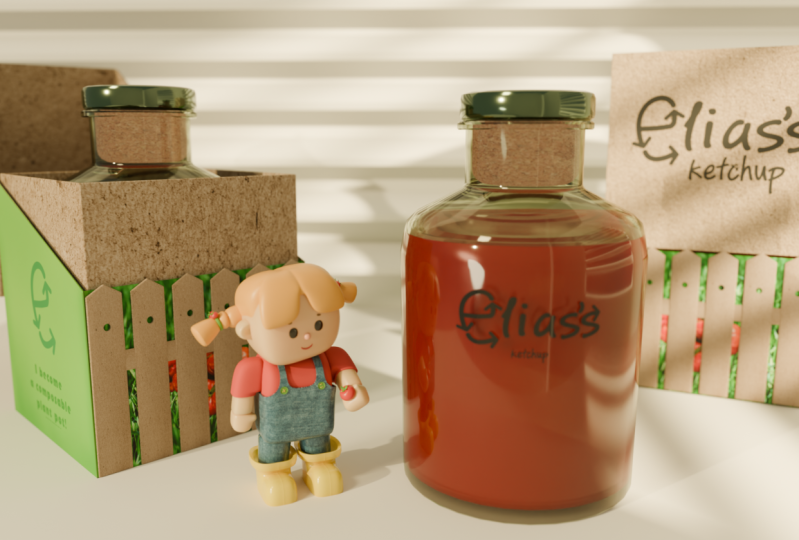


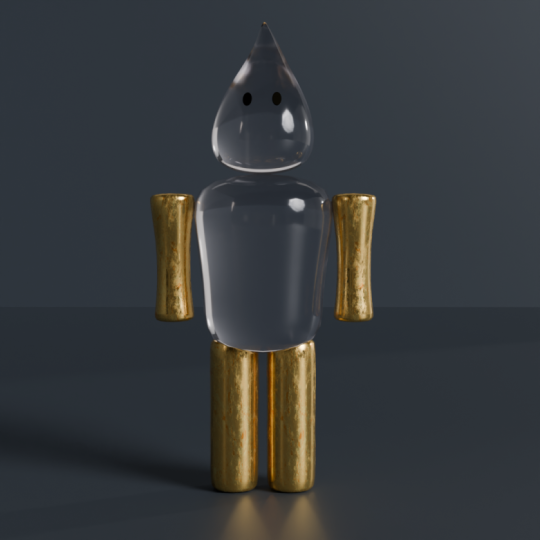



 6.732
17 Std. 11 Min.
6.732
17 Std. 11 Min.