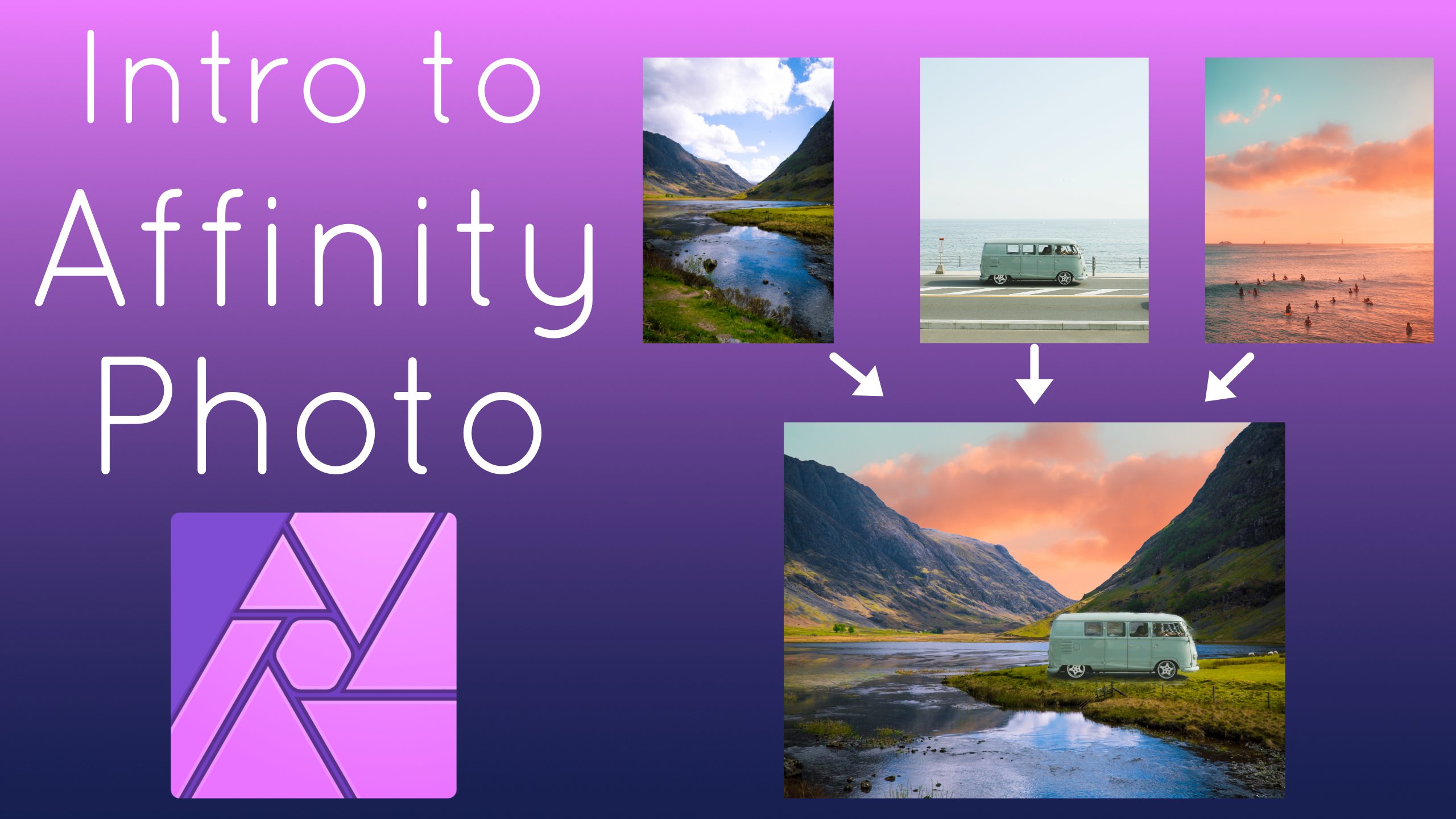
Transkripte
1. 1-Einführung: Hallo und willkommen
zu diesem Kurs, Einführung in Affinity Photo
Version zwei auf dem iPad Mein Name ist Ben Nielsen und ich werde Ihr Dozent
für diesen Kurs sein. Ich bin sofort Designpädagoge
mit über sieben Jahren
Erfahrung im Unterrichten
kreativer Programme sowohl persönlich als auch online. In diesem Kurs behandeln
wir
die Grundlagen, wie Sie mit Affinity Photo
Version 2 auf dem iPad
beginnen können . Das bedeutet
, dass wir
uns den Kernkonzepten der
Fotokomposition befassen. Wir werden Dinge wie Ebenen und Einstellungsebenen behandeln. Und wie
wählt man Auswahlen und Masken , um nur
Teile eines Bildes zu ändern. Und wir werden auch über
einige Objekte sprechen, die nichts mit Fotos wie Text
und Formen, die Sie Ihren Designs
hinzufügen können zu tun haben, wie Text
und Formen, die Sie Ihren Designs
hinzufügen können, um
diese Konzepte zu erlernen . Während wir diesen Kurs absolvieren,
werden wir
ein Projekt abschließen.
Das Projekt wird darin bestehen, ein YouTube-Thumbnail zu
erstellen. Jetzt seid ihr vielleicht nicht alle
YouTuber oder gar Videomacher. Aber der Grund, warum
wir
dieses Projekt verwenden werden, ist, dass es
ein großartiger Ort ist, um all
diese Kernkonzepte
miteinander
kombinieren und sie
in einem Dokument verwenden zu können all
diese Kernkonzepte
miteinander
kombinieren , vielen anderen Arten
von Dokumenten. Wir werden nur einige
dieser Konzepte verwenden, aber ein YouTube-Thumbnail
verwendet sie alle. Es ist also ein großartiger Ort für
uns, um unsere Fähigkeiten unter Beweis zu stellen, auch wenn wir eigentlich
kein YouTube-Video drehen. Jetzt fragst du dich vielleicht,
wie mache ich das? Nun, im nächsten Video werde
ich auf die Details des Projekts eingehen. Ich werde Sie während
des gesamten Kurses
durch jedes Detail führen. Und am
Ende des Kurses werde
ich Ihnen zeigen, wie Sie ein
abgeschlossenes Projekt durchführen, damit Sie können. Jetzt, da
Sie wissen, was Sie weitermachen
können. Jetzt, da
Sie wissen, was Sie in
diesem Kurs lernen und was
Sie tun werden, fragen
Sie sich vielleicht,
was Sie benötigen um diesen Kurs
abschließen zu können. Nun, es gibt nur ein
paar Dinge, die du
wirklich brauchst. Das erste
wird natürlich ein iPad sein. Sie verwenden ein
iPad, auf dem
Affinity Photo Version zwei ausgeführt
werden kann .
Das bedeutet, dass auf Ihrem iPad
iOS 15 oder höher ausgeführt werden muss . Dann benötigen Sie natürlich die
Affinity Photo-Version, um sie auf
das iPad herunterzuladen , falls die zweite
Fotoversion kostenlos im
App Store
heruntergeladen werden kann . Sie benötigen
jedoch eine
Lizenz, um sie tatsächlich zu verwenden oder
sich für die kostenlose Testversion anzumelden. Sie können eines
dieser Dinge in der Reihenfolge dieses Kurses tun. Und das ist alles, was Sie unbedingt benötigen, um diesen Kurs abschließen
zu können. Es gibt noch ein
paar andere Dinge , die Sie hilfreich finden könnten. Einer ist ein Apple Pencil. Ich finde, das ist eine wirklich gute Methode, um der Oberfläche der Affinity-Programme
zu
navigieren, aber wir werden in diesem Kurs nicht zeichnen, also ist das definitiv
nicht notwendig. Es ist einfach nett, es zu haben. Vielleicht möchten Sie auch die Tastatur verwenden nur weil das
es einfacher macht, mit Texten
zu arbeiten oder
Sondertasten wie Shift,
Command und Wahltaste zu verwenden. Aber es ist wirklich nicht notwendig, dass Sie sie
haben, da all diese Geräte auch
in ein lustiges Foto eingebaut sind . Die letzte Sache, die Sie
vielleicht interessiert einige Ihrer
eigenen Fotos zu
haben, die Sie vielleicht in
Ihr Thumbnail einfügen möchten , damit es etwas persönlicher wird. Es ist
aber auch nicht
notwendig, da Affinity Photo über eine
integrierte
Stock-Fotobibliothek verfügt , mit der Sie
das Projekt abschließen können , wenn Sie keine eigenen Fotos
haben. Und das ist alles, was Sie benötigen
, um diesen Kurs abzuschließen. Ich hoffe, Sie freuen sich
darauf, einzutauchen und loszulegen. Bitte folgen
Sie mir, während wir den Kurs
durchlaufen
, der Ihnen helfen wird , alle Konzepte zu lernen,
die ich besprechen werde, wenn Sie auf Probleme
stoßen Bitte stellen Sie mir
Fragen
im Diskussions-Tab
für diesen Kurs, ich
beantworte Ihre Fragen gerne. Ich möchte nicht, dass du das
Gefühl hast, allein zu sein. Eine letzte Sache, bevor wir
loslegen. Wenn Sie diesen Kurs hilfreich finden, hoffe
ich, dass
Sie am Ende eine Bewertung hinterlassen. Diese Bewertungen helfen den
Leuten wirklich,
den Kurs zu finden und zu
wissen, ob der Kurs für sie
wertvoll sein
wird. Vergessen Sie also bitte nicht
, eine Bewertung abzugeben. Okay, ich wette, Sie wundern sich
über dieses Projekt. Im nächsten Video werden
wir uns also mit den Details
des Projekts befassen .
2. 2 Projekt: Okay, wir alle wissen, dass der beste Weg,
etwas zu lernen, darin besteht, es zu tun, denn ich möchte, dass Sie lernen, Affinity Photo
zu verwenden. Nun, in diesem Kurs werden
wir ein kleines Projekt abschließen. Dieses Projekt wird
Ihnen helfen, alle Werkzeuge und Fähigkeiten zu üben , die wir
in diesem Kurs lernen werden. Das Projekt wird, wie ich
bereits erwähnt habe, darin bestehen,
ein YouTube-Thumbnail zu erstellen. Und wie ich im letzten Video sagte, das nicht daran, dass ich denke, dass
ihr alle
YouTuber werden oder sogar Videos
erstellen werdet . Aber das liegt daran, dass diese Art
von Dokument wirklich
nützlich ist , da sie
all die verschiedenen
Fähigkeiten nutzen können , die wir im Laufe des
Kurses
lernen werden , um Ihnen zu helfen zu synthetisieren und
sie für den späteren Gebrauch bereit zu stellen. Da wir dieses
Projekt nutzen, um Dinge zu lernen, gibt es einige
Anforderungen an Ihr Projekt um sicherzustellen, dass Sie
alle Konzepte des Kurses verstanden haben . Die erste ist
, dass Sie
in diesem Projekt
mindestens ein Foto verwenden müssen . Das ist immerhin ein lustiges Foto, als nächstes
müssen Sie sicherstellen, dass Sie mindestens eine
Einstellungsebene
verwendet haben . Und die dritte Sache ist , dass Sie
sicherstellen müssen, dass Sie mindestens eine Maske
aus einer Auswahl
verwendet haben . jetzt keine Sorgen, wenn
Sie im Moment nicht wissen, was all diese Konzepte
bedeuten, denn Sie werden sie im Kurs
lernen. Sie müssen
sie nicht im Voraus kennen. Die letzten beiden Dinge sind,
mindestens ein Textelement
und ein Formelement zu verwenden . Auf diese Weise
lernen Sie, wie Sie Elemente, die keine Fotos sind,
in Ihr Projekt einbeziehen. Und mach dir keine Sorgen, das werden wir auch
durchgehen. Also
mach dir keine Sorgen, falls du nicht weißt, welche Texte geformten Elemente gerade
sind, und mach dir keine Sorgen, falls du etwas
davon
vergisst, ich habe das alles im
Projektbereich für den Kurs aufgelistet . Wenn Sie nun all diese
Dinge in Ihrem Thumbnail haben, haben
Sie ein
wirklich gutes Verständnis die Grundlagen von Affinity Photo und können
es in Zukunft verwenden. Wenn Sie sich andererseits dafür entscheiden, das Projekt
nicht abzuschließen, werden
Sie
die Konzepte auch nicht lernen. Und wenn du
sie in Zukunft brauchst, wirst
du dich wahrscheinlich nicht mehr an sie erinnern
können und du wirst
sie nachschlagen und erneut lernen müssen. Nehmen Sie sich also die Zeit, um dieses Projekt
abzuschließen. Es wird dir wirklich
bei deinem Lernprozess helfen. Sobald Sie
das Projekt abgeschlossen haben, exportieren Sie es
als JPEG-Bild und laden Sie es im Projektbereich
für diesen Kurs hoch. Das hilft mir wirklich zu wissen, wie mir als Lehrer geht,
weil ich
Ihre Projekte sehen kann und ob ich die Konzepte, die ich
im Kurs zu vermitteln versuche,
richtig
vermittle
oder nicht die Konzepte, die ich
im Kurs zu vermitteln versuche, . Es hilft dir auch
als Student wirklich, weil es dir die Möglichkeit
gibt,
Feedback zu deiner Arbeit zu erhalten,
was eines der
wichtigsten Elemente
auf deiner Designreise ist . Apropos
Designreise, wir sollten weitermachen
und mit
Affinity Photo auf dem iPad beginnen . Im nächsten Video werden
wir also
weitermachen und ein neues Dokument erstellen.
3. 3 Neues Dokument: Lassen Sie uns jetzt loslegen. Und wenn es ein Foto gibt,
benötigen wir
als Erstes ein Dokument, mit dem wir arbeiten können. Dieser Hauptbereich zeigt Ihnen die Dokumente, die Sie
derzeit geöffnet haben. Ich habe
gerade keine geöffnet, daher können Sie sie nicht sehen,
aber wir werden sehen, dass es in einer Sekunde nachdem wir das Dokument geöffnet haben, auf der linken Seite eine Reihe
von Optionen
gibt ,
die
viele verschiedene Dinge tun,
aber die Option, nach der wir
suchen, ist ein neues Dokument. Lassen Sie uns weitermachen und darauf
tippen und Sie können
sehen, dass es hier mehr Optionen gibt, verschiedene Möglichkeiten, ein neues Dokument zu
erstellen. Wir
suchen immer noch nur nach dem , auf dem neues Dokument steht. Tippen Sie
darauf und der Dialog „Neues
Dokument“ wird geöffnet. Wir werden hier auf
der linken Seite eine Reihe verschiedener Optionen
und Vorlagen sehen . Einige davon sind für den Druck,
einige davon sind bereit für die Web-Sommerpresse,
andere sind für Fotos. Es hängt wirklich nur davon ab,
was Sie gerade tun da wir in diesem Kurs ein
YouTube-Thumbnail
erstellen möchten .
Das, das Sie
für Ihr
Projekt verwenden werden, ist
eine Webvorlage namens WQ HD,
2.560 Pixel mal eine Webvorlage namens WQ HD, 1.440 Pixel. Dies sind die richtigen Abmessungen
für ein YouTube-Thumbnail. Es ist also immer gut,
wenn Sie wissen was Sie machen, bevor Sie Ihr neues
Dokument
erstellen, damit Sie es entsprechend dimensionieren
können. Denn wenn ein Foto
ein rasterbasiertes Programm ist, werden
Sie nicht in der
Lage sein, die Größe der
Dinge unendlich zu ändern werden
Sie nicht in der
Lage sein, die Größe der
Dinge unendlich zu , wie Sie es in einem
Vektorprogramm tun
würden , wie es ein schwacher Designer tun würde. Also lasst uns
weitermachen und sicherstellen, dass wir auf WQ HD
geklickt werden . Und Sie können sehen, dass es das oben
zeigt. Und dann haben wir hier alle
unsere Möglichkeiten. Wir werden uns jetzt keine Gedanken darüber machen , all diese
Optionen
anzupassen, da diese Optionen für
das, was
wir machen werden, richtig eingerichtet sind . Also mach weiter und klicke auf Okay. Sobald Sie das getan haben, dauert
es eine Sekunde und Ihr neues Dokument
wird generiert. Wenn Sie sich hier umschauen, gibt es viele verschiedene
Teile, und darauf
werden wir im
nächsten Video auf der Benutzeroberfläche eingehen. Das einzige, worauf ich
jetzt hinweisen
möchte , ist die Art und Weise, wie
Sie zu dem Bildschirm
zurückkehren, auf dem wir gerade waren, indem Sie
den Pfeil in der
oberen linken Ecke drücken . Mach weiter und tippe
darauf, du gehst raus. Es ist wirklich wichtig
, dass du das tust bevor du die App wechselst, denn manchmal, wenn
du ein lustiges Foto hinterlässt, wenn dein iPad nicht genug Speicherplatz
hat, wenn ein Foto von der Rampe
abgewiesen wird. Das bedeutet nur, dass das,
was Sie getan haben, nicht
gespeichert wird , es sei denn, Sie haben auf
diese Schaltfläche geklickt, um zurückzukehren. Ich weiß, dass das etwas verwirrend
sein kann, aber stellen Sie sicher, dass Sie
sich das zur Gewohnheit machen. Wenn Sie sich das hier ansehen, können
Sie auch sehen, dass
es eine kleine Hamburgerkarte gibt. Wenn Sie darauf tippen, die Option Speichern angezeigt Ihr Projekt ist zwar
hier im Projektbereich, es wird jedoch nirgends gespeichert außer in der
Affinity Photo-App. Also, wenn Sie
es an einem anderen Ort speichern
möchten, z. B. im internen Speicher Ihres iPad oder
auf einer externen
Festplatte, die Sie über
den USB-C-Anschluss
angeschlossen haben . Sie möchten fortfahren und hier
auf Speichern oder Speichern unter klicken, damit Sie
das Dokument tatsächlich an einem anderen Ort speichern können. Wenn Sie ein Dokument öffnen möchten , das Sie an einem anderen
Ort gespeichert haben, gehen
Sie zu Öffnen
und wählen Dokument öffnen. Das wird Sie
in Ihre Dateistruktur bringen. Okay, das sind nur
ein paar Tipps, die Sie wissen sollten. Jetzt tippen wir zurück auf das Dokument, um wieder einzutauchen. Und im nächsten Video werden
wir uns
die verschiedenen Bereiche
der Benutzeroberfläche ansehen .
4. 4 Schnittstelle: Jetzt, wo wir uns im
Hauptarbeitsbereich eines Themenfotos befinden, möchte
ich Sie zunächst an
der Benutzeroberfläche orientieren , bevor
wir mit der Arbeit beginnen Es gibt vier
Hauptbereiche des Bildschirms. Die Leinwand in der Mitte, die Menüleiste oben, die Werkzeugleiste links und die
Studio-Panels rechts. Also werden wir uns die einzelnen
nacheinander ansehen. Zunächst
wollen wir uns die Menüleiste oben ansehen. Dieser enthält tatsächlich
mehrere Abschnitte. Der erste Abschnitt enthält
reguläre Menüs, die
unabhängig davon, welches Tool Sie ausgewählt haben, angezeigt werden. Die erste Schaltfläche ist die Zurück-Schaltfläche, die wir uns beim letzten Mal
angesehen haben Sie führt Sie zurück
zum Dokumentbildschirm. Die zweite Schaltfläche ist
die Persona-Schaltfläche. Es sieht aus wie das
Affinity Photo-Logo. Wenn Sie in der Photo-Persona sind, kann
die Persona,
in der Sie sich befinden, die Tools, die Ihnen zur Verfügung
stehen, komplett ändern. Wenn Sie sich also jemals
wirklich verwirrt fühlen, haben Sie
wahrscheinlich versehentlich die
Persona gewechselt. Jetzt
können einige dieser Personas nicht einmal geöffnet werden, wenn nicht
die richtigen Dinge in das Dokument aufgenommen
wurden.
Wenn ich z. B. versuche, auf verflüssigt zu klicken, wird angezeigt, dass
sie sich
nicht verflüssigen können. Wählen
Sie bitte eine
Pixelebenenmaske aus, bevor Sie verflüssigt werden. Da sie also
nichts im Dokument haben, kann
ich nicht einmal ein paar
dieser Personas verwenden. Die einzige, auf die ich jetzt
wirklich eingehen kann, ist die Exportversion, die wir in diesem Kurs nicht benötigen
werden. Wir werden alles
innerhalb der Photo-Persona
machen . Stellen Sie also sicher,
dass
Sie sich in der Foto-Persona
befinden, falls Sie sich jemals verwirrt fühlen . Als nächstes gibt es das Hamburger
- oder Dreizeilenmenü. Dies ist das Dokumentmenü
und wir werden viele
Dinge haben, die Sie vielleicht von einem Dateimenü
gewohnt In einem Desktop-Programm
werden einige davon verwendet, aber nicht alle,
während dieses Kurses. Daneben haben wir
das Fleischbällchenmenü
oder das Dreipunktmenü. Dieses hat viele Dinge
, die Sie von
einem Bearbeitungsmenü oder einem Rechtsklickmenü in
einem Desktop-Programm erwarten könnten einem Bearbeitungsmenü oder einem Rechtsklickmenü in
einem Desktop-Programm Die letzte Option hier
ist das Auswahlmenü. Das wird uns bei der Auswahl helfen und wir werden auf
weitere,
wenn auch nicht auf alle, eingehen, wir
zum Auswahlteil dieses Kurses kommen,
der etwas
später, im nächsten Bereich, sein wird, da
es sich um
ein
kontextbezogenes Werkzeugmenü handelt und es ändert sich, je nachdem, welches
Tool wir ausgewählt haben. Wenn wir vom
Handwerkzeug zum Pfeilwerkzeug wechseln, werden
Sie
einige Optionen hier oben sehen. Wenn Sie jemals das Gefühl haben, dass in diesem Bereich, den ich verwende, etwas fehlt
, Sie
es dass in diesem Bereich, den ich verwende, etwas fehlt
, aber nicht finden können,
sind Sie wahrscheinlich einfach
auf dem falschen Tool. Ich muss zu
demselben Tool wechseln, das ich verwende. Der letzte Bereich enthält
drei Optionssätze. Die Vergrößerungsklasse
ist die Zoomoption, der Scheibenwischer
ist die Vorschauoption und der Magnet ist
die Schnappoption. Diese Schaltflächen dienen
als Schalter und die kleinen Schaltflächen auf ihren Websites haben detailliertere Menüs. Der nächste Bereich, den wir uns ansehen möchten ist die linke Werkzeugleiste. Dies enthält alle Tools,
die Sie verwenden werden, wie wir bereits gesehen haben.
Das Tool, das Sie verwenden,
wirkt sich auf die verschiedenen
Optionen aus, die Ihnen in
der Kontextmenüleiste
zur Verfügung stehen. Und auch, was Sie im Leinwandbereich tun können
. In diesem Kurs werden Sie nicht jedes
Tool verwenden, aber wir werden die
wichtigsten Grundlagen behandeln. Ganz unten in
der Werkzeugleiste finden
Sie den Mülleimer
, der kein Tool ist, sondern als Löschtaste
dient. Auf der rechten Seite haben
wir die Studios. den Studios
gehst du mit vielen Details
in deiner Arbeit um, Dinge wie Farben und Effekte. Und natürlich unser Favorit, die Schichten, über die wir in Kürze sprechen
werden. Auch
in diesem Kurs werden wir uns
nicht jedes einzelne Studio ansehen, aber wir werden uns
die
wichtigsten für den Einstieg ansehen. Eine wichtige Sache, die Sie wissen
sollten, ist, dass sich ganz unten der Studioleiste ein Fragezeichen
befindet. Dies ist kein Studio, aber wenn Sie es gedrückt halten, können
Sie sehen, wie
die verschiedenen Tasten auf dem Bildschirm heißen. Der letzte Bereich ist der
Hauptteil des Bildschirms, der Canvas-Arbeitsbereich. Hier wird all
Ihre Arbeit stattfinden. Hier platzieren
und bearbeiten Sie Ihre Bilder. Ein paar Dinge, die Sie
hier beachten sollten, sind, dass Sie
Gesten verwenden können , um einige
Befehle auf dem Bildschirm auszuführen. Ein Zweifingertippen wird rückgängig gemacht. Tippen Sie mit drei Fingern. Wir wiederholen das Ein
- und Auskneifen , um
Ihre Zoomstufe zu steuern. Schließlich befindet sich das
Command-Controller-Minus unten in der
linken Ecke. Wenn ich darauf tippe, werden
die Befehlsschaltflächen angezeigt. Wenn Sie den
Command Controller nicht sehen, gehen Sie zu Ihrem
Dokumentmenü und wählen Sie Toggle Command Controller
, der meinen ausschaltet. Ich schalte es wieder ein. Wenn Sie darauf tippen, können
Sie sehen, dass Sie
alle vier Tasten haben , die Sie auf einer
Standard-Mac-Tastatur haben
würden. diesem Controller
können Sie
diese Sondertasten verwenden ,
ohne dass eine Tastatur angeschlossen ist. Sie müssen nur hinüberfahren , um sie auszuwählen und sie eingeschaltet
zu lassen. Du gleitest einfach an
ihnen vorbei, wenn du es brauchst, schaltest und befehligst gleichzeitig, das könntest
du hier machen. Okay, ich denke, das war's für die
Einführung des Interfaces. Im nächsten Video beginnen
wir mit dem Erlernen der Konzepte, indem wir
ein Bild auf unserer Leinwand platzieren.
5. 5 Fotos platzieren: In diesem Video
werden wir einige Bilder auf unserer Leinwand
platzieren. Wir haben also etwas
, mit dem wir arbeiten können. Wir werden uns zwei
Möglichkeiten ansehen, um Bilder einzufügen. Erstens, wie man unsere eigenen Bilder
einbringt, und zweitens, wie man Archivfotos aus
dem Stockstudio einbringt . Zunächst möchte ich darauf
hinweisen, dass, da wir
in diesem Kurs ein
YouTube-Thumbnail
erstellen werden ,
dieses ein
bestimmtes Seitenverhältnis haben muss und
mehrere Elemente enthalten muss. Wir werden unsere Bilder in
das Dokument
einfügen , anstatt nur ein einzelnes Foto zu
öffnen. Wenn Sie nur ein Foto bearbeiten
möchten, können
Sie das Foto einfach öffnen. Es ist eine bestimmte Größe,
aber da das gesamte Vorschaubild
eine bestimmte Größe haben
muss, werden wir es hier platzieren. Wenn Sie nur ein Foto öffnen
möchten, tun
Sie dies über das Menü
Öffnen, das wir zuvor gesehen haben. Hier in unserem Dokument müssen
wir also nur
zum Dokumentenmenü gehen und den Ort auswählen. Dadurch wird ein Dialog
geöffnet, in dem wir wählen können, ob wir aus unseren Dateien
oder aus unseren Fotos platzieren möchten. Wenn Sie Ihr Bild
in der App der Datei haben, z. B. irgendwo in einem Ordner, sollten
Sie das auswählen. Das würde
alles einschließen, auf einer externen Festplatte oder im Cloud-Speicher befindet, wenn Sie diese
mit Ihrem iPad verbunden haben Wenn sich Ihre Fotos
jedoch
in der Foto-App befinden, wählen
Sie das Bild auf
der rechten Seite aus. Mein Foto ist in der Foto-App, also klicke ich darauf. Ich werde weitermachen
und auf meine letzten Fotos klicken
und dieses Foto
des gelben Lieferwagens auswählen. Sie können sehen, dass
es in
diesem Ortsmenü auf
der rechten Seite geladen wird.
Alles, was wir dann tun müssen, ist auf die Leinwand zu
tippen und es wird in voller Auflösung zu unserem
Dokument hinzugefügt. Nun, Sie können sehen,
dass das ziemlich groß ist, aber es
nimmt nicht den gesamten Bildschirm da die Auflösung
unserer Leinwand größer ist als
die Auflösung des Bildes. Lassen Sie mich weitermachen und mit
zwei Finger tippen, um den Vorgang rückgängig zu machen. Und ich zeige Ihnen,
wie wir es
mit der von uns gewählten Auflösung hinzufügen können . Gehen wir
zurück zum Dokument und platzieren Sie den Ort aus den Fotos
und wählen Sie unser Foto aus. Wir ziehen es
heraus und wir können es in einer
beliebigen Größe platzieren, anstatt darauf zu tippen, wodurch
es seine volle Auflösung hat. Wenn wir
dieses Foto verschieben möchten, stellen Sie
einfach sicher, dass wir
unser Verschiebewerkzeug, den schwarzen Pfeil, aktiviert haben, und wir
können das Foto verschieben. Okay, so
würden wir unser eigenes Foto platzieren. Aber was ist, wenn wir kein
eigenes Foto haben oder
kein Foto von dem haben , was
wir für unser Vorschaubild benötigen. Wir werden weitermachen und
die Stockbibliothek verwenden , die Sie hier
im Stockstudio finden. Hier gibt es zwei
Stockbibliotheken. Wenn Sie auf die Stelle tippen, an der Pixel steht sehen
Sie, dass Sie zwischen Pexels oder Pixabay
wählen können. Es lohnt sich,
in beiden zu suchen, um das gewünschte Bild zu finden.
Stellen Sie sicher, dass
Sie dies überprüft haben. Ich verstehe die Schaltfläche
hier unten , um den
Allgemeinen Geschäftsbedingungen zuzustimmen. Dies sind beide kostenlose
Stockbibliotheken , mit denen Sie Ihre Bilder
verwenden können. Also lasst uns weitermachen und suchen. Ich suche einfach nach einem VW-Van, der zu
unserem anderen Bild passt , und
wir werden sehen, was wir finden. Jetzt sehen wir, dass es hier eine Reihe
verschiedener Optionen gibt. Ich mag diesen von
dem Mann am Strand. Also tippe ich einfach darauf
, bis mein Finger
es aufhebt , und dann
kann ich es herausziehen und in meinem Canvas platzieren. Nun, diese werden immer in
voller Auflösung platziert und sie
können sehr, sehr groß sein. Seien Sie sich also bewusst, dass
es eine Sekunde dauern kann. Wenn wir jetzt die Ansicht verkleinern, können
wir sehen, dass der Begrenzungsrahmen
für dieses Bild riesig ist. sicherzugehen, dass wir wieder
beim Verschieben-Werkzeug sind, Um sicherzugehen, dass wir wieder
beim Verschieben-Werkzeug sind, ziehen
wir einfach
die Ecken nach unten , um sie zu verkleinern. Wir können mit dem Finger
zusammenziehen, um hineinzuzoomen. Und so fügen wir
ein Stockfoto aus
dem Stockstudio
und Affinity Photo hinzu. Jetzt, wo wir unsere Bilder
platziert haben, können
Sie sehen, dass sie sich gegenseitig
verdecken und die Dinge etwas
unübersichtlich und verwirrend werden können. Im nächsten Video
werden wir also lernen, wie man
das Layer-Studio verwendet , um Dinge auszuwählen
und zu organisieren.
6. 6 Schichten: Jetzt, wo wir einige
Bilder auf unserer Leinwand haben, ist
es an der Zeit, über
unser erstes Kernkonzept
zu sprechen , wenn es um Fotos ,
nämlich Ebenen. Dies
ist wirklich eines
der wichtigsten
Konzepte, wenn es um die Erstellung von
Fotokompositionen
geht. Es ist eines der Dinge , die
professionelle Programme, wie ein lustiges Foto, von Verbraucherprogrammen wie der
Foto-App auf Ihrem Telefon unterscheiden. Sie öffnen das
Layer-Studio, indem Sie auf
das erste Symbol in der
Studioleiste auf der rechten Seite tippen . Praktischerweise sieht es aus wie ein Haufen übereinander gestapelter
Blätter, was im Wesentlichen das ist,
was Schichten sind. Wenn wir das Studio öffnen, können
wir sehen, dass wir hier
zwei Bilder übereinander gestapelt haben . Das Bild, das sich
oben in diesem Stapel befindet,
verdeckt das Bild
unten, wo immer sie sich überlappen. Wenn sie die gleiche Größe haben, können
Sie
das untere Bild überhaupt nicht sehen. Wir können die Reihenfolge
des Stapels ändern, indem wir einfach auf einen von
ihnen
tippen und ihn ziehen. Sie können das
an dem Van mit
dem Wasserfall sehen , der jetzt oben
auf dem Van mit dem Strand steht. Das mag ziemlich einfach erscheinen, aber sobald Sie anfangen, viele Ebenen
hinzuzufügen, kann
es
immer komplexer werden. Fast alles
, was in
Affinity Photo hinzugefügt wird ,
befindet sich auf einer Ebene. So
können komplexe Dokumente aus
Dutzenden oder manchmal sogar
Hunderten von Ebenen bestehen. Für unsere Thumbnail-Projekte werden
wir am Ende
mindestens fünf oder sechs verschiedene
Dinge in unseren Ebenen haben. Panelebenen
wirken im Wesentlichen wie ein Stapel Papier, aber es gibt nur wenige coole Dinge, die wir tun können, da
sie digital sind. Zuerst können wir
sie
mit dem kleinen
Punkt an der Seite ein- oder ausschalten . Wenn ich die oberste Ebene ausschalte, kann
ich alles sehen, was sich darunter
befindet, ohne
sie verschieben oder löschen zu müssen, was sehr praktisch ist. Lass es uns wieder einschalten.
Auf der Oberseite dieses Studios gibt es eine Reihe von
Optionen. Die meisten davon
benötigen wir für diesen Kurs nicht, aber ich wollte auf einige
davon
hinweisen , die
wahrscheinlich relevant sein werden. An erster Stelle steht das Ordnersymbol. Dies wird verwendet, um
mehrere Ebenen zu gruppieren. Sie wählen einfach mehrere
Ebenen aus, indem Sie über sie streichen , und dann können Sie auf
das Ordnersymbol drücken , um sie zu gruppieren. Dies ist für
organisatorische Zwecke sehr hilfreich da es
Dinge, die
zusammen sein sollten, zusammenhalten und verhindern kann, dass Sie sie verlieren. Wenn Sie
die Gruppierung von Ebenen aufheben möchten, stellen Sie
einfach sicher, dass Sie sie ausgewählt
haben
, und tippen Sie erneut auf das
Gruppensymbol. Als Nächstes möchten wir hier über
das Menü mit den drei Punkten oder dem
Fleischbällchenmenü sprechen . Lassen wir uns einfach auf einem Foto
auswählen und klicken wir dann auf
das Drei-Punkte-Menü. Dies wird
uns in ein Gebiet mit vielen verschiedenen Details führen. Die wichtigsten sind jedoch die sichtbaren Lock
- und Solo-Optionen. Visible verhält sich genau so wie
das kleine. Im ersten
Teil des Studios,
was bedeutet, dass es ein- und
ausgeschaltet wird Die Sperrtaste macht es so, dass
Sie diese Ebene nicht bearbeiten können. Dies ist ideal, wenn Sie sicherstellen
möchten, dass die Ebene niemals versehentlich verschoben
oder geändert wird. Schließlich haben wir die
Solo-Schaltfläche, mit der
alle anderen Ebenen ausgeschaltet werden und
wir diese
Ebene einfach selbst sehen können. Lassen Sie mich hier ein
wenig herauszoomen , damit Sie das besser sehen
können. Du kannst sehen, wenn ich solo
mache, verschwindet dieser. Vielleicht möchten Sie es auch aus
der anderen Perspektive sehen . Lass uns zum Van am
Strand gehen und lass uns alleine klicken. Und wir sehen einfach, dass das großartig
ist, wenn Sie viele Ebenen haben und
nur an einer von ihnen arbeiten möchten . Komm rein und solo. Und das wird es viel
einfacher machen ,
nur an dieser Ebene zu arbeiten. Die einzige andere Sache, über die
Sie sich in
diesem Bereich Gedanken machen sollten, ist, dass Sie, wenn
Sie oben
auf den Namen der
Ebene tippen , sie umbenennen können. Ich könnte das also
Van Beach nennen und auf Okay klicken, das wird es mir nur einfacher
machen, es in einer
langen Liste von Ebenen zu identifizieren. Okay, lassen Sie uns von hier weggehen, indem auf die Ebenenoptionen tippen, und jetzt sind wir wieder im
regulären Layer-Studio. Wenn Sie schließlich jemals eine Ebene löschen
müssen, Sie sicher, dass
Sie auf die Ebene tippen und dann auf die Schaltfläche Löschen klicken. Jetzt
möchte ich das nicht wirklich löschen,
also verwende ich das Zwei-Fingertipp, um es rückgängig zu machen. Und das ist deine
Einführung in Ebenen. Auch hier mag es im Moment
einfach erscheinen, aber stellen Sie sicher, dass
Sie es gut verstehen,
denn es ist grundlegend für
das, was danach kommt. Im nächsten Video werden
wir
über eine spezielle Art
von Ebene sprechen , die als
Einstellungsebene bezeichnet wird.
7. 7 Anpassungsebenen: wir nun wissen,
was Ebenen sind, sind wir bereit, etwas über
eine spezielle Art von Ebene zu lernen , die
als Einstellungsebenen bezeichnet wird. Bisher hatten wir in unserem Dokument
nur Bildebenen. Wir haben zwei Bilder von Lieferwagen, aber wenn wir
das Aussehen dieser Fotos ändern möchten, müssen
wir Einstellungsebenen
hinzufügen. Hier beginnen wir mit
der Bearbeitung unserer Fotos. Wir fügen Einstellungsebenen aus, Sie haben es erraten, dem
Anpassungsstudio hinzu. Dies ist das
vierte Symbol nach unten und es sieht
fast aus wie acht
Yin- und Yang-Symbole. Wenn Sie in dieser Liste blättern, werden
Sie feststellen, dass es
viele verschiedene Typen,
Einstellungsebenen gibt ,
im Grunde alles, was Sie
in Ihrer normalen Foto-App tun könnten. Und dann Sub, wir
werden mit
einem einfachen beginnen , das Sie
wahrscheinlich am Ende oft verwenden werden. Und das ist die Option für Helligkeit
und Kontrast. Tippen Sie darauf und es wird eine Helligkeits- und
Kontrastebene aufgetragen. Wir können das sehen, wenn wir in unser
Ebenenstudio
zurückkehren und obere Ebene zur
Anpassung des Helligkeitskontrasts
sehen. Sie können auch sehen, dass wir
jetzt in der unteren rechten
Ecke unseres Bildschirms eine Reihe von Steuerelementen haben. Verschiedene Einstellungsebenen
verfügen über unterschiedliche Steuerelemente. In diesem Fall haben wir
ein Helligkeitsrad, das Kontrastrad, und eine Opazität, die wir auf
einem Einstellrad hell
ziehen wird dieses Attribut erhöht und nach links
ziehen, wird dieses Attribut
verringert. Wenn Sie einmal
Feineinstellungen vornehmen möchten, können
Sie jederzeit einfach auf
das Rad tippen , um den Taschenrechner aufzurufen. In diesem Fall
setze ich es einfach auf Null zurück und setze den Kontrast
ebenfalls auf Null zurück. So können Sie sehen, wie
Sie mit
diesen Dingen viele
verschiedene Anpassungen vornehmen können . Schauen wir uns noch eines davon an nachdem wir unsere
Helligkeit und unseren Kontrast angepasst haben.
Nehmen wir an, wir wollten auch unsere
Farbmischung ein wenig
anpassen. Also kommen wir
hierher und kommen zu unserer Farbbalance. Nun, Color Balance ist
ein bisschen kompliziert, aber ich möchte es
dir hier nur ein bisschen zeigen. Ich kann mehr Rot hinzufügen, ich kann mehr Magenta
hinzufügen, mehr Gelb oder Blau hinzufügen. Ich kann die
Farbmischung hier einfach anpassen. Dies ist eine Einstellungsebene. Und der Grund, warum ich
Ihnen das zeigen wollte , ist, damit Sie
sehen können , wenn wir zu
unserem Ebenen-Panel gehen, wir haben jetzt zwei
übereinander gestapelte
Einstellungsebenen . Wie zuvor mussten wir die Fotoebenen übereinander
gestapelt haben. Und diese können ein- und
ausgeschaltet werden, genau wie andere Arten von Ebenen. Und die Art und Weise, wie sie interagieren,
hängt davon ab, wie sie gestapelt werden. Jetzt wundern Sie sich vielleicht, nachdem ich eine
neue Einstellungsebene hinzugefügt habe, kann ich zur letzten
Einstellungsebene zurückkehren und sie
trotzdem anpassen? Sagen wir, kann ich
die Helligkeit und
den
Kontrast anpassen , ja, tippen Sie im Ebenenfenster einfach auf das Symbol
für diese Ebene und Sie werden diese
Steuerelemente wieder aufrufen. Es gibt also viel, was Sie mit Einstellungsebenen
machen können. Ich ermutige Sie,
mit einigen von ihnen herumzuspielen und zu
sehen, was sie tun. Und denken Sie daran, dass
ich Ihnen
in diesen Videos oft
ein Extrem zeige, damit auf dem Bildschirm
leicht erkennen können, wann
Sie Ihre Fotos tatsächlich bearbeiten. Subtilität ist der
Name des Spiels. Eine Sache, die Ihnen vielleicht
auffällt, ist, dass dadurch
die gesamte Leinwand angepasst wird und
Sie möglicherweise nur ein Bild oder
nur einen Teil eines Bildes
anpassen möchten . Im nächsten Video
werden wir also lernen, wie das geht , indem
wir Auswahlen verwenden.
8. 8 Auswahlen: Jetzt wissen wir über
das Ebenenbedienfeld Bescheid und wissen
, wie man Einstellungsebenen zum Bearbeiten von Fotos verwendet. Es ist Zeit zu lernen, wie man
bestimmte Teile von Fotos bearbeitet. Es ist nicht nur ein Teil
eines Fotos, sondern beinhaltet das nächste Kernkonzept
, die Auswahl. Jetzt, weil wir
nur einen Teil eines Fotos hinzufügen wollen. Sie können sehen, dass ich die beiden Einstellungsebenen
, mit
denen wir begonnen haben, die Anpassung
der Farbbalance und die Anpassung
des
Helligkeitskontrasts, deaktiviert habe beiden Einstellungsebenen
, mit
denen wir begonnen haben, die Anpassung der Farbbalance und die Anpassung . Also werden wir weitermachen
und versuchen , hier eine Auswahl Alle
Auswahlwerkzeuge befinden sich in der unteren Werkzeugleiste. Zunächst gibt es den
intelligenten Auswahlpinsel, das Flutauswahlwerkzeug und das rechteckige Auswahlwerkzeug. Wenn wir das
Rechteck-Marquee gedrückt halten,
finden wir auch einige andere
Auswahlwerkzeuge. All diese Werkzeuge
können verwendet werden, um einzelne Teile
eines Bildes oder einer Ebene
auszuwählen. Für unsere Zwecke werden
wir uns jedoch auf
die Verwendung des intelligenten Auswahlpinsels konzentrieren ,
da er am nützlichsten ist. Die anderen Werkzeuge treffen eine Auswahl auf der
Grundlage von Form oder Farbe. Der intelligente Auswahlpinsel versucht
stattdessen,
anhand des Bildes selbst
intelligente Auswahlen zu treffen . Aus diesem Grund ist er
der nützlichste Pinsel, wenn es darum geht,
bestimmte Objekte oder
sogar Personen auf einem Foto auszuwählen . Also werde ich
weitermachen und versuchen den Van auf
dem Strandfoto
auszuwählen. Also werde ich das
in unserem Ebenenpanel nach oben ziehen . Denken Sie daran, dass Sie auf diese Weise
neu anordnen können und dann
sicherstellen, dass ich auf der Ebene
ausgewählt bin , damit dieses Tool
von dieser Ebene aus ein Sampling durchführt. Wenn ich meinen
Pinsel über den Van nehme, kann
man sehen, dass er
anfängt zu selektieren wenn Sie
diese marschierenden Ameisen
herumlaufen sehen , etwas,
das Ihnen den ausgewählten Bereich zeigt . Also lasst uns einfach versuchen
, hier weiterzumachen. Jetzt siehst du, dass das nicht gerade perfekt
ist. Also müssen wir hier unten nur
ein bisschen
Stoßstange hinzufügen . Und wir
müssen auch Teile löschen , die wir nicht löschen möchten. Wir müssen nur die Option auf
unserer Tastatur oder
unserem Steuerrad
gedrückt halten . Und Sie können sehen, dass von dort aus verschiedene
Teile
gelöscht werden . Zu beachten ist nun, dass auf der linken Seite
ein kleiner Schieberegler
erscheint, der die
Größe des Pinsels
bestimmt. Je kleiner der Pinsel ist, desto genauer wird
es darauf ankommen was er auswählt. Also werde ich weitermachen
und die Hold-down-Option etwas verkleinern. Und wenn Sie hierher kommen,
versuchen Sie, die Auswahl abzulehnen. Wählen Sie hier ein bisschen aus. Stellen, an denen es
weniger Kontrast oder weniger deutliche Linien gibt, sind für ihn
schwieriger auszuwählen. Sie können hier also sehen, wo
das Gelb mit
dem Hintergrund verschmilzt. Da wird es
ein bisschen schwierig. Also lass uns einfach weitermachen
und es kleiner machen. Sie können die
Größe des Pinsels
dort in der Mitte
des Bildschirms sehen . Da haben wir es. Das gibt uns ein
besseres und wir
möchten es hier hinzufügen, und lassen Sie uns
sicherstellen, dass wir diese bekommen. Eine gute Auswahl zu treffen,
kann also eine ganze Weile dauern. Sie müssen also
anhand Ihres Anwendungsfalls
für so etwas wie
ein
YouTube-Thumbnail entscheiden, wie genau Sie sein möchten anhand Ihres Anwendungsfalls . Sie möchten, dass Ihre
Auswahl gut ist, aber Sie
müssen nicht viel
Zeit damit verbringen , sie
absolut perfekt zu machen. Miniaturansichten werden im Allgemeinen in ziemlich
kleinen Größen angezeigt sodass winzige Details meistens nicht
angezeigt werden. Also ich denke, das ist momentan gut genug für unsere Zwecke. Ich möchte nicht besonders viel
Zeit mit dieser
speziellen Auswahl verbringen . Aber es gibt noch ein paar weitere
Dinge, die ich Ihnen über Auswahlen
erzählen möchte , insbesondere über das
Auswahlmenü oben ,
das wir bereits
erwähnt haben, als wir uns die Benutzeroberfläche angesehen
haben. Hier gibt es viele Möglichkeiten,
und ich möchte nicht, dass Sie
sich von
ihnen überwältigt fühlen oder das Gefühl haben, dass Sie wissen
müssen, was sie alle tun. Sie sind momentan nicht alle
wichtig für uns, aber ich
möchte, dass Sie
einige von ihnen verstehen. Eine der
wichtigsten ist, wie Sie eine
Auswahl entfernen , nachdem
Sie sie gestartet haben. Weil Sie
innerhalb dieser Auswahl erst arbeiten können ,
wenn Sie sie getroffen haben. Wenn Sie fertig sind,
müssen Sie es oft abwählen. Hier gibt es also eine
Schaltfläche zum Abwählen. Sie können also einfach weitermachen und auf Abwählen klicken, dann
wird es verschwinden. Wenn Sie
das nun versehentlich gemacht haben, können
Sie es
zurückbringen, indem Sie
zum Auswahlmenü gehen und „
Erneut auswählen“ wählen. Dadurch wird
Ihre letzte Auswahl wiederhergestellt, was sehr nützlich ist,
falls Sie
versehentlich die Auswahl aufgehoben haben. Eine weitere Option, die Sie wissen möchten, ist die Option „Auswahl umkehren“. Manchmal ist es einfacher,
eine Auswahl der Dinge zu treffen , die
Sie nicht ändern möchten als
die Sache, die
Sie tun, nur wegen
des Kontrasts zwischen der Sache und
vielleicht dem Hintergrund
oder etwas anderem. In diesem Fall möchten
Sie also wissen, wie Sie die Auswahl
umkehren. Wenn Sie die Auswahl umkehren, können
Sie sehen, dass wir
jetzt marschierende Ameisen haben die
am Rand der Grenze
herumlaufen. Man kann sie dort kaum
sehen. Es sieht immer noch so aus, als wäre
unser Van ausgewählt, aber das ist eigentlich
der Bereich, der nicht
ausgewählt ist und alles
andere ist ausgewählt. So
kehren Sie die Auswahl um. Lass uns weitermachen und es wieder
umkehren. Sie können sehen, wie sich diese marschierenden
Ameisen vom Rand
der Leinwand entfernen und wir
haben gerade den Van ausgewählt. Nachdem wir
diese Auswahl getroffen haben, ist es an der Zeit,
unsere Einstellungsebene anzuwenden. Wir wollen dies tun, indem wir zu unseren Anpassungen
zurückkehren. Und dann sagen wir einfach, dass wir diesen
Van schwarz-weiß machen
wollten. Wir machen weiter und tippen auf
die Schwarz-Weiß-Ebene. Und Sie können sehen, dass es nur für den Van
gilt, nicht für das gesamte Bild und nicht für die gesamte Leinwand. Jetzt können
wir in der
Schwarz-Weiß-Einstellungsebene weitere Anpassungen vornehmen. Dieser Van ist gelb,
also
passe ich hier einfach den gelben an. Und du kannst sehen, dass ich ändern kann,
wie schwarz und weiß es ist. So können Sie
die Anpassung nur
auf eine bestimmte Sache anwenden . Also, wenn Sie einen Bereich hatten
, dessen Helligkeit und Kontrast separat
gesteuert werden mussten, oder wenn Sie nur mit
der Farbe und einem
bestimmten Bereich herumspielen mussten. So würdest du
Auswahlen verwenden, um das zu tun. Nun, wir haben noch nicht
gelernt, wie wir den ganzen Rest
dieses Bildes loswerden
könnten , falls
wir
diesen Van auf ein anderes Bild bringen wollten . Hier kommt also unser nächstes Video
über Masken ins Spiel.
9. 9 Masken: Mit unserem Verständnis
von Ebenen, Anpassungen und Auswahlen sind
wir nun bereit, zu
unserem letzten Schlüsselkonzept überzugehen , den Masken. Masken sind eine Möglichkeit, einen Teil einer Ebene zu
verbergen. Und wenn irgendein Foto wie
eine Maske, die du tragen
würdest, einen Teil deines Gesichts verdecken würde. Masken werden in zwei Schichten hinzugefügt. Um einer Ebene eine Maske hinzuzufügen, müssen
wir uns
im Ebenenstudio befinden. Dann gehen wir
zum Plus-Symbol und wählen die Maskenebene. Mach dir keine Sorgen um
die anderen Arten von Maskenebenen für diesen Kurs, wir brauchen nur die grundlegende. Moment
ist unsere Maske komplett weiß, was bedeutet, dass die gesamte
Ebene angezeigt wird. Wenn wir zuerst
an unserer Maske arbeiten möchten, müssen
wir sie auswählen, indem wir
sicherstellen, dass sie markiert ist. Wenn Ihre Ebene markiert ist, arbeiten
Sie an Ihrer Ebene. Wenn deine Maske jedoch
nur hervorgehoben ist, wirst du an deiner Maske
arbeiten. Dies kann manchmal einfacher
sein, indem die
Ebenengruppe
öffnen, indem Sie auf
den kleinen Chevron auf
der linken Seite klicken und sehen dass die Maske so
oder so hervorgehoben ist, aber manchmal ist es auf diese
Weise etwas einfacher zu sehen, was vor sich geht. Dann müssen wir nur noch zu unserem Pinselwerkzeug
wechseln,
das sich mit ausgewähltem
Pinsel etwas
mehr als in der Mitte der Werkzeugleiste Wir wollen in unser
Farbstudio gehen und sicherstellen , dass unser erster
Farbtropfen auf Schwarz eingestellt ist. das auf Schwarz eingestellt ist, können
wir jetzt auf unsere Maske malen,
sicherstellen, dass wir auf der
Maske sind und jetzt können wir malen. Wenn wir das tun, können
Sie sehen, dass
überall, wo wir schwarz malen, diese Schicht verschwindet. Wenn wir nun einen Teil davon
zurückbringen wollen, müssen
wir es nur
wieder weiß machen , indem wir
zur weißen Farbe wechseln. Und dann gehen
wir zurück, genau wie bei
unserem Schnellauswahlpinsel, und können die
Größe unseres Pinsels
hier mit dem
Schieberegler auf der linken Seite steuern . Und das können wir einfach wieder
einmalen. Wenn wir uns unsere Ebene ansehen, können
Sie sehen, dass
sie ganz weiß ist. Nun
ist
es wichtig, sich daran zu erinnern , dass
Sie überall, wo
die Maske weiß ist , die Ebene sehen können
. Überall dort, wo die Maske schwarz ist, können
Sie
die Ebene, auf der sich die Maske befindet, nicht sehen , was bedeutet, dass die darunter liegende
Ebene durchscheint. Das kann etwas verwirrend sein, aber es ist sehr wichtig, dass Sie es sich besorgen, da es sich
um ein sehr mächtiges Tool
handelt . Verwenden Sie es, wenn Sie
Fotos zusammenstellen. Wenn Sie genau
aufgepasst haben, stellen
Sie vielleicht fest, dass
wir schon einmal eine Maske gemacht haben. Die
Schwarz-Weiß-Einstellungsebene, die wir für
den Van verwendet haben , ist mit einer Maske versehen. Wir können das sehen, wenn wir hierher
kommen, darauf klicken und dann
weitermachen und es solo spielen. Sie können sehen, dass diese Maske
weiß ist , wo sie verschwindet,
was bedeutet,
dass die Schwarz-Weiß-Einstellungsebene überall sonst durch ihr
Schwarz durchscheint, was bedeutet, dass die
Schwarz-Weiß-Einstellungsebene ausgeblendet wird, weshalb wir Farbe haben. Machen wir das Solo los,
damit wir es uns noch einmal ansehen können. Und so funktionieren Masken. kann also sehr hilfreich sein,
eine Auswahl und Ihre Maske
zusammen verwenden zu können. Lassen Sie uns weitermachen und
diese Maske löschen , die wir
auf dem Strandfoto des Vans angebracht haben. Und dann wenden wir
unsere Auswahl erneut an, indem zu unserem
Auswahlbereich „Erneute Auswahl“
gehen. Und jetzt wenden wir eine
Maske nur auf diese Ebene an. Wir werden keine
Einstellungsebene mit einer Maske anwenden. Wir wenden
es einfach auf diese Ebene an, wenn wir auf
die
Maskenebene klicken. Dadurch wird
automatisch
alles, was auf der Maske ausgewählt wurde, weiß und alles, was
nicht ausgewählt wurde, schwarz. Sie können also sehen
, dass wir jetzt
den Rest der Ebene erreicht haben. Jetzt nennen wir das
zerstörungsfreie Bearbeitung, weil nichts von dieser Ebene wirklich weg
ist. Wenn ich die Maske ausschalte, kannst
du sehen,
dass alles zurückkommt. So könnten Sie also etwas auf
einem Foto
loswerden , ohne es tatsächlich
loszuwerden nur für den Fall, dass Sie es zurückbringen
müssen. Und natürlich können diese auch separat abgeschaltet werden. Wenn wir also die Farbe
zurückbringen wollen, schalten
wir einfach unsere
Schwarz-Weiß-Einstellungsebene und wir haben wieder einen gelben Van, wir schalten ihn wieder ein, er ist
schwarz und weiß. Wir können natürlich jederzeit
reinkommen und
bestimmte Teile übermalen , um
sie zu verstecken oder nicht. Also sagen wir, ich wollte
die Fenster loswerden , damit es so aussah, als
würden die Fenster durchgehen. Ich kann meinen Pinsel nehmen. Ich werde
das um ein Vielfaches reduzieren. Vergewissere dich, dass ich meine
schwarze Farbe ausgewählt habe. Und jetzt kann ich
hier reingehen und löschen. Ich muss ein
bisschen größer sein. Das kannst du auf der Maske sehen. Wenn ich weitermache und es noch einmal solo mache, wirst
du die Bereiche sehen, die
ich vom Master entfernt habe, ein
wirklich wichtiges Konzept, das es zu bekommen gilt. Es wäre also gut, sich
etwas Zeit zu nehmen , um einfach mit ihnen zu
üben. Übe, sie
aus einer Auswahl zu machen,
übe, mit Pinseln auf Masken
zu malen. Achte darauf, dass du auf
der Maske malst und nicht auf
der Ebene selbst. Denn wenn Sie
auf der Ebene selbst malen, malen
Sie einfach
Schwarz auf diese Ebene, was nicht das ist, was
Sie wollen würden. Und es ist sehr wichtig
zu wissen, dass Masse jede Art von Schicht aufgetragen werden
kann, genau wie wir es hier
mit dem Schwarz-Weiß gemacht haben wir aufgetragen haben, um einen
Teil davon mit einer Maske auszuwählen. Sie können
auf Bildebenen,
Einstellungsebenen
sowie auf Ebenen angewendet werden Einstellungsebenen
sowie ,
über die
wir in den nächsten
Videos sprechen werden , wie Formen und Text.
10. 10 Formen: Jetzt, da wir
die wichtigsten Konzepte für die
Arbeit mit Bildern
und wenn e1 Photo kennen , ist
es
an der Zeit, zu anderen
Objekttypen überzugehen, die wir für die
Fertigstellung von Projekten
wie Miniaturansichten benötigen . In diesem Video werden
wir über Formen sprechen. Die Formwerkzeuge befinden sich fast am unteren Rand der Werkzeugleiste. Meistens sieht
es aus wie ein Quadrat. Wenn Sie jedoch ein zweites Mal
darauf tippen, werden
Sie feststellen, dass
es alle möglichen
Formen
gibt , von Grundformen wie
Kreisen und Dreiecken bis hin zu komplexeren Formen
wie Zahnrädern und Wolken. Für unsere Zwecke
benötigen
wir nur die einfachen Grundformen. Wir können das Rechteck verwenden, um einen Hintergrund oder
Rahmen für unser Bild Wir möchten eine Form zeichnen. Sie wählen einfach die gewünschte aus der
Werkzeugleiste aus. Ich wähle
das abgerundete Rechteck und ziehe es dann heraus. Sie können sehen, dass es die Farbe
verwendet, die im Farbfeld
ausgewählt wurde
, um die Form zu zeichnen. Wie Sie sehen können, wenn Sie mit dem Trocknen Ihrer Form
fertig sind, können
Sie sie dann mit
den Griffen am Begrenzungsrahmen anpassen . Sie können beide Proportionen
mithilfe der Ecken anpassen, oder Sie können nur ein einzelnes
Verhältnis mithilfe der Seiten anpassen. Möglicherweise stellen Sie fest, dass sich in der Ecke
ein weiterer
orangefarbener Griff befindet. Orangefarbene
Ziehpunkte stehen für
ein spezielles Attribut einer Form, das angepasst werden
kann. Da
es sich in diesem Fall um ein abgerundetes Rechteck handelt, können
wir die
Rundheit der Ecken beeinflussen. Wir können bis zum Äußersten
gehen, absolut scharf. Wir können bis hin zu perfekt
abgerundeten oder irgendwohin dazwischen kommen . Einige Formen haben mehrere
orangefarbene Griffe, da sie mehrere
Eigenschaften haben, die angepasst werden können. Wenn wir die Farbe
mit den ausgewählten Formen ändern möchten, können
wir zum
Farbfeld gehen und
eine andere Farbe aus
dem Farbrad oder
aus den Farbfeldern auswählen eine andere Farbe aus . Eines der Dinge,
für die Formen beim Erstellen von Miniaturansichten besonders nützlich
sind ,
sind Hintergründe. Lassen Sie uns also weitermachen und
dieses Rechteck hinter all unsere Ebenen
zurückziehen . Und jetzt können wir
weitermachen und es
einfach bis zum Rand herausnehmen. Jetzt werden Sie feststellen, dass
es nicht einrastet, und das liegt daran, dass das Einrasten derzeit nicht aktiviert
ist. Schalten wir also das Einrasten ein, was bei der
Arbeit mit Formen sehr nützlich ist. Und lassen Sie uns weitermachen und
diesen Begrenzungsrahmen einrasten. Um sicherzugehen, dass wir es sehen können, fahren
wir fort und ziehen unsere
abgerundeten Ecken bis zum Rand. Vielleicht stellen Sie fest,
dass hier mit diesen
grauen Umrandungen etwas Lustiges passiert. Hier scheint unsere Maske oder eine
Schwarz-Weiß-Einstellungsebene falsch mit unserer Form zu
interagieren. Um das zu beheben, müssen wir nur
weitermachen und das ausschneiden. Um es zu schneiden, wir einfach diese
Ebene und ziehen sie auf das Miniaturbild der
Ebene, auf die wir es ausschneiden möchten. Und das
haben wir jetzt nicht mehr. Wenn wir sehen wollen,
was dort vor sich geht, können
wir diese Ebene
solo spielen. Und wir können sehen, dass, als
ich in den Van gezogen bin, dort ein weißer
Teil der Schicht geöffnet wurde. Wir könnten weitermachen und das schwarz
streichen, aber es wird einfacher sein, diese Ebene einfach
einzuschneiden. Wenn Sie eine Ebene ausschneiden, kann
sie nur in der Ebene
durchscheinen , auf
die Sie zugeschnitten sind. In Ordnung, lass uns weitermachen
und das solo machen. So können Sie mit Formen
arbeiten während Sie
in Affinity Photo weitermachen. Eine Sache, die ich nun anmerken
möchte, ist, wie Sie die Formen
mit Ihrem Verschiebewerkzeug anpassen können. Also lasst uns
weitermachen und eine andere Form annehmen. Verwenden wir dieses Mal das Dreieck. Ich werde einfach einen hier
rausschleppen. Und lass uns
die Farbe auf Rot ändern. Wir können unser
Attribut-Handle verwenden , um daraus
ein rechtwinkliges Dreieck zu machen, und ich möchte es nur in die Ecke
stellen. Mit dem Verschieben-Werkzeug kann
ich diese Form also verschieben. Ich kann es auch mit dem Griff
oben drehen. Wenn ich die Umschalttaste gedrückt halte, kann
ich
es in den richtigen Schritten abrufen . Und dann könnte ich
das einfach in die Ecke schieben es dort einrasten
lassen. Und so
bewegen wir sie. Wenn ich möchte, dass es kleiner wird, kann
ich es einfach ein
wenig anpassen, indem ich die
Umschalttaste gedrückt halte, um die
falschen Proportionen beizubehalten. Und so
arbeitet man mit Formen. Im nächsten Video
werden wir über ein weiteres Element
sprechen, das nichts mit Fotos zu tun hat, dem Textelement.
11. 11 Text: Das letzte
Nicht-Fotoelement, über das
wir sprechen werden,
heißt Text. Text ist ein wirklich wichtiges
Element von Thumbnails,
vor allem, weil er
dazu beitragen kann, den Betrachter anzulocken. Es ist aber auch sehr
wichtig,
nicht zu viel mit Texten anzufangen. möchten Sie die Texte auf das Wesentliche beschränken Dokumenten wie diesem möchten Sie die Texte auf das Wesentliche beschränken. Schauen wir uns an,
wie ein Text funktioniert. In Affinity Photo
befinden sich
die Textwerkzeuge ganz unten in der Werkzeugleiste,
direkt über der Schaltfläche „Löschen“.
Sie werden sehen, dass das erste Werkzeug „
Künstlerischer Text“
heißt. Wenn wir jedoch erneut darauf tippen, werden
wir feststellen, dass
es
hier zwei Tools gibt : keine Texte
und keinen Rahmentext. Um den Unterschied
zwischen diesen beiden zu verstehen, ist
es am einfachsten, sie einfach in Aktion zu
sehen. Beginnen wir also zunächst
mit dem Kunsttext-Tool. Wenn wir
das Kunsttextwerkzeug einrichten, tippen und ziehen
wir wie bei der Form. Beim Ziehen sehen wir
die Größe, in der
wir es einrichten werden. Wie groß wir ihn auch machen, so groß wird unser Text sein. Dann können wir
weitermachen und tippen. Jetzt können Sie sehen, dass mein
Text derzeit schwarz ist, also werde ich
weitermachen und ihn auf
Lesen einstellen ,
damit er leicht zu erkennen ist. Ich kann dann tippen,
ich benutze meine Tastatur. Aber wenn ich keine Tastatur hätte, würde
die Tastatur erscheinen, oder ich kann die
Tastatur erscheinen lassen, indem unten rechts
auf das Tastatursymbol
tippe, dann kann ich alle
meine Tastaturwerkzeuge abrufen. Genau wie bei Formen kann
ich mein Verschiebewerkzeug verwenden, um meinen Text
zu verschieben. Und weil es sich um Kunsttext handelt, kann
ich die Größe auch frei ändern. Eine Sache, die
Sie beachten werden, wenn ich hier wieder reintippe, damit
ich mehr tippen kann,
ist, dass, egal wie
viel ich hier tippe, es nie zu einer anderen Zeile
übergehen wird es
sei denn, ich drücke die
Return-Taste. Das liegt daran, dass es sich um Kunsttexte handelt. Und das ist im Vergleich
zum Rahmentext-Werkzeug, das wir uns jetzt
mit dem Rahmentextwerkzeug ansehen werden Wenn wir klicken und herausziehen, ziehen
wir, anstatt eine Buchstabengröße zu zeichnen
, anstatt eine Buchstabengröße zu zeichnen
, eine Rahmengröße heraus. Dies ist
, wie groß unser
Textfeld sein wird, nicht wie groß unsere Texte sein werden. Ich gehe nach oben und
im Kontextmenü oben werde
ich diesen
Text tatsächlich vergrößern. Lass uns hier einfach
auf etwa 48 hochgehen, damit du es
leicht erkennen kannst. Ändern wir diese Farbe in Blau. Und du siehst, dass,
wenn ich mich dem Rand der Box nähere, sie dann von selbst zur
nächsten Zeile übergeht. Wenn ich mein Verschiebe-Tool nehme
und die Größe ändere, ändere ich nur die Größe des Textfeldes und der Zeilenumbrüche. Aus diesem Grund ändere ich die Größe des Textes
nicht Wenn Sie Überschriftentexte wie in einem Thumbnail erstellen, möchten
Sie fast immer das Grafiktext-Werkzeug verwenden, wohingegen das
Rahmentextwerkzeug viel besser ist, um Dokumente zu
erstellen,
wie Sie es vielleicht in Affinity Publisher
tun. Das ist ein viel besseres
Programm dafür. Sobald
Sie eines
dieser Textwerkzeuge
auf dem Bildschirm haben, können
Sie natürlich dieser Textwerkzeuge
auf dem Bildschirm haben, darauf klicken und dann darauf doppelklicken, um
den Text zu bearbeiten , und Sie erhalten die normale Größe,
die
wir zuvor gesehen haben. Nun, es gibt auch eine
Rechtfertigung, Dekoration. All diese
verschiedenen Textwerkzeuge , die Sie möglicherweise benötigen,
werden in
dieser Leiste angezeigt , falls es jemals
ein Textwerkzeug gibt, das Sie benötigen, es dort aber
nicht finden. Es wird
im Textstudio
auf der rechten Seite erscheinen auf der rechten Seite Hier können Sie sich all das noch einmal
ansehen und noch mehr Optionen erhalten. Jetzt kennen wir also die Kernkonzepte des Compositing von
Fotos sowie die Formen und Texte. Wir sind bereit, mit unserem Projekt
zu beginnen. Im nächsten Video werden wir über das Skizzieren
unseres Vorschaubilds
sprechen , bevor
wir mit dem Entwerfen beginnen.
12. 12 Skizzieren: Einer der
wichtigsten Prozesse bei jeder Entwurfsarbeit ist das Skizzieren. Du solltest deine Ideen immer skizzieren
, bevor du anfängst,
sie im Programm umzusetzen. Also sind wir gerade hier in einer App
namens Concepts, damit wir weitermachen und unsere Ideen als Vorschaubilder
skizzieren können . Normalerweise würde ich
vorschlagen, dass Sie mit Bleistiften auf Papier
skizzieren, aber es kann
für Sie etwas schwierig sein, mich dabei zu beobachten. Also werde ich jetzt die Konzepte
verwenden, damit es das Screencast machen
kann und Sie sehen
können, was ich mache. Jetzt. Sie möchten wissen, wofür Sie Ihr Thumbnail
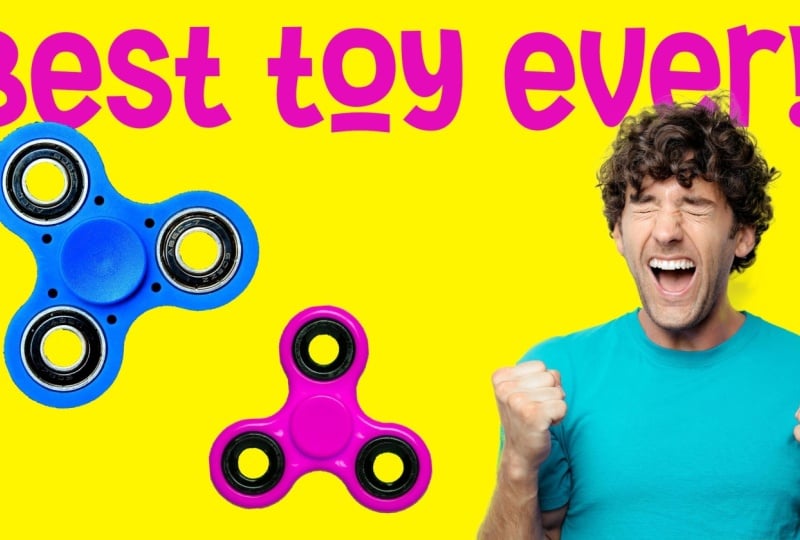
erstellen. In meinem Fall werde ich einfach so tun, als hätte ich ein
imaginäres Video. Das ist ein Rückblick auf
Fidget Spinner. Ich werde so tun
, als
würde ich dafür etwas kreieren. Also werde ich
hier nur eine grobe
Miniaturform zeichnen . Es ist nicht wirklich wichtig,
wie gut du das machst. Du kannst
es wirklich sehr grob machen mit nur einfachen Formen, nur um deine
Ideen
auszublenden und du
willst an dieser Stelle keine Farbe oder
ähnliches verwenden.
Ich weiß, dass ich ein Foto
von einer Person haben werde , die sehr
aufgeregt ist , weil das auf YouTube gut
funktioniert. Und ich werde
nur skizzieren diese Person aussehen könnte und welchen Platz sie hier einnehmen
könnte. Und dann werde ich den Fidget Spinner haben wollen
. Und Fidget Spinner sind normalerweise so
etwas wie drei
Kreise zusammen. Jetzt weiß ich, dass
sie
nicht genau so aussehen, aber
das spielt keine Rolle. Es bringt die Idee
rüber, sodass ich weiß ,
was ich hier tun werde. Und dann möchte ich hier vielleicht
ein paar Worte aufschreiben, in denen Best Spinner oder so
etwas
steht. Es spielt keine Rolle, ob der Text genau dem
entspricht, den Sie verwendet
haben, wir haben ihn hier nur grob ausgearbeitet. Im Laufe Zeit werde ich verschiedene
Ideen ausprobieren. Ich könnte versuchen, zu wechseln,
wo ich sie hinstellen werde. Wenn man bedenkt, wohin
die Dinge gehen sollten. Es ist egal, ob du ein bisschen über den
Tellerrand hinausgehst. kannst du jederzeit anpassen, wenn du es gerade tust. Aber ich weiß, dass ich
meinen Text nicht da unten haben möchte, weil ich
daran gedacht habe , dass dort
der Zeitstempel in
einem YouTube-Thumbnail steht. Also werde ich weitermachen
und einfach
ein anderes ausprobieren , wo
ich vielleicht überhaupt keine Person habe
und ich nur einen Text habe. Und Sie können sehen, dass
Sie sehr schnell
eine Reihe verschiedener
Arten von Miniaturansichten nachahmen können . Wir haben hier also ein
paar Ideen. Nun, da wir skizziert haben,
lassen Sie uns weitermachen. Wir werden in Affinity Photo einsteigen und mit der Arbeit
am eigentlichen Design beginnen.
13. 13 Das Thumbnail machen: Ordnung, jetzt, da
wir alle wichtigen Konzepte gelernt haben In Ordnung, jetzt, da
wir alle wichtigen Konzepte gelernt haben und wissen, wie
man verschiedene
Elemente miteinander kombiniert, ist
es an der
Zeit,
unser Projekt der Erstellung
des Miniaturbilds abzuschließen . Also werde ich Sie
durch diese Teile
dieses Videos führen. Ich werde im Laufe der Zeit schneller
werden und einfach die Arbeit erledigen. Aber ich möchte, dass Sie
den gesamten Prozess
von Anfang bis Ende verfolgen können . Und ich möchte Sie
an
all die Dinge erinnern können , die wir
gelernt haben, als wir erstellt ein echtes Projekt
erstellt haben, anstatt nur die Fähigkeiten und
eine Art Sammelkollage zu erlernen ,
wie wir es zuvor getan haben. Lassen Sie uns also mit einem neuen Dokument
beginnen. Wir klicken einfach auf
Neu und dann auf Neues Dokument. Wir werden sicherstellen, dass
wir uns immer noch auf dem WQ HD befinden
, also 2.560
mal 1.440 Pixel, da dies das
angemessene Seitenverhältnis
für ein YouTube-Thumbnail ist . Lassen Sie uns weitermachen und auf OK klicken, und wir werden hier beginnen. Jetzt ist es wichtig
, auf
unsere Skizzen zurückzugreifen , damit wir
wissen, was vor sich geht. Also werde ich
hier einfach zwei Konzepte
durchstreichen , damit sie sehen können,
was ich erstellt habe. Und ich glaube, ich mag den
mit einer aufgeregten Person. Und dann möchte ich
sicherstellen , dass wir es
an der richtigen Stelle bekommen. Wir können
unsere Konzepte jederzeit ändern, aber ich möchte sie zumindest hier
reinbringen. Lass uns weitermachen, lass uns zu Affinity Photo
zurückkehren. Und ich denke, wir werden damit
beginnen, ein Bild zu platzieren. Und das Bild, das
wir vor uns haben,
wird vom Spinner sein,
weil das
der Mittelpunkt
dieser ganzen Sache sein wird . Gehen wir also gleich hier
zur Stock-Fotobibliothek. Und ich werde einfach
nach Fidget Spinner suchen. Wenn wir das machen, werden wir ein paar verschiedene
bekommen. Jetzt wähle ich
für dieses Projekt
eines aus, von dem ich denke, dass
es sehr einfach sein wird, es auszuschneiden,
eines, bei dem
es einfach sein sollte,
eine Auswahl zu
treffen und dann eine Maske zu erstellen. Also werde ich weitermachen
und diesen wählen. Ich zeichne gerade, ziehe
es auf den Bildschirm. Jetzt wird es eine Sekunde
dauern, denn das ist wieder ein Bild mit hoher
Auflösung. Also kann ich mir mein Move-Tool schnappen
und es verkleinern. Und dann möchte ich
auch diese Suche in
Pixabay machen , um zu sehen, ob es
etwas gibt , das mir besser gefallen
würde. Also ich bin
hier einfach auf Pixabay umgestiegen und schaue
nur ob hier
etwas Gutes ist. Sehen wir uns den blauen an. Sei einfach herauszuziehen. Also werde ich
weitermachen und das nach
unten ziehen , stellen Sie sicher, dass Sie klicken. Ich verstehe, wenn Sie
das für diesen Dienst noch nicht getan haben, kann
ich einfach wählen, welchen
davon ich verwenden möchte, oder ich könnte am Ende beide
verwenden. Das ist also ein sehr großes Bild, also lassen Sie uns weitermachen und
es hier verkleinern. Der Hintergrund auf diesem ist
möglicherweise etwas
schwieriger zu entfernen als
der Hintergrund auf dem anderen. Nur weil, wie
Sie hier sehen können, dieser viel schlichter und dieser viel geschäftiger
ist. Es könnte also
etwas schwieriger sein, aber ich denke,
beiden sollte es gut gehen. Ich möchte jetzt eine
aufgeregte Person hinzuziehen. Also lass uns hierher zurückkehren. Ich kann ein Foto von mir machen, aber für diesen Kurs werde
ich einfach
weitermachen und einfach suchen. Aufgeregt hier. Lass uns
weitermachen und Pixel ausprobieren. Okay, der Typ
sieht sehr aufgeregt aus, also werde ich
ihn reinziehen. Und das ist sehr groß. Also lasst uns weitermachen
und ihn verkleinern. Als Nächstes
möchte ich diese Dinge
ausblenden diese Dinge sodass die
Hintergründe weg sind und ich sehen
kann, wie ich sie auf der Seite
anordnen möchte. Also fangen wir einfach
mit diesem Typen an. Wir könnten hier ein
bisschen Probleme
mit seinen Haaren haben , weil
sie irgendwie lockig sind. Das ist also eine
schwierigere Massenarbeit, als wir sie
gemacht haben , außer dass der Hintergrund hier ziemlich einfach
ist, wohingegen der Hintergrund bei
den Vampiren viel komplizierter war. Also müssen wir einfach sehen
, wie es läuft. Also überprüfe hier unsere Pinselgröße. Ich möchte, dass es ziemlich groß ist. Es sollte leicht genug sein, seine untere Hälfte
hierher zu bringen. Und dann
wird sein Kopf der Abschlussball sein. Ich halte
hier einfach die Option gedrückt, um einen Teil davon zu löschen. Stellen Sie sicher, dass wir es richtig machen. Verkleinern Sie unseren Pinsel, um ihn raffinierter zu
gestalten. Auswahl. Wenn wir
es einfach an seinen Arm bringen könnten. Denken Sie daran, dass diese nur in sehr kleinen Größen
betrachtet werden, sodass wir uns keine großen
Sorgen machen , sie zu 100% perfekt zu machen. Wenn wir einige seiner Haare vermissen, wird
das nicht
das Ende der Welt sein,
aber wir können versuchen zu sehen, ob wir sie bekommen können. Achte darauf, dass wir
keinen Teil seines Gesichts auslassen oder so. Okay. Damit können wir mehr
Zeit verbringen. Aber nur um dir
zu zeigen wie dieser Verfeinerungspinsel funktioniert, klicke
ich hier oben
auf den
Verfeinerungspinsel und wir werden verfeinern, wo sein Haar ist. Die Verfeinerungspinsel sind nützlich,
wenn es um Haare geht,
vor allem, weil sie
wirklich reingehen und das
neu bewerten und sehen ob welche Teile
wie der Hintergrund aussehen, welche Teile wie
Teil des Objekts aussehen. Also versuchen wir nur, es an den Punkt zu
bringen, an dem das
meiste Weiß weg ist. Da. Du willst die Kante
seines Arms hier etwas verfeinern. Das sieht
viel besser aus. Okay. Nun, da wir das alles
eingerichtet und korrigiert haben, lassen Sie uns fortfahren und
sicherstellen, dass wir auf
das Häkchen klicken , um diese Verfeinerung zu
akzeptieren. Und dann maskieren wir es, indem wir zu
unserem Ebenenbedienfeld gehen und die Maskenebene
auswählen. Jetzt können wir das
abwählen und sehen,
wie es ausgegangen ist. Und ich würde sagen, das ist ziemlich gut. Bei der Auswahl haben wir ziemlich gute
Arbeit geleistet. Nun, wenn wir versuchen, das jetzt zu bewegen, werden
wir die Maske bewegen, was wir nicht tun
wollen.
Also lasst uns das rückgängig machen. Stellen wir sicher
, dass wir auf
die Ebene selbst klicken und dann
diese Ebene verschieben können. Vorerst werde ich weitermachen
und einfach diese Ebene verstecken. Schalten Sie also einfach die kleinen Punkte ,
damit wir weitermachen und
an den Fidget-Spinnern arbeiten können an den Fidget-Spinnern hier mit unserem
Auswahltool
fort Wir werden einfach weitermachen. Wählen Sie das aus. Das ist fast perfekt. Sie können sehen, dass es hier in der Mitte
ein bisschen Probleme gab, also lassen wir uns das noch
einmal durchgehen. Stellt sicher, dass wir das
gesamte Zentrum
ausgewählt haben , und
maskieren es. Dieses muss nicht verfeinert werden. Es hat eine saubere Kante. Lass uns weitermachen und
das auch ausschalten. Und jetzt wählen wir
den gelben Spinner und das Verschieben-Werkzeug
aus, weil ich sicherstellen möchte, dass ich
das Ganze auf
dem Bildschirm habe , weil es
sonst nicht den gesamten Hintergrund
verdeckt. Und wenn wir
es dann verschieben,
haben wir vielleicht später ein Problem. Schnappen Sie sich
noch einmal unseren Auswahlpinsel und schon ist er überfahren. Das
wird jetzt etwas kniffliger, einfach weil die Teile in der Mitte blau sein werden
und das wollen wir nicht. Jetzt können Sie sehen
, dass der erste bereits nicht ausgewählt
ist. Darüber ist es also schon nicht
hinausgegangen. Aber auch hier unten kann
man tatsächlich sehen, kann
man tatsächlich sehen wo es tatsächlich die schwarzen Zahlen
herausnimmt. Und wir wollen nicht die schwarzen Zahlen
rausnehmen. Wir wollen das auswählen, aber wir wollen nicht
das Blau in der Mitte auswählen. Also müssen wir unseren Pinsel ein wenig verkleinern. Und dann gehen wir rein,
während wir die Option gedrückt halten und wir werden versuchen, dieses
Blau in der mittleren App zu bekommen. Der Kontrast war dort also
immer noch ziemlich hoch, also hat es gut funktioniert, aber wir müssen
daran denken, das zu tun. Sonst würde es
komisch aussehen, wenn dieses
Blau durchscheint, wenn wir keinen blauen Hintergrund
hätten. Lassen Sie uns also unsere Maske
erstellen
und die abwählen, um zu sehen, wie wir abgeschnitten haben. Schalten wir jetzt
unsere anderen Objekte und wir können sie bewegen. Wählen wir also unseren
blauen Fidget Spinner aus. Und Sie können sehen, womit wir hier
ein Problem haben ,
sind die Zentren. Also haben wir bei diesem Bild nicht
an die Zentren
gedacht , weil
sie dunkler waren. Sie fielen nicht so auf. Aber jetzt haben wir
dort die
Hackschnitzelzentren und darum müssen wir uns
kümmern. Wir werden das also tun,
indem wir
die Maske auswählen und uns daran erinnern, dass wir
weiß sehen werden. In Schwarz werden
wir es nicht sehen. Also müssen wir mit unserem Pinsel
schwarz auf die Maske malen, damit wir das loswerden
können. Also schnappen wir uns unseren Pinsel, überprüfen unsere Größe hier und gehen rein und wir
werden das ausmalen. Okay, wenn wir uns jetzt unsere Maske
ansehen, können
wir sehen, dass wir drei
schwarze Punkte in der Mitte haben,
wo wir den Hintergrund jetzt
ausgeblendet haben. Mit all dem können
wir weitermachen und mit der
Erstellung unseres Images beginnen. Eine Sache, die
wir jetzt vielleicht tun möchten ist die Farbe
eines Fidget Spinners zu ändern. Nehmen wir an, ich möchte, dass dieser
Hintergrund gelb ist, aber ich wollte diesen gelben Spinner
verwenden können,
weil er einfach
auszuschneiden und praktisch ist. Also werden wir das
mit einer Einstellungsebene machen. Also lasst uns weitermachen und uns
unsere Einstellungsebene schnappen. Und Sie können sehen, dass er es derzeit auf alles anwenden
will. Wir wollen also nicht, dass das passiert. Es gibt also zwei Möglichkeiten
, das zu tun. Wir können entweder
eine Auswahl treffen
oder wir können weitermachen und
die Auswahl darauf beschränken. Eines möchte ich dir hier zeigen. Wenn ich zu dieser Maske komme, gehe
ich zur Auswahl und
wähle Auswahl aus Ebene, es wird
nur diese Ebene ausgewählt. Dann kann ich auf einfache Weise
eine Auswahl treffen, ohne die gesamte
Auswahlarbeit, die ich erledigt habe, zu wiederholen. Lassen Sie uns nun
unsere Einstellungsebene
aufrufen und wählen. Es zeigt immer noch, dass es alles
trifft,
aber das wird es nicht. Sobald wir es tatsächlich geschafft
haben, werden wir hier
eine Farbe für HSL auswählen hier
eine Farbe für HSL HSL ausgewählt ist, ändern
wir den Farbton. Wenn wir also wollen, dass es
gelb ist, möchten
wir vielleicht, dass es orange ist. Das funktioniert nun so,
dass ich nicht nach Orange ziehe weil es mit
der Ebene darunter interagiert. Um diese orange Farbe zu bekommen, muss
ich ins Blaue ziehen. Und das liegt nur daran, dass es
am Anfang gelb war. Ich kann die Sättigung erhöhen. Ich kann es heller oder
dunkler machen, doppeltippen, um es zurückzusetzen. Und jetzt habe ich stattdessen dieses
orangefarbene Objekt. Wenn ich
es aber gelb machen wollte, würde
ich es eigentlich lila haben wollen
. Also werde ich
weitermachen und es
lila machen und dann werde ich versuchen,
dass mein Hintergrund gelb, blau und lila
auf einem gelben Hintergrund
gut zur Geltung kommen. So könnten wir dort also
eine Einstellungsebene verwenden. Lassen Sie uns das abwählen , damit wir
weiterarbeiten können. Und wir
erstellen unseren Hintergrund, indem herausziehen, eine rechteckige
Form dahinter
ziehen, es
sieht so aus, als ob das Einrasten deaktiviert
ist, also schalten wir das wieder ein, damit
wir an unseren Ecken einrasten können. Und wir werden sicherstellen, dass wir
diese Ebene
ganz nach unten ziehen . Das Schwarz ist eigentlich auch
nicht schlecht. Aber lassen Sie uns weitermachen
und versuchen, dies in ein gelbes zu ändern. Also ziehen wir unser
Farbrad hier hin und her. Und du kannst sehen, dass etwas
sehr Lustiges passiert. Und das liegt an
unserer HSL-Einstellungsebene. Nun, das ist eigentlich nicht der schlimmste Effekt auf
der ganzen Welt. Aber ich möchte dir zeigen,
warum das passiert. Und das liegt daran, dass unsere Maske, wenn wir hierher kommen und auf unsere Maske
klicken
und sie solo machen, wir sehen können, dass die Maske nur auf diese Ebene
angewendet wird. Also hat es für
uns anfangs funktioniert, diese Farbe zu ändern, aber hier gibt es immer noch all
dieses Weiß. Wir können entweder reingehen und das
schwarz machen oder wir können tun, worüber wir zuvor gesprochen haben,
und wir können das einfach ausschneiden. Also lass uns weitermachen und
diese Ebene einschneiden. Und jetzt haben wir alle gelb. Das war vielleicht
etwas verwirrend, aber es ist einfach die
Art und Weise, wie diese Maske mit dieser Ebene interagiert. Weil wir
genau dieses Bild maskiert hatten. Aber dieses Bild, als wir einen Teil der Ebene
aufgenommen haben, nur einen Teil davon verdeckt,
was, wie ich weiß,
ein bisschen verwirrend sein kann, aber wenn du mehr und mehr
damit herumspielst, wird
es immer
mehr Sinn machen. Ich werde
hier rausspringen, nur um sicherzugehen , dass es im
Speicher gespeichert wird, bevor ich zwischen Apps wechsle. Also bin ich ausgestiegen,
jetzt kann ich wieder reingehen. Das wird mich nur davon abhalten, später irgendwelche
Probleme zu haben. Ich gehe hier zurück zu
den Konzepten. Und ich schaue mir hier
an, was ich gezeichnet habe. Und ich denke über die Stelle nach, an der ich den Text haben
möchte, und ich möchte wirklich, dass der
Text oben steht. Das werde ich
versuchen, hier hinzuzufügen. Also muss ich das zuerst ein bisschen neu anordnen
. Ich werde weitermachen und die aufgeregte Person
auswählen. Und ich werde ihn hier in
die Ecke
stellen , denn wenn sein Arm
bis dahin bedeckt ist, wird
das keine so große Sache
sein. Und dann werde ich mich ein bisschen nach
unten bewegen und dann werde ich auch lila nach unten
bewegen. Vielleicht ändern Sie die Größe von Violett,
leicht bläulich muss
etwas weiter
nach unten gehen , damit wir Platz für den Text haben. In Ordnung, also lass uns
weitermachen und unseren Text hinzufügen. Deshalb verwende ich das Tool Artistic
Text
, weil das
für das, was wir tun, viel sinnvoller ist. Einfach in der Größe zu ändern. Weißt du, was ich vielleicht
tun möchte, ist das ein bisschen zu weit zu dimensionieren und es dann hinter seinen Kopf zu
bewegen. Weil dadurch ein
dreidimensionales Feld entstehen kann , was ziemlich nützlich ist. Und dann
möchte ich das natürlich hervorheben. Also könnte ich versuchen,
dieselbe lila Farbe wie
beim Fidget Spinner zu verwenden . Also lass uns runterkommen. Ich verwende nur die
Pipette aus dem Farbpanel hier. Stellen wir also sicher, dass
wir den Text hier auswählen. Und dann wenden wir das an und wir werden sehen,
wie das heraussticht. Das einzige, was ich vielleicht tun
möchte, ist die Schriftart zu ändern. Also lass uns weitermachen
und wieder reinklicken, unseren Text erneut
auswählen und dann probieren wir hier
verschiedene Schriftstile aus. Quicksand ist einer
, den ich wirklich mag. Es gibt auch größere, dickere, die kommen oft besser zur
Geltung. Versuchen wir es also mit Großbuchstaben. Ich finde den ziemlich gut. Jetzt ist vielleicht keine
, die Sie bei sich haben
, hängt davon ab, ob
Sie sie gekauft haben oder nicht, aber Sie können einige probieren,
die dicker sind, diese fallen tendenziell besser auf. Achte nun darauf, dass es sich
mit dem blauen überlappt. Also lass uns das einfach ganz nach
unten verschieben , sodass es
hinter allem anderen liegt. Und dann lassen Sie uns es leicht
neu positionieren. Vieles davon ist also nur eine
Positionierung der Dinge hier. Als Nächstes
möchte ich einfach
die Projektdetails überprüfen und die Projektdetails überprüfen und sicherstellen, dass
wir sie alle erfüllt haben. Also haben wir mindestens ein Foto? Ja. Wir haben mindestens
eine Einstellungsebene. Ja, das haben wir
unserem lila Typen hier aufgetragen, benutze mindestens eine Maske, um eine Auswahl
zu treffen. Das haben wir dreimal gemacht. Perfekt. Wir haben ein Textelement und wir haben ein Formelement. Das ist also perfekt.
Das ist beschlossene Sache. Wir konnten ein Thumbnail
erstellen und müssen es
jetzt nur
noch exportieren, was wir
im nächsten Video tun werden.
14. 14 Exportieren: In Ordnung, jetzt, wo wir Entwerfen
unseres Thumbnails
fertig sind, ist
es Zeit, es zu exportieren. Im wirklichen Leben
würden wir diese beiden exportieren , sodass wir
sie mit unserem Video auf YouTube hochladen könnten. Im Fall dieser Klasse werden
wir
sie exportieren, damit wir sie in den
Projektbereich für diesen Kurs
hochladen können . Das Ausnutzen ist hier ziemlich einfach. Und wenn Sie ein Foto haben, müssen Sie
nur
zum Dokumentenmenü gehen und dann
Exportieren wählen. Hier gibt es eine Reihe
verschiedener Optionen. Ich möchte nicht, dass du dich dadurch
überwältigt fühlst. Sie müssen
sich keine Gedanken über all diese Optionen machen und da Sie wissen,
was sie alle bedeuten, ist
das Wichtigste,
welches Format wir wählen, nämlich die kleinen
Rechtecke oben. Wir möchten sicherstellen, dass
wir JPEG verwenden
, weil das am besten
zum Hochladen des Projekts geeignet ist. Die andere Sache
, auf die wir
achten möchten , ist die Dateigröße, die sich ganz unten auf
dem Bildschirm direkt über
den Schaltflächen
Abbrechen und Okay befindet. Sie können sehen, dass
es 2,32 MB sind. Wir möchten, dass das unter 2 MB liegt, da wir das für ein YouTube-Video
benötigen würden. Es muss unter 2 MB sein. Um das zu korrigieren, müssen
wir also nur unsere Qualität
anpassen. Also diesen Qualitätskreis
, der sich in der oberen
Mitte des Bildschirms befindet, können
wir
einfach nach unten schrubben, indem wir darauf klicken
und ziehen. Und wir werden versuchen, auf
etwa 98% zu sinken und zu sehen,
was das bewirkt. Und zu 98% sind wir bei 1,33 MB
und das ist also perfekt. Das ist genau das, was wir wollen. Wenn wir sehen möchten, wie unser
Thumbnail aussehen wird, klicken
wir unten rechts auf
die Schaltfläche Vorschau,
und Sie können sehen, wie Ihre
Miniaturbilder
in voller Auflösung
aussehen werden .
Das sieht ziemlich gut aus. Denken Sie daran, dass die Leute auf YouTube niemals ein so großes Thumbnail sehen
würden. Sie würden es immer viel kleiner
sehen. Die kleinen gezackten
Kanten, die Sie
rund um die Fidget Spinner
sehen, werden ihnen also rund um die Fidget Spinner nicht auffallen. Das ist bei 100% und sie
werden es nie so groß sehen. Es ist also in Ordnung, wenn wir dort
ein wenig Qualität verlieren. Lass uns weitermachen und auf Schließen klicken. Es ist immer wichtig
, sich vor Augen zu halten, wofür man etwas macht. Und in diesem Fall
wäre es, auf YouTube zu gehen. Jetzt klicken wir auf
Okay, damit wir das exportieren können. Das wird
uns jetzt in unser Dateisystem bringen. Wir machen einfach
weiter und speichern das in unserem Affinity Photo-Ordner. Wir können es
unten benennen. Also nenne
ich das einfach ein Zappel-Thumbnail. Und dann
heißt diese Schaltfläche
aus irgendeinem Grund verschieben
statt exportieren, aber hier heißt es nur nach oben bewegen. Wenn Sie
darauf klicken,
wird es exportiert. Und jetzt wurde es an den Ort
exportiert , an den
Sie es geschickt haben. Sie können
das dann nehmen und es
dann auf Skillshare hochladen
. , dass du Achte dabei darauf, dass du es in
den Hauptteil des
Skillshare-Projekts hochlädst und
nicht nur in den Thumbnail-Bereich.
Auch wenn es sich um den Hauptteil des Skillshare-Projekts hochlädst und
nicht nur in den Thumbnail-Bereich ein Thumbnail handelt, Thumbnails von
Skillshare nicht die gleiche
Größe wie das
YouTube-Miniaturbild, sodass ich
das Ganze nicht sehen kann, wenn du es nicht in das
Body-Abschnittsprojekt
hochlädst. Wenn Sie das tun, dauert
es manchmal eine Minute
, bis Skillshare es
hochlädt, und Sie denken vielleicht,
dass nichts passiert Warten Sie
einfach geduldig und es
wird irgendwann angezeigt. Lassen Sie sich davon also nicht
entmutigen. Wenn du nur geduldig wartest, wird
es auftauchen und dann kann
ich
sehen, was du gemacht hast. Ordnung, jetzt, wo
wir unsere Datei exportiert haben, müssen wir als letztes
diesen Kurs abschließen und
über Ihre nächsten Schritte sprechen.
15. 15 nächste Schritte: Vielen Dank, dass
Sie sich diesen Kurs Affinity Photo Version
zwei auf dem iPad angesehen haben. Ich hoffe, dass Sie viele
Vor- und
Nachteile der Verwendung dieses
großartigen Programms gelernt haben . Jetzt, wo wir fertig sind, fragen
Sie sich vielleicht was Ihre nächsten Schritte sind. Nun, ich habe ein
paar Vorschläge. Zunächst sollten Sie Ihr Projekt
einreichen. Wenn Sie das noch nicht
getan haben, gehen Sie
unbedingt zum
Projektbereich für diesen Kurs und laden Sie ihn hoch. Dann fragen Sie sich vielleicht,
was Sie als Nächstes lernen sollten. Nun, wenn du alle Affinity-Apps für dein iPad gekauft hast, dann solltest du dir vielleicht auch meine Einführungskurse
für Affinity Publisher und
einen unheimlichen Designer
ansehen . Sie werden diese
wirklich hilfreich finden, wenn
Sie Ihre
Designreise mit dem iPad beginnen. Wenn Sie dann auch an Videos auf Ihrem iPad
interessiert sind, sollten
Sie sich vielleicht meinen Kurs über
Da Vinci Resolve für das iPad
ansehen . Dies ist ein neues Programm, ein fantastischer Videoeditor, Ihnen sehr
hilfreich sein
wird, wenn Sie Videos erstellen
möchten. Wenn Sie Fragen
haben, wenden
Sie sich wie immer an mich im
Diskussions-Tab für diesen Kurs. Ich gebe gerne mein
Bestes, um sie zu beantworten. Vielen Dank fürs
Zuschauen und wir
sehen uns im nächsten Kurs.
 Ben Nielsen, Good design is the beginning of learning