Transkripte
1. EINFÜHRUNG: Hallo, und willkommen zu dieser Einführung zu Affinity Photo auf dem iPad. Mein Name ist Ben Nielsen und ich bin sofort Designpädagoge mit mehr als sechs Jahren
Erfahrung in der Lehre kreativer Software sowohl persönlich als auch online. In diesem Kurs werden wir uns Affinity Photo auf dem iPad ansehen. Für diesen Kurs benötigen Sie ein iPad und Sie benötigen Affinity Photo auf dem iPad,
die App kostet etwa $20, je nachdem, wann Sie es im App Store kaufen. Wenn das Foto bei weitem die beste Fotobearbeitungs-App ist, die ich je auf dem iPad verwendet habe. Ich freue mich sehr, es jetzt mit Ihnen teilen zu können.
Dieser Kurs ist eine Einführung, so dass Sie
keine vorherige Erfahrung mit Affinity Photo oder anderen Fotobearbeitungs-Apps benötigen . Um diesen Kurs zu absolvieren, beginnen
wir gleich am Anfang. Zwar gibt es eine Menge Dinge, die Sie UCF-Gebühr für auf dem iPad erstellen können. Wir werden uns auf
eine Fotokomposition konzentrieren und eine Fotokompensation ist nur, wenn Sie zwei oder mehr Fotos machen und sie zusammenbringen, um eine Komposition aus ihnen zu machen. Wir werden mehr darüber sprechen, wenn wir über das Projekt
für diesen Kurs sprechen , und wir werden darüber lernen, während wir weitergehen. Also, wenn es Ihnen überwältigend erscheint, machen Sie sich keine Sorgen, dass jemand lernen kann, diese Dinge zu tun. In diesem Kurs werden wir über
einige grundlegende Konzepte für die Arbeit in Fotobearbeitungsprogrammen sprechen . Wie wenn ein Foto würden wir nicht über Ebenen,
Auswahlen und Masken sprechen , sowie andere Konzepte die Ihnen helfen, atemberaubende Fotokomposition zu erstellen. Sie brauchen keine eigenen Fotos für diesen Kurs weil wir das Stock Studio innerhalb
eines PHP 40 verwenden , um Stockfotos zu finden, die wir verwenden und kombinieren können, um unsere eigenen Kreationen zu erstellen. Ich hoffe, dass Sie aufgeregt und bereit sind, loszulegen. Gehen Sie weiter und holen Sie Ihr iPad raus, und lassen Sie uns beginnen, etwas über Finney folgen Sie auf dem iPad zu lernen. Im nächsten Video werden wir über das Projekt für diesen Kurs sprechen.
2. PROJEKT: Wie ich in der Einleitung gesprochen habe, aber Projekt für diesen Kurs ist es, eine Fotokomposition zu erstellen. All dies bedeutet, dass Sie
mindestens drei verschiedene Fotos bekommen und sie mit einem treuen auf dem iPad kombinieren müssen. Um sie zu kombinieren, sollten Sie Ebenen und Auswahlen und Masken verwenden. Mach dir keine Sorgen, wenn du nicht weißt, was diese Begriffe bedeuten, denn wir werden über jeden dieser Begriffe in Videos sprechen, während wir diesen Kurs durchlaufen. Wie ich bereits sagte, Sie brauchen keine eigenen Fotos zu haben,
obwohl Sie Ihre eigenen Fotos verwenden können, wenn Sie möchten, denn wir werden lernen, wie Sie das Stock Studio in Affinität verwenden, um
Fotos aus Stockbibliotheken einzubringen , damit wir diejenigen, um eine Foto-Komposition zu erstellen. Sie können gerne mitverfolgen und
genau das tun , was ich in diesem Kurs tue, um Ihre Fotokomposition zu erstellen. Aber wenn Sie sich abenteuerlustig fühlen, gehen Sie weiter und versuchen Sie etwas anderes zu tun. Etwas, das Ihre einzigartige Persönlichkeit zeigt und die Art von Dingen , die Sie mögen, wenn Sie fertig sind, Ihr Foto zusammenzustellen können
Sie voran gehen und exportieren, wie wir am Ende dieses Kurses darüber sprechen, laden
Sie es dann in das Projekt Abschnitt für den Kurs. Es hilft wirklich zu lernen, ob Sie tatsächlich die Dinge tun, die Sie sehen, während Sie gehen entlang. Also bitte, nach jedem Video, um die Zeit
zu nehmen , um den Auftrag abzuschließen und wenn der Kurs vorbei ist, nehmen
Sie sich bitte die Zeit, es mit uns im Projektbereich für diesen Kurs zu teilen, ich bin froh, Feedback zu diesen Projekten zu geben. Und das kann Ihnen helfen, zu lernen und zu wachsen. Als Designer freue ich mich sehr, zu sehen, was du in der Lage bist, ein Affinity Photo zu erstellen. Im nächsten Video werden wir zu
Affinity Photo springen und lernen, wie man ein neues Dokument erstellt.
3. Das Dokument erstellen: Alles klar, Hier sind wir in der Affinity Foto-App, und dies ist der Startbildschirm, wo Sie alle Projekte sehen können , an denen Sie gearbeitet haben, um neue Projekte zu machen. Wir müssen nur den Plusknopf in der oberen rechten Ecke drücken. Von hier aus haben wir viele verschiedene Möglichkeiten. Und wenn Sie nur an der Bearbeitung eines Fotos arbeiten, sollten
Sie
das Foto einfach öffnen , damit Sie es in voller Auflösung öffnen. Aber weil wir eine Fotokomposition erstellen, wollen
wir mehrere Fotos einbringen. Und weil wir die Foto-Bibliothek benutzen, um diese Fotos zu bekommen. Wir werden weitermachen und ein neues Dokument erstellen. Also werden wir die erste Option wählen. Und von hier aus haben wir eine Reihe von verschiedenen Dingen, die wir wählen können. Sie können Ihre machen, welche Größe Sie wollen. Aber ich werde voran gehen und im Dropdown-Menü, wo es Foto steht, werde
ich tatsächlich zum Gerät gehen. Ich möchte es nur die gleiche Größe wie
mein iPad-Bildschirm zu machen , weil ich nur finde, dass das ein guter Weg ist zu arbeiten, es sei denn, ich habe etwas Bestimmtes, das ich
mit diesem Foto tun werde und es muss eine bestimmte Größe sein. So sehen Sie, wenn ich ändern, um es sofort nach unten zu entwickeln sagt iPad 10.5 Retina. Das ist, weil es weiß, dass mein iPad das ist. Aber wenn Sie für ein anderes Gerät machen möchten, gibt es hier ein Dropdown-Menü, in dem Sie aus einer Vielzahl verschiedener Geräte auswählen können. Darunter können Sie auswählen, in welchen Einheiten Sie sich befinden möchten. Gerade jetzt seine Endpunkte. Aber ich arbeite wirklich lieber, besonders wenn ich mit Bildern in Pixeln arbeite. Also werde ich das in Pixel ändern. Und Sie können auf der rechten Seite sehen, gibt es drei Kreise, in denen Sie
die Abmessungen und die Punkte pro Zoll anpassen können , wenn Sie benutzerdefinierte Einstellungen vornehmen möchten, werden
wir das so lassen, wie es ist. Direkt darunter sehen Sie, können Sie die Orientierung wählen. Ich werde meine im Querformat verlassen, aber Sie können zum Portrait gehen, wenn Sie unten schreiben müssen, werden
Sie die Option sehen, ob Sie einen transparenten Hintergrund haben oder nicht. Und das ist wichtig, wenn Sie versuchen, ein PNG zu erstellen, das dann später über etwas anderes überlagert wird. Aber für uns werden wir Fotos über
die gesamte Leinwand stellen , damit wir den transparenten Hintergrund nicht brauchen. Und dann gehen wir weiter und wir werden klicken. Ok. So haben wir jetzt unser Dokument erstellt. Im nächsten Video werden wir über die Affinity Photo Schnittstelle sprechen.
4. Affinity Photo Interface: Bevor wir tatsächlich an unseren Fotos arbeiten, Lassen Sie uns voran und werfen Sie einen Blick auf die Benutzeroberfläche, nur so dass Sie damit vertraut sein können. Das erste, was Sie wahrscheinlich bemerken werden, ist die Bar entlang der Spitze. Auf der linken Seite gibt es den Zurück-Pfeil, der uns tatsächlich wieder in
den Home-Bildschirm bringt , um wieder in unser Projekt zu gelangen, wir werden einfach darauf klicken. Als Nächstes sehen Sie ein Dokumentmenü. Dies enthält viele Dinge, die mit den Dokumenten wie Exportieren,
Drucken, Aufstellen auf ein Raster, Dinge wie diese umzugehen . Wir werden hier nicht auf alles eingehen, aber ich möchte nur, dass Sie wissen, wo verschiedene Dinge innerhalb des Programms sind. Die nächste ist die drei.me, die das Menü Bearbeiten ist. Dies ermöglicht es uns, eine Menge Dinge zu tun, wie das Platzieren der Bild-Duplikate,
etwas, das wir in unserem Dokument haben, ausschneiden, kopieren und einfügen, et cetera. Nun daneben haben wir die Persona. Also alle diese kleinen Symbole an der Spitze sind unterschiedlich. Persona's, Persona's werden tatsächlich
die Werkzeuge und die Studios ändern , die Ihnen zur Verfügung stehen. Für unsere Zwecke werden wir nur in diesem ersten arbeiten. Der zweite. Die erste ist die Fotopersona. Zweite ist die Auswahlen persona. In Ordnung, dann haben Sie auf der linken Seite eine Reihe von verschiedenen Werkzeugen. Werkzeuge sind im Grunde das, was Sie verwenden werden, um Maßnahmen auf Dinge zu ergreifen. Wenn Sie also etwas zeichnen oder etwas ändern möchten, benötigen
Sie wahrscheinlich ein Werkzeug für einen Großteil dieses Kurses.
Wir werden das Verschieben-Werkzeug verwenden, das ist
das zweite Werkzeug nach unten, es ist der Pfeil. Das ist es, was wir für eine Menge von diesem Kurs brauchen werden. Aber wenn Sie mehr in die Bearbeitungsseite der Dinge tun, werden
Sie viele der verschiedenen Werkzeuge verwenden, die darunter sind. Auf der rechten Seite haben wir das Studio. Wenn wir also auf diese verschiedenen Symbole tippen, öffnen sich
verschiedene Studios. Studios sind, wo wir uns mit den Details der Dinge beschäftigen. So können wir zum Beispiel im Pinselstudio verschiedene Arten von Bürsten auswählen. Und im Anpassungsstudio gibt es viele verschiedene Anpassungen, aus denen wir auswählen können. Es gibt also viele verschiedene Studios und viele verschiedene Werkzeuge. Und wieder, wie ich schon sagte, ändern sich diese je nachdem,
in welcher Person du bist , und wir werden nur in den ersten beiden Persona's hier arbeiten. Nun ist es gut zu wissen, dass Sie je nachdem, was
Sie tun, wirklich eine Kontextsymbolleiste unten erhalten können. Also lassen Sie mich einfach voran und klicken Sie auf eine Form hier. Und Sie können sehen, dass eine kleine Werkzeugleiste am unteren Rand erscheint. Wenn Sie also etwas ausgewählt haben oder an etwas arbeiten,
gibt es oft zusätzliche Optionen in dieser Kontextsymbolleiste. Du willst also auch dort unten nachsehen. Wenn Sie sich jemals fragen, was etwas in der App ist, wenn Sie ein Symbol sehen, können
Sie immer voran und drücken Sie das Fragezeichen in der unteren rechten Ecke, die dann zeigt Ihnen den Namen von allem, was da ist. Dies kann sehr hilfreich sein, wenn Sie etwas Besonderes Google benötigen. Und so können Sie nach einem bestimmten Werkzeug oder Studio fragen. Die andere Sache, die Sie über die Schnittstelle beachten müssen, ist, dass Sie Gesten verwenden
können, um verschiedene Dinge zu tun. Wenn ich zum Beispiel vergrößern und verkleinern möchte, kann
ich die Pinch Geste verwenden. Also, das sind nur zwei Finger auf dem Bildschirm. Zeichnen Sie hier eine Form. Wenn ich es rückgängig machen möchte, kann
ich einfach einen Zwei-Finger-Klick auf den Bildschirm machen. Zwei-Finger-Gewindebohrer Pistole Und wenn ich es wiederholen möchte, kann
ich einen Drei-Finger-Finger-Tap auf den Bildschirm machen. Bewusstsein dieser wenigen verschiedenen Gesten kann also sehr hilfreich sein, Ihren Workflow hier in Affinity Photo zu
beschleunigen, mache ich das rückgängig. Das sind also die Grundlagen der Schnittstelle. Im nächsten Video werden
wir tatsächlich loslegen, indem wir das Stockstudio verwenden, um einige Fotos einzubringen.
5. Stock Studio: In Ordnung. Gehen wir weiter und lassen Sie uns ein paar Fotos einbringen, an denen wir arbeiten können. Wie ich schon sagte, wir werden das Stockstudio benutzen. Das war eigentlich das zweite Studio von unten auf der rechten Seite, es sieht aus wie ein Bergbild. Also lassen Sie uns darauf tippen und Sie können sehen, dass es Pixabay verwendet. Wenn wir das Menü oben drücken, können
Sie sehen, dass es tatsächlich drei verschiedene Bibliotheken, aus denen wir wählen können. Unsplash, Pexels und Pixabay. Dies sind alle Bibliotheken von freien Stockbildern. Und Sie können sehen, dass Sie das erste Mal, wenn
Sie es verwenden , diese kleine Box hier unten überprüfen müssen, die besagt , dass
Sie verstehen, dass sie von einem Dritten kommen. Das sind alles ziemlich große Bibliotheken. Und manchmal werden Sie das gleiche Foto in mehreren
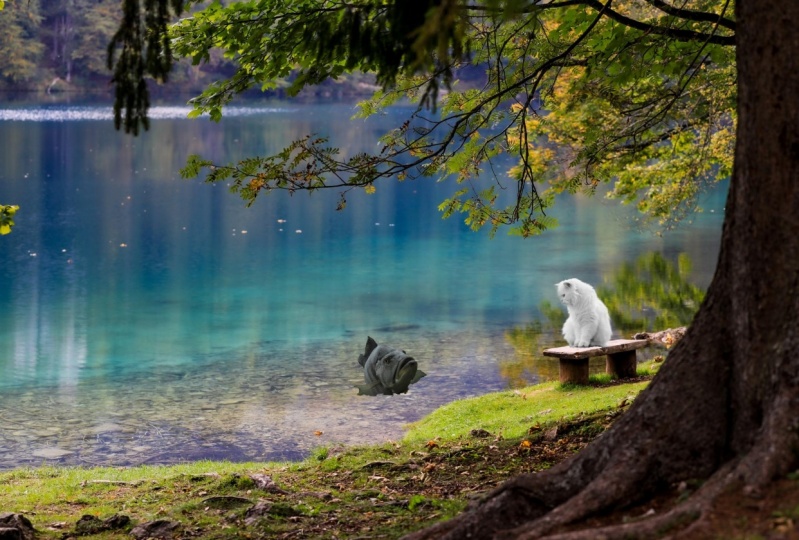
dieser Bibliotheken finden , weil sie kostenlos verschenkt werden. Es sind kreative Kommentare lizenziert. Und das macht es sehr nützlich für uns, wenn wir nur versuchen, ein Mockup-Projekt wie dieses zu erstellen. So können Sie hier alles suchen, um verschiedene Bilder zu finden. Also werde ich einfach voran gehen und anfangen, nach einem See zu suchen. Ich wollte eine schöne Seeszene machen und ich werde einen der Volkswagen Filialen
in eine Seeszene bringen . Also suchen wir nach See. Und ich will etwas mit Sicherheit, auf dem ich den Mann parken kann. Also werde ich schauen und sehen, ob ich hier etwas sehe. Und wenn Sie sich etwas ansehen möchten, können
Sie einfach darauf tippen und es auf Ihren Bildschirm ziehen. Es wird mit voller Auflösung platziert werden, die wahrscheinlich viel größer ist als die tatsächliche Größe Ihrer Leinwand da die Bilder aus den Fotobibliotheken ziemlich hohe Auflösung haben. Wenn wir also auf unser Verschiebungswerkzeug klicken und verkleinern, können
wir dies tatsächlich sehen, um die Größe zu ändern. Und Sie können sehen, dass es hier noch viel mehr Bild gibt. Dann könnte man tatsächlich in der kleinen Miniaturansicht sehen, wir können es einfach so ändern. Und du könntest verschiedene ausprobieren, eine andere Option
auswählen. Ich gehe vorerst mit diesem hier und du kannst tun, was immer du willst. Fühlen Sie sich nicht gezwungen, genau das zu tun, was ich tue, obwohl Sie genau folgen können, wenn Sie sich wohler fühlen, das zu tun. Jetzt werde ich nur die Bilder einbringen, die ich brauche. Das nächste, was ich brauche, ist ein Volkswagen Van. Also werde ich nur VW Van suchen und sehen, was kommt. Ich will etwas, das ich hier draußen auf dieser kleinen Landbar parken kann. Probieren Sie es aus. Und das ist ziemlich groß. Also zoomen wir hinein, verkleinern und skalieren es dann einfach mit den kleinen Griffen nach unten. Und denken Sie daran, dass wir diese Fotos zusammenstellen, damit wir nicht genau an die Stelle kommen müssen, weil wir das später machen werden. Sie hat es irgendwie hier irgendwo, wo das Land Bars. Und die andere Sache, die ich tun will, ist, dass ich den Himmel ausschalten will. Also werde ich nach einem Sonnenuntergang suchen. Probieren Sie es aus. Alles klar, das Bild ist riesig, also skalieren wir es so, weit nach unten. Wir brauchen nur genug, um den Raum zwischen den Bergen abzudecken. Also, das ist es, was ich hier will. Okay, und jetzt können Sie sehen, dass wir unsere anderen Bilder nicht sehen können, was ein Problem ist, wenn wir daran arbeiten wollen, sie zu komponieren. Im nächsten Video werden wir also über
das Ebenenbedienfeld sprechen und wie wir unsere Bilder anordnen können.
6. Ebenen: Ordnung, jetzt in diesem Video reden wir über Schichten. Layers ist eines der grundlegenden Konzepte bei der Arbeit mit Fotokompositionen. Lassen Sie uns also unser Layer-Studio öffnen, das das erste Studio an der Spitze ist. Und wir können sehen, dass wir drei verschiedene Schichten haben. Sie sind alle Bildebenen und sie sind übereinander gestapelt. Das bedeutet, dass das Himmelbild, das wir bekommen haben, er die anderen beiden komplett bedeckt. Stellen Sie sich Ebenen wie ein Stapel tatsächlicher Fotos vor. Wenn Sie einen übereinander legen, werden
Sie nicht in der Lage sein zu sehen, was sich darunter befindet, wo es abgedeckt ist. Wenn wir also wollen, dass diese Ebene zurück ist, können
wir einfach darauf tippen und nach unten ziehen. Jetzt sehen Sie, dass die Berge wieder zurück sind und die Himmelsschicht vollständig bedeckt ist. Wir müssen den Himmel in den Bergen bearbeiten, um ihn auftauchen zu lassen. Das ist etwas, über das wir mehr sprechen werden, wenn wir in Auswahlen und Masken kommen. Aber im Moment haben wir es nur mit Schichten zu tun. Eine großartige Sache, die Sie mit Ebenen tun können, ist tatsächlich benannt sie. Also lasst uns auf unsere Transporter-Schicht hier tippen und wir wollen es Van nennen. Um den Namen zu bearbeiten, müssen wir in die Layer-Optionen gehen. Das sind die drei Punkte direkt über dem Bild. Und jetzt sind wir in den Optionen für diese Ebene. Wir können hier eine Menge Dinge tun, aber das erste, was wir tun wollen, ist es umbenennen, damit Sie sehen können, wo es Bild sagt. Lasst uns darauf tippen. Und wir werden diesen einen Van nennen. Sag mal, okay. Andere Dinge, die wir hier tun können, sind es sichtbar oder unsichtbar mit dem Auge zu machen. Also, wenn ich das Auge tippe, macht
es unsichtbar. Wenn ich es erneut tippe, wird es sichtbar.
Das kann sehr hilfreich sein, wenn Sie einen Layer haben, der oben sein muss, aber Sie möchten ihn nicht sehen, während Sie an den darunter liegenden Ebenen arbeiten. Und die Erde Sache, die wir tun können, ist die Ebene zu
sperren, die Sperre der Ebene verhindert, dass sie bearbeitet werden kann. So können Sie sehen, ob ich das Verschieben-Werkzeug greife und es gesperrt ist, kann es
tatsächlich nicht bewegen. Es lässt mich das nicht tun,
wird das vorerst freischalten. Die andere Sache, die wir tun können, ist so untere Schicht. Wenn wir also nur diese Ebene sehen wollen, können wir sie solo machen. Dies ist wirklich nützlich, wenn Sie nur alle anderen Ebenen loswerden möchten. Manchmal haben Sie in einer Fotokomposition Dutzende von Schichten. Wenn Sie jedoch nur die eine Ebene sehen möchten, an der Sie arbeiten, können Sie sie solo erstellen. Wenn Sie dies tun, werden die anderen Ebenen ausgeblendet, und Sie sehen nur diese Ebene. Nun, es gibt eine Reihe von anderen Dingen, die in diesem Ebenen-Optionsmenü vorgehen, aber das ist genug für uns in diesem Kurs. Schalten wir das Solo aus und gehen zurück. Nun lassen Sie uns unsere anderen Ebenen nennen. Ich nenne diesen einen See, und ich nenne diesen einen Sonnenuntergang. Sonnenuntergang Himmel. Aussagekräftige Ebenennamen sind sehr hilfreich, wenn Sie
viele und viele Ebenen haben und versuchen herauszufinden, auf welcher Ebene Sie für eine bestimmte Bearbeitung
benötigen. In Ordnung, das ist also das Layer-Studio. Im nächsten Video gehen wir voran und wir werden darüber reden, eine Auswahl zu treffen.
7. Auswahl: Okay, jetzt ist es an der Zeit, über eine Auswahl zu reden. Auswahl oder wie wir wählen, um nur einen Teil des Fotos zu bearbeiten. Wir wählen es aus, um eine Auswahl zu treffen, müssen
wir innerhalb der Auswahlen persona sein. Wir werden die Auswahl dieses Lieferwagens treffen, weil wir diesen Fan
einfach alleine holen wollen , damit wir das Wahrzeichen niederlegen können. Um dies zu tun, wollen wir sicherstellen, dass wir auf der richtigen Ebene sind. Also, wir sind jetzt am Sonnenuntergang Himmel, lasst uns zu Van wechseln und dann kann ich es bewegen. In Ordnung, jetzt, wo wir es bewegt haben, gehen
wir weiter und gehen in die Auswahlen Persona. Das ist die zweite Person. Sobald wir hier sind, ändern sich
unsere Werkzeuge in die Auswahlwerkzeuge. Und es gibt viele verschiedene Auswahlwerkzeuge. Das Werkzeug, das wir wollen, ist eigentlich das intelligente Auswahlpinselwerkzeug, das es wie ein Pinsel aussieht. Und es ist das dritte Werkzeug nach unten. Wir gehen weiter und klicken darauf. nun eine Auswahl erstellen, wählen Sie im Grunde nur einen Teil des Bildes aus, den Ihre nächsten Bearbeitungen wirksam werden sollen. Also werden wir das tun und Selektionen werden durch eine kleine marschierende Ameisenlinie dargestellt. Um dies zu tun, nun, möchten
wir vielleicht hineinzoomen, also verwenden wir einfach die Pinch Geste, um zu vergrößern. Jetzt können Sie sehen, dass wir ein Kontextmenü unten am unteren Rand des Bildschirms haben. Derzeit befinden wir uns im sogenannten Add-Modus. Add-Modus wird zu unserer Auswahl hinzufügen, wenn wir klicken die intelligente Auswahl Pinsel wird versuchen und intelligent darüber
nachzudenken, was die Farben und die Töne und der Kontrast sind und die Auswahl basierend auf, dass für uns, können wir auch subtrahieren. Aber im Moment werden wir nur hinzufügen, weil wir noch keine Auswahl haben. Wir werden später subtrahieren. Daneben ist die Größe unseres Pinsels. Wenn wir auf diese schrubben, können
wir sehen, dass es größer oder kleiner wird. Wenn wir nach rechts gehen, ist es größer. Wenn wir nach links gehen, wird es kleiner. Je größer unser Pinsel ist, desto mehr wird es versuchen zu wählen. Sie können sehen, dass das Fangen von zwei Kanten aktiviert ist. Das ist es, was wir wollen. Wir möchten an den Rändern des Bildes einrasten. Nun ist eine Sache, die an
diesem speziellen Bild herausfordernd sein könnte , dass die Vene blau ist und das Wasser dahinter blau ist. Es könnte also schwierig sein, das zu sehen. Aber mal sehen, was passiert. Wir klicken, um die Auswahl zu beginnen. Sie können sehen, dass es einen großen Teil auswählt, weil unsere Bürste ziemlich groß ist. Jetzt wollen wir mehr hinzufügen. Aber wenn wir versuchen, hier zu tippen, können
Sie sehen, dass wir anfangen, eine Menge zu bekommen, die wir nicht wollen. Also wollen wir unsere Bürste tatsächlich kleiner machen. Lassen Sie mich einen Zwei-Finger-Tipp machen, um den einen rückgängig zu machen. Lassen Sie mich näher hineinzoomen und wir machen unseren Pinsel kleiner. Jetzt können wir hier mittippen und Sie können sehen, dass es viel weniger auf einmal auswählt. Wir können auch hier klicken und ziehen. Und wenn wir das tun, wird es verschiedene Teile auswählen. Wir wollen versuchen, so viel von dem Land ausgewählt zu bekommen, wie wir können. Und natürlich ist es immer ein wenig knifflig, wenn man Dinge
wie Fenster hat , die einen Teil davon dahinter zeigen. Und Sie können sehen, dass es einen hohen Kontrast zwischen dem Van und seinen Rädern gibt. Es weiß also nicht, dass wir das wollen. Also müssen wir in die Räder ziehen, um zu versuchen, diese auch zu bekommen. Und wir eigentlich wollen, dass zumindest ein Teil des Schattens sicher sehen muss, sobald wir es mit dem anderen Bild reinbekommen, aber das tun wir wahrscheinlich. Jetzt gibt es ein paar Dinge ausgewählt, die nicht Teil des Mannes sind. Also lasst uns voran und lasst uns in den Subtrahieren-Modus wechseln. Und vielleicht möchten wir unseren Pinsel dafür noch kleiner machen. Und wir werden weitermachen und versuchen, einen Teil davon zu subtrahieren. Wenn etwas besonders schwierig ist, wie Sie hier sehen können, ist
es wirklich schwierig, den Unterschied hier zu beurteilen. Es kann gut sein, in den raffinierten Modus zu gehen. Dies ist wirklich eine gute Option, wenn Sie so etwas wie Haare haben, weil das Haar sehr fein ist und es schwierig sein kann, den Unterschied zwischen dem Haar und
dem Hintergrund zu wählen , wenn Sie etwas wie ein Porträt tun. Gehen wir also voran und wählen wir hier „Verfeinern“. Und es wird benutzen, es ist künstliche Intelligenz zu versuchen, die Ränder hier zu verfeinern. Und es wird standardmäßig rot für alles angezeigt, was es nicht auswählt. Also für uns wollen wir weitermachen und wir wollen nur versuchen,
diese Kante zu verfeinern , damit wir unseren Pinsel hier verwenden können, um die Kante genau hier zu verfeinern. Und dann versucht, besonders darauf zu achten, diesen bestimmten Abschnitt zu
betrachten und zu sehen, was vor sich geht. Leider macht es das mehr rot und wir wollen, dass es weniger rot ist. Die andere Sache, die wir vielleicht tun wollen, ist zu versuchen, um diese Fenster zu verfeinern. Mal sehen, ob das funktionieren wird. Manchmal funktioniert es besser als andere. Wir sehen uns auf dem einen. Es funktioniert ziemlich gut. Das ist also, wo man ziemlich gut kann. Damit können wir diese Auswahl ein wenig verfeinern. Und dann, wenn wir mehr manuell tun wollen, können
wir auf Übernehmen klicken und wir können sehen, was es tatsächlich ausgewählt ist. Und dann können wir mit unserem Pinsel wieder reingehen, den intelligenten Auswahlpinsel
auswählen, und wir können wieder subtrahieren. Versuchen Sie, hier zu subtrahieren. Ich meine, ein bisschen Ärger mit diesen Drähten. Also im Moment treffen wir diese Auswahl. Wir werden die Auswahl im nächsten Video verwenden, um eine Maske zu erstellen, um den Rest des Bildes zu verbergen. Und wir werden danach in der Lage sein, an dieser Maske zu arbeiten. So müssen Sie beim ersten Mal nicht alles perfekt machen. Sie können auch später hineingehen und daran arbeiten. Jetzt, wenn Sie eine Auswahl getroffen haben, solange diese kleinen Ameisen herum marschieren. Und der einzige Ort, an dem Sie Änderungen vornehmen können, ist innerhalb dieser Auswahl und nichts anderes wird in der Lage sein, zu ändern, weil die Auswahl sagt ihr Ruhmfoto, ich möchte, dass Sie nur hier arbeiten. Sie können dies also für Masken verwenden, wie wir gerade dabei sind, aber Sie können auch Dinge wie Anpassungsebenen tun ,
um das Aussehen eines Fotos zu ändern. Und es wird nur das Teil ändern, das in der Auswahl ist. Lassen Sie uns voran und lassen Sie die Auswahl dort los, es gibt viele andere Auswahlwerkzeuge, aber wirklich der intelligente Auswahlpinsel ist die meiste Zeit am nützlichsten. Wir werden also nicht auf alle anderen in diesem Kurs eingehen, da es nur eine Einführung ist. Gehen wir weiter und im nächsten Video werden wir darüber sprechen, eine Maske aus dieser Auswahl zu machen.
8. Masken: Ich werde hier rauszoomen, damit du sehen kannst, was passiert, wenn wir eine Maske machen. Eine Maske ist, wie wir einen Teil eines Bildes verstecken. So wie Sie eine Maske verwenden, um einen Teil Ihres Gesichts in der realen Welt zu verbergen, wird
eine Maske innerhalb eines Themen-Fotos verwendet, um einen Teil des Bildes zu verbergen. Nun, einige Leute kommen rein und sie wollen vielleicht nur Teil eines Bildes
löschen, nur um es so zu verstecken, aber das zerstört tatsächlich die Pixel des Bildes. Und das wollen wir nicht tun, denn wie ich schon sagte, wir wollen es später anpassen können, wenn wir versehentlich das Herz des Meeres bekommen. Und hier wollen wir das vielleicht später löschen, oder wenn wir einen Teil des Transporters vermissen, wollen
wir das vielleicht zurückbringen. Eine Maske ist also das, was wir als zerstörungsfreie
Bearbeitung bezeichnen , weil wir sie nur maskieren. Holt es später immer wieder zurück. Das mag momentan nicht viel Sinn ergeben, aber es wird mehr Sinn machen, wenn wir weitergehen. Lassen Sie uns zum Ebenenbedienfeld gehen und eine Maske zu machen, Lassen Sie uns sicherstellen, dass wir auf der richtigen Ebene sind und dass wir unsere Auswahl haben. Dann werden wir die Plus-Taste drücken und wir werden Maskenebene wählen. Es wird eine Maske zu machen, um nur das, was ausgewählt ist, und alles
zu verbergen, was nicht ausgewählt ist, es Maske Ebene. Und jetzt können Sie sehen, dass wir diesen Van hier haben. Sie können sehen, dass wir immer noch die Auswahl haben, um herummarschieren. Aber im Ebenen-Panel können Sie sehen, dass es jetzt ein Schwarz-Weiß-Bild neben unserem Van Bild gibt. Wenn wir den Pfeil drücken, um das runter zu drehen, können
wir es ein bisschen besser sehen. Das ist die Maske. Masken arbeiten nach dem Prinzip von Schwarz und Weiß. Schwarz verbirgt alles, was da ist, und Weiß zeigt alles, was da ist. Und grau, je nachdem, welcher Prozentsatz der Note ist, werden wir entsprechend ein- oder ausblenden. Lasst uns voran und lasst uns das Häkchen benutzen. Dies ist genau wie der Augapfel im Ebenenfenster, um dies ein- oder auszublenden. Also lassen Sie uns unsere Maske verstecken und wir können sehen, dass alles noch da ist. Nichts ist zerstört worden. Wenn wir es wieder einschalten, trifft
es wieder, aber es ist immer noch da. Also lasst uns hineinzoomen und einen Blick hier werfen. Es hat einen ziemlich guten Job gemacht, aber Sie können sehen, dass es immer noch ein paar Probleme gibt, also werden wir das ein wenig aufräumen wollen. Um dies zu tun, lassen Sie uns fortfahren und die Auswahl aufheben. Halten Sie gedrückt, bis wir diese kleine Speisekarte bekommen. Dann müssen Sie „Auswahl aufheben“ wählen, da wir nichts außerhalb der Auswahl tun können, während sie ausgewählt ist. Also werden wir das abwählen und das alles wird verschwinden. Und wir wollen das etwas verfeinern. Um das zu tun, wollen wir auf unserer Maske sein. Also öffne die Ebene, stelle sicher, dass wir auf der Maske sind. Stellen Sie sicher, dass Ihr Wasser wieder in der Fotopersona und entlang der linken Seite, wählen Sie den Pinsel. Wenn wir mit dem Pinsel malen, werden
wir entweder schwarz oder weiß malen. Wenn wir mit Schwarz malen, wird es verbergen, was wir malen. Wenn wir mit Weiß malen, wird es es zeigen. Also müssen wir hier unten etwas arbeiten, um den Scheinwerfer und die Vorderseite des Transporters
zurückzubringen. Also gehen wir in unser Farbstudio und wir werden zu Weiß wechseln. Und dann lasst uns weiß malen. Sie können sehen, dass meine Bürste dort wahrscheinlich ein bisschen zu groß war. Also werde ich mehr vom Meer bekommen, dann möchte ich,
um das wirklich loszuwerden, werde
ich nur meinen Pinsel kleiner machen, indem ich auf die Breite ziehe, um es kleiner, kleiner, kleiner zu machen. Und bringen Sie Schwarz zurück nach vorne und malen Sie dann schwarz auf, um den Ozean zu verstecken. Sie können sehen, wie, selbst wenn Ihre Auswahl nicht perfekt war, Sie kommen können und Sie wirklich Teile davon verfeinern können. Also lasst uns einen wirklich winzigen Pinsel holen und gehen und versuchen, das Innere dieses Fensters herauszunehmen. Nur ein bisschen. Sie sind beide vor dem Wasser, also ist es nicht so schlimm, aber wir wollten nur ein bisschen
realer aussehen , weil das Wasser in unserem See-Bild viel blauer ist als das Wasser in unserem Van Bild. Und je nachdem, wie groß dieses Foto sein wird, ob Sie es ausdrucken oder auf einen Bildschirm stellen, oder wie viel Sie sich um das Projekt kümmern, hängt davon ab, wie viel Zeit Sie in etwas tun, wie Auswahlen oder Hinzufügen von Masken. Sie können die Dinge wirklich gut aussehen lassen, aber es kann ein bisschen Zeit in Anspruch nehmen. Also nochmal, ich male nur schwarz, um sich hier zu verstecken. Und wenn ich etwas zurückbringen muss, kann
ich weiß malen. Wie der Rand der Tür hier. Okay, also haben wir unsere Maske. Und denken Sie daran, das funktioniert nur, wenn Sie auf der Maske sind, während Sie malen. Viele Male, wenn die Leute das zuerst tun, klicken
Sie auf die Ebene und dann beginnen sie mit dem Malen. Und wenn wir das tun, werden wir einfach schwarz oder weiß malen. Und so stellen Sie sicher, dass Sie auf der Maske sind, wenn Sie malen. Die nächste Sache, die wir vielleicht tun möchten, ist die Größe zu ändern. Also, während wir auf diese Ebene geklickt werden, Lassen Sie uns zu unserem Verschiebungswerkzeug gehen und Sie können sehen, dass wir unseren Begrenzungsrahmen wieder erhalten, so dass wir die Größe ändern können. Geh weiter und wir machen diesen Kerl einfach ein bisschen größer. Und während du weitergehst, wirst du Anpassungen vornehmen. So machen Sie eine Fotokomposition und bewegen sie van ein wenig, um nicht auf dem Zaun zu sein. Sie wollen vermeiden, etwas zu tun, das offensichtlich machen Ihr Bild gefälscht aussehen wird,
es sei denn, natürlich sind Sie für eine sehr gefälschte Arbeit gehen. In Ordnung, so erstellen wir eine Maske, und so bearbeiten wir eine Maske, nachdem wir sie bereits erstellt haben Sie können Masken für alles in einer App wie Affinity Photo verwenden. Es ist also eine gute Möglichkeit, das Aussehen Ihres Bildes wirklich zu verändern, indem Teile eines Bildes ausgeblendet werden,
aber nicht die Pixel, aus denen dieses Bild besteht , zerstört werden. Im nächsten Video werden wir das alles wieder üben, indem den Himmel im See-Bild
maskieren, um diesen Sonnenuntergang zu bringen.
9. Überprüfen von Auswahlen und Masken: In Ordnung, also lasst uns alles üben, was wir gelernt haben um diese Komposition zu beenden, indem wir diesen Sonnenuntergang Himmel einbringen. Zuerst werden wir auf unsere See-Schicht tippen, stellen
sicher, dass wir auf der richtigen Ebene sind. Und als nächstes gehen wir voran und treffen eine Auswahl des Himmels. Gehen wir weiter und machen unsere Auswahl persona. Holen Sie sich unsere intelligente Auswahl Pinsel kommen hier und wir werden auswählen. Wir müssen unsere Bürste größer machen. Machen wir es schön und groß, denn dies sollte eine ziemlich einfache kontrastreiche Auswahl sein. Es gibt einen großen Kontrast zwischen Himmel und Bergen. Das ist also ziemlich einfach zu tun. Sie können sehen, dass es viel einfacher war als der Van, aber es gibt ein paar Orte, an denen wir hineinzoomen und etwas Subtraktion durchführen müssen. Lassen Sie uns unseren Pinsel viel kleiner machen, denn die Subtraktion wird einfach hier kommen. Tun Sie diesen Rand. Und wieder mit einem kleinen Pinsel. Nur eine Menge subtrahieren und hinzufügen, während Sie versuchen, die perfekte Auswahl zu treffen. Okay, dann ist das nächste, was wir tun müssen, gehen Sie voran und machen Sie eine Maske für diese Ebene. Also werden wir das Plus-Symbol drücken und die Ebene maskieren. Jetzt können Sie sehen, was hier passiert ist, dass es den falschen Teil der Ebene maskiert hat. Wir wollen eigentlich den Himmel verbergen, aber wir haben den Himmel ausgewählt, genau wie wir den Van ausgewählt haben. Und das ist wirklich üblich, weil Sie oft die Sache auswählen
möchten , die am einfachsten zu wählen ist. Im Fall des Van, Bild des Van war die einfachste Sache zu wählen, Auswahl des gesamten Ozeans auf dem Bürgersteig und alles wäre schwieriger gewesen. Es ist also wie die Forderung. Gehen wir also voran und machen das rückgängig, damit wir die Maske nicht haben. Was wir in diesem Fall tun müssen, ist, dass wir tatsächlich die Auswahl invertieren müssen. Es ist am einfachsten, diesen Kerl auszuwählen, also wollen wir das tun. Aber jetzt müssen wir es umkehren. Gehen wir rauf zum Drei.me. Wir können nur die Auswahl invertieren wählen. Jetzt ist es ausgewählt die Berge im See und der Boden und alles, und nicht der Himmel. Jetzt, wenn wir die Maske machen, wird
es einfach den Himmel maskieren, was natürlich perfekt ist. Jetzt kann ich sehen, dass es hier ein kleines Problem gibt, dass der Sonnenuntergang Himmel einen Teil der Kante fehlt. Um das anzupassen, werden
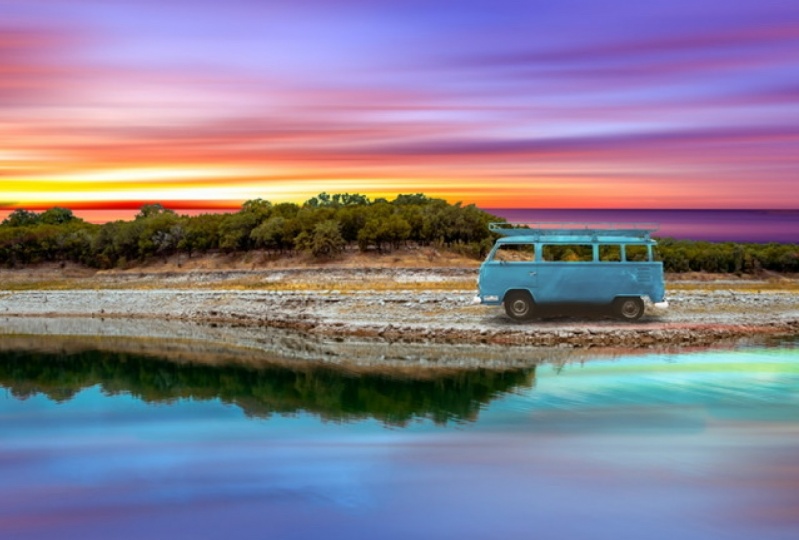
wir die Auswahl deaktivieren, indem wir das Menü erhalten und die Auswahl de-Selektion wählen. Gehen wir zum Sonnenuntergang Himmel und wählen Sie Verschieben-Werkzeug. Und lassen Sie es uns einfach ein wenig überlegen. Und dort haben wir unseren Sonnenuntergang Himmel. Nun, es gibt eine Menge, die wir tun müssen, um dieses Bild wirklich zu verfeinern. Aber das ist nur deine erste Übung. Du versuchst nur, Fotos miteinander zu kombinieren. Offensichtlich ist die Reflexion im Wasser nicht ganz richtig, weil es wie der Sonnenuntergang Himmel aussehen sollte. Und es gibt Arbeit, die wir tun könnten, um das zu erreichen. Aber in diesem Fall wollen wir hier nur etwas ganz Einfaches suchen. Wir haben drei Fotos zusammengefasst, um unsere Fotokomposition zu gestalten. Es sieht ziemlich gut aus. Es gibt eine Menge, die wir tun könnten, um es zu reparieren. Ich merke genau hier, dass wir ein paar Probleme in den Bergen haben. Also wollen wir vielleicht unsere Maske ein wenig verfeinern. Gehen wir zurück in unsere Photo Persona und schnappen uns unseren Pinsel. Ein kleiner Pinsel hier. Und wir werden nur ein wenig schwarz entlang der Kante hier malen. Der Betrag, sehen Sie, ob es einen anderen Ort gibt, an dem wir Anpassungen vornehmen müssen. Wir suchen nur nach etwas, das offensichtlich nicht stimmt. Ok. Und das sieht ziemlich gut aus. Gehen Sie also weiter und stellen Sie sicher, dass Sie
alle Ihre Fotos zusammengefasst haben , um ein zusammenhängendes Bild zu erstellen. Und im nächsten Video werden
wir darüber sprechen, dies für Ihr Klassenprojekt zu exportieren.
10. Exportieren: Also, jetzt, da wir
Affinity Photo verwenden konnten, um diese Bilder miteinander zu kombinieren ist Zeit für uns, sie in etwas zu exportieren, das wir für unser Klassenprojekt verwenden können. Und wenn Sie dies in Zukunft tun, werden
Sie wahrscheinlich wollen, um es entweder für soziale Medien zu exportieren oder auszudrucken, oder in der Lage sein, einen Hintergrund für Ihr Telefon oder Ihren Computer zu erstellen. Es gibt viele verschiedene Dinge, die du damit machst. Also müssen wir es aus Affinity Photo in etwas bringen, das wir tatsächlich verwenden können. Um dies zu tun, gehen wir in
das Dokumentmenü oben links und wählen Exportieren. Es gibt viele verschiedene Optionen für Dinge, die Sie zum Exportieren verwenden können. Sie können sogar als PSD exportieren, wenn Sie dies in etwas wie Photoshop übernehmen und daran arbeiten möchten. Aber was wir hier wollen, ist nur ein JPEG. Jpeg ist die Standardeinstellung. Und Sie können sehen, dass es uns sagt, was die Breite und die Höhe sind, was Sie die Breite und die Höhe
des iPad sein werden , weil wir unser Dokument so groß gemacht
haben, könnten wir es hier anpassen, wenn wir es kleiner machen wollen. Und eine gute Sache zu betrachten ist unten unten, es sagt dir, wie groß es sein wird. In diesem Fall wird es 3,21 Megabyte sein, also ist es nicht zu groß. Wir können unseren Dateinamen wählen, so können wir diese van See JPEG beste Qualität nennen. Sie können wählen, andere hochwertige, mittlere Qualität oder niedrige Qualität wird die beste Qualität wählen, weil es bereits nicht zu groß ist. Wir wollen, dass sie das ganze Dokument machen. Wir wollen nicht nur einen bestimmten Bereich machen. Wir könnten einen bestimmten Bereich auswählen und diesen einfach exportieren. Aber in diesem Fall wollen wir das ganze Dokument und dann werden wir einfach klicken, Okay, Es wird gehen, Pop-up und es wird uns die Möglichkeit geben, es irgendwo zu speichern. Und wir könnten es einfach in diesem Affinity Foto-Ordner auf dem iPad Krieg speichern. Wenn wir zu unserem Camera Rock gehen wollten, können
wir tatsächlich hier auf Abbrechen klicken. Und wir können diese Schaltfläche „Teilen“ unten links wählen. Die Freigabe-Schaltfläche gibt Ihnen also tatsächlich alle Optionen für verschiedene Orte, um es im Gegensatz zu dem okay zu setzen, das Sie nur in das Dateisystem führt. Also werde ich nur ein Bild speichern, das es
auf unserer Kamerarolle speichert und dann können wir einen Blick darauf werfen. Und jetzt sollte das getan werden. Gehen wir zu Fotos und lassen Sie uns Ihre eigenen Fotos sehen und Sie können unser Bild hier sehen. Nun, es wäre ziemlich einfach, weil wir nicht
eine Menge Zeit damit verbringen , unsere Auswahl und unsere Masken zu verfeinern, es wäre ziemlich einfach zu sagen, dass dies zusammen in einer
Fotobearbeitungs-App zusammengesetzt wurde , aber es ist immer noch sieht ziemlich gut aus. Und natürlich können Sie mehr Zeit für
Ihre verbringen, wenn Sie möchten, dass es ein bisschen besser aussieht. Jetzt, da wir dieses JPEG bereit haben, können
Sie in den Projektbereich für diesen Kurs gehen und dieses JPEG hochladen. Wenn Sie dies tun, stellen Sie sicher, dass Sie das Bild in den Textkörper des Projekts hochladen. Wenn Sie nur in den Bereich hochladen, den es Ihnen zuerst in Skillshare zeigt, wird
das tatsächlich nur
ein Miniaturbild erstellen und ich werde das Ganze nicht sehen können. Also gehen Sie voran und laden Sie dies in den Projektabschnitt hoch, stellen Sie sicher, dass es im Körper ist, um dort das gesamte Bild zu sehen, das Sie erstellt haben. Ich bin so aufgeregt zu sehen, was du produzierst. Im nächsten Video werden wir über die nächsten Schritte sprechen, die Sie unternehmen
können, um über Affinity Photo und andere Programme zu erfahren.
11. Nächste Schritte: Vielen Dank, dass Sie diesen Einführungskurs auf Affinity Photo auf dem iPad genommen haben. Ich hoffe, dass Sie etwas wirklich Nützliches gelernt haben und dass Sie in der Lage sein werden, diese Fähigkeiten zu nehmen und tolle Dinge mit ihnen zu tun. Ich freue mich so auf die hochrangige Fotokomposition. Wenn Sie dies nicht bereits getan haben, stellen Sie sicher, dass Sie diese im Projektabschnitt für diesen Kurs freigeben. Wenn Sie mehr über Affinity Photo erfahren möchten, habe ich ein paar andere Kurse hier auf Skillshare, die Sie nehmen können, einschließlich eines zum Bearbeiten von Rohfotos. Und wenn ich Hochzeitseinladungen kreiere, was mehr in den Umgang mit Dingen wie Texten und Objekten geht. Es gibt also noch viel zu lernen. Wir haben gerade kaum die Oberfläche von Affinity Foto in diesem Einführungskurs zerkratzt, ich habe auch eine Reihe von Kursen über Affinität, dieses Vektor-Design-Programm, ein Feed-Designer, den Sie vielleicht auch überprüfen möchten. Ich habe auch andere Kurse zu einer Vielzahl von verschiedenen kreativen Programmen auf dem iPad und auf dem Desktop, die für Sie nützlich sein könnten. Also gehen Sie weiter und überprüfen Sie diese auf meinem Profil, wenn Sie diese Art von Inhalten mögen, können Sie auch wollen, um mich auf YouTube mit meinem Ben entworfen, um
YouTube-Kanal abonnieren und folgen Sie mir auf Instagram bei Ben Designs Medien. Vielen Dank für das Anschauen, und ich werde Sie im nächsten Kurs sehen.
 Ben Nielsen, Good design is the beginning of learning