Transkripte
1. Einführung: Hallo und willkommen zu diesem
Kurs auf Affinity Photo. Mein Name ist Ben Nielsen und ich bin sofort Designpädagoge mit über sieben Jahren Erfahrung im Unterrichten
kreativer Programme. Affinity Photo ist ein
Einzelkaufprogramm einer Firma namens Sarah. Es ist Adobe Photoshop sehr
ähnlich, aber es ist viel günstiger. Es ist also ein großartiger
Einstieg in die Welt der Fotobearbeitung und
Fotokomposition. In diesem Kurs lernen
wir
die Grundlagen
eines lustigen Fotos kennen. Wir beginnen für
den Anfänger
damit, die Benutzeroberfläche
eines lustigen Fotos zu lernen, wie es funktioniert und wo verschiedene Tools und
Funktionen befinden. Dann tauchen
wir ein und lernen wie wir unsere Fotos bearbeiten, indem wir
vier Schlüsselkonzepte für
Konzepte verwenden , die Sie benötigen wenn Sie in ein fortgeschrittenes
Fotobearbeitungsprogramm
wie Affinity Photo gehen wie Affinity Photo Diese Konzepte sind Ebenen, Einstellungsebenen,
Auswahlen und Masken. Machen Sie sich keine Sorgen, wenn Sie nicht wissen was das momentan
bedeutet, denn ich werde
alles in diesem Kurs erklären . Dieser Kurs wird
viel Spaß machen und
Sie werden viel mehr über
Fotobearbeitung
wissen als jetzt. Lassen Sie uns also loslegen
und etwas über
Affinity Photo lernen. Und im nächsten Video werden
wir über das
Projekt für diesen Kurs sprechen.
2. Projekt: Wie Sie wahrscheinlich wissen, basieren
alle Kurse auf Skillshare auf einem Projekt. Auf diese Weise können Sie
die
erlernten Fähigkeiten präsentieren und
Feedback zu Ihrer Arbeit erhalten. Dies ist ein wesentlicher Teil
des kreativen Prozesses, also überspringen Sie es bitte nicht. Das Projekt für diesen
Kurs
wird darin bestehen, eines deiner Fotos zu bearbeiten. In Affinity Photo
sollten Sie sicherstellen, dass Sie die Kernfunktionen
verwenden, über die wir in diesem Kurs
gesprochen haben. Im Wesentlichen sollte Ihr Foto für Ihre Projekte
mit Einstellungsebenen bearbeitet werden , um das Aussehen des Fotos zu
ändern, und dann mithilfe von Auswahlen und Masken einige dieser Anpassungen
nur auf die der Fotos, die sie benötigen. Wir werden
im Kurs viel mehr darüber sprechen, damit
Sie
alles verstehen , was Sie tun müssen, wenn Sie
Ihr Foto fertiggestellt haben. Stellt sicher, dass Sie
es als JPEG exportieren und dann in den
Projektbereich für diesen Kurs
hochladen. Das ist einer der Tabs unten
im Video
hier auf Skillshare. Wenn Sie dorthin gehen und Ihr Projekt erstellen, stellen
Sie sicher, dass Sie
sowohl ein Vorher-Foto als auch ein
Nachher-Foto einreichen sowohl ein Vorher-Foto als auch ein
Nachher-Foto , damit wir sehen
können, was Sie getan haben. Beschreiben Sie uns dann im Text
die von Ihnen verwendeten Einstellungsebenen und die Stellen, an denen Sie Auswahlen
und Masken erstellt
haben, damit Sie einige dieser Anpassungen nur
auf einen Teil von
anwenden können das Bild. Wenn Sie Ihr Foto
einreichen, stellen Sie
sicher, dass Sie
das Foto in den
Körperbereich
des Projekts hochladen das Foto in den
Körperbereich
des und nicht nur den kleinen
Miniaturansichtsbereich oben. Diese Miniaturansichten werden in der
Regel zugeschnitten , sodass wir tatsächlich das gesamte Bild
sehen können. Stellen Sie also sicher,
dass Sie sie in den Textbereich des Projekts einfügen. Wenn Sie
während des
Erstellungsprozesses Ihres Projekts Fragen haben , diese
bitte auf der Registerkarte „Diskussion“
hier auf Skillshare. Gerne versuche ich,
alle Konzepte zu klären, die Sie
verwirren , oder
alle Fragen zu beantworten, die Sie während der
Bearbeitung dieses Projekts
haben.
Ich freue mich sehr zu
sehen, was Sie machen. Stellen Sie also bitte sicher, dass
Sie sich die Zeit nehmen das Projekt
tatsächlich durchzuführen, während
wir den Kurs durchlaufen, okay, es ist Zeit für
uns, loszulegen. Im nächsten Video schauen
wir uns also die Oberfläche von Affinity Photo an.
3. Benutzeroberfläche: Also hier sind wir auf einem lustigen Foto. Ich benutze es auf einem Mac, aber es sollte sehr
ähnlich aussehen, wenn du auf einem PC bist. In diesem Video
machen wir uns nur
mit der Benutzeroberfläche vertraut , sodass
Sie im Laufe des Kurses leichter Dinge finden können. Fangen wir oben an
, wo wir die Menüleiste haben. Sie möchten hier eine
Reihe von Optionen sehen. Tatsächlich können
die meisten Funktionen und
gegebenenfalls Fotos über dieses Menü
aufgerufen werden. Natürlich
gibt es Symbole, mit denen wir viele der
Funktionen schnell nutzen können, aber dieses Menü ist
sehr praktisch, wenn Sie sich nicht erinnern
können, welches
Symbol was tut, zumal es hier ein
Hilfemenü gibt wo Sie nach
einer Funktion suchen können , nach der Sie suchen
könnten. Das ist also die Menüleiste. Als nächstes haben wir
hier diese obere Leiste , in der wir natürlich
die Möglichkeit haben,
unser Fenster zu kleiden und die
Größe unseres Fensters zu ändern. Und viele andere Optionen
hier oben. Aber ich werde
mich hier hauptsächlich
auf diese Icons konzentrieren . Das sind die Personas. Diese Personas fungieren als
unterschiedliche Arbeitsbereiche. Und wenn überhaupt, was bedeutet, dass das Wechseln der Personas die Tools, die Ihnen zur Verfügung stehen
,
komplett verändern kann . Einige Personas sind nicht einmal verfügbar, je nachdem, was
Sie auf dem Bildschirm haben, z. B. wenn ich auf diese klicke, wird mir das sagen, dass ich
die Liquify-Persona nicht verwenden kann ,
weil ich kein Pixel habe Schicht oder Maske. Ich habe gerade ein leeres
Dokument. Ich brauche etwas, bevor
ich das überhaupt benutzen kann. Das ist okay, denn
wir werden uns
auf diese erste konzentrieren ,
die Foto-Persona. Dies ist das lila Symbol, das wie das App-Symbol
aussieht. Dort
werden wir in diesem Kurs die ganze
Zeit sein .
Der einzige Grund, warum Sie
über diese anderen Bescheid wissen müssen , ist nur, wenn Sie
versehentlich auf sie
umgestellt werden, dann wirst du einfach wieder
auf den lila klicken wollen. Wenn Sie also jemals feststellen, dass Ihnen Werkzeuge
fehlen oder Sie nicht
sehen, was ich sehe, haben Sie
wahrscheinlich die Personas
gewechselt. Kannst du einfach zurück
zum lila ,
der Foto-Persona. Der nächste Abschnitt, über den ich sprechen
möchte, ist diese Symbolleiste auf der linken Seite. Dies sind alle Tools,
die Sie in dieser Person
von Affinity Photo
finden. Wir werden nicht jedes
Tool in diesem Kurs verwenden, auch
nicht in der Nähe davon, weil es so viele davon
gibt, aber wir werden einige
davon in diesem Kurs verwenden,
je nachdem, welches Tool
Sie ausgewählt haben, werden
Sie sehen verschiedene Optionen
oben auf dem Bildschirm. Im Moment können Sie also sehen , dass es hier wirklich
nichts gibt, nur sagt keine Auswahl
und Vorlieben. Aber wenn ich die Tools wechsle , sehe
ich dort oben andere
Optionen. Gehen wir weiter und
wechseln zum Zuschneidewerkzeug. Und Sie können sehen, dass eine Reihe
verschiedener Optionen angezeigt da
Sie mit dem Zuschneidewerkzeug viele
verschiedene Einstellungen vornehmen können. Dies wird also als
Kontextmenü bezeichnet und
ändert sich je nach
Kontext, in dem Sie sich befinden. In diesem Fall
ändert es sich
je nachdem , welches Tool wir ausgewählt haben. Wenn Sie also jemals das
Gefühl haben , dass da
etwas sein sollte, das
nicht ist , oder ich zeige etwas auf dem Bildschirm und
Sie es dort oben nicht sehen, haben Sie
wahrscheinlich gerade
das falsche Tool ausgewählt und
Sie müssen nur zu einem anderen Tool
wechseln, um
die Option zu finden , nach der Sie
suchen. Das ist eines der
Dinge bei Affinity Photo und vielen dieser erweiterten
Bearbeitungsanwendungen Viele Optionen
ändern sich je nachdem,
was Sie tun. Deshalb ist es wichtig
zu wissen, wo Sie sich zu einem bestimmten Zeitpunkt befinden. Der letzte Bereich hier
, über den ich
sprechen möchte , ist diese rechte Seite. Dies sind die
Studios, in denen Sie sich wirklich mit
den Details Ihrer Arbeit befassen. Hier können Sie viele
verschiedene Optionen für
die verschiedenen Dinge auswählen ,
die auf dem Bildschirm passieren. Und das mag
zunächst
etwas verwirrend sein , wenn Sie noch nie
in einem solchen Programm gearbeitet haben, aber ich verspreche Ihnen, dass Sie sich damit
vertraut machen
werden , wenn wir mehr in Ebenen
eintauchen, das können
Sie bereits sehen Layers, was eines
unserer Kernkonzepte ist. Dafür haben wir hier
ein Panel. Also werden wir uns
darum kümmern. Dies sind die Studios
und das Wichtigste wissen sollten, ist, wenn Sie jemals sagen, dass ich versehentlich auf eines davon klicke und
ziehe es heraus, Sie fragen sich vielleicht, was
Sie dann tun sollen, und Sie könnten auf X klicken,
weil das wird es schließen. Damit
ist es zwar geschlossen, aber dann ist es weg. Und Sie brauchen dieses Panel , um die Arbeit erledigen
zu können. Du musst es also
im Ansichtsmenü hier oben suchen und dann
gehst du runter ins Studio. sind also all die
verschiedenen Panels, die Sie haben
können, und Sie sehen, dass sie
nicht alle ein Häkchen haben, sodass wir momentan nicht fast alle
geöffnet haben. Es gibt viele
verschiedene Dinge, aber wir haben diejenigen
offen, die
wir für diesen Kurs benötigen, mit Ausnahme der Ebenen, die
wir erneut öffnen müssen. Wenn du darauf klickst, geht
es zurück zu ihr, wo es vorher war. Nun, ich muss tun,
anstatt es zu verlassen, einfach weitermachen und das ziehen
und es direkt neben diesen anderen
Studios in diesem Menü platzieren. Wenn Sie also jemals etwas
verlieren, das sich auf der rechten
Seite befinden sollte, denken Sie daran, gehen Sie zu View and Studio und suchen Sie das Studio, das
Sie benötigen, um sicherzustellen dass ein Häkchen daneben
steht und Sie können Platziere
es in einem dieser Bereiche.
Da hast du es also. Das ist eine kurze Einführung. Offensichtlich gibt es viele
Optionen, die ich hier nicht behandelt habe, weil wir sie
nicht brauchen werden. Aber hier gibt es viele
verschiedene Möglichkeiten. Und wenn überhaupt, weil es ein sehr mächtiger Editor
ist. Im nächsten Video schauen
wir uns an wie wir hier ein Foto öffnen.
4. Öffnen eines Fotos: Ordnung, jetzt, da wir ein wenig
über die Benutzeroberfläche
wissen und wenn es ein Foto gibt, ist
es an der Zeit tatsächlich ein Foto öffnen dass wir
tatsächlich ein Foto öffnen,
damit wir daran arbeiten können etwas
über die Bearbeitung zu lernen. Also lasst uns weitermachen und das tun. Jetzt. Wir gehen einfach
zu Datei und wählen Öffnen. Wenn Sie jetzt ein Foto zum ersten Mal geöffnet
haben, besteht möglicherweise nur die Möglichkeit, ein
Foto direkt von dort aus zu öffnen. Aber da wir die Datei bereits
geöffnet haben und Sie diese Option zum Öffnen von Dateien
jederzeit von hier aus auswählen können . Ich mache weiter
und wähle einfach ein Foto aus, das ich
auf meinem Computer habe. Ich suche mir diesen aus, den gelben Van
im San Diego Zoo. Also mache ich einfach
weiter und klicke auf Öffnen. Wenn Sie das tun, wird
ein neues Dokument geöffnet. Sie können also hier oben sehen,
dass wir zwei Tabs haben. Wir haben unseren ersten
, der nur ein leeres Dokument war, das
wir zuvor vorgeführt haben, und dann haben wir unseren zweiten
, den gelben Van
im San Diego Zoo. So können
Sie es also öffnen. Wenn Sie jetzt
eine Datei auf diese Weise öffnen, wird
sie in voller Auflösung
dieser Datei geöffnet. Wenn wir also hier nach oben schauen, haben
wir diese Herrscher, richtig? Und diese Lineale sind
derzeit auf Pixel gesetzt. Sie können das in der
oberen linken Ecke sehen, px. Wenn Sie hier nachschauen, können
Sie sehen, dass wir von
Null in der linken
Ecke bis zu 4.200 in der
rechten Ecke gehen . Das hat die volle
Auflösung eröffnet. Dieses Dokument. Jetzt können wir dieses Dokument in
voller Auflösung sehen , wenn wir
Command One auf unserer Tastatur drücken. Das ist also tatsächlich Pixel
für Pixel dasselbe. Sie können also sehen, dass es
ein wenig vergrößert wenn wir
das gesamte Dokument sehen möchten, aber nicht unbedingt
Pixel für Pixel . Drücken
Sie Befehl Null. Jetzt ist es vielleicht nicht immer
so, dass Sie ein solches
Foto öffnen möchten. Möglicherweise möchten Sie
ein Foto in dem
Dokument öffnen , an dem Sie bereits arbeiten,
und in der Lage sein
, die Größe entsprechend der
gewünschten Position in diesem Dokument anzupassen. Um das zu tun,
kommen Sie zur Datei und
anstatt Öffnen zu wählen, wählen
Sie den Ort. Anstatt die
Datei als neue Datei zu öffnen, platzieren
Sie sie
in der vorhandenen Datei. Lassen Sie uns also weitermachen und sehen
, dass wir auf File Place klicken, und dann werden
wir weitermachen und einfach dieses Bild
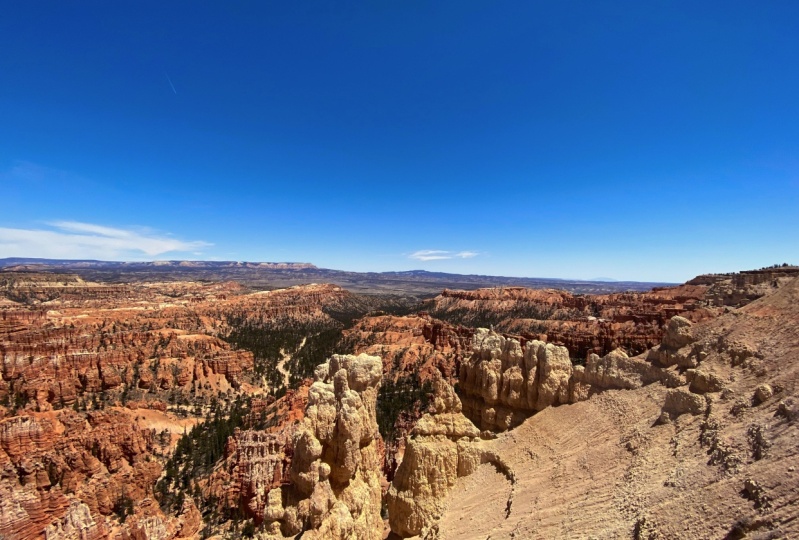
von Bryce Canyon auswählen. Und ich werde das öffnen. Wenn ich das mache,
kannst du sehen, wie sich mein Cursor ändert. Es gibt diesen kleinen
Download-Pfeil hier. Und was wir dann
tun können, ist, dass wir diesen
anklicken und herausziehen können . Wenn ich also klicke und ziehe, kann
ich das einfach platzieren
, wie ich will. Jetzt möchte ich, dass es vollständig
abgedeckt wird. Also los geht's. Jetzt können Sie sehen, dass dies mein Bild
völlig verdeckt. Wir werden im nächsten Video mehr
darüber sprechen wenn wir über Ebenen sprechen.
5. EBENEN: Okay, jetzt, da wir ein wenig
über die Oberfläche
von Affinity Photo
gelernt haben über die Oberfläche
von Affinity Photo und unser
Bild in Affinity Photo öffnen konnten, ist
es an der Zeit, etwas über
das Kernkonzept der Ebenen zu lernen. Dies ist eines dieser
Kernkonzepte, die wir in diesem Kurs
lernen und
das
Sie wirklich dabei unterstützt, Fotos professionell
zu bearbeiten und verschiedene
Arten von Designs zu erstellen Dokumente in einem Programm
wie Affinity Photo, weil es sich um ein
Layer-basiertes Programm handelt. Wenn Sie also schon einmal
Bilder bearbeitet haben, vielleicht auf Ihrem Handy in der Fotos-App oder
so ähnlich. Sie waren es wahrscheinlich
gewohnt, Aussehen des
Fotos
anzupassen, aber Sie nehmen
sie direkt auf
dem Foto vor und das wird das Foto
tatsächlich verändern. Und Sie können nicht
unbedingt immer zu dem
zurückkehren , was Sie zuvor hatten denn es befindet sich direkt auf den Fotoebenen und ermöglicht es, Dinge
übereinander
zu stapeln , sodass eine Ebene
entfernt werden kann . ohne
die anderen Schichten zu zerstören. Lassen Sie mich dieses Konzept erklären, indem Ihnen hier ein Bild
zeige, z.B. nehmen
wir an, ich hatte dieses
Bild des gelben Lieferwagens und dann habe ich dieses Bild
hier davor gestellt. Jetzt haben sich diese beiden Dinge
übereinander gestapelt. Dieser mit dem
Leuchtturm befindet sich
oben auf diesem
mit dem Wasserfall. Sie haben sich also
übereinander gestapelt. Sie sind geschichtet. Aber denk daran, dass der
hinten immer noch da
ist, er ist immer noch da,
er ist direkt dahinter. Und so funktionieren Ebenen. In einem lustigen Foto
stapeln
Sie verschiedene Bilder und verschiedene Arten von Ebenen, die keine Bilder
sind,
übereinander. Lass mich dir das zeigen. Wenn ich also so etwas wie diese Plastikfolie hier nehme, wird
dieses kleine Zellophan, und ich lege es vor
das Bild, und ich lege es vor
das Bild,
das ändern, was Sie auf dem Bild sehen
können. Ich denke, es sieht so aus, als könnten
Sie wahrscheinlich nicht
viel sehen , weil dieses Zellophan das
Foto blendet, oder? Es ist also die nächste
Ebene im Stapel. Sie können also sehen, dass diese
übereinander gestapelt zuerst das
Wasserfallbild,
dann das Leuchtturmbild
als die Zellophanschicht übereinander
stapeln übereinander gestapelt zuerst das
Wasserfallbild, . Wenn ich den Effekt
, den ich eingeführt habe
, entfernen möchte , nehme
ich einfach die
Zellophanschicht weg und dann ist
sie wegen
der Studioleuchte weg. Das ist immer noch ziemlich
hell hier. Lassen Sie uns darüber nachdenken, was
wäre, wenn ich eine Schicht nehmen
würde, die nicht so groß ist wie die andere
Schicht, und sie darauf legen würde. Wenn ich also diese Haftnotiz gemacht habe, können
Sie sehen, dass ein Teil
davon behandelt wird. Sie können den Mann nicht mehr sehen, aber Sie können immer noch einen Teil
des Leuchtturms und einen Teil
des Hintergrunds sehen . Einige Ebenen bedecken also nicht
vollständig andere Ebenen, und so können Sie Dinge
zusammenstapeln. Jetzt können Sie viele,
viele Ebenen
übereinander stapeln . Und in der Tat werden
Sie in einigen
Affinity Photo-Dokumenten viele Ebenen sehen wenn Sie wirklich komplexe Kunst erstellen. Wir werden hier nicht so
viele Schichten machen, wir werden nur ein paar haben. Aber so wird man die
Idee der Ebenen
eingeführt. Okay, schauen wir uns an, wie das in Affinity Photo funktioniert. Jetzt können
wir hier auf dem Computer alle
unsere Ebenen im Dokument im Ebenenstudio auf
der rechten Seite anzeigen unsere Ebenen im Dokument im Ebenenstudio . Stellen Sie also sicher, dass Sie das Ebenenstudio
geöffnet
haben und dann Ihre Ebenen sehen
können. Im Moment haben wir zwei Ebenen, weil wir hier
zwei Bilder platziert haben. Denken Sie daran, dass wir den ersten hatten, diesen, der hier gerade
Hintergrund genannt wird. Nun, ich habe den
gelben Van drauf. Das haben wir geöffnet. Und dann haben wir dieses
zweite Bild platziert, Bryce Canyon, das jetzt oben ist, weil diese Ebenen derzeit die
gleiche Größe
haben, wir können keine
hintereinander sehen. Wenn wir unser
Verschieben-Tool hier verwenden , um die Größe dieses Bildes zu ändern und
sicherzustellen, dass Sie darauf ausgewählt sind. Sie können also sehen, dass wir zwischen
der ausgewählten
und blau hervorgehobenen Ebene wechseln
können . Also
wählen wir diesen aus. Wenn wir das bewegen, können
Sie feststellen, dass der
andere hoch sein kann. Und so konnte
man, als die Haftnotiz auf dem Bild
war, die Haftnotiz auf dem Bild
war, immer noch
einen Teil des Bildes sehen. Lassen Sie
es uns vorerst einfach vollständig abdecken. So funktionieren Ebenen. Sie stapeln sich
jeweils übereinander. Ich weiß, dass das
momentan vielleicht nicht so
nützlich erscheint , aber keine Sorge, wir werden in diesem Video nur ein paar weitere Aspekte
des Konzepts mit dem
Layer-Studio
behandeln . Und dann kommen wir zum
nächsten Video, in dem wir sehen werden wie uns das tatsächlich
helfen wird, Fotos zu bearbeiten. Also ein paar
Dinge, die hier zu beachten sind. Zum einen können Sie die Reihenfolge
der Ebenen ändern. Also kann ich diese
nehmen und
sie unter die sogenannte
Hintergrundebene ziehen . Und dann wird das oben
sein und ich werde mir
das ansehen , damit ich sie hin
und her wechseln kann. Nun ein paar wirklich
wichtige Dinge zu beachten. Das erste
heißt
momentan Hintergrund, was nützlich sein könnte,
wenn ich einen Hintergrund hätte, aber es ist nicht besonders nützlich, weil es nicht der Hintergrund ist. Also lass uns weitermachen und
darauf klicken und dann klicken wir
erneut darauf und dann können wir es benennen. Also werde ich diesem einen Van nur einen
Namen geben damit ich erkennen kann, was es ist. Und dann einer hier oben, ich klicke
noch einmal darauf und nenne ihn Bryce. Ich kann es sagen, jetzt können
Sie uns in Klammern sagen , um
welche Art von Ebene es
sich handelt. Der Van ist also ein Pixel-Eins. Das liegt daran, dass wir
es von selbst geöffnet haben. Wir haben es nicht platziert. Der
Bryce ist ein Bild. Diese verhalten sich jetzt
sehr ähnlich, da es sich bei beiden um
Pixeltypen von Ebenen handelt. Aber Sie werden sich fragen, ob Sie
nur notieren möchten, insbesondere für
fortgeschrittenere Projekte, welche Art von Ebene Sie haben. Hier gibt es ein paar Icons. Das erste, was wir sehen,
ist das kleine Häkchen. Du kannst sehen, wenn
ich das überdrehe, heißt
es ist sichtbar. Dies bestimmt, welche
Ebene Sie tatsächlich sehen können. Wenn ich also
diesen Bryce abhake, dann können Sie sehen, dass,
obwohl sich die Vene dahinter befindet, wir sie sehen, weil der Bryce
One nicht mehr sichtbar ist, sodass Sie die
Sichtbarkeit ein- und ausschalten können. Dieses andere ist ein Schlosssymbol. Das Schlosssymbol bedeutet im Grunde, dass
Sie diese Ebene nicht bearbeiten können. Sie können an dieser Ebene keine
Änderungen vornehmen. Wenn Sie also eine Ebene haben die so
aussieht, wie
Sie sie auf 0 haben möchten, oder wenn Sie einen Hintergrund haben
oder wenn Sie eine Kopie
der Ebene haben, die Sie beibehalten
möchten. Du willst sichergehen
, dass es verschlossen ist. Wenn Sie es entsperren möchten, klicken
Sie einfach auf das Schloss. Und Hintergrundebenen sind
normalerweise standardmäßig gesperrt. Wenn Sie nun eine Ebene sperren
möchten, stellen Sie
sicher, dass Sie sie
auswählen und dann das kleine Schlosssymbol
auswählen. Wenn Sie eine Ebene löschen
möchten,
sagen Sie, dass ich diese Bryce-Ebene entfernen
möchte, ich möchte sie nicht mehr. Ich hebe es hervor. Und dann unten in diesem Studio siehst
du den
Mülleimer unten rechts. Wir klicken darauf und
das entfernt die Ebene. Jetzt, wo diese Ebene weg ist, bringen
wir sie zurück
, indem wir einfach
Command Z auf meiner
Tastatur drücken , was rückgängig gemacht wird. Jetzt haben Sie wahrscheinlich
bemerkt, dass es
eine Menge anderer Schaltflächen und
verschiedene Dinge gibt eine Menge anderer Schaltflächen und ,
auf die Sie im Ebenenstudio klicken können. werden wir uns jetzt keine
Sorgen machen. Wir haben behandelt, was wir für diesen Kurs
benötigen, aber wir werden
im Laufe des Kurses über
einige weitere sprechen , aber nicht über
alle, nur weil sich
dieser Kurs
auf die Grundlagen konzentriert. Im nächsten Video lernen
wir also etwas
über Einstellungsebenen.
6. Einstellungsebenen: Jetzt wissen wir über
das Konzept der Ebenen und wie sie übereinander gestapelt werden. Es ist Zeit, über
einen speziellen Ebenentyp zu sprechen , der als Einstellungsebene
bezeichnet wird. Einstellungsebenen
sind die Art, wie
der größte Teil der Standardbearbeitung in
einem Programm wie Affinity Photo durchgeführt wird . Sie erinnern sich, wie
ich in meinem Beispiel
mit den gedruckten Fotos eine
Plastikfolie vor
das Bild gelegt habe und das
hat das Aussehen verändert. Nun, hier sind
Einstellungsebenen genau so. Sie blockieren nicht
das gesamte Bild wie
ein anderes Bild. Haben sie stattdessen das
Aussehen des Bildes unter
ihnen angepasst, Einstellungsebenen befinden sich in diesem kleinen Symbol
im Ebenenstudio , das fast wie
ein Yin- und Yang-Symbol aussieht, halb weiß und halb schwarz. Schauen wir uns
ein Beispiel dafür an. Wenn ich denke, dass dieses Bild Bryce Canyon zu hell aussieht, kann
ich eine
Einstellungsebene für Helligkeit und
Kontrast hinzufügen , indem ich auf die
Einstellungsebenen klicke und
nach unten zu Helligkeit und Kontrast scrolle . Wenn ich darauf klicke, siehst
du hier oben
eine neue Ebene. Hier oben sieht es aus
wie ein weißes Quadrat mit dem Symbol der
Einstellungsebene darauf. Und Sie können sehen,
dass es bereits
Helligkeitskontrastanpassung heißt Hier unten rechts
habe ich die Steuerelemente für
diese Einstellungsebene. In diesem Fall gibt es
einen Schieberegler für die Helligkeit und einen
Schieberegler für den Kontrast. Es gibt einige andere Schaltflächen
um dieses Bedienfeld, aber im Moment kümmern wir uns nur um diese Schieberegler, da dieses
Bild zu hell ist Ich versuche zunächst, die Helligkeit
ein wenig zu verringern. Ich
ziehe einfach zu den linken Zehen auf die dunklere Seite und Sie können sehen, dass es im Laufe der Zeit dunkler
wird. Dies ist wahrscheinlich etwas
, das Sie vielleicht
schon einmal in anderen
Bearbeitungsprogrammen gesehen haben , aber es wurde wahrscheinlich nicht auf einer separaten Ebene
gemacht , die Sie ein- und ausschalten konnten. Sie können sehen,
ob ich dieses Häkchen
mache , es ausschalten und dann können
Sie es wieder einschalten. Oft, besonders wenn Sie mit Einstellungsebenen noch nicht
vertraut sind, mit
denen Sie
beginnen möchten, wirklich große Anpassungen erforderlich nur um zu sehen, was mit dem Bild
passiert, aber Sie
möchten es nicht so belassen. Also z.B. ich könnte
das ganz nach unten ziehen, um zu sehen, welche Teile des Bildes am stärksten davon betroffen
sind. Und den ganzen Weg hoch, um zu
sehen, was dort passiert. Das
bläst es offensichtlich aus und das mildert es wirklich
, wirklich ab. Wenn Sie diese Schieberegler jemals
einfach zurücksetzen möchten, doppelklicken
Sie einfach darauf und das wird sie einfach wieder dort
ablegen. Dann können Sie weitere
Minutenanpassungen vornehmen. Es wäre viel besser
, dies nur ein wenig
herunterzuziehen als diese Extreme. Aber die Extreme
helfen Ihnen wirklich zu sehen, was tatsächlich passiert, da es etwas verwirrend sein
kann, besonders auf den ersten Blick,
wenn Sie mit einigen dieser Ebenen noch nicht vertraut sind,
speziell für diese Helligkeit und Kontrastanpassungsebene, der Helligkeitsregler
wird tatsächlich alle
Pixel im Bild wirksam
sein. Jedes Pixel im
Bild wird also
dunkler, wenn wir
auf die dunkle Seite gleiten. Und jedes Pixel wird
heller, wenn wir
auf die weiße Seite rutschen, es macht einfach alles
einseitig auf der ganzen Linie. Wenn es in der Mitte ist, ist
es genau wie damals, als
es zum ersten Mal importiert wurde. Das
wirkt sich also wirklich auf alles aus, was
ein Kontrast-Schieberegler trägt , wirkt sich etwas anders aus Wenn Sie den Kontrast-Schieberegler weiter
nach rechts
in Richtung der weißen Seite bewegen, erhöht sich der Kontrast. Und das macht
dunkle,
noch dunklere Pixel und helle Pixel
noch heller. Dies wird dazu beitragen, eine
Kante zwischen hellen und dunklen
Räumen zu schaffen , und Sie kontrastieren das Bild
sehr. Wenn Sie
es nun nach links schieben, nimmt
es tatsächlich dunkle Pixel
auf und macht sie heller und nimmt helle Pixel auf und
macht sie dunkler. Und so wird das Bild wirklich
abgeflacht. Es wird nicht so viel
Tiefe und Dimension geben. Und so funktionieren diese. Sie
möchten sich also immer so gut wie möglich
Gedanken darüber machen, was
passiert. Niemand erwartet von Ihnen
, dass Sie sofort wissen, wie all diese Einstellungsebenen
funktionieren. Aber mit ein
bisschen Übung können
Sie anfangen, den Dreh raus zu
bekommen. Eines der
wirklich nützlichen
Dinge an Einstellungsebenen ist das, oder was wir als zerstörungsfreie
Bearbeitung bezeichnen, weil es hier
oben liegt und nicht
auf der Ebene selbst. Es kann tatsächlich entfernt werden sodass wir
es natürlich aus- und wieder einschalten können. Nun, lassen Sie mich dort
etwas Tiefe hinzufügen, damit Sie sie sehen
können, damit wir
sie aus- und wieder einschalten können. Wir können natürlich
die Reihenfolge ändern, indem wir sie
herumziehen. Und wir können es auch
ganz loswerden , ohne unser Image
zu verlieren. Wenn ich also darauf klicke und
es nicht mehr will, kann
ich immer auf den
Löschen-Button klicken und es wird verschwinden. Jetzt gibt es hier unten viele Arten von
Einstellungsebenen. Sie können also sehen, dass hier alle möglichen
Dinge passieren können. Und der beste Weg, diese zu
lernen, besteht darin , sie zu verwenden, um
sie auszuprobieren und zu
sehen, was mit ihnen passiert. Im Moment möchte ich, dass Sie
versuchen, selbst
mit einer dieser
Ebenen zu experimentieren . Wählen Sie es aus, wenden Sie
es auf Ihr Bild und spielen Sie dann
mit den Schaltflächen
und Schiebereglern herum , um zu sehen, was passiert. Viele von ihnen haben Schieberegler, einige weiße haben nur Schaltflächen und einige haben möglicherweise auch unterschiedliche
Arten von Steuerelementen. Aber auf der Registerkarte „Diskussion“ möchte
ich, dass Sie der Klasse mitteilen
, welche Einstellungsebene Sie ausprobiert haben und
ob Sie verstehen
können, was
er mit dem Bild gemacht hat und ob Ihnen was gefallen hat oder nicht
es hat mit deinem Bild gemacht. Dies ist nur auf der Registerkarte „
Diskussion“. Und machen Sie sich keine Sorgen, wenn
Sie zunächst nicht verstehen ,
was mit Ihrer
Anpassungsebene passiert, das ist Teil des
Lernprozesses. Wenn Sie auf
der Registerkarte „Diskussion“ Kommentare abgeben, helfen sich alle gegenseitig beim
Lernen, indem Sie später
Fragen stellen und beantworten , wenn wir das Projekt abschließen.
Sie werden sehen, dass ich mehrere
verschiedene Einstellungsebenen verwende um das endgültige Bild
zu machen. Im nächsten Video werden wir
ein neues Kernkonzept behandeln ,
das der Auswahl.
7. Auswahl: Ordnung, jetzt, da wir Ebenen
verstehen und mit
einigen Einstellungsebenen arbeiten, ist
es an der Zeit, über Auswahlen zu
sprechen. Dieses
Konzept ist oft schwer zu verstehen, also mach dir keine Sorgen, wenn du es nicht beim ersten Mal
bekommst, es wird Sinn machen, wenn wir zum nächsten Video kommen. Und zögern Sie nicht,
Fragen zu stellen , wenn Sie sie
auf der Registerkarte Diskussion für
diesen Kurs haben , denn ich helfe Ihnen
gerne bei der
Arbeit an diesen
etwas schwierigen Konzepten. Auswahl wählen
wir im Grunde nur einen Teil der Ebene aus, an der
gearbeitet werden soll, um eine Auswahl zu treffen .
Wir werden
einige dieser Werkzeuge
auf der linken Seite verwenden , diesen Pinsel mit dem Kreis Das Zauberstab-Werkzeug und dieses quadratische Rechteckwerkzeug,
das
Sie, wenn Sie gedrückt halten , tatsächlich eine
Reihe anderer Werkzeuge enthalten. Dies sind alles verschiedene
Arten von Auswahlwerkzeugen , mit denen wir
nur einen Teil eines Bildes auswählen können. Um uns das Verständnis
zu erleichtern, beginnen
wir zunächst mit
diesem Rechteckwerkzeug. Wenn Sie
es also nicht haben, stellen Sie einfach sicher, dass Sie das Symbol
gedrückt halten, das sich hier befindet, und wählen Sie dann das
rechteckige Auswahlrechteck-Werkzeug aus. Es wird
Markierungsschlüssel genannt, weil Sie sehen werden , dass sich die kleinen Linien
bewegen, ähnlich wie die Lichter
auf einem Festzeltschild. Also lass uns weitermachen und klicken wir einfach. Es
spielt keine Rolle wo. Lass uns einfach klicken und ziehen. Und Sie können sehen, dass wir diese
manchmal
die marschierenden Ameisen nennen, diese kleinen weiß-schwarzen
Striche, die sich bewegen. Das ist das Festzelt. Im Grunde
lässt es dich dort
eine solche Auswahl treffen. Die Sache ist jetzt, dass wir
nur innerhalb dieser Auswahl bearbeiten können . Und der einfachste Weg, das
zu erkennen, ist für uns,
zum Pinselwerkzeug zu gehen, nur zum normalen
Pinselwerkzeug hier, etwa auf halber Höhe links. Jetzt
können wir mit dem Pinselwerkzeug tatsächlich etwas
zeichnen. Ich mache dieses
Pinselwerkzeug nur größer, damit
Sie es sehen können. Und das ist nur mit meiner rechten Klammertaste auf meiner Tastatur. Ich möchte sichergehen, dass
ich eine Farbe habe, also gehe ich zu meiner Farbe und es sieht so aus, als würde ich schwarz
zeichnen. Wenn ich es also schwarz zeichne, kannst
du sehen, dass ich diese Striche
machen kann. Und wenn ich dann
losziehe, wird es nicht. Nun, wenn Sie dieses kleine
Pop-up dort an der Seite gesehen haben, heißt
es, dass der Assistent,
bei dem sich im Grunde um
die künstliche Intelligenz handelt, die hier ist, und wenn Foto
vorhanden ist,
diese Bildebene in eine Pixelebene, damit
ich darauf zeichnen kann. Das ist für dieses Video nicht besonders
wichtig, aber der Assistent wird
auftauchen , wenn er etwas tut
, um dir zu helfen. Und das geht nur
auf diesen Ebenentyp zurück , über den ich
in einem früheren Video gesprochen habe. Es gibt jetzt beide Pixel. Sie können also sehen, dass ich
hier mit meinem Pinsel
zeichne, aber ich kann die
Grenzen meiner Auswahl nicht überschreiten. Die Auswahl sagt, schau, du kannst nur hier arbeiten. Jetzt möchte ich natürlich nicht
unbedingt ein
paar schwarze Markierungen auf meinem Bild haben. Also mache ich einfach
weiter und drücke Command Z, bis
wir die los sind. Aber das hilft dir nur zu
sehen, was dort vor sich geht. Jetzt gibt es noch ein paar andere Dinge, die
Sie wissen möchten. Eine Sache, die oft passiert sind Leute, die neu in diesem Bereich sind. Wir wechseln zurück zu ihrem Verschieben-Tool und sie werden
denken, dass sie ihre Auswahl verlassen
können indem sie auf die Seite klicken, weil Sie das
in einigen anderen tun können, aber Sie können die
Auswahl bleibt erhalten, egal wo Sie klicken, die
Auswahl ist immer noch da. Um es loszuwerden, müssen
Sie etwas tun, das sich De-select
nennt. Und der Befehl „Auswahl aufheben“ lautet einfach Befehl D. Oder Sie können hier in die
Systemsteuerung kommen und die Abwahltaste drücken. Also entweder Befehl
D zum Aufheben der Auswahl oder die Schaltfläche Abwählen. Sobald Sie das getan haben, ist die
Auswahl weg. Nun sollten Sie
vorsichtig damit sein, da Sie
sehr hart daran arbeiten,
einige Auswahlen zu erhalten, die Sie in einer Minute sehen werden
und die Sie nicht
abwählen möchten , bevor
Sie sie verwendet haben, oder Sie müssen mach
das alles noch einmal. Also sei vorsichtig damit. Aber lass uns weitermachen und ich
zeige es dir in einem anderen. Machen wir hier ein weiteres
Rechteck. Nehmen wir an, es war einfach
, dieses Rechteck auszuwählen, aber Sie wollten eigentlich alles außerhalb davon
auswählen. Dort soll
es Ihre Änderungen vornehmen. Dann möchten Sie Ihre Auswahl
umkehren. Und das wird der
nächste Button hier sein, die Invert-Auswahl ist. Wir klicken einfach darauf. Es sieht genauso aus, außer dass
jetzt marschierende Ameisen um den
Bildrand herummarschieren. Es könnte sehr schwierig
für Sie sein, das zu erkennen. Lassen Sie mich also weitermachen und hier
hineinzoomen, damit Sie diese marschierenden Ameisen
sehen können diese marschierenden Ameisen
sehen die um den
Bildrand
herumlaufen. Es bedeutet jetzt,
dass alles, was ausgewählt wurde, nicht vorhanden ist und alles, was
nicht ausgewählt nur
das Ganze invertiert. Sie können sehen, dass wenn ich
meinen Pinsel wieder greife und wir hierher
zurückkommen und malen, ich jetzt nicht innerhalb
dieses Rechtecks malen kann, ich kann nur außerhalb davon malen. Fahren Sie fort und drücken Sie ein
paar Mal Command Z , um das loszuwerden. Und wir drücken Command D
, um unser Bild abzuwählen. Das sind also die grundlegenden
Funktionen der Auswahl. Es gibt fortgeschrittenere Dinge, aber damit werden
wir uns momentan hauptsächlich
befassen . Es gibt jedoch eine Sache, über die ich sprechen
möchte, denn das
nützlichste Auswahlwerkzeug ist eigentlich der Auswahlpinsel. In den meisten Fällen möchten Sie
häufig einen bestimmten Bereich
eines Bildes auswählen ,
um direkt daran zu arbeiten. Sagen wir also, dass ich
diesen Bereich hier unten auswählen wollte. Das ist wirklich hell
und ich wollte einfach, genau das, naja, ich würde
dafür eine Auswahl treffen. Lass mich diese
Schicht loswerden, die hier gemacht wurde. Und ich werde einfach auf
Bryce sein, wir wollen das auswählen,
aber ich denke, es wird
einfacher sein, den Himmel auszuwählen, jetzt
der Auswahlpinsel hier drüben, er wählt tatsächlich Dinge
basierend auf Farbe und Kontrast aus. Es versucht also anhand von
Farbe und Kontrast auszuwählen,
was
Sie Ihrer Meinung nach möchten. Also mache ich
weiter, klicke einfach und wir werden
sehen, was es bekommt. Jetzt kannst du sehen, dass es
irgendwie über den ganzen Himmel geht. Das liegt daran, dass
mein Pinsel groß war. Wenn ich weitermache und Command
D drücke, um die Auswahl aufzuheben, und meinen Pinsel
mit meiner linken Klammertaste verkleinere, erhalte
ich einen kleineren Bereich. Sie können also sehen, denn
mein Pinsel mit kleinem sieht nur in
einem kleinen Bereich aus und gibt mir
nur diesen großen Pinsel. Wir werden mehr hinzufügen. Wir machen hier oben eine große Auffrischung.
Ich kann noch etwas hinzufügen. Und ein großer Pinsel wie dieser, wir wählen einen ganzen Haufen aus. Nun ist es wichtig zu beachten
, dass wenn ich klicke, es zur Auswahl hinzugefügt wird. Und wenn ich einen Teil
der Auswahl loswerden möchte, muss
ich die Wahltaste gedrückt halten
und auf der
Tastatur auf
Option oder Alt gedrückt halten klicken , wenn Sie sich auf einem PC befinden, und ich klicke in
die Bereiche, die ich nicht will. Oft ist es gut, das
heranzuzoomen. Scrollen
der Optionen oszilliert also, Sie zoomen hinein und
verkleinern Ihren Pinsel für diese detaillierte Arbeit. Also linke Klammertaste,
um es kleiner zu machen, werde
ich die Option gedrückt halten. Dadurch kann ich
diesen Bereich auswählen. Und im Grunde
sagt es dem Pinsel
: Hey, das hast du nicht ganz
richtig verstanden. Schauen Sie es sich noch einmal an und sehen Sie, ob Sie es verbessern können. Wir wollen also nicht, dass diese
Berggebiete ausgewählt werden. Und der Grund, warum ich mit dem Himmel
beginne, weil der Himmel
ein viel größerer Bereich mit
ähnlicher Farbe und ähnlichem Kontrast ist. Es ist also viel einfacher
für ihn,
den Himmel auszuwählen , als für mich, den gesamten Vordergrund
auszuwählen. Vordergrund
wäre schwer auszuwählen. Der Himmel ist einfach. Dann möchte ich hier weitermachen und
meine Auswahl umkehren. Also drücke ich hier einfach auf meinen
Invert-Auswahlknopf. Und man kann nicht wirklich
sagen, dass sich etwas geändert hat, außer
dass hier
jetzt marschierende Ameisen unten entlang marschieren, was schwer zu erkennen ist. Und jetzt habe
ich nur noch eine Auswahl des Vordergrunds, damit
ich genau diesen Bereich bearbeiten kann. Das macht momentan vielleicht nicht alles
viel Sinn,
aber es wird im
nächsten Video
viel sinnvoller sein viel Sinn, aber es wird im
nächsten Video
viel sinnvoller , wenn wir über Maskierung
sprechen.
8. Masken: Ordnung, jetzt wo wir über Ebenen,
Einstellungsebenen
und Auswahlen,
Masken oder das nächste
kritische Konzept
Bescheid wissen Einstellungsebenen
und Auswahlen, und im Grunde
alles, und im Grunde worüber wir gesprochen haben
, zusammenkommt. Die Grundidee hinter
einer Maske ist, dass sie auf eine Ebene angewendet
wird
und einen Teil dieser Ebene
durchscheinen und den anderen Teil ausblenden kann.
Überlegen Sie, wie
sie beim Aufsetzen einer Gesichtsmaske abgedeckt wird Teil Ihres Gesichts, lässt aber den Rest
Ihres Gesichts zeigen, sagen wir, Sie tragen
eine medizinische Maske. Es bedeckt
Mund und Nase, aber lassen Sie Ihre Augen und Ihre
Stirn immer noch sichtbar werden. Lassen Sie uns sehen, wie das in der
Praxis in Affinity Photo funktioniert Sie werden sich daran erinnern, dass
wir im
letzten Video eine Auswahl des Himmels getroffen und diese Auswahl dann umgekehrt haben. Also haben wir den Canyon hier
unten ausgewählt. Jetzt
verwenden wir diese Auswahl, um eine
Einstellungsebene und eine Maske
anzuwenden. Wir gehen zu unseren
Einstellungsebenen und wählen
die Helligkeit und den Kontrast, genau wie zuvor. Aber jetzt, wenn wir das tun und
unsere Helligkeit anpassen, wird der Canyon Park nur
angepasst weil wir eine
Maske mit einer Auswahl darauf angewendet haben. Du fragst dich vielleicht, wie
diese Maske aussieht. Wir können das sehen, indem wir
zur Einstellungsebene gehen, Alt oder Wahltaste
gedrückt halten
und darauf klicken. Jetzt kannst du die Maske sehen. Die Maske besteht
aus Schwarz und Weiß. Die Sache, an die man
sich erinnern sollte, ist, dass Schwarz verbirgt und
Weiß enthüllt. Unabhängig davon, welche Ebene
Sie maskieren, sehen
Sie diese Ebene
immer dann, wenn diese Maske weiß ist. In unserem Fall handelt es sich also um eine
Helligkeitsanpassung. Wo es also weiß ist, können
wir die
Helligkeitsanpassung
dort sehen , wo es schwarz ist, wir können es nicht. Schwarz verbirgt sich also und Weiß zeigt, wo
immer Schwarz ist, Sie können diese
Einstellungsebene nicht sehen. Lassen Sie mich weitermachen
und einfach auf
eine andere Ebene klicken , um diese
zurückzubringen. Und ich werde
diese Auswahl aufheben. Aber wenn ich
auf meine Helligkeitsebene doppelklicke, kann
ich immer noch Anpassungen an
diesem Bereich vornehmen , nur weil
es eine Maske gibt. Das ist offensichtlich extrem,
damit man es sehen kann. Ich kann sehen, dass der Bereich jetzt
viel, viel dunkler wird. Das weiße und schwarze Ding
gilt auch, wenn wir es aufbürsten. Lassen Sie mich weitermachen und
wir schließen das einfach, damit Sie besser sehen und den Pinsel erneut
auswählen können. Und du kannst sehen,
dass ich
hier in meinem Farbstudio Schwarz drauf habe. Also werde ich schwarz
malen,
was bedeutet, dass sie die Helligkeitsebene
verbergen. Das kann
etwas verwirrend sein, aber wir
kommen hier runter. Und wenn ich
den dunklen Bereich übermale, sieht
man, dass
er heller wird. Es liegt nicht daran, dass
es leichter wird. Das liegt daran, dass die
Helligkeitsschicht, die
alles dunkel gemacht hat
, weggenommen wird. Sie können also sehen, dass
das dort gilt. Wenn ich jetzt bei gedrückter Alt-Taste auf die Maske klicke, kannst
du sie sehen und du kannst
sehen, wo ich gemalt habe. Wenn ich stattdessen entschied, dies auf Weiß
umzustellen, damit ich hier
oben auf den
Doppelpfeil klicken kann , um stattdessen Weiß zu erhalten,
stellen Sie sicher, dass ich mich auf meiner Helligkeits
- und Kontrastschicht befinde Und ich bringe das
in den Himmel. Ich werde die Dunkelheit
dieser Helligkeits - und
Kontrastschicht hierher bringen. Und natürlich konnte ich das,
was ich zuvor getan hatte, rückgängig machen, indem diesen Bereich wieder
übermalte. So können Sie sehen, besonders wenn Sie mit der
Alt-Taste darauf klicken, wie diese Maske funktioniert. Und verschiedene Pinsel
haben
natürlich unterschiedliche Deckkraft und Textur, die das Aussehen
anpassen. So funktioniert
das in der Praxis im Grunde. Lassen Sie uns diese Helligkeits-
und Kontrastschicht hier
loswerden , indem wir sie
einfach löschen. Und jetzt
zeige ich Ihnen, wie Sie
einfach eine Maske auf eine beliebige Ebene auftragen können . Wenn Sie also nur eine Maske
anwenden möchten, ohne vorher
eine Auswahl zu treffen und keine Einstellungsebene zu
verwenden, stellen
Sie einfach sicher, dass
Sie auf
Ihrer Ebene ausgewählt sind , in diesem Fall der Preis. Und dann kommst du hier runter zu diesem Rechteck mit
einem Kreis darin. Wenn Sie darauf klicken,
wird eine Maske angewendet und Sie können sehen, dass sich die Maske jetzt
unter dieser Ebene befindet. Es ist darunter, aber es ist
tatsächlich darin eingeklemmt. Ich werde es also immer noch
beeinflussen, obwohl es
so aussieht, als wäre es darunter. Lass uns auf die Maske klicken. Wir möchten sicherstellen, dass
wir uns auf der Maske befinden und nicht auf der Ebene, die
sich auf der Ebene befindet. Das war auf
der Maske, weil wir auf die Maske malen wollen. Da wir das haben, können
Sie sehen, wenn ich bei gedrückter Alt-Taste darauf
klicke, dass diese Maske vollständig weiß
ist. Es zeigt alles
, was sich auf der Ebene befindet
, weil alles weiß ist. Wenn ich jetzt meinen Pinsel greife, meine Farbe auf Schwarz
umstelle
und mit dem Malen beginne, wird
diese Ebene verschwinden. Und die Schicht darunter
wird durchscheinen. Also hier ist der Van. Du kannst sehen und ich kann das
einfach da reinmalen. Das macht hier nicht viel
Sinn, aber Sie können sehen, wie es
aussieht. Und wenn ich meine Maske einschalte, indem ich
mit Alt darauf klicke, kannst
du genau sehen, wo
ich sie gemalt habe. Wenn Ihnen das jemals nicht gefällt, können
Sie diese Maske löschen, indem auf die Maske
klicken
und auf Löschen klicken. Stellen Sie dabei
nur sicher, dass Sie sich nicht auf
der Ebene befinden. Mit
dieser Malmethode kann
es natürlich etwas
schwierig sein, die Dinge
genau so zu machen , wie Sie sie möchten. Und deshalb kann eine Auswahl oft sehr hilfreich sein,
da die Auswahl Ihnen helfen
kann,
genau das zu finden, was Sie
auswählen müssen , und daraus eine
Maske zu erstellen. Jetzt haben wir gelernt, wie unsere
vier
Kernkonzeptebenen, Einstellungsebenen,
Auswahlen und Masken verwenden. Und jetzt ist es an der Zeit zu sehen
, wie alles zusammenkommt
und übt. Im nächsten Video nehme ich dich mit, während
ich dieses Foto tatsächlich
bearbeite.
9. Bearbeitung: Okay, also hier sind wir und
wir sind jetzt tatsächlich bereit. Wir haben alle Konzepte, die wir
brauchen, um dieses Foto zu bearbeiten. Natürlich werden
Sie beim Bearbeiten dieses Fotos viele verschiedene Dinge
ausprobieren . Du wirst also sehen, wie ich
ein paar verschiedene Dinge mache. Einige davon werde ich behalten, einige davon werde ich
wahrscheinlich loswerden. Ich werde verschiedene
Dinge ausprobieren, um
dieses Foto an einen
Ort zu bringen , an dem ich es haben möchte. Ich werde nur
an dem hellen Foto arbeiten. In
diesem Fall werde ich nicht versuchen, eine Fotokomposition zu
machen , bei der ich
zwei Fotos miteinander kombiniere. Also werde ich meistens nur mit Einstellungsebenen
arbeiten. Lassen Sie uns weitermachen und einfach
mit unserem Move-Tool
beginnen ,
damit wir nicht versehentlich auf etwas malen. Und wir werden uns einige Einstellungsebenen
im gesamten Bild ansehen. Manchmal gilt dies
nur für einen Teil und manchmal für
das gesamte Bild. Jetzt weiß ich bereits aus der Arbeit, die wir
zuvor geleistet haben, dass ich Helligkeit
und Kontrast zu Jess
spezifischen Bereichen machen möchte , da der
Himmel bereits ziemlich dunkel ist, aber der Vordergrund
wirklich hell und ich muss daran arbeiten, aber ich möchte
die Lebendigkeit anpassen, Art der Farbe in diesem Bild. Lassen Sie uns also mit einer Lebendigkeit
beginnen.
Sie können sehen, dass die Ebene
zur Anpassung hier Lebendigkeit und
Sättigung
aufweist, Lebendigkeit und Sättigung sind
ein wenig unterschiedlich. Beide wirken sich auf Farben aus, aber die Lebendigkeit passt sich tendenziell viel gemäßigter
an. Und bei Sättigung tendiert
es dazu, etwas übertrieben zu werden. Das liegt daran, dass die Lebendigkeit
speziell auf
die Mitteltöne abzielt und Sättigung
auf alles abzielt. Also lasst uns weitermachen und sehen , was der Unterschied ist. Bei vielen Fotobearbeitungen werden nur Anpassungen vorgenommen und dann noch einmal etwas
versucht. Sie können also sehen, wenn ich Vibrance
hochziehe, dass das ganze Bild lebendiger
wird. Wenn ich meine Vibrance-Ebene ausschalte, ist
sie etwas
langweiliger, aber sie ist nicht super, super in deinem Gesicht. Wenn ich das mit
dem Sättigungsschieberegler mache, geht
es sehr
schnell in Ihr Gesicht, weil es nur alles
im gesamten Bild
beeinflusst und es wirklich, wirklich
sättigt. Deshalb tendiere ich dazu,
mich selbst für Lebendigkeit zu entscheiden , um ihr ein
natürlicheres Gefühl zu verleihen. Und wenn ich kann, warum
wollen wir, ich will eine Lebendigkeit, ich kann diese
Sättigung einfach ein bisschen erhöhen. Ich mag es, wo sich das gesamte Bild bei Wind
befindet, was die Lebendigkeit betrifft. Ich mache weiter
und gehe da raus
und das sitzt einfach oben dort. Und dann suche ich
nach einer anderen Einstellungsebene. Ich finde es immer schön
, einfach zu überprüfen wie ein Foto in Schwarzweiß
aussieht. Die
Schwarzweiß-Einstellungsebene ist etwas komplex, aber es lohnt sich, sich darüber zu informieren, ob Sie
Schwarzweißfotos machen möchten, da Sie jeden
dieser Farbkanäle anpassen können , um zu bestimmen, wie hell
oder dunkel sie sind. Es gibt also viele
Rottöne in diesem Bild. Wenn ich also mein Rot
in Richtung meiner dunklen Seite herunterziehe, wird
es natürlich viel dunkler. Natürlich passt das alles
nur die Art und Weise an, wie diese Kanäle hier oben
in Schwarzweiß dargestellt sind. Wenn ich also
meine hellgelben Bereiche
wirklich aufhellen möchte , könnte
ich das aufrufen, da ich jederzeit doppelklicken
kann
, um sie zurückzugeben. Ich denke also, es ist immer
gut, einfach zu schauen und zu
sehen ,
wie Ihr Bild in Schwarzweiß aussieht. In diesem Fall habe ich
nicht das Gefühl, dass
ich hier ein großartiges Bild für
Schwarzweiß habe. Es mag in Ordnung sein, aber ich
denke, ich werde weitermachen und diese
Schwarzweiß-Einstellungsebene löschen. Okay, versuchen wir es mit einem anderen. Weißabgleich kann sehr, sehr wichtig sein,
um ein Bild richtig zu machen. Und oft mache ich zuerst den
Weißabgleich. Sie haben dieses
Auswahlwerkzeug hier, dem Sie dann hierher
kommen und
etwas auswählen können , das weiß sein sollte,
um den Weißabgleich einzustellen. Und probieren wir einfach
diese Cloud hier aus. Sag, das sollte weiß sein. Wir klicken darauf und Sie
können sehen, dass sich alles anpasst. Jetzt war die Wolke
ein bisschen blau, also passte sie unseren
Weißabgleich und die
Temperatur
in Richtung Orange an. Aus irgendeinem Grund verwendet
Affinität Blau und Orange anstelle von Blau und
Gelb, wie es die meisten Programme tun. Das ist also nur ein bisschen
anders in der Art und Weise, wie Affinität mit
Temperatur und Farbe umgeht. Ich doppelklicke
darauf, um es zurückzusetzen. Ich bin mir nicht sicher, ob
das genau das getan hat, was wir wollten, aber wir wollen, dass diese Orangen
ein bisschen herauskommen. Es ist also hilfreich, es
etwas wärmer zu haben, aber nicht ganz
so viel wie früher. Der Farbton hingegen passt das Gleichgewicht zwischen
Grün und Magenta an. Wenn Sie also jemals einen
kleinen Grünstich bekommen, möchten
Sie das
in Richtung Magenta ziehen. Wenn Sie eine Art
rosafarbenes Magentafarbe bekommen, ziehen Sie es in Richtung Grün. In diesem Fall habe ich nicht
wirklich das Gefühl, wir eine bestimmte Kaste haben, wenn überhaupt, könnte sie ein wenig magenta
sein. Also ziehen wir das nur
leicht auf die grüne Seite. Und es ist immer gut
, das aus- und
wieder einzuschalten , nur um zu
sehen, was Sie getan haben. Und verschiedene Schichten
wirken sich auf unterschiedliche
Weise gegenseitig aus. Also werde ich tatsächlich
wieder in meine Lebendigkeit zurückkehren und meine Sättigung
verringern, weil
ein bisschen mehr
Orange viel von dem bewirkt meine Sättigung
verringern, weil
ein bisschen mehr hat, wofür
ich das brauchte. Also werde ich die
Sättigung nur
ein wenig verringern , aber die
Lebendigkeit dort lassen, wo sie ist, denn es gibt hier viel
Hin während Sie
an diesen Bildern arbeiten. Lassen Sie uns nun weitermachen und uns
mit der Helligkeit selbst befassen. Wir müssen unsere Auswahl treffen,
wie ich es beim letzten Mal getan habe. Ich werde weitermachen
und diesen Typen mit
einem sehr großen Pinsel auswählen , damit
ich den größten Teil des Himmels bekommen kann. Ich bin auf der falschen Ebene. Das ist wirklich wichtig zu wissen ist, dass, wenn Sie
auf die falsche Ebene kommen, es nicht funktionieren wird
, weil es nicht genau weiß,
was ausgewählt werden soll, Befehl D, um die Auswahl aufzuheben und dann sicher bin ich beim Preis. Überprüfe immer, auf welcher
Ebene du dich befindest. Ich klicke in den
Himmel und es sieht so aus, als wäre ich nicht groß genug, um das
zu bekommen, was ich will. Also werde ich größer und
versuche, den ganzen
Himmel in einem Schuss zu bekommen. Ich werde nur
ein bisschen ziehen, okay,
und erinnere mich dann an die Option, von der Auswahl zu
subtrahieren. Also bringen wir
diese Typen einfach ein
bisschen zurück. Und los geht's. Ich werde mir keine Sorgen machen, diesen Hügel
hier drin
auszuwählen , weil er ziemlich hell ist. Ich denke, ich habe vorerst eine
ausreichend gute Auswahl. Und ich werde
es mit der
Invert-Auswahltaste invertieren. Und jetzt werde ich
meine Helligkeitsmaske nur dieses
Mal auftragen meine Helligkeitsmaske nur dieses , wir machen es wirklich. Also lasst uns hier eine
Helligkeitskontrastmaske machen. Und jetzt werden wir
unsere Helligkeit in diesem
Teil des Bildes verringern . Ich schiebe den
Kontrast-Schieberegler einfach
ein wenig herum , um zu
sehen, wie er aussieht. Ich habe nicht das Gefühl, dass der Kontrast angepasst
werden muss. Also wollten wir diese
Helligkeit nur ein wenig
verringern, eine
Art subtile Anpassung. Ich werde es tatsächlich
nur geringfügig auf etwa 10% zurückbringen . Ich denke,
das funktioniert für uns. Und ich denke, wir können
Command D drücken, um die Auswahl aufzuheben. Jetzt haben wir drei verschiedene
Einstellungsebenen im Gange. Wir haben unseren Weißabgleich
an Temperatur und Farbton angepasst . Wir haben unsere Lebendigkeit angepasst, um einen Teil der Farbe zurückzubringen. Und wir haben unsere
Helligkeit und unseren Kontrast
nur in unserem Vordergrund angepasst , weil der Himmel so gut war wie er war. Okay, lassen Sie uns hier auf
unsere Anpassungen zurückblicken und sehen,
was wir sonst noch brauchen könnten. Es gibt viele wirklich
nützliche verschiedene hier, aber einige von ihnen
sind weiter fortgeschritten. Also gibt es z.B. diese
, die Kurven genannt wird. Kurven sind eine tolle
Einstellungsebene, aber es ist definitiv eine
fortgeschrittenere Fähigkeit und es ist vielleicht nicht der Ort, an dem Sie sofort
beginnen möchten,
wenn Sie noch
keine
Erfahrung mit Kurven haben aber es ist definitiv eine
fortgeschrittenere Fähigkeit und es ist vielleicht
nicht der Ort, an dem Sie sofort
beginnen möchten,
wenn Sie noch
keine
Erfahrung mit Kurven haben. viele verschiedene
Dinge, die Sie hier tun können. Ich werde
hier nur
unter Color Balance nachschauen , um zu sehen,
was ich vielleicht machen möchte. Ihre Farbbalance kann im
Kurvenbedienfeld vorgenommen werden, aber dies ist eine, die
Ames nur im
Farbbalance-Teil ist. Wenn ich denke, dass die Dinge hier ein bisschen cyan
aussehen, ähnelt
das dem, was wir mit dem Farbton machen
könnten, aber wir haben hier mehr
Farboptionen. Ich könnte das
in die roten Zahlen ziehen. Und natürlich wird es sehr rot, wenn wir bis zum Ende gehen, man kann irgendwie sehen, dass wahrscheinlich
nur ein bisschen Cyan vom Himmel
einblutet. Also werde ich das nur ein bisschen
anpassen. Ich schaue in den Himmel, um zu sehen, ob mir der Himmel wirklich weh tut In diesem Fall möchte ich mich vielleicht einfach im Canyon hier maskieren. Also lass uns das aus
und dann wieder einschalten. Ja, ich beeinflusse dort definitiv
das Blau des Himmels. Also denke ich, ich möchte vielleicht
einfach
weitermachen und zuerst
eine neue mit der Maske erstellen, weitermachen und unsere
Auswahl erneut treffen. Und dann kehren wir es um und jetzt wenden wir
unsere Farbbalance an. Passen wir diesen
Teil also ein wenig an den roten an, da dies wirklich der
rote Teil des Bildes ist. Wir werden diesen Teil nur ein wenig
an Rot anpassen, nicht in so einem
Extremen wie diesem. Nur ein
bisschen und wir sehen
ein bisschen gelb aus. Also versuche ich vielleicht, ein
bisschen auf die blaue Seite zu gehen. liegt wahrscheinlich daran, dass
wir
Cyan herausziehen , wenn wir Read in einfügen. Also bringen wir das einfach zurück. Nicht viel, aber nur
ein bisschen da. Okay. Lass uns das aus
- und wieder einschalten. Und ich denke, das
sieht besser aus. Sie können es vielleicht nicht sehen, kommen
vielleicht nicht im Video
durch, aber es gibt nur eine kleine subtile Anpassung
, die uns hilft. An dieser Stelle kann
ich also weitermachen. Ich kann alle meine
Einstellungsebenen auswählen und ausschalten, damit
ich sehen kann, wie es vor ihr wieder
aussah und sehen kann, wie es aussieht nachdem ich denke, dass wir hier
deutliche Verbesserungen vorgenommen haben Ich habe das Gefühl, dass es nur
ein bisschen übersättigt ist. Also mache ich weiter und
drücke Command D, um die Auswahl aufzuheben. Und dann komme ich zurück
zu meiner Schwingungsanpassung. Und ich werde dort wahrscheinlich einfach meine Sättigung zurücksetzen. Und das liegt nur daran, dass
andere Dinge, die ich getan habe,
Anpassungen daran vorgenommen haben und
wir das nicht mehr brauchen. Sie sind okay. Das ist also mein letztes Bild. Ich habe gerade dieses Bild aufgenommen und subtile Anpassungen vorgenommen
, um die
Gesamtbildqualität zu verbessern. Im nächsten Video werden
wir uns
ansehen, wie wir dieses Bild
für das Projekt
exportieren können .
10. Exportieren: Ordnung, jetzt, da wir die Arbeit an dem Bild
abgeschlossen haben, ist
es an der Zeit,
es als Dateiformat zu exportieren , das
wir in
sozialen Medien oder auf einer Website verwenden oder
ausdrucken können sozialen Medien oder auf einer Website verwenden oder , um es an unseren Wänden zu hängen, aber auch in ein
Dateiformat, mit dem wir dies
tatsächlich in
den Projektbereich
hier auf Skillshare einreichen können. Also lasst uns weitermachen und
lernen, wie das geht. Ich gehe
zum Menü Datei und wähle Exportieren, was fast
unten ist. also beim Exportieren sicher, dass
Sie nicht
Exportieren wählen . Das ist für
etwas anderes. Wählen Sie einfach Exportieren. Und Sie werden
Affinitäten und Exportoptionen sehen. Es gibt viele
davon für diese Klasse, was Sie tun möchten, ist sie als JPEG zu
exportieren. Jetzt hier zeigt es
dir die Größe in Pixeln und das ist ziemlich groß. Und dann haben Sie hier
verschiedene Möglichkeiten. Sorgen Sie sich
hier um nichts außer der Qualität. Wenn Sie möchten, dass Ihre Datei
eine bestimmte Größe hat, sehen Sie sich diese geschätzte
Dateigröße unten an und
ziehen Sie sie einfach nach unten, bis
Sie Ihre Dateigröße erreicht haben. Neuberechnung
bei 90 dauert eine Minute, es sind ungefähr 3,38 MB. Je nachdem, was
Sie tun werden,
hängt davon ab, ob Sie möchten, dass dies für das Teilen in sozialen
Medien geeignet ist 2-5 mb, je nachdem, auf welcher Website Sie sich befinden und
so etwas. Etwa 3 MB sind also perfekt für das, was Sie für Ihren Skillshare
tun möchten, alles, was größer ist, und
es wird einfach zu viel Platz beanspruchen und wir werden diese Qualität
nicht einmal sehen können
. Es ist also nicht wichtig,
aber wenn Sie nicht besonders groß
ausgedruckt würden, möchten
Sie, dass es von höherer Qualität ist. Also lasst uns weitermachen und wir
müssen uns darüber keine Sorgen machen. Es sollte nur auf das gesamte
Dokument gesetzt werden. Und wir müssen uns vorerst keine Gedanken
über die Schaltfläche Mehr machen. Wir klicken einfach
auf Exportieren. Das wird
uns in unser System bringen. Und im Moment werde ich
einfach
weitermachen und das
auf meinem Desktop speichern. Und ich nenne
das Bryce Canyon Demo. Ordnung, und dann
klicke ich auf In Ordnung, und dann
klicke ich auf Speichern, und das ist
alles, was dazu gehört. Jetzt habe ich auf meinem Desktop
die Bryce Canyon-Demodatei und kann diese für
mein Skillshare-Projekt einreichen. Okay, herzlichen Glückwunsch, du
hast es bis zum Ende geschafft. Wenn Sie die
Bearbeitung Ihres Fotos noch nicht abgeschlossen haben, tun Sie dies und
exportieren Sie es dann. Wenn Sie während der
Arbeit an diesem Projekt
Fragen haben, können Sie diese natürlich während der
Arbeit an diesem Projekt
Fragen haben, können Sie diese gerne in
die Diskussion einbringen und ich werde mein
Bestes tun, um sie zu beantworten. Im nächsten Video
sprechen wir über Ihre nächsten Schritte.
11. 11 nächste Schritte: Ordnung, ich hoffe wirklich, dass
Ihnen dieser Kurs auf
Affinity Photo gefallen hat und Sie
wirklich gelernt haben einige der
Kernfunktionen
zu verwenden. Wissen Sie, das sind
Kernfunktionen, die Sie während
Ihrer gesamten Fotobearbeitung
mitnehmen werden . Und Sie finden sie
in Affinity Photo und vielen anderen
Bildbearbeitungsprogrammen. Sie fragen sich vielleicht,
was die nächsten Schritte für
Sie sind , nachdem Sie
die Grundlagen von Affinity Photo gelernt haben. Nun, es gibt ein paar
Dinge, die Sie von hier aus tun können. Sie können weiter in die Fotobearbeitung
eintauchen. Ich habe mehrere andere
Kurse, in denen
bestimmte Arten von Projekten
mit Infinity Photo untersucht werden. Einige Leute, die
Desktop für diese verwenden , und
andere verwenden vielleicht das iPad, aber die Kernideen sind dieselben. Sie können also weitermachen
und sich diese ansehen. Vielleicht möchten
Sie auch weiter in
die Affinitätssuite eintauchen .
Lustige Fotos sind ein
guter Ausgangspunkt. Affinity Designer, um
Publisher oder großartige
Anwendungen zu denken , die Ihnen
auf Ihrer kreativen Reise wirklich helfen können. Zum Glück habe ich Kurse sowohl
bei einem
Modedesigner als auch bei Affinity Publisher, die Ihnen
helfen können, wenn Sie mehr über
Design und
Redaktion
erfahren . Sie können diese auch ausprobieren. Vergessen Sie nicht,
Ihr Projekt, das
Sie für
diesen Kurs abgeschlossen haben, einzureichen Ihr Projekt, das
Sie für
diesen Kurs abgeschlossen haben , damit
ich sehen kann, was Sie getan haben, und
Ihnen Feedback dazu geben kann. Das ist wirklich eine
der besten Möglichkeiten für Sie,
Ihr Handwerk weiter
zu verbessern , darin, Feedback
von anderen einzuholen , die dies für diesen Kurs
tun werden. Vielen Dank fürs
Zuschauen und wir
sehen uns im nächsten Kurs.
 Ben Nielsen, Good design is the beginning of learning