Transkripte
1. Einführung: Mein Name ist Mil Sligas. Ich bin ein erfahrener
Umweltkünstler von Trey und werde in diesem Kurs Ihr
Lehrer sein In diesem Kurs
werde ich Ihnen beibringen, wie Sie einfache Blätter für Spiele
erstellen Das bedeutet, dass sich dieser Kurs darauf konzentriert, Ihnen schnelle
und effiziente Methoden beizubringen , Sie Laub für
Ihre Umgebung erstellen können. All unsere Blätter werden mit Speed und Maya
erstellt,
und wir werden alles
mit Unreal Engine 5 rendern Bitte beachten Sie, dass Sie anstelle von
Maya auch Blender oder Tree as Max
für diesen Kurs
verwenden können. Was wirst du also lernen? Du wirst lernen, wie man
verschiedene Arten von Laub erzeugt, von
Bäumen über Stauden bis hin zu Pflanzen, Efeu und Gras,
genau wie du es hier siehst Außerdem lernst du, wie du mithilfe von Photogram Try
individuelle Blatt- und
Asttexturen erstellst Und schließlich werden
wir auch einige Bonus-Kapitel enthalten, die dir zeigen,
wie du Level
mit deinem Laub gestalten Eine Sache, die ich
erwähnen sollte, ist, dass aufgrund dass
dieses Tutorial im Winter
aufgenommen wurde, meisten Texturen, die wir
verwenden werden , aus Schnell
- oder Megascans stammen. Bitte beachten Sie auch, dass wir
zwar
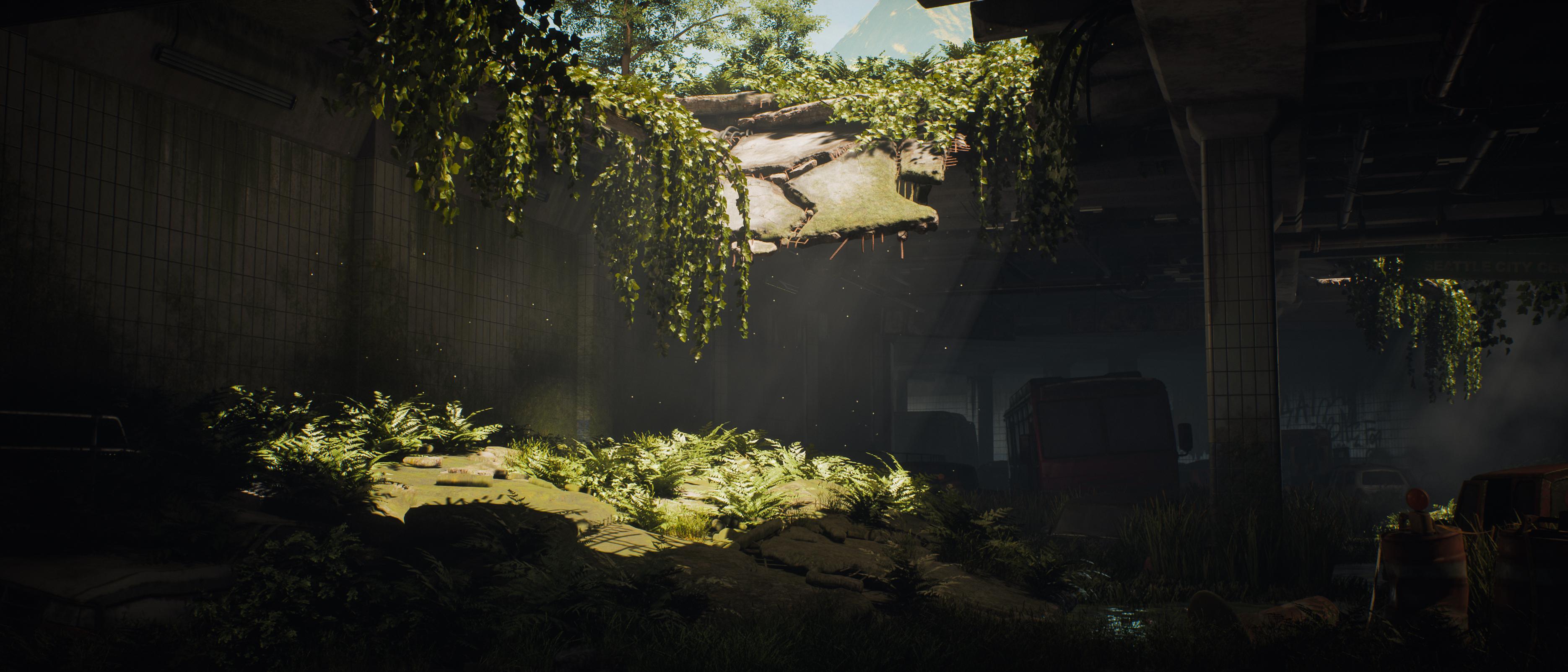
die Tunnelszene und die Seehaus-Szene
, die Sie hier sehen als Beispiel für die Verwendung Ihres Laubs verwenden werden, diese Szenen jedoch nicht
in den Quelldateien enthalten sind. Deine Quelldateien
werden natürlich alle
Speicherdateien und Texturen sowie
ein Unreal Engine Five-Projekt
mit all deinen Blättern
enthalten ein Unreal Engine Five-Projekt
mit all deinen Blättern Außerdem musst du
einige spezielle Megascan-Texturen importieren einige spezielle Megascan-Texturen wenn du deine Szene zum ersten Mal
hochlädst Wie
das geht, werden wir jedoch im Tutorial erklären. Dieses Tutorial wird komplett in Echtzeit
durchgeführt, mit Ausnahme der
Bonuskapitel am Ende. Und bei insgesamt mehr als 11
Stunden Videoinhalten
bin ich zuversichtlich, dass
Sie
am Ende dieses Kurses wissen müssen, wie man verschiedene Arten
von Laub für Spiele
erstellt. Dieser Kurs wird unsere
generierten Untertitel in Englisch, Chinesisch, Russisch und Spanisch enthalten. Ich hoffe, dass Ihnen dieser Kurs
gefallen wird und ich hoffe, dass er sich
positiv auf Ihr Leben auswirken wird .
2. 01 Projekterläuterung: Hallo und willkommen zum allerersten Kapitel, in
dem geht, wie man einfache
Blätter für Spiele erstellt. In diesem Kapitel wollte
ich nur kurz ein paar Dinge durchgehen, ein paar Dinge durchgehen bevor wir
wirklich eintauchen
und mit der Erstellung
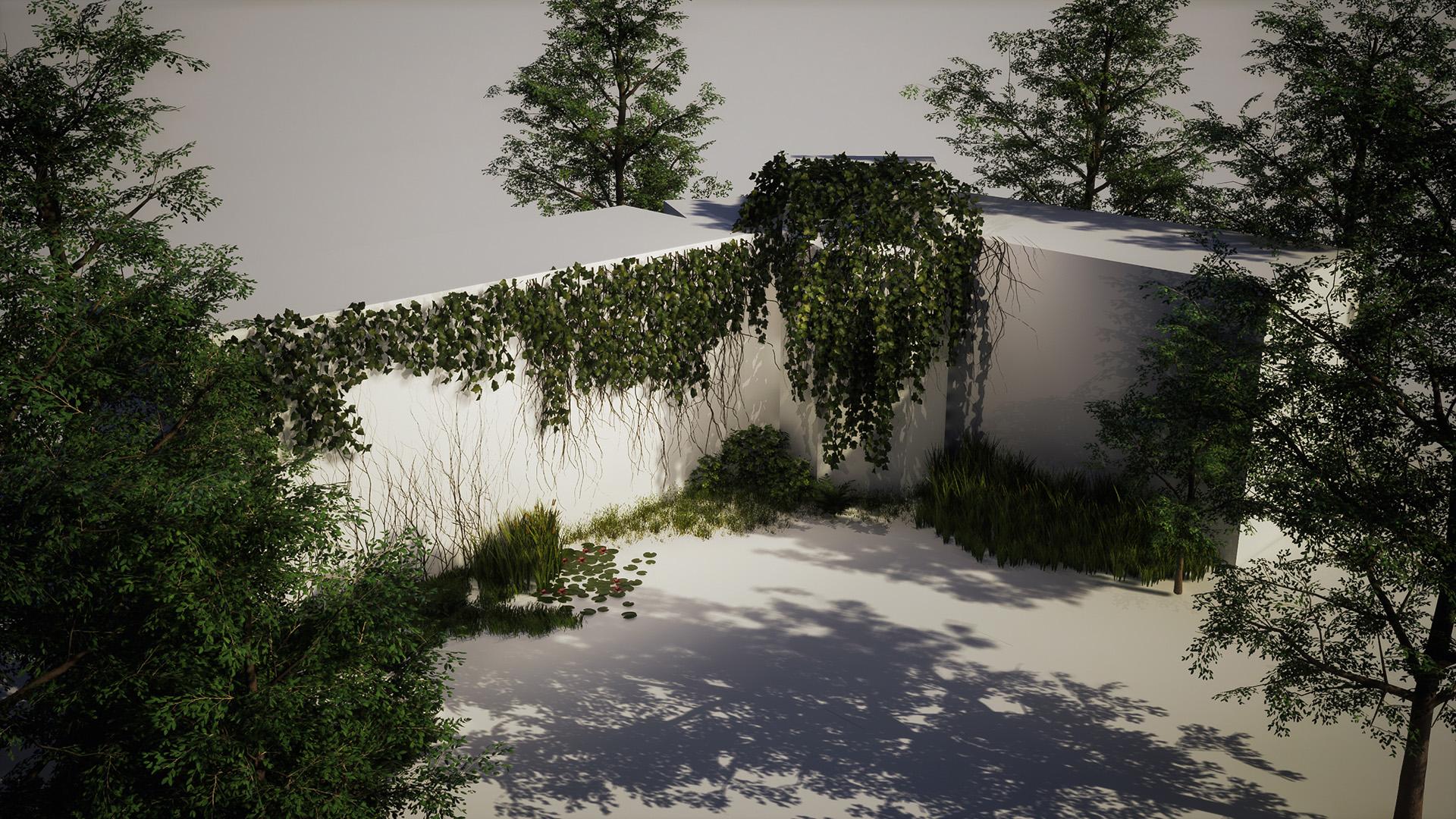
dieses Tutorials beginnen. Zuallererst habe ich hier
diese nette kleine
Szene, und das wird
unsere Vorschau-Szene sein. Im Moment sieht es wirklich leer aus. Es sieht cool aus,
wenn ich es selbst sage, aber ich habe es geschafft, also bin ich
vielleicht ein bisschen voreingenommen Also ja, es sieht cool aus, aber es
fehlt definitiv etwas Und was wir tun
werden, ist, dass wir versuchen werden, etwas mehr
in diese Richtung zu
bekommen. Ich möchte es sogar noch
besser machen als das
Laub, das Sie hier sehen. In diesem Kurs werden
wir uns also auf
Efeu auf verschiedenen Grasarten,
verschiedenen Arten von
Wasserpflanzen, Arten von Sträuchern und
Bäumen konzentrieren Efeu auf verschiedenen Grasarten, verschiedenen Arten von
Wasserpflanzen, Arten von Sträuchern und wir werden auch benutzerdefinierte Blatttexturen
erstellen Nun, es gibt ein paar
wichtige Dinge, die Sie wissen müssen, bevor Sie
mit diesem Kurs beginnen Hier können Sie also genau sehen,
wie die Szene funktionieren wird. Also werden wir im nächsten Kurs mit
der IV beginnen. Eine sehr wichtige Sache
ist, dass ich diese
Szene leider nicht an euch
weitergeben darf,
weil
ich diese Szene für meine Firma gemacht habe, oder zumindest in
Bezug auf das Urheberrecht, kann
ich
diese Szene nicht an euch weitergeben. Aber wir werden natürlich eine unwirkliche Engine-Szene
haben
, eine unwirkliche Engine-Szene
haben in der alle
Texte enthalten sind. Entschuldigung, Texte, all das Laub in einer
Präsentationsszene
enthalten , die wir auch in diesem Kurs
erstellen werden Nun zu den Texturen, die ist ein bisschen knifflig. Wir werden ein Kapitel haben, in dem
ich Ihnen zeigen werde, wie Sie mithilfe von Photogrammetrie benutzerdefinierte Blatttexturen
erstellen Das ist so ziemlich der
einzige Weg, auf dem ich weiß wie man es in hoher Qualität macht Ich weiß, dass es einige Leute in
fortgeschritteneren
Tutorials
gibt , die
zum Beispiel das Modellieren
der tatsächlichen Blatttexturen verwenden zum Beispiel das Modellieren
der tatsächlichen Blatttexturen Ich habe vor, später einen
Kurs wie diesen zu machen. Aber im Moment
ist es einfaches Laub, also muss ich es einfach halten. Das Problem
dabei ist, dass ich das im Winter
aufnehme. Und selbst wenn es nicht Winter wäre, könnte
ich wahrscheinlich nicht jedes einzelne Blatt
draußen
finden, weil ich in einer
ziemlich eintönigen Gegend lebe , was die
Natur angeht Das bedeutet also, dass wir Megascans und
texts.com verwenden
werden, um unsere Blatt
- und Rindentexturen
zu bewerten oder für sie zu verwenden Das ist völlig
kostenlos, da Mega-Scans Eigentum von Epic ist, also ist es buchstäblich eingebaut Sie können es hier unten finden. Es ist buchstäblich in
Unreal Engine Five eingebaut. Und Text Com ist auch
urheberrechtlich frei. Leider
darf ich zwar die
Texturen verwenden, die in Texten enthalten sind, alle Texturen, die ich
aus Megascans verwende, darf
ich Ihnen nicht
zur Verfügung stellen. Ich glaube also, dass
wir uns im nächsten
Kapitel mit dem
Herunterladen einiger
unserer Laubtexturen befassen werden . Und wenn wir das tun,
wird es eine Erklärung geben wie Sie die Texturen
wieder in Ihre Szene integrieren können. Denn wenn Sie diese Szene zum ersten Mal
öffnen, nun ja, nicht diese, sondern
die vorherige Szene, werden
Sie höchstwahrscheinlich
eine Fehlermeldung erhalten, die besagt, dass einige Texturen fehlen weil ich sie nicht buchstabieren
darf, aber ich werde Ihnen
zeigen, wie sie
tatsächlich wieder hinzufügen Nun, das war es für meine Erklärung, damit
Sie wissen, wo wir stehen Dieses Tutorial wird sich vollständig
darauf konzentrieren, wie man das eigentliche Laub schön optimiert und auch ein
bisschen platziert, wie man es in
der Unreal Engine und wie man das
gesamte Material richtig einrichtet Das
Einrichten von Materialien ist zwar sehr einfach , da Megascans das
so ziemlich für Sie erledigen Was ich jetzt
tun werde, ist, dass ich hier
ein paar Referenzen gesammelt habe. Noch einmal, das Urheberrecht. Als Künstler werden Sie
sich daran gewöhnen, aber das Urheberrecht kann
manchmal ziemlich
nervig sein ,
denn auch hier darf
ich diese Bilder, obwohl sie von Google
stammen, obwohl sie von Google
stammen, nicht mit diesem Tutorial zur Verfügung stellen. Ich habe jedoch eine
sehr gute Problemumgehung Wenn wir
ein Programm namens PUR Rv verwenden und ich
es gerade öffne, ist
PureRef ein wirklich fantastisches
Programm, mit dem Sie alle
Ihre Bilder
auf einmal in einer Vorschau anzeigen können . Es wird sehr häufig von Künstlern verwendet
,
daher empfehle ich auf jeden Fall
, es Du kannst einfach zu Google gehen
und einfach Pure Rv eingeben. Und was ich tun werde, ist, ich werde einfach weitermachen
und all diese Bilder schnappen und sie alle so
importieren. Und wenn Sie dann
Ihr Scrollrad benutzen , können
Sie die Ansicht verkleinern. Sie können auf Gehe zu
Bildern und dann auf
Normalisierung klicken und dann die Skalierung
einstellen. Was ist das für eine Größe? Ich glaube, hier ging es um Größe
normalisieren. Und dann kann ich wieder mit der
rechten Maustaste auf Bildbereich
optimal klicken, los geht's. Jetzt haben wir also, nur
eine nette Vorschau. Also, wie Sie sehen können,
sammle ich nur ein paar Bilder. Nun, ich habe hier eine kleine
Liste mit den Sachen, die
ich erstellen möchte. Ich möchte ein
paar verschiedene Arten
von Efeu kreieren , die
unterschiedliche Techniken zeigen Ich möchte
Efeuwurzeln kreieren, das ist ein Aufkleber. Ich möchte
verschiedene Grasarten kreieren,
verschiedene Arten
von Wassergras verschiedene Arten
von Wassergras Und wenn ich
Wassergras sage, meine ich dieses Zeug. Und solche Sachen. Ja, eigentlich
sollte ich es dir zeigen. Ja, es wird hauptsächlich
Efeu wie dieser sein , den du hier sehen
kannst Er hängt mit der Schwerkraft herunter Aber ich habe ein paar
verschiedene Beispiele. Was die Wurzeln angeht,
werden es Wurzeln wie hier sein. Lass uns sehen. Das
Gras, normales Gras. Ironischerweise habe ich hier kein
normales Gras, aber normales Gras ist so einfach , dass ich dafür keine
Referenz benötige. Ich schätze, das kannst du dir ansehen. Wassergras. Wir werden ein paar
haben. Wir werden also
einfaches Wassergras haben, dann werden wir sehr
hohes Wassergras haben, was
Sie hier sehen können. Und dann
möchte ich auch etwas
Wassergras mit
Katzenschwänzen oder wie
auch immer es in Ihrem Land
heißt, machen . Also ich glaube, auf Englisch nennt
man sie hier
Katzenschwänze. Also wollen wir nur ein paar davon
erstellen, die euch noch einmal zeigen, wie man kombiniert, denn wir
werden
natürlich Spettry verwenden, falls ihr den
Trailer oder die Beschreibung
noch nicht gesehen Trailer oder die Aber was ich tun möchte, ist,
dass ich weitermachen möchte und ich möchte interne Redewendungen kombinieren, die prozeduralen Dinge
zusammen mit den eigentlichen
Maßstäben
lesen zusammen mit den eigentlichen
Maßstäben Das wird
also ganz nett sein. Seerosenblätter sind hier ziemlich
klassisch. Ich möchte auch ein paar
Blumen dazu kreieren. Das wird also ziemlich
cool sein , weil es
einfach etwas hinzufügen wird. Büsche, wie Sie hier
sehen können, wird
es nicht allzu besonders sein. Man kann es auch hier sehen, wie diese Büsche hier drüben, und ich möchte auch
ein paar oben haben. Und ein einfacher Baum
, für den
ich noch einmal keine Referenz
benötige, weil er einfach sehr
einfach sein wird. Und wir werden natürlich
ein maßgeschneidertes
Blattmaterial erstellen . Das ist also so
ziemlich unsere Planung. Wenn Sie sich nun die Szene ansehen, können
Sie sehen, dass es
sich um einen eingestürzten Tunnel handelt
und etwas Wasser darin ist. Deshalb möchte ich
auch einige Wasserpflanzen hinzufügen weil wir dann das
Beste aus drei Welten herausholen. Wir haben beides, wie natürlich
die Szene, in der die
Natur die Oberhand gewinnt. Also kombinieren wir
Stadt mit Natur. Wir bekommen etwas, das mit Wasserlaub zu
tun hat. Wir bekommen etwas, das mit hängendem Laub
zu tun hat und mit kriechendem Laub,
also Efeu und Und was wir dann auch tun werden ist später hier oben Sachen wie Gras,
zusätzliche Büsche und Bäume
und so weiter hinzuzufügen zusätzliche Büsche und Bäume
und so Es wird also alles sehr cool werden und wir werden am Ende
eine wirklich schöne Szene haben. Also das ist jetzt alles startklar. Ich werde weitermachen und das
für euch aufheben. Also rette uns. Und ich nenne diese Referenz und sie wird in Ihrem
Referenzordner sein. Da hast du's. Okay, perfekt. Also im nächsten Kapitel werden
wir weitermachen und einige konkrete Arbeiten machen, die mit der Erstellung unserer IV
beginnen werden, das wird
also
sehr interessant sein. Lassen Sie uns also weitermachen und in unserem nächsten Kapitel
damit fortfahren.
3. 02 Alle Texturen sammeln: Okay, jetzt, wo wir wissen ,
was wir erstellen werden, möchte
ich als Nächstes damit beginnen,
all unsere Texturen zu importieren. Also, was ich tun werde, ist in
diesem Ordner hier drüben, lassen Sie uns weitermachen und
mit der rechten Maustaste klicken. Eigentlich ja, lass
es uns im Textordner machen. Rechtsklick, und ich
werde einfach weitermachen und
ein neues Textdokument
für euch erstellen und Megascans
Import OnCore-Liste
nennen Und der Grund, warum ich das mache, ist dass ich euch, wie
ich
im letzten Kapitel sagte, keine Mega-Scan-Texturen mit
den Projektdateien geben kann keine Mega-Scan-Texturen mit , weil das gegen
ihr Urheberrecht verstoßen würde Was ich jedoch tun
kann, ist, dass ich Ihnen buchstäblich zeigen kann,
wo Sie sie finden können, und ich kann
das Projekt trotzdem intakt halten ,
wenn ich es Ihnen sende, sodass Sie Megascans importieren
müssen, und sobald Sie
die Engine neu starten , nachdem Sie alles
importiert haben, nur Megascans importieren
müssen,
und sobald Sie
die Engine neu starten, nachdem Sie alles
importiert haben, wird
es tatsächlich automatisch registrieren, dass
Texte sind jetzt da, und dann werden sie auf
unser Laub angewendet , das wir erstellen
werden. Nun, ich verwende Unreal Engine 51, was du
beachten solltest, wenn du immer noch
Unreal Engine 4 benutzt,
es sei denn, du hast das Plug-in, du hast keine
Megascans eingebaut, aber du kannst jederzeit zu quicks.com
gehen Megascans finden und hier drin kannst
du es auch suchen Ich kann gehen, ich glaube, es ist
bei Atlas hier drüben, siehst du? Und du hast so viele
Texturen hier drin. Also, wenn du Texturen finden willst, kannst
du hier viele
davon finden. Und wir werden wahrscheinlich größtenteils
Meg-Scans
verwenden. Wenn Sie etwas nicht finden können, ist
Ihre zweite Sicherung
für Ty, indem Sie
auf Ihre texts.com oder
auf text com gehen
und dann
zu Tweedy Scans Atlas hier runtergehen Tweedy Scans Und hier
findest du auch eine Menge Blatttexturen,
und wie du siehst, ja,
wir können hier reingehen
und wir können einfach
ein paar Sachen
wie hier in Blättern finden ein paar Sachen
wie Das ist also eine weitere
Möglichkeit, viele dieser Texturen zu finden .
Das ist also wirklich gut. Aber das Coole ist
, dass ich dir auch
zeigen werde , wie man
diese Texturen erstellt, aber das kommt später, weil
wir sie für unseren Baum erstellen
werden. Im Moment werden wir uns also immer
noch darauf konzentrieren, es hier zu tun. Da Quik oder
Megascans nun Unreal gehören, ist es
in der neuen UnreelEngine Five tatsächlich eingebaut Sie können tatsächlich
zu Content
und zu Ihrer Quixaw Bridge gehen Unreal Engine
five befindet sich derzeit jedoch noch in der Beta oder
Alpha, ich glaube, In diesem
Fall bedeutet das, dass leider nicht alle Megascans
tatsächlich
in der Bridge enthalten sind tatsächlich
in der Bridge enthalten Und es ist so
, dass diejenigen, die
nicht enthalten sind, die tatsächlichen
Atlanten sind, die wir benötigen Das ist also ein
bisschen nervig. Das bedeutet also, dass wir
weitermachen
müssen und sie grundsätzlich
über die Website abrufen müssen. Aber das ist kein Problem. Das bedeutet nur, dass wir uns einrichten müssen. Wir werden eine
maßgeschneiderte Größe dafür erstellen. Es ist völlig in Ordnung. Lassen Sie uns einfach weitermachen und
damit beginnen all diese Texturen zu sammeln. dazu Gehen
wir dazu in unseren
Textordner und
erstellen wir einen Ordner
namens Megascans. Hier drüben, damit ich es
organisieren kann , damit ich weiß
, welche entfernt werden müssen. Ich muss nur weitermachen und
mich schnell anmelden, damit du mit
deinem Unreal Engine-Konto anfangen kannst Und jetzt können wir einfach weitermachen und unsere Liste
durchgehen Also brauchen wir iv. Lassen Sie uns weitermachen und uns ansehen, dass Quixmegascans, Atlanten Wenn wir also weitermachen
und hier reingehen, können
Sie sehen, dass Sie viele verschiedene Optionen haben Nun, die Zweige werden wir
auf benutzerdefinierte Weise erstellen, sodass wir in
diesem Fall nur die Blätter benötigen . Also haben wir diesen. Dieser sieht ziemlich gut aus. Ich kann sehen, dass ich es schon einmal
heruntergeladen habe, aber ich mache immer gerne einfach
weiter und scrolle kurz
durch, um sicherzugehen , dass
ich mit meiner Wahl zufrieden bin. Jetzt kann ich
hier drüben sehen, dass es hier
nicht wirklich
viele Reben gibt. Also, was ich gerne mache, wenn
ich nicht viele
Optionen habe , ist, dass wir
diese hier haben. Ich kann das einfach im Hinterkopf behalten. Aber dann gehe ich auch gerne mal
hier rüber zu text.com und schaue einfach
mal hier rein. Also im Moment sind das,
okay, das sind wahrscheinlich
die Efeublätter, die wir wollen Ja, also lass uns sehen. Also können wir wählen, ob ich
mir das ansehe. Es wäre wahrscheinlich zwischen
diesem und diesem. Hmm. Um ehrlich zu sein, ich glaube, ich mag diesen mehr, nur weil er ein bisschen einheitlicher ist Es ist also weniger wahrscheinlich , dass wir hier einen
langen Weg einschlagen. Aber ja, lass uns das machen. Lass uns diesen
von Texture Come holen. Texture Come ist auch,
wiederum, es ist wirklich nett, also kannst du einfach ein Konto erstellen
und dann, glaube
ich, zehn Credits pro Tag kaufen , zehn
oder 15 Credits pro Tag. Also hier drüben kannst du sehen ,
dass du
Premium für
die höheren Stufen benötigst , aber wir brauchen
nur 512 mal 512. Also kann ich weitermachen und
einfach auf Herunterladen klicken. Und ich möchte
weitermachen und herunterladen. Lassen Sie mich zunächst
einen Ordner erstellen, textis.com. Und hier
werde ich einen Ordner
namens IV Underscore 01 erstellen namens IV Underscore Also wollen wir unsere
Grundfarbe hier haben. Ich möchte
meine normale Karte herunterladen. Ich muss
meine Rauheit nicht herunterladen , da sie
nicht wirklich benötigt wird Ich möchte meine Alpha-Map herunterladen. Und jetzt zu unserer Transluzenz, die ist ein bisschen knifflig Der Grund, warum es schwierig ist,
ist, dass
UnreelEngine Five mit
seinem neuen Schattenmodus
derzeit UnreelEngine Five mit
seinem neuen Schattenmodus keine Transluzenz akzeptiert. Also muss ich hier nur schnell in meine
Projekteinstellungen schauen hier nur schnell in meine
Projekteinstellungen Wenn Sie also
virtuelle Schatten in
Unreal Engine Five verwenden , Streuung unter
der Oberfläche, wofür
Transluzenz im Grunde genommen da ist, ist
sie dazu nicht Also ja. Also Schattenmodus. Okay, das ist also gut. Ich muss eine Schattenkarte erstellen, also ist das in Ordnung. Also können wir Transluzenz verwenden. Wenn Sie
virtuelle Schattenkarten
für Laub verwenden, obwohl sie besser aussehen, obwohl sie besser aussehen, ist das ziemlich schlecht,
weil Sie Transluzenz nicht
verwenden können und das sieht
einfach nicht so Wenn du also diese
verwenden wirst, würde
ich empfehlen, sie vorerst einfach wieder auf
Schattenkarten
umzustellen, wenn du ein sehr
laubschweres vorerst einfach wieder auf
Schattenkarten
umzustellen, wenn du C
machst Das bedeutet
also nur, dass ich einfach weitermachen muss und
ich hier reingehen muss, und ich werde mir auch
diese holen. Los geht's. Okay, das ist also völlig in Ordnung. Nun, Ivy braucht auch Wurzeln. Wir werden die Wurzeln zwar selbst
herstellen, was wir tun können, ist,
dass wir es versuchen können Wir können uns etwas Rinde ansehen. Obwohl ich mir nur schnell die
Filialen hier ansehen möchte. Oh, das sind nicht die Art von
Filialen, auf die ich gehofft hatte. Ich hatte gehofft, genau wie
Holz oder so etwas zu bekommen. Mal sehen, TD scannt. Das sind Material für drei Scans. Ich möchte
drei D-Scan-Atlas haben. Holzenden, nein. Ich hatte gehofft, etwas Holz zu bekommen, und sonst müssen
wir es einfach von Hand machen,
was ich denke, es ist nicht
so schlecht, es von Hand zu machen. Es ist nur ein bisschen
zeitaufwändiger. Tabris, vielleicht ist es hier drin. Ja, im Grunde genommen genau das Zeug, nach dem
ich gesucht habe, wie ein Stock, das würde ziemlich gut
funktionieren,
aber ich glaube nicht, dass es Okay, also mach dir darüber keine Sorgen. Wir werden es einfach von
Hand machen. Das ist kein Problem. Also Ivy ist geklärt,
außer dass
wir etwas bellen müssen damit ich einfach
weitermachen und hier reingehen kann Gehen wir zu unseren Megascans und ich will an die Oberfläche Und dann booten. Und dann sollte
es hier einen Park geben
oder ist er woanders? Du kannst auch weitermachen
und wenn du willst, kannst
du auch Park eingeben,
und dann solltest du in der Lage sein
zu finden, los geht's. Also wollen wir einfach eine sehr einfache
haben. So wie diese Baumrinde
hier drüben ist sie völlig in Ordnung. Jetzt können Sie
Ihre Auflösung wählen. Ich werde mich nicht für acht K entscheiden ,
ich werde mich für eine Auflösung von
etwa zwei K und ich werde
das einfach herunterladen. Und dann wird es einfach eine Zip-Datei
haben, und wenn du sie öffnest, wird
sie hier drüben
deine Albedo zeigen , die ich will, und ich will meine Normalität haben
und will meine Rauheit haben Das sind die einzigen
drei, die ich brauche. Also kann ich einfach mit den
Megascans weitermachen. Bellen. Und das ist nur
für die Zweige , die zwischen unserem Efeu liegen Okay, der ist also solide. Die nächste Station ist Gras. Das ist also
ein ziemlich wichtiger Punkt. Also lass uns einfach weitermachen. Und was das Gras angeht, haben
wir normales
Gras, das ich besorgen werde, aber wir haben auch etwas höheres Gras, das Sie hier
sehen können. Also möchte ich sehen, ob ich
mehrere verschiedene
Grasarten finden kann mehrere verschiedene
Grasarten Ich kann mich erinnern, dass Megakans
wirklich gut mit Gras umgehen kann. Also lass uns einfach weitermachen
und hier nachschauen. Grass Ah, sieh mal, hier. Dieser sieht dem, was wir hier haben, tatsächlich sehr ähnlich, das ist
also ziemlich gut. Also ich rufe Sie
hier als Download an, und ich nenne Sie einen Unterstrich 01 für hoch, Wasser, Gras, nur für den Fall,
dass wir mehr haben wollen Also das wird dieser sein. Oh, und ich hätte fast vergessen, dass ich vergesse, das zu
meinem Textdokument hinzuzufügen . Das tut
mir so leid Lass es mich nur schnell,
sehr schnell bohren. Die IV
lasse ich tatsächlich drin, weil ich sie benutzen
darf. Also alles, was ich tun muss, ist
einfach weiterzumachen. Und Sie
werden sehen, dass ich
das mache, belle,
und dann mache ich
Hochwassergras, Unterstrich 01 Und dahinter
wirst du im Grunde das sehen. ich tun, wenn ich mit der rechten Maustaste darauf klicke Was kann ich tun, wenn ich mit der rechten Maustaste darauf klicke, oder habe
ich meine ID? Nein, ich kann mit der rechten Maustaste klicken und ich sollte in der Lage sein, die Linkadresse zu
kopieren. Lassen Sie mich das kurz überprüfen.
Ja. Okay, das funktioniert also. Also kann ich einfach weitermachen und
im Grunde einfach
einen Link dahinter hinzufügen ,
einfach so. Und ich kann
dasselbe für die Rinde tun. Ich werde dieses Gras jedoch zunächst auf meinen
Ordner
auftragen. Also lass es uns öffnen. Und für
solche Sachen nehme
ich Albino, nehme
ich Albino, normale Opazität und Und die Rauheit, die wir in unserem Schatten
aufbauen werden. Und obwohl, ja, weißt
du was? Fügen wir für alle Fälle die Rauheit
hinzu. Das ist also unser Tee Wassergras. Lass mich einfach sehr, sehr schnell. Gehen Sie zu Bellen
und klicken Sie dann mit der rechten Maustaste und kopieren Sie dann die Link-Adresse.
Und dann hier drüben. Das bedeutet, dass Sie
nur sicherstellen
müssen, dass Sie diese nach dem Herunterladen genau in dem Ordner
ablegen, genau in dem Ordner
ablegen wir
sie in Unreal ablegen werden Also behalte das einfach im
Hinterkopf. Also haben wir den. Jetzt
wird der nächste sein, lass uns sehen. Mal sehen, ob wir vielleicht eine andere Grasart
finden können. Also Atlas' Gras hier drüben. Oh, diese Dinge sind eigentlich ziemlich gut, weil wir sie zusammen mit dem verwenden
können ,
was wir sehen können Also das ist ganz nett. Also haben wir etwas Gras mit
einigen Sackgassen. Aber ich sehe
diese Art von Gras auch oft. Also will
ich das haben. Ich weiß nicht, warum die Vorschau
nicht funktioniert. Da haben wir's. Ich bin mir nicht sicher, ob mir
der gefällt. Vielleicht dieser. Miriam. Ja, weißt du
was? Lass uns das machen. Und ich nenne das einfach
Mame Underscore. Gras. Ja, lass uns das machen. Und ich werde
weitermachen und das herunterladen. Und dann in meinen Dokumenten. Also ja, das könnte
für manche Leute ein bisschen langweilig sein. Wenn du willst, kannst du das einfach
schnell kopieren. Aber, ähm, wie viele
Leute wissen, die andere
Tutorials von mir gesehen haben, schneide
ich nicht gerne
etwas aus , es sei denn, es
ist wirklich notwendig. Also lass uns diese haben , denn es wird auch
viel geredet, zum Beispiel darüber, was ich hier
eigentlich mache. Klicken Sie also mit der rechten Maustaste auf Link-Adresse
kopieren. Los geht's. Okay,
wir haben also diese Ziele. Also, los geht's. Ich kann Sumpfgras sehen. Das ist perfekt.
Siehst du das? Kann nicht besser sein. Das ist buchstäblich das, wonach
ich suche. Also werde ich einfach
weitermachen und
diesen Sumpf Unterstrichgras nennen . Laden Sie es herunter und ich bin jetzt
einfach auf meinem anderen Bildschirm. Ich füge das gerade
zu meinem Dokument hinzu und werde in
meinem Zeitschriftenordner
einen Ordner mit dem Namen Sumpf,
Unterstrich Gras erstellen meinem Zeitschriftenordner
einen Ordner mit dem Namen Sumpf,
Unterstrich Gras Lass uns das öffnen. Albedo, normale Paste Agnos
Translucen. Los geht's. Okay, das sind also Codon. Lass uns sehen. Also wir haben dieses Gras hier drüben, das ist
also schon in Ordnung. Wir werden das damit kombinieren , also ist
das auch in Ordnung. Das ist es also, was diese Dinge
abdeckt. Diese echten Rohrkolben müssen
wir
behutsam machen , weil ich
glaube , wir werden sie nirgendwo anders
finden können Ich möchte einfach weitermachen und
ein bisschen mehr
durch das Gras gehen ein bisschen mehr
durch das Gras Wir
brauchen auf jeden Fall auch normales Gras, aber ich will einfach
weitermachen und schauen was für alle Fälle noch alles
drin ist. Okay, ich sehe nicht viel. Gerstengras. Nein, das ist wahrscheinlich zu dick für
das, was ich suche. Wir können den anderen einfach wegnehmen. Jetzt will
ich einfach weitermachen
und ein paar normale Grasstücke finden, aber sie dürfen nicht zu dünn sein Wenn sie zu dünn sind, müssten
wir
zu viele Maschen verwenden, und es wäre zu wenig optimiert Jetzt kannst du
solche Sachen verwenden , die du hier sehen
kannst. Das sieht aber vielleicht auch nicht
immer sehr gut aus. Ich persönlich hätte gerne
einzelne Grassorten, aber du kannst
solche Sachen verwenden, um es vielleicht ein
bisschen zu variieren. Also ein Gras, sollen wir das machen? Schnappen wir uns
diesen, diesen und diesen. Und dann ist das süßes Gras. Hier drüben ist es einfach
wichtig, dass wir dieses
Weiß bekommen , denn wenn wir das später
ändern müssen ,
ist das ziemlich nervig. Ich werde also
grundsätzlich zwei verschiedene
Grasarten haben . Ich werde
etwas Rochengras nehmen, das sind diese verklumpten Teile, und die werden ein
bisschen optimierter sein Und dann möchte ich auch eine haben , die wie einzelne Bits etwas unoptimierter sein wird Das heißt also Rochengras. Also lass uns Ray machen,
lass uns Grass nennen. Und lass uns sehen, eins, zwei, drei. Ich mag die großen nicht. Die großen bieten nicht
genug Flexibilität. Also hier drin mache ich einfach Null, Eins, 02, 03. Und hier drin nenne ich
das Rochengras einfach 01. Zwei und drei. Das wird Nummer eins oder 01 sein. Das wird 02 sein, und das wird 03 sein. Also lass uns weitermachen und lass uns
damit beginnen, es herunterzuladen. Und das Gras wird
ein bisschen einfacher sein ,
aber ich denke, es ist
am besten, wenn wir trotzdem einfach weitermachen und einfach alle vier Karten
herunterladen Aber da wir drei verschiedene Texturen
verwenden, werden
sie
in der Texturabteilung natürlich drei verschiedene Texturen
verwenden, teurer sein, aber in
der Geometrieabteilung günstiger Ich schätze, es
gleicht sich irgendwie aus. Aber wir werden sehen, wie es
läuft. Ich möchte einfach etwas machen, das wirklich cool
aussieht. Und es liegt immer noch im Rahmen des Zumutbaren, was
die Optimierung angeht. Und eine weitere coole Sache
, die Sie auch tun können ,
ist innerhalb von Speed
Tree. Wenn
Sie möchten, können Sie
diese
verschiedenen Atlanten
vor dem Export wieder
in einen einzigen Atlas konvertieren diese
verschiedenen Atlanten
vor dem Export wieder in einen einzigen Atlas Und das ist wirklich
cool, das zu tun. Jetzt geh ich mal, also Albino normal Passy Ich bin noch nicht
im richtigen Ordner Okay, damit ist das Gras bedeckt. Jetzt will ich noch eins machen,
und das hier gefällt mir ganz gut, aber ich will einfach nur. Oh, das sieht tatsächlich auch aus Das sieht eigentlich ziemlich
gut aus. Sortiere Gras, aber es
könnte ein bisschen zu groß sein. Hier kannst du
all diese wirklich
großen Grasbüschel sehen all diese wirklich
großen Grasbüschel Ähm, dieses Zeug mag ich
auch sehr, um ehrlich zu sein, aber ich
möchte etwas Dickeres
nehmen Lass uns das machen, glaube
ich, oder das. Das ist zu dünn. Also, wow, wir werden die alten Versionen wieder
mögen. Und es gibt hier so viele
Versionen von Gras. Okay, lass uns das
machen und ich nenne es
einfach Grass. Also das wird der einfachste Name
sein. Gras. Und lassen Sie mich einfach schnell den Link
kopieren und herunterladen. Und gib den zweiten zum Herunterladen. Los geht's. Und jetzt können wir
einfach weitermachen und anfangen. Ah, das Gras
hier drüben. Okay, perfekt. Also Ivy fertig, Gras fertig, Wassergras fertig, die Rinder,
wir machen Als Nächstes sind
Seerosenblätter dran. Und ich gehe einfach zu
text.com und lass uns sehen. Gibt es keine und vielleicht hier? Lily Das sind die
langen Versionen. Mir gefällt es sehr, wenn ich die
runderen Versionen bekommen könnte, aber ich will das auf keinen Fall, eigentlich sollten sie in Ordnung sein Also hier ist die
Seerose ziemlich gut. Ich weiß nicht, ob es
eine andere Version gibt. Nein. Nur für den Fall , weil ich mich nicht an den
Text erinnern kann, der kam, hatte auch einen. Lass uns hier Wasser sehen, siehst du. Also haben wir diesen. Dieser hat
viel mehr Variationen. Lass uns weitermachen und uns diesen
schnappen. Und ich füge das einfach hinzu,
damit Wasser Lily unterstreicht. Und wir wollen hierher gehen oder nachschauen, ich habe es sogar schon Also Grundfarbe. Ich brauche mein Normales. Für diesen
werde ich
meine Rauheit verwenden, weil
sie auf dem Wasser ist,
also ist es vielleicht
wichtiger, eine cool aussehende Rauheit zu haben ,
zumindest als Basis Aber lassen Sie uns weitermachen
und diese besorgen. Eine weitere Sache für
die Seerose ist, dass es schön
wäre, die
dazugehörige Blume zu bekommen . Ich bin mir jedoch nicht sicher. Oh Gott, ich
weiß nicht mal, wie es heißt. Du kannst hier rüber gehen. Es muss also nicht
genau derselbe Typ sein. Wenn ich einfach etwas finde, das genauso
aussieht, dann geht es mir gut. Also kann ich
weitermachen und zu Atlas
gehen und pflanzen und dann hier drüben
blühen. Und dann kann ich hoffentlich etwas
finden, das sehr ähnlich
aussieht. Sie also einfach
daran, dass wir einfach so etwas
brauchen, und wenn möglich
auch etwas in
der Mitte, das nur
ein bisschen gelblich ist Also werde ich weitermachen und mich
einfach umschauen. Nein, das ist rosafarben. Und was ich
sonst tun muss, ist dass
ich es von Hand machen muss Das ist jetzt
nicht allzu schwierig, aber oh, die Formen sind
wirklich gut. Ich habe fast Lust, diese einfach lila
zu machen. Wenn ich das also von Hand machen müsste
, würde ich sie wahrscheinlich verwenden und sie dann
lila machen. Aber hier drüben will ich nur sehen, ob
da vielleicht etwas ist. das ist nein, das ist nicht genau das,
wonach ich suche. Es sieht ein
bisschen zu anders aus. Aber ja, wie stehen
die Chancen, dass Sie genau das
finden, was Sie brauchen? Also in diesem Fall, Sunflower, nein. In diesem Fall werde
ich weitermachen und
diesen benutzen , weil ich ein
gutes Gefühl dabei habe. Also lass uns weitermachen
und das herunterladen. Und wir werden das
Wassermehl nennen. So wie das. Also in deinem Megascan-Ordner wird
es einen Ordner namens
Water Underscore Flour geben
, der diese Pflanzen enthalten wird Okay, das haben wir geklärt. Also das sind die
Seerosen fertig. Was ich für unsere Büsche
tun werde, ist, dass wir
etwas ganz Einfaches brauchen Wir müssen einfach weitermachen
und wir müssen in unsere... Mal sehen, Moss. Oh, das ist ein bisschen nervig
, das ich nicht finden kann. Gehen wir
hier rüber zu text.com und sehen wir uns drei Scans Nein, das ist nicht der Richtige. Drei Atlas-Scans
sind der, den ich brauche. Und was unsere Büsche angeht, wollen
wir weitermachen
und ein paar Zweige kaufen. Wir
wollen nicht wirklich, wenn möglich,
einzelne Blätter haben . Schauen wir mal, ob
da was
drin ist. Das können wir finden. Das fühlt sich nicht wirklich so an, als ob dieser
ziemlich gut wäre. Schauen wir uns das an. Aber lass uns einfach schnell Oh
, der ist auch ziemlich gut, aber es ist nur ein Kirschzweig Also das ist ein
bisschen schade. Ich wünschte,
es gäbe ein paar mehr Variationen. Okay, wir haben also die Wahl zwischen dieser oder lassen Sie uns auch hier rüber gehen,
schauen wir uns das an. Und hier drüben ist es überraschend
schwierig, es einfach zu finden. Das sind also Pflanzen. Also ich glaube nicht, dass sie hier drin sein
werden, nein. Baum. Vielleicht sind sie hier drin. Also drei Aya, los geht's. Okay, also was haben wir noch? Also die sind ein
bisschen zu dünn. hätte ich gerne
etwas In diesem Fall hätte ich gerne
etwas Dickeres. Lass uns sehen. Die
sehen tatsächlich ziemlich interessant aus. Behalten wir diese im Hinterkopf. Die sehen zu sehr
danach aus, als wären sie für einen Baum
bestimmt Also wollte ich
etwas haben, das ziemlich
generisch aussieht , damit es nicht
zu offensichtlich ist , dass wir Baumblätter für
einen einfachen Busch oder ein Gestrüpp oder
wie auch immer Sie es nennen möchten,
pflücken einen einfachen Busch oder ein Gestrüpp oder
wie auch immer Sie es nennen möchten, Ähm, die
sehen eigentlich auch ziemlich gut aus. Lass uns weitermachen und mit der mittleren Maustaste auf diesen klicken, damit ich ihn speichern
kann, während ich fortfahre. Es wäre also schön, wenn wir nur zwei Varianten
hätten.
Das ist kein Problem. Wir können zum Beispiel zwei
Variationen von Blättern haben. Also haben wir den.
Oh, und dieser Ich denke das oder das. Ich denke, das ist wahrscheinlich
die, die ich wählen
möchte . Ja, lass uns das machen. Okay. Also lass uns weitermachen und
noch eins nehmen und ihr nennt
das Peeling White Ich glaube, ihr tut es oder Strauch
oder wie auch immer es heißt. Tauschen Sie NSCoet Unscore 01 aus. Ich möchte nur sichergehen, weil es
sonst verwirrend sein wird Ja, weil es wie Mehl ist. Ja. Ja, ich denke, das ist
in Ordnung. Also lass uns das einfach machen. Tauschen. Entschuldigung, das Wort
fällt mir schwer zu sagen. Lass uns 01 und 02 machen. 01 wird dieser sein. 02 wird
dieser hier drüben sein. wir also zuerst 01 herunter, und ich brauche
keine Auflösung von 4K. Ich brauche nur zwei K. Los
geht's. Los
geht's. Und dann auch Nummer 02. Auch hier brauche ich nur zwei K. Und danach
sind wir, glaube ich, so ziemlich fertig, denn wie gesagt, werden
wir für unseren Baum individuelle
Zweige und Blätter
und so erstellen . Das wird also ziemlich cool. Und das wird
tatsächlich auch eine
echte Live-Aufnahme beinhalten und
nicht nur ich erzähle das Das ist so ziemlich
alles für unsere Texturen. Okay, perfekt. Also, das hat ein bisschen
länger gedauert als erwartet. Was ich also tun werde,
ist, dass
wir im nächsten Kapitel weitermachen und uns mit Unreal Engine befassen werden Und oh nein, warte
, im nächsten Kapitel werden
wir einfach mit unserer IV beginnen Und sobald wir unsere IV fertig haben, werden
wir weitermachen und
alles in
Unreal Engine importieren und
ein neues Material einrichten . Ja,
das ist der Plan Lassen Sie uns also weitermachen
und im nächsten Kapitel mit der
Erstellung unserer IV fortfahren.
4. 03 So gestaltest du unseren Efeu, Teil 1: Okay, jetzt, wo wir das Projekt vorbereitet
haben, werden wir
anfangen und tatsächlich
etwas Und wir werden mit etwas Efeu
anfangen. Jetzt wird der Efeu
in zwei verschiedenen Teilen vorkommen. Ein Teil wird ein
sehr generischer Efeu sein, bei dem es sich im Grunde um
Efeu handelt, den Sie
mehrmals
an verschiedenen Orten verwenden können mehrmals
an Und dann werden wir uns
auch damit befassen, wie
man einen ganz besonderen Efeu erzeugt, zum Beispiel hier drüben, wie den Efeu, ganz gezielt auf diese Felsen
gelegt wird oder Felsen
auf
diesen Betonschuttstücken Das sind also die beiden Teile , mit denen wir arbeiten werden Lass uns weitermachen und hier drüben
in Geschwindigkeit R eintauchen. Nun, eine Sache, die ich dir sagen
sollte, ist, dass
ich Geschwindigkeit neun benutze Geschwindigkeit neun zum Zeitpunkt der Aufnahme, das ist
erst vor zwei Tagen erschienen. Die Benutzeroberfläche ist also ein
bisschen anders. Ich lerne
es auch immer noch selbst. Aber Frez, es ist sehr
einfach im Vergleich zu den älteren Versionen Um also eine IV zu erstellen, ist das ein Workflow, den ich selbst
entwickelt habe Ich hoffe also, dass es ein guter Workflow
ist, aber er funktioniert definitiv. Lass uns weitermachen und zu Datei und Neu
gehen. Und wir werden einfach
weitermachen und hier drüben eine neue leere
Szene
erstellen. Und dann haben
wir hier drüben eine Szene. Jetzt können Sie natürlich einfach mit
der
rechten Maustaste drehen. Ich gehe davon aus, dass Sie
die Grundlagen von Speedy kennen, aber nur für den Fall, dass die mittlere
Maustaste schwenkt, sich rechte Maustaste dreht und Sie die
Z-Taste zum Vergrößern und Verkleinern verwenden können Okay, das Erste, was ich
brauche, weil die IV hängt, brauche ich etwas, an dem
ich die IV
aufhängen kann Also, das kann sehr einfach sein. Lass uns weitermachen und zu Maya gehen, obwohl du
jedes beliebige Programm für das Baummullen verwenden kannst Und ich werde einfach hier
reingehen und mit rechten Maustaste klicken und ich werde
hier einen Würfel erstellen Lass uns einen einfachen Würfel erstellen. Und wir wollen nur
etwas, an dem wir die IV
aufhängen können.
Das Ding
nennt man Kraft. Das Ding
nennt man Kraft. Also wollen wir
weitermachen und
eine Mauer bauen , an der man fast den Efeu
aufhängen Also werde ich einfach
etwas kreieren, das ziemlich hoch ist. Es muss nicht spezifisch sein. Wie ich bereits sagte,
wird es sich um Generika IV handeln. Da es generisch ist, möchte
ich einfach, dass es schön von hier
hängt
und einfach untergeht. Also das ist völlig in Ordnung. Sobald ich mein Modell hier habe, lassen Sie uns mit dem
Export fortfahren und einfach einen Ordner
namens SpeedReunerScore
erstellen, der in
unseren Exporten vorkommt, los namens SpeedReunerScore
erstellen, der in geht's Gehen wir einfach zu Datei
und ich gehe einfach
zu Ich möchte es als FBX
ausstellen und
diesen Würfel hier einfach
als Underscore-Kollision bezeichnen und einfach exportieren Da haben wir's. Ganz einfach,
nur ein einfacher Würfel. Nun, innerhalb von
Speed Three,
tut mir leid, du
willst weitermachen und
du willst zu
Datei gehen und dann willst du hier ein Mesh-Asset
importieren. Und ich persönlich mag diese Ansicht nicht
wirklich. Also, was ich gerne
mache, ist, den nativen Dialog zu öffnen und dann
einfach
meinen Standort hier drüben einzufügen und ich
kann mir meine Würfelkollision schnappen. Also lass uns diesen öffnen. Und jetzt haben wir hier eine
Würfelkollision , die importiert
wurde. Was wir jetzt tun werden, ist, dass wir einfach weitermachen und
es aktivieren müssen, indem wir uns mit Kräften,
Kunst und Geometrie befassen ,
Kunst und Geometrie und dann Ihre
Würfelkollision hier drüben aufnehmen. Also, es ist ein bisschen
hoch. Das ist interessant. Ich bin mir nicht sicher, warum es hoch ist, aber so hoch, aber
das ist kein Problem. Ich werde es wahrscheinlich ein bisschen
hochskalieren. Ich glaube, das ist das
Erste, was ich tun möchte. Oh, warte, das liegt daran, dass
ich es hier wahrscheinlich in die
falsche Richtung verkaufe. Kein Problem. Sie
können also W drücken und dann haben Sie Ihre normalen
Bewegungswerkzeuge hier drüben. Also, als Nächstes, also werde
ich das hier
schön hinstellen . Das ist in Ordnung. Und vielleicht mache ich
weiter und drücke mein R-Tool und ich werde
das Zeug vergrößern. Sie können es einzeln
skalieren, aber wenn Sie zu dieser
Ecke hier drüben gehen, können
Sie alles
auf einmal vergrößern. Also lass uns so etwas machen. Wir wollen
das im Grunde nur gut in Ordnung bringen. Wenn du
sichergehen willst, dass das
nicht C wahr ist , damit du es gut sehen
kannst, was ich gerne mache, dann
gehe zu den Materialien hier unten. Lass uns weitermachen und das
Plus Minus drücken und Art Nu und dieses
Material einfach grau nennen, was ich gerne mache, denn wenn ich
dann einfach klicke und ziehe, kann
ich dieses
graue Material tatsächlich hier auftragen. Und jetzt können Sie sehen
, dass wir
hier nur
ein einfaches graues Feld haben . Also das ist perfekt. Gehen wir weit weg, gehen wir zur Datei
und lassen Sie uns speichern. Und ich werde das als generischen
Unterstrich 01 speichern. Okay, perfekt. Also die Art und Weise , wie wir
das machen werden, ist, dass
wir im Grunde eine Kombination
von Verzweigungen zusammen mit
einigen Kollisionsmodifikatoren und
einigen Kräften verwenden einigen Kollisionsmodifikatoren und , um ihr
Schwerkraft zu verleihen, damit sie nach unten wächst Also, wie gesagt, das
ist etwas, das ich mir selbst
ausgedacht habe . Also
lass uns einfach mal nachschauen. Was ich gerne mache, ist,
dass wir hier einen Grundbaum haben, und ich mache gerne
weiter und baue einen Stamm, weil
wir etwas brauchen , aus dem
Äste wachsen können. Also gehen wir zur Kunstgeometrie, wählen ihn aus und fügen
einen einfachen Stamm hinzu. Nun, dieser ist oft sehr
groß, aber das ist kein Problem. In Speed Tree haben
Sie eine überwältigende
Menge an Einstellungen. Daran wirst du dich gewöhnen. Ich bin eigentlich eher daran gewöhnt
, dieses Fenster zu benutzen. Wenn Sie jedoch Dinge minimieren
möchten, können
Sie alle
diese Fenster auch separat haben. Ich persönlich scrolle gerne, aber lassen Sie mich einfach sehen,
ob ich dieses am häufigsten verwenden kann , weil es für Tutorials
einfacher ist. Als Erstes muss
ich einfach
weitermachen und ich möchte im Grunde genommen zu unserem
Größenskalar hier runtergehen und ihn vielleicht ein bisschen nach unten verschieben Weißt du was, nein.
Lass uns das besser machen. Gehen wir zu unserer,
welche Form es hatte? Keine Haut hier in unserer Haut. Fangen wir damit an, die Länge
einzustellen,
die du hier findest, siehst du, deswegen
mag ich das Scrollen Es gibt also eine Länge. Ich glaube,
das ist eine Wirbelsäule hier drüben. Und dann hast du
hier deine absolute Länge. Also in Spine, wir
können das hinlegen. Wie gesagt, es gibt
so viele Einstellungen. Normalerweise fällt mir
das leichter, wenn man
das auf diese Weise macht,
weil sich alles immer
am selben Ort befindet. Ich weiß also, wo die Länge hier drüben ist
und ich kann sie nach unten verschieben. Aber okay, ich werde versuchen, diese Fenster zu benutzen
, nur um es einfacher zu machen. Also werde ich meine
Länge etwas niedriger einstellen. Dann gehe ich zu meiner Haut und als Erstes, in meinem Radius, werde
ich auf
diese kleine Schaltfläche hier klicken. Der Grund dafür ist,
dass der Radius immer von
sehr dick zu dünner geht. Siehst du, du kannst sehen
, dass es dadurch gesteuert wird. In diesem speziellen
Fall möchte ich das jedoch nicht. Ich möchte die
gleiche Dicke haben und dann möchte ich den
allgemeinen Radius so festlegen. Jetzt kommt der Workaround.
Es ist also irgendwie funky Also, wir wollen W drücken,
und wir wollen eigentlich
weitermachen und uns diesen Koffer schnappen, und wir wollen jetzt E drücken, und wir wollen
ihn so seitwärts drehen Und ich möchte das
direkt nach oben verschieben. Deshalb ist es eine
ziemlich lustige
Art , das
zu tun,
weil wir die Filialen im Grunde genommen aus diesem Bereich
herauswachsen lassen werden zu tun,
weil wir die Filialen im Grunde genommen aus diesem Bereich
herauswachsen lassen . Also kannst
du hier reingehen. Und hier, lass uns schreiben, dass es
ein bisschen so ist. Und was du auch bestimmen kannst,
ist die Länge deines Efeus. Also lass es uns
wahrscheinlich so belassen, damit der
Efeu ein
bisschen so wächst . Das
sollte in Ordnung sein Ich mache weiter und
jetzt bist du eine Notiz, also gehen wir zurück zum
Generator, damit wir den Radius
etwas niedriger einstellen
können. Okay, perfekt. Jetzt, wo wir das getan haben,
müssen wir noch einige echte
Zweige hinzufügen. Wir können dies tun, indem wir mit der rechten Maustaste auf Jumtree
hinzufügen klicken , um es auszuwählen ,
und wenn Sie dann zu den
Filialen hier gehen
und weitermachen möchten , möchten wir
zwei Arten von Zweigen haben Wir wollen große und kleine haben. Fangen wir mit dem Großen an. Und die großen Filialen werden
im Grunde kontrollieren, wo sich die
Hauptformen unserer Infusionen befinden. Ihr werdet es früh genug wissen, also haben wir diesen,
wenn wir jetzt zu Gen gehen
, der Generator hier drüben. Wir können eine Frequenz festlegen und wir wollen einfach
weitermachen und mit
der ersten und der
letzten hier spielen . Oh, vielleicht
kann es daran liegen, dass es zu dick ist. Lass mich kurz
einen Blick darauf werfen. Lass uns das vielleicht wie einen Klassiker machen. Hier gibt es verschiedene
Arten von Generationen. Wenn wir also einen Klassiker machen, können
wir oft leichter weitere
Zweige hinzufügen. Und jetzt möchte ich den ersten ganz unten
haben, damit auf Null
gesetzt wird und den
letzten setze ich auf eins, damit er gleichmäßig
verteilt
ist . Okay, das ist also in Ordnung. Also, was ich
tun werde, ist, auf meine Kosten zu gehen. Ja, vielleicht stelle ich die Länge etwas höher
ein, aber ich möchte hauptsächlich in
meine Haut gehen und ich möchte
meinen Radius etwas dünner
einstellen meinen Radius etwas dünner , so dass sie ein bisschen
dünner werden, nicht zu dünn, aber wir werden diese Zweige später
verstecken. Im Moment sind sie
nur eine Orientierungshilfe. Gehen wir in meinen Kofferraum, bewegen wir meinen Koffer ein
bisschen nach unten. Und was wir jetzt tun müssen, ist, dass wir diese Zweige
im Grunde nach unten
drücken müssen , sodass
sie tatsächlich daran hängen und hier
weiterwachsen. Wir werden das auf zwei Arten tun
. Eine Möglichkeit ist,
dass
wir, wenn Sie gehen, zum Generator zurückkehren. In unserem BIG, wenn wir zu unseren Streitkräften
gehen, haben
Sie hier Ihre
Cube-Kollisionskraft. Was du tun kannst, ist,
sobald du sie aktivierst, sie wird im Grunde versuchen an deiner
Würfelkollision festzuhalten, wie du hier sehen kannst. Ihr könnt also sehen, je mehr
ich meine Kraft erhöhe, desto mehr wird sie
versuchen, sich daran zu halten. Das ist also eine Möglichkeit, es zu tun. Eine andere Möglichkeit ist, dass
wir die Schwerkraft haben. Also unsere Schwerkraft, lassen Sie
mich schnell herausfinden, wo sich
diese immer
befindet , weil
es ein bisschen schwierig ist, Orientierung und
Form zu finden . Ich glaube, sie ist hier in
unserer Wirbelsäule. Aber es scheint
so zu sein , es gibt zwei Möglichkeiten
, wie wir das tun können. Also wir können das mit Gewalt machen, aber ich hatte gehofft, dass wir hier die Schwerkraft
nutzen können. Aber ich glaube nicht, dass ich es
finden kann. Es wäre nett. Also, hier kannst du es drehen
, als würdest du es tippen. Hier ist Schwerkraft, siehst du? Sie können
es also eintippen und dann
die Schwerkraft
im Grunde so nach unten drücken . Nun, da Sie sehen können,
was
hier mit unserer Schwerkraft passiert , können
wir sie im Grunde nach unten
drücken, das ist also gut so. Also wollen wir es in einem Bereich von
vielleicht 0,05 haben. Und jetzt zu diesen Ästen, diese Zweige
hängen im Grunde hier drüben. Wir haben jedoch auch einige
Filialen auf dieser Seite. Im Grunde behebe
ich das so, dass ich einfach reingehe und dann auf meine
einzelnen Zweige klicke. Und sobald Sie
auf Ihre einzelnen
Filialen klicken und W drücken, können
Sie hier
einige Einstellungen vornehmen. Du kannst also die
Länge hier kontrollieren, siehst du? Sie können aber auch den
Startwinkel und die Drehung
steuern . Also ich möchte wissen,
wo du rotierst, ziehst, bewegst, drehst. Da haben wir's. Mit diesem
können wir also weitermachen und haben im Grunde die
volle Kontrolle darüber wo wir unsere Filialen
haben wollen. Es ist manchmal ein
bisschen schwierig , es richtig hierher
zu verschieben. Aber wie Sie sich vorstellen können, wenn ich mir jetzt zum Beispiel
diese oberen schnappe , kann ich einfach
weitermachen und sie drehen. So vorsichtig, dann kann
ich sie bewegen. Und du kannst sie auch löschen. Wenn Sie einfach auf Löschen drücken,
können Sie auch Zweige löschen. Aber was ich tun möchte, ist
, dass ich diese zuerst schön drehen
möchte . Es beinhaltet also ein
bisschen Maßarbeit. Es ist nicht vollständig
generiert. Los geht's. Also mache ich einfach weiter und lass uns sehen, das
ist wahrscheinlich genug. Also all die anderen
hier drüben, ich kann einfach auf Löschen drücken, um sie so
loszuwerden. Und jetzt ist es
so ziemlich so, als würde man mit Dingen
herumspielen. Vielleicht habe ich mit der Länge
herumgespielt einen interessanten Efeu
zu bekommen, denn im Moment haben sie alle so ziemlich die gleiche Länge Aber das wird
in deinem Efeu funktionieren, es wird deinem Efeu
quasi einen sehr geraden Schnitt geben ,
und das wollen wir nicht Sie können also sehen
, dass ich
vor allem auf der äußeren
Seite bin , ich skaliere sie rein. Und der Grund, warum
ich das mache, ist
, dass ich es mag, wenn der
Efeu quasi ausgeblendet Oh, es ist ein
bisschen lästig, diesen zu nerven. Komm schon, oder beweg dich. Ich weiß nicht, warum es
so schwierig ist. Vielleicht, wenn ich meinen Startwinkel verschiebe. Nun, ich bin überhaupt nicht in der Lage, diesen zu
bewegen. Lassen Sie uns zu dem zurückkehren. Lassen Sie uns zunächst ein
bisschen mehr mit
meinen Startwinkeln herumspielen . Und wir werden dem auch
etwas Rauschen hinzufügen , damit
es interessanter aussieht. Aber im Moment
möchte ich, dass sie sich
hauptsächlich darauf konzentrieren,
unterschiedliche Längen zu haben. Also lass uns diesen wie
den klassischen Ivy haben , der
irgendwie ausgeblendet Lass uns diesen machen,
ein bisschen weniger. Vielleicht ein bisschen mehr oder ein
bisschen länger hier drüben,
und dann wird es ausgeblendet Obwohl du was weißt? Ich werde das löschen.
Ich weiß nicht, was es ist. Manchmal ist es ein
bisschen fehlerhaft, wenn
Sie solche manuellen
Bewegungen ausführen Aber da haben wir's. Also
das sollte in Ordnung sein. Also, cool, was du
jetzt machen kannst , ist, wenn du einfach wieder auf das Große
klickst, du gehst zurück in
deinen Generatormodus und wir können hier reingehen und
wir können im Grunde gehen, ich glaube, es liegt in unserer Haut , dass du diese Teile finden kannst. Oder ist es eine Verdrängung? Ich denke, es ist Verdrängung. Nein, hier, ich
werde es einfach
so machen , weil ich es sonst
nicht wirklich finden kann. Also hier drinnen gibt es
eine Menge Segmente, und hier haben wir unsere Schwerkraft, aber hier haben wir auch
Segmente, um ihr Geräusche zu verleihen. Und ich bin mir nicht sicher, wo
du bist. Lärm, Lärm, Lärm. Da ist so viel Zeug drin, also ist es oft
so, wir haben unsere Form
hier drüben, also ist das in Ordnung, aber ich habe es gefunden. Ich weiß nicht, warum
ich es nicht gesehen habe, aber es war in der Wirbelsäule. Ich weiß also nicht, warum
ich es nicht gesehen habe. Aber im Grunde können Sie
hier Rauschen hinzufügen, sodass Sie Ihre Geräuschwerte,
frühere Werte
und späte Werte haben . Bei den früheren Beträgen
werden sie sich also an die Kräfte halten. Die späten Beträge
werden im Grunde genommen noch mehr
Lärm verursachen, nachdem die Kräfte
bereits hinzugekommen sind Die Verspätung scheint in diesem Fall nicht
zu funktionieren, was manchmal passieren kann. Der frühere Betrag hier drüben. Der ist ein bisschen, du wirst eine Runde mit unserer Grafik spielen In unserer Grafik können wir
das also nach unten,
aber auch nach oben verschieben, um die Lautstärke und das
Ausmaß
der Turbulenzen
grundsätzlich zu kontrollieren Lautstärke und das
Ausmaß
der Turbulenzen In diesem Fall
macht es jedoch nicht genau das, was ich mir
erhofft hatte . Ja, es ist ziemlich einfach. Das ist kein Problem
, wenn es so ist. Deshalb mache ich mir darüber keine allzu großen Sorgen. Sie können hier auch mit
Ihrer Ausrichtung herumspielen, was Ihrem Startwinkel entspricht, aber ich werde
ihn nicht berühren, weil ich das manuell gemacht habe. Lassen wir es einfach dabei, und wenn nötig, kann ich
später weitere Teile hinzufügen. Was ich jetzt
tun möchte, ist, meine letzten Zweige
hinzuzufügen, die
unsere kleineren Zweige sein werden. Und das
werden die Zweige sein, die tatsächlich
all unsere Blätter enthalten
werden. Wenn wir also mit der rechten Maustaste auf
Kunstgeometrie klicken, um sie auszuwählen , wollen
wir Zweige
und kleine oder Zweige Ich glaube, wir
wollen hier einfach ein bisschen Geld herausholen. Und wenn wir jetzt
zurück zum Generieren gehen, haben wir
sie jetzt in Intervallen. Ich finde Proportional
ganz nett. Proportional, es
mag im Grunde Schritte. Es hat nur eine Reihe von Schritten , mit denen wir weitere Zweige
hinzufügen können. Für diese
Zweige
ist es meiner Meinung nach einfacher, wenn wir zuerst zu den
Kräften übergehen und sofort
unsere Würfelkollision hier einschalten . Und wir wollen
das ziemlich hoch ansetzen. Und dann gibt es noch eine andere Kraft die ich manchmal benutze, und das ist eine Kraft,
wenn wir hierher gehen um Gewalt zu vertreiben, also haben
wir ein paar von ihnen. Das Flugzeug ist ziemlich cool, obwohl ich mir nicht sicher bin,
ob es jetzt viel bringen wird weil wir
unseren Würfel bereits haben, also können wir es versuchen Aber du kannst auch weitermachen und du kannst auch eine
Richtungskraft ausüben Wie Sie sehen, wird die
Richtungskraft bereits
automatisch aktiviert. Hier drüben kann ich mich quasi in
der Richtung bewegen. Ich hatte gehofft, dass
ich es verdrängen kann, aber das scheint nicht der Fall zu sein. Also lass es uns versuchen. Es ist immer gut, einfach ein paar verschiedene Dinge
auszuprobieren. Also hier haben wir
den Planarlärm. Und was Sie
damit machen können, ist, wenn Sie Ihr Planar hier platzieren. Deshalb möchte ich sie auch
ausprobieren, damit ich Ihnen alle Kräfte
so gut wie möglich
präsentieren kann Ihnen alle Kräfte
so gut wie möglich
präsentieren Der Planar ist also ziemlich gut. Also du
hast im Grunde das Flugzeug hier. Und wenn du dann
auf deine Zweige klickst und zu Forces
wechselst und es einschaltest, wird
es im Grunde
fast das Gleiche tun wie dein Würfel, dass er nur
versucht, deine Kräfte hier zu haben. Wenn ich die Würfelprojektion ausschalte, kannst du das
hier sehen, siehst du? Sie können also sehen, dass ich
im
Grunde zweimal meine Kräfte nach unten drücke, und ich habe das Gefühl,
dass dieser tatsächlich
ein bisschen besser funktioniert. Es könnte sein, dass unsere
Würfelprojektion einfach zu
stark war , weil wir
nicht wollen, dass sie so stark sind
, aber Sie können sehen, dass
sie immer versuchen so als würden sie versuchen, Ihren Würfel zu
berühren. Während es planar ist, wird es vom Würfel
angezogen. Es ist also etwas anders. Der Hauptgrund, warum ich dieses Zeug hier machen
möchte, lassen Sie es
einfach hier stehen, ist, dass ich
es trotzdem organisch wirken lassen möchte ,
weil diese Zweige nicht an der Seite
kleben würden. Was wir tun können, ist, dass wir
weitermachen und es klarer machen
und dem Ganzen eine schöne
Stärke geben können . Lassen Sie uns das
nach unten verschieben und
einen Blick darauf werfen, weil ich nicht
möchte, dass sie herausragen, aber ich möchte, dass
sie kurz vor dem Ende stehen Das wird später alles
einfacher machen. Jetzt können wir zum
Generieren gehen und mal sehen. Wir haben die Nummer. Fangen wir an, die erste
etwas höher zu setzen. Und jetzt haben wir unseren
letzten hier. Und was unsere Winkel angeht, wollen
wir unsere Winkel haben, sehen Sie. Ja, die sind also
wirklich unberechenbar, aber weil das nicht das echte Leben
ist, brauchen
wir eine gewisse
Abwärtskraft Ich denke, es ist am besten, wenn wir sie einfach ein bisschen nach unten
verschieben Und noch einmal, du kannst auch hier deine
Anweisungen verwenden. Ich kann Gewalt anwenden und mag eine solche
Richtungskraft. Und dann sehe
ich , dass ich nur sichergehen will,
dass, wenn ich Gewalt mache, sie ausgeschaltet ist und dann
hier wieder eingeschaltet, hier, sehen Sie, ich kann
ihr eine Richtung geben. Dann kann ich es so herunterdrücken. Und jetzt geht es nur noch darum
,
es im Grunde genommen in
verschiedene Variationen zu bringen. Also, was ich oft gerne mache, ist, einfach neben jedes einzelne Fenster
zu gehen. Also hier drüben, was
Sie tun können, ist, dass der Sweep im Grunde
einige zufällige Rotationen durchführt Jumble mag wieder eine
zufällige Rotation, aber ich weiß einfach
nicht, wie ich das erklären soll Es ist wie eine
allgemeine Bewegung. Also hier drüben haben wir
diesen, den Brötchen. Nun, ich bin mir bewusst, dass es
höchstwahrscheinlich Oh, nein, hier, da
schiebt es nicht zu viele rein. Sie können sehen, dass sie hier
ein bisschen reindrücken, aber das ist in diesem Fall keine allzu große
Sache. Was Sie auch
tun können, ist, wenn
Sie wollen, Sie können hier auf Ihre
Stärke gehen und die Höhe drücken, und das wird die Kraft verbergen, aber den Effekt nicht wirklich
aufheben. Wir können auch
hier rüber gehen, um unsere Truppen zu zeigen und auszuschalten. Oder ich dachte, wir
könnten das tun. Oh, ich glaube nicht. Haben sie es
vielleicht bewegt? Lassen Sie uns
dieses Ding höher machen. Da haben wir's. Jetzt kannst du also sehen, dass
das jetzt unsere Efeuzweige sind. Das macht es für uns vielleicht ein
bisschen einfacher , ein bisschen
herumzuspielen. Wir haben also unsere Wirbelsäule. Also, das Coole an unserer
Länge ist, dass
wir hier unsere Länge auf
dem Elternteil basieren , was,
ja, das ist in Ordnung. Im Grunde hängt
es von
der Länge des Astes ab , an dem
sie hängen Sie werden ihre Länge erhöhen. Sie können auch eine
absolute Länge angeben, was lediglich zu
einer Gesamtzunahme führt. Aber das Coole dabei ist, wenn du hier auf dein
Diagramm
klickst, kannst du deine Länge
wirklich unregelmäßig machen ,
was ich gerne mache. Sie können also so vorgehen, dass
es im Grunde genommen die Länge
von oben nach unten twittert . Was ich also tun kann, ist zu
sagen: Okay, ganz oben möchte
ich weitermachen und meine Länge vielleicht etwas
kleiner haben, weil es sich
um neue Zweige
handelt. Dann werden
sie unten größer. Und dann, hier
ganz unten, werden
sie wieder kleiner. Also kann ich einfach hier reingehen
und im Grunde mit meiner Länge
herumspielen und sie
einfach ein
bisschen interessant aussehen lassen. Jetzt kannst du sehen
, dass
sie oben nicht zu groß sind. Dann
werden sie in der Mitte ziemlich groß und dann werden sie wieder
kleiner. Also es sind im Grunde solche
Sachen. Jetzt, wo wir
das gemacht haben, Orientierung, ja, Sie können
mit Ihrem Startwinkel herumspielen
, der in diesem Fall quasi
das Gleiche tut wie die Richtung. Schwerkraft, wir haben schon drüber gefahren, aber wir haben schon
einen Startwinkel, also
brauchen wir das nicht wirklich zu tun. Wir können sehen, wie wir mit der Menge
herumspielen, aber
es sieht so aus, als ob sie
mir nur einen lockigen Effekt geben ,
den ich nicht Ihr spätes Geräusch hier drüben sieht in diesem Fall ziemlich
gut Bei den anderen hat
das späte Geräusch also nicht wirklich gut funktioniert, aber in diesem scheint es ganz gut
zu funktionieren. Also werde ich dem Ganzen
ein bisschen Late-Noise geben
, nur um es hier
interessant aussehen zu lassen. Sie können auch
mit Ihren Turbulenzen herumspielen. Ich würde empfehlen, einfach mit diesen Einstellungen
herumzuspielen. Die Turbulenz ist im Grunde
wie der Geräuschpegel. Der Grund, warum ich
diese Einstellungen nicht
durchgehen werde , ist, dass es
dann wie
ein zehnstündiges Tutorial werden würde ,
weil es hier einfach
so viel zu behandeln gibt hier einfach
so viel zu behandeln Break ist auch ziemlich cool. Es gibt dir
im Grunde die Möglichkeit, einige Zweige
abzubrechen, aber wir
brauchen es momentan nicht wirklich. Kräfte, wir sind da, wo
du über unsere Haut gegangen bist, also unser Radius, unser Radius,
ähm, vielleicht setzen wir ihn
etwas niedriger an, aber das ist nicht wirklich wichtig,
denn was wir später
tun werden, ist, dass wir diese
Zweige
tatsächlich durch Flugzeuge ersetzen werden, weil die Zweige im Moment
30.000 Dreiecke sind ,
das wäre also zu viel Aber wenn wir
sie durch Flugzeuge ersetzen, wird
es viel
weniger geometrisch sein. Aber ich denke, im Moment sieht
es ziemlich cool aus. Was wir später tun würden, ist, dass
wir später im Grunde unsere großen Filialen
verstecken würden und hier
drüben unsere kleinen. Und dann
haben wir nur noch den Efeu und weil
wir dann auch
unsere Ähm haben , haben wir auch unsere
Blätter darauf Es wird sehr
schwierig sein, tatsächlich zu erkennen, dass es
keine Filialen gibt, die das unterstützen Oder wenn du willst, kannst
du trotzdem
deine großen Zweige benutzen und sie sehr dünn machen. Aber okay, das ist also ziemlich gut. Lass uns im
nächsten Kapitel weitermachen. Wir werden einfach weitermachen und unsere erste Efeupflanze
fortsetzen.
5. 04 So gestaltest du unseren Efeuwurz Teil 2: Okay, lassen Sie uns weitermachen
und mit unserem Efeu weitermachen. Jetzt, wo wir alle
unsere Zweige an ihrem Platz haben, kommt der knifflige Teil, nämlich unsere Blätter Der Grund, warum die Blätter ein bisschen klebrig
sind liegt darin, dass es um die
Richtung und alles andere geht Wie Sie hier sehen können, zeigen
sie alle nach vorne und sie zeigen quasi nach unten Also das ist es, was wir irgendwie
haben wollen. Aber dann wollen wir immer noch
eine gewisse Variation haben. Und natürlich
können wir das nicht von Hand machen. Es muss vollständig
generiert werden , weil es so viele davon
gibt. Jetzt wollen wir damit beginnen
, ein neues Material zu erstellen. Wenn wir also hier bis
zum Plus-Minuszeichen gehen, Neues
hinzufügen, darauf klicken und auf Umbenennen drücken
und das hier
einfach IV
underscore-leaves nennen ,
und dann können wir auf Okay drücken Also müssen wir
weitermachen und unsere Texturen
einrichten,
weil unsere Texte tatsächlich auch
das Netz unserer Blätter bestimmen Wenn wir also zu Texten übergehen, wir zu text.com IV 01 Das sind die, die wir verwenden. Ich kann also weitermachen
und
meine Grundfarbe oder meine
Albedo in die Farbe ziehen meine Grundfarbe oder meine
Albedo in die Farbe Meine Maske in obste
normal, in normal. Und ich schätze, wenn du
willst, kannst du
deine Transluzenz auch im Untergrund einsetzen . Aber das ist nicht wirklich wichtig. Es geht nicht so sehr
um Rendern. Lass uns den Untergrund
wie 0,2 machen, los geht's. Es geht nicht so sehr
ums Rendern. Es geht nur darum, eine Vorschau der Dinge anzeigen zu
können. Nun ein paar ziemlich
wichtige Dinge. Zuallererst,
drehen Sie
hier einfach zweiseitig um, damit wir es auf beiden Seiten
sehen können. Hier, du kannst es hier sehen. Und jetzt
werden
wir unsere Blattmaße festlegen. Dazu müssen Sie zu Ausschnitten und Maschen
gehen. Und dann willst du
weitermachen und hier auf Bearbeiten klicken. Nun, was Sie
sehen können, sind ein paar Dinge. Ups. Noch einmal hinzugefügt Wenn Sie
von diesem Fenster wegklicken, wird
es verschwinden, sodass es manchmal etwas nervig ist. Also hier drüben kannst du sehen
, dass wir ein Flugzeug haben, und hier drüben haben wir
auch dieses orangefarbene Ding. Die Ebene ist also unsere Geometrie. Das orangefarbene Ding hier drüben ist im Grunde deine
Drehpunktrichtung. Das Erste, was
Sie wahrscheinlich tun
möchten, ist, dass Sie
weitermachen und entscheiden möchten, welche Blätter Sie in Geometrie
umwandeln möchten. Wir werden
diesen, diesen, diesen und diesen
in tatsächliche Geometrie umwandeln. Ich werde
meinen Dreh- und Angelpunkt genau an
der Spitze setzen . Und dann möchte
ich
meinen Winkel hier
oben bis zu meinem Drehpunkt ändern meinen Winkel hier
oben bis zu meinem Drehpunkt bis die orange Linie ungefähr in
Richtung unseres Blattes geht. Jetzt ist es super einfach.
Um dieses Blatt zu erstellen, möchten
wir im Grunde
auf einen roten Punkt
klicken, darauf klicken und den Mauszeiger hierher ziehen, und Sie möchten
das mit allen tun. Nun kann es Punkte
wie hier geben, an denen ich mehr Punkte
benötige, um
mein Blatt zu erstellen . Das ist super einfach. Alles, was wir tun müssen, ist einfach hier auf eine
leere
Stelle oder auf den Rand zu klicken, und dann können Sie
einige zusätzliche Punkte hinzufügen. Sie möchten nur versuchen,
so wenig Punkte wie möglich zu verwenden . Ich werde mich für so
etwas entscheiden. Und jetzt können wir sehen, dass es unser Blatt hier
umhüllt, und dann hat es einfach
diese orange Spitze Klicken Sie noch nicht weg. Ein paar Dinge möchte ich dir zeigen. Du kannst hier nach oben gehen, und wenn
du Punkte entfernen willst, kannst
du
hier auf Punkte entfernen klicken, und du kannst
sie einfach so wegmalen. Und hier werden die Punkte zurückgesetzt oder gelöscht, was
ich nicht drücken werde. Ja, lass mich einfach die Rückseite
platzieren. Ja, nur damit du weißt, ob du sie
entfernen kannst oder nicht. Außerdem können Sie die Opazität
der Show und
auch die Showfarbe ein- und ausschalten Opazität
der Show und
auch die Showfarbe ein- und , sodass
Sie alles sehen können Was wir jetzt tun werden,
ist
diese kleine Pfeiltaste zu drücken und wir können unser
Blatt hier zuordnen. Jetzt haben Sie verschiedene LODs. Ich persönlich mache
die LODs jedoch gerne mit Unreal, die LODs jedoch gerne mit Unreal weil die Unreal Engine sie generieren
kann, da wir auch innerhalb von
Maya ein
wenig an diesen Meshes arbeiten müssen , bevor
sie Ich neige dazu, einfach weiterzumachen und hier in
mein High zu
werfen Wenn du willst, kannst du es einfach in alle
hineinwerfen. Es ist nicht wirklich wichtig.
Sobald das erledigt ist, können
Sie wegklicken, und
jetzt können Sie sehen, dass Sie Ihr Blatt hier fertig
haben. Wenn du nun
mehrere Blätter hinzufügen willst, was wir machen wollen, kannst
du einfach die
Kunsttaste drücken und wir hatten drei, ich glaube nicht, vier
davon hinzufügen. Jetzt, wo
wir diese vier haben, können wir
sie einfach auf die
zweite drücken und wir können im Grunde dasselbe
tun. Also schnappst du dir hier einfach
einen Efeupunkt. So, und dann können wir
auch den Piv-Punkt rausnehmen. Technisch gesehen ist die Reihenfolge, in du es tust,
nicht wirklich wichtig, aber du legst
sie fest, dann die Kunst Eine andere Sache, die ich dir
zeigen wollte , ist, dass du bei Bedarf auch Kunsttesselation machen kannst Das ist toll, wenn du dich
um deine Blätter biegen willst. Ich möchte vielleicht eine kleine
Probe wie diese
geben, also nur eine hier drüben Und ich mache das nur
, damit ich mich ein
bisschen beugen kann Es wird mir eine
etwas höhere Qualität geben. Es bedeutet viel mehr Geometrie denn auch wenn es hier nicht nach viel
mehr Geometrie
aussieht, denn wenn wir 1.000
Blätter haben, wird es viel werden. Seien Sie also vorsichtig.
Mach es nicht zu oft. Du kannst auch hier reingehen.
Ja, das tue ich auch für diesen. Und ich
füge sie gerne einfach zu Als hinzu. Aber ja, mach
es einfach, übertreibe es nicht , denn dann ist es kein Mesh mehr
mit Spielauflösung Danach werden
wir uns viel
Mühe geben, es zu optimieren,
sodass Sie nicht möchten
, dass dieser Aufwand aufgrund einer Blattgeometrie
verschwendet wird Aber wie dem auch sei, los geht's. Also lass uns das machen
und dir einen zusätzlichen Geometriepunkt oder
Tesselationspunkt geben. Und dann haben
wir endlich noch einen. Welches ist das hier,
hier, sehen Sie, jetzt habe ich
versehentlich eine 0,1 gesetzt, aber das ist nicht wirklich wichtig,
denn das Coole an Pain
in Speed Tree
ist, dass diese Punkte, sie sind ziemlich
flexibel, hier, sehen Sie, dass der Jomtre ziemlich
flexibel ist, wie man ihn benutzt Also, selbst wenn
du einen zusätzlichen Punkt platzierst, ist das nicht wirklich
wichtig, weil du ihn
oft einfach wiederverwenden kannst und
sonst kannst du ihn entfernen Hier an einem Tesselationspunkt. Komm schon. Da haben wir's. Okay, unsere Blätter sind fertig und unser
Material ist jetzt fertig. Was wir jetzt tun können, ist
, es
auf drei D anzuwenden . Lass uns
weitermachen und es ein bisschen kleiner
machen. Und dafür braucht es ein
bisschen Herumspielen. Also sei einfach darauf vorbereitet. Gehen wir hier rüber
in unsere Filialen. Wir klicken mit der rechten Maustaste auf
Jom Tree hinzufügen, um ihn auszuwählen. Und wir können Blätter machen
und uns abwechseln. Die sind also neu, aber
sie sind ziemlich cool. Normalerweise würdest du
diesen tatsächlich benutzen. Ja, lass uns diesen
benutzen. Die sind neu. Ich möchte sie
ausprobieren, aber ich sollte sie nicht in der Arbeit ausprobieren. Also hier drüben
haben wir jetzt ein paar Blätter. Sie sind wirklich, sehr groß,
aber das ist kein Problem. Jetzt kann ich mir
meine Generation aussuchen
und ich finde, Proportional
wäre interessant. Und es gibt ein paar
spezifische Einstellungen, die diesen Workflow von
den anderen abheben , die ich Ihnen zeigen
möchte. Lassen Sie uns nun zunächst
zur Haut gehen,
und dann werden
Sie hier nach Ihrem Material
und Ihrem Mesh gefragt . Jetzt willst du dein Material hier
auf Efeublätter
legen . Jetzt können Sie sehen, dass die
Blätter technisch funktionieren. Aber was ich gerne
mache, ist, dass mein Mesh hier drüben ist
wie beim ersten, und dann drücke ich einfach noch ein paar Mal auf das
Plus-Zeichen. Efeublätter, zweites, Efeublätter, drittes und
Efeublätter, Jetzt
verwenden sie hier zufällig diese verschiedenen
Arten von Blättern Ich glaube, ich werde meinen Untergrund
auf Null
setzen , weil
es
bei dieser Beleuchtung hier nicht wirklich
gut funktioniert Was du auch machen kannst,
ist mit deinem Licht. Oh Gott, ich habe vergessen wie. Ehrlich gesagt habe ich vergessen,
wie man mein Licht dreht. Ich glaube, es ist irgendwo
hier drin. Lass mich das schnell
überprüfen. Ich habe festgestellt, dass es das Viki
hält und dann kannst du klicken und dann
kannst du dein Licht drehen Ich hab das vergessen. Jetzt haben wir
unsere Blätter, sie
sind viel zu groß. Sie kreuzen sich, sie sehen
gerade nicht gut aus Aber das ist kein Problem ,
denn genau daran werden
wir arbeiten Lassen Sie uns zunächst einfach die
Gesamtgröße mithilfe unseres
Größenskalars auf ungefähr die Größe reduzieren
, die Ihre
endgültigen Blätter haben sollen, was ich ganz nett finde Wenn du deine
Blätter optimierter gestalten möchtest, kann
es nützlich sein, sie einfach
etwas größer
zu machen , als sie es im wirklichen Leben
wären Man sieht das oft gemacht, ich
glaube an die Letzten von uns, es wird oft
auch gemacht oder gechartet, diese Art von Spielen, bei denen
sie ein bisschen größer werden, als sie es im wirklichen Leben
wären Aber im Gegenzug sehen sie ein bisschen besser aus und
auch generell passen
sie ein bisschen besser
und sie sind optimierter Ich gehe hier auf
etwa 0,45. Nun, was Sie
tun werden, ist, dass Sie im Grunde
weitermachen und zunächst an der tatsächlichen Richtung
arbeiten werden, an der tatsächlichen Richtung
arbeiten weil sie im Moment
ein bisschen überall sind im Moment
ein bisschen überall Also, wenn wir weitermachen und hier drüben
in unsere Haut gehen, dann ist das alles in Ordnung. Hier unten haben wir unser
Fold, Curl and Twist. Hier kommt Willy nur mit den
Blättern ins Spiel. das Falten bekommen wir im Grunde eine kleine Falte, was nett ist, weil
wir hier drüben schauen, Sie können sehen, dass an unserem Efeu
immer
ein kleiner Fehler passiert Ich glaube, Sie werden sehen fast jeder einzelne Efeu diese Art von Faltung
hat Wir wollen unsere Falte hier drüben
ins Plus setzen, das sollte
uns bei den meisten davon helfen. Du wirst eine nette
kleine Falte wie diese sehen. Das Eisstockschießen gibt
dir im Grunde fast ein bisschen
Rotation Das ist ziemlich gut, um vielleicht ein bisschen
ins Minus Dann die Verdrehung, du kannst hier
auch ein bisschen nur eine zufällige Verdrehung vornehmen nur um ein
bisschen mehr Abwechslung hinzuzufügen Wir haben unseren Scheitelpunkt
und unser Scheitelpunkt ist
im Grunde ein zufälliges Rauschen, ich würde es hier nennen Es ist dem Rauschen ähnlich, aber es funktioniert oft nicht
besonders gut, es sei denn, Sie haben eine sehr große Menge an Geometrie Also das sieht alles gut aus, wir haben diese eine
Orientierung hier drüben. In unserer Orientierung haben
wir die Ausrichtung, sodass wir sie
oft schon ein bisschen
nach unten verschieben können . Der Fehler ist mir
egal, aber die Verkleidung interessiert
mich, mal
sehen, mittelmäßig. Sie können hier auch mit
Ihren verschiedenen
Einstellungen herumspielen , und es dauert nur eine Sekunde bis Sie genau die
Einstellung gefunden haben, die Sie möchten. Also lass uns hier so
ein globales Bild machen. Und was ich jetzt hier machen werde,
Sie haben auch Ihre Rotation
nach oben und
außen,
wie Sie sehen können, sodass wir sie
im Grunde nach unten drücken können, sobald
Sie sie herunterdrücken können. Aber ich denke, was ich
tun werde, ist,
in diesem Fall eine Macht anzuwenden , und wir haben hier tatsächlich eine
Richtung, also sollten wir in der
Lage sein, sie zu nutzen. Wenn wir zu den Streitkräften
übergehen, schalten wir die Richtung ein
und setzen das ziemlich stark auf
12 oder so. Und dann kannst du sehen, was
es macht, ist, dass es die Blätter hier
runterdrückt. Nun, sie alle
mir gegenüber zu haben, ist ein bisschen knifflig denn der Grund,
warum es schwierig
ist , ist, dass sie sich
um unsere eigentlichen Zweige drehen, sodass sie keine Richtung
haben, in die sie zeigen können, wenn sie auf der
Rückseite der Zweige platziert werden Nun, das ist nicht so wichtig, denn das ist
wie hängender Efeu, sodass man ihn quasi von der Seite
sehen kann Also, was ich tun würde, ist ,
ja, du kannst
mit einer Orientierung herumspielen Hier kann man sehen,
wie die Verkleidung aussieht, und dann versucht sie sich zu drehen, aber man sieht, dass sie
keine besonders gute Arbeit leistet. Ich werde einfach mit
Generieren beginnen und meine Zahlen
ein bisschen erhöhen , nur um zu sehen
, wie das aussieht. Okay hier drüben. Also die eine Sache, die mir aufgefallen ist, dass wir vielleicht
weitermachen und ein bisschen mehr
Efeu nehmen
wollen ,
aber das können wir
tun
, indem wir einfach mehr Zweige hinzufügen Das Erste, was ich machen möchte, und das ist eine wirklich
coole Technik Im Moment überschneiden sich all diese
Efeustücke hier, und das will ich Also, ich werde oben zur Kollision gehen hier oben zur Kollision gehen und
das auf hohe Qualität einstellen Und wenn Sie das tun
, werden im Grunde alle Blätter entfernt
, die sich kreuzen Nun, wie Sie sich vorstellen können, weil sich viele Blätter kreuzen, haben
wir jetzt viel weniger Blätter, aber das ist okay, denn wenn wir
jetzt einfach weitermachen und die Anzahl einfach um einiges
erhöhen Gehen wir zum Beispiel zu etwa
60 über. Und wenn wir es dann weglassen, können
Sie sehen, dass
wir noch mehr hinzufügen. Also wollen wir einfach 180 oder manchmal
müssen wir einfach 200 oder
so. Damit wir schon viele Blätter
auftragen. Also das ist wahrscheinlich in Ordnung. Und wenn wir dann zu unseren Filialen
zurückkehren und in unseren Filialen
zuallererst, habe ich das Gefühl, wenn ich
generiere, möchte ich
meinen ersten hier etwas
höher setzen , siehst du? Und dann wollen
Sie im Grunde einfach
weitermachen und die
Anzahl der Filialen erhöhen. Und auf diese Weise
kannst du hier im Grunde noch
mehr hinzufügen , sieh dir Ivy so Das
sieht also alles ziemlich cool aus. Ich möchte irgendwie sehen,
was Planar macht. Wenn ich meine Kräfte bündele
und zu Planar übergehe, hört
es dann auf zu wachsen,
nicht zu sehr, als ob ein
bisschen, wie es funktioniert nicht zu sehr, als ob ein
bisschen, wie es Versuche, die Blätter nicht mehr wachsen
zu lassen, um ins Innere des Flugzeugs zu gelangen. Aber nehmen wir an, wir
haben so etwas. Lassen Sie uns jetzt weitermachen und ein paar Probleme lösen. Gehen wir in unsere
kleinen Filialen. Fangen wir damit an, den ersten
etwas niedriger zu
setzen , weil sie
sonst versuchen, zu weit nach
oben zu klettern. Versuchen wir es mit Null Null, nein, ich möchte
ein bisschen höher gehen. Los geht's, nur
damit wir die entfernen. Als nächstes Proportional Edding 21. Versuchen wir es mit 50. Los geht's. Das ist also ein bisschen weniger. Ich weiß, dass
das am Boden klebt, aber das ist kein Problem. Also hier drüben, wie Sie sehen können, haben
wir jetzt unsere
Filialen wie diese, und das gibt uns auch die Möglichkeit,
immer noch hier reinzugehen. Und wenn ich zum Beispiel auf diesen
klicke, sollte ich
immer noch die Länge ändern können, wenn
ich zu Note gehe . Es könnte ein bisschen langsam sein, wenn Sie keinen
leistungsstarken Computer haben. Aber so können Sie
sehen, dass ich die Länge kontrollieren kann . Und dann bekommen wir so eine
gut aussehende Infusion wie diese. Okay? Gehen wir also zurück zum Generator. Also haben wir die gemacht. Diese Äste, die
Sie hier sehen können, sich
nicht zu
viele Gedanken über ihre Dicke. Sie können die Dicke jetzt festlegen, aber wir werden diese
durch Flugzeuge ersetzen. Schauen wir uns also an, wie es aussieht wenn wir es
etwas dicker machen, weil die Dicke
irgendwie auf den Rest reagiert. Also haben wir diese
und haben das Gefühl, dass ich vielleicht in letzter Zeit meine Zweige
hier machen möchte . Lassen Sie uns das vielleicht ein bisschen
weiter hier drüben
vorantreiben . Dass wir einen ziemlich
interessant aussehenden Efeu haben. Und das ist im Grunde
das Ziel. Du willst einfach einen schönen
und interessant aussehenden Efeu , der auch gut
aussieht, wenn er an etwas hängt oder an einer Wand hängt Jetzt, wie ich schon sagte, hängt er
gerade an der
Wand Sie können vorsichtig sein, aber Sie können ein
bisschen herumspielen, wenn Sie zu
Ihren Streitkräften gehen und
den Würfel kollidieren lassen. Im Moment ist es also auf 18 gesetzt, wenn ich es auf zehn
oder vielleicht fünf setze,
sehen Sie, wir können Mist bauen
und sie noch unordentlicher machen Lass uns zwei machen, siehst du? So
kannst du deinen Efeu ein
bisschen unordentlicher machen, und ich werde vielleicht
drei machen. Ich möchte
vorsichtig sein , denn das sieht definitiv
nicht immer gut aus,
dass er diese Biegung hat, und das bringt mich dazu, ihn mit Gewalt
herunterzudrücken Also lass uns hier drüben auf
diesen klicken. Mal sehen, ob ich das
vielleicht kann. Oh, hallo. Ich wollte das nicht tun. Versehentlich. Ich habe das
Gefühl, dass das ein Bug ist. Ja, das fühlt sich an wie ein Bug
oder vielleicht
eine Art Einschränkung, weil ich es nicht so drehen kann, wie ich
es möchte. Gab es hier oben früher
auch Rotationen? Aber ich schätze, dass sie
sich jetzt ändern. Wir können hier eine Art
Rotation machen, aber
ich glaube, wir
ändern tatsächlich den Radius, also ist es
technisch gesehen keine Rotation. Aber okay, im Grunde sieht
das ziemlich gut aus. Ich denke, dass ich
damit ziemlich zufrieden bin. Und jetzt, wenn du deinen Stamm
und die großen Äste
hier
verstecken würdest , indem du einfach H
drückst, kannst du sehen, dass
das jetzt deine IV ist. Sie können also sehen, dass der Efeu technisch gesehen
nicht an der Spitze verbunden ist, aber
hier würde er oft innerhalb einer Wand stehen Oder was Sie tun können, ist, das zu tun, was wir schon einmal gemacht haben,
wo, wenn Sie einen Würfel haben Du kannst auch ein paar Zweige in
diese Richtung laufen lassen , um ihn quasi abzudecken. Aber oft habe ich festgestellt, dass die Art und Weise, wie
wir diese Teile verwenden, mehr als ausreichend ist, und wir müssen nicht auch noch oben
haben, wie diese großen Zweige, sondern Sie können sie haben, wenn Sie möchten. Wie bei diesen größeren können
Sie den Radius
vielleicht vorsichtig niedriger einstellen und müssen nur
sicherstellen, dass hier,
das meine ich, wenn
ich meinen Radius niedriger setze, das ist eigentlich ziemlich schlecht, weil es versucht die Anzahl
der Zweige, die wir haben,
zu kompensieren. Also wie dem auch sei, das ist erledigt. Lass uns weitermachen und
die Szene hier speichern. Das sieht also ziemlich
gut aus. Ja, hier, siehst du? Ja, sie zeigen nicht
alle nach unten, also haben sie alle ein
bisschen Orientierung. Also, was wir jetzt tun
werden, ist ,
diese listigen
Zinnzweige durch Flugzeuge zu ersetzen diese listigen
Zinnzweige durch Flugzeuge Und das wird ein
bisschen knifflig sein. Es beinhaltet also ein
bisschen Backen, worauf wir später auch eingehen werden. Aber es sollte nicht zu schwierig
sein. Im Grunde wollen
wir
weitermachen und zu Maya gehen und
dann diesen löschen können, und wir wollen
einen benutzerdefinierten Zweig erstellen
, der
genau wie ein Flugzeug sein wird. Es ist also so, wenn wir einfach
eine einfache Ebene wie diese erstellen all Ihre Segmente
loswerden. Und dieses Flugzeug wollen
Sie
im Grunde genommen 90 Grad drehen
. Und lass uns hier reingehen. Sie möchten es
so verschieben, dass es sich hier
so ziemlich am
Drehpunkt befindet. Und ich werde weitermachen und
das skalieren, also muss es wirklich dünn sein, so dünn wie Sie
Ihre Zweige haben möchten. Und ich möchte, dass meine Zweige hier ziemlich dünn sind. Der Grund, warum
das ein
bisschen schwierig ist, ist, dass
ich eigentlich
weitermachen möchte und hier
einige Höheninformationen
hinzufügen möchte, damit sie ein
bisschen wie Zweige aussehen. Nun, wir können das mit Baking machen oder wir können das mit
Substance Designer machen. Das Problem ist, lassen Sie
mich kurz darüber nachdenken, werde ich
Substance Designer überhaupt verwenden? Weil ich den Substance Designer in
diesem gesamten Tutorial nicht für
eine einzige Sache
verwenden möchte . Ja, ich werde
Substance Designer verwenden. Also werde ich das
in Substance Designer machen. Also habe ich
dieses Wort oft gesagt. Also haben wir hier
dieses Blatt, das ist in Ordnung. Stellen Sie einfach sicher, dass in
Ihrem UV-Editor diese Ebene immer noch
den gesamten Bereich abdeckt, obwohl sie sehr
dünn ist. Das wollen wir haben. Als Nächstes wählen
wir diese Kanten und fügen hier ein
paar Segmente hinzu. Und diese Segmente steuern
auch wieder, wie
hügelig Ihre Teile
sein werden. Also werde ich gehen Diese
müssen nicht sehr hoch sein. Ich denke, zehn sollten hier mehr
als genug sein. Und wenn wir
dieses kleine Blatt haben, denken Sie daran,
dass
der Drehpunkt im Inneren von Speed Tree ganz unten
sein wird. Deshalb wollen
wir das auf das Ende setzen. Und dann
können wir eine
Datei aufrufen und eine Exportauswahl treffen, und
das nennen wir dann. Gehen wir hier hoch, einer hoch. Lasst uns das
IV Underscore,
Tin Underscore Branch nennen . Okay, das haben wir erledigt. Und wenn wir jetzt weitermachen und
zuerst die Geschwindigkeit erhöhen und dann
den Rest später erledigen, können
wir bereits ein
neues Material erschaffen, das wir hier Bark
nennen werden . Und bei diesem Material können
wir
sichergehen, dass es
zweiseitig ist , und damit beginnen,
ich navigiere einfach dorthin, indem ich navigiere einfach dorthin, unsere Rindentexturen
auftragen, was diese ist, unsere normale und unsere Rauheit, was in diesem Fall wie ein Glanz hier
wäre. Wenn du willst, kannst du
sogar deinen Rücken wölben. Wenn du eine Hipolyivie haben willst, wäre das
so ziemlich schon
wie deine Hypolyivie
hier wie deine Hypolyivie Aber du wirst natürlich
sehen, dass es Aber natürlich werden wir
uns für Game Ready Ivy entscheiden. Jetzt haben wir also einen Bell, wenn wir weitermachen und
zu unseren kleinen Ästen gehen, ist
das im Grunde ein
Trick, den man in
den neuesten Versionen von Speed
Tree machen kann , die wirklich gewachsen sind Lassen Sie uns zunächst Sinus sparen. Jetzt, hier unten, können wir in unserem Skin-Tab
konvertieren, wir können vom Typ nur von
Polygonen in Wirbelsäule wechseln Das bedeutet, dass
nur die Spins gelesen werden , die
wir generiert haben, und dann können wir darüber hinaus frei zeichnen ,
was wir wollen Und wir
werden das
tun, indem wir mit der rechten Maustaste auf Geometrie
hinzufügen klicken , um sie auszuwählen
und hier ein Mesh hinzuzufügen. Und das kann man sehen:
Ja, es macht also eine Wirbelsäule. Oh ja, wenig, weil,
tut mir leid, der Name hat mich verwirrt. Es hat Wirbelsäule und dann hat die
Wirbelsäule immer noch Blätter. Die Blätter
folgen also der Wirbelsäule, was bedeutet,
dass sie gleich bleiben. Und dann haben wir hier
ein Netz. Natürlich sind es im
Moment Würfel,
aber du hast es vielleicht
erraten, wenn wir
weitermachen und zu
unserer Rinde gehen können,
Oh nein, tut mir leid, geh zu unserem Netz hier
drüben, weil das ein maßgeschneidertes Netz
ist Und dann wollen
wir hier im Grunde ein Netz anwenden. Jetzt kannst du das machen, indem du
hier auf das Plus
drückst , oder du gehst
zur Datei und du kannst natürlich hier reingehen und
Kunst machen oder ein Mesh importieren. Ich benutze einfach
das Plus hier drüben und
navigiere 1 Sekunde zu meinem anderen Bildschirm, so wie hier. Und oh, warte, wir können tatsächlich
einfach einen zurück hier drüben machen. Also wollen wir diesen öffnen. Und wenn wir einfach runtergehen, haben
wir Ivy Tin Branch Es ist jetzt lokalisiert und
wir wollen nur
sichergehen , dass es die gleiche
Richtung hat wie unser Blatt Also wollen wir
die Ausrichtung auf
meine linke Linkshänder setzen , glaube ich. Oh nein, warte, Y hoch. Ja, Y hoch, Linkshänder,
und dann dreh es ein. Ich weiß es nicht genau. Ich will es flach haben, aber ich habe vergessen, in welche Richtung
ich es drehen muss. Komm schon. Funktioniert es nicht? Andernfalls werde ich es einfach rotieren lassen, wenn
es nicht funktioniert. Okay, es funktioniert also nicht. In dem Fall
gehe ich einfach in Maya und mache eine schnelle 90-Grad-Rotation hier drüben. Normalerweise kann man das Umdrehen einfach
einstellen, aber ich weiß nicht, warum es dieses
Mal nicht funktioniert Sie können es also einfach erneut
in dieselbe Datei einfügen. Gehen Sie hier rein und drücken Sie einfach
einen kleinen Reload-Knopf, und los geht's Also das sollte jetzt
funktionieren, völlig in Ordnung. Und jetzt müssen
wir uns
nur noch schnell den IV-Zweig
schnappen. Nein, das vergesse ich immer wieder. Tut mir leid, ich habe das seit Jahren
vergessen. Gehen Sie zu Ihrer Rinde, gehen Sie zu den ausgeschnittenen Maschen, wählen Sie Ihren Efeuzweig weil Sie
das nur über Material tun können,
und klicken und
ziehen Sie ihn jetzt Und was Sie dann
sehen können, ist hier drüben, wir haben unseren Schlag Sie sind ein bisschen zu dick. Nun, ich glaube, dass wir hier etwas skalieren
können. Aber wenn wir zu unserem Mesh gehen, sollten
wir hier
eine Art Skalierung vornehmen können, aber die tatsächliche Größe verwenden, aber ich weiß nicht, ob es sich um die X- und Y-Skalierung handelt
. Ja, hier ist es auf
der X- und Y-Skalierung. Also werde ich
weitermachen müssen und ich werde das wahrscheinlich manuell machen
müssen. Aber wie Sie sehen können, können Sie die Logik dahinter
irgendwie erkennen. Also müssen wir einfach rüber
gehen. Oh ja, und unsere UVs sind auch
ein bisschen falsch, aber das kann genauso sein wie
diese UV-Strahlung hier drüben. Also lass uns weitermachen und es bis hierher
schaffen, nur 2000. Ich werde
es etwas
dünner machen und ich werde
es kürzer machen. Also ich plane gerade hier drüben, also braucht es ein
bisschen Nachdenken. Ich werde einfach
meinen Pivot in Maya bearbeiten indem ich
in unseren Tool-Einstellungen auf Pivot hinzufügen klicke. Aktiviere die Option „An Punkten ausrichten“, und ich werde
das Objekt am unteren Punkt ausrichten Und ich wollte
es etwas kürzer machen,
was, glaube ich, bei den YxS der Fall ist Ja, auf dem YX also 0,5. Oh nein, tut mir leid, X-Achse. Da haben wir's. Und ich
wollte es viel dünner machen. Also machen
wir auf der Z-Achse 0,0 0,1? Ja, ich denke, 0,1
sollte reichen. Und jetzt versuchen wir erneut,
einen weiteren Export durchzuführen. Also
müssen wir es im Grunde nur an den richtigen
Ort hier drüben
bringen. Gehen wir also zu unseren
Maßnahmen über und laden neu. Also behebt das
das Problem? Nein, ist es nicht. Ich glaube, ich habe
das Gefühl, dass
es die
Dicke hier drüben überschreibt Wenn Sie also
hier runtergehen, um zu diffamieren, sollten
Sie hier auch die Funkwaage
einstellen können Also das wird
zumindest die Dicke kontrollieren .
Das ist in Ordnung. Was die UVs angeht, laufen wir davon, wow, uns läuft
die Zeit davon Im
nächsten Kapitel werden wir also weitermachen und uns zuallererst darauf konzentrieren, nur UVs zu reparieren, was eine sehr einfache
Lösung sein sollte. Das ist kein Problem Das zweite, was
wir tun werden,
ist, zu versuchen
, zu sehen, ob ich
auch eine gewisse Schräglage
oder eine Variation der Dicke bekommen kann auch eine gewisse Schräglage
oder eine Variation der Dicke bekommen , so
wie wir es zuvor hatten Dieser ist vielleicht
etwas kniffliger, aber vielleicht ist es
wie Lass es mich einfach schnell
versuchen, weil ich das hier noch nie diese Weise
versucht habe. Aber es könnte einfach so sein, oh, hier, siehst du, das
funktioniert also völlig einwandfrei. Also so können wir
grundsätzlich dünnere Enden haben. Dass sie im Grunde
von dick nach dünn gehen. Sie können es also einfach einstellen,
indem Sie
hier klicken , um Punkte
zwischen Ihrem Netz hinzuzufügen, und dann können Sie diese Punkte einfach
verschieben. Es ist also das kleine
Diagramm daneben. Sie werden sich daran gewöhnen,
diese Grafiken zu verwenden. Das ist also einer. Also, okay, der nächste Stopp
wäre, unsere UVs zu reparieren, und dann werde ich
dir im nächsten Kapitel auch zeigen, wie man das in
der
Unreal Engine
einfach richtig einrichtet das in
der
Unreal Engine
6. 05 So gestaltest du unseren Efeuwurz Teil 3: Okay, lass uns weitermachen und
weitermachen. Also werden wir zuerst unsere UVs hier reparieren oder reparieren Und ja, also haben wir aufgehört kleiner
zu machen, also ist es in Ordnung Also möchte ich meine UVs reparieren. Und dann möchte ich einfach
weitermachen und ich möchte natürlich ein bisschen Informationen
geben, die nicht auf der Karte stehen,
damit es nicht flach aussieht,
sondern tatsächlich
eine damit es nicht flach aussieht, gewisse Unebenheit hat. Ich glaube, was mit unserer UV-Strahlung
passiert, ist zurückzuführen, dass wir
hier versuchen, eine UV-Strahlung wie diese oder eine
quadratische Textur auf einer dünnen UV-Strahlung Und ich glaube auch, dass
mein UV-Licht umgedreht ist. Also lass uns einfach weitermachen
und einen Blick darauf werfen. Also, wenn wir dieses Stück
hier haben, ähm ja, hier kann
ich eigentlich sofort sehen, dass es
umgedreht ist , weil Sie sehen können, dass unsere Segmente horizontal
und hier vertikal verlaufen Also wählen wir einfach
unsere Karte hier aus. Ich mache weiter
und setze
meinen Drehpunkt oder, tut mir leid, drehe ihn um 90 Grad,
sodass er umgedreht wird Und jetzt muss ich eine Entscheidung treffen. Ich denke, was ich
tun werde, ist unsere
Textur für
diese spezielle Textur ein wenig
zu ändern , weil
wir das sowieso tun müssen weil wir
in den Substance-Designer gehen werden. Lassen Sie uns also zunächst
weitermachen und das einfach exportieren. IV Tin Branch hier drüben. Okay. Also zumindest
ist das jetzt in die richtige Richtung gedreht und
wir können zu unseren Netzen übergehen Verzweigen Sie sich und laden Sie einfach neu. Okay. Natürlich würde das momentan
nicht viel bewirken, aber lassen Sie uns einfach Photoshop öffnen. Los geht's. Und lass uns
weitermachen und lass uns eine Textur einer Höhe von Das muss nur
sein Lass uns 1024 machen. Das ist sogar eine Menge. Wahrscheinlich eigentlich fünf,
12 sollten besser sein. Und eine Breite von etwa sehr gering. Also vielleicht 64 oder
so. Lass uns sehen. Das ist immer noch nicht genug,
also wollen wir
wahrscheinlich 1024 mal 64 nehmen,
also ist es noch dünner. Da haben wir's. Das
sollte also funktionieren. Also, was ich tun werde
, ist, dass wir hier
drüben unsere Megascans haben , die bellen. Ich werde einfach
weitermachen und alle drei
hier
reinziehen. Hier drüben. Für
diese speziellen Teile muss es nicht mehr
kachelbar Ich werde alle drei auswählen,
alle drei Ebenen hier drüben. Ich gehe zu
meinem Transformations- oder Rechteckmesswerkzeug mit der rechten Maustaste und führe eine kostenlose Transformation durch. Dann mache ich einfach
weiter und skaliere es, und wir müssen
nur noch
die Ober- und
Unterteile oder die Tabelle erstellen die Ober- und
Unterteile oder die Tabelle Aber um ganz ehrlich zu sein,
du wirst es nie wirklich sehen können, wenn
du ein bisschen daneben Jetzt, wo wir
das getan haben, können wir einfach
weitermachen und das im Grunde
speichern. Ich gehe zur Datei
und mache eine Sicherungskopie. Und lassen Sie uns einen neuen
Ordner erstellen, den wir IV Underscore Bar
nennen Und in diesem Ordner werde ich das
einfach speichern, da ich immer gerne
Taka-Dateien verwende, also TJ-Dateien Und ich mache IV Underscore Bar Underscore
Base Color Und dann nehmen wir die Normkarte. Hier drüben Datei, speichern Sie eine Kopie. Hier drüben
unterstreicht TJ IV den Balken normal. Und endlich können wir den
letzten machen, eine Kopie speichern. Tagaivuner schneiden, bellen, unterstreichen Rauheit. Okay. Also die sind
jetzt auch fertig. Jetzt werden wir zunächst
sicherstellen, dass es in Speedr
gut aussieht, sicherstellen, dass es in Speedr
gut aussieht und dann werden wir
unsere Normkarteninformationen hinzufügen Gehen wir also hier in SpeedR auf unser
Bellen ein. Und ich mache weiter
und ziehe
einfach unsere Grundfarbe, die wir
gerade gespeichert haben, nochmal
rein, komm schon, normal und unsere
Rauheit hier drüben So wie das. Okay, das sieht jetzt
schon ein
bisschen besser aus. Und ich glaube, was ich tun
muss, ist , mein Stretching vorzubereiten. Also lass uns zu Maya gehen. Gehen wir zurück zu UVTolkit. Und im Grunde möchten Sie
das
so machen, dass Sie alle
Gesichter auswählen möchten Gehen wir in Ihrem UVTolKit zur Transformation und drücken Sie
sie einfach unten nach unten Und dann willst du
weitermachen und deine Waage anpassen. Sie möchten sicherstellen
, dass nur das V
aktiviert ist , sodass Sie
nur vertikal skalieren. Und mit der Skalierung von zwei
können wir weitermachen und die
Skalierung drücken , sodass wir hier
genau zwei haben. Wenn Sie möchten, können Sie die
Skalierung ändern und dann Snapping verwenden, aber das ist oft eine
einfache Methode Ich denke, wir müssen
es wahrscheinlich dreimal machen . Also
lass uns das versuchen. Lassen Sie uns exportieren und sehen,
wie das tatsächlich aussieht. Also exportieren wir das. Wir gehen hier rüber, Meshes, und wir laden einfach neu.
Da haben wir es, sehen wir Jetzt haben wir also schon
ein richtig aussehendes UV-Licht. Das behebt das also. Das Letzte
, was das wirklich sehr
verbessern wird , ist, dass wir
weitermachen müssen und dass wir dafür
sehr schnell den
Substance-Designer
öffnen müssen. Los geht's. Und das wird
superschnell und super einfach sein. Alles, was wir tun müssen, ist hier
ein sehr schnelles neues
Substanzdiagramm zu erstellen . Wir können es einfach auf leer setzen und wir wollen das
hier einfach Efeu, Rindenunterstrich,
Normalunterstrich, Rund oder
auch Verzweigung nennen Normalunterstrich, Rund oder
auch Verzweigung Und wir wollen unsere Größen festlegen. Noch einmal, worum ging es? Lass mich kurz nachschauen. Wir hatten 64 mal 1024, das ist knapp. Mache ich es in die
richtige Richtung? Wir können übrigens
unsere Bibliothek hier schließen. Jetzt, wo wir diese haben, werde
ich einfach meine Normkarte hierher
importieren. Drücken wir einfach auf Ressourcen
importieren ,
damit wir tatsächlich
etwas haben. Da haben wir's. Perfekt. Wir haben jetzt unsere
Normkarte hier importiert, und was wir tun werden
, ist, dass wir ihr im Grunde einen
wirklich schönen runden Bump geben werden im Grunde einen
wirklich schönen runden Bump geben Wir wollen das so machen , dass wir weitermachen und die
Leertaste drücken wollen , wenn Sie Ihre
Notizen hier ausgewählt haben, und dann erhalten Sie
im Grunde alle Notizen,
die Sie
auch hier finden können Und tippe Normal ein und schnapp dir
den normalen Mähdrescher hier drüben. Also werden wir
zwei Normkarten kombinieren , die
Basisnormkarte, und wir wollen weitermachen und
wir wollen das
zusammen mit einer benutzerdefinierten Normkarte kombinieren , und diese benutzerdefinierte Normkarte wird im Grunde in unseren Mustern enthalten
sein. Ein linearer Gradient Ich denke, Gradient Linear Two
sollte hier funktionieren. Sie möchten weitermachen und darauf klicken,
und wenn
Sie
dann schnell hier nach unten zu den
Instanzparametern
scrollen , die Drehung auf 90 Grad
einstellen, und jetzt können Sie sehen, dass wir
einen wirklich schönen runden Farbverlauf haben . Wenn wir dann erneut die
Leertaste drücken und
einen normalen Knoten hinzufügen , sodass Sie einfach die Eingabetaste drücken
können, was dieser macht, ist,
wenn wir dies so einstellen, dass er
GL öffnet und die Intensität
auf zehn setzt, zum Beispiel Oh, sieht aus wie noch mehr 30, Sie können sehen, dass er
anfängt, rund zu werden, vielleicht sogar mehr, vielleicht sogar 50. Also wollen wir ihm
eine wirklich starke Runde
normal geben und das dann einfach anklicken und in den
normalen Mähdrescher ziehen. Und dann kannst du
sehen, dass es jetzt nur noch
diese Rundheit enthalten
wird Als Nächstes wird exportiert. Also machen wir im Grunde
weiter und
lassen Sie uns zuerst hier reingehen, mit der lassen Sie uns zuerst hier reingehen, rechten Maustaste klicken und wie gesehen speichern, und wir werden es
im Ivy Bark-Ordner speichern und einfach auf Speichern klicken Und was Sie dann
tun möchten, ist, dass Sie
eine Ausgabe benötigen , damit Sie diese
tatsächlich exportieren können Wenn Sie also die Leertaste drücken,
fügen Sie hier eine Ausgabe hinzu, indem Sie einfach Ausgabe eingeben. Und wenn du willst,
kannst du vielleicht hier runtergehen und
das kleine Kunstgegenstands-Zeichen in
der Verwendung drücken das kleine Kunstgegenstands-Zeichen in und dieses
auf normal stellen. Dann wird automatisch
sichergestellt, dass alle Ihre Farbräume und
alles korrekt sind. Jetzt bekommen wir Sav-Akne. Klicken Sie unten auf dieses
Paket, damit wir mit der
rechten Maustaste klicken und auf Ausgaben nach Bitmap
exportieren klicken können rechten Maustaste klicken und auf Ausgaben nach Bitmap
exportieren klicken Und wir wollen einfach, dass
es ein Taka ist. Und wenn Sie dann auf Exportieren klicken, wird
es automatisch in denselben Ordner
exportiert Jetzt können Sie also sehen, wie IV Bark
Normal Branch Output dottga ausgibt. Das ist der, den wir wollen
. Kann ich hier reingehen? Füge das zu unserer Nicht-Karte und jetzt kannst du sehen
, dass wir diese Beule haben Jetzt liegt es
zum Beispiel an YouTube, zu entscheiden, okay, vielleicht möchte ich
meine Beule noch stärker machen Ich werde auf 100 setzen und dann kann
ich wieder auf Exportieren gehen und
es erneut exportieren Wenn ich dann zu Spetre gehe solltest
du es einfach wieder einschalten oder einfach
ausschalten können es einfach wieder einschalten oder einfach
ausschalten Da hast du's. Das sieht
jetzt also gut aus. Aus der Ferne wird
es also schwer sein, wirklich zu erkennen dass es sich nicht um echte
Geometriezweige handelt, sondern dass es sich nur um sehr
billige oder einfache Zweige handelt. Sie können also sehen, dass
unsere tatsächlichen Maschen
nur 2.640 Verdrillungen unsere tatsächlichen Maschen
nur 2.640 Verdrillungen Nun, die Blätter sagen, dass
es
216.000 Dreiecke sind ,
aber das ist nicht wahr Das liegt daran, dass die
Kollision nicht berücksichtigt Die Blätter selbst
sind also viel weniger. Das ist okay. Das ist also perfekt. Also Blätter fertig, Zweig
fertig, Texte fertig. Das ist großartig.
Was ich jetzt tun werde, ist einfach zwei weitere Dinge
zu tun. Lassen Sie uns zunächst auf die Materialien
eingehen. Und in deinen Efeublättern hast du hier
einen Variationsregler Dies ist sehr wichtig, um mehr Abwechslung
hinzuzufügen. Wenn Sie darauf klicken, wird
es Ihren tatsächlichen Efeu-Texturen im Grunde genommen eine
geringfügige
Farbabweichung
hinzufügen eine
geringfügige
Farbabweichung
hinzufügen.
Also das ist wirklich nett Also, du kannst das hochtreiben und dann kannst du
weitermachen und wenn du willst, kannst
du hier mit
deiner Variante herumspielen. Also können wir diesen
zum Beispiel ziemlich dunkel machen. Und dann, vielleicht
möchtest du weitermachen und mit
der Sättigung hier ein
bisschen
herumspielen und ihr einfach eine ganz leichte
Variation wie diese geben . Also das ist aus der Ferne,
es wird einfacher zu lesen sein. Das ist also immer noch zu
viel. Ich werde es dir vielleicht
etwas dunkler machen. Da haben wir's. Sie können die Beträge auch hier
angeben, sodass Sie es
wirklich verschieben können , wenn Sie
möchten. Aber das ist perfekt. Jetzt können Sie sehen, dass es subtil ist, aber es ist tatsächlich ziemlich mächtig, so
etwas zu benutzen. Okay, großartig. Wir sind
jetzt bereit für den Export. Was wir
tun werden, ist, das zuerst nach Maya zu exportieren weil wir weitermachen und den Drehpunkt
an der richtigen Stelle setzen und unsere Arbeit
einfach noch einmal überprüfen wollen . Was wir dann tun können, ist, das nach Unreal zu exportieren. In diesem Kapitel
werden wir einfach den Export
durchführen und im nächsten Kapitel werden
wir unser Material einrichten und dann können Sie tatsächlich eine
Vorschau von allem anzeigen Um das zu exportieren,
speichern wir zuerst eine Szene, und dann willst du einfach
weitermachen und hier zu Datei, In Spiel
exportieren gehen . Und wenn du dann
weitermachst und zu den Exporten deiner Quelldateien
übergehst, können wir von
Underscore-Geschwindigkeit drei weitermachen Lassen Sie uns einen Ordner erstellen. Und
hier können wir das exportieren. Jetzt gibt es ein paar
verschiedene Typen. Wenn Sie ältere
Versionen oder Speed Three verwenden, also unter 9.0, haben Sie je nach Lizenz
möglicherweise eine Version. Das ist einfach Unity und
Unreal, und das ist dieses. Das bedeutet also, dass Sie Feuer
nur auf diese Weise exportieren können. Das haben sie später geändert. Wenn Sie das haben,
empfehle ich Ihnen, es
grundsätzlich nach
Unreal zu exportieren , es dann
in Unrel zu importieren und in Unreal selbst können
Sie es dann wieder in eine
FBX exportieren Also, hier sind
wir zum Beispiel in Unreal. Und wenn Sie ein Modell
importiert haben, beispielsweise das ST-Modell, können
Sie jederzeit mit der rechten
Maustaste auf ein Modell klicken, zu Asset Actions
wechseln und es erneut
exportieren.
Es ist also eine Problemumgehung Wenn Sie nicht direkt nach FBX
exportieren können, um
Ihr Modell trotzdem
nach FBX zu exportieren Aber das brauchen
wir natürlich nicht,
weil wir es einfach auf FBX
setzen können IV, Generic 01, und drücken Sie
Speichern. Und jetzt hier drin. ein Preset angeht, so Was ein Preset angeht, so mache ich gerne, dass ich
zuerst Spielvoreinstellung auswähle und dann auf
UnreelEngine 4 klicke, und dann werden schon einige Standardeinstellungen
festgelegt Was wir jetzt tun werden,
ist, dass wir kein LOD wollen, also werden wir uns nur für den höchsten Wert
entscheiden Wir wollen Kunstvariationen. Denken Sie daran, das sind die Farben. Light MP UVs, wenn Sie
möchten, können Sie sie hinzufügen, aber Sie können sie auch innerhalb der
Nul-Engine erzeugen. In unserem Atlas wollen wir das so
einstellen, dass es sich nicht verzieht. Wir wollen also
weitermachen und
einen Atlas erstellen , weil wir diese Variationen
haben Und um
diese Variationen zu implantieren, müssen
Sie
einen anderen Atlas erstellen. Lassen Sie also separate
Atlanten zu, das ist in Ordnung. Wir müssen die Materialien nicht per
se trennen. Also werden wir einfach
alles haben, es ist wie ein Atlas. Geometrie, Skalierung, das
können wir innerhalb von Maya korrigieren. Billboard, wir
brauchen kein Billboard, also haben wir das
ausgeschaltet, also ist es uns egal Und unsere Texturen können wir auf TGA
setzen , weil ich TJ mag Die maximale Größe wollen wir hier auf
2048 setzen , weil wir wirklich nicht höher gehen
müssen Und dann
können wir
einfach weitermachen und
auf Okay drücken Und jetzt fängt es damit an,
all unsere Texturen zu packen und unsere Geometrie zu
exportieren. Und dann solltest du hier
drin haben, oh, das sind Speed Forces von Speedr. Du solltest
deine Textur hier haben und
dann solltest du auch diese Atlanten hier
haben Sie können sehen, dass
sie anders aussehen weil sie die Blätter verändern, und natürlich haben wir
unsere normalen Rindenatlanten Das ist es also, was wir wollten. Wenn Sie jetzt weitermachen und bis Mai
gehen, kann
ich das so ziemlich löschen. Wenn ich das ändern möchte, kann
ich es einfach eingeben. Ich muss keine ganze Speicherdatei
nur für eine einzelne Ebene erstellen . Aber was ich jetzt
tun möchte, ist, ich
möchte weitermachen und meine Szene speichern. Und das wird
meine Hauptszene werden. Ich gehe in die Speicherstände
und nenne
das Ganze Foliage-Underscore-Setup das Ganze Foliage-Underscore-Setup Und diese Szene werdet
ihr natürlich
auch bekommen, und sie wird im Grunde unser gesamtes Laub
enthalten Also gehen wir zur
Datei und Eingabe. Und wenn wir jetzt zu den
Exporten von Speed Tree gehen, können
wir uns unser IV Generic
01 Dot FBX schnappen und es importieren Und jetzt ist es wirklich groß. Oh, und es sieht so aus, als ob
das Y gedreht ist. Ich glaube, dass du das
tatsächlich hier reinstellen kannst. Wenn du also auf Datei
und Export in ein Spiel gehst, solltest
du das hier einstellen können
.
Ich dachte, du
solltest sagen: Oh ja, hör Flip X. Ich bin mir nicht sicher, welches ich
eigentlich brauche. Lassen Sie mich nur schnell ein paar
Tests durchführen, nur um sicherzugehen. Okay, es sieht also so aus, als ob ich diese
Einstellungen
nicht zum Laufen bringen kann, was okay ist, also ist
das kein Problem. Lassen Sie mich hier schnell
einen letzten
Standardexport durchführen . Und ich werde einfach all das
ausschalten
und ich werde einfach exportieren, und dann werden wir es
im Grunde in Maya reparieren. Es ist ehrlich gesagt
nicht wirklich wichtig. Gehen wir also zu
Maya, Dateiimport. Wir werden das hier als unsere IV eingeben
. Und dann
möchten Sie
einfach
weitermachen und
J gedrückt halten , weil J in Maya für
Schnellrotation steht, und wir werden es
im Grunde so drehen. Als Nächstes werde ich
meine Skala wahrscheinlich auf 0,1
einstellen. Diese Skala, die endgültige Skala müssen
wir in Unreal
einstellen, weil es wirklich schwierig ist, eine Vorstellung
davon
zu haben , wie groß IV wirklich sein sollte unsere Vorder- oder Rückseite angeht, glaube
ich, dass
dies unsere Vorderseite ist Lassen Sie mich das kurz überprüfen. Ja, hier, sieh dir unsere Schrift , weil du den Cluster hier drüben sehen
kannst. Also das ist im Grunde
unsere Schrift
hier drüben . Also das ist völlig in Ordnung. Nun, die Art und Weise, wie
Unreel funktioniert, ist, dass es Ihren PivoPoint auf 000 setzt, wo
sich jetzt unser
Drehpunkt Was Sie also tun möchten, ist hier nach
unten zu verschieben Und an diesem Punkt wird sich der Piv-Punkt im Grunde
an dieser Stelle befinden Und wenn Sie möchten,
können Sie es vielleicht ein wenig
nach vorne verschieben , um die
Platzierung etwas zu vereinfachen Und was ich gerne
mache, ist, dass ich in meiner Kanalbox
und im Ebeneneditor eine neue Ebene
zuweise, mit der rechten
Maustaste klicke und dann in meiner Kanalbox
und im Ebeneneditor eine neue Ebene
zuweise, Objekte auswähle, oder du kannst diese Taste drücken,
um sie sofort hinzuzufügen Es ist eine Gewohnheit für
mich, diesen zu drücken. Und ich nenne diesen
IV-Wert
einfach generischen Unterstrich 01. Nun, oh
ja, zur Partitur L.
Das liegt daran, dass,
obwohl es sich um eine Ebene handelt, solange Ihr Objekt
auch denselben Namen trägt, können Sie Ihre Ebene nicht wirklich gleich benennen Ich weiß nicht warum, weil es zwei sehr
unterschiedliche Dinge zu sein
scheinen. Aber im Grunde genommen, jetzt, wo wir das fertig
haben, weil unsere Materialien schon in Ordnung
sind und wir
hier
nichts Spezielles ändern müssen und wir
hier
nichts Spezielles ändern müssen, soweit ich weiß, wenn Sie
etwas Bestimmtes ändern
möchten, zum Beispiel wenn Sie vielleicht
ein paar Blätter entfernen möchten oder so , können Sie das absolut tun. Also, wer weiß?
Vielleicht möchte ich zum Beispiel mit der rechten
Maustaste klicken und zu Face gehen. Ox, lass uns zu Objekt gehen. Oh, ich kann Object nicht machen. Gehen wir ins Gesicht und
wählen einfach alles aus. Nehmen wir an, ich
möchte zum Beispiel das
Snacken ausschalten und ich
möchte es ein bisschen
nach unten verschieben damit es besser ist, dann können Sie solche Dinge
gerne tun Aber zu diesem Zeitpunkt sollte
dieser jetzt fertig sein. Also sollte ich in der Lage sein, meine Szene
zu speichern, zur Datei- und Exportauswahl zu
gehen Und wenn ich jetzt hier zu
Unreal gehe, also
diesen Ordner bereits auf Unreal gesetzt habe, kann
ich diesen IV-Unterstrich generischen Unterstrich
01 nennen In diesem Fall möchte ich Triangulate aktiviert
haben. Und als FBX kann
ich einfach auf Auswahl exportieren klicken.
Da haben wir's. Und jetzt, wenn wir
weitermachen und in eine echte Engine gehen ,
werde
ich hier werde
ich einen neuen Ordner mit dem Namen
Easy Foliage Tutorial erstellen. Hier werden wir alles
platzieren. Klicken Sie mit der rechten Maustaste und erstellen Sie einen
neuen Ordner namens Assets. Lassen Sie uns auch einen weiteren
neuen Ordner namens textures erstellen. In unserem Assets-Ordner möchte
ich weitermachen und Unreal
IV Generic 01 importieren Jetzt gibt es ein paar
wichtige Einstellungen. Stellen Sie sicher, dass wir Lightmaps
generieren, nur für den
Fall, dass Sie sie verwenden möchten Wir werden übrigens keine
Lightmaps verwenden,
weil die
Stärke von Unrealizen die Echtzeitbeleuchtung ist Stellen Sie einfach sicher, dass die kombinierte
Nachricht aktiviert ist. Sie möchten sicherstellen
, dass diese Option aktiviert ist. Und für unsere Skalierung, glaube
ich, wollen wir das auf 100 setzen, ja, weil wir von Maya
kommen, also müssen wir es von
Zentimetern oder von
Millimeter auf Meter hochskalieren , glaube
ich, etwas
in dieser Richtung Weil die Dateieinheiten, nein, die Dateieinheiten Zentimeter sind, müssen
wir, glaube ich, zu
Metern übergehen Wie dem auch sei, drücken Sie auf Import und
dann können wir es früh genug sehen. Also los geht's. Wenn ich jetzt zum Beispiel auf
dieses Modell klicke und es hineinziehe, sehe
ich, dass wir nur zehn
hätten machen sollen. Ich wusste das, weil wir Zentimeter sind und Meterzahl
haben wollen, also muss es nur zehnmal so groß
sein. Machen wir also weiter und doppelklicken Sie
einfach auf Ihre Modelle, damit Sie sie
öffnen und dann können Sie sie hier
sehen. Ohne Material sieht es
momentan wirklich schrecklich aus, aber lass uns nach unten scrollen und
unsere Import-Skala auf zehn setzen und
dann erneut auf Reimport drücken An dieser Stelle kannst du
grundsätzlich entscheiden, wie
groß es sein soll Ich kann zum Beispiel
weitermachen und das hier drüben platzieren und ich kann es schon irgendwie
an der Stelle platzieren,
wo in meinem Level, zum Beispiel, und sagen
wir, ich beschließe, dass ich
es ein bisschen größer haben möchte. Ich kann hier hingehen und das auf 10,5 setzen. Und wenn ich dann die R-Eingabe drücke
, siehst du, du kannst sehen, dass
es ein kleines bisschen größer wird. Ehrlich gesagt ist das
ein hübscher Fleck auf der Skala. Das sieht also ziemlich gut aus. Im nächsten Kapitel
werden wir
weitermachen und
unsere Texturen importieren, unser Material einrichten
und auch eine
kleine Testszene
einrichten, auch eine
kleine Testszene nicht diese Szene ist,
weil wir diese Szene später verwenden
werden,
eine kleine Testszene, um eine
Vorschau unseres gesamten Laubs zu sehen. Lassen Sie uns also weitermachen und in unserem nächsten Kapitel
damit fortfahren.
7. 06 Einrichten unserer Blattmaterialien und Testszene: Okay, was wir in
diesem Kapitel tun
werden , ist,
eine kleinere Szene zu erstellen , mit der wir einfach schnell eine
Vorschau unseres Laubs anzeigen und dann unsere Texturen
importieren und unsere Materialien
einrichten
können Vorschau unseres Laubs anzeigen und dann unsere Texturen
importieren und unsere Materialien
einrichten Also werde ich einfach
weitermachen und ich werde
Datei machen und hier drüben einfach ein
brandneues Level machen. Und ich werde wahrscheinlich ein
einfaches Standardlevel wählen. Das sollte in Ordnung sein. Los geht's. Okay, das
wird also sehr einfach sein. Lassen Sie uns zunächst zur Datei
gehen und schnell die aktuellen Levels
speichern und
speichern wir sie in unserem
Wo bist du? Oh Gott, so viele Ordner. Ich suche nach
einfachem. Da haben wir's. Easy Foliage speichert immer noch
Preview Underscore Map. So werde ich es nennen. Los geht's. Okay, perfekt. Also, was ich machen werde,
ist diese Szene hier drüben, es ist immer noch die alte Szene aus UnreelEngine 4, und die gefällt
mir nicht Also werde ich so ziemlich
mein Mal sehen,
mein Nein, weißt du Ja, Spielerstart kann
ich loswerden. Ich schätze, den Rest kann ich wiederverwenden. Ich schätze, ich kann einfach
alles wiederverwenden, was wir hier haben. Also lasst uns auch
den Basiswürfel hier loswerden. Und ich werde
Formen erstellen und einen brandneuen Würfel erstellen. Wenn Sie jetzt an Ihrem Standort
die kleine
Pfeiltaste hier drüben drücken , wird
sie auf Null, Null,
Null zurückgesetzt , und dann mache ich es einfach
auf 0,1. Also werde ich es
ziemlich dünn machen, und dann vielleicht 30 mal 30 hier drüben, sodass wir
nur ein einfaches Flugzeug haben. Als Nächstes werde ich Formen
erstellen und hier drüben
einen weiteren Würfel erstellen. Für diesen Würfel werde ich einfach
weitermachen und ihn ein wenig vergrößern und
verkleinern. So, und das ist für
die Vorschau unseres echten Efeus hier drüben Wenn wir jetzt zu
unserer Lichtquelle gehen, wollen
wir einfach
weitermachen und sie auf
beweglich stellen , sodass sie in
Echtzeit leuchtet Ich mache weiter und meine Lichtfarbe
und
gebe ihr vielleicht ein bisschen eine
orange Farbe wie diese. Als nächstes drehe ich es vielleicht ein
bisschen oder nicht. Ich weiß es nicht. Lass uns so etwas
machen. Lass es uns hier ein bisschen
so drehen. Dachfenster, Sie möchten Ihr Dachfenster auch
beweglich machen. Sie können eine Echtzeitaufnahme machen, aber dann ist
eine Himmelsatmosphäre erforderlich Also werde ich weitermachen
und es
jetzt einfach als Standard
belassen, also ist das völlig in Ordnung. Lass es. Es ist nur eine kurze Vorschau
dessen, was wir hier machen. Und ich denke, das ist so
ziemlich alles. Wir haben also eine Spiegelungsaufnahme, die die
gesamte Szene hier abdeckt. Also ja, das sollte
für uns ausreichen , um uns schnell eine Vorschau anzusehen, und wir werden
die Szene im Laufe der
Zeit einfach verbessern . Wir können also weitermachen und einfach unser IV-Generikum
importieren oder hineinziehen. Ich werde
es hier hin und her drehen. Siehst du, ist das die
Vorderseite. Es ist immer noch schwer zu erkennen, welche die Vorderseite und
welche die Rückseite ist. Das ist die Vorderseite
hier drüben. Da haben wir's. Also, ja, dieser
wäre an den Ecken, also wäre er wahrscheinlich
irgendwo hier drüben. Wenn du willst, kannst du die Snap-Rotation
ausschalten und hier eine etwas bessere
Rotation wie hier machen. Also, was ich
tun werde, ist, dass ich das habe. Ich werde weitermachen
und meine Materialien erstellen. Dazu klicke ich mit
der rechten Maustaste und erstelle einen neuen Ordner, den wir Materialien nennen
werden. Und hier werde ich
ein
Rechtsklick-Material erstellen , das ich wie folgt Foliage Underscore
Master
nennen werde wie folgt Foliage Underscore
Master
nennen Der Foliage Master wird also im Grunde
alle unsere Materialien abdecken Jetzt wird es auch einen
geben, der nur ein weiteres Material
ist, das solide Underscore Master ist, und der solide Master wird
für unsere Rinde und alles andere sein Fangen wir also mit dem
Foliage Master hier drüben an. Klicken Sie darauf und ziehen Sie es hierher, dann können wir loslegen. Als Erstes möchte ich zu
meinen Texturen gehen
und mit der rechten Maustaste auf Neuer Ordner, ivnsceuwagenEric,
IV Underscore links klicken , weil wir
eine benutzerdefinierte Textur importieren. Wenn wir also von Speed Tree ausgehen, importieren wir
hier Ich brauche keinen Untergrund, also cool und normal ist der
einzige, der exportiert wird, aber das ist in Ordnung Also können wir weitermachen und
das importieren, und dann können wir auch
weitermachen und
Ivy Underscore Bark so machen Ivy Underscore Bark Und wenn wir uns dann die
beiden hier drüben schnappen und den Rest können wir
im Windmotor erledigen. Eine Sache, die Sie
beachten sollten, ist, dass wir unsere NO-Map in OpenGL haben Denken Sie daran, wie wir das
in Substance Designer gemacht haben. Unreal Engine
liest sich jedoch als Direct X. Sie möchten sie
also nur öffnen
und auf den
grünen Flip-Kanal drücken Und ich glaube, müssen
wir das Gleiche tun? Nein, wir
müssen nicht dasselbe tun da diese
aus Megascans stammen, also sind sie bereits korrekt. Perfekt. Okay. Ich nehme meine Farbe und meine normalen
Efeublätter und importiere sie
hier rein oder ziehe sie einfach hierher. Also, was machen
wir zuerst? Geh zu deinem Laubmeister. Lass mich das einfach hierher verschieben. Lassen Sie uns in unseren Mischmodus wechseln
und
dieses durchscheinende und unser
Schattierungsmodell zweiseitiges Laub einstellen dieses durchscheinende und unser
Schattierungsmodell zweiseitiges Laub und dann auch hier auf
zweiseitiges Laub klicken, was uns eine
Grundfarbe und eine Deckkraft gibt, aber wir wollen mehr
Dinge haben, weil wir auch die Kontrolle über unsere
normale Rauheit
haben wollen Kontrolle über unsere
normale Rauheit
haben Und ja, wir haben
eine Farbe unter der Oberfläche. Sie können
das tun, indem Sie nach unten scrollen und im Beleuchtungsmodus auf der
Registerkarte Transluzenz die Option Surface Forward Shading einstellen Ja, das ist die einzige
vorwärts gerichtete Oberflächenbeschattung hier drüben. Jetzt gibt es ein paar
Dinge, die ich tun möchte. Zuallererst möchte ich mit der
rechten Maustaste klicken und etwas
hinzufügen, das als
konstanter T-Vektor bezeichnet wird. Und was ist es, ist
im Grunde eine einfache Farbe. Ich möchte
also
auch eine Multiplikation hinzufügen, wenn Sie mit der rechten
Maustaste klicken, und ich möchte im Grunde meine Grundfarbtextur
multiplizieren. Und dann diese normale Farbe, wenn Sie mit der rechten Maustaste klicken und sie
in einen Parameter umwandeln, können
Sie diese
Farbüberlagerung nennen. Mach es weiß Das ist okay und wird
hier angewendet. Also, was machen wir? Wir multiplizieren im Grunde unsere Grundfarbtextur
mit dieser Farbe, und da es sich um einen Multiplikator handelt, wird sie
immer dann angezeigt, wenn die Farbe nicht
weiß ist Wenn ich das also rot mache, werden meine
Blätter rot. Der Grund, warum ich das
in Perimeter umrechne, ist, dass wir eine so
genannte Materialinstanz erstellen
werden. Ich bin mir sicher
, dass viele Leute das
schon wissen, weil ich Grundkenntnisse von Unreal
benötige, wenn du
diesem Tutorial folgen willst Aber im Grunde erlaubt uns die
Material-Instanz, diese Farbe
innerhalb unserer Engine zu ändern Also müssen wir hier
dasselbe
für unsere Basisfarbe tun , mit der rechten Maustaste klicken, in Perimeter konvertieren und es einfach Basis-Nscore-Farbe
nennen, und mit unserem normalen Rechtsklick
in Parameter konvertieren, normale Nscore-Map, Als Nächstes
möchten wir
eine Farbüberlagerung erstellen, sodass wir diese
einfach
in unsere Grundfarbe einfügen können diese
einfach
in unsere Grundfarbe einfügen Hier drüben enthält unser Alpha
X unsere Maske, also wollen wir diese hier mit
unserer Deckkraft verbinden Und dann unsere Normalität, wir können das einfach mit unserer
Normalität verbinden Aber wenn Sie wollen,
können Sie S gedrückt halten und einmal klicken, und das erzeugt einen
skalaren Parameter
und nennt ihn normale Punktestärke, oder Sie können mit der rechten Maustaste klicken und einen Skalarparameter wie diesen
eingeben und
die normale
Stärke, ja, auf Null setzen Und wenn Sie dann einen
Knoten hinzufügen, der als
Flatten Normal bezeichnet wird, ist
das Coole daran, dass
Sie Ihre
normale und Ihre normale
Stärke hier drüben einstecken können , und ich glaube,
ich muss tatsächlich minus
eins für unsere
Basis-Normalstärke wählen. Und wenn Sie das dann hier drüben
in Ihre Normalwerte einbauen, können wir so die
Stärke unserer Normalwerte kontrollieren Mir ist gerade klar geworden, dass
etwas schief läuft, und das ist ein Bug, der
mit Speed Tree passiert und ich glaube, dass keine Möglichkeit
gibt, ihn innerhalb von
Speedre zu
lösen , denn selbst wenn wir
versuchen, unser Material zu exportieren, können wir es
hier Nehmen wir an, exportieren Sie das
Spiel Ivy No, siehe hier. Ich glaube also nicht, dass
es dafür eine tatsächliche Lösung gibt. Im Grunde passiert
das, wenn wir Photoshop öffnen, was ich immer noch geöffnet habe. Perfekt. Oh, es ist nur
auf meinem Wong-Bildschirm Oh, Gott. Komm schon. Lass mich einfach gehen. Danke. Okay, also wenn ich hier drüben aufmache
, gehe und zu meinem Alpha gehe, ist
das das Problem. Aus irgendeinem Grund entscheidet Speed
immer,
die Alphas in Bezug auf
die Spezifikationen hier zu machen die Alphas in Bezug auf ,
was ich nicht will Super einfache Lösung, gehe einfach zu den Bildanpassungen und
-stufen und
schiebe deinen weißen Slider einfach schiebe deinen weißen Slider über die kleine Kurve hinaus
, die wir hier haben Damit Sie sicher sein können,
dass es weiß ist,
und drücken Sie dann einfach
Contras, um es zu speichern An diesem Punkt, wenn Sie hier in die Rolle
wechseln, können
wir mit der rechten Maustaste klicken und einfach unsere Farbe
oder Grundfarbe
erneut importieren,
sehen Sie, und Okay, wir haben das Zeug erledigt. Eine andere Sache, die ich tun
möchte, ist, dass ich meine Farbe unter der Oberfläche hinzufügen möchte meine Farbe unter der Oberfläche hinzufügen Und das machen wir so, dass wir einen konstanten Drei-Vektor hinzufügen, in Perimeter umwandeln
und das
Unterstrichfarbe nennen und es
wie eine hellgelbe Farbe machen , würde
ich sagen, oder hell, ja,
hellgelbe, grünliche
Farbe, hellgelbe, grünliche
Farbe Es ist wie eine Basis. Und dann
multiplizieren Sie das mit
einem skalaren Parameter,
also ein Klick, und das ist die Stärke des
Unterstrichs unter der Oberfläche. Und wir wollen das auf einen Wert wie
diesen setzen und das einfach unserer
Untergrundfarbe hier drüben verbinden, wodurch wir im Grunde
sowohl die Farbe als auch die
Stärke unseres Untergrunds kontrollieren sowohl die Farbe als auch die
Stärke unseres Untergrunds Das ist so ziemlich das
, was wir momentan brauchen. Oh, warte, vielleicht wie ein, vielleicht wie ein Skalenrand. Also erstmal klicken. Lassen Sie uns die Rauheit herausfinden. Und lassen Sie uns dies standardmäßig
auf 0,7 setzen, was im Grunde bedeutet
, dass es sehr langweilig aussieht Null bedeutet, dass es sehr glänzend
aussieht, also werde ich ein
bisschen dazwischen gehen. Verbinde das mit deiner
Rauheit, nur um uns ein bisschen
Kontrolle darüber zu geben Und jetzt können wir die Szene speichern und wir können das tatsächlich
auschecken Lassen Sie uns hier auf
die Materialien eingehen. Wir haben einen Foliage-Master und klicken einfach mit der rechten Maustaste und erstellen eine Materialinstanz und nennen sie IVs generic underscore 01 Und das war im Grunde das, wovon
ich gesprochen habe. Wenn ich es öffne,
können Sie sehen, dass wir jetzt all die Einstellungen, die wir in einen Parameter
umgewandelt haben, jetzt die Kontrolle darüber haben. Also können wir jetzt
weitermachen und zu IV übergehen. Hier drücke ich einfach eine kleine
Suchtaste, um es zu finden. Ich kann dann zurück zu
meinen Materialien gehen und
auf mein IV-Generikum klicken. Und füge es einfach mit
dieser Pfeiltaste hier hinzu. Und jetzt sollten wir
eine zweiseitige generische IV haben. Ich denke, ich hätte maskiert statt
durchsichtig wählen sollen, nicht wahr? Ja, ich
hätte maskiert wählen sollen. Also lass uns weitermachen
und hier reingehen. Gehen wir hier von durchsichtig
zu maskiert über. Und dann müssen wir nur noch
Ihr Alpha an Ihre
Abaste-Maske anschließen . Da haben wir's. Das sollte uns
ein besseres Ergebnis bringen. Hmm, trotzdem habe ich das Gefühl, dass mir viele Blätter
fehlen. Oder bin das nur ich?
Lass uns einen Blick darauf werfen. Ja, mir fehlen definitiv eine Menge Blätter hier drüben. Interessant, weil ich sie hier
anscheinend nicht vermisse, also bin ich ziemlich neugierig, weil
sie zweiseitig sein sollten. Also versuche
ich einfach, mich umzusehen,
ob ich welche verpasse, ich kann auch weitermachen und
ich kann hier nicht rein,
aber ich kann hier nochmal einchecken. Also, wenn wir zu ID gehen und
Wireframe hier zeigen ,
sieh dir das an, siehst du? Also kannst du sehen, dass da eine Menge Sachen
fehlen. Nun, wahrscheinlich, weil
ich immer weiter
debugge, um zu sehen,
was falsch läuft, ist
der erste Gedanke, den ich habe dass, wenn ich zum Beispiel einfaches Rindenmaterial
hinzufügen würde , wenn es zurückkommt, ich weiß,
dass es die Menge ist Wenn ich einfach schnell auf
mein normales Material auf der Rückseite klicke und
schnell in das Material, stelle ich es
einfach auf zweiseitig Ich muss das nur tun, weil ich sonst nicht
sehen kann, was ich mache. Also zweiseitig? Ja, siehst du. Hier kannst du also sehen, dass
alles
völlig einwandfrei funktioniert ,
auch wenn einige AOs hier drin sind, was bedeutet, dass
in unseren UVs in unseren Blättern höchstwahrscheinlich
etwas schief läuft in unseren UVs in unseren Blättern Sie können Ihre UVs
tatsächlich hier überprüfen. Sie können das auf Null setzen, und hier können Sie sehen, dass es sich um UVs handelt Also hier sieht es so aus
, als ob sie umgedreht sind. Siehst du? Sieht so aus , als ob sie es irgendwie geschafft haben, hier umgedreht zu
werden, was ziemlich interessant ist Also könnten es vielleicht die Einstellungen sein,
die ich gemacht habe? Wenn ich also
das Spiel hier exportiere, stelle ich diese Einstellung hier ein. Ich habe das ausgeschaltet, weil ich dachte, es wäre für unsere Geometrie, aber vielleicht ist es tatsächlich
für unser UV-Licht. Also lass uns weitermachen und das einfach erneut
exportieren , nur
um es noch einmal zu überprüfen. Und mal sehen, ob das etwas
behebt. Also
wenn wir hier reingehen. Also, wenn ich in meinen
UV-Editor gehe und das öffne, ja, das ist definitiv einer. Und jetzt habe ich das exportiert, aber es sieht so aus, als ob es
immer noch nicht importiert wird. Lassen Sie mich einfach
schnell archivieren und
einen schnellen Import durchführen , hier unser IV-Generikum erneut importieren
. Oh, das ist merkwürdig. Das ist interessant.
Ich werde das rückgängig machen. Oh Gott, ich kann nicht rückgängig machen, also werde ich
meine Szene einfach erneut öffnen, damit ich nicht versehentlich verliere, was ich hier versehentlich
gelöscht habe. Also, wenn das nicht funktioniert, können
wir dem jetzt
eine Textur hinzufügen und das
dann umdrehen Um das zu tun, müsste ich wahrscheinlich weitermachen
und ich müsste mich Angesicht
zu Angesicht stellen und wenn
ich nur, was wäre es? Klicken Sie bei gedrückter Ctrl-Taste, weil ich
auswählen möchte und vergessen habe
, wie das eigentlich geht. Ich möchte weitermachen und Biomaterial auswählen. Sie möchten also weitermachen
und die Auswahl konvertieren. Lassen Sie mich das kurz
überprüfen, da ich diese Funktion
so lange nicht mehr verwendet habe, ich habe sie völlig vergessen. Eigentlich habe ich einen
einfacheren Weg gefunden, das zu tun. Wenn wir einfach all das auswählen und dann
die
Strg-Taste gedrückt halten und dann die Option Sorry, Shift
gedrückt halten. Strg die Shift-Taste. Komm schon, lass mich
wechseln. Da haben wir's. Okay, es
erlaubte mir also nicht , diese Stücke auszuwählen. Also müssen wir es vertikal
drehen. Ja, also muss es vertikal
umgedreht werden. Also, wenn wir weitermachen und
wenn wir hier rüber gehen, schauen wir mal, umdrehen Also kein Flip
auf der VXS symmetrisieren, ist es das? Ja, das sieht jetzt richtig aus. Lass uns das ausprobieren. Wir schalten es hier
auf die Vxs um und ich
hatte dieses Problem noch nie ,
das ist also ziemlich Aber andererseits ist es für mich tatsächlich
das erste Mal, dass
ich in Geschwindigkeit neun arbeite Ich mache sofort ziemlich komplizierte,
naja, nicht komplizierte Sachen, aber trotzdem ziemlich intensive Sachen. Vielleicht ist das das Problem. Jetzt können wir hier reingehen
und wenn wir das einfach noch einmal eingeben, dann sehen wir nach. Es ist jetzt umgedreht. Jetzt mache ich einfach weiter
und schalte einfach mein Elektrofahrzeug aus,
nehme mein intravenöses Generikum
und hoffentlich, wenn ich es anwende, sind wir fertig Das sieht
viel logischer aus. Lasst uns die Sünde retten, ja, das sieht definitiv
logischer aus. Jetzt muss ich nur noch nachschauen. Also das ist die Vorderseite,
okay? Das ist in Ordnung. Also würdest du das
gerne
neben die Pflanzen oder
was auch immer hier drüben stellen . Und jetzt gibt es ein paar Dinge , die wir ausgleichen wollen. Also wenn wir einfach auf unser Material
doppelklicken. Also ja, wir haben dieses AO , das hier drinnen vor sich geht. Das ist etwas, das ich
eher mit Beleuchtung repariere. Es gibt Einstellungen hier, aber das ist ein unwirklicher
Agent Five Dings Also jetzt, weil
es den Schatten in der Ferne, in
der Ferne benutzt Schatten in der Ferne, in
der Ferne Oh Gott. Wie heißt es? Also habe ich einen Gehirnfrost. Umgebungsokklusion im Fernfeld. Es versucht, das
hier anzuwenden, weil wir beide
Seiten haben Nun, es sollte
Möglichkeiten geben, den Effekt hier
drinnen
zu reduzieren , vielleicht durch Beleuchtung, überweißes Fernfeld, Selbstbeschattung oder vielleicht auch Vielleicht ist das nicht möglich. Aber wie dem auch sei, ich neige dazu, das mit ese zu
beheben. Beeinflussen Sie also die Entfernung von
Feldschatten. Aber ich neige dazu, dieses Problem zu korrigieren, indem ich
ein Gleichgewicht zwischen unserer Farbe
unter der
Oberfläche und unserer allgemeinen
Beleuchtung innerhalb unserer Szene Also haben wir das hier drüben. Ich möchte einfach schnell überprüfen, ob ich das auf zwei
gesetzt habe. Nein, ich möchte
einen Normalwert von minus eins nehmen. Ich
vergewissere mich nur, ob meine Normale in die richtige Richtung
geht. Ja. Roughness, ich
möchte 0,9 nehmen Wird die Rauheit umgedreht? Nein, nein, die Rauheit
wird nicht umgedreht. Ich glaube nicht, die Farben, ich mag die Farben nicht wirklich Lass uns Rauheit machen, Nullpunkt. Machen wir Null.
Okay, machen wir 0,8. Unsere Farbe unter der Oberfläche ist, wie
gesagt, die Zwei, Eins, Null Okay, der
ist also viel zu stark. Also lass uns 0.1 machen. Das wird viel besser
aussehen als die Szene. Das werde ich tun, ein bisschen zum
Ausbalancieren später. Ich werde meinen
Untergrund hier
etwas
oranger färben . Und ich werde
meine Farbe überlagern, vielleicht ein bisschen
dunkler und vielleicht ein bisschen in Richtung
des Grünwerts Aber das ist alles ein
Ausgleich, den wir in unserer Szene wahrscheinlich
richtig machen
müssten in unserer Szene wahrscheinlich
richtig machen
müssten Also, wenn wir das haben, lassen Sie uns meine Rauheit hier vorerst
auf 0,6
einstellen . Und dann sehe ich, dass ich
diesen klassischen Bug habe , bei dem
man sich nicht mehr bewegen kann Es ist also im Inneren von Unreal, was dir aus
irgendeinem Grund erlaubt Im Grunde blockiert es
Ihre Bewegung, und Sie müssen zwischen einer Software,
einer anderen Software
hin
und her wechseln, um es zu bekommen Aber okay, dieser
funktioniert vorerst okay, wir müssen noch eine Menge Dinge
erledigen. Aber zumindest
möchte ich jetzt weitermachen und an meinem soliden Master
arbeiten, was sehr einfach sein wird. Es sind buchstäblich nur wir, die in die IV-Bar
gehen, diese beiden Teile
auswählen und sie hier
hineinwerfen. Grundfarbe. Rauheit.
Lass uns weitermachen und lass uns zu deinem
Blattmeister
gehen und einfach schnell diese
drei Notizen hier drüben Fügen Sie sie ein. Ja, du
kannst das einfach hier einstecken. Ja, das ist für die Grundfarbe und das hier ist für
unsere Rauheit und das hier sollte
eigentlich normal
sein . Das tut mir leid Und dann einfach mit der rechten
Maustaste klicken und diese Grundfarbe in den
Parameter umwandeln . Machen Sie dasselbe mit Ihrer normalen, rechten Maustaste und klicken Sie auf
die
normale Perimeterkarte konvertieren , einfach
so. So super einfach Im Moment brauchen wir nur, wir werden das im Laufe der Zeit
verbessern und einfach mit rechten Maustaste auf „Einige
Materialinstanzen erstellen“ klicken das im Laufe der Zeit
verbessern und einfach mit der
rechten Maustaste auf „Einige
Materialinstanzen erstellen“ klicken
und das einfach IV underscore
bark nennen , weil wir damit
mehr verschiedene Arten von
Blattmaterialien erstellen werden mehr verschiedene Arten von
Blattmaterialien Also haben wir IV bar, und wenn wir
jetzt
hier reingehen, wenden wir es einfach Sie in Ihrem Solid-Master
einfach sicher, dass Sie zweiseitig einschalten und
auf Safe drücken. Gib dem eine Sekunde. Und
dann sollte es uns eine ziemlich gute Wirkung geben,
aber wir werden sehen. Das Speichern dauert überraschend lange. Da haben wir's. Okay, cool. Also los geht's. Hier können wir unser Laub hier
sehen. Wenn du das Gefühl hast, dass es zu dunkel ist, kannst
du bei dieser Farbe jederzeit in
deine Efeu-Bar gehen und
diese Helligkeit
zum Beispiel
auf 1,5 einstellen, oder vielleicht sogar zwei, um sie ein
bisschen heller zu machen Und wenn du es dann ein wenig
ausgleichen willst, kannst
du dann in
dein Ivy Bar-Material gehen, das ich hier runterziehe Und wenn du dann auf deine
Farbe klickst, kannst du einfach mit
der Farbe herumspielen, um dir ein
bisschen mehr Kontrolle zu geben Aber wie dem auch sei, das
sieht ziemlich anständig aus. Also, das zu haben, auch
aus der Entfernung, ja, ich denke, die Rinde ist nicht zu dünn,
das sieht gut aus. Es sieht sehr danach aus, als wäre es nur eine einfache Geometrie,
obwohl sie es nicht ist. Das sieht also ziemlich
anständig aus als wäre es ein Anfang. Wenn du einfach schnell
eine
Vorschau davon sehen willst, können wir jederzeit zu unserem gehen und das ist das Letzte, was ich in diesem Kapitel tun
werde. Wir können jederzeit hier in
unseren Tunnel gehen . Tunnelspeicher
zusammenklappen. glaube, dieser ist der, den
ich brauche. Da haben wir's. Und wenn wir nicht
weitermachen und zum Beispiel, so wird das generisch sein. Nehmen wir an, wir haben es hier, dann kann ich es
als Vermögen nutzen. Ich kann es hierher ziehen und
dann kann ich auch sofort ein paar Sachen
testen. Eine Sache, die ich
mit diesem Laub in
dieser speziellen Szene machen möchte , ist, dass
ich es ausschalten möchte, wenn Sie hier runter gehen,
in Ihren Einstellungen, Sie wollen runter zum Rendern gehen und dann Empfangs-Decals ausschalten , weil ich hier
eine Menge Decals habe
und die
eigentlich nicht drauf haben möchte Nachdem Sie das erledigt haben, können Sie jetzt sehen, dass ich
mein Laub hier platzieren kann Ich kann hoch und
runter skalieren, wie ich will. Und dann
sieht es aus der Ferne ein bisschen wie Laub aus. Jetzt muss ich es definitiv angehen und ich muss etwas mehr Balancing
machen. Also werde ich einen hier
drüben platzieren, einen hier drüben. Und was ich
im Grunde in unserem nächsten Kapitel tun möchte ist, dass wir diese Dinge einfach gut
ausbalancieren werden. Also wenn du weitermachst und es
tut mir leid, es ist wegen
meiner Gott-Rasse. Wenn du weitermachst und
auf dieses Feld hier drüben
klickst, kannst du es entsprechend
deiner Objektrichtung drehen. Tun Sie das nicht zu oft,
denn
es würde natürlich seltsam aussehen, wenn Ihre gesamte Infusionsanlage
auf diese Weise gedreht würde. Aber ich will weitermachen und wenn wir eine gewisse Entfernung zurücklegen,
möchte ich, dass das im Grunde gut
aussieht, weil
es momentan ziemlich schrecklich aussieht Das werden wir also in
unserem nächsten Kapitel tun , wir werden weitermachen und das
ausbalancieren, insbesondere unsere
Rauheit und Wir müssen nur mit den Dingen
herumspielen. Also ja, lass uns
weitermachen und damit
in unserem nächsten Kapitel weitermachen.
8. 07 Das Efeumaterial ausgleichen: Okay, was ich in
diesem Kapitel behandeln möchte , ist, dass ich im Grunde nur ein bisschen
Balancing machen
möchte Also ich möchte mein Material
ausbalancieren und ich möchte nur
sichergehen,
dass hier dieser kleine
Bug vor sich geht. Es sieht wirklich seltsam aus. Ich denke, es hat
mit der
Streuung unter der Oberfläche zu tun , die Sie
hier sehen können. Aber ja, es gibt im Grunde ein paar Dinge, die
ich behandeln möchte Eine Sache, die ich mir
angesehen habe und bei der ich
mir etwas weniger sicher bin
, ist, dass wir
das mit einem benutzerdefinierten Atlas exportieren , der die Variationen
enthält. Ich denke, die schlechte Seite ist die gute Seite nicht
wert. Ich meine
jetzt, dass wir hier diese zusätzlichen Atlanten haben hier diese zusätzlichen Atlanten Sie sind jedoch viel weniger raffiniert und wir
haben nicht die Fähigkeit, die Rauheit
zu nutzen,
und wir haben auch nicht die Fähigkeit,
die
Transluzenz auf diese Weise zu nutzen Ich glaube, ich möchte lieber einfach weitermachen lieber einfach weitermachen Und benutze unsere Standardeinstellung. Wenn wir also weitermachen und
eine neue Texturfalte erstellen, die wir hier einfach IV
Underscore Leaves nennen. Also will ich den alten immer noch hier
behalten. Dann werde ich einfach
in meine Texturen gehen,
text.com IV, und ich werde sie im Grunde nur für
hier importieren. Also lass uns einfach weitermachen
und diese importieren. Überprüfe es noch einmal. Ich glaube,
ich muss umdrehen, ich muss den grünen
Kanal hier drüben einfach umdrehen. Also das ist auch
erledigt. Das ist in Ordnung. Was ich jetzt tun werde, ist
, einfach weiterzumachen und ich werde sehen. Zuallererst schnappen Sie sich Ihre
Transluzenz hier drüben. Und ich
glaube , wir werden das System
ein bisschen anders machen Was wir jetzt wahrscheinlich
tun werden, ist,
dass wir
zuerst unsere Transluzenz, die wir gerade hinzugefügt haben, multiplizieren,
und Sie können mit der rechten Maustaste klicken, um den
Premter-Untergrund umzurechnen So werde ich es nennen.
Es hat also unterschiedliche Namen,
je nachdem, welches Programm Sie verwenden. Und dann multiplizieren wir es. Also multiplizieren wir
den
Untergrund mit der Farbe, sodass wir
die Farbe
leicht ändern können , und dann können wir
deren Stärke kontrollieren Also ich denke, das ist ein
bisschen besser. Ich werde diese Texturen auch
standardmäßig anwenden. Wir müssen es später
immer noch hier machen. Und der Grund, warum ich das
mache, ist, dass wir im
Moment eine benutzerdefinierte Alpha verwenden werden. Also ich möchte mir einfach
dieses Alpha hier drüben schnappen und ich möchte es in meinem Opacte verwenden Ähm, ich glaube, Sie haben einen
Rechtsklick-Break-Pin. Das ist die Maske. Also ja, wir müssen die
Opazitätsmaske verwenden, also ist das in Ordnung Ja, das sieht schon
ein bisschen besser aus. Also haben wir sie alle
gemacht, und dann, ja, wir haben unsere Rauheit, aber unsere Rauheit
ist vorerst in Ordnung Vielleicht können wir später einfach
eine schnelle Grunch-Map einfügen, um dem Ganzen eine ganz kleine Variation zu
geben Also machen wir das. Dann gibt es noch eine Sache,
die wir tun müssen, und das ist, dass wir das exportieren
müssen, und dann ja, wir müssen es wieder innerhalb von Maya
einrichten. Aber wir wollen das nur
nach
Gain exportieren , und ich
möchte das exportieren, wobei
der Atlas auf none gesetzt ist, was im Grunde
bedeutet, dass
nicht versucht wird , einen Atlas zu erstellen. Dann können wir einfach
weitermachen und drücken. Okay. Und das sollte auch unser UV-Kram reparieren, das wir später hier
reparieren mussten . Also
fürs Erste, weißt du was? Ich werde das einfach löschen. Ich mache mir keine allzu
großen Sorgen über die Skalierung und so, weil wir noch so früh im Projekt sind, sodass ich es nicht genau
abstimmen muss. Ich werde also gehen, warum habe ich so viele Karten? Ich werde sie
alle löschen. Aber im Grunde habe ich mich wieder verändert. Nein, nein, nein, nein, warte. Ich betrachte es aus
einer anderen Richtung. Lass uns weitermachen und das rotieren. Und dann werde ich einfach
weitermachen und das wieder herunterskalieren. Schieb das
hier runter, so. Ich werde nur schnell nachsehen. Ich muss es wieder umdrehen. Das ist wirklich seltsam. Ich frage mich, ob das ein Bug ist, weil das
früher nie der Fall war. Aber auch bekannt als lass uns einfach all diese
auswählen, und dann verschieben wir vielleicht diese Teile
und wählen sie ab, und ich muss es hier umdrehen , ich
muss es sogar verschieben Ich mag es nie,
meine UVs so zu bewegen. Es ist immer riskant, solche Dinge zu
tun. Aber solange sie passen, sollte
das in Ordnung sein.
Die sind jetzt vorhanden. Das ist in Ordnung. Was ich jetzt tun
werde, ist, dass ich einfach
weitermachen und die Szene speichern und hier
einen Reexport machen
kann , und das sollte
so ziemlich alles reparieren Wenn wir jetzt
hier
zu Unhel zurückkehren , klicken Sie mit der rechten Maustaste auf Und dann mach einfach ein
anderes Blattmaterial. Oh, der Grund, warum es verschiedene Blattmaterialien verwendet,
ist, dass es uns
immer noch darum bittet, Variationen
hinzuzufügen ,
was eigentlich, wissen Sie was
, zu unserem Vorteil sein könnte. Ich weiß nicht, warum
es
so importiert wurde , weil wir immer noch
die ursprüngliche Skalierung haben, aber okay, ich glaube ich möchte
meine Skalierungsliste einrichten. Das ist komisch. Lassen Sie uns also eine Skalierung von fünf
machen. Da haben wir's. Wirklich? Habe ich es so viel größer
gemacht? Ich muss es viel größer
gemacht haben, als ich wirklich erwartet hatte oder
als ich es bemerkt habe. Aber wie dem auch sei, das ist ziemlich cool. Was wir damit machen können, ist dass wir einfach
ein paar zusätzliche Materialien hinzufügen können. Also im Moment
möchte ich nur sehen, welches unsere Rinde
ist. In Ordnung. Okay, das ist also unsere Rinde. Also, wenn ich mit meinen Materialien
weitermache, mache
ich es gerne kleiner. Also das hier ist die Rinde. Und dann
mache ich erstmal einfach
allen den gleichen Efeu hier drüben. Oh, wir haben sogar
vier Varianten. Das ist interessant. Also habe ich diese
Efeustücke da drüben
gemacht Es scheint, dass es UVs immer noch
nicht richtig macht,
was interessant ist, weil es sich nicht um
Details handelt Nein, diese UVs. Also,
die Maske funktioniert Oh, ich weiß warum. Ich muss das öffnen und ich muss sie hier ersetzen. tut mir leid. Manchmal bin ich
ziemlich vergesslich Also muss ich nur meine
Grundfarbe und meine normale Farbe ersetzen. Da haben wir's. Okay, das sieht
schon besser aus. Ich werde nur schnell mein Rendering
einchecken. Empfangene Abziehbilder sind ausgeschaltet. Es hat also immer noch
ein bisschen so, als ob ich nicht
weiß, was es ist Es ist fast wie
ein Schattenproblem. Und ich habe das Gefühl oder
den Verdacht, dass es von unserer normalen Landkarte
herrührt. Ja, ich habe das Gefühl
, dass das der Fall ist. Lass uns es einfach nicht riskieren und lass uns tatsächlich unsere Stärke auf
der Normkarte loswerden , weil ich sie normalerweise
nicht für Laub verwende. Normalerweise verwende ich das nur für Ziegel und
so. Also okay, es ist
also nicht so schlimm
darin. Das kannst du hier sehen. Wir sind schon dabei, hierher zu kommen, du kannst es besser sehen. Wir fangen an, kleine
Verbesserungen zu bekommen. Das ist also nur
ein Teil des Deals. Es gleicht sich nur aus. Also, ich werde meine
beiden Materialien hier haben und ich werde hier
reingehen und im Grunde nur nachschauen. Lassen Sie uns das zunächst etwas dunkler machen
. So wie das. Und wenn wir jetzt
reingehen, schauen wir uns das an. also zunächst Lassen Sie uns also zunächst unsere Streuung unter der
Oberfläche einstellen Wenn ich dich auf Null setze. Okay, es ist also
definitiv hier 0.1. Die Streuung unter der Oberfläche
fügt dem Ganzen einen funky Effekt hinzu, dem ich ehrlich gesagt nicht wirklich
traue Ja, so viel kann man hier nicht
sehen,
aber hier kann man es
definitiv sehen, verstehst du Also werde ich
das ziemlich niedrig nehmen, nur um es vorerst zu vermeiden. Aber ich möchte es später
haben. Also frage ich mich
, wo genau das Problem liegt. Nun, es ist vielleicht kein Problem. Es könnte einfach eine
Art Einschränkung sein. Als Nächstes möchte
ich weitermachen und die Kontrolle über meine Farbe
haben,
aber ich möchte auch die
Kontrolle über die Entsättigung haben Also gehe ich hier rein, und nachdem ich
mit unserer Farbe multipliziert habe, füge
ich
einen Sättigungsknoten
oder einen Sättigungswert hinzu, keinen Sättigungswert Entsättigungsknoten, tut mir leid,
Entsättigung, wirf Entsättigung, wirf Füge einen skalaren Perimeter hinzu. Denken Sie daran, wenn wir klicken und
das aufrufen, lassen Sie uns einfach D setzen. Stellen Sie Null ein und setzen Sie dies
in unsere Grundfarbe ein. War Null grau? Ja, Null ist grau, und eins oder minus eins ist
, dass es langweiliger aussieht, glaube
ich. Ich glaube Moment mal, minus eins bedeutet, dass
es gesättigt wird und plus eins bedeutet, dass es grauer
aussieht. Jetzt haben wir diese, also lasst uns jetzt
etwas ausbalancieren. Fangen wir mit unserer Farbe an. Lassen Sie uns die Farbe ein
bisschen gelblicher machen und sie dann einfach etwas
abschwächen und dann hier etwas Entsättigung
des Nullpunkts
hinzufügen,
C, und wenn Sie dann vielleicht 0,3 machen, können
wir sehr schnell interessante Fakten bekommen Also ich möchte es ein
bisschen zu bunt nehmen ,
also nicht so langweilig Aber auch hier
ist das ziemlich gut. Also wollen wir uns vielleicht für
eine etwas farbenfrohe, vielleicht etwas
dunklere grüne Farbe entscheiden. Also lass uns sehen. Ich weiß nicht ob, ob
ich dunkleres Grün mache. Ich weiß nicht. Es hängt auch von Ihrer Umgebung ab,
was am besten aussieht. Ich denke, in dieser Umgebung,
weil sie so friedlich aussieht , wäre
es vielleicht sogar nett, wenn wir uns für einen
leichteren Gelbton entscheiden und alles
ein bisschen heller haben Also so etwas
ist ziemlich gut. Und dann Entsättigung,
0,2, nein 0,4. 0,35. Lass uns 0,35 machen Okay, den haben
wir auch erledigt. Das ist eigentlich ziemlich gut. Ja, das sieht
ziemlich gut aus. Selbst hier
sieht es an diesem Ort
natürlich nicht logisch aus , weil wir hier ein einzigartiges
haben werden. Aber
hier drüben könnte es zum Beispiel
logisch aussehen, es irgendwie an diesem Ort
hängen zu lassen, so wie hier. Ein bisschen mehr. Siehst du, du bekommst
also einige ziemlich
interessante Effekte. Und wenn du zu deiner Kamera gehst, kannst
du sagen, oh
ja, hier, also wir haben ein paar
IV und so. Ich habe hier Lichter,
die das schon
ein bisschen kompensieren, aber noch nicht zu viel Also die Farbe unter der Oberfläche, sie wird im Grunde immer dann, wenn
wir ein Licht haben, das Licht am anderen Ende
durchscheinen lassen Und hier können wir
ein bisschen sehen, was wir
jetzt haben , wenn ich ein
Licht dahinter platziere Jetzt können wir einfach ein bisschen mehr
damit herumspielen. Also hier, ich sagte, es ist zu einem, man kann sehen, dass
das Licht sehr stark
durchscheint , aber es sieht
nie wirklich gut Wenn wir und es also
überraschend flach aussehen, ich irgendwie erwartet, dass
es stärker sein Minus eins für alle
Fälle, nein. Mach dir keine Sorgen. Ich wollte nur
etwas ausprobieren. 0,2. 0,3 vielleicht. Lass uns wie hier drüben aussehen. Ja, 0,3 sieht also
ziemlich anständig aus. Und jetzt zur Farbe,
wir können hier reingehen, und du kannst sie für den Anfang sogar
zu
einer wirklich kräftigen Farbe machen . Lassen Sie uns hier ein bisschen eine
gelbliche Farbe wie diese machen. Und du kannst auch
die Stärke erhöhen. Lassen Sie uns also eine leicht gelbliche
Farbe auftragen und sie dann einfach
abschwächen, bis sie
nicht mehr so stark aussieht Also ungefähr
sehen diese Werte ganz nett aus. So etwas hier drüben. Ja, du weißt, was
das funktionieren kann. Also haben wir diese Teile. Jetzt werde ich sie
schnell etwas
dunkler machen, sie
schnell etwas
dunkler machen denn wenn wir mit unserem Untergrund
herumspielen, wird
alles oft
ein bisschen heller Sie möchten das also irgendwie
kompensieren, indem Sie
Ihre Farbe einfach
wieder etwas dunkler einstellen , hier, sehen Sie Und jetzt kannst du
wirklich den Effekt hier
drüben sehen , wo die
Sonne aufscheint, du kannst sehen, dass
sie durchscheint Und hier kann man sehen
, dass es im Schatten ist, und es ist
ein bisschen weicher Mein Bellen, ich möchte auch
noch einmal mit ein bisschen
mehr herumspielen . Ich möchte nicht,
dass das so auffällt Ich habe das Gefühl, das würde
nicht sehr nett aussehen. Ich weiß, dass
es in unserer Referenz ziemlich hell ist,
aber in unserer Referenz haben
wir viel mehr
Blätter, im Grunde, weil sie an einer Wand
sitzen, was sie quasi versteckt Also werde ich einfach mit diesem Zeug
herumspielen
und meine Rauheit auf 0,8 einstellen Lass es uns
ein bisschen langweiliger einstellen. Und ich finde, das
sieht ziemlich gut aus. Ich denke, wir haben
momentan ein
ziemlich solides Material für unser Laub, genauso wie ein einfaches Material nicht zu schwierig
sein muss. Aber das gefällt
mir ganz gut. Lassen Sie uns auch in unsere Vorschaukarte
gehen. Hier in unserer Vorschaukarte
ist es auch ziemlich interessant. Ich werde
dieses Kapitel nur zum Abschluss
bringen , weil es
nur ein Balancekapitel war. Ich werde mein
Licht ein bisschen
oranger machen und
es vielleicht auch ein bisschen stärker machen , auf etwa sechs oder sieben. Und was ich
tun werde, ist lass
uns nachschauen, Dachfenster Ich möchte irgendwie ein paar
HDRIs haben? HRIs sind im Grunde wie
einige Cube-Maps hier drüben. Ich weiß nicht, ob ich am Anfang
eine benutzt habe. Nun, das ist nicht so wichtig. Es wäre einfach nett gewesen. Was ich tun kann, ist, visuelle Effekte zu erstellen und ein Post-Process-Volume
hinzuzufügen. Und hier drin kann ich mit meinem Bloom-Betrag
einfach
ein paar Sachen machen, wie
Spielplätze spielen , was in diesem Fall
nicht viel bringt. Ich stelle meine Belichtung ein. Ich stelle meine
Belichtung gerne immer auf Null mal Null. Übrigens, um den Effekt
zu sehen, müssen
wir
ganz runter
zu unseren
Lautstärkeeinstellungen für die Nachbearbeitung gehen und sie einschalten. Sie können sehen, dass
das sehr hell ist, aber wenn Sie dann
mit Ihrer Belichtung herumspielen, können wir das
auf -20 setzen, das ist -15 Da haben wir's. Siehst du? Und dann können wir einfach ein
bisschen so mit unserer Blüte
herumspielen . Und wir können auch einige
Farbkorrekturen vornehmen, was nett ist. Also hier noch ein bisschen
Vignettierung drüber. Gehen wir runter zu den Verschiedenen,
und dann für unsere Farbkorrektur, vielleicht kann ich meine Farbkorrektur, die ich in der
Tunnelszene verwendet habe
, nur so zum Spaß
verwenden in der
Tunnelszene verwendet habe
, nur so zum In einer Szene
wie dieser sieht es wirklich interessant aus. Sei, das ist die Farbe Grün, die ich für meine Tunnelszene verwende.
Siehst du den Unterschied? Also habe ich das Grün
etwas weiter gedrückt, und deshalb sieht
es hier ein bisschen anders aus. Stellen wir das hier auf 2.6 ein. Und was ich auch tun
werde, ist, lass uns weitermachen und uns mit unserem globalen Gamma befassen. Das ist ein bisschen
gelblich hier drin. Und dann
möchte ich auch
in meine Schatten und mein Gamma gehen , und ich möchte dem
hier einen kleinen bläulichen Farbton geben bläulichen Farbton Ich hätte übrigens auch einfach
meine Post-Effekte
aus meiner anderen Szene kopieren übrigens auch einfach
meine Post-Effekte können,
aber manchmal macht
es Spaß, einfach mit diesen Dingen
herumzuspielen Und in meinem Lumen werde
ich einfach die Lumenqualität meiner Reflexionen und
meinen GI besser
einstellen . Okay, das ist also
eine nette Vorschau-Szene für uns, mit der wir beginnen können. Hier könnt ihr
es also auch in Aktion sehen, wo, oh, tut uns leid, lasst uns unseren
Drehpunkt so einrichten, dass er weltorientiert ist. Ja, ich kann noch ein bisschen
damit herumspielen, und dann kannst du auch
sehen, wie es
aussehen würde , wenn du es zum
Beispiel wiederholen würdest. Aber vergiss nicht oft, du würdest es nicht immer einfach so
wiederholen. Manchmal bewegst du es
einfach und
schneidest es ein
bisschen, und dann
bewegst du es vielleicht noch ein bisschen weiter nach unten, nur das aus der Ferne, es
wird völlig in Ordnung aussehen Es ist also ganz nett, ein generisches Stück
zu haben. Und was wir im nächsten Kapitel
tun werden, ist , dass
wir darüber hinaus einen weiteren
generischen Artikel erstellen werden. Und dann möchte ich Ihnen zeigen,
wie Sie tatsächlich einige einzigartige, spezifische Stücke
herstellen können, die wirklich
speziell für
Ihre Umgebung entworfen wurden . Aber wie Sie sehen können, ist das schon ein
ziemlich solider Anfang. Ich werde diese haben
und ich werde eine letzte Sache
tun. Ich werde hier ein schnelles
rechteckiges Licht erstellen. Ich werde es drehen, ta ta, ich werde die Breite und
Höhe meiner
Quelle einstellen und vielleicht den Winkel des
Scheunentors, auch ein bisschen niedriger stellen,
meine Farbe so einstellen , dass sie wie
eine schöne orange Farbe ist, und vielleicht mein Licht ein bisschen erhöhen. Und ich weiß es nicht.
Das gibt mir oft nur eine kleine
Schattenreaktion. Und ganz allgemein wird
es mir bei diesem speziellen Effekt
eine bessere
Ausleuchtung geben . Oh, und stelle es auf beweglich. Vergessen wir das nicht.
Lassen Sie uns das auf eine kleine Drehung einstellen. Mir gefällt das und vielleicht
sollten wir es
etwas weiter auf 12 reduzieren. Und was ich jetzt
auch sehe, ist, dass ich
auch mit
meiner Reaktion auf Rauheit herumspielen kann auch mit
meiner Reaktion auf Rauheit herumspielen Das ist also das Letzte. Ich weiß ich werde sagen, dass das in
solchen Tutorials
sehr oft das Letzte
ist in
solchen Tutorials
sehr oft weil es nur ein bisschen Balancing ist , um es perfekt zu machen. Manchmal
spiele ich buchstäblich
ein oder zwei Stunden damit , nur um
es absolut perfekt zu machen, aber das kann ich momentan nicht tun. 0,4
hat also etwas, wenn es ein
bisschen glänzend ist. 0,5 vielleicht. 0,52. Lass uns einfach 0,5 machen 0,5 sollte in Ordnung sein. Da haben wir's. Das sieht also ziemlich
interessant aus. Es hat ein bisschen Glanz,
was mir sehr gut gefällt. Perfekt. Okay,
lassen Sie uns weitermachen und unsere Szene
speichern und
mit dem nächsten Kapitel fortfahren.
9. 08 Generische Variationen von Efefefeu erstellen: Okay, wir haben jetzt unsere
erste IV-Variante fertiggestellt. Jetzt ist der schwierige
Teil also im Grunde vorbei. Also haben wir ein paar wirklich
gut aussehende IV, wie Sie hier sehen können. Also, was wir jetzt
tun werden, ist eine weitere
generische Variante
zu erstellen, und dann werde ich Ihnen zeigen, wie
Sie eine einzigartige Variante erstellen können. Das ist also das wirklich
Schöne an Speed Tree. Sie können tatsächlich randomisieren. Für Ihre generischen
Varianten ist es also super einfach. Eine Sache, die ich
beachten muss, ist, dass, ja, wir können randomisieren, aber dieser hier drüben, die großen Zweige, die
Sie sehen können, diese ,
wenn Sie sie
randomisieren, werden sie wieder nicht im Vordergrund stehen und sie werden einfach
überall hingehen Also kann ich es dir hier tatsächlich zeigen. Lass mich einfach meine Szene speichern. Und im Grunde können
Sie
im Randomizer zum Beispiel auf groß gehen Und wenn Sie dann weitermachen und ich glaube, dass Sie
tatsächlich
A eingeben müssen , um
diese 1 Sekunde zu finden Lass mich das einfach bewegen.
Und wenn ich nach unten scrolle, wo bist du? Ah, hier bist du. Also hier hast du deinen
zufälligen Sitz, also kannst du
die Generationskräfte,
Spline, all das Zeug randomisieren Spline, all Nehmen wir an, Sie würden die Generierung
randomisieren. Sobald ich
darauf klicke, sollte es, wie Sie sehen können, randomisieren,
aber das
funktioniert nicht wirklich, weil es
jetzt natürlich versucht, an allen Wong-Standorten nach dem Zufallsprinzip
zu Das ist also im Grunde das, was
ich dir zeigen möchte. Lassen Sie mich jetzt schnell schließen. Nein, ich möchte es nicht
speichern und erneut öffnen. Los geht's. Damit wir wieder normal
sind. Das heißt aber nicht, dass wir einfach
weitermachen und
diese manuell bearbeiten können weitermachen und
diese manuell bearbeiten und dann den Rest
randomisieren können Ich denke, lass uns einen von
Schocher nehmen. Das ist also ziemlich lang. Also, wenn wir einfach weitermachen und das hier oben als Knoten einrichten.
Also, weißt du was? Verstecken wir das Zeug hier
drüben, sonst wird
es ein
bisschen übertrieben.
Okay, lass uns sehen Also klicken wir auf Node Lass uns
das etwas kürzer machen. Also lassen Sie uns diesen und diesen
kürzer machen. Wo ist mein
Startwinkel hier drüben? Was ist, wenn wir
diesen super
kürzer machen als diesen,
ein bisschen länger, oder wir lassen ihn
ein bisschen länger stehen. Das könnte interessant aussehen. Ja, geben wir dem Ganzen
einen kleinen Startwinkel und machen es auch kürzer. Und ich wollte sehen,
ob ich das bewegen kann. Ja, das kann ich. Okay, lass uns so etwas
sehen. Also haben wir diesen hier drüben. Also, wenn wir H drücken, um D einzublenden, also diese Teile, ja, es sieht um einiges kürzer Wenn wir jetzt einfach weitermachen
und zu den Blättern gehen und diese hier drüben, da sind wir Oh, und lassen Sie uns
die großen einblenden. Ja, weißt du
was? Ja, das sieht ein bisschen aus. Das
sieht ganz nett aus. Wenn ich weitermache und mir das
ansehe, wird das meiner Meinung nach anders
genug aussehen , damit wir
eine weitere Variante haben. Hier können Sie also sehen,
wie schnell es geht, einfach eine weitere
Variante hinzuzufügen. Ich bin also ziemlich zufrieden damit. Also lass uns einfach weitermachen und
eine Datei erstellen und speichern. Und nenne
das einfach IV Generic 02. Und einfach so kannst du
so viele Variationen machen, wie
du willst, so ziemlich. Da wir also dieselben
Texturen und alles
wiederverwenden, gibt es eigentlich keine. Die einzige Ausgabe,
für die Sie zahlen würden, ist, dass Sie
mehrere verschiedene Modelle haben die geladen werden müssen, aber
das ist so ziemlich alles Und das ist kein großer Aufwand es sei denn, Sie erstellen ein
sehr großes Level Aber wie dem auch sei, lass uns
weitermachen und das exportieren. IV Generic 02, speichern sollte es immer noch
alle unsere Exporteinstellungen haben, ja, also können wir einfach Okay drücken. Und wenn wir jetzt zu
Maya gehen, haben wir dieses, das können wir
, ich brauche nur, um mein
ausgewähltes Objekt neu zu gestalten.
Da haben wir's. Wir können es verstecken. Und
jetzt Dateiimport. Weißt du was, ich werde das ein bisschen
aufräumen. Weil das ein bisschen
zu überwältigend von Spettr ist. Ähm, lass uns sehen. Ich glaube, diese beiden habe ich
tatsächlich importiert. Also werde ich weitermachen
und einfach diese Textur-Maps
loswerden , die zwar immer
automatisch exportiert werden, aber ich brauche sie nicht wirklich. Da haben wir's. Also, ich
habe generisches CO, zwei, importiert. Hallo. Oh, es hat den gleichen
Namen, also wurde es ersetzt. Das ist Aquard.
Lass uns schnell die Szene öffnen Lass es uns einfach wieder
öffnen. Also was ich getan habe , ist, weil es den gleichen Namen
wie dieses Modell hat , es
ersetzt das Modell Maya neigt dazu, das manchmal zu tun. Machen wir also weiter
und gehen hier rein, IV generischer Vater
eins unterstreicht A, damit es jetzt
nicht überschrieben Wenn ich jetzt einfach mit der rechten Maustaste auf das
ausgewählte Objekt klicke und es ausblende, sollte es jetzt nicht überschrieben
werden Also, wenn ich hier reingehe, ist es immer noch offensichtlich. Nein,
warte, das tut es nicht Okay, das ist ein sehr
interessanter
Bug , ich weiß nicht, was er ist, aber das ist super,
super analog. Also lass mich einfach schnell, lass uns neu starten und schauen wir uns
genau an, was vor sich geht Ich denke also , wir
ändern diesen Namen, aber wir sollten
die LLD auf Null Es sieht so aus, als ob es gerade
gruppiert ist. Klicken wir also hier auf das
übergeordnete Element. Gehe zur Bearbeitung und löse die Gruppierung auf. Und dann können wir diesen
im Grunde löschen. Und dann diesen müssen
wir nur einen Doppelklick
machen und ihn Ivy Generic
Underscore 01
nennen, okay Jetzt sollte es also ein
eigenes, individuelles Modell sein. Hier, lass mich nur
schnell S. Oh, warte. Das Gruppieren liegt wahrscheinlich unserer Ebene, aber das
sollte trotzdem in Ordnung sein Also wenn wir jetzt beim Import weitermachen, IV generisches CO zwei, los geht's Also, das scheint zu funktionieren. Also das werde ich meinem Anwalt
hier drüben anvertrauen. Und jetzt der
zweite, da haben wir's,
sehen wir . Jetzt haben wir
den zweiten. Das war ein bisschen
seltsam, aber okay. Also lass uns weitermachen und
dasselbe tun, es hinzufügen. Gruppierung aufheben, ich wusste nicht,
dass es diese Dinge gruppiert. Ivy-Unterstrich, generischer Unterstrich 02
. Und wenn ich dann einfach weitermache
und um 90 Grad drehe, schalte
ich meinen alten Efeu ein,
sodass ich das irgendwie verkleinern und es
ungefähr auf die gleiche Skalierung
bringen kann und es
ungefähr auf die gleiche Skalierung
bringen Und jetzt kann ich die Ebene wieder
ausschalten. Also haben wir das
auch hier gemacht. Das ist in Ordnung. Vielleicht so schnell wie deinen PIV-Punkt zurücksetzen.
Das sollte also in Ordnung sein Also wenn ich jetzt eine
neue Ebene erstelle und
diese IV un score 02 nenne .
Ja, lass uns das machen. Nennen wir es einfach IV in Punktezahl
01 und 02, das ist einfacher. Und weise mir mein Objekt zu. Okay, perfekt. Also
jetzt funktioniert das. Also haben wir das erledigt. Ich glaube, dass wir unsere UVs
wahrscheinlich noch irgendwie ändern müssen unsere UVs
wahrscheinlich noch irgendwie ändern Ich bin mir nicht ganz sicher, aber so fühle ich mich, also lass uns weitermachen und
hier rüber gehen, bis es so aussieht, als ob
wir hier unser Image verloren haben, was heißt, Oh, warte Wir haben es verloren, weil ich es entfernt habe. Deshalb habe ich es verloren.
Das ist kein Problem. Ich kann also weitermachen und
es einfach anwenden. Alles, was ich tun muss,
ist, diese Teile
schnell auszuwählen. Ups. Okay, die
Rinde ist immer noch da, aber die haben wir verloren Also wähle einfach diese
Teile aus, halte die Umschalttaste gedrückt und demarkiere dann
all diese Dinge Komm schon. Da haben wir's. Okay. Und jetzt
muss ich nur noch schnell
Lieblingsmaterial zuweisen. Ich werde dem einfach schnell ein neues Material
zuweisen. Und hier Amber Two. Und wenn wir dann
zu unserer Farbe wechseln, können
Sie hier auf diesen
Button klicken und dann zu Datei gehen. Und auf diese Weise können Sie im Grunde eine Farbe
auftragen. Also kann
ich hier reingehen. Ich muss nur schnell navigieren. habe ich also nicht
gedacht, als ich mein Mesh
exportiert habe , weil es
natürlich
mit der Textur exportiert wird, also auf
diese Textur verweist Aber wenn ich das
so mache, kann ich trotzdem weitermachen und zu meiner
Infusion hier drüben gehen, verstehst du Und dann kann ich es immer noch
wie gewohnt anwenden . Obwohl
du was weißt? Ich werde wahrscheinlich meinen Alpha tatsächlich
anwenden. Ich denke, das ist ein
bisschen einfacher zu erkennen. Also haben wir das erledigt,
also sollte das in Ordnung sein. Also dieser hier ist Bark. Ja, es
sollte immer noch Bellen geben. Ich hoffe, ich habe
nichts vermasselt, aber wir werden es früh genug sehen. Und dann genau diese
wie diese. Und jetzt hat Uv es genommen, ich kann weitermachen und
ich kann
hier umdrehen und
sie dann so in die richtige
Position bringen. Siehst du, die UVs sind ein
bisschen peinlich, weil
sie Ich bin mir sicher, dass ich alles durcheinander bringen kann,
ich kann weiter
mit den Einstellungen herumspielen, aber zum Glück
dauert es nicht allzu lange, bis Problem behoben ist, wenn
alles in Ordnung ist Deshalb werde ich
nicht
versuchen, zu viel mit
den Einstellungen herumzuspielen ,
wenn ich das einfach machen kann Was ich nicht weiß.
Es kann logisch sein. Es kann nicht logisch sein.
Es hängt irgendwie davon ab. Oft müssen Sie dies nur einmal
tun, weil Sie wahrscheinlich
nicht zu viel
hin und her gehen nach
dem ersten wahrscheinlich
nicht zu viel
hin und her gehen. Also können wir
dieses generische IV CO 2 einfach exportieren. Und wenn wir dann zu Unreal übergehen, können
wir weitermachen und lassen Sie mich
einfach zu den Vermögenswerten übergehen Und wenn wir dann
zu Unreal IV Generic 02 exportieren. Oh, warte, bevor ich das mache, lass mich das kurz überprüfen Ich habe das auf eine einheitliche
Skala von fünf eingestellt. Okay. Also lasse ich dich
das wissen, damit ich das importieren und
diese
einheitliche Skala auch auf fünf setzen kann. Und jetzt werden wir immer
alles auf der Grundlage dieser einheitlichen
Skala skalieren. Also das ist in Ordnung. Also lass es uns eingeben. Überprüfe einmal, ob mein Material nicht durcheinander geraten ist. Es sieht so aus, als ob es
nicht so war, also ist das gut. Also, was ich dann tun kann, ist, einfach weiterzumachen und unser richtiges Material
zuzuweisen. Also haben wir IV Generic 01 und wir haben IV Bar hier drüben. Also speichern Sie das und schauen Sie es sich an. Ja. Es sieht gut aus. Das fühlt sich plötzlich überraschend
dünn an. Ich weiß nicht warum, aber okay. Wie dem auch sei, wenn das schlecht ist
, können wir es immer
einfach zum Ticken bringen. Das Schöne an Unreal ist
, dass wir
zum Beispiel dieses einfach duplizieren können,
und dann können wir zu Assets
gehen und es einfach
anklicken und auf Ihr
statisches Mesh ziehen, um es zu ersetzen Und jetzt können Sie sehen, dass wir jetzt zwei verschiedene Varianten
haben Sie können sich vorstellen, wenn
Sie
zum Beispiel solche Dinge machen , dass Sie diesen haben
und dann
noch einen haben und vielleicht
sogar
ein Doppelgänger wie diesen,
dann können Sie sehr
schnell Wände bauen, dann können Sie sehr
schnell Wände bauen denen es nicht
so aussieht, als wären
es nur zwei Teile. Und das ist im Grunde
die Macht davon. Geh und mach
das, hier siehst du. Es fühlt sich einfach so an,
als wäre alles völlig einzigartig. Man kann manchmal sehen, dass
das Stück zurückkommt, aber wenn man zwei
oder drei Teile oder drei oder vier hat,
wird das sehr gut aussehen. Aber aus der Nähe wird es völlig in Ordnung
aussehen. Das einzige, was sie
nicht verstehen, ist hier. Sie können sehen, dass
diese
viel dünner
sind als hier. Und das gefällt mir nicht wirklich. Also, was ich tun werde, es ist das Letzte, was
ich reparieren werde. Ich weiß nicht, warum sie so
randomisieren. Das ist wirklich seltsam.
Oh, übrigens, du kannst das Zeug auch
randomisieren Also vielleicht ist es cool, das
einfach schnell zu machen. Lasst uns für alle Fälle die Sünde retten. Es geht hier rein, geht zu, und das ist zufällig
nach Generation sortiert. Siehst du? Sie erhalten also eine zufällige Generierung bis Sie etwas bekommen
, das Ihnen gefällt Äh, ich habe versehentlich zweimal geklickt und jetzt ist es eingefroren Okay, das scheint also ein Fehler für Geschwindigkeit
39.0
zu sein . Wenn Sie zweimal
hintereinander auf
Generation klicken , stürzt es ab Aber das ist kein Problem,
weil wir gespart haben. Deshalb mache ich das. Lassen Sie uns weitermachen und hier eine Randomisierung durchführen, so wie diese Okay? Also das ist jetzt noch
anders. Das ist großartig. Und wenn ich jetzt hier drüben in
meine Maschen gehe, weil sie aus irgendeinem Grund sehr
dünn sind, würden
wir, glaube
ich, auf unsere Funkwaage heruntergehen glaube
ich, auf unsere Funkwaage A, warte, lass mich das etwas
größer machen ,
sonst funktioniert es nicht Mesh-Funkwaage. Also die sind wie ein
kleiner Ticker. Also, jetzt sehen sie gut aus. Ja, es ist seltsam.
Okay, lassen wir es
einfach irgendwo
in diesem Bereich liegen. Wenn ich mir
das ansehe, habe ich das Gefühl da ziemlich viel
leerer Raum ist. Also vielleicht kann ich etwas
mehr machen oder herumspielen wie meine Generation. Siehst du, jetzt gibt es
weniger leeren Raum. Also das ist es, was ich sehr mag. Also werde ich einfach weitermachen
und das speichern und jetzt werde ich noch
ein Exportspiel machen. Hoffentlich der letzte. Hier drüben. Ja, ich möchte
es exportieren. Und ich werde einfach
weitermachen und das einrichten. Oh, warte, hier. Eins ein bisschen? Eine Wette ist eins? Ich habe ihn nie gesehen.
Das tut mir leid. Also, einer von denen wette, dass das
wahrscheinlich die UVs repariert. Ehrlich gesagt kann ich das nicht glauben.
Es liegt daran, dass ich diese Einstellungen
sehe, sie
aber nicht immer lese,
weil ich sie so oft sehe Also lass mich einfach schnell
löschen oder eigentlich, nein, vielleicht keine Löschungen.
Lass uns archivieren Importieren. Importieren wir unser
IV Generic 02 hier drüben, und dann wird
es höchstwahrscheinlich ersetzt haben Ähm,
okay, ich hätte
das löschen sollen, weil
es jetzt einfach verwirrend wird, aber das
ist das, was wir brauchen. Lassen Sie uns also einfach diese IV,
NScoreGeneric, und Score 02 rotieren . Und ich bin einfach neugierig. Hier siehst du? Okay, damit es repariert wird. Also, wenn Sie in die
Exporteinstellungen gehen, drücken Sie
einfach nicht auf die
Umkehrung der
Texturkoordinaten. Das ist also ein bisschen peinlich. Ich habe so lange gebraucht, um das zu finden. Aber ja, es ist kein so großer
Zeitverlust, um ehrlich zu sein. Es könnte also auch
schön sein, einfach zu wissen, wie man Probleme behebt, wenn
man auf sie stößt, auch wenn es sich um ein Problem handelt
, das einfacher zu lösen ist. Aber wie dem auch sei, wir haben diesen, also können wir einfach
weitermachen und ihn erneut exportieren, so wie Und dann müssen wir nur
noch in
Reel gehen und mit der rechten Maustaste auf den Reimport klicken Ja, setze die Blätter auf FBX zurück. Ja, das müssen wir tun. Aber dann müssen wir
hier nur schnell unsere Blätter
auf die anderen Varianten auftragen. Und später können wir einfach
ein paar verschiedene
Farbvariationen haben . Also haben wir jetzt dieses
Zeug hier drüben. Und wie Sie sehen können, funktioniert
das schon,
viel besser. Ja, jetzt ist es viel
sichtbarer, all
diese zusätzlichen Zweige zu sehen .
Welches sieht gut aus. Ja, ich mag
diesen speziellen hier vielleicht nicht wirklich . Also, falls du mal einen
hast, von dem du denkst, nein, das ist zu offensichtlich, wie es hier ist, ich
glaube, es ist dieser. Wie du sagst, nein,
das ist zu offensichtlich. Man kann immer einfach
versuchen, etwas vor das Objekt
zu
verschieben,
um diese wirklich spezifischen Ziele zu verbergen. Das ist also eine Möglichkeit
, einfach
schnell mit Dingen zu arbeiten. Und für
diese hier können
Sie zum Beispiel auch einfach auf
die Leine drücken, wenn Sie möchten. Ich mag solche Sachen. Und wenn du es dann wieder
exportierst. Das ist also fair, wenn du es ganz konkret machen
willst. Wenn du
das für ein Spiel machst, würde
ich sagen, ja,
du willst natürlich sehr spezifisch
sein, denn im Spiel kannst
du herumlaufen
und all das Zeug,
und du kannst es dir wirklich
aus der Nähe ansehen. Aber für das Tutorial werde
ich natürlich nicht viel Zeit aufwenden. Das Einzige, was ich tun werde, ist
diese kleinen oberen Teile
zu entfernen , auch weil sie
keinen Ast haben
und sie sich einfach ein
bisschen anfühlen, als ob es soweit ist. Und lassen Sie uns auch diesen entfernen. Okay. Lass uns den Zweig machen Lass uns zum nächsten Bot gehen. Echter Import. Okay, perfekt. Nun, da wir diese Dinge
gemacht haben, ja, ich werde im nächsten Kapitel auf die einzigartige
Variante eingehen , aber in diesem haben wir noch ein
bisschen Zeit übrig. Also lass uns einfach das IV
Generikum duplizieren und
es einfach IV Generic 02 nennen, und vielleicht duplizieren wir es
noch einmal und nennen es 03. Also, wenn ich meine
IV, 01 hier drüben habe sie
einfach runterziehen würde, wäre
es cool, wenn ich mir schnell ein paar
dieser Materialien schnappen würde. Also hier haben wir 02
und dann wieder 03. Und wenn ich sie dann öffne
und wir sie auch hier drüben zuschlagen
lassen. Was wir hoffentlich
tun können, ist, wenn wir in
unsere Ansicht gehen und
hier einfach G drücken , um unsere
Auswahl und alles andere auszublenden.
Ich sollte in der Lage sein, hier reinzugehen und vielleicht, wie in meiner Farbe, die
Farbe einiger davon
leicht zu ändern Siehst du, ich kann sie hier
etwas heller machen. Und genau das ist diese zusätzliche kleine Variation. Und die kann ich hier
etwas heller
grün machen . Und
das sieht man sehr schnell. Sie sehen
den Unterschied zwischen diesem und dem. Es ist nur ein
bisschen mehr. Diese sind vielleicht ein
bisschen zu grün, oder es ist wirklich nervig,
dass sie
sich nicht an meine Fensterposition erinnert. Das ist etwas, worüber ich
mich immer ein bisschen Gedanken mache. Dass ich gerade
genau das gleiche Fenster hier hatte, aber es kann sich immer noch nicht erinnern Ja, lassen Sie uns das etwas
abschwächen. Ja, im Grunde
können wir einfach
damit herumspielen , bis
es uns gefällt Und jetzt können wir auch einfach zu Generic 02
übergehen, und ich werde es einfach
schnell
so machen , weil ich nicht in der
Stimmung bin, meinen Fensterscan zu verschieben Hier 02 und dann auf 03 klicken. So wie das. Da haben wir's. Und jetzt haben wir auch eine Menge verschiedener zusätzlicher Variationen. Das ist also besonders gut. Ich werde mein Licht abschalten und es
vielleicht hier drüben duplizieren. Los geht's, nur damit wir ein schönes Licht
haben. Okay, perfekt. Also
haben wir die erledigt. In unserem nächsten Kapitel werden
wir
weitermachen und zu
unserer eigentlichen
Tunnelszene hier drüben übergehen weitermachen und zu . Und ich möchte es dir
im Grunde zeigen. Ja, das sieht
gut aus. Ich möchte dir
im Grunde zeigen, wie
man einzigartigen Efeu kreiert, zum Beispiel Efeu, der so ist , als würde man
hier drüben
hängen und solche Sachen Also Efeu, das speziell für einen Teil deiner Szene
gemacht wurde für einen Teil deiner Szene
gemacht Und genau das werden wir in unserem nächsten Kapitel
behandeln. Und wenn das erledigt ist, werden
wir einfach weitermachen und mit dem
Praktikum beginnen.
10. 09 So gestaltest du dein einzigartiges Efeu: Okay, also was wir in
diesem Kapitel tun
werden , ist, dass wir weitermachen und besprechen
werden wie man einen sehr
einzigartig aussehenden Efeu kreieren , der speziell auf deinem
Level basiert Zum Beispiel
Efeu hier wachsen zu lassen. Das ist der, den
wir machen werden. Das ist toll, wenn du etwas
ganz Spezielles
machst und du den Efeu nur auf eine ganz bestimmte Art und Weise wachsen lassen
musst ganz bestimmte Art und Weise Zum Beispiel wäre
es toll,
es auch
am Auto wachsen zu lassen. Nun, das ist nicht allzu
schwierig. Es ist nur ein
kleiner Workaround, aber wir können immer noch den Ivy verwenden, den wir bereits
erstellt Zuallererst
würden Sie also Ihr Modell benötigen. Nun, ich gehe davon aus, dass Sie Ihr Modell oft
schon im
Mai haben oder welches
Baummodellierungsprogramm Sie haben, weil Sie es selbst
gemacht haben. Wenn dies jedoch nicht
der Fall ist , können Sie
weitermachen und zum Beispiel hier drüben,
innerhalb von UnwelEngine Und wenn Sie einfach Ihr Modell
auswählen und ich mache einfach
weiter und ich werde es tatsächlich hier
im Explorer nachschlagen. Und dann klicke ich nur
mit der rechten Maustaste auf Asset-Aktionen und Export. Und ich werde weitermachen und
das exportieren. Einfaches Laub. Ups, verschwenkte Mappe. Und wenn wir dann zu
Export aus Unreal gehen
und das einfach
Sealing Hole A nennen, sollte das in Ordnung
sein Drücken wir also einfach auf
Speichern. Und ja, es ist alles gut. Okay.
Also haben wir den. Jetzt sollten wir in der
Lage sein, es
sofort in die Unreal Engine zu integrieren Ich hoffe, dass alles richtig aussieht und nichts
Seltsames passiert Aber lass uns weitermachen
und eine Datei erstellen und speichern und das sofort als etwas
anderes
speichern, nur für alle Fälle. Ich nenne das
IV-Ergebnis Unique Underscore 01, und ich mache immer
01, falls ich später
eine andere Variante machen
möchte weil ich mich oft
nicht entscheiden kann Also haben wir das hier gemacht. Jetzt wollen wir
weitermachen und wir wollen hier rauf, um zu kollidieren. Kunst? Oh nein, tut mir leid,
diese Kollisionskunst. Lass es uns
hier machen. Es hat sich seit
UnreeLeGine 8
ein bisschen geändert. Also Datei, und lassen Sie uns am Set einfach ein
normales Import-Mesh machen, und wir gehen von
Unreel Sealing Loch A aus Unreel Sealing Loch A Okay, das wurde also gut
geladen, es sieht so aus. Also
lass uns sehen, wie es läuft. Gehen wir jetzt zur
Kollision der Kräfte über. Oh ja, Kräfte,
Geometrie, Abdichtung von Loch A. Okay. Weißt du was? Ich werde einfach
weitermachen und dieses ganze Zeug
vorübergehend hier verstecken. Also haben wir diesen und
er ist wirklich, wirklich groß. Also lass uns einfach weitermachen
und das zuerst reparieren. Also, wenn wir weitermachen
und einfach hier runter gehen, haben
wir unsere Macht. Wir
haben unsere Geometrie. Früher gab es hier
so etwas wie eine Skalierung. Aber ich kann mich daran erinnern,
oh ja, hier, verwandle dich. Da haben wir's. Hier, verwandle dich.
Das meinte ich. Also machen wir 0,1 in
unserer einheitlichen Skalierung. Das sollte es
auf allen Seiten verkleinern. Und ich will einfach, okay, ich glaube, ich muss
es mir tatsächlich ansehen. Nullpunkt, ich muss
noch tiefer gehen , weil
ich will,
dass es irgendwie zu diesem Teil passt. Also lass uns 0,01 machen.
Ist das zu viel? 0,02. 0,02 sollte in Ordnung sein. Nun, eine Sache, über die ich mir
Sorgen mache , ist, dass wir
diese Alphas hier haben Also, um ganz ehrlich zu sein, denke ich, dass
wir gerade dieses Geflecht einfach in die Maya-Welt gehen und diese Alphas
entfernen wollen ,
weil diese Alphas hier
drüben nicht vorkommen. Das ist keine echte Geometrie.
Das ist nur ein Flugzeug. Das bedeutet jedoch, dass
es
sich innerhalb von Speed Try einfach wie ein normales Flugzeug liest. Das können wir bereits positionieren. Das ist kein Problem.
Also haben wir diesen. Ich werde weitermachen und
meinen Winkel hier auf 90 einstellen. Also das ist auch gut
, dass wir das haben. Und dann kannst du es irgendwie
an Ort und Stelle platzieren. Und für uns funktioniert es
fast wie der Würfel. Also haben wir dieses Zeug hier drüben. Es ist einfach
ein bisschen kniffliger alles zum
Laufen zu bringen Also gehe ich in Maya
hinein, speichere meine Szene und schon wird schnell eine neue Szene
erstellt Und ich werde einfach
weitermachen und Dateien importieren
und ich werde Dateien importieren Hoops importieren, unsere Decke hier drüben. Und belassen Sie es einfach in der gleichen
Größenordnung wie zuvor. Ich möchte
nur hier reingehen
und schnell
doppelklicken und einfach den Bereich
löschen, in und schnell
doppelklicken und einfach dem ich mein Laub
haben möchte, das ist genau dieser Bereich. Ich werde es nicht überall
löschen, aber ich möchte
alles löschen, was mir nicht
gefällt, wie zum Beispiel diese Flugzeuge. Und um ehrlich zu sein,
werde ich diese Teile auch löschen weil die Kollision manchmal bei so,
wirklich dünnen Teilen wie diesem etwas
funky
funktioniert wirklich dünnen Teilen wie diesem Also wenn ich das mache, werden
sie zumindest nicht so dünn sein. Und mal sehen, nur für den Fall, dass
ich sie auch hier drüben
entferne, sie auch hier drüben
entferne, ist
das in Ordnung, und vielleicht
auch diesen hier. Da haben wir's. Das sollte
uns mehr als genug Platz geben. Und wenn wir es dann überweiten, können
wir es einfach innerhalb von Unreal neu laden Also können wir hier drüben einfach ein echtes
Versiegelungsloch formen. Und wenn ich hier reingehe, sollte
ich in der Lage sein, einfach den Reload-Knopf an meinen Meshes zu
drücken Da haben wir's. Das behebt das also. Als Nächstes fügen Sie hier einfach ein
schönes graues Material hinzu, und jetzt können wir loslegen. Okay, was wir dafür
tun werden, ist, dass wir im Grunde
alles verstecken und
mit der Basis beginnen, die ein Kofferraum sein wird. Und du hast es wahrscheinlich erraten. Also diese Truhe, wir
wollen einfach weitermachen und W drücken, und wir wollen sie hierher
verschieben Ähm, und dann
kannst du auch die
Skalierung und alles andere wählen. Also ja, ich denke,
so etwas wäre nett. Also lass uns sehen. Es fällt ab. Ich will es haben, damit wir sehen , dass unsere Hauptaufnahme,
unsere Hauptfoldaufnahme ungefähr
so hier drüben sein
wird. Es wird also auf dieser Seite
herunterfallen. Auf dieser Seite und
dazwischen hier. Da möchte ich runterfallen. Also mach einen Plan,
wie das aussehen soll. Also
das sollte in Ordnung sein. Sobald Sie das getan haben, können
Sie mit
dem zweiten fortfahren , sodass Sie bei diesem die
Nacht-Taste drücken können Und was wir
tun werden, ist, dass wir unsere
Würfelkollision hier
im Grunde loswerden werden . Und stattdessen werden
wir uns für
unsere Kollision mit Loch A an der Decke hier
drüben entscheiden . Also haben wir die. Dann können wir sie auch einfach
zuallererst weniger stark
machen. Um ehrlich zu sein, die Kollision mit den Deckenlöchern brauchen wir
vielleicht gar nicht. brauchen wir vielleicht nur eine Schwerkraft Um ehrlich zu sein, brauchen wir vielleicht nur eine Schwerkraft
oder eine Richtung. Hier mache ich ein Deckenloch? Oh nein, nein, tut mir leid,
wir brauchen es, weil die Richtung zu stark
ist. Ohne eine Kollision weiß
es also nicht, dass es sie
nicht durchstehen kann. In diesem Fall
machen wir hier ein bisschen von beidem. Lassen Sie uns unsere Kollision mit dem
Deckenloch bei 0,2 durchführen, und dann werden wir unsere
Richtung am Nullpunkt haben. Ja, ich denke,
das war eigentlich in Ordnung. 0,25. Und jetzt können
wir einfach
weitermachen und noch einmal darauf
klicken und zu den Notizen gehen Und lassen Sie uns sagen, lassen Sie uns diesen
etwas länger machen. Ich will das alles
nur länger machen, weil ich sie haben will,
quasi rumhängen. Das ist ein interessanter Startwinkel. Ich werde sehen, ob ich ihr Verhalten
verbessern kann weil
sie momentan ein bisschen zu weit
herausragen . Wow, Gott,
das wollte ich nicht tun. Ich wollte es nur so vorantreiben. Hier, lass uns das machen. Das hier, lassen Sie uns
das hier ein bisschen länger machen . Oh, das ist ganz nett.
Lass uns einen Startwinkel machen. Also werden wir diesen
hier drüben haben. Und dann ist es ganz nett
, dass wir immer noch ein paar Filialen
haben, die
einfach hier drin sitzen. So wie das. Also mal sehen, wie weit ich das noch haben
will? Geh einfach zu einem meiner Kamerawinkel,
damit ich sehen kann. Okay, das ist also wirklich niedrig. Wenn wir uns also unsere Referenz ansehen, war
sie tatsächlich um
einiges höher oder länger,
als ich wollte. Lassen Sie uns also weitermachen und sie hier tatsächlich viel länger machen. Mit unserer Länge. Bei diesem hier weiß
ich nicht, warum mich dieser so seltsam
ansieht. Sie können
übrigens auch die Einstellungen individuell
einstellen,
ich glaube, zusätzlich zu allem, wann immer wir unsere
Notizen hier haben Wir werden sehen, wir können
Size of Parent und
solche Sachen machen . Rolle starten. Vielleicht kann ich Nein, ich kann mich nicht ausrichten. Auch nicht. Schade, dass ich das nicht kann Ich glaube nicht, dass wir es mit Gewalt
schaffen können. Nein, hier. Also das ist schade. Ich hoffe, dass sie in Zukunft
hinzufügen werden, dass
Sie die Kräfte,
wie die Intensität der
Kräfte, tatsächlich auf Ihrer Branche basieren können. Aber im Moment muss ich einfach damit
herumspielen,
denn ich möchte, dass das Ding aufgehängt
wird. Aber im Moment gefällt mir
das nicht , was es gerade macht. Also es ist einfach so, als mir dieses
wirklich seltsame Gefühl
geben, die hängen alle,
aber das hier,
es rührt sich aus irgendeinem Grund einfach
nicht Und das
gefällt mir nicht wirklich, weil
ich es hier rollen kann, aber es scheint
nicht wirklich so zu funktionieren,
wie ich Das ist schwierig
, um ehrlich zu sein. Ja, ich kann es einfach entfernen. Also ich denke, das ist
etwas, das ich tun kann. Ich kann
diesen einfach löschen
und dann einfach an seinem Platz platzieren
und
diesen einfach länger machen , weil
dieser funktioniert. Ich weiß nicht, warum
gerade das so nervig ist
, aber okay, wir haben
diese Teile hier. Das ist in Ordnung.
Wie Sie sehen, wenn wir jetzt weitermachen und zum Generator
zurückkehren, ist
das die Sache
mit unseren Streitkräften. Wir haben hier also eine Streitmacht, aber weil wir
das Deckenloch haben, haben
sie den Drang, sich an der Decke zu binden und sich wieder zusammenzurollen Deshalb müssen
wir es niedrig halten. Aber wenn wir dann vielleicht
auch einfach
ein bisschen mehr mit unserer Richtung
herumspielen , können
wir sie noch ein
bisschen länger hängen lassen. Und ehrlich gesagt, wenn
du das einmal gemacht hast, kannst
du das einfach einblenden und du kannst sehen, okay,
das ist ein bisschen verrückt Richtung. Und wir
hatten es bei Planar Anstatt planar möchte
ich nur die Richtung
haben
und vielleicht
das Deckenloch hier drüben haben und einstellen, dass es wie
eine niedrigere Version aussieht Okay, also in unsere
Richtung, ich finde es ein bisschen nervig, es ein bisschen nervig dass es mir diese Bögen gibt Ich mag sie nicht. Weil
Ivy so nicht wachsen würde Also würde Ivy diese Bögen nicht wirklich hier
haben. Also, es gibt noch eine andere Macht
, die ich manchmal ausprobieren kann. Du gehst zu Mächten der Kunst
und bist wie ein Magnet. Und im Grunde genommen wird es bei
diesem, ja, es wird einfach vom Magneten
angezogen
, der hier manchmal
etwas stärker sein kann. Also wenn ich das mache, wird es vom Magneten
angezogen, aber verdammt, es sieht nicht
so aus, als ob es diesmal funktioniert. Lass uns einen Blick darauf werfen. Also ja,
du kannst es mit den Händen machen. Als ob du
sie manuell so zum Laufen bringen kannst. Aber noch einmal,
ich mag das nicht. Ich möchte die
Zeit, die ich benötige, um daran zu arbeiten, minimieren . Also, ich werde einfach
weitermachen und einen Blick aus der
Kamera werfen, weil
ich sichergehen einen Blick aus der
Kamera werfen, weil möchte, dass ich nicht zu
lange damit
herumspiele , weil es so viele Einstellungen
gibt. Okay, ich denke, der einfachste Weg dies
zu tun, um
einen ziemlich ordentlichen Bereich zu bekommen , besteht darin, zur
Wirbelsäule zu gehen und dann
den Startwinkel
etwas niedriger einzustellen , damit es wirklich so
abfließt. Und dann kannst du auch mit deiner Schwerkraft
herumspielen,
ein bisschen hier drüben,
nur um sie runter zu bekommen. Und ich denke, das ist wahrscheinlich der beste Weg
für uns, das anzugehen. Oh, und wir können es wahrscheinlich erhöhen. Nun, hier drüben sind
immer noch ein paar verbogen,
aber um das auszublenden, werden
wir im Grunde genommen
einen generischen Efeu dahinter
haben um im Grunde
die Tatsache zu verbergen, dass hier all diese Teile so
sitzen Wir werden
das mit generischen IVs verstecken. Was ich jetzt tun kann, ist Generieren und vielleicht zuerst ein bisschen
höher hier drüben. Das scheint ein bisschen
besser zu sein. Aber da haben wir's. Das sieht ziemlich gut aus, finde
ich. Lassen Sie uns weitermachen
und unsere Maschen aufdecken Okay. Ja, das kann
funktionieren. Das kann funktionieren. Sie sind jedoch
etwas dick, also stellen wir die
Funkwaage etwas dünner ein. Und jetzt kommt der
große Teil, unsere Blätter. Mal sehen, wie sie sich verhalten. Sie funktionieren also definitiv. Das ist in Ordnung. Ich mache
weiter und für diese werde
ich zuerst die Größe etwas kleiner
machen, die Größe etwas kleiner
machen weil sie für meinen Geschmack ein bisschen
zu groß ist. Also lassen Sie uns die
Größe hier auf vielleicht
0,2 Zoll einstellen ,
ja, das ist besser. Lass uns sehen. Was
unsere Anweisungen angeht, was haben wir
derzeit in unseren Streitkräften? Wir haben einen Planar, den
ich ausschalten möchte, damit der Planar Unfortunate nicht
funktioniert Okay, also ohne Planar, ja, das sieht viel schlimmer aus, aber das liegt wahrscheinlich an
unserer Richtung, oder Ja, es liegt
an unserer Richtung. Also oh, das
ist ein bisschen knifflig. Mal sehen, ob unser
Deckenloch
etwas bewirken kann , weil wir verlieren. Der Grund, warum wir so viele verlieren,
sind die Rotationen, verstehst du Weil es also Flugzeuge sind, so sehen wir aus, weshalb es sich anfühlt, als würden wir viele
davon
verlieren . Lass uns das ausschalten. Wenn wir also planar machen, lässt
planar überraschenderweise alles gut aussehen, aber das ist interessant,
weil das Planare hier drüben sitzt Ich schätze also, dass es
einfach ein glücklicher Zufall ist, dass es sich
anständig widerspiegelt Lassen Sie uns es vorerst einfach ausschalten
und dann schauen, ob wir vielleicht mit unserer
Orientierung hier
umgehen können . Um zu sehen, ob wir
vielleicht so spielen können wie unser Gesicht, um
etwas zu bekommen , das ein bisschen
interessant
aussieht , es aber trotzdem hat. Deshalb ist es manchmal wirklich schwierig,
richtig zu erkennen,
in welche Richtung wir gehen. Mal sehen, nach oben und nach rechts. Oh ja, hier
scheint die rechte Seite ganz gut zu sein. Wenn wir das auf das Minus setzen, so dass sich die Dinge ein bisschen
nach unten bewegen , ist
das ziemlich gut. Und dann haben wir den Ausgang, der die Dinge
auch nach unten zu bewegen scheint. Das ist auch ziemlich gut.
Also, hier unten gefällt es mir. Ich mag all das Zeug, das
wir hier haben. Mir gefällt das Top einfach nicht. Also habe ich nur ein T
für die Spitze,
vielleicht werden wir einfach eine weitere Efeupflanze drüber
sitzen lassen für die Spitze,
vielleicht werden wir einfach eine weitere Efeupflanze drüber
sitzen Aber es wäre toll, wenn
wir einfach
ein bisschen irgendwas machen ein bisschen irgendwas Aber das ist knifflig. Dieser ist schwieriger als Sie
vielleicht denken,
ihn speziell in diesen Bereichen zu bekommen ihn speziell in diesen Es ist einfach so, dass
Planar ehrlich gesagt auch jetzt
nicht mehr viel macht Ich glaube, der Planar
hat sie zufällig in eine
günstige Position
gedreht Und ich denke auch, dass
viele von ihnen versteckt sind. Hier, wenn ich hier reingehe, sind wahrscheinlich viele von ihnen versteckt. Jetzt können wir versuchen,
ein Deckenloch einzudrehen und dann vielleicht ein
ziemlich niedriges Niveau, in der Hoffnung, dass es nicht
zur Decke wächst, sondern dass es
die Decke vielleicht einfach so vermeidet. Aber ja, das ist die Richtung. Ja, weißt du was? Ich
denke, das sollte in Ordnung sein. Ich denke, ich werde es so
belassen. Ich will nur weitermachen und diese Teile
vorübergehend verstecken. In unserem großen Teil möchte ich einfach weitermachen und mir
Notizen
machen und das
hier etwas länger machen. Das könnte ein
bisschen übertrieben sein. Lass uns hier ein bisschen
weniger tun, in der Hoffnung, dass es mich hierher bringt Ich denke, das wird
ein bisschen besser aussehen, wenn es wirklich so herunterhängt Aber wie du hier sehen kannst.
Du verstehst, worum es geht. Oh, tut mir leid, es gibt eine
Benachrichtigung, die dafür
sorgt, dass mein Backcount
angezeigt wird. Da haben wir's. Da siehst du, worum es geht. Das sieht wirklich cool aus und du bekommst all
dieses einzigartige Zeug, und wenn du
groß bist, deinen Ast hier
drüben und gibst
der Sekunde zum Nachladen Entschuldigung. Kollision. Ist es kaputt? Ich glaube. Okay. Ja.
Funktioniert das? Okay, wie ich schon sagte, Speed 39 wurde
buchstäblich vor zwei Tagen veröffentlicht. Es könnte also sein, dass die Version noch nicht die stabilste
Version aller Zeiten
ist. Aber wie dem auch sei,
das sieht gut aus. Das gefällt mir. Eigentlich, ja,
es sieht echt cool aus. Also werde ich weitermachen
und
das jetzt speichern . Hier drüben. Und jetzt machen wir weiter und fahren mit dem Export fort. Nun der Export,
dieser wird
ein bisschen interessant sein,
weil
unsere Skalierung natürlich etwas
ungleichmäßig ist, unsere Skalierung natürlich etwas
ungleichmäßig ist wenn es um
sehr spezifische Werke geht. Aber im Moment möchten Sie
sicherstellen, dass
Sie verbergen, weil
ZD Ihre Kollision exportiert,
und das wollen Sie nicht Sie verstecken also Ihre Kollision, sodass wir
nur noch dieses Teil
übrig haben, und dann können wir
weitermachen und den normalen Export
durchführen, um zu gewinnen Von Speed Tree,
ja, IV, einzigartig 01. Das ist auch in Ordnung, speichern. Hier drüben, ja, ich bin mit der Skalierung und allem
einverstanden,
denn das werden wir
in Maya anpassen. Also ja, wir müssen innerhalb von Unreal
einfach ein
bisschen damit
herumspielen innerhalb von Unreal
einfach ein
bisschen damit
herumspielen Aber das Schöne daran
ist, dass
Sie bei diesem einzigartigen System
die Skalierung nur einmal durchführen müssen und
dann sind Sie damit fertig Also haben wir das exportiert, und wenn wir jetzt weitermachen und einfach unsere ursprüngliche
Laub-Setup-Szene
erneut öffnen Nein, ich muss das hier nicht
speichern. Das ist in Ordnung. Also können wir diesen hier
hinzufügen. Gehen wir zum Dateiimport. Von SpitrivUniqu, Raanimport. Und ich werde das auf sehr einfache Weise tun. Ich werde das
typische ganze J machen, um zu rotieren. Oh, hier, sieh mal. Und es ist
auch so, als ob es in einer interessanten Position gedreht wurde.
Aber das ist alles, kein Problem. Also wollen wir einfach weitermachen
und das Ganze
verkleinern und es vielleicht noch einmal als
Maßstab verwenden . Aber die Maßstabsreferenz ist momentan
nicht wirklich wichtig. Also werde ich
meinen Drehpunkt an
einer Stelle haben , an der ich
am einfachsten feststellen kann , ob meine Skalierung und
Positionierung korrekt sind. Sagen wir also
etwas und drücken dann auf die neue
Ebene und die zugewiesenen ausgewählten Objekte und nennen diesen
IV-Unterstrich Unique Underscore 01 Wenn ich im Punktewert
01 den Buchstaben U destriche, dann ist das in Ordnung. Der Name existiert bereits. Das sollte also schon gut sein. Ich kann einfach weitermachen und meine Szene exportieren oder speichern. Exportieren Sie die Auswahl, und wir
werden sie nach
Unreal IV NscoreUUnscore 01 exportieren Unreal IV NscoreUUnscore Da haben wir's. Und
wenn wir hier reingehen, können
wir einfach weitermachen und
wir können zu den Vermögenswerten übergehen. Und ich werde
zu Unreal IV, Unique 01 navigieren. Ja, wir können einfach einen normalen Import
machen. Und im Grunde genommen diese
Art von Pflanzen, ja, du hättest nur
gerne ein bisschen Praktikum. Der Grund, warum meine Engine sehr langsam ist, ist, dass sie gerade
die Shader kompiliert Also wenn wir das einfach schnell öffnen , damit ich
es sofort einrichten kann Also lass uns weitermachen und
unsere Materialien suchen . Lass uns hier
nachsehen, ja. Okay. Also wir haben eine
Efeu-Bar, das ist diese Und im übrigen ist es
wie ein generisches IV-Medikament. Zwei, drei und lass uns eins machen. Auch hier können Sie
natürlich weitere hinzufügen. Aber okay, das ist jetzt
eingerichtet, das ist erledigt. Okay, jetzt kommt der
knifflige Teil, die Skalierung. Also hier drüben
wollen wir weitermachen und einfach unseren einzigartigen Efeu
importieren Lassen Sie uns die
Snap-Rotation einschalten und sie
genau um 90 Grad drehen , denn das scheint der
logischste Ort zu sein Und lass uns sehen. Oh, warte. Gehen Sie auch hier runter, weil
wir hier Aufkleber haben,
hier, die Moosaufkleber Also müssen wir nur nach unten zu den erhaltenen
Abziehbildern scrollen erhaltenen
Abziehbildern Okay. Es geht ein bisschen nach
oben, und jetzt geht es nur noch darum, im Grunde
zu skalieren. Also, wenn ich mal nachschaue,
wo sind meine Truppen? Da bist du ja.
Sobald du zu den Streitkräften gehst und
darauf klickst, wird es angezeigt. Lassen Sie uns diesen als Leitfaden verwenden , um herauszufinden, wo
die Skala sein muss. Und natürlich, wo die
Position sein muss. Also ich denke, wir müssen
das etwas weiter ausbauen. Und das muss hier wirklich
in der Mitte sein. Und dann
müssen wir es einfach ein
bisschen
nach hinten oder nach unten schieben. Nein, wir wollen es nicht zurückdrängen. Wir wollen es irgendwie hier drüben
platzieren, und es muss
natürlich nicht perfekt sein, aber ich
möchte trotzdem versuchen, es
so zu gestalten , dass wir nicht alles haben,
alles schwebt. Ich glaube, so etwas in der Art. Ja, das sieht wirklich aus. Ja, das
sieht eigentlich ziemlich cool aus. Ja, hier drüben ist auch die
Streuung unter der Oberfläche, was nett ist, damit man sie durchschauen
kann Und wenn man eine
Sonnenlinsenblende hätte, hätte man quasi
den typischen Spiele-Look, durch den man einen
Lichteffekt hat Und natürlich, ja, wir
haben das Metall hier drin,
aber das ist kein Problem, weil es sich überschneidet,
ja, man merkt es nicht wirklich Also wenn wir das haben, wenn ich jetzt reingehen und
ein generisches machen
würde , würde ich meine
Snap-Rotation einschalten Und lass es uns hierher verschieben. Sie können sehen, ob ich meine Rotation
ausschalte Lassen Sie uns meine Rotation so einstellen,
dass sie auf meinem Modell basiert. Aber hier können Sie sehen, dass
wir
die Tatsache, dass wir
diese Teile da drüben haben, sehr leicht verbergen können die Tatsache, dass wir
diese Teile da drüben haben, indem wir
einfach ein
zusätzliches Stück hinzufügen und es einfach
schön hier platzieren. Nochmals,
schalten Sie einfach die empfangenen Aufkleber aus. Da haben wir's. Damit du es
aus der Ferne niemals
, niemals sehen kannst. Selbst wenn wir auf diese Weise ein bisschen höher steigen,
wird es sich einfach natürlich anfühlen. Wenn du
logisch gesehen sehr hoch gehst,
müsstest du natürlich Kunst machen, wahrscheinlich wie eine
andere hier drüben, und dann noch
eine,
damit sie tatsächlich von außen kommt Das heißt, wenn du
so hoch gehen würdest oder
so, dann hättest du so
etwas Aber das würde
viel Zeit in Anspruch nehmen. Also werden wir unseren Kamerawinkel einfach
etwas niedriger
halten , damit Sie es nicht bemerken. Aber das wird mir gefallen. Das
sieht sehr cool aus. Also haben wir jetzt diese Teile. Was wir im nächsten Kapitel
tun werden, ist, dass es ein
bisschen wie ein Bonuskapitel sein wird. In diesem Kapitel werden wir
einfach
etwas Efeu hier platzieren, damit es
schön und realistisch aussieht und Ihnen
einfach
einfache Möglichkeiten zeigen, alles zu platzieren Platziere auch etwas Efeu da unten. Und als
kleines Extra
möchte ich Ihnen zeigen, wie Sie Efeuwurzel-Aufkleber erstellen,
die Sie
zum Beispiel auf
Wänden verwenden können, aber die
Sie auch verwenden können, zum Beispiel in diesen Bereichen, damit die Wurzeln überall
verlaufen
und
so . Das wäre also sehr cool. Also ich freue mich wirklich darüber. Und um ehrlich zu sein,
ich glaube, es gefällt mir sogar besser als das Original aus
meiner Originalszene. Ja, es fühlt sich zwar
etwas stilisierter an, aber es fühlt sich an,
es sieht einfach gut aus Lassen Sie uns also weitermachen und in unserem nächsten Kapitel
damit fortfahren
und vergessen Sie nicht, Ihre Unreal Engine-Szene zu speichern
11. 10 Unser Efeu platzieren: Okay, was ich in
diesem Kapitel tun möchte, ist, dass ich damit beginnen
möchte, einfach all unser Laub hier zu
platzieren, nur
um
ein bisschen mehr
von diesem Effekt zu bekommen ein bisschen mehr
von diesem Effekt , den wir hier sehen können Wie Sie
hier sehen können, hat es einfach paar schöne hängende Blätter auf beiden Seiten und auch ein
bisschen hier hinten. Also das ist es, was ich
zuerst tun möchte. Dann möchte ich
weitermachen und ein
paar Wurzeln schaffen , wie Sie hier sehen
können. Aber hoffentlich können wir unsere Wurzeln ein
bisschen besser
verbessern. Und ja, nur im Allgemeinen, die Efeu-Kapitel
fertigstellen, und dann werden wir mit
all den Gras-Kapiteln weitermachen Also lass uns weitermachen
und einfach weitermachen. Ich mache weiter und so haben wir diese hier
drüben. Das ist in Ordnung. Hier drüben, ich möchte mir wahrscheinlich
diesen schnappen und ihn
ungefähr hier drüben platzieren. spielt es keine
große Rolle, dass es In meinem Fall spielt es keine
große Rolle, dass es ein
bisschen
schwebt, weil ich
es von dieser Seite aus als Vorschau betrachten werde Ich konzentriere mich also hauptsächlich
darauf, wie es von
diesem Bereich aus aussieht und nicht darauf, wie
es von oben aussieht Aber wenn du das Schweben vermeiden
willst, kannst
du dir natürlich wieder
zum Beispiel eines
dieser Efeustücke schnappen und so etwas
tun, um es ein
bisschen besser zu verstecken Du kannst es sogar, wenn du
willst, ein bisschen drehen, um es noch mehr
vorzutäuschen, dass da
nur eine kleine Lücke ist nur eine kleine Lücke Aber wie dem auch sei, wir
haben die, und ich werde sie einfach hier drüben
platzieren. Vielleicht drehen wir es ein
bisschen so. Lass uns sehen. Lass es uns
ein bisschen mehr bewegen wie hier. Da haben wir's. Und dann
haben wir diesen, das ist in Ordnung. Also das ist
es wahrscheinlich für diesen. Mal sehen, ob ich
diesen lösche, ja. Okay. Also ich will das auf jeden
Fall hier behalten. Also
haben wir dieses Zeug. Schauen wir uns auch an, wie es
aussieht, wenn ich zum Beispiel diese Version
durch unseren IV Generic 02
ersetze. Okay, also wir
wollen uns wahrscheinlich für 03 entscheiden. Das ist
völlig in Ordnung. Ich möchte nur Dinge ausprobieren, bevor ich entscheide, ob ich sie verlassen
möchte. Jetzt nehme ich wahrscheinlich
noch etwas Efeu. Hier, lass uns hier drüben eine 02 machen. Ja, versuchen wir
es schön hier unten zu platzieren. Und wenn wir dann vielleicht auch eine 03 hier drüben
machen,
tut mir leid, 01 hier drüben. Also verschieben wir diesen und platzieren ihn
schön hier herum.
Mal sehen, wie das aussieht. Und ich gehe immer wieder zu
meinem Kamerawinkel zurück, nur um
sicherzugehen , dass in diesen Bereichen alles ein bisschen
logisch
aussieht . Das sieht also ziemlich
gut aus. Das gefällt mir sehr gut. Lassen Sie uns jetzt weitermachen
und auf
die andere Seite gehen , wo wir ein bisschen von diesem Bereich
sehen können , und dann haben wir hier
ein bisschen mehr. Ich kann mich an meine ursprüngliche Szene erinnern , in der ich
noch ein paar Variationen gemacht habe. Wir
arbeiten derzeit also mit weniger Variationen, aber
das sollte keine große Sache sein. Warte, lass mich einfach meinen Gotray hier drüben
ausschalten. Da haben wir's. Also haben wir diesen
, das ist völlig in Ordnung. Ich werde es wahrscheinlich tun,
ich weiß es nicht. Ich schätze, ich brauche sie
nicht, so viel höher. Also werde ich einen hier drüben
haben und dann werde ich einen anderen
platzieren. Wahrscheinlich wie hier drüben. Und dann
setzen wir vielleicht noch eine, aber diese hier unten
wird wie eine
generische Null sein , zwei. Und wenn Sie
abenteuerlustig sind, können
Sie
Ihre einzigartige Version jetzt auch an
mehreren Orten verwenden auch an
mehreren Orten Also, was wir zweimal können, wir können die einzigartige
Version zusammenbinden und sie ein
bisschen hier
reinwerfen und einfach
hoffen, sie ein
bisschen hier
reinwerfen und einfach dass sie nur so
ausgeschnitten ist
, dass du keine
dieser wirklich einzigartigen
Teile sehen kannst, weil sie
dann in , dass du keine
dieser wirklich einzigartigen
Teile sehen kannst, weil sie anderen Meshes versteckt Und das ist etwas, was
in Levart
sehr oft gemacht wird, also haben wir es getan ,
so etwas in der Art. Und jetzt hier merkt man nicht
wirklich, dass es dieselbe Version ist , in
der es ausgeschnitten wird , aber sie ist
definitiv Wenn ich auf die Höhe drücken würde, siehst du? Also das ist eigentlich ein
ziemlich großer Unterschied. Das ist also eine andere Möglichkeit, einfach schnell, du weißt schon, es ein bisschen zu
vergrößern und einfach ein
paar Sachen einzuhängen und einfach darauf zu achten, dass sie nicht zu sehr durch
die Decke ragen. Ein kleines bisschen wie dieses,
wenn du es nicht sehen kannst, ist in Ordnung, aber sonst
verschieb es einfach ein bisschen nach oben. Aber es hängt alles davon ab, wie du dein
Level erreichst. Wie ich schon sagte, wenn
du ein Spiellevel erstellst,
dann willst du damit anfangen und
du willst sehr präzise sein. Aber wenn du nur ein
Bogenschauspiel machst
, das aus
bestimmten Blickwinkeln aussieht, dann kannst du noch ein bisschen mehr
cheaten Ich werde wahrscheinlich noch eine
Efeupflanze hier drüben haben, und ich werde sie
quasi einfach liegen lassen und ich werde sie
quasi einfach liegen lassen
. Weißt du was eigentlich Es könnte nett sein,
ein paar Schatten einzufangen, indem man es ein
bisschen so schweben Auf diese Weise bekommt man quasi
die Schatten darunter, und manchmal
sieht das ganz nett Und manchmal
sieht man mich hier drüben von
meinem Drehboot auf
ein Objekt umstellen. Also das. Und wenn ich das dann vielleicht mit einer anderen Version hier
kombiniere, so wie dieser. Und wenn du willst, kannst
du es sogar noch
mehr mit vielleicht einer IV 02 kombinieren , nur um es aufzubrechen und es wie hier zu
platzieren. Da haben wir's. Das ist also
ein bisschen abgedeckt. Und was wir dann
auch tun können, ist, dass wir uns
zum Beispiel auch
eine weitere Infusion besorgen können . Vielleicht ist
es ein bisschen rotieren. So wie das hier. Und was Sie jetzt
sehen können, ist, dass sich die
Aufkleber überschneiden Wann immer wir das haben, wollen
wir einfach schnell
runtergehen und
die erhaltenen Aufkleber ausschalten Also lass uns das Gleiche hier machen. Schalte die empfangenen Aufkleber aus, nur für den Fall, dass dieser hier drüben auch sie abschaltet. Da haben wir's. Jetzt können Sie also sehen, dass es im Grunde
dieses nette kleine Efeubett
hat im Grunde
dieses nette kleine Efeubett Und hier drüben, sobald
wir etwas Gras haben. Es ist alles irgendwie
wie eine Krawatte. Sobald wir auch
etwas Gras und so haben, passt
es einfach
gut zusammen. Also wir haben ein paar Sachen hier drüben, also das sieht
ziemlich scharf nach dem aus, was ich will Also, was Sie
auch sehen können, können Sie sehen ,
dass
sie hier drüben viel leichter sind,
und ich denke, das ist genau wie die Streuung unter der
Oberfläche Wir können hier drüben, wenn wir aus der Ferne
gehen, können
wir in unser Material gehen und einfach schnell
nachschauen, wie unser
Efeu-Generikum hier drüben, und wenn ich es einfach kleiner mache ,
weil es immer größer wird, kann
ich sehen, ob ich vielleicht
sagen kann, ob ich eines mache, hier oder sehen. Wenn ich wahrscheinlich 0,4 mache, kann
ich ein bisschen mehr geben Hier ist 0,4. 0,4, nur um
ihm ein bisschen mehr Glanz zu verleihen. Und was Sie dann
auch tun können, ist,
dasselbe zu tun , was wir in unserem Testlevel
getan haben, wo wir im Grunde nur
etwas zusätzliches Licht verwenden , um
die Menge zu erhöhen. Aber es sieht ziemlich gut aus. Ich werde weitermachen
und ich werde mir wahrscheinlich eines
davon schnappen und
es
auf den Steinen einfach ein bisschen schöner machen , auch weil es nicht
wirklich Sinn
machen würde der Efeu einfach dort
hängt Es würde auch gerne ein bisschen auf
den Steinen wachsen. Technisch gesehen
hättest du hier viele Wurzeln und vielleicht weniger Efeu an diesen Stellen oder sogar immer noch dichten Efeu Deshalb werden wir später auch einige Aufkleber erstellen. Trotzdem möchte ich,
dass es einfach schön überfließt, wie Sie hier sehen können und
tatsächlich auch hier drüben. Also wenn wir das machen,
können wir es genauso gut richtig machen, auch wenn ihr dieses Level
nicht habt,
aber ich möchte euch erklären, dass es beim Erstellen von
Laub nicht nur
darum geht, das Laub so zu dass es beim Erstellen von
Laub nicht nur darum geht, das Laub gestalten
und es so aussehen zu lassen
wie im echten Leben. Aber es bietet auch eine intelligente
Platzierung, um sicherzustellen, dass die Platzierung logisch ist und
dass es einfach im Allgemeinen gut
aussieht und ein bisschen so aussieht
, wie Laub wächst. Also hier drüben kann ich das noch einmal mit
etwas überwuchertem Laub
abdecken oder hier
drüben, weil das
wie ein verlassener Tunnel ist, dieses Laub hatte eine Menge
Zeit, um sehr groß zu werden, ich würde sagen,
Jahre und Jahre Also ja, wenn man das sieht , nein, es ragt hier
ein bisschen
heraus, was nicht allzu gut ist Also drehen wir es einfach nach hinten und
drücken es dann vielleicht
etwas weiter nach hinten etwas weiter , damit es nicht so weit
herausragt. Und dann gehe ich immer wieder zu meinem Kamerawinkel hier drüben zurück und drücke G, um im Grunde
alles zu vergrößern. Und was ich auch tun kann, ist
ja, Ihr Bildschirm-Prozentsatz ist
normalerweise 100, aber dann
sieht es nicht so scharf Also, wenn du willst,
kannst du es schnell
auf 200 setzen ,
um wirklich einen schönen, scharfen Effekt zu erzielen einen schönen, scharfen Effekt Also ja, das
sieht ziemlich gut aus. Ich mag das
Laub hier sehr, also bin ich damit ziemlich zufrieden. Wenn ich G drücke,
hätte ich hier ein
paar verschiedene Lichter gehabt,
und ich bin nur neugierig, ob ich
dieses Licht nehme und
es im Grunde hier hinten drüben platziere es im Grunde hier hinten drüben um die
Hintergrundbeleuchtung ein bisschen mehr vorzutäuschen Und wenn ich dann in dieses Licht gehe
und meine Schatten ausschalte, also scrolle nach oben zu Licht und schalte
dann den Schattenwurf aus, was du oft bekommen kannst, ist hier, wenn du genau hinschaust,
kannst du weniger Verdunkelung bekommen. Wenn ich 0,5 mache,
kannst du das hier sehen. Also das ist Null und dann 0,5 oder vielleicht sogar eins, es wird uns nur ein
bisschen weniger dunkel Also werde ich mich für 0,5 entscheiden. Und weil wir unsere Schatten
ausgeschaltet haben, ist
das Licht auch
viel billiger zu rendern, weil die Schatten
es oft ziemlich teuer machen . Lassen Sie
mich die nächste Sekunde kleiner machen. Ich
möchte einfach weitermachen und
hier auf schnell
etwas zusätzliches Laub hinzufügen der Rückseite schnell
etwas zusätzliches Laub hinzufügen,
das Sie sehen können, denn das
sieht auch ziemlich interessant aus. Und was wir dann tun können, ist, mit dem Gras rüberzugehen. Also hier hinten
können wir uns so ziemlich dieses
schnappen, dieses,
und lassen Sie uns auch einfach dieses und das
nehmen, und lassen Sie uns auch einfach dieses und das
nehmen denn warum sollten
wir all
diese Arbeit noch einmal machen,
wenn wir es einfach stehlen können. Und es wiederverwenden. Also hier drüben ist
das nicht genau dasselbe. Wie Sie
hier in meinem Level sehen können, weil es so weit weg ist, können
Sie sehen, dass ich mir nicht die Mühe
gemacht habe ein
richtiges Unikat herzustellen. Und das ist wieder einmal,
einfach eine Zeitersparnis. Aber das Schöne
daran ist, dass ich einfach, oh mein Gott,
ich in der Lage bin, das Ganze
jetzt einfach so zu
tun, als ob ich
hier
irgendeinen zufälligen Efeu platzieren kann, der
irgendwie
von oben hängt Und vielleicht kann
ich
noch einen haben und ihn ein bisschen vergrößern und
ihn einfach an der Seite hängen
lassen Platzierung angeht, ist es also viel einfacher,
denn aus
dieser Entfernung merkt man kaum etwas. Man merkt einfach, dass
ein bisschen Efeu hier
zufällig herumschwirrt,
und das war das Ziel Es geht nicht immer
darum, es richtig aussehen zu lassen. Manchmal geht es nur darum,
sicherzustellen , dass die Leute
Ihre Botschaft verstehen , die
Sie mit Ihrer Kunst vermitteln. Und meine Botschaft war überwuchert,
ohne dass ich,
nun ja, ich weiß nicht, schon
100-150 Stunden damit
verbringen musste, die Szene zu
kreieren Also wollte ich nicht weitere 50 zusätzliche Stunden
damit verbringen, zu lassen diese wirklich weit entfernten
Teile korrekt aussehen Oft gehe ich sogar zu dieser Ansicht und
dann
verschiebe ich sie einfach ein bisschen,
damit ich sehen kann, wie verschiebe ich sie einfach ein bisschen sie
aussieht. Das sieht nur hier ziemlich
gut aus, die Streuung unter der Oberfläche, ich in diesem Bereich nicht wirklich
mag Ich weiß, dass ich hier
eine Form habe. Also vielleicht einfach hier, um zu sehen,
ob ich meine Sauce dazu gebe. Ich denke, für diesen muss
ich es einfach irgendwie zurückstellen und
vielleicht, sozusagen, nach oben verschieben. Aber meine Schatten sind in diesem Bereich
ein bisschen funky. Geh hier rüber. Okay, sieh hier. Das funktioniert besser, wenn es
in diesen Bereichen
etwas dunkler ist in diesen Bereichen
etwas dunkler und dass sich das
Licht nur hauptsächlich auf
diesen Bereich konzentriert , weil es dadurch
ein bisschen mehr hervorsticht. Und ehrlich gesagt, den
können wir quasi hier lassen. Also werde ich es wahrscheinlich
dabei belassen. Wie Sie sehen können, war
das nur
ein kleiner kurzer
Überblick darüber, wie man einige schöne Laubblätter
platziert, damit es
interessant aussieht , wenn man noch sehr kleine Stücke hat
, weil es auch um dieses Auto geht. Es geht um einfaches Laub, aber auch darum, die Anzahl
der Teile, die wir haben, zu minimieren Das Letzte, was
ich jetzt tun werde, ist, schnell zu meiner Vorschaukarte zu
wechseln
und
diesen Würfel einfach
schnell zu duplizieren, und
diesen Würfel einfach
schnell zu duplizieren weil es nur logisch
wäre,
wenn
wir in unserer Vorschaukarte einige der von uns erstellten
Teile immer noch als Kunstwerke verwenden würden, obwohl sie einzigartig sind Was ich hier machen kann,
ist, dass ich so ziemlich das Gleiche
machen kann , wobei
ich in diesem Fall nur meinen
Vorschauwürfel benutze, um so als ob ich hier eine Mauer habe. Es muss also nicht perfekt sein. Ich muss nur
ein bisschen mehr von der
Vorschau zeigen . Das kannst du natürlich, wenn du willst. Oh nein, warte, das könnt
ihr nicht tun. Deshalb mache ich das,
weil ihr nicht den gleichen
Beton
haben könnt wie ich. Aber im Grunde
habe ich das hier. ,
sieht es nicht sehr gut Um ehrlich zu sein,
sieht es nicht sehr gut aus. Also, was ich tun werde, ist
, ein
bisschen mehr vorzutäuschen. Und
ich will das so machen, dass ich mir
das schnappen will und,
ähm, mal sehen, ich habe fast das
Gefühl, dass es ein Zylinder ist. Es gibt eine Möglichkeit,
das zu tun, aber es ist ein bisschen übertrieben,
das für dieses Tutorial zu tun Wenn du also hierher gehst, werde
ich es dir sehr schnell zeigen Wenn du hier raufgehst
und zu Oh Gott gehst, wo bist du?
Plug-ins bearbeiten. Es gibt ein Plug-in der fünften Generation, und wenn Sie Modeling eingeben, wird
es als Modeling Tools Editor-Modus bezeichnet Wenn Sie dies aktivieren und
dann Ihre Engine neu starten, finden
Sie diese
Schaltfläche hier drüben, und wenn Sie darauf klicken,
erhalten Sie im Grunde
Modellierungswerkzeuge Und was ich damit im Grunde machen
werde,
ist, dass ich einfach schnell eine Kiste nehme und sie hier drüben hinstelle
und auf Fertig stelle. Und tut mir leid, darum geht es in
dem Tutorial nicht. Es ist also nur etwas, das
du als zusätzlichen Bonus betrachtest. Im nächsten Kapitel
werden
wir
unsere Wurzeln legen, weil diese viel länger dauern,
als wir Zeit haben. Aber was Sie tun können, ist, dass ich einige Boxen
erstellen kann und im Grunde genommen wie ein boolescher Wert
innerhalb der Unreal Also kann ich mir diese
Boxen hier drüben schnappen und ich werde sie einfach sehr
schnell herausschneiden Ich weiß, dass es
Modellierungswerkzeuge wie die Abschrägungen
und so gibt , aber diese Werkzeuge
sind ein bisschen fehlerhaft, so dass es für
mich oft einfacher ist, einige
Mobbing-Funktionen hier einfach schnell auszuführen einige
Mobbing-Funktionen Also
so etwas, ich schnappe mir dann mein Modell und dann nehme ich das Modell, für das ich einen Booleschen Wert erstellen möchte , drücke
hier auf Boolean und mein Modell und dann nehme ich das Modell, für das ich
einen Booleschen Wert erstellen möchte, drücke
hier auf Boolean und akzeptiere dann. Schnappen Sie sich noch einmal mein
Modell, nehmen Sie einen Booleschen Wert und klicken Sie dann auf Boolean .
So wie das. Und ich schneide einfach ein paar Formen
weg, bis ich etwas habe, das ziemlich anständig
aussieht. Und wenn du
das getan hast, kannst du das schließen. Was die Materialien angeht,
würde ich einfach schnell wieder ein zufälliges
weißes Material verwenden. Und was ich dann
tun werde, ist, das Ganze
im Grunde gut abzuschließen, indem ich im Grunde gut abzuschließen eine weitere
Mauer hier drüben aufstelle. Und ich werde das etwas später einfach zu einer schönen
Präsentationsszene machen . Aber vorerst wird das reichen. Also haben wir einfach eine Mauer,
und wenn du willst, kannst
du sogar
noch eine haben. Hier drüben. Da hast du's. Es ist nicht perfekt. Aber es funktioniert irgendwie. Und wenn ich mir dann zum Beispiel
eines dieser Teile schnappe, nur
damit es richtig endet, nehmen
wir IV Generic 01. Und dann ihr, weil das
die Präsentationsszene ist , die ihr bekommen werdet. Deshalb
möchte ich sichergehen, dass alles noch hier drin
ist. Und ja, ich könnte
das in meiner Freizeit machen, aber was ist
der Spaß daran, wenn ich es dir
einfach zeigen kann , falls
jemand interessiert ist. Wenn du nicht interessiert bist, kannst
du es einfach überspringen. Du kannst einfach zum nächsten Video gehen. Das ist also die Stärke
dieser Art von Videos im Vergleich
zu Live-Streams. Und ich werde einfach noch einen haben vielleicht sitzt er hier drüben. Und weißt du was?
Bis auf einen weiteren. Das ist hier so was wie
ein Sturz. Siehst du? Und sehr schnell können
Sie
interessante Szenen
aus einfachen Formen erstellen . Deshalb
mag ich Laub sehr. Obwohl die Herstellung von Laub
oft bedeutet, wirklich,
wirklich hochwertiges
Laub herzustellen , ist das ziemlich mühsam. Das ist natürlich
hochwertiges Laub,
aber es ist nicht die höchste
Qualität, die man bekommen kann. Aber im Allgemeinen
fügt es Ihrer Szene so viel hinzu. Du hast es schon ein
bisschen gesehen , einfach weil wir
für unsere Tunnelszene
ein kleines bisschen Laub kreiert ein kleines bisschen Laub haben,
wie viel das hinzufügt. Aber jetzt geht's los. Aber ich weiß nicht, ob ich
den Schattenwurf einschalten muss. Ja, das tue ich. Da haben wir's. Siehst du? Tata, gut genug für den Moment Also werde ich die Szene später schöner
machen, aber ich
will nur eine richtige Vorschau haben Fantastisch. Im nächsten
Kapitel werden wir an IV Roots arbeiten, das wird ein Decal sein Lassen Sie uns also weitermachen und in unserem nächsten Kapitel
damit
12. 11 So gestaltest du unser Efeuwurzel-Abkleber: Okay, jetzt, wo wir unseren Hauptteil mit Efeu fertig
haben, werden
wir weitermachen
und einen kleinen Umweg zu einem etwas anderen Thema machen Du kannst das also quasi
als ein Bonuskapitel betrachten. Und genau darum möchte ich dir
zeigen, wie man gezielt Efeuwurzeln züchtet Also ohne Blätter und
einfach wie ein Aufkleber, weil diese oft mit
solchen Maßnahmen
einhergehen mit
solchen Maßnahmen
einhergehen Nun, das ist eigentlich
ganz einfach. Also nehmen wir ein paar Wurzeln, sagen wir, wir
werden sie quasi nach oben
wachsen lassen, denn dann kann
ich Ihnen auch sofort zeigen, nach oben
wachsen lassen, denn dann wie man Efeu erzeugt, der im
Grunde
in die entgegengesetzte Richtung wächst ,
damit er nicht hängt Jetzt haben wir unser IV-Generikum 01. Ich werde einfach einen Speichervorgang
machen und diesen IV Underscore
Root Underscore Decal Underscore Underscore
01
nennen Root Underscore Decal Underscore Underscore , falls Sie jemals mehr erstellen
möchten Los geht's. Okay, perfekt. Damit brauchen wir
kein Netz und wir brauchen keine Blätter. In unserer Wirbelsäule hier drüben werden
wir einfach weitermachen und zu
unserer Haut gehen und diese wieder zu
Polygonen zusammensetzen , sodass sie echten
Ästen wie diesem
werden Ja. Das einzige ist
, was sie jetzt haben. Nun ja, sie haben also
das Holzmaterial, also müssen wir
es später ersetzen. Also lass uns meinen Koffer aufdecken. Lassen Sie uns auch auf die Streitkräfte eingehen und unsere
Würfelkollision hier
zeigen. Und verstecken wir uns schnell , denn wenn wir
es nicht verstecken, ist es wirklich langsam. Und lassen Sie uns im Grunde
einfach unseren Kofferraum schnappen und 180 in der Rotation machen. Obwohl wir wahrscheinlich nicht
einmal 180 machen müssen, können
wir auch einfach unsere Wurzeln
ändern. Aber lass uns einfach weitermachen und
das hier so machen, wie hier
drüben, so. Und dann heben wir diese ab. Und jetzt werden wir einfach
weitermachen und das nach oben
verschieben. Ich denke, wir
wollen es einfach, ich
glaube nicht , dass die Rotation
tatsächlich funktionieren wird Ich denke, wir müssen
sagen, oh, ich meine, ich
glaube nicht, dass wir hier
einfach rotieren können , sehen Sie, wir können dieses Teil nicht einfach
drehen, also müssen wir die Rotation
für diese Teile individuell vornehmen Also lass uns das einfach
hierher verschieben und ich zeige es dir. Also, eigentlich muss
ich es dir nicht wirklich zeigen.
Es ist sehr einfach. Wir werden einfach
weitermachen und
wahrscheinlich den Startwinkel festlegen . Ich denke, das ist
am einfachsten. Also hier drüben haben wir unseren Anfang, nein. Dieser, auch nein. Also ich schätze,
das wird viel peinlicher sein, als ich dachte Lass uns weitermachen und lass uns
das ein bisschen anders machen. Was wir also natürlich
tun können, ist einfach
weitermachen und zum Beispiel hier auf diesen kleinen
Punkt klicken und ihn einfach löschen und dann einfach
diese Zweige löschen. Ja, immer, ja. Okay. Und dann füge sie einfach wieder hinzu, um hier ein paar neue
Zweige hinzuzufügen, und dann gehe einfach
zu
deiner Generation und stelle den Modus einfach schnell auf proportional, wahrscheinlich, sodass wir nur ein paar neue
erstellen. Also für diese werden wir uns
tatsächlich für
viel mehr Zweige entscheiden, weil ich
genau das für diesen
speziellen Aufkleber haben möchte, weil wir
für wo bist du Hier sind wir. Wir wollen
weitermachen und wir wollen etwas
bekommen, das dem
ähnelt , was Sie hier dahinter sehen können. Also wirklich eine Menge Zeug, alles zwinkernd und
all das Zeug Also schauen wir mal, ob wir
etwas Ähnliches hinbekommen. Es wird nicht genau so aussehen, aber es sollte in Ordnung sein. Also lass uns einfach weitermachen und
ein paar Wurzeln hier drüben haben . Setzen wir unseren ersten
auf Null und unseren letzten auf eins. Als Nächstes
wollen wir weitermachen und wir wollen unser Let's Go zur Spline setzen .
Lassen Sie uns unsere Länge festlegen Lass uns einfach so
etwas nach dem Zufallsprinzip machen, sodass die Länge hier im Grunde ein
bisschen zufällig wird . Als Nächstes wollen wir
weitermachen und die Ausrichtung festlegen. Ich denke, wir wollen die Ausrichtung
etwas höher ansetzen. Ja, was das Rollen angeht,
ist das nicht wirklich wichtig, weil wir
sie auf allen Seiten haben Man kann versuchen, das Alignment
vorzunehmen, aber das bringt oft auch
nicht wirklich viel. Wie dem auch sei, lasst
uns weitermachen und in unserer Form weitermachen. Nein, keine Formsegmente. Wo bist du? Ich
kann dich nicht finden. Ich suche natürlich nach der Dicke, das ist also
die Länge. Also, wo ist meine Dicke? Ich dachte, das war
immer in Form. Ich werde es hier finden. Wenn wir das nur ein bisschen nach oben scrollen
. Die Segmente sind also im Grunde
Ihre tatsächliche Geometrie. Also, obwohl es Radius
in Segmenten sagt , ist das nicht
das, was Sie wollen. Also haben wir eine Längenorientierung, Form. Oh, bin ich so blind? Ich muss sagen Oh, los geht's. Haut. H Okay. Beeindruckend. Ich weiß nicht, wie
ich das vermasselt habe Wie dem auch sei, ich werde
sie auf diese Weise viel dünner machen, und jetzt werden wir
sie wirklich
einfach hier aufzwingen Fangen wir also mit ja an, sie um einiges dünner
zu machen,
etwa 0,2. Und dann werde ich einfach
weitermachen und
wahrscheinlich meine Länge,
meine allgemeine Länge,
etwas größer einstellen . Und wenn wir jetzt unsere Kräfte bündeln, werden
wir
im Grunde ein paar Dinge tun. Zuallererst
wollen wir das Flugzeug haben. Und ich kenne den Würfel nicht. Ich glaube, wir wollen einfach
weitermachen und Planar
hier drüben haben und so
richtig hoch auf etwa 50 Also verschieben wir
das wirklich hier drüben
auf das Planare Ich werde meinen
Startwinkel hier noch stärker einstellen. Da haben wir's. Also haben wir den. Also, wir brauchen dafür keine
Anleitung, aber ich
möchte nur sehen, ob es für uns
funktioniert ,
einen Magneten zu haben, sonst schneiden
wir einfach
all diese Teile aus, aber es wäre
schön, wenn ich
dank des Magneten
noch mehr Zweige haben könnte. Also können wir in unsere
Zweige gehen, Kräfte einsetzen, den Magneten
einschalten und ah, das macht nicht
genau das, was ich mir erhofft hatte. Es drückt
sie quasi durch. Was Sie also tun können,
ist, dass
Sie sich zum
Beispiel dieses Stück schnappen Und wirf es quasi hier runter.
Es kann einfach geradlinig sein. Ehrlich gesagt
brauchen wir diesen Würfel hier nicht einmal, ich kann einfach ehrlich sein, aber er
macht nicht gerade das, was ich will. Also statt eines
Magneten, wo bist du? Statt eines Magneten können
wir es vielleicht einfach mit
der Richtung versuchen , die uns vielleicht ein besseres Ergebnis bringt,
wenn wir eine Richtung wählen. Und wenn wir dann nach unten scrollen
und den Winkel auf 180 einstellen. Oh nein, tut mir leid, das ist
der falsche Winkel. Wir müssen aufs Meer. Nun,
keiner der Winkel funktioniert. Dann muss ich
es nur manuell machen. Dann mache ich es einfach so. Oh ja, hier, eins minus eins. Okay, also mussten wir
in die Minus-Eins gehen. Wie dem auch sei, jetzt haben wir das. Also, wenn wir jetzt zu unseren
Streitkräften gehen und es mit der Richtung versuchen,
was ist, wenn wir unsere
Richtung auch auf 50 festlegen? Also wirklich, wirklich hoch. Okay, das erlaubt
mir also, diese Filialen zu haben. Machen Sie sich keine Sorgen, dass sie
so weit herausragen , denn
wir werden sie im Grunde auf einer flachen Ebene
backen. Deshalb mache ich mir keine allzu großen
Sorgen um die Menge. Also werde ich zuerst meine
Nummer ein bisschen notieren. Hier drüben, weil
das hier nur große
Filialen sein werden. Dann werde ich meine Skalierung
einstellen. Ich gebe meine Skalierung an. Lassen Sie uns hier einen Punkt festlegen. Doppelklicken Sie also und
verkleinern Sie sie. Und ich werde hier einen Punkt setzen und hier
kleiner
machen, dass sie sich wirklich so auf
die Mitte konzentrieren. Im übrigen erlaubt uns das Durcheinander im Grunde
nur,
ein bisschen zufällige
Variation, so etwas zu machen ein bisschen zufällige
Variation, so etwas zu Oh, das ist wirklich weit draußen. Kräfte planar. Ja, wir können ein
Flugzeug nicht höher setzen. Also lass uns so
etwas versuchen, und jetzt kannst du einfach
deine kleinen Zweige nehmen und sie
einfach wieder auf deinen
Ast ziehen Und wenn du sie dann wieder einblendest, sollten
sie sich genauso verhalten. Wie Sie sehen können, haben wir
das gerade. Das ist wirklich, wirklich stark. also zunächst Lassen Sie uns also zunächst unseren Hobel
ansetzen, für diesen
auch sehr hoch ist. Und unsere Richtung, wir können ein
bisschen mit unserer Richtung herumspielen, sie zum
Beispiel so
nach oben bewegen. Und dann
werden wir
mit der Menge spielen
und eine Menge Lärm machen mit der Menge spielen
und eine Menge . Lassen Sie mich das zuerst nach unten
verschieben. Also ja, lass uns damit spielen. Also lasst uns damit beginnen
, einfach
die Anzahl der Blätter oder
Zweige zu reduzieren die Anzahl der Blätter oder , die wir hier haben. Lassen Sie uns die Zahl auf
sieben setzen, um loszulegen. Und du
solltest das so sehen, wenn wir unsere Würfelkollision
aktivieren, dann backen wir so. Ihr werdet es also
im Grunde von dieser Position aus sehen. Es gibt eine Möglichkeit, die Skalierung
auszuschalten Oh, ich vergesse immer das Overlay Was ist das für ein Textachsenindikator? Nein, Höhenanzeige.
Da haben wir's. Also, wenn du es
ausschaltest, dann kannst du
dich wie der kleine Kerl ausschalten . Also so werden wir im Grunde
backen. Also wird es
von dieser Position aus weitergehen. Und was wir an dieser Stelle auch
tun können , ist, dass
ich schnell unser Rindenmaterial hier
drüben hole und es wieder
zuweise. Und ich werde mein Rindenmaterial auch auf
meinen großen Ästen
haben ,
weil dies
eines der wenigen Male ist , dass wir auch hier sein werden, sodass Sie einfach das
Astmaterial austauschen können. Das ist eines der wenigen
Male, dass wir unsere Zweige
auch tatsächlich
abbacken. Also das zu haben, ja,
das sieht gut aus. Hier ist es wirklich unregelmäßig. Ich glaube, ich werde es noch mehr
schaffen. Also wenn wir nur weil,
wie Sie hier sehen können, es ist wie überall. Aber ich möchte
es nicht zu klischeehaft aussehen lassen, auch wenn es im echten Leben gut
aussieht, es wird wie
Lärm aussehen, wenn wir es
in drei D machen . Also
wollen wir es nicht übertreiben Ich mache weiter und
gehe zu ähm, weißt du, ich muss hier rein, weil
ich es nicht richtig finden kann Also machen wir weiter
und machen es wie hier drüben, unser Spätlärm, siehst du? Und dann kannst du damit
herumspielen. Wenn du willst, kannst du hier auch mit deinem
frühen Geräusch
herumspielen hier auch mit deinem
frühen Geräusch
herumspielen nur um ihm ein
bisschen mehr zu geben. Nun, Lärm. Das ist es im Grunde. Also haben wir die gemacht. Vielleicht die Dicke
etwas dicker machen. Also, wenn wir uns
dieses Mal an die Haut machen , fällt mir ein, lassen Sie uns das ein
bisschen schwieriger machen. Und wenn wir dann
weitermachen und das generieren und
das vielleicht auf
drei, drei, drei setzen . Ja, vier. Lass uns vier machen. Und dann ist
das Einzige, was ich
nicht mag, dass hier nicht
viel los ist. Wenn wir
hier drüben einfach W drücken, mache ich einfach eine kleine manuelle Bewegung, nur um die Anzahl der Cluster-Zweige zu reduzieren ,
die wir hier
und hier haben , weil das ein bisschen
zu übertrieben ist. Ich möchte
es immer noch einigermaßen gleichmäßig haben. Weil das
am besten für einen bestimmten Aufkleber funktioniert. Wenn es nicht so ist, weil
es ein
bisschen zu viel wird,
wenn ich das backe es ein
bisschen zu viel wird Also vielleicht kannst du auch
weitermachen und ein paar löschen. Also wann immer du das hast, willst
du einfach sehen, ob du vielleicht
ein paar Dinge verschieben
kannst. Vielleicht löschen wir auch
diesen und verschieben
dann diesen
hier rüber und dann diesen
hier rüber. Und wenn du willst, kannst du
auch, während du
dich bewegst, einige davon schnell
nach vorne schieben , um
ihnen eine etwas
günstigere Position zu geben . Nun,
weißt du was, hier kann
ich sogar noch ein paar mehr gebrauchen. Da haben wir's. Das
sieht ziemlich gut aus. Ja, hier unten, wenn du willst, kannst
du auch damit herumspielen. Aber natürlich werden
wir es hier
unten im Grunde abschneiden. Das ist es also, was
wir so ziemlich sehen werden. Das sieht also ziemlich gut aus, und das gibt uns eine
sehr solide Vorstellung von dem, was ich Ihnen zu sagen versuche. Jetzt, wo wir dieses Zeug haben, können
wir es verstecken, wir können auch den Stamm verstecken, sodass wir nur noch ein paar Äste übrig
haben . Und
wenn Sie dann echten Efeu erzeugen
möchten ,
wie Efeu, der klettert,
anstatt herunterzuhängen, würden
Sie nur darauf
achten,
dass diese Zweige weniger
davon platziert werden, sodass
Sie dasselbe tun, als wenn sie hängen und
nur an der Wand hängen. Und das ist
so ziemlich dasselbe. Und dann würdest du einfach deine Blätter hier
drauflegen. Aber wie dem auch sei, damit wir die Szene speichern
können. Wir können weitermachen und das ins Spiel exportieren. Und wir werden es
Ivo Digal 01 nennen , Unterstrich HP Ja, was HP angeht,
das sollte in Ordnung sein.
Also lass uns sparen. Mir sind irgendwelche Texturen
oder ähnliches egal. Das ist alles gut, also drücken
wir auf Okay. Und wenn wir das getan haben,
können wir hier drüben nach Maya gehen. Und ich werde damit beginnen
, das auszuschalten. Ich werde einfach
weitermachen und hier drüben
ein schnelles Flugzeug bauen. Stellen Sie 20 ein. A, um das zu drehen
und zu vergrößern. Und dann werden
wir auch importieren. R IV Root-Aufkleber HP. Und das, oh Gott. Das habe ich wieder gemacht. Tut mir leid, ich
muss meine Szene wieder öffnen Ich vergesse immer wieder
, dass ich hier meine LOD Null habe. Füge es hinzu. Gruppierung aufheben Ivy, Unterstrich
Einzigartig, Unterstrich 01. Da haben wir's. Versuch es nochmal. Ich werde mein Hipoly einfach schon
importieren. Die Reihenfolge, in der
wir solche
Dinge machen , ist nicht wirklich wichtig Also wollen wir es einfach importieren. Wir wollen
es um neun Grad drehen, es hier ganz nach unten
skalieren. Und ja, ich schätze, die
Reihenfolge spielt keine Rolle, aber ich glaube, ich möchte sie
einfach um 180 drehen. Ich finde, dieser Bereich sieht
ein bisschen besser aus. Du
willst das im Grunde
vorne haben und dann willst du ein Flugzeug dahinter
haben, und das Flugzeug
werden wir zum Backen verwenden. Wir müssen also weitermachen und unser
Flugzeug bauen. Entferne einfach alle Segmente. Das brauchen wir nicht. Das
wird ein Aufkleber Wenn wir es also einfach
skalieren, können wir es verschieben. Und nebenbei können
Sie quasi entscheiden, was Sie tun möchten. Wenn du
das groß genug skalieren willst ,
sodass du im Grunde beide Seiten
triffst. Und das Schöne
daran ist, dass Sie
kein Tiling erstellen müssen, weil
ein Decal
nicht kachelbar sein muss Das einzige ist, dass wir unten etwas mehr
Leerraum
haben werden ,
aber das sollte in unserem Fall nicht wirklich
wichtig Also ich werde einfach weitermachen
und ich
gehe
zu meiner, ich glaube nicht, dass ich
wirklich eine Aussicht habe, weil das wahrscheinlich
wie die Rückansicht ist. Wenn wir also zu unserer Seitenansicht gehen, oh, wir haben keine Kameras
, das ist kein Problem. Ja, ich kann
eine komplett neue Kamera erstellen
und so , aber warum sollte ich das tun, wenn ich hier einfach eine Vorschau davon sehen kann. Im Grunde möchte ich dein Flugzeug
haben, ohne deine Hipoly zu berühren aber trotzdem
ganz nah dran sein So etwas wie das hier. Also haben wir ein Flugzeug und wir haben eine Hipoly Also grundlegende Konzepte des Backens, was Sie jetzt tun können, ist, dass wir
das können, zuallererst, weil ich immer wieder vergesse,
dass die Wurzel IV HP unterstreicht Und das werde ich bearbeiten, Gruppierung aufheben und löschen.
Da haben wir's Und jetzt können wir
zuallererst Akne speichern und das zu einer neuen
Ebene
hinzufügen, die wir Root Underscore
Decal Underscore 01
nennen werden Root Underscore
Decal Underscore 01
nennen Und dann können wir zuerst
exportieren,
die Loople und Ole
haben schon ihre
UVs und alles die Loople und Ole
haben schon ihre
UVs und haben schon ihre Und ich werde das hier einfach
exportieren. Also nennen wir das einfach IV Underscore Roots, Underscore LP Also ist es in Ordnung, es
einfach dabei zu belassen. Und wenn wir dann weitermachen
und diesen auch exportieren, werden
wir ihn
Ivo Underscore HB nennen Und das exportieren.
Perfekt. Okay, ich werde Momset benutzen,
weil das bei weitem am
einfachsten ist ,
etwas zu tun , das sich sehr weit
von deinem Low-Poly abhebt,
weil du deinen Käfig hier in Echtzeit
bearbeiten kannst, Mama, fertig Du kannst das aber auch in
Normalen oder in Substance
Paint oder ähnlichem machen Aber wie dem auch sei, für das Mm-Set werden
wir weitermachen und
einfach eine brandneue Version von Momset super Wir müssen nicht wirklich
viel tun. Ich gehe einfach hier
rauf und füge ein
neues Backprojekt hinzu. Und dann möchte ich weitermachen
und meine IV Roots Low
Polen Hi Pol
importieren, indem ich meine IV Roots Low
Polen Hi Pol
importieren sie
hierher ziehe Und Sie können einfach die linke
Maustaste verwenden, um zu runden, zu
ändern, und die mittlere
Maustaste, um zu schwenken Und jetzt, wo wir das getan haben, wollen
wir unsere
hohe Schicht in die hohe, die
niedrige Poly in die niedrige Schicht ziehen , Ihre Hypole dann
automatisch Aber wenn du
es einfach einschaltest, willst du auf Niedrig
klicken und zuerst das Backen ausschalten, den auf Keine
stellen, weil sonst, sobald wir eine Änderung vornehmen, versucht
es, bereits zu backen, aber wir haben noch
keine Einstellungen vorgenommen Und dann willst
du in deinem
Max-Offset, dem Käfig, im Grunde
weitermachen und das so vor deinem
Hypol platzieren Also was passieren wird ist, dass es jetzt so backen
wird. Was wir nun zu guter Letzt tun
müssen, ist einfach all
unsere Materialien zu löschen , sodass
wir noch eins übrig haben, ein neues Material
erstellen, das
wir Bark nennen, indem wir auf
den Namen klicken und es
auf Ihren Hypol ziehen , und Sie haben es
wahrscheinlich erraten Alles, was Sie tun müssen,
ist, zu
Ihren Texturen zu gehen und Ihre Albedo-Map von Bar hineinzuziehen,
Ihre Karte Ihre Normale Karte? Okay, komisch. Und auch deine
Ruftus-Karte hier drüben. Und jetzt kannst du sehen, dass
wir jetzt einfach so bellen Also ganz einfach. Und jetzt müssen
wir nur noch
unsere Backszene einrichten. Also werde ich hier
reingehen, Texturen. Lass uns einen machen, den ich Roots Decal nennen
werde. Und das ist im Grunde
das, was wir
verwenden werden, um all
unsere Texturen zu speichern Kopieren wir also den Ort
und dann hier runter in den Bake, für den Sie die
Übergabeposition IV verwenden möchten, Wurzeln unterstreichen
01, und drücken Sie auf Speichern Und jetzt, wo du
das getan hast, brauchst
du so ziemlich alles , was du tun musst, ist, ich es als PSD speichere Ich roote unter Score 01, ich kann es genauso gut
als TGA speichern , sodass wir es
sofort in Reel importieren können Wir müssen nicht einmal woanders
hingehen. Wir können
es einfach auf eine Rolle werfen. Also lass uns speichern und jetzt
in der Konfiguration zuerst
deine Samples auf 16 setzen. Stellen Sie als Nächstes Ihren Act ein. Ja, wir möchten unsere
Polsterung vorerst eingeschaltet lassen, aber für unsere Maske
möchten wir sie wahrscheinlich ausschalten Auf keinen Fall, es spielt keine Rolle. Lassen wir die
Polsterung also einfach moderieren. Auflösung zwei ist
mehr als genug. Und in Ihrer Map
möchten Sie einfach weitermachen und konfigurieren und lassen Sie uns zuerst
alles ausschalten. Und wir brauchen eine normale Karte. Wir brauchen hier unten eine
Albido-Karte, eine Rauheitskarte und wir brauchen eine
Alpha-Maskenkarte hier drüben Ja, es ist eine Alpha-Maske, genau. Ich bin nicht verwirrt. Nein,
Alpha-Maske. Das ist richtig. Okay, wenn wir jetzt
all diese vier einschalten, wird
es
das buchstäblich auf unser Flugzeug herunterbrennen und es sollte uns
korrekt aussehende Texturen geben. Also können wir einfach
weitermachen
und uns zuerst retten. Und wenn wir einfach
weitermachen und das im
Text speichern , Szene backen und backen. Und probiere das aus. Also
haben wir unsere TGA hier drüben. Wir können schnell zu
Photoshop wechseln,
wenn wir wollen , und unsere Arbeit
überprüfen Es ist also das umgedrehte U-Visum. Das ist ein bisschen nervig. Rauheit,
normal, und Wurzeln hier. Sie können sehen, dass
alles funktioniert. wir müssen es um 90 Ich glaube, wir müssen es um 90
Grad
gegen den Uhrzeigersinn drehen Also, wenn wir einfach reingehen, muss
ich mir das schnappen und es drehen Ja,
gegen den Uhrzeigersinn, so. Der Grund, warum es
eine Weile dauert , ist, dass Sie die Drehung nicht
wirklich sehen können, also müssen Sie sicherstellen
, dass sie korrekt ist Und wenn wir das jetzt noch einmal exportieren
und dann in Mm-Set gehen, wird
es automatisch aktualisiert sodass wir einfach wieder auf Bake drücken können, und das geht sehr, sehr
schnell. Vorbei sind die freien Tage, an denen du wirklich
lange auf das Backen warten
musst. Und wenn ich es nur
schnell noch einmal überprüfe. Perfekt. S. Also, jetzt haben
wir hier unsere IV-Wurzeln. Und ja, das sieht
ziemlich gut aus. Und jetzt können wir das schon auf Unreel
werfen. Und alles, was wir tun müssen, ist
dann einfach
ein schnelles Aufklebermaterial zu erstellen , aber das ist super einfach zu Gehen wir also weiter
und gehen wir zu Textis über. Klicken Sie mit der rechten Maustaste auf Neuer Ordner,
IV Underscore Roots. Und hier werde ich einfach
weitermachen und alle vier
importieren,
ja, alle vier Und du musst einfach in
deinen normalen Modus gehen und
den grünen Kanal umdrehen , weil
es eine offene GL-Normalität ist. Und wenn Sie
das getan haben,
dauert es tatsächlich eine Weile, diese Dinge
hier, die wir schließen können bis
diese Dinge
hier, die wir schließen können, geschlossen sind, weil
es so gespeichert wird. Und wenn wir uns nur mit Materialien
befassen, wollen
wir einfach
ein neues Material kreieren, dieses mit dem Namen Decal
Underscore Master Und ich werde das
ganz schnell durchgehen, weil das
meiste davon immer und immer wieder
dasselbe ist Sie möchten damit beginnen
,
Ihre Texturen einfach so
hier zu importieren . Mir geht es völlig gut. Los geht's. Jetzt möchte ich
einfach weitermachen und sehr schnell
einen konstanten
Drei-Faktor berechnen, in Perimeter umrechnen und das Farb-Overlay
nennen Vergiss nicht, es weiß zu machen. Multiplizieren Sie es mit unserer Grundfarbe ,
sodass die Farbe bestimmt wird, und fügen Sie diese Farbe in
unsere Grundfarbe ein. Als Nächstes möchte
ich einfach
weitermachen und auf mein DecamsTert klicken, um daraus ein Decal
zu
machen.
Wir wollen die
Materialdomäne auf das FD-Abziehbild setzen, den Mischmodus, der maskiert werden soll,
und
den Abziehbild-Mischmodus auf de buffer transluzent setzen, Farbe hier die
Materialdomäne auf das FD-Abziehbild setzen, den Mischmodus, der maskiert werden soll,
und
den Abziehbild-Mischmodus auf de buffer transluzent setzen, auf de buffer transluzent normale Rauheit. Oh, tut mir leid, wir müssen
das für Master Translucent einstellen,
was es uns ermöglicht, in einer Norm-Map,
einer Opazitäts-Map, bei der es sich um eine Maske
und auch eine Rauheits-Map handelt, zu zeichnen. Und wenn Sie möchten,
können Sie das
auch einfach in Umfang, Grundfarbe,
Maske, normale Rauheit umwandeln Umfang, Grundfarbe,
Maske, normale Rauheit Super einfach. Er macht es. Jetzt müssen wir nur noch hier
reingehen,
Decal Master, mit der rechten Maustaste klicken, zur
Materialinstanz
konvertieren und
das einfach IV Roots unter dem Score 01 nennen das einfach IV Roots unter dem Score 01 Und das Schöne an dem
Rad ist, dass das Material,
weil es so eingestellt
ist, dass es das Decal verzögert, erkennt, dass
es sich um ein Decal handelt Sie können es also buchstäblich
einfach hineinziehen und Sie können sofort sehen
, dass wir, wenn Sie es drehen, eine richtige Schnappdrehung
wie diese durchführen und es vielleicht flach
skalieren
lassen wie diese durchführen und es vielleicht flach
skalieren Wenn Sie es flach skalieren,
haben Sie weniger übrig gebliebene Teile. Achte nur darauf, dass du es nicht ins
Minus skalierst. Aber wenn ich das jetzt nach oben schiebe, kannst
du sehen, dass wir jetzt unsere Wurzeln hier
haben. Ja, Sie können im Grunde
weitermachen und
das skalieren, wie Sie wollen, oder was Sie tun können, ist, dass Sie
natürlich etwas ausbalancieren können . Wenn ich das zum Beispiel sehe, würde ich gerne
weitermachen und meine
Farben ein bisschen anpassen. Dunkler hier drüben. Und jetzt ist es auch das erste Mal,
dass
ich es in einem Flugzeug sehe. Und ich würde sagen, dass
ich wahrscheinlich alles
etwas dünner
machen möchte. Ich werde es also etwas dünner
machen, aber ich werde
den gesamten Prozess nicht noch einmal durchgehen. Also ich werde im nächsten Kapitel einfach damit fertig sein, werde im nächsten Kapitel einfach damit fertig sein weil
es wie ein Extra ist. Also werde ich
meine Haut hier drüben platzieren , den Elternteil etwas dünner, und das
macht automatisch auch die anderen Zweige dünner. Also, wenn wir es uns nur
ansehen, also wollen wir
es dünner machen und gibt es
noch etwas, das wir tun wollen? Ich glaube nicht, weil es
nicht so gemeint ist ,
dass man es wirklich aus
großer Entfernung sieht. Also das ist völlig in Ordnung. Und das
Tolle an diesem Zeug ist auch ,
was Sie tun können. Sie können es einfach auf 180
umdrehen. Und wenn Sie es dann zum Beispiel hierher
werfen und auf Ihre IV klicken Also lass uns einfach alle
unsere IV hier so auswählen. Was Sie tun können, ist, die empfangenen Aufkleber
auszuschalten. Und jetzt wird es
so aussehen, als hättest du Wurzeln , die über allem anderen stehen, siehst Das wird deiner IV also ein
bisschen mehr Realismus verleihen, wenn du solche Wurzeln
hast Das Schöne an
Abziehbildern ist auch , dass sie auf längeren Formen funktionieren, weil
sie projiziert auf längeren Formen funktionieren, weil
sie So kann ich zum
Beispiel hier drüben. Vielleicht möchte ich es nicht herunterskalieren, aber Sie können Ihre Wurzeln im Grunde
hier verorten. Und weil sie
an längeren Formen arbeiten, bekommt
man hier so etwas toten Efeu, und er wird einfach so richtig
projiziert Ja, das ist ziemlich cool. Ziemlich cool. Also das ist erledigt, was ich tun werde, ist einfach
den Prozess zu durchlaufen , das einfach zu exportieren
und es erneut zu backen Und im nächsten Kapitel werden
das die Gras-Kapitel sein Wir werden also kleines Gras,
verblasstes Gras, langes Gras,
Wasserglas, Gras
und Gras mit Katzen
herstellen verblasstes Gras, langes Gras,
Wasserglas, Gras
und Gras mit Katzen Das wird also
ziemlich viel Arbeit sein. Aber sobald wir die Grundlagen geklärt
haben, wird es sehr einfach sein. Lassen Sie uns also weitermachen und in unserem nächsten Kapitel
damit fortfahren.
13. 12 Einfache Gras erzeugen: Okay. Also, wie du sehen kannst, habe ich die Wurzeln hier etwas
dünner gemacht. Also,
jetzt, wo das erledigt ist , werden
wir mit unserem Gras anfangen. Und lassen Sie uns
mit einem einfachen beginnen. Also haben wir hier drüben, wenn wir zu Textis Mega-Scans
gehen. Ich habe vergessen, welche
es war, Miriam, nein. Rochengras. Ja, hier, Gras. Ja, das war der eine. Lassen Sie uns das machen,
denn diese sind wie Grasbüschel, und die Klumpen sehen
zwar nicht immer so hochwertig aus,
sind aber einfacher
herzustellen als sind aber einfacher
herzustellen die sehr
dünnen Was wir also tun können, ist Speedre zu
verwenden,
denn auch hier
handelt es sich um ein einfaches
Folicitol und Speed Tree macht alles sehr einfach . Lassen Sie uns also eine neue Datei erstellen und wir können einfach eine schöne leere Datei erstellen Sie können es
hier zwar sehen, aber Sie haben quasi eine Grasdatei, sodass Sie
quasi schon
sehen können , wie das funktioniert. Oh, der leere ist neu. Das ist ziemlich cool. Die
haben ein paar neue Dateien hier drin. Also lass uns hier drüben Blank nehmen. Und was wir tun werden, ist zuallererst unsere Materialien wieder
zusammenzustellen. Wir haben also drei
der Grasmaterialien. Also lass uns einfach
weitermachen und das Gras bei Punktezahl 01
nennen. Gras unterstreicht 02, sodass wir immer noch ein gutes
Maß an Variation Gras unterschreitet die Punktzahl 03. Okay? Das ist alles erledigt. In 01 werde
ich meine Albedo nehmen, eine normale und eine Opazität, und der Rest
interessiert mich vorerst nicht wirklich Auf zweiseitig schalten, zu Nummer zwei
übergehen. Gib mir eine Sekunde
, um dorthin zu navigieren. Farbe, Opazität. Normal, weil ich
das
innerhalb von Speed einfach sehr schnell mache das
innerhalb von Speed einfach sehr schnell Ich brauche also keine Transluzenz und
Rauheit und Und Nummer drei, Reifen,
das ist falsch. Nummer drei
muss diese sein. Farbe normal und Obase. Perfekt. Jetzt haben Sie vielleicht erraten, was wir als Nächstes tun
werden Das Gleiche wie bei der IV. Gehen Sie zu Ihren ausgeschnittenen Maßen und drücken Sie beim ersten
einfach auf Hinzufügen. Und so sehen
die hier aus. Also ja, ziemlich einfach. Also, was wir tun werden
, ist, dass diese definitiv ein
bisschen mehr Geometrie
benötigen. Also fange ich damit an, einfach meine hier
hinzuzufügen, füge eine schöne quadratische Ebene und vergesse
auch nicht deinen Drehpunkt. Und dann bei der Tesselation werde
ich hier
wahrscheinlich
zwei Tesselationen machen, weil wir
eine Menge Biegen machen müssen, wenn wir
wollen, dass das ziemlich realistisch aussieht hier
wahrscheinlich
zwei Tesselationen weil wir
eine Menge Biegen machen müssen, wenn wir wollen Und dann wenden Sie sie einfach an und
das ist so ziemlich
alles, das ist so ziemlich
alles Also haben wir diesen.
Wir können uns für eine Kunst entscheiden. Und beim nächsten können
wir hier reingehen. Und beim nächsten
müssen wir uns ein bisschen mehr bewegen. Und dann
müssen wir hier drüben weitermachen und den
Winkel ein bisschen anpassen und
ihm dann noch einmal etwas mehr Tesselation geben Oh, hey, es versucht es. Aus irgendeinem Grund gibt
es
mir hier immer noch eine zusätzliche Radierung, was ein bisschen nervig ist Das heißt, versuch das. Oh nein. Lass uns den loswerden.
Das wollte ich nicht tun. Ja, da haben wir's. Lass uns so etwas
versuchen. Und lass uns bewerben. Und
wir brauchen noch zwei. Wenn wir
so viele Materialien verwenden wollen, können
wir sie genauso gut alle
verwenden und nicht versuchen, die Dinge
etwas schneller zu machen,
indem sie nicht alle verwenden. Also haben wir diesen hier drüben. Und hoffentlich
reicht
die Variation bei
all diesen Stücken so aus, dass sie
nicht sehr einfach aussieht,
denn
die Technik, die wir verwenden,
ist technisch gesehen die Technik, die wir verwenden, eine sehr alte Technik. Ich spreche von Techniken
, die bereits seit
sieben, zehn Jahren
in Spielen verwendet werden . Ich
weiß ehrlich gesagt nicht, wie lange,
aber es ist etwas, das man sich vorstellen
kann
, wie es bei den klassischen Spielen der Fall ist. Selbst in der ersten Klasse
und so weiter
, kann man es sehen. Also ungefähr in diesem Zeitrahmen. Oh, warte, sogar schwerer Diebstahl von San Andreas
aus,
du kannst es sehen. Also das ist wie bei den Methoden der
alten Schule, obwohl wir sie natürlich immer noch ein
bisschen höher
machen , als das in den sehr, sehr alten Spielen der Fall
wäre . Aber ja, ich weiß nicht warum,
ich sage sehr, sehr alte Spiele, aber das lässt mich
wirklich wie ein
Millennial klingen , weil ich
aus der PS 2-Ära komme, oder vielleicht nur aus der PS Eins-Ära Also, ähm, ich kann verstehen, dass es
eine Menge Leute gibt, die, wie
nennt man das NAS
oder so etwas haben nennt man das NAS
oder so etwas Und ich weiß einfach nichts über diese Art von Konsolen. Also muss ich
es nur testen. Perfekt. Das
geht mit dem nächsten weiter, und das nächste
hat nur einen großen,
und es ist Oh, hey, es sieht so aus, als ob es
ausgefallen ist oder schon erkannt wurde. So wie die Richtung.
Also das ist ziemlich gut. Nur der Winkel muss ein bisschen
nach oben gerichtet sein. Und lass es uns hier drüben wie ein
Haufen Teslationen geben. Also lasst uns diesen anwenden. Ich bin mir nicht sicher, wie oft
wir dieses Material verwenden werden, aber das Schöne ist, dass
Sie kontrollieren können, wie oft Sie ein
bestimmtes Material verwenden möchten. Und schließlich werden wir
einfach
weitermachen und uns dieses schnappen. Wirf einfach diese
Zeile weg. Ich brauche es nicht. Manchmal verpasse ich Click. Das ist also auch neu
in Rede neun. Es ist so, dass es versucht,
deine Maskierung hier
automatisch einzustellen
und deinen Winkel festzulegen Es sieht jedoch so aus, als ob
es nicht immer gut ist. Wenn du ein einzelnes
Blatt hast, wird es vielleicht ziemlich gut sein. Aber für dieses ist es noch nicht
gut genug, um es zu benutzen. Also können wir einfach
weitermachen und das machen. Und dann endlich, der letzte, wir können weitermachen und den
können wir hier drüben platzieren. Ich werde es quasi um
ein zusätzliches Segment erweitern. Man kann mich manchmal sehen, wie sehr kleine Stücke
abschneide ,
nur damit alles ein bisschen besser
passt. Das ist kein
großes Problem. wirst du quasi nie sehen können
. Hier drüben. Und vergiss nicht, dass
wir später auch ein
Optimierungskapitel haben werden, wir später auch ein
Optimierungskapitel haben werden in dem ich eine Reihe
von Optimierungen vornehmen werde Aber wie dem auch sei, so perfekt.
Also das ist jetzt erledigt. Nun, die Art und Weise, wie
das in Ihrem
Sprachbaum
funktionieren wird , ist sehr einfach. Also, was ich gerne
mache, ist, wenn du willst, du kannst hier eine Zone hinzufügen, und das ist im Grunde wie ein Kreis, in dem wir unser ganzes Gras
haben werden. Oder ehrlich gesagt, heutzutage, also war
das früher so. Ich denke, heutzutage
können wir es sogar einfach lassen. Also wollen wir einfach
weitermachen und sofort ein Blatt hinzufügen, denn wenn Sie ein Blatt nach dem Baum
hinzufügen, kann ich
es im Grunde
vergrößern? Da haben wir's Es ist cool, dass sie das gemacht haben. Im Grunde können
wir damit einfach ein paar
Blätter hinzufügen und es dann von dort aus
nehmen. Also hier kannst du zum
Beispiel deine Nummer angeben. Nun, die Zahlen, sie werden
immer so herumlaufen. Und wenn Sie eine Zone haben,
würde sie sie im Grunde enthalten. Aber heutzutage kannst du
einfach weitermachen und das tun , um
das Letzte
und das Erste zu tun. Also, was wir
damit machen werden, ist zunächst, dass es wahrscheinlich proportional
ist. Und dann können Sie eine
ganze Menge davon hinzufügen. Dann werde ich damit beginnen, dass
ich schon mein
erstes Gras hier drüben anbringe. Und wenn ich mein erstes Gras habe, sieht es so aus, als
müssten wir es in
die Richtung drehen , in der wir mal sehen. Hoch, nein, nicht hoch. Richtig? Nein, raus. Okay, raus, muss auf 0,5 sein. Also jetzt ist es so gedreht. Als Nächstes werde ich einfach
weitermachen und
in meiner Generation
werde
ich
meine Skala einfach schon ein bisschen höher ansetzen . Und jetzt
wollen wir im Grunde nur ein paar Variationen anbieten, und dann werden wir
weitere Blattarten hinzufügen. Also haben wir dieses Zeug. Wir können uns natürlich dafür entscheiden, die Zahl
zu mögen, aber fangen wir mit
einer an, die nicht zu dicht ist. Und dann deine erste, du
willst ganz nah dran bleiben, und dann deine letzte,
auch nicht zu weit weg, und du
spielst einfach so damit und entscheidest ,
wie weiß dieser
Grasfleck sein soll Also ich möchte es in
etwa so haben . Jetzt mach dir keine Sorgen. Es wird
bis zum Ende sehr schlecht aussehen. Also haben wir
so etwas, das ist in Ordnung. Als Nächstes können Sie
auch hier rüber gehen
und ein Waschbecken nehmen. Und das Waschbecken
wird es unter der Erde versenken,
was Waschbecken
wird es unter der Erde versenken, für diese Art
von Gras
gut sein könnte , weil die
Grasart einige Wurzeln hat, also möchten Sie, dass sie ein bisschen in den
Boden eingelassen Also haben wir das gemacht.
Rotation spielt eigentlich keine Rolle. Also können wir tun, was ist es? Fegen ist wahrscheinlich etwas
, das uns Abwechslung bietet. Außerdem wird's durcheinander, es wird nur
eine zufällige Variation geben. Und wenn wir jetzt hier drüben auf
unsere Haut gehen, so haben wir hier unsere Blätter Nun, was Sie tun können, ist, dass wir diesen schon hinzufügen
können. Fügen wir also vier hinzu und
machen Gras eins, Gras 01. Gras eins, Gras 01, schneide zwei aus und füge
einfach alle vier hinzu
, um damit zu beginnen. Und dann werden wir später mehr
hinzufügen. Aber zuerst möchte ich einfach damit
herumspielen. Also haben wir jetzt unser Gras, und wenn du
dann hier runter gehst, hast
du deinen Rasen, und
das ist wie der große. Wir haben also eine Faltung, wir
haben hier eine Eisstockung und wir haben eine zufällige Verdrehung Das kann uns also ziemlich viel
Abwechslung bieten. Dann haben wir hier auch die
Vertex-Variation, was auch ganz nett ist Und du kannst
mit dem Geräusch herumspielen, um
es kleiner oder stärker zu machen es kleiner oder stärker Und dann
haben wir eine gewisse Skalierung. Nun zur Skalierung. Wenn Sie Ihre
Y-Skala hier haben, können
Sie tatsächlich auf das Diagramm
klicken. Und wenn Sie ihm dann nach dem Zufallsprinzip
einen gewissen Maßstab geben, also werde ich
ihm einen gewissen Maßstab geben, lassen wir den Maßstab in
der Mitte ziemlich groß , weil er
von der Mitte nach außen geht . Verkleinern Sie es ein wenig. Aber zwischendurch gehe ich
manchmal einfach
hier rein und gebe dem Ganzen eine
zufällige Variation wie diese, wodurch
Ihre Skala im Grunde ein wenig randomisiert wird Das ist wie eine nette Problemumgehung, um einfach schnell und
richtig zu skalieren Orientierung. Also haben wir unsere Falte
hier drüben. Das ist in Ordnung. Eine Linie kann ganz nett sein, ihr eine kleine Linie nach außen
zu geben , sodass , wenn wir sie
etwas weiter hineinschieben,
sie zeigt, dass sie
im Grunde genommen nach innen gezogen ist Hier können Sie also
die Ausrichtung sehen, sie hat wieder unsere Verformung Aber im Grunde genommen, wenn
wir zum Generieren gehen und unseren letzten so einstellen, dass etwas kleiner ist
und unseren ersten ja, können
wir
das im Grunde einfach wie einen kleinen Grasfleck machen und jetzt können Sie es hier sehen Jetzt fängt es an,
ein bisschen besser auszusehen. Lass uns in unsere Haut gehen. Füge noch eins hinzu, das
ist Gras zwei, Gras zum Ausschneiden. Der ist ein
bisschen tiefer gesunken. Lass uns das Gewicht hier einstellen.
Sie können das Gewicht sehen. Lassen Sie uns also das Gewicht ein wenig
reduzieren. Und das Gewicht gibt im Grunde an,
wie oft es benutzt wird. Und dann
wollen wir noch zwei haben. Also können wir hier runter gehen und
wir können Gras drei nehmen. Und wieder Grasbaum und dann
die zweite Mathematik hier drüben. Und was wir
mit diesen machen können, ist ,
Oh, die sind sogar viel
größer. Hm. Und das kannst du nicht. Nun, Sie können natürlich die einzelnen Größen
skalieren, aber dann
müssten Sie es von Hand machen. Also
lasse ich das erstmal und werde sie später hinzufügen , wenn
wir sie haben. Dort werde ich sie wahrscheinlich
als kleines Extra
an den Rändern hinzufügen . Aber im Moment
sieht das ziemlich gut aus. Wir haben hier drüben,
das ist unser Gras 02, das uns
noch mehr stärkere Teile geben wird. Ich möchte diese Teile
hauptsächlich im Inneren haben. Lassen Sie uns hier einfach
einen Punkt setzen und ihn
nach unten verschieben , sodass diese großen
Bits außen nie wirklich erzeugt werden. Also haben wir das auch gemacht. Die Größe hier ist genauso groß wie unsere Grasgröße. Aber das
sieht ziemlich gut aus. Aus der Ferne kann
man nicht wirklich sehen, dass sie
hier wie Flugzeuge
sind wie Flugzeuge
sind , weil wir sie alle schön
gedreht
haben und so. Also das ist ziemlich nett. Orientierung, wie ich schon sagte. Sie können zum Beispiel Ihre
Ausrichtung festlegen. Oh, tut mir leid, nein. Ja, das ist mein Alignment
, aber das habe ich nicht gemeint. Nein, kein Gesicht. Ich denke,
es ist richtig, hoch. Nein. Keine Faltung. Wo bist du? Wobei
nur unser Rolling generiert wird. Oh, ich schätze, es ist
nur unser Rolling. Aber du kannst damit
herumspielen,
wenn du willst, dass deine Rotationen nicht korrekt
sind Und natürlich
kannst du auch hier
runter gehen und die Generation
wechseln Also wenn ich nur schnell zuerst
meine Szene speichere , und ich rufe das auf. Lass uns Grass Underscore,
Basic Underscore Small machen. Und dann werden wir auch
Grass Score, Kompliziertes oder Fortgeschrittenes oder
etwas Ähnliches verwenden Also, wie ich schon sagte,
du kannst
hier rüber gehen und die Generierung nach dem
Zufallsprinzip anordnen Sie können
hier also sehr schnell
verschiedene Grasstücke generieren , bis Sie
eines bekommen, das Ihnen gefällt Ja, das ist so
ziemlich alles, wenn du sehr schnell Gras erzeugen
willst. Also das ist ziemlich gut.
Das hier gefällt mir sehr gut. Stellen wir die Spüle hier
etwas weniger intensiv auf. Lasst uns mal
sehen, wie das aussieht. Also dieser hier, er
fällt etwas
größer aus als erwartet. Also das wäre, es wäre perfekt für
solche Sachen. Und dann werden wir auch etwas kleineres Gras haben ,
das einfach hier
wächst. Siehst du, es ist schwer zu sehen, aber es gibt
wirklich kleines Gras. Also dieser ist
perfekt für etwas mehr wässriges
Gras, also ein bisschen größeres Das Exportieren ist jetzt
genauso wie immer, du speicherst es. Du exportierst es ins Spiel
und kannst dieses
krasse, einfache Smile
hier drüben einfach nennen und es so speichern Ja, das sieht alles
gut aus. Drücken Sie einfach Okay. Gehen wir jetzt schnell zu Maya, können
wir das ausschalten. Wir wollen nur Dateien importieren. Und ich werde das ganz am Ende
aufräumen. Grass Basic Smile hier drüben. Und wenn wir dann einfach
weitermachen und es schnell an
der richtigen Stelle einstellen , und was du auch machen kannst
, wenn du willst, können wir
an dieser Stelle auch
gerne ein paar Sachen ausprobieren. Also, für die IV habe ich mir nicht wirklich die Mühe gemacht, aber nur weil
wir
jetzt viele Variationen erstellen werden , können wir, wenn
wir auf das
Gras Basic Small klicken , hier raufgehen und
die Skala auf zum Beispiel
zehn einstellen , wodurch es
viel kleiner wird. Das Umdrehen würde meines
Wissens immer noch nicht funktionieren, weil ich sie schon
ausprobiert habe Aus irgendeinem Grund scheint das Umkehren der tatsächlichen Drehung der tatsächlichen Drehung
Ihrer Geometrie also
nicht zu funktionieren Aber wir können auf Okay drücken. Und die Waage sollte einfach funktionieren. Also wenn wir hier reingehen
und das importieren und wir haben wo sind Sie Gras, einfach klein hier, also jetzt ist es um
einiges kleiner. Und was wir tun können, ist,
dass wir einfach weitermachen und es ein paar Mal versuchen können.
Das ist also Nummer zehn. Wenn wir das jetzt noch einmal versuchen, können
wir zehn nehmen. Lass uns drei machen und dann auf Okay drücken. Nur um es ein
bisschen überschaubarer zu machen. Also, wenn du das getan hast,
geh hier rein, ein letzter Versuch. Importieren. Hier, siehst du,
drei. Wir drehen es. Und ich schätze, wir
wollen das auf vielleicht 0,5 setzen. Nächstes Mal werden wir uns also für 1,5 oder 0,3
entscheiden. 1.5. Lass uns einen machen. Lass uns das auf
eins setzen. Entschuldigung, das mag so aussehen, als
würde ich
viel hin und her gehen, aber es ist Vorbereitung. Es ist für später. Später
wird das ziemlich wichtig. Oder zumindest wird es
dir das Leben leichter machen . Lass es
mich so sagen. Es ist also schöner, wenn wir es hier
schnell machen. Du wirst schon sehen. Okay
, der ist also fertig. Also geben wir einfach die
schnelle Rotation. Wir machen schnell weiter
und lösen die Gruppierung auf. Ich sollte die Option „
Gruppierung aufheben“ wirklich zu meinem benutzerdefinierten Regal hinzufügen .
Los geht's Damit es in meinem Regal steht. Und jetzt, wo wir das gemacht
haben, können
wir einfach weitermachen
und eine Ebene zuweisen. So, und dann
können wir es nach Unreal exportieren. Also zu Unreal,
Grass, Score Basic, Nscore Small und Export Und dann können wir
es einfach in Unreal überprüfen. Und dann werden
wir im nächsten Kapitel nur ein
paar Variationen davon erstellen, auch die kompliziertere
erstellen und solche Sachen Aber vorerst können
wir für dieses auch
dasselbe Material verwenden, wir müssen lediglich
Texturen eingeben, eine Textur
erstellen, die wir y unscoreGras zero,
one, 02 und 03
nennen , weil wir dafür unterschiedliche
Texturen haben In Nummer 01 wollen wir
unsere nehmen, wir brauchen die Rauheit nicht, also können wir damit etwas Platz
sparen , also nehmen wir
einfach diese 01. 02. 03. Überprüfe schnell meine Normkarte, um sicherzugehen , dass sie korrekt ist,
was sie auch ist, okay? Wenn wir jetzt einfach
hier in unseren Materialien reingehen, können
wir uns unser IV
Generic 01 schnappen, es duplizieren und es einfach
Raygrass Underscore 01 nennen Und wenn wir das öffnen, sollten
wir in der Lage sein, unsere Teile
einfach zu ersetzen Mir fehlt einer. Mir
fehlt meine Maske. Los geht's. Klicken wir mit der rechten Maustaste, konvertieren Sie in eine Parametermaske und drücken Sie Speichern. In. Ich habe nur vergessen, es zu enthüllen. Deshalb ist es
wichtig, das zu tun. Und jetzt kannst du
einfach weitermachen und deine
Albedo, Maske, normale
Transluzenz haben Albedo, Maske, normale Unsere Farbe haben wir wieder auf
Weiß gesetzt, weil das die Standardfarbe
ist Unser Subcoolorbably
fangen wir mit einer grünlichen Farbe an, aber wir können sie später ändern Und für den Rest
sollte vielleicht
alles vorerst auf Null gesetzt werden. Damit wir das speichern können. Wir können weitermachen und unsere Vermögenswerte überprüfen. Und dann, wenn wir reingehen und importieren, weil ich vergessen habe
, dass ich das noch nicht getan habe. Also lasst uns unseren
Grass Basic Small importieren. Es ist alles in Ordnung. Ja, damit bin
ich zufrieden. Es ist viel zu langsam, viel zu klein Ich
wusste nicht,
dass wir es so klein haben. Also, natürlich,
weil wir
dafür nicht wirklich mit
spezifischen Metriken arbeiten , denn um die Metriken
von Speed Tree über
Maya bis hin zu unreal zu halten , können
Sie das natürlich tun, aber es dauert einfach ein bisschen zu viel, sich darauf zu konzentrieren,
wann wir es zum Beispiel einfach einfacher
machen können , indem wir
das einfach tun Aber los geht's. Also
haben wir, wie unser Gras, jetzt müssen wir nur
noch
weitermachen und wir haben unsere Materialien. Sieht so aus, als ob wir nur zwei
davon brauchen, also wo bist du? Rot Grau 01, Duplikat Grau 02. Mach das auf. Ersetze
diesen durch die Nummer 02. Und dann müssen wir nur noch
herausfinden, welcher welcher ist, was nicht allzu schwierig
sein sollte. Also lasst uns diese Gräser 01 und 02
nehmen, die dem
entsprechen sollten. 01, 02. Speichern. Geh rüber und drücke G. Und jetzt
kannst du sehen, dass
wir hier unser Gras haben. Und natürlich, ja, mit
einer typischen Grasmode ist
es wirklich subtil, weil
es genau wie eines von ihnen ist. Aber zuallererst können
Sie
weitermachen und wenn Sie ein bisschen mehr
mit den Farben
herumspielen wollen , nur um zu sehen, ob das gut aussieht, zum Beispiel in meinem Untergrund, sagen
wir das auf 0,1 oder 0,2 Also die Farbe hier ist vielleicht
etwas dunkler, solche
Kleinigkeiten.
Ja, das sieht gut aus. Und jetzt, was du auch tun kannst, was ziemlich wichtig ist, was wir später verwenden werden, wenn ich nur schnell
meine Naht speichere, weil das innerhalb von Unreal Five ein bisschen fehlerhaft sein
kann Aber wenn wir einfach hier
rüber gehen, um
Laub zu aktivieren , und wenn wir dann unser Asset,
das unser Grundgras
sein wird,
hineinwerfen , ist es
schön, dass wir das Laub buchstäblich
einmalen können Lassen Sie uns nun damit beginnen,
die Dichte auf etwa 0,1 einzustellen. Klicken Sie auf Ihr Laub
und dann können
Sie hier
die Skala einstellen, z. B.
von 0,8 bis 1,3, und die Skalierung wird nach dem Zufallsprinzip angeordnet Wenn ich jetzt nur einmal klicke,
oh, ich habe mehr erwartet Vielleicht müssen wir hier die
Farbdichte etwas höher einstellen, siehst du? Dann kannst du einmalen. Ich erwarte es
ehrlich gesagt viel mehr. Wenn ich das mache, kriege
ich normalerweise etwa 500 auf einmal. Also ich weiß nicht, warum
es nur sechs sind. In diesem Fall können Sie
die Dichte pro Kilometer einstellen. Sie können dies auf etwa 200 setzen, und das wird im Grunde genommen die doppelte Menge
malen. Aber, oder wir können
500 noch mehr machen. Ja, und dann
kannst du im Grunde ein paar zusätzliche
Grasstücke
einmalen. Und dann fängt es schon an, ein bisschen schöner zu werden Jetzt werden wir
mehr und größere Variationen haben. Das wäre also etwas, das
Sie später verwenden würden. Lass uns zehn machen. Nein, nein, ich will nur
sichergehen, dass ich
es richtig habe , weil ich ein
bisschen
verwirrt bin , wie wenig wir platzieren, weil
man normalerweise wirklich viel platziert. Also ich schätze, wenn ich 2000 mache , das ist eher das, was ich
mit solchen Sachen erwartet habe. Also, jetzt haben wir schon 71 davon
platziert. Natürlich ist das
Hypol, aber wenn wir erst einmal unsere LODs haben, tut uns leid, unsere LODs haben, dann können wir tun dass sie
viel besser optimiert werden Wenn wir das jetzt zum Beispiel
tun und
dieses Fenster
schließen können, das können
Sie sehr schnell sehen, können wir einfach dieses schöne
Stück Gras hier drüben hinzufügen Und nur um dir schnell zu zeigen, wenn ich weitermache und
hier in meinem Gras Basic Small reingehe, nur um dir schon zu
zeigen, wie man die LODs für solche Sachen macht, kannst
du einfach hier
runter gehen und
die LD-Gruppe auf
Laub setzen und Ja drücken. Und was es jetzt tun wird, ist,
dass es oft mehrere LODs generiert Wenn wir also
eine Anzahl von LDs auf
drei setzen und auf Anwenden klicken, wird LLD generiert Wenn Sie sich also die Dreiecke ansehen, es im
Moment 400 bei Null Gehen wir dann zu eins, sind es 200 und wenn wir zu zwei gehen, sind es 100 Sie können sogar bis Nummer vier gehen, also noch höher gehen, und das wird im
Grunde jedes Mal halbiert Und dann fängt es an zu brechen. Und im Grunde ist
eine andere Sache, wenn Sie nicht zeigen
gehen, hier zur Detailfärbung auf IT-Ebene gehen und die
LLD-Färbung im
Netz einschalten , können
Sie von hier aus sehen, wann
die Arten im Grunde
wechseln,
wenn Sie das zu LD gesagt haben, als
sie zu einer anderen LOD von hier aus sehen, wann
die Arten im Grunde
wechseln, wenn Sie das zu LD gesagt haben, als
sie zu wechseln können Sie also hier sehen.
Das ist ganz nett, und dann kann man es nicht
mehr sehen. Also speicherst du das
und das ist
es im Grunde . Jetzt ist es optimiert. Wenn Sie jetzt hier reingehen, glaube
ich, dass
ich hier auch detailgetreue Färbungen machen kann Das kannst du hier sehen. Dass sie schnell zu
den verschiedenen LODs wechseln und ich werde sie hier schön
hoch halten. Sie können hier jedoch
immer reingehen. Und wenn Sie zum Beispiel auf
LD 01 klicken und
zu Ihrer Auswahl gehen, können Sie
hier
Ihre Bildschirmgröße einstellen. Im Moment ist es
auf automatische Berechnungen eingestellt, aber wenn Sie das
ausschalten, genau jetzt, wenn das Gras den Bildschirm
für weniger als 0,25
füllt 28 bla bla bla. Es wird sich grundsätzlich an dieses LOD wenden
. Und so wird es sich schnell ändern, wenn
Sie einen niedrigeren Wert einstellen
oder wenn Sie einen höheren Wert einstellen Je höher diese Zahl ist, desto schneller wird sie
zu dieser LOD Also behalte das einfach im
Hinterkopf. Los geht's. Also ja, im Grunde funktioniert
das jetzt. Wir haben nicht wirklich einen
Fernfeldverschluss richtig eingerichtet, also
sieht er noch nicht
so
gut aus, wie er für später sein könnte, aber er sieht ziemlich gut Also so, ja, wir haben ein paar nette Autos Also lass uns
weitermachen und mit unseren anderen Varianten weitermachen, und ich werde das
etwas später machen, weil
ich Halsschmerzen habe. Also werde ich damit
weitermachen, wenn ich eine Pause mache. Also ja, lass uns gehen. Lass uns weitermachen.
14. 13 Variationen von Gras erstellen: Okay. Jetzt, wo wir unser
Grundgras hier gemacht haben, ist
das Schöne, dass
wir dieses Setup so ziemlich für all
das andere Gras
verwenden können . Also, was ich
tun werde, ist zunächst, einfach
eine schnelle Variante
davon zu erstellen , die wie ein
viel größerer Patch aussieht. Also dafür können wir einfach
weitermachen und nun, zuerst diese Szene speichern
und dann einfach speichern, und wir können diesen
Grass-Basic-Unterstrich hier
groß machen Grass-Basic-Unterstrich hier
groß machen Und wenn du willst, kannst du den
Unterstrich 01 oder so machen. Ich habe irgendwie gegen meine Regel verstoßen
, weil ich vergessen habe, das zu tun. Aber jetzt mit dieser müssen wir nur noch
weitermachen und in unserer
Generation weitermachen. Und wir wollen einfach
weitermachen und den letzten um einiges größer machen, damit er der Größe entspricht, die wir wollen. Und dann
erhöhen Sie natürlich einfach den Betrag. Also erhöhen wir
die Zahlen. Jetzt können Sie also sehen, dass
wir einen großen Patch haben. Sobald wir zu
etwas so Großem kommen, möchten
Sie vielleicht ein
bisschen mehr Abwechslung einführen. Lassen Sie mich also zunächst ein bisschen
mehr mit dem Patch
herumspielen . Also ja, das
sieht ziemlich gut aus. Aber wie Sie sehen können,
ist alles so ziemlich gleich hoch. Es gibt einige kleine Variationen, aber sie sind nicht sehr schön. Also gehe ich
zu meinem Größenskalar hier
drüben und drücke einfach kleine Taste daneben
für unser Diagramm Lassen Sie uns
zunächst damit beginnen, unsere
Grasstücke am Ende zu
reduzieren Und dann mache ich einfach
weiter und
mache das
wirklich unregelmäßig,
wie hier drüben, denn wenn man es sehr nahe beieinander
platziert, obwohl es von der
Mitte zur Außenseite geht, wenn wir es
dicht beieinander platzieren, ist es irgendwie zufällig,
wie zufällig .
Randomisiert nach dem Zufallsprinzip Ja, das ist vielleicht nicht
die beste Erklärung. Aber wie du hier sehen kannst, haben wir
jetzt einfach ein paar verschiedene
Autos und solche Sachen. Und lass uns sehen. Also Rotation, wir
brauchen nichts zu tun, aber wir können in
unsere, mal sehen, wahrscheinlich
nicht in unsere Haut gehen ,
obwohl
wir in unserer Haut vielleicht
einfach noch ein paar
größere Teile einführen wollen und das vielleicht
weiter nach außen schieben wollen, sodass wir noch ein paar von diesen
wirklich großen Grasstücken
haben. Hier. Bei der Verformung möchte
ich einfach weitermachen und mit dem
Falten und dem Einrollen herumspielen, also ein
bisschen mehr Kräuselung Wir wollen nicht zu viel tun. Aber noch einmal, wir
mögen das Falten oder sagen wir, wie das Verdrehen, du kannst hier diese
Schieberegler benutzen, wenn du willst Ich
spiele auch gerne ein
bisschen mit meinem Scheitelpunkt herum .
Und lass uns sehen Also wir haben hier unsere
Orientierung und unsere Orientierung, wir können ja, wir
können tatsächlich ein
bisschen mit unserer Linie
herumspielen ein
bisschen mit unserer Linie
herumspielen , indem wir so
etwas tun. Wir geben ihr nur eine
gewisse Zufälligkeit. Und dann vielleicht an
der Außenseite, es wäre nett, wenn
sie irgendwie untergewichtig
bleiben würden, wenn wir sie heraushalten
wollen,
und dann hier untergewichtig
bleiben würden, wenn wir sie heraushalten
wollen, drüben Also fügen wir einfach ein paar zufällige
Variationen wie diese Jetzt kannst du sehen
, dass alles
einfach viel unregelmäßiger ist , was bei Gras ganz
nett aussehen wird. Und vielleicht mache ich einfach
weiter und lege den letzten ein bisschen rein, damit es hier
etwas dichter ist Also ja, so, wir können einfach ein größeres
Grasfeld wie dieses
haben Also ich meine so,
so viel zu viel. Das tut mir so leid. Aber
wie dem auch sei, ich werde das speichern. Ich werde das sehr schnell ins Spiel
exportieren, und ich werde es Basic Grass
Basic Large
nennen und lass uns einfach weitermachen und
Speichern drücken und OK drücken. Also das sollte den Trick machen. Also, wenn wir weitermachen
und nach Maya gehen, müssen
wir nur dieses hier haben. Wir können es einfach
ausschalten, Datei importieren und hier auf großen
Import setzen. C, und es ist schon
die richtige Skalierung, oder es sollte
die richtige Skalierung sein. Es ist alles J, lassen Sie uns das noch einmal überprüfen. Oh. Oh, warte, das liegt daran, dass
wir es wieder geändert haben. Das wird von Minute zu Minute
verwirrender. Also ja, ich werde es nicht
riskieren. Ich werde
es wieder
so skalieren , weil wir sonst wieder in Unreal
gehen
müssten Unreal
gehen
müssten und es dann wieder ändern
müssten, also wäre das vielleicht ein bisschen übertrieben Also lassen Sie uns einfach die Gruppierung aufheben, die oberste Gruppe entfernen
und sie einfach umbenennen und sie
dann auf eine eigene Ebene anwenden, die auch
so umbenannt wird Also der ist in Ordnung. Darüber mache ich mir keine allzu großen Sorgen. Ich kann einfach weitermachen
und meine Szene speichern. Und ich kann das
wieder exportieren, Grass Basic Arch. Und weil wir
einfach all
unsere Materialien wiederverwenden können , weil
wir dasselbe verwenden, können
wir hier einfach
in die Realität übergehen. Ich werde
Grass Basic Arch importieren. Und lassen Sie uns auf Import drücken.
Es ist nur ein doppelter Check. Okay? Siehst du, die
Skalierung funktioniert jetzt, und du kannst sehen, dass
sie viel größer ist. Wenn wir es jetzt einfach
schnell öffnen, müssen wir nur noch
unsere richtigen Materialien auftragen. Und natürlich mache
ich das
momentan immer noch ziemlich langsam, weil
es ein Tutorial ist. Aber wenn du das außerhalb
eines Tutorials machst , wird es so weit gehen. Dann ist es also kein Problem, ähnliche Varianten
hinzuzufügen, denn innerhalb von 10 Minuten
oder etwa 30 Minuten können
Sie viele
verschiedene Variationen erstellen. Also haben wir diesen hier drüben. Sie können sehen, dass es nicht
so dicht ist, aber das ist in Ordnung. Ich mag es sehr, wenn
es nicht so dicht ist, wegen des Verblassens können
wir immer einfach reingehen und es ein paar Mal
duplizieren.
Oh, tut mir leid Das ist ein Auswahlfehler. Es passiert manchmal
innerhalb von Unreal. Sie müssen lediglich Ihr
Original auswählen
und dann wieder
wegklicken. So wie das. Und dann behebt
es den Fehler. Es ist wirklich seltsam, aber es ist nur die ungelöste
Faser, die sich noch in der Beta-Phase befand, als wir
das gesagt oder
aufgenommen haben. Also ja Aber ja, im Grunde
kann man jetzt sehen, dass das wirklich nett
ist. Wir haben jetzt sehr dichtes Gras, und dann können
wir das Gras bei
unserem kleineren Gras quasi so
verblassen bei
unserem kleineren Gras quasi so
verblassen Und was wir jetzt
tun werden, ist, etwas mehr
Einzelgras
anzulegen , was sich später hervorragend eignen wird,
zum Beispiel im
Wasser und Diese sind auch ziemlich
gut für das Wasser, aber die werden
noch besser sein und auch, um sie
wieder
auszublenden und so. Aber wie Sie hier sehen können, sieht
das hier schon nach einem
ziemlich schönen und unregelmäßigen
Wildgrasfleck aus. Also werde ich
meine Szene einfach noch einmal speichern. Und wenn wir jetzt einfach reingehen, wählen
wir unser Lasst uns noch
einmal aufmachen. Gehen wir zur Datei und öffnen einfach wieder unser Grass Basic Small. Und dann können wir
später auch das
Große nicht machen , oder
sollte ich? Nein, warte. Ich fange mit
dem Grass Basic Arch , weil mir die
Variante, die wir hinzugefügt haben, sehr gut gefällt. Wir werden jetzt das Gras
kreieren
, das aus einzelnen Sorten besteht. Es ist viel höherlagiger, also willst du es
einfach ziemlich klein halten, aber es sieht wirklich cool aus. Deshalb möchte ich dir nur
zeigen, wie man sie macht , weil sie
ziemlich einfach sind. Datei, speichern Sie uns, und
lassen Sie uns weitermachen und das Gras Underscore
nennen Komplexer Unterstrich. Ja, fangen wir mit Arch an. Grass Complex Arch hier drüben, und dann zaubern wir dir später
ein Lächeln ins Gesicht. Da haben wir's. Das ist jetzt also gespeichert. ich werde
einfach
hier reingehen und diese
im Grunde entfernen. Dann füge ein neues hinzu. Und wir brauchen
nur eines davon weil wir nur ein Material
haben. Nennen Sie es einfach Gras
und drücken Sie Okay. Jetzt kannst du das hier
sehen, ja, es wird wie ein Pfeil sein,
aber das ist kein Problem. Wenn du in deine
Haut gehst, kannst du schon, diese Teile
loswerden
und dann einen übrig lassen, dem wir Gras machen können. Und das kann jetzt
ziemlich zeitaufwändig sein. Lassen Sie uns also einige davon hinzufügen. Oh, es wäre schön, wenn ich das
Material auch hinzufügen würde. Lass uns weitermachen und unser Material
finden. Also haben wir es in Megascans gefunden, und dann ist Sumpfgras, glaube
ich, das,
was ich will Nein, warte, Sumpfgras ist
nicht das, was ich will. Das war das große
Wassergras, also ist das in Ordnung. können wir später machen.
Das war das Gebüsch, also müssen wir das nicht tun Wo bist du? Ist es nur Gras? Oh, wir haben es gerade Gras genannt. Okay. Ich habe
es einfach Gras genannt, tut mir leid, ich sollte dir nicht die Schuld dafür geben, dass
ich nicht in der Lage bin, Dinge
richtig zu benennen. Also wir haben solche Sachen
hier, das ist alles in Ordnung. Also haben wir das importiert. Also müssen wir jetzt einfach hier
reingehen, du willst im Grunde
weitermachen und hauptsächlich auf diese Bereiche konzentrieren. Ich werde einfach sehr schnelle
Labore einrichten, in denen ich all
diese kleinen Maschen einrichten werde, und wir werden uns für etwa fünf,
wahrscheinlich fünf
verschiedene Maschen entscheiden und meisten davon werden in den grünen Bereichen
sein Lassen Sie uns jetzt die
Zeitrunden einschalten. Okay, also alle unsere
Maschen wurden jetzt geführt. Also, ehrlich gesagt, alles, was ich tun muss , ist, ins Gras zu gehen und meine Masche an Masche zu
stellen, die ich hier drüben
ausgeschnitten habe. Also das
ist der erste. Wie Sie sehen können,
sieht es so aus,
als ob wir in diesem Fall
mit unseren Meshes ziemlich weiß geworden sind, aber
das wird höchstwahrscheinlich nur an der
Skalierung liegen Ich möchte also einfach
weitermachen und dem Ganzen ein paar verschiedene Maschen geben ein paar verschiedene Maschen Also machen wir Gras, Nummer
zwei, Gras, Nummer drei, Gras Nummer vier,
Gras Nummer fünf, und wir haben tatsächlich ein
zusätzliches Gras Nummer sechs hier drüben. Okay, wir haben das Zeug. Siehst du, es ist gerade sehr weiß. Was ich empfehlen würde ist. Lassen Sie uns also zunächst
weitermachen und auf
unsere Generation hier eingehen . Also unser Größenskalar ist in Ordnung. Es ist wahrscheinlich
so gemeint. Aber ich denke, was hier vor sich geht ist wahrscheinlich, dass es sich um Scheitelpunkte Gehen wir also zur Orientierung und dann hier zur Anzahl
der Scheitelpunkte Mal sehen, okay, das ist also
nicht der Richtige. Lass uns sehen. Twisting Twisting
verursacht auch einige Probleme , weil wir
es wie
im vorherigen sehr stark verdrehen ,
aber diese hier, sehen Sie, da haben wir es Diese können wir nicht so
stark verdrehen, weil sie
dann, da sie dünn sind und weniger Geometrie haben, einfach schlecht
aussehen Also das sieht jetzt besser aus. Siehst du, wir haben hier
auch eine Falte. Interessanterweise geht
das alles an
einen seltsamen Ort Lass uns ein bisschen mehr mit dem
Winkel herumspielen. Oh, dreh dich
zweiseitig an. Da haben wir's. Das wird ziemlich wichtig sein. Und bei diesen
werde ich meinen
Größenskalierer hier etwas
kleiner einstellen . Ich werde sie auch
etwas komprimierter machen ,
wie Sie sehen können Lassen Sie uns dann aber auch
die Anzahl reduzieren , weil das sonst ein bisschen übertrieben
wird Im Moment
sitzen wir also bei 1.500 Twists. Also schauen wir mal, ob wir
auf 1.000 oder so etwas kommen können auf 1.000 oder so etwas Das wäre ganz nett. Tausend
mögen sehr viel erscheinen,
und es ist auch ziemlich viel, aber für aktuelle
A-Spiele mit LODs ist
es oft einfach, mit so
etwas umzugehen Also lass uns sehen. Wir haben dieses Zeug. Wir können immer zur Orientierung
übergehen und hier unten können wir immer mit unserer Waage
herumspielen, wenn wir sie
etwas dünner machen
wollen, aber das sollte nicht so schlimm sein. Ich kann auch sehen, dass sie von außen
sehr groß sind . Also lass mich einfach schnell gehen. Lass uns sehen. Das ist also unsere Größe. Wenn wir also hier rüber gehen
und unseren Größenskalierer
etwas kleiner einstellen ,
fließen sie irgendwie besser ab Und dann, vielleicht wie
hier drüben, möchte ich dem auch eine
ziemlich starke
Variante geben eine
ziemlich starke
Variante Okay. Lass uns unseren ersten so einstellen, dass er
etwas niedriger ist. Also setzen wir das
auf etwa Null. Okay. Also haben wir das
Zeug jetzt erledigt. Also fängt es
schon an, ein
bisschen besser auszusehen . Es ist also unserem Gras sehr
ähnlich. Es ist immer noch ein bisschen hoch und mir gefällt nicht
der gesamte Look, also werde ich einfach mit ein paar Dingen
herumspielen. Lassen Sie uns zunächst versuchen, mit Line herumzuspielen. Und hier haben wir auch
unsere Skala, unsere Y-Skala ,
und ich
werde sie
wahrscheinlich etwas niedriger machen. Oh, und ich möchte übrigens meinen Untergang
loswerden, weil das
jetzt Probleme bereitet Also lass uns mein
Sinken auf vielleicht 0,01 setzen. Also haben wir das Zeug. Also muss es aus der Ferne
ziemlich anständig aussehen. Ich bin immer noch nicht zufrieden mit dem Si-Skalar. Es überrascht mich. Woher kommst du? Es
sind die hier drüben. Ich denke, diese
müssen hier fair sein. Die müssen wir abbauen. Und dann gibt es noch einen
, du kannst die Ringe sehen, also kannst du das hier drüben sehen. Wir müssen es wahrscheinlich noch einmal etwas variieren. Das sieht also schon
ein bisschen besser aus. Von oben wird es
natürlich nicht sehr gut
funktionieren, aber das ist okay. Wir
betrachten es meistens von der Seite. Und um vielleicht
das Top zu verbessern, kannst du
noch einmal, wie gesagt, Dinge
wie eine Linienfaltung machen, in diesem Fall
bringt das Falten nicht viel. Die Verkleidung könnte Ihnen auch
etwas mehr Abwechslung bieten. Wenn wir also einfach versuchen, ein
bisschen mehr damit
herumzuspielen , und für den Rest können
wir auch weitermachen und wir können auch einfach noch einmal mit unserer Gruppe
herumspielen. Vielleicht kann uns unser Scheitelpunktwert etwas mehr Variation
geben, aber nicht zu viel, weil er
sonst gestreckt wird Ich mag unsere Locke sehr, aber es scheint, als ob ich mich
vielleicht wie
eine von denen fühle , ich
weiß nicht, welche Oh, warte. Ich habe vergessen,
Tesla zu machen. Das ist es. Ich habe vergessen, die Teile zu
tesselieren, und weil ich das
vergessen habe,
funktioniert das Falten
nicht so gut Also dieser hat Tesselation. Also, wenn ich jetzt
drehe oder wenn ich mich kräusle, sollte
es sein, das hätte reichen
sollen Um ehrlich zu sein,
sieht es nicht wirklich so aus. Wie hier hat es mir einige Tesselationen beschert. Das ist in Ordnung. Aber dieser hat Testilationen, aber nicht viel, um ehrlich zu sein Dafür müssen wir, wie ich
bereits sagte,
ziemlich weit gehen , wenn wir das richtig machen
wollen Also gib ihm vielleicht eine weitere Schicht. Und was wir auch tun können, um
herauszufinden, welches das
ist , wenn wir auf unsere Haut gehen, können
wir zum Beispiel mit unserem Gewicht
herumspielen, mit unserem Gewicht
herumspielen um zu sehen, welches
ich das reduzieren, welches gerade die Probleme
verursacht. A, ich glaube, es ist der erste. Ja, ich glaube, es
ist
tatsächlich der erste . Gras herausgeschnitten. Warum machst du mir Probleme? Ich habe dir mehr als
genug Geometrie gegeben. Ich habe dir all das Zeug gegeben
und es beschwert sich immer noch. Geben wir dem Ganzen ein bisschen
mehr Geometrie, nur um es zu sehen, und sonst ist es nur
eine peinliche Sonst können wir nicht wirklich viel
dagegen tun, und
dann müssen wir uns einfach orientieren, und wir müssen einfach
die falsche Menge und alles reduzieren,
oder zumindest ein bisschen die falsche Menge und alles reduzieren, lockig Ja, sieh mal hier. Ich finde es einfach ziemlich peinlich
, dass es nicht funktioniert Sie können auch
benutzerdefinierte Netze erstellen, wenn Sie möchten, aber das würde
viel länger dauern, sie dann zu importieren und
sie zum Laufen zu bringen Aber hier drüben scheint es
so, als ob das Falten ist. Hier scheint es für
alle zu funktionieren, bis auf einen. Ich muss das reparieren. Ich
glaube nicht, dass ich es ignorieren kann. Okay, Gras
rausschneiden ist also nicht, Moment, ich verliere schon Stücke. Lass mich das
nochmal versuchen. Lass uns weitermachen und unsere Ebene hinzufügen. Hey, sieh dir das an.
Da ist ein Bug im Gange. Siehst du? Hast du das gesehen? Das war falsch. Das war ein Problem. Wie dem auch sei,
ich denke, jetzt ist es behoben. Also zuallererst Gras rausschneiden. Der sieht
gut aus. Zwei
ausgeschnittene Gräser sind das Problem. Also können wir zwei Gras
rausschneiden und es hinzufügen. Geben Sie ihm etwas mehr Geometrie denn ich gehe davon aus
, dass das das Problem ist, dass es
sich nur beschwert. Da haben wir's. Jetzt können wir Gras
rausschneiden, das ist in Ordnung. Vier hat auch Probleme, also können wir vier herausschneiden und ihr noch mehr Geometrie
geben, was mir nicht wirklich gefällt, aber im Moment
werde ich mich für Gras von höchster
Qualität entscheiden, das ich bekommen kann. Nummer fünf hat ein Problem,
also lass uns hier rüber gehen. Gib dem ein
bisschen mehr Geometrie. Und was wir dann tun werden, ist, dass
wir es, sobald es an seinem Platz ist, immer innerhalb des Fläschchens optimieren
können. Und Nummer sechs ist
auch das Problem. Wir hatten also viel mehr
Probleme als ich erwartet hatte. Also lass uns weitermachen und
UV-Präsent funktioniert möglicherweise nicht. Ich sollte völlig gut arbeiten. Nummer sechs macht
etwas wirklich Seltsames. Ich bin mir nicht sicher, was es genau ist. Weil es völlig gut
funktionieren sollte. Ähm, lassen wir
Nummer sechs vorerst stehen. Ich traue Nummer sechs nicht.
Es ist nicht wirklich wichtig. Also eins, zwei, drei, vier, fünf,
Grasgras und Gras. Auto zwei, drei, vier und fünf. Und lassen Sie uns Nummer sechs loswerden. Okay, jetzt
wissen wir, dass es funktioniert. Das tut mir so leid. Das
musste einfach so passieren. Wir wissen jetzt also, dass das funktioniert, und was wir jetzt tun können, ist, dass wir im Grunde ein
bisschen mehr mit der Locke herumspielen und sie richtiger kräuseln
und drehen und so
weiter ,
damit sie ein bisschen
interessanter aussieht Und wir müssen auch in unsere
Generation gehen und das vielleicht ein bisschen
mehr
komprimieren. Lass uns wahrscheinlich 0,5 machen Und da haben wir es. Ich
denke, das ist eine ziemlich solide Grundlage für
unsere zweite Grasart
, nämlich
diese Grasplatten. Also sind wir jetzt so gut wie
bereit, das zu exportieren. Und danach können
wir natürlich einfach
noch ein paar Variationen machen. Gehen wir also zur Datei
und exportieren wir
das Spiel. Ziemlich einfach. Graskomplex, groß.
Ja, das ist in Ordnung. Am Ende ist
es zwar nicht so groß, aber bei diesen möchte man sie nicht
wirklich übertreiben. Also werde ich wahrscheinlich mit
nur einer Variante beginnen. Und später kann ich immer noch ein Zelt-Kapitel
haben, in dem ich
mehrere verschiedene
Varianten hinzufügen werde , weil es danach nicht
mehr so besonders ist. Mir ist aufgefallen, dass ich
im falschen Programm bin, also versuchen wir es noch einmal Lasst uns unseren großen
Graskomplex hierher importieren. Lassen Sie uns nun zunächst einfach
auf den Namen doppelklicken und dann
einfach die Gruppierung aufheben, das Objekt umbenennen und zu einer Ebene hinzufügen Die Ebene wurde umbenannt. Also
das Zeug ist einfach es ist immer
und immer wieder dasselbe . Aber das ist kein Problem. Und dann werde
ich es einfach
schnell
so mit
meinem anderen Gras hier drüben abgleichen . Und da haben wir's. Lass dich den Trick machen. Also mache
ich weiter und ich
werde das exportieren, und das hier wird ein großer Graskomplex
sein. Wir müssen dafür ein
neues Material einrichten, aber das sollte in Ordnung sein. Lassen Sie uns also weitermachen und
nach Unreal exportieren. Also mache ich das immer
auf meinem anderen Bildschirm. Also, wenn du mich so
reden hörst, dann nur, weil ich
Dinge auf meinem anderen Bildschirm mache. Aber wie dem auch sei, wenn wir jetzt
weitermachen und das hier eingeben, sieht
das schon
ziemlich interessant aus. Gehen wir auf unsere Texturen ein. Neuer Ordner, und wir nennen das
einfach Gras. Und ich werde
meine Gras-Texturen eingeben. Gib mir nur 1 Sekunde, um sie zu
finden. Los geht's. Wenn wir jetzt zu den Materialien gehen, können
wir uns einfach das Gras schnappen und es
duplizieren und
das Gras einfach 01 nennen . Öffne es. Ziehen wir diese Teile
hierher. Los geht's. Öffnen wir unser Modell. Bewerben wir uns hier, Gras
eins, gehen wir hier rein. Da haben wir's. Wir können es anwenden. Und du solltest dir so
etwas besorgen. Jetzt wird die Okklusion um
einiges stärker sein , weil wir noch ziemlich
viel Gras dazwischen
haben, aber es ist nicht ganz schön
. Ich denke, was ich am
Ende tun werde , ist, dieses Gras als
mein Gras hinzuzufügen , das schließlich außerhalb
meines Wassers verwendet werden soll, weil ich das Gefühl habe, dass
dieses Gras am Ende tatsächlich besser aussieht wenn es
im Wasser wäre. Also haben wir diesen,
und vielleicht, wie mit diesem, den Sie standardmäßig wollen, machen Sie ihn
etwas kleiner. Wenn ich mir
das ansehe, wäre es vielleicht nett. Wenn ich einfach in Maya reingehe, machen
wir es hier ein bisschen
kleiner. Und ja, das sollte in Ordnung sein. Und dann können wir später weitere
Variationen davon machen. Zum Beispiel eine
Variante, die hier nicht
so viele Grasstücke enthält. Das ist etwas
, das ich erstellen kann. Lassen Sie mich das einfach schnell
erneut importieren. Da haben wir's. Und eine andere Sache
, die ich tun möchte, ist einfach schnell in mein Gras zu
gehen. Und wenn ich einfach schnappe,
wahrscheinlich wie die Albedo, kann ich nach unten
scrollen und einfach die Helligkeit
ändern Also die Albedo deines Grases, du kannst nach unten scrollen und
die Helligkeit auf etwa zwei einstellen Und wenn wir das tun und dann noch ein bisschen mehr
mit unserer Entsättigung
herumspielen , können
wir sie zumindest so anpassen, dass sie ein bisschen näher
an diesem Gras liegt, sodass sich
alles ein
bisschen fester und gleichmäßiger anfühlt und nicht so,
als ob es sich um zwei sehr,
sehr unterschiedliche
Grasarten handelt, weil es sich
dann nicht Also lass uns vielleicht 0,3 — 0,5 machen? Nein, Punkt, lass uns 0,3 machen. Und in unserer Farbe weißt
du eigentlich, welche Farbe dafür gut
ist. Vielleicht unsere Streuung unter der Oberfläche? Nein, das ist nicht wirklich wichtig. Okay, ja, in diesem Fall bin ich damit zufrieden. Also die haben wir jetzt
auch hier drüben. Also haben wir diesen Grasfleck. Lassen Sie uns
weitermachen und zunächst unsere Szene
speichern
und schnell unseren
großen Graskomplex hier drüben
hinzufügen. Stellen Sie unsere Skala von 0,8 bis 1,3 ein. Das sind meine Lieblingszahlen. Und wenn ich nachschaue,
also diese Zahl ist 2000, also setzen wir diese Zahl auf 2000. Und dann können wir einfach
weitermachen und hinzufügen, wie eine Grasfläche drüben, ich
weiß nicht, wie hier drüben. Und da kannst du sehen, dass
dieser so aussieht. Es
sieht also definitiv viel dichter und es sieht definitiv anders aus,
wie Sie
hier sehen können. Aber oh, warte Entschuldigung, das liegt daran, dass ich
zwei verschiedene Grasarten hinzufüge . Oh, das sieht
wirklich cool aus, weißt du? Das sieht echt cool aus. Also
lasst uns das im Hinterkopf behalten. Sie können übrigens die Umschalttaste gedrückt halten, um die
Grasplatzierung rückgängig zu machen. In UnrelgenFive ist es ein bisschen
fehlerhaft. Aber wenn Sie einfach
das kleine Kontrollkästchen ausschalten , wird
nur dieses Bild malen Aber das ist nur unser
normales Gras hier drüben. Also, das ist nett, dass wir das so
benutzen können. Perfekt. Also
die, die auch fertig sind, werden
wir später einen
LLD-Pass machen, aber Sie können definitiv den Unterschied
zwischen diesen
Grasstücken
erkennen , die sich sehr, sehr
hochwertig anfühlen und weil sie alle individuell
sind, und sie sind auch
ziemlich teuer Und diese Teile, die sich
hervorragend als Füllstoffe eignen. Sie eignen sich also hervorragend,
um große Flächen zu füllen. Aber man sieht, dass
sie ziemlich laut sind. Man kann nicht wirklich
alles erkennen, weil
sie dünner sind Und außerdem, wenn du es von oben betrachtest Oh, nein, eigentlich von oben, diesmal ist
es nicht so schlimm. Aber ja, im Allgemeinen sind das großartige Füllstoffe Diese sind großartig, wenn Sie einfach etwas
hochwertigeres
benötigen und sie einfach alle
so individuell haben möchten sie einfach alle
so individuell haben und Sie sie
deutlich sehen können Man kann
es auch ein bisschen sehen, stilisiert oder realistisch
oder irgendwie stilisiert, etwa
so, weil
es wie größere Formen ist Okay, in unserem nächsten Kapitel werden
wir uns
auf unser Wassergras konzentrieren Also das werden
diese hier drüben sein. Die hier drüben. Ja,
wie die hier drüben. Ja, wie das zusätzliche
Gras daneben. Lassen Sie uns also weitermachen und in unserem nächsten Kapitel
damit fortfahren.
15. 14 Unser hohes Wassergras erstellen Teil 1: Okay. Also,
jetzt, wo wir
unsere Basisbesetzung fertig haben , werden
wir mit unserem Wassergras beginnen
, das hauptsächlich zwischen
dem, was Sie hier
haben, und
denen mit den Rohrkolben
konzentriert sein wird hier
haben, und
denen mit den Rohrkolben Aber die Rohrkolben kommen
etwas später. Wir wollen zuerst einfach wie ein normaler
werden. Nun, dafür
haben wir hier drüben. Also hatten wir das große Wassergras, und ich wollte das mit, glaube
ich, meinem
Sumpfgras hier
kombinieren . Das Meriumgras,
das wir hier haben, glaube
ich nicht, dass wir es am Ende
wirklich brauchen, denn als glaube
ich nicht, dass wir es am Ende
wirklich brauchen ich
das letzte
Mal nachgesehen habe, bekommen
wir diesen Effekt quasi schon von diesem Gras hier, hier, siehst Also wie die kleinen Teile. Also ja, ich
brauche das Merium-Gras eigentlich nicht. Das spart eine ganze
Textur. Das ist ganz nett. Okay, was wir tun werden , ist, wenn Sie sich Ihre Referenz
ansehen, können
Sie sehen,
dass
diese Art von Gras nicht so ist,
wo es einfach
überall ist. Sind Cluster. Es sind also immer
sehr lange Cluster, und dann werden sie
ziemlich nahe beieinander platziert, wodurch dieser Effekt entsteht. Und das vor allem
, weil sie sich gegen Ende ausbreiten. So können wir
diesen wirklich dichten Effekt erzielen. Okay, hier drüben
sind sie ziemlich dicht, aber ja, du kannst sehen, dass sie sich deswegen
irgendwie ausbreiten. Also das ist es, was
ich kreieren möchte. Das ist jetzt nicht allzu schwierig. Es ist dem, was
wir bisher gemacht haben, ziemlich ähnlich. Und du hast es vielleicht erraten, das Erste, was
wir
tun werden, ist,
hier reinzugehen und ein neues Material zu kreieren Und das nenne ich
hohes Wassergras, dann Gras hier drüben, und dann werde ich
noch ein neues Material kreieren, und das wird das, ähm,
Sumpfgras sein , das
wie die toten Teile ist Nehmen wir an, okay. Hohes Wassergras. Gehen wir in unsere Einstellungen,
schalten wir zweiseitig ein. Gehen wir hier rein. Und ja, das
ist dieser hier, weil er
etwas anders ist als der, den wir für
diesen hier haben . Also können
wir einfach zu ihnen gehen. Wir können Albedo machen, das Normale bestehen
, mehr brauche ich nicht. Und gleich, gehen wir auch zu unserem Sumpfgras, zweiseitig, und lassen Sie uns diese eine Albedo machen, unserem Sumpfgras, zweiseitig,
und lassen Sie uns diese eine Albedo machen,
normale Opazität wie diese. Okay. Perfekt. Das ist also erledigt. Jetzt
müssen wir einfach weitermachen und uns unseren
Produktionskennzahlen befassen, und lassen Sie uns einfach einige
davon hinzufügen. Und lassen Sie uns einen Blick darauf werfen. Ich werde vielleicht vier Varianten haben. Ich denke, das sollte in
Ordnung sein. Vier oder fünf. Also wird es einfach zum Beispiel hier
sein. Sagen wir mal,
wir legen unseren Blickwinkel fest. Wir platzieren es hier drüben. Nun, diese, sie werden
tatsächlich sehr groß sein. wir also wissen, dass sie sehr groß sein werden, können
wir
etwas mehr Geometrie einbauen. Also können wir sie
hier platzieren und dann
können wir in unsere
Tesselation gehen und sie hochdrehen,
um ihr ein bisschen Geometrie
wie diese zu geben, sodass wir ein schönes Segment
haben Ehrlich gesagt, denke ich, ich
möchte vielleicht sogar ein bisschen mehr
so vorgehen, dass wir einfach
alle paar Zentimeter ein schönes Segment haben und Also das ist in Ordnung. Das ist einer. Dann Nummer zwei,
das ist für Nummer zwei. Dann wählen wir diesen aus. Wir
werden also zwei große haben. Eine, die wahrscheinlich
wie diese ist, die ein bisschen weniger ist, und dann eine, die
ein bisschen dünner ist. Und ich denke, das wird
mir eine schöne Variationsmenge geben. Lass uns hier rüber gehen. So wie das hier. Eine Menge Segmente. Diese Blätter, weil sie so
groß sind ,
wird es weniger davon geben, also wird es nicht etwa 100
davon geben , wie wir es hier haben. Der nächste, an den ich dachte
, war dieser hier drüben. Also lass uns weitermachen
und den Winkel festlegen. Ups. Ich wollte keinen neuen
erstellen macht es sehr einfach,
dass es einfach ein
neues erstellt , obwohl
du es nicht willst. Aber okay, los geht's. Achte darauf , dass es in deine Form passt. Und wir können diesen anwenden. Und zum Schluss, den letzten, werde
ich versuchen,
machen wir so wie diesen hier drüben. Dieser sieht ziemlich
durchschnittlich und dünn aus. Der Grund, warum du dich nicht für
superspezifische Dinge wie die hier entscheiden
willst ,
ist, dass du, wenn du das tust, sehr leicht sehen
kannst, wie ist, dass du, wenn du das tust, es
sich wiederholt. Aber das ist der Grund, warum wir später diese
abgestorbenen Grasstücke haben. Also haben wir diese hier drüben. Und jetzt fügen wir dem Ganzen einfach ein paar wichtige Teile hinzu Ja, lass uns zuerst
diesen fertigstellen. Da haben wir's. Und es ist im Sumpf
krass hier drüben. Wenn wir einfach weitermachen und vielleicht drei
von ihnen hier suchen Also das Sumpfgras,
das Williams mag, das tote Gras, das
wir einfach drauflegen können , Sie können sehen, dass sie nicht sehr gerade
sind, also möchte ich versuchen
, immer
die geraden zu bekommen , denn wenn ich anfange, es zu biegen, ist
es schöner, wenn es
ein gerades Stück ist ,
als wenn es
schon ein
Bandstück ist , weil dann die Biegung einfach besonders seltsam
aussieht Also, dieser ist
nicht allzu schwierig. Geben wir ihm die einzelnen
Segmente und bewerben uns so. Der zweite ist
etwas schwieriger. Lass uns das
hier machen .
Sie sind sehr dünn. Ich frage mich also, wie
sie tatsächlich mit unseren Tickerblättern
reagieren werden , aber wir werden sehen, ob wir das hinkriegen können weil
ich möchte, dass die herausstechen, aber das Ärgerliche ist, dass man
in Spettr, soweit ich weiß,
wahrscheinlich nicht so eine Skala
einzelner Blätter festlegen kann Hier werde ich nur
ein zusätzliches Segment hinzufügen. Mach noch einen
hier drüben. Da haben wir's. Wie ein Haufen Tesselation.
Nein, ich will nicht Ich schätze, bei Teslation haben
wir keine andere
Wahl, als es so zu haben , weil der
Tesselation-Typ , weil der
Tesselation-Typ es braucht.
Ja, siehst du Also werde ich es einfach weiter ignorieren. Was ein bisschen nervig ist. Also dann lass uns einfach weitermachen
und es so lassen. Und wir werden sehen, wie
Oh, nein, warte, jetzt. Oh, dem traue ich nicht. Es benimmt sich ziemlich seltsam, aber wir werden
sehen, wie es läuft Also lassen wir
es einfach so. Dann der letzte, ich
werde weitermachen
und ich werde mich wahrscheinlich
für
diesen hier entscheiden. Ich denke, dieser sollte in Ordnung sein? Geben Sie es in
Segmenten auf und bewerben Sie sich. Hier, es ist seltsam
, dass es das zeigt, aber hier drin wird es nicht angezeigt. Also frage ich mich, ob
das ein Bug oder so
etwas ist. Aber wie dem auch sei, wir haben jetzt
diese Grasstücke fertig gemacht. Also, wie ich schon sagte, diese Grasstücke, das
sind Cluster hier drüben. Also ich möchte es versuchen
und ich möchte im Grunde einen Cluster
erstellen und ihn sehr gut aussehen lassen. Und dann können
wir diese später eng
beieinander verteilen, um den vollen Effekt zu erzielen. wir das wissen, haben wir
hier einen riesigen
Graskomplex Lassen Sie uns schnell etwas speichern
, denn es ging nicht darum, all diese Arbeit
in nur diesem zu erledigen. Lasst uns das Wassergras hier drüben
Unterstrich Tal nennen. Groß, ja, und dann
Geschichte mit Kesseln. Danach
sollte das also in Ordnung sein. Also lass uns sparen. Da haben wir's. Okay, was unsere Blätter angeht,
lassen Sie uns zunächst in unsere Haut
gehen und
damit beginnen, in unsere Haut
gehen und
damit beginnen dass wir wahrscheinlich nur
das Talwassergras zuerst haben, eins, zwei, drei, vier, okay. Zwei, drei und vier. Und ich mache es
gerne so, damit ich das Gewicht
und alles kontrollieren
kann. Es ist also wie ein großer
Brunnenkrass, nichts Besonderes. Es scheint, als ob es genug
Geometrie hat, also ist das in Ordnung. Was wir jetzt
tun werden, ist, dass wir degeneriert werden und
die Zahl auf etwa 20 oder so
etwas reduzieren Und wie ich schon sagte, sie sind gebündelt, also wollen
wir, dass die
letzten tatsächlich so ziemlich genau in
einem Punkt stehen, siehst du? Ich möchte
sie ein bisschen draußen haben, aber ich glaube nicht, dass wir das wirklich
können Also wenn ich hier reingehe,
0,01, hier, siehst du, es ist schon 05, kein Moment, wir können 0,002 niedriger gehen, so
etwas in der Art zum Beispiel Als Nächstes möchte
ich
damit beginnen, meinen
Größenskalar ein wenig zu erhöhen, also wird das hier die
allgemeine Skala sein. Und was ich dann tun
möchte, ist, dass ich nicht mehr
auf meine Haut komme Oh, warte, hier drüben, lass uns
alle meine Größe hier einstellen. Die sind also ziemlich groß, aber ich möchte runtergehen und meine Waage hier drüben
aufstellen. Du wirst sehen, dass es so noch
ein bisschen länger dauert. Und als nächstes sind diese
etwas gerader. Wir wollen also
weitermachen und wir
wollen ein bisschen mehr damit
herumspielen, und ich gehe davon aus, dass das
sichtbar
sein wird , nicht die Falten Hier macht mir die Locke ziemlich viel Arbeit,
aber das ist nicht alles Ich glaube, es ist wie der Winkel, die Ausrichtung hier drüben. Hier, siehst du? Ja, die Ausrichtung
verursacht einige Probleme. Also hier drüben, also jetzt
haben wir diese ziemlich langen Teile. Und mal sehen, also die Faltung. Ja, die Finanzierung ist in Ordnung.
Ja, ich will es haben. Ich möchte
es etwas
unregelmäßig machen , weil man es hier sehen
kann,
also geht man hier hin, hier, hierher, obwohl sie oft ein bisschen nach
außen zeigen,
obwohl sie auf Null gesetzt sind obwohl sie auf Null gesetzt Aber das ist okay. Also, wir
müssen es nicht perfekt haben. Wir brauchen nur etwas
, das logisch aussieht. Siehst du, drehen und dann
haben wir unser Eisstockschießen, okay? Das Schöne ist,
wenn wir das haben, können wir einfach weitermachen und es
herumstreuen,
und später können
wir einfach
die Katzenschwänze und
alles dazu hinzufügen die Katzenschwänze und
alles Das sieht also
ziemlich gut aus, ja. Ich werde weitermachen und
schauen, ob ich mein Gras oder
mein
anderes Gras zu diesem
hinzufügen kann mein Gras oder
mein
anderes Gras zu diesem
hinzufügen ,
wir müssen es quasi duplizieren lassen
und es einfach oben drauf Also, wenn ich mich für Sumpfgras eins und
Sumpfgras Nummer zwei entscheide,
okay, das funktioniert also Ja, das funktioniert. Aber ich habe
das Gefühl, wenn wir das machen, also wenn wir noch eins machen
und Sumpfgras machen, Nummer drei, müssen wir quasi in die Generierung gehen und die Zahl etwas höher setzen Damit wir die Summe der Autos haben. Und dann werde
ich bei Sam-Autos weitermachen und das Gewicht
wahrscheinlich auf 0,8
setzen, damit sie nicht zu oft
auftauchen. Ich denke, wir
müssen uns eigentlich für
0,5 entscheiden , weil es drei davon
gibt. Also versuche ich einfach, ein
gutes Gleichgewicht zu finden. Zwischen den Standardblättern
und wie dem Sumbengras. Das Sumgras ist also so
ziemlich
wie das tote Gras, das
Sie hier sehen können. Also das sieht im Allgemeinen ziemlich
gut aus. Ich gehe vielleicht auf 0,3. Ich möchte die wirklich nicht zu oft
haben. Also 0,3. Okay, also
wir haben die erledigt. In unserem Generator können
wir auch einfach ein
bisschen mehr mit
unserem Sweep und unserem Durcheinander
herumspielen ,
wenn es uns nicht gefällt Aber nehmen wir an, wir
fangen mit so
etwas und speichern unsere Szene Das wird also
das normale hohe Gras sein. Das Coole, was wir jetzt tun können, ist
, dass wir damit beginnen können, das
im Grunde zu verteilen Wenn wir zu unserem Baum gehen, können
wir mit der rechten Maustaste auf Jome-Baum hinzufügen klicken, um ihn auszuwählen, dann können wir hier eine
Zone hinzufügen. Wenn wir nun mit der Zone weitermachen und
die Frequenz einrichten, erhalten Sie viele verschiedene Arten
von Zonen wie diese Und wenn wir dann zu unserer Generierung
übergehen, können
wir die
erste und die letzte ganz nah beieinander platzieren. Sie können also sehen, dass Sie all diese
verschiedenen Zonen haben, aber sie befinden sich leicht
an unterschiedlichen Orten. Als ich das letzte Mal nachgesehen
habe, konnte ich die
Skalierung der Zone einstellen, aber ich schätze, ähm
hier, Größenskalar Ich kann sie also ein
bisschen kleiner einstellen, und das macht es ein
bisschen einfacher, so
etwas zu sehen und dann zu tun Und wenn du jetzt deine
Blätter darüber
ziehst, bekommst du im Grunde ein
paar dieser Teile, obwohl sie sehr klein sind. Also ich schätze, wir müssen sowieso unsere
Größenskala einrichten um sie zu haben, ich meine,
um sie zu skalieren. Also wir haben diese,
wir
können sie in einem kleinen Cluster haben . Also ich denke, das ist weit genug weil Sie sehen können,
dass
es ziemlich viel Platz gibt , aber ich
möchte wahrscheinlich für Moment ein bisschen
dicht oder eins wählen. Also vielleicht nicht so dicht, aber vielleicht das, was
du hier drüben sehen kannst. Lass uns sehen. Ja. Also, wenn
ich mir das ansehe, werde
ich mein letztes
bisschen so gestalten, und ich möchte weitermachen
und einfach herumspielen. Sehen wir uns einen Offset an. Also versuche, ein paar
nette Bereiche zu
finden und vielleicht
die Frequenz ein
bisschen runter zu stellen die Frequenz ein
bisschen runter , denn genau das meine ich jetzt. Also hier kannst du sehen, dass wir einfach all diese netten
kleinen Cluster
bekommen. Also das ist in Ordnung. Und wir können mehr oder weniger davon
haben. Also, wenn du willst, können wir
zwei Varianten davon machen. Aber was ich
tun werde, ist also
, ich werde mit
der Basisvariante beginnen. Und ich möchte nur
mit einigen meiner Einstellungen herumspielen. Mir ist
diese Platzierung egal, Winkel. Da haben wir's. Der Winkel ist vielleicht
ein bisschen interessant. Deshalb gebe ich ihm immer gerne einen kleinen
Winkel nach außen. Radius, wir können
weitermachen und hier
einen niedrigeren Radius einstellen. Also das ist der, den ich
tatsächlich ändern musste. Moment, nein, diese Ausrichtung ist
mir egal, das ist mir egal. Also ja, das meiste Zeug interessiert
mich nicht wirklich. Nur eine
etwas kleinere Position wie diese. Da haben wir's. Das
sieht also ziemlich gut aus. Sie können also sehen, dass es
nicht so viel ist , wie ich erwartet
hatte, aber das gefällt mir sehr gut denn was wir tun können, ist, dass
wir eines davon haben können. Und dann haben wir noch einen
, der wie die Rohrkolben ist. Denn bei den Rohrkolben willst
du dich wahrscheinlich nicht für
ein riesiges Gebiet entscheiden, das voll von ihnen
ist, weil du sie irgendwie platzieren
willst Also, wenn wir das
machen, können wir einfach
ein paar weitere Zonen hinzufügen und quasi einen größeren Patch
erstellen Lassen Sie uns also zunächst sehen, ob dieser tatsächlich so aussieht
, wie wir es wollen. Also können wir das speichern.
Und dann können wir weitermachen und das so ziemlich
einfach exportieren. Also lass uns das Spiel exportieren. Wassergras Tal. Ja, also brauche ich ihm
keinen anderen Namen zu geben , denn
ich werde Tal einfach groß unterstreichen Das werde ich später
tun. Also lass uns das einfach speichern. Dieses muss ich immer
wieder vergrößern. Also setzen wir das
zurück auf Ich glaube, das ist das, was wir in plus O hatten. Und jetzt, wenn wir
weitermachen und hier reingehen, können
wir
Wassergrastal wie folgt importieren, ich
doppelklicke auf Namen kopieren,
Gruppierung aufheben, die Gruppe löschen
und dann den Namen einfügen Und dann werde ich das einfach rotieren Und diese müssen um einiges größer
sein. Also werde ich mich
wahrscheinlich für eine Skala von
etwa 2,5 entscheiden , so dass sie ein bisschen größer
sind Lassen Sie mich einfach sehen, ja, ob das die eine ist, wir wollen wahrscheinlich sogar zu
drei gehen , weil diese
um einiges größer sein werden. Wie so oft im echten Leben habe
ich gesehen, dass sie leicht
so groß sind wie eine Person. Also werde ich
sie
noch nicht so groß machen , weil das innerhalb
eines Tunnels sein wird und innerhalb
des Tunnels, man hätte nicht die volle
Sonne und alles, um diese
Dinger
wirklich, wirklich groß wachsen
zu lassen, aber ich möchte sie trotzdem auf eine Fläche wie diese ziemlich groß machen. Also lass uns das einfach zu einer Ebene hinzufügen
. Hier drüben, Szene speichern. Lassen Sie uns das exportieren. Einfach so. Und dann müssen
wir auch unsere Materialien wieder
einrichten.
Also lass uns hier reingehen. Lass uns einen Blick darauf werfen. Also lass
uns zuerst zu unserem Textis
Swamp Nscore Grass gehen Lass uns importieren. Text ist. Und dann sollte
das nächste Hochwassergras sein Hoher Unterstrich,
Wasser, Gras. Und importiere die auch. Das Zeug ist also alles einfach. Wir gehen hier rein. Wir nehmen zum Beispiel unsere
Gras-Ära
, weil die am
ähnlichsten aussieht,
duplizieren sie. Hohes Wasser, Gras. Mach es auf. Siehst du, und jetzt erinnert es sich an mein
Fenster. Es macht es nach dem Zufallsprinzip. Es fängt zufällig an,
sich an Windows zu erinnern, und später vergisst es es
einfach wieder. Noch eins,
unbehandeltes Sumpfgras. Da haben wir's Okay, also unsere Schwimmwagen, wir können sie hier
einfach ersetzen. Hohes Wassergras. Die
können wir ersetzen. Einfach so. Also das
ist jetzt auch sortiert. Und als Nächstes können wir zu den Vermögenswerten gehen. Übrigens, wenn Sie wollen, können
Sie
sie schon loswerden, weil wir
alles bereits ersetzen sollten. Also wenn wir das einfach löschen, Oh, ist es immer noch einer, der das benutzt. Oh, wir verwenden dieses
Material wahrscheinlich auf so einem von denen. Also ich glaube, es war
wie der Baumrindenbaum. Also wenn wir jetzt löschen, löschen. Komm schon, lösche. Danke. Hier, sieh mal. Dadurch
sieht es ein bisschen sauberer aus. Aber diesen habe ich natürlich hier
hingestellt, deshalb
können wir ihn nicht löschen. Zu unwirklich. Was für ein
Grashandtuch-Import. Öffne es. Jetzt in der fünften Engine können
Sie Ihren
Inhaltsbrowser auch hier unten anwenden. Der Grund, warum ich
es nicht mag, ist das, was Sie gerade gesehen haben, ist, dass es
einfach sehr einfach loswird und Sie
es nicht wirklich in das Layout andocken können,
weil es das dann tut, also ist es nicht die beste
Art, es zu tun. Und weil ich dann
wieder hierher navigieren muss, deshalb gehe ich persönlich
einfach hier runter und wir suchen nach hohem Wassergras
und Sumpfgras Rette Asne und wenn wir jetzt
nach Assets suchen, teste das mal aus. Nehmen wir an, wir
platzieren es wie hier. Also passt es wirklich gut. Es muss viel größer sein denn wenn
ich ein paar davon platziere, soll
das ziemlich kleines Gras
sein, das
immer noch hoch ist , weil es
im Wasser sein wird , weil
ich beschlossen habe, es auszutauschen. Aber wenn ich
so etwas hier drüben habe, sagen
wir, dass hier
eine Gruppe dazwischen sitzt, so
etwas
in der Art, nur
um die Platzierung auszuprobieren, ich möchte es auf jeden Fall etwas größer
machen. Stellen wir die Skala also
auf vielleicht fünf ein. Und dann hat der Rex das nochmal hingestellt. Mal sehen, ob das ein bisschen besser aussieht. Siehst du hier? Das ist
viel besser. Jetzt kannst du sehen, wir haben hier
das hohe Gras, und das ist in Ordnung. Jetzt testet es wie die Bildschirme,
nicht den Hautraum, die
Umgebungsokklusion Die fernen Felder und alles, was hier
drinnen ist, ja, sie sind ein bisschen dunkel, aber mach dir darüber keine Sorgen Wir können weitermachen und das
reparieren. Und was wir
in diesen Fällen tun können, ist, dass Sie wahrscheinlich auf unser Material zurückgreifen können. Wahrscheinlich
müssen wir
das nur im hohen Wassergras machen und Streuung unter der Oberfläche auf 0,5,
vielleicht sogar eins,
einstellen , was
die Menge irgendwie reduziert und auch
gut aussieht, wenn Sie sich darin befinden Denn wer weiß?
Vielleicht machst du ein Spiel, das so ist, als ob
du es
von diesem Level aus einfach durchspielen willst. Also wie dem auch sei, der sieht ziemlich gut aus,
wie du siehst. Das ist nur schönes hohes
Gras, das wir haben. Nur um bei dem zu bleiben, was
wir bisher gemacht haben, können
wir noch einmal hier drüber gehen, schnell Künstler 0,3 mal 1,3. Die Dichte wird geringer sein. Also dieses Mal werden
wir uns für 1.000 entscheiden. Und jetzt können wir einfach
weitermachen und das sagen wir. Hier, hier, siehst du, es ist nett, dass
du es platzieren kannst. Und was Sie
wahrscheinlich tun möchten, ist sobald Sie
die Basis-Platzierung vorgenommen haben, hier reingehen
und die Skala so einstellen können, wie, Oh, warte, ich sagte 0,3. Das ist wirklich niedrig. Ich meinte 0,8. Aber
wie dem auch sei, wir können 0,50 0,3 bis 0,5 machen. Das ist zu niedrig.
Es liegt zwischen 0,8 und 0,4, wir können sie hier
verkleinern, fast so, als ob
das verblassen würde Siehst du? So
hättest du das also verblassen lassen wollen. Und dann kannst du weitermachen
und 0,3 mal 0,4 wählen, und dann kannst du das
wirklich kleine Fading hier drüben An diesem Punkt müssen wir
unsere Dichte etwas höher einstellen unsere Dichte etwas höher da sie sonst nicht richtig
registriert werden kann Aber ja, du verstehst, worum es geht. Also kannst du
ein bisschen schön verblassen. Und Sie können sehr schnell richtig
dichtes Sumpfgras erzeugen ,
wie Sie hier sehen können. Ich mag diese kleinen nicht. , sie sehen nicht besonders gut Ich schätze, sie sehen nicht besonders gut aus, denn wir brauchen
etwa 4.000. Ich denke, wir müssen mehr davon
haben und uns vielleicht auf 0,5 mal 0,4 setzen. Ja, ja, das
fühlt sich ein bisschen besser an, wenn es ein
bisschen dichter ist Ich weiß, das ist wie
ein Tasin, aber ich möchte am Ende
unseres Kapitels
schnell zeigen , was
wir gemacht haben Da haben wir's. Siehst du? Sumpfgras oder zufälliges Gras
, das wir jetzt später machen können, wir können einfach ein paar Rohrkolben
hineinwerfen,
indem wir es einfach hier hineinlegen.
Das sieht also wirklich gut aus Sie können auch sehen
, dass es
anders reagiert als dieses, und das liegt daran, dass
es beim
Laubmalen etwas
optimierter ist, aber es berücksichtigt auch bei Ihren Schatten, dass es sehr nahe beieinander
liegt. Deshalb sieht es nicht
so dunkel aus. Das ist wirklich nett. Also, obwohl es
ein bisschen hat , ich
weiß nicht, was es ist, wie eine Art Bewegungsunschärfe Das liegt wahrscheinlich daran, dass
wir viele
wirklich dünne Sorten haben wirklich dünne Sorten Wie dem auch sei,
im nächsten Kapitel werden wir eine größere Variante
erstellen, und dann werden
wir auch
eine Rohrkolben-Variante erstellen , für die wir wahrscheinlich eine benutzerdefinierte Textur
erstellen müssen Aber lassen Sie uns weitermachen und in unserem nächsten Kapitel
damit
16. 15 Unser hohes Wassergras erstellen Teil 2: Okay, ich wollte also eine größere Version machen eine größere Version Aber ehrlich gesagt, wenn ich mir das ansehe, weil
wir keine wirklich riesigen Flächen
mit diesen Pflanzen haben werden wirklich riesigen Flächen , sieht das
eigentlich ganz gut aus. Da es sich also um eine größere Version
handelt, wird es einfach immer noch die
gleiche Anzahl an Polygonen geben Also das Einzige, was wir
speichern würden , ist diese Zahl hier drüben. Also die Anzahl der Instanzen,
das ist es, was wir sparen würden. Aber ehrlich gesagt,
wenn Sie bei Laub das Laub-System verwenden, 100 oder 200 Instanzen nichts. Du kannst Tausende
und Abertausende gehen bevor es anfängt, ein bisschen zu
kämpfen, besonders Religion fünf, es
kann wahrscheinlich noch höher gehen. Ich werde das einfach hinter mir lassen
und
mich zunächst
auf die Rohrkolben konzentrieren Für unsere Katzenschwänze benötigen
wir, wie
Sie hier sehen können , eine
einzigartige Textur, aber im Grunde müssen wir das innerhalb von Maya machen, nur eine und dann die unteren, wir werden sie im Grunde in Speed Tree
haben, und dann platzieren wir das
Netz darauf auch in Spettr, und
dann können wir immer noch, gut generieren, um
ein paar zu bekommen verschiedene Variationen. Ich weiß nicht, ob ich
noch andere hier habe. Ich habe ein anderes Bild. Es sieht also im Grunde aus
wie ein Corn Dog, das ist so ziemlich alles,
aber wie ein kleiner Tipp. Und wenn wir hier drüben in Maya
reingehen ,
können wir das einfach benutzen. Trennen Sie diese Ebene ab, erstellen Sie
eine neue Ebene und nennen Sie
das hier einfach Katzenschwanz. Und ja, ehrlich gesagt, das
kann super einfach sein. Also lass uns, ich weiß nicht, einen Zylinder oder so
etwas machen. Also lass uns hier drüben so
etwas wie einen Zylinder kreieren. Oh, lass mich einfach heranzoomen. Ich werde
die Unterteilungen
ziemlich niedrig ansetzen , weil das natürlich ziemlich klein
sein wird Also setzen wir das auf etwa sechs. Okay, sechs ist zu viel neun. Ja, lass uns neun machen. Lass uns das hier runterskalieren
und vergrößern. Ja, so etwas in der Art. Und noch einmal, der
Dreh- und Angelpunkt wird hier beim Cent an der
000-Punkt sein, denn das Gleiche
gilt für Schmerzen. Also wollen wir
das einfach hier haben. Sie möchten die
Dicke festlegen, indem Sie sie einfach skalieren. Ja, es scheint in Ordnung zu sein. Und dann mache ich einfach
weiter und wähle die obere
und die untere Kante aus
und ich mache Contra B, was wie eine Abschrägung ist, die aus
irgendeinem Grund einfriert. Und ich werde
meine Reibung sehr hoch einstellen und dann meine
Segmente so anordnen. Und lass uns sehen. Also ja, ich möchte das machen, aber ich glaube,
ich möchte weitermachen und das
etwas weiter ausdehnen, weil ich
das Gefühl habe, dass es nicht genau
so
aussah, wie ich es wollte. Nun, wenn wir hier reingehen, habe ich das Gefühl, dass
hier
ein doppeltes Vers C steht oder nicht oder nein. Aber nur für den Fall, dass ich gerne Strg+Shift A mache, grüne ich gerne Strg+Shift A mache, grüne Cs
zusammenfüge und
sie dann hier drüben richtig klein mache Also so etwas wie, ja, das. Okay, und dann
kannst du sehen, dass es wie
ein winziger kleiner Tipp ist , der
immer herausragt. Und ich habe das Gefühl, dass wir das auch schaffen
können. Also, wenn wir
dieses Zeug hier schnell auswählen und es vielleicht so zusammendrücken und die Umschalttaste gedrückt halten und es
dann verkleinern Also
extrudieren wir das einfach raus. Und dann werde ich
das einfach vergrößern und dann so etwas machen Und jetzt kann ich einfach
diesen Rand nutzen, um im Grunde zu entscheiden,
ob ich es vielleicht
etwas dünner machen muss . Die Auswahl ist
ein bisschen seltsam. Also lass es uns etwas dünner machen. Machen wir es hier ein bisschen
länger. Okay, wir haben das Zeug erledigt. Und was ich dann
tun werde, ist, dem
Ganzen hier ein paar zusätzliche
Segmente zu geben . Und das ist beides
innerhalb von Speed Tree, wir können einige sehr kleine
Änderungen daran vornehmen, indem wir Vertex verwenden,
tut mir leid, ich sollte nicht so oft sagen, mit Vertex-Deformation Aber auch hier möchte ich, es sich ein
bisschen organischer anfühlt, indem leicht
um diese Teile herum bewege und vielleicht auch gerne ein
paar Scheitelpunkte auswähle und sie
einfach ein
bisschen weniger perfekt mache bisschen So, denn wenn es
einfach wie eine perfekte Kapsel ist, fast wie eine Tablette
oder so Und wenn ich Tablette sage, meine ich,
wie in der Arzneimittelform, dann sieht es einfach
nicht so gut aus. Nehmen wir an, wir haben so
etwas. Ich werde einfach Shift mit der
rechten Maustaste drücken. Umschalt-Klick. Es tut uns leid. Nein, ich gehe
einfach rein, werde weicher Tut mir leid. Also, wenn das erledigt ist, warum
sage ich dann immer so oft, ähm? Keine Sorge, mir ist tatsächlich
bewusst, dass ich das mache, aber ich verstehe nicht,
warum ich es tue. Also mache ich weiter
und für die ersten Gesichter mache
ich so etwas wie Herzschattierung
hier drüben, harte Kante Und vielleicht wäre es besser wenn wir das auch hier machen würden Da haben wir das
aus der Ferne. Obwohl du sie manchmal irgendwie bei dir behalten
willst, aber dann wird es
wahrscheinlich
dazu führen, dass alles weich ist. Lassen Sie mich diese einfach schnell zu mir selbst
hinzufügen. Ich weiß, hier, sehen Sie, also
das funktioniert irgendwie. Kann der vielleicht auch weich
sein? Ja, hier, siehst du. Also musste ich mir
diesen Vorteil hier nur schwer machen. Aber wie dem auch sei, da haben wir's. Das sieht irgendwie aus wie ein Catail, wie Sie hier sehen
können. Das ist also in Ordnung. Sachen wie ein
bisschen Biegen können
wir hier ein bisschen
verbiegen. Und ich
würde das so machen, dass ich im Grunde einfach
weitermachen
würde Lassen Sie uns
zunächst meinen
Drehpunkt bearbeiten und ihn ein wenig nach unten verschieben. Und wenn wir dann zur Verformung übergehen, nichtlinearen Biegung, kann
ich meine Krümmung einstellen Also wenn ich das auf etwa zehn setze. Ja, es ist in Ordnung. Als ob es egal ist, in welche
Richtung, du kannst es also drehen. Und ich werde
meine Untergrenze auf Null setzen. Und ich werde meine
Kurve
hier ein bisschen nach unten bewegen und meine Obergrenze
auf etwa zwei setzen , damit sie
sich richtig biegt, und dann vielleicht die
Sätze auf etwa vier oder vielleicht drei oder
so etwas in der Art. Da haben wir's. Nur um es ein
bisschen biegen, nur um
es noch organischer zu machen. Und dann entfernen wir im Grunde
einfach unsere Geschichte. Wir setzen das wieder
richtig auf
Null, Null, Null. Das sollte funktionieren.
Das nächste, was wir brauchen würden, ist, dass wir dafür eine Textur
benötigen. Und wie Sie
hier sehen können,
sind die Katzenschwänze wie eine
bräunliche Geräuschtextur Also können wir
das wahrscheinlich sehr einfach
innerhalb von Substance Designer machen innerhalb von Substance Designer Ich werde also weitermachen und Maschine speichern und
Substance Designer öffnen.
Los geht's. Und lassen Sie uns einfach
schnell ein neues Substanzdiagramm erstellen, und dieses Mal können wir es auf
metallische Rauheit setzen und es
einfach Katzenschwanz nennen, und wir werden die Auflösung
wahrscheinlich auf 512 mal 512 Sie muss nicht sehr hoch sein. Wenn Sie möchten, können Sie es natürlich höher
stellen und dann im Motor nach unten senken . Aber im Grunde werde
ich nur
ein lautes, bräunliches Aussehen haben , und das sollte aus der Ferne mehr als
genug sein Also werde ich mich
wahrscheinlich für so etwas entscheiden. Die Art und Weise, wie ich das machen würde,
ist, ich müsste mal sehen. Ich brauche keine metallische
Abgrenzung oder Höhenkarte,
also bräuchte ich nur diese
drei Karten hier drüben dann für unsere normale Karte Lassen Sie uns dann für unsere normale Karte auf Geräusche eingehen und fahren
wir fort und
kombinieren wir einfach kombinieren Also hier drüben
haben wir ein weißes Rauschen. Kombinieren wir ein weißes Rauschen
, also diese Art von Rauschen. Und ich möchte das zum Beispiel mit
so etwas
wie einem
Schwarzweiß-Punktbaum kombinieren Beispiel mit
so etwas
wie einem
Schwarzweiß-Punktbaum Was Sie also tun können, ist, Raum und Kunst zu malen, wieder wie eine normale Notiz Wir haben das schon einmal besprochen. Und hier können Sie
verschiedene Arten von Lärm sehen. Also wir haben dieses Geräusch
und wir haben dieses. Ich werde beide so einstellen, dass
sie Gelee öffnen und das wirklich starke Geräusch
machen
, das wir hier unten haben Lassen Sie uns das ganz subtil machen. Und dann dieses Geräusch, wir werden es im Grunde
kombinieren. Und das machen wir mit einer
normalen kombinierten Note. Wir schließen
diese Boote einfach hier an. Das Set ist von hoher Qualität,
und los geht's. Wir haben nur allgemeinen Lärm, und das sollte dafür mehr
als genug sein. Nun zu unserer Grundfarbe, Sie können sehen, dass sie
so ziemlich nur eine braune Farbe mit gelegentlich
einer etwas dunkleren Farbe dazwischen ist. Das können wir tun,
indem wir hier
eine Verlaufskarte hinzufügen . Und was Sie
mit einer grünen Karte machen können ist, dass Sie ein Geräusch einschalten können. Zum Beispiel erkennt B&W zwei. Dann
können Sie hier einstellen, dass Sie den Verlaufswerten
grundsätzlich Farben
zuweisen können Verlaufswerten
grundsätzlich Farben
zuweisen Und weil dieser Verlaufswert von Schwarz bis Weiß
reicht, können
wir buchstäblich
den gesamten Bereich verwenden. Aber eine coole Sache, die
Sie tun können, ist, dass Sie hier reingehen und sich zum Beispiel Ihren Rohrkolben
schnappen können, sagen wir, so
etwas hier drüben, und dann können Sie auf Farbverläufe
klicken, und Sie können tatsächlich hier
reingehen und Sie können einfach einen Farbverlauf
auswählen und dann wird versucht, die
Farben innerhalb des Verlaufs auszuwählen Also wenn ich versuche,
das hier ein bisschen
mehr zu machen , siehst du, du kannst sehen, dass es
versucht, die Farben auszuwählen und du willst einfach
versuchen, eine schöne Farbe auszuwählen. Nur in diesem Fall sieht
es so aus, als ob diese Farben so gleichmäßig sind, dass
sie schwer zu bekommen sind. Aber nehmen wir an, wir
haben das als Grundlage. Wir können immer hier reingehen.
Sagen wir, ich mache ein bisschen brauner
und diesen auch Und dann kann ich
hier reingehen und zum Beispiel diese Farbe
ändern, sodass sie
ein bisschen
wie ein matteres Braun aussieht. Ich kann erneut klicken und eine andere Farbe wählen, also kann ich so etwas machen Und so kann ich hier
einfach sehr schnell ein paar allgemeine
Farben
kreieren, vielleicht möchte ich hier ein
bisschen dunkler werden vielleicht möchte ich hier ein
bisschen dunkler werden.
Also bekommen wir so
etwas Also ist es wie
eine allgemeine Farbe, aber sie enthält immer noch
diesen Lärm Wir können das zu
unserer Grundfarbe hinzufügen. Und
was unsere Rauheit angeht, können wir hier einfach
einen Histogrammbereich verwenden . Und was Sie
damit machen können, ist, wenn Sie ein Geräusch wie
Ihre B- und W-Punkte
einstecken , können
wir einen Bereich festlegen Wir wollen diesen Wert also
ziemlich niedrig einstellen, damit wir keinen wirklich starken
Kontrastwert
haben. Und wenn wir das getan haben, können wir hier
einen Histogramm-Scan hinzufügen, dem wir
grundsätzlich kontrollieren können ob wir es
sehr hell oder sehr matt machen wollen Wenn es dunkel ist, also schwarz, wird es sehr glänzend
aussehen Also wollen wir
einen ziemlich langweiligen Look
anstreben, wie Sie
ihn hier sehen können. Du kannst auch ein
bisschen mehr mit deinem Kontrast herumspielen und das an deine
Rauheit anpassen. Also super einfach, super einfach, aber mehr als genug für so
etwas wie eine Katze Dann können wir einfach
weitermachen
und wir können den Sinus hier drüben
speichern, und ich werde ihn in Texturen
speichern, Ups, Katze, Schwanz und speichern Und dann können wir es auch
in denselben Ordner
wie eine Targa-Datei exportieren in denselben Ordner
wie eine Targa-Datei Und es wird immer
Ihr gespeicherter Ordner verwendet, Sie können
also einfach auf
Exportieren klicken und los geht's Okay, das ist jetzt erledigt. Wenn wir jetzt zu Maya zurückkehren, können
wir einfach hier reingehen und mit der rechten Maustaste auf
Lieblingsmaterial zuweisen Lambert klicken Farbdatei, öffne die Datei. Navigieren Sie zu Ihrem Ordner, Katze, Schwanz, Grundfarbe,
und öffnen Sie ihn. Und wenn du hier hochgehst, kannst
du zur Textansicht gehen und dann kannst du die Textur
sehen, die momentan wahrscheinlich daran liegt, dass meine UVs
nicht funktionieren, glaube ich, oder sie ist einfach viel zu dunkel, um sie in Maya zu verwenden Aber das ist nicht wirklich
wichtig, denn alles, was ich tun muss , ist zu meinem
UV-Toolkit zu gehen Oh Gott, wir haben
nicht viel Platz. Und hier drin will ich das im Grunde
nur mit UV-Strahlung auspacken. Die Art und Weise, wie ich das
machen werde, ist, ich werde
weitermachen und ich werde es
tun, mal sehen Lassen Sie uns weitermachen und
zuallererst, lassen Sie uns zunächst das gesamte Modell schnappen und gehen wir zu UV über und
machen es kamerabasiert. Und der Grund, warum ich
das mache, ist, alle Nähte zu entfernen. Und dann möchte ich hier eine Naht
schnappen. Also einfach ein nettes
rundes Stück, weil es
sonst einfach nicht auseinandergehen
kann. Und dann mache ich auch
weiter und halte die Umschalttaste gedrückt und schnappe eine Naht hier unten bis ganz nach oben, so wie hier. Bis auf die Spitze, also können wir die
Strg-Taste so gedrückt halten und dann hier einfach
noch eine Naht machen. Die Art und Weise, wie Sie
die Naht herausziehen können, ist das Zuschneiden und Einnähen Ihres
UVT-Kits. Drücken Sie auf Ausschneiden Und wenn Sie Ihr
UVTolkit nicht haben, können Sie
es hier irgendwo finden es hier irgendwo Also auf dem Weg hierher ein Tool, und dann hier
UVTolKit ausblenden oder UVtoKit Und jetzt können wir einfach zum Entfalten
gehen und dann
auf Ausklappen drücken Das ist jetzt aufgeklappt. Und
dann, was ich gerne mache, ist, zu modifizieren und Muscheln zu modifizieren und
zu orientieren,
nur um sie zu orientieren. Und dann kann ich einfach
modifizieren und einfach
ein schnelles Layout erstellen. Also jetzt sind sie auch hier drin. Also das ist es. Das ist alles, was
ich dafür wirklich brauche. Also das ist jetzt UV Nwp Du kannst es
nicht wirklich sehen, aber das liegt meistens nur
daran, dass die Textur hier so dunkel
ist Du kannst es ein bisschen sehen, aber wir werden
diese Textur
etwas später in well ausgleichen ,
weil es in Maya immer
dunkel aussieht, wenn du
dunklere Texturen hast Sie sehen dunkler aus als normal. Aber wie dem auch sei, wir können weitermachen
und das jetzt exportieren. Und wir werden
diese beiden von ooh exportieren .
Lass uns das einfach hier unten machen. Katzenschwanz, oben unterstreichen und Auswahl exportieren.
Das ist in Ordnung. Und jetzt, wenn wir
zu Geschwindigkeit drei übergehen, können wir hier
im Grunde
ein paar Zweige hinzufügen. Die Zweige
werden also diese Teile sein, und wir können
die Farben einfach grün machen, obwohl Farbverläufe eigentlich nett
wären Ja. Lass
es uns vorerst grün machen. Sie werden die Farbverläufe wahrscheinlich nicht bemerken können
. Was wir also machen werden
, ist in unserer Zone, wir wollen
eine Kunstgeometrie
und Kunstzweige hier machen. Lass uns einfach schnell meine Blätter
verstecken. Und sie werden nicht so
angezeigt, wie ich es erwartet hatte
. 1 Sekunde. Lass mich einfach schnell gehen
und sie dem Baum hinzufügen. Oh, warte. Eigentlich denke ich, dass es besser ist,
wenn wir eine Truhe benutzen. Es mag also dämlich erscheinen, aber lass uns einen Koffer wie diesen benutzen. Und lassen Sie uns einfach
die Menge und
die Länge und alles
stark reduzieren , und dann können wir das tun. Lassen Sie uns also die absolute
Länge auf eins oder vielleicht drei setzen und den Radius, den Sie in der Haut finden können
,
dieses Mal fange ich an mich zu
erinnern, auf etwa 0,1
oder sogar noch viel weniger setzen. Wir müssen ungefähr 0,020 0,01 annehmen. Und was die Spitze angeht, sieht
es so aus, als ob der Stapel
tatsächlich ziemlich dick bleibt Also wollen wir wahrscheinlich
hier reingehen und das einfach ein
bisschen nach oben verschieben , damit es ziemlich
dick bleibt. Also haben wir diese
Teile hier drüben. Also, wenn ich sie zu meiner Zone hinzufüge, bekommen
wir jeweils einen von ihnen
und wir können das aufheben,
und dann sehe ich, dass
ich immer noch weit weg bin Stellen wir also den Radius 0,005 ein. Okay, es
mag mich nicht, das zu tun. In diesem Fall werde ich einfach
nur zu
meiner Wirbelsäule gehen und die Länge festlegen. Und ich möchte im Grunde genommen die Länge so
haben. Und wenn wir dann
in die Degenerierten gehen, wollen
wir die Zahl festlegen Also werden wir uns für eine
Zahl von zum Beispiel drei entscheiden und mit Ihrer
ersten und letzten
spielen, mit Ihrer
ersten und letzten
spielen damit sie ein
bisschen hervorstehen Eigentlich ist es die
Zahl auf Eins gesetzt, weil es sonst wahrscheinlich ein bisschen
zu viel wird. Also lass uns eins machen. Kann ich meinen Radius etwas niedriger einstellen? Ich möchte wirklich gehen,
0.00 Uhr, sieben. Ich schaffe das, sechs,
ich schaffe das. Fünf. Okay, fünf. Das ist wahrscheinlich
niedrig genug, 0,005. Was wir jetzt
tun müssen, ist, dass wir nur ein bisschen
damit herumspielen müssen ein bisschen
damit herumspielen Also wenn wir gehen, lass uns zu unserer Wirbelsäule
gehen. Übrigens kannst du deine Schwerkraft
auch
nutzen , um sie ein wenig zu beugen. Sieht so aus, als hätten wir hier
sehr kleine Segmente , wahrscheinlich wegen des Radius. Jetzt können Sie hier zu
Ihren Segmenten gehen und die Längensegmente miteinander verbinden und
die Längensegmente
etwas höher setzen . Dadurch erhalten Sie nur
ein paar mehr Segmente, mit
denen Sie
interessante Dinge wie Biegen machen können. Wir können zum Beispiel hier
raufgehen und den Startwinkel sehen mir
eigentlich egal ist. Die Schwerkraft kräuselt sich auch nicht. Ich weiß es nicht. Du kannst hier vorne ein
bisschen damit
herumspielen. Ich werde zum Beispiel schreiben, dass es sich
etwas zur Seite kräuselt. Aber wir sollten auch
die klassischen
hier haben , wie den Noise. Wir haben den frühen Lärm
, den ich nicht zu intensiv haben werde
, und dann haben wir den
späten Lärm hier drüben. Aber im Moment finde ich, dass das zu viel
ist, weil
Sie hier sehen können, sie sich
eigentlich nicht verbiegen. Sie sind ziemlich stark. Also werde ich tatsächlich
weitermachen und meinen Geräuschpegel
einstellen. Siehst du, ein bisschen hier, ich werde das sogar ein bisschen reduzieren. Und ich glaube, ich
werde mich hauptsächlich auf das Bremsen
und
so konzentrieren ,
nicht auf das Bremsen wie hier, wie das Eisstockschießen und vielleicht ein bisschen umdrehen Also ich habe das jetzt. Das einzige, was ich will,
ist, dass ich meine Länge haben möchte, und ich möchte meine Länge nach dem
Zufallsprinzip bestimmen Dieser ist eigentlich ein bisschen knifflig, weil wir nur einen haben Selbst wenn ich hier reingehen würde, bin
ich nicht in der Lage, die tatsächliche Länge
zufällig zu Aber weil wir nur einen haben, wäre
es
für mich
nicht so weit , hier schnell
reinzugehen Und
machen Sie zum Beispiel diese Länge ein bisschen länger, gehen Sie hier rein, machen Sie diese
etwas kürzer und fügen Sie
sehr schnell zusätzliche Variationen
in dieser Art von Sachen hinzu. So. Nehmen wir an, wir haben
so etwas. Das ist in Ordnung. Jetzt
werden wir schnell ein neues Material
erstellen, wir einfach grün
nennen und auf Okay drücken. Und bei diesem Material mache ich
einfach weiter und
stelle die Farbe so ein, wie Sie es erraten haben,
sei es wie eine grünliche Farbe, die beiden Seiten ein und ziehe das
einfach auf deinen Stamm und ersetze
das Material der Zweige Und sobald wir die Farbe haben, wollen
wir einfach sehen, ob wir
sie hier ausgleichen können, Aus der Ferne
werden
Sie also wahrscheinlich nicht wirklich
erkennen können, dass es sich um eine einfache Farbe wie diese handelt. Ich möchte meinen
Radius ein bisschen kleiner machen, aber ich weiß nicht, ob ich
dadurch 0,0 004 erreichen kann. Okay, das erlaubt mir. Das ist nett. Was
wir jetzt tun werden, ist, dass wir im Grunde unser Mesh drüber
hinzufügen werden. Sie erraten wahrscheinlich,
wie das geht. Also gehen wir zur Datei und importieren
einfach
ein Mesh-Asset, und wir werden unser Rohrkolbenoberteil
importieren Es sieht schon so aus. Ich weiß nicht, ob ich es am Blatt oder
an der Spitze ausrichten
muss . Ich habe das vergessen, also
schauen wir mal, was es macht. Klicken Sie mit der rechten Maustaste auf Geometrie zuweisen , um sie auszuwählen und hier eine
Netzgeometrie zu erstellen. Und wir müssen ein Material
erstellen, unseren neuen Namen
Rohrkolben. Drücken Sie Okay. Das sind Rohrkolbenmaterial. Lassen Sie uns auch gleich
weitermachen und einfach unsere Texturen
zuweisen Wir haben unsere
Grundfarbe, unsere normale, und wenn du deine
Rauheit willst, und dann hier drin, willst
du einfach
dein
Rohrkolbenoberteil auswählen und wir können dir das hier unten
zuweisen Lass uns Rohrkolben machen. Dann ist
das das Netz Ich denke, das ist interessant. Also
macht es meine Bindung zu den Eltern nicht richtig, keine Funkwaage, nein, es benimmt sich nicht
so, wie ich es will Also, was ich
tun werde, ist
zuallererst einfach zu meinen
Netzen zu gehen und zu
sehen, ob ich meinen hier setze Da haben wir's. Das
war das Problem. Es war also die Orientierung. Jetzt muss ich meine
Ausrichtung auf Y minus nach oben setzen. Ja, Y minus nach oben. Das sind sie. Es ist also lustig, wenn
sie so groß aussehen. Und wir haben das, also möchte ich
meine „tatsächliche Größe verwenden“ ausschalten, aber wie immer, es ist einfach
wie ausgegraut, aber es war nicht ausgegraut, aber wir können so einstellen als ob wir
unseren Anfang
an diesem Punkt hier setzen müssen Es ist also ein
bisschen seltsam, dass
das eine Note ist, weil ich buchstäblich einfach die Seite habe,
nicht bewertet zu werden, und ich
weiß nicht wirklich und ich
weiß nicht wirklich, wo es hier
einen Größenskalar geben sollte, aber er ignoriert ihn. Das ist also das Ärgerliche
daran. Keine Sorge, es gibt
natürlich eine Möglichkeit, das zu beheben,
aber es ist ein bisschen nervig, aber es ist ein bisschen nervig weil es bedeutet, dass
wir es reparieren müssen,
indem wir es innerhalb von Maya skalieren. Und ich mache
das nie wirklich gerne , weil wir eine Rotation haben. Also,
ich werde unsere Funkwaage auf eins stellen, weil ich das
als Standard beibehalten
möchte. Ja, dieser hier, das ist in Ordnung. Also können wir einfach absolut werden. Schweißen, Segmente, Geometrie, das ist alles in Ordnung. Das ist mir
egal. Ja. Oh, hallo.
Das tut mir leid. Also müssen wir weitermachen
und wir müssen
das innerhalb von Maya machen , weil ich dem hier nicht traue . Es ist
wirklich seltsam. Aber okay, es spielt keine Rolle. Wir müssen nur auf Maya umsteigen und wir müssen nur
weitermachen und die Skalierung
zum Beispiel auf 0,1 setzen und sie dann überschreiben Aber ich bin mir zu 100% sicher , dass es hier eine Möglichkeit gibt, die Skalierung tatsächlich
durchzuführen Ich verstehe einfach nicht,
warum ich den Skalierungsvektor hier nicht
verstehe. Also vielleicht übersehe ich einfach
etwas. Das ist ziemlich neu, die
Maßnahmen zu dieser Version. Hier seht ihr, bei der Skalierung wird
nicht einmal die Skalierung
einfach ignoriert. Ich muss kurz nachschauen,
weil das unlogisch ist Lassen Sie mich einfach
schnell nachschauen und sehen, wo das Problem liegt. Okay, ich konnte das Netz also nicht zum Laufen
bringen.
Ich weiß nicht warum. Ich habe es schon einmal gemacht. Stattdessen werden wir
nur einen kleinen Workaround machen
und das heißt, wir
werden stattdessen ein Blatt verwenden. Also gehen wir zur
Geometrie, um es auszuwählen und ein Blatt zu verwenden. Dies ist im Grunde eine
ältere Methode für die sehr alten
Versionen von Spettre Dort habe ich diese
Methode immer benutzt. Aber das bedeutet natürlich, dass wir noch ein paar Einstellungen vornehmen
müssen
, damit sie weiß aussehen. Also fügen wir unsere Blätter hinzu und
dann gestalten wir unseren Schwanz. Das ist zum Beispiel nicht
anders, weil die Rohrkolben hier einfach die Geometrie
zeigen, die wir auf dem Blatt haben Das Einzige, was
wir dann
tun müssen, ist, uns zu
orientieren Und stellen Sie die Ausrichtung auf eins ein. Und dann müssen wir
zum Generieren gehen und hier können
wir unseren Größenskalar nach unten setzen und dann im Grunde auch das erste
und letzte Boot auf eins setzen auch das erste
und letzte Boot auf eins Und wenn Sie das getan haben, sollten
Sie jetzt in der Lage sein ein bisschen
mehr mit unserer Waage
herumzuspielen Wir wollen meine Textur auf jeden Fall später
ändern. Aber ja, das ist so ziemlich alles. Wir können auch die
Spüle benutzen, um
sie vielleicht ein bisschen mehr in unsere Form zu bringen, aber das ist eine Möglichkeit,
den Rohrkolben zu machen und dann ein bisschen mit Ihrer Waage
herumzuspielen Und wenn ich das sehe, habe ich das
Gefühl, ich will es, ich weiß nicht. Ja, so weit
ragen sie nie wirklich heraus. Also gut, eigentlich, ja, 50, 50. Also will ich auch damit
herumspielen. Also ich werde hier
reingehen meine Skala etwas höher
einstellen. Und dann gehe ich
einfach zu meinen Filialen, und wenn ich zur Notiz gehe nur vorsichtig sein möchte,
klicke ich auf diese. Also lass uns diesen
herausstechen lassen, aber dann lass uns diesen hier
hinten haben, also ziemlich tief. Dieser, vielleicht auch
etwas niedriger und
dieser vielleicht noch niedriger. Hier seht ihr, das fühlt sich an, als hätte es
etwas mehr Abwechslung. Also ja, okay, ich arbeite immer noch. Das ist das
Wichtigste, dass es funktioniert. Das ist also im Grunde eine andere
Technik und auf diese Weise können
Sie Katzen hinzufügen, aber Sie können auch Blumen hinzufügen. Was auch immer du
als Netz auf der Oberseite haben willst, lass uns
ab jetzt einfach diese Technik verwenden, um sie hinzuzufügen. Also haben wir dieses Zeug
, das alles in Ordnung ist. Wenn du willst, kannst du schnell
zum Designer gehen und hier reingehen. Und wenn du diese Farbe schnell
ändern
willst und nicht hier reingehen
willst, um sie zu ändern, kannst
du immer noch eine HSL-Note hinzufügen
, mit der du im Grunde deine Helligkeit
erhöhen ein bisschen mit deiner
Sättigung
herumspielen Und wenn Sie es dann einfach schnell exportieren oder Sie können die Matic-Exporte ausschalten,
wenn sich die Ausgaben ändern Und jedes
Mal, wenn wir eine Änderung vornehmen, wird
es einfach exportiert. Aber wenn wir dann hier reingehen,
sollten wir in der Lage sein, zu unseren Rohrkolben zu
gehen Ich glaube nicht,
sie ein- und auszuschalten. Und hier, wenn Sie sie ein
- und ausschalten, wird sich das ändern. Und jetzt kannst du sehen
, dass die Vorschau auch ein bisschen schöner
aussieht Und ja, wir können die
Normkarte sehen und alles funktioniert. Also das ist ziemlich gut. Ich finde, sie sind ein
bisschen zu dick. Also werde ich hier
reingehen und schnell hier
nachschauen, sie
ein bisschen skalieren und dann wieder
exportieren. Wenn wir jetzt hier reingehen,
können wir einfach zu Meshes gehen und dann
einfach auf Reload klicken Da sehen wir nach. Lass uns
sehen. Das ist ziemlich gut. Was halte ich von der Waage? Ich glaube, ich werde
sie etwas kleiner machen. So wie das. Ja. Okay,
ich bin also ziemlich zufrieden damit. Also, nachdem
wir das jetzt erledigt haben, sollten wir wirklich etwas sparen denn wir haben immer noch
das Teerwasser bearbeitet, ohne Katzenschwanz. Eigentlich sollten wir einfach Rohrkolben machen. Hohes Wassergras,
Puppe, Katzenschwanz. Ich muss nicht W. Also speichern. Perfekt. Und wenn wir in die
Datei gehen und das Spiel quasi schnell exportieren können. Speichern, okay. Das ist unsere Normalität. Und wenn wir jetzt reingehen, haben
wir unseren Rohrkolben. Und wenn wir das einfach schnell
zuweisen und ausschalten, können
wir loslegen, Dateiimport Oh Gott, so viel Zeug. Ich werde das
später aufräumen. Mach dir keine Sorgen. Mit Rohrkolben. Ich werde das
wechseln, gehe
zu unserem Outliner Wählen Sie
dies noch einmal schnell aus, heben Sie die Gruppierung auf,
löschen Sie die alte, fügen
Sie sie ein und erstellen Sie eine neue Ebene Ordnen Sie Ihr Objekt
einer Ebene zu und
schauen Sie sich dann die vorherige an, und ich glaube, es waren fünf Ja, also werde ich mich auch für etwa fünf entscheiden. Und nur um ein
bisschen Abwechslung hinzuzufügen, wäre es nett unsere
Blätter vielleicht ein bisschen
nach dem Zufallsprinzip Jetzt sehe ich es mir an. Also ja, das
werde ich tatsächlich tun. tut mir leid. Lass uns das einfach
ein bisschen wiederholen Aber lass uns einfach in
unsere Blätter gehen und dann hinein. Und wenn Sie dann
zu Ihrem Zufallsgenerator gehen, können
wir die
Generierung einfach randomisieren, los geht's Und jetzt habe ich
es einfach
zufällig zu etwas generiert , das mir gefällt Ich kann einfach speichern, und das wird sofort
eine zusätzliche Änderung hinzufügen. Und das ist auch einfach
ein netter Unterschied wenn man das macht, einfach eine sehr subtile Variation hinzuzufügen
, auch wenn es vielleicht
sehr schwer zu bemerken ist, es ist trotzdem nett,
wenn man es bemerkt. Also lass uns das einfach sehr
schnell wiederholen. Also importiere das
Wassergras mit Rohrkolben. Und ich werde das an
dieser Stelle hier ganz schnell machen dieser Stelle hier ganz Und wir können das einfach lesen
und die Skala auf fünf stellen. Und jetzt können wir sehen, dass, wenn ich mir
die alten hier
ansehe, sie etwas
anders sind. Also das ist ganz nett. Und jetzt
haben wir hier natürlich unsere Katzenschwänze
einfach dazwischen. Eins, zwei, drei, ja,
das sieht alles gut aus. Perfekt. Also können wir einfach weitermachen
und unsere Szene speichern und sie mit demselben Namen nach
Unreal exportieren Und alles, was wir in Unreal tun müssen ist, dass wir
unsere Katzenschwanz-Textur
hier schnell erneut importieren oder importieren müssen . Und
wenn wir in unseren Materialien zu unserem Solid Master gehen, lasst uns zu Solid Master gehen, materielle
Instanzen
erstellen und das Cat Tail nennen , weil
diese keine Maske haben Wir können schnell Oh, hey, wir verwenden
dafür keine Rauheitskarte.
Das ist interessant Ähm, lass uns weitermachen und in
unseren Salzmeister gehen und eine kleine Änderung vornehmen. Also, was du mit
deiner Rauheitskarte machen willst, denn hier drüben
haben wir eine Rauheit Lassen Sie uns einen statischen
Switch-Perimeter erstellen. Und was Sie tun können,
ist rauh zu sein. Und wenn es falsch ist, wird
es meine Rauheit verwenden, und wenn es wahr ist, wird
es eine Textur verwenden Also können wir zu unserem Rohrkolben gehen und diesen als Platzhalter
verwenden Rechnen Sie die Perimeterrauheit um. Ja, gesagt ist wahr. Und standardmäßig
belassen wir es einfach bei False. Aber wenn wir das tun,
wenn wir jetzt unsere Szene speichern, passiert das,
sobald wir den Befehl, speichern, hier, sobald wir
Rauheit aktiviert haben, wird im Grunde unsere
Rauheitskarte verwendet Und dann können Sie dort Ihre
Rauheitskarte sehen. Und dann die tatsächliche
Rauheit hier drüben, sie macht nichts Aber das ist alles gut. Also können wir uns unser Vermögen ansehen,
und ich weiß, dass wir
weit über die Zeit sind,
weil wir schon bei
31 Minuten sind, und ich möchte, dass
alles immer mindestens
unter den 30 Minuten
bleibt. Aber lassen Sie uns einfach
weitermachen und das importieren. Und richten Sie es schnell ein, und dann wissen Sie, wie es läuft. Also gehen wir hier rein, Materialien, und wir wollen im Grunde unser hohes Wassergras
benutzen. Grünes Sumpfgrasmaterial müssen
wir separat herstellen. Wir haben hier also einen Katzenschwanz, und für unser grünes Material wollen
wir im Grunde einfach ein sehr einfaches Material
herstellen, Material mit der
rechten Maustaste anklicken und es grün
nennen Nennen wir es eigentlich
einfach Underscore-Master. Und alles, was Sie
dafür tun müssen, ist, wenn Sie hier reingehen,
einen konstanten Drei-Vektor hinzufügen
und das einfach in einen konstanten Drei-Vektor hinzufügen Beremter umwandeln und
diese Farbe nennen und es
so machen, als würden wir es standardmäßig
weiß machen Und füge einen Parameter für die Klickskalierung , den du Rauheit nennst,
und mache Das ist es. Das ist
buchstäblich alles, was wir brauchen. Wir können einfach weitermachen
und das speichern. Und dann
müssen wir nur noch weitermachen und mit der rechten Maustaste auf
Material Instance Green klicken und das
dann auf unsere Textur anwenden. Oder auf unser Mesh. An diesem Punkt ziehe ich zuerst mein Mesh hierher. Oh, wir haben einen
Auswahlkram im Gange. Da haben wir's. Los geht's. Siehst du, das
sieht ziemlich gut aus. Also wir haben quasi unsere Katzenschwänze. Und wenn Sie dann
unser Material
Grün verwenden, müssen wir nur schnell unsere grüne Farbe
mit etwas abgleichen , das hier
aussieht, und Sie können es sogar wie einen Farbwähler machen Sie können also buchstäblich
die Farbe auswählen, die zu ihr passt. Und da haben wir's. Jetzt
wirst du das nicht wirklich bemerken. Aber es gibt Rohrkolben. Vielleicht möchten wir die Normkarte
etwas stärker
machen und so, aber wir können das einfach tun, indem hier
reingehen und diese Normkarte
setzen, lassen Sie uns diese machen,
die hier bis zwei Und das hat diese
Normmap auf 0,15 gesetzt. Jetzt können Sie also sehen, dass
es ziemlich stark ist. Das ist also eine Sache
, die wir machen wollen, und im übrigen bin
ich mit der Farbe ziemlich zufrieden. Wie steht es mit der Rauheit? Ich möchte meine
Rauheit etwas stumpfer machen. Lassen Sie uns also hier
reingehen und unseren Höhenbereich hier etwas stärker
einstellen und dann die
Position so einrichten , dass sie ein
bisschen stumpfer Und wenn wir jetzt einfach all diese Dinge
erneut
exportieren, können
wir hier reingehen und einfach alle auswählen und einfach mit der können
wir hier reingehen und einfach alle auswählen und
einfach mit der
rechten Maustaste auf „Erneut importieren“ klicken. Und da haben wir es. Wie Sie sehen können, haben wir jetzt eine stärkere
Normkarte, wodurch sie
etwas unscharf aussieht und unsere Rauheit ist ebenfalls behoben.
Das ist also perfekt Also haben wir jetzt dieses,
und jetzt könntest du
es einfach benutzen,
wie du willst. Also nochmal, wie ein Auswahlfehler , der
ganz plötzlich passiert. Aber das Schöne
ist, wenn du diese Teile
hier dazwischen platzieren
möchtest , wirst
du gelegentlich einen schönen Rohrkolben
sehen, und das ist wie kleine
Details wie diese Natürlich
sind meine Schatten momentan ein bisschen stark. Aber wenn ich mir das hier
ansehe, dann
passen sie da wirklich rein und
sie heben sich gut ab. Man kann also
ein paar Rohrkolben malen und sie
einfach hineinmalen Also das ist so ziemlich
alles für diese Stücke. Jetzt, in unserem nächsten Kapitel, werden wir uns ein bisschen mehr
auf Wasserpflanzen
konzentrieren, das
werden Lilien sein und so
und kleine Lilienblüten
und solche Dinge Lassen Sie uns also weitermachen und in unserem nächsten Kapitel
damit
17. 16 Lilien erstellen Teil 1: Okay, wir fangen also schon an, eine ziemlich solide
Sammlung Wir haben hier etwas Gras,
ein paar längere Graskessel
und alles, Efeu,
also das ist Also, wir werden
einfach ein paar Lilienbeete anlegen
und auch ein paar Lilienbeete mit den Blumen Ich denke, das wird
ziemlich interessant sein. Danach werden
wir ein
paar Büsche oder Gestrüpp oder wie auch
immer Sie sie nennen wollen, Und dann können wir mit
unseren eigentlichen Blatttexturen
und unseren Baummaterialien beginnen unseren eigentlichen Blatttexturen
und unseren Baummaterialien Ich muss allerdings
nachschauen, weil es Winter ist, also hoffe ich, dass ich
sogar ein Blatt finde. Aber wie dem auch sei, Seerosenbetten, ja. Lass uns weitermachen, und ich
denke,
wir werden sie einfach hier auf
den Boden legen. Aber wenn
Sie Wasser haben, werden
sie natürlich auf dem Wasser schwimmen. Also, das ist wahrscheinlich
das erste Mal, dass wir dafür
tatsächlich zu
100% auf Maya setzen müssen. Lassen Sie uns also
unser Wassergras ausschalten und eine neue Ebene
erstellen und
diesen Lily Cluster
Underscore Zero,
One, zum Beispiel so
etwas nennen diesen Lily Cluster
Underscore Zero, One, zum Beispiel so
etwas Der Cluster ist also einfach so,
dass er eine
Sammlung von ein paar von ihnen sein wird Aber das ist alles
super einfach zu machen. Also so ziemlich alles, was
wir tun müssen, ist , weiterzumachen und hier drüben ein Flugzeug zu
bauen. Und wenn wir einfach
weiterzoomen, schalten wir unsere Segmente aus, um
loszulegen. Da haben wir's. Und jetzt
müssen wir nur noch mit der rechten Maustaste auf
Lieblingsmaterial zuweisen klicken, Lambert Also einfach ein neues Material hinzufügen , es vielleicht etwas
nach oben verschieben Und dann sollten wir die Textur schon hier
haben. Also, was haben wir das geschrieben? Ja, hier im Text, damit
wir sie finden können. Da haben wir's. Gehen wir einfach in Farbe, Datei, öffnen es und wir holen uns
Abdo hier drüben Aber dann können wir auch
weitermachen und in unserem Flugzeug
erneut klicken Und der Transparenz halber können
wir auch diesen laden,
und wir sollten in können
wir auch diesen laden, der Lage sein, unsere Alpha einfach hier rüber zu
laden, und es sollte völlig einwandfrei funktionieren. Manchmal
nicht, aber oft, ja, in diesem Fall schon
. Okay, perfekt. Nun, ich nehme an,
das ist wie die
Unterseite unserer Lilien Also, was wir
tun wollen, ist, dass wir wahrscheinlich einfach weitermachen
und hier drüben gehen Und wir wollen, dass ich einfach meine Ringe zum Schneiden und Schieben
oder Teilen
verwende , damit ich ein
paar Kantenringe hinzufügen kann. Und was ich tun werde,
ist, diese Teile im Grunde so
aufzuteilen. Und jetzt, wenn Sie in
Ihre Werkzeugeinstellungen gehen, können
Sie sich eine Kante schnappen,
und wenn Sie Vs beibehalten“
aus- oder einschalten, können
Sie diese Kante vorsichtig hierher
verschieben. Und jetzt geht es so ziemlich nur noch darum, eine Phase
auszuwählen, Umschalttaste zu klicken und
Flächen extrahieren zu drücken , um
sie im Grunde zu einem eigenen Objekt zu machen. Und das willst du
mit all diesen machen. Extrahieren Sie Gesichter, extrahieren Sie
als. Und Röntgenspuren. Das Schöne daran ist, flach auf dem Wasser
liegen werden sie
flach auf dem Wasser
liegen werden und auch
keine zusätzliche Geometrie
oder Höhenvermietung benötigen . Das Einzige, was ich dafür gerne
mache, ist, sie so nah wie möglich
aneinander zu platzieren ,
ohne dabei
unsere Form zu brechen , denn
obwohl das ein leerer Raum ist, muss
die Engine
diesen leeren Raum
trotzdem rendern,
obwohl es sich um Alpha handelt. Es ist also immer schön
,
es einfach zu optimieren und kein
sehr großes Flugzeug zu verlassen. Das ist also technisch
besser optimiert. Es ist sehr, sehr minimal
in der Optimierung, aber ich denke, es
sieht auch einfach sauberer aus, wenn
wir es auf diese Weise machen. Ich werde nicht so weit gehen, hier
tatsächlich etwas
Geometrie hinzuzufügen. Das wäre
höchstwahrscheinlich
ein bisschen übertrieben . Also haben
wir diesen Aber ja, ich bin mir nicht ganz sicher wie teuer es ist, Alpha zu einer unwirklichen Engine zu
machen, weil ich es normalerweise gewohnt
bin dass mir das ein technischer
Künstler sagt Also ich würde es momentan nicht
genau wissen. Aber wie dem auch sei,
wir lassen unsere Lilien einfach so machen, was ziemlich einfach ist Und dann wird es einfach darum
gehen, sie herumzuplatzieren. Ich denke, die größte wäre , wenn wir die
eigentliche Blume kreieren. Also dieses Zeug zu haben,
wenn wir es uns nur ansehen, oh, das ist sehr
groß. Da haben wir's. Lass uns kleiner machen. Okay, du kannst hier drüben sehen, dass
sie ja ein
bisschen gekrümmt die Szene angeht, werden
sie jedoch so
klein sein , dass
Sie sie wahrscheinlich
nicht wirklich sehen würden, selbst wenn wir
diese Kurven in unserer Geometrie wären Es sieht also so aus, als ob es sich oft ein wenig
überlappt Ja, hier. Ja, es
sieht so aus, als ob es ein bisschen überschneidet Es gibt Wurzeln hier unten und es liegt an dir, zu sehen, ob
du sie willst oder nicht Wenn ich ganz kurz nachschaue
, weil ich es wissen muss, bevor ich mit
meiner Tunnelszene beginne. Das Wasser hier drüben ist sehr dunkel und es ist nur sehr flach. Ich habe das Gefühl, dass selbst wenn ich diese Wurzeln hinzufüge, es nicht nützlich
wäre. Ich wäre nicht in der Lage
, sie tatsächlich zu sehen. Ich werde sie vorerst einfach
meiden. Da wir das auch wissen, gehen
wir zurück zu unserer
Vorschaukarte hier drüben. Wir können nach Maya gehen und jetzt wissen
wir, wie wir das platzieren können. Wir müssen sie nur alle
entfernen, UVs konservieren
ausschalten und den Pivot so zurücksetzen, dass
sie in der Mitte sind Sie
möchten im Grunde nur
einen kleinen Cluster erstellen und dann
können wir auch einen großen Was ich damit meine ist, sagen
wir, ich habe zum Beispiel das tatsächlich, weißt
du was? Lass uns das machen. Lass uns sie alle machen. Aber eine winzige, leicht
unterschiedliche Höhe. Wenn wir hier rüber gehen, hier, 0,00 20,003, 0,001 und 0,004 Nun, der Grund, warum ich das
tue, ist ein
so kleiner Unterschied , dass Sie ihn nicht wirklich
bemerken werden Allerdings achte ich
beim Platzieren
darauf, dass
ich nicht anfange, mich darauf, dass
ich nicht anfange in meine anderen Maschen
einzuschneiden, sodass ich
sie einfach
übereinander oder
untereinander sitzen lassen kann übereinander oder
untereinander Ich bin also in der Lage, vieles zu
überbrücken. Also kann ich hier reingehen und
im Grunde einfach Sachen
bewegen und drehen. Und manchmal mag ich es einfach, wenn eine Lilie einfach so
darauf sitzt. Dann kann ich einfach
weitermachen und die Shift-Taste gedrückt halten, und ich kann im Grunde
so lange weitermachen, bis ich einen schönen und interessant
aussehenden Cluster habe. Jetzt möchte ich nicht, dass
sie zu viele
oder zu viele von ihnen haben . Also fange ich mit einem
netten kleinen Cluster an , vielleicht mit einem hier drüben und vielleicht mit einem anderen, wahrscheinlich hier drüben oder
so. Hier, hier, so etwas in der Art. Es ist ein sehr kleiner Cluster, aber er wird völlig gut funktionieren. Also haben wir diesen
Cluster hier drüben. Nun, was Sie tun wollen, ist sicherzustellen, dass, wenn Sie zum Beispiel zu
Ihrer Vorderansicht gehen, dass sie sich direkt
über der Oberfläche befinden, ein
bisschen darüber weil dort
ein Drehpunkt sein wird. Und auf diese Weise wird es immer auf dem Wasser
schwimmen. Nehmen wir an, wir
haben hier einen kleinen
Cluster , das ist völlig in Ordnung. Wir können weitermachen und unsere Szene speichern, und wir können sie bereits exportieren. Wir können also weitermachen und
diesen Lilienhaufen mit
der Punktzahl 01 nennen . Und dann machen wir
eine größere Gruppe
und dann auch eine mit einer Blume, und dann auch eine mit einer Blume weil diese Lilien
eines der wenigen Dinge sind, die wir mit
unseren Blättern eigentlich
nicht malen können, weil sie auf Wasser
stehen,
aber weil es Wasser ist, wird es nicht als Kollision registriert Es wird also nicht richtig funktionieren. Und außerdem, ja, du willst
einfach
freie Hand haben , was die
Platzierung angeht. Also kann ich hier reingehen. Ich kann zu meinen
Texturen gehen, Neuer Ordner, Lily, unsere
Texte hier importieren. Und wenn wir dann auch
weitermachen und zu unserem Vermögen gehen und aus irgendeinem Grund, oh Gott. Das wollte ich nicht tun.
Ich drücke den falschen Knopf. Wenn Sie versehentlich die Taste
drücken, müssen
Sie zu den
Komprimierungseinstellungen gehen, von denen ich gesagt habe, dass sie hier eine
Normmap sind. Also drücke ich versehentlich auf Zurück. Aber wie dem auch sei, ich werde
meine Lilien importieren. Lass mich es einfach finden. Los geht's. Importiere. Ich weiß nichts
über die Größe, diese Größe habe ich nicht erwartet. Es hat die Größe nicht wirklich im
Auge behalten. Ich kann also
einfach weitermachen und hier reingehen. Wenn Sie das skalieren,
wird es versuchen,
alle einzeln zu skalieren. Fahren Sie fort und klicken Sie
hier auf Manip und skalieren sie dann und dann werden sie als Cluster
skaliert An diesem Punkt können wir das
einfach reexportieren. Ja, es kann sogar
ein bisschen größer sein, weil ja, hier sind sie
klein, aber sie können tatsächlich ziemlich groß werden Also lass uns einfach weitermachen
und der Maßstab ist noch größer. Denn sobald wir
diese Skala erreicht haben, können
wir einfach sicherstellen, dass auch
alles in
etwa der Größenordnung entspricht. Da haben wir's. Sieht
das richtig aus? Wenn das die Lilie ist, ja, du weißt, wie sich
das richtig anfühlt. Vielleicht ein bisschen kleiner, aber im übrigen scheint es
ziemlich korrekt zu sein. Also, ein bisschen kleiner. Letzter, weil ich
ein bisschen wählerisch bin. Und dann können wir es erneut importieren und los geht's. Okay, perfekt. Jetzt, wo wir sie haben, müssen wir uns nur noch mit
unseren Materialien befassen. Sie können sich wahrscheinlich einfach wie
ein Grasmaterial
schnappen , es
duplizieren und es Lilie nennen. Dann wird die andere wie eine Lilienblume
sein. Dann können wir hier reingehen, Lilien. Wählen Sie diese Teile
hier drüben aus, Streuung unter der Oberfläche. Setzen wir das auf 0,5.
Rauheit, es ist auf dem Wasser Also setzen wir das
auf etwa 0,2, damit es vielleicht 0,3 Lass uns 0,25
nehmen, um es ziemlich glänzend zu machen. Entsättigung, ich werde vorerst standardmäßig
auf Null setzen , und ich werde das einfach speichern Dann öffne ein Modell
und du hast es erraten. Trage
einfach dein Material auf, das hier unten versteckt ist Tara, da haben wir's. Okay, das ist
also ziemlich gut. Ich mache weiter und setze meinen
Untergrund auf 0,3 Ich werde meine Grundfarbe hier
etwas nach unten einstellen . Und dann vielleicht durch
Entsättigung auf 0,2. 0,50 0,3. Okay, es sieht so aus, als ob wir
uns doch für 0,3 entscheiden mussten. Spielen Sie einfach ein
bisschen damit herum , bis Sie etwas
bekommen, das richtig
aussieht. So wie das. Okay. Die Nicht-Map ist
ein bisschen schwach, aber es kann daran liegen, dass sie aus Texten
stammen, die kommen. Sie sind also wahrscheinlich
Open GL oder nicht. Ja, ich denke, sie sind Open-GL, also
wollen wir wahrscheinlich einfach das Normale umdrehen. Ja, hier, siehst du, das
sieht schon ein bisschen besser aus. Also jetzt, einfach so
, hast du nur ein paar einfache Seerosenblätter. Und was Sie dann tun
können, ist, dass wir
auch einen größeren Cluster erstellen können . Und dann wollen wir
einfach weitermachen und einen
kreieren, der
auch die Blume mag. Der größere Cluster
ist also sehr einfach. Also neige ich
dazu, einfach
eine Schicht D zu machen und
diese dann einer neuen Ebene zuzuordnen, Galdes Lilienhaufen
unter dem Wert 02 Natürlich müssen
wir das später
in unserer aktuellen Szene überprüfen in unserer aktuellen Szene um sicherzustellen, dass
alles richtig funktioniert Es wird also später ein gewisses
Gleichgewicht geben. Ähm Oh, so sieht es aus. Diese sollten in
Lily-Cluster Null und
Eins sein . Okay, jetzt funktioniert es. Und dann neige ich dazu, es einfach
zu duplizieren. Oh, duplizieren? Ja. und vielleicht duplizieren Sie es noch einmal. Und wenn du
das getan hast, lobst du zu viel. Ich möchte einfach weitermachen
und nun, zuerst all Ihre
Drehpunkte
zurücksetzen und einfach
einige allgemeine Bewegungen ausführen, Ihre
Drehpunkte
zurücksetzen und einfach
einige allgemeine Bewegungen ausführen um
sicherzustellen , dass sie
sich ein
wenig nach oben ändern, und eine allgemeine Rotation durchführen. Wenn Sie möchten, können Sie sogar
alle auswählen , indem Sie auf Drehen klicken. Und wenn Sie die
Drehung auf Objekt setzen, sollten
sie sich alle
einzeln drehen, siehe. Sie können also sofort
alle Drehungen ändern , sodass sie sich
anders anfühlen als die vorherige Aber dann kann ich hier
weitermachen
und manchmal kann es schön
sein, eine Lilie zu haben , die ziemlich weit
weg ist, und einfach schnell ein paar Sachen zu
bewegen Hier, lassen Sie uns
einige Überschneidungen haben. Auf diese Weise können Sie sehr schnell einige Variationen
erstellen. Und wenn Sie damit zufrieden sind , können
Sie einfach hier reingehen,
und dann können wir den
Dateiexport auswählen und das Ganze einfach als
Lily-Cluster 02 exportieren. Ja. Und eine Sache, die ich wahrscheinlich tun möchte, ist, wenn
wir zu Lily-Cluster 01 gehen. Oh nein, lass uns tatsächlich
Lily-Cluster 02 machen. Ich möchte weitermachen
und
noch einmal Shift D drücken und diese wieder zu
ihrer eigenen Ebene
hinzufügen und
diesen Lily-Cluster 03 nennen. Und das ist nur aus Erfahrung, dass es oft schön
ist,
auch eine zu haben, die viel
weniger Lilien hat,
damit man sie etwas flexibler
bewegen kann sie etwas flexibler
bewegen Also hier zum Beispiel so. Und wenn du willst, können
wir es wie ein Minip machen. Wir können
diese Runde so verschieben, dass sie
sich ein bisschen ändern So wie das hier. Da haben wir's. Und
dann haben wir sofort auch einen Lilienhaufen, also 03.
Also können wir das exportieren. Lilly clustern den
Unterstrich 03 und speichern. Perfekt. Also das ist einfach. Das ist immer sehr einfach,
weil es sich nur um Ebenen und Verschiebungen Die Blume zu machen
ist allerdings etwas nerviger,
vor allem, weil wir die Textur ein wenig ändern
müssen, aber es sollte trotzdem
nicht zu schwierig sein So können wir weitermachen und diesen unser
korrektes Material
zuweisen. Diese benötigen auch keinen LOD da sie bereits ihren
niedrigsten Wert Und was wir dann tun können,
ist, dass wir es einfach können und das ist der Grund, warum wir
wollen, nicht diesen Deshalb wollen wir sie immer leicht über
der Oberfläche
haben , weil sie sonst so aussehen würden, als könnten wir
sie nicht wirklich gut genug replizieren
, aber sie würden ein bisschen
flackern Also haben wir diesen
und dann
haben wir auch diesen Cluster hier drüben Sie können also sehen, dass wir immer , wenn
wir einen sehr dichten Fleck
haben , diese hinzufügen können, und
wenn wir sie dann zum Beispiel
ausblenden wollen, so wie wir
es mit dem Gras tun, können
wir einfach einige
davon hinzufügen und dann
werden sie irgendwie so ausgeblendet. Das ist also so ziemlich
die Idee für solche Dinge. Das wirst du schon sehen, dann kannst du ein paar Cluster
haben. Und wenn Sie diesen Cluster dann natürlich mit
etwas zusätzlichem Graslaub
und so
kombinieren etwas zusätzlichem Graslaub ,
wie wir es hier haben, oder Sie würden
ihn zum
Beispiel mit ein paar dieser Teile kombinieren, können
Sie sehen, dass
sich das wirklich gut einfügt. Hier wirst du es sehen,
also wir haben die. Hier drüben können wir uns wieder einen Haufen von dem
Zeug schnappen. Ja, so.
Wenn du das hier siehst, stell dir vor, du hast jetzt auch ein paar
Blumen
und so, und es wird einfach alles ganz nett
aussehen. Wir haben eine, die sich überschneidet.
Das meine ich Das liegt also daran, dass diese beiden genau gleich
sind. Es ist also etwas, das mich
immer wirklich stört. Also ich will hier rein,
und es sieht so aus, als wäre
es dieser hier drüben Also lass mich das
ein bisschen nach oben verschieben. Da haben wir's. Exportieren Sie Cluster zwei. Also ja, im Grunde jede
Kiste reparieren, die wir sehen können, was für diese Teile
sehr oft fast nichts ist. Also importieren wir das einfach erneut. Okay, perfekt. Jetzt können Sie sehen,
dass wir unsere
Lilienbüschel hier haben, und stellen Sie sich vor, das wäre im Grunde Wasser. Also lass uns weitermachen und Asin retten. Und jetzt ist der nächste Schritt, und ich werde das
im nächsten Kapitel tun, wir werden weitermachen und eine Blume
kreieren Und wenn wir das gemacht haben, ja, mir gefällt die
Textur hier sehr gut, aber wir
brauchen
solche komplizierten Texte einfach nicht , weil dies
ein einfaches Laub-Tutorial ist. Das ist die Art von Sachen , bei denen du es für
fortgeschrittene Laub-Tutorials
genau so aussehen lassen möchtest , aber wie das Knacken
und Aber dann kann ich buchstäblich
2 Stunden nur mit Lilien verbringen, und das ist nicht das, was ich dafür tun
werde Aber okay, perfekt. Das fängt schon
an, wirklich nett auszusehen. Lasst uns die Sünde retten und mit dem nächsten Kapitel
fortfahren.
18. 17 Lilien erstellen Teil 2: Okay, was wir jetzt tun
werden, ist an diesen
Blumen hier drüben zu arbeiten, und es ist quasi
dasselbe Grundkonzept Wir müssen es nur tun, ein
bisschen mehr bewegen. Wenn wir
zum Beispiel zu Lilienhaufen 01 gehen , können Sie
die Blüten einzeln bestellen, aber das wäre ein
bisschen übertrieben Was ich gerne mache,
ist, einfach meinen ersten Lilienhaufen zu duplizieren, dann hier rüber zu gehen und
die ausgewählten Objekte zuzuweisen und dann diesen Lilienhaufen zu
nennen Blume zum Beispiel, so
etwas in der Art. Und da wir
eine ganz neue Liliengruppe erstellen, können
wir genauso gut meinen Pivot
zurücksetzen und einige Dinge
verschieben, weil ja, das bringt einfach
mehr Abwechslung falls wir das sowieso brauchen. Das können wir genauso gut tun. Also lass mich einfach
so etwas machen. Und lass uns sehen. Ich glaube, ich werde die
Blume sitzen lassen,
wahrscheinlich wie eine Blume
, irgendwo
hier drin und vielleicht wie
eine andere Blume. Ja, lass uns so
etwas machen. Also nehmen wir eine Blume
hier und eine Blume, die eher in dieser
Richtung hier drüben
sitzt. Ich denke, das wird gut aussehen
, wenn wir so etwas machen. Also lass mich einfach schnell ein paar Sachen
ein bisschen
bewegen . Ja, das sieht gut aus. Okay, perfekt. Also speichern Sie die Szene. Also, denk dran, wir haben die, falls wir zu, ich glaube, es waren Megascans. Oh Gott. Oh nicht. Ja, ja, es
müssen Megascans sein. Gras, Gestrüpp, Sumpf, hohes
Gras, Butterblume. Da haben wir's. Und das
sind die, die wir
grundsätzlich dafür verwenden können. Also werde ich weitermachen und ein neues Flugzeug erstellen. Und wir brauchen
im Grunde nur ein paar dieser Fledermäuse. Ich glaube, ich werde mich für
ein oder zwei verschiedene entscheiden. Ja, lass uns ein oder
zwei verschiedene machen. Also lass uns das auf Null setzen. Lass uns das hier ein
bisschen größer machen. Weisen Sie ein neues
Lieblingsmaterial zu, bei dem es sich nur um Lambert handelt. Und dann werden
wir einfach zuweisen, genau wie wir es zuvor getan haben Aber dieses Mal werden wir
die Blumentextur zuweisen. Das ist also die
Albedo, die wir wollen. Und dann wollen wir auch die Transparenzdatei
öffnen und dafür wollen
wir, dass das Poster hier drüben ist
. Jetzt bekommen wir also
so etwas. Also wir wollen im Grunde
genommen, sagen wir, wir verwenden
diese beiden Pads hier. Unterwegs
ist das die Rückseite. Und lassen Sie uns die
beiden hier machen. Nur um dem Ganzen ein
bisschen Abwechslung zu geben. Aber ehrlich gesagt, das wird
so klein sein, dass Sie
wahrscheinlich nie
viel von der Variation sehen werden. Aber lassen Sie uns einfach weitermachen
und diese
einfach ausschneiden , indem wir hier einige
Kanten hinzufügen. Und dann auch
oben und unten, so, extrahiere die Gesichter und
extrahiere die Gesichter. Da haben wir's. Ich setze einfach meinen Pivot zurück und was
ich damit machen will. Ich möchte ein
paar Änderungen daran vornehmen. Wir werden die Farbe
später im Motor ändern , sodass wir uns darüber
keine Gedanken machen müssen. Lassen Sie uns in diesem Fall die
Option „
Beibehalten“ und „Den
Würfel so klein wie möglich machen“ einschalten . Das wird uns das Umziehen erleichtern
. Jetzt ist
es ein
bisschen zu weit hinausgeschoben worden. Das gleiche hier drüben. Schieb das runter. Komm schon. Dieser ist drin. Dieser ist
ausgefallen. Okay, da haben wir's. Also das sieht
gut aus. Als Nächstes werde
ich einfach
weitermachen und Pivot hinzufügen drücken,
und ich möchte meinen Pivot an der Stelle hier drüben platzieren, genau wie Sie es in Speed
Tree tun würden. Also platzieren wir
hier an dem Punkt einen Pivot. Und weißt du
was? In diesem Fall möchte
ich es einfach nach unten verschieben, auch wenn der Punkt nicht
genau auf derselben Ebene liegt. Als Nächstes möchte ich
einfach weitermachen und hier ein paar Segmente hinzufügen. Fügen wir also hinzu, dass ich einfach sehr klein sein
muss , weil wir es nur aus- und hineinbiegen müssen
. Also sagen wir, oh,
das ist interessant. Ähm ja, dafür brauchen
wir wahrscheinlich
etwas mehr Geometrie als ich erwartet hatte. Aber versuchen wir mal zu sehen, ob
wir es schaffen, hier
drei Kanten zu haben und hier drüben
nur eine Kante zu haben. , das sollte reichen Ich denke, das sollte reichen, aber ich muss sehen. Lassen Sie uns hier drei Kanten machen, und das ist so
und eine Kante hier
entlang, sodass Sie diese Art von Raster
erhalten. Und jetzt mit diesen ist
es ganz einfach. Also fangen wir
quasi mit
dem Äußeren an, und dann duplizieren
wir einfach weiter und verschieben dann
immer wieder Dinge Zuallererst
müssen
wir
die eigentlichen Blätter vorbereiten Und das können wir
auf verschiedene Arten tun. Da wir
in diesem Fall also nur einen Vorteil
haben , ist es
für uns einfacher, es einfach so zu machen. Oh, tut mir leid, stellen Sie sicher, dass Sie „
UVs speichern“ ausschalten , wenn
wir das tun Also entfernen wir quasi,
sagen wir, beide. Also das wird mir eine
kleine Biegung geben. Und ja, vielleicht verspüren Sie
den Drang , mehr Geometrie hinzuzufügen,
damit es logischer aussieht, aber vergessen Sie nicht
, dass wir es aus dieser Entfernung oder
noch weiter weg betrachten es aus dieser Entfernung oder . Also haben
wir diese. Und beim nächsten Stopp würden wir das wahrscheinlich
etwas abknicken
wollen .
Also werde ich gehen. Und leider ist das innerhalb von T Max viel einfacher, aber ich werde es
hier machen , nur ein bisschen
zeitaufwändiger. Gehen wir zur
nichtlinearen Verformung und zum Biegen über. Und deshalb ist es ein
bisschen nerviger. Zuallererst müssen
Sie die Krümmung einstellen. Lassen Sie uns das auf
etwa 20 Grad einstellen, und dann muss
ich hier eine Schnappdrehung machen und sie nach oben drehen. Und dann muss ich meine
Untergrenze auf Null ausschalten. Oh, tut mir leid, es sieht so aus
, als ob das meine Obergrenze ist, hier
drüben und dann das nach unten
verschieben. Jetzt können wir sehen, dass wir
eine kleine Biegung haben. Stellen wir das auf
eine Biegung von zehn Grad ein. Das sollte in Ordnung sein.
Jetzt, hier drüben, müssen
wir dasselbe noch einmal tun. Also die Form nichtlineare
Biegung zehn Grad, Untergrenze
minus zwei,
Obergrenze Null. In. Schnappen, drehen, zurückfahren. Siehst du, also
machen wir hier
eine nette kleine Kurve. Also, wir sollten in der Lage sein, diese Bands
einfach zu behalten. Ich werde also damit beginnen, einfach beide
auszuwählen und
sie
zu beginnen, einfach beide
auszuwählen und
sie
zu duplizieren, sodass
ich bei Bedarf immer noch
meine Kurven ändern kann An diesem Punkt möchten Sie
im Grunde von hier aus mit der
Arbeit beginnen . Und was das Zentrum angeht, ja, ich denke, wir können das
nur zu einem Punkt zusammenfassen. Nehmen wir an, ich
greife einfach zum Beispiel diesen Punkt hier auf. Wir werden so
etwas machen. Wir werden
diese Seerosenblätter hier drüben platzieren. Und lass uns eins hierher verschieben und lass uns noch eins
hier machen, und ich weiß nicht ob wir vier brauchen oder
ob wir mehr brauchen. Du kannst das einfach
irgendwie rausziehen. Du hast also im Grunde
dieses Seerosenblatt, ja, ich denke, vier sind genug, und dann kannst du
sehen, dass es
im Grunde alle anderen sind .
Also schnappen wir uns diese vier. Wir würden sie dann zum
Beispiel duplizieren, sie so
verschieben, sie ein wenig nach oben verschieben, und jetzt wird das
wahrscheinlich nicht funktionieren, aber schauen wir mal, ob wir es
einfach nach Objekt verschieben können. Nein. Oh, das ist
nett. Es funktioniert. Wenn wir es also von Objekt zu Objekt bewegen
und die richtige Achse finden, können
wir dann
eine Blume wie diese setzen, und wir sollten damit
einfach weitermachen können. Also die einzige Sache ist, dass
wir vielleicht irgendwann verkleinern
wollen unsere Blätter
etwas verkleinern
wollen, aber ich bin mir nicht sicher. Sie sehen ziemlich gleichmäßig aus. Also können wir haben. Also setzen wir unsere
Rotation auf Standard. Wir geben es wieder wie eine
normale Rotation. Wir bewegen das nach oben, und dann setzen
wir unsere Drehung auf Objekt und wir finden einfach den richtigen Winkel und
bewegen ihn wieder nach oben. An diesem Punkt, auch in Maya, weil wir so viele
überlagerte transparente Objekte haben, können
Sie sehen, dass
Maya ein bisschen
Mühe hat ,
diese einfach zu rendern, damit das Ich wähle
die untersten und mache einfach
weiter und
skaliere sie hier ein wenig Aber wie dem auch sei, lassen Sie uns
diese Rotation als Standard wählen. Oh, meine Rotation wird jetzt
durcheinander gebracht. Lassen Sie uns die Ausrichtung
auf die Welt hier drüben setzen. Dreh es noch einmal, bewege es nach oben. Und wenn wir jetzt unsere
Drehung auf Objekt setzen, müssen
wir auch unsere X-Ausrichtung
wieder auf Objekt setzen. Los geht's, also finden wir das jetzt. Und jetzt sind
wir wirklich nahe dran , es in etwa
dem Cent
zu haben, also
gibt es einen Punkt, an dem ich mich wahrscheinlich
verbiegen möchte? Nein, ja, da ist quasi eine Blume drin. A, wie werde ich
versuchen zu sehen, ob ich auf Megascans eine Blume
finde auf Megascans eine Blume
finde wahrscheinlich nur, um
es ein bisschen schöner zu machen Aber
konzentrieren wir uns zunächst auf die eigentlichen Blätter. Also möchte ich das
wahrscheinlich einfach exportieren sobald ich meine Blume gemacht habe, nur um zu sehen, wie sie aussieht. Lass uns weitermachen und es einfach noch einmal
duplizieren, drehen. Und dann in unserer Skalierung,
tut mir leid, nicht in unserer Skalierung. In unserer Rotation können wir uns
wieder Objekt, Objekt bewegen. Und ich denke, das ist wahrscheinlich
so weit, wie wir gehen wollen. So sieht es aus. Es ist wirklich schwer zu
erkennen, wie es aussieht. Ich werde das wahrscheinlich an
dem Punkt hierher
verschieben , wo wir
planen werden, wo wir es platzieren wollen. Und dann denke ich, dass ich vielleicht eine zufällige Skalierung vornehmen muss
. Zum Beispiel kann ich manchmal
nach Welten skalieren und es vielleicht wie hier
nach unten verschieben oder vergrößern oder
so, aber schauen wir es uns einfach
an. Also haben wir diese
Teile hier drüben. Wir können diese Datei
Exportauswahl,
Lilienhaufen,
Unterstrichblume und Export nennen Lilienhaufen,
Unterstrichblume und Export Und wenn wir dann in
Unreel gehen , können wir die Vorschau machen Lassen Sie uns also zunächst mit
textius Lily Underscore Flour weitermachen textius Lily Importiere dein Abido Normal
und Poste und ja,
Abido Normal und Abido Ich glaube, wir brauchen
dafür keine Transluzenz, weil die Transluzenz grün
wäre,
aber wir werden es aber wir Also werden wir weitermachen
und zuallererst Vermögenswerte anlegen Und ich importiere gerade
meine Lilienblüte hierher. Ja, importieren. Das ist völlig in Ordnung.
Zieh es hier rein. Hier kannst du es sehen,
wie die Blume. Ich werde diesem schon das richtige
Material
zuweisen. Und was die Blume angeht, lassen Sie uns einfach
unsere Lilie duplizieren und diese Lilie einfach Unscore-Blume
nennen. Mach das auf. Und jetzt möchte ich meine Lilienblüte anpflanzen und
die Farbe ändern. Ein schneller kleiner Trick ist, dass
wir hier runter gehen und unsere Sättigung auf
Null
setzen können unsere Sättigung auf
Null
setzen , sodass
daraus eine Graustufe wird. Und wenn ich
das dann meiner Lilienblüte zuweise, also haben wir unsere Maske
und unsere normale, und dann unsere Streuung unter der
Oberfläche, setze
ich es einfach auf Null, damit wir nicht davon beeinflusst werden Wenn ich dann in meinen
Lilienhaufen gehe ,
damit er besser zu sehen ist, werde
ich meine
Lilienblüte hier drüben malen Und jetzt möchte ich
im Grunde weitermachen und zuerst die Rauheit auf
0,5 oder so
setzen, und ich möchte meine Farbe so einstellen, dass sie der Farbe
entspricht , die wir sehen können Wenn ich mir das ansehe, sieht
es aus, als ob es
eine kleine rote Farbe Ich glaube, ich muss zu
meiner Lilienblüte gehen und
die Helligkeit einstellen. Also stellen wir die Helligkeit
auf etwa drei ein. Also haben wir im Grunde die
volle Kontrolle darüber. Also versuche
ich einfach, die Farbe anzupassen. Die Farben werden nicht
genau die gleichen sein ,
denn hier
sieht man , dass es von
rosa nach weißlich wechselt Und ja, es kann ein
bisschen knifflig sein. Also
musst du dich irgendwie entscheiden. Im Moment die normale Karte. Ich bin nicht ehrlich, mir gefällt
das Aussehen nicht wirklich. Aber aus der Ferne sieht
es nicht so schlecht aus, würde
ich sagen, weil wir uns nur daran erinnern müssen
, dass wir das Ganze quasi aus
großer Entfernung als Vorschau betrachten quasi aus
großer Entfernung als Aber aus der Nähe ist es nicht perfekt. Ich mag es nicht wirklich sehr. Ich denke, was ich
tun werde, ist,
sie zuerst einfach nach unten zu verschieben. Wenn wir also zu unserer
Szene hier drüben gehen, denke
ich, ich werde einfach
all diese auswählen und dann die unteren vier abwählen Schieben Sie es ein
wenig nach unten
und versuchen Sie dann, die Auswahl einer anderen Zeile aufzuheben Aber es ist natürlich wirklich
schwierig
zu erkennen, was ich
gerade abwähle Wir könnten unsere
Transluzenz oder Transparenz ausschalten. Aber nehmen wir an, wir
haben so etwas. Okay, also wir haben das Zeug. Jetzt exportiere es. Auswahl für
den Dateiexport. Das wird eine
Lilientraubenblüte. Lass uns hier reingehen. Und lassen Sie uns das erneut importieren. Aber ja, ich
glaube nicht , dass die allgemeine Form in Ordnung ist, aber die Blüten sind momentan nicht
weich genug. Lassen Sie mich auch schnell mit meinem Untergrund
herumspielen, auch wenn nein, ich möchte ihn
ausschalten, weil
ich dann einen anderen
erstellen müsste Ich werde
einen kurzen Blick auf Megascans werfen, um zu sehen, ob ich
eine bessere Blume finden kann , die
im Vergleich zu dieser viel weicher
ist .
Ich glaube, ich habe eine gefunden Wenn wir auf text.com gehen
und Blume eingeben, haben
wir hier diese
Magnolienblüten, die schon rosa
sind und
auch den Farbverlauf haben Ich denke, dass diese
wahrscheinlich viel besser funktionieren würden. Also muss ich mich anmelden. Los geht's. Und
das Coole ist ,
dass A
das sogar kostenlos ist. Also kannst du dich einfach für die volle Auflösung entscheiden,
wenn du willst. Also werde ich mich einfach für eine
schöne hohe Auflösung von 1024 entscheiden. Ich weiß, es ist viel zu viel, aber es ist nicht wirklich wichtig. Ich will das nur schnell haben
und wir haben unseren Alpha. Und das Schöne
ist, dass wir dann auch eine rosafarbene Transluzenz
haben Das sollte also viel
besser funktionieren. Jetzt denkst du vielleicht, oh
nein, müssen wir quasi unser ganzes Mehl
neu machen,
aber nicht unbedingt Also wenn wir weitermachen und einfach
schnell H auf die Höhe drücken, alles außer unserem Mehl Also, wenn wir hier reingehen und
nur schnell unsere Lambert Five
öffnen müssen , und dann müssen wir
im Grunde nur die Farbe ersetzen Und jetzt findest du das auf text.com, Lily Flower,
und dann haben wir unsere Lust,
wir müssen weitermachen
und natürlich auch die
Transluzenz
ersetzen, text.com,
waterli sorry, lily
flower, Alpha hier und dann haben wir unsere Lust,
wir müssen weitermachen
und natürlich auch die
Transluzenz
ersetzen, text.com,
waterli sorry, lily
flower, drüben Wenn Sie dann einfach alle auswählen und in Ihren UV-Editor gehen, müssen
Sie sie erneut auswählen, Sie sollten in der Lage sein,
hierher zu gelangen , wie Sie
sehen können, immer noch unser UV, wir sollten in der Lage sein,
einfach eines
davon zu nehmen , weil sie
so ziemlich den gleichen Maßstab oder
die gleiche Form
haben, wir sollten in der Lage sein, sie
einfach schön an einer guten Position zu platzieren in der Lage sein, sie
einfach schön an einer guten Position ,
damit sie
bedecken immer noch die gesamte Lilie. Manchmal ist es in Ordnung,
ein bisschen zu skalieren. Es ist kein perfekter Weg, aber es ist der schnellste
Weg für uns,
wie Sie sehen können,
daraus schnell eine nette kleine Blume Leider hat
diese Lilie
hier keine gelbe Blüte Wenn wir also weitermachen und
vielleicht hier runter gehen, können
wir versuchen,
eine gelbe Blume oder
etwas Ähnliches zu finden . Und vielleicht können
wir etwas finden , das in die Mitte passen kann. Es ist wie mit Pollen, aber das ist definitiv ein
bisschen kniffliger. Also ja, hier,
so was. Aber vielleicht schauen wir mal, ob wir
vielleicht zum Atlas gehen können , der wie ein
Baum gescannt ,
und dann sollten wir
Pflanzen und Blumen
hier haben
können . Und wir können mehr haben. Wenn ich
etwas nicht direkt finden kann, ähm, weißt du was? Nein. Oh, hey, sieh dir das an. Wir können wahrscheinlich dieses
Zeug sehen, das wir wahrscheinlich benutzen können. Ich werde weitermachen und ich möchte ein bisschen
einen Test machen. Also benutze ich vielleicht diesen. Wir können diesen
auch benutzen, aber wie Sie sehen, müssten
wir ihn quasi abstützen Also ja, lass uns den
hier benutzen. Ich mache weiter und nenne das Lily Underscore
Center Underscore Blume, und ich mache gerade einen
Ordner auf dem anderen Bildschirm Also lass uns weitermachen
und diesen benutzen. Und ehrlich gesagt, ja,
wir können es einfach herunterladen, aber wir brauchen wahrscheinlich nur die Alpha und die normale
Version, aber ich werde
den Rest herunterladen, nur
damit ich mein Material nicht
ändern muss. Und wenn wir das ausprobieren, dann ist das ziemlich gut. Ich bin
froh, dass ich das gefunden habe. Lassen Sie uns weitermachen und zur
Ebene übergehen, Segmente entfernen , Material
zuweisen, Farbe auftragen, und ich werde Ihnen zeigen , welches ich dafür verwenden
möchte. Ich möchte also eine
der Seitenansichten hier verwenden. Und ehrlich gesagt, nur
einer ist genug. Ich brauche nicht
mehrere Varianten. Das war nur für
die eigentlichen Blätter. Also hier ist der Alpha. Also werde ich weitermachen und einfach
diesen hier benutzen. Ich
benötige wahrscheinlich auch keine zusätzliche Geometrie, also lassen Sie uns einfach
weitermachen und den
Durchgang herausziehen , denn mein Plan ist, meinen Drehpunkt in die hintere Mitte
zu verlagern. Es ist
momentan wirklich klein, aber mach das im Grunde. Ich werde es
so bewegen und dann
werde ich meine
Achsenausrichtung auf Welt einstellen. Und dann mache ich einfach
weiter und halte die Umschalttaste gedrückt, mache das, mache das und mache das. Weißt du was? Lass uns das ein
bisschen größer machen und dann Shift gedrückt halten und
dann noch eins machen , das kleiner ist, das wir hier nach unten drücken
können, und das sollte
mehr als genug sein. Ich werde weitermachen
und
diese Teile kombinieren, sodass sie im Grunde zu einem Modell
werden, und dann werde ich schön einfach in der Mitte platzieren
, und ich werde dafür sorgen, dass es in Unreal
besonders gut aussieht, einfach,
wirklich, wirklich hellgelb
und so. Im Moment ist es auch
sehr schwierig zu erkennen, wo wir
das platzieren, um ehrlich zu sein Weil es versucht, sich
übereinander zu überschneiden wie es oft, viele
verschiedene Male der Fall ist. Lass uns sehen. Kann ich vielleicht hierher gehen? Wenn ich TextItFew ausschalte, kann
ich quasi sehen,
was ich mache Also das könnte ein
bisschen einfacher sein. Aber wir treiben
unsere Transparenz jetzt wirklich auf diese Weise voran. Ich werde jetzt
weitermachen und einfach alles zeigen, und ich werde das wieder
exportieren. Mehl der Seerosenklasse. Es dauert also immer noch
scharf und lang, bis
daraus nur eine kleine Blume wird, aber am Ende wird
es hoffentlich sehr schön aussehen. Also haben wir dieses Zeug hier drüben. Drücken Sie einfach auf Fertig. Als Nächstes, wenn
wir zu unseren Texturen gehen, haben
wir unsere Lilienblüte. Und was ich tun werde
, ist ein
Follikum
namens Zentrum zu erstellen, und ich werde als Erstes mein Zentrum importieren Und ich muss nur schnell zu meiner Normkarte
wechseln und dafür den
grünen Kanal umdrehen Und jetzt haben wir unsere Lilienblume. Was ich auch importieren werde,
und sobald ich es ersetze, werde
ich die alten entfernen. Also können wir
hier reingehen, Lilienblüte, grünen Kanal
umdrehen, zu unseren Materialien
gehen. Und wenn wir einfach unsere Lilienblüte
hier drüben öffnen , haben wir unsere Lilie, unsere Blume, und ich werde
auch
ein weiteres Duplikat haben , das ich Lily Underscore Center
nenne Wirf das hier rein. müssen wir
nur noch diese ersetzen. Lassen Sie uns
diese Farbe also zunächst wieder weiß machen. Gehen wir zu unserer Lilienblume und ersetzen wir sie
einfach durch die richtigen. Transluzent C bis etwa 0,5. Und dann
können wir eine Farbe wählen und sie sogar hier machen Ich finde, so etwas
ist eine ziemlich schöne Farbe. Und jetzt können wir
ins Lilienzentrum gehen. Grundfarbe mit normaler
Transluzenz. Und hier können wir
ein richtig leuchtendes Gelb machen. Also los geht's. Das sieht
definitiv viel besser aus. Und dann werden Sie das natürlich aus
der Ferne sehen. Das sieht also langsam
besser aus. Ich mache weiter
und jetzt in Maya, lass uns die einfach schnell wieder
verstecken. Ich werde einen Mähdrescher machen. Nun, lassen Sie uns zuerst
ein Duplikat machen , damit
wir ein Backup haben, und dann werde ich
einfach alles
so kombinieren und vielleicht
auch meinen Verlauf entfernen. Und jetzt werde ich
sie ein bisschen groß machen. Also werden wir, wenn ich es aus der Entfernung
betrachte, eine haben und wir wollen sie einfach so dazwischen
sitzen. Also, wenn wir hier reingehen,
gehen wir zurück zu meinem Taxi,
weil ich es nicht sehen kann Also hier, dazwischen sitzend, und dann noch einer, der wahrscheinlich wie hier drüben
sitzt Vielleicht können wir diesen etwas kleiner machen. Vielleicht können wir es ein
bisschen umdrehen. Da haben wir's. Das sollte definitiv funktionieren für etwas, das
eigentlich ein sehr kleines Detail
sein wird . Aber jetzt weißt du auch, wie man hübsche einfache Blumen
kreiert. Später werde
ich als Bonusmaterial auch darauf eingehen, wie man Farne kreiert , wenn ich das richtig
sage Und was man damit machen kann, es ist so ziemlich
dasselbe wie mit der Blume Aber jetzt lass uns
weitermachen und hier reingehen. Und die Ära des Re-Imports. Und
jetzt haben wir unsere Lilien Und jetzt kannst du dir vorstellen, dass
ich paar davon
herausnehme und ein
paar Lilien hier reinwerfe und dann vielleicht auch versuche, es so zu machen, dass es
irgendwie
dazwischen hier
und so passt dazwischen hier
und so Sie können sehen, dass wir sehr schnell einen schönen und
interessanten Look
bekommen
können einen schönen und
interessanten Look
bekommen Fantastisch. Also die
sind jetzt auch fertig. Das bedeutet, dass
wir im
nächsten Kapitel einfach ein paar Gestrüpp oder ein
paar Büsche
erstellen werden, die wir später wie über
dem Grat platzieren werden und auch einfach
generell , denn was wir machen werden, ist quasi
ein Bonusmaterial, da dieses Tutorial
ganz gut läuft, und ich möchte
euch noch ein paar Dinge zeigen denen ich nicht wirklich erwartet hatte
, dass ich sie zeigen wollte, und das heißt, dass wir
auch
eine sehr kleine Waldszene erstellen eine sehr kleine Waldszene werden,
in der wir im Grunde all diese
Pflanzen und alles
verwenden werden, aber wir werden sie im Freien
verwenden. Deshalb möchte ich einfach
weitermachen und
sicherstellen , dass all diese anderen Teile
richtig aussehen. Lassen Sie uns also weitermachen und in unserem nächsten Kapitel
damit fortfahren.
19. 18 Sträucher entwerfen, Teil 1: Okay, worauf wir uns jetzt konzentrieren werden
, ist, dass wir ein
paar verschiedene Arten
von Büschen oder Sträuchern herstellen
werden von Büschen oder Sträuchern Dafür gehen wir
zurück zu Spetree und wir wollen
einfach weitermachen und eine neue Datei
erstellen
und einfach eine leere Szene hier drüben erstellen Jetzt. Soweit Sträucher, ich werde
weitermachen und das Gleiche tun
, wie wir es zuvor getan haben. Ich mache einen, der
sehr dicht ist, und einen,
der weniger dicht ist , damit wir einen Ausblendeffekt erzielen
können. Und auch generell , dass es nicht zu stark
aussieht. So sieht man zum
Beispiel hier drüben, diese, sie sind
wirklich nicht dicht. Sie sind einfach ein paar kleine
Kleinigkeiten und so. Jetzt werden wir sie ein
bisschen mehr als das machen. Aber ja, also ich möchte einfach irgendwie eine gute Balance
zwischen den beiden finden. Und ich möchte auch
weitermachen und diese auch für eine Waldszene verwenden können . Schauen wir uns das mal an. Wir
haben hier zwei Texturen. Dieser und dieser. Okay. Brauchen wir
beide? Ich frage mich. Ich frage mich, ob wir beide
brauchen. Ich mache weiter und
ich werde einfach nachsehen. Gehen wir also zu unseren Materialien über. Neues und zwei Materialien. Und wir nennen das einfach Shub bei Punktezahl 01. Und dieser Tausch bei Punktestand 02. Okay, das ist Presse, okay. Ich fange an, indem ich hier einfach den ersten
hinzufüge. Normale Opazität. Ja,
das sollte in Ordnung sein Achten Sie darauf, dass es zweiseitig ist. Okay, das ist also der. Ich
drücke einfach manchmal gerne auf Bearbeiten, damit ich sie mir aus der Nähe ansehen kann . Wir können also wahrscheinlich schon mit nur einem
durchkommen, aber schauen wir mal, wie es
aussieht, wenn wir zwei davon mögen. Also hier ist Nummer zwei. Also können wir einfach weitermachen
und diese auch hinzufügen. 12 und drei. Wenn wir dann einfach schnell auf
Bearbeiten drücken , damit ich nach oben
schauen kann Ah, das war der Fall.
Das war der Fall. Wir hatten also zwei verschiedene, und ich wollte entscheiden,
welche ich verwenden würde , oder ob ich vielleicht beide
verwenden würde. Um ehrlich zu sein,
gefällt mir dieser sogar besser. Also ich denke, ich werde damit beginnen, mich auf diesen zu konzentrieren. Also die gleichen Grundkonzepte. Wir haben dieses Stück hier drüben. Wir machen einfach weiter
und wir werden eins,
zwei, zwei, drei, vier, fünf sehen . Lass uns fünf oder sechs Versionen machen. Also eins, zwei,
drei, vier, fünf. Also, lass uns
noch eins von dieser Art machen. Und für diese
sollten sie ziemlich einfach sein. Also lass mich beim ersten einfach auf
Bearbeiten drücken. Nehmen wir an,
das ist das hier drüben, und du willst das einfach
irgendwie hier reinpassen. Aber du
willst dem Ganzen noch ein
paar weitere Segmente wie dieses geben paar weitere Segmente wie dieses ,
damit sie
ein bisschen besser passen und
nicht einfach aussehen. Also
so etwas, und dann
füge einfach ein bisschen Testlation Ich werde mich für so
etwas entscheiden. Wir werden also tatsächlich eine Menge davon haben, also
brauchen wir dafür definitiv LDs Ich werde
die erste Version
mit Hipoly erstellen und die späteren Versionen werden wir einfach weitermachen und
mithilfe von LODs
eine Menge Geometrie herausarbeiten eine Menge Aber im Grunde wird
der Fokus vorerst nur darauf liegen, das Ganze
gut einzufügen RTMX oder Geometrie. Das ist ein bisschen
zu viel. Los geht's. Damit wir ein bisschen biegen können und so, denn ja, um das wirklich zu füllen, müssen
wir eine Menge davon platzieren. Also haben wir einen. Das ist ziemlich interessant.
Wir können den Winkel also immer
einfach
so drastisch ändern . Und lass uns sehen. Ich werde dafür sorgen, dass
dieser hier reinpasst. Dieser hier drüben und dieser. Lass uns das machen. Das
sollte in Ordnung sein. Lass uns ein
bisschen mehr ausziehen. Da haben wir's. Ein
bisschen Geometrie. Und danach werden wir es
so ziemlich
genauso machen, wie es am Anfang im wirklichen
Leben ist, und dann werden wir
das Bit optimieren. Also haben wir diesen. Ich werde diesen machen
, obwohl dieser sehr dicht
ist, glaube
ich, dass ich den nicht machen werde
,
nur weil, wenn ich das mache, er zu
sehr hervorsticht, denke ich. Also lass uns einfach
weitermachen und uns stattdessen für so etwas
entscheiden. Los geht's. Das ist spät. Und jetzt werden wir einfach auch ein paar kleinere
verwenden. Lass es einfach besonders schön aussehen. Also schnappen wir uns diesen
hier drüben und dann
holen wir uns auch diesen. Oh, es sieht so aus, als ob
mein Drehpunkt
bereits in der richtigen
Richtung ist , also das ist nett. Los geht's. Und zu
guter Letzt dieser. Los geht's. Okay. Also
die sind jetzt alle fertig, also sollte das vorerst in Ordnung sein. Okay, wenn man das macht, ist
es fast dasselbe wie ein
Baum, könnte man sagen. Aber statt des Stammes werden
wir
ein paar Stämme haben und dann Äste dazu und dann legen wir
unsere Blätter darauf Und diese Äste werden
wir später einfach in einen
echten Mutterbaum verwandeln. Nun zu den Ästen, es gibt eine Sache
, die ein bisschen
knifflig ist . Lassen Sie
uns darüber nachdenken. Ich denke darüber nach, dass ich mir
Sorgen mache , dass die
Zweige
zu hippig werden , selbst wenn wir sie in
Flugzeuge verwandeln Was Sie jedoch tun können,
ist, wenn Sie möchten,
oft, lassen Sie mich einfach schnell zu textures.com
gehen Oft gibt es
hier
auch Texturen und sie werden
buchstäblich Zweig genannt, und du solltest sie
hier finden
können , es sind leere Zweige,
aber ich bin mir nicht sicher, ob ich sie hier finden
kann Sie sehen so aus, aber
dann sind sie leer. Und die kannst du hier oft benutzen
, wie diese hier. Sie sind also leer, und was Sie damit
im Grunde machen können , ist, dass Sie sie
als Platzhalter verwenden können, aber sie werden nicht so gut aussehen Das ist also ideal für Bäume, wenn Sie sehr
optimierte Bäume erstellen möchten Aber ich denke, in diesem Fall werden
wir zuerst sehen, wie es in der Geometrie
aussieht. Also fangen wir damit an, einen Stamm wie diesen
hinzuzufügen, und wir werden sie einfach wieder viel kleiner machen. wir also zunächst Stellen wir also zunächst den Radius ein, also um
einiges dünner. Und dann gehen wir zur
Wirbelsäule und stellen die Länge auf etwa drei
oder so etwas ein. Oder vielleicht vier, um es hier ein bisschen
größer zu
machen. Okay. Also haben wir das verstanden. Gehen wir zurück in unseren Radius. Und es wird das abschwächen. Ich werde es auch nicht so machen, als
würde ich es hier drüben abschwächen.
Also haben wir diesen. Also, wir müssen das ganz
schön durcheinander bringen. Zum Beispiel können
wir diese nicht gerade
schauen lassen, weil
wir wollen, dass der Busch ziemlich unregelmäßig ist und er einfach überall
gebissen hat. Wenn wir also reingehen, und wahrscheinlich in unserem Spling,
müssen wir hier in unserem Lärm hingehen Oh, ich glaube, da brauchen wir noch
ein paar Abschnitte mehr. Wir können das später auch noch einmal durch
Flugzeuge
ersetzen, wenn wir wollen. Gehen wir zu den Segmenten und geben wir hier die
Länge an. ein paar Segmente. Sie können
sehen, wie es hier passiert. Also gebe ich der
Länge nur noch ein paar Segmente. Und wenn ich dann hier reingehe, will
ich einfach mit ein paar Sachen
herumspielen. Also haben wir auch einen Eltern-Curl. Schauen wir uns das mal an. Oh, das funktioniert eigentlich
ganz gut, wenn wir so ein Mädchen mit zufälligen Eltern mögen und dann einfach untergehen
wollen. Wir haben also unser frühes Geräusch
, und ich werde
meinen Schwellenwert ziemlich
niedrig setzen , damit der frühe
Geräuschpegel immer wieder auftritt. Und dann haben wir hier auch unseren
Spätlärm. Und dann können wir alle
wie die Turbulenten untergehen. Also im Grunde sieht es momentan
wirklich dämlich aus, aber glaub mir, es
wird später funktionieren Das einzige, was ich tun
werde, ist wahrscheinlich, dass ich meinen Generator einstelle
und hier eine
etwas kleinere Größe
einstellen werde . Und jetzt kommt es
hier ins Spiel. Wenn wir also ein
paar Zahlen wie
diese festlegen und sie
dann ein bisschen nach vorne schieben, können wir
eigentlich wissen, dass wir
sie ziemlich nah beieinander haben wollen, aber wir werden es wie beim Angeln
machen Also schauen wir mal, ob wir zu einem Mm gehen. Gehen wir zu A, weil
ich
es nicht finden kann , weil ich
wieder vergessen habe, wo es war. Also wollen wir unsere Ansichten haben. Wir haben also unsere
Länge, ja, Radio, aber das sind unsere Segmente hier, Länge. Ja, Orientierung. Ich möchte sehen, ob ich meine
Orientierung so etwas hervorheben kann . Und wenn du willst, kannst
du auch ein bisschen rollen. Jetzt halten wir das
ein bisschen länger durch. Dann möchte ich weitermachen und auch meinen Radius in der Nähe haben. Ich werde meinen Radius auf diese
Weise ein bisschen kleiner machen . Und wenn wir dann zum Generieren übergehen, werde
ich meinen letzten Wert wahrscheinlich etwas
näher an 0,01
heranbringen . Also haben wir etwas, das wirklich albern
aussieht wie das hier. Aber das Ziel ist es,
weitere Zweige hinzuzufügen , damit wir eine Stütze
für unsere Blätter haben Wenn wir jetzt also mit der rechten
Maustaste auf Geometrie klicken, um sie
auszuwählen, und wir fahren
fort und greifen, ich denke, wir können einfach normale Blätter
machen. Ja, die verstreuten
Blätter
haben im Grunde schon einige Einstellungen, das könnte
also nett sein. Bei verstreuten
Blättern wurden also bereits eine Reihe von Einstellungen angewendet. Aber oh, was mache ich? Ich meine nicht Blätter.
Ich meine Zweige. Also wollen wir vielleicht nach
Ästen wie Zweigen suchen. Ja, ich weiß es nicht. Lass es uns
einfach manuell machen. Also das sind fast
wie Presets, aber wir können auch einfach hier reingehen,
und hier haben wir ein paar Zweige Also haben wir diese
Zweige hier drüben. Ich werde damit beginnen die Nummer ein bisschen
einzurichten. Ich möchte auf jeden Fall
weitermachen und die erste so einstellen, dass sie auf Null sinkt,
und dann die letzte. Ja, das letzte kann
wahrscheinlich wie eins sein , weil wir dieses
Bush-Gar-Cover überall haben wollen. Wir wollen nicht, dass viele
Äste herausragen. Als Nächstes haben Sie es wahrscheinlich erraten. Wir müssen sie nur angehen. Wir müssen die Länge
hier etwas reduzieren hier etwas reduzieren ,
damit wir so
etwas bekommen. Und ehrlich gesagt müssen
wir an dieser Stelle unsere Blätter
hinzufügen, damit wir
sehen können, ob es so funktioniert
, wie wir es wollen,
oder ob wir
irgendwelche spezifischen Änderungen vornehmen müssen , weil ich noch nicht ganz
im Kopf habe , wie
ich aussehen wollte,
also möchte ich einfach etwas, das den Raum ausfüllt. Das weiß ich.
Also werde ich weitermachen und ich kann hier reingehen.
Und jetzt können wir es ausprobieren. Wir können versuchen, auf Blätter zu gehen , weil ich das nie
wirklich benutzt habe, aber es ist ganz nett.
Wir werden uns also zerstreuen. Und hier kannst du sehen, dass es sich im Grunde nur
um unsere Blätter streut Die Zahlen könnten
ein bisschen heftig sein, also lasst uns weitermachen
und sie abschwächen Und lassen Sie uns einfach unser Material
anwenden. Hier kannst du also sehen, dass
es nicht sehr schön aussieht, aber wir werden jetzt
daran arbeiten , denn
im Moment ist es einfach wie ein riesiger Laubklumpen
, den ich nicht wirklich mag Aber wenn wir das haben,
können wir zunächst einmal unsere Haut untersuchen
und herausfinden, wie viele eins,
zwei, drei, vier, fünf, sechs,
eins, zwei, drei,
vier, fünf, sechs Wir können hier reingehen
und einfach all
unsere Maschen, eins, zwei,
drei, 45 und sechs, hier drüben aufstellen unsere Maschen, eins, zwei,
drei, 45 und sechs, hier drüben aufstellen Also legen wir unsere
Maschen fest. Das ist in Ordnung Was ich jetzt
tun werde, ist,
sie definitiv zu machen ,
also viel kleiner. Also lass uns ein bisschen mit
unserer Größe herumspielen. Lassen Sie uns einen Blick darauf werfen und
sehen, wie es funktioniert. Deshalb möchte ich auch, dass
alles komprimierter wird. Also ich denke, was ich tun
werde, ist mit der Länge herumzuspielen. Oder wie andere,
lassen Sie uns zunächst das machen und die Skala nach Ihren
Wünschen
ändern. Ich denke, ich werde mich für 0,8 entscheiden. Dann werde
ich bei der Orientierung weitermachen und mal sehen. Möchte ich aussteigen? Nein, das Zusammenklappen
macht mir nichts aus. Eine Linie. Ich glaube, ich
mag Yeah, hier
sind sie einzelne Blätter. Also, wir können solche Einzelblätter natürlich nicht
wirklich
machen , weil wir
mehrere Blätter haben. Und vielleicht ist das der Abschlussball, vielleicht sollte
ich nicht
mehrere Blätter machen. Das kann sehr wohl stimmen, aber dass es geometrisch
sehr teuer werden würde , wenn wir uns für einzelne
entscheiden würden. Sie
ragen also ein bisschen nach außen. Also wollen wir die Ausrichtung so einstellen, dass sie immer ein bisschen nach außen zeigt Als Nächstes können
wir
etwas Falten und etwas Kräuselung hinzufügen etwas Falten und etwas Kräuselung Ja, ich glaube, ich möchte
sie immer ein bisschen
lockerer sie immer ein bisschen
lockerer Ja, ein
bisschen verdrehen kannst du. Und was ich jetzt machen werde, ist, dass ich mich hier nach unten verdichten
werde. Und weil es momentan einfach albern
aussieht mit
Ästen wie Lass uns anfangen, indem wir in deinen Kofferraum
gehen. Lassen Sie uns die Linie eines
Rumpfes etwas kleiner ansetzen, was wir
wahrscheinlich unter Wirbelsäule, Startwinkel
finden können. Da haben wir's. Also legen wir das hier etwas weniger fest. Als Nächstes werde ich weitermachen
und wahrscheinlich
meinen Lärm etwas leiser machen . Hier haben wir also unseren ersten Lärm. Sehen wir uns unser spätes
Geräusch hier an. Lassen Sie uns unseren Spätlärm
etwas leiser machen. Okay, wir haben das Zeug erledigt. Der nächste Stopp wird sein
, in unsere Filialen zu gehen. Und hier
will ich nur ein
bisschen mehr mit
meiner Länge herumspielen , um
es hier etwas
komprimierter zu halten . Ähm, und ich werde
meine Länge wahrscheinlich an
den Spitzen verringern. Eine andere Sache, die
ich tun werde ,
ist,
in die Generierung zu gehen und meine letzte
wahrscheinlich ein bisschen festzulegen. Also ich möchte das
etwas komprimierter haben ,
sodass wir einen
Busch wie diesen haben, und erstens können
wir nicht wirklich
unter Null gehen, das ist in Ordnung. Also werde ich das etwas
komprimierter machen. Und dann
habe ich natürlich meine Zweige hier drüben
, und ich mag es nicht, dass
sie herausragen. Aber was wir vielleicht
tun können, ist, wenn wir zu unserem Stamm gehen, Sie können oft hier
raufgehen, um zu brechen, wo sind Sie? Äh, mal sehen, Spine, ich
glaube, es ist in der Wirbelsäule. Es ist ein Spinnengeräusch, Junk Brake
. Da haben wir's Da können wir zum
Beispiel die Chance auf
100% setzen . Und dann können wir hier nachsehen. Wir können also im Grunde genommen
ein paar dieser
Zweige auf diese Weise
minimieren und abbrechen . Und dann kannst du auch
einfach
mit deinem Platz herumspielen , bis
du etwas
günstiges bekommst , wie hier drüben. Wir reduzieren also grundsätzlich die Anzahl der Filialen
, die wir haben. Und weil wir
die Chance auf einen setzen, werden
sie auf jeden Fall kaputt gehen, bis auf vielleicht einen von ihnen,
wie du hier sehen kannst, aber das sollte keine allzu große
Sache sein , weil du immer, wenn du willst, auf Node Hello
klicken
kannst . Warum kann
ich nicht auswählen? Komm schon. Aus irgendeinem Grund kann
ich
es nicht auswählen. Es spielt keine Rolle, ich
werde das später beheben. Also, wir haben jetzt diesen
Busch hier drüben. Also das ist
ziemlich dicht. Schauen wir uns
unsere Blätter an und verringern wir zunächst die Anzahl
der Blätter, die
wir haben, damit wir irgendwie
sehen können, was wir tun. Im Moment
gehen wir also ein bisschen zu hoch und es geht nicht genug raus. Also, wenn ich weitermache und meine Blätter wieder
zuweise und ich denke zwei oder ja, vielleicht drei, vielleicht drei, dann gehen wir in unseren
Kofferraum, gehen zur Generierung und setzen unseren letzten hier, lassen wir es ein
bisschen mehr so aushalten, und dann gehen wir
in unsere Wirbelsäule. Und wir reduzieren unsere Länge ein bisschen, weil
ich möchte, dass das hier eher ein
kleinerer Stoß ist. Okay. Also das sieht mir wirklich
ein bisschen besser aus. Aber andererseits haben wir immer noch viele Blätter in der Mitte,
wovon ich nicht der
größte Fan bin. Ihr könnt die Waage hier drüben sehen
und sie gefällt mir auch. Ich bin eigentlich kein
großer Fan der Waage. Gehen wir also in unsere Haut. Lassen Sie uns sehen, ob wir die Skala
etwas
abschwächen können . Verkleinern Sie die Waage,
auch wenn
das bedeutet , dass Sie möchten, dass ich noch mehr Blätter
hinzufüge. Also werde ich meine Waage so
abschwächen. Und manchmal
schau es dir auch von der Seite an, damit du
irgendwie sehen kannst, was du tust. Okay, jetzt
gehe ich zu meiner Orientierung hier drüben
und ich möchte einfach ein
bisschen
herumspielen, und ich möchte einfach ein
bisschen
herumspielen so wie mein
Align-Two-Folding, vielleicht ein bisschen
Vertex-Faltung hier unten Und vielleicht auch,
anders als bei der Y-Achse, geben
wir ihr etwas
Zufälligkeit, so wie hier Und es erinnert
mich auch daran, dass es
auch zur Skalargröße gehen kann und bei den oberen
und unteren Bits die ich
bei den oberen
und unteren Bits die Größe
hier wahrscheinlich etwas kleiner machen kann , nämlich bei
den oberen und unteren Entschuldigung, ich meine an den Tipps. Also ich mache diesen tatsächlich. Den hier will
ich nicht. Wie bei den Tipps, ich
möchte alles ein bisschen
kleiner
machen und ein bisschen mehr
damit herumspielen. Lassen Sie uns als Nächstes ein bisschen
mehr mit unserer
Nummer
herumspielen ein bisschen
mehr mit unserer
Nummer
herumspielen , bis wir etwas bekommen
, das ein bisschen besser aussieht. Okay, jetzt haben wir
die Zahlen, richtig? Jetzt müssen wir
wieder zurück in
den Kofferraum gehen und schauen,
ob wir das vielleicht noch ein
bisschen mehr
hineinschieben können . Und was ich auch
tun werde, um
alles irgendwie zu verstecken , ist, dass ich neues Rindenmaterial
hinzufügen werde. Also lass uns das umbenennen
und es Bark nennen. Und dann können wir
einfach die Rinde hinzufügen , die du momentan schon hast. Also Megascans, bellen und
das hier reinziehen. Hier drüben. Wirf
das auf deinen Kofferraum und tausche auch das Material der Zweige aus. Da haben wir's. Okay, jetzt haben
wir dieses Zeug. Eine einfache Sache, die ich sehe ,
ist, dass der Radius zu groß ist. Damit ich auf meine Haut gehen kann. Und bei diesem dauert es einfach eine
Weile, bis er weiß ist. Der Radius sieht
jetzt also gut aus. Also bin ich damit zufrieden. Ich werde weitermachen
und ich werde mal sehen, ob das hier gerade ein
Busch ist, ich mag
das Aussehen noch nicht wirklich. Lassen Sie uns weitermachen und lassen Sie uns auf meine Länge
eingehen Lassen Sie uns zunächst etwas Zufälligkeit
in unserer Länge hier drüben
geben in unserer Länge hier drüben Und auch auf jeden Fall, wie
an den Außenseiten, versuche es ein
bisschen kleiner zu machen Da haben wir's. Wir haben also eine gewisse
Zufälligkeit in unserer Länge Als Nächstes hatten wir nicht unsere
Orientierung, sondern wir hatten quasi unser Curling hier drüben.
Dieser war in Ordnung Ich denke, es war die
richtige, die
wirklich intensiv ist , also möchte
ich wahrscheinlich ein bisschen
damit herumspielen. Und mir
gefällt wirklich nicht , was wir
hier haben, zum Beispiel unsere Länge. Also ich denke,
ich werde stattdessen meine Länge hier in
unserem eigentlichen Stamm
etwas verringern hier in
unserem eigentlichen Stamm
etwas und dann zu den Ästen
gehen und dann
die letzten beiden so einstellen,
dass sie oben sitzen und die Länge
etwas weiter reduzieren. Das ist also nur ein bisschen
Balancieren. Es dauert nur eine Weile
, weil es Speed Tree ist. Es gibt viele
Einstellungen. Es dauert eine Weile, bis alles genau so ist
, wie Sie es möchten. Und manchmal ist es auch gut, eine Vorschau davon
in Speed Tree zu sehen. Im Moment können wir also weitermachen und hier reingehen. Und lassen Sie uns unseren Startwinkel
sehen. Ja, mein Startwinkel
macht mir wirklich nichts aus. Ich glaube, wir haben jetzt wieder
zu viele Blätter. Ja, lass uns so
etwas machen. Okay, das sieht also gut aus. Ehrlich gesagt möchte ich gerne sehen, wie es in
Unreal aussieht ,
weil es hier wirklich schlecht aussehen könnte Ich glaube,
ich möchte meine Blätter immer noch auf drei erhöhen. Es mag wirklich schlecht aussehen
oder nicht wirklich schlecht, aber hier sieht es vielleicht nicht so aus, aber das ist in Unreal vielleicht nicht der
Fall Eine Sache, die
Sie tatsächlich
tun können, wenn Sie jemals wollen,
ist, dass Sie immer, wenn Sie damit nicht ganz
zufrieden sind, einfach die
Pressegenerierung mithören und
sie
einfach nach dem Zufallsprinzip sortieren können, mithören und
sie
einfach Pressegenerierung mithören und
sie
einfach nach dem Zufallsprinzip um zu sehen, ob Sie
einen Push bekommen können, Wenn ich also weitermache und das hier mache, diesen hier, zum Beispiel, gefällt
mir dieser ziemlich gut Das ist also auch ein einfacher Weg
, einfach damit zu arbeiten. Nehmen wir an,
wir haben das jetzt. Lassen Sie uns
weitermachen und uns zunächst retten, weil wir bereits überraschend
viel Zeit
damit verbracht haben. Und dann vertausche den Unterstrich 01, das wird so
heißen Und was ich tun werde
, ist das
schnell zu exportieren, und dann werden wir es im Grunde einfach ausprobieren. Wir werden
sehen, wie es aussieht. Wenn es wirklich schlecht aussieht, werden wir es natürlich
erst im nächsten Kapitel überarbeiten
und ansonsten werden wir im nächsten Kapitel
weitere Varianten
hinzufügen Es kommt einfach alles darauf an. Lassen Sie uns
weitermachen und all das schnell zu
unserer Blütengruppe
hinzufügen. Und jetzt gehen wir
den Prozess des Imports
unseres Swab 01 hier durch unseres Swab 01 hier Ein J hat sich gedreht. Es wird
umrissen, den Namen kopieren, Gruppierung aufheben, den Namen einfügen, ihn zu einer Ebene
hinzufügen, der Ebene einen Namen
geben Und jetzt wollen wir sehen,
Höhe, Höhe. Ich möchte wahrscheinlich, dass es ungefähr die gleiche
Höhe wie dieses hat. Wenn wir es also
schnell einschalten, kann
ich sehen, dass ich
wieder etwa fünf, vielleicht sogar sechs groß sein muss . Ja, lass uns sechs machen.
Da haben wir's. Also sechs. Und jetzt können wir einfach
weitermachen und das exportieren. Und ich weiß, dass wir
immer noch unsere Filialen
und alles haben . Mach
dir darüber keine Sorgen. Wir werden das später optimieren. Aber im Moment
möchte ich
erst einmal
sehen, was ich mache. Und
innerhalb von Unreal wird es wahrscheinlich ganz anders aussehen innerhalb von Unreal wird es wahrscheinlich Gehen wir also hier rein und , dass wir
wieder sitzen , mit dem Gras und allem.
Zuallererst Texturen. Ich werde diesen
einen Tausch Unterstrich
02 nennen , weil ich ihn zuvor
so genannt habe Importiere. Schnapp dir schnell deine. Ich glaube, dafür wollen wir
wahrscheinlich unsere Infusion haben. Lass uns unsere IV duplizieren. Tauschen Sie den Unterstrich 02 aus. Ziehen Sie wie gewohnt
die Farbe wieder auf Weiß, speichern Sie die Assets und
importieren Sie sie hier. Los geht's, lassen Sie uns
alles importieren. Lass es uns öffnen. Und dann wollen
wir in unseren Materialien unseren Swap 02 haben, und wir wollen
unsere einfache Efeubar haben obwohl unsere Efeubar wahrscheinlich nicht die richtige
ist Ja, wir
mögen wahrscheinlich eine Tasche ohne Beutel. Aber lassen Sie uns vorerst einfach
die Ivy-Tasche anziehen. können wir später ändern.
Ich will es nur schnell sehen. Also los geht's, wenn wir das hier
platzieren, sieh mal. Das sieht also schon
ganz anders aus, wenn man es
zum Beispiel in die Ecke stellen
würde, so. Das Erste, was ich sehe, ist ja, es ist
also wirklich
dicht in meinem Zahnfleisch. Man kann
hier oft reingehen und es gibt eine Einstellung, die das Problem
manchmal behebt, und wo ist diese Einstellung? Sie finden es in den, ich
glaube, allgemeinen Einstellungen, Feld Netzabstand für dieses Netz
generieren. Ist das der eine? Ein
Mesh-Entfernungsfeld erzeugen? Nein, ich dachte, das
wäre etwas anderes. Also, wir können das
einschalten, aber ich kann mich nicht erinnern. Vielleicht war es nicht wie bei
unseren Importeinstellungen. Es gibt hier eine Einstellung oder vielleicht wurde
sie generiert. Es hat damit zu tun,
die Dichte deiner
Entfernungsfelder hier drüben festzulegen. Aber ich schätze, vielleicht
in den Build-Einstellungen. Oh ja, hier, Build-Einstellungen, zweiseitige
Felddistanzfeldgenerierung. Das war der eine. Wenn wir das anwenden,
sollte uns das auch zu
einem besseren Ergebnis führen. Und wenn wir jetzt einfach
weitermachen und unseren Tausch starten, können
wir damit beginnen,
den Untergrund auf eins zu setzen Und ich werde einfach G drücken und ich möchte die Farbe
auf jeden Fall erhöhen Nehmen wir also diese Farbe stellen die Helligkeit auf
zwei oder vielleicht sogar drei ein. Und dann geh wieder rein und
setze die Entsättigung
auf 0,4 . So wie das Okay. Im nächsten Kapitel müssen
wir also
einiges ausbalancieren, aber Sie können sehen,
dass es funktioniert. Ein paar Dinge, die ich tun möchte. Ich möchte dieses hässliche
Aussehen vermeiden, bei dem es sich anfühlt, als ob sie unseren Filialen und allem nicht richtig zugeordnet
sind. Das ist etwas, was ich an
der Dichte unserer Filialen ändern möchte . Im Moment kann ich es überhaupt nicht
durchschauen, was ich in einigen Bereichen
behalten möchte, aber wie im Allgemeinen mit
Abstand, es funktioniert ziemlich gut. Lassen Sie uns also weitermachen und
das in unserem nächsten Kapitel besprechen.
20. 19 Sträucher entwerfen Teil 2: Okay, lassen Sie uns mit
unseren Tupfern oder Büschen hier weitermachen . Und ja, dieser ist
definitiv weniger einfach
als zum Beispiel Gras oder so etwas oder
sogar Efeu, weil, ja, man
muss irgendwie damit herumspielen Also wenn ich mir das ansehe, machen mir
diese Teile nicht wirklich viel aus, obwohl ich die Seiten
abkneifen möchte Also werden wir jetzt im Grunde
hin und her gehen. Ununterbrochen. Also gehen wir hier rein und reparieren einfach
weiter Sachen. Also das Erste, was ich reparieren möchte ist, dass ich in meinen Kofferraum gehen will, und dann will ich
sagen, oh, das loswerden. Gehen wir zu meiner Waage. Und dann mache ich
weiter und in der Grafik meiner Skala sage
ich einfach Oh, hallo. Vielleicht muss ich es vielleicht in meinem Umkreis
machen. Ich denke, das könnte besser
sein. Gehen wir in unseren Hautradius. Hier machen wir es schon ein
bisschen. Lassen Sie uns
hier einen Punkt hinzufügen und
das dann so
nebenbei haben . Ja, so. Und ich werde
weitermachen und mal sehen, ja, das sollte funktionieren. Ich mag es immer noch nicht wirklich, diese Teile hier zu
haben, aber ich verstehe, dass ich vielleicht nicht viel
dagegen tun kann, außer
natürlich darauf zu klicken
und dann zu Node zu gehen, was
mir immer noch einen seltsamen Fehler beschert. Vielleicht liegt der Fehler darin, dass
es besser funktioniert, wenn ich meine Zweige
verstecke. Hier, dann funktioniert es. Also ich weiß nicht warum,
aber du solltest in der Lage sein normalerweise ist es ausgefallen, aber es scheint, als ob wir unterwegs sind, weil wir
wieder im Generatorboot sind. Da haben wir's. Da siehst du?
Ich weiß nicht, was das ist. Es könnte nur ein kleines Problem
oder so sein, weil Sie sehen können,
dass wir
damit den Kofferraum bewegen können. Ich vermute also, dass der Kofferraum
vielleicht weniger Einstellungen hat, obwohl ich mich daran nicht erinnern kann, weil es keine
Waageneinstellungen mehr gibt. Also werde ich
es einfach vermeiden. Das tut mir leid. Ich weiß nicht genau,
warum es das tut, aber ja, wir
müssen nur mit dem arbeiten, was wir haben. Okay, ich werde in meine Blätter
gehen und meine Zweige
etwas kleiner
machen . Ich
werde mich für etwa zwei entscheiden. Und wenn wir es uns
dann einfach ansehen. Und wenn ich es
von dieser Seite betrachte, ja, ich bin. Weißt du was ich tun werde?
Ich werde es tun. Wahrscheinlich ein bisschen anders. Wenn ich mir das ansehe, kann ich die großen
nie sehen, also könnte es
für uns von Vorteil
sein , sie einfach zu verstecken. Oh, eigentlich nein, das wird
unten nicht gut rüber gehen, oder? Das ist bedauerlich Dann können wir sie jederzeit, wenn
wir wollen, innerhalb von Maya abschneiden. Das
wäre wahrscheinlich die östliche Sache. Außerdem reichen diese Äste hier unten nicht sehr weit runter. Schauen wir uns also an, ob wir in einem Zweig
generieren. Oh nein, ich habe gerade zum ersten übergegangen. Also vielleicht, wenn ich das einfach
runterschiebe,
um eine günstigere
Position wie diese zu bekommen . Und dann die letzte, ja, wir wollen
das auch nur ein bisschen nach oben treiben. Da haben wir's. Okay. Mir
gefällt das nicht besonders. Das ist wirklich schwierig
, das richtig zu machen. Nehmen wir an,
wir bleiben
vorerst dabei und ich werde den Generator
später einfach einschalten. Das nächste, was
ich tun möchte, ist, dass ich wahrscheinlich nicht dasselbe
machen möchte wie mit unserer IV wo wir wie bei
einer Kollision weitermachen müssen , es sei denn, das sieht vielleicht gut aus. Also lass es uns versuchen. Kollision
und dann gehen und sagen wir das zu 200. Hier, siehst du? Ich glaube, selbst wenn ich 500 nehme, würde
es nicht knallen können,
es sieht in gewisser Weise gut aus,
aber ich bin mir nicht sicher, ob es in der Lage ist, jedes noch so kleine bisschen
richtig zu fangen. Aber es sieht gut aus, weil es so besser organisiert
aussieht. Eine weitere Sache, die ich zweimal haben möchte,
egal, ich füge einfach meine Blätter
zu meinen Zweigen hier drüben hinzu, weil das technisch gesehen
auch Zweige sind . Also wollte ich es
einfach sehen. Das bedeutet, dass es weniger ausgedehnt
wird, also
ist es am Ende vielleicht nicht so
schön im Vergleich dazu. Nein. Okay, schauen wir uns das an. Ich mag die
Kollision in gewisser Weise sehr. Ich werde weitermachen und
ich werde so mein Gott, es ist wirklich
nervig, dass wir das Zeug wahrscheinlich
nicht
ändern können. Ich werde
im Grunde genommen, ich möchte meine letzten ein
wenig nach unten
drücken , damit sie nicht zu weit
herausragen. Nehmen wir an, wir haben so
etwas. Es mag so aussehen,
als ob es hier viele Lücken gibt, aber wenn du es dir in der Realität ansiehst, kannst
du schon sehen, dass
es wegen des Schattens
wirklich schwierig ist , hindurchzuschauen. Ich hoffe also, dass das Gleiche jetzt passieren
wird. Also lasst uns diesen
als Prototyp machen. Lass uns einen machen, ja, okay, lass uns einfach einen Safe machen. Wenn das nicht gut funktioniert, würde ich es wahrscheinlich
am Ende aufnehmen oder erneut aufnehmen. Also dann werdet ihr nicht einmal sehen, was ich euch gerade
sage. Aber wenn ihr
das seht, hat es geklappt. Also wisse das einfach.
Lass uns weitermachen und das geht jetzt
an Maya, also sechs. Denken wir daran,
dass wir das auf sechs setzen, und ich mache
das einfach für den Import oder sehr schnell. Also haben
wir diesen. Sechs, kopieren, Gruppierung aufheben, löschen basierend Äh, entschuldigen Oh, das liegt daran, dass die Skalierung aus irgendeinem Grund schief
gelaufen ist. Sechs, sagte ich. Danke.
Lass es uns nochmal versuchen. Gruppenbasiert, rotieren, zuweisen, ausstellen, also
geht es ziemlich schnell Jetzt kann ich diese
Zweige nicht mehr sehen. Das ist interessant. Ich frage mich , wo sie sind, weil ich sie nicht versteckt
habe,
aber wir werden sehen. Also lass uns weitermachen
und hier reingehen. Und wir gehen im Grunde einfach
zu ascarp und ich
drücke G, um meine Auswahl im Grunde
auszuschalten, und ich möchte nur erneut
eingeben und sehen, was sie
bewirkt und ich möchte nur erneut
eingeben und sehen, was sie
bewirkt. Drücken wir einfach auf Fertig Okay, das sieht also
ein bisschen besser aus. Wie Sie hier sehen können, ist es
ein bisschen besser organisiert, und diese Zweige sehen
tatsächlich so aus würden
sie sich so
ausdehnen. Jetzt möchte ich nur sehen, ob ich die Zweige überhaupt
brauche? Verstecken wir uns. Ja, ich brauche die Filialen,
weil
es sonst zu offensichtlich ist
, dass wir sie nicht haben. Das Herausragende sieht
gut aus, also bin ich damit zufrieden. Also, auch aus der Ferne, wie liest sich das? Ziemlich gut. Und wenn ich nur ganz schnell, probiere ich es
auch mit unserem Bild
aus, weil das oft ein bisschen besser aussieht. Wenn wir also hier reingehen
und die Skalierung auf 0,7
und 1,3 und die Dichte einstellen,
stelle ich vorerst einfach 300 ein. Lass uns weitermachen und malen. Siehst du? Also das meine
ich, weil die
Schatten von Entfernungsfeldern unterschiedlich funktionieren. Okay, das
sieht also ziemlich gut aus. Also, wenn wir es gruppieren, sieht
es ganz nett aus. Als eigenständiges Gerät
sieht es nicht so gut aus. Du
willst Cluster wirklich mögen, aber wir werden eine
andere Version davon haben. Also das Einzige, was ich sagen
würde, wenn ich
das habe , ist,
dass ich sie ein
bisschen näher zusammenrücken werde . Und ich denke, wir sind dann
bereit für diesen. Also gehe ich
hier rein, gehe in meinen Kofferraum und stelle den letzten etwas näher zusammen. Oh Gott, das ist viel zu nah. Lass uns 0,2 machen.
Vielleicht wie 0,3. Und dann vielleicht die
Zweige auf 12 setzen. Vielleicht, wenn wir
noch ein paar hinzufügen und es dann
alle Kollisionen Deshalb braucht es ein Lied. Okay, ich denke, das
macht den Trick. Hier unten haben wir ein paar
Blätter, die herausragen. kannst du natürlich immer
versuchen, Hier kannst du natürlich immer
versuchen, den ersten Wert wieder auf Null zu setzen
. Aber die Sache ist, dass es
dann oft nicht passiert Oh, hier, diesmal ist
es noch schlimmer. Ich schiebe das ein bisschen hoch,
aber das ist eigentlich egal. Wir können sie innerhalb
von Maya entfernen, wenn es nötig ist. Also okay, also wir haben diesen. Ich werde noch
eine letzte Sache machen. Ich werde die
Anzahl der Filialen
wahrscheinlich auf 17 setzen , nur um
sie ein
bisschen aufzufüllen . Hoffentlich zumindest. Lass uns tatsächlich 25 machen. Lass uns es noch
ein bisschen auffüllen. Gib die Sekunde
her. Okay, siehst du? Jetzt wird es ein bisschen schwierig,
sie zu durchschauen. Also haben wir dieses Zeug. Also, wenn
Sie das hier sehen können, haben
wir auf jeden Fall 1,4 Millionen. Wir haben
momentan also 1,4 Millionen Blätter, was eine wahnsinnige Zahl ist Oh nein, warte. Es
scheint eine verrückte Zahl zu sein, ich meine, wegen
der Kollision Unsere Filialen sind also gut.
Was wir jetzt also tun werden, ist, dass ich sie wahrscheinlich als Geometrie
belassen werde als Geometrie
belassen weil sie immer noch
deutlich sichtbar sind, und ich denke, sie sind ein
ziemlich wichtiger Teil. Für diese
anderen Zweige können
wir jedoch das Efeuzeug verwenden Also haben wir
hier drüben eine Rinde. Das ist in Ordnung. Wir werden einfach weitermachen
und ein neues Material erstellen, und wir werden
dieses eine Branche nennen. Und zu unserem Branchenmaterial werden
wir einfach
dasselbe hinzufügen wie zu unserem Efeu-Material Lassen Sie mich einfach dorthin navigieren. Also hier haben wir unsere
Efeurinde und unseren Efeu. Komm schon, normal hier drüben. Also das ist in Ordnung und zweiseitig. Und wenn wir dann weitermachen
und in unsere Meshes gehen, wollen
wir
es wahrscheinlich zu diesem Mesh hinzufügen oder nicht Geh einfach rein und wir
haben unseren Ast rausgeschnitten. Das ist dieser, oder?
Ja, Astausschnitt. Also das ist der richtige. Lass uns einfach weitermachen
und dorthin navigieren. Ja, ich will gehen, Ivy. Dünner Ast. Ich glaube, das ist es. Ja, das ist
der, den ich brauche. Nein, ich
muss keine LLD-Netze finden. Lass uns weitermachen und
das auf was ist es? C U C minus oben für Linkshänder. Das sieht so aus, als wäre es der Richtige.
Und wenn wir das getan haben, können
wir hier reingehen, und ich werde das einfach verstecken, weil es ein bisschen
nervt Also können wir in unsere Filiale gehen. Wir können
weitermachen und unsere Haut auf „Nur Wirbelsäule“ oder „Nur
Wirbelsäule“ einstellen . Und dann klicke ich mit der
rechten Maustaste auf Geometrie und dann auf „Gefällt mir“. Und das Netz wird
ein ausgeschnittener Ast sein. Okay, das macht also dieser. Und wenn wir dann nur ein paar kleine Änderungen
hinzufügen möchten, stellen Sie
zunächst den Radius so ein
, dass er etwas dünner ist. Und dann möchte ich auch
weitermachen und
hier reingehen und die Enden einfach
ein bisschen
herunterdrücken . Lass uns sehen. Also haben wir die Stacheln bereit. Das Gespenst, jetzt sind sie nur noch auf fünf Tris oder 5.000
statt 21.000 Muss ich
noch etwas tun? Ja, also anscheinend funktionieren
diese Teile hier nicht wirklich
mit diesen speziellen Bündeln Also schauen wir mal, ob wir
jetzt auch unsere Blätter haben Komm schon, rechne. Danke. Ja, hier, siehst du. Also die
Filiale ist immer noch da. Also, wenn Sie aus der Nähe gehen, können
Sie sie immer noch sehen, aber sie nehmen nicht
wahnsinnig viel Geometrie in Anspruch Also haben wir das Zeug erledigt. Hier drüben, ja, sie haben genug Poly Wenn du willst, kannst du immer
zu Segmenten gehen und
zum Beispiel die radialen Segmente etwas kleiner einstellen, wenn ich diese zum
Beispiel auf etwa zwei setze Sie sollten mir
einen geringeren Betrag geben, aber es wird ein
bisschen schwierig, das zu erkennen? Also sollten sie mir hier einen geringeren
radialen Betrag geben. Aber wie dem auch sei, wir werden dafür
mit unseren LODs innerhalb
von Unreal arbeiten dafür
mit unseren LODs innerhalb
von Unreal Also werde ich meine Szene speichern und
diese als erledigt bezeichnen Also werde ich weitermachen
und
das noch einmal ein letztes Mal exportieren . Ja, ich möchte es ersetzen. Ich gehe hierher. Also sechs,
behalte das im Hinterkopf. Importieren. Das hier,
ich werde weitermachen und das auf sechs skalieren
. Da haben wir's. Dreh es nach oben.
Namen kopieren, Gruppierung aufheben Es ist ziemlich nervig, dass es sich
immer gruppiert, aber okay? Ich denke, es kann in einigen Fällen auch
praktisch sein, und dann werden
wir das hier schnell umtopfen Szene speichern, zu Unreal wechseln. In Wirklichkeit werde ich sagen,
ja, wir haben
die hier drüben. Lass mich einfach noch
ein paar mehr einmalen, weil es
einfach aktualisiert wird ,
sobald wir es einmalen. Wenn wir jetzt weitermachen
und hier runter gehen, können
wir mit der rechten Maustaste auf „Erneut importieren“ klicken, und das sollte auch aktualisiert Und dann das Zweigmaterial, wir wollen einfach auf Fertig drücken,
hier, siehst du? Also ist es aktualisiert. Und jetzt ist es schwieriger, es
zu durchschauen, aber auch als eigenständiges Gerät funktioniert
es ganz gut, verstehst du? Also das ist in etwa das
, wonach ich gesucht habe. Also, wir müssen nur
unsere Efeurinde nehmen und das in
unser Astmaterial
werfen ,
sodass
es auch aus der Nähe immer noch all diese
kleinen Zweige und all
diese Treue zeigt , ohne dass es
eine riesige Menge an Geometrie Ich weiß nicht, wie viele Dreiecke wir hier
haben, etwa 8.008 bis 9.000 Sobald wir das gemacht haben, werden die
LODs natürlich um einiges
reduziert werden .
Das sieht ziemlich gut aus Das haben wir,
und wenn du willst, kannst
du jetzt auch eins erstellen
, das viel weniger Zeug hat. Wir haben noch Zeit
übrig, machen wir das. Das ist weniger dicht. Das ist
wirklich wie ein Fade-Out. Das machen wir kleiner, weniger dicht und so. Speichern Sie diesen und
sobald wir das getan haben, Sie ihn als Scrub 02 So ziemlich an diesem Punkt müssen wir nur vorübergehend
die Blätter
verstecken, weil
sie zu teuer sind Wenn wir dann in unseren Kofferraum gehen, können
wir generieren. Ich werde das
wahrscheinlich auf sieben setzen. Hallo. Da haben wir es. Sieben, ein bisschen schwierig. Gehen wir zur Wirbelsäule, die
das Absolute auf vielleicht 0,8 gesetzt hat. Okay, 0,9, weil wir immer ein
bisschen skalieren
können. Dann möchte ich wahrscheinlich auch
meinen Radius auf 0,008, sieben setzen , um
das zu kompensieren , um
das zu Und wenn ich jetzt schnell
meine Blätter einblende und sie
generieren lasse , wird
Cam nicht eingeschaltet. Da haben wir's. Okay, sieh hier. Also haben wir einen
ziemlich dünneren
, das ist in Ordnung. werde ich wahrscheinlich
meine Blätter ein
wenig nach unten bewegen diesen werde ich wahrscheinlich
meine Blätter ein
wenig nach unten bewegen. Lassen Sie uns noch einmal 0,7 machen, nur um sie etwas weiter
nach unten zu drücken. Es ist fast dasselbe wie sie zu versenken, nur
sie zu versenken. Wir bewegen uns nicht
entlang der Wirbelsäule, sondern wir
drücken tatsächlich nur in die Wirbelsäule hinein Aber okay, das
scheint ein bisschen weniger dicht zu sein. Und
zum Schluss werde ich in meinen Kofferraum gehen und wahrscheinlich einfach
weitermachen und so etwas
wie einen schnellen Zufallsgenerator
in einer Generation machen wie einen schnellen Zufallsgenerator
in einer Generation Oh Gott, dafür hätte ich meine Blätter
abschalten sollen weil
das mit den Blättern viel zu
langsam ist Drücken wir auf Höhe.
Trunk, und lass es
uns nochmal zusammenklappen. Lass uns sehen. Dieser. Dieser. Lass uns das machen, aber lass es uns vielleicht
ein bisschen näher rücken. Lassen Sie uns also den letzten 20.02 einstellen. Und jetzt lasst uns unsere
Blätter wieder einblenden und schauen,
wie das aussieht . Ja, hier, sieh mal Ja, es ist wirklich wie einer
dieser Büsche, die
gerade erst angefangen haben zu wachsen. Also haben sie gerade angefangen zu wachsen. Sie fangen an, ihre Blätter zu bekommen. Und wo wir
gerade davon sprechen zu wachsen, wenn du willst, kannst
du die Skalargröße
deiner Blätter auf etwa
0,7 setzen ,
um sie ein
bisschen kleiner zu machen, um wirklich wieder zu betonen,
vielleicht sogar 0,6, dass es sich um eine
ziemlich junge Pflanze handelt , etwa
so Und das ist Peeling Nummer
zwei, also können wir sparen. Wir können das machen und wir
können es exportieren. Und dann
haben wir das auch abgeschlossen. Also ja, 02, das ist in Ordnung. Okay. Also, wenn wir hier reingehen, will
ich einfach sagen Oh, nein, ein, eins, ein Programm. Dieser. Wir können weitermachen und
Nummer zwei importieren. Auch hier können wir den Maßstab
nach
wie vor einfach auf sechs setzen . Dreht das um neun Grad. Und dann
müssen wir nur noch den Namen kopieren. Fügen Sie den Namen ein und weisen Sie ihn
erneut einer Ebene mit demselben Namen zu. Da haben wir's. Das ist also der, und Sie können den Unterschied zwischen den beiden
sehen. Es ist also ein ziemlich großer Unterschied,
aber genau das wollte ich. Und jetzt können wir es einfach exportieren. Und weil all
unsere Materialien
bereits eingerichtet sind , ist
das immer nett, sodass wir nur noch etwas
zuweisen müssen und dann können
wir loslegen Also werde ich hier reingehen. Ich werde in einen echten Swap
exportieren 02 importieren und es hierher ziehen. Öffne es. Ich sehe, dass ich wieder eine Auswahltasche
habe, aber das ist schon behoben. Also 02. Wo Oh, warte. Ich habe gerade meinen IV-Riegel
dafür benutzt, nicht wahr? Ich glaube, ich habe gerade
den IV-Riegel für beide verwendet .
Ich überprüfe das noch einmal. Ich weiß nicht, ob das wichtig ist. Wir können sehen, ob es wichtig ist oder nicht. Siehst du, also benutze ich beide. Schauen wir mal
, ob das wirklich wichtig ist oder weil es total
gut aussah, weil es so dunkel ist. Das
liegt wahrscheinlich daran, dass du es nicht wirklich sehen kannst, weil es innerlich
so dunkel ist, dass es
völlig in Ordnung zu sein scheint, siehst du? Auch wenn es aus der Nähe nicht besonders gut
aussieht. Aber ehrlich gesagt werde ich es einfach
lassen. Wenn es eine gesamte Textur speichert, also eine
gesamte Grundfarbe, Normalfarbe und Rauheit,
dann bin ich damit zufrieden Und hier kannst du diesen sehen. Das
sieht also auch ziemlich gut aus. Und auch bei Okklusion ist
es nicht so intensiv, also gefällt mir das sehr gut Und das würde zum
Beispiel verwendet werden. Wenn wir zum Beispiel
eine große Menge an Büschen haben, können
wir reingehen und diese zum Beispiel
duplizieren und sie quasi
ausblenden und vielleicht haben wir , einfach
so, wie ein paar
kleinere, wie diese. Vielleicht machen wir diesen,
ein bisschen größer. So
würdest du diese also verwenden. Und außerdem sind sie
nur allgemein, sie sind nur zur Abwechslung da. Sie können diese Variante
hier ergänzen , so dass Sie,
wenn ich hier reingehe , immer auch
die zweite hinzufügen und diese ebenfalls auf
0,7 mal 1,3 und Dichte 300
setzen können die zweite hinzufügen und diese ebenfalls auf
0,7 mal 1,3 und Dichte 300
setzen . Denn was auch immer wir
aktiviert haben, es wird malen. Im Moment haben wir also
beide aktiviert. Also, wenn ich das
einfach
schnell ausmale , nur um es Ihnen zu zeigen, wenn ich jetzt mit dem Malen anfange, wird
es beide verwenden Wenn ich jetzt male, siehst du, es wird und das ist
vielleicht ein bisschen zu dicht, aber es wird beide
gleichzeitig verwenden, was dir hier wieder eine
Menge Abwechslung gibt Siehst du, das ist wie
die dünneren. Und hier ist eine dicke
und dann solche Sachen. Also das
sieht alles ziemlich gut aus. Sie können sich
vorstellen,
das zusammen mit Bäumen und allem zu haben , und dann passt es
ganz gut zusammen. Okay, perfekt. Also haben wir das Zeug jetzt auch im nächsten Kapitel
erledigt. Was wir tun werden, ist,
einen kurzen Umweg zu machen und ein paar Farne zu züchten, was genau wie
eine schnelle Pflanze ist Das will ich machen. Danach werden
wir tatsächlich einen weiteren
Durchgang machen, bei dem wir zunächst alles
, was wir
bisher gemacht haben, in unser Tunnelprojekt implantieren Und wenn das erledigt ist, werden
wir mit
den größeren
Laubstücken wie
Bäumen weitermachen und auch, wie man Laubmaterialien
herstellt Das ist also der Plan
für den Moment, also lasst uns weitermachen und
damit in unserem nächsten Kapitel fortfahren.
21. 20 Unseren Farn erstellen Teil 1: Okay, in diesem Kapitel möchte
ich darauf eingehen, wie
man eine Farnpflanze züchtet Und das ist ein ziemlich klassischer. Das sind die hier drüben. Es ist also eine wirklich klassische
Pflanze, die man in
Tri machen kann, weil sie wahrscheinlich
sehr einfach ist. Und weil es einfach ist, werde
ich es
ein wenig mischen, nur um dieses
Citoil willen, und
dafür werde
ich sowohl Maya
als auch Spetree kombinieren Wir werden also im Grunde eine Textur von
Megascans herunterladen
. Dann werden
wir in Maya unsere Blattmaschen erstellen Und was ich dann versuchen möchte ist innerhalb eines Spießbaums, ich möchte natürlich
nicht versuchen, wir werden die Blätter
platzieren
und dann werden wir auch verschiedene Ebenen
der Blätter mit
unterschiedlichen Winkeln
platzieren, und dann werden wir auch verschiedene Ebenen
der Blätter mit
unterschiedlichen Winkeln
platzieren was
uns im Grunde ermöglicht, Farnpflanzen sehr schnell zu
erzeugen und nach dem Zufallsprinzip zu sortieren. Das geht also viel schneller. Sie können
es natürlich auch komplett in Maya machen, Biegemodifikatoren und
einige Drehungsmodifikatoren
verwenden und es
einfach verschieben Aber wenn Sie dann eine Änderung vornehmen
möchten, geht das
natürlich
nicht so schnell Also lass uns weitermachen
und mal sehen. Also ja, ich mag die
klassischen, die bis zu einem
gewissen Punkt gehen , die wie die hier drüben
zu sein
scheinen. Also lass uns einfach mal schauen und
sehen, welche mir am besten gefallen. Ich finde, dieser
sieht ziemlich gut aus. Aber schauen wir einfach
immer kurz rein. Diese Art von Sachen
sieht auch ziemlich interessant aus, aber nehmen wir ein
klassischeres. Mm, Oh, dieser. Vielleicht oder dieser. Wow,
MGSkes hat eine Menge davon Diese sind eigentlich
auch ziemlich gut, aber Sie können sehen, es anscheinend viele
verschiedene Arten von Farnen auf der Welt gibt, was natürlich Sinn macht Also entscheide ich mich irgendwie
zwischen diesem
hier drüben oder wir können mit
diesem hier drüben gehen Ich glaube, ich werde mich für
diesen entscheiden. Wo bist du? Nein, ich habe es wieder verloren.
Bin ich so blind? Ordnung, hier. Ich bin blind, ja. Also los geht's. Ich glaube nicht, dass
acht K Auflösung zwei K mehr als
genug für Pflanzen sind. Also lass uns
weitermachen und einfach einen Download machen. Hallo? Okay, lass mich das Video
weitergeben, weil es
nicht heruntergeladen werden will. Ich hab's. Jetzt funktioniert es. Also lass uns einfach weitermachen und uns Albedo holen, normale Wir haben die Rauheit immer noch nicht genutzt
, oder? Oder haben wir es getan? Vielleicht. Hab ich vergessen. Aber lass uns einfach
weitermachen und
diese Teile hinzufügen . Das
ist alles völlig in Ordnung. Und jetzt möchte ich weitermachen und nach Maya gehen, und wir können das
Gleiche tun wie zuvor. Und der Grund, warum ich in diesem Fall
gerne die Blätter in Maya mache, ist , dass wir den Jom-Baum
sehr sauber und auch
gut optimiert machen können sehr sauber und auch
gut optimiert Deshalb
will ich es einfach hier machen. Denn innerhalb von
Spettry haben
Sie natürlich weniger Kontrolle
über die tatsächlichen Segmente und den Linienfluss
Ihrer Geometrie Also schnappen wir uns hier ein klassisches
Flugzeug. Lass es uns ein
bisschen größer machen. Ich sagte, lass uns Null machen. Aber danach
sollte es ziemlich einfach sein. Wir werden ein paar
verschiedene Blattmodifikatoren verwenden, aber du wirst sehen, was
ich damit meine Ich werde ein Material zuweisen. Öffnen wir die
Farbdatei und ich
gehe zu meiner Farn-Albedo Und wenn ich auch
hier zu
meiner Transparenz gehe und meinen Opazit
nehme, dann geht's los. Einfach, oder? Nun, ich glaube, ich möchte verwenden, ob ich alle
vier oder alle sechs verwenden möchte. Ich denke, ich werde diese fünf
verwenden, sonst wird es ein bisschen
wie eine Menge Arbeit sein. Natürlich ist es kein Pom,
wenn es ein bisschen Arbeit ist, aber im Tutorial versuche
ich, das zu vermeiden. Aber ich würde empfehlen,
wenn du das
natürlich in deiner Freizeit
für ein Portfolio-Projekt
oder so etwas machst , ist
es viel einfacher, wenn du
einfach ein bisschen
mehr Zeit aufwendest , um sicherzustellen , dass du genug
Abwechslung aus den Dingen herausholst. In diesem Fall verwende
ich
einfach mein CAT-Tool. Um das zu tun. Das ist momentan nicht
wirklich wichtig. Wir werden
aufräumen, aber ich
muss das auswählen und
ich muss
die Gesichter extrahieren und
dasselbe für alle tun. Trefft Gesichter hier drüben. Also, was ich mit solchen
Objektiven gerne
mache , ist,
dass ich mein Flugzeug
etwas enger anpasse. Also schneide ich gerne
Stücke ab
, damit sie der Form
etwas näher kommen. Dadurch wird Ihre Geometrie oft ein bisschen sauberer
und auch optimierter weil das
Rendern mit
all diesen leeren Räumen
immer noch teurer ist als die zusätzliche Geometrie. Ich weiß nicht, warum all
diese plötzlich
in Jesus auftauchen , sieh dir das an. Ich weiß nicht, wie sie das
geschafft haben, aber sie sind alle in
verschiedenen Gruppen, was ein bisschen seltsam ist. Lass mich das schnell
aufräumen , weil mir das Aussehen nicht
gefällt. Da haben wir's. Okay, also im Grunde meine ich,
ich werde alles auswählen meinen Pivot
schnell zurücksetzen. Dann möchte ich meine Flugzeuge im Grunde so weit
bringen , wie
sie so weit fliegen können. Und das mache ich einfach
wie jedes einzelne. Und dann werden wir im Grunde genommen
einen Cau verwenden , um
verschiedene Teile abzuschneiden Und danach, übrigens, für diesen können wir
wahrscheinlich einfach so einen Zielrahmen wie diesen machen, verstehst Und dann beweg das. Nachdem
wir die Zielschweißung gemacht haben, schneiden
wir sie in Scheiben und dann räumen
wir den Jom-Baum Und sobald das erledigt ist, können
wir
sie einfach für den Export nach Speed Tree vorbereiten sie einfach für den Export nach Speed Tree Ja, also ich muss mich mit meinem Gespräch
wieder
aufwärmen , weil ich das heute Morgen
aufgenommen habe. Also bin ich gerade aufgewacht. Das ist die Macht der
Bearbeitung für euch, es mag wie eine
ständige Belastung erscheinen, aber für mich ist
das, glaube
ich, Tag vier oder
fünf der Aufnahme. Ja. Also, wir haben
diese Teile fertig gemacht, und wenn wir jetzt einfach
weitermachen und zu
Ihrem Schneidwerkzeug gehen , können wir einfach einen solchen Schnitt
drücken. Drücken Sie auf einen Schnitt wie diesen. Sei ein
bisschen vorsichtig, dass ich keine
schönen Kleinigkeiten abschneide. Noch einer wie dieser,
noch einer wie dieser. Und dann kannst du solche
Sachen im Grunde einfach hier
löschen. Und jetzt die Art, wie wir so einen leckeren Baum
machen würden, also muss er sich
biegen und kräuseln können und Zuallererst neige
ich dazu, lose Scheitelpunkte wie
diesen zu verbinden Und dann verwende ich einfach mein
Schneidwerkzeug, um im Grunde genommen
einen ziemlich sauberen,
gleichmäßig aussehenden Schnitt hinzuzufügen einen ziemlich sauberen,
gleichmäßig aussehenden Schnitt Nun, je nach
Blatt, so
ist dieses Blatt ein bisschen wegen
der Art, wie es fließt, weil es von weiß zu wieder wechselt. Es ist nicht so sauber wie wenn man zum
Beispiel ein normales Blatt hat. Auf einem normalen Blatt
kannst du buchstäblich einfach
deinen Connect benutzen und du kannst supersaubere Sachen
machen. Aber für diesen ist das egal. Wir wollen das einfach machen.
Und dann jede andere, so
etwas in der Art,
damit wir das nicht zu oft
machen müssen . Wir wollen einfach
weitermachen und wir wollen es quasi
um
ein zusätzliches Segment erweitern. Lass uns das hier machen. Das wird also im Grunde so sein, dass wir
jetzt mehr als
genug Platz haben , um uns zu
bewegen und so. Jumptree ist nicht so
sauber wie ich erwartet hatte, aber ich hatte es mir erhofft,
aber das ist okay. Es wird also immer noch sauberer sein als zufällige Dreiecke
innerhalb von Speed Tree zu haben Lass mich sehen, lass uns das hier rausbringen. Lass uns das machen. Und
wir können das auswählen. Versuchen Sie noch einmal,
alles ziemlich gleichmäßig zu halten, und fügen wir hier,
hier, eine Verbindung in der Mitte hinzu. Das hier wird also wie vier
sein das Eisstockschießen und alles angeht denn wie Sie hier
sehen können, biegen
sie sich oder sie
kräuseln sich ganz gut Und dann ist der Rest hauptsächlich für das
Verdrehen da Also brauchen wir nicht so
viele Teile. Äh, nein, warte. Ich mache das nicht gern auf diese Weise. Lass uns einen in
der Mitte haben, weil der in der Mitte
immer sehr wichtig ist. Lass uns einen hier haben. Das ist mir auch egal, weil es keinen großen Mehrwert bietet. Ja, okay, vielleicht
hier fertig. Da haben wir's. Das ist also der.
Gehen wir zum nächsten über, nur noch drei übrig. So wie das. Und noch einmal, fügen Sie
schnell Ihre Geometrie hinzu. Lass uns einen in der Mitte haben. Und auf jeden Fall
hier, denn hier wird sich viel
verbiegen, also werde ich es einfach ein
bisschen dichter
machen bisschen dichter Los geht's. Und vielleicht dem kleinen Tipp, auch
ein bisschen mehr. Dann noch einmal, wie einer,
zumindest genau in der Mitte. Und dann vielleicht wie
einer draußen hier drüben, vielleicht auch wie einer
hier draußen. Ja, das sollte
mehr als genug sein. Hier drüben habe ich wahrscheinlich
sogar viel zu viele gemacht. Mal sehen, ob ich mir das ansehe. Ich glaube, beiden können gehen, so ziemlich. Vielleicht nur dieser. Nein. Jetzt werde ich beide
loswerden. Bei Bedarf können wir
später immer noch mehr hinzufügen. Der nächste
wird also dieser sein. Also
schneiden wir es im Grunde hier drüben ab. Oh, ich denke, hier
muss ich noch ein bisschen aufräumen, aber lassen Sie uns zuerst den Schnitt
beenden. So, und lassen Sie uns das ein
bisschen
verschieben . Und lass uns sehen. Also diese beiden, ich werde
sie zur Mitte zusammenfügen. Bei diesem werde ich nach unten ziehen. Ja, das sollte funktionieren. Jetzt geht's los. Und dann auch so
in der Nähe der Spitze. Einer von ihnen zumindest
etwas in der Mitte, und dann noch einen, den wir wahrscheinlich haben
werden, wie
hier drüben und noch einen,
wahrscheinlich wie hier drüben. Ja, das sollte
sich gut biegen lassen. Und dann finde den letzten.
Also solche Sachen, der Grund, warum ich
es jetzt zeige, weil
das natürlich ein ziemlich einfaches Beispiel ist, aber du kannst das auch mit
sehr komplizierten
Maßnahmen machen oder wie die Rohrkolben und so,
wie ich es dir schon gezeigt Sie können also einfach
benutzerdefinierte Blätter für Speed
Tree erstellen. Das ist kein Problem. Wenn es innerhalb von Speed Tree nicht so funktioniert , wie
Sie es möchten, dann können Sie immer einfach
benutzerdefinierte Blätter wie
dieses erstellen und ähm, Sie können einfach den
ganzen Sprung vollständig ausführen und versuchen, die volle
Kontrolle zu Und dann brauchen
Sie es nur noch als Blatt auf
Speed Tree zu bringen , es anzuwenden
und es wird
manipuliert werden können, genau wie ein normales Flugzeug oder ein normales
Blattfutter in einem Speedtree Das ist also das wirklich
Schöne daran. Und das ist auch der Grund, warum ich, wenn möglich
, Speed Tree gegenüber Maya
bevorzuge , weil ich das ganze
Biegen und
Verdrehen und alles sehr
schnell kann Biegen und
Verdrehen und alles Für alle Blätter
gleichzeitig und nach dem Zufallsprinzip,
ja, das ist einfach
etwas, das man in Maya nicht wirklich
so einfach machen Es sei denn, Sie haben vielleicht benutzerdefinierte
Tools und ähnliches. Eigentlich werde
ich diesem noch ein paar Segmente geben. Aber wie dem auch sei, wir haben
diese Teile jetzt fertig.
Du hast es erraten Jetzt müssen
wir nur noch einen Drehpunkt hinzufügen und den Drehpunkt an
der Spitze hier drüben platzieren Das ist also der Punkt, an dem
unser Blatt all die Manipulationen und das Klingen
und so
anfängt Also das sieht ziemlich gut aus. Das Einzige ist,
dass mit diesen Blättern innerhalb von Speedr so gut wie
nur eins nach dem anderen gezählt wird. Also müssen wir das in fünf verschiedene Dateien exportieren. Was unsere angeht, lasst uns das machen. Ich denke, es ist einfacher
, wenn wir hierher gehen. Und wenn ich einfach auf das Blatt klicke und dann hier rauf gehe, um die Null zu benennen und die Null zu nennen. Neuer
Name hat nichts, was? 01 sollte in Ordnung sein, oder? L punktet mit 01. Okay, gut. L hat Punkt 02 gewonnen. L erzielte 03 Punkte. Also ich bereite es gerade
für den Export vor, L bei Punktzahl 04, aber ich
muss ihm einen Namen geben,
weil ich sonst 05 vergessen habe. Sonst habe ich vergessen, welchen ich gerade erstellt habe. Also
haben wir dieses Zeug. Wir können diese
neue Schicht auftragen und sie Farn Score Leaves nennen . Und jetzt wähle so ziemlich eine aus. Schalten Sie Ihr Snapping ein
und das ist so ziemlich das, was ich tun werde Ich werde es aufgrund von
PIV-Punkten
im Grunde in
der Mitte ausrichten, meine Auswahl exportieren
und in den Geschwindigkeitsbaum
exportieren, was bedeutet, dass ich
wahrscheinlich einen neuen Ordner erstellen und Speed tre
aufrufen werde, um Speed tre zu unterstreichen Später kann ich das nicht mehr. Ich kann sie nicht ändern,
denn
wenn ich sie hierher verschiebe , wird
dir beim Herunterladen
der Quelldateien , wird
dir beim Herunterladen
der Quelldateien
der Speicherort fehlen. Also werde ich es einfach hier machen
, um
Speedte Firm zu unterstreichen,
Unterstrich 01 zu lassen Und dann werde ich das einfach aus
dem Weg räumen und mir
Nummer zwei schnappen Dateiexport auswählen,
Firma verlassen 02. Nummer drei,
Dateiexport-Auswahl. Nummer drei. Danach werde ich sie in Speed Tree
einrichten und dort
werde ich dieses Kapitel beenden. Dieser ist Nummer fünf, also habe ich versehentlich falsch ausgewählt
. Auswahl Nummer vier. Okay, das ist jetzt alles korrekt exportiert,
einfach so. Ordnung. Lass uns weitermachen und unsere Maya-Szene und
unseren internen Spettr speichern
, nur um sie schon einzurichten Lassen Sie uns eine neue Szene erstellen, und sie kann hier einfach leer sein
. Los geht's. Und ich werde einfach
weitermachen und mir ein neues Material schnappen oder
kreieren, einen neuen Farn, und das ist
so ziemlich alles, was wir brauchen. Und ich gebe meine Farbe,
Opazität, normal, zweiseitig
einschalten Und jetzt mache ich weiter und ich gehe zur Datei,
und ich
werde einfach
alle Mesh-Sets auf
Speed importieren und Sie können sie
nur einzeln importieren, aber das ist okay Geben Sie also den Netzsatz
ein, zwei, drei. Vier und fünf, und es
sieht so aus, als ob wir Glück haben, dass sie sich
bereits in der richtigen Rotation befinden, siehst du? Also das ist wirklich nett. Jetzt, wo wir diese haben, können
wir einfach zu
unseren ausgeschnittenen Maschen gehen, eins, zwei, drei, vier, fünf, und ich kann einfach weitermachen und
eins verlassen, zwei lassen, drei
lassen, vier lassen und fünf übrig lassen. Da haben wir's Jetzt haben wir sie
alle zugewiesen. Also das sollte jetzt
völlig in Ordnung sein. Und im nächsten Kapitel werden wir damit
beginnen, werden wir damit
beginnen unseren Farn tatsächlich
zu erschaffen. Lassen Sie uns also einfach schnell einen Farn auf dem Punktestand 01
speichern und fahren wir mit
dem nächsten Kapitel fort.
22. 21 Unseren Farn erstellen Teil 2: Okay, jetzt, wo wir
tatsächlich all
unsere Farnblätter eingerichtet und
alles erstellt haben , werden
wir jetzt
weitermachen und die Pflanze kreieren Nun, hier drüben
könnte es etwas
schwierig sein , sie zu erkennen, weil es sich um mehrere Pflanzen
handelt. Also werden wir einfach damit
herumspielen, bis wir
etwas bekommen , das uns
gefällt,
wenn wir es an einem Ort zusammen mit anderen platzieren
, dass es irgendwie diese Atmosphäre
verleiht, wie
Sie es hier sehen Also, was ich
tun werde, ist, dass wir damit beginnen, eine Geometrie
hinzuzufügen, und wir werden einfach sofort ein Blatt
hinzufügen Der erste Anfang ist dem Krassen
ziemlich ähnlich.
Also fügen wir ein Blatt Dann entscheiden wir uns für
die Zahl und ich nehme an, ich glaube, vier
ist oft eine Standardeinstellung Sagen wir also eins, zwei,
drei, vier, also so. Ja, vier sollten in Ordnung
sein, denn diese werden ganz gut Wir werden
wieder von kleinen zu
größeren Blättern zu kleineren Blättern übergehen größeren Blättern zu kleineren Blättern übergehen , denn so wächst es. Wie die
kleineren am Boden sterben
sie im Grunde ab, und so werden sie
klein oder sie
haben einfach keine Chance zu wachsen,
weil es nicht
viel Sonne und Energie gibt . Dann fächern
sich die größeren Blätter einfach auf. Und dann
wird es in der Mitte wieder kleinere Blätter geben. Und der Grund, warum sie da sind ,
ist, dass das
Wachstum dort tatsächlich beginnt. Das ist
hier etwas schwer zu erkennen, denn
ich glaube, bei vielen
Farnen gibt es einen Punkt, an dem sie einfach gleich groß bleiben Aber zitiere mich nicht dazu. Ich weiß zum Beispiel, wie
man Laub macht. Ich bin kein Experte, wenn es
um Laub geht. Wie dem auch sei, setzen wir unsere Grenzen 0-0, sodass sie
tatsächlich hier in der Mitte sind, und dann können wir unsere Farne einfach so
weit ausbreiten Das Erste,
was ich jetzt
tun werde, ist einfach
weiterzumachen und
meinen Größenskalierer ein wenig einzustellen . Hoch. Ja, lass uns zuerst einen
großen machen oder
den mittleren mögen , damit ich sehen
kann, wie
alles funktioniert. Als Nächstes gehen wir zur Orientierung, und wir müssen
eine andere einrichten, denke
ich, oder richtig. Ja. Okay, also gut,
lass uns das auf
0,5 setzen , um den klassischen Flip zu machen. Gehen Sie als Nächstes zu einer Zeile, und das ist die wichtige. Damit
können wir also grundsätzlich
kontrollieren, wie wir
unseren gesamten Mietvertrag abwickeln, aber ich bin mir sicher, dass Sie das inzwischen
wissen. Und wenn wir jetzt unsere Schuld nutzen, sieht
es so aus, als ob sie ein bisschen
ausgeklappt sind. Stellen Sie unsere Schuld also
ein bisschen so ein. Unsere Locke ist sehr
wichtig. Jetzt können Sie sehen, dass
es,
nachdem wir unsere Geometrie erstellt haben, wirklich schön und weich
ist, wie es sich kräuselt Das ist also wirklich gut.
Also, wir haben diesen und dann in unserer Locke,
was ich
machen werde, ist, dass wir auch einfach ein paar Variationen
machen Lassen Sie uns ein paar
Punkte wie diesen hinzufügen. Lassen Sie uns hier
ein bisschen
mit den Punkten herumspielen , nur um sie ein
bisschen nach dem Zufallsprinzip zu ordnen. Ein bisschen verdreht.
Ja, ich bin damit einverstanden Vertex, vielleicht, wenn wir
ein sehr
kleines Geräusch machen, können wir so etwas wie den Scheitelpunkt oder, tut mir leid, groß ,
ich meine, sehr groß,
weil
ich weiß, ich will es nicht zu groß
haben, weil man im
wirklichen Leben sehen kann , dass es
immer noch eine ziemlich weiche Pflanze ist Also lass uns so etwas machen, oder vielleicht ein bisschen weniger Also so etwas wie 0,03 in der Halterung und rund um den
Baum im Geräusch Lass uns die Y-Skala machen. Lassen Sie uns ihr auch noch einmal etwas Zufälligkeit
geben Die Y-Skala ist also genau
wie die Länge hier, siehe. Und wenn wir sie nah genug einstellen, können
wir
die einzelnen Blätter tatsächlich ändern. Es kommt einfach darauf an, wo
dein Standpunkt liegt, siehst du. Also du kannst solche Sachen
jetzt quasi kontrollieren, sodass sie
nicht alle exakt die gleiche Größe haben. Also haben wir das erledigt. Ja, ich denke, das ist
so ziemlich alles, was wir tun müssen, richtig. Gehen wir rüber nach Fern und wir haben eins, zwei,
drei, vier, fünf. Null, eins, Farn 02, Fern 03, Farn 04 und Nummer 05. Das wird
uns gleich ein wenig Abwechslung bieten. Das sollte es. Sie sehen alle
irgendwie gleich aus. Mal sehen, oh nein, warte. Sind sie gleich? Sie
sehen ziemlich gleich aus. traue ich nicht. Ja, dem traue
ich hier nicht, siehst du? Das sind exakt dieselben. Gehen wir also zu einem Mesh über , denn das sollte völlig in Ordnung
sein. Wir müssen
Null, Eins, 02, 03 lassen. Okay, die haben wir.
Das sollte in Ordnung sein. Ähm, wirklich
neugierig, warum ich das weiß, aber wenn ich das mache,
denke ich, es ist ein Gewicht, ja, ich denke, es ist ein
Gewichtsproblem, vielleicht. Hier sind wir für 02 und
diese Werte sind Null, Eins Ich glaube, wir
wollen einfach das Gewicht nach dem Zufallsprinzip bestimmen, weil wir im
Moment alle auf eins setzen,
was zu Problemen führen könnte Wenn ich also so etwas mache, sollten sie
jetzt
anders sein. Also lass uns sehen. Haben wir den hier oder
bin ich einfach blind? Nein. Dieser ist anders. Dieser, diese drei
sind nicht unterschiedlich. Das ist wirklich seltsam. Was passieren könnte
, ist, dass es nicht richtig randomisiert wird, weil die Blätter hier wie
einzelne Blätter sind. Das könnte dafür der Fall sein. In diesem Fall müssen wir
sehr vorsichtig sein und einfach nach dem Zufallsprinzip mit
Ihrem Gewicht
herumspielen , bis
es manchmal ein Blatt wechselt. Hier, sieh mal. Und wenn wir das tun, können
wir es irgendwie immer noch kontrollieren. Also sagen wir einfach, dass wir diese vier hier
haben. Nun, wenn du generierst, kannst
du die Senke benutzen, um
Dinge rein und raus zu schieben , weil sie
gerade versucht, in der Mitte zu
versinken. Das versuche ich immer. Also können wir es
ein bisschen verschieben, und so ziemlich an diesem Punkt können
wir mit der rechten Maustaste klicken und wir
können es einfach duplizieren oder
D kontrollieren . Und was ich
damit machen werde, ist,
ja, es zu duplizieren und es wieder oben auf meinen Baum zu legen Und wenn ich jetzt zu meinem SI-Scaler gehe, kann
ich das abschwächen sie wie die
kleineren Versionen aussehen Ich kann dann hier zur
Rotation übergehen und ihnen eine etwas
andere Rotation
geben Und wenn wir zur Orientierung übergehen, sollte
ich in der Lage sein, ein wenig mit der
Ausrichtung
herumzuspielen der Lage sein, ein wenig mit der
Ausrichtung
herumzuspielen ,
sodass diese kleineren
Blätter darunter sitzen. Und vielleicht nehmen wir an, dass
wir die Kräuselung verringern und sie dann etwas weiter
nach unten drücken Und ich weiß nicht, vielleicht stellst die Größe ein
bisschen kleiner Los geht's, S und jetzt
haben wir ein paar dieser unteren Blätter. nächste Stopp ist,
dass wir uns wieder, wie gegen D,
dieses Blatt hier drüben schnappen Und für diese
werde ich weitermachen und die Größe
etwas größer
einstellen, aber nicht zu viel, ein
bisschen größer Vielleicht kannst du sogar hier
reingehen und Größe nach dem
Zufallsprinzip Eine nette Sache ist, weil
wir das kopieren, wir können es einfach behalten, ja, es wird einfach jedes Mal, wenn wir es kopieren, es werden die
Einstellungen einfach auf den Rest angewendet Also, das meine ich.
Lassen Sie uns jetzt zur Orientierung gehen. Gehen wir zu Align über. Dann lasst uns weitermachen und
zu unserer Rotation hier drüben übergehen. Und jetzt, an diesem Punkt,
genau jetzt, sind sie alle gleichzeitig
ausgerichtet,
was mir nicht wirklich gefällt. Also gehe ich zu
meiner Ausrichtung über
und
fange damit an, mit den verschiedenen Ausrichtungsmodi herumzuspielen mit den verschiedenen Ausrichtungsmodi Ich kann nicht zu viel machen,
denn wenn wir zu viel tun, werden
sie anfangen, sich
zu stark vom Rest abzuschneiden Aber jetzt kann ich einfach
meine Ausrichtung hier drüben einstellen und Sie können sehen, wir haben den Farn wie diesen Und wenn ich jetzt weitermache und einfach ein bisschen mehr
mit meiner Rotation hier drüben
herumspiele, siehst du, das
sieht ziemlich cool aus. Und jetzt brauchen wir als
letztes noch einen
Farn in der Mitte. Lass uns mein Waschbecken hier drüben
auf Null stellen, um das reinzuschieben. Also haben wir diese Farne hier drüben. Jetzt brauche ich nur
noch ein oder zwei,
die wirklich weit
oben in der Mitte sitzen Wenn wir also ein letztes Contra D machen, nehme
ich dieses
, ich
setze das auf vielleicht zwei Oh, und übrigens,
weißt du, was ich tun möchte ist, diese
kleineren zu setzen, vielleicht auf etwa drei Als ob es
unten noch mehr gäbe. Also haben wir diese beiden. Dann mache ich
weiter und ich werde es einfach so
abwechseln. Aber im Grunde geht es mir nur
darum , meine Linie dafür
wirklich hoch zu legen. Und bei diesen bin
ich versucht, einfach zu
meinen Notizen zu gehen und sie einfach
anzuklicken Hier drüben? Nein, nicht der. Dieser hier drüben. Und dann gib ihm eine benutzerdefinierte Rotation. Und vielleicht können
wir jetzt, wenn wir zum Generator
zurückkehren, zum Zusammenklappen übergehen. Oh, tut mir leid, nicht das Zusammenklappen.
Lass uns Eisstockschießen machen So wie das hier. Und vielleicht gehen
wir zurück zu den Notizen. Mal sehen, ob ich
das drehen kann und vielleicht gehen wir zu W. Verschiebe das ein
bisschen, damit du nicht wirklich in die Mitte
schauen und es einfach aussieht wie
ein netter kleiner Farn. Das sieht also ziemlich gut aus. Ich fühle mich wie vielleicht noch einer. Vielleicht noch einer wie dieser. Und es wird
dann höchstwahrscheinlich einige Dinge bewegt haben . Lassen Sie mich das einfach
schnell wieder
ändern , weil ich es nicht mag, wenn es zu viel
ausschneidet, aber wir müssen etwas tun Es wird also immer ein
bisschen Ausschneiden geben. Leider wird es sehr
schwierig sein , die
Scheitelpunkte buchstäblich
so zu verformen , dass sie an
den Blättern und all
diesen Dingen anliegen . Aber ja, das ist nicht
wirklich wichtig, denn wie Sie hier
sehen können, sieht
das ziemlich gut Also haben wir jetzt diesen
. Lass es uns tatsächlich in Unreal
ausprobieren, denn das ist ziemlich solide Danach können Sie
buchstäblich zu
jedem einzelnen Blatt gehen und Generierung
einfach nach dem Zufallsprinzip anordnen, und dann
haben Sie sofort ein weiteres Aber ehrlich gesagt denke ich, dass einer für ein Tutorial
ausreicht. Also lass uns meine Szene speichern. Lassen Sie uns das
von Speed Tree Fern 01 ins Spiel exportieren. Okay. Das ist nur
ein klassisches Zeug. Geh einfach hier rein. Wissen Sie was? Das werde ich, ich
nenne diesen Farn einfach so. Und jetzt lassen Sie uns einfach Fern 01
importieren, den Namen kopieren, das übergeordnete Element
entfernen und Fern 01
importieren, den Namen kopieren, den Namen
einfügen, der unserer Ebene zugewiesen ist.
Und da hast du es. Siehst du? Sehr saubere Geometrie, schöne Pflanze. Das sieht also ziemlich gut aus. Und so würdest
du auch
innerhalb von Maya zum gleichen Ergebnis kommen, wenn
du das so ziemlich in Maya oder Max oder
Blender oder was auch immer machen würdest. Also werden wir das nach Unreal,
Fern 01,
exportieren , und das
macht Export Und unser Inneres in der Unreal-Engine, das sich aus irgendeinem Grund auf dem Wong-Bildschirm
befindet Los geht's. Wir können
weitermachen und du hast es erraten Importieren. Los geht's.
Lass es uns hier eintragen. Ich werde es 2,5
oder dreimal so groß machen. 2,5. Hier drüben. Lass uns das versuchen. Also sehe ich es mir ziemlich genau an. Das ist auch die Sache
mit Laub. Ja, es gibt eine durchschnittliche Größe, aber oft ist die Größe sehr flexibel, was Laub angeht
, weil es buchstäblich wächst. Aber ja, das sieht im Vergleich
zu all den anderen Blättern nach einer
ziemlich schönen Größe aus. Und wenn wir nur
Texturen verwenden, neuer Farn. Lassen Sie mich schnell unsere Megascans und
Farn-Texturen hierher
importieren .
Wirf dich hier rein. Materialien. Benutzen wir
den Tupfer duplizieren Farn und ich frage mich, ob Fern
oder Fern. Hm, ich weiß nicht Du solltest wirklich nicht zu
mir kommen , wenn es
um Aussprachen geht,
vor allem, weil ich Niederländer bin, also ist Englisch nicht
einmal meine Muttersprache, was wohl den meisten
von Ihnen schon Setzen wir die Entsättigung auf Null. Streuung unter der Oberfläche
bis etwa 0,5,
weil es sich um eine ziemlich zeckenartige Pflanze Und jetzt können wir einfach weitermachen und unser Material zuweisen Los geht's. Nicht so schlimm. Nicht so schlimm. Es
sieht ziemlich cool aus. Ja, wir haben also
ein paar Farne. Und ich weiß es nicht. Diese
sind für unser Forozän , das
wie die Bonusszene sein wird , die ich kreieren werde Und ich habe die Idee nach dem Tunnel,
weil der Tunnel
natürlich eine urbane Szene ist natürlich eine urbane Szene Es ist das Entstehen einer Naturszene, die einfach wie eine
sehr kleine
Waldszene mit einem kleinen
See sein wird , sodass wir diese Pflanzen
haben und dann
von Bäumen umgeben werden können diese Pflanzen
haben und dann . Aber die, weil es dieser Bonus
ist, es wird eine
Zeitraffer-Kreation sein, und leider wird sie
wieder nicht in
dieses Kapitel oder in
die Quelldateien aufgenommen werden , sondern nur zur Veranschaulichung. Und natürlich, um
ein cool aussehendes Vorschaubild zu erstellen. Also lass uns weitermachen
und lass uns zu
Laub gehen und schauen,
wie es da drin aussieht Also Anlagen, Fern, lass uns die ausschalten, sodass
nur das eine eingeschaltet ist. Gehen wir zum Nullpunkt. Diese können ziemlich stark wachsen. Also 0,3 mal 1,4 hier drüben. Entfernung, lass uns
in dieser Richtung wahrscheinlich um die 1.000 machen. Du kannst übrigens auch zufälliges Pitchen
machen. , wenn du 0,5 magst Ich glaube, wenn du 0,5 magst, wird es ein bisschen. Okay, 0,5 macht nicht viel, also machen wir weiter
und machen etwa zehn. Vielleicht muss es höher sein. Siehst du, du kannst
zufällige Rotationen machen, was ziemlich cool ist Lassen Sie uns die Dichte auf 500 setzen. Nehmen wir an,
wir haben hier drüben. Siehst du? Wir bekommen, nur ein
paar nette kleine Farne, die unseren Raum
wieder füllen können Das sieht also ziemlich cool aus. Wir haben das Zeug auch erledigt, und das Einzige, was ich
tun werde, ist,
dass ich einfach
weitermache und die Entsättigung
wahrscheinlich ein bisschen
hochsetze Also lass uns hier rüber gehen.
Entsättigung vielleicht 0,2. Geben Sie einfach einen kleinen Ton ab und stellen Sie
die Farbe vielleicht ein wenig
nach unten und
geben Sie ihr vielleicht ein bisschen
gelbliche Siehst du, gelbliche Farbe,
ein bisschen nach unten. Ja, und dann stellen Sie die
Entsättigung ein, vielleicht 0,3. Da haben wir's, denn Farne sehen
oft ziemlich heruntergekommen aus. Natürlich sieht
dieser sehr,
sehr grün aus, aber dann würde
er auffallen Also wollte ich mal
sehen, ob ich es hier schön mischen kann ,
zum Beispiel mit Gras
und so. Also das sieht ziemlich gut aus. Auch hier drüben, sehen Sie, wie
es sich gut zusammenfügt. Damit bin ich also ziemlich zufrieden. Und was wir im nächsten Kapitel
tun werden. Im nächsten Kapitel werden
wir also
schnell damit beginnen, etwas Level-Art in
unserer Tunnelszene zu machen . Also werden wir uns
das Laub, das wir bis
jetzt haben, schnappen und es dort platzieren. Und wenn das erledigt ist,
werden wir uns schnell auf
unseren Baum und auf unser individuelles
Blatt- und Astmaterial konzentrieren . Wir haben also einen
Baum in unserer Tunnelszene, aber die Bäume konzentrieren sich hauptsächlich auf die Waldszene. Aber das sieht wirklich gut aus. Wenn man sich anschaut, wie viele Laubstücke wir
in nur, ich glaube,
sieben oder acht Stunden geschaffen haben , und das mit
all den Erklärungen, finde
ich, dass
es uns wirklich gut geht. Wir amüsieren uns richtig gut. Lassen Sie uns also weitermachen und
mit dem nächsten Kapitel fortfahren.
23. 22 Das Laub in der Szene platzieren Teil 1: Okay, lassen Sie uns
weitermachen
und unser Level ein bisschen gestalten Du kannst das also wieder als Bonus
ansehen weil es eigentlich
nichts mit Laub zu tun hat , aber es ist auch wichtig
zu wissen, wie du dein Laub und
alles andere in Unreal platzieren
kannst Da wir das in der Szene haben, schauen wir uns das mal hier an. Man kann also sehen, dass das Laub hauptsächlich
auf diese Bereiche ausgerichtet ist. Und der Grund, warum ich
das gemacht habe, weil ich die Szene natürlich auch
am Anfang
gemacht habe, die Szene natürlich auch
am Anfang
gemacht ist, dass
das Licht dort oft einfällt. Selbst wenn sich die Sonne dreht, sind
dies oft die Bereiche,
in denen die Lichter einfallen, aber hier wird es für die Lichter sehr
schwierig sein, einzuschlagen Also habe ich immer noch aus visuellem Interesse ein bisschen
Laub hinzugefügt, aber nicht zu viel Da wir das alles wissen, machen
wir einfach
weiter und spielen ein bisschen mit den
Dingen herum und schauen einfach, was wir bekommen können. Also hier drin werde ich
mal nachschauen. Also dem Efeu geht es ziemlich gut. Ich habe hier einen
Hauptkamerawinkel. Was ich tun werde
, ist mehr
Wert auf das Laub zu legen, ich werde diesen
Kamerawinkel wahrscheinlich ein
bisschen näher machen . Da haben wir's, damit sie sich
wirklich auf das gesamte Laub konzentrieren können . Ja, wir haben unseren Efeu hier drüben. Ja, das ist in Ordnung. Ich
glaube nicht, dass ich noch mehr brauche. Vielleicht wäre es
nett,
einfach ein bisschen Efeu hängen
zu haben ein bisschen Efeu hängen
zu Oh, und lass mich einfach
meine Waren ausschalten , denn
wann immer ich sie habe, sind sie das
Erste, das
ausgewählt wird, weil es
wirklich große Objekte sind Aber ich will nur sehen, ob ich
so etwas mache, wie es aussehen wird Okay, das wird ein
bisschen dunkel aussehen , aber es
hat etwas. Ich schätze, wenn ich es ein bisschen
in Richtung dieser Gegend hier drüben
platziere, warum renne ich dann so langsam? Oh, mein Schwachsinn ist nur 150. Ich setze es auf 100 zurück. Ich muss
hier wahrscheinlich einfach etwas schließen. Lass mich Spree einfach schließen. Das könnte es sein. Da haben wir's. Jetzt fahren wir ein
bisschen schneller. Manchmal neigt Unreal Engine Five immer noch zu einem zufälligen Rückgang der FBS, obwohl dies
nicht wirklich Sinn macht Aber wie dem auch sei, ich nehme das. Also das ist ganz
nett, dass
ich nur ein bisschen hier
in der oberen Ecke habe. Also jetzt schauen wir uns das an. Das Wasser hier drüben, du wirst es nicht
wirklich sehen können. Also, wenn du willst, kannst du es
vorübergehend ausschalten. Also das ist das Algenflugzeug, das ist im Grunde ein paar
Algen, die ich oben drauf gelegt habe. Aber dann hast du auch das
Wasserflugzeug hier drüben. Und wenn du das
ausschaltest, kannst du sehen , dass es
so ziemlich so aussieht. Ich werde weitermachen und
ich werde anfangen. Gehen wir von groß zu klein. Fangen wir mit
unserer Laubmalerei an , weil ich denke, es ist am einfachsten,
wenn ich es hier mache. Und fangen wir damit an,
einfach unser Wassergras zu haben. Und ja, lassen Sie uns vorerst einfach
unser Wassergras machen .
Lassen Sie uns die importieren. Und ich möchte einfach nur
sehen, wie das funktioniert. Also wird es malen.
Wir haben beide. Ich setze das Skelett
vielleicht auf 0,6 mal 1,2. Ich möchte es schnell einmalen,
nur um zu sehen, wie es aussieht. Ja, okay, das ist also nicht
zu stark, also ist das in Ordnung. Vielleicht mache ich 0,7 und 1,5, um es ein
bisschen größer zu machen. Dichte, lass uns das hier auf
etwa 300 einstellen. Und nehmen wir an, wir haben hier drüben
so eine Nase. Also könnte ich
so malen. Das ist in Ordnung. Lassen Sie uns jetzt weitermachen und das
sind die endgültigen Einstellungen. Ich habe es schnell gemacht,
wie beim anderen Teil, aber jetzt werde ich
wirklich einfach reingehen und die richtigen Einstellungen vornehmen. Also
sollte es in Ordnung sein, auf normal ausgerichtet zu sein. Was „Auf Normal ausgerichtet“ bewirkt ,
ist, dass jedes Mal, wenn wir hier darauf malen, es im Grunde genommen in
die
Richtung geht , in die wir malen. Ich möchte die zufällige
Tonhöhe wählen. Sagen wir zehn? Nein, zu viel. Fünf. Ja, los geht's. Also fünf sieht ziemlich gut aus. Okay, wir haben jetzt
solche Sachen, und jetzt
werde ich das im Grunde nur als Cheat benutzen ,
weil
ich in dieser Szene schon viel Zeit damit verbracht habe, Dinge
anzusehen und zu
planen und so Also kann ich es quasi zu meinem Vorteil nutzen. Und ich werde weitermachen und ein anderes
Fenster-Viewport haben und ich werde
ein zweites Viewport haben Und der Grund, warum ich das machen möchte ,
ist, dass ich, wenn ich meinen
Kamerawinkel hier einstelle
und wir einfach
G drücken, um ihn zu bekommen, im Grunde sehen kann,
was ich mache Und das
sehe ich sofort gut, ich werde
sogar
einen anderen Kamerawinkel haben Ich werde auch, mal sehen, diesen Kamerawinkel hier drüben Also werde ich vorerst
diesen benutzen. Aber ich habe
das auf meinem Bildschirm, und das ist nur so, dass ich leicht sehen
kann, wo ich tatsächlich
Sachen platziere. 1 Sekunde. Lassen Sie mich diesen Winkel schnell
etwas niedriger
einstellen . Da haben wir's. Jetzt, wo wir das getan haben, kann
ich weitermachen und ich kann hier
reingehen und ich kann anfangen, zum Beispiel einzumalen. Manchmal könnte es nett sein, einfach in den unbeleuchteten Modus zu wechseln, Dinge
einfach ein
bisschen einfacher zu machen Und ich
fülle im Grunde nur diesen Raum hier
drüben aus. Und lass uns sehen. Ich will
es quasi hier unten haben und
ich schaue weiter auf
meinen anderen Ang und meinen anderen Bildschirm,
und ich füge einfach nach dem Zufallsprinzip
ein paar Sachen hinzu , hauptsächlich
in diesem Bereich. Also ich mag es, das fast in Clustern zu haben
. Es wird also
wie bei zufälligen Clustern sein ,
wo wir
diese Pflanzen haben und uns
natürlich auch ein bisschen am
Wasser festhalten werden. Bei uns ist es
manchmal
etwas nervig, sich normal auszurichten. Manchmal möchte
man also eine Linie
ganz normal ausschalten , damit
sie, wenn
man hier drin malt, trotzdem einfach so
nach oben bewegt. Ich werde das
hier
etwas weniger machen, weil es ein
bisschen zu intensiv ist. Ja, lassen Sie uns diese Beträge tatsächlich
reduzieren. Und anstatt es hier
wirklich stark zu haben,
möchte ich
das einfach in möchte ich
das einfach diese Bereiche
verlagern. Ich weiß, dass
es hier kein Wasser gibt, aber das werden Sie nicht wirklich deutlich sehen
können. Also kann ich das einfach hier drüben auffüllen. Und dann werde ich das einfach
schön ausblenden. Ein bisschen so. Also blenden wir es quasi aus. Und das erfordert ein
bisschen Herumspielen. Wie bei dem, was ich jetzt
platziere, kann es sein, dass ich
es später
einfach wieder entferne und einfach mehr hinzufüge, aber
ich möchte zunächst nur eine Grundlage als Set als Skizze Zuallererst
skizzieren Sie wie
eine Basis, um sicherzustellen, dass
alles ziemlich anständig aussieht Und danach gehst
du einfach rein und machst eine
ordentliche Arbeit Also hier drüben möchte ich
ein bisschen wie das haben. Ich möchte das wahrscheinlich offen
lassen
, damit ich es richtig
durchschauen kann , sodass ich den Rest irgendwie sehen
kann. Aber hier drüben
, genau in diesen Gebieten, werde
ich weitermachen
und diese Stücke
einfach anbauen. Ich weiß nicht, warum
mein PC so langsam ist. Es ist plötzlich sehr langsam. Und das solltest du nicht tun
, weil diese Szene problemlos auf 60 FBS laufen
sollte, also weiß ich nicht genau warum Es wird hier also keine
Wasserpflanzen geben, aber vielleicht, wenn wir einfach
weitermachen und schauen, ob
ich hierher gehe, gefällt mir
das Aussehen nicht wirklich,
weil das wie,
wirklich gerade Stücke sind, also vielleicht, mach so
etwas Ja, das ist ganz nett.
Also hier kannst du sehen, Moment habe ich meine
Auflösung auf nur 50 eingestellt. Und der Grund, warum ich das
mache, ist nur
, damit meine Szene ein
bisschen schneller läuft. Aber das gefällt mir sehr gut.
Das sieht also ziemlich cool aus. Ich werde auch
ein bisschen mehr hier unten
in der Ecke haben und vielleicht die
Beträge hier drüben reduzieren. Also hier unten, das
sieht ziemlich gut aus. Lassen Sie uns einfach schnell die Menge oder
die große Menge
entfernen und dann meine maximale
Größe auf eins setzen und sie dann wieder
hinzufügen, damit wir
ein bisschen netteres Schicksal haben, dass das ein bisschen klein
ist Und dann kannst du das hier
sehen, du hast so einen Effekt Also hier drüben haben wir ein paar
IT-Pläne, das ist in Ordnung. Hier unten mag ich nicht wirklich,
naja , definitiv,
ich mag diesen nicht ,
der einfach hier rumsteht. Ich werde
diese Menge wahrscheinlich reduzieren und sie dann
vielleicht ein
paar kleinere hier drüben einmalen. Ja, vielleicht malst du
ein bisschen so. Und ich weiß es nicht. Vielleicht auch Oh,
für diese möchte ich eigentlich zu 1,5 zurückkehren. Und vielleicht etwas unberechenbares machen. Sie werden sie kaum sehen
können, also möchte ich hier nur
ein paar Füllkörper haben hier nur
ein paar Füllkörper Das sollte in
Ordnung sein. Ja, wir können auch hier
rumfahren und
dann mit dem Bus, genau wie bei
Füllkörpern wie diesem. Also das sind
definitiv die größten Objekte. Und dann hier möchte ich
irgendwie vermeiden, sie zu haben. Also vielleicht ein bisschen, aber ich möchte
die Menge reduzieren, weil Sie denken
würden, dass das Licht
in diesen Bereichen Probleme
haben würde . Also vielleicht ein
bisschen hier drüben, und jetzt können Sie sehen
, dass wir da unten schon einen ziemlich interessanten
Blick haben. Also, nachdem ich das gemacht
habe, werde ich sie jetzt ausschalten, und jetzt werde ich
weitermachen und mit den Lilienbüscheln
weitermachen , die wir mit der Hand platzieren
werden. Lass uns unseren Graskomplex
hier machen. Lass uns das machen. Lassen Sie uns zunächst 0,8 bis 1,4 mit einer zufälligen Tonhöhe von fünf und einer etwas größeren
Pinselgröße, vielleicht 50, machen. Und mal sehen, ob ich das male, okay, ich brauche viel mehr. Zuallererst muss
ich meine Skalierung genauer einstellen. Stellen wir also die
Skalierung 1—0,4 und setzen wir unsere
Dichte auf 500. Es liegt am Wasser. Das Wasser
lässt es sinken, deshalb
möchte ich es vergrößern. Also machen wir 1,5 bis zwei, weil wir es sonst
im Wasser nicht mehr
wirklich sehen können. Okay, also wir haben diese
Teile hier drüben. Das ist ziemlich gut. Ich werde jetzt einfach
weitermachen und auch hier meine Szene
verbessern, indem ich auch hier meine Szene
verbessern, ein
bisschen Gras hinzufüge. Und dann hier, weil das so nah an der Kamera ist, werde
ich einfach damit
warten, und
das werde ich sehr präzise machen. Aber im Grunde können
wir hier drüben
einfach etwas Gras dazwischen
wachsen lassen,
nur um unsere
Szene noch besser zu machen einfach etwas Gras dazwischen
wachsen . Und dann kann
man
dieses Gras auch einfach so in diesen
Bereichen
verstreut haben dieses Gras auch einfach so . Und das wird
ziemlich anständig aussehen, denke ich. Also streue ich mich hier im Gras
herum. Zu diesem Zeitpunkt wird es so weit von
der Kamera entfernt
sein , dass ich mir
keine Sorgen mache Ich werde, lass uns
manchmal das Gras so
ausbluten lassen, dass es
fast so ist, als würde
man versuchen , sich
durch das Wachstum miteinander zu verbinden, aber es ist keine vollständige
Verbindung auf diese Weise Das sieht also ziemlich anständig aus. Und jetzt kannst du hier
auch das sehen, lass mich das etwas kleiner machen. Komm schon. Siehst du hier? Sie können also sehen, wir können
diese kleinen
Grasstücke hier und da sehen . Also werde
ich jetzt etwas präziser arbeiten Also hier drüben, denn jetzt kommen wir der Kamera
näher Also für dieses Stück, ich
will einfach weitermachen und ich
will, lass uns das loswerden.
Ich habe immer noch etwas Gras hier. Und wenn ich jetzt meine Pinselgröße einstelle, vielleicht auf etwa 20, schauen wir
uns das an. Lass uns hier reingehen. Vielleicht, wie
hier, etwas Gras haben. Vergiss nicht, dass
wir auf
den festen Stücken auch die andere
Grasart haben werden. Also, weil ich der Meinung bin
, dass dieser wirklich gut zu diesen Pflanzen passt, und dann haben wir
das normale Gras. Das normale Gras wird hier drüben
auf dem Boden liegen, aber es wird auch so sein,
als würde es hier einsinken Aber ich möchte trotzdem etwas von diesem Gras in zufälligen Bereichen Und wenn ich dann mit
einer ziemlich soliden
Basis hier fertig bin ,
werde
ich im Grunde jeden einzelnen
Kamerawinkel
betrachten, den ich will,
und sie malen ,
werde
ich im Grunde jeden einzelnen
Kamerawinkel
betrachten , den ich will, im Grunde einfach
Laub oder Laub
ab,
damit es noch besser aussieht. Aber das sieht ziemlich gut aus. Also haben wir das. Ich möchte etwas
haben, das sich ausdehnt. Also lass uns vielleicht so
etwas wie hier drüben trinken. Und es ist okay, wenn ich es ein
bisschen übertreibe. Ich muss eigentlich noch meinen
Optimierungsdurchgang machen, also werde ich das wahrscheinlich auch
nach diesem Kapitel machen, weil
ich es vergessen habe Aber das sieht für den Anfang
ziemlich gut aus. Also haben wir hier etwas Gras. Also das ist wahrscheinlich das Ausmaß
, in dem Sie es sehen können. Und jetzt, wo wir das gemacht
haben, die Büsche und alles, was
wir hier haben werden, werden
wir das später machen. Wir werden wahrscheinlich
vielleicht eine benutzerdefinierte Platzierung vornehmen. Obwohl ich verschiedene verwende, sind
diese viel dünner, also sind sie nicht
genau gleich. Aber ich versuche nur, die Dinge ein bisschen zu
ändern. Lassen Sie uns weitermachen und
mit wahrscheinlich unserem Basisgras beginnen . Hier haben wir unser
Grundmodell und unser großes Ah. Lass uns da nicht wirklich einen Unterschied zwischen
den beiden machen, schrei? Nein. Und vor allem auf
einem Knoten mit niedriger Auflösung. 1 Sekunde, lass mich kommen. Immer wenn du das
Laub-Ding an
hast, kannst du es nicht auswählen. Also lass mich es einfach
schnell ausschalten. Und lass uns zurück zum Laub gehen. Ich werde mich wahrscheinlich einfach
für das Basismodell entscheiden weil
es in Bezug auf
die Anzahl der Polygone nicht wirklich wichtig Lassen Sie uns
wieder 1,5 bis zwei mit einer zufälligen Tonhöhe von vielleicht fünf einer zufälligen Tonhöhe von vielleicht fünf und einer Dichte
von wieder 500 Stellen Sie einen Pinsel auf etwa 50. Oh nein, warte, das ist
zu viel. Lass uns 30 machen. Und ich will nur
sehen, wie das funktioniert. Also wenn ich hier reingehe,
will ich sehen, ob das
zu viel oder zu wenig ist. Ich möchte meine Dichte
auf vielleicht 1.000 setzen. Lass uns sehen. Ich
finde, es ist zu groß. Also lass uns einfach weitermachen
und das loswerden und die Größe
vielleicht auf 1,5 setzen. Ja, also fange ich mit ein paar wirklich großen
Dummköpfen an und blende das dann einfach aus Aber fangen wir
damit an, einfach
ein bisschen Gras zu machen und auch dazwischen
und so Also das sollte in Ordnung sein.
Vielleicht werde
ich an dieser Stelle auch die Option „Auf Normal
ausrichten“ ausschalten. Und ich möchte auch reingehen
und wahrscheinlich an dieser Stelle
vorübergehend meinen
Kamerawinkel ändern, damit ich
sehen kann , wo ich
das Gras hinstelle. Also wollen wir dort
etwas haben, und dann sagen wir das hier drüben. Wir
wollen auch einfach, dass das Gras wächst, und das
Gras
reicht quasi bis in die Trümmer, weil es gerne an
solchen Stellen ist, an denen Wasser sammeln kann, im Vergleich zu dort, wo Wasser
quasi verblasst Achten Sie darauf, dass wir hier
nicht zu stark
durch die Seite sinken . Und dann hier drüben können
wir es einfach
auffüllen, weil es
genau wie die Ecke sein wird, also kannst du hier einfach
ein paar Sachen hinzufügen . Lass uns sehen. Also, wir haben ein
bisschen Absolvent, dann gehen
wir einfach hin, um
das Gras hier drüben fließen zu lassen. Und vielleicht haben wir
es einfach so, als würden wir
zu diesen
verschiedenen Orten gehen . Vielleicht setze ich meine Dichte vorübergehend
auf 2000, gehe hier rein und
füge einfach ein bisschen mehr hinzu. Okay, 2000 sind vielleicht ein
bisschen zu viel. Also nochmal 1.000. Also wird es hier und da ein paar
Grasstücke geben, meistens an den
Ecken hier drüben, also ist das ziemlich
gut, wenn wir das machen. Es wird also an
diesen Ecken sein. Außerdem werden
wir vielleicht in diesen
Gebieten hier etwas Gras wachsen lassen. Und dann werde
ich mit den Steinen arbeiten, ich werde wahrscheinlich
ein paar Büsche und Sträucher machen, die ich sehr klein habe, und dann
füge ich ein paar Farne und
alles hinzu und denke, das
wird ganz gut funktionieren Aber wie dem auch sei, also
hier drüben, also haben wir das hier. Und jetzt, wenn wir an
diesem Punkt angelangt sind, werden
Sie es wahrscheinlich nicht mehr wirklich sehen können , weil das
Gras dünn Also hier, damit wir
das Gras hier sitzen sehen können. Also das ist ziemlich gut. Wir
haben ein paar schöne Grasstücke. Ich werde das
Gras in diesen Bereichen etwas
dichter machen in diesen Bereichen etwas
dichter Hier drüben bin ich damit einverstanden
, dass es verblasst. werde ich schauen, ob wir vielleicht
ein kleines bisschen Gras anpflanzen
können Hier drüben werde ich schauen, ob wir vielleicht
ein kleines bisschen Gras anpflanzen
können, aber das wird es wahrscheinlich, ja, hier. Also aus dieser Entfernung, selbst wenn du es hier machst, wirst
du es wahrscheinlich nicht
sehen können. Jetzt siehst du fast nichts. Und es hat einfach mit dieser Tatsache zu
tun. Natürlich kann
man
es jetzt,
wenn wir auf etwa 200 gehen, ein bisschen weit sehen, aber selbst aus dieser Entfernung hält es
nicht aus, weil es
einfach zu dünn für ein Alpha ist. Gehen wir also zurück zu 100. Aber hier drüben
werde ich weitermachen und meine Dichte auf
2000 setzen . Ich werde Grasmenge,
die hier drin ist, erhöhen, als ob es so wäre, als ob es W
wäre, als ob hier viel Gras wächst und so. Und für mein Auto
muss ich später einfach ein bisschen
damit herumspielen. Um zu sehen, ob ich es ein bisschen mehr
entfernen kann. Und wenn diese
Pflanzen später hier drüben sind, werde
ich sie einfach aufräumen,
also ist das kein Problem. Vielleicht ein bisschen
mehr Gras in diesen Bereichen,
vor allem, weil
es in
diesen Bereichen sehr dunkel ist, sodass man es
nicht wirklich sehen kann. Dann wäre es schön, es vielleicht
zu erhöhen. Also lass uns so etwas machen. Lassen Sie uns meine Dichte
jetzt wieder auf 1.000 setzen, und jetzt werde ich die Einstellung
auf Normal ausrichten einschalten. Und wahrscheinlich will ich einfach nur in ein paar dieser Hohlräume Ich möchte ein bisschen
Gras reindrücken , weil es
Sinn machen würde , dass es
in diesen Gebieten wächst Das ist ein bisschen
nervig hier drüben. Wie Sie sehen können, versucht
es,
auf diesen Metallteilen zu wachsen . Man muss also vorsichtig sein und schauen, ob es gut aussieht oder
ob es wirklich
schlecht aussieht , wenn wir es so
anbauen. An diesem Punkt kann
man das Gras wahrscheinlich nicht mehr
sehen, aber ich werde einfach, du weißt schon, einige dieser Hotspots liken Ich möchte einfach
ein bisschen
Gras wachsen lassen . Hier noch einer. Und wann immer wir es
nicht wirklich tun wegen dieser Kleinigkeiten hier unten, kann
ich es unten einstellen, verstehst du? Aber wenn wir das wirklich nicht können,
dann können wir immer
noch eine manuelle Platzierung vornehmen. Hier kannst du sehen,
dass es ein bisschen schwierig ist. Aber später können wir einfach ein bisschen manuell platzieren
und so. Lass uns sehen. Zu diesem Zeitpunkt kann
man es nicht mehr wirklich sehen, weil es sich
außerhalb des Kamerawinkels befindet. Hier drüben
wäre es schön, wenn wir nur ein bisschen erwachsen werden
müssten. Also versuchen wir nur, das
Gefühl zu vermitteln dass die Natur wirklich all diese
Teile hier übernimmt. Ich weiß nicht, ob es
hier nett aussehen könnte. Ja, es sieht ziemlich
anständig aus. Aber ich bin mir nicht sicher. Wir werden sehen
, wie gut es wirklich aussieht, wenn wir eine
Auflösung einschalten. Weil es
mir hier
an den Enden nicht wirklich gefällt. Aber okay, nehmen wir an, wir haben so
etwas hier drüben. Ich werde
diesen Teil tatsächlich entfernen. Aber es ist eine Basis. Daran werden wir natürlich später weiter
arbeiten. Also, was ich
jetzt tun werde, ist, einfach
weiterzumachen und ich bin schon 1.000. Wow. Ich werde meine maximale Größe etwas
kleiner setzen, auf etwa 0,8 zu eins. Und dann gehe ich einfach
hier rein. Oh, schalte das Normale aus. Und ich möchte ihm nur in einigen Bereichen
ein kleines Schicksal geben. Vielleicht setze ich meine Pinselgröße 20 und dann meine
Dichte auf 1.500. Aber ich möchte ihm nur
hier und da
ein paar kleinere Grasstücke geben . Ich
weiß nicht warum. Komm schon. Aus irgendeinem Grund will
es in
diesem Bereich nicht malen. Das ist seltsam. Aber okay, es ist nicht wirklich wichtig, weil es
wahrscheinlich außerhalb des Kameraangs liegt. Los geht's Also lass es einfach hier und da ein bisschen verblassen Und das sollte funktionieren. Okay, die haben wir also erledigt. Nun, was wir
im nächsten Kapitel tun werden ,
ist, uns auf
diese Teile zu konzentrieren und
natürlich auch einige Seerosen hinzuzufügen Schauen wir uns also an, was wir bisher
haben. Rettet die Sünde. Ich werde vorübergehend meine andere Ansicht
schließen. Mach das ein bisschen größer.
Kamerawinkel: 200. Und
schauen wir uns das an. Also wenn ich das sehe,
sieht das ziemlich gut aus. Wie Sie sehen können, ist es auch hier schön
und dicht. Ich möchte meine
Materialien ein bisschen ändern. Ich mag
das Gras hier nicht wirklich, also sollten wir das vielleicht ändern. Wir haben hier auch diesen
Blickwinkel, siehst du? Man kann also schönes,
dichtes Laub sehen. Und hier drüben können wir es
auch gerne wachsen sehen. Also ich bin wirklich so, als ob
ich mit Absicht viel mehr Laub
hinzufüge
als im Original weil das Original wirklich
abgeschwächt ist. Und natürlich
habe ich im Original etwa zwei oder drei Stunden mit
dem Laubgemälde verbracht , um
sicherzugehen , dass es
absolut perfekt ist. Also, wenn man
es in 20 Minuten macht,
ja, man kann nicht genau
die gleichen Ergebnisse erzielen. Aber das sieht ziemlich gut aus. Es ist das einzige
, was ich schade finde , dass die Katzenschwänze vielleicht
daran liegen, dass sie zu dunkel sind, also
möchte ich sie irgendwie vergrößern. Aber wie dem auch sei, lasst uns die Szene speichern und
damit in unserem nächsten Kapitel weitermachen.
24. 23 Das Laub in der Szene platzieren Teil 2: Okay, lassen Sie uns weitermachen und
weitermachen. Also, was ich
zuerst machen werde, ist, dass ich das Wasser
hier drüben
beenden
will und
dann in den unbeleuchteten Modus übergehe Also, ich habe hier ein Alti-Flugzeug, was bedeutet, dass es normalerweise
schade ist, wenn ich das
in die Länge ziehe ist, wenn ich das
in die Also wir haben
gerade keine Kollision wegen
des Wasserspiegels einfach zu
machen, können Sie es sehr einfach zu
machen, können Sie schnell eine erstellen und nehmen
, wie eine Form und wie
ein Flugzeug hier drüben. Los geht's. Und benutze das einfach als
vorübergehende Kollision. Dadurch wird die
Platzierung nur viel schneller. Also kann ich hier raufgehen und es platzieren. Skalieren Sie
es sehr schnell auf etwa so. Und wenn ich jetzt reingehe, kann
ich das ganz
einfach hineinziehen. Wenn ich mir das ansehe,
sieht das wirklich klein aus. Ich glaube, ich werde
die Größe tatsächlich etwas größer machen . Ja, weil das
einfach viel zu klein ist. Also lass uns einfach weitermachen
und wir
gehen einfach runter stellen die Größe wahrscheinlich auf,
ich glaube, eine Sieben ein.
Drücken wir auf Reimport Gleiche gilt für all diese.
Sieben, Reimport Sieben Reimport. Und schließlich sieben und Reimport. Okay, perfekt. Also
jetzt hätte das zunehmen sollen, was es auch tut. Jetzt sind wir in
der Lage, diese
etwas besser zu platzieren. Und was wir tun können, ist einige kleinere und
größere Cluster zu erstellen. Also werde
ich einfach ein paar platzieren
und dann werde ich im Grunde noch einmal
überprüfen, ob es
die
richtige Größe hat und nicht , ob es immer noch
nicht gut aussieht. Also hier, wir haben so
etwas. Wenn ich mir nur vorübergehend erlaube das Flugzeug hier
zu verstecken, ja. Ich verstecke einfach das
Flugzeug und gehe einfach zu meinen Kamerawinkeln, ich will
es nur noch einmal überprüfen. Also hier kann ich es sehen. Ja, siehst du, das ist eine
ziemlich ordentliche Größe. Jetzt, wo wir diese Teile haben, schalten
wir unser Flugzeug wieder ein. Jetzt können wir einfach weitermachen
und Dinge durcheinander bringen. fast am Ende hier drüben, und übrigens, wir haben
wieder einmal einen Auswahlfehler. Da haben wir's. Das ist jetzt behoben. An den Enden, die ich tun
möchte, ist, dass ich es
an dieser Stelle einfach ausblenden
möchte. Und jetzt hier drüben will
ich nur einen Blumenstrauß
stehlen. Vielleicht können wir hier drüben damit
herumspielen und das rotieren und vielleicht wie eine kleine Gruppe hier
drüben, die ein
bisschen dichter ist Und vielleicht noch ein paar
Blumen hier drüben. Da haben wir's. Das sollte funktionieren. Und dann hier
drüben, das Gleiche. Also können wir einfach weitermachen und
einfach ein paar Cluster hinzufügen. So, und
vielleicht lassen wir sie noch einmal ein
bisschen austreten, weil ich immer noch etwas hier drin haben möchte , das es ein bisschen
interessanter aussehen
lässt Vielleicht werde ich am Ende einfach ein bisschen mehr Gras
platzieren, aber es ist auch gut,
wenn wir nur ein paar dieser zufälligen Kleinigkeiten
wie diesen mögen Vergiss nicht, sie manchmal ein bisschen zu
drehen. So dass wir aus der Ferne zumindest sehen können,
okay, zufällig, das Auto davor
steht, wir können also nicht
wirklich viel sehen, was hier vor sich
geht, aber wir können bestimmt auch ein paar hier platzieren Aber für diese werde
ich wahrscheinlich nicht viele
Blumen haben, werde
ich wahrscheinlich nicht viele
Blumen haben weil es
fast kein Licht gibt, also würdest du wahrscheinlich nur ein paar davon hier
haben. So wie das hier. Und lass uns sehen. Also haben wir diese. Also, hier wird
es werden Oh, hier wird es wieder
mehr Licht geben. Vielleicht können
wir es dann hier drüben wirklich wie eine Pflanze
aussehen lassen, und wir
fügen einfach immer mehr
von diesen Stücken hinzu und fangen
dann auch an ein paar Blumen dazwischen
hinzuzufügen. Aber was den Rest angeht, werden wir
es wirklich sehr
dicht aussehen
lassen, was die
Menge an Laub angeht , die hier drinnen sitzt. Dann vielleicht wie in diesen Gebieten weil es sich anfühlt, als ob
sie durch den
Beton
gestört wurden , man
weiß ja nie , oder es wird einfach so eine
Geschichte erzählt Und nur für den Fall, dass du
es irgendwie schaffst, es zu sehen. Lass uns hier ein paar Blumen
dazwischen hinzufügen. Und lass uns auch ein paar Blumen
hier und vielleicht hier drin mögen . Und dann werden wir
das im Grunde ausblenden. Und ich werde es
wahrscheinlich in
diese Richtung ausblenden . Also werde ich hier drüben
Sachen malen. U und füge
hier noch einen zusätzlichen Cluster hinzu, noch einen hier. Also lass uns sehen. Also, wie sieht
das aus der Ferne aus? Okay, wir können also sehen, wie es da drüben
verblasst. Das ist in Ordnung Und wenn ich jetzt auch noch
ein bisschen drüben hinzufüge, denke
ich dann, oh, und ein
bisschen hier drüben. Ich denke, dann wird es ganz nett
aussehen. Also hier drüben,
fügen wir wie eine Blume hinzu. Fügen wir ein paar dichte Flecken hinzu. Und lassen Sie uns dann hier ein paar
verblassende Flecken hinzufügen. Lassen Sie uns also auch
einige dieser Teile haben. Da haben wir es, und dann blenden wir
es aus. Und ich weiß es nicht. Vielleicht wollen wir sogar
versuchen, beiden Bits
fast zu verbinden. Also haben wir die.
Und dann hier drüben, lass uns einfach ein ganz einfaches machen. Es ist wie ein paar Clusterflecken, vielleicht wie die gelegentliche
Blüte hier und da. Und dann
verblasst es einfach irgendwie bis zum Ende. So etwas wie Hoppla. Ich habe es
falsch bewegt. Los geht's. So etwas
scheint in Ordnung zu sein. Schauen wir uns den ersten Kamerawinkel noch einmal an. Okay, wir können hier ein bisschen sehen wenn ich einfach nach unten scrolle und
mein Flugzeug ausschalte. Also ich kann
hier und da ein bisschen sehen, das ist in Ordnung. Also müssen
wir nicht viel mehr tun. Und dann haben wir diesen
, und hier
können wir auch die
Cluster hier sehen. Das sieht also ziemlich gut aus. Obwohl ich nicht
weiß, was es ist. Vielleicht ist es die Farbe. Aus der Ferne sehen sie ein bisschen
schlicht aus. Ja, ich glaube, wir wollen
einfach ein bisschen mehr mit der Farbe
herumspielen, aber das werden wir erst
am Ende machen. Also das sieht ziemlich gut aus. Wir haben jetzt ein gewisses Interesse. Wir haben hier etwas Wasser
und Sie können sehen, dass
dort, wo es nicht viel Licht gibt, viel
weniger Pflanzen zu sehen sind. Und
sobald es Licht gibt, kann
man sehen, dass sich die
Pflanze einfach irgendwie dazu hingezogen fühlt
und auch hier drüben. Also das ist echt cool. Ich
mag diese Gegend wirklich. Diese Gegend gefällt mir hier auch
ziemlich gut. Vielleicht möchte ich Oh, nein, warte, ich setze
das hier fort. Also ich schätze, es ist nur ein Truck , der
quasi Dinge versteckt. Ich möchte hier auf jeden Fall noch mehr
interessante
Dinge hinzufügen . Also werden wir uns jetzt
etwas mehr der manuellen Platzierung befassen. Also fangen wir damit an, platzieren wir einen kleinen Strauch
hier drüben und blenden ihn dann vielleicht so aus. Lass uns sehen. Sieht
sowas nett aus? Wir gehen in den unbeleuchteten Modus. Ja, hier, Cesar, das sieht ganz
nett aus. Also lass uns sehen Ab wann wollen wir wirklich große Sträucher
haben? Also möchte ich
ein paar hier haben. Ich möchte ein paar
hier hinten haben. Ich möchte ein paar haben, vielleicht
so wie hier hinten. Und vielleicht so,
ja, eigentlich, nein, das lasse
ich liegen, und den Rest werde
ich wahrscheinlich gerne hier unten
platzieren. Also wir haben ein paar hier drüben. Gehen wir zurück in den unbeleuchteten Modus , weil es dadurch
etwas einfacher zu sehen Ich möchte dann ein paar hier hinten
sitzen lassen. Lass uns rotieren. So wie das. Und ich möchte wahrscheinlich, dass auch ein
paar hier drüben sitzen. Also schau. Okay, also wir haben ein
paar da drüben. Das ist in Ordnung. Vielleicht habe ich
auch ein paar davon. Wir können sie einfach im Boden versenken, das ist kein Problem. Du wirst es
nicht wirklich bemerken können. Wir haben also ein paar hier. Es sieht gut aus
und hier. Hier können
wir also sehen, wie ein
paar Pflanzen auftauchen Auch hier oben werden wir uns später auf einige weitere Pflanzen
konzentrieren Und jetzt wollen wir einfach
weitermachen und irgendwo in dieser
Richtung hier noch ein paar
mehr hinzufügen . Nehmen wir an, wir platzieren
hier ein paar, vielleicht haben wir so ein
Ausblenden Okay. Okay, wir haben also, so
etwas. Und lass uns vielleicht auch
eine machen , die hier drüben in
die Ecke hineinwächst. Was ich auch gerne mache, ist zu sehen, wie
weit wir
die Farne damit
treiben können , um zu sehen, ob wir mehr
Sträucher verwenden
müssen oder ob wir uns
einfach darauf verlassen können , dass die Farne
im Grunde etwas mehr auftragen also zunächst
sicher, dass alles
ausgeschaltet ist , bis auf diesen Skalierung von eins auf 1,5. Ich werde sehen, ob das gut genug ist. Zufällige Tonhöhe von fünf. Gehen wir zu unserer Farbe und stellen die
Dichte
wahrscheinlich auf etwa 500 ein. Was ist das für eine Skalierung? Ja,
das sieht aus wie eine Entkalkung Ja, ich fange gleich hier drüben
an. Ich male
zufällig ein paar von ihnen ein. Oh Gott, das ist
eigentlich viel zu dicht. Also lass uns die Dichte auf etwa
300 setzen , sodass ich
quasi nur einmal klicken kann, und dann werden
automatisch ein paar platziert. Also haben wir da drüben welche. Nehmen wir an, ich
möchte das auch dann hier
weitermachen und es dann
vielleicht ausblenden lassen. Ich möchte natürlich trotzdem
etwas von dem Beton sehen , weil der
Beton wirklich gut aussieht. Also muss ich es einfach tun. Gehen wir in den unbeleuchteten Modus. Oh, das sieht ganz nett aus. Es sieht sehr nach Data Vasi
- oder Enchardd-Stil aus. Also, okay,
hier drüben, du kannst es hier nicht zu viel
sehen,
aber das ist Es ist einfach wie etwas
im Hintergrund. Also gut, hier
kann man es ein bisschen sehen. Also das sieht
wirklich gut aus. Das gefällt mir. Lass uns ein oder zwei nehmen,
einfach so, als ob wir hier drüben sitzen würden. Hier, das sieht
in der Beleuchtung wirklich gut aus. Cool. Okay, wir
haben ein paar da und jetzt kommt der große. Wo ich wahrscheinlich schauen werde, ob ich
vielleicht ausblenden kann , ist es auszublenden und es einfach
hier rumstehen zu lassen. Und dann vielleicht auch,
schauen,
ob wir
das vielleicht hier unten fortsetzen können . Man kann sehr
schnell etwas falsch machen, zu viel Laub
hinzufügt,
obwohl
es im echten Leben völlig logisch
wäre das Laub hier quasi so wächst. Sie können riskieren, dass es in TD
wie Lärm aussieht. Deshalb möchte
ich oft einfach weitermachen und
zu meiner Hauptkamera gehen und ob
ich mir das ansehe. Was ich also sehen kann, ist, dass ich hier ein bisschen
Laub
haben möchte . Ich möchte diesen entfernen und ihn vielleicht mehr
zur Seite haben. Gehen wir in den unbeleuchteten Modus, damit ich irgendwie sehen
kann, was ich mache Ich weiß nicht, ob sie zu groß für
diesen Bereich
sind . Lass uns sehen. Ich glaube, ich werde zu einer Größe von
maximal 1,3 und vielleicht
zu einer Mindestgröße von 0,8
gehen . Okay, wir haben also solche
Sachen, also hier drüben. Ja, man kann nicht sehen,
dass es in diesen Bereichen ist. Also werde ich wahrscheinlich
versuchen ,
die Beträge hier zu reduzieren. Lassen Sie uns die
Beträge nach hinten erhöhen. Und dann vorsichtig, vielleicht, die gelegentlichen
Teile hier und da
platzieren. Mal sehen, wie das aussieht? Okay, das sieht also
ziemlich interessant aus. Aber ich habe das Gefühl, dass es fast so in einigen dieser Bereiche zu viel Sonne
einfangen, aber ich werde die Beleuchtung nicht
ändern. So kann ich ein
bisschen mehr mit meinen Materialien herumspielen. Aber wenn ich das sehe, habe ich das
Gefühl, dass
in dieser Gegend hier drüben vielleicht etwas zu viel los und dass wir
so weitermachen müssen und dann vielleicht, ich weiß nicht, vielleicht
schauen wir, ob ich Kunst mag, wie ein
paar Pflanzen hier drüben. Damit es
ein Schicksal hat. Wir haben das Zeug, wir
haben ein paar hier drüben. Ich werde das hier
drüben entfernen und ich werde vielleicht zu
Kunst gehen und schauen, wo ich das kunsthandwerkeln
werde? Vielleicht hier bei der Schrift. Ja, das könnte tatsächlich ein bisschen interessant
aussehen. Und dann vielleicht auch ein
paar, die einfach hier drüben sitzen. Und vielleicht einer hier
am Wasser, so
etwas, und vielleicht einer, der einfach
dazwischen sitzt . Also
haben wir ein paar hier. Wir haben ein paar hier drüben, vielleicht noch einen
hier auf der Website. Ich weiß nicht, ob ich auch ein paar haben
möchte. In meiner Version
überdecke ich das mit Efeu, aber es könnte praktisch sein, wenn Sie es
einfach mit noch
mehr Laub wie diesem abdecken Allerdings
könnte es vorne ein bisschen übertrieben sein Jetzt ist es einfach meistens sehr
wählerisch, um
sicherzustellen, dass es genau
so aussieht
, wie ich Okay, wir haben also so
etwas. Nun, das Letzte ist,
dass
ich hier, diesen Bereich, nicht wirklich mag, aber wenn ich das auf 200 setze, gefällt er mir
vielleicht besser. Das tue ich nicht. Ich werde zu meinem normalen Gras gehen und einfach die Schicht halten, und ich werde im Grunde versuchen das ein bisschen loszuwerden, nur aus der Entfernung
und es so ausmalen dass ich klar
sehen kann, was ich tue. Okay, lass uns jetzt wieder hier rein gehen. Okay, also ich male
das aus. Und wenn ich dann weitermache
und zu meinen Farnen zurückkehre, werde
ich wahrscheinlich einen einzigen
platzieren ,
wie hier drüben. Ja, hier. Ja, sogar
ein einziger macht
schon einen richtig guten Job. Okay, also wir haben das.
Das ist ziemlich cool. Lass uns auch hier reingehen
und einfach ein
paar über die
Grenzen hier drüben platzieren , einfach die Dinge ein bisschen
auffüllen. Wir müssen nicht wirklich
weiter weg gehen. Also haben wir nur hier und da ein paar
Farne. Und wenn wir
die dann mit ein paar Büschen kombinieren und später auch mit ein
paar Bäumen im Hintergrund, finde
ich, dass das ganz nett
aussehen wird Wenn wir uns also für so
etwas entscheiden und dann ein paar
dieser größeren Pläne
einfach hier haben , vielleicht diesen ersetzen,
oh, ich habe gerade gesehen, was ich gemacht habe. Ich habe hier
irgendwo einen Auswahlfehler, siehst du? Ich habe fast versehentlich das Ganze
dupliziert. Das will
ich nicht. Deshalb musst du bei der Auswahl
vorsichtig sein. Sie sehen, jetzt ist die
Auswahl behoben. Also, okay, wir haben
diesen und diesen. Der einzige Grund, warum ich es bemerkt habe,
ist, dass
das Kopieren plötzlich zu lange gedauert hat. Und wenn wir dann zu unserer Seitenansicht gehen, sodass wir so etwas sehen können, gehe
ich einfach ein bisschen
zurück, und ich werde
es duplizieren und vielleicht
eine andere
haben, die etwas weiter hinten ist. Bei diesem werde ich
nach unten gehen. Und vielleicht schieb
das dann auch ein bisschen raus und vergiss nicht, es ein bisschen weiter zu
drehen. Du wirst schon sehen. Wir haben hier also
ein bisschen Peeling. Und wenn wir das
mit ein paar Bäumen kombinieren, wird
das ganz nett aussehen Hier drüben haben wir
viele Farne und so. Das ist auch in Ordnung
und kombiniere
es vielleicht ein bisschen mit
Strauch Nummer zwei
, der wie dieser
sehr niedrige ist Und was wir mit diesen
machen können, ist, dass wir weitermachen und
nach unten scrollen und den
Effekt ausschalten oder solche
Aufkleber erhalten können nach unten scrollen und den
Effekt ausschalten oder solche
Aufkleber erhalten Und wir können das hier
nach unten verschieben. Und vielleicht auch ein Ort
wie ein anderer hier. Es geht also nur um
dein Geschichtenerzählen. Der Grund, warum ich
einige davon hier haben möchte , ist, dass es
dann nicht einfach so aussieht, als würde ich immer
und immer wieder dieselbe Pflanze platzieren, was ich technisch gesehen getan Aber okay, nehmen wir an,
wir haben jetzt diese Ansicht. Das sieht ziemlich cool aus.
Es sieht sehr natürlich aus. Es sieht aus, es sieht einfach gut aus. Ich bin also ziemlich zufrieden damit. Eine letzte Sache, die ich tun
werde, ist, dass wir
hier in unseren beleuchteten Modus wechseln. Ich habe das Gefühl, dass
die Seiten zu gleichmäßig sind. Also ich denke, was ich tun möchte,
ist, sie auszuschalten. Schalten Sie diese hier ein,
wählen Sie sie aus und stellen Sie die
Größe auf 0,4 mal ein. Wenn wir dann in
unseren Malmodus wechseln, möchte
ich sie einfach im Grunde reduzieren und
dann
möchte ich ihnen
aus der Ferne einfach etwas
mehr Größenvariation geben ,
hier, sehen Sie, Sie können
sehen, dass es hier
eine kleine
Größenvariation gibt . Mal sehen, ob es noch
andere gibt, bei denen ich
mich wirklich so fühle. Vielleicht hier drüben. Wie hier, es ist wieder
so, als ob ich nur ein
paar reduzieren und dann ein bisschen
Größenvariation hinzufügen möchte , nur damit es sich
organischer anfühlt, vielleicht auch hier, wie hinten, manchmal ist
es in Ordnung, plötzlich
einen Bereich zu haben , wo sie weniger
dicht und auch niedriger sind dicht und auch niedriger ,
sodass, wenn du es von deiner Kamera aus
betrachtest , siehst
du
dass es einen
ziemlich großen Unterschied
zwischen allem gibt. Also haben wir das erledigt. Also, ich mache einfach
weiter und ich werde vielleicht auch hier drüben ein bisschen was machen. Oh, und an diesem Punkt wird es sehr schwierig
sein, das zu erkennen, aber lassen Sie uns trotzdem so etwas
machen. Hier, sieh mal. Das sind also kleine
Variationen, und das gefällt mir sehr gut. Okay, perfekt. Nun,
an diesem Punkt werde
ich das hier wahrscheinlich als erledigt bezeichnen
. Also, was wir tun
wollen, ist, dass wir
weitermachen wollen oder ich möchte weitermachen und später werde ich einfach ein
bisschen balancieren. Aber wenn ich mir das
ansehe,
möchte ich zuerst einfach in meine Materialien gehen,
und wann immer ich etwas sehe, von dem
ich denke,
dass es
etwas ausbalancieren muss, wie zum Beispiel hier,
die U-Boote hier drüben, können
wir weitermachen und
wir können hier reingehen. Wir können den Untergrund einstellen,
vielleicht auf 0,5, und vielleicht die Farbe
ein bisschen dunkler einstellen, hier, damit sich die Mischung etwas besser
einfügt. Ich weiß es nicht. Vielleicht
möchten wir die Farbe eher auf Orange oder Grün einstellen.
Nun, weißt
du was? Ich glaube, ich werde
die Farbe so behalten. Das ist ziemlich nett. Als nächstes die Farne, ich will
weitermachen und auch hier reingehen und vielleicht die
Farbe etwas abschwächen Stellen Sie den Untergrund vielleicht auf 0,3 und vielleicht die
Entsättigung auf Machen wir jetzt 0,35. Lassen Sie uns den Untergrund so einstellen, dass er
vielleicht so ist, mal sehen. Lassen Sie uns dafür sorgen, dass er
ein bisschen mehr wie ein rötlicher Untergrund aussieht Ich glaube, aus irgendeinem Grund gefällt
mir dieser Look irgendwie. Wenn wir auf Null gehen,
ja, 0,3 ist in Ordnung. Und sieh mal, spiel ein
bisschen mehr nach meiner Farbe herum. Lass es uns ein bisschen
dunkler machen, damit es ein bisschen besser
hineinpasst .
Okay? Also haben wir die. Als nächstes haben wir unsere Katzenschwänze
und ich wollte hier rein, und lassen Sie uns einfach unsere
Rohrkolbengrundfarbe hier drüben nehmen, die
öffnen
und
die Helligkeit auf etwa zwei einstellen die Helligkeit auf etwa zwei Oh ja, es ist definitiv erst um fünf
hier, ich kann sie wirklich sehen. Aber wenn ich sie auf fünf setze,
bedeutet das das aus der Nähe. Oh nein, ja, aus der Nähe
sind sie immer noch ziemlich anständig. Also auf diese Weise kann ich sie
immer noch sehen. Also von diesem Gedränge aus
kann ich sie einfach hier drüben sehen. Und von diesem Kamrangle kann
ich sie ein
bisschen besser sehen. Also das ist ganz nett. Und
die letzte wäre wie unsere Seerosen hier drüben. Ich mache einfach weiter und lass uns unsere
Rauheit
wahrscheinlich auf 0,3 setzen und unsere
Farbe ein bisschen reduzieren Okay, das macht nicht viel. Unseren Untergrund stelle ich
auf 0,2 ein. Lass uns sehen. Ja, lassen Sie uns die beiden
hier anordnen, zum Beispiel die Mittelpunkte. Ja, hier drüben fallen sie
nicht zu sehr auf. Eins, 02. Ja, der Untergrund
macht mir eigentlich nichts Also die fallen auch nicht
zu sehr auf. Man kann sie immer noch ein
bisschen sehen, was natürlich in Ordnung ist, denn das ist irgendwie
nützlich, wenn wir das tun können. Aber jetzt kannst du das hier sehen. Unser Laub, da tragen wir
definitiv noch
einiges dazu bei.
Das ist also unsere Version. Das war die Originalversion, Sie können
also sehen, wie schnell
wir es immer noch gemacht haben, und wir haben es uns
natürlich auch einfach zu
eigen gemacht, was wirklich nett ist. Und ja, das
sieht ziemlich gut aus. Was ich jetzt tun werde ist, dass ich
danach
noch ein Kapitel haben werde, in dem
einfach all
unsere LODs eingerichtet werden und wenn
wir das getan haben, können wir weitermachen
und mit
den letzten Bäumen weitermachen , die wir haben
können, wie hier Aber unsere wichtigsten Pflanzen und Blätter und so,
sie sind so gut wie fertig Lassen Sie uns also
weitermachen und im nächsten Kapitel damit fortfahren.
25. 24 Laub optimieren: Okay, in diesem Kapitel gehen
wir einfach
rüber und machen ein paar LODs Sie müssen sich das wahrscheinlich nicht
einmal ansehen, weil ich
Ihnen bereits gezeigt habe, wie es geht Aber für alle Fälle
werden wir einfach weitermachen und den Prozess
durchgehen. Also hier drüben haben wir einen Zaun. Also, ich habe dir schon die LODs
gezeigt. Aber auch hier kannst du einfach zu
den LLD-Einstellungen gehen, sind wie Voreinstellungen, und ich verwende gerne Laub für
Laub und dann
einfach Und dann musst du zum Beispiel die Anzahl der
LLD einstellen. Also habe ich dir gesagt, du kannst
übrigens auch Small Prop benutzen. Small Prob funktioniert auch gut. wir an, wir setzen die
Anzahl der LDs auf wahrscheinlich, Nehmen wir an, wir setzen die
Anzahl der LDs auf wahrscheinlich, also drei
pro Stück Ehrlich gesagt ist es ein Tutorial. Ich
muss das nicht wirklich machen, aber jetzt können wir sehen, dass
wir dieses haben, und dann fahre ich gerne
einfach durch. Also diese LD hier, du kannst
sehen, dass es die Hälfte ist, aber es ändert sich fast nicht. Hier kannst du es als
winzige Veränderungen sehen. Und dann hier drüben, hier
, fängt es an, sich zu ändern. Und du kannst immer einfach in
den Y-RAM gehen , damit du den
Unterschied zwischen LD,
Null und LLD Zwei hier drüben sehen kannst .
Also das ist wirklich toll Also die meisten davon können
wir einfach so ziemlich machen. Hier, lass mich das einfach
speichern. Wir können es so
ziemlich einfach öffnen, unsere LD
einrichten und wieder schließen. Also lass mich schnell und das ist das eine Mal, dass ich
sie an der Spitze haben will , und
jetzt gehen sie nicht. Also lass uns einfach weitermachen
und das Gras mähen. Also unser Efeu hier drüben. Lilienbüschel können wir ignorieren , weil sie bereits den niedrigsten Stand
erreicht haben, den sie erreichen können. Ja, vielleicht der
mit der Blume, aber ich werde
es nicht riskieren und ich gieße Gras
hier drüben. Okay, perfekt. Also lass uns weitermachen und mit dieser
Grasart hier drüben
beginnen. Diese sollten ziemlich einfach
sein. Es ist also wie Laub mit
drei LEDs und auf Anwenden drücken
und dann einfach
eins, zwei, drei ankreuzen Und die Entfernungen, die ich
bereits in
einem früheren Kapitel besprochen habe, dass ich mit den
Standardabständen, die wir haben,
einverstanden bin mit den
Standardabständen, die wir haben,
einverstanden Aber Sie können immer
weitermachen und
diese Schaltfläche ausschalten, um zu berechnen, und dann können
Sie hier zu
Ihrem LD Null oder LD Eins gehen Ihrem LD Null oder LD Eins und Ihre
Bildschirmgröße hier einstellen. Es sieht also so aus wie dieses, wir haben es schon gemacht, also kann
ich es schließen. Das haben wir noch nicht gemacht, also können wir einfach Laubwerk nehmen,
ja, es sind drei, und ich muss nur noch einmal
überprüfen, ob ich nicht
zu viele Details verliere,
Null, Eins und Zwei hier, seht Erst um zwei Uhr merkt
man es wirklich , aber
das ist völlig in Ordnung Und so werden
wir im Grunde unsere Optimierung durchführen denn im Moment
sind es immer noch 6.000 Dreiecke, was für ein modernes
AA-Spiel nicht so viel ist, aber du müsstest definitiv Optimierung
benötigen,
damit es logisch Wenn es
keine Optimierung gäbe, dann wäre es viel zu viel Aber wenn ich
das nur zu drei sagen würde, könnten
wir hier 6.000
bis 3.000 haben, und wir
verlieren sofort die Filialen, aber das sollte bei dieser Entfernung
bis 2000 in Ordnung sein. Also, wenn ich aus
diesem Grund zu LD gehe, will
ich nur noch einmal überprüfen, ob ich in die Ferne gehe oder hier drüben, hier C drüben, auf dem Weg
bei X schon ziemlich früh. Ja, hier ist es
schon. Ja, ich habe schon zugeschlagen. Das ist wahrscheinlich einer der
wenigen, bei denen ich
weitermachen möchte, und ich
möchte meinen LOD so einstellen, dass weitermachen möchte, und ich
möchte meinen LOD so einstellen immer noch eine Bildschirmgröße von Null hat, vielleicht
0,5, und dann LOD zwei Ich möchte 0,3 machen. Also jetzt wirst du
sehen, dass es draußen bleibt und
es nur hier drüben ist, fängt
gerade an anzukommen,
was in Ordnung sein sollte. Und sonst können wir es immer ein bisschen mehr ausgleichen. Also lass uns weitermachen
und diesen machen. Laub, ja. gelten drei Versionen
und die Rechenleistung wird eingestellt, sodass ich bei etwa 0,5
zu LD 1 wechseln kann. Und dann LLD zwei bei 0,3
oder so ähnlich. Speichern. Der nächste. Oh, das ist wie ein großes. 28.000 Polis. Ja, das ist definitiv
ein großes Ding. Also Laub, ja. Lassen Sie uns vier Versionen für
diese Version erstellen, nur für den Fall. Und lass uns sehen. Also LD Null, LD eins sieht immer noch
gut aus, LD zwei. Okay, dann
fangen wir an, es zu verlieren. Also lassen Sie uns weitermachen und die automatische Entfernungsberechnung
ausschalten, und ich möchte nur, dass
LD Null in Ordnung ist. LD eins geht bei 0,8. Ich möchte das bei 0,6 haben. Dann möchte ich ja bei 0,4
wechseln. Und dann
möchte ich bei 0,2 wechseln. Hier drüben scheint das in Ordnung zu sein. Sparen wir uns also unsere Swaps, die ebenfalls bei etwa 9.000 liegen, also sind sie auch ziemlich hoch Es gelten drei LLDs. Mal sehen, null, eins, es gibt fast keinen
Unterschied zwischen 0-1 und zwei Nun, eine coole Sache, wenn es
wirklich fast keinen Unterschied gibt, was du tun kannst ist, du kannst
immer weitermachen und du kannst hier rüber
gehen und lass uns
sehen, ob wir LOD Auto wählen, du solltest hier eine
minimale LOD auf eins setzen können Und was es tun wird, ist,
dass es hier automatisch auf eins
umschaltet, siehst Es wird also LD
Null einfach ignorieren, was unsere Standardeinstellung ist. Auf diese Weise
haben Sie sofort eine gewisse Optimierung, und es wird einfach bei LOD eins
beginnen, immer, und dann können Sie einfach nach unten
gehen, wenn Sie möchten Also können wir das zum
Beispiel mit diesem machen. Das macht mir wirklich nichts aus. Das hier, noch einmal,
wo bist du? Da bist du ja. Das
mache ich eigentlich nicht. Ich wünschte, ich hätte
das abgelegt, aber es ist okay. Das ist keine so große Sache. Es ist nur so, als ob diese Blätter
ein bisschen hoch sind
und ein bisschen zu stark
hervorstechen. Aber okay, ja, wir wenden drei
LLDs an. Ich möchte nur noch einmal
überprüfen, Null, Eins und Zwei, damit es wieder
fast keinen Unterschied gibt Also kann ich hier raufgehen und
die minimale LOD auf eins setzen und speichern Und jetzt haben wir ein
hohes Wassergras, was bei 10.000 Polis eine überraschende
Menge Polis ist Wir können ins Laubwerk gehen. Und dieses Mal setze ich sie hier drüben auf vier,
Null, Eins, du siehst
fast keinen Unterschied. Zweitens, du fängst an,
einen kleinen Unterschied zu sehen, und drittens, du
fängst an, viel zu sehen. Und das ist völlig in Ordnung. Ja, also ich bin damit zufrieden,
also werde ich mir das sparen. Und dann mit den Rohrkolben, der letzte, Laub, ja, mach auch vier
und spare. Und jetzt kannst du sehen, dass
diese Eins, Null, Eins, Zwei. Also hier, schnelle Optimierungen. Nachdem ich diese Dinge erledigt
habe, gehe ich jetzt weiter und
gehe zurück zu meiner Szene, und wenn ich etwas
sehr Offensichtliches sehe, was ich nicht sehe,
scheint alles ziemlich gleich Lassen Sie uns meine
Bildschirm-Prozentwerte wieder auf 200 setzen. Alles scheint
ziemlich gleich zu sein. Ich muss auch daran denken
, dass ich gerade
wegen der Aufnahme
in zehn ATP schaue , während ich normalerweise
bei vier K schaue, und wenn ich dann meine
Bildschirmauflösung auf 200 stelle, geht
sie noch höher. Aber wenn wir jetzt von der IT
zur Detailgenauigkeit der
Farbgebung übergehen , sehen Sie? Jetzt können Sie hier alles sehen
, was LD Null ist, und dann sagen Sie: War rot? Ja, Rot ist LD Null, und dann geht es zu LD eins und dann geht es zu LD zwei, glaube
ich, weil wir
nur drei gemacht haben. Ja, das ist also richtig. Aber ja,
wie Sie sehen können, können
Sie im Grunde sehen, dass
unser Laub funktioniert Sie können auch sehen
, dass ich buchstäblich keine LDs auf
die gesamte Szene geworfen habe, außer vielleicht dem Laub,
aber das ist gut Also haben wir das erledigt. Es funktioniert
alles völlig einwandfrei. Unsere Szene läuft bei 30 FPS bei 200 s
Prozent und bei 100, wir sitzen bei
QispX bei etwa sechs Wenn ich
diese aktuelle Szene also mit LDs
noch weiter optimieren würde , würde
ich wahrscheinlich
locker 100 erreichen Das war es also mit
den Optimierungen. Jetzt, wo wir das gemacht haben, war
das ein netter kleiner Bonus
und quasi eine zusätzliche Pause Jetzt werden wir weitermachen und mit den
eigentlichen Teilen des Bodens
weitermachen,
und wir werden damit beginnen, eine tatsächliche Blatttextur
zu scannen
und sie dann
in eine Asttextur umzuwandeln. Das wird also
ziemlich interessant sein, und lassen Sie uns in unserem nächsten Kapitel weitermachen .
26. 25 Erstellen unserer benutzerdefinierten Blattstruktur Teil 1: In diesem Kapitel werden
wir uns damit befassen, wie Sie unsere
benutzerdefinierte Blatttextur erstellen Wir werden dazu eine Technik
verwenden als
Mehrwinkel-Photogrammetrie bezeichnet wird Dieses Kapitel wird aus zwei
Teilen bestehen. Im ersten Teil werde
ich Ihnen zeigen,
wie Sie Blätter im wirklichen Leben einfangen können. Im zweiten Teil werde ich dann
zeigen, wie
die von uns
aufgenommenen Bilder tatsächlich verarbeitet werden, und ich werde Ihnen auch eine
Reihe zusätzlicher Informationen geben. Für diese Methode
benötigen Sie die folgende Ausrüstung. Sie benötigen eine Kamera. Ich persönlich
verwende eine DSLR-Kamera, aber Sie können auch
Ihre mobile Kamera verwenden , wenn Sie
nichts Höheres haben Sie benötigen ein Stativ oder
etwas anderes, das
Ihre Kamera so stabil wie
möglich hält Ihre Kamera so stabil wie und gleichzeitig Es ist wichtig, dass es
absolut stabil ist. Sie benötigen außerdem ein leeres
Blatt Papier für den Hintergrund. Sie benötigen ein weißes Licht. Jetzt können Sie wieder
einfach das Licht
Ihres Mobiltelefons verwenden oder Sie können ein tragbares
Licht verwenden, wie ich es getan habe, und Sie müssen die volle Kontrolle über die Beleuchtung in Ihrem Zuhause haben. Das gibt Ihnen die Möglichkeit, den Raum dunkel oder hell zu
machen. Und vergessen wir natürlich nicht, dass Sie
die eigentlichen Blätter benötigen, aber das ist ziemlich offensichtlich. Da ich
das im Winter aufnehme, sind
die einzigen Blätter, die ich verwenden
kann, Efeublätter Es spielt keine Rolle, welche Art
von Blättern Sie verwenden
möchten , da
diese Technik bei allen funktioniert. Ich werde später mehr darüber erklären, wie wir diese
Blätter verwenden
werden. Sie möchten versuchen, das
von mir verwendete Setup zu replizieren Das bedeutet, dass Sie sich in
einem Raum befinden möchten , in dem Sie die Beleuchtung
steuern
und sie bei Bedarf hell oder
dunkel einstellen können , Ihre Kamera
nach unten
richten und
Ihr Blatt auf einem weißen Hintergrund
in der Mitte Ihrer Kamera platzieren Ihr Blatt auf einem weißen Hintergrund in der Mitte Ihrer Darüber hinaus möchten Sie auch die richtigen Einstellungen
Ihrer Kamera Ich persönlich
fotografiere immer gerne im RAW-Format, aber dies ist einer der
wenigen Fälle, in denen ich
auch damit einverstanden bin ,
im JBAG-Format zu fotografieren Das liegt daran, dass unsere letzten
Blätter nur 512 mal 512 groß sein werden Zu diesem Zeitpunkt
werden Sie diese JBAG-Artefakte oft nicht mehr sehen Du willst deinen ISO-Wert niedrig halten und ich versuche selbst, bei 100 zu bleiben Dann solltest du
deine Temperatur
ziemlich hoch halten, um die
beste Schärfe Ich versuche oft, ungefähr zehn zu gehen. Nun, was die
Belichtungszeit angeht, ist das nicht wirklich wichtig, weil
du ein Stativ verwendest, also musst
du nur warten Was das Objektiv angeht, verwende ich
ein 17- bis 70-Millimeter-Objektiv. Es spielt jedoch keine Rolle, welches Objektiv Sie verwenden,
solange
Sie das Blatt schön einrahmen und es ziemlich
groß auf Ihrem Bildschirm haben Natürlich erzielen Sie mit besseren Objektiven bessere Ergebnisse. Wenn Sie das erledigt haben, sind
wir bereit zu drehen. Behalte also das Licht bei dir und lass uns einen
Blick auf das Video des Aufnahmevorgangs werfen. Okay, lassen Sie uns mit dem Video
beginnen. Wie Sie sehen können, verwende
ich mein Setup, und Sie
möchten zunächst ein einzelnes
Bild mit eingeschaltetem Licht erstellen. Dieses Bild wird verwendet,
damit Sie später
eine Maske aus Ihrem Blatt erstellen können . Dann möchtest du dein
Licht ausschalten und
dein weißes Licht ganz
oben platzieren. Danach möchten Sie gegen den Uhrzeigersinn
vorgehen, um entweder 45
Grad oder
90 Grad zu entfetten Ich mache 45, was bedeutet, dass ich hier etwa sechs Punkte haben werde, eins, zwei, drei, vier, fünf, sechs oder acht Punkte Wenn Sie
es jedoch bei 90 Grad machen,
sodass Sie nur vier Punkte haben, die Qualität immer noch gut, aber sie wird etwas geringer sein. Es kommt nur darauf an, wie
viel Zeit du hast. Ich möchte eine
ziemlich hohe Qualität anstreben, also werde ich
weitermachen und acht Punkte holen und
einfach meinem Beispiel folgen. Du stellst
hier einfach dein Licht an. Du machst ein Foto. Und dann stellst du
dein Licht im Uhrzeigersinn um 45 Grad ein. Grob gesagt muss es nicht
perfekt sein. Also hier kannst du
sehen, wie ich mein
Licht einfach so schön einstelle. Und jedes Mal, wenn ich das gemacht habe,
mache ich ein anderes Foto, sodass
wir am Ende acht verschiedene oder, Entschuldigung, neun
verschiedene Bilder haben. Und wenn das erledigt ist, werde ich Ihnen
zeigen, wie wir
diese Bilder
tatsächlich verwenden werden, um sie mithilfe von
Substance Designer
in schöne Texturen
umzuwandeln . Wie Sie sehen können, bin ich jetzt so
gut wie fertig und ich bin einfach fertig.
27. 26 Erstellen unserer benutzerdefinierten Blattstruktur Teil 2: Okay, wir sind also wieder
bei unserem gewohnten Programm. Also haben wir jetzt unsere Bilder. Wie Sie hier sehen können,
habe ich gerade die
Bilder von A nach
JBC konvertiert, weil ich mir darüber habe ich gerade die
Bilder von A nach
JBC konvertiert , wie gesagt,
keine allzu großen Sorgen mache Und Sie können die
Bilder hier sehen. Wenn ich sie also so öffne, kannst
du sehen, dass wir das erste Bild
gemacht haben, das nur mit den
Lichtern von oben nach unten gemacht wurde. Und dieses Bild werden wir
hauptsächlich nur verwenden, um eine Maske zu erstellen. Und danach habt ihr die
starken Bilder hier drüben, die ihr mit
unserem Licht sehen könnt , hat jeden
einzelnen Punkt so. Also, ja, das ist so ziemlich alles. Also ist es ziemlich einfach. Und wenn Sie das getan haben, werden wir jetzt
besprechen wie Sie das tatsächlich in
richtige Texturen
umwandeln können. Nun eine Sache, die man beachten sollte, wie gesagt, weil ich
das im Winter aufnehme , es ist
buchstäblich eiskalt
draußen. Ich habe also einfach
keine anderen Blätter
außer diesem Efeublatt Das heißt, weil ich vorhatte, das tatsächlich für einen Baum zu
machen, werde ich dir, sobald ich
dir diesen Prozess gezeigt habe, sobald ich
dir diesen Prozess gezeigt habe,
einfach ein Formular mit
Blatttextur nehmen, zum Beispiel
text.com, und ich werde verwenden, um dir zu zeigen, wie man die
Zweige erstellt Mach dir keine Sorgen. Es ist buchstäblich
genau derselbe Prozess. Der einzige Unterschied ist, dass ich eine etwas
andere Textur
verwende. Wenn ich also diese Texturen
habe, habe ich hier
vier verschiedene
Blätter erstellt ,
sodass ich Ihnen auch zeigen kann,
wie man
daraus einen Atlas macht , weil ich finde , dass es auch ganz nett ist, das zu sehen. Das Erste, was Sie tun
möchten, ist,
wenn Sie Ihre
JPEG-Bilder haben und bereit sind, sie
zu bearbeiten, indem Sie ein neues Dokument
erstellen
und es 512 mal 512 Mal erstellen. Das ist mehr als genug
, was wir für ein Blatt brauchen. Bei so etwas brauchen
wir nicht
viel Auflösung. Sie können dann weitermachen und auf Erstellen klicken, und dann haben wir
hier dieses Fenster. Ich weiß nicht warum meine
Schichten. Da haben wir's. Okay, als Nächstes
möchten Sie all Ihre
Texturen gleichzeitig
hineinziehen. Also ziehst du sie hinein und
drückst einfach Okay. Es könnte eine Sekunde dauern, bis sie
alle geladen sind, weil ich mit sechs K
schieße, und jetzt
gehe ich zurück zu 512 oder 512. Aber wie dem auch sei, wir
haben jetzt diese Texturen. Als Nächstes
möchte ich nur sichergehen, dass meine
Nummerierung korrekt ist Hier können Sie also sehen, dass dieser untere hier oben sein muss Wir haben also 035556,
5758, 5960, 61, Okay, Als Nächstes müssen
Sie alle auswählen Tatsächlich können Sie
Ihren Hintergrund loswerden und alle
auswählen. Rechtsklick, kostenlose Transformation. Und wenn du dann die Alt-Taste gedrückt halten willst, kannst
du reingehen und du willst dieses Blatt
im Grunde einfach schön zentrieren
, sodass es ziemlich groß ist. Und es
füllt einfach den Raum aus. Also wollen wir immer noch unsere Auflösung
verwenden, einfach so hier drüben. Okay, dann können wir auf
Okay drücken und los geht's. Wenn Sie möchten,
dass Ihr
Dokument etwas langsamer ausgeführt
wird, müssen
Sie dies sowieso
etwas später tun. Wenn Dokument etwas langsamer ausgeführt
wird, Sie hier zur
Auswahl gehen möchten, wählen Sie Ihr Dokument aus
und gehen Sie dann einfach zu Bild,
Zuschneiden und auf Sie hier zur
Auswahl gehen möchten , wählen Sie Ihr Dokument und gehen Sie dann einfach zu Bild, diese Weise wird
es kopiert. gesamte externe Datenmüll
, der immer noch im
Speicher gespeichert ist, wird also verschwinden Und wir müssen
das tun, weil wir das in die Substanz
umsetzen werden Jetzt, wo wir
diesen haben, möchte
ich einfach
weitermachen und runtergehen, bis wir diesen hier
haben
, der unsere Vorderseite ist. Nun, wie Sie sehen können, haben
wir ein paar Schatten, aber das ist nicht
wirklich ein Problem. Sie möchten sicherstellen, dass
Sie hier, wie ich bereits sagte, weder
Ihre Blätter noch Ihre Kamera bewegen wollen, und das ist der Grund, weil wir jetzt
eine Maske erstellen
werden und diese Maske
zu unseren Blättern passen muss. Also können wir
hier runter gehen und uns unser Schnellauswahl-Tool
schnappen. Wenn Sie es nicht haben, möchten Sie es
einfach anklicken und gedrückt halten, und dann finden Sie es hier. Du
willst im Grunde nur weitermachen und hier auf die Außenseite
klicken. Und wähle einfach im Grunde
alles außer dem Blatt aus. Und mach dir keine Gedanken über diese
wirklich kleinen Hohlräume, denn was ich
gerne mache, ist, dass ich einfach eine benutzerdefinierte
Auswahl an ihnen vornehme Also gehe ich hier so rein. Manchmal
gehe ich gerne rein und
spiele einfach damit herum, aber das
sollte ziemlich in Ordnung sein. Ja. Also, was
ich jetzt gerne mache, ist, hier oben zu
meinem Polygonauswahlwerkzeug zu gehen, das sich darüber befindet Ich möchte Alt oder Shift gedrückt halten. Mal sehen, ja, ja, ja. Ich möchte die Alt-Taste gedrückt halten, also
ziehen wir sie von
der Auswahl ab Also möchte ich Alt gedrückt halten. Und genau wie diese Teile, obwohl es bei all den Pixeln schwierig sein könnte , sie
zu erkennen. Du willst einfach Dinge
maskieren,
die nicht dein Blatt sind, so. Oh, dieses Mal war es das nicht. Muss ich Schicht halten? Oh ja, denn dieses
Mal bin ich draußen,
also muss ich die Umschalttaste gedrückt halten
, damit ich
sie tatsächlich zur Auswahl hinzufüge. Also so etwas in der Art.
Also, das ist großartig. Also, jetzt, wo wir
das haben, müssen wir nur hier runtergehen, eine Volltonfarbe
hinzufügen und Sie können
diese Farbe weiß machen. Ich neige dazu, mein
Blatt einfach schwarz zu machen, also
wenn ich hier eine weitere
Volltonfarbe mache, ist es
jetzt schwarz,
schwarz und weiß. Und das liegt
an der Art und Weise, wie der Mischmodus aktiviert ist Wir können es bei Bedarf jederzeit
in Substanz umwandeln. Wir haben diese beiden also hier. Wenn du willst,
füge einfach die Ebenen zusammen. Und wenn das erledigt ist, ja, du kannst dieses
Blatt lassen, wenn du willst, oder du kannst es einfach entfernen. Lass es uns für alle Fälle einfach
drin lassen. Jetzt, wo das
erledigt ist,
müssen Sie nur noch weitermachen und ich werde
benutzerdefinierte Blatt-Rohbilder und lassen Sie uns zwei
Substanzen wie diese machen. Hoppla. Und lass uns diesen Ordner
öffnen Und was wir dann machen
wollen, ist, wenn wir Datei hier drüben speichern. Wir wollen einfach
weitermachen und wir
wollen es im Ordner mit den zwei
Substanzen speichern, und Sie möchten es als PSD
speichern. Das ist wirklich wichtig. Also speichere es als PSD. Nenn es hier 01, und das ist jetzt
so ziemlich fertig. Also muss ich einfach weitermachen und das für alle
vier Blätter machen. Also werde ich einfach weitermachen
und das im Zeitraffer machen, aber es wird
keine Erzählung Also lasst uns weitermachen und die
Zeitlabore einschalten. Okay, wir haben jetzt unsere
Blätter hier drüben gemacht, wie Sie sehen können, also haben
wir diese vier. Nun, eine Sache, die Ihnen in den Taps
vielleicht nicht aufgefallen ist, die ich Ihnen trotzdem zeigen möchte, ist
, dass es sich bei
diesen Ebenen, wenn Sie
sie importieren, um intelligente Objekte handelt Bevor Sie also das Zuschneiden vornehmen, möchten
Sie sie nur auswählen Drücken Sie die rechte Maustaste und
drücken Sie auf Ebenen speichern. Und danach möchten Sie das
Zuschneiden durchführen. Wenn Sie das nicht tun,
bleiben
all diese Informationen auf
der Außenseite erhalten,
wenn Sie etwas auswählen all diese Informationen auf
der , auch wenn Sie etwas zuschneiden Also behalte das einfach im Hinterkopf. Aber wie Sie sehen können,
haben wir sie als PSDs gespeichert. Und wenn wir jetzt zur Substanz Ziner
übergehen, werden
wir uns damit befassen wie man diese tatsächlich in
Texturen umwandelt und wie man sie dann in einen Atlas
verwandelt Lassen Sie uns also
mit einem Substanzdiagramm beginnen, und wir werden
es einfach benutzerdefinierte Underscore-Blätter nennen , und Sie möchten weitermachen
und einfach 1024 wählen Der Grund, warum wir
1024 machen wollen, ist, dass
wir, wie gesagt, einen Atlas
daraus machen werden und wir haben vier Blatttexturen Das heißt also um 12 mal 512
mal 512. Also drücken wir Okay. Und jetzt können wir anfangen, lassen Sie uns die
Baumansicht
loswerden. Ich brauche es nicht. Jetzt machen wir weiter und fangen an. Also, du willst weitermachen und deine PSD
schnappen und lass uns einfach die
erste machen. Importiere es. Jetzt können Sie Ressourcen verknüpfen. Dieser ist
etwas schneller zu importieren. Es hat jedoch die
Tendenz,
Ihre Links zu beschädigen , wenn Sie diese Datei
mit jemand anderem teilen möchten diese Datei
mit jemand anderem teilen Grund werde
ich mich
für meine einfachen Importressourcen entscheiden . Wie Sie sehen können,
sollen diese Bilder quadratisch sein. Wenn sie nicht quadratisch sind, hast
du deine
Schichten vor dem Zuschneiden nicht Also behalte das einfach im Hinterkopf. Alles was Sie tun müssen, ist
einfach weiterzumachen und den ersten hier drüben
auszuschalten den ersten hier drüben
auszuschalten Ehrlich gesagt
werde ich auch
den letzten ausschalten , weil wir den
nicht wirklich brauchen. Ich drücke dann einfach auf Okay und dann sollte es importiert werden. Gib
natürlich die Sekunde. Aber da haben wir's. Okay. Also, wir haben all diese Bilder
hier. Das ist völlig in Ordnung. Ich mache weiter
und wähle hier meine Bitmap aus, und ich werde sie einfach
auf
Graustufen umstellen , weil es ein
Schwarzweißbild ist Und jetzt
können wir weitermachen und damit beginnen, sie richtig
einzurichten Das Erste, was ich
tun muss, ist, sie zu bestellen, und ich möchte weitermachen und
immer mit dem Oberteil arbeiten, das ist das hier drüben. Also 0358. Und dann sieht
es aus wie 0357 Oh nein, das ist also nicht die Spitze. Ja, du kannst
hier unten 03, fünf, sechs sehen. Okay, also 678. Also funktioniert
das überhaupt richtig? 8960, 61 62. Okay, es wurde also richtig importiert. Manchmal mischt es
sie gern. Das ist kein Problem Wenn wir also in diese Richtung gehen, bedeutet
das, dass
wir, wenn du hochgehst, im Uhrzeigersinn fahren Das ist wichtig,
denn die, die wir brauchen, sind, wenn Sie
in Ihre Bibliothek gehen, wollen
Sie hier runter gehen, um
den Scan zu bearbeiten Und dann hast du
diese beiden. Sie haben Mehrwinkelalbedo, ich
glaube, das heißt Ja, Mehrwinkel zu Albedo und Mehrwinkel Lassen Sie uns
weitermachen und mit dem Multi-Angle to
Albedo beginnen Multi-Angle to
Albedo Was Sie tun möchten,
ist,
Ihren Samples-Mount einzurichten und mit diesem können
Sie
diese Bilder im Grunde in eine Albedo-Map konvertieren diese Bilder im Grunde in eine Albedo-Map Da die Beleuchtung
aus verschiedenen Richtungen
kommt, ist diese Map in der Lage, die
gesamte Beleuchtung zu entfernen,
weil sie die gesamte überlappende Beleuchtung
sehen kann . Wenn wir sie dann entfernen, erhalten wir eine Im Grunde wollen wir weitermachen
und zum ersten gehen. Ehrlich gesagt, für diesen
Fall ist es
egal , in welcher Reihenfolge Sie gehen, aber ich
bleibe gerne bei meiner Bestellung. Du gehst im Grunde hierher
und dann kannst du sehen , dass langsam die
Beleuchtung
immer mehr und
mehr entfernt wird immer mehr und
mehr , bis wir hier unsere
Grundfarbe haben. Das ist also sehr einfach. Nun,
nachdem Sie das getan haben, möchten Sie
weitermachen und all
diese Schatten, die wir im Hintergrund
haben,
richtig maskieren . Und aus diesem Grund haben wir
diese Maske hier drüben erstellt. Also haben wir jetzt unser
vielseitiges Tel-Vetorecht. Wir drücken dann die Leertaste
und den Mischmodus, und wir wollen das Ganze im Grunde mit einer einheitlichen Farbe mischen Die einheitliche Farbe
, die Sie
auswählen möchten , ist, wenn Sie auf Ihre Mischung
doppelklicken, einmal auf Ihre einheitliche Farbe und dann den Picker nehmen, und Sie möchten eine
Farbe auswählen, die Ihrem Blatt ähnelt Wenn du jetzt
deine Bitmap einfügst , die deine Maske ist, kannst
du sehen, dass
sie hier drüben dieses Blatt maskiert das Aufräumen
angeht, möchten Sie an dieser Stelle Was das Aufräumen
angeht, möchten Sie an dieser Stelle nur noch auf Ihre
Bitmap klicken Ich möchte für Quick Blur eine
hochwertige Graustufe hinzufügen und dem Ganzen nur ein kleines
bisschen Unschärfe wie diesen
geben Und dann kannst du entweder
einen Hist Grum Scan oder
du kannst einen Level verwenden einen Hist Grum Scan oder
du kannst Lass uns hier drüben einen Hist
Gram-Scan machen. Und wenn du dann deine Position
einnimmst, kannst
du sehen, dass du deine Maske aufgrund
der Unschärfe quasi vergrößern oder
verkleinern
kannst deine Maske aufgrund
der Unschärfe quasi vergrößern oder
verkleinern Das ist nett, weil wir damit , wie
Sie hier sehen können,
die quasi abschneiden können wirklich dünnen weißen
Ränder,
die wir manchmal bekommen, Und da haben wir's. Jetzt haben
wir also diese Textur. Wenn Sie möchten, können
Sie an dieser Stelle eine HSL-Note hinzufügen
, mit der Sie im Grunde mit Ihrer
Sättigung und Ihrer Helligkeit
herumspielen können , wenn Sie sich für etwas mehr
orange oder gelbliche Farben
oder so etwas entscheiden möchten orange oder gelbliche Farben
oder so Und natürlich, wenn
du
es heller oder dunkler
machen willst oder Ich werde meine
Helligkeit auf wahrscheinlich 0,52 einstellen
und dann meine Sättigung auf etwa
0,42 reduzieren, ungefähr so Oh, das zeigt, dass einige wirklich stark sind.
Das ist seltsam. Oh, der Grund dafür
ist, dass diese Teile ein bisschen
leichter
sind , weil es immer
noch ein paar kleine Reflexionen
oder Unkorrekturen gibt , und das passiert einfach
wegen der Beleuchtung Das ist keine perfekte Methode, aber es ist eine gute Methode, um
schnell einige Blätter einzufangen Einige von ihnen werden
besser aussehen als das. Ich glaube, dieses Mal, wahrscheinlich weil das Blatt
etwas verbogen ist, es das Licht einfach
ein bisschen zu stark eingefangen. Aber ehrlich gesagt
ist das völlig in Ordnung. Das wirst du nicht wirklich bemerken. Wie dem auch sei, Sie
haben jetzt diese Farbe, und dies kann vorerst
als endgültige Grundfarbe angesehen werden. Und dann hast du natürlich
auch deine Maske dafür. Und das ist so ziemlich alles. Wenn wir jetzt also weitermachen
und eine Normkarte erstellen wollen ,
können wir dasselbe tun. Wir können den
Multiwinkel zur Normalität nehmen. Dieser ist
etwas spezifischer. Sie müssen die Anzahl der
Proben festlegen. Das Standardkartenformat,
das wir OpenGL verwenden werden. Ich möchte
meine Intensität immer auf eins setzen, und dann müssen
Sie hier unten den
Lichtwinkel
der nächsten Probe auf den Uhrzeigersinn einstellen Lichtwinkel
der nächsten Probe auf den Uhrzeigersinn Und die erste Probe
haben wir von oben gemacht, also müssen wir den Wert auf 90 setzen Wir stellen
also im Grunde fast die gleichen Einstellungen , die wir im wirklichen Leben verwendet haben.
Wir setzen uns hier ein. Und dann geht es nur noch darum
, hier reinzugehen, drei, vier, fünf, sechs,
sieben und acht. Und wie Sie sehen können, wird
das
eine nette Normkarte für
uns erzeugen , einfach so. Die Normkarte ist also in der Lage, alle Venen
zu sehen, und ja, sie sieht ziemlich gut aus. Obwohl
ich manchmal die Tendenz habe , dass Direct X in diesem Fall das
richtige ist. Ich weiß nicht, ob es
vielleicht im Uhrzeigersinn geht. Nein, das ist nicht der Richtige.
Manchmal verspüre ich den Drang, es umzudrehen, denn
wenn ich mir die Blätter ansehe, fühlt
es sich an, als würden sie sich
tatsächlich einbeulen Aber das
können Sie später testen. Es ist eine einfache Umkehrung. Als Nächstes wollen Sie das
einfach mischen, wieder
Ihre Maske nehmen
und das Ganze mit einem Knoten
mischen, der einfach normale Farbe genannt
wird, einfach normale Farbe genannt
wird, was genau wie ein
einfacher Norm-Map-Knoten ist Da haben wir's. Das ist jetzt die
Normkarte für unsere Blätter, wir haben auch diese gemacht. Endlich hast du
es erraten, unsere Rauheit. Unsere Rauheit, wenn
wir die Leertaste drücken und hier eine
Graustufenumrechnung
hinzufügen, können
wir
unser Blatt im Grunde so einstecken Und dann ist das ganz einfach. Du brauchst nichts Besonderes. Verwenden wir
höchstwahrscheinlich einen Histogrammbereich, damit wir mit dem
Bereich und der Position herumspielen
können So, oder Sie können einen Histogramm-Scan
verwenden. Das
sieht manchmal auch ganz nett aus, oder auch nur wie ein Level Nein, die gefallen mir nicht.
Lass uns ein Level machen. Ich denke, die Levels
geben mir
in diesem speziellen Fall etwas mehr Kontrolle . Je dunkler es ist, desto stärker oder
glänzender ist es. Ich möchte es also nicht zu glänzend
haben. Also werde ich einfach
mit meinen Levels spielen, bis ich so
etwas wie das hier
drüben habe, siehst du? Also ist es nicht zu glänzend, aber
es sieht trotzdem gut aus. Und das ist es. Unser erstes
Blatt ist jetzt komplett fertig, und jetzt müssen
wir es nur noch replizieren Ich werde weitermachen und
zunächst meine Szene speichern. hier in unseren
benutzerdefinierten Blatttexturen Lassen Sie uns hier in unseren
benutzerdefinierten Blatttexturen einfach weitermachen
und auf Speichern klicken. Jetzt, wo unser Setup abgeschlossen ist, können
wir es so ziemlich einfach wiederholen. Wir machen einfach weiter
und holen uns all diese Teile
bis auf unsere Maske und wir können einfach Strg
C gegen
V drücken . Und dann
willst du einfach Nummer 02 importieren, den unteren und
diesen
ausschalten und einfach Okay drücken Und gib den zweiten zum Importieren. Und dann habe ich vergessen,
dass ich das
Zeug hier machen würde. Also, lass uns weitermachen
und uns diese schnappen. Oh, hey, mir fehlt etwas. Ja, hier, ich vermisse ganzen
hier drüben. Lass uns das einfach machen. Okay. Jetzt können wir also weitermachen
und unsere Maske schnappen
, um loszulegen. Also verwandle das in eine Graustufe. Es ist also sehr langsam, Ihre tatsächlichen Karten
auszuwählen. Ich weiß nicht warum. Aber wenn wir
das in Graustufen umwandeln, können wir
das in unsere Unschärfe werfen Und das ist oft schon
die richtige Einstellung. Und alles, was ich
jetzt tun muss, ist, das Aussehen wie dieses
und dieses hier zu ersetzen. Und jetzt zu diesen,
sie sollten in Ordnung sein. Ich überprüfe gerne
0,65, 0,6, nein, 0,65. 0,67, äh, S? Ist das der eine, 0,60. Machen wir 73, 72, 71, 70,
69, 68, sechs, sieben,
ja, dann Oh, ja hier, 6765 Es scheint also eine Diskrepanz zu geben, aber das
könnte einfach daran liegen, dass ich
ein verschwommenes Bild erstellt habe und
dass ich es entfernen musste Das ist
in solchen Fällen sehr wahrscheinlich der Fall ,
denn es wäre seltsamer, wenn wir nur einen verpassen würden,
vor allem, weil
wir genug haben Also werde ich einfach
weitermachen und
diese einfach noch einmal
auf die gleiche Weise einrichten. So wie das hier. Und wieder
für den zweiten. Also fang oben an. Ups. Und dann
schieb es einfach runter. Und du solltest am Ende
acht davon haben. Und wenn du es nicht tust, ist
etwas schief gelaufen. Und jetzt können wir es hier sehen. Sie werden sehen, wie schnell
es ist,
diese Teile jetzt einfach zu generieren , da wir bereits alle
Basiseinstellungen eingerichtet haben. Jetzt haben wir auch
diesen erledigt, also können wir einfach weitermachen und
uns das alles schnappen. Lassen Sie uns einfach ein Duplikat machen und diese eine Map
loswerden ,
weil diese nicht benötigt wird. Und dann können wir weitermachen
und einfach 03 importieren. Lassen Sie mich das einfach etwas weiter
nach unten verschieben. Siehst du, es wird
ziemlich schnell ein
ziemlich großes Diagramm , aber
das war es auch schon. Im übrigen
sollte es ziemlich einfach sein. Schalten wir also den letzten
aus und drücken wir auf Okay. Oh, warte, das
könnte der Fall sein. Nein, warte, nein, ich
dachte , vielleicht wegen dem
, den wir ausschalten, aber ich bin mir nicht sicher. Wie dem auch sei, wählen wir
die untere Maske aus. Falls es mir erlaubt, mitzukommen. Aus irgendeinem Grund kann ich es
nicht auswählen
, was ein bisschen seltsam
ist. Okay, da haben wir's. Jetzt
konnte ich es auswählen. Okay, also haben wir das hier auf
eine Graustufe eingestellt. Und jetzt
machen wir
so ziemlich sehr schnell einen doppelten Check. 84, 85, acht, sieben hier. Siehst du, aus irgendeinem Grund verpassen wir immer
einen. 89, aber für den Rest scheint
alles in Ordnung zu sein.
90? Ja, hier. Ja, zum Ausruhen, es scheint alles in Ordnung zu sein. Also ich schätze, solange eins, zwei, drei, vier, ja. Solange wir alle Karten haben ,
sollte es in Ordnung sein. Es könnte also mit dem
einen Bild zu tun haben, das wir immer wieder entfernen und
das mich
bei der Nummerierung verwirrt , weil ich diese Zahlen nicht angegeben
habe Ich habe sie nur für meine Kamera übrig gelassen. Aber der ist jetzt fertig. Und jetzt können wir
das Gleiche hier machen. Einfach so. Okay, schauen
wir uns an,
wie dieser rausgekommen ist. Siehst du, schön flach ,
fast kein Licht, ein bisschen Spiegelung
hier und da, aber im übrigen
sieht es ziemlich gut aus. Und das Setup, das ich vornehme, ist natürlich, dass
ich es sehr schnell gemacht habe. So können Sie die Beleuchtung
noch weiter verbessern , indem
Sie Ihr Licht etwas nach oben platzieren. Also so, als ob du es leicht nach oben
bewegst, anstatt es nach unten zu bewegen. Ich konnte es nicht nach unten bewegen , weil ich dann meine Kamera nicht
steuern kann. Aber wenn Sie jemanden haben, der
Ihnen hilft, oder wenn Sie Ihre Kamera mit einem Klicker oder
so etwas steuern können, dann würde ich empfehlen,
Ihr Licht
immer aus einem etwas höheren Winkel haben zu lassen Aber dieser ist jetzt auch fertig. Jetzt
müssen wir nur noch einen, einen letzten machen, und dann werde ich Ihnen zeigen, wie
wir unsere Atlanten erstellen Also haben wir den letzten
hier drüben, 04, importieren, die
letzten beiden ausschalten und aka drücken Im Moment mache ich mir
keine allzu großen Sorgen um
die Bestellung, da sie bisher
nicht enttäuscht hat. Also schnappen wir uns eine Maske
und werfen sie hier runter, und dann schnappen wir uns einfach
all diese Texturen, und wir können
sie ganz nett so einstecken. Los geht's. Und nachdem wir den Atlas erstellt
haben, werde
ich Ihnen zeigen, wie
Sie mit Speed Tree
und diesen benutzerdefinierten Blättern tatsächlich
Zweigtexturen erstellen mit Speed Tree
und diesen benutzerdefinierten Blättern tatsächlich
Zweigtexturen können. Jetzt werde ich
diese speziellen nicht verwenden,
da es sich um Efeu handelt und ich eine für einen Baum erstellen
muss, aber es ist genau das
gleiche Konzept Es ist nur eine andere
Blatttextur. Also haben wir das Zeug erledigt. Lass uns einen Blick darauf werfen.
Ja. Damit bin ich zufrieden. Fantastisch. Okay. Also, jetzt
sind all diese Dinge hier erledigt. Jetzt werden wir das in
einen echten Atlas
umwandeln , damit er
nutzbar ist.
Also lasst uns die Sünde retten. Und jetzt mache ich es einfach
auf die altmodische Art, weil es nur drei Karten
gibt. Also im Grunde
müssen Sie nur
eine Transformation hinzufügen oder,
naja, vier davon. Ja, Sie müssen hier vier
Transformationen hinzufügen,
eine, zwei, drei, vier Und wir können das
System grundsätzlich für jede einzelne verwenden. Also fange ich mit
der Grundfarbe an. Also lass uns
damit beginnen, einfach deine Grundfarbe hier drüben einzugeben. Ein Basisaufruf ruft eine
Transformation wie diese auf. Und dann
müssen Sie nur noch in Ihre Transformation
gehen und ich werde meine Breite
hier auf 50 mal 50% setzen. Oder ich muss das nicht einmal tun. Ich kann das einfach minus eins machen. Oh, vergiss nicht,
deinen Tiling-Modus hier unten
auf Absolut und ohne Tiling einzustellen deinen Tiling-Modus hier unten
auf Absolut und ohne Tiling Und ich habe vergessen, das bei allen vor dem Kopieren
zu
machen ,
also ist das mein Fehler Der Kachelmodus muss also auf „Kein Kacheln“ eingestellt
werden. Weil es sonst
versuchen wird, einfach weiter gekachelt zu werden, und das
will ich definitiv nicht für Da haben wir's. Also im Grunde skalierst
du es um minus zwei. Wir können das für alle
machen, minus zwei, weil wir in 1024 arbeiten, und wir werden
weitermachen oder wir arbeiten in ja 1024, aber das
werden alle 512 sein. Also werden wir sie im Grunde in die Ecke
drängen und dann werden wir sie auf 1024
umrechnen. Sie haben
diese hier, und jetzt müssen Sie nur noch Ihren Offset einstellen. Y und der X-Offset für
diesen, 0,5, 0,5. Bei diesem müssen Sie zwischen -0,5 0,5 wählen, und Sie möchten
es einfach so bestellen Für diesen Fall 0,5 -0,5 und für diesen -0,5 -0,5 Jetzt sind sie also
alle in einer Ecke. Danach ist es eine einfache
Sache, eine Mischung hinzuzufügen, und Sie möchten im Grunde
einfach weitermachen und
diese Maps mischen und dann
eine weitere Mischung und noch eine weitere hinzufügen. Und im Grunde
werden Sie diese Maps hier so
zusammenfügen . Also, das sind
alles 512 oder 512, und dann müssen wir,
ich glaube, an diesem Punkt wahrscheinlich anfangen, 1024 zu
erzwingen,
und das können Sie tun, indem Sie hier nach oben gehen und die Breite auf plus zwei
setzen, und dann sollte es
für alle 1020 werden . Und das ist alles Jetzt haben Sie also
einen sehr schnellen Atlas erstellt, der, wie Sie sehen können, den
Blättern, die wir hier haben,
ziemlich ähnlich sieht . Natürlich
entfernen sie bei diesen den Hintergrund, weil sie ihre Maske bereits benutzen. Aber du kannst sehen, dass, genau
wie sie es hier gemacht haben, du am Ende einfach
ein paar verschiedene
Arten von Blättern haben kannst . Natürlich würde es in unserem Fall eine ganze Weile
dauern , so viele
zu machen. Aber genau das werden wir
im Grunde tun. Wir werden uns wahrscheinlich eines davon oder
eines davon
schnappen , und dann werden wir weitermachen
und dasselbe tun Aber hier kann man hier nichts
sehen. Man kann sehen, wie die kleinen Spiegelungen
und alles. Das ist also so ziemlich
die Art und Weise, wie man es macht. Ja, nun, es gibt
viele Möglichkeiten, es zu tun, aber das ist die Art
, wie ich es früher mache. Im Grunde habe ich dieses Zeug jetzt
und alles, was ich tun muss, ist, es noch einmal
dreimal für jede Karte zu duplizieren. Und dann geht es nur noch
darum,
hierher zu gehen und diese
für meine Normkarte zu verwenden. Lass mich das hier einfach
viel kleiner machen. Und dann, endlich, kann ich
diesen für meine Rauheit verwenden diesen für meine Rauheit und er wird
automatisch in Graustufen umgewandelt , wenn alle fertig sind Lassen Sie uns also wie immer unsere Arbeit
überprüfen. Hier
haben wir also unsere Rauheit, die nicht zu funktionieren scheint,
wahrscheinlich weil sie Ds hinzufügt Nein, das sollte nicht der Fall sein. Auch wenn es gut ist, können Sie einfach weitermachen und
den Modus auf Kunst setzen. Ich weiß nicht, warum es dieses Mal
beschlossen hat , es zu ignorieren,
aber nicht beim letzten Mal. Wahrscheinlich, weil
es eine Graustufe ist. Ja, das ist es. Weil
es eine Graustufe ist, wird
es automatisch schwarz und dann kann
es das nicht sehen. Dann willst du diese Stücke
zu Kunst machen
, um sie im Grunde zu
kunsthandwerkeln. Diese sollten immer noch völlig einwandfrei
funktionieren. Weil diese
Farben verwenden und Farbe leere Hintergründe wie
diesen
lesen kann . Das ist jetzt alles erledigt. Sie befinden sich alle an
denselben Orten, also können Sie jetzt einfach
hier reingehen und sie
als Ausgabe festlegen, und dann können Sie sie
verwenden, wie Sie möchten. Also herzlichen Glückwunsch. Sie
haben jetzt alle Ihre Texturen oder Sie haben einige
Blatttexturen erstellt. Wenn Sie möchten, können Sie jederzeit
eine normale Stärke oder
normale Intensität hinzufügen , sodass Sie
die Intensität Ihrer Normalen
grundsätzlich
ein wenig erhöhen können, wenn Sie möchten Ich möchte es nur
ein bisschen stärker einstellen. Aber das ist
so ziemlich alles. Das ist auch der Punkt, an dem
ich damit aufhören werde. Wie Sie sehen können, mag
es
beim ersten Öffnen
etwas überwältigend erscheinen ,
aber es ist nur eine
Menge Kopieren/Einfügen, und Sie enden mit diesem
schönen kleinen Atlas , den Sie hier sehen können Fantastisch. Was wir nun im nächsten
Kapitel tun
werden, ist, dass wir hier
drüben ein einfaches Blatt
bekommen , genau wie bei einem Atlas. Und dann werde ich
dir zeigen, wie man tatsächlich in SpettreT
hineingeht und daraus einen Zweig
macht, den man hier
irgendwie sehen kann, wie diese Art von
Zweigen ein Eine Sache, die ich vergessen habe,
ist übrigens, dass du das auch mit deiner
Maske machen willst übrigens, dass du das auch mit deiner
Maske machen Also willst du das wahrscheinlich einfach
noch einmal duplizieren
. Und dann willst du
hier reingehen und
deine Maske für jede einzelne holen . Hier, diese, damit du auch die Maske hast, denn die wirst
du brauchen. Also, nur um dieses
Kapitel richtig abzuschließen, lass mich einfach diese Masken
hier und hier drüben holen. Und für dieses Mal
neige ich dazu, einfach auf Graustufen
umkehren zu drücken ,
weil wir dieses Mal wollen, dass sie weiß sind, und dann können Sie einfach
weitermachen und Leertaste, Grafik und Ausgabe drücken Und rufen Sie die
Ausgabe-Identifier-Maske und kopieren Sie dann die Kennung und fügen Sie sie in Ihr Etikett Da hast du's. Siehst du. Jetzt hast du auch deine Maske einsatzbereit. Wenn
Sie dann exportieren möchten, können
Sie natürlich zu Benutzerdefinierte Blätter gehen. Exportieren Sie die Ausgaben als Bitmap
und klicken Sie auf Exportieren. Und jetzt sollten sie hier
ankommen. Tada Also ja, lass uns weitermachen und mit dem nächsten Kapitel
fortfahren.
28. 27 Eine benutzerdefinierte Zweigtextur erstellen: Okay, jetzt, wo
ich darüber gesprochen habe, wie
man tatsächlich
eine Atlas-Textur erstellt, möchte ich jetzt
einfach auf text.com gehen und
diese
Kirschbaumblätter hier herunterladen ,
die du hier unten
unter deinem Treed-Scan-Atlas finden kannst Nun, ich habe das noch einmal im letzten
Kapitel erklärt. Der Grund, warum ich diese
verwenden werde, ist, dass
ich einen Zweig generieren werde, den wir für einen Baum verwenden können. Da es jedoch Winter ist, konnte
ich nur Efeublätter
finden, die im
Winter tatsächlich am Leben bleiben. Um zu scannen Die Techniken sind also
alle exakt gleich. Die einzige Sache ist
, dass ich diese
herunterladen werde ,
und ich werde sie natürlich
nur zur Verfügung stellen, weil ich sie mit text.com bereitstellen
darf Also lade ich sie herunter. Und dann
wollen Sie in den Speed Tree gehen
und einfach weitermachen in den Speed Tree gehen und wenn
Sie einen neuen Baum erstellen, möchten
Sie eigentlich hier runter
gehen und einen Cluster hier drüben verwenden, also ist es eine Vorlage, die Sie
verwenden können .
Also dieser ist wirklich nett. Wie Sie sehen können, zeigt es quasi schon, was
wir kreieren werden. Es sieht also so aus, als ob es
hier Filialen gibt. Jetzt hat
es standardmäßig dieses Flugzeug. Du willst das nicht bewegen. Wenn du weitermachen und deine Kamera
bewegen willst, kannst
du immer hier runter gehen
und zur Perspektive Dann kannst du sie
bewegen und
sehen, wie das funktioniert. Wie Sie sehen können, macht sie so
ziemlich
das Gleiche wie die IV. Es hat diesen Stamm hier drüben und dann
benutzt es im Grunde nur einen einzigen Zweig. Und was es dann hat, es hat mehrere verschiedene
Zweige obendrein. Nun, diese eine einzige
Filiale gefällt
mir hier ehrlich gesagt nicht wirklich. Es ist wie abgebrochen, aber
es sieht viel zu spezifisch aus. Also, was ich tun werde,
ist, weiterzumachen. Ich werde
das löschen. Und lass uns sehen. Und wenn ich mir das
hier schnappe, nein, also müssen wir das auf jeden Fall
tun, das ist ein Bug. Okay, lass mich einfach sagen, dass das ein Bug ist. Das sollte niemals passieren,
wenn ich versuche, es rückgängig zu machen. Also lass es mich einfach noch einmal versuchen. Lassen Sie uns hier einen Blick in
die richtige Perspektive werfen. Also ich möchte einfach
sehen, ob ich diese Zweige vielleicht
ein bisschen
ändern kann . Also ich denke, der
einfachste Weg ist es, den Zweig
auch so zu verstecken , dass wir nur noch
diesen hier übrig haben. Wenn du dann hier runter gehst
und auf Perspektive klickst und zu deiner
X- und Y-Ebene zurückkehrst, war es dann die X- und Z-Ebene? Nein. Nein, X- und Y-Ebene. Ich weiß nicht, warum meine Kamera so hoch
ist,
aber im
Grunde können wir sie nach unten bewegen, und das gibt uns eine
etwas bessere Verzweigung. Und jetzt können wir
einfach
hier reingehen und mit den Dingen
herumspielen. Also haben wir hier unseren
Standardzweig. Jetzt
wollen Sie nicht wirklich mit der Vermietung von
Schwellenwerten
herumspielen . Lassen wir diese
Dinge einfach so, wie sie sind. Ich
möchte wahrscheinlich
weitermachen und
zur Wirbelsäule gehen und hier drüben kann
ich meine Länge kontrollieren, was in Ordnung sein sollte. Ich glaube schon. Lass uns sehen. Die Dicke möchte ich
wahrscheinlich an
meiner Haut anpassen, und ich werde meine Dicke hier
etwas dünner
einstellen . Und meistens will
ich dann in die Wirbelsäule gehen. Und wenn wir nach unten scrollen, will
ich im Grunde nur ein bisschen mit meinem
Geräusch
herumspielen . Also bekommen wir etwas Lärm. Wenn du auch früh
etwas Lärm machen kannst, ist das
aber nicht wirklich wichtig. Wir
haben also im Grunde nur einen Basiszweig. Wenn wir nur schnell
unsere Blatthölzer verstecken , damit wir tatsächlich sehen
können,
was wir tun. Hier drüben haben wir
jetzt
solche Filialen . Die gefallen
mir nicht wirklich. Ich
werde also weitermachen diese löschen,
und ich
werde einfach eine normale Kunstgeometrie und
normale Zweige wie diese verwenden . Und dann sollte ich in der Lage
sein, zu generieren,
und vielleicht lassen Sie uns das hier machen . Also das war das Original
, proportional hier drüben, und dann kann ich mit den Zahlen
herumspielen. Der Grund, warum wir das sehen ist, dass wir, wenn
wir zur Show gehen , unsere normalen Werte ausschalten wollen. Also okay, jetzt, wo wir das
sehen, kann ich sehen , dass ich nur in
meine Wirbelsäule gehen und meine Länge
einstellen muss , hier
ein bisschen größer. Dann hier drüben
können wir jetzt weitermachen und an diesen Zweigen arbeiten. Also, was ich tun werde, ist , meinen Generator einzustellen. Wir können die Nummer festlegen. Sie können es
ein bisschen drehen, aber was ich gerne mache,
ist, dass ich es zu oft mache. Es funktioniert nicht immer,
aber schauen wir uns an, ob wir zu Streitkräften gehen und uns eine planare Streitmacht
schnappen Okay, du bist wirklich weit unten. So können wir
manchmal unsere Äste
quasi
platt machen Wenn wir also einfach zu unseren
Zweigen gehen und zu Kräften gehen und dann planar werden, sehen Sie hier. Es ermöglicht uns, unsere Äste sozusagen
abzuflachen. Und das erfordert
ein wenig Maßarbeit, diese
Art von Arbeitsablauf Also, wenn wir jetzt
zu unserer XN Y-Ebene zurückkehren, diese wieder an ihren
Standort bringen, sehen Sie Also sind sie jetzt
etwas flacher. Hier, lass mich das einfach nach unten
verschieben. Und wenn ich jetzt einfach
in meine Filialen gehe, kann
ich zum Generieren gehen
und lassen Sie uns
unseren ersten hier
etwas niedriger setzen . Und unser letzter, unser letzter ist in Ordnung. Ich werde in meine Wirbelsäule gehen und meine Länge
hier unten etwas
kleiner
einstellen . Und sieh mal. Also ja, für den Rest kannst
du sie vielleicht
ein bisschen verschieben, nur um
ihnen etwas Zufälligkeit zu geben Aber das sieht
ziemlich gut aus. Also haben wir hier eine Filiale. Sobald Sie diese Zweige haben, können
Sie zum Node Editor
wechseln. Und wenn Sie einen
haben, den Sie nicht mögen, können
Sie ihn jederzeit löschen. Und einfach so können
wir
zum Beispiel auch mit Dingen
herumspielen. Jetzt, aus irgendeinem Grund, bin
ich nicht da, wo wir hin wollen. Ich konnte sie nicht auswählen. Ich weiß. Vielleicht möchte ich
einfach etwas Randomisierung vornehmen Lass uns einfach zum Generieren
gehen schauen, bis ich
etwas finde, das mir gefällt Also versuche ich,
ein gewisses Maß an Gleichmäßigkeit zu erreichen. So etwas sieht
eigentlich ganz gut aus. Also
lass es uns nochmal versuchen. Gehen wir jetzt zur Notiz
und wählen wir es sorgfältig aus. Und jetzt können Sie das
irgendwie so
bewegen, wie Sie es wollten. Nun, das ist Natur, also wollen wir es
nicht zu ungleichmäßig machen. Lass uns weitermachen und deinen Startwinkel
sehen. Ich glaube nicht, dass Sie in der Lage sein werden , eine ordentliche Rotation durchzuführen. Nein. Oh ja, warte, los geht's. Jetzt sind wir in der Lage, eine
ordentliche Rotation durchzuführen. Es ist ein bisschen
schwierig, es weiß zu machen, aber es funktioniert. Es liegt einfach daran, dass wir von diesem Blickwinkel aus
arbeiten. Und was ich
tun werde, ist eines davon tatsächlich
zu löschen. Schieb das hier runter. Und lass uns einfach
mit so etwas anfangen. Und lassen Sie uns einfach unsere Blätter
hinzufügen
, damit wir sehen können, ob es
das ist, was wir jagen Also haben wir jetzt unsere Filialen. Lassen Sie uns auch schnell speichern,
weil dieser ziemlich
fehlerhaft ist und wir
diesen Zweig Underscore Material nennen werden diesen Zweig Underscore Material Also, was deine Blätter angeht,
sind deine Blätter ziemlich gleich. Du willst nur Geometrie hinzufügen, und du kannst versuchen, zu
Blättern zu gehen und es wie
verstreute Blätter zu machen, aber ich werde einfach
weitermachen und ich werde hier
raufgehen und einfach
wie ein normales Blatt machen. Also haben wir ein paar Blätter hier drüben. Also, gehen wir zu den Kräften und schalten
planar ein
und vielleicht können wir die Ebene ein
bisschen einstellen, um unsere Blätter
ein bisschen interessanter zu machen Als Nächstes möchte ich, dass meine Blätter
irgendwie nach außen ragen. Also wollen wir wahrscheinlich zu
unserer Orientierung gehen und ein bisschen
mehr mit
unserer Linie
herumspielen , auch mit etwas
mehr wie unserem Umklappen
hier und unserer Ausrichtung
hier , also bis wir ein ziemlich ordentliches Aussehen haben,
gehen wir zu Generieren
und lassen Sie uns das auf setzen Ich mag einfach Proportionalität. Ich fühle mich damit
wohl. Gehen wir also zu
proportionalen Schritten über. Ja, ehrlich gesagt, ich bin
mit den Generate-Einstellungen einverstanden. Ich denke, an diesem Punkt können
wir damit beginnen unsere eigentlichen Texturen zu erstellen, denn
für die Verleumdung brauchen
wir unsere tatsächlichen
Texturen und Also ich denke, ja,
das ist wahrscheinlich die richtige für den Also, wenn wir weitermachen
und hier raufgehen, können
wir ein neues Material hinzufügen
und es Blätter nennen. Und dann importiere ich einfach
, also stelle sicher, dass
sie zweiseitig sind, und ich
importiere einfach unsere Wo bist du? Baumblätter hier drüben. Also Farbe, Opazität und Normal. Oh nein, warte. In diesem Fall wollen
wir auch unsere Rauheit und unseren
Untergrund hier haben. Stellen Sie den Untergrund vielleicht auf Oh,
nein, ich glaube, das
möchte ich eigentlich hier haben Da haben wir's. Okay, wir haben
dieses Zeug, das in Ordnung ist. Also, was ich tun werde, ist
, zu meinem Ausschnitt zu gehen und ich werde einfach vier verschiedene Blätter nehmen. Also vielleicht fünf, du
kannst dir selbst aussuchen. Aber es fühlt sich ein bisschen unfair an, wenn
ich mehr als vier verwende, weil wir nur vier
für unseren benutzerdefinierten Atlas erstellt haben. Du
willst also im Grunde hier reingehen. Und bei diesen Blättern kannst
du dich voll und
ganz der Geometrie widmen, weil sie eine Textur sein werden. Sie können also die Geometrie wirklich vorantreiben. Also kann ich hier reingehen und einfach ein paar Tesselationen wie diese mögen
und dann kann ich sie hinzufügen Und das wollen wir einfach mit vier von
ihnen
machen . Lass uns das machen. Ähm, und ein Haufen Tesselation. Damit wir
sie einfach schön verbiegen können und solche
Sachen. Also das wird nett sein. Und wenn du willst, kannst
du auch die
Rückseite der Blätter zeigen,
aber die sind
immer ein bisschen riskant, weil sie vielleicht
nicht immer gut aussehen,
also neige ich dazu, das einfach zu vermeiden Und zum Schluss lass uns eine
Umfrage wie diese
hier machen . Scheint ziemlich gut zu sein. H Okay. Haufen Tesselation Da haben wir's. Okay, das
sind also unsere Blätter. Wir können jetzt weitermachen
und
das einfach auf unsere
eigentlichen Blattmaschen ziehen das einfach auf unsere
eigentlichen Blattmaschen Und jetzt können Sie sehen, dass wir
sofort einige Blätter haben. Sie können sich also vorstellen, dass
wir, wenn
wir das später backen, all diese Blätter abbacken werden Also werde ich einfach in meine Haut gehen. Eins, zwei, drei, vier, setzen Sie sie alle auf das
Blattmaterial und dann das Netz auf die verschiedenen Maschen , sodass wir diese hübsch randomisieren Hier drüben. Und was
wir jetzt tun können, ist, dass wir zuallererst ein bisschen mehr
herumspielen können, das
wir generieren möchten. Jetzt möchte ich nicht
zu viele haben. Du kannst sehr schnell zu viele davon hinzufügen
, und dann wird es
nicht so gut aussehen. Als Nächstes können wir hier vielleicht eine Kollision
versuchen, Beispiel eine
Kollision von hoher Qualität, und dann mit ein
bisschen mehr
herumspielen , damit
wir zumindest vermeiden, dass sie aktiv kollidieren Und ja, als Nächstes, damit du ein bisschen mit deiner
Rolle
herumspielen kannst ein bisschen mit deiner
Rolle
herumspielen Im Allgemeinen können Sie einfach mit einer Reihe
verschiedener Einstellungen
herumspielen , vielleicht wie mit Ihrer
ersten hier um ein
wenig Abstand zu schaffen. Und
vergessen wir natürlich nicht, uns zu orientieren. Und dann können wir hier etwas
zusammenklappen. Also diese, ich
möchte sie wahrscheinlich zusammenklappen, wahrscheinlich nach oben klappen. Machen Sie sie hier und da ein bisschen
kräuseln, drehen
Sie sie ein
bisschen, spielen
Sie mit Ihrem Scheitelpunkt herum und stellen Sie das
Geräusch vielleicht ein bisschen kleiner ein Hier siehst du. Also kleineres Rauschen und dann ein bisschen
Scheitelpunkt. Und dann vielleicht auch
ein bisschen mehr
mit der Y-Skala herumspielen ein bisschen mehr
mit der Y-Skala Also kannst du hier reingehen und
die oberen auf jeden Fall etwas
kleiner machen . Und im übrigen
kannst du einfach generell mit Dingen
herumspielen, um Abwechslung zu schaffen. Speichern und generieren
Sie mit Ihrem Größenskalierer. Sie können
einfach die
oben stehenden etwas
kleiner machen , und dann können Sie einfach mit
all diesen Einstellungen herumspielen Hier drüben, sodass wir
ein paar verschiedene Einstellungen haben . Okay, jetzt, wo wir
so etwas
haben, schauen wir uns das an. Ich werde
sie wahrscheinlich generell
etwas größer machen . Das sieht also ganz nett aus. Und dann
möchte ich manchmal einfach wieder
in meine Filialen zurückkehren. Und dann können
wir in unseren Notiz-Editoren hier reingehen und
im Grunde damit herumspielen,
zum Beispiel hier drüben,
mit unseren Rotationen und allem, und einfach
etwas Nettes daraus machen Sie haben also die volle
Kontrolle darüber. Sie können viel
Zeit damit verbringen , dies absolut
perfekt zu machen, wenn Sie möchten. Das ist kein Problem. Also werde ich mich für so
etwas entscheiden. Also, diese Art von Überschneidungen
hast du hier unten. Du willst es
oft binden, sozusagen vermeiden. Man sollte es nicht
zu stark nehmen, sonst sieht es ein
bisschen komisch aus, denn
wir natürlich nur aus werden
natürlich nur aus
dieser Richtung herunterbacken Wenn wir also die
Blätter sehen wie hier drüben, dann wird es ein
bisschen schwierig sein, sie schön
aussehen zu lassen , weil sie
nicht so gut backen. Also werde ich zu meiner Orientierung
übergehen. Ich werde sehen, dass
Align ziemlich gut ist. meinem Align bin ich
einverstanden. Meinem Gesichtsausdruck geht es nicht gut, also glaube ich,
dass ich meine Kräfte einsetzen muss. Diese Kräfte
funktionieren nicht so gut. Schauen wir uns die
Perspektive an. Lass uns sehen. Was sollen wir vielleicht tun, wenn
wir gehen? Magnet oder Richtung? Vielleicht funktioniert die Richtung. Also lass uns einfach die Richtung festlegen. Lass es uns nach oben verschieben.
Gehen wir zurück in die X- und Y-Ebene und schauen ob das zu
einem besseren Ergebnis führt. Wenn ich also in meine
Blattrichtung gehe, ja, ja, das
ergibt ein besseres Ergebnis. Und dann ganz am Ende, wenn du denkst, okay,
also lass uns das nach unten scrollen. Ich werde das
hier ein bisschen
höher stellen , weil ich sonst das Gefühl
habe, dass es nicht passt. Ja, lass es uns so verschieben, und ich werde
das vielleicht ein bisschen weglegen, vielleicht das ein
bisschen verschieben. Und diese Blätter, das ist
ein bisschen nervig. Also, lass uns sehen. Ich werde den hier einziehen. Manchmal muss
man einfach damit herumspielen. Ich werde diese
beiden Blätter hier löschen. Also, okay, wir haben das. Also, mit diesen Blättern können
Sie sie drehen. Das einzig Schwierige
dabei ist, wenn man sie dreht,
ist, dass die Kollision andere Ideen haben
könnte. Also hier, seht ihr, ich drehe sie, und manchmal dauert es
eine Sekunde, bis
man
die richtige für die Rotation findet . Aber ja, hier C. Also
das ist das nervige Ding. Also bei der Kollision, weil
sie mit ihr kollidiert, versucht
sie im Grunde nur zu vermeiden Manchmal ist es also oft besser
, es einfach zu löschen. Hier finde ich solche, die ich so finde
, dass ich sie nicht mag, also kann ich sie löschen und
diese löschen , bis ich
eine günstige Position habe. Gleiche gilt für diese, C.
Sobald ich sie lösche, erhalte
ich günstigere Positionen. Und das Einzige ist, dass
es ein bisschen unzuverlässig ist. Das ist das Einzige, was ich
dazu zu sagen habe. Also willst du irgendwie sehen,
was für dich am besten funktioniert. Hier drüben
scheinen zwei übereinander zu sitzen , was
ich nicht wirklich mag. Noch einmal, wie dieser,
ein Weg, der eine Skalierung ist. Ich
kann also wahrscheinlich nicht einmal sehen, welcher
der Rotationen ist. Lass es uns einfach löschen.
Dieser ist rotierbar. Und dieser hier, wir können hier runter gehen. Den mag ich nicht, löschen
wir ihn. Diesen mag ich nicht, also lass uns ihn
löschen , damit er jetzt ein bisschen besser
aussieht. Den
mag ich nicht. Den mag ich nicht. Den
mag ich nicht. Also ja, im Grunde
kann es ein bisschen knifflig sein,
aber es ist eine Textur Also willst du einfach deine Zeit
damit verbringen, und ich werde definitiv nicht so viel Zeit damit verbringen , wie ich
sollte,
aber das liegt daran, dass ich das
einfach ziemlich schnell
mache einfach ziemlich schnell Okay, die haben wir.
Lass uns diesen löschen. Und da hast du es.
Nach einer Weile wirst
du ein paar wirklich nette
und günstige Positionen bekommen, und du bekommst
im Allgemeinen eine
ziemlich gut aussehende Textur, eine
ziemlich gut aussehende Textur wenn du darauf herabschauen würdest. Und das ist etwas
, das wir ungefähr jetzt hier
haben. Ja, du kannst sogar versuchen,
ein paar Sachen hier
und da runter zu bewegen . Ja, perfekt. Also, wenn Sie damit zufrieden sind, wir als Nächstes müssen wir als Nächstes nur noch
eine sehr schnelle Rindentextur
für unseren eigentlichen Zweig herunterladen . Gehen wir also zu txdt com,
und dieses Mal werde ich mich mit Tweedy-Scans
befassen Und wenn du dann
runter zu Woodbr gehst, werde
ich mir wahrscheinlich schnappen, als ob dieser in Ordnung zu sein Als ob das mehr
als gut genug wäre. Oh, machen wir sie alle? Ja, das ist natürlich
typisch, dass
sie nicht alle quadratisch sind. Sollte in Ordnung sein.
Es sollte sich zum Beispiel in Speed Tree registrieren können. Also werden wir nur die
Albedo haben, weder Karte noch Rauheit Und wenn wir hier reingehen und
ein weiteres Material hinzufügen ,
nennen Wenn ich jetzt weitermachen kann,
wollte ich das nicht tun. Bark, geh in die Einstellungen. Und Kunst mit deinen Texturen. Und es ist einfach, die Einstellungen
auf deine Basis zu
ziehen , so
hier drüben, siehst du. Jetzt haben wir auch eine Rinde gemacht, und jetzt haben Sie eine Textur fertig. Okay, an diesem
Punkt willst
du natürlich einfach weitermachen und mit
allem herumspielen, was du willst. Zum Beispiel
werde ich
meinen Radius wahrscheinlich
etwas dünner einstellen , obwohl das
meine Blätter wieder durcheinander bringen könnte , wenn ich das mache. Ja, hier, das
bringt also meine Blätter durcheinander, und ich bin nicht wirklich in
der Stimmung dafür. Also gehe ich zu Ja. Lassen Sie mich den Radius
etwas dünner machen und dann
gebe ich einfach das Video weiter
und spiele einfach wieder
mit den Blättern herum, weil das
sonst sehr
lange dauern wird. Okay, los geht's. Also, ich habe etwas
ziemlich Anständiges, also
werde ich an dieser Stelle meine Szene speichern. Und nehmen wir an, dass ich
jetzt mit unserem Bellen zufrieden bin. Oh, tut mir leid, der Grund, warum ich mein
Rindenmaterial noch oder wieder nicht habe,
ist, dass ich
Sekunden nach dem Drücken von Par abgestürzt bin Lassen Sie mich also ganz schnell mein Rindenmaterial hier drüben neu zusammenstellen. Da haben wir's. Okay.
Perfekt. Also haben wir jetzt diese Teile
hier drüben, das ist alles völlig in Ordnung. Jetzt können wir das so rendern, dass es zu einer
echten Textur wird. Also die Art, wie Sie das machen
wollen,
ist, dass Sie hier runtergehen und Material wie dieses exportieren wollen. Und beim Exportieren von Material wird gespeichert oder es registriert
im Grunde genommen
unser Viewpod und dann exportiert
es das Material auf der
Grundlage dieses Viewpoints Du kannst das
auch machen,
wenn du zum Beispiel Bäume in der Ferne in einem
Flugzeug
haben willst oder
so Also Werbetafelbäume also. Also, wir
können weitermachen und
eine andere Textur machen , die wir hier
Branch oder auch Custom
Branch Texture nennen . Also lass uns einfach diese benutzen. Also 248 mal 248, ja, das ist mehr als genug. Also mache ich mir darüber keine allzu großen
Sorgen. Wir wollen keine
Schatten haben, weil es
dann versucht, im Schatten zu
backen. So oft ist das meiste von diesem
Zeug völlig in Ordnung. Es ist bereits standardmäßig. Ja, wir wollen eine Undurchsichtigkeit
haben. Ja, also wird
es um
all unsere Blätter herum ein Alpha Wir wollen einen normalen,
wir wollen einen Glanz haben, obwohl wir das Rauheit
nennen werden Wir brauchen keine AO-Karte. Wir brauchen keine Streuung
unter der Oberfläche. Die werde ich in diesem
Fall nicht haben. Das sollte also ziemlich einfach sein. Also normale Rauheit, und diese sollte
wie die Grundfarbe sein Also wollen wir wahrscheinlich
nur die Grundfarbe der Farbe. Und wenn Sie damit fertig sind, können
Sie auf Okay drücken, und dann werden Sie gefragt, wo
Sie es speichern möchten. Also werden wir es hier
speichern. Es wird dich nach dem
Dateiformat fragen, also ich mag TGA, und dann können wir auf
Speichern klicken und das laufen lassen, was eine Sekunde dauern wird Sobald es fertig ist, wird das Fenster
automatisch geschlossen, und wie Sie sehen können, haben
Sie jetzt diese vier Teile Wenn wir also in
Photoshop weitermachen und sie hier öffnen, können
Sie sehen, dass
wir jetzt eine Normkarte haben. Wir haben eine Basissäulenkarte, wir haben eine Rauheitskarte und wir haben eine Opazitätskarte Das können Sie
auf der Opazitätskarte deutlich sehen. den anderen Maps, wenn Sie zum Beispiel Bei den anderen Maps, wenn Sie zum Beispiel Ihre Deckkraft hierher
ziehen, dann können Sie zum Beispiel
schnell hier rein gehen
und auf diese Weise hier, Sie sollten in der Lage sein, sie
irgendwie zu durchschauen Was ich tun kann, ist,
dass ich Ihnen
einfach schnell einen Farbbereich präsentieren kann , einfach die schwarzen Teile auswählen und dann kann ich weitermachen
und hier reingehen oder sehen Jetzt können Sie sehen, dass alles
einwandfrei funktioniert. Ich möchte nur meine Grundfarbe auch
ganz schnell überprüfen . Wählen Sie also den Farbbereich aus. Okay. Und dann möchte ich einfach weitermachen und einfach eine
Volltonfarbe hinzufügen. Da haben wir's. Okay, so können
wir im Grunde Zweigtexturen generieren. Und natürlich können Sie
Ihre Generierungsfunktionen
in Speedre verwenden , um mehrere
verschiedene Variationen zu generieren Nun, an dieser Stelle möchten Sie vielleicht ein
bisschen mehr mit Ihren Farben herumspielen,
wie vielleicht mit den
Graustufenfarben oder so. Ich werde auch damit
herumspielen, aber ich fange immer
gerne zuerst damit an, zu haben, damit einen Baum
zu haben, damit ich ihn in der Vorschau
richtig ansehen kann In
den nächsten Kapiteln
werden wir also den nächsten Kapiteln unseren ersten Baum
erstellen und
diese Asttexturen als
Haupttexturen auf dem Baum verwenden , zusammen mit natürlich genau wie eine Stammtextur von text.com Aber ich hoffe, dass Sie jetzt verstehen, dass ich darauf eingehen
würde, wie man
diese Art von Verzweigungstexturen schnell generiert diese Art von Verzweigungstexturen wenn ich sie selbst erstellen müsste Der nächste Schritt wäre, wenn Sie es viel
fortgeschrittener machen
wollen, dann besteht alles Ihr
Baummodellierungsprogramm wie zum Beispiel
May oder Max auszuführen und
es dann herunterzubacken, so wie Sie herunterbacken
würden wir erstellen, wie
die Root-Decals
, Sie würden es im Grunde einfach so
abbacken
und dann würden Sie im Grunde das gleiche
Ergebnis erzielen Aber natürlich
würde es viel länger dauern , deinen Blättern und
so ein paar kleine Variationen
hinzuzufügen . Lassen Sie uns also
weitermachen und mit unserem nächsten Kapitel fortfahren , in dem wir daran arbeiten werden,
wie man einen Baum erstellt.
29. 28 Unsere Bäume erschaffen Teil 1: Okay, jetzt, wo wir
unsere benutzerdefinierten Texturen fertig haben, wir in diesem Kapitel werden
wir in diesem Kapitel
mit unserem Baum
beginnen Jetzt in Speed Tree steht
buchstäblich der Name drin Sie können von einfachen Bäumen
bis hin zu sehr
fortgeschrittenen Bäumen wechseln, also werden wir
es nett und einfach halten. Wir wollen also mit einem Leerzeichen
beginnen, und die meisten Techniken,
die wir hier verwenden werden, werden Sie tatsächlich schon kennen, weil wir sie
irgendwie verwendet haben, wenn auch auf unterschiedliche Weise
mit unseren anderen Blättern. Also fangen wir mit dem Baum an. Nun, so wie der Baum sehr einfach
wachsen wird ,
hast du einen Stamm. Dieser Stamm wird Zweige haben, und dann
werden diese Zweige normalerweise noch kleinere Zweige haben, und diese Zweige werden noch kleinere Zweige haben
und Blätter haben. Wir müssen nur entscheiden, um wie
viele Stufen wir
steigen, bevor wir unsere Baumzweige
gegen unsere Texturzweige austauschen Also, wenn du willst,
kannst du das sogar ganz
am Anfang machen ,
wenn du zum Beispiel mehr verschiedene Texturen
erstellst, und dann kannst du dir zum
Beispiel etwas
besorgen , ich glaube,
es ist so wie dieses Hier ist das wie ein Beispiel
, das mit Speed Tree geliefert wird. Hier drüben ist das zum Beispiel
ein extremes Beispiel, wenn
du optimieren willst, wo es nur
einen Geometriezweig hat und dann schon in die Textur
übergeht, siehst du? Aber ich möchte mich für
eine etwas höhere
Qualität entscheiden , weil das nicht besonders gut aussieht. Behalte das also im Hinterkopf. Jetzt werde ich das schließen und fangen wir einfach mit unserem eigenen an. Wir wollen den
Rechtsklick und wir
wollen mit
einem einfachen Trunk beginnen. Ich werde einfach hierher gehen , weil dieser nett sein könnte. Ähm, groß. Ja, ich möchte eher
nicht zu groß sein. Also wird es einfach ein
ganz einfacher Baum sein, ein bisschen
leeren Raum am unteren Rand, und dann verzweigt er sich einfach und hat für den Anfang einfach
ein bisschen die klassische
Baumform. Also will ich einfach mal schauen und sehen,
wie diese aussehen. Also haben wir Old Split and Tall. Splits sind ziemlich cool, weil
es sich quasi abspaltet, aber versuchen wir es mal mit Tall. Das ist oft
ein ziemlich einfaches Beispiel. Hier, wenn du den Split One machst, Ah, lass uns das verstecken. Ja, der Split One, ich glaube,
was du tun musst, ist wir dann noch eine
Filiale drüber haben müssen. Ja, aber wir werden uns einfach für diesen entscheiden. Ich dachte eigentlich
, dass der Split One länger dauern
würde,
aber oh, naja, wie dem auch sei, wir haben
hier unsere Truhe. Das ist völlig in Ordnung,
nicht besonders. Wenn du willst, kannst du damit
herumspielen. Mir ist das egal, du
siehst ja, die Länge. Es ist sehr, sehr groß. Ich schätze,
du kannst versuchen,
die Länge hier
auf etwa 30 einzustellen . Und dann spielen Sie vielleicht
ein bisschen mehr mit
Ihrer Haut herum , indem Sie
sie etwas niedriger einstellen. Und wenn ich das sehe, fühle
ich mich vielleicht
so, als ob ich das tun möchte. Siehst du, fangen wir mit der Basis an. Und wenn ich dann hier draufklicke, habe ich das Gefühl, ich möchte
einfach weitermachen und das
vielleicht nach oben verschieben,
damit es
nicht zu schnell zu einem Punkt wird. Da haben wir's. Also ja, du kannst diese
Art von Kurven auch machen. Sie finden sie hier
unten. Sie können alle Arten
von unterschiedlichen Kurven finden. Also, ja, das
sieht ziemlich gut aus. Jetzt werden wir mit
unserer ersten Filialbasis beginnen . Also, wenn wir hier reingehen,
schauen wir mal, ob wir einfach so
eine Filiale haben und wir könnten es nochmal dieser versuchen, und das wird uns eine
ziemlich solide Basis geben. Diese Zweige
scheinen also schon an der Basis ziemlich
lang zu sein, und dann werden sie kleiner. Also das ist etwas
, was ich tun möchte. Und das liegt hauptsächlich an der Länge. Wenn wir hier also zu unserer
Länge gehen, basierend auf dem Elternteil, werde
ich
die Standardlänge
etwas kleiner einstellen . Und dann gehe ich, ups, und dann
gehe ich hier rein. Und ja, ich werde
Gänse machen. Und wieder ein bisschen kleiner. Das ist also ziemlich gut. Dieser ist wirklich
lang, obwohl das tatsächlich interessant
sein könnte. Aber was mich
neugierig macht, ist, oh, genau
deswegen ist es
wirklich lang wegen
diesem hier deswegen ist es
wirklich lang wegen . Nun, um die
Randomisierung hier rein zu bekommen, kannst
du auch auf den
Button neben dem Bild klicken Und hier haben Sie die
Varianz, die
Ihnen ein wenig Ich weiß nicht, warum ich das vorher
nicht benutzt habe. Du hättest es tatsächlich auch auf dem Gras
verwenden können, also habe ich völlig vergessen, es auf dem Gras zu
verwenden, um ganz ehrlich zu sein.
Aber es ist hier. Sie können also zufällige Varianten
hinzufügen, und Sie können auch eine Verteilung vornehmen. Aber ja, ich glaube,
damit bin ich ziemlich zufrieden. Ja. Also haben wir jetzt diesen. Als Nächstes wäre
es vielleicht nett, wenn wir ein
paar Pausen machen, gehen wir runter und schauen
uns einfach mal an, warte, lass mich das hier drüben verschieben. Das ist ein Knockout. Wo
ist meine Bremse? Oh Gott. Shape, Zick Zag, hab ich schon vergessen. Oh ja, hier ist die Pause. Also ich will nur sehen,
ob ich eine Chance habe. Also, weißt du
was? Das würde sie
ziemlich schnell wegschneiden. In dem Fall werde ich das nicht
tun. Also werde ich es so
belassen, und ich werde höchstwahrscheinlich eine weitere
Ebene von Verzweigungen erstellen
müssen. Übrigens, diese
Bündel, im Moment ist
alles ziemlich übertrieben. Also, was du mit deinem Baum machen
willst, wie normalerweise mit unserem
Gras und allem, ist nicht wirklich ein Problem,
aber bei unserem Baum möchte
ich immer nur meine Tris
überprüfen und dann will ich in meine Segmente
gehen,
und ich neige dazu, meine Genauigkeit oft
etwas niedriger einzustellen und dann
mein Radio hier drüben einzustellen, manchmal etwas Nun, ich denke,
dieser ist eigentlich in Ordnung, aber in Ihren großen Filialen sollten
Sie Ihr Radio
hier etwas dünner einstellen, sollten
Sie Ihr Radio
hier etwas dünner einstellen um die
Geometriemengen zu minimieren. Und dann möchte ich
weitermachen und auch nachsehen. Ja, eigentlich ist mir die
Genauigkeit momentan nicht so
wichtig, aber ich kann auch hier rüber gehen
und einfach den Relativwert angeben, wodurch im Grunde nur
die Anzahl meiner Zweige reduziert wird . Das sieht also ziemlich gut aus. Hier drüben kannst du sehen
, dass wir diese Ziele haben. Wenn Sie möchten, können Sie mit der rechten Maustaste auf Ausgewähltes Objekt
hinzufügen klicken und
hier einen Knoten hinzufügen,
keinen Knoten, sondern eine Kappe. Und damit werden
diese Enden im Grunde nur richtig beendet, Und es wird nicht
nur ein Quadrat sein. Es wird einfach nett
versuchen, es an einen Punkt zu bringen,
als
würde es immer noch wachsen. Das ist also ganz nett, wenn Sie dem
Ganzen nur die Krone aufsetzen wollen. Und wenn wir dann
zu unseren großen Filialen zurückkehren, können
wir jetzt mit der rechten Maustaste auf
ArtoMtret klicken Und ich werde weitermachen
und vielleicht ein paar benutzerdefinierte
Zweige
wählen oder wir können hier
reingehen und uns kleine Zweige
suchen Ja, lass uns hier kleine
Zweige machen. Ja, das könnte es tatsächlich sein. Ich werde nur
schnell zur Notiz gehen und die
Länge ein wenig einstellen. Da hast du's. Und dann geh zurück zum Generator. Für nur eine Branche ist das
nicht wirklich ein Problem. Okay, wir haben unsere
kleinen Zweige und hier werden wir
Texturen haben. Zuallererst, also ja, mir gefällt, dass wir hier unten
viel Platz oder viel, ein bisschen Platz haben. Ich gehe zu meinen
Generatoreinstellungen, und ich werde meinen ersten
wahrscheinlich ein bisschen runterstellen. Weil es hier so aussieht, als ob diese Verzweigungen
ziemlich oft vorkommen, nicht allzu oft, also ist es immer noch ein bisschen ausgefallen. Aber ich will versuchen, sie so
nah
wie an den Anfang zu bringen . Lassen Sie uns nebenbei einen Blick darauf werfen. Ich glaube,
hier oben, ich mag sie
nicht wirklich, also sitzen sie gerade nur
oben. Frequenz, das macht mir wirklich nichts aus. Ich habe nur ein T hier,
weil, wie Sie hier
sehen können, ich will sie nicht
so nah an der Spitze haben. Also lass uns meine letzte
Kleinigkeit festhalten. Dann lass uns in meine
Wirbelsäule gehen und
meine Länge vielleicht ein bisschen erhöhen, nur um
ihnen ein bisschen mehr Platz zu geben . Und ich glaube, ich muss jetzt einfach
anfangen, meine Textur hinzuzufügen weil es sehr
schwierig sein wird, Este zu sehen, was ich mache. Lassen Sie uns also weitermachen und einfach damit beginnen, unsere Texturen hinzuzufügen. Wenn wir zu unseren Materialien gehen, können
wir zwei neue Materialien hinzufügen. Einen können wir Bar nennen, den
anderen können wir Branch nennen. unser Barmaterial angeht, Was unser Barmaterial angeht, können wir einfach das
Material importieren ,
das wir von text.com
erhalten haben Lassen Sie mich einfach
dorthin navigieren. Klick. Oh Gott. Nein, nicht in unserer
Undurchsichtigkeit, in unserer Normkarte Und wenn du willst in
deiner Rauheitskarte. Also den können wir
einfach auf
den Stamm ziehen und auch das
Astmaterial austauschen Also das ist wie unsere
Basisrinde hier drüben. Das sieht völlig in Ordnung aus. Es scheint zu funktionieren. Also, oh, und wir wollen es
wahrscheinlich auch einfach so
auf unsere Kappe ziehen . Und jetzt können wir
weitermachen unsere Filiale gehen
und uns zweiseitig umdrehen. Und wenn wir jetzt gehen, navigiere ich
einfach dorthin, deshalb
brauche ich eine Sekunde Wir können unsere Grundfarbe, Opazität und normale Rauheit und sie auf zweiseitig
einstellen, das sieht
also ziemlich gut Was das Durcheinander unserer Ausschnitte angeht, drücken
wir auf Bearbeiten und
schauen wir uns das Also ja, Sie können es eben lassen, aber ich persönlich
bevorzuge es, ihm immer nur ein bisschen
mehr Geometrie zu geben Es wird sowieso benötigt, denn was wir tun
werden, ist, dass
wir nach Hoppla, lassen Sie uns das verschieben Wir werden
einige Tesselationen vornehmen , damit wir in dieser Runde tatsächlich etwas
Spielraum
haben Also lass uns so
etwas machen. Erhöhen Sie die Tesselation
ein wenig, und dann werden
wir uns darauf verlassen, dass LODs sie ziemlich schnell
herunterdrücken Also haben wir jetzt dieses
hier drüben, das ist unser Blatt. Jetzt können wir so
ziemlich einfach daran arbeiten. Also können wir zu unserer kleinen
Rechtsklick-R-Geometrie übergehen. Und wenn wir zum Beispiel
wieder zu Blättern gehen, können
Sie damit herumspielen, und ich muss nicht abwechseln. Vielleicht können wir einfach nach verstreuten Blättern suchen
und schauen, wie sie funktionieren. Also diese Blätter, sie werden kleinere Zweige
haben. Sie werden also tatsächlich ein bisschen größer
werden. Also, was ich tun werde, ist
, hier rein zu gehen, und ich werde zuerst gehen. Lass uns sehen. Lass uns zuerst zur Haut gehen und die Größe der
Blätter etwas größer einstellen. Gehen wir zum Generieren und stellen
einfach die Zahl ein, und es wird mein Favorit verwendet
, der proportional ist. Und ich will einfach weitermachen
und sie alle haben, ein
bisschen vorwärts bleiben. Also ich möchte zu meinem Align hier
drüben gehen und ein
bisschen so machen. Und wenn wir jetzt
unsere Zweigtextur hinzufügen, können
Sie sehen, dass dies jetzt die
Textur ist, die wir erstellt haben. Was wirklich
gut funktioniert, weil
es dieselbe
Asttextur wie hier drüben ist. Also müssen wir einfach weitermachen
und es im Vergleich zu dem, was wir hier haben
, viel voller
aussehen lassen Deshalb wollte ich sie
auch ganz in der Nähe haben. Wenn ich mir
das ansehe, werde ich
weitermachen und ich gehe zu Hmm Ja, ich kann hier weitere kleine
Zweige hinzufügen,
obwohl ich übrigens in
meine Segmente gehen muss, und ich muss meinen Verwandten
ziemlich weit nach unten setzen,
obwohl es
so aussieht, als ich übrigens in
meine Segmente gehen muss, und ich muss meinen Verwandten
ziemlich weit nach unten setzen,
obwohl es
so aussieht, ob er
nicht viel weiter nach unten gehen kann Stellen Sie meine
Optimierung hier ein. Das wird also eine
allgemeine Optimierung bewirken. Sie sehen, jetzt sind wir nur
bei 4.000 Dreiecken, obwohl 4.000 vielleicht ein
bisschen zu wenig sind. Da haben wir's. Und ich werde in meine Blätter
gehen. Und das ist ein
bisschen knifflig. Wir wollen
einfach nur
hin und her gehen und einfach sehen, was funktioniert Also hier drüben kann ich
natürlich mit meiner Größe gehen . Aber wenn ich mit meiner Größe zu
groß werde, bekommst
du solche
Sachen, bei denen es
so ist , als ob du leicht noch Lücken im Baum
erkennen kannst und es sich im Allgemeinen einfach nicht
wirklich gut anfühlt. Lassen Sie uns stattdessen
weitermachen und sagen wir Okay, also lassen Sie uns zuerst ein paar Sachen hier
erledigen . Also die Größe hier drüben, damit bin
ich einverstanden. Also ich
glaube nicht, ja, hier müssen
wir die Kollision in diesem Fall
ausschalten, sonst
sieht es
nur noch schlimmer aus. Ich werde weitermachen und zu meiner Orientierung
übergehen. Und ich spiele im Grunde nur ein bisschen
mit den Stücken
herum. Folding ist etwas, bei
dem ich mit Curling herumspielen möchte. Hier drüben können wir auch
so machen , dass sie sich quasi nach unten
kräuseln Wir können sie etwas
verdrehen, wenn wir wollen. Also zufälliger Scheitelpunkt. Deformation ist auch nett
und unsere Skalierung hier drüben, du kannst vielleicht ein
bisschen Skalierung angeben Also lass uns
die zufälligen Sachen ausprobieren. Also, wenn wir hier reingehen, können
wir sagen, wir können dem
Ganzen ein bisschen
Varianz geben , nur um es ein bisschen zu
randomisieren Es ist mir jetzt ziemlich peinlich
, dass ich diesen nicht
zu oft für die anderen Stücke benutzt zu oft für die Aber okay, wir
haben das. Und jetzt denke
ich, dass wir uns
hauptsächlich darauf verlassen müssen , dass unsere
Filialen
den Raum ein bisschen
besser ausfüllen , besonders hier unten. Also lasst uns die Frequenz hier
drüben einstellen, ein bisschen nach oben. Du wirst sehen, bis wir
anfangen, den Raum zu füllen, und dann haben wir so
etwas. Jetzt, nächster Stopp. Also das sieht
schon ein bisschen besser aus. Natürlich muss ich mit meiner Textur
herumspielen,
wie mit meiner eigentlichen Textur selbst. Ich möchte weitermachen und nur
an den Farben arbeiten. Aber wenn ich das sehe, denke ich
als Erstes,
dass ich aufblättere und unsere Zahl
ein wenig heruntersetze , weil es ein bisschen übertrieben
ist Lass uns so
etwas machen,
vor allem, weil wir, sobald wir unsere Schatten und
alles drin
haben,
wahrscheinlich hier sein können, wenn ich
zum Posten gehe und hier
auf AO klicke, siehe Sobald du Schatten hier drin hast, wird
es schon viel weniger
werden. Also das ist ziemlich gut. Ich werde jetzt
hier
auf meine großen Zweige klicken und zu Node gehen Kann
ich diesen auswählen? Ich habe das Gefühl, dass er zu schnell
herausragt, also schiebe
ich ihn einfach wieder rein und
spiele vielleicht ein
bisschen mehr aus meinem Blickwinkel heraus. Und ich habe das Gefühl, dass dieser auch ein
bisschen zu schnell
herausragt. Lassen Sie uns das also auch umgehen. Weil ich immer noch ein bisschen Oh
Gott
haben will , das wollte ich nicht tun. Ein bisschen Kontrolle
über meine Filialen. Aber wie Sie sehen können,
können Sie hier sehr schnell
einen ziemlich gut aussehenden
Baum erstellen . Nun können die Bäume,
wie ich schon sagte, sehr weit fortgeschritten sein. Sie können zum Beispiel auch zu
Ihrem Stamm gehen und sagen,
ich habe das nicht oft gemacht, aber Sie können
Knoten machen und hier drüben,
ich glaube, was ich
tun muss, ist, dass ich zuerst einen zusätzlichen
Ast hinzufügen
muss Oder was ich tun kann, ist, dass ich dem
wahrscheinlich so etwas wie einen Zweig hinzufügen kann wahrscheinlich so etwas wie einen Zweig hinzufügen kann Nein, warte, ich
spiele nur damit herum. Also, wenn du willst,
kannst du das ignorieren. Aber es gab eine Möglichkeit
, einen Zweig hinzuzufügen. Und für diesen Zweig gehst
du im Grunde zu Generieren und
stellst ihn auf einen sehr, sehr niedrigen Wert ein. Und dann hast du die
Pause ganz nach oben gesetzt. Also hier haben wir eine Filiale. Nehmen wir an, wir gehen
sogar zum Knoten und ändern einfach
dessen Position. Und nachdem du die Position
geändert hast, kannst
du zur Wirbelsäule gehen und dann runter gehen und sie durchbrechen. Was in diesem Fall
funktioniert, aber nicht an der Position, die
ich will. Komm schon. Da haben wir's. Und dann hier drüben solltest
du in der Lage sein,
einen Knoten hinzuzufügen und nicht nur eine Kappe Oh nein, ich glaube, es war eine Kappe. Also, du
fügst hier einfach eine Kappe hinzu. Und das wird dir wieder ein interessantes Aussehen geben, aber es sieht nicht
so gut aus, wie ich dachte. Wahrscheinlich wegen
des Kappenmaterials möchten
Sie auch ein einzigartiges
Material darauf haben. Aber ich wollte dir nur schnell zeigen, dass du solche Sachen
machen kannst, obwohl ich persönlich das nicht allzu oft mache. Aber ja, du kannst quasi den Punkt
festlegen und dann kannst du
weitermachen und du kannst einfach damit herumspielen,
zum Beispiel, es fügt
so ein nettes zusätzliches Detail hinzu, als ob es hier früher
einen Zweig gegeben hätte, aber der wurde irgendwie abgebrochen. Also hier, es ist ziemlich cool
, solche Sachen zu haben. Und ja, im übrigen
finde ich es ziemlich einfach. Du hast deine Blätter.
An diesem Punkt können
Sie generieren,
was Sie wollen. Also wenn ich zum
Beispiel einfach zuerst meine Szene speichern würde. Das ist nicht der gewonnene aber
nicht der richtige Ordner. Gehen wir hier rein, speichern, nennen
wir diesen
Baum einfach Unterstrich Null,
Eins, denn wenn ich in meinem Wald ein
Nickerchen mache, werde
ich höchstwahrscheinlich noch
ein paar zusätzliche Bäume anlegen Lass uns das einfach speichern. Aber diese Bäume werden
einfach generiert. Also, du kannst hier reingehen. Du kannst auch
Kräfte einsetzen, wenn du willst. In diesem Fall wäre das Erste, woran ich denken würde,
zum Beispiel ein bisschen
mehr mit meinem Geräusch
herumzuspielen, um ihm
eine kleine Unebenheit zu verleihen eine kleine Unebenheit Was ich wahrscheinlich hier
lassen werde. gefällt mir ganz gut. Also
lass uns einfach die Szene speichern. Nehmen wir an,
das ist jetzt erledigt. Und wenn du es dann ändern
willst,
ja, du kannst den Stamm machen, aber ich neige dazu, einfach meine großen Zweige zu und dann gehe ich einfach zu meiner Randomisierung hier drüben Und die Sache ist, du kannst
auch alles randomisieren. Wenn Sie alles randomisieren, wird buchstäblich nur der gesamte Baum
randomisiert Wenn ich also darauf
drücke, können Sie sehen dass ich denke, wenn ich einen nach unten gehe, wird der Stamm zufällig ausgewählt. Es randomisiert alle Zweige. Es randomisiert im
Grunde alles. Und dann können Sie sehen
, dass Sie sehr
schnell Variationen
eines Baumes erstellen können schnell Variationen
eines Baumes erstellen , um Ihren
Wald auf diese Weise auszufüllen Also haben wir diesen, ich
werde schnell 301 speichern. Ja, ich werde das schnell wieder öffnen,
so dass wir Nein, ich speichere das nicht, damit wir wieder die alte Version
haben Also haben wir diese
Version hier drüben.
30. 29 Unsere Bäume erstellen Teil 2: Okay, tut mir leid für
den schnellen Schnitt. Mir war die Zeit nicht bewusst. Jetzt, wo wir unsere
alte Version hier
haben, können
wir auch einfach schnell eine
jüngere Version erstellen. Und diese sollte ziemlich einfach
sein. Wir können weitermachen und
zuallererst, in unserer alten Version, überprüfe
ich noch einmal, ob mein, okay, das ist also
ziemlich in Ordnung. Sie können, wenn Sie wollen, vielleicht die
Segmente hier
minimieren, aber dafür werde ich LLDs
verwenden, also mache ich mir keine Sorgen Also ja, lass uns
einen Save A machen und das hier drüben als Drei
Nummer 02
speichern Ich hatte schon
so eine Datei , weil ich leider
abgestürzt Aber okay, das ist jetzt 302. Und was wir hier tun können, ist, damit anzufangen, einfach diese kleine Kappe
loszuwerden. Wir haben eine Truhe hier drüben. Stellen wir die Größe auf 15 ein. Ja, dass das viel kleiner
ist. Und dann können wir in unserer
Haut festmachen:
Hey, lass uns
das ein bisschen größer machen. Wir können unser Absolutes auf diese Weise
festlegen. Das ist also ziemlich gut. Und für den Rest
kannst
du natürlich einfach mit ein paar Dingen herumspielen. Wenn du zum Beispiel ein bisschen mehr mit deinem
Geräusch
herumspielen möchtest , kannst
du auch damit arbeiten. Ich werde
tatsächlich, ich glaube, ich werde bei dem bleiben,
was wir gerade haben. nächste Stopp ist also,
dass wir
unsere kleine Filiale hier drüben haben , und ich muss mich irgendwie entscheiden, ich habe das Gefühl,
dass unsere kleinen Filialen schon ein Taxi hätten.
Oh, auf keinen Fall. Ja, das ist richtig.
Das ist richtig, hier
einen Schlag zu haben. Ich gehe schwimmen
und mache zuerst
vielleicht eine zufällige Generierung Gehen wir also zu den großen Filialen
und schauen wir uns an, warum kann ich das nie finden Los geht's mit zufälligen Samen. Ich möchte weitermachen
und es einfach nach dem
Zufallsprinzip machen . Oh, das gefällt mir Das gefällt mir, aber ich möchte sie weniger lang
haben. Also, was ich jetzt tun werde, ist in meine Wirbelsäule zu gehen. Ich werde versuchen, sie hier
etwas kürzer zu machen . Vielleicht funktioniert es auch ein
bisschen mehr wie das Align. Welches ist der Startwinkel. Oh ja, die Linie funktioniert wahrscheinlich nicht mit den
großen Ästen, also wollen wir unseren Startwinkel wahrscheinlich
etwas nach oben
setzen , als ob der
Baum wirklich wächst, also versucht er, nach oben zu wachsen. Und das wird auch einfach alles auf eine
kleine Fläche
verdichten Wenn wir dann zu meinen
kleinen Filialen gehen, möchte
ich vielleicht einfach mit
meinem Generate
herumspielen , wo ich denke, dass
die Menge in Ordnung ist Ich denke, wir wollen einfach weitermachen und ein
bisschen mehr wie unseren
ersten hier spielen , um hier
ein paar zusätzliche Filialen in
der Mitte zu bekommen . Und wenn wir das getan haben, können
wir in unser Blatt gehen
und die Anzahl der Blätter vielleicht verringern, weil es wie ein neu wachsender Zweig
ist. Lassen Sie uns hier also die
Baumorientierung vornehmen. Lassen Sie uns das noch einmal ein wenig ausrichten
. Okay, das haben wir auch verstanden. Dann werde
ich
wahrscheinlich zu meinen großen
Filialen zurückkehren und nur mit den Notizen vorsichtig ein bisschen
manuell platzieren. Hier und dann können Sie
sehr schnell auch
eine schöne kleinere
Version Ihres Baums erstellen . Oh, das ist immer nervig,
wenn ich es nach oben verschieben will, aber es entscheidet, dass
es nach unten geht. A, da haben wir's. Jetzt
haben wir es zurück. Ja, weißt du,
was mir das wirklich gefällt? Ja,
komm schon, ein bisschen weniger. Da haben wir's. Also haben wir den. Dieser hier fühlt sich
sehr leer an, um ehrlich zu sein. Ja, lassen Sie uns einfach
ein bisschen skalieren, sodass hier noch ein paar
Verzweigungen entstehen. Ja, und ich finde,
so etwas
sieht ganz
nett aus. Also los geht's. Jetzt haben wir auch einen kleinen Baum. Und einfach so, du kannst einfach weitermachen
und weitermachen. Sie können natürlich auch
verschiedene Baumarten erstellen. Wenn Sie beispielsweise
den Stamm viel größer machen, können
Sie Eichen erstellen. Natürlich
bräuchtest du die richtigen Blätter. Aber im Allgemeinen
sieht das ziemlich gut aus. Also werde
ich das speichern. Ich werde schnell auch unseren ursprünglichen Baum
hier
öffnen und lass uns einfach
weitermachen und einen Export durchführen. Also haben wir hier drüben einen Baum. das beurteilen kann, haben wir uns bereits mit der allgemeinen Soweit ich das beurteilen kann, haben wir uns bereits mit der allgemeinen
Filialoptimierung
befasst. Darüber mache ich mir also keine allzu großen
Sorgen. Ja, denn die kleineren, wenn ich sie noch weiter senke, würden
sie einfach gesund werden, ich könnte sie vielleicht
gerade bei Untergewicht senken, weil
ich das Radio schon abgesenkt Der Grund, warum das
Radio hier so ist, könnte
ich sagen, wenn ich das auf Null sagen und dann das Absolute einstellen Dann kann ich das
Radio ein bisschen besser steuern. nehme ich das, so
ziemlich auf einmal, dass wir nur
12.000 haben , weil diese
Bündel so dünn sind, Moment sind es im Grunde nur
Dreiecke Aber aus der Ferne
sollte das völlig in Ordnung sein. Also okay, wir haben das. Lass mich noch ein letztes Mal speichern. Und jetzt können
wir exportieren. Seien Sie materiell, das
ist eigentlich sehr einfach. Es ist sehr einfach.
Die einzige Sache ist , dass wir wahrscheinlich
etwas ausbalancieren müssen, vielleicht sogar in Photoshop,
damit es in Unreal
gut aussieht Unreal
gut Also werden wir die
Spielexporte exportieren. Oh ja, von Speed Tree.
Das war eigentlich richtig. 301, speichern. Ja, ich bin mit all dem einverstanden, weil es immer noch korrekt ist. Also können wir einfach weitermachen
und auf Export klicken. Und lassen Sie uns Maya öffnen. Los geht's. Wir
sind also wieder in Maya. Ich werde meine Farne ausschalten
und meine Hoppla, Bong-Exporte von Speed Tree importieren Bong-Exporte von Oh, ich werde das
später aufräumen müssen , aber wir sind Die Bäume sind eigentlich
das letzte Mal, dass wir die letzten beiden Modelle
sind
, die wir erstellen müssen. Und danach wird es
nur noch ein Bonuskapitel sein. Sie sind also fast fertig
mit diesem Tutorial-Kurs. Herzlichen Glückwunsch. Also okay, wir haben einen
Baum hier drüben. Beweg es nach oben. Ja, ich denke, was die Größe
angeht, wollen wir es wahrscheinlich am Ende natürlich weiter
skalieren. Aber fangen wir einfach mit
dieser Größe hier an. Sie können die Geometrie
auf diesen Blättern sehen, sie sind ein bisschen hoch, also
wollen wir sie wahrscheinlich reduzieren. Ja, es ist vielleicht besser,
wenn wir das
jetzt machen , denn wenn wir es später
machen, wird
es ein
bisschen nerviger. Also lass uns einfach zu deiner Bearbeitung gehen. Los geht's und machen das einfach. Und Sie werden sehen, dass das
tatsächlich einen sehr
großen Unterschied machen wird . Jetzt sind wir also nur
bei 16.000 Tris. Ich glaube, davor war es etwa
doppelt so viel. Lassen Sie uns einfach
weitermachen und noch einmal einen schnellen Export durchführen. Ja, ich möchte es ersetzen. Und jetzt hier drin kannst du das einfach
schnell löschen. Das ist kein Problem. Und dann gib es einfach erneut ein. Da haben wir's. Das habe ich so schnell gemacht, nur um
sicherzugehen , dass es optimiert ist. Und jetzt
kopieren wir einfach den Namen. Lassen Sie uns weitermachen und die Gruppierung aufheben, den alten
löschen, den Namen
einfügen, ihn auf eine
Ebene anwenden und den Ebenennamen geben Es ist immer
und immer wieder dasselbe Zeug. Da haben wir's. Jetzt haben wir hier also die
volle Kontrolle. Und was ich jetzt
tun werde, ist, dass ich einfach mal kurz
nachschaue, ob ich solche Sachen
manchmal nicht wirklich
mag, wo ich sie
einfach schnell löschen möchte. Und dann vorsichtig, lösche
auch das. Das ist auch der Grund, warum
ich es oft zuerst in Maya habe,
damit ich einfach sehr schnell
sehen kann , ob mir etwas nicht gefällt, und dann kann ich es einfach
loswerden. So wie das. Also ist es einfach so, als ob
du sehr wählerisch bist. Aber im Grunde können wir jetzt, wo
wir
damit fertig sind und alles eingerichtet sein
sollte, weitermachen und wir können die
Szene speichern und sie nach Unreal
exportieren Und dann werden wir
sehen, wie es aussieht. Und dann werden wir später
einfach den kleineren machen. Also Exporte nach Unreal. Also schließe ich Maya, also
muss ich nur meine Einstellungen wiederholen. Der Unterstrich Null, Eins. Und wir können einfach
einen normalen Export machen. Eine letzte Sache ist,
schnell auf Geschwindigkeit drei und
302 zu gehen , weil ich mir Sorgen mache
, dass ich es vergessen könnte. Ich werde einfach das
Blatt bearbeiten und es wieder abschwächen. Da haben wir's. Und speichern. Also wollte ich es einfach
schnell abschwächen. Und wenn Sie möchten, können
Sie das natürlich schon jetzt einfach schnell exportieren
. Das ist kein Problem. Es erfordert keinen zusätzlichen
Aufwand. Da haben wir's. Nun, da wir das getan haben, lassen Sie uns weitermachen
und das
Ganze richtig einrichten. Lassen Sie uns hier also zunächst zu Textist
gehen, in dem ich den Zweig bewerte Und ich werde auch
Textis Trunk hier drüben schreiben. Also, Stamm, Rinde. Ich sollte das Bellen nennen. Rechtsklick Umbenennen. Da haben wir's. Und ich
werde einfach meine Texte importieren. Also lassen Sie uns zuerst das Bellen
machen. Das ist sehr
einfach. Das ist es. Öffnen Sie Ihre Normkarte
und vergessen Sie nicht, schnell
auf
den grünen Umschaltkanal zu drücken , weil
diese von text.com kommen, und dann gehe ich von meinem Ast aus Und lass uns einfach navigieren.
Und wo bist du? Benutzerdefinierte
Ast-Textur, los geht's. Also können wir weitermachen und diese vier davon verwenden. Ja, ich glaube, ich brauche
alle vier. Und noch einmal, gehen Sie einfach in Ihren normalen Modus, drehen Sie
den grünen Kanal um, das sollte in Ordnung sein. Weil ich in
Direct X gebacken habe, glaube ich. Nun, wir werden es früh genug merken. Also haben wir die gemacht. Lassen Sie uns nun weitermachen und uns mit den Vermögenswerten befassen. Lasst uns unseren
Baum importieren. Los geht's. Die Standardeinstellung
sollte weiterhin gelten. Dann möchte
ich es als Erstes wahrscheinlich einfach
hineinziehen und einfach sehen. Ich denke, ich möchte es
wahrscheinlich noch ein bisschen vergrößern. Also lass uns gehen. Ja, denn wenn
es dann hier steht, lassen Sie es uns
vielleicht um 1,5 oder 1,5 oder zwei vergrößern. Versuchen wir es zuerst mit 1,5. Ja, du siehst, 1,5 ist
schon mehr als genug, denn das
ist wie das große , weil wir auch ein kleines
haben. Das
sieht also schon richtig cool aus, auch wenn es nur eine Graustufe ist. Also können wir jetzt weitermachen
und zu unseren Materialien gehen. Ich glaube, wir haben
so etwas wie einen einfachen Efeuriegel
, den wir duplizieren können,
und wir können
diesen einen Bellen bei Null
, Eins nennen diesen einen Bellen bei Null
, Eins Öffne es. Und lass uns
weitermachen und bellen. Holz, normale Rauheit. Stellen Sie die Farbe wieder
auf normale Farbe zurück, vielleicht ein bisschen
gräulich hier drüben Und wenn wir dann in unseren Baum gehen, können
wir damit beginnen, weißt du, ich werde meinen Baum hier
zum ersten Mal treffen Und wenn ich dann
zu meinen Materialien gehe, lass uns meine Rinde wegwerfen,
weil sie ein
bisschen weißlich aussieht , Oh nein, nein, es ist nicht so schlimm. Ich habe das Gefühl, dass ich in diesem Fall die
Kontrolle über meine
Normkarte haben möchte . Schalten Sie
hier zunächst die Rauheit ein. Das wird auch einen Unterschied
machen. Aber ich denke, was
ich tun werde, ist
, zu unserem soliden Meister zu gehen. Und lassen Sie uns sehen, ob wir eine gewisse Kontrolle
über die Normkarte haben
können , indem hier
einen flachen Normalknoten hinzufügen, zusammen mit dem
Skalenparameter, den wir normale Intensität nennen
werden Und oft müssen wir
minus eins angeben , wenn
wir OpenGL verwenden Also lass uns das einfach hier einstecken
und schauen wir uns das an . Komm schon Du schaffst es. Es ist seltsam wie es manchmal einfach
beliebig lange dauert. Okay, lassen Sie uns in
unser Bark gehen: Null, Eins. Stellen Sie ein
Gerät mit normaler Stärke ein, also minus fünf. Okay, ich kann es also benutzen. Also minus drei vielleicht. Ich denke, minus drei
ist ziemlich gut. Nun, was die UVs angeht, du kannst
die UVs hier steuern,
aber da wir bereits
in Unreal sind, aber da wir bereits
in Unreal sind kann es manchmal
ein kleiner Cheat sein.
Es ist
einfach einfacher,
einen Skalierungsparameter hinzuzufügen , den du Tiling
nennst, und den
Standardwert auf eins zu setzen Und das funktioniert natürlich nur für kachelbare Materialien, nicht
für Und wenn Sie dann einen
Texturkoordinatenknoten hinzufügen, einfach mit der rechten Maustaste auf
Texturkoordinate
und einen Multiplikationsknoten klicken , können
Sie diese beiden praktisch
multiplizieren, und das gibt Ihnen die
Kontrolle über Ihre UVs weil Sie etwas hinzufügen, Sie fügen
Ihrer Taxicorat-Notiz hinzu, und Ihr Steuerkoordinatenknoten
steuert Ihre einfach mit der rechten Maustaste auf
Texturkoordinate
und einen Multiplikationsknoten klicken, können
Sie diese beiden praktisch
multiplizieren,
und das gibt Ihnen die
Kontrolle über Ihre UVs,
weil Sie etwas hinzufügen,
Sie fügen
Ihrer Taxicorat-Notiz hinzu,
und Ihr Steuerkoordinatenknoten
steuert Ihre tatsächlichen UVs. Also, wenn du das speicherst und wenn wir dann weitermachen und unser Material wieder
öffnen, sollte
ich es wirklich einfach Wenn ich hier mein Timing auf
0,5 setze, wird es größer. Nun, normalerweise willst du nicht wirklich
unter eins gehen, weil es dir
dann Pfeile geben kann. in diesem speziellen Fall jedoch Wenn Sie in diesem speziellen Fall jedoch nichts sehen können, wenn Sie es aus der Ferne betrachten, dann mache ich mir persönlich darüber keine
allzu großen Sorgen Also haben wir hier drüben eine Baumrinde. Ich würde sagen, vielleicht sollten wir es hier ein bisschen
mehr bräunlich
machen ein bisschen
mehr bräunlich , und das
sollte in Ordnung sein Also bin ich damit zufrieden. Lassen Sie uns jetzt weitermachen
und mit
unseren eigentlichen Blättern weitermachen , für die
wir unser IV-Generikum verwenden können. Lassen Sie uns das einfach duplizieren
und
diesen Ast einfach als Unterstrich 01 bezeichnen diesen Ast einfach als Unterstrich 01 Und wenn Sie möchten, können
Sie natürlich mehrere
verschiedene Texturen
für Ihre drei Zweige erstellen ,
um wieder Abwechslung zu erzielen Ich werde diesen jedoch
einfach öffnen. Lass es uns hier drüben haben. Baumast, und jetzt werden wir
meistens nur noch ein bisschen
balancieren. Wir haben diesen,
wir haben einen normalen, und jetzt, was einen Untergrund angeht, muss
ich hier ein bisschen
mehr Kontrolle hinzufügen Wir öffnen unseren
Laubmaster. Was wir
hier tun können, ist,
einen statischen Switch-Parameter zu haben , den wir has submap nennen Wenn es wahr ist, werden wir das verwenden. Wenn es jedoch falsch ist, werden
wir es doppelt verwenden. Wenn es falsch ist,
werden wir dieses verwenden, das die Karte einfach nicht verwendet. Es wird nur eine einfache Farbe verwendet. Und standardmäßig
möchte ich
es einfach standardmäßig verwenden müssen , weil das die ist,
die wir am häufigsten verwenden. Als Nächstes kann
ich für unsere Rauheit einen weiteren statischen
Schalterparameter verwenden, kann
ich für unsere Rauheit einen weiteren statischen
Schalterparameter verwenden Rauheitskarte hat Standardmäßig ist es falsch. Wenn wir aber hier drüben hingehen es wahr ist,
können wir es einfach haben und lassen es uns auf Perimeter
umrechnen Wir werden unsere
Rauheitskarte so verwenden. Okay, wir haben also diese Teile. Das ist auch gut. Ich werde noch eine Note
hinzufügen, und sie heißt
Lightness Note Beleuchtung. Hab vergessen, dass ich
vergessen habe, wie es heißt. Helligkeit des Lichts? Lass es mich einfach schnell nachschlagen. Okay, ich hab's. Ich
war ein bisschen verwirrt. Ich erstelle einen skalaren Parameter
, den ich Helligkeit nenne, und setze die skalaren
Parameter, glaube ich, standardmäßig auf eins, und
ich multipliziere das einfach Deshalb habe ich an die Note
gedacht,
aber die Helligkeitsnote
existiert nicht wirklich Also, wenn du das tust,
muss ich nur noch einmal überprüfen, ob eins ein Standard ist und nicht Null Also lass uns sehen. Aus Null
wird Null oder Eins? Das ist knifflig. Wenn ich
das mache, ändert sich das? Nein. Okay, eins ist die Standardeinstellung, also lassen wir es bei
eins, weil wir
nicht all unsere anderen Texturen erweitern und ändern wollen. Jetzt können wir weitermachen
und das speichern. Also, wenn wir weitermachen
und hier reingehen, haben
wir unseren Ast. benutzt unseren Fange-Master, aber wo sind meine Oh,
da. Ich musste nur scrollen Also okay, wir haben hier
drüben einen Ast. Es hat jetzt Rauheit,
das ist in Ordnung. Farbe unter der Oberfläche, entscheiden wir uns für ein bisschen mehr, eine grünere Wir haben hier etwas
Leichtigkeit. Also das ist nett, weil es mir
im Grunde ermöglicht, mich
daran zu erinnern, wie es
ist, als ob es sich ein bisschen dunkel anfühlt Dadurch kann ich das
einfach kontrollieren. Eine Sache, die
ein bisschen seltsam aussieht, ist, warum ist das grün. Oh, das ist höchstwahrscheinlich
nur ein Untergrund ein bisschen zu stark ist Also wollen wir wahrscheinlich in
unseren Untergrundsatz gehen , auf etwa 0,2, und wir werden einfach damit
herumspielen Wenden wir
es also zunächst an, bevor wir damit beginnen Lass uns hier reingehen. Lass uns unseren
Ast auswählen und uns bewerben. Okay, also das
haben wir gerade. Schauen wir uns das mal an, siehst du? Es ist wirklich, wirklich
dunkel. Es ist also etwas, woran wir
definitiv arbeiten müssen. Lass uns anfangen. Gehen wir hier rein, stellen wir
zunächst fest,
dass es eine Rauheitskarte hat Lassen Sie uns abschalten, dass es einen Untergrund
hat Okay, lassen Sie uns meinen Untergrund
auf vielleicht 0,5 setzen Stellen wir meine Helligkeit
auf vielleicht fünf ein .
Vielleicht sogar zehn Ja, das ist meine Helligkeit auf
etwa zehn, also superhoch, aber dann durch
Entsättigung auf 0,7 oder
so gesetzt, nur
um es wieder abzuschwächen Also das sieht ziemlich gut aus. Ich möchte meine Farben haben. Ja, lassen Sie uns zu meiner Farbe gehen und auf jeden Fall Oh, wow, ich
hatte meine Farbe buchstäblich schon so dunkel. Also, ich möchte vielleicht
ein bisschen so
einen gelblichen Ton nehmen, wobei meine Farbe ziemlich hell ist, das sieht
also schon
ziemlich gut Also kann ich es mir einfach ansehen. Also ja, das
sieht eigentlich ziemlich gut aus. Also haben wir diese. Wie passen sie
zu den anderen? Ich habe das Gefühl, dass meine
Farben vielleicht ein
bisschen mehr in den
grünen Bereich passen sollten . Und lass uns meine Entsättigung
vielleicht auf 0,5 setzen. Ich möchte es hauptsächlich aus
der Ferne betrachten. Sagen wir 0,6 Axon
und meine Leichtigkeit, ich weiß nicht, fünf, zehn, 15. Ja, ich denke zehn ist in Ordnung. Unsere Rauheit basiert auf
einer Rauheitskarte, also sollte sie nicht
wirklich beeinflusst werden Unseren Untergrund
kann ich auf einen einstellen. Es ist ein bisschen stark. Lass uns 0.7 machen. Jetzt fängt es an, ein bisschen netter
auszusehen. Gehen wir auf unsere Rinde und lassen Sie uns meine Farbe für
meine Rinde auch hier etwas
heller einstellen meine Rinde auch hier etwas
heller Es könnte ein
bisschen zu viel sein. So wie das hier. Okay, wir haben also unsere Rinde. Lass uns sehen. Was sonst? Meine normale Karte zeigt in
die richtige Richtung. Es sieht so aus. Lassen Sie
uns das überprüfen, indem wir in unsere Normkarte gehen und
, während wir sie betrachten, den grünen Kanal
umdrehen Ich weiß es nicht. Geht es in
die richtige Richtung? Es ist wirklich schwer
zu erkennen, um ehrlich zu sein. Ja, ich glaube, wenn wir den grünen Kanal
umdrehen, geht
es hier in die richtige
Richtung. Manchmal ist es einfach ziemlich schwierig
, solche Dinge zu sehen. Aber jetzt
sieht das ziemlich gut aus. Also das ist ganz nett. Ich denke, ja, du könntest vielleicht
die Größe deiner eigentlichen
Filialen erhöhen, wenn du willst. Aber sagen wir einfach, dass wir hier drüben einen Baum
haben, und vergessen wir nicht, dass wir mehrere Bäume haben werden . Sobald Sie diese haben
und sie sich überlappen, dann könnte es tatsächlich
ein bisschen zu dicht werden Also hier, wenn ich das mache, dann kannst
du sehen, dass es oft in
Ordnung ist , sie einfach nicht so
groß zu haben , weil es so einfach besser
aussieht Aber okay, nehmen wir an,
wir haben diesen hier drüben. Lass uns noch einen machen
, den ich hier hübsch platzieren
werde ,
genauso wie einen Test. Das ist ganz nett. Das zeigt
definitiv, wie
man Bäume erstellt. Was ich jetzt tun werde,
ist, dass ich nur
einen letzten Import unseres Baums 02 durchführen werde ,
und dieser sollte sehr
schnell sein, und dieser sollte sehr
schnell sein denn
alles, was wir tun müssen ist unsere Materialien erneut aufzutragen, von
denen wir wissen, dass sie bereits funktionieren Also werde ich einfach
weitermachen und die Skalierung um 1,5 drehen , den Namen
kopieren, die Gruppierung aufheben, Namen
einfügen und auf eine
eigene kleine Ebene anwenden Und jetzt können wir einfach weitermachen
und einen Export 302 machen, los
geht's, sehen Sie,
das ist also nett und schnell Und dann müssen wir
nur noch einen kleinen Import machen. Und lass uns einfach weitermachen und es
öffnen und einfach unsere Materialien
zuweisen. Also haben wir unsere Rinde 01 und wir haben unseren
Ast hier drüben. Perfekt. Lass uns einen Blick darauf werfen. Siehst du? Netter kleiner Baum.
Das sieht cool aus. Sie können also natürlich einfach
weitermachen und weitere
Baumvariationen erstellen. Sie können mehr
Zweigvariationen erstellen, mehr Blattvariationen,
all diese Dinge. Vielleicht kannst du sie haben wie ein paar abgestorbene Blätter und
alles hier drin. Es gibt also so viele Dinge
, die du damit machen kannst, und du kannst es
auch sehr schnell machen. Sobald Sie eine Basis haben,
ist es sehr schnell,
innerhalb von Speed Tree zu arbeiten. Aber hier kannst du sehen, dass wenn
ich so etwas mache, es
mir sehr schnell etwas Interessantes geben wird, oder wenn du
noch extremer werden willst, kannst
du Oh, lass uns das nicht tun. Lass uns das nicht ändern. Du kannst natürlich in dein Laub
gehen. Und wenn wir einfach
überprüfen , ob alles ausgeschaltet
ist, ja, wir können
unsere beiden Bäume importieren und wir können zwischen 0,7
und 1,4 oder
so etwas in der Art setzen , wir machen keine zufällige Tonhöhe, aber wenn wir jetzt einfach weitermachen
und in unseren Malmodus wechseln, sehen
Sie, können Sie sehr schnell einen ganzen Wald
erstellen. Und wenn Sie
sich nur daran erinnern, dass dies nur zwei verschiedene Bäume mit
einer einzigen Aststruktur und es schon so aussieht, können
Sie sich vorstellen,
dass es sehr gut aussehen
wird, wenn Sie
mehr Abwechslung haben . Aber okay, das
ist so ziemlich alles. Ich werde
weitermachen und diese hier
loswerden , nur weil ich sie nicht
wirklich brauche. Und ich würde sagen
, dass dies auch das Ende unserer
Echtzeitteile hier drüben ist. Also haben wir uns nun damit befasst, wie wir all unser Laub
erzeugen
können, verschiedene Varianten,
von Pflanzen über Blumen, Wasserpflanzen
bis hin zu Gras, längerem Gras, Efeu
und auch Bäumen Also, und
natürlich Büsche oder Sträucher. Also ich denke, das wird
dir einen sehr soliden Überblick über
alles geben , was du wissen musst
, um zum
Beispiel eine einfache Szene
mit Laub in Speed Tree zu erstellen , die du in deinen Levels
verwenden kannst. Bei den nächsten Kapiteln handelt es sich um Bonuskapitel. Ich habe vor,
eine kleine Waldszene mit
einem See zu erstellen, die ich Ihnen auch zeigen kann, zum Beispiel eine Szene im Freien,
denn
wenn wir jetzt nur den Tunnel zeigen, sieht
er vielleicht nicht so schön aus. Also gibt es noch eine letzte
Sache, die ich tun möchte. Ich möchte meinen Tunnel öffnen,
also speichern wir meine Szene. Und was ich hier gerne
mache, ist, dass ich immer gerne einen Baum oben stehen
habe , um irgendwie
aufzubrechen, wie die Dinge aussehen. Also kann ich hier reingehen und
mir zum Beispiel 301
schnappen, und jetzt kannst
du es hier sehen. Also, wenn wir nur
einen kleinen Baum haben und du vielleicht noch einen 302 haben
willst, quasi nebenan,
also etwas weiter weg, kannst
du das hier sehen,
es sieht einfach nett aus hier ein Baum steht. Und vielleicht, indem du
ihn ein bisschen umherbewegst. Aber wie dem auch sei, das ist so
ziemlich alles. Also hier ist schon
eine letzte Szene. Und jetzt machen wir
weiter und fahren mit dem Bonus fort. Und ganz am Ende werde ich ein kurzes Outro
machen, wenn
du
einfach einen kurzen Überblick über
alles haben willst, einfach einen kurzen Überblick über
alles haben was wir
gelernt haben,
und vielleicht paar zusätzliche
Informationen Lassen Sie uns also weitermachen und mit unseren Bonuskapiteln fortfahren
.
31. 30 Hüttenszene Teil1 Zeitraffer: M
h. Nein . . Nein. Ein Dankeschön Dankeschön
32. 31 Hüttenszene Teil2 Zeitraffer: Bang
Bang Bang Bang Bang Oh Bang
Bang Oh.
 FastTrackTutorials, Premium 3D Art Education