Transkripte
1. Einführung in das einfache Muster-Design mit Pinsel: Hallo Jungs und willkommen. Mein Name ist Dillards Meisterzweig und ich komme aus Sunny, Manitoba, Kanada. Also heute bringe ich Ihnen eine Muster-Design-Klasse und Fortpflanze. Ich weiß, es gibt Dutzende von Klassen hier, die Sie nehmen können, um zu lernen, wie man Muster macht. Aber ich habe einen wirklich einfachen Weg gefunden, es mit Pinseln zu tun. Ich habe sogar als Set für Sie hier von 20 Bürsten enthalten. So können Sie buchstäblich sofort losgehen. Ich werde dir alle Ins und Outs von Musterwiederholungen in der Fortpflanze beibringen. Und ich zeige Ihnen den gesamten Prozess von Anfang bis Ende. Ich werde den gesamten Testprozess erklären. Und ich werde sogar einige Informationen dazu hinzufügen, wie Sie die Farben in Ihrem Design ändern können. In diesem Kurs werde ich mit allen Arten von Informationen über Musterdesign gespickt werden. Und natürlich werden sie viele Tipps und Tricks über Procreate im Allgemeinen lernen. Wenn Sie dies noch nicht getan haben,
stellen Sie sicher, dass Sie den Folge-Button dort oben bekommen. Auf diese Weise werden Sie über meine Kurse informiert, während ich sie produziere, und Sie erhalten alle anderen Informationen, die ich verschicke. Wenn Sie fertig sind, wenn Sie eine Minute haben, könnten Sie bitte einfach eine Bewertung abgeben und möglicherweise Ihre Muster posten? Ich liebe es, meine Schüler arbeiten zu sehen. Sind Sie bereit für den Einstieg? In Ordnung, lasst uns reingehen.
2. Übersicht und Class: Hallo Jungs, willkommen zu Lektion 1. Ich bin so froh, dass du den Kopf in diese erste Lektion klickst. Mit dieser Lektion werde ich Ihnen einen grundlegenden Überblick darüber geben, was wir tun werden. Ich gebe Ihnen einige Schritt-für-Schritt-Anleitungen, wie Sie die Pinsel in Procreate laden. In dieser ersten Lektion gebe ich Ihnen irgendwie eine Vorstellung von all den verschiedenen Dingen, die wir im Unterricht machen werden. Also habe ich viel daran gearbeitet, neue Pinsel zu erstellen, und ich habe buchstäblich Hunderte erstellt. Ich habe ein paar neue Sets, die ich verkaufen werde. Und ich benutze sie auf viele verschiedene Arten, nur um irgendwie das Gefühl dafür zu
bekommen, wie nützlich sie sein können, verschiedene Dinge zu tun. Also habe ich sie in Kunstwerken verwendet, nur Artwork für POD oder in meinem Fall
für Kunstlizenzierung gemacht , die natürlich im Allgemeinen auch über POD-Websites verkauft wird. Ich habe mit den Pinseln, die ich erstellt habe, auf viele verschiedene Arten geübt. Also, wenn Sie in einem meiner anderen Klassen gewesen sind, haben
Sie wahrscheinlich schon einige dieser Dokumente gesehen. So kombinierte mein jüngstes Kunstwerk die Verwendung von Aquarellpinseln und Pinseln, die ich erstellt habe. Und als ich an diesen Kunstwerken arbeitete, so habe ich zwei oder drei Arten verwandter Kunstwerke mit meinen Stempeln gemacht. Ich dachte mir, Dies wäre großartig für Musterdesign. Also machte ich mich darum, ein paar Experimente zu machen. Und wie sich herausstellt, ist es eine fantastische Möglichkeit, ein schnelles und einfaches Musterdesign zu machen. sind also eine Reihe der verschiedenen, die ich erstellt habe,
die Klasse, die wir heute machen werden, wir konzentrieren uns auf eine Rasterwiederholung, und das sind eine Reihe von Pinseln, die ich für dieses Beispiel verwendet habe. Also habe ich diese Sets hier. Ich habe eine Textur saß, über eine Art allgemeiner Satz von Aquarellpflanzen, über einen Haufen Stängel. Ich bin immer noch dabei, diese zu erschaffen. Ich habe eine Tonne dieser Linienkunst-Pinsel gemacht. Also diese, die Sie im Hintergrund sehen. Und dann all diese, die ich Füllstoffe nenne. Das ist, wo ich diese kleinen Pinsel hier habe, die ich im Hintergrund benutzt habe. Und dann nur in der Regel eine Tonne Kraft und Zweigblatt Art von Bürsten, einschließlich einiger, die große Akzente für die Hintergründe und so weiter. Also habe ich den ersten Look kreiert. Es hat nicht ganz so angefangen. Ich habe mit Artwork im mittleren Bereich angefangen. Dann habe ich das dupliziert, in die vier Ecken
gesteckt und ein paar Füllstoffe dazwischen gezogen. siehst du also das Zeug, das vor sich geht. Und dann habe ich eine Art Master-Musterfeld erstellt, das ich zum Duplizieren und Testen verwende. Und dann war das der Test meiner Wiederholung. So können Sie sehen, wie alles zusammenkommt. So war die anfängliche Art von zentralisiertem Gebiet hier eine Art von diesem Gebiet gewesen. Und dann fügte ich all die Füllstoffe hinzu, die letztendlich die Mitte des Musters waren. Und dann schuf das ein wirklich tolles Raster Wiederholungsmuster. Der coole Teil daran ist, dass ich nicht musste, während ich das Design machte, kommen mit allen Motiven, weil ich diese,
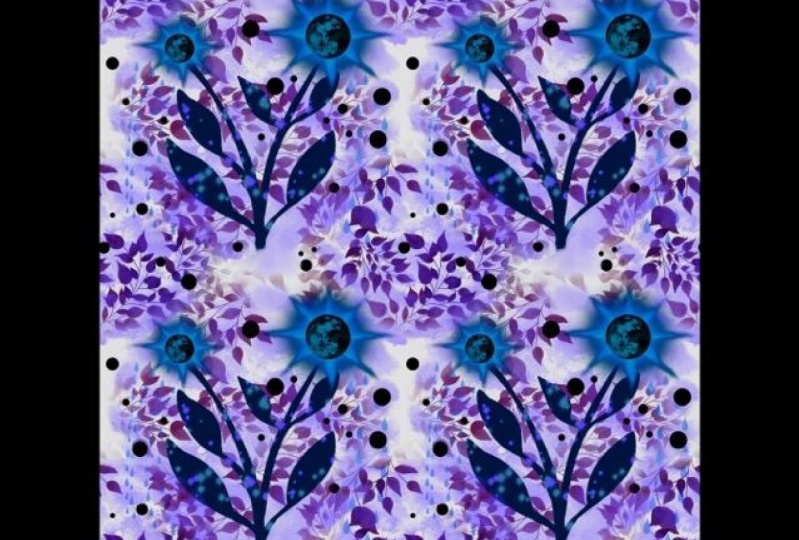
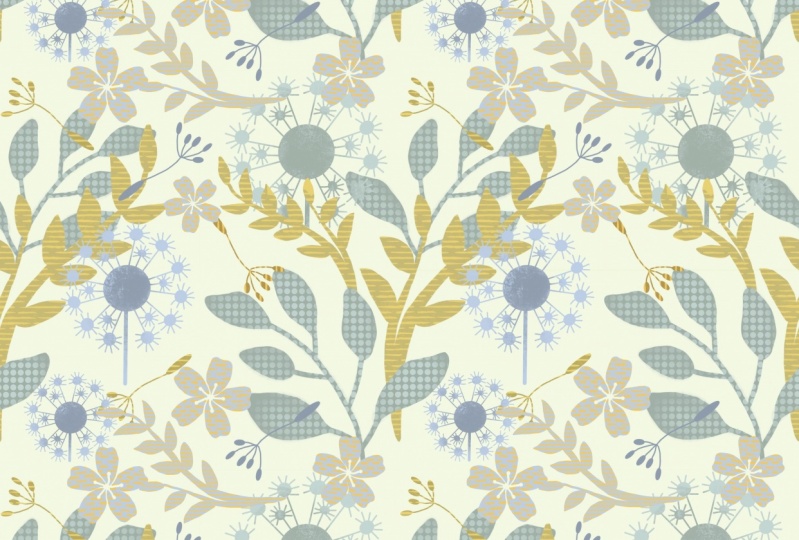
wie gesagt, im Pinselformat habe. Es klingt also ein bisschen kompliziert, aber ich werde es für Sie so aufschlüsseln, dass es sehr einfach macht. Wir werden so etwas produzieren. Was, wie ich sagte, und begann als diese Art von einem Blick und wurde dann in jeder der Ecken wiederholt, um die vollständige Wiederholung zu erstellen. Es gibt definitiv ein paar Tricks, die ich dir beibringen und so etwas produzieren kann. Und ich werde jeden dieser Schritte durchlaufen,
alles von der Erstellung von Pinseln bis zur Planung des Musters und des anfänglichen Layouts, dann Finessing des Designs und Füllen einer der Lücken. Und dann werden die letzten Mustertests wie das, was Sie hier sehen. Ich werde Ihnen auch erklären, wie Sie am Ende
einige zusätzliche Änderungen vornehmen können , um Dinge wie Farbe hinzuzufügen. Also lassen Sie uns in der ersten Lektion treffen, wo wir tatsächlich einen Pinsel erstellen sie nur sah, dass Sie die Idee des Prozesses bekommen. Ich seh dich dort.
3. Brush: Leute, willkommen zu Lektion 2. In Lektion 2 hier möchte ich Ihnen
einige Ideen geben , wie Sie Anpassungen an der Praxis vornehmen können, um sie wirklich zu Ihrer eigenen zu machen. Dies wird wirklich helfen, Ihrem Musterdesign Originalität hinzuzufügen. Lasst uns anfangen. Ich habe eine Reihe von Dokumenten, die ich speziell für die Herstellung der Pinselstempel erstellt habe. Und das ist, was wir tun, ist, dass wir den Pinselstempel kreieren. Und das ist immer in negativen Foren. So werden Motive in Weiß gezeichnet und über einen schwarzen Hintergrund gelegt. Nun, wenn Sie sich wohler fühlen, in schwarz auf einem weißen Hintergrund zu zeichnen, können
Sie das sicherlich tun und umgekehrt am Ende,
ich finde nur, dass es mir einen Schritt spart, um es auf diese Weise zu tun. Also haben wir das Dokument eingerichtet ist, dass ich den Hintergrund habe. Und dann füge ich einfach eine Ebene hinzu, wenn ich ein neues Motiv erstellen möchte. Jetzt, um das Motiv zu erstellen, können
Sie jeden Pinsel oder Tintenstift verwenden Ist hier in Procreate ansässig, eine gute Kategorie zu gehen ist die Tinte und eine Spirituosen, eine ziemlich anständige. Es ist eine sehr schöne, klare Linien. So können Sie dort sehen, es gibt keine Textur oder irgendetwas. Es hängt irgendwie von dem Aussehen ab, den du suchst. Das meiste von diesem Line Art-Zeug, das ich gemacht habe, wie die Kunstwerke, die Sie gerade angesehen haben. Ich habe tatsächlich mit einem meiner eigenen Pins erstellt. Und ich nenne es das Lineup Cut stumpf, weil ich
es ursprünglich für ein Liner Pinselset entwickelt habe, das ich erstellt habe. Und was ich daran mag, ist ein wenig Textur. Also zeige ich Ihnen das. Lassen Sie uns das klar machen. Und Sie können hier sehen, dass es irgendwie Boss auf tatsächlich das
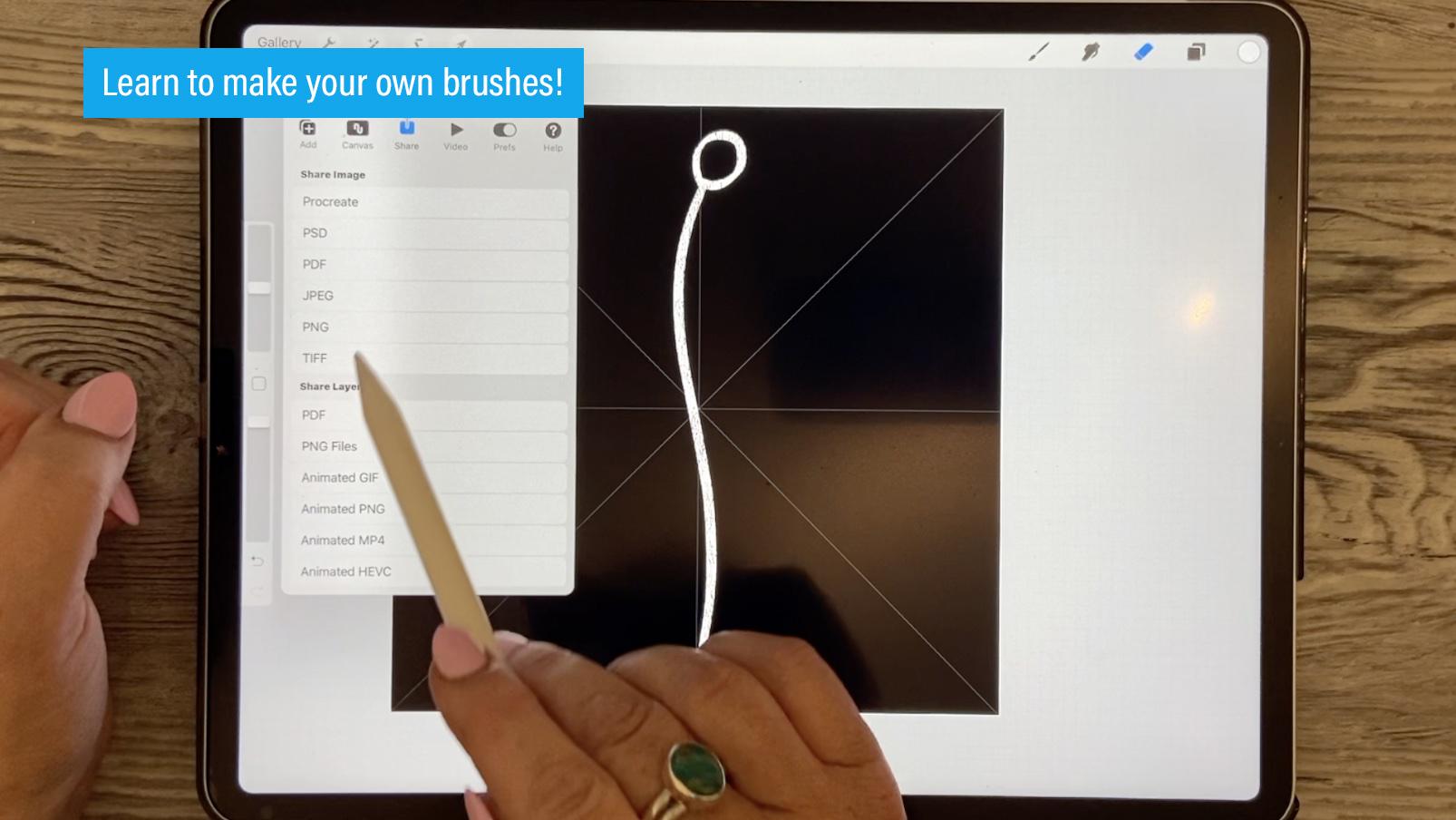
aussieht, ist die Walze, die Sie für Lineup Blockdruck verwenden würden. Also wollte ich diese Art von einem lässigen Gefühl, es noch super rau zu starten, aber sie sind ein wenig aufgerauht. Und das hat mir gefallen. Es gibt wirklich ein natürliches Aussehen zu den Motiven, die ich erstelle. Also lassen Sie uns einfach einen supereinfachen Stamm hier erstellen. Und ich werde es nur tun, jetzt sehen Sie, dass ich meine Guides hier habe. Ich verwende im Moment nicht den Zeichnungsassistent. Das ist eine ganz andere Sache, für die ich leicht eine ganze Klasse verbringen könnte. Ich bin nur, Sie werden hier in der Ebene sehen, dass ich Zeichnungs-Assistent deaktiviert habe, aber ich könnte genauso gut diese Hilfslinien verwenden. Also werde ich nur einen sehr einfachen Stiel zeichnen, und ich werde nur eine Art Pod auf der Oberseite hinzufügen. Das gibt mir also ein sehr nützliches kleines Motiv. Und was ich jetzt tun werde, ist es zu exportieren. Also gehen Sie in die Aktie, die Sie unter dem Schraubenschlüssel finden hier, Ich werde es als JPEG exportieren. Sie können es auch als PNG exportieren. Ich habe JPEG verwendet und es hat gut funktioniert. Ich werde in meine Akten speichern. Es wird in meinen Pinsel, Formen,
Tiefen gehen , weil ich diese Kategorie so sehr benutzt habe und ich werde sie hier umbenennen. Und was ich in letzter Zeit gemacht habe, ist nur
die von mir erstellten Kunstwerke zu nummerieren und ich weiß nicht mehr, welche Nummer ich aufgehört habe. Versuchen wir es mit 35 und drücken Sie Speichern. Und ich schätze, ich war eine anständige Nummer. Jetzt nur um Sie wissen zu lassen, dass die Größe des Dokuments, das ich für Pinsel verwende, 3000 mal 3000 ist. Relativ gesehen ist es ein sehr großes Motiv. Und das mache ich, weil ich viele wirklich große Kunstwerke für Kunstlizenzen erschaffe. Ursprünglich hatte ich sie bei 600 mal 600 erschaffen, und dann habe ich 1800 von 1800 gemacht. Und ich fand heraus, dass, wenn ich sie für die größeren Kunstwerke verwenden möchte, die ich erschaffe, die Qualität einfach nicht gut genug war. Also habe ich an diesem 3000 von 3000 festhalten und es scheint großartig zu funktionieren. Also jetzt, um tatsächlich den Pinsel zu machen, hätte
ich es tatsächlich tun können, während ich in diesem Dokument war, aber gehen wir einfach zu einem unbenannten Dokument hier. Du musst das nicht tun. Wie ich schon sagte, du könntest es genau dort schaffen, wo du bist. Gehen wir zu den Bürsten hier. Ich gehe zu der Kategorie Stiele, die ich erstellt habe. Und das liegt natürlich ganz bei Ihnen. Bewegen Sie sich nach oben. Und was ich tun werde, ist, dass ich den Pinsel
hier duplizieren werde, den ich bereits erstellt habe, weil ich die Einstellungen darauf mag, aber Sie können einfach die Schaltfläche Hinzufügen drücken und Sie werden in der Lage sein, alle diese nächsten Schritte auf genau die gleiche Weise zu tun. Also hier, das ist die Form. Ich gehe hier in die Schafkategorie. Ich werde Bearbeiten, Importieren, Importieren eine Datei importieren. Das bringt mich zu diesem Ordner, in dem du mich gerade gespeichert hast. Und Sie können sehen, warum ich sie nach Nummer speichere weil es nur eine einfache Möglichkeit ist, den Überblick zu behalten. Ich habe sie benannt, aber dann müsste ich nach dem Motiv in diesem humungösen Ordner suchen. So war es jetzt einfach einfacher, es einfach nach Nummer zu speichern und dann finde ich sie wirklich einfach und schnell. Lassen Sie mich Ihnen also die andere Methode zeigen, um Ihre Form zu bringen. Ich werde hier Done drücken und zurück zu meinen Pinseln gehen, sind meine Pinseldokumente. Also hier habe ich das Motiv und was ich tun kann ist, eine Ebene darunter hinzuzufügen und mit dem Schwarz zu füllen. Also haben wir die beiden zusammen. Ich werde sie einfach zusammenbrechen, indem ich sie kneife. Und dann werde ich jetzt nur drei Finger nach unten streichen, kopieren. Und gehen Sie hier in unser Dokument. Ich kopiere das noch einmal, indem ich es dupliziere, gehe in das, in die Form. Ich muss hier Bearbeiten drücken, weil ich in
diesem Form-Editor sein muss und wo es heißt Import, anstatt die Datei zu importieren, wie wir es gerade getan haben, könnten
wir einfach einfügen. Also im Grunde bringt es dich auf das gleiche und es liegt an dir, was du denkst, schneller ist. Ich persönlich finde, dass ich, wenn ich die Pinsel mache, immer eine Reihe von Pinseln erstelle, so dass es einfacher und schneller für mich ist, sie einfach als JPEGS zu speichern. Sie haben also eine der Methoden, wenn Sie sich entscheiden. Also hier dann musst du Done drücken und aus irgendeinem Grund musst du zweimal fertig schlagen. Das verstehe ich nicht, aber jetzt haben wir das Motiv hier gespeichert. Nun, es wäre wirklich okay für mich gewesen, einen neuen Pinsel
gemacht, weil ich nicht wirklich viel verändert habe. Hier. Wenn wir in den Schlaganfall gehen, können
Sie sehen, dass ich den Abstand richtig hoch eingestellt habe. Wenn du ein sich wiederholendes Motiv wolltest und sie näher beieinander wollten, dann würdest du es
hier ändern. Ändern Sie sich nicht, optimieren Sie Jitter oder fallen Sie an dieser Stelle ab. Sie können in die Form gehen und wenn Sie es nicht tatsächlich strukturiert hatten,
können Sie zu Grain gehen, gehen Sie zu Bearbeiten. Und hier können Sie zur Quellbibliothek gehen oder Sie können eine Datei Ihrer eigenen Quellbibliothek
scannen und importieren,
ich denke, es ist sehr so, wenn Sie diese Textur in der ersten Phase nicht hatten, könnten
Sie hier eine Textur hinzufügen. Ich werde nur den Rat treffen. Und was all diese anderen Dinge betrifft, mache
ich hier wirklich nicht viele Änderungen. Für einen Stempelpinsel, den größten oder wichtigsten Bereich, den ich hier für die Stempelpinsel finde, habe
ich meinen Pinsel auf eine maximale Größe eingestellt und du wirst sehen, dass er wirklich groß ist, wenn ich ihn stempeln gehe. Wenn Sie kleinere Dokumente verwenden, könnten
Sie in die Mitte gehen, was auch immer Sie denken, funktioniert, Sie müssen zuerst 1 tun. Und nachdem Sie das erste getan haben, dann können Sie normalerweise entscheiden, wo Sie das wollen, um zu leben. Und dann natürlich, Über diesen Pinsel. In diesem Fall würde ich es umbenennen. Ich denke, 11 ist der nächste und sage „Fertig“. Ich habe bereits mein Logo hier eingefügt und mein Name traf Done, Ihre Pinsel erstellt. Und jetzt blockieren Sie hier und ich werde nur stempeln und warum ist es so klein? Ja, hier ist ein Ort, an dem man es anpassen kann. Und wie gesagt, du kannst hier hineingehen und das auf die maximale Größe setzen, und dann bekommst du eine wirklich große Version deines Motivs. Und im Grunde ist das der Prozess, um Ihre eigenen Pinsel zu erstellen. Du wirst die Bürsten laden, die ich dir gebe, aber du wirst vielleicht ein paar andere Füllbürsten haben wollen. Also überlegen Sie definitiv das zu tun. Wenn Sie nun die Pinsel, die ich Ihnen gegeben habe, laden müssten oder wollten, würden
Sie sie herunterladen und ich würde vorschlagen, dass Sie sie direkt auf Ihr iPad herunterladen. In meinem Fall behalte ich es in meinem iCloud Drive. Ich habe einen Ordner namens Wo ist er? Die Loris Art Pinselsets. Also, wenn Sie Ihren Pinselsatz erhalten, wenn Sie heruntergeladen haben, wäre hier, wo immer Sie es gespeichert haben. Also speichere ich es in den Pinsel-Sets. Nehmen wir an, Sie würden in den Ordner gehen und dies ist der eigentliche Pinselsatz. Wenn Sie es also markieren und dann auf Öffnen klicken, wird
es es hier direkt in Ihre Pinsel importieren. Das ist also diejenige, die ich gerade geladen habe. Ich habe das bereits, also klicke ich darauf und klicke auf Löschen. Aber das ist der Prozess sowohl für die Herstellung von Briefmarken für das Herunterladen des Sets, das ich dir gegeben habe. Gehen wir also in die nächste Lektion, in der wir anfangen werden ein wenig mit den Pinseln zu spielen. Wir sehen uns dort.
4. Strategien zur Planung deines Musters: Hallo Jungs, willkommen zu Lektion 3. Hier machen wir unser anfängliches Layout. Also werden wir so etwas wirklich Einfaches produzieren. Und der Grund, warum ich es einfach nenne, ist, weil es hier keine Art
von Wurf gibt , anders als vielleicht, dass für alles, was hier im Hintergrund ist, die meisten alles ziemlich linear, linear und
linear aufgereiht ist , im Gegensatz zu so etwas,
das ein wenig mehr Zeit braucht, um zusammenzufassen. Und ich würde wahrscheinlich empfehlen, dass Sie mit einer Art Skizze beginnen, bevor Sie etwas mit Motiven tun, die in alle Richtungen gehen. Also, nur um es einfach zu halten, werden
wir so tun. Und während ich die Bürsten
benutze, werde ich sie in das Set stecken, das ich dir geben werde. Also verwenden wir speziell die Pinsel, die Sie in dieser Klasse verwenden. Also gehen wir zurück zur Galerie und ich werde ein neues Dokument hinzufügen. Ich habe hier eine Voreinstellung für 10 mal 10 bei 300 PPI. Wenn Sie das nicht haben und Sie es hinzufügen möchten, würden
Sie diesen kleinen Knopf hier drücken. 3000 von 3000 ist eigentlich 10 mal 10. Wenn Sie also diese Messung eintragen, könnten
Sie stattdessen einfach zu Zoll gehen und 10 treffen. Und hier müsstest du auch zehn schlagen. Und Sie werden hier sehen, wenn wir dies erstellen,
dass es Ihnen sagt, wie viele Ebenen wir daraus bekommen werden. Also 70, das scheint viel zu sein, aber glauben Sie es oder nicht, und wir laufen oft aus, wenn wir diese Art von Dokument erstellen, Ich würde hier erstellen und dann würde das in meiner Liste kommen. Jetzt werde ich nur absagen, weil ich es schon hier habe. Also lassen Sie uns einfach hinzufügen sind offen und erhalten eine frische neue Leinwand. Also habe ich so etwas auf der Seite sitzen
, damit wir uns die Bürsten ansehen können. Ich werde mit Blumenbürsten arbeiten. Und es gibt eine ganze Vielfalt hier, obwohl Sie mir vielleicht einen auf dem Weg erschaffen sehen. Ich bin mir nicht einmal wirklich sicher. So wie Sie sehen können, ist
es ein super umfangreiches Sets. Und ich würde gerne damit beginnen, eine Art Zweig oder Stamm dort reinzulegen. Also diese Zweige, ich plane tatsächlich, in diese Stängel Kategorie zu ziehen, aber fangen wir einfach mit einem dieser tatsächlich an. Das ist also der, den ich mit dem anderen gemacht habe. Also werde ich hinzufügen, dass hier sats. Und was ich hier mache, ist, die Schichten im Auge zu behalten. Der erste ist bereits gemacht. Also werde ich das jetzt genau in der Mitte stoppen,
ich tue das, weil ich nicht will, dass Procreate irgendwas davon abschneidet. Wenn ich so an den Rand gegangen wäre, dann wäre das abgeschnitten. Und das wollen wir unbedingt vermeiden, wenn wir ein Muster machen. Ich werde auch die Magnetik schließen und an dieser Stelle
abschnappen und sie einfach ein bisschen zurückrollen. Also haben wir unser erstes Motiv. Ich werde eine weitere Ebene hinzufügen. Und ich schlage vor, dass Sie dies am Anfang tun wenn Sie zum ersten Mal anfangen, diese Pinsel zu verwenden. Und der Grund dafür ist, dass Sie hier viel Freiheit für die Positionierung
und das Vergrößern oder Reduzieren auf einer Blume gibt . Jetzt einige dieser Blumen habe ich strukturiert und einige von ihnen ich nicht, also werde ich eine greifen, die nicht strukturiert ist. Wählen wir einfach eine Farbe aus. Ich glaube, ich will irgendwie mit diesem Türkis arbeiten. Also werde ich das irgendwie in der Mitte der Leinwandgröße stempeln. Ich meine, wir könnten die Größe hier kontrollieren und das ist einfach zu machen, oder du kannst sie einfach stempeln. Und weil es sich auf einer eigenen Ebene befindet, können
Sie es definitiv einfach bewegen und Anpassungen vornehmen, wie Sie es für richtig halten. Sie können natürlich auch an dieser Stelle drehen, und das werde ich für diesen hier tun. Jetzt können Sie hier sehen, dass mein Motiv nicht wirklich undurchsichtig ist. Es gibt also ein paar Dinge, die wir hier tun könnten. Wir können diesen Standby auslöschen,
nicht sicher, dass dieses System, in dem ich diese Blume haben werde, landet. Also denke ich, was ich tun werde, ist
, diese Ebene zu duplizieren und jetzt sehen Sie, wie undurchsichtig sie ist. Und ich werde die beiden einfach zusammenkneifen. Ups, nicht alle drei, nur diese beiden. Manchmal ist es schwer, die Finger klein genug zu bekommen,
aber jetzt ist es eingeklemmt und bedeckt, und das ist perfekt für das, was ich will. Gehen wir zurück zu dieser anderen Kategorie oder dieser Kategorie, die ich bin und fügen Sie vielleicht etwas anderes in der Art eines Stiels. Also werde ich diese hohlen Blätter machen. Ich habe das auf der Musterprobe benutzt, die ich dir gezeigt habe. Ich werde eine neue Ebene hinzufügen und noch einmal, stempeln Sie sie irgendwie in der Mitte. Und das ist eine wirklich schöne große. Das ist also etwas, das ich im Hintergrund sprechen und verwenden könnte. Oh, das hat mir gefallen. Und ich werde das einfach runterziehen. Und Sie können sehen, wie schnell das tatsächlich zusammenkommt. Jetzt mag ich eine Abwechslung, wenn ich ein Muster wie dieses mache. Also werde ich dieses hier versuchen, nennen Sie es Bolden funky. Sie können nach oben gehen und einen neuen Layer hinzufügen. Und lassen Sie uns vielleicht eine etwas andere Farbe versuchen. Ich werde ziemlich stark stempeln und das verstehe ich. Und wenn ich etwas leichter stampfe, verstehe ich das. Nun liegt der Grund dafür in meinen Einstellungen, was ist die Form hier? haben Wenn Sie es nicht bemerkthaben, zeige
ich Ihnen hier, dass jedes Mal, wenn ich stark bin, die Positionierung dieser Blume etwas anders ist. Mit dem Apple Bleistift habe
ich hier etwas Abwechslung, oder die Menge an Druck. Was würde passieren, wenn ich den Druck ändere? Also, wenn ich wirklich leicht gehe, bekomme
ich eine kleinere und leichtere Blume. sind also einige der Einstellungen, die ich hier habe. Sie könnten definitiv damit selbst experimentieren, um zu sehen was gut
funktioniert für das, was Sie im Sinn haben, so dass Sie meine Pinsel nehmen können, ich würde vorschlagen, dass Sie duplizieren und dann gehen und einige der Anpassungen
daran vornehmen , nur so dass Sie können sehen, wie sich diese Einstellungen auf sie auswirken. Damit habe ich die Deckkraft auf Maximum und das Minimum an nichts. Das ist es, was uns diese Vielfalt in Werten gibt, es hier gemacht. Sie könnten das nächste auf eine eigene Ebene setzen ,
so dass Sie es bewegen können und nicht vergessen, Sie können auch die Deckkraft hier beeinflussen. So können Sie die Deckkraft dort noch weiter reduzieren. Das ist also etwas, worüber man nachdenken kann. Ich werde Fawn gehen. Ich werde es immer noch ziemlich dunkel halten und ich werde
es einfach drehen und in Position bringen. Ich bin mir wirklich nicht sicher, wie ich das aussehen soll, weil ich keine Skizzen gemacht habe. Ich bin offensichtlich besser mit meinen Bürsten vertraut als du. So können Sie feststellen, dass Sie ein wenig Vorplanung machen möchten. Sobald Sie die Sets sehen, werde
ich bald aufhören, wenn es um das Layout geht, nur so dass Sie eine bessere Vorstellung von den nächsten Schritten bekommen können. Ich befülle diesen Bereich so ziemlich, aber Sie können sehen, dass es sein wird, sagen
wir, Ecken und Sachen, die nicht gefüllt sind. Und wenn dies das Muster ist und es neben dieser Seite sitzt, wenn es wiederholt, können Sie sehen, dass ich dort eine ziemlich große weiße Lücke haben würde. Ich will es jetzt nicht füllen, aber später werden wir
das tun, ist, dass wir diese Lücken füllen. Und ich werde Ihnen einen Trick zeigen, das zu tun. Lassen Sie uns einfach einen Blick hier werfen und sehen, was wir noch hinzufügen können. Ich denke, dass einer dieser Wirbel eine nette Sache sein könnte, ihn ein wenig auszufüllen. Also werde ich das hier schnappen. Ich denke, dafür werde ich auch ziemlich dunkel werden. Machen Sie diese neue Ebene, stempeln Sie diese in, und reduzieren Sie sie dann im Inneren. Ich werde das hier fest an den Rand stellen. Ich werde es nicht direkt von der Seite nehmen oder in der Lage sein,
die Lücken zu füllen , die auf dieser Seite und auf dieser Seite sind, wenn wir diesen nächsten Schritt machen. Also denke ich, ich werde das nach oben
ziehen, das nach oben ziehen, das nach oben bewegen und dann werde ich die unten verschieben. Jetzt möchte ich nur ein wenig hier ausfüllen und dann denke ich, dass ich bereit sein werde für den nächsten Schritt beim Füllen der Außenkanten. Ich überspringe meinen Planungsprozess, dass ich Ihnen einige der Vorteile zeige ,
die Bürsten als Mittel zum Ausfüllen Ihres Musters zu haben. Also in der nächsten Lektion werden wir
dieses kleine Anfangslayout perfektionieren und wir werden ein wenig mehr darüber
reden, die Lücken zu füllen, in Ordnung, also werde ich Sie in der nächsten Lektion sehen.
5. Erste Layout und Tricks 1: Hallo Jungs, willkommen zu Lektion 4. Wie ich versprochen habe, werden wir die Lücken in diesem Muster füllen. Es ist nicht so schwer, wie du denkst. Lasst uns anfangen. Was bekomme ich auf diese Bühne? Ich fange oft an, Texturen und Dinge hinzuzufügen. Und für mich selbst finde ich, dass
wir nur das anfängliche Muster machen und dann einen Test durchführen, mir irgendwie sagen, was ich tun muss, damit es wirklich funktioniert. Also denke ich nicht unbedingt, dass dies mein absolutes letztes Layout sein wird. Es gibt so viele Dinge, die ich tun könnte, um es zu ändern. Also denke ich, was ich tun werde, ist ein paar dieser Texturen hinzuzufügen. Ich zeige Ihnen, nachdem ich das beendet habe, wie Sie die Lücken füllen und dann werden wir eine Aufgabe erledigen. Also für jetzt werde ich in diese Textur-Kategorie von mir gehen. Und obwohl es Textur genannt wird, habe ich hier viele kleine Motive, die ich als Pinselstempel erstellt habe. Diese sind also die gleichen, wie Sie in der anderen Kategorie gesehen haben. Aber was ich getan habe, ist sie so gemacht, dass eine Wiederholung und dass das Motiv folgt dem Schlaganfall. Also zeige ich dir, was das genau bedeutet. Sie haben wahrscheinlich Muster von Leuten wie Helen, Mel Armstrong gesehen. Ich könnte wahrscheinlich ein paar mehr nennen und ich habe viel Referenz
dafür in meiner Oberflächenmuster-Design-Kategorie auf meinen Pinterest-Websites. Meine Pinterest-Site-Warnungen sind die Loris jetzt Sprints. Und dieses Oberflächenmusterdesign hat eine Kategorie für malen detaillierte Muster. Diese Künstler, von denen ich rede, wenn du sie siehst. Aber sie verwenden eine Menge dieser Art von Füllstoffen. Also habe ich diese Pinsel
so erstellt , dass ich buchstäblich auf eine Schnur von ihnen bürsten kann. Jetzt sind die wirklich geradeaus. Ich könnte reingehen und ich werde das duplizieren. Etwas, das ich dringend vorschlage, ist, den Pinsel zu duplizieren, wenn Sie Änderungen daran vornehmen, weil es schwierig ist, zu diesem Original zurückzukehren. Wenn Sie das nicht haben, dann können Sie hier in die Form gehen. Und Sie können die Art und Weise ändern, wie die Pinsel aussehen und sich verhalten. So etwas wie das. Sie können viele Änderungen vornehmen, um sie in wirklich lustige und nutzbare Muster zu machen. Die Art, wie ich es jetzt geändert habe, ist, dass ich diese gerade Linie nicht mehr bekomme. Ich bekomme sie buchstäblich überall verstreut. Es gibt also etwas, mit dem du mit meinen Pinseln experimentieren kannst. Du kannst die Pinsel nehmen, die ich dort habe duplizieren und einige dieser flippigen Änderungen an ihnen vornehmen. Also habe ich etwas Licht. Dies ist ein wirklich gutes Beispiel für eine der Arten von Motiven, die Sie sehen werden, dass diese anderen Künstler verwenden. So können diese wirklich hilfreich sein, um nur
Interessen hinzuzufügen und Rechnung für Ihr Muster zu erstellen. Das ist also eine der Arten von Pinseln, die ich in meiner Texturkategorie habe. Ich habe auch diesen Typ, der auf ein wiederholtes Muster bürstet, das ich erstellt habe. Es hängt also von der Art des Aussehens ab, nach dem Sie suchen, aber es kann eine lustige und schnelle Möglichkeit sein, Lücken zu füllen. Also lasst uns hier ein paar verschiedene versuchen. Und Sie können, Sie können ein Motiv mit dem Muster zeichnen. Ich meine, das ist auch eine völlig machbare Sache. sind nur einige der Dinge, die ich getan habe, um Interessen hinzuzufügen. Sehen Sie, wie die Wirbelsäule Flickr aussieht. Die, das gefällt mir wirklich. Also denke ich, ich würde zurückgehen, eine Ebene
hinzufügen und ein wenig von diesem Muster in den Hintergrund legen. Und das Gefühl, ich könnte diese verwenden, obwohl ich sie in dieser Art von wiederholenden Füllstoff Schlaganfall habe, kann
ich sie immer noch als Stempel verwenden, wenn ich nur einmal stempel. Also lassen Sie uns eine weitere Ebene hinzufügen. Ich werde diese Art von mittlerer türkis Farbe machen. Und an diesem Punkt denke ich, dass ich ziemlich kurz davor wäre, dieses Muster auszuprobieren. Jetzt, um das Muster zu testen, muss
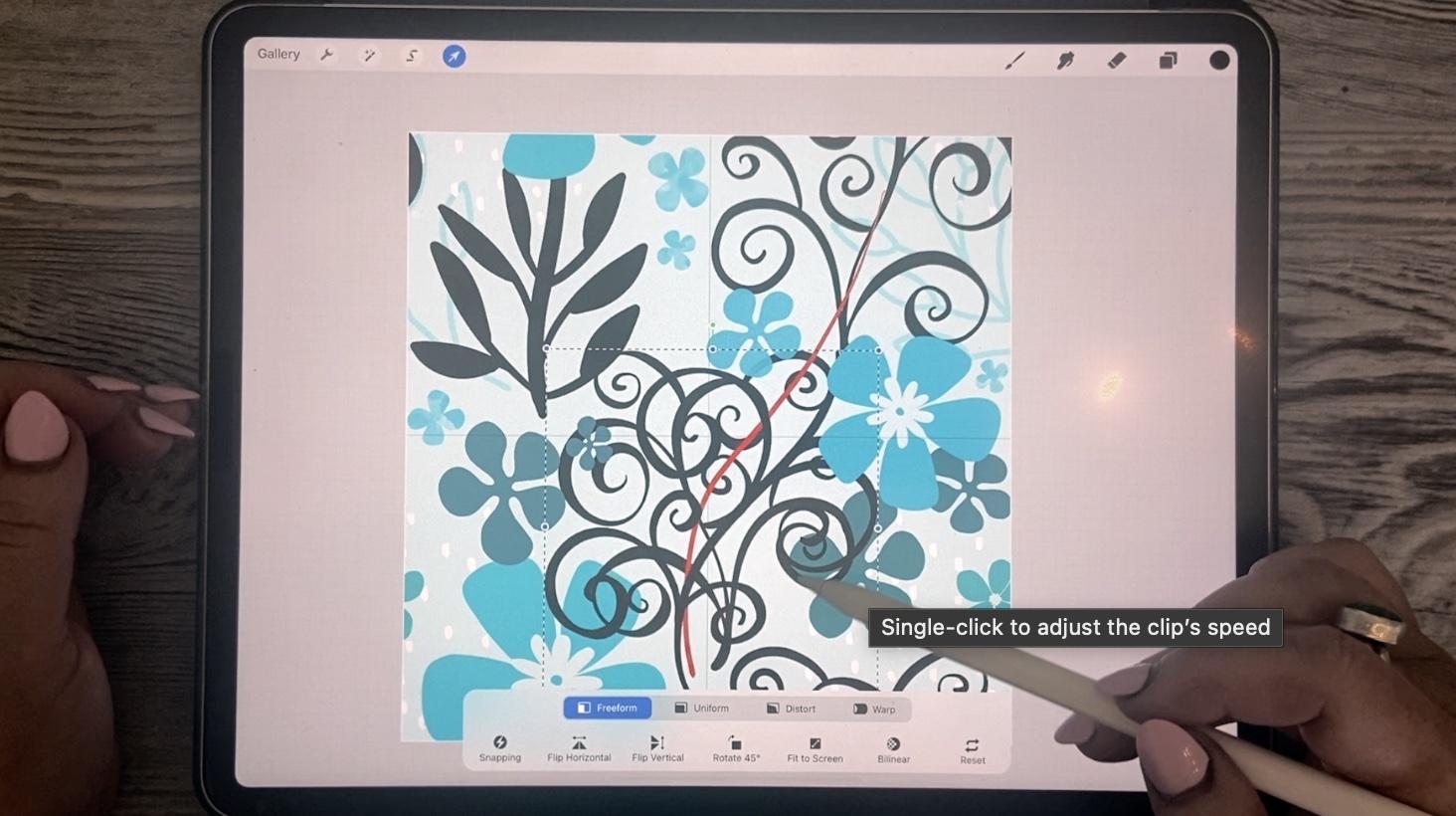
ich all diese Gruppen machen. Also ziehe ich einfach nach rechts, um sie alle auszuwählen und dann Gruppe zu treffen. Und dann ist mein nächster Schritt, das zu duplizieren. Und wir werden es für jede der vier Ecken verwenden. Also ändern wir die Größe überhaupt nicht. Wir werden es jetzt nur duplizieren, bevor ich das tue, Ich werde eine Hintergrundebene hinzufügen, weil diese Hintergrundebene, stellen Sie sicher, dass es in der Gruppe ist. Diese Hintergrundschicht wird sein, was uns hilft,
die Position dieser vier Ecken wirklich zu sperren , so dass Sie es mit jeder Farbe ehrlich füllen können, Sie können es sogar mit Weiß füllen, aber ich werde eine Art hellblau tun, nur so dass Sie kann es sehen. Lassen Sie uns beides so machen und wir werden das in den Hintergrund ziehen. Ich möchte auch die Deckkraft reduzieren und ich werde Ihnen zeigen, warum, wenn wir anfangen, diese Positionierung zu machen. Ich möchte diese Textur löschen, die hinter den Enden steckt, irgendwie durchspäht. Also werde ich nur tatsächlich, ich werde es wahrscheinlich einfach auswählen. Also habe ich es mit dem Freihandauswahlwerkzeug ausgewählt und ich werde nur Cut drücken. Und das hat sich um dieses Problem gekümmert. Also, was ich jetzt tun will, ist, das aufzuhellen. Also Opazität weise, ich habe das bei etwa 52%, ein bisschen mehr. Es ist nicht die Farbe, mit der ich für mein endgültiges Muster enden würde, die geändert werden kann. Aber es ist nur, um uns zu helfen, den nächsten Schritt zu machen , der darin besteht, dies
in die vier Ecken zu passen , so dass wir alle Lücken füllen können. Es spielt keine Rolle, welche Farbe oder wie dunkel sie ist, wie undurchsichtig sie ist. Es ist nur wirklich ein Platzhalter, der uns helfen wird,
jedes dieser Duplikate, die wir machen werden, in die Ecken zu positionieren . Was ich normalerweise mache, ist das SAT zu duplizieren. Ich werde dieses Original sperren, nach links
streichen, auf Sperre
drücken und ich habe es versteckt. Ich werde noch drei Mal duplizieren, damit ich insgesamt vier habe. Jetzt ist es wichtig, dass wir dies ziemlich
methodisch tun und sicherstellen, dass wir mit unserer Positionierung wirklich genau sind, was ich mache, ist das Auswahlwerkzeug zu nehmen. Ich bin auf der allerersten hier, und ich werde es nehmen und in diese Ecke ziehen. Bevor ich das mache, werde ich diese drei verstecken, die vergessen haben, das zu tun. Und das Wichtigste hier ist, dass wir das absolut genau bekommen. So schnappt es direkt an den Linien. Und ich weiß nicht, ob Sie bemerken, dass sie beide
Zeilen sind , die gelb geworden sind, als ich das tat. Wenn Sie darauf Ausschau halten, werden
Sie das mit dem nächsten Schritt sehen. Also werde ich das hier ziehen. Lassen Sie mich es zuerst zeigen. Ich ziehe das hier in die obere rechte Ecke. Also, wenn ich in der Nähe dieser Linie komme, werden
Sie sehen, dass es die Farbe ändert und ich habe es an dieser Stelle perfekt auf das schnappt. Also lassen Sie uns diese dritte zeigen. Und das ist einer der Gründe, warum ich diesen Hintergrund ein wenig
durchscheinend mache , damit ich sehen kann, wie hier alles passiert. Nun, das aus irgendeinem Grund war ein bisschen pfiffig über das Schnappen. In diesem Fall stelle
ich sicher, dass ich es wirklich vergrößere,
wirklich groß, um zu sehen, dass es jetzt sicher bezahlt wird. Ich stelle auch sicher, dass ich es nicht fallen lasse, bevor ich in Position komme. Mit anderen Worten, ich habe es nicht von der Seite, wenn ich
es in Position setze , weil das es beschneiden würde und das wäre nicht gut. Pace über 2 weiter zu unserer letzten Gruppe hier, zeigen wir es. Wählen Sie es aus. Und wieder, es ist ein bisschen pingeliger, wenn man Sachen in Position hat. Also halte ich es gerne ein wenig von der Mitte ab, stelle aber sicher, dass die äußersten Kanten nicht abgeschnitten sind. Und dann ziehe ich es nach unten in Position, wenn ich es vergrößern habe. Und das hindert Fortpflanzung daran, es dort zu beschneiden, wo ich nicht will, dass es beschnitten wird. Okay, was uns hier übrig bleibt, ist eine nahtlose sich wiederholende Kachel auf der Außenseite. Und dann ein wirklich offensichtlicher und leicht zu definierender Bereich, der mit einigen Füllstoffen gefüllt werden muss. Also schätze ich, wir sind bereit, zur nächsten Phase zu gehen, wo wir
dieses Gefühl und Zeug machen und das irgendwie die Finessing-Phase nennen werden . Also treffe ich dich in der nächsten Lektion, wo wir das machen werden.
6. Füllen von Lappen und Filling des Design: Willkommen zu Lektion 5. Also hier sind wir bereit, mit ein wenig Tests zu beginnen. Normalerweise nehme ich diese Gruppen hierher, also werde ich sie einfach gruppieren, indem ich sie nach rechts schiebe und die Gruppe treffe. Und dann werde ich eine neue Ebene hinzufügen. Und normalerweise mache ich das zu einer Gruppe. Also werde ich zwei hinzufügen, ich werde sie beide auswählen, sie zu einer Gruppe
machen. Und ich werde mehr als zwei Atome benutzen. Also macht es mir nichts aus, dass ich eigentlich hören muss, weil ich hier
einige Füllstoffe hinzufügen werde und sicherstellen möchte , dass sie sich größtenteils auf separaten Schichten befinden. Das Schwierigste daran ist, dass ich nicht wirklich eine Gesamtansicht davon habe, wie dieses Muster aussieht. Das kann also ein wenig schwierig sein, wirklich
herauszufinden, wie es ist, das funktionieren wird, um diesen Bereich mit dem Rest des Musters zusammenhängend zu machen. Also werde ich hier einen kleinen Umweg machen. Ich gehe in die Galerie. Wir werden das Kunstwerk auswählen, an dem wir arbeiten. Wir werden es duplizieren. Und dann wählen wir es aus. Und ich werde etwas anderes mit diesen vier Ecken machen. Was ich jetzt brauche, ist eine abgeflachte Version davon. Also werde ich das freischalten. Ich werde dieses Original löschen, weil ich es überhaupt nicht brauche. Und dann werden wir abflachen, was auf diesem Dokument steht. Also hätte ich dieses doppelte Dokument erstellen können, bevor ich diese Gruppen hinzufüge. Es spielt keine Rolle. Wir werden nur schnappen und zusammen. Sie können das auch tun, indem Sie diese kombiniert nach unten schlagen. Und jetzt, wie Sie sehen können, habe
ich alles auf der gleichen Ebene. Das ist nur, um uns eine Vorstellung davon zu geben, wie es aussehen wird. Und wir werden wieder duplizieren wissen, ich denke, ich muss diese 12 glätten. Da gehen wir. , was ich wollte, war eine abgeflachte Version. Also werden wir duplizieren, duplizieren, duplizieren. Und dieses Mal, anstatt nur das ganze Quadrat über zu bewegen, was wir tun werden, ist es zu ändern und es in die Ecke zu
setzen, damit wir durchgehen können. Und in diesem Fall spielt
es keine Rolle, welches Quadrat wohin geht. Und Sie können sehen, wie hilfreich diese ihn für uns hier schnappen. Und jetzt können wir eine wirklich gute Vorstellung davon bekommen, was gut aussehen könnte. All die Lücken, die wir füllen müssen. Was ich hier gerne mache, ist, dies auch zu glätten und dies als JPEG zu speichern. Und ich werde es nur in meinen Dateien in meinem Musterordner speichern. Jetzt hier in meinem Arbeitsdokument. Ich kann das Bild importieren. Sobald ich diesen Platz hier habe, kann ich zu meiner Referenz hier auf der Leinwand gehen. Und ich werde die Leinwand als mein Referenzbild hier verwenden. Auf diese Weise habe ich es immer hier, wenn ich darauf hinweisen muss. Es ist also wirklich hilfreich, denn dann kann ich irgendwie alles aus der Vogelperspektive sehen. Die andere Sache, die ich oft mache, ist, das auszudrucken, so dass ich es neben mir habe. Und ich finde, dass ich, wenn
ich das mache, manchmal auch rau in
einige der Ideen ziehen kann , die ich für das Ausfüllen dieses Musters haben könnte. Also werde ich derzeit diese Ebene verstecken. Und eines der Dinge, die wir hier sehr schnell finden werden ,
ist, dass mir die Bildschirmfläche ausgeht. Wenn ich also in diese Ansicht wechseln möchte, mache
ich das einfach sichtbar. Und für das, was ich hier sehen konnte, denke
ich, dass ich viel davon mit Blumen füllen kann. Und dann möchte ich vielleicht auch eines dieser großen Curlicues in diesem Bereich setzen. Also werde ich das vorerst verstecken. In dieser neuen Gruppe werde ich hier alle meine Motive hinzufügen. Also lasst uns wieder in die Bürsten gehen. Und das ist das Curlicue, das ich schon benutzt habe. Ich frage mich nur, ob das funktionieren könnte. Nein, ich glaube, ich werde hier bleiben
und ich werde es auf diese separate Schicht legen, weil
ich denke, dass ich die Manipulation machen kann, die ich das tun wollte. Also werde ich es horizontal drehen. Ich werde tatsächlich das Einrasten an dieser Stelle ausschalten ,
damit ich die Dinge ein wenig freier bewegen kann. So wird es hoffentlich auch helfen. Lass es anders aussehen. Und Sie können hier sehen, dass es irgendwie schön mit diesem Top zu binden ist. Ich glaube, ich werde hier eine kleine Lücke legen. Auf dieser anderen Ebene. Ich glaube, ich werde ein paar zusätzliche Blumen setzen. Also gehen wir zurück zu den Blumen und ich werde diese nochmal schnappen, diese Farbe
probieren und das hier reinlegen. Ich kann es etwas bewegen und drehen, so dass
es mit diesem Motiv hier ein bisschen besser passt. Ich gehe zurück zu dieser anderen Blume, die hier ist. Probieren Sie diese Farbe aus, und fügen Sie eine neue Ebene hinzu, um einige davon hinzuzufügen. Ich werde die drei auf die gleiche Schicht legen. Ich glaube nicht, dass es zu viel zählt. Eigentlich in diesem Fall, dieser hier. Ich werde hier separat stellen, damit ich damit ein wenig anders arbeiten
kann als die anderen beiden. Also ich denke, es war andere, zwei sind okay. Und lasst uns auch noch eine Blume schnappen. Ich mag diese mutigen, einfachen zum Ausfüllen wirklich. Diese schienen ganz gut zu funktionieren. Ich werde das nehmen oder Pedal nur für ein bisschen Kontrast. Und wir schauen uns kleiner an, fügen eine neue Ebene hinzu. Und ich werde ein paar von denen hier reinbringen. Jetzt werde ich richtig warm. Ich glaube, ich mag, was ich gerade hier sehe. Ich werde hier vielleicht noch einen hinzufügen. Und vielleicht hier drin. Und Sie können sehen, wie schön es ist, mit den Bürsten zu arbeiten. Es macht es einfach so viel einfacher. Und so werde ich hier eine weitere Ebene hinzufügen. Und ich gehe zurück zu meinen Texturen. Und lassen Sie uns einfach ein wenig von dieser Textur hier und im Blau hinzufügen .
Also gefällt mir das. Lassen Sie mich das hier unten ziehen. Und bis jetzt bin ich wirklich glücklich mit dem, was hier vor sich geht. Also denke ich, wir können mit einigen anderen Tests fortfahren und wir werden das in der nächsten Lektion tun.
7. Final und Korrektur: Hallo Jungs, willkommen zu Lektion 6. Also hier sind wir bereit, mit ein wenig Tests zu beginnen. Okay Leute, also was ich hier zu tun habe, war,
die vier Ecken genau so zu testen, wie ich es beim ersten Mal getan habe, weil ich insgesamt sehen möchte, wie mein Layout aussieht. So ist es gelandet. Und ich, es macht mir nichts aus, so schlimm ist es nicht. Natürlich gibt es immer Dinge, die verbessert werden können. Ich mag die Idee, dass dieses wirbelnde Ding eine Kette bildet. Also denke ich, dass es am besten wäre, wenn ich einen neuen Pinsel hätte, also eine neue Schriftrolle, die etwas besser fließen könnte. Das war also eines der Dinge. Und dann ist die andere Sache, diese große Blume ist,
jetzt, wo ich sie in dieser Wiederholung sehe, ist
sie viel zu hoch für den Stiel. Und hier gibt es ein paar kleine Blumen, die ich einfach überziehen würde, vielleicht die Lücken füllen oder vergrößern würde. Und dann dachte ich, dass es vielleicht schön wäre,
weiße Punkte in einen Teil dieses Hintergrunds zu setzen , anstatt überall zu blockieren. Und ich mag die hellblauen Punkte, die hier blau sind, und ich mochte die Punkte, die schwarz sind, also experimentiere ich damit. Das gehören also zu den Dingen, die ich beschlossen habe, zu ändern. So ziemlich, was ich hier tun kann, ist, einfach zurückzugehen und einfach den Test zu löschen. Lassen Sie mich das zuerst freischalten. Und so gibt es einen wirklich guten Blick auf es, in seiner vollen Größe, die ich
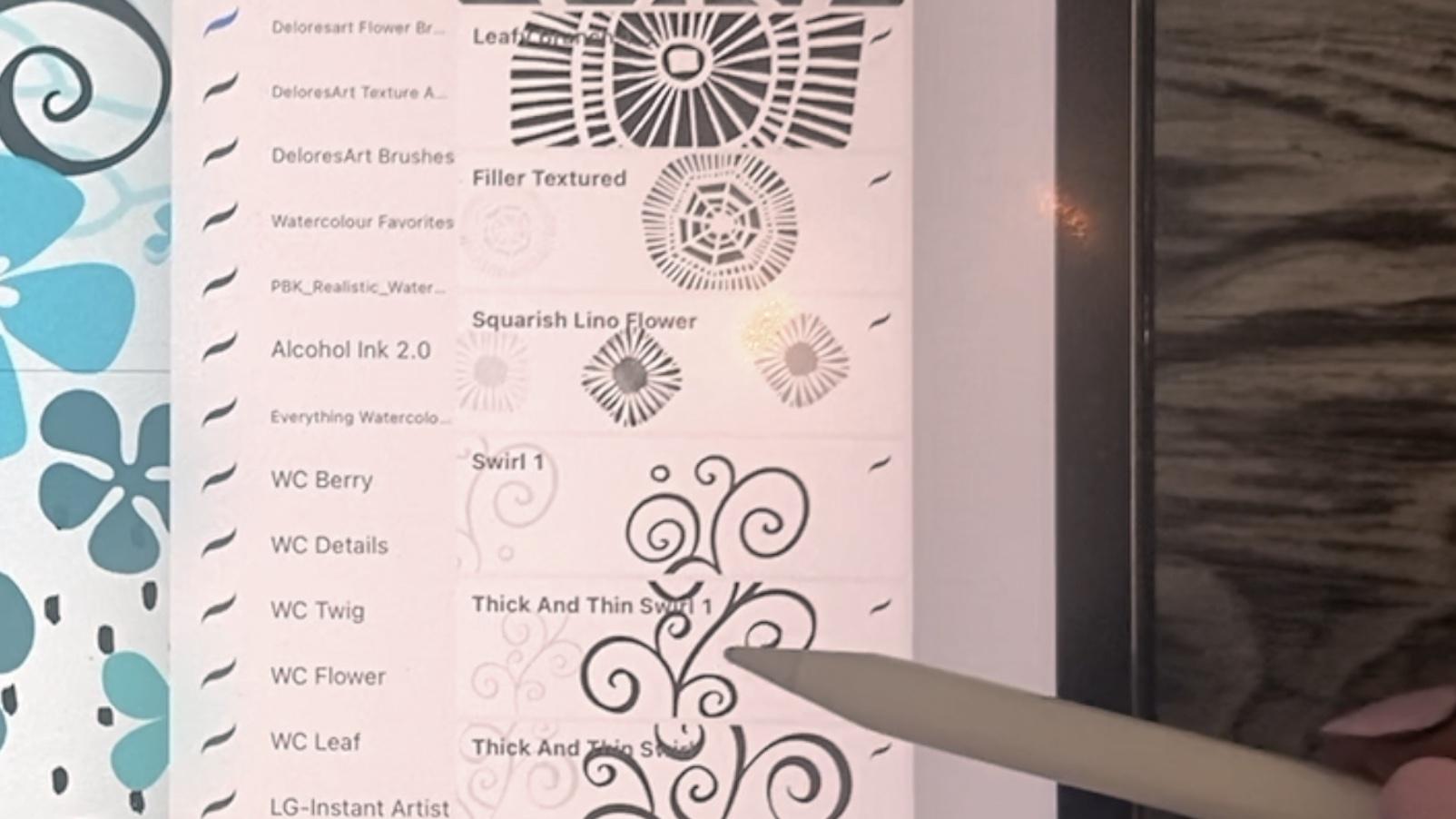
auch löschen kann , weil es anders sein wird, wenn wir es wiederholen. Und so wirklich ist dies die Ebene , in der die meisten Änderungen offensichtlich stattfinden werden. Also, was ich getan habe, ist, dass ich mir die Zeit genommen habe, einen neuen Pinsel zu erstellen. Hier in meinem Blumenset
siehst du, dass ich einen zusätzlichen Wirbel habe. Also werde ich verwenden, und Sie können gerade hier im Pinselfeld sehen
, etwas anders Sweep zum mittleren Teil davon. Und wieder, ich habe ein paar dieser Kleinigkeiten aus der Kamera gemacht. Also werde ich Ihnen die Ergebnisse meiner Überarbeitung zeigen. Also hier habe ich das neue Eichhörnchen, das Sie sehen können, ich denke, dass es gut mit dem Original arbeiten wird. Ich habe die Blume runter gezogen, damit sie näher am Stiel ist, also wird sie ein bisschen runtergezogen. Und dann habe ich diese Punkte
im Hintergrund durch weiße Punkte ersetzt , anstatt das Schwarze. Dann ging ich weiter und positionierte mich an den vier Kurven genau so, wie wir es in den ersten Unterrichtsstunden dort taten. Das war eigentlich das, was ich als Leitfaden benutzt hatte. Also, was ich getan hatte, ist, dass ich die markierte eine importiert hatte,
eine mit den roten Markierungen darauf, weil ich wirklich wollte, um diesen Winkel perfekt zu bekommen. Dann konnte
ich mit meinem neuen Pinsel den Wirbel loswerden, der da drin war. Und was ich dort getan hatte, war einfach meinen anderen Pinsel zu stempeln. Ich habe es natürlich auf einer separaten Schicht gemacht. Also lassen Sie mich Ihnen das zeigen. Also habe ich es gestempelt. Sagen wir einfach, es ist nicht da. Ich werde es verstecken. Und selten werde ich schwarz wählen und hier eine neue Ebene hinzufügen. Ich habe es schon, aber ich werde dir zeigen, wie ich es gemacht habe. Ich bin garantiert Stempel ungefähr dort, wo ich es will. Zeigen Sie die ursprüngliche Anleitung, die ich dort eingefügt hatte. Das ist also dasselbe, aber ich habe es nur isoliert, damit es leichter zu sehen wäre. Und ich änderte es einfach und positionierte mich
auf der Grundlage dieser roten Linie und legte es am Ende ein wenig mehr hier unten. Aber Sie können sehen, wie die Guides wirklich hilfreich sein können. Also manchmal mache ich es buchstäblich auf dem Stück Papier, das ich mit dem Originalmuster darauf gedruckt habe. Und dann mache ich es manchmal richtig im Dokument, um mir im Grunde zu helfen, mich selbst zu leiten. Und wirklich, weißt du, wenn du es in diesem Stadium hast, brauchst du das wirklich nicht, wenn du die Idee im
Kopf hast und du im Grunde einfach abkühlen kannst und deine Positionierung machen kannst, nur dein Auge als deine eigenen Urteile dafür zu benutzen. Also nehme ich die 10, denn das ist die, die ich benutzte. Ich kann dies löschen und Sie können sehen, dass ich meine Blumen dort hinzugefügt oder bewegt habe. Und ich bin bereit, einen weiteren Test zu machen, der das auch loswerden kann. Und ich möchte das nur tun, um weniger Schichten zu haben weil ich diesen Test noch einmal von den vier Ecken machen möchte. Wir können diese Gruppe auch hier loswerden. Und lassen Sie uns jetzt einen Test mit diesen machen. Also, was ich tun werde, ist eigentlich alles zusammen zu gruppieren. Und ich bin ein Punkt auf diese eine Person und Gruppe, all das Zeug. Es hat also die erste Hauptgruppe. Und die Untergruppe spielt keine Rolle, solange ich
alles zusammen habe , was ich brauche, werden wir duplizieren. Ich mag es, diese eine Art als Verstärkung zu behalten, also werde ich das sperren. Und dann brauche ich noch drei Exemplare davon. Also 1, 2, 3, und genau so, wie wir es in erster Linie getan haben. Wir werden jedes von ihnen in Position bringen. Stellen Sie also sicher, dass es schnappt und Magnetik eingeschaltet ist. Stellen Sie sicher, dass ich oben bin. Ich werde das in die obere Ecke bringen. Und wieder, ich werde vergrößern, bevor ich es vollständig in Position bringen so dass ich sicher sein kann, diese beiden gelben Linien zu sehen, wenn ich es an Ort und Stelle lege. Das hier, ich werde es bis in diese Ecke machen. Nun, was die Bestellung betrifft, das liegt ganz an Ihnen,
habe ich beschlossen, dass dies die Reihenfolge ist, die
ich wieder tun möchte, und dann bin ich wirklich konsequent. Jedes Mal, wenn ich ein Musterdesign mache, werde
ich dasselbe tun wie weil ich weiß, was meine Routine ist. Also, wenn Sie eine Art Muster oder eine Routine, dies zu tun, etablieren, tun Sie es jedes Mal das gleiche und Sie sollten nicht in Schwierigkeiten geraten. Jetzt möchte ich Sie darauf hinweisen, dass Sie hier nie etwas auf
dem Außenbereich treffen , denn wenn Sie es tun, bewegen Sie sich tatsächlich. Ich weiß nicht, ob du das siehst. Aber das ist eine Methode, um Dinge nur ein wenig auf einmal zu bewegen. Also ein Pixel nach dem anderen. So ist es leicht, Sie zu denken, wie diese alle in Position und Ben versehentlich irgendwo klicken und verschieben Sie es aus Position. Du musst also sehr vorsichtig damit sein. Denn in dem Moment, in dem Sie aus Ihrer Auswahl klicken, haben Sie verpflichtet, was immer Sie vor sich haben. Also habe ich hier einige Probleme, wie Sie sehen können. Also werde ich zurückverfolgen und das wieder durchmachen. Und ich treffe dich in der nächsten Lektion, wo wir
ein fertiges Muster haben werden, um Tests zu verdoppeln, indem wir die kleineren Wiederholungen machen. In Ordnung, also sehe ich dich dort.
8. Zusätzliche Bearbeitung zur Abschließung von der Beenden: Hey Leute, willkommen zu Lektion 7. Also sind wir am Ende hier. Wir werden einige zusätzliche Arbeit tun, um nur
eine wirklich gute Vorstellung davon zu bekommen , wie gut unser Muster geworden ist. Okay, also bin ich bereit, die vier Ecken wieder zu machen. Also werde ich diese beiden gruppieren. Dies ist die Gruppe, die die Füllung hat. Also all das Zeug, das die Lücken füllt, und dann ist das die ursprüngliche Gruppe. Also schieben wir die beiden nach rechts und gruppieren sie. Ich ziehe das hier runter auf den Grund. Dies ist der erste Versuch, an den ich mich erinnerte mit dem Wirbel, der den anderen Wellen gegenüberstand. Oder jetzt haben wir die Art von überarbeitetem Muster, ich denke, du würdest es C nennen eine Sache hier, die ich vielleicht bewegen möchte,
denken, dass ich dieses hier auch über
den Wirbel nach oben schiebe und es dann vielleicht dupliziere. Geben Sie mir eine etwas kleinere Version. Und mit diesen hier, werde
ich nur eine kleine Anpassung vornehmen. Ich werde das hier ein bisschen nach links
und dieses andere verschieben und es nur ein kleines bisschen größer machen. mochte einfach nicht, wie es dort so eine gerade Linie zu sein schien. Also werden wir sehen, wie das aussieht, wenn wir den Test machen. Also werde ich ein Duplikat machen. Ich schätze, ich habe meine maximale Anzahl von Ebenen erreicht. Also, was ich tun muss, und Sie müssen dies tun, wenn Sie jemals geschehen, ist, wenn Sie Ihre maximale Anzahl an Ebenen getroffen haben und Sie immer noch alles, was Sie in diesem Dokument hatten, behalten möchten. Ich würde vorschlagen, dass Sie es duplizieren und dann arbeiten wir hier an diesem hier. Ich werde es originelle Duplikate nennen, damit ich es gerade in meinem Kopf halten kann. Ich werde darauf eingehen und ich werde löschen. Und jetzt sollte ich in der Lage sein, meine übliche Technik zu duplizieren und zu verwenden, Magnetics und Snapping geht schön und
groß und stellen Sie sicher, dass ich sehe, dass die gelbe Linie erscheint. Das ist also der erste. Zweite, 1, dritter, 1, vierter 1. Also habe ich die alle perfekt positioniert. Und jetzt wäre das mein Masterdokument. Und dieses hier möchte ich eigentlich für meinen Test verwenden. Also nochmal, ich werde Duplizieren auswählen. Und diesen, den wir Test nennen, wiederholen. Weil es genau das ist, was wir damit machen werden,
ist, dass wir das testen werden. Also werden wir in diesem Fall all das
abflachen und das duplizieren. Und natürlich sind wir in diesem Fall einfach nur die Größe für jede der Ecken. Und das ist der beste Weg, um Ihre Wiederholung wirklich zu überprüfen, um zu sehen ob die Korrekturen, die Sie gemacht haben, sind das, was Sie wirklich suchen. Und ich mag diese neue Art von Sweep der Linie, die durch diese beiden Wirbel geht. Ich fühle wirklich, dass gibt es einen viel schöneren Blick, was ich Änderungen vornehmen. Natürlich würde ich das tun. Hier gibt es Dinge, die ich sehen kann, die ich ändern würde. Und, weißt du, unter den Dingen, an denen ich wahrscheinlich Änderungen vornehmen würde, ist Farbe und Platzierung von einigen dieser kleinen kleineren Blumen wie dieser könnte man zu diesem Abschnitt hier
bewegen und sie ein wenig ausräumen. Vielleicht eine andere Art von Blume. Vielleicht sind es zu viele Blumen. Definitiv gibt es Dinge, die ich insgesamt ändern würde, ich fühlte, dass das Zusammensetzen des Musters auf diese Weise mit den Bürsten ein sehr schneller Weg war, zu diesem Punkt zu kommen. Ich weiß, dass wir mehrere Lektionen genommen haben, um dies zu tun, aber während ich diese mache, finde
ich, dass ich immer schneller werde und ich definitiv angefangen
habe zu erkennen, welche Art von Dingen funktioniert, wenn ich das mache. Also zum Spaß hier, was wir tun könnten, ist einfach alle diese zusammen zu glätten. Und an diesem Punkt habe
ich meinen Hintergrund mit allem anderen abgeflacht. Wenn ich das wirklich tun würde, hätte
ich diesen Hintergrund wahrscheinlich getrennt gehalten und dann könnte ich Änderungen daran separat vornehmen. Aber nur für die Vorderseite davon, Lassen Sie uns einfach gehen und ändert sich hier durch Ziehen des Farbtonschiebereglers und Sie wissen, vielleicht die, Verringerung der Sättigung, vielleicht Aufhellung es ein wenig und es wäre eine andere perfekt verwendbar -Muster. Die größte Empfehlung, die ich haben würde, ist, dass Sie viel experimentieren, wenn Sie in dieser Art von Lern- und Entwicklungsphase sind. Und Sie werden feststellen, dass, wie Sie durch den Testprozess gehen wird sehr, sehr schnell. Ich habe hier ein wenig mit diesem anderen Farbschema gearbeitet, was ich wirklich mag. Und ich kann Ihnen zeigen, wo ich mit
diesem Muster angefangen habe und wo ich dann irgendwie mit Rand gelandet bin. So können Sie sehen, dass ich viel mit der Positionierung experimentiert habe. Und in diesem Fall sind dies ein Haufen von
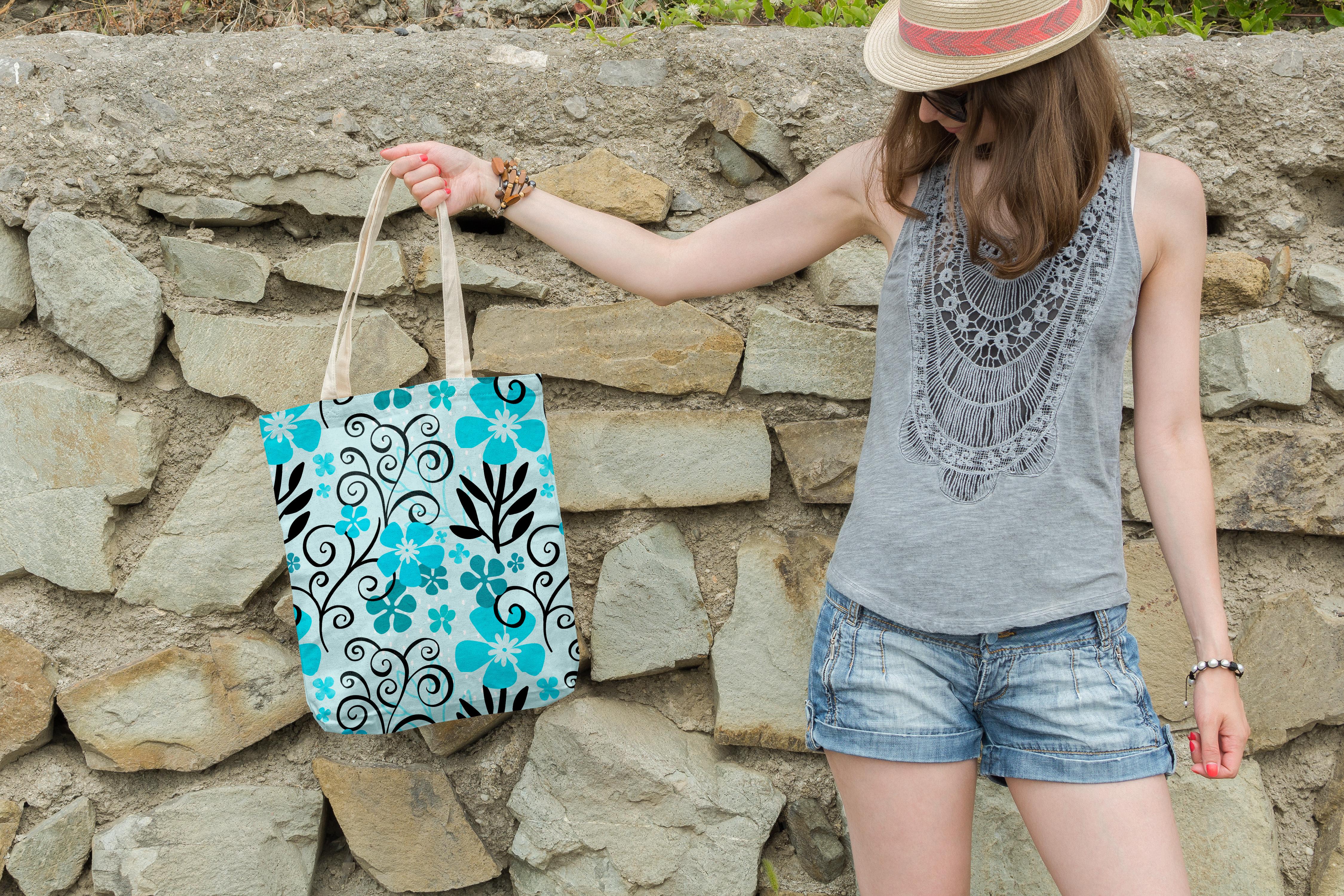
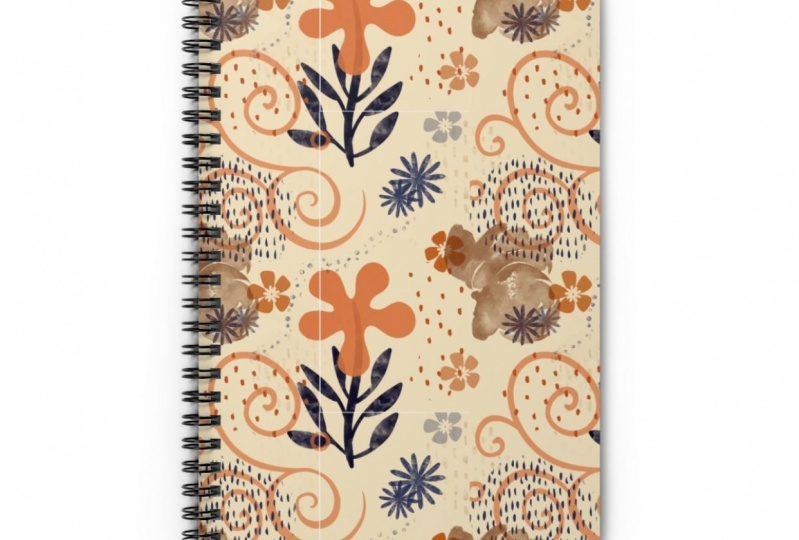
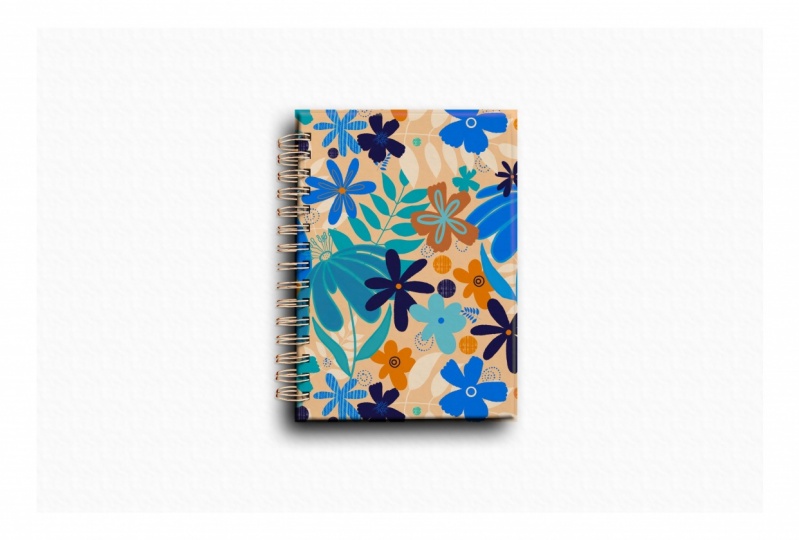
9. Schlußfolgerung, Mockups und weitere Schritte: Leute, wir haben es wieder geschafft. Wir haben ein weiteres Muster, das unserem Portfolio hinzugefügt werden muss. Vielen Dank, dass du heute mit mir rumgehst. Und hier ist ein Blick auf ein paar Mock-ups, die ich mit meinem Muster gemacht habe. Das ist einer meiner Lieblingsteile. Wenn Sie dies noch nicht getan haben,
stellen Sie sicher, dass Sie den Folge-Button dort oben drücken. Und wenn Sie eine Sekunde haben, können Sie einfach ein paar Anekdoten hier lassen? Wenn Sie Fragen haben, können Sie
natürlich in den Diskussionsbereich gehen und diese dort belassen. Wenn Sie mehr von meiner Arbeit sehen möchten, können
Sie sich meine Shops auf docile.com ansehen und sind hier in Kanada nicht bewusst. Und natürlich, meine eigene Website, Shop dot Dolores art dot ca, die einen Link zu meinem Portfolio hat. Ich ermutige Sie auch, einen Blick auf meine beiden Interessen Websites zu größten Kunsthändler jetzt Sprints und lehren es Alarm Snaps Gitter. Ich habe Tonnen von Ressourcen auf dort gezeigt und ich habe einen riesigen Abschnitt über Oberflächenmusterdesign. Wenn Sie auf meiner Website sind, auch sicher, dass Sie Ihren Namen zu meinen Mailinglisten hinzufügen. Meine Website ist, wo ich alle meine Künstler Ressourcen speichern. Einige von ihnen sind kostenlos, also müssen Sie es überprüfen. Also schätze ich, wir sind fertig und ich schätze, das ist vorerst in Ordnung. Ich werd sehen.
 Delores Naskrent, Creative Explorer