Transkripte
1. Einführung für Procreate Brushes machen und verkaufen: Hallo, Jungs, Willkommen. Mein Name ist Phil, Erdmassenstrom und ich komme zu dir aus Sunny, Manitoba, Kanada. Es ist eigentlich Abend jetzt, aber es war ein wunderschöner Tag heute. Also heute bringe ich Ihnen eine Klasse namens Procreate Pinselsets zu machen und zu verkaufen. Ich habe Ihnen gezeigt, wie Sie in meinen vorherigen Klassen eine Reihe von Pinseln erstellen können. Und ich weiß, ich habe schon eine Weile darüber gesprochen, meinem Creative Market Store
ein paar Pinselsätze hinzuzufügen . Also habe
ich in den letzten Tagen damit verbracht, diese Pinselsets zu erstellen und sie zu verpacken. Und ich wollte Ihnen den gesamten Prozess mitteilen. Immerhin, jetzt, wo Sie diese Fähigkeiten haben, können Sie das tun, um etwas zusätzliches Geld zu verdienen. Kreativer Markt kann großartiger Marktplatz sein. Und es gibt viele andere genau wie es. Kreative Stoffe, Design schneidet so viele durch. Ich kann nicht einmal anfangen, sie alle zu erwähnen. Und vergiss auch Shutterstock nicht. Auf diese Weise können Sie mit diesen Assets, die Sie erstellen, etwas zusätzliches Geld verdienen. Ich werde Sie durch den gesamten Prozess nehmen, angefangen von der individuellen Erstellung der Pinsel, sie in einen Satz zu
setzen, die SAT zu exportieren und
dann alles zu tun, was Sie können, um das Set, das Sie erstellt haben, wirklich zu vermarkten. Ich werde Ihnen zeigen, wie Sie die Cover-Shots
und alle anderen Screenshots zum Hochladen mit Ihren Pinsel-Sets erstellen . Natürlich ist es das ganze Ziel, es so attraktiv wie möglich zu machen. Sobald Sie eine erstellt haben, haben
Sie die Grundlage, um viele, viele weitere zu erstellen. Ich glaube wirklich, dass, um sicherzustellen, dass Acid Artists, dass Sie immer etwas Geld
bekommen haben , ist, so viel wie möglich zu diversifizieren. So das Erstellen von Produkten für Ihren POD, Türen und Websites wie diese kann einfach ein wenig mehr zu
Ihrem monatlichen Einkommen hinzufügen wird mir mehrere Jahre gedauert, um mein Einkommen aus POD aufzubauen. Aber jetzt ist es ein wirklich steady stream und ich empfehle es wirklich für Sie. Also, wenn Sie das noch nicht getan haben, werde
ich Sie daran erinnern, den Folge-Button dort oben zu drücken. Auf diese Weise werden Sie an alles erinnert, was ich herausstellte, einschließlich meiner Klassen. Und jetzt natürlich werde
ich diese Pinsel-Sets hochladen, The Creative Market Website, aber ich werde sie auch auf meiner eigenen Website haben. Und ich werde allen meinen Schülern einen Sonderrabatt anbieten. Du erhältst einen Gutscheincode. Und wenn Sie meine Website besuchen, werden
Sie sehen, dass ich ziemlich viele Künstler Ressourcen habe. Vergewissern Sie sich, dass Ihre Einheiten, meine Mailingliste auch dort sind. Auf diese Weise werden Sie daran erinnert, wenn es irgendwelche Verkäufe gibt Papier
herauskommen, und wenn Sie das bekommen könnten, löschte ich aus. Bist du bereit für den Einstieg? In Ordnung. Lasst uns da reingehen.
2. Übersicht und Beispiele: Hallo Jungs, willkommen zu Lektion 1 und weniger als einer hier werde ich euch einen Überblick über
meinen Prozess geben und euch alles zeigen, was ich
bisher erstellt habe , um das Paket zusammenzustellen. Lasst uns anfangen. Also, als es diese Sets plante, wollte
ich komplette Tests sowohl von regulären Pinseln als auch von Umrisspinseln erstellen. Was ich also tat, als ich sie herauszog, ist, dass ich dafür
sorgte, dass ich beide Versionen zur Verfügung hatte. Also habe ich eine Line-Version und solide Version gemacht. Und ich weiß, dass ich dir das in ein paar Klassen gezeigt
habe, ich möchte dir zeigen, als ob du diese Sets zum Verkauf kreieren würdest. Also werde ich Ihnen den gesamten Prozess zeigen, weil es etwas ist, an dem ich gearbeitet habe, und ich wurde das in so vielen Klassen erwähnt. Ich fühlte mich wie, okay, ich muss das jetzt tun, weil ich so viele Pinsel habe, die ich in diese Sets machen könnte. Also werde ich Sie durch meinen gesamten Prozess führen. Dies war der letzte Wind und das ist derjenige, den ich Ihnen die eigentliche Erstellung aller
zeigen werde , wie, die komplette Auflistung, und ich werde es Ihnen auf Creative Market zeigen, Ich werde sie auf Creative Market verkaufen und dann auch über meine eigene Website. Also habe ich eine ganze Art von Prozess, den ich durchmache, als ich den ersten gemacht habe. Es hat ziemlich viel Zeit gedauert, weil ich
alle Knicke ausgearbeitet habe und ich jetzt an meinen dritten kompletten Fetten bin, und das sind diejenigen, an denen ich gearbeitet habe. Also habe ich drei oder vier Sets gemacht. Und dieses Set hier war Nummer drei gesetzt. Und das ist diejenige, die ich durchmachen werde und Ihnen die komplette Produktion von zeigen werde. Also, wie ich sagte, ich organisierte das Dokument natürlich,
sowohl mit der Linienart, wie einer Art Konturzeichnung. Und dann der Feststoff. Und ich habe sie hier ganz unten auf die gleiche Weise organisiert. Ignoriere das hier einfach, weil das nur das Zentrum ist, das ich für
eine Blume gemacht habe, und dann dachte ich, ich werde es behalten und dann möglicherweise wieder benutzen. Aber ich habe 20. sie hier und sie sind wirklich klar und einfach
für mich organisiert , um kopieren und einfügen zu können, um Pinsel zu erstellen. Also vielleicht ist das, wo wir anfangen, ist nur die Schaffung einer Blume. Und ich habe das gemacht, basierend auf den Spuren von Blumen, die ich fotografiert habe. Ich denke, ich habe das in einer meiner anderen Klassen erwähnt oder vielleicht auch. Und so habe ich ein paar Fotos, von denen ich Nahaufnahmen mitbringen werde . Und was ich tue, ist, dass ich stilisierte, also vereinfachte ich sie. Ein ziemliches Pech. Ich habe nicht alle Details, die Sie auf dem Foto sehen würden. Also vereinfachen ich sie irgendwie. Viel davon ist, ich schätze, du würdest Instinkt nennen. Ich habe so viele von diesen Fledermaus gemacht, ich habe irgendwie herausgefunden, wie viele Zeilen ich es hineinlegen muss, so was. Ich übertreibe es nicht. Dafür gibt es viele verschiedene Stile. Ich habe nur einen Haufen von ihnen online angesehen. Und einer der Künstler, die ich liebe und ich folge, ist Lisa Drüsen und ihr Zeug ist viel mehr organisch und sieht nicht solide Tintenlinien. Sie hat einen strukturierten Bleistift. Sieh ihr beide ihre Tinte und die Art und Weise, wie sie ihre Schüsse macht, ist völlig anders. Das ist also etwas, das Sie wirklich viel
recherchieren sollten , um zu entscheiden, wie es ist, dass Sie Ihre gesamte Technik aussehen soll. Das braucht also Zeit. Und wirklich ein Prozess wie dieser ist wahrscheinlich der beste Weg denn Sie werden viel Zeit nehmen, um alle diese zu produzieren. Und ich habe 20 hier und das ist nur mein Vorschlag. Sie können Sätze von tan tun, können
Sie Sätze von 30 tun. Wenn es Ihnen ganz überlassen ist. Ich bin irgendwie auf 20 gelandet. Ich bin einfach zu faul, um mehr zu tun. Ich dachte mir, dass ich sie nicht satt werde, wenn ich die 20 mache. Und ja, so Technik ist etwas , das nur durch die Zeit und wirklich Wiederholungen gelernt werden kann. So ein Projekt wie dieses ist wahrscheinlich wirklich perfekt dafür. Ich habe hier mehrere Sets gemacht, wie Sie sehen können, und ich habe auch Blätter, aber Schneeflocken. Ich habe Stiele. Dies ist die nächsten sieben Minuten nach diesen Blumen. Und das war sein Teil des Prozesses. Und so war der andere Teil des Prozesses zu entscheiden, was ich in mein Paket aufnehmen wollte. Und ich wollte einige Texturen einbeziehen. Also habe ich einen Textur-Sampler erstellt. Diese Pinsel sind sehr einfach zu erstellen. Ich werde Ihnen ein paar davon schnell zeigen. Und dann ging ich auch durch und illustrierte mit den Blumen in einem bestimmten Set. Das ist also eins, dem ich gerade arbeite. Also habe ich ein vertikales Layout gemacht. Ich habe ein horizontales Layout gemacht. Dann habe ich einen gemacht, der die Verwendung der Texturen zeigt. Und ich habe hier viel Platz zum Beschriften gelassen. Das ist also eines der Dinge, die Sie im Hinterkopf behalten möchten. Und ich habe das Diagramm erstellt. Das ist also ein Diagramm mit allen Pinseln aus dem Set, an dem ich gerade arbeite. Ich zeige dir, wie ich vorgegangen bin und das erschaffen habe. Und dann habe ich auch eine wirklich einfache
Aquarell-Set , dass ich beschlossen habe, so viel oder ob das Diagramm,
Ich denke, ich habe nicht Photoshop, aber das ist ein Blick auf die Pinselstriche für das saß, die Aquarell-Sets. Das wird also eine andere Sache sein, die ich eingerichtet habe. Ich habe es tatsächlich eingerichtet, weil ich die drei Sets bereits gemacht habe, aber ich werde Ihnen zeigen, wie ich es gemacht habe. Sie könnten alles in Procreate persönlich tun, ich fand es schneller, einige dieser Dinge in Photoshop zu tun. Und das gleiche mit diesen. Das sind die Abdeckungen. Diese sind also nicht perfekt, weil ich wusste, dass ich sie in Photoshop mitnehme. Also meine Maskierung und so weiter, für die verschiedenen Komponenten, habe ich wirklich schnell gemacht und es ist wirklich etwas, worum ich mich nicht zu viel kümmern muss. Ich habe es nur getan, damit ich visualisieren konnte, wie ich wollte, dass diese aussehen. Sie können sehen, dass ich dieses kleine vertikale Layout habe. Ich habe das horizontale Layout, das ich hier verwende. Dieses spezielle Mockup, das ich gekauft habe, hat Farben,
Farbfelder , eingebaut, und ich dachte, das war wirklich cool, also habe ich nur behalten, dass und verwenden Sie das. Und ich zeige dir dieses Mockup und wie ich diese kleinen Bits ändere. Okay, also haben wir eine Menge zu decken. Ich hoffe, das ist nicht zu lange eine Klasse. wir fertig sind, werde
ich Ihnen zeigen, wie Sie Ihren Pinsel von Grund auf neu erstellen, damit Sie
Ihr eigenes Logo und Ihren eigenen Namen auf die Art von Original-Meister setzen können . Und ja, wenn Sie sich diese ansehen, zum Beispiel, ist das das andere Set, das ich getan habe. Wieder, nur irgendwie schnell raus hier. Und das waren die beiden Kunstwerke. Also, das ist, was ich für meine Vertikale verwendet. Und ich weiß, dass es hier ziemlich verrückt aussieht, aber ich habe einige Änderungen daran vorgenommen, als ich in Photoshop war. Änderungen, die hier in Procreate durchgeführt werden konnten, und dann war das horizontale Layout. Also, das ist, was ich für diese bestimmte Sammlung verwendet. Und dann habe ich mit ein paar verschiedenen Ideen experimentiert, um die Texturen zu zeigen. Ich glaube, es ist hier drin. Und dann habe ich hier nur verschiedene Gruppen. Dies zeigt also die Blumen mit verschiedenen Texturen angewendet. So können Sie Ihre Texturen zeigen als ich. Irgendwie seltsam sie weg, wo mein Gott. Dies war also eine andere Möglichkeit, die Verwendung der Texturen zu zeigen. Ich habe einen schnellen, nur einen harten Pinsel gemacht und
einige Linien dazwischen gelöscht , um mir die Menge an Quadraten zu geben, die ich brauchte, um meine Textur zu zeigen. Das ist also nur eine andere Version. Ich habe das nicht am Ende benutzt. Ich benutze, ich denke, das hier, aber ich möchte Ihnen ein paar Ideen zeigen können
, damit Sie Ihre eigene Art von Methode dazu finden können. In Ordnung? Ja, das reicht. Übersicht. Ich denke, wir sind bereit für den Anfang, also treffe ich dich in der nächsten Lektion.
3. Erstelle und beschrifte deinen ersten Pinsel: Hallo Jungs, willkommen zu Lektion 2. Es sei denn, hier möchte ich Ihnen zeigen, wie Sie
diese erste einzelne Bürste treffen und dann, wie Sie Ihre Sets organisieren. Und der effizienteste Weg, dies zu tun. Lasst uns anfangen. In Ordnung, also erste Dinge. Lassen Sie uns zuerst das Dokument erstellen. Also verwende ich für meine Pinsel ein 10 mal 10 Dokumente, 300 Pixel pro Zoll. Dann importiere ich das Bild, mit dem ich arbeiten möchte. Jetzt ist es wirklich wichtig, dass Sie keine Fotos verwenden, die urheberrechtlich geschützt sind. Siehst du, welche wollte ich hören? Also denke ich, es ist nur eine bessere Idee, die Fotos selbst zu machen. Wenn Sie nicht viele Blumen haben, dann besuchen Sie einen botanischen Garten. Oder eine Rate. Jetzt sind die Gartengeschäfte geöffnet und es gibt Blumen, die man dort oben fotografieren kann. Oder Sie können online nach Fotografien suchen, solange sie kreative Commons zur Verfügung stehen und Sie können sie legal verwenden. Okay, also werde ich mir eins schnappen, was ich vorher noch nicht gemacht weil ich das natürlich immer benutzen könnte und ich habe schon viele davon gemacht, aber
ich denke eigentlich, ich habe das getan. Welches habe ich nicht getan? Ich habe einen Haufen Petunien gemacht, wie wir es wissen. Du willst hier sein und sehen, was wir sonst noch eine neue finden können, die ich getan habe diese Lilie kann andere Petunien machen. Ich glaube nicht, dass ich diese Sonnenblume gemacht habe, als ich diese Fotos gemacht habe. Die B, wir gehen nicht um B herum also was auch immer Sie gehört haben, Bienen verschwinden auf der ganzen Welt, kommen zu mir nach Hause. Es gibt so viele Bienen. Nicht mal witzig. Die andere Sache, von der ich jetzt eine Fülle habe, sind Kolibris. Ich habe einen Kolibri vor meinem Fenster. Schlechte sorgen dafür, dass Spaß zu sehen ist, wie sie
die Bienen für den Nektar kämpfen , den mein Mann macht und füllt sie mit. Das bin ich einfach, es so weit wie möglich zu vergrößern, um den Raum zu füllen. Dann reduziere ich die Deckkraft des Bildes und greife meinen Pinsel. Und der Pinsel, den ich benutze, ist mein konischer Stift Druckpinsel. Und ich glaube, ich habe dir das in mehreren Sätzen gegeben, aber ich werde dafür sorgen, dass ich es dir auch mit dieser Klasse gebe. Und dann gehe ich durch und mache die Zeichnung. Nun, dieses Mittelstück, das ich auf einer anderen Blume gemacht habe, also werde ich das wahrscheinlich einfach finden und kopieren und einfügen. Aber im Grunde, was ich mache, ist, dass ich durchgehe und ich sicherstelle, dass ich auf einer neuen Ebene bin und hoops bin, ein bisschen groß. Und ich gehe durch eine Tinte. Und oft vereinfache ich ein bisschen, wenn ich mitmache, oder ich gehe durch und füge einige der Adern sofort hinzu, damit ich nicht zurückgehen muss und das tun muss. Das wird wirklich toll sein, irgendwie eine Band. Also habe ich etwas von den Adern reingelegt, aber normalerweise gehe
ich am Ende zurück und mache noch einen Haufen mehr. Also, das ist, was ich tun, ist, dass ich im Grunde durchgehe und ich den ganzen Pinsel zurückverfolgt habe. Ich werde Ihnen mit einem vorhandenen Pinsel zeigen, weil diese Klasse nicht so sehr darum geht, einen Teil davon zu zeichnen, ich in anderen Klassen behandelt habe. Dies ist mehr darüber, was damit zu tun ist, wenn Sie die Zeichnung haben. Gehen wir zurück in meine Galerie und wir gehen in das Dokument, eines der Dokumente, die ich hier habe, also ist dies das letzte. Ich zeige dir noch einen, damit du hier etwas anderes sehen kannst. Dieser war also der Kopf einer Tulpe. Und ihre Köpfe sind wirklich in meine Archive gehen, um das zu finden, weil
ich natürlich im Frühjahr Fotos von Tulpen gemacht habe, also habe ich ein paar von ihnen gefunden. Meine Tochter hatte mir tatsächlich welche geschickt. Hat sie Tulpen in ihrem Garten gehabt? Ich schätze, ich muss sie fragen, ob sie mir das Recht gibt, es zu verfolgen. Jetzt, wo ich diese Zeichnung
habe, möchte ich den Pinsel kreieren. Also würde ich in meine Bürsten gehen und eine neue SAT hinzufügen. Also ich in der Regel bis oben hier und Sie sehen, dass Pluszeichen traf das Pluszeichen und es gibt neue Set, Ich würde dringend vorschlagen, dass Sie es sofort nennen. Es ist wirklich einfach, all die Dinge, die Sie
getan haben, den Überblick zu verlieren und einfach zu viele Dinge zu haben. Also finde ich, dass es einfach einfacher ist, dies zu tun. Jetzt kopiere ich normalerweise einen Pinsel, den ich bereits habe, und dann sind die Einstellungen in Ordnung. Aber ich hatte mich jemand gefragt, ob ich sie von Grund auf neu erschaffen habe. Und das macht Sinn, denn natürlich möchten
Sie in der Lage sein, Ihr eigenes Logo und Informationen hier einzufügen. Fangen wir damit an. Jetzt. Ich würde es nennen, was auch immer der Pinsel ist. Also kritzeln ich dieses Wort einfach aus und ich kann einfach eindrucken. Also unsere im Wort Tulpe gedruckt. Und du musst das hier unten treffen, nicht das Geschehene, das hier oben ist, denn dann wirst du einfach verlieren, was du gerade getan hast. Dann füge ich mein Logo ein, damit du ein Foto von dir machen kannst. Ich habe ein paar Pinsel, die das hatten, aber irgendwann wechsele ich auf mein Logo. Also gehe ich auf Fotos. Ich habe ein Album mit meinem Logo da drin. Und im Grunde, solange Sie darauf klicken, werden
Sie es dort positionieren, so dass es ein Kreis ist. Vielleicht möchten Sie also ein Logo machen, das ein Kreis ist. Dann schreibe ich meinen Namen hier eine irate Dolores Kunst. Fast jedes Mal, wenn das passiert, wo ich nicht die Hauptstadt A bekomme, was ist. So wie mein Branding ist. Also ging ich zurück und änderte das wirklich schnell und traf hier Done. Ja, wir sind bereit, reinzugehen und unsere Form zu bekommen. Was ich hier mache, ist, dass meine Zeichnung, wenn ich sie ursprünglich zeichne, keinen Hintergrund darauf
gibt. Also stelle ich sicher, dass ich es dir mit diesem hier zeige. Ich stelle sicher, dass ich eine Ebene hinzufüge, fülle diese Ebene mit Weiß. Und sobald ich die beiden Schichten dicht beieinander habe , klemme ich sie so ein, dass es jetzt einen weißen Hintergrund hat. Das ist also wichtig für diesen nächsten Schritt. Also werde ich das einfach rückgängig machen, weil ich getrennt bleiben will. Ich denke, es spielt wirklich keine Rolle, ob
ich das benutze, weil ich dieses hier wirklich mag. Dieser war also ein wenig kompliziert zu zeichnen. Ich werde es auswählen. So jetzt können Sie sehen, dass es den weißen Hintergrund hat. Wenn es nicht den weißen Hintergrund hätte, würde
es eine Art von Klasse aussehen, aber es hat das Weiß, das Sie um den Bildsatz sehen können. Also dreifachen Finger nach unten und ich kann es kopieren. Und dann gehen wir in die Bürste. Klicken Sie also auf den Pinsel selbst. Was Sie die Form hier ändern werden. Also wirst du auf Bearbeiten drücken und du musst den Import-Button drücken und dann auf Einfügen drücken. Ok. Warum ist das passiert? Okay, gehen wir zurück. Und war nicht auf meiner Ebene, kopieren, bearbeiten, Importieren, Einfügen. Und was wir brauchen, ist, das umzukehren. Und ich zeige dir, warum und gehe hier in den Schlaganfallpfad. Ich werde das auf das Maximum für den Abstand setzen. Und Sie können hier sehen, dass wir ein tatsächliches Quadrat mit unserer Zeichnung darauf haben. Also werde ich wieder in Form gehen. Wir gehen hier in Bearbeiten. Und um das rückgängig zu machen, schlagen Sie es
einfach mit zwei Finger und dann erhalten Sie den festen Treffer Fertig. Und Sie können hier sehen, dass wir den Stempel jetzt so haben, wie wir ihn brauchen. Jetzt werde ich auch hier reingehen. Und das ist, wer Eigenschaften. Ich setze es auf das Maximum und ich werde auch die Größe des Minimums nach oben. So setzen Sie es hier auf das Maximum, ist
die beste und höchste Qualität in voller Größe Stempel zu haben . Abhängig von der Größe des Dokuments, mit dem Sie arbeiten, wäre
dies wahrscheinlich zwei gigantische. Wenn Sie also mit den Bürsten arbeiten, gehen Sie
hier hinein, um Anpassungen vorzunehmen. Und lasst uns reingehen und auch sicherstellen, dass die Zählung auf eins ist. Es gibt keine Streuung. Ich werde hier fertig schlagen, damit
wir einen kleinen Test hier auf unserer Bürste haben können. Also werde ich eine neue Ebene machen. Wir können es hier in diesem Dokument testen. Und lasst uns einfach in Blöcke stempeln. Und wir dachten, unsere erste Bürste. Das ist also alles, was es dazu gibt. So machen Sie voran und erstellen Sie Ihren Stempelpinsel. Jetzt hat Ihr Stempelpinsel Ihr eigenes Logo hier drin. Und Sie wissen, dass, wenn Sie die Größe anpassen möchten, während wir die Pinsel verwenden, dies ist, was Sie ändern müssen. In Ordnung, also haben wir den ersten Pinsel erstellt. Jetzt können wir mit dem nächsten Schritt fortfahren. Also sehe ich dich in der nächsten Lektion.
4. Zeig deine Pinsel: Hallo Leute, willkommen zu Lektion drei. Weniger als drei hier geht es darum, Möglichkeiten zu schaffen, um Ihren Pinselstempel zu zeigen. Lasst uns anfangen. Okay, also an diesem Punkt, lasst uns so tun, als hättest du deinen ganzen Satz gemein. Also habe ich meine 20 Bürsten oder was auch immer ich beschlossen habe, mein SAT zu sein. Und das ist in meiner Linie Kunst, Blumen für. Und was ich tun muss, ist, dies für meine ZIP-Datei zu exportieren, die imPaket für Creative Market oder
sogar auf meiner eigenen Website enthalten
sein muss Paket für Creative Market oder , damit Leute den Pinselsatz herunterladen können. Also der komplette Satz hier, wenn Sie auf traurig klicken, werden
Sie diese Optionen zur Seite bekommen. Was wir hier tun werden, ist Hit Share und dann wählen wir einfach, wo wir auch teilen wollen. In meinem Fall teile
ich normalerweise meine Dateien. Also gehe ich in Dateien speichern. Hier habe ich gearbeitet, also öffnet sich das. Und Sie können sehen, dass dies meine benutzerdefinierten Pinselsätze sind. Die meiste Zeit. Wenn ich ein Projekt mache, werde
ich hier einen Ordner haben, in dem all die Dinge, die ich auf
meinem iPad mache , für diese Statistik gespeichert wird, bevor ich es auf meinen Desktop bringe. Also werde ich es den Namen der Sammlung nennen. Also werde ich es fliegen lassen oder Blumenbürste und traf fertig. Und dann, wenn ich es jetzt speichere, geht
es direkt in diesen Pinselsatz. Ich muss zurückgehen und das ändern, um Line Art Pinsel-Set für was immer es ist zu sagen. Jetzt, da ich diesen Ordner ausgewählt habe, kann ich
Speichern drücken und es wird exportieren und es ist wirklich schnell. Ich war wirklich wirklich überrascht, als ich das erste Mal tat, wie schnell es tatsächlich war, eine Banden, die ich dachte, es funktionierte nicht, aber es hat funktioniert. Jetzt habe ich das Pinselset gespeichert. Das nächste, was ich mache, bevor ich
mein iPad verlasse , ist, ein paar Illustrationen mit den Pinseln zu machen. Also werde ich nur diejenigen benutzen, die ich getan habe, die ich dir
zeigen werde , was ich durchgemacht habe und das gemacht habe. Also muss ich Laos wissen, ich habe sieben Zentimeter mal fünf Zentimeter gemacht, was tatsächlich klappte, kleiner zu sein als das Dokument, mit dem ich in Photoshop gearbeitet habe. Aber es war in Ordnung, weil mein Dokument in Photoshop endete, dass es viel zu groß war. Das war also die Größe des Mockups, das ich gekauft hatte. Und so landete ich, Hoppla, die Größe des Dokuments anzupassen. Und so hat dieses Layout wirklich gut geklappt. Eines der Dinge, die ich für mich selbst bemerkte ,
war, dass die Bürsten zu groß waren, also musste ich wieder reingehen und sie kleiner machen. Wenn Sie also möchten, können
Sie Ihr Dokument einfach größer erstellen. Also hier würdest du Plus treffen. Und jetzt war die Größe des Dokuments, das ich verwendet habe, etwa doppelt so groß wie die sieben mal fünf, geben oder nehmen. Nun, wenn Sie absolut genau sein wollten, die Screenshots, die Sie für Creative Market oder eine bestimmte Größe erstellen. So könntest du hier reingehen und die Größe eingeben. Die Größe, die das richtige Verhältnis hat, beträgt also 23, 20 mal 1544 Pixel. Drücken Sie Fertig, und es ist bei 300 dpi. Klicken Sie auf Erstellen. Und jetzt haben wir die Leinwand in der richtigen Größe. Und hoffentlich haben meine Pinsel eine Art bessere Größe für dieses Dokument und es sieht eigentlich ganz gut aus. Ich habe es mit all den anderen Klassen gemacht. Zeigt Ihnen die Layouts, die ich mit dieser Art von Pinselsatz erstellt habe. Ich ging gerade durch und machte eine Illustration und ich wollte natürlich nur ein paar der Pinsel aus dem Set verwenden , um die Illustration zu erstellen. Und ich hatte natürlich ein Farbschema, wählte eine Palette aus, die ich hatte. Ich ging einfach durch und wählte einen für den Frühling, einen pro Herbst, einen denn ich weiß nicht einmal, warum ich sie Frühling,
Herbst, was auch immer nannte , aber so habe ich es gemacht. Also werde ich hier den Standard treffen. Nun, wenn ich zurück zu meiner Festplatte, Sie können sehen, dass meine neue Pallidus hier und klar sein, dass die letzten und ich werde tatsächlich ziehen Sie das aus, weil ich fand, es war viel schneller für die Erstellung und ich kann die Paletten hier treffen. Meine Farbpalette ist hier und für mich so sehr verfügbar wie ich viele dieser Kunstwerke produziert habe, in meinen letzten Klassen mit
Procreate große florale Wandkunst für POD und Fantasy-Gärten
gewesen sind. Ich erschaffe das Kunstwerk. Und natürlich, was Sie tun wollen, wenn Sie ein Pinselset verkaufen, ist alle Pinsel oder so viele Äste wie möglich
zu verwenden, denke ich, etwas wirklich Interessantes
zu komponieren, das wirklich helfen
wird die Pinsel-Sets, die Sie haben zum Verkauf. Ich werde es einfach machen. Hier habe ich Ihnen erzählt, dass die Pinselgröße viel zu groß für das Kunstwerk ist. Und in diesem Fall, gehen Sie in die Eigenschaften hier und reduzieren Sie es
einfach, wenn Sie nicht bekommen, was Sie wollen hier. Das ist also deine erste Verteidigungslinie, geht hier auf diese Seite und legt dein erstes Motiv fest, mache eine neue Ebene für jedes deiner Motive,
zumindest anfangs , bis du keine Schichten mehr hast. Und variieren, ob Sie die Gliederung verwenden oder nicht. Und was ich oft mache, ist Stempel in der Mitte. Und dann habe ich ein bisschen mehr Freiheit, es
zu bewegen , ohne Procreate zu stützen. Und natürlich ist es immer eine kleine Herausforderung
herauszufinden , welche Sie anbieten möchten. Und natürlich muss man auch über die ganze Komposition nachdenken. Also werde ich nur ein Layout hier erstellen, um mein Paket zusammenzustellen. Sie sind auf dem Creative Market. Und ich finde, dass fast alle Websites, die Sie verkaufen können, Bürsten und Dinge, wie die gleiche Grundidee für die Einrichtung Ihres Pakets. So haben Sie Screenshots mit Ihrem Produkt und dann Informationen zu Ihren Produkten. Ich persönlich mag es, meine Screenshots so zu platzieren, wie ich kann, um wirklich zu erklären und zu zeigen, was ich tue. So ist es irgendwie schön, zwei oder drei verschiedene interessante Art von
Anwendungen Ihres Produkts zu schaffen , weil das wird, was Zellen am Ende sind. Oh, immer kleiner. Das ist wie das erste Mal, dass ich einige von ihnen benutzt habe und ich mag sie wirklich. Das hier ist wirklich süß. Jetzt mit diesem war das Bild, das ich aus dem Internet bekam, das ich verfolgt habe, und ich habe nur dafür gesorgt, dass ich eines gefunden habe, das
lizenzfrei war , wenn ich auch Drucksätze schaffe. Ich habe auch versucht,
die Form der Motive und die Richtung und all diese Art von Sache zu variieren . Damit ich ein wenig Freiheit habe, wenn ich diese Art von Design
am Ende mache , um meine Komposition wirklich interessant zu machen. Manchmal werden sie solche Dinge tun, wo ich eine einzige habe, das ist die gleiche Blume im Grunde wie diese, aber es ist dadurch selbst und nicht in einer Gruppe. Also werde ich einen Anführer dafür hinzufügen. Vielleicht versuchen Sie das Pink hier. Und ein weiterer Grund, warum ich es in die Mitte stecken werde ,
ist, dass ich es umdrehen und all diese Sachen machen kann, weil es nicht beschnitten wurde. Yaks und spielen mit der Größe ist ein wenig. Und ich weiß, dass einige dieser Dinge im Moment nicht wirklich zusammen funktionieren, aber ich lasse meine Optionen offen und habe diese alle auf separaten Ebenen, so dass ich viele Anpassungen vornehmen kann. Und natürlich gibt es all diese Dinge wie Mischmodi und
so weiter, die dazu beitragen, dass alles am Ende funktioniert,
wie ich sagte, das ist eine wirklich lustige Gelegenheit für mich die einige dieser neuen Pinsel ausprobieren, die ich erstellt habe anderen Tag. Oh, hier ist einer. Völlig funktioniert im Moment nicht, aber das liegt daran, dass ich nicht angefangen habe, mit meinen Mischmodi oder so herumzuspielen. Ich werde auch eine Ebene für den Hintergrund hinzufügen. Und die Technik, die ich dir gezeigt habe, Cosh, ein
halbes Dutzend Mal ist, einfach einen Haufen Farbe zu
legen , als eine Sache, welche Bürste du verwendest. Denn wir werden die Mischung verwenden, um hier einen wirklich schönen Aquarellhintergrund zu machen. Okay, dann schnappe ich mir einen meiner Mixer und dann gehe ich einfach
durch und mache einen Haufen der Mischung, um hier einen interessanten Hintergrund zu machen.
Denken Sie daran, dass Sie in das Weiß ziehen können oder von der weißen beginnen. Und ich mache mir gerade keine Sorgen um die Farbe. Ich werde ein paar Anpassungen vornehmen. Einmal habe ich irgendwie eine Vorstellung davon, ob das funktioniert oder nicht. Einer der anderen benutze ich eine Menge von seinem großen Feld Aquarell weil ich wieder in und fügen Sie ein wenig mehr Farbe. Und ein See, der irgendwie aus wäscht sich in eine weiche Mischung ,
so dass kastanienbraun Farbe, wenn ich es auf den ersten, es ist wirklich dunkel, aber wie ich mich ausmischen, denn wenn ich mehr Wasser hinzufüge, so können Sie so viel oder so wenig ausleihen, wie Sie wollen. Und ein Weiß funktioniert auch hier ganz gut, so dass Sie ein Weiß greifen können oder das ist eigentlich irgendwie zurück von YT beige Farbe. Und ich denke für diesen Bereich hier, ich will ein bisschen mehr Länge und habe ein bisschen Grün hier zu meinem Dampf und Mischen Dinge wie das Hinzufügen von nur ein wenig von dieser Art von grungy, schmutzigen Rand, die ich bekommen kann mit die Fleckkante und Sie können es so viel oder so wenig wie Sie wollen ausblenden. So kann ich anfangen und haben eine wirklich dunkle Art von Rand dort oder Blended Rate out. Ich glaube, sie werden es noch mal versuchen. Also werde ich ziemlich viel gefragt,
wie man die Bürsten herstellt und wie man sie anpasst damit
sie so funktionieren, wie man sie will. Und ich habe ein paar Kurse hier gemacht, aber einer von ihnen ist mit Jon Brommet. Er ist ein kanadischer Kerl und er hat einen ziemlich neuen Kurs über die Kontrollen, die Pinselsteuerung. Es ist also ein tolles zu nehmen. Und dann ist die andere Sache, sich einfach die Zeit zu nehmen, um ein paar
Experimente zu machen , weil Sie nicht wirklich wissen, wie es funktionieren wird, bis Sie es ausprobiert haben. Und es war wirklich das Experimentieren, dass
ich, weißt du , auf irgendwas landen könnte. Keine Ahnung genau wie durch nur, durch Experimentieren und Kritzeln und was nicht. Und ich kam oft auf einige wirklich coole Effekte. Und ich finde, dass jedes Mal, wenn ich einen dieser Hintergründe mache, ich einen anderen Effekt bekomme. Und wieder, das ist nur eine Menge Experimentieren. Und ich mag diese Art von rauchigen Ergebnissen, die ich
manchmal bekomme , und es ist schwer aufzuhören, weil du so viel Spaß dabei hast. Aber irgendwann musst du es einfach anrufen und sagen:
Okay, ich bin bereit, weiterzumachen. Und ich denke, ich werde eine Reihe von Details und so hinzufügen. Ich werde das aus der Kamera machen, weil dies nicht
eine Klasse über die Komposition so sehr ist , als
all das Zeug zu nehmen und es am Ende zusammenzustellen um ein wirklich attraktives Paket für Käufer zu schaffen. Also mache ich ein bisschen Änderungen, Korrekturen, wie immer du es nennen willst. Ich werde das abschließen und dann kommen wir in der nächsten Lektion wieder. Und ich werde Ihnen zeigen, wie ich anfange, alles zusammenzufassen. Jetzt kann viel davon in Procreate gemacht werden. Ich arbeite lieber mit Photoshop, also werde ich zu Photoshop wechseln, um meinen Screenshots,
die ich für den Creative Market brauche, den letzten Schliff zu verleihen. In Ordnung, also sehe ich dich in der nächsten Lektion.
5. So erstellst: Hallo Jungs, willkommen zu Lektion 4. Daher möchten wir eine Reihe von Screenshots erstellen, die verwendet werden können, um unsere Produkte zu bewerben. Wir werden unsere Inhalte sammeln und dann werden wir dies überprüfen. Lasst uns anfangen. Das ist derjenige, an dem ich in der anderen Lektion gearbeitet habe. Ich habe es hier importiert, damit ich dir das Video des Zeitraffer zeigen konnte. Dies zeigt Ihnen also, dass Sie von Anfang bis Ende schreiben. Also der Anfangsteil, Sie haben gesehen, was nur Fleisch ist die Blumen dort
platzieren und loslegen. Und hier beginne ich diesen Aquarellhintergrund. Ich habe nur ein paar Dinge getan, um das zu verbessern. Am Ende mache ich später viele Änderungen. Und das wirst du sehen. Eines der Dinge, die ich auch tue, ist, dass ich viele
meiner Texturpinsel hinzufüge und an einem Stammsatz gearbeitet habe. Also hier kommt ein Stiel rein, und ich werde wahrscheinlich alle diese anderen Pinselsätze referenzieren, wenn ich sie vervollständige. Ich habe diesen Stamm nicht erledigt. Ja. Also, es sei denn, Sie sind ein Ball, legen Sie das heute auf, aber ich möchte auf jeden Fall
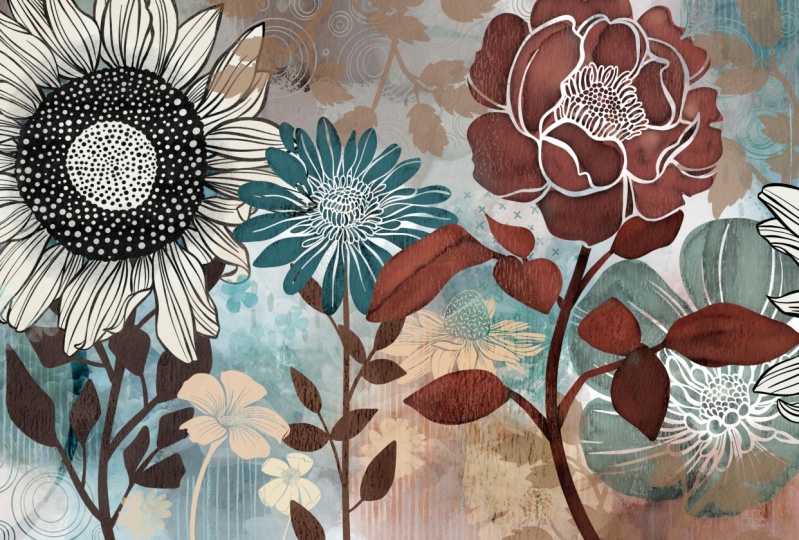
die Verwendung der Mixer Pinsel zeigen , um diesen Aquarell-Effekt zu tun. Jetzt habe ich hier ein paar meiner kleinen Texturen und Muster hinzugefügt. Sie können sehen, dass es wirklich beginnt, schön auszufüllen. Am Ende füge ich einige dieser kleinen Aquarellzweige und Dinge und ein paar Aquarellstunden, die ich in einem anderen Set habe, was mich daran erinnert, dass es ein weiterer Schritt ist, den ich irgendwie vorbereiten muss. Da. Ich habe diese Blume dupliziert und etwas verzerrt, um sie anders aussehen zu lassen. Und doch, Das ist mein fertiges Stück. Also denke ich, wir sind bereit, an den Screenshots zu arbeiten. Also werde ich dieses Video schließen, und doch gibt es meine fertige Illustration. Also habe ich in dieser Lektion einiges zu besprechen. Ich werde versuchen, es schnell zu tun, aber nicht so schnell, dass ich dich verliere. Beginnen wir mit dem Cover-Design. Einige davon habe ich teilweise abgeschlossen, nur um den Prozess zu beschleunigen. Jetzt bin ich mir nicht sicher, warum Photoshop plötzlich so langsam läuft. Was ich tun werde, ist zu Bearbeiten gehen, zu bereinigen, und ich bin ermutigt, alle Geschichten in der ganzen Erinnerung,
alles, was in der Zwischenablage ist. Und hoffentlich beschleunigt das die Dinge ein bisschen. Das ist also ein Blick auf das Cover, das ich für dieses Projekt erstellt habe. Könnte dieses Bild hier durch das neue ersetzen, das ich
getan habe, weil ich es wirklich viel besser mag als das, was ich ursprünglich gemacht habe. Ich wollte Ihnen nur einen kurzen Durchlauf durch die verschiedenen Dokumente geben, die ich verwenden werde. Das ist noch nicht fertig. Natürlich war ich gerade dabei, dies zu tun, als ich entschied, hey, warum nicht eine Klasse erstellen, die es ist? Das ist einer der Gründe, warum ich es wirklich schwer habe, Dinge zu erledigen, ist weil ich leicht von Nebenprojekten wie diesem abgelenkt bin. Jedenfalls möchte ich hier die Bildgröße ändern. Denken Sie daran, dass ich Ihnen gesagt habe, dass das Dokument ziemlich groß war. Also werde ich in die Bildgröße gehen. Also Optionsbefehl, habe ich dieses Dialogfeld geöffnet. Ich werde es in Pixel ändern. Und ein korrekter Anteil hier wäre 40, 640 mal 30, 80. Und das basiert auf dieser Screenshots Größe, die Ihnen geben, was ich denke, 23, 20, von 1544. habe ich in der vorherigen Lektion erwähnt. Dies wird also das Dokument ein wenig kleiner machen. Und der Vorteil dafür ist, dass es auch ein bisschen schneller machen wird. Ich denke, es wird auch ein wenig näher mit
der Größe dieser Samples übereinstimmen , die ich erstellt habe. Jetzt läuft mein Computer hier schmerzhaft langsam, so dass ich denke, ich werde eine Pause machen und komplett neu starten und ich werde wieder für Shop öffnen und weiter durch diese Dokumente mit Ihnen in einem einfach so hier ist ein Blick auf den Hauptbildschirm Schüsse, die ich verwenden werde. Sie können sehen, dass ich das Hauptkunstwerk hier durch meine neue Kunst ersetzt habe. Ich zeige dir das in einer Sekunde. Ich habe hier eine Farbkarte, die ich erstellt habe. Dies war eigentlich Teil des Pakets und es ist wirklich einfach , Änderungen an den Farben vorzunehmen und so weiter. Ich werde Ihnen das alles in einer Sekunde zeigen. Ich werde Sie in den Creative Market nehmen, nur um Ihnen zu zeigen, wie Sie diese Art von Mock-up finden. Ich mag einfach, wie gründlich es ist und wie viele verschiedene Optionen Sie haben. Sie hat mehrere fertige Setups wie diese und dann Tonnen von kleinen Requisiten, die Sie verwenden können, um Ihre Arbeit interessanter aussehen zu lassen. Und das war eigentlich etwas, das Teil ihres Mockups war. Aber ich denke, ich werde anfangen, Farbdiagramme oder Farbfelder als Teil des Pinselpakets, das ich verkaufe, aufzunehmen. Also gibt es dieses vertikale Layout, das ich getan habe. Da ist das neue horizontale Layout. Und ich liebe das so viel mehr als das, was ich ursprünglich getan habe. Dies war das Original und ein unbestimmter kann das in den meisten meiner Layouts ersetzen. Also lasst uns hier in den Creative Market gehen und ich werde
Ihnen die Vorlagen zeigen und wir werden anfangen, indem wir einfach eine Suche machen. Ich würde vorschlagen, dass du es durchsuchst. Als Scene Creator. Die Szenenschaffer haben in der Regel eine Menge zusätzlicher Dinge, die als Requisiten verwendet werden können. Um Ihre Bilder wirklich gut aussehen zu lassen. Also zeige ich dir die, die ich speziell benutze. Und das ist, wenn von Andrea Kaiser, können
Sie sehen, dass ich eine Menge Vermögenswerte kaufe. Also, wenn das irgendein Hinweis auf die Art von Markt ist, Ihnen
zur Verfügung steht, sollte Ihnen ein wenig Anreiz geben. Die Hoffnung ist, dass, was auch immer Sie erstellen ist etwas, das es eine
Nachfrage nach und kann natürlich dann machen Sie ein paar zusätzliche Dollar jeden Monat. So können Sie sehen, warum Screenshots hier so wichtig wären. Lassen Sie uns, was das sind, die Screenshots. Und es zeigt Ihnen all die verschiedenen Dinge, die in diesem Paket verfügbar sind. Und das ist es, was wir tatsächlich produzieren. Ich gehe zu meinen Produkten und öffne das erste BRAF-Set, das ich erstellt habe. Eigentlich habe ich zwei hier, jetzt habe ich eine m2. Also lasst uns hier reingehen. Das war, glaube ich, der erste. Ich weiß, das war der zweite, aber ich zeige dir Screenshots, die ich gerade hier oben habe. Also plane ich, ein paar mehr hinzuzufügen, aber Sie können sehen, dass die Screenshots wirklich helfen werden, das Produkt zu verkaufen. Schauen wir uns das an. Es wird ähnlich sein, aber ich denke, dieser hatte noch ein paar Screenshots. Also, das war der Haupttitel dann natürlich, das Diagramm, ein wenig Informationen darüber,
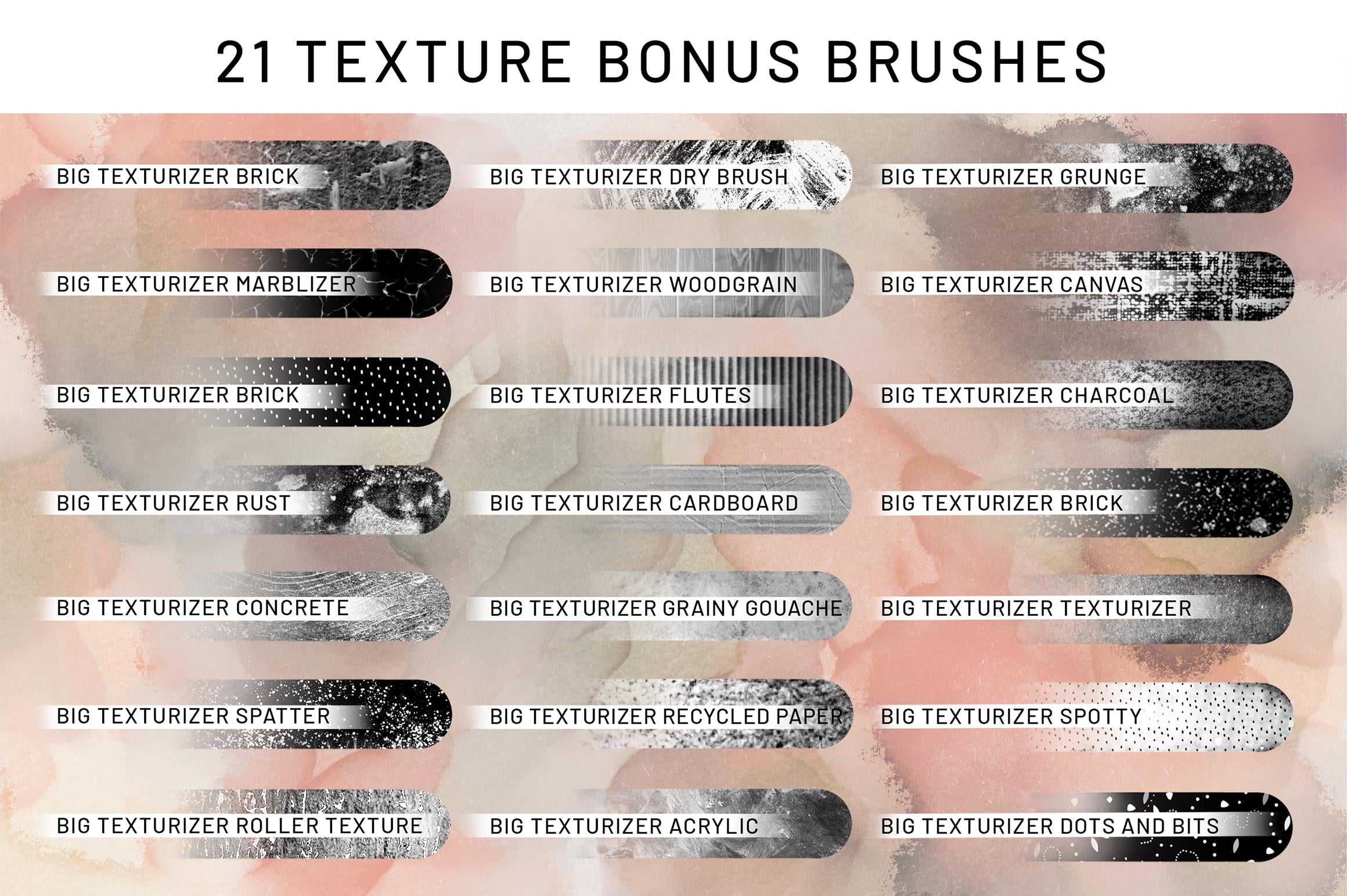
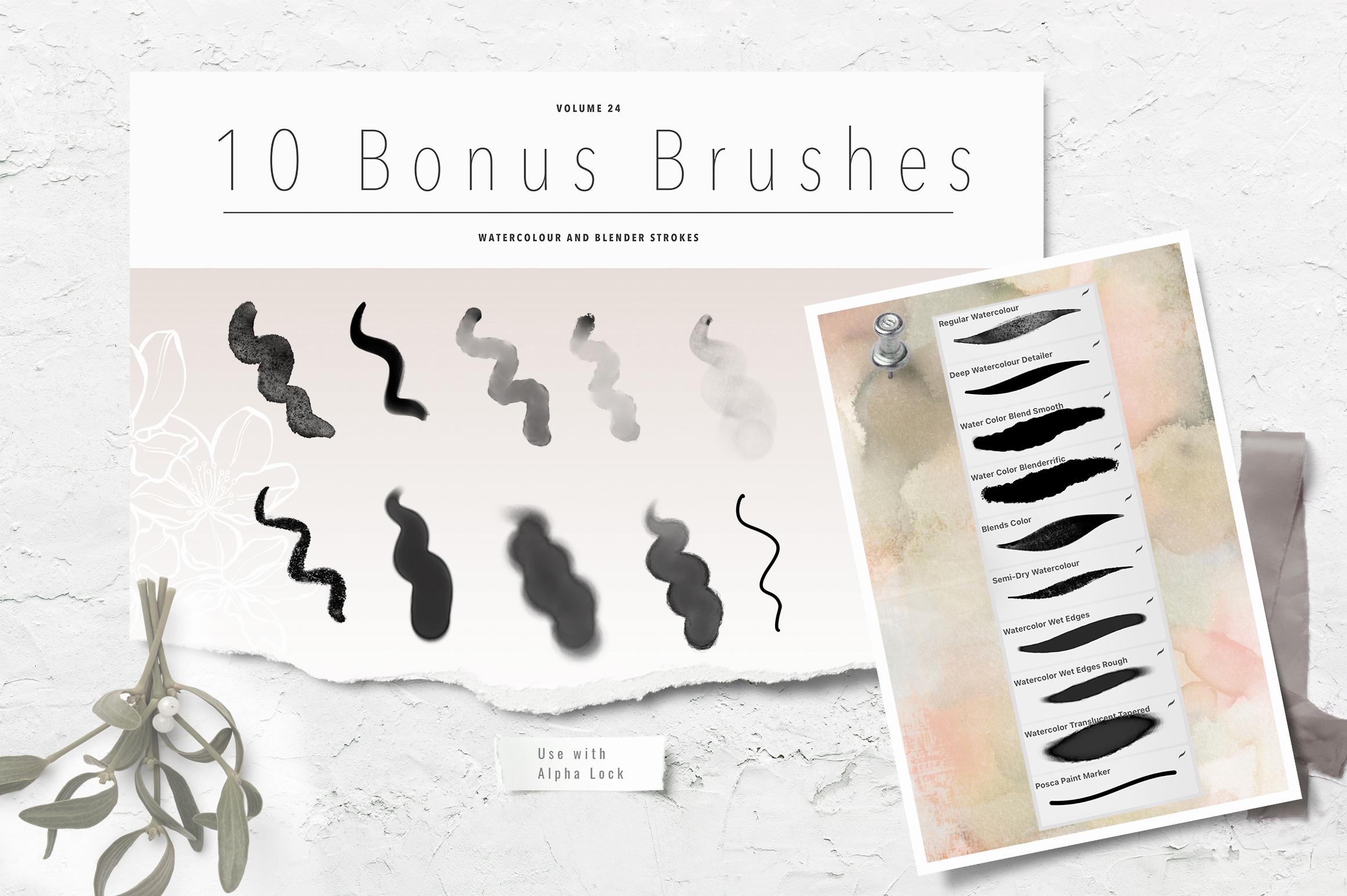
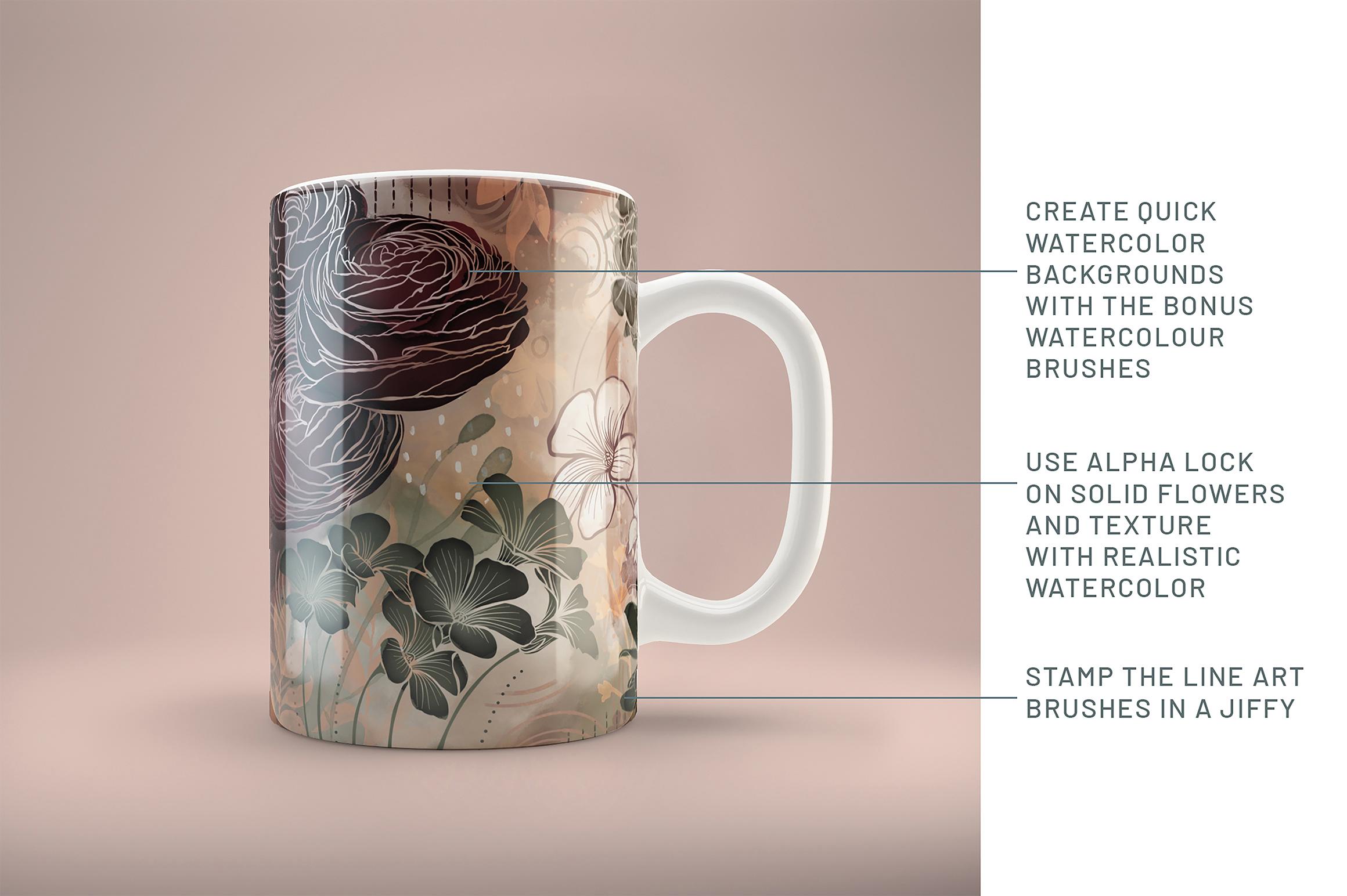
wie diese Blumen helfen können, Zeit zu sparen, bla, bla, dann ein paar wirklich schöne Mockups, die Bonusbürsten, die Sie wahrscheinlich gesehen haben diesen vorher. Ich benutze dieses eine viel, dann wurde
die anderen Bonuspinsel als eine schöne große Leinwand erstellt. Das ist also, was wir tun, Leute. Wir bekommen alle diese Screenshots zusammen. Also gehen wir zurück in Photoshop hier, und ich werde Ihnen nur schnell die verschiedenen zeigen, die ich geplant habe. Also natürlich werden wir das ändern, weil die Farbe nicht stimmt. Dies ist das Diagramm für das Bonus-Set. Und hier sind unsere beiden Kunstwerke, die wir benutzen werden. Und dann werde ich mit Ihnen über
zusätzliche Vermögenswerte sprechen , die ich als Teil des Pakets habe. Okay, also lasst uns zuerst zu dieser Folie gehen, weil ich diesen Schriftzug ändern und möglicherweise diese neue Grafik einfügen
möchte. Um die Änderung vorzunehmen, werde
ich dies zu einem intelligenten Objekt machen, damit ich
darauf doppelklicken kann und wir unser Kunstwerk erhalten, einfügen, in diese Größe passen und speichern. Und das gefällt mir. Also, so viel besser. Ich werde diese Schriftart hier tatsächlich aufgehellt, weil ich sie nicht wirklich mag. Es funktionierte auch nicht mit den anderen Folien. Also denke ich, ich benutzte nur das regelmäßige Warten auf die Überschriften. So kann ich jetzt anfangen, meine verschiedenen Folien zu speichern. Jetzt merkt nur, dass ich hier eine harte Linie von dieser Grafik habe. Also werde ich es
ein bisschen mehr Gruppen vergrößern , damit ich es irgendwie so bekommen kann. Ich will es nicht zu groß machen. Also werde ich das wieder rasterisieren. Also nehme ich es davon weg ein intelligentes Objekt zu sein, und das ist, damit ich die Spitze hier federn kann. Mal sehen, ob 44 funktionieren wird und ich denke, dass es weniger auffällig wird. Ja. Sieht gut aus. Also werde ich das hier retten. Also werde ich Ihnen an dieser Stelle zeigen, was ich für meine Screenshots tue. Also habe ich die PSD-Datei hier. Ich werde das tatsächlich verschieben und es in den ursprünglichen Screenshot-Dokumente-Ordner bekommen. Aber Sie können hier sehen, dass ich sie habe, alles hier genannt und nummeriert. Ich habe diese Zahlen, so dass es einfacher für mich jemand anderes diese für mich hochzuladen, aber es macht es auch einfacher für mich. Also werde ich diesen ersetzen. Das ist die, die ich gerade
mache, mach es in ein JPEG, klicke auf Speichern. Es wird fragen, ob ich es ersetzen will. Und ich werde sagen, Okay, und das liegt daran, dass das Original dort die falsche Schrift hatte. Ich möchte weiter an diesem hier arbeiten. Ich werde wahrscheinlich diese kleinen Requisiten austauschen. Also lasst uns diese erst loswerden. Ich habe das hier in der Mappe namens Zubehör. Jemand loswerden Zweige wie und,
und Eukalyptus, ich glaube, dass Band für jetzt. Und, und das sind die intelligenten Objekte für die Dinge, die im Hintergrund vor sich gehen. Das ist also diejenige. Und dann ist das hier hinten. Irgendwo habe ich hier eine Farbton- und Sättigungsanpassung, die die Änderungen vornimmt. Und ich glaube, das ist dieser hier. Also macht es Änderungen an allem darunter, was ziemlich cool ist. Also lasst uns darauf doppelklicken und es so ändern, dass es irgendwie mehr in das Rostige ist. Und es wird ziemlich, ich denke, das würde mit dem funktionieren, was wir haben, aber wir können das später ändern. Also denke ich, wir lassen das Aquarell dort, aber ich möchte diese Blume hier ändern. Und ich kann mich nicht erinnern, ob ich das hier auf den tatsächlichen intelligenten Objekten gemacht habe. Ich werde darauf doppelklicken und ja, da ist es. Also habe ich meinen Ordner mit
Pinseln oder das Dokument geöffnet , auf dem meine ursprünglichen Pinsel drauf waren. Und übrigens, dieses Ebenendokument hier mit all meinen Pinseln
wäre das, was ich verwenden könnte, wenn ich auch Photoshop-Pinsel-Sets machen wollte. Also werde ich das jetzt natürlich nicht tun, aber ich werde dieses oder einen Oculus auswählen und zum intelligenten Objekt zurückkehren. Ich werde das da reinkleben. Ich werde in Farbton und Sättigung gehen. Also befehlen Sie U und machen Sie es rein weiß wie dieser andere war. Und das kann ich loswerden. Und lassen Sie uns das einfach in Position bringen. Ich bin mir nicht ganz sicher, wo, also lassen Sie es uns einfach testen. Also werde ich retten. Und was das tun wird, wenn ich es speichere, wird hier aktualisiert, um nur das zu tun. Nun, übrigens, musste ich Maschinen dreimal komplett neu starten. Es war etwas los und ich denke, es hatte mit meiner QuickTime-Aufnahme zu tun und es verursachte nur diese wirklich große Verlangsamung in Photoshop. Okay, wo sind wir? Und jetzt, wo die Positionierung in Ordnung ist, könnte
ich es ein wenig verschieben, aber es ist so subtil, dass ich denke, es wird funktionieren, um zu entscheiden, was diese Farbe aussehen Lassen Sie uns eine der anderen. Würde damit nicht gut gehen. Ich denke, es würde damit funktionieren. Ich werde es vielleicht ein bisschen weniger gelb machen, es etwas
anpassen, um ein wenig mehr in die irgendwie rostige,
nicht so rosa Art von einer Farbe zu sein . Und ich denke, das wird funktionieren. Ich könnte das andere ändern, die andere Diagrammfarbe, so dass es ein wenig besser passt. Also werden wir das retten. Und lassen Sie uns die Kirche überprüfen. Das war's nicht. Entschuldigung. Blättern Sie durch. Und ich denke, das wird gut passen. Ich denke, das ist diejenige, die ich lieber ändern würde. Sie wollen Ihnen auch zeigen, dass andere kleine Requisiten dort hinzugefügt werden. Und ich habe hier die Mistel geöffnet. Also wähle ich einfach alle aus und kopiere und füge es dann in hier ein. Ich denke, es wird wirklich groß sein. Ja, das ist es. Lassen Sie uns das reduzieren. Ich glaube, ich will es entsättigen. Ich werde nur eine Farbton- und Sättigungsanpassung für diesen bestimmten Artikel vornehmen. Und weil ich diesen hier nur beeinflussen wollte, werde
ich zwischen den beiden rechts in der Zeile klicken,
und das stellt sicher, dass ich nicht alles andere darunter beeinflusse. Also werde ich es entsättigen, weil ich denke, das wird dazu beitragen, dass es funktioniert. Mal sehen, ob wir es aufhellen, nur um zu berühren, ich meine, die Farbtöne. Okay, aber lassen Sie uns, ja, schieben Sie es rüber und machen es ein bisschen mehr im Einklang mit den Farben, die hier vor sich gehen. Und ich denke, das hier bin ich bereit, jetzt als Screenshot zu speichern. Also machen wir das jetzt. Laden Sie Screenshots hoch. Ich werde diese Nummer vier als JPEG machen. Fügen Sie also die Nummer vier vor dem Etikett hinzu. Und Sie können hier etwa 23 sehen. Und jetzt für eine nahm diese zwei PSDs und legte sie in den richtigen Ordner und klicken Sie auf OK. Ich möchte Ihnen auch zeigen, wie Sie die Diagramme erstellen. Also diese beiden Diagramme, ich habe eigentlich drei Diagramme, weil wir auch eine Screenshot-Version dieses Diagramms machen. Wir werden sehen, was wir in der nächsten Lektion erreichen können. Ich treffe dich dort.
6. Fertigstellung: Hallo Jungs, willkommen zu Lektion 5. Es sei denn, ein Fünf hier werden wir nur die Screenshots fertig machen. Lasst uns anfangen. Also für dieses Diagramm hier, werde
ich Ihnen zeigen, wie ich es erstellt und bereit für das Angeln in Photoshop gemacht habe. Jetzt gibt es nichts zu sagen, dass Sie dieses ganze Projekt hier in Procreate nicht machen können. Wenn Sie Photoshop nicht haben, machen Sie sich keine Sorgen. Ich werde Ihnen fast alles hier in Procreate zeigen. Also, um mit dem zu beginnen, was ich brauche, sind diese Screenshots meiner Pinsel. Es gibt zahlreiche Möglichkeiten, wie Sie ein Diagramm wie dieses erstellen können. Und Sie können einfach jeden Ihrer Pinsel nehmen und stempeln und sie dann beschriften. Aber ich denke, das wäre ein super zeitaufwändiger Prozess. Das ist die Art und Weise, wie ich eine Menge von Bürstenverkäufern gesehen habe. Und so habe ich diese Methode für mich übernommen. Das erste, was wir tun müssen, ist, Screenshots
von jeder unserer Pinselgruppen zu machen, die zu diesem Zeitpunkt in den Bildschirm passen. Um das zu tun, drücken Sie die Ein-Aus-Taste und eine der Lautstärketasten dort. Also die beiden, die am nächsten zusammen sind. Und das wird dir den Screenshot geben. Und was Sie tun werden, ist, es so genau wie möglich zu beschneiden. Jetzt wird es hier eine Sekunde vergrößern,
und es sieht so aus, als hätte ich einen ziemlich guten Job gemacht. Also werde ich Done drücken und ich werde es auf meinen Fotos speichern. Dann ziehe ich das nach oben. Ich mache den Screenshot, schiebe ihn wieder nach oben, mache den Screenshot. Und am Ende habe ich die vier Screenshots. Ich werde das beseitigen. Ich werde das vorübergehend ausschalten, und ich werde diese vier Screenshots einbringen. Also werde ich ein Foto einfügen, und das ist das erste. Dies ist der zweite, der dritte, vierte. Also habe ich die vier hier. Ich werde anfangen, sie neu zu positionieren. Und ich habe im Moment das Klopfen erwischt. Und das wird mir helfen, sicherzustellen, dass sie aufgereiht bleiben. Sie haben kein Anschnappen. Nein, das tue ich nicht. Ich habe gerade gelogen, indem ich Magnetik anschnappt und jetzt kann ich diese einfach einzeln in Position schieben. Das ist also meine erste 1 Sekunde, 1 Drittel, 1, vierte, 1. Also habe ich sie alle richtig schön aufgereiht. Und Sie können sehen, dass der Abstand zwischen den Spalten hier großartig ist. Die einzige Sache ist, dass ich diese nicht perfekt aufgereiht habe, also werde ich das Snapping ausschalten und ich werde eins nach dem anderen auswählen. Und ich werde sie einfach nach oben oder unten bewegen, indem ich hier auf meinen Bildschirm tippe. Ich weiß, es ist schwer für dich, hier zu sehen, aber es bewegt sie um ein Pixel nach oben. Das ist, was ich als der effizienteste Weg fand, es zu tun. Also Reifen, Sie müssen direkt oben sein. Wenn du es nach oben bewegst, geh nicht zur Seite, oder du wirst dich seitwärts bewegen. Also, was ich suche ist, dass ich
diese Zeilen aufgereiht habe und es ziemlich verdammt gut aussieht. Also werde ich sie alle zusammenkneifen. Und jetzt muss ich nur irgendwie diesen Rand aufräumen. Also werde ich meine rechteckige Auswahl verwenden, und dann werde ich meine rechteckige Auswahl wieder unten hier verwenden. Wieder. Und jetzt habe ich einen perfekten Rand oben und unten. Vielleicht hat das getan. Top eins, sehr gut. Lassen Sie mich das noch mal versuchen. Rechteckig Nehmen Sie die Auswahl vor und löschen Sie sie. Das wird also vollkommen ausreichend sein für das, was ich sehe. Denken Sie daran, dass dies ein Screenshot sein wird. Selbst wenn es nur von einem kleinen kleinen bisschen aus wäre, würde
es wahrscheinlich nicht zeigen. Also, jetzt kann ich die Hintergrundblume wieder einschalten und diese entsprechend neu positionieren. Nun, das endet mit einem Label, das ich in Photoshop mache. Normalerweise mache ich meine ganze Fertigstellung dort. Du könntest alles hier machen. Wie ich schon sagte, Sie können Hintergründe einbringen, Anpassungen
vornehmen, Texte hinzufügen, all das Zeug hier. Meine Angewohnheit ist es, es in Photoshop zu tun, weil ich finde, dass das Hinzufügen von Texten dort einfach so viel einfacher ist. Und das ist es, was ich mit diesen Charts gewohnt bin. Ich habe tatsächlich auch eine Ebene mit einem anderen Rechteck erstellt, mit dem ich gefüllt habe, nur ein etwas dunkleres Grau, nur um ihm einen Rahmen zu geben. Und jetzt sind wir bereit, es in Photoshop zu nehmen, um diese zusätzliche Arbeit zu erledigen. Lassen Sie sich also nicht entmutigen, wenn Sie Photoshop nicht haben, können
Sie auf jeden Fall alle Ihre Screenshots hier machen. Denken Sie daran, sie zu speichern, erstellen
Sie sie in der richtigen Größe. Andernfalls können Sie sie genauso kreativ wie in Photoshop erstellen. Okay, also lasst uns das retten. Also werde ich gehen, du könntest es entweder tun, indem du in deine Galerie gehst und sie
exportierst oder einfach den Share hier verwendest, ich werde es als PSD speichern. Das ist also in Schichten. Ich gehe zu meinen Dateien und erinnere mich an den Pinselsatz-Ordner, den wir dort erstellt haben. Ich habe das als Version 2 gespeichert, da ich Version eins dort hatte, habe ich das bereits getan. Also werde ich es ersetzen. Und jetzt können wir in Photoshop wechseln, wo ich den Rest meiner Fertigstellung erledigen werde. Okay, hier sind wir wieder in Photoshop und ich werde die Datei öffnen, die ich erstellt habe. Das ist also in meinem iCloud Drive. Benutzerdefinierte Pinsel-Sets Und hier ist es, hier, drücken Sie Öffnen, und es wird sich als Photoshop-Layer-Datei hier öffnen. Hier fange ich an, einige natürliche Design-Arbeit zu machen. Darauf. Ich werde sicherstellen, dass meine Größe vor allem korrekt ist, also werde ich hier in meine Dimensionen gehen. Und die Dimensionen, die ich verwenden werde, sind die 40, 640 von 3088. Und das ist mindestens die doppelte Größe von dem, was der Markt vorschlägt, dass Sie Ihre Screenshots bei erstellen. Also, dass es immer so leicht aus dem Dokument, das ich dort hatte, ich habe natürlich durchgemacht, und habe diesen Prozess gemacht. Ich werde Ihnen einige der Dinge zeigen, die ich unter ihnen getan habe, wäre diese beiden Ebenen
auszuwählen und sicherzustellen, dass sie richtig ausgerichtet sind. Es sieht für mich so aus, als könnte die Wissenschaftlerseite es ein bisschen größer gebrauchen. Also wähle ich es halte meine Optionstaste gedrückt, damit ich es immer so leicht vergrößern kann. Wenn du jetzt hier raufsiehst und es 100.09 ist, werde
ich es auf 10 ändern. Und in der Höhe, ich werde es bei 100 behalten und es sieht nicht einmal aus. Werfen wir einen Blick auf das eigentliche fertige, damit ich mich an die Dinge erinnern kann, die ich getan habe. Ok, öffnen wir es und wir haben die originalen Screenshots hier. Und so habe ich das fertig gemacht. Ich habe es ziemlich einfach gehalten. Also habe ich hier einen grauen Hintergrund hinzugefügt, die Blumen mit etwas Text
gefärbt. Es ist also super einfach. Also lasst uns einfach die Schritte durchgehen. Das war also das Setup, das ich von den anderen Pinselsätzen hatte, die dieses intelligente Objekt haben. Und das ist diese ganze Titeldokument-Sache hier. So nennt man es vom Hersteller. Und es hatte den ganzen Text und alles bereits auf diese Weise eingerichtet. Also habe ich nicht viele Änderungen vorgenommen, um es wirklich einfach zu halten. Alles, was ich hatte, war ein weißer Block hier oben. Also lasst uns weitermachen und das tun. Also mache ich eine neue Ebene, benutze mein rechteckiges Partyzelt und fülle es dann mit Weiß, was man natürlich nicht sehen kann, weil es kein Grau gibt. Also lassen Sie mich hier eine Ebene hinzufügen. Ich vermute nur hier, aber ich werde in der grauen Farbe auf diese Ebene fallen. Soweit das Textziel war, konnte
ich es aus jedem dieser anderen Layouts kopieren. Aber Sie haben die Idee hier. Was ich tue, ist, dass ich es hier wieder aufbaue. Jetzt habe ich dieses Dokument wesentlich größer gemacht als das, mit dem ich gelandet bin, das die kleinste Größe war, 23, 20 von 1544. Lass mich hierher zurückgehen und das ändern. Und das wirklich, Sie wissen nicht, dass es super großer Vorteil war, es größer gemacht zu haben. Anders als manchmal, wenn Sie viele kleine Details haben, zeigt
es einfach besser, anstatt so kompliziert zu sein, wie es scheint, dass ich M B hier, wählen Sie
einfach eine der Größen und kleben Sie mit ihm, so dass 544 wäre völlig in Ordnung gewesen. Ich werde die weiße Box und
die Hintergrundebene greifen und sicherstellen, dass sie perfekt ausgerichtet sind. Und sieh mal, was wir hier noch los haben. Das müssen wir ändern. So sieht so aus, als hätte ich einen weißen Umriss auf den Blumen gemacht und dann fülle ich sie mit einer Art cremefarbenen oder beigen Farbe. Also werde ich Farbton und Sättigung verwenden um schnell die Farbe dieser Blumen zu ändern, um zu warten. Alles, was Sie tun müssen, ist Befehl U und ziehen Sie dann den einen Schieberegler den ganzen Weg über. Und eines der anderen Dinge, die ich tat, war, die Farbe
meines Diagramms ein wenig zu ändern , obwohl ich werde Sie es hier sehen lassen. Es ist ein helleres Grau und ich habe auch alle diese
aufgehellt, weil das hier ein bisschen schlammig aussieht. Also werde ich zu diesem Diagramm gehen. Levels ist Befehl L wird die weiße Pipette
hier greifen und dann klicken Sie einfach hier auf das Bild und Sie können sehen, dass erhellt es große Zeit. Lassen Sie uns einfach die Farbe dieser Box hier ändern, damit Sie das noch einmal tun können. Farbton und Sättigung funktionieren. Schieben Sie einfach den Schieberegler über ein wenig und das ist schlecht aufgehellt. Ich habe hier auch einen Schlagschatten geschnappt. Das ist also ein Ebeneneffekt. Und ich wusste, dass es dazu kommen würde, weil ich es kürzlich benutzt habe. Also werde ich die Richtung ändern, so dass der Schlagschatten auf dieser Seite landet. Und dann möchte ich meine Blumen in diese Farbe ändern. Also werde ich die Pipette benutzen, die ich bin, und klicken Sie darauf. Geh zurück zu diesem hier. Und um die Blumen zu füllen, wollte ich sie auswählen. Also werde ich den Zauberstab machen und alle Bereiche auswählen,
die der umgebende Teil der Blume sein würden. Und dann werde ich auf „Inverse auswählen“ drücken, was Befehlshalt ist. Ich gehe zu einer anderen Schicht. Wir werden hier eine Ebene hinzufügen, und jetzt kann ich die Farbe dort fallen lassen. also großartig geklappt. Und lassen Sie uns vielleicht das Grau im Hintergrund ändern. Und in diesem Fall werde ich nur in der Farbe mechanisch auf
ein wenig bereit fallen und einfach meinen Farbeimer verwenden, um das in fallen zu lassen. Ich denke, es wird gut. Also werde ich das retten. Also wird dieser Screenshot Nummer drei sein. Ich werde Command Shift S oder Speichern unter machen und in diesen Creative Market Ordner gehen. Und sobald ich drei oder vier Mal in dieselbe Mappe gehe, benutze ich Sie es und schnappe es und lege es vorübergehend hier ein. Ich kann es später loswerden, aber zumindest wird es schneller machen, wenn ich es auswählen muss. Also gehen wir, um Screenshots hochzuladen. Und das war das Diagramm hier. Also werde ich es ersetzen. Ich gehe mit JPEG. Das wird sagen, willst du es ersetzen? Und ich werde ja sagen. Und eine der Pannen von Photoshop 2020, man glaubt es oder nicht,
ist, dass, obwohl es soll es
ersetzen, und es fragt Sie, ob Sie das ersetzen wollen. Es macht eine Kopie davon. Und ich habe eine Million Foren gelesen, wie man das loswerden kann. Und es ist nur eine Panne, die man im Moment nicht loswerden kann. Also habe ich gerade dieses Original losgeworden und das, das hier Kopie ist, ich gehe einfach auf das Wort Kaffee da raus. Also, jetzt haben wir einen Screenshot zu und Screenshot drei. Es fühlt sich an, als wären wir schon seit Stunden unterwegs. Ich bin erschöpft seine getrennten Zeiten, also werde ich eine Pause machen und ich werde zurückkommen und
diese Lektion für Sie in ein paar Minuten oder vielleicht in einer Stunde oder vielleicht sogar morgen beenden . Sie werden dich ein bisschen sehen. In Ordnung. Anstatt gestern Abend zurückzukommen und aufzunehmen, weil ich so müde war, beschloss
ich, einfach die Zeit zu verbringen
, nur ein paar Screenshots abzuschließen, damit ich hier ein bisschen weiter kommen konnte. Das ist genau das, was ich getan habe. Ich ging durch und jede der Dateien, die ich erstelle, habe ich erstellt. Also gab es diesen, den ich fertig gemacht habe, und diesen habe ich diesen Covershot gerettet. Und ich zeige dir ganz schnell, wie einfach ich den Screenshot geändert habe. Also hier habe ich nur doppelt auf die Smart Objects im Dokument geklickt. Und das ist gut. Diese Grafik oder Organisation wählen Sie alle und kopieren und eingefügt es hier Ich werde meine Abkürzung für Fitch tun, und ich denke, es wird etwas unproportional sein. Ich würde wahrscheinlich komplette benutzerdefinierte Kunstwerke machen wenn ich Smartphones und solche Dinge mache. Aber ich denke für die Screenshots, es funktioniert gut. Das ist also gerettet. Ich kann das schließen und schließen. Dies ist das Dokument mit allen Pinseln. Also öffne ich das so, dass ich ein paar der Dinge tun konnte, die ich für Screenshots brauchte. Also hier ist eine der texturfreien Aufnahmen, die ich gemacht habe. Also benutze ich diesen Hintergrund, den ich dir in einer der früheren Lektionen gezeigt habe. Und ich dachte, wenn ich große Blumen darauf legen, dann zeigt jeder Abschnitt der Blume verschiedene Texturen. Also habe ich das schon gesehen. Also, wann immer ich es speichern wollte, was auch immer Befehl, Shift S und benennt es oder nummeriert es und legt es hier rein. Das ist also einer von diesen hier, die Textur-Sampler. Also kann ich dieses Dokument tatsächlich schließen. Ich habe diese schöne Canvas-Tasche und dieses besondere Mockup gemacht. Das Gleiche. Ich konnte einfach auf das Smart-Objekt, PSTN,
das Kunstwerk doppelklicken , und das würde es hier auf dem Mockup aktualisieren und dann habe ich es gespeichert. Also Befehl Shift S und irgendwo hier zu machen tatsächlich gespeichert diese eine, Ich kann nicht haben. Das ist also ein perfektes Timing. Ich nenne diesen 11 Canvas Knall. Und manchmal mache ich verrückt, all diese Screenshots dafür zu erstellen. Ich benutze sie nicht unbedingt alle. Und speichern Sie das als JPEG. Ich werde alle diese Screenshots
an den Enden ändern oder mich nicht zu sehr um die Größe kümmern. Ich weiß, dass der Anteil korrekt ist. Es braucht also nur ein wenig Arbeit sie proportional und mit einer kleineren Auflösung zu
skalieren. In einem Fall wie diesem kann ich sehen, dass dies eher wie 16 mal 9 Ergebnisse ist. Also würde ich in meine Zählergröße gehen. Also Befehl Option C, und das ist eine humungöse Datei. Und lasst uns in Pixel gehen, und wir gehen 20, 320, und lasst uns gehen 2320 ist in der Nähe von 1544. Und das wird die Seiten abhacken. Und ich weiß, dass es dort nichts zu verlieren gibt. Also werde ich nur sagen, okay, speichern Sie das und Command Shift S. Oder sollte im Moment wirklich
diesen Ordner hier haben, der es für mich viel schneller machen würde, diesen zu aktualisieren
, den da seit dem richtigen Eins. Also, wenn ich hier etwas loswerden
wollte, muss ich es einfach wegziehen. Dies wird Nummer 12 JPEG sein. Und ich kann das schließen. Kommando W. Und ich habe das gerettet. Ich bin mir ziemlich sicher. Schauen wir es uns einfach an. Einfach zu bedienen ist Nummer zwei, also werde ich das abschließen. Und nur eine kurze beiseite hier in diesem Diagramm, ich benutze im Grunde die gleiche Karte von Blumen aus der Folie, die ich erstellt habe, und machte dies ein 8,5 mal 11 Blatt mit ein bisschen schwer hier. Und mein Logo und fügen Sie einfach eine
Warnung hinzu , dass Leute es nicht verwenden, wenn sie nicht für die erweiterte Lizenz bezahlt haben. Und Sie können hier sehen, dass es am Ende dieser Zeile zusätzlichen Platz gibt. Jetzt sieht es zentriert aus. Dafür speichere ich es als PDF aus. So können Sie in Photoshop ein PDF speichern. Es heißt „Foreshore EDF“. Und in diesem Fall würde
ich es zu den Assets hinzufügen, die zu zippen sind. Also, das sind 25 hier sind Assets zum Hochladen. Das wäre also, was der Kunde 0 bekommen würde. Ich habe bereits einige der Dinge aus den vorherigen Sets hinzugefügt, wie das strukturierte Papier. Also das, ich nenne Line Art Blumen eins. Ich nenne es nur Linie Kunst Blumen drei in diesem Fall. Und druckbare Gebühr, so dass der Kunde, wenn er den gesamten Download erhalten, dass dies ein Teil davon ist und als PDF, kann
es in jedem PDF-Reader öffnen. Also werde ich das retten. Das wird also Teil eines Pakets von Sachen, die ich verschenke, oder sollte ich sagen Zelle mit dem Download. Also, jetzt kann ich das schließen. Ich habe bereits die Diagramme für die Aquarell-Bonuspinsel und die Textur borns Pinsel. Also muss ich kein Diagramm für die beiden Amine machen, die sie
ausschalten können , weil ich glaube, dass ich sie nicht mehr brauche. Diese Abdeckung haben wir schon getan, damit ich es schließen kann. Und dieser war einer der Screenshots. Und das hast du schon mal gesehen. Ich bin sicher, weil ich es einige Male benutzt habe, aber dasselbe, doppelklicken Sie auf die Smart Objects. Es hat sich geöffnet. Ich konnte mein Kunstwerk einfügen. So können Sie ein paar andere sehen, die in der Vergangenheit getan wurden. Also werde ich das von Moses abschließen. Und das ist eines meiner Lieblingsmockups. Eigentlich denke ich, Sie können hier viele zusätzliche Informationen bekommen, und es sieht einfach so schön aus. Und ich denke, ich habe vergessen, hier zu erwähnen, dass Sie die Grifffarbe ändern können, wenn Sie wollen. Das ist etwas, das du tun kannst, wenn du es wolltest. Ich werde es nur weiß flauschig lassen. Das sieht toll aus und wir schließen das ab. Und dann die letzte, die ich dir letzte Nacht zeigen möchte, habe ich ein schnelles Muster mit den Pinseln ausgepeitscht, und ich habe mehrere der Pinsel benutzt, um das Muster zu erstellen. Unbedingt meine beste Arbeit, aber ich wollte nur die Tatsache illustrieren, dass diese Blumen für eine weitere Anwendung verwendet werden konnten. Sobald ich dieses Muster hatte, habe ich es hier zu meiner Mustervorschau hinzugefügt. Dann habe ich die Smart Objects ersetzt. Also, das wurde gerade geöffnet. Ich schließe einfach, doppelklicken Sie hier. Und diese intelligenten Objekte, ich habe eine Pattern-Fill-Layer verwendet, so dass ich dies wieder für andere Pakete verwenden kann. Du könntest auch einfach ein Riesenbild reinlegen, weil ich dir das sehr schnell zeige. In der Tat werde ich wahrscheinlich die Zelle speichern, aber Sie werden sehen, dass dies in einer Sekunde aktualisiert wird. Und das wäre ein Beispiel für ein Wandbild. Also vielleicht werde ich das auch speichern, genau wie ein alternatives Beispiel dafür war Nummer 10. Also werde ich es machen kann JPEG sein. Und ich habe es hier beschriftet, einfach Muster mit einzelnen Stempeln
erstellen. Eigentlich, für diesen, sollte ich wahrscheinlich sagen, erstellen Wandbilder. Das sagt Muster. Das hier könnte Wandbilder sein. Also werde ich es wieder retten. Ich werde versuchen, das zu ersetzen und ich werde Ihnen zeigen, was passiert. Also 10 B. Und es wird mich fragen, ob ich es ersetzen will, und ich werde ja sagen. Aber dann, wenn wir wieder in den Ordner gehen,
sehen Sie, es gibt 10 B und es gibt 10 Kaffee. Das ist also das Original, das ich loswerde, das Wort Kopie loswerden werde. Und so ist das eine Art Schmerz. Ich möchte, dass die Breite dieses Problem in einem der Updates löst. Also werden wir sehen, was passiert, schätze ich. Ja, ich glaube, an diesem Punkt haben
wir alle Modelle, die wir brauchen. In der nächsten Lektion zeige
ich Ihnen unter anderem, dass ich Ihnen zeigen werde, wie Sie sie konsequent ändern diese Aktion verwenden, von der ich Ihnen erzählt habe. In Ordnung. Also sehe ich dich dort.
7. Fertigende Hand und Beschreibung: Hallo Jungs, willkommen zu Lektion 6. Also in weniger als sechs hier werden wir in alle beschreibenden Texte
und Informationen eingeben, die für die Creative Market Website benötigt werden. Lasst uns anfangen. Also haben wir einige Aufnahmen hier bereit zu konvergieren und vorzubereiten und zu sehen, ich habe die PSD-Datei hier drin. Ich habe versucht, organisiert zu bleiben, aber manchmal passiert es, als ich es nicht bin, also werde ich das einfach löschen. Und das sind alle unsere Screenshots. Also sind wir bereit, in den Creative Market zu gehen, sobald ich die
Größe ändere und dann beginnen wir mit der Arbeit an Dingen wie der Beschreibung. Aber jedes Mal, wenn ich Ihnen hier zeigen möchte, was passiert ist und ich habe das mit Absicht gemacht, nur damit ich es Ihnen zeigen kann, werfen Sie einen Blick auf den Bildschirm. Hier unten können Sie die Größen der verschiedenen Screenshots sehen, während ich durch scrollen. Also haben wir einige von ihnen auf der 20, 320 von 544, aber man kann sehen, dass es ein paar gibt, die einfach nicht ganz gleich sind. Also, was wir tun werden, ist eine Verknüpfung
oder eine Aktion zu verwenden , die ich gemacht habe, um sie alle zu ändern. Ich möchte sie die kleine Größe von 23, 20, bye,
und 144 machen, weil ich oft versucht habe,
einen Screenshot hochzuladen und ich bekomme die Nachricht, dass es einfach zu groß ist, also gibt es ein Limit. Also lasst uns einfach eine davon öffnen und ich zeige euch, wie schnell und einfach das war. Also habe ich diese Aktion hier erstellt, Größe auf 23, 20 um 1544 geändert. Und wenn ich die Aktion wiedergebe , ändert sie die Größe, sie speichert sie
und schließt sie wieder. So wird es wirklich schnell sein. Sie werden wahrscheinlich nichts sehen und dann Offset Es wird geschlossen. Lassen Sie mich einfach diese Aktion spielen und genau das passiert. Es wurde also in der Größe geändert, wenn wir es öffnen würden. Im Moment würden Sie sehen, dass hier bei Pat richtig ist. Größe. Okay, lassen Sie uns diese Aktion richtig einrichten, um den gesamten Batch zu automatisieren, was das tun wird, ist es uns zu erlauben, einen ganzen Ordner voller Grafiken zu ändern und sie in der Größe zu ändern. Also werde ich eine Sache zu der Aktion hinzufügen. Lassen Sie mich zuerst diesen loswerden, den ich öffnen werde. Können Sie definitiv Ihre Verknüpfungen verwenden, um dies zu tun. Öffnen wir das zufällig. Wenn Sie sich die Bildgröße hier ansehen, werden
Sie sehen, dass es noch ein bisschen größer ist. Also gehe ich zur Aktion,
trage die Aufnahme und gehe zur Bildgröße. Ich wähle aus. Ich werde die Auflösung dieser auch auf 150 ändern. Das reduziert es noch weiter. Und ich habe diesen Anteil benutzt und es ist in Ordnung. Du könntest also den 20., 320 mal 544 machen, wenn du konsequent sein willst. Ich sage, wählen Sie so etwas wie dieses als Ihre Hauptgröße Kind. Okay, also habe ich die Größe geändert. Jetzt würde ich Command Save und Command W. Also das einzige, was ich als Teil dieser Aktion nicht gespeichert habe, war das Öffnen der Datei. Also werde ich das nochmals hervorheben. Ich werde Record drücken und ich werde die Datei öffnen. Sobald ich aufgeschlagen habe. Ich kann dann die Aufnahme stoppen und diese offenen Befehle an den Anfang des Stapels verschieben. Jetzt können wir alle diese Dateien schließen und wir werden die Aktion ausführen, um das zu tun,
was wir tun wollen, ist gehen, um Batch zu automatisieren. Wir werden unsere neue Aktion wählen, die von 23, 20 auf 1544 geändert wird. Und normalerweise ist der, den Sie gerade erstellt haben, derjenige, der hier in
der Liste angezeigt wird, die Quelle ist der Ordner, in
dem es sich gerade befindet, der Upload-Screenshots-Ordner ist. Also, hier für das Ziel, werde
ich die Größe geändert wählen, die ich in diesem anderen Ordner erstellt habe, der alle Screenshots hatte. Also schlag OK. Und jetzt wird es durchgehen und jede der Dateien einzeln öffnen und speichern. Und das alles geschieht im Hintergrund. Also sehen wir hier nichts passiert. Aber wenn wir uns diesen Ordner ansehen, war
es so schnell, dass sie schon alle da drin sind. Das macht das wirklich rationalisiert. Und vor allem, wenn Sie diese Aktion speichern und Sie werden eine Menge mehr Pakete machen. Du hast diese Aktion. Sind Sie das erste Mal eingerichtet, wenn Sie alles für die Erstellung dieser Pakete tun, scheint
es wirklich zeitaufwändig, aber was Sie tun, ist es so einzurichten, dass
es von da an nicht zeitaufwendig ist. Wir sind jetzt bereit, in unsere Vesting zu gehen und beginnen mit dem Hochladen von Vulvar-Screenshots. Also lassen Sie uns einfach tun, dass jetzt werden wir in unseren Browser Creative Market gehen. Wenn Sie sich jetzt noch nicht bei Ihnen angemeldet oder noch kein Konto erstellt haben, gibt es hier auf dem Creative Market einen kleinen Prozess. Dies ist wahrscheinlich die beste Zeit, um Sie zu einer anderen Klasse zu leiten, so dass ich habe, die auch eine Creative Market Klasse ist. Und es macht und verkauft Bürsten. So sehr wie dieser Kurs, den wir gerade in Procreate gemacht haben. Dieser besondere war die Erstellung von Illustrator-Pinseln. Aber es ist ein großartiger Kurs für Sie zu gehen und zumindest die ersten paar Lektionen zu beobachten, denn es gibt Ihnen viel mehr Informationen als das, was ich Ihnen hier gegeben habe. Also habe ich wirklich Creative Market Listings und nur eine Tonne anderer Hintergrundinformationen, die ich nur lesen kann regurgitate, fügen Sie zu diesem Kurs hinzu, weil ehrlich gesagt der Kurs die Länge verdoppelt worden
wäre und es ist schon lang Genug. Also gehen wir in meine Liste. Sobald Sie ein Konto haben, werden
Sie sehen, dass Sie Ihre Art von Kaufprofil und dann Ihr Verkaufsprofil haben. Also werde ich hier auf meine Produkte gehen. Sie könnten neue Produkte hinzufügen drücken, aber ich möchte es Ihnen hier nur zeigen, weil. Sie haben Ihr vollständiges Angebot einschließlich Einnahmen und so weiter. Ich habe diese gerade gepostet, damit sie noch keine Einnahmen haben. Aber hier kann ich auf diese Stelle klicken und Produkte hinzufügen. Nun finde ich, dass der effizienteste Weg, dies zu tun darin besteht, ein Dokument bereits vorbereitet zu haben. Also habe ich im Texteditor sollte einer meiner neuesten sein. Jetzt werde ich mich im Voraus entschuldigen, weil mein Mann im Moment etwas in der Grafik ist. Es kann also einige Male geben, dass das hier mein Mikrofon aufnimmt. Also das ist das Dokument, das ich erstellt habe, irgendwie habe ich eine laufende Beschreibung, die ich verwende, die ich nur Änderungen vornehmen kann und so weiter nur das hilft mir, organisiert zu bleiben und sicherzustellen, dass ich alle Informationen darin bekomme, die ich will. Stellen Sie sich also vor, sich als Kunde und all die Dinge, die Sie in eine Suchleiste
einfügen könnten , um so etwas zu finden. Ich habe 12 und 24 hier, weil ich an
den letzten Zugschecks 26 gearbeitet habe. Aber abgesehen davon, dass die Auflistung, die ich für
die anderen Produkte erstellt habe , perfekt beschrieben. Also in diesem Fall werde ich nur einen Haufen Schneiden und Einfügen machen. Ich habe auch unten hier die Meta-Tags hinzugefügt, die ich verwende, um meine Kunst zu beschreiben. Und noch einmal, denken Sie daran, dass jemand suchen möchte ob er nach
dem sucht, was es in Ihren Schritten ist. Ich habe auch meinen Namen da drin, weil manchmal Leute nach Namen suchen. Ich weiß, dass ich das tue, wenn
ich nach diesen Mockups suche . Ich würde Anti-a Kaiser aussuchen
, damit die in deinen Tags sein muss, damit ich sie finden kann. Wichtig ist, dass Sie beschrieben haben, was Sie in Ihrem SAS haben. Und hier muss ich Bonus-Textur,
Pinselstempel, Bonus Aquarell-Pinsel-Set hinzufügen . Versuchen Sie also einfach, mit Ihren Beschreibungen so gründlich wie möglich zu sein. Ich werde das kopieren, um den ersten Platz für den Titel zu setzen. Also kopieren und dann gehe ich hier rein und füge ein. Wenn ich nun auf die Registerkarte „Befehl“ klicke, komme
ich wieder zurück zu diesem Dokument. Und das nächste wird sein, diese Informationen zu kopieren. Und ich habe hier vergessen. Jetzt ist dies ein Link für die Installation procreate Pinsel, die Markt hat eine Auflistung, die die Leute gehen können für die Installation lesen. Also musste ich nicht alle diese Informationen, sondern die Installation in meine Beschreibung einfügen. Also das nächste, was der Spaß ist, ist das Hochladen meiner Screenshots. Also, wenn Sie hier klicken, werde
ich in diesen Ordner gehen. Ich gehe zu den veränderten. Und leider können Sie nicht alle auswählen. Du musst einen von ihnen auf einmal machen. Also fange ich mit Nummer eins an. Das hilft mir, organisiert zu bleiben. Klicken Sie erneut, um, Ich werde nicht eine Warnung über die Größe zu bekommen, weil ich
durchgegangen und getan habe , dass zusätzliche Arbeit, um sicherzustellen, dass sie korrekt sind. Also werde ich das einfach schnell durchmachen. Ich werde es für dich beschleunigen. Aber persönlich denke ich, dass diese Nummerierung der absolut beste Weg ist, um organisiert zu bleiben. Jetzt können Sie hier, anstatt jedes Mal auf den Upload-Button drücken zu müssen, wenn Sie Ihre Hand auf der Return-Taste halten, können
Sie es tatsächlich auch so tun. Also wählen wir und drücken die Rückkehr. Und jetzt habe ich alle meine Screenshots hier. Sie können sie neu anordnen, wie sagen wir, Sie haben entschieden, okay, ich möchte etwas haben, das diese beiden Diagramme trennt. Dann könnte ich sagen, ziehen Sie das Modell der Tragetasche nach oben. Und so, nachdem ich sie alle hochgeladen gekauft habe, nehme
ich mir oft die Zeit, um es
einfach neu zu bestellen und wir sind nicht hier leben. Also oben in dieser linken Ecke hier können Sie sehen, dass wir Entwurf haben und wir leben. Und im Moment kann man nicht live treffen, weil immer noch eine Menge Informationen fehlen. Also würde ich an dieser Stelle alle Änderungen speichern, und dann werde ich mit der Eingabe meiner Informationen fortfahren. Die nächste Sache wird sein, den Rest dieser Felder hier zu füllen. Und ich denke, wir fangen mit dem an, alles abzuchecken, was fehlt. Manchmal kommt es vor, dass diese beiden übereinander sitzen und ich bin mir nicht sicher, warum. Das könnte also nur eine Störung in diesem speziellen Browser sein. Ich werde Add-Ons auswählen. Und Sie können sehen, sobald ich das getan habe, und viele dieser Informationen wurden ausgefüllt. Das ist also die vorgeschlagene Preisspanne und ich denke, ich habe es
hier bei 19 gelassen oder ich ändere es auf 14 optische zurück zu meinem anderen Angebot zu sehen. Jetzt hier ist, wo Sie die tatsächlichen Produkte ziehen oder hochladen werden. Also lassen wir das für ein bisschen. Nein, Sie können hier Eigenschaften wie die Bemaßungen hinzufügen. Also, was ich hier reingelegt habe, ist 10 mal 10 oder 3000 Pixel Regal mit 3000, die Messung ist 10 mal 10. Das ist richtig. Und es ist die DPI, die ich hier auf 3 Tausend oder Geschichte auf 300 ändern würde. Und es gibt eine Reihe von anderen, die Sie wählen können. Ich werde dort Änderungen speichern. Und dann fügt dieser letzte Teil die Tags hinzu. Und ich bin sicher, dass ich irgendwann
herausgefunden hatte , wie man sie alle dort kopiert und einfügt. Ich dachte, es wäre so lange, wie sie mit einem Semikolon getrennt waren, aber ich mache so viel von dieser Art von Sachen. Ich erinnere mich nur nicht von einem Typ zum anderen. Die anderen beiden Einträge, die ich gemacht habe. Ich musste sie dort kopieren und einfügen, oder Sie können sie natürlich aus dem Gedächtnis nehmen, was auch immer für Sie funktioniert. Mein Gedächtnis ist jetzt, dass Sie hier zurückkehren müssen. Mein Gedächtnis in letzter Zeit vertraue ich nicht einmal einigen von ihnen in Ablehnungen, ob das, weil es zu lang war, ich weiß es nicht. Ich werde die Wortzeile herausnehmen und sehen, ob sie es akzeptiert, dann werde ich das einfach ignorieren. Sie können hier auf jeden Fall viel mehr über
diesen ganzen Abschnitt erfahren , indem Sie zum Creative Market Blog gehen, denn der Blog hat eine Menge Informationen und das ist etwas, das ich einfach
zurückgehen und senden muss Fragen, weil es jetzt scheint, als ob keiner von ihnen funktioniert. Nicht, dass man funktioniert. Also Befehl V, Return und sehen, dass man nicht funktioniert hat, also könnte es Länge sein. Also lassen Sie mich das einfach in Pinsel ändern. Also ist es vielleicht das. Ich habe gerade ein paar Briefe abgenommen und das verkürzt den Satz, lassen Sie mich diesen noch einmal versuchen. Ja, das scheint das Problem zu sein. Also, wissen Sie, wie ich sagte, gehen Sie durch und setzen Sie so viele Tags wie Sie können. Spammen Sie es nicht, aber setzen Sie keine Menge Sachen, die nicht relevant sind. Und Sie können tatsächlich hier reingehen und
die Art und Weise anpassen , wie Suchmaschinen für Ihre Produkte suchen werden. Also werde ich dies als
einen neuen Produkttitel kopieren , dass dies nur für die Suchmaschinen ist, aber Sie können Ihre Meta-Tags hier hinzufügen. Also werde ich kopieren, was ich habe, und sie hier reinlegen. Ich bin eigentlich hier drüben. 155 Zeichen ist alles, was erlaubt ist. Also kann ich ein Wort hier drin nehmen, damit es so fortpflanzt, ich werde das zuerst setzen und es spart wirklich viel Zeit, dies bereits eingerichtet zu haben. Wenn Sie also das tun, besteht eine Chance, dass Sie viele dieser Informationen für den nächsten Satz verwenden können, den Sie tun. Es lohnt sich also die Zeit, diese Textdatei zu machen. Jetzt werde ich die Änderungen wieder speichern. Das nächste, was ich hier tun möchte, ist sicherzustellen, dass mein Paket zum Hochladen bereit ist. Also werde ich zuerst meinen Pinselsatz exportieren. Also habe ich diesen ganzen Prozess bereits gemacht, aber ich werde es dir nochmal zeigen. Es spielt keine Rolle, was Ihr Ende dokumentiert. Sie müssen nicht im Pinseldokument sein, aber solange Sie bekommen,
können Sie zu Ihrem Pinselsatz gelangen, dies ist das Set, das ich sparen möchte. Also würde ich gehen, um hier im Flyout-Menü zu teilen, und ich werde es an der gleichen Stelle stellen, wie ich es tatsächlich habe, aber ich werde es in diese Zeile setzen. Kunst gründliche drei Pinselset, Hauptmappe. Ich werde meinen Namen an der Vorderseite hinzufügen. Ich möchte, dass es als eines meiner Pinselsets identifiziert wird. Und ich brauche einen Unterstrich, der hier „Fertig“ und „Speichern“ trifft. Und jetzt habe ich es auf meinem Desktop verfügbar. Also gehen wir in einer Sekunde zurück zum Desktop. Ich gehe zuerst zu meinem iCloud Drive und ich werde in meine benutzerdefinierten Pinselsets gehen, Linie Art, Blumen drei. Und die, die ich gerade gerettet habe, ist ,
naja, ich muss da, aber das liegt daran, dass ich es zweimal getan habe. Also werde ich einen dieser Sätze in
meinen Creative Market Ordner für diese speziellen Pinselsätze ziehen . Und jetzt habe ich alles, was ich brauche. Ich gehe vielleicht zurück und füge später Dinge hinzu, aber für unsere Absichten und Zwecke heute bin ich bereit zu gehen. Also, was Sie tun müssen, ist, wenn Sie alle Ihre Inhalte haben, müssen
Sie die Datei komprimieren. Also werde ich Control klicken, ich kann hier komprimieren. Und natürlich zeige ich dir das alles auf einem Mac. Ich weiß nicht, die genaue Methode, um es auf einem PC zu tun, aber das ist, was Sie tun müssen, ist diesen Ordner zu bekommen. Und ich erinnere mich,
alles, was ich tun musste, war auch Rechtsklick oder Linksklick oder so. Und ich war in der Lage, das zu tun, als ich einen PC benutzte. Das ist also der Ordner, den wir hochladen werden. Also möchte ich es genau so nennen, wie ich gerade den Pinselsatz genannt habe
, der sein Sitz hier im Untergeschoss war und unsere Blumen behauptet. Drei. Das wird also ein Ordner sein, den ich entweder per Drag & Drop in
diese Liste ziehen muss oder persönlich finde ich das genauso einfach und das ist das komprimierte Set. Ich drücke Upload und ich komme ziemlich nah an dem Punkt, wo ich in der Lage sein werde, das live zu machen. Abhängig von der Größe Ihres Pakets hier gibt es eine Einschränkung. Ich weiß nicht mehr, was es ist. Wenn Sie das Limit überschritten haben, müssen
Sie einen Ort finden, um das zu speichern, vielleicht Google Drive oder Dropbox. Und stattdessen würden Sie Ihrem Kunden einen Link zur Verfügung stellen. Für den Moment werde ich nur diese lizenzierten Preise gleich lassen. Ich kann es überprüfen und sehen, was ich bei den anderen beiden getan habe und sie konsistent machen. Und ich werde retten und dann sehen wir, ob ich das live machen kann. Also ja, Anakin jetzt wählen Sie diese und klicken Sie live. Und ich werde das tun, weil ich jetzt auch einen Blick auf das gesamte Angebot werfen möchte. Das wird also derzeit in meinem Creative Market Shop erhältlich sein. Ich werde dies auf meiner eigenen Website setzen. Und wie gesagt, ich werde Skillshare Studenten einen Rabatt anbieten. Das könnte eine Woche dauern, bis ich es tun kann. Aber an dieser Stelle können wir es überprüfen. Ich gehe hier zu meinen Produkten. Ich hätte in meinen Laden gehen können, aber jetzt kann ich einfach darauf klicken und hier ist mein Eintrag. Ich finde das immer so befriedigend, wenn ich zu diesem Punkt komme und es sehe. Und dann werde ich diese Screenshots durchgehen und nur einen Blick werfen, um zu sehen, ob mir die Reihenfolge der Screenshots gefällt. Als ob ich das hier nehmen könnte und es zwischen den beiden hineinschieben könnte. Ich möchte darüber nachdenken, ob ich hier alle notwendigen Informationen
gebe oder nicht. Und wenn Sie dies treffen, zeigen Sie mehr, Sie bekommen tatsächlich die Screenshots so gestapelt. So können Sie durchgehen und einen Blick werfen. Das ist also eine schöne Art, es auch anzusehen. Wenn Sie sich auf dieser Seite befinden, können
Sie auf einem Mac einfach die Leertaste drücken und auf diese Weise durch blättern. Ich denke, ich habe einen guten Job gemacht, um all das zusammen gut aussehen, soweit Farben, ich habe eine gute Abwechslung mit meinen Screenshots, alles von wirklich klein bis super-groß. Also hoffe ich, das hat dir alle Informationen gegeben, die du brauchst. Und ich möchte Sie natürlich
ermutigen, diese andere Skillshare Klasse von mir zu überprüfen. Es heißt Kreative Märkte für die Stiche, diese Zelle. Und es ist eine Weile her, dass ich diesen Kurs gemacht habe. Und ich habe noch ein paar andere. Das ist meins, das ist meins. Das ist meins. Wenn Sie dieses überprüfen, erhalten
Sie eine Menge zusätzliche Informationen. Sie werden also feststellen, dass es Dinge gibt, die ich nicht in diese Klasse aufgenommen habe. Zum Beispiel Recherche und Planung der Paketideen. Viel mehr eine Erklärung hier, die Planung der Screenshots. All dies sind zusätzliche Informationen und ich habe hier eine ganze Lektion über das Schreiben der Kopie. Äh, so wie meine Haare hier aussahen. Das ist vor einer Weile. Also auf jeden Fall überprüfen Sie diesen Kurs
auch, auch wenn Sie nur irgendwie durch den Unterricht. In Ordnung, also denke ich, das ist das Ende dieser Lektion und ich werde mit dir reden.
8. Outro / Abmoderation: Hey Leute, danke, dass du es bis zum Ende rausgeschoben hast. Ich weiß, es war ein bisschen lang und es ist viel zu lernen. Mein Vorschlag ist, dass Sie einen Monat oder einmal alle zwei Wochen wollen. Auf diese Weise scheint es zu der Zeit nicht so viel Arbeit zu sein. Sobald Sie den grundlegenden Workflow ein paar Mal durchlaufen haben, wird es einfacher. Denken Sie daran, dass ihre Produkte seit Jahren und Jahren live auf dieser Website bleiben können. Und es ist erstaunlich, wie sich einige davon wirklich summieren. Ich schlage vor, dass Sie durch den Kreativmarkt gehen. Website-Design schneidet jede dieser anderen Websites. Und das bekommt einige Ideen für die Art von Produkten, die benötigt werden. Hier gibt es viele Orte, um nach Ideen zu suchen. Ich werde ein paar Orte auflisten, an denen ich meine Kurskizze sehen kann. Danke nochmals, dass du hier bist. Und wenn Sie das noch nicht getan haben, würde
ich Sie ermutigen, den Folge-Button dort oben zu drücken. Auf diese Weise bekommst du Updates über alles, was ich auf dieser Seite mache. Vergessen Sie auch nicht, Ihren Namen zu Ihnen hinzuzufügen. Meine Mailing-Liste auf meiner Website, Shop dot Unschärfe Resort bekam CA und auch folgen Sie mir auf Pinterest. Ich habe zwei Standorte dort, die Loris Kunsthändler und Aspirin und lehren einen glorreichen Nasser. Und ich lade Sie ein, auch einen Blick auf meine Angebote auf Creative Market zu werfen und meine Stores auf 1000.com zu schauen. Oder wenn wir hier in Kanada sind, Gesellschaften sechs. Und Sie können mich auf jeden Fall nachsehen, weil ich an vielen verschiedenen Orten gesehen habe. Also schätze ich, das war's vorerst und ja, kümmere dich um. Wir sehen uns bald. Tschüss.
 Delores Naskrent, Creative Explorer