Transkripte
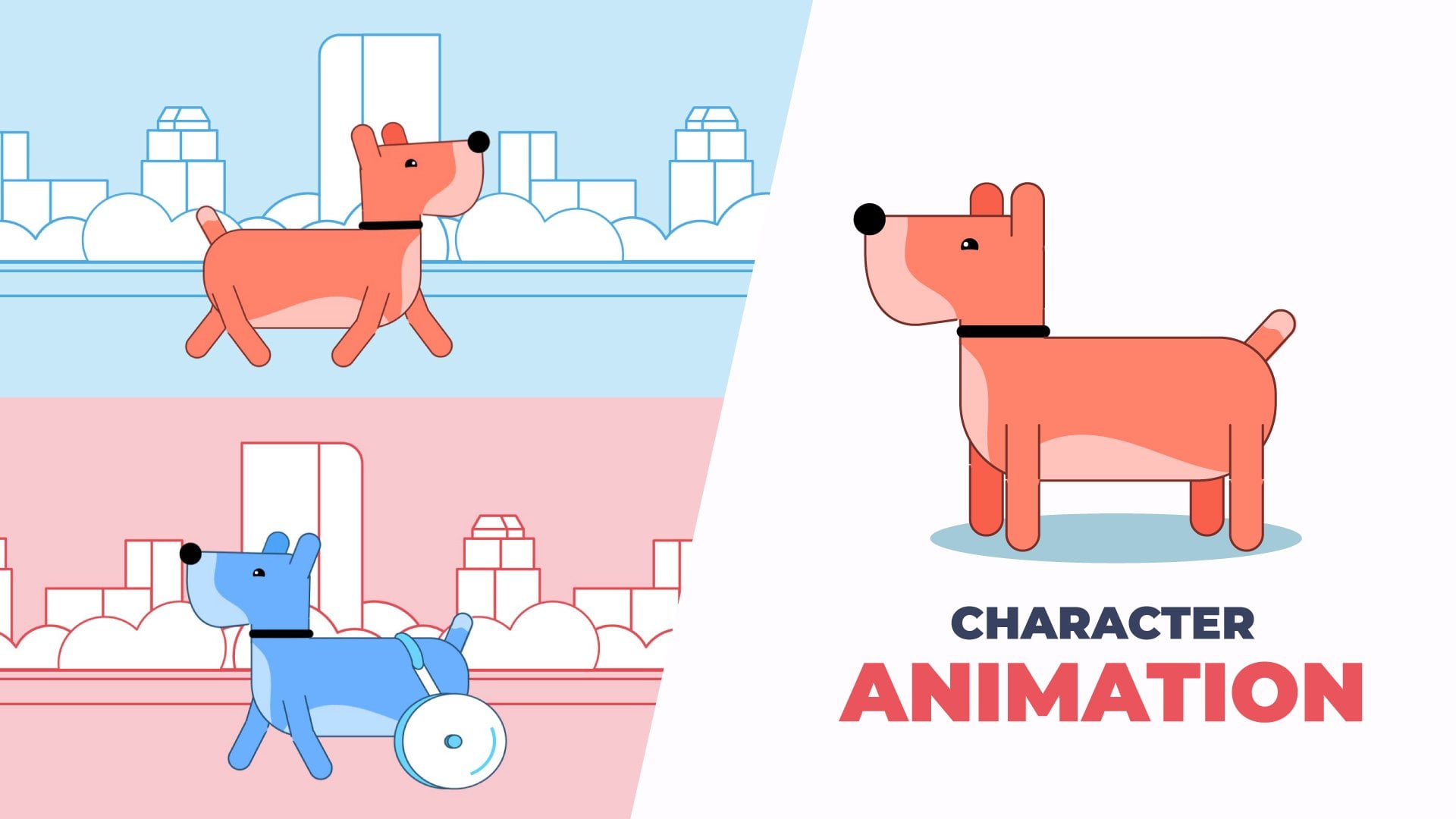
1. EINFÜHRUNG: Hallo, mein Name ist Oliver, und in dieser Klasse werde ich Ihnen beibringen, wie man ein Tier mit Illustrationen und ein bisschen Animationsmagie zum Leben erweckt. Wir beginnen mit ein paar Skizzen und machen es uns mit Illustrator vertraut, wo Sie mehr über Formulare erfahren und wie ein Charakter mit Animationen richtig eingerichtet wird. Auf dem Weg zu After Effects werden wir alles von Grund auf
mit Animationsprinzipien wie Follow-through und Squash und Stretch animieren . Und du erhältst beim
Animieren einen besseren Einblick in meinen Denkprozess und welche Techniken ich benutze, um gefälschte 3D-Bewegungen zu erzeugen. Für das Klassenprojekt animieren Sie Ihr eigenes Haustier oder das Haustier Ihrer Träume. Und Sie können es entweder selbst veranschaulichen
oder die Quelldateien verwenden, die ich bereitstellen werde. Aber lasst uns keine Zeit mehr verschwenden, sondern anfangen zu schaffen. Wir sehen uns im Unterricht.
2. Das Konzept skizzieren: Also, um zu beginnen, denke ich, es wird am besten sein, ein bisschen Skizzieren zu machen. Ich habe mein iPad Pro mit dem Apple Pencil geschnappt. Aber du kannst ganz einfach ein Stück
Papier und einen unregelmäßigen Bleistift packen und mit mir skizzieren. Also eine Sache, die ich überlegen möchte, ist, dass Skizzieren in keiner Weise perfekt sein muss. Es ist wirklich dieser lose Kunststil, bei dem Sie Ihre Ideen und Gedanken ziemlich schnell auf Papier legen können, während die Illustration viel raffinierter ist. Also eine Sache, die ich Ihnen zeigen möchte, ist die Art, wie ich normalerweise meine Sachen kreiere, die Art von Kunststil, den ich formuliere. Nehmen wir an, Sie sollten einen Rahmen zeichnen, und Sie könnten diesen wie die normale 3D-Perspektive
erstellen. Man könnte sagen, nun, man hat all die verschiedenen Seiten und versucht, diese perfekte Perspektive zu bekommen. Im Moment zeichne ich es nur ziemlich schnell, aber Sie können hier sehen, dass wir eine Kiste haben, oder? Und Sie haben diese Dimensionen. Aber ich denke oft, dass das ziemlich langweilig ist. Und ich mag die Art von flachen 2D-Stil wirklich, aber ich möchte immer noch ein bisschen Dimension hinzufügen. Es ist also eine Art Mischung zwischen diesem Stil und diesem Stil, wo
man die Box gerade so sieht, denn das ist ziemlich langweilig, richtig? Und das ist vielleicht ein bisschen zu viel 3D für meinen Geschmack. Also, was ist der Mittelweg zwischen diesen beiden Dingen? Das, was ich normalerweise gerne mache, ist mir vorzustellen, dass ich es aus einer anderen Perspektive sehe. Also sagen wir, ich schaue auf diese Box aus dieser Perspektive. Und dann, anstatt es einfach so zu lassen, möchte
ich nur ein bisschen Tiefe hinzufügen, indem ich einige im Grunde die Form verlängerte. Und dann sagen wir, es gab hier oben eine Lichtquelle, dann wäre der Schatten auf dieser Seite. Und indem Sie nur dieses winzige bisschen Erweiterung hinzufügen, können
Sie bereits sehen, dass es ein bisschen interessanter aussieht. Aber das ist eine sehr einfache Art von Form. Was wäre, wenn wir das nehmen und es mit etwas komplexeren tun würden. Sagen wir mal, ich sollte eine Truhe zeichnen. Sie haben diese reguläre 3D-Box und wenn es eine Truhe wäre, würden
Sie vielleicht die Art von Licht hier oben haben, richtig? Zeichnen Sie es so. Das wäre also der Deckel von der Brust. Du hättest die Art von Ganze für den Schlüssel und so alles. Aber wie übersetzen Sie das in diesen Stil? Also lasst uns eigentlich ziemlich einfach. Sehen Sie, wenn wir so weit nach außen ausgedehnt haben, dann können wir damit beginnen, die Oberseite der Brust genau hier zu zeichnen, genau in der gleichen Art von Stil. Und dann, um herauszufinden, wie weit es in diese Richtung gehen wird, müssen
Sie einfach diese Entfernung nehmen und einfach hier drüben platzieren. Es ist also ungefähr diese Entfernung, oder? Also fängst du gleich hier an. Das wäre also der Ausgangspunkt, und dann würden Sie einfach fallen, um zu entscheiden. Sie haben also ungefähr die gleiche Form wie wir dort waren. Zeichnen Sie das aus und dann können Sie es an den beiden Punkten so verbinden. Und plötzlich hast du diese Truhe. Und es ist eigentlich ziemlich einfach, es in diesem Stil zu zeichnen. So sparen Sie viel Zeit, weil Sie nicht mit Perspektive zu tun haben. Und meiner Meinung nach denke ich nur, dass es sehr interessant aussieht. Dann könnten Sie das Loch für den Schlüssel hinzufügen und Sie würden mit den Details und so alles
beginnen. Aber das ist wirklich nur, um Ihnen
die verschiedenen Möglichkeiten zu zeigen , die Sie mit diesem Stil haben. Aber wir werden nicht eine Truhe zu zeichnen, werden tatsächlich ein Paket zeichnen. Also, wie machst du das? Jetzt sind es im Grunde die gleichen Prinzipien, die Sie verwenden werden. Die, die Art von Paket, wenn wir das in der 3D-Perspektive zeichnen, könnte
es ungefähr so aussehen. eine Seite ist also etwas länger als die andere, irgendwie so. Und dann haben Sie die Art von Seiten, die hier nach unten flattern. Und Sie können sehen, weil ich das sehr schnell skizziere, wird ziemlich chaotisch. Aber ich denke, Sie haben den Punkt richtig. Sie haben alle diese verschiedenen Websites und Sie haben dieses Paket. Aber wie fügen Sie diese Seiten zu dieser Art von Perspektive hinzu? Die Art und Weise, wie ich dies tun würde, ist eigentlich nur das Zeichnen der Symbolform zuerst. Das ist also nur die Vorderansicht. Dann fügen wir die Seite hier hinzu. Und dann muss man sich nur vorstellen, dass anstatt nur diese sehr einfache Klappe so zu zeichnen,
diese wirklich keine Perspektive hat. Und auch Ihre Kompensation dieser Art von Seite, wie Sie hier sehen können. Warum also nicht einfach mit der Klappe? Wenn wir also anfangen, sie auf dieser rechten Seite zu zeichnen, dann machen wir einfach diese diagonale Linie und passen sie hier an. Und auf diese Weise können Sie sehen, dass es eine Menge Dimension bekommt, indem
Sie einfach, wissen Sie, irgendwie das herausschieben. Also können wir das auch hier tun, nur in die entgegengesetzte Richtung, weil es in die entgegengesetzte Richtung zeigt. Und so können Sie sehen, dass wir ein sehr einfaches Paket haben. Aber wieder, es hat eine Menge Dimension. Und es ist auch ziemlich einfach zu animieren, weil es nicht diese sehr komplexe Art von 3D-Objekt ist. Denn wenn Sie das animieren würden, müssten
Sie über viele
verschiedene Regeln für die Art von Animation nachdenken , damit sie richtig aussieht? Das ist also eine Art, das Paket. Du könntest hier unten ein kleines Etikett hinzufügen und so was. Aber das ist irgendwie die Grundidee. Jetzt wollen wir ein Haustier zeichnen. Und ich, wieder, Ich mag es, Dinge zu vereinfachen, so dass sie nicht diese komplexen 3D-Objekte sind. Also nähern wir uns ihm irgendwie mit der gleichen Idee im Sinn. Die Art und Weise, wie ich dies tun wollte, ist einfach eine dunkle aus sehr, sehr einfachen Formen zu schaffen. Damit wir mit dem Kopf anfangen können. Also, wenn wir es hier rüber ziehen, machen
Sie einfach dieses sehr einfache Oval. Und das könnte die Hauptform für das Gesicht sein. Und dann, weißt du, der Hund hat diese lange Nase. Werden einige Dokumente diese Art der Rede machen, die ich für mich mache. Die Art und Weise, wie Sie zeichnen könnten, ist auch eine Ellipse, aber wo eine Seite ein bisschen schärfer ist als die anderen. Also so etwas wie das. Richtig, und wieder hier unten verbindet es sich. So hat es diese sehr glatte Kante. Und du könntest hier die Nase zeichnen, so etwas. Pepsis Dimensionen sind nicht ganz richtig, aber wir kommen irgendwie richtig dorthin. Dann könntest du die Ohren zeichnen. Also haben Sie hier auf der rechten Seite einen. Sie werden eine hier in der Art von hinten haben. Das geht also zurück. Du könntest hier die Augen zeichnen. Auch nur einige halb-ovale Formen. Wirf etwas Eis hinein, dann könntest du vielleicht eine Zunge ziehen. So eine sehr einfache Form. Wieder, wir halten uns nur an den sehr einfachen Sachen. Vielleicht möchten Sie, dass das etwas weiter drin ist und dann den Rest des Körpers zeichnen könnte. Sagen wir einfach, dass wir
die Beine nicht sehen , weil es hier oben aus der Kiste kommen soll. Also, wenn wir nur diese gekrümmte Form für den Rücken und dann diese Art von seltsame Form für die Front haben. Vielleicht könnte es so ein paar Flecken auf dem Körper haben. Und plötzlich haben Sie eine sehr einfache Dunkelheit, die aus sehr einfachen Formen zusammengesetzt ist. Und das macht es nur sehr einfach zu animieren. Wenn du den Kopf drehen
würdest, könntest du es von hier aus tun, es wäre nahtlos. Du könntest die Sonne der Zunge animieren, die hier rauf und runter geht. Sie können einige gefälschte 3D-Rotation machen, indem Sie
die Formen in diese Richtungen versetzen und die Position und alles so verkaufen. Und wirklich ist es einfach, Rick einzurichten und zu animieren. Und das ist der Punkt hinter dem Stil, dass es ziemlich Symbol aussieht, was ich mag und es ist auch sehr einfach zu animieren. Das sind also beide Boni. Und dann haben Sie natürlich die Einlagen hier unten. Also könnte die Box so etwas sein, weißt du. Also wieder, genau das gleiche wie die hier oben. Du hast die Klappen auf beiden Seiten so runter. Und plötzlich hast du deine Illustration. Und das werden wir heute erschaffen und was wir animieren werden. Das ist also nur, um meine Gedanken durchzugehen, wenn ich versuche, einen bestimmten Stil zu skizzieren. Und an diesem Punkt denke
ich wirklich darüber nach, wie einfach es sein wird, zu animieren und ich versuche bereits, es für die Animation zu optimieren. Und ich habe noch nicht angefangen zu illustrieren. Also wollen wir uns von diesem Stil entfernen. Bewegen Sie sich mehr in die Seele des einfachen flachen Stils mit ein wenig Dimensionen und ein bisschen Perspektive auf seine eigene Weise. Lösen Sie diese Regeln, um die verschiedenen Objekte zu versetzen. Und dann können wir diesen Stil annehmen und daraus unsere eigene Box kreieren. Und wir können sogar ein Dunkles daraus erschaffen. So können Sie hier unten mit der Verwendung von Wartungsprinzipien sehen, wir kompensieren einige der Dinge. So sehen Sie ein bisschen mehr von dem Salz weiß hier, weil es ein wenig zur Seite gedreht ist. Und dann hast du die Hypoxie. Und wirklich ist es nicht zu verschiedene Stile kollidieren, es ist der gleiche Stil. Das ist sehr einfach zu schätzen. Also, jetzt denke ich, wir sollten diese Skizzen im Sinn haben und in
Illustrator gehen und versuchen, diese Illustration zu erstellen, damit wir mit der Animation beginnen können.
3. Die Box illustrieren: Versuchen wir also, all dies in Illustrator zu erstellen. Ich habe ein neues Dokument erstellt, das 1920 x 1920 Pixel groß ist. Und ich habe einfach eine Farbpalette gefunden, wie Sie auf der Website hier sehen können, und eine Hintergrundfarbe, der gelbe Schrägstrich Brown ist Schattierungen sind für die Box. Das Weiß ist vor allem für den Hund. Und die Art von Holzkohle Schrägstrich schwarz ist auch für die Hunde, Ohren, Augen, und so weiter. Um Ihre eigene Farbpalette zu finden, kann
ich entweder Farben Dot CEO empfehlen. Das ist eine Website, auf der Sie Farbpaletten erstellen können. Und wann immer Sie eine Farbe finden, die
Sie mögen, können Sie einfach auf die Farbe schauen und
die anderen ändern , bis Sie eine ergänzende Farbpalette haben. Eine weitere Option ist, auf Pinterest zu gehen und nach Farbpaletten zu suchen. Hier gibt es oft eine ganze Menge Inspiration und auch viele Farbpaletten aus tatsächlichen Bildern. Last but not least, können Sie Instagram-Seiten wie Farben dot Cafe verwenden. Sie posten regelmäßig Farbpellets und Sie können hineingehen und Ihre Lieblings-finden. Also, wenn das aus dem Weg ist, ist
es Zeit, die Illustration zu erstellen. Ich denke, ich werde zuerst mit der einfachsten Sache beginnen, und das ist das Paket. Im Wesentlichen werden Sie zum Rechteck-Werkzeug gehen. Wenn Sie es nicht sehen, können Sie klicken und halten und finden. Und wir fangen einfach an, indem wir ein Rechteck herausziehen. So können Sie jetzt sehen, dass es tatsächlich blau ist. Wenn wir also i drücken, um das Augentropfwerkzeug zu bekommen, können
wir diese Art von gelber bräunlicher Farbe auswählen. Und das wird unsere Basis sein. So können wir das annähernd anpassen. Und dann wollen wir nur die Seite der Kiste. Also zeichnen wir ein, ein weiteres Rechteck aus. Und wir werden es einfach nicht so weit schaffen. Also lassen Sie uns eine dunklere Farbe wählen, um ein bisschen mehr Kontrast zu erhalten, irgendwie so. Und jetzt können wir die Websites erstellen. Das sind also die Teile, die sich von oben öffnen werden. Und hier werden wir auch das Rechteck-Werkzeug verwenden. Also streichen Sie einfach ein Rechteck aus und dann fahren wir fort, um das Direktauswahlwerkzeug zu erhalten. Und so können wir einfach einzelne Punkte auswählen. Verschieben Sie also nicht und wählen Sie die beiden unteren Punkte aus. Und jetzt können wir sie einfach rausziehen. Also haben wir ungefähr einen 45-Grad-Winkel, und dann können wir die Farbe ändern. Daher können wir einfach in die Farbe gehen und mal sehen, kann es ein bisschen leichter machen. Das sollte gut sein. Und jetzt müssen wir es für die andere Seite erstellen, damit wir es einfach auswählen können. Dann gehen wir hier rein und finden unser Reflect-Werkzeug. Wir werden den Punkt finden, wo das Buch Art von teilt sich auf beiden Seiten finden, halten Sie ältere Option gedrückt und klicken Sie auf. Und so wird es von diesem Punkt reflektiert werden. Und natürlich wollen wir eine vertikale Reflexion. Drücken Sie einfach CoBie. Jetzt wollen wir nur noch einmal ein drücken, um diese beiden äußeren Punkte auszuwählen. Ziehen Sie die min, so dass es an der Spitze rastet hier. Wenn ich also Command oder Control Y drücke, können
Sie nur sehen, dass es perfekt ausgerichtet ist. Jetzt können wir auch die Farbe ändern, so dass wir es tatsächlich sogar Dolch machen können. Und wir können auch ein bisschen mit den Abmessungen der Box spielen. Wenn wir wieder das Direktauswahlwerkzeug auswählen, können
wir um die Punkte ziehen, so dass wir den Boxer bekommen, den wir mögen, vielleicht wollte ein bisschen größer. Und ich denke, das sollte vorerst gut sein. Dann können wir das Etikett hier unten erstellen. Also, wenn wir nur vergrößern, werden
wir wieder das Rechteck-Werkzeug verwenden und einfach zeichnen, wie ein einfaches Rechteck hier unten. Und wir machen es einfach weiß. Dann machen wir diese Art von Barcode aus kleineren Rechtecken. Also fangen wir einfach an, indem wir eine Linie zeichnen und wir werden diese dunkelbraune Farbe wählen. Und dann klicken wir, halten Sie die Option gedrückt und verschieben Sie. Auf diese Weise können wir ein Duplikat erstellen, es einfach herausziehen , seine Dimensionen
ändern und so weiter machen. Jetzt, wenn der Barcode fertig ist, können
wir verkleinern und sehen, ob er passt. Und vielleicht wollen wir es etwas kleiner machen. So können wir es einfach auswählen und die Umschalttaste gedrückt halten, das Kästchen dahinter deaktivieren und einfach nach unseren Wünschen anpassen. Aber ich denke, das ist eigentlich in Ordnung und das sollte gut für unsere Bugs sein.
4. Den Hund illustrieren: Jetzt können wir anfangen, den Hund zu erschaffen. Und wie ich beim Skizzieren darüber gesprochen habe, werden
wir mit der Ellipse für das Gesicht beginnen. Wählen Sie das aus und suchen Sie eine Ellipse aus. Dann wird für die Nase selbst ein Rechteck verwendet. Also gehen Sie wieder und wählen Sie das Rechteck-Werkzeug. Und ich denke, ich werde das hier ein bisschen oberhalb der Zentrumrandung platzieren. Ziehen Sie es dann einfach heraus, so dass es nach unten rastet. Und jetzt wollen wir einige der Kanten abrunden. Wenn wir also ausgewählt haben, können
Sie sehen, dass wir diese Eckpunkte erhalten und wenn wir einen von ihnen anklicken und ihn hineinziehen, können
Sie sehen, dass er abgerundet wird. Also für den oberen Teil hier wollen
wir nicht, dass das so viel abgerundet wird. Da gehen die Nasenlöcher hin. Aber für den unteren Teil hier unten wollen
wir, dass er ziemlich abgerundet ist. Und wir wollen auch nur ein drücken und Schwefel verlängern diesen Teil und dann hier nach unten abgerundet, so dass es irgendwie mit der unteren Form hier übereinstimmt. Und wir können auch ein bisschen so abgerundet werden. Das ist also im Wesentlichen die Form. Jetzt können Sie voran gehen und es so viel anpassen, wie Sie möchten, vielleicht ein bisschen ausgelöst, bis Sie die Form erhalten, die Sie mögen. Aber ich denke, das sollte gut sein. So können wir jetzt die Ohren erschaffen. Und dafür werde ich zuerst eine Ellipse erstellen. Also können wir das einfach rausziehen und dann möchte ich es
drehen, damit wir es grob als Ohr platzieren können. Und natürlich müssen wir die Farbe davon anpassen, also machen Sie es zu dieser Kohlefarbe. Und wir können das einfach hinziehen, damit es irgendwie passt. Und um es ein bisschen interessanter zu machen, können
wir einfach die Form anpassen, also ziehen Sie ein kleines bisschen so, und machen Sie auch einfach das Jahr viel größer. Also haben wir eine Art Ohr wie dieses. Ich denke, das sollte gut sein. Und jetzt wollen wir auch eine auf der gegenüberliegenden Seite, damit wir es nehmen können. Dann wieder wählen wir unser Reflect-Werkzeug aus und wir haben alle Optionen nach unten gezogen und auf den Sensorpunkt geklickt. Und dann wollen wir die vertikale Reflexion wieder machen und einfach kopieren. Und dann können wir in unsere Schicht gehen und sicherstellen, dass sie unter dem Kopf ist. Und wir können es einfach in ein kleines bisschen schieben. So passt es irgendwie und macht Sinn. Jetzt möchte ich die Augen des Hundes erstellen. Und deshalb können wir ein wenig vergrößern und wir können einfach das Ellipsenwerkzeug auswählen, eine Symbolellipse nach unten
ziehen, und dann wollen wir, dass es von der Art von Wissen abgeschnitten wird. Damit wir es darunter ziehen können. Also ist es genau dazwischen hier. Und dann stellen Sie sicher, dass es fast auf halbem Weg abgeschnitten ist. Und dann wollen wir nur ein kleines bisschen ein Funkeln im Auge machen. Und das können wir tun, indem wir diese Ellipse und den Ort kopieren und einfügen. Tun Sie das also, indem Sie Befehl oder Control C drücken, dann Befehl und Kontrolle shift v. So stellen Sie sicher, dass es an der gleichen Stelle eingefügt wird. Dann können Sie die Option gedrückt halten und verschieben und ziehen Sie diese Zwischenstufe kleiner, genau wie der weiße Kragen, und ziehen Sie sie nach oben, so dass es ein Funkeln ist. Dann können Sie das i anpassen, wie Sie möchten, vielleicht machen Sie es ein bisschen größer. Sie können auch ein Duplikat erstellen und das verfolgen. Also haben Sie beide Augen zeigen. Jetzt wollen wir also die Nase kreieren und vielleicht können wir diese Form einfach anpassen. Bit, also bekommen wir es genau, wie wir es mochten, bevor wir schaffen, dass irgendwo hier herum weiß. Dann können wir das Rechteck-Werkzeug auswählen und ein Quadrat für die Nase hier austrocknen und einfach eine der Ecken ausführen. Also bekommen wir diese Art von runder Nase. Sie können sehen, wenn ich den Mauszeiger über diese Form führe, können
Sie den Schnittpunkt sehen. Wenn wir also diese zugrunde liegende Form annehmen, kopieren Sie sie und drücken Sie Befehlstaste oder Control Shift V, um sie einzufügen. Bitte wählen Sie beide Formen aus und Sie sehen den Pfadfinder. Also das ist mein Weg zum Fenster Pathfinder, um diese Form zu schneiden und auszuschneiden. Und wenn wir das getan haben, können wir einfach eine dunklere Farbe Floyd wählen. Wir haben die Nos bereit. Und wenn Sie denken, dass die Nase gerade hier etwas zu sehr ausgedehnt ist, können
Sie immer hineingehen und die Pfade auswählen. So können Sie genau hier sehen, wir brauchen auch diesen Weg und vielleicht diesen. Und dann stellen Sie sicher, dass Sie nichts darunter ausgewählt haben. Und Sie können es einfach ein wenig ziehen, wenn Sie möchten, und machen Sie diese Art von kleinen Anpassungen einfach unterwegs. Aber ich denke, das sollte vorerst in Ordnung sein ,
und wir können die Party für den Hund schaffen. So erhalten Sie, sobald Sie d Abmessungen direkt nach der Box erhalten. Also können wir die Box ein bisschen
aufspüren, die Dunkelheit aufspüren, das hier etwas größer
machen. Vielleicht machen Sie das etwas kleiner. So real, es geht nur darum, es anzupassen, bis Sie irgendwie bekommen, was Sie mögen. Also genau hier. Und jetzt können wir die Art der Form des Körpers schaffen. Also drücke ich p, um das Stift-Werkzeug hier rüber zu bekommen. Und ich wähle einfach diese Kreuzung aus. Sie können sehen, ob eine Person, die Kontrolle, warum? Es ist genau hier an der Art von Rand der Ellipse, geh runter und mach dann einfach diese gekrümmte Form für den Rücken des Hundes. Und dann kann ich hineingehen und das Ankerpunkt-Werkzeug auswählen. Schlagen Sie das einfach rein. Also haben wir das nicht wirklich. Wir fügen Winkel hinzu, wenn wir den nächsten Punkt p erstellen, um das Stiftwerkzeug wieder zu erhalten. Geh ein bisschen voraus. Und dann wollen wir hier einfach eine Trapezform machen. Also schlage es einfach auf und wir können das unterwegs so anpassen, wie wir möchten. Also ich denke, genau hier sollte gut sein mit nur verfolgen, dass unter all diesen Dingen und wählen Sie die weiße Farbe. So können Sie sehen, jetzt haben wir die Art von Körper für den Hund geschaffen. Und ich werde tatsächlich alle Teile des Hundes nehmen bitte unter die Box, damit wir wirklich sehen können, wie das aussieht. Vielleicht wollten wir hier irgendwo sitzen, damit wir die Leiche sogar noch etwas größer machen
können. So wie das. Ich denke auch, wir könnten die Augen ein wenig übertreiben. Also, wenn wir diese auswählen und sie noch größer machen, vielleicht auch ein bisschen breiter, machen Sie sie
einfach ein kleines bisschen näher, genau hier herum. Und jetzt machen wir das Salz von Fleck für den Hund. So hat es einen Fleck an der Seite. Und das ist nur so, dass alles völlig weiß ist. Und dazu können wir einfach das Ellipsenwerkzeug auswählen, eine Ellipse
aufspüren und nur ein wenig gedreht werden. Versuchen Sie es irgendwie so zu platzieren, dass
wir vielleicht hier eine dunkle Farbe auswählen können, so dass Sie sie irgendwie sehen können. Und wieder verwenden wir die gleiche Art von Methode, indem wir die Form auswählen, die darunter liegt, kopieren und an Ort und Stelle einfügen. Dann wählen Sie die Form, mit der wir schneiden möchten. Und verwenden Sie einfach das Schnittwerkzeug und wählen Sie diese dunkle Farbe aus. Dann müssen wir es nur den ganzen Weg hierher ziehen. Also haben wir nur diesen Fleck an der Seite. Und jetzt können wir die Zunge erschaffen. So ist die Zunge ziemlich einfach. Es ist eigentlich nur ein Weg. Also wähle ich das Zeichenstift-Werkzeug aus. Dann klicke ich gleich hier herum. Klicken Sie einfach nach unten. Und hier können Sie sehen, dass wir eine Füllung haben, aber Sie können es tatsächlich austauschen. Also bekommen Sie stattdessen einen Schlaganfall. Und dann müssen Sie nur die Stricheigenschaften öffnen. Das ist also unter dem Fenster. Und dann kannst du den ganzen Weg hinunter zum Schlaganfall gehen. Und hier wollen Sie einfach nur das Gewicht ziemlich erhöhen. So hier herum. Und dann wechseln Sie einfach die Kapsel um die Kappe und Sie bekommen diese Form des Rumpfes. Also wollen wir das unter dem Mund der Nase. Also platzieren wir es hier. Wir werden nur die Länge sehen. Also lassen Sie uns es diese hellrosa Farbe machen, indem einfach die Umschalttaste gedrückt halten und sicherstellen, dass der Strich ausgewählt wird, wenn auf diese Farbe geklickt wird. Und dann können wir einfach duplizieren. Dann können wir die dunklere Farbe für diese auswählen. Und dann wollen wir nur das Strichgewicht reduzieren. Also haben wir nur diese Art von Gedankenstrich in der Zunge. So können Sie sehen, dass es genau da ist. Das letzte, was ich hinzufügen möchte, ist ein bisschen wie ein Schatten. Und das ist einfach so, wenn der Kopf irgendwie nach oben geneigt ist, kann
man hier unten nur einen Schatten sehen. Also genau wie das Stift-Werkzeug, und ich werde nur den Schatten starten, wenn eine Presse Befehlssteuerung Y und nur die Art von Kante hier sehen. Ich fange einfach an, sagen wir gleich hier. Und dann kann ich es einfach hier nach oben ziehen, so dass es dieser Form folgt. Und vielleicht ein kleines bisschen so angepasst. Und so folgt es einfach und es sieht ein bisschen besser aus. Und dann kann ich es einfach hier rüber ziehen und beenden Sie es schlägt vor, dass Sie
diese Form erstellt haben und Sie wollen nur, dass es diese dunkle Farbe ist und auch die Transparenz ändern wollen. Also gehe ich zum Fenster, gehe den ganzen Weg runter zur Transparenz. Und lasst uns sehen, wo wir das hinstellen werden. Vielleicht bei etwa 25%, das sollte gut sein. Und wieder wollen wir es ausschneiden, damit es perfekt zum Körper passt. Wir nehmen also die zugrunde liegende Form an, kopieren sie und fügen sie an Ort und Stelle ein. Wählen Sie
dann den Schatten aus, und wir schneiden uns einfach wieder. Und jetzt müssen wir die Farben wieder ändern und die Deckkraft auf 25% ändern. Aber das sollte gut sein. Und jetzt können wir einfach diesen Schatten nehmen und einfach versuchen die Leiche zu
finden, damit wir sie oben platzieren können, genau hier. Und jetzt können wir sehen, dass hier ein bisschen Schatten ist. Also möchten Sie das einfach nur beheben, indem Sie es ein wenig nach oben ziehen. Also vielleicht gleich hier. Also die Idee ist, dass, wenn Sie alle diese Teile aus dem Kopf nehmen, Sie müssten auch die Zunge auswählen und dann
unsere und Rotation drücken und diesen Punkt klicken, beginnen wir nach oben zu ziehen. Man kann nur sehen, dass sich der Schatten hier unten zeigt. Und das ist nur, um ein bisschen Tiefe zu schaffen, das ist einfach eine Art netter Effekt. So können wir einfach den gesamten Hund jetzt und nur in der Art von Maßstab und Positionierung nehmen. Also bekommen wir genau das, wonach wir suchen. Und das kann ein bisschen Zeit in Anspruch nehmen, aber das ist auch eine Art Spaß Teil. Wird nur bekommen, um mit dem Design zu spielen. Und alles, was wir jetzt tun müssen, ist, es für die Animation vorzubereiten. Das bedeutet also, alle verschiedenen Ebenen zu erstellen und die verschiedenen Teile voneinander zu trennen. So ist es einfacher, in After Effects zu animieren. Also habe ich mir die Freiheit genommen, die Send verschiedenen Ebenen zu erstellen und sie zu benennen. Und fangen wir einfach von ganz oben an. Also die Front LET zuerst, und wir können das einfach ausschneiden, indem Sie Befehl oder Control X drücken dann die beleuchtete Ebene auswählen, auf der es sein soll. Und dann drücken Sie Command oder Control, Shift und v, die nur sicherstellen, dass es auf der richtigen Ebene und in der Art der richtigen Position ist, dann ist es die beleuchtete Seite. Also können wir das Gleiche dafür tun. Und dann ist es ein Paket. Hier können Sie sehen, dass es ein bisschen mehr als nur eine Schicht gibt. Also wählen wir sie alle aus, schneiden sie aus und fügen sie dann ein. Und dann ist es sehr wichtig, dass Sie Command oder Control G drücken, um sie zu gruppieren. Denn sonst wird es einfach in After Effects vermasselt. Dann haben wir die richtige Idee. Das ist der obere Teil des dunklen Netzes, die Nase, die aus diesen beiden Schichten besteht. Also werden wir auch darauf achten, diese zu gruppieren, wie Sie hier sehen können. Dann haben wir die Zunge und das, was wir brauchen, um hier die Zunge zu finden, nur weil es ziemlich schwer ist, Pfade auszuwählen, die übereinander liegen. Wählen Sie also beide aus, ziehen Sie sie in die Zunge und stellen Sie sicher, dass sie gruppiert sind. Und dann haben wir das AIS Ding. Es ist auch leicht, sie hier unten zu finden. Sie sollten oben sein. Und stellen Sie auch sicher, dass diese gruppiert sind. Und das Gesicht, das ist nur eine Art Ellipsenpaste zu sehen, dass wir das linke Ohr haben, das ist das untere. Und dann haben wir die Leiche. also das Shuttle. Und dann der Hauptkörper und dann der Fleck. Und du gruppierst sie auch einfach zusammen. Wir löschen einfach die letzte Ebene, und jetzt haben wir tatsächlich unsere gesamte Illustration und Strategie zu animieren. Und die Argumentation, warum wir ein bisschen Zeit verwenden, nur diese Ebenen zu benennen und,
und irgendwie alles zu trennen, weil
es auf diese Weise einfach viel einfacher ist, alles ein
Feind zu brechen , dass, wenn wir zu diesem Punkt kommen und Sie sehen, ob Wir waren nur um den Körper zu bewegen, wir haben das als ein Stück. Wenn wir diesen Teil der Box nehmen oder entweder für lassen Sie uns einfach so einfach und es ist viel einfacher zu animieren. Also lasst uns in After Effects springen.
5. In Formebenen umwandeln: Wenn wir Aftereffekte geöffnet haben, können
wir einfach herausfinden Illustrator-Datei. Also habe ich es hier, und ich kann es einfach in Aftereffekte ziehen. Es wird eine neue Komposition erstellen. Sie müssen nur wählen, dass und klicken Sie einfach auf OK. Dann können wir das aufmachen. Und du siehst einfach, dass wir unsere Dunkelheit hier haben. Wenn ich also die Ebene einfach nach oben ziehe, so dass Sie sie sehen können, möchten
wir nur Shape-Ebenen daraus erstellen,
weil es auf diese Weise einfacher ist, zu animieren. Also wähle ich alle verschiedenen Ebenen mit Ausnahme der Farben aus. Sie dann mit der rechten Maustaste auf Erstellen und Erstellen von Formen aus Vektorebene. Dann kann ich das einfach nach oben ziehen und ich kann alle diese Illustrator-Layer löschen. Und jetzt können wir sehen, dass wir alle verschiedenen Schichten haben. Und Sie möchten sie einfach nur umbenennen und einfach
den Umrissteil löschen , weil es auf diese Weise einfach viel einfacher ist, mit zu arbeiten. Ein intelligenter Trick, den Sie verwenden können, wenn Sie Ihre Art von Hintergrundebene nicht sehen möchten,
besteht darin, dass Sie die schüchterne Eigenschaft aktivieren können. Dann können Sie die Ebene sperren, und dann können Sie die schüchterne Eigenschaft für die gesamte Komposition aktivieren. Und so ist es da, aber man muss sich nicht damit auseinandersetzen. Und Sie sehen nur alle Layer, die Sie tatsächlich verwenden möchten.
6. Fake 3D-Deckdecken: Animation: Ordnen Sie den Arbeitsbereich ein wenig, weil wir
einige Karotten Animation tun , wo das Haustier animieren. Und deshalb brauchen wir hier drüben etwas mehr Platz. Wirklich die Art und Weise, wie Sie dies tun, ist, einfach
die Fenster so zu nehmen und Sie können sie einfach anpassen, wie Sie möchten. Und ich wollte nur ein bisschen mehr vertikalen Platz für meine Timeline. Jetzt ist das allererste, was wir animieren werden, im Wesentlichen die Box. Und deshalb können wir den Hund auch vorerst verstecken. Also, was ich tun werde, ist eigentlich jeden einzelnen Teil eines Hundes auszuwählen. Das ist also vom Körper bis zum rechten Ohr. Ich werde nur die Farbe ändern, damit es leichter zu identifizieren ist. Gehen wir für ein grünes Vielleicht. Dann werde ich mit der rechten Maustaste, zersetzen und das einfach einen Hund nennen. Auf diese Weise haben wir einfach viel mehr Platz und wir können ihn vorerst verstecken. Wenn wir nun mit dem Paket arbeiten, müssen
wir uns vorstellen, wie sich diese Art von Seiten, die Seelenfilets bewegen würden. Nun, Sie können das nehmen, öffnen und einfach versuchen, den Pfad hier zu finden. So können Sie sehen, dass es ziemlich schwierig wäre, dies zu animieren, weil Sie einfach gehen und Keyframe eins nach dem anderen und es ist schwer, diese Bewegung zu imitieren, dass es gefälschte 3D ist. Aber was ich tatsächlich herausgefunden habe, ist, dass sich das in einer kreisförmigen Bewegung bewegen muss. Stellen Sie sich also vor, wir haben einen kreisförmigen Bewegungspfad. Es wird so etwas bewegen. Und das ist wirklich, wie sich der Deckel öffnen und schließen würde, wenn dies tatsächlich frei
wäre d. Also, wenn wir das manuell Keyframe würden, würde
es viel Zeit in Anspruch nehmen. Also habe ich tatsächlich einen viel besseren Weg gefunden, dies zu tun. Also, was wir damit beginnen, ist die Auswahl des gesamten Pfades. Dann gehen wir zu Window und gehen den ganzen Weg runter nach unten. Und er wird eine Erweiterung namens Nulls aus Pfaden finden. Und das ist nativ in After Effects. Wenn Sie also darauf klicken, erhalten Sie dieses Feld. Und im Wesentlichen können Sie die Punkte den Nullen folgen lassen, oder Sie können die Nullen den Punkten folgen lassen. Und wir wollen, dass diese Pfadpunkte Nullen folgen. Also wählen wir einfach diesen Pfad aus und klicken
dann auf die Punkte folgen Nullen. Und jetzt machen einige von Ihnen es zu einem Problem, bei dem die Nullen nicht mit den Spalten des Layers ausgerichtet sind. Und das ist eigentlich eine einfache Lösung dafür. Also lassen Sie uns dieses Fenster schließen. Dann. Zunächst müssen wir den Ausdruck deaktivieren, der auf dem Pfad
platziert wurde, und sehen, ob wir auf diesen Pfeil klicken, das ist der gesamte Ausdruck, der den Pfad mit den Nullobjekten verknüpft. Also alles, was wir tun müssen, ist ältere Option klicken Sie auf die Stoppuhr und das wird den Ausdruck entfernen. Dann müssen wir hineingehen und die Transformation der Gruppe ändern. Nun ist es sehr wichtig, dass Sie dies innerhalb der Gruppe
selbst tun und nicht die Transformation für die gesamte Ebene. Also musst du die Gruppe öffnen. Und dann können Sie sehen, dass wir die Transformation hier unten haben, öffnen Sie das. Und jetzt können wir das Problem sehen. Die Position ist tatsächlich versetzt und wir wollen, dass das wieder um 00 Uhr ist. Auf diese Weise können Sie nur sehen, dass es perfekt mit den Null-Objekten ausgerichtet ist. Und jetzt müssen wir nur noch die Ebene neu positionieren. Und aufgrund der Tatsache, dass die Null-Objekte gerade nicht mit dem Pfad verknüpft sind, können
wir tatsächlich einfach alle diese Ebenen nehmen und sie
zusammen verschieben und sie einfach mit dieser Ecke hier aufstellen. So können Sie sehen, wenn wir das bekommen, perfekt, wir können den ganzen Weg hinauszoomen. Und jetzt möchte ich auch an der richtigen Stelle. Und alles, was du jetzt tun musst, ist nur auf den Weg zu gehen. Dann Fenster, gehen Sie den ganzen Weg nach unten, um Notizen aus Pfaden zu erstellen. Und nur Punkte folgen Nullen. Auf diese Weise verknüpft dieser Pfad nur mit den gleichen Nullobjekten. Und deshalb kannst du jeden von ihnen nehmen und sie bewegen. Nun, wenn Sie dieses Problem mit einer der Listen haben, wird
es natürlich auch auf der anderen beleuchtet passieren. Daher können wir voran gehen und es einfach von Anfang an reparieren. Öffnen Sie also den Deckel, gehen Sie in die Gruppe und finden Sie wieder die Gruppentransformation. Hier können wir sehen, dass die Position nicht auf Null gesetzt wird. Also machen wir das einfach. Und dann werden wir einfach hineinzoomen, den ganzen Weg über
ziehen
und versuchen, es mit einer der Ecken hier auszurichten. So haben wir wieder die perfekte Positionierung, so werden die Nullen für diese Lippe
richtig aufgereiht , wenn wir voran gehen und sie später erstellen. Also lassen Sie uns mit der Animation fortfahren. Und wenn ich das nehmen und verschieben würde, können
Sie einfach sehen, dass es viel einfacher ist, die Punkte des Pfades einzeln zu animieren, nicht die einzigen, die tatsächlich die unteren bewegen werden. Also nehmen wir diese beiden Top und löschen sie einfach. Wir brauchen sie im Wesentlichen nicht. Und weil das auf dieser Art brauner,
orangefarbener Box orange ist , ist es ziemlich schwer zu sehen, also werde ich es einfach in eine andere Farbe ändern. Vielleicht können Sie für das Lila gehen und die Art, wie es nur viel sichtbarer ist. Also werden wir jetzt tun, ist ziehen Sie den Bewegungspfad. Also zoomen wir einfach hinein und konzentrieren uns zuerst auf diese Ecke. Wir gehen einfach hier nach oben, klicken und halten das Rechteck-Werkzeug und erhalten das Ellipsenwerkzeug. Also fügen wir einfach ein bisschen einen Kampf hier oben hinzu und schalten Sie einfach die Füllung für jetzt aus. Und wir fangen in dieser oberen Ecke an. Klicken Sie einfach und halten Sie den Befehl gedrückt und steuern Sie und verschieben Sie ihn. Wenn du das herausziehst, bekommst du einen perfekten Kreis. Und dann wolltest du dich hier unten mit dem Boden auseinandersetzen. So können Sie einfach hier sehen, dass es aufgereiht sein sollte. Das ist also perfekt. Und jetzt im Wesentlichen ist der Bewegungspfad, den wir suchen, von diesem Punkt hier unten, den
ganzen Weg bis zu diesem Punkt. Und das sollte diese perfekte Bewegung der Box bekommen. Aber zuerst müssen wir den Kreis irgendwie auf diesen Pfad beschränken, weil wir
nicht wollen, dass sich unsere Ecke in dieser Art von Teil bewegt. Die Art und Weise, wie wir dies tun, ist, nehmen wir die Ellipse und öffnen sie, klicken Sie mit der rechten Maustaste auf den Ellipsenpfad und konvertieren sie einfach in einen Bessie-Pfad. Auf diese Weise ist es nur ein regelmäßiger Weg, den wir anpassen können. Also gehen wir hier hoch und wählen alle Stift-Werkzeug. Dann fügen wir hier unten einen Punkt hinzu. Und nun, um den Pfad zwischen diesen beiden Punkten zu öffnen, wird sie einfach auswählen. Rechtsklick. Und dann können wir zur Moschee und Form Weg gehen. Und Sie können sehen, dass es gerade in der Nähe ist, aber Sie können darauf klicken und es wird tatsächlich diesen Pfad öffnen. Dann können wir einfach diesen unteren Punkt löschen. Und Sie können sehen, dass wir diesen perfekten Bewegungspfad haben. So können wir jetzt einen Keyframe hinzufügen, so dass dieser Pfad und einfach kopieren, dass, dann werden wir die entsprechende Null finden. So können Sie es hier unten sehen. Wir drücken P wie in Position, und fügen Sie es einfach auf diese Position. So können Sie jetzt sehen, dass es sich auf diesem Bewegungspfad bewegt, was perfekt ist. Wir verstecken es hier oben vorerst. Aber wir wollten wirklich in die andere Richtung gehen. Wir wollen, dass es geschlossen wird und sich dann öffnet. Das ist ein Symbol, das dafür fixiert ist, können
Sie einfach mit der rechten Maustaste auf die Keyframes klicken, zum Keyframe-Assistenten
gehen und nur Zeit die Keyframes umkehren. Jetzt können Sie sehen, dass wir tatsächlich diese perfekte Bewegung bekommen, und das ist, was wir suchen. Bevor wir also anfangen, dies in die anderen Nullen zu kopieren und einzufügen, wollen
wir einfach ein bisschen Lockerung machen. Also drücken wir einfach F9, leichtes Beenden. Sie können sehen, dass diese beiden Schlüsselbilder Rove über die Zeit genannt werden. Es bedeutet nur, dass sie sich im Grunde
basierend auf der Lockerung des ersten und letzten Keyframes anpassen . Wenn wir einen der Schlüsselbilder auswählen und in den Diagramm-Editor gehen, und wir gehen nach unten und wählen das Geschwindigkeitsdiagramm. Sie können nur sehen, dass sie auf dem Geschwindigkeitsdiagramm platziert sind. Also, wenn wir nur einer dieser Punkte, es wird im Grunde folgen. Und das ist nur der Trick. Die Art und Weise, wie wir das öffnen wollen, ist ziemlich schnell von Anfang an. Dann verlangsamen Sie ein bisschen, erleichtern Sie unser Gebot, und dann wollten wir überschießen und zurück. Bevor wir diese Überschreitung erzeugen, wollen
wir nur irgendwie mit dem Timing übereinstimmen. Stellen Sie sich also vor, das sollte viel schneller sein. Wir können einfach hineinzoomen. Sie können sehen, dass es gerade eine 2,5-te ist. Und ich denke eigentlich, dass es gut geht. Wir setzen es nur auf 12 Frames. Dann gehen Sie einfach ein paar Frames voraus und bearbeiten Sie den Keyframe. Und dann wollen wir zu diesem Zeitpunkt, dass es überschreitet. Und wirklich müssen Sie diesem kreisförmigen Bewegungspfad nicht perfekt folgen. Sie können hier unten einfach eine Art Schätzer und es sollte gut sein. Andernfalls müssten Sie diesen Bewegungspfad nur erweitern, bevor Sie ihn ausschneiden. Aber das ist nur ein viel schnellerer Weg, dies zu tun. Also gehen Sie in den Diagramm-Editor. Und hier wollen wir ein bisschen Lockerung. Wir nur F9 bis ys, ys alles wieder. Und wie ich bereits erwähnt habe, wollen
wir, dass es am Anfang etwas schneller ist, so. Und wir wollen nur ein kleines bisschen Löschen hier bis zum Ende hinzufügen. Wenn Sie nur ein Pfad wie dieser sind, kann ein bisschen davon erstellen. Wir hatten Bewegungspfad, nur die Griffe, ein Gebot. Sie sehen, es gibt diesen anderen Griff und Sie können sehen, dass dieser Bewegungspfad ziemlich extrem ist. Es ist überdehnt. Also wollen wir das im Grunde nur hier runter nehmen. Also bekommen wir nur diese lineare Art von Bewegungspfad und lassen Sie unser Problem wirklich beheben. Da. Sie können sehen, dass wir gerade diesen sehr subtilen Überschuss
jetzt haben , und das ist, was wir suchen. Also, wenn wir etwas herauszoomen und sehen den Bewegungspfad und alles. Und natürlich sieht es ein bisschen seltsam aus, weil es nicht auf die andere Null angewendet wird, aber wir werden das jetzt tun. Aber bevor wir kopieren und fügen Sie die Keyframes, Wir wollen nur sicherstellen, dass alles ausgerichtet ist, wenn wir Art von eingefügt. Daher wird Befehl oder Control R drücken, um die Lineale zu erhalten. Und wir streichen einfach den Führer aus. Das entspricht also der Ecke hier. Und wir sehen nur, dass unser Nullpunkt sein soll. Dann kopieren und fügen wir die Schlüsselbilder
vom Schneeball bis zur Position des anderen Null ein. Und Sie können jetzt sehen, dass es nicht ansteht. Wir müssen nur zum allerletzten Keyframe gehen. Wir haben gezeigt, dass jeder einzelne Schlüsselrahmen ausgewählt, klicken und halten Sie die Umschalttaste gedrückt, und es sollte im Wesentlichen an diesem Raster einrasten. Und jetzt, wenn wir die Spezifikation bezahlen, können
Sie sehen, dass wir die perfekte Öffnung dieser Seite des Deckels haben. Jetzt müssen wir nur den Vorgang für die andere Seite wiederholen. Also wieder, das geht einfach bis zum Fenster
den ganzen Weg runter und wir müssen nur die Kiste Nullen von Pfaden finden. Und dann musst du diese Art von Bewegungspfad wieder erstellen, aber nur in die andere Richtung. Also fängst du einfach an einer Ecke an. Es könnte dieser sein, Befehl
gedrückt halten oder Kontrolle und Shift. Ziehen Sie es so raus. Wir würden in gehen, Rechtsklick auf ihr Leben Pfad wandelt Bessie Pfad. Und dann fügen Sie diesen Punkt hier unten hinzu. Wählen Sie diese beiden Punkte, klicken Sie mit der rechten Maustaste Geh rein, mach es auf. Wissen Sie, es ist genau der gleiche Bohrer und Sie müssen
nur den gleichen Prozess durchlaufen. Und jetzt, wenn Sie diesen Teil haben, ist es sehr einfach. Sie erstellen einen Keyframe für den Pfad und kopieren ihn, öffnen die Position und fügen ihn ein. Also, jetzt können Sie für diese Seite sehen, es beginnt tatsächlich vom richtigen Punkt. Also beginnend von hier im Inneren. Und dann bewegt es sich den ganzen Weg hinaus. Und dann müssen Sie nur die erleichternden Foldy Keyframes neu erstellen. So können Sie sehen, wann das erledigt ist, bekommen
wir diese Art von Bewegung. Ganz einfach.
7. Fake 3D-Deckdecken: Offsetting: Und jetzt wollen wir es nur duplizieren. Also haben wir die Art von Rückseite und wir haben auch die linke Seite öffnet sich. Die Art und Weise, wie wir dies tun, ist, wählen wir zuerst die Teile für die Front beleuchtet, beleuchtete Front und die beiden Nullen Rechtsklick und dann zerlegen wir es, nennen es die beleuchtete Front. Dann wählen wir für die Seite1 Rechtsklick, zerlegen, nennen es beleuchtete Seite. Lassen Sie uns also beginnen, indem Sie die hintergrundbeleuchtete wird die vordere
nehmen und dupliziert, wenn Sie nur diesen Hulett auf dem Zielfernrohr aufrufen. Zurück. Dann öffneten wir diese Skala, indem wir S drücken und die eingeschränkten Proportionen entriegeln. Wir wollen einfach nur die x-Skala so bei einem Minus vor umkehren. Und dann können Sie sehen, dass es sich irgendwie auf die andere Seite erstreckt. Also, wenn ich das nur während der Sitze herausnehmen würde, das umgekehrte Stück und wo wir diese Position wollen, im Grunde so ist es mit der rechten Seite hier und ziehen Sie es einfach den ganzen Weg raus so. Und dann
wollen wir es natürlich hinter allem platzieren. Es ist also hinten. Und dann können Sie sehen, dass wir die Führung in der Rückseite haben auch öffnen. Und um es sichtbarer zu machen und sinnvoller in Bezug auf die Beleuchtung zu machen, wollen
wir nur die Füllung ändern. Es wird also zu Effekten und Voreinstellungen gehen und einfach nach dem Fülleffekt suchen. Ziehen Sie das nach oben in unser Effektfenster. Und ich wollte nur das Pipettenwerkzeug auswählen und
diese hellere Farbe auswählen und es nur zu einem winzigen kleinen Dolch machen. Also genau hier. Und Sie sehen nur, dass es jetzt differenziert ist und es ist leicht, die verschiedenen Websites zu sehen. Also wollten wir diesen Prozess nur mit der Seite replizieren,
wird die beleuchtete Seite nehmen und dupliziert, nennen Sie es die beleuchtete Seite auf der linken Seite. Das war einfach leichter zu erkennen. Wir öffnen die Skala, anders als die eingeschränkten Proportionen wieder und gehen einfach negativ 100 und die x-Skala. Das ist also genau das Gleiche. Wir wollen es nur mit der Seite hier ausrichten. Dann müssen wir nur die Führung übernehmen und sie auf den Rücken legen. Es ist also nicht den ganzen Weg in den Rücken. Und jetzt ist der einzige Weg, den Deckel tatsächlich zu sehen, wenn wir nur das Timing sind. Also wollen wir zuerst das Vorder- und Hinterteil öffnen, und dann wollen wir die Seitenteile. Also wählen wir einfach die Site-Teile hier aus, ziehen sie ein paar Frames heraus. Und Sie können nur sehen, dass es viel dynamischer aussieht, wenn wir diese Art von Offset haben. Und sie öffnen sich nicht übereinander, was im wirklichen Leben überhaupt keinen Sinn ergeben würde.
8. Den Animating lassen:: So können wir jetzt voran gehen und schaffen den Hund und die Emission. Wir können unsere Dunkelheit wieder aktivieren. Und dann gehen wir in die dunkle Pre-Compute und fangen an zu animieren. Also wollen wir, dass es auftaucht. Und diese Bewegung leitet sich im Grunde vom Körper ab. Und dann haben wir einige durch in der Art Nase und Ohren, und dann endlich die Zunge. Beginnen Sie also mit der Körperanimation und wir werden sie einfach auswählen und den Stift hinter dem Werkzeug auswählen, um den Ankerpunkt anzupassen und ihn einfach irgendwo hier zu platzieren. Und jetzt möchten wir eine übergeordnete Kette erstellen, damit alles richtig übergeordnet ist. Jetzt wird der Kopf von dieser Gesichtsform gesteuert werden. Und hier wollen wir nur noch einmal den Ankerpunkt anpassen, Halten Sie den Befehl und die Steuerelemente, um es einrasten zu lassen und es einfach an der Rückseite zu machen. Also wollten wir das Ohr, die Nase, die Zunge, die
Augen und das andere Ohr nehmen und das einfach ins Gesicht überziehen. Auf diese Weise, wenn wir das Gesicht drehen, können
Sie nur sehen, dass es sich wahrscheinlich bewegt. Und ich habe gerade einen Schatten unten auf die Leiche gelegt. Und du siehst nur, dass du es den ganzen Weg hierher ziehen kannst und dann endet es. Aber das ist nur so, dass der Schatten funktioniert, wenn ich
den Kopf jetzt bewegen will, um den Ankerpunkt der Ohren,
die Zunge und das Eis zu ändern . Also fangen wir mit dem Ja an. Wir wollten einfach nur irgendwo oben oben auf beiden von diesen hier sein. Und dann für die Augen können Sie sehen, dass tatsächlich perfekt im Sensor ist. Und das ist nur so, wenn wir die Proportionen für die Skala freischalten, können
wir sie im Grunde dazu bringen, einfach durch Skalieren der y-Position nach oben und unten zu blinken. Das ist also sehr, sehr einfach. Jetzt für die Zunge, wollen wir nur den Ankerpunkt nehmen und
es auf der obersten Erde platzieren Don Befehl und Kontrolle und machen es schnappen. Und jetzt zu guter Letzt wollen
wir einfach nur das Gesicht nehmen und das dem Körper präsentieren. Und wir sollten einen sehr einfachen funktionierenden Rick haben. Wenn willen, kann der Körper drehen, dass alles dreht sich damit. Wir können den Kopf auch drehen, dass wir die Art von Ohren haben, die klappen können. Wir haben beide. Und dann haben wir auch die Zunge, die sich auch von Seite zu Seite bewegen kann. Wir können es auch nach oben oder unten bewegen, wenn wir das wollen. Und zu guter Letzt können wir die Augen einfach nach
oben und unten skalieren , um diese blinkende Animation zu machen. Also, jetzt wollen wir die Bewegung zu schaffen. Und zuallererst wollen wir die endgültige Position mit Keyframes versehen. So können wir leicht darauf zurückkommen. Also gehen wir vielleicht 12 Frames voraus, und dann müssen wir entscheiden, was wir animieren werden. Es ist für den Körper, es ist die Drehung und die Position an einem Keyframe. Also diejenigen für die Ohren, was ich eigentlich gerne tun, ist eine dominante IRR zu wählen. In diesem Fall wird es die richtige Idee sein. Wählen Sie beide aus, beeindrucken Sie uns und drehen Sie sich. Nun, da der Radius dominant sein wird, nehmen Sie die Rotation des linken Jahr älteren Objekts wie die Stoppuhr und nehmen Sie Peitsche bis zur Radiusrotation und wir fügen nur ein Minus vor. Dieser Wert wird also negativ. Wenn wir die Idee drehen, dreht
sich das linke Ohr daher in die entgegengesetzte Richtung. Da wir nun die Rotation des Jahres animieren werden, werden
wir auch hier einen Keyframe hinzufügen. Jetzt für das Gesicht wird auch die Rotation dafür animieren,
denn die Zunge wird die rohe Sitzung animieren. Und ich denke, das sollte es für die Hauptbewegung sein. Jetzt können wir bis zum Anfang gehen, und wir werden anfangen, wo die Bewegung abgeleitet wird. Das ist also der Körper und das ist eine Art Anfangsenergie und die Art der Hauptmotivator für die Bewegung. Wir ziehen das einfach den ganzen Weg nach unten, den wir tun können, um die Rotation zu bekommen. Nur ein bisschen gedreht. Und dann können wir ins Hauptlager gehen. Und Sie können sehen, dass es unter der Oberseite der Schachtel liegt. Das ist also perfekt. Wird erfüllt, dass hier unten aufgegeben. Und im Grunde müssen Sie sich nur vorstellen, okay, welche Körperteile werden verwendet, um die Bewegung zu antizipieren? Welche Körperteile gehen, um die Energie zu treiben. Natürlich kommt die mittlere Energie vom Körper und vom Hals, aber auch das Gesicht wird helfen. Wenn du diese Bewegung machen würdest, wirst
du tatsächlich dein Gesicht runterreden, um es zu antizipieren und dann nach oben zu bewegen. So können wir das auch so nach unten drehen. Und auch für einige, die durch folgen, würde
die Zunge tatsächlich auch dieser Bewegung folgen. Es ist auch in diese Richtung gedreht. Und für die ES, Sie können sich vorstellen, dass, wenn
der Doc fliegt nach oben, die Ohren fliegen auch als Reaktion, aber sie werden tatsächlich den ganzen Weg versteckt beginnen. So etwas wie das. Und wenn wir das lösen, schrubbe das durch und sieh die Bewegung, aber natürlich wollen wir nicht, dass sie hier aufhört. Wir wollten überschießen, weil es so viel Energie gibt und irgendwo hingehen muss. Es braucht also ein bisschen Überschreitung und dann eine Besiedlung. So können wir ein paar Bilder voran gehen, Keyframes
bearbeiten, alles wieder. Und dann hier dieser Punkt, das wird unser Überschuss sein, denn dann können sie sich wieder normal machen. Also hier wollen wir einfach alles von Anfang an in die entgegengesetzte Richtung bewegen. So können Sie sehen, dass es hier irgendwie von oben nach unten und nach links gedreht ist. Hier oben wollten wir, vor allem, mit dem Körper, wollten
wir ein wenig nach oben bewegen, ein bisschen rückwärts
gedreht, will das Gesicht nehmen. Auch hat es das nach oben geschrieben. Wir können hier die Zunge sehen. Das sollte auch ausgehen. Und das ist nur wegen Follow-through, weil man sich vorstellen muss, dass die Zunge nur irgendwie herumfloppt und
sich dort bewegt, wo sich der Körper bewegt, und deshalb wird das auch aufflopfen. Dann haben wir die ES. Und Sie können sich auch vorstellen, dass
sie aufgrund dieser Bewegung auch so aufsteigen werden. Sie sehen nur, dass dies eine sehr gesättigte Pose ist. Die Art von Energien, die gerade im ganzen Körper fließen. Und ganz am Ende setzt es sich nieder. Aber bei manchen Dingen wollen Sie nicht, dass es sich so schnell begnügt. Das sind also die Art von nicht treibenden Faktoren. Der Körper ist ein wichtiger treibender Faktor, der sich ziemlich schnell absetzen wird, aber so etwas wie das ES und die Zunge bewegen
sie sich nur entsprechend dem Körper. Es könnte auch geben, wenn Sie einen Hoodie tragen, als Beispiel, wenn Sie sich so nach oben bewegen, würde
die Kapuze vielleicht zerstört und nach oben bewegen und dann würde es sich niederlassen. Also, was wir dafür tun werden, ist im Wesentlichen, dass es ein wenig oszilliert. So können Sie hier sehen, dass es fertig sein wird. Gehen Sie einfach wieder ein bisschen voraus. Und man muss sich daran erinnern, dass die Inzivilen jedes Mal Schulter haben müssen. Es wäre also das rechte Ohr und die Sonne. Und Sie können nur sehen, dass dies
das größte Intervall ist als ein kürzeres und das kürzere wieder. Und hier wollen wir nur in die entgegengesetzte Richtung gehen. Also musst du dir vorstellen, okay, die Jahre, die den ganzen Weg da runter gehen. Und dann müssen sie nur noch ein bisschen weiter hineinziehen. Und das muss sehr, sehr minimal sein. Vermeiden Sie es also wirklich, dies zu extrem zu machen. Und auch für die Zunge wollen
wir sie nur noch ein bisschen weiter hineingehen lassen, irgendwie so. So können Sie nur sehen, dass, wenn sich die anderen Dinge niederließen, diese Art von etwas weiter bewegt. Und jetzt eine einfache Möglichkeit, diese Ansicht zu sortieren, ist, wenn wir alles auswählen, mit der rechten Maustaste klicken und wir den ganzen Schlüsselrahmen umschalten. Auf diese Weise können wir einfach sehen, ob das Timing in Ordnung ist. Wir drücken einfach die Eingabetaste, um den Arbeitsbereich zu beschneiden. Und Sie können nur sehen, dass wir diese Schnellbewegung nach oben haben. Und ich denke, das sollte gut sein. Wir können es später jederzeit anpassen. Aber in Bezug auf die Timing-Besuche, genau dort, wo Sie diese kleinen Anpassungen vornehmen würden, um zu sehen ob irgendwie etwas mehr Zeit zwischen irgendwas brauchte. Aber für jetzt, denke, das ist gut. So können Sie F9 EECS jeden einzelnen Keyframe drücken und einfach in den Diagramm-Editor gehen. Und jetzt, weil wir mit weichen d Position hier unten arbeiten, waren nicht in der Lage, das Wertediagramm zu verwenden. Jetzt ist das Geschwindigkeitsdiagramm in Ordnung dafür, weil wir nur eine Art von minimalen Anpassungen vornehmen werden. So können Sie sehen, dass wir mit der Art der größten Bewegung hier beginnen. Ziehen Sie diese Griffe einfach ein wenig ein, um diese Schwingung glatter zu machen. Und Sie müssen sich vorstellen, dass Sie es immer weniger tun müssen in Bezug auf das, was das Timing ist, das Intervall zwischen den Keyframes. Für diese letzte, müssen wir möglicherweise vergrößern. Und wenn Sie die Lupe haben, die automatische Zoomfunktion aktiviert
ist, wird sie automatisch vergrößert, wenn Sie näher an diese Keyframes kommen. Und für den letzten Teil hier wollen
wir nur ein kleines bisschen Leichtigkeit hier drin. Und Sie können immer Art von Querverweisen. Wenn Sie hier hineingehen und Sie Referenzdiagramm anzeigen auswählen, können
Sie die Art von Wertdiagramm sehen und das sollte ziemlich geglättet werden. Es wird auch die anderen Wertediagramme hier unten haben. So können wir das deaktivieren und es wiedergeben. Das ist also in Ordnung. Die Art von Bewegung und Geschwindigkeit ist in Ordnung. Und wir haben nur diese sehr einfache Bewegung, aber es ist wirklich nicht so interessant. Und die meiste Zeit, wenn Sie Animation sind, ist es nicht interessant. Es liegt daran, dass alles auf einmal passiert und du das nie wirklich willst. Sie wollen eine Menge Kompensation. Also werde ich den Diagramm-Editor verlassen. Hier müssen wir uns die Kette der Emotionen vorstellen. Eine Möglichkeit, das zu betrachten, ist, Ihren eigenen Kumpel zu verwenden. Wenn Sie sagen, werfen Sie einen Ball oder so etwas, anfangs, die Bewegung kommt von Ihrem Körper und die Schulter ist irgendwie die Bewegung zu leiten. Dann ist es der Ellbogen, dann das Handgelenk und die Hand. So wissen Sie, dass das erste, was diese Schulter bewegen wird, dann den Ellbogen als die Risiken und dann die Hand. Und hier ist die Sache, die die Bewegung führt, der Körper des Halses. Das ist also der erste Teil. Dann ist der nächste Teil das Gesicht. Also können wir jeden einzelnen Keyframe mit Ausnahme des Buddy auswählen und ihn einfach verschieben, sagen
wir zwei Frames voraus, so dass dieser Teil verzögert wird und der Körper das erste ist, was zu bewegen, dann muss man sich vorstellen, okay, was ist an das Gesicht befestigt. Das ist irgendwie das ES und die Zunge. Wir können beide auswählen und auch um ein paar Frames verzögert. Und jetzt, wenn wir die Spezifikation spielen, können
Sie einfach sehen, dass es viel interessanter ist, weil wir diese Verzögerung in der Bewegung haben. Du könntest die Zunge sogar etwas mehr verzögern, wenn du es wolltest. Kaufen Sie einfach einen Rahmen B2. Und es ist wirklich nur, um die Bewegung zu differenzieren. Und Sie sehen nur, dass diese Zunge zu diesem Disketten-Teil wird weil sie von der Hauptkörperbewegung so verzögert ist. Wenn der Körper hier zum Stillstand kommt, folgt
die Zunge irgendwie durch. Es ist dahinter. Und das ist nur, weil die Muskeln darin nicht benutzt werden. Und deshalb floppt es nur herum. Und das ist irgendwie dasselbe mit dem Ohr. Das ist also nur ein Weg, um viel interessantere Bewegung zu bekommen.
9. Den Dog: Idling: Nun, wenn diese erste Animation fertig ist, wollen
Sie natürlich nicht, dass der Arzt vollständig aufhört. Sie wollen ein bisschen mehr Bewegung in ein bisschen mehr Bewegung. Die Art und Weise, wie Sie das tun könnten, ist eine Art Leerlaufanimation. Man könnte hineingehen, sagen wir mit dem Tn, wir könnten gehen und die Position an einem Schlüsselrahmen auswählen. Und dann könnten wir gehen, mal sehen, sechs Frames voraus. Also 1-2-3, 4-5-6. Bewegen Sie es etwas nach oben. Dann kommen wir zum ersten Keyframe, geht wieder sechs Frames voraus. Eingefügt, was einfach
macht, geht hier in den Graph-Editor und passt diese Punkte einfach ein winziges bisschen an. Irgendwie so. Dann könnten Sie alle Option klicken Sie auf die Position Sidemen, Schleife aus. Und auf diese Weise sollte es diese Animation einfach durchlaufen. So könnten Sie es ganz am Anfang der Komposition platzieren. Und dann hast du nur die Zunge, die sich ständig bewegt. Und das ist nur um zu zeigen, dass der Hund aufgeregt ist und dass es nicht ganz wirklich ist. Und du könntest das weiter wiederholen. Du könntest es auch für diese Art von Körper tun. Drehen Sie es hin und her. Du kannst es für den Kopf tun. Pop das auf und ab. Und wirklich ist es nur, um zu zeigen, dass dies eine Möglichkeit ist, diese Leerlaufanimation zu erstellen. Wenn nur voran gehen und tun Sie es für den Körper. Sie können sehen, wenn die Rotation hier aufhört, wir gehen einfach, sagen wir mal sechs Frames weiter. Also 123456. Und dann wollen wir, dass das sehr subtil ist. Fügen Sie hier einfach ein kleines bisschen Rotation hinzu. Geht sechs Frames voraus. Kopieren Sie den ersten Schlüsselrahmen und fügen Sie ihn ein. Und dann würden Sie wirklich einfach diese drei kopieren und weiter einfügen. Wir können das nicht verlieren, weil wir die erste Animation haben. Aber Dinge, die man irgendwie kriegt. Und Sie könnten dies einfach bis zum Ende der Animation einfügen. Wählen Sie jeden einzelnen von ihnen aus, gehen Sie in den Diagramm-Editor. Und hier müssen wir einfach reingehen. Und wir müssen nur sicherstellen, dass die Lockerung richtig eingestellt wird. Und wir sollten auch diese Bobbewegung im Körper bekommen. Jetzt können Sie schon hier sehen, es ist, es ist zu extrem, obwohl es nur minus 0,7 Grad ist. Du kannst also immer hier reingehen. Und dann müssten Sie das Wertediagramm auswählen und jedes einzelne dieser Keyframes auswählen. Und was Sie tun wollten, ist im Wesentlichen diese Transformationsbox hier unten aktiviert. Und dann habe ich den Punkt herausgefunden, von dem ich skalieren wollte,
sagen, wollte es von 0 skalieren. Sie verfolgen den Ankerpunkt nach oben, unten, halten Sie Befehl oder Steuerung gedrückt und klicken Sie auf. Und Sie können das einfach nach unten skalieren. So können Sie einfach sehen, dass es sehr subtil ist, irgendwie stoßen. Und Sie könnten einfach voran gehen und diese Keyframes kopieren. Geh ins Gesicht und geh dann wieder sechs Frames heraus. Fügen Sie die Keyframes ein. Und jetzt sollte das auch auf und ab bumpeln. Und für den letzten Teil könnte
man das tatsächlich mit dem ES machen. Also nehmen Sie die Idee und dann geht wieder sechs Frames voraus. Fügen Sie es ein. Und dann können Sie für die Ohren sehen, das ist vielleicht nicht genug. Aber du kannst immer in die Credits gehen, die hier sind und den ganzen Weg
hineinzoomen, damit wir sehen können, womit wir arbeiten. Stellen Sie sicher, dass Sie das Wertediagramm ausgewählt haben, und aktivieren Sie das Transformationsfeld. Und dann müssen wir nur die Ankerpunkte finden. Es kann ein bisschen schwierig sein, weil die Rotation so unterschiedlich ist. Aber Sie können nur sehen, dass 0 Grad hier oben ist. Ziehen Sie es nach oben, halten Sie den Befehl oder das Steuerelement gedrückt, klicken Sie. Und dann wollen wir nur diese Rotation erhöhen. Vielleicht willst du es also um einiges erhöhen. Und versuchen Sie einfach zu sehen, ob das in Ordnung ist. So sehen Sie, dass Sie ein bisschen Bewegung in den Ohren haben. Skalieren Sie es einfach ein bisschen mehr. Und aufgrund der Tatsache, dass alles bereits versetzt ist, erhalten
Sie diesen Offset auch in der Leerlaufanimation. So können Sie sehen, dass der Körper die Bewegung antreibt. Dann haben Sie die feste Phase rotieren. Sie haben die Ohren und haben endlich die Zunge. Und wir sehen nur, dass das wirklich gut entspricht. Und das ist nur, um zu vermeiden, die Bewegung des Hundes vollständig zu stoppen. So können wir jetzt einige blinkende Animation erstellen. Wir wollten vielleicht gleich blinzeln, wenn es auftaucht. Also gleich hier, wenn Sie zum Eis gehen, drücken Sie S im Maßstab und bearbeiten Sie Keyframe. Dann gehen wir fünf oder sechs Frames voraus. Und wir wollen nur die y-Skala anpassen. So erfreut, dass bei 0. Dann gehen wir wieder voran und wir kopieren und fügen einfach den ersten Keyframe ein. Fügen Sie ein bisschen Lockerung hinzu. Und das ist wirklich ganz einfach. Wir wollten hier von Anfang an ganz viel entspannen. Also den ganzen Weg rein. Und das ist das Gleiche gegen Ende. Und so übertreibt es das Blinzeln wirklich. So können Sie sehen, dass wir die blinkende Bewegung haben und Sie wollen
es nur Zeit , weil im Moment sieht es ein bisschen seltsam aus, weil die Bewegung fast fertig ist. Und dann verlinkt es. Normalerweise blinzeln Sie immer, wenn Sie eine Bewegung machen oder wann immer Sie irgendwo hinschauen, ist
die anfängliche Sache, die Sie tun, Frühling und dann machen Sie diese Bewegung. Also ein bisschen bevor Sie sehen, ob es hier blinkt, macht
das viel mehr Sinn, weil es blinkt und während der Bewegung. Und wir können hier irgendwo noch ein Idol blinzeln. Sie wollen mit einem Blinzeln nicht ganz schnell übertreiben, es kann viel zu viel werden. Das ist also nur eine sehr einfache Art, es zu tun. Nur ein weiterer Bling hier.
10. Den Animating Fake 3D-Headturn: Und wenn die Leerlaufanimation nicht ausreicht, können
Sie sie noch einen Schritt weiter speichern. Und das ist nur ein bisschen gefälschte freie Bewegung für den Kopf zu schaffen. Also ein bisschen wie eine Kopfdrehung. Jetzt kann dies sehr subtil sein, aber es fügt der Animation so viel hinzu. Es ist wirklich unglaublich. Und die Art und Weise, wie dieser Bestand aufgebaut ist, macht es einfach zu tun. Bevor wir also anfangen, wollte
ich nur die Solarmythologie dahinter erklären. Sie wollen, dass die Hunde ein bisschen mehr nach links aussehen. Und die Art, wie Sie das tun, ist, die Art von Wissen hier zu verlängern. Dann nehmen Sie das richtige Jahr, die Augen und die Zunge, und bewegen Sie das auch ein wenig nach links. Und du nimmst das linke Ohr und bewegst das nach rechts. Und das schafft nur dieses gefälschte 3D-Gefühl der Rotation. Wenn Sie eine dunkle haben, können Sie versuchen, einen Blick darauf zu werfen,
versuchen, sein Gesicht zu drehen. Und man kann tatsächlich die Art von Bewegung sehen. Und so können Sie sehen, wo sich die Dinge bewegen werden. Und das einzige, was sich in diesem Beispiel verlängern wird, ist nur die Nase. Und dann können wir einfach die Bewegung erstellen, indem einfach die Position von allem anderen anpassen. Sie können auch einige Referenzbilder online von Hunden finden. Sie können eine Seitenansicht und Vorderansicht erhalten. Und du kannst dir vorstellen, wovon ich rede. Also wollen wir diesen Antrag einleiten, wenn der Doc hier blinkt. Also wollte ein bisschen vorher hier blinken. Und wir wollen nur alles schließen und nur mit den notwendigen Teilen arbeiten. Das bedeutet also, dass wir mit der Position der beiden Ohren arbeiten werden. Außerdem haben wir das AIS und mit der Zunge unterdrücken ps in Position und unser VC, ein Problem ist, dass das Tn bereits in der Position animiert wird, aber das ist nur in der y-Position. So können wir tatsächlich mit der rechten Maustaste klicken. Und dann können wir die Dimensionen trennen. Löschen Sie einfach die Exposition ganz. Wir müssen nur den Loop Out Ausdruck neu schreiben und auch die Lockerung machen. Aber wieder, das ist sehr einfach. Sie zoomen einfach hinein und passen diese Griffe einfach durch winzige Bit an. Und das sollte dir genau dieselbe Lockerung geben. Und jetzt können wir die Ausstellung animieren. Also bei einem Keyframes alle notwendigen Positionen. Und dann wollen wir den Weg dieser Nase abschätzen. Also gehen wir einfach in die Suchleiste und suchen nach Pfad. Und dann siehst du, dass du den Pfad für den schwarzen Teil und den weißen Teil hast. Bearbeiten Sie also Keyframes, beide. Dann können wir ein bisschen voran gehen. Und hier wollen wir nur die gefälschte 3D-Rotation machen. Also das erste, was ich tun werde, ist, wählen Sie einfach den Pfad der Nase und wählen Sie
einfach die vorderen Punkte hier und da, wo Sie sie einfach ein wenig ziehen können. Dann können wir alles nehmen, was nach links bewegt werden muss. Das wäre also die richtige Idee, die Augen und die Zunge. Und benutzen Sie einfach die Pfeiltasten, um sie heraus zu bewegen. Genau hier herum, damit Sie die Art der Zunge mit der gleichen Position sehen können. Und dann müssen wir das linke Ohr nach innen bewegen. Also genau hier. Und Sie konnten einfach sehen, wir haben diese sehr einfache gefälschte 3D-Rotation und es dauerte buchstäblich Sekunden zu machen. Und das fügt der Animation eine ganze Menge hinzu. Sie können vielleicht einige der Elemente nehmen und sie ein wenig mehr verschieben als andere Elemente. Und das ist nur, um ein bisschen mehr Tiefe und Perspektive zu schaffen. Denn dieses Jahr ist uns näher. Und wegen der Art von Parallaxen-Bewegung, die sich auch ein bisschen mehr bewegen wird. Und deshalb wollten wir nur ein bisschen weiter einziehen. Also, jetzt wählen wir diese Keyframes, drücken F9, easy, Ysom, und wir wollen auch, dass der Kopf des Hundes wieder zurück dreht. Also gehen wir einfach ein bisschen weiter. Kopieren Sie den letzten Schlüsselrahmen hier, und Sie müssen es nur für jede einzelne Ebene tun. Gehen Sie ein bisschen weiter, und dann kopieren und fügen wir die ersten Keyframes ein. So stoppt es einfach ein bisschen in der Seele der linken Position und dann bewegt es sich zurück. Also EECS, jeder einzelne Keyframe geht durch den Diagramm-Editor. Und hier werden wir nur mit dem Geschwindigkeitsdiagramm arbeiten. Das ist so einfacher, wenn es so viele Schlüsselbilder gibt. Und du kannst einfach hier reingehen. Nun, diese Lockerung ist ziemlich einfach. Ich will nicht zu viel tun. Es ist meistens im Timing. Und dann startet und stoppt ein bisschen asynchron. So können wir sehen, wie das aussieht. Irgendwie sieht man wieder nach links und rechts. Und wirklich, das ist in Ordnung. Ich denke, dieser Antrag sollte ziemlich schnell sein, weil wirklich darüber nachdenken. Wenn du deinen Kopf drehst, machst
du es nicht sehr langsam. Machen Sie eine schnelle Bewegung. Und auch wenn du deine Augen
bewegst, machst du diese Quit Art von Jackie Bewegungen. Und das ist etwas, das die meisten Menschen nicht merken. Versuchen Sie also in der Animation nicht, diesen Grabstein 1 Sekunde oder 1,5 Sekunden dauern zu lassen. Es sieht einfach auf natürlich und Sie wollen nur diese schnellen Bewegungen. Sie können sehen, dass es springt, dann ist es im Leerlauf,
schaut nach links und es sieht nach rechts. Es ist eine sehr einfache Animation. Aber wann richtig gemacht? Und Sie haben den Versatz, Sie haben ein bisschen gefälschte 3D, Sie haben den Leerlauf. Sieht einfach toll aus. Und das ist wirklich meine Philosophie. Sie müssen nicht viel Zeit für all diese Keyframes aufwenden. Wann macht eine viel intelligentere Art, es zu tun? Wenn Sie nur wissen, wie Sie diese Dinge erstellen und es effizient tun.
11. Alles zusammenfügen: In der Hauptkomposition wollen
wir natürlich nicht, dass der Hund hier unten zeigt. Eine Möglichkeit, das zu beheben, besteht darin, hier nach oben zu gehen und das Rechteck-Werkzeug auszuwählen. Wir brauchen eine Füllung für diesen einen, wir haben nur Schlaganfall deaktiviert. Und wir müssen hier nur ein Rechteck zeichnen, wo wir nicht wollen, dass es angezeigt wird. Wir können das Alpha nennen, weil es das umgekehrte Alphabet ist und wir es vorerst verstecken können. Wählen Sie den Hund aus, gehen Sie zu Effekten und Voreinstellungen und suchen Sie nach dem Sedimenteffekt. Korrigieren Sie das auf der dunklen Ebene. Und im Moment kann ich das einfach ausschreiben und sehen, was wir tun. Wir wollen nur die Alpha invertiert Karte auswählen und wir wollen die Karte invertieren. Auf diese Weise ist es hier unten einfach nicht sichtbar. Es ist eine sehr einfache Technik und Sie müssen keine Ebene duplizieren. So sehen Sie Alpha erfüllt Einstellungen hier. Es ist nur ein Symbol, der Hund taucht auf. Und eine letzte Sache, die ich gerne tun würde, ist, einfach ein bisschen
Squash hinzuzufügen und zu der alten Box zu strecken. Und das ist nur, um die Bewegung etwas intensiver zu machen denn natürlich würde die Box auf die Bewegung der Hunde reagieren. Also wählen Sie einfach alles aus, klicken Sie mit der rechten Maustaste und zerlegen. Es wird dies die Box und Informationen wie diese nennen. Und wir werden einfach die Hose hinter Tool auswählen und
das ganz nach unten ziehen , da nach Feld hier unten. Und vielleicht wollen wir die Animation ein wenig verzögern, weil wir irgendwie etwas Zeit brauchen, damit sie sich zerquetscht und sich dann nach oben strecken kann. Also gehen wir nochmal auf das ein. Und hier nehmen wir einfach alle diese vorberechneten und verfolgen sie ein bisschen voraus. So können Sie nur ein bisschen Zeit sehen, bevor diese Art von Bewegung nach oben. Und dann gehen wir zurück in die Hauptkomposition. Präzesse im Maßstab, entsperren Sie die beschränkten Proportionen. Also haben wir gerade mit der regulären Skala begonnen. Gehen Sie ein bisschen voran und ich möchte die Lautstärke und die Fragedehnung beibehalten. Nehmen wir an, wir gehen negativ 15 in der y-Skala. Wir müssen plus 15 in der x-Skala gehen, damit wir nur zerquetscht werden. Und dann, wenn sich die Box öffnen wird, wollen
wir, dass sie wieder auftaucht und sich wieder ausdehnt. Also, das sollte genau hier sein. Und wir wollen nur in die entgegengesetzte Richtung gehen. Wenn wir also auf hundert, hundert zurückgehen, wollen
wir die x-Skala verringern und die y-Skala erhöhen. Also können wir eigentlich nur 85115 gehen. Das ist genau das Gegenteil, wie Sie sehen können, so. Und dann wollten wir uns nur niederlassen. Also geh hinunter zu hundert, hundert. Jetzt ist das Timing vielleicht nicht richtig, aber lassen Sie uns zuerst ein bisschen Lockerung hinzufügen, gehen Sie in das Handwerk bei ESA, wir können tatsächlich das Wertediagramm verwenden. Meinung nach ist es einfach einfacher zu betrachten. Und wir wollen diese Bewegung nur ein bisschen übertreiben, wenn sie irgendwie zerquetscht wird. So können Sie den Griff Art treffen in der Mitte hier sehen. Wir machen das zunächst zumindest überall, und dann können wir sehen, ob das klappt, okay? Oder wenn wir mehr Anpassungen vornehmen müssen. Also, genau hier, mal sehen, ob das funktioniert. Wie Sie sehen können, ist es vielleicht etwas verzögert. Also möchten wir vielleicht in diese Komposition gehen, es
einfach ein bisschen vorher passieren lassen. Und hier sind wir einfach wirklich auf einen Geschmack eingestellt. Aber ich denke, Sie haben den Punkt. Es zerquetscht sich, dehnt sich genau hier aus, und dann setzt es sich irgendwie nieder. Und Sie können das Timing von diesen anpassen, wenn Sie etwas länger halten wollen, etwas kürzeres. Aber du siehst diese Art von der Grundidee. Und wenn Sie nicht wollen, dass es sich hier niederlässt, können
Sie weitermachen und einen weiteren Schlüsselrahmen hinzufügen und dann ein bisschen einen Überschuss machen. Also wollte nur noch ein bisschen mehr zerquetschen. Und so können Sie einfach in die Weite gehen. Gehen wir negativ fünf und dann plus fünf in der x-Skala. Auf diese Weise ist es einfach noch nicht vollständig fertig. Und das ist nur bis zu persönlichen Vorlieben, aber ich mag es in diesem Fall einfach ein bisschen einfacher zu halten.
12. Als GIF exportieren: Wenn Sie Ihr Klassenprojekt teilen möchten, ist
das eine sehr einfache Möglichkeit, dies zu tun. Zuallererst müssen Sie Ihre Hauptkomposition y finden, Ihre gesamte Animation befindet sich. Dann müssen Sie den Arbeitsbereich trimmen. Das bedeutet nur, dass Sie entscheiden müssen , welchen Teil der Animation Sie zeigen möchten. Um den Anfangspunkt festzulegen, drücken
Sie B und drücken Sie M, um den Endpunkt zu setzen ,
also möchte ich, dass meine am Anfang beginnt. Und ich wollte hier enden, als die dunkelsten wieder zurückblickten. Also, wenn ich meine In- und Out-Points gesetzt
habe, wollte ich nur zur Komposition gehen. So Adobe Media Encoder q, und das öffnet sich die Medien-Encoder und agile Projekte, um die q. so hier in der Regel gehen für die H.264. Das bedeutet, dass es als MP4-Datei gerendert wird. Und der Grund, warum Sie sagten, es ist nur, weil es das optimierteste Videoformat ist, Sie bekommen ziemlich hohe Qualität und die Dateigröße ist sehr niedrig, dann wähle ich normalerweise die Match Source hohe Bitrate. Das bedeutet also nur, dass Sie innerhalb des H.264 die bestmögliche Qualität erhalten. Und dann können Sie einfach auswählen, wohin Sie dies gerendert werden möchten. Soldaten. Wählen Sie meinen Desktop aus und speichern Sie ihn als dunkle Animation. Drücken Sie die Eingabetaste und starten Sie einfach das Rendern Und das ist normalerweise sehr schnell, weil es einfach nur Form und Emission ist und die Auflösung nicht sehr hoch ist. Dann kannst du das auf YouTube hochladen und auf der Projektseite gepostet werden. Oder Sie gehen noch einen Schritt weiter. Und das ist, indem Sie es in ein GIF verwandeln. Soldaten finden die Datei hier, ziehen Sie sie in Photoshop, und dann können Sie sehen, dass Sie eine Zeitleiste hier unten, wo das Video abgespielt werden kann. Dann gehen Sie zum Dateiexport, dann speichern Sie für Web Legacy. Hier kann das Geschenk zu optimieren. Also sagen wir, ich dachte, die Bildgröße war ein bisschen zu groß. Statt 1920. Bis 1920 konnte ich es 80 Bytes und AD senden. Und so nimmt das Geschenk nicht so viel Platz ein. Dann klicke ich einfach auf Speichern, wähle einen Ort für mein Geschenk aus. Drücken Sie die Eingabetaste Jetzt habe ich ein Geschenk. Ich kann direkt auf die Projektseite hochladen, anstatt sie auf YouTube hochladen zu müssen. Also hoffe ich, dass Sie etwas Neues gelernt haben, wenn Sie es genossen haben, und stellen Sie sicher, dass Sie eine Rezension hinterlassen und einige
der anderen Klassen, die ich auf der Plattform gepostet habe. Und das ist alles für den Moment. Bis zum nächsten Mal.
 Oliver Randorff, Motion Designer