Transkripte
1. Digitale Planung Kurs: Wenn Sie
Ihren eigenen digitalen Planer erstellen möchten, aber nicht wissen, wo Sie
anfangen sollen oder wie Sie anfangen sollen, oder wenn Sie
Ihren eigenen digitalen Planer erstellt haben und
sehen möchten, wie ich das mache. Dieser Kurs ist für dich. In diesem Kurs zeige
ich Ihnen Schritt für Schritt wie ich meine
digitalen Planer erstelle. Und am Ende des Unterrichts können
Sie Ihre eigenen
erstellen. Und das Projekt
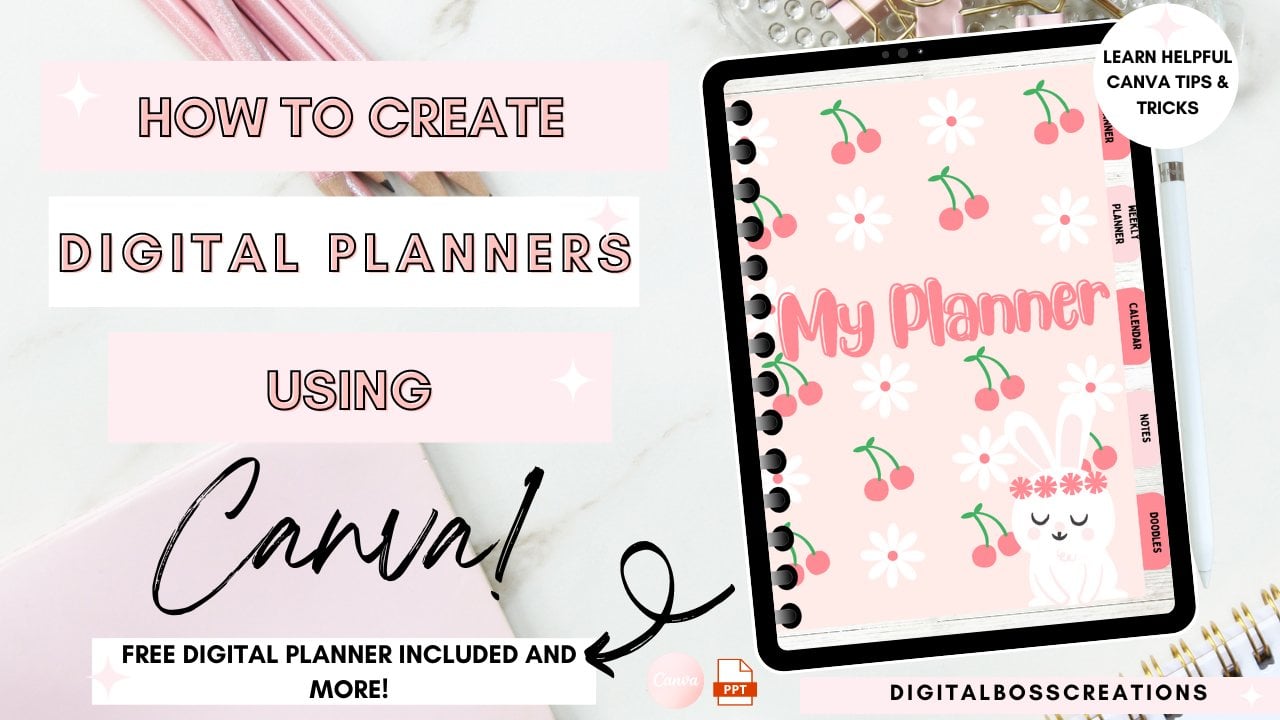
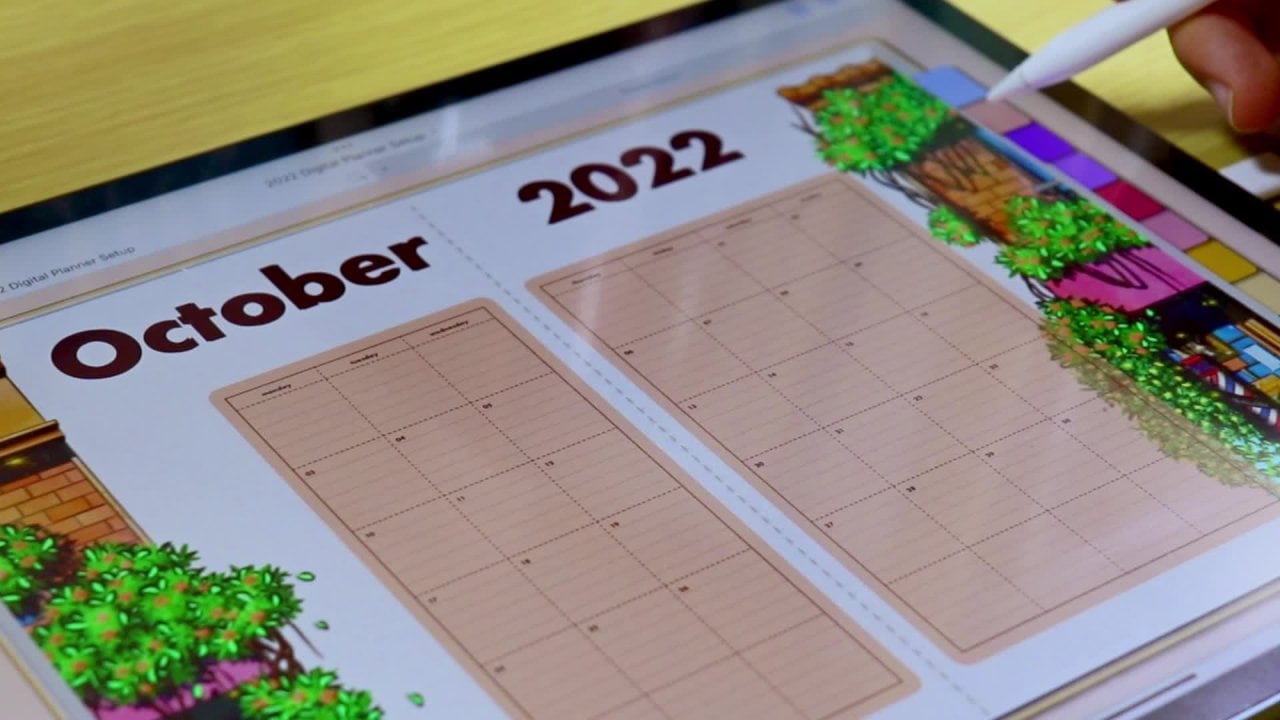
für diesen Kurs ist dieser digitale Planer hier. Also, wenn du
bereit bist, lass uns anfangen.
2. Ratschläge zum optimalen Nutzen dieses Kurses: Wenn Sie mit der Erstellung digitaler
Planer noch nicht vertraut sind, schlage
ich Ihnen vor, zuerst die gesamte Klasse
anzusehen und einige Notizen und Ideen zu machen, wenn sie Ihnen
beim Zuschauen einfallen, und dann
zur ersten Lektion mit zurückzukehren die Materialien, die Sie zur
Erstellung des digitalen Planers benötigen , die ich
in der nächsten Lektion eingehen werde. Und wenn Sie nicht
neu sind und
bereits einige
digitale Planer erstellt haben , können
Sie einfach
in die Klasse eintauchen, aber das ist nur ein Vorschlag. Tun Sie also, was für Sie am besten ist. Wir sehen uns in der nächsten Lektion.
3. Das brauchst du: einzige Gerät, das
Sie benötigen, um
diesen Kurs zu absolvieren , ist ein
elektronisches Gerät , mit dem Sie
Präsentationen mit
einer App wie Keynote,
Microsoft PowerPoint und dergleichen erstellen Präsentationen mit
einer App wie Keynote,
Microsoft PowerPoint und dergleichen können. Die Anweisungen
für diesen Kurs richten sich speziell an iPad-Benutzer, aber Sie können sie trotzdem befolgen , da ich Ihnen
den Gesamtprozess zeigen
werde , den Sie bei der
Verwendung von Ähnlichkeit anwenden können Geräte
und Anwendungen. Und wenn Sie sich fragen, werde
ich mein
20,9-2012-Zoll-iPad Pro verwenden. Wenn Sie einen digitalen Stift
wie den Apple Pencil haben , empfehle
ich Ihnen
, ihn ebenfalls zu verwenden. Dies ist keine Anforderung, aber das hilft sehr beim
Erstellen eines digitalen Planers da es den Prozess
schneller und einfacher macht Ich werde meinen Apple Pencil der
zweiten Generation
in dieser Klasse verwenden . Für die Anwendung können Sie
jede App verwenden , mit der
Sie Links hinzufügen können. diesen Anwendungen
können Sie normalerweise Präsentationen erstellen. Wenn Sie ein Apple-Produkt verwenden, heißt
die App Keynote. Und wenn Sie ein
Android- oder Windows-Benutzer sind, können Sie
meiner Meinung nach
Microsoft PowerPoint verwenden. Sie können auch
Google Slides oder
Adobe InDesign verwenden , wenn Ihnen diese Apps
zur Verfügung stehen. Da ich das iPad verwenden werde, werde
ich auch
die Keynote-App verwenden , um
den digitalen Planer zu erstellen. Die Keynote-App ist eine kostenlose App
, die mit Ihrem iPad geliefert wird. Und wenn Sie es noch nicht
installiert haben, können
Sie im
App Store nach
Keynote suchen und die App herunterladen. Das sind alle physischen
Ressourcen, die Sie
benötigen , um Ihre
eigenen digitalen Planer zu erstellen. In der nächsten Lektion zeige ich Ihnen
, wie Sie die digitalen Assets
für diesen Kurs
erhalten können .
4. Die digitalen Assets: die digitalen Assets habe ich eine Illustration
bereitgestellt, die Sie
für die Gestaltungselemente
Ihres digitalen Planers verwenden können für die Gestaltungselemente , und einen digitalen
Planerleitfaden,
der Sie beim Erstellungsprozess unterstützt, zum Herunterladen Die Klassenmaterialien öffnen das Glas über
die Website. Wenn Sie ein iPad verwenden, greifen Sie über Safari auf die Klasse gehen Sie dann zum Abschnitt Projekte
und Ressourcen. Und Sie sehen hier die
Liste der digitalen Assets. Wählen Sie die Datei aus und
laden Sie die Datei dann über dieses Fenster herunter. das Download-Symbol aufrufen, sehen Sie die Datei hier. Verwenden Sie
dann die
Schaltfläche „Teilen“
und speichern Sie das Bild. Lass uns das mit der anderen Akte machen. Sie für den PDF-Leitfaden Verwenden Sie für den PDF-Leitfaden den Teilen-Button, um ihn auf Ihr iPad
herunterzuladen. Das Freigabesymbol
speichert dann in Dateien und wählt dann
den Speicherort
aus, an dem die Datei gespeichert werden soll. Sobald Sie die Glasmaterialien heruntergeladen
haben, können Sie das Klassenprojekt erstellen,
bei
dem es sich um einen monatlichen
digitalen Planer handelt. Wir sehen uns in der nächsten Lektion.
5. Einrichtung der digitalen Planner: Wir beginnen jetzt mit der
Erstellung des digitalen Planers. Öffnen wir die Keynote-App. Tippen Sie
hier Präsentation erstellen
und wählen Sie ein Thema aus. Sie werden mit
verschiedenen Stilen und Themen konfrontiert, aber ich
verwende normalerweise nur das grundlegende Weiß. Nachdem wir das Thema ausgewählt haben, öffnen
wir den PDF-Guide, den ich für den Kurs bereitgestellt
habe. Wischen Sie vom unteren
Bildschirmrand nach oben und ziehen Sie
das erste Symbol. Dann öffnen wir die PDF-Datei. Also hier ist unser Leitfaden. Wenn Sie die
gesamte Bildschirmfläche haben möchten, können
Sie die
Einstellung für die geteilte Ansicht in ein Slide-Over ändern. Und das können Sie tun, indem Sie die drei Punkte oben
so ziehen. Wir können es einfach verstecken, wenn
wir es nicht benutzen. Und so legen Sie die Grundlagen
Ihres digitalen Planers. Wir sehen uns in der nächsten Lektion.
6. Einrichten der digitalen Planner: In diesem Teil der Erstellung des
digitalen Planers werden
wir die Dimensionen
einrichten. Größen digitaler Planer sind sehr wichtig, da sie
die Ladegeschwindigkeit beeinflussen, welchen Platz Ihr digitaler
Planer in
Ihrem Gerät verwenden wird und wie groß oder wie klein Ihre Pinsel sein können, insbesondere wenn Sie
verwenden die GoodNotes-App. Um die Größe festzulegen, können
Sie zur anderen Option wechseln, der hier
das drei
gepunktete Symbol ist. Gehen Sie dann zur Dokumenteinrichtung, tippen Sie auf die
Foliengröße und dann auf das Kostüm. Wir werden 1024 als
Breite und 690 als Höhe verwenden . Sobald Sie das eingerichtet haben, tippen Sie auf „Fertig“ und dann
in der oberen rechten Ecke erneut auf „Fertig“. So können Sie
die Abmessungen für
Ihren digitalen Planer einrichten .
7. Erstellen der Slide: Öffnen wir nun die PDF-Datei zum Erstellen eines digitalen
Planerhandbuchs. Hier habe ich eine Anleitung zu
den drei
Folienlayout-Designs
vorbereitet , die wir essen werden. Tippen Sie zunächst auf eine beliebige Stelle auf dem Bildschirm und wir
greifen auf das Folienlayout zu. Wir werden dieses
Folienlayout hier verwenden, und wir werden
diese Elemente hier nicht benötigen , die auf der Option
Objekte auswählen, dann alle auswählen, dann auf Fertig tippen und dann Löschen wählen. Jetzt
fügen wir die Abbildung hinzu, die unser Gestaltungselement ist. Und Sie haben es
vor einiger Zeit zusammen mit der
PDF-Anleitung heruntergeladen , um ein Foto hinzuzufügen Tippen Sie auf das Plus-Symbol. dort auf das Fotosymbol Tippen Sie dort auf das Fotosymbol auf ein Foto oder Video und
wählen Sie dann die Abbildung aus. Hier ist das erste Folienlayout, das wir
für das zweite Folienlayout verwenden werden. Es ist dasselbe wie beim
ersten Folienlayout, außer dass das
Designelement transparent ist. Wir werden
also auf
das Miniaturbild tippen und Duplizieren
auswählen. Dies ist jetzt die duplizierte Kopie, und wir werden nur
die Deckkraft des Fotos ändern,
die Deckkraft anpassen, auf das Foto und
dann auf das Pinselsymbol
tippen dann die Deckkraft verringern. Ich werde
meinen Wert auf etwa 20% anpassen. Dieses Folienlayout wird für unsere Tracker-Seite,
zusätzliche Seiten und
Journal-Seiten
verwendet . das Design des nächsten
Folienlayouts Wenn Sie das Design des nächsten
Folienlayouts mit dem vorherigen vergleichen
, besteht der einzige Unterschied
in
den neunten Kreisen auf der rechten Seite. Duplizieren wir dies erneut, indem auf tippen und dann Duplizieren
wählen. Jetzt
fügen wir die Kreise hinzu. Um hinzuzufügen, tippen Sie auf das Plus-Symbol
und dann auf das Formensymbol. unter den Grundformen Kreise oder eine beliebige
Form aus, Wählen Sie unter den Grundformen Kreise oder eine beliebige
Form aus, die Sie verwenden möchten. Sie können die
Kreise verschieben, indem
Sie auf Halten tippen und dann ziehen. Sie können die Größe auch ändern
, wenn Sie möchten. Du kannst auch rückgängig machen, lass mich einfach
meine Pflanze tödlich bewegen. Sie können die Verwendung
dieses Symbols hier rückgängig machen. Jetzt können Sie die
Größe dieses Kreises hier frei ändern. Aber wenn Sie das Verhältnis
der Abmessungen dieser Form
beibehalten möchten , ändern Sie
die Größe. Sie können die Form auswählen, dann auf das Pinselsymbol tippen und dann unter Anordnen
die Option für eingeschränkte
Proportionen aktivieren . In Ihrer Größe, der Form, bleiben
die Proportionen der
Form erhalten. Wenn Sie die Ansicht vergrößern oder verkleinern möchten, können
Sie dies tun, indem Sie
den Bildschirm vergrößern oder verkleinern. Obwohl dieses Trig
je nach verwendetem
iPad-Modell
möglicherweise nicht funktioniert ,
probieren Sie es aus, da dies sehr
hilfreich ist und
Ihrem digitalen Planer
kleinere Details hinzufügt . Also ändere ich die Größe
dieses Kreises auf 50. Wenn es Ihnen schwer fällt den Kreis
auf den exakten Wert
einzustellen, wählen Sie die Form aus und
wechseln Sie zum Pinselsymbol. Und dann können
Sie unter Arrays die Breite und
Höhe der ausgewählten Form ändern . Wenn Sie die
Farbe der ausgewählten Form ändern möchten,
wählen Sie die Form aus und gehen Sie zum Pinselsymbol und
deren Stil. Tippen Sie auf Füllen wählen Sie
dann die gewünschte Farbe aus. Hier können Sie einfache Farben
auswählen. Hier können Sie einen
Farbverlauf und dann ein Bild auswählen. Und unter Farbe können Sie nach links
wischen
und mit
diesem Farbrad eine
beliebige Farbe auswählen . Sie können auch
einen Rahmen hinzufügen, wenn Sie möchten. Da wir neun davon benötigt haben, können
Sie diese Form, die wir
bereits eingerichtet haben, einfach kopieren und dann einfügen. Wenn diese Anleitungen
nicht für Sie angezeigt werden, können
Sie in den
Präsentationsmodus wechseln. Sie dann im
Drei-Punkte-Symbol zu Hilfslinien. Schalten Sie dann den gewünschten
Guide ein. Wenn Sie sich nicht sicher sind,
welche Anleitung
Sie verwenden sollen , können Sie einfach alle
einschalten. Kehren wir also zu
diesem Folienlayout zurück. Da wir neun davon brauchten, möchte
ich, dass der Prozess schneller wird. Sie können die Option
Objekte auswählen verwenden, dann die beiden Kreise auswählen, kopieren und dann einfügen. Ich werde einfach mit
dem Kopieren und
Einfügen fortfahren , bis ich neun Kreise
erreicht habe. Und jetzt haben wir
die drei Folienlayouts
für die digitale Art erstellt . der nächsten Lektion werden
wir tatsächlich mit
der Erstellung des digitalen Planers beginnen. Wir sehen uns also in der nächsten Lektion.
8. Die Kalenderseite: letzten Lektion haben wir
die Erstellung der drei Folienlayouts
für diesen digitalen Planer
abgeschlossen . Kehren wir also zur
Präsentation zurück beginnen mit der Erstellung des
digitalen Planers. Da die erste Folie
das erste Folienlayout verwendet , das
wir erstellt haben, ist es das Design
der Titelseite. Wir können direkt
zur Kalenderseite gehen. Wenn Sie sich auf den Leitfaden für
digitale Planer beziehen, werden
Sie feststellen, dass
das grundlegende Design für die Kalenderseite dem zweiten
Folienlayout
ähnelt , das wir erstellt haben. Wählen Sie also die zweite
leicht aus, und es ist das Folienlayout
ohne die Kreise. Ich beginne meine Woche an einem Montag, also erstelle ich einen
Kalender, der am Montag beginnt. Der allgemeine Ablauf ist immer
noch derselbe, wenn Sie Ihre Woche
an einem anderen Tag beginnen. Auch für diesen digitalen Planer
, den wir erstellen werden, ist er der digitale
Monatsplaner für August 2022. Denken Sie also daran. Und wenn Sie
einen digitalen Planer für einen
beliebigen Monat des Jahres erstellen möchten , können
Sie
mir einfach im Leitfaden für digitale Planer folgen . Die Kalenderseite hat einen
Titel, der der Monat ist, und dann zwei Zeilen auf beiden
Seiten des Monatstitels. Dann der Kalender. Um diese Elemente hinzuzufügen, verwenden Sie das Plussymbol und
ihre Grundformen. Wählen Sie PECS, doppeltippen Sie
auf das Wort und bearbeiten Sie es dann. Ich werde einen monatlichen
digitalen Planer für
August 2022 erstellen . Ich
tippe August doppelt ein, um das Wort zu markieren und gehe dann zum Pinselsymbol,
um seine Eigenschaften zu ändern. Sie können die Schriftgröße
des hervorgehobenen Texts ändern. Sie können es fett,
kursiv oder unterstrichen
oder durchgestrichen ändern . Und dann können Sie auch den Schriftstil
ändern. Ich denke, die Größe
ist etwas klein, also werde ich sie weiter
vergrößern. Sie können auch die Farbe
des Textes ändern, wenn Sie möchten. Um die Linien hinzuzufügen, die hier diese Linien
sind, können Sie erneut das Explosionssymbol verwenden und dann die Linienoption auswählen. Dann können Sie hier
die Breite ändern, um die Dicke
der Linie
anzupassen. Ich werde drei verwenden und
sie kopieren einfach
diese Zeile für die andere und fügen sie auf die andere Seite
ein. Jetzt fügen wir den aktuellen
Kalender für diese Seite hinzu. Tippen Sie erneut auf das Plus-Symbol damit der Kalender den
perfekten Abstand zwischen diesen .
Ich verwende Tabellen. Normalerweise verwende ich diese
Basisversion für den Kalender. Es wird acht Spalten geben, sieben für die
Wochentage, N14, die Wochenzahlen. Nur die Anzahl der
Spalten in der Tabelle. Stoppen Sie einfach diesen und stellen Sie ihn
dann auf acht ein. Für die Anzahl der Zeilen für August 2022 mit einem Montagstart gibt es fünf Wochen plus eine weitere Zeile für die
Wochentagbeschriftungen, dann benötigen wir sechs Zeilen. Wie Sie im
digitalen Planerführer sehen können, ist
die erste Spalte
kleiner als die anderen. Analysieren Sie die Größe einer
Spalte, die eine Spalte enthält, und passen Sie dann die
Größe an, indem Sie diese auf kleine parallele Linien ziehen. Ich möchte auch, dass die oberste Reihe
kleiner ist als der Rest. Tippen Sie also auf
die beiden kleinen horizontalen Linien und passen die beiden kleinen horizontalen Linien sie an, um
die gesamte Tabelle zu bearbeiten Tippen Sie auf das Symbol
oben links in der Tabelle, gehen Sie zum Pinselsymbol und verkaufen
Sie dann den Zellenrand. Deshalb möchte ich, dass der äußere Rand dick und schwarz in den Farben ist. Wählen Sie die Farbe Schwarz aus, und passen Sie dann die Breite an. Mach 34, die innere Linie
für den Linientyp, ich möchte, dass es
diese gepunktete Linie ist. Stellen Sie dann die Breite auf zwei ein. Und wie Sie sehen können,
entspricht die Größe dieser Spalte nicht der der anderen. Korrigieren wir also auch, dass
dies die Tabelle auswählt, dann auf alle
Zellen tippen und sie auswählen, mit Ausnahme der obersten Zeile und der Spalte ganz links
unter der Tabellenkategorie Wählen Sie die Zeilen- und Spaltengröße aus. Sie möchten, dass
die Höhe gleich ist. Passen wir das an. Ich werde
die Höhe anpassen, mach 98. Und für die 127. Dann zentrieren wir den
Tisch auf der Folie neu. Fügen wir nun die
Wochentage in die oberste Zeile ein, was für mich Montag bis Sonntag
ist. Sobald Sie das
alles eingegeben haben und die
Eigenschaften der Texte ändern
möchten. Wählen Sie einfach den Text aus, tippen Sie
dann auf das Pinselsymbol Gehen Sie dann zur Zelle und nehmen
Sie die Anpassungen vor. Wir werden hier auch
die Wochennummer in der
linken Spalte hinzufügen . Ich füge nur die
Wochennummer mit einer W- und dann D-Nummer hinzu. Lassen Sie uns die Eigenschaften
dieser zweiten Spalte ändern. Und jetzt fügen wir die Daten hinzu. Wenn Sie diesen
Kalender nicht für August 2022 erstellen, nehmen Sie bitte die
erforderlichen Änderungen vor. Mach das auch. Wenn deine
nicht an einem Montag beginnt. Diese sind bereits hinzugefügt
und ich möchte, dass sie in der oberen rechten
Ecke jeder Zelle
platziert werden . Wählen Sie dazu
die Zellen aus und tippen Sie dann hier auf diese
Textausrichtungsoptionen. Mir gefällt, wo sich die Tage jetzt
befinden, aber ich denke, die Zahlen
sind ein bisschen groß, also lassen Sie uns ihre Größe verringern. Für den Kalender möchte
ich, dass der Raum die Hintergründe getrennt wird. Ich füge ein abgerundetes
Rechteck hinzu, das
etwas größer
als der Kalender ist . Die Farbe wurde in Weiß geändert. Dann die Deckkraft auf 50 Prozent. Und ich möchte, dass es am Ende
des aktuellen Kalenders steht. Tippe also auf „Anordnen“ und
passe diesen Schieberegler Wenn Sie hier
einige Rasterlinien hinzufügen möchten, anleiten, wenn Sie diesen digitalen Planer bereits verwenden, das Plussymbol und dann
unter der Tabellenkategorie verwenden Sie
das Plussymbol und dann
unter der Tabellenkategorie diese Tabelle
im Pinselsymbol. Lassen Sie uns die
Zellenränder der Tabelle ändern. Für die Grenzen
werde ich diesen benutzen. Ich ändere die
Farbe des Rades. Ich verwende 0,75. Sie können kleinere
Unkräuter verwenden, wenn Sie möchten, dass Ihre Rasterlinien subtiler ,
da dies nur eine Rasterlinie ist , ändere ich die
Anzahl der Spalten auf eins und
füge weitere Zeilen dass die Größe kleiner sein wird. Ich denke 38 sind genug, aber lass es uns zuerst füllen. Es ist der richtige Platz in C. Ich möchte, dass die Rasterlinien aus etwas kleinerem Stahl
bestehen, also
füge ich zwei weitere Reihen hinzu. Das ist also die Kalenderseite. der nächsten Lektion
werden wir
die wöchentlichen Übersichtsseiten erstellen . Wir sehen uns also in der nächsten Lektion.
9. Die Wöchentliche Übersichtsseite: In dieser Lektion erstellen
wir
die wöchentliche Übersichtsseite. Ich verwende meine wöchentliche Übersichtsseite als meine wöchentliche Zielseite
und meine zukünftige Log-Seite. Das bedeutet, dass all die Dinge, die
ich erreichen möchte, und alle Besprechungen und Aufgaben, die ich in
einer bestimmten Woche erledigen
möchte, aber noch nicht entschieden habe, an
welchem Tag ich sie erledigen
werde, hierher kommen, Fügen wir eine Folie für diese Seite hinzu. Ich verwende
dasselbe Folienlayout, das wir für die Kalenderseite verwendet
haben. Schauen wir uns nun den Leitfaden für den digitalen
Planer an und sehen das Design für die
wöchentliche Übersichtsseite an. Sie hat dasselbe Titelelement
wie die Kalenderseite. Und im Übersichtsstrand gibt es
im Vergleich zum Kalender auf der
Kalenderseite auch einen kleineren Kalender, außer dass die
Wochennummer für die
wöchentliche Übersichtsseite nicht
vorhanden ist . Also gehe ich zurück zur Kalenderseite
und wir wählen die ähnlichen Elemente
für die Übersichtsseite aus. Wir wollen die Titelelemente
, der August 2022 hier ist, und dann die beiden
horizontalen Linien. Und wir wollen auch
den Kalender und tippen
dann auf Fertig und dann auf Kopieren. Und auf der wöchentlichen Übersichtsseite fügen
wir es hier ein. Für den Kalender auf dieser Seite wollen
wir nicht die erste
Spalte, die acht ist. Tippen Sie also auf den Buchstaben a
und erneut darauf Wählen Sie dann den
Lead aus den Optionen aus. Da der Kalender kleiner sein
wird, werde
ich auch
die Bezeichnung für die
Wochentage in
der ersten Zeile so ändern die Bezeichnung für die
Wochentage in
der , dass sie nur die ersten Buchstaben dieses
bestimmten Wochentags sind. Wir wurden vor einiger Zeit in die erste
Spalte verschoben, und der linke äußere Rand
der Tabelle ist anders. Also lasst uns das auch ändern. Lassen Sie uns auch die
inneren Randlinien entfernen , um den Kalender sauberer zu machen. Und wir werden nicht
den zusätzlichen Platz in
jeder der Zellen benötigen . Also sollten die Daten jetzt
zentriert sein. Ich überprüfe den Führer. Wir werden
fünf Räume für
jede Woche benötigen . Und auch der Kalender die gleiche Größe wie diese Räume. Bevor ich
es vergesse, wurde auch
der Titel in Wochenübersicht geändert . Und dann kürzen Sie diese
horizontalen Linien. Jetzt fügen wir diese Form
für die wöchentlichen Bereiche hinzu. Ich kopiere diesen
und füge ihn dann ein. Ich wähle
diese Formen aus, gruppiere sie
dann psychisch und ändere ihre Größe
einheitlich. Nachdem ich die Größe geändert und
richtig zentriert
habe, habe ich die Gruppierung wieder aufgehoben. Dann ändere ich ihre Farbe mit
dem Pinselsymbol. Sie können es in eine beliebige
Farbe ändern. Nachdem Sie die Farbe geändert haben, verringern Sie die Deckkraft.
Ich ändere Ihre Meinung
auf 44 Prozent. Sie können auch einen Randschatten
und eine Spiegelung hinzufügen , wenn Sie möchten. Da wir
schwächere Leerzeichen benötigen, wähle
ich diese
beiden aus und kopiere und füge sie ein. Wie Sie hier sehen können, der Abstand zwischen
den wöchentlichen Leerzeichen und dem
Titelelement nicht gut. Also wähle ich die wöchentlichen Spaces-Elemente aus
und verschiebe sie dann nach unten. Und im digitalen
Planerführer der Kalender auf dieser Seite die gleiche Größe wie
die Zottenräume. wir also die Größe des Kalenders an. Fügen wir nun die Bezeichnung für diese wöchentlichen Bereiche hinzu,
um den Vorgang zu beschleunigen Richten
wir zuerst die erste 1 und kopieren
diese dann einfach und fügen sie in die anderen wöchentlichen Bereiche ein. Achte nur darauf, die Wochennummer zu
ändern. Nachdem ich mir die
wöchentliche Übersicht angesehen
habe, gefällt mir die grüne
Farbe der Art nicht, also
ändere ich sie in Weiß. Ich werde auch
die Deckkraft auf 65 Prozent ändern. Ändern wir hier auch die
Größe des Kalenders ,
damit wir den
Namen des Monats hinzufügen können. Wenn Ihnen der
äußere Rand des Kalenders nicht gefällt, können
Sie ihn auch entfernen. Wenn Sie das Design
der wöchentlichen Bereiche
mit dem Kalender vereinheitlichen
möchten , füge
ich auch ein Weiß hinzu Hintergrund
für den Kalender. In dieser Rede. Ich werde
viel schreiben, also füge ich auch
Rasterlinien in den wöchentlichen Räumen hinzu. Ich ändere nur
die Spalte Nummer 21. Ich werde auch den Linientyp
der Tabelle
ändern , zwei gepunktete Linien. Ich ändere auch die
Farbe und Breite. Ich entferne auch die
vertikalen Grenzlinien und erhöhe dann die
Anzahl der Zeilen. mit
den Rasterlinien zufrieden bin, werde
ich
sie kopieren und in die anderen wöchentlichen Bereiche einfügen. Und das ist die
wöchentliche Übersichtsseite unseres digitalen Planers. Und in der nächsten Lektion werden
wir die Habit-Tracker-Seite
erstellen. Also wir sehen uns dort.
10. Die Habit Tracker: In dieser Lektion werden wir die Habit-Tracker-Seite erstellen. Und im Leitfaden für digitale
Planer habe ich einen Hinweis hinzugefügt
, dass Sie
so viele Tracker hinzufügen können , wie Sie möchten. Jetzt fügen wir die Seite
für die Habit-Tracker hinzu. Verwenden wir dasselbe
Folienlayout, das wir auf
der wöchentlichen Übersichtsseite
für den Habit-Tracker verwendet haben . Ich möchte kleine Kalender, die diesem Kalender
ähneln. Also werde ich
alle Elemente darin auswählen. Ich werde das
gleiche Design auch für die Titel verwenden. Ich werde
das auch kopieren und dann in die
Habit-Tracker-Seite einfügen und den Titel
einfach in Habit-Tracker
ändern. Dieser Kalender ist ein
bisschen groß für mich, also werde ich die Größe ändern. Für das Etikett der Tracker. Sie können es in jede
Gewohnheit ändern, die Sie verfolgen möchten. Für diesen ersten Slacker ist
es für
mehr als sieben Stunden Schlaf gedacht. Wenn die Phrase zu lang ist, können
Sie die Größe des
Fonds an diesen Kalender anpassen. Sobald ich mit der
Größe des Kalenders zufrieden bin, kopiere
ich ihn und füge
ihn ein , um den Vorgang zu beschleunigen. Tun Sie dies, bis Sie alle gewünschten
Tracker
erstellt haben . Dies ist einer der Vorteile der digitalen
Erstellung Ihres Planers. Es ist so einfach,
die Elemente zu kopieren und einzufügen , die Sie duplizieren
möchten. Ich denke, 15
Gewohnheitsdolche sind genug. Also werde ich einfach
den Abstand der einzelnen Zeilen
der Tracker ändern , um
das Design dieser Seite abzuschließen. Jetzt
ändere ich einfach die Bezeichnung der einzelnen Tracker. Und das sind all die Gewohnheiten
, die ich verfolgen möchte. Und wenn Sie auch alle
Ihre Gewohnheitstracker
erstellt und hinzugefügt haben. In der nächsten Lektion werden
wir
die Brain Dump-Seite
und weitere zusätzliche Seiten erstellen . Wir sehen uns also in der nächsten Lektion.
11. Die kreativen Seiten: In dieser Lektion werden wir
jetzt die Brain
Dump-Seite und
andere verschiedene und
kreative Seiten erstellen . Hier können Sie ein ehrgeiziges
Design entwerfen, das Sie
in Ihrem digitalen Planer haben möchten. Aber ich
zeige Ihnen die Seiten, die ich zu
meinem digitalen Planer hinzufügen
werde. Wir werden wieder dasselbe Folienlayout verwenden , das
wir für
die vorherigen Seiten verwendet haben , und dieselben ersten Prozesse ausführen ,
die wir auf den vorherigen Seiten verwendet haben. Und genau das haben wir mit
den vorherigen Seiten gemacht , die
wir erstellt haben. Lassen Sie uns den Titel dieses Zeichens
von den vorherigen Seiten erneut kopieren . Gehen Sie dann zur aktuellen
Seite und fügen Sie sie hier ein und ändern Sie dann den
Titel in das, was diese Seite ist. Also für diesen Patienten wird
das meine Brain-Dump-Seite sein. Bringen Sie ihnen Seiten mit, auf
denen ich Ideen und Gedanken
aufschreibe , auf die ich jederzeit zugreifen
möchte. Wenn Sie keine
Brain Dump-Seite verwenden, Sie die gewünschte
Seite dafür entwerfen.
Lassen Sie mich einfach meine Anlage anpassen, damit Sie meinen gesamten Bildschirm für diese Seite sehen können , da es meine Brain-Dump-Seite ist und ich werde hauptsächlich schreiben und Elemente hinzufügen, wenn ich den
digitalen Planer
bereits verwende.
Ich füge nur
Rasterlinien hinzu, um das Schreiben zu erleichtern. Ich füge einen leicht
transparenten weißen Hintergrund hinzu , um meine Kritzeleien
in der Zukunft deutlich zu machen. Ich möchte
es auch von der Abbildung trennen. Ich habe die Form mit
dem Plussymbol hinzugefügt und
ihre Eigenschaften mithilfe
des Pinselsymbols geändert ihre Eigenschaften mithilfe
des Pinselsymbols um die Rasterlinien hinzuzufügen.
Sie können die Tabelle verwenden, wie ich es Ihnen in den letzten Lektionen
gezeigt habe . Um den Vorgang zu
vereinfachen und zu beschleunigen, kopieren Sie
einfach eine von
den vorherigen Seiten wir bereits
für die Rasterlinien erstellt haben. Ich möchte, dass es fast die
gleiche Größe wie der Hintergrund hat. Ich habe auch mehr Zeilen hinzugefügt, um den Abstand der
Rasterlinien zu verringern. Im Leitfaden für den digitalen Planer können
Sie sehen, dass ich
den Kalender auf der
Brain-Dump-Seite hinzugefügt habe . Ich
kopiere einfach einen Kalender von der Habit-Tracker-Seite
und füge ihn dann hier ein. Ändern Sie dann den Namen
des Kalenders in demand
, d. h. August 2022. Wenn du von hier aus auf deine
wöchentlichen Seiten zugreifen möchtest, schlage
ich vor, dass du den Kalender
hinzufügst oder wenn du
ein anderes Design
erstellst, kannst du trotzdem einen
Kalender auf dieser Seite hinzufügen. Wenn Sie auf
die wöchentlichen Seiten zugreifen möchten, zeige
ich Ihnen später in der Klasse, wie
Sie Links von
dieser Seite hinzufügen können. Ich werde auch zwei
weitere verschiedene Seiten hinzufügen, und Sie können
auf diesen beiden Seiten gerne kreativ
sein , wenn Sie möchten. Für die anderen Seiten, die ich verwenden
werde , ist das gleiche
mit der Brain Dump-Seite. Also kopiere ich einfach
alle Elemente von
der Seite und füge sie
hier für diese Seite ein.
Ich möchte, dass es meine Explore-Seite ist. Explore page ist eine
Seite, auf der ich ein Tagebuch über ein bestimmtes Abenteuer schreibe, an das
ich mich erinnern möchte Es ist eine Erinnerungsseite, die sich
auf ein einzelnes Abenteuer konzentriert. Und für diese Seite werde
ich das
für Personalnotizen verwenden. Ich denke darüber nach,
mir selbst einen Brief zu schreiben, und plane,
diese Seite dafür zu verwenden. Wir haben also bereits
die andere Rede oder die
verschiedenen Seiten erstellt . der nächsten Lektion werden
wir also eine Anzeige
erstellen, die wöchentlichen Seiten.
12. Die Wöchentlichen Seiten: letzten Lektion haben wir
die verschiedenen Seiten
für unseren digitalen Planer bewertet . Und in dieser Lektion werden
wir
jetzt die wöchentlichen Seiten erstellen. Wenn Sie Ihre
Woche an einem Sonntag beginnen, können
Sie den von mir bereitgestellten digitalen
Planerleitfaden befolgen. Aber in dieser Lektion zeige ich
Ihnen
meinen Prozess, wie ich meine wöchentliche Seite
erstelle, die an einem Montag beginnt, und der Prozess ist derselbe,
unabhängig davon, ob er an
einem Montag oder einem anderen
Tag von beginnt die Woche. Wenn Sie sich noch
nicht sicher sind, wie das geht, schauen Sie sich zuerst
den Vorgang an und probieren Sie ihn
dann selbst aus. Wenn Ihre Woche an einem Sonntag
beginnt, können
Sie sich auf den
digitalen Planerleitfaden beziehen. Für die wöchentlichen Seiten
in diesem Handbuch finden
Sie diese Schaltflächen hier. Dies ähnelt
dem dritten Folienlayout, das
wir erstellt haben. Also mal sehen, ist das für
diese Seite, für die wöchentlichen Seiten, ich möchte immer noch das Titel-Setup
der vorherigen Seiten. Also kopiere ich
diese Elemente und
füge sie dann auf unserer wöchentlichen Seite ein. Auch hier gilt: Wenn Ihre Woche an einem Sonntag
beginnt, können
Sie das Design-Setup
im digitalen Planer-Guide verwenden . Es ist auch in Ordnung, diesen Entwürfen nicht zu
folgen. Die Setup-Designs sind
nur Vorschläge. Wenn Sie also ein
Lieblings-Setup haben, das Sie ausprobieren möchten, können
Sie das tun. Lassen Sie mich die Linie so anpassen
, dass sie nicht unten ist. Und stellen Sie sicher, dass Sie den Titel für
diese Seite
ändern , da wir
gerade die Seite der ersten Woche erstellen Ich werde sie
auf den 1. bis 7. August ändern. Da haben wir Knöpfe. Jetzt passe ich
die Positionen des Titels auf dieser
Seite und der Zeilen an. Jetzt füge ich einfach
die täglichen Räume hinzu, indem die abgerundeten
Eckrechtecke verwende. Hier drin. Ich füge
drei tägliche Bereiche hinzu. können die Größe
einfach einheitlich ändern, indem Sie jedes
Element auswählen und auf Fertig tippen Gruppieren Sie sie
dann
und ändern Sie sie dann als Gruppe. Sobald Sie die Größe angepasst haben, können
Sie die Gruppierung aufheben ,
während die Elemente noch ausgewählt
sind Ändern
wir die
Farbe in Weiß und verringern
auch die Deckkraft. Passen wir auch die
Höhe der täglichen Räume an. Dann kopiere und füge sie ein. Ich möchte das zentrieren. Wählen Sie also die sechsten
Tagesbereiche aus und verschieben Sie sie dann. Kopieren Sie dann einen der Bereiche und fügen Sie ihn dann
unter den Kalender ein. Um diesen Bereich auszufüllen, füge
ich einen
kleinen Notenbereich hinzu
, der diesem ähnlich ist. Also kopiere ich das einfach nochmal und füge es dann ein. Und dann
fügen wir die Wochentage hinzu. Ich füge einen Kreis hinzu,
indem ich auf das Plus-Symbol tippe, dann auf Formen und dann unter
Einfach diesen Kreis auswähle. Mit dem Pinselsymbol ändere
ich die Farbe Weiß und füge dann
einen schwarzen Rand hinzu. Tippen Sie zweimal in den Kreis,
damit wir das Datum eingeben können, doppeltippen Sie
dann
erneut, um es hervorzuheben, und ändern Sie dann die
Farbe in Schwarz. Ich werde auch
den Schriftstil und
die Schriftgröße ändern . Nachdem ich den Schriftstil geändert habe, ist seine Größe immer noch zu groß, daher werde ich
die Schriftgröße erneut verringern. Ich
kopiere es einfach und füge es die anderen Tagesbereiche ein. Stellen Sie sicher, dass Sie auch
die Daten ändern. Nachdem nun alle Daten
in jedem der Tageszeiträume hinzugefügt wurden , fügen
wir jedem Raum Rasterlinien
hinzu. Im Plus-Symbol
unter der Tabelle bei einem einfachen Eins Grad die
Spaltennummer auf eins. Und dann tauschen
wir
die Ränder aus, wählen alles aus und ändern dann den Linientyp in
den Stil der gepunkteten Gitter Dann ändern wir die Farbe auf die dritte und
erhöhen auch das Gras. Erhöhen wir auch die
ROS, damit die
Rasterlinienräume etwas enger werden. Ich möchte die vertikalen
Außenränder nicht, also entfernen wir sie im Pinselsymbol unter
der Zelle, die Option Zellenrand. Und in diesem Fall und ändern Sie
den Linientyp in keine, tun Sie dasselbe für die
linke Grenzlinie. Und ich möchte, dass meine Rasterlinien
hinter den Daten liegen. Tippen Sie also auf, ordnen Sie ihn an und verwenden Sie
dann diesen Schie Kopieren Sie dann die
Rasterlinientabelle und fügen Sie sie
dann in die
anderen täglichen Bereiche ein. Stellen Sie sicher, dass Sie
jede Rasterlinientabelle
in den täglichen Räumen herunterfahren und Anordnung
auch so ändern, dass sich
die Rasterlinien
hinter den Daten befinden. Es sieht so aus, als ob die Dates ein bisschen wackelig
sind, also werde
ich die einfach in Ordnung bringen. Ich möchte auch, dass dieses Stück
ein Label namens Knoten hat. Also fügen wir das auch hinzu. Fügen wir außerdem eine
Rasterlinie für den Raum hinzu. Ich habe gerade die
Rasterlinien
der anderen DD-Arten kopiert und ihre Größe geändert. Sie können auch die
Anzahl der Zeilen verringern, wenn Sie möchten. Und das ist die
erste wöchentliche Seite unseres digitalen Planers
für die nächste Woche, die Seiten. Einige Einrichtungsvorschläge finden Sie im Leitfaden
für digitale Planer. Für mich möchte ich, dass dieses
Setup meine allgemeine wöchentliche Einrichtung ist, und ich möchte
dieses Design für den
Rest des Monats verwenden . Also werde ich diese Folie einfach
duplizieren. Ich werde diese
Folie duplizieren, bis ich fünf Folien für meine
fünf wöchentlichen Seiten habe. Danach ändern wir
den Bereich der Tage im Titel der
einzelnen Folien. Für die zweite Woche, die Seite, ist
sie vom
8. August bis 14. Stellen Sie sicher, dass Sie auch die Daten
in den einzelnen täglichen Bereichen
ändern . Tun Sie dies auf allen wöchentlichen Seiten. Auf dieser Folie für die
letzte wöchentliche Seite diese
drei Tage ganz oben belassen,
da es nur
drei Tage für diese Woche werde
ich diese
drei Tage ganz oben belassen,
da es nur
drei Tage für diese Woche gibt. Und im unteren Teil werde
ich dies als Planungsraum
für
den nächsten Monat nutzen . Ich habe die Größe des
Hintergrunds für
den Raum und auch
die Rasterlinien geändert . Und statt eines Datums füge
ich einfach drei Punkte hinzu. Das Datum im Titel ist der 29.
August des 31. Das sind die wöchentlichen Seiten
unseres digitalen Planers. In der nächsten Lektion zeige
ich
Ihnen, wie ich die
Journal-Seiten hinzufüge. Also wir sehen uns dort.
13. Die Seiten des Journal und der Reflexion: In dieser Lektion erstellen
wir eine Journaling-Seiten
und eine Reflexionsseite in unserem digitalen Planer
eine Journaling-Seiten
und eine Reflexionsseite
für die Journaling-Seiten Ich möchte immer noch diese
Schaltflächen für die Seite, also werde ich diese verwenden. Die Journaling-Seite
ähnelt der Notizen-Seite, also
kopiere ich einfach alles. Gehen Sie dann zur
Journal-Seite und fügen Sie den Titel ein und ändern Sie dann den Titel
von Notizen in Journal. Oder Sie können einen beliebigen
Titel verwenden. Sie können weitere Elemente
wie
Journal-Eingabeaufforderungen und Ähnliches hinzufügen . Wenn du das auch willst. Für die Journaling-Seite möchte
ich, dass sie nach
jeder wöchentlichen Seite erscheint. Also duplizieren wir diese Folie. Tippen, halten
und ziehen Sie dann diese Folie und platzieren Sie sie unter der
wöchentlichen Seitenfolie. Und dann duplizieren wir erneut, tippen, halten und
ziehen Sie diese Folie. Tun Sie dies
so oft wie nötig. Da hast du's. Alle
Journalseiten wurden hinzugefügt. Prüfen wir noch einmal, ob
wir es an
den richtigen Stellen platziert haben .
Und das haben wir getan. Also lasst uns
dort die
Reflexionsseite erstellen , Bruchseiten, fast dieselbe Journaling-Seite, außer dass ich
diese nur am Ende des Monats verwenden werde. Also habe ich beschlossen, dass beide Seiten
das gleiche Design-Setup haben sollten. Also habe ich einfach
die Journaling-Seite dupliziert und den Titel geändert. Und das ist die letzte Seite
unseres digitalen Planers. In der nächsten Lektion werden
wir die Links hinzufügen, damit Sie einfach
im Notizbuch navigieren können. Wir sehen uns in der nächsten Lektion.
14. Hinzufügen der Links zu den Hauptseiten: In dieser Lektion fügen
wir die Links im digitalen Planer hinzu,
damit Sie einfach im
Planer selbst
navigieren können . Greifen wir also erneut auf den digitalen
Planer-Leitfaden zu. Wenn Sie die
Notizen überprüfen, die ich im
Folienlayout Nummer drei
hinzugefügt habe , können
Sie sehen, dass ich alle Unterbereiche des digitalen Planers und
die
entsprechenden Schaltflächen
aufgelistet habe. Wir möchten, dass die Schaltflächen hier
unsere anklickbaren Links sind, damit wir problemlos zu den anderen Unterabschnitten
des digitalen Planers gelangen können. Was wir also
zuerst tun werden, ist uns Notizen zu machen. Ich verschiebe
das einfach nach rechts damit wir diese Seitenleiste sehen können. Sie können diese verwenden oder Sie können die GoodNotes-App oder eine beliebige
PDF-Annotations-API
verwenden , die zum
Öffnen des digitalen Planerhandbuchs verwendet wird . Was wir
tun werden, ist
die Foliennummer für die erste
Seite dieser Unterabschnitte zur Kenntnis zu nehmen , wie zum Beispiel
das Deckblatt, dieser Unterabschnitt
hat nur eine Seite und das ist Folie Nummer eins. Dann ist der Kalender
die zweite Folie. Die wöchentliche Übersicht
ist die dritte. Der Habit-Tracker ist
die vierte Folie. Die
Brain-Dump-Seite als fünfte. Für die Journaling-Seite hängt
es davon ab, für
welche Woche sie ist. Notieren wir uns also
alle Foliennummern. der ersten Woche ist
es also die Folie Nummer neun. der zweiten Woche ist
es Folie Nummer 11. Dann ist die nächste Folie 13. Diese ist Folie 15, und die letzte
ist die Rutsche 17. Für die erste zusätzliche Seite ist
es diese Explore Seite hier, und das ist Folie Nummer sechs. Und die andere zusätzliche Seite
ist Folie Nummer sieben. Für die Reflexionsseite ist
es die letzte Folie, die Folie Nummer 18 ist. Sobald all dies notiert ist, fügen
wir die Links hinzu, da alle diese Links für die Schaltflächen
sind. Öffnen wir dieses Folienlayout. Das dritte Folienlayout
enthält die Schaltflächen, daher konzentrieren wir uns hier. Lassen Sie uns die Links mit Ausnahme
der Journal-Seiten hinzufügen, da sich diese
je nach Woche ändern , um den
Link hinzuzufügen, der die Form enthält. Dann verlinken und dann
LinkedIn-Folie auswählen, dann die Folie Nummer
eins für die zweite Schaltfläche muss mit
der Kalenderseite verknüpft sein, die Folie Nummer zwei ist. Diese ist mit
Folie Nummer drei verknüpft. Dieser ist mit
dem Habit-Tracker verknüpft
, der Folie Nummer vier ist. Diese ist mit
der fünften Folie verknüpft. Diesen werden wir später
hinzufügen, da er mit
den Journal-Seiten verlinkt wird. Also lass uns das zuerst überspringen. Die nächste Schaltfläche ist
mit Folie 6 verknüpft
, der ersten zusätzlichen Seite
, meiner Explore-Seite. Diese ist mit
Folie Nummer sieben verknüpft. Die letzte Schaltfläche ist eine
weitere Reflexionsseite, die in
der Foliennummer 18 verlinkt ist. Und ich verlinke fälschlicherweise
diese Folie Nummer acht, werde sie
aber später korrigieren. Aber wenn Sie mitmachen, verknüpfen Sie dies mit Folie Nummer 18, So können Sie
Links hinzufügen, das Folienlayout. Und in der nächsten Lektion werden
wir Symbole hinzufügen, um diese
kreisförmigen Schaltflächen zu
unterscheiden Sie
dort zu sehen.
15. Icons hinzufügen: In dieser Lektion
werden wir
Symbole oder Beschriftungen hinzufügen ,
wenn Sie dies bevorzugen, damit wir
diese Schaltflächen hier unterscheiden können. Tippen Sie dazu auf das
Plus-Symbol und Sie können sich hier diese verschiedenen
Unterkategorien von Formen
ansehen, wie Objekt,
Natur, Essen, Symbole. Hier gibt es viele Symbole, sodass Sie durch die anderen Unterkategorien
navigieren und nach weiteren Auswahlmöglichkeiten
suchen können. Ich mag dieses Symbol in den Unterabschnitten
Ornamente. Ich werde das
für das Deckblatt verwenden. Wenn Sie sich nicht erinnern können, mit welcher Folie diese Schaltflächen verknüpft
sind, können
Sie jederzeit den Leitfaden für den
digitalen Planer lesen. In diesem Fall ist es mit
der Kalenderseite verknüpft. Also ich möchte dafür das Kalendersymbol
suchen. Und dieses Icon unter Symbolen
ist dafür perfekt. Wenn Sie versehentlich ein
Element verschieben, können
Sie jederzeit
die Rückgängig-Schaltfläche oben links verwenden , um Änderungen
rückgängig zu machen. Die nächste Schaltfläche ist für
die wöchentliche Übersichtsseite. Und lassen Sie mich sehen,
welche ich für meine wöchentliche Übersichtsseite mag.
Ich mag dieses Skyline-Symbol hier werde
ich dieses verwenden. In diesem Teil des Prozesses. Sie müssen nicht genau
befolgen, welche Icons ich verwende. Wenn Sie lieber
Beschriftungen für Ihre Buttons verwenden
möchten, können Sie das auch tun. Oder wenn Sie eigene Icons haben, können
Sie diese verwenden, wenn Sie möchten. Obwohl wir in dieser Schaltfläche
keinen Link hinzugefügt
haben, sollten wir trotzdem ein
Symbol oder eine Bezeichnung dafür hinzufügen. Ich habe ein Icon aus der Unterkategorie
Ornamente verwendet. Für meine Schaltfläche „Seite verwende
ich das Globussymbol,
das sich unter der Unterkategorie „
Orte“ befindet. Für diese Feuerwerk-Ikone. Ich glaube, das gefällt mir besser
für den Reflection Beach. Für die andere zusätzliche Seite
, die ich als Notizenseite verwende, verwende
ich dieses Federsymbol,
das sehr passend ist. Sobald Sie
alle Icons hinzugefügt haben, kehren
wir zum
Präsentationsmodus zurück. Und wie Sie hier sehen können, haben
alle Folien, die
das dritte Folienlayout verwenden die Symbole und Links, die
bereits hinzugefügt wurden. Und mir ist auch gerade aufgefallen, dass
der Hintergrund für die Reflexion und
die Journalseiten die Icons überlappen. Passen wir sie also alle an. Dies ist einer der
Vorteile, wenn
Sie Ihre Planer digital erstellen ,
wenn wir Fehler machen, Korrigieren ist sehr einfach. In der nächsten Lektion werden
wir
die verbleibenden Links für
diesen digitalen Planer hinzufügen . Also wir sehen uns dort.
16. Hinzufügen von Links zum Kalender und zur wöchentlichen Übersicht: In dieser Lektion fügen
wir jetzt die Links für die Kalenderseite und
die
wöchentliche Übersichtsseite hinzu. Lassen Sie uns den
digitalen Planer-Guide für die erste
Spalte dieses Kalenders
erneut öffnen .
Ich möchte, dass dieser mit
der wöchentlichen Übersichtsseite verknüpft wird, die ich auch im
digitalen Planer-Guide vermerkt habe. Um Lösch hinzuzufügen, tippen Sie auf
das Plus-Symbol und fügen Sie dann ein Rechteck hinzu. Passen Sie die Größe der Form so an
, dass sie
die gesamte erste
Spalte der Tabelle abdeckt . wöchentliche Übersichtsseite
ist die dritte Folie. Also fügen wir diesen Link hinzu. Wir wollen die Formen nicht sehen. Um es unsichtbar zu machen, verringern
wir seine Deckkraft auf 0. Danach fügen wir
Links zu unseren wöchentlichen Seiten hinzu. Wenn Sie sich die Foliennummer notieren
möchten, können
Sie erneut den
digitalen Planerführer verwenden. der ersten Woche. Diese ist mit der Folie
Nummer acht verknüpft
, der ersten wöchentlichen Seite. Die zweite Woche ist Folie, dann Die nächste ist die 12., dann 14. und dann 16. Sobald alle diese notiert
sind, kehren
wir
zur Kalenderseite zurück. Nun fügen wir die Form hinzu, mit der wir die Links hinzufügen
werden. Schauen wir uns an, mit welcher
Folie dies im Digital Planner Guide verknüpft
ist . Das ist also mit
Folie Nummer acht verknüpft. Tippen Sie auf das Shape, dann auf Link und dann auf
Folie Nummer acht verlinken. Und dann
stellen wir die Deckkraft auf 0 ein. Kopieren wir diesen und fügen
ihn für die zweite Woche ein. Wenn Sie Schwierigkeiten haben, die
Form auszurichten, können
Sie die Deckkraft vorübergehend
erhöhen. Dann lass uns kopieren und dann einfügen. Dann fügen Sie erneut ein. Dann fügen Sie ein. Öffnen Sie erneut den Digital
Planner Guide. Und das sind nur Kopien der ersten,
die
wir benotet haben. Also müssen wir es ändern. Tippen Sie dazu auf das
Pfeilsymbol und die Form, dann auf die Linkeinstellung und
ändern Sie dann die Folie. Es ist Link. Die zweite Woche ist Folie zehn, und die dritte ist 1214. Und zuletzt Folie 16. Und überprüfen Sie dann noch einmal, ob die
Foliennummern korrekt sind. Jetzt machen wir diese
Formen unsichtbar indem wir
die Deckkraft auf 0 senken. Für die Übersichtsseite füge
ich hier Links
zum kleinen Kalender hinzu. Da die Links dieselben sind
wie die wir auf
der Kalenderseite hinzugefügt haben. Verwenden wir die ausgewählten
Objekte und wählen die unsichtbaren Formen mit den
Links aus und kopieren sie dann. Da wir den
Link bereits auf der Kalenderseite hinzugefügt haben, ist
der Vorgang jetzt einfacher. Ich werde die Deckkraft
der Formen erhöhen , damit ich sie alle
deutlich sehen kann. Sie dann einfach die Größe dieser Formen an,
damit sie perfekt zum kleinen Kalender auf der
wöchentlichen Übersichtsseite passen. Dadurch können wir auf die wöchentlichen Seiten
zugreifen wenn wir uns auf der
wöchentlichen Übersichtsseite befinden. Und diese Links
werden hoffentlich
unseren Planungsablauf verbessern , wenn wir den
digitalen Planer
tatsächlich verwenden. Nachdem Sie die Größe der Form geändert haben, können
Sie die
Links
erneut überprüfen, um sicherzustellen , dass die Links, die wir hinzugefügt
haben, wieder korrekt sind. Sobald diese bestätigt sind, verringern
wir die
Deckkraft erneut auf 0. Und das sind die Links für die Kalenderseite und die
wöchentliche Übersichtsseite. In der nächsten Lektion
werden wir Links zur
Habit-Tracker-Seite
des digitalen Planers hinzufügen . Wir sehen uns also in der nächsten Lektion.
17. Hinzufügen von Links zu den Habit: In dieser Lektion
werden wir jetzt
die Links zu unserem Habit-Tracker hinzufügen . Dafür ist ein Habit-Tracker, den ich wollte, dass jeder Kalender hier mit
den gleichen wöchentlichen Seiten verlinkt ist , wie wir es mit der wöchentlichen
Übersichtsseite gemacht haben. Also wiederholen wir
den Vorgang einfach und kopieren
die unsichtbaren Shapes von
der wöchentlichen Übersichtsseite. Und dann füge es hier ein. Um die Größenänderung zu vereinfachen, erhöhen Sie erneut die Deckkraft
der Formen und beginnen Sie dann mit der Größenänderung. Da der gesamte
Habit-Tracker-Kalender hier ist, haben
wir pro Woche dieselben
Links. Lass uns vorerst nur an
einem Kalender arbeiten. Wenn Sie
aufgrund der Führungen
Schwierigkeiten haben, die
Größe zu bestimmen und die Form zu bewegen. Sie können zu den Guides gehen sie
dann ausschalten. Sie können diese
Anleitungen jederzeit ein- oder ausschalten , wenn Sie sie
benötigen oder nicht. Sobald alle davon in der Größe geändert wurden, wähle
ich die Formen aus, kopiere sie und füge dann Ed
für den nächsten Habit-Tracker ein. Dann fügen Sie die Links erneut hier ein. Wiederholen Sie den Vorgang, bis
alle Kalender in der gesamten Reihe der Gewohnheiten, die
Angreifer haben, die Links haben. Was wir
jetzt tun werden, ist, all
diese Formen auszuwählen und sie
für die nächsten beiden Zeilen des
Habit-Trackers zu
kopieren und einzufügen für die nächsten beiden Zeilen des , um einfach mehrere Elemente
auszuwählen, auf dem Bildschirm zu
tippen, zu halten und zu ziehen. Da Elemente, die wir nicht kopieren
möchten, ausgewählt wurden, heben Sie die Auswahl auf, indem Sie erneut darauf
tippen, dann auf Kopieren und dann Einfügen. Ich werde die
Hilfslinien wieder ausschalten, da sie mich bei der
Neupositionierung der Formen
einschränken. Fügen Sie dann noch einmal für die letzte Zeile
des Habit-Trackers ein. Lassen Sie uns nun diese Linkformen
unsichtbar machen , indem wir
die Deckkraft auf 0 verringern, den Auswahl-Hack erneut
verwenden und dann die Auswahl der
tatsächlichen Tracker aufheben. Senken Sie dann die Deckkraft. Nachdem die Links für die Gewohnheitstracker in der nächsten Lektion
hinzugefügt wurden, fügen
wir die verbleibenden Links für
unseren digitalen Planer hinzu. Wir sehen uns in der nächsten Lektion.
18. Hinzufügen der verbleibenden Links: In dieser Lektion
werden wir nun
die Links zu allen unseren
verbleibenden Seiten hinzufügen . Die nächste Seite, an der
wir arbeiten ist die Brain-Dump-Seite. Wir werden Links
zum kleinen Kalender hinzufügen. Um den Vorgang zu vereinfachen, kopieren
wir einfach eine
Reihe von Links von einem der Kalender
im Habit-Tracker. Wählen Sie die Objekte als fertig aus, kopieren Sie sie
und
fügen Sie sie dann hier ein. Erhöhen wir die Deckkraft
der Links, damit wir die
Größe der
Formen für den Kalender hier einfach ändern und neu positionieren können . Da die Kalender auf
der Explorer-Seite und der Notizen-Seite dieselbe Größe haben wie der hier auf
der Brain Dump-Seite. Ich kopiere einfach
die unsichtbaren Formen und füge sie dann
auf die beiden Seiten ein. Die letzten verbleibenden
Links, die wir
jetzt hinzufügen müssen , sind die Links auf
den wöchentlichen Seiten. Arbeiten wir an diesen Links. Wir müssen R4,
die Journal-Seiten, Schaltflächen
und Links im
kleinen Kalender hier hinzufügen die Journal-Seiten, Schaltflächen und Links im
kleinen Kalender hier Lassen Sie uns einfach die
Formen für diesen Kalender platzieren. Ich habe es immer noch
vom letzten Schritt kopiert, also füge es einfach hier ein. Aber wenn nicht, können
Sie es kopieren. Schon wieder. Sie können die Deckkraft der
Formen erhöhen, die
Größe ändern und die
Formen einfacher und schneller neu positionieren können . Nach der Größenänderung und
Neupositionierung können
Sie die Objekte
erneut auswählen und dann die Deckkraft verringern um sie unsichtbar zu machen, und
dann die Objekte kopieren. Lassen Sie uns zuerst am Kalender auf den wöchentlichen Seiten arbeiten, da wir die Links bereits
von der ersten wöchentlichen Seite
kopiert haben, fügen
wir ihn einfach auf
die anderen wöchentlichen Seiten ein. Fügen wir auch die
Kalenderlinks zu den Journalseiten hinzu, damit wir während der Journalerstellung auf jede
der wöchentlichen Seiten zugreifen können . Da der Kalender auf
den wöchentlichen Seiten und den Journalseiten nicht
die gleiche Größe und Position hat. Ich habe die Deckkraft
der Formen erneut erhöht und sie neu positioniert um
sie an den Kalender hier
auf den Journal-Seiten anzupassen. Ich mache
das nur auf einer der Journal-Seiten und kopiere
dann einfach
die korrekt positionierten
Shape-Links und ändere die Größe und füge sie in die
anderen Journal-Seiten ein. Um diese Formen-Registerkarte zu kopieren
und dann Objekte auszuwählen, wählen Sie die
unsichtbaren Formen aus, tippen Sie
dann auf Fertig und dann auf Kopieren. Gehen Sie dann zu den anderen
Journal-Seiten und fügen Sie sie dort ein. Vergessen Sie auch nicht das
Basisset auf der Reflexionsseite. Arbeiten wir nun an den Links und Buttons für die Journaling-Seite. Da das Schiff
im Folienlayout erstellt wird, können
wir im
Präsentationsmodus nicht wirklich auf
diese Form zugreifen . Fügen wir also hier eine ähnliche
Form hinzu und platzieren sie oben auf der Schaltfläche. Da die Reflexionsseite keine spezifische wöchentliche Seite
hat, verwende
ich stattdessen diese Schaltfläche, um auf das Deckblatt zuzugreifen. Tippen Sie also auf das Shape, wählen Sie den Link aus, der mit Folie Nummer eins verknüpft
ist. Dann ändern wir die
Deckkraft der Form,
die 0, um sie unsichtbar zu machen. Tippen Sie dann auf und dann auf Kopieren. Kehren wir nun zur
ersten großen Schaltseite zurück und fügen sie hier ein. Tippen Sie auf die Einstellung Form
als Links. Wählen Sie dann Folie verlinken
und ändern Sie sie auf neun, da es sich um die
Journaling-Seite für diese Woche handelt. Für die Journaling-Seite möchte
ich, dass wenn ich
auf diese Schaltfläche tippe, sie
zu meiner wöchentlichen Seite zurückkehren soll. Tippen Sie also auf den Bildschirm und fügen Sie
dann diese Form Tippen Sie
dann auf die Form
, die die Linkeinstellung enthält. Dann mit Folie 8 verknüpft. Die zweite wöchentliche Seite. Diese Schaltfläche sollte
mit Folie Nummer 11 verknüpft sein
, der
Journalseite für Woche zwei. Und dann sollte
diese Schaltfläche auf der Journaling-Seite mit der Folie
verknüpft sein. Die dritte wöchentliche Seite, die Journaling-Schaltfläche, ist
mit Folie Nummer 13 verknüpft. Auf der Journaling-Seite. Diese Schaltfläche ist mit Folie Nummer 12 verknüpft
. Lassen Sie uns den Vorgang noch einmal auf
der vierten wöchentlichen Seite wiederholen, und dies ist mit Folie Nummer 15 verknüpft
. Für die Journaling-Seite. Diese Schaltfläche ist
mit Folie 14 verknüpft. Für die letzte wöchentliche Seite. Diese Schaltfläche ist mit Folie Nummer 17 verknüpft
. Für die Journaling-Seite
der letzten Woche ist
diese Schaltfläche mit Folie 16
verknüpft. Und bevor ich es vergesse, muss
ich zuerst den Button für
die Reflexionsseite reparieren, das war in den Folienlayouts. Greifen Sie also auf das Folienlayout zu,
indem Sie auf eine beliebige Stelle
im Bildschirm tippen und dann Folienlayout bearbeiten
auswählen, auf die Schaltfläche
tippen,
dann auf die Link-Einstellung dann den Link auf
Folie 18 anstatt auf acht ändern. Nachdem alle
Links bereits
hinzugefügt und behoben wurden, werden wir in
der nächsten Lektion den von
uns erstellten digitalen Planer exportieren . Wir sehen uns dort.
19. Exportieren des digitalen Planers: In dieser Lektion
werden wir jetzt Ihren digitalen Planer
exportieren. Tippen Sie dazu auf das
Drei-Schaltflächen-Symbol, dann auf Exportieren und
exportieren Sie es dann als PDF-Datei. Tippen Sie in diesem Fenster auf die
Registerkarte Exportieren, um die Dateien zu speichern. Wenn Sie Ihren digitalen
Planer in Ihren Ordnern speichern möchten, können
Sie
Ihren digitalen Planer auch umbenennen ,
bevor Sie ihn speichern. Und hier ist mein digitaler
Planer in meinen Dateien. Lass mich dir einen anderen Weg zeigen. Wenn Sie
Ihren digitalen Planer
direkt in GoodNotes importieren möchten , tippen Sie im
Drei-Punkte-Symbol auf Exportieren. Wählen Sie dann die Option
In GoodNotes öffnen. Dann benenne das um. Importieren Sie dann als neues Dokument. Während Sie hier sind,
können Sie auch erneut überprüfen, ob alle Links, die wir hinzugefügt
haben, korrekt sind.
20. Du bist der BESTE!: Du hast gerade deinen
ersten Durchgang der Klasse beendet. Gute Arbeit. Lassen Sie mich in der Diskussion
unten wissen , dass Sie gerade
Ihren ersten Durchgang abgeschlossen haben und
jetzt Ihr eigener digitaler Planer
erstellt wird . Dann geh zurück und sieh dir
die ganze Klasse noch einmal an. Wenn Sie bereits
Ihren eigenen digitalen Planer erstellt haben, bin
ich so stolz auf Sie. Herzlichen Glückwunsch. Ich weiß, dass Sie
einige Stunden oder sogar
Tage oder Wochen gebraucht haben, um
diesen digitalen Planer zu erstellen, aber Sie haben es geschafft. Herzlichen Glückwunsch. Lassen Sie mich und Ihre
Mitschüler
diese Leistung mit Ihnen feiern , indem Sie ein Foto Ihres Projekts
teilen. Und wenn Sie
unseren Mitliebhabern von
Digitalplanern helfen möchten unseren Mitliebhabern von
Digitalplanern ihre eigenen
digitalen Planer zu
erstellen, hinterlassen Sie
bitte eine Bewertung und Sie
können den Link
dieser Klasse auch teilen , wenn Sie
sich mit Ich und sehe mehr digitale
Planungsinhalte, du kannst
meinen YouTube-Kanal auschecken oder bis zu unserer nächsten
digitalen Planungssitzung hoch
auf Instagram mit sechs B-Pixeln sagen , das ist KCL, und
bis zum nächsten Mal, tschüss.
 Keizle, digital planners ・digital illustrations