Transkripte
1. Einführung: Hallo zusammen. Ich bin Olivia, die hinter Digital Boss Creations steht. Und ich freue mich sehr
, dass Sie hier sind denn ich zeige Ihnen, wie
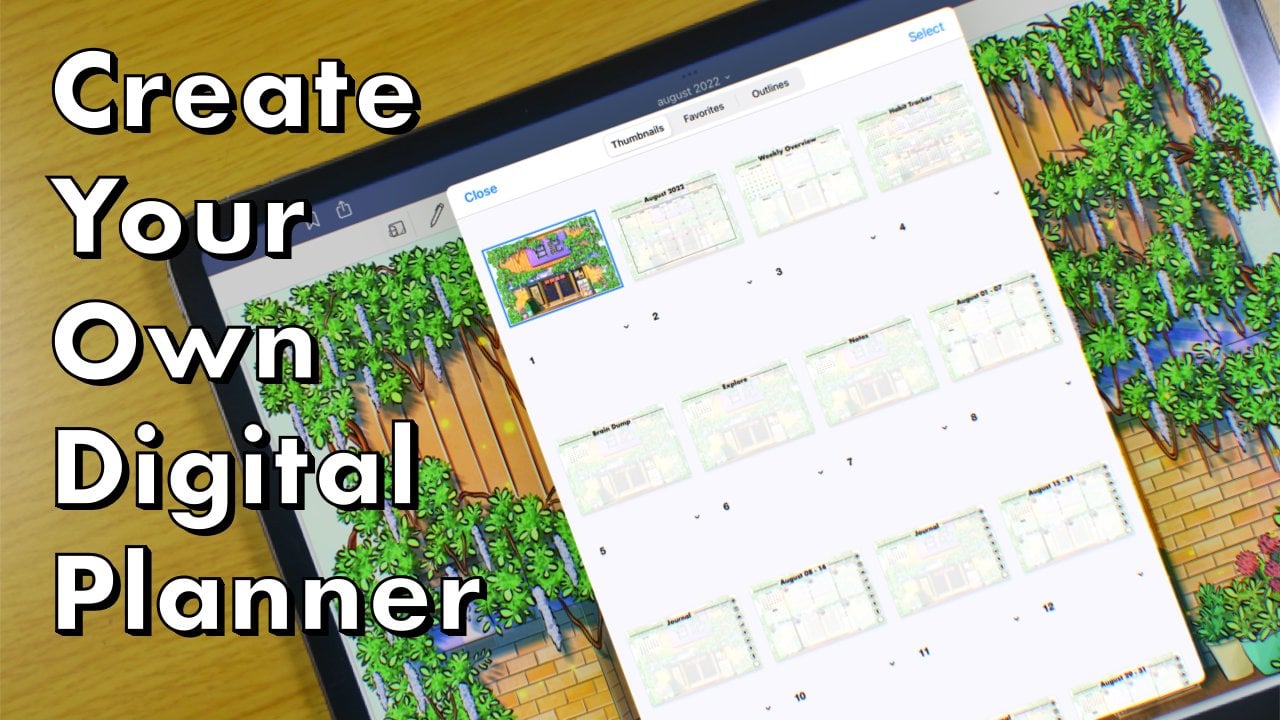
Sie digitale Planer mit
Canva und PowerPoint erstellen .
Lass es mich dir sagen. Es ist super CP einfach zu machen. Und Sie benötigen
keine Erfahrung im Grafikdesign. Vertrau mir. Ich bin jemand ohne vorherige Erfahrung im
Grafikdesign. Ich habe jahrelange
Erfahrung darin, niedliche,
unterhaltsame und ansprechende
digitale Planer zu erstellen . Und ich habe es
geschafft,
durch den monatlichen Verkauf digitaler
Planer ein Einkommen zu erzielen. War ich buchstäblich geschlafen. Sie erstellen digitale
Muster für den persönlichen Gebrauch. Oder du möchtest
dir das als Planet,
als Etsy oder Shopify
oder in deinem Blog verkaufen . Ich hab dich erwischt. Dies ist die Klasse B. Sie wechseln Guinness
, die durch engagierte und
funktionale digitale Planer einfach
zu erstellen versucht. In diesem Kurs lernen Sie Schritt, wie für Schritt, wie Sie digitale Planer erstellen können. Wir werden alles durchgehen
, was Sie über die Erstellung
digitaler Planer mit
Canva und PowerPoint
wissen müssen. Ich gebe Ihnen freien Zugang zu diesem digitalen Planer, der mit Canva
ziemlich editierbar und den Sie
für kommerzielle Zwecke verwenden können. Es wird auch
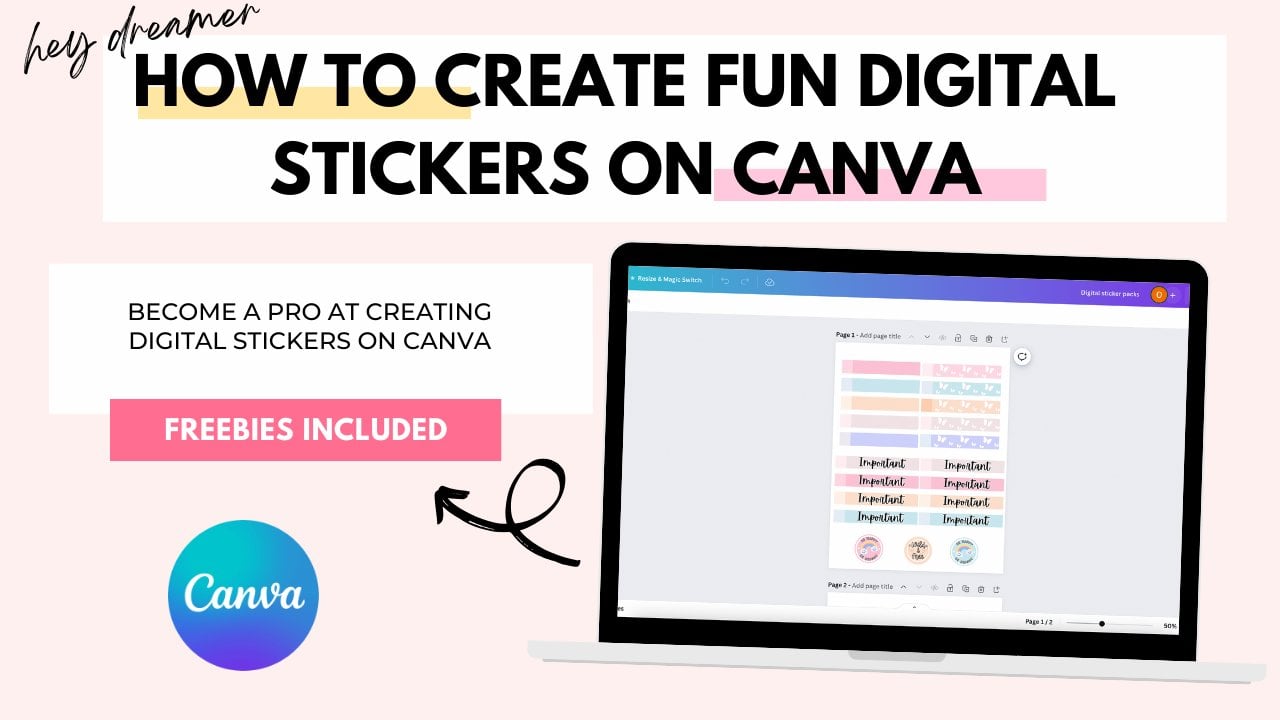
einen Bonusbereich zum Erstellen digitaler Aufkleber geben. Ich werde dir jedoch nicht
beibringen, wie du deinen digitalen
Planer auf Etsy
verkaufen kannst. Ich werde Ihnen nicht beibringen, wie
Sie
mithilfe von Keynotes
einen digitalen Planer erstellen . Ich werde Ihnen nichts über
SEO beibringen und sie werden
die Canva-Richtlinie zur
kommerziellen
Verwendung von Schriftarten und Grafiken nicht erläutern die Canva-Richtlinie zur . Was Sie für diesen
Kurs benötigen, ist Canva Palpate, ein Desktop oder ein Laptop. Sie können Ihr iPad oder Tablet verwenden, aber ich empfehle es nicht,
da es Ihnen nicht alle Funktionen und
Zugänglichkeit bietet, die Sie benötigen. Wenn Sie es jedoch verwenden
möchten, können Sie es. Nur die Bereitschaft
zu lernen, digitale Planer zu erstellen. In diesem Kurs erstellen wir ein digitales Planer-Cover mit einem Bindering und einem Hintergrund. Sie lernen, wie Sie mit Canvas,
Grafikelementen und Werkzeugen
hübsche Muster erstellen . Sie können auch
vier verschiedene Seitenplanseiten erstellen, darunter einen Tagesplaner, einen Wochenplaner ,
eine
Kalenderplanerseite und eine Notizenplanetenseite. Ich werde Ihnen auch
zwei Möglichkeiten beibringen , Ihre Registerkarten für
digitale Planer zu verknüpfen. Der erste Weg
ist also die Verwendung von Canva. Eine Möglichkeit ist die Verwendung von
PowerPoint und das Hinzufügen von Schatten zu
Ihren Registerkarten mithilfe von PowerPoint. Sie erhalten also auch einen Bonusbereich
zum Erstellen digitaler Aufkleber, in dem ich
Ihnen zeige, wie Sie
vier verschiedene digitale
Sticker eng erstellen . Also zum Schluss danke, dass du so weit
geblieben bist. Aber denken Sie daran,
Ihr Klassenprojekt abzuschließen. Alle Informationen finden Sie
im Abschnitt Klassenprojekte unten, ebenso wie ein Ressourcen
- und Inspirations-Cheat. Außerdem erhalten Sie 30% Rabatt die Migration digitaler Planer wie eine Boss Base. Wo, wenn du
digitale Planer erstellen möchtest ,
um auf Etsy zu verkaufen? Dieser Kurs ist für dich. Auch hier sind alle Details
unten aufgeführt. Und vergiss auch nicht, meine Website
zu besuchen
, digital
boss creations.com, wo ich dir
weitere Ratschläge zu Etsy, SEO und vielen kostenlosen
Ressourcen gebe. Nochmals vielen Dank, dass Sie sich
die Zeit genommen haben, dieses Video anzusehen.
2. Digitale Planner und Abmessungen: In diesem Video zeige
ich Ihnen die Standardgröße
eines digitalen Planers und wie mit Canva einen digitalen
Planer erstellen. Im Moment bin
ich also auf der Canvas-Homepage. Ich habe in meinem Konto nachgesehen
und ich habe Canva Pro, wie Sie hier sehen können. Was Sie also tun müssen, ist
hinüberzugehen, um ein Design zu erstellen. Wie Sie in
meinem vorgeschlagenen Teil sehen können, habe ich Gerardo, was 8,5 mal 11
ist“. Wenn Sie kein Journal hätten, könnten
Sie es
in die Suchleiste eingeben. Oder Sie können zur benutzerdefinierten Größe gehen
und 8,5 mal 11 Zoll eingeben. Und dann wählen Sie,
erstellen Sie ein neues Design. Kanada öffnet
ein neues Fenster mit der Größe und den
Abmessungen, die wir wollen. Los geht's. Wir haben die 8,5-fache
11" Größe genau hier.
3. Dein digitaler Planner erstellen: Hallo und willkommen zu diesem Video. In diesem Teil des Kurses erstellen
wir also ein
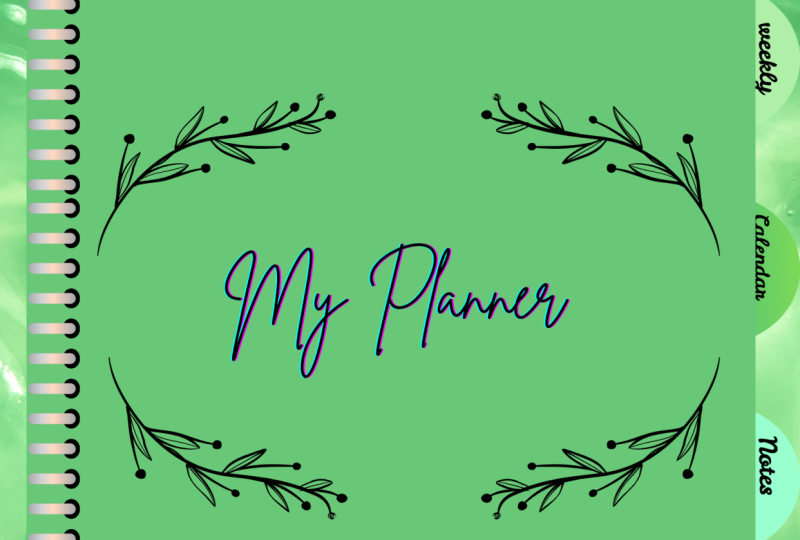
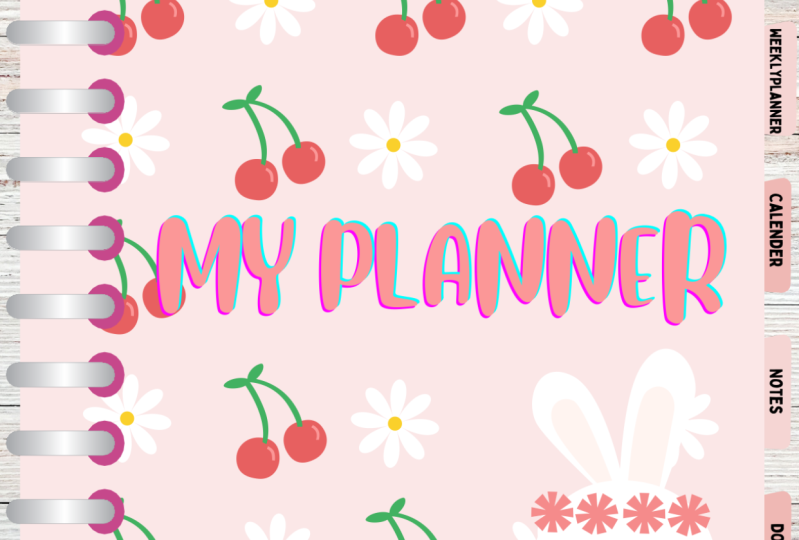
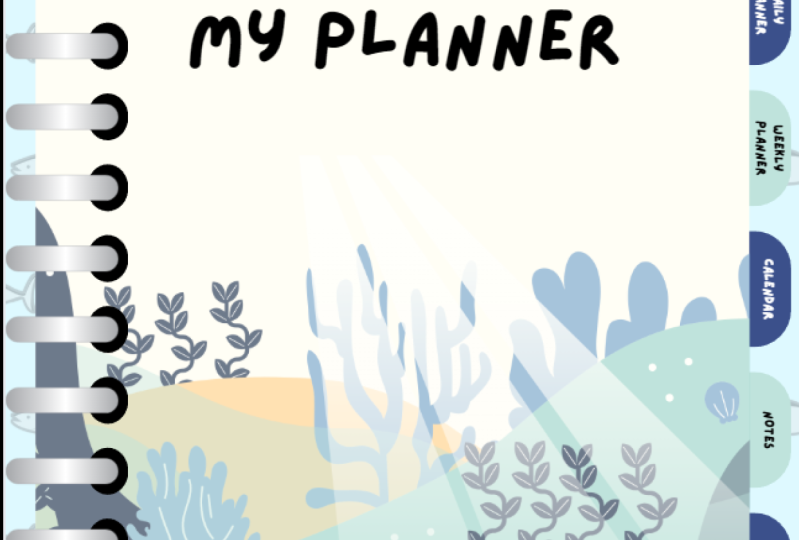
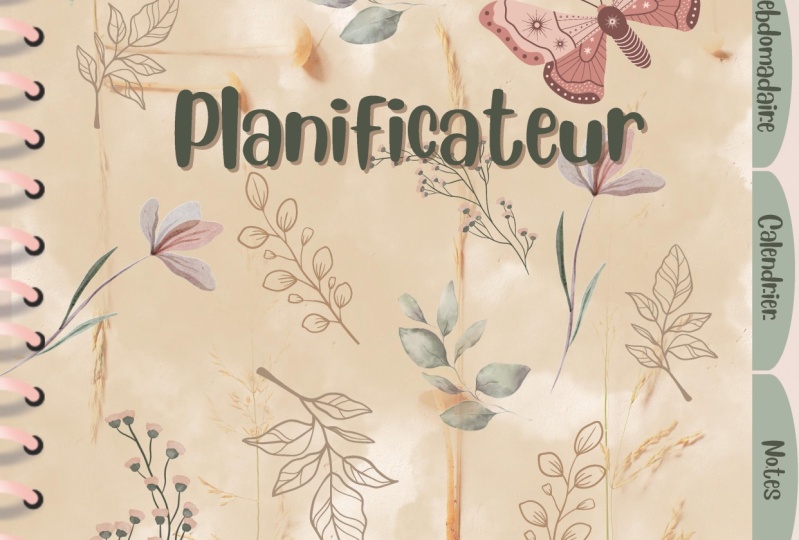
digitales Planer-Cover. Vor Ihnen habe ich Variationen eines
Planer-Covers, das ich erstellt habe. Beide
Cover dieser Art werden zum Download
zur Verfügung stehen. Aber für dieses Video werde
ich dieses
Panel-Cover hier neu erstellen. Außerdem werde ich diesem Cover
einen Hintergrund und einige
Binderinge hinzufügen . Also was ich tun
werde, ist einfach eine Seite hinzuzufügen. Und dann will ich einen Hintergrund. Also gehe ich
rüber zu Fotos. Normalerweise habe ich einen
Holzhintergrund , um meinem digitalen Planer
eine realistischere Füllung
zu verleihen . Aber Sie könnten zum Beispiel eine Farbe
haben, Hintergründe. Sie können den Hintergrund in eine
bestimmte
Farbe ändern , die Sie möchten. Oder Sie können mit dem digitalen Planer einen
beliebigen Hintergrund haben. Aber was ich
tun werde, ist den Boden hinzuzufügen. Und ich werde wählen, wählen wir diesen aus. Suchen wir uns das hier aus. Das nächste, was ich verwenden
werde, ist, ich meine Planetenseite erstellen muss. Also gehe ich zu
Elementen und dann zu
Linien und Formen über . Ich klicke auf Alle anzeigen. Und dann wähle ich
die quadratische Form aus,
die genau hier ist. Also werde
ich es rechteckiger
machen. So. Es sieht also aus wie eine Seite. Und lassen Sie ein bisschen für uns Hälften
auf der rechten Seite und passen Sie
auch für unseren
Bindering auf der linken Seite. Als Nächstes ändere ich
einfach die Farbe. Und die Farbe, die wir wollen,
ist, dass wir dieselbe Farbe wollen, ist diese Haarfarbe,
wenn ich dieselbe Farbe verwende. Okay, das nächste,
was ich tun
möchte, ist, dass ich einen Bindering
hinzufügen möchte, einige Garantiekurven, Elemente. Und ich tippe Bind ein. In Canva gibt es
verschiedene Binderinge. Wie Sie sehen können, sind einige von ihnen die meisten von allen
mit dem Pro-Paket. Aber wenn Sie wirklich nach UP suchen,
in der Lage sind, einen freien zu finden, finden Sie einen Ring wie diesen. Dieser hat keine
Krone, das heißt, er ist kostenlos. Es ist nicht mit dem Pro-Paket. Ich habe gerade
den B9 dabei platziert, ich habe ihn gerade erweitert, um ihn ein bisschen größer zu
machen. Und ich habe es auf unserer
Seite platziert und sie werden ein bisschen größer auf die Seite gehen. Sie können also auch
die Farbe des Rings ändern. Ich bin nicht allzu wählerisch
mit der Ringfarbe, aber ich habe gerade
diesen Teil von Schwarz geändert. Okay, als Nächstes
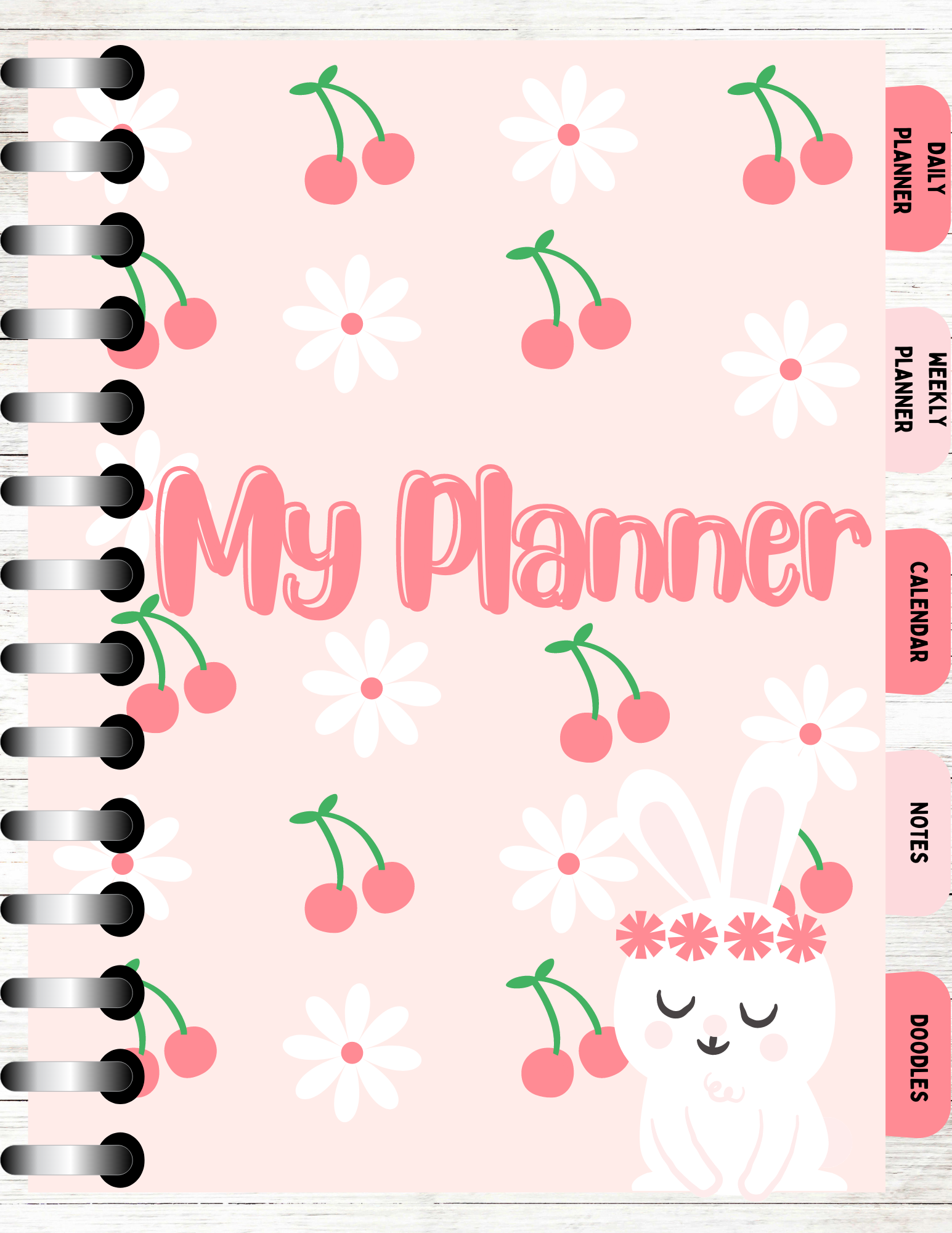
müssen wir Grafiken neu erstellen. Also haben wir für unser Cover, sagen wir, wir haben ein
paar Blumen, paar Kirschen, wir
haben hier eine SMS und wir haben ein
Häschenkaninchen, oder? Was ich als Nächstes tun werde,
ist auf seine Elemente einzugehen. Ich muss eine Blume eintippen. Und diese Blume
hier, die kostenlos ist. Und ich lege
es über die Haare. Ich ändere es in Weiß. Und ich werde hier
den ganzen Kreis darin
ändern , was der
Hex-Code ff 894 ist. Und ich werde es dort platzieren. Das nächste, was wir brauchen,
ist ein paar Kirschen. Also wollen wir diese
Kirsche genau hier haben. Ich werde es dort platzieren, aber meistens ändere ich
die Farbe. So. Okay, also als Nächstes möchte
ich die Kirschhaare duplizieren
. Und ich werde
duplizieren und
Cherry die Nummer eins geben. Dann mache ich dasselbe für
die Blumen und multipliziere 11. Und noch einer hier unten. Ich werde das so bewegen. Das nächste, was
ich tun werde, ist einfach zu schnell zu gehen. Ich muss auf der
Seite nachschauen und auf die Seite klicken. Und dann
gebe ich noch etwas mehr. Und dann
klicke ich
hier auf dieses Vorhängeschloss , bis ich sage, dass ich es in einem Bindering
entriegeln werde. Geh einfach zu diesem Vorhängeschloss, richtig? Okay, sicher ist es das. Ich werde das
gesamte Diagramm
hervorheben und Gruppe auswählen. Willst du sie ein
bisschen größer machen. Also ziehe ich einfach die Kante
, um sie ein bisschen größer zu machen. Dann
wähle ich Send to Back aus. Entschuldigung, Rückwärts senden. Sagte, dass diese Grafik
so hinter dem B9 während das nächste, was ich tun
werde , ist das jetzt zu
duplizieren. Also drücke ich einfach Command
T. Ich habe ein MacBook. Und dann
werde ich als Nächstes erneut duplizieren. Und dann möchte ich es rückwärts
schicken. Ich sage gerne, oh, okay. Also wollen wir jetzt
ein kleines Häschen hinzufügen. Has, du kannst sehen ich gehe einfach in die Suchleiste der Elemente
und tippe lustig ein. Und wie Sie sehen können, nehmen die Hasen viele
verschiedene Hasen auf. Also will ich mir nur das Lustige aussuchen ich hier sein sollte, ja. Sitzt genau hier. Ich werde es nur ein bisschen größer
machen. Und ich werde mich
umziehen, um uns zu schneiden, um den Schnitt und
den Hasen weiß zu machen. Ich will die Blumen
auf dem Kopf des Hasen machen. Diese orangefarbene, pinke Farbe. Und ich möchte
die Akzentfarben ändern, wie Rosa, Hellrosa. Und dann haben wir auch Bunny hinzugefügt. Ich denke, das fügt nur ein bisschen Geschmack hinzu
, wer ist Design? Ich werde diese Blume löschen. Okay, das nächste, was
ich tun werde, ist
Text auszuwählen , weil wir
Text auf unserer Planetendecke hinzufügen wollen. Und dann
wähle ich diesen hier aus. Können wir dicker werden? Und dann gehe ich zu
diesem Dropdown, um die Schriftart zu
ändern. Und die Schrift, die ich
verwende, ist Blueberry. Jetzt ändere ich
den Text in meinen Planer. Wie Sie sehen können, mit diesem Deckblatt hier habe
ich
mit diesem Deckblatt hier einen Effekt hinzugefügt und
auch die Farbe geändert. Sagen Sie, um das zu tun,
wähle
ich einfach Schriftart oder Sarah-Text aus
und gehe dann zu Effect. Danke, Klicks, spleißen. Und dann möchte ich die Farbe
ändern. Orangefarbene, rosafarbene Farbe. Löschen Sie zum Beispiel einen Teil des Zuschnitts auf dem Weg. Könnte diesen auch löschen. Dann platziere es dort. Ich werde die Gruppierung
dieses Abschnitts aufheben , weil
ich hier unten
ein weiteres Sahnehäubchen hinzufügen möchte . Also wollte ich, ich könnte den Rand
dieser Texte wie
die orange Farbe machen . Ich denke, das sieht ein bisschen besser aus. Aber nachdem Sie fertig sind, wird
ein digitales Planer-Cover erstellt, und es wird sehr einfach zu tun sein. Wir haben gerade ein paar Grafiken hinzugefügt
, um ein Muster zu erstellen. Wir haben einen Bindering,
eine Seite, einen Hintergrund
und etwas Text hinzugefügt .
4. Digitaler planner 2 tägliche planner: In diesem Video
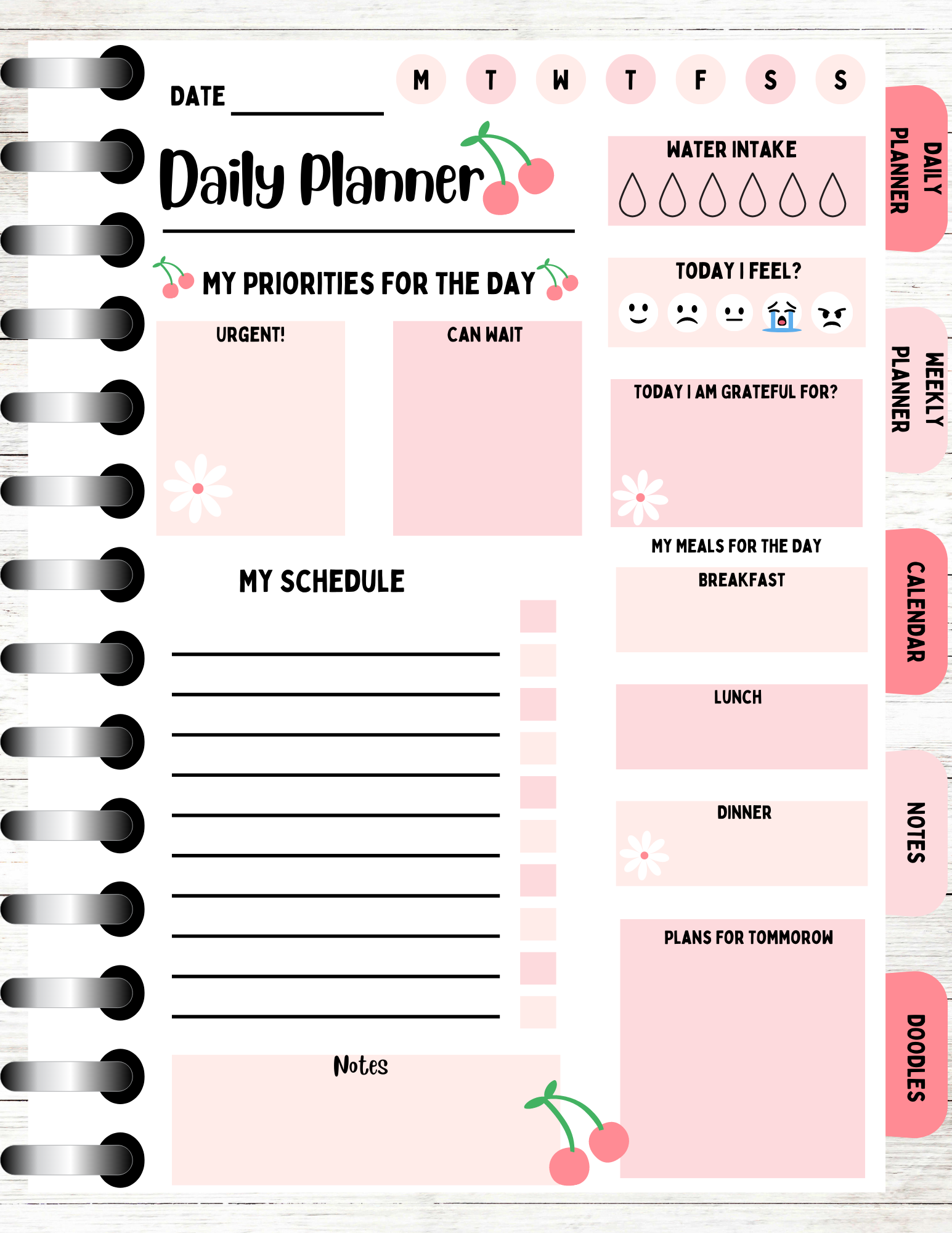
werden wir diese Tagesplanvorlage
neu erstellen. Was ich zuerst tun werde, ist dass
ich hier auf
diesen Button klicke, die Seite zu duplizieren. Dann werde
ich nur auf Seite n schauen, aber ich werde
alle Elemente,
alle Grafiken und
alle Texte löschen . Und ich will nur den
Bindering und unsere Seite behalten. Ich möchte die Farbe
unserer Seite in Weiß ändern. Dann lass es mich nochmal
nachschauen. Okay, schauen Sie sich jetzt unsere Tagesplanvorlage
an, da Sie sehen können, dass sie
aus Textzeilen,
Kreisen und Textfeldern,
einigen Grafiken, mehr
Texten, Linien und Feldern besteht Kreisen und Textfeldern, . Das erste
, was wir
tun werden , ist, dass wir diesen oberen Teil erstellen
werden. Es ist also die
Textzeile, Textzeilen, also die Daten und der Tagesplaner, und dann einige Kreise für
die Wochentage. Also
werde ich etwas Text hinzufügen. Ein Text, ich klicke einfach
darauf. Platziere es dort und du kannst den Text in Blaubeere
ändern. Dann tippe ich einfach einen
tollen Ort ein. Das nächste, was ich
tun werde, ist, dass ich das einfach duplizieren
werde und es größer machen werde. Geben Sie Bailey ein. Dann werde ich den Fall
platzieren. Als nächstes füge ich eine Linie,
einige Elemente, gravierte
Linien und Formen hinzu. Klicken Sie auf Siegel, richten Sie dann aus
und gewinnen Sie in einer Linie. Stimmt's? Dann brauchen wir eine Ebenenlinie darunter. Unser Tagesplaner. Könnte den Weg
der Linie auf drei ändern. Ändere es tatsächlich auf drei. Dann
müssen wir als Nächstes einige Kreise für
die Wochentage
erstellen. Also
klicke ich auf den Kreis, forme das Haar und kann es hineinziehen, weil ich
möchte, dass es ziemlich klein ist. Dann platziere ich es. Ich mag. Also werde ich sagen, dass ich die Farbe ändern
werde. Sag, ich werde mit
dem Thema bleiben, so dass viele Ping verwenden. Dann werde ich es duplizieren. Und ich
wähle diese Farbe aus. Ich möchte, dass es etwas heller ist, also habe ich auf die Farbe geklickt
und ziehe sie,
um es schöner zu machen. So. Und dann werde ich Kreis
duplizieren. Also habe ich gerade die
Kreise hervorgehoben und klicke auf Duplizieren. Und dann brauche ich nur
noch etwas mehr. Wir brauchen sieben. Nächstes Set. Um sicherzustellen, dass
die Kreise sagen, ein Straight. Canva hat ein wirklich gutes Tool. Symbol-Initiative ist einfach alles
hervorzuheben, wie sagen wir, klicken Sie auf die drei Punkte,
Haare, drücken Sie die Position. Und normalerweise
wird dies hervorgehoben und ich
könnte darauf klicken. Wir räumen auf und es
richtet meine Kreise auf, aber es ist schon gerade sodass ich kein Aufräumwerkzeug
verwenden muss. Okay, das nächste
, was ich tun möchte, ist Texte zu duplizieren. Also werde ich das einfach duplizieren. Und dann möchte ich die
Texte an zwei Tagen in der Woche ändern. Also Montag Montag, Dienstag, Mittwoch,
Donnerstag, Freitag. Oh, ich habe einen verpasst. Montag, Dienstag, Mittwoch,
Donnerstag, Freitag, Samstag. Ich habe einen verpasst. Also müssen wir nur einen weiteren Kreis
hinzufügen. Lassen Sie mich nur sehen, wie Männer den Text auf
Dienstag, Mittwoch,
Donnerstag, Freitag
ändern . Oh, ich habe
am Samstag, Sonntag eine zusätzliche Woche hinzugefügt, mein Fehler. Also hatte ich im ersten
Punkt Recht, aber das ist in Ordnung. Also nur um das hier zu lassen. Also werde ich das hier
rüber bringen. Sie haben Montag,
Dienstag, Mittwoch, Donnerstag, Freitag,
Samstag, Sonntag. Okay, das nächste, was wir tun müssen, ist,
dass wir diese
Boxen über den Haaren erstellen
müssen. Und das ist für
die Wasseraufnahme. Und das sind vier. Also habe ich einige
Gesichtshaare gesetzt, die irgendwie bedeuten wie sich die Benutzer an diesem Tag fühlen. Sie fühlen sich also schläfrig, sie können schläfrig abhaken, sie fühlen sich unglücklich, sie
können glücklich sein und so weiter. Also werde ich
ein paar Boxen erstellen. Also wähle ich
dieses Kästchen hier aus. Und ich werde dort oben übernachten. Dann werde ich es duplizieren. Stell noch einen da hin. Also
ändere ich die Farbe, ändere sie in diese Farbe. Ich könnte diese
Farbe tatsächlich etwas heller machen. Also ein bisschen leichter. Was ich tun werde,
ist einfach alles rückgängig
zu machen. Okay, zurück zur
Originalfarbe. Und dann möchte ich
die Farbe ändern , um sie
ein bisschen heller zu machen. Sag mal, ich ändere die Farbe für
diesen Sack, dessen Haare? Und das Gute an
Canva ist, dass es
aufhebt und den Gang aufhebt. Das Gute an Canva
ist, dass es es aufnimmt, dass ich die Farbe ändern möchte. Ich kann also auf 0 ändern klicken und meine ursprüngliche Farbe
dieser Farbe wird in die
neue Farbe geändert , die ich möchte. Du gehst, es hat die Farbe geändert. Jetzt
ändere ich diese Farbe. Und es hat vergessen, welche
Farbe das Hellrosa hat. Okay, es ist diese Farbe hier. Das nächste, was ich tun
werde, ist, den Wassertropfen
hinzuzufügen,
außer Elementen. Ich
tippe einfach Wassertropfen ein. Und ich wähle
den kostenlosen Wassertropfen aus. So etwas wie dieses hier. Ordnung. Bleiben wir einfach bei
dem, den wir hatten. Ich füge das dort ein. Habe gerade die Wassertropfen dupliziert. Und dann Chinchilla, dass
sie nett und aufeinander abgestimmt sind. Was ich tun werde, ist, in das Feld zu schauen, das Wort Drops,
Position
hervorzuheben und Aufräumen auszuwählen. Und jetzt sind sie
nett und aufeinander abgestimmt. Als nächstes werde ich den Text
duplizieren. Ich werde uns Wasser schreiben. Hey, ich klebe die
Haare einfach so ein. Sagen wir für eine Xbox, wir
wollen einige Grundlagen. Also tippe ich einfach
die Gesichter des Elements ein. Und es kommt mit einigen Gesichtern auf. Sammle es auf
dem Smiley-Gesicht, ändere es in Weiß und
mache die Gesichtszüge. Kn, der nächste. Du hast also traurige Gesichtsveränderungen. Warum die
Gesichtszüge auf Schwarz ändern? Hey, wir haben ein neutrales Gesicht. Musste noch einmal überprüfen
, was Geburtstage Männer sagen. Ich ändere die
Farbe in Weiß und Schwarz. Damit wir ein wütendes Gesicht haben können. Ich kann das Ding nicht ändern. Damit wir ein kriminelles
Gesicht haben können, ändern Sie es. Warum? Was sonst? Wir können ein wütendes Gesicht haben. Und das wird unser letzter sein. Platziere da oben. Ich zoome nur ein bisschen rein. Richten Sie einfach alles gerade aus. Andererseits klicke ich
einfach auf das Kästchen, K bis zu den drei Punkten,
um das Feld zu sperren. Und dann werde ich die frühere Position
der These hervorheben und dann aufräumen. Als nächstes werde ich einfach den Textort
duplizieren , den ich ihm schreiben werde. Wie ich das Gefühl habe, dass ich heute stattdessen schreiben
kann. Das nächste, was wir tun müssen, ist,
dass wir kleine Kisten,
die billigen Grasbücher
und die anderen für die
Prioritäten des Tages hinzufügen
müssen die billigen Grasbücher . Lass mich einfach nach oben scrollen. Was ich tun
werde, ist einfach
diese Box zu entsperren , um
sie zu replizieren und dort zu platzieren. Und dann werde
ich Bücher duplizieren. Okay, es ist ein bisschen zu groß, also werde ich
es einfach ein bisschen kleiner machen. Schnappen Sie Bücher. Sie
könnten ein bisschen größer sein. Dann werde ich diesen Text einfach
duplizieren. Und ich werde meinen Try Beauties Full
Day
Schooler eingeben Day und das einfügen. Ich werde den Text erneut
duplizieren. Und ich tippe
Han ein, das dringend tippt. Dringend. Und dann werde ich diesen Typ Han
duplizieren. Han, richtig? Hey, also als nächstes wechsle
ich einfach zu Büchern in dieser Farbe. Ich werde die Boxen
nur ein bisschen so treffen. Okay, als nächstes werde ich
das duplizieren. Und wir wollen Dankbarkeit auswählen, sie
aber dort hin. Und dann füge ich
etwas Text hinzu. Ändere es. Tee heute. Ich bin großartig. Für oh, dafür war es dankbar. Das ist heute ein bisschen wie ein
Zungenbrecher. Ich bin dankbar dafür, also
werde ich es dort einfügen. Okay, das nächste, was
wir tun sollten, ist Regen. Noch ein paar Boxen. 70er Jahre fügen einige Boxen
für die Mahlzeiten für den Tag und Pläne für morgen hinzu. Ich füge
die nächsten Bücher ein. Bücher, dieses hier, und stellen Sie einfach sicher, dass es
nett und klar ist. Dann
dupliziere ich die Texte und ändere den Text
einfach in meine E-Mails. Hey, nochmal, ich werde einfach
seinen Hexadezimalwert duplizieren und korrekt. Keine. Hey, Cindy
wird die Farbe ändern. Wenn Sie darauf geklickt haben, die falsche Farbe,
Haarfarbe, Augenfarbe. Wir brauchen ein anderes Buch. Also dupliziere es einfach. Es ist in einer Box. Und jetzt können wir etwas hinzufügen. Es ist mehr. Das alles macht
alles Mittel vollständig. Ich werde nur
die Farbe dieser Box ändern. Jetzt müssen wir also einen Zeitplan
erstellen. Sam, kann ich
diese Steuererklärung bei
Haartyp in meinem Schlafzimmer einfach duplizieren ? Also brauchen wir ein paar Zeilen, die sagen, nun, ich werde einfach
die Zeile duplizieren , die wir bereits haben. ***** es rein. Und dann duplizieren Sie
einfach Zeichen. Sag mal, wenn ich das getan
habe, werde ich
alle Zeilen hervorheben. Zum Aufräumen Position drücken. Und jetzt ist es nett und ordentlich. Als nächstes müssen wir einige Checkboxen
erstellen. Also werde ich einfach
dieses Kontrollkästchen oder dieses Kästchen duplizieren , es am kleinsten
machen
und es hineinziehen. Und dann werde
ich Bücher duplizieren. Wie viele brauchen wir also? Also brauchen wir
vielleicht 1 234-567-8910 . Schon drei. 4567/8910. Sims werden
alle Boxen markieren. Position drücken, aufräumen. Sie können es schaffen, sie zu
gruppieren
und zu sehen, ob dies der Fall ist. Lass mich sie kleiner machen. Also werde ich die Gruppierung aufheben. Ich werde nur sichergehen, dass
es ein bisschen zu groß ist. Ich denke sie sind es. Also werde ich sie einfach alle löschen. Mach es einfach ein bisschen kleiner. Und dann mach einfach alles noch einmal. Also brauchen wir 102345, 78910. Markieren Sie einfach alle Felder. Drücken und positionieren und aufräumen. 1 234-567-8910. Ich bin nur inline und so. Hoffentlich haben sie sie vielleicht wieder zu groß
gemacht. Ja. Weil Zeit ein Zauber ist, oder? Sag das, bring es rein und mach 1567, 8910. Ich denke, wir haben ein ähnliches getan um hervorzuheben
, was das Buch sagt. Position drücken, aufräumen. Okay, oh, lass mich einfach die Farbe
ändern. Weiter. Ich werde
das Buch einfach
duplizieren und im Text duplizieren. Und dann lerne ich es
gerade kennen, denn
das sind alle Nächte. Dann ändere ich
einfach die Farbe. Habe ich gerade die Codons gewechselt? Auch diese, ich
wähle immer wieder die falsche Farbe aus. Okay, jetzt haben wir
eine Tagesplaner-Vorlage erstellt. Was wir gemacht haben, wir haben Texte,
Linien, Zeilen hinzugefügt. Und um es
ein bisschen ansprechender zu gestalten und zu
dem Thema zu passen , das wir hier
haben, werde
ich einfach die Kirsche
kopieren, die Sie haben, und ich werde sie irgendwo einfügen. versuche mir einen
guten Bereich auszudenken, in dem ich die Kirschkirsche
hinstellen kann , und mache sie etwas kleiner. Weg geneigt. Und dann kopiere ich
die Blume. Einfach Blume einfügen und noch eine
haben. Vielleicht füge einfach eine weitere Kirsche neben dieser Blume hinzu. Hey, da. Nur um der Vorlage
etwas hinzuzufügen. Also ja, wir haben
den Tagesplaner fertiggestellt und das
ist unser Endprodukt.
5. Wochenplaner für den digitalen Planner: In diesem nächsten Video werden
wir einen Wochenplaner
erstellen. Dies ist die
Vorlage für den Wochenplaner, die vor Ihnen liegt. Und wieder
besteht es nur aus Texten,
Kreisen, Kästchen, den meisten
Hexadezimalzeichen, mehr Boxen. Also lasst uns anfangen. Also was ich tun werde ist, diese Seite einfach zu duplizieren. Aber bevor ich diese Seite
dupliziere, möchte
ich Sie nur
wissen lassen, dass ich
die Schriftart unseres Haupttextes in Bobby Jones geändert habe die Schriftart unseres Haupttextes ,
anstatt ihn durchgehend als
Blaubeere
zu verwenden. Okay, also werde ich diese Seite
einfach duplizieren. Dann
werde ich alles löschen. Du wirst nur
die Kiste aufschließen. Lösch das. Ich behalte einfach den Titeltext
und
ändere ihn in Woche
zwei wöchentlicher Panda. Was wir also tun müssen, ist oben einige
Kreise
zu erstellen. Und
in den Kreisen gibt es einen Text , der die
Monate des Jahres bezeichnet. Also Januar, Februar, März, April, Mai und so weiter. Mal sehen, dass ich nur zwei Elemente
durchgehen werde. Klicken Sie auf Siegel,
Felllinien und Formen. Dann klicke ich auf
die Kreisform. Ich werde
es nur ein bisschen kleiner machen. Ich denke, das ist die
richtige Größe, die ich will. Und dann müssen wir es noch einmal
duplizieren. Also 345 678-910-1112, K. Und ich werde nur alle Kreise
hervorheben sie ein wenig
bewegen. Und dann werde
ich sie einfach näher zusammenbringen. Wie ich sage. Okay, und dann werde ich einfach alle Zyklen
hervorheben. Es sind die drei Punkte, zwei weitere. Drücken Sie auf Position und
räumen Sie dann Dunst auf Weiter auf. Ich möchte die Farbe eines Kreises
ändern. Wir haben also diese Haarfarbe. Und ich glaube, es ist so pink. Ich ändere nur die Farbe. Okay, als nächstes füge
ich Text ein. Und dann gehe ich hier
zum Drop-down-Menü. Und ich möchte
den Text nicht in Poppy-Ketten ändern. Okay, und dann werde
ich den Text löschen und wir können J für Januar erneut
setzen.
Scheint ein bisschen zu sein. Dann möchte ich es platzieren,
vielleicht wird es etwas größer. Okay, also als Nächstes möchte
ich das sichere KNN etwas duplizieren. Also benutze ich Command D. Ich habe ein MacBook
und
wollte dann die Texte auf
die Wochentage umstellen. Also Februar, März, April, Mai, Juni, Juli, August ,
September ,
Oktober, November und dann
zuletzt Dezember. Okay. Jetzt, wo wir das getan haben, müssen
wir eine geringe Steuer zahlen und
dann auch ausrichten und anschwellen. Also was ich tun werde, ist einfach diese Textebene zu
duplizieren. Ich tippe Woche 0 ein. Dann nehme ich mir
eine Zeile aus den Zeilen. Und das werde ich platzieren. Ich werde die Art
der Leitung ändern. Gehen Sie also zu diesem
Symbol hier, aber es ist nur ein Linienstil. Und ich möchte das
Gewicht der Linie drei ändern. Okay? Das nächste, was wir tun
möchten, ist, dass Sie unser wöchentliches Panel
machen möchten . Sie würden also eine Box mit der
Syntax einer Box daneben hinzufügen. Dies ist für den Benutzer, der seine digitale Parallele
spendet. Sie können das einbringen, was
sie für die Woche tun. Also Montag
könnten sie machen X Y sagte, ich habe keinen Termin und
das Treffen und kitschig, wir können uns einen Job suchen. Also geben sie einfach an,
was sie für jeden Wochentag
tun wollen . Okay, also müssen wir eine Box und
Formen hinzufügen und auf die quadratische Box klicken. Lass es mich klein machen. Wie ich sage. Dann
füge ich ein weiteres Buch hinzu. Zieh es einfach mit. Das nächste, was ich
tun werde, ist die Boxen zu markieren. Ich gehe zum freien Punkt. Also was ich vorher
zuerst machen werde, ich gehe in die Gruppe. Dann
drücke ich Duplizieren. Wir brauchen sieben Boxen. Sie haben 345-67-1234
mal 67 Boxen. Ich ändere die Farbe, ändere sie in Farbe. Die Farben ändern. Und der letzte. Okay. Als Nächstes
duplizieren wir einfach die Texte. Okay, um den Text auch nur ein bisschen
dort zu platzieren. Und ich
ändere das auf Montag. Ein bisschen kleiner und schau, ob ich es in die Mitte einfügen
kann. Wenn ja, lass es mich okay machen, ich will es genau in der
Mitte dieser Box haben. Aus irgendeinem Grund
lässt es mich das nicht tun. Okay. Das ist in Ordnung. Also werde ich einfach die Texte
duplizieren und
platzieren und Käse am Tag setzen. Und dann
mache ich dasselbe für den Rest der Boxen. Sag, richtig. Ich muss sie kleiner machen. Also ändern wir
das auch auf zehn. Nur um
es
zusammenhängend zu machen es zusammenhängend zusammenhängend und Texte duplizieren zu können. Bleib gleich. Der Rest, sagen
wir Freitag. Heute. Natürlich wollen wir Sonntag. Also werde ich es einfach ein bisschen ordentlicher machen . Okay? Ich denke, ich könnte das
Buch für alle ein
bisschen mehr um einen
Tag verlängern . Habe nur die Gruppierung der Boxen aufgehoben. Ich bin nur ein bisschen mehr reingefahren. Was Sie mit der Erstellung
digitaler Planer
sowie viel Konfiguration realisiert haben . Sie müssen
Minivan-Sachen machen, nur um
es besser so zu machen , wie
Ihr Muster aussehen soll. Ich möchte, dass der Text
genau in der Mitte steht. Wie dem auch sei, das könnte ich tun. Es verlängert den Herbst. Da hast du es. Also alle
Texte sind in der Mitte. Okay, also das nächste
, was wir tun müssen,
ist, dass wir diese
drei Felder hier hinzufügen müssen. Also werde ich diese Box einfach
duplizieren. Und ich werde es einfügen. Stechen Sie ein bisschen hervor. Wofür sind diese Boxen? Wir haben also drei Boxen wenn Phil wichtige
Termine hat. Der andere Fuß geht für die Woche und die andere
Box ist wichtig um die Woche und die andere
Box ist wichtig,
um
genug zu
tun,
aber Sie haben vielleicht
etwas mehr Platz, um die Boxen etwas zu
erweitern. genug zu
tun, aber Sie haben vielleicht Der Junge hat seine Bücher hingelegt. Lassen Sie uns dieses Buch
etwas größer machen. Ja. kann er. Haare dieses Buches. Dann werde ich einfach alle Boxen
hervorheben. Gehe zu den freien Punkten, drücke Position und es ist
schon schön aufgeräumt. Als Nächstes duplizieren wir
einfach den Text. Wir wollen dort etwas Text. Wir wollen wichtig sagen, lass
mich mich einfach in einer OPEC sehen. Wichtige Termine deuten darauf hin. Dann diese eine Woche. Der nächste
ist gezogen. Ich steche auch ein bisschen hervor,
um den gesamten
Platz, den wir haben, zu nutzen. Dann ändern
wir als Nächstes einfach die Farbe, damit wir
diese in die dunkle,
rosa Farbe heute
in diese Farbe ändern können. Und dann möchte ich einfach diese Box
duplizieren. Es könnte
diese Box tatsächlich ein wenig erweitern. Ich erweitere gerade auch die
anderen Boxen. Mach es Ich werde
dafür sorgen, dass die Bücher mit den Haaren der Schachteln
ausgekleidet sind , dieses eine Haar, und bringe
es ein bisschen zur Sprache. Und dann werde
ich Sunday duplizieren. Und einfach reingestellt, wir haben einen Wochenplaner
erstellt. Sag, was ich
tun werde, ist einfach die Grafik zu duplizieren
, dass wir Haare haben, also haben wir das Sahnehäubchen. Und ich klebe die
Kirsche ein. Fügen wir noch
einen wie diesen ein. Und kann die Blume kopieren,
das Blütenhaar. Du kannst einen oberen setzen. Dann fügen wir noch eins dem anderen hinzu. Also spiele ich nur
mit der Grafik herum, um
sie ein bisschen ansprechender zu machen . Ich füge vielleicht noch eine Cherry hinzu. Okay, jetzt haben wir einen Wochenplaner
erstellt, und wie Sie sehen können
, war das super einfach. Es besteht nur aus Texten, Kreisen und Linien und Kästchen.
6. Digitaler Kurs 2 Kalenderseite: In diesem Video werden
wir
eine Kalenderseite kuratieren .
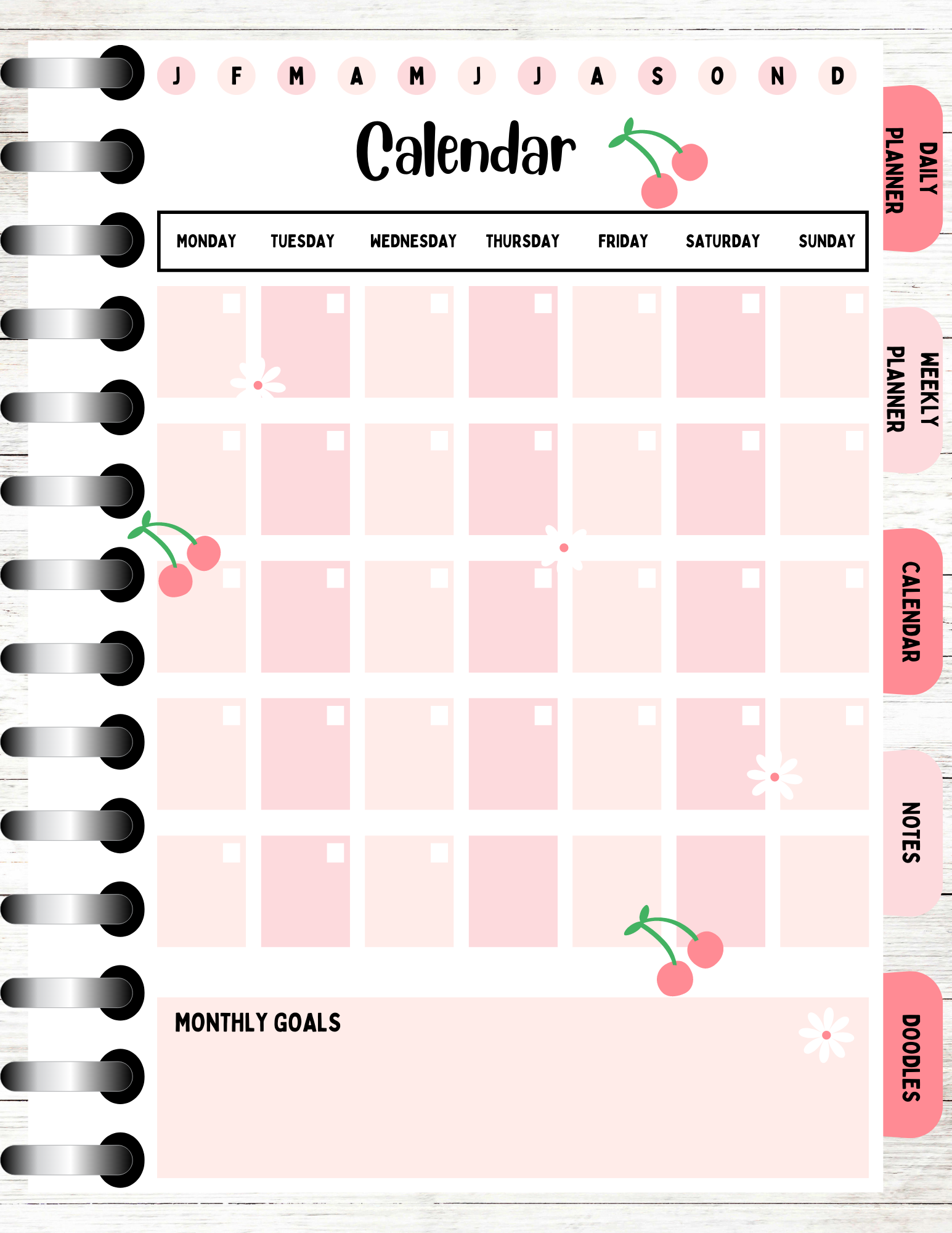
Vor dir. Hier ist die
Kalenderplaner-Vorlage, die wir haben. Sagen Sie, das
besteht noch einmal aus einem Zeilenfeld, mehr Textfeldern und
etwas mehr Text. Was ich also tun werde, ist
einfach eine
Wochenplanerseite zu duplizieren. Also drücke ich einfach
diese Schaltfläche „Seite duplizieren“. Dann. Ich werde das alles
einfach löschen. Und das werde ich auch
löschen. Ich werde einfach unseren
Kopf behalten und auch die Tage der Mumps oben auf
unserer Seite
belassen, obwohl wir sie nicht auf unserer Vorlage
haben. Ich denke, es ist eine nette Funktion
in einem Kalender, damit
der Kunde auf der Kalenderseite
streichen kann, in welchem Monat er sich befindet. Ändern Sie einfach den Titel , um ihn einfach in der Mitte zu platzieren. So. Was wir brauchen ist ein Buch. Ganz oben. Textfelder mit
Büchern befinden sich in der Box. Machen wir zuerst den eigentlichen
Kalender. Lass uns einfach die Boxen erstellen. Was ich also lehren werde, gehe
einfach zu den Elementen über. Ich klicke auf
Linien und Formen. Dann
wähle ich eine quadratische Form aus. Also werde ich es hier platzieren. Und ich möchte es
in PET K etwas
rechteckig machen rechteckig in PET K Lass uns anfangen. Ich ändere
einfach die Farbe. Ändern Sie es in unsere
hellrosa Farbe. Dann
füge ich genug Bücher hinzu. Ich möchte nicht, dass dies
wirklich kleine Bücher sind, die
in die Hauptbücher eingefügt werden können. Dann ändere ich
die Farbe auf Weiß. Jetzt
gruppiere ich einfach alles zusammen. Und dann werde ich es noch sechs
Mal
duplizieren , weil wir
sieben Boxen für die
sieben Wochentage benötigen . Also 1, 2 3 4, 5 6, 7, 1 2, 3, 4, 5, 6, 7. Weil du sehen kannst, dass
wir ein bisschen von der Seite abgekommen sind, also habe ich einfach
alles hervorgehoben und ich
ziehe nur dieses oder ende,
mach es kleiner. Wie gesagt, okay, also das nächste, was ich
tun werde, ist die Farbe zu ändern. Also möchte ich es
in unsere rosafarbene Farbe bringen. Jetzt haben wir die Boxen. Wir müssen nur alles
hervorheben, grep und es dann einfach duplizieren. Ich denke
noch vier oder fünf Mal. 12345. Dann werde ich einfach
jede falsche
Presseposition hervorheben und aufräumen. Jetzt ist alles
schön und klar. Dann lösche ich
einfach vier der kleinen Boxen, weil
wir das nicht brauchen. Stimmt's? Und los geht's. Wir haben unseren Kalender erstellt. Das nächste, was ich tun werde ist, zu
Shapes zu gehen. Klicke auf das Quadrat. Denk dir das aus. Platziere den
Metatitel auch ein wenig nach oben. Hast du geschrieben, ein Protokoll bekommen? Und dann
ändere ich die Farbe in Weiß. Der Grenzstil. Also warte der Buddha, 23k. Fangen wir an. Ich
werde einfach unseren Text oben duplizieren. Platziere Haare. Dann ändere ich es. Montag. Sie sparen nur ein bisschen. Jetzt haben wir Montag. Zweitens, das zu duplizieren. Ich werde
es duplizieren und Cheese Day setzen. Wann wann bleibe. Er sagt, wenn ich
Pres
Friday sage Pres . Sie haben jemals eine zusätzliche
Sache gemacht, die ein Kind gemacht hat. Das hast du nicht gebraucht. Und dann Sonntag. Also achte ich nur
darauf, dass alles schön und aufeinander abgestimmt
ist. Okay. Also haben wir diesen Teil erledigt. Der nächste Teil ist, dass wir
das Zielfeld unten erstellen müssen . Also werde ich einfach
einen Rand duplizieren , den wir
dort gemacht haben , und ein bisschen einbringen. Also werde ich die Grenze
los. Und ich möchte
eine Farbe in die
hellrosa Farbe ändern , die wir haben. Dann werde ich einfach den Text
duplizieren und an der Stelle
so platzieren . Okay, also haben wir
eine Kalenderseite erstellt. Also nochmal, ich füge einfach paar Grafiken zu einem Kalender hinzu. Also habe ich gerade die Kirsche
vom obigen Wochenplaner kopiert. Und ich werde einfach eine Kirsche dort
platzieren. Und lass uns die
Nummer eins einfügen . Es ist Tempo. Dann kopiere ich als
nächstes einfach flower. Du kannst einen dort hinstellen. Eins da. Und sagt, füge
einfach noch einen hinzu. Wie ich sage. Okay, wir haben jetzt eine Kalenderseite
erstellt.
7. Digitaler planner 2 Notizen: Und wieder besteht es buchstäblich
nur aus Texten, Linien, mehr Texten und
Kreisen und mehr Linien. Also werde ich einfach unsere Kalenderseite
duplizieren. Andererseits werde ich einfach
alles außer dem Header löschen . Und diese Kreise an der Spitze werden heute Abend einen Titel
ändern. Und dann werde ich Teil des
Kreises
löschen,
also brauchen wir sieben, ich
glaube, ich habe sie gelöscht, ja. 1234567. Okay. Wir haben sieben Haare. Und dann ändere ich
einfach den Text auf Montag, Dienstag, Mittwoch, Donnerstag, Freitag, Samstag und Sonntag. Ich möchte nur sicherstellen
, dass alles schön ausgerichtet
und gerade ist. Okay? Und dann werde ich es
ein bisschen größer machen. Habe gerade alles hervorgehoben
und ich ziehe nur
die Stopptaste , um
sie etwas größer zu machen. Ordnung, also das nächste
, was ich tun wollte, also werde ich diesen Text
dort kopieren und ihn auf
den neuesten Stand bringen. Dann gehe ich momentan nicht auf
sieben Elemente
und Linien und Formen ein. Ich möchte nur eine Zeile hinzufügen. Stellen Sie sicher, dass die Linien
schön gerade sind. Dann ändere ich
einfach den Rand,
die Linienstärke auf drei
k mit der Ritterseite, ich möchte eine
Form auf der Seite hinzufügen. Also möchte ich diese
Form hier hinzufügen, die als
rund ist quadratisch bezeichnet wird. Dann werde
ich auch innerhalb der Form meine
Linien für die Noten erstellen. Ich füge gerade diesen
Haardrachen hinzu. Stellen Sie sicher, dass dies zentriert ist Willst du die Farbe ändern. Und dann checken Sie einfach ein. Ich werde einen Formnamen festlegen, ihn
nur etwas
zentrierter machen. Eine Sache, die Sie
tun könnten, um sicherzustellen, dass es mit guter Präzision
zentriert ist ,
und um die Mitte auszuwählen. Und es macht es zentriert. Aber weil wir Wirbelsäule während des Haares
haben, ist
es offensichtlich nicht zentriert, weil
es im Weg ist. Aber das ist nur ein
cooler kleiner Tipp. Wenn wir das nicht haben
und Sie
alles schön und gerade haben und möchten, dass etwas
zentriert ist,
positionieren Sie es und klicken Sie auf Zentrieren. Ich finde das
nett und zentriert. Also
schaue ich mir einfach die Form an. Und dann
dupliziere ich einfach diese Zeile und
platziere sie hier und ziehe
sie bis zum Ende. Und dann noch ein cooler Tipp. Wenn Sie
sicherstellen möchten, dass die Linien schön und gerade sind, können
Sie zu Datei gehen und
dann Lineal auswählen. Wo ist das echte Anderes? Ich zeige Herrscher und Führer. Und wenn du das dann nach unten ziehst, ist es dein echtes und du kannst überprüfen,
ob es gerade ist. Und wie Sie
sehen können, ist es schön und gerade und verfolgen Sie es
wieder und es verschwindet. Das ist ein weiterer cooler
Tipp, den Canva hat. Sag, ich werde die Zeile einfach
duplizieren. Und oft, bis wir
zum
unteren
Fall kommen zum
unteren unteren . Und jetzt haben wir das getan. Sie müssen nur
alle Linien hervorheben, Position
drücken und aufräumen. Und alles ist nett und ordentlich. Hatte einen Fall. Wir haben unsere Notizenseite erstellt. Als nächstes füge ich einfach ein
paar Grafiken zu unserer Seite hinzu. Kopiere einfach die Kirsche. Und ich werde es richtig platzieren. Ich kopiere Mehl und platziere hier eine
Blume. Könnte auch genug hier
unten platzieren. Und platziere einfach die
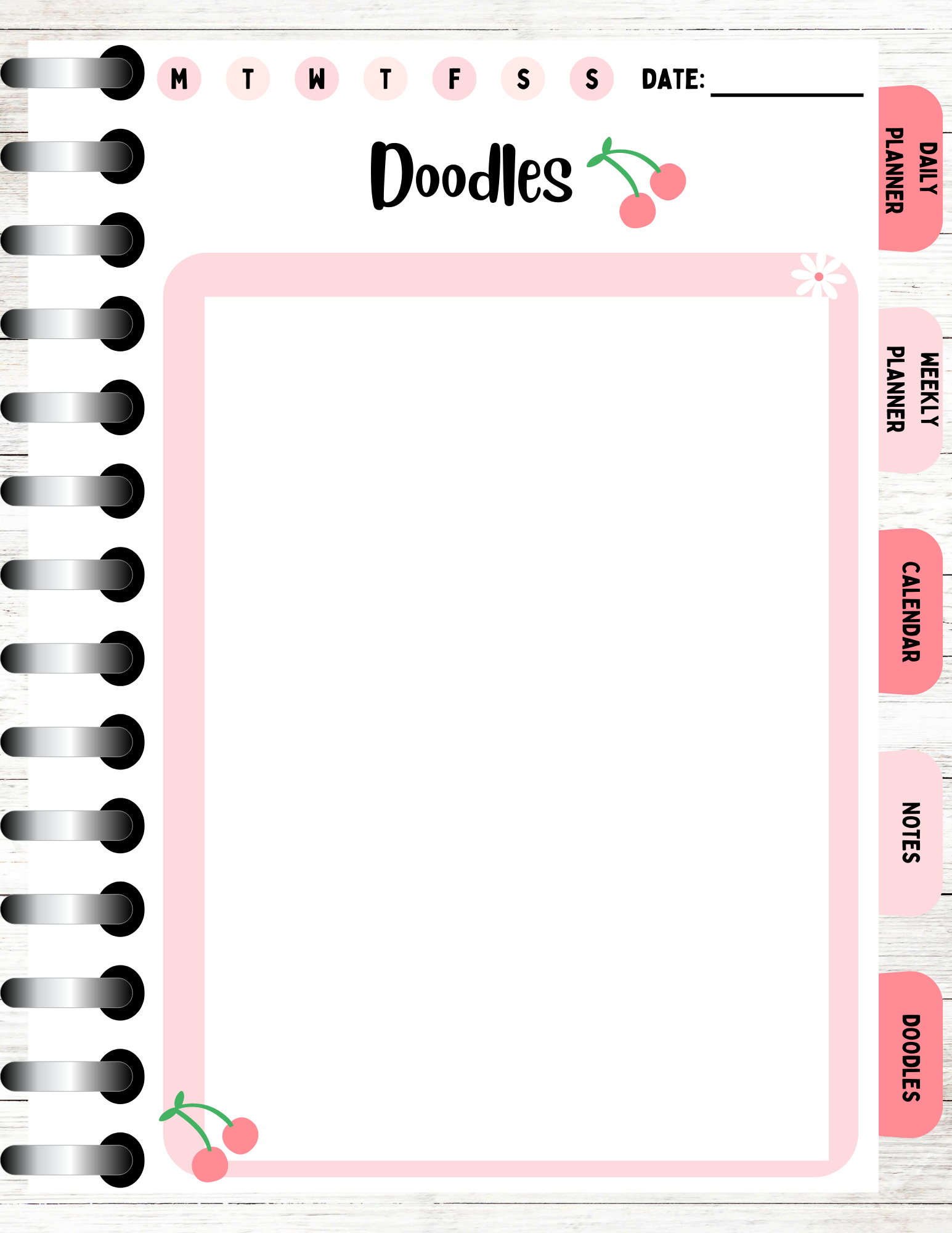
Kirschhaare. Also haben wir diese nette Seite erstellt, oder du könntest es auch tun. Also werde ich diese Seite einfach
duplizieren. Könnte er die Zeilen
loswerden und dann hier eine Box in
diese Box einfügen. Wir können das weiß machen. Jetzt werde ich nur noch die Charity-Front
einbringen. Und dann könnten wir Kritzeleien anbringen. Wir können es auch als
Nacht behalten. Aber wir können diese leeren
Seitenhaare haben, sagt der Kunde. Der Benutzer kann
auf dieser Seite kritzeln, seine
Zeichnungen hinzufügen oder sie könnten diese auch als
nette Seite verwenden. Anstatt Zeilen zu haben, können
Sie einfach
eine leere Seite machen, damit sie
alles eingeben können, damit sie
alles eingeben können was Sie
möchten, auf dieser Seite. Das war's. Also haben wir eine nette Seite erstellt und
wir haben auch
eine Doodles-Seite erstellt eine Doodles-Seite , die
für unsere nächste Seite verwendet werden könnte.
8. Digitaler planner wie man Tabulaturen hinzufügt: Er muss zu Elementen,
Linien und Formen gehen. Auf Siegel klicken. Dann ist die Form, die ich für
meine Lasche verwende , genau hier die Form. Und es heißt abgerundete Form. Es scheint, als würde man auf die Form klicken Hoch. Drehe es. Stellen Sie sicher, dass es nett und
klar ist. Bring es ein bisschen. Und ich werde es hier platzieren. Klicken Sie dann mit der rechten Maustaste auf Senden Es ist ein bisschen zu groß, also ziehe ich es
nur ein bisschen rein. Da haben wir's. Wir haben unseren ersten Tab erstellt. Ändere die Farbe. Ich ändere
es in diese Farbe. Und wir müssen erschaffen,
wie viele Maulwürfe haben. Wir haben also eine Registerkarte, die für den Tagesplaner ist. Er ist Level eins für
den Wochenplaner. Für die Kalender-,
Notizen- und
Doodles-Seiten für weitere Tabs
, die wir erstellen müssen. Also, was ich
tun werde, ist einfach
Duplizieren, zurückgeschickt, duplizieren,
zurückgeschickt, duplizieren, zurückgeschickt
und nur noch eines auswählen Duplizieren, zurückgeschickt, duplizieren, zurückgeschickt, duplizieren, zurückgeschickt , duplizieren und an zurück senden. Wir sollten also noch fünf Wasserhähne haben. Ich werde nur
die Tabs hervorheben , weil wir ziemlich viel Platz
haben. Ich werde sie nur ein bisschen
trennen oder sie ein bisschen ausräumen. Das nächste, was ich tun
werde, ist, dass
ich einfach die Tabs hervorhebe. Okay, zum Positionieren
und Auswählen, aufräumen. Und jetzt hat es einfach
alles schön
und ordentlich gemacht . Okay, also was ich als nächstes machen
werde, also werde ich die Farbe
des nächsten Tabs in diese Farbe
ändern . Ich sehe nur nach, ob es geht. Vielleicht schulde ich etwas. Okay. überprüfe nur, ob
mir diese Farbkombination gefällt. Ja. Okay. Also habe ich es gerade in
diese rötlich-rosa Farbe geändert diese rötlich-rosa Farbe und dann in eine hellrosa Farbe. Was wir jetzt tun
müssen, ist, dass wir Text zu unseren Tabs
hinzufügen müssen . Also gehe ich rüber zum Tippen. Und wenn das Laden von k
fertig ist, klicke
ich einfach hier
auf diesen Text. Und ich
ändere es auf täglich. Lana. Ich möchte eine Schriftart in Bobby Jones Mutase ändern und den Text etwas kleiner. Platzieren Sie dann einfach den Text auf das obere Licht,
damit wir die Farbe
in Weiß ändern und sehen können, ob wir ihn ändern können, und behalten Sie ihn schwarz bei. Lass es
uns vorerst einfach schwarz lassen. Dann werde ich einfach seinen Hexadezimalcode duplizieren. Und dann muss ich es ändern. Woche Anna, ich drücke Enter
zwischen dem Planeten Dalian. Sag einfach, dass der Plan ganz unten
steht. Dieser ist ein Kalender. Das ist eine Nacht. Dieses Tabhaar ist vier. Es wird mich ändern lassen. Es ist für Geschirrtücher. Jeden Tag, an dem wir gehen, haben
wir unsere
Tabs für unseren Planer erstellt. Sagen wir, was wir
als Nächstes tun werden, ist, dass ich nur die Taps und den Text
hervorheben werde . Ich gruppiere es
zusammen, schicke es zurück und dann kopiere ich es einfach
und
füge es auf unsere Planerseiten ein. Wie zum Beispiel, auf jeder
unserer Planerseiten einfach kopieren und einfügen, zurücksenden,
einfügen, einfügen
und an zurück senden. Und los geht's. Wir haben einige Tabs mit
einigen Texten auf den Tabs
zu unseren Planerseiten hinzugefügt .
9. Füge Links mit Canva hinzu: In diesem Abschnitt werden
wir Lincoln sein oder ein hilfreiches
Tool in Canva verwenden. Bevor Sie beginnen, Ihre Tabs
mit
der Seite zu verknüpfen, auf die Sie verlinken
möchten. Es ist am besten, die Seiten zu benennen. Sie können hier sehen, ich habe einen Tagesplaner für
meine Tagesplanerseite. Ich habe den Wochenplaner
für die Wochenplanseite, Kalender für die Kalenderseite, Notizen für Nächte und die
Kritzeleien für die Doodles-Seite eingefügt. Und das hilft, denn
wenn Sie Ihre Tabs mit
Ihrer Planerseite verknüpfen , können
Sie ganz einfach nach der Seite
suchen , mit der Sie sie verlinken
möchten. Und ich zeige dir jetzt, was du tun musst, ist
einfach auf die Registerkarte zu klicken zu den kostenlosen Punkten Haare zu
gehen. Klicken Sie auf den Link. Und dann können Sie nach
der Länge suchen , die
Sie für den Tagesplaner benötigen. So ist es also schon
mit der täglichen Patella verbunden. Aber ich mache es einfach wieder. Also Tagesplaner. Und dann klick Fertig. Du kannst es für den nächsten machen. Sagen Sie für diese Registerkarte oder
Wochenplanerseite drei Punkte. Klicken Sie auf den Link. Und dann kann ich einfach nach dem Wochenplaner
suchen. Und es wird
angezeigt und angeklickt. Wenn Sie viele
Seitennamen und
die Seitenbenennung
Ihrer Seiten haben die Seitenbenennung
Ihrer Seiten dies
entscheidend, wenn Sie
schnell sein möchten und Ihre
Tabs auf Ihre Seiten umleiten möchten. Sagen wir, ich klicke auf die
Registerkarte, den Link mit drei Punkten. Und das ist die Kalenderseite. Oder Sie könnten
auf die Registerkarte klicken, mit der rechten Link auswählen
klicken und dann nach Ihrer
Seite als nach der heutigen Seite suchen. also erneut auf die Registerkarte und klicken Sie mit der
rechten Maustaste. Lass uns verlinken. Suche nach der Seite, utils, utils page,
und fertig. Okay, also was ich
tun werde, ist nur ein Highlight. Ich kopiere einfach die Taps und wir fügen
sie in jede der Seiten ein. meinem vorherigen Video habe ich dir das schon
gezeigt. Aber ich zeige
es dir einfach wieder. Denn jetzt haben wir
tatsächlich Tabulatoren verlinkt, eingefügt, das
Tempo gesendet, an den Rücken gesendet. Okay, wir haben also alle unsere
Tabs und dann Hyperlinks. Als Nächstes müssen
wir unseren Planer herunterladen. Aber bevor ich das mache,
ändere
ich einfach den Namen eines Planers. Sag, ich
schreibe nur lustige Kirschen. Ein Tool wird heruntergeladen. Du klickst einfach auf Teilen. Scrollen Sie nach unten, um die Sache Sie möchten es in eine P,
D F, Print-Datei herunterladen . Diese Datei ist gleich hier. Leute, alle
Seiten, die heruntergeladen werden sollen. Und dann klickst du auf Herunterladen. Und jetzt lädt es nur noch
das k herunter. Also das war's. So verlinken Sie
Ihre Tabs mit Canva.
10. Digitaler Planner prüft, ob die hyperlink genannten Tabulaturen funktionieren: In diesem Video zeige ich Ihnen, wie Sie überprüfen
können, ob Ihre
Hyperlink-Tags funktionieren oder nicht. Also habe ich
meinen digitalen Planer heruntergeladen und
Harry steht vor dir. Jetzt klicke ich einfach
auf einen Tagesplan und eine Registerkarte. Und die Kinder brachten mich auf
die Tagesplanerseite. Und ich mache dasselbe
für den Wochenplaner-Tab. Und es bringt mich zur
Weekly Planet-Seite. Angenommen, der Kalender,
die Kalenderseite, Notizen- und Notizenseite, die Kritzeleien, neue Kritzelseite oder die
Hyperlink-Registerkarten funktionieren. Und das war's für dieses Video.
11. Digitaler Planner 2 Hyperlink Teil 2: In diesem Tutorial zeige ich
Ihnen,
wie Sie Ihre
Tabs mit PowerPoint verlinken. Sagen Sie, was ECT ist, gehen Sie
einfach oben rechts
auf dem Bildschirm rüber, um es zu teilen . Danke. Scrollen Sie noch etwas nach unten. Und dann scrolle nach unten. Setzen Sie PowerPoint. Und dann klicken Sie auf Herunterladen. Was dies bewirkt, dominiert unser digitales Raubtier zum Abtasten. Okay, jetzt, da wir
unser digitales Panel auf PowerPoint hochgeladen haben , ich gerne gehe ich gerne jede der Seiten durch und stelle sicher, dass alles schön und intakt
ist. Also schaue ich mir den Text, die Grafiken, die Elemente an und stelle sicher, dass alles, wie es gemeint ist, nichts ist. Nichts, es wurde bewegt. Aber alles
sieht ziemlich gut aus. Gut. Und was Ihnen auch aufgefallen
ist, ist, dass ich die Tabs auf den
anderen Planerseiten tatsächlich gelöscht habe. Und ich habe das auf Canvas gemacht, bevor ich
es auf PowerPoint heruntergeladen habe. Und der Grund dafür ist
, dass ich damit beginnen
möchte meine Tabs Bus zu verknüpfen, im Grunde eine Vorlage zu
erstellen und dann diese Registerkarte zu kopieren und einzufügen. Diese Tabs befinden sich auf den
oberen Planerseiten. Dies liegt daran, dass es einfacher
ist, in
jeder der Registerkarten für jede
Seite im Laufe der Zeit einen Hyperlink zu erstellen. Sobald ich in
diese Tabs Haare gesteckt
habe, kann ich einfach mit der rechten Maustaste klicken, sie
kopieren und auf jeder
und den anderen Seiten einfügen. Bevor wir also zu Hyperlink, Hyperlink in unseren Tabs , werde
ich einige
Schatten auf unseren Tabs erstellen. das Shape geklickt. Und wie Sie sehen können, habe
ich das Format Shape
hier auf der rechten Seite. Aber wenn das nicht da ist, können
Sie mit der rechten Maustaste klicken. Scrollen Sie dann nach unten
zu Form formatieren. Und es wird auf der
rechten Seite von PowerPoint angezeigt. Um Schatten hinzuzufügen, klicken
Sie einfach auf diese Schaltfläche
, auf der eine Wette steht. Und dann können Sie Ihren Tabs einen
Schatten hinzufügen. Diese App hat also
schon einen Schatten. Also werde ich einen
Schatten für den nächsten Tab erstellen, aber ich mache es genauso. Also unsere Transparentfolien A5, Größe ist 94 oder super, wow. Und der Winkel ist 90 und die
Entfernung ist vier. Okay. Ich mache es einfach füreinander ,
die andere Registerkarte, also ist die Transparenz A5, Größe, 95, 90, 12. Okay. Deshalb haben wir unseren Tabs einige
Schatten hinzugefügt. Ich persönlich mag es,
der digitalen Planeraufgabe
Schatten hinzuzufügen ,
weil es unserem Design
ein bisschen Realismus verleiht . einen kleinen Schatten hinzu, aber Sie können weitermachen und die
Schatteneffekte an Ihre Tabs
anpassen. Aber ich mag einfach einen
subtilen, realistischen Look. Sie können der Seite auch einen Schatten
hinzufügen, wenn Sie möchten. Danke. Ein kleiner Schatten wie dieser. Was wiederum Arten von Anzeigen zum Realismus
beim digitalen Planer. Aber ich werde
die Planetenseite einfach neutral halten ,
ohne dass dies Auswirkungen hat. Okay, also das nächste
, was ich
tun werde, ist, einfach den Hyperlink
zu starten. Können alle tippen. Also was ich
tun werde, ist auf die Form zu klicken. Ich gehe rüber, um Formen
einzufügen und darauf zu klicken. Ich wähle die
quadratische Form aus. Und dann mache ich ein
Rechteck über unserem Wasserhahn. Das nächste, was ich tun
werde, ist, mit der
rechten Maustaste auf die Rechteckform zu klicken. Scrollen Sie nach unten zum Link. Als nächstes folgt dieses Dokument. Folientitel. Und wir wollen Shay oder
Seite mit dem Tagesplaner sagen, tippen, sagen wir vielleicht auch Folie. Dann ist das nächste, was zu tun ist, zu Form formatieren zu gehen, keine Füllung und keine Linie. Dann ist diese Registerkarte Silbentrennung. Angenommen, wir wiederholen den gleichen Vorgang für
die folgenden Registerkarten. Sag rechteckige Form, Link. Folientitel. Wöchentlicher Panda ist
rutschfrei. Drücken Sie. Okay. Keine Füllung, keine Linie. Satz dazu noch einmal. Eine weibliche Times Square-Form. Platzieren Sie diese Form über der Lasche. Rechtsklick. Link. Folientitel. Slide for ist die Kalenderseite. Ich spüre keine Warteschlange. Dann machen wir dasselbe
für den nächsten Tab. Gestalten. So kannst du gehen. Unser Tab. Rechtsklick auf Bein. Folientitel. Folie fünf, denn
das ist die nächste Seite. Und dann lass uns
das noch einmal machen. Formen. Platzierte die Form. Tab, Rechtsklick, Bein. Folientitel. Scrollen Sie nach unten zu Folie sechs, okay. Sie fühlen sich in einer Linie. Und wenn du Stahl hast, ist dieser ohne Füllung, ohne Schnur. Da wir unsere Taps
verlinkt haben,
sagen wir, um zu überprüfen, ob die Hyperlinks vorhanden sind
oder nicht. Wir können hier zu
diesem Symbol gehen, nämlich Reading View. Klicken Sie darauf. Und dann können
wir überprüfen, ob die Tabs tatsächlich funktionieren. Und versuchen wir es einfach noch einmal. Also haben wir versucht,
Tagesplaner, Wochenplan zu erstellen. Lass uns Kalender und Kritzeleien ausprobieren. Sie scheinen also alle zu funktionieren. Ordnung, also was ich
jetzt tun werde , ist
zu sehen, ob ich kann. Alles großartig. Ich habe gerade
alles hervorgehoben. Okay, lasst uns die
Hyperlinks zusammenkratzen. Also haben wir die Hyperlinks gruppiert. Sieh, wie Harry sie gruppiert. Lassen Sie uns nun sehen, ob wir die Hyperlinks
und die Tabs
erstellen können . Powerpoint ist sehr, sehr knifflig, wenn
man Dinge gruppiert. Okay, jetzt erlaubt es mir, die Tabs und
die Hyperlinks zu
greifen. Was wir also sehen werden, ist eine
Rechtsklick-Gruppe. Und es hat
sie alle zusammen gruppiert. Also jetzt, weil ich ihnen
die Tabs ausrüste und jetzt
vor der Seite. Also klicken wir mit der rechten Maustaste
auf Tabs. Dann
klicke ich auf In den Rücken senden. Und es wird wahrscheinlich hinter den Hintergrund
gehen. Jetzt, wenn es den
Hintergrund Send to Back einrichtet
und es sollte
vorne erscheinen, Hintergründe wie so. Also jetzt werde
ich einfach kopieren. Und ich werde die
Taps auf der nächsten Seite einfügen. Und ich denke, es wird
dasselbe tun wie zuvor. Zurück. Dann gehen wir hoch und bringen auch den
Hintergrund zurück. Bezahlend nach Hause geschickt. Klicken wir auf Einfügen und
dann auf „Zurück“. Dann der Hintergrund. hinten schicken. Nacht. Tempo. Sende es Rücken an Rücken. Die letzte Seite. Du willst einfügen. Zurückgeschickt. Schick das zurück. Okay, also haben wir
jetzt alle
Tabs zu unseren Seiten hinzugefügt
und wir haben auch Hyperlinks
zu As Hops hinzugefügt. Um das noch einmal zu
überprüfen und zu
überprüfen, ob auch immer die
Hyperlinks funktionieren, wir müssen die
3D-Ansicht erstellen und einfach überprüfen ob sie funktionieren und
dennoch funktionieren. Okay, das nächste, was
ich
tun werde, ist diese
Datei
jetzt in eine PDF-Datei zu exportieren. Also muss es tun, ist in die Datei zu gehen. Sie können auf Exportieren klicken und es
wird als PDF exportiert. Stellen Sie einfach sicher, dass das
Dateiformat PDF ist. Eine andere Möglichkeit, dies zu tun, wenn Sie zu Datei gehen,
auf Speichern unter klicken Sie können
das Dateiformat in PDF ändern und dann auf Exportieren klicken.
12. Digtial Planner Kurs 2 digitale sticker: Willkommen im
Bonusbereich
dieses Kurses , in dem wir digitale Aufkleber
erstellen werden. Bevor wir mit der Erstellung
unserer digitalen Sticker beginnen, möchte ich Ihnen
nur
die Größe zeigen, die ich normalerweise für meine digitalen Aufkleber verwende. Sag, wie du vor
dir siehst, ich bin auf Canva. Und ich klicke erneut auf „Design
erstellen“. Dann suche ich nach einer quadratischen, dickeren Leinwand und
bringe geschickt einen quadratischen Aufkleber auf. Größe.
13. Digitale Planner Digitale Sticker: Okay, also vor deinen Haaren habe ich volle digitale
Aufkleber, die ich erstellt habe. Also habe ich diesen Boss Babe
Motivationsaufkleber. Ich habe ein Memo, Aufkleber, eine Haarnotiz, einen Tap-Aufkleber. Ich habe ein Lesezeichen, das ihr Haar
klebt, und ich habe auch einen
Wochenplaner-Aufkleber. Was ich also
tun werde, ist, dass ich diese vier
verschiedenen Aufkleber
neu erstellen werde . Okay, also der erste, den
wir neu erstellen werden, ist der Boss-Babe-Aufkleber mit motivierenden
Zitaten. Das erste, was ich
tun werde , ist eine Seite hinzuzufügen. Und dann gehe ich
rüber zur SMS. Und dann wähle ich
den Text aus. Und was ich tun werde,
ist, dass ich einfach
auf dieses Drop-down-Menü hier klicken werde . Und ich lasse
Bobby Jones kondensieren. Sag mal, Hey, ich
schreibe Boss, mach es ein bisschen dicker. Und dann werde ich die Bezahlung des Chefs
duplizieren. Meistens wird es nicht
nur
den Abstand zwischen
den Wörtern oder Buchstaben vergrößern . Entschuldigung. Also ziehe ich
das einfach
entlang des Kreises 46. Und ich werde auch
diesen E6 machen. Also habe ich gerade einige
Abstände zwischen den Buchstaben hinzugefügt und
versucht, sie
etwas zentrierter zu gestalten. Ordnung, spare. Wie Sie sehen können, habe ich
einige Effekte zu uns hinzugefügt hex. Also werde ich
zu Effekten gehen. Und ich wähle
den Glitch-Effekt aus
, dass wir Haare haben. Ich zoome ein bisschen rein. Du kannst es sehen. Wie gesagt, Sie können den
Offset nicht erhöhen, wenn Sie möchten. Und die Richtung. Sie können jetzt sagen, ändern Sie
die Farbe in die rote und
grünlich bläuliche Farbe. Aber ich behalte es
als die rosafarbene Farbe. Sag mit dem Bass-Part. Ich habe den
Hallow-Effekt verwendet und die Farbe so in eine
rosafarbene Farbe
geändert. Jetzt haben wir
diese beiden Effekte , die wir unserem Text hinzugefügt haben. Okay, das nächste,
was ich
tun werde , ist einen Bot zu erstellen. Was ich tun werde, ist zu den Elementen
überzugehen. Und ich klicke
auf Linien und Formen
und klicke auf Siegel auf einem Quadrat k. Also jetzt sind die Bücher
unter ihm, fette EVA, die wir machen
werden,
naja, nur um die
Dinge einfacher zu machen, Ich werde diese
beiden Texte zusammen erstellen. Nur um die Dinge
ein bisschen einfacher zu machen. Okay, und dann werde ich einfach
ein Buch erstellen. Und ich ändere die
Farbe in eine rosafarbene Farbe. Ich ändere das vielleicht
ein bisschen, dieses Rosa. Als Nächstes
müssen wir unserer Vorlage
eine Sprechblase hinzufügen . Und wir werden ihre Elemente
haben und Sprechblase
eingeben. Und ich werde einfach auf
die Sprechblasenhaare klicken. Ich denke, das ist tatsächlich ein bisschen anders als das
, was wir haben. Es ist in Ordnung. Also drücke ich die rechte Maustaste
und sende rückwärts. Nun, ich könnte sogar
die Sprechblase ändern, glaube ich. Also werde ich
zwei Linien und Formen durchgehen. Anstatt nach
Netzfruchtelementen zu suchen weil ich denke, ja, also werde ich das
verlassen und bald
unsere Sprechblase gefunden . Und ich werde einfach
die Farben von Weiß ändern und dann schade eine Sprechblase senden. Wir haben eine Sprechblase. Das nächste, was wir sehen, ist, dass wir
nur ein paar Formen hinzufügen müssen. Also haben wir ein paar
Herzformen und er hat auch
diese Blitzform dort
drüben. Und es ist einfach eine feine Herzform. Ist das
aus irgendeinem Grund? Geh zurück. Wir brauchen eine Herzform. Ich werde das heiß benutzen. Ich werde
es dort drehen. Und dann
ändere ich einfach die Farbe Weiß und dupliziere sie so. Was ich tun werde, ist
, einfach die quadratische Form
einzuschließen und die beiden Herzen
hervorzuheben. Drehe es um. Also habe ich
es hervorgehoben und
die Herzen dupliziert und es einfach ein bisschen
gedreht. Ich denke, das lässt mich, okay, lass uns
das einfach loswerden. Also werde ich stattdessen einfach
das Herz duplizieren ,
weil es wartet, lass es mich drehen. Und dann Cpk, der andere. Und dann haben wir zwei Herzen gegeben. Und dann haben wir da drüben
eine
blitzartige Form. Und so ist es genau hier. Und es heißt „Solids
Lightning Shape“. Da ich
darauf klicken werde, drehe es,
mache es etwas kleiner und ändere einfach die
Farbe. Da haben wir's. Wir haben ein
motivierendes Zitat erstellt. Okay,
das nächste, was wir
tun werden, ist,
diesen Notizblock-Aufkleber zu erstellen . Also werde ich einfach
eine Seite hinzufügen. Mit diesem Aufkleber. Es besteht
nur aus Quadraten. Und es gibt eine Form,
Haare und einige Linien. Um das Muster zu erstellen. Wir brauchen nur eine quadratische
Form, die genau hier ist. Und ich
füge die Ecke und mache ein Quadrat wie dieses. Jetzt ändere ich einfach die Farbe, diese rosafarbene Farbe. Und ich werde es kippen und
es gegenüber der quadratischen Form platzieren , die wir bereits haben. Dann dupliziere ich
das Quadrat erneut und füge dort ein anderes ein. Und ich werde es in diese helle
, pfirsichfarbene Farbe ändern. Dupliziere das und
platziere es dort so. Ich möchte nicht, dass
weiße Markierungen angezeigt werden. Also werde ich nur sehen,
ob ich alles reinbringen kann. Also
schicke ich das einfach nach draußen. Okay, jetzt haben wir ein Muster oder den
Ausgangspunkt in einem Muster. Ich werde einfach
alles zusammenfassen. Und wir
duplizieren einfach ein Muster. Und wie Sie sehen können, haben wir
tatsächlich einen Fehler
gemacht, das Quadrat etwas größer gemacht. Ich glaube, ich habe
das einfach ein bisschen zu oft verfolgt. Also lösche ich
das einfach und
erstelle es erneut. Cape Patton sagt. Und dann werde ich
es hervorheben. Könnte es vollständig lesen
und dann duplizieren. Schon wieder. Da haben wir's. Wir haben dieses
Schachbrettmuster kreiert. Okay, das nächste, was
wir tun müssen, ist unseren eigentlichen Notizblock zu erstellen. Also das hat Haare
mit einigen Linien gebissen. Sam, geh hier zu dieser
Form, die als abgerundetes Quadrat bezeichnet wird. Und dann lege ich es
in die Mitte und ziehe
es einfach in meine gewünschte Form. Wie gesagt, dann ändere
ich einfach die
Farbe in Weiß. Das nächste, was ich tun werde
, ist, dass ich ein
paar gepunktete Linien hinzufügen möchte und wir
kehren zu dieser Linie zurück. Und ich platziere
es einfach und ziehe es rüber. Und dann dupliziere ich
einfach meine Zeilen, diese drücken Command D. Und
jetzt möchte ich mich nur noch einloggen. Ich glaube, ich habe
zu viele Zeilen erstellt. Waren nicht so viele Zeilen. Okay? Und dann werde
ich einfach alles hervorheben. Also müssen wir uns auch
unser Muster ansehen. Also habe ich gerade
unseren Musterblock
auf n hervorgehoben . Dann werde ich ihn ausblenden, ausrichten, Position drücken, aufräumen. Ich werde es auch nur ein bisschen kleiner
machen. Da haben wir's. Wir haben
Notizblock-Aufkleber erstellt. Aufkleber, den wir
erstellen werden, ist ein Lesezeichen-Sticker. Also werde ich einfach
eine Seite hinzufügen. Dann wähle ich die Lesezeichenform aus,
bei
der es sich genau hier um diese Form handelt. Jetzt passe ich nur
die Größe nach meinen Wünschen an. Und jetzt möchte
ich nur noch die Farbe ändern. Ändern wir es in
diese rosafarbene Farbe. Und mit unserem Lesezeichen haben
wir ein paar Herzen und
du hast ein paar Sterne. Ich sage, sie ist die
Leiterin der Elemente. Wir wollen Linien und Formen. Dann klicke ich
einfach auf ein heißes. Bring das rein und platziere es hier, ändere die Farbe in Weiß. Dann werde ich duplizieren. Erneut duplizieren Als Nächstes möchten
Sie einen Stern hinzufügen, klicken Sie genau dort auf diese
Sternform. Füge meinen Stern dort ein. Schon wieder. Ich möchte es in Weiß ändern. Und dann möchte ich
meinen Stern duplizieren und ihn dort platzieren. Das nächste, was ich
tun werde, ist, einfach in meine Form zu schauen, die Form
auszuwählen, zu mehr zu
gehen, auf das Schloss und
den Padlet-Button zu klicken. Jetzt kratze ich meine
Formen zusammen, also mein Muster zusammen. Großartig. Jetzt dupliziere ich nur das
Muster, das wir gerade erstellt haben. Da haben wir's. Wir haben einen
Lesezeichen-Sticker erstellt. Ich passe es nur ein bisschen an. Aber ja. Also haben wir ein
bisschen viel dicker gemacht. Und der Netzaufkleber
, den wir
erstellen werden, ist ein
Wochenplaner-Sticker. Ich
wähle einfach Seite hinzufügen aus. Und bei diesem wöchentlichen
Panda besteht buchstäblich
aus Boxen und Texten und
einigen Grafiken dahinter. Also bin ich schon bei Elements. Ich wähle die
quadratische Form aus. Also lege ich es genau
dort hin und verfolge es. So. Ich ändere
die Farbe. Und jetzt möchte ich
kleine Boxen, Elemente hinzufügen. Quadratische Form. Sag, wir brauchen sieben
Kisten runter. Ändere die Farbe, und dann werde
ich sie einfach sieben Mal
duplizieren 234567. Schau in unsere Form hinein, also habe ich gerade die Form ausgewählt, gehe
in den Quadraten auf mehr Highlights verschiebe sie ein wenig nach oben. Die Drei-Punkte-Position war alles schön aufgeräumt, sodass nicht Aufräumen ausgewählt werden musste. Das nächste, was ich tun werde
, ist, dass ich eine quadratische oder
rechteckige Form
erstellen muss . Neben dieser quadratischen Form. Ich klicke auf Duplizieren
und bringe es so rüber. Und dann
mache ich dasselbe für jedes der Quadrate, 1234567. Ich beschleunigte es. Etwas, das ich tun muss, ist, dass
ich einige Texte hinzufügen muss, halb negierten Text. Der Text. Ich möchte meinen Text
in „Sugar Thin“ ändern. Und ich werde das nur ein bisschen kleiner
machen. Dann ändere es in m For Monday. Dann werde ich duplizieren. Dann entscheiden sie sich für Bleiben. Bleib. Bleib. Freitag, Samstag, Sonntag. Okay. Ich sorge nur dafür, dass
alles gut und aufeinander abgestimmt ist. Als nächstes dupliziere ich
einfach den Text. Schon wieder. Ich werde in der Woche tippen. Die Lana. Ich werde die quadratische Box
freischalten und sie einfach ein wenig
erweitern, damit ich
den wöchentlichen Panda-Header anpassen kann. Okay, also werde ich mir die Texte
noch einmal ansehen und
dann dazu übergehen. Ich wähle den Hintergrund aus. Und ich ändere
die Farbe auf Weiß. Ich möchte auch
die Streuung und
die Rundheit verringern und k. Deshalb haben wir dem Text einen
Hintergrund hinzugefügt. Das nächste, und das Letzte
ist, dass wir ein paar Grafiken wollen. Die Grafiken, die ich für diese Woche
verwende, sind einige Hops. Gleiche. Ich habe gerade
Herzen und Elemente eingegeben. Und diese Herzen genau hier. Ich werde es einfach dort
platzieren. Ich schneide die Grafiken zu. Was ich also getan habe,
ist, dass ich ausgewählt habe, also tippe ich doppelt auf das Diagramm und ziehe es
hinein, um meine Karriere fit zu machen. Dann schicke ich es zurück. Danke. Hinter
Formen, den Texten. Wie ich sage. Also was ich tun werde,
ist, dass ich die Grafiken einfach wieder defäkieren werde . Und ich werde auch
Kürbis ernten, wahrscheinlich werde ich ihn
auf Haare schneiden, weil ich nur diese Grafik hier haben
möchte. Dann werde
ich wieder rückwärts senden. Also rechtsklicke einfach. Sentinel Black hat
dafür gesorgt, dass es sich hinter der Form befindet. Und was wir dann verwenden werden,
ich
werde dort einfach
fette Grafiken duplizieren und
sie CE auf ungefähr dort zuschneiden . Mein Teppich noch mehr. Bewahren Sie
diese einfach hier auf. Und dann schicke ich
einfach die Grafik. Da haben wir's. Wir haben einen
Wochenplan erstellt, einen Aufkleber. Wir haben vier
verschiedene Sticker erstellt. In der Woche, in der wir einen Aufkleber hatten, haben
wir einen
Lesezeichen-Aufkleber und Memos-Pads-Aufkleber erstellt, einen motivierenden Zitataufkleber. Das war das Ende
dieses Video-Tutorials.
14. Digitaler Planner 2 wie man digitale Sticker herunterlädt: In diesem Video zeige
ich Ihnen, wie
Sie Ihre
digitalen Aufkleber herunterladen können. Angenommen, es gibt
unterschiedliche Methoden abhängig von Ihrem
digitalen Aufklebertyp. Wenn Sie einen Hintergrund
mit Ihrem Aufkleber haben, sagen wir zum Beispiel diesen
Boss-Babe-Aufkleber, haben
wir einen Schweine-Hintergrund. Und dieser Notizblock-Aufkleber, wir haben diesen
karierten Hintergrund. Um diese beiden Sticker herunterzuladen. Gehen Sie einfach rüber, um zu teilen, herunterzuladen und sicherzustellen
, dass der Typ PNG ist. Und dann lass uns herunterladen. Das gilt für Aufkleber
mit Hintergrund. Das Postpaid Zika hat also einen Hintergrund und der
Notizblock hat einen Hintergrund. Sicherere Aufkleber
ohne Hintergrund und ihre eigenständigen Aufkleber. Also wie dieser Aufkleber
, dass wir Haare haben, das wöchentliche Muster, ein
Aufkleber, dass wir Haare haben. Sie müssen einen transparenten
Hintergrund hinzufügen. Und was Sie tun müssen,
ist rüber zu gehen, um es zu teilen. Anstatt einfach
sofort in Downloads zu klicken, müssen
Sie auf
transparenten Hintergrund klicken. Und wie Sie sehen können, ist
es nur mit der Pro-Funktion
, die dies ermöglicht. Was das macht, wenn Sie auf
transparenten Hintergrund klicken und verdünnen. Es entfernt den weißen Hintergrund
und Sie haben nur einen eigenständigen Lesezeichenaufkleber oder Ständer und neun
Wochenpläne einen Aufkleber. Das war's für dieses Video. Und ich hoffe, er fand es nützlich.
15. Verwendung des digitalen Planers in Goodnotes: Hallo zusammen. In diesem Video zeige
ich Ihnen nur
, dass ich Flugjobs habe, diesen digitalen Planer für mein iPad. Nun, wenn ich diesen
digitalen Planer
zu GoodNotes und Harris,
dem Bunny-Digitalplaner, importiert zu GoodNotes und Harris, habe. Wie Sie sehen können, sind alle
Registerkarten verlinkt. Die Kalenderseite, die Notizenseite, Kritzelseite, die
alle Hyperlinks, die Farben und das Szenario sehr
klar und intakt halten. Also schreibe ich nur
die, meine Prioritäten auf. Cooler Kunde. Geh einkaufen. kann er ganz einfach auf
den
digitalen Planer schreiben GoodNotes kann er ganz einfach auf
den
digitalen Planer schreiben. Als ob alles
in Ordnung ist, Tschernobyl, und einfach zu bedienen. Aber
mit Ihrem digitalen Planer können Sie kreativ werden. Sie können Sticker hinzufügen. Ich scrolle gerade wieder
durch. Ein letztes Mal, um
dir zu zeigen, wie es aussieht.
 Olivia Davis, Digital Planner and Graphic Designer