Transkripte
1. Einführung: Hallo zusammen,
Willkommen zurück bei Hannah Crochet Design. Danke, dass du heute in
meinem Kurs bist. Im heutigen Video werde ich Ihnen
mitteilen, wie
Sie in Procreate aufstehen und eine
Vorlage erstellen. Ich zeige Ihnen, wie ich
eine Vorlage in der Procreate-App entworfen habe . Außerdem stelle ich dir
die Vorlage im PNG-Format zur Verfügung, die du herunterladen kannst, wenn
du dich für diesen Kurs anmeldest. So sieht die
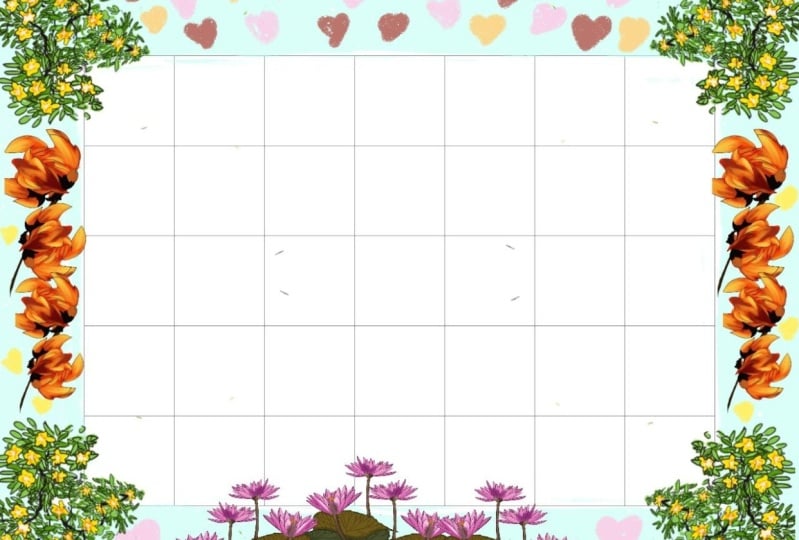
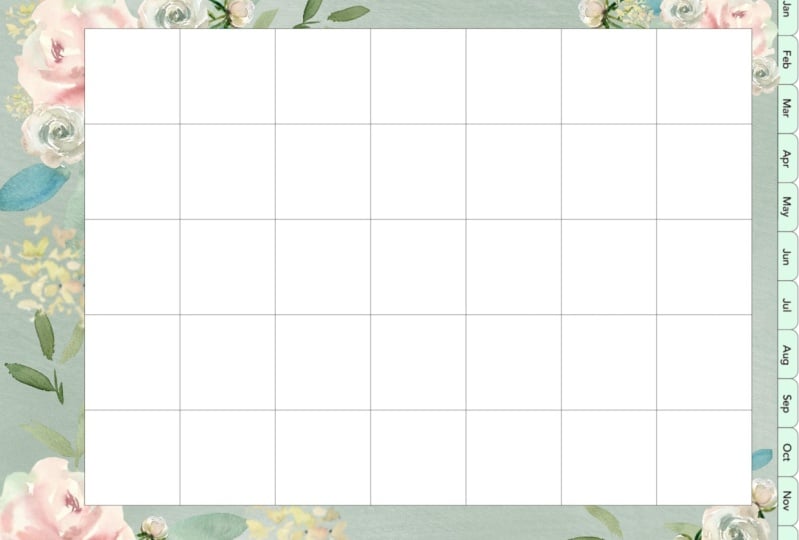
Vorlage aus. Sie können es in
Procreate-Apps öffnen. Sie können die Größe anpassen. Und das ist der lustige Teil. Ich zeige Ihnen in Procreate-Apps,
wie ich den Hintergrund
meines floralen Motivs skizziere und färbe . Ich werde teilen, welchen
Pinsel ich verwende wie ich Details zu meiner Blume bearbeite. Und ich werde in der Lektion auch einige
Tipps zur Fortpflanzung geben. Dies sind die drei Flugblätter , die wir in der Lektion
erstellen werden. Nachdem Sie
das Entwerfen der Vorlage in den Procreate-Apps abgeschlossen haben, fügen wir
Hyperlinks in Keynotes hinzu. Apps für den Hyperlink tun
dies, wenn Sie auf
die monatlichen Registerkarten tippen, gelangen
Sie zu der
spezifischen Seite in Ihrem Primer. So funktioniert der
Hyperlink. Wenn Sie auf den Monat tippen, gelangen Sie
möglicherweise
zur entsprechenden Seite. Ich werde
Ihnen auch mitteilen, wie ich
meinen monatlichen Spread
in GoodNotes, Apps, dekoriere . Die Werkzeuge und Materialien
, die Sie
benötigen, um diesen
Planer zu erstellen, sind einfach, ich wette, der Apple Pencil. Wenn Sie daran interessiert sind,
Ihren eigenen digitalen Planer
zu entwerfen, lesen Sie das nächste Video,
um die Tools
und die Software zu erfahren , die
Sie dafür benötigen.
2. Tools und Materialien: Danke an alle
, dass ihr euch angemeldet habt. Ich freue mich sehr, dass
du hier bei mir bist. Wir werden gemeinsam einen
digitalen Planer erstellen. Die Tools und
Materialien, die Sie
zum Erstellen
dieses Planers benötigen, sind also Materialien, die Sie
zum Erstellen
dieses Planers benötigen nur
iPad und Apple Pencil. Die Zeichen-Apps, die ich
verwende, sind Procreate-Apps. Hier werden wir die Planer-Vorlage
entwerfen. Ich denke, die meisten von Ihnen
kennen Procreate. Es hat alles, was Sie
brauchen, an einem Ort. Sie können mit
verschiedenen Pinseltypen experimentieren. Sie können in Ebenen arbeiten, was das Malen
erheblich erleichtert. Sie können eine EPC-Farbe skizzieren. Es ist fast wie in Photoshop. Und um Hyperlinks hinzuzufügen, verwende
ich Keynotes-Apps. Dies ist eine kostenlose App, die Sie aus dem App Store herunterladen
können. Hyperlinks sind anklickbare Links. Wenn Sie also auf einen Monat tippen,
vielleicht in Ihrem
Planer, gelangen Sie zu
der entsprechenden Seite. Die letzten Apps, die
Sie benötigen, sind gute Notizen. Apps. Goodnotes ist eine App zum Notieren , die
Sie
mit dem Apple Pencil schreiben können. Sie können sogar auf diese Apps zurückgreifen. Sie können Ihre Notizen hervorheben. Es ist im Grunde wie ein
Notizbuch in Ihrem iPad. Bevor Sie beginnen, vergessen Sie
nicht, die Vorlagen für digitale
Panels
herunterzuladen, die im
Kursprojekt und in den Ressourcen verfügbar sind. Sie können diese
Dateien auf Ihrem iPad speichern. Das war's. Das ist alles, was Sie benötigen, um Ihren eigenen digitalen Planer zu entwerfen. Sehen Sie sich mein nächstes Video
an, um zu sehen, wie ich
in Procreate-Apps
einen floralen Themenrand entworfen habe
3. wie man digitale planner in Procreate entwirft – Teil 1: In dieser Lektion werde ich Ihnen zeigen, wie Sie
Ihre
Vorlagen für digitale Panels in der Procreate-App entwerfen . Ich verwende das iPad Air zwei
und den Apple Pencil hier. Und ich werde
meine Procreate-Apps öffnen. Wir werden eine neue Leinwand
erstellen. Sie können hier auf das
Plus-Symbol tippen und
dann oben auf dieses schwarze
Quadratsymbol tippen. Ich werde die
Einheit um zwei Zentimeter wechseln, was 21 Zentimeter sein wird und die Höhe 16 Zentimeter betragen wird
. Und für den DPI
lasse ich es so wie es ist, 300 dpi. Und mit dieser Leinwandgröße können
Sie 53 Ebenen
erstellen. Wenn Sie
damit fertig sind, tippen Sie auf Erstellen. Okay, für den nächsten
Schritt werde
ich die Vorlage importieren. Die Vorlage wird übrigens angezeigt, sobald
Sie sich für diesen Kurs
angemeldet haben Klicken Sie auf das Werkzeugsymbol
in der linken Ecke und wählen Sie dann im oberen
Bereich Hinzufügen aus. Okay, es hängt davon ab,
wo du die Datei gespeichert hast. Ich habe es in meinem Fotoalbum gespeichert und wähle Foto
einfügen. Die erste Vorlage
, die ich
importieren werde , ist die
Hauptvorlage für den digitalen Planer , die möglicherweise alle
monatlichen Daten auf einer Website enthält . Und ich werde
diese Ebene mit einer Vorlage umbenennen. Die nächste Vorlage, die
wir importieren werden, ist die Tabelle für die
Basis und die Daten. Okay, für diese Tabelle können
Sie die Größe ändern. Ich schiebe
es nur ein bisschen weiter in
die Ecke, damit ich mehr
Platz für die Gestaltung des Randes habe. Und ich benenne
die Ebene mit Daten um. Okay, das
ist der lustige Teil. Wir werden die Vorlage für den
digitalen Planer entwerfen. Ich werde dafür eine
neue Ebene erstellen. Und ich werde die neue Ebene direkt über dem Hintergrund
nach unten
bringen . Für den Pinsel verwende ich
diesen Gouache-Pinsel. Es gibt Ihnen eine schöne
Textur für den Hintergrund, der Pinsel gibt
Ihnen keine feste Farbe. Es ist ein bisschen durchsichtig. Wenn du also diese Farbe
aufbaust, kannst du die Pinselstruktur sehen, und das ist die Textur, die
ich für meinen Hintergrund haben möchte. Wie Sie sehen können, male ich
außerhalb der Vorlage ein, also lösche ich das. Ich wähle das Lasso-Werkzeug im oberen Bereich
aus und dann wähle ich Rechteck
und Radiergummi. Und dann können Sie das ausgewählte Teil einfach
löschen. Wählen Sie erneut das Lasso-Werkzeug und dann die
Rechteckform aus. Wählen Sie das Radiergummi-Symbol
in der oberen rechten Ecke, und löschen Sie dann den
ausgewählten Teil. Okay, ich habe meinen
Hintergrund eingefärbt und jetzt werden wir das
Template-Breiten-Blumen-Thema entwerfen. Benennen wir dafür diesen grünen Hintergrund
mit Hintergrund um. Und ich
erstelle eine neue Ebene für die Blume und für den Pinsel. Ich benutze
diesen trockenen Tintenpinsel. Dies ist der
Standard-Procreate-Pinsel. Und mit weißer Farbe zeichne ich nur ein paar Blütenblätter. Und für den mittleren
Teil der Blume verwende
ich diesen Grad. Und ich füge eine weitere
Farbe um dieses Dunkelrot hinzu. Ich denke darüber nach,
dieses blasse Orange zu verwenden. Nun fügen wir den Blütenblättern einige
Details hinzu. Ich werde
die Deckkraft meines Pinsels verringern, die Sie
im linken Bereich finden. Und mit dem gleichen blassen Orange werde
ich anfangen, meiner Blume die
Details hinzuzufügen. Ich füge nur ein
bisschen Schatten auf meinem Weg hinzu. Es hat also mehr Volumen. Für die nächste Blume verwende
ich diese Pfirsichfarbe, einen sehr blassen Pfirsich,
fast wie Weiß. In Ordnung, die Farbe sieht vor dem Hintergrund ziemlich gut aus. Also werde ich es benutzen. Und ich werde für kleine Blütenblätter zeichnen. Und lass uns eine weitere
etwas über dieser Blume zeichnen. Dieses Mal werde ich fünf kleine Blütenblätter
zeichnen. Und für den mittleren
Teil der Blüte verwende
ich einfach dasselbe Dunkelrot für das nächste Blütenblatt. Verwenden wir helle Farben. Ich verwende diese rote Farbe
fast wie dunkelrosa. Und mit dem gleichen blassen Orange werde
ich ein kleines
Blütenblatt in diese Blume zeichnen, und für den mittleren
Teil der Blume werde
ich auch
dasselbe Dunkelgrau verwenden. Jetzt wähle ich im Farbbedienfeld
die Farben aus, die ich für mein Blütenblatt
verwende. Ich ziehe es in
den helleren Farbton. Und ich werde anfangen,
die Details auf meinen Blütenblättern hinzuzufügen. Die Details können nur
eine einfache Linie wie diese sein, um die
Textur des Blütenblattes nachzuahmen. Natürlich können Sie den Blütenblättern eine Schattierung
hinzufügen, um ihnen mehr Dimension zu
verleihen. Und mit demselben roten Blatt werde
ich unten
mehr Blumen zeichnen. Spielen Sie einfach mit
der Blütenform herum. Es muss nicht genau dasselbe
sein. Und mit dem gleichen Hellorange zeichne
ich das kleinere
Blütenblatt in die Blume. Okay, jetzt fügen wir
ein paar Details zum Blütenblatt hinzu. Wählen Sie die Farbe der Blütenblätter
und das Farbfeld. Ich werde es in
den helleren Farbton bringen. Mit einem trockenen Tintenpinsel werde
ich einige Linien auf
meine Blütenblätter zeichnen , wenn ich die
Details zu Ihren Blütenblättern hinzufüge Sie können mit
der Pinselgröße experimentieren und auch mit der Deckkraft herumspielen. Zeichnen Sie auf dem Blütenblatt einige Linien in die gleiche
Richtung. Manchmal kann es länger sein, manchmal auch kürzer. Sie können auch
mit der Dicke der
Linien herumspielen , indem Sie
die Größe Ihres Pinsels anpassen. Jetzt werde ich ein paar Blätter für
meine Blume
zeichnen und dafür eine neue Ebene
erstellen. Und ich werde
diesen dunkelgrünen Farbton
für die Blätter verwenden . Normalerweise führe ich die
Farbtests vor dem Hintergrund durch, um
den perfekten Farbton zu finden. Ich beginne damit, die Zeit
der Blumen zu zeichnen. Danach fügen
wir ein paar Blätter um die Blume herum hinzu. Ich werde die Form
der Blätter so
einfach wie möglich halten . Es ist wie ein Oval
mit einem spitzen Ende. Und an dieser Stelle werde
ich keine Muster auf meinen Blättern
hinzufügen. Vielleicht mache ich das am Ende. Bisher, diese roten Blüten, werde
ich nur den gleichen Grünton
für die Blätter
verwenden . Für die weiße Blume oben verwende
ich ein dunkleres Grün. Ich wähle ein grünes
Blatt aus, das wir für die Sprünge
im Farbpanel
verwenden. Ich ziehe es in
den dunkleren Schatten. Okay, so sieht unsere
Vorlage bis jetzt aus. Wir füllen den
Rest des leeren Raums mit mehr Blumen und Blättern. Für das nächste Blumendesign werde
ich
so etwas wie Glockenblume zeichnen. Ich verwende den sehr
blassrosa Farbton, fast wie Weiß, aber man
kann immer noch die Farbe
vor dem Hintergrund erkennen. Ich werde zuerst die
Blütenform zeichnen und dann
fügen wir das Detail später hinzu. Ich werde unten
noch eine Blume zeichnen. Sie können leicht
über den Tisch zeichnen, aber versuchen Sie, ihn nicht zu sehr abzudecken da Sie
diesen Squarespace
für Ihren Planer benötigen . Mit dem gleichen Rosaton
im Farbfeld. Ich ziehe es
auf den dunkleren Schatten, unseren Umriss, meine Blume
und füge einige Details hinzu. Und ich werde die
Blütenblätter mit diesem dunkleren Farbton zeichnen. Und ich wähle den hellrosa Farbton aus,
den ich für
die Glockenblume verwendet habe. Und ich ziehe es in
den helleren Farbton,
fast wie Weiß. Und für den Pinsel werden wir
es mit einem Gouache-Pinsel versuchen. Ich werde mit
der Deckkraft und auch mit
der Größe des Pinsels herumspielen . Und wir werden die
Details der Blume hinzufügen. Durch das Hinzufügen von Gets Highlight wird
es Ihrer Blume mehr
Dimension verleihen. Okay, fügen wir die Blätter hinzu. Jetzt werde ich dafür eine neue Ebene
erstellen, falls mir
das Design
nicht gefällt, dann kann ich
es einfach für den Pinsel löschen. Ich gehe einfach
zurück zum trockenen Tintenpinsel weil ich eine feste
Farbe für meine Blätter haben möchte. Was ist Flips?
Ich verwende nur einen helleren Grünton, heller als die
Hintergrundfarbe. Und ich denke, ich muss meiner Glockenblume mehr
Details hinzufügen. Wählen Sie einen dunkleren Rosaton und verringern Sie dann die
Deckkraft und ich fange an, meiner Blume
Schatten hinzuzufügen. Ich werde mich
mehr darauf konzentrieren, den Schatten zwischen
der Probe
und der Blume hinzuzufügen . Ich verwende immer noch den trockenen
Tintenpinsel für die Schattierung. Spielen Sie einfach mit
der Deckkraft und auch mit
der Größe Ihres Pinsels herum . Okay, so
sieht mein Blumenrand bis jetzt aus. Jetzt füllen wir
mehr Blumen in der oberen Leiste ein. Ich werde
die roten Blumen, die wir vorhin gezeichnet haben
, duplizieren . Dazu
wähle ich die Ebene aus und schiebe
sie dann nach
rechts und klicke auf Duplizieren. Danach drehen
wir uns und löschen die Glockenblume
und eine weiße Blume. mit dem Lasso-Werkzeug, das sich
im oberen Bereich befindet, die Option Freihand und mit Ihrem Stift die Blume
aus. Tippen Sie dann auf den Pfeil
in der oberen Leiste und
ich bewege die Blume
leicht über den Tisch. Sie können die Größe der Blume ändern, sie etwas vergrößern oder horizontal oder vertikal
kippen. Da wir
diese Blume duplizieren, möchtest
du nicht, dass diese
Blume
genauso aussieht wie
die vorherigen Blumen. Und fügen wir einige Blätter um
diese Blume herum hinzu, wobei
dieselbe grüne Form verwendet wird. Ich werde meine Blätter
auf die Blattebene zeichnen. Du musst nicht
genau verfolgen, was ich hier mache. Füllen Sie einfach diese leeren Stellen mit mehr Blättern und Blumen aus. Und ich werde oben dieselben
weißen Blumen zeichnen. Und ich werde
die weiße Blume duplizieren , die
ein wenig gedreht ist, und ich
werde sie daneben platzieren um die Blume ein
bisschen anders zu machen. Sie können horizontal
oder vertikal kippen, oder Sie können
es ein wenig drehen. Okay, so sieht mein
Design bis jetzt aus. Wir haben immer noch etwas Freiraum. Ich werde nur ein paar
kleine Blumen in diesem Raum
zeichnen . Ich verwende dieses sehr blasse Gelb. Um deiner Blume eine Dimension
zu verleihen, verwende
ich einen dunkleren
Gelbton. Ich benutze das nur, um den leeren Raum
zwischen der Blume
auszufüllen , und für den
mittleren Teil der Blume verwende
ich Dunkelbraun. Ich füge
kleine Blätter um
meine Blume hinzu, indem ich dieses blasse Grün verwende. Die rechte Ecke hier,
es ist immer noch ein bisschen leer. Also habe ich beschlossen, erneut
eine weiße Blume zu duplizieren. Und ich zeichne dieselbe Blattform mit demselben
Grünton. Jetzt fülle
ich den leeren Raum
um die Blume herum mit derselben kleinen Blume, die
wir in hellgelb zeichnen. Okay, jetzt kehre ich zu meinem Glockenblumen-Design
zurück und füge kleine
Blumen in Rosatönen hinzu. Ich werde keine
sehr detaillierte Blütenform zeichnen. Ich werde nur
einen sehr kleinen Kreis
um die Blume zeichnen . Der untere Teil ist
immer noch ein bisschen leer, also werde ich dort
mehr Blumen zeichnen. Dieses Mal verwende ich
hellviolett. Ich teste die Farbe
vor dem Hintergrund. Ich denke, wir sollten es leichter
machen. Okay, für diesen werde
ich einfach
eine einfache Blumenform zeichnen. Ich fange mit dem Blütenblatt an. Ich werde drei
Blumen mit 45 Blütenblättern zeichnen. Für den mittleren Teil verwende
ich einen helleren Lilaton,
fast wie Weiß. Und ich werde ein kleines Blütenblatt
in die Mitte dieser Blume zeichnen . Und lass uns einfach dunkleres Rot
für den mittleren Teil
der Blume verwenden . Ich wähle
das lila Blatt , das wir für das Blütenblatt verwenden. Und im Farbbedienfeld ziehe
ich es in
den dunkleren Farbton. Und ich werde anfangen, einige Zeilen
und einige Details zu meinen Blütenblättern
hinzuzufügen . Was ist leerer Platz an
einer Stelle, wenn Sie möchten, können
Sie einige
Blumen duplizieren und verkleinern. Ich dupliziere meine roten Blüten und füge
einige Blätter hinzu. Ich füge ein paar
einfache Muster auf meinen Lippen hinzu. Ich werde dafür eine
neue Ebene erstellen. Und ich werde einfach die neue Schicht auf
die
Blätterschicht für den Pinsel
legen , ich verwende nur trockene Tinte. Fangen wir mit diesen Blättern an. Ich wähle
das grüne Blatt , das ich für die Blätter verwendet habe. Und dann ziehe
ich es im Farbpanel in
den helleren Farbton. Dann werde ich einfach
ein einfaches Muster zeichnen
, das eins nach dem anderen hinterlässt. Ich werde auch einige
Muster für diese Blätter hinzufügen. Ich wähle
einen Grünton aus, den ich für die Blätter
und das Farbfeld
verwendet habe . Ich ziehe nur einen
Schatten in den helleren Farbton. Nennen wir es nun eine
Site-Taps-Vorlage. Ich denke an zwei Jahre, blassgrün. Etwas wie das. Vielleicht sollten wir
ein Blatt so machen. Dieser sieht viel besser aus. Und das war's. So sieht
unsere Vorlage aus. Als Nächstes
zeige ich Ihnen, wie Sie
die Notizen und die Todo-Seite erstellen . Danach
können wir diese Datei als JPEG
speichern. Und wir werden Hyperlinks für
die Registerkarten in Keynotes-Apps
hinzufügen .
4. wie man digitale planner in Procreate entwirft – Teil 2: In dieser Lektion erstellen
wir eine Bearbeitungsvorlage für
unseren digitalen Planer. Wir haben dann also den
monatlichen Spread. Jetzt werde ich Ihnen
mitteilen, wie Sie
die Notizenvorlage und auch
die Vorlage für die Aufgabenliste erstellen . Gehen wir zurück zur Galerie. Tippen Sie dann im oberen
Bereich auf Auswählen. Dann tippe ich auf
den digitalen Stift oder die
Vorlagendatei und zurück zum oberen Blütenblatt
und tippe auf Duplizieren. Und als nächstes öffne ich
das Duplikat dieser Datei. Und wir werden die Vorlage in
die Notizenvorlage
ändern , auf das Werkzeugsymbol oben
links
tippen und ein Foto einfügen auswählen. Ich wähle Vorlagen für
meine Notizen aus. im Ebenenfenster Löschen Sie im Ebenenfenster
einfach die Datumstabelle. werden wir nicht benutzen. Dann
erstelle ich eine neue Ebene direkt unter den Notizenvorlagen. Wählen Sie das Lasso-Werkzeug
im oberen Bereich aus und
wählen Sie dann Rechteck. Und mit dem Apple-Bleistift zeichne
ich ein Rechteck und ziehe die
Farbe per Drag & Drop auf dieses Rechteck. Für die Hintergrundfarbe verwende
ich etwas
wie du kannst
blassgrün oder
hellgelb oder sogar weiß wählen . Ich entschied mich für
Hellgelb für meinen Hintergrund. Und so sieht es aus. Ich gehe zurück zur
Galerie und dupliziere eine weitere Datei
für die To-Do-Liste. Für diese Datei werde ich in die Listenvorlage
importieren, tippen Sie
oben auf das Werkzeugsymbol lachen. Füge ein Foto ein. Und ich füge die
Vorlage für die To-Do-Liste ein. Ordnung, so sieht es aus. Wir haben drei Vorlagen
für den digitalen Planer erstellt. Jetzt übertrage ich all diese drei Dateien
auf meinen Computer. Okay, ich habe das Entwerfen
meiner Vorlage in Procreate abgeschlossen. Als Nächstes übertrage ich
alle Dateien auf meinen Computer, Hyperlinks in Keynotes-Schritten. Gehen wir zurück zur Galerie. Tippen Sie im oberen Bereich auf Auswählen. Und ich wähle
diese drei Dateien aus. Wählen Sie „Teilen“ und für das
Bildformat „JPEG“. Ich werde Drop
das auf meinen Computer hinzufügen. Danach fügen
wir
einen Hyperlink zu den
Keynotes-Apps hinzu. In der nächsten Lektion
werde ich Ihnen zeigen,
wie Sie Hyperlinks
in Keynotes-Apps hinzufügen. Wenn Sie also auf die monatlichen
Taps in GoodNotes-Apps tippen, gelangen
Sie
zur entsprechenden Seite.
5. So fügen Sie Hyperlinks hinzu: Nachdem Sie das
Design in den Procreate-Apps abgeschlossen
haben, fügen wir
Hyperlinks in Keynote-Apps hinzu. Ein Hyperlink führt
Sie zum angegebenen Strand,
wenn Sie auf
die monatlichen Wasserhähne klicken . Das ist mein Computerbildschirm. Ich werde
die Keynotes-Apps öffnen. Ich klicke im oberen Bereich
auf Datei und wähle Neu aus. Und ich wähle
die erste Vorlage aus. Dies ist nur eine weiße leere
Vorlage und klicken Sie auf Erstellen. Und ich werde
das einfach löschen und dann zum oberen Bereich gehen
und Dokument auswählen. Und gehen Sie zur
Foliengröße und klicken Sie auf Benutzerdefinierte leichte Größe
für die Breite Ich werde
sie jedoch ändern, 595. Und für die Höhe
geben wir vier oder fünf Bäume ein. Jetzt importiere ich
unsere erste Vorlage, gehe zum oberen Bereich
und wähle Medien aus. Wählen Sie dann, wählen Sie. Dann wähle ich
eine Datei aus, die ich gerade von meinem iPad Air
importiere. Also importiere ich
diese Notizenvorlage, wähle sie aus und klicke auf Einfügen. Und wir werden ein paar Folien
hinzufügen. Sie können zum oberen Bereich gehen, auf Folie klicken und Licht verwenden. Dann lösche ich
das einfach. Oder Sie klicken im oberen Bereich auf die
Schaltfläche Folie hinzufügen. Ich wähle einfach eine
weiße, leere Vorlage. Klicken wir auf die
zweite Folie und wir werden die Vorlage
importieren, zum oberen Bereich
gehen und auf Medien
klicken, auswählen, auswählen, und ich
wähle einen anderen digitalen Stift oder eine Vorlage aus. Dieses Mal wähle ich die Vorlage für
die Aufgabenliste aus. Für die dritte
Folie. Ich wähle die Notizen-Vorlagen aus. Und als nächstes füge ich 12 Folien für die monatlichen Pfade hinzu. Gehen Sie zum oberen Bereich und
klicken Sie auf die Schaltfläche Folie hinzufügen Wählen Sie die leere Vorlage aus. Wiederholen Sie die Schritte, bis Sie
12 Folien für den Monat haben ,
möglicherweise die Schulden. Ich gehe zurück
zur Folie Nummer vier und wir werden die Vorlage
für den Monatsplaner
importieren . Gehen Sie zum oberen Bereich und
klicken Sie auf Medien und wählen Sie Wählen und dann
die monatliche Vorlage aus. Und Sie werden
diese monatliche Vorlage für
den Rest der Folien importieren . Okay, wir sind fertig
mit dieser Folie. Als Nächstes kehre ich
zu meiner ersten Folie zurück und wir fügen
Hyperlinks zu allen Registerkarten hinzu. Ich gehe zum oberen Bereich und klicke auf das Formsymbol, nur eine quadratische Form. Und lassen Sie uns die Größe dieses Quadrats
so ändern, dass es in die Registerkarte passt. Und lassen Sie uns dieses Rechteck
für die anderen beiden Tabs oben kopieren . Und das Gleiche für den
12. Monat gemacht , vielleicht
auf der rechten Seite. Lassen Sie uns die blaue
Farbe auf dem Rechteck entfernen. Wählen Sie dazu
alle Rechtecke aus. Gehen Sie zum oberen rechten Bereich
und klicken Sie auf Format, tippen Sie auf
den Pfeil unter den Feldoptionen und wir tippen
auf die Schaltfläche Keine Füllung. Jetzt fügen wir eins nach dem anderen hinzu. Ordnung, diese erste Folie ist
Folie Nummer eins
für die Aufkleberregisterkarte. Klicken Sie auf ein Rechteck über
dem Sticker-Tab. Gehen Sie zum Ethylen
und wählen Sie Folie aus. Und geh zur Rutsche. Du tippst da drüben
die leichte Nummer eins ein. Wenn Sie also auf
die Registerkarte Aufkleber klicken, gelangen
Sie
zur Folie Nummer eins. Ich klicke
auf das Rechteck oben
auf der Registerkarte Notizen. Die Folie, die für diese Registerkarte „Notizen“ verknüpft
wird , ist
Folie Nummer drei. Ich klicke
auf das Rechteck und gehe dann zum Ethylen. Schieben Sie einfach, gehen Sie
zur letzten Option und ich tippe dort Folie
Nummer drei ein. Wenn Sie also auf den
Pfeil oben auf der Registerkarte Notizen klicken, gelangen
Sie
zur Folie Nummer drei. Okay, gehen wir zurück zur
ersten Folie und fügen Hyperlinks
für alle Registerkarten hinzu. Klicken Sie auf ein Rechteck
über den beiden Registerkarten. Und wir werden die zweite Folie
für diese beiden Registerkarten
verlinken . Also tippe ich die kleine
Nummer zwei in dieses Feld ein. Okay, jetzt schauen wir mal nach. Klicken Sie auf die Pfeilschaltfläche. Und dann ja, nachdem
Sie darauf geklickt haben, gelangen Sie
zur zweiten Folie. In Ordnung, wir haben alle
drei Typen oben drauf gemacht. Als Nächstes fügen wir
Hyperlinks für diese 12 Monate hinzu. Auf der rechten Seite wähle ich
die erste Registerkarte aus, die Januar-Registerkarte ist. Und wir werden diesen
Tipp mit Folie Nummer vier verknüpfen, wie ein Rechteck oben auf
der Registerkarte Januar. Und dann geh zu Ethylen
und wähle Folie. Gehen Sie zur letzten Option und geben Sie Nummer vier
in das Folienfeld ein. Klicken Sie auf
den grünen Pfeil auf der Registerkarte Januar und
dann auf Gehe zu Folie. Sie gelangen auf
Folie Nummer vier. Kehren wir zur Folie
Nummer eins zurück und fügen Hyperlinks für den
gesamten Monat hinzu, vielleicht für die Registerkarte Februar. Ich verlinke es
mit Folie Nummer fünf. Also tippe ich Nummer
fünf auf dieser Folienbox ein. Für viel Tab. Wir werden es
mit Folie Nummer sechs verknüpfen. Für Registerkarte April. Wir werden es
mit Folie Nummer sieben verknüpfen. nächste Registerkarte ist Mai. Wir werden es
mit Folie Nummer acht verknüpfen. Für Juni. Wir werden es
mit Folie Nummer neun verknüpfen. Ich werde den Juli lehnen auf die Folien Nummer zehn tippen. August-Tap wird mit Folie Nummer 11 verknüpft
. Registerkarte September wird
mit Folie Nummer 12 verknüpft. Oktober wird mit Folie Nummer 13 verknüpft
. November bauen wir
auf Folie Nummer 14 auf. letzte Tab Dezember wird
mit Folie Nummer 15 verknüpft. In Ordnung, sobald Sie
alle Hyperlinks
auf allen Registerkarten hinzugefügt haben , werden Sie
diese Hyperlinks kopieren und auf jeder Folie einfügen. Ich wähle
alle Hyperlinks aus. Gehen Sie zum oberen Bereich,
klicken Sie auf Bearbeiten und wählen Sie Kopieren aus. Klicken Sie nun auf die zweite Folie. Gehen Sie zum oberen Bereich
und klicken Sie auf Bearbeiten. Und wir werden alle
Hyperlinks einfügen, die wir gerade erstellt haben. Und du wirst die gleichen Schritte
machen. Sie kopieren
alle Hyperlinks
auf jeder Folie und fügen sie ein. Ich habe eigentlich entworfen, um diesen Planer zu
decken. Wenn Sie also ein Cover hinzufügen möchten, gehen Sie zum oberen Bereich und
klicken Sie auf die Schaltfläche Folie hinzufügen. Wählen Sie dafür einfach eine leere
Vorlage. Und ich werde die
neue Folie nach oben verschieben. Und ich werde das Bild
importieren. Ich gehe zum
oberen Bereich und klicke auf Medien und wähle Wählen. Und ich wähle
die Planeten-Titeldatei aus. Klicken Sie dann auf Einfügen. Unabhängige Deckung. Sie
können diese Registerkarten, diese männlichen Schritte und Aufkleber, Knoten und zwei Registerkarten oben sehen. Vergessen Sie also nicht
,
die Hyperlinks auf
dieser Folie zu kopieren und einzufügen . Wenn du willst, kannst du deinen
Namen auf die Spielfläche schreiben. Jetzt exportiere ich
diese Datei in das PDF-Format. Um das zu tun,
gehe ich zum oberen Bereich, klicke auf Datei und gehe dann
zu Exportieren und wähle PDF aus. Für die Bildqualität wählen
Sie Bess und klicken dann auf Weiter. Und ich nenne diese
Datei als digitalen Planer und speichere
sie auf meinem Computer. Und so sieht die
PDF-Datei aus. Lassen Sie uns die Hyperlinks auf der Registerkarte
„Aufkleber“ testen. Sie gelangen auf
die Aufkleberseite. Wenn Sie auf die Knoten klicken, wird
sie auf die
Notizenseite für den Monat gebracht Wenn Sie
möglicherweise auf jeden Monat
klicken, ist
sie tatsächlich mit der anderen Seite verknüpft
, aber Sie können sie jetzt wirklich
sehen Ich habe
nichts auf diese Folie geschrieben, diese Datei ist fertig. Jetzt sende ich
diese Datei zurück an mein iPad und wir können sie in GoodNotes-Apps öffnen
. In der nächsten Lektion werde ich Ihnen
mitteilen, wie ich meinen monatlichen Spread
in GoodNotes, Apps,
dekoriere.
6. Dekoration von digitalen Planern in Goodnote: In dieser Lektion werde ich
Ihnen zeigen, wie sie den digitalen Planer
in GoodNotes x
verwenden. Als Erstes importiere
ich die PDF-Datei
zurück auf mein iPad. Danach können Sie
die Datei in GoodNotes-Apps öffnen. So
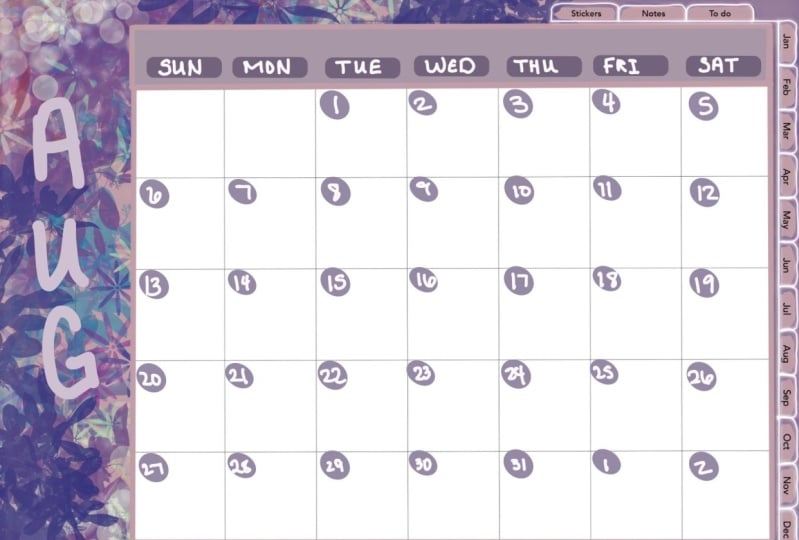
sieht der Planet in GoodNotes-Apps aus, und so funktioniert der
Hyperlink. Für den
Monatsplaner
fange ich normalerweise mit den Tagen
und den Daten an. Ich begann damit, oben auf
der Box
eine Linie mit
hellgrünem Textmarker zu machen. Und dann
verwende ich für den Text eine
Stiftgröße von 0,3 Millimeter und für die Daten ein dunkleres
Grün. Ich verwende einen
dunkelgrünen Textmarker. Ich habe die Größe angepasst und nur über jedes
Feld für die Daten nachgedacht, man muss nur eine
Zeile machen und dann einen Kreis für
die restlichen Zeilen kopieren und einfügen. Für den Text
verwende ich weiße Farbe mit 0,3 m m Stiftgröße. Davon habe ich alle Daten geschrieben. Ich fing an,
einige wichtige Daten hervorzuheben. Zum Beispiel der erste
Tag der Schulferien,
der Tag, an dem meine Familie in Singapur
ankommt. Der
Klavieraufnahmetag für meine Schüler. Manchmal habe ich Fotos in
meinen Planer aufgenommen oder es kann
ein Foto von Ihrem Museum, der Katze oder anderen
wichtigen Dingen sein, die Sie sich erinnern möchten. Ich nehme auch gerne einige
Zeichnungen in meinen Planer auf. Sie können 0,3 m m
Stiftgröße zum Zeichnen verwenden. Aber ehrlich gesagt ist das Zeichnen
in GoodNotes-Apps nicht so einfach wie das Zeichnen
in Procreate-Apps. Halte deine Zeichnung also
so einfach wie möglich. In Ordnung, das war's. So kreiere ich mein Brot für
Monatsplaner. Danke euch allen, dass ihr heute
an meinem Kurs teilnimmt. Ich wünsche dir viel Spaß beim Erstellen deiner eigenen digitalen
Planer-Vorlage. Und wenn Sie sehen möchten,
wie ich meinen digitalen
Planer in guten Notizen und
Apps
dekoriere , können Sie
sich mein YouTube-Video ansehen. Ich werde den Link in
der Beschreibung unten angeben. Vielen Dank an alle, dass
ihr bei mir seid und
wir sehen uns in meinem nächsten Video. Tschüss.
 Hanacrochetdesign Eva Widjaja, hanacrochetdesign