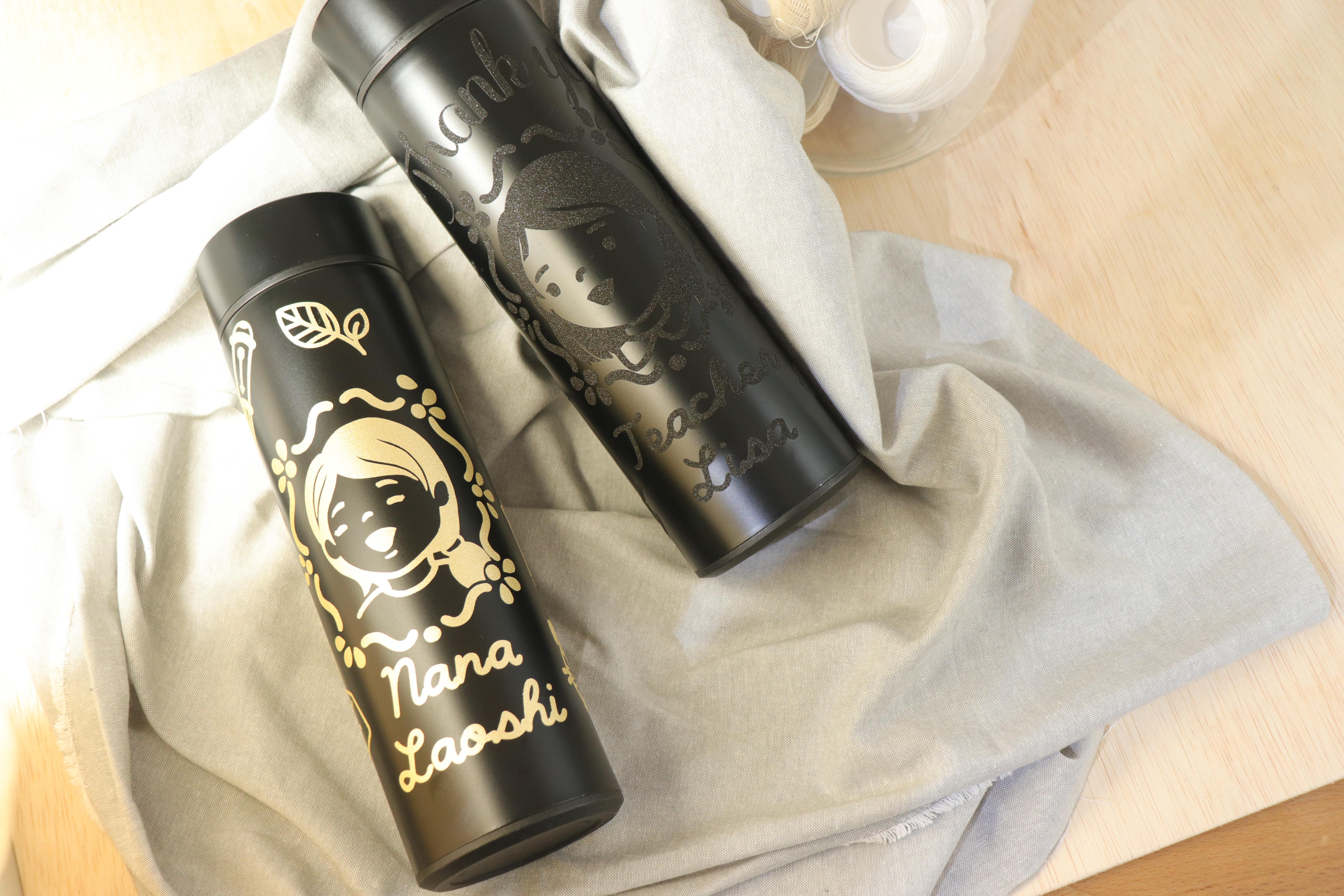
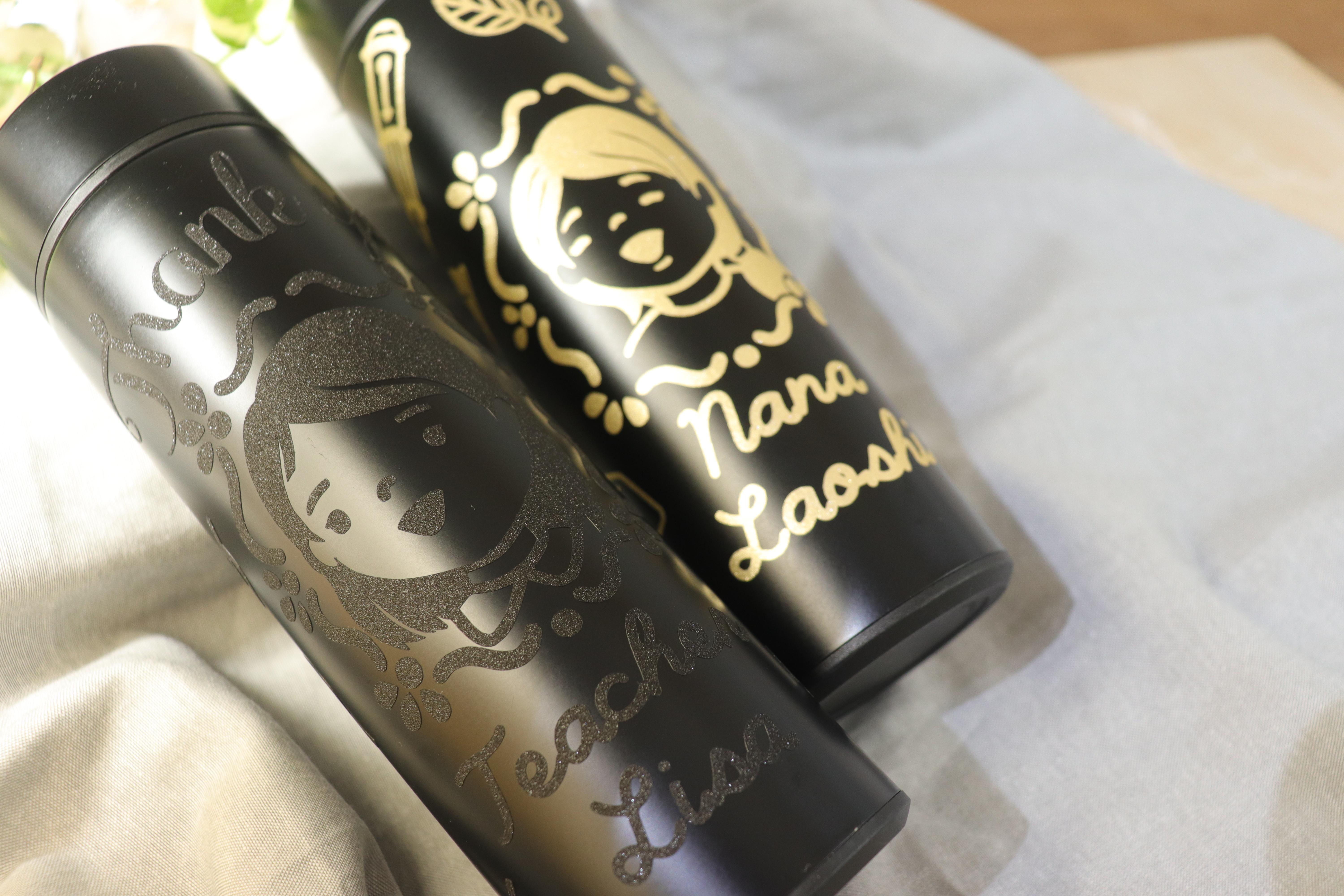
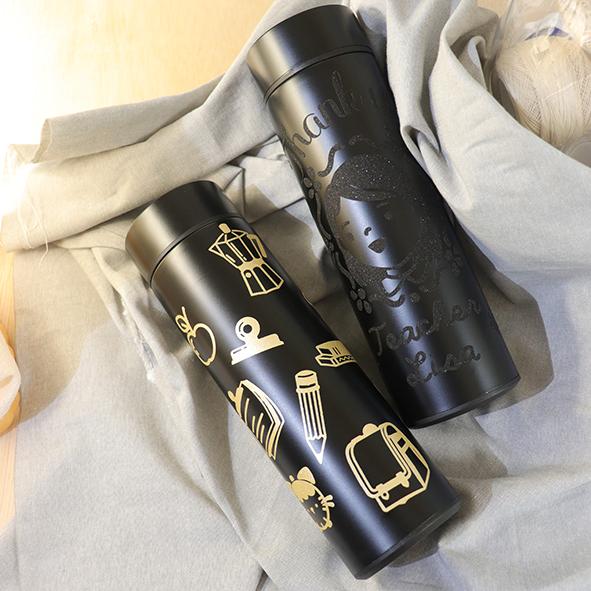
Transkripte
1. Einführung in die Gestaltung von Tumbler-Abziehbildern: Hallo, alle zusammen. Willkommen zu
meinem Skill-Share-Kurs. Mein Name ist Eva, und
im heutigen Kurs werde
ich mit dir teilen, wie man Tumbler The Calls
gestaltet In diesem Kurs werde ich
damit beginnen, mein Design zu skizzieren. Ich habe
den Anruf in Procreate personalisiert. Machen Sie sich keine Sorgen, wenn Sie noch nicht damit vertraut sind. Ich führe Sie durch
den gesamten Prozess. Dann gehen wir zum
Cricket-Designbereich über, um
das Design einzurichten , z. B.
Texte hinzuzufügen und es für den Schnitt
vorzubereiten. Und zum Schluss zeige ich Ihnen, wie
Sie Ihren Aufkleber
auf Ihren Becher auftragen, damit er genau richtig aussieht Wir werden Spaß daran haben, herauszufinden, wie
Sie Ihr Design skizzieren und anpassen können, und ich werde Ihnen
ein paar praktische Tipps geben um den gesamten
Prozess reibungslos zu gestalten Am Ende dieses Kurses wirst
du bereit sein, personalisierte Becher herzustellen ,
die du
verwenden oder an eine besondere Person verschenken kannst verwenden oder an eine besondere Person verschenken Schnappen Sie sich also Ihr
Zeichentablett und lassen Sie uns
anfangen , ein paar
supercoole Tumbler de Calls zu machen Ich kann es kaum erwarten zu sehen,
was dir einfällt. Lass uns mit
der ersten Lektion beginnen. Ich werde mit Ihnen
alle Werkzeuge und
Materialien teilen, die Sie für
dieses coole Becherdesign benötigen
2. Tools und Materialien für dieses Projekt: In dieser Lektion werde
ich Ihnen die Werkzeuge
und Materialien vorstellen, die Sie für dieses Projekt benötigen. Um das Design zu erstellen, benötigen
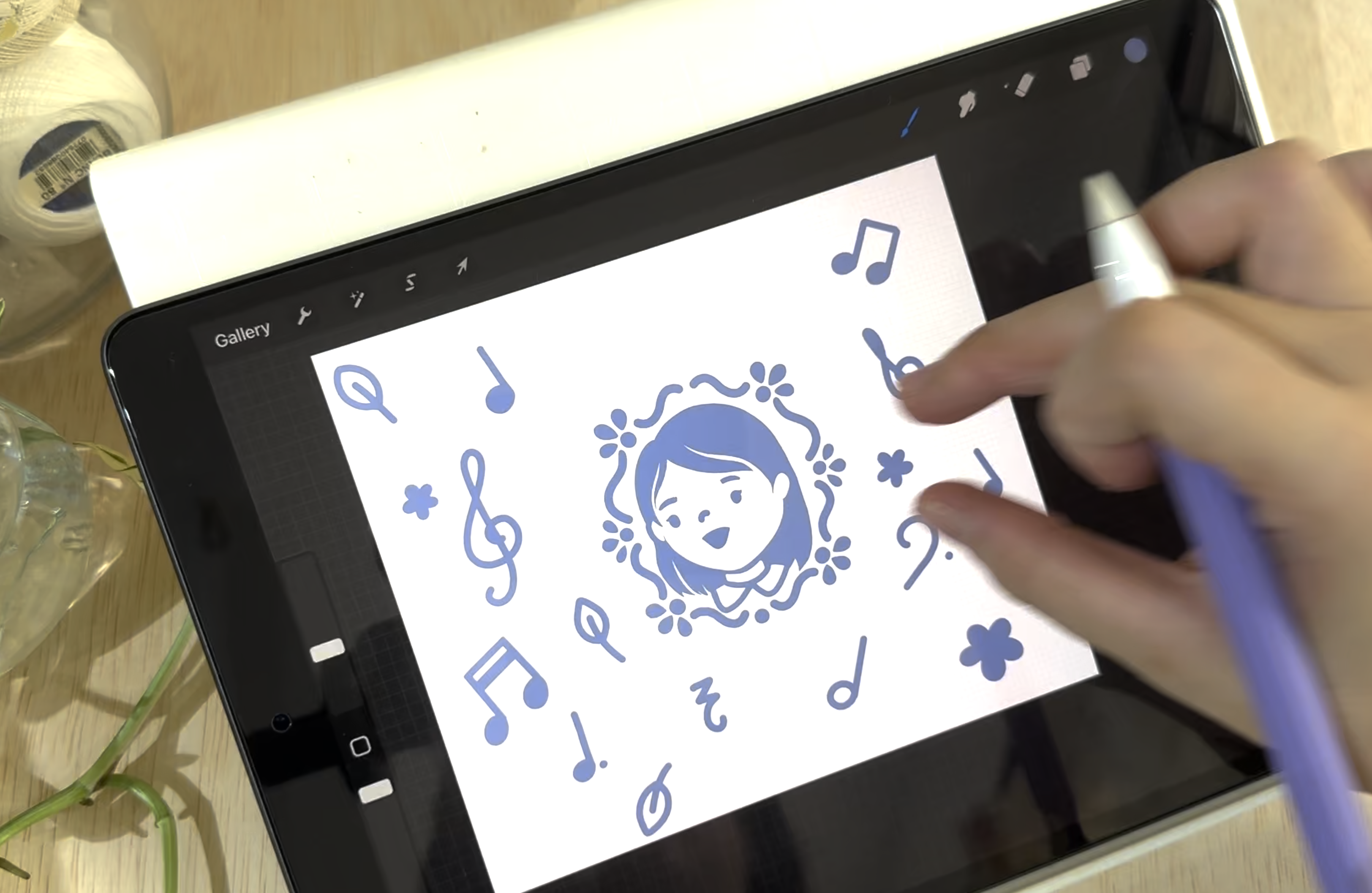
Sie ein Zeichentablett. Ich verwende ein iPad mit einem Apple Pencil und
zeichne in Procreate-Apps Procreate ist eine digitale
Kunst-App für das iPad. Es hat viele
Werkzeuge und Pinsel. Es ist einfach,
alles zu erstellen, von einfachen Skizzen bis hin zu
detaillierten Kunstwerken Sie benötigen außerdem
einen leeren Becher. Permanentes Vinyl, ich verwende Grita Permanent Vinyl
für dieses Projekt Da wir für die Übertragung des Designs keine Wärme
verwenden, müssen
Sie kein
wärmeübertragendes Vinylmaterial verwenden Wenn Sie Glitzervinyl verwenden, verwenden Sie Transferband mit starker Haftung Andernfalls funktioniert normales
Transferband einwandfrei. Für dieses Projekt
verwende ich Cricket M T, aber jedes Cricket-Modell funktioniert. Sie können dieses
Projekt sogar mit dem Cricket Jo machen. Sie benötigen eine feine Spitze
, um Ihr Vinyl-Design zu schneiden. Ich verwende Crick at
Standard Creat Mat. Ein Schaberwerkzeug zum
Glätten des Vinyls. Damit sind alle Werkzeuge
und Materialien abgedeckt, die Sie benötigen. In der nächsten Lektion beginnen
wir damit, das Design in
den Procreate-Apps zu
zeichnen
3. Skizzieren und Zeichnen des Designs in Procreate: In dieser Lektion werde ich mit Ihnen teilen
, wie ich mein Design in
Procreate-Apps gezeichnet habe mein Design in
Procreate-Apps gezeichnet Bevor ich anfange, werde ich den Durchmesser und die Höhe
meines
Bechers
messen Bechers Öffnen Sie Procreate-Apps
und erstellen Sie U Canvas. Klicken Sie auf dieses Symbol in
der oberen rechten Ecke , um die Leinwandgröße anzupassen Ändern Sie die Einheit in Zentimeter. Ich gebe
20 1 Zentimeter für die Breite und 18
Zentimeter für die Stellen Sie sicher, dass die DPI
300 ist, und tippen Sie auf Erstellen. Wir haben unsere leere Leinwand fertig und zum Skizzieren
möchte ich meine Zeichenanleitung einschalten Sie befindet sich unter der Leinwand, und Sie müssen
die Zeichenanleitung einschalten und auf Zeichenanleitung bearbeiten tippen Sie können sowohl die Dicke
als auch die Rastergröße ändern. Wenn Sie mit der
Einstellung fertig sind, tippen Sie auf Fertig. Ich verwende diese Ablage
im Pinsel gerne zum Skizzieren, und ich werde
die Deckkraft verringern Ich beginne damit,
eine ovale Form zu erstellen. Zeichnen Sie leicht eine vertikale
Linie in der Mitte sowie eine
horizontale Linie in der Mitte
des Ovals, um
anzugeben, wo sich die Augen befinden werden. Dann fing ich an, das Gesicht zu
verfeinern. Dies wird der
Wangenknochen, das Kinn sowie die Kieferlinie sein und die Nase
und
die Ohren leicht zeichnen Denken Sie daran, dass Sie dieses Design auf Vinyl ausschneiden werden Vermeiden Sie
also komplexe Designs
und dünne Linien In der Überschrift
über der Stirn. Ich bin so gut wie fertig mit einer Skizze, um die
Form deiner Skizze zu ändern Tippen Sie im
oberen Bereich auf diese Pfeilschaltfläche und
dann auf Kriegsfunktion. Dann können Sie Ihr Bild verzerren. Ich werde einen
ovalen Bilderrahmen skizzieren, also werde ich eine neue Ebene
erstellen und als Richtlinie eine ovale
Form zeichnen Verkleinern Sie die Ebene
und verringern Sie die Deckkraft. Erstellen Sie dann eine neue Ebene
für den eigentlichen Rahmen. Gehen Sie dann zur
Anleitung zum Bearbeiten von Zeichnungen und klicken Sie auf Symmetrie. Und Sie werden sehen, dass
dieses blaue
Kreissymbol es in der
Mitte der ovalen Form platziert dieser
Symmetriefunktion können
Sie ein perfektes
Spiegeldesign erstellen Da ich diesen Becher
dem Musiklehrer meiner Tochter
geben werde, werde
ich
in den verbleibenden leeren Bereich Musiksymbole zeichnen ,
wie G-Klatschen, Bass-Klatschen, Halbnoten,
Häkelnoten Häkelnoten Und ich werde die Skizze
ausdrucken, um zu sehen
, wie sie auf meinem Becher aussieht Nun, ich finde, dass das Bild in
der Mitte zu groß ist, also werde ich es um ein paar Zentimeter
verkleinern Und so
sieht mein Design aus, nachdem ich es
verkleinert habe Das ist das Original, und
so sieht es aus, wenn ich es verkleinert habe. Jetzt bin ich bereit, das Design zu
skizzieren. Wir werden uns auf
den Fang der Mädchen konzentrieren und ich werde die
Rahmenebene verstecken. Neue Ebene erstellen. Verringern Sie die Deckkraft
dieser Fangebene für Mädchen. zum Umreißen Ihres Bildes Verwenden Sie zum Umreißen Ihres Bildes einen Pinsel mit sauberen Strichen
und achten Sie darauf, dass die Dicke
Ihres Pinsels
mindestens zwei Millimeter beträgt Um das zu überprüfen, klicken Sie auf „Wurfhilfe bearbeiten“ und
ändern Sie dann die Rastergröße
auf 2 Millimeter In Ordnung, die
Dicke ist gut. Als Nächstes werde ich
mein Design in der neuen Ebene skizzieren. Wenn Sie Schwierigkeiten haben, Ihren Pinsel
zu steuern, tippen Sie auf den Pinsel, den
Sie gerade verwenden, tippen Sie auf Stabilisierung und verfolgen Sie den Controller unter der Stromlinienstärke auf
der rechten Seite Indem Sie die Stärke
Ihrer Pinsellinie anpassen, hilft
das, Ihre Pinselstriche zu
stabilisieren, sodass Sie leichter
glatte Kurven und
konsistente Linien erzielen können glatte Kurven und
konsistente Linien Ich bin fast fertig
mit der Kontur, und jetzt gehe ich zurück, um
die Linien zu verfeinern, um sie zu glätten Denken Sie daran, dass die Schnittlinie davon abhängt, wie glatt
Ihre Linien sind Ich werde
meinem Design auch ein
paar weitere Details hinzufügen, wie zum Beispiel
diese Wimpern Achten Sie darauf, Ihr Design
vollständig zu schattieren und keine Flecken zu
hinterlassen da Cricket
alle unschattierten Bereiche
als Schnittlinien identifiziert alle unschattierten Bereiche
als Ich bin fast fertig mit dem Design und habe dem Haar ein paar
Details hinzugefügt Ich werde
die Skizzenebene entfernen und wir werden den Rahmen
skizzieren. Erstellen Sie eine neue Ebene für
den Konturrahmen und verringern Sie die Deckkraft
für die Ebene mit dem Skizzenrahmen Gehen Sie zur Anleitung „Zeichnen bearbeiten“
und wählen Sie „Symmetrie“. Platzieren Sie den blauen Kreis
in der Mitte
Ihres Rahmens, wobei Sie Ihren Rahmen mit demselben
Pinsel umreißen Und stellen Sie sicher, dass die Dicke Ihrer Linie mindestens
zwei Millimeter beträgt Sobald Sie
mit dem Rahmen fertig sind, können
Sie die
Rahmenskizzenebene entfernen Für den verbleibenden leeren Bereich werde
ich Musiksymbole zeichnen. Sie können ein einfaches
Musiksymbol wie Reiseklatsche,
Basisklatsche, einfache Musiknoten
oder sogar Blumen oder Blätter zeichnen Basisklatsche, einfache Musiknoten oder sogar Blumen oder Blätter Ich lasse diesen oberen
Teil für den Text leer
und wir sind bereit, das Kunstwerk per Luftübertragung auf meinen Computer zu übertragen Ich entferne
diesen weißen Hintergrund, gehe zum Ebenenbereich und schalte dann
die Hintergrundfarbe aus Tippen Sie dann auf dieses
Werkzeugsymbol im oberen Bereich. Tippen Sie auf Teilen, wählen Sie PNG
und senden Sie es per Airdrop auf Ihren Computer. Ordnung. In der nächsten Lektion werde
ich Ihnen zeigen,
wie Sie die Datei im
Cricket-Designbereich einrichten und wie
Sie das Design mit der Cricket-Maschine ausschneiden.
4. Einrichten des Kunstwerks in Cricut Design Space und Schneiden es mit deiner Cricut-Maschine.: In dieser Lektion werde ich
Ihnen zeigen, wie
Sie die Datei im
Cricket-Designbereich einrichten wie Sie Ihr
Design mit einer Schneidemaschine schneiden Klicken Sie im Cricket-Entwurfsbereich auf Neues Projekt. Gehen Sie zum linken Bereich
und klicken Sie auf Hochladen. Laden Sie die PNG-Datei hoch, die Sie gerade
von Ihrem iPad abgelegt haben. Klicken Sie auf Weiter. Klicken Sie auf,
bewerben Sie sich und fahren Sie fort. Also mag flache Grafik
und klicke auf Weiter. Klicken Sie auf dem nächsten Bildschirm auf Hochladen. Diese PNG-Bildgröße
wird größer sein als die tatsächliche Größe, die in Procreate
festgelegt wurde, daher müssen wir die Größe ändern Aber zuerst werde ich einen Leitfaden
erstellen. Ich werde diese quadratische
Form als meine Zeichenanleitung verwenden. Ändern Sie die Größe auf 18
mal 20 x 1 Zentimeter. Das ist die Größe meines Bechers. Und gehen Sie zur Bedienung im oberen Bereich und wählen Sie Guide Ordnung, dieses Pinquadrat hat
also die Größe meines Bechers, und ich werde
die Größe des PNG-Bildes entsprechend Ich werde meinem Design
Text hinzufügen. Gehen Sie zum linken Bereich
und klicken Sie auf Text. Um den Telefontyp zu ändern, können
Sie im oberen Bereich auf diesen
Dropdown-Pfeil klicken. Wenn Sie Ihren Text krümmen möchten, können
Sie im oberen Bereich
auf diese Kurvenschaltfläche klicken.
Anschließend können Sie einen Schieberegler anpassen, um zu steuern, wie
kurvig Ihr Text sein soll Als Nächstes werde ich
den Abstand zwischen den
einzelnen Buchstaben verringern , indem ich
den Buchstabenabstand verringere. Ich werde die Ansicht vergrößern und die Textfarbe
ändern. Sie können sehen, dass zwischen den einzelnen Buchstaben tatsächlich eine Linie liegt. Das bedeutet, dass Ihre Maschine
jeden Buchstaben einzeln ausschneidet ,
und das wollen wir nicht. Alles was Sie tun müssen, ist auf
die Textebene zu klicken und dann zum unteren Bereich zu
gehen. Klicken Sie auf Kombinieren und wählen Sie Vereinigen. Jetzt
wird Ihr Text in ein Stück geschnitten. Ich werde weiter unten
mehr Text hinzufügen und eines
der Designelemente hier entfernen. Gehen Sie dazu zur
Formschaltfläche und wählen Sie Kreis aus. Passen Sie die Kreisgröße so an, dass sie nur dieses bestimmte
Designelement
abdeckt. Wählen Sie sowohl die Kreis-Ebene als
auch die Bildebene aus. Gehen Sie zum unteren Bereich
und klicken Sie auf Slice. Und jetzt haben Sie die
Möglichkeit
, dieses bestimmte Designelement zu entfernen , dieses bestimmte Designelement oder
es an einen anderen Ort zu verschieben. Ich werde das
Gleiche mit diesen Musiknoten hier
drüben machen. Wählen Sie beide Ebenen
zusammen aus und klicken Sie auf Slice. Nachdem Sie
es in Scheiben geschnitten haben, können Sie es entweder entfernen oder an eine andere Stelle
verschieben Als Nächstes verschiebe ich meinen
Text nach unten hierher. Am Ende habe ich den Telefontyp geändert , weil einige der Leitungen zu dünn
sind, um sie zu schneiden. Passen Sie den Zeilenabstand an. Als Nächstes müssen wir die Textebene
vereinen, damit Cricket
den Text nicht einzeln ausschneidet. Gehen Sie dazu zum
unteren Bereich, klicken Sie auf Kombinieren und dann auf Vereinigen. In Ordnung, wir sind mit einem Setup
so gut wie fertig. Ich werde
die quadratische Ebene verstecken. Geben Sie allen Ebenen ein Like und
klicken Sie auf „Anhängen“. Da wir
das Design auf Vinyl ausschneiden werden, stellen Sie
sicher, dass der Vorgang für jede
Schicht auf Basic Cut eingestellt ist. Wenn Sie
mit der gesamten Einrichtung fertig sind, klicken Sie auf M. Ich werde
dieses Projekt für die zukünftige Verwendung speichern, sodass ich die Datei nicht erneut
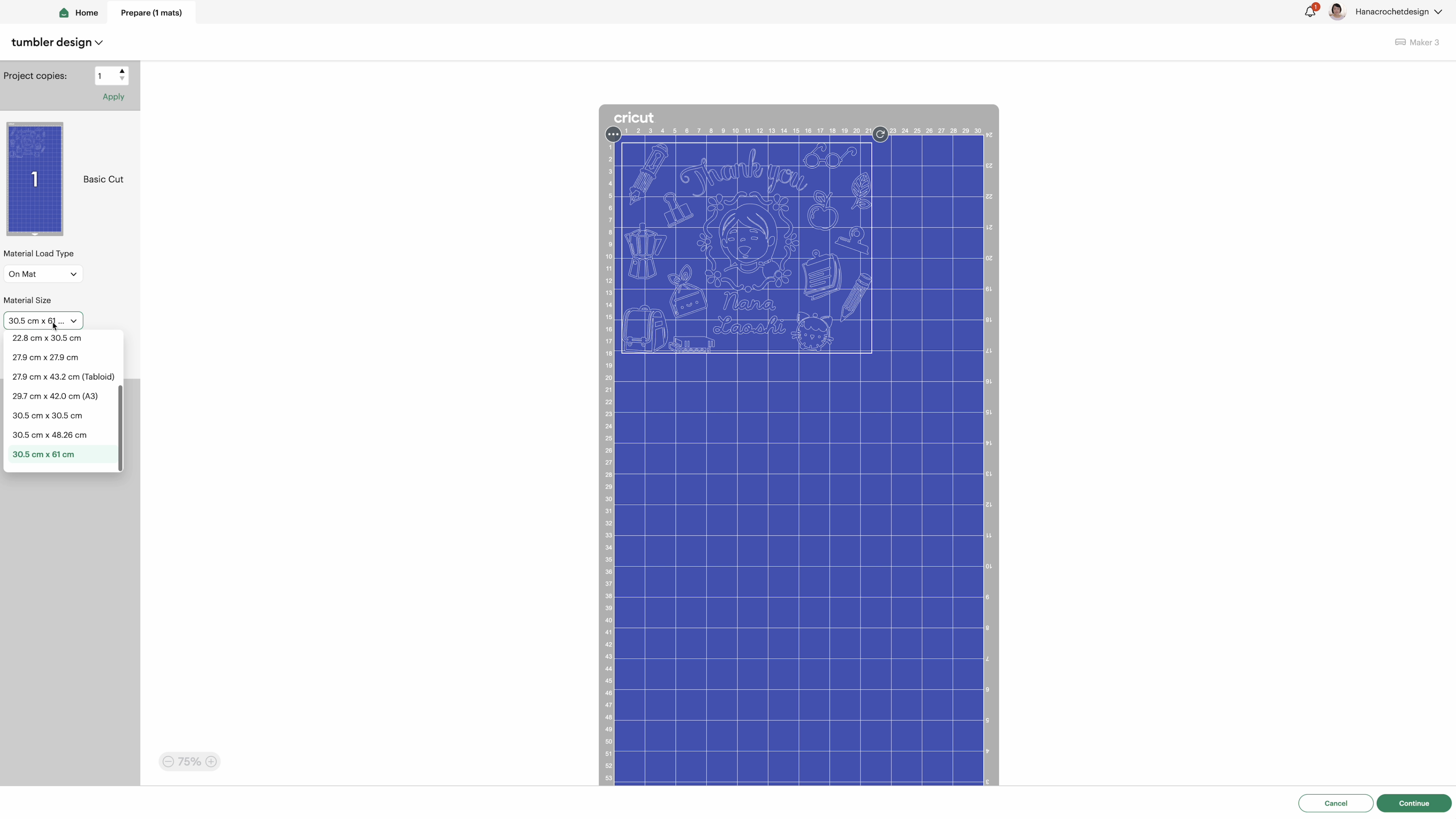
einrichten muss. Auf dem nächsten Bildschirm ändere
ich die Größe
des Schiffes auf 30,5 x 30,5 cm. Klicken Sie auf Weiter. Und für den Basis-Mario werde
ich permanent verwenden. Sie können den
Klingendruck auf die Standardeinstellung setzen, aber da ich
eine alte Klinge verwende, stelle ich sie auf mehr ein. Das ist das Material, das ich für mein Design verwenden
werde. Es ist ein permanentes Glitzer-Vinyl. Bereite die Matte vor und lege die Vinylfolie
mit der glitzernden Seite nach oben auf die Matte Richten Sie das Vinyl an der
oberen linken Ecke der Matte aus.
Achten Sie darauf, dass es
gerade ist und
den Rasterbereich abdeckt , in den Ihr
Design geschnitten werden soll Ich verwende ein Werkzeug, um das Vinyl auf
der Matte zu glätten. Laden Sie das Met in
Ihre Cricket-Maschine und drücken Sie die Ladetaste. Drücken Sie danach
die Play-Taste, um Ihr Design
auszuschneiden. Wenn Sie fertig sind, entladen Sie die Matte und wir können
mit der Gewichtung des Designs beginnen In der nächsten Lektion werde ich Ihnen
zeigen, wie Sie
Ihr Design gewichten und auf den
Becher übertragen
5. Übertragen des Vinyldesigns auf den Tumbler.: In dieser Lektion
zeige ich Ihnen, wie Sie das Design gestalten und auf den Becher übertragen Nachdem Ihr Design auf dem Vinyl
ausgeschnitten wurde, nehmen Sie das letzte Blatt
von der Schneidematte, schneiden Sie überschüssiges Vinyl ab,
das Sie nicht benötigen, und entfernen Sie vorsichtig alle
unerwünschten Vinyle von Ihrem Design Verwenden Sie für ein kompliziertes
Design das Werkzeug
oder die Twister, um
kleine Vinylstücke herauszusuchen Als Nächstes verwende ich Transferband, um das Design
auf den Becher
zu übertragen Für mich ist es einfacher, Teil für Teil zu
übertragen, also
fange ich mit diesem
Mädchenbild hier Für die Übertragung habe ich ein Transferband bekommen. Legen
Sie Ihr Transferband vorsichtig über Ihr Vinyl-Design. Drücken Sie das Band mit einem Schaber nach unten. Ziehen Sie das
Transferband vorsichtig von der endgültigen Rückseite ab. Stellen Sie sicher, dass das Vinyl am Transferband haftet
. Bevor Sie
Ihr Vinyl-Design platzieren, sollten
Sie die Oberfläche Ihres
Bechers mit
Reinigungsalkohol reinigen , um
Staub, Öl oder Rückstände zu entfernen Legen Sie das Transferband mit einem Vinyl-Design auf den Becher, positionieren Sie es vorsichtig und stellen Sie sicher, dass es richtig ausgerichtet ist Sie können das Vinyl-Design mit einem
Anreißwerkzeug auf den Becher drücken Ziehen Sie dann vorsichtig das Transferband
vom Becher ab Als Nächstes werde ich dasselbe
mit den übrigen
Designelementen
machen mit den übrigen
Designelementen Da Glitzervinyl für kleine Designelemente ziemlich
dick ist , ziehe ich sie einfach
ab und lege sie direkt auf den Becher,
ohne Transferband zu verwenden In der nächsten Lektion
werde ich Ihnen zeigen, wie
Sie ein anderes
Becherdesign erstellen können, und wir werden
anderes Farbmaterial verwenden . Und
6. Erstellen eines anderen Designs in Procreate: In dieser Lektion zeige ich Ihnen,
wie Sie ein anderes
Becherdesign erstellen Ich werde immer noch
das gleiche Rahmendesign verwenden, aber ich werde das Mädchenbild
ändern Ich beginne mit einer
groben Skizze mit einem Pinsel, um die Deckkraft zu
verringern Ich habe zunächst einen Kreis gezeichnet, gefolgt von einer vertikalen und
horizontalen Linie, die
als Richtlinien für
die Platzierung von Augen, Nase und Lippen dienen als Richtlinien für
die Platzierung von Augen, Nase und Lippen Als Nächstes verfeinere ich die
Gesichtsform,
einschließlich der Wangenknochen, Kinns und der Rückenlinie Sie bei der Erstellung eines personalisierten
Fotodesigns für Vinyl auf
Einfachheit, um sicherzustellen, dass das Design
für das Schneiden von Vinyl geeignet ist Vermeiden Sie zu komplizierte Designs , die möglicherweise
schwer zu schneiden Konzentrieren Sie sich auf die allgemeine Form, wie die Frisur der Person,
den Haarverlauf,
die Augen, die Form der Augenbrauen, die Form
von Jane.
Der Schlüssel liegt darin, es einfach zu halten T Sobald ich mit einer Skizze fertig bin, verwende
ich einen Pinsel mit sauberen und glatten Strichen, um sie
zu skizzieren Stellen Sie sicher, dass der dünnste Teil Ihrer Linie zwei Millimeter groß ist Andernfalls ist die
Schnittlinie dünn und es ist sehr schwierig, das Design
zu bearbeiten. Sie die Gliederungsebene herunter und platzieren Sie sie unter der Rahmenebene. Und ich werde diesen
überlappenden Teil löschen. Und Sie können
diese Catch-Ebene auch löschen , da Sie sie
nicht mehr benötigen Das ist optional, aber ich füge
gerne Haarlinien an der Haarpartie hinzu, um
einige Details meines Designs hinzuzufügen. Ich bin damit fertig, mein Design zu skizzieren. Ich entferne den Hintergrund, speichere die Datei S PNG, lege diese
Datei per Air-Drop auf meinen Computer
und lade sie
dann in den
Cricket-Designbereich Und so sieht mein
Design aus nachdem ich einige S Fiji-Symbole hinzugefügt Die S Fiji-Symbole sind in meinem
Cricket-Designbereich
verfügbar Klicken Sie einfach auf das
Symbol, das Ihnen gefällt und fügen Sie es
nacheinander zur Leinwand Blenden Sie die quadratische
Hilfslinie aus und
wählen Sie dann alle Ebenen
zusammen aus und klicken Sie auf Anhängen. Vergewissern Sie sich, dass die Bedienung für jedes
Designelement im Grundformat erfolgt. Ich werde die
Materialgröße auf 30,5 x 30,5 cm ändern. Klicken Sie dann auf Weiter. Stellen Sie das Basismaterial ein. Ich verwende das
Vinyl für den Entlüftungsdruck. Sie können ihn als Standard einstellen, und dann können Sie Ihr Material
in die Maschine laden und mit dem Schneiden beginnen. In der nächsten Lektion werde
ich Ihnen zeigen, wie Sie mit
dem Design umgehen und wie Ihr Design
auf den Becher
übertragen können
7. Übertragen des Vinyldesigns auf den Tumbler: In dieser Lektion werde ich Ihnen zeigen, wie Sie mit Ihrem Vinyldesign umgehen und wie Sie es
auf den Becher übertragen Wenn der Schnitt abgeschlossen ist, entladen Sie eine Karte und beginnen Sie mit dem Aussortieren
Ihres Designs. Sie können ein
Werkzeug oder eine Pinzette verwenden, um die komplizierten Teile aus Ihrem Vinyldesign zu entfernen So
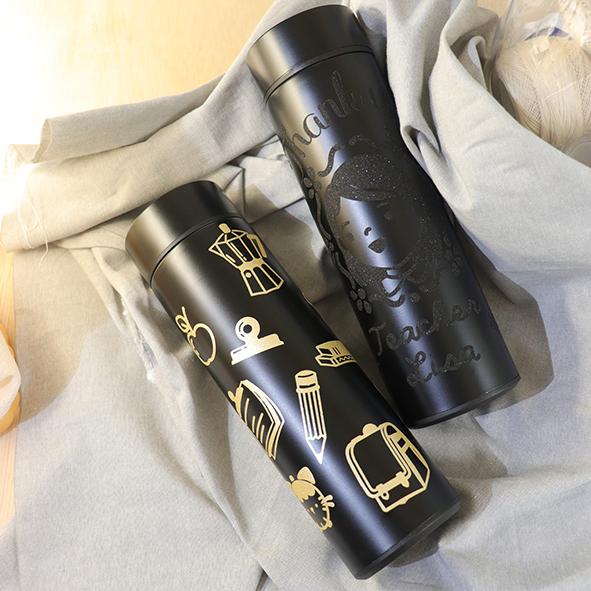
sieht mein letztes Design aus, nachdem ich den unerwünschten Teil entfernt Um GT-Vinyl zu übertragen, verwenden wir ein körniges Transferband Ich werde das
Design nicht auf einmal übertragen. Ich werde mit dem
Mädchenbild hier drüben beginnen. Platzieren Sie das Design mit dem Transferband auf Ihrem Becher Achten Sie darauf, Ihren Becher zu reinigen bevor Sie das Design anbringen Glätten Sie das Design mit
dem Schaber auf
die Oberfläche , um sicherzustellen
, dass es richtig haftet Ziehen Sie dann langsam das Transportband ab und lassen Sie
das Design auf Ihrem Becher Dann werde ich dasselbe
mit dem Rest des Designs
machen mit dem Rest des Designs Und hier ist der endgültige Look. Ich hoffe, Ihnen gefällt diese Lektion
und Sie fanden sie hilfreich. Wenn Sie Fragen haben
oder weitere Hilfe benötigen, können Sie sich gerne an uns wenden. Vergessen Sie nicht, Ihr fertiges
Projekt auf dieser Plattform zu
teilen . Ich würde gerne deine Kreation
sehen. Danke, dass du an diesem
Kurs teilgenommen hast und viel Spaß beim Basteln.
8. Verschiedene Designs auf verschiedenen Basismaterialien ausprobieren.: Sobald Sie mit dem
Tumbler-Aufkleberprojekt fertig sind, empfehle
ich
Ihnen,
mit verschiedenen Designs auf
verschiedenen Materialien
wie Glas oder Tassen zu experimentieren mit verschiedenen Designs auf
verschiedenen Materialien
wie Glas oder Tassen wie Glas Sie können Ihr Design
in Procreate-Apps zeichnen. Denken Sie daran,
einen Pinsel mit einer sauberen, glatten Linie zu verwenden und
komplizierte Designs zu vermeiden , die sich später
nur schwer
vom Vinyl entfernen Sie können auch mit
verschiedenen Vinylmaterialien experimentieren, genau wie ich es hier gemacht habe Ich verwende permanentes mattschwarzes
Vinyl für das Rad und glänzende
Klebefolie in silberner Farbe für den Y-Teil des W für die Wolken
sowie für die Sterne. Sie bei der Erstellung eines
Vinyl-Aufklebers kreativ mit Ihrem Design Sie können ein
süßes Rentier für
Ihr Weihnachtszeichen entwerfen oder festliche Elemente
wie Schneeflocken und Geschenke hinzufügen wie Schneeflocken Oder es könnte ein einfaches
geometrisches Muster wie dieses für ein Coos-Design Dies ist perfekt für ein Handwerksprojekt zum chinesischen
Neujahrsfest. Eine weitere Designidee aus Vinyl ist die Dekoration Ihres
Tagebucheinbandes. Ich verwende Vinyl mit goldener Textur
für mein Vinyldesign. Ich begann damit, mein
Design in Procreate-Apps zu skizzieren. Für mein Easter Craft-Projekt habe ich Osterhasen,
Osterkörbe und andere
verwandte Designelemente gezeichnet Osterkörbe und andere
verwandte Designelemente Nachdem ich mein Design skizziert
und den Hintergrund entfernt hatte, habe ich es als PNG gespeichert und dann in
den Cricket-Designbereich hochgeladen Dann sind die restlichen Schritte
wie
das Ausschneiden und Aufbringen der Designs genau die gleichen wie beim
Tumbler Und damit ist
unser Unterricht heute abgeschlossen. Ich hoffe, es hat Ihnen gefallen und Sie fühlen sich inspiriert, Ihre
eigenen einzigartigen Designs zu kreieren Wenn Sie Fragen haben
oder weitere Tipps benötigen, können Sie unten gerne
einen Kommentar hinterlassen. Danke für die Teilnahme an meinem
Kurs und viel Spaß beim Basteln.
 Hanacrochetdesign Eva Widjaja, hanacrochetdesign