Transkripte
1. Willkommen: Hallo, Liebhaber von Procreate. In diesem Kurs
möchte ich Ihnen
die Macht von Page
Assist in Procreate vorstellen . Diese erstaunliche Funktion wurde entwickelt
, um mehrere Zeichenflächen mit mehreren Ebenen in
einer mehrseitigen Oberfläche zu haben. Mit Page Assist können
Sie jetzt
beliebige PDF-Dateien importieren und auf
jede Seite separat zugreifen. Jetzt können Sie
die Seiten nach Belieben durchblättern. Behandeln Sie es als Arbeitsmappe und fügen Sie Ebenen oberhalb der ursprünglichen Seite hinzu, um
möglicherweise Ihr Lindbergh zu verbessern
oder um Schattierungen neu zu erstellen. Mit diesem Tool von Procreate können
Sie ganz einfach
jede Präsentation erstellen , um Ihre Arbeit zu
präsentieren. Mein Name ist Rico von
Text and Tulip. Ich bin Illustratorin und
Handlettering Artist. Ich habe gerade die Box vom Verlag erhalten ,
der mit
einem Kalender gefüllt ist, den ich vollständig in
Procreate with Page Assist erstellt habe. In diesem Kurs bringe ich
Sie hinter die Kulissen und
stelle Ihnen nicht nur Page Assist vor, sondern zeige
Ihnen auch, wie einfach es ist ein konsistentes
Raster einzurichten, um Ihren Kalender mit Ihrem
Kunstwerke in kürzester Zeit bereit, als druckbare PDF-Datei zu gehen
oder digital zu teilen. Im ersten Teil der Klasse erstellen
Sie eine mehrseitige
Oberfläche von Scratch, navigieren durch
die Seitenoptionen
und beschleunigen Ihren
Workflow, indem Sie
konsistente Elemente verwenden , die
als Raster für jede Seite. Im zweiten Teil importieren Sie
eine PDF-Datei in Procreate, ändern jede Seite mit Page
Assist und Layergruppen und exportieren schließlich ein mehrseitiges
Haupt-PDF. Am Ende des Kurses können
Sie
Ihren eigenen Kalender in
einer mehrseitigen PDF-Datei exportieren . Anfänger und Profis,
alle sind willkommen. Page Assist ist ein großartiges Werkzeug
für professionelle Designer und alle, die gerne unterwegs
zeichnen und ein
digitales Skizzenbuch führen. Es kann eine großartige Möglichkeit sein,
einen täglichen
Zeichenablauf aufrechtzuerhalten Ihre
Designkonzepte an einem Ort zu organisieren. Lassen Sie uns tief in
Procreate und Page Assist eintauchen. Ich kann es kaum erwarten, dich im Unterricht zu sehen.
2. Dein projekt: Ihr Projekt besteht
aus zwei Schritten,
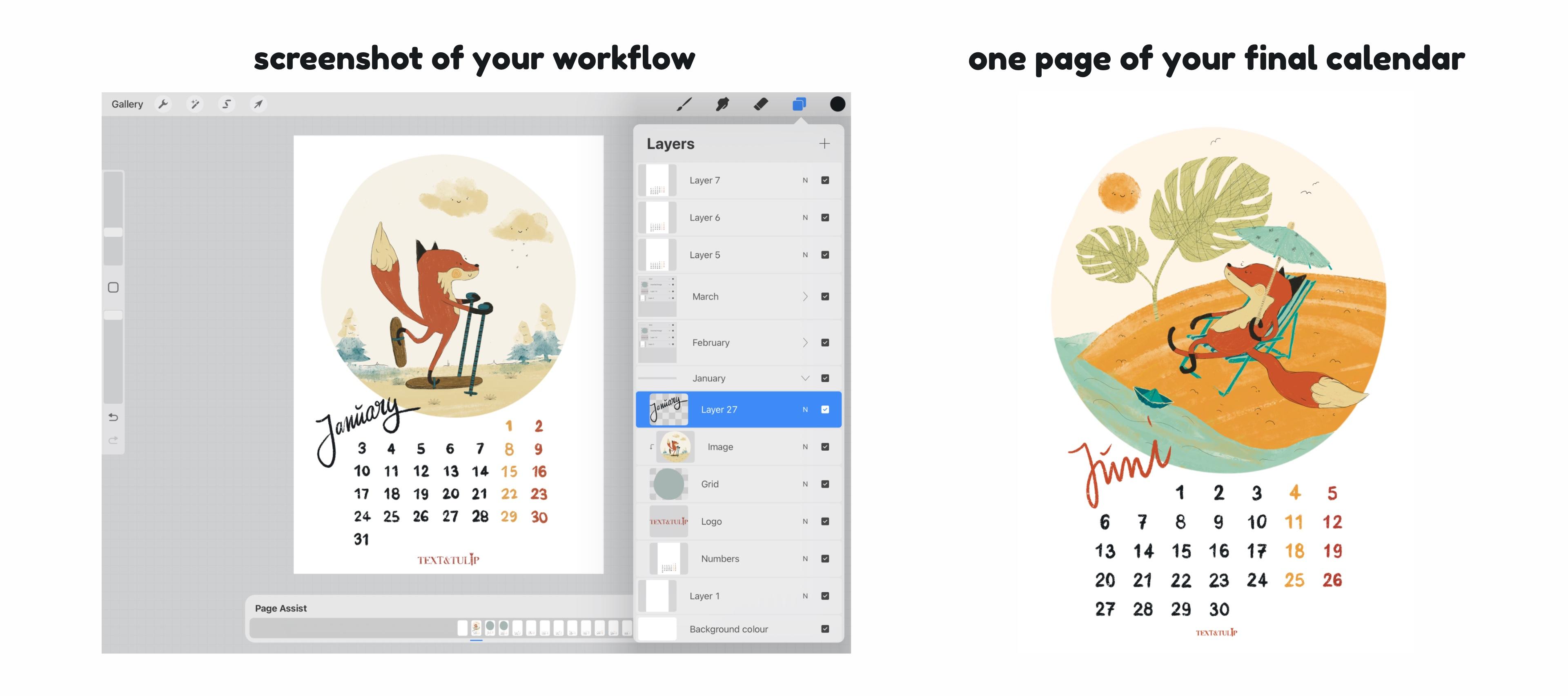
die Sie teilen möchten. Teilen Sie zuerst den Screenshot
Ihres Workflows
in Page Assist. Es ist absolut einfach. Zeigen Sie uns Ihre Zeitleiste oder Ebenenfeld, während Sie in Page Assist
arbeiten. Abhängig von Ihrem Gerät machen
Sie einen Screenshot wie diesen und speichern ihn nun auf Ihren Fotos. Zweitens teilen Sie zwei Bilder
der von Ihnen erstellten Seiten. Markieren Sie die sich wiederholenden
Elemente, die Sie als Raster verwendet haben. Sobald Ihre Seiten fertig sind, exportieren Sie zwei davon als JPEG und speichern Sie die Bilder
in Ihrer Kamerarolle. Lass mich es dir nochmal zeigen. Wählen Sie eine Ihrer Seiten aus, und für dieses Beispiel möchte
ich mit April fortfahren. Geben Sie den Bereich ein und gehen Sie zu
Teilen, Bild teilen, geben Sie JPEG und speichern Sie das Bild. Gehen Sie nun zur Registerkarte
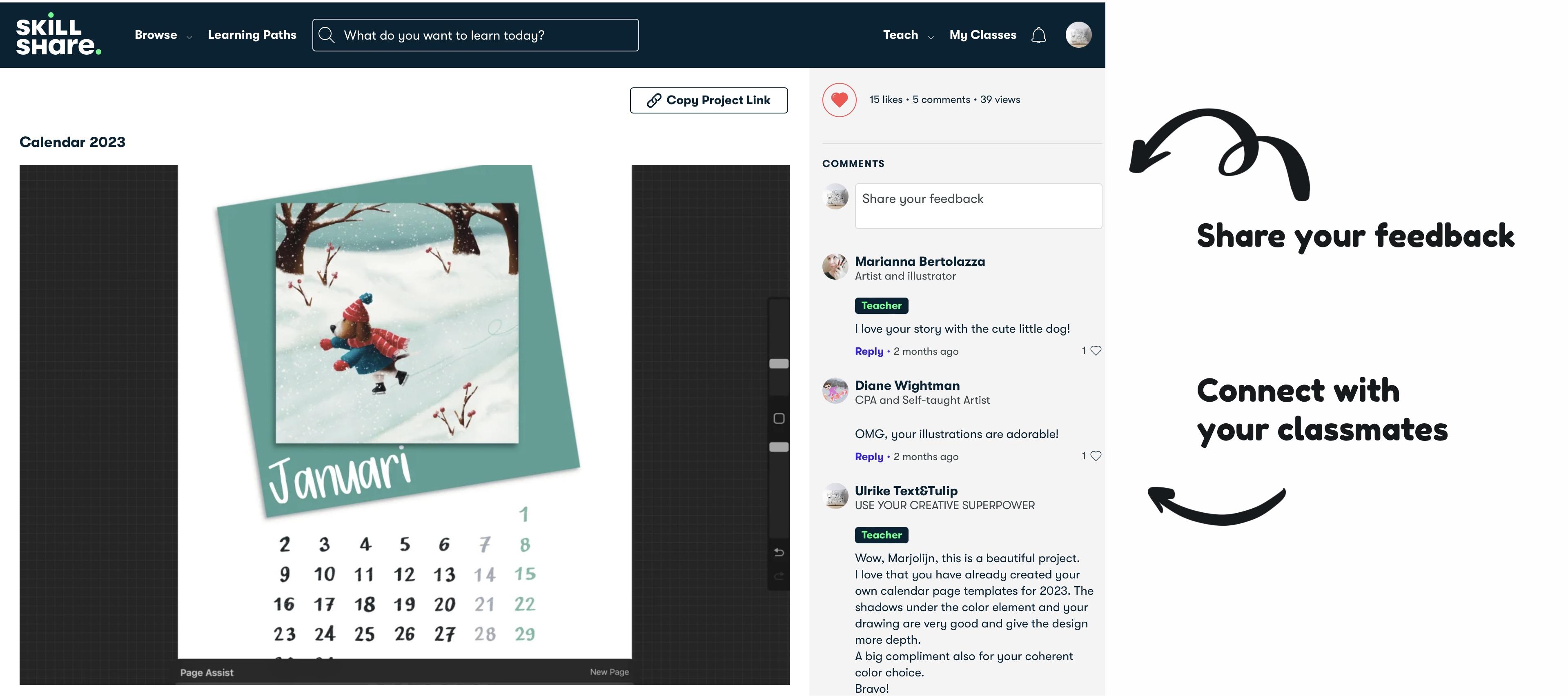
Projekt und Ressourcen innerhalb meiner Klasse. Klicken Sie von hier aus auf
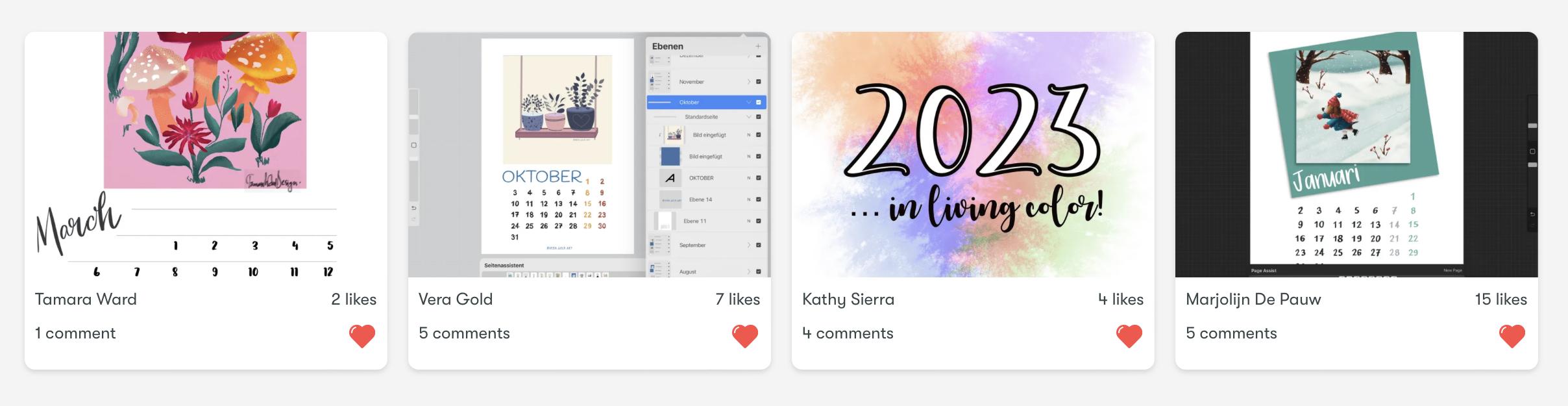
„Projekt erstellen“. Laden Sie jetzt Ihre Bilder
aus Aufgabe 1 und Aufgabe 2 hoch. Klicken Sie auf „Veröffentlichen“,
sobald Sie fertig sind. Letzt seien Sie freundlich und hinterlassen Sie Ihren Klassenkameraden
ermutigendes Feedback
. Dies wird dazu beitragen,
die Skillshare-Community zu stärken und einen großartigen Ort zu
schaffen, um voneinander zu
lernen. Ich freue mich sehr,
die Funktionen von Page
Assist mit Ihnen teilen zu können. sehen uns in der nächsten Lektion, in der wir die Tools
aufstellen werden, die wir benötigen.
3. Kapitel 1: Deine Tools: Hier sind die Tools Sie für diesen Kurs benötigen. Ich arbeite mit dem iPad Pro und dem Apple Pen der zweiten Generation. Oben auf meinem Bildschirm befindet sich eine
papierähnliche Displayschutzfolie. Aus diesem Grund
kann
die Bildschirmanzeige während des Unterrichts etwas verschwommen aussehen. Sie benötigen auch eine beliebige Version
von Procreate, die
Page Assist oder
mindestens Procreate 5.2 unterstützt . Procreate ist
in jedem App Store verfügbar. Sie zahlen nur einen kleinen
Betrag einmal und haben lebenslangen Zugriff auf Procreate
auf all Ihren Geräten. Wenn Sie genau das
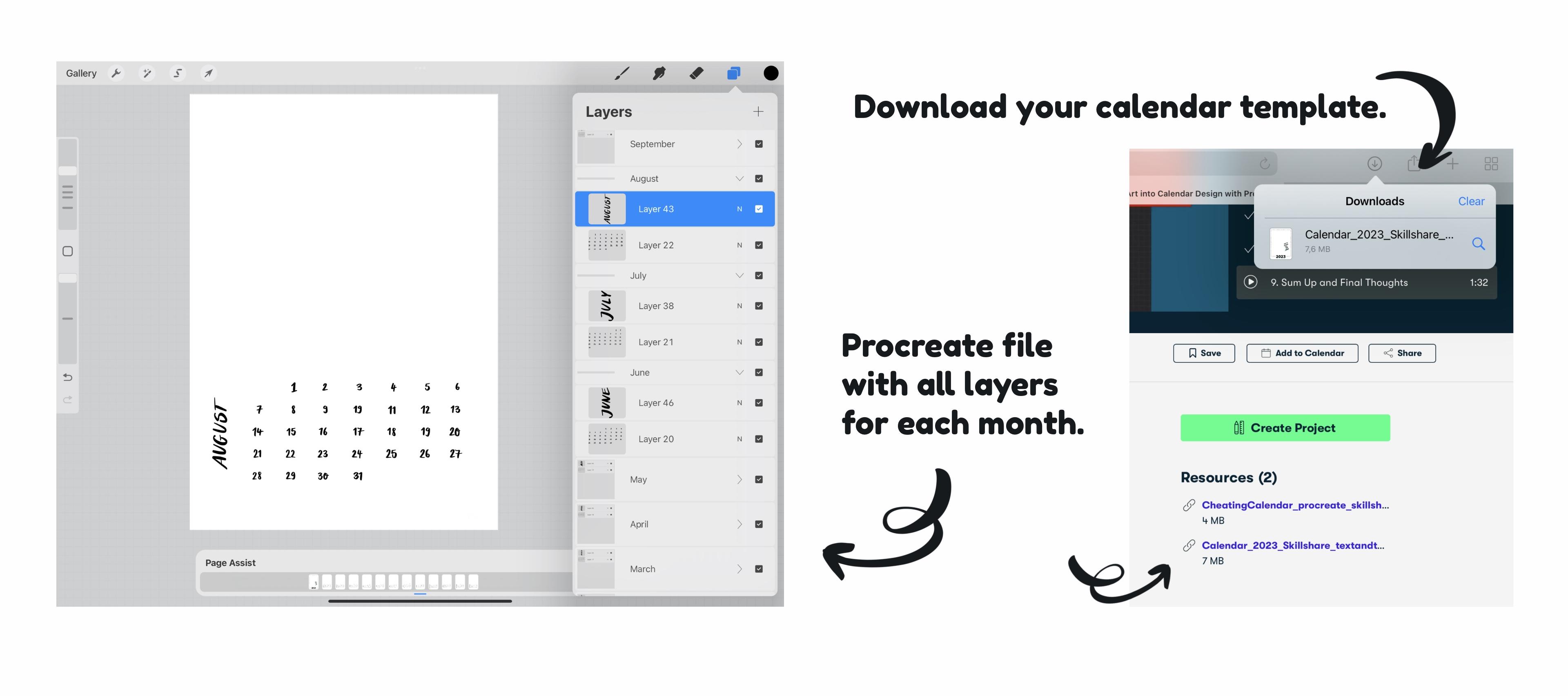
tun möchten, was ich in diesem Kurs zeige, gehen Sie zu Ressourcen und holen Sie sich die einfache Kalender-PDF, die ich für den Kurs
erstellt habe. Bitte lade es
auf dein Gerät herunter. Wir werden es später im Unterricht in
Procreate importieren. Wählen Sie außerdem 12
Bilder aus, die Sie erstellt haben. Das ist es, was Sie brauchen, ein
Zeichengerät und einen Stift, Procreate mit Page Assist 5.2, das einfache Kalender-PDF und 12 Bilder, Illustrationen, Fotos, einfach jedes Kunstwerk, das
Sie als besitzen. Alles an Ort und Stelle? Wir sehen uns in der nächsten
Lektion, in der ich Ihnen die
Grundlagen von Page Assist
vorstellen werde.
4. : In dieser Lektion richten
Sie Ihre Leinwand ein, aktivieren den Seitenassistent, navigieren mit der Zeitleiste
und dem Ebenenbedienfeld
und lernen, wie Sie Seiten hinzufügen, kopieren und löschen. Öffnen Sie zuerst ein neues Dokument, tippen Sie auf
das Plus in der rechten Ecke, ein A4 wird als Option angezeigt. Jetzt ist dies Ihre
grundlegende Leinwand und alle folgenden Seiten haben genau die gleichen Spezifikationen. Bevor Sie die Leinwand einrichten,
sollten Sie spezielle Kriterien berücksichtigen, die
Sie möglicherweise erfüllen müssen. Für meinen
Hauptkalender in A4 fordert
die Druckerei
beispielsweise fordert
die Druckerei weitere zwei
Millimeter auf jeder Seite, 300 DPI und ein
CMYK-Farbprofil an. Wenn Sie sich nur für ein
digitales Projekt entscheiden, funktionieren
A4 und RGB einwandfrei. Gehen Sie zu den
Canvas-Informationen, wenn Sie alle
Spezifikationen überprüfen
möchten, mit denen Sie arbeiten werden. Sie können die Dimensionen
und die Auflösung sehen. Ich wähle 300 DPI. Außerdem wird das Maximum an
Layern angezeigt. Verfügbar sind in meinem Fall 92, und dies hängt von der Art
des iPads ab, mit dem Sie arbeiten. Mein Farbprofil ist auf RGB eingestellt. Klicken Sie in der oberen Menüleiste
auf „Fertig“ , um zu Ihrer Leinwand zurückzukehren. Wir kehren zum Aktionsmenü zurück und
tippen erneut auf „Canvas“. Tippen Sie nun auf den
Umschalter „Seitenassistent“, um zu wechseln. Es wird blau. das Page Assist
Interface aktiv. Am unteren Bildschirmrand sehen
Sie eine
Zeitleiste, die geöffnet wird. Die Zeitleiste
stellt jede Seite Ihres Dokuments als Miniaturansicht dar. in der Zeitleiste auf neue Seite, Tippen Sie in der Zeitleiste auf neue Seite, um eine
neue Seite zu erstellen, oder gehen Sie zu „Ebenen“, tippen Sie auf „Plus“ und in der unten stehenden Timeline wird eine neue separate Seite
hinzugefügt. Page Assist kann eine großartige Möglichkeit sein, ein
digitales Skizzenbuch zu führen. Sie können wie gewohnt auf Ihre
Leinwand zeichnen und malen. Ihre Änderungen wirken sich auf die derzeit ausgewählte
Seite in Ihrer Timeline aus. Um zwischen Ihren Seiten zu navigieren, können
Sie durch
die Timeline blättern oder das Ebenenmenü wählen. Sie sind derzeit ausgewählt Seite ist immer blau unterstrichen. Wenn Sie eine Seite löschen oder duplizieren möchten , haben
Sie mindestens zwei Möglichkeiten. zuerst auf die Zeitleiste auf die Miniaturansicht, Tippen Sie zuerst auf die Zeitleiste auf die Miniaturansicht,
um die Seite auszuwählen, tippen Sie erneut darauf, um
die Seitenoptionen der
Seite zu öffnen , und wählen Sie nun. Machen Sie Ihre letzte Aktion mit einem Zwei-Finger-Tippen auf Ihre Leinwand rückgängig. Der zweite Weg ist
Ihr Ebenen-Panel. Jede Ebene repräsentiert eine Seite. Um
eine bestimmte Ebene zu löschen oder zu duplizieren, tippen Sie auf die Ebenenleiste, wischen Sie nach links und
wählen Sie nun die gewünschte Option aus. Alle Aktionen werden ebenfalls
in der Timeline dargestellt. Dies sind die Grundlagen. Jetzt können Sie Ihre Leinwand
einrichten, den Seitenassistenten
aktivieren, Seitenassistenten
aktivieren, mit dem Zeitleiste
- und Ebenenbedienfeld
navigieren und Seiten kopieren
und löschen. Im nächsten Schritt erfahren
Sie, wie Page Assist Ihren Workflow
erleichtern kann. Ich zeige Ihnen, wie Sie eine Standardseite
einrichten.
5. Kapitel 3: Die Standard-Seite: In dieser Lektion erstellen
Sie
konsistente Elemente, gruppieren mehrere Ebenen
zu einer Seite und entwerfen ein konsistentes
Raster für Ihr Bildmaterial. Page Assist ist erstaunlich,
wenn Sie wiederholende
Elemente auf Ihrer Seite haben möchten , die sich immer an
derselben Stelle befinden müssen, in derselben Größe, wie Illustrationen,
Ihr handgezeichnetes Logo oder so einfach
als Seitenzahl. Nehmen wir den
Fuchskalender als Referenz. Jede Seite sollte mein Logo unten
auf der Seite zeigen, konsistent
sein, wo die
Kalenderfigur sitzt, und einen Design-Spot für
das Bild des Monats haben. Lassen Sie uns den Seitenassistenten aktivieren,
um dies in kürzester Zeit zu erledigen. Zuerst brauche ich eine neue
Ebene für mein Logo. Ich gehe zum Ebenenbedienfeld und wähle jetzt ein warmes Rot
und einen Stempelpinsel meiner
handgezeichneten Unterschrift. Mit der Unterstützung
des Fangwerkzeugs kann
ich es einfach ausrichten und in der Mitte unten auf
der Seite
zentrieren. Führungslinien sehen gut aus. Platzieren wir es hier. Seien Sie sich bewusst, Procreate ist
ein pixelbasiertes Programm, um Ihre Linien
schön und scharf zu halten, vermeiden
Sie es, Ihre
Zeichnungen von klein nach groß zu skalieren oder Ihre Zeichnungen viel
auf Ihrer Leinwand zu verschieben. Dies ist besonders wichtig für Zeichnungen mit einer sehr
feinen Linienarbeit. Die nächste Ebene enthält
die Kalenderzahlen. Sie können sie sofort
auf eine neue Ebene in diesem Dokument zeichnen auf eine neue Ebene in diesem Dokument oder wie ich ein Bild einfügen. Da diese beiden meine
ersten Standardelemente sind, gruppiere ich sie mit Drag & Drop. Ich bewege eine Ebene direkt
über die andere, bis sie automatisch
in der anderen
Ebene verschachtelt wird . Gut gemacht. guter Letzt muss
ich den richtigen
Ort für die Illustration finden. Drücken Sie den Schraubenschlüssel in
der oberen Menüleiste und tippen Sie auf „Foto einfügen“, tippen Sie auf einen der
blauen Eckknoten um auf die Dimensionen zuzugreifen. Ich ändere es auf 1.750 um 1.750 und platziere die Abbildung im oberen Drittel meiner Seite. Dennoch unterstützt das
Fangwerkzeug meinen Workflow und hilft,
die Illustration einfach zu zentrieren. Jetzt möchte ich mich nicht von einem
bestimmten Bild für
den Monat im Layout-Raster
ablenken lassen, also lassen Sie uns einen
neutralen Platzhalter erstellen. Wischen Sie mit zwei
Finger nach rechts, und diese Ebene ist auf Alpha Lock
eingestellt. Jetzt kann ich
nur dieses Element neu färben , ohne die gesamte Leinwand zu
beeinträchtigen, und ich gehe mit einem hellgrauen. Um alles
gut organisiert zu halten, tippen Sie auf die Leiste „Neue
Gruppe“, um
sie auszuwählen, und tippen Sie erneut auf
, um auf Umbenennen zuzugreifen. Ich würde diese
Seite als Standardseite bezeichnen. Um dieses Raster auf
jeder Seite meines Dokuments zu verwenden, muss
ich nur
diese Standardseite duplizieren. Jetzt ist es Zeit zum Erinnern. Nennen Sie zwei Möglichkeiten, um
eine Seite in Page Assist zu duplizieren. Genau. Wischen Sie die Leiste
Ihrer Standardseite nach links und tippen Sie auf „Duplizieren“
oder gehen Sie zu Ihrer Timeline, tippen Sie auf die Miniaturansicht
Ihrer aktiven Seite, um die Seitenoptionen
zuzugreifen,
und tippen Sie auf „Duplizieren“. Sie auch daran, immer
die ursprüngliche Standardseite
zu duplizieren , um die Qualität
Ihres Kunstwerks zu erhalten. Je mehr Sie die Kopie kopieren, desto mehr
erleben Sie Qualitätsverluste. Ich glaube, wir haben es verstanden, gut gemacht. In diesem Kapitel haben wir mit mehreren
Ebenen innerhalb einer Seite gearbeitet, eine Standardseite
mit einem konsistenten Raster
erstellt
und zwei Möglichkeiten wiederholt, eine Seite
zu duplizieren. In der nächsten Lektion zeige
ich Ihnen, wie
Sie eine PDF-Datei in
Procreate importieren und separat an
den Seiten arbeiten.
6. Teil 4: Ein PDF in Procreate importieren: In dieser Lektion laden
Sie ein
sehr hilfreiches PDF herunter, öffnen das PDF in Procreate, suchen 12 Bilder für
Ihren Kalender und bereiten Ihre Bilder als PNGs vor. Außerdem werde ich ein
kleines Geheimnis über
die Bilder teilen , die ich
für den Fuchskalender illustriert habe. Aber zuerst gehen Sie zu
Projekten und Ressourcen. Unter den Ressourcen finden
Sie PDF-Datei
des einfachen Kalenders, tippen Sie auf „Datei“, um den Download zu
starten. Gehe jetzt zu deinem
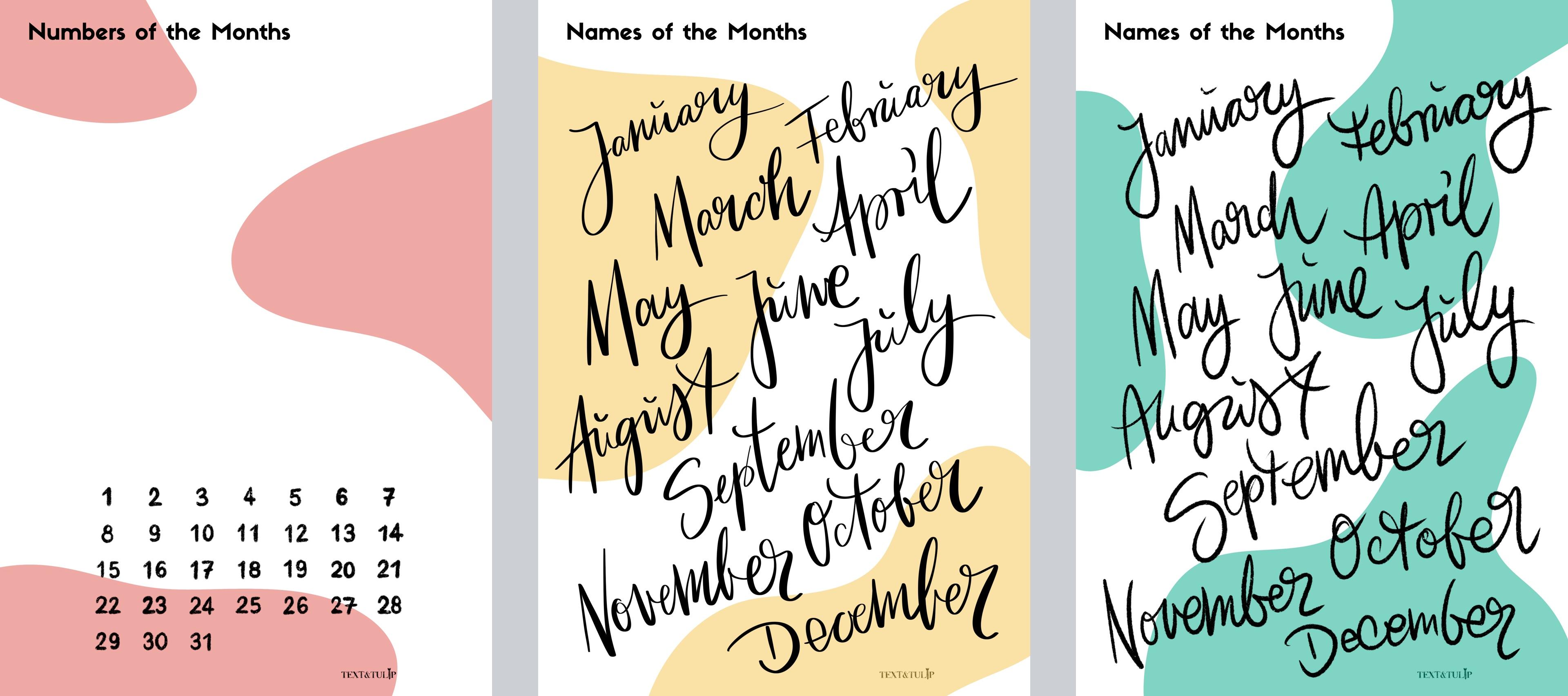
Download-Ordner und da ist er. Tippen Sie auf „Datei“, um sie zu öffnen. Dieses PDF besteht aus 13 Seiten, einem einfachen Deckblatt und einer Seite mit den Kalenderzahlen für
jeden Monat des Jahres. Nehmen Sie es als Ausgangspunkt
für Ihre bevorstehenden Designs, obwohl sich die Daten inzwischen geändert haben
könnten. In der rechten Ecke kannst
du in Procreate auf
„Öffnen“ tippen. Procreate wird automatisch geöffnet. Sie können auf alle
Kalenderblätter als Seiten zugreifen. Sie werden
in der Zeitleiste
und im Ebenenbedienfeld angezeigt . Bevor ich Ihnen zeige, wie einfach
es ist,
eine Unterschrift und Bilder für
jeden Monat konsequent zu platzieren eine Unterschrift und Bilder für , bereiten Sie bitte
Ihre Bilder vor. Lassen Sie mich in der Zwischenzeit
die kleine Hintergrundgeschichte zu
den Illustrationen teilen die kleine Hintergrundgeschichte zu , mit denen
ich arbeite. Ich habe 12 Foxy-Bilder illustriert. Die Leinwand in Procreate
musste mit 300
dpi eine quadratische Größe von
25 mal 25 Zentimetern haben und wurde auf CMYK eingestellt. Jede Illustration wird in Procreate separat auf
ihrer eigenen Leinwand
erstellt , um ein Maximum an
Ebenen zu genießen, mit denen Sie arbeiten können. Die Ideen für die Bilder fielen
nicht vom Himmel. Es ist eine Familientradition. Im Sommer gebe ich 12
Stück Papier aus und sie sagen:
hey Ulrike, zeichne in diesem Fall
einen Fuchs, der die Gans stiehlt, jemand hat zurückgeschrieben
oder bitte zeichne einen Fuchs, der
so schlauer wie ein Fuchs ist. Das hab ich gemacht. Ulrike, bitte zeichne einen Fuchs, der
es liebt, am
Strand abzuhängen oder Foxtrott zu tanzen. Natürlich
wollen wir das nicht verpassen. Diese Art drängt mich aus meiner
Komfortzone und zwang mich Dinge und
Perspektiven
zu ziehen , die ich nie gewagt
hätte anzunehmen. Zuerst das meiste Design
des Kalenders, empfehle
ich Ihnen,
Ihre Bilder als PNGs vorzubereiten. Wenn Sie sie als JPG speichern, exportieren
Sie immer die gesamte Arbeitsfläche, an der Sie gearbeitet
haben, einschließlich aller Leerzeichen
um Ihr Bild. Ein PNG auf der anderen Seite sitzt auf einem transparenten
Hintergrund und ermöglicht eine einfache Anpassung
ohne unnötige Überschneidungen
im Kalenderdesign. Ich bereite sie so vor. Öffnen Sie Ihre „Illustration“, gehen Sie zum Ebenenbedienfeld und zur Hintergrundfarbe
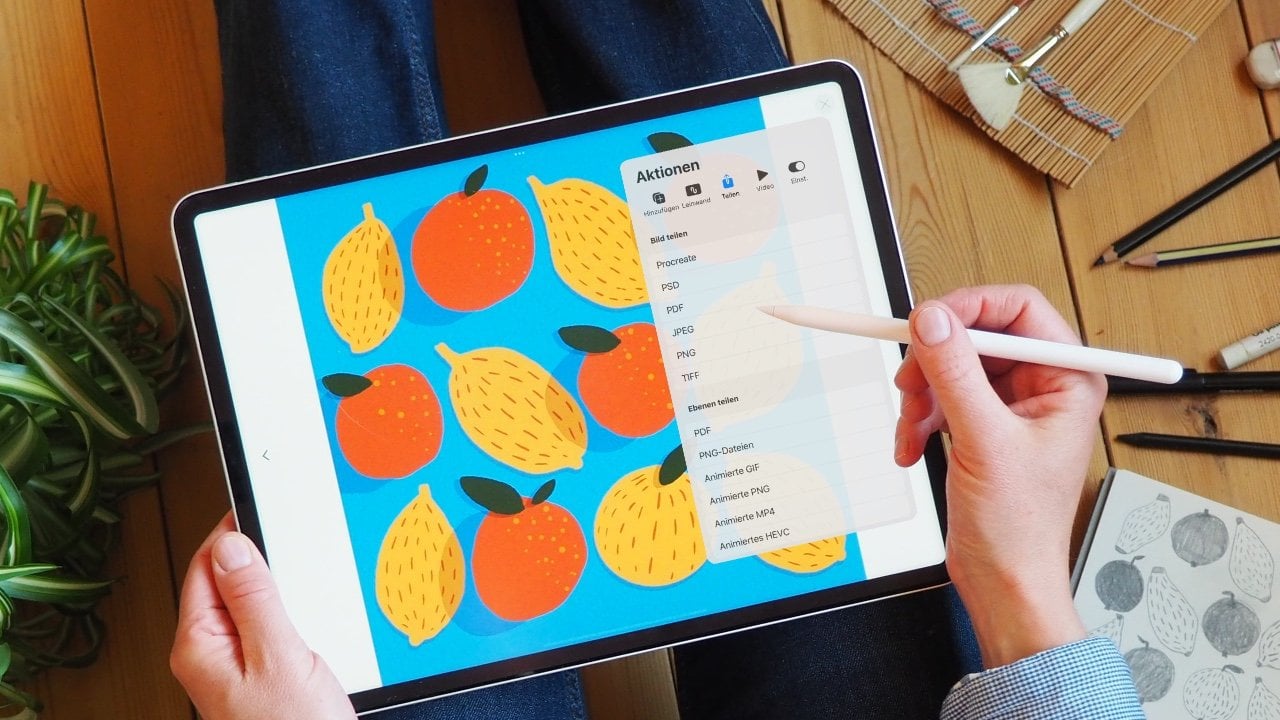
„Deaktivieren“. Gehe zum Menü „Aktionen“ und
teile das Bild als PNG. Jetzt können Sie es
auf Ihrer Kamerarolle speichern. In der Galerie sind alle
anderen Bilder bereits auf
transparentem Hintergrund gesetzt. Ich wähle
alle aus, tippe auf „Teilen“, tippe auf „PNG“ und speichere 11 Bilder. Der Export war erfolgreich. Gut gemacht, jetzt wissen Sie, wie
Sie ein PDF herunterladen, das PDF in Procreate
öffnen, 12 Bilder für den Kalender
finden und Ihre Bilder als PNGs vorbereiten. Wir sehen uns in der nächsten Lektion
, in der Sie in Procreate
eine effiziente Methode für das
Kalenderdesign lernen .
7. Teil 5: Gestalte deinen Kalender: [MUSIK] Jetzt ist es
an der Zeit , alles, was
Sie
bisher gelernt haben, abzuschließen und Ihren Kalender zu gestalten. Sie verwenden die
Standardseite für jeden Monat und fügen 12
Bilder in das Raster ein. Lassen Sie uns schnell die Elemente
der Standardseite
zusammenfassen . Die Standardseite ist vollgepackt mit konsistenten Elementen, die Sie auf
jeder Seite in Ihrem Projekt benötigen . Wir erstellen das
Kalenderraster, das aus dem grauen
Platzhalter für das Bild, einer Unterschrift oder einem Ort
für Ihr Logo und einem Blatt des
Flugzeugkalenders PDF besteht. Wir haben den
einfachen Kalender bereits bei
Procreate geöffnet , sodass alle Monate einschließlich der Seite für
das Titelbild in der Timeline
und in den Ebenen
dargestellt werden . Wir erstellen eine neue Ebene über einer Kalenderebene und gruppiere
sie per Drag & Drop. Auf der neuen Ebene werde ich
mein erstes
Standardelement, mein Logo, platzieren . Zögern Sie nicht,
Ihre Unterschrift oder
einfach eine Seitenzahl zu platzieren . Das Fangwerkzeug ist
immer noch aktiviert und dies erleichtert das Bewegen des
Objekts an die richtige Position. Der Platzhalter ist mein
zweites Standardelement. Deshalb importiere ich eine
der vorbereiteten PNGs. Da ich die Illustration
etwas kleiner brauche, tippe
ich auf einen der
Eckknoten, um auf die Dimensionen zuzugreifen und die Illustration
im oberen Drittel meiner Seite zu platzieren. Ich verwandle es in einen
neutralen Platzhalter ,
also aktiviere
ich mit einem
Zwei-Finger-Wischen nach links Alphalock und
fülle das Bild mit Grau, aber auf diese Weise nicht
die gesamte Ebene. Jetzt gruppiere ich meine beiden
Standardelemente. Da die
Kalenderzahlen auf jeder Seite unterschiedlich sind, sind
sie nicht Teil des Rasters. Benennen Sie es jetzt in Grid um. Jetzt ist es an der Zeit zu duplizieren. Wischen Sie nach links, tippen Sie auf Duplizieren und fertig. Danach schachtele ich das duplizierte Raster in
die Kalenderebene oben. Denken Sie daran, jede Gruppe
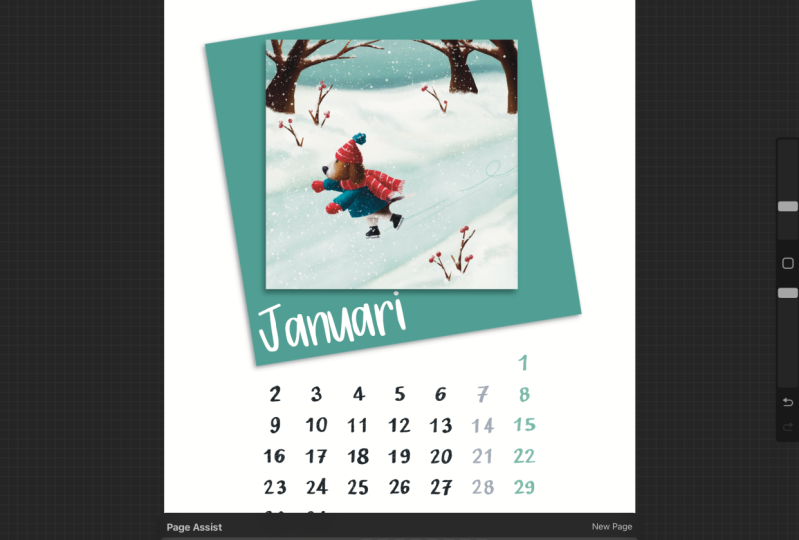
nach dem Monat zu benennen. Natürlich beginne ich mit Januar und gehe weiter zum Februar und lasst uns das überprüfen. Hier sehen Sie, wie
schön diese Seite mit mehreren
Ebenen
vorbereitet ist , an denen wir arbeiten können. Jetzt brauchen wir dieses Raster
noch 10 Mal, aber bitte
bedenken Sie, dass Sie das ursprüngliche Raster immer
duplizieren müssen. Erinnern Sie sich, warum es so wichtig
ist das Original und nicht
die Kopie der Kopie zu kopieren? Nun, es ist absolut
wichtig aus
den Gründen ,
Qualitätsverluste so gering wie möglich zu halten. Denken Sie daran, dass jede Kopie, die
Sie von einer Zeichnung in Ihrem Dokument erstellen, mit Qualitätsverlusten
fertig werden muss. Gleiches gilt für Vergrößerungen oder wenn Sie Ihr
Objekt auf der Leinwand verschieben. [MUSIK] Sie können das Video
jetzt anhalten und den Vorgang
für jeden Monat selbst wiederholen. Duplizieren Sie das
Originalraster und gruppieren Sie
die Kopie mit den nächsten
Kalenderzahlen. Benennen Sie die Gruppe nun in
den Namen des Monats
um und setzen Sie den Vorgang fort, bis
Sie Dezember erreicht haben. [MUSIK] Sobald das Raster eingestellt ist, beginnen
wir, die
Illustrationen für den Monat zu platzieren, tippen auf die Ebene des
grauen Platzhalters, gehen zum Aktionsmenü, fügen ein Foto ein und wählen die PNG-Datei von
deine Illustration. Ändern Sie jetzt einfach die Größe auf die gleiche Größe wie der unten stehende
Platzhalter. Wenn das Snapping Tool selektiv ist, werden
Sie es wirklich
einfach finden, den richtigen Platz zu finden. Entwerfen wir einen weiteren
Monat zusammen. Wählen Sie nun das PNG aus und platzieren Sie die Illustration
mit dem Fangwerkzeug direkt über den Platzhalter. Sind wir bereit? Schön. Ich möchte Sie einladen,
Leichtigkeit mit Genauigkeit zu kombinieren. Wenn das
Fangwerkzeug aktiviert ist, ist
es ziemlich einfach, den
richtigen Platz für das Objekt
auf der Leinwand zu finden , aber mit dem
Hinzufügen einer Clipping-Maske passt
Ihre Illustration genau in die Form von das
zugrunde liegende Objekt. Wenn ich die Clipping-Maske
aktiviere, kann ich die
Illustration nur in
Form des Platzhalters automatisieren . Dieses kleine Häkchen
zeigt an, dass der Layer mit
dem darunter liegenden Layer verbunden ist. Auf diese Weise können Sie sicher sein, dass
Spot-Überlappungen
genau abgeschnitten sind und bei jeder Illustration die gleiche äußere Form
hat. Lassen Sie es uns auch auf den
anderen Seiten wiederholen. Aktivieren Sie die Clipping-Maske und fertig. [MUSIK] Sie können
das Video erneut anhalten und den Vorgang für
jeden der verbleibenden
Monate selbst wiederholen . Fügen Sie das Bild ein, richten Sie
dann mit
dem Fangwerkzeug die Abbildung am unteren Platzhalter aus, und aktivieren Sie schließlich Clipping-Maske für eine Genauigkeit von 100
Prozent. Schließlich
setzt sich der Fuchs auf den Hügel und entdeckt die Sternschnuppe, die alle Wünsche
für das nächste Jahr
erfüllt. Egal was Sie sich ausgedacht haben, ich wünsche Ihnen, dass Sie mit Ihren Ergebnissen zu 120 Prozent
zufrieden sind. Jetzt können Sie einen
Kalender mit Seitenunterstützung entwerfen. Sie sind gut darin geschult,
eine Standardseite mit einem Raster für
jeden Monat vorzubereiten eine Standardseite mit einem Raster für und fügen Ihre Bilder perfekt auf das Raster
ausgerichtet ein. Vergessen Sie jedoch nicht, der
einfachen Seite ein auffälliges
Titelbild zu geben . Nehmen Sie sich Zeit. Wir sehen in der nächsten Klasse
, in der wir die mehrseitige
Zeichenfläche als PDF
exportieren werden.
8. Teil 6: Ein PDF in Procreate exportieren: Dies ist der letzte
Schritt unseres Prozesses. Sie exportieren Ihr
Kunstwerk als PDF und wissen, wie Sie den großen Fehler
vermeiden können. Wir fangen mit dem großen Fehler an. Drücken Sie den Schraubenschlüssel und tippen Sie auf
das Aktionsmenü-Freigabe. Gehen Sie nun mit der ersten
Option, die PDF anzeigt. Natürlich gefällt uns
die beste Qualität. Speichern Sie Ihre Gleichrichter und wählen Sie den richtigen Ordner aus
und geben Sie ihm einen richtigen Namen. Im Moment gebe ich den Namen ein
und teste diese Datei. Die PDF-Datei befindet sich jetzt
in meinem Ordner, ist aber nur 2,3 Megabyte groß. Wenn ich genau hinsehe, wurde
nur eine Seite des gesamten
Kalenders exportiert. Zurück in Procreate gehe
ich zu Teilen, gehe
aber zu Layer freigeben. Jetzt tippe ich auf PDF und
wähle die beste Qualität aus. Wieder speichere ich es in dem
Ordner meiner Wahl. Sie können bereits sehen, dass der Dateiname
in das Titelbild geändert hat. In meinem Ordner hat
das neue PDF eine Größe
von 24,5 Megabyte. Sieht gut aus und alle sind glücklich. Herzlichen Glückwunsch. Du hast den letzten Schritt gemeistert. Sie können Ihr
Bildmaterial als PDF
exportieren und den Unterschied zwischen einem - und
mehrseitigen Export notieren. Wir sehen uns in unserer letzten Lektion für ein wenig zusammenfassende
und abschließende Gedanken.
9. Sum --: Herzlichen Glückwunsch, du hast es geschafft. Egal was Ihre
Supermacht ist, jetzt können Sie in
Procreate mit Page Assist
ein mehrseitiges Design einrichten . Sie können Page Assist einrichten und
navigieren, eine Standardseite mit
sich wiederholenden Elementen
auf mehreren Ebenen
entwerfen , eine vorhandene
PDF-Datei importieren
und
Ihre Arbeit als ein
- oder mehrseitiges PDF exportieren . Als Lernbeispiel haben Sie Ihren eigenen Kalender entworfen. Jetzt liegt es an dir, probiere deine neuen Fähigkeiten aus. Page Assist ist eine
großartige Möglichkeit,
ein tägliches Skizzenbuch zu pflegen oder
ein Schaufenster für einen Kunden zu erstellen. Lassen Sie mich in den Kommentaren wissen, auf
welche Weise Sie
Page Assist und
Procreate am meisten verwenden werden . Vergessen Sie nicht, zu
Projekt und Ressourcen zu gehen und den Screenshot
Ihres Workflows und zwei
Seiten Ihres letzten Stücks hochzuladen . Bitte seien Sie so nett und hinterlassen Feedback plus eine Bewertung
für den Kurs. Dies wird anderen
Studierenden helfen,
den Kurs
hier auf Skillshare leichter zu finden . Danke fürs Nachkommen. Ich hoffe, dass diese Einführung in
Page Assist hilfreich war, viel Spaß beim Kunstmachen. Prost.
 Ulrike Text&Tulip, Digital Art in Procreate