Transkripte
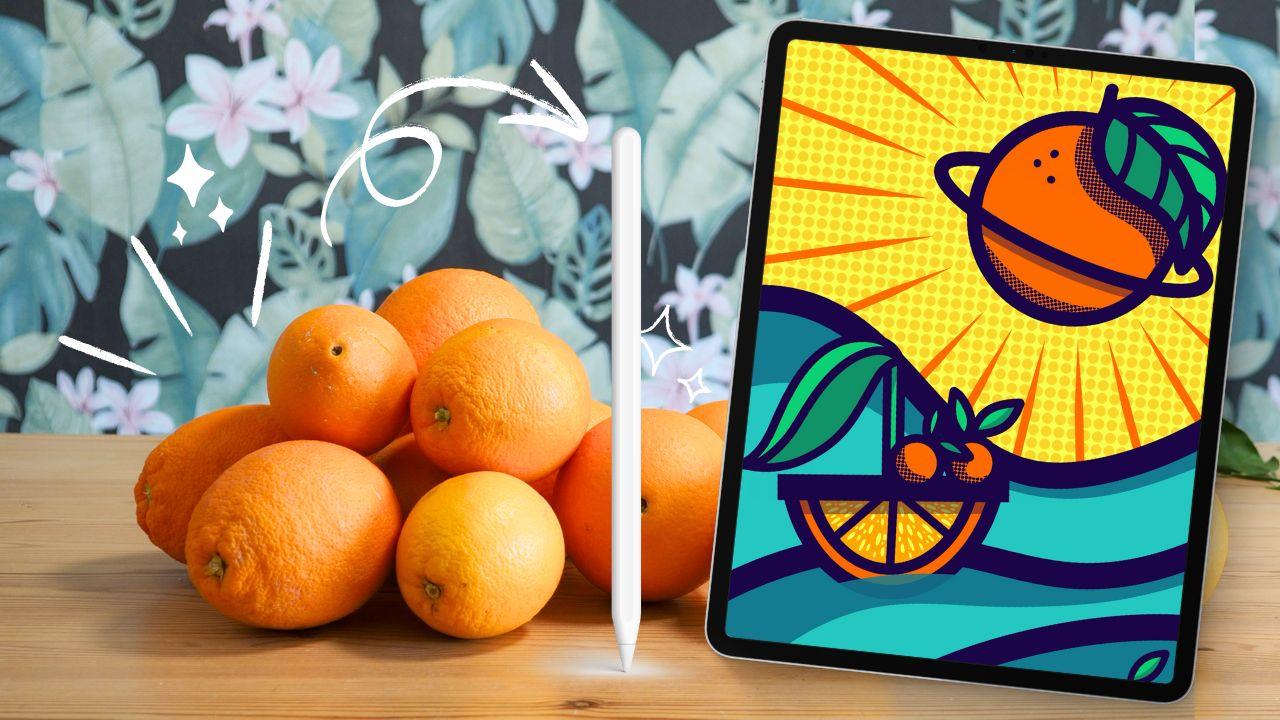
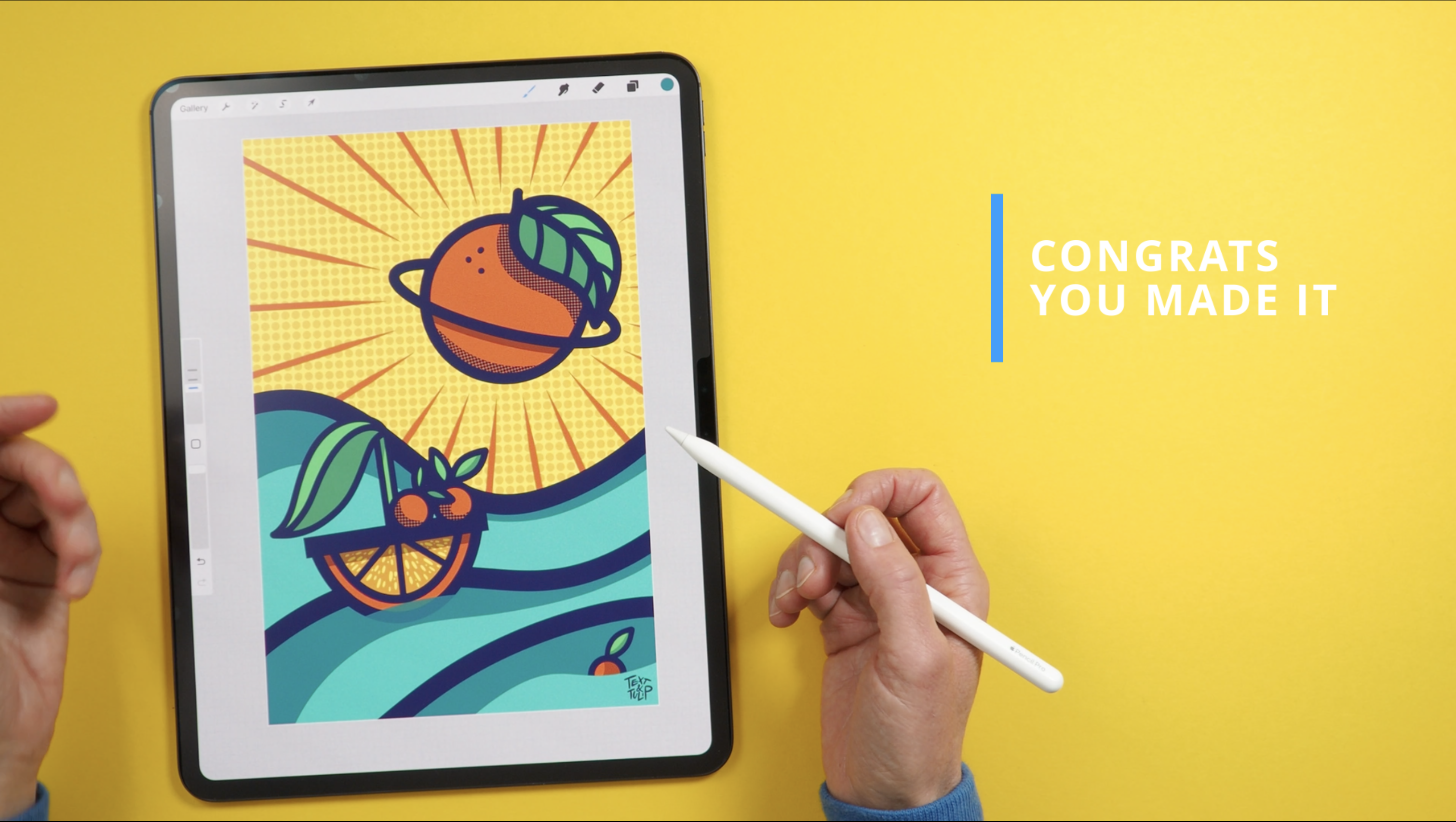
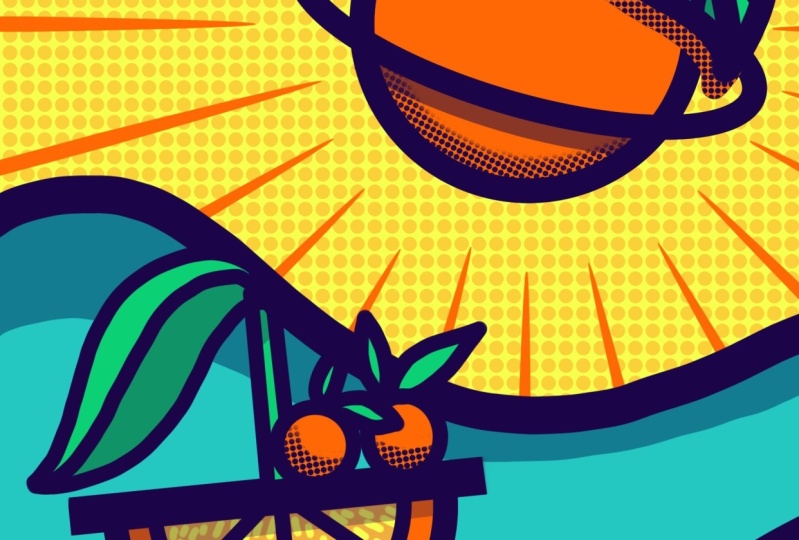
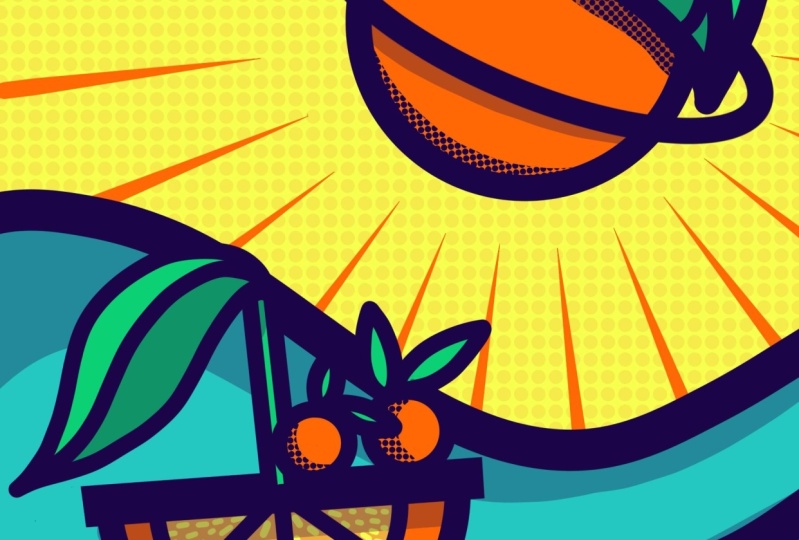
1. Orange Wonderland – Das ist der Kurs: Es ist das Land der
orangefarbenen Superplaneten, leuchtenden Farben und
experimentellen Formen Willkommen im Orange Wonderland. Mein glücklicher Ort für Kreativität. In diesem passenden Abenteuer begeben
wir uns auf eine
spielerische grafische Reise. Im Rahmen des
Skillshare-Playbooks führe ich Ihr Lernen heute noch
einen Schritt weiter Anstatt
die Schritte selbst zu meistern, erweckt dieser Kurs das E-Book
zum Leben Gemeinsam werden wir
jeden Schritt der
Illustration behandeln, von der Erstellung
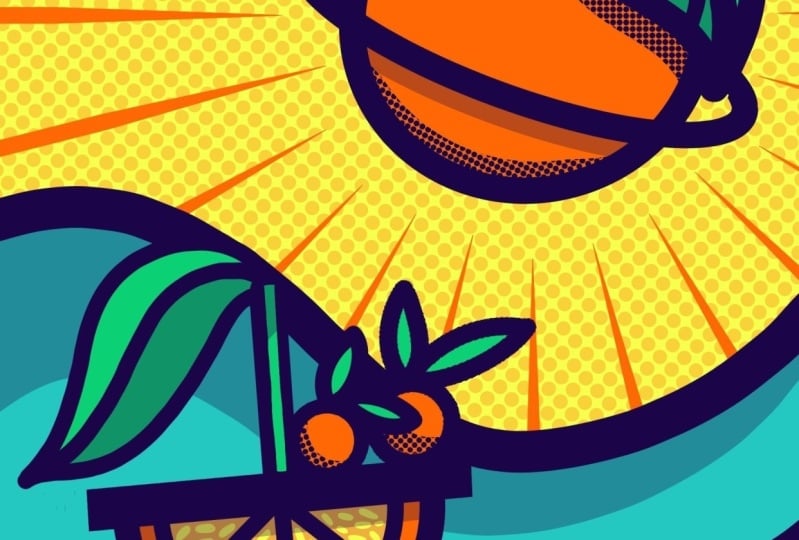
eines satten Hintergrunds mit Halbtönen bis hin zum Erreichen einer
konsistenten Linienführung Sie lernen intelligentes Färben mit Unterstützung von Maskierung
und Referenz,
das
Schattieren mit Halbtönen, das
Hervorheben von Schlagschatten
sowie fortgeschrittene Techniken wie das
Ändern Ihres digitalen Pinsels, sowie fortgeschrittene Techniken wie um
mühelos einen grafischen Sonnenstich zu zeichnen, ohne teure Zusatzausrüstung zu benötigen. Unterstützung von Maskierung
und Referenz,
das
Schattieren mit Halbtönen, das
Hervorheben von Schlagschatten
sowie fortgeschrittene Techniken wie das
Ändern Ihres digitalen Pinsels, um
mühelos einen grafischen Sonnenstich zu zeichnen, ohne teure Zusatzausrüstung zu benötigen. Hallo, mein Name ist Erika von Text and Tulip. Als Top-Lehrer bei Skillshare glaube
ich, dass es wichtig
ist, Sie
hinter die Kulissen
meines Procreate-Workflows zu führen, damit Sie das Potenzial
der App maximieren
und Ihrer
Kreativität leichter Ausdruck verleihen können und Ihrer
Kreativität leichter Ausdruck verleihen Ich bin ein leidenschaftlicher Digitalkünstler. Alle meine Arbeiten wurden mit
Procreate erstellt und
verwandeln sich schließlich in Wandkunst für große Unternehmen
und Supermärkte Heute tauchen wir kopfüber
in das orange Wunderland ein. Ja, es dreht sich wieder alles um
Orangen, denn dieser Kurs ist auch
der letzte Anlass
der kreativen Jueries der kreativen Jueries Wir erkunden den kreativen Prozess vom Skizzieren über die Inkubation bis hin zur
Ideenfindung, dem Kritzeln und dem
Spaß an kreativen Anregungen, um deiner Kreativität freien Lauf zu Wenn Sie mit einer Kursreihe nicht vertraut sind, machen Sie sich keine Sorgen. Sie können sie alle jederzeit
auf Skillshare ansehen. Wenn Sie sich für Procreate
begeistern und bereit , in die Geheimnisse
eines gepflegten grafischen Looks einzutauchen, ist
dieser Kurs genau das Richtige für Sie Schnappen Sie sich Ihr iPad und ein paar Orangen. Ich freue mich darauf, Sie in einer Sekunde zu
sehen, wir all die
großartigen kostenlosen Ressourcen
für den Kurs herunterladen großartigen kostenlosen Ressourcen
für den Kurs Lass uns zusammen lernen und
zeichnen. Ich kann es kaum erwarten, dich im Unterricht zu
sehen.
2. Deine Tools und dein Projekt: Hallo und willkommen
zu unserem neuen Kurs, dem wir in
das orangefarbene Wunderland eintauchen und gemeinsam diese wunderschöne
Grafik kreieren Für
diesen Kurs benötigen Sie ein iPad, einen passenden Stift und
natürlich die Procreate-App Um dir den Einstieg zu erleichtern, habe
ich einige fantastische
Ressourcen für dich vorbereitet, die du
auf der Kursseite
unter Projekt und Ressourcen findest unter Projekt und Lass mich sie dir zeigen. Wir befinden uns jetzt unter Projekt und
Ressourcen der Klasse, und Sie werden vier
verschiedene Dateien sehen. Das erste ist das
Originalkunstwerk als JPAG. Tippen Sie darauf und gehen Sie dann zu Downloads. Sie können es während des Unterrichts als
Referenz verwenden Speichern Sie es
daher am besten
auf Ihrer Kamerarolle. Die zweite Datei, die Sie
herunterladen können, ist das Grid. Ich habe es dir
als PNG ohne Hintergrund zur Verfügung gestellt. Schauen wir uns das also an. Okay, hier ist es. Und auch hier ist
es am besten, es auf Ihrer Kamerarolle
zu speichern. Wunderbar. Wenn Sie ein sofort
einsatzbereites Setup und Procreate
benötigen oder möchten, ist
diese Datei genau das Richtige für Sie Hier finden Sie
eine Procreate-Datei mit einer Leinwand in der
richtigen Größe und Auflösung, auf der bereits eine Skizze und
das Raster vorhanden sind Und zu guter Letzt
macht dein Farbmuster das Ausmalen ganz einfach. Es wird als ZIP-Datei heruntergeladen. Wenn Sie darauf tippen,
wird eine Datei mit
einem kleinen
Fortpflanzungssymbol geöffnet . Siehst du es hier? Wenn du auch darauf tippst, wird es nicht in
einen separaten Ordner verschoben. Es wird automatisch
in Procreate geöffnet. Sie werden den Import sehen und jetzt haben Sie die Farbsteuerung
verfügbar. Ich werde dir in
unserer nächsten Lektion genau zeigen,
wo es sich befindet , wenn
wir unsere Leinwand erstellen, Pinsel
auswählen und über Farben
sprechen. Ihr Projekt ist einfach. Zeichne mit mir und
lade die Kunstwerke, die du im Unterricht
erstellt hast , in
die Projektgalerie hoch. Wenn das neu für
dich ist, mach dir keine Sorgen. der letzten Lektion werden wir alle
erforderlichen Schritte
gemeinsam ausführen . Aber jetzt lade alles herunter, bereite dich
gut vor und dann
sehen wir uns in einer
Sekunde für den nächsten Schritt.
3. Deine Leinwand, Pinsel und Farben: Ich bin so froh, dass du hier bist. Was wir jetzt tun werden,
ist unsere Leinwand aufzustellen. Wir werden uns auch die
richtigen Pinsel und Farben ansehen. Aber zuerst die Leinwand. Um eine neue Leinwand zu erstellen, tippen Sie auf das Pluszeichen Um
die Leinwand anzupassen, tippen Sie hier auf das andere Pluszeichen. Jetzt können wir unsere Einstellungen vornehmen. Wir werden 1.800 mal
2.700 verwenden , um ein schönes
vertikales Porträt zu erhalten 300 DPI für den Fall, dass
wir drucken möchten, und wir haben
großzügige 211 Schichten Unser Farbprofil ist
RGB und RGB. Alles bereit? Okay. Tippe oben auf Erstellen. Fantastisch. Das ist unsere Leinwand. Unser Ziel ist es jetzt,
ein Bild mit einem
ordentlichen grafischen Aussehen zu erstellen , und es gibt ein paar
Tricks, um dorthin zu gelangen. Ein spezielles Pinselset ist
eine Ihrer unverzichtbaren Hälften. Tippe hier oben auf das Pinselsymbol. Lassen Sie uns nun unser eigenes
Pinselset für die Klasse erstellen. Tippen Sie auf das blaue Pluszeichen und Sie erstellen ein neues
Set, das benannt werden kann. Nennen wir dieses eine
orangefarbene Wunderland. Dieses Set wird Ihr Werkzeugkasten sein, schnell und einfach
auf die Pinsel zugreifen können, die Sie benötigen Alle
Pinsel,
mit denen wir arbeiten werden, finden Sie in den
integrierten Pinselsets von Procreate Und der erste ist aus dem Kalligraphie-Set,
dem Tippen Sie auf den Pinsel, halten Sie
ihn gedrückt, bis er sich
ein wenig von der Zeile löst, und ziehen Sie ihn auf den
Namen Ihres Sets Das Set wird geöffnet und du
kannst es hineinlegen. Dieses kleine Symbol zeigt Ihnen, dass es sich um einen Pinsel von Procreate Wenn wir zum
Kalligraphie-Set zurückkehren, werden
Sie feststellen, dass der
Monolinpinsel Es wurde also nur eine
Kopie in Ihrem neuen Set erstellt. Ziemlich cool, oder?
Der andere Pinsel wir benötigen, befindet sich im
Procreate-Texturset Lass uns darauf tippen. Meiner
hat einen komischen Namen, aber er sollte
in deinem englischen
Set Decimals Texture Brush heißen in deinem englischen Tippen Sie erneut darauf, halten Sie ihn gedrückt und
platzieren Sie ihn in Ihrem neuen Set. Das sind also die beiden Pinsel, die
wir für diesen Kurs benötigen. Okay, ich habe alles. Fantastisch. Unser letzter
Schritt der Vorbereitung, wir brauchen die perfekten
Farben für den Kurs. Klicken Sie
oben auf den Farbpunkt, um das Farbmenü zu öffnen. Egal, welche Ansicht Sie hier gewählt haben, ich möchte, dass wir gemeinsam die
Farbpalettenansicht öffnen. Scrollen Sie jetzt bis zum
Ende Ihrer Musterbibliothek. Unten findest du die orange
Wunderland-Farbpalette,
die wir zuvor importiert haben Ich arbeite mit dem
Apple Pencil Pro und er ist sehr empfindlich Es ist lustig, nicht wahr? Wenn Sie also unsere Farbpalette griffbereit haben möchten,
tippen Sie
auf die drei Punkte
und kreuzen Sie Standard Jetzt ist immer sichtbar,
ob Sie sich in Disc,
Classic, Harmony oder Value befinden Classic, Harmony oder Value Wunderbar. Okay. Lassen Sie uns nun zusammenfassen, was wir für den Kurs
haben Wir haben unsere Leinwand, unser Pinselset und unsere
wunderbare Farbpalette Wir haben einen guten Start hingelegt. In der nächsten Lektion erstellen wir den Hintergrund. Wir sehen uns dort.
4. Hintergrund mit Halbtonstruktur einrichten: Okay, lass uns das machen. Zunächst möchten wir unserem Hintergrund
eine satte Volltonfarbe
hinzufügen . Tippen Sie hier oben im
Ebenenmenü auf das Symbol und anschließend auf Hintergrund. Wenn du auf das Vorschaubild
tippst, kannst du die Farbe wählen Wir nehmen das leuchtende
Gelb aus unserer Palette. Im Originalkunstwerk haben
wir diesen schönen orangefarbenen Halbton
im Hintergrund. Also lass uns das zusammenfügen. Wir erstellen eine neue Ebene, und ich nenne sie
Halbtonhintergrund. Es ist also leicht in unserer
Liste zu finden. Okay, bist du bereit? Dann gehen wir zu
den Farbeinstellungen über. Hier wechseln wir zu Orange. Und jetzt brauchen wir einen perfekten Pinsel, den Dezimal-Texturpinsel Ich habe es auf 50% eingestellt. Schau es dir an. 50.
Ja. Okay, richtig. Wenn ich zeichne, kann man sehen, dass
es auf Druck reagiert. Wenn ich sehr wenig Druck ausübe, wird
es etwas schwach Und je mehr Druck ich ausübe, desto satter werden die
Farbpunkte Denken Sie auch daran, dass, sobald Sie
den Pinsel oder den Finger anheben, die Linie unterbrochen wird und
es zu Überlappungen Es wird keine durchgehende
Halbtonfüllung sein. Denken Sie also daran, zunächst
eine Linie zu erstellen, ohne den Stift
dazwischen
anzuheben , und versuchen Sie,
den gesamten Bereich mit dem
gleichen Druck auszufüllen den gesamten Bereich mit dem
gleichen Druck Außerdem solltest du deine
Leinwand beim Zeichnen nicht drehen. Wenn Sie dies tun, drehen Sie auch
das Muster innerhalb des Pinsels. Wenn ich meine Leinwand noch
ein paar Mal in
verschiedene Richtungen bewege , kannst
du sehen, wie schnell sich
die Linien überlappen wenn ich meinen Pinsel anhebe, und
wie sich das Muster ändert. Lassen Sie uns diesen
Versuch also löschen und
denken Sie immer daran, Ihre Leinwand beim Zeichnen
gerade zu halten. Okay, lass uns gehen. Also
das kann eine Weile dauern. Nehmen Sie sich Zeit und bleiben Sie konzentriert. Versuchen Sie, den
Druck konstant zu halten und füllen Sie die Seite
mit nur einem
Strich aus. Es ist okay, wenn es strukturiert aussieht. Sie können die gezeichneten Bereiche
noch einmal durchgehen , um sie
gesättigter zu machen, aber heben Sie weder Ihren
Stift noch Ihren Finger Hervorragend. Das ist jetzt unser
wunderschöner Hintergrund, und ich schlage vor,
die Sichtbarkeit auf 50% zu reduzieren , um die Arbeit zu
erleichtern. Ja, okay. Als Nächstes
benötigen wir diese Skizze Gehen Sie zum Aktionsmenü und tippen Sie auf
ED und importieren Sie dann das Foto, wodurch
Ihre Kamerarolle geöffnet wird. Wählen Sie das PNG mit unserer Skizze. Da ist es. Hervorragend. Wir haben es jetzt über dem Hintergrund. Auch hier empfehle ich, die Sichtbarkeit
der Ebene auf
etwa, mal sehen, 30% zu reduzieren . Okay, das ist gut.
Benennen Sie die Ebene nun in Skizze um. Das ist es. Wunderbar. Ich empfehle auch, das
Originalkunstwerk als Referenz zu verwenden. Gehe zum Act-Menü, tippe auf Canvas und
aktiviere die Option Referenz. Standardmäßig
siehst du zuerst ein Spiegelbild deiner Leinwand Was auch immer Sie auf Ihrer Leinwand zeichnen wird im
Referenzrahmen angezeigt. Auch wenn ich sehr weit heranzoome, können
Sie hier die
gesamte Leinwand sehen. Super praktisch. Aber heute wollen
wir hier unser
Originalkunstwerk verwenden. Wechseln Sie also zum Bild
und tippen Sie nun auf Bild
importieren und wählen Sie das orangefarbene Wunderland-Original
aus der Galerie Da ist es, und du kannst es hier auf der Website
überarbeiten. Jetzt können wir
darauf zurückgreifen, wann immer wir wollen. Fantastisch. Wir sind bereit. Wir sehen uns in der nächsten
Lektion, in der ich Ihnen die Geheimnisse konsistenter
Linienführung
vorstellen werde .
5. Geheimnisse konsistenter Linienarbeit: Konsistenz ist der Schlüssel. Deshalb werden wir
für all unsere Linienarbeiten eine Farbe verwenden. Es ist dieses schöne Dunkelblau
aus unserer Farbpalette. Lassen Sie uns den
Farbverlauf löschen,
um nicht verwirrt zu werden. Großartig. Außerdem verwenden wir
nur einen Pinsel, den Monolinenpinsel aus unserem Set Da ist sie. Und wir
werden uns an zwei, maximal drei
verschiedene Pinselgrößen halten. Mit diesem Schieberegler links hier
oder vielleicht rechts in Ihren Einstellungen
legen Sie die Größe der
Pinselspitze fest. Also lass es uns versuchen. Ja, der Monolinpinsel ist
einfach ein ziemlich netter Pinsel. Zuerst entscheiden wir uns für die
dickste Linie für die Wellen. Schauen wir uns an, was die maximale
Linienstärke standardmäßig ist. Okay, das ist nicht fett genug, aber wir können
die maximale Größe in den
Grundeinstellungen des Pinsels trotzdem erhöhen . Lass mich dir zeigen, wie. Gehen Sie
zur Pinselbibliothek, tippen Sie auf den Monoline-Pinsel und das Pinselstudio wird geöffnet Gehen Sie zu den Eigenschaften und
unter Pinselverhalten können
Sie den Pinsel sowie die
maximale und minimale Spitzengröße anpassen maximale und minimale Spitzengröße Wenn Sie diesen
Schieberegler nach rechts bewegen, entsteht eine dickere Linie. Ich werde es auf 110% erhöhen. Okay, fertig. Lassen Sie uns nun den Unterschied sehen. Wow. Dies ist jetzt
die dickste Linie im Vergleich zu unserer vorherigen
Maximallinie. Gut gemacht. Jetzt sind wir bereit,
eine tolle Größe zu finden , um unsere Wellen zu zeichnen. Mal sehen, wie 60%
aussehen. Könnte ein bisschen kleiner sein. Jetzt stellen wir einen Speicher für die Pinselgröße ein. Tippe in der
kleinen Vorschau auf das Pluszeichen. Gut gemacht. Die zweite Pinselgröße ist für unsere äußeren Linien wie unseren Planeten. Versuchen wir es mit 30%. Okay. Das sieht gut aus. Stellen Sie jetzt den zweiten
Pinselgrößenspeicher ein. Tippen Sie auf das Pluszeichen
neben der Pinselgröße. Okay, mal sehen, wie es
neben der Welle aussieht. Brillant. Jetzt müssen wir die Größe des
dünnsten Pinsels für
Details und innere Linien festlegen dünnsten Pinsels für
Details und innere Lass uns zuerst 12 versuchen.
Das ist ein bisschen zu leicht. Im Gegensatz zum E-Book teile
ich Ihnen diesen gesamten Prozess hier im
Unterricht
mit, teile
ich Ihnen diesen gesamten Prozess da es
entscheidend für
das Gesamtbild
Ihres
Bildes ist, die richtige Linienbreite für Ihre Grafikelemente zu Es ist ein ziemlich langwieriger Prozess löschen und zu
wiederholen Versuchen wir es nun mit 25 für
die mittlere Liniengröße. Okay, das sieht gut aus. Und damit die
Linienstärke von 50% für die inneren
Elemente und Linien. Mm. Jetzt können Sie bis zu vier
verschiedene Pinselgrößen
innerhalb eines Pinsels einrichten . Wenn Sie eine Markierung entfernen müssen, tippen Sie auf die Markierung und anschließend auf das Minussymbol
, das Sie hier sehen. Okay. Sobald Sie bereit sind, lassen
Sie uns kurz
zusammenfassen, was wir getan haben Wir haben den
Monolinpinsel für unsere Gliederung ausgewählt. Wir haben die maximale Größe
im Pinselstudio
unter Eigenschaften
auf 110% erhöht im Pinselstudio
unter Eigenschaften , um die
maximale Spitzengröße Dann haben wir uns für drei Linien
innerhalb des Bildes entschieden. Für die größte Spitzengröße haben wir 40% gewählt. Das ist
für die Wellen. Für die äußeren Linien
der Elemente, wie des Planeten, haben wir 25 gewählt. Und für die kleinen
zusätzlichen Elemente zeichnen
wir mit einer
Pinselgröße von 15%. Sobald du
mit allem fertig bist, sehe
ich dich in
der nächsten Lektion. Dann ist es Zeit zu
zeichnen. Wir sehen uns dort.
6. Umrisse zeichnen: Lassen Sie uns nun die Linie ziehen. Sie werden sehen, dass die Arbeitsabläufe
jetzt einfach sind, da wir
so gut vorbereitet sind. Wir beginnen mit den Wellen. Wir bleiben beim Monoline-Pinsel tippen
dann einfach auf die Memory-Markierung im
Slider, um die richtige Größe zu erhalten Erstellen Sie eine neue Ebene zwischen der
Skizze und unserem Hintergrund. Großartig. Sperren wir den Hintergrund und die Skizze, damit wir nicht
versehentlich auf diesen Ebenen zeichnen. Bist du bereit? In Ordnung. Ich beginne meine Linie etwas
außerhalb der Leinwand, um
einen super sauberen
Zeileneintrag zu erhalten . Einfach PZ Ich empfehle,
Ihre Ebenen zu benennen und einzelne Ebenen
für verschiedene Elemente zu
erstellen Das macht es
später einfacher, wenn wir mit Maskierung
und Farbfüllung arbeiten Okay, nächster Schritt, neue Ebene. Gehen wir nun zu unserem wunderschönen orangefarbenen
Planeten über. Da ist er. Wir hatten den Rahmen
für die Elemente bereits auf 25% festgelegt. Wenn ich auf die
zweite Speichermarke tippe, habe ich sofort die 25% als
Pinselgröße. Die Form selbst
ist einfach zu zeichnen. Zeichne einen Kreis und halte dann
zwei Finger auf der Leinwand. Dadurch wird
Procreate Quick Shape aktiviert und es entsteht ein perfekter Kreis Tippen Sie nun auf den Pfeil oben, setzen Sie ein Transformationswerkzeug und bewegen Sie Ihren Kreis an
die gewünschte Position Als nächsten Schritt kehren wir zum Ebenenmenü
zurück. Wir erstellen eine neue Ebene
über unserem Kreis. Auf dieser Ebene zeichnen wir
den Planetenring. Zeichnen Sie einfach eine Ellipse,
schließen Sie die Linien
und halten Sie Ihren Stift
auf der Leinwand, bis die Schnellform einrastet und die Linie perfekt
ausbalanciert Wunderschön. Okay. Lass
es uns ein bisschen an die richtige Stelle verschieben. Ja. So wie das hier. Um nur den Teil der Linie anzuzeigen,
der vor und um den
Planeten herum erscheint , verwenden wir Maskierung Gehen Sie also zum Ebenenmenü, tippen Sie auf die
Ellipsenebene und dann auf Maske Jetzt wählen wir reines
Schwarz als unsere Farbe. Der Wert ist signifikant. Alle Einstellungen
müssen auf Null stehen, damit das Maskieren den Effekt
eines sauberen Radierers hat Auf diese Weise können Sie löschen,
ohne es tatsächlich zu
löschen , Es ist also eine
zerstörungsfreie Art zu arbeiten. Wenn Sie zu den
Farben zurückkehren und reines Weiß einstellen, sodass der Hex-Code
unten nur als angezeigt wird, können
Sie die Linie einfach wiederherstellen. Unverzichtbar später, wenn
wir mit Color Drop arbeiten. Es wird immer noch
automatisch
die gesamte Form erkennen .
Noch eine Abkürzung. Wenn du einfach auf
den Farbpunkt oben tippst und
ihn gedrückt hältst, springt er automatisch zur vorherigen Farbe
zurück. Also zurück zu Schwarz, und wir können die
Ellipse jetzt so formen, wie wir es wollen Okay. Großartig. Und jetzt erstellen
wir eine weitere
neue Ebene darüber. Der nächste Schritt, das Blatt. Zuerst brauchen wir den kleinen
Stängel, auf dem das Blatt sitzt. Ordnung, das ist
genug. Es sieht aus wie eine kleine Antenne und eine neue zusätzliche Schicht
für das Blatt selbst Zeichne es mit einer schönen Kurve. Richtig, Nummer eins und
Nummer zwei. Großartig. Wir wollen nicht, dass dieser Teil der äußeren Linie des Planeten im Blatt
sichtbar ist. Gehe zum Ebenenmenü, gehe zum Umriss des Planeten, wähle Maske und entferne den Teil des
Planeten, den wir nicht benötigen. Wunderbar. Das ist es. Geh zurück
zur Blattschicht. In Ordnung. Hier, hier. Und jetzt können
wir es an die richtige Position bringen. Sie können dies nach Belieben an Ihren
eigenen Geschmack anpassen. Jetzt zeichnen wir einen glatten Bogen und wir werden die
Mittellinie des Blattes haben. Jetzt ist es Zeit für
die kleinen Adern und wir verwenden unsere kleinste
Linienstärke von 15%. Wir legen sie auf ihre Schicht
über der äußeren Blattlinie. Ich drehe meine Leinwand ein wenig , damit ich sie leichter
bearbeiten kann. Mal sehen, ob es mir gefällt. Ich hätte gerne eine kleine
Vene am Boden. Also lass uns alles rückgängig machen, und dann mache ich es so, dass ich drei Venen auf jeder Seite
habe. Okay, cool. Mal sehen, wie es ohne diese Skizze
aussieht. Okay. Ich hätte gerne die Ellipse
etwas höher. Großartig Jetzt erstellen wir eine
weitere Ebene, damit wir einige kleine Details
wie diese kleinen Punkte hinzufügen
können. Eins, zwei, drei. Wenn du mit
dem Apple Pencil Pro arbeitest, musst
du nur die Vorderseite
deines Stifts
zusammendrücken , um eine neue Ebene zu
erstellen Dann öffnet sich dieses weitere Menü
und du kannst auf eine neue Ebene tippen. Siehst du? Hier ist es
im Ebenenmenü. Nachdem wir unsere Anlage
fertiggestellt haben, erstellen
wir eine Gruppe mit allen Ebenen
, die dazu gehören. Ziehen Sie die Ebene also leicht
nach rechts, um sie zu vermarkten, tippen Sie
dann oben auf Gruppe. Natürlich müssen wir es immer
noch benennen. Natürlich nennen wir es
Planet. Okay, fertig. Das dritte prominente
Element, dem immer noch das letzte
Element
fehlt, ist unser Boot. Schauen Sie im
Ebenenmenü nach, ob Sie sich auf einer neuen Ebene befinden,
einer leeren Ebene. Jetzt stellen wir unsere Pinselgröße wieder auf die mittlere Größe von 25% um. Wir beginnen nicht mit einer halben Orangenscheibe, um
diese schöne Orangenform zu bekommen. Eine ganze Scheibe zu zeichnen ist einfacher. Also zuerst ein großer Kreis. Dann lassen wir uns wieder von Quick
Shape helfen, indem zwei Finger
auf die Leinwand
drücken. Und mit einem Transformationswerkzeug bringe
ich es an die
richtige Position. Großartig. Nun zurück zum Ebenenmenü, wir benötigen eine neue Ebene für den inneren Kreis und unsere
kleinste Pinselgröße von 15%. Jetzt nochmal das gleiche Verfahren. Zeichne einen Kreis,
warte auf die schnelle Form und zentriere ihn dann innerhalb
des Kreises. Fantastisch. Und wieder eine neue Schicht, die
wir für die Bootsplanke benötigen. Jetzt nehme ich die
dickste Linie mit und ziehe eine gerade So wie das hier. Okay, das ist cool. Da wir keine
größeren Änderungen an unserer orangefarbenen Form vornehmen, kann
ich jetzt den
großen und den kleinen Kreis zusammenfügen indem ich
die Ebenen einfach zusammendrücke Super einfach. Und jetzt löschen wir
alles über der Planke Oh, ich hatte gesagt, die weiche
Bürste zum Radieren. Lass uns den
Monolim-Pinsel benutzen. Okay. Warum also nicht hier Maskierung verwenden? Bei der Maskierung verwenden Sie
auch eine Ebene, die auf die maximale
Anzahl verfügbarer Ebenen angerechnet Da ich mir sicher bin, dass ich
keine weiteren
Änderungen an
der orangefarbenen Form vornehmen möchte , habe ich eine weitere
Ebene mit Radierung gespeichert Auch hier drücke ich meinen
Apple-Stift
und erstelle eine neue Ebene . Jetzt können wir
die inneren Elemente unseres Bootes mit
der
kleinsten Pinselgröße zeichnen unseres Bootes mit
der
kleinsten Pinselgröße Wenn ich also meinen
Stift auf die Leinwand halte, eine leicht wackelige Linie völlig gerade
. Zeichnen, halten, zeichnen, halten. Okay, fertig. Als nächstes
zeichnen wir den Mast unseres Schiffes. Wenn ich mit einem Finger
auf die Leinwand drücke, richtet
Procreate die Linie automatisch Aber da mein Boot ein bisschen
geneigt ist, hilft das nicht. Jetzt aufgepasst. müssen alle Ihre Formen Wenn wir später
mit der Farbfüllung arbeiten, müssen alle Ihre Formen
nahe beieinander liegen. Verbinde also die beiden Linien
oben auf der Maske und auch unten.
Lass es uns noch einmal überprüfen. Ich mache nur die
Bootsmaske sichtbar und sehe, ich muss hier unten
etwas hinzufügen. Gehe zur neuen Ebene und mache
alle anderen wieder sichtbar. Jetzt können wir das Blatt
oder das sanfte Segel
unseres orangefarbenen Abenteuers zeichnen . Oh, das war einfach, richtig. Wählen wir nun alle
Ebenen der Bootselemente aus, tippen
dann auf Gruppieren und benennen es
natürlich in Boot um. Was noch fehlt,
sind unsere Passagiere. Um sie jetzt richtig zu zeichnen, werden
wir eine neue Ebene erstellen und die Sichtbarkeit
des Bootes ausblenden. Jetzt zeichnen wir einfach wieder
einen Kreis,
aber wir müssen sicherstellen, dass die Linien
perfekt miteinander verbunden sind, ohne dass es zu leichten
Unvollkommenheiten wie Achte also darauf, dass du beim
Zeichnen ein
kleines Stück über den
Startpunkt deines Kreises gehst kleines Stück über den
Startpunkt deines Kreises dann zwei Finger
auf die Leinwand hältst, ein ordentlicher Kreis
entsteht. Okay? Und jetzt lass uns diese Blätter zeichnen. Ja, okay, das ist besser. Als nächstes brauchen wir eine weitere Schicht
für unseren zweiten Passagier. Dieser könnte größer sein, aber sie haben die
gleiche Linienbreite. Und jetzt können die Blätter und sie auch etwas
anders angeordnet sein. Also zeichne hier wie zwei kleine
Hasenohren. Nun gruppiere diese beiden und
nenne sie Passagiere. A Okay, schauen wir uns
die ganze Situation an. Wir haben jetzt viele Überschneidungen, aber damit werden wir uns später befassen Schauen wir uns also an, was wir
haben. Also lass uns sehen. Wir haben unseren Hintergrund
und wir haben auch
alle unsere Entwürfe fertiggestellt. Wir haben die Passagiere, das Boot, den Planeten
und die Wellen. Wenn Sie
alles erledigt haben, sehen wir uns in der nächsten Lektion für einen
einfachen und unterhaltsamen Teil ,
in dem
wir mit dem Ausmalen fortfahren. Wir sehen uns bald.
7. Intelligente Farbgebung und einfache Schattierung: Willkommen zurück zum nächsten
Schritt, der Farbfüllung. Der Vorgang ist einfach,
da wir
für unseren grafischen Look
mit flachen Farbflächen arbeiten . Der flexibelste
Arbeitsablauf besteht darin,
Liniengrafik und Farbe zu trennen und
Referenz- und Farbverläufe zu verwenden. Lassen Sie mich Ihnen zeigen, wie das geht, und fangen wir mit unserem Planeten Öffne seine Ebenengruppe,
damit wir alle Schichten des Planeten sehen können. Wir beginnen mit dem Körper. Erstellen Sie eine neue Ebene und stellen Sie sicher, dass sie sich unter der Gliederungsebene befindet. Jetzt wählen wir die Gliederungsebene aus, tippen erneut darauf und
wählen Referenz aus und wechseln zurück
zur neuen Ebene. Wählen Sie Orange und ziehen Sie den Farbpunkt auf den
Bereich, den Sie füllen möchten. Das wird Color
Drop genannt. Wie einfach. Jetzt können Sie sehen, wie
effektiv Referenz und Maskierung zusammenarbeiten Die Füllung verhält sich genau
nach dieser Kontur, und dank der
Maskierung
bleibt die Kontur durchgehend
wie eine Lass uns das mit unserem
Blatt versuchen. Wir werden Grün verwenden. Okay. Die Referenz für den Planetenumriss ist immer noch aktiviert
. Tippen Sie auf die Ebene
des Blattumrisses und wählen Sie Referenz,
um eine neue Ebene zu erstellen. Und jetzt können Sie die
Bereiche wieder mit Farbtropfen füllen. Also eins und zwei. Wenn Sie sich unser
Originalkunstwerk ansehen, werden
Sie feststellen, dass das Blatt
zwei Grüntöne aufweist. Um einen gleichbleibenden
Schattenwert für die
verschiedenen Verwendungszwecke zu gewährleisten , wenden
wir den gleichen Grad der
Verdunkelung auf die Grundfarbe an Lassen Sie mich Ihnen erklären,
wie Sie das erreichen können. Zuerst erstellen wir eine neue Ebene
über der Farbfüllebene. Als Nächstes nehmen wir das
Dunkelblau, das wir für
den Umriss verwendet haben , und füllen die Bereiche aus,
in denen
der Schatten sein sollte. Okay, wenn Sie fertig sind, reduzieren die Deckkraft der Ebene mit dem Schieberegler auf
30% Sie können diese Technik
auf jede Farbe anwenden , die Sie schattieren möchten, sei es das
Blau des Ozeans oder das Orange,
das der Schatten
unter dem Planetenring Siehst du, super einfach. Es ist
toll, das zu wissen, vor allem, wenn Sie alleine
weiterarbeiten möchten. Wenn sich diese Methode zu fortgeschritten
anfühlt, können
Sie jederzeit die Voreinstellung verwenden ich für Sie
im Farbfeld hier erstellt habe Erstes Heldenelement abgeschlossen. Was kommt als Nächstes? Gehen wir weiter zu den Wellen oder
besser gesagt zu unserem Meer. Gehen wir dazu
zurück zum Ebenenmenü
und schalten die Ebenen aus, die uns gerade im Weg
stehen. Deaktivieren Sie das
Sichtbarkeits-Kontrollkästchen
der Ebenengruppe für das Boot
und für die Passagiere. Erstellen Sie nun eine neue Ebene und verwenden
Sie Türkis als Farbe. Und vergessen Sie nicht,
die Liniengrafik-Ebene der
Wellen zu Ihrer Referenzebene zu machen die Liniengrafik-Ebene der
Wellen zu Ihrer Referenzebene und dann
zur leeren Ebene zurückzukehren Dies als Referenz. Okay,
und jetzt die leere Ebene. Und jetzt können wir einfach wieder
Color Drop verwenden. Super cool. Auf dem Originalkunstwerk können
Sie sehen, dass wir auch
mit der Beschattung innerhalb unseres Ozeans arbeiten mit der Beschattung innerhalb unseres Ozeans Erstellen Sie daher eine neue
Ebene über dem Farbfilm. Jetzt kannst du wählen.
Entweder ihr verwendet das dunklere Türkis
aus unserem Farbmuster oder arbeitet mit dem
originalen Dunkelblau
der Konturen und reduziert
die Deckkraft auf 30% Gestalten Sie gerne, wie Sie
möchten. Sie können Color Drop verwenden oder den Bereich von Hand
einfärben. Dennoch ist es wichtig, nicht über die Kontur hinaus zu
zeichnen. In diesem Fall ist
es am besten, direkt
einen Radiergummi zu verwenden , um
etwaige Fehler zu Ich empfehle außerdem,
Unebenheiten in den Wellen sofort zu korrigieren Unebenheiten in Wenn es nicht glatt
genug ist wie hier, ist es
jetzt ein guter Zeitpunkt, es zu reparieren Bist du bereit? Dann gruppieren wir die
Farbebenen mit den
Wellenlinienebenen. Sobald Sie alles organisiert
haben, können wir die Sichtbarkeit ausschalten und die Sichtbarkeit der
Bootsgruppe aktivieren. Die leeren Boote und der
Bootsrumpf bestehen aus zwei getrennten Schichten. Fügen Sie sie zusammen, um
ein geschlossenes Formular zu erstellen , das
wir einfach ausfüllen können. Ah, und noch eine Korrektur. Ich will eine saubere Kante
an der Planke unseres Bootes. Am einfachsten ist es, Quick Shape zum Radieren zu
verwenden. Halten Sie also den Stift
auf der Leinwand, bis schnelle Form
Ihren
Radierstrich in eine perfekte Linie verwandelt Okay. Das sieht ausgezeichnet aus. Jetzt machen wir weiter wie gewohnt. Wir erstellen eine neue Ebene, die sich unter der Linienebene befindet. Und lege es als Referenz fest. Und vergiss nicht,
zurück zur leeren Ebene zu wechseln. Ja. Okay. Wählen Sie nun Orange
und verwenden Sie Color Drop. Dann wechseln wir
zur gelben Orange und füllen den inneren
Teil der Orange aus. Superschnell, nicht wahr? Nun zum Verkauf. Auch hier optimieren wir
zunächst, indem wir den Most und das
Blatt zusammenführen Jetzt können wir es
als Referenz festlegen. Erstellen Sie eine neue Ebene darunter, wechseln wir dann
zum helleren Grün und füllen die einzelnen Elemente wieder
mit Farbtropfen. An diesem Beispiel
üben wir noch einmal, wie man den Schatten
mit dem Dunkelblau erzeugt. Wir erstellen eine Ebene
über der Farbebene, wählen den Umriss
blau und zeichnen die Bereiche, die als Schatten
dienen sollen. Wissen Sie noch, um wie viel Prozent wir
die Sichtbarkeit reduziert haben? Genau auf 30%. Okay. Ich glaube, das Blatt wirft
auch einen Schatten auf
unseren orangefarbenen Bootsmast. Also werde ich hier einen
kleinen Schatten zeichnen. Und jetzt wechseln wir zu unseren
beiden kleinen Passagieren. Wir füllen sie separat. Ich glaube, Sie sind mit dem Prozess schon ziemlich
vertraut. Also werde ich vorerst aufhören zu
reden und werde dich stattdessen deinen Flow
genießen lassen. Aber als letztes, vergessen Sie nicht, die Referenz
zu aktivieren. Okay, bist du bereit? Wenn Sie die
Position einer Orange anpassen
müssen,
wählen Sie die orangefarbene Ebene zusammen
mit der Konturebene aus. Jetzt können Sie beide Ebenen
gleichzeitig mit
dem Transformationswerkzeug verschieben . Ich möchte den kleineren
in den Vordergrund bringen, also verschiebe ich seine Ebenen über die Ebene
des anderen Passagiers. Jetzt, wo sie
markiert sind, können wir auch den kleineren Passagier
bewegen, sodass er gut auf dem
Boot sitzt. Das sieht gut aus. Möglicherweise haben Sie in
unseren Originalgrafiken bemerkt , dass
wir mehr Schlagschatten haben, zum Beispiel unter der Planke Dafür benötigen wir wieder eine neue Ebene über unserer
Farbfüllebene. Wir wechseln zu Dunkelblau. Und jetzt zeichnen wir einen wirklich
mutigen Strich. Fantastisch. Lassen Sie uns jetzt die
Opazität wieder auf 30% reduzieren. Großartig. Und das ist der ganze
Zaubertrick beim Beschatten Unser Planetenring sollte
auch einen Schatten werfen. Dazu wechseln wir zunächst
zu unserer Planetengruppe, also öffne diese, und ich gebe dir noch einen Tipp für einen
präzisen Schatten. Wählen Sie im Ebenenmenü die Ellipse aus, wischen Sie nach links
und klicken Sie auf Duplizieren Klicken Sie darauf und reduzieren die Sichtbarkeit
der Ebene auf 30% Jetzt fahren wir mit
dem Transformationswerkzeug fort. Verschiebe die Ebene etwas nach unten. Fantastisch. Siehst du,
wie unser Schatten erschienen ist? Aber die kleinen Bereiche hier würden
wahrscheinlich keinen
Schatten auf das Universum werfen. Also gehen wir zur
Maskierungsebene darüber und reines Schwarz sollte
automatisch aktiviert werden Entfernen Sie jetzt alle
Bereiche, die Sie nicht möchten. Mission abgeschlossen. Das waren also unsere
Farbfüllungen und einfachen Schattierungen. Im nächsten Schritt
gehen wir noch einen Schritt weiter. Wir erzeugen präzise
Schlagschatten mit Halbtönen. Wir sehen uns bald.
8. Schattierung mit Halbtönen: In dieser Lektion konzentrieren wir uns
auf die Schatten, die mit
Halbtönen erzeugt wurden , da sie unseren Grafiken ein
großes visuelles Interesse verleihen großes visuelles Interesse Wir wollen den Schatten
in präzisen Formen haben, genau wie Sie es
im Original sehen Der Trick ist sehr einfach. Fangen wir also mit einem
Schatten für dieses Blatt an. Öffne das
Ebenenmenü und öffne auch die Gruppe mit deinem Planeten
und wähle das Blatt aus. Dupliziere nun die Ebene. Jetzt wollen wir es mit Blau
füllen. Also verwenden wir Color Drop. Okay. Irgendwo war immer noch eine
Referenz aktiviert. Also lass uns das reparieren. Jetzt können wir es gut füllen. Für den Schatteneffekt muss dieser Bereich
genau die Farbe
des Bereichs
haben , in dem er sich befindet. Befindet sich der Schatten also
auf dem orangefarbenen Planeten, dann
muss auch
die Grundlage des Halbtonschattens orange sein. Wischen Sie also einmal nach rechts und wir setzen unsere Ebene
auf Alpha-Lock. Jetzt wählen wir die Farbe Orange aus, gehen zurück zum Ebenenmenü, tippen auf Ebene füllen und es ist orange. Wunderbar. Verschiebe diese Ebene nun
unter alle Blattschichten. Alles, was mir jetzt
noch im Weg steht, schalte
ich aus, indem ich die Sichtbarkeit
deaktiviere Und der Planet zwei. Jetzt verwenden wir das
Transformationswerkzeug, um
das Blatt etwas nach unten
und nach links zu bewegen das Blatt etwas nach unten
und nach links zu Die folgende Skizze hilft
Ihnen bei der Positionierung. Erstellen Sie nun eine neue Ebene
über dem orangefarbenen Blatt. Und im Farbmenü wechseln
wir zu Blau. Vergessen Sie nicht, in
unserem Set auf den
Texturpinsel für Dezimalzahlen umzuschalten unserem Set auf den
Texturpinsel für Dezimalzahlen Mal sehen, wie es aussieht. Ich möchte also nicht
mit diesen riesigen Punkten arbeiten. Also lass uns die Größe ein bisschen ändern. 20% könnten
ausgezeichnet sein. Mal sehen. Fantastisch. Setzen Sie sich
einen kleinen Speichermarker , um schnell zu
dieser Größe zurückzukehren. Um sicherzustellen, dass wir nur
auf diesen orangefarbenen Bereich zeichnen, aktivieren
wir die Schnittmaske Jetzt ist Ihre Zeichnung mit der darunter liegenden Ebene verknüpft
, und wir können nicht außerhalb ihrer Form
zeichnen Das sieht fantastisch aus.
Lassen Sie uns die Magie vervollständigen, indem alle Schichten unseres
Planeten wieder sichtbar machen. Jetzt müssen wir alle Teile
unseres Schattens
löschen , die wir nicht im Bild haben
wollen. Ich werde den Halbton und
die Orangenblattschicht zusammenführen , um diesen nächsten Schritt
übersichtlicher zu gestalten Reduzieren Sie die Sichtbarkeit und platzieren Sie die Schattenebene
ganz unten in Ihrer Planetengruppe Der Vorteil ist jetzt, dass sich alle
Konturen darüber befinden
und du dir keine Gedanken darüber machen
musst, und du dir keine Gedanken darüber machen
musst die Kanten
präzise zu löschen So einfach ist das. Sobald Sie bereit sind, bringen Sie die
Sichtbarkeit wieder auf 100%. Und das ist alles. Wir verwenden dieselbe Methode für
den unteren Teil des Planeten, aber mit etwas mehr Freistil erstellen wir eine neue Ebene über der orangefarbenen Füllung des Planeten und
machen daraus eine Schnittmaske Sie nun sicher, dass Blau als
Farbe ausgewählt
ist , und wechseln Sie bei Ja, 20% auch wieder zu unserem
Texturpinsel für Dezimalzahlen Zeichne jetzt einen schönen, kräftigen Bogen. Radieren Sie die Kante mit
dem Monolinpinsel ab. Sie können selbst entscheiden, wie groß der
Schatten ist. Siehst du, auch hier verwende
ich beim Radieren Quick Shape Es wird
beim Radieren automatisch
aktiviert und verwandelt eine möglicherweise wackelige
Linie in einen Wunderbar. Jetzt weißt du, wie unsere präzisen
Halbtonschatten funktionieren. Sie können die
verbleibenden Schatten
im Bild jetzt selbst zeichnen . Orientieren Sie sich an der
Originalgrafik. Aber wenn Sie es vorziehen, die
letzten beiden Schatten mit mir zu ziehen, dann lassen Sie uns
zu den Passagieren übergehen. Wir erstellen eine neue Ebene über der Farbfüllung
des ersten Passagiers. Tippe auf das Plus. Okay, mal
sehen, ob es der Passagier ist. Okay. Stellen Sie jetzt
sicher, dass Sie Blau und unseren
Halbtonpinsel ausgewählt haben. Okay, großartig. Jetzt werde ich einen weiteren
kräftigen Halbtonbogen zeichnen und ihn mit dem
Radiergummi formen Es kann natürlich einige
Zeit dauern, bis es genau richtig ist. Also beeile dich nicht. Okay, denk nicht zu viel darüber nach. Als Nächstes benötigen wir eine weitere neue Ebene über der Farbfüllung
des zweiten Passagiers Sie können
hier auch die Schnittmaske verwenden , um es
noch genauer zu machen Überprüfen Sie nun erneut, ob
Sie auf
der richtigen Ebene zeichnen und ob
Sie den richtigen Pinsel verwenden Zeichnen und löschen Sie jetzt. Fantastisch. Was
fehlt noch? Lass uns sehen. Die kleinen Extras
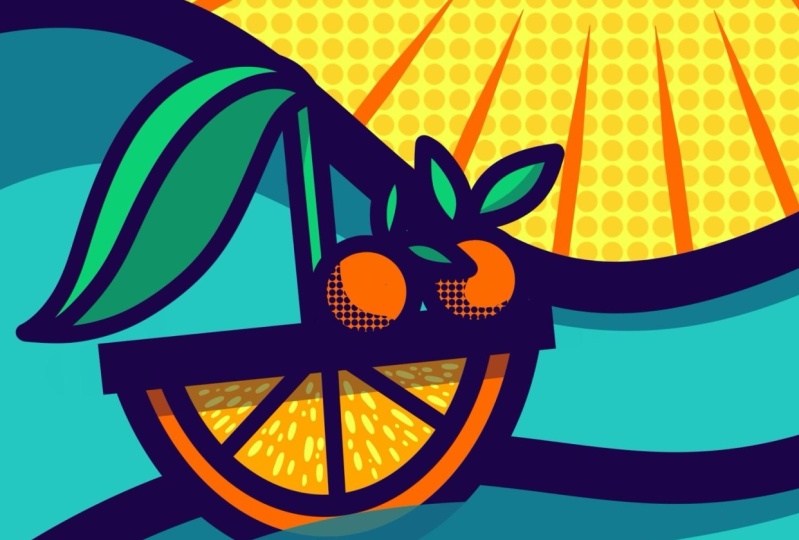
in unserer Orange, die auf Fruchtfleisch hindeuten. Öffnen Sie am besten die Schicht
des Bootes und wählen Sie
die farbige Füllschicht aus Darüber hinaus
erstellen wir eine neue Ebene. Wechseln Sie nun zum hellsten Gelb und wählen Sie
den Monolim-Pinsel Die Wahl der
Pinselgröße überlasse ich dir, aber ich arbeite mit
unserer winzigen Pinselspitze Zeichne einfach die
inneren Elemente deiner Orange nach Belieben. Sie können Musik abspielen und die letzten
dekorativen Elemente
hinzufügen. Ich erhalte die beste
Playlist von Macho, auch bekannt als Masholand
, der nicht nur einen
großartigen Musikgeschmack hat, sondern auch einen schönen und
einzigartigen Als Top-Lehrerin bei Skillshare sind
ihre Kurse ein Muss. Warum nicht mit diesem beginnen? Aber nachdem wir
hier fertig sind, oder? Okay. Du siehst, ich
drehe meine Leinwand immer ein bisschen, zoome rein und raus, um
das Arbeiten zu erleichtern. Fantastisch. Und das letzte Segment. Okay, denk nicht zu viel
darüber nach. Wunderbar Das letzte bisschen sind unsere
Super-Sonnenstrahlen. Wir werden dafür einen fantastischen Trick
in einer Pinselbibliothek verwenden dafür einen fantastischen Trick
in einer Pinselbibliothek Bleib neugierig. Wir sehen uns dort.
9. Einen grafischen Sonnenausgang erstellen: Willkommen zurück. Jetzt werden
wir unseren Hintergrund mit
supergrafischen Sonnenstrahlen aufpeppen Um es zu erstellen,
benötigen wir eine sehr scharfe Spitze. Aber keine Sorge, wir benötigen
keine zusätzliche Ausrüstung für unseren Stift Stattdessen verwenden wir einen Pinsel aus unserem
Orange Wonderland-Set Schauen wir uns schnell
das Originalkunstwerk an. Wir wollen diese
ultrascharfen Spitzen
mit dem Monolinpinsel zeichnen mit dem Monolinpinsel Ihr könnt aber schon
in der Vorschau sehen, dass der Monolinpinsel auf beiden Seiten
abgerundete Enden hat Lassen Sie uns das also mit
einem einfachen Trick ändern. Zuerst gehen wir zur
Pinselbibliothek und wählen den Monoline-Pinsel Wischen Sie dann nach links
und tippen Sie auf Duplizieren. Tippen Sie auf den duplizierten Pinsel und das Pinselstudio wird geöffnet Jetzt gehen wir zu Taper. Taper steuert, wie sich Ihr Pinsel am Anfang und
Ende der Linie
verhält Wenn Sie
hier die ersten Einstellungen ändern und den Schieberegler
leicht nach rechts bewegen, können
Sie sehen, dass sich die
Spitze nach vorne verjüngt Wenn Sie jetzt die Größe maximieren, können
Sie sehen, wie die scharfe Spitze aussieht, wenn sich Ihre Linie nach vorne
verjüngt. Probiere es gleich aus. Diese Einstellungen beziehen sich
auf die Verwendung eines Stifts. Aber wenn ich mit dem Finger zeichne, kannst
du sehen, dass die
Spitze immer noch rund ist Gehen wir also einen
Schritt weiter runter , um Taper zu berühren und
wiederholen die Schritte Bewegen Sie den Schieberegler in die
Mitte, um eine Spitze zu erstellen, und stellen Sie dann die
Größenproportionen auf Maximum , um eine extrem scharfe
Spitze zu erhalten. Ja, großartig. Egal, ob Sie Ihren Stift verwenden oder lieber
mit dem Finger zeichnen, Sie sind jetzt
für unsere grafischen Sonnenstrahlen gut gerüstet Alles bereit, dann herzlichen Glückwunsch
zu Ihrem individuellen Pinsel. Jetzt haben wir eine Monoline
und eine Monoline mit scharfer Spitze.
Lass uns anfangen Zuerst brauchen wir die richtige
Farbe für unsere Sonnenstrahlen. Also wechseln wir zu Orange. Wir werden auch ein
spezielles Werkzeug verwenden, um genau
diese radialen Linien zu erzeugen , die vom Planeten aus
reichen. Öffnen Sie das Aktionsmenü und
wählen Sie Zeichnungsanleitung. Tippen Sie anschließend auf Zeichenanleitung bearbeiten. Dadurch wird das Menü mit der
Zeichenanleitung geöffnet. in der unteren Menüleiste Klicken Sie in der unteren Menüleiste auf die dritte
Option Perspektive. Und jetzt müssen wir tippen, um einen Fluchtpunkt zu
erstellen. Unseres sollte in der
Mitte der Orange sein. Wenn du nun mit deinem Stift auf den
Punkt tippst und ihn gedrückt
hältst, kannst du ihn trotzdem innerhalb
des Bildes mehr
oder weniger in die Mitte bewegen des Bildes mehr
oder weniger in die Mitte wir also sicher, dass wir für die Hilfslinien
eine andere Farbe verwenden, die
einen
besseren Kontrast zum Gelb bietet Wenn ich die Dicke
der Linien ein wenig erhöhe, werden
die Richtlinien noch besser sichtbar Achten Sie darauf, dass das
assistierte Zeichnen aktiviert ist. Auf diese Weise folgen die Linien
nur den Hilfslinien. Tippen Sie nun auf Fertig und
kehren Sie zu unserer Leinwand zurück. Zurück zum Ebenenmenü. Wir deaktivieren jetzt diese Skizze
und erstellen eine neue Ebene. Tippen Sie nun auf Assisted
Drawing für diese Ebene. Überprüfen Sie erneut das Pinselmenü, um sicherzustellen, dass Sie unseren
brandneuen benutzerdefinierten Pinsel ausgewählt Großartig. Okay, lass uns die erste Linie
ziehen. Mal sehen, ob dir die Größe gefällt. Oh, das sieht toll aus.
Die Pinselgröße ist also 15, dieselbe Größe, die wir
zuvor für die
kleinste Linienbreite verwendet haben . Es ist wichtig, den Abstand zwischen
den
Sonnenstrahlen proportional zu halten Abstand zwischen
den
Sonnenstrahlen proportional Sie sollten immer auf
einer Hilfslinie zeichnen und
die nächste offen lassen und dann wieder auf
der nächsten zeichnen Wenn Sie die Zeichenhilfe aktivieren, können
Sie versuchen, neben
der Linie zu zeichnen, aber das funktioniert nicht. Procreate wird Ihren Schlaganfall immer ausrichten
oder abweisen. Es empfiehlt sich, die Leinwand
mehrmals zu
drehen , bis Sie mit der Position der
Hilfslinien
zufrieden sind mit der Position der
Hilfslinien
zufrieden Der spitze Teil Ihrer Linie befindet sich immer am
Anfang des Strichs Um diese
schönen Sonnenstrahlen zu erzeugen, musst
du dich also immer vom
Planeten entfernen. Denken Sie daran, immer etwas Platz zu
lassen, also lassen Sie eine Hilfslinie leer
und zeichnen Sie dann auf die nächste Im Moment können Sie einfach über alle
anderen Elemente
zeichnen. Wir werden uns später damit befassen. Wie weit oder wie nah
Sie die Linien
vom Planeten entfernt beginnen ,
kann mit dem Auge beurteilt werden Aber wenn du
präzise Geometrie liebst, empfehle
ich dir,
einen Kreis um
den Planeten zu zeichnen , der dir zeigt
, wo deine Linie beginnen soll Zwei oder drei weitere Striche,
drehe deine Leinwand. Ich noch eins hier. Okay, großartig. Nun
verschiebe zur Reinigung die Ebene
mit
den Sonnenstrahlen ganz unten im Ebenenmenü. Deaktiviere die Richtlinien, indem du die blaue Notiz
im Aktionsmenü Ja, hier. Okay. Und
es sieht fantastisch aus. Lassen Sie uns jetzt unseren
Halbtonhintergrund einschalten. Oh, die Halbtöne
sind zu gesättigt. Denken Sie daran, dass wir
die Ebene ursprünglich gesperrt haben, also müssen wir
sie entsperren, um Änderungen vornehmen zu können Jetzt können Sie den
Opazitätsregler wieder sehen. Wir sollten ihn auf etwa, sagen
wir, 25% senken . Oh, wunderschön. Natürlich können Sie die Sonnenstrahlen immer noch anpassen
und Änderungen vornehmen. Ich könnte
das sogar tun, aber im Moment ist
es okay, weil wir uns der Endphase
nähern. Wir brauchen immer noch diese kleinen
Extras hier auf der Welle. Und ich werde dir in der nächsten Lektion erklären, wie das geht. Wir sehen uns dort.
10. Einen Durchsicht-Wasser-Effekt erzeugen: Okay, jetzt ist es das Finale. In unserer letzten Lektion wollen
wir
dieses kleine Extra zeichnen,
die Illusion, einen Teil des
Bootsrumpfes
durch die Welle zu sehen . Lassen Sie mich dazu zuerst das Original
ausschalten, damit wir mehr Platz
zum Arbeiten haben. Also, okay. Wir beginnen im Ebenenmenü
und öffnen die Bootsgruppe. Wir wollen, dass unsere Welle
einen Teil des Rumpfes bedeckt. Deshalb gruppieren wir
alle Schichten , die zum Rumpf gehören. also alle Konturen
und die Farbfüllung Tippen Sie also alle Konturen
und die Farbfüllung auf Gruppe, und jetzt
duplizieren wir diese Gruppe. Tippen Sie im Menü für
kleine Ebenen auf Abflachen. Dadurch werden alle Ebenen
zu einer zusammengeführt. Jetzt erstellen wir eine neue Ebene
darüber und machen
daraus eine Schnittmaske Nimm das gleiche Blau, das wir für die Wellen
verwendet haben. Und natürlich schnappen Sie sich
die Monolinbürste. Jetzt beginnt die Magie. Wir zeichnen eine Wellenform. Da die Schnittmaske aktiviert ist, können
Sie nur auf den Rumpf des Bootes zeichnen Reduzieren Sie abschließend die Opazität
der Wellenschicht auf 80%. Ja, jetzt tritt der Wassereffekt
auf. Fabelhaft. Lasst uns
die Welle ein wenig ausbalancieren. Erstellen Sie eine neue Ebene, um etwas
Spielraum
zum Experimentieren zu haben Spielraum
zum Experimentieren Du folgst einfach deinem eigenen Flow. Wenn du bereit bist,
sieh dir dein Bild an, um zu sehen, ob du lustige Extras hinzufügen
kannst. Ich werde dir meins in
der letzten Lektion zeigen , wo
wir auch
alles zusammenfassen , was wir
gelernt haben, und
dein Projekt zusammen hochladen .
Wir sehen uns dort
11. Letzter Schliff, Gedanken und dein Projekt: Herzlichen Glückwunsch. Du hast unser
grafisches Abenteuer gemeistert. Um dein Bild aufzupeppen und
mehr visuelles Interesse zu wecken, füge als Teil deiner Geschichte noch ein paar weitere Details hinzu, wie diese kleine Orange
hier unten Es könnte der Captain sein,
aber hoffentlich nicht. Vergessen Sie natürlich nicht, Ihre Unterschrift
zu hinterlassen. Wenn Ihnen der Kurs gefallen hat, hinterlassen
Sie bitte eine Bewertung. Bevor wir Ihr Projekt einreichen, lassen Sie uns kurz zusammenfassen, wie viel Sie
in diesem Kurs gelernt haben Sie wissen jetzt, wie Sie mit dem Texturpinsel für
Dezimalzahlen
einen Hintergrund mit
einer Volltonfarbe und einer Halbtontextur
darüber erstellen mit dem Texturpinsel für
Dezimalzahlen
einen Hintergrund mit
einer Volltonfarbe und einer Halbtontextur
darüber einer Halbtontextur
darüber Zweitens haben Sie gelernt, wie Sie konsistente Liniengrafiken erzielen können
. Wir haben nur eine Farbe verwendet, nur den Monolinpinsel, und uns für nur drei
verschiedene Linienbreiten
für Ihr Bild entschieden verschiedene Linienbreiten
für Und natürlich haben wir Erinnerungsmarken
gesetzt. Nummer drei ist das Ausmalen, was jetzt sehr einfach ist
, da Sie mit
Farbabzug, Maskierung
und Referenzierung arbeiten können Farbabzug, Maskierung
und Referenzierung Eine begrenzte Farbpalette
unterstützte unseren hübschen grafischen Look. Sie haben auch drei Geheimnisse
konsistenter Schattierung gelernt. Zunächst haben wir eine Farbe verwendet, um
Ihre Grundfarben einzufärben und die Deckkraft
zu reduzieren Ein weiterer Trick, den Sie jetzt zur
Hand haben , sind
präzise Schlagschatten,
und Halbtonschatten haben wir souverän gemeistert Gut gemacht. Deine
Superfähigkeiten in diesem Kurs, wir kreieren einen Pinsel
im Pinselstudio und zeichnen damit
unsere supergrafischen
Sonnenstrahlen Bravo. Und als
zusätzliche Superfähigkeit weißt
du jetzt, wie man
einen Wassereffekt erzeugt einen Wassereffekt und wie man den letzten Schliff macht Jetzt, da du
deine einzigartigen Extras
und deine Signatur hinzugefügt hast , ist
es an der Zeit,
dein Meisterwerk hochzuladen. Also lass uns das zusammen machen. Um Ihr Projekt einzureichen, benötigen
Sie Ihr
Kunstwerk als JPEG. Gehe zum
Aktionsmenü und tippe auf Teilen. Wählen Sie JPEG aus der Liste aus. Tippen Sie nun auf In
Ihrer Kamerarolle speichern. Gehen wir zur
Klassenseite auf Skillshare. Bei einem Projekt findest
du unter Ressourcen die blaue
Schaltfläche, um ein Projekt einzureichen Jetzt öffnet sich die Projektseite
und tippe auf Bild hochladen. Wählen Sie die Fotobibliothek und
Ihre Kamerarolle wird geöffnet. Und hier kannst du dein Kunstwerk
auswählen. Das ist auch das Bild jeder in der
Klassenprojektgalerie sehen wird. Deshalb ist dein Bild
etwas beschnitten. Aber mach dir keine Sorgen Sie werden es in voller Größe
auf der Projektseite selbst sehen. Jetzt können Sie weitere Details hinzufügen. Beginne mit einem tollen Titel. Es könnte etwas so Langweiliges wie Wonderland Final
oder sehr kreativ Hinterlassen Sie ein paar Worte und sagen mir, ob es Ihnen
Spaß gemacht hat, an
Ihrem Projekt zu arbeiten , oder ob
Ihnen stürmisches Wasser bevorsteht Sobald Sie bereit sind, tippen Sie auf „ Veröffentlichen“ und Ihr Projekt wird der
Projektgalerie hinzugefügt Hier siehst du meine
Seite auf Skillshare. Und hier findest du
auch einen Link zum fantastischen
Procreate-Playbook von Skillshare, das ursprünglich der
Ausgangspunkt war, um dir
alle Geheimnisse unseres
unglaublichen Grafikabenteuers beizubringen alle Geheimnisse unseres
unglaublichen Grafikabenteuers Wenn du hier auf den Link
tippst, gelangst du zum
Playbook selbst, das die Kunstwerke
und die schrittweise Anleitung
von neun großartigen talentierten Künstlern enthält von neun großartigen talentierten Künstlern , die auch
hier auf Skillshare Alles was Sie tun müssen, ist Ihre E-Mail-Adresse hier
einzureichen und Sie erhalten sofort
Zugriff auf das eBook Ich kann es kaum erwarten, deine tollen
Projekte in der Galerie zu sehen. Wenn du diesen Teil
der Kreativität liebst und mehr willst, schließ dich den anderen Aufforderungen Und natürlich hoffe ich,
dich auch in meinen
Fortpflanzungskursen zu sehen dich auch in meinen
Fortpflanzungskursen zu Jetzt, während ich mein
Studio auf den nächsten Kurs vorbereite, tippe auf „Folgen“, damit du
keine verpasst Und hinterlasse eine Bewertung, damit
deine Kommilitonen wissen, warum du den
Kurs besuchen würdest. Viele, viele Dinge. Wir sehen uns bald. Wähle.
 Ulrike Text&Tulip, Digital Art in Procreate