Transkripte
1. Willkommen: Hallo Hier erfahren Sie, wie Sie
auf dem Camber-Kurs
lustige digitale Aufkleber erstellen auf dem Camber-Kurs
lustige digitale Aufkleber In diesem Kurs lernen
Sie, wie Sie eine Vielzahl von
digitalen Aufklebern
erstellen, mit denen Sie entweder
Ihren digitalen Planer
oder Ihr Tagebuch hübscher
oder ansprechender aussehen lassen
können , oder Sie können die
Fähigkeiten, die Sie in
diesem Kurs erlernen
, nutzen Fähigkeiten, die Sie in
diesem Kurs erlernen
, , um
digitale Aufkleber online zu verkaufen und zusätzliches Geld zu verdienen Also sag mir, ob du das bist. Möchten Sie mit der
Erstellung digitaler Aufkleber beginnen, wissen
aber nicht, wo Sie anfangen sollen? Haben Sie wenig Erfahrung im
Grafikdesign? Oder suchen Sie nach einem einfach zu erstellenden
digitalen Produkt, um mit dem Verkauf von FAS auf ETs
oder anderen Online-Plattformen
zu beginnen Falls ja, dann ist dieser
Kurs genau das Richtige für Sie. Wenn Sie jemand sind, der ein digitales Online-Geschäft
starten möchte ein digitales Online-Geschäft
starten und etwas Einfaches erstellen
möchte, ist dies genau das Richtige für Sie. Wenn Sie ein Anfänger in der Erstellung digitaler Sticker sind oder nach einem zusätzlichen Einkommen
suchen, lernen möchten, wie man
CVA verwendet, und zu guter Letzt, dass Sie
sich einer Herausforderung stellen, dann ist dies definitiv
der richtige Kurs für Sie Hallo zusammen. Ich bin Olivia Ich habe also ein paar erfolgreiche
eTS-Shops, in denen ich
digitale Produkte online verkaufe und jeden Monat ein regelmäßiges
Einkommen verdiene Also werde ich für diesen Kurs dein Profi und dein
Guru für digitale Sticker Und ich bin auch ein Hit digitaler
Produkte. Ich persönlich liebe es,
digitale Produkte zu entwickeln , insbesondere
digitale Planer. Das ist mein Ding, aber ich
liebe es auch , eine
Vielzahl digitaler Produkte zu entwickeln Am Ende dieses Kurses wirst
du verschiedene Tipps und Tricks von Canva gelernt haben, wie du eine Vielzahl
von digitalen Stickern erstellen Du lernst, wie du neun
verschiedene Arten von digitalen Aufklebern erstellst verschiedene Arten von digitalen Aufklebern erstellst Sie werden in der Lage sein,
verschiedene
Grafiktechniken von Canva anzuwenden , und Sie werden
verstehen welche Arten von digitalen
Aufklebern Sie erstellen können Für diesen
Kurs benötigen Sie Zugang zu CVA,
das kostenlos genutzt werden kann, das kostenlos genutzt werden kann, einen Desktop oder ein Laptop
mit Internet und schließlich die Hartnäckigkeit,
zu lernen, und das Dieser Kurs beinhaltet alle digitalen Sticker
,
die in diesem Kurs erstellt wurden gehören digitale
Lesezeichen-Sticker,
Notizblöcke, digitale Sticker ,
Widgets, Waschbänder,
Papieranhänger, digitale Etikettenaufkleber, lustige Zitate Du wirst in der Lage sein, die digitalen
Sticker-Vorlagen von
Canva zu verwenden und sie zu modifizieren, sie zu deinen eigenen zu
machen,
sie auf deinen digitalen Planer
oder dein Journal anzuwenden oder sie zu
verkaufen Danke, dass du
so weit geblieben bist und denk
daran , dein Klassenprojekt abzuschließen Alle Informationen finden Sie unten
im Abschnitt zum Klassenprojekt. Wenn Sie lernen möchten, wie man digitale
Aufkleber
erstellt, denken Sie daran, dass
ich gesagt habe, dass ich digitale Planer
liebe Das heißt, das ist mein
täglich Brot. Wenn Sie lernen möchten, wie man digitale Planer
erstellt, können
Sie einen
prozentualen Rabatt auf
digitale Planer
wie ein Boss Babe bekommen , um
Ihnen zu helfen, den digitalen
Online-Planer zu erobern Sicher Aber vergessen Sie auch
nicht, digital boss
creations.com zu
besuchen , wo ich
weitere Ratschläge zur Erstellung
digitaler Produkte, zur
Verwendung von ETs und zum Verkauf von TS gebe weitere Ratschläge zur Erstellung
digitaler Produkte, zur , und es gibt auch jede Menge kostenlose
ebenfalls Ressourcen. Nochmals vielen Dank und ich
hoffe, Ihnen gefällt der Kurs.
2. Was sind digitale Sticker: Was genau sind
digitale Sticker? Digitale
Sticker sind im Grunde genommen nichts anderes als Planer-Sticker. Stattdessen handelt es sich um
digitale Bildseiten , die Sie Ihrem
digitalen Planer oder Journal hinzufügen können. Sie können sie verwenden, um
Ihren digitalen Planer und
Ihre digitalen
Billet-Journalseiten genauso zu dekorieren Ihre digitalen
Billet-Journalseiten , wie Sie es mit echten Aufklebern
tun würden Im Moment bin
ich dabei und habe nach digitalen Aufklebern
gesucht Ich scrolle nach unten. Hier ist eine große Auswahl an
digitalen Stickern auf C. Es gibt
viele verschiedene Typen, viele Farben, viele Designs, Themen, und
wenn ich dann Pinterest bin, ist es auch dasselbe. Sie können sehen, dass es viele verschiedene digitale
Sticker gibt, die Sie erstellen können. Mehr Abwechslung. Ich
denke, das ist einer der größten Unterschiede zwischen digitalen Aufklebern
und Papieraufklebern. Digitale Aufkleber,
viele verschiedene Typen. Nur normale Papieraufkleber, ich finde, sie sind nicht so vielfältig
wie digitale Aufkleber. Und Google auch. Es gibt Tonnen von
digitalen Aufklebern. Sie können darüber recherchieren.
3. Verschiedene digitale Stickertypen: Es gibt zwei spezifische Arten von
digitalen Aufklebern. Sie haben die
dekorativeren Aufkleber, konzentrieren Sie sich auf Ästhetik
und Selbstausdruck. Sie sind normalerweise hell und aufdringlich. In der Regel sind es digitale
Aufkleber, die versuchen, Ihren digitalen Planer oder Ihr
digitales Journal ansprechend zu gestalten Einige der Dinge, die
ich in
die eher digitalen Sticker aufnehmen könnte ,
sind Washi-Tapes Das sind Shi-Kassetten hier. So wie das. So, es gibt eine Menge
Hi-Kassetten . Das sind
verschiedene Farben. Aber diese dienen nur dazu, Ihr digitales Panel-Journal
ansprechend und hübsch zu gestalten. Dann hast du hier noch andere. Dies sind die
motivierenderen Arten von digitalen Aufklebern, sodass Sie solche
mit Questions darauf bekommen können Also. So. Dann sind die anderen Arten
von Aufklebern oder digitalen Aufklebern
funktionalere digitale Aufkleber. Sie wurden unter Berücksichtigung der
Praktikabilität entworfen. Diese Aufkleber stellen oft echte Papierartikel dar oder ahmen die Sie darauf schreiben würden, nach,
die Sie darauf schreiben würden,
also Listen, Diagramme, Tabellen, Tracker und
dergleichen Sie werden oft als digitale
Widget-Aufkleber bezeichnet. Wie Sie hier sehen können,
gibt es
hier einige , auf die Sie so auf die digitalen
Aufkleber
schreiben können . Aufgabenliste, Prioritäten. Es gibt einen Kalender, Check-In, Workout und noch
einen. Das sind solche, auf die man
tatsächlich schreiben kann. Das sind die beiden Arten
von digitalen Aufklebern. Die dekorativeren,
ansprechenderen digitalen Aufkleber , die nur dazu da sind, Ihr digitales Panel, Ihr
digitales Journal, hübsch zu
gestalten . Dann gibt es die andere
Art von digitalen Aufklebern, die Widgets, die
funktionaler
und praktischer sind, und es sind digitale Aufkleber auf
die Sie normalerweise schreiben, wie Punkte, Diagramme, Tabellen, Tracker,
Diagramme und so weiter
4. Navigieren im Canva-Arbeitsbereich: Jetzt gebe ich dir einen kurzen Rundgang
durch Canva. Wenn du bereits mit Canva
vertraut bist, kannst
du diesen Abschnitt einfach
überspringen Derzeit bin ich hier auf
der Canva-Startseite und unten kannst
du alle meine
aktuellen Designs sehen Auf der linken Seite hast
du Projekte. Sie haben Vorlagen,
Marken und Apps. Ganz oben gibt es
verschiedene Optionen, die du auswählen
kannst, darunter auch
einige Tools . Wenn du
Tutorials möchtest oder
zusätzliche Kenntnisse benötigst ,
gibt es auch im
erlernten Teil einige Dinge, die sehr hilfreich sind. Um mit dem Designen auf Canva zu beginnen, musst
du nur
rübergehen, um ein Design zu erstellen Also typischerweise für
digitale Sticker. Die Größe, zu der ich tendiere, ich das Notizbuchformat, das eine halbe Buchstabengröße ist, verwende
und ich das Format für
digitale Stickerblöcke verwende, bei denen ich eine ganze Reihe
von digitalen Aufklebern auf einer Seite haben würde . Sie können aber auch
nach Aufklebern suchen. In der Suchleiste
und Canva zeigt dir eine ganze Reihe
verschiedener Stickerformen und -größen, mit denen du
nur einen
einzigen Sticker erstellen kannst nur einen
einzigen Sticker erstellen Es gibt Autoaufkleber,
Kreisaufkleber, ovale, rechteckige,
quadratische und viele verschiedene
Aufkleberformen Was ich
tun werde, ist, auf dem quadratischen Aufkleber
auszuwählen
, der 100 mal
100 Millimeter groß ist Jetzt, wo wir in Canva sind. In diesem Video werden
wir uns nur auf
ein paar Dinge konzentrieren , denn
wie du siehst, passiert in Canva eine Menge Dinge Wir werden uns
hier auf Elemente konzentrieren, zu denen du Formen,
Linien, Grafiken und
all diese Dinge hinzufügen kannst Linien, Grafiken und
all diese Dinge Zu Formen übergegangen. Ich werde einen
Kreis und ein Quadrat hinzufügen. Sie können auch die Farbe ändern Gehen
Sie hierher und ändern Sie
die Farbe nach Ihren Wünschen. Dann können Sie auch Linien
hinzufügen. L kann also die Länge und
die Platzierung der Linie anpassen. Sie können die
Breitengröße auch nach Belieben ändern. Sie können auch den
Stil der Linie ändern. L und Sie können auch
die Farbe ändern, wenn Sie möchten. Sie können auch Grafiken
zu Elementen hinzufügen. Ich werde es ganz einfach machen und
einfach Blume eingeben. Und Canva zeigt dann einen ganzen Strauß
verschiedener Blumen Wenn du bemerkt hast, dass
einige von ihnen P haben, das im
Zahlungspaket von Canva enthalten ist Aber wenn du
die kostenlosen Grafiken haben möchtest, geh
einfach hier rüber und wähle
dann kostenlos oder den
Filter und dann drei aus Dann bekommst du all die verschiedenen
kostenlosen Blumen. Und auch. Bei diesem kannst du die Farbe
ändern, was ziemlich gut ist. Sie können die
Farbe ändern, indem Sie dort diese beiden
Farbfelder
auswählen. Das sind also im Grunde Elemente,
Formen, Grafiken, Linien. Darauf werden wir uns in diesem Kurs
konzentrieren. Das nächste ist Text. Gehen Sie zum Text
und fügen Sie Ihren Text hinzu. Sie können die Schriftart ändern. Gehen Sie dort zu diesem
Drop-down-Menü. Es gibt viele verschiedene
Schriftarten, aus denen Sie wählen können. Sie können auch
Ihre Schriftart hochladen. Es ist im Pro enthalten. Sie können sehen, dass mein Internet heute sehr langsam
ist. Ich
wähle einfach die Schrift Alice und ändere den Text in Hallo. Eine wichtige Sache bei Canvas ist, dass Sie der Schrift einen Effekt verleihen können. Bitte klicken Sie auf Effekt
und Sie können einen Schatten hinzufügen Kann einen Lift hinzufügen, kann ihn hohl
machen. Sie können diesen
Effekt mit einem Spleiß hinzufügen. Das ist einer meiner
Lieblingseffekte. Sie können auch eine Gliederung hinzufügen,
wenn Sie möchten. Also. Es gibt auch ein paar andere
steife Sachen hier unten, du kannst ein Echo, einen Glitch, einen
Neon hinzufügen, du kannst einen Hintergrund hinzufügen Du kannst
es auch krümmen,
was sehr cool ist. Ich werde
einen Umriss um den Text legen und ihn krümmen. Also. Z-Sachen auch. Cava Das ist wie der
technische Kram. Wenn wir die
Dinge schön und ordentlich machen wollen, markieren
Sie einfach alle
Elemente. Klicken Sie und gehen Sie in den
Weltraum, um sogar aufzuräumen. Sie haben hier auch verschiedene
Optionen zum Duplizieren, wenn Sie es duplizieren möchten Du kannst die
Slack-Gruppe auch gruppieren. Es gibt auch einige
andere Leitfäden
wie Router und Router können einen Rooter nach unten ziehen. Das ist alles von der Dateiregisterkarte
hier auf der linken Seite. Sie haben auch eine Anleitung
oben. Sie können auch Ränder hinzufügen. Du willst helfen, einfach
alles sauber und ordentlich zu machen. Sie können auch
Druckanschnitte hinzufügen. Also werde ich all diese Dinge einfach
loswerden. Der andere Aspekt ist für CVA auch der Teil des Teilens Um Ihren digitalen Sticker zu exportieren, gehen Sie
einfach zu Teilen Wählen Sie den Download
und den Dateityp aus, bei dem es sich normalerweise um ein PNG handelt.
Wir können ein JPEG verwenden, wenn Sie möchten. Ich persönlich bleibe
bei PNG, weil die Farbe etwas
besser ist als JPEG. Sie können
es aber auch mit transparentem
Hintergrund herunterladen . Das ist nur mit P möglich. Wenn Sie dann alle gewünschten
Optionen
ausgewählt haben , laden Sie
einfach die Datei herunter und Cava lädt sie herunter
und Sie können sie öffnen Und sieh dir dein Design an, Sticker. Und das war es. Das war es für diesen
Teil des Kurses, und ich werde dich
im nächsten treffen.
5. Erstellen von digitalen Lesezeichen: O. Okay, in diesem Abschnitt konzentrieren
wir uns also auf die
Erstellung digitaler Sticker Hier passiert die Magie. Wir werden damit beginnen,
digitale Lesezeichen-Sticker zu
erstellen, bei digitale Lesezeichen-Sticker zu
erstellen, denen es sich eher um dekorative
digitale Aufkleber handelt. Bevor wir beginnen,
möchte ich nur zuerst erwähnen, dass Sie, wenn Sie
mein vorheriges Video nicht gesehen haben, zur Kamera
gehen
und dann auf
Creator Design klicken müssten , das sich hier auf der
rechten Seite befindet Suchen Sie dann nach einem
quadratischen Aufkleber und klicken Sie dann auf diesen. Was dann passiert,
bringt Sie zu den Abmessungen für einen
quadratischen digitalen Aufkleber. So erstellen Sie ein Design. Ich werde das schließen
und hierher gehen. Ich habe hier gerade zwei
Lesezeichen. Ich habe dieses
Gingham-Lesezeichen hier und dann dieses
Poker-Punkt-Lesezeichen Was wir
tun werden, ist, diese beiden Lesezeichen
neu zu erstellen. Zuerst füge ich einfach eine leere Seite
hinzu. Dann gehe ich zu Elements
über. Gehen Sie zu Formen und klicken Sie auf C. Dann wollen wir eine
Lesezeichenform, die hier ist. Dann können wir es einfach anpassen und das gewünschte
Aussehen für unser Lesezeichen erhalten Ich denke, das wird reichen. Ordnung. Also werde
ich als Nächstes die Farbe ändern. Ich gehe
zu diesem Farbregister Haare. Ich werde wählen, ob ich färben möchte. Bevor Sie mit der
Erstellung Ihrer digitalen
Sticker beginnen , sollten Sie sich eine Vorstellung davon machen, welche Farben
und welche Themen digitale Sticker repräsentieren
sollen. Ich habe eine Farbpalette für Haare, und es ist eine ziemlich
farbenfrohe Farbpalette. Ich habe gerade in
Google-Farbpaletten gesucht und das ist es. Das ist eine der Optionen,
die ich mir ausgedacht habe. Ich werde hier
diese Farbe auswählen, die wie eine türkisfarbene Farbe ist Was ist dann, geh zu den
Elementen über. Es formt. Dann möchte ich auf eine Zeile klicken. Und ich möchte die
Farbe der Linie auf Weiß ändern. Möchte ich die Breite ändern? Lassen Sie uns die Breite auf drei ändern. Also gehe ich hier einfach zu
diesen drei Zeilen über. Dann werde ich
es einfach so drehen,
wie ich es haben möchte,
in einem 90-Grad-Winkel, sagen wir, und dann ziehe
ich es so nach unten. Jetzt werde ich einfach duplizieren. Ich habe einen Mac, also ist es
Befehl D, um zu duplizieren, oder Sie können
diese Schaltfläche hier wählen , um die Schaltfläche dort oben zu
duplizieren, und dann ist das eine
nervige Funktion von Cava Ist es, dass es dieses
neue Ding hat, wo ich es nicht hinbekommen
kann, wo ich es haben
möchte, aber es ist in Ordnung Wir können es einfach so hinzufügen. Mal sehen, ob ich es schaffe. Ich werde immer noch sehen
, ob ich das bewegen kann. Okay. Also nett, lass es mich machen. Und dann werde ich es einfach
duplizieren und einfach ein Ziel erreichen, also hoffentlich. Lass Okay, lass es uns einfach
so machen , weil sie mich das
nicht anpassen lassen. Okay. Also haben wir hier
ein paar Zeilen. Also, ich
werde die Form fixieren. Ich habe es gerade
mit einem Rechtsklick gesperrt und jetzt drücke ich
ein Schloss. Dann werde ich
die Linien hervorheben, um zu sehen, ob das funktioniert. Dann bin ich zu den
kleinen drei Punkten gegangen und gehe zur Arbeit. Ich gehe horizontal in den Weltraum. Nein. Wir haben hier ein paar Zeilen. Sie sind vielleicht nicht in der Irre, wie ich es mir wünsche,
aber das ist in Ordnung Wir werden noch ein
paar weitere Zeilen hinzufügen. Ich bin zurück zu den Zeilen gegangen und
habe gerade eine Zeile ausgewählt. Wir werden
die Breite auf drei ändern. Dann werde ich es einfach
duplizieren. Le Und dann, weil
ich es reingeschaut habe, lässt
es mich nicht. Ha. Weil ich
in die Form geschaut habe. Warum? Also, was ich tun werde, ist, ich werde
einfach alles holen Alles rückgängig machen und dann
will ich die
Form entsperren, so wie es ist Dann mach es einfach
noch einmal. Linie setzen. Hier möchte ich
die Peitsche auf drei ändern
und dann die Linie duplizieren, und dann die Linie duplizieren also okay Jetzt werde ich das tun, ich werde alles
hervorheben Stellen Sie sicher, dass diese
so sind , dass der Endpunkt
tatsächlich auf dem sh liegt, nicht auf dem weißen Raum. Mein C Ich kann manchmal wirklich
stur werden. Ich werde
diese einfach löschen und dann die Zeilen einfach mit
der richtigen Länge Ordnung. Also, was ich tun werde, ist alles hervorzuheben. Und dann wähle Gruppe aus. Dann haben wir es da. Wir haben ein Lesezeichen. eine Weile gebraucht, um dorthin zu gelangen, aber wir haben es endlich geschafft Sie können sehen, dass einige
der Linien
hier nicht gerade sind . Es ist nicht gerade
gerade, es ist in Ordnung. Es fügt dem Lesezeichen etwas Charakter
hinzu. Er ist der, den ich vorhin gefunden habe, und er ist ein bisschen dimensionaler, er ist ein bisschen genauer
als der, aber es ist so Als Nächstes
werden wir dieses
andere Lesezeichen erstellen, bei
dem es sich um ein
Poker-Punkt-Design-Lesezeichen handelt Ich werde einfach noch einmal eine weitere Seite
hinzufügen
und dann gehe ich
zurück zu noch einmal eine weitere Seite
hinzufügen Formen und wähle die Lesezeichenform aus, drehe dich
um neun Grad, erhalte die gewünschte Form Und dann
möchte ich die Farbe ändern, also gehe ich zur Registerkarte Farbe und ich möchte sie orange machen Als Nächstes gehe
ich zu den Elementen über,
und ich möchte einen Kreis, aber ich möchte c, aber ich möchte c wenn ich zu Kreis gehe. Ich will Grafiken. Das
ist die, die ich will. Ich werde hier einfach gefallen. Ich möchte den
Cutter wieder auf Weiß umstellen. Ich werde wieder
einfach in die Form schauen. Ich habe die Form ausgewählt. Ich gehe
zum Freihund oder du kannst ihn einfach verkaufen
und in Position bringen. Dann füge ich dieser Markierung jetzt einfach
ein paar Kreise hinzu. Ich werde es einfach so
lassen. Als Nächstes werde ich die Kreise einfach
gruppieren. Also habe ich alles markiert und jetzt
wähle ich Gruppe aus, und dann werde ich sie einfach
duplizieren. L Auch hier muss es in meinen Augen nicht
sein, wahre Designs sind niemals perfekt. Ich werde nur dieses eine
Mal
duplizieren und dann
möchte ich dieses,
jenes löschen . Und dieser. Und dann gehen wir, wir
haben einen Fußabdruck. Auch hier werde ich nur die Form entsperren. X so und dann
alles markieren und dann Gruppe auswählen. Dann haben wir noch ein Lesezeichen. Wir haben zwei verschiedene
Arten von Lesezeichen erstellt. Wir haben dieses
Gingham-Zeichen , das
nicht so symmetrisch ist, aber es ist in Ordnung Dann haben wir hier dieses
Poka-Lesezeichen, sowohl sehr farbenfroh Das war es für diesen Abschnitt und ich werde Sie
im nächsten
6. Erstellen von Notizblöcken mit digitalen Stickern: In diesem Abschnitt werden
wir
einige Notizblöcke,
digitale Aufkleber, erstellen einige Notizblöcke,
digitale Aufkleber, Bei diesen Aufklebern handelt es sich eher funktionale digitale Aufkleber , da der Benutzer darauf schreiben
kann Und wir werden drei verschiedene
Arten von Notizblöcken
erstellen Wir haben hier den ersten Typ
, einen
digitalen Grid-Pad-Aufkleber Der nächste ist eher wie ein digitaler Aufkleber mit
Notizblock. Auch hier handelt es sich bei dem letzten einen digitalen Aufkleber
vom Typ Notizblock. Wir werden
diesen
digitalen Aufkleber mit Rasternotizblock neu erstellen diesen
digitalen Aufkleber mit Rasternotizblock Was ich tun werde,
ich werde eine Seite hinzufügen. Dann gehe ich zu Elements. Ich gehe
zu Formen und klicke auf CR. Ich werde hier
diese Form auswählen, bei der es sich um das abgerundete Quadrat handelt. Dann werde ich
die Form einfach nach meinen Wünschen anpassen. Dann
ändere ich die Farbe,
indem ich hier die
Registerkarte Farbe auswähle. Ich werde
diese rosa Farbe auswählen. Als Nächstes gehe ich wieder zu Elementen und Formen, klicke auf Versiegeln und
wähle dann hier diese
quadratische Form aus. Ich
passe einfach die Form innerhalb des abgerundeten Quadrats an
und ändere
die Farbe in Weiß. Und ich werde einfach alles
hervorheben und es so zentriert machen. Ich werde es auch vorerst
einsperren. Also richte ich die drei Punkte aus
und ich werde die Sperre einstellen. In Elementen werde ich nach Rasterlinien
suchen. Sammle Siegel und dann will ich
nur noch eine freie Rasterlinie. Ich werde diesen
auswählen und dieser
heißt Computerfensterrahmen. Ich habe das gerade ausgewählt. Ich werde einfach die Rasterlinien so gut wie möglich
an das Quadrat
anpassen . Wie Sie sehen können, befindet sich
dieser Teil hier über
dem weißen Quadrat. Also, was ich machen werde, ist einfach auf die Linien
zu
doppelklicken und dann werde ich es einfach so aufschneiden und dann rausklicken, und jetzt ist es nett und ordentlich. Jetzt werde ich nur noch die Formen
entsperren. Und dann werde ich alles zusammenfassen. Ich gehe einfach zurück,
weil es nicht freigeschaltet ist. Schon wieder. Ich habe
das weiße Quadrat freigeschaltet und werde
die G-Ridge-Linien einfach wieder neu platzieren. Jetzt markiere ich einfach
alles und gruppiere alles zusammen und schon habe ich
den Notizblock hier. X so. Der ist fertig. Das war super einfach zu machen. Als Nächstes werden
wir
diesen erstellen digitalen Aufkleber vom Typ Notizblock erstellen. Ich werde nur eine weitere Seite
hinzufügen. Gehen Sie wieder zu Elementen und wir wollen nur
die quadratische Form. Ich werde nur
die Form nach meinen Wünschen anpassen. Ich möchte es quadratischer haben. Und ich werde die Farbe
ändern, und ich werde sie
in diese hellviolette Farbe ändern. Also. Jetzt gehen wir wieder zu Elementen
über und ich wähle eine Zeile aus. Und ich möchte
die Breite der Linie ändern , um sie auf
drei zu ändern, also so. Und ich werde die Linie einfach
ziehen wie beim nächsten Mal, ich werde
die Linie eins, zwei, also duplizieren. Nur um sicherzugehen, dass die
Linien alle gerade sind. Ich klicke einfach auf die quadratische Form
und möchte
sie sperren und dann
alle Linien markieren. Gehe zu den drei Punkten und sie sind alle schön und aufgeräumt Ich muss nicht auf
die Schaltfläche zum Aufräumen klicken , sonst ist sie
nicht da, weil sie
alle schön und aufgeräumt sind Jetzt werde ich nur noch
die Form entsperren. Eigentlich werde ich
die Form wieder sperren. Ich werde
es wieder sperren. Und dann klicke
ich
auf die Kreisform. Wenn sich Ihre Kreisform
nicht im Bereich Formen befindet, klicken
Sie einfach auf Alle anzeigen und dann können Sie
alle Formen sehen. Also klicke ich einfach auf
diesen Kreis und füge ihn hier hinzu, und dann
ändere ich die Farbe in Weiß
und dupliziere ihn und dupliziere ihn einfach
mit „Gefällt mir“. C. Ich möchte auch die Farbe für die Breite
ändern. Ich glaube, ich möchte es auf zwei
ändern, es weniger auffällig
machen. Also. Da haben wir's. Wir haben
einen digitalen Notizblock-Aufkleber erstellt Ich werde es entsperren und dann alles
gruppieren, Mike Als Nächstes werden wir
diesen letzten digitalen Planer
im Notizblock-Stil erstellen , keinen digitalen Planer, keinen
digitalen Aufkleber. Dieser hat hier ein Washi-Tape und er hat einen Rand
und ein paar Linien Es ist etwas dekorativer
als die anderen. Was ich tun werde, ist
einfach eine Seite zu erstellen. Und ich gehe zu
Formen, klicke auf das Quadrat und passe
das Quadrat wieder einfach nach meinen Wünschen Als Nächstes
ändere ich einfach die Farbe auf „Türke ist Farbe wie so Dann werde ich das an Ort und Stelle fixieren. Ich werde einfach
auswählen, ob gesperrt werden soll. Als Nächstes gehe ich einfach
zu den Zeilen, wähle die gewünschte Zeile aus und platziere sie hier. Ich werde
das Gewicht auf zwei ändern. Dann werde ich einfach die Zeilen
duplizieren, also
ich werde sie
gruppieren und sie einfach ein
bisschen nach oben
verschieben. Ich werde sie auch gruppieren. Markieren Sie alle Zeilen
und wählen Sie sie dann aus und gruppieren Sie sie. Jetzt möchten wir einen Rahmen erstellen, also wähle ich
erneut eine Linie aus und gehe zur weißen Farbe
über. Ich glaube, ich werde
den Topf an diesem Punkt belassen, oder ich ändere einfach die Farbe frei und dann die Linie. Es geht horizontal. Und ich habe es einfach runtergezogen und als Nächstes werde ich es einfach
duplizieren O und lege es auf diese Seite. Achte darauf, dass es schön ist und
mit der Form mit
der anderen Linie ausgekleidet ist. Dann werde ich es
erneut duplizieren und
es dann vertikal drehen. Vergewissern Sie sich noch einmal, dass es
in den Linien schön ist. Da haben wir's. Und platziere es so. Und dann kann ich den anderen hinzufügen. Hier so. Wir haben eine Grenze
geschaffen. Jetzt wollen wir eine Washi-Linie hinzufügen. Ich gehe zu
Elements und
gebe dann White Washi Tape in die Suchleiste Für Grafiken klicke ich
auf CO. will
ich nur ein kostenloses Washi
Tape, habe eins hier. Dann platziere ich es einfach so und passe
es einfach nach meinen Wünschen an Ich möchte die Farbe in
eine hellgrüne Farbe ändern .
Da haben wir's. Wir haben jetzt unseren letzten digitalen
Notizblock-Aufkleber erstellt, und das ist wie ein digitaler
Notizblock-Aufkleber Aber bevor wir fertig sind, werde
ich einfach das Quadrat
freischalten weil wir
alles gruppieren müssen, sicherstellen müssen, dass jedes Fi
eins ist, alles markieren Diese. Markieren Sie einfach
alles in der Gruppe, und jetzt haben wir gerade
unseren digitalen Aufkleber. Los geht's, wir haben
kostenlose digitale Sticker erstellt. Sie sind also alle
völlig unterschiedlich, und auch hier hat es nicht
viel Zeit in Anspruch genommen und ist
super einfach zu machen.
7. Erstellen digitaler Widgets: Im nächsten Video
zeige ich Ihnen, wie Sie
drei verschiedene digitale Widgets erstellen . Im Wesentlichen verhalten
sie sich bei
digitalen Widgets oder
ahmen Papier-Widgets Der Benutzer wird in der Lage sein, auf die Widgets zu
schreiben. der To-Do-Liste wird er in der
Lage sein, über die Zeilen zu schreiben und das Element dann abzuhaken. Wir beginnen damit, zuerst eine Aufgabenliste zu
erstellen. Ich werde nur eine neue Seite
hinzufügen. Dann gehe ich als
Erstes zu den
Elementen über und lege die quadratische Form fest. Ich passe die Größe
des Quadrats einfach so und dann ändere ich einfach
die Farbe.
Ich klicke auf die Registerkarte Farbe und wähle
diese rosa Farbe aus. Als Nächstes werde ich einfach das
Quadrat
duplizieren und es
dann ein bisschen
kleiner machen als das größere Quadrat. Ich werde
die Farbe auf Weiß ändern. So wie das. Als Nächstes werde ich einfach
alles hervorheben und
es an seinem
Platz fixieren , sodass es
sich nirgendwohin bewegt. Als Nächstes muss
ich nur noch ein paar Zeilen hinzufügen. Gehe zu Elementen und ich werde die Linie festlegen
und die Linie hier platzieren. Ich möchte nur die Breiten
ändern. Ich gehe zum
Linienstil und ändere ihn auf zwei. Dann werde ich
die Linie einfach ein bisschen verlängern. Also, und dann werde ich einfach die Zeilen duplizieren. Ich möchte nur sicherstellen, dass meine Linien schön und gerade sind. Ich werde nur
alle Linien hervorheben. Wenn Sie diese drei Punkte
auswählen sind meine Linien gerade
, weil es keine Option
zum Aufräumen Als Nächstes muss ich nur
einige Chatboxen
neben den Zeilen hinzufügen einige Chatboxen
neben den Zeilen Nochmals, Elemente s,
ich werde es nur ein bisschen reinbringen, machen eine kleine Chat-Box. Dann ändere ich
einfach die Farbe auf Weiß und füge auch
einen Rand hinzu und
ändere die Gewichtung auf zwei. Max. Wie viele Zeilen
habe ich, also eins, zwei, drei, vier,
fünf, sieben, acht, ich brauche acht oder sieben
weitere Checkboxen, zwei, drei, vier, fünf, 67. Dann werde ich es ein bisschen nach oben
verschieben. Verschiebe es so nach oben, dann werde
ich einfach alles
hervorheben. An den drei Punkten und
dann den Abstand gleichmäßig aufräumen, damit es schön aufgeräumt ist Als Nächstes möchte ich nur etwas
Text hinzufügen. Ich gehe zur Registerkarte Text. Melde meinen Text. Ich
möchte das Format ändern Ich habe das
Drop-down-Menü verkauft und möchte den Aprikosen-Text oder die Schriftart Ich werde einfach meine Liste mit zwei Hunden
schreiben. Ort. Da so, dann werde
ich einfach
diese beiden Quadrate freischalten und dann alles markieren
und alles gruppieren. Jetzt haben wir ein erstes Widget. Unser nächstes Widget ist
dieser Self-Tracker. Ich werde
einfach eine neue Seite hinzufügen und dann zu den
Elementen übergehen und mit einem anderen Quadrat beginnen. Ich möchte nur
die Größe des Quadrats anpassen und dann möchte ich
es in meine blaue Farbe ändern. Dann duplizieren Sie
das Quadrat erneut. Wir wollen eine
schöne weiße Innenbox machen und die Farbe ändern. Ich tue es. Also ist alles an
seinem Platz und bewegt sich nicht. Wir wollen alles
wieder erhöhen und einfach zu
den drei Punkten übergehen und
uns an der richtigen Stelle festsetzen. Um unseren Self-Care-Tracker herzustellen, benötigen
wir
die quadratische Form. Ich möchte so
ein Rechteck daraus machen. Dann ändere ich
die Farbe in Weiß und füge einen Rand hinzu und ändere
die Breite auf einen. Danach brauchen wir
den Tracker-Teil. Ich habe Herz benutzt. Ich wähle einfach die Herzsuche in
der
Suchleiste für Herz und schon nimmt es Gestalt an. Wir wollen nur ein normales Herz passen die Größe an und gehen dann
zur Farbe
wechseln, die Breite auf eins ändern. Und dann haben wir unser Herz. Wir wollen sieben davon, also brauchen wir sechs weitere, drei, vier, fünf, sechs, eins, zwei, drei, vier,
fünf, sechs, sieben. Ich werde einfach alle Herzen
markieren, die freien Punkte
auswählen, gleichmäßig in den Raum
gehen, gleichmäßig in den Raum
gehen, aufräumen und es macht
es einfach schön aufgeräumt für Als Nächstes gehe ich einfach zu
Tex und
füge hinzu und ändere den Text einfach ändere den Text M. Und ändere
die Schriftart Ich möchte
es nur sehr, sehr klein machen. Ich ziehe es einfach nach unten, um die Größe des Textes zu
ändern. Dann werde ich Text
duplizieren. Jetzt ändere ich nur den
Text auf die Wochentage. Montag, Dienstag, Mittwoch, Donnerstag, Freitag,
Samstag, Sonntag. Unglaublich. Jetzt werde ich das alles zusammenfassen. Und dann
werde ich einfach
den Tracker duplizieren und alles
hervorheben, die freien Punkte
setzen
und schon ist alles schön gleichmäßig
im Raum, das ist
also gut. Dann möchte ich nur noch ein paar Texte auf
dem
Polizei-Routen-Tracker
hinzufügen dem Polizei-Routen-Tracker . Dann möchte ich nur
die Schrift auf Aprikosen ändern. Und dann schau dir die Quadrate an, markiere alles,
gruppiere alles zusammen Dann haben wir unseren
Self-Care-Routine-Tracker. Dann ist unser letztes Widget, das wahrscheinlich das
einfachste ist, unser Rems-Widget Nochmal, nur eine neue Seite, beginne mit einem, einem neuen Design Dann gehe ich zu Elements
über. Und wir brauchen die quadratische Form. Sie stellen fest, dass ich
die quadratische Form in
allen Widgets verwendet habe die quadratische Form in , weil das
die Grundlage für diese drei Widgets im Grunde die Grundlage für diese drei Widgets dieses quadratische Formpaar
ist. Ich passe gerade die Größe an
und werde die Farbe einfach
auf diese rosafarbene Farbe
umstellen und werde die Farbe einfach
auf diese rosafarbene Farbe
umstellen diese rosafarbene In der nächsten. Wir brauchen wieder
die quadratische Form. Also füge es einfach
dort hinzu und
mache die Form einfach rechteckig. Platziere es dort und ändere die Farbe auf Weiß. Zu weiß. Als Nächstes füge ich einfach ein paar Liebesherzen an das Ende der Form im Rattenwinkel hinzu. Ich werde die
Farbe auf diese rosafarbene Farbe ändern. Ich werde sie
einfach
duplizieren und am Ende hinzufügen . Zum Schluss füge
ich noch ein paar Texte hinzu Platzieren Sie Text mit Haaren und tippen Sie
einfach Erinnerungen ein und ändern Sie
die Schrift auf Aprikosen,
was, wie Sie vielleicht
schon bemerkt haben, eindeutig eine
meiner Lieblingsschriften auf Cava ist Ich wollte alles hervorheben. Gruppieren Sie alles zusammen
und da haben wir es. Wir haben unser
Erinnerungs-Widget erstellt. Wir haben drei
verschiedene Arten von Widgets erstellt. Sie waren wieder, wirklich
super einfach zu erstellen. Sie waren gar nicht so schwer und ihre Erstellung nahm auch nicht viel
Zeit in Anspruch. Das war's für dieses Video und ich werde dich
im nächsten sehen.
8. Erstellen von Washi-Tape- und Papier-Tags: In diesem Abschnitt
werden wir
einige Papieretiketten und
einige Washi-Tapes erstellen einige Papieretiketten und
einige Washi-Tapes Insgesamt
gibt es fünf Designs, und wir werden
zunächst
diese drei verschiedenen
Arten von Papieretiketten erstellen diese drei verschiedenen
Arten von Papieretiketten Ich werde
einfach eine neue Seite hinzufügen. Und dann gehe ich
zu
Formen über und wähle dann die quadratische Form aus. Dann möchte ich
daraus ein Rechteck machen, also werde ich
es einfach so nach meinen Wünschen anpassen und es einfach in der Mitte
platzieren Ich werde die Farbe zu Rosa
zu dieser Farbe ändern Rosa
zu dieser Farbe Ich könnte es einfach etwas
breiter und länger machen. Dann werde ich einfach diese Form
duplizieren. Ich verwende eine Kartensammlung, also
wähle ich Befehl D,
aber Sie können diese
Schaltfläche hier einfach auswählen, um sie zu duplizieren. Ich füge einfach
die Form hinzu, mache eine kleine rechteckige
Form und platziere sie am Ende der
längeren rechteckigen Form. Dann werde
ich einfach
die Farbe
dieser kleinen Form
in eine hellere Farbe ändern . Und ich werde es hervorheben und
alles zusammenfassen. Und da hast du es. Wir haben ein Papieretikett erstellt. Lass uns den anderen machen.
Wir haben noch einen. Wir haben diesen orangefarbenen
Papieranhänger mit ein paar Schmetterlingen. Ich werde
den gleichen Prozess noch einmal durchmachen. Ich werde zu den Elementen
übergehen, die quadratische Form
verkaufen und daraus ein Rechteck
machen. Dann werde ich die Farbe
ändern. Zu dieser orangen Farbe. Es ist einfach so, dass mein Computer
sehr lange braucht Ändere ihn hier auf diese
orange Farbe und dann auf diese hier. Dann nochmal,
duplizieren Sie es und bringen es ein
wenig zurück und platzieren Sie die Form am Ende
der längeren
rechteckigen Form. Dann werde ich die Farbe
wie folgt in eine dunklere orange
Farbe
ändern . Jetzt möchte ich nur noch ein paar Grafiken
hinzufügen. Ich gehe einfach zu
Elementen in der Suchleiste gebe Schmetterling ein. Und klicken Sie im
Grafikbereich auf C. Ich
wähle einfach diesen Schmetterling hier aus und platziere ihn so. Ich werde die
Farbe auf Weiß umstellen, aus
irgendeinem Grund funktioniert mein Computer
gerade nicht mehr. Er will nicht, dass
ich die Farbe ändere. Da haben wir's. Wir wollen uns ändern. Ich werde es auf Weiß oder auf eine
andere Farbe ändern. Lassen wir es einfach weiß und wechseln wir
zum mittleren Teil. Ich werde den
Mittelteil in eine rosafarbene Farbe ändern, und ich werde
den Schmetterling nach meinen Wünschen drehen und einen anderen dort platzieren Ich mache
diesen kleiner und platziere ihn dort oder
M. Platziere ihn so dort Dann werde ich einfach
die Form fixieren. Ich habe gerade auf die Form geklickt, die drei Punkte
gedrückt und „Sperren“ ausgewählt Dann werde ich das Muster gruppieren
und es die ganze Zeit so duplizieren, und dann haben wir dieses
süße Schmetterlingsmuster Ich habe die Form freigeschaltet und jetzt werde ich
alles gruppieren, und wir haben diesen
Schmetterling-Papieranhänger. Das letzte Papieretikett
, das wir erstellen werden, ist dieses, und es enthält einige Texte
innerhalb des Tags. Was wir wieder tun werden,
ist einfach eine neue Seite hinzuzufügen. Gehen Sie zu den Elementen, klicken Sie auf die quadratische Form und ändern Sie sie dann
in ein Rechteck. Ihr solltet inzwischen
ein Experte darin sein. Weil es sehr einfach ist. Wechseln Sie zu einem Rechteck, ändern Sie die Farbe eine hellviolette
Farbe und duplizieren Sie sie Die Form, und platzieren Sie
die Form dann am Ende
des Rechtecks Dann
ändere ich die Farbe in diese hellrosa Farbe Als Nächstes werde ich einige Texte
hinzufügen. Ich wähle Text aus und wähle dort Text aus. Dann gebe ich einfach Wichtiges ein. Ich werde
das T ändern. Ich
gehe zu dieser
Drop-down-Auswahl hier. Ich werde
es auf Aprikosen umstellen. So wie. Dann werde ich Effekte hinzufügen. Ich schneide diesen Knopf auf und ich schneide den Umriss auf und ich möchte die
Farbe in eine weiße Farbe ändern wird dem Text ein weißer
Umriss hinzugefügt, er
hebt sich nur ein bisschen Dann werde ich einfach alles zusammenfassen. Dann haben wir unseren letzten digitalen
Papieraufkleber. Wir haben drei Papieretiketten erstellt. Wir haben diesen rosafarbenen,
diesen Schmetterling und
diesen wichtigen Papieranhänger entworfen . Die nächsten digitalen Aufkleber , die wir erstellen werden,
sind diese Washi-Tapes Wir haben hier zwei verschiedene
Washi-Tapes. Auch hier werde ich nur eine Seite hinzufügen. Dann gehe ich zu Elements
über. Die oder die Form, die ich für
meine Washi-Tapes verwende ,
heißt oder ich
suche einfach nach Masking Und im Grafikteil wird
es sich
mit diesem hier auseinandersetzen Das ist übrigens eine kostenlose Grafik, und sie heißt
Masking Washi Tape Ich werde es einfach auswählen. Und mach es einfach größer. Ich werde die
Farbe auf diese bläuliche Farbe ändern. Dann möchte ich diesem Washi Tape einige Designs
hinzufügen diesem Washi Tape , weil es im Moment etwas
langweilig Ich werde zu Elements
übergehen und ein
blumiges Design hinzufügen Ich habe gerade in der S-Leiste nach
Blumen gesucht und werde
ein blumiges Design auswählen Ich finde den, den ich will. Den hier, ich
werde ihn holen. Dieses Design, falls
Sie interessiert sind, heißt Beige Flowers, und es ist kostenlos, und
es ist von A la. werde die
Größe nach meinen Wünschen anpassen und ich werde auch
die Farbe ändern Ich werde so zu dieser
gelblichen Farbe wechseln. Dann werde ich
das Design einfach so
duplizieren Design einfach so
duplizieren Wenn wir dann am Ende angelangt sind, doppelklicke
ich auf das Design und schneide es
einfach zu und
passe es so an, und dann
werde ich einfach alle anderen Designs aneinander reihen , oder die anderen Blumen aneinander. Wenn ich dann alles habe, werde ich alles zusammenfassen. Der ist fertig.
Das nächste ist ein Mond-, Mond
- und Sterndesign. Nochmals, ich
hole das Washi Tape. Passen Sie es nach meinen Wünschen an, ändern Sie die Farbe auf eins Dann suche
ich bei den Elementen einfach
nach Moon Und ich werde
einfach einen Mond auswählen, das ist nicht dieser. Das ist kostenlos und ich kann die Farbe
wie diese hier
ändern. Ich habe es nur
ein bisschen kleiner gemacht und möchte
die Farbe auf Weiß ändern. Und platziere es dort. Als Nächstes suche ich in
der
Suchleiste und in den Grafiken nach einem Stern der
Suchleiste und in den Grafiken Ich wähle
diesen Stern einfach hier aus. Ich möchte
die Größe anpassen, ihn platzieren und dann werde ich ihn
duplizieren und einen
weiteren hier und einen
weiteren hier einfügen . Als Nächstes habe ich
das Washi-Tape ausgewählt und
werde es fixieren Dann werde ich das Design einfach
gruppieren und jetzt werde ich sie
duplizieren Ich spiele nur damit herum. Ich werde es einfach so
gruppieren und sehen, ob ich es will. Das ist besser. Und ich werde es
einfach entsperren und dann alles zusammenfassen. Los geht's, wir haben
dieses hübsche kleine sternenklare Mony-Washi-Tape-Design Das war es. Wir haben all
diese digitalen Aufkleber erstellt. Wir waren fünf zusammen. Wir haben
Papieretiketten und Smash-Tapes entworfen.
9. Erstellen eines digitalen Kalenders:: In diesem Abschnitt werden wir diesen
digitalen Kalenderaufkleber
neu erstellen, und das ist ganz einfach Ich weiß, dass
es im Moment wahrscheinlich ein bisschen entmutigend
aussieht,
aber mach dir keine Sorgen Ich werde Ihnen zeigen, wie es geht, und glauben Sie mir, wenn ich sage, dass
es sehr einfach ist Ich werde
einfach eine neue Seite erstellen. Als erstes gehe
ich dann zu
Formen über und
wähle die quadratische Form aus. Auch jetzt passe ich
die Form einfach nach meinen Wünschen an. Ich werde es ziemlich groß machen. Wir haben genug Platz, um den Kalender zu
erstellen. Als Nächstes wechsle ich einfach
zur Farbe, und ich werde Sella
in der Farbe Beige auswählen Und dann werde
ich
dieses Quadrat einfach so duplizieren und
die Farbe in Weiß ändern, und ich werde es einfach anpassen, sodass es ein bisschen kleiner ist
als das andere Quadrat, das Beige-Farbquadrat, und nur darauf achten, dass es schön
zentriert Jetzt werde ich das alles
einsperren. Habe alles markiert und jetzt wähle
ich Sperren. Um tatsächlich einen
Kalender zu erstellen, dieses Rasterhaar. Sie könnten zu Elementen
übergehen, und dann
gibt es in Elements diese Funktion, die
als Tabellen bezeichnet wird. Sie können eine Tabelle hinzufügen. Was ich dann tun werde, ist,
dass wir sieben Spalten haben wollen. Wir haben hier also drei, also müssen wir noch vier hinzufügen. Wir wollen 234. Ich glaube, das sind sieben,
eins, zwei, drei, 51, zwei, drei, vier,
fünf, also 715 Reihen Wir wollen nur, dass eine weitere
Reihe nach unten geht. Ich muss diesen
einen und drei Punkte auswählen und dann eine Zeile hinzufügen. Wenn es sich um eine Spalte
handelt, verkaufen Sie einfach die drei Punkte an den letzten Punkt, dem Sie eine zweite Spalte hinzufügen
möchten, und fügen Sie dann eine Spalte hinzu. Also passe ich einfach
alles an. Sie können auch
sicherstellen, dass sie
schön und gleich groß sind . Ich denke, sie haben
Größe und Spalte gleichermaßen. Wenn Sie nur die
freien Punkte in der Spalte Haar und
Größe gleichmäßig anklicken und es wird sichergestellt, dass
sie alle gleich sind. Ich werde das Gleiche tun, ich
denke, sie sind alle gleich. Ordnung. Als Nächstes füge
ich kleine Kreise in den Kalender ein. Das heißt, der Benutzer kann das
gewünschte Datum in den Kalender
eingeben. Dies ist ein undatierter Kalender. Ich habe gerade bei den Elementen auf Kreis
geklickt, und ich werde ihn dort platzieren und die Farbe in die Farbe
pinky lilacy
begi
ändern pinky lilacy
begi Dann habe ich einfach
den Kreis ausgewählt und ihn dupliziert,
und ich werde es noch sieben oder sechs
Mal machen Stellen Sie sicher, dass es
schön und gerade ist. Ich werde
nur diese Tabelle einsperren Ich stelle die drei
Punkte ein und wähle „Sperren“. Dann markiere ich die Kreise,
drücke auf die drei Punkte, wähle die Leertaste gleichmäßig aus,
gruppiere sie jetzt zusammen und dann
wollen wir sie einfach duplizieren. Also. Ich werde vier der Kreise loswerden,
weil wir
sie brauchen , weil die meisten
Tage in einem Monat 31 Tage und es 31 Kreise geben sollte. Als Nächstes
werde ich zum Text auf
der linken Seite
übergehen. Wählen Sie Text aus und
dann
ändere ich den Text auf Montag
und verkleinere ihn.
Ich habe ihn einfach hineingezogen, um ihn ein bisschen zu verkleinern Und ich will nicht, dass es da steht. Um die Schriftart zu ändern, gehe ich hier
zum Drop-down-Menü und dann klicke ich
auf Alice auswählen. Und ich werde einfach den Text
duplizieren. Und dann werde ich
den Text einfach
auf die
Wochentage ändern , also Mittwoch, Donnerstag Freitag, Tay. Und zu guter Letzt, Sonntag. Dann möchte ich nur sichergehen
, dass es schön und ordentlich ist. Als Nächstes also. Ich werde den Text
hervorheben. Ich möchte nicht, dass er fett gedruckt ist, also wähle ich Fett, damit er nicht mehr fett ist. Ich werde den Text auch wieder
hervorheben, dafür
sorgen, dass er
schön und aufgeräumt ist, gehe zu unserem
Tru-Bereich und räume Als Nächstes brauchen wir hier nur den
Text oben und ändern
ihn in Kalender Und ich werde
die Schrift auf Apricot ändern. Ich habe den Text gerade nach
meinen Wünschen angepasst , weil er
über der weißen Das ist nicht sehr hübsch.
Ich werde jetzt zum S
gehen.
Möchte ich das Quadrat freischalten Nein. Ich werde den Platz
wieder sperren Ich werde es mir noch einmal ansehen
und ich möchte
den eigentlichen Kalender markieren und ihn einfach mitbringen , das ist
es, was ich entsperren muss Ich muss die Tabelle
entsperren. Dann kann ich den Kalender markieren und ihn ein wenig
herunterklappen. Dann kann ich diesen Text runterholen. Und da haben wir es. Ich werde alles freischalten. Und dann gruppiere
alles zusammen. Mein hat mich nicht greifen lassen. Ah, ich glaube nicht, dass ich
alles zusammensuchen kann , weil ich einen Tisch habe Ja. Ja, das ist in Ordnung. Ich erlaube mir nicht,
das Ganze zu gruppieren , weil
ich eine Tabelle habe, aber es ist in Ordnung, wenn Sie sie als PNG
hochladen. Es wird ein Bild sein und du wirst nichts verschieben können. Aber das ist das Endprodukt, das Design, das wir für den Kalender
entworfen haben, und es ist mit SpGain
wirklich einfach umzusetzen Es ist eine Warteschlange und Benutzer können damit
dokumentieren, was sie
an bestimmten Tagen in der Woche tun Aber das war es für diesen Abschnitt und ich werde Sie
im nächsten Abschnitt wiedersehen.
10. Erstellen von lustigen digitalen Boarder-Sticker: In diesem Abschnitt werden
wir
einige digitale Funder-Sticker erstellen einige digitale Funder-Sticker Ich habe hier zwei, also habe ich diesen Randaufkleber mit
Blumenmuster
und dann habe ich diesen digitalen Aufkleber mit
Wellenlinien Das sind eher dekorative
digitale Aufkleber. Der Kunde oder die
Kunden oder Benutzer können dies verwenden, können dies verwenden da sie damit
dazu beitragen können ,
den digitalen Planer
etwas dekorativer zu gestalten . Sie können dies auf eTS
oder einer anderen Plattform verkaufen. Ich werde
eine neue Seite hinzufügen , sie aufrufen. Ich werde zu Elements
übergehen. Ich gehe zu
Formen und wähle
dann
die quadratische Form aus. Ich werde diese quadratische Form nur
etwas rechteckiger
machen wollen diese quadratische Form nur
etwas rechteckiger
machen .
Also. Dann
ändere ich die Farbe,
und das kann ich tun, indem ich hier
auf diesen Farb-Tab klicke und dann die Form
in diese rosafarbene Farbe ändere Als Nächstes wähle ich
eine Linie aus. Dann platziere ich
die Linie einfach in der
Mitte der Form und ziehe sie quer, sodass sie von einem Ende
des Rechtecks zum anderen
Ende des Rechtecks verläuft. Ich möchte die Stärke
der Linie ändern. Ich wähle den Linienstil und möchte ihn auf drei
ändern. Dann möchte ich die
Farbe in eine weiße Farbe ändern. Das tue ich. Als Nächstes werde ich einfach alles
gruppieren
und alles an seinem Platz
fixieren ,
damit es sich nicht bewegt. Ich möchte ein paar Blumen hinzufügen. Ich habe gerade
in der Suchleiste nach Flow
für eine Blume gesucht . Ich werde diese Blume,
die Blume genannt wird,
auswählen ,
falls Sie daran interessiert sind. Dann möchte ich die Farbe ändern. Ich möchte es in diese
gelbe Farbe ändern und ich möchte Teil oder den inneren Teil
in eine weiße Farbe
ändern , dann ziehe ich es einfach hinein und platziere die Form des
Designs dort so. Lass es mich ein bisschen vergrößern. Ich habe gerade die Blume dupliziert und werde sie erneut auf der
gesamten rechteckigen Form
duplizieren der
gesamten rechteckigen Form Dann werde ich alles
hervorheben. Gehen Sie zu drei Punkten und
wählen Sie den Leerraum gleichmäßig aus. Es ist schön und sogar dann möchte ich noch eine Blume
zwischen die beiden Blumen setzen. Ich habe den ersten gemacht. Ich mache den
nächsten und wenn ich ihn dann dupliziere, fällt
er
hoffentlich irgendwie
dazwischen, und dann werden
wir es einfach ein bisschen aufräumen Als Nächstes gruppieren wir
einfach die Blumen zusammen und duplizieren sie dann
einfach und platzieren sie dort, so als hätte
ich die
rechteckige Form
ausgewählt und
dann entsperren ausgewählt und dann mache ich dasselbe für die Linie Ich habe die
Linie ausgewählt und entsperrt. Jetzt kann ich alles
gruppieren und verschieben. Als Nächstes werde
ich unser Design oder den
ersten Teil eines Rahmens
duplizieren und dann erstellen den eigentlichen Rand erstellen. Ich habe gerade
den anderen Teil dupliziert und dann den horizontalen
Teil so Überprüfe das noch
einmal, denn diese Linie oder diese Form befindet sich unter
dieser horizontalen Form Ich möchte es vorbringen. Ich habe
es gerade ausgewählt und werde diese Option auswählen
, mit diese Option auswählen
, das Thema vorgezogen werden soll. Bringen Sie es dann für die andere
Seite erneut nach vorne. Achte nur darauf, dass
es nicht gerade ist. Was Sie tun könnten, ist
,
die Leitungen besser miteinander zu verbinden, sodass
Sie hier eine Leitung verlegen könnten. Lassen Sie mich Ihnen zeigen, dass Sie tatsächlich eine Leitung haben
könnten. Dann führe diese
Linie ein Stück zurück bis hierher, sodass alles Eis ist und zusammengefügt ist. Aber ich finde es
so süß, so oder so. Ich bevorzuge Unvollkommenheiten
und es perfekt zu machen. Das ist nur meine Präferenz, aber wenn du willst, kannst
du mitmachen Was ich
tun werde, ist, alles zu gruppieren. Dann haben wir es geschafft, wir haben unsere blumige Grenze
geschaffen. Das ist die Durstgrenze. Die nächste Grenze ist die
verschnörkelte Liniengrenze. Ich werde eine neue Seite hinzufügen. Gehen Sie dann wieder zu Formen
und stellen Sie die quadratische Form ein und passen Sie
dann die
Form einfach nach meinen Wünschen Dann ändere. Farbe
sollte inzwischen ein Profi sein. Erstickend. Aber das Riff Sobald ihr anfängt,
viele Designs und Canva zu machen, wird
es für euch ganz natürlich
sein die Farbe geändert und dann werde ich diese
Form
einfach Dann
gebe ich bei Elementen einfach neun ein. Ich möchte diese Linie hier haben, die Wellenlinie genannt wird, und sie ist von a. Ich wollte die Linie dort
so
platzieren und dann
die Farbe auf Weiß ändern Und dann duplizieren Sie es und lassen Sie es
einfach
die andere Liide anhängen und duplizieren Sie es erneut, und dann, weil wir wollen, dass die
Linie von einem Ende zum Ich habe es hier dupliziert, aber wir können doppelklicken
und alles zuschneiden Es ist innerhalb des Rechtecks. Als Nächstes
müssen wir einige Kreise hinzufügen. Ich werde
die Kreisform festlegen. Ziehen Sie es dann hinein und machen Sie es schön klein. Ich möchte die
Farbe auf Weiß ändern. Dann
platziere ich die Kreise einfach entweder unter dem Buckel
oder über dem Buckel Oder sagen wir und über dem Buckel. Mal sehen, ob ich hier ein V
reindrücken kann. Lassen wir diesen Teil stehen. Ich schiebe das nur ein bisschen nach
oben. Okay, jetzt, wo wir unser endgültiges Design
haben. Ich werde einfach
die rechteckige Form entsperren, alles
gruppieren und dann einfach die Form duplizieren. Hier, lass mich einen auf
der anderen Seite haben wollen. Und dann noch einer hier unten. Und noch einmal, ich werde nur diese beiden Teile
mitbringen. Vorne oder vorne, und wir haben unsere endgültige Grenze.
Gruppiere alles zusammen. Das ist unsere letzte Grenze. Wir haben zwei
verschiedene Grenzen geschaffen. Dieser ist etwas dicker und dieser ist etwas innen.
Das habe ich nicht absichtlich getan. Das war beabsichtigt, aber
du kannst sie dünner
oder dicker machen oder wie
du willst, ganz nach deinem Geschmack Aber das war es für diesen Abschnitt und ich werde dich
im nächsten
11. Erstellen digitaler Etikettensticker: Sei vorsichtig. Okay. Willkommen zurück
zu diesem Teil des Kurses. Wir werden
einige digitale Etikettenaufkleber erstellen. Auch dies sind im Wesentlichen nur dekorative
digitale Aufkleber. Der Benutzer kann es für
seine digitalen Planer verwenden ,
um es ein bisschen
ansprechender und unterhaltsamer zu gestalten , oder er
kann es in sozialen Medien verwenden Nur um dem,
was sie tun, ein bisschen P hinzuzufügen. Dies sind die drei
digitalen Aufkleber und diese werden eher mit digitalen Planern in
Verbindung gebracht Wir beginnen mit der Erstellung dieses ersten
digitalen Aufklebers Ich werde nur eine neue Seite
hinzufügen. Dann gehe ich einfach zu den
Elementen, klicke auf die quadratische Form und möchte einfach ein Rechteck
daraus machen. So und dann ändere
ich die
Farbe auf Orange. Als Nächstes
dupliziere ich einfach die Form und mache sie etwas kleiner als
die andere rechteckige Form und ändere dann die
Farbe in Weiß. Jetzt mache ich das, ich werde
einfach
alles hervorheben und dann werde ich es einfach
fixieren. Und ich habe auf den
Text-Tab geklickt und Text
ausgewählt,
die Schrift auf Apricot geändert und ich gebe einfach int Dann werde ich
den Text hier einfach so platzieren. Jetzt muss ich nur noch zwei
kleine Sterne zu unserem Label-Tag hinzufügen. Ich gehe einfach zu Elements
über. Es geht um Formen, und ich füge
einfach
einen Stern hinzu , ändere ihn in Weiß. Und ich werde einfach einen
dort platzieren und den anderen dort. Zum Schluss werde ich einfach die rechteckigen Formen
entsperren, alles
gruppieren
und los geht's. Wir haben unseren
digitalen Etikettenaufkleber. Als Nächstes werden wir mit kreisförmigen Etiketten erstellen diesen
digitalen Aufkleber mit kreisförmigen Etiketten erstellen. Auch hier füge ich einfach eine neue Seite hinzu, und ich benötige eine Kreisform, also werde ich
den Kreis hier platzieren. Passen Sie die Größe
an und ich werde die Farbe
auf Rosa ändern. Dann werde ich einfach den Kreis
duplizieren und ihn ein bisschen
hineinbringen. Ich werde die Farbe ändern. Ich mache
es transparent, ich wähle hier die Option „
Keine Farbe“ und dann möchte ich einen Rand hinzufügen. Ich bin
zum Rahmenstil übergegangen, ich klicke auf einen Rahmen
und ändere ihn, um die Farbe des Rahmens in Weiß
zu
ändern . Als Nächstes füge
ich nur einige Texte hinzu. Ich werde
den Text hier platzieren, die Schriftart in Apricot
ändern und
einfach eingeben Warte. Und füge dort ein. Mit dem Design
haben wir wieder ein paar Sterne. Ich füge einfach ein
paar Sterne aus Elementen hinzu und wähle einfach den Stern aus,
ändere ihn in eine weiße
Farbe und mache ihn dann, und dann werde ich einfach die Sterne
duplizieren und sie
einfach
innerhalb des Kreises platzieren. Hier. Also kopiere ich sie einfach. Und ich mache nur ein Sternendesign. Und jetzt ist es nicht mehr lange hin. Ich habe noch ein paar Sterne hinzuzufügen. Und als Nächstes werde
ich einfach alles zusammenfassen. Ich habe alles hervorgehoben
und Gruppe ausgewählt, und los geht's. Wir haben unseren nächsten digitalen
Etikettenaufkleber. Der letzte digitale
Aufkleber, den wir
erstellen werden , ist dieser
dringende hier. Ich werde eine neue Seite hinzufügen. Und dann
wähle ich
wieder die quadratische Form aus den Elementen aus
und passe einfach die Größe an. Platziere es dort und dann ändere ich einfach
die Farbe in diese türkisblaue Farbe Ich werde wieder zu
Elementen übergehen, zu Shape übergehen Dann will ich nur diese quadratische
Sprechblase in Form einer
Sprechblase. Platziere das da. Und ändere die Farbe auf Weiß. Ich glaube, ich möchte
die Sprechblase ändern. Lassen Sie mich einfach nach der
Sprechblase in Elementen suchen. Ja. Ich will diese Sprechblase statt der quadratischen. Das nennt man die
runde Sprechblase. Ich werde es auf Weiß umstellen. Und achte nur darauf, dass es
schön und zentriert ist. Zum Schluss müssen Sie
nur noch etwas Text hinzufügen. Ändern Sie es auf dringend. Lege es hinein und dann ändere
ich es
gegen Aprikosen.
Markiere alles Gruppieren Sie alles zusammen.
Da haben wir's. Wir haben unseren letzten digitalen
Etikettenaufkleber. Wir haben drei Arten
von digitalen Etikettenaufklebern entwickelt: diesen dringenden, diesen kann einen wiegen und einen wichtigen
digitalen Aufkleber. Das war es für diesen Abschnitt und ich werde Sie
im nächsten Abschnitt wiedersehen.
12. Erstellen von skurrilen Zitaten digitalen Stickern: In diesem Teil des Kurses werden
wir
zwei verschiedene lustige, skurrile Typen
oder digitale Sticker erstellen skurrile Typen
oder digitale Auch das sind eher dekorative digitale Sticker, mit
denen
der Nutzer seinen digitalen Planer, sein
digitales Journal, was auch immer es sein mag, ein bisschen ansprechender
gestalten kann digitales Journal, was auch immer es sein mag, ein bisschen ansprechender Ich habe zwei verschiedene
Arten von digitalen Aufklebern. Ich habe diesen B B Bright und dann habe ich diesen wilden
und kostenlosen digitalen Aufkleber. Ich werde jetzt eine neue Seite hinzufügen. Mit dem ersten, mit diesem, B Happy B
Bright Digital Sticker. Ich ging zu dem von Canvas entworfenen. Dort gibt es viele
Vorlagen, die Sie als Grundlage
für die Erstellung Ihres
digitalen Aufklebers verwenden
können . Ich habe einfach Sticker
eingetippt
und es kommen verschiedene Designs für
digitale Sticker heraus , und ich habe ihn einfach wie gesagt verwendet, als Grundlage und nur für
die erste Inspiration, die ich für die
Erstellung meines digitalen Stickers brauchte Erstellung meines digitalen Stickers Der, den ich benutze, um zu
sehen, ob ich ihn finden kann, war
Es war dieser hier. Ich benutze diesen digitalen Aufkleber. Ich zeige dir, wie ich daraus
das gemacht habe. Ich werde einfach damit
beginnen, die Farbe zu ändern. Ich werde
es in meine rosa Farbe ändern, und ich möchte auch den
Hintergrund in weiß ändern. Dann ändere ich
die Akzentfarben auf Weiß. Diese Grenze und dann auch
diese Sterne. Zu weiß. Was ist
wirklich gut für Canva Ich glaube, ich
habe es euch gezeigt, aber ihr könnt tatsächlich alle Farben
ändern, alle braunen Farben
, die im Design enthalten sind Sie können es auf einmal in
Weiß ändern anstatt es einzeln
auszuwählen und zu ändern. Hier habe ich die
Möglichkeit, alles zu ändern, also kann ich einfach
darauf klicken und es wird die bräunliche
Farbe in die weiße Farbe
ändern Was ich jetzt
tun werde, ist, einfach mein Zitat
hinzuzufügen Mein Zitat war B App. Was war es B happy, B Bright? Ich habe dieses Zitat von Google bekommen. Wenn Sie einfach
inspirierende Google-Zitate eingeben, erhalten
Sie eine Menge Wenn Sie nicht weiterkommen,
ein Quo zu finden, dann ändere ich die Schrift einfach auf lautes Träumen
, alles in Großbuchstaben Und das unterste. Ich hätte wählen können. Lass mich zurückgehen und
sehen, ob es funktioniert. Ich wähle „Laut träumen“
aus, und hier unten habe ich die
Möglichkeit, alles von Margin auf „Laut
träumen“ zu ändern . Ich kann das machen und es
hat den unteren Teil hier geändert. Ich werde ein
paar Effekte hinzufügen. Ich werde hier einfach auf
diese Registerkarte klicken und einen Kontureffekt hinzufügen. Also habe ich Kontur ausgewählt und werde es auf Schwarz ändern. Vielleicht mache ich es einfach ein
bisschen dicker mit der B-Kontur, und dann mache ich es einfach
für den anderen hier unten. Und mach es zu einem Streit. Sei glücklich, sei intelligent. Habe B hell. Ich möchte dieses Bild entfernen, also werde ich es löschen. Stattdessen werde ich einen Regenbogen
hinzufügen, wie einen schönen bunten Regenbogen. Nur um ihm ein bisschen mehr Farbe zu geben und damit es ein bisschen Spaß macht. Ich werde
diesen Regenbogen hier hinzufügen. Und platziere es so dort. Ich könnte es
so lassen, aber ich habe mir die Mühe gemacht und
die einem Smiley versehen Kühe mit einem Smiley versehen, nur um ein bisschen mehr Pizzen zu machen Ich habe Happy
in die S-Leiste eingegeben
und werde
dieses Haar mit Smiley-Gesicht hinzufügen, und werde
dieses Haar mit Smiley-Gesicht hinzufügen das als Happy
Hand Drawing Face bezeichnet wird Ich werde dort einfach ein
Smiley-Gesicht platzieren. Und dann noch einer hier. Da hast du's. Super einfach, und ich habe
die Vorlagen von Canva verwendet und sie einfach manipuliert,
um unseren eigenen digitalen Sticker zu erstellen Ich werde
alles hervorheben und es einfach durchblättern. Das nächste, das ich
kreieren werde , ist Diese Welt in
kostenlosen digitalen Ich werde eine neue Seite hinzufügen. Dann gehe ich zu
Elements und wir wollen einfach einen Kreis. Nochmals, nur die Größe anpassen Dann möchte ich
es auf diese blaue Farbe ändern. Als Nächstes
dupliziere ich die Form, mache sie etwas kleiner,
platziere sie innerhalb des Kreises und ich möchte
sie transparent machen, also
wählen wir keine Farbe aus. Dann möchte ich einen Rand, und ich lasse
den Rand warten, bis F und ich ändere
die Farbe in Weiß. Als Nächstes füge ich einfach ein paar Texte hinzu,
gehe
zum Text über, sammle den Text und dann in freier Wildbahn und dann das Ende. Dann B. Ich werde einfach
die Schrift auf Apricot ändern und ich werde alles ändern,
damit es alles ändern kann Ich werde nur auch
die Größe anpassen. Ich bin einfach nett und groß. Als Nächstes
füge ich hinzu , lass mich
die Größe noch etwas anpassen. Ich werde dem Text einige
Effekte hinzufügen. Ich werde zu Effekten
übergehen. Dieses Mal wähle ich
Splice und dann
ändere ich einfach die Farbe in Weiß, sodass ein
Bubble-Writing-Effekt entsteht. Dann mache ich dasselbe
für den Rest des Textes. Zum Schluss wollen
wir nur noch ein paar Grafiken hinzufügen. In der Suchleiste
suche ich nach
deinem Schmetterling, weil im
Detext Wild and Free steht Was steht am besten für
Freiheit als ein Schmetterling. Ich füge hier einfach
diesen Schmetterling hinzu. Und platziere ihn dort. Ich doppelklicke einfach auf
den Schmetterling und schneide ihn einfach zu den Schmetterling und schneide ihn einfach damit wir
diesen letzten Teil hier loswerden können. Dann werde ich es
einfach duplizieren. Platziere es dort und dann
wähle ich Umdrehen und
kippe es horizontal und so. Und dann zu guter Letzt. Ich werde
alles hervorheben und dann einfach
alles gruppieren . Da haben wir's. Wir haben zwei verschiedene digitale Aufkleber mit
lustigen Zitaten erstellt. Auch hier kann ich es nicht genug betonen, aber es war super einfach zu machen. Es war überhaupt nicht schwer und die Erstellung dauerte mehr als 10
Minuten. Das war's für dieses Video, und ich werde dich
im nächsten Video sehen.
13. So erstellen Sie ein digitales Sticker-Pad: Jetzt, wo wir
unsere digitalen Sticker erstellt haben. Ich werde
Ihnen zeigen, wie Sie
diese einzelnen Aufkleber verwenden können , um digitale Aufkleberpakete zu erstellen. Aber lassen Sie mich Ihnen zunächst auf eTS
die verschiedenen digitalen
Stickerpakete
zeigen , die Verkäufer
an ihre Kunden verkaufen. Es gibt viele verschiedene Typen. Hier hast du ein paar digitale
Widget-Aufkleber. Hier hast du ein paar
Bootmarken und ein paar Tags. Hier hast du digitale Aufkleber in grafischer
Form Hier hast du ein Wort, Typ digitale Aufkleber,
mehr Grafiken, es gibt viele verschiedene
digitale Aufkleberpakete. Ich werde Ihnen zeigen wie
Sie
diese digitalen Aufkleber, die wir erstellt haben
, in
eines dieser Pakete oder in
ein paar Pakete umwandeln können wir erstellt haben
, in
eines dieser Pakete oder in
ein paar Pakete , die Sie
möglicherweise
an Ihre Kunden verkaufen könnten . Ich gehe zurück zu Canva und erstelle ein Design
und die Größe, die ich benötige, ist die Größe der Pflanze
, also 8,5 mal 11“ Das wird gerade geladen. Als Nächstes werde
ich zu Projekten
übergehen. Was ich getan habe,
ist, dass ich
einige Ordner oder einen Ordner
für die digitalen Aufkleber erstellt einige Ordner oder einen Ordner habe
, die wir erstellt haben. Es ist einfach einfacher für
mich, sie zu verwalten. Es hält mich nur
ein bisschen organisiert. Dies ist der digitale
Aufkleberordner, den ich erstellt habe. Dann habe ich auch eine
neue Seite hinzugefügt. Dann wähle
ich auf dieser zweiten Seite den digitalen
Papieretiketten-Aufkleber aus. Sie können sehen, warum ich eine neue Seite
hinzugefügt habe, weil im Grunde die Designs sind, weil
wir es individuell gemacht haben. Sie sind ihr
eigenes Design. Als ich es zu einer neuen Seite hinzugefügt habe. Es ist so, als ob das Design die eigentliche Seite
ist, falls das überhaupt Sinn macht. Aber was ich
tun werde, ist einfach das Papieretikett
zu kopieren und es dann hier
einzufügen. Und mach die Größe einfach kleiner. Dann werde ich das Tag
duplizieren. Lass uns eins, zwei,
drei, vier, fünf erstellen. Lassen Sie uns fünf Tags erstellen, und dann
werde ich auch
die Farbe ändern , um auch ein
bisschen mehr Abwechslung zu bieten. Okay, lassen Sie uns einfach
die Farbe tatsächlich ändern. Ich wähle einfach eine beliebige Farbe aus. Okay, wir haben
unsere Papieretiketten hier, ich werde ein anderes Design
von unserem digitalen Aufkleber hinzufügen. Ich werde das Washi hinzufügen. Nun, lassen Sie uns die
Schmetterling-Papieranhänger hinzufügen. Ich habe die zweite Seite ausgewählt. Hier bekommst du es zu sehen. Wenn ich es auswähle, wechsle ich jetzt
zum blumigen Papieretikett
und das rosafarbene Etikett
ist jetzt verschwunden, und das rosafarbene Etikett
ist jetzt verschwunden weil wir jetzt ein
neues Design haben Som wird
es dort einfügen und es erneut duplizieren,
und ich werde auch die Farbe
ändern, nur um es etwas
ansprechender und hübscher zu machen Haufenweise Projekte,
Ordner, mein Papieretikett. Wir können jetzt das
wichtige Tag hinzufügen. Nochmals, ich kopiere es einfach. Dann werde ich es hier einfügen. Werde kleiner. Duplizieren Sie die Tags und ändern Sie die Farbe erneut. Ich bin bereit für diese Farbe. Lass es uns auf Blau umstellen. Und dann wieder zurück zu Projekten,
Ordnern, digitalen Aufklebern. Und dann schnappe ich mir einfach die wichtigen, nicht die
wichtigen Termine. Jetzt habe ich die Aufgabe, die aktuelle
Seite zu ersetzen, und das wollen wir. Ich habe das gerade kopiert. Ich kann es nicht kleiner machen. Was ich
stattdessen tun werde, weil es sich im Grunde um
dasselbe handelt. Ich möchte nur, dass
es nett und ordentlich ist. Stell dir die Termine vor. haben
wir gemacht. Ich glaube, unten haben
wir Platz für
weitere digitale Sticker. Ich könnte einfach ein paar
dieser lustigen
digitalen Sticker hinzufügen . Hoffentlich kann ich
damit auch
die Farbe ändern. Ich werde
es in Orange ändern
oder in Rosa ändern. Dann lassen Sie uns es wieder auf Orange
umstellen. Fledermausordner, digitale Aufkleber, und dann wähle ich
diesen digitalen Aufkleber aus. Also habe ich es einfach dupliziert und dann werde ich
die Farbe ändern, um ein
bisschen mehr Abwechslung zu bieten Ändere es in die bläuliche Farbe. Okay. Wir haben unser
erstes digitales Aufkleberpaket erstellt. Ich kann noch eins erstellen. Ich werde gerade eine neue Seite
hinzufügen. Welche anderen haben wir dann? Wir haben die
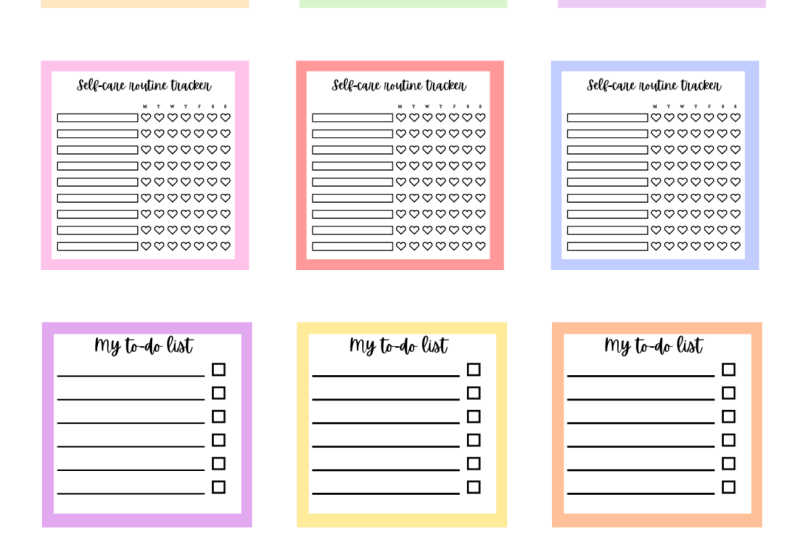
digitalen Widget-Aufkleber. Fügen wir die Erinnerungen hinzu. Digitaler Aufkleber. Wir können die Farbe ändern. Fügen wir
einen weiteren hinzu, sagen wir bei Ordnern. Fügen wir die Selbstroute hinzu. Und ich werde die Farbe
ändern. Zurück zu Projekten, Ordnern, digitalen Aufklebern, und dann ist
der letzte Punkt die Aufgabenliste. Auch hier einfach kopieren und einfügen. Liste. Dann ändere ich die Farbe Dann ändere ich sie in
diese Farbe. In Ordnung. Ich gruppiere sie einfach alle
zusammen und mache es einfach. Wir haben einige unten. Ich werde jetzt zu den Ordnern
zurückkehren und dann unten ein paar
Blöcke hinzufügen. Dann
ändere ich einfach wieder die Farbe. Mal sehen, ob wir diesem Paket noch
mehr Zeug hinzufügen können. Lassen Sie uns ein wichtiges Schlagwort hinzufügen. Und platziere sie hier. Ändere einfach die Farbe. Ordnung. Wir haben
zwei digitale Aufkleberpakete erstellt. Wir haben dieses
erste hier erstellt. Wir haben den Kunden
oder Benutzern eine unterschiedliche
Auswahl an Tags und
verschiedene Farben gegeben oder Benutzern eine unterschiedliche
Auswahl an Tags , alles auf
einer Seite, eins zu einem Paket. Dann haben wir
hier noch einen mit den Widgets und wir haben hier auch einige
Notizblöcke. Das ist nur eine mögliche
Vorstellung davon, was Sie tun könnten. Sie könnten die
digitalen Aufkleber
einzeln verkaufen oder Sie
könnten einfach
ein digitales Aufkleberpaket mit
den von Ihnen
erstellten Aufklebern erstellen ein digitales Aufkleberpaket mit
den von Ihnen
erstellten Aufklebern und sie
nur auf einer oder mehreren Seiten
hinzufügen . Und das war es
für diesen Abschnitt, und ich werde Sie
im nächsten Abschnitt wiedersehen.
14. Herunterladen digitaler Sticker: In diesem Video
zeige ich Ihnen, wie Sie
Ihre individuellen digitalen Sticker
mit transparentem Hintergrund herunterladen Ihre individuellen digitalen Sticker können. Was du tun musst, ist rüber zu gehen, um es zu teilen. Wenn Sie dann zum Herunterladen nach unten
scrollen, möchten
wir den PNG-Dateityp. Als Nächstes möchten wir einen
transparenten Hintergrund auswählen, und das ist nur bei Ca Pro möglich. Und dann
wählen Sie einfach Download. Dann ist die Datei einfach und
sie war auf meiner Com. Also was ich jetzt machen werde, hoffe es ist Download, warte einen
Moment, bis es fertig ist. Wird heruntergeladen. Der Download ist abgeschlossen. Ich habe gerade die SIT-Datei
geöffnet. Und jetzt
wähle ich den ersten Aufkleber aus, und er wurde jetzt auf
meinen Computer heruntergeladen und der
Hintergrund ist transparent. Wie Sie sehen können, gibt es keinen weißen Hintergrund wie
in Camber Lass mich noch eins öffnen. Auch hier gibt es den
digitalen Aufkleber mit transparentem Hintergrund. Das war es für dieses Video und ich werde dich
im nächsten sehen.
15. Herunterladen von digitalen Sticker-Packs: In diesem Video zeige ich Ihnen, wie Sie Ihre digitalen
Stickerpakete
herunterladen können. Sie müssen also zum
Teilen gehen und dann Herunterladen auswählen. Wir wollen den
PNG-Dateityp und dann herunterladen. Wir wollen auch
alle Seiten herunterladen. Und jetzt wird es einfach heruntergeladen. Also werde ich die Datei öffnen. Da haben wir's. Wir haben unser
erstes digitales Aufkleberpaket. Und dann unser zweites
digitales Stickerpaket. Das war's für dieses Video. Ich werde dich
im nächsten treffen.
16. Verwenden deiner digitalen Sticker in Goodnotes: Ich habe gute Noten. Ich wähle den digitalen Tarif aus
, den ich verwenden möchte, und scrolle einfach,
um die gewünschte Seite zu finden Danach
wähle ich das Bearbeitungssymbol aus,
bei dem es sich um den Stift
mit der Mine handelt. Um dann zu den Aufklebern zu gelangen, müssen
Sie in das Menüband gehen und dann auf das
Hintergrundbildsymbol klicken. Dort können Sie die
hochgeladenen digitalen
Sticker wie folgt auswählen , und ich passe einfach die Größe an und aus und
verschiebe sie. Hals. Ich gehe zurück zu dem Menüband und wähle
ein anderes aus. Und wieder platziere ich
es einfach dort, wo ich es haben möchte, und
verschiebe es, um die Größe
anzupassen. Also mit den Stickerpads habe ich es ausgewählt. Und wenn du daran festhältst, sollte
eine Optionsleiste
so erscheinen, und du kannst sie zuschneiden. Und dann neige ich
dazu,
es einfach auf den digitalen Aufkleber zuzuschneiden , den ich verwenden möchte. Ich verwende die Erinnerungsfunktion für
den digitalen Sticker, also schneide ich ihn einfach auf die richtige Größe zu Ich sorge dafür, dass ich
es schön und ordentlich hinbekomme. Und dann habe ich
es zugeschnitten und
kann wieder die Größe anpassen und es dort
platzieren, kann wieder die Größe anpassen und wo ich
es platzieren möchte Dann mache ich es noch einmal, also habe ich einfach
das Stickerpad ausgewählt das Bild
gedrückt. Set ist zurechtgeschnitten. Und jetzt schneide ich nur den digitalen Aufkleber zu
, den ich zuschneiden möchte So wie es ist. Und dann wieder wird
es nur die Größe
anpassen. Und platziere es dort, wo ich es haben
möchte. Jetzt können wir anfangen,
unsere digitalen Sticker zu verwenden, also
wähle ich den Stift aus, damit ich auf
den digitalen Aufkleber schreiben kann, und ich werde meine To-Do-Liste mit meiner
schrecklichen Schrift schreiben. Das kannst du sehen. Es ist ziemlich einfach, oben drauf zu
schreiben zu
entschuldigen, und dann werde
ich schreiben und die Erinnerungsziffern auch irgendwie kränker Auch hier ist es super einfach zu benutzen. Und es ist einfach eine nette Ergänzung
zu Ihrem digitalen Planer. Also habe ich beschlossen, dass ich einen weiteren digitalen Aufkleber hinzufügen möchte, also möchte
ich einen
dekorativen Typ hinzufügen,
ich habe das Pad ausgewählt und werde einfach
dasselbe tun und es behalten. Und dann die richtige Größe. Als Nächstes, und ich
werde es einfach dort platzieren. Okay, und da
hast du's. benutzt
du deine digitalen
Sticker für gute Notizen, und ich hoffe, das
Video war hilfreich.
17. Schlussbemerkung: Und das war's. Du hast
es bis zum Ende des Kurses geschafft. Herzlichen Glückwunsch. Also, was sind die wichtigsten
Erkenntnisse aus diesem Kurs. Die erste besteht also darin
, sich Zeit zu nehmen, um digitale Aufkleber zu erstellen.
Machen Sie sich keinen Stress. Nehmen Sie sich einfach Zeit.
Der zweite Punkt: Das ist okay, wenn deine
Arbeit nicht perfekt ist. Nichts auf dieser
Welt ist perfekt, also mach dir keine Sorgen, wenn es nicht nach Plan
läuft Der dritte Punkt ist, daran
zu denken , während
eines Entstehungsprozesses Spaß zu haben Ich weiß, besonders wenn
du ein Anfänger bist, erwartest
du, dass
die Dinge einen bestimmten Verlauf nehmen, aber das tun sie normalerweise
nicht. Aber es ist in Ordnung. Ich denke, irgendwann wirst
du
deine
Fähigkeiten im Bereich digitaler Sticker weiterentwickeln und du wirst ein großartiger Entwickler digitaler
Sticker sein. Und der letzte Punkt ist
, Ihrer Kreativität freien
Lauf zu lassen , während Sie
digitale Sticker erstellen. Lass einfach alles passieren. Du musst nicht starr sein. Lass deiner Kreativität freien Lauf,
mach ihr Ding. Denken Sie also daran,
Ihr Klassenprojekt zu beenden und Ihre
fantastischen, tollen Ziffernticker mit
dieser Gruppe oder dem Forum zu
teilen fantastischen, tollen Ziffernticker mit
dieser Gruppe oder dem Forum kannst du machen.
Alle Informationen finden Sie unten im Abschnitt zum
Klassenprojekt. Für weitere Informationen wenden Sie sich
bitte
an mich unter Olivia auf digitboss creations.com
oder besuchen Sie meinen Blog digital
boss creations.com, wo ich viele
verschiedene Ratschläge und
kostenlose Ressourcen habe . Sie können mich
auch über diesen Blog kontaktieren Aber noch einmal herzlichen Glückwunsch. Ich weiß, dass das eine
Menge zu bewältigen war, und ich weiß, dass du
ein großartiger Entwickler digitaler
Sigas sein wirst . Tschüss
 Olivia Davis, Digital Planner and Graphic Designer