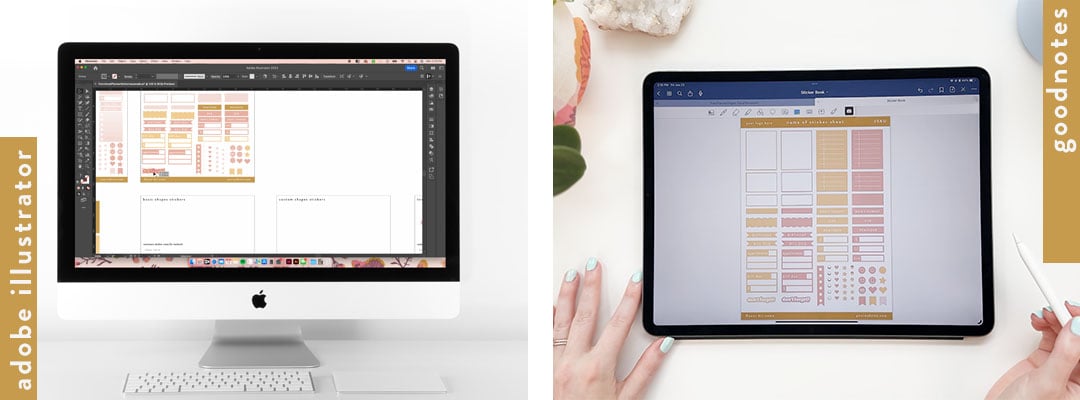
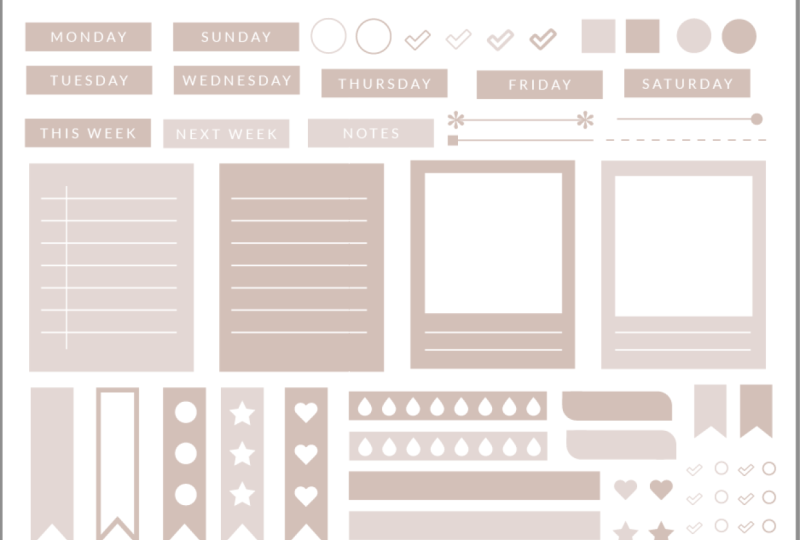
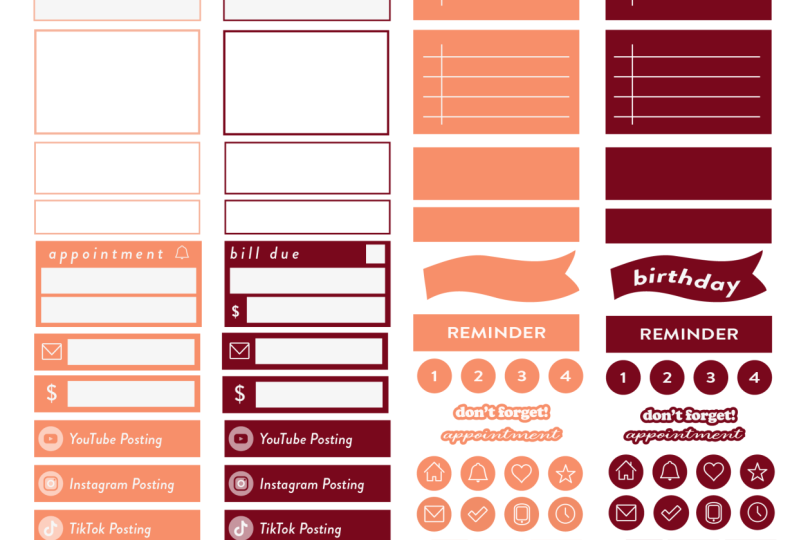
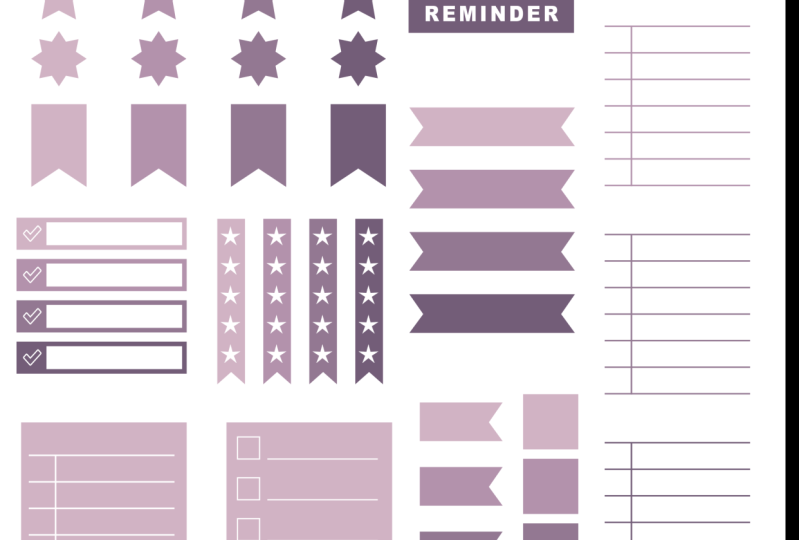
Transkripte
1. Einführung: Hallo Ich bin Sarah, ich bin
Oberflächendesignerin, Illustratorin und digitale Planerin Im Jahr 2017 beschloss ich, meine Designfähigkeiten und meine
Liebe zum Organisieren zu
kombinieren , um digitale
Planer und Sticker zu erstellen und zu verkaufen Seitdem habe ich
die vielen verschiedenen Programme zur
Herstellung digitaler Planer-Sticker vor- und auswendig gelernt vielen verschiedenen Programme zur und bin zu einem Experten für die
Optimierung des Prozesses zur
Erstellung wunderschöner Aufkleber geworden die
Optimierung des Prozesses zur
Erstellung wunderschöner In der Welt der Planer gibt es zwei Arten von Aufklebern funktionale und dekorative In diesem Kurs werden wir uns darauf konzentrieren, etwas über die Herstellung
funktionaler Aufkleber zu
lernen Okay. Für das Klassenprojekt erstellen
Sie funktionale
Planer-Sticker mit Adobe Illustrator Für ein zweites Klassenprojekt verwenden
Sie diese
Planer-Sticker, um ein
Aufkleberblatt mit guten Notizen zu erstellen ob Sie
individuelle Sticker für
Ihren eigenen Gebrauch erstellen möchten oder davon träumen, einen Plan- oder Stickershop zu
eröffnen, in
diesem Kurs erfahren Sie, wie
Sie mit
Adobe Illustrator
digitale Planer-Sticker damit erstellen mit
Adobe Illustrator
digitale Planer-Sticker mit
Adobe Illustrator Wir sehen uns im Unterricht. Okay.
2. Kursprojekte: Für diesen Kurs
wird es zwei Studentenprojekte geben. Das erste Projekt
arbeiten Sie in Adobe Illustrator und das zweite Projekt arbeiten
Sie in GoodNotes Wenn Sie Adobe Illustrator noch nicht
haben, können
Sie auf der Adobe-Website eine kostenlose Testversion für sieben Tage Good Notes bietet eine kostenlose
Version für iPad und Desktop, mit der Sie bis zu drei Notizbücher
erstellen können, was für diesen Kurs
einwandfrei funktioniert Für das erstklassige Projekt entwerfen
Sie mit
Adobe Illustrator verschiedene Arten von Aufklebern Sie lernen, wie Sie Grundformen,
benutzerdefinierte Formen, technische Sticker und
Icon-Sticker
erstellen benutzerdefinierte Formen, technische Sticker , und dann lernen
Sie, wie Techniken
kombinieren, um
Ihre eigenen einzigartigen Sticker zu erstellen nächsten Lektion werden wir uns die einzelnen Arten von Aufklebern
im Detail ansehen. Für das zweite Klassenprojekt nimmst
du die digitalen
Sticker, die du in
Adobe Illustrator erstellt hast, und formatierst sie zu einem vorgeschnittenen
Stickerbogen in Good Dies ist das Stickerblatt, das
Sie in
digitalen Planern in der
Good Notes-App verwenden oder verkaufen können digitalen Planern in der
Good Notes-App verwenden oder Wie ich bereits sagte, ist
die Good Notes-App auf dem iPad
als auch auf dem Desktop
verfügbar In diesem Kurs wirst du mich auf einem iPad Deming
sehen. In der Desktop-Version wären die Schritte jedoch
dieselben. Wir sehen uns in der nächsten Lektion.
3. Arten von digitalen Planer-Aufklebern: Bevor wir lernen,
wie man Aufkleber macht, wollen wir uns zunächst darüber informieren, welche Arten von Aufklebern wir herstellen können. Alle
Aufkleber für digitale Planer sind Bilder , die für die Verwendung
in Apps zur digitalen Planung bestimmt sind, z. B. für gute Notizen. Sie verhalten genauso, wie Sie
einen physischen Aufkleber im wirklichen Leben verwenden würden . Funktionelle Aufkleber haben den
Zweck, die Aufmerksamkeit auf bestimmte
Informationen in Ihrem Planer
zu lenken oder diese zu organisieren. Bei diesen Aufklebern
liegt der Schwerpunkt eher auf der Funktion
als auf rein dekorativer Wirkung. Vergleichen Sie es mit dem Hervorheben Ihrer Notizen, um die Aufmerksamkeit auf die wichtigsten Punkte
zu lenken. Funktionelle Aufkleber können auch
optisch ansprechend
sein und gleichzeitig einen Zweck erfüllen Das wird in diesem Kurs
demonstriert. Hier sind die Arten von Aufklebern für
Funktionsplaner wir heute besprechen werden. Box-Aufkleber, Aufkleber im
Notepad-Stil, Textetikettenaufkleber,
Termin- und Rechnungsaufkleber, Flaggenaufkleber, Herz
- und Sternenaufkleber, Symbolaufkleber, konturierte
Textaufkleber, was ich gerne
Bubble-Box-Aufkleber nenne Und Checklisten-Aufkleber. Sie nun wissen, welche Arten von Aufklebern Sie erstellen werden
, beginnen
wir mit der
Einrichtung unseres Dokuments in Adobe Illustrator und
der Überprüfung der Tools, die wir im Programm
verwenden werden Wir sehen uns in der nächsten Lektion.
4. Tools und Einrichtung deines Arbeitsbereichs: Lassen Sie uns Illustrator öffnen
und loslegen. In den Unterrichtsmaterialien habe
ich eine
Illustrator-Datei bereitgestellt , die ein
Referenzblatt mit den Werkzeugen,
Tastenkombinationen
und allem anderen, was in dieser Lektion behandelt
wird, enthält Tastenkombinationen
und allem anderen, was in dieser Lektion behandelt
wird, Ich empfehle dringend, sie
herunterzuladen, wenn Sie mit Illustrator nicht sehr
vertraut Außerdem ist
bereits eine Zeichenfläche mit
Aufkleberblättern eingerichtet, mit der
Sie arbeiten Als Nächstes zeige ich Ihnen die
Schritte zum Einrichten dieser Illustrator-Beispieldatei
, damit Sie lernen können, wie Sie sie
selbst einrichten Wenn Sie Illustrator zum ersten Mal öffnen
, klicken Sie oben links auf Neue Datei oben links wird ein Bildschirm angezeigt
, der so aussieht Auf der rechten Seite
, wo Peitsche und Höhe steht, können wir die Maße
unserer Zeichenfläche
festlegen Die Größe, die
wir heute für
unsere Zeichenfläche verwenden werden, ist 7,25 Um 9,75 Zoll groß. Der Grund, warum ich diese Größe verwende
, ist , dass sie
mit Druck- und Schnittmethoden für
Aufkleber kompatibel ist mit Druck- und Schnittmethoden für , bei denen Maschinen
wie Cricket oder so verwendet In diesem Kurs dreht sich alles um
digitale Sticker, aber Sie könnten dieselbe Datei problemlos
verwenden physische Sticker
zu erstellen, zu drucken und zu
schneiden. Wenn Ihnen das egal ist, können
Sie absolut
jede gewünschte Größe verwenden. Einige gängige Größen sind A fünf, acht mal zehn, 8,5 mal
11 oder sieben mal neun. Und all diese
Größen sind in Zoll angegeben. Als Nächstes auf dem Bildschirm, genau hier, haben
wir die Maße
für Ihre Zeichenflächen, sodass Sie jedes dieser
Maße auswählen können Normalerweise verwende ich
Zoll oder Pixel, und das können wir auch
später ändern Ich werde
meine heute in Zoll angeben. Wir werden
den Farbmodus
in RGB beibehalten , da es sich um
digitale Aufkleber handelt und
der RGB-Farbraum für Bildschirme verwendet wird. Wir werden
den PPI bei 300 belassen, was den Pixeln pro Zoll entspricht.
Das ist die
höchste Auflösung. Dann drückst du auf Erstellen. Okay. Sobald Sie also Ihr neues Dokument
öffnen, wird
das Zeichenflächen-Tool hier ausgewählt. Also
kommen wir einfach nach
oben links und klicken auf
das Pfeilwerkzeug Wenn Ihr Hintergrund nicht weiß wie
meiner, sondern grau
ist und Sie ihn in Weiß ändern
möchten, können
Sie zu den Illustrator-Einstellungen
und der Benutzeroberfläche oben
links wechseln und der Benutzeroberfläche Und dann, genau hier
, wo Leinwandfarbe steht, können
Sie Weiß auswählen. Und drücken Sie. Oh. Jetzt richten wir Ihren Arbeitsbereich so ein, dass sich all Ihre Tools an
derselben Stelle wie meine befinden
und es einfach ist, den Lektionen zu
folgen. In der oberen rechten Ecke siehst
du diese Schaltfläche, auf der, wenn du
die
Maus abdeckst , Workspace wechseln steht. Klicken Sie darauf und
dann möchte ich, dass Sie auf Essentials Classic klicken. Damit sind wir beim
Einrichten unserer Werkzeugleiste fast fertig, aber wir werden
ein paar Anpassungen vornehmen, um alle
Tools
zu erhalten, die wir benötigen Um diese Tools zu erhalten, gehen
wir zur oberen Menüleiste und drücken auf
Fenster. Und drücken Sie eine Linie. Sie werden ein Popup-Feld sehen. Sie klicken hier
oben und ziehen
es an eine beliebige Stelle
in die Seitenleiste. Sie können Dinge verschieben,
nachdem Sie sie an Ort und Stelle gebracht haben. Dann gehen wir
wieder zum Fenster und gehen ganz nach unten, um Text und Glyphen zu schreiben und ziehen
das in unsere Werkzeugleiste Okay. Okay, lassen Sie uns einige Dinge neu anordnen, sodass wir oben das haben, was wir am meisten verwenden werden Ich möchte, dass mein
Ebenenbedienfeld nach oben zeigt Klicken Sie darauf und ziehen Sie es ganz nach oben Okay. Als Nächstes können wir ein paar Dinge loswerden, sodass wir eine übersichtliche Werkzeugleiste haben , die nur das
enthält, was wir brauchen Beim fünften Punkt unten sehen
Sie ein Bild
mit einigen Pinseln Sie können
darauf klicken und es hierher ziehen und dann wieder
verlassen. Dann direkt darunter
befinden sich Symbole. Klicken Sie darauf und ziehen Sie es heraus
und verlassen Sie es. Als nächstes kommt unser
Darstellungsfenster, das ist dieser Kreis
mit einem gestrichelten Umriss Klicken Sie darauf und ziehen Sie es
heraus und schon wieder heraus. Und Grafikstile. Und Commons. Wir sind so gut wie fertig damit unsere Werkzeugleiste
auf der rechten Seite
anzuordnen Wenn du
etwas verschieben möchtest, kannst
du das jetzt tun, und dann speichern wir es
als neuen Arbeitsbereich Auf diese Weise können wir
dieses Setup jederzeit verwenden, wenn
wir Illustrator verwenden Um dies als neuen Arbeitsbereich zu speichern, gehen
Sie zu
Fenster, Arbeitsbereich das vierte Element
unten) und neuer Arbeitsbereich,
und Sie können ihn nennen,
wie Sie möchten Und drücken Sie. Wenn Sie dann
in Zukunft Illustrator öffnen, drücken
Sie diese Taste oben rechts für
Ihren Arbeitsbereich
und können diesen Namen auswählen, und können diesen Namen auswählen um sicherzustellen, dass
Sie
diese Tools immer an
genau derselben Stelle haben diese Tools immer an
genau derselben Stelle Es gibt noch ein paar
andere Dinge , die wir
aktivieren werden, um
unseren Arbeitsbereich einzurichten , die uns bei der
Erstellung von Aufklebern hilfreich
sein werden uns bei der
Erstellung von Aufklebern hilfreich
sein Wir gehen zur Ansicht und stellen sicher, dass Smart
Guides aktiviert ist. Außerdem werden
wir unter Ansicht dafür sorgen, dass Snap to Pixel,
Snap to Point und Snap to
Glyph aktiviert sind. Diese Einstellungen werden
sehr hilfreich sein, wenn wir versuchen, unsere Sticker perfekt
auszurichten Okay. In Ordnung. Als Nächstes geben wir einen
kurzen Überblick über das Werkzeugfenster auf der
linken Seite Ihres Bildschirms. Von oben beginnend haben
wir unser Pfeilwerkzeug, das als
Auswahlwerkzeug bezeichnet wird. Sie
sollten sicherstellen, dass es
markiert ist, damit Sie herumklicken und Objekte
verschieben können . Dann haben wir unser
Direktauswahl-Tool, das ist dieser weiße Pfeil hier. Das ist gut, wenn Sie
nur einen Ankerpunkt oder
nur einen Teil
einer Form auswählen nur einen Teil und diesen
statt der gesamten Form verschieben möchten. Wenn Sie dann zwei nach unten bewegen, können Sie
das Stiftwerkzeug verwenden. Damit können Sie Linien
und Kurven sowie benutzerdefinierte Formen erstellen und Kurven sowie benutzerdefinierte Formen Und darunter haben wir das
Textwerkzeug, das selbsterklärend ist. Rechts davon
haben wir unser Liniensegment-Tool. Daneben haben wir
unser Liniensegmentwerkzeug,
das sich
vom Stiftwerkzeug unterscheidet, da es nur zum Zeichnen von
Linien und nicht zum Zeichnen von Kurven verwendet wird. Unter dem Textwerkzeug haben
wir das Formwerkzeug. Wenn Sie darauf klicken, sehen
Sie eine Auswahl
an Formen, aus denen Sie wählen
können. Darunter
siehst du das Drehwerkzeug. Rechts neben dem
Drehwerkzeug befindet sich das Skalierungswerkzeug. Und genau hier befindet sich
die Pipette, mit der Sie Farben ausprobieren können Dann haben wir hier unten
das Zeichenflächen-Tool, dem Sie Ihre Zeichenfläche
bearbeiten, den Namen Ihrer Zeichenfläche ändern und neue hinzufügen können Darunter befindet sich
das Handwerkzeug, dem Sie auf dem Bildschirm
schwenken können Darunter befinden sich dann
unsere aktuell ausgewählten Kontur- und Füllfarben
. Das ausgefüllte Feld ist
für die Füllfarbe. Und das umrandete Feld ist
für die Streifenfarbe. Sie werden diesen
Doppelpfeil sehen. Wenn Sie darauf klicken,
können Sie die Füll
- und Konturfarbe
wechseln. Darunter siehst du ein Quadrat mit einer roten
diagonalen Linie. Wenn du darauf klickst, wird
entweder deine Fläche oder dein
Strich so verändert , dass er keine Farbe mehr hat. Das sind alles
Grundlagen der Werkzeugleiste. Wir werden im Laufe der Lektionen zum Erstellen von
Aufklebern genauer lernen,
wie man
sie benutzt . Für all diese Tools, über die
wir gerade gelernt haben, verfügen
einige über
Tastenkombinationen. Ich verwende gerne
Tastenkombinationen, um meinen Arbeitsablauf
und Illustrator zu optimieren Während des gesamten Kurses kannst du unten links auf
dem Bildschirm
nachschauen , welche
Tastenkombinationen ich verwende Ich werde auch versuchen,
sie auszurufen. Hier ist eine Liste meiner Favoriten. Diese sind auch in der
Illustrator-Demodatei enthalten, die ich in den Kursressourcen
bereitgestellt habe in den Kursressourcen
bereitgestellt , damit Sie später darauf zurückgreifen Okay. Wir sind bereit, mit der Arbeit
als Illustrator anzufangen Lassen Sie uns unsere Zeichenfläche
einrichten, damit wir organisiert bleiben können. Wir haben hier diese Zeichenfläche, die wir als Stickerblatt verwenden können, und wir werden direkt
darunter eine weitere erstellen , die wir als Arbeitsbereich verwenden Ich werde die Ansicht verkleinern ,
damit ich den
Bildschirm etwas besser sehen kann Und ich gehe hier zu meinem
Zeichenflächen-Tool. Sie können den Namen
dieser Zeichenfläche in Stickerblatt ändern dieser Zeichenfläche in Stickerblatt Dann können wir
hier auf
das Pluszeichen drücken , um eine neue Zeichenfläche zu erstellen Es wird automatisch
eine neue direkt daneben erstellt. Aber lass es uns unter unsere
Sticker-Blatt-Zeichenfläche verschieben. Wir nennen das
unseren Arbeitsbereich. Erstellen von Namen für
die Kunsttafeln wird wirklich hilfreich sein, wenn wir die Dateien später
exportieren. Als Nächstes
erstellen wir eine Farbpalette, auf die wir uns oder den
Rest des Kurses
beziehen können. Wir möchten, dass unsere funktionellen Aufkleber unseren
Planer aufwerten und nicht ablenken Ich empfehle, bei
einer oder zwei Farben zu bleiben und eine Variation aus für jede Farbe eine Variation aus
einem hellen und einem dunklen
Farbton zu wählen Um unsere Farbpalette zu erstellen, gehen
wir
hier
zum Rechteck-Werkzeug und zeichnen ein Rechteck. Sie können dies in
jeder gewünschten Größe erstellen. Standardmäßig wird es
eine weiße Füllfarbe
mit einer schwarzen Konturfarbe sein eine weiße Füllfarbe
mit einer schwarzen Konturfarbe , die Sie hier sehen können. Um die Farbe zu ändern, können
wir die Farbe in
verschiedenen Bereichen ändern. Wir können die Farbe ändern, indem wir hier
doppelklicken. Wir können die Farbe hier oben ändern, oder wir können auch zur
rechten Werkzeugleiste gehen und von hier aus eine Farbe
auswählen. Also werde ich hier
doppelklicken und eine
pfirsichrosa Farbe
auswählen Okay. Mir gefällt das,
und dann ändern wir unseren Umriss so, dass er keine Farbe hat. Um das zu tun,
drücken wir X auf der Tastatur. Und jetzt wissen wir, dass
die Strichfarbe
ausgewählt ist , weil sie
vorne ist, und wir drücken, und dann wechseln wir hier wieder
zu unserer Füllfarbe. Okay, wir haben jetzt unsere
Primärfarbe. Lassen Sie uns einen helleren Farbton kreieren. Also halten wir die Wahltaste auf
der
Tastatur gedrückt , bis wir
den
Doppelpfeil sehen , und klicken und
ziehen und lassen los, während wir die
Wahltaste gedrückt halten. Um den Farbton heller zu machen
, doppelklicken
wir
und hier drüben sehen
Sie ein S, das
für Sättigung steht, und ein B, das den
Helligkeitsgrad der Farbe verändert . Indem wir diese Werte manipulieren, können
wir einen helleren Farbton erzeugen Sie können ihn einfach bearbeiten, bis
Sie damit zufrieden sind Wir haben unsere Farbpalette hier. Jetzt möchten wir
diese Farben in
unser Farbfelder-Panel hier verschieben , damit sie
für uns gespeichert werden, damit wir sie später verwenden können Wenn wir uns also
unser Farbfeldbedienfeld ansehen, enthält
die Standardeinstellung viele Farben, die nicht
wirklich meinem Stil entsprechen und die ich auch nicht verwenden werde Also möchte ich diese löschen. Also lasse ich hier keine Füllfarbe und das Weiß und den Block stehen
und ich klicke auf diese rote Farbe und
halte dann die Umschalttaste gedrückt und klicke bis zum Ende, sodass alle Farben,
die ich nicht
möchte, hervorgehoben sind, und dann drücke ich auf diesen
Mülleimer, um sie zu löschen. Und um dann Farben
zum Farbfeldbedienfeld hinzuzufügen, können
Sie ein Objekt auswählen Und drücken Sie das Pluszeichen
, um es hinzuzufügen, oder Sie können Ihre Farben
markieren und
auf das Ordnersymbol klicken, damit ich einen Ordner erstelle Ich möchte, dass du einen Ordner
mit deinen Farben erstellst,
weil wir ihn später verwenden werden,
wenn wir das Tool zum Neufärben verwenden Nachdem wir unsere
Farben ausgewählt haben, fangen
wir an, Aufkleber zu erstellen Wir sehen uns in der nächsten Lektion.
5. Grundformen: Okay. In Ordnung. Lass uns anfangen, Aufkleber
zu machen. Ich werde die Demo-Datei verwenden,
die ich in den Kursressourcen
bereitgestellt habe , sodass Sie dem
folgen können,
oder Sie können die
Datei verwenden, die Sie im
Workspace-Einrichtungsvideo
von Grund auf neu erstellt im
Workspace-Einrichtungsvideo
von Grund auf neu Zunächst lernen wir
, wie man Sticker mit einfachen Formen herstellt Für die meisten dieser Aufkleber werden
wir das Formwerkzeug
verwenden. Dieses Tool hier in der
linken Werkzeugleiste. Okay. Wir beginnen
mit kreisförmigen Aufklebern. Lassen Sie uns eine Farbe für
unseren Kreisaufkleber auswählen , indem wir
zum Farbfeldbedienfeld gehen, und ich werde
diese rosa Farbe auswählen Dann wechsle ich zur Strichfarbe
, indem ich X und dann Keine
drücke und dann
zurück zur Füllfarbe wechsle Dann gehe ich
zu unserer Werkzeugleiste und klicke mit der
rechten Maustaste auf das
Formwerkzeug und wähle
das Ellipse-Werkzeug aus und
klicke auf eine beliebige Stelle auf dem Bildschirm. Es erscheint ein Popup-Feld in das du die Abmessungen eingeben kannst Nehmen wir an, wir erstellen
einen Datumskreis-Aufkleber und möchten diese
übliche Aufklebergröße verwenden Geben wir 0,313
3 "mal 0,313 3 „ein. Wenn Sie einen Aufkleber erstellen
, ist dieser zu groß oder zu klein und Sie möchten
die Abmessungen ändern Alles, was Sie tun müssen,
ist ihn auszuwählen, und Sie können zur oberen Werkzeugleiste
im Transformieren-Bedienfeld oder über
Ihre seitliche Werkzeugleiste
zum Transformieren-Bedienfeld gelangen im Transformieren-Bedienfeld oder Ihre seitliche Werkzeugleiste
zum Transformieren-Bedienfeld . Hier können Sie die Breite
und Höhe ändern. Als Nächstes machen wir Sternaufkleber. Sternaufkleber funktionieren ziemlich
ähnlich wie Kreisaufkleber. Wir klicken hier und
wählen das Sternwerkzeug aus und klicken einmal und geben
unsere Abmessungen ein. Okay. Und wenn Sie es bemerken, können Sie auch die Anzahl der gewünschten
Punkte
angeben. Und wenn dieses
Popup-Feld erscheint, entspricht der Radius eins den
äußeren Punkten des Sterns. Radius zwei sind die inneren
Punkte des Sterns. Auch hier können Sie ihre Größe
mit einem Transformationswerkzeug ändern. Oder wir können auch
unser Skalierungswerkzeug verwenden. Für das Skalierungswerkzeug lautet
die Tastenkombination S, und wir müssen lediglich auf eine Stelle
außerhalb des Objekts klicken und es diagonal ziehen. Dadurch werden
die Proportionen nicht gesperrt es sei denn, Sie halten die Umschalttaste
gedrückt. Okay. Lassen Sie uns als Nächstes lernen
, wie man einen Kartonaufkleber
mit einer Kontur macht. Wir kommen zu
unserem Formwerkzeug und
klicken mit der rechten Maustaste und wählen
das Rechteckwerkzeug aus. Ich möchte, dass dieses Feld einen weißen Hintergrund
mit einem gelben Strich hat. Lass uns darauf doppelklicken. Drücken Sie auf Farbfelder, wählen Sie Weiß und doppelklicken Sie
auf die Strichfarbe Klicken Sie auf Farbfelder
und drücken Sie Gelb. Und wir schalten die
Füllfarbe so um, dass sie wieder im Vordergrund steht. Klicken wir auf den Bildschirm und geben
die Maße für eine Viertelschachtel aus
unseren üblichen Aufklebergrößen ein Und drücken Sie. Wir können die
Größe unseres Schlaganfalls hier oben ändern. Ein Strich wird automatisch auf die
Außenseite der Form aufgebracht. Das ist tatsächlich etwas größer als das Maß
, das wir eingegeben haben Um bei
der
Verwendung eines Strichs die
exakten Maße beizubehalten , sollten
Sie den
Strich hier nach oben drücken und einen Linienstrich nach innen
wählen Wenn wir die Ansicht vergrößern, können
Sie sehen, dass sich der
Strich innerhalb
der Form befindet und nicht, bevor
er zentriert wurde. Für jede unserer Formen können
Sie auch die Ecken anpassen,
und das können wir tun, indem
wir hier oben die Form anpassen. Wenn du mit der Maus über
dieses Symbol fährst, siehst
du, dass dort Ecktyp steht, oder du kannst das Transformationswerkzeug hier aufrufen
und du wirst dasselbe sehen Wenn wir auf „Bio nach oben“ drücken, werden
wir sehen, dass sie
dadurch runder Und Sie können auch
Ihre eigenen Maße eingeben. Eine andere Möglichkeit,
die Ecken anzupassen , besteht darin, auf dieses Symbol zu klicken und es hierher zu
ziehen Sie können mit
unserem Direktauswahl-Pfeil sogar
jeweils nur eine Ecke auswählen , die Tastenkombination A
drücken
und auf einen dieser Punkte klicken, um Ihre Ecke auszuwählen, und diese dann anklicken
und ziehen Lassen Sie uns als Nächstes lernen, wie Sie
diesen
Box-Aufkleber im Notizblock-Stil herstellen . Wir beginnen damit,
das Basisrechteck,
das hier diese Größe
hat, zu einer vollen Schachtel zu machen . Also wählen wir unser Formwerkzeug und ändern unsere Farbe. Ich werde klicken und
die Maße eingeben . Drücken Sie die Eingabetaste. Jetzt müssen wir
einige Linien darüber zeichnen. Dafür verwenden wir das
Linienwerkzeug. Wir kommen zu unserer Werkzeugleiste und wählen das
Liniensegmentwerkzeug aus. Der Unterschied zwischen
dem Liniensegmentwerkzeug und
den Formwerkzeugen besteht nun darin
, dass die Farbe
der Linie auf
der Strichfarbe basiert ,
nicht auf der Füllfarbe. Kommen wir nun
zu den Bereichen Fläche und Kontur
und schalten sie so um, dass die Füllung keine Farbe hat und
die Kontur eine Farbe ist. Ich möchte
die Farbe auf Weiß ändern. Okay. Lass uns zuerst unsere
vertikale Linie zeichnen. Sie sich nicht zu viele Gedanken
über
die Platzierung , da wir dies später
ändern können. Wir klicken
und ziehen und drücken die Umschalttaste. Dadurch wird
Ihre Linie so ausgerichtet,
dass sie
perfekt vertikal verläuft Dann können Sie die Maustaste
loslassen. Lassen Sie uns nun einige
horizontale Linien zeichnen. Verwenden wir eine Tastenkombination,
um diese Linien zu duplizieren, damit wir nicht
jede einzeln zeichnen müssen und sicherstellen können, dass
sie alle dieselbe Größe haben. Wir verwenden also
das Pfeilwerkzeug und
halten, wenn es ausgewählt ist, die
Optionstaste
gedrückt, bis Sie
diese Doppelpfeilspitze sehen.
Klicken Sie und ziehen Sie und
lassen Sie die Maustaste los das Pfeilwerkzeug und
halten, wenn es ausgewählt ist, die
Optionstaste
gedrückt, bis Sie
diese Doppelpfeilspitze sehen .
Klicken Sie und . diese Aktion zu duplizieren, können
wir nun die
Tastenkombination Command D verwenden. Okay. Als Nächstes stellen wir
sicher, dass all
diese horizontalen Linien innerhalb
dieses Felds zentriert und auch
aneinander ausgerichtet
sind , da ich sehe, dass einige dieser
Kanten uneben sind. Sie wählen also alle
Ihre horizontalen Linien aus. Lassen Sie uns sie zunächst
aneinander anordnen. Sie können sofort sehen, wenn
ich mehrere Objekte auswähle, all diese Ausrichtungswerkzeuge
in der oberen Werkzeugleiste angezeigt werden. Falls sie aus irgendeinem Grund nicht funktionieren, haben
wir in unserer Werkzeugleiste auf
der rechten Seite das Ausrichtungswerkzeug Sie können auch darauf klicken, und wir richten
die horizontalen Mittelpunkte aus. Jetzt sind alle Kanten gerade. Wenn Sie nun aus irgendeinem Grund eine dieser Linien entfernt
hatten, können
Sie auch die Ausrichtungswerkzeuge verwenden um den
Abstand zwischen den Linien gleichmäßig zu verteilen. Sie können das tun, indem Sie die Mittelpunkte auf diese Weise vertikal verteilen , denn Sie können auch
das Werkzeug „Abstände verteilen“ verwenden. Okay. Der Unterschied
zwischen diesen
liegt darin, dass sie sich
zwischen den Mittelpunkten
der Objekte verteilen zwischen den Mittelpunkten
der Objekte Wenn Ihre Linien
unterschiedlich groß wären, würde
dies auf der Mitte
der Linien selbst basieren, und der Abstand würde sicherstellen,
dass zwischen den einzelnen Objekten der gleiche
Abstand
besteht Lassen Sie uns nun all diese
horizontalen Linien zusammenfassen. Wir werden die Tastenkombination
G verwenden , um
sie zu gruppieren. Dann möchte ich sie innerhalb dieses rechteckigen
Hintergrunds zentrieren. Lassen Sie uns auch
den rechteckigen Hintergrund auswählen ,
indem wir die Umschalttaste gedrückt halten. Und dann wollen wir diesen
rechteckigen Hintergrund zu
einem Schlüsselobjekt machen . Auf diese Weise wird
es, wenn wir
unsere Ausrichtungswerkzeuge verwenden, auf der Grundlage der
Position dieses Schlüsselobjekts ausgerichtet. Um ein Schlüsselobjekt zu erstellen, halten Sie die Wahltaste gedrückt. Sie sehen dann die doppelte Pfeilspitze und
klicken Sie auf Ihr Wir können anhand des fett gedruckten roten Umrisses erkennen, dass es sich jetzt um
ein Schlüsselobjekt Wenn wir diese nun zentrieren, werden
sie
anhand des Rechtecks zentriert. Okay. Lass uns das abklicken. Jetzt möchte ich
die Position
dieser vertikalen Linie verschieben ,
weil ich möchte, dass jemand als
Checkliste verwenden kann und
Platz zum Abhaken von Elementen hat Ich werde darauf klicken
und es einfach mit den
Pfeiltasten auf der Mir gefällt der Ort hier. Stellen wir sicher, dass
diese vertikale Linie auch in unserer Box zentriert
ist. Wählen wir unser Rechteck aus. Machen Sie es zu einem Schlüsselobjekt, indem Sie die
Wahltaste drücken und klicken. Und dann werden wir es
ausrichten. Perfekt. Sieht toll aus. Wir
möchten klicken und ziehen, um alles
auszuwählen, und mit
Befehl G gruppieren. Auf diese Weise ist dies
ein beweglicher Aufkleber. Nehmen wir nun an, Sie
möchten zurückgehen und die Breite oder
Farbe dieser Linien bearbeiten. Wir müssen in
diese Gruppe gehen, damit wir auf die Linien klicken
und sie einfach bearbeiten können. Also doppelklicken wir und jetzt sind wir innerhalb dieser Gruppe in
den Isolationsmodus gewechselt. Wir können also nichts anderes bearbeiten
, was nicht in dieser Gruppe ist. Wenn wir zu unserem Ebenen-Panel gehen, können
wir das auch sehen. Alles im Ebenenfenster ist nur das, was sich in dieser Gruppe befindet. Wählen wir also
alle unsere Linien aus, halten Sie die Umschalttaste gedrückt, um mehrere Objekte
auszuwählen, und ändern wir die
Strichfarbe in eine helle Farbe. Und Sie können auch die
Strichgröße ändern. Sie können die Enden
der Linien auch abrunden. Um dann den
Isolationsmodus zu verlassen, doppelklicken
Sie auf eine beliebige Stelle
außerhalb der Gruppe. Sehen wir uns an, was
wir gerade
in der Lektion „Grundlegende
Formaufkleber“ gelernt haben . Wir haben gelernt, wie man Kreise, Rechtecke, Sterne und Linien Wir haben gelernt, wie man mit
dem Transformationswerkzeug die Größe eines Objekts ändert Wir haben gelernt, das Skalierungswerkzeug
zu verwenden , um die Größe eines Objekts zu ändern. Wir haben gelernt, den Strich
eines Objekts
anzupassen und Objekte zu
gruppieren. Wir haben gelernt,
Objekte zu
duplizieren und auch eine Aktion mit der Tastenkombination Befehl D zu duplizieren. Wir haben gelernt, innerhalb
einer isolierten Gruppe zu arbeiten , und wir haben gelernt, Objekte
anhand eines Schlüsselobjekts auszurichten. Wir sehen uns in der nächsten
Lektion, in der wir lernen werden ,
wie man einzigartige
und benutzerdefinierte Formen erstellt.
6. Benutzerdefinierte Formen: Okay. Hey, willkommen zurück. In dieser Lektion lernen
wir, wie Sie
noch mehr einzigartige Formen erstellen können , die im Formwerkzeug
nicht verfügbar sind. Lassen Sie uns mit
diesem Flaggenaufkleber beginnen. Dieser ist wirklich einfach. Wir können einfach aus
einem Rechteck bauen, um es zu machen. Holen Sie sich Ihr Rechteckwerkzeug
und zeichnen Sie ein Rechteck. Lass uns unsere Farbe in
etwas in unserer Farbpalette ändern. Ich nehme
Hellrosa und keinen Strich. Dann können wir unser Stiftwerkzeug benutzen. Wir werden hier einen Punkt
zu diesem Liniensegment hinzufügen.
Wenn Sie den Mauszeiger über diese
Linie in Richtung Mitte bewegen, sollten
Sie eine rosa Linie
sehen, die sie direkt in
der Mitte einrastet. Klicken Sie und dann nehmen
wir unser
Direktauswahl-Werkzeug
und klicken Sie auf diesen
Punkt und ziehen ihn nach der Mitte einrastet. Klicken Sie und dann nehmen
wir unser
Direktauswahl-Werkzeug und klicken Sie auf diesen
Punkt und ziehen ihn Und da hast du es. Als Nächstes lernen wir,
wie man ein Herz macht. Der einfachste Weg, den
ich gefunden habe,
eine Herzform zu erstellen , besteht darin,
zwei Rechtecke zu kombinieren und
die Ecken auf einer Seite abzurunden Kommen wir zu unserem
Rechteckwerkzeug und ziehen wir ein Rechteck. Bei dieser Größe bekommen wir unser
Direktauswahlwerkzeug
, den weißen Pfeil. Wir drücken Tastatur A und halten die Umschalttaste gedrückt
, um zwei Ecken auszuwählen. Und ziehe diese zur
Mitte, um sie abzurunden. Nun, wenn dein Rechteck wirklich lang
ist, wird
es am
Ende lustig aussehen. Sie können sehen, dass das nicht
wirklich wie ein Herz aussieht. Es muss kürzer sein. Lassen Sie uns das duplizieren, indem wir
die Optionstaste gedrückt halten und klicken und ziehen Und dann müssen wir es
drehen, indem wir R drücken, klicken und drehen
und die Umschalttaste gedrückt halten ,
damit ich die perfekte
Ausrichtung einraste und loslassen Stellen wir nun sicher, dass diese
Kanten perfekt ausgerichtet sind. Wir werden alles hervorheben und
die rechten Seiten des
Objekts ausrichten . Und der Boden. Um aus diesem einen festen Objekt zu machen, markieren
wir alles kommen zu unserem
Pathfinder-Tool und drücken auf „Vereinigen Jetzt können Sie sehen, wenn
ich darauf klicke, es sich nur um ein festes Objekt handelt,
im Vergleich zu diesem Beispiel hier,
dass es sich immer noch um zwei
separate Objekte
handelt, die übereinander dass es sich immer noch um zwei
separate Objekte handelt, die übereinander Wir können das so drehen, dass
es mit der rechten Seite nach oben zeigt. Ich halte die
Umschalttaste gedrückt, damit es auf 45 Grad rastet. Wie Sie bei
diesen benutzerdefinierten Formen sehen können, können
wir die meisten davon erstellen indem wir
unsere Grundformen manipulieren Und das, was ich einen Blasenblock
nennen werde ,
ist nicht anders Dieser besteht
aus sechs Kreisen, und diese haben nur eine gerade
Kante. Sie sind in zwei Hälften geschnitten. Kommen wir zu unserem Ellipse-Tool. Klicke und ziehe und halte die Umschalttaste
gedrückt , um
einen perfekten Kreis zu bilden Mach dir jetzt nicht zu viele Gedanken über
die Größe. Dann wählen wir die Option, klicken und ziehen, bis sie sich etwa zur
Hälfte schneiden Okay. Und drücken Sie Befehl D,
bis Sie sechs davon haben. Okay. Um
diese in zwei Hälften zu schneiden, verwenden
wir
ein anderes unserer Pfadfinder-Tools, das als Teilen bezeichnet wird . Es trennt Objekte, die übereinander liegen. Wir werden ein Rechteck zeichnen, aber bevor Sie mit dem Zeichnen beginnen, möchte
ich, dass Sie den Mauszeiger
über diesen Endkreis bis er in
der Mitte einrastet , und dann klicken
und ziehen Sie von dort aus, und wir verlängern
ihn so, dass er den gesamten Kreis bedeckt Wiederholen Sie diesen Vorgang
auf der anderen Seite. Jetzt werden wir alle Kreise
hervorheben und sie zu einem Objekt zusammenfügen ,
genau wie
wir es für das Herz getan haben Dann markieren
wir unsere beiden Rechtecke und unsere
Blasen und drücken auf Teilen Dadurch werden überall, wo
sie sich überlappen, angezeigt und alle
Objekte
werden automatisch gruppiert Also doppelklicken wir auf sie,
um in den Isolationsmodus zu wechseln. Okay. Klicken Sie auf alle
Bereiche, die Sie löschen möchten. Und drücken Sie einfach die Löschtaste. Dann doppelklicken wir,
um den Isolationsmodus zu verlassen. Lassen Sie uns durchgehen, was
wir gerade gelernt haben. Sie haben gelernt, mit
dem Zeichenstift
einen Ankerpunkt hinzuzufügen , als
Sie eine Flagge entworfen haben. Sie haben gelernt, wie man mit dem
Direktauswahl-Werkzeug Ankerpunkte
verschiebt und Ecken
abrundet. Sie haben gelernt, Objekte zu
drehen. Sie haben gelernt, mit dem
Pathfinder-Werkzeug
Objekte zu vereinen und dem Pathfinder-Werkzeug Objekte
zu teilen Du machst große Fortschritte. Wir sehen uns in
der nächsten Lektion, um zu lernen, wie man technische Aufkleber macht.
7. Textaufkleber: Okay? Ich zeige Ihnen, wie Sie
drei verschiedene Arten
von Textaufklebern herstellen von Textaufklebern Etikettenaufkleber, Datumsaufkleber und einfache
Textaufkleber mit Umriss. Zunächst einmal unser Etikettenaufkleber, nur aus
einem Rechteck und einem
Textfeld besteht . Ziemlich einfach. Zeichnen wir ein Rechteck
für unseren Etikettenaufkleber. Ich werde es
ähnlich wie eine Viertelschachtel machen, aber ein bisschen kleiner weil ich möchte, dass es
eher ein Etikett ist. Dann müssen
wir als Nächstes unseren Text hinzufügen. Wir kommen zum Textwerkzeug. Ich möchte zuerst mein Textfeld
außerhalb meiner Form erstellen. Wir geben eine Erinnerung ein. Lassen Sie uns einige Anpassungen vornehmen. Wenn Sie zur
oberen Werkzeugleiste kommen, möchte
ich, dass der Text vertikal in der Mitte der
Toolbox ausgerichtet wird. Also haben wir
das geändert. Kommen wir zum Absatz und zentrieren
wir unseren Text horizontal. Dann möchte ich alles in Großbuchstaben machen. So können wir zum Zeichen kommen
und alle Großbuchstaben drücken. Ich möchte etwas mehr
Abstand dazwischen hinzufügen. Wir werden das Tracking einrichten. Versuchen wir es mit 200 und machen
es dann ein bisschen kleiner. Ich möchte auch die
Schriftart auf eine ändern, für die ich
eine kommerzielle Lizenz habe für die ich
eine kommerzielle Lizenz da ich vorhabe,
diese Aufkleber zu verkaufen. Alle Schriftarten, die ich
verwende, stammen von Adobe Fonts, was sehr einfach ist,
da sie alle für kommerzielle Zwecke
verfügbar sind für kommerzielle Zwecke
verfügbar und mit
Ihrem Adobe-Abonnement kostenlos sind. Die Schrift, die ich für
diesen Aufkleber verwenden
werde , heißt IV-Modus, und ich werde die halbfett formatierte Schrift
verwenden,
und das ist eine Adobe-Schrift. Fangen wir an, das
über unserem Etikettenaufkleber anzuordnen. Ich werde dieses
Textfeld etwas kleiner machen. Ich möchte die
Schriftfarbe auf Weiß ändern. Dann möchte ich diese zentrieren. Wir werden beide hervorheben.
Wenn Sie zur
oberen Werkzeugleiste kommen, können
Sie sehen, dass diese so
eingestellt ist, dass sie Wenn Sie zur
oberen Werkzeugleiste kommen, können
Sie sehen, an der Auswahl ausgerichtet ist. Das ist sehr wichtig
, denn wenn hier etwas anderes wie „An Zeichenfläche
ausrichten“ gesetzt ist, wird es in Bezug
auf die
ausgewählten Objekte an
der Zeichenfläche int von ausgerichtet in Bezug
auf die
ausgewählten Objekte an
der Zeichenfläche int von Wir richten die
horizontalen Mitten
und die vertikalen Mitten aus Damit bin ich ziemlich zufrieden, und dann werden wir
sie einfach hervorheben und gruppieren. Als Nächstes stellen wir unsere
Datumskreis-Aufkleber her, genau
die gleiche Methode , die wir gerade für
unseren Etikettenaufkleber verwendet haben. Wir gehen zum Ellipse-Tool. Ich werde diese Größe verwenden. Ich werde das rosa machen. Geben Sie in das Textfeld vier ein, machen Sie es viel
kleiner und richten Sie sie aus. Nehmen wir an,
Sie haben bereits
einen Textaufkleber erstellt und für Ihren
nächsten Textaufkleber möchten
Sie, dass er
exakt dieselben Schrifteinstellungen hat. Sie können Ihr Textfeld lassen und die
Tastenkombination drücken oder zu
Ihrer Pipette gehen und die Texte auswählen
, die Sie kopieren möchten Okay. Und das
sieht nicht perfekt zentriert , weil wir unseren Text noch nicht so
geändert haben
, dass er im
Textfeld zentriert ist. Da haben wir's. Und das werden wir zusammen gruppieren. Das Schöne an
Textfeldern
ist, dass
Sie den Text auch dann bearbeiten können, wenn sie
gruppiert sind ,
ohne für die Gruppe in den
Isolationsmodus zu wechseln. Nehmen wir an, wir möchten
einen weiteren Etikettenaufkleber
mit der Aufschrift „Vergiss nicht“ machen . Wir halten die Optionstaste gedrückt,
klicken und ziehen, um zu duplizieren. Jetzt können
wir, ohne
in den Isolationsmodus zu wechseln, auf unserer Tastatur auf T klicken oder auf das
Texteingabewerkzeug klicken und klicken. Auf diese Weise können Sie den Text ziemlich
schnell
bearbeiten und
verschiedene Aufkleber erstellen. Diese eignen sich hervorragend für
einfache Textaufkleber. Lassen Sie uns jetzt
etwas Einzigartigeres machen. Um so etwas zu
machen, vergiss den Aufkleber nicht. Wir werden
wieder mit unserem Textwerkzeug beginnen und eingeben, was auf unserem Aufkleber stehen soll. Ich werde einen Termin
ausschreiben Lassen Sie uns den Text
in unserem Textfeld zentrieren. Ändern Sie Ihre Schriftart, wenn Sie möchten. Auch hier verwende ich nur
Schriften, für die ich
die kommerzielle Lizenz habe .
Lassen Sie uns das ein wenig vergrößern. Sobald Sie sicher sind
, dass Sie
mit dem Aussehen Ihres Textes zufrieden sind . Wir werden diesen
Text in ein Objekt verwandeln. Wir werden zum Erweitern und Drücken
des Objekts kommen. Wenn wir hier wirklich hineinzoomen, werden
Sie sehen, dass es sich bei jedem
dieser Buchstaben um
separate Objekte handelt ,
da ich
die Konturen dort sehen kann , wo sie sich überschneiden. Kommen wir zu unserem
Pathfinder-Tool und fügen sie zusammen, um
ein nahtloses Objekt zu erstellen Okay. Jetzt
wählen wir unser Textobjekt aus. Drücken Sie die
Tastenkombination Command C zum Kopieren und Command B
, um dahinter einzufügen. Wir kommen zu unserem Ebenen-Panel, damit Sie sehen können, wie
das aussieht. Wir haben einen hinter und
einen direkt davor. Wir möchten sicherstellen, dass
der dahinter stehende ausgewählt ist. Lassen Sie uns die Farbe
des Objekts dahinter ändern. Du wirst mich in einer Minute sehen. Und immer noch mit dem ausgewählten
Objekt, was Sie an diesem roten Quadrat
in diesem Doppelkreis erkennen
können ,
zum Objektpfad, zum Offset-Pfad. Dadurch wird der Pfad um ein
bestimmtes Maß verschoben. Sie müssen herausfinden, welches Maß für Ihren Aufkleber
am besten geeignet ist. Ich finde, das sieht
gut aus. Wir werden drücken. Genau wie unser Text
handelt es sich um separate Objekte, handelt es sich um separate Objekte und wir wollen
sie zu einem vereinen. Wir kommen zu unserem
Pathfinder-Tool und drücken auf Vereinigen und wir
wollen diese zusammenfassen, und dann kannst du die
Größe ändern, wenn du willst. Okay Nehmen wir an, Sie haben eine Reihe
von Aufklebern erstellt und möchten alles, was eine Farbe hat, in
eine andere Farbe
ändern Mit dem Recolor-Tool können wir das ganz einfach machen. Lassen Sie uns alle
unsere Sticker markieren , deren Farbe wir ändern
möchten,
und in der oberen
Werkzeugleiste diesen Kreis mit Pi-Ausschnitten
sehen diesen Kreis mit Pi-Ausschnitten
sehen Wir klicken darauf und dann
auf Erweiterte Optionen. Jetzt werden
uns alle Farben angezeigt,
die in all
diesen ausgewählten Objekten vorkommen. Das sind deine
Endergebnisse hier drüben, und das sind die
Startfarben. Wir können diese
auf verschiedene Weise ändern. Wir können auf
eine Startfarbe klicken und
sie auf eine n-Farbe ziehen. Das hat alles
, was gelb ist, in
die dunkelrosa Farbe geändert . Wenn du Schwarz und Weiß siehst, hast
du keine Endfarbe. Klicken Sie einfach darauf und es wird
angezeigt, ob Sie der aktuellen Harmonie eine neue Farbe
hinzufügen möchten . Klicken? Ja. Ich mache das nochmal. Dann lassen Sie uns
alles, was schwarz
ist, durch Klicken und Ziehen in Weiß ändern durch Klicken und Ziehen in Weiß Sie können auch
auf eine Endfarbe klicken und einfach diese
Schieberegler hier unten verwenden Oder du kannst unsere Muster verwenden
, die wir zuvor gemacht haben. Drücken Sie
hier auf diesen Pfeil und Sie werden
Ihre Ordner
hier unter Farbgruppen sehen Ihre Ordner
hier unter Farbgruppen Deshalb war es wirklich
wichtig, dass wir unsere Farbfelder in einem Ordner
ablegen Sie können auf eines davon klicken und es wird der gesamte Ordner übernommen
. Sie können
auf
diese gesamte Ordner übernommen
. Sie können Schaltfläche klicken, um sie nach
dem Zufallsprinzip zu durchsuchen. Oder Sie können
sie anklicken und an die
gewünschte Stelle ziehen . Sie können auch auf
Farbfelder
doppelklicken und darauf drücken , um direkt eines der gewünschten Farbfelder
auszuwählen Mit dem Recolor-Tool können Sie viel Spaß
haben. Wir drücken
und dann drücken wir jetzt. Nachdem Sie diese Lektion
abgeschlossen haben, wollen wir noch einmal überprüfen, was wir gelernt haben. Wir haben gelernt, welche Schriftarten für
den Verkauf von Aufklebern verwendet werden sollten. Wir haben gelernt, wie man
Text in einem Textfeld zentriert. Wir haben gelernt, den
Abstand zwischen
Buchstaben mithilfe von Tracking anzupassen . Wir haben gelernt, wie man mit
der Pipette einen
Schriftstil kopiert Wir haben gelernt, wie man Text durch Erweitern
in ein Objekt verwandelt. Wir haben gelernt, wie man den
Pfad eines Objekts verschiebt, um
eine Kontur zu erzeugen , und wir haben alles über
die Verwendung des Tools zum Umfärben
gelernt Wir sehen uns in der
nächsten Lektion, in der
wir lernen werden, wie man Icon-Sticker
macht
8. Icon-Aufkleber: Lass uns lernen, wie man Icon-Sticker
macht. Jetzt sind sie der Herstellung von Textaufklebern ziemlich ähnlich
. Die Hauptsache, über die man sprechen sollte,
ist, woher man Icons bekommt. Sie können Ihre eigenen Symbole erstellen, indem in Illustrator
mit dem Stiftwerkzeug
zeichnen. Dies kann
jedoch zeitaufwändig sein Sie können Icons für
kommerzielle Zwecke und
SVG-Bilder zum Verkauf finden und diese kaufen Oder mein persönlicher Favorit
ist es, eine Symbolschrift zu finden. Diese werden normalerweise Ding Bats Fonts
genannt. Und Sie können sie
kostenlos oder zum Kauf finden. Das
Wichtigste ist,
sicherzustellen, dass sie eine
kommerzielle Nutzung ermöglichen. Ich bevorzuge Icon-Fonts weil es so viel
einfacher ist, zwischen
Symbolen zu wechseln und
neue hinzuzufügen verschiedene
Symbolbilder in Ihr Programm zu
importieren. Okay,
fangen wir an zu lernen, wie
man diesen kreisförmigen
Symbolaufkleber macht. Wir machen
das genauso, wie wir
einen Datumsaufkleber gemacht haben , wir machen einen Kreis mit den
gleichen Maßen. Zeichne ein Textfeld außerhalb
des Kreises. Die Symbolschrift, die ich
heute verwende, heißt Icon Works. Und dann kommen wir zu unserer seitlichen Werkzeugleiste
zum Glyphensymbol. Das Glyphen-Panel ermöglicht es uns, jedes Symbol in der Schrift zu
sehen. Um einen auszuwählen,
müssen wir nur doppelklicken. Ausrichtungswerkzeugen können wir damit beginnen, unseren Kreis Mit den Ausrichtungswerkzeugen können wir damit beginnen, unseren Kreis
und unser Symbol auszurichten Ich werde hier
hineinzoomen, um
die Positionierung dieses
Symbols etwas weiter zu verfeinern . Okay, das sieht ungefähr zentriert aus. Ich ändere die Farbe
des Symbols auf Weiß. Markieren und gruppieren Sie diese
und Sie sind fertig, damit dieser Etikettenaufkleber mit einem Rechteck
beginnt Ich mache 1,5 "mal 0,33". Dann erstelle ich mein Textfeld
und öffne das Glyphen-Panel. Doppelklicken Sie auf das gewünschte Symbol. Ich werde die Ansicht vergrößern, damit
ich sie besser ausrichten kann. Ich ziehe das Symbol
an die gewünschte Stelle. Und ich werde
ein weiteres Rechteck erstellen, das den Platz schafft, in dem Sie schreiben können, um Aufgaben zu erledigen Ich ziehe das auf
das rosafarbene Rechteck und vergrößere
es, indem ich die
Seiten herausziehe Ich ändere meine Symbolfarbe
in Weiß, indem ich darauf und mit der Pipette Weiß
auswähle Ich überprüfe den
Aufkleber gerne noch einmal, indem ich herauszoome. Ich kann erkennen, dass das
weiße Rechteck nicht ganz in der Mitte des rosafarbenen Rechtecks
liegt Also wähle ich die weißen und
rosafarbenen Rechtecke aus und halte die
Wahltaste gedrückt und klicke auf
das rosafarbene Rechteck es
zu einem Schlüsselobjekt zu machen Dann verwende ich die Werkzeuge zum
Ausrichten des Bedienfelds , um es vertikal zu zentrieren. Das sieht besser aus. Lassen Sie uns
überprüfen, was wir gelernt haben. Wir haben gelernt, wie man Symbole findet , die man für unsere Planer-Sticker verwenden kann. Wir haben gelernt, nach einer Icon-Sticker-Schrift zu
suchen. Und wir haben gelernt, wie man
das Glyphen-Panel verwendet , um alle
Zeichen einer Schrift anzuzeigen Wir sehen uns in der nächsten
Lektion, in der wir lernen werden, all die Fähigkeiten, die
Sie in der vorherigen Lektion gelernt haben, zu kombinieren
9. Kombinationstechniken: Es gibt so viele Möglichkeiten, kreativ zu
werden und
alle Techniken
, die Sie in den vorherigen Lektionen
gelernt haben, zu kombinieren alle Techniken
, die Sie in den vorherigen Lektionen
gelernt haben . Lassen Sie uns unser
Wissen über Formen,
Text und Symbole kombinieren , um
einen Terminaufkleber zu erstellen. Ich werde mit
einem Rechteck in der Größe einer halben Schachtel beginnen. Das ist 1,5 Zoll breit
und 0,95 Zoll hoch. Okay. Als Nächstes wähle ich
das Textwerkzeug
und ein Symbol aus. Ich werde diese Glocke wählen. Dann mache ich ein weiteres Textfeld und tippe das
Wort Termin ein. Ich klicke auf
das Textfeld und wähle es mit
dem Pfeilwerkzeug aus . Dann
verwende ich das Dropper-Werkzeug, um die Schrift so zu ändern, dass
Sie es tatsächlich lesen können Jetzt fange ich an, meinen Text
und meinen Symbolaufkleber an
den oberen Rand des Felds zu ziehen und meinen Symbolaufkleber an
den oberen Rand des Felds zu Ich möchte dieses
Symbol etwas kleiner machen, also mache ich das mit
dem Skalierungswerkzeug Als Nächstes möchte ich
zwei weiße Rechtecke erstellen. Diese können
für Bereiche verwendet werden, in
denen geschrieben werden kann, wo der Termin
ist und wie viel Uhr er ist Ich dupliziere dieses Rechteck mit der Option „Klicken und Ziehen Dann werde ich die Größe
dieser Rechtecke ein wenig
anpassen und sie
horizontal zentrieren Ich wähle alle
drei Rechtecke aus und verwende die Wahltaste, um das
rosafarbene Rechteck zu einem Schlüsselobjekt zu machen Dann zentriere ich die
weißen Rechtecke. Lassen Sie uns heranzoomen,
um die Dinge ein bisschen mehr zu bewegen. Ich werde
die weißen Rechtecke
und auch den Text und das
Symbol nach unten verschieben den Text und das ,
sodass auf der
Unterseite des Aufklebers weniger Platz Dann markiere ich alles
und gruppiere es zusammen. Als Nächstes können wir
unser Wissen über
Formen nutzen , um diesen
Flaggen-Checklisten-Aufkleber herzustellen Wir beginnen damit, ein großes Rechteck
zu erstellen. Ich werde 1,9 Zoll
hoch und 0,33 Zoll breit machen. Okay. Dann verwenden wir das Stiftwerkzeug, um uns
an der Mitte
auszurichten und fügen der unteren
Linie unseres Rechtecks einen Punkt hinzu. Ich verwende das direkte Auswahlwerkzeug mit dem
weißen Pfeil, um auf diesen Punkt zu klicken und ihn nach oben zu ziehen, um
die V-Form der Flagge zu erhalten. Anstelle von Kreisen
für die Checkliste werde
ich Sterne zeichnen Ich wähle das
Sternwerkzeug aus und zeichne einen Stern. Dann verwende ich das
Ye Dropper-Werkzeug , um die Farbe auf Weiß umzustellen Ich ziehe das an den Anfang
der Checkliste. Ich werde
den Stern duplizieren, indem ich die
Wahltaste gedrückt halte , klicke
und ziehe Nachdem Sie das einmal gemacht haben, können
Sie die Aktion mit der
Tastenkombination Befehl D duplizieren Ich werde sieben Sterne machen. Als Nächstes markiere ich
alles und halte die
Umschalttaste gedrückt , um den
gelben Hintergrund abzuwählen Ich werde mithilfe des
Ausrichtungsfensters sicherstellen, dass alle Sterne
zentriert sind und gleichmäßig verteilt Dann werde ich
alle Sterne zu einer Gruppe zusammenfassen. Jetzt, wo sie gruppiert sind,
kann ich sie an der Mitte
der Flagge ausrichten , indem alles auswähle und
das Ausrichtungspanel verwende. Ich werde die
Sterngruppe mit der
Aufwärtspfeiltaste auf meiner Tastatur ein wenig nach oben verschieben Aufwärtspfeiltaste auf meiner Tastatur ein wenig nach oben Okay, das sieht toll aus. Lass uns noch eine lustige Checkliste
machen Ich gehe
zu meinem Formwerkzeug
und wähle das Polygonwerkzeug und wähle das Polygonwerkzeug Ich werde
die Checkboxen für diese Liste mit Sechsecken markieren und
sie mit einem rosafarbenen Strich
und sie mit einem rosafarbenen Strich
und Okay, ich werde das duplizieren
. Ich achte auf meine andere Checkliste
, um sicherzustellen, dass sie ungefähr
gleichmäßig verteilt sind und ich ungefähr die gleiche
Anzahl von Checkboxen
habe Die Sechsecke sind
etwas größer, also habe ich am Ende Lassen Sie uns alle auswählen und mithilfe
des Ausrichtungsfensters sicherstellen, dass sie zentriert
und gleichmäßig angeordnet sind Und wir werden sie zusammenfassen. Ich denke, es würde Spaß machen
, diesen Aufkleber
ein bisschen
interessanter zu gestalten und ihn mit dem Aufkleber im
Notizblock-Stil zu
kombinieren , den wir in der Lektion
Grundformen gelernt haben Ich erstelle ein Rechteck in voller
Größe, das 1,5 Zoll breit und 1,9 Zoll hoch ist, und ziehe meine Kontrollkästchen auf
das Rechteck Lassen Sie uns diese auswählen und sie vertikal
ausrichten. Lassen Sie uns nun
mit dem Linienwerkzeug einige Linien hinzufügen. Ich zeichne meine Linie
und halte die
Umschalttaste gedrückt , sodass sie perfekt
waagerecht Und ich dupliziere
das mit der Wahltaste, klicke und ziehe und
dann den Befehl D. Okay. Lassen Sie uns die Ansicht vergrößern und die
Position dieser Linien anpassen. Anstatt jede Zeile einzeln
auszuwählen, habe ich eine schnellere Methode. Ich wähle alles aus, halte die Umschalttaste gedrückt und klicke auf
das Rechteck, um die Auswahl aufzuheben Auf diese Weise werden nur die
Linien ausgewählt. Dann ziehe ich sie ein
wenig
nach oben und verwende das
Ausrichtungsfeld, um sie zu zentrieren. Wählen wir die Linien und
Kontrollkästchen aus, indem wir alles auswählen, Umschalttaste
gedrückt halten und auf
das Rechteck klicken, um die Auswahl aufzuheben, und dann die Linien
und Kontrollkästchen zu gruppieren Dann können wir alles auswählen, das Rechteck zu einem
Schlüsselobjekt
machen und alles zentrieren Okay, mir gefällt, wohin
das führt, aber ich möchte all
diese Checkboxen
etwas kleiner machen etwas kleiner Ich habe eine Abkürzung, um sie alle
am selben Ort zu
behalten und
einfach die Größe zu ändern Wir doppelklicken, um die Zeile und die
Checkbox-Gruppe aufzurufen. Klicken Sie dann mit der rechten Maustaste auf die
Kontrollkästchen unter Gruppierung aufheben. Dann wählen wir
sie alle aus und gehen
zu Objekt, transformieren jedes Objekt Du kannst hier eine Menge
lustiger Dinge tun. Ich reduziere die
horizontale und vertikale Größe auf jeweils 75%. Dann verlasse ich den
Isolationsmodus und zentriere
das Rechteck in einer Gruppe von Kontrollkästchen mit Linien. Perfekt. Ich wähle alles aus und
gruppiere es und dann bist du fertig. Das war unsere letzte Lektion der wir gelernt haben
, wie man Aufkleber macht. Ich ermutige Sie,
kreativ zu werden und
alle Arten von Aufklebern zu erstellen , die Sie auf
Ihr Aufkleberblatt kleben möchten. In der nächsten Lektion bereiten
wir den Export
unserer Dateien vor, indem wir
alles auf einem
Stickerbogen anordnen und vieles mehr
10. Vorbereitung auf den Export: Okay. Nun, da du
ein paar wunderschöne Sticker gemacht hast, lass uns dein
erstklassiges Projekt machen und lernen, wie man sie
auf einem Stickerbogen zusammenfügt. Ich werde an
der Illustrator-Demodatei arbeiten , die ich Ihnen in den
Ressourcen des Kurses zur
Verfügung gestellt habe Ihnen in den
Ressourcen des Kurses zur
Verfügung gestellt Ich habe
meinem Stickerbogen eine Kopf
- und Fußzeile hinzugefügt , in der
Sie Ihr Branding und den Namen des
Aufkleberbogens platzieren können. Dies ist sehr wichtig
, wenn Sie diese verkaufen Aber auch wenn sie
nur für den persönlichen Gebrauch bestimmt sind, ist
es schön, einen Namen für
Ihr Stickerblatt zu haben ,
um den Überblick zu behalten. In der Demo-Datei ist das Branding des
Stickerbogens gesperrt Bevor Sie Änderungen vornehmen
können, müssen Sie das
Ebenenbedienfeld aufrufen und es entsperren Sie können das tun, indem Sie hier
auf das Schlosssymbol klicken. Sobald Sie die Kopf- und Fußzeile Ihres
Aufkleberbogens so haben, wie Sie
es möchten, können wir damit beginnen die Aufkleber darauf zu
organisieren Ich werde meine
Sticker vom Größten zum
Kleinsten anordnen und ähnlich
geformte Sticker gruppieren Ich werde außerdem von
jedem Stickertyp zwei erstellen , indem die Tastenkombination Option plus Klicken
und Ziehen verwende. Auf diese Weise kann ich
für jeden Aufklebertyp zwei
verschiedene Farboptionen haben. Mach dir jetzt nicht zu
viele Gedanken darüber , ob
sie perfekt verteilt sind Wir werden in einer Minute die
Ausrichtungswerkzeuge verwenden , um sicherzustellen, dass alles perfekt ausgerichtet
ist Okay, jetzt, wo wir all
unsere Aufkleber angeordnet haben, werde
ich
die Ausrichtungswerkzeuge verwenden, um die Dinge auszurichten und
sogar Zeilen und Spalten zu glätten, und ich werde das Schlüsselobjekt verwenden,
um die Dinge
bei Bedarf auszurichten. Jetzt, wo alles
gut angeordnet und organisiert aussieht, werden
wir alle Sticker auswählen und sie zu einer Gruppe zusammenfassen Dann können wir sie mit den ausgerichteten Werkzeugen
als Gruppe an
der Mitte der Zeichenfläche
ausrichten Und dann können wir uns gruppieren. Als Nächstes können wir
Spaß daran haben, die Farben zu wechseln. Ich werde meine
Sticker rosa und gelb gestalten, also wähle ich jeweils eine
Spalte aus und verwende das Tool zum Umfärben, um die Farbe mehrerer
Sticker gleichzeitig zu ändern Denken Sie daran, dass sich beim Umfärben die Eingabe auf
der linken Seite und die Ausgabefarbe auf
dem kleinen Rechteck
auf
der rechten Seite befindet kleinen Rechteck
auf
der rechten Wenn ich eine Spalte
mit Aufklebern auswähle, die alle unterschiedliche Farben haben, und das Werkzeug zum Neufärben
öffne, wähle
ich einen aus diesem
Drop-down-Menü wähle
ich einen aus diesem
Drop-down-Menü aus, damit sie
alle dieselbe Farbe haben, aber
Weiß wird automatisch ausgeschlossen Dann kannst du ganz einfach
die Farbe jedes Aufklebers ändern. Es ist auch wichtig,
dieses Drop-down-Menü zu öffnen und auszuwählen. Andernfalls
werden Ihre Farben als Farbtöne skaliert. Okay. Ja. Einige dieser kleineren Sticker
, die nur eine Form haben, kann
ich auswählen und auf
die Farbe im
Farbfeldbedienfeld klicken , um sie zu ändern Jetzt haben Sie
erfolgreich
ein Stickerblatt in
Adobe Illustrator erstellt ein Stickerblatt in
Adobe Illustrator Es gibt noch ein paar
andere Dinge uns helfen sollen
, ein vorgefertigtes digitales
Aufkleberblatt mit guten Notizen zu
erstellen Wir werden eine Vorlage für
unser Stickerblatt
erstellen , die uns
hilft,
unsere Sticker perfekt auszurichten, wenn wir
an guten Notizen arbeiten, da
gute Notizen nicht über
die Ausrichtungswerkzeuge verfügen , die
Illustrator bietet Gehen wir zu unserem
Ebenen-Panel und
überprüfen Sie einfach , ob unser Branding auf unserem
Stickerbogen freigeschaltet ist Okay. Okay. Jetzt werden
wir unsere Zeichenfläche duplizieren Wählen Sie das Zeichenflächenwerkzeug aus,
halten Sie die Option gedrückt, klicken Sie auf den Namen der
Zeichenfläche und ziehen Markieren Sie dann alle
Aufkleber und
wir ändern die Farbe mit dem Werkzeug „Neu
einfärben“ in Schwarz. Wählen Sie im Drop-down-Menü einen aus, dann verwende ich die Farbregler,
um die Farbe auf Schwarz zu ändern Dann klicke ich auf
dieses Drop-down-Menü und wähle „So machen“, dass es rein schwarz ist,
anstatt Farbtöne zu verwenden Ich habe beschlossen, das
noch weiter zu vereinfachen und das Weiß
auf die Farbleiste zu ziehen , sodass alles
komplett schwarz ist Das wird also die
Vorlage sein, auf die wir in Good Notes unsere Sticker per
Drag-and-Drop ziehen werden. Ich werde noch eine Kopie
dieser Zeichenfläche erstellen und alle Sticker davon löschen ,
sodass sie nur noch unser
Sticker-Blatt-Branding trägt Wir werden das in
der nächsten Lektion als PDF speichern , um es als Hintergrund für unser Stickerblatt mit
guten Notizen Als Nächstes fügen wir all
unsere individuellen Sticker in das Asset-Export-Panel ein
, um uns auf den Export vorzubereiten. Sie möchten sicherstellen, dass sich
alle Ihre Sticker in
Gruppen befinden , wenn sie
aus mehr als einem Objekt bestehen. Lassen Sie uns unser
Asset-Export-Panel öffnen, alle unsere Sticker
markieren und dann hier in
unserem Asset-Export-Panel sehen
Sie dieses Feld mit einem Pluszeichen und mehrere
Felder mit einem Pluszeichen. Eines dient zum Hinzufügen mehrerer
Objekte als separate Assets und das andere zum
Hinzufügen eines einzelnen Assets. Sie möchten auf die Schaltfläche klicken
, um mehrere Assets zu generieren. Okay. Jetzt sollten
Sie durch das Asset-Panel blättern und
sicherstellen , dass alles korrekt
aussieht. Wenn ein Sticker nicht richtig
gruppiert wurde, können
Sie das
daran erkennen, dass es sich
bei den Komponenten um separate Assets und nicht um
einen einzelnen Sticker handelt. Okay, alles sieht gut aus. Wir sind bereit, mit dem Exportieren zu
beginnen. Wir sehen uns in der nächsten Lektion.
11. Exportieren Ihrer Dateien: Okay. Bevor wir mit dem
Exportieren unserer Dateien beginnen, lassen Sie uns darüber sprechen, wo Sie Ihre Dateien speichern
sollten. Wenn Sie Good
Notes für das iPad verwenden, sollten Sie
alles
an einem
Ort speichern , der sich leicht auf dem iPad öffnen lässt. Ich werde
alles in einem iCloud-Ordner speichern, aber Sie können auch ein anderes
Cloud-System wie Dropbox
oder Google Drive verwenden Cloud-System wie Dropbox , auf das Sie auch auf
Ihrem iPad
problemlos zugreifen können . Machen wir uns bereit, unsere Dateien zu
exportieren. Okay. Bei den Dateien, die wir
exportieren werden, handelt es sich um ein transparentes P&G-Dokument
unseres Aufkleberbogens, ein PDF unserer Aufklebervorlage, ein PDF unserer
Aufkleberrückseite und einzelne
PNG-Dateien jedes Aufklebers Lassen Sie uns zuerst ein transparentes PNG
unseres Aufkleberbogens exportieren unseres Aufkleberbogens werden, gibt es mehrere Möglichkeiten, einen Illustrator zu
exportieren Wie Sie in dieser Lektion sehen Eine Möglichkeit ist die Zeichenfläche Um eine gesamte Zeichenfläche zu exportieren, müssen
Sie die Nummer
der Zeichenfläche kennen Wenn Sie auf das
Zeichenflächenwerkzeug klicken, können
Sie die Namen und Zahlen der Zeichenfläche
sehen Unser Stickerblatt befindet sich
auf Artboard 7. Jetzt gehen wir zu
Datei, Exportieren als. Dann können Sie
US-Zeichenflächen ankreuzen und den Bereich auf
Ihre Zeichenflächennummer ändern, die in meinem Fall Sie können auch das Suffix ankreuzen,
wenn Sie Ihrer Zeichenfläche einen Namen gegeben haben, da dadurch der Name
Ihrer Zeichenfläche am Ende des Dateinamens hinzugefügt wird Ihrer Zeichenfläche am Ende des Dateinamens Ich werde den
Dateinamen ändern, damit ich verfolgen kann, um welches Stickerblatt es sich handelt,
falls ich in Zukunft verschiedene
Versionen erstelle Und stellen Sie sicher, dass Sie als Format PNG
ausgewählt haben, und drücken Sie OK. Sie sehen ein Popup-Feld mit einigen Optionen zum
Speichern als PNG. Wir werden die
Auflösung bei 300 PPI haben. Stellen Sie sicher, dass optimiert ausgewählt ist und dass die
Hintergrundfarbe transparent ist. Drücken Sie dann auf OK. Lassen Sie uns als Nächstes unsere PDFs
exportieren Sie müssen sich
die Zeichenflächennummern nicht notieren , da Sie
sie
auf dem PDF-Exportbildschirm sehen können Wir gehen zu Datei, Export,
Export für Bildschirme. Stellen Sie sicher, dass das Wort Zeichenflächen oben in der Mitte ausgewählt
ist, damit Sie
die Zeichenflächen, die Sie exportieren möchten,
ankreuzen
können die Zeichenflächen, die Sie exportieren möchten,
ankreuzen Vergewissern Sie sich, dass Ihr
Zielordner unter Port zwei korrekt
ist Wir ändern das Format in PDF, sodass wir
die Option PDF-Dateien als
mehrere Dateien exportieren auswählen die Option PDF-Dateien als
mehrere Dateien exportieren können, um
zwei separate
einseitige PDF-Dokumente zu erstellen zwei separate
einseitige PDF-Dokumente Dann können Sie auf Export Rs klicken. Hier können Sie die Datei sehen, die unter den Namen
der Zeichenflächen
gespeichert diesem Grund ist es
großartig, all
Ihren Zeichenflächen in Ihrem
Illustrator-Dokument Namen Ihren Zeichenflächen in Ihrem
Illustrator-Dokument Wir sind fast fertig mit dem Exportieren. Jetzt müssen wir nur noch
unsere individuellen Sticker exportieren. Öffnen wir unser Exportfenster
und müssen sicherstellen, dass alle unsere Aufkleber ausgewählt sind. Sie können erkennen, ob
sie hervorgehoben sind , weil sie blau
umrandet sind. Wenn nicht,
kannst du sie alle auswählen,
indem du auf den
ersten Sticker klickst,
dann nach unten scrollst, die
Shift-Taste gedrückt hältst und auf
den letzten Sticker klickst Als Nächstes ändern wir
unsere Exporteinstellungen auf 300 PPI und P und G. Sie können
das Suffix beliebig ändern oder es einfach leer lassen Ich habe mit
verschiedenen Größen
und Auflösungen von Aufklebern experimentiert , aber 300 PPI liefern die besten Ergebnisse, wenn digitale Sticker nicht
verschwommen Probieren Sie ruhig
Ihre eigenen Einstellungen aus
und finden Sie heraus , was Ihnen am besten gefällt Als Nächstes drücken wir Port und
wählen unseren Zielordner aus. Ich erstelle gerne einen neuen
Ordner nur für die
Sticker-PNGs , weil
es viele kleine Dateien Drücken Sie dann auf Auswählen und Sie erhalten ein grünes Pop-up, dass der
Export erfolgreich war Dort können Sie
unseren Sticker-Ordner mit unseren vier Dateitypen
sehen. Sie haben jetzt das
erstklassige Projekt abgeschlossen. Ja. Ich würde gerne den Stickerbogen sehen, den du als Illustrator
entworfen hast Laden Sie einen Screenshot hoch oder speichern Sie eine zusätzliche Datei Ihres
Aufkleberbogens mit weißem Hintergrund statt transparentem Hintergrund, um sie in die Klassenprojekte hochzuladen Lassen Sie mich wissen, wenn Sie Fragen
haben oder Feedback wünschen. Ich helfe gerne. In
der nächsten Lektion werden
wir mit unserem
zweitklassigen Projekt beginnen. Ich zeige Ihnen, wie Sie aus
diesen Aufklebern
gute Notizen machen und
ein vorgeschnittenes Stickerblatt
für gute
Notizen erstellen ein vorgeschnittenes Stickerblatt
für gute
Notizen , das Sie in digitalen Planern verwenden können.
Ich werde dich dort sehen
12. Erstelle einen Aufkleberbogen in Goodnotes: Hey, willkommen zurück. Lassen Sie uns in gute Notizen
eintauchen und lernen, wie Sie eine
vorgefertigte Sticker-Blatt-Datei Wenn Sie die App noch nicht
haben, gehen Sie zum App Store
und laden Sie sie herunter Die kostenlose Version ist
für bis zu drei Notebooks geeignet. Ich habe hier schon gute
Notizen geöffnet. Good Notes ist eine
PDF-Reader-App und
besteht aus
PDF-Dateien oder Notizbüchern. Wir werden
ein neues Notizbuch erstellen, das alle Ihre
Sticker-Blatt-Dateien enthält. Ich tippe hier auf das
Pluszeichen und drücke Notizbuch. Sie können das
Cover ändern, wenn Sie möchten, aber nur Sie werden das Cover sehen. Es wird nicht etwas sein, das Sie
an Kunden schicken. Lassen Sie das Papierformat leer und wir ändern den
Namen in Stickerbuch. Als Nächstes importieren wir
unsere PDF-Seiten mit Aufkleberrückseite und Aufklebervorlagen. Wir klicken auf die vier Quadrate
in der oberen linken Ecke. Dadurch werden uns alle Seiten in unserem Notizbuch angezeigt. Sie können auf das
Pluszeichen klicken, um
eine neue Seite hinzuzufügen oder eine Seite zu importieren. Wir werden auf Import klicken. Suchen Sie die
Rückseite Ihres Aufklebers und die PDF-Vorlagen. Ich habe meine in iCloud Drive gespeichert, aber wenn du
Dropbox oder Google Drive verwendest, würdest
du stattdessen zu diesem
Ordner wechseln Wählen Sie beide PDF-Dateien aus und
drücken Sie auf Öffnen. Okay. Jetzt können wir
diese leere Seite löschen oder gegen Ende verschieben. Öffnen wir unsere
Aufkleber-Vorlagenseite. Als Nächstes werden wir damit beginnen
,
unsere Sticker-PNGs oben auf
dieser Vorlagenseite hinzuzufügen unsere Sticker-PNGs oben auf
dieser Vorlagenseite Der einfachste Weg, dies zu
tun, besteht darin,
die geteilte
Bildschirmansicht mit guten Notizen
auf der einen Seite und die
Datei-App auf der anderen Seite zu verwenden die geteilte
Bildschirmansicht mit guten Notizen auf der einen Seite und die
Datei-App auf der anderen Um in den Split-Screen-Modus zu wechseln, wischen Sie vom
unteren Bildschirmrand nach oben, klicken und ziehen Sie auf die Datei-App und ziehen Sie
sie zur Seite Sie können auf die drei Punkte oben
drücken und sie über den
Bildschirm ziehen Dann solltest du
die Ecken deiner
Fenster so anpassen , dass die Apps nicht überlappen,
sondern direkt nebeneinander liegen sondern direkt nebeneinander Jetzt können wir unseren PNG-Ordner öffnen und alle unsere
Sticker laden lassen Und dann fangen
wir einfach an,
sie auf unsere Vorlagenseite für gute
Notizen zu ziehen sie auf unsere Vorlagenseite für gute
Notizen Um die Größe der Aufkleber zu ändern, wählen
Sie in Good Notes das
Lasso-Werkzeug Zeichne einen Kreis um
sie herum und tippe, wähle „Größe ändern“ und ziehe mit dem Pfeil in der unteren
rechten Ecke des Bildes Dadurch wird sichergestellt, dass das
Größenverhältnis gesperrt ist. Okay. Du kannst deinen
Finger oder einen Apple Pencil benutzen. Ich finde, ich kann mit meinem Stift
etwas genauer werden. Meine Methode besteht darin, alle Aufkleber
desselben Typs gleichzeitig zu ziehen Aufkleber
desselben Typs gleichzeitig und dann mit
dem Lasso-Werkzeug
die Größe aller Aufkleber zusammen zu ändern Manchmal sind gute Notizen ein bisschen lustig und genau derselbe Aufkleber wird in einer anderen Größe auf die
Seite mit guten Notizen importiert Aber aus diesem Grund haben wir
unsere praktische Vorlagenseite. Ich bringe einfach alles
in ihre allgemeine Position und mache mir noch nicht zu viele Gedanken darüber
, ob ich bei
der Größe genau sein muss. Bei diesen kleineren Aufklebern zoome
ich gerne hinein. Okay. Okay, jetzt, wo wir alle unsere Sticker an
ihrer generellen Position angezeigt haben , werde
ich
genauer darauf achten, sie zu skalieren
und sie so
nah wie möglich
an der Vorlage zu positionieren . Hier habe ich das
Bildwerkzeug ausgewählt, sodass ich einfach
auf jeden Aufkleber tippen kann und Doppelpfeil in der unteren rechten
Ecke erscheint. Manchmal muss man damit
vorsichtig sein, weil
es leicht ist, einen Aufkleber versehentlich zu
drehen. Wenn Sie dies tun, können Sie ihn am
einfachsten
ausrichten , indem Sie
den Aufkleber vergrößern und dann wieder
verkleinern Wenn du deinen Sticker irgendwie wirklich
verzerrt hast, lösche ihn
einfach und
füge einen neuen ein Der Grund, warum wir
diesen Stickerbogen vor dem Zuschneiden herstellen,
ist, dass Sie oder
der Kunde damit all
Ihre Aufkleber
griffbereit haben, um sie zu kopieren und in gute Notizen
einzufügen, anstatt eine Menge
Zeit damit zu verbringen , sie zu importieren und ihre
Größe zu ändern Dieser Schritt ist etwas
zeitaufwändig, kann
aber tatsächlich entspannend sein. Ich ordne abends gerne Sticker auf den Vorlagen an,
während ich fernsehe. Okay, damit bin ich zufrieden. Analysieren Sie nicht zu viel und machen Sie
alles nicht zu genau. Wenn es nicht
pixelgenau ist, ist es okay. Okay. Denken Sie also daran, dass
wir unsere Aufkleber-Trägerseite direkt
neben dieser Vorlagenseite
in unserem Notizbuch eingefügt haben. Jetzt werden wir all
diese Aufkleber auf
diese Vorlagenseite verschieben . Wir werden unser
Lasso-Tool verwenden und auf
unserer Vorlagenseite
einen großen Kreis um alle
unsere Sticker zeichnen einen großen Kreis um alle auf
unserer Vorlagenseite
einen großen Kreis um alle
unsere Sticker Tippen Sie auf und drücken Sie auf Ausschneiden. Wischen Sie zur
Rückseite Ihres Aufklebers und drücken Sie auf Einfügen. Versuchen Sie dann, die Sticker so zu platzieren, dass sie mittig angeordnet
sind Nehmen Sie sich jetzt einen Moment Zeit, um
Ihre wunderschöne und professionell
aussehende Aufkleberseite für gute Notizen zu bewundern Ihre wunderschöne und professionell aussehende Aufkleberseite für gute Notizen Jetzt können Sie oder Ihr Kunde
einfach das Lasso-Tool verwenden, um den Aufkleber, den sie
verwenden möchten,
einzukreisen und
ihn zu kopieren und in ihren Terminplaner einzufügen Vergessen Sie nicht die kostenlosen Planer-Seiten, die ich in
die Kursressourcen aufgenommen habe die Kursressourcen auf denen
Sie Ihre
neuen Sticker testen Falls du
deine Sticker noch nicht auf die
Klassenprojektseite hochgeladen hast, kannst du auch
einen Screenshot von deinem Good
Notes-Aufkleberbogen machen und diesen hochladen. Okay, wir haben
diesen tollen, vorbeschnittenen
Stickerbogen mit guten Notizen erstellt diesen tollen, vorbeschnittenen
Stickerbogen mit guten Notizen Wie teilen wir es
mit unseren Kunden? Good
Notes macht es sehr einfach,
indem es Exporte mit
ihrem nativen Dateityp ermöglicht. Es gibt verschiedene Möglichkeiten
, zum Exportbildschirm zu gelangen. Sie können
alle Ihre Seiten öffnen. Drücken Sie auf den kleinen Pfeil
neben der Seite, die Sie exportieren
möchten , und drücken Sie auf Port. Oder Sie können
die Share-Taste drücken. Dies ist ideal, wenn
Sie
mehrere Seiten als ein
gutes Notizendokument exportieren möchten . Dafür werde
ich diese Seite exportieren. Wählen Sie gute Notizen aus, sodass
dies eine gute Notizendatei ist. Benennen Sie Ihre Datei. Ich füge meinen Markennamen gerne irgendwo
im Dateinamen ein. Und dann drücken Sie Port. Scrollen Sie nach unten und wählen Sie aus,
wo Sie es speichern möchten. Ich werde meine in einer Datei speichern,
damit ich sie in der Cloud speichern kann. Als Nächstes zeige ich Ihnen, wie Sie eine gute Notizendatei
importieren. Wir tippen auf
die vier Quadrate , um alle
Notizbuchseiten anzuzeigen. Drücken Sie auf das Pluszeichen und tippen Sie, genau wie wir es getan haben, um unsere PDF-Seiten zu
importieren. Dann suchst du deine Good
Notes-Datei und drückst auf Öffnen. Sie können sehen, da ist es
mit beweglichen Aufklebern. In der nächsten Lektion werden
wir uns ansehen, wie wir
unsere digitalen Sticker in
anderen digitalen Planungs-Apps verwenden können, und ich werde
die Verwendung der Notability-App demonstrieren.
Wir sehen uns dort
13. Aufkleber für andere Planungs-Apps: Okay. Sie haben gerade in der vorherigen Lektion gesehen, dass Good Notes einen systemeigenen
Dateityp hat, mit dem Sie ein Stickerblatt exportieren und mit anderen
Good Notes-Benutzern teilen können. Es gibt einige andere Apps für digitale
Planung, die diese Funktion für Notability
und Notizablage anbieten Es wäre jedoch
zeitaufwändig, in
mehreren Apps
ein Pre-CO-Aufkleberblatt zu erstellen in
mehreren Apps
ein Pre-CO-Aufkleberblatt und in
ihr natives Dateisystem zu exportieren Mein Ansatz besteht darin, einen Stickerbogen
vor
dem Zuschneiden im nativen Dateisystem
der beliebtesten
digitalen Planungs-App zu erstellen dem Zuschneiden im nativen Dateisystem
der , was ein guter Hinweis ist,
und dann
eine einfache alternative Methode für
Kunden bereitzustellen eine einfache alternative Methode für , die eine
andere digitale Planungs-App verwenden. Die alternative Möglichkeit
für Kunden,
unsere Sticker in einer anderen
Planungs-App zu verwenden , ist einfach. Wir haben es bereits gespeichert. Sie können ganz einfach
das transparente PNG
unseres gesamten Aufkleberbogens verwenden . Dadurch kann der Kunde
nur ein Bild importieren. So bleibt Ihr Branding auf
der Seite, anstatt
einzelne Sticker-PNGs bereitzustellen , bei denen
Ihr Branding verloren gehen kann Der Kunde kann
das Aufkleberblatt einfach duplizieren und nach
Bedarf
zuschneiden, um die Aufkleber zu verwenden Ich werde das vor Ort
für Sie demonstrieren , damit
Sie sehen können, wie
einfach es ist Hier habe ich Notability auf
einer leeren Seite. Ich werde dieselbe Importmethode
verwenden, die ich in Good Notes
verwendet habe Ich erstelle mit der Datei-App ein
Fenster mit geteiltem Bildschirm und navigiere zu dem Ordner, in dem sich unser transparentes
PNG-Aufkleberblatt befindet. Ich klicke auf das
Stickerblatt und ziehe es rüber. Dann kann ich die Sticker, die ich verwenden möchte
, einfach
zuschneiden oder
kopieren und Sticker, die ich verwenden möchte
, einfach
zuschneiden oder
kopieren auf meiner Planer-Seite einfügen. Du hast heute so viel gelernt. Wir sehen uns als Nächstes
in unserer letzten Lektion
darüber, wie Sie Ihre
Aufkleber für den Verkauf verpacken können.
14. Paketdateien zum Verkauf: Okay. Jetzt, wo wir unsere schönen
Stickerbögen
erstellt und all unsere Dateien exportiert haben, wie bekommen wir diese
Dateien eigentlich an den Kunden, und was benötigen sie,
um unsere Aufkleber verwenden zu können? Wir werden ihnen
mindestens drei Dateien geben, Good Notes
Sticker-Blatt-Datei, die das
vorgeschnittene Stickerblatt
für Nutzer von Good Notes ist für Nutzer von Good Notes Dot PNG-Aufkleberblattdatei, die für andere App-Benutzer bestimmt ist, eine PDF-Anleitung zur Verwendung der Aufkleber und ein PDF
mit dem Link zum Herunterladen Der Link zum Herunterladen kann sich im PDF-Benutzerhandbuch oder einem separaten
PDF befinden.
Es liegt an dir. Warum müssen wir
dem Kunden einen Link
zum Herunterladen seiner Dateien zur Verfügung stellen? Auf einigen
Marktplätzen für Verkäufer wie eTS gibt eine Dateigrößenbeschränkung für Dateien, die Sie für digitale Produkte hochladen
können. Wenn Ihre Dateien das Upload-Limit überschreiten, können
Sie
dies umgehen, indem Sie
Ihre Sticker-Dateien
in ein Cloud-System hochladen Ihre Sticker-Dateien
in ein Cloud-System Anschließend können Sie einen
gemeinsam nutzbaren Link zu
diesem Cloud-Systemordner abrufen und ihn in ein PDF einfügen Das PDF mit dem
Link zum Herunterladen der Dateien
würden Sie auf eTS hochladen Okay. Ich empfehle, Dropbox
oder Google Drive zu verwenden, um Ihre Dateien hochzuladen, wenn sie zu groß sind , um sie direkt dorthin hochzuladen,
wo Sie sie verkaufen. beiden Optionen können
Sie einen gemeinsam nutzbaren Link zu
Ihrem Sticker-Ordner erstellen , auf den niemand zugreifen
kann, es sei
denn, er hat den Link Du nimmst diese URL und dorthin führt der Link zum Herunterladen der
Sticker Nachdem du
deine Sticker-Dateien in
die Cloud hochgeladen hast und deine URL
für den Link zum Teilen hast, müssen
wir
das PDF-Benutzerhandbuch mit
dem Link zum Herunterladen erstellen das PDF-Benutzerhandbuch mit
dem Link zum Herunterladen Ich zeige
Ihnen ein Beispiel für
ein kombiniertes PDF, das Benutzerhandbuch und Link
zum Herunterladen in
einem ist Benutzerhandbuch und Link
zum Herunterladen in
einem Sie müssen ein Programm verwenden
, das eine PDF-Datei
mit Hyperlinks erstellen
kann Meine Favoriten sind Canva, Adobe Express und
Adobe in Design Mein Beispiel wurde
mit Adobe Express erstellt. Okay. Also, was muss Ihr
Benutzerhandbuch enthalten Ich möchte damit beginnen, dem Kunden
für seinen Kauf zu
danken Dann hätte ich gerne
den Link zum Herunterladen der Sticker
oben in einer größeren, hervorstechenden Schrift ,
weil sich der
Kunde dort am meisten freut Als Nächstes ist es eine gute Idee, aufzulisten, welche Dateien
im Kauf enthalten sind Dann möchte ich
eine kurze Anleitung beifügen , wie man ihre Dateien
tatsächlich öffnet. Ich werde ein Set für Nutzer von
Good Notes und
eines für andere Apps hinzufügen. einige kurze
Anweisungen zur Verwendung Ihres Produkts hinzuzufügen ist auch hilfreich, einige kurze
Anweisungen zur Verwendung Ihres Produkts hinzuzufügen. Ich möchte auch
Nutzungsbedingungen hinzufügen, um den Kunden darüber zu
informieren , dass der Kauf dieser Dateien nur für seinen
persönlichen Gebrauch bestimmt ist und eine kommerzielle Nutzung nicht gestattet
ist. Es mag offensichtlich erscheinen, aber es ist besser, es
schriftlich zu haben, damit es klar ist. Ich werde das PDF mit
einer persönlichen Nachricht
an den Kunden abschließen , in der ich ihm
mitteile, dass ich für
alle Fragen, die er zu seinem Kauf hat
,
offen bin . Wenn Sie Video-Tutorials zur Verwendung Ihrer Produkte erstellen, wäre
dies ein großartiger
Ort, um sie zu verlinken. Stellen Sie immer sicher, dass Ihr Name
und die Links zu Ihrem Shop und den sozialen Medien
auch in der PDF-Anleitung enthalten sind , damit der Kunde leicht weiß, wo er die Aufkleber
gekauft hat, und sie für einen weiteren Kauf
zurücksenden
kann er die Aufkleber
gekauft hat, und sie für einen weiteren Kauf
zurücksenden Dieses
Beispiel-Benutzerhandbuch im PDF-Format ist
den Kursressourcen beigefügt , sodass Sie
bei der Erstellung Ihres eigenen Handbuchs darauf zurückgreifen können Sie haben jetzt alles, was
Sie brauchen, um digitale Aufkleber herzustellen und zu verkaufen. Ich sehe dich im nächsten Video
für ein paar abschließende Gedanken.
15. Schlussgedanken: Du hast es geschafft. Sie wissen
offiziell, wie man digitale Planer-Sticker
in Adobe Illustrator erstellt Vielen Dank, dass Sie an diesem
Kurs teilgenommen haben. Ich hoffe, Sie hatten genauso
viel Spaß wie ich Erstellen digitaler
Aufkleber und dass Sie dabei einige tolle Tipps
gelernt haben, um den Prozess schneller und einfacher zu gestalten. lernst du, wie du Sticker mit
verschiedenen Formen,
Textaufklebern und
Icon-Stickern herstellst diesem Kurs lernst du, wie du Sticker mit
verschiedenen Formen,
Textaufklebern und
Icon-Stickern herstellst. Als Nächstes ermutige ich Sie,
Ihre neuen Fähigkeiten zu nutzen , um kreativ zu werden. Nehmen Sie das Gelernte auf und erstellen einzigartige Aufkleber, die für bestimmte Ereignisse in
Ihrem Leben und Ihren täglichen Plänen
hilfreich sind. Wahrscheinlich gibt es da
draußen noch
jemanden , der ebenfalls
von ihnen profitieren würde. Wenn du es schon hast, vergiss
nicht, ein Bild von
deinem Stickerbogen für
die Klassenprojekte
hochzuladen . Ich kann es kaum erwarten zu sehen
, was du geschaffen hast. Folgen Sie mir auf
Skillshare, um zu erfahren, wann ich in Zukunft weitere Kurse zur digitalen
Planung
erstelle Ich würde mich freuen, wenn
Sie eine Bewertung und einen Kommentar dazu hinterlassen
würden, was Sie als Nächstes lernen möchten Vielen Dank, dass Sie heute
zu mir gekommen sind. Ich sehe dich beim nächsten Mal.
Bis dahin bleib kreativ.
 Sarah Renee, artist, SVG & pattern designer