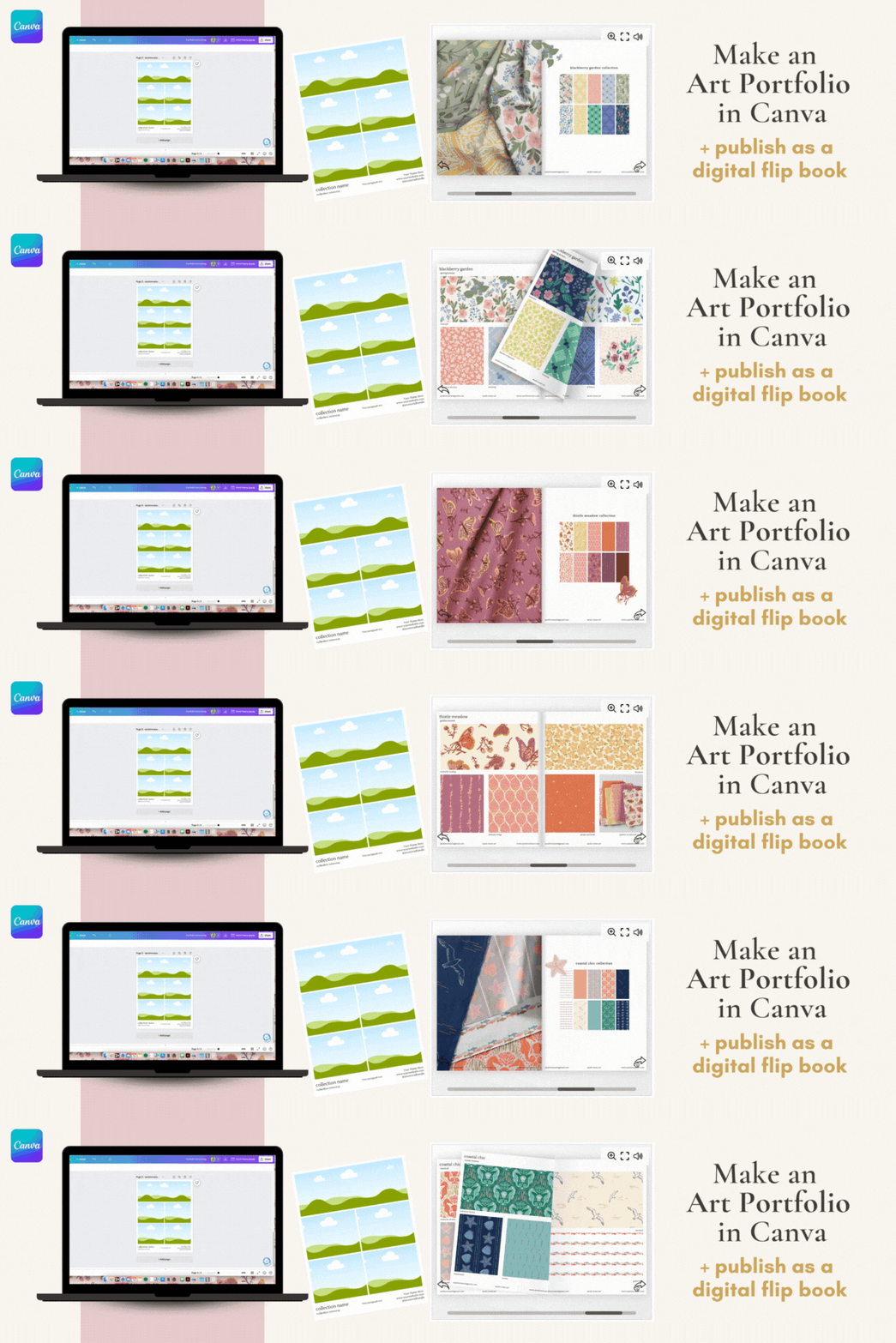
Transkripte
1. Intro: Hi, ich bin Sarah. Ich bin
Designerin und Illustratorin für Oberflächenmuster. Als ich meine Karriere
als Oberflächendesigner begann, war
ich damit beschäftigt, Tonnen von
Kunstwerken zu
kreieren und mehr
über die Welt des
Musterdesigns zu lernen über die Welt des
Musterdesigns Schon bald hatte ich eine große Anzahl
von Dateien mit digitalen Kunstwerken auf meinem Computer, die nur von
mir selbst gesehen
wurden und die ich in den sozialen Medien
zeigte Ich zögerte es,
meine Kunstwerke an Unternehmen zu schicken weil es sich überwältigend anfühlte, sie in einem
Portfolio zu organisieren Schließlich fand ich
einen Prozess heraus, um das Überdenken zu vermeiden, und erstellte
Portfolio-Vorlagen Auf diese Weise kann ich, sobald
ich ein neues Kunstwerk erstellt
habe, mein Design schnell und einfach per Drag &
Drop in die Vorlagen ziehen und habe ein aktualisiertes Portfolio, das ich innerhalb von
Minuten versenden Wenn Sie ein Künstler
oder Oberflächendesigner sind , der den Versand
Ihres Kunstwerks hinauszögert ,
weil Sie
den Prozess der Erstellung eines
Portfolios überwältigend finden den Prozess der Erstellung eines Dieser Kurs ist wie für Sie gemacht. In diesem Kurs
werde ich Ihnen beibringen, wie
Sie schnell und einfach
zwei Arten von
professionellen und visuell
ansprechenden Portfolios erstellen können zwei Arten von , oder? In Mva zeige ich Ihnen, wie Sie
diese Portfolios als Vorlagen verwenden diese Portfolios als Vorlagen die Sie Ihre Kunstwerke immer wieder
einfügen Dann zeige ich dir,
wie du
dein Portfolio als
digitales Flipbook veröffentlichen kannst, ohne Canva
jemals perfekt für die
Einbettung in deine Website
oder den Versand an Unternehmen zu verlassen Einbettung in deine Website
oder den Versand an Einige Canva-Grundkenntnisse werden für die Teilnahme an
diesem Kurs hilfreich sein Auf diese Weise können wir uns direkt mit Tipps und
Tricks für
Fortgeschrittene befassen Tipps und
Tricks für
Fortgeschrittene , um Ihr Portfolio zusammenzustellen Bist du bereit,
den Prozess der Erstellung
eines Portfolios zu optimieren , damit dein
Kunstwerk endlich gesehen werden kann Wenn ja, sehen wir uns
in der ersten Lektion.
2. Kursprojekt: In diesem Kurs besteht dein
Projekt darin, eine
Portfolio-Vorlage in Canva zu erstellen, sie mit deinen Kunstwerken zu
füllen und sie in der Projektgalerie des
Kurses zu veröffentlichen Wir lernen, wie man
zwei verschiedene Arten von
Portfoliovorlagen erstellt zwei verschiedene Arten von
Portfoliovorlagen Zellenblätter und Lookbooks Ihr Vorlagenprojekt für Zellenblätter sollte Ihr Kunstwerk,
Ihren Namen, Ihre Kontaktinformationen
und Ihr Logo, Ihre Sammlung
oder die Namen der Kunstwerke
und Farbkombinationen enthalten Ihren Namen, Ihre Kontaktinformationen
und Ihr Logo, Ihre Sammlung
oder die Namen der Kunstwerke , wenn es in
mehreren Farben erhältlich ist Ihr
Lookbook-Portfolio-Vorlagenprojekt sollte ein Deckblatt
, eine Einführungsseite, ein
Inhaltsverzeichnis, eine
Sammlung oder Kategorie, ein
Cover und die Inhaltsseiten sowie eine
Dankesseite
enthalten Inhaltsverzeichnis, eine
Sammlung oder Kategorie, Cover und die Inhaltsseiten sowie eine
Dankesseite eine Wir werden die
Schritte zur Erstellung der
einzelnen Stile in den Unterrichtsstunden durchgehen einzelnen Stile in den Unterrichtsstunden Wenn du Hilfe beim
Einstieg benötigst,
gehe zum Tab „Ressourcen“ und lade die Seite mit den
Unterrichtsressourcen herunter. Dort findest du Links zu zwei
Canva-Portfolio-Vorlagen, die du
dir als Beispiel ansehen und
an deine
Grafik und deinen Stil anpassen kannst dir als Beispiel ansehen und
an deine
Grafik und deinen Stil anpassen Dort findest du auch ein Beispiel für
ein Flipbook, das du
durchklicken Sobald du
deine Vorlage erstellt hast, kannst
du
deine Grafik per Drag-Drop in deine Vorlage
ziehen und eine Seite als
J P herunterladen . Anschließend kannst du sie in den
Projektbereich dieses Kurses
hochladen. Du kannst auch einen Link zu
deinem Flipbook-Portfolio teilen. Wir würden uns freuen, Ihre Arbeit zu sehen
und zu bewundern. Bevor wir uns mit der
Arbeit in Canva befassen, gehen
wir genau darauf ein, wie dein
Kunstwerk für dein Portfolio
vorbereitest und speicherst Wir sehen uns in der nächsten Lektion , um dein Kunstwerk fertig zu machen
3. Speichern deiner Grafik: In dieser Lektion erfahren Sie, wie
Sie
Bilder Ihres Kunstwerks speichern können , um ein Portfolio für Ihr Camp zu erstellen. Bevor Sie
eines Ihrer Bilder speichern, sollten
Sie entscheiden, auf
welcher Seitengröße
Sie Ihre
Portfolio-Vorlage erstellen möchten . Einige gängige
Portfoliogrößen sind acht, zwei
mal 11 Zoll oder 11 mal 17 Zoll, alles für acht auf zwei mal 11 Zoll, nur für den Fall, dass das Unternehmen, mit dem ich
Kontakt aufnehme, nicht
in der Lage ist , großformatiges Papier zu drucken. Wenn Sie
ein Portfolio mit Verkaufsblättern erstellen möchten, benötigen
Sie lediglich
das Kunstwerk aus einer Sammlung in vielen Farben, in
denen es verfügbar ist. Für eine
Lookbook-Portfolio-Vorlage benötigen
Sie zwei bis
drei Sammlungen oder Kategorien von Kunstwerken Sobald Sie sich für die
Seitengröße für Ihr Portfolio entschieden
haben, sollten Sie
Ihr Kunstwerk in derselben Seitengröße speichern ,
die Sie für Ihr Portfolio
ausgewählt haben Auf diese Weise können wir den Maßstab
jedes Kunstwerks in
der gesamten Sammlung
beibehalten . Wenn Sie das Portfolio im
Lookbook-Stil erstellen möchten, sollten
Sie auch alle Modelle,
Motivsammlungen,
Logos oder Prozessfotos
speichern Motivsammlungen, , die
Sie möglicherweise hinzufügen möchten. Es müssen keine ganzseitigen Bilder
sein, es sei denn, es handelt sich um ein Modell Aber denken Sie auf jeden Fall
an
Ihre Seitengröße , damit Sie sie nicht zu klein
machen. Es ist auch eine gute Idee, ein Foto von Ihnen
und Ihrem Logo für ein Portfolio im
Lookbook-Stil
vorzubereiten Ihnen
und Ihrem Logo für ein Portfolio im
Lookbook-Stil Dies ist nur eine nette Geste für Ihre Einführungsseite, damit Art Directors dem Kunstwerk
ein Gesicht geben können 500 x 500 Pixel sind
eine gute Größe
für Aufnahmen, wenn du
deine Bilder für dein
Canva-Portfolio speicherst deine Bilder für dein
Canva-Portfolio Es ist wichtig, dass Sie
Ihre Dateinamen im
Hinterkopf behalten und sie so gestalten
, dass sie durchsuchbar sind Wenn du ein kostenloses
Canva-Konto hast, hast du die
Möglichkeit,
deine Uploads in Ordnern zu organisieren , um dir die Organisation
zu erleichtern Aber es gibt auch eine
Suchfunktion in deinem Datei-Upload. Und wenn Sie
bei der Benennung Ihrer Dateien Stichwörter verwenden, kann
dies wirklich
helfen , das spezifische Kunstwerk zu finden
, nach dem Sie suchen. Achten Sie nur darauf, dass
Sie der Datei einen Namen
geben, den Sie sich
leicht merken können. Oder fügen Sie zumindest Stichwörter nach dem Namen
Ihres Kunstwerks den Fall, dass Sie vergessen,
wie es heißt. Du kannst
die Datei auch umbenennen , nachdem sie in Canva
hochgeladen wurde Wenn du ein Canva Pro-Konto
hast, kannst du
deinen Bildern auch Tags hinzufügen, um sie bei der
Suche und Organisation zu unterstützen Sobald du alle
deine Bilder gespeichert hast, musst
du
dein Portfolio-Dokument
in Canva erstellen , damit du mit dem
Hochladen deiner Bilder beginnen kannst Ich werde es mit
einer Leinwandgröße von acht mal zwei mal
11
demonstrieren , und Sie können eine beliebige
Option für 8,5 mal 11 „wählen Ich werde einfach eine Kolik bekommen, ein Design und einen Flyer entwerfen Und dann können Sie
all Ihre Dateien hochladen und in Ordnern
organisieren oder bei Bedarf Tags
hinzufügen Okay? Okay. Okay. Jetzt, da wir unser Dokument erstellt haben, wir damit beginnen, zu
lernen, wie wir
Raster verwenden, um unsere
Portfolio-Layouts zu erstellen Wir sehen uns in der nächsten Lektion.
4. Raster und Rahmen: Als Nächstes werden wir
lernen, wie wir
Raster verwenden können , um unsere
Layouts in Canva zu erstellen Es gibt zwei Optionen
für Formen, mit denen Sie
Fotos oder Bilder in
Raster und Rahmen umwandeln können Fotos oder Bilder in
Raster Es gibt einige signifikante
Unterschiede zwischen den beiden. Es ist wichtig zu erfahren, wo die jeweils besten Anwendungsfälle liegen. Sie können Bilder oder Fotos per
Drag-and-Drop hineinziehen und die Größe der
Bilder durch Doppelklicken Rahmen gibt es in vielen
verschiedenen Formen, und Gitter gibt es nur in
rechteckigen oder quadratischen Formen Bei Rahmen sind die Proportionen festgelegt, und die
Größe der Raster kann in jede Richtung geändert werden Warum sollten wir das eine
gegen das andere verwenden? Frames eignen sich hervorragend für Lookbooks, um ein
Modell zu präsentieren. Da Sie
verschiedene Formen verwenden können um die Seite interessanter zu gestalten, werden wir sie verwenden,
um die Layouts
für unsere Portfolios zu erstellen Da Sie die Größe in
alle Richtungen ändern können, wir die
Flexibilität,
ein Layout zu erstellen , das am besten
zu unserer Grafik passt Um Ihre Layouts
für Ihr Portfolio zu erstellen, können
Sie ein Raster mit der Anzahl der
Felder auswählen, die Sie anzeigen
möchten , und die
Größe nach Ihren Wünschen Sie können sogar den
Abstand zwischen den Feldern ändern, oder Sie können mithilfe
des einzelnen Feldrasters Ihr eigenes
Freiform-Layout erstellen einzelnen Feldrasters und sie so anordnen, wie Sie
es auf der Seite möchten wir nun wissen, wie man Raster und Rahmen
verwendet, werden wir
in der nächsten Lektion damit
beginnen eine Zellenblattvorlage zu erstellen.
Wir sehen uns dort
5. Blattvorlage verkaufen: Es ist Zeit, mit der
Erstellung unserer ersten Vorlage zu beginnen. Wir werden mit
einem einfacheren Portfolio beginnen. Zuerst ein Zellblatt. Was sind die Teile
eines Zellblatts? Sie benötigen Ihr Kunstwerk offensichtlich irgendwo zwischen 1 und 12 Kunstwerken, genauso gut, solange
es zusammenpasst Sie möchten nicht zufällige
Kunstwerke auf derselben Seite
platzieren , die zusammen
nicht gut aussehen Sie benötigen den Namen Ihres Kunstwerks oder einer Sammlung. Dies kann sogar eine ungenaue
Zahl sein oder etwas, auf das ein Art Director
beziehen könnte , wenn er
Sie mehr darüber fragen möchte Sie können auch
den Namen der Farbgebung hinzufügen. Wenn Ihr Kunstwerk
in verschiedenen Farben erhältlich ist, benötigen
Sie Ihren Namen und Ihr Logo und vor allem
Ihre Kontaktinformationen Ich gebe gerne meine
Website, E-Mail-Adresse
und meinen Namen in den sozialen Netzwerken an
, da einige Art Directors
soziale Medien
gerne als
Mini-Portfolio betrachten . Okay, jetzt, wo wir die einzelnen Teile
eines Portfolios mit Zellblättern kennen , fangen wir an, eines zu erstellen. Ich gehe hier zum Zellblatt für diese Sammlung
von Kunstwerken, die fünf verschiedene
Stücke in zwei Farbvarianten umfasst. Zuerst werde ich die verfügbaren Raster
durchsehen
und schauen, ob es
Layouts mit fünf Rastern gibt, die mir gefallen Bei diesem Zellenblatt ist es
wichtig, im Hinterkopf zu behalten,
wie viele Heldenfiguren
Sie haben und wie viele zusammenpassende Figuren Sie haben
, die
Ihnen bei der
Festlegung Ihres Layouts helfen können Weil du wahrscheinlich einen größeren Block für
deine Heldenteile
brauchst als für
deine Koordinaten Ich weiß auf jeden Fall, dass ich dieses
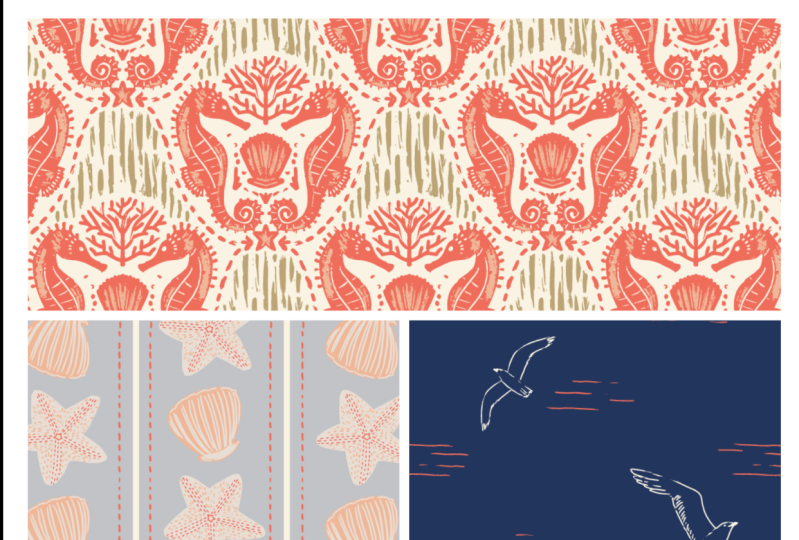
Seepferdchenmuster zeigen möchte . Ziemlich groß. Ich würde
ihn den Helden nennen. Dann habe ich zwei weitere Stücke
, zu denen die Koordinaten passen, das sind Blender
, für deren Präsentation ich nur einen kleineren
Block
bräuchte Ich sehe kein Raster, das aus
einer Gruppierung von fünf besteht. Das ist genau das, wonach
ich suche. Ich könnte diesen hier verwenden, aber ich möchte, dass die
Blöcke für die Mixer proportional kleiner
als die Koordinaten
sind Es ist nicht perfekt für das,
was ich suche. Ich werde einen
Dreierblock verwenden und das wird für meinen Helden in
zwei Hauptkoordinaten sein. Dann füge ich ein
weiteres Raster mit einem
Zweierblock hinzu und ändere die Größe
, sodass es kleiner wird Dann werde ich die
Größe all dieser ,
sodass an den Seiten einige
Ränder vorhanden sind Canva bietet
Ihnen zwar Seitenränder, aber ich finde, sie sind
etwas dick Ich mag es nicht, so viel
Leerraum um meine Blöcke herum zu haben Leerraum um meine Blöcke herum Ein Trick, den ich gerne verwende
, um Elemente abzugrenzen und ein Rechteck oder
ein Quadrat als
Abstandshalter-Vorlage zu verwenden Wenn du zur Position gehst, kannst
du
genau eingeben, welche Größe dein
Abstandhalterblock
haben soll Ich mache 0,5 „. Und das wird mein Leitfaden sein. Sie werden diese Richtlinien sehen, die sich bei
der
Größenänderung anpassen , um sicherzustellen, dass die Ränder auf allen Seiten
gleich sind. Okay, ich finde, das
sieht ziemlich gut aus. Auf der Unterseite ist viel weißer
Raum. Ich werde dasselbe auch
für die Unterseite tun und diesen Block auf 0,5 „ändern. Und ich werde diese Kante einfach verschieben bis sie mit
dem Abstandhalterblock übereinstimmt Okay, das sieht viel besser aus. Als Nächstes müssen wir all
unsere Textelemente hinzufügen , die wir besprochen haben. Ich werde den Namen
der Kollektion
und den Namen der Farbgebung aufschreiben , weil mein Kunstwerk in
zwei verschiedenen Farben erhältlich ist. Dann eine
Tastenkombination, die ich häufig verwende. Halten Sie die Optionstaste gedrückt, klicken und ziehen Sie, um das Objekt zu
duplizieren. Ich verwende das, um
ein weiteres Textfeld zu erstellen. Es gibt verschiedene Möglichkeiten, all diese Informationen
anzuordnen. Tun Sie einfach, was
Ihrer Meinung nach am besten aussieht. Ich möchte, dass der
Name der Sammlung und Ihr Name
oder Logo etwas größer sind als der Rest
des Textes auf der Seite. Sie könnten Ihr Logo
und Ihren Namen an der Seite und dann alle Ihre
Kontaktinformationen in der Mitte platzieren. Oder Sie können alles
zur Seite legen, was am leichtesten
lesbar und am wenigsten überfüllt aussieht. Ich bin jetzt ziemlich zufrieden mit
diesem Layout, da ich zwei verschiedene
Farbmöglichkeiten für mein Kunstwerk
habe, werde ich diese Seite einfach
duplizieren. Und dann ändere ich sogar gerne die Namen der Seiten in Campa Auf diese Weise wird
es beim Herunterladen Teil
des Dateinamens sein Okay, jetzt haben Sie erfolgreich eine
Portfolio-Zellenblattvorlage erstellt. Sie können diese
Vorlage immer wieder verwenden indem Sie
Ihre Grafik hineinlegen. Wir werden in einer zukünftigen Lektion genau besprechen, wie das geht. Bleiben Sie einfach dran. Als Nächstes lernen wir, wie man eine Lookbook-Portfolio-Vorlage erstellt Wir sehen uns in der nächsten Lektion.
6. Lookbook-Vorlage: In dieser Lektion lernen wir, wie
Sie eine
Lookbook-Portfolio-Vorlage erstellen Zunächst gehen wir die einzelnen
Teile eines Lookbook-Portfolios ,
damit Sie
den Unterschied
zwischen einem Lookbook
und einem Sal She verstehen zwischen einem Lookbook
und einem Da ein Lookbook mehr Seiten
umfasst, benötigen
Sie mehr Grafiken, um diese Art von
Portfolio zu erstellen Dies wird
entweder in Sammlungen
oder Kategorien organisiert entweder in Sammlungen
oder Kategorien Abhängig von Ihrem
Kunststil. Ich empfehle, nur
zwei bis drei Sammlungen
oder Kategorien zu haben , um den Betrachter nicht
zu überfordern Weil das Lookbook
eher einer Zeitschrift oder einem Buch ähnelt. Sie werden ein
Deckblatt hinzufügen. einfach eine ganze Seite
eines Ihrer Kunstwerke zusammen mit Ihrem Namen oder Ihrem Logo und dem Titel
Ihres Künstlers hinzu. Als Nächstes haben Sie eine
Einführungsseite. Ich ermutige Sie, auf dieser Seite
ein Bild vom Kopf aufzunehmen , da es dem Betrachter ermöglicht, sich
mit Ihnen zu verbinden und Ihrem Kunstwerk ein
Gesicht zu geben. Dann solltest du einen kleinen Absatz über dich und die Art
des Kunstwerks, das du machst, hinzufügen. Sie können sogar angeben, für welche
Art von Arbeit Sie offen sind, ob es sich um Lizenzierung, Maßarbeit,
freiberufliche Arbeit usw. handelt. Sie können
dieser Seite auch ein paar Prozessfotos hinzufügen, wenn Sie möchten Und beenden Sie dann mit Ihren
Inhaltsinformationen und Anreden. Als Nächstes erhalten Sie ein
Inhaltsverzeichnis. Da es sich um ein
Portfolio mit mehreren Seiten
handelt, erleichtert es
dem Betrachter die Navigation erheblich . Auf dieser Seite möchte
ich
für jede Sammlung oder Kategorie
ein Vorschaubild einfügen. eines anklickbaren Links zum Navigieren ist auch eine nette
Geste für den Betrachter, und das ist wirklich einfach. In diesem Beispiel hier
habe ich einen Rahmen für
die Vorschaubilder verwendet, habe ich einen Rahmen für
die Vorschaubilder verwendet nur um eine interessante
Form hinzuzufügen Um dann einen Link zu erstellen,
markierst du einfach
einen Text
und doppelklickst Und dann können Sie
auf eine der Seiten verlinken. Es werden alle
Seiten des Dokuments aufgelistet. Sie scrollen nach unten und
suchen die Seite, auf die Sie verlinken
möchten, und drücken
dann auf Fertig. Der nächste Abschnitt wird
den Großteil des Portfolios ausmachen. Dabei handelt es sich um Ihre Sammlung
oder Kategorie. Auf jeder einzelnen Seite musst
du deine
Kontaktinformationen in der Fußzeile angeben Ich gebe meinen Namen, meine Website
und meine E-Mail-Adresse an, nur für den
Fall, dass jemand nur eine Seite
aus dem Portfolio
ausdruckt Auf diese Weise
werden Ihre
Kontaktinformationen immer angehängt. Ich
möchte jeden Abschnitt mit einem Deckblatt und
dann mit Ihren Grafikseiten gestalten. Sie werden diese
Seiten ähnlich wie
Ihre Zellenblätter gestalten und den Namen
Ihrer Sammlung, Farbnamen und die Namen der Kunstwerke angeben. Ich richte den Text einfach links
oder rechts aus je nachdem, ob es sich um eine nach
links oder rechts gerichtete Seite handelt. Je nachdem,
wie viele Seiten ich habe, kann
ich dann eine
Abschnittsvorschauseite hinzufügen oder auch nicht. Das Wichtigste
, was Sie bei
den Grafikseiten beachten sollten , ist, ob es sich um nach links oder
rechts gerichtete Seiten handelt. Wenn Sie eine Sammlung haben, die
sich über zwei Seiten erstreckt, stellen Sie sicher, dass
diese entsprechend der
Reihenfolge Ihres Dokuments direkt
nebeneinander als linke und rechte Seiten angezeigt werden nebeneinander als linke und rechte Seiten Andernfalls müssen
Sie hier möglicherweise so etwas wie
diese Vorschauseite hinzufügen hier möglicherweise so etwas wie
diese Vorschauseite Ich werde nur überprüfen, welche
Seiten links und rechts sind Das
Deckblatt
wird von selbst angezeigt. Danach
zählen Sie links, rechts, links,
rechts, um sicherzustellen, dass alle Ihre Seiten so aussehen
, wie Sie es möchten. Ich hatte nicht genug Seiten, damit meine Sammelblätter links und rechts
angezeigt Deshalb muss ich nach der
Abschnittsseite eine weitere Seite hinzufügen. Ich werde einfach eine Seite mit einer
Vorschau für die Sammlung
hinzufügen , auf der ich
kleine Bilder
der beiden Farbmöglichkeiten
in dieser Sammlung einfüge kleine Bilder
der beiden Farbmöglichkeiten , nur
um einen Überblick zu geben. Eine andere Art von Füllseite, die Sie erstellen könnten, ist eine Modellseite. Wenn du hier mit
Kategorien statt mit
Sammlungen arbeitest , füge ich nur einige Raster
hinzu, damit ich
die richtige Anzahl von Blöcken
für meine Sammlungsvorschau habe die richtige Anzahl von Blöcken
für meine Sammlungsvorschau Dann gehe ich zur Ansicht „
Alle Seiten“ und
dupliziere diese Seite und füge sie nach jeder Titelseite der
Sammlung hinzu nach jeder Titelseite der
Sammlung Ordnung. Die
letzte Seite wird eine Dankeschön- und Kontaktseite sein. Sie sollten dem Betrachter
dafür danken, dass er sich die Zeit genommen hat
, sich
Ihr Kunstwerk anzusehen und
über Ihr
Interesse an einer Zusammenarbeit zu sprechen . Anschließend geben Sie an, wie er
Sie kontaktieren kann, falls er weitermachen
möchte. Ich möchte hier nur alle
meine Kontaktinformationen angeben. Nochmals, nur um es einfacher zu machen :
Der Betrachter
muss nicht bis zum Anfang
des Portfolios scrollen . Auch hier macht es das Hinzufügen von anklickbaren Links viel
einfacher, Sie zu kontaktieren Hier finden Sie eine Übersicht darüber, wie ein
Lookbook-Portfolio-Layout mit all den Seiten
aussehen kann , die wir gerade durchgesehen haben Natürlich müssen Sie
die Abschnitte an die Anzahl der
Kunstwerke
anpassen , die Sie in jeder Kategorie
oder Sammlung
haben werden in jeder Kategorie
oder Sammlung
haben In Ordnung, als Nächstes werden wir alles über Mock-Ups
lernen. Mock-ups innerhalb von Canva erstellen und auch
außerhalb von Campa einige tolle
Orte, um Modellvorlagen zu bekommen außerhalb von Campa einige tolle
Orte, um Modellvorlagen zu Wir sehen uns in der nächsten Lektion.
7. Mockups: Es gibt eine Möglichkeit,
realistische Modelle
direkt in Canva zu erstellen , und einige
davon sind Sie haben sie
in Kategorien unterteilt. Ich zeige Ihnen einige
meiner Lieblingskategorien , die für Künstler
nützlich wären. Es gibt eine Print-Kategorie für Dinge wie Karten und Notizbücher, Haushalt und Wohnen mit
Kissen, Bechern und Taschen Bei Kleidung, bei der es Hemden gibt, aber nicht viele, handelt es sich um Modelle mit vollständiger
Deckung. Diese wären am besten
für die Vermittlung geeignet. Druckt Verpackungen
mit Schachteln, Geschenktüten, Anhängern
und Wasserflaschen. Heute zeige ich Ihnen,
wie Sie dieses Kissenmodell
aus der Kategorie Wohnen
und Wohnen gestalten können. Zuerst gehst du zur linken
Werkzeugleiste und klickst auf Apps. Anschließend tippst du Mockups in die
Suchleiste ein. Dies ist eine Drittanbieter-App. Wenn du sie zum ersten
Mal verwendest, musst
du Canva möglicherweise
deine Erlaubnis zur Nutzung der App geben deine Erlaubnis zur Nutzung der App Dann scrollen wir nach unten
zu Home and Living. Wenn Sie sich noch nicht auf der Seite befinden,
auf der Sie das Modell platzieren möchten, können
Sie zu dieser Seite navigieren,
aber machen Sie sich darüber keine Gedanken. Wenn Sie es auf
einer anderen Seite haben möchten, können
Sie es später verschieben. Nachdem Sie auf das gewünschte Modell
geklickt haben, werden diese
Anweisungen angezeigt, mit denen Sie ein beliebiges Bild einfach per Drag & Drop
in das Modell ziehen können. Es ist wirklich so einfach. Ich gehe in
meinen Projektordner und suche das Bildmaterial, das ich in das Modell einfügen
möchte,
und ziehe es dann per Drag &
Drop darauf. Sie werden diesen sich drehenden Kreis sehen , der Sie darüber informiert
, dass das Programm geladen wird. Okay, jetzt, wo das
Bildmaterial geladen ist, möchte
ich, dass es
das Kissen vollständig ausfüllt. Gehen Sie dazu zu
Bearbeiten und klicken Sie dann auf Füllen. Ich denke, das sieht
ziemlich gut um
ein Modell in Canva
fertigzustellen Okay, nehmen wir an, Sie haben einen kreisförmigen Rahmen, in
den Sie dieses Modell einfügen möchten Sie können es nicht einfach per
Drag-and-Drop hineinziehen. Wir müssen das Modell
in unseren Upload-Bereich aufnehmen. dazu zunächst Klicken
Sie dazu zunächst einfach auf
Ihr Modell und dann
auf die drei Punkte,
um ein Popup-Menü zu erhalten. Und dann klicken Sie auf
Download-Auswahl. Es spielte keine Rolle, wie groß
mein Modell auf der Seite war, das Bild, lade
es in derselben Größe herunter. Unabhängig davon können Sie
den Dateityp nach
Belieben ändern . Ich mache einfach PNG und lade
dann die
Datei hoch, die ich gerade heruntergeladen habe. Dann kann ich es per
Drag & Drop in meinen Rahmen ziehen. Abgesehen von diesen
Modellen in Canva erhalte
ich Modelle von
Orten wie usw. und kreative
Market-Smart-Objekte in Photoshop Mein Lieblings-Mock-Up-Maker ist
eine Firma namens Creates. Ich habe ihre
Fabric Factory-Kollektion von
Mock-ups gekauft und es war definitiv das Geld
wert, weil
ich sie ständig benutze. Wenn Sie Photoshop haben, empfehle
ich, auf
ihrer Website nachzuschauen und auf den Tab „Werbegeschenke“ zu klicken
,
da sie viele
gute kostenlose Modelle
zum Ausprobieren ihrer Website nachzuschauen und auf den Tab „Werbegeschenke“ zu klicken
, da sie viele anbieten Okay, jetzt, wo wir wissen, wie
man ein Lookbook und
eine Vorlage für Verkaufsblätter in
Canva erstellt und Modelle erstellt,
wollen wir lernen, wie
du
deine Vorlagen bei jeder Erstellung neuer Grafiken am besten verwendest du
deine Vorlagen bei jeder Wir sehen uns in der nächsten Lektion.
8. Verwendung deiner Vorlagen: In dieser Lektion gehen wir auf einige Tipps zur Verwendung
Ihrer Vorlagen ein. Es gibt zwei Möglichkeiten, wie Sie Ihre Vorlagen verwenden
können. Entweder indem Sie die
gesamte Vorlage duplizieren oder
einzelne Seiten
innerhalb der Vorlage duplizieren , um die Dinge
zu organisieren Ich empfehle,
jedes Mal, wenn Sie ein neues Bildmaterial haben,
die gesamte Vorlage zu duplizieren jedes Mal, wenn Sie ein neues Bildmaterial haben Dadurch wird sichergestellt, dass Ihr
Portfolio
übersichtlich bleibt und es werden
zwei bedeutsame Seiten vermieden Insbesondere bei
Lookbook-Portfolios für Zellenblätter könnten
Sie damit durchkommen, einfach Seiten innerhalb
des
Vorlagendokuments zu duplizieren Es hängt nur von Ihrem
Organisationsstil ab. Ich gebe Ihnen ein Beispiel
für diese beiden Optionen. Ich kann eine Kopie des
Zellenblattdokuments erstellen,
indem ich die drei Punkte
auswähle und klicke. Erstellen Sie eine Kopie. Dann kann ich meinen Titel für
meine neue Kunstsammlung hinzufügen. Sie können diesen Vorgang
jedes Mal wiederholen , wenn Sie ein neues Bildmaterial haben, oder ich könnte einfach
in das Vorlagendokument klicken, zur
Rasteransicht „Alle Seiten“
wechseln ,
diese Seiten duplizieren und sie dann mit meinen Grafiken ausfüllen. Als Nächstes
zeige ich Ihnen, wie Sie Ihre Grafik
tatsächlich in
Ihre Vorlage einfügen und die Größe ändern
und sicherstellen, dass
alles angemessen ist, so
wie Sie es entworfen haben Wenn du
all deine Dateien in Canva
organisiert hast, wie bei mir, gehst
du zu deinen Projekten, klickst auf deinen Sammlungsordner
und fängst dann einfach an, deine Kunstwerke per Drag-and-Drop hineinzuziehen Drag-and-Drop Ich möchte zuerst alle meine Kunstwerke an
ihrem
Platz haben, bevor ich die Größe
ändere Wenn du
deine Grafikbilder per Drag-and-Drop in Raster oder Rahmen ziehst, passt
Canva
die Bildgröße
automatisch proportional zur Größe
des Das ändert den Maßstab
deiner Grafik. Um den wahren Maßstab
im Verhältnis zueinander zu zeigen , müssen
wir die Größe jedes Bildes so ändern, dass es dieselbe Größe Das wird einfach sein
, da wir
jedes Kunstwerk so gespeichert haben , dass es
die gleiche Größe wie unsere Seite Du doppelklickst einfach auf
das Bild und
wählst dann ein Wahrzeichen aus, zu
dem du die Ecken herausziehst. Ich bevorzuge hier entweder
die
Seitenränder oder die Inhaltsränder
als Orientierungspunkt. In diesem Beispiel dehne ich das
Bildmaterial nur bis zu
den Rändern der Raster Und dann doppelklicken Sie auf jedes einzelne
Kunstwerk und machen das Sie müssen
sich keine Gedanken darüber machen die Kanten
zu präzise
auszurichten. Versuchen Sie
einfach, es Ihrem Wahrzeichen ziemlich
nahe zu bringen. Sie können auch auf das Bildmaterial doppelklicken und es
neu positionieren,
wenn Ihnen
der Teil, der
für ein Lookbook angezeigt wird, nicht gefällt der Teil, der
für ein Lookbook angezeigt wird, Sie würden
genau den gleichen Vorgang ausführen Duplizieren Sie Ihre
Lookbook-Vorlage und
gehen Sie einfach alle Ihre Grafiken durch und ziehen Sie Und ändern Sie dann die Größe nach Bedarf. Jedes Mal, wenn Sie ein neues Kunstwerk erstellen, müssen Sie es nur per
Drag-and-Drop hineinziehen. Ändern Sie die Größe, bewegen Sie sich
ein wenig, ändern Sie ein bisschen einen
Text und dann sind Sie fertig In der nächsten Lektion lernen
wir, wie Sie Ihr Portfolio
als Flipbook
exportieren Wenn Sie
Ihr Portfolio jedoch nur als PDF exportieren möchten, müssen Sie nur auf Teilen und dann auf Herunterladen klicken. Anschließend können Sie auswählen
, welche Seiten Sie möchten, und
Größe und Format anpassen. Um ein PDF mit
anklickbaren Links zu exportieren, möchten
Sie
PDF, Standard auswählen Markieren Sie nicht Mark, Flatten, da dadurch Ihre Links
entfernt werden Canva schreibt auf ihrer
Website, dass
Standard-PDF-Dateien mit 96 DPI exportiert Aber als ich mir meine Datei ansah, sah
es so aus, als ob sie 72 DPI hat In jedem Fall wird es eine Los-Datei
sein. Perfekt zum Versenden. In Ordnung, wir sind
am Ende angelangt. In der nächsten Lektion
zeige ich Ihnen, wie Sie
Ihr wunderschönes mehrseitiges
Portfolio in ein Flipbook exportieren Ihr wunderschönes mehrseitiges
Portfolio in ein Flipbook Wir sehen uns dort.
9. Exportiere in Flipbook: In dieser Lektion lernen
wir, wie Sie Ihr Portfolio
als digitales Flipbook
veröffentlichen Zunächst sollten Sie
entweder Ihr Lookbook-Portfolio
oder mehrere Seiten
mit Zellblättern auswählen entweder Ihr Lookbook-Portfolio oder mehrere Seiten
mit Zellblättern Andernfalls werden Sie
den Flipbook-Effekt nicht wirklich sehen , wenn Ihr Dokument
nicht aus mehreren Seiten besteht Canva bietet mehrere Integrationen mit Apps, die
Flipbook-PDFs erstellen Wenn ich nach Flipbooks suche, sind das alles die, die
gefunden wurden. Die meisten von ihnen sind kostenpflichtig
und bei einigen ist sogar eine
kostenlose Ausgabe eines Flipbooks möglich. Und Hazene erlaubt beide fünf
Flipbooks in ihrem kostenlosen Tarif. Hazene erlaubt das Einbetten mit ihrem kostenlosen Konto
und die Ausgabe Ich habe beide
ausprobiert und habe eine Vorliebe für Hazen, aber ich werde trotzdem
die Schritte zur
Veröffentlichung für beide durchgehen die Schritte zur
Veröffentlichung Und du kannst entscheiden, was
du wählen möchtest. Zunächst führe ich Sie
durch die Schritte zum Exportieren Ihres
Portfolios nach Hazen Dieser Vorgang ist sehr einfach. Sie müssen lediglich Ihr Dokument
öffnen, auf Teilen und dann auf Mehr klicken. Gehen Sie zum Bereich Design
und klicken Sie auf Flip Books. Dann können Sie auf Öffnen klicken und es werden automatisch nur Ihre ersten zehn Seiten
ausgewählt. Sie müssen darauf und auf alle Seiten im Design klicken
und dann auf Speichern klicken. Sie können diesen gesamten
Vorgang durchführen, ohne tatsächlich
ein Hazen-Konto zu erstellen Zuerst klicke ich auf In Hazen Flip Books
anzeigen. Ich habe bereits ein Konto erstellt. Wenn Sie jedoch noch kein Konto
erstellt haben, wird Ihnen mitgeteilt, dass Ihr
Flipbook eine Woche
lang verfügbar sein wird , sofern Sie kein Konto einrichten
möchten. Ich würde einfach weitermachen
und ein Konto erstellen
, damit Ihr Flipbook länger
verfügbar ist. Sobald die Bearbeitung Ihres Flipbooks abgeschlossen
ist, können
Sie sich umschauen und
alles sehen , was
Hazene zu bieten hat Sie bieten viel, wenn Sie nur ein kostenloses Konto
haben. Sie können Ihr Flipbook
als Link teilen oder es kostenlos auf
Ihrer Website einbetten, und es gibt keine Werbung, wenn jemand auf
den Link klickt, um es anzusehen. Sie können sogar ein
Passwort festlegen, um es zu schützen. Sie haben auch die Möglichkeit,
einen QR-Code für Ihr Flipbook zu erhalten . Wenn Sie noch kein Inhaltsverzeichnis
hinzugefügt haben, können Sie eines auf
ihrer Plattform erstellen. Hier ist ein Beispiel dafür, wie das Hayzene-Portfolio auf einer Website
aussieht Es ist nur eine interaktive
Möglichkeit, ein Portfolio anzusehen. Sie können mit den
Pfeilen oder den Pfeiltasten auf der Tastatur navigieren, und alle Links
sind anklickbar Ordnung, als Nächstes versuchen wir unser
Fußbuch mithilfe von Issue zu
exportieren Gehen Sie zunächst zur
Registerkarte Apps und suchen Sie nach dem Problem. Klicken Sie auf Öffnen und dann
müssen Sie auf Vorschau klicken. Denken
Sie daran, kein vereinfachtes PDF auszuwählen, da Ihre Links sonst
nicht mehr angezeigt werden Vergewissern Sie sich, dass alle
Seiten ausgewählt sind. Und dann klicken Sie auf Exportieren. Es wird Ihnen eine
Vorschau Ihres Fußbuches angezeigt, aber Ihr Fußbuch wurde noch nicht zur Ausgabe
hochgeladen. Wenn du
die App nicht über Canva verbunden
hast, musst du erneut auf Connect
drücken Dann kannst du entweder ein
neues Konto erstellen oder dich bei
deinem bestehenden Konto anmelden und Canva die Erlaubnis „
Integrieren Leider musst du diesen Vorgang erneut
durchlaufen. Wir klicken auf
Entwurf zur Ausgabe exportieren. Überprüfen Sie auch hier nichts.
Vergewissern Sie sich, dass alle Seiten ausgewählt sind,
und klicken Sie auf Link kopieren. Öffnen Sie dann einen neuen Browser-Tab und gehen Sie zu diesem Link. Sie können sehen, dass das Flipbook
dem mit Hazen
ziemlich ähnlich sieht dem mit Hazen
ziemlich ähnlich Sie können einfach auf den Pfeil klicken oder die Pfeiltasten
auf Ihrer Tastatur
verwenden, und alle Links
sind anklickbar Sie müssen
Ihrem Flipbook einen Namen geben und dann auf Mit einem kostenlosen
Ausgabekonto
veröffentlichen klicken Mit einem kostenlosen
Ausgabekonto
veröffentlichen Du kannst bis
zu fünf Flipbooks veröffentlichen, aber du kannst sie wirklich nur über den Link
teilen. können Sie
Ihr Flipbook nicht auf Ihrer
Website einbetten kostenlosen Konto können Sie
Ihr Flipbook nicht auf Ihrer
Website einbetten. Wenn ich auf den Link gehe, viele Anzeigen
rund um das Flipbook
angezeigt. Aus diesen Gründen
ziehe ich Dunst definitiv dem Thema vor. Aber ich wollte dir
zeigen, wie du
die Canva-Integration nutzen kannst, nur für den
Fall , dass du bereits ein
kostenpflichtiges Konto für Probleme hast Wenn du eine
Live-Demo des Ha Zen Flipbooks sehen möchtest, kannst
du dein
Kurshandout als PDF aus
dem Ressourcenbereich
herunterladen . Dort
findest du einen Link zum Beispiel für
das Flipbook Sie können sich umschauen
und sehen, wie es ist. Ich hoffe, du hattest Spaß beim
Erlernen Portfolio-Vorlagen und Canva und hast heute
etwas Neues gelernt Wir sehen uns in der
nächsten Lektion einigen abschließenden Gedanken und einem
Rückblick auf die Unterrichtsprojekte
10. Schlussfolgerung + Projektüberprüfung: Jetzt
wissen Sie offiziell, wie Sie in schnell
und einfach
Portfolio-Vorlagen erstellen Vielen Dank, dass du an diesem
Kurs teilgenommen hast. Ich hoffe, dass du in Canva ein paar Tipps und
Tricks
gelernt hast, damit
du dir beim Erstellen
eines Portfolios keine Gedanken machen beim Erstellen
eines damit
du dir beim Erstellen
eines Portfolios musst Sie haben gelernt, sowohl
ein Portfolio im Zellenblattstil als auch ein Portfolio
im Lookbook-Stil zu erstellen Lookbook-Stil Sie haben sogar gelernt, Ihr Portfolio als
digitales Flipbook zu
veröffentlichen , um es auf Ihrer Website
anzuzeigen,
unabhängig davon, welchen
Portfolio-Stil Sie wählen Denken Sie daran, dass es
keine Regeln gibt , wenn es darum geht
, ein Portfolio zu erstellen Nehmen Sie das, was Sie
in diesem Kurs gelernt haben, und verwenden Sie es, um ein Portfolio zu erstellen
, das zu Ihrer Kunst passt. Dann fange an, es zu verschicken ,
damit dein Kunstwerk gesehen werden
kann. Falls Sie es noch nicht getan haben, vergessen Sie nicht, einen J-Peg
Ihres Portfolios oder sogar der von Ihnen erstellten
Vorlage
hochzuladen . Ich kann es kaum erwarten zu sehen
, was du erstellt hast. Folgt mir auf Skillshare, um zu erfahren, wann
ich weitere Kurse erstelle Ich würde mich freuen, wenn
du eine Bewertung und einen Kommentar dazu hinterlassen
würdest, was du als Nächstes lernen möchtest Vielen Dank, dass Sie heute
zu mir gekommen sind. Ich sehe dich beim nächsten Mal. Bis dahin bleib kreativ.
 Sarah Renee, artist, SVG & pattern designer