Drehen und reflektieren: Einfache Schneeflocken in Adobe Illustrator | Sarah Renee | Skillshare

Playback-Geschwindigkeit


1.0x


  • 0.5x
  • 0.75x
  • 1x (normal)
  • 1.25x
  • 1.5x
  • 1.75x
  • 2x

Drehen und reflektieren: Einfache Schneeflocken in Adobe Illustrator

teacher avatar Sarah Renee, artist, SVG & pattern designer

Schau dir diesen Kurs und Tausende anderer Kurse an

Erhalte unbegrenzten Zugang zu allen Kursen
Lerne von Branchenführern, Ikonen und erfahrenen Experten
Wähle aus einer Vielzahl von Themen, wie Illustration, Design, Fotografie, Animation und mehr

Schau dir diesen Kurs und Tausende anderer Kurse an

Erhalte unbegrenzten Zugang zu allen Kursen
Lerne von Branchenführern, Ikonen und erfahrenen Experten
Wähle aus einer Vielzahl von Themen, wie Illustration, Design, Fotografie, Animation und mehr

Einheiten dieses Kurses

    • 1.

      Trailer zum Drehen und Reflektieren

      1:00

    • 2.

      Schneeflocken drehen und reflektieren

      9:29

  • --
  • Anfänger-Niveau
  • Fortgeschrittenes Niveau
  • Fortgeschrittenes Niveau
  • Jedes Niveau

Von der Community generiert

Das Niveau wird anhand der mehrheitlichen Meinung der Teilnehmer:innen bestimmt, die diesen Kurs bewertet haben. Bis das Feedback von mindestens 5 Teilnehmer:innen eingegangen ist, wird die Empfehlung der Kursleiter:innen angezeigt.

15

Teilnehmer:innen

2

Projekte

Über diesen Kurs

Kurs-Übersicht

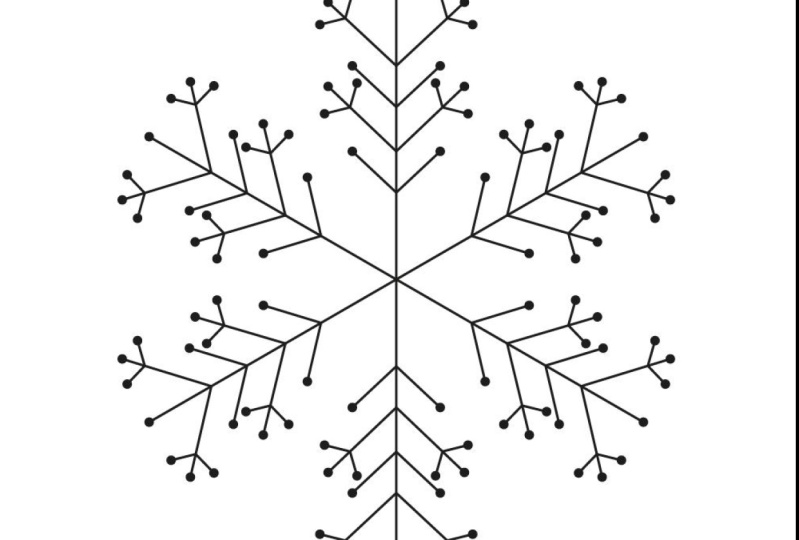
In diesem kurzen Skillshare-Kurs lernst du eine ausführliche Lektion zu den Tools zum Drehen und Reflektieren in Adobe Illustrator. In diesem Tutorial lernst du, wie du mit diesen Tools eine perfekt symmetrische 6-Zweige-Schneeflocke erstellen kannst, und lernst grundlegende Techniken mit den Tools „Drehen und Reflektieren“ kennen, die auf unzählige Designprojekte angewendet werden können.

Lernziele

  • Wie du die Tools zum Drehen und Reflektieren effektiv in Adobe Illustrator verwendest
  • Referenzpunkte und Winkel ändern bei Verwendung der Tools zum Drehen und Reflektieren
  • Wie du diese Tools anwendest, um etwas wie eine Schneeflocke schnell und einfach zu entwerfen
  • Praktische Tipps wie Smart Guides und Tastaturkürzel zur Optimierung Ihres Workflows

Warum du an diesem Kurs teilnehmen solltest

Das Erlernen der Tools zum Drehen und Reflektieren kann neue kreative Möglichkeiten für deine Designs eröffnen und helfen, deinen Workflow zu optimieren. In diesem Kurs wirst du das Selbstvertrauen gewinnen, um Symmetrie schnell und einfach mit den Tools Drehen und Reflektieren in deine Projekte zu integrieren. Egal, ob du Schneeflocken oder etwas anderes entwirfst, diese Fähigkeiten sind ein Muss in deinem Adobe Illustrator-Design-Toolkit.

Für wen dieser Kurs ist

Dieser Kurs ist ideal für Anfänger mit etwas Erfahrung mit Adobe Illustrator, die ihre Fähigkeiten verfeinern möchten. Es sind keine fortgeschrittenen Kenntnisse erforderlich – nur ein Computer und die Adobe Illustrator-Software.

System + Software, die ich im Kurs verwende

In diesem Kurs zeige ich dir die 2025 Adobe Illustrator Version und einen Mac-Computer. Während des gesamten Kurses wirst du von mir Tastaturkürzel mit den Option- und Befehlstasten vorstellen, die du für Windows-basierte Computer wie folgt ersetzen kannst: Option/Alt und Befehl/Steuer

Triff deine:n Kursleiter:in

Teacher Profile Image

Sarah Renee

artist, SVG & pattern designer

Kursleiter:in

Hi, I'm Sarah! I am an artist, surface pattern designer and svg designer for Cricut & laser based in Texas. I love to combine traditional mediums, such as gouache and watercolor, with digital artwork made on my iPad. Creating art brings me a sense of peace and joy, which I convey through my calming color palette and often nature-inspired subject matter. I absolutely love planning and organizing, and translate my design skills into creating digital planners for personal use and to share with others.

Vollständiges Profil ansehen

Level: Beginner

Kursbewertung

Erwartungen erfüllt?
    Voll und ganz!
  • 0%
  • Ja
  • 0%
  • Teils teils
  • 0%
  • Eher nicht
  • 0%

Warum lohnt sich eine Mitgliedschaft bei Skillshare?

Nimm an prämierten Skillshare Original-Kursen teil

Jeder Kurs setzt sich aus kurzen Einheiten und praktischen Übungsprojekten zusammen

Mit deiner Mitgliedschaft unterstützt du die Kursleiter:innen auf Skillshare

Lerne von überall aus

Ob auf dem Weg zur Arbeit, zur Uni oder im Flieger - streame oder lade Kurse herunter mit der Skillshare-App und lerne, wo auch immer du möchtest.

Transkripte

1. Trailer zum Drehen und Reflektieren: In diesem kurzen Kurs werde ich Ihnen einen detaillierten Einblick in die Werkzeuge zum Drehen und Spiegeln in Adobe Illustrator Wir werden lernen, wie man den Dreh- oder Spiegelpunkt ändert und wie man ihn um einen bestimmten Winkel dreht oder reflektiert Anschließend wenden wir das Wissen, das Sie über diese Tools gelernt haben, auf das einfache Projekt der Gestaltung einer Schneeflocke Wir werden einen Zweig einer Schneeflocke mit dem Stiftwerkzeug entwerfen und ihn so reflektieren , dass er perfekt symmetrisch Anschließend drehen und duplizieren wir diesen Ast um einen Kreis, bis eine fertige Schneeflocke entsteht Ich hoffe, dieser Kurs zeigt Ihnen wie Sie schnell und einfach eine Schneeflocke entwerfen können, und gibt Ihnen Anregungen wie Sie die Werkzeuge zum Drehen und Spiegeln in anderen Arten von Designs in Adobe Illustrator verwenden können in anderen Arten von Designs in Adobe Wir sehen uns im Unterricht. 2. Schneeflocken drehen und reflektieren: Hallo, da. Heute zeige ich Ihnen, wie Sie mit den Werkzeugen zum Drehen und Spiegeln in Adobe Illustrator eine einfache Schneeflocke erstellen Illustrator eine einfache Schneeflocke Werkzeugen zum Drehen und Spiegeln in Adobe Zunächst möchte ich, dass Sie ein neues Dokument mit einer quadratischen Zeichenfläche erstellen ein neues Dokument mit einer quadratischen Zeichenfläche Es kann jede beliebige Größe haben , solange es quadratisch ist Wenn du möchtest, dass sich deine Werkzeuge an derselben Stelle wie meine befinden, kannst du oben rechts zu Workspace gehen und Malen auswählen. Bevor wir beginnen, gehe ich auf einige der Tools ein, mit denen wir die Schneeflocke erstellen werden Ich werde also hauptsächlich mit dem Zeichenstift-Werkzeug zeichnen. Dann verwende ich auch die Werkzeuge „ Drehen“ und „Spiegeln Das Werkzeug „Drehen“ gibt es hier. Und wenn Sie mit der rechten Maustaste klicken, befindet sich das Spiegel-Werkzeug darunter, und ich werde dafür auch ziemlich oft die Tastenkombinationen verwenden , die Sie am unteren Bildschirmrand sehen werden. Das Drehwerkzeug hat die Tastenkombination R und das Spiegelwerkzeug die Tastenkombination O. Schauen wir uns die Werkzeuge zum Drehen und Spiegeln genauer an. Wenn Sie ein Objekt auswählen und auf das Drehwerkzeug klicken, ist der Drehpunkt standardmäßig auf den Mittelpunkt des Objekts festgelegt. Das können Sie an diesem hellblauen Ziel erkennen. Sie können klicken und ziehen, um das Objekt zu drehen, oder Sie können auf die Schaltfläche zum Drehen doppelklicken, um das Optionsfeld aufzurufen und einen bestimmten Winkel einzugeben. Um den Drehpunkt zu ändern, können Sie auf eine beliebige Stelle auf dem Bildschirm klicken , an der sich dieser Punkt befinden soll, und klicken und ziehen, um den Drehpunkt zu drehen. Um den Drehpunkt zu ändern und gleichzeitig einen bestimmten Winkel auszuwählen, halten Sie die Wahltaste und klicken auf den gewünschten Winkel. Daraufhin wird das Optionsfeld wieder geöffnet. Das Spiegelwerkzeug funktioniert auf sehr ähnliche Weise. Mit einem einfachen Klick können Sie den Reflexionspunkt ändern auf das Reflexionswerkzeug doppelklicken oder die Wahltaste gedrückt halten , um zu klicken, wird das Optionsfeld geöffnet. Sie haben auch die Möglichkeit, sowohl für das Drehen als auch für das Spiegeln auf Kopieren zu klicken sowohl für das Drehen als auch für das Spiegeln anstatt auf Okay zu klicken. Eine weitere hilfreiche Funktion, die Sie aktiviert haben sollten, bevor wir mit dem Zeichnen unserer Schneeflocke beginnen, sind intelligente Sie sollten also die Ansicht drücken und sicherstellen, dass Ihre intelligenten Hilfslinien rundum überprüft sind Ordnung, also für diese Methode zum Zeichnen einer Schneeflocke wir eine Schneeflocke mit sechs Ästen, und wir zeichnen einen Ast und drehen ihn dann um den Kreis, um Kopien dieses Zweigs zu erstellen und die Schneeflocke und wir zeichnen einen Ast und drehen ihn dann um den Kreis, um Kopien dieses Zweigs zu erstellen und die Schneeflocke drehen ihn dann um den Kreis, um Kopien dieses Zweigs zu erstellen und die fertigzustellen Fangen wir also an, unseren ersten Zweig zu zeichnen. Also wähle ich zuerst das Zeichenstift-Werkzeug aus, und hier werden sich diese intelligenten Hilfslinien als nützlich erweisen. Ich werde den Mauszeiger über die Stelle bewegen, an der sich meiner Meinung nach die Mitte meiner quadratischen Zeichenfläche befindet, und Sie werden sehen, dass sie mit der Mittelmarkierung erscheint, und ich werde dort einen Anker anklicken und dort einen Anker ablegen, und dann werde ich zum oberen Rand meiner Zeichenfläche kommen und die Umschalttaste gedrückt halten, um sicherzustellen , dass die Linie perfekt gerade ist. Und klicken Sie, um das für dieses Projekt dort abzulegen Ich werde nur einen schwarzen Strich und keine Füllung verwenden. Und dann werde ich auch die Strichbreite ein wenig erhöhen und die Endkappen so ändern, dass sie abgerundet werden. Okay, wir haben also unseren ersten Zweig von Spike. Als Nächstes zeichnen wir einige Zweige, die von diesem Zweig ausgehen, um einige Details hinzuzufügen, und wir werden uns zuerst auf die rechte Seite des Zweigs konzentrieren zuerst auf die rechte Seite des Zweigs Ich klicke einfach auf den Pass und ziehe ein paar Linien. Und wenn Sie dann möchten, dass Ihre Linien genau denselben Winkel haben, können Sie sie auswählen, Wahltaste gedrückt halten und klicken und ziehen. Um eine Kopie zu erstellen. Das erinnert dich vielleicht an die Zeit, als du ein Kind warst und Schneeflocken aus Papier gemacht hast, oder du kannst es auch als Erwachsener machen, zum Spaß Dann verwende ich das Ellipse-Werkzeug um einigen dieser Linien abgerundete Umschließungen hinzuzufügen Wenn Sie also das Ellipse-Werkzeug nicht oben sehen, es sich wahrscheinlich unter Ihrem Rechteckwerkzeug, und Sie müssen nur mit der rechten Maustaste darauf klicken, um es zu finden, und dann werde ich wechseln, um den Strich auszufüllen Also mache ich einfach einen kleinen Kreis lass uns ein bisschen senden Ich werde die Option gedrückt halten, klicken und ziehen. Ich werde alle Endkappen wegnehmen. Okay. Also werde ich jetzt das Reflect-Tool verwenden, um im Grunde alles, was sich auf dieser Seite befindet, auf die andere Seite des Zweigs zu spiegeln , sodass es eine exakte Kopie ist. Also markiere ich all das und gruppiere es zusammen, und dann verwende ich meine Tastenkombination O für das Spiegelwerkzeug und bewege den Mauszeiger darüber, bis du siehst, dass dein Pfad hervorgehoben ist , und ziehe die Option herunter und klicke und dann ändern wir den Winkel auf 90. Und wenn Sie sehen möchten , wie das Ganze aussehen wird, können Sie auf „Vorschau“ klicken und dann auf Kopieren klicken Okay, wir sehen gut aus. Lassen Sie uns also diesen Snowflake-Zweig duplizieren, um den Rest unserer Schneeflocke zu vervollständigen Ich werde alles hervorheben und mit G den Befehl ausführen, um und mit G den Befehl ausführen Ich wähle aus und drücke dann R für das Drehwerkzeug. Und dann ist das der Mittelpunkt unserer Zeichenfläche. Wir werden uns also von diesem Ankerpunkt aus in einem Kreis drehen , um Kopien zu erstellen Um dies als unseren Drehpunkt auszuwählen und auch das Optionsfeld für das Drehwerkzeug aufzurufen, wir die Wahltaste gedrückt und klicken auf diesen Ankerpunkt, weil wir sechsmal um einen Kreis drehen ein Kreis 360 Grad ist, und dann machen wir geteilt durch sechs. Okay. Und dann drücken wir auf Kopieren. Perfekt. Und dann stellen wir sicher dass das immer noch ausgewählt ist, und wir werden diese Rotation duplizieren , indem wir Befehl D drücken. Und wir werden einfach so lange Befehl D drücken , bis wir unsere fertige Schneeflocke haben Dann könnten Sie das Ganze beenden, indem Sie einige kreisförmige Endkappen für diese Punkte erstellen einige kreisförmige Endkappen für diese Punkte Und Sie könnten das Drehwerkzeug verwenden, um Kopien dieser beiden zu erstellen, oder R für das Drehwerkzeug drücken Um diesen Punkt als Drehpunkt auszuwählen und das Dialogfeld aufzurufen, halten Sie die Wahltaste gedrückt und klicken. Und dann hat es den Winkel , den wir zuvor eingegeben haben. Also behalten wir diesen Winkel bei und drücken einfach Kopieren und dann Befehl D, um das rundum zu duplizieren Und da hast du eine schnelle und einfache Schneeflocke. Ich hoffe, Ihnen hat die einfache Lektion zum Erstellen einer einfachen Schneeflocke mit Adobe Illustrator gefallen zum Erstellen einer einfachen Schneeflocke mit und Sie haben sich eingehender mit den Werkzeugen zum Drehen und Ihr Projekt für diesen Kurs besteht darin, mithilfe der Techniken, die ich Ihnen mit den Werkzeugen zum Drehen und Spiegeln gezeigt habe, eine Schneeflocke zu erstellen mithilfe der Techniken, die ich Ihnen mit den Werkzeugen zum Drehen und Spiegeln gezeigt habe, eine Schneeflocke Ihnen mit den Werkzeugen zum Drehen und Spiegeln gezeigt habe, Anschließend können Sie sie entweder als JPEG speichern . Anschließend können Sie sie entweder als JPEG speichern und in den Projektbereich dieses Kurses hochladen , oder Sie können einen Screenshot erstellen und Ich kann es kaum erwarten, die Schneeflocken zu sehen, die Sie erstellen, und zu sehen, in welchen Projekten Sie sie verwenden werden