Transkripte
1. Einführung: In diesem Kurs
werden wir
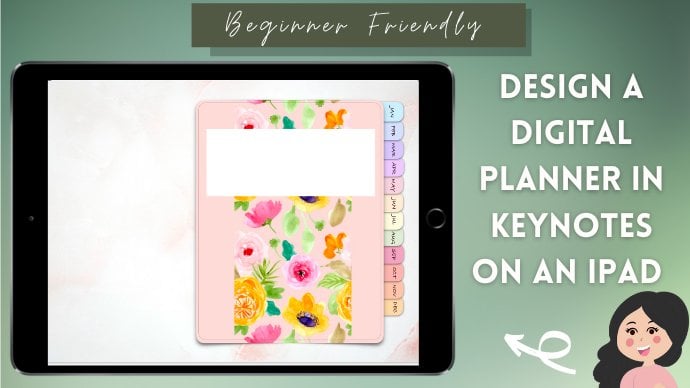
ein digitales Notizbuch
mit umblätternden Tabs erstellen . Hallo, ich bin Zelle und
habe
meine Reise zur digitalen Planung
in meinem YouTube-Kanal geteilt . Und seit ich diese
Reise vor ein paar Jahren begonnen
habe, erstelle ich meine eigenen digitalen
Planer von Grund auf neu. Und hier sind einige
der digitalen Planer, die ich bereits erstellt habe. Eine der am häufigsten gestellten
Fragen, die ich in
meinen Videos erhalten habe , ist, wie
man ein digitales Notizbuch mit Tabs erstellt, das sich
von einer Seite
des digitalen Notizbuchs
auf die andere Seite
des Schweins bewegt des digitalen Notizbuchs
auf die andere Seite , ein
realistisches Notizbuch. In diesem Kurs
zeige ich Ihnen Schritt für Schritt den Prozess, wie Sie ein realistisches digitales Notizbuch
mit umblätternden Tabs erstellen . Wenn Sie also bereit sind,
dieses digitale Notizbuch
mit mir zu erstellen , fangen wir an.
2. Dinge, die du brauchst: Folge dieser Klasse. Sie benötigen
ein Gerät, auf dem Sie eine Präsentation erstellen
können, und eine App, mit der
Sie Links für das Gerät hinzufügen können. Ich werde mein iPad benutzen, aber Sie können auch Ihr Telefon, Ihren
Desktop oder Ihren Laptop verwenden . Für die App werde ich die Keynote-App
verwenden, die auf dem iPad kostenlos ist, aber Sie können auch andere Apps wie
Microsoft PowerPoint
oder Canva verwenden und, falls Sie diese haben, die Anleitung
für diese Klasse ist speziell für iPad-Benutzer gedacht. Sie können jedoch trotzdem
mitmachen , da ich Ihnen
den Gesamtprozess zeige , den Sie
bei der
Verwendung von Ähnlichkeitsgeräten
und -anwendungen anwenden können . Wenn Sie einen digitalen Stift oder
einen Stift wie
den Apple Pencil haben , empfehle
ich Ihnen
, ihn auch zu verwenden. Wenn nicht, ist das okay. Sie können Ihr
digitales Notizbuch immer noch ohne es erstellen. Wenn Sie also
bereit sind, fangen wir an.
3. die Dimension festlegen: Beginnen wir nun mit der Erstellung unseres digitalen Notizbuchs
mit umklappbaren Fingertipps. Öffnen wir die
Keynote-App und erstellen wir zunächst unsere Präsentation. Tippen Sie also
hier mit der
Präsentation erstellen auf das Plus-Symbol hier mit der
Präsentation erstellen Sie sehen
dieses Popup-Fenster und wählen Sie aus, wählen Sie ein Thema aus. Sie können jedes der hier
verfügbaren Themen für
Ihr Basisdesign verwenden. Wenn Sie jedoch auf einer leeren Tafel
beginnen möchten, wählen Sie das Grundweiß. Das erste, was wir tun
werden, ist,
die Abmessungen
des digitalen Notebooks festzulegen . Wenn Sie bereits bestimmte
Abmessungen haben
, die Sie für
Ihre digitalen Notizbücher verwenden, können
Sie diese hier verwenden. Wenn nicht, können Sie die
Abmessungen
meines digitalen Notizbuchs verwenden , zum Optionssymbol Mehr
gehen
und dann Dokumente einrichten und dann Foliengröße. Und dann die Kosten. Normalerweise erstelle ich meine digitalen
Planer mit einer Breite von 1024 und einer Höhe von 690. Tippen Sie dann auf Fertig und
dann erneut auf Fertig. Hier. Wir haben jetzt
die Abmessungen unseres
digitalen Notebooks festgelegt . In der nächsten Lektion werden
wir
die Grundlagen Ihrer
Notizbuchvorlage erstellen .
4. Erstellung der Vorlage für die notebook die Cover: In dieser Lektion erstellen wir
die Cover unserer
Notebook-Seitenvorlage, um zunächst auf eine
beliebige Stelle auf Ihrem Bildschirm zu tippen und
dann das Folienlayout zu bearbeiten. Dies ist das
Folienlayout, in dem
wir die
Notizbuchvorlagen erstellen werden. Ich zeige Ihnen, wie Sie
bei Null anfangen können. Wir werden das also
nicht brauchen. Um es zu löschen, tippen Sie auf das Element und tippen Sie auf die Option Objekte
auswählen Wählen Sie dann alle aus und dann fertig und wählen Sie
dann Löschen. Nachdem wir diese entfernt haben, passen
wir zunächst den
Hintergrund unserer Folie an
, der der Hintergrund
des digitalen Notizbuchs sein wird. Tippen Sie dazu auf das
Pinselsymbol und dann auf die Hintergründe. Sie können hier
aus den verschiedenen
Kategorien die gewünschte
Farbe auswählen , wie hier in den Voreinstellungen und auch in der Farbe in den Farbkategorien. Sie können hier aus den
verschiedenen Voreinstellungen wählen, oder Sie können nach
links wischen und
aus diesem Farbrad eine
beliebige Farbe auswählen . Sie können den Farbverlauf auch verwenden. Sie können die
Farben und den Winkel
der Farbverläufe anpassen , indem Sie den Schieberegler
anpassen Sie können
hier die Startfarbe ändern und die
Endfarbe anpassen, wenn Sie möchten. Sie können hier auch ein Bild hinzufügen. Wenn Sie das für mein Design
bevorzugen, verwende
ich ein Preset
aus der Farbkategorie. Ich werde diese Farbe hier verwenden. Das Design dieses
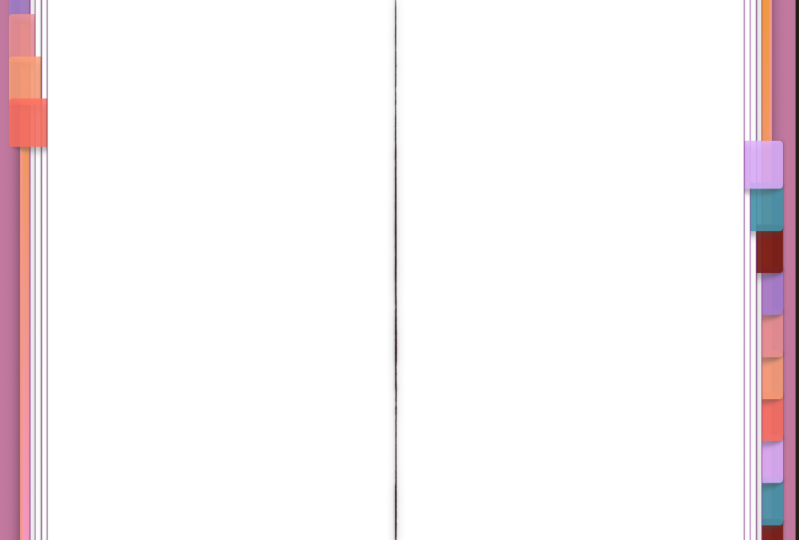
digitalen Notizbuches ist ein offenes Notizbuch
mit umklappbaren Laschen. Das erste Element
, das wir hinzufügen werden , ist das Cover
des Notizbuches. Um ein Objekt hinzuzufügen, tippen Sie auf das Plus-Symbol
und dann auf Formen. Und ich werde das Quadrat mit
abgerundeten Ecken wählen. Wenn dieser Typ nicht
auf Ihrem Bildschirm angezeigt wird, können
Sie auf Fertig tippen. im Symbol Weitere Optionen Gehen Sie im Symbol Weitere Optionen zu den Hilfslinien und
aktivieren Sie dann die Hilfslinien hier, die Kantenmitte und
die Abstandshilfslinie. Kehren wir zu diesem
Folienlayout zurück, um unser Design zu bearbeiten, Größe dieser Form zu ändern
und sicherzustellen, dass sie sich in der Mitte dieser Folie befindet. Wir werden
die Tabs hier hinzufügen, also stellen Sie sicher, dass
genügend Platz für diese vorhanden ist. Wenn Sie auch
Tabs im
oberen oder unteren
Teil des Notizbuchs hinzufügen möchten . Stellen Sie sicher, dass Sie
ein Leerzeichen für sie hinzufügen. Aber da ich sie nicht hinzufügen
werde, werde
ich
den vertikalen Raum maximieren. Ändern wir nun die
Farbe des Deckblatts, indem zum
Pinselsymbol
gehen und dann fühlen und
dann die Farbe auswählen, die
Sie verwenden möchten. Sie können das
Farbrad verwenden, wenn
die gewünschte Farbe nicht
in der Farbvoreinstellung enthalten ist. Sie können den Farbverlauf auch
verwenden und ein Bild hinzufügen, wenn Sie möchten. Es sind dieselben Optionen
, die
beim Anpassen
der Hintergrundfarbe verfügbar waren . Sie können auch einen
Rahmen hinzufügen, wenn Sie möchten. Ich werde meinem
Notebook-Cover-Design einen Rahmen
hinzufügen und dafür
eine tolle Farbe ausprobieren. Wenn wir hineinzoomen, können Sie auch diese Koordinate
sehen und wir können anpassen, wie stark die Kurve ist,
indem wir den blauen Punkt verwenden Die anderen Ecken werden
automatisch angepasst. Sie können also einfach einen anpassen. Da ich möchte, dass dieses
Notizbuch
realistischer und
dreidimensionaler aussieht , füge
ich einen Schatten hinzu. Ich werde diesen Schatten verwenden, aber Sie können die anderen Optionen ausprobieren und herausfinden, welche
Sie bevorzugen. Die Innenseite des
Deckblatts hat normalerweise eine Aufkleberabdeckung, die
die Ränder des Titelblatts verdeckt. Fügen wir also ein weiteres Quadrat mit
abgerundeten Ecken hinzu. Dies ist kleiner als das von uns
erstellte Deckblatt. Ich werde die Größe so ändern, dass es eine kleine Lücke
zwischen den beiden gibt. Die Anleitung, tut mir leid, dass ich die Größe nicht weiter
anpassen kann. Also schalte ich sie aus. im Präsentationsmodus Gehen Sie im Präsentationsmodus zum
Symbol Weitere Optionen und gehen
Sie in den Hilfslinien jetzt
während der vier Hilfslinien zurück zu
dieser Folienebene. Und passen wir eine
Seite der Form an. Ich lasse nur eine
kleine Lücke zwischen den Formen. Ich werde auch
den unteren Teil zwei anpassen. Tippen Sie dann erneut auf Fertig und kehren wir zum
Präsentationsmodus zurück und schalten die Hilfslinien ein. Kehren Sie dann erneut zum
Folienlayout zurück. Lassen Sie uns nun die Größe der anderen
Seiten ändern und mithilfe der Hilfslinien sicherstellen, dass die
Form richtig zentriert ist. Dann passen wir das an
und ändern die Farbe. Ich ändere meins
in ein graues Weiß. Ich füge auch
einen Rand hinzu und setze
die Farbe auf Weiß. In der nächsten Lektion
werden wir mit
der Erstellung der
Notizbuch-Seitenvorlagen fortfahren . Wir sehen uns dort.
5. Erstellen der Vorlagen für die notebook die Seiten: In dieser Lektion fügen
wir die Seiten
der
Notizbuch-Seitenvorlage hinzu. Fügen wir das Element
mit dem Plus-Symbol hinzu. Und dieses Mal verwenden wir
ein normales Quadrat. Sie mithilfe der Hilfslinien sicher, dass sich
diese in der Mitte der Seite befindet. Ich möchte
die Größe weiter anpassen, aber die Zeichenanleitung
schränkt mich wieder ein. Kehren wir zum
Präsentationsmodus zurück und schalten die Anleitung aus. Tippen Sie dann auf den Bildschirm und kehren Sie zu diesem Folienlayout
zurück. Der gleiche Prozess
wie vor einiger Zeit. Stellen wir eine horizontale
Seite und eine in der Vertikalen ein. Dann schalten wir
die Guides wieder ein. Kehren Sie dann zum Folienlayout zurück und passen Sie ihre Bedeutungsseiten an. Da dies die Seite ist, möchte
ich, dass sie
in der Farbe Weiß ist, aber Sie können wählen, welche
Farbe Sie verwenden möchten. Wir werden auch einen
Schatten für dieses Element hinzufügen. Und da es sich um eine Seite handelt, möchte
ich, dass
sie so aussieht, als ob sie sich tödlich krümmt, und Sie können entweder
diese oder diese verwenden. Aber ich denke, ich werde
dieses verwenden, um zu vermeiden, dass
diese Elemente,
die wir bereits erstellt haben, versehentlich die Größe ändern oder neu positionieren . Tippen Sie zuerst auf das Element, wählen Sie
dann Objekte aus und wählen Sie
dann alles aus und dann fertig. Schalten Sie dann im Pinselsymbol unter
Anordnen das Glück ein. Dadurch wird sichergestellt, dass wir die Elemente nicht versehentlich bewegen. Das Notebook-Design,
ich stelle mir vor , es ist mit Threads verbunden. Fügen wir also eine Zeile in
der Mitte hinzu, um das zu zeigen. In den Formen an der Linie. Verwenden Sie die Hilfslinien, um sicherzustellen
, dass diese Linie zentriert ist. Ich bin nicht wirklich ein Fan
des Stils dieser Folie, also gehe ich zur
Stiloption und probiere
die verschiedenen verfügbaren Stile aus die verschiedenen verfügbaren Stile und ändere den aktuellen Stil. Und ich füge einen Schatten hinzu
, damit der Ordner 3D aussieht. Sie können sich
diese anderen Optionen hier ansehen, um zu sehen, welche
davon Sie bevorzugen. Für mich werde ich
diesen benutzen. Das ist also der Stil. Ich werde auch
die Farbe der Linie ändern. Ich verwende das
Farbrad, um
mehr Auswahlmöglichkeiten in der verfügbaren
Farbe zu haben . Und ich ändere
die Farbe in ein schlammiges Gold. Ich werde auch mit
der Deckkraft spielen und
die 60 Prozent anpassen. Es ist in Ordnung, wenn Sie die Deckkraft Ihrer Linie nicht
anpassen möchten , wenn Sie bereits
damit zufrieden sind. nach dem Anpassen des
Linienstils
sicher, dass Sie die Ansicht vergrößern und prüfen, ob sich
das Element innerhalb der
Seitenbegrenzung befindet. Und wenn nicht, passen Sie die
Größe an, bis dies Ich
möchte diese Elemente auch nicht versehentlich anpassen,
also ist das ein Glück. Sie sehen die Sperroption
im Pinselsymbol unter
den Anordnungsoptionen Wenn ein echtes Notizbuch geöffnet
wird, einige der nachfolgenden Seiten werden
einige der nachfolgenden Seiten
tödlich an den Seiten ausgewählt. Zeigen Sie dazu die Lautstärke
des Notebooks digital an. Lassen Sie uns die erste Seite, die wir erstellt
haben, freischalten und dann kopieren. Kehren Sie dann erneut zum
Pinselsymbol zurück und haben Glück Tippen Sie
dann auf den Bildschirm und fügen Sie
dieses Seitenelement ein. Wir werden
es neu positionieren, sodass ein Teil der anderen Seite von der Seite
spricht. Wir tun dies, um die
Lautstärke anzuzeigen und es
so aussehen zu lassen , als hätte
dieses Notizbuch viele Seiten. Ich möchte, dass
der Abstand zwischen den beiden Seiten
etwas kleiner wird und
die Anleitungen mich wieder einschränken, also werde ich sie
vorübergehend deaktivieren. Kehren Sie dann erneut zu diesem
Folienlayout zurück. Und passen wir die
Größe der Seite an. Sie können den Bildschirm vergrößern, um sicherzustellen, dass sich die
Lücke darin befindet. Ich habe die
Lücke verkleinert, damit ich später den
Schreibraum
maximieren kann . Richten Sie einfach eine der Seiten
der Seite ein und kehren Sie dann wieder den Präsentationsmodus
zurück und schalten Sie die Hilfslinien ein. nach dem Einschalten der Hilfslinien wir nach dem Einschalten der Hilfslinien wieder zu diesem
Folienlayout zurück. Wie Sie sehen können, gibt es viele Umschaltungen
vom Folienlayout und vom
Präsentationsmodus zum
Ein vom Folienlayout und - und
Ausschalten der Hilfslinien. Dies stellt jedoch sicher
, dass die Elemente
richtig positioniert sind ,
wie wir sie möchten. nach dem Einschalten der Hilfslinien Passen Sie nach dem Einschalten der Hilfslinien die andere Seite
der Seite an und stellen Sie sicher , dass sie
nach dem Anpassen zentriert ist Kopieren Sie dieses Seitenelement und gehen Sie
zum Pinselsymbol und unter
Anordnen fehlt das Element. Schon wieder. So sieht es gerade aus. Sie können diesen Vorgang
so oft wiederholen,
wie Sie möchten, damit das Notizbuch realistischer
aussieht Ich werde es noch ein
paar Mal für mich wiederholen die Kopie des
Designs des Seitenelements
einfügen. Und da wir bereits zwei Seiten
haben, müssen
wir nicht mehr in
den Präsentationsmodus zurückkehren und
die Hilfslinien ein- und ausschalten, da
nach dem Einrichten bereits
eine neue Abstandsführung eingerichtet wurde . Kopieren Sie das Element und
stellen Sie dann sicher, dass Sie dieses Element sperren.
Vermeiden Sie es, versehentlich die Größe zu ändern
oder neu zu positionieren,
fügen Sie es ein und passen Sie
die Größe erneut an,
wie wir es auf den
vorherigen anderen Seiten getan haben. Dann wiederhole den Vorgang erneut. Da die Mittellinie durch die neue
Patientenzuweisung
abgedeckt wurde , müssen
wir die
Anordnung der Elemente ändern, vergrößern und die
Seitenelemente auswählen, indem wir
auf eines der Elemente tippen und dann wählen Sie Objekte aus und wählen Sie dann jede der
Seiten aus, die wir hinzugefügt haben. Gehen Sie dann zum Pinselsymbol
und in den Anordnungsoptionen
und sperren Sie die Elemente. Passen Sie
dann den Schieberegler hier an, um die ausgewählten Elemente rückwärts in Position zu bringen, bis
die Mittellinie sichtbar ist. Es stellt sicher, dass sie wieder
gesperrt werden. Das ist also das Seitendesign für das digitale Notizbuch, an dem wir in
der nächsten Lektion arbeiten werden an dem wir in
der nächsten Lektion arbeiten Wir werden an
der ersten Seitenvorlage zum Umblättern von
Tabs
für den digitalen Planer arbeiten der ersten Seitenvorlage zum Umblättern von
Tabs . Wir sehen uns dort.
6. Flipping Tabs page Teil 1: Bevor wir mit dieser Lektion beginnen,
haben
Sie entschieden, wie viele Registerkarten Sie
Ihrem digitalen Notizbuch hinzufügen möchten
und wie Sie die
verschiedenen Unterabschnitte einrichten. Für mich werde ich
13 Tabs an der Seite hinzufügen und ich möchte, dass sie umgedreht werden und die Registerkarte hier
übertragen wird, wenn Sie im
digitalen Notizbuch
weitergehen. Bei diesem digitalen Notizbuch jede dieser Registerkarten für einen Unterabschnitt vorgesehen. Wir werden auch einen geheimen
Unterabschnitt hinzufügen, auf den von jeder Seite
des digitalen Notizbuchs aus
zugegriffen werden kann . Um die Registerkarte zu erstellen, gehen Sie zum Explosionssymbol und wählen Sie den Stil der Registerkarte aus, die
wir verwenden möchten. Es gibt verschiedene Kategorien
verfügbarer Formen hier, also erkunden Sie sie einfach, bis
Sie die gewünschte finden. Für mich werde ich
dieses verwenden und dann die Größe ändern. Ich möchte 13 davon hinzufügen. Und im Moment werde ich nur ihre Größe so
schätzen, dass sie hier zu allen
passt Das Design der umklappbaren
Laschen wird sich überschneiden. Also lasst uns zuerst die
Farbe dieses ersten Tabs ändern. Sie können wählen, welche
Farben Sie mögen. Dann fügen wir einen Schatten hinzu. Der Schatten befindet sich im
rechten und unteren Teil wenn das Licht von
der oberen linken Seite kommt. Also werde ich diesen benutzen und
dann die Größe der Oberseite ändern. Konzentrieren Sie sich vorerst einfach auf die
Breite der Lasche und
schätzen Sie einfach die Höhe,
da wir die Höhe später perfektionieren werden . Jetzt schaue ich mir
einfach die Höhe an. Stellen Sie einfach sicher, dass der
Abstand hier vom oberen Rand
der Seite und dem oberen Rand
der Registerkarte dort ist, wo
Sie ihn haben möchten. Dann erstellen wir
die verbleibenden Tabs indem wir die erste duplizieren. Für dieses Duplikat ändern wir die Farbe des zweiten
Umkehrtabs, damit wir
unterscheiden können , wo
das erste Sub S und das andere beginnen. Positionieren Sie dann
diese Registerkarte so,
dass sie die erste überlappt, wählen Sie
dann diese beiden von uns erstellten
Registerkarten tippen Sie
dann auf Fertig, Kopieren
und dann Einfügen. Dann wieder einfügen. Um dies zu beschleunigen, wählen Sie die sechs Schritte aus und kopieren Sie sie und fügen Sie sie ein, positionieren Sie sie neu und fügen Sie dann
den letzten Schritt hinzu, um 13 zu erstellen. Sie beim Neupositionieren der Laschen
darauf, die Führungen zu verwenden. Nachdem wir die
richtige Anzahl von Tabs hinzugefügt haben, befindet sich unten noch ein
Leerzeichen Wählen wir
also alle Registerkarten aus, tippen Sie auf Fertig und wählen Sie
dann Gruppe aus. Passen Sie nun die Größe
der gesamten Gruppe an. Da die Hilfslinien aktiviert sind und wir bereits vor einiger Zeit den Abstand
zwischen dem oberen Rand der Seite
und dem oberen Rand der
ersten Registerkarte
festgelegt zwischen dem oberen Rand der Seite haben, können wir die Größe einfach
so ändern, dass sie zentriert ist. Wenn Sie
mit der Größe der Tabs zufrieden sind, tippen Sie darauf und heben Sie die Gruppierung auf. Damit diese Stubs
dreidimensionaler aussehen und dass
sie sich zwischen den Seiten befinden. Ordnen wir sie
im ersten Schritt neu an und
gehen dann zum Pinselsymbol. Stellen Sie unter Anordnen
den Schieberegler hier ein Diese Registerkarte
befindet sich hinter der ersten Seite. Die zweite Registerkarte
befindet sich hinter der zweiten Seite. Der nächste Schritt
befindet sich hinter der dritten Seite. Dann befindet sich die vierte hinter der vierten Seite. Da ich
im Design der
Notebook-Vorlage nur vier Seiten hinzugefügt habe, werden
die verbleibenden Tabs
hinter
dem vierten Strand einfach
übereinander liegen. Und das ist der
umblätternde Rand der rechten Seite des digitalen Notizbuches. In der nächsten Lektion werden
wir die verschiedenen Registerkarten
anpassen. Also wir sehen uns dort.
7. Die Tabulaturen anpassen: Nachdem wir die Tabs erstellt haben, ändern
wir
die Farbe in ihre endgültigen Farben. Um die Farbe zu ändern,
wählen Sie die Registerkarte und gehen Sie dann im
Pinselsymbol auf Füllen. Und dann ändere hier die Farbe. Dann mach das in allen Tabs. In der nächsten Lektion werden
wir die zweiten
Seitenvorlagen zum Umblättern von Tabs erstellen . Wir sehen uns dort.
8. Flipping Tabs page Teil 2: In dieser Lektion erstellen
wir
die Umblendregisterkarten für die linke Seite des
digitalen Notizbuchs. Nachdem wir das erstellt haben, duplizieren
wir
dieses Folienlayout. Wählen Sie in den Duplikaten die Registerkarten mithilfe der ausgewählten Objekte aus. Tippen Sie dann auf Fertig
und dann auf Kopieren und Einfügen.
Positionieren Sie dann die Tabs auf der linken Seite
des digitalen Notizbuchs neu. Stellen Sie sicher, dass die Registerkarten mit den Registerkarten auf
der rechten Seite
des digitalen Notizbuchs
ausgerichtet sind der rechten Seite
des digitalen Notizbuchs ,
indem Sie die Hilfslinien verwenden Da dies
die linke Seite ist, ist
die erste Registerkarte von rechts
die erste, die nach links
übertragen wird. Die unterste
Registerkarte befindet sich also oben. Ändern wir also die Anordnung
der einzelnen Registerkarten. Wählen Sie die Registerkarte aus und
gehen Sie zum Symbol Im
Pinsel anordnen und
passen Sie den Schieberegler an. Die unterste Registerkarte
befindet sich hinter der ersten Seite. Die nächstniedrigste
befindet sich hinter der zweiten Seite. Der nächste Schritt
befindet sich hinter der dritten Seite. Dann befindet sich
der vierte Tab hinter der vierten Seite, ähnlich wie wir es vor einiger Zeit auf
der rechten Seite gemacht haben. Die verbleibenden Tabs
befinden sich alle hinter einer vierten Seite und überlappen
sich alle miteinander. Stellen Sie einfach sicher, dass sich die
höchste Lasche am unteren Rand der
Laschenanordnung befindet. Dies ist die Vorlage, die
wir bei
der Erstellung des
digitalen Notizbuchs
mit den umblätternden Tabs verwenden der Erstellung des
digitalen Notizbuchs
mit den werden. In der nächsten Lektion erstellen
wir
die einzelnen Seitenvorlagen
für das digitale Notizbuch. Seit wir uns dort sehen.
9. Digitale notebook: In dieser Lektion erstellen
wir
die einzelnen Seitenvorlagen
für das digitale Notizbuch. Hier ist das Folienlayout, das
wir in der letzten Lektion erstellt haben. Und lasst uns
das als Vorlage umbenennen. Und dann werden wir
es duplizieren. Für die erste Rede
des digitalen Notizbuches. Es wird so aussehen. Benennen wir das also in eins um. Um die Anordnung
des Folienlayouts hier zu ändern. Zieh es einfach so. Auf dieser ersten Seite. Wenn wir es umdrehen, wird dieser
Tab hierher verschoben und dieser Tab wird
um eine Seite angezeigt. Und auch die nächsten beiden Tabs. Die verbleibenden Tabs bewegen
sich nicht, da wir sie hinter
der vierten Seite platziert
haben. Um die Seite zu erstellen, gehen Sie zur Vorlagenkopie. Lassen Sie uns dieses Folienlayout umbenennen. Wie die NSA sagte, wird sich
dieser Stub nach links bewegen. Also lasst uns diesen löschen. Da diese Registerkarten hier auf der rechten Seite
bleiben, werden diese anderen Registerkarten gelöscht Tippen Sie auf die Registerkarte und wählen Sie
dann Objekte aus. Und lassen Sie uns
alle diese Registerkarten auswählen. Und dann fertig, dann löschen. Ich werde das auch hinter der ersten Rede
voranbringen. Wir sollten
diese Registerkarte auch nach vorne verschieben. Und auch dieser. Und dieser tut es. Das ist die zweite Seitenvorlage für unser digitales Notizbuch. Für die nächste Version duplizieren
wir die Vorlage
erneut und benennen sie als Drei um. Positionieren Sie dann dieses
Folienlayout neu, indem Sie es von der zweiten Seite ziehen. Wenn wir
dies auf die nächste Seite umdrehen, wird
diese Registerkarte auf
die linke Seite des
digitalen Notizbuchs übertragen . Dieser wird sich rückwärts bewegen und dieser wird sich nach oben bewegen, auch dieser und dieser. Machen wir das in der dritten Seitenvorlage
mit den ausgewählten Objekten Löschen
wir diese beiden Registerkarten. Und das alles wird
auch gelöscht. Und dann
befindet sich dieser Tab hinter der ersten Seite. Und dieser wird
hinter dem zweiten liegen. Dies erzeugt
die Illusion, dass diese Registerkarte
zuerst umgedreht wurde und dann diese. Lassen Sie uns auch die
Anordnung auf der anderen Seite ändern. Dieser wird sich also vorwärts
und hinter der ersten Seite bewegen. Dieser befindet sich hinter
der zweiten Seite und dieser
hinter der dritten Seite. Die verbleibenden Tabs
bleiben unverändert. Wir werden diesen Vorgang für die restlichen
Seitenvorlagen
erneut
wiederholen für die restlichen
Seitenvorlagen
erneut , bis der letzte Tab auf die andere Seite
übertragen
wurde . Bei der vierten Vorlage die ersten drei Registerkarten
auf der rechten Seite des digitalen Notizbuchs
gelöscht. Und auf der linken Seite werden
alle außer den drei
Registerkarten gelöscht. Die Anordnung für die
Tabs auf der linken Seite ist die dritte Registerkarte befindet
sich hinter der ersten Seite. Die zweite Registerkarte befindet
sich hinter der zweiten Seite und die dritte Registerkarte befindet
sich hinter der dritten Seite. Für die Laschen auf der rechten Seite. Diese Registerkarte befindet sich hinter
der ersten Seite. Dieser befindet sich hinter
der zweiten Seite und dieser befindet sich hinter
dem dritten Strand. Lassen Sie dann den Rest der Tabs stehen. S ist. Vergessen Sie auch nicht, dieses Folienlayout
umzubenennen. Lassen Sie uns das
Folienlayout der Vorlagen erneut duplizieren, und dies wird die fünfte Seite sein. Die Tabs aus der fünften
Registerkarte auf der linken Seite. Die Tabs aus der fünften
Registerkarte auf der linken Seite sollten
gelöscht werden. Und die ersten vier Tabs auf der rechten Seite sollten
ebenfalls gelöscht werden. Wenn Sie sich nicht sicher
sind, welche Registerkarte gelöscht wird, lesen Sie
einfach die vorherigen
Folienlayouts, die wir erstellt haben. Für das Arrangement. Dieser Tab sollte
sich hinter der ersten Seite befinden, dieser nächste Schritt hinter
der zweiten Seite, dann dieser hinter der dritten Seite. Für die Väter auf der rechten Seite sollte
dies hinter der ersten Seite liegen als dies
auf der zweiten Seite. Dieser hinter der dritten Seite. Für die nächste Seite, die blutet, werden
wir diesen
Vorgang wiederholen. Du kannst es alleine machen
oder du kannst mitmachen. Wie ich es dir zeige. Wir haben jetzt
die 14-seitigen Vorlagen erstellt. In der nächsten Lektion werden
wir endlich das digitale Notizbuch
erstellen. Also wir sehen uns dort.
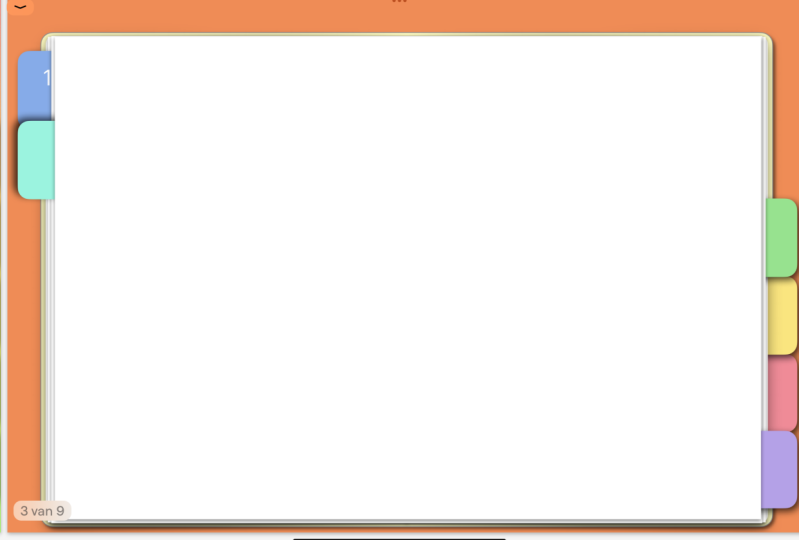
10. das digitale Notizbuch: In dieser Lektion erstellen wir
nun das digitale Notizbuch. Gehen wir in den
Präsentationsmodus, indem wir auf Fertig tippen. Und hier ist schon die
erste Seite. Verwenden wir also das
Plus-Symbol hier, um
die anderen Seiten in der
Seitenvorlage 2345,
6789, 1011,
1213 und 14 hinzuzufügen die anderen Seiten in der
Seitenvorlage 2345, 6789, 1011, . Hier können Sie überprüfen, ob die Anordnung der
Folien korrekt ist. Dabei können Sie
die Bewegung der Tabs sehen. Wenn Sie mehr Seiten in
jedem Unterabschnitt
Ihres digitalen Notizbuchs haben möchten , können
Sie mehr als eine Kopie
der von
uns erstellten Vorlagen hinzufügen können
Sie mehr als eine Kopie
der von
uns erstellten Vorlagen hinzufügen. Da ich jedoch nur
eine Seite für jeden Abschnitt hinzufügen möchte, werde
ich dies so belassen, wie
es in der nächsten Lektion ist Wir werden an
den Links des
digitalen Notizbuchs arbeiten . Wir sehen uns in der nächsten Lektion.
11. Füge die Links hinzu: Nachdem wir das
digitale Notizbuch eingerichtet haben, wir zum
Folienlayout zurück und fügen die Links hinzu. Diese Registerkarte ist für den ersten Unterabschnitt
des digitalen Notizbuchs vorgesehen ist
die erste Seite, die bereits der Standardlink
ist. Für die zweite Registerkarte. Dies wird mit Folie zwei verknüpft
. Dann ist diese Folie drei. Folien 4, Folien 5, Folie 6, Folie 7, Folie acht. Dann Folie neun. Dies ist Folie 11 und dann 12. Und zuletzt Folie 13. Und für die geheime Seite, die der letzte Unterabschnitt
im digitalen Notizbuch ist, verwende
ich die Zeile in
der Mitte, um auf
diesen Unterabschnitt,
die Zeile, zuzugreifen und dann den Link zu entsperren
und dann hinzuzufügen welches ist die Folie. Für. Jetzt wiederholen wir
diesen Vorgang auf
der anderen Seite. Vorlagen, die wir erstellt haben.
12. Überprüfe und bestätige: In der letzten Lektion haben
wir alle Links
im digitalen Notizbuch hinzugefügt. Lassen Sie uns nun überprüfen
und bestätigen, ob alle Registerkarten im Präsentationsmodus ordnungsgemäß
verknüpft sind , tippen Sie auf das Anzeigesymbol und prüfen Sie, ob alle von uns
hinzugefügten Links ordnungsgemäß funktionieren. Sie müssen überprüfen, ob jeder
der Links, die auf
jeder Seite verfügbar sind ,
ordnungsgemäß funktioniert und korrekt verlinkt ist. In der nächsten Lektion werden
wir diesen
digitalen Planer
nutzen, damit Sie ihn in jeder
PDF-Kommentierungs-App wie GoodNotes verwenden können. Und ich
zeige Ihnen auch, wie ich
dieses Notizbuch verwende , um einen
monatlichen digitalen Planer zu erstellen. Also wir sehen uns dort.
13. Export und Anwendung: Nachdem Sie überprüft
und bestätigt haben, dass alle Ihre Links funktionieren
und ordnungsgemäß verlinkt sind. Sie können dies jetzt
als PDF-Datei exportieren , wenn Sie es so verwenden
möchten, wie es ist. Wenn Sie es jedoch
weiter anpassen und jeder der Seiten unterschiedliche Elemente
hinzufügen möchten. kannst du auch machen. Und genau das habe ich
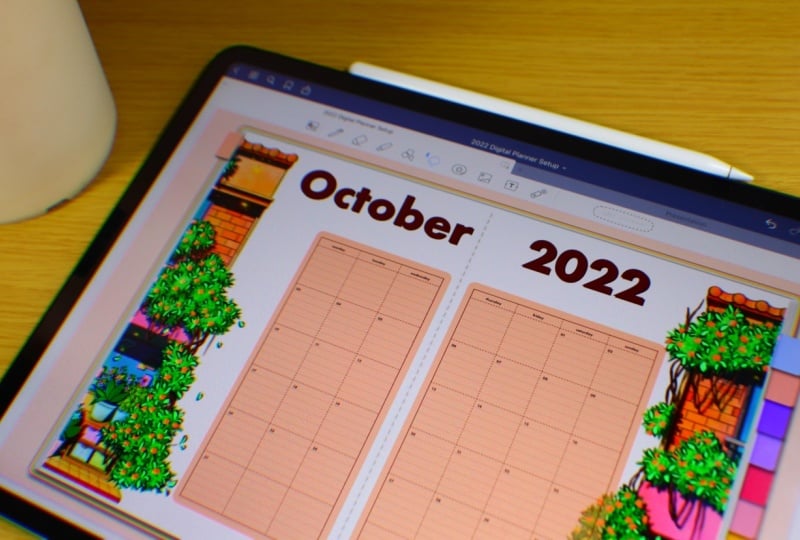
für dieses digitale Notizbuch getan . Ich habe es weiter angepasst und einen monatlichen
digitalen Planer
erstellt. Hier ist der Durchblätterung
des digitalen Planers, den
ich mit
diesem digitalen Notizbuch erstellt habe .
Wenn Sie
den Prozess und die Erstellung
dieses digitalen Planers sehen möchten, können Sie sich meine digitale Ausgabe vom Oktober
2022 ansehen Planer in meinem YouTube-Kanal
eingerichtet. Ich kann es kaum erwarten, Ihre Projekte zu
sehen, also stellen Sie sicher, dass Sie sie einreichen. Und wenn Sie
sich mit mir verbinden und
mehr digitale Planungs- und
Illustrationsinhalte sehen möchten, können Sie meinen
YouTube-Kanal besuchen oder auf Instagram bei sechs B-Pixeln
Hallo sagen . Das ist Kaizala und
bis zum nächsten Mal, tschüss.
 Keizle, digital planners ・digital illustrations