Transkripte
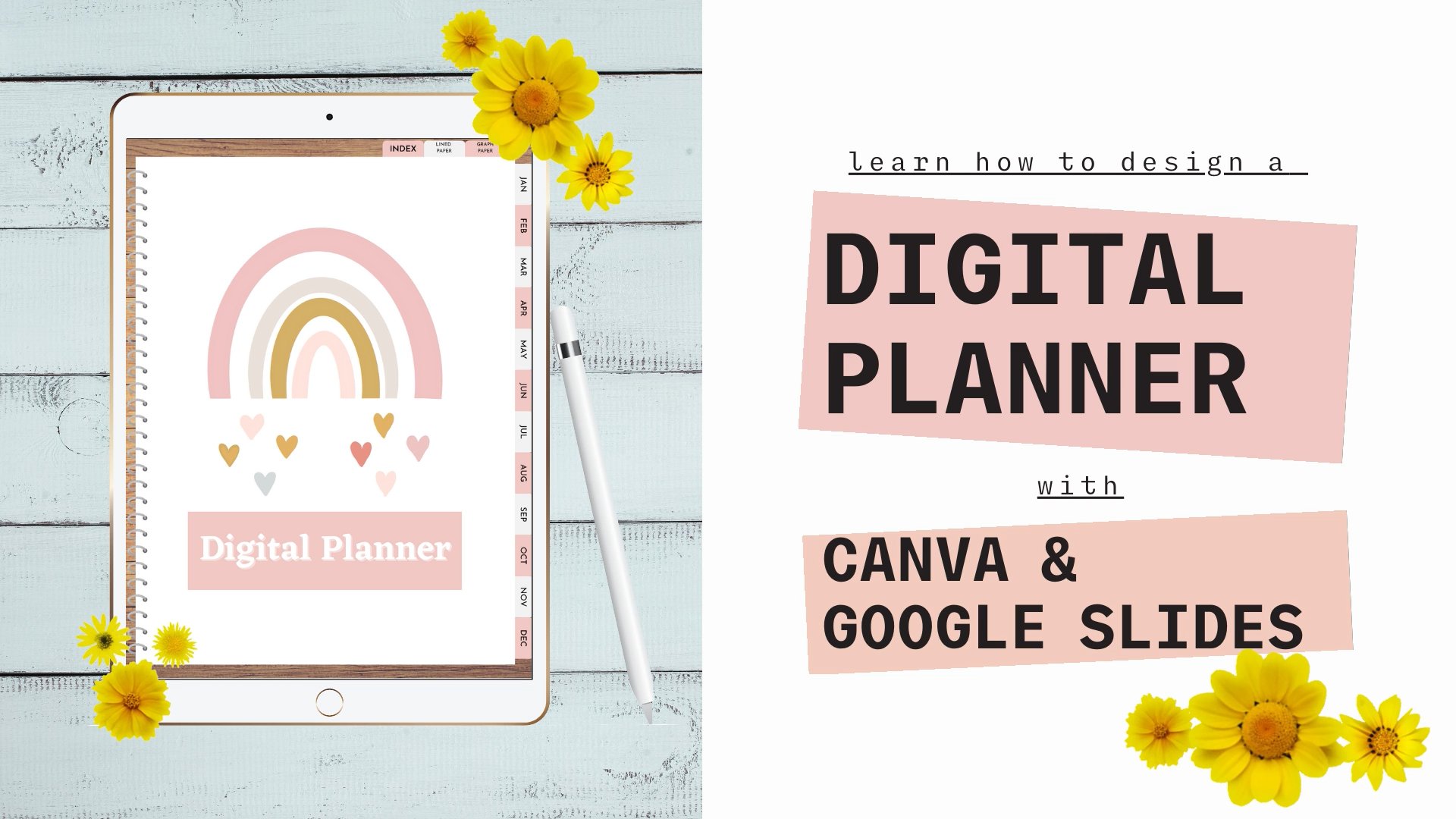
1. Einführung: Hi. Mein Name ist Daisy. Und willkommen in Zeitschriften. Esel. Ich bin hier, um dir beizubringen, wie du deinen eigenen digitalen Lennar kreierst. Verwenden der Software namens Keynote auf Ihrem Apple-Gerät. Ich werde dir beibringen, wie man das in meinem Kopf macht, und vielleicht benutze ich meinen Apfelstift. Sie brauchen es nicht, um Menschen zu erschaffen, aber ich bin sicher, dass Sie es verwenden möchten. Wenn es Zeit für Sie ist, tatsächlich auf den vorderen Teil der tatsächlichen Verwendung des Planers auf
Ihrem Gerät zu bekommen . Warum erstellen wir einen digitalen Planer? Ich bin sicher, Sie wissen von der Popularität des Bullet Journals und der Bullet Journals und mit einem physischen Journal, dass es so etwas Besonderes ist, hat etwas über das physische Tagebuch. Aber Sie können irgendwie durch die Seiten in C Memories im Plan blättern und alles an
nur einem Ort tun . Allerdings kann
er nicht überladen werden,
vor allem, wenn Sie wie ich sind und gerne nach unten Knoten Journal auf Bilder und Art von
Pflanze alle an einem Ort springen . Du spürst das Tagebuch schneller. Also, wenn das Jahr endet, könnten
Sie mit ein paar Planern enden, die Sie vielleicht nicht den Platz zum Speichern haben. So haben Sie die Fähigkeit, das Gleiche digital zu tun und sparen all diesen Bergleuten mehr Spiele in Ihrem digitalen Gerät. Es ist nur die Bequemlichkeit. Sie haben alles in diesem einen Ort, an dem Sie alle Ihre Marker, Ihre Stifte, Ihre Layouts, Ihre Abdeckungen, alles in. Möglicherweise müssen Sie eine separate Anwendung herunterladen, um den Planer tatsächlich nutzen
zu können und die Funktionalität des digitalen Schmerzes nutzen zu können. Wir werden weiter darüber reden, bevor wir anfangen. Halter, um Sie zu Besucherprotokollen bei Zeitschriften einladen junkie dot com, wo wir teilen unsere eigenen Erfahrungen mit digitalem Lernen und Journalisierung unserer Erfahrung in unseren Unternehmungen mit unserem Planer Weg, teilen Tipps und Freebies die ganze Zeit.
2. Erste Schritte: Hallo und herzlich willkommen. Wir werden weitermachen und anfangen, unseren grundlegenden digitalen Planer mit der Anwendung
Keynote zu erstellen . Gehen wir einfach voran und springen rein. So haben wir unsere Hilfe Tarquino Anwendung geöffnet. Und Sie Price erzeugt ein Pluszeichen, um die neue Präsentation zu starten. Tippen Sie auf die weiße Präsentation, bei der es sich um die Elemente handelt, die nicht gelöscht werden sollen. So können Sie einen klaren Hintergrund haben, um Ihre Arbeit zu beginnen. Angriffe zum halben Besitz werden gelöscht. Und jetzt haben Sie acht klare, leere Hintergründe. Camba, um zu arbeiten und Ihren Planer zu entwerfen, werde
ich Ihnen beibringen, wie man es als Landschaftsdesign macht. Denken Sie daran, dass Sie die gleichen Methoden auf andere Designs anwenden können. Nun, wir haben unseren leeren Hintergrund. Wir werden zunächst Farbe zu unserem Hintergrund hinzufügen. Auf der rechten oberen Seite sehen
Sie, wie Ihre Werkzeuge auf Ihr Pinselwerkzeug drücken, und das wird Ihnen die Hintergrundoption geben. Und da kannst du deine Farbe auswählen, und ich werde mit rosa oder weicher gehen,
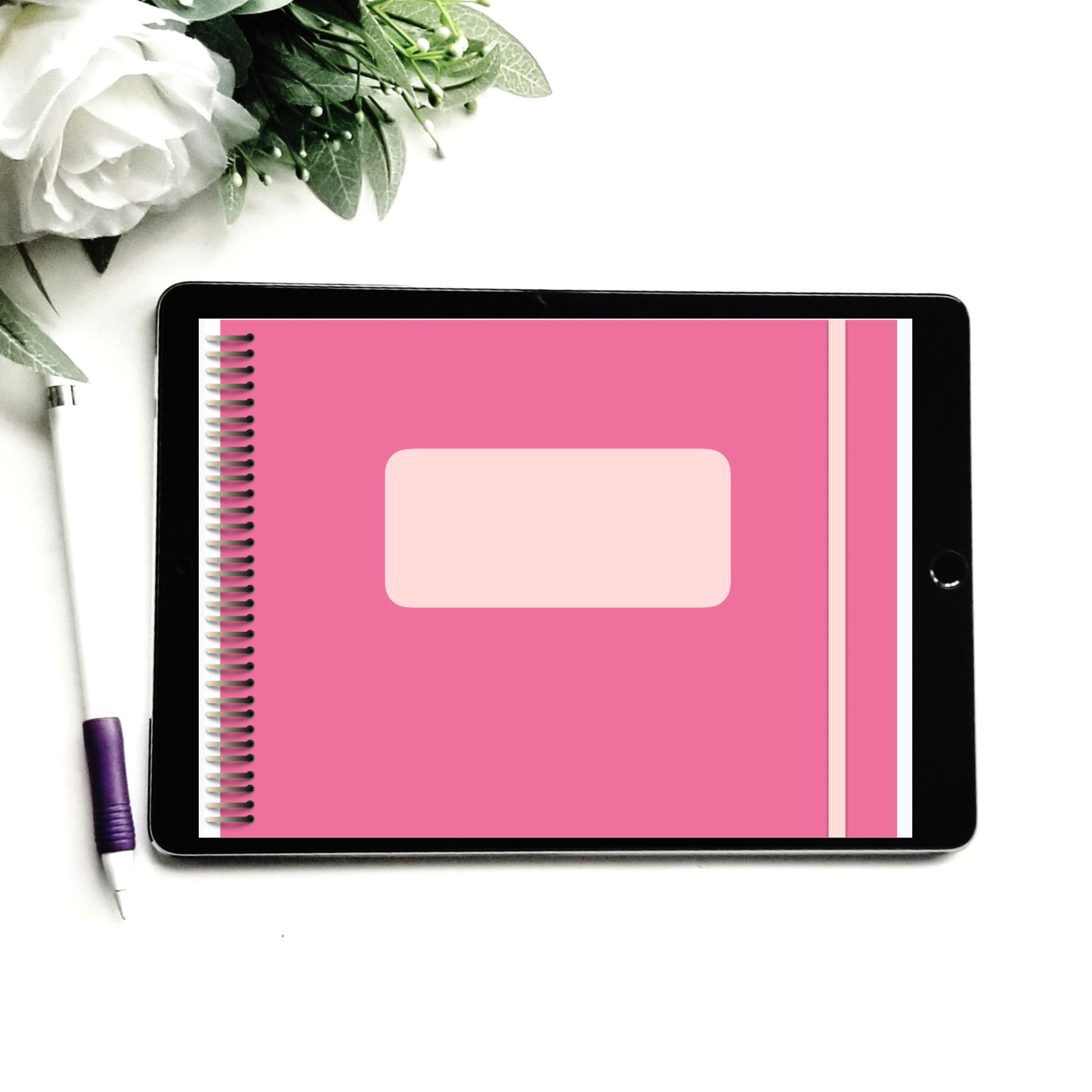
irgendwie denken, dass es das sein wird, das wird das Cover unseres Planers sein, und der Grund, warum ich es so mache, ist, weil ich will, dass es eine Landschaft sein wird. -Planer, der den gesamten Bildschirm von meinem Tablet verwendet. Und es wird Sinn machen, wenn wir angefangen haben, daran zu arbeiten und das Ganze zu entwerfen. Aber im Grunde einmal würde diese eine beenden. Das wird die gesamte Titelseite des Planers sein. Wenn Sie es also in welcher Anwendung öffnen, in der Sie es verwenden werden, wird
es den gesamten Bildschirm abdecken. Ordnung, das wird
also das Deckblatt eines Planers sein. Wir können weitermachen und den Cover-Teil davon entwerfen, oder Sie können die Seiten hinzufügen, und das werde ich tun. Ich werde alle Seiten hinzufügen, die wir brauchen werden. Wir brauchen 12 für die Monate und dann zusätzliche Steuern, um das zu tun, und um es auf den einfacheren Weg
zu machen,
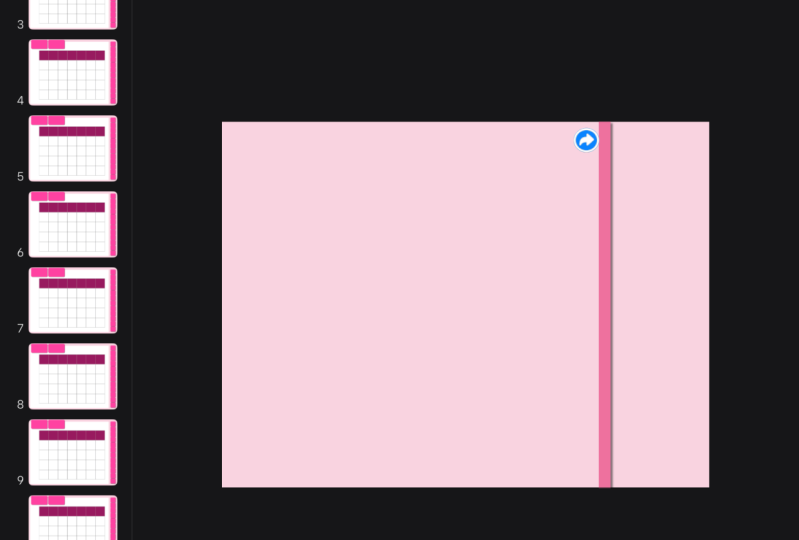
ich denke, ich werde das Pluszeichen hier unten und die Schule den ganzen Weg nach unten benutzen und den leeren Hintergrund benutzen. Und ich werde das 12 Mal für das Stöhnen tun und dann noch drei Mal für die von zusätzlichen Tabs. Ich weiß, dass wir das haben. Alle unsere Taps sind Seiten für den Planer, um den Hintergrund zu ändern. All diese Kredite können Sie diese Option hier oben tippen. Dies ist die Ansichtsoption. Es gibt Ihnen die Folienansicht, Option oder Delight Tabelle Option, die Art von einer Miniaturansicht ist. Das ist es, wofür wir gehen werden. So können wir voran gehen und die Hintergründe ändern. Sie gehen auf der rechten unteren Seite, wählen Sie, dann wählen Sie Paul, und dann können Sie die 1. 1 auswählen. Sie können einfach auch mögen, weil Sie schon die Färbung dort haben. Aber ich werde sie alle behalten, nur für den Fall. Es ist wählen Sie einen anderen Farbton. Und ich werde das eigentlich benutzen. Ja, andere Farbtöne. Wir werden eine leichtere Form benutzen. Also ist es gut, dass wir es verkaufen, dann
alle von ihnen. Also, , fertig und geh zurück zu deiner Schlitze von dir. Jetzt haben alle Ihre Folien die gleiche Farbe. Und auch hier handelt es sich um den Hintergrund oder das Cover unseres Planers
3. Einrichten von unseren Seiten planner: für den Zweck dieses Tutorials, werde
ich mit einem sehr einfachen Design gehen, nur um Ihnen irgendwie zu zeigen, wie es geht. Das ist also das Cover unseres Planers. Wir wollen sicherstellen, dass wir ein Gewicht haben, das den Planer öffnet. Und da dies ein interaktiver Planer ist, werden
wir mit Links arbeiten. Also, was ich tun werde, ist die Illusion zu erschaffen, dass wir mit dem richtigen Planer arbeiten. Ich werde ein Gummiband an der Seite hinzufügen, und das wird mein verbundenes Band, um die Planer zu öffnen. Um das zu tun, klickte
ich auf das Pluszeichen und ich unter den Shapes Ich mag immer noch die Linienform. Dann werde ich das hier in den Wunschraum bringen. Und ich mag es immer, es auf Touren zu setzen, irgendwie das Recht des Planers, wieder die
Band zu simulieren, die du benutzt hast, um einen Planer zu öffnen und zu schließen, damit es wie eine Band aussieht. Ich stelle sicher, dass ich die Lügen auswähle. Dann gehe ich zum Pinselwerkzeug und unter Stil. Sie können den Westen arrangieren. Ich gehe den ganzen Weg bis zu 25 Punkte auf diese Weise machen es irgendwie wie eine Band aussehen. Ich kann auch die Farbe ändern. Wenn ich das mache, werde
ich sagen, dass ich die Farbe machen werde,
ähm, ähm, eine andere Art von Farbton, einen anderen Farbton von Rosa. Also werde ich mit einem dunkleren Schatten gehen und ich werde auch einen Schatten hinzufügen. Und um das zu tun, Sie tun auch, dass unter Stil, Gehen Sie zu Schatten, schalten Sie es ein. Und so gerne Schatten Ihrer Präferenz, und das wird es einen Blick auf eine Drei-D-Art von Effekt geben. Dann wird dieses ausgewählte Ereignis wieder Sie werden den Link so berührt hinzufügen,
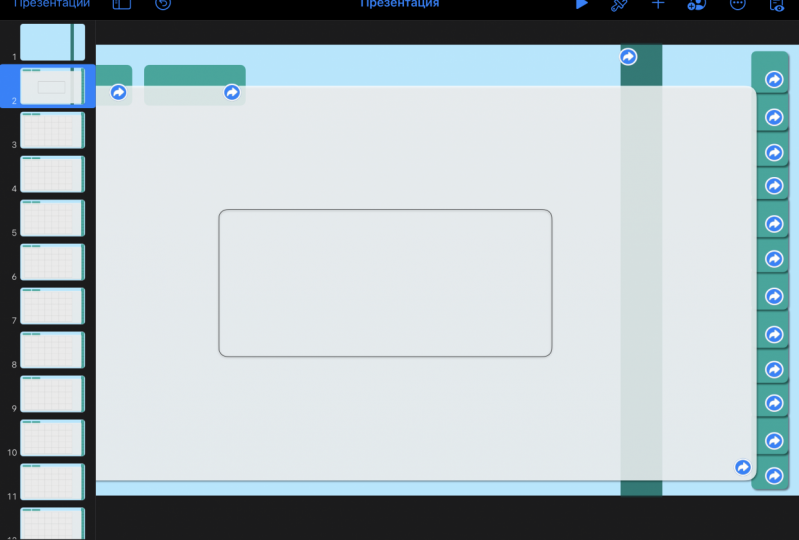
klicken Sie auf einen Link und wählen Sie sein Licht, dass dieses Band es nehmen soll. Und ich bin diejenige, die mich mit auf Folie Nummer zwei bringt, was dann sein wird, wenn ich meinen Planer öffne. Also gehe ich zu Folie und die Presse und Nummer zwei verbunden. Das wird also passieren. Du wirst diesen Stier ein Seil sehen. Das bedeutet, dass das Diskettenelement hier mit etwas verknüpft ist. Im Moment sind wir miteinander verbunden. Diese wollen kleine Zahl drei bedeuten Nummer zwei jetzt alle Nummer zwei klicken Sie auf Ihren Schlitten zu und rechts hier wird die allererste Seite sein. Wann öffnen Sie Ihren Planer? Du kannst hier reinbringen, was du willst. Sie können Ihren Monat direkt hier beginnen, oder Sie können einfach eine Index-Seite hinzufügen. Und das ist es, wofür ich gehen werde. Ich werde hier eine Seite hinzufügen. Sie können ein Shape auswählen, und dann können Sie natürlich diese Form des Zeichenblatts so gestalten, wie Sie es möchten. Ich will quadratisch. Es war also in Stress. Mist. Sie wollen ein wenig Platz auf der rechten Seite lassen? Wenn Sie Ihre Monate hier in setzen wollen, zwei Taps, um Sie in die Monate zu bringen und dann ein bisschen der Platz auf der Oberseite ist,
Nun, Nun, wenn Sie ein paar Hähne auf der Oberseite hinzufügen möchten. Alles klar, also wird das meine Seite sein. Ich würde meinen Schmerz nicht ändern. Meine Seite kälter bis weiß. Gehen Sie zu Farben, drücken Sie Weiß und das wird Ihre Seite sein. drücken Um Ihre Tabs hinzuzufügen, Sie die Plus-Taste und wählen Sie Ihre Tab-Form aus. Ich werde ein rundes Kantenquadrat hinzufügen, was auch immer das heißt, und ich werde es klein machen, weil ich nur die Initialen für
den Monat hier reinlegen werde . Du wirst Bullen. Du machst das viermal und ordnst es so an, wie du es willst. Und dann kopieren Sie diese für drei weitere zwei Mal, damit Sie einen Satz von 12 haben können. Ändern Sie die Kultur, was Sie wollen. Und in diesem Schatten, wenn du willst, auch kopieren, dann einfügen und wieder, wirst
du vier Mal verlieren. Bevor du das viermal gemacht hast, tut es mir leid. Machen Sie den Preis auf der Registerkarte vereinbaren. Anordnen. Bewegen Sie es ein wenig nach unten. Was das tun wird. Es wurde die zweite Registerkarte unter die 1. 1 verschoben und Sie wollen das für den kompletten Satz
von vier tun . Alles klar, jetzt haben Sie vier. Wählen Sie alle aus, indem Sie auf die 1. 1 tippen und dann auf die anderen tippen. Gruppieren Sie sie und kopieren Sie sie. Dann können Sie einfügen, damit Sie sehen können, dass es einen weiteren Satz von vier gibt. Sie können es in Richtung der Rückseite des Schwalls anordnen, und Sie können es nicht noch einmal mit Gesicht bewegen und es darunter legen, Ordnung. Und jetzt wählen Sie alle aus. Gruppieren Sie sie und angeordnet leere Größe. Du musst für die Seite. Jetzt werde ich ihn näher an den Seitenrändern halten. Kann die Seite tatsächlich ein bisschen größer machen. Sie wollen es nicht ganz nach rechts nehmen, denn dann wird das zu
nah am Rand Ihres Planers sein . Und dann verlieren Sie die Kante des Deckels des feiner zu Art der Sicht aus dem Planer. In Ordnung. Ich denke, das sollte gut sein. Nun, Sie möchten alle diese Gruppe wieder besitzen, dann machen Sie Ihre Seite größer. Bringen Sie es nach vorne den ganzen Weg nach vorne. Jetzt haben Sie Ihre Seite oben auf Ihren Registerkarten. Sie können diesen Tippen noch einmal kopieren und die gleiche Seite verwenden, den gleichen Stil, um die zu setzen, um weitere Taps an die Spitze hinzuzufügen, wenn Sie möchten. Ich werde hier nur noch zwei weitere hinzufügen, nur um es dir zu zeigen, und ich habe diese eine
große Reichweite für den Look gemacht . Kein Grund im Besonderen. Und das werde ich nicht tun. Ich kopiere das hier und füge ein. möchte nur sicherstellen, dass ich die gleiche Größe mache, die ich habe. Zwei der gleichen Seiten. Und diese beiden können
Sie sie arrangieren. Sie können es vergrößern, wenn Sie sicherstellen möchten, dass Ihre Seiten oben auf allen Registerkarten. Jetzt können Sie alle Links zu dieser Seite hinzufügen, bevor Sie die gesamte Sache auf das
Risiko kopieren .
4. Unsere Links hinzufügen: Also werden wir damit beginnen, diesen ersten Schritt zu verknüpfen
, der im Allgemeinen sein wird und in meinem Fall werde
ich nur allgemein und Tabu Nummer drei hinzufügen oder ich bin Folie drei. Also werde ich um 345 den ganzen Weg nach unten beginnen, und dann der Rest Die letzten beiden werden die Taps auf dem oberen Link für Links live für sein, dann Link zu Folie fünf und weiter so, bis Sie mit all Ihren Links fertig sind . Also, bevor wir voran gehen und die Verzögerung an den Rest eines Planers kopieren, wollen
wir sicherstellen, dass wir so viel wie möglich plädieren. Also werde ich auf dieser dritten Folie zu tun, die das Monats-Layout sein wird. Ich werde einen Monat planen,
und dann kann ich das auf den Rest der anderen Monate kopieren, da ich keine Daten oder
so verwende . Um dies zu tun, verwende
ich gerne das Tabellenraster und Tabellenraster finden Sie auf der Plus-Seite, und dann nach links können
Sie eine Vielzahl von Rastern finden, aus denen Sie auswählen können. Und sobald Sie das in die Platte auf der Seite einfügen, können
Sie Größen hinzufügen oder löschen, wie Sie wissen. Also, um das zu tun, können
Sie auf der Seite wählen, genau wie ein paar Lawrence, die Sie sehen werden. Sie sind nur auf dem Topping. Aber es wird dich fragen, wie viele Reihen und wie viele Collins du brauchst. Ich werde Rose für die Wochen kämpfen müssen, um genug Platz für die Wochen des Monats zu haben. Und dann, wie viele Spalten ich hinzufügen werde, sieben für die Wochentage. Und dann können Sie arrangieren, um die Größe auch, indem Sie auf den Kreis am Rand davon tippen und dann die Führungen verwenden, um für entscheidende Alles klar zu arrangieren, ich werde es uns STI verlassen und es einfach in der Mitte lassen. Auf diese Weise kann ich einfach voran gehen und Aufkleber für den Titel der Mütter verwenden und die
Seiten schmücken ich bitte. Und ich denke, das könnte vorerst gut sein. Dann, wenn ich hier drüben fertig bin, kannst
du dann das ganze Ding so mögen und auf den Rest von den Seiten von vier Monaten geklebt. So war schon unglücklich mit Ihrem Layout, können
Sie die gesamte Seite und Kaffee auf den Rest des Hasses auswählen. Diese Lichter. Sie können hier im Text zu Ihren Monaten voran gehen. Sie können keine Berechtigung für Ihre Registerkarten haben. Und wenn wir es so lassen, weil wir das Tutorial kurz halten wollen, so tippen Sie darauf, wählen Sie alles aus und kopieren Sie und dann gehen Sie weiter und fügen Sie es auf den Rest Ihrer Seiten. Sie können voran gehen und in, fügen Sie es auch auf die anderen beiden als, denn da wir nicht so viele Details auf der Seite hatten, können
Sie einfach im Raster haben und löschen, wenn Sie müssen. Alles klar, nur
um zusammenzufassen, das ist der Monat und dann ist das General Re February. All das werden die Monate sein und Sie können es vielleicht nicht auf dem Bildschirm sehen,
weil die Griechen sehr hell in der Farbe sind. Aber sie sind dieses Raster genau hier, das Sie einfach für die Übersicht über ein paar Monate verwenden können. Also werde ich voran gehen und die letzten beiden werde ich sie für die Schwachen und die tägliche oder die
Woche auf der leeren Seite benutzen . Das wäre also die 15-Folie, die 15-Folie. Ich brauche das alles nicht. Etwa 30 Tage für einen Kalender,
alles, was das von meiner Woche sein wird. Also werde ich diese Spalten vor Gericht löschen. Ich füge hinzu, eigentlich, ja, ich werde nur einen hier und dann gleich hier machen. Ich behalte die Sieben, weil es sieben Tage der Woche ist, und wenn ich es arrangiere, werde
ich sie vergrößern und platzieren und auf der Seite bewegen. Ich werde noch ein Jahr gebrauchen, dem ich es hinzufügen werde, und dann werde ich
es für den Tag der Woche klein machen , Ordnung? Und damit geht es mir gut. Und dann für die leere Seite werde
ich diese einfach löschen und die Seite arbeiten lassen. Und dann zum ersten Mal öffnete ich den Planer. Sobald Sie Ihren Planer öffnen, haben
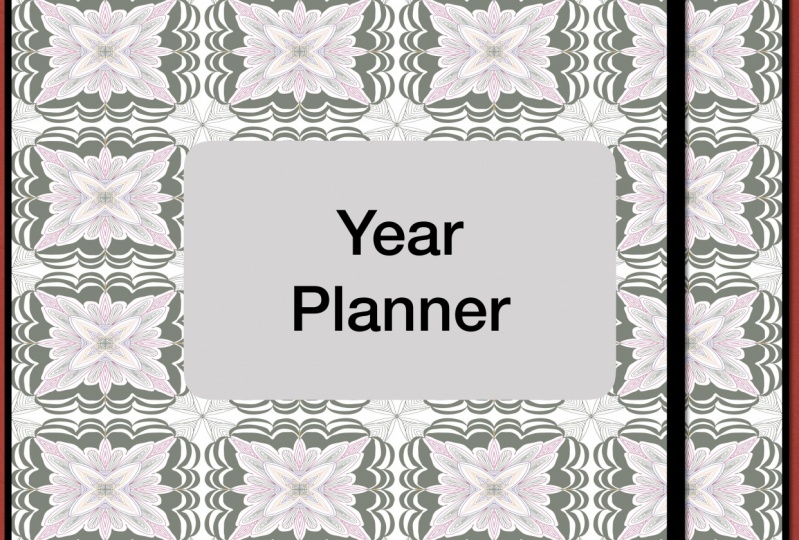
Sie diese erste Seite. Sie können voran und bei etwas Design hier gehen, wenn Sie möchten. Du könntest Decken sein. Nun, wenn Sie gerne voran gehen und fügen Sie dieses Design hier hinzu, und ich werde die Farbe löschen. Also, das zu tun, ist gerade passiert. Schatten, gehen Sie zu Stil, gehen Sie zu fühlen, und dann werden Sie kein Gefühl wählen und dann gehen Sie zurück zu Stil in wählen Sie Ihre Grenze. Ich werde das gleiche dunkelrosa und genau hier benutzen. - Was? Ich werde eine Seite anfangen, meine letzte Arbeit im Jahr zu benutzen, oder meinen Namen oder was immer ich will, und das ist so ziemlich es. Jetzt haben Sie Ihre erste Seite und dann Ihre Monats-Layouts abgedeckt. Dann haben wir die Woche Layout als auch in einer leeren Seite zu entwerfen, wie wir brauchen.
5. Fertigstellung und Exportieren von Fertigstellung und Exportieren: In Ordnung, also sind wir bereit, den Planer für die Anwendung unserer Spielzeuge zu exportieren. Ich möchte exportiert, um Notizen zu erhalten, nur um Ihnen zu zeigen, wie es aussieht und wie die Funktionalität der Links funktioniert. Er wird ungefähr das Gleiche bei jeder anderen Anwendung sein, die Sie verwenden. Ich empfehle, mit Sodo zu beginnen. Wenn Sie nicht in eine Anwendung investieren möchten, werde
ich einen Link zu dieser Anwendung auch zur Beschreibung hinzufügen,
nur für den Fall, dass Sie einen Blick darauf werfen möchten. Also, um es in die Anwendung Ihrer Wahl zu exportieren, gehen
Sie auf die obere Seite in wählen Sie unter den kleinen drei Docks und gehen Sie zum Export. Sie werden es als PDF-Datei exportieren und dann und es wird Ihnen erlauben, die
Anwendung auszuwählen, an die Sie es senden möchten. Also werden wir voran gehen und unsere guten Notizen auswählen. Es wird Ihnen ein paar Fragen stellen, wo Sie die PDF-Datei speichern möchten und
wir werden es hier öffnen, und das war's. Also jetzt, nur um Ihnen die Funktionalität der Links zu zeigen, die wir gerade erstellt haben, denken Sie
daran, dass wir gerade Thies,
dieses elastische Band, geschaffen haben. Wenn du drauf klemmst, öffnet
es den Mixer für dich. Wenn du noch einmal darauf tippst, wird
es schließen. Das ist also die Funktionalität, die wir hinzugefügt haben, sowie die anderen Links zu den Lungen an der Seite und zu den zusätzlichen Hähnen. Ordnung. Und genau so, können
Sie so viele mehr Funktionalität zu Ihrem Mixer uns hinzufügen? Nun, das wird ein morgendlicher Dip Kurs dieser speziell sein, nur um Ihnen zu zeigen, wie man es
einrichtet , wie man damit anfängt. tut es hoffentlich auch. Es war sehr hilfreich für Sie. Wenn Sie Fragen haben, zögern Sie nicht, uns zu kontaktieren. Bleiben Sie dran für weitere Tutorials, die in Kürze kommen.
 D. Marie, MyNomadPlanner