Transkripte
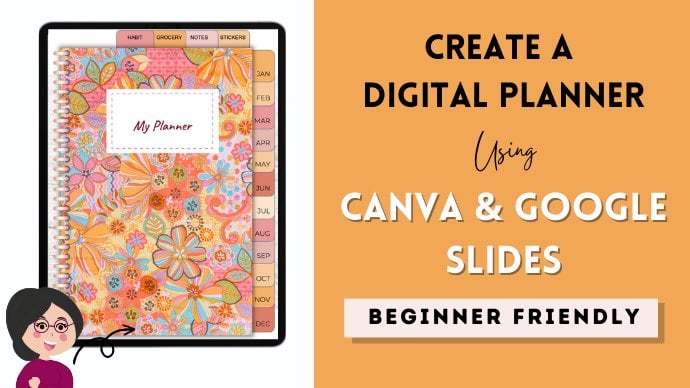
1. Gestalte einen digitalen Planner kostenlos mit Canva und Google Slides.: Hallo allerseits und willkommen zu meinem Online-Kurs. Mein Name ist Joe und ich bin ein digitaler Künstler und Illustrator. Heute werde ich Ihnen beibringen, wie Sie mit Canvas und Google Slides kostenlos
einen farbenfrohen digitalen Planer entwerfen mit Canvas und Google Slides kostenlos
einen farbenfrohen digitalen Planer und wie Sie den gesamten Prozess einfach und unterhaltsam gestalten können. Dieser Kurs ist die perfekte Wahl für Sie, wenn Sie lernen möchten, wie einen digitalen Planer für sich selbst oder zum Verkauf
beispielsweise in Ihrem Etsy-Shop entwerfen . Ich gebe Ihnen auch meinen Planer für den persönlichen Gebrauch oder zur Inspiration. Das Coole daran zu lernen, wie man
einen digitalen Planer mit Hyperlink-Mustern erstellt , ist, dass Sie ein Produkt entwerfen
können, das zu 100 Prozent zu Ihnen
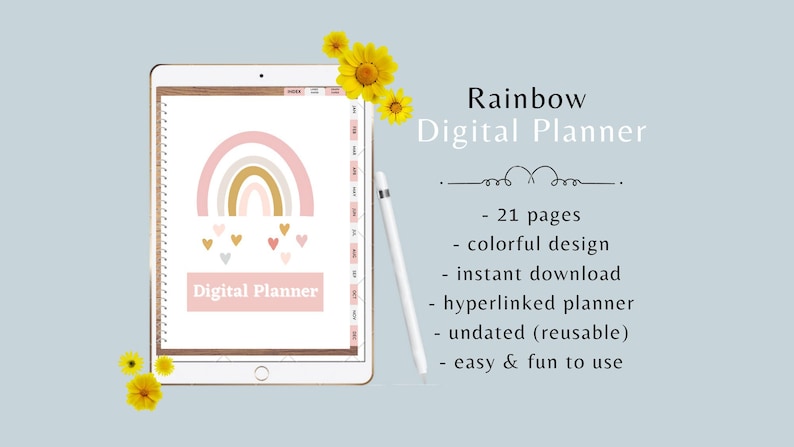
passt und Ihre bevorzugtesten nützlichsten Abschnitte enthält. Sie lernen, wie Sie Ihren Planer von Grund auf neu erstellen, wie Sie die kostenlosen Tools des Campus optimal nutzen können und wie Sie Ihren Planer ordentlich und sauber aussehen lassen. Wir werden damit beginnen, das Deckblatt in Canvas zu erstellen, einschließlich eines hölzernen Texturhintergrunds, einer schönen Regenbogengrafik und farbenfrohen Registerkarten. Als Nächstes entwerfen wir unsere monatlichen und wöchentlichen Aufgabenlisten und Notizen. Wir werden den Tagesplaner entwerfen. Und danach zeige ich Ihnen, wie Sie mit
einem Mini-Essensplaner,
Hydration Drucker und vielem mehr einen Wellness-Trucker erstellen mit
einem Mini-Essensplaner,
Hydration Drucker und vielem mehr einen Wellness-Trucker können. Sie lernen, wie Sie Licht- und Millimeterpapierseiten und Essensplaner-Seite erstellen. Sobald wir alle unsere Grafiken entworfen haben, lernen
Sie, wie Sie sie auf
Google Slides übertragen und wer einen Hyperlink gestartet hat. Dann bringe ich dir bei, wie man den Planer herunterlädt und testet. Und ich zeige dir ein Video von mir, wie ich es auf meinem iPad benutze. So können Sie eine Vorstellung davon haben, wie gesund es ist, einen digitalen Planer zu verwenden, besonders wenn Sie es selbst tun könnten. Wir werden auch zusammen ein unterhaltsames Projekt machen. Könntest du mit der Klasse teilen? Fühlen Sie sich frei, mit Ihrer Kreativität zu laufen und Ihren Planer genau so zu gestalten, wie Sie es möchten. Viel Spaß mit der Klasse und wir sehen uns in einer zweiten Nummer zwei.
2. Design: Deckblatt: Um zu beginnen, gehen Sie zu canva.com und klicken Sie auf Design erstellen. Geben Sie Ihre perfekten Projektabmessungen ein. Ich empfehle die Größe von 8,5 Zoll mal 11. Erstens wählen wir den Hintergrund für unseren Planer aus. Wählen Sie im Werkzeugauswahlfeld auf der linken Seite Fotos aus. Ich suche nach einer Holzoberfläche wie einem Hintergrund, um weiterzumachen und zu experimentieren, wenn du Lust hast. Geben wir es in die Suchleiste ein und filtern unsere Ergebnisse, indem wir auf dieses Symbol klicken. Hey, wir können jetzt wählen, ob wir nur eine bestimmte Farbe, Orientierung oder einen bestimmten Preis sehen möchten. Wählen wir kostenlos aus und wenden Filter an. Ich mag dieses Foto sehr, also klicken wir drauf. Jetzt klicken wir mit der rechten Maustaste darauf und wählen dann Bild als Hintergrund festlegen. Für ein Schloss ist unser Hintergrund fertig. Wir werden den Planer gleich hier und die Registerkarten auf der Seite gleich hier hinzufügen. Wählen Sie Elemente aus dem Werkzeugauswahlfenster aus. Wir sind hinter Linien und Formen her. Wählen Sie CEO aus und wählen Sie die rechteckige Form aus. Ändern wir die Farbe davon in etwas Helleres. Fühlen Sie sich frei, jede Farbe zu verwenden, die Sie mögen. Versuchen Sie, im Fotobereich auf der linken Seite nach Papiertexturen zu suchen, die auf Ihren Planer
angewendet werden, und sehen Sie, ob es Ihnen gefällt. Lassen Sie uns unseren Planer einsetzen, indem wir ihn nur ein wenig von jeder der Kanten wegziehen. Die Idee hier ist, dass der Planer auf
dem Tisch liegt und wir die Tabelle im Hintergrund sehen können. Nun, Lizzie, Ärztestab, um es an der Mitte der Seite auszurichten und die Seite ein wenig anzupassen. Für diesen nächsten Teil verwenden
Sie die Binderringe eine PNG-Datei, die ich für Sie erstellt habe. Jetzt fügen wir die Binderringe zu unserem Projekt hinzu. Gehe zum Upload-Bereich. Gehen Sie auf der linken Seite zu Medien und Gerät hochladen, wählen Sie die Datei aus und klicken Sie auf Hochladen. Lasst es uns in unser Projekt einbringen. darauf klicke, passe ich die Größe und die Position
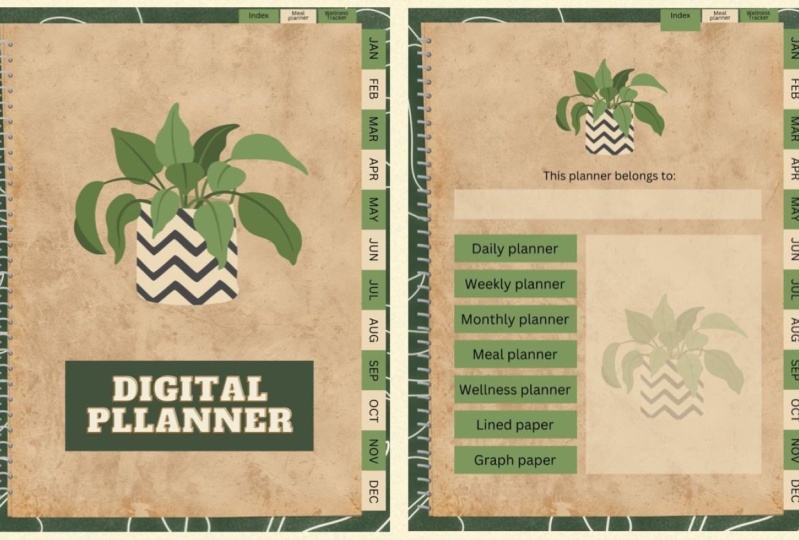
der Binderringe an, bis Sie sehen, dass sie ziemlich ordentlich auf der Seite ausgerichtet sind. In diesem nächsten Schritt gestalten wir unser Deckblatt dafür. Schlagen Sie zwei Elemente und lassen Sie Ihrer Fantasie freien Lauf. Fühlst du dich wie Regenbogen? Also lasst uns damit gehen. Aber du kannst wählen, was du willst. Und es gilt für den gesamten Planer. Ich möchte, dass es dir gefällt, es nach deinem Geschmack gestaltet, so gut, so kreativ wie möglich. Ich sorge dafür, dass mein Regenbogen in der Mitte der Seite steht. Jetzt ist es an der Zeit, eine andere rechteckige Form am unteren Rand der Seite zu machen. Dies wird den Titel des Planers enthalten. Lassen Sie uns genau die Größe davon und legen Sie es in die Mitte. Jetzt ist es an der Zeit, unseren Titel hinzuzufügen Texte aus dem Tool-Panel
auszuwählen. Sie einen Blick durch einige coole Schriftkombinationen oder fügen Sie eine Überschrift hinzu und wählen Sie danach eine Schriftart aus. Ich mag dieses für den Titel sehr. Fügen wir unseren Titel hinzu, legen ihn in die Mitte des Rechtecks und passen Sie die Größe an. Ich habe mich auch entschieden, die Schriftfarbe auf Weiß zu ändern. Ich denke, es geht besser mit dieser Farbpalette. Sie können auch eine Art Texteffekte für den Titel verwenden, der stärker hervorsticht. Lassen Sie uns alle drei Elemente auf dem Deckblatt gruppieren, damit es einfacher ist, sie Laser zu bewegen. Wählen Sie dazu alle drei aus, indem Sie die Umschalttaste gedrückt halten und klicken. Und jeder von ihnen. Wählen Sie dann drei kleine Punkte aus, um weitere Einstellungen zu öffnen, und klicken Sie auf Gruppe. Dies hilft uns, alle Elemente auf der Seite auszurichten. Erstellen wir nun die Registerkarten, die sich auf der rechten Seite der Seiten befinden. Wählen Sie dazu eine rechteckige Form aus Elementen und machen Sie sie klein genug, damit Sie 12 von ihnen auf den Rechten aufstellen können. Dann kopiere es. Du hast also 12. Sie können die Farben nach Belieben ändern. Wenn Sie 12 nicht anpassen können, wählen
Sie so viele aus, wie Sie bisher kopiert haben, und passen Sie deren Größe an. Eine Bewegung und kopiere dann mehr, bis du 12 hast. Gruppieren wir sie, indem wir sie alle auswählen und auf Gruppe klicken. nun die Position und rückwärts auswählen, legen
wir die Registerkarten unter die Seite, so
wie sie es im physischen Planer gewesen wären. Ich werde auch meine Röhre ein bisschen nach rechts bewegen, damit sie besser sichtbar sind. Jetzt ist es an der Zeit, die Namen der Mumps auf unsere Registerkarten einzufügen. Wählen Sie die Schriftart Ihrer Wahl aus, geben Sie Jan oder Januar und drehen Sie weniger um 90 Grad mit der Option Drehen unter dem Wort. Platzieren Sie es an der ersten Haltestelle. Wählen Sie nun den ersten Stub und die Welt aus und richten Sie sie mit dem Positionswerkzeug an der Mitte aus. Ich denke auch, dass ich die Namen der Monate in
Großbuchstaben und dann etwas kleinerer Schriftgröße bevorzuge . Also lasst uns das ändern. Jetzt. Erstellen Sie 11 Kopien und platzieren Sie jede von ihnen auf jeder Registerkarte, wobei Sie die Namen
ändern, während Sie weitergehen. Wir werden sie gut ausrichten, indem wir sie alle auswählen, indem wir auf Position klicken und dann aufräumen und gruppieren, ist eines meiner Lieblingswerkzeuge in Canvas. Lässt immer alles ordentlich aussehen. Um die Vorderseite der Elemente zu ändern, die zusammengefasst sind, achten Sie darauf, diesen älteren zu folgen. Lasst sie alle auswählen. Klicken Sie auf Gruppierung aufheben, klicken Sie jedoch nicht weg. Jedenfalls. Habe eine neue Schrift ausgewählt. Gruppiere sie wieder zusammen. Und das ist unser Deckblatt fertig.
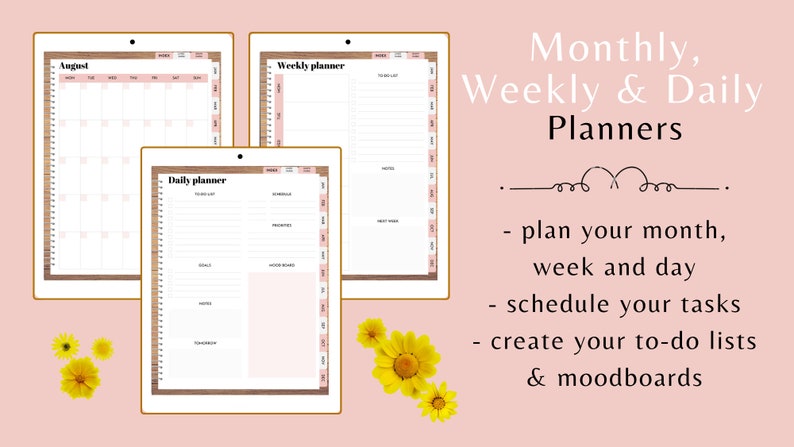
3. Design: Monatliche Seite: Um eine neue monatliche Seite zu erstellen, duplizieren
wir das vorhandene Deckblatt, da sie alle
ein sehr ähnliches Layout haben , da dies unsere erste Seite im Planer ist. Wir müssen die Binderringe genauso wechseln, wie sie im physischen Planer aussehen werden. Für diesen nächsten Teil werden
Sie die Binder-Ringe zu PNG-Datei verwenden, die ich für Sie erstellt habe. Laden wir die Binderringe hoch, fügen sie zum Planer hinzu und passen ihre Größe und Platzierung an. Sieht gut aus. Jetzt ist es an der Zeit, einen Header hinzuzufügen. Wählen Sie eine aus dem Textmenü aus und passen Sie die Größe und den Stil nach Ihren Wünschen an. Ich habe mich für einen ziemlich mutigen entschieden. Ich denke, es sieht für diesen Zweck perfekt aus. Ich gebe Januar in das Textfeld ein, in die obere linke Ecke. Experimentiere und versuche es in
die Mitte oder nach rechts zu platzieren und zu sehen, ob es dir so gefällt. Der nächste Schritt besteht darin, einen monatlichen Spread zu erstellen. Ich zeige Ihnen, wie Sie eine erstellen, die 45 Wochen umfasst. Hatte zwei Elemente, PICC, Linien und Formen. Und wähle den ersten aus. Sie können die Linienstärke hier einstellen. Lass es uns in eins ändern. Sie können auch einen anderen Linienstil auswählen. In diesem Fall werden wir jedoch die Linie, die wir bereits haben, richtig aussehen. Ich werde die Farbe auf
Grau ändern und die Transparenz anpassen, damit die Linien nicht so aussehen. Linie 90 Grad angepasste Länge und platziere sie auf der linken Seite. Wir werden sieben Exemplare machen. Legen Sie einen auf die rechte Seite des Papiers, wählen Sie alle aus und räumen Sie sie auf, indem Sie zum Positionswerkzeug gehen. Dann gruppieren wir sie, damit es einfacher ist, sie nach oben zu bewegen. Ich habe eine Welle dieser Ausbreitung leicht angepasst, damit ich die Linien gruppieren, das Gesicht ein wenig nach links
bewegen, sie alle
auswählen und aufräumen kann. Der nächste Schritt besteht darin, die Horizontale zu erstellen. Wir werden eine der vertikalen Linien kopieren, um 90 Grad
gedreht und die Breite anpassen, um eine Welle dieser Ausbreitung zu erreichen. Wir müssen die Zeile viermal kopieren. Bewegen Sie den letzten an den unteren Rand des Spread, wählen Sie alle aus und räumen Sie sie auf. Wenn Sie eine weitere Woche in die Tabelle aufnehmen und die Zeilen untersuchen möchten, kopieren Sie eine weitere Zeile, wählen Sie alle aus und räumen Sie sie auf. Fügen wir nun eine abgerundete, rechteckige Figur oben auf dem Tisch hinzu und passen die Größe an. Dieses Element wird unsere Wochentage halten. Ich kopiere einen der gedrehten Mumps und benutze ihn als Wochentag. Unsere passen die Schreibplatzierung und -breite an, kopieren sechs Mal und ändern den Namen jedes Wochentags. Als Nächstes erstellen wir kleine Boxen für jeden der Würfel. Kopieren Sie das rosa Rechteck, machen Sie es winzig, passen Sie die Transparenz an und bewegen Sie es so in die Ecke. Kopieren wir es noch sechs Mal für jeden Wochentag. Wähle sie alle aus, räume auf und werde erwachsen. Kopieren wir diese Gruppe drei- oder viermal, abhängig von der Anzahl der Wochen, für die Sie sich entschieden haben,
dann alle Gruppen aus und räumen Sie sie auf . Und das ist unsere monatliche Seite fertiggestellt.
4. Design: Wöchentliche Seite: Um eine neue Seite hinzuzufügen, können
wir sogar eine monatliche Seite duplizieren und den Inhalt des Papiers löschen. Oder wir fügen eine leere Seite hinzu und fügen das Hintergrund-Papier und die Binderringe ein. Kopieren wir die Kopfzeile, richten ihn nach links aus und machen ihn Wochenplaner. Jetzt werden wir auf der linken Seite wöchentlich einen Spread machen. Um dies zu tun, kopieren wir eine der vorhandenen Zeilen von der Monatsseite. Auf diese Weise ist es einfacher, das Format
der Zeilen während des gesamten Projekts konsistent zu halten . Bewegen Sie die Zeile nach oben und machen Sie sie ungefähr die Hälfte der Seite weiß. Erneut kopiert, Grad drehen und Länge anpassen. Jetzt müssen wir eine weitere Zeile unten
und eine weitere Zeile auf der anderen Seite des Tisches erstellen . Ich habe sechs weitere Zeilen in der Mitte. Wir werden defanged,
angepasst kopieren und einfügen . Ich mag meine schwache Basis sehr und entscheide mich so. Lasst uns sechs Frieden schließen und sie entsprechend anpassen. Ich füge auch gerne ein dünnes Rechteck und unter den Wochentagen hinzu, genau wie 100 Monatsplanerseite. Ich kopiere einen davon und lege es hinter die Schrift. Ich möchte die Zeilen auch in wöchentliche Spread anpassen. Diese horizontalen sind ein bisschen zu lang. Das hat auch die linke Seitenlinie verschoben. Dies wird näher an der Mitte sein. Wir werden auf der rechten Seite der Seite ein paar Elemente hinzufügen. Fangen wir mit der To-Do-Liste an. Machen wir einen Header-Fette und fügen Sie dann Zeilen hinzu. Auf die Frage nach ihr üblich, werden wir eine
der vorhandenen Zeilen kopieren und uns nach unseren Wünschen anpassen. Als Nächstes fügen wir für jeden Artikel auf unserer Liste ein winziges Kontrollkästchen hinzu. Gehen Sie zu Elementen am Umriss des Quadrats und passen Sie die Größe und die Position an. Ich ändere auch die Farbe der Boxen in Grau. Lassen Sie uns diese beiden zusammenfassen, ein paar Kopien
erstellen und gut ausrichten. Wir werden jetzt nächste Woche Abschnitte hinzufügen. Fühlen Sie sich frei, Ihre Elemente so zu haben, wie Sie es mögen. Dies ist nur eine der Möglichkeiten, wie ich
das rosa Rechteck nicht kopiert habe und ich werde einen Platz für beide finden. Spiele mit den Farben und Trans herum. Sieh mal. Ich mag es, dass die beiden Farbblockabschnitte ein wenig verblassen werden. Jetzt fügen wir unseren kleinen Boxen den Kopf hinzu. Ich mache eine Notiz und eine für nächste Woche. Zehn, wir werden sie vertikal mit dem Abscheidungswerkzeug verteilen. Und das ist unser Wochenplaner, der gute Arbeit geleistet hat.
5. Design: Tägliche Seite: Um den Tagesplaner zu gestalten, müssen
wir den Hintergrund schnell kopieren und die Elemente entsprechend positionieren. Wir werden es tun, ist unsere To-Do-Liste für den Tag. Wir können den Teil des bereits vorhandenen von der Wiki-Seite einfach kopieren. Ich lege meinen Mietvertrag nach links. Lassen Sie uns jetzt einen Tagesplan erstellen. Gruppiere eine davon, die Linie und verschiebe sie nach rechts. Nur eine Position und die Größe im Auge behalten, benötigen
wir eine kurze Zeile für die Zeit und eine längere für die Aufgabe. Typ-Effekte. Jetzt brauchen wir ein paar Exemplare. Ich glaube, fünf werden ausreichen. Und der Header und unser Zeitplan ist fertig. Lasst uns die erste Zeile von heute zurückgehen. Ich denke, wir können es uns leisten, dass die Linien ein bisschen näher zusammen sind, und ich denke, wir können ein paar Zeilen aus
dem Zeitplan verlieren und einige unserer To-Do-Liste hinzufügen. Jetzt fügen wir einen weiteren Abschnitt und die neuen Zeitplanprioritäten hinzu. Kopieren wir ein paar gerade Linien und räumen sie auf. Als Nächstes müssen Sie die Abschnitte Ziele,
Notizen und morgen hinzufügen . Glücklicherweise können wir sie alle kopieren und einfügen, ihre Namen ändern. Denken Sie daran, dass alle Elemente sauber in den Farben und der Transparenz ausgerichtet sind. Viele fadenscheinige kalte Projekte. Es ist vollkommen in Ordnung, hin und her zu gehen, experimentieren und Wesen zu verändern. Ich habe mich für den letzten Abschnitt dieser Seite entschieden, ich werde ein Moodboard erstellen. Sie können eine rechteckige Form haben und ihre Transparenz anpassen. Ich lasse es einfach leer. Effekt. Es sieht so aus, als ob alles mit der vorherigen Seite übereinstimmt. Lasst uns also zum nächsten übergehen.
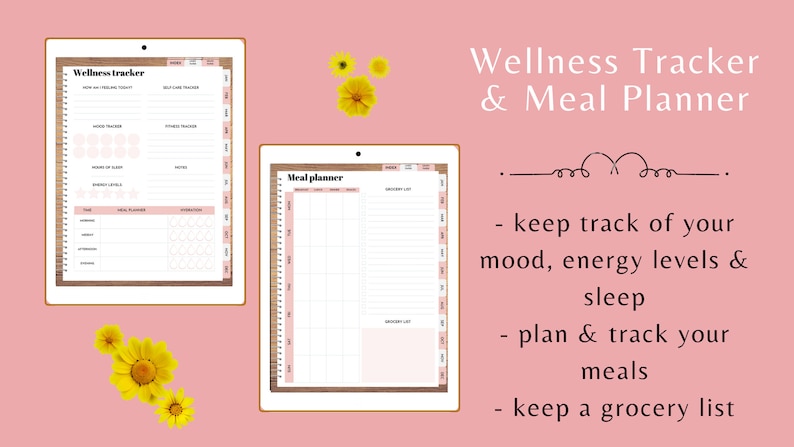
6. Design: Wellness: Die nächste auf unserer To-Do-Liste, 100 Prozent beabsichtigt wiederum 100 Prozent beabsichtigt ist, ist die Erstellung einer Wellness-Tracker-Seite. Sobald Sie Ihre neue Seite vorbereitet haben, ändern Sie ihren Namen in Wellness Trucker. Beginnen wir mit ausgerichteten Lehrbüchern und einer Frage, die Sie sich jeden Tag stellen möchten, z. B. wie fühle ich mich heute oder wie möchte ich heute aussehen? Der nächste Abschnitt über unseren Wellness Trucker ist der Stimmungstrucker. Wir beginnen damit, einen Header hinzuzufügen. Dann lasst uns einen Zyklus hinzufügen und ihn so winzig machen. Und stellen Sie sicher, dass es viel in unseren vorherigen Elementen enthalten ist. Muss vier Exemplare erstellen und aufräumen. Sie haben nicht genug Platz zwischeneinander. Also lasst es uns reparieren. Pat-Effekte. Jetzt ist es auf alles andere ausgerichtet. Wir werden einen Mini-Selfcare-Tracker und den Fitness-Tracker hinzufügen, genau wie
das oberste Element auf dieser Seite aussehen wird. Ich werde diese beiden verschieben, um abzuleiten da ich vorhabe, unten einen Mini-Essensplaner hinzuzufügen. Und ich denke, es würde einfach so besser aussehen. Wenn du denkst, dass du wie ich bist und jeden Tag mehr als fünf verschiedene Stimmungen haben kannst. Mach weiter und füge fünf weitere hinzu. Ich möchte immer sicherstellen, dass alles gut ausgerichtet ist, bevor ich fortfahre. Jetzt, da bisher alles gut aussieht, können
wir mit unserem bedeutenden Essensplaner beginnen. Wir werden einen Spread erstellen, der drei Spalten breit und vier Reihen hoch ist. Machen wir sie Säulen und rechteckig. Und die NIF am Kopf Es wird gehen. Lassen Sie uns unsere Zeilen jetzt die Überschriften, die
Zeit, den Essensplaner und die Hydratation gleichsetzen . Nur ein nimmt die Position ein. Denken wir auch daran, alle Zeilen auszurichten, um die Essenszeiten in jeder Reihe,
morgens, mittags, nachmittags und abends hinzuzufügen . Manchmal verwende ich stattdessen Frühstück, Mittagessen, Abendessen und Snacks. Jetzt fügen wir einen Hydratationstracker hinzu, leiten Wasser in die Suchleiste im Elementmenü und wählen dieses Symbol aus. Leider gibt es keinen kostenlosen Umriss für den Wassertropfen, aber keine Sorge, es gibt eine wirklich einfache und schnelle Lösung dafür. Ändern Sie die Farbe des Elements und kopieren Sie es. Mach den zweiten etwas kleiner und weiß. Wählen Sie nun beide aus, gehen Sie zum Positionswerkzeug und richten Sie sie in der Gruppe aus, die beide miteinander verbunden sind. Perfekt. Jetzt haben wir eine Form, die eingefärbt werden kann. Passen wir die Größe so an, dass es in die Dehydratationsreihe passt und vier Kopien erstellen kann. Um sie alle zusammenfassen zu
können, müssen wir die einzelnen Wassertropfen schnell aufrufen. Wählen wir sie alle aus und gruppieren Sie sie dann, wählen Sie sie alle erneut aus und klicken Sie auf Gruppe. Jetzt können wir sie um Element bewegen. Richten wir es an den Zeilen oben und unten aus und kopieren Sie sie über alle Hydratationszeilen. Nehmen Sie einige Anpassungen am Spread vor, wenn Sie möchten. Das nächste, was wir erstellen werden, ist der Abschnitt,
um die Dauer des Schlafes und des Energieniveaus zu verfolgen. Lassen Sie uns ein paar Header für sie erstellen. Fügen wir eine kurze Linie unter dem Schlafbereich und einige Formen und die neue Energie hinzu. Ich gehe mit den Mitarbeitern. Ich werde die Farbe, die Transparenz
und die Größe ändern und vier Exemplare erstellen. Sie sollten in der Größe den Formen im Mood-Tracker ähnlich sein. Richten wir sie aus. Und dieser Abschnitt ist jetzt fertig. Bevor wir Glasabschnitt hinzufügen, lassen Sie uns die Elemente ein wenig aufräumen. Der letzte Abschnitt, der hinzugefügt werden soll, sind Notizen, und Sie können sie erstellen, indem Sie den Fitness-Tracker kopieren. Für unser Labor haben wir jetzt einen drahtlosen Tracker.
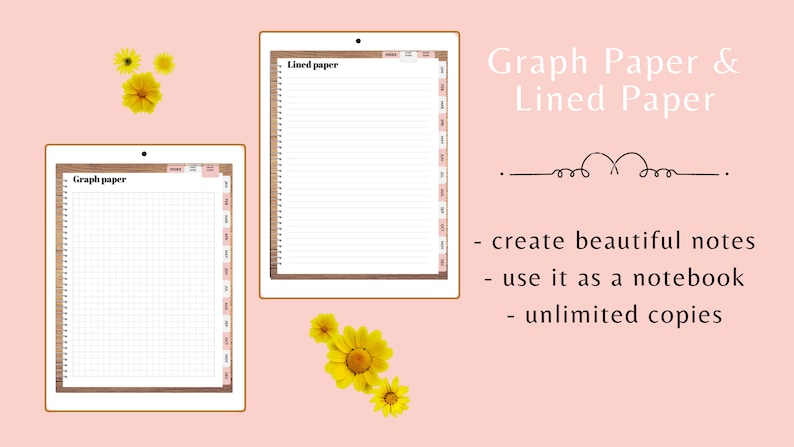
7. Design: Gestaffelte, Grafische Zeichnung: Lassen Sie uns zunächst unseren Hintergrund vorbereiten. Großartig. Jetzt können wir die Kopfzeile ändern und zunächst einige Zeilen von der vorherigen Seite kopieren. Und dann nur eine Breite von jedem von ihnen. Machen wir genug Kopien, damit die ganze Seite wie ein liniertes Notizbuch aussieht. Am Ende. Wählen Sie sie alle aus und räumen Sie sie auf. Das ist dein liniertes Papier bereit? Um nun ein Millimeterpapier zu erstellen, muss die gesamte Seite dupliziert werden. Lassen Sie uns seinen Namen in Graph-Gunst ändern. Der nächste Schritt besteht darin, einige Zeilen zu kopieren, reiben und sie um 90 Grad zu drehen. Richten wir sie gut aus und machen Sie die vertikalen Linien länger. Kopieren und fügen Sie bei Bedarf weitere ein. Perfekt. Jetzt müssen wir sicherstellen, dass alle Linien gut ausgerichtet sind. Wenn Sie möchten, können Sie für äußere Linien auswählen und das Gewicht der Linie ändern, um sie stärker hervorzuheben. Großartig. Dies sind unsere Licht- und Millimeterpapiere.
8. Design: Meal: Zeit des Essensplaners. Es wird eine sehr ähnliche Struktur haben, um Wochenplaner zu machen. Nachdem Sie den Hintergrund vorbereitet haben, kopieren Sie den wöchentlichen Spread auf die neue Seite. Machen Sie den gesamten Spread etwas kürzer. Es gibt also etwas Platz für den Kopf. Vergessen Sie nicht, die Zeilen
aufzuräumen und die Textfelder so anzupassen, dass sie die gleiche Breite haben wie die einzelnen. Kümmern wir uns jetzt um die Header. Kopieren Sie das rosa Rechteck angepasst und legen Sie es oben auf den Wochentisch. Erstellen wir nun vier Spalten in dieser Tabelle, eine für jeden Essenstyp. Passen Sie die Schriftart an und sobald Sie damit zufrieden sind, ist
es Zeit, die Einkaufsliste hinzuzufügen. Kopieren Sie einfach eine der Listen von einer der vorherigen Seiten. Fügen Sie so viele Artikel hinzu, wie Sie möchten. Jetzt fügen wir die neuen Elemente auf dieser Seite hinzu, nämlich Notizen. Verwenden Sie eine der vorherigen rechteckigen Formen, sind Lehrbücher ausgerichtet und geben Sie ihm eine Überschrift. Vergiss nicht sicherzustellen, dass alles ordentlich ausgerichtet ist. Und das ist unser Essensplaner bereit.
9. Design: Index-Seite: Bevor wir weitermachen, stellen wir sicher, dass wir dafür die richtige Anzahl von monatlichen Seiten haben. Mache 12 Kopien, änderte
die Namen der Maus und oben auf einer entferne einfach den Kopf dort. Es funktioniert als leere Vorlage. Gut gemacht, um so weit zu kommen und fast alle Ihre Seiten erstellt zu haben. Die letzte zu erstellende ist die Indexseite. Es wird wie ein Inhaltsverzeichnis einer Art Bank sein, aber anklickbar. Denken Sie daran, dass Sie Ihre Indexseite so gestalten können, wie Sie es möchten. Ich beginne damit, die Regenbogengrafik zu duplizieren und hier einzufügen. Jetzt füge ich ein rechteckiges Leerzeichen für den Namen hinzu. Fügen wir auch hinzu, dass dieser Planer zu Text gehört, der direkt darüber liegt. Heavy Think Hyperlinks, für welche Seiten Sie auf
Ihre Indexseite aufnehmen möchten , werden für jeden von ihnen in der gewünschten Reihenfolge angezeigt. Ich habe mich auch entschieden, das übliche rosa Rechteck hinzuzufügen. Und wenn dann jede der Zeilen sie stärker hervorhebt, denke
ich, dass alle Zeilen links gut aussehen werden, also werde ich sie hierher bewegen. Jetzt. Ich möchte etwas wie ein Moodboard und vielleicht noch ein paar Zeilen hinzufügen. Bevor wir diese Seite ausschließen, haben Sie Spaß und experimentieren Sie mit allen Elementen. Sobald Sie das Layout ausgewählt haben, fügen
wir unten ein paar Grafiken hinzu. Ich kopiere nur den Regenbogen, um ihn ein paar Mal zu verkleinern und zu duplizieren, aber du kannst gerne tun, was du willst. Perfektioniert. Unsere Indexseite ist fertig.
10. Schliff und Herunterladen: Lassen Sie uns eine Registerkarte erstellen, die wir auf jeder Seite in die obere rechte Ecke legen werden. Lassen Sie uns den vorherigen Tab kopieren und um
90 Grad gedreht pibeeinflussen diese vergangene wird auf die Indexseite verlinkt, also werde ich es jetzt benennen. Ich beschloss, noch ein paar hinzuzufügen, eines für das linierte Papier und eines für das Millimeterpapier und die Farben anzupassen. Fügen Sie so oft hinzu, wie Sie möchten. Im letzten Teil werden wir die Registerkarten für die Seiten betonen, auf denen sie sich befinden. Du wirst in einer Minute sehen, was ich meine. Fangen wir mit dem Millimeterpapier an und arbeiten uns nach oben. Wählen Sie die obere Registerkarte aus, auf der das Millimeterpapier steht, und verschieben Sie es nach vorne und die Position, an der der Effekt übergeben wird Jetzt sieht es aus wie ein echter Tab. Wir werden dasselbe mit allen anderen Seiten, Index und liniertem Papier sowie allen monatlichen Seiten tun. Eins ist. Gute Nachrichten. Sie haben gerade den digitalen Planer fertiggestellt. Gut gemacht. Bevor wir zum nächsten Schritt übergehen, nämlich Speichern und Hyperlinks. Stellen Sie sicher, dass Sie mit allem zufrieden sind und alle Elemente und Tags gut ausgerichtet sind. Alles gut. speichern unser Design vorerst als PNG-Dateien. Drücken Sie dazu den Download-Button in der oberen rechten Ecke. Es wird ein paar Optionen aufwerfen. Stellen Sie sicher, dass Sie PNG als Dateityp auswählen und alle Seiten auswählen. Als sie das getan hat. Preis laden Sie Ihre Dateien herunter und speichern Sie sie. Sie müssen es entpacken, um auf die Dateien zugreifen zu können. Das ist die ganze vertraute Arbeit. Für den nächsten Teil werden wir Google Slides verwenden.
11. Hyperlink: Gehen Sie zunächst zu Ihrem Google Drive und fügen schnell
ein neues Google Slides-Dokument Ändern
wir den Namen. Um die Größe der Seite anzupassen, müssen
wir zu Datei,
Seiteneinrichtung und benutzerdefiniert gehen . Wir werden die gleiche Größe wie zuvor verwenden, A1 halb Zoll mal 11 Zoll. Lassen Sie uns diese Titel auch loswerden, da wir sie gewonnen haben. Wir werden anfangen, die PNG-Dateien hochzuladen, die wir vor dem Kampf gespeichert haben. Gehen Sie dazu im oberen Bereich zu incise, dann Bild und laden Sie ihn vom Computer hoch. Gehen Sie zur Standardeinstellung dort, in dem Sie das Projekt gespeichert haben, und laden Sie das Bild hoch. Sie können nicht, dass die Datei aus irgendeinem Grund nicht die ganze Seite ausfüllt. Also werden wir es jetzt anpassen, indem wir es so in den Konus verfolgen. Um zu vermeiden, dass jede einzelne Folie erstellt werden muss, duplizieren
wir sie stattdessen und ersetzen duplizieren
wir sie stattdessen und ersetzen
das Bild, indem Sie mit der rechten Maustaste darauf klicken und das Bild ersetzen. Laden Sie nun ein zweites Bild hoch und die Formatierung gilt. Sie weiter, bis Sie alle ersetzen. Wir werden anfangen, Hyperlinks hinzuzufügen. Gehen wir nun zur ersten Folie zurück und zoomen in die obere rechte Ecke. Fügen wir nun eine Form hinzu, indem wir hier klicken. Ich werde diese auswählen, um eine gewünschte Form zu erstellen, ausgewählte Umrisse Ihrer Pflege. Dieser ganze Bereich wird also per Hyperlink verknüpft. Klicken Sie auf die Option Füllfarbe und machen Sie sie transparent. Nun, hat das Gleiche für den Randfarbeffekt getan. Lassen Sie uns die Form auf beiden Oberteilen duplizieren. Wählen Sie alle drei aus, klicken Sie mit der rechten Maustaste und richten Sie sie vertikal zur Mitte aus. Wir müssen für jeden monatlichen Tab auf der rechten Seite jeweils eine Form hinzufügen. Kopieren Sie einen und drehen Sie ihn um 90 Grad. Richten Sie die Größe und das Duplikat auf den restlichen Registerkarten auf dieser Seite ein. Wählen Sie nun alle aus und richten Sie sie aus und verteilen Sie sie gleichmäßig. Großartig. Wir können jetzt mit dem Hinzufügen von Links beginnen. Phi schläft, finde heraus, auf welcher Folie sich die Januar-Seite befindet. Folie Nummer 5. Wählen Sie in diesem Fall auf der ersten Folie Januar aus, klicken Sie auf Link
einfügen und gehen Sie dann zu den Folien in dieser Präsentation. Und Peak Slide Nummer 5. Unser erster Link ist fertig. Wiederholen Sie den Vorgang für jede der Mütter und wählen Sie die Executive Foliennummern aus. Google Slides fügt einen Link zu einem Element hinzu, das sich unten auf der Seite befindet. Sehr schwierig, da sich das Dropdown-Menü nicht auf gefälscht bewegt, sogar in die Seite zoomt und versucht, das Objekt oben auf
der Seite zu haben oder das Objekt ein wenig vom unteren Rand wegzubewegen. Ich habe mich verlinkt und bin zurückgegangen. Wenn Sie fertig sind, fügen wir oben auf der Seite Hyperlinks hinzu. Der Prozess ist identisch. Stellen Sie sicher, dass Sie für jeden Tab die richtigen Foliennummern auswählen. Wählen wir alle Hyperlinks aus und duplizieren Sie sie für eine einzelne Seite. Ganz arbeite. Das letzte, was zu tun ist, ist, ein paar Hyperlinks loszuwerden. Der Grund dafür ist, dass wir nicht möchten, dass eine Seite mit sich
selbst verknüpft wird , da sie manchmal Probleme beim Anzeigen und Verwenden der Datei verursacht. Gehen wir zur Indexseite und entfernen den Link oben für die Indexseite. Wiederholen wir den Vorgang für alle monatlichen Seiten, liniertes Papier und Millimeterpapier. Dies sind diejenigen, die Verbindungen zu sich selbst haben. Perfekt. Planner, offiziell fertig und bereit, heruntergeladen und getestet zu werden. Sie dazu zu Dateien, Download und PDF-Dokument. Speichern Sie es auf Ihrem Laufwerk und übertragen Sie es auf Ihr iPad oder Tablet.
12. Testen und verwenden: Fertig. Michigan, oder? Hi. Hallo. Sehr gut. Okay. Hi. Okay. Also hier ist eine andere Sphäre. Hier sind also eine Reihe verschiedener Bereiche. Frage. Fertig, fertig, fertig. Ashley. Also hier ist eine Definition. Also hier kommt eine Zeitung von hier. Sitzung. Finishing Michigan. Hallo. Gut. Sehr gut. Also hier ist fertig. Fertig. Lasst uns anfangen. Also hier ist ein Beispiel. Exzellent. Fertig. Alles klar.
 Joanna Szram, Artist | Digital Planners