Transkripte
1. Willkommen: Haben Sie schon einmal daran interessiert, ein Werkzeug wie Blender
zu verwenden , um 3D-Modelle zu erstellen, die Sie in die reale Welt drucken können. 3D-Druck ist eine Branche, die in einem rasanten Tempo zu
dem Punkt wächst , wo wir sogar unsere eigenen 3D-Drucke in unseren eigenen Häusern erstellen können. Und wir können Mixer verwenden, um diese 3D-Modelle zu entwerfen. Hallo, Jungs. Mein Name ist Joe Bailey und ich bin der Tutor für diesen Kurs, um darüber zu lernen, die Prinzipien der Erstellung von 3D-Objekten, das Drucken. In diesem Kurs werden wir uns auf die Prinzipien konzentrieren, die wichtigsten Räume für
die Erstellung eines 3D-Objekts, das Fettleibigkeit Prinzip sein wird, indem Sie Ihre 3D-Ausdrucke verwenden. Im Gegensatz zu anderen Bereichen der Verwendung verleihen uns wie die Erstellung von Rendern und Animationen. Es gibt viel mehr warm ist, dass Sie
folgen müssen, wenn Sie ein freies Modell entwerfen. Der Grund dafür ist, dass, wenn Sie einen Druck eines Objekts erstellen,
es prinzipiell sein muss. Es muss also einen bestimmten Satz von Eigenschaften haben, die es
Ihrem 3D-Drucker ermöglichen , das Modell erfolgreich als 3D-Objekte zu rendern. Dieser Kurs richtet sich an alle, die über den Prozess der Gestaltung von
3D-Objekten für den Zweck lernen möchten , 3D-Drucke zu erstellen. Es ist nicht für absolute Anfänger, sich zu vermischen. Da ein gewisses Maß an Modellierungsfähigkeit erforderlich ist, wird von den
Studierenden erwartet, dass sie grundlegende Modelle erstellen können. Dieser Kurs dient dazu, Ihre
Fähigkeiten zur 3D-Modellierung weiterzuentwickeln , sodass Sie Objekte für den 3D-Druck entwerfen können. Daher wird ein Hintergrundwissen zur Erstellung einfacher
3D-Modelle Implantate erforderlich sein, bevor Sie diesen Kurs absolvieren. Während der gesamten Dauer dieser Klasse werden
Sie einige neue Begriffe lernen, von denen Sie vielleicht noch nicht gehört haben. Wir gehen durch, was jeder dieser Begriffe bedeutet und wie sie sich auf unsere 3D-Objekte beziehen. Es gab viele Prinzipien in Bezug auf die Erstellung erfolgreicher 3D-Drucke zu lernen. Und wir werden sie eins nach dem anderen in dieser Klasse lernen. Also lasst uns anfangen.
2. Die 3D-Druck-Toolbox aktivieren: Beim 3D-Druck gibt es eine Vielzahl von Fallstricken, in die wir fallen können. Unsere Objekte müssen bestimmte
Anforderungen erfüllen , bevor wir überhaupt versuchen können, das Modell zu drucken. Um genau zu sehen, was diese Anforderungen sind und wie wir sie beheben können, werden
wir ein Add-on verwenden, das als kostenlose 3D-Druck-Toolbox bekannt ist. So aktivieren Sie ein Add-on in Blender. Gehen Sie zum Menü Bearbeiten, das sich hier oben befindet, öffnen Sie es, und kommen Sie zu dem Punkt, wo es die Einstellungen sagt. Von hier aus möchten Sie zum Abschnitt Add-Ons gehen. Sie können den gewünschten Begriff durchsuchen. Ich werde 3D in das Suchmenü eingeben. Und wenn wir einen Blick hier unten werfen, können
Sie sehen, dass wir eine Option für Mesh-3D-Druck-Toolbox haben. Das ist genau das, was wir brauchen, und es wird sich in unserer Sidebar 4D 3D Viewport
befinden. Also werden wir mit der linken Maustaste klicken, um zu aktivieren. Und Sie können sehen, die Registerkarte erscheint er. Dann werden wir die Mischung der Präferenzen offenlegen und auf unsere 3D-Druck-Tab kommen. All diese Optionen werden es uns ermöglichen,
verschiedene Dinge in Bezug auf unser ausgewähltes Modell zu tun , wie zum Beispiel die Überprüfung einiger der Kernstatistiken. Es ist also sowohl die Größe als auch diese Optionen unten. So wird es uns ermöglichen, nach allen Gesichtern zu suchen, die einen Mangel an Dicke haben könnten. Möglicherweise gibt es einen Überhang oder sie könnten verzerrt sein. Sobald unsere gesamte Geometrie erledigt ist, könnten
wir dann nach unten gehen und wir könnten auch mit diesem Add-on exportieren. Aber wir werden ein wenig später mit dem Export fortfahren. Moment möchten wir uns darauf konzentrieren, dass alle Feinschmeckermodelle, die wir erstellen, für den 3D-Druck geeignet sind.
3. Einrichten deiner Dimensionen: Beim Erstellen von 3D-Modellen und Szenen für Render- und Animationen die Abmessungen dieser Objekte nicht so wichtig wie die Größenänderung relativ zu den anderen Objekten in der Szene. Wenn Sie jedoch
3D-Modellierungswerkzeuge wie Verschmelzen für einen anderen Zweck verwenden , zum Beispiel
für den 3D-Druck, werden die tatsächlichen Abmessungen
des Objekts, das Sie erstellen, viel wichtiger. In diesem Video werden wir einstellen,
vermischen, so dass unsere Objekte die richtigen Abmessungen haben bevor wir anfangen, sie zu bearbeiten und sie dann zu senden, so dass sie 3D-gedruckt werden können. Ich möchte, dass Sie
zuerst sicherstellen, dass Sie Ihre Seitenwand jederzeit offen haben. Wenn Ihr fruchtiger Viewport so aussieht. Es gibt also keine Seitenwand. Sie können die Eingabetaste auf der Tastatur drücken, um das Seitenfeld Interview zu bringen. Dies enthält die Transformationswerte für die Position, Drehung und Skalierung sowie d Bemaßungen. Die wichtigsten beiden hier werden die Skala und die Dimensionen sein. Skalierung ist die Größe des Objekts relativ zur ursprünglichen Größe. Im Moment sind wir auf jeder Achse auf eins eingestellt. Dies liegt daran, dass wir die Skala oder die Dimensionierung in keiner Weise manipuliert haben. Die Bemaßungen stellen die tatsächliche Größe des Objekts dar. In diesem Fall ist unser Würfel zwei Meter nur x, zwei Meter auf dem y und zwei Meter auf dem z
Wenn wir dies um die Hälfte seines Wertes skalieren, so 0.5 und drücken Sie die Eingabetaste. Sie können sehen, dass sowohl die Abmessungen als auch die Skala halbiert wurden. Es ist wichtig, dass Sie Ihre Waage bei Bedarf konsistent anwenden. Im Moment ist es also auf 0,5 eingestellt. Und das kann erhebliche Probleme haben. Wenn wir anfangen, unsere Objekte zu modellieren oder neu zu gestalten. Es kann bestimmte Werkzeuge beeinflussen, wie zum Beispiel die Funktionsweise des Kieselwerkzeugs. Also, wenn Sie sich in einer Position befinden, in der Ihre Skala nicht auf eins auf allen drei Achsen gesetzt ist. Halten Sie die Strg-Taste gedrückt
und drücken Sie I. Und dann öffnet das angewendete Menü. Wählen Sie hier die Transformation aus, die Sie anwenden möchten. In diesem Fall die Skala. Dadurch werden die Skalierungswerte auf einen Wert auf der X-,
Y- und Z-Achse zurückgesetzt . Aber die Dimensionen bleiben gleich. Nun, ich werde vorerst tun, ist, dass ich nur mehrmals Kontrolle und Z treffen werde. Stellen Sie sicher, dass mein Cube ausgewählt ist. Und dann sollte ich die Standardwerte der Skalierung und der Dimensionen haben. Das nächste, was wir tun werden, ist, dass wir neu zuweisen. Die grundlegenden Einheiten, die Mixer verwendet, um unsere Objekte zu messen. Warum sollten Sie nicht tun, ist kommen Sie zum Eigenschaftenbedienfeld und
kommen Sie zu diesem Symbol hier, wo Sie diesen Kegel und dann ein paar Kugeln haben. Dies ist unsere Registerkarte „Szeneneigenschaften“. Klicken Sie mit der linken Maustaste, um dies zu öffnen. Und dann die zweite Option, die Sie haben, sind die Einheiten. Öffne das auf. Und die erste Option ist er das Einheitensystem. Wenn Sie keine wählen, wird
es traditionelle Blender Einheiten verwenden, was im Grunde das gleiche ist wie die Verwendung von Zählern mit dem metrischen System. Weil wir diese Objekte frei drucken werden. Wir werden eine tatsächliche Messung verwenden wollen. Also werden wir das metrische System für diese Klasse verwenden. Darunter haben Sie mehrere andere Optionen, aber die einzige, die wir wirklich daran interessiert sind, zu ändern, ist dieser Längenwert. Derzeit ist es auf Meter eingestellt. Wenn wir dies öffnen, haben
wir mehrere andere Optionen, um eine zu wählen. So könnten wir Zentimeter, Millimeter, Mikrometer oder sogar höher auf Kilometer gehen. Aber ich glaube nicht, dass 3D-Druckmaschinen in der Lage sein werden, einen Würfel zu drucken, der einen Kilometer lang ist. Nun, ich werde hier tun, ist, dass ich das auf Millimeter setzen werde. Wenn wir einen Blick in unser 3D-Ansichtsfenster werfen, können
Sie sehen, dass sich die Sucheinheiten im Seitenbereich geändert haben. Es werden jetzt in Millimetern gemessen. An dieser Stelle wurde die tatsächliche Dimensionierung unserer Objekte nicht geändert. Was wir tun können, ist, dass wir den Maßstabswert der Einheit manipulieren können, um dies zu tun. Wenn ich auf den Einheitenmaßstab klicke und ziehe, sehen
Sie im 3D-Ansichtsport, dass das Mischerraster größer wird. Aber was tatsächlich passiert, ist, dass unsere Objekte in unserer Szene kleiner werden, basierend auf unserer Maßstabsgröße. Wenn ich dies also auf einen Wert von 0,1 setze und die Eingabetaste drücke, sieht
das Mixerraster viel größer aus, aber in Wirklichkeit, wenn wir uns die Abmessungen unseres ausgewählten Würfels ansehen, dann setzen Sie jetzt auf jeweils 200 Millimeter. Als die Maßeinheit auf eins gesetzt wurde, haben sie wen gearbeitet? Jeweils 1000 Millimeter. Dies ist eine sehr schnelle Möglichkeit, die Größe
aller Objekte in Ihrer Szene zu reduzieren , indem Sie die Skalierung der Szenen Einheit ändern. Darunter haben wir diese Option, Einheiten zu trennen. Dies ist jetzt nicht besonders nützlich, wenn Sie die Millimeter-Option für Ihre Länge
verwenden. Sie können jedoch die Zentimeteroption verwenden, um Ihre Länge zu definieren. Wenn wir dies aktivieren, können
Sie sehen, dass wir in der Seitenwand von Millimeter auf Zentimeter wechseln. Nun, ich kann jetzt tun, ist, dass ich diese separaten Einheiten Option hier aktivieren kann. Und wenn ich meinen Würfel hochskalieren sollte, so drücken Sie S, um zu skalieren. Sie können sehen, dass wir beim Skalieren sowohl die Zentimeter als auch die Millimeter in unserer Seitenwand lesen. Vergleichen Sie dies mit dieser Option für separate Einheiten. Wenn wir S zum Skalieren drücken, verwenden
wir stattdessen Dezimalstellen. Das ist also eine Frage der persönlichen Vorliebe. Wenn Sie Ihre Zentimeter oder Millimeter separat anzeigen möchten, dann lassen Sie diese Option aktivieren. Und dann haben Sie Ihre Zentimeter und Millimeter darüber. Aber diese Klasse, ich werde diese Option deaktivieren und meine Länge zurück auf Millimeter
ändern. Wenn du willst. Die Skala des Mixers gut, zu viel die Einheitenskala in unseren Szeneneigenschaften definiert, ist
es einfach, dies zu tun. So im Moment können Sie sehen, dass die Größe der einzelnen Quadrate ziemlich groß ist. Aber wenn wir zu unserem Overlay-Menü in der oberen Ecke des 3D-Ansichtsfensters gehen und es öffnen. Wir können sehen, dass wir diesen Skalenwert haben, y. ich werde tun, ist auf den Skalenwert klicken. Und ich werde einen Wert von 0,1 für die Rasterskalierung verwenden. Nun, die Quadrate, die wir sehen, erscheinen viel kleiner, aber sie setzen viel, wie sie waren, bevor wir die Unesco selbst manipulierten.
4. Wie Volumen und die Fläche berechnet werden: In einem vorherigen Video
haben wir erwähnt, wie wichtig es war, die Messungen Ihrer Objekte frühzeitig zu erhalten. In diesem Video werden wir einen Blick darauf werfen, wie unsere 3D-Druck-Toolbox zwei der wichtigsten Statistiken jedes 3D-Objekts definieren kann, sein Volumen und seine Fläche. Das Volumen eines Objekts ist, wie viel Platz das Objekt selbst in unserer 3D-Welt einnimmt. unser Cube ausgewählt ist, können
wir die Volumenstatistik auswählen, um die Lautstärke des Schlüssels zu überprüfen. Klicken Sie also mit der linken Maustaste und das Ergebnis wird hier unten angezeigt. Das Ergebnis, das wir bekommen, ist 8 Tausend Zentimeter gewürfelt. Wenn Sie sich jetzt nicht sicher sind, wie das Volumen berechnet wird, kann
dieser Wert auf der höheren Seite ein wenig zu sein scheinen, aber es ist genau das, was er sein sollte. Das Volumen eines 3D-Objekts wird basierend auf seinen freien Bemaßungen auf der x-,
y- und z-Achse berechnet . Jetzt möchte ich, dass Sie annehmen, dass die alle in Zentimetern sind. In der Tat, lassen Sie uns das jetzt nur vorübergehend tun. Im Moment sind sie auf jeweils 20 Zentimeter eingestellt. Die Art und Weise, wie wir das Volumen berechnen, ist, nehmen wir die Länge
der Objekte, die x-Achse, und wir multiplizieren sie mit der Tiefe, die die y-Achse ist. Also 20 mal 20 entspricht 400. Wir multiplizieren dann bei dieser Summe mit der Höhe, die in diesem Fall die SI-Dimension ist, die ebenfalls 20 ist. Was wir bekommen, ist 20 mal 20, das ist 400, und dann mal das um 20, das ist 8000. So enden wir mit 8 Tausend Zentimetern gewürfelt. Auf der anderen Seite haben wir auch die Flächenstatistik. Dies ist etwas anders und gibt uns ein anderes Ergebnis. Also hier haben wir 2400 Zentimeter Quadrat. Dies konzentriert sich nicht auf die Menge an Platz , um das Objekt selbst nimmt in unserem Freitag-Guten. Stattdessen konzentriert es sich auf die Fläche, die von den Gesichtern unserer Objekte eingenommen wird. So
hat dieser Würfel zum Beispiel sechs Gesichter und sie haben alle die gleiche Größe. Das wird es uns leicht machen, genau herauszufinden, wie es berechnet wird. Wenn wir diese Oberseite zum Beispiel nehmen, wird
es 20 Zentimeter mal 20 Zentimeter betragen. Es wird also eine Fläche von 400 Zentimetern Quadratmetern haben. Jetzt wissen wir, dass es sechs davon gibt und sie alle gleich groß sind, also werden sie alle von der gleichen Gegend sein. In diesem Fall können wir einfach den einzelnen Wert nehmen, den wir hier haben, 400. Und dann können wir es mit der Gesamtzahl der Gesichter multiplizieren, die sechs ist. So sechs mal 400 Zentimeter quadriert gleich 2400 Zentimeter quadriert. Das ist ein sehr vereinfachtes Beispiel dafür, wie die Fläche berechnet wird. Die allgemeinen Prinzipien sind jedoch unabhängig von dem Objekt, das Sie erstellen, gleich. Die Frage wird dann, was passiert, wenn wir anfangen, die Form unseres Würfels zu bearbeiten? Nun, ich werde hier tun, ist ich werde in den Bearbeitungsmodus gehen, indem Sie die Tab-Taste drücken. Dann skaliere ich meinen Würfel auf der Z-Achse um einen Wert von 0,5 und drücke die Eingabetaste. Dann werde ich es erneut auf der x-Achse um einen Wert von zwei skalieren und die Eingabetaste drücken. Was glauben Sie also, wird sowohl mit dem Volumen als auch mit dem Bereich unseres Würfels geschehen. Wir haben den Wert der Z-Achse halbiert, aber die X-Achse verdoppelt. Lassen Sie uns in den Objektmodus gehen, indem Sie die Tabulatortaste drücken und dann
zum Element Seitenbereich gehen , um dies zu bestätigen. Die x-Dimension ist also fehlerhaft, das y ist 20, das z ist 10. Indem wir die Skalierungswerte im Bearbeitungsmodus manipulieren, behalten
wir die Maßstabssätze oder einen auf jeder Achse, so dass wir in diesem Fall nicht anwenden müssen. Das Ergebnis ist immer noch das gleiche wie vorher, da wir erneut auf die Option klicken müssen, um neu zu berechnen. Wenn ich Fläche auswähle, können
Sie sehen, dass sich der Flächenwert auf 2800 Zentimeter quadriert ändert. Wenn ich Lautstärke wähle, können
Sie sehen, dass es auf 8 Tausend Zentimeter gewürfelt ist, so dass das Volumen gleich geblieben ist, aber die Fläche ist jetzt anders. Der Grund dafür liegt an der Art und Weise, wie wir uns auf einer Achse halbiert
haben, aber auf einer anderen verdoppelt haben. Der Speicherplatz, den dieses Objekt belegt, bleibt unverändert. Aber als Ergebnis der Skalierung ist
die Fläche ein wenig anders. Mit der Lautstärke wird
es 40 mal 20 sein, was 800 mal 10 entspricht, was 8 Tausend entspricht. Also 8 Tausend Zentimeter Würfel. So ist es das gleiche wie zuvor. Aber in Bezug auf die Gegend, Es ist ein wenig komplizierter zu berechnen. Nehmen wir zum Beispiel die beiden kleineren Flächen auf beiden Seiten. Nun, auf der Y-Achse, sind
sie ziemlich gleich. Und auf der X-Achse gibt es CoLo, weil sie flache Gesichter sind. Das einzige, was mit
den beiden Seiten geändert wird, ist die Höhe beider Seiten, die halbiert wurde. Also für jede dieser Seiten wird
es 20 mal 10 sein. Es werden also 200 auf jeder Seite sein. Nun, wenn es um die oberen und unteren Flächen geht, die wir hier haben, wir im Grunde die Größe auf der x-Achse verdoppelt. Also in diesem Fall wird es 20 mal 40 sein, das sind 80. Nun ändert sich die Formel,
die zur Berechnung der Fläche verwendet wird, aufgrund der etwas anderen Form. Aber das allgemeine Prinzip bleibt das gleiche. Wir versuchen, den Gesamtflächenwert
aller unserer ausgewählten Gesichter zu nehmen , um uns dieses Ergebnis hier zu geben. Also wieder, wenn wir auf dieses Beispiel zurückgehen, haben
wir die beiden Seiten, die 200 Zentimeter quadratisch sein werden. Jeweils. Oben und unten werden eigentlich 800 Zentimeter Quadrat sein, weil es 20 mal 40 sein wird. Und dann auf den anderen beiden Seiten
haben wir im Grunde eine Achse, verdoppeln aber die andere. Also wird die Oberfläche dieser beiden Seiten tatsächlich die gleiche sein wie vorher bei 400, weil sie
in diesem Fall um 10 fehlerhaft sein wird. Wenn Sie diese zusammen addieren, werden
Sie mit einer Fläche von 2800 Zentimetern Quadratmetern enden.
5. Manifold Vs: In diesem Video werden wir uns zwei verschiedene Arten von 3D-Objekten ansehen, mannigfaltig und nicht mannigfaltig. Grundsätzlich ist ein mannigfaltiges Objekt eines, das für den 3D-Druck geeignet ist. Ein nicht mannigfaltiges Objekt ist es nicht. Was wir tun werden, ist, dass wir
unseren Würfel verstecken und nur ein Suzanne Objekte einbringen werden. Nun, obwohl dies nur ein einfaches Objekt ist, das in unserer Szene hinzugefügt wurde, ist
es in der Tat ein nicht vielfältiges Objekt. Und ich werde Ihnen zeigen, warum. Was wir tun werden, ist, dass wir die Tab-Taste drücken, um in den Bearbeitungsmodus zu gehen. Und ich wähle nur eines dieser Augen aus. Ich kann das tun, indem ich die L-Taste drücke. Und dann werde ich es einfach auf der Y-Achse rausbringen. Der Grund, warum dies ein nicht vielfältiges Objekt ist, ist, weil diese Augen vom Hauptkörper oder dem Geist getrennt sind. Aus diesem Grund können wir tatsächlich in das Gesicht selbst sehen. Es gibt insbesondere zwei Eigenschaften von nicht mannigfaltigen Objekten. Die erste Eigenschaft ist die Tatsache, dass es keine Raddicke hat. Wir können in Suzannes Kopf sehen. Und wir können auch sehen, dass diese Gesichter keine Dicke haben. Die Tatsache, dass wir innerhalb von Suzanne sehen können, ist eigentlich die zweite Eigenschaft eines nicht vielfältigen Objekts. Da diese Geometrie keine geschlossene Schleife darstellt, wird Ihr 3D-Drucker Schwierigkeiten haben, wenn es darum geht, Ihr Modell zu erstellen, besonders um die Bereiche, in denen es
keine Gesichter gibt , weil er einige erwarten wird, vor allem, wenn es keine Fitness auf der Innenseite gibt. Also, was sind die Lösungen, um ein nicht mannigfaltiges Objekt in einen Verteiler 1 zu machen. Nun, mit dem 3D-Druck, sprechen Sie es, haben
Sie tatsächlich die Fähigkeit, Ihre Geometrie zu bereinigen. Wenn wir das öffnen, gibt es die Möglichkeit, vielfältig zu machen. Also werfen wir einen Blick auf den Tooltip. Es reinigt Probleme wie Löcher, wie unsere Augenhöhle hier. Und es wird auch bereinigen, was als nicht mannigfaltige Scheitelpunkte und umgekehrte Normalen bekannt ist. Jetzt schauen wir uns das letzte Stück an. Umgekehrte Normalen. Wenn wir zu unserem Overlay-Menü gehen und die Gesichtsausrichtung
gehen, werden unsere Gesichter eine von zwei Farben. Jedes einzelne Gesicht hat eine Einsicht-Richtung und eine Richtung nach außen. Blau steht für die Richtung nach außen, Rot für die Richtung nach innen. Wenn Sie ein Modell für den 3D-Druck entwerfen, möchten
Sie keine dieser rot gefärbten Flächen in Ihrem Modell sehen. Sie wollen, dass sie alle im Inneren sind, wo Sie sie nicht sehen können. Aber weil wir diesen offenen Abschnitt hier für Suzanne haben, können
wir diese roten Gesichter tatsächlich ganz klar sehen. Dies sind effektiv die Normalen der einzelnen Flächen. Wie ich bereits erwähnt habe, ist
Blau die äußere Normale und Rot ist das Innere. Abgesehen von den Fakten, dass wir diese offenen Augenhöhlen haben, scheint
alles auf unserem 3D-Modell korrekt zu sein. Wenn wir darauf achten, diesen Schalter zu drücken, lassen Sie uns sehen, was mit unserem Suzanne Objekt passiert. Sobald wir das tun, verändert
es tatsächlich unsere Objekte ganz deutlich über und insbesondere die Augenhöhle. Also, was effektiv getan wird, ist es hinzugefügt Flächen, wo sie zuvor Löcher waren. Wenn wir unseren Blick so schwenken, dass Sie den Rücken des Auges sehen können. Sie können sehen, dass hier eine andere Fläche hinzugefügt wurde. Und wenn wir das auswählen, kann
ich auf der Y-Achse herausbringen. Und wir haben fast dasselbe, aber wir haben hier ein bisschen ein Problem. Es ist also nicht perfekt. Und ein Teil davon wird auf die Tatsache zurückzuführen sein, dass wir tatsächlich Schnittgeometrie mit diesem I
hatten. Also, wenn wir nur Control Z ein paar Mal treffen würden, dann wählen Sie unsere Geometrie, stellt sicher, dass diese Seite die einzige ist, die wir ausgewählt haben. Ich ziehe es raus. Also, das ist alles. Im Gegensatz zu mannigfaltig behebt das Problem ziemlich. Aber an diesem Punkt würden Sie wahrscheinlich sowieso nicht die Augen benutzen wollen. Also würden wir die Augen mit der Taste L auswählen und dann X drücken und die Scheitelpunkte löschen. Jetzt haben wir die Augenhöhlen, aber wir können nicht mehr innerhalb
unseres Modells sehen , weil wir diesen Raum haben, der geschaffen wurde.
6. Innerer Gesichter vermeiden: In diesem Video werden wir einen Blick auf einen anderen Faktor werfen, der Ihre Fähigkeit beeinflussen
kann, eine erfolgreiche 3D-Drucke zu erstellen. Und das ist die Existenz von Gesichtern innerhalb des Volumens Ihres Objekts. Was bedeutet das? Nun, ich habe hier ein Beispiel für ein Objekt, das eine Reihe von mehreren Würfeln ist. Also werden wir dieses Objekt auswählen. Und dann werde ich die Tab-Taste drücken, um in den Bearbeitungsmodus zu gehen. So können Sie sehen, dass die Geometrie selbst unterteilt wurde. Aber wenn ich in den Drahtmodellmodus gehe und dann zur Flächenauswahl gehe, werden
Sie sehen, dass wir tatsächlich an beiden Enden des Mittelrohrs
Flächen haben, die innerhalb des Volumens oder der Oberfläche des tatsächlichen Objekts vorhanden sind. So
blockiert dieses Gesicht hier zum Beispiel das Volumen zwischen diesem Würfel und dem zentralen billigen. Und genau das ist die Art von Gesicht, die wir auf unserem Modell nicht wollen. Dasselbe tritt am anderen Ende auf. Also haben wir hier ein Gesicht und auch ein Gesicht. Am einfachsten ist es, beide auszuwählen. Hier, x und löschen Sie die Flächen.
7. Dein Modell erholen: In diesem Video werden wir eine zweite Methode
demonstrieren, um ein Objekt zu einem vielfältigen Objekt zu machen. Was wir hier tun werden, ist, dass wir es einfach verbergen werden. Das Suzanne-Objekt. Und ich werde ein neues Suzanne Objekt einbringen, das ich erschaffen habe. Und dieser hier ist etwas anders. Es hat wieder die Augen,
die Hope Bean, die wir mit der make mannigfaltigen Option erstellt haben. Es wurde aber auch ein Oberflächenmodifikator für Unterteilungsflächen zugewiesen. Es ist also viel glatter als das Original Suzanne Modell. Und was wir tun werden, ist, dass wir diese Suzanne Objekte aushöhlen werden. Nun, das klingt wie ein Widerspruch im Vergleich zu der vorherigen Vorlesung, wo wir über das Fehlen von Objekten erwähnt, Dicke ist ein Nachteil für alle 3D-gedruckten Objekte, die wir erstellen möchten. Es gibt jedoch einen Weg, dies zu umgehen. Eine, die ich tun werde, ist, dass ich ein Loch am unteren Rand des Kopfes erstellen werde. Also werde ich Tab drücken, und lassen Sie uns diese vier Gesichter auswählen. Drücken Sie die I-Taste, um über hier einzusetzen. Lassen Sie uns sie auch ein wenig nach unten skalieren und dann X drücken und die Gesichter löschen. Von hier aus können wir sehen, dass wir
ein Loch in unserem Netz haben , und wir können jetzt in das Innere sehen. Aber was wir als Nächstes tun werden, ist, dass wir etwas Dicke hinzufügen werden. also auf der Registerkarte Modifikatoren
zu Modifikator hinzufügen, und wählen Sie Solidify aus. Sobald wir das tun, können Sie sehen, dass wir ein bisschen Artefakt-Sache bekommen, aber wir werden das nur für den Moment ignorieren. Noch wichtiger ist, dass die Farbe der Gesichter im Inneren blau erscheint. Und das liegt daran, dass wir in der Lage waren, den Gesichtern selbst eine gewisse Dicke hinzuzufügen. Jetzt können Sie diese neu bestellen, wenn Sie möchten. Wir führen also am Modifikator „Verfestigen“ über der Unterteilungsfläche. Der Effekt sieht viel sauberer aus. Indem wir dies tun, haben wir tatsächlich einen sehr wichtigen Vorteil. Durch die Schaffung eines ausgehöhlten Objekts. Wir werden die Menge an Material reduzieren, die für Prince das Objekt selbst benötigt wird. Wenn die gesamten Objekte nur eine geschlossene Schleife wären, dann würde es viel mehr Material verwenden, um Volumen
unserer Objekte zu erzeugen und nicht nur die Oberfläche, wenn wir die 3D-Drucke erstellen. also bei den meisten Modellen Material und Geld sparen möchten, Wenn Siealso bei den meisten Modellen Material und Geld sparen möchten,empfiehlt
es sich, eine Form der Aushöhlung zu verwenden, wo Sie eine Bohrung erstellen und dann mit dem Modifikator „Verfestigen“,
Beida, Dicke zu erstellen, warum ein ausgehöhlte Objekte ändern die Menge an Volumen, die es im Vergleich zu einem geschlossenen Objekt hat. Wenn ich nur sehr schnell zu den ursprünglichen Suzanne-Objekten zurückgehe, wähle es aus und definiere dann sein Volumen. Sie können sehen, wir haben ein Volumen von etwas mehr als zweitausend Zentimeter gewürfelt. Jetzt haben wir unsere hallo Susanna Objekte. Es ist im Grunde die gleiche Größe, nur ein wenig unterteilt. Also sollte der Körper sehr, sehr nah sein. Aber wenn wir das überprüfen sollten, können
Sie sehen, es ist viel, viel kleiner, nur 88 Zentimeter gewürfelt. So können
Sie mithilfe der 3D-Drucke oder Bücher auch das Volumen der ausgehöhlten Objekte oder Objekte im Vergleich zu geschlossenen Objekten anzeigen.
8. Mit dem Mesh: In diesem Video zeige ich Ihnen ein paar weitere Optionen, um die Geometrie zu identifizieren, die möglicherweise auf Ihrem 3D-Modell korrigiert werden muss. Wir haben ein ziemlich gutes Verständnis dafür, wie Sie mit dem 3D-Druck-Toolkit auf
einige der Parameter zugreifen können. Sie müssen jedoch nicht unbedingt 3D-Druck-Toolkits verwenden, um Flächen oder Scheitelpunkte zu identifizieren, die korrigiert werden müssen. Wenn wir in den Bearbeitungsmodus für unser Objekt gehen und dann zum Overlay-Menü gehen. Sie können sehen, dass wir eine Vielzahl von verschiedenen Tools haben, die wir nur in diesem Menü verwenden können. Zum Beispiel haben wir uns bereits mit der Gesichtsausrichtung auseinandergesetzt. Wir können auch Dinge wie das Drahtmodell ermöglichen,
eine klarere Sicht auf die Kanten um unser Modell zu erhalten . Und darunter haben wir auch diese Option als Netzanalyse beschriftet. Wenn wir mit der linken Maustaste auf Netzanalyse klicken, können
wir bestimmte Flächen in Abhängigkeit von einem bestimmten Typ anzeigen. Das sind also im Grunde Arten von Verzerrungen. Dinge wie Überhangdicke schneiden Verzerrung, Schärfe, et cetera. Nun ist das 3D-Druck-Toolkit besser dafür, weil wir sie alle in einem Rutsch sehen. Aber wenn wir nur alles abwählen, können
Sie sehen, dass einige dieser Gesichter eine Vielzahl von verschiedenen Farbtönen erhalten. So haben wir einige der erwachsenen blau,
einige, die grün sind und einige, die sogar in Richtung rot kippen. Grundsätzlich ist es je näher zu lesen, desto schlimmer ist es. Nun für den Überhang ist
das kein allzu großes Problem für die meisten freien Drucke. Der Überhang weist effektiv darauf hin, dass Teile
des Modells keine Struktur darunter haben. So können sie in Abhängigkeit von anderen Faktoren wie der Dicke bewirtschaftet werden. Wir haben auch andere Arten, wie die Dicke selbst. Und hier können Sie tatsächlich sehen, dass der Großteil unseres Objekts in Richtung Rot kippt. Was wir also vielleicht tun könnten, ist,
den Dickenwert hier im Erstarrungsmodifikator zu erhöhen . Und das bringt die Farbe näher und näher an Blau. Sei nicht allzu besorgt über diesen Teig. Wie beim 3D-Druck die minimalen
Dickenwerte für viele Materialien in der Regel um die ein bis zwei Millimeter-Marke. Jedenfalls. Wir werden in einem zukünftigen Video etwas näher damit eingehen. Aber zurück zu den Optionen, die wir für die Netzanalyse haben, können
Sie den Typ hier bestimmen, so dass die Dicke, und Sie können auch die minimalen und maximalen Werte bestimmen. Und das ist ein Teil des Grundes, warum wir so eine geschlossene Form zum Lesen bekommen. Wenn wir also diesen Wert manipulieren, wird
er so still gelesen, wie wir die Lücke zwischen dem Minimum und dem Maximum erhöhen. Und dann, wenn wir dies abnehmen, um zu sagen, zwei Millimeter, was wahrscheinlich für die Dicke der meisten kleineren Freudian Modelle empfohlen wird. Sie können sehen, dass das meiste Modell jetzt blau erscheint, was mehr von dem, was wir suchen. So können Sie nicht hineingehen und einfach mit diesen Optionen spielen, wie z. B. Nichts scheint sich im Moment zu kreuzen, was gut ist, ebenso wie Dinge wie Verzerrungen. Also bekommen wir ein kleines bisschen Verzerrung hier auf unserem Modell, aber nicht zu viel. Denken Sie daran, dass Sie vor allem die gelben und roten Bereiche suchen. Und auch die Schärfe. Auch hier scheinen die Schärfewerte sehr gut zu sein, mit Ausnahme von nur diesem kleinen Bereich hier, wo wir den Rumpf geschaffen haben. Nun, in den nächsten Vorträgen, werden
wir uns ein bisschen genauer darüber eingehen, was einige dieser Begriffe bedeuten. Und wissen Sie nur, dass Sie diese Werte entweder
mit dem Netzanalysewerkzeug oder mit der 3D-Druck-Toolbox bearbeiten können. Körper Erinnerung an die Klasse DO, wir werden uns auf die 3D-Druck-Toolbox konzentrieren, weil es ein wenig zugänglicher für uns ist.
9. Die Topologie aufklären: Mit den Optionen, die wir in den 3D-Druck-Toolkits haben, können
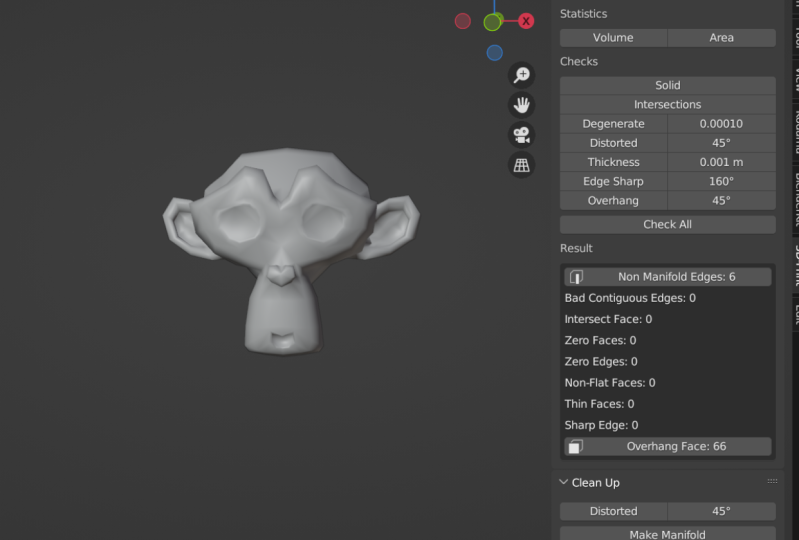
wir definieren, welche Bereiche unserer Objekte bearbeitet werden müssen. Wir können sie individuell überprüfen, indem wir einfach auf den entsprechenden Begriff klicken. Zum Beispiel, wenn wir auf Solid klicken, dann wird es uns das Ergebnis zeigen 40 Anzahl von nicht mannigfaltigen Kanten und schlechte kontinuierliche Kanten. Wenn wir Schnittpunkte wählen, wird
es uns ein Ergebnis dafür geben, wie viele der Flächen sich schneiden. Wir können auch alle überprüfen. Und dies zeigt alle verschiedenen Arten von
Geometrie an , die in eine dieser Kategorien fallen. So zum Beispiel, nicht-flache Flächen waren Flächen, Überhangflächen, et cetera. Im Bereinigungsbereich haben
wir die Möglichkeit, verzerrte Flächen anhand eines bestimmten Winkels zu tesselieren. Und dann haben wir die Möglichkeit, die Probleme, die wir hier sehen können, zu bereinigen. In Bezug auf das aktuelle Objekt, wenn wir Mike manifold wählen, sehr wenige Änderungen vorgenommen werden, weil meiste, was wir hier sehen, in einer sehr guten Position ist, zumindest basierend auf dem hier angegebenen verzerrten Wert. Wenn wir dies ändern, um zu sagen, zehn Grad und klicken Sie auf verzerrt. Sie können sehen, dass Mixer tatsächlich unser Modell ziemlich verändert. Jetzt werde ich nur Kontrolle und C treffen und überprüfen, was hier passiert. also auf diese Schaltfläche klicken, bereinigen
wir im Grunde alle Verzerrungen um unser Modell und verschmelzen es tut dies, indem wir diese Flächen triangulieren. Wenn wir wieder auf diese verzerrende Schaltfläche klicken, können
Sie unten sehen, haben wir eine Warnung, die besagt, dass wir eine 151 Gesichter
trianguliert haben ? Wenn wir dann klicken Sie auf diese Option überprüfen alle. Sie können die Anzahl der nicht flachen Flächen sehen, und die Anzahl der Flossenflächen ist auf 0 gesunken. Wir haben immer noch einige nicht mannigfaltige Kanten. Wie Sie sehen können, haben wir neun und wir haben 86 Überhangflächen. Wir werden nur den Überhang ignorieren. Weil es ziemlich einfach ist, selbst wenn man sieht, welche Gesichter unter diese Kategorie fallen könnten. Sie sind im Grunde diejenigen, die auf der Unterseite des Objekts hängen. Die Option make manifold wird versuchen, jede der Kanten,
die wir auf unserem Modell für nicht mannigfaltige Kanten haben, in mannigfaltige umzuwandeln . Wenn wir erneut überprüfen, wird
die Anzahl der nicht mannigfaltigen Kanten auf acht reduziert, aber die Anzahl der Flossenflächen wird auf zwei erhöht. Es ist also kein automatisierter Prozess, der von oben nach unten geht. Es wird Ihre Modelle nicht zu 100% bereinigen. Sie müssen immer noch in Ihr Modell gehen, die Bereiche
finden, die korrigiert werden müssen, und versuchen, sie so gut wie möglich zu korrigieren. In Bezug auf die Option make manifold erhalten
Sie ein Bedienfeld und Sie können es hier den Zusammenführungsabstand definieren. Je höher dieser Wert ist, desto mehr Scheitelpunkte und Kanten werden geändert. Seien Sie sehr vorsichtig, wenn Sie dies verwenden, da es Ihr Modell nicht
zerstören kann , wenn Sie eine Verschmelzungsentfernung zu hoch gedrückt haben. Ich empfehle Ihnen, es auf Punkt c11 zu setzen, nur um mit zu beginnen und zu sehen, was Sie am Ende haben.
10. Minimun: In diesem Video werden wir über die Wichtigkeit sprechen eine Mindestdicke für Ihre 3D-druckbaren Objekte zu
definieren. Was ich tun werde, ist, dass ich in den
Objektmodus für das aktuelle Objekt gehe und es dann aus der Sicht ausblenden werde . Und ich werde es durch das Objekt ersetzen, das als FIN Legged Table beschriftet ist. Dies ist also ein Tischobjekt mit vier Beinen. Und das Problem hier werden die Beine selbst sein. Wenn es um den 3D-Druck geht, können
Sie eine Vielzahl unterschiedlicher Materialien verwenden, um Ihre Modelle zu erstellen. Für kommerzielle Zwecke. Sie können sogar metallische oder keramische Objekte mit 3D-Hauptmethoden erstellen lassen. Die einzige Sache, die Sie bei der Auswahl Ihres Materials beachten müssen, ist, dass jedes Material eine minimale Dicke hat, die erforderlich ist, um sicherzustellen, dass
das Objekt stark genug ist, um zu überleben, ohne zu brechen. Zum Beispiel kann ein bestimmtes Material eine Mindestdicke
von etwa zwei Millimetern benötigen , um eine ausreichend starke Struktur zu haben, die niedriger ist. Und es ist vielleicht nicht sehr stark, so könnte es wirklich leicht brechen. Oder Sie können es schwierig finden, sogar
3D-Druck überhaupt zu drucken, wenn die Dicke zu niedrig ist. Also mit dem besagten, wenn wir einen Blick auf die Check-Optionen hier nehmen, haben
wir eine, die als Dicke gekennzeichnet ist. Dadurch wird die Geometrie überprüft und sichergestellt , dass sie über der Mindestdickeneinstellung liegt. Im Moment ist dieser Fitnesswert wirklich, wirklich niedrig. Wenn ich nur in die feste Ansicht gehe und mit der linken Maustaste auf die Dicke klicke, werden
wir sehen, dass wir eine Anzahl von Flossenflächen erhalten und dies ist auf 0 gesetzt. Mit diesem Fitness-Wert auf 0,1, sieht alles gut aus. Aber wenn wir das Material erschaffen, wird
es nicht diese Flosse sein. Also lassen Sie uns zum Beispiel zwei Millimeter versuchen. Und wir werden es nochmal überprüfen. Deshalb bin ich Kohle gegangen, aber wir haben immer noch Ciro Gesichter 0 Kanten. Und wenn wir auf Dicke gehen Gesichter auf 0 gesetzt. Wenn wir das weiter erhöhen. Also lasst uns es auf 20 Millimeter erhöhen. Holzkohle Und Sie können sehen, dass wir jetzt 18 dünne Gesichter haben. Wenn wir also unsere zwei Millimeter Mindestdicke verwenden, das Objekt, wie es
ist, eigentlich ziemlich geeignet für den 3D-Druck für die meisten unserer Materialien. Wenn wir die Abmessungen dieser Objekte überprüfen. Sie werden sehen, dass es 274 Millimeter auf der x-Achse, Wasserstoff für E2 auf dem Draht und 74 auf dem Zed. Aber wenn wir diese Einheiten zwei Zentimeter konvertieren, können
Sie sehen, dass es tatsächlich ziemlich groß für ein 3D-Objekt sein wird. Wählen Sie einfach skalieren Sie diese auf eine Größe mehr erinnert an eine traditionelle 3D-Objekte, die wir vielleicht drucken möchten. Das sieht also aus wie eine ziemlich anständige Größe. Sechs trifft 66 Zentimeter auf der X-Achse, frei auf dem Draht, einer auf dem Z. Und das könnte sogar zu klein sein. Lass es uns einfach ein bisschen größer machen. Also vielleicht bis zu fünf Zentimeter. Und dann, wenn wir die Skala ändern, müssen
wir die Skalierungssteuerung anwenden, die ich Maßstab anwende. Und jetzt gehen wir zurück zu unserer 3D-Druck-Option. Überprüfen Sie die Dicke. Und jetzt haben wir ein Problem. Also haben wir die Skala in etwas geändert, was wir wollen. Aber jetzt haben wir all diese zusätzlichen dünnen Gesichter. Und das kommt dadurch, dass die Beine zu klein sind. Wenn wir die Gesamtabmessungen berücksichtigen. Die Lösung, er ist einfach, die entsprechende Geometrie auszuwählen und zu skalieren. Also werde ich Tab drücken, um in den Bearbeitungsmodus zu gehen. Und Sie können die Gesichter auswählen, die Sie wollen er mit Ihrem 3D-Druck-Toolkit. Wenn ich alles überprüfe, können
Sie sehen, dass wir dies mit den dünnen Gesichtern und auch den Überhangflächen tun können. Wenn wir dünne Flächen auswählen
, können wir alle Flächen auswählen ,
die wir bearbeiten müssen, um das Problem zu beheben. Was ich also mit dieser ausgewählten Geometrie tun werde ist, dass ich sie auf ihren eigenen Normalwert skalieren werde. Ich kann dies tun, indem ich die Alt-Taste gedrückt halte und S drücke. Das ist
also der Schrumpfen und Mast hoch. Und was es effektiv tut, ist, dass es die Beine basierend auf ihrer normalen Richtung skaliert. Also haben
wir mit jedem einzelnen Bein ein Gesicht auf der einen Seite ausgewählt und dann haben wir ein Gesicht auf der anderen Seite ausgewählt. Indem wir Alt und S drücken, können
wir sie in die entgegengesetzte Richtung skalieren. Wenn wir einfach die S-Taste wie normal verwenden und auf die x-Achse schaut, können
Sie sehen, dass es nur die Beine von der Tischbasis weg bewegt. Also Alton S, um entlang der Normalen zu skalieren. Wir werden auf etwa hier skalieren. Und dann wählen wir alles aus. Schlag Jekyll. Und diesmal ist die Anzahl der Finnenflächen auf 0 gesetzt. So haben wir das Problem der Teile eines
Objekts gelöst , die den Mangel an Fitness haben, die notwendig sind, um gedruckt zu werden.
11. Skala zu Volumen und Grenzen: Wenn Sie sich als Unternehmen im 3D-Druck befinden, sollten Sie möglicherweise 3D-Modelle einer bestimmten Größe oder eines bestimmten Volumens erstellen. Eine praktische Option, die wir mit unserer 3D-Druck-Toolbox haben, ist die Transformationsoption. Diese Transformationsoption ermöglicht es uns, auf
einen bestimmten Wert für entweder das Volumen oder die Grenzen zu skalieren . Werfen wir einen Blick auf die 14 unseres Schlosses hier. Wenn wir mit der linken Maustaste auf die Lautstärke klicken, erhalten
wir ein Pop-up. Und es fordert uns auf, dass die Lautstärke, die wir wollen, einzugeben. Wenn ich beispielsweise einen Wert von 500 eingebe und OK drücke, können
Sie sehen, dass die Sperre basierend auf dem definierten Volumen skaliert wird. Wenn wir auf die Registerkarte „Element“ gehen, werden
Sie in der Lage sein, die, sowohl die Abmessungen als auch die Skalierung des Objekts erhöht. Jetzt möchte ich die 3D-Druck-Toolbox tun,
was sie nicht tut, ist sofort
die neue Skala anzuwenden , wenn wir uns für einen neuen Körper und Wert entscheiden. Aber das tut es nicht. Also, was wir nach der Verwendung dieses Werkzeugs tun müssen, ist, ohne zu gehen ausgewählt, drücken Sie Control a und wenden Sie die Skala. Das ist natürlich nur, wenn wir entscheiden, dass dies das Volumen ist, das wir verwenden möchten. Wir könnten auch gehen und bis an Grenzen skalieren. So könnten wir es im Grunde auf eine maximale Länge bringen. Zum Beispiel, wenn ich möchte, dass alle meine 3D-Prinzipikobjekte ungefähr sechs Zentimeter lang sind. Ich kann das hier eingeben und OK drücken. Und jetzt wurde die Länge auf Zentimeter verkürzt, aber sie ist auf allen Achsen gleichermaßen skaliert, damit wir die Form beibehalten können. Wenn wir gehen, um die Elemente haben, wieder, Sie sehen, dass für dieses Objekt, es ist es auf einen Wert von sechs Zentimetern auf der z-Achse skaliert. Jetzt machen wir das Gleiche mit einem neuartigen Objekt. Also lassen Sie uns in der Finne Legged Tisch bringen und wählen Sie es aus. Im Moment sind die Dimensionen hier 995. Es sieht so aus, als müsste ich nur sehr schnell die Skala für dieses Objekt bestätigen. Und wenn wir an die Grenzen des 3D-Drucks gehen und das wieder auf sechs setzen, okay? Und dann skaliert es es so, dass es eine maximale Länge von sechs Zentimetern hat. Jetzt gehen wir zurück, wir können sehen, dass dieses Mal die Dimension auf der x-Achse anstelle von z geändert hat. Nun ist die Frage, warum hat es die Achse geändert? Nun, wenn wir Kontrolle Z ein paar Mal drücken, um zu den ursprünglichen Dimensionen
zurückzukehren und sicherzustellen, dass es ausgewählt ist. Sie können sehen, dass der x-Wert tatsächlich der höchste Wert
der freien Achsen bei neun Zentimetern und 3,7 Millimetern ist. Wenn ich also nur eine neuartige Objektmasse verwende, wählen wir diese hier aus und wählen sie aus. Sie können sehen, dass der höchste Wert auf der X-Achse liegt, die auf 58 Zentimeter eingestellt ist. Wenn wir gehen und skalieren, um zu springen, können
Sie sehen, dass die Längenbegrenzung auf die X-Achse eingestellt ist. Wenn ich ein anderes Objekt wählen würde. Also die hohle Suzanne und wählen Sie es. Lassen Sie uns seine Abmessungen überprüfen. Wieder ist es am höchsten auf der X-Achse. Also gehen wir zu unserer Waage to Bounce Option. Wir können es nochmals skalieren, die x-Achse. Wenn ich ein Objekt erstellen sollte, das die längste Bemaßung auf der Y-Achse hatte. Zum Beispiel, einen neuen Würfel, skalieren Sie ihn auf dem Z. Scaler auf dem x, skalieren Sie ihn auf dem y, und wenden Sie die Skala an. Und dann gehen Sie zu Artikel überprüfen Sie die Abmessungen. Y ist auf vier, u eins, x sieben gesetzt. Siehe IKT. Und wenn wir 3D-Druck skaliert auf Grenzen gehen, können
Sie sehen, dass wir die längste Option haben, die in diesem Fall die Y-Achse sein wird. Das verwirrt dich also immer. Wissen Sie nur, dass, wenn wir scout zu bounce, es wird die höchste Dimension, den höchsten Wert,
den Sie gebildet haben, verwenden , die x-, y- und z-Werte, die sich hier befinden.
12. Remesh Die Mesh: In diesem Video werden wir uns mit dem Thema Geometrie, Dichte beschäftigen. Wie viel Geometrie und Details benötigen Sie für Ihr 3D-Modell? Die kurze Antwort darauf ist, dass es im Allgemeinen besser ist, mehr als
weniger zu haben , weil die mehr Details bedeutet, Ergebnis zu tragen. Sie können jedoch nicht zu hoch mit der Menge an Geometriedichte gehen, die Sie haben. Hier haben wir ein Beispiel eines Hochpoly-Gesteins. Wenn wir einen Blick in die untere Ecke des Blender Interface, Sie werden sehen, wir haben alle Metadaten mit diesem Felsen verbunden. So haben wir die Sammlung, in der es gespeichert ist, den Namen des Objekts, die Anzahl der Scheitelpunkte, Flächen, Dreiecke, et cetera. Was wir tun wollen, ist, dass wir in der Lage sein wollen,
die Menge an Topologie, die wir für unser Objekt haben, minimieren , aber so viel Detail wie möglich beibehalten. Diese Wanderung wurde insbesondere mit Hilfe des Loc Generators erstellt. Wenn ich also Mesh gehe, haben
wir unseren Walk-Generator, und das kommt mit einem der Add-Ons zum Hinzufügen neuer Objekte. Wenn wir einen Blick in der Registerkarte Modifikationen nehmen, können
Sie sehen, wir haben eine Vielzahl von Modifikatoren, die auf dieses Objekt angewendet wurden. Es ist effektiv nur ein primitives Objekt, dem mehrere Modifikationen zugeordnet wurden. Bei der Schöpfung. Was wir tun werden, ist, dass wir einen weiteren Modifikator hinzufügen, den unteren Rand dieser Liste. Also werde ich nach oben scrollen gehen Modifikator hinzufügen. Und wir haben zwei Möglichkeiten, um die Menge an Geometrie zu reduzieren. Wir können entweder mit einem Dezimats-Modifikator gehen oder wir könnten mit einem Rematch Modifikator gehen. Wenn Sie nun Details beibehalten möchten, schlage
ich vor, dass Sie den Netzmodifikator verwenden. Also werden wir mit der linken Maustaste klicken, um die wir mesh modifizieren hinzuzufügen. Und Sie können sehen, wir haben immer noch die allgemeine Form, aber die Gesichter sind viel größer und wir werfen einen Blick in unsere Metadaten,
Sie können sehen, dass wir die Scheitelpunktanzahl reduziert haben, um eine 176 zu befreien. Nun, das ist ein bisschen zu weit für uns. Scrollen wir einfach nach unten und werfen einen Blick auf unseren Rematch Modifikator. Sie können sehen, wir haben vier Optionen, wie wir unsere Geometrie neu erstellen möchten. Also haben wir Blöcke, glatt, scharf und fossil. Wir haben hier für die Box oder die Voxel-Größe. Wenn ich das also erhöhen sollte, um freie Zentimeter zu sagen, sagt uns
das im Grunde, was die Mindestgröße der Gesichter sein wird. Daher müssen wir die Voxel-Größe reduzieren, um das Detail zu erhöhen. Als Beispiel werde
ich einen Wert von 0,1 verwenden und die Eingabetaste drücken. Dies gibt uns viel mehr Details, und es sieht sehr ähnlich aus wie vorher. Nur jetzt, wenn wir einen Blick auf unsere Scheitelpunktzahl werfen, ist
es bei 40.000. Wenn ich diesen Modifikator einfach ausblenden sollte, können
Sie sehen, dass er zuvor fast 500 Tausend mit der Art und Weise, wie Netzmodifikatoren nicht beteiligt waren. Also sind wir von 0,5 Millionen den ganzen Weg runter auf 40 Tausend gegangen. Jetzt, wenn Sie immer noch denken, dass Sie mehr Details
benötigen, können Sie die Größe weiter verringern. Wenn wir jedoch einen Blick auf die Voxel-Größe des Bündnisses werfen, ist
sie auf einen Millimeter eingestellt. Jetzt müssen wir auch über die Einschränkungen oder den 3D-Drucker nachdenken, den wir verwenden. In diesem Fall, wenn wir den Fuchs oder die Größe zu niedrig nehmen, dann könnte das Detail so folgen, dass unsere 3D druckt alle Materialien, die wir verwenden, möglicherweise nicht in der Lage, dass die kleinste Größe aufnehmen. Also, während wir 0.05 für unsere Voxel-Größe gehen und das Detail erhöhen konnten. Es endet vielleicht
nur das kleine bisschen zu viel Detail zu schaffen , wenn wir tatsächlich das Modell drucken werden. Also in diesem Fall bin ich weiß, möchte einen Wert von 0,2 sagen. Die zwei Millimeter könnten ein vernünftiger Wert für die generierte Sperre sein. Alternativ können wir die Methode auch ändern, wenn wir möchten. So könnten wir mit der Block-Methode, der glatten Methode und der scharfen Methode gehen. Und Sie werden sehen, dass diese unterschiedliche Parameter im Vergleich zueinander haben. Also zum Beispiel, wenn wir mit der glatten Methode gehen würden, haben
wir diese Octree Tiefenoption. Und wir können diesen Wert erhöhen, um die Menge an Details zu erhöhen, aber auch die Poly-Anzahl zu erhöhen. So zum Beispiel, mit diesem Objekt, könnten
wir zu etwas wie sieben für unsere Okbaumtiefe gehen, und das gibt uns viel Detail. Aber wieder empfehle ich, die Leute zu verwenden, die
Option, weil die Leute, deren Größe tatsächlich auf unserer Dimension basiert. Es basiert also auf den Einheiten, die wir verwenden, die in diesem Fall Millimeter und Zentimeter sind.
13. Exportieren von Blender: Sobald Sie alles getan haben, was Sie mit Ihrem Objekt tun müssen, wird
die Zeit kommen, um es Form Mixer zu exportieren. Jetzt gibt es verschiedene Dateiformate, die wir für unsere Exporte verwenden können. Die traditionelle Methode oder das Exportieren eines Objekts besteht darin, zum Menü Datei
zu gehen und dann an die Stelle zu kommen, wo exportiert wird. Wir haben dann eine Vielzahl von verschiedenen Optionen. Aber wenn es um den 3D-Druck geht, sind
einige dieser Optionen viel anfälliger als andere. Zum Beispiel ist dots FBX eine sehr häufig verwendete Datei zum Erstellen von Videospiel-Assets und zum Senden an Game-Engines. Aber es wird selten für den Prozess des 3D-Drucks verwendet. Stattdessen wollen wir Optionen wie Punkte STL und Punkte OBJ betrachten. Wenn wir jetzt von hier exportieren, wird
es uns zu unserer Blenderdateiansicht bringen, wo wir eine Vielzahl von verschiedenen Optionen haben werden. Es gibt jedoch eine andere Art,
Dinge zu tun , die wir in diesem Video verwenden werden. Da wir 3D-Drucke oder Bücher für so
viel anderes in Bezug auf unsere Freudian-Modelle verwendet haben , lassen Sie es uns auch für den Export verwenden. Mit den 3D-Drucken oder dem Kästchen haben
Sie die Exportoption unten. Wenn wir das öffnen, können
Sie sehen, dass es in den Optionen, die wir haben, ziemlich einfach ist. Die oberste Option ist, wohin wir unsere exportierte Datei senden möchten. Wir können wählen, ob wir die Skala anwenden wollen oder nicht, ob wir Texturen einbringen wollen oder nicht, und auch das Format selbst. Und hier sind wir auf vier Optionen beschränkt, aber jede von ihnen ist für den Prozess des 3D-Drucks geeignet. Sie haben jeweils ihre Stärken und Schwächen. Aber die wichtigsten beiden, um unsere STL und OBJ zu verwenden. Lassen Sie uns zunächst sicherstellen, dass unser ausgewähltes Objekt vernünftige Dimensionen hat. Wenn wir auf die Registerkarte Item gehen, können
Sie sehen, dass die Werte auf 84.85.7 festgelegt sind. Das ist vernünftig genug. Wenn Sie Suzanne sind oder Ihr Objekt zu groß ist, vergessen Sie
nicht, dass Sie hier immer auf die Skalierungswerkzeug-Option kommen können. Wechseln Sie zu Grenzen, und legen Sie die Längenbeschränkungen der maximalen Größe für Ihre Bemaßungen fest. So könnte ich zum Beispiel 26 gehen, wenn ich ein wirklich großes Modell erstellen wollte. Und dann skaliert es alle meine Dimensionen um einen bestimmten Wert. In diesem Fall, kostenlos 0.25, um zu diesem Gesamt zu erhalten. Ich werde das nur auf acht Zentimeter zurücksetzen und auf OK klicken. Dann müssen wir definieren, wohin wir unsere Modelle exportieren wollen. Klicken Sie also auf das Dateisymbol. Und dann gehe ich zu meinem Desktop, erstelle einen neuen Ordner. Und das wird mein 3D-Druck-Ordner sein. Okay, wir werden das öffnen und dann klicken Sie auf akzeptiert. Also, wenn wir jetzt eine Datei exportieren, wird
es an diesen Ort gehen. Sie können wählen, um die Waage nur auf der sicheren Seite zu sein. Wenn Sie die Skalierungswerte,
Sätze oder einen auf jeder Achse haben , dann müssen Sie dieses Kästchen nicht wirklich ankreuzen, aber es gibt keinen Schaden, es zu nehmen. Mit der folgenden Option können Sie alle Texturen in die Datei kopieren. Aber da wir keine Texturen für unsere 3D-Objekte verwenden, was das angekreuzt halten wird. Und dann wählen wir das Format. Stl steht für Stereo-Lithographie. Und das sind die Industriestandards Formate für die Erstellung von 3D-Drucken. Also haben wir STL, Sie haben die zuverlässigsten Formate für die Erstellung von 3D-Prinzipienobjekten. Es gibt einige Einschränkungen, aber es gab auch einige große Vorteile bei der Verwendung dieser Art von Format, weil es so weit verbreitet ist. Es ist einfach, STL-Dateien, die Probleme haben, zu beheben und neu zu erstellen. Aber auf der anderen Seite erlaubt
es Ihnen nicht, Dinge wie Texturen und Materialien zu exportieren. Wenn Sie auch Materialien und Texturen einbringen möchten, sollten
Sie die Punkt-OBJ-Datei verwenden. Obj wird weniger häufig verwendet als STL, aber es ermöglicht Ihnen, auch eine Texturdatei zu erstellen. Wenn wir das STL-Format für unsere Objekte verwenden, können
wir auf diesen Export-Button klicken und eine Nachricht erscheint unten. Das war's. Das ist alles, was wir tun mussten, um unser Objekt zu exportieren. Jetzt müssen wir nur den Ordner finden, an den wir ihn gesendet haben. Wenn wir also zum Dateibrowser gehen, gehen Sie zum Desktop und suchen Sie den 3D-Druckordner. Sie können sehen, dass wir unser Objekt als STL-Datei haben. Wenn wir es auch als OBJ exportieren möchten, müssen wir
nur auf das OBJ-Format klicken und erneut auf Exportieren klicken. Und wenn wir zu unserem gleichen Ordner zurückgehen, können
Sie dieses Mal sehen, dass wir zwei neue Dateien hinzugefügt haben. Dies ist also die Objektdatei, die OBJ-Datei, in der die Geometriedaten gespeichert werden. Und dann ist dieser, er ist unsere MTL-Akte. Dies ist derjenige, der speichert, ich möchte Materialien und Texturen. Sie können jedoch feststellen, dass wir hier ein kleines Problem haben. Wenn wir einen Blick auf die beiden Dateien werfen, die wir gerade exportiert haben, haben
beide einen Größenwert von einem KB. Nun für die MTL-Datei ist
das eigentlich vollkommen in Ordnung, da mit diesem Objekt
nicht-materielle Daten verknüpft sind. Das wird also erwartet. Aber was nicht erwartet wird, ist die 3D-Objektdatei gekauft, um auch eine Größe von einer KB zu haben, vor allem im Vergleich zu unserer STL-Datei, die fast zwei Megabyte beträgt. Der Grund, warum dies passiert ist, ist, dass ich beim Exportieren mein Suzanne Objekt nicht ausgewählt
habe. Wenn Sie einen 3D-Druck oder einen 3D-Rahmen exportieren, müssen
Sie sicherstellen, dass das Objekt, das Sie exportieren möchten, ausgewählt ist, die 3D-Ansichtsports. Also haben wir es jetzt ausgewählt. Ich werde nur sicherstellen, dass die Skala angewendet wird. Das Format ist OBJ und klicken Sie auf Exportieren. Wir bekommen unsere Botschaft ganz unten. Und wenn wir zu unserem Ordner zurückkehren, haben wir
diesmal unsere MTL-Datei noch mit einer KB. Aber jetzt ist die OBJ-Datei 2,5 Megabyte, und das ist genau das, was wir wollen. Und Sie werden auch bemerken, dass es den gleichen Namen verwendet. Es überschreibt also im Grunde jede Datei, die die gleichen neun im selben Ordner hat.
14. Ende der Class: Herzlichen Glückwunsch, meine Damen und Herren, zum Abschluss dieser Klasse für die Einrichtung von Blender zur Erstellung von 3D-Grundobjekten. Es ist jetzt an der Zeit, dass wir unsere Herausforderung am Ende der Klasse beenden. Für diese Herausforderung müssen Sie die folgenden Projekte abschließen. Führen Sie eine Analyse des Objekts, das mit
den Projektressourcen zur Verfügung gestellt wird , und machen Sie es kostenlos bereit, den Druck. Dinge zu beachten. Machen Sie es hohl, um den Materialverbrauch zu erhalten. Denken Sie an das Material, das Sie verwenden könnten, dass der Typ des Objekts zur Verfügung gestellt. Stellen Sie sicher, dass Ihre Abmessungen genau sind. Denken Sie daran, wenn es zu groß für Ihren 3D-Drucker ist, dann wird es nicht in der Lage sein, ihn zu drucken. Ist die Geometrie auf dem Modell schneidet oder verzerrt? Sind die Normalen, richtig? Und wie werden Sie das Modell exportieren? Was denken Sie, wäre die besten Dateiformate? Schließe diese Herausforderung ab, um die Klasse zu absolvieren. Danke, dass du dich mir angeschlossen hast und ich hoffe, dich nächstes Mal zu sehen.
 Joe Baily