Transkripte
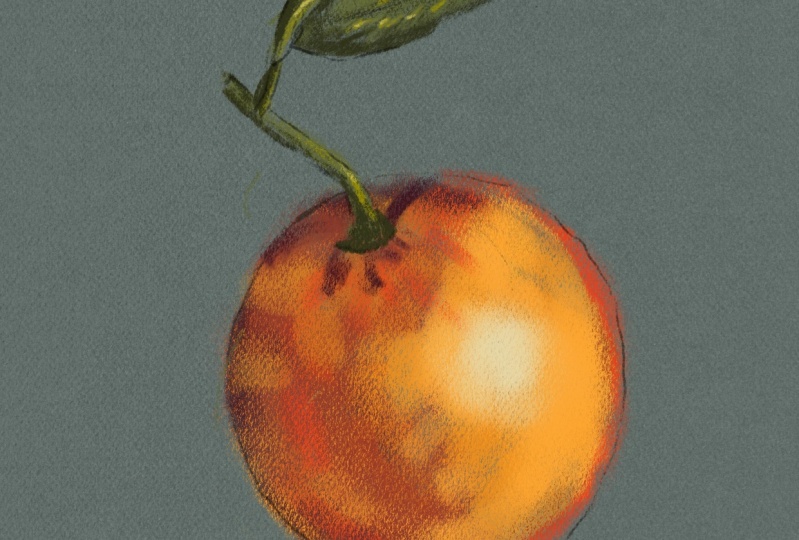
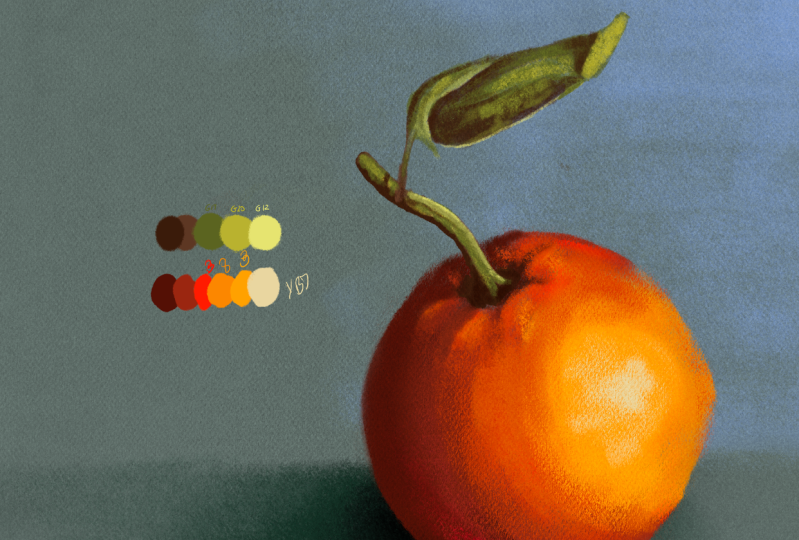
1. Die Masterclass in Procreate-Pastel!: Hallo und willkommen zur
Procreate Pastell-Meisterklasse. Nun, hier war die Sache. Sie können in Procreate Pinsel kaufen
, die wie
Pastellpinsel aussehen , und gelegentlich
stoßen Sie auf eine Datei,
die wie eine pastellfarbene Papiertextur aussieht Das große Problem
war jedoch, dass die Textur
Ihres Pinsels nicht mit
der Textur des Papiers übereinstimmte, sodass das
Ganze auseinanderfiel Bis jetzt habe ich für
diesen Kurs eine Menge Downloads für dich, darunter fünf verschiedene Arten
von Papiertexturen die du auf das Cover zeichnen kannst. Die beliebtesten Papiere, die
Sie für Bond-Day-Pastelle verwenden. Darüber hinaus habe
ich für
jedes dieser Papiere mehrere Pinsel, die speziell
für diese Papiere Die Textur Ihres
Pinsels, den Sie verwenden entspricht
genau dem
Papier, auf dem Sie zeichnen. Darüber hinaus habe ich für Sie Hunderte
von Farben
zur Verfügung gestellt , die
aus echten Pastellsets stammen Sie haben authentisch
aussehendes Pastellpapier, authentisch aussehende
Pastellpinsel, die perfekt zum Papier passen, sowie die Art von
Farbe, die Sie in
der realen Welt verwenden , um Pastellzeichnungen zu
erstellen Das nenne ich eine komplette Umgebung. Alles arbeitet zusammen, um komplette pastale Effekte zu erzeugen Aber um
das Beste daraus zu machen, müssen
Sie wissen, was ich mir
bei der Erstellung der
verschiedenen Pinsel gedacht habe ich mir
bei der Erstellung der
verschiedenen Pinsel Deshalb habe ich Tutorials für Sie, die Ihnen zeigen, wie
Sie die Pinsel verwenden, welche Pinsel Sie verwenden
sollten, warum sie so funktionieren, wie sie funktionieren und wie Sie das
Beste aus ihnen herausholen können. Melden Sie sich jetzt für den Kurs an
und in kürzester Zeit werden
Sie
wunderschöne pastale Kunstwerke schaffen wunderschöne pastale Mein Name ist Simon Foster und
wir sehen uns im Kurs.
2. Willkommen in deiner vollständigen Pastell-Umgebung: Hallo und willkommen bei Procreate
the Pastel Masterclass. Vielen Dank, dass Sie in diesen
Kurs investiert haben. Das bedeutet, dass ich das tun kann,
was ich liebe, nämlich Video-Tutorials zu erstellen. Aber okay, lass uns zur
Sache kommen. Aber okay, lass uns loslegen, aber okay, lass uns zur
Sache kommen, denn es gibt eine Menge Ressourcen,
die du herunterladen kannst. Wenn du auf Udomy bist, sind sie an das nächste Video
angehängt. Wenn Sie auf Skillshare sind, gehen Sie zum Tab Ressourcen Wenn Sie sich nicht sicher sind, wie das geht, gehen Sie zu den Videos am Ende Weil es dort ein Video
gibt, in dem ich
diese Dateien auf mein altes iPad herunterlade diese Dateien auf mein altes iPad und ich dir zeigen kann,
wie ich das mache. Und wenn Sie mit Procreate noch nicht
vertraut sind, gibt es am
Ende auch ein Video, das Sie nur
durch die Grundlagen der Verwendung
von Procreate führt durch die Grundlagen der Verwendung
von Procreate Okay, nachdem das
geklärt ist,
lassen Sie mich Ihnen sagen, was Sie diesem Kurs
bekommen und warum Ich glaube, ich habe dir
etwas gegeben, das ich noch
nie gesehen habe , und ich werde
ihm einen schicken Namen geben. Nennen wir es eine
komplette Umgebung. Lassen Sie mich Ihnen zeigen
, was ich damit meine. Okay, also wenn du Pastelle
machst, brauchst
du Papier und es gibt ein paar verschiedene Sorten und
viele verschiedene Farben Und du brauchst auch Pastelle
für das Papier, und sie sind in einer Vielzahl
von verschiedenen Um also einen
überzeugenden Pastelleffekt zu erzielen
, benötigen Sie drei Dinge Du brauchst das Papier, du brauchst die Pastelle, damit
sie aussehen, als ob sie aufs Papier gehören Und auch die richtigen Farben,
wenn wir es so nennen können. In Ordnung, für diesen Kurs habe ich fünf
verschiedene Papiersorten eingescannt, die Pastellkünstler ständig
verwenden. Und lass uns einen nehmen, lass uns diesen versuchen. Tans oder ich tienes,
und ich entschuldige mich , weil
ich weiß, dass mindestens eine
dieser Aussprachen völlig falsch ist.
Aber sieh dir das an Diese Papierstruktur ist eine sehr beliebte Oberfläche
zum Zeichnen mit Pastellfarben Und wenn ich zum Heranzoomen einfach
nach außen kneife, siehst
du die Papierstruktur, die ich
schnell einklemmen werde , um sie an die
Größe anzupassen. Im Moment ist
es so etwas wie diese
gräuliche Aber im Kurs stelle ich
mehrere verschiedene
Farbpaletten zur Verfügung mehrere verschiedene Und wenn ich zu meinem
Farbsymbol komme und darauf tippe, kommen
wir zu den Paletten Okay, du bekommst hier all diese Farben,
die alle sorgfältig anhand
von Pastellfarben aus
der echten Welt ausgewählt wurden aus
der echten Welt Es sind also die
Farben, die Sie in einem Pastellset finden werden Aber schauen Sie, wenn ich
zu den Pastellpapierfarben von DC komme, ist
das im Moment meine Standardeinstellung. Sie können an dem kleinen
Häkchen erkennen, dass ich gerade kreiste. Ich habe viele
verschiedene Arten von
Pastellpapier mitgebracht und die Farben
eingescannt. Ich habe einige Zeit damit verbracht, die richtigen Grundfarben dafür Dies ist also eine Auswahl
der Farben, die Sie erwarten, wenn Sie einen pastellfarbenen Papierblock
kaufen. Wenn ich also zu
meinem Ebenen-Panel komme, siehst
du dort, wo
Hintergrundfarbe steht, tippe darauf. Ich kann die Farbe
dieses Pastellpapiers auf
jede beliebige Farbe ändern . Dies sind die Farben
, die Sie bei
Pastellfarben
erwarten werden . Und oh, das ist hell, aber das wurde eingescannt. Und Sie können dasselbe mit
jedem dieser Papiere machen. Wenn ich in
die Galerie zurückkehre und mich Pastellpapier
entscheide,
das, falls Sie es noch nie probiert haben, wie feines
Schleifpapier
ist, weil es dem Pastell
wirklich hilft, auf seiner Oberfläche
zu haften Und wenn ich das in
jeder beliebigen Farbe machen kann. Bisher haben Sie also
fünf verschiedene Papiere, jeweils
30 verschiedene
Musterfarben. Wenn Sie jedoch Ihre eigene
Farbe
wählen möchten , ist das ganz einfach. Gehen einfach zu einem
der anderen
Farbwähler wie der Disc Und ich kann das endlich so einstellen
, wo ich es haben möchte,
vielleicht irgendwo da drüben. Tippe auf. Erledigt. Nun, okay, bis jetzt haben
wir ein paar
schöne Pastellpapiere , die du in jede beliebige Farbe
nehmen kannst und wir haben ein
paar Pastellfarben die von
echten Pastoren stammen und
nun ja, das unterscheidet sich nicht
besonders von vielen anderen Dingen, die
du in der Fortpflanzung tun kannst Aber im nächsten Teil,
das ist der Teil, in dem ich anfing, ein
bisschen zufrieden mit mir selbst zu sein, denn wenn man zu den
Pinseln im Kurs kommt, bekommt
man vier
verschiedene Pinselsets. Dc. Pastoral 01, DC Pastoral 02, DC. Pastal extra und DC. Pastellfarben. Okay, also lass uns
zu DC Pastel 01 gehen. Und die Papiersorte, die wir im
Moment verwenden, ist Hellbraun. Schauen Sie sich also diese 123
Me Tans Pinsel an, die speziell für diese spezielle
Datei Wenn Sie
es also verwenden,
wenn ich zum Beispiel zu, naja,
dem runden Pastell komme und
die Deckkraft um 100% erhöhe, werde ich es schön groß
machen Wenn ich darauf zeichne,
reagiert es so, als würde es
direkt auf
der Papieroberfläche sitzen direkt auf
der Papieroberfläche Und damit meine ich, dass die
Textur des Pinsels
speziell auf die Textur
des Papiers abgestimmt
ist speziell auf die Textur
des Papiers abgestimmt . Ich sage dir was, ich werde
da ein
paar verschiedene Töne reinmachen , nur damit sie sich ein bisschen
vermischen,
und vielleicht etwas Helleres, damit es wirklich offensichtlich ist. Wenn ich jetzt hineinzoome, ist dieser Pinsel speziell für dieses Papier konzipiert. Und ich sage dir was, sieh mal, wenn ich das Papier unsichtbar mache. Das ist der Pinsel
ohne Papier. Und du kannst dort die Textur
des Pastells sehen , wenn ich
das Papier im Hintergrund hinzufüge. Die beiden
passen zueinander. Und es ist eine Serie von
vier verschiedenen Pinseln. Das ist die Standard-Rundbürste. Das, was ich jetzt benutze, wäre eine Seitenbürste,
als ob du sie in der Hand hältst. Das Pastell auf der Seite. Sie haben auch Pastell abgekratzt, denn wenn Sie
ein Pastell auf die Seite legen, oder generell, wenn Sie heller
drücken, weniger Pastell auf den hohen
Teilen des Papiers
abgelagert Sie erhalten also diesen dünnen
Farbkratzer wie diesen. Ich übe den gleichen Druck aus, aber ich bekomme viel
weniger Pastell aufgetragen Wenn ich kräftig schrubbe, kann
man sehen,
dass mehr Pastell abnimmt,
das Pastell abnimmt,
das sich so verhält, wie es
in der realen Welt der Fall wäre Und zu guter Letzt, wenn ich zu Pastellstift komme,
sollte ich sagen, bräunlicher
Pastellstift, und ich zeichne Wenn ich leicht drücke, erhalte ich
einen leichten Effekt. Lassen Sie uns das näher betrachten. Wenn ich fest drücke,
bekommt man den Effekt, was passiert, wenn man einen
ziemlich scharfen Pastellstift nimmt
, der sich ein wenig in das
Papier eingräbt. Damit du diese
kräftigeren Pinselstriche bekommst, lege ihn auf die Seite. Lass uns das ein
bisschen leichter machen, sollen wir? Wenn ich den Stift
auf die Seite kippe, ist
er so konzipiert, dass er
sich über einen größeren Bereich ausbreitet. Und das ist es, wovon ich
spreche , wenn ich
Gesamtumgebung sage. Ich habe das noch nie gesehen. Hier erhalten Sie eine Reihe von
Pinseln, die so konzipiert sind, mit einer bestimmten
Textur und miteinander
arbeiten. Weil all diese Pinsel eines
gemeinsam haben, und das ist die
Textur der Maserung. Maserung, die Sie gerade
betrachten, wurde
direkt von dieser Papieroberfläche aufgenommen direkt von dieser Papieroberfläche , die Sie im Hintergrund sehen. Natürlich haben Sie auch
verschiedene Typen. Schau, das ist Pastellpapier. Ich habe Pastelle aus Pastellpapier. Nehmen wir die erste
Runde, die naheliegende. Lass uns ein schönes Gelb probieren. Damit du sehen kannst, was passiert. Sie können sehen, dass ich einen viel
grobkörnigeren Pinsel habe, was der Körnigkeit des
Papiers entspricht Und wenn ich sagen würde, dass
es
gekratzt ist, der
gleiche Druck, aber ich habe den Effekt, dass das Pastell
leicht entlang der Oberseite des Pinsels geschabt gleiche Druck, aber ich habe den Effekt, dass das Pastell
leicht entlang der Oberseite des Pinsels gekratzt ist, der
gleiche Druck, aber ich habe den Effekt, dass das Pastell
leicht entlang der Oberseite des Pinsels geschabt Wie wäre es mit noch leichterem Streuen? Also benutzt du diese 12345-Pinsel dieses spezielle
Papier, Sugar Paper? Also, so haben wir
es genannt, als ich Kunststudent war. Es mag einen anderen Namen
tragen, aber es ist billiges Papier, mit dem man
jede Menge Skizzen macht, aber man kann damit trotzdem einige
sehr schöne Ergebnisse erzielen Wenn du zu DC Pastel 02 gehst, sind wir
hier ganz unten. DC-Zuckerpapier, Bleistift, Zuckerpapier,
Zuckerpapier, geschabt Gehen wir also zu Zuckerpapier. Versuchen wir es einfach mit relativ neutralen, helleren Farben und Zoomen Das ist der Effekt, den Sie erzielen, wenn Sie Pastelle auf Zuckerpapier verwenden Da ich näher herangezoomt habe, können Sie
hoffentlich
die groben Markierungen erkennen , die Sie mit dem Zuckerpapier
bekommen, aber es bietet eine
interessante Textur Und außerdem
sieht es für
unsere Zwecke jetzt ganz natürlich aus ,
vergessen Sie das nicht Außerdem hast du Verschmutzungen. Ich kann denselben Pinsel
zum Wischen verwenden , mit dem ich Markierungen
gemacht habe Sicher kannst du ein paar
Wischeffekte erzielen. Weil man Pastellfarben oft
verwischen muss. Also, was ist mit Strathmore? Das ist eine professionelle Zeitung. Es hat eine wirklich schöne
Textur, es ist ziemlich glatt. Wenn ich mit dieser Stadt
bis zu 100% pro Größe zeichne, ziemlich groß und deutlich genug, kannst du
sehen,
dass ich einen
weicheren, wolkigeren Das könnte gut
für
weichere, sanftere Pastellfarben weichere, sanftere Pastellfarben Endlich haben wir einen niedrigen Vl. Fühlt es sich fast ein
bisschen samtig an. Es ist sehr weich und man kann
damit einen sehr weichen
Raucheffekt erzielen Wenn ich hier zu Velo Pastel komme, wählen
wir ein ziemlich einfaches
Braun und zeichnen damit. Lassen Sie uns das ein
wenig vergrößern. Komm schon, lass uns ein etwas
interessanteres Braun nehmen. Und sieh dir diesen sanften
Effekt an. Schau dir das an. Es ist weich und rauchig. Wenn ich
auf mein Wischwerkzeug tippe und es gedrückt halte, sodass ich mit
meinem aktuellen Pinsel wische, kannst
du sehen, dass es immer noch wie Pastell
aussieht, aber es verschmiert Und sieh mal, wenn ich
eine andere Farbe nehme, wählen
wir eine sehr helle Farbe.
Stell das da hin. Kehren Sie zu meinem Wischwerkzeug zurück, und wenn ich die Deckkraft verringere, dauert das Wischen länger Das kann
den Wischeffekt, den Sie
benötigen
, variieren, weil Sie Pastoralbilder
verwischen und
auch Markierungen damit machen benötigen
, variieren, weil Sie Pastoralbilder
verwischen auch Sie haben also das, was in DC
sehr weich und rauchig ist. Pastal extra eins. Ich habe hier ein paar
schmierige Pinsel,
suche dort nach Gesetzesschmudgern suche dort nach Gesetzesschmudgern Und ich kann einen benutzerdefinierten Wischpinsel verwenden oder einen der normalen
Pinsel verwenden ,
die ich
verwende, aber ich habe Was für ein rauchiger Smudger,
was macht der? Es verschmiert, aber
man kann trotzdem noch länger anhaltende Effekte wie diesen erzielen Um zum
Originalpapier zurückzukehren, das ist der Sinn der verschiedenen
Materialien in diesem Kurs, komplette Umgebung für Papier Jede Farbe, Sie möchten eine Reihe von Farben, die auf Pastellfarben aus der
realen Welt basieren Außerdem gibt es eine Reihe von Pinseln
, die
speziell für die Verwendung mit einem
beliebigen Blatt Papier Und nur für den Fall,
dass Sie ein bisschen mehr wollen. Nun, es gibt auch
ein bisschen mehr. Wenn ich zu meinem Schraubenschlüsselsymbol komme, ist
der Anzeigen-Tab ausgewählt Also werde ich kommen, um
eine Datei einzufügen, die ich für meine iCloud
Drive Procreate-Projekte,
meine Pastell-Meisterklasse, haben möchte meine Pastell-Meisterklasse Wenn ich auf den Grund gehe, wird
jeder von Ihnen
, der
meinen
Meisterkurs zum Thema Aquarell für Fortpflanzung schon gemacht hat, wissen, dass ich etwas
namens Little Blobs of Joy hatte namens Little Blobs Es handelt sich um eine Serie von Farbmustern. Schauen wir uns die ersten 105
an. Und wenn ich das
größer mache, sind wir da. Und ich mache die Zeichnung
darunter unsichtbar. All diese Farben
wurden sorgfältig Pastellsets aus
der realen Welt ausgewählt So können Sie
mit der Farbe arbeiten , die Sie in einer echten
Pastellübung
erhalten würden in einer echten
Pastellübung
erhalten Jetzt fällt Ihnen vielleicht
eine Sache dabei auf. Als ich sie
hergebracht habe, wurden sie unter
die Papierschicht gebracht. Und aus diesem Grund kann man
kleine Variationen im Ton erkennen . willst du nicht, du willst nur eine einfache
Blockfarbe, aus der du eine Probe nehmen kannst. Sie legen also Ihren Finger
auf die Stelle, an der das
eingefügte Bild steht , bis es ein kleines bisschen
herausspringt Dann ziehst du es auf
die Papierschicht und da
sind deine reinen Farben Ich ziehe einfach schnell
nach innen, um es an die Größe anzupassen. Und Sie werden das vielleicht bemerken. Wenn Sie zu den Paletten kommen, all diese Pastoren aus DC, schauen wir uns zum Beispiel DC-Pastoren, Pfirsich und
Kastanienbraun an DC-Pastoren, Pfirsich und
Kastanienbraun Nun, sieh dir das an, Pfirsiche und Kastanienbraun. Es gibt 30 Farben
in der Palette, aber es gibt auch
dieselben 30 Farben in dieser Bildschirmpalette Und Sie können sehen, dass ich
es mit Pfirsichen und Kastanienbraun bezeichnet habe, Nummer eins bis 30. Und wenn jemand zu dir
sagt, hey,
ich liebe die Farben, die du auf der letzten
Pastellzeichnung gemacht hast , welche waren
das Sie können sich umdrehen und sagen, dass sie aus der
Little Blobs of
Joy-Palette Nummer fünf stammen , wie von Simon Foster Peaches
und Maroons Colors Nr.
217.29
zusammengestellt wurde . Es ist also ein bisschen
wie Pantone-Referenzfarben . Es ist also ein bisschen wie Pantone-Referenzfarben Außerdem haben Sie kleine Freudenkleckse 06. Dies sind dieselben Pastellfarben, aber diesmal
ist die mittlere Farbe die Farbe aus
der vorherigen Datei Aber ich habe verschiedene Dunkel
- bis Helltöne gegeben. Und sie funktionieren auf
sehr ähnliche Weise , wie Menschen
Pastellfarben dunkler oder heller machen Pastellfarben dunkler oder heller indem sie
dem Grundton Weiß hinzufügen, oft auch, indem sie dem Grundton
Schwarz hinzufügen Sie haben also dieses
System eingerichtet. Und schließlich haben Sie
kleine Kleckse von Joy 07. Dies sind verschiedene
Pastellfarben von verschiedenen Herstellern Und der Unterschied ist wenn ich sage, die Rottöne hier, der Mittelton, das ist
deine Grundfarbe Aber anstatt drei hellere
und
drei dunklere Töne zu erhalten , erhalten
Sie einen kontinuierlichen Ton der von der Mitte aus heller und
dunkler
wird. Drittens die Kombination
aus verschiedenen
Papiersorten und jedem beliebigen
Farbpapier
sowie diese speziellen Pinsel, sowie diese speziellen Pinsel, die speziell für das jeweilige Papier entwickelt wurden, sowie eine ganze Menge von
entweder Fortpflanzungspaletten
oder PNG-Dateien von Pastoren aus
der realen Welt auf dem Bildschirm Außerdem
bedeuten die helleren
und dunkleren Töne , dass Sie es erraten haben,
eine komplette Arbeitsumgebung
, mit der Sie eine komplette Arbeitsumgebung
, mit Genau das werden wir im nächsten Video tun, in
dem wir nur
eine sehr einfache Illustration machen,
nur um die
Prinzipien in die Praxis umzusetzen Wir werden auch
eine sehr traditionelle Methode aktualisieren um Ihnen
zu helfen,
etwas für das digitale Zeitalter zu zeichnen. Das alles kommt
im nächsten Video zur Sprache. Ich werde dich dort sehen.
3. Skizzieren mit der Digital-Grid-Methode: In Ordnung, lass uns
weitermachen und etwas zeichnen. Ich bin in meinem Ordner für
Pastellpapier und ich glaube, ich möchte ein
Pastellpapier verwenden, das
eine sehr deutliche
Textur hat , damit Sie klare Vorstellung davon
bekommen, dass
wir in Pastell zeichnen. Ich glaube, die klarste Textur
wird hellbraun sein Also werde ich kommen, ich werde
nach links wischen und ich werde sterben, immer das tun Wenn Sie in procreate sogar einen Ordner
namens Pastel Bases
haben , duplizieren Sie den gesamten Gehen Sie dann zum doppelten Ordner. Suchen Sie das gewünschte Papier und
duplizieren Sie es dann , wie ich es getan habe. Tippen Sie darauf, um
es zu öffnen, und Sie können sehen, dass es dort eine ziemlich
klare Textur hat. Wischen Sie schnell mit Daumen und Finger
nach innen, damit unser Papier passt. Als Nächstes komme ich
zu meinem Schraubenschlüsselsymbol
und möchte eine Datei einfügen, sie befindet sich auf meinem iCloud-Laufwerk Ich komme zu meinem Art
Inspiration-Ordner, Pastell Bases. Und ich denke, eine sehr
einfache Sache für
den Anfang wäre eine Orange. Also habe ich diesen von der
Unsplash Photos-Stock-Seite. Ich lasse den Namen so wie er ist. Und ich werde nicht versuchen,
das auszusprechen , weil ich es falsch verstehe. Und ich will den Autor nicht
respektlos behandeln, aber es ist dieser hier, also tippe darauf muss darüber nachdenken, und hier sind
wir, weißt du was, ich will es nur
ein kleines bisschen größer machen weil ich
den Platz darüber nicht brauche Ich möchte einen kleinen
Schatten auf der Unterseite haben. Und ich werde es dort platzieren und auf ein beliebiges Symbol tippen,
nur um mich darauf festzulegen. Okay, das kommt jetzt in
meine Schublade, Layer. Und das
müssen wir zeichnen. Aber was ich
hier tun werde, habe ich am Ende
des vorherigen Videos
erwähnt. Dabei werden wir eine
sehr traditionelle Zeichenhilfe verwenden, sie
aber für das digitale Zeitalter aktualisieren. Kommen Sie also noch einmal zu
unserem Schraubenschlüssel-Symbol. Komm, um eine Datei für mich einzufügen, sie ist auf meinem iCloud-Laufwerk Procreate Projects
Passporle Masterclass. Und das ist es? Ja. Es ist eine weitere Datei,
die du herunterladen kannst. Es tut mir leid, DC Grid 07. Nun, wenn Sie
etwas über die
Rastermethode beim Zeichnen wissen , wissen
Sie, dass Sie
eine bestehende Zeichnung oder ein Foto nehmen und
ein Raster darüber zeichnen, und zwar auf diese Weise. Und dann zeichnest
du auf das Blatt Papier, auf das
du zeichnen willst, dasselbe Raster, aber größer oder kleiner, oder dieselbe Größe oder
was auch immer du tun musst. Und Sie verwenden die
verschiedenen Punkte auf dem ursprünglichen Raster
, egal Sie gerade nachzeichnen, als Referenzpunkte für
Ihre eigentliche Zeichnung Wenn Sie
diese Technik nicht kennen, Sie es bald wissen, denn
wir werden sie hier Aber denken Sie an das digitale Zeitalter, denn die ganze Sache mit der traditionellen Rastermethode ist, dass es Zeit braucht, das Raster
zu zeichnen. Und je nachdem,
wie gut Sie mit einem festen Quadrat und einem Lineal umgehen können, handelt es sich
im Allgemeinen
nur um eine Reihe von Quadraten. Dann musst du zum Beispiel dieselbe Reihe von
Quadraten mit einem sehr schwachen
Bleistift
wiederholen Beispiel dieselbe Reihe von
Quadraten mit einem sehr schwachen
Bleistift und diesen als Basis verwenden Aber dies ist das digitale
Zeitalter, und Sie können
jede beliebige digitale Datei nehmen und sie so oft duplizieren, wie Sie möchten Lassen Sie uns das also ausnutzen. Dies ist eine Datei, die ich
in einem
Illustrationsprogramm erstellt habe , in dem sie
unter anderem farbig sind. Also machen wir die Rasterlinien
in verschiedenen Farben. Das sollte Ihnen wirklich helfen, denn das Klassische,
was bei der
Rastermethode
schief geht, ist, dass Sie
einen Fehler bei der Angabe machen , von welchem Quadrat Sie referenzieren
sollen, also machen Sie eine kleine Markierung,
die Sie für richtig halten,
aber in Wirklichkeit ist es ein Quadrat. Zu hoch oder zu
tief links oder was auch immer. Da Sie jedoch unterschiedliche Farblinien
haben, können
Sie damit
beispielsweise markieren, wo die rote
Linie auf die blaue Linie trifft. Aber auch weil das digital
ist und ich diese Datei einmal
erstellen und
so oft verwenden kann , wie ich möchte, kann
ich mir damit Zeit lassen. Sie werden feststellen, dass es
auch einige diagonale Linien gibt. Es gibt auch drei
verschiedene konzentrische Kreise. Wenn ich also auf
diesen Punkt runterzoome, kreiste ich. Wenn ich das kopieren will,
habe ich eine starke grüne Linie. Ich habe eine schwächere bräunliche Linie, aber auch direkt unterhalb und links von diesem Sie haben also verschiedene
geometrische Formen, verschiedene Winkel und
verschiedene Dies sollte Ihnen wirklich dabei helfen , sicherzustellen, dass Sie
den richtigen Bezugspunkt erhalten. Und hier ist auch die andere
Sache. Ich kann das nach Belieben vergrößern
oder verkleinern Wenn Sie neu sind, möchten Sie vielleicht ein
kleines Raster wie dieses erstellen. Je mehr Erfahrung du
sammelst, entscheidest du vielleicht, nun, ich möchte mutiger sein
und ich werde
ein größeres Raster erstellen wollen , damit ich mir
weniger Sorgen machen muss Wenn du willst, könntest du es auch so
anordnen, denn,
naja , du wirst es
in nur einer Sekunde sehen Also angenommen, ich mache die Übersicht darüber
, was ist dann hier? Was ich tue, ist, dass
ich versuche, einige wichtige Punkte in wichtigen
Bereichen zu Wie zum Beispiel dieses, genau in
der Mitte
dieses Rasters, wo sich zwei diagonale
Linien treffen. Ich habe das ungefähr
dort platziert , wo der Stiel
auf die Orange trifft Ich habe auch herausgefunden, wo die beiden
diagonalen Linien auf die
starke blaue Linie treffen starke blaue Linie treffen , die sich auf der anderen Seite
des Schattenbereichs Und tatsächlich kann ich
vielleicht sogar einfach eine Berührung
nach unten ziehen . Ich habe also diesen kleinen Bereich, den ich hier umkreise,
ganz oben in der Orange Und wieder habe ich dort eine
diagonale Linie , die mir hilft, diesen Punkt zu
referenzieren. Okay, mein superschönes,
wiederverwendbares Raster mit kleinen Kreisen und diagonalen Bits ist so angeordnet
, wie ich es haben möchte Ich drücke einfach auf ein beliebiges
Symbol, um mich darauf festzulegen. Okay, brauche ich jetzt nicht noch
ein Raster, um das nachzuvollziehen? Nun, wie sich herausstellt, schauen Sie
nicht unbedingt hin. Lassen Sie uns
die iPad-Screenshot-Funktion oben
links auf Ihrem iPad
oder unten rechts nutzen die iPad-Screenshot-Funktion oben links auf Ihrem iPad
oder unten rechts Wenn Sie es
andersherum haben, finden
Sie die
beiden Lautstärketasten und auch, ist es
die Home-Taste? Sie nehmen also die
Lautstärketaste ganz links und die Home-Taste
und drücken beide
gleichzeitig. Sie erhalten einen Screenshot, und drücken beide
gleichzeitig. Sie indem Sie auf den Screenshot
tippen Da ist es. Und Sie können sehen, dass sich in der
Umgebung eine weiße Kiste mit
einigen dickeren an den Ecken und Seiten befindet. Also nimmst du die dickeren Teile
und ziehst sie hin und her. Und in diesem Fall werde
ich es so ziehen, dass es
quasi den
Bildrand umgibt. Und wenn Sie es einmal getan haben, wird es
normalerweise so verkleinert. Das ist mein Referenzbild. Und jetzt gehe ich nach links
oben und drücke Fertig. Gibt mir Wahlmöglichkeiten. Wo möchte
ich das speichern? Ich möchte es als Fotos speichern. In Ordnung, das ist es. Als Nächstes die Ebene „Hier
zeichnen“, in die ich mein Bild importiert habe Tippe darauf und alles wird gelöscht. Aber ich habe immer noch das Raster. Ich komme zu meinem Transformationssymbol und kann es verschieben. Ich möchte es nach links verschieben
, wo ich es haben möchte, sagen wir etwa hier. Ich werde es nicht mehr
bewegen. Denn wenn ich mich erst einmal dazu verpflichtet habe, werden
die Teile, die da draußen sind, für immer verschwinden. Also versuche ich, so wenig wie möglich
davon zu verlieren. Dann komme ich und füge ein Foto ein, weil ich in meine Fotobibliothek gehen
möchte und da hast du es. Mein Screenshot von der Orange. Und weil ich einen Screenshot gemacht habe, werden
die Rasterlinien angewendet und ich kann ihn überall platzieren, wo
ich hin möchte. Lass es uns ein
bisschen größer machen. Ich werde das Raster machen, ich werde es
ein bisschen kleiner machen. Sie können also sehen, dass
Sie
mit der Grid-Methode Dinge
größer oder kleiner machen können. Und wenn Sie das tun, stellen Sie sicher dass Sie auf Uniform eingestellt sind. Wenn Sie etwas wie
Freiform oder Verzerren oder
Warp einstellen und eine Ecke ziehen, ändern
Sie das
Seitenverhältnis des willst du nicht tun
, und ich werde es sogar ein
bisschen kleiner machen bisschen kleiner Okay, das ist also die Grid-Methode die für das digitale Zeitalter
aktualisiert wurde. Es sollte viel nützlicher sein, aber wir werden das nur dann mit Sicherheit
wissen, wenn wir anfangen, eine Skizze
auf der Grundlage dieses Screenshots zu erstellen. Also lass uns das als Nächstes machen.
4. Das Orange skizzieren: Okay, lassen Sie uns diese
Theorie in die Praxis umsetzen. Ich habe mein importiertes Bild und als Erstes
möchte ich sicherstellen, dass ich mit der Größe der
Zeichnung, die ich erstellen werde,
zufrieden bin . Weil ich
das Raster vielleicht vergrößern oder verkleinern möchte, was ich tun kann, weil
das digitale Magie ist. Um das zu tun, lassen Sie uns ein paar
der äußeren Markierungen dieser Orange
anbringen der äußeren Markierungen dieser , nur um zu sehen, wie
sie auf dem Papier sitzt. Dazu verwende ich den
Met Tans Pastellstift. Ich wähle ein sehr
gedämpftes Dunkelbraun. Versuchen wir es jetzt einfach mit ein
paar Bleistiftstrichen. Schau,
wie es auf dem Papier aussieht. Das fällt mir ein bisschen schwer. Und jetzt habe ich
den Stift so entworfen. Denn wenn man
mit Pastellstiften zeichnet, macht man
manchmal
harte Striche, bei denen man nicht so viel von
der Textur sieht Aber ich glaube, ich möchte eine ziemlich
leichte, flickige Skizze, weil ich möchte, dass sie eher wie
eine moderne
Pastellzeichnung aussieht , bei der man viele lose
Pinselstriche
sieht und die Textur darunter durchscheint. Also nehme ich meine Paste bis
etwa zur Hälfte auf Mache den gleichen Pinselstrich. Und ja, das hat mir
einen viel weicheren, skizzenhafteren
Effekt verliehen einen viel weicheren, skizzenhafteren
Effekt Lassen Sie uns wieder herauszoomen
und die Markierungen einfügen und auch auf ein Problem stoßen und herausfinden, was wir dagegen tun können, denn,
naja, sehen Sie, wenn ich heranzoome, schauen wir uns diesen
sehr offensichtlichen Bezugspunkt an Ich habe die blaue
Linie, die nach unten geht, ich habe die rote
Linie, die quer verläuft, und ich habe zwei kleine
diagonale Linien , die nach unten
zeigen. Das ist definitiv ein
genauer Bezugspunkt. Aber um das zu tun, muss
ich wieder rauszoomen. Ich kann nicht beide Raster
gleichzeitig sehen. Ich bin nicht glücklich. Also
das mache ich. Ich komme zu dem
eingefügten Bild, wische nach links und lösche einfach die Ebene Stattdessen komme ich
zu meinem Schraubenschlüsselsymbol. Sie möchten sichergehen, dass die Registerkarte
Leinwand ausgewählt ist? Dann kommen Sie zur
Referenz. Mach es an. Jetzt habe ich das schon gemacht, aber um ein Bild zu importieren kommen
Sie einfach oben zum
Importieren. Dadurch gelangen Sie
zu Ihren Fotos, auf denen Sie alle Fotos sehen
, einschließlich des Screenshots,
den wir im vorherigen Video gemacht haben . Tippen Sie
darauf und los geht's. Und das hat
den Vorteil, dass ich die Größe
beliebig ändern kann Ich kann es wegbewegen, aber ich kann diesen Punkt auch vergrößern Ich kann meinen
Hauptzeichnungsbereich aber auch
unabhängig vergrößern . Wenn Sie
die Squarid-Methode verwenden, ist
dies eine bessere
Methode Jetzt kann ich beide
Referenzpunkte sehen. Ich komme und erstelle
eine weitere Ebene. Und ich nenne das Marker,
weil ich mir nicht sicher bin.
Ich werde das
als meine Skizzierebene verwenden Ich werde gleich erklären, warum
. Das ist mein Argument,
setzen Sie
dort einen Marker und ich weiß, dass er
an der richtigen Stelle ist. Schauen wir uns ein
bisschen um und schauen wir uns,
sagen wir, die untere Markierung an. Wenn ich ein Quadrat
lang bis ungefähr dort bin, dann gehe ich hinter
der blauen Linie runter, es ist ungefähr hier. Was ich sehe
, ist das kleine Dreieck, das sich
unter
der großen blauen Linie befindet. Und es ist das Dreieck diesen beiden diagonalen Linien und
der Unterseite der Orange besteht. Und es sieht aus wie ein kleines
Dreieck wie dieses. Ich bin mir also ziemlich sicher, dass das der tiefste Punkt
meiner Orange Also, was ist mit
dem Teil ganz rechts? Nun, schauen Sie, wenn ich einen Blick darauf
werfe, kann ich in meiner Referenz sehen, dass
ich diese blaue
Linie habe, sie ist hinter ihr, aber sie ist vor der grünen Linie Ich kann fast
die braune Linie auf der
eigentlichen Orange selbst sehen , obwohl sie dazu neigt, zu verschwinden. Aber ich bin mir ziemlich sicher, dass es
irgendwo hier ist. Dann kommt es hoch und
dreht sich
so . Was ist mit der Spitze? Es ist ungefähr in der Mitte zwischen der blauen horizontalen Linie und
der grünen horizontalen Linie Es befindet sich links von
der roten vertikalen Linie. Ja, ich habe den Punkt erreicht, an dem sich
eine horizontale vertikale und eine
diagonale braune Linie getroffen haben,
also bin ich mir ziemlich sicher, dass eine horizontale vertikale und eine
diagonale braune Linie getroffen haben, es genau dort ist. Und du kannst sehen, wenn
ich das mache, bekomme
ich eine Vorstellung davon ,
wo meine Orange ist. Und ich weiß, dass sie
korrekt sind, weil ich
diese Rasterreferenz mit
all diesen verschiedenen Farben habe , was es für mich ziemlich
einfach macht, auf das zu verweisen, was ich gerade betrachte.
Was ist nun mit diesem Stiel An der Spitze des Stiels habe ich eine blaue Linie und eine grüne
Linie und eine horizontale Wo es ungefähr da
ist, nicht wahr? Was ist mit dem Blatt? Nun, an der
Blattspitze kreuzen sich
zwei blaue Linien, und
das ist die da. Und die Blattspitze
erstreckt sich bis zu
dem braunen Quadrat. Es ist ungefähr da. Nun, wenn du das in deinem Kopf tust, nimmst
du jedes
dieser Quadrate und
teilst es zum Beispiel in
zehn. Und du versuchst herauszufinden, wie
weit es in das Quadrat hineinragt. Es könnte bis zur Hälfte
des Quadrats sein, es könnte ein Drittel des Weges
bis zum Quadrat Normalerweise teile
ich dieses Quadrat meiner Meinung nach in
zehn verschiedene Segmente auf Nehmen wir zum Beispiel das hier. Sie sehen, wo sich der
Stängel des Blattes dem Stängel der Orange verband Das sieht für mich etwa auf
halber Strecke aus, vielleicht nur leicht auf halber Strecke von der blauen Linie
zur braunen Linie Ich weiß also, dass es ungefähr hier
sein wird. Die Unterseite,
so ziemlich dort, wo ich
die braune diagonale Linie habe , die auf den Bogen
eines Kreises
trifft Anstatt also die
Hälfte des Quadrats zu durchdenken,
habe ich jetzt die Stelle, an der eine
Diagonale auf einen Bogen trifft Das macht mir das
Leben einfach leichter weil ich
geometrisch den diagonalen Bogen betrachten kann, und ich kann auch in
verschiedenen Farben denken, rot, grün, blau, braun Schauen wir uns also
meine Markierungen an , um zu sehen, wie
das auf meine Seite passt, und ich denke, dass ich
mit dieser Größe zufrieden bin . Nur noch
eine Sache. Vorher möchte ich nur ein paar
Markierungen
anbringen, wo der Stiel
auf die eigentliche Orange trifft Und was weißt du?
Genau in der Mitte laufen all diese
Linien zusammen. Ich habe da definitiv
einen Marker. Lassen Sie uns diesen Punkt jetzt
auf den Punkt bringen. Ja, das ist ein typisches Beispiel , das direkt
auf der roten Linie verläuft, aber es liegt zwischen der blauen Linie und der braunen Linie,
die da ist Und es geht um was, sieben Zehntel der roten Linie
hinauf Also das ist, kann ungefähr da sein. Und dann geht es rüber zu
diesem Quadrat hier mit
den roten, blauen und braunen Linien. Das sind ungefähr zwei Zehntel, drei Zehntel, vielleicht
ungefähr ein Viertel Das wird also ungefähr da
sein. Okay. Also ich bin ziemlich
zufrieden mit der Größe , ob ich
es größer oder kleiner machen wollte. Also, das zeige ich dir jetzt. Ich habe meine Markierungen angebracht. Ich habe auch mein Netz an Ort und Stelle. Das war das eingefügte Bild. Komm schon, lass es uns umbenennen damit ich
klarer mit dir sprechen kann. Ich habe meine Rasterebene,
meine Markerebene. Ich komme zu meiner Markerebene und schiebe einfach hin und lasse los. Das ist also auch ausgewählt. Wenn ich jetzt
wieder zu
meinem Transformations-Tool komme, vergewissere dich, dass
du Uniform trägst. Kommen Sie nicht zu Verzerrungen, Warps
oder Freiformen. Du willst Uniform. Ich kann
nur an der Seite des Bildschirms etwas einklemmen , nicht am Bildschirm selbst,
damit ich die Dinge
besser sehen kann. Und wenn ich das verschieben möchte, wähle
ich den Punkt auf der
Außenseite und verschiebe ihn, nicht auf der Innenseite,
weil ich nicht riskieren möchte , das Bild
zu drehen. Ich kann es vergrößern
oder verkleinern, wie ich will, ich kann es auf dem Bildschirm positionieren indem ich es von außen ziehe Aber wie gesagt, ich möchte nicht riskieren, dieses Raster
zu drehen. Ich könnte das Raster
im vorherigen Video drehen. Wir wissen, dass wir die Dinge
einrichten , denn sobald Sie den
Screenshot
gemacht haben, haben Sie dasselbe
Raster im gleichen Winkel. Aber sobald ich
meinen Screenshot gemacht habe,
nein, Sie können
ihn sowieso nicht mehr drehen.
Nehmen wir an, ich positioniere ihn neu
und ich bevorzuge ihn dort, wo er ist, kann
ich auf eines der Symbole
oben tippen, um das Problem zu beheben Als Nächstes kann ich also immer
zu Ebene „Hier zeichnen“
gehen
und meine Skizze dort ablegen Okay, jetzt habe ich
meine Markierungen angebracht. Ich möchte meine Skizze machen. Ich werde hier zu
meiner Schublade kommen, die ich noch nicht benutzt habe. Und ich möchte das auf
einer Ebene machen , die von
meiner Markerebene getrennt ist. Weil die Markerebene dazu
diente ,
die Ankerpunkte herauszuarbeiten. Und wie groß das auf
meinem Papier für die
eigentliche Skizze selbst sein soll , ich könnte es in
die endgültige Zeichnung aufnehmen, damit ich diese
wirklich starken Markierungen hier nicht haben möchte. Ich möchte etwas Leichteres
und etwas Flackigeres. Also komm ich runter
und ich weiß, wo ich den oberen Teil
meiner Orange an der Seite
habe Und ich kann einfach so zeichnen. Ich könnte immer noch auf die
verschiedenen Rasterpunkte achten , aber ich möchte, dass das
ein bisschen leichter ist, ein bisschen schnellere
Pinselstriche wie dieser
und zwei Finger, um das zu
bewegen. Denn, naja, wenn
man sich einige sehr altmodische
Pastellzeichnungen
anschaut , kann
man sie nicht von sehr fein detaillierten
Ölgemälden unterscheiden Aber heutzutage sind Pastelle in der Regel
etwas freier,
ein bisschen lockerer, ein bisschen lockerer, und man kann die Textur des
Papiers erkennen Und das ist der Look, für den ich mich
entscheide, denn das ist nicht
die Meisterklasse für Pastellfarben, die wirklich realistisch aussehen Das ist die
Pastell-Meisterklasse. Um pastellähnliche Effekte zu erzielen. Diese Kurven waren für mich einfach zu machen, weil ich Rechtshänderin bin und den natürlichen Bogen
meiner rechten Hand
verwende , um diese Kurven zu zeichnen. Die Kurven
auf der anderen Seite
sind jedoch für
Rechtshänder sehr unnatürlich. Schau, ich muss es
versuchen und,
äh, den Schlag rückgängig machen Und nur zwei Finger
drehen sich herum. Und das
machst du im wirklichen Leben. Sie werden Ihr
Papier die ganze Zeit drehen, nur damit Sie die
natürliche Krümmung Ihrer Hand nutzen. Also, wie läuft das? Auch hier mache ich schöne und
lichtschnelle Pinselstriche, der Betrachter wird das
Referenzbild am Ende nicht sehen. Außerdem gibt es Orangen in
verschiedenen Formen und Größen,
sodass ich nicht zu kostbar
sein muss, sodass ich nicht zu kostbar
sein muss darum geht, alle Teile des Rasters
exakt in eine Reihe zu bringen Ich brauche nur eine
allgemeine runde Form gut zu meinem Bild Und ich denke, ja, das
funktioniert jetzt für den Stiel. Auch hier werden
die Leute das endgültige Bild nicht sehen, also muss ich nicht wirklich nervös
sein, wenn es
darum geht, all meine
Ankerpunkte an ihren Platz Stattdessen möchte ich
ausdrucksstarke Pinsellinien. Ja, ich möchte, dass es wie ein Stiel
aussieht. Ich möchte nicht, dass es
komisch aussieht oder so, aber ich will auch diese ziemlich leichten,
flackernden Pinselstriche , die hoffentlich dafür sorgen, dass diese Zeichnung ziemlich frisch
aussieht, als ob sich jemand nicht
stundenlang über
jedes Detail
gequält hat über
jedes Detail
gequält Es ist einfach etwas ziemlich Leichtes und du weißt, worum es mir
ging, sag, sei Aber der einzige Weg,
selbstbewusst zu sein , besteht darin, zu üben
und selbstbewusst zu werden. Auf diese Weise
würde ich sagen, dass Sie
so viel Zeit damit verbringen , sich das
anzusehen, was Sie zeichnen. Das solltest du sowieso tun. Verbringen Sie mindestens drei oder
vier Mal mehr Zeit sich das Motiv anzusehen, als Sie tatsächlich
Ihre Pinselstriche machen. Schauen Sie es sich also an, so viel Sie wollen, machen Sie sich ein Bild davon, wo sich die
verschiedenen Bezugspunkte befinden. Aber wenn Sie
Ihre Pinselstriche machen, versuchen Sie
einfach, sie ein
bisschen freier und einfacher zu gestalten Fröhliche Pinselstriche,
es gibt keine Fehler. Nur glückliche Unfälle, abgesehen von den unglücklichen. Tut mir leid, Bob. Und bei allem nötigen Respekt
vor Ihnen. Toller Mann. Okay, schauen wir uns an, wie das ohne die Markierungen
aussieht. Ja, das ist in Ordnung. Und was ist, wenn
das Stromnetz nicht vorhanden ist? Ja. Ja, jetzt habe ich eine
Skizze und eine Orange Falls ich will
, dass sie
korrekt ist, ist
sie genau,
solange ich hier bin. Selbst wenn ich nur
ohne das Raster schaue, denke
ich, dass es da ein
oder zwei Dinge gibt, die ich
hier ein bisschen machen möchte . Und komm nochmal zu meinem Renntool, mach es ein bisschen kleiner ,
denn das
sieht ein bisschen hässlich aus. Komm zurück zu meinem Pinselwerkzeug. Okay, lass uns im nächsten Video
weitermachen.
5. Eine Palette auswählen und zeichnen: Okay. Lass uns dafür
ein paar Farben wählen. Aber bevor ich das mache, lassen Sie uns ein bisschen Hauswirtschaft
machen. Ich brauche das Rad nicht mehr,
also lass uns das loswerden. Ich brauche die Marker nicht
mehr. Werde das los. Und was ich tun werde, ich
komme in meine Galerie. Okay. Und als Nächstes werde
ich das duplizieren. Ich habe also immer mein
Originalbild, mit dem ich arbeiten kann. Ich werde mir das ansehen, es hängt von meinem Bild ab.
Das brauche ich nicht. Kommen wir also dazu, das
Bild erneut aus Fotos zu importieren. Wir sind startklar, denn als Nächstes
muss ich einige Farben auswählen. Dafür werde ich eine leere Ebene
erstellen. Andernfalls werden die Farben, die ich importiere, in
meine Schubladenebene importiert. Und ich kann mir nicht die Mühe machen, die Ebene, an der ich gerade arbeite,
umzubenennen Also
kommen Branch Icon und Insertifile auf mein iCloud-Laufwerk. Meine Procreate Projects
Pastell-Meisterklasse. Kommen wir zu unseren
kleinen Blobs of Joy. Versuchen wir es mit Blobs of
Joy, 05 Pastels. Das ist für den Anfang wahrscheinlich einfach
. Und da sind meine verschiedenen Farben, und ich werde das
so groß machen, wie ich will. Komm zu meinem Ebenen-Panel und ich
werde eine weitere Ebene erstellen. Und ich wähle
den zweiten Pinsel, unten meinen runden braunen Pinsel Ich möchte nur mit einigen
dieser Farben
experimentieren , um zu sehen,
wie sie auf die Seite passen Lass uns die Orange
groß machen, so groß wir wollen. Aber ich werde mit Farben
herumspielen und
ungefähre Farben ermitteln. Aber ich werde
den Hintergrund nicht ändern , sodass er dunkler wird. Ich mag den Hintergrund sehr,
die Farbe, die er hat. Ich denke, es passt ganz
gut zu orangefarbenen Farben. Und obwohl Sie auf
dunklem Papier mit Pastellfarben zeichnen können, Leute oft tun,
möchte ich, dass es
etwas heller Und weil ich
den Hintergrund effektiv verändert habe, werde
ich
mehr Licht in die Szene bringen Ich brauche also nicht unbedingt die wirklich dunklen Farben, die ich auf meinem Referenzfoto sehen
kann. Ich werde aber dunkle Farben haben wollen, und ich werde erklären, warum,
wenn wir zeichnen. Und welche Farben möchte ich? Also möchte ich
eine ziemlich tiefe Farbe wählen. Was ist mit Farbe Nummer
29? Wird das funktionieren? Lass uns das versuchen.
Versuchen wir es mit Farbe Nummer 23, denn wenn Orange
dunkler wird, wird es braun. Jetzt haben wir Farbe
Nummer acht verwendet, was mir gefällt. Ich brauche eine Farbe dazwischen. Ich möchte ein ziemlich intensives Rot. Weil man in der
Nähe des Terminators dazu neigt , diesen Teil, an dem das
Licht auf den dunkleren Bereich trifft
, zu ziemlich
satten Farben zu bekommen In diesem Fall denke ich, dass
es eine rötliche Farbe ist. Ich brauche etwas
dazwischen, nicht wahr? Was ist mit Farbe Nummer drei? Das ist ziemlich hell.
Okay, lass uns das versuchen. 292338? Okay. Ich mag Farbe Nummer
drei und ich mag Farbe acht, und ich mag die Art, wie sie miteinander
spielen. Ich mag 29 nicht, also werde
ich kein
Sklave dieser Farbpalette sein. Stattdessen nehme ich die
Farbe Nummer drei. Und ich öffne mein Panel. Und ich will ein, es ist immer noch
im Terminator, also will ich
es immer noch ziemlich gesättigt Und ich werde sehen, wie das aussieht. Welche Farbe Nummer drei
sitzt besser? Und dann Farbe Nummer
acht, die ich bevorzuge. Aber ich möchte eine dunklere
Version von dem, was ich hatte, weil wir Dunkel auf Licht
aufbauen. Ich denke, ich werde das
als Grundfarbe verwenden. Also lasst uns das
organisieren. Lass uns einen
Farbbereich wie diesen haben. Dann. Ich habe diese Farbe gewählt. haben keine
Zahlen, denken Sie daran, sind nur Volltonfarben , die ich
beim Zeichnen ausprobieren kann. Was war als Nächstes dran? Es war
Nummer drei, nicht wahr? Das sind drei. Mir gefällt, was das mit
einer dunkleren Farbe macht ,
Farbe Nummer acht. Mir gefällt, was das
mit Farbe Nummer drei macht. Ich brauche ein Highlight. Je mehr es
sich dem Highlight nähert, desto gelber wird
es. Kann ich eine Farbe dazwischen bekommen? Es ist ziemlich ähnlich.
Das ist Farbe Nummer 19. Ja, ich werde mich endlich für Farbe Nummer 19 entscheiden, für das Highlight. Nun, ich habe diese
sehr hellen Gelbtöne hier. Kommen wir von Gelb
und Braun. Nummer sechs. Eigentlich ist das ein bisschen
zu hell für meinen Geschmack. Versuchen wir es mit Nummer, naja, versuchen
wir es mit Gelb und
Braun, Nummer sieben. Ja, das gefällt mir.
Ja, was haben wir? Ich wähle meine
pastorale Bleistiftfarbe , die gelb und braun war Sieben, ja, sieben, das ist
ein bisschen zu dick. Lass uns das dünner machen.
Farbe Nummer 19 war das nicht, und das heißt, Rot
und Orange sind 19. Farbe Nummer acht,
Farbe Nummer drei und die letzten beiden sind erfunden Wenn ich darauf zurückkommen
will, weiß ich daraus, dass all diese Farben Rot und Orange sein werden 19, und das werden
Gelb und Braun sieben sein. Jetzt lasse ich meine Palette da, weil ich zu den Grüntönen
zurückkehren muss, aber ich möchte mit dir weitermachen und ich werde auch
mein Rays-Werkzeug auf 100% einstellen und einfach die Farben darunter
entfernen Jetzt habe ich endlich meine Farben. Ich kann anfangen zu zeichnen. Lassen Sie uns das ein
bisschen zur Seite legen. Gib mir ein
bisschen Freiraum zum Zeichnen. Wir werden nehmen. Ich habe,
nennen wir das Palette. Und ich schiebe das
einfach so zur Seite. Komm in meine Schublade, Layer. Und endlich sind wir bereit
, dafür mit dem Zeichnen zu beginnen Lass uns ein paar schnelle
Pinselstriche machen. Kommen wir zur pastalen Seite und beginnen Sie zuerst mit
den dunkelsten Bereichen Nach wie vor kann ich diese
jederzeit löschen. Ich werde das ziemlich dick
hinlegen. Ich behalte ein Auge
darauf, was ich zeichne. Ich kann dunklere Bereiche
um den Stängel herum so sehen. Verlängern Sie das ein
wenig, denn denken Sie daran, dass
ich
hellere Farben darüber auftragen werde . Vielleicht ist das ungefähr so
viel, wie ich tun möchte, und ich werde es ziemlich kostenlos
lassen. Ich werde versuchen,
schnell an meiner nächsten Regel zu arbeiten, und das ist wirklich wichtig. Bitte versuchen Sie,
idealerweise mit einer ähnlichen Geschwindigkeit zu arbeiten. Rede nicht so, wie ich es tue , weil es wirklich ablenkend Es macht mir das Leben schwer. Aber versuche nicht, deine
Zeichnung so aussehen zu lassen wie meine. Schau, ich habe
viele Tutorials gemacht , weil ich immer
versuche, mich zu verbessern. Und das Schlimmste, was ich tun kann wenn ich eine ziemlich freie,
ausdrucksstarke Illustration
wie diese mache , ist zu versuchen,
meine schnellen, flickigen Striche mit dem abzugleichen ,
was der Tutor tut Wenn du das tust, wirst du
fast unweigerlich anfangen,
einige wirklich sorgfältig überlegte
Striche zu machen einige wirklich sorgfältig überlegte , um zu versuchen, es in
den gleichen Bereich zu bringen , und du wirst etwas von der Spontanität
verlieren,
das garantiere Deine Zeichnung sollte also anders
aussehen als meine.
Kannst du das jetzt sehen? Wenn ich diese
helleren Bereiche über dunkle stelle, bleibt
das dunklere Zeug in den Tälern, das hellere Zeug bleibt auf den
Hügeln des Papiers, also erhalte ich einen viel
natürlicheren Effekt wie diesen Ich mache gerade ein paar leichte
Filme wie diesen. Was ist mit, oh nein, lassen Sie uns hier ein bisschen
um die Spitze drehen. Da haben wir's. Versuche, die
Pinselstriche an Ort und Stelle zu halten. Vielleicht ein bisschen kleiner. Versuche einfach, ein
kleines Detail herauszusuchen. Einfach hier, hier in der Nähe. Sie variieren die Breite
der Pinselstriche. Nun, ich wollte den
letzten leichten Pinselstrich nicht machen, aber ich werde ihn
drin lassen , denn wenn
du schnell arbeitest, wirst
du jetzt
ein bisschen
Zufälligkeit hineinbekommen jetzt
ein bisschen
Zufälligkeit hineinbekommen Was ist mit dieser Hauptorange? Ja, es sitzt gut
über den dunkleren Bereichen. Ich werde das einfach
sehr schnell
umgehen . Bring es hierher. Ich versuche, meine
Pinselstriche der Kontur
dieser Orange folgen zu lassen . Bring
es da runter. Wenn ich will, dass das
ein bisschen weiter geht, dann komme ich
zu meinem gemeinten Pastell. Geschabt, weil dadurch weniger
Pastell in den
Berggipfeln übrig bleibt , aber insgesamt Aber du kannst sehen, wenn ich das mache, kann
ich ziemlich
fest drücken und
erhalte jetzt immer noch einen texturierten Effekt Was ist mit dem etwas
leichteren Zeug? Ich komme zu meiner
gemeinten Pastalrunde. Ich will, dass das
wieder ziemlich groß ist. Ja, das ist nur,
ein paar Highlights wie dieses herauszusuchen ,
was ich sehr mag. Das war viel zu schwer. Pinselstrich, den ich gemacht habe,
ging da etwas zu schnell, nimm ihn zurück, weil er Teil der
Textur von dem, was ich gemacht habe,
zerstört hat. Und zu guter Letzt möchte ich
dieses Highlight jetzt haben. Sollte ja, werde ich das
gescrapte wieder verwenden, weil ich möchte, dass diese Highlights ziemlich leicht
herausgesucht werden So wie das hier. Eigentlich ist das ein bisschen zu viel, also werde ich
das ein bisschen zurücknehmen. Klopfen Sie weiter mit zwei Finger. Nimm das runter. Ich werde meine runden Pastelle verwenden, vielleicht
etwas kleiner machen Ich zeichne gerade wieder diesen Bereich
mit hohem Licht ,
weil ich dunkles Licht Ich bekomme ein besseres Licht Damit bin ich zu weit gegangen. Auch hier tippe ich mit zwei
Finger, um das rückgängig zu machen. Ist das Tippen mit zwei Finger nicht wunderbar. Komm schon, lass uns ein bisschen
herkommen. Nun, ich habe diese Pinselstriche schnell
abgeschrieben, aber ich glaube,
ich muss sie ein bisschen zähmen, weil
ich so schnell gegangen bin Jetzt, wo ich es mache, bin
ich zu leichter, was ich sagen wollte,
nicht unbedingt tun Aber ich kann jederzeit
wieder reinkommen und diese Pinselstriche
erneut auftragen Jetzt möchte ich ein paar
tiefere Farben
direkt an der Außenseite dieser
Orange auf der rechten Seite Aber wenn ich diesen Look mache, ist
der Pinsel zu groß. Also halte ich es so einfach
wie möglich und kümmere mich
nicht darum, Ebenen abzuschneiden
. Stattdessen komme ich einfach zu Alpha
Lock. Wenn ich das mache, bedeutet
das, dass
ich auf dieser Ebene nur auf irgendeinen Teil
dieser Ebene zeichnen kann, der dort
bereits Pixel hat. Wenn es transparent ist, kann
ich es nicht tun. Jetzt kann ich mir das leicht vorstellen. Ich kann viel einfacher herumzeichnen und die Schattenbereiche dieser
Orange hervorheben. Aber ich werde nichts durchgehen, ich werde nicht auf
das leere Blatt Papier gehen. Also das ist in der Tat eine ziemlich einfache
Sache. Außerdem verschiedene Texturteile auf der Innenseite dieser Orange
, auf die ich Sachen legen kann. Ich versuche nur, einige
dieser Farben ein wenig
miteinander in Einklang zu bringen. Sobald ich es nicht brauche, schalte
ich Alpha Lock aus. Ich werde meine Brust
kleiner machen, weil wir groß sind. Dann geh in die kleineren Bereiche. Ich beginne mit einem Farbbeispiel
vom eigentlichen Bild. Jetzt, wo ich meine
Grundfarben eingerichtet habe, versuche
einfach, hier immer ein
bisschen an Details
zu arbeiten . Brechen Sie zuerst die
Pinselstriche ab oder halten Sie
am Alfa-Schloss
fest, weil ich hier ein bisschen reflektiertes Licht haben möchte, aber ich möchte
nicht, dass es zu weit geht. Also werde ich das tun. Also gehe ich nicht in diese schattige Gegend
,
sobald ich die
Alpha-Absperrung hinter mir habe Denken Sie auch daran, dass die Leute, wenn
sie
Pastellzeichnungen machen, ihren Finger oder einen
Stumpf oder
was auch immer benutzen , um Dinge zu vermischen Es ist eines der wichtigsten Dinge, die Sie beim Zeichnen tun Nun, in diesem Fall
habe ich ein paar Flecken unten im
DC-Pastell extra, aber ich werde einfach dieselben Pastelle zum Verwischen verwenden ,
mit denen ich früher gemalt Also bin ich im Wischregister. Derselbe Pinsel wie zuvor. Ich könnte die Deckkraft verringern damit der Effekt nicht
ganz so stark Und lassen Sie uns hier ein
bisschen verwischen, nur um diese Farben
miteinander zu vermischen Kannst du dir vorstellen, dass das passiert? Diese Farben
fangen an, sich zu vermischen, und ich fange an, hier einen
weicheren Terminator zu bekommen. Und das ist sehr, sehr
ähnlich dem, was du tust, wenn du
deinen Finger nimmst und über Pastoralfarben
reibst Der Unterschied ist, dass
man es in der realen Welt macht, nun ja, die Papiertextur wird
immer da sein werden Sie
die tatsächliche
Papierstruktur nicht verflachen Weise werden Sie
die tatsächliche
Papierstruktur nicht verflachen Sie werden das Pastell einfach
auf
den Hügeln und Tälern
des Papiers selbst verteilen den Hügeln und Tälern
des Papiers selbst Aber denken Sie daran, das ist nicht die reale Welt. Das
ist digitaler. Sie können also damit beginnen, die Textur
ein wenig zu
zerstören ,
aber das ist kein Problem. Komm zurück zu deinem Pinsel. Verwenden Sie in diesem Fall das Pastell. Abgeschabt. Verwenden Sie
dort einfach ein
wenig Lokalfarbe und Sie können
die Pastelltextur
einfach so wieder einsetzen und
so Ihren verschmierten Effekt erzielen Sie können das also wirklich fein abstimmen. Lass uns das ein
bisschen kleiner machen. Ich brauche hier ein paar etwas tiefere
Orangen, ich glaube, komm schon ein
bisschen tiefer Fangen Sie einfach an, ein paar davon
herauszuziehen. Nein, ich benutze das Scrape, das ist nicht das Richtige Verwenden wir rund,
machen wir es ziemlich klein weil das abgekratzte nur hellere Bereiche
ablegt Ich brauche
etwas Mutigeres, vielleicht etwas Größeres,
nur um etwas von der Tiefe der Farben herauszuholen, gerade wenn sie
in den Schatten übergehen , wo
sich der Stiel Und ich sehe mir das
jetzt an und denke, okay, ich würde gerne diesen Teil machen,
ich würde gerne diesen Teil machen,
aber die Zeit beginnt zu und ich sollte wirklich anfangen andere Dinge anzusehen Lassen Sie uns
von hier aus eine Farbe wählen, ja,
ein etwas tieferes orangefarbenes Alfa-Schloss wieder an und ich möchte nur diese dunkleren
Farben darunter
aufpeppen. Schauen Sie mal, wenn
ich das mache, ist
es eher pfirsichfarben aber nur ein bisschen
tiefer hier. Wenn ich beschließe, dass ich mit
einigen dieser kostenlosen und
einfachen Pinselstriche zu weit
gegangen bin, kehre
einfach
wieder zu meinem Radiergummi zurück und ich wähle
einen runden Pinsel, voll pastös,
muss nicht gut sein, egal welche Größe du willst, nimm eine halbe Sperre ab und knete vielleicht einfach ein
oder zwei Bereiche hier zusammen. Weil ich zum Radieren einen der
pastoralen Pinsel verwende. Es bleiben immer noch ein
oder zwei Reste übrig, als ob ich zu den Strahlen
runterkomme, aber ich habe immer noch ein oder zwei pastöse
Teile in diesen Bereichen, also ist es nicht so kalt und es
sieht immer noch nach einem pastoralen Und ich fange an, ein
bisschen
zu besessen davon zu werden, an diesem Punkt höre ich
auf Ich werde sogar einmal erhöhen, weil ich anfange, mich zu
sehr darauf einzulassen Lassen Sie uns diesen Teil korrigieren, lassen Sie uns diesen Teil korrigieren. Und ich möchte, dass das kostenlos ist. Ich möchte, dass das schnell geht. Ich möchte, dass das
wie eine schnelle Skizze aussieht, nicht wie eine schnelle Skizze, an der ich plötzlich
viel Zeit damit verbringen werde, zu arbeiten. Also höre ich hier auf und werde im nächsten Video
fertig.
6. Orange fertigstellen: Okay, lassen Sie uns versuchen, das
Ding zu Ende zu bringen. Ich habe meine dritte Ebene angerufen, das ist mit meinen kleinen
Freudenklecksen an Und ich habe aus der Grün
- und Türkis-Palette gewählt. Und ich nehme an, die Hauptfarbe, die
ich habe, ist Grün und Türkis ist 17, 27, 28. Und ich habe auch Grün genommen
und Türkis ist 17, was zu meinen Farben
kam. Und ich habe eine
dunklere, neutralere Version
dieser Farbe, die als
Basisschatten dafür dient. Lassen Sie uns also unser kleines
Blobs of Joy Panel unsichtbar machen. Also gut, wenn Sie genug
Speicher dafür haben. Wenn Sie nicht
die gesamte Ebene löschen , weil Sie die Codes immer noch dort
haben. Gt 17, Y, B sieben und so weiter und so fort. Lassen Sie uns ein bisschen herauszoomen. Wählen wir unsere Palettenebene. Kommen wir zu unserer Transformation. Lassen Sie uns
das Ganze nach oben verschieben, damit wir den
Bereich vergrößern können. Lassen Sie uns das rüberbringen.
Schau, es liegt an dir. Wir können das auf einer
separaten Ebene machen, wenn du willst, oder wir können es auf
derselben Ebene machen. Ich mache das auf einer separaten Ebene weil ich klarstellen möchte , dass Ebenen eine gute Sache sind und dass es Vorteile hat
, sie zu verwenden. Das musst du dafür nicht. Nun, ich brauche einige
der dunkleren Bereiche. Tatsächlich habe ich hier einige sehr
dunkle Bereiche. Mir fällt auf, dass ich auf meiner Skizzenebene
gezeichnet habe. Ich wollte das nicht unbedingt tun , weil ich vielleicht möchte, dass
die Skizze durchscheint Das ist ein Fehler, den die Leute ständig machen
werden. Also das
werde ich tun und ich zeige dir das für den Fall, dass
du den gleichen Fehler machst. Und das Schöne
daran, Backups und Versionen zu erstellen, das ist Version zwei meiner
Zeichnung, an der ich gerade arbeite. Aber Version eins hat die
Ebene mit der Skizze, also lege ich meinen Finger auf diese
Ebene, bis sie sich hebt. Ich ziehe es dorthin,
wo Galerie steht. Ich warte eine Weile, bis
es durchgeht, dann öffne ich Mutants
4.5. Lege es da rein, es importiert es, und da ist meine Ebene an Ort
und Stelle und an derselben Position, was nett ist. Ich danke
dir vielmals Und hör mal, tun wir mir deinen
Gefallen und nennen das Sketch. Ich glaube, ich möchte
, dass das
auf den Zeichnungen steht
, die ich gerade mache, was es auch ist, aber ich werde es so
sperren. Ich werde
denselben Fehler nicht zweimal machen. Das ist der Vorteil, wenn
Sie Ihre Ebenen sperren , weil
ich das getan habe. Wenn ich es
für eine Sekunde unsichtbar mache, kannst
du die Blattform sehen. Aber wenn ich es wieder sichtbar mache, verdoppele
ich den
Effekt, wenn man
übereinander sitzt ,
das ist ein bisschen zu stark Ich komme hier in meine Schublade, Ebene, ich wähle mein Arrays-Werkzeug aus, ich kann das einfach loswerden Seien
Sie vorsichtig, wenn Sie hierher kommen , denn Sie wollen nichts von dem Orange
löschen Zieh es wieder an
und schon kann es losgehen. Okay, also ich wollte
noch eine Schicht. War nicht eng. Machen wir das. Komm schon, lass es uns in Leaf umbenennen. Nun ja, ich will zuerst die dunkleren
Farben, oder? Welchen Pinsel verwende ich? Ich möchte
den Stift nicht benutzen. Benutze vorerst den Rundpinsel. Es wird kleiner sein. Ist das ungefähr die richtige
Größe? Ja, das ist in Ordnung. Und ich werde hier einfach einige
dieser dunkleren Bereiche einfügen. Ich zeichne nicht direkt
auf der Skizzenebene. Und hier gibt es noch ein oder zwei
weitere dunklere Bereiche. Denken Sie daran, dass sich dieses Blatt in
einem ziemlich stark beleuchteten Bereich befindet, sodass es
einige ziemlich dunkle Schatten geben wird. Ich habe alles
heller gemacht, damit es nicht ganz so dunkel wird wie im Original. Denken Sie
auch in der Referenz daran, ein Foto
handelt. Und selbst bei der heutigen
Bildmanipulation akzeptieren Menschen, wenn sie sich
etwas ansehen und wissen, dass es
ein Foto ist , oder wenn sie
annehmen, dass es ein Foto ist, alles akzeptieren, um
das Blatt in einem seltsamen Winkel gekrümmt ist. Also ja, wir akzeptieren das, aber wir machen kein Foto. Hier machen wir eine
lockere Pastellskizze. Und die Leute akzeptieren fast
alles auf einem Foto, aber sie werden nicht dasselbe akzeptieren wenn es sich um eine Pastellskizze handelt. Und ich sehe mir diesen Teil hier
an, wo sich das Blatt zusammenfaltet, das ist deutlich genug,
weil, oh, es ist ein Foto. Wenn ich versuche, das
in einer lockeren Pastellskizze zu reproduzieren, wird das die
Leute wahrscheinlich
verwirren. Sie werden nicht genau wissen
, was sie da sehen. Sie könnten dein
Bild als, naja,
nicht ganz so gut beurteilen , wie es
sein sollte , wenn du
solche Dinge machst. Du musst deine Formen
vereinfachen. Nun, ich hätte hier
immer noch
einen ziemlich starken
dunklen Bereich anbringen einen ziemlich starken
dunklen Bereich sollen, damit
ich darauf bauen kann. Und das mache ich hier. Ich denke, die Leute werden akzeptieren, dass
das Blatt an
diesem Punkt umklappt . Ich bin mir hier nicht
so sicher. Ich könnte versuchen
, diese Form zu vereinfachen , wenn du deine Pastoralen
machst, du musst
deine Formen vereinfachen Wie zum Beispiel dieses andere
Blatt hier, das ich umkreise Ich habe mir nicht einmal die Mühe gemacht, das zu
zeichnen. Ich denke, das wird einfach viel zu verwirrend
sein. Wählen Sie also sorgfältig aus
, was Sie zeichnen möchten. Stimmt? Lass uns das hier hinstellen. Ich werde es
etwas kleiner machen , weil das
ziemlich feine Formen sind. Und ich möchte hier
ein paar Konturen
einzeichnen, mehr auf der beleuchteten Seite. Ich mache das größer weil ich hier den
Hauptteil des Blattes habe
, der überwiegend aus der
Farbe besteht, die ich habe oder die Farbe, die
ich gerade verwende. Scheuen Sie sich nicht,
große Schattenbereiche und, naja,
ziemlich große hellere Bereiche zu platzieren ziemlich große hellere Bereiche zu Sie stellen jedoch fest, dass
die schattierten Bereiche in der Regel ziemlich
groß sind Und ich brauche sie, um besser
miteinander zu interagieren, aber die
Bereiche mit hohem Licht vielleicht weniger Sie sind also etwas
fokussierter und hervorgehobener. Schau dir zum Beispiel dieses Blatt an. gibt es ziemlich große
Schattenbereiche,
und hier gibt es ein bisschen, was ich öfter machen sollte. Aber wenn man sich diese
kleinen Highlights anschaut, sind
sie ziemlich klein
und ziemlich eng. Das hängt davon ab, wie
glänzend die Oberfläche ist. Aber im Allgemeinen sollten Sie sich nicht zu sehr
auf die Highlights konzentrieren. Verteilen Sie sie nicht ganz so weit, wie Sie es
mit den Schattenbereichen tun würden. Das ist eine allgemeine
Faustregel. Nicht in allen Fällen. Aber meine Hauptregel lautet: Scheuen Sie
sich nicht vor den Schatten. Ich hatte schon einige Leute, die Fotos
oder Illustrationen für den
Solid Foundations-Kurs
oder den Aquarellkurs eingesendet haben. Und es war toll, Dinge
zu sehen. Aber ein Rat, den ich immer wieder gebe, ist,
scheuen Sie sich nicht vor den Schatten. Sie sehen nur ein winziges
bisschen Schatten, der sehr schüchtern von der
Unterseite eines Objekts mit
einer riesigen
Masse der lokalen Das ist wahrscheinlich die
Farbe, die ich jetzt verwende, sonst
nicht viel Ich versuche nur, ein oder zwei der Highlights zu skizzieren . Es ist eine kleine Linie
hier, ein bisschen hier. Ich kritzele jetzt mehr,
als
Farbflächen hinzulegen Farbflächen hinzulegen Ein bisschen da unten. Und ich arbeite sehr schnell. Ich versuche nicht,
das wie
ein wirklich akkurates Stück
botanischer Kunst aussehen zu lassen, ich versuche nur, das
allgemeine Gefühl zu wecken und ich
versuche , die Farben ein bisschen
miteinander spielen zu lassen . Diese Schattenfarben spielen
mit der Hauptfarbe und diese hellen Bereiche spielen
mit den anderen Farben. Für diese helleren Glanzlichter nur ein oder zwei sehr helle
Bits, überhaupt nicht viel. Nur um dem, was ich gerade mache, ein bisschen
Pop zu verleihen . Und auch generell
wird
das Hauptaugenmerk auf
Orange und Farbe liegen. Sie verbringen also wahrscheinlich mehr Zeit damit, sich darauf zu
konzentrieren als
auf das Blatt Also werde ich das
Blatt etwas skirchiger machen,
ein bisschen schneller, weil es toll ist, so auszusehen es
aussehen soll Aber wenn du lose Sachen
machst, die einfache Art und Weise, wie die Texturen ist
die einfache Art und Weise, wie die Texturen auf
der Seite miteinander
spielen, auch großartig Und das Hinzufügen dieser
paar dunkleren Streifen hat das Blatt ein
bisschen interessanter gemacht Was ist mit einigen der
halbhelleren Streifen? Dass ich in der oberen Hälfte des Blattes
ein Gesamtfutter
habe, etwas stärker
als im unteren Bereich Denn eine weitere sehr häufige
Sache, die Leute tun,
ist, dass alles eine Farbe
mit ein paar Variationen ist. Aber wenn Sie sich Objekte ansehen, können
Sie einen
riesigen Schattenbereich, eine Menge lokaler Farben und auch eine Masse hellerer
Farben erhalten. Das ist es, was
das Gesamtobjekt ausmacht. In diesem Fall ist es nicht nur ein
riesiger orangefarbener Klecks, mit einem winzigen
bisschen Rot und einem winzigen Highlight, Sie erhalten Farbbereiche Jetzt können Sie es hier sehen, es
sieht so aus , als hätte ich einen kleinen Fehler gemacht Ich habe einen dunkleren Bereich angegeben. Was mache ich damit?
Behalte ich es und sage , das war Teil der allgemeinen
Geschwindigkeit, mit der ich gearbeitet habe? Ich denke, in diesem Fall, schau, wenn ich es loswerden wollte, wähle ich lokale Farben, die zur orangefarbenen Ebene
kommen. Klassischer Fehler, dass es so aussieht
, als ob das tatsächlich auf der
Blattschicht liegt. Das ist einfach. Kommen Sie zur
Blattschicht, entfernen Sie sie und ich lasse die
Spuren darunter nur zur
Abwechslung. Okay, das
allerletzte, was ich damit
machen möchte , ist einfach ein bisschen
Schatten darunter
hinzuzufügen denn im Moment schwebt
es in der Luft. Komm runter zu meiner Ebene unter
meiner orangefarbenen Ebene,
erstelle eine neue Ebene Ich probiere einfach
die Bildschirmfarbe aus. Leg meinen Finger drauf,
wähle diese Farbe, komm und wähle eine dunklere, ziemlich gesättigte
Version davon. Für meinen Pinsel, der
zu unserem Seitenstift gekommen ist, möchte
ich ihn groß haben.
Erstellen Sie hier einfach einen Bereich. Der Schatten könnte sein, dass
das Licht von oben und leicht nach
rechts
einfällt , sodass auf der gegenüberliegenden Seite mehr
Schatten entsteht. Ich lege ihn etwas dicker
auf,
genau um die Basis der
Orange herum, und lasse ihn mit helleren
Pinselstrichen zur Seite hin allmählich verblassen. Weil du
die tieferen Schatten
direkt unter dem Objekt bekommst . Etwas mehr in
der Nähe ,
weil es von vorne und von rechts kommt, wird
ein bisschen
Schatten wieder zurückkommen,
ein bisschen tiefer, genau
dort, wo der Schatten
auf die Orange trifft. Letzte Handgriffe. Zeichne hier. Kommen wir zu einer halben Schleuse. Ich entscheide mich für ein
helleres Orange. Ich werde dort meinen
Rundpinsel wählen. Nein, ich entscheide mich für meinen Scraped.
Ich will es nicht so Ich drehe etwas
mehr reflektiertes Licht und frage mich, ob sich ein grüner
, blauer Hintergrund
überhaupt an der Unterseite
der Orange reflektieren
würde überhaupt an der Unterseite
der Orange Also gut, lass uns kommen, lass uns etwas Dummes
machen. Versuchen wir es mit Grün und
Türkis ist Nummer drei, was eher funktioniert Aber wenn ich zu meinem Orange komme, füge
einfach ein oder
zwei kleine Akzente und lass uns das
Ganze etwas größer machen. Komm schon, wenn wir es
machen wollen, lass es uns tun. Lasst uns nicht schüchtern sein Und nur ein bisschen von dem reflektierten Licht dort wegzulassen Ich bin mir nicht sicher, ob das funktioniert weil es
so aussieht, als hätte ich einen Teil des Pastells
weggekratzt und das Papier darunter
gelassen Also werde ich
ein paar Mal zweimal tippen , um das loszuwerden Da haben wir's. Ruf nochmal
meine Anwälte an. Jetzt könnte ich einfach eine
Farbe aus dem Farbwähler aufrufen, aber eines der
Dinge bei Pastellfarben ist, dass sie teuer sind Und was Sie
hier haben, 180 Pastelle , die Hunderte
und Hunderte und
Hunderte von Pfund kosten würden und Hunderte und
Hunderte Ihre Farbauswahl ist also
oft ziemlich begrenzt. Man muss also improvisieren, weshalb man in
vielen Pastellzeichnungen
Farben sieht , die man dort nicht
erwarten würde .
Aber hey, sie machen Spaß Sie funktionieren. Also versuchen wir es, versuchen wir es mit Blau und Cyan,
acht, es ist ein leuchtendes Blau Ich würde nicht erwarten,
es dort im wirklichen Leben zu sehen, aber das ist eine
Pastellzeichnung, und
lassen Sie uns tatsächlich eine Runde wählen, damit sie
nicht so aussieht, als wäre sie nur auf der
Oberseite abgekratzt Und ich werde es ziemlich groß machen, aber ich werde es nur sehr leichtfertig angehen, nur um dem Schattenbereich ein bisschen
komplementäre Farbe hinzuzufügen Schattenbereich ein bisschen komplementäre Farbe Sogar das war zu viel,
sehr leichtfertig. Ich breche hier wahrscheinlich die
Regeln der Physik, aber ich mache es einfach,
weil es nett aussehen könnte. Weil ich weiß, dass
dort ein bisschen Licht reflektiert wird ,
wenn ich das mache. Lass uns ein bisschen von
nur hier versuchen , das ist
lila und neutral 29. Ich gebe nur
ein bisschen rein, nur um die
Dinge durcheinander zu bringen, sodass ich etwas herausfinde, das
interessanter
aussieht als anatomisch korrekt Okay, jetzt habe ich
meine Zeichnung. Ich brauche mein
Referenzbild nicht mehr. Ich habe meine Meat
Tant-Pinsel auf
einer Me-Tans-Papieroberfläche verwendet , sodass die Pinselstriche so aussehen, als ob
sie auf das Papier gehören Aber ein optionales Tablett,
das Sie verwenden können, besteht darin,
Ihre Fleischbräunungsschicht zu nehmen, Ihren Finger darauf zu
legen, damit sie sich
hebt, los, heben Sie sie an Und dann ziehen Sie es ganz über den oberen Rand
aller Zeichnungen Aber unter den Paletten
tippe
ich mit zwei Finger, um das rückgängig zu machen Schau dir die Gesamtzeichnung an. Wenn ich das gemacht habe, war es subtil, aber wenn ich mit drei
Finger tippe, um es zu wiederholen, füge
ich
die Papierstruktur wieder
in diese Pinselstriche ein ,
besonders in den Bereichen,
die ich zuvor verwisch ,
besonders in den Bereichen, die ich zuvor verwisch Und ich habe dafür gesorgt, dass alle Papierschichten so angeordnet sind, dass Sie die Stärke des
Effekts variieren können Wenn Sie sich dazu entschließen, nach links
zu wischen , kommen Sie zum Entsperren Dann, wo es heißt,
oh, tippe drauf, kannst
du sehen, dass die Kapazität
der Ebene etwa 60% beträgt und das
heißt, du kannst sie fahren, du kannst sie reduzieren, sodass sie ziemlich schrecklich aussieht, oder
du kannst die Kapazität
auf bis zu 100% erhöhen . Du bekommst dort also einen sehr starken
Pastor-Effekt Wie stark die
Papierstruktur sein soll, das liegt ganz bei Ihnen. Ich
mag also, was das mit der Oberfläche
der Orange
macht,
aber bei dem Blatt bin ich mir nicht so sicher
. Und insgesamt sieht es dafür
ein bisschen zu
stark aus. Sie können
jetzt mit einem Mischmodus spielen , sobald
er auf Overlay eingestellt ist Weiches Licht verleiht der
Software einen Gesamteffekt, hartes Licht erzeugt einen
sehr harten Effekt Das sind die drei, mit denen ich dir
empfehlen würde, zu spielen. Sie haben andere
Overlay-Texturen wie diese, die wirklich stark sind. Die, die
das Bild
praktisch auslöschen ,
das
Nadellicht funktioniert nicht. Deshalb werde ich vielleicht wieder wie zuvor zu Overlay
zurückkehren, aber ich werde es ein
wenig reduzieren, damit es das Blatt nicht
vollständig dominiert vollständig Ich gebe mich mit
etwa 70% zufrieden. Und wenn ich das einmal gemacht , lass uns vorsichtig sein und es wieder
sperren, weil ich das
nur
als Papiertextur haben möchte Ich möchte nicht, dass es sich in das
einmischt, was darunter ist. Jetzt die allerletzte Sache, naja, ich habe ein RN
da rechts, aber ich habe eine ganze
Menge leeren Raums Das will ich nicht
wirklich. Also klär das. Kommen Sie zu Ihrem Schraubenschlüsselsymbol, kommen Sie zur Leinwand, kommen Sie
zum Zuschneiden und Ändern der Größe Wenn ich das mache, kannst du sehen wie viele Ebenen
mir Ich habe, schau, ich
brauche es für meine Arbeit. Ich habe hier ein M Two iPad Pro, also werde ich mir jede
Menge Ebenen besorgen, mit denen ich spielen kann. Aber ich habe versucht, ein
Gleichgewicht zu finden
, sodass Sie, wenn Sie ein älteres iPad haben, immer noch Ebenen
mit der Größe dieser Dateien haben können. Und Sie können das in
einer ziemlich ordentlichen Größe ausdrucken , wenn Sie
es ausdrucken möchten. Wenn Sie sich jedoch entscheiden, dass Sie zunächst
mit
einer kleineren Leinwand arbeiten möchten , die Bildgröße
nicht Kommen Sie zum Zuschneiden und
Ändern der Größe und machen Sie es auf
diese Weise, um ein
kleineres Papier wie dieses zu erstellen Weil alle Pinsel, die Sie hier
haben ,
speziell entworfen wurden und die Texturen so skaliert
wurden dass sie mit einem
Papier dieser Größe funktionieren Und wenn Sie die
Papierstruktur vergrößern oder verkleinern, die Größe
der Textur in den Pinseln entspricht
die Größe
der Textur in den Pinseln
nicht der Größe Ihrer Leinwand Die kleinen Kleckse,
aus denen der Papiertest besteht, werden
Sie entweder
zu groß oder zu klein sein. Es wurde alles
sorgfältig kalibriert. Okay, für eine schnelle
Skizze wie diese hat
es lange gedauert. Das liegt daran, dass ich im
Laufe der Zeit Dinge
erklären musste , damit Sie das
Beste aus diesem Pinselset herausholen können . Wenn deins nicht
wie meins aussieht, ist das in Ordnung. Sollte es nicht. Es ist eine kostenlose und einfache Skizze. In diesem Stadium möchten Sie
nur
versuchen, es
wie eine Pastellzeichnung aussehen zu lassen. Und nur um Ihnen diese
Bilder zu zeigen, die ich Ihnen jetzt zeige Sie wurden alle von mir gemacht, als
ich gerade mit den Pastellfarben experimentierte ,
um zu sehen, wie sie auf dem
Papier funktionieren Und auch, um genug
Erfahrung mit ihnen zu sammeln, damit ich
dir beim
Zeichnen gute Ratschläge geben kann dir beim
Zeichnen gute Ratschläge Aber du kannst sehen, dass sie alle von mir gemacht
wurden. Aber sie unterscheiden sich alle in
manchen Fällen um einiges. Dafür
bekommt man keine Genauigkeitsnoten,
wie man es zum Beispiel bei
diesem Gemälde aus
dem Solid
Foundations-Kurs tun würde . Sie bekommen nur Noten für etwas, das
ein bisschen Energie hat. Die Farben spielen gut. Es sieht nett aus. Das ist alles, was du mit diesem Ansatz wirklich erreichen wolltest. Und wir sehen uns
im nächsten Video.
7. Zuschneiden und Blockieren in unserem Robin: Hallo und willkommen zum zweiten der Tutorials. Ein
paar Dinge zu sagen. Erstens habe ich eine schreckliche Erkältung. Es tut mir leid, dass meine
Stimme so krächzt. Und zweitens
finde ich es fast
unmöglich, gleichzeitig zu sprechen und zu
zeichnen,
nicht mit dieser freieren, lockereren Art lockereren Also werde ich etwas Neues
ausprobieren. Ich habe das Video bereits aufgenommen. Ich werde den
Sound übertrieben hinzufügen. Okay, das ist also eine Datei
, an der du arbeiten kannst. Es heißt Pastellpapier, Robin. Es steht
Ihnen als Download zur Verfügung. Ich habe
den Sketch schon für dich gemacht. Ich verwende dieselbe Rastertechnik wie beim
vorherigen Video. Ich habe auch eine Reihe von Farben
aus Little Blobs of Joy ausgewählt, ich glaube, es war 07, die mit den
Farbverläufen Und ich habe sie nummeriert, damit du sehen
kannst, woher sie kommen Sie können auch oben sehen, ich meinen eigenen
kleinen Farbverlauf erstellt habe
, der
auf Farben mit Zahlen basiert . Weil ich dachte, ich könnte
die
Farbübergänge von diesem dunklen Rot zu dem
ziemlich hellen Orange brauchen . Ich denke, das Orange ist vielleicht
ein bisschen zu hell, aber lassen Sie uns sehen, wie
wir damit zurechtkommen. Okay, das Erste, was
wir tun sollen, bevor wir überhaupt anfangen, ist, die
Größe von allem zu ändern Der Grund dafür ist, dass
das Papier, das
wir heute verwenden werden, Pastellpapier
ist Eines, das wie,
naja, sehr feines
Schleifpapier ist, nehme ich an Aber ich möchte, dass der
Effekt sehr offensichtlich ist.
Ich möchte, dass die Punkte auf den
pastellfarbenen Papierpinseln deutlich
sichtbar den
pastellfarbenen Papierpinseln deutlich
sichtbar Aber wie wir
im vorherigen Video besprochen haben, können
Sie nicht einfach
die Größe der Leinwand ändern, da die Pinsel so konzipiert sind, mit einer bestimmten
Leinwandgröße
funktionieren Und wenn Sie die Größe ändern, stimmen
die Punkte auf dem Papier nicht
mit den Punkten auf dem Pinsel überein Stattdessen
müssen Sie es verkleinern. Ich nehme an, es ist
dasselbe, als würde man ein Blatt Pastellpapier nehmen und einen
kleineren Abschnitt daraus ausschneiden und dann darauf zeichnen.
Also so machen wir es. Wir wählen die Ebene aus, deren Größe
wir ändern möchten. Und wir kommen zum
Transformationswerkzeug, das ich gerade umkreise, und wir kommen zu einer Ecke und ziehen
einfach alles nach unten, verkleinern es,
stellen sicher, dass unten Uniform
ausgewählt ist , damit
wir nichts verzerren Reduzieren Sie die Größe, in diesem
Fall knapp halb so groß. Gehe zu der Ebene
mit den Farben und
reduziere sie. Und verschiebe es ungefähr dahin
, wo ich es brauche. Und doch kann ich
es drehen, wenn ich will. Es ist nur eine Reihe von
Farben, damit es besser passt. Wenn ich das getan habe, komme ich zum Schraubenschlüsselsymbol oben links Ich komme zum
Zuschneiden und Ändern der Größe der Leinwand.
Ich reduziere die Leinwandgröße, sodass es ein ziemlich nahes
Zuschneiden ist, weil ich das Rotkehlchen groß
im Bild haben
möchte ,
damit Sie
deutlich sehen können, was ich mache Aber nicht so nah dran, dass es eng
aussieht und da
sind wir und hoffentlich
können Sie sehen, dass der Korneffekt im Hintergrund
viel größer und viel offensichtlicher
aussieht viel größer und viel offensichtlicher Das will ich, aber ich möchte es auch noch
einmal überprüfen. Also werde ich zu meinen Pinseln
kommen. Ich wähle einen der
Pastell-Papierpinsel. Und ich werde
ein paar Pinselstriche
in verschiedenen Farben machen , nur um sicherzugehen, dass
der gewünschte grobkörnige Effekt auch wirklich sichtbar ist. Weil ich möchte
, dass du
es sehen kannst, während wir das Tutorial
durchgehen Also werde ich jetzt ein paar experimentelle
Pinselstriche machen. Ja, das scheint für mich okay zu
funktionieren. Also als Nächstes werde ich diese Ebene
löschen und oh, hier ist eine gute Idee,
lassen Sie uns eine Referenz holen. So können wir von
Come auf eine Referenz zurückgreifen. Und ich habe das gewünschte Foto in meiner Foto-App. Navigiere zum. Dies wird auch als Download
verfügbar sein. Ich positioniere einfach eine
Leinwand und schon können
wir unseren Pinseln loslegen. Komm zu DC Pastel 01 und wir wollen DC
Pastellpapier Pastell. Und als Nächstes
müssen wir eine Farbe auswählen. Benutze also deinen Finger,
lege ihn auf die Leinwand, um das
Pipette-Werkzeug aufzurufen, wähle Und fangen wir an, ein
paar breite Pinselstriche zu machen. Jetzt male ich hier
groß, weil ich Farbflächen hinzufügen
möchte. Die Deckkraft des Pinsels ist
bei 100%. Aber ich drücke nicht zu fest, weil
ich versuchen möchte, die Körnigkeit
des Pinsels
beizubehalten Ich möchte nicht so fest drücken , dass eine feste
Farbmasse entsteht Ich will nicht, dass ein
bisschen Textur da drin ist. Jetzt wie bisher werde ich von dunkel bis
hell arbeiten. Es scheint einfach
besser mit Pastellfarben zu funktionieren. Und wenn du darüber nachdenkst, macht
es Sinn Schauen Sie sich die Orange an, die wir in der vorherigen Übung gemacht haben. Nun, die Oberfläche
ist ziemlich
rau und es ist ein bisschen so, als würde man Hügel und Täler
betrachten. Bei Tagesanbruch fängt
das Licht die Gipfel der Hügel ein, bevor
es in die Täler hinuntergeht. Die oberen Teile werden also
besser beleuchtet sein als die unteren. Im Fall
der Orange werden
Sie also feststellen, dass
die Bereiche mit hohem Licht stärker auf den
erhabenen Stellen der Orange
erscheinen. Wenn Sie also
auf Pastellpapier arbeiten,
das normalerweise strukturiert ist, ist
es einfach sinnvoll, die reale Welt nachzuahmen , indem Sie eine
dunklere Schicht darunter haben Und dann wird die
hellere Schicht etwas
heller darüber gestrichen Am Ende hat man also
die dunkleren Farben in den Tälern und
die helleren Farben auf den Hügeln, auf der Oberseite der
Textur des Papiers Oh, und eine Sache
sollte ich an dieser Stelle sagen. Ich hoffe, ich habe es geschafft,
Ihnen etwas zu geben, das
Ihnen einen ziemlich realistisch
aussehenden Pastelleffekt verleiht . Aber ein großer
Unterschied ist, schauen Sie, ob ich in
der realen Welt Pastelle verwende und dann
anfange, sie mit meinem Finger oder
einem Wattestäbchen oder was auch immer
Sie verwenden möchten,
miteinander zu vermischen All die kleinen
Pastellkörnchen werden immer noch da sein. Wenn ich
also, sagen wir,
ein Schwarz und dann ein Grün
und dann ein Gelb hinzufüge , kann
ich sie zusammenmischen und es
sind immer noch
kleine Teile von Schwarz, Grün und Gelb drin Und sie werden
sich alle vermischen, egal was ich drauflege. Sie werden immer
da sein. Aber das ist keine reale Welt,
das ist digital. Und es ist eine gute Idee, sich
der Unterschiede bewusst zu sein und sie zu respektieren. Und in diesem Fall
, angenommen, ich
mische Rot und Gelb zusammen und erhalte so
eine orange Farbe, was mir übrig bleibt, ist eine Menge Pixel, die orange sind Was ich nicht kriege, ist, dass ein kleines
rotes Pixel und ein bisschen ein
gelbes Pixel nebeneinander liegen Nein, sobald das Orange
in einem bestimmten Bereich gemischt ist, gibt es keine Spur mehr
von den ursprünglichen roten oder gelben Pixeln. Sie erhalten also dauerhafte
Farbänderungen. Und ich denke, deshalb ist es
wichtig, dass Sie
sich bewusst sind, wie stark Sie mit
Ihrem Apple Pencil nach unten
drücken. Und wenn du
den Pastelleffekt beibehalten willst, ist es
oft eine gute Idee,
einfach nicht so
fest nach unten zu drücken , dass du alles, was darunter
ist, komplett auslöschst Sie möchten die Wirkung
dieser kleinen Farbschichten beibehalten dieser kleinen Farbschichten Damit können Sie sehr
subtile Effekte erzielen. Aber man kann nicht
glücklich mischen, sagen wir mal so. Okay, für den
Rest dieses Videos wirst
du sehen, wie
ich anhand der
Farbfelder auf
der rechten Seite breite Farbbereiche auftrage anhand der
Farbfelder auf
der rechten Seite breite Farbbereiche Also werde ich den Film ein bisschen
beschleunigen Ich werde etwas Musik im
Hintergrund hinzufügen , nur um Sie wissen zu lassen , dass dort etwas Ton
zu hören ist. Und dann werde ich ausblenden. Und dann sehe ich dich
im nächsten Video wo ich
meine
Hell-Dunkel-Werte überprüfen will , weil das die
Form des Rotkehlchens ausmacht. Und vielleicht fangen Sie einfach an, ein paar zusätzliche Details hinzuzufügen . Also halte ich jetzt die Klappe und wir
sehen uns im nächsten Video.
8. Die Daub-Pinsel verwenden: Okay, ich habe
meine Grundfarben und
meine Grundfarben von Dunkel bis Hell Ich möchte etwas mehr Details hinzufügen. Und wenn ich mir
das Foto von dem Rotkehlchen ansehe, da eine Menge sehr
feiner Federn drin. Ich würde gerne so
etwas vorschlagen. Aber gleichzeitig
sieht es nach einer Menge Arbeit aus. Deshalb möchte ich, dass du in
die Pinselbibliothek kommst und DC Pastel Dubs auswählst, weil du manchmal
Leute findest , die mit Pastellfarben
arbeiten Wir machen eine Reihe von kurzen Pinselstrichen, die sich
kreuzen Oder eine Reihe kurzer Pinselstriche
, die aufeinander folgen eine Kontur
bilden, die
etwa der Brust eines Rotkehlchens ähnelt Was Sie also mit
diesen Flecken haben , ist eine ganze Reihe von Pinselstrichen, mit denen
Sie sehr
schnell eine
strukturierte Oberfläche aufbauen können schnell eine
strukturierte Oberfläche aufbauen Und lass mich dir zeigen, was ich meine. Ich werde
zu DC Pastel Daubs
Thick kommen und die
Opazität überprüfen Ich will das auf 100%. Was
die Pinselgröße angeht, nun, ich habe hier ein
paar Marker Ich nehme
etwa 13%. Jetzt lassen wir ein oder zwei Pinselstriche die Farbe
wählen und okay, das ist zu viel, ich werde das zurücknehmen und einfach im Grunde
hellere Pinselstriche machen Okay, ich habe ein iPad M mit
zwei iPads und so habe
ich diese kleine Pinselvorschau , die man manchmal sieht Es ist nützlich, aber es wird nur auf den
neuesten iPads wirklich angezeigt Also, wenn du es nicht siehst,
mach dir darüber keine Sorgen. Okay, was ich jetzt mache, ist verschiedene
Farben zu
verwenden,
um die Form des Rotkehlchens aufzubauen , aber ich mache es auch
mit einer gewissen Textur. Und das Schöne an diesem Pinsel
ist, dass ich sehr schnell und
einfach eine
ziemlich komplizierte
Textur aufbauen kann sehr schnell und
einfach eine
ziemlich komplizierte
Textur , weil ich
mehrere
Pinselköpfe gleichzeitig auflege ,
die alle in
dieselbe Richtung zeigen. Okay, ich greife schnell auf
mein Array-Tool zu, damit ich einige der Pinselspuren entfernen
kann
,
die über die
Grenze des Rotkehlchens hinausgegangen Okay, zurück zu meinem Pinsel. Ich mache den Kopf
etwas kleiner und ich mache ein bisschen
feinere Arbeit,
was bedeutet, dass die einzelnen
Flecken, aus denen
der Pinselstrich besteht , etwas
kleiner
sind und weißt du was, anstatt
vier verschiedene Kategorien
von Pastellpinseln durchgehen zu müssen , wenn ich nach oben komme
und „Neu“ auswähle,
sind das alle Pinsel,
die ich in letzter Zeit verwendet habe Und Sie werden oft feststellen, dass
Sie,
wie bei diesem Bild, dazu neigen, dieselben Pinsel zu verwenden, um
den gewünschten Look zu erzielen. Also vergiss das
mit den Pinseln nicht. Wenn Sie eine Weile
gemalt haben, werden Sie
wahrscheinlich
dort den gewünschten Pinsel
finden , anstatt auf
Pinseljagd zu gehen. Okay, ich bin zurück zu meinem
Pastellpinsel aus Pastellpapier. Ich habe es auf
der Registerkarte „Zuletzt verwendet“ ausgewählt und als ich mir das Bild angesehen
habe, habe ich entschieden, dass ich
die dunkleren Bereiche dunkler machen muss. Und wenn Sie die
Technik anwenden, die wir jetzt anwenden,
bei hellere Pinselstriche
gegenüber dunkleren Pinselstrichen verwendet werden, müssen Sie
manchmal
einen dunkleren Grundton wählen, mit dem
Sie vielleicht nicht vertraut sind. Und in diesem Fall
musst du dir immer wieder sagen, schau, ich werde den Farben, die ich jetzt auftrage,
einen helleren Ton hinzufügen. Also ich
wiederhole wohl den Rat ich Leuten oft sage, wenn
sie anfangen. Scheuen Sie sich nicht
, die Dinge dunkel zu machen. Das ist digital. Sie
können jeden Pinselstrich, den Sie
machen, mit jeder gewünschten Farbe vollständig
überzeichnen. Und dieser Stil
soll eine ziemlich freie und einfache,
ausdrucksstarke Art sein, Dinge zu tun. Und du musst mit zwei
Finger tippen, um Dinge rückgängig zu machen. Und deshalb sage ich nicht rücksichtslos
sein muss,
nur um leichtsinnig zu sein Was ich meine ist, versuche in die Stimmung zu
kommen, in der
du einfach ein bisschen Spaß hast und
dich auf das konzentrierst,
was
du aufschreibst,
aber du machst dir nicht
zu viele Gedanken darüber, was
du niederlegst aber du machst dir nicht
zu viele Gedanken darüber, was
du Gehen Sie ein paar Risiken ein, spielen Sie
ein paar Spiele damit. Und wenn du
etwas zu weit treibst, zum Beispiel, wenn
ich plötzlich entscheide, oh, das ist zu dunkel,
anstatt es einfach zu löschen, denke
ich mir, nun, welche Farbe kann ich darauf
legen Das wird dafür sorgen, dass es funktioniert? Und auf diese Weise können Sie
eine neue Art entdecken
, etwas zu tun , das Ihnen bei
Ihrer Kreativität hilft. Und dann erweitern Sie Ihre Fähigkeiten um diese neue Art , Dinge zu
tun. Du wirst besser, während
du Spaß hast, was eine ziemlich gute
Art zu sein scheint, Dinge zu tun. Okay, also ich habe meine dunkleren Bereiche
abgespeichert und ich möchte nicht, dass da
zu viel Abwechslung drin weil ich möchte, dass die Variation
kommt, wenn ich zurück zu
meiner Türbürste komme , und dafür
verwende ich DC Pastel Daubs Medium, das etwas dünner ist
als der vorherige Or-Pinsel Und ich fange an, hellere
Bereiche über die dunklen Bereiche zu legen. Und wenn Sie sich
das Foto des Rotkehlchens
neben der Abbildung ansehen , ist
das dem, was auf dem Foto
passiert, sehr ähnlich. Hellere Bereiche gegenüber dunklen, besonders bei Dingen
wie Fell mit Federn. Eigentlich so ziemlich jede raue
Oberfläche. Okay, ich werde diesen Film
etwas
beschleunigen , damit
du nicht einschläfst. Und
die Pinselstriche, die
ich mache, versuche ich in
Richtung der Federn zu nehmen. Wenn du merkst, ich drehe mich, ich gehe rauf und über
den Kopf des Rotkehlchens. Wenn ich versuchen würde,
Pinselstriche in eine andere Richtung zu
machen , würde das nicht wirklich funktionieren. Okay? Ich glaube, das ist das
meiste, was ich sagen wollte. Wenn mir noch etwas einfällt, höre
ich mit der Musik auf. Aber vorerst lasse ich
das Video einfach weiterspielen. Und du kannst sehen, wie
ich diesen
Dubs-Pinsel verwende, um die Form nach und nach
aufzubauen, aber auch, um eine Vorstellung von
den Federn des Rotkehlchens zu vermitteln Und wenn du in diesem Video nicht noch einmal von
mir hörst, werde
ich
im nächsten mit dir sprechen Ich werde einige
Ebenenüberblendmodi verwenden, um das dunkle Licht
dieses Bildes
besser zu bearbeiten Ebenenüberblendmodi verwenden, um das dunkle Licht
dieses Bildes
besser . Also werde
ich dich dort sehen
9. Abdunkeln und aufhellen mit Mischmodi: Okay. Also, so wie es aussieht, habe
ich hier ziemlich viel Pinselarbeit gemacht, aber ich finde, der Robin ist
immer noch ein bisschen zu flach Es braucht ein bisschen mehr
Dunkelheit und Licht drin. Meine Frage ist also, wie kann ich dunklere und
hellere Bereiche hineinbekommen ,
ohne all die Pinselstriche,
die ich im
vorherigen Video gemacht habe, zu zerstören? die ich im
vorherigen Video gemacht habe, Und die Antwort darauf werden Ebenen-Mischmodi sein. Schauen wir uns also an, wie das funktioniert. Ich öffne mein Ebenen-Panel. Ich werde eine neue Ebene erstellen. Oh, bevor ich die
Ebene mache, auf der ich gerade mit
all den feineren Pinselarbeiten gezeichnet
habe, tippe ich
darauf und wähle Schnittmaske Und das bedeutet, dass ich
nur Pinselstriche auf
dieser Ebene sehe, wo es auf der Ebene darunter
bereits Pinselstriche gibt bereits Pinselstriche Wenn die darunter liegende Ebene transparent
ist, kann
ich auf meiner
oberen beschnittenen Ebene nicht zeichnen. Das heißt, ich kann mit einem Pinsel
jeder Größe bis
zu den Rändern meines Rotkehlchens gehen mit einem Pinsel
jeder Größe bis
zu den Rändern meines Rotkehlchens und muss mir
keine Sorgen machen, dass
Pinselstriche über die Außenseite des Rotkehlchens hinausgehen Okay, also komme ich
zurück zu meiner sechsten Schicht. Ich werde auch die
Eclipse-Maske machen. Und dann gehe ich zu dem kleinen N, in
dem ich gerade
kreiste, und tippe darauf Und ich erhalte alle
Ebenen-Mischmodi, die ich multiplizieren wählen werde Und wenn Sie einen
Ebenen-Mischmodus auf Multiplizieren einstellen, wirkt sich
das auf alle darunter liegenden Ebenen aus,
indem sie unterschiedlich dunkler erscheinen. Und je dunkler die Farbe ist, die
Sie auf diese Ebene
auftragen, desto dunkler
erscheinen die Farben auf allen darunter liegenden
Ebenen. Ich stelle auch die
Kapazität der Ebene auf weniger als 100% ein. In diesem Fall etwa 70% Der Grund dafür ist, dass ich, sobald ich alles, was
ich will mit dieser Ebene gemacht und die Dinge dunkler
gemacht
habe, beschließe ich vielleicht, dass der
Effekt
etwas subtiler sein soll , damit ich die Kapazität
reduzieren kann. Aber wenn ich wollte, dass der Effekt
extremer ist,
wenn die Kapazität bei 100% wäre , hätte
ich keine Gelegenheit, zu gehen. Wenn ich ihn also auf etwa 70% setze und später beschließe, dass ich einen
stärkeren Effekt haben möchte, erhöhe ich einfach den
Opazitätsregler und schon kann es losgehen Okay, nun, ich bin mir sicher, dass das alles völlig
verständlich
war Lass uns dir diese Untätigkeit zeigen. Ich werde
einen Pinsel wählen. Ich möchte einen einfachen Pinsel. Der Grund dafür ist, dass
ich
das Aussehen der bereits vorhandenen Pinselstriche
beeinflussen möchte . Anstatt darüber neue
Texturen zu erstellen, brauche
ich nur, dass die Dinge dunkler werden. Also werde ich mich für DC
Pastal Extra DC Pastal Soft entscheiden. Ich wähle eine dunklere Farbe. Und ich werde das
etwas vergrößern, damit Sie
klarer sehen können, was ich mache. Ich setze meine Paste auf einen niedrigen Wert
, weil ich
die Pinselstriche
schrittweise aufbauen möchte die Pinselstriche
schrittweise aufbauen anstatt alles
in einem großen Schwung Stellen Sie meine Pinselgröße so ein,
wie ich sie haben möchte, und schauen Sie sich die rechte
Seite des Rotkehlchens Weißt du, manche
Pinselstriche bauen sich auf , um die Dinge dunkler zu
machen. Außerdem hoffe ich, dass Ihnen bei der Arbeit
auffallen wird , dass die zugrunde liegenden
Pinselstriche und die Textur immer noch da sind. Sie werden nur dunkler. Das
macht der Mischmodus „
Multiplizieren “, wenn der
Ebenen-Mischmodus auf „
Normal“ eingestellt ist , während ich
die Pinselstriche aufgebaut habe und die darunter
liegenden
Pinselstriche ausradiere Aber das Schöne an den
Ebenenüberblendmodi ist,
dass Sie immer noch die gesamte Textur darunter sehen
können, aber der gesamte Bereich
wird dunkler Und das ist einer der großen
Vorteile digitaler Kunst. Oh, und wenn Sie
Fotograf sind, schauen Sie
sich jetzt an, wie Sie in einem Programm wie
PhotoSharp oder Affinity Photo ausweichen und brennen Und wie Ausweichen und Verbrennen. Manchmal
merkt man erst, wie
viel Unterschied man gemacht hat, wenn
man vorher und nachher sieht. Also lass uns das machen. Lassen Sie uns zu unserer Ebene
kommen und sie für eine Sekunde unsichtbar
machen. Das heißt, nachdem
Sie sich nur den Unterschied angesehen haben. Okay, das ist also die dunklere Seite. Was ist mit dem Feuerzeug?
Erstelle eine neue Ebene. Und dieses Mal stellen wir
den Ebenenmischmodus auf Bildschirm ein. Wenn Multiplizieren die Dinge dunkler macht, der
Bildschirm sie
heller macht und wie zuvor, werden
wir
die Kapazität auf
etwa 70% anpassen , damit ich
den Effekt später sowohl intensiver
als auch weniger intensiv machen kann . Okay, ich wähle eine der
mittelgroßen Orangen aus der Brust des Rotkehlchens Und das kann ich tun, weil der Ebenenüberblendmodus auf Bildschirm eingestellt
ist Wenn ich also eine Farbe nehme , die der Farbe darunter entspricht, sie
aber
der Ebene hinzufüge, die auf den Bildschirmmischmodus
eingestellt ist
, wird dieser Bereich heller und Sie können sehen, wie das jetzt
passiert. Okay, ich wähle eine
neutralere Farbe damit ich die entsättigten Bereiche
des Rotkehlchens bearbeiten kann, ohne einen Orangeton in die Glanzlichter zu
kleben Mal sehen, was ich tun kann. Hoffentlich können Sie bei der
Arbeit sehen, dass
ich bestimmte
Bereiche heller mache. Aber wie ich bereits erwähnt
habe, zerstöre ich nicht das zugrundeliegende
Detail der Federn. Okay, wie zuvor, lass uns ein Vorher und Nachher
machen. Das ist vorher, das ist danach. den Lichtern bin ich mir nicht sicher, also werde ich
den Opazitätsregler ein paar
Mal vor
- und zurückdrehen , damit ich
entscheiden kann , wie intensiv diese Ebene sein
soll Ein weiterer Vorteil
digitaler Kunst. Sie können die
Intensität jeder Ebene variieren. In Ordnung, lassen Sie uns
ein bisschen heranzoomen , weil ich
anfangen möchte , einige Details einzufügen, vor allem rund um das
Auge und den Schnabel Okay, lassen Sie uns einen kurzen
Blick auf mein Ebenen-Panel werfen. Auf welcher Ebene muss ich mich befinden? Erinnern wir uns daran, ja, ich möchte auf Ebene vier sein, der Basisschicht, und ich
kann hier Änderungen vornehmen. Was werde ich verwenden? Dc Pastell. Pastell aus Papier. Und ich möchte jetzt nur ein paar Details angeben. Die Multiplikatorebene
, die die Dinge dunkler machte, und die Bildschirmebene, die die Dinge heller
machte Ich werde auf der Ebene sitzen
, auf der ich zeichne, um die Dinge
dunkler oder heller zu machen Aber eigentlich ist es
ziemlich einfach, damit zu arbeiten. Ich wähle einfach die gewünschte Farbe aus, fange an, meine Pinselstriche zu machen, und füge hier einige
feinere Details Und es kommt ein
bestimmter Punkt, an dem ich die
wichtigen Details angeben möchte Und bei diesem oder einem anderen
Tier, ob Mensch oder was auch immer, wenn da ein Auge drin ist, ist
das Auge das wichtige Detail. Wenn ich mich also
auf einen bestimmten Bereich konzentriere , dann
um die Augenpartie herum. Also lass uns da ein paar
Sachen reinpacken. Ich habe ein paar
Prostrokes auf der Ebene darüber, die ich wohl löschen
muss Aber im Moment blockiere ich nur in einem dunklen Bereich, um
die Basis für das Auge zu bilden Sobald ich das getan habe,
muss ich die Schicht finden , auf der die zusätzlichen Prostriche über dem Auge
sitzen Einfach indem ich Schichten
sichtbar oder unsichtbar mache. Und wenn ich diese Ebene finde, wähle ich sie aus, gehe ich zu meinem Array-Tool und erhöhe
einfach den Preis Striche, die ich nicht will. Und mache ein schnell
sichtbares Unsichtbares auf den Ebenen, nur um zu sehen,
was sich auf welcher Ebene befindet. Wenn ich mich dazu entschieden habe, werde
ich einfach zu
der Ebene zurückkehren , auf die ich
das schwarze Auge aufgetragen habe, und einfach ein bisschen aufbauen. Lassen Sie uns das herauszoomen.
Schauen wir uns das an. Okay, ja, jetzt
denke ich, dass ich bereit bin,
weitere Details hinzuzufügen , was wir im nächsten Video tun
werden.
10. Details hinzufügen: Okay, also haben wir unsere Skizze gemacht. Wir haben unsere
breiten Farbbereiche hinzugefügt. den Pastellpinseln haben wir ein schönes Stück Mit den Pastellpinseln haben wir ein schönes Stück
Textur Und mit
den Ebenenmischmodi konnten wir das Dunkel und das
Helle des Bildes weiter
verbessern mit
den Ebenenmischmodi konnten wir das Dunkel und das
Helle des Bildes In diesem Video werden wir uns die Details ansehen. Jetzt möchte ich herausfinden,
was mit
der Skizzenebene passiert , indem ich
sie sichtbar oder unsichtbar mache. Ich glaube nämlich, dass es an manchen Stellen, vor allem in den Bereichen
mit weniger Details,
hilft, das
Bild an seinem Platz zu halten. Aber für die Bereiche
rund um den Kopf es meiner Meinung nach gut sein, könnte
es meiner Meinung nach gut sein,
die Skizzenebene auszublenden. Es wird ein
bisschen ablenkend sein. Aber wie dem auch sei, ich werde mich
auf das konzentrieren, was ich tue. Hoppla, das mache ich.
Das war ein Fehler Mach mein Bild ein
bisschen größer. Welche Schicht? Ist R Schicht fünf. Ich will DC-Pastell, Papierpastell. Ich denke dafür, aber die Pinselgröße ist ziemlich klein, weil
wir
in feinen Detailbereichen arbeiten . Wähle eine Farbe, weil ich rund um die Augen arbeiten möchte
. Die festgelegte Größe, 3%, mal sehen, wie das aussieht. Im Moment ist das
vielleicht ein bisschen zu orange. Ich brauche etwas
Leichteres. Tu das. Wählte ein helleres Orange. Und dann fange einfach an,
naja, diesen Bereich zu kritzeln und zu
zeichnen, weil ich
den gesamten Bereich heller machen möchte ,
so wie er auf dem Foto erscheint Also wähle eine andere Farbe. Spiel ein bisschen mit der
Größe herum, damit ich den
Look finde, den ich suche. Ja, ich glaube, das
funktioniert für mich. Nun, du wirst feststellen, dass
ich über das Auge ziehe. Das ist kein Problem, da
das Auge auf der darunterliegenden
Schicht liegt. Ich sorge nur dafür, dass die Striche meiner
verschiedenen
Profis den Gesamtton stimmen. Dann kann ich anfangen, diesen
neuen hellorangen Bereich zu löschen. Aber ich kann es
kreativ machen
und versuchen, etwas von der Form des
Rotkehlchens herauszuholen Aber ich werde dir in ein paar Minuten zeigen
, was ich damit meine in ein paar Minuten zeigen
, Okay, ich werde einfach
weiter zeichnen und das ein bisschen
beschleunigen ,
damit du nicht vor Langeweile
stirbst Jetzt komme ich zum Teil mit
den Arrays. Ich wähle ein Rasiermesser,
DC-Pastellpapier, Bleistiftgröße 4%. Ich werde
einfach einige der
Pinselstriche, die ich
gemacht habe,
zurückschlagen einige der
Pinselstriche, die ich
gemacht habe,
zurückschlagen , sodass das
darunter liegende Auge Aber jetzt schau, was ich mache. Ich mache kleine Markierungen und ziehe die
Linie darunter an, denn wenn du dir das Foto
ansiehst, ist
es wie eine gepunktete Linie, die
um die Unterseite
des Rotkehlchenauges verläuft die
um die Unterseite
des Rotkehlchenauges Anstatt Punkt
für Punkt kleine Punkte
machen zu müssen Punkt kleine die Linie mache und
dann Teile
daraus lösche , habe ich eine viel
konsistentere Linie Okay, zurück zum Malen
. Wähle eine Farbe. Welchen Pinsel soll ich verwenden? Was verwende ich? Dc
Pastell. Pastell aus Papier. Und ich werde das verwischen, ich werde DC Gritty
Smudger Größe verwenden Und ich will nur den orangefarbenen Bereich mit den etwas graueren Bereichen am Hinterkopf des
Vogels ausblenden Wenn das die reale Welt wäre, wäre
das der Punkt, an dem
ich entweder nach
einem Wattevogel oder
einem Mischstumpf greifen einem Wattevogel oder
einem Mischstumpf Du würdest es nicht mit deinen
Finger machen, weil deine Finger zu großes
Objekt für
diese feine Detailmalerei
wären diese feine Detailmalerei Und lassen Sie uns eine Farbe probieren. Ich brauche etwas
Gräulicheres, also etwa aus dem Kopf eines Vogels Und ich möchte das Auge des Vogels
ins rechte Licht rücken. Und das ist der Punkt
, an dem jedes Bild ein Auge hat,
plötzlich ans Licht kommt. Ich verwende die Ebene über
meiner Ebene mit den Hauptfarben. Und schau, ich weiß, dass
es auf dem Foto ein glattes Highlight ist. Aber das
soll eine Pastellzeichnung sein , die
mir nicht das gibt, was ich will. Also werde ich ein paar Mal rückgängig machen und wieder von vorne beginnen, weil ich das richtig machen
will. Ich werde den Pastellstift von DC verwenden weil ich zu
diesem Zeitpunkt etwas fester
nach unten drücken würde , weil ich mit sehr feinen Details
arbeite und
erstens, ein absolutes Highlight. Ich wähle ein
etwas dunkleres Grau für das hohe Licht hinter
dem Haupthighlight. Dann probiere ein hellgraues Bild. Ich probiere derzeit immer noch
aus dem Bild, nicht aus
der Palette. Ich möchte meine Farben
aus dem Bild herausholen, damit es einheitlich
aussieht,
und das Haupthighlight hinzufügen, und plötzlich hat dieser
Vogel eine Persönlichkeit. Okay, ich möchte weiter am Auge
arbeiten und ein paar weitere Highlights
auf dem Auge selbst und auch
auf der Außenseite
des Auges
hinzufügen, auch
auf der Außenseite
des Auges weil es sich für
mich immer noch ein bisschen am Körper
festsetzt mich immer noch ein bisschen am Körper
festsetzt und nicht
an einem Teil des Körpers. Und ich denke,
das Hinzufügen einiger zusätzlicher Glanzlichter
wird dazu beitragen, das Ganze zu vermischen Wie hier in der Ecke? Ja, ich glaube, das
Highlight sorgt
dafür, dass das Auge besser am
Körper anliegt. Ich denke, ich brauche auch ein bisschen um
die Außenseite herum, weil einige der Highlights nicht ganz genug hervorgehoben sind. Also habe ich gerade ein
helleres Gelb probiert und das
trage ich jetzt Ja, das
hilft langsam, die Außenseite
des Auges
ein wenig nach vorne zu bringen , sodass das
Auge selbst
wieder in den Kopf des
Rotkehlchens gedrückt wird , was ich will Außerdem nur ein paar zusätzliche
Glanzlichter, nur um das leichte C in Hellorange rund um
den Augenhintergrund
aufzulockern . Ihr werdet feststellen, wenn ich das auch
mache, dass
ich mich nicht mehr für mein
Farbballett entscheide. Ich wähle Farben direkt
vom Rotkehlchen selbst aus. In diesem Stadium sollte ich
genau das tun. Okay, jetzt mach weiter. Ich probiere
ein paar Farben aus und füge dem Bereich ein bisschen feines
Detail hinzu. Ich möchte mich nicht
nur auf das Auge konzentrieren und
alles andere ignorieren. Andernfalls werde ich
am Ende ein Bild mit
einer riesigen Menge an Details haben, nur in der Augenpartie und
allem anderen. Im Vergleich dazu ist es nur eine lose Skizze, die ein bisschen seltsam aussehen
würde. Was findest du?
Die Leute neigen dazu , Details in den Bereichen anzugeben
, die sie am meisten interessieren. Das sind normalerweise die Augen, die Nase, der Mund. Und wenn sie beginnen, sich
von diesen zentralen Bereichen zu entfernen, kann
man fast hören, was in ihrem Kopf vor sich
geht. Es ist so etwas wie, ich mache
gerne die Augen, ich habe es genossen, den Mund zu machen. Die Nase war okay,
die Ohren sind okay. Aber es kommt ein
Punkt, an dem du
all die lustigen Sachen gemacht
hast und langsam ein
bisschen wirst. Ich habe den lustigen
Teil gemacht, lassen Sie uns das Bild
beenden und mit dem nächsten
weitermachen. Und so stellen Sie fest, dass
die Details etwas
weniger werden , je mehr Sie sich von
den Hauptschwerpunkten entfernen. Und Sie werden es sicherlich
aus zwei Gründen
auf diesem Bild sehen . Erstens, das Ziel dieses Bildes und
dieses Projekts ist es,
Ihnen etwas zu geben, das
aussieht, als wäre es
mit
traditionellen Pastellfarben auf traditionellem Pastellpapier gezeichnet worden mit
traditionellen Pastellfarben auf traditionellem Pastellpapier Und der Versuch, in die Denkweise von
jemandem einzudringen, der gerade zeichnet Und der andere Grund ist, dass ich genauso bin
wie alle anderen, ich habe die interessanten Teile gemacht
und ich werde mich gegen
Ende
langweilen. Also da hast du's. Authentisch aussehende Pastellfarben und authentisch anmutender
Denkprozess Aber okay, jetzt
arbeite ich am großen, denn wenn ich die Augen gemacht habe, dann sollte ich wirklich das Große mit
einem ähnlichen Detaillierungsgrad
machen ,
weil es im selben Bereich Und ich denke, was ich an dieser Stelle
tun werde, werde
ich die Dinge
ein bisschen beschleunigen. Denn wenn du es beschleunigst, aber nicht zu sehr, kann
es dir helfen, den
Prozess zu verstehen, anstatt
dir all die einzelnen
Pinselstriche anzusehen, die ich mache. Also okay, lass uns jetzt beschleunigen. Und an diesem Punkt entscheide ich, okay, genug Details zum Kopf. Tun Sie nicht das, was ich
gewohnt bin, nämlich zu so viele Details zu untersuchen, wie ich aus dem Bild
herausholen kann. Denn bei diesem und den meisten
modernen pastoralen
Stilen geht es nicht darum Es geht um Farbe. Es geht darum, die Pinselstriche
zu sehen. Und ja, man kann Details haben, aber ich möchte versuchen,
es ein bisschen frisch zu halten, viel handgemachter als ein Foto. Jetzt geht es darum, einfach Bleistiftdetails
hinzuzufügen. Ich verwende einen feinen Pinsel und fange an, ein wenig
herauszuzoomen. Ich denke, das muss ich tun, denn je mehr
du heranzoomst, desto obsessiver
wirst du von den Details werden Und Sie werden feststellen, dass
viele der Pinselstriche, die ich schreibe, heller sind
als das, was Das soll ein
bisschen Textur hinzufügen, ein bisschen Highlights. Auf der anderen Seite sind es die
dunkleren Pinselstriche
, mit denen ich die Form des Rotkehlchens
definiere. Wie zum Beispiel auf
der Rückseite der Flügel, ich denke, es muss ein
bisschen dunkel sein
, damit der gesamte Bereich nicht
zu einer formlosen Masse wird Aber da wird auch Platz für
einige Highlights sein. Das sind also die beiden
Dinge,
die ich hier mache die Form etwas
stärker, aber auch leichtere Teile, um dem Bild
etwas mehr Textur
und ein bisschen mehr Interesse
zu verleihen . Sie werden
wahrscheinlich
auch im Laufe der Zeit feststellen, dass ich die Details in
den oberen Bereichen beibehalten habe . Und je weiter ich den Körper
hinuntergehe, desto skizzenhafter wird die
Zeichnung Und wie ich bereits erklärt habe
, passiert das
ganz natürlich Mir ist also klar, dass ich in meinem eigenen Kopf eine
Erklärung abgegeben habe. Während ich arbeite, habe ich beschlossen, mich
auf all die lustigen Teile zu konzentrieren, all die Charakterteile, all die Teile, die sich die Leute sowieso ansehen werden
. Und ich werde nicht zu viel Zeit
mit den Teilen
verbringen , die
weiter davon entfernt sind. Das sind die Füße, das ist der Ast, wenn
man dieses Bild betrachtet. Leute
schauen natürlich
auf die Augen und den
Schnabel im Kopf, aber es gibt auch eine riesige Fläche
mit Orange, weil es ein Rotkehlchen ist, und genau das haben Rotkehlchen Also werde ich
nur ein paar Minuten damit verbringen, ein
paar feinere
Pinselstriche auf die Brust
des Rotkehlchens zu machen, damit die Leute etwas zum
Anschauen paar feinere
Pinselstriche auf die Brust
des haben Ich mache keine parallelen
Linien, nicht ganz nach unten. An manchen Stellen
mache ich kleine V-Striche , bei denen die Linien allmählich
aufeinander zulaufen. Weil ich denke, das ist eine
gute Art,
die Federn und die leicht
aufgeraute Natur
der Brust darzustellen die Federn und die leicht aufgeraute Natur
der Brust Und ich verwende eine Mischung aus
dunklen und hellen Strichen. Aber das Wichtigste
dabei ist, wenn Sie sich an ein
paar Videos von vor Kurzem erinnern, dass
ich die Du-Pinsel verwendet habe, um
schnell eine Pinseltextur zu erstellen. Jetzt ist es meine Aufgabe, diesem Bereich etwas mehr
Interesse zu verleihen,
aber dafür zu sorgen, dass die neuen Pinselstriche, die ich mache, so aussehen, als wären
sie von demselben Künstler gemacht worden ,
der vor Kurzem
diese
Texture-Dub-Pinselstriche gemacht hat vor Kurzem
diese
Texture-Dub-Pinselstriche Was ich nicht will, ist
eine bestimmte Art von Textur im Hintergrund und dann eine völlig andere
Art von Textur darüber Ich muss die
beiden Texturen miteinander verbinden. Wie dem auch sei, ich glaube, ich nenne es hier eine Pause und
im nächsten Video wir dieses Bild fertigstellen, Titi
11. Unser Robin fertigstellen: Ordnung, ich bin an dem Punkt
angelangt , an dem ich diese Zeichnung einfach
beenden möchte. Ich habe alle wichtigen
Details da drin. Und ich denke, das Erste, was
ich tun werde, ist,
einen sehr einfachen Hintergrund hinzuzufügen einen sehr einfachen Hintergrund anstatt
nur Normalpapier zu verwenden. Jetzt sieht man Leute
im Forum, die sagen,
naja , ich bin nicht besonders
gut im Hintergrund. Also hier ist ein sehr einfacher Weg. Ich würde sagen, die Hauptfarbe
dieses Bildes ist das
Orange der Brust. Also öffne unser
Ebenen-Panel und ich möchte
eine neue Ebene direkt über der
ersten Ebene erstellen , wo sich
das
Sandpapier befindet,
weil ich möchte, dass der Hintergrund
hinter dem Rotkehlchen liegt. Also probiere ich die Orange. Dann komme ich zum Farbpanel und habe die Disc ausgewählt. Und Sie können das Orange sehen, das
ich gerade ausgewählt habe. Jetzt
werde ich also die Hälfte des äußeren Kreises umfahren, um die Farbe
zu erhalten Jetzt
wird diese Farbe für meine Zwecke
viel zu gesättigt sein , ich würde nur den Himmelshintergrund
testen wollen Also komme ich zum inneren Kreis und ziehe das innere Fadenkreuz nach links, sodass ich zu den weniger gesättigten
Versionen dieses Blaus komme den weniger gesättigten
Versionen dieses Blaus Also wähle von dort aus einen Pinsel. Ich denke, DC-Pastell, Papierpastell werden den Job machen. Ich möchte, dass meine Druckmaschine
sehr groß ist, und ich lege
nur ein paar
blaue Striche darauf, damit sie wie ein Himmel
im Hintergrund wirken und das Meer
aus Sandpapier, das ich im Hintergrund
habe,
aufbrechen . Dann komm zurück und ich
wähle eine etwas dunklere, etwas sattere Farbe. Und lege
das oben auf das Bild. Dann komm zurück und wähle
eine sehr verwaschene, sehr helle Version,
fast weiß. Und lege das darunter, nur
um das blaue Feld aufzulockern, sodass ich verschiedene
Farbtöne habe. Ich tippe einfach auf
verschiedene Pinselstriche weil ich immer noch möchte, dass die Textur des tatsächlichen Papiers in diesen
Pinselstrichen
dargestellt wird Okay, als Nächstes öffne ich mein Ebenenbedienfeld
wieder und ich möchte meine Skizzenebene
sichtbar machen, weil ich einen
meiner
Pastoralstifte
verwendet habe einen
meiner
Pastoralstifte
verwendet Ich frage mich, ob
ein Teil davon für das endgültige Bild
verwendet werden kann verwendet Und ich sehe es mir an und denke, ja, das kann es
, besonders draußen. Aber ich möchte damit
experimentieren. Und mit Experimentieren meine
ich, dass ich bestimmte Teile der
Skizzenebene unsichtbar
machen möchte bestimmte Teile der
Skizzenebene unsichtbar
machen Aber ich möchte auch die Flexibilität die Ebene wieder sichtbar
zu machen, wenn ich entscheide, dass ich die Skizze an dieser Stelle tatsächlich bevorzuge Um das zu tun, werde
ich jetzt eine Ebenenmaske verwenden. Also tippe ich auf meine Ebene
und wähle Maske. Und als Nächstes
wähle ich einen Pinsel. Nun dazu
möchte ich keinen strukturierten Pinsel. Ich möchte einen einfachen Pinsel, der Dinge sichtbar
oder unsichtbar macht,
ohne dass eine Textur im Weg ist Also werde ich
zum Airbrush übergehen. Es wird mit Procreate geliefert, und ich wähle einen Als Nächstes brauche ich
die Farbe Schwarz. Also komme ich zu meinem Farbpanel, ich wähle aus dem Classic. Ich finde es einfacher, von dort aus
ein totes Schwarz zu wählen. Bei meinem Pinsel werde ich darauf
achten, dass die Größe angemessen ist
. Reduzieren Sie die Kapazität, damit ich meine Pinselstriche vergrößern
kann. Jetzt siehst du,
was hier passiert. Wenn ich
auf einer Ebenenmaske schwarz male, machst
du alle Pixel, die
du mit dem Pinsel überstreichst, unsichtbar. Ich mache also eine Runde und mache verschiedene Teile
der Skizzenebene unsichtbar, um zu sehen,
welche Werke es waren. Jetzt denke ich, dass auf dem Ast, ja, die Skizzenebene hilft, die Tatsache zu verschleiern, dass das
nur ein paar braune Kleckse sind. Aber jetzt werde ich mich für Weiß entscheiden Und ich werde zurückgehen. Denn das Schöne an Ebenenmasken ist, wenn
man schwarz malt, macht
man Dinge unsichtbar. Wenn du in Weiß
malst, machst du Dinge wieder sichtbar. Eine Ebenenmaske ist einfach
eine Ebene, die auf einer
anderen Ebene liegt und Dinge
sichtbar oder unsichtbar macht ,
du malst schwarz. Du machst deine Ebene unsichtbar, du malst weiß, du
machst sie wieder sichtbar. Und so kann ich jetzt die
verschiedenen Teile
meines Bildes überprüfen
und entscheiden, wo
ich diese Skizze haben möchte. Aber jetzt kann ich noch
ein paar Spiele spielen indem ich zu meiner
Skizzenebene selbst komme. Nicht die Ebene maskiert
die Skizzenebene und wähle Alpha Lock.
Das ist jetzt an. Ich kann nur auf der Ebene zeichnen
, auf der es bereits Pixel
gibt. Jetzt wähle
ich die Farbe aus. Und ich werde auf
der Skizzenebene zeichnen ,
sodass
die Linien nicht
kohleschwarz, sondern orange sind. Und ich kann ein
bisschen reflektiertes Licht
auf der rechten Seite des
Rotkehlchens bekommen , das dort funktioniert. Mal sehen, ob das
in einem anderen Bereich funktioniert. Also werde ich einige Farben
auswählen. Ja, ich bin gerade in der Nähe der
Klauenbereiche, das hilft,
die Klauen auf sehr
leichte und skizzenhafte Weise zum Vorschein zu bringen die Klauen auf sehr
leichte und skizzenhafte Weise zum Vorschein Was kann ich sonst noch versuchen? Lass uns ein bisschen Blau
probieren. Und versuchen Sie es mit ein bisschen Blau auf
der linken Seite oder dem Rotkehlchen auf dem Rücken, um die Vorstellung zu bekommen dass
etwas Licht vom
Rücken und vom Kopf reflektiert Ich kann das so oft wiederholen ,
wie ich möchte, nur um zu versuchen
, verleihen Umriss des Rotkehlchens ein
wenig Leben und
Interesse zu Okay, das Letzte,
was ich
tun werde, ist mein
Ebenen-Panel wieder zu öffnen. Und ich werde die Papierschicht
über alle anderen Kunstwerke
ziehen . Nur damit ich die
Körnigkeit des Papiers wieder
ein bisschen verbessern Und ich werde meine Referenz
loswerden, brauche
ich nicht mehr Zoomen
Sie hinein und öffnen Sie dann, schauen Sie sich die erste Ebene an und nehmen Sie sie darunter,
das ist davor, nehmen Sie es nach oben, das ist ein Nachher. Und ich glaube, ich bevorzuge es, wenn dadurch ein Teil der Textur
des Papiers wiederhergestellt wird. Aber ich werde es entsperren. Ich tippe auf die Stelle,
wo es heißt, oh, und ich werde
mit der Kapazität herumspielen, weil ich mich frage, wie stark
dieser Effekt sein soll Die ursprünglichen 60% waren für mich ein
bisschen stark, also reduziere ich sie um
etwa 10% auf etwa 50% etwa 10% auf etwa 50% Und wische schnell mit Daumen und
Finger nach innen, um das Ergebnis zu erzielen, Robin. Okay, es gibt also eine ganze
Ladung Pastellpapiere, eine ganze Ladung Pastellpinsel, drei Pastellpaletten, ein
Schnellstart-Tutorial-Video und
dazu, wie man
all diese Materialien herunterlädt, sowie ein paar Projekte, die Ihnen
zeigen, wie
das Papier und die Pastelle
verwendet werden sollen , um die bestmöglichen
Ergebnisse zu erzielen. Okay, danke fürs Zuschauen. Ich hoffe, Sie nehmen sich
die Zeit, sich
die verschiedenen anderen
Fortbildungskurse anzusehen , die ich habe Und in der Zwischenzeit würde ich
gerne ein paar Rotkehlchen in
den verschiedenen Foren sehen , damit du
damit angeben kannst, was du mit einer
Pastell-Meisterklasse für Fortpflanzung alles machen kannst Mach's gut und viel Spaß beim Zeichnen.
12. Ein Procreate-Primer: Okay, dieses Video ist nur eine sehr schnelle
Einführung in Procreate Nur für den Fall, dass
Sie
die Software noch nie benutzt haben und nicht
wissen, wo sich etwas befindet Es ist eher ein kurzer
Überblick über die Benutzeroberfläche. Wenn Sie
eine genauere Einführung benötigen, dann habe ich die Kurzanleitung oder
die Erstellung solider Grundlagen für Sie Und beide Kurse haben sehr gute
Kritiken bekommen. Vielen Dank dafür.
Wie dem auch sei, lass uns anfangen. Da ist dein Fortpflanzungssymbol. Ich umkreiste es gerade. Und wenn ich darauf tippe, ist
der erste Ort du kommst, die Galerie Und du kannst verschiedene
Arbeiten sehen, an denen ich gerade gearbeitet habe.
Deine wird anders
aussehen als hier, denn wenn das das erste Mal ist, hast du noch nichts geschaffen. Sie erhalten also nur die
Beispielbilder, die mit procreate
geliefert werden Wie auch immer, komm nach oben rechts. Da sind zwei Symbole, die
ich dir zeigen möchte. Eines ist Import, wenn ich darauf tippe
, kannst du dort
verschiedene Dateien hochladen, die du vielleicht aus dem Internet
oder aus einem meiner Kurse heruntergeladen
hast . Aber ich werde
das stornieren, weil
wir stattdessen eine neue Datei
erstellen, an der Sie arbeiten können. Gehen Sie dazu zum
Pluszeichen und tippen Sie darauf Sie haben verschiedene Voreinstellungen, die Sie laden können Lass uns das einfach so
einfach wie möglich machen. Ganz oben, wo
Bildschirmgröße steht Tippen Sie darauf und Sie
erhalten eine neue Datei. Wenn Sie Ihren Finger und
Daumen nehmen und sie nach innen drücken, können
Sie die Größe ändern Sie können es drehen, indem Sie Ihren
Finger und Daumen bewegen. Und lass uns
das einfach dorthin verschieben. Großartig. Sie haben eine Datei, Sie
möchten etwas erstellen. Und um das zu tun,
kommst du nach oben rechts, du hast 12345
verschiedene Symbole Lass uns dir zeigen, was sie tun. Das erste ist das Pinselsymbol. Wenn ich darauf tippe, siehst du, dass du eine ganze Menge
verschiedener Pinsel hast. Was du dir gerade
ansiehst eine Reihe von Pastellpinseln, an
denen ich
für einen neuen Kurs arbeite. Aber was Sie haben werden, sind die Pinselsets, die in
Procreate enthalten Wenn ich zu der Stelle komme, wo Skizzieren
steht, und
darauf tippe, gibt es verschiedene
Pinsel und Sie haben eine ganze Menge verschiedener
Pinselsets, in denen Pinsel enthalten sind Okay, also lass uns einen auswählen. Lass es uns mit Nico
Roll versuchen, tippe darauf. Okay, als Nächstes brauche
ich dafür eine Farbe. Komm ganz
oben rechts, wo du gelben Kreis sehen
kannst, das ist meine aktuell
gewählte Farbe. Wenn ich darauf tippe,
habe ich Zugriff auf verschiedene
Farben und habe verschiedene Möglichkeiten
, die Farben auszuwählen. Wenn Sie nach
unten kommen, können Sie sehen, dass ich die Paletten blau
hervorgehoben Nun, das sind verschiedene
Quadrate, die du bekommen kannst Wenn ich also, sagen wir, auf dieses Rot tippe, kann
ich damit zeichnen. Wenn ich
eine andere Farbe wählen möchte, tippe erneut auf den
kleinen roten Kreis. Und du wirst feststellen,
dass
unabhängig von der Farbe, die ich wähle, der kleine Kreis oben rechts
zu dieser Farbe wechselt. Dadurch erfahren Sie, welche Farbe Sie
aktuell ausgewählt haben. Tippe weg und los geht's. Im Moment bin ich damit nicht
sehr zufrieden. Es ist kein Kunstwerk.
Ich will es loswerden. Also nimm zwei Finger und
tippe einfach. Das ist Tippen mit zwei Finger. Einmal tippe ich erneut und du kannst Pinselstriche, die du gemacht hast, rückwärts Wenn ich dann feststelle,
dass das tatsächlich ein Meisterwerk war, kann
ich drei Finger tippen, um es zu wiederholen,
drei Finger, wiederholen, zwei
Finger tippen, um es rückgängig zu machen Und wenn du zwei Finger
auf deinem iPad nur
für eine kurze Zeit gedrückt hältst ,
fange an, beim Rückgängigmachen schnell einen Schritt
rückwärts zu machen. Halten Sie drei Finger
nur für eine kurze Zeit gedrückt, und Sie werden jede
Wiederholung schnell durchführen In Ordnung, zurück zu diesen Farben. Ich habe die Palette
unten ausgewählt. Wenn ich diese durchgehe,
wo Disc steht, tippe darauf
und du erhältst eine CD. Und draußen kann man
alle Farben des Regenbogens sehen . Und ich kann das
verschieben, sodass Sie sehen können, dass ich Grün
,
Gelb, Orange und Rot Und das sind ziemlich
intensive Rottöne, weil der Kreis
in der Mitte bestimmt
, wie
intensiv die Farbe ist Und Sie können es viel
weniger intensiv und heller oder viel weniger intensiv und dunkler machen. Da hast du dein
volles fettes Rot. Du hast dunklere
Versionen hier unten. Sie haben leichtere
Versionen hier drüben. Aber je weiter Sie hinübergehen, desto weniger gesättigte Farben. Sie können sehen, dass das Rot
sehr entsättigt ist. Es sieht aus wie ein Braunton. Ich kann es wieder
in Richtung Sättigung verschieben, und ich kann es hierher verschieben, um einen stärkeren rosafarbenen Effekt zu
erzielen. Das ist die CD, der Klassiker. Das ist mein Favorit, wenn es um die Farbauswahl
geht. Sie haben hier alle Farben
des Regenbogens
auf einem Slider angeordnet. Und Sie können sehen, dass sich die volle
Fettfarbe oben rechts befindet. Dunklere Versionen davon sind hier. Wenn Sie nach unten gehen, wenn Sie nach links
gehen, erhalten
Sie immer weniger
gesättigte Farben,
bis Sie schließlich Grau, Weiß und Schwarz haben. Jede Farbe steht Ihnen zur Verfügung. Und wenn Sie ein
bisschen mehr Kontrolle haben möchten, anstatt
das zu verschieben, haben
Sie hier Ihren Farbtonregler. Aber darunter haben Sie
Ihren Sättigungsregler. Und du kannst sehen, wenn
ich ihn bewege, dass dieser kleine Kreis
im großen Farbblock auch von Seite zu Seite
geht. Ich habe auch meinen Wert oder meinen
Helligkeitsregler unten. Wenn ich das verschiebe, kannst du sehen, dass mein kleiner Kreis
im Quadrat nach oben oder
unten geht , um hellere
oder dunklere Versionen
meiner Grundfarbe direkt
darunter zu erhalten . Du hast deine Geschichte, das sind
all die Farben, die ich in letzter Zeit
ausgewählt habe. Dann die Harmonien. Sie haben hier viele
verschiedene Modi,
aufgeteilt, komplementär. Ich werde nicht auf all diese eingehen. Dies ist nur eine Möglichkeit,
Dinge
gemäß der Farbtheorie auszuwählen . Sie können das
zentrale Fadenkreuz
auf diese Weise bewegen und mit diesem kleinen Schieberegler
unten neben
diesem Wert die Dunkelheit oder
Helligkeit steuern mit diesem kleinen Schieberegler
unten neben
diesem Wert die Dunkelheit oder
Helligkeit kleinen Schieberegler
unten neben
diesem Wert die Nun, es ist ein Computer, und jede
Farbe hat einen numerischen Wert. Diese drei Schieberegler, von denen ich
gesprochen habe, der Farbtonregler, wir sehen, da ist ein Wert, 193 Grad, 73% gesättigt Jetzt ist er zu 46% gesättigt
und zu 75% hell. Und ich kann es so einstellen. Außerdem haben Sie rote, grüne und blaue Schieberegler, und Sie können auf diese Weise
viele Farben erzielen Und schließlich kehren wir zu den Paletten
zurück und wählen
wieder eine Farbe, das schöne Rot Kommen wir zurück zu
unserem Pinselwerkzeug. Da ist meine Pinselbibliothek, die
Nicarolas ausgewählt hat. Ist dir aufgefallen, dass es
ein bisschen klein wirkt und
nicht ganz so intensiv ist wie die Farbe, die ich oben rechts ausgewählt
habe Nun, der Grund dafür sind diese beiden
Schieberegler auf der linken Seite Der obere Schieberegler steuert, wie
groß oder klein Ihr Pinsel ist. Und Sie können sehen, wie die Pinselfolien größer oder kleiner werden. Das sind 39 bis 40%
Und ja,
Sie können sehen, dass der Pinsel größer ist, aber er ist nicht sehr intensiv. Das liegt daran, dass
der untere Schieberegler die Deckkraft
des Pinsels
steuert, und im Moment ist
sie sehr niedrig eingestellt Wenn ich den Wert auf 100% erhöhe, zeichne
ich jetzt, oh ja, du kannst sehen, dass das eine
viel stärkere Farbe ist wenn ich die Deckkraft nehme, also ist sie viel Du kannst sehen, dass ich den Pinseleffekt
nach und nach subtiler aufbauen
kann Pinseleffekt
nach und nach subtiler An dieser Stelle sollte ich
sagen, dass diese beiden Schieberegler lernen, sie zu benutzen und lernen
, die Deckkraft stark zu variieren Lerne, die Größe stark zu variieren, denn dann bekommst du
kleine Pinselstriche, du bekommst größere Pinselstriche und du variierst deine Arbeit Und wenn Sie die Deckkraft ändern, können
Sie viel
subtilere Effekte erzielen Lass uns dafür eine andere
Farbe wählen. Wählen wir ein schönes,
nicht sehr subtiles Gelb. Und erhöhen Sie die Deckkraft
und die Pinselgröße. Da, da hast du's. Zwei wirklich subtile Pinselstriche. Nehmen wir an, ich
will das Rot haben, habe ich einfach gesagt, naja, das ist okay, wenn ich
einfach drücke und
meinen Finger
nach oben links halte meinen Finger
nach oben , wo der kleine
Farbkreis ist Halte es einfach für ein paar
Sekunden und du
bekommst die letzte Farbe, die
du benutzt hast, zurück Okay, das sind unsere Pinsel. Aber Sie können
mit jedem einzelnen Pinsel
in
der Pinselbibliothek eines von drei Dingen tun. Sie können damit malen,
wie wir es getan haben. Aber wenn du auf
das Symbol daneben kommst, das ich umkreise,
ist das deine Wischfunktion. Und wenn ich auf Smudge tippe und wieder zum Malen
herunterkomme, siehst du
dort, dass ich Nico
Roll habe Aber anstatt damit
zu malen, kommen
wir diesmal zu dieser Grenze Ich zoome heraus, indem mit Daumen und Finger nach außen
ziehe Kommen wir zu dem rot-gelben Rand
. Ich habe meine Pinselgröße
etwas kleiner gemacht. Und wenn ich einfach an der Grenze
entlang reibe, kannst du sehen, was passiert? Ich wische so und ich kann verschiedene
Farbbereiche mischen Wenn ich zu einem anderen Pinsel komme, lass uns zum
Airbrush kommen und
einen weichen Airbrush wählen Ich mache meinen Pinsel
größer, weil die Pinselgröße nicht
gleich bleibt , egal welchen
Pinsel Ich habe einen anderen
Pinsel gewählt. Also habe ich jetzt eine andere Pinselgröße. Wenn ich an dieselbe
Stelle komme und anfange zu verwischen,
kannst du sehen, dass ich
eine viel glattere Mischung erhalte Der weiche Airbrush ist ein sehr
weiches, einfaches Mischwerkzeug. Ordnung, das heißt, wir können mit der Pinselfunktion Pinselstriche
erstellen Wir können die
Pinselstriche bei vielen Funktionen verwischen. Aber wir können
Pinselstriche auch mit
der Radieren-Funktion löschen Pinselstriche auch mit
der Radieren-Funktion löschen Auch hier ist es derselbe Pinsel, aber dieses Mal verwenden wir ihn
als Radiergummi. Lass uns das machen Lasst uns mit dem Pastor den
rechten Weg weisen. Lass uns unsere
Pinselgröße auf eine alte Größe umstellen. Und da hast du es. Ich habe jetzt die
Pinselstriche aus diesem Bereich gelöscht. Und das ist ein sehr
wichtiger Punkt bei traditionellen Medien: Verwenden Sie einen
Radiergummi auf einem Blatt Papier Man kann immer sehen, dass ein
bisschen Bleistift
übrig geblieben ist und das Papier an der Stelle
, an der der Pinselstrich
war, abgeflacht Aber das sind keine traditionellen
Medien, das sind digitale. Wenn du etwas
ausradierst, ist es weg. Es gibt keine Spur von dem
Pinselstrich, mit dem Finger getippt, die Reihen rückgängig gemacht oder irgendetwas anderes, das Sie auf
Ihre Leinwand aufgetragen haben und das zu 100% undurchsichtig
war Wenn ich das auf
eine viel geringere Pasität herunternehme,
sagen wir etwa 33, 34%,
fange ich an, Sie können sehen, dass ich in diesem
Bereich allmählich steige. Wenn ich wiederholte
Pinselstriche mache oder stark drücke, kann
ich den Pinselstrich variieren. Hier ist noch eine nette Sache, wenn ich zu Texturen komme, versuchen
wir es mit Dove Lake, meine Pinselgröße 6% Meine Paste
ist etwa zur Hälfte. Und dann sieh zu, dass ich die Farbe
erhöhe, aber ich erhalte das
Muster, das der Pinsel als Teil des
Radiervorgangs
erzeugt Sie haben also viele
verschiedene Möglichkeiten zu malen. Viele verschiedene
Effekte beim Verwischen und viele verschiedene
Effekte beim Radieren. Ordnung, ich werde
nach innen kneifen, um
mehr von meiner Leinwand zu sehen Das eine Symbol, das wir uns nicht angesehen
haben ist dieses mit etwa
zwei Quadraten darin Ich tippe darauf. Das
ist mein Ebenen-Panel. Sie können sehen, dass ich
eine
sogenannte Hintergrundfarbe
und eine Ebene eins habe. In Ordnung, nun, schauen
wir uns die Hintergrundfarbe an. Wenn ich auf das
kleine weiße Rechteck tippe , das das Ebenensymbol
für die Hintergrundfarbe ist, können Sie sehen, dass meine
Farben wieder geöffnet sind und ich kann die
gewünschte Farbe für den Hintergrund
auswählen. Das ist nützlich,
machen wir es leichter. Aber
wenn ich für meine erste Ebene auf das kleine Symbol tippe, um das ich jetzt kreiste, erhalte
ich eine ganze Liste von
Optionen, mit
denen ich sie umbenennen kann, was immer eine gute Idee ist,
wenn Sie sich daran erinnern können, es zu tun Und ich kann verschiedene
Dinge damit machen. Wenn ich
zum Beispiel ein Chaos angerichtet habe und einfach alles loswerden
will, kann ich es löschen. Tippen Sie mit zwei Finger, um das rückgängig zu machen
und das zurückzuholen, was ich habe. Aber was ich
Ihnen zeigen werde, habe ich gesehen, dass viele Anfänger es nicht tun, was wirklich schade ist, weil
es sehr, sehr nützlich ist. Komm zum Pluszeichen
oben rechts, tippe darauf und ich erhalte eine
neue Ebene, Ebene zwei. Wenn ich zu meinem Pinsel komme, versuchen
wir es mit orientalischem Pinsel und lassen Sie uns eine beliebige
Farbe nach dem Zufallsprinzip ausprobieren. Versuchen wir es einfach mit grüner
Farbe, damit sie auffällt. Und die Pinselgröße ist groß genug und ich kann zeichnen, was nicht
besonders hervorsticht. Versuchen wir, die Deckkraft zu erhöhen. Ja, das ist besser. Und ja, ich weiß, dass es wie ein
Chaos aussieht. Aber hier ist die Sache. Siehst du das kleine
Häkchen genau dort, wo ich kreiste, das
ist ein Kippschalter Und wenn ich darauf tippe, wird die
Ebene unsichtbar. Tippe erneut darauf, es
wird wieder sichtbar. Siehst du den kleinen
Fähnrich daneben? Wenn ich darauf tippe.
Nun, sie haben eine ganze Reihe von Dingen, die
als Ebenen-Mischmodi bezeichnet werden. Wir werden nicht darüber sprechen, aber Sie können sehen, dass ich
Kapazität habe. Es ist ein Slider Und ich kann diese oberste
Ebene komplett unsichtbar,
teilweise sichtbar
oder vollständig sichtbar machen teilweise sichtbar
oder vollständig sichtbar und überall dazwischen. Wenn du entschieden hast, dass das, was
du gemacht hast, nett war, aber es ist an der falschen
Stelle, nun, sieh dir das an, komm nach oben links und sieh dir dieses Symbol an, auf das
der Pfeil tippt. Ich bekomme ein Kästchen um alles auf der Ebene,
wo es Pixel gibt. Weil wir im
Moment
unser Transformationswerkzeug verwenden und
schauen, ob ich irgendwo tippe. Normalerweise ist es eine Idee, nach draußen zu gehen
und sich zu bewegen. Schau dir das an, ich kann das bewegen. Außerdem siehst du oben
den kleinen grünen Kreis ,
den ich umkreise. Wenn ich jetzt darauf tippe und ziehe, kann
ich es so
drehen Du merkst, dass du
eine elastische Linie bekommst. Wenn Sie
sie sehr subtil bewegen möchten, ziehen Sie die grüne Linie heraus Und du kannst Dinge auf diese
Weise sehr langsam bewegen. Wenn du es schnell bewegen willst, nimm die kleine
grüne elastische Linie und sieh sie dir an. In Ordnung, wir haben hier
verschiedene Modi. Im Moment trage ich Uniform,
was bedeutet, dass ich die Größe ändern und
sie bewegen
und drehen kann sie bewegen
und drehen Aber wenn ich zu
etwas wie freiem Fall komme, kann
ich es so dehnen Wenn ich zu einer Verzerrung komme, kann
ich nur eine der
Ecken nehmen und sie nach außen oder innen bewegen , genauso
wie die
Ecken an der Seite Wenn Sie schnell eine
einfache Perspektive erstellen möchten , können
Sie das tun Wenn du zu Warp kommst, ziehe
ich das Gitter dort,
wo sich die Linien kreuzen Ich kann das verzerren. Wenn das zu viel ist, habe ich unten
einen Reset-Knopf Lassen Sie uns das einfach kurz so
durchgehen und sagen, ich tippe auf mein Ebenensymbol
, das jetzt festgeschrieben ist. Die Änderungen, die ich vorgenommen habe, sind
dauerhaft, sofern ich nicht auf Rückgängig klicke. Kehren wir jetzt zur
ersten Ebene zurück und als
Nächstes werden wir uns das ansehen, ist, dass das
wie ein kleines S aussieht, es ist das Auswahlmenü. Denken Sie jetzt daran, dass wir uns nicht auf der Ebene mit einem grünen Kritzel befinden. Wir sind auf der Ebene mit den
großen roten und gelben Markierungen. Und Sie können unten
sehen, dass ich verschiedene Möglichkeiten habe,
Bereiche auszuwählen. Im Moment habe ich ein
Rechteck ausgewählt. Wenn ich hierher komme und ein Feld herausziehe, können
Sie sehen, wohin ich
ein Feld gezogen habe. Dieser Bereich ist frei, aber ich erhalte diese kleinen
beweglichen Linien, die mich
wissen lassen, dass dort, wo
sich bewegliche Linien befinden , diese nicht ausgewählt Wenn ich dann
zu meinem Auswahlwerkzeug
zurückkehre und wir einfach
zu „Freiform“ zurückkehren Ich kann den
ganzen Bereich überall hin verschieben , wo ich ihn haben möchte. Ich kann es so dehnen. Und wenn ich damit zufrieden bin, kann
ich einfach wieder auf
mein Auswahlsymbol tippen . Und das wird festgeschrieben. Wenn ich noch einmal zu meinem
Auswahltool komme, hast
du andere
Dinge wie freie Hand. Und wenn ich
einen Bereich wie diesen herausziehe zu dem
kleinen weißen Punkt zurückkehre, tippe auf den kleinen weißen Punkt. Ich habe jetzt einen Bereich ausgewählt
, bei dem es sich um eine Freihandform handelt. Das ist also das Auswahlwerkzeug, verschiedene Möglichkeiten
, Dinge auszuwählen. Daneben habe ich
meine Anpassungen. Ich möchte nicht zu
sehr darauf
eingehen , weil es
viel zu besprechen gibt. Aber nehmen wir an, wenn es um Farbsättigung
und Helligkeit geht, kann
ich die gesamte Luft nehmen und den Farbton
ändern und ihn
austauschen. Kannst du sehen, dass, wenn ich das mache, das Rot kleiner
und das Gelb mehr orange wird,
weil
sich jede Farbe um den Regenbogen herum
verschiebt Ich kann auch ändern, wie
gesättigt es ist, also komplett grau
bis ziemlich hell Ich kann auch die
Helligkeit ändern. Sie können die gesamte Ebene ändern, kommen
aber in der Mitte nach
oben,
wo „Farbton, Sättigung, Helligkeit“ steht. Aber wenn ich zu
diesem kleinen Dreieck komme das ich jetzt umkreise, werde
ich, anstatt an meiner Ebene zu arbeiten, anstatt an meiner Ebene zu arbeiten, jetzt
mit meinem Bleistift arbeiten Und du kannst sehen, dass mein
kleines Pinselsymbol jetzt blau geworden ist und dort kleine Glitzer
hat Und das heißt,
lass uns etwas wählen. Versuchen wir es mit Wildlicht. Das klingt dramatisch.
Überprüfe meine Größe. Die Kapazität ist voll. Ich werde in einem
bestimmten Bereich wie diesem malen. Ist dir aufgefallen, wie ich
unter diese Grünfläche gegangen bin? Das liegt daran, dass sich der
grüne Pinselstrich auf der darüber liegenden Ebene
befindet. Mein kleiner
Pinselstrich wird also versteckt. Ich habe damit
gemalt, aber ich kann
den Farbton verschieben und diese Farbe,
die Sättigung und die
Helligkeit nur in diesem Bereich
ändern . Wenn ich meine Kapazität aufgrund des
Drucks verringere, vergrößere ich meinen Pinsel. zum Beispiel
in einem anderen Bereich malen, können
Sie sehen, dass ich den Effekt
schrittweise so
aufbauen kann . Falls das nicht genug ist. Schau,
wenn ich auf mein Löschwerkzeug tippe, kann
ich diese Pinselstriche löschen während ich in diesem Modus male. Wenn ich zu meinem Smutchtol komme, kann
ich den Effekt, den ich mache, mischen,
während ich Farbton,
Sättigung und Helligkeit verwende Tippe erneut auf das
Einstellungssymbol, um dich dafür zu entscheiden. Aber Sie können sehen,
dass ich eine ganze Reihe
verschiedener Anpassungen habe
und diese alle
im Kurs „Solide
Grundlagen“ abdecke . Okay, jetzt
ist das letzte Symbol dieses kleine Schraubenschlüsselsymbol,
das Ihr Aktionssymbol ist Hier kommen Sie her, wenn Sie etwas
wie eine eingefügte Datei hinzufügen
möchten Okay, lass uns
das machen. Kommen wir zu den Paletten und ich lade Blobs of Joy 01
hoch Das habe ich für
den Aquarellkurs erstellt und es wird in eine eigene
Ebene geladen, die als eingefügtes Bild bezeichnet wird Im Moment möchte
ich es nicht in der Mitte von Ebene
eins, Ebene zwei haben. Wenn ich also einfach tippe und gedrückt halte, kann
ich es an die
oberste Stelle meines Ebenenstapels ziehen. Wenn ich zuschaue, wird dieser
grüne Pinselstrich plötzlich hinter
diesen kleinen Freudenklecksen platziert Denn was immer ganz oben auf dem Ebenenstapel ist,
verdeckt alles,
was sich darunter befindet Dinge wie Schicht
zwei und Schicht eins. Angenommen, mir gefällt diese Ebene, kann
ich die Ebene sperren, sodass ich nicht darauf
zeichnen kann , oder ich kann sie entsperren Angenommen, ich möchte
diese Ebene überhaupt nicht haben, dann kann
ich sie löschen
und loswerden Angenommen, ich
möchte die Ebene behalten, aber der
grüne Pinselstrich gefällt mir nicht Ich kann die Ebene löschen,
verschiedene Dinge können Sie tun. schnell
zu unserem Schraubenschlüsselsymbol zurückkehren, können
Sie
verschiedene Dinge hinzufügen Sie können, Sie können die Leinwand kopieren. Du bekommst
verschiedene Assists, was ich hier im Moment nicht machen
möchte.
Wenn ich entscheide, dass mein
kleiner kastanienbrauner und orangefarbener Klecks mit Ausschnitt ein Meisterwerk
ist, teile
ich ihn und
tippe auf Procreate Wenn du es ins
Internet
stellen willst und du es exportieren kannst, verwende
ich Airdrop Tap auf Internet
stellen willst und du es exportieren kannst, verwende
ich Airdrop Es wird exportiert.
Wir sind startklar. Sie können auch Videos exportieren. Das sind wahrscheinlich die
Videos, die Sie in den
Foren und Einstellungen gesehen haben . Das ist mehr, als ich erklären
möchte. Und Hilfe, nun, was wir gerade machen,
ist die Hilfedatei. Das ist eine sehr einfache
Anleitung für Fortpflanzung. Und es ist nur dazu da, Ihnen
einen schnellen Überblick zu geben , damit Sie diesem Kurs
etwas leichter
folgen können diesem Kurs
etwas leichter
folgen Geh zurück zum Kurs,
geh und hab Spaß, und ich werde dich in
jedem Video sehen, auf dem du landest.
13. Lade Ressourcen von Skillshare herunter: Okay, lassen Sie uns Ihnen zeigen,
wie Sie
verschiedene Assets von Skillshare in
Procreate importieren können verschiedene Assets von Skillshare in
Procreate Der Kurs, mit dem ich dir zeige ,
ist einer meiner Kurse Lerne Zeichnen mit Procreate Aber was ich dir zeigen werde,
gilt für jede andere Klasse. Okay, also
lass uns als Erstes nach oben scrollen. Sie sehen eine Reihe
verschiedener Tabs. Hier möchten Sie auf
Projekte und Ressourcen klicken. Und wenn Sie hier ein bisschen
runterkommen, können
Sie sehen, dass ich
verschiedene Ressourcen habe. Laden wir also ein
paar Dateien herunter. Lass es uns versuchen. Nun, für eine
Procreate-Skizze muss ich oben links nur darauf tippen Gladys Skizze, Procreate. Und ich kann
hier auch etwas sehen, das sagt, speichern. Also komme ich zum Speichern und ich werde
es in meiner Dateien-App speichern. Nun, das ist eine App, die mit jedem iPad
geliefert wird, und sie macht so ziemlich das,
was auf der Dose steht. Es ist nur eine Möglichkeit,
Ihre Dateien zu organisieren , also tippe ich auf Speichern. Jetzt, wo ich schon mal hier bin,
laden wir ein paar zusätzliche Dinge herunter. Also habe ich die Procreate-Datei. Lass uns die Datei darunter ausprobieren, Dolphin Dot JPEG, tippe darauf Und diese Downloads, die immer wieder ein
bisschen gedauert haben,
kommen zum Speichern, stellen Sie sicher, dass
ich die Datei ausgewählt habe. Und wenn ich schon mal hier bin,
lass uns
ein bisschen zur Ruhe kommen, denn
ich will herausfinden,
wo ich kreiste,
lernen, Paletten zu zeichnen Das sind Procreate-Paletten und ich habe sie
alle in eine Zip-Datei komprimiert Wenn ich also darauf tippe, komme ich zum Speichern, also komme ich wieder
zum Speichern in Dateien Und auch das Pinselset. Das wollte ich
dir auch zeigen. Kommen wir also zum Pinselset. Und ja, ich möchte
das speichern und das in Dateien speichern. Also wische ich
vom unteren Bildschirmrand nach oben und lass uns einfach zu meiner Dateien-App
kommen, und tatsächlich, hier sind die verschiedenen
Dateien, die ich heruntergeladen habe Wenn ich zu diesem ziemlich
kleinen Symbol
oben komme , genau
dort, wo ich kreiste,
und darauf tippe, ist das ein nützlicher kleiner Button,
weil er dir einige Informationen darüber gibt, wo auf meinem iPad diese
verschiedenen Dateien gespeichert sind Okay, manchmal
habe ich Leute, die sagen:
Schau, ich habe ein Problem.
Ich habe eine ZIP-Datei. Ich weiß nicht, wie man
sie entpackt. Es ist wirklich einfach Kommen wir zu diesem in
der oberen linken DC-Zeile, um Pinsel zu zeichnen
. Tippen Sie einfach darauf und es wird automatisch extrahiert. Was ist mit den gelernten Paletten
zu zeichnen? Tippe darauf. Es extrahiert. Und Sie können sehen, ich
habe den Delphin da und ich habe die Gladys
Sketch Procreate-Datei Was ist nun mit einer Datei aus
drei Papieren von DC A? Dies ist eine Procreate-Datei
, die komprimiert wurde. Manchmal muss ich das tun. Alles, was Sie damit tun müssen, ist einfach darauf zu tippen
und die Datei wird entpackt Ich habe es schon früher entpackt,
also habe ich jetzt eine Kopie. Ich komme zu dem, bei dem
zwei am Ende des Dateinamens Das ist der
zweite, den ich heruntergeladen habe. Wenn ich darauf tippe und gedrückt halte und nach unten
komme, drücke
ich auf Löschen. Also, nun, okay, kommen
wir zu DC. Eine Datei mit drei
Papieren, Procreate Ich tippe einfach darauf.
Es wird importiert. Und da ist es.
Wenn ich nur ein bisschen reinkneife, ist das meine Akte. Okay, nun, das war
unkompliziert. Wie wäre es zum Beispiel mit dem Import eines
Pinselsets? Auch hier sehr einfach. Gehe einfach zu meinem
Pinselsymbol und tippe darauf. Und Sie können sehen, dass ich links neben den eigentlichen
Pinseln
verschiedene Pinselsets habe. Genau dort, wo ich
kreiste, befindet auf dem Pluszeichen
ein Pluszeichen-Tab Und dann, naja, im Moment,
proproduziere Dinge, die
du willst, um
einen neuen Pinsel zu erstellen . Das tust du nicht Stattdessen kommst du dahin, wo ich im Kreis bin und importierst Komm zu, in diesem Fall komme
ich zu Chrome DC lernt also, Pinsel zu zeichnen. Sie entpacken es in einen Ordner,
tippen auf den Ordner und ich werde sagen,
DC-Zeichenpinselset, darauf tippen. Es importiert es Und ganz oben können
Sie die DC-Zeichnung sehen. Das habe ich bereits aus einem meiner vorherigen
Kurse hier, also werde ich zu der DC-Zeichnung kommen
. Tippen Sie auf ein kleines Symbol und Sie haben dort eine Reihe
von Auswahlmöglichkeiten. Ich werde kommen, um zu löschen. Ja, das wollte ich löschen. Was die Paletten angeht,
wieder sehr einfach. Komm nach oben rechts, wo
ich kreiste, tippe darauf. Gehen Sie zur Palette unten
und Sie können sehen, dass ich hier eine Reihe
verschiedener Dateien Alles, was
mit DC beginnt, ist meine Arbeit. Angenommen, ich komme
zum Pluszeichen
oben rechts und tippe darauf Neu aus der Datei, kommen wir zu dem Punkt,
an dem ich gerade kreiste. Auch hier zeigt es mir den Weg. Ich will den Kronenordner. Lass uns Paletten mit Punkt-Reißverschluss zeichnen. Lassen Sie uns also versuchen, mit DC
Farbfelder zu zeichnen. Tippen Sie darauf. Und wieder wird das ganz oben
in meine Palettenliste
importiert, sodass ich damit machen kann, was ich will. Und
ich bin bereit zu gehen. Und so können Sie Dateien von
Skillshare auf Ihr iPad
herunterladen , sodass Sie damit machen können, was
Sie wollen.
 Simon Foster