Transkripte
1. Einführung: Hallo zusammen und willkommen zum Mastering Eye
Ornament Pro Update Ich bin Priscilla, Illustratorin, Designerin für
Oberflächenmuster
und Top-Lehrerin bei Skillshare Egal, ob Sie mit
Augenschmuck noch nicht vertraut sind oder schon eine Weile
damit arbeiten,
dieser Kurs soll Ihnen die neueste Version
von Eye Ornament Pro leicht machen die neueste Version
von In diesem Kurs werden
wir uns mit einigen der wichtigsten Updates
der zweiten
Version befassen. Oh, und diese Funktionen
erweitern wirklich das, was Sie auf dem iPad
erstellen können Ich kann es kaum erwarten, Ihnen zu
zeigen, wie Sie
sie kreativ
in Ihrem Arbeitsablauf einsetzen sie kreativ
in Ihrem Arbeitsablauf Wenn du meinen
ersten iOrnament
Pro-Kurs hier auf Skillshare besucht hast , weißt
du, wie dieses leistungsstarke Tool zum Zeichnen von
Symmetrien verwendet werden
kann, um Ornamente,
Mandalas und sich wiederholende Muster auf dem iPad zu
erstellen . In diesem Kurs haben wir
die wichtigsten Werkzeuge und
Grundlagen ausführlich behandelt, von
Symmetriegruppen und
Zeichenmodi bis hin zur Erstellung
dieser sich wiederholenden Muster und dem Export fertiger Designs dieser Dieser Kurs ist
etwas anders konzipiert. Betrachte es als einen
begleitenden Update-Kurs für die neueste Version. Anstatt die Grundlagen
erneut zu vermitteln, konzentrieren
wir uns speziell
auf die Neuerungen, sodass Sie diese
Funktionen
schnell in Ihren Arbeitsablauf integrieren können . Mit einem 2.0-Update werden
Sie sofort feststellen, dass die Benutzeroberfläche und die
Menüs geändert haben. Also wurden die Tools verschoben und neue
Funktionen hinzugefügt. Das Gesamtlayout fühlt sich
sauberer und schlanker an. Deshalb beginnen wir mit einer
kurzen Führung, die
Ihnen hilft, sich sicher in
der aktualisierten Oberfläche zurechtzufinden Dann werden wir uns mit
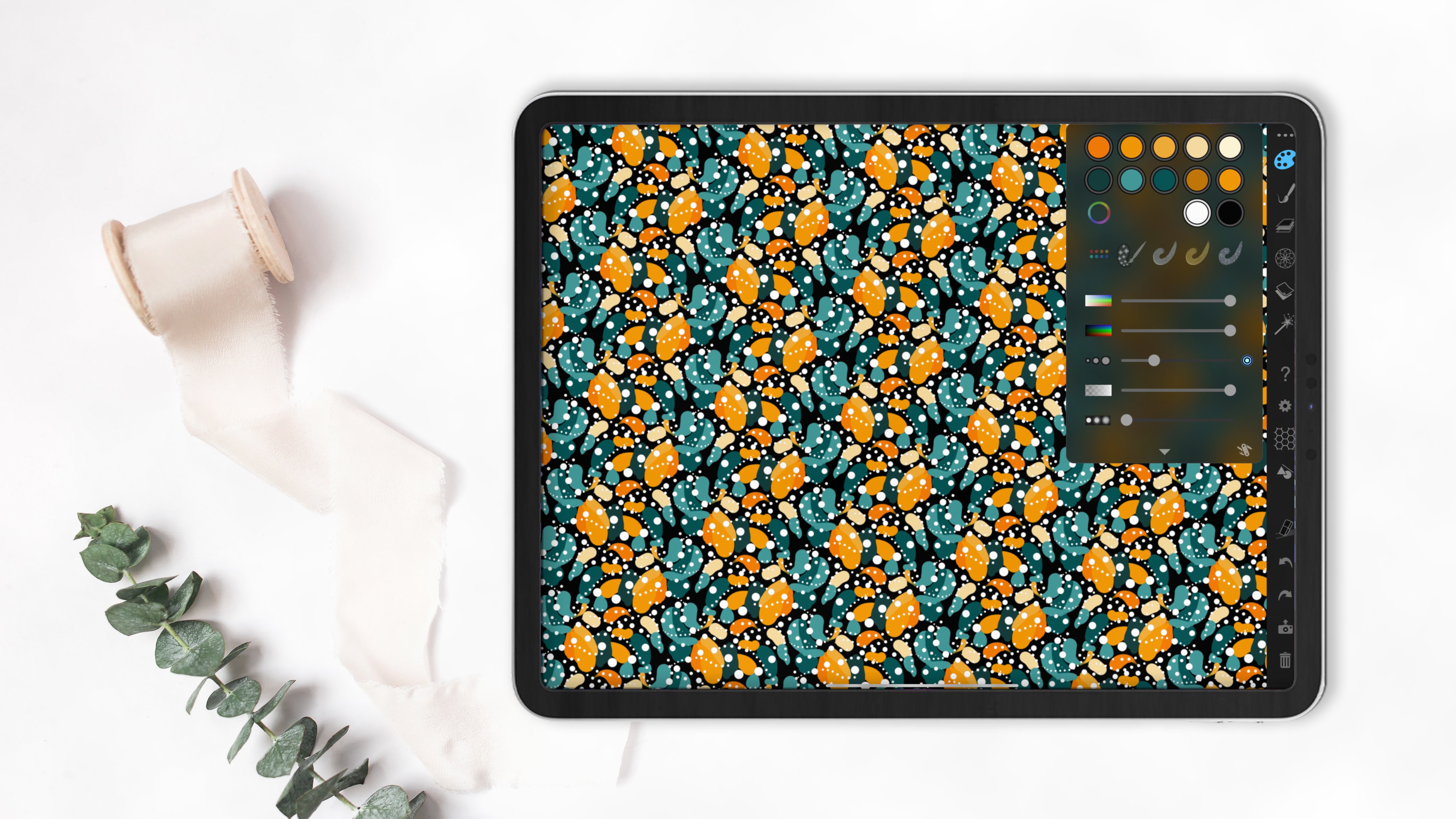
den neuen kreativen Tools befassen. Das Farbpalettenmenü wurde aktualisiert und lässt sich jetzt
nahtloser in die integrierten Pinsel und die neuen
Verlaufswerkzeuge integrieren, sodass Sie wunderschöne
Farbübergänge
erstellen , die Ihren Designs Tiefe und
Dimension verleihen. Außerdem lernst du, wie du
das neue Federmäppchen verwendest , um deine
Lieblingspinsel und Werkzeuge zu organisieren, sodass sich dein Arbeitsablauf
schneller und intuitiver anfühlt. Dann experimentieren wir mit Hunderten von neuen
integrierten Aufklebern, die sich perfekt eignen, um
Ihren Designs
dekorative Elemente hinzuzufügen oder
Motive für sich wiederholende Muster zu erstellen. Eine der
aufregendsten Neuerungen ist die Möglichkeit,
eigene Bilder und
Texturen aus Apps wie
Procreate und
Affinity Designer zu importieren Texturen aus Apps wie und sie in Eye Ornament Pro in
symmetrische Kunstwerke
umzuwandeln Eye Ornament Pro Dies eröffnet
völlig neue kreative Möglichkeiten die Möglichkeit,
eigene Bilder und
Texturen aus Apps wie
Procreate und
Affinity Designer zu importieren und sie in Eye Ornament Pro in
symmetrische Kunstwerke
umzuwandeln.
Dies eröffnet
völlig neue kreative Möglichkeiten
. Um alles zusammenzubringen, werden
wir den Kurs
mit zwei Mini-Projekten beenden Im ersten Fall erstellen Sie mit
den Verlaufswerkzeugen
ein Wiederholungsmuster und im zweiten Fall erstellen
Sie ein Muster mit
importierten
Aquarellelementen, erstellen
Sie ein Muster mit die
in den Kursressourcen zur Verfügung stehen , sowie den neuen Werkzeugen und Funktionen, die wir
während des Kurses kennengelernt haben Am Ende dieses Kurses werden Sie
sich sicher fühlen, wenn Sie auf
der aktualisierten Oberfläche navigieren und die neuesten Funktionen
nutzen,
um
reichhaltigere, dynamischere Ornamente und
nahtlose
Wiederholungsmuster auf Ihrem iPad zu erstellen reichhaltigere, dynamischere Ornamente und nahtlose
Wiederholungsmuster Schnappen Sie sich also Ihren Apple Pencil, öffnen Sie iOrnament Pro
und lassen Sie uns mit der Gestaltung und
2. Kurs-Projekt:: Lass uns jetzt über
dein Klassenprojekt sprechen. Für diesen Kurs werden
Sie mit
den neuen Werkzeugen und Funktionen
von Eye Ornament Pro
zwei nahtlose
Wiederholungsmuster erstellen mit
den neuen Werkzeugen und Funktionen
von Eye Ornament Pro
zwei nahtlose
Wiederholungsmuster neuen Werkzeugen und Funktionen
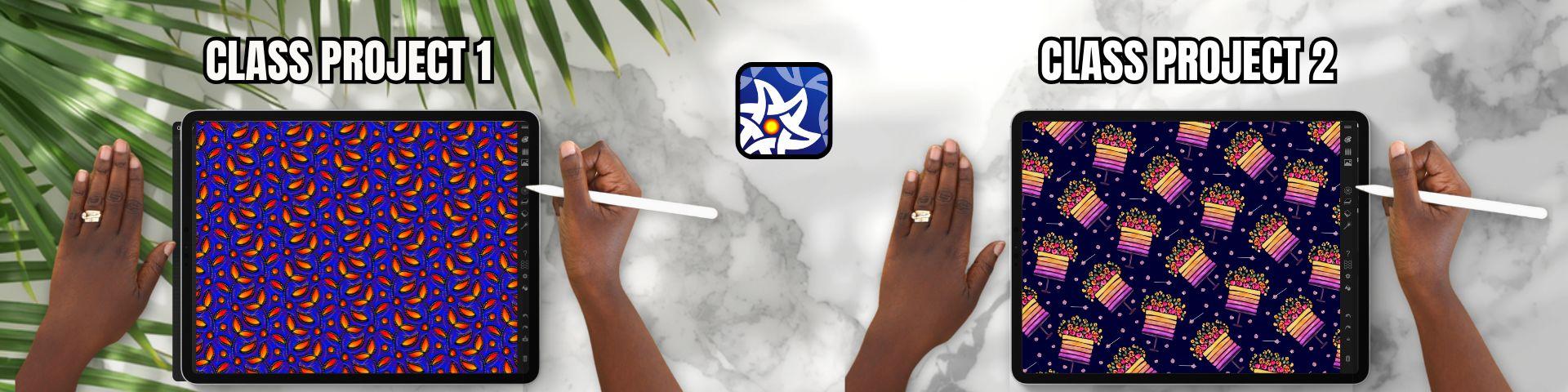
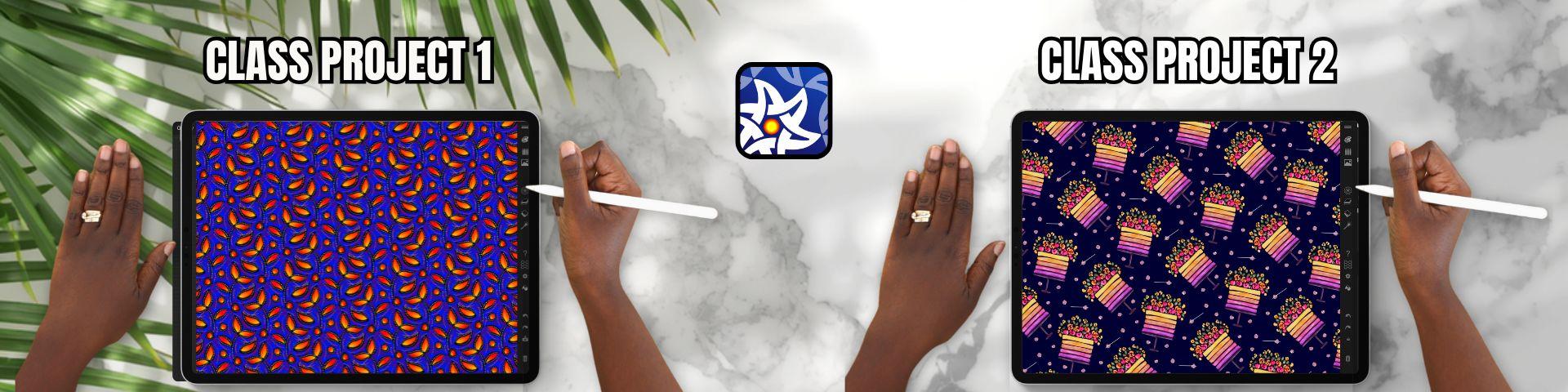
von Eye Ornament Pro Im ersten Projekt erstellen
Sie ein mehrschichtiges Muster mithilfe der neuen
Verlaufswerkzeuge
ein mehrschichtiges Muster, um Ihrem Design Tiefe,
Farbvariation und
Bewegung zu verleihen Ihrem Design Tiefe,
Farbvariation und
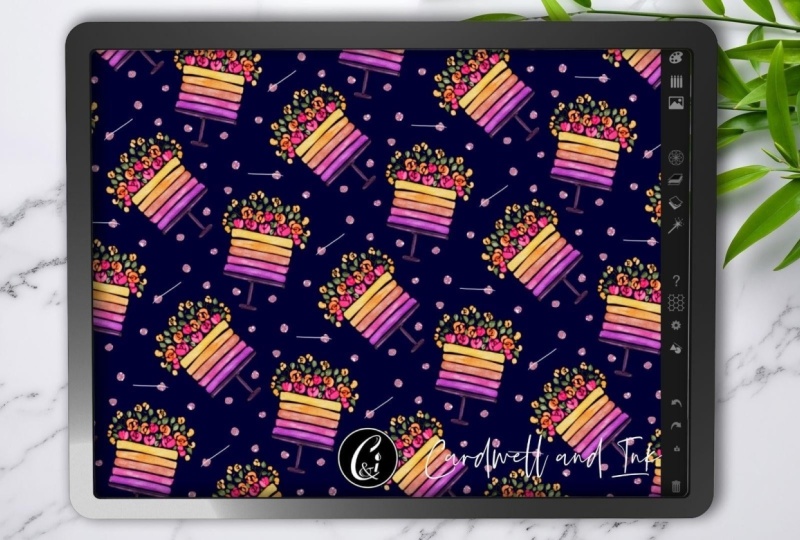
Bewegung zu Im zweiten Projekt erstellen
Sie ein
Wiederholungsmuster mit
einem importierten
Aquarellelement von Procreate. Um die
Sache ganz einfach zu machen, habe
ich
das
Aquarell-PNG bereits in die
Kursressourcen aufgenommen , damit
Sie mitmachen
und mit dem Import von Kunstwerken direkt
in Eye Ornament Pro experimentieren können Import von Kunstwerken direkt
in Eye Wenn du fertig bist, lade deine fertigen Muster
in die Projektgalerie und du kannst einen Screenshot
oder ein exportiertes Bild deines
Wiederholungsmusters teilen oder ein exportiertes Bild deines
Wiederholungsmusters Und wenn Sie noch einen Schritt weiter
gehen möchten,
erstellen Sie ein Modell, das zeigt, wie
es auf Stoff,
Tapeten, Schreibwaren
oder ein anderes Produkt aufgetragen Tapeten, Schreibwaren
oder Diese Projekte eignen sich hervorragend um den neuen Arbeitsablauf zu üben und dynamischere
Muster auf Ihrem iPad zu erstellen Ich kann es kaum erwarten zu sehen, was du
kreierst. Lass uns anfangen.
3. Überblick über die neue Schnittstelle: In dieser Lektion werden
wir uns die Oberfläche
der
aktualisierten iOrnament Pro-App ansehen Oberfläche
der
aktualisierten iOrnament Pro-App Wenn Sie
bereits das
ursprüngliche iOrnament Pro haben, sind zunächst bereits das
ursprüngliche iOrnament Pro haben, alle Kerntools
weiterhin Um zu aktualisieren, gehen Sie einfach
zum App Store, zahlen Sie eine geringe Gebühr und
installieren Sie die neue Version Auf der App Store-Seite finden
Sie auch
einige Videos, finden
Sie auch
einige Videos die die Funktionen
dieses Designtools
demonstrieren. Es lohnt sich, sie sich anzusehen um zu sehen, wie
Sie
Augenschmuck auf verschiedene Weise in Ihren
Design-Workflow integrieren können in Ihren
Design-Workflow Ich möchte nur erwähnen, dass
alle Tools, die in
der vorherigen
Augenschmuck-Klasse behandelt wurden, immer noch verfügbar sind Sie sind in
die neue Oberfläche eingebettet, obwohl einige von ihnen
leicht angepasste Positionen haben Menüs, die
zuvor auf
der Hauptoberfläche sichtbar waren , sind jetzt in anderen Menüs
verschachtelt Es gibt auch mehrere neue
Tools, mit denen wir uns in den kommenden Lektionen eingehender befassen Moment konzentrieren wir uns darauf, uns mit den
wichtigsten Symbolen und Menüs
vertraut zu machen. Wenn Sie Ihr iPad also
im Querformat haben, sieht die
Benutzeroberfläche ähnlich
aus wie hier auf dem Bildschirm. Fangen wir also an, von
oben nach unten zu arbeiten jeden Teil
der Benutzeroberfläche
durchzugehen. Ich werde
jedes Menü hier kurz vorstellen, und dann werden wir die Tools im
Laufe des Kurses
etwas detaillierter
untersuchen . Ganz oben
siehst du zwei Zeilen, mit denen du
die gesamte Menüleiste ein- oder ausblenden kannst. Direkt darunter befindet sich
das Farbpalettensymbol,
das das neue und
verbesserte Stift- und Farbmenü öffnet. Dies ist eines der
Hauptmenüs, das sich geändert hat. Oben siehst du die
Symbole für Stifte und Pinsel, das Symbol für das Füllwerkzeug und das Symbol für
das Radiergummi Jedes davon hat unten ein
eigenes Kontextmenü ,
das für jede
Einstellung angepasst werden kann Sie werden auch feststellen, dass
es ein neues Verlaufsmenü gibt, das
der Farbpalette hinzugefügt wurde und auf
der linken Seite ein neues Menü
öffnet Da das Pinselsymbol aus
der Hauptoberfläche entfernt
wurde , das nächste Menü, das Sie auf
der Benutzeroberfläche sehen ist
das nächste Menü, das Sie auf
der Benutzeroberfläche sehen, völlig neu. Dies ist das Menü mit Federmäppchen, das Kategorien
von vorgefertigten Stiften enthält. Das bedeutet, dass Sie die
Einstellungen nicht
mehr
manuell anpassen müssen , um
Effekte wie Gold oder
Glitzer zu erzielen Effekte wie Gold oder , wie Sie es in der
vorherigen Version der App getan haben diesem Menü befinden sich auch die Schieberegler für Helligkeit
und Sättigung sowie Größenregler für
die Stifte wir uns durch
diese ersten beiden Menüs bewegen, werden
Sie feststellen, dass eine
große Verbesserung darin besteht, dass Ihre Farbpalette oben
verankert bleibt,
sodass Sie während der Arbeit leichter zwischen den
Farben wechseln Als Nächstes, wo sich früher das
Ebenenbedienfeld befand, finden
Sie jetzt den
Aufkleber und das Bildermenü Dieses Menü enthält auch
Ihre Farbpalette oben und ermöglicht es Ihnen, mit einer Reihe von
vorgefertigten Aufklebern zu arbeiten,
unabhängig davon, ob es sich um geometrische
Schnörkel oder Spiralen handelt Außerdem können Sie die Farben
der Aufkleber anpassen und vorgefertigte Formen
verwenden Und links
über diesem Abschnitt können
Sie auch
Ihre eigenen Bilder importieren, können
Sie auch
Ihre eigenen Bilder importieren um sie jetzt
zu Ihren Mustern hinzuzufügen Das nächste Menü auf der Benutzeroberfläche
ist das Symmetriemenü Hier können Sie Ihre
Mustersymmetrien in Echtzeit
anpassen Mustersymmetrien in Echtzeit In diesem Menü können Sie
auch Entwurfsmodi aktivieren, denen Sie
verschiedene Symmetrieausrichtungen
übereinander überlappen können verschiedene Symmetrieausrichtungen Symmetrieausrichtungen Sie können innerhalb Ihrer Muster auch
lokale Rosetten für
symmetrische Mandalas erstellen symmetrische Unten
kannst du auch
deine Farbsymmetrien anpassen und entweder
diese Symmetrien als Teil des Rasters anzeigen und dir auch
die Verformungen und dir auch
die Ich gehe in meiner ursprünglichen Pro-Klasse für
Augenschmuck
ausführlich auf all diese Tools ein.
Wenn du eine
genauere Erklärung haben möchtest, kannst du das gerne
noch einmal durchgehen, da Darunter befindet sich das
Ebenenmenü,
in dem Sie eine von
drei Arbeitsebenen auswählen können Anschließend können Sie auch die
Ebeneneigenschaften wie Farbe,
Effekte und verschiedene
Mischmodi
anpassen ,
Effekte und verschiedene
Mischmodi Dieses Menü hat
sich nicht wesentlich geändert, und ich habe es auch in meinem früheren Kurs ausführlich behandelt. Unter dem
Ebenenmenü befindet sich unser Hintergrund
, der seine eigenen
Kontextoptionen hat und sich unter den
drei Zeichenebenen befindet Hier kannst du die Farben und
Texturen anpassen oder
Hintergrundbilder importieren, Texturen anpassen oder
Hintergrundbilder importieren um sie nachzuzeichnen und
in deine Muster zu integrieren Dieses Menü ist
so ziemlich dasselbe. Ein kleines Update ist,
dass Sie jetzt auch
ein Hintergrundbild
über Ihrem Kunstwerk platzieren ein Hintergrundbild
über Ihrem Kunstwerk können, was beim Nachzeichnen
nützlich ist Als nächstes auf der Benutzeroberfläche
befindet sich das Effektmenü. Ihrem Effektmenü können
Sie Gold
-, Silber- und Glitzereffekte erzeugen und die Prägung für
die drei D-Stifte anpassen Dieses Menü ist ebenfalls unverändert, und darauf gehe ich in meiner ersten Pro-Klasse für
Augenschmuck ein Das Fragezeichen öffnet
das Hilfecenter. Wenn es aktiviert ist, öffnet es
ein Hinweisfenster auf der linken Seite des Bildschirms, in
dem die von Ihnen verwendeten
Menüs erklärt werden Oben
findest du den Inhalt, der dir einen Überblick über
die Menüs gibt , die
ich gerade durchgehe Dann haben Sie die
mathematischen Grundlagen der in der App
verwendeten Symmetrien, und um zur Benutzeroberfläche zurückzukehren, tippen
Sie einfach auf das Haus-Symbol Anschließend erhalten Sie eine
Einführung in iOrnament, die Sie durch
den Onboarding-Prozess führt. Sie können
das Onboarding abbrechen, um zum Hauptmenü zurückzukehren Dann gibt es ein Symbol
, das Sie zur Instagram-Seite von iOrnament führt, auf der Inspiration Und schließlich ein Link auf eine Webseite mit grundlegenden Tutorials, die Ihnen
zeigen,
wie Sie die Benutzeroberfläche
verwenden ist eine sehr
hilfreiche Ressource Darunter befindet sich auf unserer Benutzeroberfläche
das Wabensymbol, das die Hilfslinien für
die
Kacheln aktiviert, sodass Sie die Ränder der
sich wiederholenden Kachel, an der
Sie gerade arbeiten, sehen
können sich wiederholenden Kachel, an der
Sie gerade arbeiten, Als Nächstes folgen die globalen Einstellungen. Und hier können Sie
die Slider-Nummern für jedes
Menü in der App aktivieren . Sie können auch
die
Doppeltipp-Optionen des Apple Pencil anpassen . Darunter können Sie die Dateneinstellungen für
die
schnelle Speicherung anpassen, indem Sie
eine hohe Auflösung für Ihr Bild und
16-Bit-Farben verwenden. Darunter befinden sich
die UI-Einstellungen , mit denen Sie die
Größe der Benutzeroberfläche anpassen können. Und ganz
unten finden Sie eine Option zum Zurücksetzen Ihrer Stifte wenn Sie Standardeinstellungen
auf der Benutzeroberfläche geändert haben . Darunter befindet sich das Formwerkzeug. Es wird erst aktiviert, nachdem Sie einen
Strich in Ihrem Muster erstellt haben, und ermöglicht es Ihnen, den Strich dann anzupassen, nachdem
Sie ihn erstellt haben. Wenn diese Option aktiviert ist, können Sie
die Striche mithilfe der Ziehpunkte
auf dem Bildschirm in
verschiedene Formen umwandeln der Ziehpunkte
auf dem Bildschirm in
verschiedene Formen können Sie
im
Kontextmenü oben auf dem Bildschirm auswählen,
welche Formen Sie aktivieren im
Kontextmenü oben auf dem Sie können die Kreise auf dem Bildschirm verwenden , um
die Positionierung anzupassen Und wenn Sie damit zufrieden sind, Tippen auf den Bildschirm außerhalb dieses deaktiviert das
Tippen auf den Bildschirm außerhalb dieses Bereichs
das
Werkzeug und legt Ihren Darunter auf der Benutzeroberfläche
befinden sich die Pfeile zum Rückgängigmachen und Wiederherstellen, und darunter befindet sich
Ihr Exportmenü Hier können Sie
Muster speichern und laden und das Ornament, an dem Sie gerade
arbeiten, speichern , um
später darauf zurückzukommen oder Ornamente zu löschen Der Ausgang oben rechts bringt Sie zurück zur
Hauptoberfläche Darunter befinden sich im Exportmenü drei D- und Spiralen.
Sie können auch ein
Bild Ihres iPad-Bildschirms
oder eine nahtlose Kachel exportieren , um
Oberflächenmuster zu entwerfen und auf Abruf zu
drucken. Sie können auch Rohdaten exportieren. Wenn Sie Glitzereffekte verwendet haben, können
Sie ein
animiertes Video oder
einen Zeitraffer Ihres
Designprozesses exportieren einen Zeitraffer Ihres
Designprozesses Sie können auch hier wählen, ob Sie mit
einem transparenten Hintergrund exportieren und verschiedene
Auflösungen
auswählen Die niedrigere Auflösung beträgt
2048 mal 2048 Pixel und die hohe Auflösung beträgt
4.096 mal 4.096 Schließlich ist das allerletzte Symbol auf der Benutzeroberfläche Ihr Mülleimer,
der Ihr aktuelles Design löscht . Das ist also der Überblick über
die aktualisierte Oberfläche. Und in der nächsten Lektion werden
wir uns eingehender dem neuen und verbesserten
Stift- und Farbmenü befassen.
4. Stift-, Farb- und Farbverlaufsmenüs: In dieser Lektion
werden wir uns
die Änderungen am neuen
Stift- und Farbmenü ansehen . Bevor wir beginnen, gehe ich einfach
zur Registerkarte Einstellungen und aktiviere die
Schieberegler-Nummern oben. Auf diese Weise können Sie, wenn wir die Schieberegler in
jedem unserer Menüs
sehen, den numerischen Wert sehen, der mit den Änderungen
verknüpft Sie also zurück zum
Stift- und Farbmenü Durch Tippen wird das Menü
auf der linken Seite geöffnet, und Sie können jetzt
die in diesem Menü
sichtbaren Schiebereglernummern sehen in diesem Menü
sichtbaren Bitte beachten Sie, dass einige
der Schieberegler
automatisch bei 90% starten Sie sollten
also die Sättigung
und Helligkeit
erhöhen , bevor Sie Dies ist die
Standardeinstellung, um sicherzustellen, dass
Sie den Strich auch dann sehen können, wenn Sie einen weißen Stift
auf weißem Hintergrund verwenden Sie ohne versehentlich Striche platzieren Denken Sie daran, dies zu ändern, falls Sie
Farbabweichungen feststellen. Jetzt wurde dieses Menü mit dem
vorherigen
Pinsel
- und Farbpalettenmenü aus
der vorherigen Version
von Eye Ornament Pro kombiniert wurde dieses Menü mit dem
vorherigen
Pinsel
- und Farbpalettenmenü aus
der vorherigen Version
von Eye Ornament Und es wurde auch ein
fantastisches Verlaufswerkzeug hinzugefügt. Ganz oben in diesem Menü können
Sie sehen, wo sich unsere
Farbpaletten befinden, und Sie können auf eine beliebige Farbe tippen um damit auf
Ihrer Leinwand zu zeichnen Auf der linken
und rechten Seite
der Paletten befinden sich Pfeile , mit
denen Sie
durch die vorgefertigten Paletten in
der App blättern vorgefertigten Paletten in
der App Eine andere Möglichkeit, dies zu tun
, besteht darin, auf das Palettensymbol zu tippen, mit
dem Sie manuell
durch sie blättern können Unten haben Sie auch die Möglichkeit
, die mit
der App gelieferten Originalpaletten wiederherzustellen , wenn Sie Änderungen vorgenommen
haben Sie können dann erneut tippen
, um dieses Menü zu schließen. Die Effekte der
Pinsel sind auch immer noch dieselben wie in
meinem vorherigen Kurs, und wenn Sie auf die
verschiedenen Effekte tippen werden sie aktiviert
und deaktiviert Darunter befinden sich immer noch unsere Helligkeitsregler und
unsere Sättigungsregler,
unser Alpha- oder Transparenzregler und der Schieberegler für die
Größe Ihres Pinselstrichs Darunter befinden sich die
Unschärfe-Einstellungen unten. Alle diese
Einstellungen können auch anhand von Zeit und Länge
manuell mit einem Schieberegler
an der Seite
oder durch die Neigung
Ihres Apple Pencil und
zuletzt durch Drücken
angepasst manuell mit einem Schieberegler
an der Seite
oder durch die Neigung
Ihres Apple Pencil und
zuletzt durch Drücken Wenn du eine
dieser Einstellungen angepasst hast, auf der rechten Seite ein kleiner Kreis erscheint auf der rechten Seite ein kleiner Kreis,
der darauf hinweist, dass
sie auf diesem Schieberegler aktiviert wurden . Es wird blau sein. Ich werde sie jetzt einfach deaktivieren. Darunter befinden sich Ihre
Stifteinstellungen, die im ursprünglichen
Pinselmenü von Eye Ornament Pro
enthalten waren im ursprünglichen
Pinselmenü von Eye Ornament Pro
enthalten Mit diesen können Sie den Strich und
auch den Abstand des
Strichs mithilfe des Schiebereglers
sowie das Flackern
des Strichs
anpassen auch den Abstand des
Strichs mithilfe des Schiebereglers sowie das Flackern
des Ich werde sie einfach zurücksetzen. Sie haben also die Wahl zwischen
normalen Strichen, Pinselstrichen, die Ihnen eine Reihe
malerischer Pinsel bieten, und die Option eines Füllfederhalters mit unterschiedlichen Federeffekten. diese Weise können Sie auch
den Winkel der Spitze nach
Ihren Wünschen neigen, während Sie erstellen werde zu
einem einzelnen Strich zurückkehren, außerdem werde
ich die Leinwand leeren und ein einfaches Muster erstellen,
um Ihnen das nächste Menü zu zeigen, das Filmmenü Das hat sich jetzt nicht wirklich geändert, aber es ist präziser geworden. Wenn
Sie bei einem Fülltyp eine Farbe auswählen, können
Sie entweder
einen Blockfülltyp oder die zweite Option ist
ein Farbverlauf im Ombre-Stil Schließlich haben Sie eine
Füllung mit Schwarz auf der Innenseite und der ausgewählten
Farbe auf der Außenseite Wenn Sie mehrmals
tippen, werden die Ebenen der
einzelnen Fülltypen in Ihrem Stück vergrößert . Damit ist auch eine Farbdynamik
verbunden. Sie können den
Schwellenwert, die Stärke,
die Dynamik, den
Offset erhöhen oder Alpha verwenden. Dann haben
Sie auf der rechten Seite jetzt eine Registerkarte
, auf
der Sie eine Füllung maskieren können. Das bedeutet, dass ich zum Beispiel, da ich mich gerade in
der mittleren Ebene befinde, die
im Ebenenbedienfeld hervorgehoben ist, ich eine Maske in
der mittleren Ebene haben kann, aber mein Ziel meiner Füllung
wird sich auf der unteren Ebene befinden. Ich wähle
die Verlaufsfüllung und eine Farbe
aus und
tippe dann auf mein Muster. jetzt auf der rechten
Seite der Benutzeroberfläche Wenn wir jetzt auf der rechten
Seite der Benutzeroberfläche zu unserem Ebenenmenü gehen, werde
ich
die Sichtbarkeit der
mittleren Ebene mithilfe
des Schiebereglers reduzieren die Sichtbarkeit der
mittleren Ebene mithilfe
des , sodass Sie ihre
Wirkung auf der unteren Ebene sehen können. Dies ist eine großartige Ergänzung, da verschiedene Ebenen sehr
einfach gefüllt werden können. In Ordnung, zurück zu unserem
Stift- und Farbmenü. Ich werde
die Maskeneinstellungen entfernen und zum
einfachen Fülltyp zurückkehren Dieses Mal
gehen wir zum Hauptmenü und wählen
das Radiergummi aus. Das funktioniert genauso
wie das Pinselwerkzeug. Sie können also eine beliebige Stifteinstellung wählen und mit dem Stift zu löschen beginnen. Sie können die
Spitzen oder
den Abstand genauso anpassen den Abstand genauso Sie es mit
dem Pinselmenü tun würden,
außer
dass Sie dieses Mal radieren. Die größte Änderung
an diesem Menü ist schließlich die
Einführung von Farbverläufen in I Ornament Pro oder automatische
Farbverläufe Ich gehe zurück zum Pinselsymbol und
lösche Dann
wähle ich eine Farbe aus. Sehen Sie ein Regenbogensymbol, das beim Drücken
das Verlaufsmenü öffnet. Zunächst
haben Sie eine ganze Reihe von automatischen Verläufen
, die auf der Grundlage der Farbe
erstellt werden , die Sie in der Farbpalette auswählen Unten in diesem Menü auf
der rechten Seite befindet sich ein Zahnrad, dem Sie
den Farbverlauf nach Zeit,
Länge, Neigung Ihres Apple
Pencil oder Druck anpassen können Länge, Neigung Ihres Apple
Pencil oder Und ich schalte das einfach aus. Als Nächstes haben
Sie in dieser Liste die Möglichkeit, einen freien Farbverlauf zu
verwenden. Hier können Sie mit
dem Farbrad drei Farben auswählen ,
die Sie im Verlauf haben möchten , oder Sie können sie aus
einem vorgefertigten Raster auswählen. Als Nächstes haben Sie die
Verlaufsbibliothek, in der Sie Farbverläufe speichern können, zusammen mit der Einstellung
, die wir uns
zuvor als letztes Symbol angesehen haben zuvor als letztes Symbol Wenn Sie
den Farbverlauf auf Ihrem Strich entfernen möchten, müssen
Sie nur das
X neben dem Regenbogensymbol drücken, und schon werden wieder
die Blockfarben Das war's also mit dem neuen und
verbesserten Stift- und Farbmenü. Für unser Mini-Klassenprojekt möchte
ich, dass du zum Symmetrie-Menü gehst und eine Symmetrie auswählst, die du für dein Muster verwenden
möchtest Öffnen Sie dann das Verlaufsmenü und wählen Sie einen Farbverlauf aus, den
Sie verwenden möchten Und mit diesem Werkzeug können Sie mit ein paar Strichen ein sich wiederholendes Muster auf
Ihrer Leinwand
erstellen. Sie können die voreingestellten Farbverläufe verwenden oder Ihren eigenen
freien Farbverlauf erstellen. Denken Sie
daran, dass Sie die Einstellungen
jederzeit anpassen können, um zu steuern
, wie lang oder kurz der Verlauf angezeigt wird Wenn Sie fertig sind,
gehen Sie zum Exportmenü, das wie die Kamera
aussieht, und exportieren Sie ein Bild Ihres Musters Nicht die Kachel und speichern Sie das Bild und laden Sie es für den ersten
Teil Ihres Projekts hoch. Ich kann es kaum erwarten, zu sehen,
was du kreierst, und begleite mich in der nächsten
Lektion, wenn du bereit bist, und wir werden uns
das neue Federmäppchen-Menü ansehen.
5. Menü für Bleistifttaschen: In dieser Lektion werden wir uns das neue Menü für
Federmäppchen
ansehen. Dies ist das zweite
Menü auf der Benutzeroberfläche, und es handelt sich um eine neue Ausgabe. Genau wie beim Stift
- und Farbmenü ist in
diesem Menü die
Farbpalette oben angedockt, sodass Sie auf einfache Weise Farben für
die vorgefertigten Stifte
auswählen Sie können auf Ihre
Farbpaletten zugreifen. Sie haben immer noch Ihre Schieberegler für Helligkeit,
Sättigung Größe, und Sie können auch
auf Ihre Farbverläufe zugreifen Doch darunter ändern
sich die Dinge wirklich. Sie haben jetzt eine
große Auswahl an
vorgefertigten Stiften, die
in verschiedene Kategorien unterteilt In der vorherigen Version
von I Animate Pro mussten
Sie die Schieberegler im
Stift- und Farbmenü manuell
anpassen , um diese unterschiedlichen Effekte zu
erzielen Jetzt sind diese Stiftstile
bereits für Sie erstellt. Sie können auch weiterhin
Farbverläufe auf Ihre Striche anwenden ,
wenn Sie diese Stifte verwenden, was für alle
verschiedenen
Stile und Variationen funktioniert verschiedenen
Stile und Variationen den Stiftkategorien gehören
Standardstifte, Goldstifte, Kalligraphiestifte, Effektstifte, Sprays und verschiedene
Stiftarten Und dann haben
Sie unten eine Kategorie
, die in diesem Bild genannt wird Diese Kategorie ist besonders
nützlich, da sie
Ihnen die Stifte zeigt , die
im aktuellen Muster verwendet wurden. Das heißt, wenn Sie
später, nachdem Sie es
gespeichert und geladen haben, zu einem Muster
zurückkehren , können
Sie leicht erkennen,
welche Stifte
verwendet wurden , um
Änderungen oder Verfeinerungen vornehmen zu können Und ich finde, das ist eine
fantastische Ergänzung. Schließlich haben Sie ein benutzerdefiniertes Set, und hier können Sie
Ihre eigenen Stifteinstellungen erstellen und sie zu
einer benutzerdefinierten Sammlung hinzufügen , die Sie speichern und später wiederverwenden
können. Sie haben die Möglichkeit, einen Stift
hinzuzufügen, einen Stift aus einem Bild hinzuzufügen, wodurch alle in Ihrem aktuellen Bild
verwendeten Stifte hinzugefügt werden, oder Ihre benutzerdefinierten Stifte zu löschen. Ganz unten
können Sie Ihre benutzerdefinierten Stifte
in mehreren Sets bis zu 20 speichern , zu
denen Sie jederzeit zurückkehren können. Und das ist ein weiteres wirklich nützliches und gut
durchdachtes Update. Okay, probieren Sie es aus
und das war's für das
Stiftmäppchen-Menü. Und nehmen Sie an der nächsten Lektion teil
, in der wir uns das neue Sticker
- und Bildermenü
ansehen werden.
6. Menü Aufkleber und Bilder: In dieser Lektion
werden wir uns
das neue Menü mit Stickern und Bildern ansehen . Zunächst habe ich meine Farbverläufe
bereits gelöscht und alle
meine Farben auf Blockfarben umgestellt Auf der rechten Seite befindet sich ein Fotosymbol, dem Sie dieses Menü öffnen
können Sie werden feststellen, dass
Ihre Farbpalette immer noch oben angedockt ist, was eine sehr
hilfreiche Ergänzung für die ersten drei Menüs Sie haben hier auch Ihre Sättigung und Ihre Helligkeitsregler. Am Ende dieses Menüs wird es
richtig interessant Wir haben jetzt die Möglichkeit, vorgefertigte Aufkleber zu verwenden
oder Bilder zu importieren Ich fange
mit den Aufklebern an. Der Sticker-Tab ist also normalerweise der Standard und
ist bereits aktiviert. Also werde ich einfach eine helle Farbe
wählen. Und unter diesem Tab haben
Sie Ihre Kategorien. Ich beginne mit geometrischen Aufklebern
und wähle eine Form aus. Sie werden feststellen, dass
es,
sobald es ausgewählt ist, sofort auf
meinem Bildschirm mit einem grünen
Kreis, an dem
ein gelber Kreis befestigt ist, und mit vier Kreisen
um Ihre Form herum angezeigt meinem Bildschirm mit einem grünen
Kreis, an dem
ein gelber Kreis befestigt ist, ein gelber Kreis befestigt wird. Sie können die Größe
der Form mithilfe eines
dieser vier roten Kreise anpassen , aber Sie können auch die
Überlappung der Form mit
allen anderen Aufklebern anpassen , die sich bereits auf
Ihrer Leinwand mit
dem gelben Kreis befinden . Unten links haben
Sie zwei Optionen
zum Verwenden oder Löschen. Wenn du auf Verwenden tippst, wird
die Form
auf deiner Leinwand platziert Denken Sie jedoch daran, dass
Sie
die Symmetrien Ihres Musters
auch nach dem Anbringen des Aufklebers
jederzeit anpassen die Symmetrien Ihres Musters
auch nach dem Anbringen des können. Gehen Sie kurz zum
Symmetrie-Menü, und wenn ich auf eine
andere Symmetrie drücke, werden
Sie feststellen, dass das Programm die Platzierung Ihrer Form automatisch anpasst Okay, lass uns zurückgehen. Ich scrolle zu Schnörkeln und wähle als Nächstes
einen Schnörkel aus. Ich tippe, um es auf meinen
Bildschirm zu importieren. Und dann werden Sie unten
feststellen, es eine Option für
Aufklebervarianten
gibt
und Sie werden verschiedene
Optionen sehen, in die Sie die Form
manipulieren können in die Sie die Form
manipulieren bevor Sie sie
auf Ihrem Bildschirm platzieren. Ich tippe einfach
erneut auf Sticker-Variationen , um das Menü zu entfernen. Dann
ist die andere
Option unten für die Ausrichtung
des Aufklebers vorgesehen. Und mit dem Schnörkel ist
es eine organische Form, sodass Sie sehen können,
wie die Ausrichtung angepasst wird,
wenn Sie auf das Symbol tippen angepasst Wenn du damit zufrieden bist, kannst
du tippen, um es zu verwenden. Als Nächstes findest
du in deinem Menü Spiralen, die sich
ähnlich wie Schnörkel verhalten Dann haben Sie eine
Reihe von Blatttypen. Danach haben Sie
ein Bouquet-Menü, das
komplexere gruppierte Designs bietet, gefolgt von Blumen und dann kleinen Objekten wie Schmetterlingen, die Sie in Ihr Muster
integrieren können. Danach
haben Sie schließlich verschiedene Elemente. Okay, ich gehe zurück zu den geometrischen Formen und platziere
einfach einen Kreis. Ich werde
die Größe reduzieren und
sie in meinem Design positionieren. Da ich eine Blockfarbe verwende, kann
ich dann zur
Registerkarte Farbe wechseln und die Helligkeit
oder die Farbmischung
anpassen. Sie können den
Farbton der Form auch anpassen, nachdem Sie sie platziert haben. Ich setze
das einfach zurück. Als Nächstes schaue ich mir
die Formeinstellungen an. In diesem Abschnitt können Sie die Form in einen transparenten Modus versetzen, sodass Sie durch
sie hindurch bis zu den darunter liegenden Formen hindurchschauen können. Sie können auch
die Rahmengröße und
die Rahmenfarbe anpassen und sogar einen subtilen Abschrägungseffekt
hinzufügen Ich gehe kurz zum Hintergrund und wechsle
zu einem weißen Hintergrund
, sodass Sie die bisherigen Ränder
unserer Sticker sehen und sehen können , wie
dieser Rand aussieht Okay, also zurück
im Sticker-Menü, ich zeige dir eine weitere Funktion. Ich füge eine weitere Form ein. Wir werden eine neue Farbe
wählen. Und dann gehe ich zurück
zu unserem Verlaufsmenü und
wähle einen Farbverlauf aus. Und ich finde es toll,
wie
ein vorgefertigter Farbverlauf
auf den Aufkleber aufgetragen ist eine wirklich
leistungsstarke Funktion, Sie
diese Formen mit
Verlaufseffekten kombinieren diese Formen mit
Verlaufseffekten Nun, die letzte Funktion finde
ich wirklich aufregend. Wir können jetzt Bilder importieren. Also werde ich meinen Bildschirm
leeren und die Importoption
auswählen, wodurch Ihre Fotogalerie
geöffnet wird. Sie können jetzt
eine transparente
PNG-Datei importieren , die in einem anderen Programm
erstellt wurde . Ich habe ein
Beispiel für ein
Aquarell-PNG-Format beigefügt , das ich in
Procreate erstellt habe Jetzt gibt es einen Kurs, den
ich auf Skillshare habe wenn du wissen willst
, wie das gemacht wurde Aber sobald das Bild auf der Leinwand
ist, können
Sie zu den Einstellungen gehen Ich werde die
Rahmengröße auf Null reduzieren die Platzierung nach
meinen Wünschen und Tabus
anpassen Du wirst auch
im
Sticker-Menü feststellen , dass dieses Bild
jetzt in dem kleinen Quadrat
auf der rechten Seite gespeichert ist , sodass du, wenn du
dasselbe Bild mehrmals verwenden möchtest, musst sodass du, wenn du
dasselbe Bild mehrmals verwenden möchtest,
nicht zurückgehen und es erneut aus deiner Galerie importieren Sie können sehen, wie ein
Aquarellbild oder ein beliebiges
Bild
mithilfe der voreingestellten Symmetrie in ein nahtloses Muster integriert werden
kann , und das eröffnet viele
kreative Möglichkeiten diesem neuen Update von Eye
Ornament können
Sie jetzt auch
Bilder direkt von
Ihrer Kamerarolle
auf Ihre
Augenverzierungs-Canvas importieren Bilder direkt von
Ihrer Kamerarolle
auf Ihre Augenverzierungs-Canvas Also
öffne ich meine Kamerarolle in der ich einige PNG-Bilder habe, sage
ich von Procreate, und
platziere die beiden Fenster nebeneinander indem ich sie über
das Menü oben links verkleinere Sie können das
Bild in Ihrer Kamerarolle gedrückt halten, wodurch der Hintergrundentferner aktiviert wird Ziehen Sie dann das Bild
auf Eye Ornament Pro, und das Bild wird
sofort in Eye Ornament
importiert,
und Sie können beginnen, das Bild anzupassen und
es sofort zu verwenden Ich glaube, dass dies
mit normalen Bildern möglich ist, wenn Sie nicht
bereits einen
transparenten Hintergrund als PNG eingebaut Ich liebe einfach die klaren
Konturen eines PNG-Bildes. Ihrem zweitklassigen Projekt möchte
ich, dass Sie ein Muster
erstellen, indem entweder einen Aufkleber oder ein importiertes Bild mit
transparentem Hintergrund verwenden. Sie können das von mir bereitgestellte verwenden. Und wenn du fertig bist, kannst
du zum
Exportmenü gehen und dein Bild exportieren und ein Bild
deines Musters in die
Klassenprojektgalerie hochladen . beim Exportieren
daran, dass das, was Sie auf dem Bildschirm
sehen, exportiert wird. Sie können auch
einen Screenshot machen und ihn auf diese Weise hochladen
, wenn Sie dies bevorzugen. Sie müssen sich keine Gedanken darüber machen,
eine perfekte Wiederholung zu
erstellen Wenn Sie das bereitgestellte
Aquarell-PNG-Format verwenden, verwenden
Sie es bitte zum Lernen
und nicht für kommerzielle Zwecke Letzter Tipp: Wenn Sie Ihr Muster speichern
möchten, können
Sie
in den Exportoptionen zum Menü
Speichern und Laden gehen und Ihr Ornament speichern Sie können jederzeit zurückkehren und es öffnen und später
weiter bearbeiten Im Exportmenü hast du auch
die Möglichkeit,
die Seamless-Kachel zu exportieren ,
wenn du
Muster für Plattformen
wie Spoonflower erstellst .
So kannst du diese Kachel
direkt hochladen, um Print-on-Demand-Produkte in Okay, das war's für diese Lektion. Begleite mich in der nächsten Lektion
für Final Thoughts.
7. Schlussbemerkungen: Herzlichen Glückwunsch zum
Abschluss des Kurses
und vielen Dank, dass Sie zusammen mit mir
etwas kreiert haben. Ich hoffe, dieser Kurs hat
Ihnen geholfen, sich beim
Navigieren in der aktualisierten
EnamentP-Oberfläche sicherer zu fühlen Navigieren in der aktualisierten
EnamentP-Oberfläche und Sie dazu inspiriert, mit einigen
der aufregenden neuen Tools
und kreativen
Möglichkeiten der App zu
experimentieren der aufregenden neuen Tools und kreativen
Möglichkeiten Wir haben uns mit Farbverläufen, dem Import von Grafiken und der Erstellung mehrlagigen,
nahtlosen
Wiederholungsmustern Ich hoffe, Sie können
bereits sehen, wie diese neuen Texturen Ihren kreativen
Prozess auf dem iPad
erweitern können Ihren kreativen
Prozess auf dem iPad
erweitern Vergiss nicht,
dein Klassenprojekt in
die Projektgalerie hochzuladen dein Klassenprojekt in
die Projektgalerie Ich finde es absolut toll zu sehen
, wie die
Schüler die Techniken unterschiedlich interpretieren
und sie sich zu eigen machen. Wenn Ihnen der Kurs gefallen hat, würde ich mich sehr freuen,
wenn Sie eine Bewertung hinterlassen würden. Es unterstützt
meine Kurse hier auf Skillshare und hilft anderen
Schülern, sie auch zu entdecken Wenn Sie weiter mit mir
lernen möchten, schauen
Sie sich bitte
meine anderen Kurse
hier zu Procreate,
Oberflächenmusterdesign, Aquarell-Illustration und digitale Kunst auf dem iPad an Nochmals vielen Dank, dass Sie sich
mir angeschlossen haben, und viel Spaß beim Gestalten.
 CardwellandInk Design, B.Sc, B.A, M.Teach