Transkripte
1. Einführung: Hallo Leute, mein Name ist
und kommt auf die Idee. Und ich bin ein Kinderfilmer, auch ein YouTuber, der seit fünf
Jahren in
dieser Branche gearbeitet hat. Willkommen in der neuen Klasse. Und heute werde ich
ein Beispiel aus der Praxis zeigen, wie man
die besten verrückten filmischen
Intros für die YouTube-Videos erstellt . Wenn also jemand das sieht, wird
es ihn in den
ersten 30 bis 40 Sekunden wirklich umgehauen sein. Solche
Interessen werde
ich in diesem Kurs besprechen. Und das Hauptthema dieses
Kurses ist die Aufschlüsselung der Bearbeitung. Ich zeige Ihnen
die gesamte Timeline wie Sie sie in Premier Pro bearbeiten können. Und dann werden wir mit
der nächsten Sache fortfahren. Zeigt dir alles
Clip für Clip, wie alle Effekte
und die Übergänge. Wie erstellt man Zeitraffer, wie erstellt man Hyperrunden, wie man verschiedene
Arten von Maskierungseffekten macht wo die Geschwindigkeitsrampe übergeht. Und dann werden wir zum Abschnitt
Farbkorrektur
und zum Erstellen von Afrika übergehen . Wir werden über
Nebenwirkungen sprechen, Musik. Im Grunde werden wir in
diesem Kurs alles für Ihr Projekt
behandeln . Ich habe auch die gesamte
Rohdatei für dich hinzugefügt, damit du diese Videos herunterladen
und im Premium Pro üben
kannst . Bearbeiten Sie alle, was ich Ihnen in diesem Kurs
gezeigt habe . Also, ohne weitere
Umschweife, lasst uns anfangen.
2. 2: Also werde ich dir
das Vorher und Nachher zeigen. Ich zeige dir die Rohclips. Und dann werden wir anfangen, alles
einzeln aufzuschlüsseln , wie Übergänge und Effekte,
Farbkorrekturen, Soundeffekte,
Musik, im Grunde das, was ich in der Timeline
verwendet habe. Es wird also ein
großartiges Lernvideo. Schauen wir uns zuerst die Rohclips
und dann die letzten an. Und danach sehe ich dich in einem kleinen Intro , das du gerade gesehen hast. Es ist nur eine Art des Intros. Es könnte verschiedene Typen geben, Beispiel könnte es visuell ansprechender sein oder
eher auf Geschichten basieren. Vielleicht schnelles Tempo,
vielleicht langsam, vielleicht mit vielen
Effekten und Übergängen. Grundsätzlich möchtest du
die besten Clips im Intro zeigen. Dies sind all die
verschiedenen Methoden, mit denen Sie sich
je nach Ihrer Anfrage an jede dieser Methoden
wenden können . Das ist nur ein Typ
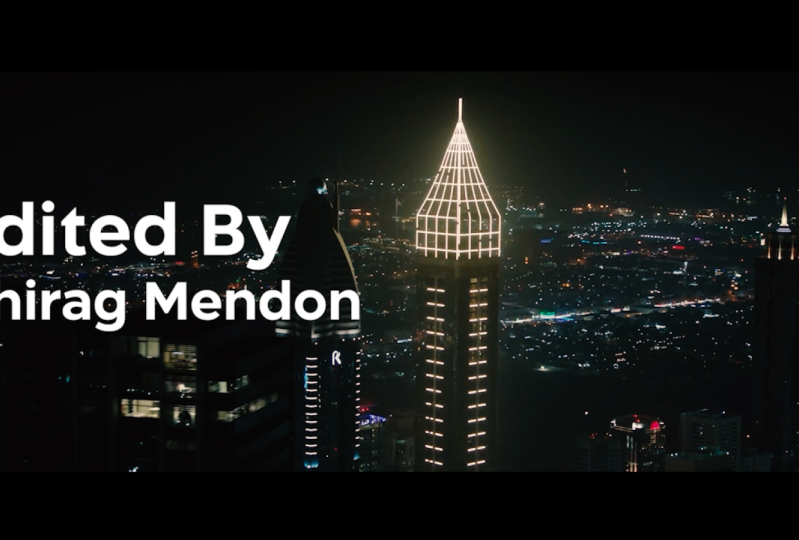
, den ich dir gerade gezeigt habe. Wie bei diesem Dubai-Video wollte
ich etwas
wirklich schnelles Tempo mit vielen
verrückten, atemberaubenden Bildern zeigen , um Dubai
bestmöglich zu präsentieren. ich das Gefühl
geben wollte ob ich das Gefühl
geben wollte, dass jemand das Video sieht, es sollte sagen, wow, was habe ich
gesehen? Was für ein Ort? Was hat ein Video gemacht oder
so. Es hängt also völlig davon ab,
was Sie erstellen möchten und wenn Sie
über die Erstellung eines Intros sprechen, möchte
ich auch sagen, dass ich Intro-Videos immer
erstelle, nachdem ich den gesamten
Blog oder das gesamte Video bearbeitet habe. Erstelle niemals ein Intro, bevor
du das Video startest. Weil du das Gesetz verlierst. Sie wissen nicht, welche Art
von Clips Sie benötigen. Und wenn Sie mit der
Bearbeitung des gesamten Videos fertig sind, kennen
Sie die
bestmöglichen Clips. Und du bekommst auch Bilder im
Kopf, welche Art von Intro für
dieses
interessant sein könnte , weil du das gesamte Video
bearbeitet hast. Also mache ich das immer. Ich bearbeite mein
Intro immer, wenn ich mit dem gesamten Video
fertig bin .
3. Mal sehen wir uns die RAW Footages: Hallo Leute, ich heiße Ankit Body. Ich hoffe dir geht es gut. Und heute werde ich
die Aufschlüsselung des
besten Intros machen , das ich
je für eines meiner
Kindervideos erstellt habe .
Also werde ich dir das
Vorher Also werde ich dir das und Nachher zeigen, ich zeige
dir die Rohclips. Und dann werden wir anfangen, alles nacheinander
aufzuschlüsseln , wie Übergänge und Effekte, Kalibrieren von
Soundeffekten, Musik, im Grunde das, was ich in der Timeline
verwendet habe. Es wird also ein
großartiges Lernvideo. Und mal sehen, die Rohclips. Auf jeden Fall.
4. Breakdown für das Bearbeiten: Lassen Sie mich
Ihnen jetzt den Zeitplan zeigen. Das ist also der
gesamte Zeitplan. Ich habe dieses Intro
im Premier Pro hinzugefügt. Das sind also alle Videoclips, wie Sie sehen können, V1, V2, V3. Und das ist die Musik. Und
das sind alle Soundeffekte, und das ist die
Einstellungsebene. Sie können also vorher und nachher sehen. Und jetzt machen wir
die Aufschlüsselung der Clips. Aber vorher möchte ich Ihnen
die Musik zeigen , die ich
verwendet habe. Lass uns hierher gehen. Ich habe nur diesen
Teil des Songs verwendet. Wenn du dir das also
anhörst, wirst du das Gefühl haben, dass etwas sehr schnell
geht. Deshalb habe ich
nur diese Portion verwendet , weil sie
mir sehr gut gefallen hat.
5. Titel in After Affects: Lassen Sie uns nun alle
Clips einzeln aufschlüsseln. Ich zeige Ihnen die
Übergangseffekte, was auch immer ich verwendet habe. Das ist also der erste Clip, und ich habe diesen
Clip in After Effects erstellt, als hätte ich einen Dubai-Titel geschrieben. Gehen wir jetzt zu After Effects und lassen Sie mich Ihnen den Titel
zeigen. Lass uns das sehen. Ich habe hier gerade den 3D-Tracker benutzt , um es zu verfolgen, und dann
den Titel darauf gesetzt. Also wenn ich
das einfach entferne und du
siehst , dass ich gerade den
3D-Titel gemacht habe und diesen verwendet
habe, habe ich die Maske hier verwendet. Ich habe Dubai hier gerade maskiert. Wenn Sie sehen möchten,
wie ich
das 3D-Tracking in After
Effects gemacht habe , ist das ziemlich einfach. Ich werde es hier nicht
erklären. Also werde ich nur den
Link in der Beschreibung erwähnen. Du kannst gehen und ich
erkläre es dir dort. Wie macht man das? Exakt.
6. Alle Effekte und Übergänge, die ich verwendet habe: Gehen wir nun zurück
zu Premier Pro. Und der zweite Clip
ist nur ich Fallschirmspringen. Und dann ist das der dritte Clip. Und hier habe ich die Maskierung
benutzt. Du kannst sehen, dass ich nur maskiere und
ein neues Video enthülle. Wenn ich zur Effektsteuerung gehe und wenn wir in der Moschee zur
Opazität wechseln, können
wir sehen, dass ich diesen Clip
gerade maskiert habe. Gehen wir also hier zum
Originalclip. Siehst du, ich habe am Ende
auch gerade
die Geschwindigkeitsbegrenzung gemacht , um die Geschwindigkeit zu
erhöhen. Gehen wir also zum
Originalclip. Das wurde getan. In diesem Clip
waren wir tatsächlich links und gingen zum Gipfel
des Burj Khalifa und wir
sahen viele
verschiedene Hintergründe. Deshalb verwende ich diesen Clip. Es sieht wirklich toll aus. Lass mich dir sagen, ich habe
so ziemlich viel Masking,
Speed Rampe, den Dolly Zoom verwendet , und für Hyperrunden
und für Zeitraffer habe
ich Frame Blending verwendet. sind also all die verschiedenen
Effekte, die ich verwendet habe und ich benutze
sie fast ständig. Und ich werde es eins nach dem anderen
erklären , wo ich es benutzt habe.
7. Eine einfache Verwendung von Position und Skalierung: Für diesen Clip habe ich gerade auf fast 3.000
beschleunigt. Siehst du, das war der Originalclip. Gehen wir nun zum nächsten
Clip. Das ist ganz einfach. Auch hier hat ein Einfaches
nichts getan. Einfacher Clip. Hier für diesen, lass es
mich dir einfach in der
Effektsteuerung zeigen, ich habe die Position benutzt, um ihn von unten nach oben zu
verschieben. Wenn ich
die Einstellungsebene einfach entfernen kann , wirst
du das sehen. Siehst du, ich habe mich gerade
anhand der Position angepasst. Sie werden mich häufig bei der Verwendung von
Position und Skalierung auf
der Registerkarte „Effektsteuerung“ sehen .
8. Wo verwende ich Dolly Zoom-Effekt?: Hier habe ich Dolly Zoom verwendet. Wenn du zur
Waage gehst, wie geht das? Sie müssen
es also nur skalieren und dann
einfach auf 100 reduzieren. Wenn Sie also einen Clip haben, nehmen wir an, Sie haben
einen direkten Schuss,
dann, wenn Sie
ihn zuerst auf 150 skalieren, etwa 15150, und
dann von 15200 nach unten gehen. So erhalten Sie jedem Originalclip
einen Dolly Zoom-Effekt. Wir gehen also in eine
geradlinige Richtung, oder? Als ob es ziemlich einfach ist, es
zu visualisieren, wie es passieren kann. Sie können es also auf jeden Clip anwenden, skalieren Sie ihn
einfach von 15200.
9. Einfachste Weise, um Hyperlapse zu erstellen: Und ja, hier sind
die verrückten Hyperrunden. Viel Frame Blending. Frame Blending
bedeutet, als würdest du eine
Bewegungsunschärfe auf den Clips
erzeugen. Lass es mich dir zeigen, okay. Das sind also die beiden Clips. Also, wenn du hierher gehst, lass mich dir das
Original zeigen, C. Das war
also der Clip, den ich mit einem 72-200-mm-Objektiv
aufgenommen habe. Und am Ende brauche ich nur diesen
Clip. Wenn wir also hierher gehen, die Maskierung
zeigen, Bild für Bild
ansehen, ich enthülle nur einen neuen Clip
und das sind die Hyperlaps. Also lass mich dir auch
die Hyperlaps zeigen. Gehen wir zur verschachtelten Sequenz. Sieh dir diesen verrückten Hyperlapse an. Also, wie ich generell Hyperlapses
fotografiere, habe die Kamera auf Gimbal gestellt und ich war in dieser Szene in der Metro
und habe es einfach so gestellt. Und später wurde die Bearbeitung
beschleunigt. Sie können sehen, dass ich auf 1.000 Prozent
beschleunigt habe. Wenn du zum Originalclip gehst. Du wirst sehen, für diesen Clip habe ich tatsächlich
als Enqueue-Modus verwendet. Es geht also sehr schnell. Und wieder bin ich auf tausend Prozent
beschleunigt. Und hier habe ich
das Frame Blending angewendet , wenn
Sie weitermachen und beschleunigen. Und wenn Sie
die Frame-Überblendung anwenden, wenn wir das Frame-Beispiel , sieht
es
standardmäßig so aus. Und wenn Sie die Bewegungsunschärfe hinzufügen möchten
, dann gehen Sie zur
Geschwindigkeit und stellen Sie sie auf Frame Blend ein und Sie werden eine schöne Bewegungsunschärfe
sehen. Und auch hier
habe ich wieder Maskierung verwendet. Wenn du also zur
Effektsteuerung gehst und auf die Maske
klickst, siehst du die Maske hier. Das ist die Maske. Ich enthülle neue Hyperrunden. Und wieder, diese Hyper-Runden in
der Stadt, wie ich es gemacht habe. Normalerweise gehe ich immer mit der Kamera
auf dem Gimbal, nehme einfach ein normales Video auf
und mache mich später
im Schnitt auf. Lassen Sie mich Ihnen hier das
Original zeigen. Sehen Sie hier, ich gehe, gehe
einfach,
gehe, gehe in Spirit bis zu
fast 2.500 Prozent. Wenn du das hier siehst. Dann habe ich einfach mehrere Clips
kombiniert, Gleiche gilt auch für diesen. Und auch nach dem Beschleunigen habe
ich das Frame Blending angewendet. Also gehen wir von hier zur
Maskierung zu einem neuen Ort über. Und dann hier, das ist
der letzte Club. Es ist ziemlich einfach. Einfach Frame überblenden,
eine Hyperlapse-Funktion verwenden und die Maskierung später in der Bearbeitung vornehmen. Das habe ich hier gemacht. Wir verwenden Frame-by-Frame. Sie sehen, ich gebe
unseren Standort preis und dann einen neuen Standort und dann einen neuen Standort. Und wieder hier mit
dem, was ich hier gemacht habe, beschleunigt, beschleunigt
und es einfach hier maskiert. Am Ende muss ich. Wenn du zur
verschachtelten Sequenz c gehst lass mich dir
den Originalclip zeigen. Ich bin einfach so ziemlich einfach so
gelaufen. Ich habe es getan. Und noch einmal, am Ende können
Sie die
Geschwindigkeitsrampe anwenden, wenn Sie lernen
möchten , wie man den Speed RAM
anwendet wie man die Maskierung durchführt. In der Beschreibung befindet sich ein anderer
Videolink. Du kannst es von dort aus finden.
10. Übergang von Nacht zu Tag: Und das ist nur ein Drohnenschuss. Wieder normales Video. Das ist ein Zeitraffer. Wenn Sie das sehen, habe
ich
von Nacht zu Tag
fast 2000 Prozent beschleunigt . Es gibt einen einfachen Zeitraffer. Und das ist wieder ein normaler Clip. Normaler Clip. Oh ja, das ist wirklich verrückt. Ich möchte
diesen Effekt auch erklären. Wir könnten
von Nacht zu Tag gehen. Hier. Lass uns in diesen Clip gehen. Dies ist eine andere
Aufnahme, die ich
nachts gemacht habe , und dann
ist dies eine andere Aufnahme, die ich tagsüber
gemacht habe. Also habe ich es miteinander kombiniert. Es sieht also reibungslos aus,
als ob Ihr Telefon von Nacht zu Tag
geht. Lassen Sie mich Ihnen
den Originalclip zeigen. Dies ist der Abend, und lass mich dir auch
diesen Clip zeigen. Also das ist der
Clip, den ich tagsüber aufgenommen habe. Siehst du, von hier aus
gehen wir unter einer Brücke hindurch
und kommen dann einfach von der Brücke
raus. Also habe ich es mithilfe der Maskierung
miteinander kombiniert. Wenn ich es
Ihnen noch einmal zeigen lasse, sehen Sie sich natürlich einfache Maske an. Hier. Ich habe die Maskierung gemacht
und einen neuen Clip veröffentlicht. Also einfach
perfekt püriert und sieh dir das an. Das ist verrückt. Ich liebe es.
11. Zeitspanne, um sich zu bewegen: Nun hier, das ist ein
sehr einfacher Clip. muss nicht erklärt werden. Einfacher Clip. Kennen Sie die Übergangseffekte. Einfache Clips. Beschleunige es einfach hier. Wenn ich hineinzoome, wirst du sehen, dass ich auf
fast 800 Prozent beschleunigt habe. Wenn wir zum Originalclip gehen. Das war das Original.
Und ich werde es beschleunigen.
12. Die beste Verwendung von Masking Transition: Oh, das war schon wieder, wir haben den Aufzug genommen. Sieh dir den Schuss an. Es ist
wirklich ein verrückter Schuss. Sehen Sie, wie
sich der Hintergrund ändert. Und wieder ist dies ein sehr
einfacher Clip, einfacher Zeitraffer. Also für diese Zeit weniger gingen
wir tatsächlich 04:00 Uhr zu dieser Spitze
des Gebäudes und wir
standen hier und haben gerade einen Zeitraffer gedreht. Es ist wirklich unglaublich geworden. Und ich werde diesen Zeitraffer auch
an einem anderen Ort verwenden. Also habe ich fast
tausend Prozent herangezoomt und dann
eine Nahaufnahme gemacht und dann einen anderen Bereich verwendet,
einen weiteren Zeitraffer. Ich zeig es dir
später. Das nochmal, einfacher Clip, einfacher Clip. Einfach beschleunigt. Einfach abgeschnitten.
Einfach, nicht viel. Oh, ja. Lassen Sie mich auch
diesen Clip erklären. Also habe ich es genauso gemacht. Das ist ein einfacher Clip. Ich bin auf
fast 500 Prozent beschleunigt. Wenn Sie
das Original überprüfen, werden
Sie feststellen, dass
ich es einfach auf
ein Gimbal gelegt habe und
es vom Auto aus aufnehme werden
Sie feststellen, dass
ich es einfach auf
ein Gimbal gelegt habe und
es vom Auto aus und dann auf
fast 500 Prozent beschleunigt und
dann Framed Lending angewendet habe . Sie können also sehen,
dass hier alles verschwommen ist. Und dann
wieder, so wie hier drin, habe
ich die Maskierung gemacht. Wenn du also
zum Control Panel gehst, wenn du sehen kannst, dass ich die Maskierung hier
angewendet habe. Sehen Sie sich die Enthüllung eines neuen Videos an. Für diese Maskierung. Nutze einfach die Feder von 200, fast Null bis 200, sodass ich hier einen weichen Look
verleihen wollte. Und dann sogar dieser Drohnenschuss.
13. Warum du Gimbal verwendest: Also, was ich hier in
diesem Clip gemacht habe, ist, wenn du hierher gehst, wirst
du sehen, dass ich am Ende
nur drehe , um das Original herauszufinden. Ich nehme einfach ein Gimbal auf und nehme es ab und
beschleunige es dann. Wenn Sie also Videos
mit dem Kimball aufnehmen, wird
es einfacher, ihn zu
beschleunigen und es sieht immer noch flüssig aus. Deshalb habe ich die meiste Zeit versucht,
Gimbal zu verwenden, und ich vlogge und drehe
professionelle Videos.
14. Trick zum Erstellen mehrerer Timelapse aus einem Zeitspann: Nochmals die einfache Aufnahme, hier die
einfache Aufnahme, nochmal,
benutze den Dolly-Zoom. Sie sehen, dass das Dolly Zoom ist. Wenn du zur
Effektsteuerung gehst, skaliere
ich sie einfach von 142
zurück auf 101, 14 zurück 200. Und das nochmal, Zeitraffer
oder diese wirklich tolle Aufnahme. Ja, das ist einfach. Wir haben kombiniert, um passende Schnitte zu erzielen. Also hier sieht es genauso aus. Und dann wieder,
genauso, wieder, Hyperrunden. Und das ist wieder Dolly Zoom. Wenn du also hierher gehst,
sehen wir das C von 12200. Dolly zoomt wieder. Hier sind, das ist eine wirklich tolle Aufnahme. Das ist die Zeitraffer-Aufnahme. Wenn Sie zu dem
aufschlussreichen Projekt gehen, wenn Sie den
ursprünglichen Zeitraffer sehen, ist
dies derselbe Zeitraffer
und ich verwende nur diesen Bereich. Wenn du also zur
Effektsteuerung gehst, wirst
du das sehen, da ich gerade
hereingezoomt habe. Wenn ich herauszoome, werden Sie sehen, dass dies der
ursprüngliche Zeitraffer ist. Wenn Sie also Zeitraffer
beim Fotografieren fotografieren, haben
Sie die
Flexibilität, weil er sich Ihre Fotos leisten
wird. Die Auflösung wird
sehr hoch sein und es waren sechs Schreckenslisten. Und dann kannst du wirklich in die Videos
hineinzoomen. Sie sollten
mit dem Fotografieren im Zeitraffer sein.
15. Lass uns alle Effekte und Übergänge zurückspulen: Oh, das ist nur eine
zufällige Aufnahme, die ich kombiniere. Zeig dir diesen. Das ist der Schuss. Ich habe nur hier ein
72-200-MM-Objektiv verwendet . Und ich würde einfach solche
Aufnahmen
machen . Das ist der Schuss. Und dann sieht es
wirklich verrückter aus. Schon wieder. Ich skaliere es hier. Das ist ein einfacher Zeitraffer,
und das war's. Also ja, das sind alle Clips,
die ich verwendet habe. Ich habe Speed Ramp Transition benutzt. Ich verwende Frame Blending für Hyperlapse, damit wir die Bewegungsunschärfe
erhalten. Ich verwende den Dolly-Zoom-Effekt und ich habe die Maskierung
für einige der Clips verwendet. Und das ist so ziemlich alles. Vertuscht Übergänge
und Effekte.
16. Farbkorrektur eines DSLR: Lassen Sie uns nun
zum nächsten übergehen, dem Color Grading. Ich zeige dir ein paar Clips,
wie ich ein farbiges Raster habe und wie ich normalerweise
alle meine Videos gesammelt habe. Es ist dieselbe
Methode, die angewendet wird. Also lass es mich dir schnell zeigen. Für die Farbkorrektur wählen
wir also einfach diesen Clip aus. Das ist also der, den ich von der Sony-Kamera
aufgenommen habe. Also, ich
verwende einen Zonenclip, einen GoPro-Clip, einen lustigen Drohnenclip. So wirst du es erfahren. Das ist also der Rohclip ich dieses Video gezeigt habe,
und als Log zwei. Also nehmen wir das
und lassen Sie uns einfach
eine Kopie machen und einfach
die Farbkorrektur entfernen. Ihr könnt das
hier sehen, ich habe mein
eigenes Preset AB Outdoor Three verwendet . Dies ist das P, das
aus dem zweiten Logbuch gesetzt wurde. Hier kannst du dich im Grunde in den
verschiedenen Clubs
bewerben. Der P-Setback besteht also
aus dem P-Set für GoPro, für Telefon, für Drohne. Aber ich werde
Ihnen heute zeigen , ob ich das Preset nicht verwende, ich verwende nur meinen Lutz, um es anzuwenden,
sodass, wenn Sie
irgendeine Software wie
den Premier Pro verwenden irgendeine Software wie und ich alle Final Cut Pro
eingeführt habe. Jede Software kann
diese weniger überall anwenden. Lass uns das machen. Sie können sehen
, dass die Farbkorrektur. Also,
ich gehe einfach zur Effektsteuerung und wende hier Lumetri-Farbe an. Und dann, da ich
das im Log-Format gezeigt habe, gehe
ich einfach zum Tab
Kreativ und trage das Outdoor-Grundstück auf. Das wird also im Grunde
in Rax Seven- oder
Nine-Video umgewandelt , normales Video. Sie können es überall anwenden. Wenn ich dieses Video
von der Drohne abkürze, kann
GoPro einfach dieses
Kabel anbringen. Es wird konvertieren. Und Sie können diesen
Effekt sofort sehen. Und dann wende ich
das zweite Licht an. Im Grunde drei, Lass uns Outdoor Baseline und das Finale, basierend auf dem Finale und
ich werde anwenden, werden im Grunde die Farben und
der Outdoor Outlet
ändern, ich bewerbe mich nur für die
Konvertierung von log zu normal wenn du schon
im normalen Format wie
Seminar gezeigt hast und das dann nicht im Freien anwenden
musst. Sie können
die Basis und das Finale direkt auftragen. Also hier für diesen Clip werde
ich
nur die Grundlinie anwenden. Hier. Sie können den
AB-Masturbationsschlitz herausfinden. Und ich kann einfach
die Intensität ändern. Und hier werde ich einfach, was ich tun werde, ist, die Exposition
zu erhöhen. Und ich denke, ich bin
ziemlich fertig. So habe ich also kalibriert. Es ist ziemlich einfach, oder? Und ich habe das
als Voreinstellung gespeichert , damit du es einfach auf die Clubs
anwenden kannst.
17. Farbkorrektur eines Gopro: Dies ist die, die ich auf GoPro aufgenommen habe. Das ist der Rohclip. Lassen Sie uns also auch diesen Clip
kalibrieren. Gehen wir zur Lumetri-Farbe. Und ich glaube, das habe ich im Rechtsformat
gedreht, also werde ich einfach
die Außentoilette benutzen
oder das ist zu viel. Also vielleicht ändern Sie
es auf 20 Prozent. Okay. Das ist es. Und dann die Basis auftragen, vielleicht 80,
80 Prozent einwirken
lassen und dann die endgültige Länge
auftragen. Das ist zu viel, lassen Sie
uns das Minimum reduzieren. Und dann gehe ich
zur ersten, zur Basiskorrektur. Und dann vielleicht
die Belichtung
erhöhen, die Schatten etwas erhöhen
und ich denke, die Temperatur erhöhen. Das ist es. Also
können wir diesen sehen. Dies ist das Originalvideo
,
in dem ich gesammelt habe , und jetzt werde
ich es bewerten, damit Sie auch eine Vignette anwenden
können. Ich glaube, ich habe
die Vignette hier angewendet. Also geh zur Vignette
und mach das einfach. Das sind meine Einstellungen
für die Vignette. Und jetzt, wenn du nachschaust,
schauen wir mal,
die sind fast gleich. Und ich denke in meinem
Kopf, wie ich einen Clip erstelle. Aber das sehe ich hier. Du kannst den Blues sehen, oder? Ich kann also
einfach zu
den Kurven gehen und
die Sättigung verringern. Also verringere die Sättigung. Ich denke, das ist ein
bisschen Sättigung. Und im Schattenbereich, vielleicht machst du das. Ich sehe, dass das fast so scheint. So kannst du tolle GoPro-Clips ausmalen und
lass mich das einfach löschen.
18. Farbkorrektur eines Drone: Lassen Sie uns nun einen Drohnenclip bearbeiten. Vielleicht lassen Sie uns das berechnen. Das ist also die Reihe. Lass es uns einfach von hier aus nehmen. Das ist, um es zu ernten. Okay? Und lass mich das einfach deaktivieren. Das ist unser Rohclip. Dies ist die endgültige
bearbeitete Version. Okay, jetzt lass uns
zu diesem Rohclip gehen. Was ich tun werde, ist einfach wieder zu Lumetri zu gehen, es zu
ziehen und zu Create
Air zu gehen, nach draußen zu gehen. Das ist es. Kann es zuerst nass machen
und dann los, das Armband
auftragen. Das ist es. Okay. Jetzt
gehe ich wieder zur Lumetri,
grundlegende Korrektur, erhöhe die Temperatur und boom. In Griechenland ein
bisschen Aufmerksamkeit. Kontrast-Highlights. Nur ein bisschen. Ich denke, das ist. Sie
können also sehen, dass dies das Video ist, das ich
bereits 2020 benotet habe und das habe ich
jetzt gerade erstellt. Sie sehen, wenn wir den Farbton
erhöhen, werden
wir dieses rötliche Aussehen sehen. Wenn wir also das
Rot nur ein bisschen nach Farbton erhöhen, werden Sie sehen, dass
es fast übereinstimmt. Was ich tun kann ist, ich kann einfach
hierher gehen und
die Temperatur senken. Sie möchten es
gelber machen , als
die Temperatur zu erhöhen oder
vielleicht zu senken. Ich bin Rachel. Es ist ziemlich einfach. Also ja, so habe ich das Drohnen-Filmmaterial
benotet. Wenn Sie also
diese Lose verwenden möchten, gibt es Voreinstellungen. Diese alle Lichter
sind im
ABS-Protokoll enthalten , um sie wieder einzustellen. Sie gehen also einfach auf den Link in
der Beschreibung und können
alle Presets zusammen mit den Lats abrufen alle Presets zusammen mit den ,
die Sie
in jeder Software anwenden können.
19. Grading und Tönung: Und noch ein letzter ist, sagen
wir mal, das ist ein weiterer Clip. Das ist also ein wirklich
interessanter Clip. Lass es mich dir zeigen. Wenn wir einfach
die Farbkorrektur deaktivieren. Du wirst sehen, dass
es nicht so gesättigt ist. Es ist sehr, es ist nicht so getönt. Wenn wir das also anwenden, sehen
Sie eine große Veränderung. Erfahren Sie, wie Sie einen
solchen Look erzielen können. Sie können sehen, dass nur das Highlight erreicht
wird, oder? Und das ist der letzte Look. Also, ich
gehe einfach zur Lumetri Color. Und dann zuerst natürlich
Word im Freien,
das ist zu viel, also werde ich es
einfach ein bisschen reduzieren. Ich bewerbe mich nur zu 20
Prozent und bewerbe mich dann erneut. Tragen Sie das Armband auf die gleiche Weise auf. Und gehe einfach zur
Grundkorrektur. Und ich denke, erhöhe es ein bisschen, erhöhe es ein bisschen. Und das war's. Wenn Sie den Unterschied sehen, werden
Sie feststellen, dass C, auch hier, Highlight
stark beeinträchtigt wird. Also nur mit der Temperatur
und dem Farbton, den ich geändert habe. Sie können es sogar etwas erhöhen. Lass mich das einfach deaktivieren und mir das Original
ansehen. Das ist der Ursprung. Und wenn du
ein bisschen Schatten ändern möchtest, sagen
wir, das sind, das ist unser Clip. Wenn Sie
den Schatten etwas hinzufügen möchten , verschieben Sie vielleicht
einfach den Schatten. Sie werden mehr Blau sehen und
die glatte Schuldenseite hervorheben. Du wirst den
Effekt jetzt also noch mehr sehen, als ob das oder das hier
wirklich verrückt aussieht. Vorher, nachher, vorher. Danach. Spielen Sie einfach
mit den Lichtern, spielen Sie mit den Schatten, wenden Sie den Alarm an und
ändern Sie die Temperatur, ändern Sie den Trend, damit erzielen Sie jedes Aussehen. Es ist ziemlich einfach, oder?
20. So verwenden Sie Soundeffekte: Lassen Sie uns nun zu
den Soundeffekten übergehen. Also wollte ich
dir dieses Video zeigen, dieses Intro, nur mit
den Soundeffekten, ohne jegliche Musik und dieses Video
hören, wie es klingt, weil es eine große
Rolle bei der Erstellung des Videos spielt. Wie bei Next Level sind
Soundeffekte wie
eine Brücke zwischen
Video und Musik. Wenn Sie also
die Soundeffekte hinzufügen, sieht
es so aus, als ob dieser Song
nur für dieses Video gemacht wurde. Und du magst einfach,
wie soll ich das erklären? Schau dir einfach dieses Video an
und du wirst es fühlen. Gesamtes CSV. Das klingt für mich wirklich
unglaublich. Wie wendet man Soundeffekte an. Nun, es ist ziemlich einfach. Das sind all die
verschiedenen Schichten. Wo auch immer Sie sich anhören, vielleicht wenden Sie eine Menge Pinsel an , wenn Sie nur ein Speed-RAM
machen. Du kannst Lucius anwenden. Wenn Sie im Dschungel sind, können
Sie den
allgemeinen Toneffekt anwenden. Wenn Sie in der Nähe eines
Flusses sind, können Sie sich bewerben. Es gab Soundeffekte. Wenn
du einen Drohnenschuss verwendest, verwende
vielleicht einen beliebigen Windbusch. sind also all die verschiedenen Wünsche, die Sie
je nach Lust und Laune verwenden können. Hört sich gut an. Also, wenn wir hierher gehen, sagen
wir, hat nur einer gehört. Also maskierst du
es einfach von einem Clip zum
anderen, zoomst so. Also, wie wende ich
die Soundeffekte oder verwende die konstante Leistung? Und wenn ich das lösche, kannst du den Shift-Befehl anwenden und du bekommst die
Konstante aufgelöst. Es wird also langsam von 0-100 beginnen. Oder Sie können einfach
einen Punkt mit dem Befehl erstellen klicken
und ihn einfach
auf Null verschieben. Also minus tausend
DB zurück auf Null. So können Sie das also machen. Also hier habe ich den
Originalsound verwendet. Eine letzte Sache ist,
es noch filmischer zu machen. Ich verwende die Einstellungsebene. Hier. Ich habe eine
neue Einstellungsebene erstellt und
den Crop-Effekt angewendet. Wenn Sie sehen
, dass, wenn Sie
den Zuschnitt hier auftragen , wobei die
Ober- und Unterseite 12,5 sind, können
Sie ihn sogar mit einem Wert von 13 verwenden.
21. Zusammenfassung dieses Bearbeitungsabschnitts: Das ist die komplette Aufschlüsselung
des düsteren Dubai-Intro-Videos. Und jetzt denke ich, dass Sie
diese Techniken in Ihren
Videos anwenden können , auch einige Zeit in Anspruch nehmen. Gehen Sie dieses Video einfach
noch einmal von Anfang bis Ende durch. Ich weiß, dass ich
es ziemlich schnell erklärt habe, aber wenn du
das Video noch einmal siehst, wirst
du es besser verstehen. Gefällt mir, wie ich
es benutzt habe und mir dann mein Originalvideo angesehen habe und dann Bild für Bild
gehe und mir
dann dieses Tutorial ansehe. Du wirst eine Menge verstehen. Und so
habe ich es gelernt. Ich schaue mir Videos
von anderen Leuten aus der Zeit an, in der ich viel
geübt habe. Und das ist so, als ob
Sie nach einer
gewissen Zeit Ihre eigenen Ideen haben
, wie
Sie diese
Effekte und Übergänge nicht erzeugen können, wie Sie
verschiedene Techniken entwickeln können. Ja, das ist alles, was ich in diesem Video behandeln wollte
. Lass mich wissen, wenn ich etwas
verpasst habe. In diesem können wir mehr in
den Kommentaren und Lepanto
über weitere Themen sprechen den Kommentaren und Lepanto , die ich behandeln
soll. Wenn du bestimmte Videos hast, die ich
aufschlüsseln soll, mache ich das. Bis dahin sehe ich dich im
nächsten. Passt auf euch auf. Tschüss.
 Ankit Bhatia, Travel Filmmaker