Transkripte
1. EINFÜHRUNG: Grüne Bildschirme sind magisch. Das einfache Stück fluoreszierende Green Screen erweitert die Möglichkeiten der Medienproduktion. Nur Ihre Phantasie ist Ihre Grenze. Sitzen in einem Studio-Publikum, mit dem Sie Ihr Publikum in neue Brunnen transportieren können, alles mit wenigen Klicks. Sie können super gute Videos mit beliebigen Hintergründen machen, die wählen. Sie können Ihre Online-Kurse professionell aussehen lassen. Je professioneller und gut es ist, werden
Sie in der Lage sein, mehr Zielgruppen zu erreichen. Kurz gesagt, Sie können Geschichten erzählen, von denen Sie träumen mit Hilfe von Greenpeace, der weiß, welche Auszeichnungen und Belohnungen Sie eines Tages gewinnen werden. Wenn Sie also Ihr Publikum beeindrucken möchten, dann lernen Sie zu schießen und Ihren grünen Bildschirm durch die Hintergründe Ihrer Wahl zu ersetzen. Dieser Kurs auf der Windschutzscheibe ist für Sie. Wenn Sie ein aufstrebender Videoproduzent, Editor, Regisseur U2 waren, oder ein Instagram, oder möchten Sie die Qualität
Ihrer Videoproduktion zu erhöhen und genießen Sie die Magie der grünen Bildschirme, dann ist dieser Kurs für Sie. Auch wenn Sie ein kompletter Anfänger sind, können
Sie alles über die Green-Screen-Produktion erfahren. Ja, alles von der Planung einer Greenscreen-Szene bis hin zur Aufnahme eines Grünbildschirms, Sie können alles in wenigen Minuten ohne weiteres lernen. Beginnen wir mit unserer ersten Lektion. Weg, Greenpeace, Art und Weise nicht im Gesetz oder Publikum Greens, Wiegen grünen Bildschirmen, oder die beliebteste Wahl für Hintergrundregeln.
2. Warum Green Screens?: Haben Sie jemals darüber nachgedacht, warum Grüns? Greens sind die beliebteste Wahl für Hintergrundentfernungen Weg nicht in Lieu Bildschirme sind Publikum Königinnen oder sogar Bildschirme. Bevor wir diese Frage beantworten, lasst uns lernen, wie wir wählen begann die Geschichte der Green-Bildschirm. Dieser französische Film ist der erste Versuch Hintergrund aus dem Vordergrund von
schwarzen Bildschirmen zu trennen, die meine Basis von eingelegten Druck Natriumdampflampen reisen, illu Bildschirme. Eine Menge Experimente passierte an. Also ja, es gab viele Experimente
, die davon abhielten, den Hintergrund vom Vordergrund zu trennen. Und dann im vierten Monat, der passiert ist, lesen Sie mir eine starre Grenze. erste Mal Blues Sache wurde in Filmen verwendet, um Spezialeffekte zu erstellen und erraten, was? Dieser Film gewann einen Oscar für Spezialeffekte. Im Laufe der Jahre wandte sich der blaue Bildschirm auf den grünen Bildschirm, und jetzt können Sie es überall sehen. Warum grüne Bildschirme und warum keine anderen Farben? Grüne, menschliche Haut ist im Grunde orange oder Orangenschattierungen. Wir bezeichnen Hauttöne als schwarz, weiß, braun, et cetera. Da blaue und grüne Farben sind nirgendwo in der Nähe des Menschen Hautfarbe. So ist es sehr einfach, Blau und Grün auszuwählen und zu ersetzen. Werfen Sie einen Blick auf das Farbrad. Wenn Sie die Brauntöne sehen, die dem menschlichen Hautton nahe sind, oder genau gegenüber blau und grün. Deshalb werden blaue und grüne Bildschirme für Hintergrundentfernungen verwendet. Blue Collect Lasten werden häufiger verwendet als grün gefärbte Lasten. Verwendung des grünen Bildschirms für Hintergrundentfernungen ermöglichte es Menschen, blaue Wolken zu tragen, was die meisten Menschen gerne tun. So ist Blau in der Kleidung beliebt. So begann Green-Bildschirm immer beliebter zu werden. Auf einer Nebennotiz, wenn das Thema eine Pflanze oder ein Wald war, alles von grüner Farbe verwendet werden, dann sollte ein blauer Bildschirm verwendet werden. Bisher haben wir gelernt, warum grüne Bildschirme und warum nicht Orangengrün, Gelb, Grüns. Jetzt gehen wir in den Action-Modus. Lassen Sie uns einen grünen Bildschirm nehmen und ihn durch einige coole Hintergründe in Premier Pro ersetzen.
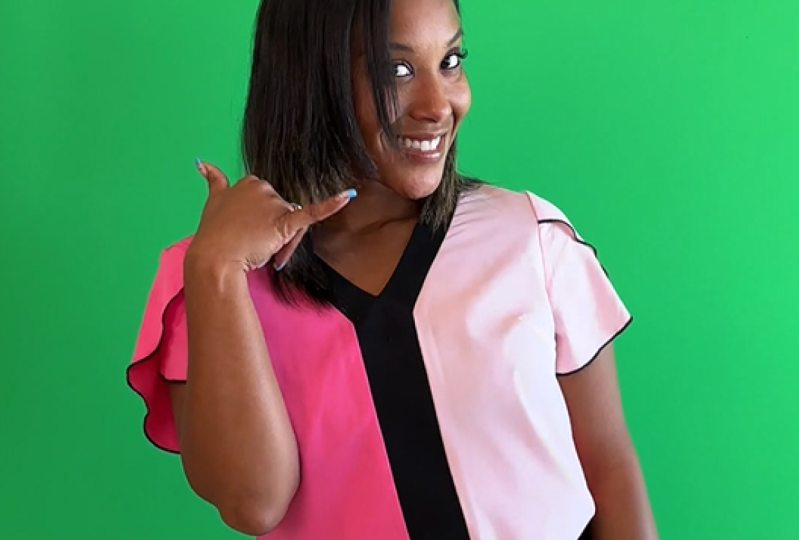
3. Green Screens mit Adobe Premiere Pro: Hallo, hier bin ich mit einem grünen Bildschirmhintergrund zu winken. Nun lassen Sie uns den Schuss nehmen und ihn in Premier Pro importieren und das Hinterzimmer ersetzen. Ich verwende Command Plus I, um das Filmmaterial in Premier Pro zu importieren. Wenn Sie sich in Windows befinden, verwenden Sie die Steuerung plus psi. Lassen Sie uns unser Filmmaterial in die richtige Zeit bringen. Wir sind jetzt alle bereit, mal sehen, wie man
diesen grünen Bildschirm loswerden und ihn durch einen schönen Hintergrund ersetzen kann. Also der erste Schritt ist, werfen
wir einen Blick auf die kurze. Ich bewege mich nicht viel innerhalb des Rahmens. als ersten Schritt Lassen Sie unsals ersten Schritteine Maske zeichnen. Ich kenne kein Thema, das ist die erste Zeichnung einer Maske um ein Thema. Dieser Schritt ist super wichtig und sie
ignorierten ihn, als ich zum ersten Mal meinen Green-Screen-Ersatz gemacht habe. Aber überspringen Sie diesen Schritt nicht. Diese Maske spart Ihnen Zeit, Zeit des Computers
und hilft auch, Ihre Hintergrundentfernung einfach und einfach zu machen. Lassen Sie uns nun lernen, die Maske um Ihr Thema zu erstellen. Also, wie müssen Sie zu Thema bekommen? Wechseln Sie zum Effektbedienfeld. Sie sehen, ob Stift-Symbol unter Deckkraft. Klicken Sie auf das Icon. Jetzt werden wir Moscow Roomba Thema zu zeichnen. Also, während Sie die Maske zeichnen, stellen Sie sicher, dass sich dieses Objekt nicht aus der Moschee bewegt. Wenn das Thema bewegt sich nur die MST, so dass wir Moskau die Ecken des Videos. Also, warum sind die Maskierung Oticon ist es, weil die Ecken ungleichmäßige Fracht haben. In den meisten Fällen. Durch das Abschneiden der Ecke können
wir den Hintergrund schnell und einfach entfernen. Und wenn Sie mehr mit Premier Pro arbeiten, müssen Sie nur den grünen Bereich um unser Thema entfernen. Also überspringen Sie diesen Schritt nicht. Auch wenn dies das erste Mal ist, dass Sie mit grünen Bildschirmen arbeiten. Wir sind fertig. Sehen Sie, die Ecken sind jetzt geschnitten und unerwünschte VGS sind verschwunden. Lassen Sie uns nun in den eigentlichen Hintergrundentfernungsprozess einsteigen. Das ist der entscheidende Prozess. Premier Pro wird mit einem leistungsstarken Schlüssel, der Ultra-Taste genannt wird, geliefert. Denk daran, dass ich knifflig werde, wenn du Magie mit Grüns schaffen willst, Greens. Gehen wir zum festen Panel im Video, einem festen Ordner unter Keying, finden Sie Albuquerque. Wenn Sie nicht in der Lage sind, Sport, letztendlich, suchen Sie
einfach nach ultrafein, das kleine Suchfeld hier im Experiment. Klicken Sie und ziehen Sie die Ultra-Taste in unseren Greenscreen-Clip im Timeline-Fenster. Sobald Sie die Ultra-Taste in Ihrem Clip ziehen und ablegen, sehen
Sie den Ultra-Key-Effekt im Effekt-Steuerfeld. So wählten wir die Ultra-Taste von Effekten und brachte es heute, wenn es Control Panel in Ultra-Key-Effekt, sagte die Schlüsselfarbe. Durch Auswahl des Pipettenwerkzeugs. Klicken Sie nun mit der Pipette auf den grünen Bildschirm in Ihrem Clip. Klicken Sie meist irgendwo näher an Ihr Thema. In dem Moment, in dem Sie mit der Pipette auf einen grünen Bildschirm klicken, verschwand
das Grün. Das war's. Das Grün ist weg und es ist mit schwarzem oder etwas Gitter gefüllt. Aber wir sind es nicht getan. Schauen wir es uns genauer an. Sie im festen Bedienfeld unter Ultra Key ÄndernSie im festen Bedienfeld unter Ultra Keydie Ausgabeansicht von Composite in Alphakanal. So sehen Sie die Schwarz-Weiß-Ansicht des Filmmaterials. Dies wird Ihnen helfen, die Details zu sehen, wenn Sie Feinabstimmung für eine bessere. Dies ist die weißen Teile bleiben und die schwarzen Teile werden entfernt werden. Knoten Schritt drei ist, Junior Schlüssel zu finden. Gehen Sie zum Dropdown-Menü unter Ausgabe in der Ultra-Taste und wählen Sie aggressiv aus. Das aggressive Sitzen gibt ein kühneres und besseres Qi. In den meisten Situationen stoßen
aggressive Sittings Ihren Schlüssel oder Ihre Kerbe auf und schafft eine solide Grenze zwischen Ihrem Schlüssel und dem separaten Hintergrund. Wenn die grüne Bildschirmbeleuchtung gerade und gut war, wenn Sie das Material kurz
abschneiden, müssen Sie hier nicht viele Parameter anpassen. Aber wenn die Einstellungen sind wir nicht geflochten und für diejenigen, die nicht richtig kurz müssen
Sie hier viele Parameter anpassen. Wechseln Sie nun zu Ihrer Ausgabeansicht, zurück zu Composite. So können Sie sehen, wie Ihre Videos aussehen. Platzieren wir einen Hintergrund hinter mir, um ein Backprop hinzuzufügen. Importieren Sie einfach den gewünschten Hintergrund. Der Badezimmer-Clip wird immer unter dem guten Clip platziert. Das scharfe Filmmaterial hat das Thema, das bin ich. So wird das Rückgrat einer Wahl unterhalb des Subjekts platziert. So sieht es gut aus, nein, aber Schlitze Chip trotzdem, Zoomen Sie Ihre Ansicht im Programmfenster und überprüfen Sie, ob alles gut aussieht. Wenn das Ergebnis nicht zufriedenstellend ist, können
wir wieder auf unsere Feinabstimmung zurückkommen. Wir sind fertig für Nein, für einen guten Job. Feinabstimmung ist erforderlich. Ein Blatt Teile des Grünbildhinterraums ist noch vorhanden. Wenn Sie die Hintergrundbutter reinigen möchten, dann müssen Sie zum Alphakanal wechseln. Sie wollen, Sie halten Anpassung Sockel, Transparenz, Schatten, und experimentieren Sie ein wenig mit anderen Parametern wie in der Regel die professionelle, um die Kanten des Schlüssels mit Mann Bereinigung zu bereinigen und die grüne Verschüttung mit Verschütten zu reduzieren Unterdrückung. Wir werden das alles etwas später erfahren. Dann gehen Sie, jetzt haben Sie den Green-Bildschirm erfolgreich in Premier Pro entfernt. Jetzt kannst du mit verschiedenen coolen Hintergründen herumspielen. Lassen Sie uns als nächstes lernen, wie Sie für ein Green-Screen-Shooting planen.
4. So planst du ein Green screen: Um Greenscreen-Probleme zu vermeiden, noch bevor sie auftreten. Der erste Schritt besteht darin, zu planen. Mit jedem Green-Screen-Shooting gehen
wir leer. Anstatt nur unsere Phantasie zu nutzen, können
wir uns hinsetzen und für ein Green Screen Shooting planen. Dies wird uns helfen, tolle Ergebnisse zu erzielen. Viele Dinge können schief gehen, wenn Sie nicht für einen grünen Bildschirm planen, meinen Plan mit Ihrem Thema als meinem
schießen. Das erste, was Sie sicherstellen müssen, ist, dass Ihr Subjekt nichts Grün trägt. Kein Grün bedeutet keinen Deal. Kein Erwerb, kein Sea Foam, Grün oder eine Farbe nahe an Grün. Kein flaying, krauses Haar, Flamme krauses hat kann Mate Meilen während der Postproduktion kosten. Also sprechen Sie mit Ihrem Thema im Voraus und pflanzen Sie den halben Zustand irgendwie immer noch, der den Kopf nach unten hält und keine krauses Haar herausragen. Seien Sie wachsam über die reflektierenden Oberflächen wie Brillen und Modelle. Wenn Ihr Betreff eine Brille trägt, stellen Sie sicher, dass er sich nicht an diese Seite wendet. Machen Sie sie immer mit Blick auf die Kamera, um den Job während der Postproduktion zu erleichtern, besuchen Sie den Ort vor dem Shooting. Wenn Sie Zugang zu einem Green-Screen-Studio mit Grün-Screen-Lichtern und Beginn haben, dann alles gut. Wenn Sie jedoch zu Hause oder in Ihrer Clan-Playlist einen grünen Bildschirm einrichten, müssen
Sie nach bestimmten Dingen wie reflektierenden Oberflächen suchen. Gut ihre Deckung. Mit der Tiefe meinen wir genug Abstand zwischen Ihrem Motiv und dem grünen Bildschirm, um Schatten und Greenspan zu vermeiden, achten Sie auf reflektierende Oberflächen. Reflektierende Böden und Decken reflektieren das Grün vom Hintergrund des gesamten Objekts. Mit unserer Berichterstattung über die grünen Bildschirme. Einfache Situationen wie Interviews, bei denen es
weniger Anzahl von Themen gibt oder wenn es keine Bewegung gibt, dann ist ein kleiner grüner Bildschirm in Ordnung. Aber wenn es mehr Anzahl von Themen oder sie sind eine kräftige Bewegungen wie Workouts oder Tanzroutinen. Dann müssen wir für grüne Bildschirme Berlin um Monate planen. Als einfache Lösung ist es, Ihr Telefon oder Kamera herauszunehmen und ein Test-Shooting zu machen. Dann können Sie mit ihrer Crew sitzen und für das grüne Shooting im Voraus planen, wie Hintergrund und Vordergrund separat, Ihr Green Screen muss gleichmäßig beleuchtet werden. Es ist immer eine gute Praxis, getrennte Late für Hintergrund und Vordergrund zu haben. Auch wenn es sich um ein einfaches Interview handelt, suchen Sie nach den Bigrammen, die Sie verwenden werden. Schließlich, wenn Sie
Ihre eigenen Hintergründe als die vernünftige es gut vor Ihrem Shooting entwerfen , könnte
dies wie eine zusätzliche Anstrengung aussehen, aber machen Sie die endgültige Ausgabe super gut. also immer daran, die Windschutzscheibenproduktion beginnt mit der Planung. Überspringen Sie nicht den Planungsschritt, vor allem bei grünen Bildschirmen. Also, das ist alles sehr einfach Ray. Aber die Menschen neigen dazu, einen übersehen
grundlegende Dinge vergessen und am Ende verfluchen sich selbst tun Postproduktion. All diese Planung dauert nur ein paar von uns, aber es wird gute Ergebnisse garantieren. Sowjetische Bandplanung. Nun, lasst uns versammelt gehen, aber Werkzeuge für ihre Grüns.
5. Notwendige Ausrüstungen für ein Green screen: Sehen Sie, wir haben vielleicht keine großen Budgets wie Hollywood-Filme oder ein Ritual für uns. Aber keine Sorge, es ist sehr möglich, gute Ergebnisse bei
Ihnen zu Hause mit wenig oder ohne Budget zu erzielen. Weil die Grundsätze hinter dem Gewinn grüne Schirme
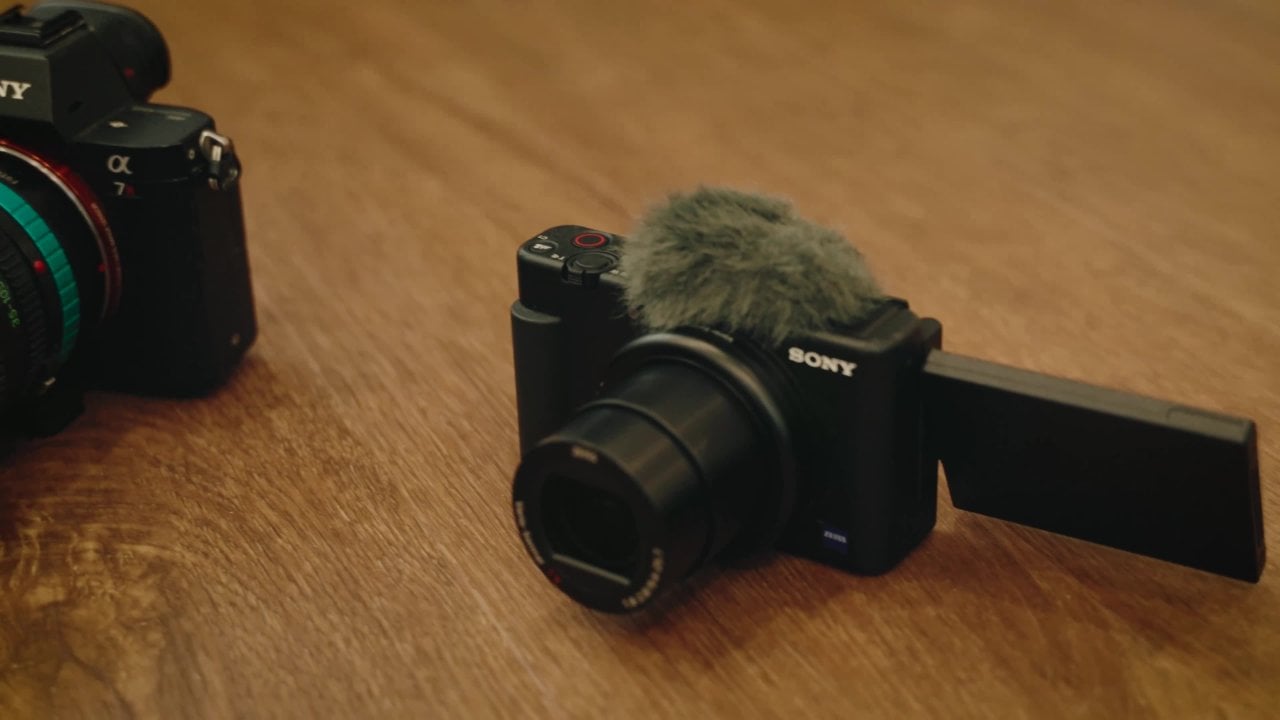
sehr einfach sind und es sich mit dem Budget nicht ändert. Es gibt drei Elemente, die für ein grünes Screen Shooting benötigt werden. Nummer eins ist Ihr Grünbildhintergrund. Nummer zwei ist deine Lichter. Lichter können LED sein, es kann Aquino Fließlicht sein, oder es könnte ein Softball sein, oder es könnte sein, wenn Sie zwei Klingen zu Hause haben. Und Nummer drei ist die wichtigste, die die Kamera ist, oder es könnte ein Smartphone sein. Bevor Sie beginnen, nach dem grünen Bildschirm zu
suchen, finden Sie heraus, wie viel Abdeckung Sie benötigen. Audio Fleming, ein Interview oder eine kurze Grippe ist nur eine Nahaufnahme eines Themas. Wissen Sie, wie sehr sich Ihr Schauspieler im Rahmen bewegen wird? Wenn Sie nicht wissen, dass alles bereit ist, ist
es Zeit, es herauszufinden. Denn wenn Sie Schauspieler sich vom Green-Bildschirm weg bewegt, werden
Teile von ihnen abgeschnitten. Es gibt vier Möglichkeiten, Ihren Grünbildhintergrund zu verwenden. Sie können Ihre Wand grün malen. Sie können grünem Tuch auf Ständern stöhnen. Diese Methode wird am häufigsten von YouTubers verwendet und komplette YouTube Kids sind auf Amazon und eBay verfügbar. Es hat einen grünen Bildschirm. Es verfügt über die Klemmen, Lichter
und alles, was für Ihre Green-Screen Shooting erforderlich ist. Stellen Sie sicher, dass Ihr Green-Bildschirm faltenfrei ist und es
keinen Schmutz oder Theos hat, während Sie das grüne Tuch auf Ihrer Haltung formen, dehnen Sie den grünen Bildschirm in alle Richtungen, so dass es keine Falten. Sie können ein grünes Tuch oder einen Pop-up-grünen Bildschirm verwenden. Dies ist äußerst nützlich im Außenbereich Wert ein grüner Bildschirm muss tragbar sein. Sie können auch ein grünes farbiges Papier verwenden, da es sich um Grünbildhintergrund handelt. Das funktioniert wirklich gut. Wenn Sie kleinere Objekte aufnehmen, können
Sie auch einen grünen J-Pal auf
Ihr Telefon oder Ihren Laptop laden , um einen grünen Bildschirmhintergrund zu erhalten. Okay, also haben wir die Hintergründe Abdeckung. Lassen Sie uns nun ein Wort besprechen, die Beleuchtungsausrüstung erforderlich, um den grünen Bildschirm zu heller. Es gibt zwei Dinge, die Sie sich merken müssen, wenn Sie grüne Bildschirme beleuchten. Der grüne Bildschirm muss gleichmäßig beleuchtet sein. Und Nummer zwei, Sie müssen separat ptosis
für den Hintergrund verwenden und späte Quellen für Ihr Thema trennen. Wenn Sie also planen, Ihr Motiv zu beleuchten, können
Sie eine Leitungen,
drei Bahnen oder sogar eine späte Datei verwenden . Sie können so kreativ werden, wie Sie wollen, wenn Sie Ihr Thema in Beziehung setzen. Aber wenn es um den grünen Bildschirm geht, müssen
Sie den Bildschirm gleichmäßig ohne dunkle Flecken, Hotspots beleuchten. Die beste Methode besteht darin, ein Minimum von zu spät zu verwenden. Zu spät. Sie sind Grünbildhintergrund, die Lichtquellen, die Sie auf dem grünen Bildschirm verwenden, sollten stark diffus sein,
so dass sich so weich gleichmäßig über den gesamten grünen Bildschirm ohne Hotspots verteilt. Und wichtig zu bemerken, müssen
Sie die gleiche spät mit
den gleichen Einstellungen verwenden , wenn Sie Beleuchtung und Green-Bildschirm sind, die Lichter können alles sein. Es kann eine weiche Box sein, es kann ein Kino Flo LED sein, aber solange sie breit sind,
weich und diffus ist alles, was Sie brauchen, um zu spät sind Sie grünen Bildschirm. Wenn es um ein Aufnahmegerät geht oder Sie denken, sollte ich für eine High-End-Kamera oder einfach nur ein Smartphone gehen? Es hängt ausschließlich von Ihrer Anforderung ab. Einfache DSLRs und Smartphones sind mehr als genug für YouTube-Videos. Eine wichtige Sache, die Sie beachten sollten, wenn Sie die Kamera mit Ihren grünen Bildschirmen verwenden ist immer mit der höchsten Auflösung, die in Ihrer Kamera verfügbar ist. Also, wenn das Smartphone alles ist, was Sie zur Verfügung haben, zahlen Sie
einfach ein wenig extra vorsichtig mit Ihrem Etikett. Sie haben sehr kleinen Spielraum für Fehler, wenn Sie Smartphones verwenden. Stellen Sie also sicher, dass der Green-Bildschirm gleichmäßig beleuchtet wird, wenn Sie Ihr Smartphone verwenden. Das war's. Also denken Sie daran, es ist nie an Bord der Geräte, aber wie wir sie verwenden, sogar eine Grundausstattung mit wenig Liebe zum Detail ist mehr als genug, um gute Ergebnisse zu erzielen. Die nächste Lektion ist also die wichtigste. Wir werden lernen, wie man den grünen Bildschirm legt. Siehst du, wir sehen uns dort.
6. Selbst Beleuchtung: Bisher diskutierten wir, wie man ein Green-Screen-Shooting plant und was sind die Ausrüstungen, die Note für die Green-Screen-Shooting? Nun, lasst uns den wichtigsten Teil lernen, ein
Green-Screen-Shooting anzuzünden. Wenn Sie die Beleuchtungsrate erhalten, wird Greenfield Ersatz ein Spaziergang im Park sein. Wenn Sie einen grünen Bildschirm beleuchten, denken Sie
immer daran, dass die Beleuchtung sogar auf dem grünen Bildschirm sein muss. Wie zu spät Green-Bildschirm verwenden wir für Schädlinge. Russell Grundregeln der Green-screen-Etikettierung, die Sie sich immer merken sollten. Der grüne Bildschirm und das Motiv sollten separat beleuchtet werden. Die Beleuchtung auf dem grünen Bildschirm sollte gleichmäßig sein. Die Lichtquellen müssen weich und diffus sein. Also all dies ist dann, um
einen glatten und gleichmäßig beleuchteten grünen Bildschirm zu erstellen , so dass Sie Post-Production-Arbeit wird einfach und einfach sein. Javier, letzter Hintergrund regnerisch vor Ihrem Shooting, wie Ihr Motiv für uns, können Sie natürlich
beginnen, indem Sie zuerst Ihren Grünbildschirm anzuzünden. Aber sobald Sie Ihren grünen Bildschirm mit sogar perfektioniert Stimmungsbeleuchtung gelebt haben, dann wird sich alles ändern. Wenn Sie Ihr Thema wieder setzen und beginnen, neues Thema zu legen. Also, um Zeit zu verschwenden, vergessen Sie Ihren grünen Bildschirm am Anfang, beginnen Sie mit Ihrem Thema zuerst. Natürlich denken Sie daran, Ihr Thema weit genug
vom Bildschirm zu einem breiten grünen Verschüttungen und Schatten zu setzen . Sobald Sie mit Ihrem Motiv zufrieden sind, schalten Sie
jetzt die Hintergrundbeleuchtung ein, um Ihren Hintergrund zu beleuchten. Passen Sie den Winkel, die Entfernung und die Intensität Ihres Hintergrunds an, bis Sie einen weichen Hintergrund für Ihren Green-Bildschirm
erhalten. Einrichten von Lichtern für den grünen Bildschirmhintergrund, wie wir in der letzten Lektion über Konnossegeräte diskutiert
haben, brauchen wir zwei Quellen von spät mit Schmelzsitzungen und passender Farbtemperatur, wir brauchen Diffusion, viel Diffusion. Und wir brauchen eine leichte Haltung, Position der Lichter. Wenn Sie nur zu spät,
zu spät verwenden , sind Sie Green-Bildschirm, platzieren Sie eine spät auf jeder Seite des grünen Bildschirms in einem 45-Grad-Winkel, spielt eine spät, ein paar Meter Entfernung vom grünen Hintergrund. Passen Sie den Winkel der Fahrspuren und den Abstand vom Hintergrund an, bis Sie
einen Punkt finden , an dem sich weich gleichmäßig über die gesamte Streuung des Grünbildschirms ausbreiten. Harte Lichtquellen ohne Diffusion erzeugen Hotspots auf dem grünen Bildschirmhintergrund, King-Software liest die Hotspots als weiße oder graue Farbe und ersetzt
sie nicht , wenn Sie die Taste oder die grüne Farbe drücken, um
Hotspots zu vermeiden und Sie erhalten eine weiche diffuse spät auf dem grünen Bildschirm. Und so viel wie Diffusion Machen Sie Ihre Lichtquellen. Also lest du die ganze harte Arbeit. Woher wissen Sie Ihr Blut zu Grün-Screen-Rate, dass Sie
mobile Apps wie Green Screener verwenden können , um die Beleuchtung auf einem grünen Bildschirm zu überprüfen. Richten Sie einfach Ihre Telefonkamera auf Ihren grünen Bildschirm. Die Apple zeigt Hotspots und dunklere Bereiche des grünen Bildschirms an. So basierend darauf, passen Sie die laten entsprechend und erreichen gleichmäßige Herstellung. in der nächsten Lektion lernen, Lassen Sie unsin der nächsten Lektion lernen,wie Sie den grünen Bildschirm in schwierigen Situationen verwalten können, wie ein krauses Haar, das herausragen. C auch.
7. Haare auf einem grünen Bildschirm: Eine der frustrierendsten Zeiten während der Postproduktion ist, wenn man krauses halten muss oder sie verwirrt. Da hat so einen prominenten Teil der menschlichen Figur, wenn das Hochrisiko nicht richtig Keyed, es völlig bricht sind Green Screen Auflösung. Also lasst uns lernen, wie man krauses Haar in einem Green-Screen-Shooting verwaltet. Fangen Sie mit an, gute Dame. Haben Sie einen glatten, gleichmäßig beleuchteten Green-Bildschirm. Ja, es wurde immer wieder gesagt, und Sie werden es bis zum Ende dieses Kurses hören. Es ist das Wichtigste, wenn Sie
grüne Bildschirme verwenden und einen Kontrast zwischen Ihrem Vordergrund und neuen Hintergrund erstellen. Zum Beispiel, wenn Sie Farbe so dunkel hatten, dann machen Sie Ihr Hinterzimmer heller. Wenn Sie heiße Farben blond oder spätere Blätter sind, dann machen Sie den Hintergrund grün ein bisschen dunkler. Dieser Kontrast hilft Ihnen bei der
Arbeitssoftware , zwischen dem Hintergrund und dem Vordergrund zu unterscheiden. So wird Ihr Job in der Postproduktion einfach und reibungslos sein. Verwenden Sie Herzen loben Spielzeug krauses Haar ragen eine weiße Greenspan aus Ihrem Hintergrund. Sie können dies erreichen, indem Sie als Objekt wenig weg
vom Hintergrund positionieren , so dass das Grün vom Hintergrund nicht an den Rändern des Kopfes reflektiert. Es ist immer eine gute Übung beim Fotografieren, um zu zoomen und nach den grünen Splits zu suchen. Also für den Fall, wenn Sie nicht das krauses Haar vor schießen geschafft haben, dann müssen Sie sich keine Sorgen machen. Sie haben immer noch Möglichkeiten, es in der Postproduktion in
Software wie Aftereffekte oder Adobe Premier Pro zu beheben . Aber es ist besser, das Problem zu verhindern, noch bevor es auftritt, dann sitzen für lange AS wahrheitsgemäß während der Postproduktion. So sind wir nah an der Ziellinie. Nein. In der nächsten Lektion haben wir die Do's und Don'ts mit grünem Bildschirm gelernt. Und damit sind wir gut mit grünen Bildschirmen.
8. Was man tun sollte: Was zu tun ist und was nicht mit grünen Bildschirmen zu tun ist. Wir haben besprochen, wie zu planen und wie man Grünbildvideos früher aufnehmen kann. Lassen Sie uns nun schnell einige dieser Punkte zusammenfassen und fügen Sie einige neue Tipps zusammen. Vermeiden Sie, fixieren Sie es in der Posthaltung. Sie sparen viel Zeit und Energie, wenn Sie Dinge reparieren bevor das Shooting beginnt und Ihren endgültigen Hintergrund bereit machen. Dies wird Ihnen helfen, Ihr Thema zu planen und zu beleuchten und es wird jede Unübereinstimmung in der Beleuchtung oder Perspektive vermeiden. Wählen Sie den grünen Bildschirm, der groß genug ist, um Ihre Anforderungen zu erfüllen. Wenn Sie keinen größeren grünen Bildschirm haben oder wenn Ihr Studio wirklich klein ist, dann drastisch. Sie alle unterwerfen Bewegung, übersehen
nie die Grundlagen und sind immer wachsam. Die Grundlagen sind, natürlich, enthält in der
Regel keine grünen farbigen Accessoires. Seien Sie äußerst vorsichtig bei reflektierenden Oberflächen wie Gläsern und Flaschen. Sie können kein Rauch und Nebelfeuer in einem grünen Screenshot bestellen. Sie vermasseln den Alterungsprozess vollständig. Wenn Sie diese Elemente hinzufügen möchten, tun Sie dies später in der Postproduktion. Überprüfen Sie, ob Ihr Green-Bildschirm ist nicht Gucci unbestellt, keine Angebote und nicht tun Mensch-Essen kann mit Ihren Themen vor dem Shooting sprechen. Stellen Sie sicher, dass Sie sie auf dem, was die grünen Schollen in
den grünen farbigen Zubehör tun Testsprossen bleiben . Tun Sie Ihren Test in verschiedenen Bedingungen, verschiedene Armreifen und laden Sie sie und bringen Sie mich bro, und sehen Sie, ob Sie in der Lage sind, den grünen Bildschirm
zu ersetzen später Green-Bildschirm und Ihren Vordergrund getrennt. Leichteres Thema zuerst, Licht auf einen grünen Bildschirm später, und eine Menge von Diffusion D überwuchert führt Hotspots zu vermeiden. Überprüfen Sie immer auf Hot-Spots und gleichmäßige Beschriftung. Nutzen Sie die Hilfe von mobilen Apps wie Green Screen, einem Rap
und vielen kostenlosen Apps, um nach Hot-Spots und sogar Frading zu suchen. Wie dein Motiv nach deinem letzten Hintergrund. Ich werde Ihnen sagen, eine einfache nahm, um die Qualität Ihrer Green-screen-Videos zu verbessern. Fügen Sie Ihrem Betreff eine Hintergrundbeleuchtung hinzu. Wenn Sie eine Hintergrundbeleuchtung hinzufügen, ist
es ein Bett, der Vordergrund und der Hintergrund. Und es macht die Kanten Ihres Motivs schärfer, wenn es um die Aufnahmegeräte geht, immer mit der höchsten Auflösung und der höchsten Qualität, die von Ihrer Kamera angeboten wird. Strecken Sie den grünen Bildschirm in allen Ecken und befestigen Sie sie mit Blick Tür breite Falten. Nutzen Sie Ihre Vordergrund- und Hintergrundeigenschaften, um die Idee der Green-Screen-Illusion besser zu verkaufen. Wenn Sie keinen Moment von diesem Objekt haben, dann baute Ihre Kamera, um die Stimmung darzustellen und zu schießen. Auf diese Weise erhalten Sie das vollständige Bild in hoher Auflösung. Wir sind jetzt nah an der Ziellinie, im nächsten Video, lasst uns den Kurs abschließen. Wir sehen uns dort.
9. SCHLUSSBEMERKUNG: Ich freue mich sehr, Sie am Ende dieses Kurses kennenzulernen. Ich hoffe, Sie haben alle Tipps und Tricks für Ihr nächstes Green Screen Shooting gelernt. Jetzt brauchen Sie nur Übung, Übung und viel Übung. Nochmals vielen Dank, dass Sie bis zum Ende bleiben. Wenn Ihnen dieser Kurs wirklich gefällt, hinterlassen
Sie bitte eine Rezension oder teilen Sie ihn mit Ihren Freunden. Nochmals vielen Dank.
 Lakshmi Parkavi, Digital Marketer | Video Producer