Transkripte
1. 00 Anlauf und Erstellen von LUTs in Premiere Pro CC PROmin: Willkommen zu diesem Kurs und musste Farbmaterial und erstellen Sie benutzerdefinierte Videos. Let's my Name's Will und ich sind seit über 10 Jahren professioneller Kameramann und seit über 15 Jahren
Content-Creator. Ich führe ein etabliertes russisches Video-Unternehmen mit Sitz aus Toronto und ein Online-Geschäft in dem wir geschult haben. Über 150.000 Personen in einer breiten Palette von Kursen in diesem Kurs werden zunächst darüber
sprechen, was Farbkorrektur ist. Ich gebe Ihnen ein Beispiel dafür, und dann werden wir in die tatsächliche Farbe übergehen. - Grady. Von dort aus gehen wir über ein paar verschiedene Techniken, um Ihnen den Einstieg in die Grundlagen der Farbkorrektur zu erleichtern. Stellen Sie außerdem die Farbbereiche in Premiere Pro vor. Jetzt habe ich mehrere Clips, die Sie in diesem Kurs herunterladen können, so stellen Sie sicher, dass Sie tun, wenn Sie entlang folgen wollen, wie ich Farbgrad und erstellen Sie die benutzerdefinierte Lux Hals. In diesem Mini-Kurs werden einige verschiedene Beispiele für die Farbkorrektur behandelt, wobei die Clips verwendet werden, die ich in den Kurs aufgenommen habe. Dann , zeige
ich Ihnen,wie Sie das benutzerdefinierte Video erstellen Lassen Sie uns von Grund auf mit den Einstellungen, die wir
zuvor im Kurs aus den Farbkorrektureinstellungen vorgenommen haben . Sie sind super einfach zu erstellen. Und am Ende, natürlich, werden
wir wissen, wie wir mit welchen Dateien arbeiten, haben es ein Farbgrader-Footage und machen Ihre Aufnahmen besser
stehen. diese Techniken und Arbeitsabläufe verwenden, wie Sie auf der Bildschirmfarbe sehen können, macht das
Gradieren Ihres Filmmaterials einen großen Unterschied. Und die Mehrheit, wenn nicht alle, der Hollywood-Spielfilme haben ihre Aufnahmen. Farblich abgestuft. Ordnung, also in diesem Mini-Kurs, diejenigen der Clips, mit denen arbeiten, wie Sie benutzerdefinierte Video-Lutz erstellen und
Farbgrade Ihr Filmmaterial. Danke, dass Sie diesen Kurs überprüft haben, und ich hoffe, Sie dort zu sehen.
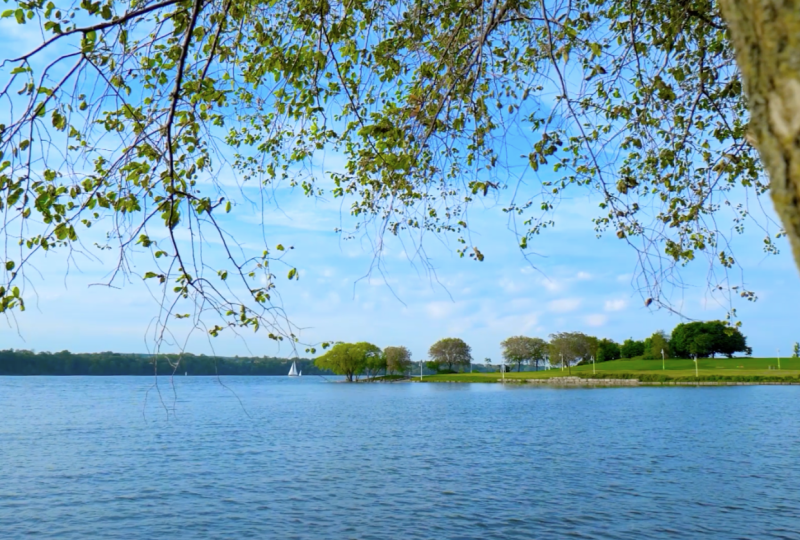
2. 01 was ist Farbkorrektur: Ordnung, willkommen zu diesem Mini-Kurs, und vielen Dank für die Anmeldung. Jetzt habe ich mehrere Clips in diesem Kurs aufgenommen, also gehen Sie voran und laden Sie diese herunter und Sie können mit mir folgen, wie ich Farbgrad und erstellen Sie den Lutz. Diese lüften die fünf Clips, die im Kurs enthalten sind. Sie wurden weder farblich korrigiert noch gerieben. Sie sind nur direkt von der Kamera, also müssen wir Clips untergehen. Wir haben tagsüber einen Clip mit etwas Wasser und Wolken im Hintergrund. Dann haben wir einen Drohnenclip, der in einem flachen Holzprofil gedreht wurde. Und ich bin mir sicher, dass Sie in diesem Kurs eine Arbeit mit dieser Art von Clip hatten. Und dann haben wir noch einen Clip, der mit falscher Farbtemperatur gedreht wurde. Beginnen wir zuerst damit, darüber zu sprechen, was Farbkorrektur so Farbe ist. Korrigieren bedeutet im Wesentlichen nur die Korrektur des Filmmaterials. Also, wenn wir uns den Clip hier ansehen, heißt das Clip fünf falsche Temperatur. Wir werden sehen, dass dieses Filmmaterial sehr blau aussieht, und das liegt daran, dass es mit der falschen Farbtemperatur in der Kamera aufgenommen wurde. Es hilft also Premiere Pro. Ich habe 10 80 p Timeline erstellt und ich habe einen Footageordner, also ziehen wir alle unsere Aufnahmen und gehen wir zum letzten Clip hier. Wir zoomen ein bisschen hinein. Das ist also der Clip, der Clip fünf falsche Temperatur sagt. Wie Sie sehen können, sieht
der Schnee sehr blau aus. Es sieht nicht so aus, wie es sollte. Es sollte jetzt vollkommen weiß sein. Es wäre besser gewesen, dies in der Kamera richtig mit einem Tageslicht-Farbbalance zu fotografieren, aber wir können immer noch die Farbkorrektur verwenden, um diesen Clip besser aussehen zu lassen als er ist. Also innen Webstuhl ITRI Farbe unter dem Grund-Tab, und wenn Sie nicht haben, dass geöffnet, es ist unter Fenster Louis Tree Farbe. Es gibt einen Bereich unter Weißabgleich namens Weißabgleich-Selektor, WB-Selektor, und es hat ein Pipettenwerkzeug, so können wir entweder die Temperatur anpassen, um mehr Orange in den Clip zu bringen, was den Schnee aussehen lässt mehr weiß. Oder wir können das rückgängig machen und das Weißabgleich-Pipettenwerkzeug auswählen und den blauen Schnee auswählen. Wenn du denkst, dass es etwas zu stark ist, kannst
du es zurückbringen, bis du glücklich bist. Aber im Wesentlichen ist
das, was Farbkorrektur ist Ihr Korrekturmaterial, um es aussehen zu lassen, wie es sollte. Darüber hinaus können
Sie einige Hauttöne anpassen, die sie auch ein wenig besser aussehen lassen. So sieht die Ali Haut hier aus, als wäre sie ein bisschen rot. Wenn wir also in die Kurven und dann unter den Farbtonsättigungskurven auf dem
Hugh-Vers-Sättigungsdiagramm hinuntergehen , werden
wir den Roten Kanal isolieren. Also lasst uns hier einen Punkt machen und hier einen Punkt machen. Also alles dort wird dann ausgewählt werden, entweder auf dieser Seite oder auf dieser Seite, was im Wesentlichen die Mitte ist, wo das Rot ist, weil wir versuchen, zu isolieren und
loszuwerden , das Rot auf ihrem Gesicht wird um dort klicken und nach unten gezogen. Jetzt gibt es immer noch ein bisschen Rot, das wir entfernen könnten, also macht es einen weiteren Punkt und rechnet ab. Lass uns das ein wenig größer machen, und wir fahren das ein und aus und du wirst sehen, was es mit ihrer Haut macht. Das machte das Filmmaterial also etwas natürlicher aussehen. Oder wenigstens sieht sie nicht so kalt aus. Jetzt sieht der Schnee schön und weiß aus, und über all das Filmmaterial sieht so aus, als ob es sollte. Das ist also, was Farbkorrektur ist, und in der nächsten Lektion wird über Farbkorrektur sprechen
3. 02 was Farbkorrektur: Willkommen zurück in dieser Lektion, wir werden darüber sprechen, was Farbkorrektur ist. Farbkorrektur ist also, wenn Sie Ihrem Footage einen Stil oder einen Look geben, der dem Hinzufügen eines Filters
zu Ihrem Footage oder Foto auf Instagram ähnelt , und Sie können wirklich unglaubliche filmische dramatische Ergebnisse durch Farbkorrektur in diesem
Beispiel erhalten . Hier haben wir Clip eins, und ich habe eine meiner beworben. Und wie Sie sehen können, ist
es sehr kontrastreich. E. Es gibt eine Menge leuchtender Rot- und Orangen und Gelbtönen, und der Himmel sieht aus, als brennt er. Dies schafft ein wirklich dramatisches Gefühl für das Filmmaterial und macht einen großen Unterschied im Vergleich
zum Original. Also, wenn eine Sekunde werde ich den Effekt ausschalten und Sie werden sehen, wie langweilig das Original im
Vergleich aussieht . Also lasst uns hier rüber gehen, und ich werde die Effekte treffen und das anstarren, während ich darauf klicke. Also, wie Sie sehen können, sieht
dieses Filmmaterial im Vergleich wirklich langweilig aus. Es gibt keine hellen Rot- oder Orangen, die Gelbfärbung sind ziemlich schwach. Es gibt einige Details, also gibt es nicht wirklich irgendeine Silhouette. Es ist nicht sehr Kontrast E und Einschalten. Es erscheint nur auf dem Bildschirm. Es sieht wirklich sehr lebendig aus, und dieser Clip könnte ein wenig zu weit geschoben werden. Könnte ein wenig zu Kontrast und gesättigt für die meisten Menschen ist gefallen, so dass wir immer ein wenig zurückrollen können. Aber der Punkt ist, durch Farbkorrekturen dass
Sie
durch FarbkorrekturenIhr Filmmaterial wirklich,
wirklich großartig aussehen lassen können. Wirklich dramatisch, wirklich filmisch.
4. 03 Farbkorrektur Teil 1: Alles klar. Nun, da Sie den Unterschied zwischen Farbkorrektur und Farbkorrektur verstehen, gehen
wir weiter und beginnen mit der Farbkorrektur einige dieser Clips, damit wir uns keine Sorgen machen müssen dass
dieser Clip diesen Clip löscht. Und auf dem ersten Clip werde
ich die Farbe löschen. Lassen Sie uns so, dass es wieder normal ist. Wenn Sie also folgen, sollten
Sie jetzt vier Clips auf dem Bildschirm haben. Also, es ist markieren Sie den ersten Clip, und wir gehen in die Farbe bis in die Grundfarbe und beginnen durch die Einstellungen zu gehen um Farbgrader Filmmaterial. Effektiv möchten
Sie über den Stil Ihres Filmmaterials nachdenken, wie es aussieht und vielleicht was Die Geschichte, die durch Ihre Aufnahmen erzählt wird, ist in diesem Fall, wir haben Gasse im Vordergrund, halten eine Kamera, filmen etwas, was sie schon ziemlich Kontrast e und im Hintergrund gibt es einen schönen Sonnenuntergang passiert, also schauen wir uns das einfach an. Es gibt eine leichte Kamerabewegung, sie wird in Zeitlupe aufgenommen, also gehen wir durch alle Einstellungen und ich werde versuchen, es ähnlich wie die Lead zu machen, die ich in meinem Beispiel
angewendet hatte . Also mit lewinter Farbe offen unter der Grundkorrektur-Registerkarte, lassen Sie uns anfangen zu spielen mit einigen dieser Einstellungen, so dass mit der Temperatur wird, dass ein wenig mehr orange, die
etwas vom Himmel bringen wird . Dann werden wir das Zelt verlassen, wie es ist und wird auch die Belichtung verlassen, wie es ist, denn wenn wir es aufbringen, wird Details in den Himmel verlieren. Und wenn wir es runterbringen, dann wird der Clip unter freigelegt sein. Also als nächstes haben wir Kontrast mit dem Kontrast. Unser Ziel ist es, hier eine Silhouette zu machen, also hat es den Kontrast ergriffen und es auf etwa 70% gesetzt. Als Nächstes haben
wir Highlights. Um es gut aussehen zu lassen, bringen die Highlights auf etwa 40 oder so. Dann wieder mit den Schatten, weil wir versuchen, eine Silhouette hier zu machen, bringen
wir die Schatten nach unten mit den Weißen wird es ein bisschen fallen lassen. Das ist ähnlich wie die Highlights, dann mit der schwarzen Einstellung. Wenn wir es senken, werden
Sie sehen, dass das ganze Detail hier perfekt schwarz wird, und das ist es, was wir tun. Also ist es niedriger, und da gehen wir. So haben wir eine perfekte Silhouette jetzt für Sättigung wird es bis zu aber 1 10 oder so stoßen . Dann gehen wir zum kreativen Tab. Klicken Sie auf Anpassungen für Vibrance wird das auf etwa 10 oder so Sättigung auf aber 1 10 als
auch setzen . Das sieht schon ziemlich gut aus, aber wir wollen mehr von einem rötlichen Ton bekommen. Das ist es, was ich hier will. Also lasst uns in die Kurven gehen. Unter dem Farbton werden
Sättigungskurven in die große Übersättigung gehen, ähnlich wie wir mit der Farbkorrektur getan haben, um Gassen Gesicht zu Beginn
des Kurses zu korrigieren , werden
wir versuchen, die Orangen und Rotte zu isolieren und Gelbfärbung in den Himmel, um sie zu bringen. Es ist also ein Punkt da. Wir machen jetzt einen Punkt,
anstatt zu untergehen, wie wir es bei Verbündeten getan haben. Face diesmal wird steigen, weil wir mit diesem Kerl arbeiten, und wenn wir diesen Effekt umschalten, können
Sie sehen, was das tut. Dann, unter dem Farbton Vers, werden wir einfach in die Mitte klicken und wir werden es leicht nach oben bringen und Sie können sehen, was
das tut. Alles klar, das sieht jetzt wirklich, wirklich gut aus. Nun, dieser Clip ist ziemlich weit geschoben, aber wenn Sie wollten ADM oder Sättigung. Sie können das unter dem Webstuhl über Sättigungsdiagramm tun, so dass es klicken und ziehen, und Sie können sehen, was das tut. Also werde ich das rückgängig machen, denn das ist ein bisschen zu weit für uns. Und indem Sie alle Einstellungen durchlaufen und anpassen, die für diesen bestimmten Clip sinnvoll , können
Sie ein wirklich tolles Ergebnis erzielen. Ein weiterer, den ich mag, ist der Farbton Vers Louima. Wenn wir klicken und nach unten gehen, werden
Sie sehen, es wird es wirklich rot machen, so dass das ein cooler Effekt sein könnte, den Sie nach. Gehen wir also zurück zu Effektsteuerungen. Schauen Sie jetzt, dass Ihre Augen darauf eingestellt sind, wie dunkel der Vordergrund ist und wie rot und orange und hell, sehr gesättigt der Hintergrund ist. Jetzt schalten wir den Farbgrad aus und Sie werden sehen, wie viel anders dieser Clip aussieht als das Original. So können Sie nur innerhalb weniger Minuten, innerhalb der Limiter-Farbe
arbeiten, indem Sieinnerhalb der Limiter-Farbe
arbeiten,einige Einstellungen unter der Grundtabelle, der kreativen Registerkarte und unter der Kurven Farbtonsättigung anpassen, einige wirklich drastische Änderungen an Ihrem -Filmmaterial durch Farbkorrektur. Jetzt könnten wir dies einen Schritt weiter in RGB-Kurven gehen Dies ist ein wirklich beliebter Graph, der jetzt oft Farbkorrekturen verwendet, denn wieder wird
dies schon ziemlich weit geschoben. Ich werde wahrscheinlich nichts damit machen, aber sie geben dir eine Vorstellung davon, was es tut. Sie können mit dem RGB,
dem Rot,
Grün,
Blau auf einem Graphen arbeiten dem Rot, Grün, . Oder du kannst nur die Reds isolieren, wenn du nur die Grüns oder nur den Blues wolltest. Das ist also auch ein wirklich, wirklich leistungsfähiges Diagramm.
5. 04 Farbkorrektur Teil 2: Jetzt werde ich Ihnen einen anderen Weg zeigen, wie wir unser Filmmaterial großartig färben können. Moment haben wir die Farbe großartig gemacht direkt auf dem tatsächlichen Clip innerhalb Luminary Farbe . Aber wenn wir wollen, können
wir dies auf eine andere Weise tun, die auf viele Clips auf einmal angewendet wird. Gehen wir zum Projektfenster und klicken Sie so, dass es hervorgehoben wird. Dann gehen Sie auf Datei neue Anpassungsebene, die es nach unten in unsere Komposition ziehen wird. Wir machen es die gleiche Größe ist unser Filmmaterial, und dann werden wir auf den Clip klicken, der Leuchtenfarbe hat. Dann schalten wir es aus, damit wir es immer noch haben. Aber es ist einfach nicht aktiv. Dann auf der Einstellungsebene wird mit der rechten Maustaste klicken und zum Einfügen gehen. Optisch ist
das genau das Gleiche wie das Anlegen des Clips auf Lee. Es wird auf der Einstellungsebene gemacht, und weil es auf der Einstellungsebene ist, können
wir dies so lange machen, wie wir wollen, indem wir so viele Clips überspannen, wie wir wollen. Und wie Sie für den zweiten Clip sehen können, hat
er die gleiche Farbkorrektur wie die 1. 1 Also, wenn wir dies deaktivieren, ist
das eine ziemlich coole,
sehr effektive Möglichkeit, große Clips zu färben, indem Sie es auf einer Einstellungsebene tun
und es tun Auf diese Weise können Sie auf den Clip klicken und weitere Anpassungen innerhalb der Lichtfarbe vornehmen, getrennt von Ihrer tatsächlichen Farbqualität, die sich auf Ihrer Einstellungsebene befindet. Darüber hinaus ist die Verwendung einer Einstellungsebene wirklich großartig, weil sie unabhängig von dem
Footage ist, das Sie zu Effektsteuerelementen wechseln können, und dann können Sie mit der Kapazität arbeiten, um sie so stark zu machen, wie Sie möchten. Sie können die Füllmodi sogar so ändern, dass sie sich auf das Footage unterschiedlich und
immer wieder auswirkt , da es sich über alle Clips auf der Einstellungsebene erstreckt, die mit dem
gesamten Footage passiert . Jetzt gehen wir zum dritten Clip hier, und Sie können sehen, dass diese Farbklasse nicht wirklich einen großartigen Job macht. Die Wolken sehen einfach nicht richtig aus. Es gibt einige seltsame Dinge, die in den unteren Teilen der Wolken passieren, und es sieht so aus, als wären die Bäume sehr scharf und sie sind wie aus dem Hintergrund herausgeschnitten, also sieht das nicht sehr gut aus. In diesem Szenario, da sich dieser Clip sehr von diesem Clip unterscheidet, würden
wir die Einstellungsebene so schneiden, dass die große nur auf diesen beiden Clips passiert, und dann könnten wir einen separaten Farbgrad für die nächsten Clips machen. Wenn also die Anpassungsebene ausgewählt ist, steht
das über diesem Clip. Drei nach oben, Steuerelemente mit Lumet Tree Color. Lassen Sie uns es zurücksetzen, und dann können wir in den Limiter Farbfeld gehen und beginnen Farbgitter Dieser Clip. Dieser Clip sieht ziemlich gut aus, wie es direkt an der Kamera ist, aber ich denke, wir könnten ihn noch ein wenig besser aussehen lassen, indem wir einige der Sättigung , den Blues und die Gesamttöne davon anpassen. Lassen Sie uns also voran gehen und beginnen Sie mit der Farbkorrektur dieses Clips. Lassen Sie uns sicherstellen, dass unsere Einstellungsebene über dem Clip ausgewählt wir auf die Temperatur gehen. Wir machen es etwas blauer. Wir können die Belichtung ein wenig anpassen, ein wenig mehr Kontrast
machen, e bringen die Lichter herunter, bringen die Schatten hoch und sehen, was die Weißen tun. Also denke ich, dass das Pumpen der Weißen ein wenig gut aussieht. Dann mit den Schwarzen, können
Sie sehen, dass es nur wirklich Effekte direkt hier. Also ich denke, wir werden einfach lassen, dass man bei Null mit der Sättigung wird, dass auf etwa
15 oder so stoßen . Wir gehen auf die kreative Registerkarte mit Vibrance wieder pumpen, dass auf etwa 10 und Sättigung wieder auf etwa 10 jetzt innerhalb der Grundkorrektur-Registerkarte. Wir könnten einfach die Sättigung hier pumpen, anstatt es auch auf der kreativen Spitze zu tun. Aber ich ziehe es vor, es auf diese Weise zu tun. Als nächstes gehen wir in Kurven, und bevor wir anfangen, etwas in den Graphen hier innerhalb des Farbtons, der
Sättigungskurven anzupassen , werden
wir uns ansehen und das Filmmaterial analysieren, um zu sehen, womit wir arbeiten. Also wäre die Blues-Luft, die anfängt durchzukommen, schön, diese ein bisschen zu pumpen, und wir fangen an, einen hässlichen gelben Ton auf dem Baum zu bekommen. Also würde ich gerne die Gelbfärbung reduzieren und den Blues ein bisschen heraufbringen. Und weil hier etwas Grün im Hintergrund ist,
Grün hier drüben und etwas Grün auf den Blättern, werden wir
vielleicht auch das Grün ein bisschen pumpen. unter dem riesigen Übersättigungsdiagramm Lassen Sie unsunter dem riesigen Übersättigungsdiagrammeinige Punkte machen, die die Farben isolieren, über die wir gerade gesprochen haben. Der gelbe wird ungefähr ihre sein Die Grüns werden von hier bis hier sein, und der Blues wird von dort nach dort sein. Also lassen Sie uns jetzt mit den Gelben arbeiten, so dass innerhalb des gelben Abschnitts in die Mitte gehen wird. Und während wir nach unten ziehen, wollen
Sie schauen, wo der gelbe Teil auf Ihrem Bildschirm ist, und wir werden anfangen, seinen
Geschmack anzupassen , bis wir ihn dorthin bringen, wo wir wollen. Es wird also in die Mitte geklickt und nach unten gezogen. Und wie Sie sehen können, ist das schon erledigt. Ein wirklich toller Job wird nur mit dem Rad fahren, so dass das jetzt viel natürlicher aussieht. Als nächstes gehen wir zu den Grüns, also gehen wir zwischen unseren grünen Auswahlpunkten und wir bewegen unseren Greenpoint über nur ein bisschen, dass wir mit all dem Grün arbeiten und dann werden wir es aufbringen. Es ist also isolieren, dass. Werfen wir einen Blick auf die Grüns und sie sind ein wenig reicher geworden und dann mit dem Blues. Weil der Großteil dieses Clips blau ist. Dies wird den größten Unterschied machen. Und indem Sie das tun, wie Sie sehen können, machte
das einen wirklich großen Unterschied in den Aufnahmen. Die Blues-Luft knallt. Jetzt gibt es viel Blau am Himmel. Viel Blau im Wasser und zu steigen. Das ist wirklich lebendig, und es sieht so aus, als wäre es ein wirklich schöner, schöner Tag. Lassen Sie uns diesen Effekt ein- und ausschalten und dann weiter unter dem Webstuhl über Sättigung . Wie bereits erwähnt, ist
dies, wo wir etwas mehr Sättigung in das Footage hinzufügen können. Jetzt ist es schon ziemlich gesättigt, also wollen wir wahrscheinlich nicht mehr gehen. Aber nur um es zu zeigen, werden
wir doppelklicken, um es zurückzusetzen. Es ist also nicht aktiv zu sein. Wir können es schwarz und weiß oder gegen mehr Sättigung aussehen lassen, so dass ich in der Regel nicht mit diesem herumwirren. Und wie ich bereits erwähnt unter den RGB-Kurven, wenn Sie wollen,
lassen Sie uns sagen, ziehen Sie das Blau zurück oder schieben Sie das Blau nach oben. könntest du hier machen. Oder du könntest ein paar Punkte machen und einfach die Highlights des Blues machen. Oder von dort aus könnte man die Grüns oder die Roten hinaufschieben. Außerdem können
Sie alle RGB-Farben auf einmal ausführen, so dass Sie das Filmmaterial etwas kontrastreicher machen können. E. Dies wird als S-Kurve bekannt, weil es irgendwie nicht und s. Dann lassen Sie uns schließen die Kurven Tab und öffnen Farbe Räder und passen. Dies ähnelt dem alten Drei-Wege-Farbkorrektor, der früher in Premiere Pro , aber seitdem wurden sie durch Leuchtfarbe ersetzt. Hier können Sie selbständig mit den Farben in den Schatten, den Mitteltönen und in
den Glanzlichtern arbeiten. Und das ist in der Regel wirklich gut für die Steuerung von Hauttönen, weil es sich sehr langsam bewegt und Sie können sehr spezifische Farben nur innerhalb der Mitteltöne isolieren, also werde ich nur doppelklicken, weil ich hier keine Einstellungen ändern werde.
6. 05 sekundäre Farbkorrektur: Als nächstes haben wir die h s L sekundär. Dies ist die sekundäre Farbkorrektur. Und jetzt, obwohl dies Farbkorrektur oder Farbkorrektur sein könnte, hängt
es von der Art ab, woran Sie arbeiten, um dies richtig zu tun, ohne Ihre anderen
Verschneidungseinstellungen, die wir zuvor gemacht haben, zu vermasseln . Sie möchten dies bei einem sekundären Lichtfarbeffekt tun. Was ich normalerweise mache, ist, dass ich die Limiter-Farbe wähle, sobald ich die Note gemacht habe, und dann
kopiere ich sie und dann habe ich unten eingefügt. Dann setze ich den unteren zurück. Und wie Premiere Pro derzeit funktioniert, ist der untere Webstuhl. ITRI-Farbeffekt ist derjenige, der im Leuchtfarbfeld angezeigt wird. Selbst wenn Sie hier den oberen auswählen, würden
Sie nur am unteren arbeiten. Also bedenken Sie das. Da das auf der Unterseite ist, werden wir daran arbeiten, und wir haben es zurückgesetzt. Also, jetzt gehen wir zum Webstuhl Itri Farbe in die HS l sekundäre. Und dann ist die Idee für die sekundäre Farbkorrektur durch Isolieren bestimmter Teile des Clips und Ausschließen anderer Teile des Clips, so dass die Teile, die wir ausgewählt haben, können wir dann Farbe korrigieren, daher der Name sekundäre Farbkorrektur weil es nach Ihrer Farbkorrektur passiert. So wie es funktioniert, ist, dass Sie alle diese Einstellungen hier oben haben, die angepasst werden können, um
in selektiven Teilen des Materials zu isolieren , um loszulegen. Es wird immer empfohlen, das Pipettenwerkzeug zu verwenden und den Teil des Clips auszuwählen, den isoliert werden
soll . Also, für uns, zum Beispiel, wird einfach das Grün hier auswählen. Was das tat, war wählen Sie die grünen Bereiche für alle Grüntöne und Farbe, die in diesem
Bereich war , die wir dann unter all diesem Zeug ausgewählt haben, haben
wir Farbe grau. Wenn wir das aktivieren, erhalten
Sie eine visuelle Darstellung dessen, was wir ausgewählt haben. So ist das Grau hier von der Auswahl,
den Teilen,
allen Punkten und allem ausgeschlossen den Teilen, . Das wird sich nur ändern. Wie Sie sehen können, gibt es etwas Grün in den Blättern und hier unten war ein Grün. Wir wollen also versuchen, dies so weit wie möglich zu isolieren,
so dass wir nur die grünen Flecken auswählen, also werden wir nur diese Einstellungen, also passen wir diese Einstellungen an Geschmack an, bis wir mit unserer Auswahl zufrieden sind. Und dann, unter „Verfeinern“ wird die Unschärfe anpassen, die hilft, die sekundäre Farbkorrektur in zu mischen. Dann werden wir de wählen Farbe grau und unten hier unter Korrektur. Hier nehmen wir die Änderungen an den bestimmten Teilen vor, die wir hervorgehoben haben. so zum Beispiel an, wir wollten dassoaussehen
lassen, Nehmen wir
zum Beispiel an, wir wollten dassoaussehen
lassen,als wäre es der Fall gewesen, damit wir es mehr
in Richtung Orange schieben können . Und dies hat keine Auswirkungen auf die anderen Farben, so ist es eine wirklich gute Möglichkeit, bestimmte Teile ihres Clips zu isolieren und bestimmte Töne anzupassen. Und dann haben Sie eine ganze Reihe von anderen Einstellungen hier unten als auch, und diese Luft ähnlich der grundlegenden Registerkarte. Denken Sie also daran, dies wurde bei einem zweiten leuchtenden Farbeffekt durchgeführt, und der untere wird Ihre sekundäre Farbkorrektur darstellen. Also eine Sache, die ich darauf hinweisen möchte, ist, dass wir jetzt die sekundäre Farbkorrektur auf der
Einstellungsebene durchgeführt haben . Normalerweise möchten
Sie die sekundäre Farbkorrektur für Ihren eigentlichen Clip durchführen, da es sehr
unwahrscheinlich ist , dass die Einstellungen, die Sie in der H S L sekundär gewählt haben,
bei
mehreren Clipsgleich ,
bei
mehreren Clips möchten
Sie die sekundäre Farbkorrektur für Ihren eigentlichen Clip durchführen, da es sehr
unwahrscheinlich ist, dass die Einstellungen, die Sie in der H S L sekundär gewählt haben,
bei
mehreren Clipsgleichsind. dass im Kopf. Es ist immer am besten, eine sekundäre Farbkorrektur auf dem eigentlichen Clip und dann auf der Einstellungsebene durchzuführen. Das ist, wo Sie Ihre Farbkorrektur durchführen können. auf der Einstellungsebene Lassen Sie unsauf der Einstellungsebeneunsere sekundäre Farbkorrektur löschen. Dann gehen wir zum nächsten Clip.
7. 06-Farbkorrektur Teil 3: Willkommen zurück zu dieser nächsten Lektion in dieser hier. Wir werden mit Aufnahmen arbeiten, die sehr flach im Log-Format gedreht wurden. Und wenn Sie nicht wissen, welche Holzspuren Luft bilden, wenn Sie noch nicht damit gearbeitet haben. Grundsätzlich ermöglicht
Log-Footage Ihnen, einen kleinen zusätzlichen Dynamikbereich zu erhalten, indem Sie mehr
Details im Schattendetail behalten . Und es auch, weil wir so flach fotografieren, ermöglicht es Ihnen, die Farbqualität viel effektiver zu gestalten . Die meisten Kameras heutzutage hängen beim Filmen ein Bildprofil an das Filmmaterial an, und das wird in das Filmmaterial eingebacken und du kannst es nach dem Filmen nicht entfernen. Jeder Kamerahersteller hat seine eigenen Bildprofile, die im Wesentlichen Voreinstellungen, die Sie beim Filmen auswählen können, und die meisten von ihnen haben nur ein reguläres, das Standard genannt wird. Und das ist die häufigste. Außerdemhaben
Sie, haben
Sie, wie CTV und Cindy de,
zum Beispiel, zum Beispiel, in höheren Endkameras, die Möglichkeit, in log zu schießen, was im Wesentlichen kein Bildprofil ist. So wurde das Filmmaterial gedreht. Dies wurde mit dem DJ I Maverick zu Pro Drohne gedreht, und es ermöglicht Ihnen, in das, was heißt d log, die D steht für D.
J I,
die der Drohnenhersteller ist zu schießen J I, . Canon wird si log Sony haben s log und so weiter. Wenn es darum geht, das Filmmaterial zu protokollieren, können
Sie zwei Dinge tun. Sie können einfach gehen, um Ihre Farbe zu begrenzen, zum Beispiel, und gehen Sie durch alle Einstellungen und Farbgrade, wie wir es mit den anderen Clips getan haben. Oder professioneller, können
Sie eine sogenannte Korrekturlaute verwenden, die normalerweise vom
Hersteller zur Verfügung gestellt wird . Und indem Sie ein Korrektiv anwenden, lassen Sie es wieder normal machen. jedoch Es wirdjedochnicht in das Footage eingebacken, so dass Sie viel mehr Hebelwirkung in Bezug darauf haben, wie weit Sie das Footage bei der
Farbkorrektur schieben können . Wenn ich also zu meiner Grundtabelle gehe, haben
wir hier einen Bereich für die Eingabe. Lut und ich haben eine Hoffnung, hier gerettet zu werden. Aber wenn Sie sehen, Nummer sieben ist die d g i. D. Log M, um 709 zu zerstören, ist dies DJs offizielle Korrektur. Lassen Sie das wird es von ihrem flachen Profil zu bringen, das D-Protokoll ist sieben oder neun zu zerstören, was bedeutet, dass es zurückgebracht und korrigiert wird normal. Also wähle ich das aus. Und jetzt, wo wir die Korrektur angewendet haben, können
wir beginnen, durch die Einstellungen zu gehen, wie wir es zuvor für die anderen Clips getan haben und
Farbgrade dieses Filmmaterials. Ich denke, die Farbe und das Zelt sehen darin gut aus. Also für die Belichtung, ich denke, das sieht gut aus. Wenn überhaupt, ist
es ein wenig zu heiß. Also unter den Highlights wird das nach unten fallen unter. Die Weißen werden das ein bisschen runterbringen. Wir werden die Schatten heraufbringen und es ein wenig mehr Kontrast machen. E. Unter Sättigung pumpt es auf etwa 108 Dann gehen wir auf die kreative Registerkarte wird stoßen die Lebendigkeit und die Sättigung wieder. Dann gehen wir zu den Kurven. Wir gehen in die Grüns und wir können sehen, ob wir die Grüns ein wenig schöner machen könnten. Und ich sehe ein bisschen Rottöne im Grün, also bringen wir die ein bisschen zurück. In Ordnung jetzt, wenn Sie zu den Farbtonsättigungskurven gehen, sieht
die Sättigung der Farben ziemlich gut aus, also werden wir gehen. Das ist, dass wir den Farbton anpassen können, zum Beispiel, indem wir die grünen Bereiche auswählen, die wir so aussehen lassen könnten, wie wir zuvor gesprochen haben, eher als wäre es Herbst. Aber im Moment werden
wir es so lassen,
Okay, Okay, und dann ist dies ein Weg, dass Sie mit dem Material arbeiten können, wenn Sie Wolken und einen hellen Himmel haben , um einige der Informationen zurück zu bringen und es ein wenig aussehen zu lassen
besser, als wie wir es jetzt haben. Lassen Sie uns nur die blauen Bereiche isolieren und dann passen wir das nach unten. Ich werde es ziemlich viel übertreiben und Sie werden sehen, dass es nicht sehr gut aussieht. Also wollen wir das nur ein bisschen machen. Und dann in diesem Stadium, wenn wir in nur ein bisschen blau hinzufügen wollen, gehen
wir zu Basic unter Highlights Frühling, dass den ganzen Weg nach unten. Es gibt eine Menge mehr Informationen in den Highlights dann und dann mit der Temperatur wird es ein wenig mehr blau, so dass wirklich geholfen mit diesem. Aber wir haben viel Blau in die Grüns aufgenommen, also gehen wir einfach zurück zum Hugh-Vers. Hugh. Wir werden die Grüns auswählen und wir werden zu jeder Farbe ändern, die wir wollen, und dann pumpen wir die Sättigung der Grüns. Alles klar, das sieht
also ziemlich gut aus. Und um Ihnen den Unterschied von dem zu zeigen, was wir ohne die Korrektur gemacht haben, lassen Sie uns auf keinen ausweiten. sieht das aus,
so ist es immer noch möglich, Great Ihren Fuß zu färben. Musstest du es nur noch viel mehr drängen, um es dorthin zu bringen, wo du sein willst? In den meisten Szenarien ist
das nicht wirklich die beste Idee oder der beste Ansatz. Wenn du Dinge so hoch steigerst, kann
es unerwünschte Geräusche in dein Footage einbringen, und das ist etwas, das du vermeiden möchtest.
8. 07 mit Farbkorrektur: in dieser Lektion geben wir Ihnen eine Einführung in die Farbverschneidungsbereiche. Ich werde überhaupt nicht in die Tiefe gehen, da dies eher ein Anfängerkurs ist. Aber ich wollte in sie einführen, denn wenn Sie besser beim Farbgrinsen werden, können
sie sehr hilfreich werden. also in Premiere Pro zum Fenster gehen, Lassen Sie unsalso in Premiere Pro zum Fenster gehen,und wir aktivieren die Begrenzungsstrukturbereiche, die dieses
Fensterfenster anzeigen . Also eine andere haben wir die Webstuhl ITRI Bereiche Panel Fenster geöffnet. Sie sehen vier Diagramme hier und je nachdem, wie viele von ihnen Sie ausgewählt haben, können
Sie Seymour oder weniger. Also habe ich jetzt vier offen, was der Vektorbereich ist, während s in den VAE UV. Außerdem haben
wir die Parade und den Weg vorerst, während wir das Filmmaterial bewegen, werden
Sie sehen, dass sich die Dinge in diesen Diagrammen ändern. Und das liegt daran, dass sich die Farben in unserem Filmmaterial ändern, während es sich bewegt. Also arbeite ich normalerweise nicht mit der HLS, also schalten wir das aus. Normalerweise arbeite ich nur mit dem Vektorbereich, der Art und Weise Form und der Parade. Also der erste Graph, den wir haben, ist der Vektorbereich, und um ihn herum werden Sie feststellen, dass es verschiedene Farben gibt und dass dieser weiße Fleckfleck hier mehr zu den Grüns und es ist ein bisschen in die Gelb- und Blues, und es ist nicht wirklich bei alles in die Rot- oder, du weißt schon, magentafarbene Farbe. Ohne uns das Filmmaterial anzuschauen, gibt uns
dieser Vektorbereich eine großartige Vorstellung davon, womit wir in Bezug auf die Farbe arbeiten. Es gibt also eine Menge Grün, ein wenig gelbe Töne, die mit dem Grün gemischt werden und dasselbe mit dem Blues. Dies könnte also hilfreich sein, wenn Sie mit Hauttönen arbeiten. Denn wenn du die Dinge änderst, zum Beispiel, wenn wir das bis zur Orange machen, kannst
du das jetzt sehen. Dies hat sich ganz näher an das Rot verschoben, aber es ist fast den ganzen Weg in die Orange, und wie Sie sehen können, ist
unser Filmmaterial sehr,
sehr orange nach unten. Und dann, wenn wir es bis zum Blauen gemacht haben und das Zelt bis ins Grün gebracht haben
,können Sie sehen, dass die Aufnahmen fast vollständig grün sind. , Sogar das Blau hat viel Grün in sich. Jetzt haben wir nichts in den gelben orangefarbenen Bereichen und nichts in den blauen Bereichen. Nun, es ist komplett grün, also ist dieser hier hilfreich. Wenn Sie
zum Beispiel mit Hauttönen arbeiten , wissen
wir, dass Hauttöne immer das Grün sperren werden. Deshalb benutzen sie grüne Bildschirme, und sie werden mehr in Richtung der Gelb- und Rottöne fallen, die sich zum nächsten
Graphen bewegen . Wir haben jetzt die Wellenform. Wenn wir rechts, klicken Sie darauf und gehen Sie auf die Art und Weise Formulartyp. Wir können sehen, dass es RGB, Louima und ein paar andere Optionen gibt, so dass die gebräuchlichsten sind RGB und Louima. Dies stellt die Leuchtkraft Ihrer roten, grünen und blauen Kanäle in Ihrem Filmmaterial dar. Wenn wir es auf Louima umstellen, stellt
dies die Helligkeit oder die Lichtstärke Ihres Filmmaterials dar. Geht von 0 zu 100. Sie können Filmmaterial erhalten, das darüber und darunter liegt, aber normalerweise möchten Sie innerhalb von 100 0 bleiben, da dies als Broadcast-Standards bekannt ist. Und wenn Sie Inhalte haben, die es machen, um zu übertragen, wollen
Sie wirklich auf all diese Lichtstufen achten. Ansonsten könnte es abgelehnt werden, und dann haben wir das dritte Graf, das ich benutze, das ist
die Parade, und das ist sehr ähnlich, was wir nur unter dem RGB-Weg Form Graph sehen. Anstatt das RGB insgesamt angezeigt zu haben, haben
sie es auf separaten Kanälen im gesamten Diagramm. So haben wir die rot, grün und blau, weil jede Farbe isoliert ist. Dieses Paradediagramm macht es sehr einfach, Clips zuzuordnen. Also, zum Beispiel, lassen Sie uns diesen Clip duplizieren, und ich habe das getan, indem Sie die Option gedrückt halten und dann klicken und ziehen. Dann, auf diesem Clip, werden
wir die Temperatur viel mehr orange auf 43 machen. Also noch ein derselbe Clip. Nur ein Clip ist mehr blau, und ein Clip ist mehr orange. Wenn wir also diese beiden Clips vergleichen, werden
Sie sehen, dass das blaue Grün in Rot irgendwie nebeneinander aufgereiht ist. Das Blau im unteren Teil,
obwohl, obwohl, ist wirklich niedrig,
so dass, wenn wir zu diesem Clip gehen, werden
Sie sehen, dass die grünste höher das Rot ist ziemlich niedrig in der blauen erscheinen ist wirklich hoch . Um diese Clips zu vergleichen, können
wir dies mit diesem sehr praktischen Diagramm tun. Und unser Ziel ist es, den Graphen aus diesem Clip eher wie diesen Clip aussehen zu lassen. So sind die Blues hoch und das Rot ist niedrig. Wenn wir also hierher gehen und die Orange bewegen, werden
Sie sehen, was in der Grafik passiert. Mit diesen drei Graphen können Sie wählen und Hautton. Viel besser ermöglicht es Ihnen, Ihre Lichtpegel zu sehen, um sicherzustellen, dass Sie innerhalb der
Broadcast-Standards sind und Clips übereinstimmen. Nun, das ist nur ein sehr grundlegender Weg, dies zu tun. Es gibt viele andere Beispiele, in denen diese Diagramme nützlich sein können, aber das sollte Ihnen einen Vorsprung geben, also ist es geschlossen.
9. 08 LUTs erstellen: Okay, jetzt, da wir verstehen, wie man korrekte Aufnahmen, Farbgrade Footage, Farbgrade Log-Footage einfärbt und mit den Loom ITRI-Bereichen arbeitet, ist
es jetzt an der Zeit, Ihre Farbgrade als Lutz zu exportieren, um sie für die Verwendung zu speichern Voreinstellungen in der Zukunft. Alles klar, es ist sehr einfach. Lasst uns wieder zu unserem ersten Clip gehen. Also auf unserer Einstellungsebene, die die Lichtfarbe mit all unseren Einstellungen hat, gehen
wir in die Lichtfarbe und hier oben, wo die drei Linien sind Wir Linksklick und Sie werden sehen, dass es Optionen für den Export gibt. Ein Punktlook in einem Exportpunkt-Würfel. Bestimmte Programme akzeptieren nur bestimmte Formate, also bleiben
wir für uns einfach beim Punktwürfel. Lassen Sie uns also auf Export Dot Cube klicken, der dieses Fenster hier öffnet. Und hier können wir unsere Lut nennen. Also würde ich sehr empfehlen, für jede Let beschreibende Namen zu finden, weil es sehr verwirrend werden könnte , da Sie eine Menge Lutz erstellen, um sich daran zu erinnern, welcher ist welcher. Also für diese eine dramatische Sonnenuntergangs-Silhouette oder Kontrast e Lut, Also nennen wir diesen Willen, um zu identifizieren, dass es mir gehört und dann werden wir es nennen. Kontrast Sunset ein gut getroffen sicher und es ist eine einfache ist, dass Sie gerade Ihre erste
Licht erstellt haben . Also lasst uns zum nächsten gehen. Hier und wieder haben
wir unser Limit. Ihre Farbe ist aktiviert, und wir haben die richtige Ebene ausgewählt. Wir gehen zu Luminary Color Export Cube, und dieser ist ein heller Tag. So wird dieser einen hellen Tag blauen Himmel und der Grund, warum ich brauchen, um blauen Himmel zu nennen, weil wir stieß auf die blaue gut getroffen speichern. Dann fahren wir hier weiter. Das ist also derjenige, den wir aus dem Log-Footage korrigiert haben. Also unter Lumet, Tree wird in Export Cube gehen und wir werden einfach das gleiche tun und wir werden diesen einen
log-grünen Wald nennen und speichern, und wir werden diesen löschen, weil wir ihn nicht brauchen. So haben wir jetzt erfolgreich drei Lutz erstellt, und um sie zu verwenden, lassen Sie uns diesen Clip löschen. Machen Sie weitere Duplikate, die genau das gleiche ist, und auf diesem Clip wird wirksam. Die Kontrollen werden. Wir werden auf sie eine Baumfarbe klicken und dann entfernen Sie es und dann innerhalb der Grenzen Baumfarbe. Wir gehen auf die kreative Registerkarte unter dem Wort sagt,
Schauen Sie gehen, um zu durchsuchen und wir werden zu tragen re unsere lutz exportiert navigieren und wir werden auf
die eine klicken , die für diese Art von Filmmaterial ist. Dies ist unser Log-Footage, das viel Grün in seiner hat, dass Log-grünen Wald
gut getroffen wählen wird offen. Und dann, genau so, ist
es genau das gleiche wie andere Clip nur. Dieser hat keine Einstellungen darauf, weil alles in eine voreingestellte Lut gebacken wird. Also lasst uns in dieser Hinsicht wirklich großartig sein. Sie sind einfach so schnell da, Presets, die Sie in Ihr Footage laden können und Sie sie aufbauen können. Im Laufe der Zeit können
Sie sie von anderen Menschen kaufen, und sie sind einfach wirklich wertvoll Zehe haben. Und wenn Sie verstehen, den Workflow dort wirklich vorteilhaft für Ihre Bearbeitung. einmal, unter dem kreativen Tab, haben
Sie Intensität. Wenn Sie also die Intensität reduzieren wollten, können Sie sie noch weiter schieben. Sie haben diese Möglichkeit, und noch eine Sache. Anstatt jedes Mal, wenn Sie Ihren Lutz
auswählen möchten, zu dem Ordner navigieren zu müssen, können
Sie sie hier auftauchen lassen, also, um das zu tun. Lass uns schließen, Premier. Wählen wir die drei weniger aus, als wir erstellt haben, und gehen Sie zu Recht zu kopieren und lassen Sie uns zu
unserem Premiere Pro-Ordner auf dem Mac navigieren . Es wird drinnen sein. Anwendungen werden in den Ordner namens Lumet Tree und dann Lutz und dann innerhalb von
Creative gehen . Und was wir tun werden, ist, dass wir mit der rechten Maustaste klicken und sie hier einfügen, Sie, um fortzufahren, und dann haben wir sie in diesem Ordner. Nun, zweitens, wenn Sie Medienencoder zum Exportieren oder nach Effekten verwenden, werden
Sie diese auch in diesen Ordnern speichern wollen. Also gehen wir zurück. Gehen Sie in Aftereffekte. Unterstützungsdateien Webstuhl ITRI. Lassen Sie uns kreativ und dann werden Sie sie dort Tempo, und Sie werden sie auch in Medien-Encoder einfügen. Sobald sie da drin sind, kannst
du wieder einen Premierminister eröffnen, und sobald er von hier aus wieder beginnt, wirst
du diese drei haben. Lassen Sie uns hier leicht auswählbar Jetzt, wenn Sie diese ganz oben wollen, also muss ich nicht den ganzen Weg nach unten nur an einer Zahl am Anfang scrollen, und das wird sie standardmäßig so machen, dass sie oben angezeigt werden. Es ist also ein praktischer kleiner Tipp Okay, also bringt uns das zum Ende unseres Kurses über die Erstellung benutzerdefinierter Videos. Lassen Sie uns in Premiere pro einsehen und wie Sie Ihr Filmmaterial färben können. Wie bereits erwähnt. Farbkorrektur ist eine Möglichkeit, Ihre Aufnahmen etwas
stilisierter, dramatischerund filmischer aussehen stilisierter, dramatischer zu lassen und ist eine großartige Möglichkeit, Ihre Aufnahmen zu verbessern. Okay, ich
hoffe, du hast diesen Kurs genossen. Wenn Sie mehr für mich erfahren möchten, führe ich einen YouTube-Kanal namens Ali und Will und wir veröffentlichen eine Menge Video-Tutorials über Kinematographie und Videobearbeitung, die Sie von so lernen könnten Kopf auf YouTube, Ali und wird, wenn Sie daran interessiert. Und nochmals vielen Dank vom Rollen, wir sehen uns das nächste Mal.
 Will Bartlett, Video Creator & Entrepreneur