Transkripte
1. 0 Einführung: Hallo Leute, willkommen
zur Meisterklasse in
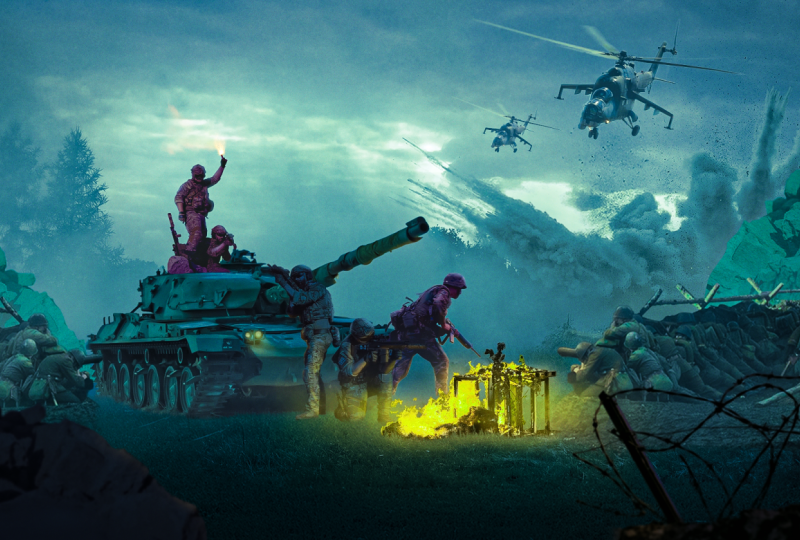
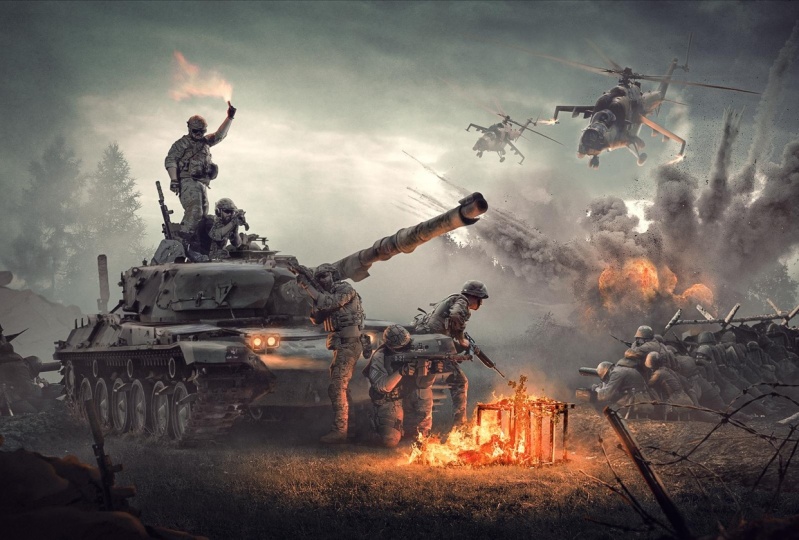
Fotomanipulation mit Photoshop. In diesem Kurs
lernen wir, wie man
dieses Bild mithilfe von
Fotomanipulationstechniken erstellt . Dieser Kurs wird
über die Grundlagen hinausgehen. Also werde ich dir zum Beispiel nicht beibringen, wie man Bilder schneidet. Ich werde mich darauf konzentrieren,
Ihnen beizubringen,
wie Sie Werte korrigieren , die Sättigung
der Bilder anpassen, die Farben
jedes Elements und auch
Lichter in Motive zeichnen. Und schließlich
werden wir lernen, wie man den endgültigen Look
und die endgültige Bewertung
hinzufügt. Ich freue mich so, mit dir
anzufangen. Lasst also den Spaß beginnen.
2. 1 – Bilder zusammenfügen: Okay Leute. Erstens ermutige ich Sie, sich Schritt
für Schritt mit mir
zu befassen, um diese Klasse
bestmöglich zu nutzen.
Sie werden alle Bilder
finden, die in
der Beschreibung amüsant sind. Also lass uns gehen. Das erste,
womit ich anfangen
werde ist der Hintergrund
und der Himmel. Ich beginne gerne mit dem Himmel weil es die
Hauptlichtquelle ist, die dem gesamten Bild das Hauptbild
und die Farbe verleiht . Also suche ich mir dieses
Bild aus und stelle es hier hin. Und erstens werden wir diese Elemente,
das Feuer, das
Motorrad, den Panzer,
loswerden . Wir werden dies tun, indem wir
diesen Teil mit dem Lasso-Tool auswählen. Und klicken Sie mit der rechten Maustaste, lassen Sie eine neue Ebene erstellen und klicken Sie mit der rechten Maustaste auf
Inhalt Und lassen Sie uns
einige Teile ausschließen, die wir nicht in
unserem Content Aware-Teil enthalten möchten. Und wie Sie sehen können, müssen
hier einige Kanten bearbeitet werden. Ich lösche einfach, dass
sie der Radiergummi war. Das nächste, was
wir diesen Panzer
loswerden werden,
war genauso. Wir können auch
das Klonstempelwerkzeug verwenden oder eine Quelle von
hier auswählen und einfach
so entfernen. Entferne einfach diesen Teil. Es wird nicht angezeigt. Also wird es nicht
so viel Aufmerksamkeit schenken. Entfernt einfach einen Block,
den Tank selbst. Und wir sind bereit zu gehen. die gleiche Weise. Wir werden dieses Feuer beseitigen. Klone
es einfach stempeln, und das war's. Wir haben auch diesen Baum. Es sieht schlecht aus, also müssen wir es mit dem Klonstempel
entfernen. Und so wähle eine
Quelle von rechts und von links und lösche
einfach diesen Teil. Okay? Der Hintergrund ist also
jetzt gut zu gehen. Wir müssen
den unteren Teil verlängern. Also wähle ich es aus
und klicke auf Control J und einfach so runter. Das nächste Element
, das
in die Optik gebracht wird , ist der Tank. Also kriegen wir
das Panzerfoto. Aber erstens
werde ich Gruppen erstellen, weil wir viele Ebenen haben
werden. Wir müssen organisiert sein. Und dann wähle das Panzerbild aus. Leg es hier hin und stell es her. Okay. Als erstes müssen wir dieses Geräusch
loswerden. Das Bild selbst hat
viel Rauschen, Farbrauschen. Also gehen wir zu Camera Raw Filter und entfernen die Läuse aus
dem Detailbereich. Entfernen Sie einfach das Rauschen vom
Schieberegler zur Rauschunterdrückung. Und die Reduzierung von Farbrauschen reduziert
auch das Rauschen. Wir werden auch in die Schatten gehen. Wir werden die
Schatten ein wenig erhöhen weil es immer noch zu
etwas Lärm
führt. Okay, hier ist vorher
und hier ist danach. Ich schätze, das ist sehr gut. Im nächsten Teil werden
wir den Tank auswählen. Das genaueste Werkzeug, das wir hier
verwenden werden, ist das Stiftwerkzeug. Aber Sie können es tun, Sie können es beliebig
auswählen. Aber das Stift-Werkzeug liefert mir
die genauesten Ergebnisse. Also benutze ich es. Ich beschleunige den Prozess
unter der Annahme, dass Sie wissen, wie man mit
den grundlegenden Tools umgeht. Okay, hier ist der Panzer
nach der Auswahl. Und jetzt
löschen wir den unteren
Teil, aber nicht,
sondern ohne das Stiftwerkzeug
und benutzen den weichen Pinsel weil wir möchten, dass er
sich besser
mit dem Gras in den Boden fügt . Und wir verwenden auch einen
Aggress-Pinsel, um ihm eine Textur zu verleihen. Von hier aus kannst du
alles, woran ich arbeite, in
die Anhänge des
Beschreibungsbereichs herunterladen die Anhänge des
Beschreibungsbereichs ,
damit du mir folgen kannst. Hier ist Graspinsel. Lösche es einfach, weil wir die gleiche
Textur wie ein Boden haben wollten . Einfach so.
Also schaffen wir es. Okay, du kannst dir die
ganze Zeit der Welt nehmen , um die Auswahl perfekt zu
treffen, aber ich denke, das sieht gut aus. Also setzen wir die zehn Kriterien ein und
machen es etwas kleiner. Wir versuchen hier,
die gleiche Perspektive zu erreichen und den Panzer in die
richtige Position zu bringen. Die nächste Sache ist, wir werden dieses Bild benutzen, diese Typen Bild
über dem Panzer. Wir werden sie über den Tank stellen. Also wähle ich sie mit
dem Werkzeug Betreff auswählen aus
oder du kannst das Stiftwerkzeug verwenden, wo immer du willst. Wählen Sie sie einfach mit dem Werkzeug Betreff auswählen aus
und verfeinern Sie dann die Maske. Okay. Ich überspringe nur den
Auswahlteil, weil ich
davon ausgehe , dass dies
ein Fortgeschrittenenkurs ist. Sie kennen also die Grundlagen
, wie man Elemente schneidet und so weiter. Also hier ist das
Soldatenbild stark für den Panzer. Und wir versuchen
jetzt, organisiert zu sein. Ich werde alles
in eine Gruppe legen , weil
wir viele
Ebenen haben werden und jede Ebene viele Anpassungen
haben wird. Wir müssen also
organisiert sein, da dies das Bearbeiten von
Sachen flexibel macht. Dies ist das zweite Bild, und dies ist das dritte Bild der Soldaten, die
wir benutzen werden. Also schneide ich jedes Bild
davon und
versuche jetzt , sie in
den entsprechenden Maßstab und
angemessenen Besitz zu bringen . Ich versuche zu sehen,
wie funktioniert die Skalierung? Wie groß die Jungs und der Panzer. Ich schätze genau hier ist. Perfekt. Okay. Das Bild der anderen Soldaten, ich werde
es hinter den Panzer legen weil es offensichtlich
keinen See für diesen Soldaten gibt, also verstecke ich ihn einfach. Versteck es hinter dem Panzer. Ich schätze, das sieht gut aus. Okay. Das nächste wird die Zaunschicht
sein. Diese Ebene steht, wie Sie wissen, im
Vordergrund Wenn Sie in unsere Bilder
eintauchen möchten, müssen
wir
Vordergrundelemente,
ein Hintergrundelement und
das Mittelgrundelement erstellen . Die Vordergrundelemente
werden kontrastreicher und irgendwie im Fokus stehen und die Hintergrundelemente
werden auch nicht kontrastig sein. Also hier lege ich diese
Steine nach links. Okay, das nächste Element, das
wir
benutzen werden, sind diese Soldaten. Wir werden sie nach rechts bringen. Und versuchen,
die Perspektive und den
Besitz oder den rechten Besitz zu erreichen . Für sie. Ich habe eine Beschleunigung des
Schneidprozesses. Und jetzt versuche ich, die Perspektive zu
erreichen. Ich schätze, das ist gut. So werden wir später alles,
Farben und Effekte mischen . Aber jetzt schenken wir diese
Aufmerksamkeit auf die Grundlagen, für seine Komposition,
für den Rahmen. Weil dies das
Skelett des Verlangens ist. Ich schätze, wir werden es hierher stellen. Ich gab ihm den Namen von
Feinden am Tor. Denn wie Sie hier sehen können, die Soldaten links und rechts so aus, als wären sie. Dies ist ein Tor und der
Tank öffnet es. Ich werde diese
Rocks-Ebene in den Hintergrund einsetzen. Darauf. Es macht etwas Tiefe, wie ich zuvor gezeigt habe. Mach es ein bisschen größer. Ich schätze. Das sieht gut aus. Wir machen hier einfach eine Maske
und löschen diese Teile. Perfekt. Wir werden diese
Ebene duplizieren und so nach rechts legen . Aber optimieren Sie es einfach ein bisschen. Es wurde von links kopiert. Lösche einfach diesen Teil. Perfekt. Okay. Das nächste, was wir
hinzufügen werden, ist der Hubschrauber. Also werde ich es tun, das ist nur eine PNG-Ebene. Ich nehme es einfach
und lege es hier hin. Versuchen wir nun, unsere Schwerpunkte zu
setzen. Ich verwende hier die Regel der
Kompositionsregel. Es sagt Ihnen einfach, dass dies die vier Punkte
sind, an
die Sie gehen werden, dass Sie Ihre
Schwerpunktelemente darin einfügen müssen. Um die Komposition gut und interessant
aussehen zu lassen. Aber ich schätze, hier müssen wir
loswerden , dass dieser Teil
nicht richtig aussieht, wie das nur mit
dem Klonstempelwerkzeug der Fall ist. Okay, der nächste Teil ist Feuer. Also wähle ich einfach
die Feuerschicht aus. Und jetzt versuche ich jetzt alles
um die Feuer
herum zu schneiden. Und dann werden wir
die Auswahl des Feuers verfeinern. Also benutze ich hier
das Lasso-Tool. Wählen Sie einfach diesen Teil aus und
drücken Sie Control J. Dies wird eine neue Ebene erstellen. Und hier
verwenden wir die Maske und
das Pinselwerkzeug, um
alles auszuwählen, was wir brauchen. Also werde ich
diesen Teil einfach so löschen. Sie können das
Stiftwerkzeug verwenden, was immer Sie wollen, aber es wird das
Pinselwerkzeug einfacher. Und für z-Sport oder
mach den Pinsel kleiner. Um diese winzigen Teile auszuwählen. Ich bin auch der Brandteil
, weil wir
eine Art
Transparenz für Brände haben müssen . Und ich zeige dir jetzt,
wie wir das schaffen können. Aber dieser Weg funktioniert
besser für mich. nach der Auswahl dieser Sportarten Wie können wir nach der Auswahl dieser Sportarten
etwas Transparenz wiederherstellen? Wir drücken einfach Auswählen und Maske
im Eigenschaftenbedienfeld. Und mit dem
Werkzeug „Kante verfeinern“ von oben links erhalten
wir einen Teil der Transparenz
der
Brände auf diese Weise zurück. Wie Sie sehen können, haben wir gerade ein paar Pixel
zurückgewählt, drücken Sie OK. Wie Sie hier sehen können, funktioniert
das nicht schlecht. Dann können wir einige
Teile löschen, die wir nicht wollen. Okay, legen wir es seinen Hauptplatz, wo es versucht hat, den
Rest der Pixel zu löschen. Okay, so habe ich es ausgewählt. Es hat einige Zeit gedauert, aber das Ergebnis ist, wie
Sie sehen können, gut. Dies ist also die Hauptkomposition und hier bringen wir das
Element in seine Position. Jetzt werden wir über
die Werte,
Farben und Effekte nachdenken . Und wir werden es Schicht für Schicht auf
jede Schicht anwenden.
3. 2 - Korrektur der Werte: Okay, wenn wir Bilder miteinander
verschmelzen wollen, müssen
wir zuerst
die Werte mischen , die Werte aufhellt. Zweitens ist die Sättigung, und das dritte ist eine Farbe. Und dann wenden Sie die
Spezialeffekte und zeichnen Sie die Lichter
und so weiter. Das erste, womit wir
anfangen werden, sind Z-Werte. Um jedoch
mit den Werten zu beginnen, erstellen
wir eine
Schwarz-Weiß-Einstellungsebene
, damit wir
die Sättigung und Farbe
aus der Gleichung entfernen . Jetzt haben wir also
die einzigen Helligkeitswerte. Die Hauptregel hier ist, dass die vier Objekte
leichter und kontrastreich sein sollten. Und je näher Objekte sollten
kontrastiger und dunkler sein. Erstens werden
wir Levels verwenden, um den Hubschrauber leichter
zu machen. Wir werden
die Schatten von hier aus einfach verringern. Dies ist eine Ebene für die
Anpassung der Ebenen. Ich werde zuerst die Schatten
verringern. Wie Sie sehen können, ist es nur, dass es jetzt verblasst. Sieht aus, als wäre es irgendwie
weit weg in unserer Szene. Und das wird das
Waldobjekt in unsere Szene sein. Als Nächstes werden
wir das Gleiche im zweiten Hubschrauber machen,
aber mit weniger Intensität. Also werden wir die Schatten
verringern, aber nicht so sehr
wie der andere. Genau so. Okay, das
ist für den Hubschrauber. Als nächstes werden wir
den Hintergrund etwas leichter machen ,
denn wie Sie sehen können, hat
der Rauchsport
irgendwie viel Kontrast und das
Schwarz sieht so dunkel aus. Also werden wir
die Schwarzen so großziehen. Aber wir werden eine
Maske machen und
den Kontrast und die
leichtesten Werte des Himmels verringern . Und der vierteilige,
die kleinen Explosionen. Okay, ich schätze, das sieht cool aus. Der nächste Teil ist, dass
wir
den engeren Teil dunkler machen werden,
indem wir Levels erstellen. Einstellungsebene und mit
der Verwendung der Maske verblassen die
Art und Weise, wie dieser nahe gelegene Teil ist. Lassen Sie uns den Fluss
ein wenig verringern und
diesen Teil kontrastiger machen und mehr Dunkelheit haben. Okay, lass uns
das Gleiche
zu den Felsen machen , den richtigen Weg. Also verwende ich hier Kurven oder
Ebenen Einstellungsebene, mach das Gleiche. Verringern Sie die Schatten so
und verringern Sie auch die Highlights, und verringern Sie auch die Highlights da ich
den Gesamtkontrast
dieser Ebene so verringern möchte. Fühlen Sie sich frei,
Sie die ganze Zeit zu nehmen , die Sie brauchen,
damit es cool aussieht. Und wir werden
diese Ebene einfach duplizieren , um sie auf die gleiche Weise
in ihre
Liftfahrzeuge zu stecken . Der nächste Teil ist
, dass wir die engeren Felsen auf die gleiche Ebene auf diese Weise
verdunkeln werden. Also erstelle ich eine Ebene
Einstellungsebene und verkleinere die Helligkeit
, so dass sie genauso aussieht wie
ein Zaun. Dies ist das meiste, Oder ist dies
die nächste Schicht zu unserem Auge. Also schätze ich, das sieht gut aus. Als Nächstes werden wir die Leichtigkeit der Soldaten
im Tor,
rechts und am linken Tor korrigieren . Also wählen wir die Ebene aus und wir
müssen die Leichtigkeit anpassen. Wie Sie hier sehen können, gibt es eine Verschiebung
in die Leichtigkeit. Also müssen wir
diesen Teil
ein wenig dunkler machen , um der
Dunkelheit des Grases zu entsprechen. Also wähle ich die Ebene mit den Ebenen aus und versuche, sie dunkler
zu machen, wie Sie hier sehen können,
wenn wir es dunkel machen. Es vermischt sich einfach mit dem
Gras, war ein guter Weg. Man kann nicht sagen, wo der
Schnittpunkt zwischen ihnen ist. Und das ist Blending. Beim Mischen geht es darum,
die Leichtigkeit und
Sättigung sowie die Farbe zu korrigieren . Also werden wir eine Kopie für
diese Ebene machen und sie in
die Soldaten nach links legen. Okay, jetzt haben wir den
Panzer und die Soldaten, wir werden die Leichtigkeit von Xero korrigieren. Als erstes
beginnen wir mit einem Panzer, der
versucht , die Leichtigkeit
des Tanks an die Leichtigkeit
des Grases anzupassen des Tanks an die Leichtigkeit
des , damit wir diese Kreuzung
zwischen ihnen sehen
können. Also werde ich das Alphabet für Lichtteile verringern und
auch die Schatten verringern. Ich möchte, dass der Kontrast
irgendwie ein Zwischenkontrast ist, nicht zu viel Kontrast, und sollte
auch etwas dunkler sein, um
der gleichen Dunkelheit
der Soldaten zu entsprechen . Ich schätze. Ich schätze das ist, das sieht richtig aus, um nicht vom ersten Mal zu
kommen. Sie
müssen also
etwas Zeit damit verbringen, es zu korrigieren. Ja. Okay. Wir machen das
Gleiche mit dem Soldaten und
machen die Ebene für die Anpassung der Ebenen. Erhöhen Sie einfach die Schatten und verringern Sie das
Licht so. Und schätze, das sieht cool aus. Perfekt. Machen wir das
Gleiche mit dem anderen. Soldaten. Wählen Sie die Ebene aus, erstellen Sie
Ebenen, Einstellungsebene, Schnittmaske und versuchen Sie, der Leichtigkeit gerecht
zu werden. Ich versuche nur,
die Schatten ein
wenig zu verringern und die
Highlights oder als Licht zu verringern. Alles klar. Das sieht
absolut cool aus. Der letzte Teil wird der
letzte Soldat sein und die Feuer, ich schätze Feuer, die Feuerschicht. Wir werden es ein bisschen schaffen. Also werden wir das Gleiche in die
Soldatenschicht bringen, und das war's. Wie Sie
hier sehen können, haben wir
die Ähnlichkeitswerte hier wie
zuvor korrigiert die Ähnlichkeitswerte hier wie und die Werte korrigiert. Und hier ist es danach. Nur das Bild sieht sinnvoller aus. Aber wenn wir die
Schwarz-Weiß-Schicht entfernen, wird uns
dies sagen, dass wir viele andere Dinge korrigieren
müssen. Im nächsten Kapitel werden
wir die
Sättigung und die Farben korrigieren.
4. 3 – Passen an die Sättigung an: Denn wie Sie hier
sehen können, gibt es einige Bilder, die
eine hohe Sättigung haben wie diesen Teil der Feuer ,
wie diesen Teil der Feuer
und das Gras hat viele Grüns, also müssen wir
die Sättigung
jedes Bildes anpassen, um es zu erstellen
es mischte Muster. Das erste, was
wir also erstellen,
eine Check-Layer zu erstellen , indem wir
eine selektive Farbe erstellen. Also gehe ich für die Rottöne und tief unten die Schwarzen,
die Gelbtöne, auch die Grüns, den Sand, alle Farben werden sein, ich werde niedriger als die
Schwarzen in jeder Farbe. Und für die Weißen werde
ich es 100% unneutral machen, 100 Prozent und die
schwarzen 100 Prozent. Diese Karte zeigt, wie
Sie hier sehen können, helle Teile eine
hohe Sättigung und
die dunklen Teile haben eine
geringe Sättigung. Was wir jetzt tun werden, ist zu versuchen,
die Sättigung anzupassen, indem eine
Farbsättigungsschicht über jeder
dieser Ebenen
erstellen und
versuchen, sie mit dem Rest abzugleichen. Zunächst
beginnen Sie also mit dem Hintergrund. Ich werde
eine Farbsättigungsebene erstellen , die es
abfragt, die Maske abschneidet. Und mit diesem Werkzeug,
diesem Handwerkzeug, klicke und ziehe
ich, um die Sättigung
der Grüns zu senken. Wie Sie hier sehen können. Ich versuche es
mit Soldaten wie dort zu kombinieren. Ich denke, das ist gut genug. Okay. Also das nächste, was wir machen, wie Sie hier sehen können, wenn wir die Sättigung
gesenkt haben. Hier ist das Vorher und
hier ist das Nachher. Es hat sich besser vermischt. Als nächstes werden
wir die Sättigung senken oder
die Sättigung
des Tanks etwas höher machen . Also erstelle ich eine
Anpassungsebene für die Farbtonsättigung und erstelle eine Schnittmaske. Und klicken und ziehen Sie einfach
nach rechts, bis wir eine angemessene
Sättigung haben. Wir müssen dafür sorgen, dass alle Ebenen fast die gleiche Situation
haben,
wie Sie hier sehen können. Okay, als Nächstes werden
wir
den Prozess zu den Soldaten machen . Ich bin auf der rechten Seite. Sie können hier sehen, dass
ich klicke
und nach
rechts ziehe, bis ich komme, ich bekomme einen
guten Sättigungspunkt. Und das Gleiche. Ich dupliziere diese Ebene
und lege sie in den Lift. Soldaten erstellen eine Clipping-Maske. Und als nächstes werde ich
das Gleiche in die
Vordergrund-Rock-Layer machen . Ich werde die
Situation ein bisschen höher machen. Ziehen und klicken Sie einfach
und ziehen Sie den Cursor. Die Soldaten über dem
Panzer müssen niedriger sein, müssen niedrigere Situationen haben. Also mache ich das. Es klickt und zieht nach links, um
es tiefer zu machen. Und ich schätze, die
Brände müssen
etwas weniger gesättigt sein. Das werde ich also tun. Vergessen Sie nicht,
eine Clipping-Maske zu erstellen. Und lasst uns das Lord-Alphabet senken. Ich glaube, es ist gut. Wir wollen nicht, dass es
dieselbe Situation ist wie die anderen. Aber wir müssen ein bisschen sein, es mit uns
abgleichen. Ich schätze, das ist cool für
den Sättigungsteil. Als Nächstes werden
wir die Farben korrigieren, was es besser macht. Hier haben wir diesen Teil
eine sehr hohe Sättigung, also müssen wir
ihn etwas niedriger machen. Wir können dies tun, indem wir kürzlich
einige Teile der Maske
der Verwendung löschen . Und als nächstes werden
wir
die Farben korrigieren , die
den Rest der Mischung ausmachen.
5. 4 – Farben anpassen: Ich fange mit
dem Hintergrund an. Ich erstelle eine selektive
Farbanpassungsebene. Diese Schicht werde ich versuchen, ihr eine Cyan- und Cyan-Stimmung zu
geben. Also in den Neutralen werde
ich das
Cyan ein wenig erhöhen und die Magentas und
senken die Gelbtöne, was den Blau erhöhen wird. Wie Sie sehen können,
ist das Gelb das Gegenteil von Blau. Also versuche ich jetzt, einen guten Punkt zu
bekommen. Gute Farben. Wie Sie bemerkt haben, habe ich mit
diesem Kerl angefangen , weil es
die Hauptlichtquelle ist, die den anderen
Elementen in unsere Szene die Farbe des
Lichts verleiht . Hier in den Weißen. Ich werde die
Wissenschaft ein wenig vergrößern. Ich schätze, das ist gut genug. Ich werde es einfach
heller machen und zunehmen. Die Gelbtöne und die Magentas. Fühlen Sie sich frei,
mit den Schiebereglern zu spielen, um die Stimmung zu bekommen, die Sie mögen. Das Gleiche
, was wir mit den Schwarzen machen werden. Ich werde das Magenta
ein bisschen vergrößern ,
und das ist okay. Dies ist also die
Hauptfarbe, die ich über alle anderen Objekte werfen muss . Erstens
fangen wir mit dem Hubschrauber an. Also mache ich
wieder eine selektive Farbe und mache
den gleichen Prozess und
versuche, die
Farben an den Hintergrund anzupassen. Die Erhöhung der Seance, die
Verringerung der Gelbtöne, was den Blau erhöhen wird, und auch
die Erhöhung der Magenta ist ein bisschen dasselbe, was
wir mit den
Schwarzen tun werden, die
Sans erhöhen , nicht zu viel. Und die Gelbtöne
nehmen ab, die Gelbtöne, die den Blau erhöhen
und das Magenta erhöhen, ist das Gleiche, was wir in die Highlights
machen werden. Und ich schätze
, es sieht cool aus. Ich werde
diese Ebene duplizieren, um sie
in den anderen Hubschrauber zu stecken ,
wie Sie hier sehen können. Jetzt haben wir diesen Hubschrauber
bereits erreicht. Das ist vorher und
das ist danach. Sieht besser aus. Also machen wir das gleiche
Zeug in das, in jedes Element,
in unser Visual. Das erste, was
wir
den Soldaten in den Toren korrigieren werden, die Neutralen,
fragt den Sinn, vergiss nicht,
eine Clipping-Maske zu erstellen, den Cyan zu
vergrößern und ein bisschen die Magentas
und die Gelbtöne, fühlen Sie sich frei, Sie die ganze
Zeit auf der Welt zu haben, damit es besser gemischt wird als Fleisch. Auch weil es nur einige Zeit
dauert,
bis versucht wird, den gleichen Farbgrad
oder den gleichen Farbcode
gegenüber den anderen Elementen zu erhalten . Es ist also in Ordnung,
hin und her
zu gehen, eine Tasse Kaffee zu trinken und wieder zum Bild zu
kommen. Es wird zuerst ein bisschen
seltsam aussehen. Und wenn du wieder dran
bist, wirst du es besser
machen. Du wirst es besser erreichen. Okay, ich schätze, das sieht besser aus. In Ordnung. Ich dupliziere einfach diese selektive Farbe der Ebene und lege sie in die linken Tore. Erstellen Sie eine Clipping-Maske. Und das klingt gut. Also schaffe ich das
Gleiche für diese Felsschicht. Vergrößern Sie einfach die Wissenschaft
und die Magentas. Und dieser Blues. Versuche es besser
mit dem Hintergrund abzugleichen. Ja, ich schätze, das ist gut. Okay. Nehmen wir diese Ebene und duplizieren sie auf die
andere links. So. Drücken Sie einfach Alt und duplizieren und ziehen Sie
die Einstellungsebene, wodurch sie dupliziert wird, und wir tragen sie auch
eine Clipping-Maske. Perfekt. Machen wir das Gleiche den Tank und die
Vordergrundelemente. Lassen Sie uns das
Gleiche schaffen, selektive Farbe. Und ich glaube, du
hast den Prozess bekommen, du weißt es durch Üben. Bei diesem Vorgang haben
Sie die
Möglichkeit, jedes Bild
mit anderen Bildern zu mischen. Du mischst dich einfach. Erstens die Werte,
zweitens die Sättigung. Und das dritte ist Farbe. Und dann werden wir die Highlights
zeichnen, die die
Gesamtmischung gut machen werden. Ich mache hier das Gleiche. Ich dupliziere die Ebene und versuche sie
mit den anderen abzugleichen. Also passen wir die
Farbe des Tanks an. Jetzt erstelle ich eine selektive Farbe. Sie können auch eine
Farbausgleichsebene verwenden, um
Ihnen dasselbe zu erzielen, den gleichen Effekt. Ich fange damit an, dass die Neutralen versuchen, es
mit dem Gras in Einklang zu bringen. Ich schätze, erhöht das
Magenta ein wenig und verringert vielleicht das Magenta. Ich schätze. Das klingt
ein bisschen ja, gut. Also schätze ich, hier muss
das Gras
weniger gesättigt sein. Wir mussten
die Sättigung des
Grases ein bisschen mehr senken . Also habe ich eine
Farbsättigungsschicht erstellt. Und wie Sie sehen können, Hier ist
vorher und nachher,
nach dem Löschen oder nach dem Erstellen einer Farbsättigungsschicht,
um die Farben zu verringern. Und jetzt gehen wir
zurück zum Tank und versuchen, die Farben
an die Grasfarbe anzupassen. Und die Schwarzen werden zunehmen. Der Blues und die Wissenschaften. Die meisten. Perfekt. Das sieht in Ordnung aus. Ja. Okay. Als nächstes werden wir den Soldaten das
Gleiche machen. Wie Sie hier sehen können, verwende
ich das gleiche Bild, dieselbe Ebene, selektive Ebene. Und jetzt ziehe ich
diese Schicht
und lasse sie fallen , um sie
in die Soldaten zu stecken. Dann optimiere es ein
bisschen, wenn es braucht. Also habe ich die Ebene kopiert und
wie Sie hier sehen können, müssen
wir die
Farben ein wenig anpassen, da das Originalbild nicht die gleiche Menge an
Farben oder den gleichen Farbton hatte. Wenn wir den gleichen Farbton sagen können. Also müssen wir
es ein wenig anpassen. Ich denke, das ist gut genug. Vielleicht können wir den Blues verringern
oder erhöhen. Gehen wir zurück zu den Beinen. Ich schätze, wir müssen
die Größe ein wenig vergrößern. Es klingt gut. Lasst uns die Soldaten
über dem Panzer anpassen und
das Gleiche tun. Die Schwarzen, ich werde die Gelbtöne und die Ionen und
in die Neutralen
erhöhen . Ich werde versuchen,
die Gelbtöne zu erhöhen oder ist der
Blues und der Cyan uns? Perfekt. Okay, ich versuche jetzt, alle Bilder in
die 0 zu geben oder zu
platzieren, und an diesem Punkt haben
alle Bilder
die gleiche
Menge an Farbe, Sättigung und
Helligkeit. Und dann können wir unsere Effekte setzen, die das
Design besser aussehen lassen. Okay, ich
versuche jetzt nur
ein paar selektive Farbebenen zu optimieren . Dieser Vorgang dauert einige Zeit, also ist es in Ordnung, sich Zeit zu
nehmen damit es so
gut wie möglich aussieht. Aber ich bringe
dir jetzt den Prozess selbst bei. Also hier haben wir diese Brände. Die grüne Farbe
muss ebenfalls angepasst werden. Beantworten Sie also die Sättigung
der grünen Farbe. Also
klicken wir einfach in diese grüne Farbe und versuchen,
die Sättigung der grünen
Farbe ein wenig zu senken . Und den Farbton zu ändern, um ein bisschen bläuliche Cyanfarbe zu haben. Dann
klicken wir auf Control I, um
die Maske umzukehren und zu versuchen, diese Farbe
wiederherzustellen. Aber gerade im
Laubbereich und in den Grünflächen. So. Perfekt. Entschuldigen Sie, wenn mein Englisch nicht das beste
ist. Aber ich schätze, du hast
den Punkt verstanden. Okay. Das klingt cool.
6. 5 – So fügst du den haze hinzu: Jetzt werden wir zwei
tun, um den schikanierenden Effekt
hinzuzufügen. Dies gibt dem gesamten
Design eine gewisse Tiefe. Also beginnen wir mit
den Hintergrundelementen. Ich wähle einfach eine Farbe
aus dem, vom Himmel. Und mit dem anderen Pinsel zeichne
ich einfach einen
Schikaneffekt wie diesen. Ich schätze. Das ist gut. Und dann versuche ich, die Deckkraft zu
verringern. Ich mache den gleichen Effekt. Aber drin, vor den Felsen. Hier. Sie können sehen, weil der
Schikanierungseffekt die unteren Teile
jedes Elements wie diesen
beeinflussen sollte . Das Gleiche, was
wir in die richtige tun werden. Aber zuerst
werden wir
die Deckkraft ein wenig verringern . Dies wird Ihnen die Illusion geben , dass diese Felsen
weit weg in RC sind. Also versuche ich jetzt,
diesen schikanierenden Effekt zu bewirken , um die Deckkraft zu
verringern. Und das sieht in
der Schule aus, viel cool. Er ist bevor er gefragt wird, schaut irgendwie weit
weg in unsere Szene. Okay, wir werden auch
einige erstaunliche Effekte
in eine Vasensoldaten
über den Soldaten hinzufügen . Und lassen Sie es uns niedriger machen
als den weitläufigen Trübungseffekt. Denn wenn Sie näher
an der Kamera sind , muss
der
Schikanierungseffekt Listen-Grad
oder weniger intensiv sein. Ich schätze. Das ist gut. Ich schätze, es ist gut genug. Okay, jetzt können wir auch einfach einen
schikanierenden Effekt hinter
diesem Soldaten hinzufügen , nur um
den Soldaten vom Panzer zu trennen. Weil wir brauchen, muss der Soldat
ein wenig näher ans
Auge schauen und einfach
die Deckkraft verringern , um
etwas sehr Subtiles zu sein. Ich schätze. Ich schätze,
das sieht cool aus. Lassen Sie uns auch vor den Soldaten
einen schikanierenden Effekt
erzeugen . Und lassen Sie uns
die Deckkraft verringern. Perfekt.
7. 6 – Licht und Schatten hinzufügen: Als Nächstes werden
wir den Soldaten ein paar Schatten machen, weil sie
irgendwie schwimmend aussehen. Also werden wir das tun, aber indem wir eine
Kurvenanpassungsschicht
wie diese kuratieren und
hinter die Soldaten legen. Verringern Sie einfach den Wert. Und dann drücke Strg I, um die Maske
umzukehren und indem den weichen Rundpinsel verwendest und ihre Form so
änderst. Und versuche einfach,
ein paar Schatten entsprechend der Lichtquelle
zu zeichnen , die hauptsächlich das Feuer sein wird. Also reduziere ich gerade
den Fluss des Pinsels und
versuche den Schatten zu zeichnen. Die Kontaktfläche
zwischen den Beinen und dem Gras sollte die größte Dunkelheit
haben. Es wäre der dunkelste Punkt. Und dann wirst du fließen, du wirst den
Fluss des Pinsels verringern und versuchen, einige
Umgebungsschatten zu zeichnen. Ich schätze, so. Dann werden wir
die unteren Teile des Beines verdunkeln, um die unteren Teile des Beines es besser
zu mischen, indem wir die
Kurvenanpassungsebene verwenden, um es etwas dunkler zu machen. Und drücke
Strg I zum Pinsel. Lass es uns
von hier aus dunkler machen, schätze ich. Und drücke Strg I und
versuche diese Teile dunkler zu machen. Lassen Sie uns den
Fluss ein wenig erhöhen
und erhöhen und verringern, erhöhen Sie die Dunkelheit
des Sports. So hier bevor
er das Nachher wusste. Gut. Ich schätze, es braucht ein paar Änderungen. Wir müssen einige Teile
mit der Grasbürste löschen. Also werde ich
diesen Graspinsel benutzen, um einige Teile der
Schuhe dieser Soldaten zu löschen. Also lösche ich nur
ein paar Teile der Schuhe maskiere sie aus. Wie du siehst. Jetzt vermischt es sich besser. Okay, klingt cool. Was wir als nächstes tun werden
, ist
zu versuchen , diese scharfe
Kante hier mit
derselben Grasbürste zu löschen , da
sie nicht gemischt aussieht. Also werden wir meine
Verwendung von Graspinsel zurücksetzen, so. Okay. Jetzt werden wir das Licht
verteilen und zeichnen. Was ist die
Hauptlichtquelle hier, wir haben den Himmel und die sekundäre
Lichtquelle sind die Brände. Beginnen wir also damit,
eine Bildschirmebene zu erstellen und
die weiche abgerundete
Bürste zu verwenden die weiche abgerundete
Bürste zu die Leichtigkeit des
Himmels zu erhöhen. Lasst uns einfach eine Farbe vom
Himmel wählen und den Fluss erzeugen. Und fangen wir an, ein paar
sanfte Lichter in den Himmel zu bringen, was ihm einen
gewissen Kontrast zwischen den
Soldaten und der Himmelsfarbe geben wird . Du siehst so. Ich versuche jetzt, mit
der gleichen Farbe des Himmels zu zeichnen, verwende
aber den Bildschirm-Mischmodus. Hier ist das Vorher
und hier ist danach. Und verteilen wir dann die Lichter in alle
Elemente unseres c also fangen wir mit den
Soldaten über dem Panzer an. Wir erstellen eine
einfarbige Einstellungsebene. Und lass uns Blau wählen. Blaue Farbe, schätze ich. Ja, hellblaue Farbe und mache den Bildschirm für den
Mischmodus. Und lassen Sie uns die
Sättigung ein wenig verringern, den Farbton
entsprechend der Himmelsfarbe
ändern. Ich schätze, das sieht cool aus. Verwenden wir also Blend FL doppelklicken Sie in
das Layer-Werkzeug. Wir verwenden Blend F und
Dekrete oder beschränken
den Effekt nur auf die hellen Bereiche und entfernen ihn aus den dunklen Bereichen
und drücken dann die Strg I. Und mit dem Pinsel für harte Kanten malen
wir jetzt die Highlights. Ich benutze jetzt 11 Prozent Flow
und mit harten Kanten Pinsel. Das wird das kaufen, wir werden die Lichter so zeichnen. Ich stelle mir jetzt nur vor. Wie wird das Licht in unsere Objekte
fallen? Sie müssen
etwas Übung haben , um es auch gut aussehen zu
lassen, wird
vom ersten Mal an nicht gut sein. Es braucht also etwas Übung. Es ist wie Zeichnen. Es braucht etwas Übung und
etwas Vorstellungen, um gut auszusehen. Also beschleunige ich jetzt
den Prozess. Aber du hast den Punkt verstanden. Also werden wir
die Lichter in jedem
Element in unser Design verteilen , in den Hubschrauber, Next,
in diese Soldaten. Wie Sie hier sehen können, versuche
ich es nur zu verteilen , als das Licht zu
zeichnen. Nichts besonderes. Dasselbe, das gleiche, was ich mit
jedem Element unseres Visuellen mache. Wie Sie hier sehen können, ist das Vorher und hier ist das Nachher. Hier ist das Vorher und das
Nachher für die Soldaten. Als nächstes werden wir
das Gleiche in die Soldaten
das ganze
Tor einbringen , indem wir die einfarbige Einstellungsebene erstellen. Aber hier sind wir einfach, wir werden einfach ein
weiches Licht wie dieses erzeugen. Nur mit dem weichen Pinsel. Ich mache ihren Fluss 15% und lege
nur ein paar
Pinsel über die Ebene. Okay? Als Nächstes werden
wir die
Farben des Feuers verteilen. Aber zuerst müssen wir das Feuer selbst
verstärken. Also werde ich zuerst
eine neue Ebene erstellen. Und mit dem Boulderpinsel erzeuge
ich nur einen
schikanierenden Effekt für das Licht. Lassen Sie uns den Bildschirm für den
Mischmodus erstellen und lassen Sie uns
ein paar schikanierende Lichter wie folgt zeichnen . Dies wird die
Partikel in die Luft oder
den Staub darstellen , der die
Brände reflektiert, so Lichter. Sie können sehen, dass dies viel
besser aussieht als das Original. Okay, wenn wir dann eine Maske erstellen
und löschen
können , was
wir nicht mögen. So wie diese Teile hier
und hier viel sind. Ich schätze, das
klingt gut genug. Okay. Als nächstes werden wir die
Farbe des Feuers ins Gras
verteilen . Also erstelle ich jetzt eine Farbsättigungsschicht,
die sie einfärbt und
nur in das Gras oder die
Hintergrundebene lege . Und dann den
Mischmodus in den Bildschirm wechseln. Steuere ich, um die Ebene zu
duplizieren, muss sie
aber zuerst ein wenig
optimieren. Und dann kontrolliere I. Lasst uns etwas Lind F machen, um den Effekt
der dunklen Teile zu begrenzen. Also schätze ich, das gibt dem Gras etwas Textur
und drücke Okay. Und kontrolliere ich, um
die Maske zu invertieren und
den weichen Kanten Pinsel
zu benutzen ihre Form zu ändern und zu
versuchen, die Lichter so zu malen. Klingt gut, glaube ich. Okay. Um nicht super realistisch zu sein, aber es wird nur
die Idee und die Punkte verkaufen. Okay, perfekt. Zeichnen wir das. Verteilen wir die
Farbe des Feuers an die Soldaten. Wird dies tun, indem
eine einfarbige
Einstellungsebene mit dieser orangefarbenen Farbe erstellt wird. Erstellen Sie die
Mischmodi grün. Und lasst uns es zu
einer Clipping-Maske für
diese Soldaten machen und die
Strg I drücken, um die Maske umzukehren und
zu versuchen, die Lichter zu verteilen. Wir werden es
in einige Schichten schaffen. Die erste Schicht wird sein. Die Lichter und dann
werden wir die Super-Highlights hinzufügen. Das ist also die Hauptlichter, werden irgendwie subtile
und weiche Lichter sein. Und dann werden wir die Highlights
hinzufügen. Ich versuche jetzt hier zu sehen, welche Blaines unserer Objekte ein paar Lichter
haben werden und welche nicht. So wie dieser Teil. Dieser Teil tut es nicht, er
sollte nicht super und hyperrealistisch sein. Aber wie ich Ihnen schon sagte, sollte
es einen Punkt verkaufen, bei dem es etwas Licht
in der Nähe der Soldaten gibt und versuchen, die Kanten zu löschen,
um die Kanten weich zu machen. Ich versuche nur, es mit demselben Pinsel zu zeichnen und dann zu
löschen weil wir jetzt eine Maske benutzen, denke
ich hier, in ein Bein, aber nicht zu viel. Perfekt. Jetzt verteilen wir
das Licht in den anderen
Soldaten auf der rechten Seite. War die gleiche Technik,
dieselbe Schicht. Ich werde einfach versuchen, das
Licht in diesen Teil zu ziehen, versuche einige Teile zu löschen
und hier in die Waffe, in seine Hand, in sein Kinn. Ich schätze, das klingt gut. Also das nächste, was
wir verteilen und
das Licht in die Soldaten
im Tor und rechts ziehen . Also fangen wir zuerst mit der gleichen Ebene an, die
ich zuvor benutzt habe. Und ich habe es dupliziert. Und ich versuche jetzt die Farben zu
verteilen. Ich zoome, zoome
ein wenig versuche zu sehen und zu analysieren , in welche Ebenen
die Farben fallen werden. Die Lichter fallen. Also genau hier im Helm, denn das ist Metall
und es ist super reflektierend hier
in diese Blätter. Und der Soldat, nur um das Gefühl zu geben
, dass das Feuer, das Feuer nahe bei
den Soldaten ist. Wie Sie hier sehen können. Das ergibt viel sinnvoller. Hier ist vorher und hier ist danach. Als nächstes
schalten wir die Lichter des
Tags ein, diese Folien. Wir werden sie machen. Wir schalten die
Lichter ein, indem wir
eine
Farbsättigungs-Einstellschicht in der Tankgruppe erstellen eine
Farbsättigungs-Einstellschicht in der Tankgruppe Farbsättigungs-Einstellungsebene
erstellen. Und dann drücken Sie Colorize, erhöhen Sie die
Sättigung, erhöhen die Leichtigkeit, den gleichen Prozess. Aber jetzt bin ich, ich
ziehe hier
die Lichter ins Licht des Panzers. Und hier. Die Spitze
des Panzers, schätze ich. So. Dies ist die Hauptquelle des Lebens. Dann werden wir das Leuchten bringen. Also werde ich die
Farbsättigungsschicht duplizieren und versuchen,
die etwas geringere
Helligkeit zu verwenden , um das Leuchten um die
Taschenlampe so zu bringen. Und der letzte, der letzte
Schritt ist, dass ich versuchen werde Licht in die Tankoberflächen
zu stürzen oder zu verteilen. Also dupliziere ich dieselbe
Farbsättigungs-Einstellungsebene und versuche, die Lichter zu zeichnen. Lassen Sie uns den Fluss
des Pinsels um ein Prozent machen. Ich versuche jetzt,
die Lichter genau hier
so zu zeichnen , benutze ich jetzt ein Grafiktablett. Dies erleichtert mir den Prozess
so viel. Willkommen Greg, festes Tablet. Ich verwende Gouache Home
Interesses Pro Medium. Dieser Teil, weil einige Lichter gefallen sind
und diese Kanten fallen, wird es
mehr Sinn geben, dass dieser Teil besser gemischt wird. Okay? Alles klar, gibt
das klingt cool. Mal sehen, hier ist vorher
und hier ist danach. Perfekt. Als nächstes werden wir
das unheimliche Licht
an
die Soldaten verteilen das unheimliche Licht
an
die , weil das sinnvoll ist. Wenn es eine Lichtquelle
gibt, sollte
Licht in die Soldaten reflektiert werden. Also werden wir
dasselbe auf derselben Ebene machen. Und ich zeichne einfach ein paar Lichter war die gleiche
einfarbige Einstellungsebene. Ich ziehe
hier nur ein paar Lichter aus der Fackel. So. Perfekt. Das Gleiche, was wir
hier mit diesem Soldaten machen werden. Und hier bis zu den Schultern. In diesem Teil
beschleunigte ich jetzt den Prozess. Wurdest du verstanden. Du hast den Punkt verstanden. Okay. Jetzt versuche ich, den Hubschrauber besser zu
mischen und versuche, etwas
Rauch hinzuzufügen , denn
wie Sie sehen können, vermischt er
sich nicht so sehr. Also versuche ich jetzt, es so zu
mischen. Indem Sie eine neue
Ebene erstellen und
versuchen , einen solchen
Trübungseffekt zu erzielen. Ich schätze, das ist viel. Oder lasst uns ein paar Teile löschen. Okay.
8. 7 – Letzter Look und Farbkorrektur: Das sieht cool aus. Jetzt werden wir einen globalen Effekt
anwenden,
indem wir einen Kamera-Rohfilter erstellen. So was. Ich habe gerade
alle Ebenen zu einer Ebene zusammengefasst und
in ein intelligentes Objekt konvertiert
und dann auf Filter, Kamera-Raw-Filter gedrückt. Und ich versuche jetzt,
der Stimmung zu entsprechen, die ich mir vorstelle. Zuerst werde ich die Klarheit
erhöhen, die Schatten
im Schatten ein wenig erhöhen. Und mal sehen. Okay, lass uns
zur Kalibrierung gehen. Ändern Sie die Blautöne
ein wenig und verringern Sie die Deckkraft oder die, oder ist die Situation. Und fügen wir einfach etwas Vignettierung hinzu, um die Kanten
zu verdunkeln. So was. Dies wird unseren Hauptelementen
oder Hauptschwerpunkt
seit dem gesamten Fokus geben . Also versuche ich jetzt, eine Farbabstufung
hinzuzufügen. Ich füge einfach etwas bläuliche Tönung hinzu. Nicht zu sehr in die mittleren Töne und die
Helden in den Schatten. Der Blauton und
in die Highlights werde
ich einen
hellblauen Effekt hinzufügen. Hier. Ich werde
die Helligkeit erhöhen oder die Dunkelheit
erhöhen. Versuche, mit
den Schiebereglern herumzuspielen , um
die besten Ergebnisse zu erzielen. Ich denke, du kannst
das nach deinem Geschmack machen. Es hat also keine
spezifischen Regeln. Genau wie du denkst, dass
es gut aussieht. Lassen Sie uns die Highlights senken, den Kontrast
erhöhen, und das Gehör erhöht
die weißen Eltern
ein wenig oder verringert es,
ich denke, dass es besser aussehen wird,
wenn es verringert wird. Und hören Sie von der Sättigung, Lasst uns die Grüns verringern, das ist die Rückwärts und die Orangen und
Gelb für die Feuerfarben erhöhen . Und dann drücke OK. Wie Sie hier sehen können,
ist ein Endergebnis. Hier ist vorher und hier ist danach. Okay, ich habe versucht, ein paar
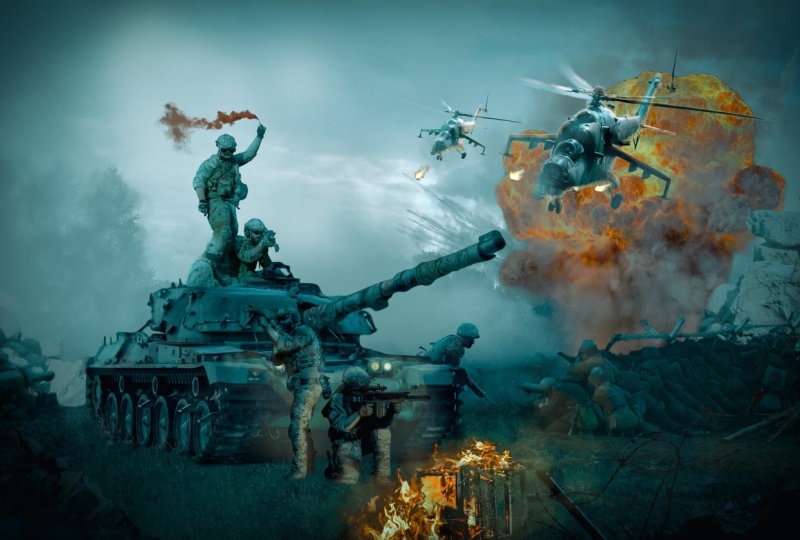
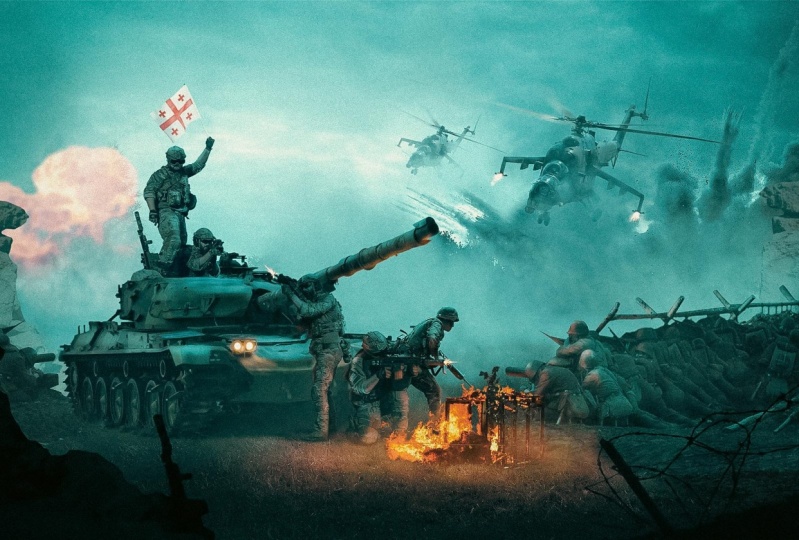
andere Anpassungen außerhalb des Bildschirms vorzunehmen. Und hier ist das Ergebnis. Hier ist eine Variante. Ich habe mir die Zeit genommen, um
das Licht besser zu verteilen. Hier ist die erste Version. Es ist hell. Hier ist eine andere Version, die
entsättigt und kontrastarm ist . Und ich habe versucht zu
verteilen, das Licht
besser zu verteilen, wie Sie hier sehen können. Und hier ist
ein letztes ist das hier. Ich habe versucht, eine Art
Actionszene im Film zu machen. Also danke Leute. Wir sehen uns bald in die nächste Klasse.
 Nour Art, Digital artist, Youtuber